
EN240Y - 屏幕 ACER - 免费用户手册
免费查找设备手册 EN240Y ACER PDF格式.
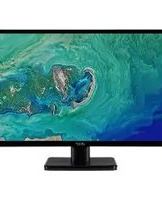


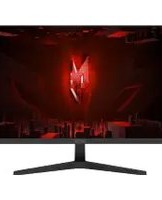
| 产品类型 | 液晶显示器 |
| 品牌 | Acer |
| 型号 | EN240Y |
| 屏幕尺寸 | 23.8 英寸(约 60.5 厘米) |
| 面板类型 | IPS |
| 分辨率 | 1920 x 1080(全高清) |
| 刷新率 | 60 Hz |
| 响应时间 | 4 ms(GTG) |
| 亮度 | 250 cd/m² |
| 对比度 | 1000:1(静态) |
| 视角 | 178° / 178° |
| 显示颜色 | 1670 万色 |
| 接口 | VGA、HDMI(1.4) |
| 扬声器 | 无内置扬声器 |
| 功耗(典型) | 约 24 W |
| 待机功耗 | < 0.5 W |
| 电源输入 | 100-240V,50/60 Hz |
| 尺寸(含底座) | 约 540 x 415 x 180 mm |
| 重量(含底座) | 约 4.2 kg |
| VESA 安装 | 100 x 100 mm |
| 倾斜角度 | -5° ~ 20° |
| 安全特性 | Kensington 锁孔 |
| 清洁与维护 | 使用柔软干布擦拭,避免使用化学溶剂 |
| 环保认证 | ENERGY STAR®、TCO 认证 |
常见问题 - EN240Y ACER
用户关于以下问题的提问 EN240Y ACER
0 问题 关于此设备。回答您知道的问题或提出自己的问题。
提出关于此设备的新问题
下载您的设备说明 屏幕 免费PDF格式!查找您的手册 EN240Y - ACER 并重新掌握您的电子设备。本页发布了使用您的设备所需的所有文档。 EN240Y 品牌 ACER.
用户手册 EN240Y ACER
版权所有 © 2016. Acer Incorporated。
保留所有权利。
Acer液晶显示器用户指南
原始发行: 10/2016
本出版物的内容将定期变动,恕不另行通知。更改的内容将会补充到本出版物,且会在本手册发行新版本时予以付梓印刷。本公司不做任何明示或默许担保,包括本手册内容的适售性或符合特定使用目的。
在下列空白处记录下型号、序列号、购买日期及购买地点。型号及序列号可以在计算机外贴的标签上找到。与计算机元件相关的资料应包括序列号、型号及购买信息。
未经本公司书面同意,不得对本出版物的任何部分以任何方式(电子的、机械的、影印的、翻录的或其它的方式)进行复制、保存入检索系统或传播。
Acer 液晶显示器用户指南
型号:____
序列号:
购买日期:____
购买地点:
Acer 和 Acer 标志是宏基股份有限公司(Acer Incorporated)的注册商标。本指南中使用的其它公司的产品名称或商标分别归相应的公司所有,在此仅用标识目的。
液晶显示器特殊注意事项
液晶显示器可能出现的以下问题属正常现象,并不是表示显示器有问题。
- 由于液晶显示器的特性,初次使用时画面可能会闪烁。请关闭显示器然后重新开启,以保证画面不再闪烁。
- 当您使用不同的桌面图样时,画面高度可能会存在轻微的不均匀。
- 液晶显示器荧幕的有效像素达到或超过 99.99% 。但在显示时也会有 0.01% 或更少的像素丢失或亮度丢失。
- 由于液晶荧幕的特性,当同一幅图像显示很长的时间后再切换图像时,先前的余像可能会继续保留。在这种情况下,通过图像的改变荧幕会慢慢恢复或隔几个小时关闭一下显示器的电源。
安全和舒适性相关信息
安全指示
请仔细阅读这些说明。请妥善保管本文档,以备日后参考。务必遵守标示在产品上的警告标示与说明。
清洁显示器
当您要清洁显示器时,请小心依照以下指示进行:
- 在清洁之前,请先拔下显示器的电源插头。
- 请使用软布来擦拭荧幕与机壳前端与侧面。
连接/断开设备
连接液晶显示器以及断开显示器电源时,请遵照以下指导原则:
- 将电源线连接到交流电源插座之前,请确保显示器已连接到其底座。
- 请确保LCD显示器和计算机已关闭,然后再连接任何线缆或拔出电源线。
- 如果系统采用多个电源,请拔下电源的所有电源线,断开系统的电源连接。
可接近性
确保电源插座尽量靠近设备操作员,并且便于插拔电源线。当需要断开设备电源时,务必从电源插座上拔掉电源线。
警告
- 请勿在靠近水源的地方使用此产品。
- 请勿将此产品放置在车内、架子或桌子上。如果产品不慎掉落,则会严重损坏。
- 开槽和开口用于通风目的,以确保本产品可靠地运行并防止过热。切勿堵塞或盖住这些开口。请勿将本产品放置于床上、沙发、毛毯或其它类似物体的表面,以保持通风口的畅通。除非能提供良好的通风环境,否则请勿将本产品放置在靠近暖气机、电热器或以内置方式来安装。
- 请勿将任何类型的物体从机箱的槽缝中推入本产品,否则可能会碰触到危险的电压或形成短路,从而导致火灾或产生电击。请勿将任何种类的液体泼洒到本产品之上。
- 为避免内部元件损坏和防止电池泄漏,请勿将本产品放置在晃动的表面上。
- 请勿在运动、训练或任何振动环境下使用此产品,否则会导致短路,或损坏转轴设施、硬盘驱动器、光盘驱动器、甚至暴露锂电池盒。
使用电源
- 本产品应使用标牌上所指定的电源类型。如果您对可用的电源类型无法确定,请向经销商或当地供电公司垂询。
- 请勿将任何物品放置于电源线上。请勿将本产品放置于会有人踩踏电源线的地方。
- 若使用电源延长线,应确保与其相连的设备的总安培数不超过该电源延长线的安培数。还需注意所有插接在同一墙壁插座上的所有电器的总额定功率不能超出保险丝额定值。
- 不要插入过多的设备,否则会导致电源插座、电源板过载。整体系统负载不得超过分支电路额定值的80%。如果使用了接线板,负载不能超出接线板输入额定值的80%。
- 本产品的电源线配备三芯接地插头。此插头只应插入接地型电源插座。请在插入电源插头之前,确保电源插座正确接地。不要将插头插入未接地的电源插座。请联系电工了解详细情况。

警告!接地端子是一项安全特性。使用未正确接地的电源插座可能引起电击和/或伤害。

注意:接地端子还提供良好的保护,防止附近其它电气设备产生的意外噪音干扰本产品的运行。
- 本产品只应使用随机附带的电源线套件。
产品维修
在打开或卸下机盖时存在危险电压或其它风险,因此请勿自行维修本产品。委托专业服务人员进行维修。
发生下列情形时,应从墙壁插座上拔掉本产品的电源线插头,然后交由合格的服务人员进行维修:
- 电源线或插头损坏或磨损
- 液体溅入产品中
- 产品受到雨淋或水溅
- 产品曾掉落过,或机壳已经损坏
- 产品性能有明显的改变,表明需要进行维修
- 遵照使用说明进行操作,但产品工作不正常

注意:只应调整操作说明中介绍的那些控制,因为其它控制调整不当可能会导致损坏,并且经常需要合格专业技师进行额外的工作,方可将产品恢复至正常状态。
易爆环境
在易爆区域中,应关闭本装置的电源,并遵循所有标示和指导说明。潜在爆炸性区域包括通常会要求您关闭车辆引擎的地方。在此区域内,火花会引起爆炸或火灾,造成人身伤害或甚至死亡。在维修站煤气泵附近,请关闭设备。严禁在油库、存储和配送中心、化工厂内或爆破作业区使用无线射频设备。易爆区域一般但不一定总是有明确标示。这些区域包括船坞下甲板、化学运输或存储设施、液化气动力车辆(如丙烷或丁烷)和空气中含有化学物质或颗粒(如谷物、灰尘或金属粉末)的区域。
附加安全信息
本设备及其增强组件可能包含小零部件。应将其放置在儿童够不到的地方。
IT设备回收信息
Acer 致力于环境保护,通过抢救和处理废旧设备等回收方式,作为公司尽量减少环境压力的崇高使命。
Acer 公司十分注重公司业务对环境的影响,努力开发并提供最佳的工作方式,减少公司产品对环境的破坏。
如需了解回收的更多信息和帮助,请访问网站:
访问 www.acer-group.com 进一步了解公司其他产品的功能和优势。
废弃处理指导说明
废弃时,不要将此电子设备丢入垃圾箱中。为减少污染和在最大程度上保护地球环境,请将其回收利用。如需了解WEEE电子电气废弃物指令更多信息,请访问网站
LCD 设备采用高精度制造工艺。但是仍会有一些像素不能点亮,或显示为黑点或红点。对录制的图像没有任何影响,不能认作故障。
本产品出厂内置电源管理:
- 在用户不活动 5 分钟内激活显示器的“睡眠”模式。
- 当显示器处于“激活关闭”模式时,移动鼠标或按任意键盘键可唤醒显示器。
舒适使用的提示和信息
计算机用户在长时间使用计算机后,会感到眼睛疲劳和头疼。在计算机前长时间工作会对人体造成伤害。在长期工作期间,不正确的姿势、不良工作习惯、压力、不合适的工作环境、个人健康情况以及其他因素会增加对人体的伤害。
不正确的使用计算机会导致腕管综合征、肌腱炎、腱鞘炎或其他骨骼疾病。在手部、腕部、胳膊、肩膀、颈部或背部会出现以下症状:
- 麻木、强烈或刺痛的感觉
- 酸痛、疼痛或一触即痛
- 剧痛、肿胀或颤动
- 变硬或肌肉紧张
- 怕冷或虚弱
如果您出现这些症状,或其他任何复发或长期不舒适感和/或因为使用计算机而引起的疼痛,请立即咨询医生并通知公司健康和安全部门。
以下是关于如何舒适使用计算机的提示。
找到舒适区
通过调整显示器的浏览视角找到舒适区,使用一个脚凳或抬高设备以达到最佳舒适度。请遵守以下几个提示:
- 请勿以一个姿势保持太久的时间
- 请勿前倾和/或后仰
- 经常站起来走动,以缓解腿部紧张的肌肉
保护您的视力
长时间浏览、佩戴不合适的眼镜或隐形眼镜、眩光、室内光线过高、屏幕聚焦性能差、字体较小、显示器对比度太低,这些都会对你的眼睛造成损伤。以下是关于如何降低眼睛疲劳的一些建议。
眼睛
- 经常放松双眼。
- 通过经常不看显示器并让眼睛在远处聚焦,可使眼睛得到休息。
- 经常眨眼可防止眼睛干涩。
显示器
- 保持显示器干净。
- 您的头部应高于显示器顶端,这样您的眼睛在看显示器中间时是向下看的。
- 调节显示器的亮度和/或对比度,达到舒适程度,从而增加文本的易读性和图形的清晰度。
- 消除较强的眩光和反光:
- 将显示器的侧面对着窗户或其他光源
- 使用窗帘、遮光物或百叶窗降低室内光线
- 使用作业灯
- 改变显示器的浏览视角
- 使用降低眩光过滤器
- 使用显示器遮阳板,如显示器顶端延伸出来的纸板
请勿将显示器的浏览视角调整到不合适的范围。
避免长时间正视强光源,如打开的窗户。
养成良好工作习惯
养成以下良好的工作习惯,可使您更放松、更有效地使用计算机:
- 经常或定期进行短暂休息。
- 做一些伸展运动。
- 多呼吸新鲜空气。
- 经常运动,保持健康。
液晶显示器特殊注意事项 iii
安全和舒适性相关信息 iii
安全指示 iii
清洁显示器 iii
连接/断开设备 iii
可接近性 iv
警告 iv
使用电源 iv
产品维修 v
易爆环境 vi
附加安全信息 vi
IT设备回收信息 vi
废弃处理指导说明 vii
LCD 像素声明 vii
舒适使用的提示和信息 vii
找到舒适区 viii
保护您的视力 viii
养成良好工作习惯 ix
拆开包装 1
连接/拆卸底座 2
荧幕位置调整 3
连接电源线 4
节能管理 4
DDC(显示资料通道) 4
接口针脚分布 5
标准预设模式 6
安装 7
用户控制功能 8
怎样使用OSD调整 9
调整画面 10
明亮度菜单 10
图像设置菜单 11
色温菜单 12
色彩强度菜单 13
窗口增亮菜单 14
OSD设置菜单 15
其它菜单 16
故障排除 17
VGA 模式 17
DVI 模式 17
拆开包装
当您拆开包装盒时,请检查以下项目是否存在,并请保留好包装材料,以备未来装运所需。
| 液晶显示器 | 电源适配器 | VGA线(选配) | DVI线(选配) | 快速入门指南 |
连接/拆卸底座
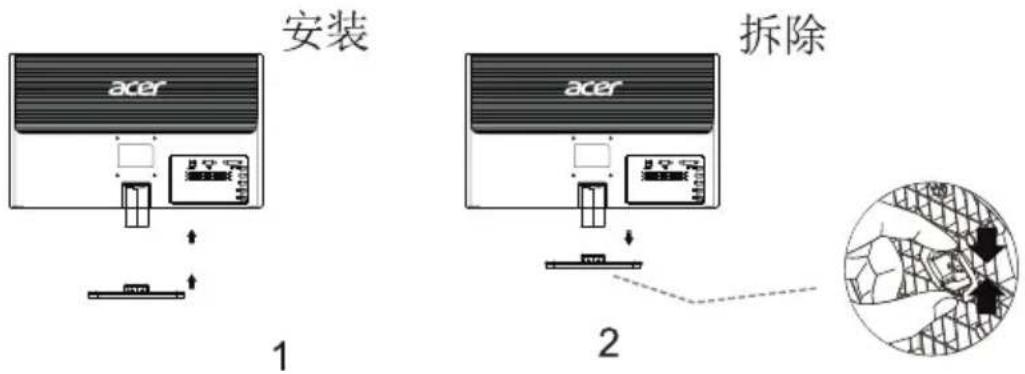
安装方式:1. 打开包装取出显示器、底座。
- 将显示器与底座装配到一起,确保卡勾完全卡入底座中以便显示器牢固安装到底座上。
拆除方式:如图2所示,按压底座卡勾,同时拆离显示器底座。
警告:
- 当搬运及走路时,基于安全考量,不能有做下列,如高度调整,倾斜,旋转,以及转动等动作。
- 为避免脆弱的面板破损,当在搬运及拆解时,必需先将显示器的头部,往上调至最高,然后再放在水平的桌上。
荧幕位置调整
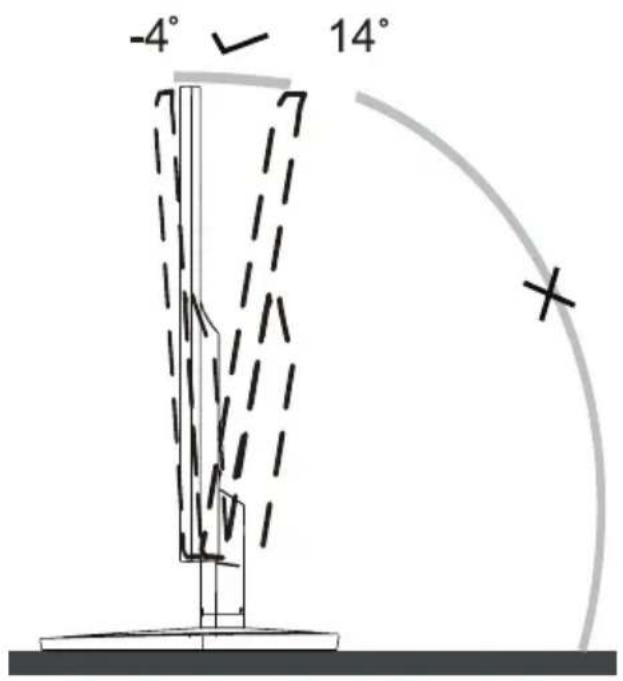
要优化观看位置,您可使用双手握住显示器的边缘来调整显示器的倾斜度,如下图所示。您可以从-4度到14度调整显示器的仰角。
连接电源线
- 首先检查确保所用电源线类型符合所在地要求。
- 显示器使用通用电源,可在 100/120V 交流或 220/240V 交流电压范围内工作。无需用户调整。
节能管理
此显示器将依据从显示控制单元收到的控制信号(由红色电源LED指示)而进入节能模式。
| 模式 LED灯 |
| 开机 绿色 |
| 节能管理 红色 |
在闲置状态下,显示器自动进入节能模式。移动鼠标或按下键盘任意键,即可返回正常状态。从“睡眠状态”返回“开机状态”约需3秒钟。
DDC(显示资料通道)
为了使您的安装更简单,如果您的系统也支持DDC通信协议,则显示器可以即插即用的方式安装到您的系统上。DDC(显示资料通道)是用于系统间的通信协议,通过该协议,显示器可自动将自身特性通知主系统,包括支持的分辨率及对应时序。本显示器支持DDC2B标准。
接口针脚分布
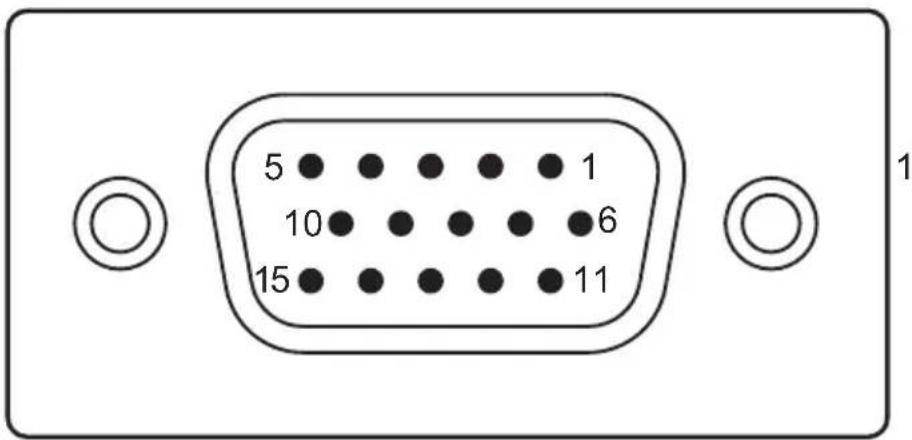
15针彩色显示信号线
| 针脚号 | 说明 | 针脚号 | 说明 |
| 1 | 红色 | 9 +5 V | |
| 2 | 绿色 | 10 逻辑接地 | |
| 3 | 蓝色 | 11 显示器接地 | |
| 4 | 显示器接地 | 12 DDC-连续数据 | |
| 5 | DDC 返回 | 13 水平同步信号 | |
| 6 | 红色-地 | 14 垂直同步信号 | |
| 7 | 绿色-地 | 15 DDC-串行时钟 | |
| 8 | 蓝色-地 |
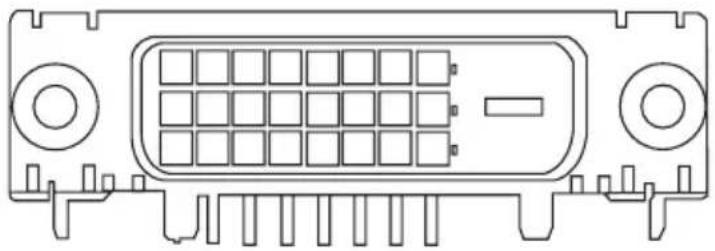
| 针脚号 | 说明 | 针脚号 | 说明 |
| 1 TMDS 数据 2-13 空置脚 | |||
| 2 TMDS 数据 2+14 +5V 电源 | |||
| 3 | TMDS 数据 2/4 屏蔽 | 15 | 接地(由 +5V 水平同步信号垂直同步信号返回) |
| 4 空置脚 | 16 热插拨检测 | ||
| 5 空置脚 | 17 TMDS 数据 0- | ||
| 6 DDC时钟 | 18 TMDS 数据 0+ | ||
| 7 DDC数据 | 19 TMDS 数据 0/5 屏蔽 | ||
| 8 空置脚 | 20 空置脚 | ||
| 9 TMDS 数据 1-21 空置脚 | |||
| 10 TMDS 数据 1+22 TMDS 时钟屏蔽 | |||
| 11 TMDS 数据 1/3 屏蔽 | 23 TMDS 时钟 + | ||
| 12 空置脚 | 24 DDC TMDS 时钟- | ||
标准预设模式
| 模式 分辨率 | |||
| 1VGA640x48060Hz | |||
| 2MAC640x48066.66Hz | |||
| 3VESA720x40070Hz | |||
| 4SVGA800x60056Hz | |||
| 5SVGA800x60060Hz | |||
| 6XGA1024x76860Hz | |||
| 7XGA1024x76870Hz | |||
| 8VESA1152x864 | 75Hz | ||
| 9SXGA | 1280x1024 | 60Hz | |
| 10 VESA | 1280x72060Hz | ||
| 11 WXGA | 1280x80060Hz | ||
| 12 WXGA+ | 1440x90060Hz | ||
| 13 WXGA+ | 1680x1050 | 60Hz | |
| 14 UXGA | 1920x1080 | 60Hz | |
安装
请依照以下步骤,将显示器安装到您的主机系统上。
步骤
1 连接信号线
a 确认显示器和电脑均关机。 b 将信号线连接至电脑。
2 连接电源适配器
将电源适配器连接到显示器,然后连接到正确接地的交流电源插座。
3 打开显示器和电脑
先打开显示器,然后打开电脑。此顺序非常重要。
4 如果显示器工作不正常,请参见故障排除章节中的方法来诊断问题。
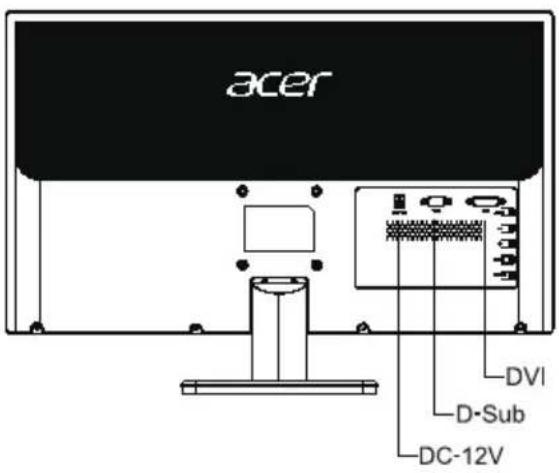
为防止对显示器造成损坏,请勿通过此底座抬起显示器。
用户控制功能
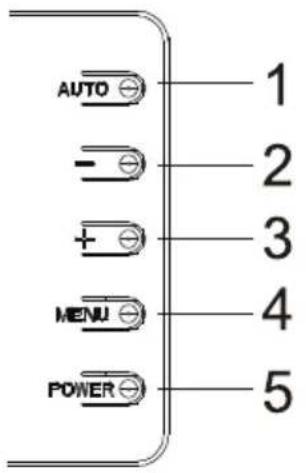
打开或关闭显示器。
指示灯亮起指示电源已开启。
| 编号 | 图标 | 项目 | 说明 |
| 1 | AUTO | 信号源切换/自动调整/退出 | 当屏幕菜单处于关闭状态时,按此键激活信号源功能,连续按此键来选择信息栏中的信号源,按菜单键可选定信号源;当屏幕菜单处于关闭状态时,按此键超过2秒将进入自动调整功能,自动调整功能将自动设置水平位置、垂直位置、时钟和相位;当屏幕菜单处于启动状态时,此键作为退出键,退出屏幕菜单。 |
| 2 | - | 亮度情景模式/- | 当屏幕菜单处于关闭状态时,连续按此键可选择不同的亮度情景模式;当屏幕菜单处于启动状态时,此键作为功能调节键。 |
| 3 | + | 4:3/宽屏切换/+ | 当屏幕菜单处于关闭状态时,此键作为4:3/宽屏图像比例切换快捷键;当屏幕菜单处于启动状态时,此键作为功能调节键。 |
| 4 | MENU | 菜单/选择 | 激活屏幕菜单或功能调整确认。 |
| 5 | POWER | 电源开关 | 开启/关闭显示器。绿灯表示开机,红灯表示待机/节能模式。 |
怎样使用OSD调整
- 按 MENU 按钮激活 OSD 窗口。
- 按 -或 + 浏览这些功能。如果想要调整的功能突出显示,按 MENU 按钮激活它。如果所选的功能包含有子菜单,再按一下 -或 + 可以浏览到子菜单功能。如果想要调整的功能突出显示,按MENU 按钮激活它。
- 按-或+更改所选功能的设置。
- 要退出和保存,请选择退出功能。如果您想调整其它任何功能,请重复步骤2-3。
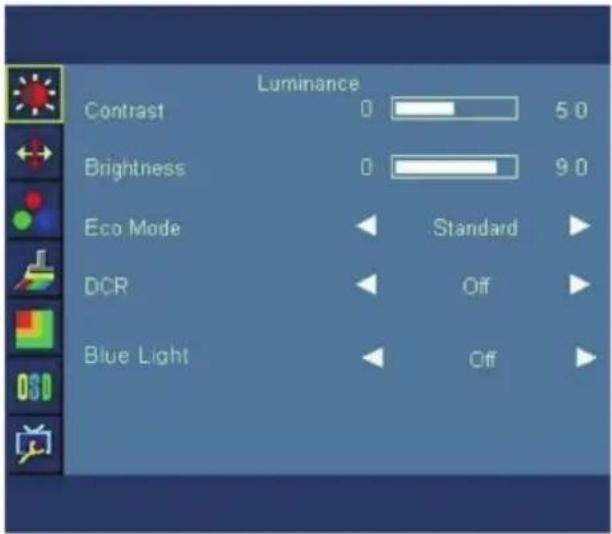
| 主菜单项目 | 子菜单项目 子菜 | 单 说明 | |
明亮度 | 对比度 调整显示对比度 | ||
| 亮度 调整显示亮度 | |||
| 亮度情景模式 | 标准 正常使用模式 | ||
| 节能 节能应用模式 | |||
| 网络 网络应用模式 | |||
| 游戏 游戏应用模式 | |||
| 电影 观赏电影应用模式 | |||
| 运动 观赏户外运动模式 | |||
| DCR关闭/开启 关闭或开启动态对比度 | |||
| 蓝光 | 关闭 关闭滤蓝光功能 | ||
| 50%设置为50%比例滤蓝光 | |||
| 60%设置为60%比例滤蓝光 | |||
| 70%设置为70%比例滤蓝光 | |||
| 80%设置为80%比例滤蓝光 | |||
图像设置菜单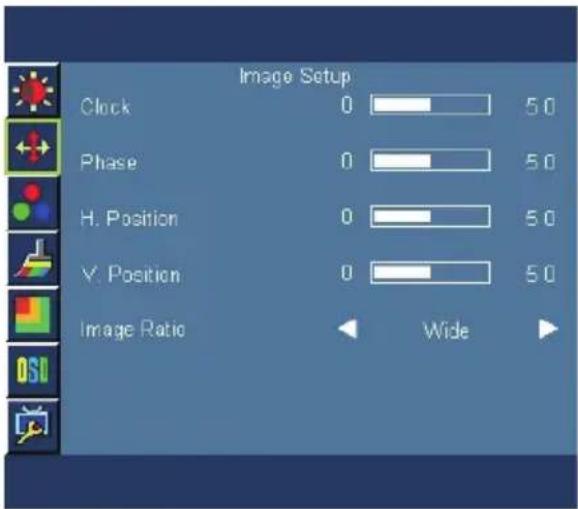
| 主菜单项目 | 子菜单项目 子菜单说明 | ||
图像设置 | 时钟 | 调整图片时钟以降低垂直线噪声 | |
| 相位 | 调整图片相位以降低水平线噪声 | ||
| 水平位置 调整图片的水平位置 | |||
| 垂直位置 调整图片的垂直位置 | |||
| 图像比例 宽屏/4:3选择宽屏或4:3显示格式 | |||
注:如果产品输入分辨率是宽屏模式或非工厂预置模式,OSD中的“图像比例”项目不可调整。
色温菜单
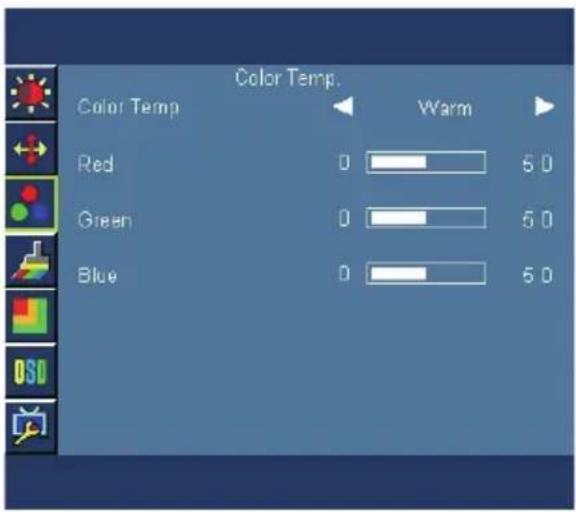
| 主菜单项目 | 子菜单项目 子菜单说明 | ||
色温 | 暖色 设置 | 为暖色温 | |
| 正常 设置 | 为常规色温 | ||
| 冷色 设置 | 为冷色温 | ||
| sRGB设置为 | sRGB | ||
| 用户设定 | 红 微调 | 红色色温 | |
| 绿 微调 | 绿色色温 | ||
| 蓝 微调 | 蓝色色温 | ||
色彩强度菜单
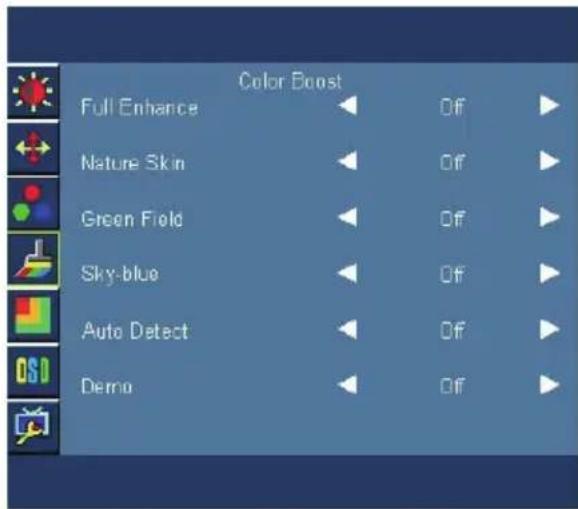
| 主菜单项目 | 子菜单项目 子菜单 说明 | |||
色彩增强 | 全色增强 | 关闭/开启 | 开启或关闭全色增强模式 | |
| 自然肤色 | 关闭/开启 | 开启或关闭自然肤色 | ||
| 绿茵场景 | 关闭/开启 | 开启或关闭绿茵场景 | ||
| 蔚蓝风景 | 关闭/开启 | 开启或关闭蔚蓝风景 | ||
| 自动检测 | 关闭/开启 | 开启或关闭自动检测 | ||
| 演示 关闭 | /开启 开启 或关闭左画面演示 | |||
窗口增亮菜单
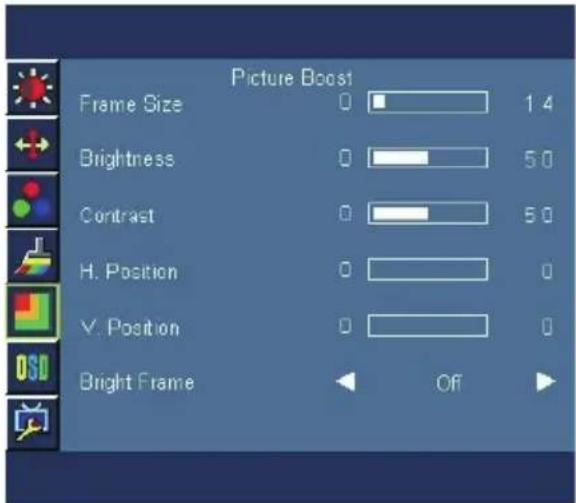
| 主菜单项目 | 子菜单项目 子菜单 说明 | ||
窗口增亮 | 窗口尺寸 调整窗口尺寸大小 | 小 | |
| 亮度 调整窗口亮度 | |||
| 对比度 调整窗口对比度 | |||
| 水平位置 调整窗口水平位置 | |||
| 垂直位置 调整窗口垂直位置 | |||
| 增亮 关闭/开启 调整窗口增亮窗口 | |||
OSD设置菜单
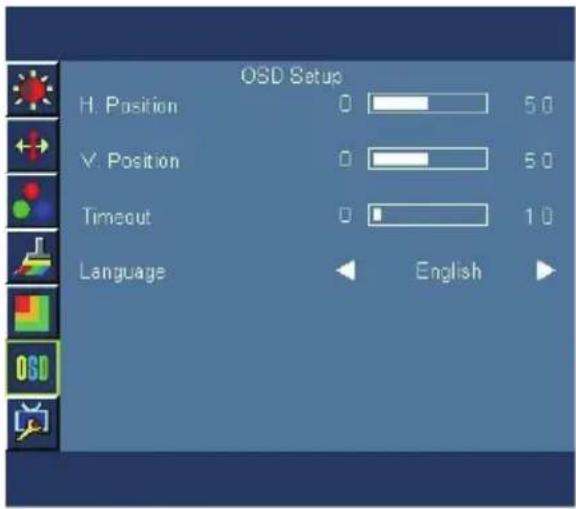
| 主菜单项目 | 子菜单项目 子菜单 说明 | ||
OSD设置 | 水平位置 调整OSD水平位置 | ||
| 垂直位置 调整OSD垂直位置 | |||
| 显示时间 调整OSD显示时间 | |||
| 语言 选择OSD语言 | |||
其它菜单
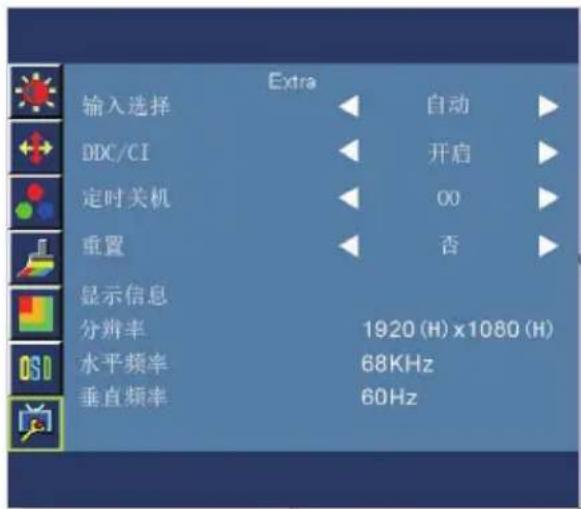
| 主菜单项目 | 子菜单项目 子菜单 说明 | ||
其它 | 输入选择 自动/D-SUB/DVI 选择输入信号 | ||
| DDC/CI开启/关闭DDC/CI功能 | |||
| 定时关机 0-24小时 设定显示器关机时间 | |||
| 重置 恢复到出厂设置 | |||
| 显示信息 | 显示输入信号信息 | ||
故障排除
在您将液晶显示器送修之前,请检查以下故障排除清单,确认您是否可以自我诊断问题。
VGA 模式
| 问题 LED状态 解决方法 | ||
| 无图像显示 绿色 使用屏显菜单调整亮度和对比度到最大,或重设到默认设置。 | ||
| 不亮 请检查电源开关。 | ||
| 请检查电源线是否正确连接到了显示器上。 | ||
| 红色 检查视频信号线是否正确连接到显示器背部。 | ||
| 检查计算机系统是否已启动,或处于节能/待机模式。 | ||
| 不稳定的图像 绿色 检查图形适配器和显示器的规格是否相符,否则可能会造成输入信号频率不匹配。 | ||
| 图像异常 屏幕上的图像丢失、信心、太大或太小。 | 使用 OSD 菜单,对非标准令信号调整焦距、时间、水平位置、垂直位置。 | |
| 检查系统上的显示设置。如果图像丢失,请选择另一个分辨率或垂直刷新率。 | ||
| 调整图像大小后等待数秒钟,然后再更改或断开信号线的连接,或关闭显示器。 | ||
DVI 模式
| 问题 LED状态 解决方法 | |
| 无图像显示 绿色 使用 OSD 菜单,调整亮度和对比度达到最佳或重置为默认设置。 | |
| 不亮 请检查电源开关。 | |
| 请检查电源线是否正确连接到了显示器上。 | |
| 红色 检查视频信号线是否正确连接到显示器背部。 | |
| 检查电脑系统是否开启并牌节能/待机模式。 | |
- 液晶显示器特殊注意事项
- 安全和舒适性相关信息
- 安全指示
- 清洁显示器
- 连接/断开设备
- 可接近性
- 警告
- 使用电源
- 产品维修
- 易爆环境
- 附加安全信息
- IT设备回收信息
- 废弃处理指导说明
- 舒适使用的提示和信息
- 找到舒适区
- 保护您的视力
- 眼睛
- 显示器
- 养成良好工作习惯
- 液晶显示器特殊注意事项 III
- 安全和舒适性相关信息 III
- 拆开包装
- 标准预设模式
- 安装
- 故障排除
- 连接/拆卸底座
- 警告:
- 荧幕位置调整
- 连接电源线
- 节能管理
- DDC(显示资料通道)
- 接口针脚分布
- 针彩色显示信号线
- 步骤
- 连接信号线
- 连接电源适配器
- 打开显示器和电脑
- 用户控制功能
- 怎样使用OSD调整
- 色温菜单
- 色彩强度菜单
- 窗口增亮菜单
- OSD设置菜单
- 其它菜单
品牌 : ACER
型号 : EN240Y
类别 : 屏幕