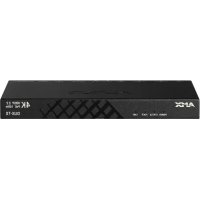
DCP-MTX - 未分类 AMX - 免费用户手册
免费查找设备手册 DCP-MTX AMX PDF格式.


用户关于以下问题的提问 DCP-MTX AMX
0 问题 关于此设备。回答您知道的问题或提出自己的问题。
提出关于此设备的新问题
下载您的设备说明 未分类 免费PDF格式!查找您的手册 DCP-MTX - AMX 并重新掌握您的电子设备。本页发布了使用您的设备所需的所有文档。 DCP-MTX 品牌 AMX.
用户手册 DCP-MTX AMX
- 简介 ..... 04
- 装箱清单 ..... 05
- 参数 ..... 06
- 面板介绍 ..... 08
4.1 前面板....08
4.2 后面板....09
5. EDID 拨码开关 ..... 10
- 应用与安装 ..... 11
6.1 典型应用.....11
6.2 安装连接.....13
7. CEC 与 RS232 自动控制 ..... 17
- 设置与控制 ..... 20
8.1 MYTURN 20
8.2 网页版用户界面.....22
8.2.1 登录网页版用户界面 ..... 22
8.2.2 使用网页版用户界面 ..... 23
8.2.2.1 状态 ..... 25
8.2.2.2 配置 ..... 25
8.2.2.3 高级设置....32
8.2.2.4 设备列表 ..... 38
8.3 Telnet....38
9. 恢复出厂设置 …… 39
附录:API指令集 40
安全使用须知

注意:
本手册中信息在发布后仍可能更新,恕不另行通知。

警告:
为防止火灾与触电危险或产品损坏,安装使用本产品时请严格遵守以下要求:

本产品严禁淋雨受潮。请勿在产品上方摆放盛有液体的容器,如花瓶等。

请勿将产品安装于书柜等密闭空间。确保产品通风良好。

为防止产品因过热而引发触电或火灾,严禁使用报纸、桌布、窗帘等物品遮挡产品散热孔。

严禁将产品安装于任何热源附近,如散热器、热调节器、热炉或其它制热装置(包括放大器)等。

产品上方与周围严禁使用明火,如蜡烛。

仅使用干布擦拭产品表面。

如遇雷暴天气或长时间不使用,请拔掉电源。

注意保护电源线,避免踩踏或碾压。特别注意保护插头端。

必须使用厂商指定配件。

维护检修必须由相关有资质的服务人员执行。
1. 简介
DCP-MTX 菊花链演示切换器基于HDBaseT技术传输高清4K信号,最高传输距离100米,支持多个音视频信号源、显示端与其它HDBaseT设备间的级联设置,用于建立链形或环形音视频切换分配系统。
DCP-MTX设有HDMI、DP与VGA信号输入端口、专用于音频输入的3.5 mm耳机插口,以及供本地显示设备连接的HDMI输出端口,支持HDBaseT输入输出级联。
DCP-MTX内置双端口以太网交换器,支持通过HDBaseT透传网络信号,实现网络访问与控制。RS232端口支持显示设备控制与RS232信号透传。
DCP-MTX前面板处设有独有的MYTURN按键,可用于切换设备的输入信号或为DCP系统进行IP排序。EDID拨码开关方便用户现场手动设置设备的EDID参数。USB供电端口可为各类移动设备,如手机或平板等提供电源。
以最大化用户体验为设计理念,DCP-MTX一机多控,用户可选择通过前面板MYTURN按键、全面直观的网页版用户界面或Telnet界面实现对设备或系统的控制。
融合灵活的连接性与多样的控制性,DCP-MTX演示切换器可有效应对各类会议与教育环境中的演示与协作应用要求,是高清音视频切换与分配的理想之选。
亮点
- 支持HDMI、DisplayPort、VGA与立体声音频输入
- 设有HDMI本地输出,支持音频信号剥离
- 支持HDBaseT输入输出级联设置,可同时连接多个音视频信号源与显示设备
- HDMI与DP输入端口支持HDCP 2.2
- 支持4K@60Hz 4:2:0 8-bit传输,最高传输距离100米
- 内置CEC与RS232控制器,支持对HDMI输出端口与RS232端口处显示设备的自动或手动控制
- 支持系统内单台或多台设备的分组设置
- 提供简易直观的网页版用户界面与适用于高级用户的Telnet控制指令
- 独有的MYTURN按键,可用于输入信号切换与系统IP排序
- 内置双端口以太网交换器,可用于网络访问与控制
- 提供5V 1.5A USB电源
- 独立的EDID拨码开关,便于现场安装时手动调节EDID设置
- 强大的信号集合能力,确保级联应用的可靠性
2. 装箱清单
- 1 x DCP-MTX
- 1x电源适配器(12DVC,3A)
- 3×凤凰端子(公头,3.5 mm,3针)
- 2 x 凤凰端子(公头,3.5 mm,4 针)
- 2x固定耳
- 1x 用户手册(本手册)
3. 参数
| 序号 | 名称 | 描述 | |
| 1 ID LED指示灯 | 用于显示受控设备。开启网页版用户界面中的ID按键(配置>设备),相应设备的ID LED指示灯将闪烁显示。 | ||
| 2 电源LED指示灯 | 设备接通电源后,该指示灯将长亮显示。 | ||
| 3 USB充电接口 提供5V/1.5A电源,用于USB设备供电。 | |||
| 4 HDMI IN LED指示灯 | HDMI IN端口的输入信号被选定时,该指示灯亮起。 | ||
| 5 HDMI IN接口 用于连接HDMI信号源设备。 | |||
| 6 DP IN LED指示灯 DP IN端口的输入信号被选定时,该指示灯亮起。 | |||
| 7 DP IN接口 用于连接DisplayPort信号源设备。 | |||
| 8 VGA IN LED指示灯 VGA IN端口的输入信号被选定时,该指示灯亮起。 | |||
| 9 VGA IN接口 用于连接VGA信号源设备。 | |||
| 10 | AUDIO IN接口 | Accepts audio input. | |
| 11 | EDID拨码开关 | 采用DIP拨码开关,用于EDID管理 | |
| 12 | ETHERNET接口 | 用于连接网络设备(如电脑)用于访问网络或设备控制。 | |
| 13 | MYTURN按键 | 用于切换输入信号、激活/取消设备的MYTURN模式,或进行IP排序设备。 | |
4.2 后面板

text_image
HDBT IN TX RX G RS232 ETHERNET KEY G LED 1 2 3 G G 1 2 3 MNT HDRV KEY LED HDMI OUT L R G AUDIO OUT HDBT OUT RESET DC 12V 1234567891011| 序号 | 名称 | 描述 |
| 1 | HDBT IN接口 | 用于接入其它HDBT设备或另一台DCP-MTX的HDBT信号。 |
| 2 | RS232接口 用于连接控设备(如投影仪)或用于RS232透传。 | |
| 3 | ETHERNET接口 | 用于连接网络设备(如基于IP的触控面板)用于网络控制。 |
| 4 | MYTURN接口 | 用于连接控制器(如按键开关),用于信号源切换。 |
| 5 | KEY接口 | 用于连接控制器(如按键开关),用于信号源选择。引脚1= HDMI IN引脚2= DP IN引脚3= VGA IN引脚G=接地 |
| 6 | LED接口 | 用于连接控制器(如按键开关),用于显示信号源选择状态:引脚1= HDMI IN引脚2= DP IN引脚3= VGA IN引脚G=接地 |
| 7 | HDMI OUT接口 用于连接HDMI显示设备。 | |
| 8 | AUDIO OUT接口 | 用于连接音频系统(如功放)。 |
| 9 | HDBT OUT接口 用于连接其它HDBT设备或另一台DCP-MTX。 | |
| 10 | RESET按键 | 用于恢复设备至出厂设置。 |
| 11 | DC 12V | 用于连接电源适配器。 |
5. EDID拨码开关
EDID全称为Extended Display Identification Data(扩展显示标识数据),是一种描述数字显示器显示性能的数据结构。DCP-MTX设有独立的EDID拨码开关,方便用户根据系统安装要求对设备的EDID设置进行调整。
该EDID拨码开关默认为“1920 x 1080@60Hz 2CH”设置,即拨码位置为0 0 1 0。
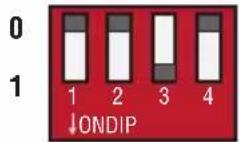
默认:
1920 x 1080@60Hz 2CH
创建系统时,如存在设备通讯或兼容问题,请参考下表,对设备的EDID DIP拨码开关进行手动设置。
| 拨码位置 | EDID | |||
| 0 0 0 | 0 | HDMI/DP:3840 x 2160@30Hz 2CHVGA:1920 x 1200@60Hz 2CH | ||
| 0 0 0 | 1 固定输出 | 1920 x 1200 | @60Hz 2CH | |
| 0 0 1 | 0 固定输出 | 1920 x 1080 | @60Hz 2CH(默认) | |
| 0 0 1 | 1 固定输出 | 1680 x 1050 | @60Hz 2CH | |
| 0 1 0 | 0 固定输出 | 1600 x 900 | @60Hz 2CH | |
| 0 1 0 | 1 固定输出 | 1440 x 900 | @60Hz 2CH | |
| 0 1 1 | 0 固定输出 | 1360 x 768 | @60Hz 2CH | |
| 0 1 1 | 1 固定输出 | 1280 x 768 | @60Hz 2CH | |
| 1 0 0 | 0 固定输出 | 1024 x 768 | @60Hz 2CH | |
| 1 0 0 | 1 通过网页版用户界面或API指令进行设置 | |||
| 其它 预留功能 | ||||
6. 应用与安装
6.1 典型应用
DCP-MTX设有多个输入与输出端口,可作为发射端或接收端传输多种信号,有效满足各类音视频传输与切换需求。
DCP-MTX可用于搭建链形(含/不含本地显示设备)或环形模式系统,支持单台或多台DCP-MTX的分组设置。
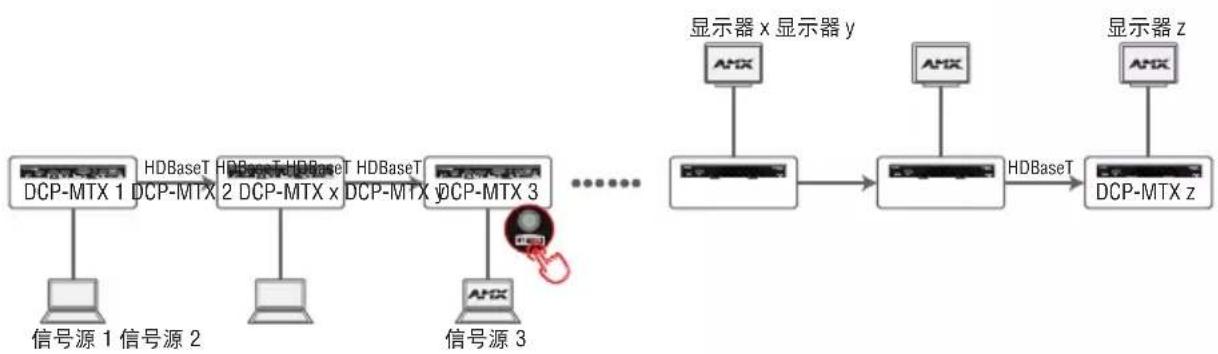
应用1:链形模式(不含本地显示设备)
在不含本地显示的链形模式系统中,连接信号源的DCP-MTX(如图中DCP-MTX 1、DCP-MTX 2与DCP-MTX 3)可作为信号发射端,而连接显示设备的DCP-MTX(如图中DCP-MTX x、DCP-MTX y与DCP-MTX z)则作为信号接收端,将所接收信号通过本地显示设备显示。
激活“发射端”类DCP-MTX的MYTURN模式,“接收端”类DCP-MTX处的显示设备将显示该激活设备的有效信号。
示例:如激活DCP-MTX 3的MYTURN模式,显示器x、显示器y与显示器z将显示DCP-MTX 3的有效信号。
链形模式(不含本地显示设备)
flowchart
graph LR
    A["信号源 1 信号源 2"] --> B["DCP-MTX 1"]
    B --> C["HDBaseT"]
    C --> D["HDBaseT HDBaseT"]
    D --> E["信号源 3"]
    E --> F["DCP-MTX 3"]
    F --> G["..."]
    G --> H["显示器 x 显示器 y"]
    H --> I["HDBaseT"]
    I --> J["显示器 z"]
    J --> K["DCP-MTX z"]
    style A fill:#f9f,stroke:#333
    style B fill:#ccf,stroke:#333
    style C fill:#ccf,stroke:#333
    style D fill:#ccf,stroke:#333
    style E fill:#ccf,stroke:#333
    style F fill:#ccf,stroke:#333
    style G fill:#ccf,stroke:#333
    style H fill:#cfc,stroke:#333
    style I fill:#cfc,stroke:#333
    style J fill:#cfc,stroke:#333
    style K fill:#cfc,stroke:#333
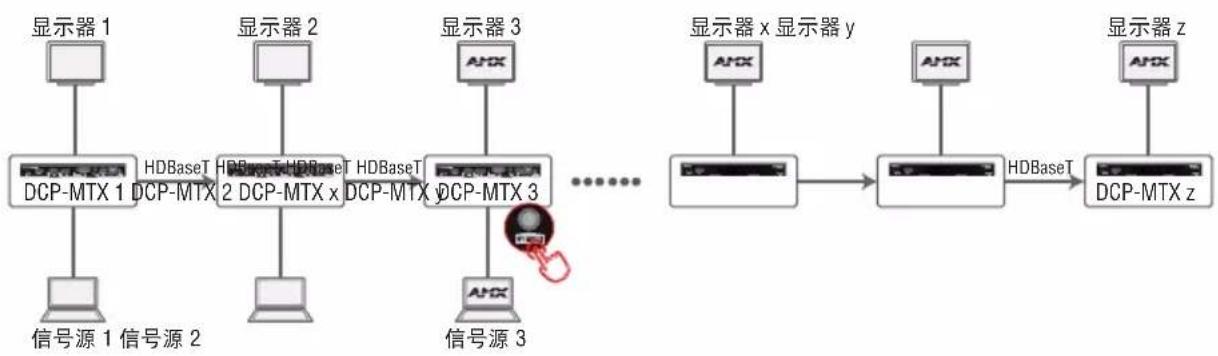
应用2:链形模式(含本地显示设备)
在含本地显示的链形模式系统中,DCP-MTX既可作为信号发射端,亦可作为信号接收端。
如激活其中任意一台DCP-MTX的MYTURN模式,与该设备以及下游DCP-MTX连接的显示器将显示该激活设备的有效信号。
示例:如激活DCP-MTX 3的MYTURN模式,显示器3-z将显示DCP-MTX 3的有效信号,但显示器1与2则不显示DCP-MTX 3的有效信号。
链形模式(含本地显示设备)
flowchart
graph LR
    A["显示器 1"] --> B["DCP-MTX 1"]
    B --> C["信号源 1 信号源 2"]
    D["显示器 2"] --> E["DCP-MTX 2"]
    E --> F["信号源 3"]
    G["显示器 3"] --> H["DCP-MTX 3"]
    H --> I["信号源 3"]
    J["显示器 x 显示器 y"] --> K["DCP-MTX z"]
    K --> L["输出 HDBaseT"]
    M["显示器 z"] --> N["DCP-MTX z"]
    N --> O["输出 HDBaseT"]
    style J fill:#f9f,stroke:#333
    style M fill:#f9f,stroke:#333
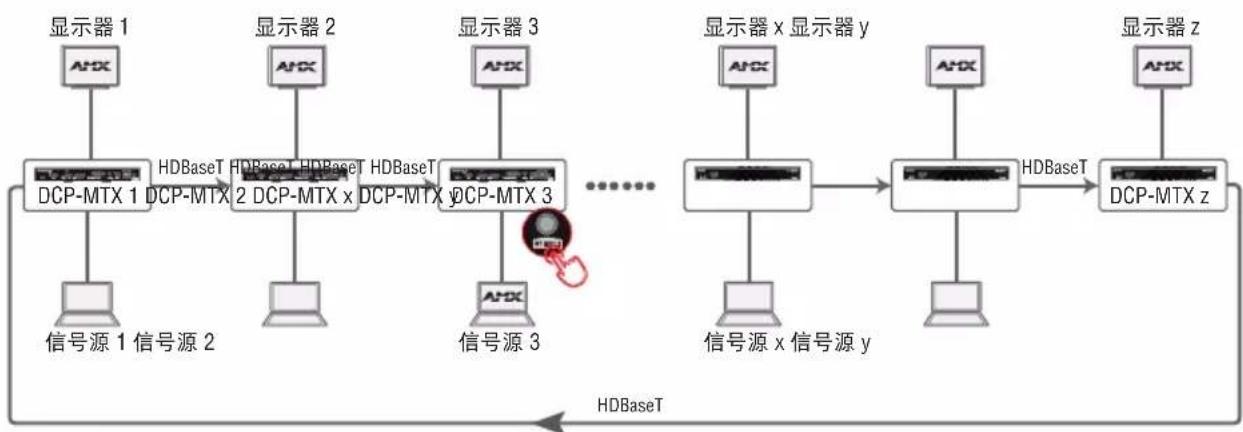
应用3:环形模式
环形模式系统中的每台DCP-MTX均互相连接,如激活任意一台DCP-MTX的MYTURN模式,所有显示器将显示该激活设备的有效信号。
示例:如激活DCP-MTX 3的MYTURN模式,显示器1 - z将显示DCP-MTX 3的有效信号。
环形模式
flowchart
graph LR
    A["显示器 1"] --> B["DCP-MTX 1"]
    C["显示器 2"] --> D["DCP-MTX 2"]
    E["显示器 3"] --> F["DCP-MTX y"]
    G["显示器 x 显示器 y"] --> H["DCP-MTX z"]
    I["显示器 z"] --> J["DCP-MTX z"]
    B --> K["信号源 1 信号源 2"]
    D --> L["信号源 3"]
    F --> M["..."]
    H --> N["信号源 x 信号源 y"]
    J --> O["信号源 z"]
    style B fill:#f9f,stroke:#333
    style D fill:#f9f,stroke:#333
    style F fill:#f9f,stroke:#333
    style H fill:#f9f,stroke:#333
    style J fill:#f9f,stroke:#333
    style K fill:#ccf,stroke:#333
    style L fill:#ccf,stroke:#333
    style M fill:#ccf,stroke:#333
    style N fill:#ccf,stroke:#333
    style O fill:#ccf,stroke:#333
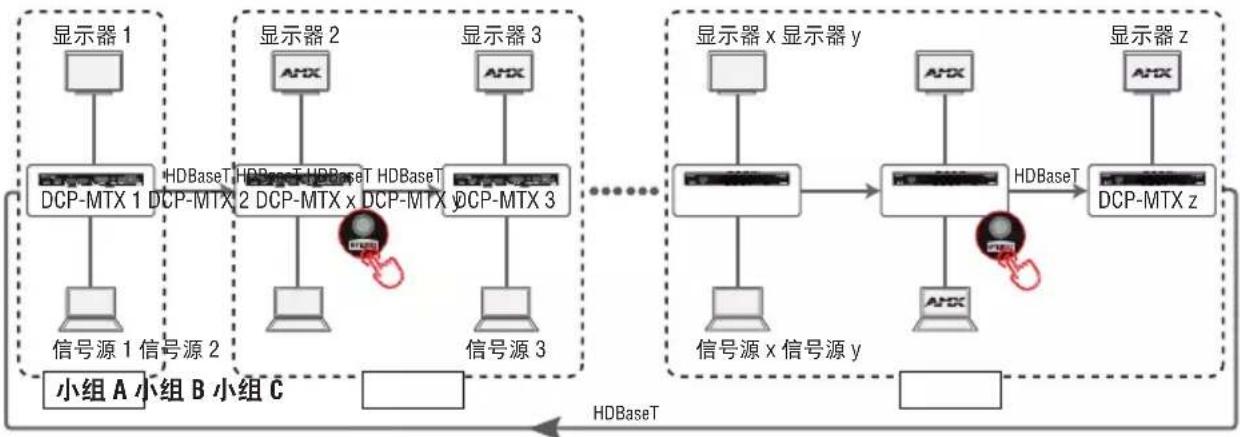
应用4:分组模式
链形或环形模式系统中的DCP-MTX支持分组设置,可包含一台或多台DCP-MTX设备。分组完成后,各小组等同于独立的小型链形模式系统,小组内的信号将无法传输至小组外的下游DCP设备。
示例:
小组A仅含DCP-MTX 1,且小组A的信号无法传输至下游设备,即DCP-MTX 2。
小组B含DCP-MTX 2与DCP-MTX 3。如激活DCP-MTX 2的MYTURN模式,DCP-MTX 2的有效信号将通过小组B内的显示设备(即显示器2与显示器3)显示,但不传输至下游设备与小组C。
小组C含DCP-MTX x、DCP-MTX y与DCP-MTX z。如激活DCP-MTX y的MYTURN模式,显示器y与显示器z将显示DCP-MTX y的有效信号,但显示器1不显示其有效信号。
如需了解更多关于分组设置的信息,请参阅“8.2.2.2”配置中“分组”。
分组模式
flowchart
```mermaid
graph LR
    subgraph 组小组A
        A1["显示器 1"] --> B1["DCP-MTX 1"]
        B1 --> C1["信号源 1 信号源 2"]
        C1 --> D1["小组 A 小组 B 小组 C"]
    end

    subgraph 组小组B
        B2["显示器 2"] --> C2["HDBaseT HDBaseT HDBaseT"]
        C2 --> D2["信号源 3"]
        D2 --> E2["小组 A 小组 B 小组 C"]
        E2 --> F2["小组 A 小组 B 小组 C"]
    end

    subgraph 组小组C
        C3["显示器 3"] --> D3["HDBaseT HDBaseT HDBaseT"]
        D3 --> E3["信号源 3"]
        E3 --> F3["小组 A 小组 B 小组 C"]
        F3 --> G3["小组 A 小组 B 小组 C"]
    end

    subgraph 显示器X
        X1["显示器 x 显示器 y"] --> Y1["HDBaseT"]
        Y1 --> Z1["信号源 x 信号源 y"]
        Z1 --> AA["小组 A 小组 B 小组 C"]
        AA --> AB["小组 A 小组 B 小组 C"]
        AB --> AC["小组 A 小组 B 小组 C"]
        AC --> AD["小组 A 小组 B 小组 C"]
        AD --> AE["小组 A 小组 B 小组 C"]
        AE --> AF["小组 A 小组 B 小组 C"]
        AF --> AG["小组 A 小组 B 小组 C"]
        AG --> AH["小组 A 小组 B 小组 C"]
        AH --> AI["小组 A 小组 B 小组 C"]
        AI --> AJ["小组 A 小组 B 小组 C"]
        AJ --> AK["小组 A 小组 B 小组 C"]
        AK --> AL["小组 A 小组 B 小组 C"]
        AL --> AM["小组 A 小组 B 小组 C"]
        AM --> AN["小组 A 小组 B 小组 C"]
        AN --> AO["小组 A 小组 B 小组 C"]
        AO --> AP["小组 A 小组 B 小组 C"]
        AP --> AQ["小组 A 小组 B 小组 C"]
        AQ --> AR["小组 A 小组 B 小组 C"]
        AR --> AS["小组 A 小组 B 小组 C"]
        AS --> AT["小组 A 小组 B 小组 C"]
        AT --> AU["小组 A 小组 B 小组 C"]
        AU --> AV["小组 A 小组 B 小组 C"]
        AV --> AW["小组 A 小组 B 小组 C"]
        AW --> AX["小组 A 小组 B 小组 C"]
        AX --> AY["小组 A 小组 B 小组 C"]
        AY --> AZ["小组 A 小组 B 小组 C"]
        AZ --> BA["小组 A 小组 B 小组 C"]
        BA --> BB["小组 A 小组 B 小组 C"]
        BB --> BC["小组 A 小组 B 小组 C"]
        BC --> BD["小组 A 小组 B 小组 C"]
        BD --> BE["小组 A 小组 B 小组 C"]
        BE --> BF["小组 A 小组 B 小组 C"]
        BF --> BG["小组 A 小组 B 小组 C"]
        BG --> BH["小组 A 小组 B 小组 C"]
        BH --> BI["小组 A 小组 B 小组 C"]
        BI --> BJ["小组 A 小组 B 小组 C"]
        BJ --> BK["小组 A 小组 B 小组 C"]
        BK --> BL["小组 A 小组 B 小组 C"]
        BL --> BM["小组 A 小组 B 小组 C"]
        BM --> BN["小组 A 小组 B 小组 C"]
        BN --> BO["小组 A 小组 B 小组 C"]
        BO --> BP["小组 A 小组 B 小组 C"]
        BP --> BQ["小组 A 小组 B 小组 C"]
        BQ --> BR["小组 A 小组 B 小组 C"]
        BR --> BS["小组 A 小组 B 小组 C"]
        BS --> BT["小组 A 小组 B 小组 C"]
        BT --> BU["小组 A 小组 B 小组 C"]
        BU --> BV["小组 A 小组 B 小组 C"]
        BV --> BW["小组 A 小组 B 小组 C"]
        BW --> BX["小组 A 小组 B 小组 C"]
        BX --> BY["小组 A 小组 B 小组 C"]
        BY --> BZ["小组 A 小组 B 小组 C"]
        BZ --> CA["小组 A 小组 B 小组 C"]
        CA --> CB["小组 A 小组 B 小组 C"]
        CB --> CC["小组 A 小组 B 小组 C"]
        CC --> CD["小组 A 小组 B 小组 C"]
        CD --> CE["小组 A 小组 B 小组 C"]
        CE --> CF["小组 A 小组 B 小组 C"]
        CF --> CG["小组 A 小组 B 小组 C"]
        CG --> CH["小组 A 小组 B 小组 C"]
        CH --> CI["小组 A 小组 B 小组 C"]
        CI --> CJ["小组 A 小组 B 小组 C"]
        CJ --> CK["小组 A 小组 B 小组 C"]
        CK --> CL["小组 A 小组 B 小组 C"]
        CL --> CM["小组 A 小组 B 小组 C"]
        CM --> CN["小组 A 小组 B 小组 C"]
        CN --> CO["小组 A 小组 B 小组 C"]
        CO --> CP["小组 A 小组 B 小组 C"]
        CP --> CQ["小组 A 小组 B 小组 C"]
        CQ --> CR["小组 A 小组 B 小组 C"]
        CR --> CS["小组 A 小组 B 小组 C"]
        CS --> CT["小组 A 小组 B 小组 C"]
        CT --> CU["小组 A 小组 B 小组 C"]
        CU --> CV["小组 A 小组 B 小组 C"]
        CV --> CW["小组 A 小组 B 小组 C"]
        CW --> CX["小组 A 小组 B 小组 C"]
        CX --> CY["小组 A 小组 B 小组 C"]
        CY --> CZ["小组 A 小组 B 小组 C"]
    end

    subgraph 显示器X
        X1
        X2
    end

    subgraph 显示器X
        X3
        X4
    end

    subgraph 显示器X
        X5
        X6
    end

    subgraph 显示器X
        X7
        X8
    end

    subgraph 显示器X
        X9
        X10
    end

    subgraph 显示器X
        X11
        X12
    end

    subgraph 显示器X
        X13
        X14
    end

    subgraph 显示器X
        X15
        X16
    end

    subgraph 显示器X
        X17
        X18
    end

    subgraph 显示器X
        X19
        X20
    end

    subgraph 显示器X
        X21
        X22
    end

    subgraph 显示器X
        X23
        X24
    end

    subgraph 显示器X
        X25
        X26
    end

    subgraph 显示器X
        X27
        X28
    end

    subgraph 显示器X
        X29
        X30
    end

    subgraph 显示器X
        X31
        X32
    end

    subgraph 显示器X
        X33
        X34
    end

    subgraph 显示器X
        X35
        X36
    end

    subgraph 显示器X
        X37
        X38
    end

    subgraph 显示器X
        X39
        X40
    end

    subgraph 显示器X
        X41
        X42
    end

    subgraph 显示器X
        X43
        X44
    end

    subgraph 显示器X
        X45
        X46
    end

    subgraph 显示器X
        X47
        X48
    end

    subgraph 显示器X
        X49
        X50
    end

    subgraph 显示器X
        X51
        X52
    end

    subgraph 显示器X
        X53
        X54
    end

    subgraph 显示器X
        X55
        X56
    end

    subgraph 显示器X
        X57
        X58
    end

    subgraph 显示器X
        X59
        X60
    end

    subgraph 显示器X
        X61
        X62
    end

    subgraph 显示器X
        X63
        X64
    end

    subgraph 显示器X
        X65
        X66
    end

    subgraph 显示器X
        X67
        X68
    end

    subgraph 显示器X
        X69
        X70
    end

    subgraph 显示器X
        X71
        X72
    end

    subgraph 显示器X
        X73
        X74
    end

    subgraph 显示器X
        X75
        X76
    end

    subgraph 显示器X
        X77
        X78
    end

    subgraph 显示器X
        X79
        X80
    end

    subgraph 显示器X
        X81
        X82
    end

    subgraph 显示器X
        X83
        X84
    end

    subgraph 显示器X
        X85
        X86
    end

    subgraph 显示器X
        X87
        X88
    end

    subgraph 显示器X
        X89
        X90
    end

    subgraph 显示器X
        X91
        X92
    end

    subgraph 显示器X
        X93
        X94
    end

    subgraph 显示器X
        X95
        X96
    end

    subgraph 显示器X
        X97
        X98
    end

    subgraph 显示器X
        X99
       |
     |
     end

    subgraph 显示器X |
|         |
     |
     |
     |
     |
     |
     |
     |
     |
     |
     |
     |
     |
     |
     |
     |
     |
     |
     |
     |
     |
     |
     |
     |
     |
     |
     |
     |
     |
     |
     |
     |
     |
     |
     |
     |
     |
     |
     |
     |
     |
     |
     |
     |
     |
     |
     |
     |
     |
     |
     |
     |
     |
     |
     |
6.2 安装连接
如需使用多个DCP-MTX创建链形或环形模式系统,请参考“系统连接”图与下方指引进行操作:
- 通过HDBT连接所有DCP-MTX设备。
1) 将前一台DCP-MTX的HDBT OUT端口与下一台DCP-MTX的HDBT IN连接(如DCP-MTX 1至DCP-MTX 2);
2) 采用同样方式,连接所有DCP-MTX设备。
3) 如需建立环形模式系统,将最后一台DCP-MTX的HDBT OUT端口与第一台DCP-MTX的HDBT IN端口连接(如DCP-MTX N至DCP-MTX 1)。
- 为所有DCP-MTX设备设置IP排序。
- 途径A:使用第一台DCP-MTX(即DCP-MTX 1)的MYTURN按键进行IP排序。
a) 长按DCP-MTX 1的MYTURN按键10秒;
b) 三枚输入LED指示灯(HDMI IN、DP IN与VGA IN)将闪烁两次,DCP-MTX 1开始自动IP排序,所有下游DCP-MTX设备根据在系统中位置分别获得相应IP地址(例如,如DCP-MTX 1为192.168.1.121(即DCP-MTX设备的默认IP地址),DCP-MTX 2的IP地址将为192.168.1.122)。
- 途径B:使用网页版用户界面中的“开始排序”按键进行IP排序。
a) 将电脑与第一台DCP-MTX(即DCP-MTX 1)的ETHERNET端口连接;
b) 通过浏览器登入网页版用户界面(DCP-MTX的默认IP地址为192.168.1.121);
c) 点击进入配置 > 设备 > 排序。选择或输入设备总数量,点击 “开始排序”,为系统中所有DCP-MTX设备分配IP地址。
- 为各DCP-MTX连接信号源、显示设备与/或音频设备等。
- 如需对信号进行缩放输出,请参考“系统连接(搭配DCP-SRX)”连接相应的DCP-SRX缩放接收设备。
注意:
- DCP-MTX的默认IP地址为:192.168.1.121。
- 连接DCP设备登入用户界面前,应将电脑设置为与DCP-MTX同网段,即将电脑IP地址设置为192.168.1.x。
- 有关网页版用户界面的登录与操作详情,请参阅“8.2 WEB UI”。
- 如为系统增加或减少DCP-MTX,或对其中任意一台DCP设备进行重置后,应按照步骤2对系统重新进行IP排序,以避免设备间IP地址冲突。
- 为确保CEC控制有效,建议使用支持CEC功能的显示设备。
- 推荐使用高品质CAT线缆,如Cat6、AWG23或S/FTP线缆。有关HDBaseT传输线缆的规格要求,请访问:www.hdbaset.org/cable。
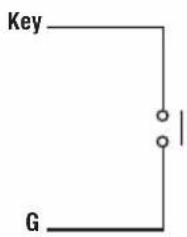
- 如需使用干触点式按键开关对DCP-MTX或DCP系统进行控制,请确保连接至MYTURN、KEY或LED端口的开关线路连接不存在任何电阻(参考下图)。
text_image
Key G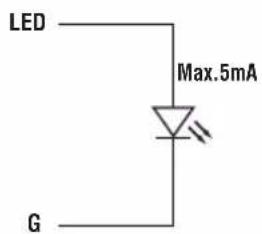
flowchart
系统连接架构图,展示DCP-MTX、DCP-SRX和DCP-MTX等多台设备的拓扑与数据传输路径7. CEC 与 RS232 自动控制
DCP-MTX内置CEC与RS232串口控制器,如控制器设置为自动控制,设备将自动检测信号状态,根据信号状态发送相应CEC或串口指令,以开启或关闭端口的显示设备。DCP-MTX的CEC自动控制与RS232串口自动控制可通过网页版用户界面或Telnet进行设置,详情请参阅“8.2 WEB UI”与“8.3 TELNET”。
如开启CEC / RS232串口的自动控制:
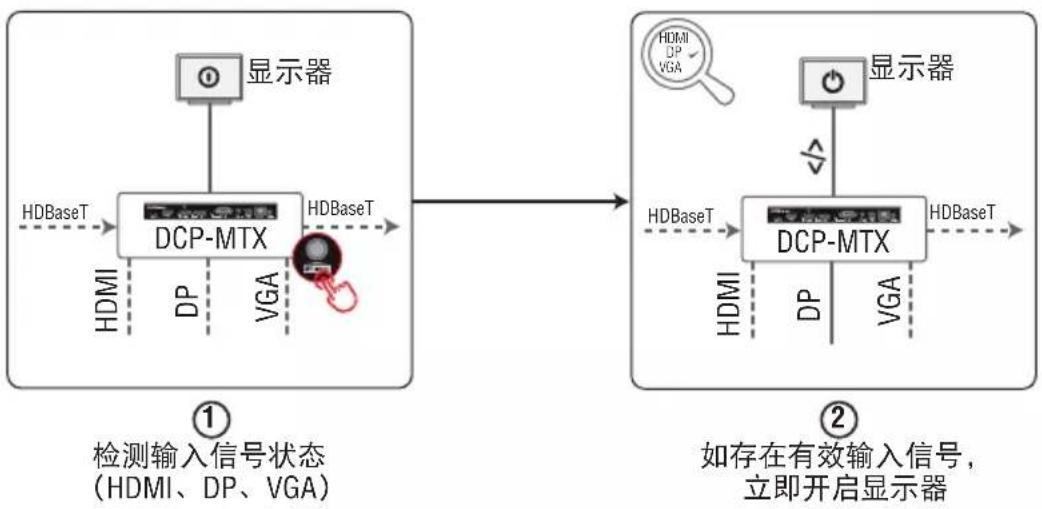
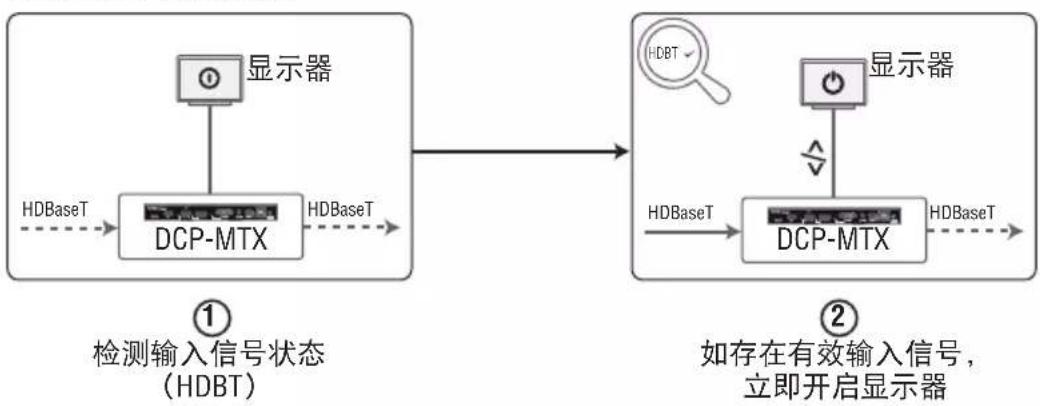
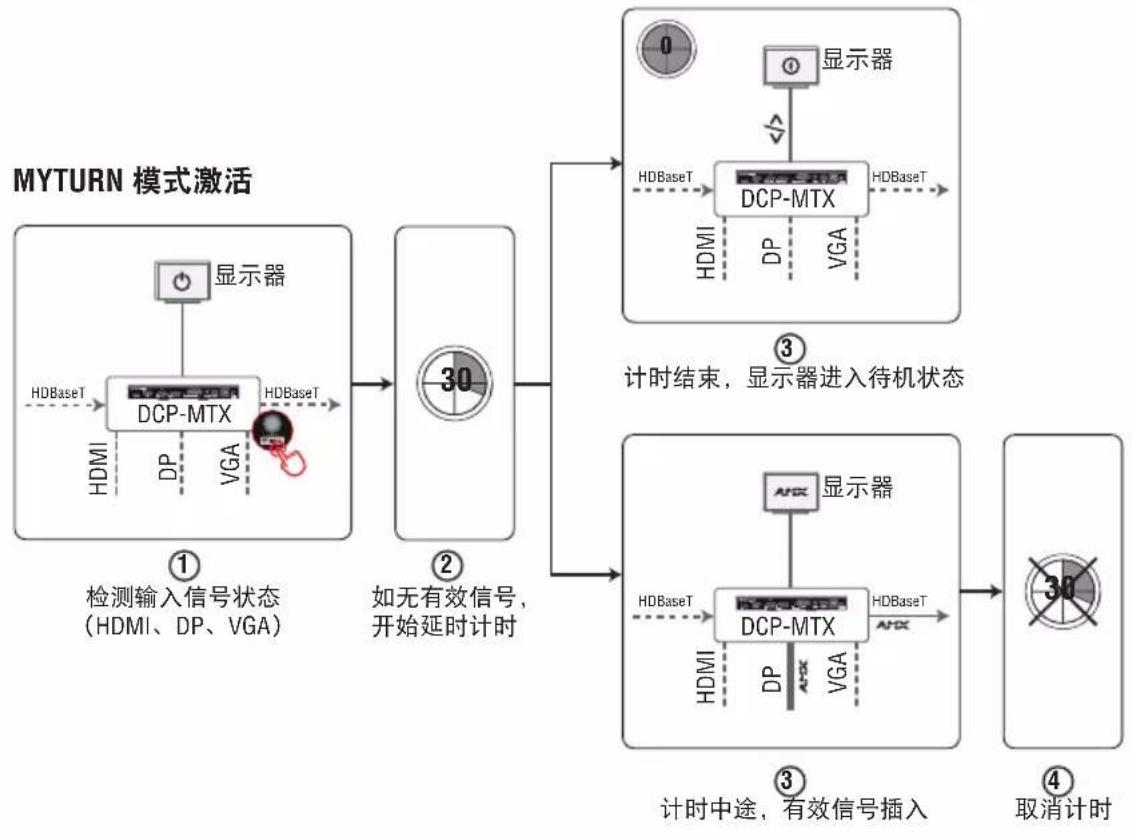
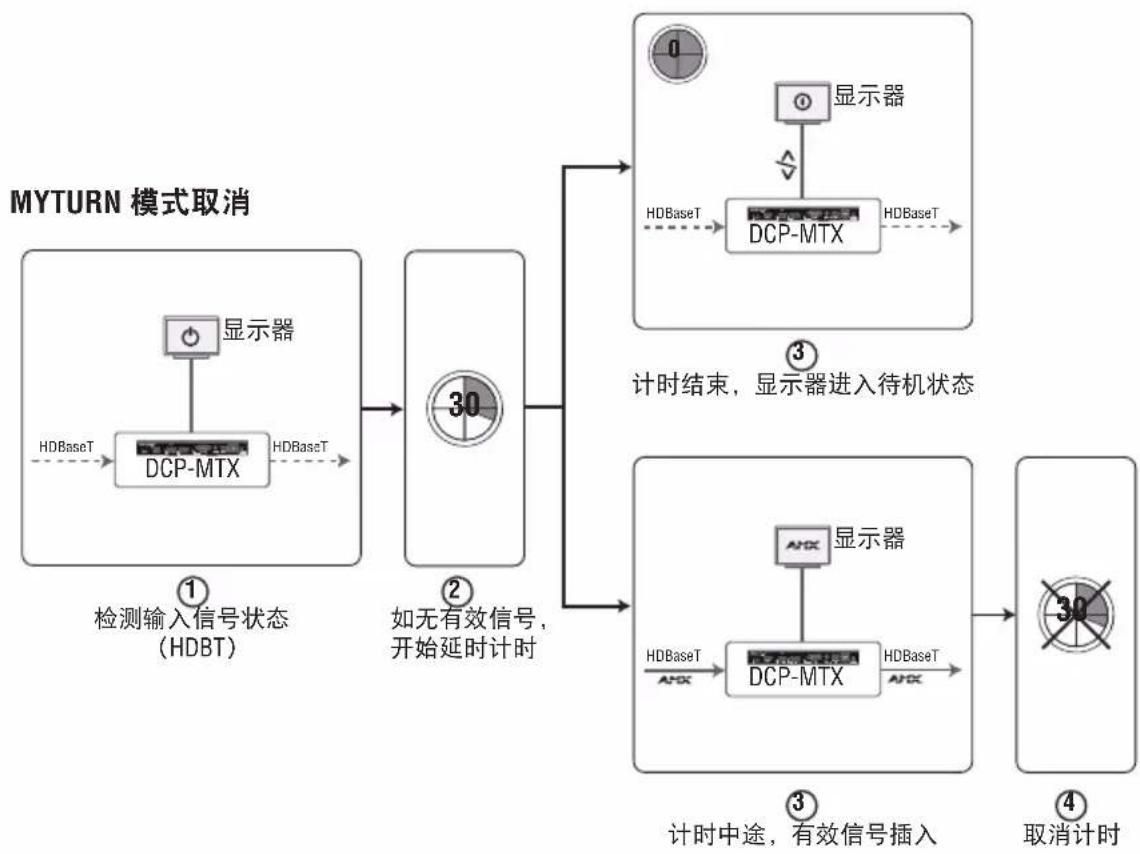
- DCP-MTX将自动检测输入信号的状态(MYTURN激活时,检测HDMI、DP与VGA信号状态;MYTURN取消或未激活时,检测HDBT信号状态)。
- DCP-MTX将开启显示设备(见下图):
1) 如存在有效输入信号,DCP-MTX将发送CEC或RS232指令至HDMI OUT或RS232端口的显示设备,立即开启该显示设备。
MYTURN 模式激活
flowchart
graph LR
    A["① 检测输入信号状态 (HDMI、DP、VGA)"] --> B["② 如存在有效输入信号, 立即开启显示器"]
    B --> C["① 显示器 DCP-MTX"]
    C --> D["② 显示器 HDBaseT"]
    style A fill:#f9f,stroke:#333
    style B fill:#ccf,stroke:#333
MYTURN 模式取消
flowchart
graph LR
    A["① 检测输入信号状态 (HDBT)"] --> B["② 如存在有效输入信号, 立即开启显示器"]
    B --> C["② 显示器"]
    C --> D["② 显示器"]
    D --> E["② 显示器"]
    style A fill:#f9f,stroke:#333
    style B fill:#ccf,stroke:#333
    style C fill:#cfc,stroke:#333
    style D fill:#fcc,stroke:#333
1) 如无有效输入信号,DCP-MTX将发送CEC或RS232指令至HDMI OUT或RS232端口的显示设备,并开始延时计时,直至显示设备进入待机状态。
2) 如延时计时中途插入有效信号输入,将自动取消计时。
flowchart
graph TD
    A["① 检测输入信号状态 (HDMI、DP、VGA)"] --> B["② 如无有效信号, 开始延时计时"]
    B --> C["③ 计时结束, 显示器进入待机状态"]
    C --> D["④ 取消计时"]

    subgraph 激活阶段
        E["显示器"] --> F["DCP-MTX"]
        F --> G["30"]
    end

    subgraph 诊断阶段
        H["显示器"] --> I["DCP-MTX"]
        I --> J["30"]
    end

    style A fill:#f9f,stroke:#333
    style B fill:#ccf,stroke:#333
    style C fill:#cfc,stroke:#333
    style D fill:#fcc,stroke:#333
    style E fill:#ffc,stroke:#333
    style F fill:#cff,stroke:#333
    style G fill:#ffc,stroke:#333
    style H fill:#cfc,stroke:#333
    style I fill:#cfc,stroke:#333
    style J fill:#cfc,stroke:#333
flowchart
graph TD
    A["① 检测输入信号状态 (HDBT)"] --> B["② 如无有效信号, 开始延时计时"]
    B --> C["③ 计时结束, 显示器进入待机状态"]
    C --> D["④ 取消计时"]

    subgraph ①
        E["显示器"] --> F["DCP-MTX"]
        F --> G["HDBaseT"]
        G --> H["HDBaseT"]
    end

    subgraph ②
        I["显示器"] --> J["DCP-MTX"]
        J --> K["HDBaseT"]
        K --> L["HDBaseT"]
    end

    subgraph ③
        M["显示器"] --> N["DCP-MTX"]
        N --> O["HDBaseT"]
        O --> P["HDBaseT"]
    end

    subgraph ④
        Q["显示器"] --> R["DCP-MTX"]
        R --> S["HDBaseT"]
        S --> T["HDBaseT"]
    end

注意:
- CEC与RS232串口自动控制仅限于输入信号存在变化时,不适用于MYTURN
激活状态下无信号输入的情况。
- 为确保CEC或RS232串口自动控制的有效性,请使用支持CEC或RS232串口控制功能的显示设备。
- 如需了解更多关于通过网页版用户界面或Telnet设置CEC与RS232串口控制的信息,请参阅“8.2 WEB UI”与“8.3 TELNET”中相关章节。
8. 设置与控制
DCP-MTX将用户友好性融入产品设计,以最大程度提升用户在连接与控制过程中的便利体验。完成设备或系统连接后,用户可选择通过前面板MYTURN按键、Telnet或DCP专有的网页版用户界面,完成对设备或系统的基础功能或高级设置的操作。
8.1 MYTURN
DCP-MTX设有独有的MYTURN按键(MTURN前面板),用于激活或取消DCP-MTX的MYTURN模式、切换输入信号,以及对DCP系统的设备进行IP排序。

注意:
如DCP-MTX已设置为自动切换模式,MYTURN按键的输入信号切换功能仍有效。
1. 对链形或环形模式系统进行IP排序
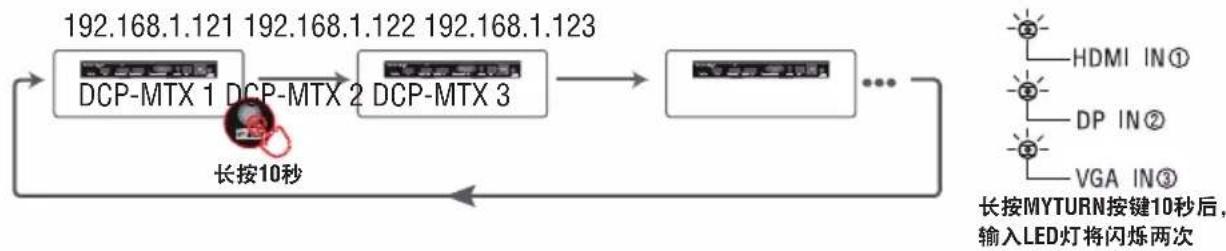
完成多个DCP-MTX的链形或环形连接后,长按第一台DCP-MTX的MYTURN按键10秒,将对系统内所有DCP设备进行IP排序。
3) 长按第一台DCP-MTX(即下图中DCP-MTX 1)的MYTURN按键10秒;
4) DCP-MTX 1的三枚输入LED灯(HDMI IN、DP IN与VGA IN)将闪烁两次;
5) DCP-MTX 1开始自动IP排序,所有下游DCP-MTX设备根据在系统中位置分别获得相应IP地址(例如,如DCP-MTX 1为192.168.1.121(即DCP-MTX设备的默认IP地址),DCP-MTX 2的IP地址将为192.168.1.122)。
flowchart
graph LR
    A["DCP-MTX 1 DCP-MTX 2 DCP-MTX 3"] --> B["长按10秒"]
    B --> C["..."]
    D["长按MYTURN按键10秒后,输入LED灯将闪烁两次"]
    style A fill:#f9f,stroke:#333
    style B fill:#ccf,stroke:#333
    style C fill:#cfc,stroke:#333
    style D fill:#fcc,stroke:#333
2. 切换HDMI IN、DP IN与VGA IN端口的有效输入信号(即激活MYTURN模式)
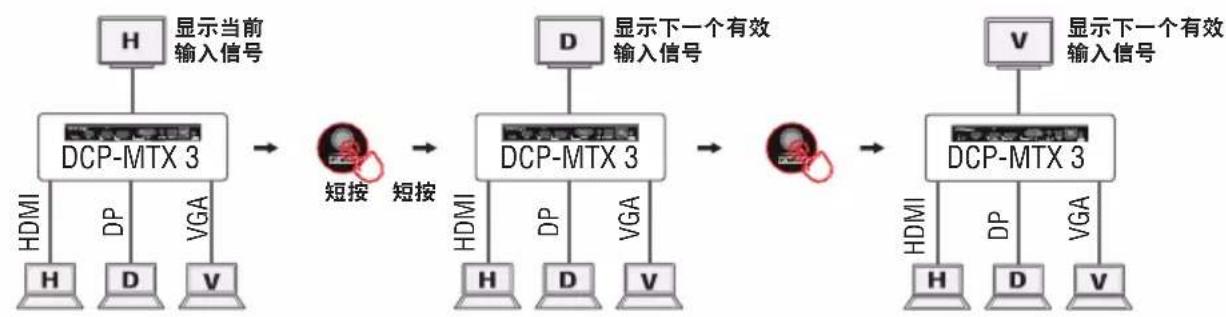
短按MYTURN按键可用于切换HDMI IN、DP IN与VGA IN端口的有效输入信号。
flowchart
graph LR
    A["H"] --> B["DCP-MTX 3"]
    B --> C["短按"]
    C --> D["短按"]
    D --> E["D"]
    E --> F["显示下一个有效输入信号"]
    F --> G["显示下一个有效输入信号"]
    B --> H["HDMI"]
    B --> I["DP"]
    B --> J["VGA"]
    E --> K["HDMI"]
    E --> L["DP"]
    E --> M["VGA"]
    G --> N["HDMI"]
    G --> O["DP"]
    G --> P["VGA"]
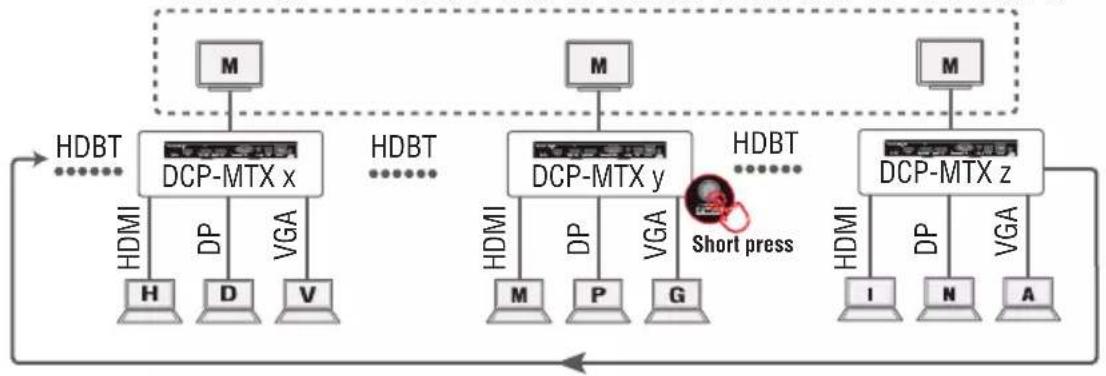
对于链形或环形DCP系统,短按任意一台DCP-MTX的MYTURN按键将激活该设备的MYTURN模式,即该设备的有效信号将通过本地显示设备(如有)以及下游显示设备(链形模式系统)或所有显示设备(环形模式系统)显示。
- 自动切换模式:如所选DCP-MTX已设置为自动切换模式,短按该设备的MYTURN按键,首个被检测到的有效输入信号(输入信号优先顺序为HDMI IN → DP IN → VGA IN)将立即显示。
- 手动切换模式:如所选DCP-MTX已设置为手动切换模式,多次短按该设备的MYTURN按键,可实现HDMI IN、DP IN与VGA IN端口间有效信号的切换。
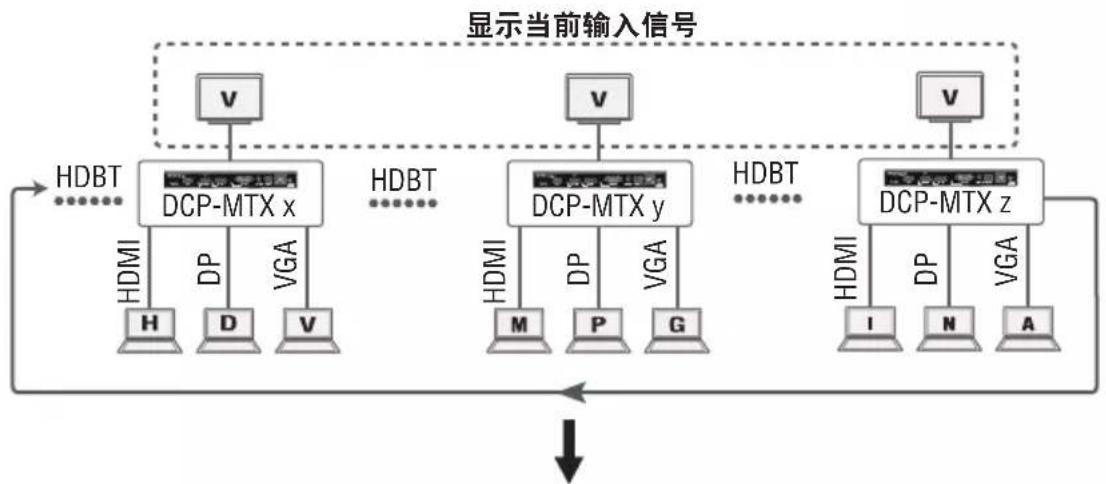
DCP-MTX y中首个被检测到的有效输入信号将显示(自动切换模式)
或再次短按MYTURN按键,以实现各有效信号间的切换(手动切换模式)
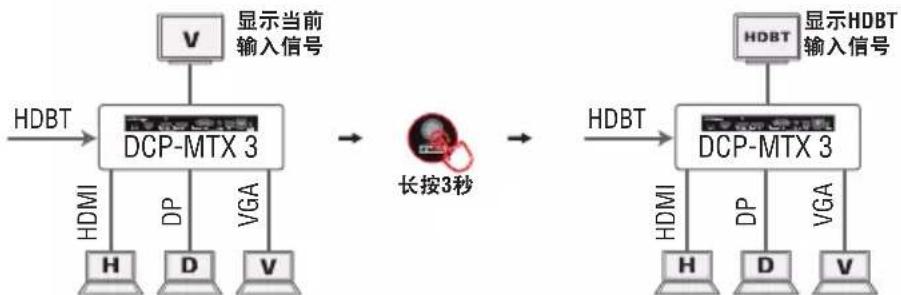
3. 切换HDBT IN端口的有效输入信号(即取消MYTURN模式)
长按DCP-MTX的MYTURN按键3秒,将为设备选择HDBT IN端口的HDBaseT信号。
flowchart
graph LR
    A["显示当前输入信号"] --> B["DCP-MTX 3"]
    B --> C["长按3秒"]
    C --> D["显示HDBT输入信号"]
    B --> E["HDMI"]
    B --> F["DP"]
    B --> G["VGA"]
    E --> H["H"]
    F --> I["D"]
    G --> J["V"]
    D --> K["HDBT"]
    D --> L["显示HDBT输入信号"]
对于链形或环形DCP系统,长按DCP-MTX(处于MYTURN激活状态)的MYTURN按键将取消该设备的MYTURN模式,即整个系统将显示上一台MYTURN激活设备
的信号。
8.2 网页版用户界面
DCP系列产品设有专属的网页版用户界面,方便用户对DCP-MTX或DCP系统的基础或高级功能进行简易直观的配置。
该用户界面可通过现代浏览器访问,如Chrome、Safari、Firefox等。
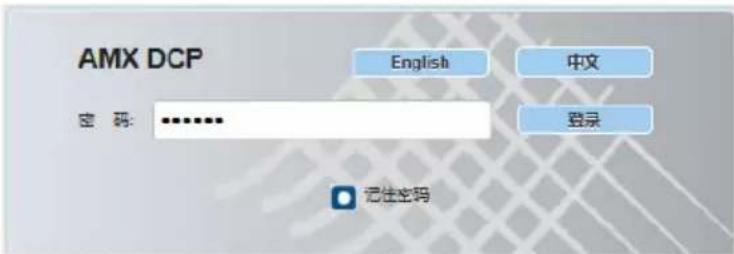
首次登录该用户界面需使用DCP-MTX的默认IP地址 “192.168.1.121” 与登录密码 “admin”。
8.2.1 登录网页版用户界面
DCP-MTX网页版用户界面登录步骤:
- 使用CatX线缆,将电脑连接至DCP-MTX的ETHERNET端口。
- 将电脑设置为与DCP-MTX同一网段,即将电脑IP地址设置为192.168.1.xxx。
- 在浏览器地址栏中输入DCP-MTX的IP地址(默认IP地址为192.168.1.121),按回车键进入。

text_image
AMX DCP Web Controller 192.168.1.121- 在登录页面输入登录密码(默认登录密码为admin),选择语言,点击“登录”。
text_image
AMX DCP 密 码: …… English 中文 登录 记住密码- 登录成功后,将进入以下主页面。
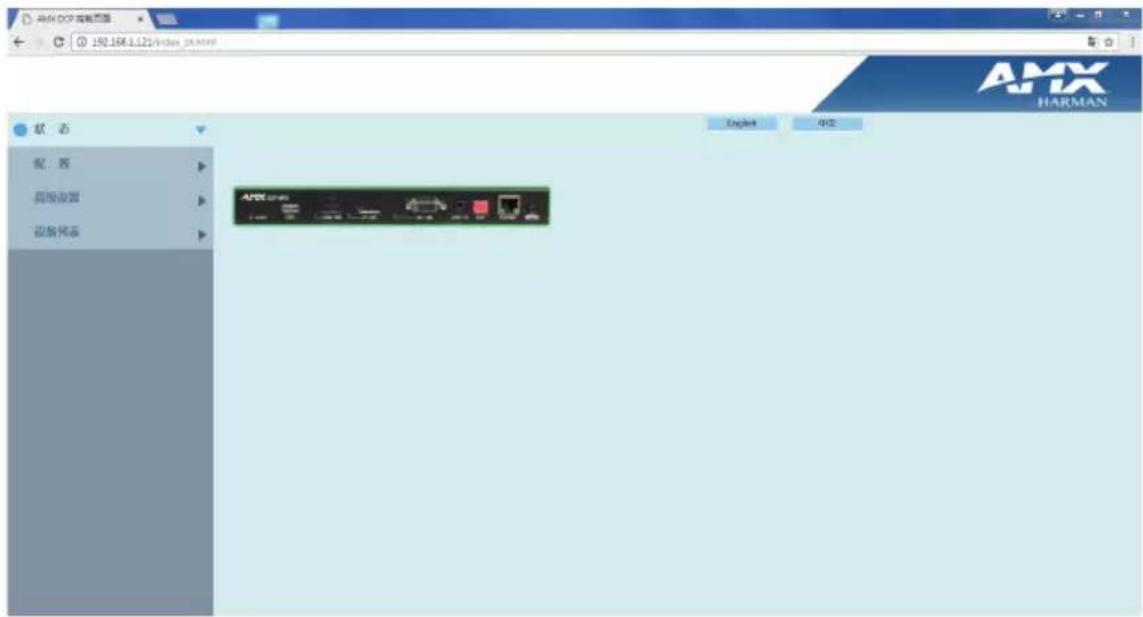
text_image
AMX HARMAN 状态 配置 高级设置 设备列表 English APX
提示:
如忘记DCP-MTX的IP地址或登录密码,可使用RESET按键将设备恢复至出厂设置,详细操作请参阅“9.恢复出厂设置”。
8.2.2 使用网页版用户界面
DCP-MTX的网页版用户界面设有四大板块:状态、配置、高级设置,以及设备列表。
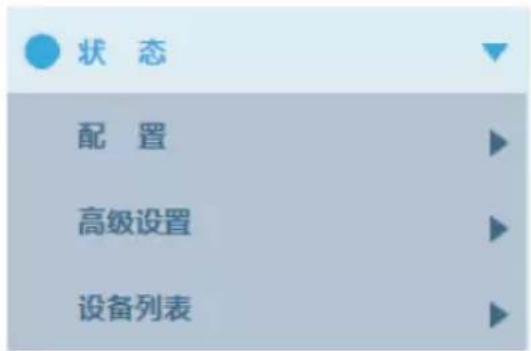
text_image
状态 配置 高级设置 设备列表网页版用户界面的功能结构请参考下一页菜单结构图。以下章节将对该用户界面中各项功能进行详细介绍。
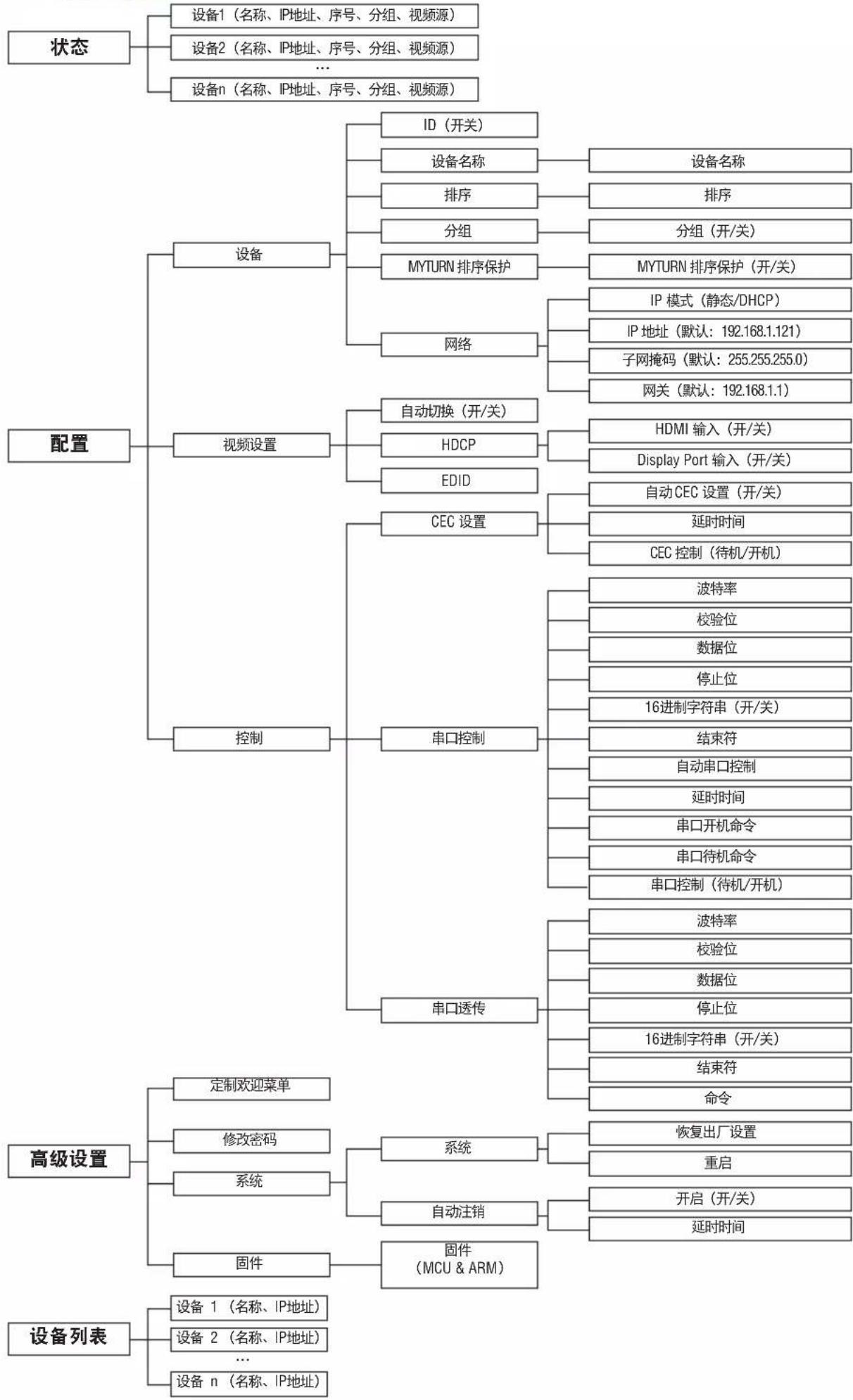
flowchart
graph TD
    A["状态"] --> B["设备1(名称、IP地址、序号、分组、视频源)"]
    A --> C["设备2(名称、IP地址、序号、分组、视频源)"]
    A --> D["..."]
    A --> E["设备n(名称、IP地址、序号、分组、视频源)"]

    F["配置"] --> G["设备"]
    F --> H["视频设置"]
    F --> I["控制"]
    F --> J["高级设置"]
    F --> K["设备列表"]

    G --> L["ID(开关)"]
    G --> M["设备名称"]
    G --> N["排序"]
    G --> O["分组"]
    G --> P["MYTURN 排序保护"]
    G --> Q["网络"]
    G --> R["自动切换(开/关)"]
    G --> S["HDCP"]
    G --> T["EDID"]
    G --> U["CEC 设置"]
    G --> V["串口控制"]
    G --> W["串口透传"]

    V --> X["波特率"]
    V --> Y["校验位"]
    V --> Z["数据位"]
    V --> AA["停止位"]
    V --> AB["16进制字符串(开/关)"]
    V --> AC["结束符"]
    V --> AD["自动串口控制"]
    V --> AE["延时时间"]
    V --> AF["串口开机命令"]
    V --> AG["串口待机命令"]
    V --> AH["串口控制(待机/开机)"]

    W --> AI["波特率"]
    W --> AJ["校验位"]
    W --> AK["数据位"]
    W --> AL["停止位"]
    W --> AM["16进制字符串(开/关)"]
    W --> AN["结束符"]
    W --> AO["命令"]

    J --> AP["定制欢迎菜单"]
    J --> AQ["修改密码"]
    J --> AR["系统"]
    J --> AS["固件"]
    J --> AT["设备 1(名称、IP地址)"]
    J --> AU["设备 2(名称、IP地址)"]
    J --> AV["..."]
    J --> AW["设备 n(名称、IP地址)"]

    X --> AX["设备名称"]
    X --> AY["排序"]
    X --> AZ["分组(开/关)"]
    X --> BA["MYTURN 排序保护"]
    X --> BB["网络"]
    X --> BC["HDMI 输入(开/关)"]
    X --> BD["Display Port 输入(开/关)"]
    X --> BE["自动 CEC 设置(开/关)"]
    X --> BF["延时时间"]
    X --> BG["CEC 控制(待机/开机)"]

    Y --> BH["波特率"]
    Y --> BI["校验位"]
    Y --> BJ["数据位"]
    Y --> BK["停止位"]

    Z --> BL["16进制字符串(开/关)"]

    AA --> BM["恢复出厂设置"]
    AA --> BN["重启"]

    AB --> BO["开启(开/关)"]
    AB --> BP["延时时间"]

    AC --> BQ["自动注销"]

    AD --> BR["固件 (MCU & ARM)"]
8.2.2.1 状态
状态板块用于显示当前DCP-MTX以及与之连接的其它DCP设备的状态。状态页面中的所有设备以不同的渐变色表示各自的状态:
- 黄色渐变:表示DCP设备处于ID开启状态(该设备的ID按键(配置 > 设备)处于开启状态,且前面板的ID指示灯持续闪烁)。
- 绿色渐变:表示DCP设备已成功连接,但处于ID关闭状态。
- 红色渐变:表示DCP设备未连接。
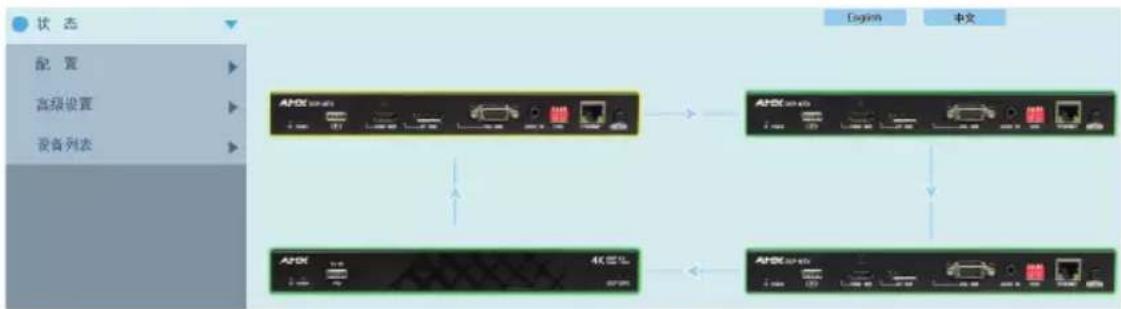
flowchart
graph TD
    A["设备列表"] --> B["高级设置"]
    B --> C["配置"]
    C --> D["系统1"]
    D --> E["系统2"]
    E --> F["系统3"]
    F --> G["系统4"]
    G --> H["系统5"]
    H --> I["系统6"]
    I --> J["系统7"]
    J --> K["系统8"]
    K --> L["系统9"]
    L --> M["系统10"]
    M --> N["系统11"]
    N --> O["系统12"]
    O --> P["系统13"]
    P --> Q["系统14"]
    Q --> R["系统15"]
    R --> S["系统16"]
    S --> T["系统17"]
    T --> U["系统18"]
    U --> V["系统19"]
    V --> W["系统20"]
    W --> X["系统21"]
    X --> Y["系统22"]
    Y --> Z["系统23"]
将鼠标悬停至DCP设备的上方,将弹出该设备的信息窗口。DCP-MTX将显示:名称、IP地址、序号、分组、视频源。

text_image
名称: DCP-MTX IP 地址: 192 168 1 121 序号: 1 分组: 是 视频源: VGA点击DCP-MTX设备图片,将弹出以下窗口,用于查询与切换该DCP-MTX的输入信号。

text_image
MY TURN8.2.2.2 配置
配置板块设有设备、视频设置、控制三大子菜单,用于对DCP-MTX的配置、输入信号以及CEC与RS232串口控制等参数进行相应设置。
设备
设备子菜单设有以下功能区:
• ID
- 设备名称
- 排序
- 分组
- MYTURN排序保护
- 网络
1) ID
ID按键用于查找DCP系统中的DCP-MTX设备。

text_image
ID 关点击开启ID按键,检查DCP-MTX与其它DCP设备的ID LED指示灯。ID LED指示灯处于闪烁状态的即为当前通过网页版用户界面访问的设备。
2)设备名称
设备名称允许用户自行定义当前DCP-MTX设备的名称。

text_image
设备名称 设备名称: 注意: 设备名称长度不超过20个字符(字母, 数字, 空格, ' ', ' 或中文 )。 应用
注意:
设备名称长度不得超过20个字符,可包含中英文字符、数字、空格、“_”或“-”。
3)排序
排序用于对DCP系统中的各台DCP设备进行IP地址分配。
IP排序操作步骤:
- 输入DCP设备总数量,点击“开始排序”。

text_image
排序 设备数量: 1 注意 输入连接DCP设备的数量, 点击开始排列按钮。 开始排序- 点击 “刷新”,重新加载页面。
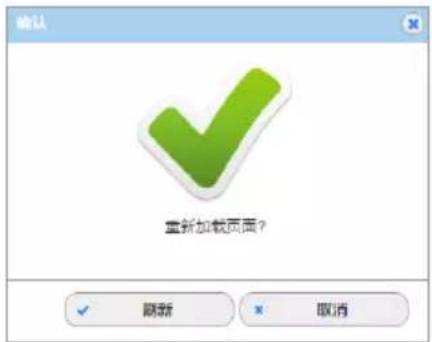
text_image
确认 重新加载页面? 刷新 取消- 页面加载完成后,状态页面将显示IP排序完成后的DCP系统连接状态。
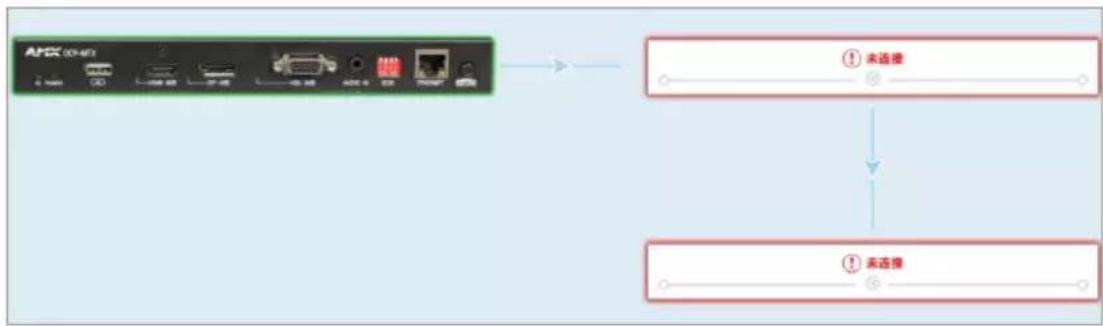
flowchart
graph TD
    A["ABCX 00-46"] --> B{① 未连接}
    B --> C["② 未连接"]
注意:
- 如输入的DCP设备总数量多于实际数量,多出的设备将在状态页面中以红色渐变色表示。
示例:如实际DCP设备总数量为1,但填写数量为3,IP排序完成后,状态页面将以上图显示。
- 如系统存在DCP设备增加、减少或重置,请按照上述步骤对系统重新进行IP排序,以避免设备间IP地址冲突。
4)分组
通过开启部分DCP设备或DCP-MTX的分组按键,即可创建各类小型讨论组。创建后的小型讨论组等同于独立的链形模式系统,组内的信号将无法传输至下游DCP设备。

text_image
分 组 分 组: 注意: 选择此选项, DCP设备将会分组, 此设备之后的所有设备将不会接收到前面设备的视频信号。示例:
如需在以下环形模式系统中创建小组A(仅含DCP-MTX 1)与小组B(含DCP-MTX 3-5):

flowchart
graph LR
    A["小组 A"] --> B["DCP-MTX 1"]
    B --> C["DCP-MTX 2"]
    C --> D["DCP-MTX 3"]
    D --> E["DCP-MTX 4"]
    E --> F["DCP-MTX 5"]
    F --> G["DCP-MTX 6"]
    G --> H["..."]
    H --> I["DCP-MTX z"]
    style A fill:#f9f,stroke:#333
    style B fill:#ccf,stroke:#333
    style C fill:#ccf,stroke:#333
    style D fill:#ccf,stroke:#333
    style E fill:#ccf,stroke:#333
    style F fill:#ccf,stroke:#333
    style G fill:#ccf,stroke:#333
    style H fill:#ccf,stroke:#333
    style I fill:#ccf,stroke:#333
创建小组A:同时开启DCP-MTX z与DCP-MTX 1的分组按键。
创建小组B:同时开启DCP-MTX 2与DCP-MTX 5的分组按键。
完成小组A与B的创建后,环形系统中的DCP-MTX 2与DCP-MTX 6-z均将各自形成独立的小组。
5)MYTUN排序保护
MYTURN排序保护用于开启或关闭前面板MYTURN按键的IP排序功能。
如MYTURN排序保护处于开启状态,用户将无法通过前面板的MYTURN物理按键进行IP排序设置,从而有效避免误操作。

text_image
My Turn排序保护 My Turn排序保护: 关 注意: 建议配置完整个系统之后, 把这个做误触的功能打开, 这样可以防止有人在开会的时长按My Trun 触发重新排序的功能。注意:
建议在完成DCP系统IP排序后,开启MYTURN排序保护按键,以防止系统运行中的误操作。
6)网络
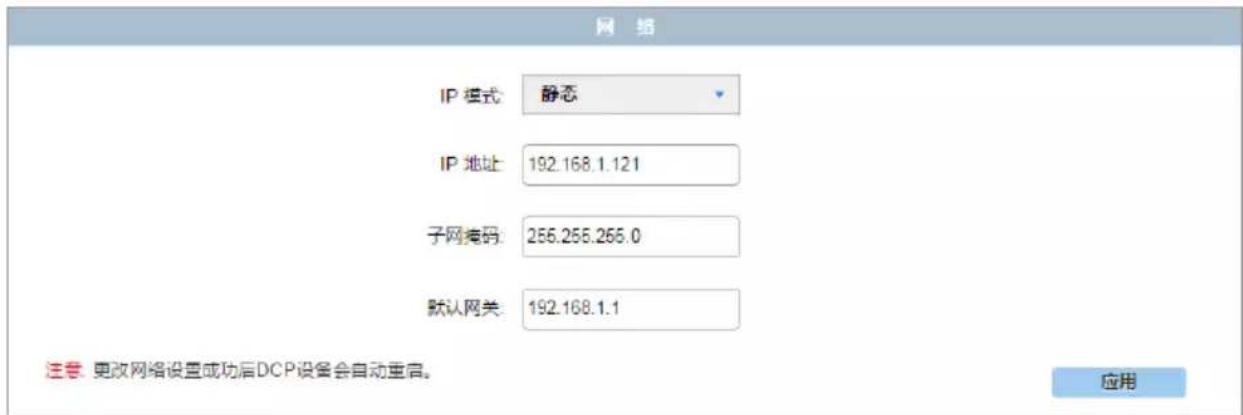
网络功能区允许用户对设备的网络配置,如IP模式、IP地址、子网掩码与网关等参数进行设置。
DCP-MTX的默认网络设置为静态IP模式、IP地址“192.168.1.121”、子网掩码“255.255.255.0”、网关“192.168.1.1”。
text_image
网络 IP 模式: 静态 IP 地址: 192.168.1.121 子网掩码: 256.255.265.0 默认网关: 192.168.1.1 注意: 更改网络设置成功后DCP设备会自动重启。 应用如设备所在系统可能存在IP地址冲突,用户可通过该功能区对本设备的网络参数进行修改。
注意:
更改网络设置后,DCP设备将自动重启。
视频设置
视频设置子菜单设有以下功能区:
- 自动切换
- HDCP
• EDID
1)自动切换
点击自动切换按键可开启或关闭DCP-MTX的输入信号自动切换功能。

text_image
自动切换 自动切换: 开自动切换开启时:
- 如检测到新输入信号,设备将自动采用该新信号。
- 如当前有效输入信号被移除或存在输出故障,设备将自动切换并按优先级采用其它有效信号。(输入信号优先级(最高至最低):HDMI IN、DP IN、VGA IN)。
- 如设备出现短暂电源中断,电源恢复后,设备将自动采用断电前的输入信号。
自动切换关闭时,请使用前面板MYTURN按键手动切换输入信号。
2) HDCP
HDCP功能区用于开启或关闭HDMI与DP输入端口的HDCP兼容性限制。HDMI与DP输入端口的HDCP状态默认为“开启”,即可以接收被HDCP标准保护的视频内容。

text_image
HDCP HDMI 输入: 开 DisplayPort 输入: 开
注意:
使用该HDCP兼容性功能前,请确保所连接显示器支持HDCP标准。
3) EDID
DCP-MTX的EDID设置默认为 “1920 x 1080@60Hz 2CH” 模式,即前面板EDID拨码位置为0 0 1 0。
如需通过网页版用户界面调整DCP-MTX的EDID设置,请先将前面板的EDID拨码拨至1001。
EDID
EDID 预设 HDMI/DP/HDBT:3840x2160@30Hz 2CH VGA:1920x1200@60Hz 2CH
注意: 当DIP拨码置于1001. EDID可通过WEB或API控制进行配置。
控制
控制子菜单设有以下功能区:
- CEC设置
- RS232串口控制
- RS232串口透传
1)CEC设置
DCP-MTX内置CEC控制器,如设置为自动控制状态,设备将根据输入信号状态,自动开启或关闭HDMI OUT端口的显示设备。
为确保CEC自动控制的有效性,请使用支持CEC控制的显示设备。
CEC 设备
自动CEC设置
延时时间(分钟)


CEC控制
待机
开机
- 自动CEC设置(开/关):点击该按键可开启或关闭设备的CEC自动控制功能。如开启CEC自动控制,DCP-MTX将自动检测输入信号状态,发送相应CEC指令,开启或关闭HDMI OUT端口的显示设备:1)如无有效输入信号,DCP-MTX将发送CEC待机指令至HDMI OUT端口的显示设备,令其进入待机状态;2)如插入有效输入信号,DCP-MTX将发送CEC开机指令至HDMI OUT端口的显示设备,令其进入开机状态。
- 延时时间(分钟):用于设置显示设备收到CEC指令直至进入待机状态的响
应时间。时间范围为0 - 30分钟。
- CEC控制:点击相应按键,手动控制HDMI OUT端口处显示设备的待机或开机状态。
2)RS232串口控制
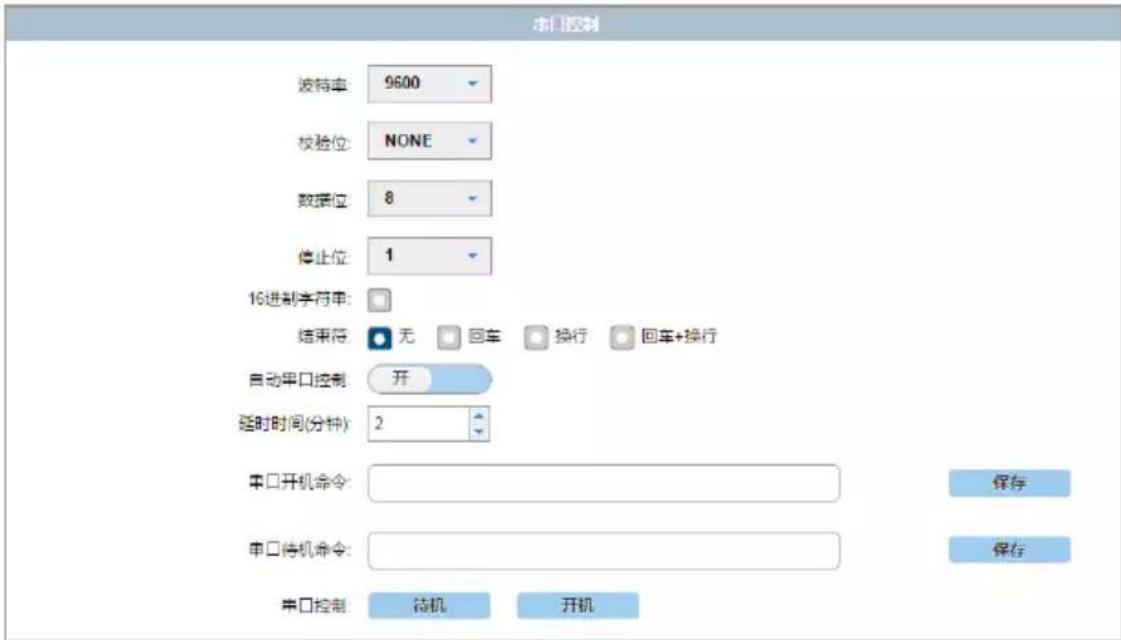
DCP-MTX内置RS232串口控制器,如设置为自动控制状态,设备将根据输入信号状态,发送相应RS232指令,自动开启或关闭RS232端口的显示设备。
text_image
求门控制 波特率 9600 校验位 NONE 数据位 8 停止位 1 16进制字符串: 结束符 无 回车 换行 回车+换行 自动串口控制 开 延时时间(分钟) 2 串口开机命令: 串口待机命令: 串口控制 待机 开机 保存 保存- 波特率:设置RS232端口处显示设备的波特率。
- 校验位:设置RS232端口处显示设备的校验位。
- 数据位:设置RS232端口处显示设备的数据位。
- 停止位:设置RS232端口处显示设备的停止位。
- 16进制字符串(开/关):点击按键开启或关闭十六进制命令格式。
- 结束符:选择命令结束符。
- 自动串口控制(开/关):点击按键开启或关闭自动串口控制功能。如开启自动串口控制,DCP-MTX将自动检测输入信号状态,发送相应RS232指令,开启或关闭RS232端口的显示设备:1)如无有效输入信号,DCP-MTX将发送RS232待机指令至RS232端口的显示设备,令其进入待机状态;2)如插入有效输入信号,DCP-MTX将发送RS232开机指令至RS232端口的显示设备,令其进入开机状态。
-
延时时间(分钟):用于设置显示设备收到RS232指令直至进入待机状态的响应时间。时间范围为0 - 30分钟。
-
串口开机命令:输入串口开机命令,点击“保存”。
- 串口待机命令:输入串口待机命令,点击“保存”。
- 串口控制:点击相应按键,手动控制RS232端口处显示设备的待机或开机状态。
3)RS232串口透传
RS232串口透传用于通过网络手动发送串口命令至已连接的RS232端口输出设备,从而实现对输出设备的控制。

text_image
宋口透传 波特率: 9600 校验位: NONE 数据位: 8 停止位: 1 16进制字符串: 结束符: 无 回车 换行 回车+换行 命 令: 发送- 波特率:设置RS232端口处显示设备的波特率。
- 校验位:设置RS232端口处显示设备的校验位。
- 数据位:设置RS232端口处显示设备的数据位。
- 停止位:设置RS232端口处显示设备的停止位。
- 16进制字符串(开/关):点击按键开启或关闭十六进制命令格式。
- 结束符:选择命令结束符。
- 命令:输入串口命令,点击“发送”。
8.2.2.3 高级设置
高级设置子菜单包含以下功能区:定制欢迎菜单、修改密码、系统、固件,用于自定义欢迎菜单、修改登录密码、重置或重启DCP-MTX、设置用户界面的自动注销,以及更新设备固件等。
定制欢迎菜单
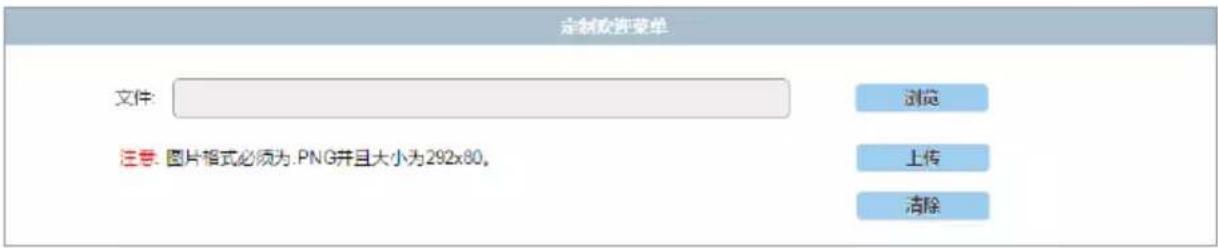
定制欢迎菜单允许用户上载自定义标识或欢迎图片,并通过页面左上角显示。
text_image
定制欢迎菜单 文件: 浏览 注意: 图片格式必须为.PNG并且大小为292x80。 上传 清除- 浏览:点击搜索新标识或欢迎图片。
- 上传:点击上传并显示新标识或欢迎图片。
- 清除:点击清除已应用的标识或欢迎图片。

注意:
新标识或欢迎图片必须为PNG格式,且不得超过292x80像素。
修改密码
修改密码功能区用于设置新的用户界面登录密码。

text_image
修改密码 新密码: 应用 注意: 密码必须是4~16个字符(字母或数字),- 应用:输入新密码,点击“应用”,新密码即生效。

注意:
新密码必须包含4-16个字符,包含字母或数字。

提示:
如忘记设备IP地址或登录密码,可使用后面板处RESET按键,将设备恢复至出厂设置。详细步骤,请参阅“9. 恢复出厂设置”。
系统
系统功能区用于恢复设备至出厂设置、重启设备,以及设置用户界面的自动注销。
1)系统
系统功能区用于恢复设备至出厂设置以及重启设备。

text_image
系统 恢复出厂设置 重启- 恢复出厂设置:点击该按键,设备将恢复至出厂设置。
- 重启:点击该按键,设备将重启。
2)自动注销
自动注销用于开启或关闭网页版用户界面的自动登出功能。

text_image
自动注释 开关: 开 延时时间(分钟): 5- 开关:点击开启或关闭自动注销功能。如设置为开启,网页版用户界面将在闲置超过延时时间后,自动登出操作页面,并返回登录页面。
- 延时时间(分钟):设置用户界面自闲置至自动登出的响应时间。
固件
固件功能区用于查询或升级当前MCU与ARM芯片固件版本。

text_image
因件 MCU: 升级 ARM: 升级1)MCU芯片升级步骤:
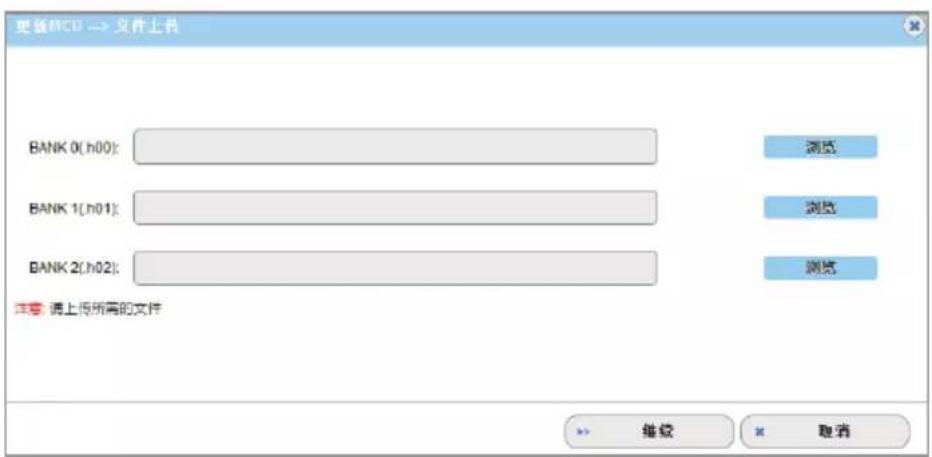
步骤1:点击MCU“更新”按键,页面将弹出以下窗口。
text_image
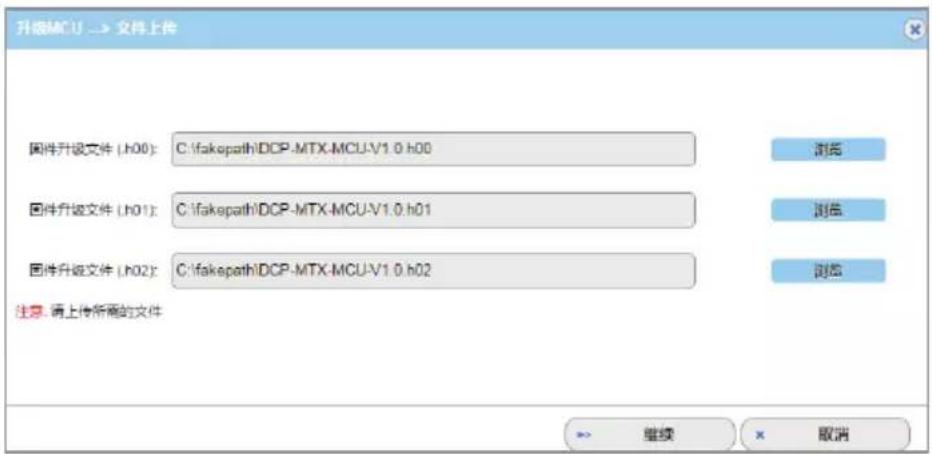
更新MCU → 文件上传 BANK 0(h00): BANK 1(h01): BANK 2(h02): 注意: 请上传所需的文件 浏览 浏览 浏览 >> 继续 × 取消步骤2:点击各“浏览”按键,搜索并选择相应升级数据文件。点击“继续”,开始上传升级文件。
注意:选择升级数据文件时,请注意文件尾缀(.h00/.h01/.h02)应与导航菜单中尾缀提示相同。
text_image
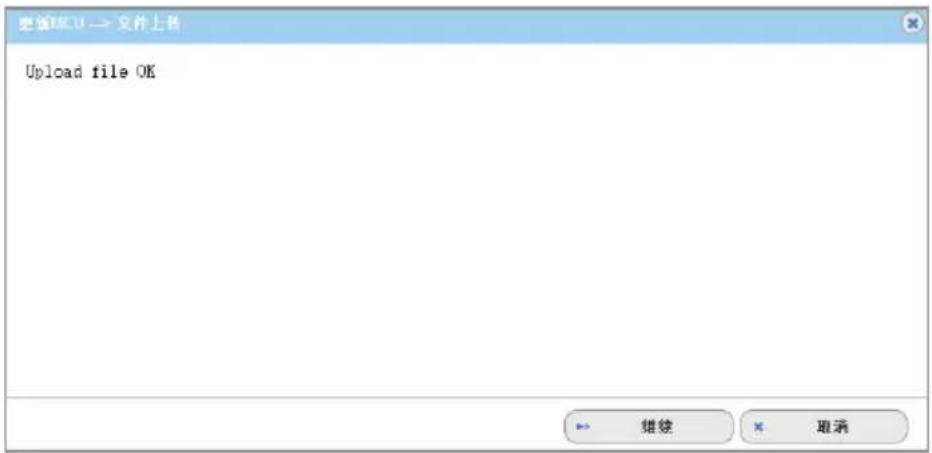
升级MCU -> 文件上传 固件升级文件 (h00): C:\fakepath\DCP-MTX-MCU-V1.0.h00 固件升级文件 (h01): C:\fakepath\DCP-MTX-MCU-V1.0.h01 固件升级文件 (h02): C:\fakepath\DCP-MTX-MCU-V1.0.h02 注意: 请上传所需的文件 浏览 浏览 浏览 继续 取消步骤3:上传完成后,页面将弹出下方对话框。点击“继续”,开始升级。
text_image
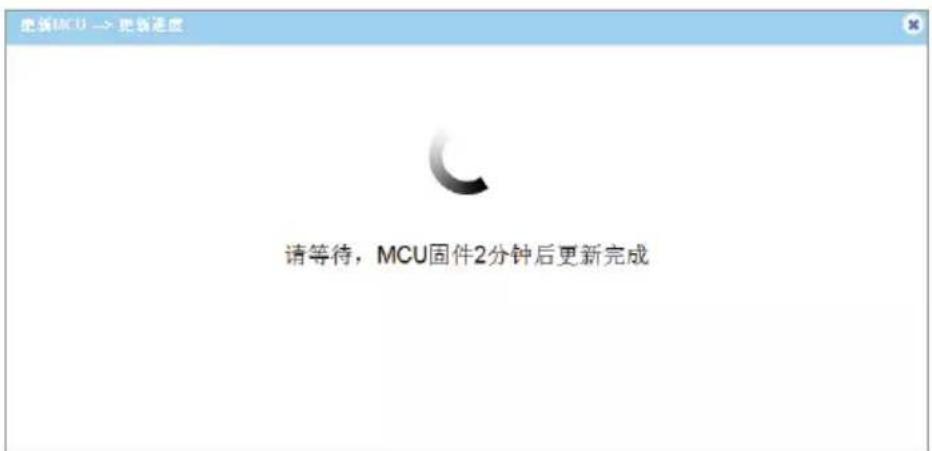
更改MCU→ 文件上传 Upload file OK 继续 取消步骤4:MCU芯片升级,时长约两分钟。
text_image
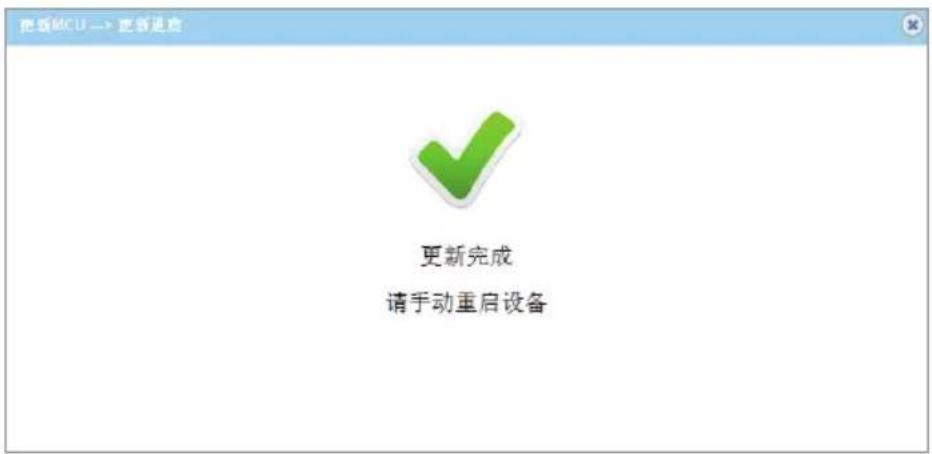
更新MCU -> 更新速度 请等待,MCU固件2分钟后更新完成步骤5:升级完成后,按照下方页面中提示,手动重启设备。
text_image
把要MCU→ 更新进展 更新完成 请手动重启设备2)ARM芯片升级步骤:
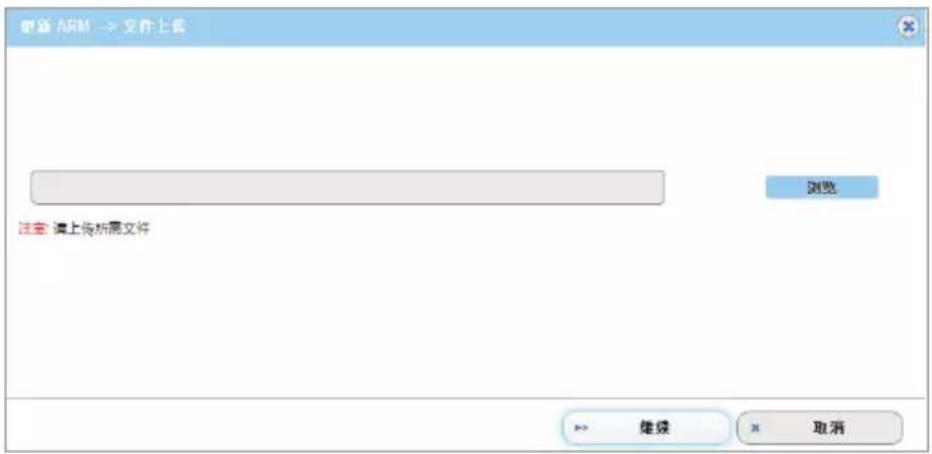
步骤1:点击ARM“更新”按键,页面将弹出以下窗口。
text_image
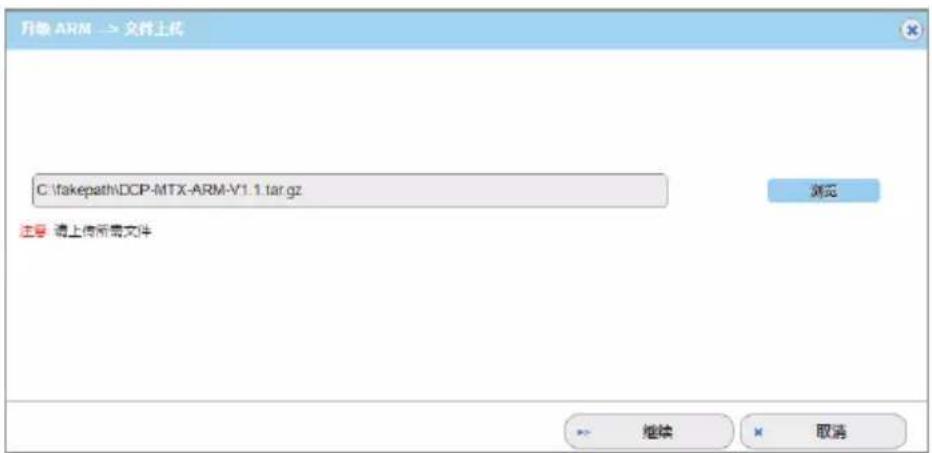
设置 A&M → 文件上传 浏览 注意: 请上传所需文件 继续 取消步骤2:点击“浏览”按键,搜索并选择相应升级数据文件。点击“继续”,开始上传升级文件。
text_image
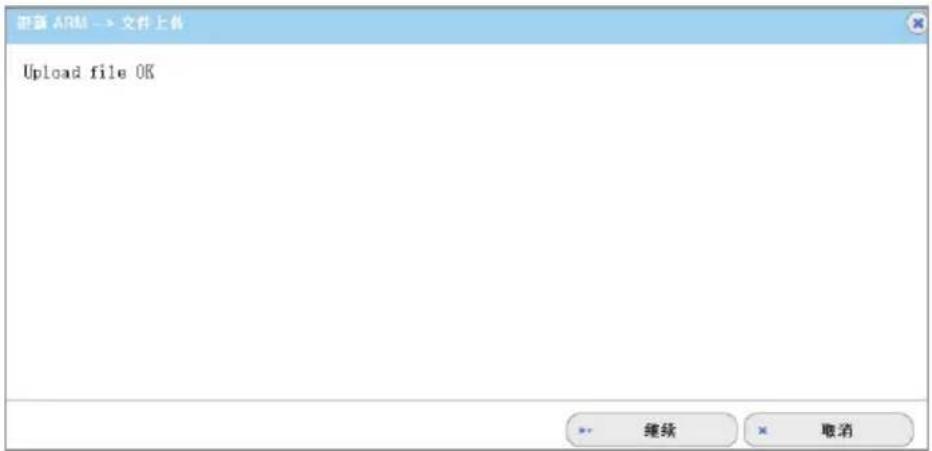
升级 ARM -> 文件上机 C:\fakepath\DCP-MTX-ARM-V1.1.tar.gz 浏览 注意: 请上传所需文件 继续 取消步骤3:上传完成后,页面将弹出下方对话框。点击“继续”,开始升级。
text_image
泄露 ARM -> 文件上传 Upload file OK 继续 取消步骤4:ARM升级,时长约一分钟。
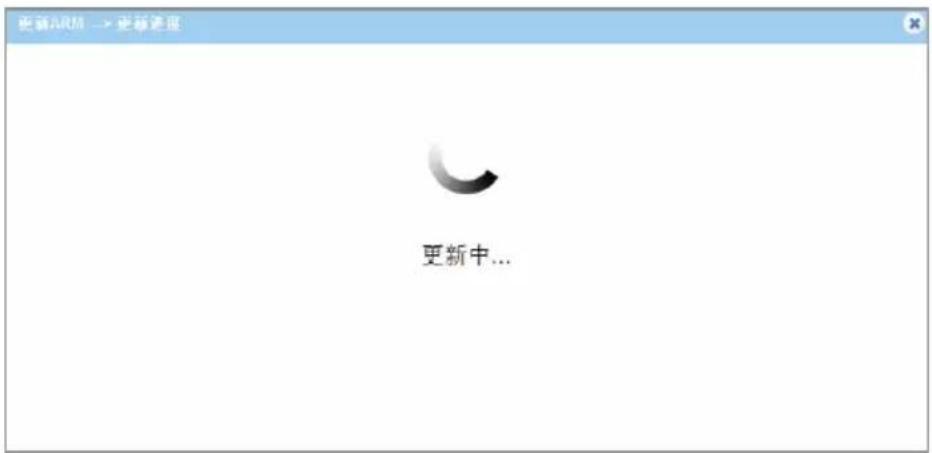
步骤5:升级完成后,页面将弹出下方对话框,点击“刷新”。
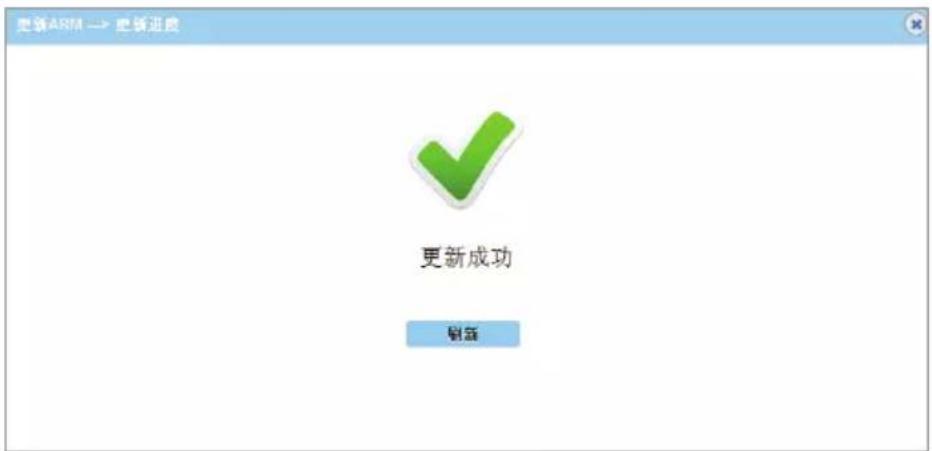
text_image
更新ARM → 更新进度 更新成功 刷新8.2.2.4 设备列表
设备列表子菜单按设备顺序显示当前DCP-MTX以及与之连接的其它设备,显示其设备名称与IP地址。
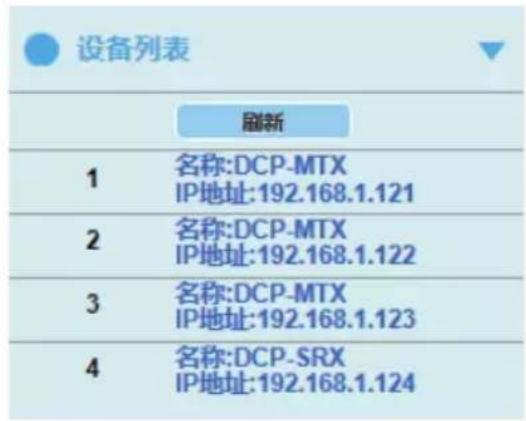
text_image
设备列表 刷新 1 名称:DCP-MTX IP地址:192.168.1.121 2 名称:DCP-MTX IP地址:192.168.1.122 3 名称:DCP-MTX IP地址:192.168.1.123 4 名称:DCP-SRX IP地址:192.168.1.124- 刷新:点击刷新设备列表。
- 设备列表:点击设备信息(蓝色字体)即可导航至该设备的网页版用户界面。
8.3 TELNET
DCP-MTX支持Telnet控制,允许用户通过网络访问设备,并对设备进行配置与控制。
进行Telnet控制前,请确保控制设备(如电脑)与DCP-MTX之间连接正常。
执行Telnet操作,需使用DCP-MTX的两项网络参数:
- IP地址:DCP-MTX出厂时的默认IP地址为192.168.1.121,但可能在IP排序后变更。进行Telnet控制时,需使用DCP-MTX最新的IP地址。
- 端口:DCP-MTX的端口为23。
详细控制指令,请参阅“附录:API指令集”。
9. 恢复出厂设置
DCP-MTX背面板设有RESET物理按键,用于恢复设备至出厂设置。
操作步骤:
- 使用回形针,长按背面板处RESET按键5秒。
- 前面板处输入LED指示灯(HDMI IN、DP IN与VGA IN)闪烁两次。
- 重启设备。
附录:API指令集
| 编号 | 功能 | 详细内容 | |
| 语法 示例 | |||
| 1 | 设置开启或关闭自动切换 | 命令:CASW#T返回:CASW#T参数:※ ASW#: # = {0, 1} // {0, 1}:{off, on}描述:※ ASW - 设置自动切换如参数为1, 自动切换为开启; 如参数为0, 自动切换为关闭 | 命令:CASWOT返回:CASWOT描述:关闭自动切换 |
| 2 | 查询自动切换模式 | 命令:SASWT返回:Return SASWT(value)参数:※ value = {0, 1} // {0, 1}:{off, on}描述:查询自动切换模式为开启或关闭 | 命令:SASWT返回:SASWT(1)描述:自动切换模式为开启 |
| 3 | 切换所选输入至所有输出 | 命令:CI#OALLT返回:CI#OALLT参数:※ I#: # = {1, 2, 3} // {1, 2, 3}:{hdmi, dp, vga}描述:切换所选输入至所有输出 | 命令:CI10ALLT返回:CI10ALLT描述:切换所选HDMI输入至所有输出 |
| 4 | 查询输入输出信号路由 | 命令:SOALLT返回:SOALLT(value)参数:※ value = {1, 2, 3, 4} // {1, 2, 3, 4}:{hdmi, dp, vga,hdbt}描述:查询路由至所有输出的输入信号 | 命令:SOALLT返回:SOALLT(1)描述:HDMI输入信号路由至所有输出 |
| 5 | 设置设备排序 | 命令:CORDT返回:CORDT(value)参数:※ value = {1}描述:设置设备排序 | 命令:CORDT返回:CORDT(1)描述:从第一台设备开始设置排序 |
| 6 | 查询设备序号 | 命令:SORDT返回:SORDT(value)参数:※ value = {1, 2, ...}描述:查询设备序号 | 命令:SORDT返回:SORDT(1)描述:设备序号为1 |
| 7 设置 MYTURN状态 | 命令:CSHME#T返回:CSHME#T参数:※ SHME#: # = {0, 1} // {0, 1}:{false, true}描述:设置MYTURN状态 | 命令:CSHME1T返回:CSHME1T描述:设置MYTURN状态为真 | |
| 8 查询 MYTURN状态 | 命令:SSHMET返回:SSHMET(value)参数:※ value = {0, 1} // {0, 1}:{false, true}描述:查询MYTURN状态 | 命令:SSHMET返回:SSHMET(1)描述:MYTURN状态为真 | |
| 9 | 查询环形连接标记状态 | 命令:SRMAKT返回:SRMAKT(value)参数:※ value = {0, 1} // {0, 1}:{false, true}描述:查询环形连接标记状态 | 命令:SRMAKT返回:SRMAKT(1)描述:环形连接标记状态为真 |
| 10 | 设置设备的分组功能 | 命令:CGRO#SW#T返回:CGRO#SW#T参数:※ GRO#: # = {0, 1} // {0, 1}:{self, all}※ SW#: # = {0, 1} // {0, 1}:{off, on}描述:设置设备的分组功能 | 命令:CGRO0SW1T返回:CGRO0SW1T描述:开启设备的分组功能 |
| 11 | 查询设备的分组状态 | 命令:SGROT返回:SGROT(value)参数:※ value = {0, 1} // {0, 1}:{off, on}描述:查询分组状态 | 命令:SGROT返回:SGROT(1)描述:分组状态为开启 |
| 12 设置以IP排序取消分组功能 | 命令:CSOR#T返回:CSOR#T参数:※ SOR#: # = {0, 1} // {0, 1}:{off, on}描述:设置以IP排序取消分组功能,默认为关闭 | 命令:CSOR1T返回:CSOR1T描述:开启以IP排序取消分组功能 | |
| 13 | 查询以IP排序取消分组功能的状态 | 命令:SSORT返回:SSORT(value)参数:※ value = {0, 1} // {0, 1}:{off, on}描述:查询以IP排序取消分组功能的状态 | 命令:SSORT返回:SSORT(0)描述:以IP排序取消分组功能的状态为关闭 |
| 14 | 设置MYTURN排序保护 | 命令:CSORP#T返回:CSORP#T参数:※ P#= {0, 1} // {0, 1}:{off, on}描述:设置MYTURN排序保护 | 命令:CSORP1T返回:CSORP1T描述:开启MYTURN排序保护 |
| 15 查询 | MYTURN排序保护状态 | 命令:SSORPT返回:SSORPT(value)参数:※ value = {0, 1} // {0, 1}:{off, on}描述:查询MYTURN排序保护状态 | 命令:SSORPT返回:SSORPT(1)描述:MYTURN排序保护为开启 |
| 16 设置 | ID状态以查询设备位置 | 命令:CLED#T返回:CLED#T参数:※ LED#: # = {0, 1} // {0, 1}:{off, on}描述:以查询设备位置 | 命令:CLED1T返回:CLED1T描述:开启ID |
| 17 查询 | ID状态 | 命令:SLEDT返回:SLEDT(value)参数:※ value = {0, 1} // {0, 1}:{off, on}描述:查询ID状态 | 命令:SLEDT返回:SLEDT(1)描述:ID已开启 |
| 18 | 通过CEC控制显示器开机与待机 | 命令:CSP#T返回:CSP#T参数:※ SP#: # = {0, 1} // {0, 1}:{off, on}描述:通过CEC控制显示器开机与待机 | 命令:CSPOT返回:CSPOT描述:令HDMI OUT端口显示器进入待机状态 |
| 19 | 设置CEC自动控制显示器的开机与待机功能 | 命令:CSPA#T返回:CSPA#T参数:※ SPA#: # = {0, 1} // {0, 1}:{off, on}描述:开启或关闭CEC自动控制功能 | 命令:CSPA1T返回:CSPA1T描述:开启CEC自动控制功能 |
| 20 查询 | CEC自动控制状态 | 命令:SSPAT返回:SSPAT(value)参数:※ value = {0, 1} // {0, 1}:{off, on}描述:查询CEC自动控制的开启或关闭状态 | 命令:SSPAT返回:SSPAT(1)描述:CEC自动控制状态为开启 |
| 21 | 设置CEC自动控制的延时时间 | 命令:CD#SPT返回:CD#SPT参数:※ D#: # = {0, 1, ...30}描述:设置CEC自动控制的延时时间 | 命令:CD2SPT返回:CD2SPT描述:设置CEC自动控制的延时时间为2分钟 |
| 22 | 查询CEC自动控制的延时时间 | 命令:SDSPT返回:SDSPT(value)参数:※ value = {0, 1, ...30}描述:查询CEC自动控制的延时时间 | 命令:SDSPT返回:SDSPT(2)描述:CEC自动控制的延时时间为2分钟 |
| 23 | 设置串口波特率 | 命令:CUBD#T返回:CUBD#T参数:※ SOR#: # = {9600, 19200, 38400, 57600, 115200}描述:设置串口波特率 | 命令:CUBD115200T返回:CUBD115200T描述:设置串口波特率为115200 |
| 24 | 设置串口结束符 | 命令:CUED#T返回:CUED#T参数:※ UED#: # = {1, 2, 3, 4} // {1, 2, 3, 4}:{null, cr, If, crIf}描述:设置串口结束符 | 命令:CUED4T返回:CUED4T描述:设置串口结束符为crlf (“\r\n”) |
| 25 | 设置串口停止位 | 命令:CUBI#T返回:CUBI#T参数:※ UBI#: # = {0, 2} // {0, 2}:{1bit, 2bit}描述:设置串口停止位 | 命令:CUBI0T返回:CUBI0T描述:设置串口停止位为1 |
| 26 | 设置串口校验位 | 命令:CUPA#T返回:CUPA#T参数:※ UPA#: # = {0, 1, 2} // {0, 1, 2}:{null, odd, even}描述:设置串口校验位 | 命令:CUPA1T返回:CUPA1T描述:设置串口校验位为奇数 |
| 27 编辑 | 16位进制串口命令 | 命令:CPW#PAR#T返回:CPW#PAR#T参数:※ PW#: # = {0, 1} // {0, 1}:{off, on}※ PAR#: # = {hex1 hex2 ... hex64} // {hex1 hex2 ... hex64}:{hex1, hex2... hex64, is ASC II string of hex value. For example, string “123”, convert to correct format string is“31 32 33”}描述:编辑16位进制串口命令 | 命令:CPWOPAR 70 77 72 20 6FT返回:CPWOPAR 70 77 72 20 6FT描述:设置投影仪的开机命令为70 77 72 20 6F |
| 28 设置 | Telnet透传 | 命令:CNE#T返回:CNE#T参数:※ NE#: # = {hex1 hex2 ... hex64} // {hex1 hex2 ... hex64}: {hex1, hex2... hex64, is ASC II string of hex value. For example, string “123”, convert to correct format string is“31 32 33”}描述:设置Telnet透传 | 命令:CNE 00 01 02 03T返回:CNE 00 01 02 03T描述:设置Telnet透传 |
| 29 | 设置通过串口开机或关机 | 命令:CUPW#T返回:CUPW#T参数:※ UPW#: # = {0, 1} // {0, 1}: {off, on}描述:设置通过串口开机或关机 | 命令:CUPW0T返回:CUPW0T描述:设置通过串口关机 |
| 30 | 设置开启或关闭串口的自动控制功能 | 命令:CUAU#T返回:CUAU#T参数:※ UAU#: # = {0, 1} // {0, 1}: {off, on}描述:设置开启或关闭串口的自动控制功能 | 命令:CUAU1T返回:CUAU1T描述:开启串口的自动控制功能 |
| 31 | 查询串口的自动控制功能 | 命令:SUAUT返回:SUAUT(value)参数:※ value = {0, 1} // {0, 1}: {off, on}描述:查询串口的自动控制功能 | 命令:SUAUT返回:SUAUT(1)描述:串口的自动控制功能为开启 |
| 32 | 设置串口自动控制的延时时间 | 命令:CPWD#T返回:CPWD#T参数:※ D#: # = {0, 1, ...30}描述:设置串口自动控制的延时时间 | 命令:CPWD2T返回:CPWD2T描述:设置串口自动控制的延时时间为2分钟 |
| 33 | 查询串口自动控制的延时时间 | 命令:SPWDT返回:SPWDT(value)参数:※ value = {0, 1, ...30}描述:查询串口自动控制的延时时间 | 命令:SPWDT返回:SPWDT(2)描述:串口自动控制的延时时间为2分钟 |
| 34 | 设置输入端口的HDCP支持功能 | 命令:CI#DCP#T返回:CI#DCP#T参数:※ I#: # = {1} // {1}:{hdmi}※ DCP#: # = {0, 1} // {0, 1}:{off, on}描述:设置输入端口的HDCP支持功能 | |
| 35 | 查询输入端口的HDCP支持功能状态 | 命令:SI#DCPT返回:SI#DCPT(value)参数:※ I#: # = {1} // {1}:{hdmi}※ value = {0, 1} // {0, 1}:{off, on}描述:查询输入端口的HDCP支持功能状态 | |
| 36 设置输入端口的EDID设置 | 命令:CIALLE#T返回:CIALLE#T参数:※ E#: # = {0000, ..., 1000} NOTE (BIT 0000~1000)// {0000, 0001, 0010, 0011, 0100, 0101, 0110, 0111, 1000}:{0000->//HDMI/DP/HDBT:3840x2160@30Hz, 2CH VGA:1920x-1200@60Hz,0001->//HDMI/DP/HDBT:1920x1200@60Hz, 2CH VGA:1920x-1200@60Hz,0010->//HDMI/DP/HDBT:1920x1080@60Hz, 2CH VGA:1920x-1080@60Hz,0011->//HDMI/DP/HDBT:1680x1050@60Hz, 2CH VGA:1680x-1050@60Hz,0100->//HDMI/DP/HDBT:1600x900@60Hz, 2CH VGA:1600x-900@60Hz,0101->//HDMI/DP/HDBT:1440x900@60Hz, 2CH VGA:1440x-900@60Hz,0110->//HDMI/DP/HDBT:1360x768@60Hz, 2CH VGA:1360x-768@60Hz,0111->//HDMI/DP/HDBT:1280x768@60Hz, 2CH VGA:1280x-768@60Hz,1000->//HDMI/DP/HDBT:1024x768@60Hz, 2CH VGA:1024x-768@60Hz, 描述:设置输入端口的EDID设置 | ||
| 37 查询 | 输入端口的EDID设置 | 命令:SIALLET返回:SIALLET(value)参数:※ E#: # = {0000, ..., 1000} NOTE (BIT 0000~1000)// {0000, 0001, 0010, 0011, 0100, 0101, 0110, 0111, 1000}:{0000->//HDMI/DP/HDBT:3840x2160@30Hz, 2CH VGA:1920x-1200@60Hz,0001->//HDMI/DP/HDBT:1920x1200@60Hz, 2CH VGA:1920x-1200@60Hz,0010->//HDMI/DP/HDBT:1920x1080@60Hz, 2CH VGA:1920x-1080@60Hz,0011->//HDMI/DP/HDBT:1680x1050@60Hz, 2CH VGA:1680x-1050@60Hz,0100->//HDMI/DP/HDBT:1600x900@60Hz, 2CH VGA:1600x-900@60Hz,0101->//HDMI/DP/HDBT:1440x900@60Hz, 2CH VGA:1440x-900@60Hz,0110->//HDMI/DP/HDBT:1360x768@60Hz, 2CH VGA:1360x-768@60Hz,0111->//HDMI/DP/HDBT:1280x768@60Hz, 2CH VGA:1280x-768@60Hz,1000->//HDMI/DP/HDBT:1024x768@60Hz, 2CH VGA:1024x-768@60Hz,}描述:查询输入端口的EDID设置 | 命令:SIALLET返回:SIALLET( 0000 )描述:返回输入端口的EDID设置参数 |
| 38 | 恢复出厂设置 | 命令:~SYSR!返回:~SYSR!描述:恢复系统的出厂设置 | 命令:~SYSR!返回:~SYSR!描述:恢复系统至出厂设置 |
| 39 | 重启系统 | 命令:~APP!返回:~APP!描述:重启系统 | 命令:~APP!返回:~APP!描述:重启系统 |
| 40 | 查询固件版本 | 命令:~VER!返回:~VER!( ^^^ )描述:查询固件版本 | 命令:~VER!返回:~VER!( 1.0 )描述:固件版本为1.0 |
| 41 设置静态IP地址 | 命令:CIPxx.xx.xx.xxMASKxx.xx.xx.xxT返回:CIPxx.xx.xx.xxMASKxx.xx.xx.xxT描述:IPxx.xx.xx.xx = {ipaddress}MASKxx.xx.xx.xx = {mask} | 命令:CIP192.168.1.122MASK255.255.255.0gw192.168.1.1T返回:CIP192.168.2.122MASK255.255.255.0gw192.168.1.1T描述:设置静态IP地址为192.168.2.122、子网掩码为255.255.255.0、网关为192.168.1.1 | |
| 42 设置采用DHCP IP地址 | 命令:CDHCPT返回:CDHCPT描述:设置采用DHCP IP地址 | 命令:CDHCPT返回:CDHCPT描述:采用DHCP IP地址 | |
| 43 查询IP地址 | 命令:SIPT返回:SIPT(IP:xx.xx.xx.xx MASK:xx.xx.xx.xx)描述:IPxx.xx.xx.xx = {ipaddress}MASKxx.xx.xx.xx = {mask} | 命令:SIPT返回:SIPT(IP:192.168.2.128MASK:255.255.255.0)描述:查询IP地址结果为192.168.2.128、子网掩码为255.255.255.0 | |