50U6090 - 屏幕 AOC - 免费用户手册
免费查找设备手册 50U6090 AOC PDF格式.


| 产品类型 | 50英寸4K超高清液晶显示器 |
| 型号 | 50U6090 |
| 品牌 | AOC |
| 固有分辨率 | 3840 x 2160 |
| 声音功率 | 8W x 2 |
| 尺寸(不含底座) | 1126mm x 655mm x 83mm |
| 尺寸(含底座) | 1126mm x 718mm x 240mm |
| 重量(不含底座) | 10.2kg |
| 重量(含底座) | 10.3kg |
| 电源 | AC 100-240V |
| 遥控器电池 | 2 x AAA |
| 多媒体支持 | USB(NTFS, FAT32/FAT) |
| 调谐器系统 | NTSC, DVB-T |
| 视频格式 | NTSC, PAL, SECAM |
| 输入信号格式(电脑) | 640x480, 800x600, 1024x768, 1360x768, 1920x1080 @ 60Hz |
| 输入信号格式(视频) | 480i/p, 576i/p, 720p, 1080i/p, 2160p @ 50/60Hz |
| 主要功能 | 智能界面、EPG、定时器、USB播放、频道设置、网络设置 |
| 安全注意事项 | 防电击、防潮、防止跌落、正确安装壁挂 |
| 清洁方法 | 用柔软干布擦拭,顽固污渍可用少量肥皂水,避免使用强溶剂 |
| 维修与零部件 | 建议由专业人员维修,使用指定替换零件 |
| 壁挂支架规格 | VESA 200 x 200mm,螺丝M6 |
| 生产国 | 中国 |
常见问题 - 50U6090 AOC
用户关于以下问题的提问 50U6090 AOC
0 问题 关于此设备。回答您知道的问题或提出自己的问题。
提出关于此设备的新问题
下载您的设备说明 屏幕 免费PDF格式!查找您的手册 50U6090 - AOC 并重新掌握您的电子设备。本页发布了使用您的设备所需的所有文档。 50U6090 品牌 AOC.
用户手册 50U6090 AOC
本手冊為用戶提供操作指南。我們盡力確保手冊、任何指南或相關文檔中的所有陳述、技術信息和建議的準確性,但不能絕對保證這些內容準確無誤和詳細完整,而且這些內容並非旨在作為,也不應被理解為,對於所述產品的承諾和保證。
目錄
1 重要信息 2
2 重要安全信息 2
3 安全使用說明 3
4 顯示器概述 9
控制面板 9
遙控器 9
遙控器使用 10
5 使用顯示器 11
打開 / 關閉顯示器或切換為待機 11
切換頻道 11
觀看連接的裝置 12
調整顯示器音量 12
6 使用更多顯示器功能 13
存取顯示器功能表 13
變更語言 13
變更畫面設定 13
變更聲音設定 14
使用EPG 15
刻錄選單 15
使用定時器 15
關閉螢幕 15
更新顯示器軟件 15
變更顯示器設定偏好(可設置快速啟動模式) 16
從連接的USB儲存裝置觀看圖片及播
放歌曲與影片 16
移除USB儲存裝置 17
7 設定頻道 18
自動搜尋頻道 18
類比頻道手動設置 18
數位頻道手動設置 18
8 網路設置 19
打開 / 關閉智能界面 19
網絡類型 19
有線安裝 19
無線安裝 20
9 產品資訊 21
支援的輸入訊號格式 21
多媒體 21
調諧器 / 接收 / 傳輸 21
固有解像度 / 聲音功率 21
遙控器 21
電源 21
尺寸和重量 21
支援的顯示器安裝支架 22
10 故障排除 23
一般顯示器問題 23
頻道問題 23
畫面問題 23
聲音問題 23
HDMI連接問題 24
電腦連接問題 24
網路連接問題 24
限用物質含有情況標示聲明 25
1 重要信息
警告

注意高壓
爲防止觸電.打開後蓋之前必須拔去電源插頭.

高壓危險!本機內部不附任何維修零件;若需服務,請與專業或被授權人員聯繫。

該符號旨在警示用戶,顯示器機殼內部有未絕緣的危險電壓,足以對人造成電擊傷害。

該符號旨在警示用戶,注意顯示器隨附資料中所述的重要操作和維護(維修)說明。
爲降低火災或電擊危險,切勿使本顯示器遭受雨淋或受潮,並且不應在顯示器上放置盛有液體的物品(如花瓶)。
注意
為防止電擊,請勿使用本顯示器的電源插在延長線插座上,請將插頭的插片完全插入到電源插座中,不要暴露在外。
使用本公司推薦的壁掛架或顯示器底座,並向經銷商咨詢詳細訊息。
使用其它牆上壁掛架或顯示器底座可能會造成安裝不穩,並造成人身傷害。
警語:使用過度恐傷害視力。
注意事項:
(1) 使用30分鐘請休息10分鐘。
(2) 未滿2歲幼兒不看螢幕,2歲以上每天看螢幕不要超過1小時。

HIGH-DEFINITION MULTIMEDIA INTERFACE
HDMI、HDMI 高畫質多媒體介面及 HDMI 標誌為 HDMI Licensing Administrator, Inc. 在美國及其他國家的商標或註冊商標。
廢物處理說明
我們特別注重環保工作。這機體包含有可以回收使用的材料。
在其用完之後,專業公司可以拆除廢棄的機體來生產可重複使用的材料,並最小化需處理的材料數量。請嚴格按照當地法律正確處理。請確保按照當地的規定處理舊的機器。
2 重要安全信息
1) 閱讀並保存這些說明。
2) 注意所有警告。
3) 遵守所有說明指示。
4) 顯示器只能使用合適的電源輸入。
5) 請勿將顯示器安裝在高溫、潮濕的地方,或者灰塵很大或機械震動/振動很大的地方。
6) 請勿堵塞任何通風口,以防止內部形成高溫。按照製造商的說明進行安裝。
7) 請勿安裝在靠近熱源的地方,如散熱器、集熱器、爐竈或其它產生熱量的設備(包括放大器)。
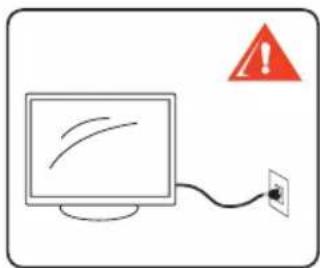
9) 如果提供的插頭無法插入插座,請找電工來更換舊插座。
10)不要使電源線,特別是插頭處、電源插座和設備電源線出口處,被踩踏或擠壓。
11)不要使用製造商指定以外的配件/附件。
12)只配合使用製造商指定或隨設備銷售的推車、底座、三角架或桌台。使用推車時,將推車與設備一起移動時,一定要小心,以免翻倒後造成人身傷害。
13)在雷暴期間或長期不使用時,請拔下設備的電源插頭。
14)委托專業服務人員進行維修。當設備出現以下損壞時需要進行維修:電源線或插頭損壞,液體濺入或異物進入設備內,設備遭到雨淋或受潮,操作不正常,或跌落過。
15)如果有任何液體或固體物件進入機殼內,請立即拔下顯示器電源插頭,並請專業服務人員進行檢查,之後再繼續使用。
16)避免在低於0°C的環境溫度下使用顯示器。
17)如果直接將顯示器從冷房間搬到熱房間,或室溫變化劇烈,則由於水氣凝結,畫面可能會模糊或顏色不正常。這時,請等幾小時讓水氣蒸發後再打開顯示器。
3 安全使用說明
安裝
觀看顯示器
議保持相當於屏幕高度3-7倍的距離,並且亮度適中。

長時間或在黑暗環境中觀看顯示器會造成眼睛疲勞。要
使畫面清晰,請勿讓直射光投射到屏幕上。建議採用直接從頂上射下的點光,並用不透明布料將面對屏幕的窗口遮住。最好在地板和牆壁不是反光材料的房間內安裝顯示器。
為防止顯示器側翻造成人身傷害,請做好措施,在牆或底座上將顯示器固定牢。應將顯示器安裝在靠近交流電源插座的地方。
放置顯示器時注意以下事項,否則顯示器可
能會從底座或壁掛架上跌落,從而造成設備損壞或嚴重人身傷害。
- 將顯示器放在穩定、水平的台面上。
- 顯示器上不要掛任何物件。不能讓孩子爬到顯示器上。
- 安裝顯示器的位置應不會有極端溫度,如直射太陽光,靠近散熱器,靠近散熱口,或直對空調。
- 切勿將顯示器放在高溫、多油煙、潮濕、多灰塵的環境中。
- 請勿在昆蟲會進入的地方安裝顯示器。
- 請勿在會受到機械震動的地方安裝顯示器。
- 請勿在其會突出來的位置,如台柱上或台柱後,或者可能會碰到頭的地方,安裝顯示器。否則可能造成人身傷害。
室外使用
- 請勿在室外安裝本顯示器。如果顯示器遭受雨淋,則可能會造成火災或電擊。
- 請勿使顯示器暴露於直射太陽光,以免形成高溫,造成損壞。
車船使用
- 請勿在車上安裝本顯示器。
- 車輛的顛籤可能會使顯示器跌落,造成人身傷害。
- 請勿在船上安裝本顯示器。如果顯示器內濺入海水,則可能會引起火災或造成顯示器損壞。
醫療機構
請勿將本顯示器放在醫療設備正在使用的地方。干擾可能會造成顯示器和醫療設備功能失常。
附件
請勿使用產品製造商未推薦的附件,以免造成危險。
牆上安裝
在牆上安裝顯示器需要使用壁掛架。安裝或卸下顯示器,使用壁掛架時,一定要請有資
質的承包商。如果安裝壁掛架時固定不牢或卸下壁掛架時不當,顯示器可能會跌落,並造成嚴重人身傷害。
使用壁掛架安裝顯示器時注意以下事項。
- 安裝顯示器時務必按照《牆上安裝壁掛架》所附帶的操作說明進行操作。
- 務必裝上隨《牆上安裝壁掛架》所附帶的壁掛架。
- 不要將顯示器吊在天花板上。以免跌落和造成嚴重人身傷害。
交流電源線
- 使用本公司指定的、適合當地電壓的交流電源線。
- 如果您無法將插頭全部插入到插座內,請聯系經銷商。
- 如果您會數天不看顯示器,請拔下電源插頭。切勿拉扯電線。
- 交流電源線插頭應該可以很容易夠到和拔下。
- 請勿將顯示器放在電源線會被磨損或損害的地方。
- 請勿過分擠壓、彎曲、扭曲電源線。如過分擠壓、彎曲、扭曲
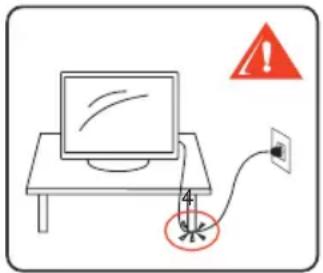
電源線,線芯可能會裸露出來和斷裂, 導致短路,從而造成火災或電擊。
- 請勿改造或損壞電源線。
- 請勿將任何物品放在或繞在電源線上。
- 在電源線接通電源的情況下,請勿搬動顯示器。
- 使電源線遠離熱源。
- 要拔下電源線,應先從牆上電源插座中斷開它。
- 斷開電源線時務必抓住插頭。
-
不要拉電源線。
-
請勿在其它設備上使用附帶的交流電源線。
- 只使用正品本公司交流電源線,不使用其它品牌。
- 電源插頭或器具耦合器用作斷接裝置時,斷接裝置應便於操作。
- 拔下本機電源線,可完全切斷本機電源。
- 應將顯示器安裝在靠近交流電源插座的地方。請勿使用接觸不良的插座。將插頭全部插入到插座中。如果插入不牢,則可能會產生電弧,造成火災。請找電工更換插座。
- 注意以下事項,防止電源線被損壞。如果交流電源線損壞,則可能會造成火災或電擊。請停止使用並請經銷商或本公司服務中心予以更換。
屏幕
- 盡管屏幕採用高精技術製造,有效像素達99.99%或更高,黑點或亮點(紅、藍、綠)也可能會不斷出現在屏幕上。這是面板的結構性屬性,不屬於故障。
- 屏幕採用高精技術製造,可以取得很高的性能和畫面顯示質量,本顯示器的背光設置被設置為最大化顯示器的亮度。但是,在黑暗環境中沒有信號源情況下或空白屏幕上觀看顯示器,也會發現亮度不均勻。這種情況是正常的。
- 不要使屏幕表面照到太陽光。這樣做會損壞面板。
- 請勿推壓或刮擦屏幕,或將物品放到顯示器上。這樣可能會使圖像變得不均勻或面板被損壞。
- 如果有寒冷環境中使用顯示器,畫面中可能會有斑點,或畫面變暗。這不表示機器有故障。隨著溫度的升高,這些情況會改善。
- 靜止畫面長時間顯示時,屏幕可能有出現陰影。過些時間後它會自動消失。
- 顯示器在使用時,屏幕和機殼會變熱。這不是故障。
- 避免將含有揮發性物質的驅蟲劑噴到屏幕上。
- 避免長時間接觸橡膠材料或塑料。
碎片
不要向顯示器投擲任何東西。屏幕玻璃遭到碰撞可能會破裂,從而造成嚴重人身傷害。
如果顯示器屏幕表面破裂,在拔下交流電源線插頭以前,請勿觸摸它。否則可能會遭到電擊。
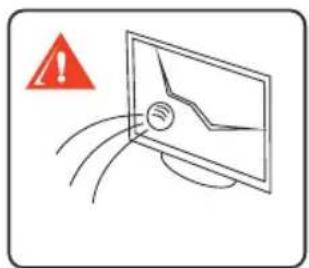
如果LCD/LED面板破損,可能會發生液晶泄露,玻璃碎片會散落。請勿赤手接觸玻璃碎片和有毒液晶,以免造成割傷、皮膚中毒或感染。另外,不要讓玻璃碎片和泄露液晶接觸到眼睛或嘴。如果接觸到眼睛或嘴,請用水徹底清洗,並向醫生咨詢。
連線
連接線纜時,務必拔下交流電源線的電源插頭,以保證自己安全。注意腳不要絆到線纜上。這可能會損壞顯示器。
電擊
請勿用濕手觸摸交流電源線或顯示器。如果用濕手從顯示器上插接/拔下交流電源線插頭,則可能會造成電擊。
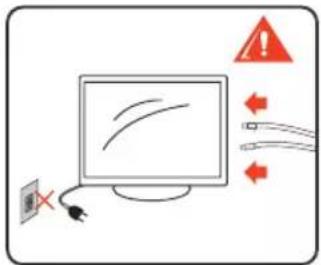
爲在雷擊期間或者長期不使用時更好保護本顯示器,請從牆上插座拔下電源插頭並斷開天線。這可以防止由於雷電或電力線路電湧對顯示器造成損壞。
不使用時
如果您要數天不看顯示器,則應基於環境和安全考量,從交流電源插座上斷開顯示器。顯示器關機時,並未斷開與交流電源
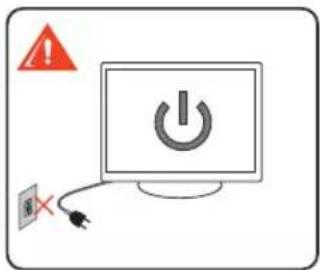
的連接。要完全斷開顯示器電源,請從交流電源插座中拔下插頭。
過載
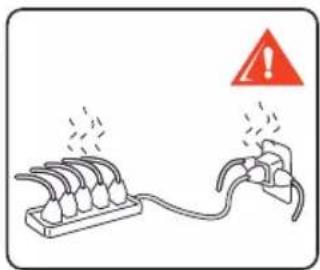
本顯示器設計的運行電壓是交流100-240V。注意不要將太多電器連接到同一個交流電源插座,以免造成火災或電擊。
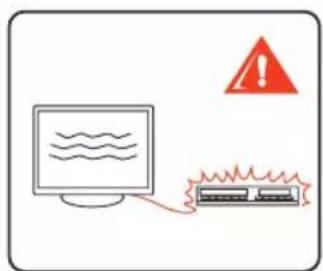
安裝可選設備時不要太靠近顯示器。應與顯示器至少保持30cm距離。如果將VCR安裝在顯示器前面或旁邊,則畫面可能會失真。如果顯示器靠近有電磁輻射的設備,則可能會發生畫面失真和/或噪音。
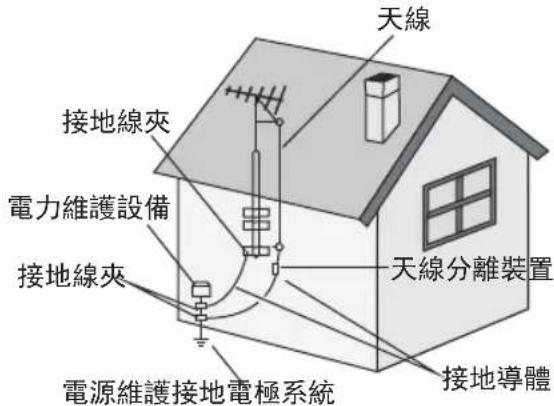
如果安裝有室外天線,則應注意以下事項。室外天線不應靠近高壓線或其它電燈或電力線路,或者可能會接觸到這些電力線或線路的地方。安裝室外天線系統時,千萬小心不要碰到這類電力線或線路,其後果是非常致命的。天線系統一定要接地,以便防止電湧和靜電聚積。
電池
- 請勿將遙控器或電池暴露在雨中、水中或過熱的環境中。
- 請勿將電池放置未隔離的火源或熱源附近,也勿直接曝曬於陽光下。若要避免受到熱源影響,將電池遠離請蠟燭或其他火源。
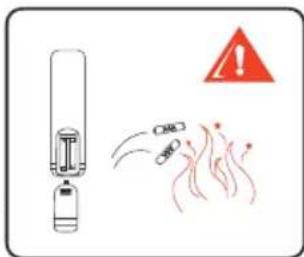
爲保護環境,請按照當地法規處理廢舊電池。
清潔
清潔交流電源插頭 定期拔下交流電源 插頭並進行清潔。
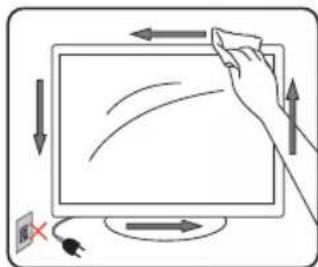
- 拔下交流電源線插頭,避免清潔時受到電擊。
- 用柔軟的乾布擦拭顯示器機殼。要擦除屏幕上的灰塵,請用軟布輕輕擦拭。可以用蘸少許肥皂水和溫水的軟布清除頑固汙漬。切勿使用強烈的溶劑,如稀釋劑或苯進行清潔。
- 如果使用經過化學處理的布,請按照包裝上提供的說明操作。
- 時間長了通風孔會積聚灰塵。為確保通風良好,我們建議使用真空吸塵器定期清除灰塵(一月一次)。
電磁感應
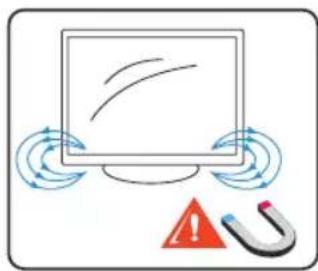
本顯示器的揚聲器內包含會產生磁場的強磁體。請使易受磁場影響的物件遠離揚聲器。
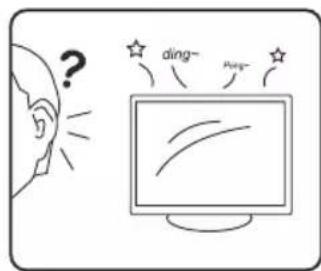
如果顯示器開機時,經常不斷發出劈啪聲,請拔下顯示器電源插頭,並向經銷商或服務技術人員咨詢。有些顯示器偶爾發出劈
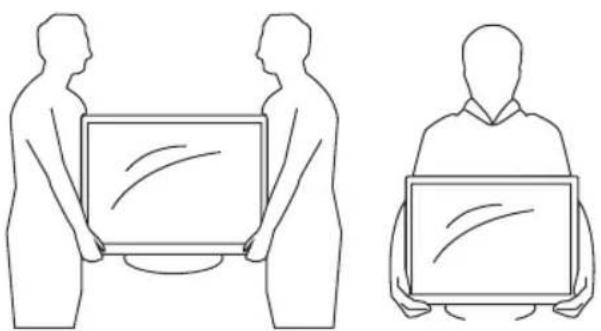
爲避免跌落顯示器和造成嚴重人身傷害,請務必遵守以下指引:
- 搬移顯示器之前,斷開所有線纜。
- 搬移大尺寸顯示器時需要兩個或更多人。
- 在搬移顯示器時,在如圖所示的位置,用手抓緊。不要按壓LCD/LED面板。
- 擬移器,抓牢底部。將手掌放在面板正下。
顯示器上的槽孔用於散熱通風。為保證顯示器的可靠運行,防止它過熱,請一定不要堵塞這些槽孔。
如果通風不好,顯示器會積聚灰塵和變髒。為保證良好通風,請注意以下事項:
- 不要面朝上、朝下或側斜安裝顯示器。
- 不要翻轉或上下顛倒安裝顯示器。
- 切勿用布或其它材料蓋住槽孔。
- 切勿將顯示器放在床、沙發、地毯或其它類似表面上,從而堵塞槽孔。
- 不要將顯示器放在書櫃或內置機櫃等狹窄空間內,除非提供了充分的通風。
按照下面所示,在顯示器周圍保留一定空間。否則,空氣流通可能會不充分並造成過熱,從而引起火災或損壞顯示器。
用壁掛架安裝
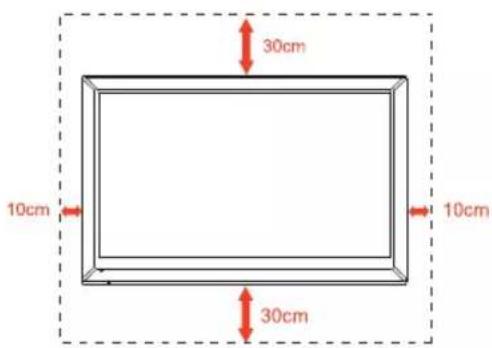
用底座安装
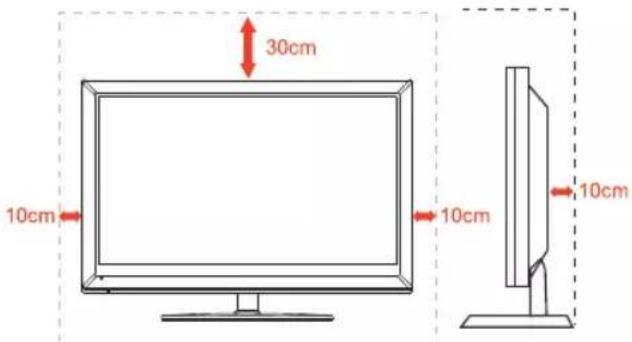
切勿將顯示器安裝在空氣流通不暢的地方。
物件和通風孔
請勿將任何類型的物品透過機殼槽縫中推入顯示器內,否則可能會碰觸到危險的電壓或形成短路,因而導致火災或電擊。不要在顯示器上放置任何物品。
潮濕
潮濕和易燃物
- 避免液體濺落到顯示器上。不應在顯示器上放置盛有液體的物品(如花瓶)。
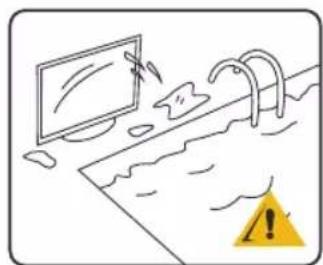
地方使用電線操作顯示器,如:浴缸、洗碗池、洗菜池、洗衣盆、遊泳池或潮濕的地下室等,以免造成火災或電擊。
- 不要將顯示器弄濕。切勿將任何種類的液體潑灑到顯示器上。如果有任何液體或固體物件進入機殼內,請不要再操作顯示器。以免造成電擊或顯示器損壞。立即讓專業維修人員檢查設備。
- 為防止火災,請使易燃物或明火(如蠟燭)遠離顯示器。
音量調整
調整音量,以便不會影響到鄰居。夜晚聲音非常容易傳播。因此,建議關上窗戶。
維修
請勿嘗試自行維修顯示器,打開機殼可能受到高壓電擊或其它傷害。委托專業服務人員進行維修。
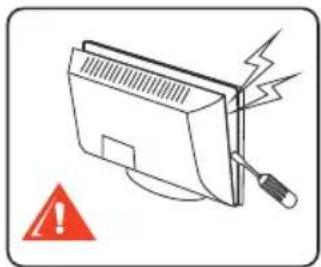
需要更換零件時,務必請維修技術人員書面確認他/她使用的是,製造商指定的、與原裝零件特性相同的更換零件。
非準許更換零件可能會造成火災、電擊或其它危險。
安全檢查
完成顯示器維修後,要請維修技術人員進行例行安全檢查(按照製造商規定),以確定顯示器處在安全運行狀態並進行確認。請有專業的維修技術人員處置顯示器。
感謝您購買這款 AOC 背光源高畫質顯示器。您在 AOC 顯示器上看到的圖像質量取決於您接收到的信號質量。要體驗超精細的 AOC 顯示器畫面,您需要接收高清節目。這款 AOC 顯示器可以通過以下方式接收和顯示高清節目:
- 通過高清質量天線的無線廣播
- 高清有線服務
- 高清衛星服務
- 藍光播放機或其它外部設備
請聯繫有線或衛星顯示器提供商以了解如何升級到高清節目。
4 顯示器概述

註
本產品需另購電視視訊盒才能使用電視功能
控制面板
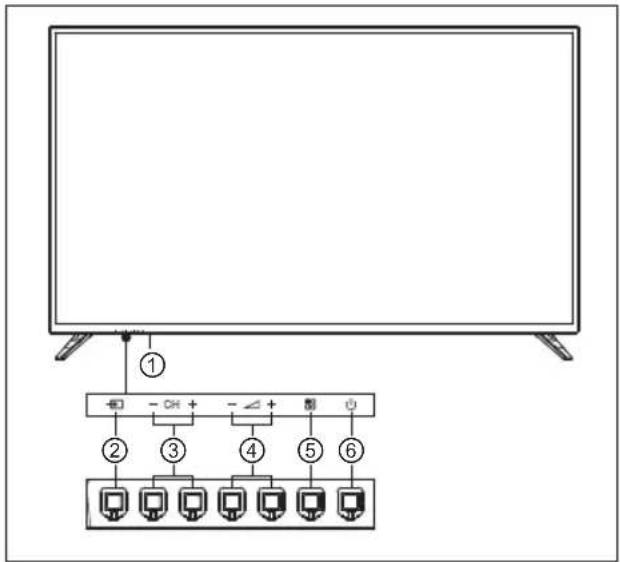
(產品外形可能會根據不同型號而有所差異,請以實際型號為準!)
① 指示燈/遙控接收窗。
② 按一下鍵,出現各種訊號來源列表;再按一次鍵,順序選擇到下一訊號來源;在光標選中的訊號來源,5s無動作,則執行到該訊號來源。
③ -CH+/頻邏驟邏用介面時,按這兩個鍵可上下選擇調整項。
④ -: ∠/+音像音 音量,提高和降量。
⑤ 顯示當前訊號可設定的選單功能表。
⑥ ⏻: 此鍵用于本機待機切換。
遙控器
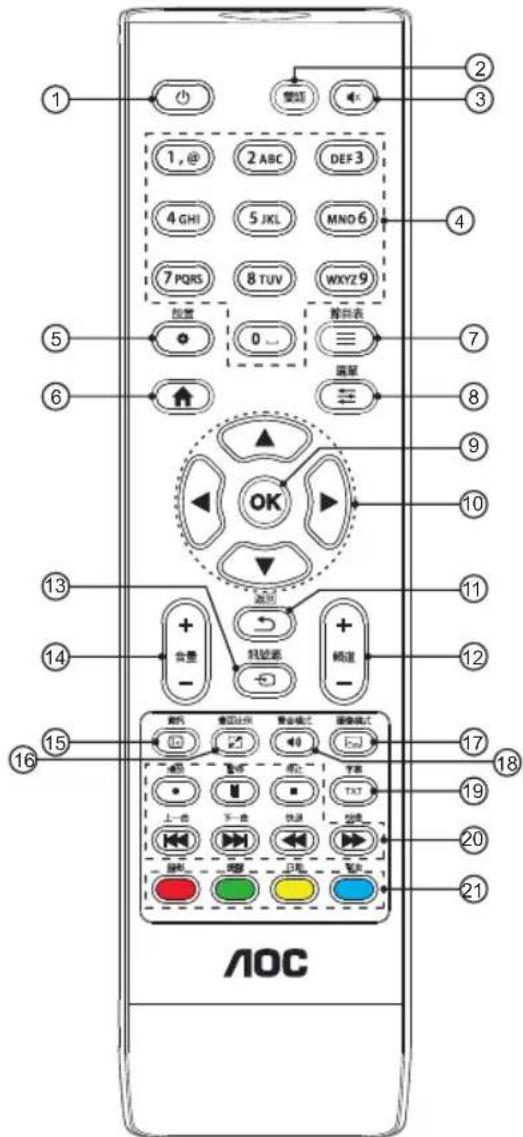
① ⏻(待機-開機)
打開螢幕,或進入待機狀態。
② 雙語
設定音頻語言/麗音。
③
可保持靜音。再次按音量 +/- 按鈕,可恢復原始音量。
④ 0至9數字鍵
按0至9數字鍵可輸入頻道。
⑤ 設置
顯示功能表設置選單。
⑥
快速切换到智能界面。
⑦ ≡節目表
按此鍵進入節目列表。
⑧ ≡選單
顯示當前訊號源可設定的選單功能表。
⑨ OK
可確認操作的資訊。
⑩ △
導航鍵,可選擇設定功能表中的項目。
⑪ → 返回
可返回上一層 / 上一頁 / 返回上一頻道。
⑫ 頻道+/-
可選擇下一頻道或上一頻道。
⑬ 訊號來源
打開訊號源功能表,並選擇相關的連接設備。
⑭ 音量+/-
可調整音量大小。
⑮ 資訊
顯示當前所播放的螢屏的訊號相關之資訊。
⑯ 畫面比例
設定畫面格式。
⑰ 圖像模式
設定圖像模式。
⑱ 聲音模式
設定聲音模式。
⑲ TXT 字幕
設定圖文功能的字幕語言。
20 ●, ||, ■, ↔, ▶, ↔, ▶ 多媒體播放功能按鈕可控制多媒體的播放,暫停,停止,上一曲,下一曲、快退、快進功能。(●:在數位訊號下,按此鍵顯示刻錄列表。)
21
彩色按鈕,按螢屏提示可選擇相應的任務或選項。(錄影:在數位訊號下,按此鍵可刻錄節目。)
遙控器使用
使用遙控器時,按住遙控器靠近顯示器,並指向遙控器感應器。確保遙控器與顯示器之間沒有家具、牆壁或其他物體阻礙。
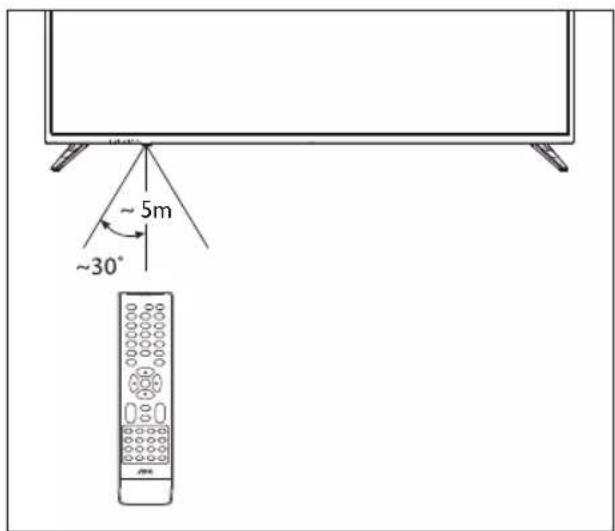
(產品外形可能會根據不同型號而有所差異,請以實際型號為準!)
5 使用顯示器
本節介紹基本顯示器操作。
打開 / 關閉顯示器或切換為待機
待機LED指示燈
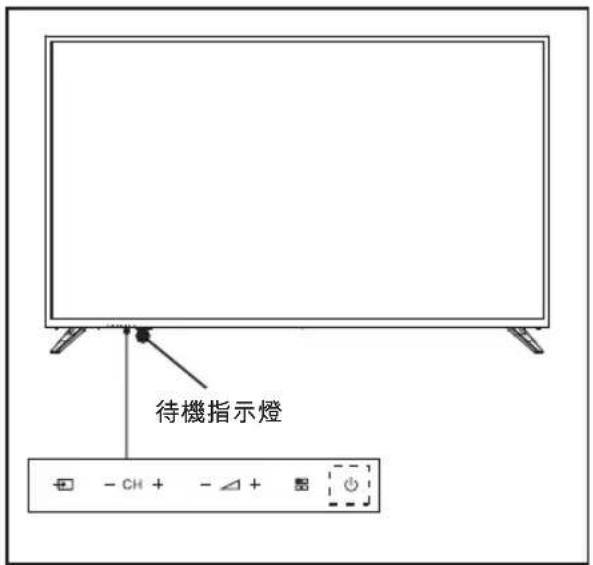
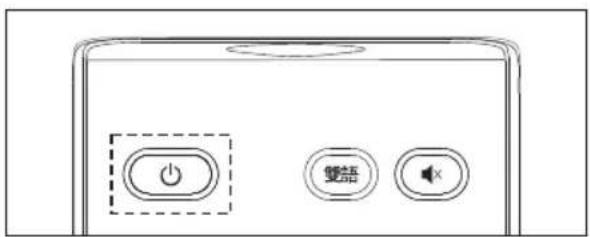
- 如果指示燈熄滅,請將顯示器機電源線插電源插座。
- 如果指示燈變亮,請按遙控器上的(待機機)或顯示器上的鍵。
在開機狀態下切換至待機
- 按遙控器上的(待機-開機)
← 待机指示灯变亮。

提示
- 雖然顯示器在待機狀態下消耗的電量不多,但還是會耗電的;只有拔下電源插頭,本產品方可完全斷電。如果長時間不使用,請拔下電源插頭。
切換頻道

註
- 此功能僅可在TV模式下使用
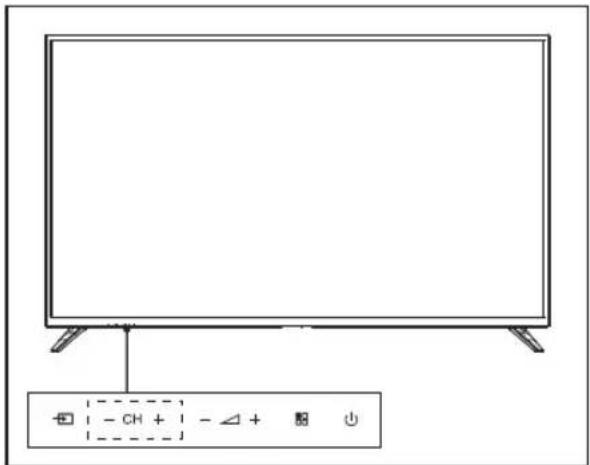
- 按機器下方的[CH+/-]鍵或遙控器上的[頻道+/-]鍵。
- 用遙控器上的數字按鈕輸入頻道號碼。
- 按遙控器上的 ⊕(返回)切換到前一個頻道。
觀看連接的裝置

註
- 選擇外部訊號來源前,請開啟外接裝置。
使用訊號來源按鈕
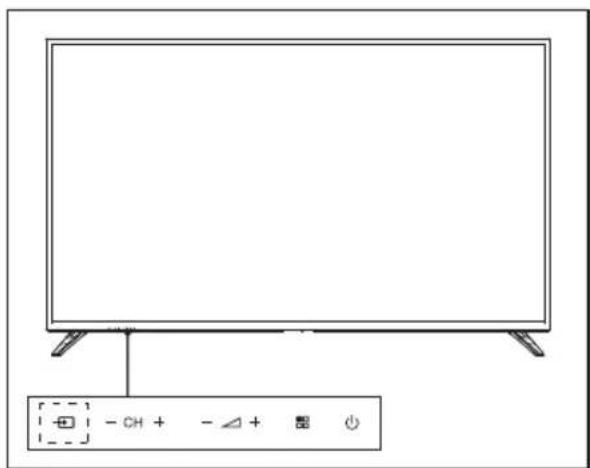
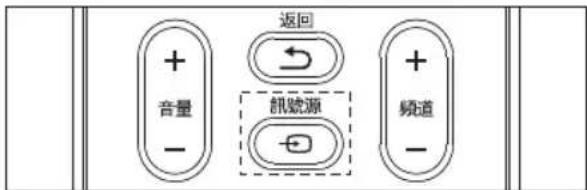
1 按訊號源。
》顯示訊號來源清單。
2 按


鍵選擇一台裝置。
3 按[OK]或等待5秒。
》顯示器將切換到所選裝置。
調整顯示器音量
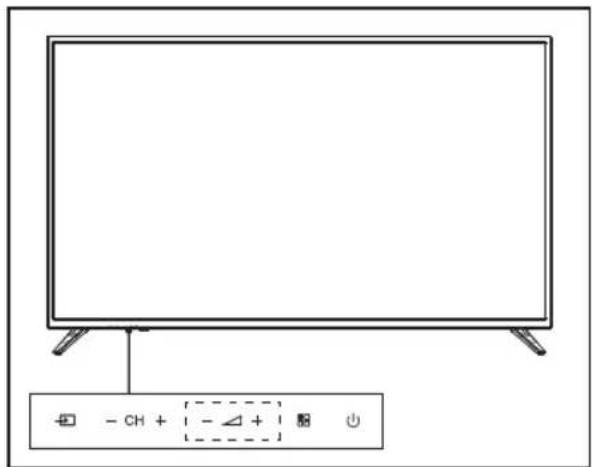
提高或降低音量
- 按機器下方的[ - △]或鍵控器上的[音量+/-]鍵
靜音或取消靜音
- 按遙控器上的 [靜音]。
- 再按一次遙控器上的 [靜音]恢復聲音。
6 使用更多顯示器功能
存取顯示器功能表
功能表有助於設定頻道、變更畫面及聲音設定,以及設定其他功能。
1 按鍵。

打開設置選單。
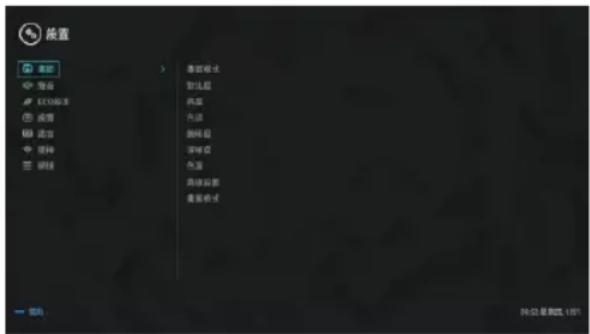
2 按[▲]擇▼列其中一個選項,然後按[OK]。
• [畫面]:套用預先定義的畫面設定選項。
• [聲音]:套用預先定義的聲音設定選項。
• [ECO設定]: 設定屏幕背光顯示項目
- [設置]:設定顯示器的功能項目
• [語言]: 設定選單語言,鍵盤和輸入法
• [連接]:設定有線網絡和無線網絡連接。
- [頻道]:設定頻道搜索。(僅TV模式有效)
![AOC 50U6090 - 按[▲]擇▼列其中一個選項,然後按[OK]。 - 1](/content/2026/05/1083450/images/31f72a3353b7bb3cb208ebab6f87b1f59c4eb7c4c1bf675bd5314eeabfa42a24.jpg)
註
- 不同訊號來源的應用程式功能表會有所不同。
變更語言
您可選擇變更選單語言。
1 按鍵,選擇[語言]>[選單語言],
]。後按[

2 選擇您需要的語言,然後按[OK]。
變更畫面設定
變更畫面設定,以滿足您的設定偏好。您可以套用預先定義的設定或手動變更設定。
畫面風格
透過使用畫面風格套用預先定義的畫面設定。
1 按 ≡ 選單鍵,然後選擇[畫面模式]。
2 選擇下列其中一種設定,然後按[OK]。
- [鮮豔]: 套用適合白天觀看的彩色動態設定。
• 標準: 調整畫面設定, 以適合大多數影片環境及類型。
- [自然]: 套用自然畫面質量。
• 個人設定: 使用自訂畫面設定。
手動調整畫面設定
1 按 ✻ 鍵,選擇[畫面],然後按[OK]。
2 選擇下列其中一種設定,然後按[OK]。
- [對比度]:調整對比度,增強亮部及暗部之間的強度差異。
• [亮度]:調整較暗區域的強度及精細度。
- [色調]:不可調整。
- [飽和度]:調整色彩飽和度。
- [清晰度]:調整圖像的清晰度。
- [色溫]: 調整圖像整體色溫。
- 高級設置:雜訊抑制:過濾和降低圖像中的噪點。濾藍光:降低由顯示器發出的有害藍光幅度的強度。
變更畫面格式
按鍵,選擇[畫面]>[畫面格式],然後按[▶]。
畫面格式摘要
您可以設定以下畫面設定。

註
- 根據畫面源的格式,部分畫面設定無法使用。
[字幕放大]:
(此格式不適用高清及電腦模式。)播放帶字幕的片源時,讓字幕完整顯示,但畫面頂部會有部分裁切。
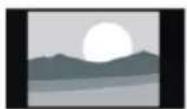
[4:3]:
顯示傳統的4:3畫面格式。
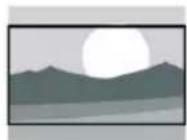
[電影擴展16:9]:
(此格式無法套用至電腦模式。)將畫面格式從4:3調整為16:9。

[寬螢幕]:
將畫面格式從4:3調整為16:9。
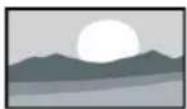
[自動]:
自動調整畫面合適的顯示比例。
變更聲音設定
變更聲音設定,以滿足您的設定偏好。您可以套用預先定義的設定或手動變更設定。
使用聲音風格
使用聲音風格套用預先定義的聲音設定選項。
1 按 ≡ 選單鍵,然後選擇[聲音模式]然後按[OK]。
2 選擇下列其中一種設定,然後按[OK]。
手動調整聲音設定
1 按 ✻ 鍵,選擇[聲音],然後按[OK]。
2 選擇下列其中一種設定,然後按[OK]。
- 在個人設定聲音模式下調整重低音、低中音、中音、高音、超高音。
• [平衡]:調整左右揚聲器的平衡。
• [環繞]:打開或關閉環繞音效功能。
使用EPG

註
- 僅在安裝視訊盒的數位電視下可直接打開EPG。
節目指南(EPG)是數碼頻道上提供的螢幕指南。使用EPG,您可以
- 查看當前廣播的數碼節目之清單
• 觀看正在傳入的節目 - 設定節目提醒
開啟EPG(節目指南)
按遙控器上的"節目表"鍵,再按[▶]鍵將顯相電子節
提醒(節目指南功能)
- 按紅色鍵開啟預約綠影功能:「」根據個人喜好,可手動設定綠影時間和模式。
- 在節目指南中按「綠色」鍵可預約或取消一周內要提醒播放的節目。
- 按黃色鍵顯示不同日期的節目資訊。
- 按藍色鍵顯示本機的使用幫助說明。
刻錄選單

註
- 確保USB存儲設備已完好連接。
節目錄制
在數位顯示器下,按[紅色]鍵,電視刻錄選單將顯示在螢幕上,此時系統已經開始節目錄制,按→鍵退出節目錄制。數位模式下按[•]顯示刻錄列表,按[OK]進入,按[▲]/[▼]鍵選擇錄像文件,按[OK]鍵播放。
使用定時器
您可以使用定時器,以便在規定時間後使電視切換至待機。
使用睡眠定時器
睡眠定時器可在預先定義的時間後將顯示器切換至待機。

提示
- 您可以提前關閉顯示器,也可以在倒計時期間重設睡眠定時器。
1 按 ✝ 鍵,選擇[設置]>[睡眠定時器]。
→ 顯示睡眠定時器。
2 選擇0至240分鐘內的一個預設時間。
如果定時器設定為0,睡眠定時器將關閉。
3 按[OK]開啟定時器。
→ 達到預設時間時,顯示器將切換至待機模式。
關閉螢幕
- 按 ✕ 鍵,選擇[ECO設定],然後按[OK]鍵。
2.選擇[關閉螢幕]>確定],按[OK]鍵。

提示
- 螢幕關閉節能時,按遙控器上除[1]鍵之外的任意鍵開啓螢幕。
更新顯示器軟件
飛利浦竭力改進其產品,我們建議您在推出更新時更新顯示器軟件。
檢查當前軟件版本
按 ✿ 键,選擇[設置]>[關於本機]>[目前軟體訊息],然後按[OK]。
》顯示當前軟件版本之資訊。
更新軟件
您可以使用以下方法更新软件:
- 連接網絡,以便自動更新
按 ⚙ 鍵 >,選擇[設置]
軟體升級],然後按[OK]。
按照螢幕上的說明更新軟件。
- 使用USB儲存裝置更新。
1 按 ✝ 鍵,選擇[設置]>[關於本機]>[手動軟體升級],然後按[OK]。
按照螢幕上的說明更新軟件。
2 按 ✝ 鍵, 選擇[設置]>[關於本機]>[本地更新], 然後按[OK]。
按照螢幕上的說明更新軟件。

註
- 軟件更新完成後,應拔下USB裝置。
- 對於軟件更新,請使用USB裝置。硬碟可能會因電流需求過大而導致更新失敗並重新啟動。
變更顯示器設定偏好(可設置快速啟動模式)
1 按 ✝鍵,然後選擇[設置]。
2 選擇下列其中一項,然後按[OK]。
- [畫面和聲音重置]:將所有顯示器畫面和聲音設定恢復為其預設值。
- [EasyLink]:設定與EasyLink相關之功能。
• [關於本機]:顯示顯示器相關資訊。 - [按鍵提示音]:打開遙控器的按鍵聲音。當用戶按下遙控器按鈕時,顯示器將發出聲音。
- [睡眠定時器]:讓顯示器在設定時間後進入睡眠。
- [自動待機]:達到預設時間時,顯示器將切換至自動待機模式。
-
[重新設定本機]:將所有顯示器設定恢復為其預設值。
- • [錄製文件系統]:
磁碟選擇:選擇當前刻錄文件位置。
格式化磁碟:格式化外接的USB設備。
讀寫速度測試:檢測USB設備的讀寫速度。
從連接的USB儲存裝置觀看圖片及播放歌曲與影片
1 打開顯示器。
2 將USB儲存裝置連接至顯示器上的USB插槽。
3 按 📋 訊號源。
4 選擇[USB],然後按[OK]。
5 如果存在多個USB儲存裝置,請選擇將要讀取的USB儲存裝置,然後按 [OK]。
→ 瀏覽頁面打開。
觀看圖片
1 在瀏覽頁面選擇[全部]或[圖片],然後按[OK]。
2 選擇一張圖片,然後按[OK]。
》將此圖片放大至全螢幕。
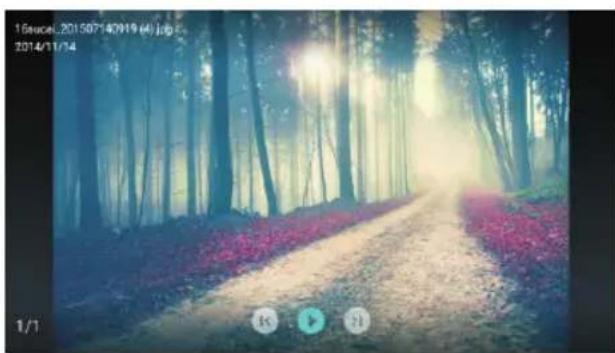
| ▶/11 | 開始 / 暫停投 片圖放映 |
| K/>I | 觀看上一張 / 下一張圖片 |
| ← | 返回至瀏覽頁面 |
變更 放映設定圖片
1 放映時,請按圖片選單。
→ 顯示圖片放映選項清單,按照螢幕上的說明瀏覽照片。
聆聽歌曲
1 在瀏覽頁面上選擇[全部]或[歌曲],然後按[OK]播放。
照螢幕上的說明變更播放歌曲的定。
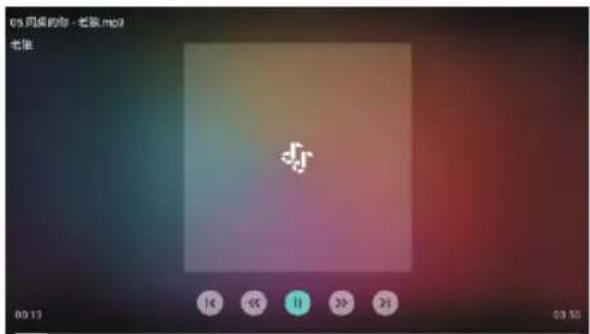
| ▶/川 | 開始 / 暫停歌曲播放 |
| <</>> | 快退 / 快進 |
| K/>I | 上一曲目 / 下一曲目 |
| ⇐ | 返回至瀏覽頁面 |
| ≡選單 | 設定歌曲播放模式 |
在觀看圖片的同時播放歌曲
您可以在觀看圖片的同時播放背景歌曲。
1 選擇一個歌曲專輯。
2 按[OK]。
3 按以返回至瀏覽頁面的主螢幕。
4 選擇一張圖片。
5 按OK]放映圖片。
觀看影片
1 在瀏覽頁面選擇[全部]或[影片]。
2 按 [OK] 播放影片。
按照螢幕上的說明變更播放影片的設定。
![[4K Chenghong][H.265] 美燕天院_川菜美食.mp4 09:30 14 11 26 21 04:55](/content/2026/05/1083450/images/f3f0cf535e5ae4ee3a21f7d5ef27ad695fd668c52bf12e738b5f74df62f7fdc9.jpg)
| ▶/11 | 開始 / 暫停播放影片 |
| <</>> | 快退 / 快進 |
| < / > | 上一部 / 下一 影片部 |
| ⇐ | 返回至瀏覽頁面 |
| ≡選單 | 設定影片播放選項 |
移除USB儲存裝置

註
- 請按照以下步驟移除USB儲存裝置,以防止損壞。
1 按以返回或退出瀏覽頁面的主螢幕。
2 等待約五秒鐘,然後移除USB儲存裝置。
7 設定頻道

註
- 此功能僅可在TV模式下使用。
首次設定顯示器時,系統會提示您選取網絡連接及顯示器頻道安裝。本節提供有關如何重新安裝及微調頻道的說明。
自動搜尋頻道
1 按 ⚙ 键。
2 選擇[頻道]>[自動頻道設置],然後按[OK]。
3 選擇[開始]頻道類型,然後按[OK]鍵開始掃描頻道。
類比頻道手動設置
第1步搜尋並儲存新頻道
1 按⚙鍵。
2 選擇[頻道]>[類比頻道手動設置]>[開始搜台]。
- 可直接輸入頻道號。
• 選擇[掃描], 然後按 [OK] 以開始掃描。
3 掃描完成後,選擇[保存]以退出當前界面。 - 儲存掃描到的頻道
第2步微調模擬頻道
1 按★鍵。
2 選擇[頻道]>[類比頻道手動設置]>[頻率微調]。
3 選擇[降低]或[增高]來調整頻道頻率。
數位頻道手動設置
1 按 ⚙ 鍵。
2 選擇[頻道]>[數位頻道手動設置],然後按[OK]。
3 直接輸入頻道號。
4 選擇[搜索],然後按[OK]以開始搜尋。
8 網絡設置
打開 / 關閉智能界面
您可以設定網絡,以便存取不同網絡。
1 將顯示器連接至Internet。如果沒有網絡連接,智能界面的部分功能將無法正常工作。
2 按遙控器上的 ↑按鈕。
→ 畫面自動跳至智能界面。
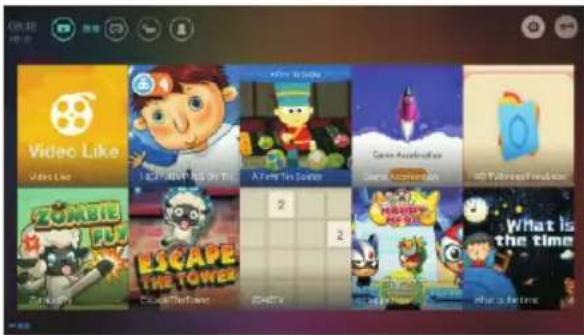
(畫面及畫面中的應用程式僅供參考。具體請以實際機器為準!)
應用程序
從App store合作夥伴獲取熱門應用程式及已經安裝的應用程序,並對其進行管理,以在熱門應用程式及我的應用程序之間快速切換。
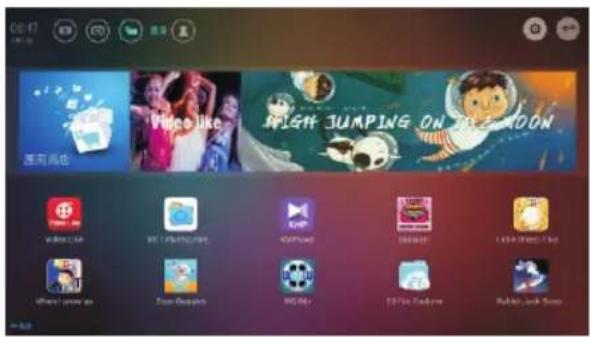
三註
- 部分應用程式僅支援滑鼠操作。
- 記憶體空間不等於可用空間。
- AOC保留增加及減少部分應用程式的權利。
- 請勿隨意變更顯示器的ROM,任何因此造成的故障不在保固範圍內。
網絡類型
您可以選擇網絡設定類型。
按 ✝ 鍵,然後選擇[連接]>[有線網絡或無線網絡]。
如果您需要知道MAC地址,鑽,然後選擇[連接]>[有線網絡或無線網絡]>[查看網絡設置]項目查看。
有線安裝
如需將顯示器連接至電腦網絡及Internet,您需要在電腦網絡中安裝路由器。使用網絡電纜(以太網電纜)將路由器連接至顯示器。
使用網絡電纜將路由器連接至顯示器底部的網絡接口,並在開始網絡安裝之前打開路由器。
有線網絡連接-自動搜索
1 按 ✕ 鍵,然後選擇[連接]>[有線網絡或無線網絡][連接網絡]>[有線網絡]。
2 選擇[DHCP],選擇[連接]然後按[OK]。網路協議將會自動設定。
有線網絡設定-手動輸入
1 按 ✕ 鍵,然後選擇[連接]>[有線網絡或無線網絡]>[連接網絡]>[有線網絡]。
2 選擇[靜態IP],按[▶],將游標放在輸入框內。
3 使用遙控器輸入[IP地址]、[子網路遮罩]、[預設通訊閘]及[DNS1],[DNS2]。
4 輸入完成後,選擇[確定],然後按[OK]。
無線安裝
1 按 ✝ 鍵,然後選擇[連接]>[有線網絡或無線網絡]>。[連接網絡]>[無線網絡]
2選擇[開啟]。
螢幕將顯示當前設定的網絡參數及可連接的無線網絡。
3 選擇[連接WPS],開啟路由器的WPS功能,[OK]按鍵連接WPS網絡。
9 產品資訊
產品資訊可能會隨時變更,恕不另行通知。 產品相關詳細資訊,請至www.aoc.com
支援的輸入訊號格式
電腦格式
- 解像度-刷新率:
- 640×480-60Hz
- 800×600-60Hz
- 1024×768-60Hz
- 1360×768-60Hz
- 1920×1080-60Hz
視訊格式
- 解像度-刷新率:
• 480i-60Hz
- 480p-60Hz
- 576i-50Hz
- 576p-50Hz
• 720p-50Hz,60Hz
• 1080i-50Hz,60Hz
• 1080p-50Hz, 60Hz
• 2160p-50Hz, 60Hz

註
- 當不支援解像度及顯示器刷新率時,會出現黑屏或花屏。請切換至,以顯示解像度及顯示器刷新率。
多媒體
- 支援的儲存裝置:USB(支援NTFS, FAT32/ FAT USB儲存裝置。)
調諧器 / 接收 / 傳輸
• 天線輸入:75ohm同軸 (IEC75)
- 電視系統:NTSC,DVB-T
• 視頻格式: NTSC, PAL, SECAM
固有解像度 / 聲音功率
固有解像度:3840x2160
聲音功率:8Wx2
遙控器
- 電池:2×AAA
電源
- 不含顯示器支架的尺寸(寬)×(高)×(深):
- 含顯示器支架的尺寸(寬)×(高)×(深):
$$ 1 1 2 6 \mathrm{mm} \times 6 5 5 \mathrm{mm} \times 8 3 \mathrm{mm} $$
$$ - \text {重量}: 1 0. 2 \mathrm{kg} $$
$$ 1 1 2 6 \mathrm{mm} \times 7 1 8 \mathrm{mm} \times 2 4 0 \mathrm{mm} $$
$$ - \text {重量}: 1 0. 3 \mathrm{kg} $$
支援的顯示器安裝支架
如需安裝顯示器,請購買AOC顯示器安裝支架。

警告
- 請遵循隨附顯示器安裝支架提供的所有說明。對於因顯示器安裝不當而導致的任何意外事故、人身傷害或損失,AOC不擔任何責任。
1 首先,在顯示器背部鎖定支架。
2 為防止電纜及插座受損,請務必在鎖定支架的顯示器背面(包括音箱凸起處)與牆壁表面之間保留至少2.2英寸或5.5厘米的間隙。
3 確定壁掛螺栓符合下列規格:
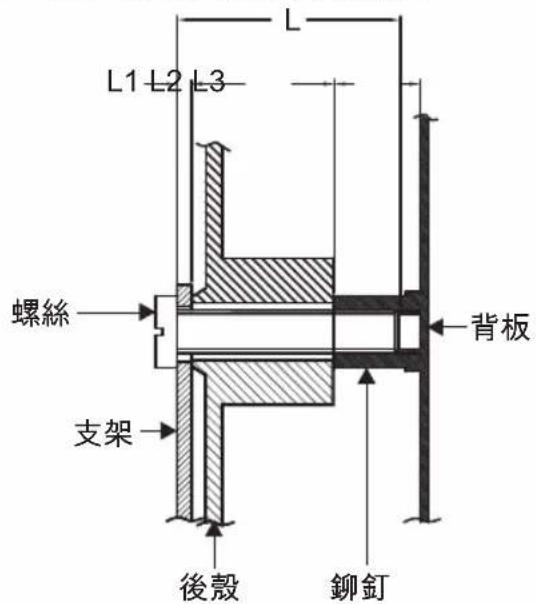
L1: 要度
L2:後殼深度
L3:铆钉深度
L:建議螺縫
| 顯示器螢幕尺寸(英寸) | 所需點距(毫米) | 所需安裝螺絲 |
| 50" 200× | 200 | 上側 2 × M6(28 + L1 ≤ L ≤ 29 + L1) 下側 2 × M6(5 + L1) |
10 故障排除
本節介紹常見問題及其解決辦法。
一般顯示器問題
顯示器無法開機:
- 從電源插座上拔下電源線插頭。一分鐘後重新連接。
- 確認電源線已牢固連接。
遙控器無法正常工作:
- 確認遙控器電池上的+/-極安裝正確。
- 如果遙控器電池耗盡或洩漏,請更換電池。
- 清潔遙控器及顯示器感應器鏡頭。
顯示器待機指示燈閃爍:
- 從電源插座上拔下電源線插頭。等到顯示器冷卻再重新連接電纜。如果仍然閃爍,請聯絡AOC客戶服務中心。
顯示器選單的顯示語言錯誤:
- 將顯示器變更為所需語言。選單
打開 / 關閉顯示器至待機狀態後,聽到顯示器機箱中發出吱吱聲:
- 無需執行任何操作。吱吱聲是顯示器在冷卻及預熱期間正常伸縮時發出的聲音,不會影響性能。
頻道問題(僅TV模式)
上一個安裝的頻道沒有出現在頻道清單中:
- 確認選擇的頻道正確。
畫面問題

註
- 安裝視訊盒後才可使用天線。
顯示器已打開,但沒有畫面:
- 確認天線已正確連接到顯示器。
- 確認將正確的裝置選作顯示器訊號源。
有聲音沒畫面:
- 確認畫面設定正確無誤。
天線連接導致顯示器接收訊號的效果不佳:
- 確認天線已正確連接到顯示器。
- 擴音器、未接地的音訊裝置、霓虹燈、高層樓宇及其他大型物品會影響接收品質。如有可能,嘗試變更天線方向或使上述裝置遠離顯示器,進而提高接收品質。
- 如果只有一個頻道的接收效果不佳,請微調此頻道。
所連接裝置的畫面品質較差:
- 檢查裝置連接。
- 確認畫面設定正確無誤。
顯示器沒有儲存畫面的設定:
- 確認顯示器位置已設定為家庭設定。此模式讓您可以靈活變更及儲存設定。
畫面不適合螢幕,過大或過小:
- 嘗試使用不同的畫面格式。
畫面位置不正確:
- 部分裝置中的畫面訊號可能無法正確適合螢幕。檢查裝置的訊號輸出。
聲音問題
有畫面,但聲音品質較差:

註
- 如果偵測不到音訊訊號,顯示器將自動關閉音訊輸出-這並不表示存在故障。
- 確認所有電纜均已正確連接。
- 確認音量並未設定為0。
- 確認聲音沒有靜音。
有畫面,但聲音品質較差:
- 確認聲音設定正確無誤。
有畫面,但只有一個揚聲器可以發出聲音:
- 確認聲音平衡設定為中間。
HDMI連接問題
HDMI裝置有問題:
- 請注意,HDCP(高帶寬數碼內容保護)支援可能會延遲顯示器顯示HDMI裝置中內容的時間。
- 如果顯示器無法識別HDMI裝置,且無法顯示,請嘗試將訊號源從一個裝置切換至另一裝置,然後再切換回來。
- 如果聲音斷斷續續,請檢查HDMI裝置的輸出設定是否正確。
電腦連接問題
顯示器上的電腦顯示不穩定:
- 檢查電腦是否使用支援的解像度及重新整理率。
- 將顯示器畫面格式設定為無壓縮。
網路連接問題
網上連線無法正常工作:
- 如果路由器連接設定正確,請驗證路由器是否正確連接到Internet。
瀏覽速度或網上連線速度緩慢: - 請參閱路由器用戶指南,了解傳輸速率及其他訊號品質因素之資訊。
- 您需要適合路由器的高速Internet連接。
生產國別或地區:Made in China
製造廠商名稱:嘉捷科技企業股份有限公司
製造廠商地址:新北市中和區連城路230號10樓
製造廠商電話:02-7703-3968