
SPC3520 - 洗衣 PHILIPS - 免费用户手册
免费查找设备手册 SPC3520 PHILIPS PDF格式.


| 产品类型 | 滚筒洗衣机 |
| 尺寸(宽 x 高 x 深) | 600 x 850 x 600 mm |
| 净重 | 70 kg |
| 电源 | 220-240 V, 50 Hz, 2000 W |
| 能效等级 | A+++ |
| 容量 | 8 kg |
| 转速 | 1400 rpm |
| 程序数量 | 15 |
| 主要功能 | 棉麻、化纤、精细洗、快洗、节能、漂洗+脱水、筒清洁 |
| 温度控制 | 冷水至90°C |
| 每次用水量 | 45 L |
| 噪音水平(洗涤/脱水) | 48 dB / 72 dB |
| 延时启动 | 最长24小时 |
| 童锁 | 是 |
| 溢水保护 | 是 |
| 维护 | 每月清洁排水过滤器和洗涤剂抽屉;每2个月运行筒清洁程序 |
| 备件供应 | 购买后10年内提供原厂配件 |
| 可维修性指数 | 8.5/10 |
常见问题 - SPC3520 PHILIPS
用户关于以下问题的提问 SPC3520 PHILIPS
0 问题 关于此设备。回答您知道的问题或提出自己的问题。
提出关于此设备的新问题
下载您的设备说明 洗衣 免费PDF格式!查找您的手册 SPC3520 - PHILIPS 并重新掌握您的电子设备。本页发布了使用您的设备所需的所有文档。 SPC3520 品牌 PHILIPS.
用户手册 SPC3520 PHILIPS
Philips LCD 显示器电子用户手册
警告:使用本文件规定以外的控制、调整或程序,可能导致遭受电击、触电以及/或者机械危险。
连接和使用电脑显示器时,请阅读并遵循以下说明:
操作:
- 不要让显示器受阳光直接照射,并使其远离火炉或其它任何热源。
- 移开任何可能掉入通风孔的物品或者会妨碍显示器电子器件正常冷却的物品。
- 不要堵塞机壳上的通风孔。
- 放置显示器时,确保电源插头和插座便于插拔。
- 如果通过拔掉电源线或直流电源线关闭显示器电源,则在重新连接电源线或直流电源线以进行正常操作之前,必须等待6秒钟。
- 请务必使用由 Philips 提供的经过认可的电源线。如果电源线缺失,请与您当地的服务中心联系。(请参见“消费者信息中心”)
- 在使用过程中,不要让 LCD 显示器遭受剧烈震动或冲击。
- 在使用或运输期间,不要敲打显示器或使显示器掉落。
维护:
- 为保护显示器不受破坏,不要过分用力按压 LCD 面板。移动显示器时,抓住边框将其抬起;抬起时,不要将手或手指放在 LCD 面板上。
- 长时间不使用显示器时,应拔掉显示器电源插头。
- 使用略微蘸湿的布清洁显示器时,应拔掉显示器电源线插头。电源关闭时,可以使用干布擦拭屏幕。但是,切勿使用有机溶剂(如酒精)或含氨水的液体清洁显示器。
- 为避免电击或本机永久性损坏,不要在多尘、下雨、水附近或过分潮湿的环境中使用显示器。
- 如果显示器被弄湿了,应尽快用软布擦拭干净。
- 如果异物或水进入显示器,请立即关闭电源,并拔掉电源线。然后,取出异物或擦干水,并送到维修中心进行检修。
- 不要在靠近热源、阳光直射或过分寒冷的场所存放或使用 LCD 显示器。
- 为了保持显示器的最佳性能并延长使用寿命,请在符合下列温度和湿度条件的地方使用显示器。
温度:0-40℃ 32-95°F
湿度:20-80% RH
- 重要:显示器无人看管时务必启动移动的屏幕保护程序。如果您的显示器将显示不变的
file:///P|/P_TranslateFile/CCS/20C9/6/Qiada-Philips%20220R1%20C1DFU-25L%20P10%20Converting/OTP/Philips 22031/C11NA/223B1/safety/safety.htm 第1页/共2 [2009/6/24 下午03:13:13]
静态内容,务必启动定时屏幕刷新应用程序。长时间不间断显示静止或静态图像可能会在屏幕上造成“烙印”,也称“残像”或“余像”。“烙印”、“残像”或“余像”是液晶屏技术的一个常见现象。多数情况下,关掉电源一定时间后,“烙印”、“残像”或“余像”会逐渐消失。
警告: 严重的“烙印”、“残像”或“余像”不会消失,不能修复。上述损坏不包含在保修范围内。
维修:
- 只有专业的维修人士可以打开机壳盖。
- 如果在维修或集成时需要任何文档,请与您当地的服务中心联系。(请参见“消费者信息中心”一章)
- 如需与运输有关的信息,请参见“物理规格”。
- 不要将显示器放在阳光直接照射的车内。

如果显示器工作不正常,或者当您参照本手册中的操作说明而不知道应执行哪个步骤时,请与服务技术人员联系。
返回页首
常见问题解答
[安全和故障排除
[一般常见问题解答
与其他外设的兼容性
LCD面板技术
[人机工程学、生态学和安全标准
[故障排除
[管制信息
常见问题解答
一般常见问题解答
问题 1:安装显示器时,如果屏幕上显示“Cannot display this video mode”(无法显示此视频模式),应怎么办?
回答:Philips 22" 的推荐分辨率是:1680 × 1050 @60Hz。
-
拔掉所有线缆,然后将 PC 连接到您原来使用的显示器。
-
在 Windows“开始”菜单中,选择“设置/控制面板”,在“控制面板”窗口中,选择“显示”图标。在“显示”控制面板中,选择“设置”选项卡。在“设置”选项卡下的“桌面区域”框中,将滑块移到 1680 × 1050 像素 (22)。
-
打开“高级属性”,将刷新率设为 60Hz,然后单击“确定”。
-
重新启动计算机,然后重新执行步骤 2 和 3 以确认 PC 设置在 1680 × 1050@60Hz (22")。
-
关闭计算机,断开原来的显示器,重新连接 Philips LCD 显示器。
-
打开显示器电源,然后打开 PC 电源。
问题2:建议LCD显示器使用的刷新率是多少?
回答:建议的 LCD 显示器刷新率是 60Hz。若屏幕上出现任何干扰,最高可将其设成 75Hz 以检查能否消除干扰。
问题3:光盘上的.inf和.icm文件有什么用?如何安装驱动程序(.inf和.icm)?
回答:它们是显示器的驱动程序文件。按照用户手册中的说明安装驱动程序。第一次安装显示器时,计算机可能会需要显示器驱动程序(.inf 和 .icm 文件)或驱动程序磁盘。按照说明插入产品包装中包含的光盘。显示器驱动程序(.inf 和 .icm 文件)将会自动安装。
问题 4:如何调整分辨率?
回答:您的视频卡/图形驱动程序和显示器共同决定了可用的分辨率。您可以在
file:///P|P_TranslateFile/CCS/20C9/6/Qjda-Philp%20220R1%20FDU-25L%20PDP%20Converting/OTP/Philips 22031/C11NA/22EBI/safety/SAL_FAQJITM第1页/共4 [2008/8/24 下午02:13:23]
常见问题解答
Windows® 控制面板的“显示属性”中选择所需的分辨率。
问题 5:调整显示器时不知道如何操作怎么办?
回答:只需按“确定”按钮,然后选择“重置”即可全部恢复至原始出厂设置。
问题6:此LCD屏幕抗刮擦吗?
回答:一般而言,建议您不要用力撞击面板表面,并且应防止锐利或坚硬物品接触面板表面。操作显示器时,请勿施力于面板表面,否则,可能会影响保修。
问题7: 如何清洁 LCD 表面?
回答:使用干净的软布进行正常清洁。细致清洁时,请使用异丙醇。请勿使用普通酒精、乙醇、丙酮、己烷等其他溶剂。
问题8:我可以更改显示器的颜色设置吗?
回答:可以,您可以通过 OSD 控制来更改颜色设置,具体步骤如下:
-
按“确定”显示 OSD(屏幕显示)菜单
-
按“向下箭头”选择选项“颜色”,然后按“确定”进入颜色设置,有如下3个设置。
a. 色温:包括 6 个设置,分别是 5000K、6500K、7500K、8200K、9300K 和 11500K。设置在 5000K 范围内时,面板上显示“warm”(暖色),呈现红白色调;色温为 11500K 时显示“cool”(冷色),呈现蓝白色色调。
b. sRGB: 这是确保在不同设备(如数码相机、显示器、打印机、扫描仪等)之间正确交换颜色的一种标准。
c. 用户定义:用户可以调整红色、绿色和蓝色,从而选择自己喜欢的颜色设置。
*当物体被加热时所放射的光的色彩测量值。该测量值以绝对温标来表述(开尔文度数)。较低的开氏温度(如2004K)是红色;较高的温度(如9300K)是蓝色。中性温度是白色,6504K。
常见问题解答
问题 9: Phillips LCD 显示器可以安装在墙上吗?
回答:可以。Philips LCD 显示器提供此选购功能。利用后盖上的标准 VESA 装配孔,用户可以将 Philips 显示器装配到大多数 VESA 标准装配架或附件上。有关的详细信息,我们建议您与 Philips 销售代表联系。
返回贞首
与其他外设的兼容性
问题 10:我可以将我的 LCD 显示器连接到 PC、工作站或 Mac 吗?
回答:可以。Philips的所有LCD显示器都与标准的PC、Mac和工作站完全兼容。将此显示器连接到Mac系统时,您需要使用一个线缆适配器。有关的详细信息,请与您的Philips销售代表联系。
问题 11: Philips LCD 显示器可以即插即用吗?
回答:可以,这些显示器在 Windows® 95、98、2000、XP、Vista 和 Linux 下支持即插即用功能。
返回贞首
LCD 面板技术
问题 12: 使用的是哪种宽角度技术?
回答:日前,与 MVA 或 PVA 技术相比,IPS 型面板可提供最佳对比度。虽然 TN 面板近年已有改进,但仍无法达到 IPS 面板所提供的对比度。
返回页首
常见问题解答
人机工程学、生态学和安全标准
问题 13: LCD 面板上的图像残留或重影是指什么?
回答:长时间不间断地显示静止或静态图像时,屏幕上可能会出现图像残留或重影现象。对于 LCD 面板技术,图像残留或重影是一个已知的现象。大多数情况下,在关闭电源后,图像残留或重影会随着时间的推移而逐渐消失。
在开机的情况下不使用显示器时,请务必启用移动的屏幕保护程序。
如果 LCD 显示器将显示静止不变的内容,请务必启用屏幕定期刷新应用程序。
警告:严重的图像残留或重影现象将无法消失,也无法修复。上面提到的损坏不在保修范围内。
问题 14:为什么显示器显示的文字不够清晰,显示的字符有锯齿现象?
回答:此 LCD 显示器设置在固有分辨率 1680 × 1050 @60Hz 时效果最佳。为达到最佳显示效果,请使用此分辨率。
返回贞首
故障排除
安全和故障排除
常见问题解答
常见问题
图像问题
管制信息
故障排除
本页介绍用户可以解决的问题。如果在尝试这些解决办法后问题仍然存在,请与 Philips 客户服务代表联系。
| 常见问题 | |
| 问题检查项目 | |
| 没有画面(电源LED不亮) | 确保电源线两端分别插入电源插座和显示器背面的插口。首先,确保显示器正面的电源按钮处于OFF(关闭)位置,然后将具按至ON(开启)位置。 |
| 没有画面(电源LED闪烁白色) | 确保计算机处于开机状态。确保信号线正确连接到计算机。确保显示器线缆接头没有弯曲的插针。若有,请修理或更换线缆。可能激活了节能功能 |
| 屏幕上显示ATTENTIONCHECK CABLE CONNECTION | 确保显示器线缆正确连接到计算机。(另请参见快速设置指南)检查显示器线缆是否有弯曲的插针。确保计算机处于开机状态。 |
| “自动”按钮在VGA模式下不工作 | 自动功能只能在VGA模拟模式下使用。如果您对结果不满意,可以通过OSD菜单进行手动调整。请注意,在DVI数字模式下没有必要使用自动功能,因此该功能不可用。 |
| 图像问题 | |
| 图像不居中 | 按“自动”按钮。使用OSD主控制中“设置”的“相位/时钟”调整图像位置。 |
| 屏幕上的图像震动 | 检查信号线是否正确牢固地连接到图形板或PC。 |
Skrj/PTP_TranslateF:AC0/2059/69Qisda-Philips%20220B1%20EDFG-251%20FP%20Converting/CTPPhilips-22031CHINA/22061/sxt/cy/sf_robub.cn 第1页,共3 [2009/6/24 上午 05:13:28]
故障排除
有垂直闪烁现象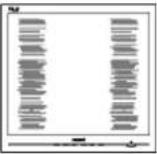 | 按“自动”按钮。使用 OSD 主控制中“设告”的“相位/时钟”消除竖条。 | |
有水平闪烁现象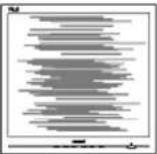 | 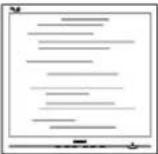 | 按“自动”按钮。使用 OSD 主控制中“设告”的“相位/时钟”消除竖条。 |
| 图像模糊不清或太暗 | 使用 OSD 调整对比度和亮度。 | |
| 关闭电源后仍有图像残留或重影现象。 | 长时间不间断地显示静止或静态图像时,屏幕上可能会出现图像残留或重影现象。对于 LCD 面板技术,图像残留或重影是一个已知的现象。大多数情况下,在关闭电源后,图像残留或重影会随着时间的推移而逐渐消失。在开机的情况下不使用显示器时,请务必启用移动的屏幕保护程序。如果 LCD 显示器将显示静止不变的内容,请务必启用屏幕定期刷新应用程序。 | |
| 图像变形。文字模糊。 | 将 PC 的显示分辨率设成显示器屏幕的同有分辨率。 | |
| 屏幕上出现绿色点、红色点、蓝色点、暗点或白点 | 坏点是当今使用的液晶技术的正常特性,请参见像素策略以了解详情。 | |
| “电源开启”指示灯太亮,会干扰我。 | 您可以使用 OSD 主控制中“设置”的“电源 LED”来调整“电源开启”指示灯。 | |
| 如需进一步帮助,请参见消费者信息中心列表并联系 Philips 客户服务代表。返回页面 | ||
Skrj/PTP_TranslateF:AC0/2059/69Qisda-Philips%20220B1%20EDFG-251%20FP%20Converting/CTPPhilips-22031CHINA/22061/sxt/cy/sf_robub.cn 第2页/共3 [2009/6/24 下午03:13:28]
故障排除
Site/P/PT_Translate/Fx/CC9/2059/6/Qipda-Philips%20220B1%20EDPU-251%20PDP%20Converting/CTP/Philips-22C3L/CHINA/22061/sit/cylsaf_robub.cn 第3页/共3 [2009/6/24 下午03:13:28]
根据中国大陆《电子信息产品污染控制管理办法》(也称为中国大陆RoHS),以下部分列出了本产品中可能包含的有毒有害物质或元素的名称和含量
本表适用之产品
显示器(液晶及CRT)
有毒有害物质或元素
| 部件名称 | 有毒有害物质或元素 | |||||
| 铅(Pb) | 汞(Hg) | 镉(Cd) | 六价铬(Cr6+) | 多溴联苯(PBB) | 多溴二苯醚(PBDE) | |
| 外壳 | ○ | ○ | ○ | ○ | ○ | ○ |
| CRT显示屏 | × | ○ | ○ | ○ | ○ | ○ |
| 液晶显示屏/灯管 | × | × | ○ | ○ | ○ | ○ |
| 电路板组件* | × | ○ | ○ | ○ | ○ | ○ |
| 电源适配器 | × | ○ | ○ | ○ | ○ | ○ |
| 电源线/连接线 | × | ○ | ○ | ○ | ○ | ○ |
| *:电路板组件包括印刷电路板及其构成的零部件,如电阻、电容、集成电路、连接器等○:表示该有毒有害物质在该部件所有均质材料中的含量均在《电子信息产品中有毒有害物质的限量要求标准》规定限量要求以下×:表示该有毒有害物质至少在该部件的某一均质材料中的含量超出《电子信息产品中有毒有害物质的限量要求标准》规定限量要求;但是上表中打“×”的部件,符合欧盟RoHS法规要求(属于豁免的部分) | ||||||

环保使用期限
此标识指期限(十年),电子信息产品中含有的有毒有害物质或元素在正常使用的条件下不会发生外泄或突变,电子信息产品用户使用该电子信息产品不会对环境造成严重污染或对其人身、财产造成严重损害的期限。
根据中国大陆《能源效率标识管理办法》本显示器符合以下要求:
| 能源效率(cd/W) | >1.05 |
| 能效等级 | 1级 |
| 能效标准 | GB 21520-2008 |
详细有关信息请查阅中国能效标识网:http://www.energylabel.gov.cn/
RETURN TO TOP OF THE PAGE
Lead-free Product

此电子用户指南适用于所有使用飞利浦液晶显示器的用户。此指南描述液晶显示器的特点、安装、操作和其它有关信息。其内容与本公司出版版本相同。章节如下:
- 安全和故障检修 针对各种常见问题提供提示说明和解决办法,并提供你可能需要的其它有关信息。
- 有关此电子用户手册就所含内容作出概述,并提供标志符号说明和其它资料,供你参考。
- 产品说明 综合描述显示器的特点及其技术规格。
- 显示器安装 说明初级安装程序,并大致说明如何使用显示器。
- 屏幕显示 提供调整显示器设置的有关信息。
- 用户保修与担保 含有飞利浦全球顾客信息中心列表以及服务台电话和有关适用于贵产品的担保信息。
- 词汇. 解释技术名词。
- 下载与打印选择 能将此手册全文转输至你的硬盘上,以供随时查阅。
返回页首
标志说明
以下分节描述使用于此文件的标志惯例。
注、注意、小心
在此指南中,文字段落配有图标并以黑体或斜体书写。这些段落含有“注”、“注意”或“小心”字句。其使用如下:

注:此图标显示重要信息和提示,以助你更好地使用你的电脑系统。
About This Manual

注意:此图标显示的信息提醒你如何避免硬体的潜在损害或数据丢失。

小心:此图标显示对身体伤害的可能性,并警告你如何避免此问题。
某些小心警告可能以不同格式出现,也可能不带任何图标。在此类情况下,小心警告的具体显示由管理机关规定。
返回页首
Product Information
您的 LCD 显示器
Smartimage
SmartContrast
SmartSaturate
SmartSharpness
II 技术规格
Ⅱ分辨率和预设模式
Philips 像素缺陷策略
自动省电
产品概览
物理功能
SmartControl II
产品信息
您的 LCD 显示器
感谢您购买本产品。欢迎使用 Philips 产品!为充分利用 Philips 提供的各种支持,请注册您的产品,网址是 www.philips.com/welcome
Smartimage
这是什么?
SmartImage 提供一些针对不同内容类型进行优化的预设值,可以动态地实时调整亮度、对比度、颜色和清晰度。无论是使用文字应用程序、显示图像还是观看视频,Philips SmartImage 都能提供非常出色的 LCD 显示效果。
为什么需要它?
您希望 LCD 显示器在显示您喜欢的各种类型的内容时都能提供出色的显示效果,SmartImage 软件能够动态地实时调整亮度、对比度、颜色和清晰度,从而改善您的 LCD 观看体验。
它如何工作?
SmartImage 是 Philips 独有的一项先进技术,可以分析屏幕上显示的内容。根据您选择的方案,SmartImage 动态增强图像和视频的对比度、颜色饱和度和清晰度以达到完美的显示效果 - 所有这一切只需按一下按钮,全部实时进行。
如何启用SmartImage?
Product Information
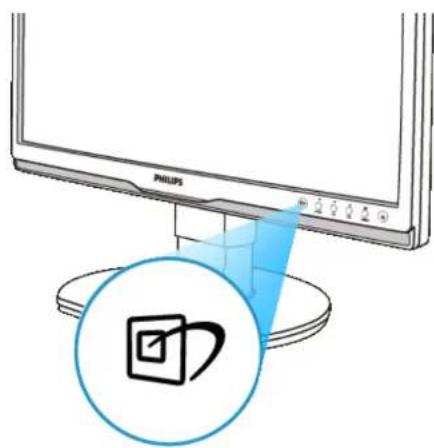
- 按 📋 在屏幕上启动 SmartImage;
- 按生以切换办公室工作、图像查看、娱乐、经济和关闭;
- SmartImage OSD 在屏幕上保存 5 秒钟,您也可以按“确定”进行确认。
- 当启用 SmartImage 时,会自动禁用 sRGB 方案。如要使用 sRGB,您需要使用显示器前面板上的按钮禁用 SmartImage。
除了使用☑定向下滚动外,也可以按▼▲按钮进行选择,然后按"确定"确认选择并关闭SmartImage OSD。有5种模式供选择:办公室工作、图像查看、娱乐、经济、以及关闭。
有5种模式供选择:办公室工作、图像查看、娱乐、经济,以及关闭。
Sec./WP:JP_TransateFile/CC92009/S/Qpda-Philips%20220B,%30EDTU-2513c0PD%60Convening/TTP:Philips-220B/CHINA/220B/product/product.htm 第2月/共10 [2009/8/24 下午03:14:48]
Product Information
Smart Image
Office Work
Image Viewing
Entertainment
Economy
Off
- 办公室工作:增强文字并降低亮度,从而提高可读性,减轻眼睛疲劳。当使用电子表格、PDF文件、扫描文档或其他常用办公应用程序时,此模式可以显著提高可读性和效率。
- 图像观看:此配置文件组合颜色饱和度、动态对比度和清晰度增强,可以使照片和其他图像的色彩更鲜明更透澈-无人工效果、无褪色。
- 娱乐:渐变亮度、深颜色饱和度、动态对比度和锐利的清晰度,可以显示视频暗色区域的所有细节和亮色区域的所有色彩,保持动态自然值,达到完美的视频显示效果。
- 经济:使用此配置文件时,调整亮度和对比度并微调背光,以正确显示各种办公应用程序;同时,降低功耗。
- 关闭:不使用 SmartImage 进行优化。
返回页首
SmartContrast
这是什么?
一项独特的技术,可以动态分析所显示的内容并自动优化 LCD 显示器的对比度以达到最佳清晰度和观看舒适度,对于清晰、锐利和明亮的图像提高背光亮度,对于深色背景的图像降低背光亮度。
为什么需要它?
您希望在显示各种内容时都能达到最佳的清晰度和观看舒适度。SmartContrast 动态控制对比度并调整背光,以提供清晰、锐利、明亮的游戏和视频图像或者清晰可读的办公文字。通过降低显示器的功耗,可以节省能耗成本,延长显示器的使用寿命。
它如何工作?
启用 SmartContrast 时,它将实时分析显示的内容以调整颜色和控制背光亮度。在观看视频或玩游戏时,此功能可显著地动态增强对比度,为您带来更多娱乐乐趣。
返回页首
Product Information
SmartSaturate
这是什么?
一项控制颜色饱和度(屏幕上一种颜色被临近颜色冲淡的程度)的智能技术,可以提供色彩丰富鲜明的图像,在观看视频时为您带来更多的娱乐乐趣。
为什么需要它?
在观看照片或视频时,您喜欢色彩丰富鲜明的图像,以产生更多的娱乐乐趣。
它如何工作?
SmartSaturate 动态控制颜色饱和度(屏幕上一种颜色被靠近颜色冲淡的程度),当您在显示器的娱乐模式下观看图像或视频时,可提供色彩丰富鲜明的显示效果,为您带来更多的娱乐乐趣;使用办公应用程序时为达到最佳显示质量,以及在经济模式下为降低功耗,此功能关闭。
返回页首
SmartSharpness
这是什么?
一项增强清晰度的智能技术,当您观看视频或照片时,可以提供完美的显示效果,为您带来更多的娱乐乐趣。
为什么需要它?
在观看照片或视频时,您希望达到完美清晰效果,以产生更多的娱乐乐趣。
它如何工作?
在娱乐模式下观看视频或照片时,此项智能技术可以增强清晰度,提供完美的显示效果,为您带来更多的娱乐乐趣;使用办公应用程序时为达到最佳显示质量,以及在经济模式下为降低功耗,此功能关闭。
返回页首
技术规格*
| 图片/显示 | |
| ○LCD面板类型 | TFT-LCD |
| ○面板尺寸 | 22"W |
| ○宽高比 | 16:10 |
Sec./WP:JP_TransateFile/CC92009/S/Qpda-Philips%20220B,%30EDTU-2513c0PD%60Convening/TTP:Philips-220B/CHINA/220B/product/product.lnm 第4月/共10 [2009/8/24 下午03:14:48]
Product Information
| II像素点距 | 0.282 x 0.282 mm | ||
| II亮度 | 250 cd/m2 | ||
| II SmartContrast | 25000:1 | ||
| II对比度(典型) | 1000:1 | ||
| II响应时间(典型) | 5 ms | ||
| II最佳分辨率 | 1680 x 1050 @ 60Hz | ||
| II可视角度 | 176° (H) / 170° (V) @ C/R > 5 | ||
| II图片增强 | Smartimage | ||
| II显示颜色数 | 1670万 | ||
| II垂直刷新率 | 56 Hz - 76 Hz | ||
| II水平频率 | 30 kHz - 80 kHz | ||
| II sRGB | 是 | ||
| 连接性 | |||
| II信号输入 | DVI-D(数字,HDCP),VGA(模拟) | ||
| II USB | USB 2.0 x 1 | ||
| II输入信号 | 分离同步,绿色同步 | ||
| II音频输入/输出 | 立体声音频 | ||
| 方便性 | |||
| II内置音频 | 1.5 W x 2 | ||
| II用户方便性 | Smartimage、自动(向后)、输入(向下)、亮度(向上)、菜单(确定)、打开/关闭电源 | ||
| II OSD语言 | 英语、法语、德语、意大利语、俄语、西班牙语、简体中文、葡萄牙语 | ||
| II其他方便性 | VESA 装配(100 x 100mm),Kensington 锁 | ||
| II即指即用兼容性 | DDC/CI,sRGB,Windows 98/2000/XP/Vista,Mac OS X | ||
| 底座 | |||
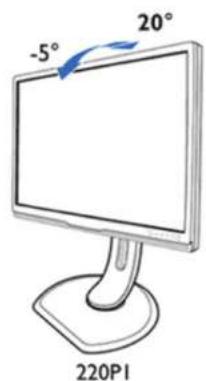
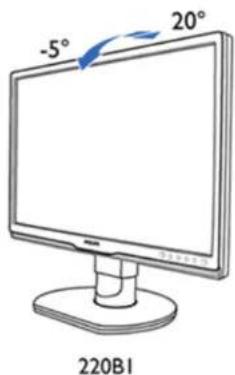
| II倾斜 | -5/+20 | ||
| II高度调整 | 130 mm (220P1),70 mm (220B1) | ||
| II旋转 | -65/+65 (220P1),-45/+45 (220B1) | ||
| 电源 | |||
| II开机模式 | < 28.5 W(典型),< 31 W(最大) | ||
| II开机模式(ECO模式)(典型) | < 21 W | ||
| 能耗 | 交流输入电压100VAC+/-5VAC,50Hz +/-3Hz | 交流输入电压115VAC+/-5VAC,60Hz +/-3Hz | 交流输入电压230VAC+/-5VAC,50Hz +/-3Hz |
Sec./WP:JP_TransateFile/CC92009/S/Qpda-Philips%20220B,%30EDTU-2513c20PD%60Convening/TTP:Philips-220B/CHINA/220B/product/product.htm 第5月/共10 [2009/8/24 下午03:14:48]
Product Information
| 正常运行 | 24 W 24 W 24 W | ||
| 睡眠 | 0.8 W 0.8 W 0.8 W | ||
| 关机 | 0.5 W 0.5 W 0.5 W | ||
| 散热* | 交流输入电压100VAC+/-5VAC, 50Hz +/-3Hz | 交流输入电压115VAC+/-5VAC, 60Hz +/-3Hz | 交流输入电压230VAC+/-5VAC, 50Hz +/-3Hz |
| 正常运行 | 81.91BTU/hr 81.91BTU/hr 81.91BTU/hr | ||
| 睡眠 | 2.73BTU/hr 2.73BTU/hr 2.73BTU/hr | ||
| 关机 | 1.7BTU/hr 1.7BTU/hr 1.7BTU/hr | ||
| 电源LED指示灯 | 开机模式:白色,待机/睡眠模式:白色(闪烁) | ||
| 电源 | 内置、100-240VAC, 50/60Hz | ||
| 外形尺寸 | |||
| 产品(含底座)(WxHxD) | 502 x 589 x 220 mm (220P1), 502 x 446 x 228 mm (220B1) | ||
| 产品(不含底座)(WxHxD) | 502 x 346 x 58 mm | ||
| 包装箱尺寸(WxHxD) | 658 x 410 x 272 mm (220P1), 562 x 480 x 168 mm (220B1) | ||
| 重量 | |||
| 产品(含底座) | 6.4 kg (220P1), 5.2 kg (220B1) | ||
| 产品(不含底座) | 4.1 kg | ||
| 产品(含包装) | 7.6 kg (220P1), 6.9 kg (220B1) | ||
| 运行条件 | |||
| 温度范围(运行) | 0°C到40°C | ||
| 湿度范围(运行) | -20°C到60°C | ||
| 相对湿度 | 20%到80% | ||
| 海拔高度 | 不运行:+12000英尺(3658 m) | ||
| 运行:+40000英尺(12192 m) | |||
| MTBF | 50000小时 | ||
| 环境 | |||
| ROHS | 是 | ||
| EPEAT | 银 | ||
| EnergyStar | 5.0 | ||
| 包装 | 100%可口收 | ||
| 符合性和标准 | |||
| 认证 | CE Mark、Energy Star 5.0、FCC Class B、SEMKO、TCO5.0、TÜV/GS、TÜV Ergo、UL/cUL | ||
| 机壳 | |||
| 颜色 | 黑色/银色,黑色/黑色 | ||
| 表面处理 | 纹理 | ||
Sic/WP:JP_TransateFile:CC02009/Si/Qpda-Philips%20220B,%30EDTU-2513c0PD%60Convening/TTP:Philips-220B,iCHENA/220B1/product/product.lnm 第8月/共10 [2009/8/24 下午03:14:48]
Product Information
*此数据如有变更,恕不另行通知。
返回页面
分辨率和预设模式
A. 最大分辨率
- 适用于220P1/220B1
1680 x 1050 @ 60 Hz (模拟输入)
1680 x 1050 @ 60 Hz (数字输入)
B. 推荐的分辨率
- 适用于220P1/220B1
1680 x 1050 @ 60 Hz (数字输入)
18种工厂预设模式:
| 水平频率(kHz) | 分辨率 | 垂直频率(Hz) | |
| 31.469 640*350 70.086 | |||
| 31.469 720*400 70.087 | |||
| 31,469 640*480 59.940 | |||
| 35.000 640*480 67.000 | |||
| 37.500 640*480 75.000 | |||
| 35.156 800*600 56.250 | |||
| 37.879 800*600 60.317 | |||
| 46.875 800*600 75.000 | |||
| 48.363 1024*768 60.004 | |||
| 60.023 1024*768 75.029 | |||
| 63.981 1280*1024 60.020 | |||
| 79.976 1280*1024 75.025 | |||
| 55.469 1440*900 59.901 | |||
| 55.935 1440*900 59.887 | |||
| 70.635 1440*900 74.984 | |||
| 66.587 1920*1080 60.000 | (减少闪烁) | ||
| 65.290 1680*1050 60.000 |
http://BP/TS-TranslateFile/CX302009/S/Qxda-Philips%20220B,%20EDTU-251%20PD%62QConverting/TTP/Ph(ys-220B)/CHENA/220B/product/product.htm 第7月/共10 [2009/8/24 下午 03:14:48]
Product Information
64.674 1680*1050 60.000
返回页首
自动省电
如果 PC 中安装了 VESA DPM 兼容显示卡或者软件,显示器可以在不使用时自动降低功耗。如果检测到来自键盘、鼠标或其它输入设备的输入,显示器将自动“唤醒”。下表介绍此自动省电功能的功耗和信号时序:
| 电源管理定义 | |||||
| VESA模式 | 视频 水平同步 垂直同步 | 使用的功率 | LED颜色 | ||
| 工作 开启 是 | <28.5W(典型)<31W(最大) | 白色 | |||
| 睡眠 关闭 否否 | <0.8W(典型) | 白色(闪烁) | |||
| 关闭关闭 | - | - | <0.5W(典型) | 不亮 | |
此显示器的固有分辨率是 1680 × 1050 。在默认情况下,此显示器的对比度为 100%(最大)50%,色温为 6500K,全白图案,无音频/USB。
返回贞首
产品概览
单击链接以查看显示器及其组件的各种视图。
前部视图产品介绍
返回页首
Sec:WTP /P_TranslateFile/CC02069/S/Qpda-Philips/S20220B.933EDTU-2513620PDPS620Converting/TTP:Philips-220B.4CHENA/220B1product/product.lnm 第5月/共10 [2009/8/24 下午03:14:48]
Product Information
物理功能
倾斜
飞利浦致力于提供最优质的产品。本公司运用同行业最先进的制造程序,实行严格的质量管理。不过,用于平面屏幕显示器的 TFT LCD 屏幕若有像素或分像素残缺有时也是事在难免。没有任何厂家能够担保所有的屏幕皆无像素残缺,飞利浦却保证任何显示器,如果超过不可接受的残缺量,必将得到担保条件下的维修或替换。此处须知描述不同种类的像素残缺,规定每一种类可以接受的残缺水准。为了符合担保下的维修或替换,TFT LCD 屏幕上的像素残缺量须得超过这些可接受水准。例如,19 英寸的 XGA 显示器上,不足 0.0004% 的分像素可能属于残缺。此外,鉴于有些像素残缺种类或组合比其它更引人注意,飞利浦对此种类确定更高的质量标准。本规定全球范围有效。
像素和分像素
一个像素,或称图像元素,由三个属于红绿蓝主颜色的分像素组成。许多像素在一起形成一个图像。像素里的所有分像素全被照亮时,三个带颜色的分像素一起以一个白色像素出现。当他们全部变暗时,三个带颜色的分像素一起以一个黑色像素出现。其它类的明暗分像素组合则以其它颜色的单个像素出现。
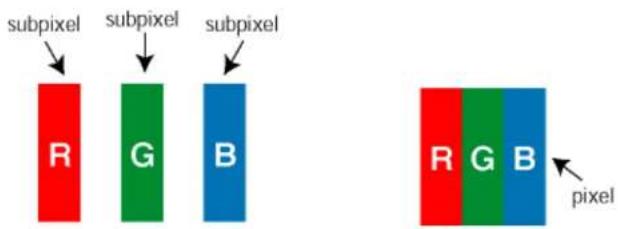
像素残缺种类
像素和分像素残缺以不同形式出现在屏幕上。有两类像素残缺,每一类内有多种分像素残缺。
亮点缺陷 亮点缺陷是一直点亮的像素或子像素。也就是说,亮点是当显示器屏幕上显示暗图案时一直发亮的子像素。亮点缺陷有如下类型:
Philips Pixel Defect Policy
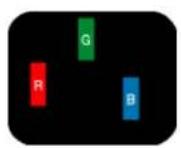
一个发亮的红绿蓝分像素
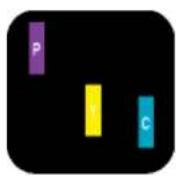
二个相邻发亮的分像素:
-红!蓝=紫
红+绿=黄
-绿+蓝=氰(浅蓝)
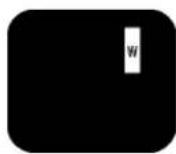
三个相邻发亮分像素(一个白色像素)

红色或蓝色亮点的亮度超过周围点50%以上;绿色亮点的亮度超过周围点30%。
暗点缺陷 暗点缺陷是一直不亮的像素或了像素。也就是说,暗点是当显示器屏幕上显示亮图案时一直发暗的子像素。暗点缺陷有如下类型:

个暗色分像素 两个或三个相邻暗色分像素
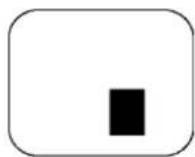
紧凑像素残缺
鉴于靠在一起的同类像素和分像素残缺更引人注意,飞利浦同样制定紧凑像素残缺的容许规格。
像素残缺容许规格
为了符合担保下由于像素残缺而需要的维修或替换,飞利浦平面显示器的 TFT LCD 屏幕必须有超过下表所列容许规格的像素和分像素。
file:///P|P_Transla e/ile(CC9/2009/S/Qsda-Philips6:2022081%200DIFU 251%20PIDI%2CCentering/OTP/Philips 22081/C11INA/22081/product/size.html 第2页/共4 [2005/6/24 下午03:15:34]
Philips Pixel Defect Policy
| 亮点之缺点 可接受的程度 | |
| 型式 220P1/220B1 | |
| 1个照明之副图素3 | |
| 2个邻接照明之副图素1 | |
| 3个邻接照明之副图素(1个白色图素) | 0 |
| >两个亮点瑕疵之间的距离>15公厘 | |
| >所有类型之亮点缺点总数3 |
| 黑点缺陷 可接受的程度 | |
| 型式 220P1/220B1 | |
| 1个黑副图素5或以下 | |
| 2个邻接之黑副图素2或以下 | |
| 3个邻接之黑副图素0 | |
| 两个黑点缺陷间之距离* | >15公厘 |
| 所有型式之黑点缺陷总数5或以下 |
| 缺陷点总数 可接受的程度 | |
| 型式 220P1/220B1 | |
| 所有型式之亮点或黑点缺陷总数 5 或以下 |
注:
* 1或2个邻接副图素缺陷 - 1个点之缺陷
file:///P|P_TranslaFile/CX9/2009/S/Qdata-Philips6:2022081%203DPU-251%20P1P%22Govering/OTP/Philips 22081/C11NA/22081/product/pixel.htm 第3页/共4 [2009/8/24 下午03:15:34]
Philips Pixel Defect Policy
返回页首
file:///P|P_TransduceFile/CX9/2009/S/Qsda-Philips©2022031%203DPU-251%20PID%25Cervaring/DTP/Philips 22031/CCHINA/22031/product/base.htm 第4页/共4 [2009/8/24 下午03:15:34]
smart.coatho
0产品信息
Philips 像素缺陷策略
Philips SmartControl II
Ⅱ系统支持和要求
□安装
n 开始使用
0问题解答
SmartControl II (特定型号)
Philips SmartControl II
SmartControl II 是一个基于显示器的软件,它采用简单易用的屏幕图形界面,可指导您微调分辨率、颜色校准以及其他显示设备,包括亮度、对比度、时钟和相位、位置、RGB、白点、以及音量(对于配备板载扬声器的型号)。
系统支持和要求:
- 支持的系统:2000、XP、NT 4.0、XP 64 Edition、Vista 32/64。IE 支持 6.0/7.0。
- 支持的语言:英语、简体中文、德语、西班牙语、法语、意大利语、俄语、葡萄牙语。
- Philips 显示器支持 DDC/CI 接口。
安装:

SmartControl II
Installer.exe
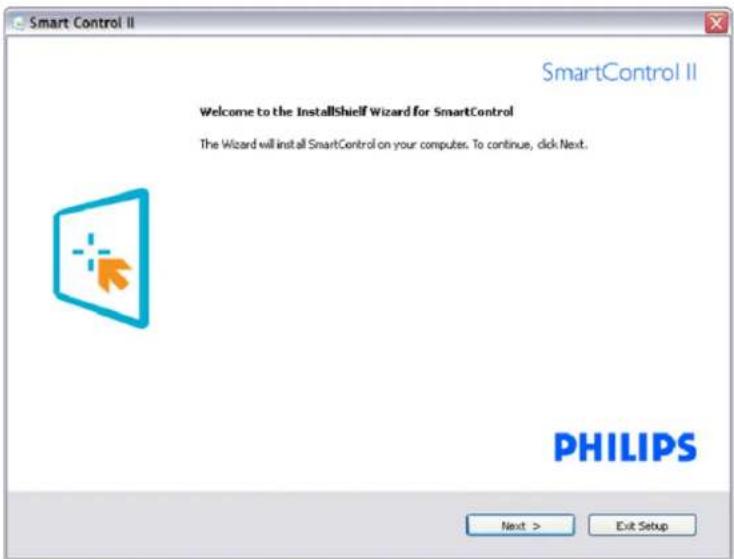
- 按照说明进行操作和完成安装。
- 安装完毕后即可启动。
- 以后启动时,可以单击桌面或工具栏上的快捷方式。
开始使用:
1. 初次启动向导
- 第一次安装完 SmartControl II 后,它自动进入初次启动向导。
- 此向导指导您逐步调整显示器性能。
- 以后、您可以进入"插件"菜单启动向导。
- 不使用向导时,您可以通过标准窗格调整更多选项。
| 向导模拟序列 | 向导数字序列 |
| 分辨率 分辨率 | |
| 聚焦 | 对比度 |
| 亮度 亮度 | |
| 对比度 白点 (色温) | |
| 位置 文件 | |
| 白点 (色温) | |
| 文件 |
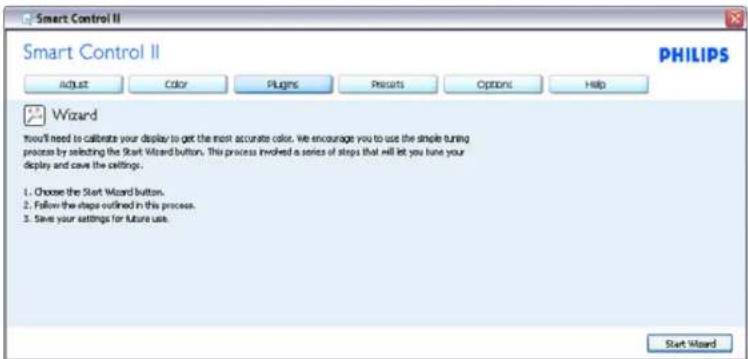
- 您可以利用"调整菜单"来调整亮度、对比度、聚焦、位置和分辨率。
- 您可以按照指导说明进行调整。
- “取消”提示用户是否取消安装。
| 标签标题子菜单模拟显示数字显示 | |||
| 调整 | 亮度足是 | ||
| 调整 | 对比度 是 | 是 | |
| 调整 | 聚焦(时钟和时钟相位) 是否 | ||
| 调整 位置 | 是 | 否 | |
| 调整 分解率 | 是 | 是 | |
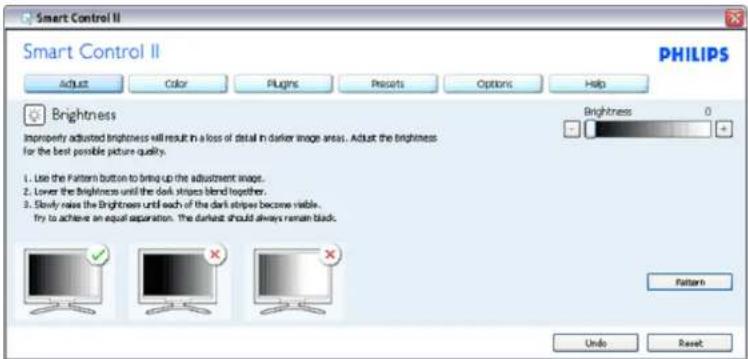
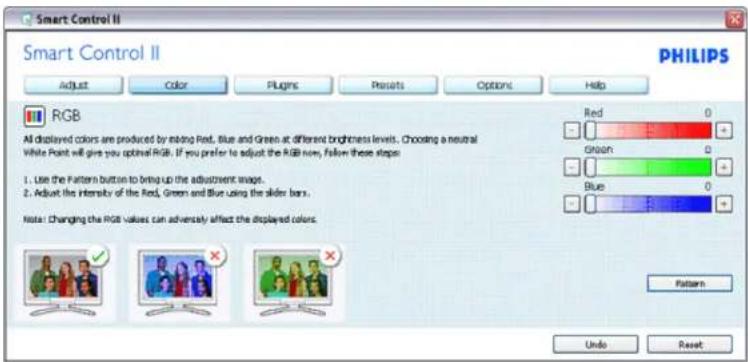
- 您可以利用"颜色菜单"调整 RGB、黑色级别、白点、颜色校准、以及 SmartImage(请参见 SmartImage 一节)。
- 您可以按照指导说明进行调整。
- 根据输入,参见下表中的子菜单项目。
- 颜色校准示例
| 标签标题 | 单模拟显示数字显示 | ||
| 颜色 | RGB | 是 | 是 |
| 颜色 黑色级别 是 | 足 | ||
| 颜色白点是 是 | |||
| 颜色 | 颜色校准 | 是 | 是 |
| 颜色查看模式是 是 | |||
- “演示”启动颜色校准教程。
- 开始 - 启动 6 步颜色校准过程。
- “快速查看”加载之前/之后的图像。
- 如要返回颜色主窗格,可以单击“取消”按钮。
- 启用颜色校准 - 在默认情况下开启。若不选中,则不允许执行颜色校准,“开始”和“快速查看”按钮变暗。
- 校准屏幕上必须显示专利信息。
第一个颜色校准屏幕:
Cer/17|F_TranslcPle/OS/2009/6/Qica-Philips%2022031%20EDFU-23%202DF%20ConvertingDTP/Philips-220EJ/CHINA/220EJ/product/SMART:ITM 第6页1共17 [2008/6/24 下午03:15:29]
SmartCoohro
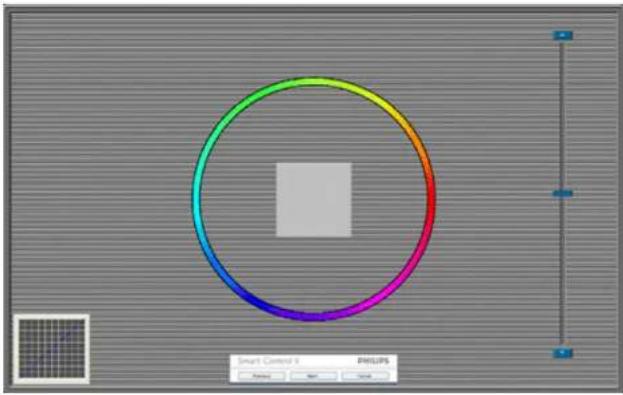
- 在显示第二个颜色屏幕之前,*1. 一个*按钮被禁用。
- “下一个”进入后面的口标(6个口标)。
- “最后下一个”进入“文件>预设值”窗格。
- “取消”关闭用户界面,并返回插件页。
SmartImage - 允许用户根据内容更改设置以得到更好的显示设置。
当设置为“娱乐”时,启用 SmartContrast 和 SmartResponse。
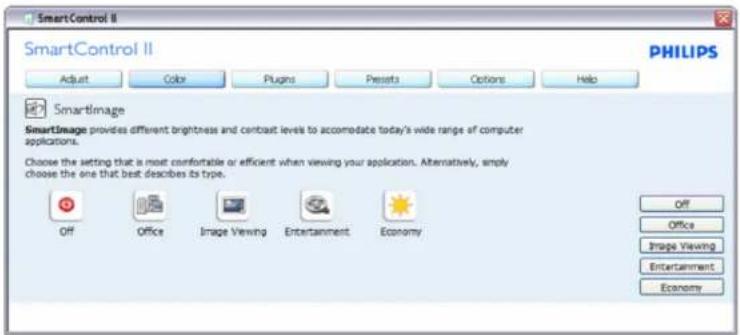
插件·仅当在插件下按菜单中选择“资产管理”时,可以使用“资产管理”窗格。
[Se://7]F_TranslocFile/OCS/2009/6/Qiao-Philips%2022031%20EDFU-23%20PDF%20ConvertingDTP/Philips-220E1/CHINA/220E1/product/SMART-TTM 第7页/共17 [2008/6/24 下午03:15:29]
smartCoatro
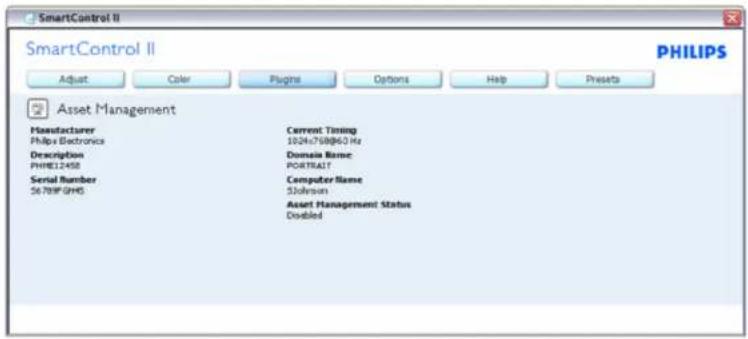
显示资产管理信息,包括管理、描述、序列号、当前时序、域名、以及资产管理状态。
如要返回插件主窗格,可以选择插件标签。
插件·仅当在插件下拉菜单中选择“防盗”时,可以使用“防盗”窗格。
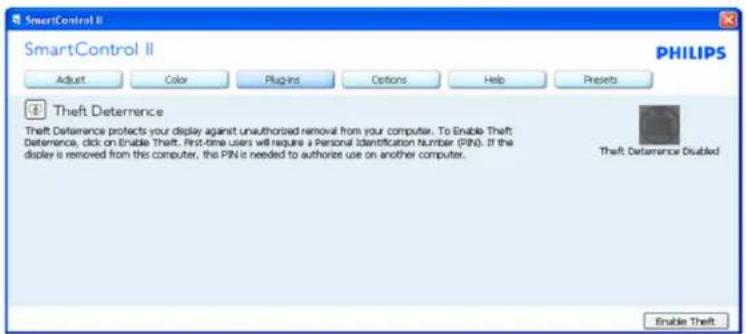
如要启用防盗,可以单击“启用防盗”按钮显示下面的屏幕:
Cer/12|F_TransLinePle/OCS/2009/6/Qica-Philips%2022051%20EDFU-13%202DF%20ConvertingDTP/Philips-220PL/CHINA/220BI/product/SMART:ITM 第8页/共.7 [2005/6/24 下午 02:15:29]
smart.coatho
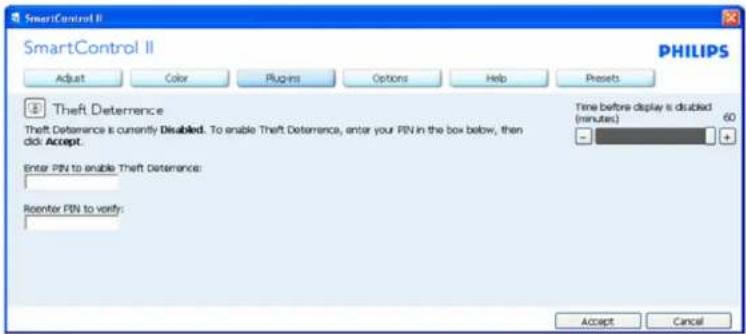
- 用户只能输入 4 到 9 位的 PIN。
- 输入 PIN 后,按“接受”按钮打开下面页中的对话框。
- “最少分钟数”设成5。在默认情况下,滑块设置在5。
- 不需要将显示器连接到一个不同的主机以进入防盗模式。
输入 PIN 并且被接受后,显示下面的对话框:
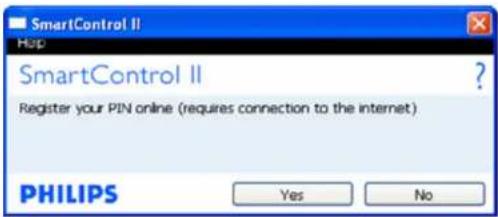
- 单击“是”按钮进入安全网站登录页面。
创建 PIN 后,防盗窗格将指叫“防盗已启用”,并提供“PIN 选项”按钮:
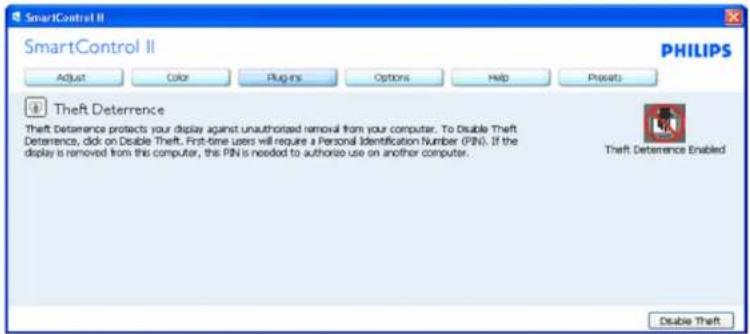
- 显示“防盗已启用”。
- “禁用防盗”在下一页打开窗格屏幕。
- "PIN 选项" 按钮仅在用户创建 PIN 后可用,该按钮打开安全 PIN 网站。
“禁用防盗”按钮打开下面的窗格:
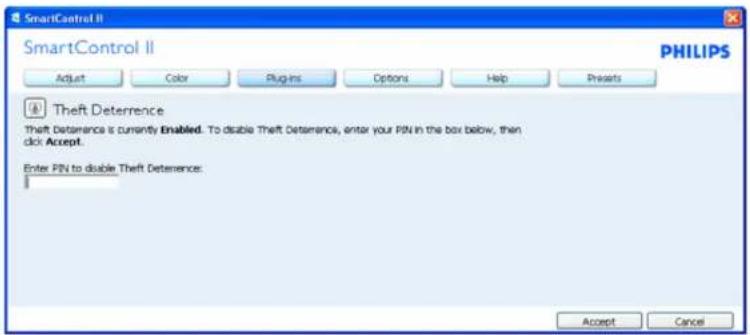
- 输入 PIN 后,“接受”按钮禁用 PIN。
- “取消”按钮打开防盗主窗格,其中显示“防盗已禁用”。“启用防盗”和“PIN选项”按钮。
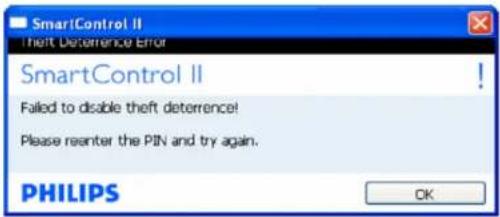
- 若 PIN 输入错误,会显示下面的对话框:
Cet://2|F_TransducePie/OCS/2009/6/Qica-Philips%2022051%20DDTJ-273%202DF%20ConvertingDTP/Philips 220P/LCHINA/220P1/product/SMART:ITM 第10首/共17 [2009/8/24 下午03:15:29]
SmartCoohro
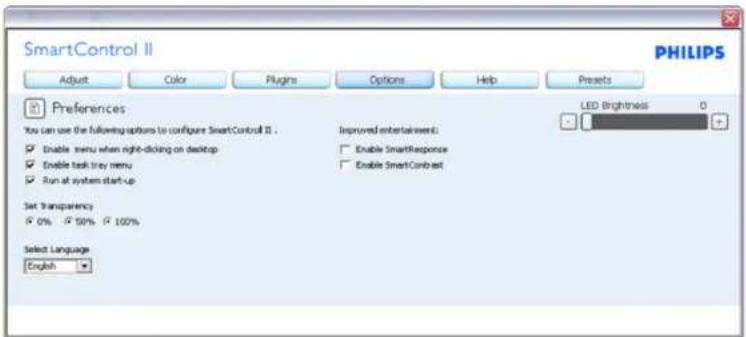
选项>首选项·仅当从“选项”下拉菜单中选择“首选项”时可用。在不支持的显示器(支持DDC/CI)上,只有“帮助”和“选项”标签可用。
- 显示当前首选项设置。
- 选中复选框时启用此功能。复选框相当于一个切换开关。
- 在默认情况下,选中(开启)桌面上的“启用上下文菜单”。“启用上下文菜单”在桌面右键上下文菜单中显示 SmartControl II 的“选择预设值”和“调整显示”的选项。“禁用”从右键上下文菜单中删除 SmartControl II。
- 在默认情况下,选中(开启)“启用任务托盘”图标。“启用上下文菜单”显示 SmartControl II 的任务托盘菜单。右键单击任务托盘图标时,显示“帮助”、“技术支持”的菜单选项。检查升级、关于和退出。当禁用“启用任务托盘菜单”时,任务托盘图标将只显示“退出”。
- 在默认情况下,选中(开启)“启动时运行”。当禁用时,SmartControl II在启动时不运行,也不在任务托盘中。启动SmartControl II的唯一方式是从桌面快捷方式或从程序文件。不选中此型(禁用)时,将不加载设置为在启动时运行的预设信。
- 启用透明模式(仅限于 Vista、XP 和 2k)。默认值是 0% 不透明。
选项>输入·仅当从“选项”下拉菜单中选择“输入”时可用。在不支持的显示器(支持 DDC/CI)上,只有“帮助”和“选项”标签可用。所有其他 SmartControl II 标签都不可用。
SmartCoohro
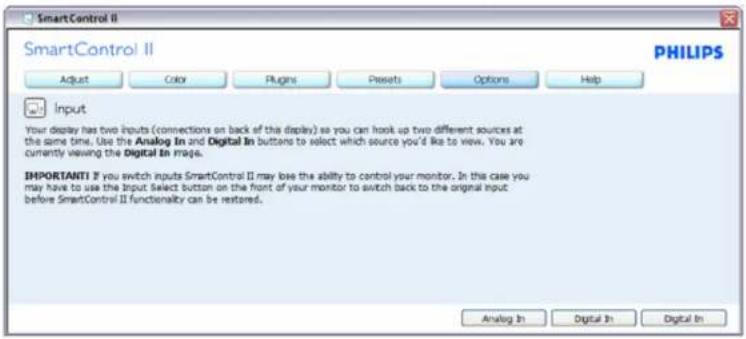
- 显示输入源使用说明窗格和当前输入源设置。
- 在单个输入显示上,不显示此窗格。
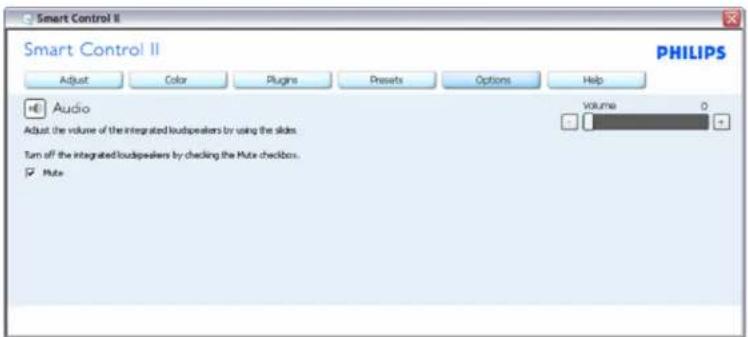
选项>音频·仅当从“选项”下拉菜单中选择“音量”时可用。
在不支持的显示器(支持 DDC/CI)上,只有“帮助”和“选项”标签可用。
帮助>用户手册 - 仅当从“帮助”下拉菜单中选择“用户手册”时可用。在不支持的显示器(支持 DDC/CI)上,只有“帮助”和“选项”标签可用。
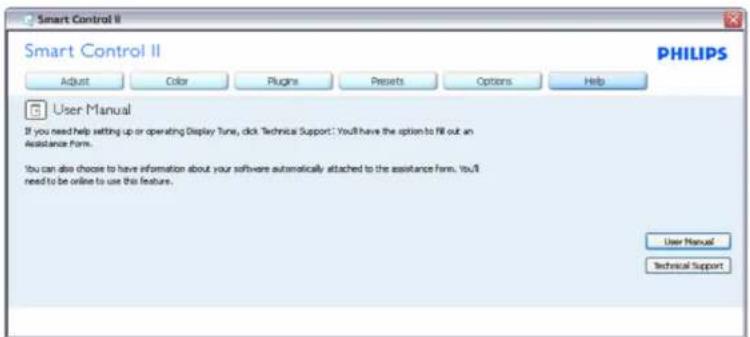
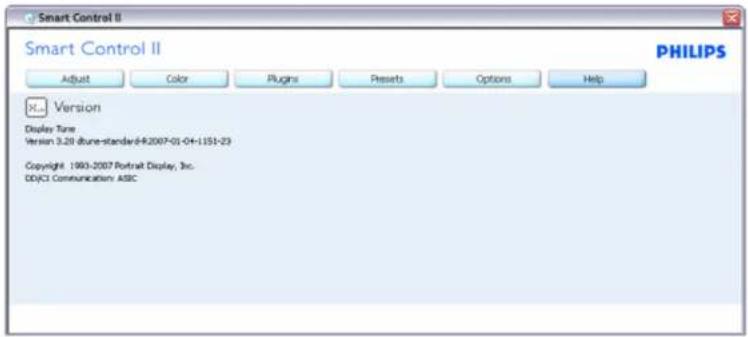
帮助>版本 - 仅当从“帮助”下拉菜单中选择“版本”时可用。在不支持的显示器(支持 DDC/CI)上,只有“帮助”和“选项”标签可用。
Cer/12|F_TranslassPie/OCS/2009/6/Qica-Philips%20220B1%20DDTJ-12%202DF%20Converting/TP/Philips-220E1/CHINA/220F1/product/SMART:ITM 第13页/共17 [2009/8/24 下午03:15:29]
smartCoatro
上下文关联菜单
- 下文关联菜单在默认情况下被启用。如果在“选项>首选项”窗格中选中了“启用上下文菜单”,将显示该菜单。
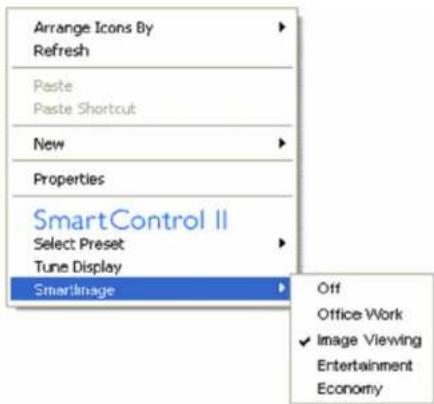
上下文英单有4个项目:
- SmartControll II - 当选择时,显示“关于”屏幕。
- 选择预设值 - 提供已保存的预设值的层级菜单,这些预设值可以立即使用。复选标记表示当前选择的预设值。此外,还可以从下拉菜单中调用工厂预设值。
- 调整显示 - 打开 SmartControl II 控制面板。
- 飞离 SmartImage - 检查当前设置:关闭、办公室工作、图像查看、娱乐、经济。
任务托盘菜单启用
右键单击任务托盘中的 SmartControl II 图标时,显示任务托盘菜单。单击左键时启动应用程序。
Cet/12|F_TransboxPie/OCS/2009/6/Qica-Philips%2022051%20DDTJ-273%202DF%20ConvertingDTP/Philips 220P/LCHINA/220P1/product/SMART:ITM 第1页/共17 [2009/8/24 下午03:15:29]
SmartCoohro
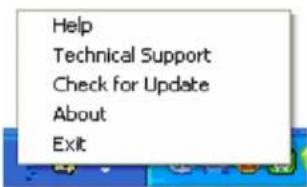
- 担助 - 访问用户手册文件:使用默认的浏览器窗口打开用户手册文件。
- 技术支持 - 显示技术支持页面。
- 检查更新 - 使用户登录到 PDI 并检查是否有最新的版本。
- 关于 - 显小详细的参考信息:产品版本、发行信息、以及产品名称。
- 退出 - 关闭 SmartControl II。如要再次运行 SmartControl II,或者从程序菜单中选择 SmartControl II,或者双击 PC 桌面图标,或者重新启动系统。
任务托盘菜单禁用
当在首选项文件夹中禁用任务托盘时,只显示“退出”选项。如要彻底从任务托盘中删除SmartControll II,可以在“选项>首选项”中禁用“启动时运行”。
问题解答
Cer//2|P_TranslasePile/OCS/2009/6/Qacta-Phillips%2022031%20CDTJ-25%202DF%20ConvertingDTP/Phillips-220P/LCHINA/220P/Lproduct/SMART:ITM 第15页/共17 [2009/6/24 下午 03:15:29]
smart.coatho
问题1. 当我将显示器从一个PC切换到另一个PC时,SmartControl变得无法使用,怎么办?
回答,重新启动 PC,检查 SmartControl 是否工作正常。否则,您需要删除然后重新安装 SmartControl 以确保安装正确的驱动程序。
问题 2. SmartControl 功能开始时工作正常,但现在不工作,怎么办?
回答.如果执行了下列操作,可能需要重新安装显示器驱动程序。
- 切换至另一个视频图形适配器
- 更新视频驱动程序
- 与操作系统有关的活动,如 service pack 或补丁程序
- 运行 Windows Update 和更新显示器和/或视频驱动程序
- 在显示器关闭或断开的情况下启动了 Windows
为找到原因,请右键单击“我的电脑”,然后单击“属性->硬件->设备管理器”。
如果看到“显示器”下面出现“即插即用显示器”,则需要重新安装。删除 SmartControl,然后重新安装它。
问题3.安装完SmartControl后,单击SmartControl标签时,不显示任何信息或者显示失败信息,为什么?
回答,可能是图形适配器与 SmartControl 不兼容。如果图形适配器是上面提到的一种品牌,请尝试从相应公司的网站上下载最新的图形适配器驱动程序。安装驱动程序。删除 SmartControl,然后重新安装一次。
如果仍不能工作,则图形适配器不受支持。请关注 Philips 网站以获取更新的 SmartControl 驱动程序。
问题4.当我单击“产品信息”时,只显示部分信息,为什么?
回答,可能是图形卡适配置驱动程序不是最新版本,因而不完全支持 DDC/CI 接口。请尝试从相应公司网站下载最新的图形适配器驱动程序。安装驱动程序。删除 SmartControl,然后重新安装一次。
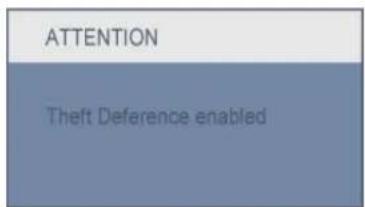
问题 5. 我忘记了防盗功能的 PIN。怎么办?
回答. 请与 IT 管理员或 Philips 服务中心联系。
问题 6:在具有 SmartImage 功能的显示器中,SmartControl 中色温功能的 sRGB 方案没有响应,为什么?
回答: 当已用 SmartImage 时, 会自动禁用 sRGB 方案。如要使用 sRGB, 您需要使用显示器前面板上的按钮禁用 SmartImage。
返回页首
SmartContra
[Oct/17]F_Translations/Pile/OCS/2009/6/Qrsta-Phillips%2022051%20DDTJ-23%202DF%20Converting/TP/Phillips-220P/LCHINA/220B1/product/SMART:ITM 第17页/共17 [2009/8/24 下午03:15:29]
Installing Your 1x 20 Monitor
1 产品正面说明
1 连接电脑
1 底座
0 启动
Ⅰ 强化功效
安装液晶显示器
正面
flowchart
graph TD
    A["PHILIPS"] --> B["LED ⑦"]
    A --> C["AUTO ⑥"]
    A --> D["Speaker ⑤"]
    A --> E["OK ④"]
    A --> F["MENU ②"]
    A --> G["OK ①"]
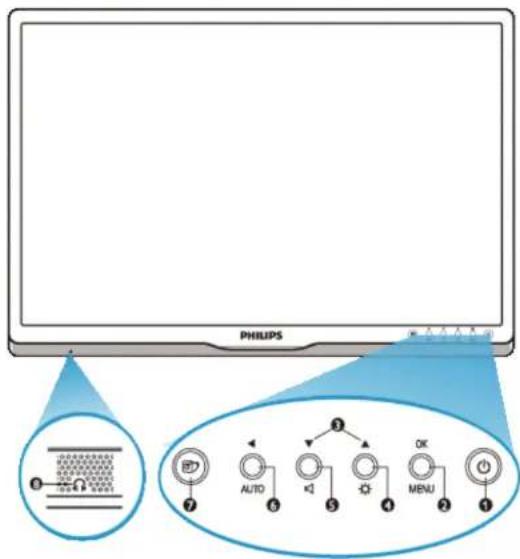
1 打开和关闭显示器电源。
2 MENU/OK 访问 OSD 菜单。
3 ▲▼ 调节 OSD 菜单。
4 调整显示器亮度。
5 调整显示器音量。
6 AUTO / 自动调整水平位置、垂直位置、相位和时钟设置 / 返回上一级 OSD 菜单。
File:///P\P_Translat.Fls/CC9/2009/6/Qiada-Phil.ps/20220B1%20EDPU-25Ls/20PDP%20Convering/DTP/Phil.ps-220B1/CHINA/220B1/install/install.htm 第1页(式3)[2009/6/21 下午 03:24:12]
Installing Your 1x 20 Monitor
7

SmartImage。有五种模式可供选择:办公、图像显示、娱乐、节能和关闭。
8

耳机插孔。
返回页首
后视图
1
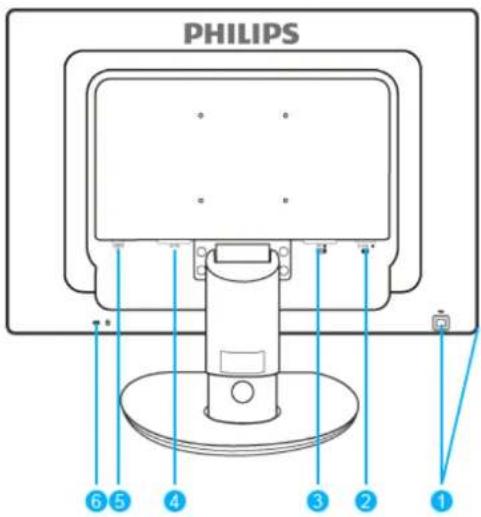
USB 上行端口和下行端口
2
VGA输入
3
DVI-D输入(仅特定型号可使用)
4
流电源输入
File:///P:/P_TranslateFiles/CC9/2009/6/Qiaids-Philips%20220B1%20EDFU-23LS%20PDP%20ConvertingDTP/Philips-220B1/CHINA/220B1/install/install.htm 第2页/式3 [2009/6/21 下午 03:24:12]
- 欲求最佳功效,请确定显示器设定为 1680 x 1050,60 赫兹。

注意:按一下 OK 按钮可以查看当前显示设置。当前显示模式显示在被称为 RESOLUTION(分辨率)的 OSD 主控制中。
返回页首
File:///P|P_Translate|F13/CC9/2009/6/Qiada-Philips%20220B1%20EDFU-25L%20PDP%20Convering/DTP/Philips-220B1/CHINA/220B1/install/install.htm 第3页/式3 [2009/6/21 下午 03:24:12]
产品正面说明
成套配件
□ 连接电脑
1 启动
Ⅱ强化功效
□底座
连接电脑
成套配件
打开所有配件的包装。
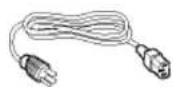
电源线
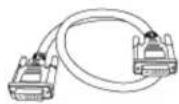
DVT-D缆线(选件)
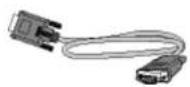

VGA 缆线(选件)E-DFU 成套零件
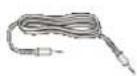
音频线
返回贞首
Sec://P/P_TranslateFik/CC9/2009/6/Qada-Philips%20220B1%20EDFU-25L%20DPF%20Converting/DTP/Philips-22031/CHINA/220B1/install/ccnexx.htm 第1页/共3 [2009/9/24 下午 03:24:51]
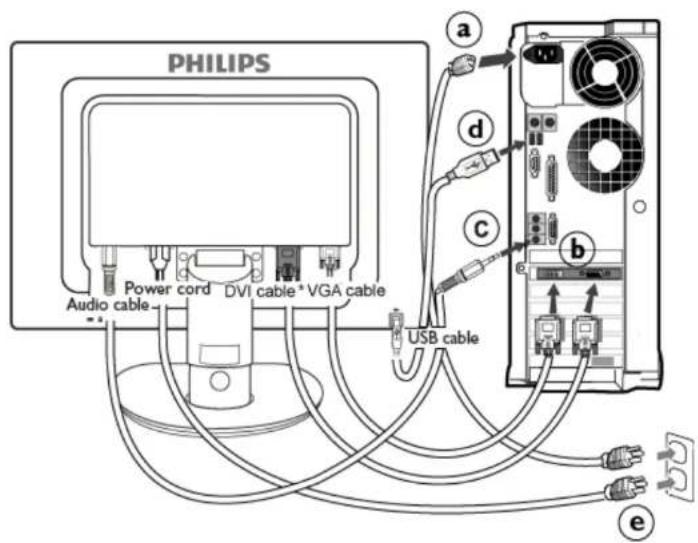
1) 将连接线牢固连接到显示器背面插口。(Philips 预先连接了 VGA 线以方便首次安装。)
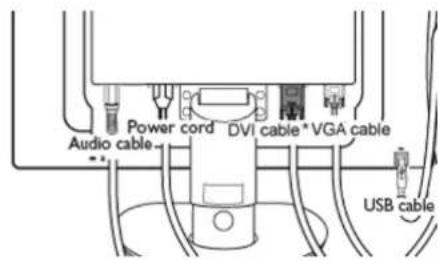
*适用于选定型号
*适用于选定型号
file:///P|/P_TranslateFik/CC9/2009/6/Qsda-Philips%20220B1%20EDFU-25.%20DP%20Converting/DTP/Philips-22031/CHINA/220B1/install/tecanxchttn 第2頁 / 共3 [2009/9/24 下午 03:24:51]
(a) 先关闭电脑,再拉出电源线。
(b) 将显示器讯号线连在电脑背面的视听连接器。
(c) 将PC音频线连接到计算机背后的音频接口。
(d) 用 USB 线连接显示器上的 USB 上行端口和 PC 上的 USB 端口。USB 下行端口现在可以插接各种 USB 设备了。
(e) 将电脑及显示器的电源线插入最接近的插座内。
(f) 开启电脑及显示器,若显示器显示影像时,表示安装已完成。
返回頁首
The Base
[安装底座支架
[卸下底座支架
产品正面说明
[成套配件]
安装并连接您的显示器
1 启动
强化功效
[取下底座
底座
安装底座支架
220B1
(a) 将显示器底座支架放在稳定的台面上。
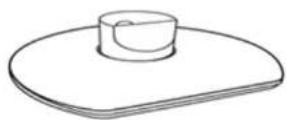
(b) 用双手抓紧显示器。
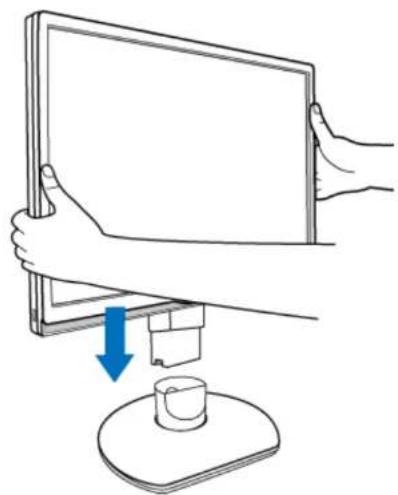
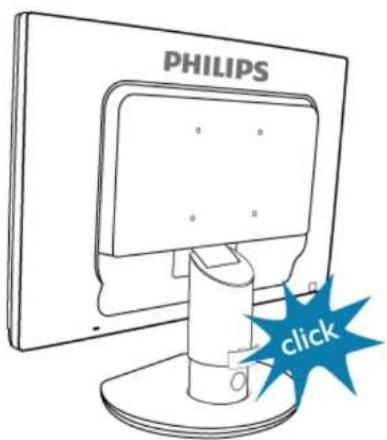
(c) 在松开高度调整槽柱之前,将显示器支架装到显示器槽柱上,直至卡舌“卡扣”到位。
The Base
卸下底座支架
220B1
在开始卸下显示器底座之前,请按照下面的说明操作以避免造成设备损坏或人身伤害。
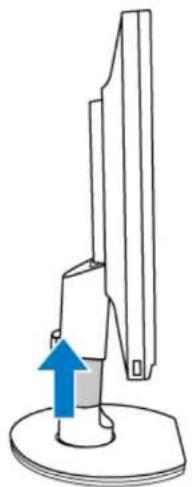
(a) 将显示器支架展开到最大高度。
The Base
(b) 将显示器面朝下放到水平的台面上,注意不要刮擦或损坏屏幕。然后提起显示器支架。
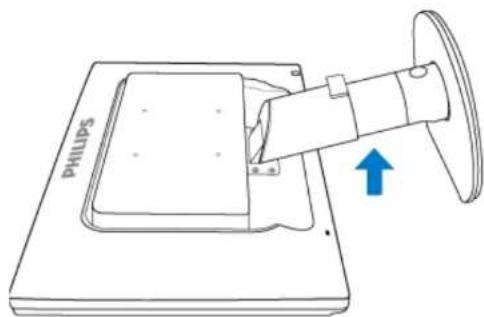
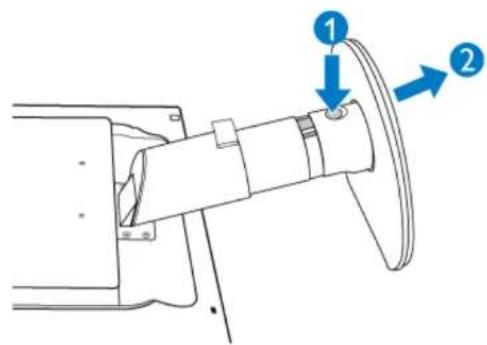
(c) 按支架背后的松开按钮,从支架上卸下底座。
file:///P|/P_TranslateFile/CC9/2009%/Qicsda-Philips%20220B1%20EDFU-25L%20PDP%20Converting/DTP/Philips-220B1/CHINA/220B1/install/xac.html. 第3頁/共8 [2009/6/24 下午03:25:01]
The Base
(b) 卸掉4个螺丝,然后从LCD显示器上卸掉底座。
220P1
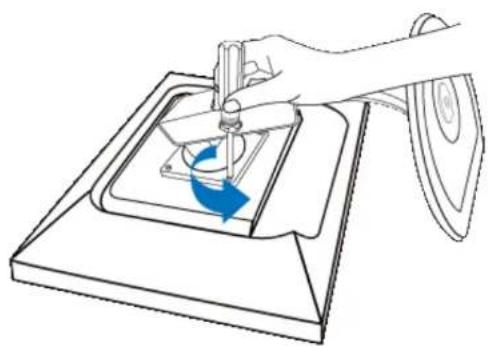
注意: 这种显示器采用100mm×100mm 兼容VESA的安装接口。
返回页首
Getting Started
你的液晶显示器:
[产品正面说明
[安装并连接您的显示器
[启动
强化功效
启动
启动
使用信息档案(.inf)针对Windows®2000/XP
/Vista或之后的版本
Philips显示器内建有VESA DDC2B功能,可支持Windows® 2000/XP/Vista之 随插即用 | 特色。如要使用您的Philips显示器,请从Windows® 2000/XP/Vista的 | 显示器、对话框中激活 随插即用 | 应用。您必须安装此信息档案 (.inf)。Windows® 2000、XP及Vista等版本之安装程序将分别叙述如下
For Windows® 2000
- 激活Windows® 2000
- 按一下「开始」按钮,指到「设定」,然后按一下「控制台」。
- 按两下「显示器」图标。
- 选择「设定值」卷标,然后按一下「进阶…」。
- 选择「显示器」
- 如果无法选择「内容」按钮,则表示您的显示器设定正常。请停止安装。
如果可以选择「内容」按钮,请按一下「内容」按钮,请依照以下步骤进行:
- 请按一下「驱动程序」,然后按一下「更新驱动程序…」,然后按一下「下一步」按钮。
- 选择「显示此装置已知驱动程序之清单,让您可以选择特定之驱动程序」,然后按一下「下一步」,再按一下「从磁盘安装…」。
- 按一下「浏览…」按钮,然后选择正确的磁盘驱动器F:(光驱)。
- 按一下「开启」按钮,然后按一下「确定」按钮。
- 选择您的显示器机型,按一下「下一步」按钮,然后再按一下「下一步」按钮。
- 按一下「完成」按钮,然后再按一下「关闭」按钮。
如果您看到了「找不到数字签章」窗口,则请按一下「是」按钮。
For Windows® XP
- 激活Windows® XP
- 按一下「开始」按钮,然后按一下「控制台」。
- 按一下「打印机与其它硬件」类别。
- 按一下「显示」项目。
- 选择「设定值」卷标,然后按一下「进阶」按钮。
- 选择「显示器」卷标
- 如果「内容」按钮呈无法按下之状态,则表示您的显示器已正确设定。请停止继续安装。
file:///P|P_TranslateFile/CCS/20C916/Qjoda-Philips%20220B1%20CFU-25L%20P10%20Converting/OTP/Philips 22051/C11NA/22EBI/insall/g_start.htm 第1页/共2 [2009/6/24 下午(35:25:11)]
Getting Started
- 如果「内容」按钮为可按下之状态,请按一下「内容」按钮。请依照以下步骤进行。
-
按一下「驱动程序」卷标,然后按一下「更新驱动程序...」按钮。
-
选择「从清单或特定位置安装[进阶]」多选按钮,然后按一下「下一步」按钮。
-
选择「不要搜小。我将自行选择所要安装的驱动程序」多选按钮。然后请按一下「下一步」按钮。
-
按一下「从磁盘安装...」按钮,然后按一下「浏览...」按钮。接下来请选择适当的磁盘驱动器F:(光驱代号)。
-
按一下「开启」按钮,然后按一下「确定」按钮。
-
选择您的显示器型号,然后按一下「下一步」按钮。 如果您可以看见「尚未通过Windows标志测试以确认其是否与Windows® XP兼容」之讯息,则请按一下「无论如何,继续」按钮。
-
按一下「完成」按饥,然后按一下「关闭」按饥。
-
按一下「确定」按饥,然后再按一下「确定」按钮以关闭「显示内容」对话框。
For Windows® Vista
-
启动 Windows®Vista
-
单击“开始”按钮,然后选择并单击“控制面板”。
-
选择并单击“硬件和声音”
-
选择“设备管理器”,然后单击“更新设备驱动程序”。
-
选择“监视器”,然后右击“Generic PnP Monitor”。
-
单击“更新驱动程序软件”。
-
选择“浏览我的计算机寻找驱动程序软件”。
-
单击“浏览”按钮,选择您已放入磁盘的驱动器。例如:(光驱:\Lcd\PC\drivers)。
-
单击“下一步”按钮。
-
等几分钟时间安装驱动程序,然后单击“关闭”按钮。
如果您的Windows®2000/XP/Vista版本不同,或者您需要更详细的信息,请参考Windows®2000/XP/Vista的使用者手册。
返回页首
On-Screen Display
屏幕显示说明
[屏幕显示树形图解]
屏幕显示
屏幕显示(OSD) 说明
什么是屏幕显示?
屏幕显示(On-Screen Display,OSD)是所有 Philips LCD 显示器都具有的特性。它使得最终用户可以通过屏幕说明窗口直接调整屏幕性能或选择显示器功能。用户友好的屏幕显示界面如下所示:
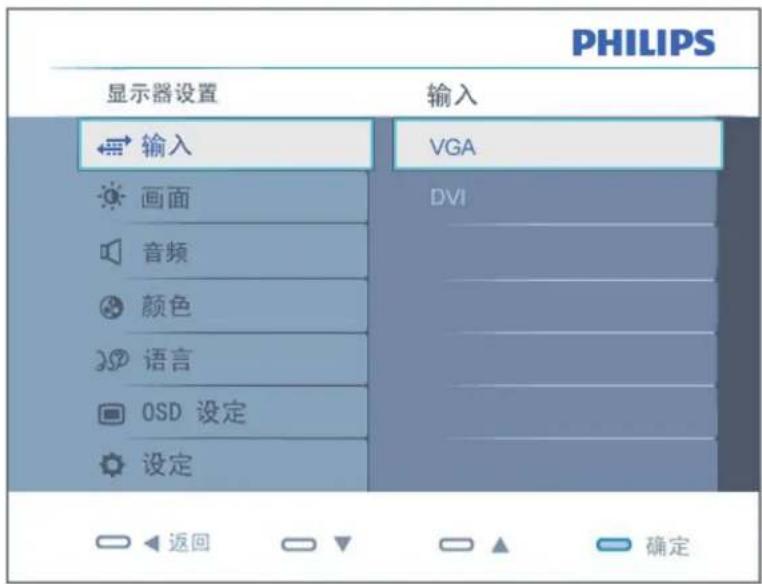
控制键的基本和简单说明
在上面显示的 OSD 中,用户可以按显示器前面板上的 ▲ 移动光标,按确认所作的选择或更改。
On-Screen Display
返回页首
屏幕显示树形图解
下图为屏幕显示的总体结构图,可为以后作各种调节时的参考。
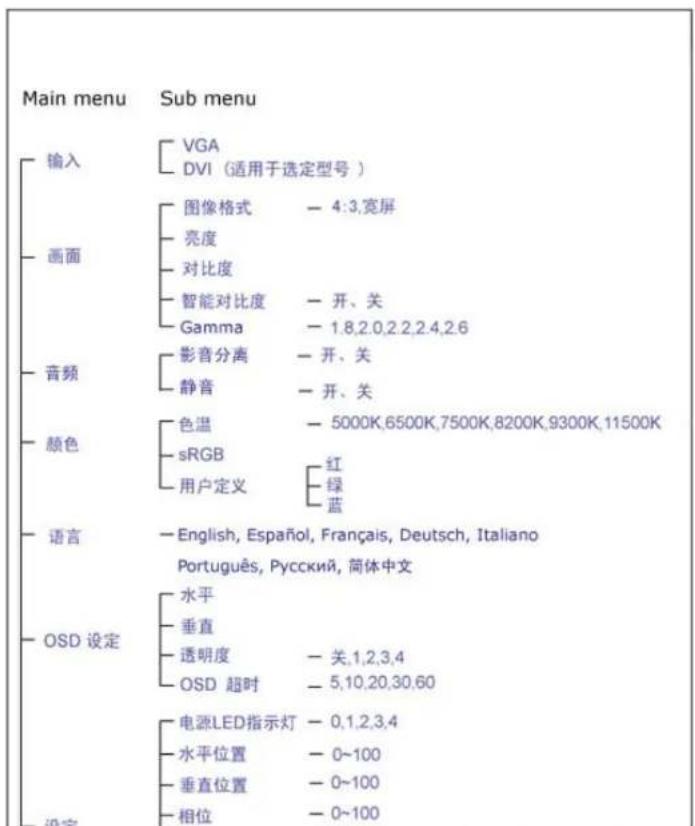
file:///P|P_TranslateFile/CCS/20/9/6/Qjoda-Philips%2022081%20CJDU-25L3620PDIP%20Converting/OTP/Philips 22031/C11NA/223B1/csd/coddeaz.htm 第2页/共3 [20/9/6/24 下午(3:25:31)
On-Screen Display
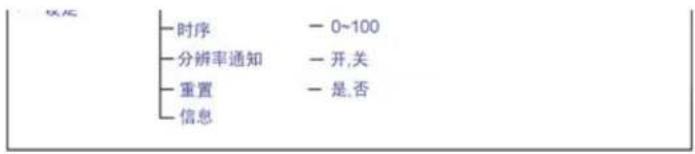
分辨率通知
本显示器设计的最佳显示性能是其本机分辨率,1680 x 1050,60Hz。当显示器以不同的分辨率开机时,屏幕上会显示提醒。请使用 1680 x 1050,60Hz 以取得最佳效果。
显示器以不同的分辨率开机时,屏幕上会显示提醒。
返回页首
飞利浦的所有显示器均按照高标准设计、生产和提供高品质性能,容易使用,便于安装。如果在安装或使用本款产品时遇到任何困难,请直接与飞利浦维修服务机构联系,获取飞利浦首选保修服务。如果显示器有故障或缺陷,木项三年期保修服务允许当场调换。飞利浦的目标是在接到电话后的48小时内完成交换。
服务范围
飞利浦首选保修服务适用于安道尔、奥地利、比利时、塞浦路斯、丹麦、法国、德国、希腊、芬兰、爱尔兰、意大利、列支敦士登、卢森堡、摩纳哥、荷兰、挪威、波兰、葡萄牙、瑞典、瑞士、西班牙和英国,并且仅适用于在上述国家使用的原装设计、生产、批准和/或授权的显示器。
保修期从购机之日开始。此后三年内,如果显示器发生保修范围规定的故障,可至少调换一台同等显示器。
所调换的显示器属您所有,由飞利浦保留有缺陷/原购的显示器。所调换显示器的保修期与原购显示器一样,为原购显示器购买之日后的36个月。
非保修内容
飞利浦首选保修服务的适用条件为,产品按使用指南正确用于设计用途,并且出示原始发票或现金收据,其上应载有购买日期、经销商名称以及产品的型号和产品编号。
发生以下情况,不适用飞利浦首选保修服务:
- 保修单被涂改或无法辨认:
- 产品上的型号或产品编号被涂改、删除、抹去或无法辨认:
- 非授权维修组织或人员修理或更改和改动了产品:
- 事故造成的损坏,包括但不限于闪电、水或火、使用不当或疏忽;
- 产品以外的信号条件或电缆或天线系统造成的接收问题:
- 滥用或不当使用造成的缺陷;
- 产品需要改动或调整以符合当地或国家的技术标准,而且这些标准适用于并未原装设计、生产、批准和/或授权产品的国家。因此,应始终检查产品是否可用于特定国家。
- 注意,飞利浦首选保修服务适用国家范围内的非原装设计、生产、批准和/或授权的产品也不适用飞利浦首选保修服务。在这种情况下,适用飞利浦全球保修条款。
如果遇到任何问题,我们建议您仔细阅读使用指南或者访问 www.philips.com/support 网站以获得更多支持。
只需一个电话
为避免不必要的麻烦,我们建议您与飞利浦维修服务机构联系前仔细阅读使用指南或者访问www.philips.com/support网站以获得更多支持。
为了能够迅速解决问题,在与飞利浦维修服务机构联系前请准备以下资料:
- 飞利浦型号编号
- 飞利浦序列号
- 购买日期(可能需要购买凭证复印件)
- PC 环境处理器:
- CPU 和图形卡的名称和驱动程序版本
操作系统
使用的应用程序
- 所安装的其它插卡
如能提供以下信息也将有助于加快解决问题:
- 您的购买凭证显示有:购买日期、经销商名称、型号和产品序列号。
- 务必留存故障显示器及调换型号完整的交货地址信息。
飞利浦的客户服务机构遍布全球。单击此处可以访问首选服务联系信息
或者,可以访问我们的
网站:http://www.philips.com/support
First Choice Contact Information
首选服务联系信息
国家代码电话号码费用
| 奥地利 | +43 0810 000206 | € 0.07 |
| 比利时 | +32 078 250 851 | € 0.06 |
| 丹麦 | +45 3525 8761 | 本地通话费用 |
| 芬兰 | +358 09 2290 1908 | 本地通话费用 |
| 法国 | +33 082161 1658 | € 0.09 |
| 德国 | +49 01803 386 853 | € 0.09 |
| 希腊 | +30 00800 3122 1223 | 免费 |
| 爱尔兰 | +353 01 601 1161 | 本地通话费用 |
| 意大利 | +39 199 404 042 | € 0.08 |
| 卢森堡 | +352 26 84 30 00 | 本地通话费用 |
| 荷兰 | +31 0900 0400 063 | € 0.10 |
| 挪威 | +47 2270 8250 | 本地通话费用 |
| 波兰 | +48 0223491505 | 本地通话费用 |
| 葡萄牙 | +351 2 1359 1440 | 本地通话费用 |
| 西班牙 | +34 902 888 785 | € 0.10 |
| 瑞典 | +46 08 632 0016 | 本地通话费用 |
| 瑞士 | +41 02 2310 2116 | 本地通话费用 |
| 英国 | +44 0207 949 0069 | 本地通话费用 |
感谢您购买本飞利浦(Philips)产品,本产品的设计和工艺均符合最高质量标准。
但是,万一本产品出现问题,无论在哪个国家修理我们均保证免费提供人工和替换部件,该保修期为12个月,自购货之日算起。本飞利浦国际保修书作为一项补充,补充购货所在国销售商和飞利浦对该国客户作出的保修承诺,并不影响您作为客户享有的法定权利。
产品享受飞利浦保修须符合下列条件:产品适当用于其设计目的、符合操作说明、返修时提供原始帐单或付款收据,帐单或收据应载明购货日期、销售商名称、产品型号及生产号。
下列情况不享受飞利浦担保:
- 上述文件被改动或无法辨认;
- 产品型号或生产号被改动、删除、移除或无法辨认;
- 未经授权的服务机构或人员对产品进行修理或改动;
- 损坏源于事故,包括但不限于雷击、进水、火灾、滥用或疏忽。
根据本保修书,若产品在非指定国家使用,并且需要修改才能符合当地或所在国技术标准,则不属于产品缺陷。因此,务请核实产品是否能够用于特定国家。
若您购买的飞利浦产品功能不正常或有缺陷,请与飞利浦销售商接洽。若您在另一国家时需要服务,该国的飞利浦消费者服务台会向您提供一个销售商地址,服务台的电话和传真号码载于木手册有关章节。
为了避免不必要的麻烦,我们建议您在与销售商联系之前认真阅读操作说明。若销售商无法回答您的问题或您有其它相关问题,请洽飞利浦消费者信息中心,亦可访问以下网站:
感谢您购买本飞利浦(Philips)产品,本产品的设计和工艺均符合最高质量标准。
但是,万一本产品出现问题,无论在哪个国家修理我们均保证免费提供人工和替换部件,该保修期为12个月,自购货之日算起。本飞利浦国际保修书作为一项补充,补充购货所在国销售商和飞利浦对该国客户作出的保修承诺,并不影响您作为客户享有的法定权利。
产品享受飞利浦保修须符合下列条件:产品适当用于其设计目的、符合操作说明、返修时提供原始帐单或付款收据,帐单或收据应载明购货日期、销售商名称、产品型号及生产号。
下列情况不享受飞利浦担保:
- 上述文件被改动或无法辨认;
- 产品型号或生产号被改动、删除、移除或无法辨认;
- 未经授权的服务机构或人员对产品进行修理或改动;
- 损坏源于事故,包括但不限于雷击、进水、火灾、滥用或疏忽。
根据本保修书,若产品在非指定国家使用,并且需要修改才能符合当地或所在国技术标准,则不属于产品缺陷。因此,务请核实产品是否能够用于特定国家。
若您购买的飞利浦产品功能不正常或有缺陷,请与飞利浦销售商接洽。若您在另一国家时需要服务,该国的飞利浦消费者服务台会向您提供一个销售商地址,服务台的电话和传真号码载于本手册有关章节。
为了避免不必要的麻烦,我们建议您在与销售商联系之前认真阅读操作说明。若销售商无法回答您的问题或您有其它相关问题,请洽飞利油消费者信息中心,亦可访问以下网站:
http://www.philips.com
所有飞利浦显示器之设计与制造均符合高标准,并具有优异性能,便于使用和安装。如果您在安装或使用本产品过程中遇到任何困难,请直接与飞利浦联系,以便享受您的“飞利浦第一选择保修”。根据本三年保修合约,在购货后第一年,本公司将于收到您退回产品后的48小时内,为您提供代用产品。如果您在购买显示器后第二年或第三年遇到问题,我们将于五个工作日内为您免费修理,但您须承担产品返修的运费。
有限保修书(计算机显示器)
三年免费人工/三年免费部件维修/一年更换*
* 在第一年,产品退回后两个营业日内予以更换新产品或经过翻新符合原规格的产品。在第二年和第三年,您必须承担产品返修运费。
谁享受保修?
欲获得保修服务,您必须持有购货证明。该证明可以是付款收据,也可以是我明您购买产品的其它文件。将该证明与用户手册存放一处,以便查找。
保修内容是什么?
保修自购货之日起开始。在此后三年中,所有部件可返厂修理或更换,人工免费。自购货之日起三年后,您必须承担更换或修理所有部件的费用,包括人工费用。
所有部件一包括修理和更换部件一仅享受原保修期。一旦原产品保修期届满,所有更换和修理产品及附件之保修即告终止。
哪些条件不符合保修?
- 以下各项涉及之人工费用:安装或设定产品、调整产品上的客户控制器、安装或修理产品外部的天线系统。
- 由于滥用、事故、未经授权修理或其它飞利浦消费者电子公司无法控制的原因所导致的产品修理及/或部件更换。
- 由于信号状况或电缆或设备外部的天线系统造成的接收故障。
- 将产品用于未经指定、批准及 / 或授权使用的国家所导致的修改或改动或因此类修改造成产品损坏而导致的修理。
- 源于本产品的意外损失或连带损失。(某些州不允许排除意外损失或连带损失,因此该排除条款对您可能不适用。此类损失包括但不限于预先录制的材料,无论是否享有版权。)
- 产品型号或生产号被改动、删除、移除或无法辨认。
何处提供修理服务?
经飞利浦消费者电子公司批准正式经销产品的所有国家均提供保修服务。若飞利浦家电产品公司未在该国分销本产品,当地飞利浦服务机构将尝试提供服务(若有关备件和技术手册无货,可能发生延迟)。
我从何处获得更多信息?
欲获得更多信息,请电飞利浦客户服务中心:(877)835-1838(仅限美国客户)或(919)573-7855。
请求服务之前……
请求服务之前请查阅用户手册。手册中有关各种控制器调整的说明可能解决您的问题。
在美国、波多黎各或美属维尔京群岛获取保修服务……
欲获得产品协助或了解服务程序,请电飞利浦客户服务中心:
飞利浦客户服务中心(877)835-1838
或(919)573-7855
(在美国、波多黎各和美属维尔京群岛,所有隐含担保一包括适销性和特殊用途适用性隐含
file:///P|P_Transdatelfile/CCS/20C9/6/Qjda-Philips%20220R1%20C1DFU-251.3%20P1P%20Converting/OTP/Philips 22031/C11NA/warranty/wear_us.html 第2页:共4 [2009/6/24 下午03:28:02]
担保一均不得超出本明确担保之期限。但是,由于某些州不允许对隐含担保期限作出限制,本限制对您可能不适用。)
在加拿大获取保修服务……
请电飞利浦:
(800) 479-6696
飞利浦加拿大维修站或任何授权服务中心均提供三年免费部件和人工。
(在加拿大,本保修书取代所有其它担保。除此之外没有任何其它明确或隐含担保,包括有关适销性或特殊用途适用性之隐含担保。在任何情况下,飞利浦对直接、间接、特殊、意外或连带损失均不承担赔偿责任,无论其发生方式如何,即使事前被告知发生损失之可能性亦不例外。)
记住... 请在下面记录产品上载明之型号和序号。
型号 #
序号#
本保修书赋予您特定法律权利。由于各州/省情况不同,您还可能享有其它权利。
?br>与飞利浦联系之前,请准备以下信息,以便我们迅速为您排除故障。
- 飞利浦产品类型编号
- 飞利浦产品序号
- 购货日期(可能需要购货证明复印件)
- 用于PC环境的处理器:
CPU 和图形卡的名称和驱动程序版本
操作系统
使用的应用程序
- 安装的其它卡
准备以下信息也有助于加快我们的工作速度:
- 您的购货证明,载有:购货日期、经销商名称、产品型号和产品序号。
- 代用产品交付使用之详细地址。
file:///P|P_Transdatelia/CCS/20C9/6/Qjda-Philp%20220R1%20C1DFU-25L%20P1P%20Converting/CTIP/Phillips 22031/C11NA/warranty/wear_us.html 第3页:共4 [2009/6/24 下午03:28:02]
飞利浦的客户服务机构遍布全球。在美国,您可以拨打其中一个联系电话号码与飞利浦客户服务联系,工作时间是:周一到周五8:00 AM-9:00 PM(东部时间),周日10:00 AM-5:00 PM(东部时间)。
如需了解更多相关信息以及飞利浦的更多产品,请访问我们的网站:
网址:http://www.philips.com
Download and Print
安装液晶显示器驱动器
下载及打印说明
下载及打印
安装液晶显示器驱动器
系统要求:
- 使用视窗2000/XP/Vista或更新版本的个人电脑
- 您可以在 /PC/drivers/ 中找到 ".inf/.icm/.cat" 驱动程式
注意:
安装前首先参阅“Readme.txt”文件。
访问 http://www.p4c.philips.com/ 下载显示器驱动程序的最新版本。
本页内容可选用 .pdf 文件格式阅读。先将 PDF 文件下载至电脑硬盘内,然后通过 Acrobat Reader 或浏览器观读并打印。
如尚未安装 Adobe® Acrobat Reader,请点击链接安装该软体。PC 用 Adobe® Acrobat Reader / 苹果机用 Adobe® Acrobat Reader。
下载说明:
下载文件时:
- 在下面图标上点击并按住滑鼠。(视窗 95/98/2000/Mc/XP/Vista 用户右键点击)
下载

220P1/220B1.pdf
Download and Print
- 在出现的菜单上,选择“保存链接为---”,“保存目标为---”或“下载链接存盘”。
- 选好存放地点;点击“保存”(如出现提示存放为“文件”或“源址”,选择“源址”)。
打印说明:
打印本手册:
打开本手册文件後,按照你的打印机说明打印所需页数。
返回页首
- 维修:
- 常见问题解答
- 一般常见问题解答
- 与其他外设的兼容性
- LCD 面板技术
- 人机工程学、生态学和安全标准
- 故障排除
- 本表适用之产品
- Lead-free Product
- 标志说明
- Smartimage
- Smart Image
- SmartContrast
- SmartSaturate
- SmartSharpness
- 分辨率和预设模式
- 自动省电
- SmartControl II (特定型号)
- Philips SmartControl II
- 系统支持和要求:
- 安装:
- 初次启动向导
- 安装液晶显示器
- 连接电脑
- 底座
- 启动
- /Vista或之后的版本
- For Windows® 2000
- For Windows® XP
- For Windows® Vista
- 屏幕显示
- 分辨率通知
- 服务范围
- 非保修内容
- 只需一个电话
- 有限保修书(计算机显示器)
- 何处提供修理服务?
- 我从何处获得更多信息?
- 请求服务之前……
- 下载及打印
品牌 : PHILIPS
型号 : SPC3520
类别 : 洗衣