K11 Pro - 键盘 Keychron - 免费用户手册
免费查找设备手册 K11 Pro Keychron PDF格式.


| 产品类型 | 机械键盘 |
| 型号 | K11 Pro |
| 品牌 | Keychron |
| 布局 | 65% 紧凑型 |
| 按键开关类型 | 热插拔 Gateron 或 Cherry MX(视型号而定) |
| 背光 | 每键 RGB LED |
| 连接方式 | 蓝牙 5.1,USB-C 有线 |
| 电池容量 | 4000 mAh |
| 尺寸(宽 x 深 x 高) | 约 310 x 120 x 40 毫米 |
| 重量 | 约 800 克(仅键盘) |
| 兼容系统 | Windows、macOS、Linux |
| 可编程性 | 支持 QMK/VIA |
| 轮询率 | 1000 Hz(有线),无线可调 |
| 按键数量 | 68 键 |
| 包装内容 | USB-C 线缆、拔键器、拔轴器、说明书 |
| 维护 | 用柔软干布清洁,避免液体 |
| 安全 | 远离水和极端温度 |
| 备件供应 | 键帽、轴体、USB-C 线缆可在网上购买 |
| 保修 | 1 年有限制造商保修 |
常见问题 - K11 Pro Keychron
用户关于以下问题的提问 K11 Pro Keychron
0 问题 关于此设备。回答您知道的问题或提出自己的问题。
提出关于此设备的新问题
下载您的设备说明 键盘 免费PDF格式!查找您的手册 K11 Pro - Keychron 并重新掌握您的电子设备。本页发布了使用您的设备所需的所有文档。 K11 Pro 品牌 Keychron.
用户手册 K11 Pro Keychron
※/※/□/□□/□/□/□/□/□/□/□
Function keys:
F1 / F2 / F3 / F4 / F5 / F6 / F7 / F8 / F9 / F10 / F11 / F12
Safety Precaution:
如果你是Windows用户,请在包装盒里找到如下的键帽,用拔键器拔下键盘上的对应键帽并且更换。
Mac / Windows
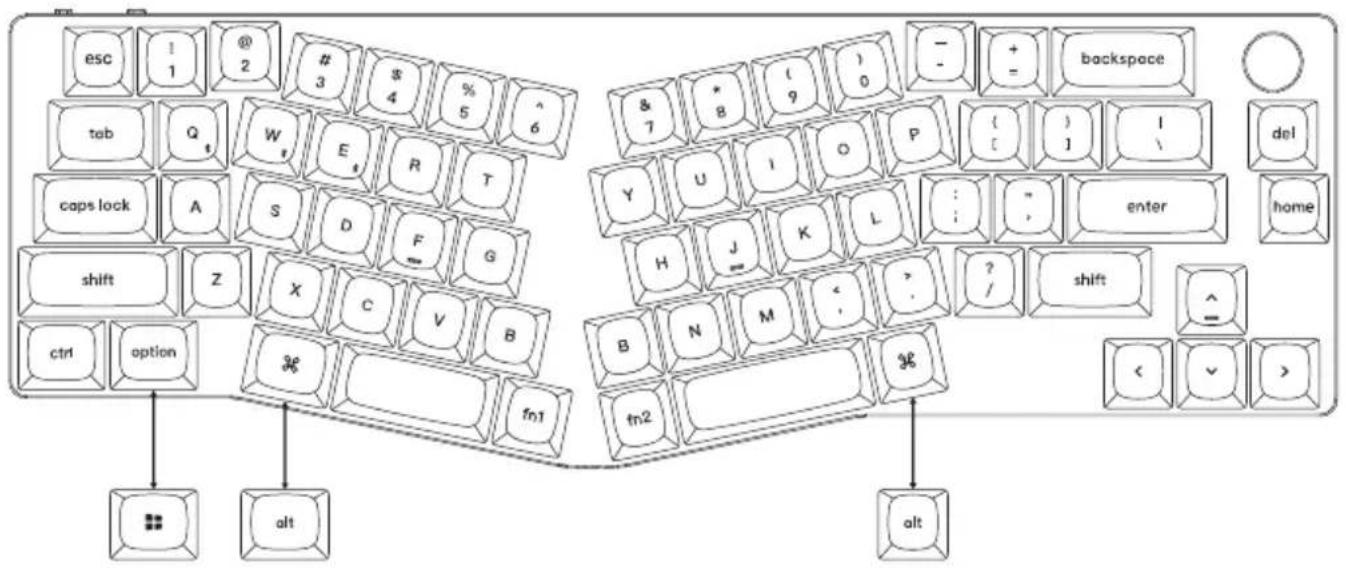
flowchart
graph TD
    A["esc"] --> B["# 3"]
    C["@ 2"] --> D["# 4"]
    E["# 5"] --> F["% 6"]
    G["tab"] --> H["W"]
    I["Q"] --> J["E"]
    K["caps lock"] --> L["S"]
    M["A"] --> N["D"]
    O["shift"] --> P["F"]
    Q["Z"] --> R["G"]
    S["ctrl"] --> T["X"]
    U["option"] --> V["C"]
    W["alt"] --> X["fn1"]
    Y["& 7"] --> Z["B"]
    AA["* 8"] --> AB["(9)"]
    AC["(0)"] --> AD["+"]
    AE[" backspace "] --> AF[" "]
    AG[" del "] --> AH[" "]
    AI[" home "] --> AJ["enter"]
    AK[" shift "] --> AL["H"]
    AM[" shift "] --> AN["J"]
    AO[" < "] --> AP["? /"]
    AQ[" < "] --> AR[" shift "]
    AS[" > "] --> AT["alt"]
1 连接蓝牙

长按fn1+Q四秒使键盘进入配对模式,键盘的配对名为: Keychron K11 Pro。
2 连接有线

3 关于VIA映射软件
可以访问caniusevia.com
下载最新的VIA软件,
VIA是可以映射按键的软件。
如果VIA软件不能识别你的键盘,
请联系我们以获得技术支持。
(VIA 仅在键盘通过线连接到计算机时有效。)

4 关于键盘键层说明
键盘有五层按键设置。
层0是用于Mac系统,
层1是用于Windows系统,
层2是用于Mac系统多媒体,
层3是用于Windows系统多媒体,
层4是用于功能键。

如果您的系统拨片切换到Mac档位,层0将被激活。

如果您的系统拨片切换到Win档位,层1将被激活。

5 多媒体键和功能键
多媒体键 功能键
/ / / / / / / / / / / / / / /
F1 / F2 / F3 / F4 / F5 / F6 / F7 / F8 / F9 / F10 / F11 / F12
按击 fn1 和 [ ] 就能得到多媒体键。
按击 fn2 和 就能得到功能键。
6 更改键盘背光模式以及快速关闭/开启键盘背光
组合fn1+A键,更改键盘背光模式。组合fn1+caps lock键,可快速关闭/开启键盘背光。

组合fn1+S键,提高键盘背光亮度。组合fn1+X键,减少键盘背光亮度。

由于K11 Pro客制化键盘是可高度定制且易于组装的,所以键盘的任何一个部件出了问题,我们只会更换键盘有问题的部件而不是整个键盘。

9 键盘组装教程
如果您没有安装过类似产品的经验,
我们建议您观看我们网站上的键盘组装教程视频,
然后再开始进行键盘组装。

10 恢复出厂模式

- 将数据线插入键盘,并将键盘拨动到Cable模式。
- 依照顺序长按fn2+J+Z(等待四秒);
- 从我们的网站为您的键盘下载正确的固件和QMK工具箱;
- 将键盘拨动到OFF模式,拔掉空格键键帽,然后找到位于PCB上面的复位按钮;
- 首先长按住复位键,然后将键盘拨动到Cable模式。放开这个复位键,此时键盘会进入DFU模式;
- 然后您可以使用QMK工具箱进行刷新固件的操作;
- 再次将键盘恢复出厂设置长按fn2+J+Z(等待四秒)。
* 步骤指南可以在我们的网站上找到。
K11 PRO 键盘概述


蓝牙设备名称:Keychron K11 Pro
功能说明
LED状态显示如下:
| 状态LED位置功能 | ||
| 充电 | 电源指示灯 | 低电量—红灯闪烁充电—红灯长亮满电—绿灯 |
| 蓝牙 | 蓝牙指示灯 | 快闪—切换熄灭—连接成功慢闪—配对 |
按键布局
层0:当您的系统拨片切换到Mac档位的时候,层0将被激活使用。
![esc 1 @2 #3 $4 % ^6 tab Q W E R T caps lock A S D F G shift Z X C V B ctrl Left Option Left Command MO(2) &7 *8 (9) 0 += backspace del home Y U I O P { } 1 [ ] enter H J K L ? / shift B N M < Right Command MO(4) < ✓ >](/content/2026/05/1013063/images/ec17c822053753e67341e5f6af5ab11f881c41ff5d751ba36405b50118c16322.jpg)
层1:当您的系统拨片切换到Windows档位的时候,层1将被激活使用。

层2:当您的系统拨片切换到Mac档位并组合fn1/MO(2)键的时候,层2将被激活使用。

层3:当您的系统拨片切换到Windows档位并组合fn1/MO(3)键的时候,层3将被激活使用。

层4:当您长按fn2/MO(4)键的时候,层4将被激活使用。

K11 PRO 客制化键盘多媒体按键说明
| 按键说明 | |
| Scr- | 屏幕亮度- |
| Scr+ | 屏幕亮度+ |
| Bright- | 键盘背光亮度- |
| Bright+ | 键盘背光亮度+ |
| Prvs | 上一曲 |
| Play | 播放/暂停 |
| Next | 下一曲 |
| Mute | 静音 |
| Vol- | 音量- |
| Vol+ | 音量+ |
| RGB Toggle | 关闭/开启键盘背光 |
| RGBMD+ | 下一个RGB灯光模式 |
| 按键说明 | |
| RGBMD- | 上一个RGB灯光模式 |
| Hue+ | 下一个灯光颜色 |
| Hue- | 上一个灯光颜色 |
| RGB SPI | RGB灯光速度+ |
| RGB SPD | RGB灯光速度- |
| MO(1) | 按住MO(1),层1将被激活 |
| MO(2) | 按住MO(2),层2将被激活 |
| MO(3) | 按住MO(3),层3将被激活 |
| MO(4) | 按住MO(4),层4将被激活 |
| BTH1 | 蓝牙连接设备1 |
| BTH2 | 蓝牙连接设备2 |
| BTH3 | 蓝牙连接设备3 |
充电
将电线插入USB端口,将另一端口插入键盘的端口。
充电指示灯:电池电量低于15%,红色电池指示灯慢闪;充电时,红色电池指示灯长亮;在约3小时内完全充电,指示灯绿色长亮。
*Keychron K11 Pro键盘与所有USB端口兼容。要获得最佳信号和最快充电时间,建议采用USB3.0端口或5V-1A电源适配器。
*Keychron K11 Pro可在蓝牙 / 开 / 关模式下充电。
*有线模式下,充电指示灯不会熄灭。
*本产品最高支持5V充电电压,和1A充电电流。因不当充电而产生的问题,我们概不负责。
背光灯
- 短按组合键 “fn1+caps lock” 可关闭/开启键盘背光。
- 短按组合键 “fn1+A” / “fn1+Z” 可切换背光效果。
蓝牙 / 有线模式
有线模式
- 将键盘 “模式切换” 拨动到 Cable 位置(没插USB线的时候键盘无任何反应)。
- 使用本产品USB Type-C线连接电脑即可使用。
- 键盘背光灯将打开。
* 在有线模式下,键盘不会自动进入省电模式。
蓝牙模式
- 将键盘 “模式切换” 拨动到 BT 位置。
- 键盘背光灯将打开。
- 长按 “fn1+Q” 键4秒激活蓝牙配对(蓝牙指示灯闪烁3分钟)。
- 在你的装置上搜索蓝牙装置 “Keychron K11 Pro” 并连接它(配对成功后蓝牙指示灯熄灭)。
注意:此键盘支持通过组合键 “fn1+Q” / “fn1+W” / “fn1+E” 依次配对最多3台设备。
* 因蓝牙版本较多等原因,初次连接可能出现连接缓慢或连接失败等问题,请耐心检查设备设置是否正确。
切换至蓝牙装置
短按组合键 “fn1+Q” / “fn1+W” / “fn1+E” 切换到其他装置。
*切换过程可能会因切换频繁或切换速度过快,导致延迟,此时请耐心等待或重新切换。
回连
- 将键盘切换到Bluetooth位置启动键盘。
- 蓝牙指示灯快闪4秒,自动配对上一次配对的设备。
- 如蓝牙指示灯熄灭,可按任何按键再次进入回连状态。
* 键盘必须曾经配对该装置才能实现此功能。
关闭键盘
将 “模式切换” 拨至OFF,此时本产品关闭所有模式,但可以进行正常充电。
系统切换
1 — MacOS / iOS
连接到Mac或iOS操作系统时,请将键盘上方系统开关拨至Mac/iOS。
2 — WINDOWS / 安卓
当键盘连接到 Windows 或 Android 操作系统时,请将键盘上方系统开关拨至 Win/Android。
3 — 输入法切换
对于iOS:
输入法切换:Ctrl + Space
大写锁定:Caps(启用常规>键盘>硬件键盘>大写锁定拉丁开关)
对于安卓:
输入法切换:Shift + Space
注:由于Windows/安卓OS的兼容性、版本、品牌和驱动程序,某些多媒体键的功能可能不能被使用。我们还建议不要频繁切换操作系统,因为它可能会影响键盘的操作。
疑难排解
我无法将键盘与我的装置配对。
答:确认您要配对的装置可使用蓝牙。
重新启动装置并尝试再次与键盘配对。
注意:在Windows计算机上,新的蓝牙连接有时需要额外的软件更新 - 在出现表示成功完成的消息后,该过程可能仍在进行中。配对后至少等待20分钟,以确保在重新启动计算机之前完成所有更新。
确认装置配置可接受蓝牙连接(Windows)并支持外部键盘(HID配置文件)。
转到蓝牙装置>打开设置,然后选择以下复选框:
允许蓝牙装置找到这台电脑
允许蓝牙装置连接到这台电脑
当蓝牙装置想要连接时提醒我
我的键盘无法使用。
答:请打开您的电脑/智能手机上的蓝牙设置>选择键盘并删除此设备/取消配对,然后重启您的设备;关闭并重新打开键盘,然后重新连接到您的装置。
蓝牙连接或在10米内受干扰。
答:检查键盘是否放在可能干扰蓝牙信号的金属表面上。
第三方输入工具与键盘不兼容
答:由于Windows / Android系统的兼容性、版本、品牌和驱动程序,第三方输入工具在使用键盘时或被影响。请确保你的作业系统和驱动程序为最新版本。
某些多媒体键或功能键在设备上不起作用。
答:由于设备的兼容性,系统版本,驱动程序等原因,某些多媒体键或者功能键可能无法使用。
*多媒体键:
功能键:F1/F2/F3/F4/F5/F6/F7/F8/F9/F10/F11/F12
注意事项:
请勿将本产品,其配件和包装部件放在儿童接触到的地方,以防发生意外引致窒息。
请保持产品干燥,以免腐蚀。
请勿将产品暴露在低于-10°C(5°F)或高于50°C(131°F)的极端温度下,以维持键盘或电池的使用寿命。
Keychron, Inc.
执行标准:GB/T 14081-2010
售后热线:400-0766268
地址:深圳市龙岗区坂田街道大发埔社区
大发路24号文坑工业区2栋201

品牌 : Keychron
型号 : K11 Pro
类别 : 键盘