
SR20M7070WS - Robot hút bụi SAMSUNG - Hướng dẫn sử dụng miễn phí
Tìm hướng dẫn sử dụng thiết bị miễn phí SR20M7070WS SAMSUNG ở định dạng PDF.


| Loại sản phẩm | Robot hút bụi |
| Thương hiệu | Samsung |
| Model | SR20M7070WS |
| Kích thước (Sâu x Cao x Dài) | 340 mm x 97 mm x 348 mm |
| Trọng lượng | 4,3 kg |
| Điện áp nguồn | 100-240 V~, 50/60 Hz |
| Công suất tiêu thụ | 130 W |
| Loại pin | Lithium-ion (21,6 V / 77,8 Wh) |
| Thời gian sạc | Khoảng 160 phút |
| Thời gian làm sạch (Chế độ Thường) | Khoảng 60 phút |
| Thời gian làm sạch (Chế độ Turbo) | Khoảng 30 phút |
| Thời gian làm sạch (Chế độ Yên tĩnh) | Khoảng 90 phút |
| Chế độ làm sạch | Tự động, Tập trung, Lặp lại, Thủ công, Lịch một lần, Lịch hàng ngày |
| Hệ thống định vị | Nhận dạng hình dạng trần nhà (Visionary Mapping Plus) |
| Cảm biến | Cảm biến vật cản, Cảm biến chống rơi, Cảm biến va chạm, Camera |
| Chức năng đặc biệt | Edge Clean Master, Điều khiển công suất thông minh, Tự động trở về và sạc |
| Kết nối | Wi-Fi (2,4 GHz, IEEE 802.11 b/g/n), tương thích ứng dụng Samsung Connect |
| Điều khiển từ xa | Kèm theo (cần pin AAA) |
| Phụ kiện đi kèm | Trạm sạc, Dây nguồn, Bộ sạc pin, Điểm đánh dấu ranh giới, Bộ lọc dự phòng, Điều khiển từ xa, Pin |
| Dung tích thùng chứa bụi | Không được ghi rõ trong hướng dẫn |
| Loại bộ lọc | Bộ lọc bọt có thể giặt (kèm bộ lọc dự phòng) |
| Chiều cao thảm tối đa | Lên đến 1 cm |
| Tính năng an toàn | Công tắc khẩn cấp, Cảm biến chống rơi, Cảm biến va chạm |
| Vượt ngưỡng tối đa | Lên đến 1,5 cm |
| Hỗ trợ ngôn ngữ | Nhiều ngôn ngữ bao gồm tiếng Anh, tiếng Việt, tiếng Thái, v.v. |
Câu hỏi thường gặp - SR20M7070WS SAMSUNG
Câu hỏi của người dùng về SR20M7070WS SAMSUNG
0 câu hỏi về thiết bị này. Trả lời những câu bạn biết hoặc đặt câu hỏi riêng.
Đặt câu hỏi mới về thiết bị này
Tải xuống hướng dẫn cho thiết bị của bạn Robot hút bụi ở định dạng PDF miễn phí! Tìm hướng dẫn của bạn SR20M7070WS - SAMSUNG và lấy lại thiết bị điện tử của bạn. Trên trang này được đăng tải tất cả các tài liệu cần thiết để sử dụng thiết bị của bạn. SR20M7070WS thương hiệu SAMSUNG.
HƯỚNG DẪN NGƯỜI DÙNG SR20M7070WS SAMSUNG
- Trước khi vận hành thiết bị này, vui lòng đọc kỹ hướng dẫn.
- Chỉ sử dụng trong nhà.
Nội dung
19 Tên của mỗi bộ phận
Phân mặt trên / Phân mặt dưới / Màn hình hiện thị
21 Thiết lập thời gian/lịch trình
Thiết lập thời gian / Thiết lập lịch trình
24 Vệ sinh và bảo trì
Vệ sinh hộp đựng bụi / Vệ sinh cảm biển và camera / Vệ sinh chồi quét và công cụ Cửa chóp tự động / Vệ sinh bánh xe dẫn hướng
26 Úng dụng Samsung Connect
30 Lửu ý và cân trọng
Sạc pin / Sử dụng / Vệ sinh và bảo trì / Thông tin về pin / Giới thiệu về cảm biến IrDA
32 Mã thông tin
34 Xử lý sự cố
38 Thông báo nguồn mở
39 Thông số kỹ thuật
TIÊNG VIÊT-02
Thông tin an toàn
THÔNG TIN AN TOÀN

- Trước khi vận hành thiết bị, vui lòng đọc kỹ hướng dẫn sử dụng này và giữ lại để tham khảo.

- Vì những hướng dẫn vận hành sau đây để cập đến nhiều mẫu máy khác nhau, nên những đặc điểm máy hút bụi của bạn có thể khác biệt đôi chút so với phần mô tả trong tài liệu hướng dẫn sử dụng này.
CÁC KÝ HIỆU CẦN TRỌNG/CẢNH BÁO ĐƯỢC SỬ DỤNG
| CẢNH BẢO | Cho biết nguy cơ chết người hoặc thương tích nghiêm trọng. |
| CẢN TRỘNG | Cho biết nguy cơ gây thương tích hoặc thiết hại về vật chất. |
CÁC KÝ HIỆU KHÁC ĐƯỢC SỬ DỤNG
| LƯU Ý | Cho biết văn bản sau đây chứa thêm thông tin quan trọng. |
TIÊNG VIÊT-03
Thông tin an toàn
CÁC HƯỚNG DÃN AN TOÀN QUAN TRỌNG
Khi sử dụng thiết bị điện, bạn nên tuân theo các điều phòng ngừa cơ bản, bao gồm các điều sau:
ĐỘC TẮT CẢ HƯỚNG DÃN TRƯỚC KHI SỬ DỤNG POWERbot.
Rút phích cắm điện ra khởi ở cắm khi không sử dụng và trước khi tiến hành bảo trì.
CẢNH BÁO: đề giảm nguy cơ cháy, điện giật hoặc bị thương:
TỔNG QUAN
- Chỉ sử dụng như mô tả trong hướng dẫn sử dụng này.
- Không được vận hành POWERbot hoặc bộ sạc pin / để sạc nếu máy có bất kì hư hỏng nào.
- Nếu máy hút bụi không hoạt động bình thường, bị rơi, hư hỏng, bổ quên ngoài trời hoặc rơi vào nước, hãy mang máy đến trung tâm chăm sóc khách hàng.
- Không sử dụng bộ bộ sạc pin / để sạc hoặc POWERbot khi tay ướt.
- Chỉ sử dụng trên các bề mặt trong nhà, khô ráo.
- Thiết bị này không dành cho những người (bao gồm trẻ nhỏ) bị khuyết tật, suy giảm tri giác hoặc thiếu năng trí tuệ hoặc thiếu kinh nghiệm và kiến thức sử dụng, trừ khi họ được giám sát hoặc hướng dẫn về cách sử dụng thiết bị bởi người chịu trách nhiệm cho sự an toàn của họ. Trẻ em không được phép vệ sinh hoặc bảo trì thiết bị mà không có sự giám sát.
Bộ sạc pin / Đế sạc
- Không được chỉnh sửa phích cắm có phân cực để phù hợp với ở cắm điện không phân cực hoặc dây nổi diện.
- Không được sử dụng ở ngoài trời hoặc trên các bề mặt ẩm ướt.
- Tháo bộ sạc pin / dễ sạc ra khởi ở cầm điện khi không sử dụng và trước khi bảo trì, bảo trì.
- Chỉ sử dụng bộ sạc pin / để sạc được nhà sản xuất cung cấp để sạc pin.
- Không được sử dụng dây điện hoặc phích cầm bị hư hoặc ổ cắm điện bị lòng.
- Không được kéo hoặc mang đi bằng cách nằm dây điện, sử dụng dây điện làm chỗ cảm nằm, đóng cửa đề lên dây điện hoặc kéo dây điện vòng quanh các cạnh hoặc góc sắc nhọn. Hấy giữ dây điện cách xa các bề mặt nóng.
- Không được sử dụng dây điện kéo dài hoặc ở cầm điện không đủ khả năng chịu được cường độ dòng điện.
- Không được nằm kéo dây điện để rút phích cầm điện ra. Để rút phích cầm điện, hãy cảm vào phích, không được cầm dây điện.
- Không được cắt hoặc đốt pin vì chúng có thể phát nổ ở nhiệt độ cao.
TIÊNG VIÊT-04
- Không được thử mở bộ sạc pin / để sạc. Chỉ nên sửa chữa bộ sạc ở một trung tâm chăm sóc khách hàng chính thức.
- Không để bộ sạc pin / để sạc tại nơi có nhiệt độ cao hoặc để hơi nước, hơi âm tiếp xúc với bộ sạc pin / để sạc.
POWERbot
- Không được hút các vật thể cứng hoặc sắc nhọn như mảnh thủy tinh, dinh, ốc vít, đồng xu, v.v.
- Không được sử dụng khi chưa lắp bộ lọc đúng vị trí. Khi bảo trì, sửa chữa máy, dùng bao giờ đặt ngón tay hoặc các vật thể khác vào khoang quạt hút đề phòng trường hợp máy bất ngò hoạt động.
- Không đặt bắt cứ vật thể nào vào các lỗ thông gió. Không sử dụng khi bắt cứ lỗ thông gió nào bị kẹt; hãy giữ cho các lỗ thông gió sạch bụi, xơ vải, lông tóc và bắt cứ vật gì có thể làm giảm lưu lượng gió.
- Không được hút các chất độc (chất tây clo, amoniac, nước thông công, v.v...).
- Không được hút bất cứ thứ gì đang cháy hoặc bốc khói như thuốc lá, điểm hoặc tàn tro nóng.
- Không sử dụng để hút các chất lỏng để cháy hoặc để bắt lửa như xăng dâu, cũng không được sử dụng ở các khu vực có thể có các chất đó.
- Những nơi có něn hoặc đèn bàn để trên sàn nhà.
- Những nơi có ngọn lửa không được giám sát (lửa hoặc than hồng).
- Những nơi có còn chứng cắt, dung môi, gạt tàn có thuốc lá đang cháy, v.v.
- Không được sử dụng POWERbot trong một không gian kín có hơi hóa chất bốc ra từ sơn gốc đầu, dung môi pha sơn, các chất chống côn trùng, bụi dễ cháy hoặc hơi các hóa chất dễ cháy nổ hoặc độc hại khác.
- Pin có thể bị rò rì dưới các điều kiện sử dụng và nhiệt độ vượt mức. Nếu chất lòng rò rì dính vào da bạn, hãy rửa sạch ngay với nước. Nếu chất lòng rò rì dính vào mắt bạn, hãy xãi sạch ngay bằng nước sạch trong ít nhất 10 phút. Sau đó hãy tìm trợ giúp y tế.
Thông tin an toàn

CÀNH BÁO
Nguồn điện có liên quan
▶ Hấy đề phòng mọi nguy cơ điện giật hoặc hòa hoạn.
-Không làm hư hại dây nguồn.
-Không kéo dây nguồn quá mạnh hoặc chấm vào phích cảm điện khi tay ướt.
-Không sử dụng nguồn điện cao hơn 100-240 V\~ và cũng không sử dụng ở cảm nhiều lỗ cảm để cung cấp điện cho nhiều thiết bị cùng một lúc. (Không được để dây điện nằm lung tung trên sản nhà.)
-Không được sử dụng phích cấm, dây điện bị hóng hoặc ở cấm lòng.
▶ Vệ sinh bụi bản hoặc các vật lạ trên chân sạc và bộ phận tiếp xúc của phích cẩm.
-Có nguy cơ điện giật hoặc sự cố.

CÀNH BÁO
Trước khi sử dụng
▶ Không sử dụng POWERbot gần vật liệu dễ cháy.
-Νοι gần nén, đèn để bàn, lò sưới hoặc gần vật liệu dễ cháy như xăng dâu, côn, dung môi, v.v.
POWERbot được chỉ định để sử dụng trong nhà, vì thể không được sử dụng ở gác mái, tàng hầm, nhà kho, nhà máy, ngoài trời, những nơi âm ướt (như phòng tắm, nơi giặt uì), trên bàn hoặc giá sách.
-POWERbot có thể bị hư hỏng hoặc trục trắc.
Đảm bảo POWERbot không đi qua hoặc chạm vào bất kì chất lỏng nào.
-POWERbot có thể bị hư hỏng nghiệm trọng và có thể làm bản các khu vực khác nếu các bánh xe di qua chất lỏng.
▶ Găn các thanh chăn ở các vị trí mà POWERbot có thể rơi như cầu thang hoặc lan can để tránh hư hỏng sản phẩm hoặc chấn thương.
-Vui lòng giữ cảm biến vách luôn sạch sẽ để đảm bảo an toàn.
▶ Không được làm đồ bất kì chất lòng nào lên để sạc.
-Có nguy cơ hòa hoạn hoặc điện giật.
▶ Không được sử dụng để sạc cho mục đích khác.
-Có nguy cơ gây cháy nổ hoặc hư hỏng nặng cho để sạc.
▶ Luôn giữ vệ sinh cảm biến vách vì sự an toàn của bạn.

CÀNH BÁO
Trong khi sử dụng
▶ Nếu có bất kì âm thanh, mùi hoặc khói bất thường nào từ POWERbot, ngay lập tức tất công tắc khăn cấp ở bên dưới POWERbot và liên hệ với trung tâm dịch vụ.

CẢNH BÁO
Vệ sinh và bảo trì
▶ Khi dây nguồn bị hư hỏng, hãy liên hệ với trung tâm dịch vụ để được thay bởi thợ sửa đã được chứng nhận.
-Có nguy cơ hòa hoạn hoặc điện giật.
- Xin vui lòng kiểm tra với trung tâm dịch vụ Samsung Electronics khi thay đổi pin.
-Sử dụng pin của các sản phẩm khác có thể gây ra trục trặc.

CÂN TRỌNG
Trước khi sử dụng
▶ Lắp hộp dụng bụi vào trước khi sử dụng POWERbot.
▶ Căn thận với các nội dung sau đề sạc tự động đúng cách.
-Luôn luôn bật nguồn đế sạc.
-Lắp để sạc tại vị trí POWERbot có thể dễ dàng tìm thấy.
-Không để vật gì trước để sạc.
▶ Khi lắp đặt để sạc, không để dây lung tung trên sàn vì POWERbot có thể bị vướng dây.
▶ Không sử dụng POWERbot trên mặt sàn màu đen.
-POWERbot có thể không hoạt động bình thường.
▶ Không được đặt các vật thể trong phạm vi 0,5 m về hai bên và 1 m ở phía trước để sạc.
Đảm bảo đầu sạc của để sạc không bị hư hỏng hoặc có vật thể lạ bên trên.
▶ Không lắp đặt để sạc ở những khu vực có sàn tối.
-Việc sạc sẽ bị cán trở nếu để sạc nằm ở khu vực tối.
Di dôi bất kì chương ngại vật nào có thể gây cần trở sự di chuyển của POWERbot (như xích du và câu trượt của trẻ em) trước khi vệ sinh.
▶ Không sử dụng POWERbot tại nơi hep hơn bán kính xoay (0,5 m hoặc nhỏ hơn) của POWERbot.
▶ Đế vệ sinh các khu vực trong nhà, mở cửa tất cả các phòng và gắn các thanh chắn tại nơi mà POWERbot có thể bị hư hại như cửa trước, hành lang, nhà tắm, bậc thang để đảm bảo an toàn.
Đối với các khu vực rất thấp có thể khiển POWERbot bị mắc kẹt, gần các thanh chẩn để tránh POWERbot di vào.
▶ Nếu chối quét hoặc nắp chối quét không được lắp đặt đúng cách, có thể gây ra trầy xương trên sàn nhà hoặc sản phẩm có thể bị xảy ra sự cố.
Trước khi vận hành POWERbot, hãy loại bỏ vật thể có thể làm vỡ những thứ như khung, gương và đô sứ để POWERbot có thể hoạt động mà không bị gián đoạn.

CÂN TRỌNG
Trong khi sử dụng
▶ Sử dụng POWERbot trên thảm dày có thể gây hư hỏng cho cá POWERbot và thảm.
-POWERbot không thể đi qua thảm dày trên 1 cm.
▶ Không được sử dụng POWERbot trên bản hoặc những bề mặt cao khác.
-Có nguy cơ hu' hồng nếu máy bị rót.
POWERbot có thể va chạm với ghế, chân bàn vì thể di đời chúng để vệ sinh nhanh và hiệu quả hơn.
▶ Khi POWERbot đang hoạt động, không nhắc máy hoặc mang máy đến một khu vực khác.
▶ Không giữ bánh xe điều hướng của POWERbot khi di chuyển máy đến khu vực khác.
▶ Không được đặt đồ vật lên trên POWERbot và camera vì có thể gây trực trắc.
▶ Dọn giấy lớn hoặc túi nhựa khởi sàn trước khi sử dụng POWERbot vì chúng có thể làm kẹt máy.
▶ Không được chi con trò đó hướng về người hoặc động vật.
▶ Không được nằm quanh khu vực POWERBOT đang hoạt động.
-Tóc của bạn có thể bị dính vào chối quét, dẫn đến chấn thương vật lý.

CÂN TRÔNG
Vệ sinh và bảo trì
▶ Phòng ngừa hư hỏng cho POWERbot bằng cách tuân thủ các điều sau
-Không được vệ sinh POWERbot bằng cách xịt nước trực tiếp lên máy hoặc sử dụng benzen, dung môi, axeton hoặc còn để vệ sinh.
Không tháo hoặc sửa chữa POWERbot. Chỉ thợ sửa có chứng nhận mới được thực hiện.
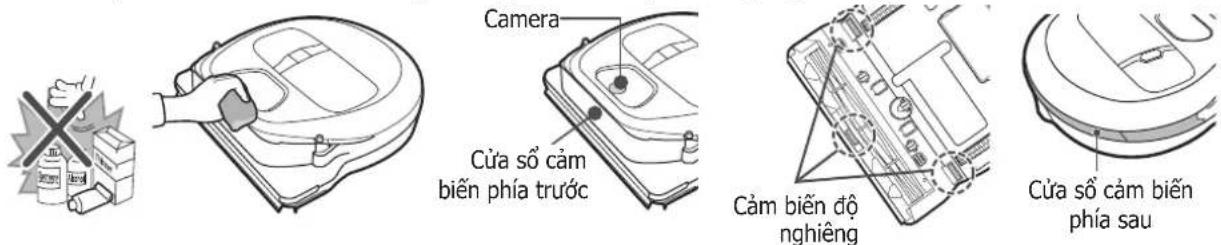
▶ Luôn giữ vệ sinh cảm biến vật cần, cảm biến vách và camera.
-Nếu vật thể lạ tích tụ, cảm biến có thể trục trắc.
Lắp đặt
Đế sạc phải được cắm vào nguồn điện và luôn được bật.
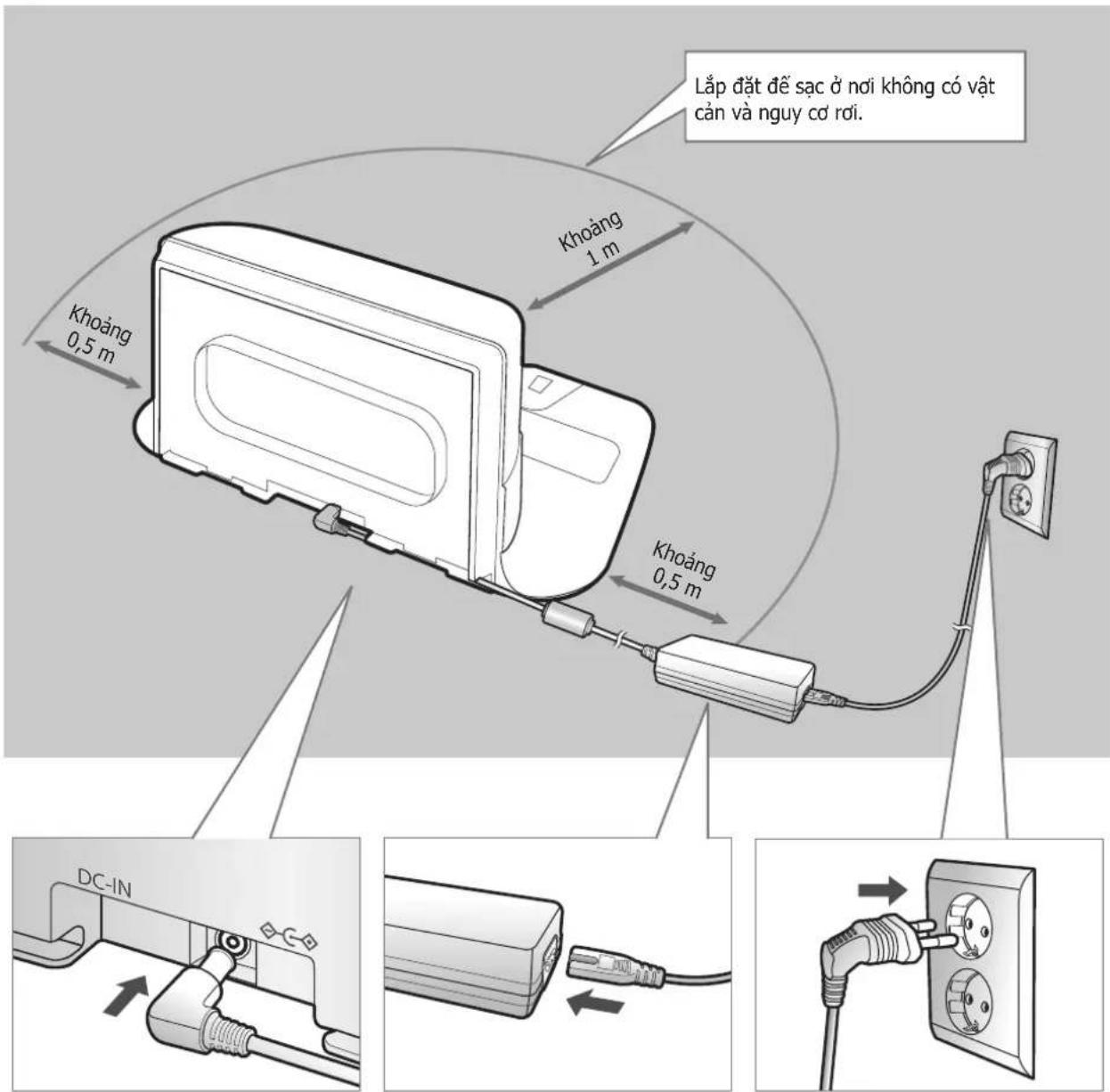
1 Kết nổi giác cảm bộ sạc pin vào để sạc
2 Nôi dây nguồn vào bộ sạc pin
Khi sử dụng bộ sạc pin, mặt bên có nhân dán phải nằm úp xuống.
3 Nôi phích cảm vào ô cảm điện
TIÊNG VIÊT-08
Phụ kiện
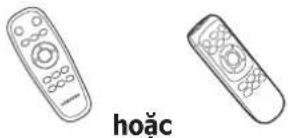 Bộ điều khiển từ xa(Tùy chọn) Bộ điều khiển từ xa(Tùy chọn) | 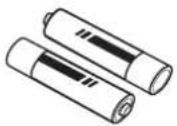 Pin (loại AAA)(Tùy chọn) Pin (loại AAA)(Tùy chọn) |  Hướng dẫn sử dụng Bộ lọc dự phòng(Tùy chọn) Hướng dẫn sử dụng Bộ lọc dự phòng(Tùy chọn) | 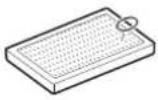 |
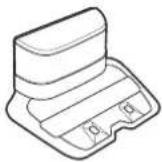 Đế sạc Dây nguồn Bộ sạc pin Các thanh chắn Đế sạc Dây nguồn Bộ sạc pin Các thanh chắn | 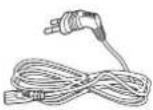 | 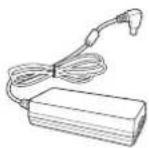 | 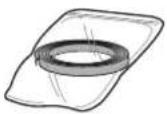 (Tùy chọn) (Tùy chọn) |
* Phụ kiện của sản phẩm có thể khác biệt tùy theo mẫu.
* Xem trang 15 để biết cách lắp đặt các thanh chắn.
Lưu ý về lắp đặt

Lưu ý
Lắp đặt để sạc ở nơi sàn và tưởng bằng phẳng.
▶ Tốt nhất là lắp đặt để sạc dọc theo sọc của sàn gỗ.
▶ Nếu công tắc khẩn cấp tất, POWERbot sẽ không thể sạc pin dù được đặt vào để sạc.
▶ Luôn luôn bật nguồn đế sạc.
- Nếu nguồn điện không được cấp vào để sạc, POWERbot không thể tìm để sạc và tự động sạc được. - Nếu tách POWERbot ra khởi để sạc, pin sẽ tự xả.
▶ Nếu POWERbot ở chế độ ngủ, nguồn điện không thể đi vào kể cả khi tất công tắc khẩn cấp rời bạt lại. Nhẫn và giữ nút [Bắt đầu/Dùng] trên POWERbot để tất chế độ ngủ.
TIÊNG VIÊT-09
Sạc pin
Sau khi sạc xong POWERbot lần đầu tiên (sau khi mua), máy có thể được sử dụng trong 60 phút ở chế độ Bình thường (Xem trang 39 để biết thời gian sạc.)
Sạc thông minh
Nếu POWERbot hết pin ở chế độ Vệ sinh tự động, máy sẽ tự động quay trở lại để sạc để sạc và sẽ tiếp tục vệ sinh khu vực cần vệ sinh sau khi sạc được hai phần ba pin. (Tôi đa 2 lần).
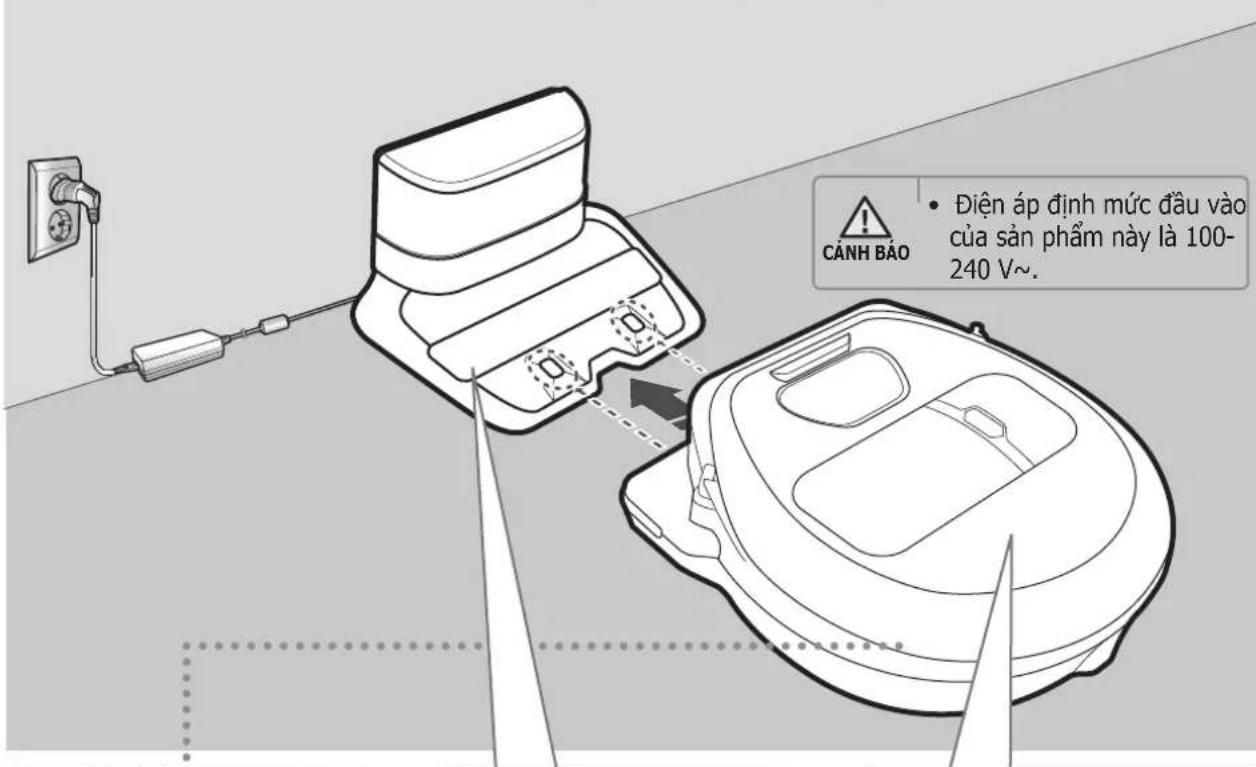
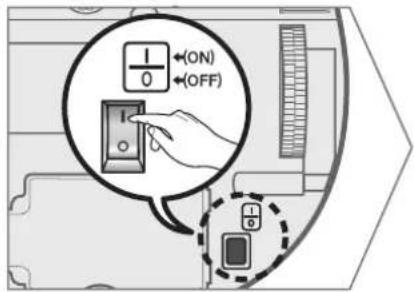
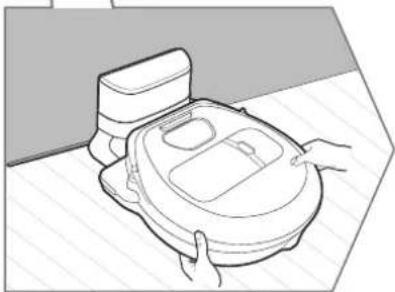
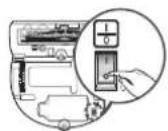
1 Bật công tắc khẩn cấp ở phía dưới
Bạn phải bật công tắc khẩn cấp để bật POWERbot.
Nhân và nhà nút ĐII.
2 Sạc thủ công POWERbot bằng cách đặt máy lên để sạc
Đảm bảo chân sạc trên POWERbot và để sạc được đặt thẳng hàng.
3 Kiểm tra tình trạng sạc
Đổi với Dòng SR1*M701***, đèn báo pin nhập nháy sau các khoảng 1 giây trong khi sạc và đèn báo sẽ duy trì trạng thái BÂT khi được sạc đầy.
Đổi với dòng SR1*M702**** / SR1*M703**** / SR2*M70****,
"-" sẽ bạt lên theo quá trình sạc và "FULL" sẽ hiện lên khi sạc hoàn thành.
TIÊNG VIÊT-10
Tự động sạc
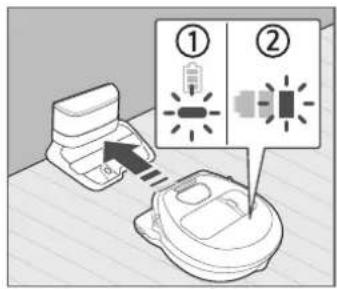
Nếu đèn báo pin nhập nháy sau mỗi khoảng 0,4 giây, POWERbot sẽ tự động trở lại để sạc để sạc.
- Dòng SR10M70***** / SR2070*****
Khi đèn báo pin nhập nháy khi đang hút bụi, POWERbot sẽ tự động trở lại để sạc và tự động sạc.
Sạc lại
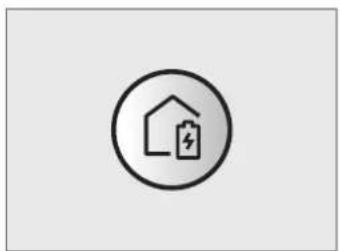
Bạn có thể ra lệnh cho POWERbot tự sạc lại tại để sạc trong khi đang thực hiện vệ sinh.
Pin yêu (Lo)
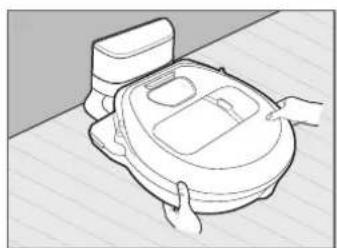
Sạc thủ công POWERbot bằng cách đặt máy lên để sạc.
Các bước cần thực hiện nếu việc tự sạc lại không xảy ra:
Kiểm tra tình trạng lắp đặt của để sạc khi:
fđế sạc được đặt ở vị trí POWERbot không thể dễ dàng tiếp cận được.
fkhoảng cách giữa để sạc và POWERbot lớn hơn 5 m.
-Có thể cần nhiều thời gian để POWERbot quay lại để sạc để sạc lại
Sạc thủ công POWERbot khi:
fđế sạc bị đặt ở trong góc
fpin hết hoàn toàn
fPOWERbot bị chương ngại vật chặn lại (ví dụ như đồ đặc v.v)
fPOWERbot không thể leo lên ngạch cửa gần để sạc (Chiều cao tối đa của ngạch của mà POWERbot có thể leo khoảng 1,5 cm).
fkhi đèn báo pin nhập nháy và "Lo" hiển thị.
fkhi đèn báo pin nhập nháy (Áp dụng cho Dòng SR10M701****)
fkhi POWERbot được cải đặt sang chế độ Vệ sinh vùng dơ hoặc Vệ sinh thủ công
TIÊNG VIÊT-11
Sử dụng POWERbot
Bạn phải bật công tắc khẩn cấp ở phía dưới máy trước khi sử dụng POWERbot.
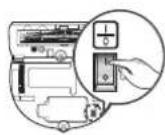
Bật/Tắt nguồn
Nhân nút ⚠lâu hơn 3 giây

- Khi POWERbot không được sử dụng trong 30 phút; Dòng SR10M70**U* / SR20M70**U*: Chuyển sang chế độ tiết kiệm điện. Dòng SR10M70**W* / SR20M70**W*: Tự động trở về để sạc để sạc.
Khời động chế độ Vệ sinh tự động
Nhân và nhà nút này. POWERbot di chuyển và tự động vệ sinh khu vực được thiết lập chỉ một lần.

* Dùng vệ sinh: Nhân và nhà nút
Sử dụng chế độ Vệ sinh vùng dơ
POWERbot vệ sinh kĩ một khu vực được khoanh vùng.

Sạc lại
Bạn có thể ra lệnh cho POWERbot tự động sạc lại ở để sạc trong khi đang làm vệ sinh bằng cách nhân nút này.
TIÊNG VIÊT-12
Lựa chọn chế độ vệ sinh
| Chế độ vệ sinh Cách chọn | Biểu tượng được hiện thị | |
| SR10M702****SR10M703****SR20M70**** | SR10M701**** | |
| Vệ sinh tự động |  | 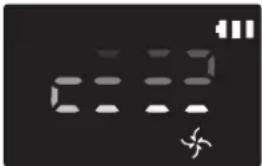 |
| Vệ sinh vùng đo |  | 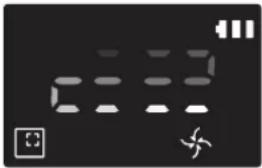 |
| Vệ sinh lặp lại | * Nhẫn [Loại A,B], [Loại C,D •tren điều khiển từ xa trước và sau đó nhân [Bắt đầu/Dùng ▶]. | 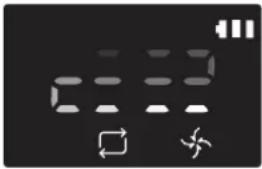 |
| Vệ sinh thủ công | * Chế độ vệ sinh thủ công có thể được chọn bằng các nút điều khiển hướng của điều khiển từ xa. | |
※ Nếu POWERbot không quay trở lại để sạc, máy sẽ chuyển sang chế độ tiết kiệm điện và màn hình hiển thị sẽ tắt.
* Để thoát chế độ tiết kiệm điện, nhân [Bắt đầu/Dùng■] hoặc [Nguồn Circular trên thân chính của điều khiển từ xa.
* Nếu việc vệ sinh trong chế độ Vệ sinh tự động hoàn thành trong vòng 15 phút, POWERbot sẽ vệ sinh thêm 1 lần nữa.
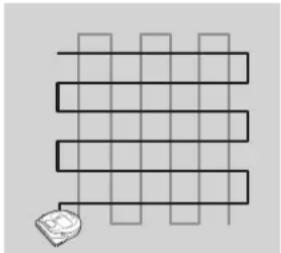
Phương pháp vệ sinh cho mỗi chế độ
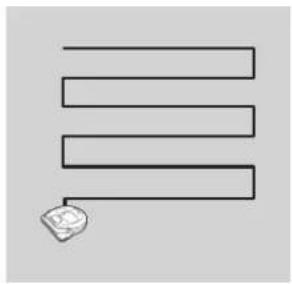
Tự động vệ sinh khu vực được thiết lập chỉ một lần. * Dòng SR10M701**** Vệ khi lặp lại đến khi pin cạn kiệt.
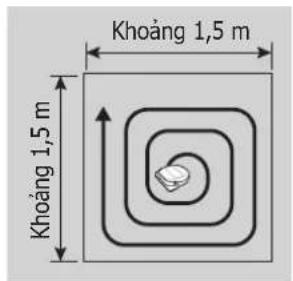
Vệ sinh vùng đo
Làm vệ sinh kĩ một khu vực được khoanh vùng. Có thể sử dụng để làm sạch các mảnh vụn bánh mỹ hoặc bánh quy.
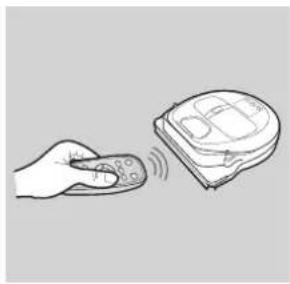
Bạn có thể di chuyển POWERbot bằng điều khiển từ xa để vệ sinh một điểm mà bạn muốn. ※ Chức năng này không áp dụng cho dòng SR10M701****.
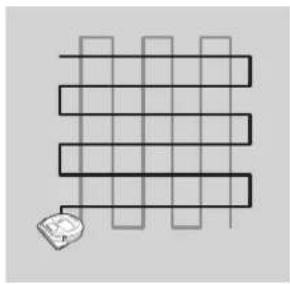
Vệ khi lặp lại đến khi pin cạn kiệt.
* Chúc năng này không áp dụng cho dòng SR10M701****.

Luu y
▶ Nếu chế độ Vệ sinh tự động hoặc vệ sinh Lắp lại được bắt đầu, POWERbot sẽ vệ sinh khu vực gần để sạc trước tiên.
Sử dụng chức năng vệ sinh đặc biệt
| Chức năng vệ sinh | Hoạt động | Biểu tượng được hiện thị | |
| SR10M702****SR10M703****SR20M70**** | SR10M701**** | ||
| Điều khiểnNguồn diệnThông minh | ※ Khi POWERbot phát hiện thám ở chế độ bình thường, máy sẽ tự động vận hành với lực hút mạnh hơn. | 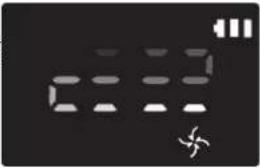 | 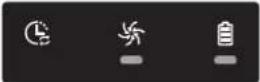 |
| Vệ sinh Chân tường | ※ Khi POWERbot phát hiện chân tường hoặc góc tường ở chế độ Vệ sinh tự động hoặc Vệ sinh vùng đo, công cụ cửa chóp tự động sẽ hoạt động và tiếp cận chân hoặc góc tường để vệ sinh.►Chân tường thẳng (Vệ sinh một lần)►Góc tường (Vệ sinh hai lần) | 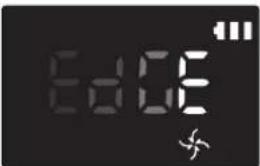 |  |
TIÊNG VIÊT-14
Vê thanh chấn
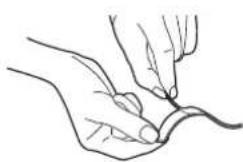
Đế tránh POWERbot đi vào các khu vực sau, gắn các thanh chắn trên sàn với hình □ ở khoảng cách khoảng 15 cm.
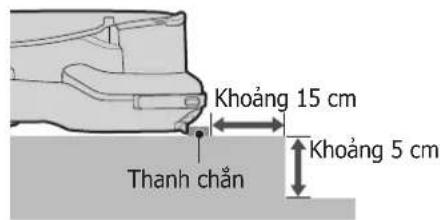
nói có một điểm nâng cao dưới 5 cm nói có ván trượt,
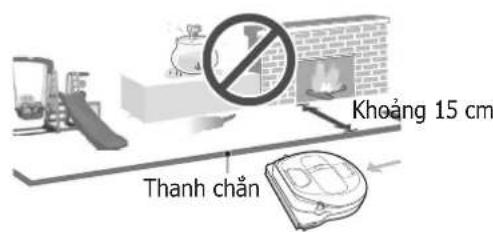
xích đu, lò suời, chất dễ cháy hoặc nước động.
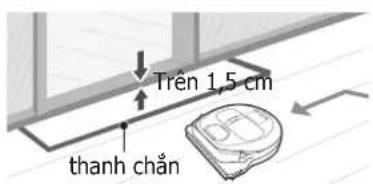
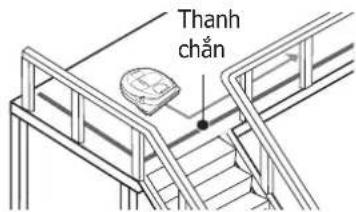
nơi có ngạch cửa cao hơn 1,5 cm,nơi có nguy cơ rơi như bậc thang, hiện nhà hoặc lan can.
TIÊNG VIÊT-15
Sử dụng bộ điều khiển từ xa
[Loại A ] [Loại B]
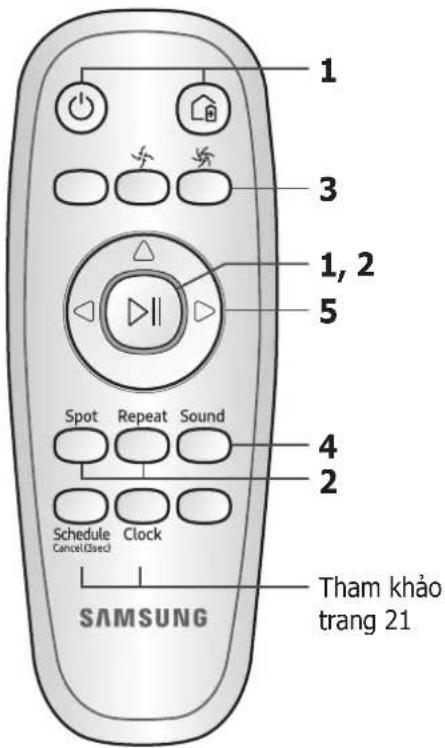
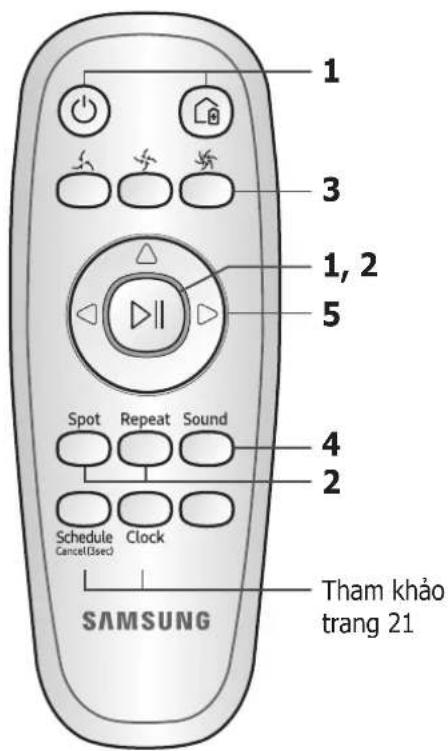
[Loại C] [Loại D]
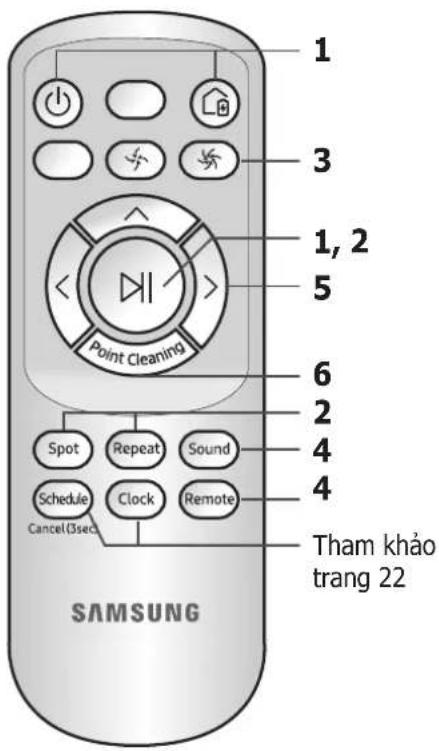
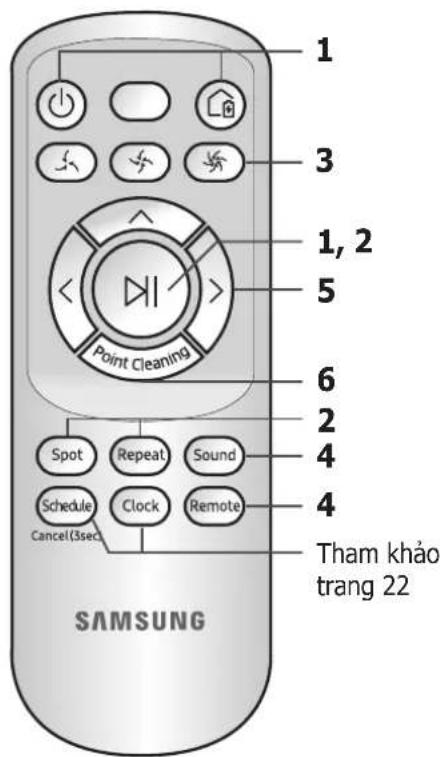
TIÊNG VIÊT-16
□ [Loại A] / □ [Loại B] / □ [Loại C] / □ [Loại D]
1 Nguồn / Sạc lại / Bắt đầu/Dừng
| Nguồn |  |  |  |  | Bật/tắt nguồn POWERbot |
| Sạc lại |  |  |  |  | Chọn để tự động sạc lại POWERbot tại để sạc. |
| Bắt đầu/Dùng | (KC6Y) | [W45Y) | [D278) |  | Chọn để bắt đầu hoặc dùng quá trình vệ sinh |
2 Chế độ vệ sinh
| Vệ sinh tự động |  |  |  |  | Chọn để vệ sinh mọi khu vực được thiết lập chỉ một lần và sau đó tự động quay trở lại để sạc. |
| Vệ sinh vùng dơ |  |  |  |  | Chọn để vệ sinh kĩ một khu vực được khoanh vùng |
| Vệ sinh lặp lại |  |  |  |  | Chọn để vệ sinh lặp lại đến khi pin trở nên rất yếu và đèn báo nhập nháy |
3 Lực hút
| Chế độ Tua bin |  |  |  |  | Chọn để vệ sinh với lực hút mạnh nhất |
| Chế độ thường |  |  |  |  | Chọn để vệ sinh với lực hút vừa phải |
| Chế độ yên lăng |  |  |  |  | Chọn để vệ sinh với tiếng ổn vận hành nhỏ hơn |
4 Chúc năng bổ sung
| Âm thanh |  |  |  |  | Môi lần bạn khác nút này, Hiệu ứng Âm thanh→Im lăng sẽ được chọn theo trình tự này |
| Star wars → Hiệu ứng Âm thanh → Im lăng | |||||
| Bộ điều khiếntừ xa |  |  |  |  | Chọn để bật hoặc tất chức năng Wi-Fi |
* Đồng máy SR10M701**5 : Star wars (Chức năng Im lắng không khả dụng.) * Thiết lập được chọn trước đó sẽ không thay đổi kê cả khi tất công tắc khân cấp rời bật lại.
TIẾNG VIÊT-17
Sử dụng bộ điều khiển từ xa
5 Chế độ vệ sinh thủ công & Điều khiển hướng
Di chuyển tới
Chọn đề đi tới
Rẽ trái
Chọn đề rễ trái
Rễ phải
Chọn để rễ phải
* Không thể đi lùi
6 Vệ sinh điểm dơ
Chỉ khả dụng với các bộ điều khiển từ xa loại C, D
Bạn có thể sử dụng điều khiển từ xa để chỉ hướng và vệ sinh điểm mong muốn trong khi POWERbot đang trong quá trình vệ sinh.
Chiêu điểm sáng màu đỏ trên sàn trong phạm vi 0,5 m xung quanh vị trí của POWERbot.
Nhấn và giữ nút Điểm vệ sinh đề di chuyển đèn dò đến chỗ đo mong muốn. POWERbot sẽ đi theo điểm sáng trong khi vệ sinh.
0.5 m
Khoảng cách vận hành của điều khiển từ xa
Độ cao của điều khiển từ xa
0,5 m 1 m 1,5 m
Khoảng cách vận hành
Khoảng 1,5 m Khoảng 2 m Khoảng 3 m
Độ cao của điều khién tử xa
Khoảng cách vận hành
Lắp pin
Mở nắp pin bằng cách trượt lên trong khi nhận chốt khóa và lắp pin như ảnh hướng dẫn. Sau đó, đóng nắp cho đến khi nghe tiếng tách.
TIÊNG VIÊT-18
Tên của mỗi bộ phận
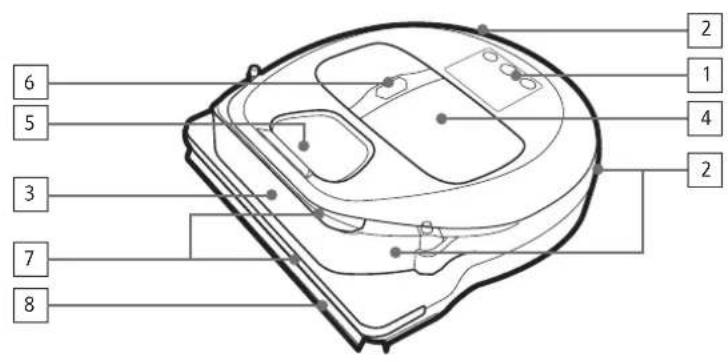
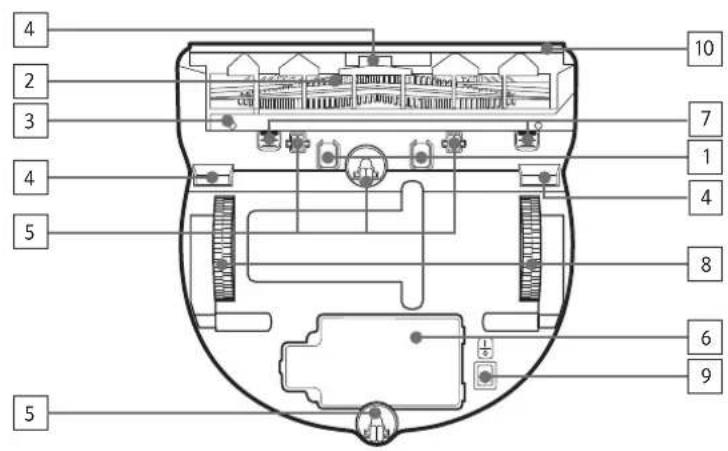
Phân mặt trên
- Màn hình hiện thị
- Bộ phận nhận tín hiệu điều khiển từ xa
- Cảm biến vật cần
- Hộp đường bụi
- Camera
- Nút hộp dụng bụi
- Cảm biển va chạm
- Công cụ cửa chóp tự động
Phần mặt dưới
- Chân sạc
- Chôi quét
- Nắp chối quét
- Cảm biến vách
- Con lăn
- Nắp pin
- Nút mở nắp chồi quét
- Bánh xe điều hướng
- Công tắc khẩn cấp
- Công cụ cửa chốp tự động
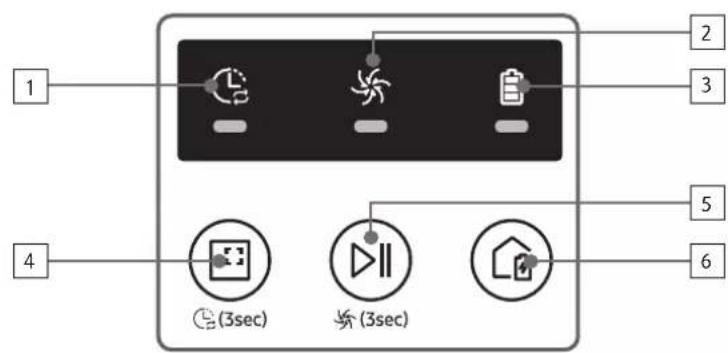
Màn hình hiển thị
- Lịch hàng ngày
- Chế độ Thường/Tua bin
- Đèn báo pin
- Nút vệ sinh vùng dơ, lịch trình hàng ngày(3 giây)
- Nút Bắt đầu/Dùng, Chế độ Tua bin(3 giây)
- Nút Sạc lại
TIÊNG VIÊT-19
Tên của mỗi bộ phận
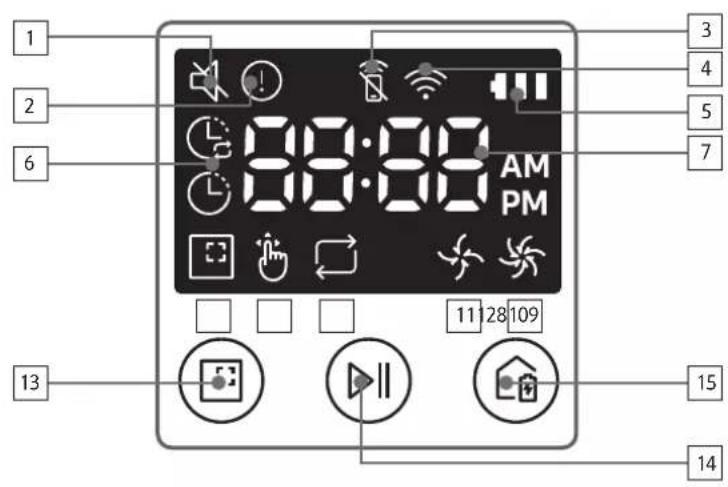
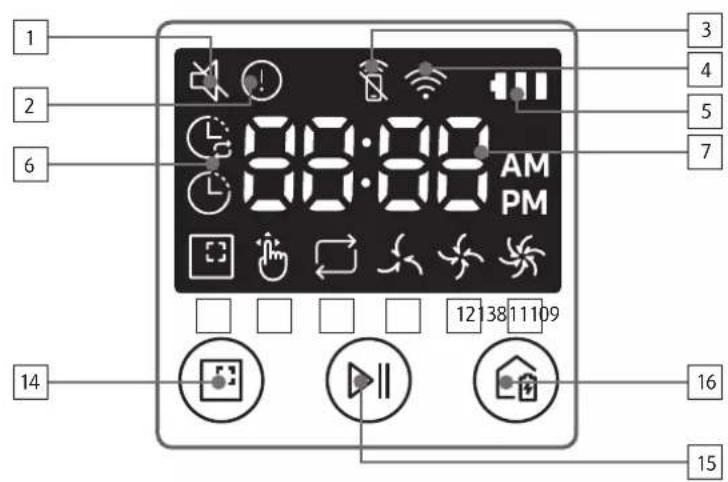
- Im lăng
- Đèn báo thông tin
- *Đèn báo Điều khiển Thông minh Bật/Tắt
- *Wi-Fi
- Đèn báo pin
- Lịch trình một lăn/hàng ngày
- Màn hình số
- Chế độ Vệ sinh vùng dơ
- Chế độ Vệ sinh thủ công
- Chế độ Vệ sinh lặp lại
- Chế độ thường
- Chế độ Tua bin
- Nút vê sinh vùng dô
- Nút Bắt đầu/Dùng
- Nút Sạc lại
- Im lăng
- Đèn báo thông tin
- *Đèn báo Điều khiển Thông minh Bật/Tắt
- *Wi-Fi
- Đèn báo pin
- Lịch trình một lăn/hàng ngày
- Màn hình số
- Chế độ Vệ sinh vùng dơ
- Chế độ Vệ sinh thủ công
- Chế độ Vệ sinh lặp lại
- Chế độ yên lăng
- Chế độ thường
- Chế độ Tua bin
- Nút vệ sinh vùng dơ
- Nút Bắt đầu/Dùng
- Nút Sạc lại
* SR10M70**W* / SR20M70**W*: Mẫu có hỗ trợ Wi-Fi
TIÊNG VIÊT-20
Thiết lập thời gian/lịch trình
[Loại A, Loại B] Chỉ có chế độ Vệ sinh tự động mới có thể được lên lịch trình.
Thiết lập thời gian
Bạn phải thiết lập thời gian hiện tại trước khi sử dụng Lịch trình một lần/hàng ngày.
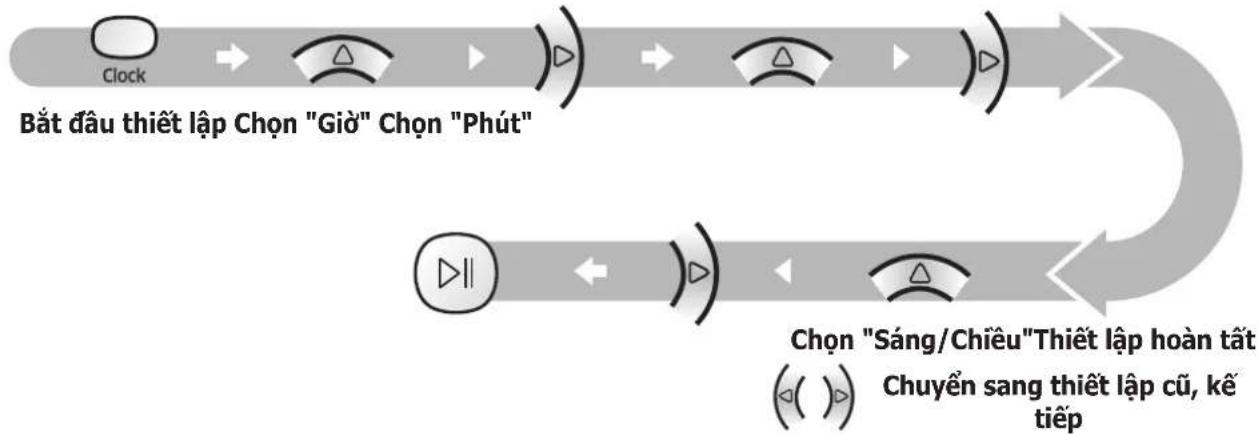
flowchart
graph LR
    A["Clock"] --> B["Bắt đầu thiết lập Chọn "Giò" Chọn "Phút""]
    B --> C["Chọn "Sáng/Chiêu" Thiết lập hoàn tất"]
    C --> D["Chuyển sang thiết lập cũ, kể tiếp"]
    D --> E["Feedback loop"]
    E --> F["End"]
Thiết lập lịch trình
Thiết lập/hủy lịch trình chỉ có thể được thực hiện trong khi POWERbot đang nằm trên để sạc.
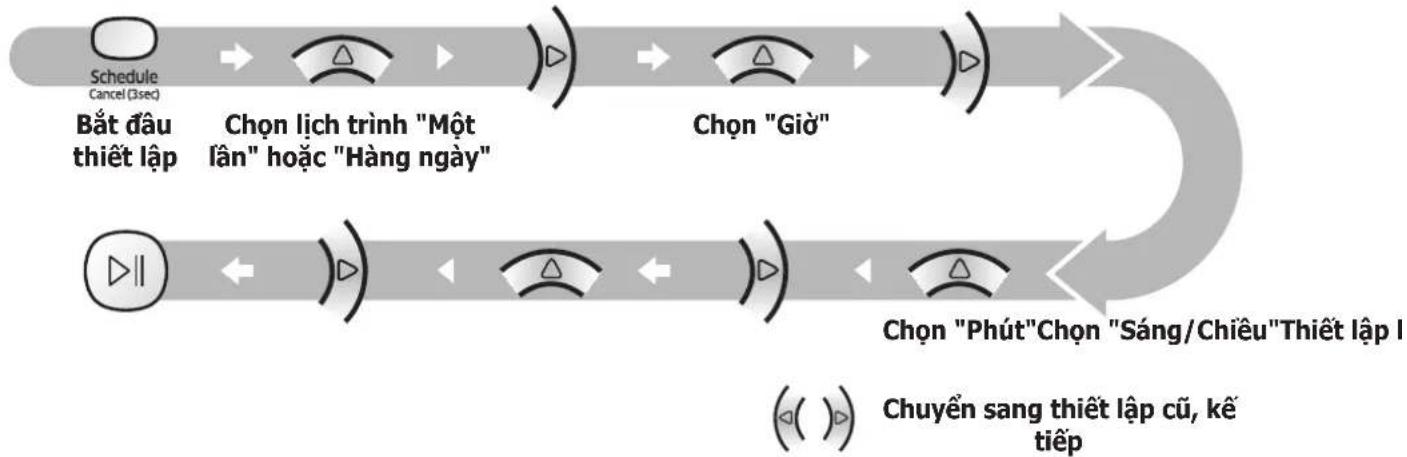
flowchart
graph LR
    A["Schedule Cancel (3sec)"] --> B["Bắt đầu thiết lập"]
    B --> C["Chọn lịch trình "Một lần" hoặc "Hàng ngày""]
    C --> D["Chọn "Giờ""]
    D --> E["Chọn "Phút" Chọn "Sáng/Chiêu" Thiết lập I"]
    E --> F["Chuyển sang thiết lập cũ, kê tiếp"]
Hủy trong khi đang cải đặt

▶ Thiết lập sẽ tự động hủy nếu không nhập thông tin trong 7 giây.
Hủy Lịch trình một lần/hàng ngày
| Khi cà Lích trình một lân/hàng ngày được thiết lập |  ScheduleCancel (3sec) ScheduleCancel (3sec)  [8S4A] hoặc [8S4A] hoặc  ScheduleCancel (3sec) → ScheduleCancel (3sec) →  hoặc hoặc  ScheduleCancel (3sec)Nhân trong 3 giây. Chọn lịch trình Hủy hoàn tất ScheduleCancel (3sec)Nhân trong 3 giây. Chọn lịch trình Hủy hoàn tất |
| Khi Lích trình Một lân hoặc Hàng ngày được thiết lập | ScheduleCancel (3sec)Nhân trong 3 giây. |
TIÊNG VIÊT-21
Thiết lập thời gian/lich trình
[Loại C, Loại D] Chỉ có chế độ Vệ sinh tự động mới có thể được lên lịch trình.
Thiết lập thời gian
Bạn phải thiết lập thời gian hiện tại trước khi sử dụng Lịch trình một lần/hàng ngày.
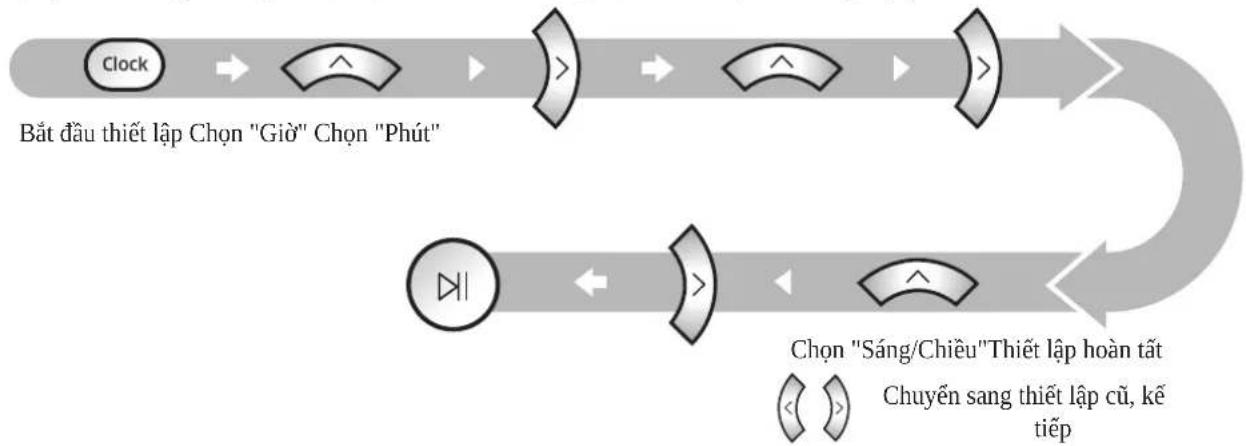
flowchart
graph LR
    A["Clock"] --> B["Bắt đầu thiết lập Chọn "Giò" Chọn "Phút""]
    B --> C["Chọn "Sáng/Chiêu" Thiết lập hoàn tất"]
    C --> D["Chuyên sang thiết lập cũ, kê tiếp"]
Thiết lập lịch trình
Thiết lập/hủy lịch trình chỉ có thể được thực hiện trong khi POWERbot đang nằm trên để sạc.
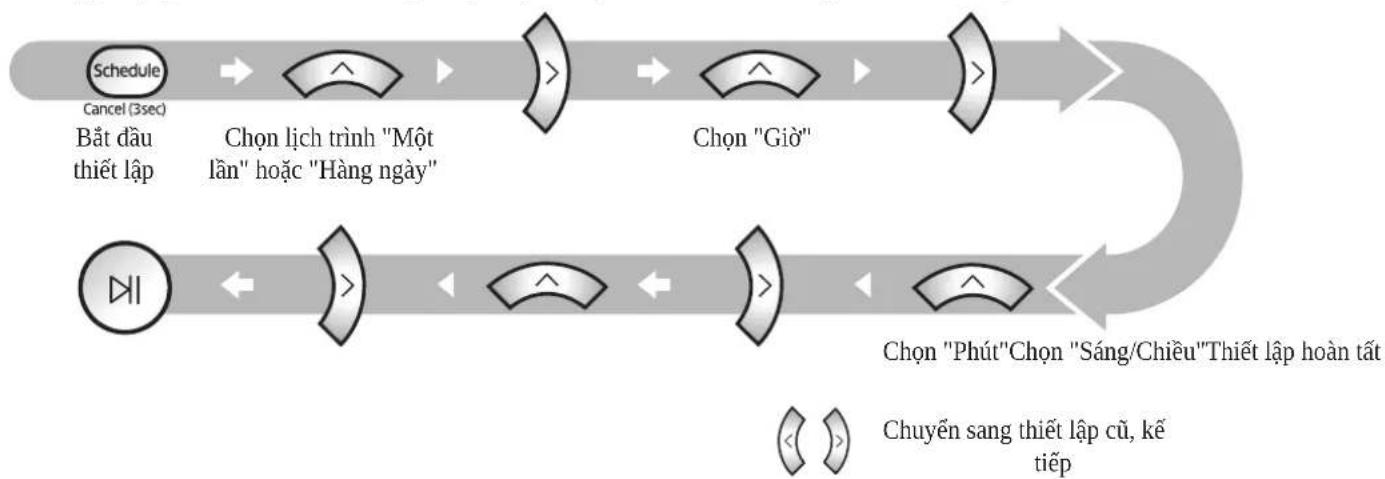
flowchart
graph LR
    A["Schedule\nCancel (3sec)\nBắt đầu\nthiết lập"] --> B["Chọn lịch trình "Một\nlần" hoặc "Hàng ngày""]
    B --> C["Chọn "Giò""]
    C --> D["Chọn "Phút"Chọn "Sáng/Chiêu"Thiết lập hoàn tất"]
    D --> E["Chuyển sang thiết lập cũ, ké\ntiếp"]
Hủy trong khi đang cải đặt ▶ Thiết lập sẽ tự động hủy nếu không nhập thông tin trong 7 giây.
Hùy Lích trình một lần/hàng ngày
| Khi cả Lịch trình mộtlần/hàng ngày đượcthiết lập |  [DXXW] [DXXW]  hoặc hoặc  Cancel (3sec) → Cancel (3sec) →  Schedule Cancel (3sec)Nhấn trong 3 giây. Chọn lịch trình Hủy hoàn tất Schedule Cancel (3sec)Nhấn trong 3 giây. Chọn lịch trình Hủy hoàn tất |
| Khi Lịch trình Một lànhoặc Hàng ngày đượcthiết lập |  Nhấn trong 3 giây. Nhấn trong 3 giây. |
TIÊNG VIÊT-22
[Dòng SR10M701**] Đối với các mẫu không có bộ điều khiển từ xa, thiết lập lịch trình sẽ được thực hiện như sau.
Thiết lập lịch trình
Thiết lập/hủy lịch trình chỉ có thể được thực hiện trong khi POWERbot đang nằm trên để sạc.

Nhân trong 3 giây.


Khi đèn LED lịch trình bật lên, Lịch trình hàng ngày đã được thiết lập.
* Thời điểm bạn nhân nút sẽ được xem là lịch trình. Việc vệ sinh sẽ được thực hiện tự động mỗi ngày theo thời gian lịch trình.
Hủy lịch trình hàng ngày
| Khi lịch trình hàng ngày đãđược thiết lập |  Nhấn trong 3 giây. Nhấn trong 3 giây. |
Vệ sinh và bảo trì
Bạn phải tắt công tắc khẩn cấp trước khi vệ sinh POWERbot.
Vệ sinh hộp đuring bụi
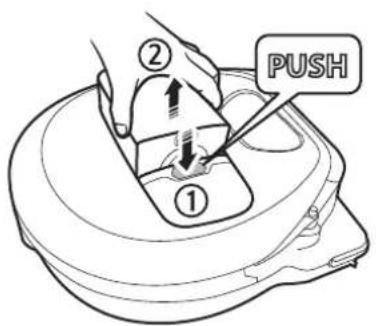
1 Nhân nút này để tháo hộp dựng bụi
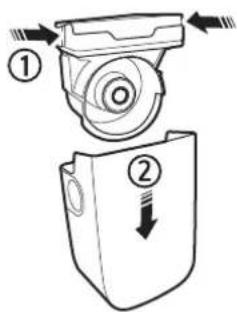
2 Tháo nắp hộp dựng bụi
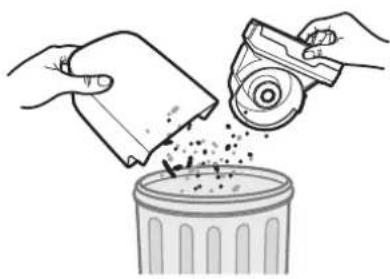
3 Đồ bụi trong hộp đụng bụi và bộ tạo xoáy
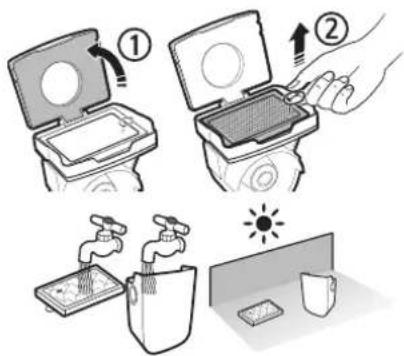
4 Tháo bộ tạo xoáy khởi nắp hộp dựng bụi và sau đó rửa hộp dựng bụi cùng bộ lọc
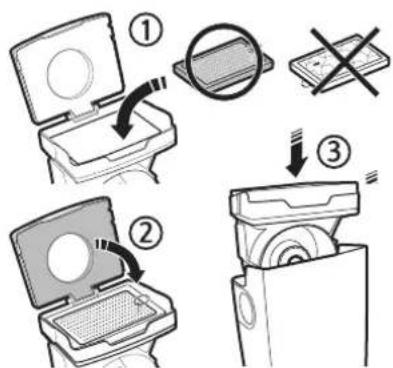
5 Lắp lại hộp dựng bụi
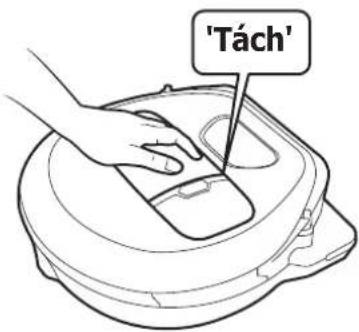
6 Gắn lại hộp đựng bụi vào thân máy chính cho đến khi nghe tiếng tách.
Vệ sinh cảm biển và camera
Lau nhẹ với vải mềm. Không dùng nước hoặc dung dịch tây rửa.
TIÊNG VIÊT-24
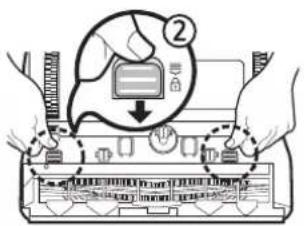
Vệ sinh chồi quét và công cụ Cửa chóp tự động
Thiết kê của chồi quét có thể khác biệt tùy theo mẫu.
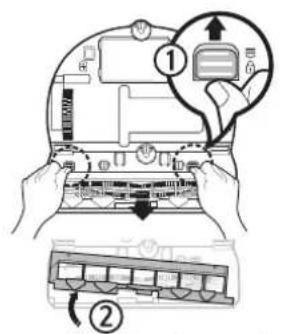
1 Tháo nắp chối quét
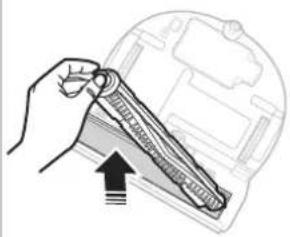
4 Vệ sinh công cụ cửa chóp tự động
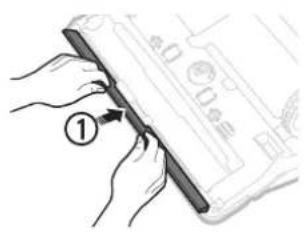
6 Lắp lại nắp chồi quét
Vệ sinh bánh xe dẫn hướng
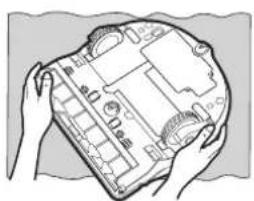
1 Đặt một miếng vài mềm lên sàn và đặt POWERbot úp ngược lên miếng vài.

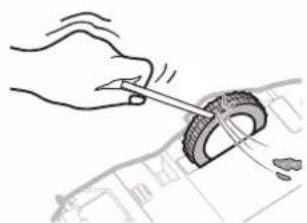
2 Dùng một que cùn hoặc nhịp để gỗ các vật thể lạ.
TIÊNG VIÊT-25
Ứng dụng Samsung Connect
Ứng dụng Samsung Connect chỉ tương thích với các dòng máy có chức năng Wi-Fi.
Thiết lập bộ định tuyến không đây
▶ Vui lòng tham khảo hướng dẫn sử dụng của bộ định tuyến không dây nếu bạn gặp vấn đề kết nối.
Samsung POWERbot chỉ hỗ trợ Wi-Fi 2.4 Ghz.
Samsung POWERbot hỗ trợ IEEE 802.11b/g/n và Soft-AP.
-IEEE 802.11n được khuyến nghị sử dụng.
Samsung POWERbot chỉ hỗ trợ DHCP (Giao thức Cấu hình Đông Máy chủ). Hãy chắc chắn rằng tùy chọn máy chủ DHCP đã được kích hoạt trên bộ định tuyến không dây.
▶ POWERbot hỗ trợ WEP-OPEN, WPA-PSK/TKIP, và WPA2-PSK/AES cho các giao thức xác thực và mã hóa.
-WPA2-PSK/AES được khuyến nghị sử dụng.
-Hãy xác nhận rằng bộ định tuyến có duy nhất một SSID và mật khẩu.
▶ Chất lượng kết nối của mạng không dây có thể bị ảnh hưởng bởi môi trường không dây xung quanh.
▶ Nếu nhà cung cấp dịch vụ Internet của bạn đã đăng ký vĩnh viễn địa chỉ MAC (số nhận dạng duy nhất) của máy tính hoặc modem của bạn, POWERbot có thể không kết nối được với Internet. Hấy hỏi nhà cung cấp dịch vụ Internet của bạn về cách kết nối một thiết bị không phải máy tính với Internet.
▶ Nếu nhà cung cấp dịch vụ Internet yêu cầu ID hoặc mật khẩu để kết nối internet, POWERbot có thể không kết nối được. Nếu trong trường hợp này, bạn phải nhập ID hoặc mật khẩu khi kết nối với Internet.
▶ POWERbot có thể không kết nối được với Internet do các vấn đề với tưởng lửa. Liên hệ nhà cung cấp dịch vụ Internet để giải quyết các vấn đề này.
▶ Một số bộ định tuyến không dây có thể truyền tải một địa chỉ Hệ thống Tên Miền (DNS) bắt thường kể cả khi Internet không được kết nối. Nếu trường hợp này xảy ra, hãy liên hệ nhà cung cấp bộ định tuyến không dây và nhà cung cấp dịch vụ Internet.
▶ Nếu bạn vẫn không thể kết nối với Internet sau khi thử làm theo quy trình được cung cấp bởi nhà cung cấp dịch vụ Internet, vui lòng liên hệ trung tâm dịch vụ được ủy quyền của Samsung.
▶ Nếu bộ định tuyến không phải là sản phẩm Wi-Fi được chứng nhận, POWERbot có thể không kết nối được với Internet.
Tải về Úng dụng Samsung Connect
▶ Tài về và cải đặt ứng dụng Samsung Connect từ các cửa hàng ứng dụng (Google Play Store, Apple App Store, hoặc Samsung Galaxy Apps). Để tìm ứng dụng, sử dụng từ khóa "Samsung Connect".

Lưu ý
Samsung Connect không tương thích với máy tính bằng và một số thiết bị di động.
- Khuyến nghị hệ điều hành Android 6.0 hoặc mới hơn (ít nhất 2GB RAM).
- iPad và một số thiết bị di động có thể không được hỗ trợ. - Hỗ trợ hệ điều hành iOS 10.0 hoặc mới hơn / iPhone 6 hoặc mới hơn.
- Truy cập Play Store hoặc App Store để xem thiết bị di động của bạn có tương thích với Samsung Connect hay không.
▶ Các tính năng được hỗ trợ có thể thay đổi mà không cần báo trước.
Thiết lập tài khoản Samsung
▶ Bạn phải đăng nhập vào tài khoản Samsung trước khi sử dụng ứng dụng Samsung Connect.
▶ Để thiết lập tài khoản Samsung, bạn có thể thực hiện theo hướng dẫn của ứng dụng Samsung Connect.
▶ Hoặc, nếu bạn có điện thoại thông minh Samsung, bạn có thể thêm tài khoản Samsung trong phần thiết lập ứng dụng của điện thoại. Sau đó, tài khoản Samsung của bạn sẽ được tự động đăng nhập.
Ứng dụng Samsung Connect
Thêm thiết bị kết nối với ỨNG DỤNG Samsung Connect
- Kết nối điện thoại thông minh với bộ định tuyến không dây.
- Khởi động ứng dụng Samsung Connect trên điện thoại.
-
Nếu xuất hiện một cửa số bật mở thông báo một thiết bị mới được tìm thấy, nhân ADD NOW.
-
Nếu không xuất hiện cửa sổ bật mở, Season nút + và chọn thiết bị mà bạn muốn kết nối từ danh sách AVAILABLE DEVICES.
-
Nếu thiết bị không xuất hiện trong danh sách, thêm thủ công thiết bị bằng cách chọn loại thiết bị và chọn dòng thiết bị cụ thể.
-
[Android] Kết nối với thiết bị sẽ được tiến hành tự động.
- [iOS] Mở phần thiết lập ứng dụng, và chọn [Robot vacuum] Samsung trong danh sách Wi-Fi.
- Cung cấp quyền truy cập nếu bạn được yêu cầu thực hiện.
- [Android] Kết nối với bộ định tuyến không dây sẽ được tiến hành tự động.
- [iOS] Mở phần thiết lập ứng dụng, và chọn bộ định tuyến không dây trong danh sách Wi-Fi.
- Cài đặt còn lại sẽ được thực hiện tự động. Sau đó, Device Card mới sẽ được thêm vào.

Lưu ý
f Nếu bạn không thể hoàn tất đăng ký sản phẩm, vui lòng thực hiện các bước sau.
- Thử lại quy trình đăng ký lần nữa theo hướng dẫn của cửa số thông báo bật lên.
- Hấy xác nhận răng tùy chọn UPnP của bộ định tuyến không dây đang hoạt động, sau đó thử lại quy trình đăng ký.
- Hấy xác nhận rằng bộ định tuyến không dây đang hoạt động ở chế độ không dây, sau đó thử lại quy trình đăng ký.
- Nếu bạn có hai hoặc nhiều POWERbot, hãy tắt các POWERbot khác, sau đó thử đăng ký lại POWERbot cần đăng ký lần nữa.
- Nếu có bất kỳ bộ định tuyến không dây nào khác có cùng SSID với bộ định tuyến không dây của bạn, việc đăng ký có thể thất bại.
f Đèn báo Wi-Fi và Điều khiển thông minh
 | Bật | Điều khiển thông minh bị khóa. (Bộ điều khiển từ xa có thể vẫn được cho phép.) | 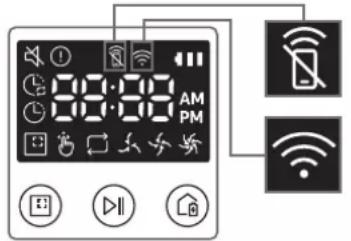 |
 | Tắt Điều khiển thông minh được cho phép. | ||
 | Bật POWERbot đã kết nối với bộ định tuyến không dây. | ||
 | Tắt POWERbot đang thử kết nối với bộ định tuyến không dây. | ||
f Khi Điều khiển thông minh bị khóa, bạn không thể điều khiển remote POWERbot bằng điện thoại thông minh.
f Nếu POWERbot và điện thoại thông minh không được kết nối với cùng một bộ định tuyến không dây, sự phản hồi chậm trễ có thể xảy ra phụ thuộc môi trường mạng.
TIÊNG VIÊT-28
Cập nhật Phân mềm
▶ Khi POWERbot đang sạc trên để sạc, POWERbot sẽ kết nối với máy chủ và kiểm tra xem nếu có phần mềm khả dung. Nếu tìm thấy phần mềm mới, POWERbot sẽ tư động tài về và cập nhật.
▶ Nếu "UP" được hiển thị trên màn hình hiển thị trong khi POWERbot đang sạc, điều đó nghĩa là quá trình cập nhật đang diễn ra. Vui lòng chờ cập nhật hoàn tất trước khi sử dụng POWERbot.
Sử dụng ÚNG DỤNG Samsung Connect
▶ Khi bạn nhân vào thể thiết bị trên ứng dụng Samsung Connect, trình cẩm cho thiết bị sẽ được khởi chạy.
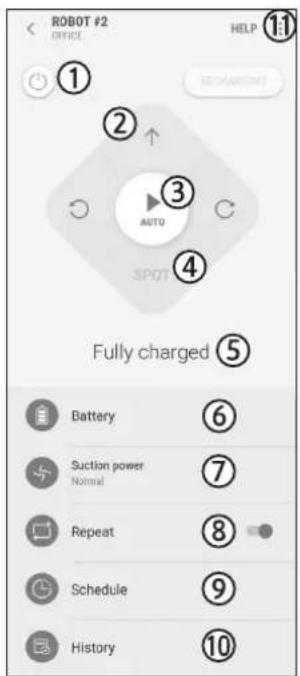
- Nquôn (bât / tắt)
- Điều khiển hướng bằng Chế độ vệ sinh thủ công (Đi tới, Rễ trái, Rễ phải)
- Chế đô Vê sinh tư đông (bắt đầu /dùng)
- Chế đô Vê sinh vùng dô
- Trang thái hiện tai
- Trang thái pin
- Lực hút
- Tùv chon lặp lai (bât / tắt)
- Lich trình (Một lân / Hàng ngày)
- Thời gian hiện tại của thiết bị sẽ được đồng bộ hóa khi nhập thiết lập lịch trình.
-
Vệ sinh theo lịch trình chỉ được bắt đầu khi thiết bị đang được sạc trên để sạc.
-
Lich sử vê sinh
-
Cài đặt > Hưởng dẫn bằng gióng nói
Lưu ý và cân trọng
Lưu ý
▶ Nếu pin bị nóng quá mức trong khi sạc, việc sạc sẽ lâu hơn.
▶ Khi máy không thể tự động sạc, vui lòng thực hiện như sau:
-Tắt công tắc khẩn cấp (ở phía dưới POWERbot) sau đó bật lại.
-Tháo phích cắm đề sạc ra và sau đó cắm lại.
-Tháo để sạc và sau đó kiểm tra có vật thể lạ trong chân sạc không và vệ sinh POWERbot và chân sạc của để sạc bằng miếng vải hoặc giề khô.
-Kiểm tra xem có vật cần như các vật thể phần chiếu, ghế, v.v. gần để sạc.
▶ Nếu tách POWERbot ra khởi bộ sạc, pin sẽ tự xả.
-Cổ gằng để POWERbot sạc trên để sạc. (Tuy nhiên, hãy tắt công tắc khẩn cấp và tháo phích cẩm để sạc khi bạn có kê hoạch đi xa trong thời gian dài như công tác hay nghi dưỡng, v.v.)
Lưu ý
▶ POWERbot có thể bị kẹt ở ngạch cửa, v.v. trong khi đang vệ sinh.
-Để khởi động lại quá trình vận hành, tất công tắc khẩn cấp, di chuyển POWERbot đến khu vực máy có thể di chuyển dễ dàng và bật lại nguồn.
▶ POWERbot không thể vệ sinh khu vực mà nó không thể vào, như góc tưởng, giữa tưởng và sofa, v.v.
-Vui lòng sử dụng các công cụ vệ sinh khác để vệ sinh những nơi này thường xuyên.
▶ POWERbot không thể hút các khởi bụi bản, vì thể một số vẫn còn trên sàn sau khi vệ sinh.
-Vui lòng sử dụng các công cụ vệ sinh khác để vệ sinh những nơi này thường xuyên.
▶ Nếu POWERbot bị tắt, bạn không thể bật nó bằng cách nhân vào nút Nguồn trên điều khiển tử xa. Nhận và giữ nút [Bắt đầu/Tạm dùng] trên POWERbot.
▶ Bạn không thể chọn và yêu cầu POWERbot thực hiện chế độ Vệ sinh vùng dơ khi đang sạc.
▶ Nếu bạn nhân nút Vệ sinh thủ công / Vệ sinh điểm dơ trong khi đang sạc, POWERbot sẽ tách ra khởi để sạc và sau đó chuyên sang chế độ chờ.
Lưu ý
▶ Nếu bạn rửa hộp dựng bụi và bộ lọc bằng nước
-Hộp đường bụi: Lau sạch hết nước.
-Bộ lọc: Phơi khô hoàn toàn trong bóng râm trước khi sử dụng.
▶ Khi vệ sinh công cụ cửa chóp tự động, không được kéo công cụ cửa chóp tự động ra ngoài quá mạnh.
Cân trọng
▶ Coi chủng ngón tay của bạn khi gần hoặc tháo bộ lọc vì chúng có thể bị kẹt vào hộp dựng bụi.
▶ Để tránh các vật thể lạ gây nghẽn, không để POWERbot hút tắm xia răng, bông gòn, v.v.
▶ Nếu gặp khó khăn khi loại bỏ vật thể lạ khởi chối quét, hấy liên hệ với trung tâm dịch vụ được ủy quyền của Samsung.
▶ Bồi vì chồi quét loại bỏ bụi bản khởi sàn trong khi vệ sinh, các vật thể lạ như sợi chỉ, tóc dài, v.v. có thể bị kẹt vào. Để vệ sinh tốt nhất, hãy kiểm tra và vệ sinh chồi quét thường xuyên.
▶ Nếu chồi quét hoặc nắp chồi quét không được lắp đặt đúng cách sau khi bảo trì, có thể gây ra trầy xúc trên sàn nhà hoặc sản phẩm có thể bị xảy ra sự cố. Do đó, hãy lắp đặt chúng đúng cách bằng cách kiểm tra phương pháp bảo trì.
Thông tin về pin

Lưu ý
▶ Mua pin tại các trung tâm được ủy quyền của Samsung và kiểm tra ký hiệu ( ) được
dán lên pin và tên mẫu trước khi mua.
▶ Pin này dành riêng cho sản phẩm Samsung Electronics POWERbot. Không sử dụng cho sản phẩm khác.
▶ Không được mở hoặc sửa pin.
▶ Không được ném pin vào lửa hoặc làm nóng pin.
▶ Không được kết nối bất kì vật thể kim loại với đầu sạc (+, -).
Bảo quản pin trong nhà (ở 0 °C \~ 40 °C).
▶ Nếu pin bị trực trắc, không được tự ý tháo rời. Hấy liên hệ với trung tâm dịch vụ được ủy quyền gần nhất của Samsung.
Thời gian sạc pin và thời gian sử dụng có thể giảm xuống khi được sử dụng càng nhiều. Nếu pin đã hết thời hạn sử dụng và không thể sạc trên để sạc được nữa, hãy thay thế pin ở trung tâm dịch vụ được ủy quyền của Samsung.
Thời gian bảo hành pin là 6 tháng kể từ ngày mua.
Giới thiệu về cảm biển IrDA

Cân trọng
▶ Việc truyền tín hiệu hồng ngoại có thể không tốt ở những nơi bị tác động bởi đèn halogen hoặc ở những nơi ngoài trời.
POWERbot sử dụng 3 loại thiết bị hồng ngoại. Mỗi thiết bị có mức ưu tiên khác nhau. Một thiết bị có thể không hoạt động nếu tín hiệu của nó bị thay thể bởi thiết bị có mức ưu tiên cao hơn.
-Ưu tiên tín hiệu hồng ngoại: Điều khiển thông minh > Đế sạc
▶ Các tín hiệu hồng ngoại khác nhau có thể nhiều với một thiết bị khác và làm thiết bị bị trực trắc nếu chúng được sử dụng cùng nhau trong không gian nhỏ hoặc khoảng cách gần.
▶ Nếu có nhiều hơn một POWERbot được sử dụng đồng thời, chúng có thể bị trực trắc vì nhiều giữa các tín hiệu hồng ngoại.
Mã thông tin
1 Ba đèn báo bên dưới sẽ nhập nháy và một mã thông tin sẽ vang lên cảnh báo.
2 Tắt công tắc khẩn cấp, kiểm tra các hướng dẫn dưới đây và thực hiện hành động phù hợp
3 Mã thông tin sẽ biển mất khi bạn bật công tắc khẩn cấp
Hoạt ảnh về Mã thông tin

flowchart
graph LR
    A["Raw Material Input"] --> B["Material Processing"]
    B --> C["Mã thông tin Output"]
    C --> D["Final Processing"]
Mã thông tin Danh mục cần kiểm tra
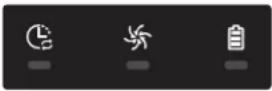 | POWERbot bị vướng, dính cứng hoặc mắc kẹt khi đang di chuyển.►Tắt công tắc khẩn cấp và chuyển POWERbot đến khu vực khác. |
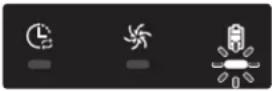 | Vật lạ mắc vào chỗi quét.►Tắt công tắc khẩn cấp ở phía dưới và gỗ vật lạ ra khởi chỗi quét. |
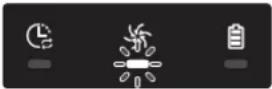 | Vật lạ dính vào Bánh xe dẫn hướng bên trái.►Tắt công tắc khẩn cấp và gỗ vật lạ ra khởi Bánh xe dẫn hướng. |
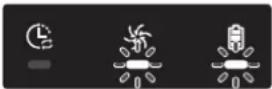 | Vật lạ dính vào Bánh xe dẫn hướng bên phải.►Tắt công tắc khẩn cấp và gỗ vật lạ ra khởi Bánh xe dẫn hướng. |
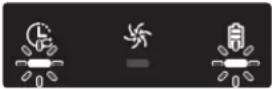 | Cảm biển va chạm cản được kiểm tra.►Tắt công tắc khẩn cấp và bật lại.►Khi mã thông tin không biển mất, kiểm tra xem có vật lạ nhỏ giữa bộ giảm xung và khung chính hay không. Nếu có, kéo nhẹ bộ giảm xung và loại bỏ vật lạ. |
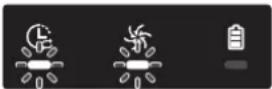 | Vật lạ tích tụ ở cảm biển vật cản.►Tắt công tắc khẩn cấp và vệ sinh phía trước và phía sau cảm biển bằng vải mềm. |
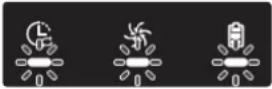 | Vật lạ tích tụ ở cảm biển độ nghiêng.►Tắt công tắc khẩn cấp và vệ sinh cảm biển độ nghiêng bằng vải mềm |
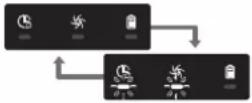 | PCB chính cản được kiểm tra.►Tắt và khởi động lại sản phẩm. Nếu vấn đề tương tự xảy ra liên tục, yêu cầu kiểm tra dịch vụ là bắt buộc. |
TIÊNG VIÊT-32
1 Mã thông tin dưới đây sẽ xuất hiện với cảnh báo lỗi.
2 Tắt công tắc khẩn cấp, kiểm tra các hướng dẫn dưới đây và thực hiện hành động phù hợp
3 Mã thông tin sẽ biển mất khi bạn bật công tắc khẩn cấp
| Mã thông tin Danh mục cần kiểm tra | |
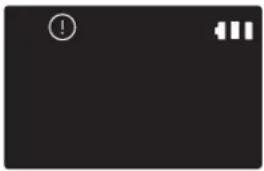 | POWERbot bị vướng, dính cứng hoặc mắc kẹt khi đang di chuyển.►Tắt công tắc khẩn cấp và chuyển POWERbot đến khu vực khác. |
 | Vật lạ mắc vào chồi quét.►Tắt công tắc khẩn cấp ở phía dưới và gỗ vật lạ ra khởi chồi quét. |
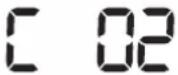 | Vật lạ dính vào Bánh xe dẫn hướng bên trái.►Tắt công tắc khẩn cấp và gỗ vật lạ ra khởi Bánh xe dẫn hướng. |
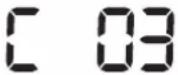 | Vật lạ dính vào Bánh xe dẫn hướng bên phải.►Tắt công tắc khẩn cấp và gỗ vật lạ ra khởi Bánh xe dẫn hướng. |
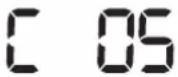 | Cảm biển va chạm cần được kiểm tra.►Tắt công tắc khẩn cấp và bật lại.►Khi mã thông tin không biển mất, kiểm tra xem có vật lạ nhỏ giữa bộ giảm xung và khung chính hay không. Nếu có, kéo nhẹ bộ giảm xung và loại bỏ vật lạ. |
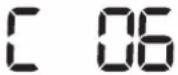 | Vật lạ tích tụ ở cảm biển vật cần.►Tắt công tắc khẩn cấp và vệ sinh phía trước và phía sau cảm biển bằng vải mềm. |
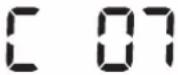 | Vật lạ tích tụ ở cảm biển độ nghiêng.►Tắt công tắc khẩn cấp và vệ sinh cảm biển độ nghiêng bằng vải mềm |
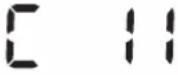 | PCB chính cần được kiểm tra.►Tắt và khởi động lại sản phẩm. Nếu vấn đề tương tự xảy ra liên tục, yêu cầu kiểm tra dịch vụ là bắt buộc. |
Xử lý sự cổ
| Tình trạng Danh mục cần kiểm tra | |
| POWERbot không hoạt động. | ►Kiểm tra xem công tắc khăn cấp có được bật hay không.►Kiểm tra xem tất cả các biểu tượng có được hiển thị trên màn hình hiển thị hay không.►Kiểm tra xem pin POWERbot đã cạn hay chưa.-Khi "Lo" hiển thị, hãy đặt POWERbot trên để sạc để sạc.- Khi đèn báo pin nhập nháy, dùng tay đặt POWERbot lên để sạc để sạc.(Chỉ đối với dòng SR10M701***)►Thay pin (loại AAA) nếu bộ điều khiển từ xa không hoạt động. |
| POWERbot dùng hoạt động khi đang làm vệ sinh. | ►Khi "Lo" hiển thị trên màn hình, hãy đặt POWERbot trên để sạc để sạc.►Khi đèn báo pin nhập nháy, dùng tay đặt POWERbot lên để sạc để sạc.(Chỉ đối với dòng SR10M701***)►Khi POWERbot bị cần bởi một chương ngại vật như sợi dây, ngạch cửa, v.v, hãy bề máy lên và di chuyển tránh khởi chương ngại vất.- Nếu có vài hoặc dây vướng vào bánh xe, tất công tắc khăn cấp và tháo vài hoặc dây trước khi sử dụng lại. |
| Lực hút yếu. | ►Khi có quá nhiều bụi trong hộp đường bụi, lực hút có thể bị yếu. Tất công tắc khăn cấp và làm sạch hộp đường bụi.►Nếu cửa nạp (ở phía dưới POWERbot) bị nghẽn bởi vật lạ, tất công tắc khăn cấp và tháo vật lạ ra khởi cửa nạp.►Khi tiếng ổn tăng lên đột ngột, hãy tất công tắc điện và làm sạch hộp đường bụi. |
| POWERbot không thể tìm thấy để sạc. | ►Kiểm tra lỗi nguồn hoặc phích cầm không được cẩm.►Di đời các chương ngại vật chung quanh để sạc có thể ngăn cần POWERbot quay trở lại để sạc.►Khi có vật thể lạ trong chân sạc, quá trình sạc có thể bị ảnh hưởng. Làm sạch vật thể lạ khởi chân sạc. |
| POWERbot đột nhiên vệ sinh theo đường chéo. | ►Kiểm tra xem để sạc có được cải đặt dọc theo sọc của sàn gỗ hoặc gạch không.►POWERbot có thể vệ sinh theo hướng chéo nếu nó di chuyển đến một khu vực khác bằng con đường ngăn nhất. Máy cũng có thể di chuyển theo đường chéo nếu tiếp xúc với một chương ngại vất ở một góc nào đó, nếu được sạc tại để sạc ở một góc, hoặc nếu vận sọc của sàn gỗ/gạch dọc theo đường chéo. |
| Vệ sinh điểm do không hoạt động | ►Nếu bạn chỉ điểm sáng màu đỏ trực tiếp lên POWERbot, máy có thể không di chuyển theo hướng mong muốn.- Chiều điểm sáng màu đỏ trên sàn trong phạm vi 0,5 m quanh vị trí của POWERbot.* Không được thực hiện vệ sinh điểm do dưới ánh năng trực tiếp, dưới đèn sáng hoặc sàn tối. |
TIÊNG VIÊT-34
| Tình trạng Danh mục cần kiểm tra | |
| Tôi đã lắp đặt ứng dụng Samsung Connect, những POWERbot không thể kết nối. | ►Bạn có thể sử dụng sản phẩm sau khi kết nối với bộ định tuyến không dây và POWERbot thông qua Thiết lập Dễ dàng theo quy trình. |
| Tôi không thể đăng nhập vào tài khoản Samsung. | ►Kiểm tra ID và mật khấu trên màn hình tài khoản Samsung. |
| Có một thông báo cho biết có lỗi trong khi Thiết lập Dễ dàng. | ►Bạn có thể gặp lỗi tạm thời vì khoảng cách so với bộ định tuyến không dây hoặc các chương ngại khác. Vui lòng thử lại sau một lúc. |
| Sản phẩm không làm việc mặc dù điện thoại thông minh được kết nối bình thường với POWERbot. | ►Tắt ứng dụng Samsung Connect và sau đó chạy lại, hoặc ngắt kết nối điện thoại thông minh khởi bộ định tuyến không dây và sau đó kết nối lại. Hoặc tắt nguồn điện vào POWERbot, bạt nguồn lại, chờ một phút hoặc lâu hơn, và sau đó chạy ứng dụng Samsung Connect một lần nữa. |
| Các chức năng của Úng dụng Samsung Connect không hoạt động. | ►Kiểm tra xem chức năng chắn điều khiển thông minh của POWERbot có được thiết lập không. (Khi Điều khiển thông minh bị khóa, đèn báo Wi-Fi sẽ tắt.) |
| Ứng dụng Samsung Connect Robot Vacuum không khởi động. | ►Kiểm tra xem POWERbot có được kết nối với bộ định tuyến không dây hay không. |
| POWERbot không kết nối với Wi-Fi. | ►Kiểm tra tình trạng cải đặt của bộ định tuyến không dây. |
| Chức năng Điều khiển Nguồn điện Thông minh hoạt động trên sàn thông thường. | ►Kiểm tra xem sàn có bằng phẳng không và thân POWERbot có bị nhắc lên một ít hay không.►Kiểm tra xem có vật lạ trên cảm biển vách ở bên dưới POWERbot.►Kiểm tra xem màu sàn có tối không. |
| Chức năng Điều khiển Nguồn điện Thông minh không hoạt động. | ►Khi POWERbot vệ sinh thàm có sợi vải ngăn và màu sáng, máy có thể lâm tưởng rằng thàm là sàn và chức năng Điều khiển nguồn điện thông minh có thể không hoạt động. |
| Chức năng vệ sinh chân tưởng không hoạt động. | ►Khi POWERbot không thể nhận dạng tưởng, chức năng Vệ sinh chân tưởng có thể không hoạt động.-Khi một vật cần được làm từ chất liệu phần xạ nằm trước tưởng-Khi tưởng được làm từ chất liệu phần xạ-Khi tưởng có màu tối |
| Chức năng Vệ sinh chân tưởng hoạt động mặc dù không có tưởng hoặc góc. | ►Kiểm tra xem có vật cần nhỏ trong không gian hep hay không.►Khi POWERbot nhận ra vật cần phía trước là tưởng, chức năng Vệ sinh chân tưởng có thể hoạt động. |
| Chức năng Vệ sinh chân tưởng hoạt động mặc dù POWERbot chưa đi đến chân tưởng hoặc góc. | ►Khi POWERbot phát hiện góc lớn, chức năng Vệ sinh chân tưởng có thể hoạt động mà không đến sát tưởng hoặc góc. |
TIÊNG VIÊT-35
Xử lý sự cổ
| Tình trạng Danh | mục cần kiểm tra |
| Không thể cải đặt Ứng dụng Samsung Connect. | fỨng dụng Samsung Connect hoạt động trên hệ điều hành Android OS 6.0 hoặc cao hơn, iOS 10 hoặc cao hơn.fPhiên bản OS hỗ trợ Ứng dụng Samsung Connect có thể thay đổi sau đó.fĐổi với những thiết bị thông minh đã bị bề khóa, việc cải đặt và sử dụng tiêu chuẩn sẽ không được đảm bào. |
| Một thông báo về việc đăng ký sản phẩm thất bại sẽ xuất hiện. | fThử lại quy trình đăng ký sản phẩm lấn nữa bằng cách tham khảo cửa sở thông báo bật lên.fVui lòng tham khảo “Thiết lập bộ định tuyến không dây” trong hướng dẫn sử dụng.fVui lòng tham khảo các bước để hoàn tất việc đăng ký sản phẩm trong hướng dẫn sử dụng, phần “Thêm thiết bị kết nối với ỨNG DỤNG Samsung Connect”fKhi liên tục đăng ký sản phẩm thất bại nhiều lần, hãy khởi động lại POWERbot và Điện thoại thông minh, chạy lại Ứng dụng Samsung Connect và thử lại đăng ký sản phẩm.fNên sử dụng cùng một tài khoản Samsung để đăng nhập vào Ứng dụng và đăng ký sản phẩm.fTất cả người dùng nên sử dụng tài khoản Samsung được phát hành bởi cùng một quốc gia. |
| Trong khi đăng ký sản phẩm, nút sạc lại được nhân và giữ theo hướng dẫn nhưng bước tiếp theo không hiện ra. | fNhấn nút sạc lại cho tới khi bạn nghe tiếng bíp.fNếu bước tiếp theo không hiện ra trong vòng vải giây, hãy nhân nút sạc lại một lần nữa. |
| Trong khi đăng ký sản phẩm, không tìm thấy bộ định tuyến không dây mà tôi muốn kết nối. | fHủy bỏ việc đăng ký sản phẩm, chạy lại Ứng dụng Samsung Connect và thử đăng ký sản phẩm lại. |
| Trong khi đăng ký sản phẩm, mật khẩu AP 1111122222 không được nhập chính xác. | fNhấn và giữ “[Robot Vacuum] Samsung” trong danh sách mạng và xóa mạng để thiết lập lại mật khẩu. |
| Trong khi đăng ký sản phẩm, mật khẩu để kết nối với bộ định tuyến không dây không được nhập chính xác. | fHủy bỏ việc đăng ký sản phẩm, chạy lại Ứng dụng Samsung Connect và thử đăng ký sản phẩm lại.fNhấn và giữ tên bộ định tuyến không dây mà bạn muốn kết nối trong danh sách mạng và xóa mạng để thiết lập lại mật khẩu. |
| Xảy ra việc đứt kết nối giữa Ứng dụng Samsung Connect và POWERbot mặc dù việc đăng ký sản phẩm đã hoàn tất. | fLàm mới lại màn hình và đợi.fChạy lại Ứng dụng Samsung Connect.fKiểm tra xem có vấn đề về kết nối internet không. Đặc biệt, tưởng lửa có thể làm gián đoạn việc vận hành tiêu chuẩn. |
Đột nhiên xảy ra việc đứt kết nối giữa Ứng dụng Samsung Connect và POWERbot trong khi ứng dụng đang hoạt động bình thường.
Điều khiển bằng Ứng dụng Samsung Connect không hoạt động do chức năng điều khiển từ xa đã bị vô hiệu.
fNếu POWERbot ở cách xa bộ định tuyến không dây, việc đứt kết nối có thể xảy ra.
fKhôi động lại POWERbot và điện thoại, sau đó kiểm tra lại kết nối. fNếu việc đứt kết nối xảy ra nhiều lần, hãy thử đăng ký sản phẩm lại. fKhi SSID/mật khẩu của bộ định tuyến không dây bị thay đổi, hãy thử đăng ký sản phẩm lại.
fChức năng điều khiển từ xa ở trạng thái vô hiệu. Bật chức năng điều khiển từ xa bằng bộ điều khiển từ xa.
Thông báo nguồn mở
Phần mềm đi kèm trong sản phẩm có chứa phần mềm nguồn mở. Bạn có thể lấy về mã nguồn tương ứng hoàn chỉnh trong thời hạn ba nằm sau lần chuyển sản phẩm lần cuối cùng bằng cách gửi mail về địa chỉ mailto:oss.request@samsung.com.
Có thể lấy về mã nguồn tương ứng hoàn chỉnh dưới dạng thiết bị vật lý như CD-ROM; và có tổn một khoản phí nhỏ.
Liên kết URL http://opensource.samsung.com/opensource/VR7000_A20_TZ/seq/0 dẫn đến trang tải mã nguồn có sẵn và thông tin giấy phép nguồn mở liên quan đến sản phẩm này. Bất kỳ ai nhận được thông tin này đều được sử dụng.
| Phân loại Mục | Thông tin chỉ tiết | |||
| SR10M701**** | SR10M702****SR10M703**** | |||
| Thông số cơ khí (POWERbot) | Kích thước (Rộng x Cao x Dài) 340 mm x 97 mm x 348 mm | |||
| Trọng lượng 4 kg | ||||
| Cảm biển | Nhận dạng hình dáng trần nhà (Visionary mapping plus TM) | |||
| Loại nút của POWERbot Loại cảm ứng | ||||
| Thông số nguồn | Điện áp hoạt động 100-240 V~, 50 Hz/60 Hz | |||
| Mức tiêu thụ năng lượng 80 W | ||||
| Thông số của pin 21,6 V/ 38,8 Wh | ||||
| Vệ sinh | Kiểu sạc Sạc tự động/Sạc thủ công | |||
| Chế độ vệ sinh | Tự động, Vùng dở, Lịch trình hàng ngày | Tự động, Vùng dở, Lắp lại, Thủ công, Lịch trình một lần, Lịch trình hàng ngày | ||
| Thời gian sạc pin Xấp xì 240 phút | ||||
| Thời gian làm vệ sinh(trên cơ sở sàn nhà cứng) | Chế độ Tua bin Khoàng 30 phút | |||
| Chế độ thường Khoàng 60 phút | ||||
| Phân loại Mục | Thông tin chỉ tiết | ||
| Thông số cơ khí (POWERbot) | Kích thước (Rộng x Cao x Dài) 340 mm x 97 mm x 348 mm | ||
| Trọng lượng 4,3 kg | |||
| Cảm biến | Nhận dạng hình dáng trần nhà (Visionary mapping plus TM) | ||
| Loại nút của POWERbot Loại cảm ứng | |||
| Thông số nguồn | Điện áp hoạt động 100-240 V~, 50 Hz/60 Hz | ||
| Mức tiêu thụ năng lượng 130 W | |||
| Thông số của pin 21,6 V/ 77,8 Wh | |||
| Vệ sinh | Kiểu sạc Sạc tự động/Sạc thủ công | ||
| Chế độ vệ sinh | Tự động, Vùng đo, Lắp lại, Thủ công, Lịch trình một lần, Lịch trình hàng ngày | ||
| Thời gian sạc pin Xấp xỉ 160 phút | |||
| Thời gian làm vệ sinh(trên cơ sở sàn nhà cứng) | Chế độ Tua bin Khoảng 30 phút | ||
| Chế độ thường Khoảng 60 phút | |||
| Chế độ yên lặng Khoảng 90 phút | |||
*Vì mục đích cải thiện sản phẩm, thiết kế và thông số kỹ thuật của sản phẩm có thể thay đổi mà không báo trước.
* Thời gian sạc và vệ sinh có thể thay đổi tùy theo điều kiện sử dụng.
TIÊNG VIÊT-39
SAMSUNG


- Nội dung
- Thông tin an toàn
- TỔNG QUAN
- Bộ sạc pin / Đế sạc
- POWERbot
- CÀNH BÁO
- Nguồn điện có liên quan
- Trước khi sử dụng
- Trong khi sử dụng
- CẢNH BÁO
- Vệ sinh và bảo trì
- CÂN TRỌNG
- CÂN TRÔNG
- Lắp đặt
- Phụ kiện
- Lưu ý về lắp đặt
- Lưu ý
- Sạc pin
- Sạc thông minh
- Bật công tắc khẩn cấp ở phía dưới
- Sạc thủ công POWERbot bằng cách đặt máy lên để sạc
- Kiểm tra tình trạng sạc
- Tự động sạc
- Sạc lại
- Pin yêu (Lo)
- Các bước cần thực hiện nếu việc tự sạc lại không xảy ra:
- Kiểm tra tình trạng lắp đặt của để sạc khi:
- Sạc thủ công POWERbot khi:
- Sử dụng POWERbot
- Bật/Tắt nguồn
- Nhân nút ⚠lâu hơn 3 giây
- Khời động chế độ Vệ sinh tự động
- Sử dụng chế độ Vệ sinh vùng dơ
- Lựa chọn chế độ vệ sinh
- Luu y
- Vê thanh chấn
- Sử dụng bộ điều khiển từ xa
- Nguồn / Sạc lại / Bắt đầu/Dừng
- Chế độ vệ sinh
- Lực hút
- Chúc năng bổ sung
- Chế độ vệ sinh thủ công & Điều khiển hướng
- Vệ sinh điểm dơ
- Bạn có thể sử dụng điều khiển từ xa để chỉ hướng và vệ sinh điểm mong muốn trong khi POWERbot đang trong quá trình vệ sinh.
- Khoảng cách vận hành của điều khiển từ xa
- Lắp pin
- Tên của mỗi bộ phận
- Phân mặt trên
- Phần mặt dưới
- Màn hình hiển thị
- Thiết lập thời gian/lịch trình
- Thiết lập thời gian
- Thiết lập lịch trình
- Hủy trong khi đang cải đặt
- Hủy Lịch trình một lần/hàng ngày
- Thiết lập thời gian/lich trình
- Hủy lịch trình hàng ngày
- Vệ sinh hộp đuring bụi
- Vệ sinh cảm biển và camera
- Vệ sinh chồi quét và công cụ Cửa chóp tự động
- Vệ sinh bánh xe dẫn hướng
- Ứng dụng Samsung Connect
- Thiết lập bộ định tuyến không đây
- Tải về Úng dụng Samsung Connect
- Thiết lập tài khoản Samsung
- Thêm thiết bị kết nối với ỨNG DỤNG Samsung Connect
- Cập nhật Phân mềm
- Sử dụng ÚNG DỤNG Samsung Connect
- Lưu ý và cân trọng
- Thông tin về pin
- Giới thiệu về cảm biển IrDA
- Mã thông tin
- Xử lý sự cổ
- Thông báo nguồn mở
- SAMSUNG
Thương hiệu : SAMSUNG
Mẫu : SR20M7070WS
Danh mục : Robot hút bụi