
XAV-AX5110 - Đầu CD SONY - Hướng dẫn sử dụng miễn phí
Tìm hướng dẫn sử dụng thiết bị miễn phí XAV-AX5110 SONY ở định dạng PDF.


| Loại sản phẩm | Đầu CD với Bộ thu đa phương tiện |
| Thương hiệu | Sony |
| Mẫu | XAV-AX5110 |
| Màn hình | Màn hình màu LCD rộng 6,95 inch, 800 x 480 pixel |
| Kích thước (R x C x S) | 210 x 109 x 139 mm (8 3/8 x 4 3/8 x 5 1/2 in) |
| Trọng lượng | Khoảng 1,1 kg (2 lb 7 oz) |
| Yêu cầu nguồn điện | Ắc quy 12 V DC (tiếp đất âm) |
| Dòng tiêu thụ định mức | 10 A |
| Công suất đầu ra tối đa | 55 W x 4 (ở 4 ohm) |
| Phiên bản Bluetooth | 3.0 |
| Cấu hình Bluetooth | A2DP 1.3, AVRCP 1.3, HFP 1.6, PBAP 1.1 |
| Cổng USB | 2 (Cổng USB 1: Tốc độ cao, 1,5 A; Cổng USB 2: Tốc độ đầy, 500 mA) |
| Định dạng âm thanh hỗ trợ (Cổng USB 1) | MP3, WMA, AAC, WAV, FLAC |
| Định dạng video hỗ trợ (Cổng USB 1) | MPEG-4, WMV, MKV, Xvid |
| Tích hợp điện thoại thông minh | Apple CarPlay, Android Auto, WebLink |
| Băng tần radio | FM (87,5-108 MHz), AM (531-1602 kHz) |
| Đầu vào camera lùi | Có (đầu cuối CAMERA IN) |
| Bảng cảm ứng | Cảm ứng điện dung, chạm đơn |
| Bộ cân bằng | EQ 10 dải với các cài đặt sẵn |
| Bảo dưỡng | Lau màn hình bằng vải mềm khô; tránh dung môi |
| Lưu ý an toàn | Không vận hành khi lái xe; giữ âm lượng ở mức an toàn |
| Phụ tùng thay thế / Khả năng sửa chữa | Tham khảo trung tâm dịch vụ Sony được ủy quyền; không có bộ phận nào người dùng có thể tự sửa chữa bên trong |
| Bảo hành | Liên hệ đại lý để biết chi tiết |
Câu hỏi thường gặp - XAV-AX5110 SONY
Câu hỏi của người dùng về XAV-AX5110 SONY
0 câu hỏi về thiết bị này. Trả lời những câu bạn biết hoặc đặt câu hỏi riêng.
Đặt câu hỏi mới về thiết bị này
Tải xuống hướng dẫn cho thiết bị của bạn Đầu CD ở định dạng PDF miễn phí! Tìm hướng dẫn của bạn XAV-AX5110 - SONY và lấy lại thiết bị điện tử của bạn. Trên trang này được đăng tải tất cả các tài liệu cần thiết để sử dụng thiết bị của bạn. XAV-AX5110 thương hiệu SONY.
HƯỚNG DẪN NGƯỜI DÙNG XAV-AX5110 SONY
Nhãn mác cho biết điện áp hoạt động, v.v., nằm ở mặt dưới khung thiết bị.
Ngày sản xuất được ghi trên thùng carton theo định dạng sau: YYYY, trong đó YYYY là năm sản xuất.
Nên bảo quản sản phẩm trong bao bì và để ở những nơi tối, khô ráo, sạch sẽ, thoáng khí, cách ly với những nơi cất giữ axit và kiềm.
Nhiệt độ bảo quản: -20 đến +60 °C.
Độ ẩm bảo quản: không quá 80% và không để ngưng tụ.
Không có quy định về thời gian bảo quản.
CẢNH BÁO
Để phòng ngừa nguy cơ hỏa hoạn hoặc điện giật, không để thiết bị tiếp xúc với mưa hoặc hơi ẩm.
Để tránh điện giật, không mở ngăn thiết bị. Chỉ giao công tác bảo dưỡng cho nhân viên có chuyên môn.
Tuyên bố miễn trừ trách nhiệm đối với các dịch vụ do bên thứ ba cung cấp
Các dịch vụ do bên thứ ba cung cấp có thể thay đổi, tạm dừng hoặc chấm dứt mà không có thông báo trước.
Thông báo quan trọng
Thận trọng
TRONG MỌI TRƯỜNG HỢP, CHÚNG TÔI SẼ KHÔNG CHỊU TRÁCH NHIỆM PHÁP LÝ VỀ BẤT KỲ THIỆT HẠI NGẪU NHIÊN, GIÁN TIẾP HOẶC DO HẬU QUẢ NÀO HOẶC CÁC THIỆT HẠI KHÁC BAO GỒM, NHƯNG KHÔNG GIỚI HẠN, MẤT LỢI NHUẬN, MẤT DOANH THU, MẤT DỮ LIỆU, MẤT KHẢ NĂNG SỬ DỤNG SẢN PHẨM HAY BẤT KỲ THIẾT BỊ LIÊN QUAN NÀO, THỜI GIAN NGỪNG HOẠT ĐỘNG VÀ THỜI GIAN CỦA NGƯỜI MUA LIÊN QUAN ĐẾN HOẶC PHÁT SINH TỪ VIỆC SỬ DỤNG SẢN PHẨM NÀY, PHẦN CỨNG VÀ/HOẶC PHẦN MỀM CỦA SẢN PHẨM.
Kính gửi quý khách hàng, sản phẩm này có một bộ phát vô tuyến.
Vui lòng kiểm tra hướng dẫn vận hành xe hoặc liên hệ với nhà sản xuất hoặc đại lý bán xe trước khi lắp đặt sản phẩm này vào xe.
Cược gọi khẩn cấp
Thiết bị rảnh tay BLUETOOTH dùng trên xe này và thiết bị điện tử kết nối với thiết bị rảnh tay hoạt động bằng tín hiệu vô tuyến, mạng di động và mạng điện thoại cố định cũng như chức năng do người dùng lập trình nên không đảm bảo sự kết nối trong mọi điều kiện.
Do đó, bạn không nên chỉ dựa vào bất kỳ một thiết bị điện tử nào cho các hoạt động liên lạc thiết yếu (như trong trường hợp khẩn cấp về y tế).
Liên lạc qua BLUETOOTH
- Sóng vi ba phát ra từ thiết bị BLUETOOTH có thể ảnh hưởng đến hoạt động của các thiết bị y tế điện tử. Hãy tắt thiết bị này và các thiết bị BLUETOOTH khác ở những nơi sau đây vì có thể gây ra tai nạn.
- Ở nơi có khí dễ cháy, trong bệnh viện, trên tàu, máy bay hoặc tại trạm xăng
- Khu vực gần cửa tự động hoặc chuông báo cháy • Thiết bị này hỗ trợ các khả năng bảo mật tuân thủ tiêu chuẩn BLUETOOTH để mang đến kết nối an toàn khi bạn sử dụng công nghệ không dây BLUETOOTH, nhưng mức độ bảo mật có thể không đủ tùy thuộc vào cài đặt. Hãy cẩn thận khi liên lạc bằng công nghệ không dây BLUETOOTH.
- Chúng tôi không chịu trách nhiệm nếu xảy ra sự cố rò rỉ thông tin trong khi liên lạc qua BLUETOOTH.
Mục lục
Cảnh báo 2
Bắt đầu
Hướng dẫn về các bộ phận và nút điều khiển ..... 4
Tiến hành cài đặt ban đầu 6
Chuẩn bị thiết bị BLUETOOTH....6
Kết nối camera sau....7
Radio
Nghe radio 8
Sử dụng chức năng tùy chọn radio 8
Phát lại
Phát thiết bị USB 9
Phát thiết bị BLUETOOTH 9
Tìm kiếm và phát bài hát 10
Các mục cài đặt khác trong khi phát lại ..... 10
Gọi rảnh tay
Chuẩn bị điện thoại di động ..... 11
Nhận cuộc gọi.... 11
Thực hiện cuộc gọi.... 11
Những thao tác có thể thực hiện khi đang gọi điện.... 12
Các chức năng hữu ích
Apple CarPlay....12
Android Auto™ 12
WebLink™ 13
Sử dụng lệnh bằng cử chỉ 13
Cài đặt
Thao tác cài đặt cơ bản 14
Cài đặt chung (Chung)....14
Cài đặt âm thanh (Âm thanh)....14
Cài đặt hình ảnh (Ảnh) 15
Cài đặt BLUETOOTH (Bluetooth)....15
Thông tin thêm
Cập nhật chương trình cơ sở 15
Phòng ngừa 15
Thông số kỹ thuật 17
Khắc phục sự cố.... 19
Thông báo.... 22
Kết nối
Kết nối.... 23
Hướng dẫn về các bộ phận và nút điều khiển
Thiết bị chính
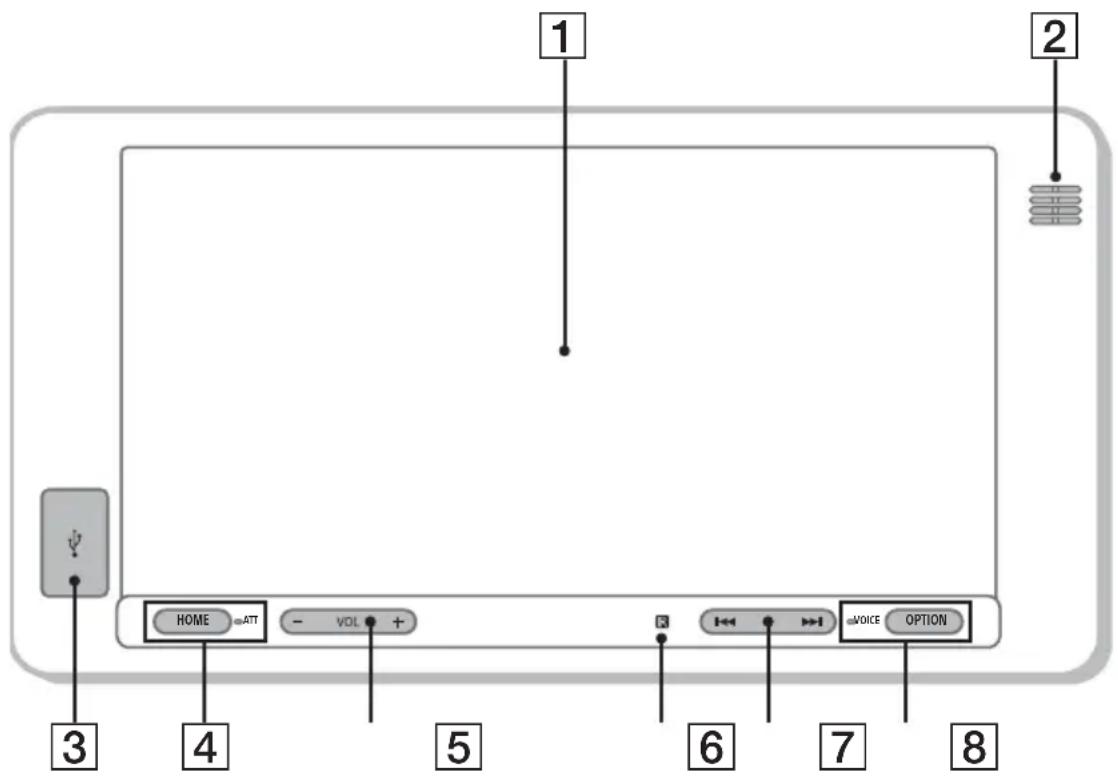
1 Màn hình/bảng cảm ứng 2 Micro (bên trong)
Để chức năng rảnh tay hoạt động bình thường, không che micrô bằng băng keo, v.v.
3 Cổng USB 1
Hỗ trợ phát lại âm thanh/video từ điện thoại thông minh hoặc thiết bị USB.
4 HOME
Hiển thị màn hình HOME.
- ATT (giảm âm)
Nhấn và giữ trong 1 giây để giảm âm.
Để hủy, hãy nhấn và giữ một lần nữa hoặc nhấn VOL +.
5 VOL (âm lượng)+/- 6 Bộ thu nhận lệnh từ xa
7 |◀◀/▶▶I (trước/tiếp)
Chức năng thay đổi tùy theo nguồn được chọn: - Radio: chọn một đài phát thanh đặt sẵn. - USB/Âm thanh BT: di chuyển đến tập trước/tiếp theo.
Bấm và giữ để:
- Radio: tự động dò đài phát thanh (SEEK+/SEEK-).
- USB/Âm thanh BT: tua lùi/tua tiến.
8 OPTION
Hiển thị màn hình OPTION (trang 5). VOICE
Bấm và giữ để kích hoạt chức năng ra lệnh bằng giọng nói cho Apple CarPlay và Android Auto.
Bộ phận điều khiển từ xa trên tay lái
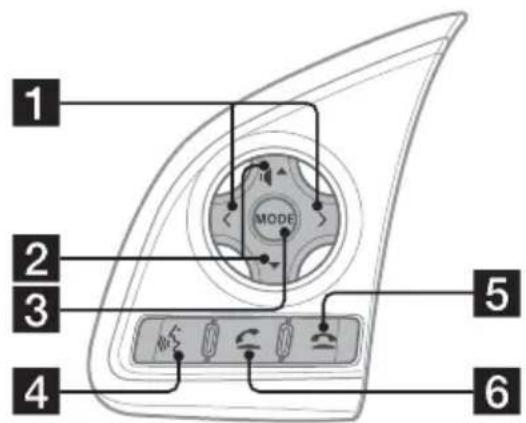
1
Radio:
Dò các đài phát thanh đặt sẵn. Bấm và giữ để dò tự động.
USB/Âm thanh BT:
Bỏ qua một bài hát. Bấm và giữ để tua lùi/tua tiến một bài hát.
2
(âm lượng) ▲/▼
Điều chỉnh âm lượng. Nhấn và giữ để tiếp tục điều chỉnh âm lượng.
3
MODE
Thay đổi nguồn.
Nút này không có chức năng chọn bằng tần phát thanh/chuyển cuộc gọi.
4
(lòi nói)
Kích hoạt chức năng ra lệnh bằng giọng nói cho Apple CarPlay và Android Auto.
5
(gác máy)
Kết thúc cuộc gọi/từ chối cuộc gọi đến.
6
(bắt máy)
Trả lời cuộc gọi.
Màn hình hiển thị
Màn hình phát lại: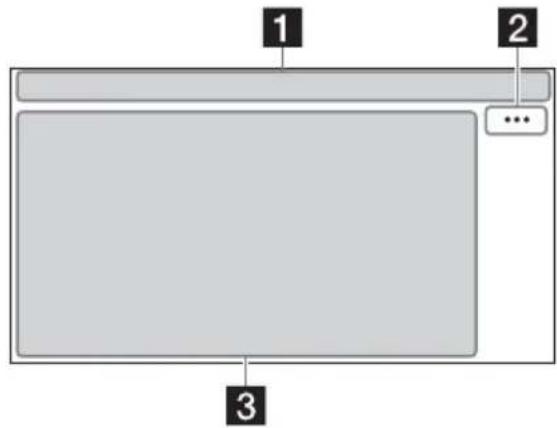
1 Chỉ báo trạng thái
ATT
Sáng lên khi giảm âm.
A
Sáng lên khi có thể phát thiết bị âm thanh bằng cách dùng A2DP (Cấu hình phân phối âm thanh nâng cao).
| Sáng lên khi có thể dùng tính năng cuộc gọi rảnh tay bằng cách bật HFP (Cấu hình rảnh tay). | |
| Cho biết trạng thái cường độ tín hiệu của điện thoại di động được kết nối. | |
| Cho biết lượng pin còn lại của điện thoại di động được kết nối. | |
| Sáng lên khi có tín hiệu Bluetooth®. Nhắp nháy khi quá trình kết nối đang diễn ra. |
2 ... (tùy chọn nguồn)
Mở menu tùy chọn nguồn. Các mục có trong menu sẽ thay đổi tùy theo nguồn.
3 Khu vực dành riêng cho ứng dụng
Hiển thị các nút điều khiển phát lại/chỉ báo hoặc hiển thị trạng thái của thiết bị. Các mục hiển thị sẽ thay đổi tùy theo nguồn.
4 Đồng hồ
Hiển thị thời gian đã cài đặt trong mục cài đặt Ngày/Giờ (trang 14).
5 (quay về màn hình phát lại)
Chuyển từ màn hình HOME sang màn hình phát lại.
6 Phím chọn Nguồn và Cài đặt
Thay đổi nguồn hoặc cài đặt các chức năng khác nhau.
Gõ nhẹ để chọn biểu tượng cài đặt và các biểu tượng khác.
Chạm vào biểu tượng nguồn bạn muốn chọn.
 | Android Auto | Apple CarPlay | Radio | ||
| [HSCK] | Âm thanh BT | Điện thoại | USB port 1 | ||
| [TC08] | USB port 2 | Camera sau | Cải đặt | ||
 | WebLink |
7 Phím chọn âm thanh
Thay đổi âm thanh.
8 ⏻ (chế độ chờ)
Chuyển thiết bị sang chế độ chờ (vẫn có thể sạc qua USB). Để tiếp tục, hãy bấm nút bất kỳ.
9 (tắt màn hình)
Tắt màn hình. Khi màn hình đã tắt, bạn có thể chạm vào bất kỳ đâu trên màn hình để bật lại.
10 EXTRA BASS (EXTRA BASS)
Thay đổi cài đặt EXTRA BASS (trang 14).
11 ↓↑↑ (EQ10/Loa trầm phụ)
Thay đổi cài đặt EQ10/Loa trầm phụ (trang 14).
Tiến hành cài đặt ban đầu
Bạn cần tiến hành cài đặt ban đầu trước khi vận hành thiết bị lần đầu tiên, sau khi thay ắc quy xe hoặc thay đổi kết nối.
Nếu màn hình cài đặt ban đầu không xuất hiện khi bạn bật thiết bị, hãy thực hiện khôi phục cài đặt gốc (trang 14) để khởi chạy thiết bị.
1 Chạm vào [Ngôn ngữ], rồi đặt ngôn ngữ hiển thị. 2 Chạm vào [Đặt ngày/giờ], rồi đặt ngày và giờ. 3 Để trở về màn hình trước đó, chạm vào →, rồi chạm vào [OK]. Màn hình thận trọng khi khởi động xuất hiện. 4 Đọc hết nội dung thận trọng khi khởi động, sau đó nếu bạn chấp nhận tất cả các điều kiện, hãy chạm vào [Đóng]. Việc cài đặt hoàn tất.
Bạn có thể cấu hình thêm cho mục cài đặt này trong menu cài đặt (trang 14).
Chuẩn bị thiết bị BLUETOOTH
Bạn có thể thưởng thức âm nhạc hoặc thực hiện cuộc gọi rảnh tay tùy thuộc vào thiết bị tương thích với BLUETOOTH như điện thoại thông minh, điện thoại di động và thiết bị âm thanh (sau đây gọi là “thiết bị BLUETOOTH”, nếu không có quy định cách gọi khác). Để biết chi tiết về việc kết nối, hãy tham khảo hướng dẫn vận hành đi kèm thiết bị.
Trước khi kết nối thiết bị, hãy giảm âm lượng của thiết bị này; nếu không, thiết bị có thể phát ra âm thanh lớn.
Ghép cặp và kết nối với thiết bị BLUETOOTH
Khi kết nối lần đầu với một thiết bị BLUETOOTH, hai thiết bị cần phải đăng ký với nhau (gọi là “ghép cặp”). Việc ghép cặp cho phép thiết bị này và các thiết bị khác nhận ra nhau.
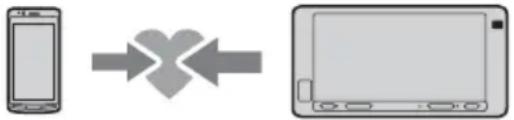
1 Đặt thiết bị BLUETOOTH gần thiết bị này trong phạm vi 1 m. 2 Bấm vào HOME, rồi chạm vào [Cài đặt]. 3 Chạm vào [Bluetooth]. 4 Chạm vào [Kết nối Bluetooth], rồi đặt tín hiệu thành [BẬT].
Tín hiệu BLUETOOTH sẽ được bật và biểu tượng sẽ sáng lên trên thanh trạng thái của thiết bị.
5 Chạm vào [Ghép cặp].
Biểu tượng ⚙ sẽ nhấp nháy khi thiết bị đang ở chế độ chờ ghép cặp.
6 Thực hiện ghép cặp trên thiết bị BLUETOOTH để thiết bị BLUETOOTH tìm được thiết bị này. 7 Chọn [Xpander] hiển thị trên màn hình của thiết bị BLUETOOTH.
Thực hiện lại từ bước 5 nếu tên kiểu máy của bạn không xuất hiện.
Nếu màn hình xác nhận kết nối xuất hiện, vận hành thiết bị BLUETOOTH để chấp thuận kết nối, rồi chạm vào [OK] trên thiết bị và/hoặc thiết bị BLUETOOTH.
8 Nếu thiết bị BLUETOOTH yêu cầu nhập mã khóa*, hãy nhập [0000].
* Mã khóa có thể có tên gọi khác là “mật mã”, “mã PIN”, “số PIN”, “mật khẩu”, v.v. tùy vào thiết bị BLUETOOTH. Sau khi ghép cặp xong, biểu tượng ⚙ sẽ sáng ổn định.
9 Chọn thiết bị này trên thiết bị BLUETOOTH để thiết lập kết nối BLUETOOTH.
Biểu tượng ↗ hoặc ↗ sẽ sáng lên khi kết nối thành công.
Lưu ý
- Mỗi lần thiết bị chỉ có thể kết nối với một thiết bị BLUETOOTH.
- Để ngắt kết nối BLUETOOTH, hãy tắt kết nối trên thiết bị hoặc thiết bị BLUETOOTH.
- Bạn sẽ không thể ghép cặp BLUETOOTH khi Apple CarPlay hoặc Android Auto đang chạy.
Kết nối với thiết bị BLUETOOTH đã ghép cặp
Để sử dụng thiết bị đã ghép cặp, bạn phải kết nối với thiết bị này. Một số thiết bị đã ghép cặp sẽ tự động kết nối.
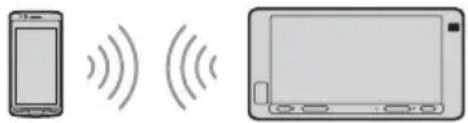
1 Chạm vào HOME, rồi chạm vào [Cài đặt]. 2 Chạm vào [Bluetooth]. 3 Chạm vào [Kết nối Bluetooth], rồi chạm vào [BẬT]. Đảm bảo rằng biểu tượng ⚙ đã sáng lên trên thanh trạng thái của thiết bị. 4 Kích hoạt chức năng BLUETOOTH trên thiết bị BLUETOOTH. 5 Vận hành thiết bị BLUETOOTH để kết nối với thiết bị này. Biểu tượng 🔊 hoặc ⚫ sẽ sáng lên trên thanh trạng thái.
Để kết nối thiết bị đã kết nối gần đây nhất trên thiết bị này
Khi bạn xoay khóa điện sang vị trí bật và tín hiệu BLUETOOTH đã kích hoạt, thiết bị này sẽ dò tìm thiết bị BLUETOOTH đã kết nối gần đây nhất và tiến hành kết nối tự động.
Lưu ý
Trong khi phát âm thanh trực tiếp qua BLUETOOTH, bạn sẽ không thể kết nối với điện thoại di động từ thiết bị này. Thay vào đó, hãy kết nối với thiết bị này từ điện thoại di động.
Kết nối camera sau
Bằng cách kết nối camera sau (tùy chọn) với đầu nối CAMERA IN, bạn có thể dùng thiết bị để hiển thị hình ảnh từ camera sau.
Để hiển thị hình ảnh từ camera sau, nhấn HOME, rồi chạm vào [Camera sau].
Radio
Nghe radio
Nhấn vào HOME, rồi chạm vào [Radio].
Nút điều khiển/chỉ báo tiếp nhận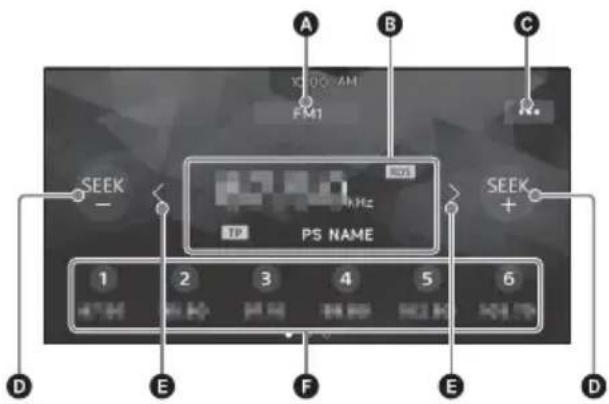
A Băng tần hiện tại
Thay đổi băng tần (FM1, FM2, FM3, AM1 hoặc AM2).
B Tần số hiện tại, tên dịch vụ chương trình*, chỉ báo RDS (Hệ thống dữ liệu radio)*
* Chỉ sử dụng được trong khi tiếp nhận RDS.
C ...(tùy chọn radio)
Mở menu tùy chọn radio.
D SEEK-/SEEK+
Dò dài tự động.
E < / >
Dò dài thủ công.
Chạm và giữ để liên tục bỏ qua tần số.
F Số đặt sẵn
Chọn một dải phát thanh đặt sẵn. Vuốt sang phải/trái để hiển thị các dải phát thanh đặt sẵn.
Chạm và giữ để lưu tần số hiện tại vào mục đặt sẵn này.
Dò dải
1 Chọn bằng tần mong muốn (FM1, FM2, FM3, AM1 hoặc AM2).
2 Thực hiện dò đài.
Để dò tự động
Chạm vào SEEK-/SEEK+.
Tiến trình dò sẽ dừng lại khi thiết bị bắt được một đài.
Để dò thủ công
Chạm và giữ 〈/〉 để tìm tần số gần đúng, sau đó chạm vào 〈/〉 nhiều lần để điều chỉnh dần tới tần số mong muốn.
Lưu thủ công
1 Khi bắt được một đài mà bạn muốn lưu, hãy chạm và giữ số đặt sẵn mong muốn.
Thu tín hiệu đài đã lưu
1 Chọn bằng tần, rời chạm vào số đặt sẵn mong muốn.
Sử dụng chức năng tùy chọn radio
Bạn sẽ thấy các chức năng sau đây khi chạm vào ...
BTM (Bộ nhớ tinh chỉnh tốt nhất)
Lưu các đài theo thứ tự tần số ứng với các số đặt sẵn. Có thể lưu 18 đài đối với dải FM và 12 đài đối với dải AM dưới dạng đài đặt sẵn.
PTY
Chọn loại chương trình từ danh sách PTY để tìm kiếm đài đang phát sóng loại chương trình đã chọn.
(Chỉ sử dụng được trong khi nhận tín hiệu FM.)
Phát lại
Phát thiết bị USB
Có thể sử dụng các thiết bị USB loại MSC (Nhóm lưu trữ dung lượng lớn)*1 tuân thủ tiêu chuẩn USB.
Chỉ có thể sử dụng các thiết bị USB loại MTP (Giao thức truyền đa phương tiện) 1 2 khi kết nối với USB port 2.
*1 Ví dụ: ổ flash USB, đầu phát đa phương tiện kỹ thuật số, điện thoại Android™ *2 Một số đầu phát đa phương tiện kỹ thuật số hoặc điện thoại Android có thể yêu cầu cài đặt sang chế độ MTP.
Lưu ý
- Để biết chi tiết về khả năng tương thích của thiết bị USB, hãy truy cập vào trang hỗ trợ (trang 24).
- Để biết chi tiết về các định dạng tập tin được hỗ trợ, hãy xem “Các định dạng được hỗ trợ để phát lại qua USB” (trang 16).
1 Giảm âm lượng trên thiết bị. 2 Kết nối thiết bị USB với cổng USB. 3 Nhấn HOME, rồi chạm vào [USB port 1] hoặc [USB port 2].
Quá trình phát lại bắt đầu.
Để rút thiết bị USB
Tắt thiết bị hoặc xoay khóa điện sang vị trí tắt ACC, rồi rút thiết bị USB.
USB port 1 và USB port 2
Khi kết nối thiết bị USB, chọn USB port 1 hoặc USB port 2 dựa theo các tính năng sẽ sử dụng.
| Các tính năng được hỗ trợ | USB port 1 | USB port 2 | |
| Apple CarPlay* √ - | |||
| Android Auto* √ - | |||
| WebLinkTM √ - | |||
| Hệ thống tập | FAT12 √ √ | ||
| FAT16 √ √ | |||
| FAT32 √ √ | |||
| exFAT √ - | |||
| Định dạng âm thanh có thể phát | MP3 √ √ | ||
| WMA | √ √ | ||
| FLAC | √ √ | ||
| WAV | √ - | ||
| AAC √ - | |||
| Các tính năng được hỗ trợ | USB port 1 | USB port 2 | |
| Định dạng video có thể phát | MPEG-4 | √ | |
| WMV | √ | ||
| MKV | √ | ||
| Xvid | √ | ||
| Chế độ kết nối USB | MSC | √ | √ |
| MTP | -√ | ||
√: Có hỗ trợ, -: Không hỗ trợ
* Apple CarPlay và/hoặc Android Auto có thể không dùng được tại quốc gia hoặc khu vực của bạn.
Phát thiết bị BLUETOOTH
Bạn có thể phát nội dung trên thiết bị kết nối có hỗ trợ BLUETOOTH A2DP (Cấu hình phân phối âm thanh nâng cao).
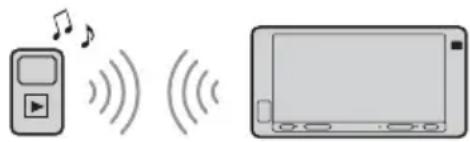
1 Thiết lập kết nối BLUETOOTH với thiết bị âm thanh (trang 7). 2 Nhấn vào HOME, rồi chạm vào [Âm thanh BT]. 3 Vận hành thiết bị âm thanh để bắt đầu phát lại.
Lưu ý
- Tùy vào thiết bị âm thanh, những thông tin như tiêu đề, mã/thời lượng bài hát và trạng thái phát lại có thể không hiển thị trên thiết bị này.
- Ngay cả khi thay đổi nguồn trên thiết bị này, việc phát lại thiết bị âm thanh sẽ không dừng lại.
- Không thể ghép cặp BLUETOOTH trong khi Apple CarPlay đang chạy.
Để khớp mức âm lượng của thiết bị BLUETOOTH với các nguồn khác
Bạn có thể giảm sự chênh lệch về mức âm lượng giữa thiết bị này và thiết bị BLUETOOTH: Trong khi phát lại, chạm vào ..., rồi đặt [Mức nhập] trong khoảng từ -6 đến +6.
Tìm kiếm và phát bài hát
Phát lặp lại và phát ngẫu nhiên
1 Trong khi phát lại, chạm nhiều lần vào ⬇ (lặp lại) hoặc ⬇ (ngẫu nhiên) cho đến khi chế độ phát mong muốn xuất hiện.
Tính năng phát lại trong chế độ phát đã chọn có thể mất một lúc để bắt đầu.
Các chế độ phát sẵn có sẽ khác nhau tùy vào nguồn âm thanh được chọn và thiết bị được kết nối.
Tìm kiếm tệp từ màn hình danh sách
1 Trong khi phát lại qua USB, chạm vào:
Màn hình danh sách từ mục đang phát sẽ xuất hiện.
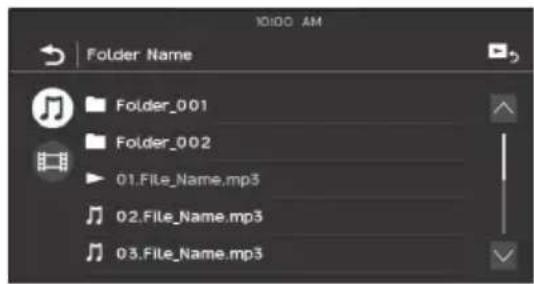
Bạn cũng có thể chạm vào (âm thanh) hoặc (video) để liệt kê theo loại tệp.
2 Chạm vào mục mong muốn.
Quá trình phát lại bắt đầu.
Các mục cài đặt khác trong khi phát lại
Bạn sẽ thấy những mục cài đặt khác của mỗi nguồn khi chạm vào ... . Các mục có trong menu sẽ thay đổi tùy theo nguồn.
Cân bằng ảnh
Điều chỉnh chất lượng hình ảnh theo sở thích của bạn: [Động], [Tiêu chuẩn], [Nhà hát], [Tùy chỉnh]. (Chỉ dùng được khi xe đã dừng và video USB được chọn).
Hướng
Chọn tỷ lệ khung hình cho màn hình của thiết bị. (Chỉ dùng được khi xe đã dừng và video USB được chọn).
Thông thường
Hiển thị hình ảnh 4:3 ở kích thước gốc, hai bên có thanh dọc để lấp đầy màn hình 16:9.
Thu phóng
Hiển thị hình ảnh 16:9 đã được chuyển đổi thành định dạng hộp thư 4:3.
Đầy đủ
Hiển thị ảnh 16:9 ở kích thước gốc.
Phụ đề
Phóng to hình ảnh theo chiều ngang, đồng thời điều chỉnh vừa phần phụ đề trong màn hình.
Gọi rảnh tay
Chuẩn bị điện thoại di động
Để sử dụng điện thoại di động, hãy kết nối điện thoại di động với thiết bị này. Để biết chi tiết, hãy xem phần "Chuẩn bị thiết bị BLUETOOTH" (trang 6).
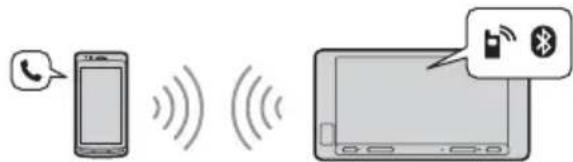
Các chức năng gọi rảnh tay không dùng được khi kích hoạt chức năng Apple CarPlay hoặc Android Auto. Trong trường hợp đó, hãy sử dụng các chức năng gọi rảnh tay trên ứng dụng của điện thoại.
Nhận cuộc gọi
1 Chạm vào √ khi có cuộc gọi đến.
Cuộc gọi điện thoại sẽ bắt đầu.
Luru y
Nhạc chuông và giọng của người nói sẽ phát ra từ loa trước. Để chọn loa khi gọi rảnh tay, hãy bấm vào HOME, rồi chạm vào [Cài đặt] và chọn [Âm thanh cuộc gọi điện thoại] trong phần [Âm thanh] (trang 14).
Để từ chối/kết thúc cuộc gọi
Chạm vào
Thực hiện cuộc gọi
1 Bấm vào HOME, rồi chạm vào [Điện thoại]. 2 Chạm vào một trong các biểu tượng gọi trên màn hình điện thoại đã kết nối qua BLUETOOTH.
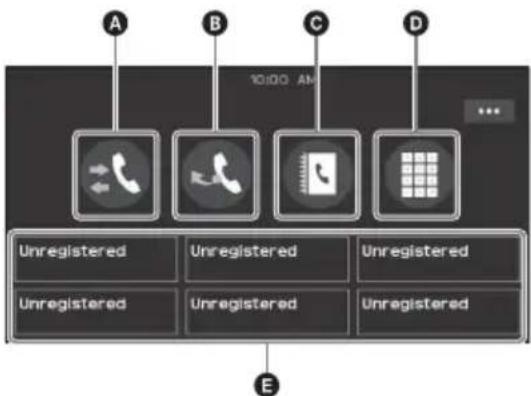
A = (lịch sử cuộc gọi)*
Chọn một liên hệ từ danh sách lịch sử cuộc gọi. Thiết bị có thể lưu 20 cuộc gọi gần nhất.
B (quay số lại) Thực hiện cuộc gọi tự động đến liên hệ bạn gọi gần đây nhất.
© (danh bạ)*
Chọn một liên hệ từ danh sách tên/danh sách số. Để tìm kiếm liên hệ mong muốn theo thứ tự bằng chữ cái trong danh sách tên, hãy chạm vào
D (bàn phím quay số)
Nhập số điện thoại.
E Yêu thích
Chọn liên hệ đã lưu.
Để lưu liên hệ, hãy xem phần “Thêm số điện thoại vào mục Yêu thích” (trang 11).
* Điện thoại di động cần hỗ trợ PBAP (Cấu hình truy cập danh bạ điện thoại).
3 Chạm vào
Cuộc gọi điện thoại sẽ bắt đầu.
Thêm số điện thoại vào mục Yêu thích
Bạn có thể lưu tối đa 6 liên hệ trong mục Yêu thích.
1 Trên màn hình điện thoại, hãy chạm vào (danh bạ) và chọn số điện thoại bạn muốn lưu vào mục Yêu thích.
Màn hình xác nhận sẽ xuất hiện.
2 Chạm vào [Thêm vào Yêu thích]. 3 Chạm vào giá trị đặt sẵn mong muốn trong mục Yêu thích để lưu số điện thoại.
Liên hệ sẽ được lưu trong mục Yêu thích.
Những thao tác có thể thực hiện khi đang gọi điện
Điều chỉnh âm lượng nhạc chuông
Bấm VOL +/- khi nhận cuộc gọi.
Điều chỉnh âm lượng của người nói
Bấm VOL +/- khi đang trong cuộc gọi.
Điều chỉnh âm lượng cho người ở đầu dây bên kia (Thu MIC)
Trong một cuộc gọi rảnh tay, chạm vào ..., rồi đặt [Thu MIC] thành [Cao], [Trung bình] hoặc [Thấp].
Giảm tiếng vang và tiếng ồn (Chế độ khử tiếng vang/tiếng ồn)
Trong cuộc gọi, chạm vào ..., rồi đặt [Chất lượng giọng nói] thành [Chế độ 1] hoặc [Chế độ 2].
Chuyển giữa chế độ rảnh tay và chế độ cầm tay
Trong cuộc gọi, chạm vào 🏠 → √ để chuyển đổi âm thanh cuộc gọi điện thoại giữa thiết bị và điện thoại di động.
Lưu ý
Tùy vào loại điện thoại di động, thao tác này có thể không sẵn có.
Tự động trả lời cuộc gọi đến
Chạm vào ..., rồi đặt [Trả lời tự động] thành [BẬT].
Các chức năng hữu ích
Apple CarPlay
Apple CarPlay cho phép bạn sử dụng iPhone trên xe nhưng vẫn có thể tập trung nhìn đường.
(Chỉ dùng được khi iPhone kết nối với USB port 1.)
Lưu ý khi sử dụng Apple CarPlay
- Truy cập vào trang web Apple CarPlay để biết các phiên bản iOS được hỗ trợ. Hãy cập nhật lên phiên bản iOS mới nhất trước khi sử dụng.
- Để biết chi tiết về Apple CarPlay, hãy tham khảo hướng dẫn sử dụng đi kèm iPhone hoặc truy cập vào trang web của Apple CarPlay.
- Vì iPhone sẽ sử dụng GPS nên hãy đặt iPhone ở nơi thiết bị có thể dễ dàng bắt tín hiệu GPS.
- Apple CarPlay có thể không được hỗ trợ ở quốc gia hoặc khu vực của bạn.
1 Kết nối iPhone với USB port 1.
Để kết nối iPhone, hãy sử dụng cáp kết nối USB cho iPhone (không đi kèm).
2 Bấm vào HOME, rồi chạm vào [Apple CarPlay].
Màn hình của iPhone sẽ xuất hiện trên màn hình của thiết bị. Bạn có thể chạm vào và điều khiển các ứng dụng.
Việc sử dụng logo Apple CarPlay cho thấy giao diện người dùng trên xe đáp ứng các tiêu chuẩn về hiệu suất của Apple. Apple không chịu trách nhiệm về hoạt động của xe cũng như sự tuân thủ của xe với các tiêu chuẩn về an toàn và theo quy định.
Xin lưu ý rằng việc sử dụng sản phẩm này với iPhone có thể gây ảnh hưởng đến hiệu suất không dây.
Android Auto™
Android Auto giúp mở rộng nền tảng Android sử dụng trên xe để phục vụ việc lái xe.
(Chỉ dùng được khi điện thoại Android kết nối với USB port 1.)
Lưu ý khi sử dụng Android Auto
- Truy cập vào trang web của Android Auto để biết các phiên bản HĐH được hỗ trợ. Hãy cập nhật lên phiên bản HĐH mới nhất trước khi sử dụng.
- Điện thoại Android cần hỗ trợ Android Auto. • Tải xuống ứng dụng Android Auto trên Google Play.
- Để biết chi tiết về Android Auto, hãy tham khảo hướng dẫn sử dụng đi kèm điện thoại Android hoặc truy cập vào trang web của Android Auto.
- Vì điện thoại Android sẽ sử dụng GPS nên hãy đặt điện thoại Android ở nơi thiết bị có thể dễ dàng bắt tín hiệu GPS.
- Android Auto có thể không được hỗ trợ ở quốc gia hoặc khu vực của bạn.
1 Kết nối điện thoại Android với USB port 1.
Để kết nối điện thoại Android, hãy sử dụng cáp kết nối thích hợp (không đi kèm).
2 Bấm vào HOME, rồi chạm vào [Android Auto].
Giao diện Android Auto sẽ hiển thị trên toàn màn hình của thiết bị. Bạn có thể chạm vào và điều khiển các ứng dụng.
WebLink™
Với ứng dụng "WebLink Host", bạn có thể tận hưởng "WebLink Apps", chẳng hạn như trình phát nhạc hoặc video trên iPhone/điện thoại Android kết nối.
(Chỉ dùng được khi iPhone/điện thoại Android kết nối với USB port 1).
Lưu ý khi sử dụng WebLink™
- Truy cập vào trang web của WebLink™ để biết các phiên bản HĐH được hỗ trợ. Hãy cập nhật lên phiên bản HĐH mới nhất trước khi sử dụng.
- Để biết thông tin chi tiết về các mẫu tương thích, hãy tham khảo danh sách khả năng tương thích trên site sau: http://abaltatech.com/WL
- Tải xuống ứng dụng "WebLink Host" có trên Google Play cho điện thoại Android và có trên App Store cho iPhone.
- Có thể cần kết nối mạng khi đặt cấu hình cho các cài đặt, chẳng hạn như trong khi thiết lập kết nối ban đầu. Hãy đảm bảo điện thoại iPhone/Android của bạn có thể kết nối mạng.
- Khi sử dụng chức năng Cast, có thể bạn cần sử dụng các cài đặt trên điện thoại iPhone/Android.
- Để biết chi tiết về "WebLink Apps", truy cập vào trang web dành cho "WebLink Apps".
- Chức năng WebLink™ và/hoặc một số "WebLink Apps" có thể không được hỗ trợ tại quốc gia hoặc khu vực của bạn.
- Khi sử dụng chức năng Cast và kết nối với iPhone, hướng màn hình sẽ giống với màn hình của iPhone.
1 Kết nối iPhone/điện thoại Android với thiết bị chính qua BLUETOOTH.
2 Kết nối iPhone/điện thoại Android với USB port 1.
Để kết nối iPhone, hãy sử dụng cáp kết nối USB cho iPhone (không đi kèm).
Để kết nối điện thoại Android, hãy sử dụng cáp kết nối thích hợp (không đi kèm).
3 Nhấn vào HOME, rồi chạm vào [WebLink].
Màn hình WebLink™ sẽ xuất hiện trên thiết bị. Bạn có thể chạm vào và điều khiển các ứng dụng.
Mẹo
Bạn có thể chuyển đổi giữa Apple CarPlay/Android Auto và WebLink™ nếu iPhone/điện thoại Android cài đặt những ứng dụng này.
Sử dụng lệnh bằng cử chỉ
Bạn có thể thực hiện các thao tác thường dùng bằng cách vuốt ngón tay trên màn hình tiếp nhận/phát lại.
Lưu ý
Các lệnh bằng cử chỉ giải thích dưới đây không có trên màn hình của Apple CarPlay, Android Auto và WebLink™.
| Thực hiện | Chức năng |
 Vuốt từ trái qua phải Vuốt từ trái qua phải | Thu tín hiệu radio:tìm kiểm các đài theo hướng tiến.(Tương tự như khi bấm và giữ ▶▶▶1.) |
| Phát lại video/âm thanh:bỏ qua để chuyển sang tệp/bài hát tiếp theo.(Tương tự với ▶▶▶1.) | |
 Vuốt từ phải sang trái Vuốt từ phải sang trái | Thu tín hiệu radio:tìm kiểm các đài theo hướng lủi.(Tương tự như khi bấm và giữ ▶◀◀. ) |
| Phát lại video/âm thanh:bỏ qua để chuyển về tệp/bài hát trước đó.(Tương tự với ▶◀◀. ) | |
 Vuốt lên trên Vuốt lên trên | Thu tín hiệu radio:thu các đài đã lưu(tiến về trước). |
| [đđđđđđđđđđđđđđđđđđđđđđđđđđđđđđđđđđđđđđđđđđđđđđđđđđđđđđđđđđđđđđđđđđđđđđđđđđđđđđđđđđđđđđđđđđđđđđđđđđđđĐđđđđđđđđđđđđđđđđđđđđđđđđđđđđđđđđđđđđđđđđđđđđđđđđđđđđđđđđđđđđđđđđđđđđđđđđđđđđđđđđđđđđđđđđđđđđđđđđđđđঞđđđđđđđđđđđđđđđđđđđđđđđđđđđđđđđđđđđđđđđđđđđđđđđđđđđđđđđđđđđđđđđđđđđđđđđđđđđđđđđđđđđđđđđđđđđđđđđđđđđčđđđđđđđđđđđđđđđđđđđđđđđđđđđđđđđđđđđđđđđđđđđđđđđđđđđđđđđđđđđđđđđđđđđđđđđđđđđđđđđđđđđđđđđđđđđđđđđđđđđ Đđđđđđđđđđđđđđđđđđđđđđđđđđđđđđđđđđđđđđđđđđđđđđđđđđđđđđđđđđđđđđđđđđđđđđđđđđđđđđđđđđđđđđđđđđđđđđđđđđđđćđđđđđđđđđđđđđđđđđđđđđđđđđđđđđđđđđđđđđđđđđđđđđđđđđđđđđđđđđđđđđđđđđđđđđđđđđđđđđđđđđđđđđđđđđđđđđđđđđđđláđđđđđđđđđđđđđđđđđđđđđđđđđđđđđđđđđđđđđđđđđđđđđđđđđđđđđđđđđđđđđđđđđđđđđđđđđđđđđđđđđđđđđđđđđđđđđđđđđđđáđđđđđđđđđđđđđđđđđđđđđđđđđđđđđđđđđđđđđđđđđđđđđđđđđđđđđđđđđđđđđđđđđđđđđđđđđđđđđđđđđđđđđđđđđđđđđđđđđđđıđđđđđđđđđđđđđđđđđđđđđđđđđđđđđđđđđđđđđđđđđđđđđđđđđđđđđđđđđđđđđđđđđđđđđđđđđđđđđđđđđđđđđđđđđđđđđđđđđđđ-flu( lủi về sau). | |
| Vuốt xuống |
Cài đặt
Thao tác cài đặt cơ bản
Bạn có thể đặt các mục trong các danh mục thiết lập sau:
Cài đặt chung (Chung), Cài đặt âm thanh (Âm thanh), Cài đặt hình ảnh (Ảo), Cài đặt BLUETOOTH (Bluetooth)
1 Nhấn vào HOME, rồi chạm vào [Cài đặt].
2 Chạm vào một trong các danh mục thiết lập.
Các mục có thể cài đặt sẽ khác nhau tùy vào nguồn và mục cài đặt.
3 Di chuyển thanh cuộn lên và xuống để chọn mục mong muốn.
Để trở về màn hình trước
Chạm vào
Để chuyển sang màn hình phát lại
Chạm vào
Cài đặt chung (Chung)
Ngôn ngữ
Chọn ngôn ngữ hiển thị: [English], [Español],
[Français], [Deutsch], [Italiano], [Português],
[Русский], [日本語], [한국어], 简体中文, 繁體中文
[Tiếng Việt], [Indonesia], [ไทย]. Tiếng Việt
Ngày/Giờ
Đặt ngày/giờ
Đặt ngày và giờ đồng hồ: [Tự động (RDS)], [Thủ công].
Định dạng ngày
Chọn định dạng: [DD-MM-YYYY], [MM-DD-YYYY], [YYYY-MM-DD].
Định dạng giờ
Chọn định dạng: [12 giờ], [24 giờ].
Bíp
Kích hoạt âm thao tác: [TẮT], [BẬT].
Camera sau
Chọn hình ảnh từ camera sau: [TẮT], [BẬT].
Dây dẫn Camera sau
Hiển thị dây dẫn camera sau: [TẮT], [BẬT].
(Chỉ có khi [Camera sau] được đặt thành [BẬT].)
Vị trí lái xe
Chọn vị trí lái xe để tối ưu hóa khả năng sử dụng của Apple CarPlay và Android Auto: [Bên trái], [Bên phải].
Đặt lại về cài đặt khi xuất xưởng
Đưa tất cả cài đặt về giá trị cài đặt gốc.
Phiên bản vi chương trình
Cập nhật và xác nhận phiên bản vi chương trình.
Giấy phép nguồn mở
Hiển thị giấy phép phần mềm.
Cài đặt âm thanh (Âm thanh)
EXTRA BASS
Tăng cường âm trầm để đồng bộ với mức âm lượng: [TẮT], [1], [2].
EQ10/Loa trầm phụ
Chọn đường cong bộ cân bằng âm thanh và điều chỉnh mức loa trầm phụ.
EQ10
Chọn đường cong bộ cân bằng âm thanh:
[Xpander], [R&B], [Rock], [Pop], [Dance], [Hip-Hop], [EDM], [Jazz], [Salsa], [Tùy chỉnh], [TẮT].
Mục [Tùy chỉnh] cho phép điều chỉnh đường cong bộ cân bằng âm thanh: -6 đến +6.
Mục [Tùy chỉnh] cho phép điều chỉnh đường cong bộ cân bằng âm thanh: -6 đến +6.
Loa trầm phụ
Điều chỉnh mức âm lượng của loa trầm phụ: [TẮT], -10 đến +10.
Cân bằng/Bộ chỉnh âm
Điều chỉnh mức cân bằng/giảm âm.
Cân bằng
Điều chỉnh mức cân bằng âm giữa loa trái và loa phải: [Trái 15] đến [Phải 15].
Bộ chỉnh âm
Điều chỉnh mức cân bằng âm giữa loa trước và sau: [Trước 15] đến [Sau 15].
Crossover
Điều chỉnh tần số cắt và pha của loa trầm phụ.
Bộ lọc thông cao
Chọn tần số cắt của loa trước/sau: [TẮT], [50Hz], [60Hz], [80Hz], [100Hz], [120Hz].
Bộ lọc thông thấp
Chọn tần số cắt của loa trầm phụ: [TẮT], [50Hz], [60Hz], [80Hz], [100Hz], [120Hz].
Pha loa trầm phụ
Chọn pha của loa trăm phụ: [Thường], [Đảo chiều].
Tăng cường ngõ ra âm thanh: [TẮT], [Thấp], [Trung bình], [Cao].
Âm thanh cuộc gọi điện thoại
Chọn loa để gọi rảnh tay: [Trước], [Sau], [Tất cả].
Cài đặt hình ảnh (Ảo)
Hình nền
Thay đổi hình nền bằng cách chạm vào màu mong muốn.
Chỉnh độ sáng màn hình & độ sáng
Làm mờ màn hình và độ sáng của nút: [TẮT], [Tự động], [BẬT].
([Tự động] chỉ dùng được khi dây điều khiển đèn chiếu sáng được kết nối và sẽ hoạt động khi đèn pha bật.)
Sẽ điều chỉnh độ sáng khi bộ chỉnh sáng được kích hoạt: -5 đến +5.
Mức độ sáng trên màn hình TẮT
Giảm độ sáng của nút khi màn hình tắt: [TẮT], [1], [2], [3], [4].
Cài đặt BLUETOOTH (Bluetooth)
Kết nối Bluetooth
Kích hoạt tín hiệu BLUETOOTH: [TẮT], [BẬT], [Ghép cặp] (vào chế độ chờ ghép cặp).
Thông tin thiết bị Bluetooth
Hiển thị thông tin của thiết bị BLUETOOTH kết nối với thiết bị.
(Chỉ dùng được khi [Kết nối Bluetooth] được đặt thành [BẬT] và có thiết bị BLUETOOTH kết nối với thiết bị.)
Đặt lại Bluetooth
Khởi tạo tất cả cài đặt liên quan đến BLUETOOTH như thông tin ghép cặp, lịch sử cuộc gọi, lịch sử thiết bị BLUETOOTH đã kết nối, v.v.
Thông tin thêm
Cập nhật chương trình cơ sở
Để cập nhật chương trình cơ sở, hãy truy cập vào trang hỗ trợ (trang 24), rồi làm theo hướng dẫn trực tuyến.
Lưu ý
Trong quá trình cập nhật, không được rút thiết bị USB.
Phòng ngừa
- Ăng-ten điện sẽ tự động mở rộng. • Khi bạn chuyển quyền sở hữu hoặc thải bỏ chiếc xe đã lắp đặt thiết bị, hãy đưa tất cả cài đặt về giá trị cài đặt gốc bằng cách thực hiện khôi phục cài đặt gốc (trang 14).
- Không để chất lỏng bán vào thiết bị.
Lưu ý về công tác đảm bảo an toàn
- Tuân thủ các quy tắc, luật lệ và quy định về giao thông tại địa phương.
- Trong khi lái xe
- Không xem hoặc vận hành thiết bị, vì điều đó có thể làm mất tập trung và gây ra tai nạn. Đỗ xe ở nơi an toàn khi muốn xem hoặc vận hành thiết bị.
- Không sử dụng tính năng thiết lập hoặc bất kỳ chức năng nào khác có thể làm bạn mất tập trung nhìn đường khi lái xe.
- Khi lùi xe, hãy nhớ quan sát phía sau và xung quanh cẩn thận để đảm bảo an toàn cho bản thân ngay cả khi camera sau đã được kết nối. Không dựa hoàn toàn vào camera sau.
- Trong khi vận hành
– Không đưa bàn tay, ngón tay hoặc vật lạ vào trong thiết bị vì việc này có thể gây ra thương tích hoặc làm hỏng thiết bị. – Giữ các đồ vật nhỏ ngoài tầm với của trẻ em. – Hãy nhớ thắt dây an toàn để tránh bị thương trong trường hợp xe di chuyển đột ngột.
Phòng ngừa tai nạn
Hình ảnh sẽ chỉ xuất hiện sau khi bạn dùng xe. Nếu xe bắt đầu di chuyển trong khi phát lại video, cảnh báo sau sẽ hiển thị và bạn sẽ không xem được video.
[Video bị chặn để đảm bảo an toàn của bạn.]
Không vận hành thiết bị hoặc xem màn hình trong khi lái xe.
Lưu ý về tấm màn hình LCD
- Không để tấm màn hình LCD bị ẩm hoặc tiếp xúc với chất lỏng. Điều này có thể gây ra trục trặc.
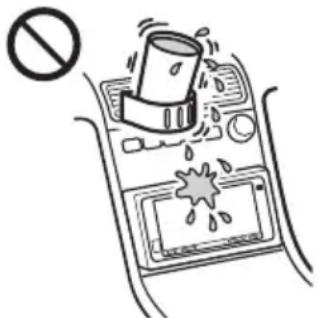
- Không ấn mạnh vào tấm màn hình LCD vì làm như vậy có thể làm méo hình ảnh hoặc gây trục trặc (nghĩa là hình ảnh có thể trở nên không rõ nét hoặc tấm màn hình LCD có thể bị hỏng).
- Chỉ được dùng tay chạm vào tấm màn hình, không dùng vật khác vì có thể gây hỏng hoặc làm vỡ tấm màn hình LCD.
- Vệ sinh tấm màn hình LCD bằng vải mềm khô. Không sử dụng dung môi như xăng, chất pha loãng, chất tẩy rửa bán trên thị trường hoặc thuốc xịt chống tĩnh điện.
- Không sử dụng thiết bị ngoài phạm vi nhiệt độ 0 °C – 40 °C.
- Nếu bạn đỗ xe ở nơi lạnh hoặc nóng, hình ảnh có thể không rõ nét. Tuy nhiên, màn hình sẽ không bị hỏng và hình ảnh sẽ trở nên rõ nét khi nhiệt độ trong xe trở về mức bình thường.
- Một số chấm màu xanh lam, đỏ hoặc xanh lá cây nhỏ có thể xuất hiện trên màn hình. Chúng được gọi là những “điểm sáng” và có thể xảy ra với bất kỳ màn hình LCD nào. Tấm màn hình LCD được sản xuất một cách chính xác với hơn 99,99% phân đoạn hoạt động tốt. Tuy nhiên, có thể một tỷ lệ nhỏ (thường là 0,01%) các phân đoạn có thể không sáng lên một cách bình thường. Tuy vậy, điều này không ảnh hưởng đến trải nghiệm xem.
Lưu ý về bảng cảm ứng
• Thiết bị này sử dụng bảng cảm ứng điện dung. Chạm trực tiếp vào bảng cảm ứng bằng đầu ngón tay của bạn. • Thiết bị này không hỗ trợ thao tác đa chạm. - Không chạm vào bảng cảm ứng bằng các vật sắc nhọn như kim, bút hoặc móng tay. Thiết bị này không hỗ trợ thao tác bằng bút cảm ứng. - Chạm vào bảng cảm ứng bằng ngón tay đeo găng có thể khiến thiết bị hoạt động không chính xác hoặc không phản hồi. - Không để bất kỳ vật nào tiếp xúc với bảng cảm ứng. Nếu không dùng đầu ngón tay mà dùng vật khác để chạm vào bảng cảm ứng, thiết bị có thể phản hồi không chính xác. • Vì bảng cảm ứng sử dụng vật liệu thủy tinh, nên không được để thiết bị chịu va đập mạnh. Nếu bảng cảm ứng bị nứt hoặc sứt mẻ, không được chạm vào phần bị hỏng đó vì việc này có thể gây thương tích.
- Giữ các thiết bị điện khác cách xa bảng cảm ứng. Thiết bị điện có thể khiến bảng cảm ứng gặp trục trặc.
- Nếu có nước trên bảng cảm ứng hoặc nếu bạn chạm vào tấm màn hình khi đầu ngón tay đang ướt, bảng cảm ứng có thể phản hồi không chính xác.
Các định dạng được hỗ trợ để phát lại qua USB
USB port 1:
- WMA (.wma) **2 Tốc độ bit: 48 kbps – 192 kbps (Hỗ trợ tốc độ bit thay đổi (VBR))*3 Tần số lấy mẫu*4: 44,1 kHz
- MP3 (.mp3) **2
Tốc độ bit: 48 kbps – 320 kbps (Hỗ trợ tốc độ bit thay đổi (VBR))*3
Tần số lấy mẫu*4: 32 kHz, 44,1 kHz, 48 kHz
- AAC (.m4a) 1*2
Tốc độ bit: 40 kbps – 320 kbps (Hỗ trợ tốc độ bit thay đổi (VBR))*3
Tần số lấy mẫu*4: 8 kHz – 48 kHz
Số bit trên mỗi mẫu (Bit lượng tử hóa): 16 bit
- FLAC (.flac) *6
Tần số lấy mẫu*4: 8 kHz – 48 kHz
Số bit trên mỗi mẫu (Bit lượng tử hóa): 16 bit
- WAV (.wav) *
Tần số lấy mẫu*4: 8 kHz – 48 kHz
Số bit trên mỗi mẫu (Bit lượng tử hóa): 16 bit, 24 bit
- Xvid (.avi)
Mã video: MPEG-4 Cấu hình đơn giản nâng cao Mã âm thanh: MP3 (MPEG-1 Lớp 3)
Tốc độ bit: Tối đa 4 Mbps
Tốc độ khung hình: Tối đa 30 fps (30p/60i)
Độ phân giải: Tối đa 1280 × 720*5
— MPEG-4 (.mp4)
Mã video: MPEG-4 Cấu hình đơn giản nâng cao, Cấu hình cơ sở AVC
Mã âm thanh: AAC
Tốc độ bit: Tối đa 4 Mbps
Tốc độ khung hình: Tối đa 30 fps (30p/60i)
Độ phân giải: Tối đa 1280 × 720*5
- WMV (.wmv, .avi) *
Mã video: WMV3, WVC1
Mã âm thanh: MP3, WMA
Tốc độ bit: Tối đa 6 Mbps
Tốc độ khung hình: Tối đa 30 fps
Độ phân giải: Tối đa 720 × 480*5
- MKV (.mkv)
Mã video: MPEG-4 Cấu hình đơn giản nâng cao, Cấu hình cơ sở AVC
Mã âm thanh: MP3, AAC
Tốc độ bit: Tối đa 5 Mbps
Tốc độ khung hình: Tối đa 30 fps
Độ phân giải: Tối đa 1280 × 720*5
Cổng USB 2:
— WMA (.wma) **2 Tốc độ bit: 48 kbps – 192 kbps (Hỗ trợ tốc độ bit thay đổi (VBR))*3 Tần số lấy mẫu*4: 44,1 kHz
- MP3 (.mp3) 1*2
Tốc độ bit: 48 kbps – 320 kbps (Hỗ trợ tốc độ bit thay đổi (VBR))*3
Tần số lấy mẫu*4: 32 kHz, 44,1 kHz, 48 kHz
- FLAC (.flac)*
Tần số lấy mẫu*4: 8 kHz – 48 kHz
Số bit trên mỗi mẫu (Bit lượng tử hóa): 8 bit, 16 bit, 24 bit
*1 Không thể phát lại các tập được bảo vệ bản quyền và các tập âm thanh đa kênh. *2 Không thể phát lại các tập DRM (Quản lý quyền kỹ thuật số). *3 Bao gồm cả tốc độ bit không chuẩn hoặc tốc độ bit không được bảo đảm tùy thuộc vào tần số lấy mẫu. *4 Tần số lấy mẫu có thể không tương ứng với tất cả các bộ mã hóa. *5 Những con số này biểu thị độ phân giải tối đa của video có thể phát và không biểu thị độ phân giải màn hình của trình phát. Độ phân giải màn hình là 800 × 480. *6 Không hỗ trợ hiển thị thông tin thẻ.
Lưu ý
Một số tập có thể không phát lại được mặc dù thiết bị có hỗ trợ định dạng tập của các tập đó.
Thông tin về iPhone
• Các kiểu máy iPhone tương thích:
iPhone X, iPhone 8 Plus, iPhone 8, iPhone 7 Plus, iPhone 7, iPhone SE, iPhone 6s Plus, iPhone 6s, iPhone 6 Plus, iPhone 6, iPhone 5s
Việc sử dụng huy hiệu Made for Apple cho biết một phụ kiện đã được thiết kế riêng để kết nối với các sản phẩm của Apple có tên trong huy hiệu và đã được nhà phát triển chứng nhận là đáp ứng các tiêu chuẩn về hiệu suất của Apple. Apple không chịu trách nhiệm về hoạt động của thiết bị này cũng như sự tuân thủ của thiết bị với các tiêu chuẩn về an toàn và theo quy định.
Xin lưu ý rằng việc sử dụng phụ kiện này với sản phẩm của Apple có thể ảnh hưởng đến hiệu suất không dây.
Thông báo về giấy phép
Sản phẩm này có chứa phần mềm mà Sony sử dụng theo thỏa thuận cấp phép với chủ sở hữu bản quyền của phần mềm. Chúng tôi có nghĩa vụ công bố nội dung của thỏa thuận cho khách hàng theo yêu cầu của chủ sở hữu bản quyền phần mềm.
Để biết chi tiết về giấy phép phần mềm, hãy xem trang 14.
Thông báo về phần mềm áp dụng GNU GPL/LGPL
Sản phẩm này có chứa phần mềm tuân thủ Giấy phép Công cộng GNU (sau đây gọi là “GPL”) hoặc Giấy phép Công cộng Hạn chế GNU (sau đây gọi là “LGPL”). Những giấy phép này quy định rằng khách hàng có quyền mua, sửa đổi và phân phối lại mã nguồn của phần mềm nói trên theo các điều khoản của GPL hoặc LGPL hiển thị trên thiết bị này.
Mã nguồn của phần mềm liệt kê ở trên có trên Web.
Để tải xuống, vui lòng truy cập vào URL sau, sau đó chọn tên kiểu máy “XAV-AX5110.”
URL: http://www.sony.net/Products/Linux/
Xin lưu ý rằng Sony không thể phúc đáp hoặc trả lời bất kỳ câu hỏi nào liên quan đến nội dung của mã nguồn.
Thông số kỹ thuật
Phần màn hình
Loại màn hình: Màn hình màu LCD rộng
Kích thước: 176 mm (6,95 inch)
Hệ thống: Ma trận chủ động TFT
Số điểm ảnh:
1.152.000 điểm ảnh (800 × 3 (RGB) × 480)
Hệ thống màu sắc: PAL/NTSC
Phần radio
FM
Dải dò đài: 87,5 MHz – 108,0 MHz
Độ nhạy khả dụng: 7 dBf
Tỷ lệ tín hiệu - nhiều: 70 dB (đơn kênh)
Khoảng cách kênh ở 1 kHz: 45 dB
AM
Dải dò đài: 531 kHz – 1.602 kHz
Độ nhạy: 32 μV
Phần trình phát USB
Giao diện:
Cổng USB 1: USB (Tốc độ cao)
Cổng USB 2: USB (Tốc độ tối đa)
Cường độ dòng điện tối đa:
Cổng USB 1: 1,5 A
Cổng USB 2: 500 mA
Liên lạc không dây
Hệ thống liên lạc:
Chuẩn BLUETOOTH phiên bản 3.0
Ngõ ra:
Chuẩn BLUETOOTH công suất lớp 2
(Công suất tối đa +1 dBm)
Phạm vi liên lạc tối đa*1:
Đường truyền thẳng xấp xỉ 10 m
Băng tần:
Băng tần 2,4 GHz (2,4000 GHz – 2,4835 GHz)
Phương pháp điều biến: FHSS
Cấu hình BLUETOOTH tương thích*2:
A2DP (Cấu hình phân phối âm thanh nâng cao) 1.3
AVRCP (Cấu hình điều khiển từ xa âm thanh và video) 1.3
HFP (Cấu hình rảnh tay) 1.6
PBAP (Cấu hình truy cập danh bạ điện thoại) 1.1
Mã tương ứng: SBC, AAC
*1 Phạm vi thực tế sẽ khác nhau tùy thuộc vào các yếu tố như vật cản giữa các thiết bị, từ trường xung quanh lò vi sóng, tĩnh điện, độ nhạy thu, hiệu suất của ăng ten, hệ điều hành, ứng dụng phần mềm, v.v. *2 Các cấu hình tiêu chuẩn BLUETOOTH cho biết mục đích kết nối BLUETOOTH giữa các thiết bị.
Phần bộ khuếch đại công suất
Ngõ ra: Các ngõ ra loa
Trở kháng loa: 4 Ω - 8 Ω
Đầu ra công suất tối đa: 55 W × 4 (tại 4 Ω)
Thông tin tổng quát
Yêu cầu về nguồn điện: ắc quy xe DC 12 V
(nói đất âm)
Dòng điện tiêu thụ định mức: 10 A
Kích thước:
Xấp xỉ 210 mm × 109 mm × 139 mm
(rộng/cao/dày)
Khối lượng: Xấp xỉ 1,1 kg
Thành phần trong bao bì:
Thiết bị chính (1)
Hồi đại lý để biết thông tin chi tiết.
Thiết kế và thông số kỹ thuật có thể thay đổi mà không cần thông báo trước.
Bản quyền
Nhãn từ và các logo Bluetooth® là nhãn hiệu đã đăng ký thuộc sở hữu của Bluetooth SIG, Inc. và mọi hoạt động sử dụng các nhãn này của Tập đoàn Sony đều tuân theo giấy phép. Các nhãn hiệu và tên thương mại khác thuộc sở hữu của các chủ sở hữu tương ứng.
Windows Media là nhãn hiệu đã đăng ký hoặc nhãn hiệu của Microsoft Corporation ở Hoa Kỳ và/hoặc các quốc gia khác.
Sản phẩm này được bảo hộ theo một số quyền sở hữu trí tuệ của Microsoft Corporation. Các hành vi sử dụng hoặc phân phối công nghệ này bên ngoài sản phẩm này đều bị cấm nếu không có giấy phép của Microsoft hoặc công ty con được Microsoft ủy quyền.
Apple, iPhone và Lightning là các nhãn hiệu của Apple Inc., đăng ký tại Hoa Kỳ và các quốc gia khác.
Apple CarPlay là nhãn hiệu của Apple Inc.
iOS là nhãn hiệu hoặc nhãn hiệu đã đăng ký của Cisco tại Hoa Kỳ và các quốc gia khác và được sử dụng theo giấy phép.
Android, Android Auto, Google và Google Play là các nhãn hiệu của Google LLC.
WebLink là nhãn hiệu đã đăng ký của Abalta Technologies, Inc. ở Hoa Kỳ và là nhãn hiệu ở các quốc gia khác.
SẢN PHẨM NÀY ĐƯỢC CẤP PHÉP THEO GIẤY PHÉP DANH MỤC BẰNG SÁNG CHẾ VỀ HÌNH ẢNH MPEG-4 CHO MỤC ĐÍCH SỬ DỤNG CÁ NHÂN VÀ PHI THƯƠNG MẠI CỦA NGƯỜI TIÊU DÙNG NHẰM GIẢI MÃ VIDEO TUÂN THỦ TIÊU CHUẨN HÌNH ẢNH MPEG-4 (“VIDEO MPEG-4”) MÀ NGƯỜI TIÊU DÙNG THAM GIA VÀO MỘT HOẠT ĐỘNG CÁ NHÂN VÀ PHI THƯƠNG MẠI MÃ HÓA VÀ/HOẶC NHẬN ĐƯỢC TỪ MỘT NHÀ CUNG CẤP VIDEO ĐÃ ĐƯỢC MPEG LA CẤP PHÉP CUNG CẤP VIDEO MPEG-4.
CÁC HOẠT ĐỘNG SỬ DỤNG KHÁC SẼ KHÔNG ĐƯỢC CẤP PHÉP HOẶC NGỤ Ý CẤP PHÉP.
BẠN CÓ THỂ XIN THÊM THÔNG TIN BAO GỒM THÔNG TIN LIÊN QUAN ĐẾN QUẢNG CÁO, HOẠT ĐỘNG SỬ DỤNG NỘI BỘ VÀ THƯƠNG MẠI CŨNG NHƯ THÔNG TIN VỀ GIẤY
PHÉP TỪ MPEG LA, LLC. XEM TÀI
HTTP://WWW.MPEGLA.COM
Tất cả các nhãn hiệu khác là tài sản của các chủ sở hữu tương ứng.
Khắc phục sự cố
Danh sách kiểm tra sau đây sẽ giúp bạn khắc phục các sự cố có thể gặp phải với thiết bị. Trước khi xem danh sách kiểm tra bên dưới, hãy kiểm tra kết nối và các quy trình vận hành. Nếu không giải quyết được vấn đề, hãy truy cập vào trang hỗ trợ (trang 24).
Sự cố chung
Không có tiếng bíp.
→ Một bộ khuếch đại công suất tùy chọn đã được kết nối và bạn hiện không sử dụng bộ khuếch đại tích hợp.
Câu chì bị nổ.
Thiết bị phát ra tiếng ồn khi chuyển vị trí của khóa điện.
→ Các dây đã không được đấu nối chính xác với đầu nối nguồn phụ kiện của xe.
Hình hiển thị biến mất/không xuất hiện trên màn hình.
→ Chức năng tắt màn hình đã được kích hoạt (trang 6). – Chạm vào bất kỳ đâu trên màn hình để bật lại màn hình.
Không chọn được các mục menu.
→ Các mục menu không dùng được sẽ hiển thị màu xám.
Các chức năng USB hoạt động không bình thường.
→ Không sử dụng cáp USB nối dài vì cáp này có thể làm giảm chất lượng tín hiệu. – Sử dụng cáp USB ngắn hơn khi kết nối thiết bị USB hoặc thay mới cáp USB.
Không thể vận hành thiết bị.
→ Bấm và giữ nút HOME trong 10 giây để khởi động lại thiết bị. Vì sự an toàn của bạn, không khởi động lại thiết bị khi đang lái xe.
Đồng hồ đặt tự động không chính xác.
→ Dữ liệu đồng hồ trên sóng radio không chính xác. – Hãy đặt đồng hồ theo cách thủ công (trang 14).
Thao tác với bảng cảm ứng
Bảng cảm ứng phản hồi không chính xác với thao tác chạm.
→ Mỗi lần chỉ chạm vào một phần của bảng cảm ứng. Nếu chạm đồng thời vào hai hoặc nhiều phần, bảng cảm ứng sẽ phản hồi không chính xác. → Chạm dứt khoát vào bảng cảm ứng nhạy áp.
→ Bảng cảm ứng sẽ không phản hồi khi chạm bằng đầu ngón tay ướt hoặc khi trên bảng cảm ứng có nước. – Hãy lau khô đầu ngón tay hoặc lau sạch nước khỏi bảng cảm ứng.
Không nhận diện được thao tác đa chạm.
→ Thiết bị này không hỗ trợ thao tác đa chạm.
Thu tín hiệu radio
Khả năng thu tín hiệu radio kém. Phát ra tiếng ồn.
→ Hãy kết nối ăng-ten thật chắc chắn.
RDS
Màn hình PTY [Không tìm thấy PTY.].
→ Đài hiện tại không phải là một đài RDS hoặc khả năng thu tín hiệu radio kém.
Hình ảnh
Không có hình ảnh/nhiễu ảnh.
→ Chưa thực hiện kết nối đúng cách. Hãy kiểm tra kết nối giữa thiết bị này và thiết bị còn lại rồi đặt bộ chọn ngõ vào của thiết bị sang nguồn tương ứng với thiết bị này. → Lắp đặt không đúng cách. – Cần lắp đặt thiết bị theo góc dưới 30° trong một bộ phận chắc chắn của xe. → Hình ảnh sẽ chỉ xuất hiện sau khi bạn dùng xe.
Hình ảnh không vừa màn hình.
→ Tỷ lệ khung hình được cố định dựa trên nguồn phát lại.
Âm thanh
Không có âm thanh/âm ngắt quãng/võ âm.
→ Chưa thực hiện kết nối đúng cách. → Hãy kiểm tra kết nối giữa thiết bị này và thiết bị được kết nối, rồi đặt bộ chọn ngõ vào của thiết bị sang nguồn tương ứng với thiết bị này. → Lắp đặt không đúng cách. – Cần lắp đặt thiết bị theo góc dưới 30° trong một bộ phận chắc chắn của xe. → Thiết bị đang ở chế độ tạm dừng/tua lùi/tua tiến. → Thiết lập cài đặt ngõ ra không chính xác. → Âm lượng quá thấp. → Đã kích hoạt chức năng ATT. → Định dạng không được hỗ trợ. – Kiểm tra xem định dạng có được thiết bị này hỗ trợ không (trang 16).
Âm nghe ôn.
→ Hãy giữ dây và cáp cách xa nhau.
Phát lại qua USB
Không thể phát các mục.
→ Kết nối lại thiết bị USB.
→ Thiết bị USB được kết nối với cổng USB không thích hợp.
- Kết nối thiết bị USB với cổng USB thích hợp, có hỗ trợ các định dạng tập (trang 9).
Thiết bị USB mất nhiều thời gian hơn để phát.
→ Thiết bị USB có chứa các tập kích thước lớn hoặc các tập có cấu trúc cây phức tạp.
Không phát được tập âm thanh.
→ Các thiết bị USB được định dạng với các hệ thống tập không phải FAT12, FAT16, FAT32 hoặc exFAT*1 không được hỗ trợ.*2
→ Thiết bị USB được kết nối với cổng USB không thích hợp.
- Kết nối thiết bị USB với cổng USB thích hợp, có hỗ trợ các hệ thống tập tin (trang 9).
*1 Các thiết bị USB được định dạng với hệ thống tập tin exFAT chỉ dùng được khi kết nối với cổng USB 1.
*2 Thiết bị này hỗ trợ FAT12, FAT16, FAT32 và exFAT, nhưng một số thiết bị USB có thể không hỗ trợ tất cả các hệ thống tập tin này. Để biết chi tiết, hãy tham khảo hướng dẫn vận hành của từng thiết bị USB hoặc liên hệ với nhà sản xuất.
Không thể vận hành.
→ Chưa đặt thiết bị sang chế độ USB thích hợp. – Hãy chắc chắn đặt chế độ USB của thiết bị sang chế độ MSC hoặc MTP.
→ Thiết bị USB được kết nối với cổng USB không thích hợp.
- Kết nối thiết bị USB với cổng USB thích hợp, có hỗ trợ các tính năng (trang 9).
Chức năng BLUETOOTH
Thiết bị BLUETOOTH còn lại không phát hiện được thiết bị này.
→ Hãy đặt [Kết nối Bluetooth] thành [BẬT] (trang 15).
→ Khi đã kết nối với một thiết bị BLUETOOTH thì các thiết bị khác sẽ không thể tìm được thiết bị này nữa. Hãy chấm dứt kết nối hiện tại và tìm kiếm thiết bị này từ thiết bị kia.
→ Tùy thuộc vào loại điện thoại thông minh hoặc điện thoại di động, bạn có thể cần xóa thiết bị này khỏi lịch sử của điện thoại thông minh hoặc điện thoại di động đã kết nối, sau đó tiến hành ghép cặp lại (trang 6).
Không thể kết nối.
→ Kiểm tra quy trình ghép cặp và kết nối trong hướng dẫn sử dụng của thiết bị kia, v.v. và thao tác lại.
Tên của thiết bị đã phát hiện không xuất hiện.
→ Tùy thuộc vào trạng thái của thiết bị kia, có thể sẽ không lấy được thông tin tên.
Không có nhạc chuông.
→ Hãy tăng âm lượng trong khi nhận cuộc gọi.
→ Các loa không được kết nối với thiết bị.
- Hãy kết nối loại thiết bị. Để chọn loa phát nhạc chuông, hãy bấm vào HOME, rồi chạm vào [Cài đặt] và chọn [Âm thanh cuộc gọi điện thoại] trong phần [Âm thanh] (trang 14).
Âm lượng giọng nói của người nói bé.
→ Hãy tăng âm lượng khi đang đàm thoại.
Đầu dây bên kia nói rằng âm lượng quá bé hoặc quá lớn.
→ Hãy điều chỉnh mức [Thu MIC] (trang 12).
Xuất hiện tiếng vang hoặc tiếng ồn trong khi đàm thoại.
→ Hãy giảm âm lượng.
→ Đặt [Chất lượng giọng nói] thành [Chế độ 1] hoặc [Chế độ 2]. (trang 12).
→ Nếu tiếng ồn từ môi trường xung quanh, thay vì âm thanh cuộc gọi điện thoại, quá lớn, hãy thử giảm tiếng ồn này.
– Đóng cửa sổ nếu tiếng ồn ngoài đường lớn.
– Giảm mức điều hòa không khí nếu tiếng điều hòa không khí lớn.
Chất lượng âm thanh điện thoại kém.
→ Chất lượng âm thanh điện thoại phụ thuộc vào điều kiện thu tín hiệu của điện thoại di động.
- Hãy chạy xe đến nơi có thể giúp cải thiện tín hiệu của điện thoại di động nếu khả năng thu tín hiệu kém.
Âm lượng của thiết bị BLUETOOTH được kết nối bé hoặc lớn.
→ Mức âm lượng sẽ khác nhau tùy thuộc vào thiết bị BLUETOOTH.
– Bạn có thể giảm sự chênh lệch về mức âm lượng giữa thiết bị này và thiết bị BLUETOOTH (trang 9).
Âm bị ngắt quãng trong khi phát trực tiếp âm thanh hoặc kết nối BLUETOOTH không thành công.
→ Hãy giảm khoảng cách giữa thiết bị và thiết bị BLUETOOTH.
→ Nếu thiết bị BLUETOOTH được cất trong hộp và điều này làm gián đoạn tín hiệu, hãy lấy thiết bị ra khỏi hộp khi sử dụng.
→ Một số thiết bị BLUETOOTH hoặc các thiết bị khác (ví dụ: thiết bị radio nghiệp dư) phát ra sóng vô tuyến được sử dụng ở phạm vi gần.
– Hãy tắt các thiết bị đó.
- Tăng khoảng cách giữa thiết bị và các thiết bị khác đó.
→ Âm thanh phát lại sẽ dừng trong giây lát khi thiết bị này đang kết nối với điện thoại di động. Đây không phải là một trục trặc.
Không thể điều khiển thiết bị BLUETOOTH đã kết nối trong khi phát trực tiếp âm thanh.
→ Kiểm tra xem thiết bị BLUETOOTH đã kết nối có hỗ trợ thiết bị AVRCP không.
Một số chức năng không hoạt động.
→ Kiểm tra xem thiết bị kết nối có hỗ trợ các chức năng đó không.
Một cuộc gọi được bắt máy ngoài ý muốn.
→ Điện thoại kết nối đã được đặt để bắt máy tự động.
→ [Trả lời tự động] của thiết bị này đã được đặt thành [BẬT] (trang 12).
Ghép cặp thất bại do hết thời gian chờ.
→ Tùy thuộc vào thiết bị kết nối, giới hạn thời gian cho việc ghép cặp có thể ngắn. Hãy hoàn thành việc ghép cặp trong khoảng thời gian giới hạn.
Không thể ghép cặp.
→ Thiết bị sẽ không thể ghép cặp với thiết bị BLUETOOTH đã ghép cặp trước đây sau khi khởi chạy thiết bị nếu thông tin ghép cặp của thiết bị vẫn còn trên thiết bị BLUETOOTH. Trong trường hợp này, hãy xóa thông tin ghép cặp của thiết bị khỏi thiết bị BLUETOOTH, rồi tiến hành ghép cặp lại.
Không thể vận hành chức năng BLUETOOTH.
→ Xoay khóa điện về vị trí tắt. Chờ một lúc, rồi xoay khóa điện sang vị trí ACC.
Không có âm thanh phát ra từ loa xe trong cuộc gọi rảnh tay.
→ Nếu âm thanh phát ra từ điện thoại di động, hãy cài đặt điện thoại di động để phát âm thanh ra từ loa xe.
Apple CarPlay
Biểu tượng Apple CarPlay không xuất hiện trên màn hình HOME.
→ iPhone không tương thích với Apple CarPlay. – Hãy tham khảo hướng dẫn sử dụng đi kèm iPhone hoặc truy cập vào trang web của Apple CarPlay.
→ Ngắt kết nối iPhone khỏi USB port 1 rồi kết nối lại.
→ iPhone đã kết nối với cổng USB không phù hợp. – Kết nối iPhone với USB port 1.
→ Apple CarPlay có thể không được hỗ trợ ở quốc gia hoặc khu vực của bạn.
→ Đảm bảo sử dụng cáp Lightning có chứng nhận để kết nối iPhone với thiết bị.
Android Auto
Biểu tượng Android Auto không xuất hiện trên màn hình HOME.
→ Kiểm tra điện thoại Android và chấp nhận tuyên bố miễn trừ trách nhiệm cũng như các yêu cầu cấp quyền cần thiết để sử dụng Android Auto trên điện thoại Android. → Không có ứng dụng Android Auto nào được cài đặt trên điện thoại Android.
- Tải xuống và cài đặt ứng dụng Android Auto trên điện thoại Android.
→ Điện thoại Android không tương thích với Android Auto.
– Điện thoại Android cần hỗ trợ Android Auto. Hãy tham khảo hướng dẫn sử dụng đi kèm điện thoại Android hoặc truy cập vào trang web của Android Auto.
→ Ngắt kết nối điện thoại Android khỏi USB port 1 rồi kết nối lại. → Điện thoại Android đã kết nối với cổng USB không thích hợp.
- Kết nối điện thoại Android với USB port 1.
→ Android Auto có thể không được hỗ trợ ở quốc gia hoặc khu vực của bạn.
WebLink™
Không sử dụng được WebLink™.
→ Yêu cầu cài đặt ứng dụng "WebLink Host" trên iPhone/điện thoại Android. - Xem site sau đây để tải ứng dụng "WebLink Host". http://abaltatech.com/WL - Kiểm tra iPhone/điện thoại Android và chấp nhận tuyên bố miễn trừ trách nhiệm cũng như các yêu cầu cấp quyền để sử dụng WebLink™ trên iPhone/điện thoại Android.
→ Ngắt kết nối iPhone/điện thoại Android khỏi USB port 1 rồi kết nối lại. → iPhone/điện thoại Android đã kết nối với cổng USB không thích hợp. - Kết nối iPhone/điện thoại Android với USB port 1 → Khởi động lại điện thoại iPhone/Android của bạn. → WebLink™ có thể không được hỗ trợ ở quốc gia hoặc khu vực của bạn.
Không có âm thanh./Âm lượng thấp.
→ Điện thoại iPhone/Android của bạn không được kết nối với thiết bị qua BLUETOOTH. – Tạo kết nối BLUETOOTH. → [Âm thanh BT] có âm lượng thấp. – Điều chỉnh mức âm lượng của [Âm thanh BT].
Thông báo
Thông báo chung
Không thể phát nội dung này.
→ Không thể phát lại nội dung đang chọn hay bỏ qua sang nội dung tiếp theo. – Nội dung không ở định dạng tập được hỗ trợ. Hãy kiểm tra các định dạng tập được hỗ trợ (trang 16).
Thiết bị không phản hồi
→ Thiết bị không nhận diện được thiết bị USB được kết nối. - Kết nối lại thiết bị USB. - Kiểm tra xem thiết bị có hỗ trợ thiết bị USB này không.
Không có dữ liệu có thể phát
→ Thiết bị USB không có dữ liệu có thể phát. – Nạp dữ liệu/tệp nhạc vào thiết bị USB.
Phòng ngừa quá dòng trên USB.
→ Thiết bị USB bị quá tải. – Hãy ngắt kết nối thiết bị USB. - Tình trạng này cho thấy thiết bị USB đã bị trục trặc hoặc bạn đã kết nối với một thiết bị không được hỗ trợ.
Thiết bị USB không được hỗ trợ
→ Để biết chi tiết về khả năng tương thích của thiết bị USB, hãy truy cập vào trang hỗ trợ (trang 24).
Hub USB không được hỗ trợ
→ Thiết bị này không hỗ trợ các bộ chia USB.
BLUETOOTH
Không tìm thấy thiết bị Bluetooth.
→ Thiết bị không phát hiện được thiết bị BLUETOOTH có thể kết nối. - Hãy kiểm tra cài đặt BLUETOOTH của thiết bị kết nối. → Không có thiết bị nào trong danh sách thiết bị BLUETOOTH đã đăng ký. – Ghép cặp với một thiết bị BLUETOOTH (trang 6).
Thiết bị rảnh tay không khả dụng.
→ Chưa kết nối với điện thoại di động. – Hãy kết nối với điện thoại di động (trang 7).
WebLink™
Vui lòng cài đặt và bắt đầu ứng dụng WebLink Host trên điện thoại của bạn. Để biết thêm thông tin, hãy truy cập
www.abaltatech.com/wl
→ Truy cập www.abaltatech.com/wl và xem thông tin chi tiết.
Kết nối
Kết nối
![graph TD A["USB port 2"] --> B["Thiết bị USB (chỉ đề phát lại âm thanh)*1"] C["SUB AUDIO OUT"] --> D["*4"] E["ANT IN"] --> F["tùn ǎng-ten trên xe*5"]](/content/2026/05/815904/images/3eabce1dbf199bf44612a36a91c9f86270eb7acf83ea92be194fdf3932e152b6.jpg)
*1 Không sử dụng cáp USB nối dài. *2 Loa trầm phụ (không đi kèm) *3 Bộ khuếch đại công suất (không đi kèm) *4 Dây đầu nối RCA (không đi kèm) *5 Tùy thuộc vào loại xe, hãy sử dụng bộ chuyển đổi (không đi kèm) nếu đầu nối ăng-ten không vừa.
Trang hỗ trợ
Nếu bạn có câu hỏi hoặc cần thông tin hỗ trợ mới nhất về sản phẩm này, vui lòng truy cập trang web dưới đây:
Để biết thêm thông tin về kiểu máy này, hãy tham khảo XAV-AX5110 trên các trang hỗ trợ.

- CẢNH BÁO
- THÔNG BÁO QUAN TRỌNG
- THẬN TRỌNG
- CƯỢC GỌI KHẨN CẤP
- LIÊN LẠC QUA BLUETOOTH
- MỤC LỤC
- BẮT ĐẦU
- RADIO
- PHÁT LẠI
- GỌI RẢNH TAY
- CÁC CHỨC NĂNG HỮU ÍCH
- CÀI ĐẶT
- THÔNG TIN THÊM
- KẾT NỐI
- HƯỚNG DẪN VỀ CÁC BỘ PHẬN VÀ NÚT ĐIỀU KHIỂN
- THIẾT BỊ CHÍNH
- BỘ PHẬN ĐIỀU KHIỂN TỪ XA TRÊN TAY LÁI
- MÀN HÌNH HIỂN THỊ
- CHỈ BÁO TRẠNG THÁI
- (TÙY CHỌN NGUỒN)
- KHU VỰC DÀNH RIÊNG CHO ỨNG DỤNG
- ĐỒNG HỒ
- (QUAY VỀ MÀN HÌNH PHÁT LẠI)
- PHÍM CHỌN NGUỒN VÀ CÀI ĐẶT
- PHÍM CHỌN ÂM THANH
- ⏻ (CHẾ ĐỘ CHỜ)
- (TẮT MÀN HÌNH)
- EXTRA BASS (EXTRA BASS)
- ↓↑↑ (EQ10/LOA TRẦM PHỤ)
- TIẾN HÀNH CÀI ĐẶT BAN ĐẦU
- CHUẨN BỊ THIẾT BỊ BLUETOOTH
- GHÉP CẶP VÀ KẾT NỐI VỚI THIẾT BỊ BLUETOOTH
- LƯU Ý
- KẾT NỐI VỚI THIẾT BỊ BLUETOOTH ĐÃ GHÉP CẶP
- KẾT NỐI CAMERA SAU
- NGHE RADIO
- DÒ DẢI
- LƯU THỦ CÔNG
- THU TÍN HIỆU ĐÀI ĐÃ LƯU
- SỬ DỤNG CHỨC NĂNG TÙY CHỌN RADIO
- BTM (BỘ NHỚ TINH CHỈNH TỐT NHẤT)
- PTY
- PHÁT THIẾT BỊ USB
- ĐỂ RÚT THIẾT BỊ USB
- USB PORT 1 VÀ USB PORT
- PHÁT THIẾT BỊ BLUETOOTH
- ĐỂ KHỚP MỨC ÂM LƯỢNG CỦA THIẾT BỊ BLUETOOTH VỚI CÁC NGUỒN KHÁC
- TÌM KIẾM VÀ PHÁT BÀI HÁT
- PHÁT LẶP LẠI VÀ PHÁT NGẪU NHIÊN
- TRONG KHI PHÁT LẠI, CHẠM NHIỀU LẦN VÀO ⬇ (LẶP LẠI) HOẶC ⬇ (NGẪU NHIÊN) CHO ĐẾN KHI CHẾ ĐỘ PHÁT MONG MUỐN XUẤT HIỆN
- TÌM KIẾM TỆP TỪ MÀN HÌNH DANH SÁCH
- TRONG KHI PHÁT LẠI QUA USB, CHẠM VÀO
- CHẠM VÀO MỤC MONG MUỐN
- CÁC MỤC CÀI ĐẶT KHÁC TRONG KHI PHÁT LẠI
- CÂN BẰNG ẢNH
- HƯỚNG
- THÔNG THƯỜNG
- THU PHÓNG
- ĐẦY ĐỦ
- PHỤ ĐỀ
- CHUẨN BỊ ĐIỆN THOẠI DI ĐỘNG
- NHẬN CUỘC GỌI
- CHẠM VÀO √ KHI CÓ CUỘC GỌI ĐẾN
- LURU Y
- THỰC HIỆN CUỘC GỌI
- A = (LỊCH SỬ CUỘC GỌI)
- © (DANH BẠ)
- D (BÀN PHÍM QUAY SỐ)
- E YÊU THÍCH
- CHẠM VÀO
- THÊM SỐ ĐIỆN THOẠI VÀO MỤC YÊU THÍCH
- NHỮNG THAO TÁC CÓ THỂ THỰC HIỆN KHI ĐANG GỌI ĐIỆN
- APPLE CARPLAY
- ANDROID AUTO™
- WEBLINK™
- LƯU Ý KHI SỬ DỤNG WEBLINK™
- MẸO
- SỬ DỤNG LỆNH BẰNG CỬ CHỈ
- THAO TÁC CÀI ĐẶT CƠ BẢN
- CÀI ĐẶT CHUNG (CHUNG)
- NGÔN NGỮ
- NGÀY/GIỜ
- BÍP
- CAMERA SAU
- DÂY DẪN CAMERA SAU
- VỊ TRÍ LÁI XE
- PHIÊN BẢN VI CHƯƠNG TRÌNH
- CÀI ĐẶT ÂM THANH (ÂM THANH)
- EXTRA BASS
- EQ10/LOA TRẦM PHỤ
- EQ
- LOA TRẦM PHỤ
- CÂN BẰNG/BỘ CHỈNH ÂM
- CÂN BẰNG
- BỘ CHỈNH ÂM
- CROSSOVER
- BỘ LỌC THÔNG CAO
- BỘ LỌC THÔNG THẤP
- PHA LOA TRẦM PHỤ
- ÂM THANH CUỘC GỌI ĐIỆN THOẠI
- CÀI ĐẶT HÌNH ẢNH (ẢO)
- HÌNH NỀN
- CHỈNH ĐỘ SÁNG MÀN HÌNH & ĐỘ SÁNG
- MỨC ĐỘ SÁNG TRÊN MÀN HÌNH TẮT
- CÀI ĐẶT BLUETOOTH (BLUETOOTH)
- KẾT NỐI BLUETOOTH
- THÔNG TIN THIẾT BỊ BLUETOOTH
- ĐẶT LẠI BLUETOOTH
- CẬP NHẬT CHƯƠNG TRÌNH CƠ SỞ
- PHÒNG NGỪA
- LƯU Ý VỀ CÔNG TÁC ĐẢM BẢO AN TOÀN
- PHÒNG NGỪA TAI NẠN
- [VIDEO BỊ CHẶN ĐỂ ĐẢM BẢO AN TOÀN CỦA BẠN.]
- LƯU Ý VỀ TẤM MÀN HÌNH LCD
- LƯU Ý VỀ BẢNG CẢM ỨNG
- CÁC ĐỊNH DẠNG ĐƯỢC HỖ TRỢ ĐỂ PHÁT LẠI QUA USB
- CỔNG USB
- THÔNG TIN VỀ IPHONE
- THÔNG BÁO VỀ GIẤY PHÉP
- THÔNG BÁO VỀ PHẦN MỀM ÁP DỤNG GNU GPL/LGPL
- THÔNG SỐ KỸ THUẬT
- PHẦN MÀN HÌNH
- PHẦN RADIO
- FM
- AM
- PHẦN TRÌNH PHÁT USB
- LIÊN LẠC KHÔNG DÂY
- PHẦN BỘ KHUẾCH ĐẠI CÔNG SUẤT
- THÔNG TIN TỔNG QUÁT
- BẢN QUYỀN
- KHẮC PHỤC SỰ CỐ
- SỰ CỐ CHUNG
- KHÔNG CÓ TIẾNG BÍP
- CÂU CHÌ BỊ NỔ
- HÌNH HIỂN THỊ BIẾN MẤT/KHÔNG XUẤT HIỆN TRÊN MÀN HÌNH
- KHÔNG CHỌN ĐƯỢC CÁC MỤC MENU
- CÁC CHỨC NĂNG USB HOẠT ĐỘNG KHÔNG BÌNH THƯỜNG
- KHÔNG THỂ VẬN HÀNH THIẾT BỊ
- ĐỒNG HỒ ĐẶT TỰ ĐỘNG KHÔNG CHÍNH XÁC
- THAO TÁC VỚI BẢNG CẢM ỨNG
- BẢNG CẢM ỨNG PHẢN HỒI KHÔNG CHÍNH XÁC VỚI THAO TÁC CHẠM
- KHÔNG NHẬN DIỆN ĐƯỢC THAO TÁC ĐA CHẠM
- THU TÍN HIỆU RADIO
- KHẢ NĂNG THU TÍN HIỆU RADIO KÉM. PHÁT RA TIẾNG ỒN
- RDS
- MÀN HÌNH PTY [KHÔNG TÌM THẤY PTY.]
- HÌNH ẢNH
- KHÔNG CÓ HÌNH ẢNH/NHIỄU ẢNH
- HÌNH ẢNH KHÔNG VỪA MÀN HÌNH
- ÂM THANH
- KHÔNG CÓ ÂM THANH/ÂM NGẮT QUÃNG/VÕ ÂM
- ÂM NGHE ÔN
- PHÁT LẠI QUA USB
- KHÔNG THỂ PHÁT CÁC MỤC
- THIẾT BỊ USB MẤT NHIỀU THỜI GIAN HƠN ĐỂ PHÁT
- KHÔNG PHÁT ĐƯỢC TẬP ÂM THANH
- KHÔNG THỂ VẬN HÀNH
- CHỨC NĂNG BLUETOOTH
- THIẾT BỊ BLUETOOTH CÒN LẠI KHÔNG PHÁT HIỆN ĐƯỢC THIẾT BỊ NÀY
- KHÔNG THỂ KẾT NỐI
- TÊN CỦA THIẾT BỊ ĐÃ PHÁT HIỆN KHÔNG XUẤT HIỆN
- KHÔNG CÓ NHẠC CHUÔNG
- ÂM LƯỢNG GIỌNG NÓI CỦA NGƯỜI NÓI BÉ
- ĐẦU DÂY BÊN KIA NÓI RẰNG ÂM LƯỢNG QUÁ BÉ HOẶC QUÁ LỚN
- XUẤT HIỆN TIẾNG VANG HOẶC TIẾNG ỒN TRONG KHI ĐÀM THOẠI
- CHẤT LƯỢNG ÂM THANH ĐIỆN THOẠI KÉM
- ÂM LƯỢNG CỦA THIẾT BỊ BLUETOOTH ĐƯỢC KẾT NỐI BÉ HOẶC LỚN
- ÂM BỊ NGẮT QUÃNG TRONG KHI PHÁT TRỰC TIẾP ÂM THANH HOẶC KẾT NỐI BLUETOOTH KHÔNG THÀNH CÔNG
- KHÔNG THỂ ĐIỀU KHIỂN THIẾT BỊ BLUETOOTH ĐÃ KẾT NỐI TRONG KHI PHÁT TRỰC TIẾP ÂM THANH
- MỘT SỐ CHỨC NĂNG KHÔNG HOẠT ĐỘNG
- MỘT CUỘC GỌI ĐƯỢC BẮT MÁY NGOÀI Ý MUỐN
- GHÉP CẶP THẤT BẠI DO HẾT THỜI GIAN CHỜ
- KHÔNG THỂ GHÉP CẶP
- KHÔNG THỂ VẬN HÀNH CHỨC NĂNG BLUETOOTH
- KHÔNG CÓ ÂM THANH PHÁT RA TỪ LOA XE TRONG CUỘC GỌI RẢNH TAY
- BIỂU TƯỢNG APPLE CARPLAY KHÔNG XUẤT HIỆN TRÊN MÀN HÌNH HOME
- ANDROID AUTO
- BIỂU TƯỢNG ANDROID AUTO KHÔNG XUẤT HIỆN TRÊN MÀN HÌNH HOME
- KHÔNG SỬ DỤNG ĐƯỢC WEBLINK™
- KHÔNG CÓ ÂM THANH./ÂM LƯỢNG THẤP
- THÔNG BÁO
- THÔNG BÁO CHUNG
- KHÔNG THỂ PHÁT NỘI DUNG NÀY
- THIẾT BỊ KHÔNG PHẢN HỒI
- KHÔNG CÓ DỮ LIỆU CÓ THỂ PHÁT
- PHÒNG NGỪA QUÁ DÒNG TRÊN USB
- THIẾT BỊ USB KHÔNG ĐƯỢC HỖ TRỢ
- HUB USB KHÔNG ĐƯỢC HỖ TRỢ
- BLUETOOTH
- KHÔNG TÌM THẤY THIẾT BỊ BLUETOOTH
- THIẾT BỊ RẢNH TAY KHÔNG KHẢ DỤNG
- VUI LÒNG CÀI ĐẶT VÀ BẮT ĐẦU ỨNG DỤNG WEBLINK HOST TRÊN ĐIỆN THOẠI CỦA BẠN. ĐỂ BIẾT THÊM THÔNG TIN, HÃY TRUY CẬP
- WWW.ABALTATECH.COM/WL
- TRANG HỖ TRỢ
Thương hiệu : SONY
Mẫu : XAV-AX5110
Danh mục : Đầu CD