MFC-1916NW - Fax BROTHER - Hướng dẫn sử dụng miễn phí
Tìm hướng dẫn sử dụng thiết bị miễn phí MFC-1916NW BROTHER ở định dạng PDF.


Câu hỏi của người dùng về MFC-1916NW BROTHER
0 câu hỏi về thiết bị này. Trả lời những câu bạn biết hoặc đặt câu hỏi riêng.
Đặt câu hỏi mới về thiết bị này
Tải xuống hướng dẫn cho thiết bị của bạn Fax ở định dạng PDF miễn phí! Tìm hướng dẫn của bạn MFC-1916NW - BROTHER và lấy lại thiết bị điện tử của bạn. Trên trang này được đăng tải tất cả các tài liệu cần thiết để sử dụng thiết bị của bạn. MFC-1916NW thương hiệu BROTHER.
HƯỚNG DẪN NGƯỜI DÙNG MFC-1916NW BROTHER
Một số model không sẵn có ở một số quốc gia.
Số điện thoại Brother
QUAN TRONG
Để được trợ giúp kỹ thuật, bạn phải gọi đến dịch vụ khách hàng Brother hoặc đại lý bán hàng Brother tại địa phương.
Đăng ký sản phẩm của bạn
Vui lòng hoàn tất Đăng ký Bảo hành Brother hoặc để thuận tiện cho bạn và là cách hiệu quả nhất để đăng ký sản phẩm mới của bạn hãy đăng ký trực tuyến tại
Câu hỏi thường gặp (FAQ)
Brother Solutions Center là kho tài nguyên tổng hợp của chúng tôi cho tất cả nhu cầu về máy của bạn. Bạn có thể tài xuống trình điều khiển, phần mềm và tiện ích mới nhất, đọc FAQ và gọi ý khác phục sự cố để tìm hiểu cách tận dụng tối đa sản phẩm Brother của bạn.
Bạn có thể cập nhật trình điều khiển của sản phẩm Brother ở đây.
Dịch vụ Khách hàng
Truy cập http://www.brother.com.vn để biết thông tin liên hệ về văn phòng Brother.
Vị trí trung tâm dịch vụ
Đối với các trung tâm dịch vụ ở Châu Á và Châu Đại Dương, hãy liên hệ với Văn phòng Brother tại địa phương. Có thể tìm thấy thông tin liên hệ gồm số diện thoại và địa chỉ của các văn phòng ở Châu Á và Châu Đại Dương tại http://www.brother.com bằng cách chọn quốc gia của bạn.
Địa chỉ Internet
Trang web Toàn cầu của Brother: http://www.brother.com
Đối với Câu hỏi Thường gặp (FAQ), Câu hỏi về Kỹ thuật và Hỗ trợ Sản phẩm cũng như Bản cập nhật Trình điều khiển và Tiên ích: http://support.brother.com
©2018 Brother Industries, Ltd. Bảo lưu mọi quyền.
Hướng dẫn sử dụng và tôi có thể tìm chúng ở đầu?
| Sách hướng dẫn nào? | Nội dung | Tìm thấy ở dâu? |
| Hướng dẫn về an toàn sản phẩm | Đọc Sách hướng dẫn này trước. Đọc Hướng dẫn An toàn trước khi bạn cải đặt máy. Xem Sách hướng dẫn này để biết các nhân hiệu và giới hạn pháp lý. | Được in / Trong Hộp |
| Hướng dẫn cải đặt nhanh | Làm theo hướng dẫn để cải đặt máy, cải đặt trình điều khiển, phần mềm cho hệ điều hành và loại kết nối bạn đang sử dụng. | Được in / Trong Hộp |
| Hướng dẫn sử dụng | Tìm hiểu các thao tác gửi Fax (model MFC), Quét và Sao chép. Xem các gọi ý khác phục sự cố và thông số kỹ thuật của máy. | Được in / Trong Hộp |
| Hướng dẫn sử dụng mạng & phần mềm | Sách hướng dẫn này cung cấp hướng dẫn để Quét, In, PC-FAX và các thao tác khác có thể được thực hiện bằng cách kết nối máy Brother của bạn với máy tính. Bạn cũng có thể tìm thấy thông tin hữu ích về việc sử dụng tiện ích Brother ControlCenter, sử dụng máy của bạn trong môi trường mạng và các thuật ngữ thường dùng. | (Windows®)Tập tin HTML / CD-ROM / Trong Hộp(Macintosh)Tập tin HTML / Brother Solutions Center1 |
| Hướng dẫn In/Quét trên Thiết bị di động cho tính năng Brother iPrint&Scan (Đối với các model mạng) | Sách hướng dẫn này cung cấp thông tin hữu ích về việc in từ thiết bị di động và quét từ máy Brother đến thiết bị di động của bạn khi được kết nối qua mạng Wi-Fi®. | Tập tin PDF / Brother Solutions Center1 |
1 Truy cập trang web của chúng tôi tại http://support.brother.com.
Mục lục
1 Thông tin chung 1
Sử dụng tài liệu ....1
Các ký hiệu và quy ước được sử dụng trong tài liệu này ...... 1
Truy cập Brother Utilities (Windows ^® ) 2
Truy cập Hương dẫn sử dụng mạng & phần mềm....3
Xem tài liệu....3
Tổng quan về bằng điều khiển 6
Menu và tính năng của model MFC....9
Lập trình trên màn hình 9
Bảng menu 10
0.Cài đặt ban đầu 11
1.Cài đặt chung 16
2.Fax....21
3.Sao chép 32
4.In....33
5.In Báo cáo ....34
6.Mạng (Đối với MFC-1910W, MFC-1911NW và MFC-1916NW)......36
7.Thông tin về máy. ^1 44
Menu và tính năng của model DCP....45
Lập trình trên màn hình 45
Bảng menu 46
1.Cài đặt Chung....47
2.Sao chép 49
3.In....51
4.Mạng (Đối với DCP-1610W, DCP-1615NW và DCP-1616NW) .....52
5.Machine Info. (Thông tin máy) ^1 61
Nhập văn bản 62
Model MFC 62
Model DCP 63
Các tính năng sinh thái....64
Chế độ Ngũ Sâu 64
Tự động Tất Nguồn (Đối với các model DCP) 64
Cải đặt Mực in 64
Cải đặt Mục in (chế độ Tiếp tục)....64
Nhận fax trong Chế độ Tiếp tục (Chỉ dành cho model MFC) ......65
2 Thiết lập giấy 66
Thiết lập giấy 66
Loại giấy 66
Khổ giấy....66
Giấy được chấp nhận....67
Sức chứa giấy của khay giấy 67
3 N ạp tài liệu
6
Cách nạp tài liệu....68
Sử dụng khay nạp tài liệu tự động (ADF) (Chỉ cho những model có ADF) ...68
Sử dụng kính bê quét....68
Hủy fax đang thực hiện 70
Quảng bá....71
Thiết lập Chế độ Nhận....73
Số lần Đỗ chuông....73
Thời gian Đỗ chuông F/T (chỉ chế độ Fax/Tel)....73
Phát hiện Fax 73
6 Quay số và lưu số (model MFC) 75
Lưu số....75
Lưu số Quay số Nhanh 75
Thay đổi hoặc Xóa số Quay số Nhanh....75
Cách quay số....76
Quay số bằng tay 76
Quay số nhanh 76
Tìm kiểm....76
Quay số lại....76
7 Sử dụng PC-FAX (Dành cho model MFC) 77
Nhận PC-FAX (Chỉ dành cho Windows®)......77
Gửi PC-FAX....79
Gửi tập tin dưới dạng PC-FAX 79
8 Điện thoại và thiết bị gắn ngoài (Dành cho model MFC) 81
Hoạt động thoại (MFC-1905 và MFC-1916NW) 81
Thực hiện cuộc gọi điện thoại 81
Giū 81
Kết nối TAD gắn ngoài (MFC-1900,
MFC-1901, MFC-1910W và MFC-1911NW) 81
Kết nối 82
Ghi âm tin nhân gửi đi (OGM) 82
Kết nối nhiều-đường dây (PABX)......82
Điện thoại gắn ngoài và điện thoại có số máy nhánh 83
Kết nối điện thoại gắn ngoài hoặc điện thoại có số máy nhánh 83
Chỉ dành cho chế độ Fax/Tel....83
Sử dụng ống nghe gắn ngoài không dây không phải của -Brother......83
9 Sao chép 84
Cách sao chép....84
SAO CHÉP CMND 85
Sao chép CMND hai mặt....85
Sao chép CMND một mặt....86
Sao chép khác 87
10 Cách quét vào máy tính 89
Quét tài liệu dưới dạng tập tin PDF bằng ControlCenter4....89
Quét bằng phím QUẾT 92
Cài đặt phím QUẾT 92
A Khắc phục sự cố và thông tin khác 94
Vật tư....94
Xác định vấn đề của bạn 96
Thông báo lỗi và bảo trì....97
Nếu bạn đang gặp vấn đề với máy....99
Vấn đề về Điện thoại và Fax (model MFC) 99
Cải thiện chất lượng in 101
Kẹt tài liệu (model ADF)....106
Kẹt giấy....107
Truyền fax của bạn hoặc báo cáo Nhật ký Fax (model MFC)....109
Truyền fax sang máy fax khác....109
Truyền fax đến máy tính của bạn....109
Truyền báo cáo Nhật ký Fax sang máy fax khác 110
Vệ sinh và Kiểm tra máy....110
B Thông số kỹ thuật 111
DCP-1600, DCP-1601, MFC-1900, MFC-1901 và MFC-1905 ....111
Thông số chung....111
Khổ tài liệu....114
Giấy in 114
Fax....115
Sao chép 115
Quét....116
In....116
DCP-1610W, DCP-1615NW, DCP-1616NW, MFC-1910W, MFC-1911NW và MFC-1916NW ....117
Thông số chung....117
Khổ tài liệu....120
Vật liệu in....120
Fax....121
Sao chép 121
Quét....122
In....122
Mạng (LAN) 123
C Chi mục 124

Cảm ơn bạn đã mua máy in Brother! Đọc tài liệu sẽ giúp bạn tận dụng tối đa máy in của bạn.
Các ký hiệu và quy ước được sử dụng trong tài liệu này
Các ký hiệu và quy ước sau được sử dụng xuyên suốt tài liệu này.

CÁNH BÁO
CẢNH BÁO cho biết một tình huống có khả năng gây nguy hiểm, nếu không tránh được, có thể dẫn đến chết người hoặc thương tích nghiêm trọng.
QUAN TRONG
QUAN TRỌNG cho biết một tình huống có khả năng gây nguy hiểm, nếu không tránh được, có thể dẫn đến thiệt hại cho tài sản hoặc hồng sản phẩm.
LU'U Y
LU'U Ý chỉ ra môi trường hoạt động, điều kiện lắp đặt hoặc điều kiện sử dụng đặc biệt.

Biểu tượng Cẩm biểu thị hành động không được thực hiện.

Biểu tượng Nguy hiểm về điện cảnh báo bạn có thể bị điện giật.

Biểu tượng Bề mặt nóng cảnh báo bạn không được chạm vào các bộ phận đang nóng của máy.

Biểu tượng Nguy hiểm về cháy nổ cảnh báo bạn về khả năng có thể gây cháy.
1
In đâm
Chữ in đậm biểu thị các phím trên bằng điều khiển của máy hoặc trên màn hình máy tính.
In nghiêng
Chữ in nghiêng nhân mạnh một điểm quan trọng hoặc giới thiệu với bạn một chủ đề liên quan.
Courier New
Phông chữ Courier New biểu thị thông báo hiển thị trên màn hình LCD của máy.
Tuân theo tất cả các cảnh báo và hướng dẫn được đánh dấu trên sản phẩm.
LU'U Y
- Hầu hết các hình minh họa trong Hướng dẫn sử dụng này là của model MFC-1910W.
- Hướng dẫn sử dụng này sử dụng tên định nghĩa nhóm model sau:
- Đối với các model mạng: DCP-1610W, DCP-1615NW, DCP-1616NW, MFC-1910W, MFC-1911NW, MFC-1916NW
Truy cập Brother Utilities (Windows®)
Brother Utilities là trình khởi động ứng dụng cung cấp truy cập thuận tiện vào tất cả các ứng dụng Brother được cải đặt trên thiết bị của bạn.
1 (Windows ^ XP, Windows Vista ^ , Windows ^ 7, Windows Server ^ 2003, Windows Server ^ 2008 và Windows Server ^ 2008 R2)
Bấm vào Start (Bắt đầu)) > All Programs (Tất cả chương trình) > Brother > Brother Utilities.
(Windows ^® 8 và Windows Server ^® 2012)
Chạm hoặc bấm đúp vào (Brother Utilities) trên màn hình Start (Bắt đầu) hoặc trên màn hình desktop.
(Windows ^® 8.1 và Windows Server ^® 2012 R2)
Di chuyển chuột xuống góc dưới bên trái màn hình Start (Bắt đầu) và bẩm (nếu bạn đang sử dụng thiết bị dựa trên cảm ứng, hãy trượt lên từ dưới cùng của màn hình Start (Bắt đầu) để hiện thị màn hình Apps (Ứng dụng)).
Khi màn hình Apps (Ứng dụng) xuất hiện, chậm hoặc bấm (Brother Utilities).
2 Chọn máy của bạn.
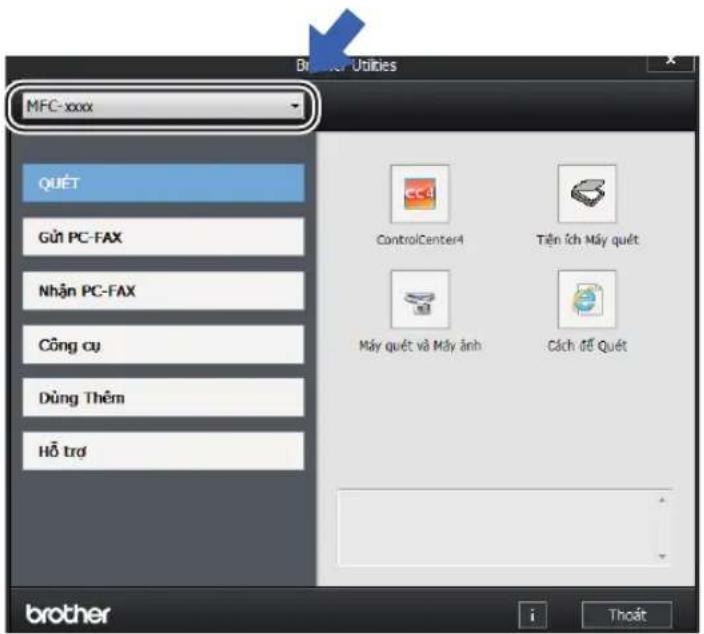
3 Chọn chức năng bạn muốn sử dụng.
Truy cập Hương dẫn sử dụng mạng & phần mềm
Hướng dẫn sử dụng này không chứa toàn bộ thông tin về máy, như cách sử dụng các tính năng nâng cao của Máy in, Quét, PC-Fax ^1 và Mạng ^2 . Khi bạn đã sẵn sàng tìm hiểu thông tin chỉ tiết về các vận hành này, hãy đọc Hướng dẫn sử dụng mạng & phần mềm trên CD-ROM của trình cải đặt dành cho người dùng Windows ^® .
Người dùng Macintosh có thể đọc Hương dẫn sử dụng mạng & phần mềm bằng cách tải xuống từ Brother Solutions Center (http://support.brother.com).
1 Model MFC
2 Model mạng
Xem tài liệu
Xem tài liệu (Windows®)
(Windows ^® 7/Windows Vista ^® /Windows ^® XP)
Bấm vào

(Start (Bắt đầu)) >
All Programs (Tất cả chương trình)> Brother > Brother Utilities, rồi bấm vào danh sách thả xuống và chọn tên model của bạn (nếu chưa được chọn). Bấm vào Hồ trợ trong thanh điều hướng bên trái, rồi bấm Hướng dẫn sử dụng.
(Windows ^® 8)
Bấm vào

bấm vào danh sách thả xuống và chọn tên model của bạn (nếu chưa được chọn). Bấm vào Hồ trợ trong thanh điều hướng bên trái, rời bấm Hướng dẫn sử dụng.
Nếu bạn chưa cải đặt phần mềm, bạn có thể tìm tài liệu trên CD-ROM trình cải đặt bằng cách thực hiện theo hướng dẫn bên dưới:
1 Bật máy tính của bạn. Đưa CD-ROM trình cải đặt vào ổ đĩa CD-ROM.
LU'U Y
Nếu màn hình Brother không xuất hiện, chuyển đến Computer (Máy Tính) (My Computer).
(Vói Windows® 8: Bẩm vào biểu tượng

(File Explorer) trên thanh tác vụ,
ròi chuyển đến Computer (Máy Tính) (My Computer).
Bám đúp vào biểu tượng CD-ROM, rời bám đúp vào start.exe.
2 Nếu màn hình tên model xuất hiện, bấm vào tên model của bạn.
3 Nếu màn hình ngôn ngữ xuất hiện, bấm vào ngôn ngữ của bạn. Menu trên cùng CD-ROM sẽ xuất hiện.
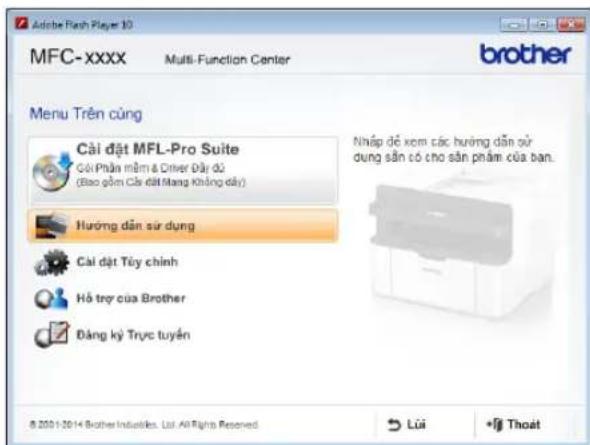
4 Bấm vào Hướng dẫn sử dụng.
5 Bấm vào Hướng dẫn sử dụng trên CD-ROM. Nếu màn hình quốc gia xuất hiện, chọn quốc gia của bạn, rồi bấm vào tài liệu bạn muốn đọc.
Cách tìm Hanoing dẫn cải đặt mạng (Đối với các model mạng)
Máy của bạn có thể được kết nối với mạng.
Hướng dẫn cải đặt cơ bản, >> Hướng dẫn cải đặt nhanh.
Nếu điểm truy cập không dây hoặc bộ định tuyến của bạn hỗ trợ Wi-Fi Protected Setup hoặc AOSS™, ➤▶ Hướng dẫn cải đặt nhanh.
Để biết thêm thông tin về cải đặt mạng,
▶▶ Hướng dẫn sử dụng mạng & phần mềm.
Truy cập Brother CreativeCenter
Nếu bạn đang sử dụng Windows®, bấm đúp
vào biểu tượng

(Brother
CreativeCenter) trên màn hình máy tính của bạn để truy cập vào trang web MIỂN PHÍ của chúng tôi. Trang web này được thiết kế làm tài nguyên để giúp bạn để dàng tạo và in tài liệu tùy chỉnh sử dụng cho doanh nghiệp và gia đình với ảnh, văn bản và cảm ứng sáng tạo.
Người dùng Mac có thể truy cập Brother CreativeCenter tại địa chỉ web này:
Tổng quan về bằng điều khiển
Hình minh họa về bằng điều khiển trong Hướng dẫn sử dụng này là của MFC-1916NW và DCP-1616NW.
Model MFC
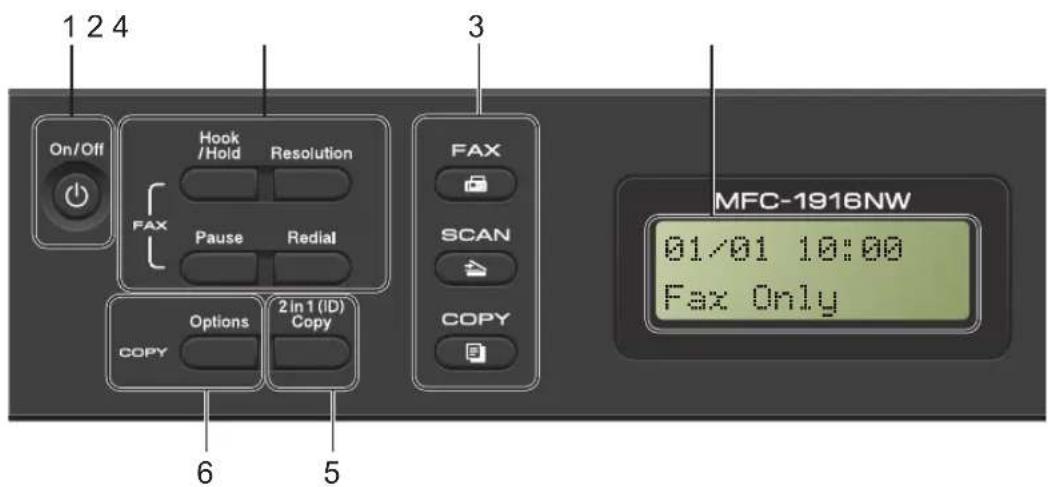
1 On/Off (Bật/Tắt)
Bám ⏻ để bạt máy. Bám và giữ ⏻ để tất máy.
2 Hook (Móc) hoặc Hook/Hold (Móc/Giữ)
Bẩm trước khi quay số nếu bạn muốn đảm bảo máy fax sẽ trả lời, rời bấm Start (Bất đầu).
(MFC-1905 và MFC-1916NW)
Cho phép bạn giữ các cuộc gọi điện thoại.
Redial (Quay số lại)
Bạn có thể quay số lại 20 số gần nhất đã gọi.
Pause (Tạm dùng)
Thêm khoảng thời gian tạm dùng 3,5 giây khi lập trình số quay số nhanh hoặc khi quay số bằng tay.
Resolution (Độ phân giải)
Đặt độ phân giải khi gửi fax.
3 Phím chế độ:

Đặt máy ở chế độ FAX. Chế độ Fax là chế độ mặc định.

Đặt máy ở chế độ QUẾT.

Đặt máy ở chế độ SAO CHÉP.
4 LCD
Hiền thị thông báo để giúp bạn cải đặt và sử dụng máy của mình.
5 2 in 1 (ID) Copy (Sao chép 2 trong 1 (CMND))
Bạn có thể sao chép hai mặt CMND lên một trang với kích thước gốc.
6 Options (Tùy chọn)
Bạn có thể nhanh chóng và dễ dàng chọn cải đặt tạm thời để sao chép.
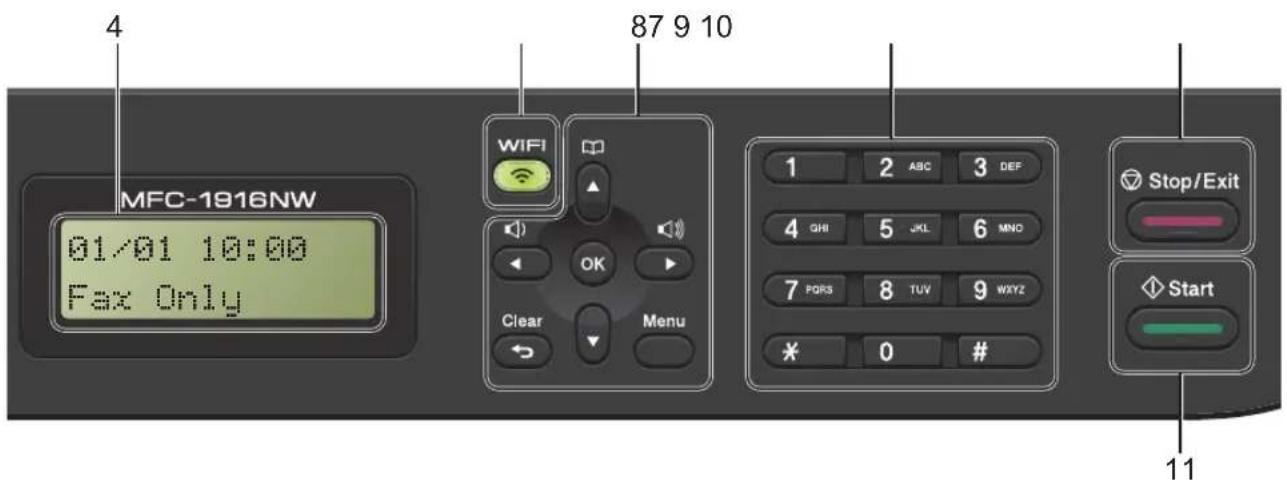
7 WiFi (Chì MFC-1910W, MFC-1911NW và MFC-1916NW)
Bấm nút WiFi rời cho chạy trình cải đặt không dây trên máy tính của bạn. Thực hiện theo hướng dẫn trên màn hình để cải đặt kết nối không dây giữa máy và mạng của bạn.
Khi đèn WiFi bật nghĩa là máy Brother của bạn được kết nối với điểm truy cập không dây. Khi đèn WiFi nhập nháy nghĩa là kết nối không dây yếu hoặc máy của bạn đang trong quá trình kết nối.
8 Phím m en u :
Clear (Xóa)
Xóa dữ liệu đã nhập hoặc cho phép bạn hủy cài đặt hiện tại.
Menu
Cho phép bạn truy cập vào Menu để lập trình cài đặt của mình trong máy.
OK
Cho phép bạn lưu trữ cải đặt của mình và xác nhận thông báo trên màn hình LCD trong máy.
Phím âm lượng:
← hoặc ▶
Bám đề tiến hoặc lùi thông qua các lựa chọn menu. Bám đề thay đổi âm lượng khi ở chế độ fax hoặc chế độ chờ.
▲ hoặc ▼
Bẩm để lên xuống qua các menu và tùy chọn.

Address Book (Sô Địa chỉ)
Cho phép bạn truy cập trực tiếp vào số quay số nhanh.
9 Bàn phím quay số
Sử dụng các phím này để quay số điện thoại và số fax, làm bàn phím để nhập thông tin vào máy.
(MFC-1905 và MFC-1916NW)
Phím # tạm thời chuyển chế độ quay số từ Pulse sang Tone trong cuộc gọi điện thoại.
10 Stop/Exit (Dùng/Thoát)
Dùng một thao tác hoặc thoát khởi menu. Bẩm phím này để hủy công việc in.
11 Start (Bắt đầu)
Cho phép bạn bắt đầu gửi fax, quét hoặc tạo bản sao.
Model DCP
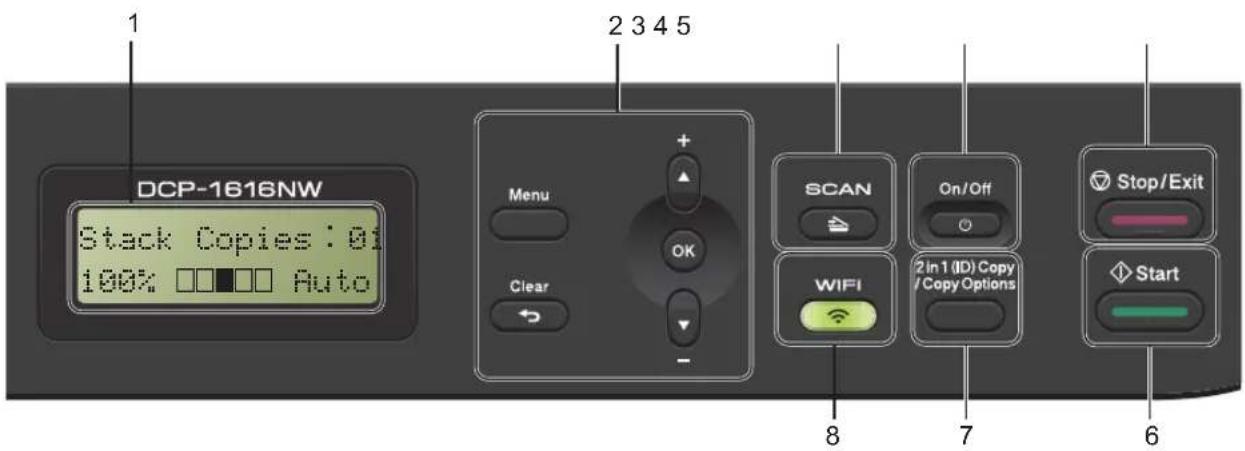
Hiền thị thông báo để giúp bạn cải đặt và sử dụng máy của mình.
2 Phím menu:
Menu
Cho phép bạn truy cập vào Menu để lập trình cải đặt của mình trong máy.
Clear (Xóa)
Xóa dữ liệu đã nhập hoặc cho phép bạn hủy cài đặt hiện tại.
OK
Cho phép bạn lưu trữ cải đặt của mình và xác nhận thông báo trên màn hình LCD trong máy.
▼ hoặc ▲
Bám đề cuộn qua các menu và tùy chọn.
3 SCAN (QUÉT)
Đặt máy ở chế độ QUẾT.
4 On/Off (Bật/Tắt)
Bám ⏻ để bật máy. Bám và giữ
đề tất máy.
5 S t o p / E x i t ( D ùng/Thoát)
Dùng một thao tác hoặc thoát khởi menu. Bẩm phím này để hủy công việc in.
6 Start (Bất đầu)
Cho phép bạn bắt đầu tạo bản sao hoặc quét.
7 2 in 1 (ID) copy/Copy Options (Sao chép 2 trong 1 (CMND Tùy chọn sao chép)
Bạn có thể sao chép cả hai mặt thể
CMND lên một trang với kích thước gốc.
Bạn có thể nhanh chóng và dễ dàng chọn cải đặt tạm thời đề sao chép.
Bạn có thể nhanh chóng và dễ dàng chọn cải đặt tạm thời để sao chép.
8 WiFi (DCP-1610W, DCP-1615NW và DCP-1616NW)
Bấm nút WiFi rời cho chạy trình cải đặt không dây trên máy tính của bạn. Thực hiện theo hướng dẫn trên màn hình để cải đặt kết nối không dây giữa máy và mạng của bạn.
Khi đèn WiFi bật nghĩa là máy Brother của bạn được kết nối với điểm truy cập không dây. Khi đèn WiFi nhập nháy nghĩa là kết nối không dây yếu hoặc máy của bạn đang trong quá trình kết nối với điểm truy cập không dây.
2 in 1 (ID) Copy (Sao chép 2 trong 1 (CMND)) (DCP-1600 và DCP-1601)
Bạn có thể sao chép cả hai mặt thể CMND lên một trang với kích thước gốc.
Menu và tính năng của model MFC
Lập trình trên màn hình
Máy của bạn đã được thiết kế để để sử dụng. Màn hình LCD cung cấp lập trình trên màn hình bằng các phím menu.
Cách truy cập chế độ menu
(Ví dụ: MFC-1910W)
1 Bẩm Menu.
2 Chọn một tùy chọn.
■ Bấm 0 cho menu Initial Setup (Cài đặt ban đầu).
■ Bám 1 cho menu General Setup (Cài đặt chung).
■ Bẩm 2 cho menu Fax (Fax).
■ Bám 3 cho menu Copy (Sao chép).
■ Bám 4 cho menu Printer (Máy in).
■ Bẩm 5 cho menu Print Reports (In báo cáo).
■ Bám 6 cho menu Network (Mạng).
■ Bẩm 7 cho menu Machine Info. (Thông tin máy).
■ Bấm 9 cho menu Service (Dịch vụ). ^1
3 Bẩm OK khi tùy chọn mà bạn muốn xuất hiện trên màn hình LCD.
4 Bấm ▲ hoặc ▼ để cuộn đến lựa chọn menu tiếp theo, rời bấm OK.
5 Bấm ▲ hoặc ▼ để hiển thị tùy chọn mà bạn muốn, rồi bấm OK.
Khi bạn đã hoàn tất thiết lập tùy chọn, màn hình LCD sẽ hiển thị Accepted (Chấp nhận).
6 Bám Stop/Exit (Dùng/Thoát) để thoát chế độ Menu.
Bảng menu
Sử dụng bằng menu, bạn có thể thay đổi cải đặt trong máy của mình bằng cách bấm các phím số hoặc ▲ và ▼ và OK.
Bẩm Menu, rời theo nội dung hiển thị trên màn hình LCD, bẩm các phím số hoặc ▲ và ▼ để tổ sáng các tùy chọn menu khác nhau. Bẩm OK để chọn một tùy chọn.
Trong ví dụ bên dưới, cải đặt chất lượng sao chép được chuyển từ Auto (Tự động) sang Text (Văn bản).
- Copy (Sao chép)
| Cấp 2 | Cấp 3 Mô tả 1 Tủy chọn | ||
| 1.Quality(Chất lượng) | - | Bạn có thể chọn độ phân giải Sao chép cho loại tài liệu của minh. | Auto (Tự động)*Text (Văn bản)Photo (Ảnh)Receipt (Biên nhận) |
1 Bám Menu.
2 Bám 3 để chọn Copy (Sao chép).
3 Bám 1 để chọn Quality (Chất lượng).
4 Bám ▲ hoặc ▼ để hiện thị Text (Văn bản).
5 Bám OK.
6 Bâm Stop/Exit (Dùng/Thoát).
0.Cài đặt ban đầu
- Initial Setup (Cài đặt ban đầu) (Đối với MFC-1900, MFC-1901 và MFC-1905)
| Cấp 2 | Cấp 3 | Mô tả 1 | Tùy chọn | Mô tả 2 | Trang |
| 1. Receive Mode (Chế độ nhận) | — | Bạn có thể chọn chế độ nhận phù hợp nhất với nhu cầu của mình. | Fax Only (Chỉ Fax)* | Máy của bạn tự động trả lời mọi cuộc gọi dưới dạng fax. Fax Only (Chỉ Fax) hiển thị trên màn hình LCD khi được thiết lập. | 72 |
| Fax/Tel (Fax/ĐT) | Máy của bạn kiểm soát đường dây và tự động trả lời mọi cuộc gọi. Nếu cuộc gọi không phải là fax, điện thoại sẽ đồ chuống cho bạn nhận cuộc gọi. Fax/Tel (Fax/ĐT) hiển thị trên màn hình LCD khi được thiết lập. | ||||
| External TAD (TAD gắn ngoài) (MFC-1900, MFC-1901) | Thiết bị trả lời của điện thoại (TAD) gắn ngoài tự động trả lời mọi cuộc gọi. Tin nhân thoại được lưu trữ trên TAD gắn ngoài. Thông báo fax tự động được in. External TAD (TAD gắn ngoài) hiển thị trên màn hình LCD khi được thiết lập. | ||||
| Manual (Thủ công) | Bạn kiểm soát đường dây điện thoại và phải tự trả lời mọi cuộc gọi. Manual (Thủ công) hiển thị trên màn hình LCD khi được thiết lập. | ||||
| Thiết lập theo nhà máy được thể hiện bằng chữ In đậm có dấu hoa thị. | |||||
- Initial Setup (Cài đặt ban đầu) (Đối với MFC-1900, MFC-1901 và MFC-1905) (tiếp tục)
| Cấp 2 | Cấp 3 | Mô tả 1 | Tùy chọn | Mô tả 2 | Trang |
| 2. Date&Time (Ngày&Giờ) | 1. Date&Time (Ngày&Giờ) | Đặt ngày và thời gian lên màn hình LCD và trong tiêu đề của fax mà bạn gửi nếu bạn cải đặt ID trạm. | Year: (Năm:) | Nhập hai chữ số cuối cùng của năm. (ví dụ: Nhập 1, 3 cho 2013.) | |
| Month: (Tháng:) | Nhập hai chữ số cho tháng. (ví dụ: Nhập 0, 1 cho Tháng 1.) | ||||
| Day: (Ngày:) | Nhập hai chữ số cho ngày. (ví dụ: Nhập 0, 1 cho Ngày 1.) | ||||
| Time: (Giờ:) | Nhập thời gian theo định dạng 24 giờ. (ví dụ: Nhập 1, 5, 2, 5 cho 15:25.) | ||||
| 2. Daylight Save (Tiết kiệm ánh sáng ban ngày) | Thiết lập máy để thay đổi Thời gian Tiết kiệm Ánh sáng ban ngày. | On (Bật) | Cải đặt này sẽ đặt lại thời gian tiến một giờ. | ||
| Off (Tất) | Cải đặt này sẽ đặt lại thời gian lủi một giờ. | ||||
| 3. Station ID (ID Trạm) | — | Cải đặt tên và số fax của bạn xuất hiện trên mỗi trang mà bạn fax. | Fax: (Fax:) | Nhập số fax của bạn (tối đa 20 chữ số). | |
| Tel: (ĐT:) | Nhập số điện thoại của bạn (tối đa 20 chữ số). Nếu số điện thoại và số fax của bạn giống nhau, nhập lại cùng một số. | ||||
| Name: (Tên:) | Nhập tên của bạn (tối đa 20 ký tự). | 62 | |||
| 4. Tone/Pulse | — | Chọn chế độ quay số. | Tone* | Máy của bạn đi kèm với thiết lập cho dịch vụ quay số Âm. | |
| Pulse | Nếu bạn có dịch vụ quay số Pulse, bạn cần thay đổi chế độ quay số. | ||||
| Thiết lập theo nhà máy được thể hiện bằng chữ In đậm có dấu hoa thị. | |||||
- Initial Setup (Cài đặt ban đầu) (Đối với MFC-1900, MFC-1901 và MFC-1905) (tiếp tục)
| Cấp 2 | Cấp 3 | Mô tả 1 | Tùy chọn | Mô tả 2 | Trang |
| 5. Dial Tone(Âm quay số) | — | Bạn có thể rút ngắn khoảng thời gian tạm dùng phát hiện âm quay số. | Detection (Phát hiện) | Máy của bạn sẽ quay số ngay khi phát hiện âm thanh quay số. | |
| No Detection(Không phát hiện thấy)* | Khi bạn gửi fax tự động, theo mặc định máy của bạn sẽ chờ trong một khoảng thời gian cố định trước khi bắt đầu quay số. | ||||
| 6. Dial Prefix(Tiền tố quay số) | — | Đặt số tiền tố sẽ luôn được thêm vào trước số fax mỗi lần bạn quay số. | — | Nhập số tiền tố (tối đa 5 chữ số) trên bàn phím quay số, rồi bấm OK.Thiết lập tiền tố quay số sẽ tự động quay số được xác định sẵn trước mỗi số fax bạn quay. Ví dụ: nếu hệ thống điện thoại của bạn yêu cầu số 9 để quay số bên ngoài, cải đặt này sẽ tự động quay số 9 cho mọi bản fax bạn gửi. | |
| 7. Reset (Đặt lại) | 1. Address & Fax (Địa chỉ & Fax) | Khôi phục tất cả các số diện thoại và cải đặt fax được lưu trữ. | 1. Reset (Đặt lại) | ||
| 2. Exit (Thoát) | Hủy khởi phục và thoát khởi menu. | ||||
| 2. All Settings (Tất cả thiết lập) | Khôi phục tất cả cải đặt của máy về mặc định theo nhà máy. | 1. Reset (Đặt lại) | |||
| 2. Exit (Thoát) | Hủy khởi phục và thoát khởi menu. | ||||
| Thiết lập theo nhà máy được thể hiện bằng chữ In đậm có dấu hoa thị. | |||||
- Initial Setup (Cài đặt ban đầu) (Đối với MFC-1910W, MFC-1911NW và MFC-1916NW)
| Cấp 2 | Cấp 3 | Mô tả 1 | Tùy chọn | Mô tả 2 | Trang |
| 1. Date&Time (Ngày&Giờ) | 1. Date&Time (Ngày&Giờ) | Đặt ngày và thời gian lên màn hình LCD và trong tiêu đề của fax mà bạn gửi nếu bạn cải đặt ID trạm. | Year: (Năm:) | Nhập hai chữ số cuối cùng của năm. (ví dụ: Nhập 1, 3 cho 2013.) | |
| Month: (Tháng:) | Nhập hai chữ số cho tháng. (ví dụ: Nhập 0, 1 cho Tháng 1.) | ||||
| Day: (Ngày:) | Nhập hai chữ số cho ngày. (ví dụ: Nhập 0, 1 cho Ngày 1.) | ||||
| Time: (Giờ:) | Nhập thời gian theo định dạng 24 giờ. (ví dụ: Nhập 1, 5, 2, 5 cho 15:25.) | ||||
| 2. Daylight Save (Tiết kiệm ánh sáng ban ngày) | Thiết lập máy để thay đổi Thời gian Tiết kiệm Ánh sáng ban ngày. | On (Bật) | Cải đặt này sẽ đặt lại thời gian tiến một giờ. | ||
| Off (Tất) | Cải đặt này sẽ đặt lại thời gian lủi một giờ. | ||||
| 3. Time Zone (Múi giờ) | Thiết lập múi giờ cho quốc gia của bạn. | UTCXXX : XX | |||
| 2. Station ID (ID Trạm) | — | Cải đặt tên và số fax của bạn xuất hiện trên mỗi trang mà bạn fax. | Fax: (Fax:) | Nhập số fax của bạn (tối đa 20 chữ số). | |
| Tel: (ĐT:) | Nhập số điện thoại của bạn (tối đa 20 chữ số). Nếu số điện thoại và số fax của bạn giống nhau, nhập lại cùng một số. | ||||
| Name: (Tên:) Nh | âp tên của bạn (tối đa 20 ký tự). | 62 | |||
| 3. Tone/Pulse | — | Chọn chế độ quay số. | Tone* | Máy của bạn đi kèm với thiết lập cho dịch âm quay số. | |
| Pulse | Nếu bạn có dịch vụ quay số Pulse, bạn cần thay đổi chế độ quay số. | ||||
| Thiết lập theo nhà máy được thể hiện bằng chữ In đậm có dấu hoa thị. | |||||
- Initial Setup (Cải đặt ban đầu) (Đối với MFC-1910W, MFC-1911NW và MFC-1916NW) (tiếp tục)
| Cấp 2 | Cấp 3 | Mô tả 1 | Tùy chọn | Mô tả 2 | Trang |
| 4. Dial Tone(Âm quay số) | — | Bạn có thể rút ngắn khoảng thời gian tạm dừng phát hiện âm quay số. | Detection (Phát hiện) | Máy của bạn sẽ quay số ngay khi phát hiện âm quay số. | |
| No Detection(Không phát hiện thấy)* | Khi bạn gửi fax tự động, theo mặc định máy của bạn sẽ chờ trong một khoảng thời gian cố định trước khi bắt đầu quay số. | ||||
| 5. Dial Prefix(Tiền tố quay số) | — | Đặt số tiền tố sẽ luôn được thêm vào trước số fax mỗi lần bạn quay số. | — | Nhập số tiền tố (tối đa 5 chữ số) trên bàn phím quay số, rồi bấm OK.Cài đặt tiền tố quay số sẽ tự động quay số được xác định sẵn trước mỗi số fax bạn quay. Ví dụ: nếu hệ thống điện thoại của bạn yêu cầu số 9 để quay số bên ngoài, cải đặt này sẽ tự động quay số 9 cho mọi bản fax bạn gửi. | |
| 6. Reset (Đặt lại) | 1. Machine Reset (Đặt lại máy) | Khôi phục tất cả cải đặt chức năng về mặc định theo nhà máy. | 1. Reset (Đặt lại) | ||
| 2. Exit (Thoát) | Hủy khởi phục và thoát khởi menu. | ||||
| 2. Network(Mạng) | Khôi phục tất cả cải đặt lập mạng về cải đặt lập mặc định theo nhà máy. | 1. Reset (Đặt lại) | |||
| 2. Exit (Thoát) | Hủy khởi phục và thoát khởi menu. | ||||
| 3. Address & Fax (Địa chỉ & Fax) | Khôi phục tất cả các số điện thoại và thiết đặt fax được lưu trữ. | 1. Reset (Đặt lại) | |||
| 2. Exit (Thoát) | Hủy khởi phục và thoát khởi menu. | ||||
| 4. All Settings (Tất cả thiết lập) | Khôi phục tất cả cải đặt lập của máy về mặc định theo nhà máy.All Settings (Tất cả thiết lập) tổn ít thời gian hơn Factory Reset. | 1. Reset (Đặt lại) | |||
| 2. Exit (Thoát) | Hủy khởi phục và thoát khởi menu. | ||||
| Thiết lập theo nhà máy được thể hiện bằng chữ In đảm có dấu hoa thị. | |||||
1.Cài đặt chung
1.General Setup (Cài đặt chung) (Đối với MFC-1900, MFC-1901 và MFC-1905)
| Cấp 2 | Cấp 3 | Mô tả 1 | Tùy chọn | Mô tả 2 | Trang |
| 1. Mode Timer (Bộ hẹn giờ chế độ) | — | Bạn có thể cải đặt thời gian máy sẽ trở về chế độ Fax sau lần hoạt động Sao chép hoặc Quét cuối cùng. | 0 Sec (Giây) | Trở về chế độ fax ngay. | |
| 30 Secs (Giây) | Trở về chế độ fax sau thời gian bạn chọn. | ||||
| 1 Min (Phút) | |||||
| 2 Mins (Phút)* | |||||
| 5 Mins (Phút) | |||||
| Off (Tất) | Máy sẽ duy trì ở chế độ mà bạn đã sử dụng gần nhất. | ||||
| 2. Paper (Giấy) | 1. Paper Type (Loại giấy) | Plain (Thường)*Recycled Paper (Giấy tái chế) | 66 | ||
| 2. Paper Size (Khổ giấy) | Thiết lập khổ giấy trong khay giấy. | A4*LetterLegalFolioA5A5 LB5Executive | 66 | ||
| Thiết lập theo nhà máy được thể hiện bằng chữ In đậm có dấu hoa thị. | |||||
1.General Setup (Cài đặt chung) (Đối với MFC-1900, MFC-1901 và MFC-1905) (tiếp tục)
| Cấp 2 | Cấp 3 | Mô tả 1 | Tùy chọn | Mô tả 2 | Trang |
| 3. Volume (Âm lượng) | 1. Ring (Nhạc chuông) | Điều chỉnh âm lượng chuông. | Low (Thấp)Med (Trung bình)*High (Cao)Off (Tất) | ||
| 2. Beeper | Khi chức năng beeper bạt máy sẽ phát ra tiếng bip khi bấm phím, khi có lỗi hay sau khi gửi hoặc nhận fax. | Low (Thấp)Med (Trung bình)*High (Cao)Off (Tất) | |||
| 3. Speaker (Loa) | Điều chỉnh âm lượng loa. | Low (Thấp)Med (Trung bình)*High (Cao)Off (Tất) | |||
| 4. Ecology (Sinh thái) | 1. Toner Save (Tiết kiệm Mục in) | Bạn có thể tiết kiệm mục in bằng tính năng này. | On (Bật) | Tăng số lượng trang của hộp mục. Khi bạn cải đặt Toner Save (Tiết kiệm Mục in) thành On (Bật), bản in trống sáng hơn. | |
| Off (Tất)* | |||||
| 5. LCD Contrast (Độ tương phần màn hình Lcd) | — | Điều chỉnh độ tương phần của màn hình LCD. | -☐☐☐☐+☐☐☐☐+☐☐☐☐+*-☐☐☐☐+-☐☐☐☐+ | Bẩm ► để làm cho màn hình LCD tối hơn. Hoặc bấm ◀ để làm cho màn hình LCD sáng hơn. | |
| Thiết lập theo nhà máy được thể hiện bằng chữ In đậm có dấu hoa thị. | |||||
1.General Setup (Cài đặt chung) (Đối với MFC-1900, MFC-1901 và MFC-1905) (tiếp tục)
| Cấp 2 | Cấp 3 | Mô tả 1 | Tùy chọn | Mô tả 2 | Trang |
| 6. Scan Size (Kích thước quét) | — | Điều chỉnh vùng quét theo khổ tài liệu. | A4*Letter | ||
| 7. Replace Toner (Thay thế Mục in) | — | Thiết lập máy tiếp tục hoặc dùng in sau khi màn hình LCD hiển thị Replace Toner (Thay thế Mục in). | Continue (Tiếp tục) | Máy sẽ tiếp tục in. Thay hộp mục mới vào sau khi màn hình LCD hiển thị Toner Ended (Mục in đã hết). | 64 |
| Stop (Dùng)* | Máy sẽ dùng in. Thay hộp mục bằng hộp mục mới. | ||||
| Thiết lập theo nhà máy được thể hiện bằng chữ In đậm có dấu hoa thị. | |||||
1.General Setup (Cài đặt chung) (Đối với MFC-1910W, MFC-1911NW và MFC-1916NW)
| Cấp 2 | Cấp 3 | Mô tả 1 | Tủy chọn | Mô tả 2 | Trang |
| 1.Default Mode (Chế độ mặc định) | — | Chọn chế độ mặc định. | Fax (Fax)* | ||
| Copy (Sao chép) | |||||
| Scan (Quét) | |||||
| 2.Mode Timer (Bộ hẹn giờ chế độ) | — | Bạn có thể đặt lượng thời gian máy sẽ trở về chế độ mặc định sau lần hoạt động cuối cùng. | 0 Sec (Giấy) | Trở về chế độ mặc định ngay. | |
| 30 Secs (Giấy) | Trở về chế độ mặc định sau thời gian bạn chọn. | ||||
| 1 Min (Phút) | |||||
| 2 Mins (Phút)* | |||||
| 5 Mins (Phút) | |||||
| Off (Tất) | Máy sẽ duy trì ở chế độ mà bạn đã sử dụng gần nhất. | ||||
| 3.Paper (Giấy) | 1.Paper Type (Loại giấy) | Plain (Thường)*Recycled Paper (Giấy tái chế) | 66 | ||
| 2.Paper Size (Khổ giấy) | Thiết lập khổ giấy trong khay giấy. | A4*LetterLegalFolioA5A5 LB5Executive | 66 | ||
| 4.Volume (Âm lượng) | 1.Ring (Nhạc chuông) | Điều chỉnh âm lượng chuông. | Low (Thấp)Med (Trung bình)*High (Cao)Off (Tất) | ||
| 2.Beeper | Khi chức năng beeper bật, máy sẽ phát ra tiếng bíp khi bấm phím, khi có lỗi sau khi gửi hoặc nhận fax. | Low (Thấp)Med (Trung bình)*High (Cao)Off (Tất) | |||
| 3.Speaker (Loa) | Điều chỉnh âm lượng loa. | Low (Thấp)Med (Trung bình)*High (Cao)Off (Tất) | |||
| Thiết lập theo nhà máy được thể hiện bằng chữ In đảm có dấu hoa thị. | |||||
1.General Setup (Cài đặt chung) (Đối với MFC-1910W, MFC-1911NW và MFC-1916NW) (tiếp tục)
| Cấp 2 | Cấp 3 | Mô tả 1 | Tùy chọn | Mô tả 2 | Trang |
| 5. Ecology(Sinh thái) | 1.Toner Save(Tiết kiệm Mụcin) | Bạn có thể tiết kiệmmực in bằng tínhnăng này. | On (Bật) | Tăng sản lượngtrang của hộp mục.Khi bạn cải đặtToner Save (Tiếtkiệm Mục in) thànhOn (Bật), bản in trõngsáng hơn. | |
| OFF (Tất)* | |||||
| 6.LCDContrast (Độtương phần mànhình Lcd) | — | Điều chỉnh độ tươngphần của màn hìnhLCD. | -☐☐☐☐■+☐☐☐☐□+☐☐☐☐□+*-☐☐☐☐□+*-☐☐☐☐□+ | Bấm ▶ để làm chomàn hình LCD tốihon. Hoặc bấm ◀ đểlàm cho màn hìnhLCD sáng hơn. | |
| 7.Scan Size(Kích thước quét) | — | Điều chỉnh vùng quéttheo khổ tài liệu. | A4*Letter | ||
| 8.ReplaceToner (Thay thếMục in) | — | Thiết đặt máy tiếp tụchoặc dùng in sau khimàn hình LCD hiềnthị Replace Toner(Thay thế Mục in). | Continue (Tiếptục) | Máy sẽ tiếp tục in.Thay hộp mục móivào sau khi màn hìnhLCD hiềnthị TonerEnded (Mục in đãhết). | 64 |
| Stop (Dừng)* | Máy sẽ dùng in. Thayhộp mục bằng hộpmục mới. | ||||
| Thiết lập theo nhà máy được thể hiện bằng chữ In đậm có dấu hoa thị. | |||||
2.Fax
2.Fax (Fax) (Đối với MFC-1900, MFC-1901 và MFC-1905)
| Cấp 2 | Cấp 3 | Mô tả 1 | Tùy chọn | Mô tả 2 | Trang |
| 1. SetupReceive (Cải đặtNhận)(Chỉ trong chế độ FAX) | 1. Ring Delay(Thời gian đồ chuông) | Cải đặt Số lần Đồ chuông đặt số lần máy đồ chuông trước khi trả lời trong các chế độ Chỉ Fax và Fax/Tel. | (00 - 10)02* | Nếu bạn có điện thoại có số máy nhánh hoặc điện thoại gắn ngoài trên cùng một đường dây với máy, chọn số lần đồ chuông tối đa. | 73 |
| 2. F/T RingTime (Thời gian đồ chuông F/T) | Đặt thời lượng đồ chuông kép nhanh trong chế độ Fax/Tel. | 20 Secs (Giây)30 Secs (Giây)*40 Secs (Giây)70 Secs (Giây) | Nếu cuộc gọi là fax thì máy của bạn sẽ nhận được cuộc gọi này; tuy nhiên, nếu đây là cuộc gọi thoại, máy sẽ đồ chuông F/T (chuông kép nhanh) trong khoảng thời gian mà bạn đã đặt trong cải đặt Thời i gian Đồ chuông F/T. Nếu bạn nghe thấy tiếng đồ chuông F/T, thì có nghĩa là bạn có cuộc gọi thoại trên đường dây. | 73 | |
| 3. Fax Detect(Phát hiện fax) | Nhận thông báo fax mà không cần bấm Start (Bắt đầu). Khi Phát hiện Fax là On (Bật), bạn có thể nhận thông báo fax mà không cần bấm Start (Bắt đầu). | On (Bật)* | Máy có thể tự động nhận fax, ngay cả khi bạn trả lời cuộc gọi. | 73 | |
| Semi (Trung bình)(MFC-1905) | Máy sẽ chỉ tự động nhận cuộc gọi fax nếu bạn đã trả lời cuộc gọi này bằng ống nghe của máy. | ||||
| Off (Tất) | Nếu bạn đứng ở máy và trả lời cuộc gọi fax trước tiên bằng cách nhắc ống nghe ngoài (Đối với MFC-1900 và MFC-1901) hoặc nhắc máy (Đối với MFC-1905), bấm Start (Bắt đầu). | ||||
| Thiết lập theo nhà máy được thể hiện bằng chữ In đậm có dấu hoa thị. | |||||
2.Fax (Fax) (Đối với MFC-1900, MFC-1901 và MFC-1905) (tiếp tục)
| Cấp 2 | Cấp 3 | Mô tả 1 | Tùy chọn | Mô tả 2 | Trang |
| 1. SetupReceive (Cải đặtNhận)(Chỉ trong chế độ FAX)(Còn tiếp tục) | 4. AutoReduction (Tự động thu nhỏ) | Máy tính toán tỷ lệ thu nhỏ bằng cách sử dụng khổ giấy của bản fax và thiết lập Khổ Giấy của bạn (Menu, 1, 2, 2). | On (Bật)* | Nếu bạn chọn On (Bật), máy tự động thu nhỏ từng trang của bản fax đến cho vừa trên một trang của giấy khổ A4, Letter, Legal hoặc Folio. | |
| Off (Tất) | |||||
| 5. MemoryReceive (Nhận bộ nhớ) | Tự động lưu trữ mọi bản fax đến trong bộ nhớ của máy nếu máy hết giấy.Máy sẽ tiếp tục nhận bản fax hiện tại, với các trang còn lại sẽ được lưu trữ trong bộ nhớ, nếu có đủ bộ nhớ. | On (Bật)* | Các bản fax đến bổ sung cũng được lưu trữ vào bộ nhớ cho đến khi bộ nhớ đầy. Khi bộ nhớ đầy, máy sẽ tự động dùng trả lời cuộc gọi. Để in fax, đặt giấy mới vào khay và bấm Start (Bất đầu). | ||
| Off (Tất) | Các bản fax đến bổ sung cũng sẽ được lưu trữ vào bộ nhớ. Sau đó, máy sẽ tự động dùng trả lời cuộc gọi cho đến khi giấy mới được đặt vào khay giấy. Để in bản fax gần nhất mà bạn nhận được, đặt giấy mới vào khay và bấm Start (Bất đầu). | ||||
| 6. PrintDensity (Mật độ in) | Bạn có thể điều chỉnh thiết lập Mật độ In để làm cho trang được in tối hơn hoặc sáng hơn. | -☐☐☐☐☐+-☐☐☐☐☐+-☐☐☐☐☐+*-☐☐☐☐☐+ | Bấm ► để làm cho tối hơn, bấm ◀ để làm cho sáng hơn. | ||
| Thiết lập theo nhà máy được thể hiện bằng chữ In đậm có dấu hoa thị. | |||||
- Fax (Fax) (Đối với MFC-1900, MFC-1901 và MFC-1905) (tiếp tục)
| Cấp 2 | Cấp 3 | Mô tả 1 | Tùy chọn | Mô tả 2 | Trang |
| 2. Setup Send (Cải đặt gửi) | 1. Contrast (Độ tương phần) | Thay đổi độ sáng hoặc độ tối của các bản fax bạn gửi. | Auto (Tự động)* | Auto (Tự động) sẽ cho kết quả tốt nhất. Máy tự động chọn độ tương phần phù hợp cho tài liệu của bạn. | |
| Light (Nhạt) | Nếu tài liệu của bạn quá sáng, chọn Light (Nhạt). | ||||
| Dark (Đậm) | Nếu tài liệu của bạn quá tối, chọn Dark (Đậm). | ||||
| 2. Fax Resolution (Độ phân giải Fax) | Đặt độ phân giải mặc định cho fax gửi đi. Bạn có thể cải thiện chất lượng của fax gửi đi bằng cách thay đổi Độ phân giải Fax. | Standard (Tiêu chuẩn)* | Phù hợp cho hầu hết các tài liệu đánh máy. | ||
| Fine (Mịn) | Rất thích hợp cho bản in nhỏ và truyền chậm hơn đôi chút so với độ phân giải Chuẩn. | ||||
| S. Fine (Siêu mịn) | Rất thích hợp cho bản in nhỏ hoặc hình minh họa và truyền chậm hơn so với độ phân giải Mịn. | ||||
| Photo (Ảnh) | Sử dụng khi tài liệu có nhiều sắc thái màu xám khác nhau hoặc là ảnh. Cải đặt này có thời gian truyền chậm nhất. | ||||
| 3. Overseas Mode (Chế độ Nước ngoài) | Nếu bạn đang gặp khó khăn khi gửi fax ra nước ngoài do kết nối kém thì việc bật Chế độ Nước ngoài có thể hữu ích. | On (Bật) | Bật tính năng này nếu bạn đang gặp khó khăn khi gửi fax ra nước ngoài. Tính năng này sẽ chỉ tiếp tục bật cho bản fax tiếp theo. | ||
| Off (Tất)* | Giữ cải đặt này Off (Tất) khi kết nối mạng tốt và bạn có thể gửi fax ra nước ngoài thành công. | ||||
| 3. Address Book (Số địa chỉ) | 1. Speed Dial (Quay số nhanh) | Lưu trữ lên đến 99 số Quay số Nhanh. Bẩm ▲ (Address Book (Số Địa chỉ)) hai lần và nhập số Quay số Nhanh hai chữ số. | — | ||
| Thiết lập theo nhà máy được thể hiện bằng chữ In đảm có dấu hoa thị. | |||||
2.Fax (Fax) (Đối với MFC-1900, MFC-1901 và MFC-1905) (tiếp tục)
| Cấp 2 | Cấp 3 | Mô tả 1 | Tùy chọn | Mô tả 2 | Trang |
| 4.Report Setting (Thiết lập báo cáo) | 1.Transmission (Truyền) | Bạn có thể sử dụng Báo cáo Xác nhận Truyền làm bằng chứng ràng bạn đã gửi fax. Báo cáo này liệt kê tên hoặc số fax của bên nhận, thời gian và ngày truyền, khoảng thời gian truyền, số lượng trang đã gửi và quá trình truyền có thành công hay không. | On (Bật) | In báo cáo sau mỗi bản fax bạn gửi. | |
| On+Image (Bật+Hình ảnh) | In báo cáo sau mỗi bản fax bạn gửi. Một phần trang đầu tiên của bản fax sẽ xuất hiện trên báo cáo. | ||||
| Off (Tất)* | In báo cáo nếu fax không thành công do lỗi truyền. | ||||
| Off+Image (Tất+Hình ảnh) | In báo cáo nếu fax không thành công do lỗi truyền. Một phần trang đầu tiên của bản fax sẽ xuất hiện trên báo cáo. | ||||
| 2.Journal Period (Giai đoạn nhật ký) | Đặt khoảng thời gian cho in tự động Nhật ký Fax.Nhật ký Fax là danh sách thông tin về 200 bản fax đến và gửi đi gần nhất của bạn. | Off (Tất) | Nếu bạn đặt khoảng thời gian thành Tất, bạn vẫn có thể in báo cáo bằng tay từ menu In Báo cáo. | ||
| Every 50 Faxes (Mỗi 50 lần Fax)* | Máy sẽ in Nhật ký khi máy đã lưu trữ 50 công việc. | ||||
| Every 6 Hours (Mỗi 6 giờ)Every 12 Hours (Mỗi 12 giờ)Every 24 Hours (Mỗi 24 giờ)Every 2 Days (Mỗi 2 ngày)Every 7 Days (Mỗi 7 ngày) | Máy sẽ in báo cáo vào thời gian đã chọn và sau đó xóa tất cả công việc khởi bộ nhớ của máy. | ||||
| 5.Remote Fax Opt (Tùy chọn Fax từ xa) | 1.PC FaxReceive (PC Fax Receive) | Thiết lập máy gửi fax đến máy tính của bạn. Nếu bạn chọn On (Bật), bạn có thể bột tính năng an toàn Backup Print (In sao lưu). | On (Bật) | 77 | |
| Off (Tất)* | |||||
| 2.Print Document (In Tài liệu) | Nếu bạn bột tính năng Nhận PC-Fax và máy của bạn lưu trữ fax đã nhận trong bộ nhớ, bạn có thể in fax từ bộ nhớ. | — | |||
| Thiết lập theo nhà máy được thể hiện bằng chữ In đậm có dấu hoa thị. | |||||
2.Fax (Fax) (Đối với MFC-1900, MFC-1901 và MFC-1905) (tiếp tục)
| Cấp 2 | Cấp 3 | Mô tả 1 | Tùy chọn | Mô tả 2 | Trang |
| 6.Remaining Jobs (Tác vụ còn lại) | — | Bạn có thể kiểm tra công việc nào đang ở trong bộ nhớ và cho phép bạn hủy công việc đã lên lịch. | [XXX] | Thực hiện theo lời nhắc trên màn hình LCD. | 71 |
| 0.Miscellaneous (Tổng hợp) | 1.Compatibility (Tương thích) | Nếu bạn gặp khó khăn khi gửi hoặc nhận fax do khả năng nhiều trên đường dây điện thoại, hãy điều chỉnh cân bằng cho tương thích để giảm tốc độ modem cho thao tác fax. | Normal (Bình thường)* | Thiết lập tốc độ modem là 14.400 bps. | |
| Basic (for VoIP) (Cơ bản(cho VoIP)) | Giảm tốc độ modem xuống 9600 bps và tất chế độ sửa lỗi (ECM). Nếu bạn thường xuyên gặp phải hiện tượng nhiều trên đường dây điện thoại chuẩn, hãy thử cải đặt này. | ||||
| Thiết lập theo nhà máy được thể hiện bằng chữ In đậm có dấu hoa thị. | |||||
2.Fax (Fax) (Đối với MFC-1910W, MFC-1911NW và MFC-1916NW)
| Cấp 2 | Cấp 3 | Mô tả 1 | Tùy chọn | Mô tả 2 | Trang |
| 1. SetupReceive (Cải đặtNhận)(Chỉ trong chế độ FAX) | 1. Receive Mode (Chế độ nhận) | Chọn chế độ nhận phù hợp nhất với nhu cầu của bạn: | Fax Only (Chỉ Fax)* | Máy của bạn tự động trả lời mọi cuộc gọi dưới dạng fax. Fax Only (Chỉ Fax) hiền thị trên màn hình LCD khi được cải đặt. | 72 |
| Fax/Tel (Fax/ĐT) | Máy của bạn kiểm soát đường dây và tự động trả lời mọi cuộc gọi. Nếu cuộc gọi không phải là fax, điện thoại sẽ đồ chuồng cho bạn nhận cuộc gọi. Fax/Tel (Fax/ĐT) hiền thị trên màn hình LCD khi được cải đặt. | ||||
| External TAD (TAD gắn ngoài)(Ngoại trừ MFC-1916NW) | Thiết bị trả lời điện thoại (TAD) gắn ngoài tự động trả lời mọi cuộc gọi. Tìn nhân thoại được lưu trữ trên TAD gắn ngoài. Thông báo fax tự động được in.External TAD (TAD gắn ngoài) hiền thị trên màn hình LCD khi được cải đặt. | ||||
| Manual (Thủ công) | Bạn kiểm soát đường dây điện thoại và phải tự trả lời mọi cuộc gọi. Manual (Thủ công) hiền thị trên màn hình LCD khi được cải đặt. | ||||
| 2. Ring Delay(Thời gian đồ chuông) | Thiết lập Số lần Đồ chuông đặt số lần máy đồ chuông trước khi trả lời trong các chế độ Chỉ Fax và Fax/Tel. | (02 - 10)02* | Nếu bạn có điện thoại có số máy nhánh hoặc điện thoại gắn ngoài trên cùng một đường dây với máy, chọn số lần đồ chuông tối đa. | 73 | |
| Thiết lập theo nhà máy được thể hiện bằng chữ In đảm có dấu hoa thị. | |||||
2.Fax (Fax) (Đối với MFC-1910W, MFC-1911NW và MFC-1916NW) (tiếp tục)
| Cấp 2 | Cấp 3 | Mô tả 1 | Tùy chọn | Mô tả 2 | Trang |
| 1. SetupReceive (Cải đặtNhận)(Chỉ trong chế độ FAX)(Còn tiếp tục) | 3.F/T RingTime (Thời gian đồ chuông F/T) | Đặt thời lượng đồ chuông kép nhanh trong chế độ Fax/Tel. | 20 Secs (Giây)30 Secs (Giây)*40 Secs (Giây)70 Secs (Giây) | Nếu cuộc gọi là fax thì máy của bạn sẽ nhận được cuộc gọi này; tuy nhiên, nếu đây là cuộc gọi thoại, máy sẽ đồ chuông F/T (chuông kép nhanh) trong khoảng thời gian mà bạn đã đặt trong cải đặt Thời gian Đồ chuông F/T. Khi bạn nghe thấy tiếng đồ chuông F/T, thì có nghĩa là bạn có cuộc gọi thoại trên đường dây. | 73 |
| 4.Fax Detect(Phát hiện fax) | Nhận thông báo fax mà không cần bấm Start (Bắt đầu). Khi Phát hiện Fax là On (Bật), bạn có thể nhận thông báo fax mà không cần bấm Start (Bắt đầu). | On (Bật)* | Máy có thể tự động nhận fax, ngay cả khi bạn trả lời cuộc gọi. | 73 | |
| Semi(MFC-1916NW) | Máy sẽ chỉ tự động nhận cuộc gọi fax nếu bạn đã trả lời cuộc gọi này bằng ống nghe của máy. | ||||
| Off (Tất) | Nếu bạn đang ở gần máy và trả lời cuộc gọi fax trước tiên bằng cách nhắc ống nghe của điện thoại gắn ngoài(Với MFC-1910W, MFC-1911NW và MFC-1916NW) hoặc nhắc máy (Với MFC-1916NW), Bẩm Start (Bắt đầu) và bấm 2. | ||||
| 5.Auto Reduction (Tự động thu nhỏ) | Máy tính toán tỷ lệ thu nhỏ bằng cách sử dụng khổ giấy của bản fax và thiết lập Khổ Giấy của bạn (Menu, 1, 3, 2). | On (Bật)* | Nếu bạn chọn On (Bật), máy tự động thu nhỏ từng trang của bản fax đến cho vừa trên một trang của giấy khô A4, Letter, Legal hoặc Folio. | ||
| Off (Tất) | |||||
| Thiết lập theo nhà máy được thể hiện bằng chữ In đãm có dấu hoa thị. | |||||
2.Fax (Fax) (Đối với MFC-1910W, MFC-1911NW và MFC-1916NW) (tiếp tục)
| Cấp 2 | Cấp 3 | Mô tả 1 | Tùy chọn | Mô tả 2 | Trang |
| 1. SetupReceive (Cải đặtNhận)(Chỉ trong chế độ FAX)(Còn tiếp tục) | 6. MemoryReceive (Nhận bộ nhớ) | Tự động lưu trữ mọi bản fax đến trong bộ nhớ của máy nếu máy hết giấy.Máy sẽ tiếp tục nhận bản fax hiện tại, với các trang còn lại sẽ được lưu trữ trong bộ nhớ, nếu có đủ bộ nhớ. | On (Bật)* | Các bản fax đến bổ sung cũng được lưu trữ vào bộ nhớ cho đến khi bộ nhớ đầy.Khi bộ nhớ đầy, máy sẽ tự động dùng trả lời cuộc gọi. Để in fax, đặt giấy mới vào khay và bấm Start (Bắt đầu). | |
| Off (Tắt) | Các bản fax đến bổ sung cũng sẽ được lưu trữ vào bộ nhớ.Sau đó, máy sẽ tự động dùng trả lời cuộc gọi cho đến khi giấy mới được đặt vào khay giấy. Để in bản fax gần nhất mà bạn nhận được, đặt giấy mới vào khay và bấm Start (Bắt đầu). | ||||
| 7. PrintDensity (Mật độ in) | Bạn có thể điều chỉnh cải đặt Mật độ In để làm cho trang được in tối hơn hoặc sáng hơn. | -☐☐☐☐■+ -☐☐☐☐□+ -☐☐☐☐□+*-☐☐☐☐□+■☐☐☐☐□+ | Bẩm ▶ để làm cho tối hơn, bấm ◀ để làm cho sáng hơn. | ||
| 2. Setup Send(Cải đặt gửi) | 1. Contrast(Độ tương phần) | Thay đổi độ sáng hoặc độ tối của các bản fax bạn gửi. | Auto (Tự động)* | Auto (Tự động) sẽ cho kết quả tốt nhất.Máy tự động chọn độ tương phần phù hợp cho tài liệu của bạn. | |
| Light (Nhạt) | Nếu tài liệu của bạn quá sáng, chọn Light (Nhạt). | ||||
| Dark (Đậm) | Nếu tài liệu của bạn quá tối, chọn Dark (Đậm). | ||||
| Thiết lập theo nhà máy được thể hiện bằng chữ In đậm có dấu hoa thị. | |||||
2.Fax (Fax) (Đối với MFC-1910W, MFC-1911NW và MFC-1916NW) (tiếp tục)
| Cấp 2 | Cấp 3 | Mô tả 1 | Tùy chọn | Mô tả 2 | Trang |
| 2. Setup Send (Cài đặt gửi)(Còn tiếp tục) | 2. Fax Resolution (Độ phân giải Fax) | Đặt độ phân giải mặc định cho fax gửi đi.Bạn có thể cải thiện chất lượng của fax gửi đi bằng cách thay đổi Độ phân giải Fax. | Standard (Tiêu chuẩn)* | Phù hợp cho hầu hết các tài liệu đánh máy. | |
| Fine (Mịn) | Rất thích hợp cho bản in nhỏ và truyền chậm hơn đôi chút so với độ phân giải Chuẩn. | ||||
| S. Fine (Siêu mịn) | Rất thích hợp cho bản in nhỏ hoặc hình minh họa và truyền chậm hơn so với độ phân giải Mịn. | ||||
| Photo (Ảnh) | Sử dụng khi tài liệu có nhiều sắc thái màu xám khác nhau hoặc là ảnh. Cải đặt này có thời gian truyền chậm nhất. | ||||
| 3. Overseas Mode (Chế độ Nước ngoài) | Nếu bạn đang gặp khó khăn khi gửi fax ra nước ngoài do kết nối kém thì việc bật Chế độ Nước ngoài có thể hữu ích. | On (Bật) | Bật tính năng này nếu bạn đang gặp khó khăn khi gửi fax ra nước ngoài. Tính năng này sẽ chỉ tiếp tục bật cho bản fax tiếp theo. | ||
| OFF (Tất)* | Giữ cải đặt này Off (Tất) khi kết nối mạng tốt và bạn có thể gửi fax ra nước ngoài thành công. | ||||
| 4. Auto Redial (Tự động quay số lại) | Cải đặt máy để quay số lại số fax gần nhất sau năm phút nếu fax không được truyền do đường dây bạn. | On (Bật)* | |||
| OFF (Tất) | |||||
| 3. Address Book (Số địa chỉ) | 1. Speed Dial (Quay số nhanh) | Lưu trữ lên đến 99 số Quay số Nhanh. Bẩm ▲ (Address Book (Số Địa chỉ)) hai lần và nhập số Quay số Nhanh hai chữ số. | — | ||
| Thiết lập theo nhà máy được thể hiện bằng chữ In đậm có dấu hoa thị. | |||||
2.Fax (Fax) (Đối với MFC-1910W, MFC-1911NW và MFC-1916NW) (tiếp tục)
| Cấp 2 | Cấp 3 | Mô tả 1 | Tùy chọn | Mô tả 2 | Trang |
| 4.Report Setting (Thiết lập báo cáo) | 1.Transmission (Truyền) | Bạn có thể sử dụng Báo cáo Xác nhận Truyền làm bằng chứng răng bạn đã gửi fax. Báo cáo này liệt kê tên hoặc số fax của bên nhận, thời gian và ngày truyền, khoảng thời gian truyền, số lượng trang đã gửi và quá trình truyền có thành công hay không. | On (Bật) | In báo cáo sau mỗi bản fax bạn gửi. | |
| On+Image (Bật+Hình ảnh) | In báo cáo sau mỗi bản fax bạn gửi. Một phần trang đầu tiên của bản fax sẽ xuất hiện trên báo cáo. | ||||
| Off (Tất)* | In báo cáo nếu fax không thành công do lỗi truyền. | ||||
| Off+Image (Tất+Hình ảnh) | In báo cáo nếu fax không thành công do lỗi truyền. Một phần trang đầu tiên của bản fax sẽ xuất hiện trên báo cáo. | ||||
| No Report (Không có báo cáo) | |||||
| 2.Journal Period (Giai đoạn nhật ký) | Đặt khoảng thời gian cho in tự động Nhật ký Fax.Nhật ký Fax là danh sách thông tin về 200 bản fax đến và gửi đi gần nhất của bạn. | Off (Tất) | Nếu bạn đặt khoảng thời gian thành Tất, bạn vẫn có thể in báo cáo bằng tay từ menu In Báo cáo. | ||
| Every 50 Faxes (Mỗi 50 lần Fax)* | Máy sẽ in Nhật ký khi máy đã lưu trữ 50 công việc. | ||||
| Every 6 Hours (Mỗi 6 giờ)Every 12 Hours (Mỗi 12 giờ)Every 24 Hours (Mỗi 24 giờ)Every 2 Days (Mỗi 2 ngày)Every 7 Days (Mỗi 7 ngày) | Máy sẽ in báo cáo vào thời gian đã chọn và sau đó xóa tất cả công việc khởi bộ nhớ của máy. | ||||
| 5.Remote Fax Opt (Tùy chọn Fax từ xa) | 1.PC FaxReceive (PC Fax Receive) | Thiết lập máy gửi fax đến máy tính của bạn. Nếu bạn chọn On (Bật), bạn có thể bật tính năng an toàn Backup Print (In sao lưu). | On (Bật) | 77 | |
| Off (Tất)* | |||||
| 2.PrintDocument (In Tài liệu) | Nếu bạn bật tính năng Nhận PC-Fax và máy của bạn lưu trữ fax đã nhận trong bộ nhớ, bạn có thể in fax từ bộ nhớ. | — | |||
| Thiết lập theo nhà máy được thể hiện bằng chữ In đậm có dấu hoa thị. | |||||
2.Fax (Fax) (Đối với MFC-1910W, MFC-1911NW và MFC-1916NW) (tiếp tục)
| Cấp 2 | Cấp 3 | Mô tả 1 | Tùy chọn | Mô tả 2 | Trang |
| 6.Remaining Jobs (Tác vụ còn lại) | — | Bạn có thể kiểm tra công việc nào đang ở trong bộ nhớ và cho phép bạn hủy công việc đã lên lịch. | [XXX] | Thực hiện theo lời nhắc trên màn hình LCD. | 71 |
| 0.Miscellaneous (Tổng hợp) | 1.Compatibility (Tương thích) | Nếu bạn gặp khó khăn khi gửi hoặc nhận fax do khả năng nhiều trên đường dây điện thoại, hãy điều chỉnh cân bằng cho tương thích để giảm tốc độ modem cho thao tác fax. | Normal (Bình thường)* | Thiết lập tốc độ modem là 14.400 bps. | |
| Basic (for VoIP) (Cơ bản(cho VoIP)) | Giảm tốc độ modem xuống 9600 bps và tất chế độ sửa lỗi (ECM). Nếu bạn thường xuyên gặp phải hiện tượng nhiều trên đường dây điện thoại chuẩn, hãy thử cải đặt này. | ||||
| Thiết lập theo nhà máy được thể hiện bằng chữ In đậm có dấu hoa thị. | |||||
3.Sao chép
3.Copy (Sao chép)
| Cấp 2 | Cấp 3 | Mô tả 1 | Tùy chọn | Mô tả 2 | Trang |
| 1.Quality(Chất lượng) | — | Bạn có thể chọn độphân giải Sao chépcho loại tài liệu củaminh. | Auto (Tự động)* | Auto (Tự động) làchế độ được khuyếnnghị cho bản in rathông thường. Phùhợp cho tài liệu chúracà văn bản và hìnhảnh. | |
| Text (Văn bản) | Phù hợp cho tài liệuchúra chủ yếu là vănbản. | ||||
| Photo (Ảnh) | Chất lượng sao chéptốt hơn cho hình ảnh. | ||||
| Receipt (Biênhnận) | Phù hợp cho saochép biên nhận. | ||||
| 2.Brightness(Dộ sáng) | — | Điều chỉnh độ sángsao chép cho các bảnsao. | -☐☐☐☐+☐☐☐☐+☐☐☐☐+*☐☐☐☐+☐☐☐☐+ | Bấm ► để tăng độsáng hoặc bấm ◀ đểgiảm độ sáng. | |
| 3.Contrast(Dộ tương phần) | — | Điều chỉnh độ tươngphàn để giúp hìnhảnh trong sắc néthon và rực rõ hơn. | -☐☐☐☐+☐☐☐☐+☐☐☐☐+*☐☐☐☐+☐☐☐☐+ | Bấm ► để tăng độtương phần hoặcbám ◀ để giảm độtương phần. | |
| 4.ID Copy (Saochép thẻ ID) | 1.Quality(Chất lượng) | Bạn có thể thay đốicài đặt mặc định choSao chép ID. | Auto (Tự động)* | Auto (Tự động) làchế độ chuẩn chobản in ra thôngthường. Nếu bạnmuốn làm cho bản inra rõ ràng hơn, chọnLighter (Nhạt hơn). | |
| Lighter (Nhạt hơn) | |||||
| 2.Brightness(Dộ sáng) | -☐☐☐☐+☐☐☐☐+*☐☐☐☐+☐☐☐☐+-☐☐☐☐+ | Bấm ► để tăng độsáng hoặc bấm ◀ đểgiảm độ sáng. | |||
| 3.Contrast(Dộ tương phần) | -☐☐☐☐+*☐☐☐☐+☐☐☐☐+-☐☐☐☐+-☐☐☐☐+ | Bấm ► để tăng độtương phần hoặcbám ◀ để giảm độtương phần. | |||
| Thiết lập theo nhà máy được thể hiện bằng chữ In đậm có dấu hoa thị. | |||||
3.Copy (Sao chép) (tiếp tục)
| Cấp 2 | Cấp 3 | Mô tả 1 | Tùy chọn | Mô tả 2 | Trang |
| 4. ID Copy (Sao chép thể ID)(Còn tiếp tục) | 4.2in1/1in1(2trong1/1trong1) | 2in1 (2trong1)* | Cho phép bạn sử dụng phím2 in 1 (ID) Copy(Sao chép 2 trong 1 (CMND)) làm sao chép hai mặt. | 85 | |
| 1in1 (1trong1) | Cho phép bạn sử dụng phím2 in 1 (ID) Copy(Sao chép 2 trong 1 (CMND)) làm sao chép một mặt. | 86 | |||
| Thiết lập theo nhà máy được thể hiện bằng chữ In đậm có dấu hoa thị. | |||||
4.IN
4.Printer (Máy in)
| Cấp 2 | Cấp 3 | Mô tả 1 | Tùy chọn | Mô tả 2 | Trang |
| 1.Print Options (Tủy chọn in) | 1.Test Print (Bần in thử) | In trang kiểm tra. — | |||
| 2.Auto Continue (Tự động tiếp tục) | — | Nếu bạn bật cải đặt này, máy sẽ tự động xóa lỗi khổ giấy và sử dụng giấy được nạp trong khay giấy. | On (Bật)* | ||
| Off (Tất) | Size mismatch (Khổ không khớp) hiển thị trên màn hình LCD và in không xảy ra. | ||||
| 3.Reset Printer (Đặt lại máy in) | — | Khôi phục cải đặt máy in về cải đặt mặc định theo nhà máy ban đầu. | 1.Reset (Đặt lại) | ||
| 2.Exit (Thoát) | |||||
| Thiết lập theo nhà máy được thể hiện bằng chữ In đậm có dấu hoa thị. | |||||
5.In Báo cáo
5.Print Reports (In báo cáo) (Đối với MFC-1900, MFC-1901 và MFC-1905)
| Cấp 2 | Cấp 3 | Mô tả 1 | Tùy chọn | Mô tả 2 | Trang |
| 1.XMIT Verify (Kiểm chứng XMIT) | 1.View on LCD (Xem trên màn hình LCD) | Bạn có thể sử dụng Báo cáo Xác nhận Truyền làm bằng chứng rằng bạn đã gửi fax. Báo cáo này liệt kê tên và số fax của bên nhận, thời gian và ngày truyền, khoảng thời gian truyền, số trang đã gửi và việc truyền có thành công hay không. | — | Bạn có thể xem Báo cáo Xác nhận Truyền cho 200 bản fax gửi đi gần nhất của mình. | |
| 2.Print Report (In báo cáo) | — | In báo cáo gần nhất | |||
| 2.Address Book (Số địa chỉ) | 1.Numeric (Số) | Liệt kê tên và số được lưu trữ trong bộ nhớ Quay số Nhanh. | — | In theo thứ tự số. | |
| 2.Alphabetic (Chữ cái) | — | In theo thứ tự bằng chữ cái. | |||
| 3.Fax Journal (Nhật ký Fax) | — In danh sách thông tin về 200 bản fax đến và gửi đi gần nhất của bạn.(TX: truyền)(RX: nhận) | — | |||
| 4.User Settings (Thiết lập Người dùng) | — | Liệt kê các cải đặt của bạn. | — | ||
| Thiết lập theo nhà máy được thể hiện bằng chữ In đậm có dấu hoa thị. | |||||
5.Print Reports (In báo cáo) (Đối với MFC-1910W, MFC-1911NW và MFC-1916NW)
| Cấp 2 | Cấp 3 | Mô tả 1 | Tùy chọn | Mô tả 2 | Trang |
| 1.XMIT Verify(Kiểm chứngXMIT) | 1.View on LCD(Xem trên màn hình LCD) | Bạn có thể sử dụngBáo cáo Xác nhậnTruyền làm bằngchứng rằng bạn đãgửi fax. Báo cáo nàyliệt kê tên và số faxcủa bên nhận, thờigian và ngày truyền,khoảng thời giantruyền, số trang đãgửi và việc truyền cóthành công haykhông. | — | Bạn có thể xem Báocáo Xác nhận Truyềncho 200 bản fax gửiđi gần nhất của minh. | |
| 2.PrintReport (In báo cáo) | — | In báo cáo gần nhất | |||
| 2.AddressBook (Số địa chỉ) | 1.Numeric (Số) | Liệt kê tên và sốđược lưu trữ trong bộnhớ Quay số Nhanh. | — | In theo thứ tự số. | |
| 2.Alphabetic(Chữ cái) | — | In theo thứ tự bằngchữ cái. | |||
| 3.Fax Journal(Nhật ký Fax) | — In danh sách thống | tin về 200 bản faxđến và gửi đi gầnnhất của bạn.(TX: truyền)(RX: nhận) | — | ||
| 4.PrintSettings (In cải đặt) | — In danh sách các cài đặt của bạn cho in. | — | |||
| 5.UserSettings (Thiếtlập Người dùng) | — | Liệt kê các cải đặtcủa bạn. | — | ||
| 6.NetworkConfig (Cấu hình mạng) | — In danh sách các cài đặt Mạng của bạn. | ||||
| 7.WLAN Report(Báo cáo WLAN) | — | In kết quả của chẩn đoán kết nối LANkhông dây. | |||
| Thiết lập theo nhà máy được thể hiện bằng chữ In đậm có dấu hoa thị. | |||||
6. Mạng (Đối với MFC-1910W, MFC-1911NW và MFC-1916NW)
6.Network (Mạng) (MFC-1910W)
| Cấp 2 | Cấp 3 | Mô tả 1 | Cấp 4 | Mô tả 2 | Trang |
| 1.WLAN 1.TCP/IP — 1.Boot Method | (Phương thức khởi động) | Auto (Tự động)*Static (Tỉnh)RARPBOOTPDHCPChọn phương thức KHỐI ĐỘNG phù hợp nhất với nhu cầu của bạn. | |||
| 2.IP Address (Địa chỉ IP) | Nhập địa chỉ IP. | ||||
| 3.Subnet Mask | Nhập Subnet Mask. | ||||
| 4.Gateway (Cổng kết nối) | Nhập địa chỉ Cổng. | ||||
| 5.Node Name | Nhập Node Name.(Tối đa 32 ký tự) | ||||
| 6.WINS Config (Cấu hình WINS) | Auto (Tự động)*Static (Tỉnh)Chọn chế độ cấu hình WINS. | ||||
| 7.WINS Server (Máy chủ WINS) | Chỉ định địa chỉ IP của máy chủ WINS sơ cấp hoặc thứ cấp.Primary (Chính)[000-255].[000-255].[000-255].[000-255]Secondary (Phụ)[000-255].[000-255].[000-255].[000-255].[000-255] | ||||
| Thiết lập theo nhà máy được thể hiện bằng chữ In đậm có dấu hoa thị. | |||||
6.Network (Mạng) (MFC-1910W) (tiếp tục)
| Cấp 2 | Cấp 3 | Mô tả 1 | Cấp 4 | Mô tả 2 | Trang |
| 1.WLAN(Còn tiếp tục) | 1.TCP/IP(Còn tiếp tục) | —8.DNS Server | (Máy chủ DNS) | Chỉ định địa chỉ IP của máy chủ DNS sơ cấp hoặc thứ cấp.Primary (Chính)[000-255].[000-255].[000-255].[000-255]Secondary (Phụ)[000-255].[000-255].[000-255].[000-255] | |
| 9.APIA | On (Bật)*Off (Tất)Tự động cấp phát địa chỉ IP từ dài địa chỉ liên kết cục bộ. | ||||
| 0.IPv6 On (Bật) | Off (Tất)*Bật hoặc Tất giao thức IPv6. Nếu bạn muốn sử dụng giao thức IPv6, hãy trục cậphttp://support.brother.com để biết thêm thông tin. | ||||
| 2.WLANAssistant (Hỗ trợ WLAN) | (Chỉ Windows®)Bạn có thể cấu hình cải đặt mạng không dây của bạn bằng cách sử dụng CD-ROM của Brother. | — | |||
| 3.SetupWizard (Cải đặt tiện ích) | Tiện ích cải đặt sẽ hướng dẫn bạn cấu hình mạng không dây. | — | |||
| 4.WPS/AOSS | Bạn có thể dễ dàng cấu hình cải đặt mạng không dây của mình bằng phương thức bấm một nút. | — | |||
| 5.WPS w/PINCode (WPS có mã PIN) | Bạn có thể dễ dàng cấu hình cải đặt mạng không dây của mình bằng WPS có mã PIN. | — | |||
| Thiết lập theo nhà máy được thể hiện bằng chữ In đãm có dấu hoa thị. | |||||
6.Network (Mạng) (MFC-1910W) (tiếp tục)
| Cấp 2 | Cấp 3 | Mô tả 1 | Cấp 4 | Mô tả 2 | Trang |
| 1.WLAN(Còn tiếp tục) | 6.WLAN Status(Trạng tháiWLAN) | — | 1.Status (Trạngthái) | Bạn có thể xem trạngthái mạng không dâyhiện tại. | |
| 2.Signal (Tínhiệu) | Bạn có thể xemcường độ tín hiệumạng không dây hiệntại. | ||||
| 3.SSID | Bạn có thể xem SSIDI hiện tại. | ||||
| 4.Comm. Mode(Cách giao tiếp) | Bạn có thể xem Cáchgiao tiếp hiện tại. | ||||
| 7.MAC Address(Dịa chỉ MAC) | Hiển thị địa chỉ MACcủa máy. | ||||
| 8.Set toDefault (Đặt vềmặc định) | Khôi phục cải đặtmạng không dây vềcài đặt mặc định theonhà máy. | 1.Reset (Đặt lại)2.Exit (Thoát) | |||
| 9.WLAN Enable(Bật WLAN) | Bật hoặc Tất LANkhông dây bằng tay. | On (Bật)off (Tất)* | |||
| 2.NetworkReset (Đặt lạimạng) | — | Khôi phục tất cả càидặt mạng trở về thiếtđặt theo nhà máy. | 1.Reset (Đặt lại)2.Exit (Thoát) | ||
| Thiết lập theo nhà máy được thể hiện bằng chữ In đậm có dấu hoa thị. | |||||
6.Network (Mạng) (MFC-1911NW và MFC-1916NW)
| Cấp 2 | Cấp 3 | Mô tả 1 | Cấp 4 | Mô tả 2 | Trang |
| 1.Wired LAN (LAN có dây) | 1.TCP/IP — 1.Boot Method | (Phương thức khởi động) | Auto (Tự động)*Static (Tỉnh)RARPBOOTPDHCPChọn phương thức KHỜI ĐỘNG phù hợp nhất với nhu cầu của bạn. | ||
| 2.IP Address (Địa chỉ IP) | Nhập địa chỉ IP. | ||||
| 3.Subnet Mask Nhập Subnet Mask. | |||||
| 4.Gateway (Cổng kết nối) | Nhập địa chỉ Cổng. | ||||
| 5.Node Name Nhập | Node Name.(Tối đa 32 ký tự) | ||||
| 6.WINS Config (Cấu hình WINS) | Auto (Tự động)*Static (Tỉnh)Chọn chế độ cấu hình WINS. | ||||
| 7.WINS Server (Máy chủ WINS) | Chỉ định địa chỉ IP của máy chủ WINS sơ cấp hoặc thứ cấp.Primary (Chính)[000-255].[000-255].[000-255].[000-255]Secondary (Phụ)[000-255].[000-255].[000-255].[000-255] | ||||
| 8.DNS Server (Máy chủ DNS) | Chỉ định địa chỉ IP của máy chủ DNS sơ cấp hoặc thứ cấp.Primary (Chính)[000-255].[000-255].[000-255].[000-255]Secondary (Phụ)[000-255].[000-255].[000-255].[000-255] | ||||
| Thiết lập theo nhà máy được thể hiện bằng chữ In đãm có dấu hoa thị. | |||||
6.Network (Mạng) (MFC-1911NW và MFC-1916NW) (tiếp tục)
| Cấp 2 | Cấp 3 | Mô tả 1 | Cấp 4 | Mô tả 2 | Trang |
| 1.Wired LAN (LAN có dây) (Còn tiếp tục) | 1.TCP/IP (Còn tiếp tục) | 9.APIPA | On (Bật)*Off (Tất)Tự động cấp phát địa chỉ IP từ dải địa chỉ liên kết cục bộ. | ||
| 0.IPv6 On (Bật) | Off (Tất)*Bật hoặc Tất giao thức IPv6. Nếu bạn muốn sử dụng giao thức IPv6, hãy trục cậphttp://support.brother.com để biết thêm thông tin. | ||||
| 2.Ethernet | — | — | Auto (Tự động)*100B-FD100B-HD10B-FD10B-HDChọn chế độ liên kết Ethernet. | ||
| 3.Wired Status (Trạng thái có dây) | — | — | Đang hoạt động100B-FDBang hoạt động100B-HDBang hoạt động10B-FDDang hoạt động10B-FDInactive (Không hoạt động)Wired OFF (Nói dây TẮT)Bạn có thể xem trạng thái mạng có dây hiện tại. | ||
| 4.Mac Address (Địa chỉ MAC) | Hiền thị địa chỉ MAC của máy. | — | |||
| 5.Set to Default (Cải đặt về mặc định) | Khôi phục cải đặt mạng có dây về mặc định theo nhà máy. | — | 1.Reset (Đặt lại)2.Exit (Thoát) | ||
| Thiết lập theo nhà máy được thể hiện bằng chữ In đạm có dấu hoa thị. | |||||
6.Network (Mạng) (MFC-1911NW và MFC-1916NW) (tiếp tục)
| Cấp 2 | Cấp 3 | Mô tả 1 | Cấp 4 | Mô tả 2 | Trang |
| 1.Wired LAN (LAN có dây) (Còn tiếp tục) | 6.Wired Enable (Nói dây Bật) | — | — | On (Bật)*Off (Tất)Bật hoặc tất mạng có dây bằng tay. | |
| 2.WLAN 1.TCP/IP — 1.Boot Method | (Phương thức khởi động) | Auto (Tự động)*Static (Tỉnh)RARPBOOTPDHCPChọn phương thức KHỜI ĐỘNG phù hợp nhất với nhu cầu của bạn. | |||
| 2.IP Address (Địa chỉ IP) | Nhập địa chỉ IP. | ||||
| 3.Subnet Mask | Nhập Subnet Mask. | ||||
| 4.Gateway (Cống kết nối) | Nhập địa chỉ Cống. | ||||
| 5.Node Name Nhập | Node Name.(Tối đa 32 ký tự) | ||||
| 6.WINS Config (Cấu hình WINS) | Auto (Tự động)*Static (Tỉnh)Chọn chế độ cấu hình WINS. | ||||
| 7.WINS Server (Máy chủ WINS) | Chỉ định địa chỉ IP của máy chủ WINS sơ cấp hoặc thứ cấp.Primary (Sơ cấp)[000-255].[000-255].[000-255].[000-255]Secondary (Thú cấp)[000-255].[000-255].[000-255].[000-255] | ||||
| Thiết lập theo nhà máy được thể hiện bằng chữ In đậm có dấu hoa thị. | |||||
6.Network (Mạng) (MFC-1911NW và MFC-1916NW) (tiếp tục)
| Cấp 2 | Cấp 3 | Mô tả 1 | Cấp 4 | Mô tả 2 | Trang |
| 2.WLAN(Còn tiếp tục) | 1.TCP/IP(Còn tiếp tục) | —8.DNS Server | (Máy chủ DNS) | Chỉ định địa chỉ IP của máy chủ DNS sơ cấp hoặc thứ cấp.Primary (Chính)[000-255].[000-255].[000-255].[000-255]Secondary (Phụ)[000-255].[000-255].[000-255].[000-255] | |
| 9.APIA | On (Bật)*Off (Tất)Tự động cấp phát địa chỉ IP từ dài địa chỉ liên kết cục bộ. | ||||
| 0.IPv6 On (Bật) | Off (Tất)*Bật hoặc tất giao thức IPv6. Nếu bạn muốn sử dụng giao thức IPv6, hãy trục cậphttp://support.brother.com để biết thêm thông tin. | ||||
| 2.WLANAssistant (Hỗ trợ WLAN) | (Chỉ Windows®)Bạn có thể cấu hình cải đặt mạng không dây của bạn bằng cách sử dụng CD-ROM của Brother. | — | |||
| 3.SetupWizard (Cải đặt tiện ích) | Tiện ích cải đặt sẽ hướng dẫn bạn cấu hình mạng không dây. | — | |||
| 4.WPS/AOSS | Bạn có thể dễ dàng cấu hình cải đặt mạng không dây của mình bằng phương thức bấm một nút. | — | |||
| 5.WPS w/PINCode (WPS có mã PIN) | Bạn có thể dễ dàng cấu hình cải đặt mạng không dây của mình bằng WPS có mã PIN. | — | |||
| Thiết lập theo nhà máy được thể hiện bằng chữ In đậm có dấu hoa thị. | |||||
6.Network (Mạng) (MFC-1911NW và MFC-1916NW) (tiếp tục)
| Cấp 2 | Cấp 3 | Mô tả 1 | Cấp 4 | Mô tả 2 | Trang |
| 2.WLAN(Còn tiếp tục) | 6.WLAN Status(Trạng tháiWLAN) | — | 1.Status (Trạngthái) | Bạn có thể xem trạngthái mạng không dâyhiện tại. | |
| 2.Signal (Tínhiệu) | Bạn có thể xemcường độ tín hiệumạng không dây hiệntại. | ||||
| 3.SSID | Bạn có thể xem SSIDhiện tại. | ||||
| 4.Comm. Mode(Cách Giao Tiếp) | Bạn có thể xem CáchGiao Tiếp hiện tại. | ||||
| 7.MAC Address(Dịa chỉ MAC) | Hiển thị địa chỉ MACcủa máy. | ||||
| 8.Set toDefault (Đặt vềmặc định) | Khôi phục cải đặtmạng không dây vềcài đặt mặc định theonhà máy. | 1.Reset (Đặt lại)2.Exit (Thoát) | |||
| 9.WLAN Enable(Bật WLAN) | Bật hoặc tất mạngkhông dây bằng tay. | On (Bật)off (Tất)* | |||
| 3.NetworkReset (Đặt lạimạng) | — | Khôi phục tất cả càидặt mạng trở về càidặt theo nhà máy. | 1.Reset (Đặt lại)2.Exit (Thoát) | ||
| Thiết lập theo nhà máy được thể hiện bằng chữ In đậm có dấu hoa thị. | |||||
1
7.Thông tin về máy. ^1
- Machine Info. (Thông tin máy) ^1
| Cấp 2 | Cấp 3 | Mô tả 1 | Tùy chọn | Mô tả 2 | Trang |
| 1.Serial No.(Số sẽ-ri) | — | Bạn có thể kiểm trasố sẽ-ri của máy. | — | ||
| 2.Version(Phiên bản) | 1.MainVersion (Phiênbản chính) | Bạn có thể kiểm traphiên bản firmwarecủa máy. | — | ||
| 3.PageCounter (Bộđếm trang) | — | Bạn có thể kiểm trasố trang máy đã introng thời gian sửdụng máy. | Total (Tổng) | Hiển thị tổng sốtrang. | |
| Fax/List(Fax/Danh sách) | Hiển thị bộ đếm trangcho fax và danh sách. | ||||
| Copy (Sao chép) | Hiển thị bộ đếm trangcho bản sao. | ||||
| Print (In) | Hiển thị bộ đếm trangcho trang in. | ||||
| 4.Parts Life(Tuổi thọ bộphận) | 1.Toner (Mực) | Bạn có thể kiểm traphần trăm tuổi thọMực in còn lại. | — | ||
| 2.Drum (Trốngmực) | Bạn có thể kiểm traphần trăm tuổi thọTrống mực còn lại. | — | |||
| 5.Reset Drum(Đặt lại trống từ) | — | Bạn có thể đặt lại bộđếm trống mực khibạn thay bộ trốngmực bằng bộ trốngmực mới. | ▲ Reset (Đặt lại) | 94 | |
| ▼ Exit (Thoát) | |||||
| Thiết lập theo nhà máy được thể hiện bằng chữ In đậm có dấu hoa thị. | |||||
1 Đối với MFC-1900, MFC-1901 và MFC-1905, menu này là 6. Machine Info. (Thông tin máy)
Menu và tính năng của model DCP
Lập trình trên màn hình
Máy của bạn đã được thiết kế để để sử dụng. Màn hình LCD cung cấp lập trình trên màn hình bằng các phím menu.
Cách truy cập chế độ menu
1 Bám Menu.
2 Cuộn qua từng cấp menu bằng cách bấm ▲ hoặc ▼ theo hướng bạn muốn.
3 Bám OK khi tùy chọn mà bạn muốn xuất hiện trên màn hình LCD.
Sau đó, màn hình LCD sẽ hiển thị cấp menu tiếp theo.
4 Bám ▲ hoặc ▼ để cuộn đến lựa chọn menu tiếp theo của bạn.
5 Bám OK.
Khi bạn đã hoàn tất thiết lập tùy chọn, màn hình LCD sẽ hiển thị Accepted (Chấp nhận).
6 Bám Stop/Exit (Dùng/Thoát) để thoát chế độ Menu.
Bảng menu
Sử dụng bằng menu, bạn có thể thay đổi cải đặt trong máy của mình bằng cách bấm ▲ và ▼ và OK. Bẩm Menu, rời theo nội dung hiển thị trên màn hình LCD, bấm ▲ và ▼ để tổ sáng các tùy chọn menu khác nhau. Bẩm OK để chọn một tùy chọn.
Trong ví dụ bên dưới, thiết lập loại giấy được thay đổi từ Plain (Thường) sang Recycled Paper (Giấy tái chế).
- General Setup (Cài đặt chung)
| Cấp độ 2 | Cấp độ 3 Mô tả | Tùy chọn | |
| 1.Paper(Giấy) | 1.Paper Type(Loại giấy) | Plain (Thường)*Recycled Paper(Giấy tái chế) |
1 Bám Menu.
2 Bấm ▲ hoặc ▼ để chọn 1. General Setup (Cài đặt chung). Bấm OK.
3 Bấm ▲ hoặc ▼ để chọn 1. Paper (Giấy). Bấm OK.
4 Bấm ▲ hoặc ▼ để chọn 1. Paper Type (Loại giấy). Bấm OK.
5 Bẩm ▲ hoặc ▼ để chọn Recycled Paper (Giấy tái chế). Bẩm OK.
6 Bám Stop/Exit (Dùng/Thoát).
1.Cài đặt Chung
1.General Setup (Cài đặt chung)
| Cấp 2 | Cấp 3 | Mô tả 1 | Tùy chọn | Mô tả 2 | Trang |
| 1.Paper (Giấy) | 1.Paper Type(Loại giấy) | Plain (Thường)*Recycled Paper(Giấy tái chế) | 66 | ||
| 2.Paper Size(Khổ giấy) | Thiết lập khổ giấytrong khay giấy. | A4*LetterLegalFolioA5A5LB5Executive | 66 | ||
| 2.Ecology(Sinh thái) | 1.Toner Save(Tiết kiệm Mụcin) | Bạn có thể tiết kiệmmục in bằng tínhnăng này. | On (Bật) | Tăng sản lượngtrang của hộp mục.Khi bạn thiết lậpToner Save (Tiếtkiệm Mục in) thànhOn (Bật), bản in trôngsáng hơn. | |
| Off (Tất)* | |||||
| 2.Auto PowerOff (Tự động tắtnguồn) | Nếu máy vẫn ở chếđộ Ngủ Sâu trongthời gian được đặttrong cải đặt Tự độngTắt nguồn, máy sẽ tựđộng đi vào chế độTắt Nguồn.Đế tất chế độ TắtNguồn, bấm và giữ[IMAGE]. | Off (Tất)*1 hour (1 giờ)2 hours (2 giờ)4 hours (4 giờ)8 hours (8 giờ) | 64 | ||
| 3.LCDContrast (Độtương phần mànhình Lcd) | — | Điều chỉnh độ tươngphản của màn hìnhLCD. | -☐☐☐☐+-☐☐☐☐+-☐☐☐☐+*-☐☐☐☐+-☐☐☐☐+ | Bấm ▲ để làm chomàn hình LCD tốihơn hoặc bấm ▼ đểlàm cho màn hìnhLCD sáng hơn. | |
| Thiết lập theo nhà máy được thể hiện bằng chữ In đậm có dấu hoa thị. | |||||
1.General Setup (Cài đặt chung) (tiếp tục)
| Cấp 2 | Cấp 3 | Mô tả 1 | Tùy chọn | Mô tả 2 | Trang |
| 4.Replace Toner (Thay thế Mực in) | — | Thiết đặt máy tiếp tục hoặc dùng in sau khi màn hình LCD hiển thị Replace Toner (Thay thế Mực in). | Continue (Tiếp tục) | Máy sẽ tiếp tục in. Thay hộp mục mới vào sau khi màn hình LCD hiển thị Toner Ended (Mực in đã hết). | 64 |
| Stop (Dừng)* | Máy sẽ dùng in. Thay hộp mục bằng hộp mục mới. | ||||
| 5.Reset (Đặt lại) | 1.Machine Reset (Đặt lại máy) ^1 | Khôi phục tất cả cải đặt chức năng về mặc định theo nhà máy. | ▲ Reset (Đặt lại) | ||
| ▼ Exit (Thoát) | Hủy khởi phục và thoát khởi menu. | ||||
| 2.Network (Mạng) ^1 | Khôi phục tất cả các cải đặt mạng về mặc định theo nhà máy. | ▲ Reset (Đặt lại) | |||
| ▼ Exit (Thoát) | Hủy khởi phục và thoát khởi menu. | ||||
| 3.All Settings (Tất cả thiết lập) ^2 | Khôi phục tất cả cải đặt của máy về mặc định theo nhà máy. Khôi phục tất cả cải đặt chức năng về mặc định theo nhà máy. | ▲ Reset (Đặt lại) | |||
| ▼ Exit (Thoát) | Hủy khởi phục và thoát khởi menu. | ||||
| Thiết lập theo nhà máy được thể hiện bằng chữ In đậm có dấu hoa thị. | |||||
1 Đối với DCP-1610W, DCP-1615NW và DCP-1616NW.
2 Đối với DCP-1600 và DCP-1601, menu này là 1. All Settings.
2.Sao chép
2.Copy (Sao chép)
| Cấp 2 | Cấp 3 | Mô tả 1 | Tùy chọn | Mô tả 2 | Trang |
| 1.Quality(Chất lượng) | — | Bạn có thể chọn độ phân giải Sao chép cho loại tài liệu của mình. | Auto (Tự động)* | Auto (Tự động) là chế độ được khuyến nghị cho bản in ra thông thường. Phù hợp cho tài liệu chứa cả văn bản và hình ảnh. | |
| Text (Văn bản) | Phù hợp cho tài liệu chứa chủ yếu là văn bản. | ||||
| Photo (Ảnh) | Chất lượng sao chép tốt hơn cho hình ảnh. | ||||
| Receipt (Biên nhận) | Phù hợp cho sao chép biên nhận. | ||||
| 2.Brightness(Dộ sáng) | — | Điều chỉnh độ sáng sao chép cho các bản sao. | -☐☐☐☐+☐☐☐☐+☐☐☐☐+*☐☐☐☐+☐☐☐☐+ | Bấm ▲ để tăng độ sáng hoặc bấm ∇ để giảm độ sáng. | |
| 3.Contrast(Dộ tương phản) | — | Điều chỉnh độ tương phần để giúp hình ảnh trong sắc nét hơn và rực rõ hơn. | -☐☐☐☐+☐☐☐☐+☐☐☐☐+*☐☐☐☐+☐☐☐☐+ | Bấm ▲ để tăng độ tương phản hoặc bấm ∇ để giảm độ tương phản. | |
| 4.ID Copy (Sao chép thể ID) | 1.Quality(Chất lượng) | Bạn có thể thay đổi cải đặt m ặc định cho Sao chép ID. | Auto (Tự động)* | Auto (Tự động) là chế độ chuẩn cho bản in ra thông thường. Nếu bạn muốn làm cho bản in ra rõ ràng hơn, chọn Lighter (Nhạt hơn). | |
| Lighter (Nhạt hơn) | |||||
| 2.Brightness(Dộ sáng) | -☐☐☐☐+☐☐☐☐+*☐☐☐☐+☐☐☐☐+☐☐☐☐+ | Bấm ▲ để tăng độ sáng hoặc bấm ∇ để giảm độ sáng. | |||
| Thiết lập theo nhà máy được thể hiện bằng chữ In đậm có dấu hoa thị. | |||||
2.Copy (Sao chép) (tiếp tục)
| Cấp 2 | Cấp 3 | Mô tả 1 | Tùy chọn | Mô tả 2 | Trang |
| 4. ID Copy (Sao chép thể ID)(Còn tiếp tục) | 3. Contrast(Dộ tương phần) | -☐☐☐☐■+-☐☐☐☐□+-☐☐☐☐□+*-☐☐☐☐□+*-☐☐☐☐□+ | Bấm ▲ để tăng độ tương phần hoặc bấm ▼ để giảm độ tương phần. | ||
| 4. 2in1/1in1(2trong1/1trong1) | 2in1 (2trong1)* | Cho phép bạn sử dụng phím2 in 1 (ID) Copy(Sao chép 2 trong 1 (CMND))/Tùy chọn Sao chép ^1 hoặc2 in 1 (ID) Copy(Sao chép 2 trong 1 (CMND)) ^2 làm sao chép hai mặt. | 85 | ||
| 1in1 (1trong1) | Cho phép bạn sử dụng phím2 in 1 (ID) Copy(Sao chép 2 trong 1 (CMND))/Tùy chọn Sao chép ^1 hoặc2 in 1 (ID) Copy(Sao chép 2 trong 1 (CMND)) ^2 làm sao chép một mặt. | 86 | |||
| Thiết lập theo nhà máy được thể hiện bằng chữ In đãm có dấu hoa thị. | |||||
1 Đối với DCP-1610W, DCP-1615NW và DCP-1616NW.
2 Đối với DCP-1600 và DCP-1601.
3.In
3.Printer (Máy in)
| Cấp 2 | Cấp 3 | Mô tả 1 | Tùy chọn | Mô tả 2 | Trang |
| 1.Print Options (Tùy chọn in) | 1.Test Print (Bần in thử) | In trang kiểm tra. — | |||
| 2.Auto Continue (Tự động tiếp tục) | — | Nếu bạn bật cải đặt này, máy sẽ tự động xóa lỗi khổ giấy và sử dụng giấy được nạp trong khay giấy. | On (Bật)* | ||
| Off (Tất) | Size mismatch (Không không khớp) hiển thị trên màn hình LCD và in không xảy ra. | ||||
| 3.Reset Printer (Đặt lại máy in) | — | Khôi phục cải đặt máy in về cải đặt mặc định theo nhà máy ban đầu. | ▲ Reset (Đặt lại) | ||
| ▼Exit (Thoát) | |||||
| Thiết lập theo nhà máy được thể hiện bằng chữ In đậm có dấu hoa thị. | |||||
4. Mạng (Đối với DCP-1610W, DCP-1615NW và DCP-1616NW)
4.Network (Mạng) (Đối với DCP-1610W)
| Cấp 2 | Cấp 3 | Mô tả 1 | Cấp 4 | Mô tả 2 | Trang |
| 1.WLAN 1.TCP/IP — 1.Boot Method | (Phương thức khởi động) | Auto (Tự động)*Static (Tỉnh)RARPBOOTPDHCPChọn phương thức KHỐI ĐỘNG phù hợp nhất với nhu cầu của bạn. | |||
| 2.IP Address (Địa chỉ IP) | Nhập địa chỉ IP. | ||||
| 3.Subnet Mask | Nhập Subnet Mask. | ||||
| 4.Gateway (Cổng kết nối) | Nhập địa chỉ Cổng. | ||||
| 5.Node Name | Nhập Node Name.(Tối đa 32 ký tự) | ||||
| 6.WINS Config (Cấu hình WINS) | Auto (Tự động)*Static (Tỉnh)Chọn chế độ cấu hình WINS. | ||||
| 7.WINS Server (Máy chủ WINS) | Chỉ định địa chỉ IP của máy chủ WINS sơ cấp hoặc thứ cấp.Primary (Chính)[000-255].[000-255].[000-255].[000-255]Static (Tỉnh)[000-255].[000-255].[000-255].[000-255].[000-255] | ||||
| Thiết lập theo nhà máy được thể hiện bằng chữ In đậm có dấu hoa thị. | |||||
- Network (Mạng) (Đối với DCP-1610W) (tiếp tục)
| Cấp 2 | Cấp 3 | Mô tả 1 | Cấp 4 | Mô tả 2 | Trang |
| 1.WLAN(Còn tiếp tục) | 1.TCP/IP(Còn tiếp tục) | —8.DNS Server | (Máy chủ DNS) | Chỉ định địa chỉ IP của máy chủ DNS sơ cấp hoặc thứ cấp.Primary (Chính)[000-255].[000-255].[000-255].[000-255]Secondary (Phụ)[000-255].[000-255].[000-255].[000-255] | |
| 9.APIA | On (Bật)*Off (Tất)Tự động cấp phát địa chỉ IP từ dài địa chỉ liên kết cục bộ. | ||||
| 0.IPv6 | On (Bật)Off (Tất)*Bật hoặc Tất giao thức IPv6. Nếu bạn muốn sử dụng giao thức IPv6, hãy trục cậphttp://support.brother.com để biết thêm thông tin. | ||||
| 2.WLANAssistant (Hỗ trợ WLAN) | (Chỉ Windows®)Bạn có thể cấu hình cải đặt mạng không dây của bạn bằng cách sử dụng CD-ROM của Brother. | — | |||
| 3.Setup Wizard (Cải đặt tiện ích) | Tiện ích cải đặt sẽ hướng dẫn bạn cấu hình mạng không dây. | — | |||
| 4.WPS/AOSS | Bạn có thể dễ dàng cấu hình cải đặt mạng không dây của mình bằng phương thức bấm một nút. | — | |||
| 5.WPS w/PIN Code (WPS có mã PIN) | Bạn có thể dễ dàng cấu hình cải đặt mạng không dây của mình bằng WPS có mã PIN. | — | |||
| Thiết lập theo nhà máy được thể hiện bằng chữ In đãm có dấu hoa thị. | |||||
4.Network (Mạng) (Đối với DCP-1610W) (tiếp tục)
| Cấp 2 | Cấp 3 | Mô tả 1 | Cấp 4 | Mô tả 2 | Trang |
| 1.WLAN(Còn tiếp tục) | 6.WLAN Status(Trạng tháiWLAN) | — | 1.Status (Trạngthái) | Bạn có thể xem trạngthái mạng không dâyhiện tại. | |
| 2.Signal (Tínhiệu) | Bạn có thể xemcuồng độ tín hiệumạng không dây hiệntại. | ||||
| 3.SSID | Bạn có thể xem SSIDhiện tại. | ||||
| 4.Comm. Mode(Cách Giao Tiếp) | Bạn có thể xem CáchGiao Tiếp hiện tại. | ||||
| 7.MAC Address(Dịa chỉ MAC) | Hiển thị địa chỉ MACcủa máy. | ||||
| 8.Set toDefault (Đặt vềmặc định) | Khôi phục cải đặtmạng không dây vềmặc định theo nhàmáy. | ▲ Reset (Đặt lại)▼Exit (Thoát) | |||
| 9.WLAN Enable(Bật WLAN) | Bật hoặc tất LANkhông dây bằng tay. | — | |||
| 2.NetworkReset (Đặt lạimạng) | — | Khôi phục tất cả càidặt mạng về mặcđịnh theo nhà máy. | ▲ Reset (Đặt lại)▼Exit (Thoát) | ||
| Thiết lập theo nhà máy được thể hiện bằng chữ In đậm có dấu hoa thị. | |||||
4.Network (Mạng) (DCP-1615NW và DCP-1616NW)
| Cấp 2 | Cấp 3 | Mô tả 1 | Cấp 4 | Mô tả 2 | Trang |
| 1.Wired LAN (LAN có dây) | 1.TCP/IP — 1. | Boot Method | (Phương thức khởi động) | Auto (Tự động)*Static (Tỉnh)RARPBOOTPDHCPChọn phương thức KHỔI ĐỘNG phù hợp nhất với nhu cầu của bạn. | |
| 2.IP Address (Địa chỉ IP) | Nhập địa chỉ IP. | ||||
| 3.Subnet Mask Nhập Subnet Mask. | |||||
| 4.Gateway (Cổng kết nối) | Nhập địa chỉ Cổng. | ||||
| 5.Node Name Nhập | Node Name.(Tối đa 32 ký tự) | ||||
| 6.WINS Config (Cấu hình WINS) | Auto (Tự động)*Static (Tỉnh)Chọn chế độ cấu hình WINS. | ||||
| 7.WINS Server (Máy chủ WINS) | Chỉ định địa chỉ IP của máy chủ WINS sơ cấp hoặc thứ cấp.Primary (Chính)[000-255].[000-255].[000-255].[000-255]Secondary (Phụ)[000-255].[000-255].[000-255].[000-255] | ||||
| Thiết lập theo nhà máy được thể hiện bằng chữ In đậm có dấu hoa thị. | |||||
4.Network (Mạng) (DCP-1615NW và DCP-1616NW) (tiếp tục)
| Cấp 2 | Cấp 3 | Mô tả 1 | Cấp 4 | Mô tả 2 | Trang |
| 1.Wired LAN (LAN có dây) (Còn tiếp tục) | 1.TCP/IP (Còn tiếp tục) | 8.DNS Server (Máy chủ DNS) | Chỉ định địa chỉ IP của máy chủ DNS sơ cấp hoặc thứ cấp.Primary (Chính)[000-255].[000-255].[000-255].[000-255]Secondary (Phụ)[000-255].[000-255].[000-255].[000-255] | ||
| 9.APIA | On (Bật)*Off (Tất)Tự động cấp phát địa chỉ IP từ dài địa chỉ liên kết cục bộ. | ||||
| 0.IPv6 | On (Bật)Off (Tất)*Bật hoặc Tất giao thức IPv6. Nếu bạn muốn sử dụng giao thức IPv6, hãy truy cậphttp://support.brother.com để biết thêm thông tin. | ||||
| 2.Ethernet | — | — | Auto (Tự động)*100B-FD100B-HD10B-FD10B-HDChọn chế độ liên kết Ethernet. | ||
| Thiết lập theo nhà máy được thể hiện bằng chữ In đậm có dấu hoa thị. | |||||
- Network (Mạng) (DCP-1615NW và DCP-1616NW) (tiếp tục)
| Cấp 2 | Cấp 3 | Mô tả 1 | Cấp 4 | Mô tả 2 | Trang |
| 1.Wired LAN (LAN có dây)(Còn tiếp tục) | 3.Wired Status (Trạng thái có dây) | — | — | Active 100B-FD(Đang hoạt động100B-FD)Active 100B-HD(Đang hoạt động100B-HD)Active 10B-FD(Đang hoạt động10B-FD)Active 10B-HD(Đang hoạt động10B-FD)Inactive (Không hoạt động)Wired OFF (Nói dây TẮT)Bạn có thể xem trạng thái mạng có dây hiện tại. | |
| 4.MAC Address (Địa chỉ MAC) | Hiển thị địa chỉ MAC của máy. | — | |||
| 5.Set to Default (Đặt về mặc định) | Khôi phục cải đặt mạng có dây về mặc định theo nhà máy. | — | ▲ Reset (Đặt lại)▼Exit (Thoát) | ||
| 6.Wired Enable (Bật kết nối có dây) | — | — | On (Bật)*Off (Tất)Bật hoặc tất mạng có dây bằng tay. | ||
| Thiết lập theo nhà máy được thể hiện bằng chữ In đậm có dấu hoa thị. | |||||
4.Network (Mạng) (DCP-1615NW và DCP-1616NW) (tiếp tục)
| Cấp 2 | Cấp 3 | Mô tả 1 | Cấp 4 | Mô tả 2 | Trang |
| 2.WLAN 1.TCP/IP | — | 1.Boot Method (Phương thức khởi động) | Auto (Tự động)*Static (Tỉnh)RARPBOOTPDHCPChọn phương thức KHỜI ĐỘNG phù hợp nhất với nhu cầu của bạn. | ||
| 2.IP Address (Địa chỉ IP) | Nhập địa chỉ IP. | ||||
| 3.Subnet Mask Nhập Subnet Mask. | |||||
| 4.Gateway (Cống kết nối) | Nhập địa chỉ Cống. | ||||
| 5.Node Name Nhập | Node Nam.(Tối đa 32 ký tự) | ||||
| 6.WINS Config (Cấu hình WINS) | Auto (Tự động)*Static (Tỉnh)Chọn chế độ cấu hình WINS. | ||||
| 7.WINS Server (Máy chủ WINS) | Chỉ định địa chỉ IP của máy chủ WINS sơ cấp hoặc thứ cấp.Primary (Chính)[000-255].[000-255].[000-255].[000-255]Secondary (Phụ)[000-255].[000-255].[000-255].[000-255] | ||||
| Thiết lập theo nhà máy được thể hiện bằng chữ In đậm có dấu hoa thị. | |||||
- Network (Mạng) (DCP-1615NW và DCP-1616NW) (tiếp tục)
| Cấp 2 | Cấp 3 | Mô tả 1 | Cấp 4 | Mô tả 2 | Trang |
| 2.WLAN(Còn tiếp tục) | 1.TCP/IP(Còn tiếp tục) | —8.DNS Server | (Máy chủ DNS) | Chỉ định địa chỉ IP của máy chủ DNS sơ cấp hoặc thứ cấp.Primary (Chính)[000-255].[000-255].[000-255].[000-255]Secondary (Phụ)[000-255].[000-255].[000-255].[000-255] | |
| 9.APIA | On (Bật)*Off (Tất)Tự động cấp phát địa chỉ IP từ dài địa chỉ liên kết cục bộ. | ||||
| 10.IPv6 | On (Bật)Off (Tất)*Bật hoặc tất giao thức IPv6. Nếu bạn muốn sử dụng giao thức IPv6, hãy trục cậphttp://support.brother.com để biết thêm thông tin. | ||||
| 2.WLANAssistant (Hỗ trợ WLAN) | (Chỉ Windows®)Bạn có thể cấu hình cải đặt mạng không dây của bạn bằng cách sử dụng CD-ROM của Brother. | — | |||
| 3.SetupWizard (Cải đặt tiện ích) | Tiện ích cải đặt sẽ hướng dẫn bạn cấu hình mạng không dây. | — | |||
| 4.WPS/AOSS | Bạn có thể dễ dàng cấu hình cải đặt mạng không dây của mình bằng phương thức bấm một nút. | — | |||
| 5.WPS w/PINCode (WPS có mã PIN) | Bạn có thể dễ dàng cấu hình cải đặt mạng không dây của mình bằng WPS có mã PIN. | — | |||
| Thiết lập theo nhà máy được thể hiện bằng chữ In đãm có dấu hoa thị. | |||||
4.Network (Mạng) (DCP-1615NW và DCP-1616NW) (tiếp tục)
| Cấp 2 | Cấp 3 | Mô tả 1 | Cấp 4 | Mô tả 2 | Trang |
| 2.WLAN(Còn tiếp tục) | 6.WLAN Status(Trạng tháiWLAN) | — | 1.Status (Trạngthái) | Bạn có thể xem trạngthái mạng không dâyhiện tại. | |
| 2.Signal (Tính hiệu) | Bạn có thể xemcường độ tín hiệumạng không dây hiệntại. | ||||
| 3.SSID | Bạn có thể xem SSIDI hiện tại. | ||||
| 4.Comm. Mode(Cách Giao Tiếp) | Bạn có thể xem CáchGiao Tiếp hiện tại. | ||||
| 7.MAC Address(Dịa chỉ MAC) | Hiển thị địa chỉ MACcủa máy. | ||||
| 8.Set toDefault (Đặt vềmặc định) | Khôi phục thiết lậpmạng không dây vềmặc định theo nhàmáy. | ▲ Reset (Đặt lại)▼Exit (Thoát) | |||
| 9.WLAN Enable(Bật WLAN) | Bật hoặc tất mạngkhông dây bằng tay. | On (Bật)off (Tất)* | |||
| 3.NetworkReset (Đặt lạimạng) | — | Khôi phục tất cả thiếtlập mạng về mặcđịnh theo nhà máy. | ▲Reset (Đặt lại)▼Exit (Thoát) | ||
| Thiết lập theo nhà máy được thể hiện bằng chữ In đậm có dấu hoa thị. | |||||
5. Machine Info. (Thông tin máy) ^1
- Machine Info. (Thông tin máy) ^1
| Cấp 2 | Cấp 3 | Mô tả 1 | Tùy chọn | Mô tả 2 | Trang |
| 1.Serial No.(Số sẽ-ri) | — | Bạn có thể kiểm trasố sẽ-ri của máy. | — | ||
| 2.Version(Phiên bản) | 1.MainVersion (Phiênbản chính) | Bạn có thể kiểm traphiên bản firmwarecủa máy. | — | ||
| 3.PageCounter (Bộđếm trang) | — | Bạn có thể kiểm trasố trang máy đã introng thời gian sửdụng máy. | Total (Tổng) | Hiển thị tổng sốtrang. | |
| List (Danh sách) | Hiển thị bộ đếm trangcho danh sách. | ||||
| Copy (Sao chép) | Hiển thị bộ đếm trangcho bản sao. | ||||
| Print (In) | Hiển thị bộ đếm trangcho trang in. | ||||
| 4.Parts Life(Tuổi thọ bộphận) ^2 | 1.Toner (Mực) | Bạn có thể kiểm traphần trăm tuổi thọcòn lại. | — | ||
| 2.Drum (Trốngmực) | Bạn có thể kiểm traphần trăm tuổi thọTrống mực còn lại. | Remaining (Còn):xxx% | |||
| 5.PrintSettings (Cảiđặt in) ^3 | — | In danh sách các thiếtlập Mạng của bạn. | |||
| 6.UserSettings (Thiếtlập Ngườidùng) ^4 | — | Liệt kê các thiết lậpcủa bạn. | — | ||
| 7.NetworkConfig (Cấuhình mạng) ^3 | — | In danh sách các thiếtlập Mạng của bạn. | — | ||
| 8.WLAN Report(Báo cáoWLAN) ^3 | — | In kết quả của chẩnđoán kết nối LANkhông dây. | |||
| 9.Reset Drum(Đặt lại trốngtừ) ^5 | — | Bạn có thể đặt lại bộđếm trống mực khibạn thay bộ trốngmực bằng bộ trốngmực mới. | ▲ Reset (Đặt lại) | 94 | |
| ▼ Exit (Thoát) | |||||
| Thiết lập theo nhà máy được thể hiện bằng chữ In đậm có dấu hoa thị. | |||||
1 Đối với DCP-1600 và DCP-1601, menu này là 4. Machine Info. (Thông tin máy).
2 Đối với DCP-1600 và DCP-1601, menu này là 5. Parts Life (Tuổi thọ bộ phận).
^3 Đối với DCP-1610W, DCP-1615NW và DCP-1616NW.
4 Đối với DCP-1600 và DCP-1601, menu này là 4. User Settings (Thiết lập Người dùng).
5 Đối với DCP-1600 và DCP-1601, menu này là 6. Reset Drum (Đặt lại trống từ).
Nhập văn bản
Model MFC
Khi thiết lập một số lựa chọn menu nhất định như ID Trạm và tên Quay số Nhanh, bạn sẽ cần nhập ký tự văn bản. Các phím của bản phím quay số có các chữ cái được in trên phím. Phím: 0, # và * không có các chữ cái được in do chúng được sử dụng cho các ký tự đặc biệt.
Bám phím bàn phím quay số thích hợp theo số lần được trình bày trong bằng tham khảo này để có được ký tự bạn muốn.
| Bám Phímsố trên bàn phím quay số | một lần | hai lần | ba lần | bốn lần | năm lần | sáu lần | bảy lần | tám lần | chín lần |
| 1 | @ | . | / | 1 | @ | . | / | 1 | @ |
| 2 a | b | c | A | B | C | 2 | a | b | |
| 3 d | e | f | D | E | F | 3 | d | e | |
| 4 g | h | i | G | H | I | 4 | g | h | |
| 5 | j | k | I | J | K | L | 5 | j | k |
| 6 | m | n | o | M | N | O | 6 | m | n |
| 7 | p | q | r | s | P | Q | R | S | 7 |
| 8 | t | u | v | T | U | V | 8 | t | u |
| 9 | w | x | y | z | W | X | Y | Z | 9 |
Đối với các tùy chọn không cho phép ký tự chữ thường, sử dụng bằng sau.
| Bấm Phím số trên bàn phím quay số | một lần | hai lần | ba lần | bốn lần | năm lần |
| 2 | A | B | C | 2 | A |
| 3 | D | E | F | 3 | D |
| 4 | G | H | I | 4 | G |
| 5 | J | K | L | 5 | J |
| 6 | M | N | O | 6 | M |
| 7 | P | Q | R | S | 7 |
| 8 | T | U | V | 8 | T |
| 9 | W | X | Y | Z | 9 |
Chèn khoảng trắng
Để nhập khoảng trắng vào số fax, bấm ► một lần giữa các số. Để nhập khoảng trắng vào tên, bấm ► hai lần giữa các ký tự.
Sửa đổi
Nếu bạn nhập ký tự sai và muốn thay đổi ký tự, bấm ◀ hoặc ▶ để di chuyển con trở đến ký tự sai, rời bấm Clear (Xóa).
Nhập ký tự lặp lại
Để nhập chữ cái trên cùng một phím như chữ cái trước đó, bấm ▶ đề di chuyển con trở ngay trước khi bấm lại phím.
Nhập ký tự và ký hiệu Đặc biệt
Bám *, # hoặc 0, rời bám ◀ hoặc ▶ để di chuyển con trở đến ký hiệu hoặc ký tự bạn muốn. Bám OK để chọn ký hiệu hoặc ký tự. Ký hiệu và ký tự bên dưới sẽ xuất hiện tùy thuộc vào lựa chọn menu của bạn.
| Bám * | cho | (khoảng trắng) ! " # $ % & ' ( ) * + , - . / € |
| Bám # | cho | : ; <= > ? @ [ ] ^ _ |
| Bám 0 | cho | Ä E Ö Ü À Ç È É 0 |
Model DCP
Khi thiết lập một số tùy chọn nhất định như Mã khóa Mạng, bạn phải nhập các ký tự trên máy.
■ Giữ và bấm nhiều lần ▲ hoặc ▼ để chọn ký tự từ danh sách này:
■ Bẩm OK khi ký tự hoặc ký hiệu bạn muốn được hiển thị, rời nhập ký tự tiếp theo.
■ Bẩm Clear (Xóa) để xóa các ký tự đã nhập không chính xác.
$$ \begin{array}{l} 0 1 2 3 4 5 6 7 8 9 \text { abcdefghijklmnopqrstuvwxyzABCDEFGHIJKLMNOPQRSTUVWXYZ(space)!"#} \ \% & \& ^ {\prime}) ^ {*} +, -. /:: < = >? @ [ ] ^ {\wedge} _ \end{array} $$
Các tính năng sinh thái
Chế độ Ngủ Sâu
Nếu máy không nhận được bất kỳ công việc nào trong một lượng thời gian nhất định, máy sẽ tự động đi vào chế độ Ngũ Sâu và màn hình LCD sẽ hiển thị Deep Sleep (Ngũ sâu). Máy sẽ thức dậy khi nhận được công việc in hoặc fax (chỉ model MFC).
Tự động Tất Nguồn (Đối với các model DCP)
Nếu máy vẫn ở chế độ Ngũ Sâu trong thời gian được đặt trong thiết lập Tự động Tất nguồn, máy sẽ tự động đi vào chế độ Tất Nguồn. Chế độ Tất nguồn là chế độ tiêu thụ điện thấp nhất, có mức tiêu thụ điện khoảng 0,5W. Để tất chế độ Tất Nguồn, bẩm và giữ
[Non-Text]
1 Bám Menu rôi bám ▲ hoặc ▼ để chọn
1.General Setup (Cài đặt chung).
Bám OK.
2 Bám ▲ hoặc ▼ đề chọn 2. Ecology (Sinh thái).
Bám OK.
3 Bấm ▲ hoặc ▼ để chọn 2. Auto Power Off (Tự động tất nguồn).
Bấm OK.
4 Bấm ▲ hoặc ▼ để chọn số giờ trước khi máy đi vào chế độ Tất Nguồn. Chọn 1 hour (1 giờ), 2 hours (2 giờ), 4 hours (4 giờ), 8 hours (8 giờ) hoặc Off (Tất).
Bấm OK.
5 Bẩm Stop/Exit (Dùng/Thoát).
Cài đặt Mục in
Cài đặt Mực in (chế độ Tiếp tục)
Bạn có thể thiết lập máy tiếp tục in sau khi màn hình LCD hiển thị Replace Toner (Thay thế Mục in). Máy sẽ tiếp tục in cho đến khi màn hình LCD hiển thị Toner Ended (Mục in đã hết).
1 (Đối với MFC-1900, MFC-1901 và MFC-1905)
Bám Menu, 1, 7 và chuyển sang bước ③.
(Đối với MFC-1910W, MFC-1911NW và MFC-1916NW)
Bám Menu, 1, 8 và chuyển sang bước ③.
(Đối với các model DCP) Bẩm Menu rời bẩm ▲ hoặc ▼ để chọn 1. General Setup (Cài đặt chung). Bẩm OK.
2 Bẩm ▲ hoặc ▼ để chọn 4. Replace Toner (Thay thế Mục in). Bẩm OK.
3 Bám ▲ hoặc ▼ để chọn Continue (Tiếp tục) hoặc Stop (Dùng). Bám OK.
4 Bâm Stop/Exit (Dùng/Thoát).
LU'U Ý
- Nếu bạn tiếp tục in trong chế độ Tiếp tục, bản in có thể sẽ nhật hơn.
- Sau khi thay hộp mục mới, chế độ Tiếp tục sẽ trở lại thiết lập mặc định (Stop (Dùng)).
Nhận fax trong Chế độ Tiếp tục (Chỉ dành cho model MFC)
Máy có thể lưu fax đã nhận trong bộ nhớ nếu bạn chọn chế độ Tiếp tục khi màn hình LCD hiển thị Replace Toner (Thay thế Mục in). Khi fax đã nhận được in trong chế độ Tiếp tục, màn hình LCD sẽ hỏi chất lượng in của bạn fax có tốt không. Nếu chất lượng không tốt, chọn 2. No (2. Không). Máy sẽ giữ fax đã lưu trong bộ nhớ để bạn có thể in lại chúng sau khi thay hộp mục mới. Nếu chất lượng in tốt, chọn 1. Yes (1. Có). Màn hình LCD sẽ hỏi liệu bạn có muốn xóa fax đã in khởi bộ nhớ không. Nếu bạn chọn không xóa chúng, bạn sẽ được hỏi lại sau khi thay hộp mục mới.
LU'U Y
Nếu bạn tất máy, fax đã lưu trong bộ nhớ sẽ bị mất.
2
Thiết lập giấy
Thiết lập giấy
Loại giấy
1 (Đối với MFC-1900, MFC-1901 và MFC-1905)
Bám Menu, 1, 2, 1 và chuyển sang bước 4.
(Đối với MFC-1910W, MFC-1911NW và MFC-1916NW)
Bám Menu, 1, 3, 1 và chuyển sang bước 4.
(Đối với các model DCP)
Bám Menu, rời bám ▲ hoặc ▼ để chọn 1. General Setup (Cài đặt chung).
Bâm OK.
2 Bấm ▲ hoặc ▼ để chọn 1. Paper (Giấy). Bấm OK.
3 Bám ▲ hoặc ▼ để chọn 1. Paper Type (Loại giấy).
Bâm OK.
4 Bấm ▲ hoặc ▼ để chọn Plain (Thường)
hoặc Recycled Paper (Giấy tái chế). Bấm OK.
5 Bám Stop/Exit (Dùng/Thoát).
Khổ giấy
1 (Đối với MFC-1900, MFC-1901 và MFC-1905)
Bám Menu, 1, 2, 2 và chuyển sang bước 4.
(Đối với MFC-1910W, MFC-1911NW và MFC-1916NW)
Bám Menu, 1, 3, 2 và chuyển sang bước 4.
(Đối với các model DCP)
Bâm Menu, rời bâm ▲ hoặc ▼ để chọn 1. General Setup (Cài đặt chung).
Bâm OK.
2 Bám ▲ hoặc ▼ để chọn 1. Paper (Giấy). Bám OK.
3 Bám ▲ hoặc ▼ để chọn 2. Paper Size (Khổ giấy).
Bâm OK.
4 Bám ▲ hoặc ▼ để chọn A4, Letter,
Legal, Folio, A5, A5 L, B5 hoặc Executive.
Bâm OK.
5 Bám Stop/Exit (Dùng/Thoát).
Giấy được chấp nhận
Chất lượng in có thể thay đổi tùy theo loại giấy bạn sử dụng.
Sức chứa giấy của khay giấy
| Khổ giấy | A4, Letter, Legal, Folio, A5, A5(Cạnh dài), B5, Executive |
| Loại giấy | Giấy thường, Giấy tái chế |
| Số tờ | tối đa 150 (80 gsm) |
| Trọng lượng giấy | 65 - 105 gsm |
Một số nguyên tắc quan trọng khi chọn giấy:
KHÔNG sử dụng giấy in phun do loại giấy này có thể gây kẹt giấy hoặc làm hồng máy.
■ Giấy đã được in sẵn phải sử dụng mục có thể chịu được nhiệt độ quá trình thời của máy là 200 °C.
Các loại giấy cần tránh
QUAN TRONG
Một số loại giấy có thể hoạt động không tốt hoặc có thể gây hồng máy.
KHÔNG sử dụng giấy:
• có nhiều vân
- quá trơn hoặc bóng
- bị quản hoặc cong
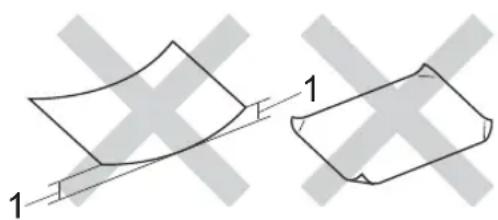
1 Giấy bị quản 2 mm trở lên có thể gây ra kẹt giấy.
- có lớp phủ hoặc có hóa chất làm bóng giấy
- bị hư hỏng, bị nhàu hoặc gáp nếp
- vượt quá thông số về trọng lượng được khuyến nghị trong sách hướng dẫn này
• có thể đề mục và dập ghim - có tiêu đề đầu sử dụng bản in tạo bằng nhiệt
- gồm nhiều lớp hoặc không chứa cacbon
- được thiết kế đề in phun
Nếu bạn sử dụng bất kỳ loại giấy nào trong số được liệt kê ở trên, chúng có thể làm hồng máy của bạn. Hồng hóc này không được bảo hành theo bất kỳ bảo hành hoặc thỏa thuận dịch vụ nào của Brother.
3
Nạp tài liệu
Cách nạp tài liệu
Bạn có thể gửi fax (model MFC), tạo bản sao và quét từ ADF (bộ nạp tài liệu tự động) và kính bộ quét.
Sử dụng khay nạp tài liệu tự động (ADF) (Chỉ cho những model có ADF)
ADF có thể giữ tối đa 10 trang và nạp từng tờ một. Bạn nên sử dụng giấy 80 gsm chuẩn và luôn tải giấy trước khi đặt vào ADF.
Khổ tài liệu được hỗ trợ
Khô: A4, Letter, Legal, Folio
Cách nạp tài liệu
1 Nâng và mở nắp lật đỡ tài liệu ADF ra.
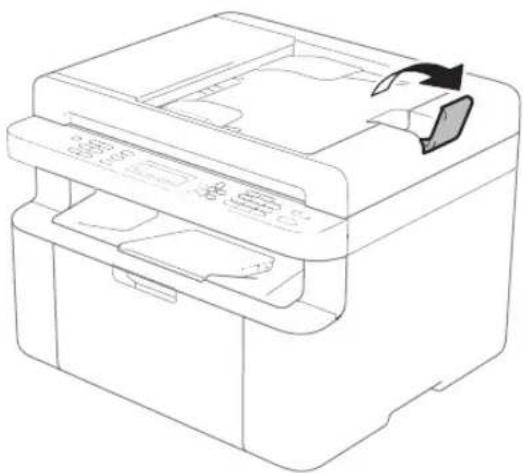
2 Nạp tài liệu úp xuống, cạnh trên cùng vào ADF cho đến khi thông báo trên màn hình LCD thay đổi.
3 Điều chỉnh các thanh dẫn giấy (1) cho vừa với chiều rộng của tài liệu.
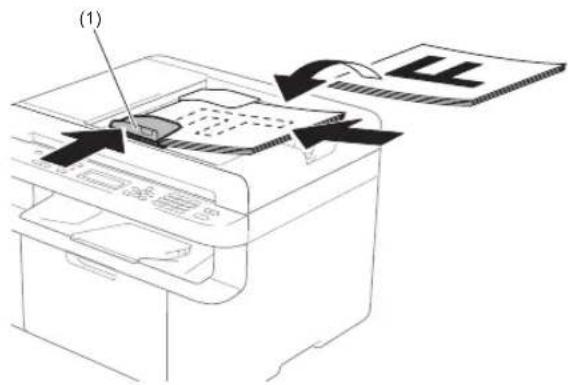
Sử dụng kính bộ quét
Bạn có thể sử dụng kính máy quét để gửi fax (model MFC), sao chép hoặc quét các trang của một cuốn sách, mỗi lần một trang.
Khổ tài liệu được hỗ trợ
| Chiều dài: | Tối đa 300,0 mm |
| Chiều rộng: | Tối đa 215,9 mm |
| Trọng lượng: | Tối đa 2,0 kg |
Cách nạp tài liệu
1 Nâng nắp bộ quét lên.
2 Sử dụng các thanh dẫn hướng tài liệu ở bên trái và trên cùng, đặt tài liệu úp xuống ở góc phía trên bên trái của kính bộ quét.
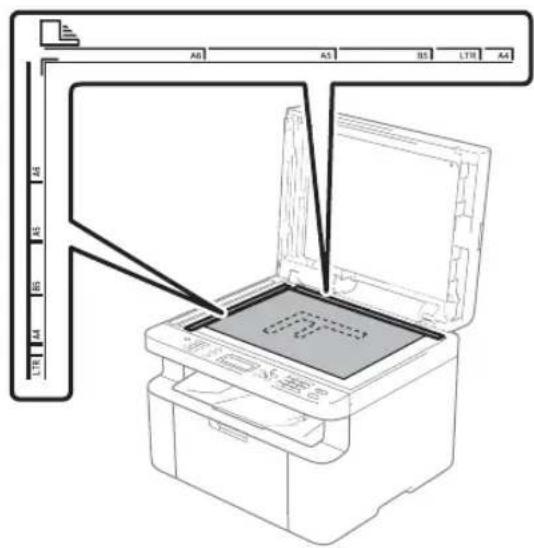
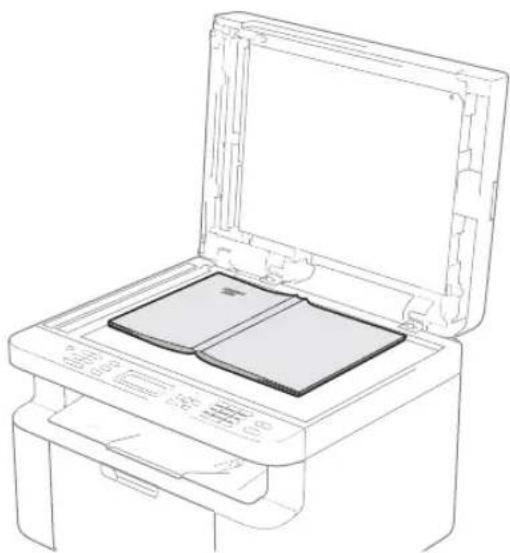
3 Đóng nắp tài liệu.
LU'U Y
Nếu tài liệu là sách hoặc dày, không đóng sàm hoặc ấn lên nắp.
4
Gửi fax (model MFC)
Cách gửi fax
Các bước sau cho bạn biết cách gửi fax.
1 Bẩm FAX (FAX).
2 Nạp tài liệu của bạn.
■ Nếu bạn đang gửi fax từ ADF:
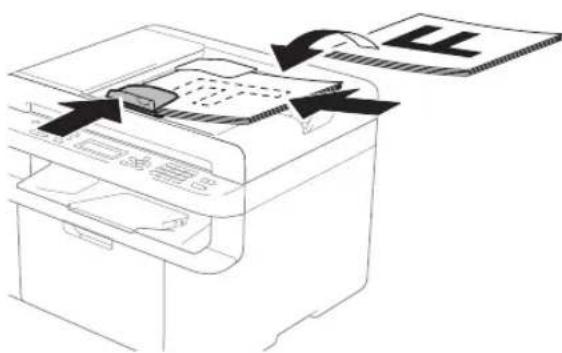
■ Nếu bạn đang gửi fax từ kính bộ quét:
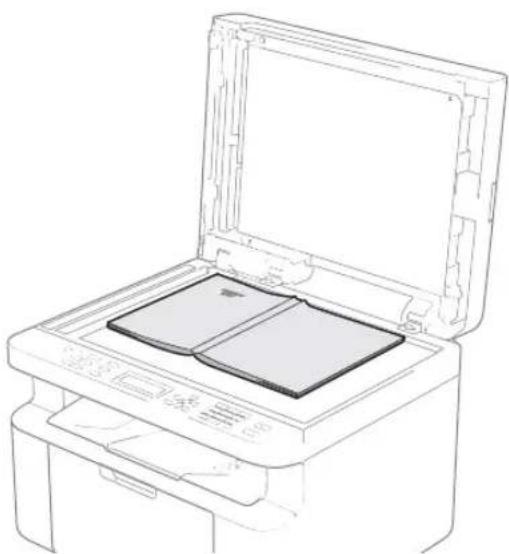
Sau khi đặt tài liệu lên kính bộ quét, đóng nắp tài liệu.
LU'U Y
- Để sử dụng kính bộ quét, ADF phải không chứa giấy.
- Nếu bạn muốn thay đổi độ phân giải fax, bấm ▼ hoặc Resolution (Độ phân giải), rời bấm ▲ hoặc ▼ hoặc Resolution (Độ phân giải) để chọn độ phân giải fax.
3 Nhập số fax.
4 Bám Start (Bất đầu) để gửi fax.
Hủy fax đang thực hiện
Bám Stop/Exit (Dùng/Thoát) để hủy fax. Nếu bạn bám Stop/Exit (Dùng/Thoát) trong khi máy đang quay số hoặc đang gửi, màn hình LCD sẽ yêu cầu bạn xác nhận.
Dialing #XXX 1.Clear 2.Exit
Sending #XXX P01 1.Clear 2.Exit
Bám 1 đề hủy fax.
Quảng bá
Tính năng Quảng bá cho phép bạn gửi cùng một bản fax cho nhiều số fax. Bạn có thể bao gồm số Quay số Nhanh và tối đa 20 số quay số bằng tay trong cùng một quảng bá.
Trước khi bạn bắt đầu quảng bá
Số Quay số Nhanh phải được lưu trong bộ nhớ của máy trước khi có thể sử dụng trong quảng bá. (Xem Lưu số Quay số Nhanh ➤ trang 75.)
Cách quảng bá fax
1 Nạp tài liệu của bạn.
2 Nhập số.
Bám OK.
Bạn có thể sử dụng số Quay số Nhanh hoặc số được nhập bằng tay sử dụng bàn phím quay số. (Xem Cách quay số ▶▶trang 76.)
3 Lặp lại bước ② cho đến khi bạn đã nhập tất cả các số fax bạn muốn quảng bá tới.
4 Bẩm Start (Bắt đầu).
Sau khi quảng bá kết thúc, máy sẽ in báo cáo quảng bá để cho bạn biết kết quả.
Hủy quảng bá đang thực hiện
Trong khi quảng bá, bạn có thể hủy fax hiện đang được gửi hoặc toàn bộ công việc quảng bá.
1 Bám Menu, 2, 6.
Màn hình LCD sẽ hiển thị số công việc Quảng bá, sau đó là số fax hoặc tên sẽ được quay số (ví dụ: #001
0123456789). Bấm ▲ hoặc ▼ để hiển thị số công việc quảng bá (ví dụ:
Broadcastas#001 (Quảng bá#001)).
2 Bám ▲ hoặc ▼ để chọn một trong các tùy chọn sau:
■ Chọn số fax hoặc tên sẽ quay số và bấm OK.
■ Chọn số công việc quảng bá và bấm OK.
3 Bẩm 1 để hủy số fax hoặc số công việc Quảng bá bạn chọn ở bước ② hoặc bẩm 2 để thoát mà không hủy.
Nếu bạn chọn chỉ hủy fax hiện đang gửi ở bước ②, màn hình LCD sẽ hỏi bạn xem bạn có muốn hủy công việc quảng bá không. Bẩm 1 để hủy toàn bộ công việc hoặc 2 để thoát.
4 Bẩm Stop/Exit (Dùng/Thoát).
5
Nhận fax (model MFC)
Chế độ nhận
Bạn phải chọn chế độ nhận tùy thuộc vào thiết bị gắn ngoài và dịch vụ điện thoại hiện có trên đường dây của bạn.
Chọn chế độ nhận
Theo mặc định, máy của bạn sẽ tự động nhận fax được gửi đến máy. Sở đồ bên dưới sẽ giúp bạn chọn chế độ đúng. (Để biết thông tin chỉ tiết về các chế độ nhận, xem Bằng menu
trang 10.)
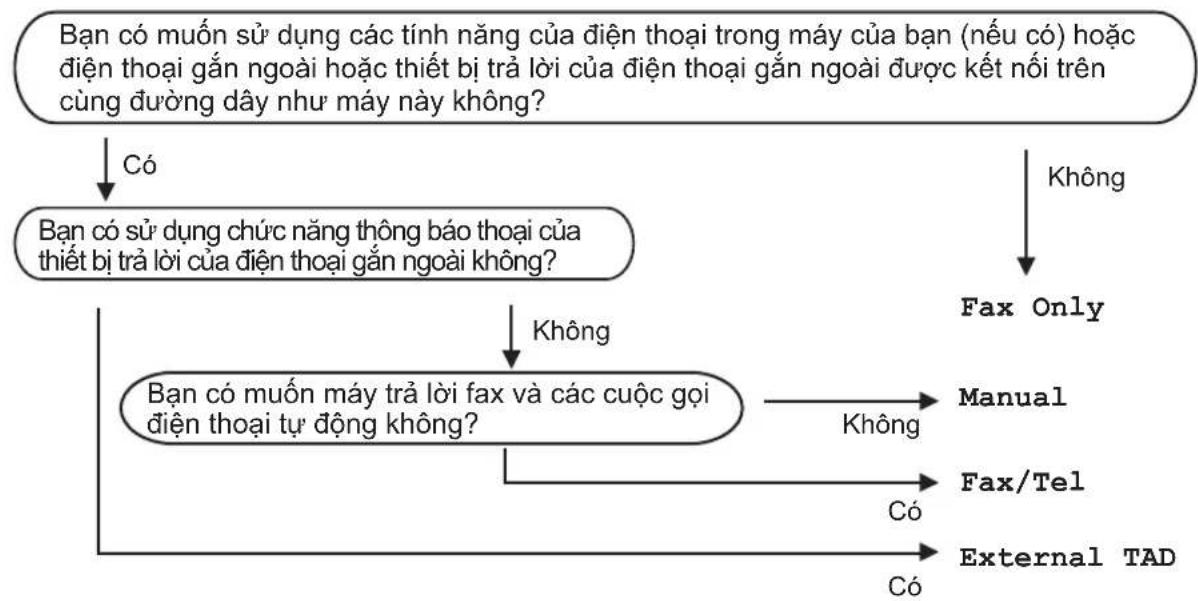
flowchart
graph TD
    A["Bạn có muốn sử dụng các tính năng của điện thoại trong máy của bạn (nếu có) hoặc điện thoại gắn ngoài hoặc thiết bị trả lời của điện thoại gắn ngoài được kết nối trên cùng đường dây như máy này không?"] --> B["Có"]
    A --> C["Chông"]
    B --> D["Bạn có sử dụng chức năng thông báo thoại của thiết bị trả lời của điện thoại gắn ngoài không?"]
    C --> E["Fax Only"]
    D --> F["Không"]
    F --> G["Bạn có muốn máy trả lời fax và các cuộc gọi điện thoại tự động không?"]
    G --> H["Manual"]
    G --> I["Fax/Tel"]
    G --> J["External TAD"]
    H --> K["Không"]
    I --> L["Có"]
    J --> M["Có"]
Để đặt chế độ nhận, thực hiện theo hướng dẫn sau:
1 (Đối với MFC-1900, MFC-1901 và MFC-1905)
Bâm Menu, 0, 1.
(Đối với MFC-1910W, MFC-1911NW và MFC-1916NW)
Bâm Menu, 2, 1, 1.
2 Bám ▲ hoặc ▼ để chọn chế độ nhận.
Bâm OK.
3 Bám Stop/Exit (Dùng/Thoát).
Màn hình LCD sẽ hiển thị chế độ nhận hiện tại.
LU'U Y
Nếu bạn không thể thay đổi tùy chọn Chế độ nhận, đảm bảo đặt tính năng Nhạc chuông riêng hoặc Faxability thành Tất. (các tính năng Nhạc chuông Riêng và Faxability có sẵn ở một số quốc gia.)
Thiết lập Chế độ Nhận
Số lần Đỗ chuông
Thiết lập Số lần Đồ chuông đặt số lần máy đồ chuông cho đến khi máy trả lời ở các chế độ Fax Only (Chỉ Fax) và Fax/Tel (Fax/ĐT).
Nếu bạn có điện thoại gắn ngoài hoặc điện thoại có số máy nhánh trên cùng một đường dây với máy, chọn số lần đồ chuông tối đa. (Xem Phát hiện Fax >> trang 73.)
1 Đảm bảo bạn đang ở chế độ FAX.
2 (Đối với MFC-1900, MFC-1901 và MFC-1905)
Bấm Menu, 2, 1, 1.
(Đối với MFC-1910W, MFC-1911NW và MFC-1916NW)
Bấm Menu, 2, 1, 2.
3 Bấm ▲ hoặc ▼ để chọn số lần đồ chuông của đường dây trước khi máy trả lời (00 đến 10 lần).
Bấm OK.
4 Bâm Stop/Exit (Dùng/Thoát).
Thời gian Đồ chuông F/T (chỉ chế độ Fax/Tel)
Khi ai đó gọi vào máy của bạn, bạn và người gọi sẽ nghe thấy tiếng đồ chuông thông thường của điện thoại. Số lần đồ chuông được thiết lập trong máy.
Nếu cuộc gọi là fax, thì máy của bạn sẽ nhận fax; tuy nhiên, nếu là cuộc gọi thoại, máy sẽ đồ chuông F/T (đồ chuông kép-nhanh) trong thời gian bạn đã đặt trong thiết lập Thời gian Đồ chuông F/T. Nếu bạn nghe thấy tiếng đồ chuông F/T, thì có nghĩa là bạn có cuộc gọi thoại trên đường dây.
Do tiếng đồ chuông F/T là của máy, nên các điện thoại có số máy nhánh và gắn ngoài (MFC-1900, MFC-1901, MFC-1910W và MFC-1911NW) sẽ không đồ chuông.
1 Đảm bảo bạn đang ở chế độ FAX.
2 (Đối với MFC-1900, MFC-1901 và MFC-1905)
Bẩm Menu, 2, 1, 2.
(Đối với MFC-1910W, MFC-1911NW và MFC-1916NW)
Bẩm Menu, 2, 1, 3.
3 Bấm ▲ hoặc ▼ để chọn thời gian máy đồ chuông để báo cho bạn biết có cuộc gọi thoại.
Bấm OK.
4 Bẩm Stop/Exit (Dùng/Thoát).
Phát hiện Fax
Nếu Phát hiện Fax là on (Bật):
Máy có thể tự động nhận fax, ngay cả khi bạn trả lời cuộc gọi. Khi bạn thấy Receiving (Nhận) trên màn hình LCD hoặc nghe thấy tiếng tách trên đường dây điện thoại qua ống nghe bạn đang sử dụng, chỉ cần đặt lại ống nghe. Máy sẽ làm phần còn lại.
(MFC-1905 và MFC-1916NW)
Nếu Phát hiện Fax là Semi:
Máy sẽ chỉ nhận cuộc gọi fax tự động nếu bạn trả lời cuộc gọi bằng ống nghe của máy.
Nếu Phát hiện Fax là off (Tất):
Nếu bạn đúng ở máy và trả lời cuộc gọi fax trước tiên bằng cách nhắc ống nghe ngoài (MFC-1900, MFC-1901, MFC-1910W và MFC-1911NW) hoặc máy (MFC-1905 va MFC-1916NW), bẩm Start (Bất đầu), rồi bẩm 2 để nhận fax.
LU'U Ý
- Nếu bạn gửi fax từ máy tính trên cùng một đường dây điện thoại và máy chặn fax, thì hãy đặt Phát hiện Fax thành Off (Tất).
- Bạn không nên kết nối máy tính và máy fax trên cùng một đường dây điện thoại.
1 Đảm bảo bạn đang ở chế độ FAX.
2 (Đối với MFC-1900, MFC-1901 và MFC-1905) Bấm Menu, 2, 1, 3. (Đối với MFC-1910W, MFC-1911NW và MFC-1916NW) Bấm Menu, 2, 1, 4.
3 Bám ▲ hoặc ▼ để chọn On (Bật), Semi (MFC-1905 và MFC-1916NW) hoặc Off (Tất). Bám OK.
4 Bẩm Stop/Exit (Dùng/Thoát).
6
Quay số và lưu số (model MFC)
Lưu số
Bạn có thể cải đặt máy để quay số để dàng bằng cách Quay số Nhanh. Khi bạn quay số số quay số nhanh, màn hình LCD sẽ hiển thị tên, nếu bạn đã lưu tên hoặc số.
Lưu số Quay số Nhanh
Bạn có thể lưu các số thường dùng làm số Quay số Nhanh, để khi quay số, bạn sẽ chỉ phải bẩm một vài phím

(Address Book (Số Địa chỉ)), số hai
chữ số và Start (Bắt đầu)). Máy có thể lưu 99 số Quay số Nhanh (01 - 99).
1
Bám (Address Book (Sô Địa chỉ))
hai làn và nhập số vị trí Quay số Nhanh hai chữ số (01-99).
Nếu số chưa lưu ở đó, màn hình LCD sẽ hiển thị Register Now? (Đăng ký bây giờ)
Bám 1 đề chọn Yes (Có).
2
Nhập số điện thoại hoặc số fax (tối đa 20 ký tự).
Bám OK.
3
Thực hiện một trong các bước sau:
■ Nhập tên bằng bàn phím quay số (tối đa 15 ký tự). Để được trợ giúp nhập ký tự, xem Nhập văn bản
trang 62.
Bám OK.
■ Bẩm OK để lưu số không có tên.
4
Đề lưu số Quay số Nhanh khác, chuyển sang bước ①.
Thay đổi hoặc Xóa số Quay số Nhanh
Bạn có thể thay đổi hoặc xóa số Quay số Nhanh đã được lưu.
1
Bâm Menu, 2, 3, 1.
Nhập số Quay số Nhanh bạn muốn thay đổi hoặc xóa, rời bấm OK.
2
Thực hiện một trong các bước sau:
■ Bẩm 1 sẽ chọn Change (Thay đổi) để chỉnh sửa số hoặc tên.
Chuyên sang bước ③.
Bám 2 sẽ chọn Clear (Xóa) để xóa tất cả thông tin trong số Quay số Nhanh.
Khi Erase This Data? (Xóa dữ liệu này?) xuất hiện, bấm 1 sẽ chọn Yes (Có) để xác nhận.
Chuyên sang bước 4.
3
Chính sửa số hoặc tên. Khi bạn hoàn tất chính sửa, bấm OK.
4
Bám Stop/Exit (Dùng/Thoát).
Cách quay số
Bạn có thể quay số theo bất kỳ cách nào sau đây.
Quay số bằng tay
Sử dụng bàn phím quay số để nhập tất cả các chữ số của số điện thoại hoặc số fax.
Quay số nhanh
Bẩm (Address Book (Số Địa chỉ)) hai lần và nhập số Quay số Nhanh hai chữ số. (Xem Lưu số Quay số Nhanh >> trang 75.)

Số hai chữ số
LU'U Ý
Nếu màn hình LCD hiển thị Register Now? (Đăng ký bây giờ) khi bạn nhập số Quay số Nhanh, điều đó có nghĩa là số chưa được lưu ở đó.
Tìm kiểm
Bạn có thể tìm kiếm theo thứ tự bằng chữ cái tên bạn đã lưu trong bộ nhớ Quay số Nhanh. (Xem Lưu số Quay số Nhanh ➤ trang 75.)
1 Đảm bảo bạn đang ở chế độ FAX.
2 Bám (Address Book (Số Địa chỉ)).
3 Bấm phím trên bàn phím quay số cho
vài chữ cái đầu tiên của tên. (Sử dụng
bảng trên Nhập văn bản >> trang 62 để
giúp bạn nhập chữ cái.)
Bấm OK.
4 Bấm ▲ hoặc ▼ để cuộn cho đến khi bạn tìm thấy tên bạn đang tìm.
Bấm OK.
5 Bám Start (Bất đầu).
LU'U Ý
- Nếu bạn không nhập chữ cái và bám OK ở bước ③, tất cả các tên đăng ký sẽ xuất hiện. Bẩm ▲ hoặc ▼ để cuộn cho đến khi bạn tìm thấy tên bạn đang tìm.
- Nếu màn hình LCD hiển thị No Contact Found (Không tìm thấy số liên lạc nào) khi bạn nhập một vài chữ cái đầu tiên của tên, thì điều đó có nghĩa là tên cho các chữ cái đó chưa lưu.
Quay số lại
Đảm bảo đường dây không được sử dụng, bấm Redial (Quay số lại) để tìm 20 số bạn đã quay số gần đây. Bấm Redial (Quay số lại) hoặc ▲ hoặc ▼ để cuộn cho đến khi bạn tìm thấy số bạn muốn gọi lại. Bấm OK, rồi bấm Start (Bắt đầu) để gửi fax.
7
Sử dụng PC-FAX (Dành cho model MFC)
Nhận PC-FAX (Chỉ dành cho Windows®)
Nếu bạn bạt tính năng Nhận PC-Fax, máy sẽ lưu fax nhận được vào bộ nhớ và gửi fax tự động đến máy tính của bạn. Sau đó, bạn có thể sử dụng máy tính để xem và lưu những bản fax này.
Ngay cả khi bạn đã tất máy tính (ví dụ: vào ban đêm hoặc vào cuối tuần), máy sẽ nhận và lưu fax trong bộ nhớ của máy. Màn hình LCD sẽ hiển thị số bản fax nhận được đã lưu, ví dụ:
PC Fax Msg:001 (Thông báo PC Fax:001)
Khi bạn khởi động máy tính và phần mềm Nhận PC-Fax chạy, máy sẽ truyền tự động các bản fax đến máy tính.
Để truyền fax nhận được đến máy tính của bạn, bạn phải chạy phần mềm Nhận PC-Fax trên máy tính.
Thực hiện một trong các bước sau:
(Windows ^® XP, Windows Vista ^® và Windows ^® 7)
Bám

(Start (Bắt đầu)) >
All Programs (Tất cả chương trình) > Brother > Brother Utilities, rồi bấm vào danh sách thả xuống và chọn tên model của bạn (nếu chưa được chọn). Bấm Nhận PC-FAX trong thanh điều hướng bên trái, rồi bấm Nhận.
(Windows ^® 8)
Bám

(Brother Utilities), rồi bấm vào
danh sách thả xuống và chọn tên model của bạn (nếu chưa được chọn). Bẩm Nhận PC-FAX trong thanh điều hướng bên trái rời bẩm Nhận.
Sau đó, hoàn tất các bước sau trên máy của bạn.
1 Bâm Menu, 2, 5, 1.
2 Bấm ▲ hoặc ▼ để chọn On (Bật) (hoặc Off (Tất)).
Bấm OK.
3 Màn hình LCD hiển thị nhắc nhờ khởi động chương trình Nhận PC-FAX trên máy tính. Nếu bạn đã khởi động chương trình Nhận PC-Fax, bấm OK. Nếu bạn chưa khởi động chương trình Nhận PC-Fax, ➤▶ Hướng dẫn sử dụng mạng & phần mềm.
4 Thực hiện một trong các bước sau:
Nếu bạn muốn thay đổi thiết đặt hiện tại, bấm 1 và bấm ▲ hoặc ▼ để chọn máy tính của bạn. Bấm OK.
■ Nếu bạn không muốn thay đổi cải đặt hiện tại, bấm 2.
5 Bám ▲ hoặc ▼ để chọn On (Bật) hoặc Off (Tất). Bám OK.
6 Bám Stop/Exit (Dùng/Thoát).
LU'U Ý
- Nếu bạn chọn Backup Print (In sao lưu) On (Bật), máy cũng sẽ in fax tại máy của bạn nên bạn sẽ có một bản sao. Đây là tính năng an toàn trong trường hợp mất điện trước khi fax được truyền đến máy tính của bạn.
- Fax được lưu trong bộ nhớ của máy sẽ bị xóa.
LU'U Ý
- Trước khi bạn có thể cải đặt Nhận PC-Fax, bạn phải cải đặt phần mềm MFL-Pro Suite trên máy tính. Đảm bảo đã kết nối và bật máy tính của bạn. (Để biết thêm thông tin, >> Hướng dẫn sử dụng mạng & phần mềm.)
- Nếu máy gặp lỗi và không thể in fax từ bộ nhớ, bạn có thể sử dụng thiết lập này để truyền fax đến máy tính. (Xem Truyền fax của bạn hoặc báo cáo Nhật ký Fax (model MFC) >> trang 109.)
- Nhận PC-Fax không được hỗ trợ trong Mac OS.
Gửi PC-FAX
Bạn có thể gửi tập tin được tạo bằng bất kỳ ứng dụng nào trên máy tính như một bản fax chuẩn.
LU'U Y
- Phần mềm PC-FAX chỉ có thể gửi tài liệu fax Đen Trắng ở khô A4.
- Vui lòng cải đặt phần mềm MFL-Pro Suite, kết nối máy và máy tính của bạn trước khi sử dụng gửi PC-FAX.
Gửi tập tin dưới dạng PC-FAX
1 Tạo tập tin bằng bất kỳ ứng dụng nào trên máy tính của bạn.
2 Bám Tập tin, rời In.
Hộp thoại In xuất hiện:
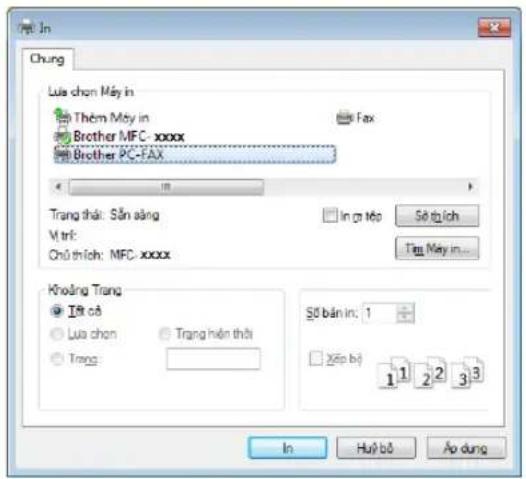
3 Chọn Brother PC-FAX làm máy in của bạn, rời bấm In. Hộp thoại gửi PC-FAX xuất hiện:
![Brother PC-FAX Số địa chỉ Hạn che Quay so 908-123-4567 Thêm Trang bia Joe Smith [ 908-555-1234 ] John Roller [ 908-704-2312 ] 2/20 Xóa Toàn bộ Quay số lại Tạm dùng 1 2 3 4 5 6 7 8 9 * 0 # Hủy Bát dâu 1](/content/2026/06/1235970/images/c609e3402661d2c91fead39fe5852d99a95cf5ef81be2b7f9439acb304f0ee0a.jpg)
1 Bàn phím quay số
2 Sô Địa chỉ
4 Nhập số fax bằng bất kỳ phương pháp nào sau đây:
■ Sử dụng bàn phím quay số để nhập số, rời bấm nút
■ Bấm nút Số Địa chỉ, rời chọn thành viên hoặc nhóm từ Danh bạ.
Nếu bạn nhằm, bấm Xóa Toàn bộ để xóa tất cả các mục nhập.
5 Để bao gồm cả trang bia, bấm hộp chọn Thêm Trang bia.
LU'U Ý
Bạn cũng có thể bấm vào biểu tượng trang bia để tạo hoặc chính sửa trang bia.
6 Bám Bắt đầu để gửi fax.
LU'U Ý
- Nếu bạn muốn hủy fax, bấm Hủy hoặc bấm Stop/Exit (Dừng/Thoát) trên bằng điều khiển của máy.
- Nếu bạn muốn quay số lại, bấm Quay số lại để xoay vòng qua 5 số fax gần nhất, rời bấm Bắt đầu.
8
Điện thoại và thiết bị gắn ngoài (Dành cho model MFC)
Hoạt động thoại (MFC-1905 và MFC-1916NW)
Cược gọi thoại có thể được thực hiện bằng ống nghe bằng cách sử dụng bàn phím quay số hoặc bằng cách bấm (Address Book (Số Địa chỉ)) hai lần và nhập số Quay số Nhanh hai chữ số.
Thực hiện cuộc gọi điện thoại
1 Nhắc ống nghe.
2 Khi bạn nghe thấy âm quay số, nhập số bằng bàn phím quay số hoặc bẩm (Address Book (Số Địa chỉ)) hai lần và nhập số Quay số Nhanh hai chữ số.
3 Đặt lại ống nghe để gác máy.
Giǔ
1 Bám Hook/Hold (Móc/Giữ) để đặt cuộc gọi ở chế độ Giữ. Bạn có thể đặt lại ống nghe mà không ngắt kết nối cuộc gọi.
2 Nhắc ống nghe của máy đề thoát cuộc gọi khởi chế độ Giữ.
Kết nối TAD gắn ngoài (MFC-1900, MFC-1901, MFC-1910W và MFC-1911NW)
Bạn có thể kết nối Thiết bị trả lời điện thoại (TAD) gắn ngoài trên cùng một đường dây với máy của bạn. Khi TAD trả lời cuộc gọi, máy sẽ “nghe” âm CNG (cuộc gọi fax) được gửi bởi máy fax gửi. Nếu nghe thấy âm này, máy sẽ tiếp nhận cuộc gọi và nhận fax. Nếu không nghe thấy âm này, máy sẽ để TAD thực hiện thông báo thoại và màn hình sẽ hiển thị Telephone (Điện thoại).
TAD gắn ngoài phải trả lời trong vòng 4 lần đồ chuông (chúng tôi khuyến bạn nên đặt thành 2 lần đồ chuông). Điều này là do máy không thể nghe âm CNG cho đến khi TAD gắn ngoài nhận cuộc gọi. Máy gửi sẽ gửi âm CNG chỉ trong 8 đến 10 giây. Bạn không nên sử dụng tính năng tiết kiệm phí trên TAD gắn ngoài nếu bạn cần đồ chuông nhiều hơn 4 lần để kích hoạt chức năng trên.
LU'U Ý
Nếu bạn gặp sự cố khi nhận fax, giảm thiết lập số lần đồ chuông trên TAD gắn ngoài xuống 1 hoặc 2 lần đồ chuông.
Kết nối
TAD gắn ngoài phải được kết nối như trình bày trong hình minh họa bên dưới.
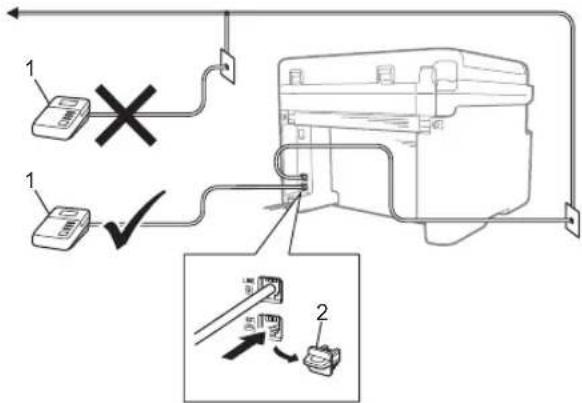
Trước khi bạn kết nối TAD (máy trả lời điện thoại) gắn ngoài, tháo nắp bảo vệ (2) ra khởi giấc cắm EXT. trên máy.
1 Đặt TAD gắn ngoài thành 1 hoặc 2 lần đồ chuông. (Thiết lập Số lần Đồng chuông của máy không được áp dụng.)
2 Ghi âm tin nhân gửi đi trên TAD gắn ngoài của bạn.
3 Đặt TAD đề trả lời cuộc gọi.
4 Đặt Chế độ Nhận trên máy để External TAD (TAD gắn ngoài). (Xem Chế độ nhận >> trang 72.)
Ghi âm tin nhân gửi đi (OGM)
1 Ghi âm 5 giây im lăng ở đầu tin nhân của bạn. (Điều này để máy có thời gian nghe âm CNG fax của truyền tự động trước khi dùng.)
2 Giới hạn thời gian nói của bạn trong 20 giây.
Ví du: "Sau tiếng bíp, hãy để lại tin nhân."
Kết nối nhiều-đường dây (PABX)
Hầu hết các văn phòng đều sử dụng hệ thống điện thoại trung tâm. Brother khuyến nghị tất cả các máy Fax/MFC của chúng tôi nên được kết nối với đường dây kín (dành riêng). Mặc dù, Tổng đài tự động chuyển số máy lẻ (Private Automatic Branch Exchange - PABX) cụ thể đường như có thể hoạt động với một model cụ thể của máy fax, nhưng chúng tôi không thể đảm bảo thiết bị sẽ hoạt động chính xác.
Mặc dù việc kết nối máy fax với PABX thường tương đối đơn giản, nhưng chúng tôi khuyên bạn nên liên hệ với công ty đã lắp đặt hệ thống điện thoại của bạn và yêu cầu họ kết nối máy fax cho bạn.
Brother không khuyến nghị việc sử dụng đường dây PABX. Nhìn chung, các hạn chế của PABX có thể khiển một số chức năng của máy fax không hoạt động chính xác.
Điện thoại gắn ngoài và điện thoại có số máy nhánh
LU'U Ý
Kết nối điện thoại gắn ngoài có sẵn cho MFC-1900, MFC-1901, MFC-1910W và MFC-1911NW.
Kết nối điện thoại gắn ngoài hoặc điện thoại có số máy nhánh
Bạn có thể kết nối một diện thoại riêng trực tiếp vào máy như được minh họa trong sơ đồ bên dưới.
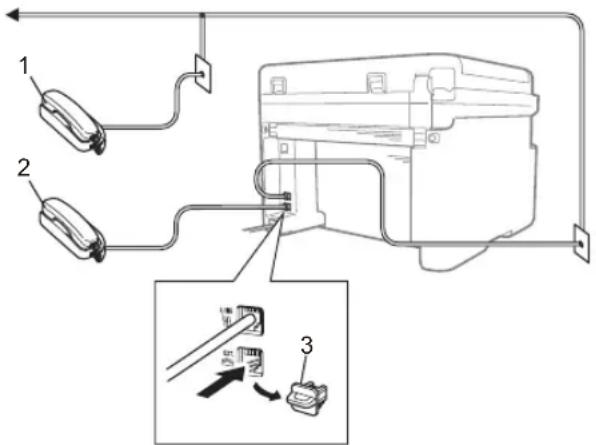
1 Điện thoại có số máy nhánh
2 Điện thoại gắn ngoài
3 Nắp bảo vệ
Trước khi bạn kết nối điện thoại gắn ngoài, tháo nắp bảo vệ (3) ra khởi giác cấm EXT. trên máy.
Khi bạn sử dụng điện thoại gắn ngoài, màn hình LCD hiển thị Telephone (Điện thoại).
Chì dành cho chế độ Fax/Tel
Khi ở chế độ Fax/Tel, máy sử dụng Thời gian Đỗ chuông F/T (đỗ chuông kép-nhanh) để báo cho bạn nhận cuộc gọi thoại.
(đối với MFC-1900, MFC-1901, MFC-1910W và MFC-1911NW)
Nhắc ống nghe của điện thoại gắn ngoài, rời bẩm Hook (Móc) để trả lời.
(Đối với MFC-1905 và MFC-1916NW)
Nhắc ống nghe của máy.
Sử dụng ống nghe gắn ngoài không dây không phải của -Brother
Nếu kết nối điện thoại không dây không phải của -Brother với dây điện cho đường điện thoại (xem Kết nối điện thoại gắn ngoài hoặc điện thoại có số máy nhánh >> trang 83) và bạn thường mang theo ống nghe không dây, thì việc trả lời các cuộc gọi trong Số lần Đỗ chuông sẽ dễ dàng hơn.
Nếu bạn để máy trả lời trước tiên, nhắc ống nghe không dây, rời đi đến máy để bạn có thể bấm Hook (Móc) để truyền cuộc gọi đến ống nghe không dây.
LU'U Ý
Không phải tất cả các nhân hiệu điện thoại không dây đều tương thích để sử dụng với máy của bạn.
9
Sao chép
Cách sao chép
1 (Đối với các model MFC) Bấm COPY (SAO CHÉP).
2 Nạp tài liệu của bạn. ■ (Đối với model ADF) Nếu bạn đang sao chép từ ADF:
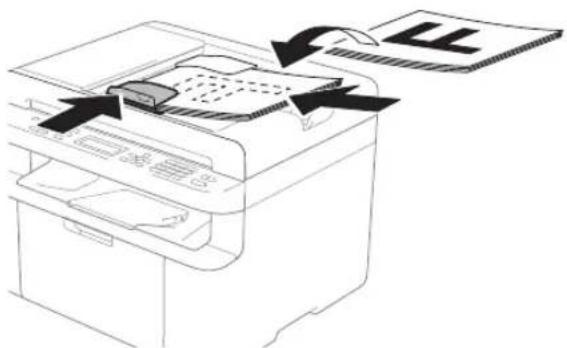
Nếu bạn đang sao chép từ kính bộ quét:
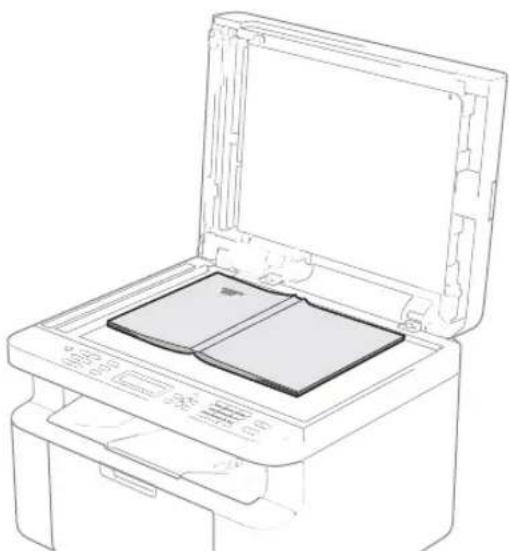
Sau khi đặt tài liệu lên kính máy quét, đóng nắp tài liệu.
LU'U Ý Để sử dụng kính bộ quét, ADF phải không chứa giấy.
3 (Đối với các model MFC) Sử dụng bản phím quay số, nhập số bản sao bạn muốn (tối đa 99 bản sao).
(Đối với các model DCP) Bấm ▲ hoặc ▼ để nhập số bản sao bạn muôn.
4 Bâm Start (Bắt đầu) để sao chép.
SAO CHÉP CMND
Bạn có thể sao chép một mặt và hai mặt chứng minh nhân dân (CMND).
Sao chép CMND hai mặt có thể sao chép cả hai mặt lên một trang, giữ nguyên kích thước ban đầu.
Kết quả của sao chép CMND hai mặt được trình bày bên dưới.

flowchart
graph LR
    A["1"] --> B["2"]
    B --> C["1"]
    B --> D["2"]
LU'U Ý
- Bạn có thể sao chép thể CMND trong phạm vi được phép theo pháp luật hiện hành. (▶▶ Hướng dẫn về an toàn sản phẩm)
• Đối với cải đặt Sao chép CMND
(Đối với các model MFC) Xem 3. Sao chép ➤ trang 32.
(Đối với các model DCP) Xem 2. Sao chép ➤ trang 49.
Sao chép CMND hai mặt
1 (Đối với các model MFC)
Bám Menu, 3, 4 và chuyển sang bước ③.
(Đối với các model DCP)
Bám Menu rôi bám ▲ hoặc ▼ để chọn
2. Copy (Sao chép).
Bâm OK.
2 Bám ▲ hoặc ▼ để chọn 4. ID Copy (Sao chép CMND).
Bám OK.
3 Bám ▲ hoặc ▼ để chọn 4.2in1/1in1 (2trong1/1trong1).
Bâm OK.
Bấm ▲ hoặc ▼ để chọn 2in1 (2trong1) cho sao chép hai mặt làm mặc định.
Bám OK rời bám Stop/Exit (Dùng/Thoát).
4 (Đối với các model MFC) Bẩm COPY (SAO CHÉP).
5 (Đối với các model MFC) Nhập số bản sao bạn muốn. (Đối với các model DCP) Bẩm ▲ hoặc ▼ để nhập số bản sao bạn muốn.
6 (Đối với các model MFC, DCP-1600 và DCP-1601) Bấm 2 in 1 (ID) Copy (Sao chép 2 trong 1 (CMND)).
(Đối với DCP-1610W, DCP-1615NW và DCP-1616NW)
Bám 2 in 1 (ID) copy/Copy Options (Sao chép 2 trong 1 (CMND) / Tùy chọn sao chép).
Bấm ▲ hoặc ▼ để chọn Double-sided ID (CMND hai mặt).
7 Đặt thể CMND úp xuống như minh họa, về phía trên cùng bên trái của kính bộ quét. Đảm bảo CMND cách các cạnh của kính ít nhất 4 mm (1).
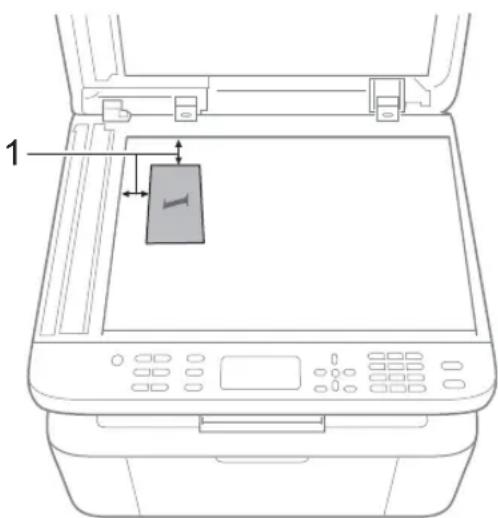
1 4 mm trở lên (trên cùng, bên trái)
8 Bấm Start (Bắt đầu) để quét.
9 Lật ngược CMND và đặt ở phía bên trái của kính bộ quét.
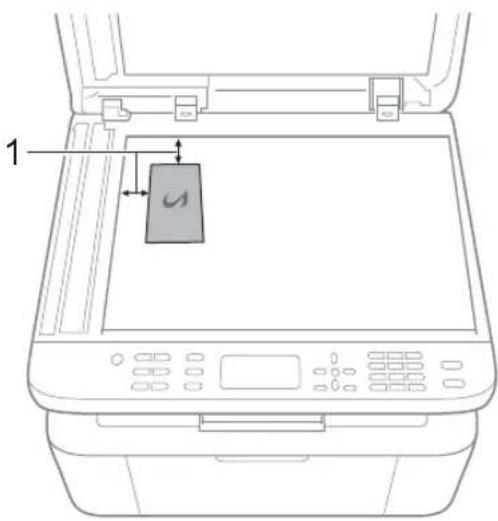
1 4 mm trở lên (trên cùng, bên trái)
10 Bâm Start (Bắt đầu) để quét.
Sao chép CMND một mặt
1 (Đối với các model MFC) Bấm Menu, 3, 4 và chuyển sang bước ③.
(Đối với các model DCP) Bấm Menu rời bấm ▲ hoặc ▼ để chọn 2. Copy (Sao chép). Bấm OK.
2 Bám ▲ hoặc √ để chọn 4. ID Copy (Sao chép CMND). Bám OK.
3 Bấm ▲ hoặc ▼ để chọn 4.2in1/1in1 (2trong1/1trong1). Bấm OK. Bấm ▲ hoặc ▼ để chọn 1in1 (1trong1) cho sao chép một mặt làm mặc định. Bấm OK rồi bấm Stop/Exit (Dùng/Thoát).
4 (Đối với các model MFC) Bám COPY (SAO CHÉP).
5 (Đối với các model MFC) Nhập số bản sao bạn muốn.
(Đối với các model DCP) Bẩm ▲ hoặc ▼ để nhập số bản sao bạn muôn.
6 Đặt chứng minh thư úp xuống trên kính bộ quét.
7 (Đối với các model MFC, DCP-1600 và DCP-1601) Bám 2 in 1 (ID) Copy (Sao chép 2 trong 1 (CMND)).
(Đối với DCP-1610W, DCP-1615NW và DCP-1616NW) Bấm 2 in 1 (ID) copy/Copy Options (Sao chép 2 trong 1 (CMND) / Tùy chọn sao chép). Bấm ▲ hoặc ▼ để chọn Double-sided ID (CMND hai mặt).
Sao chép khác
Đảm bảo bạn đang ở chế độ SAO CHÉP. Sử dụng phím Options (Tùy chọn), Copy Options (Tùy chọn sao chép) hoặc 2 in 1 (ID) copy/Copy Options (Sao chép 2 trong 1 (CMND)/Tùy chọn sao chép) để đặt nhanh các cải đặt sao chép sau chỉ cho bản sao tiếp theo.
| Bám | Lựa chọn menu | Tùy chọn |
(Model MFC) (DCP-1600 và DCP-1601) (DCP-1600 và DCP-1601) (DCP-1610W, DCP-1615NW và DCP-1616NW)2in 1 (ID) Copy / Copy Options (DCP-1610W, DCP-1615NW và DCP-1616NW)2in 1 (ID) Copy / Copy Options | Bám ▲ hoặc ▼, rời bấm OK | (Đối với các model MFC)Bám ▲, ▼, ◀ hoặc ▶, rời bấm OK (Đối với các model DCP)Bám ▲ hoặc ▼, rời bấm OK. (Đối với các model DCP)Bám ▲ hoặc ▼, rời bấm OK. |
| Quality (Chất lượng) | Auto (Tự động)*Text (Văn bản)Photo (Ảnh)Receipt (Biên nhận) | |
| Stack/Sort(Xếp chồng/Xếp theo thứ tự) | Stack (Xếp chồng)*Sort (Xếp theo thứ tự ) | |
| Brightness (Độ sáng) | -■□□□+-■□□+-□□□+*-□□□+*-□□□+*-□□□+ | |
| Contrast (Độ tương phần) | -■□□□+-■□□+*-□□□+*-□□□+*-□□□+ | |
| Thiết lập mặc định theo nhà máy được thể hiện bằng chữ In đậm có dấu hoa thị. | ||
(Model MFC)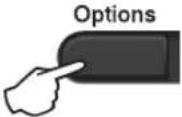 (DCP-1600 và DCP-1601) (DCP-1600 và DCP-1601) (DCP-1610W, DCP-1615NW và DCP-1616NW)2in 1 (ID) Copy /Copy Options (DCP-1610W, DCP-1615NW và DCP-1616NW)2in 1 (ID) Copy /Copy Options | Bám ▲ hoặc ▼, rồi bấm OK | (Dối với các model MFC)Bám ▲, ▼, ◀ hoặc ▶, rồi bấm OK (Dối với các model DCP)Bám ▲ hoặc ▼, rồi bấm OK. (Dối với các model DCP)Bám ▲ hoặc ▼, rồi bấm OK. |
| Enlarge/Reduce (Phóng to/Thu nhỏ) | 100%*97% LTR→A494% A4→LTR91% Full Page (91% toàn trang)85% LTR→EXE83% LGL→A4 ^1 78% LGL→LTR ^1 70% A4→A550%Custom(25-400%) (Tùy chính(25-400%))Auto ( T_y động) ^2 200%141% A5→A4104% EXE→LTR | |
| Page Layout (Bố cực Trang) | Off(1 in 1) (Tắt(1 trong 1))*2 in 1 (P) (2 trong 1 (P))2 in 1 (L) (2 trong 1 (L))4 in 1 (P) (2 trong 1 (P))4 in 1 (L) (2 trong 1 (L)) | |
| Thiết lập mặc định theo nhà máy được thể hiện bằng chữ In đậm có dấu hoa thị. | ||
1 "LGL→LTR" và "LGL→A4" chỉ hiển thị trên model ADF.
2 Tính năng tự động thiết lập máy để tính toán tỷ lệ thu nhỏ phù hợp nhất với khổ giấy. Tự động chỉ có sẵn khi sử dụng ADF.
10
Cách quét vào máy tính
Quét tài liệu dưới dạng tập tin PDF bằng ControlCenter4
(Để biết thêm thông tin: Hướng dẫn sử dụng mạng & phần mềm.)
LU'U Y
Màn hình trên máy tính của bạn có thể khác nhau tùy thuộc vào model.
ControlCenter4 là tiện ích phần mềm cho phép bạn truy cập nhanh và dễ dàng vào ứng dụng bạn sử dụng thường xuyên nhất.
1 Nạp tài liệu của bạn.
2 Thực hiện một trong các bước sau: (Windows® XP, Windows Vista® và Windows® 7)
Bám

(Start (Bắt đầu)) > All Programs (Tất cả chương trình) > Brother >
Brother Utilities, rời bấm vào danh sách thả xuống và chọn tên model của bạn (nếu chưa được chọn). Bẩm SCAN (QUẾT) trong thanh điều hướng bên trái, rời bấm ControlCenter4. Ứng dụng ControlCenter4 sẽ mở.
(Windows ^® 8)
Bám

(Brother Utilities), rời bấm vào danh sách thả xuống và chọn tên model của
bạn (nếu chưa được chọn). Bẩm SCAN (QUẾT) trong thanh điều hướng bên trái, rời bấm ControlCenter4.
Ứng dụng ControlCenter4 sẽ mở.
3 Chọn Chế độ Nâng cao rời bấm OK.
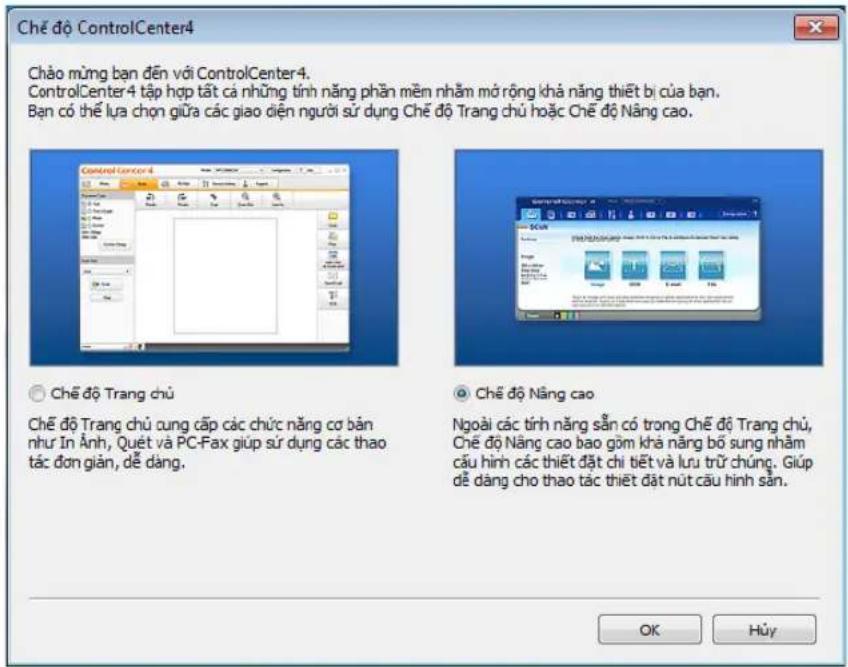
4 Bẩm Tập tin trong tab Quét.
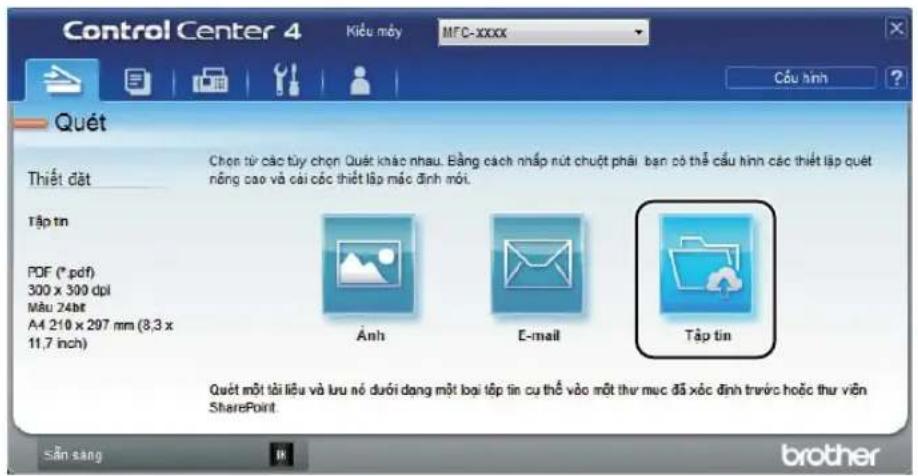
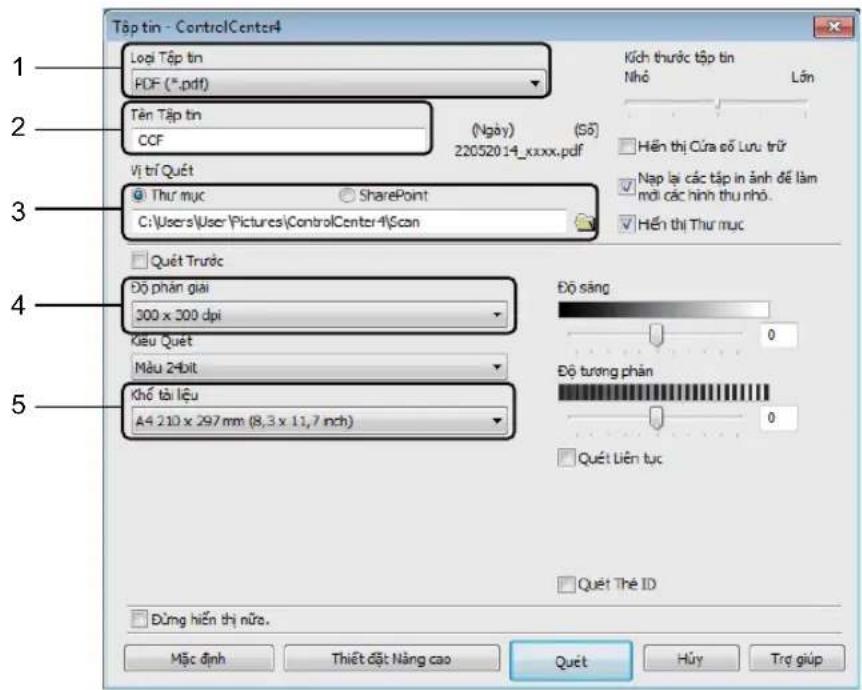
1 Chọn PDF (*.pdf) từ danh sách thả xuống Loại Tập tin.
2 Bạn có thể nhập tên tập tin mà bạn muốn sử dụng cho tài liệu.
3 Khi bạn chọn hộp chọn Thư mục, bạn có thể lưu tập tin vào thư mục mặc định hoặc chọn thư mục bạn muốn bằng cách bấm vào nút (Duyệt).
Khi bạn chọn hộp chọn SharePoint, bạn có thể lưu tập tin vào thư viện SharePoint bằng cách nhập địa chỉ.
4 Bạn có thể chọn độ phân giải quét từ Độ phân giải danh sách thả xuống.
5 Bạn có thể chọn khô tài liệu từ Khổ tài liệu danh sách thả xuống.
5 Bám Quét.
Máy bắt đầu quá trình quét. Thư mục mà dữ liệu đã quét được lưu sẽ tự động mở.
Quét bằng phím QUẾT
LU'U Ý
Nếu bạn muốn sử dụng chức năng này, hãy cải đặt MFL-Pro Suite và kết nối máy với máy tính của bạn bằng cáp USB.
1 Nạp tài liệu của bạn. (Xem Cách nạp tài liệu >> trang 68.)
2 Bẩm (SCAN (QUÉT)).
3 Bẩm ▲ hoặc ▼ để chọn Scan to PC (Quét vào máy tính). Bẩm OK.
4 Bấm ▲ hoặc ▼ để chọn loại quét (File (Tập tin), E-mail (Email) hoặc Image (Hình ảnh).) Bấm OK.
5 Thực hiện một trong các bước sau:
Để thay đổi cải đặt quét, bấm ▲ hoặc ▼ để chọn Yes (Có), rời bấm OK. Làm theo hướng dẫn trên màn hình LCD để thay đổi cải đặt bạn muốn.
■ Để sử dụng cải đặt quét mặc định, bấm ▲ hoặc ▼ để chọn No (Không), rời bấm OK.
6 Bám Start (Bắt đầu). Máy bắt đầu quá trình quét.
Thiết lập phím QUẾT
Bạn có thể thay đổi cải đặt phím SCAN (QUẾT) của máy bằng ControlCenter4.
1 Thực hiện một trong các bước sau:
(Windows ^® XP, Windows Vista ^® và Windows ^® 7)
Bám

(Start (Bắt đầu)) > All Programs (Tất cả chương trình) > Brother >
Brother Utilities, rời bấm vào danh sách thả xuống và chọn tên model của bạn (nếu chưa được chọn). Bấm SCAN (QUẾT) trong thanh điều hướng bên trái, rồi bấm ControlCenter4. Úng dụng ControlCenter4 sẽ mở.
(Windows ^® 8)
Bám

(Brother Utilities), rời bấm vào danh sách thả xuống và chọn tên model của
bạn (nếu chưa được chọn). Bẩm SCAN (QUẾT) trong thanh điều hướng bên trái, rời bấm ControlCenter4.
Ứng dụng ControlCenter4 sẽ mở.
2 Bấm vào tab Thiết lập Thiết bị.
3 Bám Thiết lập Quét Thiết bị.
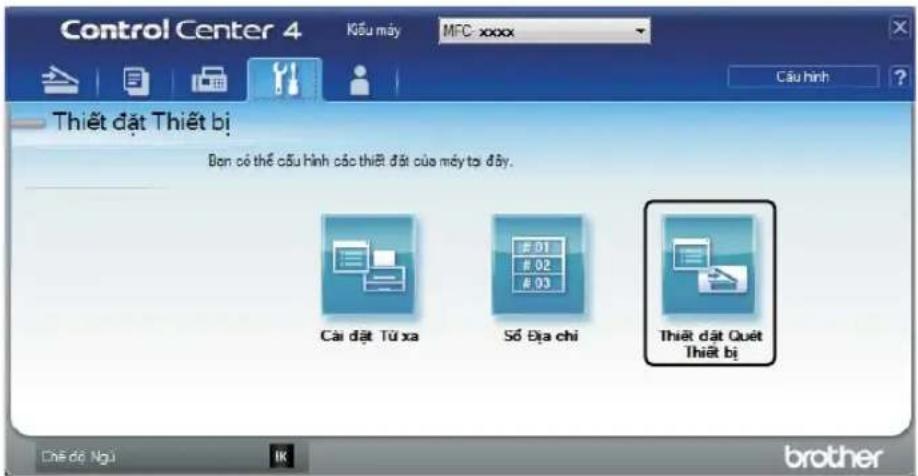
4 Chọn tab Tập tin. Bạn có thể thay đổi cải đặt mặc định.
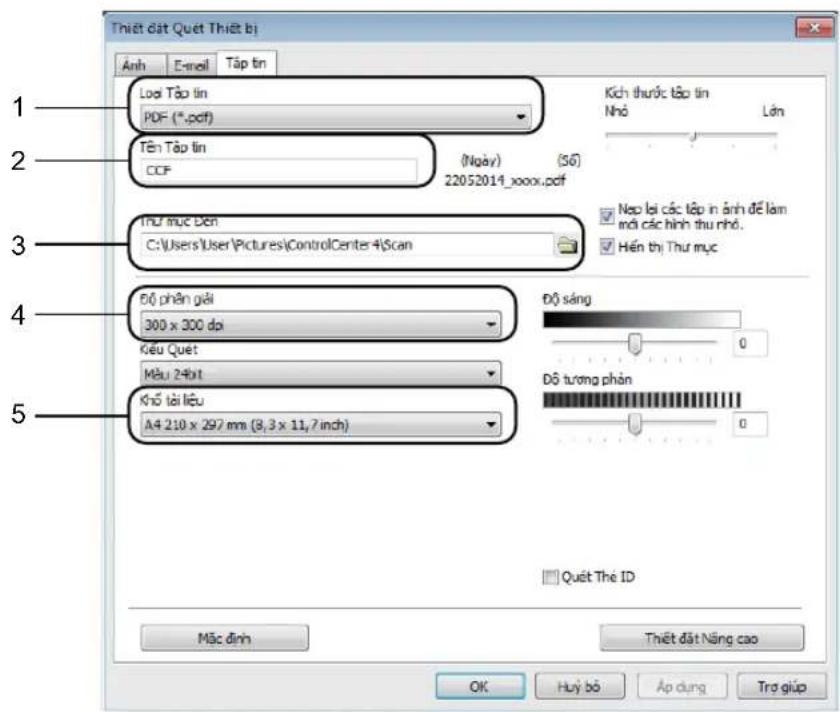
1 Bạn có thể chọn loại tập tin từ danh sách thả xuống.
2 Bạn có thể nhập tên tập tin mà bạn muốn sử dụng cho tài liệu.
3 Bạn có thể lưu tập tin vào thư mục mặc định hoặc chọn thư mục bạn muốn bằng cách bấm vào nút (Duyệt).
4 Bạn có thể chọn độ phân giải quét từ Độ phân giải danh sách thả xuống.
5 B ạn có thể cṃ khô tài liệu từ Khổ tài liệu danh sách thả xuống.
5 Bám OK.
A
Khắc phục sự cố và thông tin khác
Vật tư
Bộ trống từ và hộp mục là hai vật tư tiêu hao riêng biệt. Đảm bảo rằng cả hai được lắp đặt thành một cụm. Để biết thêm thông tin về cách thay vật tư, hãy xem hướng dẫn đi kèm với bộ trống mục để thay bộ trống mục hoặc xem hướng dẫn trên vỏ hộp mục để thay hộp mục.
| Hộp mục | Bộ trống tử |
| Tên model: TN-1010 | Tên model: DR-1010 |
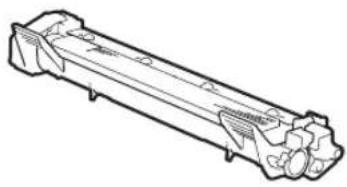 | 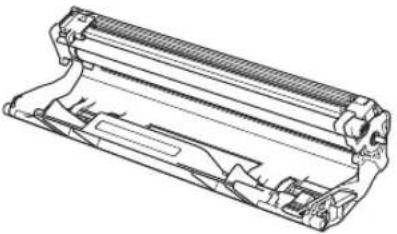 |
QUAN TRONG
- Máy Brother được thiết kế để hoạt động với mục in có thông số kỹ thuật cụ thể và sẽ hoạt động đến mức hiệu năng tối ưu khi được sử dụng với hộp mục chính hăng Brother. Brother không thể đảm bảo hiệu năng tối ưu này nếu mục in hoặc hộp mục có thông số kỹ thuật khác được sử dụng. Máy có thể không phát hiện đúng được mục in hoặc hộp mục có thông số kỹ thuật khác mà thay vào đó, có thể phát hiện các mục đó là hộp mục hiệu suất chuẩn. Do đó Brother không khuyến nghị sử dụng hộp mục không phải là hộp mục chính hăng Brother với máy này, hay đồ đầy hộp mục hết bằng mục in từ các nguồn khác. Nếu bộ trống mục hoặc các bộ phận khác của máy này bị hồng do sử dụng mục in hoặc hộp mục không phải sản phẩm chính hăng của Brother và các sản phẩm này không tương thích hoặc không phù hợp với máy này thì việc sửa chữa sẽ không được bảo hành.
- Để có hiệu suất tốt nhất, hãy sử dụng trống mục và hộp mục chính hăng của Brother. In bằng bộ trống mục hoặc hộp mục của bên thứ ba có thể làm giảm không chỉ chất lượng in mà còn giảm cả chất lượng và tuổi thọ của máy. Phạm vi bảo hành có thể không áp dụng cho các vấn đề gây ra bởi việc sử dụng bộ trống mục hoặc hộp mục của bên thứ ba.
LU'U Ý
- Thải bổ các mục tiêu hao đã sử dụng theo quy định của địa phương, tách riêng chúng với rác thải sinh hoạt. Nếu bạn có thác mắc, hãy gọi đến văn phòng phụ trách thải rác ở địa phương. Hãy nhớ niêm phong kín lại các mục tiêu hao để vật liệu bên trong không tràn ra.
- Tuổi thọ dự kiến của mỗi hộp mục được dựa theo tiêu chuẩn ISO/IEC 19752. Tần suất thay thế sẽ thay đổi tùy theo tính phúc tạp của các trang in, tỉ lệ phần trăm che phủ và loại phương tiện được sử dụng.
- Sự sẵn có của hộp mục khác nhau tùy theo từng quốc gia. Truy cập Brother Solutions Center tại http://support.brother.com hoặc liên hệ với văn phòng Brother tại địa phương để biết thêm chỉ tiết.
Xác định vấn đề của bạn
Trước hết, hãy kiểm tra những điều sau đây:
■ Dây nguồn của máy được kết nối đúng và máy đã bật.
Tất cả các bộ phận bảo vệ đã được tháo.
■ Giấy được nạp đúng vào khay giấy.
■ Dây cáp được kết nối chắc chắn với máy và máy tính.
Nếu bạn không giải quyết được vấn đề với những kiểm tra trên, hãy xác định vấn đề của bạn, sau đó truy cập trang được đề xuất bên dưới:
Vấn đề về Điện thoại và Fax (model MFC) ▶▶ trang 99
Cải thiện chất lượng in >> trang 101
Nếu máy được kết nối với máy tính, tùy theo lỗi, một ứng dụng bật lên có thể xuất hiện trên máy tính.
Thực hiện theo hướng dẫn trên màn hình để khác phục lỗi.
Thông báo lỗi và bảo trì
Lỗi thường gặp nhất và các thông báo bảo dưỡng được trình bày bên dưới.
Nếu bạn cần thêm trợ giúp, Brother Solutions Center sẽ cung cấp các FAQ và gọi ý khác phục sự cố mới nhất:
Truy cập trang web của chúng tôi tại http://support.brother.com.
| Thông báo lỗi | Nguyên nhân | Hành động |
| Cartridge Error (Lỗi Hộp mục)Put the Toner Cartridge back in. (Đặt lại Hộp mục in vào) | Hộp mục được lắp không đúng. | Đặt hộp mục chắc chắn vào bộ trống mục, rời lắp lại vào trong máy. |
| Xác nhận xem bạn có đang sử dụng hộp mục Brother không. | Chỉ sử dụng bộ trống mục Brother Original và hộp mục Brother Original. | |
| Comm. Error (Lỗi truyền thông) | Chất lượng đường dây điện thoại kém gây ra lỗi liên lạc. | Thử gửi lại fax. |
| Disconnected (Đã ngắt kết nối) | Người hoặc máy fax đầu dây bên kia dùng cuộc gọi. | Thử gửi hoặc nhận lại. |
| Document Jam (Kẹt tài liệu)(Đối với model ADF) | Tài liệu không được chèn hoặc nạp đúng hoặc tài liệu đã quét từ ADF quá dài. | Kéo giấy bị kẹt ra khởi bộ ADF. |
| Out of Memory (Hết Bộ nhớ) | Bộ nhớ của máy đầy. | Đang xử lý thao tác gửi fax hoặc sao chép Thực hiện một trong các bước sau:■ Bấm Start (Bắt đầu) để gửi và sao chép những trang đã quét.■ Bấm Stop/Exit (Dừng/Thoát) và chờ cho đến khi hoàn tất các thao tác đang xử lý còn lại rồi thử lại.Đang xử lý thao tác in■ Bấm Stop/Exit (Dừng/Thoát). Máy sẽ hủy tác vụ in và xóa tác vụ in khởi bộ nhớ.■ Giảm chất lượng in.(Để biết thêm thông tin, >> Hướng dẫn sử dụng mạng & phần mềm.) |
| Self-Diagnostic (Tự chẩn đoán) | Nhiệt độ của bộ sấy mục không tăng đến nhiệt độ đã quy định trong thời gian quy định. | Tất máy, chờ một vải giây và sau đó bật lại máy. Văn đề nguồn bạt, để máy ở chế độ nghi trong 15 phút. |
| Bộ sấy mục quá nóng. | ||
| Size mismatch (Kích thước không trùng khớp) | Khổ giấy trong khay không đúng. | Nạp khổ giấy đúng vào khay và cài đặt khổ giấy đó cho khay. |
| Toner Low (Mục sắp hết) | Nếu màn hình LCD hiển thị Toner Low (Mục sắp hết) bạn vẫn có thể in; tuy nhiên, máy đang báo cho bạn biết rằng hộp mục đã gần hết tuổi thọ. | Đặt hàng hộp mục Brother mới ngay để có sẵn hộp mục thay thế có khi màn hình LCD hiển thị Replace Toner (Thay thế Mục in) hoặc Toner Ended (Mục in đã hết). |
LU'U Y
Việc tắt máy sẽ xóa dữ liệu fax trong bộ nhớ. Để tránh cho bạn khởi bị mất bất kỳ thông báo quan trọng nào, xem Truyền fax của bạn hoặc báo cáo Nhật ký Fax (model MFC)
trang 109.
Nếu bạn đang gặp vấn đề với máy
Bạn có thể tự mình giải quyết hầu hết các vấn đề một cách dễ dàng. Nếu bạn cần thêm trợ giúp, Brother Solutions Center sẽ cung cấp các FAQ và gọi ý khác phục sự cố mới nhất.
Truy cập trang web của chúng tôi tại http://support.brother.com.
Vấn đề về Điện thoại và Fax (model MFC)
Nếu bạn không thể gửi và nhận fax, hãy kiểm tra điều sau:
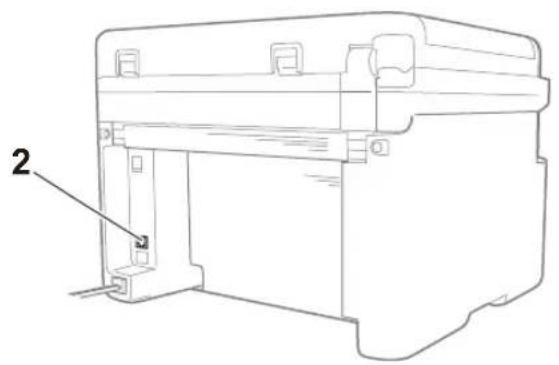
1 Kiểm tra xem dây nguồn của máy được kết nối đúng và máy đã bật chưa.
2 Kết nối một đầu của dây điện cho đường điện thoại đến vùng có nhân "LINE", rời kết nối trực tiếp đầu còn lại của dây điện cho đường điện thoại với giác cắm điện thoại trên tường.
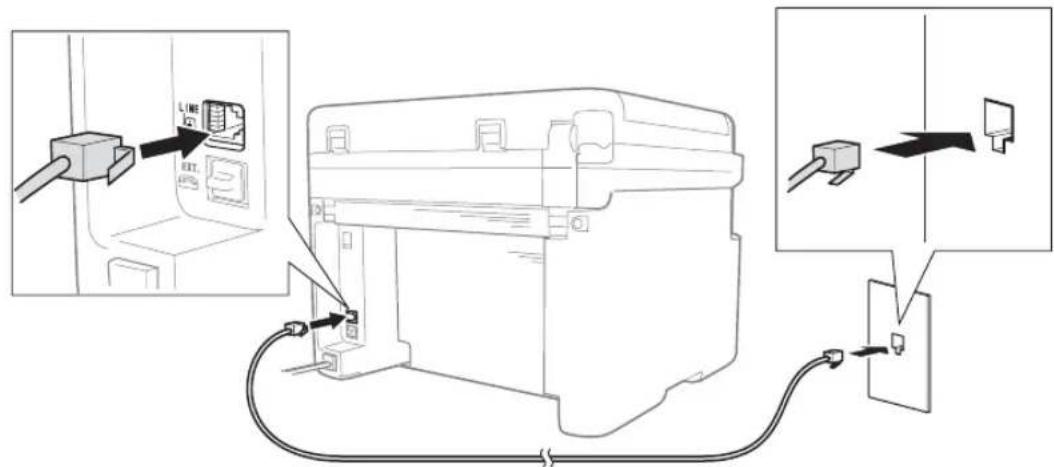
Nếu bạn có thể gửi và nhận fax khi đường dây điện thoại được kết nối trực tiếp với fax, thì vấn đề có thể không liên quan đến máy. Vui lòng liên hệ nhà cung cấp dịch vụ của bạn cho vấn đề kết nối.
3 Kiểm tra chế độ nhận.
Đế biết thêm thông tin về thiết lập Chế độ nhận, hãy xem Chế độ nhận >> trang 72.
4 Chuyển cải đặt tương thích thành Basic (for VoIP) (Cơ bản(cho VoIP)).
Bạn có thể gửi hoặc nhận fax bằng cách giảm tốc độ kết nối.
1 Bám Menu, 2, 0, 1.
2 Bấm ▲ hoặc ▼ để chọn Basic (for VoIP) (Cơ bản(cho VoIP)).
3 Bám OK.
4 Bẩm Stop/Exit (Dùng/Thoát).
Nếu, sau khi thử tất cả các cách trên, vấn đề vẫn chưa được giải quyết, hãy tất máy và sau đó bật máy.
Nếu bạn vẫn không thể gửi hoặc nhận fax sau khi thử tất cả các cách trên, hãy xem FAQ trên trang web Brother Solutions Center (http://support.brother.com).
Khắc phục các vấn đề khác
| Câu hỏi | Câu trả lời |
| Không thể nhận fax. | Nếu bạn có đường fax riêng và muốn máy Brother tự động trả lời tất cả fax đến, thì bạn phải chọn Fax Only (Chỉ Fax). |
| Tôi có thể cải đặt để máy không in báo cáo Xác nhận Chuyển không? | Sản phẩm này sẽ in báo cáo Xác nhận TruyềnNgay cả khi báo cáo Xác nhận Truyền được cải đặt thành Off (Tất), máy sẽ in một báo cáo khi có lỗi liên lạc.Nếu Journal Period (Giai đoạn nhật ký) được cải đặt thành Off (Tất), Fax Journal (Nhật ký Fax) không được in. |
| Tôi có thể hủy công việc fax không? | Bẩm Stop/Exit (Dừng/Thoát) để hủy fax hoặc Menu 2, 6 để hủy các công việc còn lại. |
| Chất lượng gửi kém. | Thử thay đổi độ phân giải thành Fine (Mịn) hoặc S. Fine (Siêu mịn) hoặc vệ sinh máy quét. |
| Fax đã gửi trống. | Đảm bảo rằng bạn nạp tài liệu đúng cách. Tài liệu phải được đặt úp mặt xuống khi sử dụng ADF hoặc kính máy quét. Xem Nạp tài liệu ➤ ➤ trang 68. |
| Có sọc dọc màu đen khi gửi. | Sọc dọc màu đen trên fax bạn gửi thường do bụi bản hoặc mục bút xóa trên dải kính. Xem Vệ sinh bên trong máy. ➤ ➤ trang 102. |
Cải thiện chất lượng in
LU'U Y
Brother không khuyến nghị việc sử dụng hộp mục không phải hộp mục Brother Original hoặc đồ đầy hộp mục đã qua sử dụng bằng mục in từ các nguồn khác.
Nếu bạn gặp vấn đề với kết quả in, hãy kiểm tra những điều sau:
1 Môi trường của máy.
Chọn một vị trí có nhiệt độ duy trì từ 10 °C đến 32 °C và độ ẩm từ 20% đến 80% (không ngưng tụ).
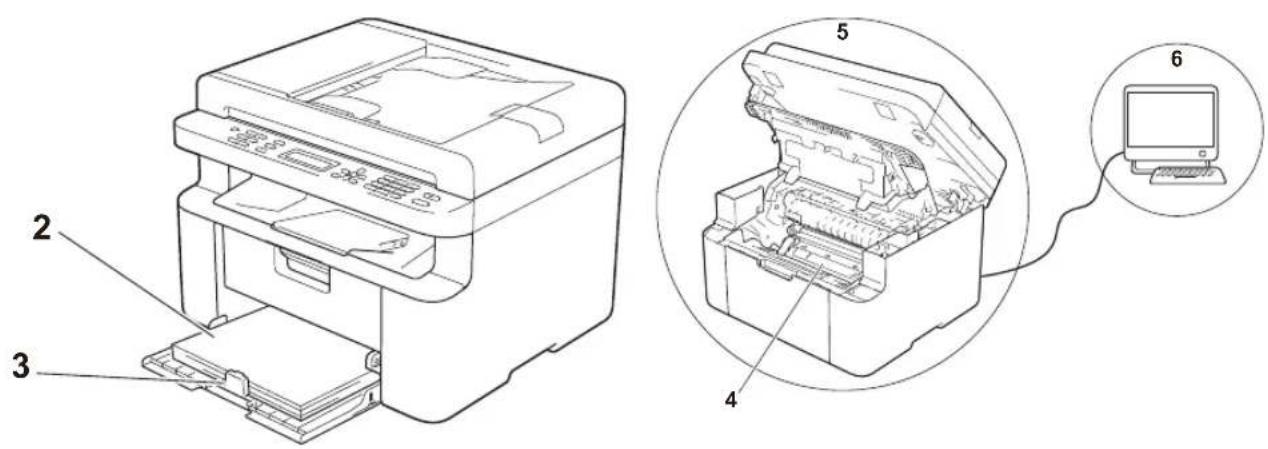
2 Giấy được chấp nhận được nạp vào khay giấy.
Xem Giấy được chấp nhận >> trang 67.
3 Giấy được nạp đúng vào máy.
Lật ngược giấy có thể giúp nạp giấy trơn tru hơn.
Điều chỉnh thanh dẫn giấy có thể giúp nạp giấy trơn tru hơn.
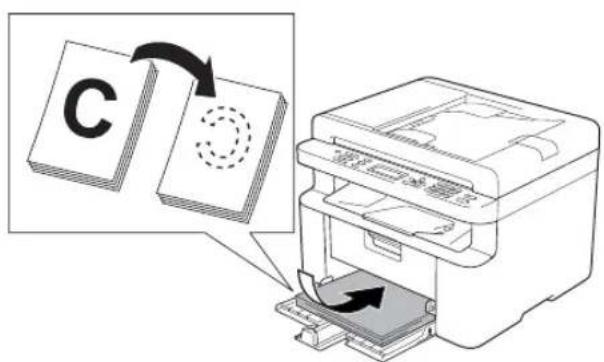
4 Thay hộ p mục hoặc bộ trống mục.
Để biết thêm thông tin về cách thay các mục tiêu hao, hãy xem hướng dẫn đi kèm với bộ trống mục để thay bộ trống mục hoặc xem hướng dẫn trên vỏ hộp mục để thay hộp mục.
5 V ê sinh bên trong máy.
■ Vệ sinh kính bệ quét
Vệ sinh bề mặt nhựa trắng (1) và kính bề quét (2).
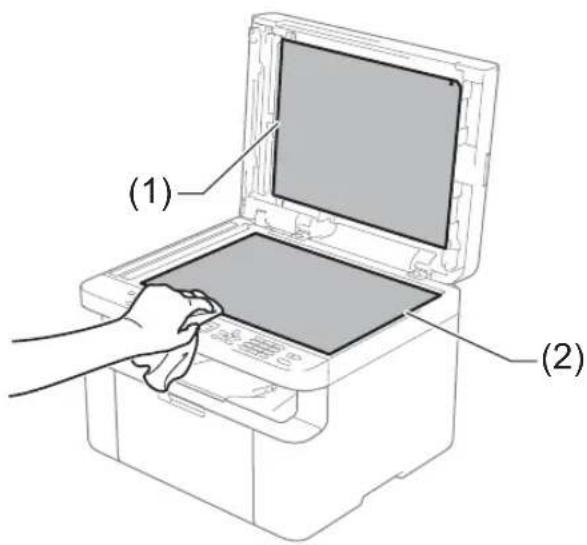
(Đối với model ADF)
Vệ sinh thanh trắng (3) và dải kính máy quét (4).
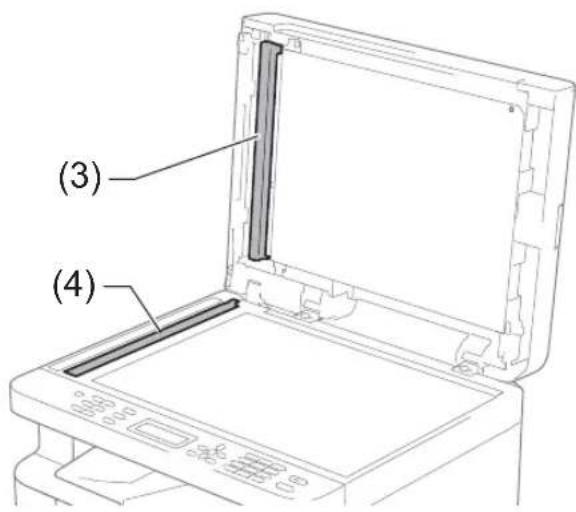
Khắc phục sự cố và thông tin khác
■ Vệ sinh dây corona
Trượt bản màu xanh lá cây từ trái sang phải và từ phải sang trái vải lần.
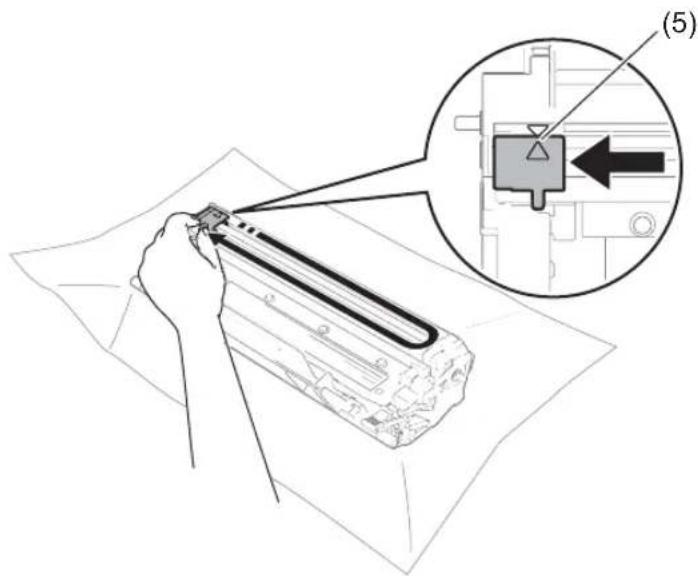
LU'U Ý
Đảm bảo đưa bản xanh về vị trí ban đầu (▲) (5). Nếu không, các trang in có thể có các vạch sọc.
■ Vệ sinh bộ trống mục nếu xuất hiện điểm trắng hoặc đen trên trang in Ăn lấy khóa xuống và lấy hộp mục ra khởi bộ trống mục.
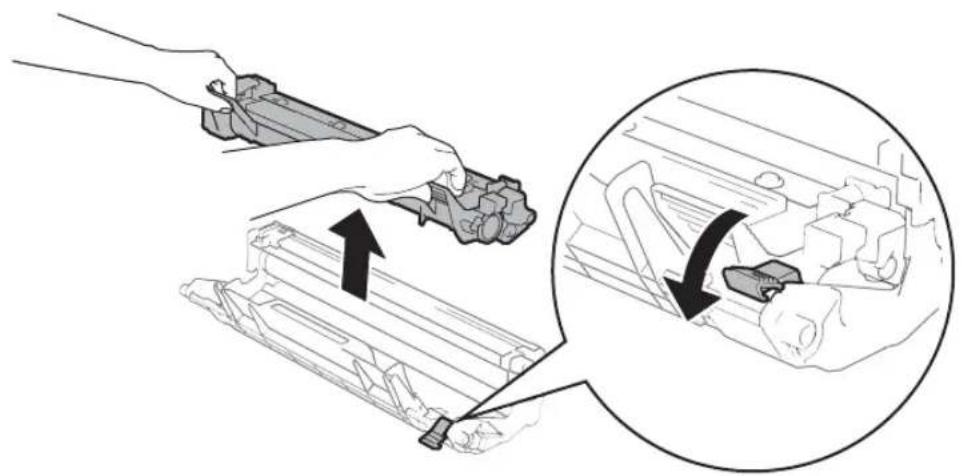
Dùng tay xoay bánh răng bộ trống mục đồng thời nhìn vào bề mặt của trực trống từ (1).
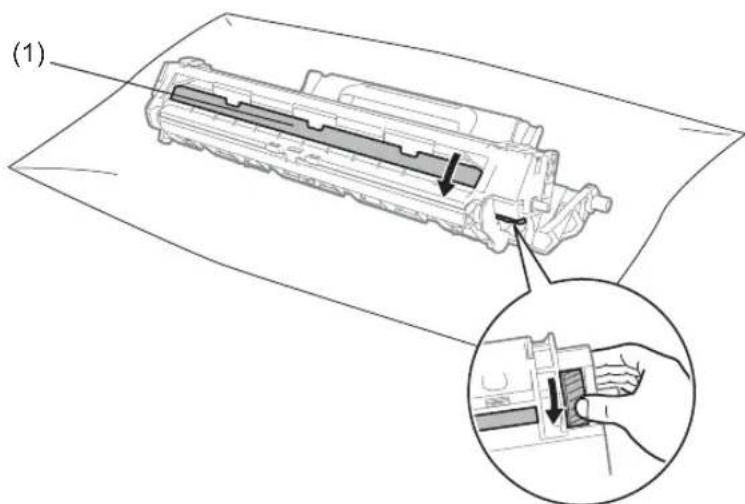
Nhẹ nhàng lau bề mặt trống mục bằng tắm bông khô cho đến khi sạch bụi hoặc keo trên bề mặt.
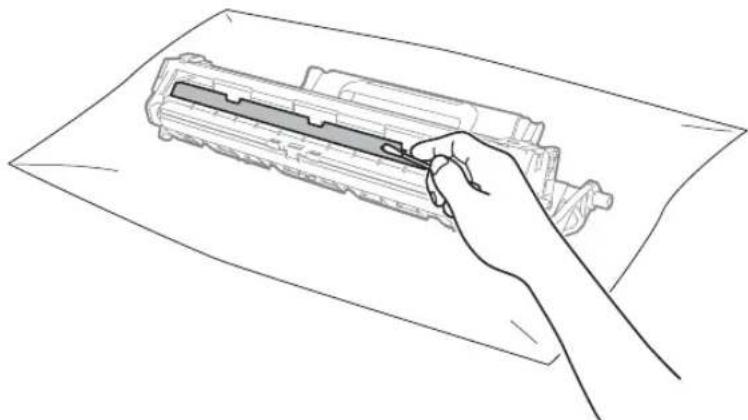
6 Kiểm tra thiết lập trình điều khiển máy in.
Thử thay đổi Thiết lập in trong tab Cơ bản.
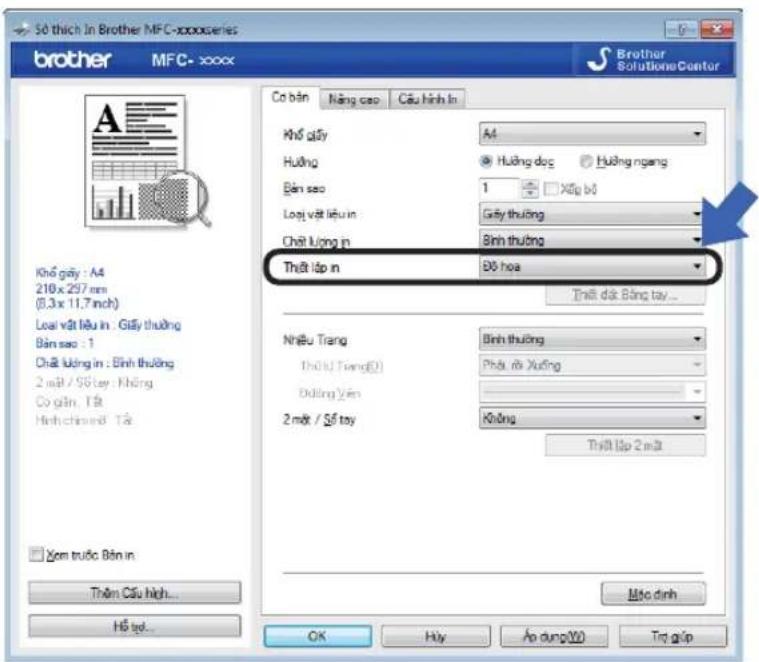
Nếu giấy bị quản hoặc mục không phù hợp với giấy, bạn có thể điều chỉnh các cải đặt này trong Cải thiện Bản in ra. Bẩm Tùy chọn In khác trong tab Nâng cao.
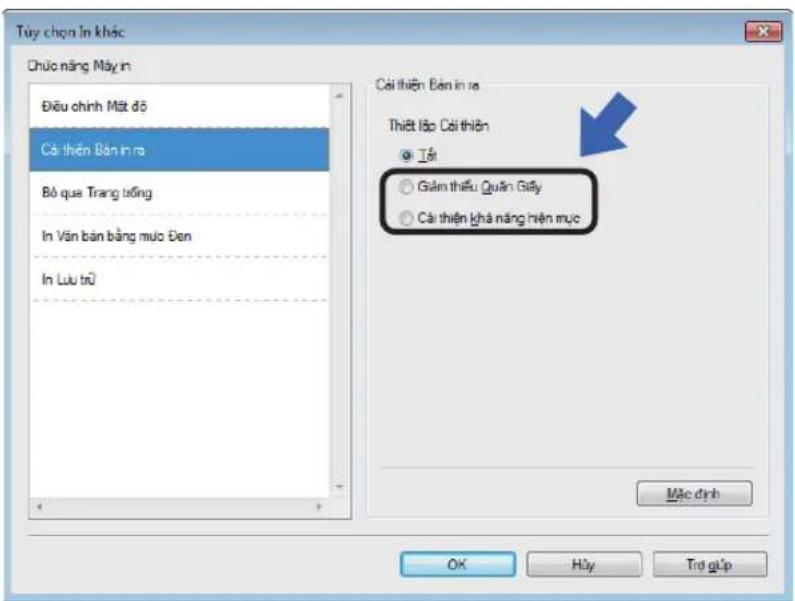
Kẹt tài liệu (model ADF)
Thực hiện theo các bước bên dưới để xử lý kẹt tài liệu trong ADF.
1 Mở nắp ADF.
2 Kéo tài liệu bị kẹt ra.
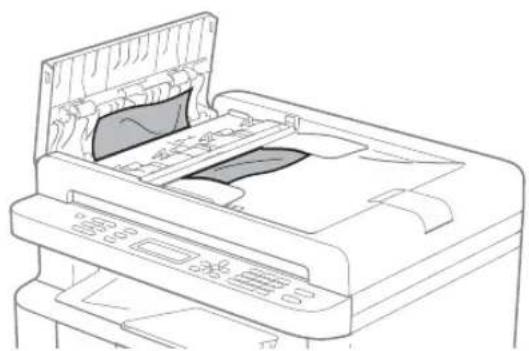
4 Nâng nắp tài liệu lên.
5 Kéo tài liệu bị kẹt ra sang bên phải.
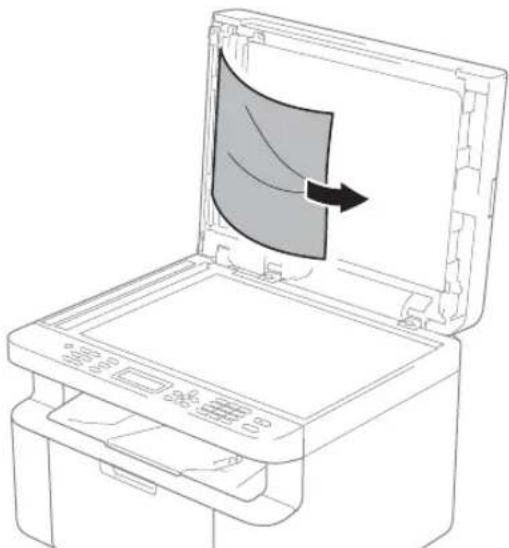
6 Chèn một mảnh giấy cứng, chằng hạn như mảnh bìa vào ADF để đầy các mảnh giấy nhỏ ra.
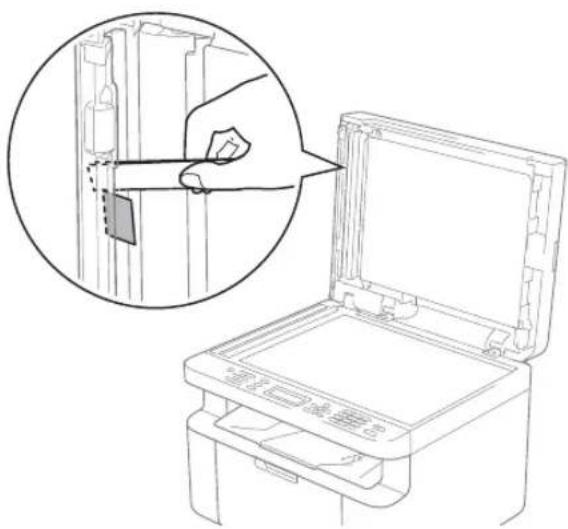
Nếu tài liệu bị đứt hoặc rách, đảm bảo bạn loại bò tất cả các mẫu giấy nhỏ thừa để tránh kẹt giấy lại xảy ra.
7 Đóng nắp bệ quét.
8 Bẩm Stop/Exit (Dùng/Thoát).
Kẹt giấy
Luôn lấy tất cả giấy khởi khay giấy và làm thẳng tập giấy khi bạn thêm giấy mới. Điều này giúp ngăn việc nạp nhiều tờ giấy qua máy cùng một lúc và ngăn kẹt giấy.
1 Tất máy.
2 Chò ít nhất 15 phút để người sản phẩm trước khi bạn chậm vào các bộ phận bên trong của sản phẩm.
3 Lấy tất cả giấy được nạp trong khay ra.
4 Sử dụng cả hai tay để từKEO giấy bị kẹt ra.
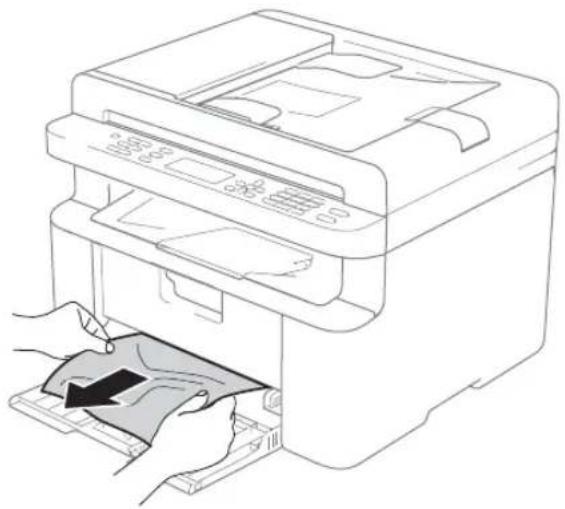
5 Mở nắp máy quét. Tay kéo (1) ở bên trái máy sẽ khóa. Mở nắp trên.
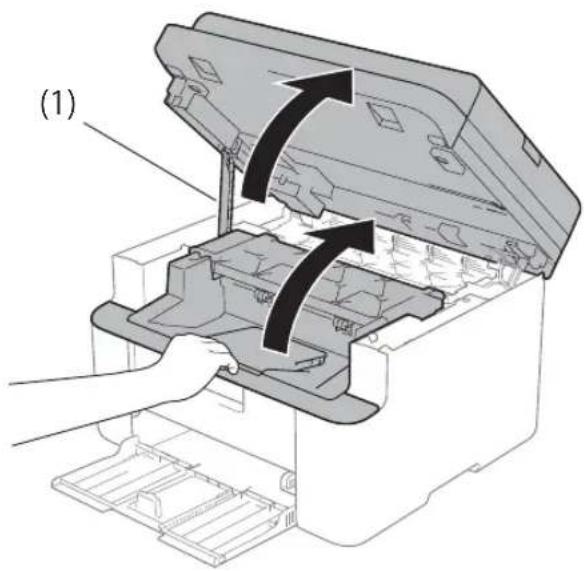
6 Từ từ lấy cụm bộ trống mục và hộp mục ra.
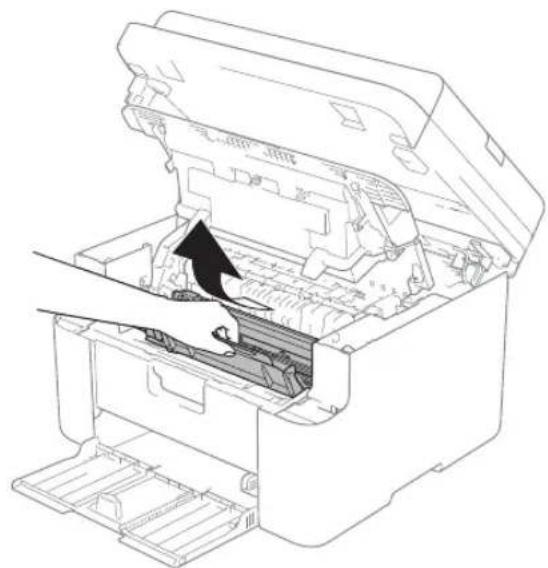
7 productivity: An lây khóa xuống và lấy hộp mục ra khởi bộ trống mục. Loại bổ giấy bị kẹt nếu còn một phần giấy bên trong bộ trống mục.
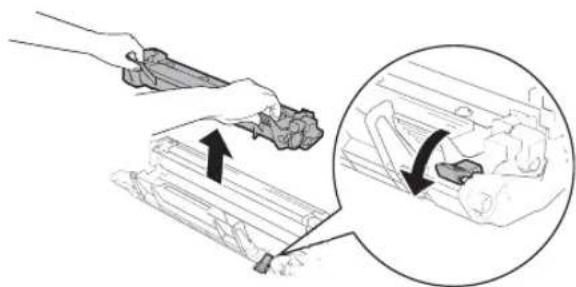
8 Đặt hộp mục trở lại vào bộ trống từ cho đến khi lấy khóa tự động nhảy lên.
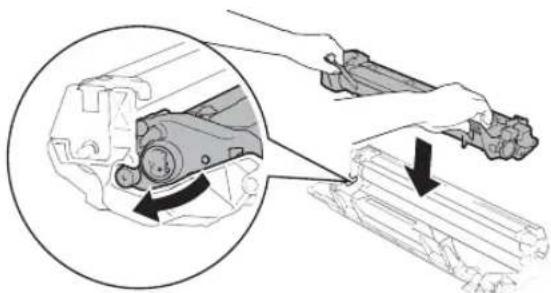
9 Đặt lại cụm bộ trống mục và hộp mục vào máy.
10 Đóng nắp trên cùng. Sau khi kéo tay kéo (1) ở bên trái của máy xuống, hãy đóng nắp máy quét bằng cả hai tay.
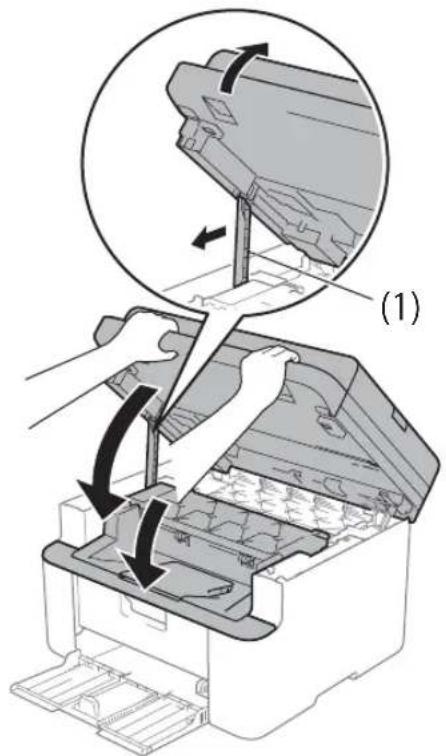
11 Nạp lại giấy vào khay. Đảm bảo rằng giấy nằm bên dưới phần lời ra của thanh dẫn giấy phía sau. Trượt các thanh dẫn giấy cho vừa vận với khổ giấy. Đảm bảo rằng các thanh dẫn giấy nằm đúng trong các khe.
12 Bật máy.
Truyền fax của bạn hoặc báo cáo Nhật ký Fax (model MFC)
Nếu màn hình LCD hiển thị:
■ Print Unable (Không thể in) XX
■ Scan Unable (Không thể quét) XX
Chúng tôi khuyến bạn nên truyền fax sang máy fax khác hoặc máy tính của bạn. (Xem Truyền fax sang máy fax khác ▶▶ trang 109 hoặc Truyền fax đến máy tính của bạn ▶▶trang 109.)
Bạn cũng có thể truyền báo cáo Nhật ký Fax đề xem có bất kỳ fax nào bạn cần truyền không. (Xem Truyền báo cáo Nhật ký Fax sang máy fax khác >> trang 110.)
LU'U Ý
Nếu có thông báo lỗi trên màn hình LCD của máy, sau khi đã truyền fax, ngắt kết nối máy khởi nguồn điện trong khoảng vải phút rời kết nối lại máy.
Truyền fax sang máy fax khác
1 Bám Menu, 9, 0, 1.
2 Thực hiện một trong các cách sau:
Nếu màn hình LCD hiển thị No Data (Không có dữ liệu), không còn fax trong bộ nhớ của máy. Bẩm Stop/Exit (Dùng/Thoát).
■ Nhập số fax đề chuyển tiếp fax đến.
3 Bám Start (Bắt đầu).
LU'U Ý
Nếu bạn chưa cải đặt ID Trạm, bạn không thể vào chế độ truyền fax. Bẩm Menu, 0, 2 để đăng ký số fax, số điện thoại và tên.
Truyền fax đến máy tính của bạn
Bạn có thể truyền fax từ bộ nhớ của máy đến máy tính.
Đảm bảo rằng bạn đã cải đặt MFL-Pro Suite rồi bật Nhận PC-FAX trên máy tính. (▶▶ Hướng dẫn sử dụng mạng & phần mềm)
Thực hiện một trong các bước sau: (Windows® XP, Windows Vista® và Windows® 7)
Bâm

(Start (Bắt đầu)) >
All Programs (Tất cả chương trình) > Brother > Brother Utilities, rồi bấm vào danh sách thả xuống và chọn tên model (nếu chưa được chọn). Bẩm vào Nhận PC-FAX ở thanh điều hướng bên trái rời bấm vào Nhận. (Windows® 8)
Bấm vào

rồi bấm vào danh sách thả xuống và chọn tên model (nếu chưa được chọn). Bấm Nhận PC-FAX ở thanh điều hướng bên trái rồi bấm Công cụ.
Đảm bảo bạn đã thiết lập Nhận Fax Máy tính trên máy. (Xem Nhận PC-FAX (Chỉ dành cho Windows®) >> trang 77.) Nếu fax có trong bộ nhớ của máy khi bạn thiết lập Nhận PC-Fax, màn hình LCD sẽ hồi bạn có muốn truyền fax đến máy tính không.
3 Thực hiện một trong các bước sau:
Để truyền tất cả các fax đến máy tính, bấm 1. Bạn sẽ được hồi bạn có muốn bản in dự phòng không.
■ Để thoát và giữ fax trong bộ nhớ, bấm 2.
4 Bám ▲ hoặc ▼ để chọn On (Bật) hoặc Off (Tắt). Bám OK.
5 Bám Stop/Exit (Dùng/Thoát).
Truyền báo cáo Nhật ký Fax sang máy fax khác
1 Bám Menu, 9, 0, 2.
2 Nhập số fax đề chuyển tiếp báo cáo Nhật ký Fax.
3 Bám Start (Bắt đầu).
LU'U Ý
Nếu bạn chưa cải đặt ID Trạm, bạn không thể vào chế độ truyền fax. Bẩm Menu, 0, 2 đề đăng ký số fax, số điện thoại và tên.
Vệ sinh và Kiểm tra máy
Đảm bảo đọc các hướng dẫn trong Hướng dẫn về An toàn Sản phẩm trước khi vệ sinh máy.
Thường xuyên vệ sinh bên ngoài và bên trong máy bằng khăn không có xơ, khô. Khi bạn thay hộp mục hoặc bộ trống mực, hãy nhớ vệ sinh bên trong máy. Nếu các trang in bị giấy mực in, hãy vệ sinh bên trong máy bằng khăn không có xơ, khô.

CẢNH BÁO

KHÔNG sử dụng các chất dễ cháy, bất kỳ loại tia xịt nào hoặc dung môi/chất lòng hữu cơ chứa cồn hoặc amoniặc để vệ sinh bên trong hay bên ngoài sản phẩm. Làm vậy có thể gây hòa hoàn hoặc điện giật. Thay vào đó, chỉ sử dụng khăn mềm không có xơ, khô.
(Để biết thêm thông tin, xem Hướng dẫn về An toàn Sản phẩm.)

DCP-1600, DCP-1601, MFC-1900, MFC-1901 và MFC-1905
Thông số chung
| Model DCP-1600 | DCP-1601 | MFC-1900MFC-1901 | MFC-1905 | |
| Loại Máy in Laze | ||||
| Phương thức In | Máy in Laze Quang điện tử | |||
| Dụng lượng Bộ nhớ | 16 MB | |||
| Nguồn Điện | 220 - 240 V AC 50/60 Hz | |||
| Tiêu thụ Điện năng(Trung bình) | Cao nhất ^1 | Khoảng 1.080 W | ||
| In ^1 | Khoảng 380 W ở 25 °C | |||
| Sao chép ^1 | Khoảng 380 W ở 25 °C | |||
| Sẵn sàng ^1 | Khoảng 40 W ở 25 °C | |||
| Ngủ sâu ^1 | Khoảng 0,8 W | Khoảng 1,3 W | ||
| Tắt nguồn ^1 2 3 | Khoảng 0,28 W | |||
B
| Model DCP-1600 | DCP-1601 | MFC-1900MFC-1901 | MFC-1905 | ||
| Kích thước | DCP-1600 và DCP-1601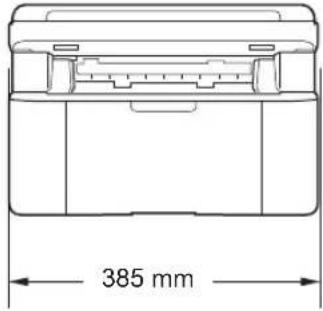 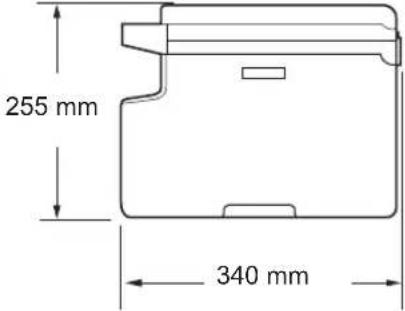 | ||||
MFC-1900 và MFC-1901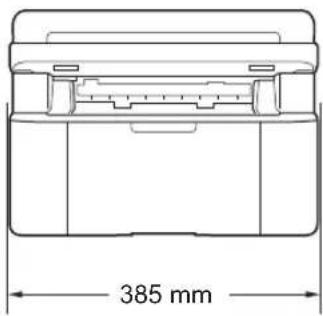 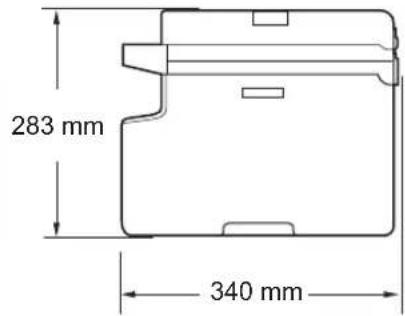 | |||||
MFC-1905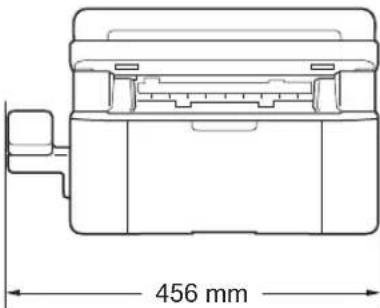 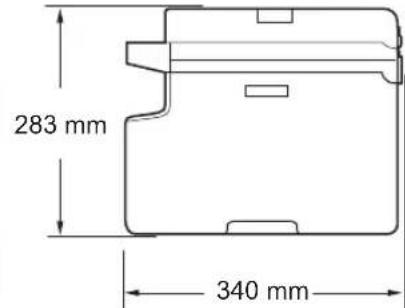 | |||||
| Trọng lượng (có vật tư tiêu hao) | 7,2 kg | 8,2 kg | 8,5 kg | ||
| Độ ổn | Áp suấtÂm thanh | In | LPAm = 52 dB (A) | ||
| Công suấtÂm thanh | In | LwAd = 6,59 B (A) | |||
| Nhiệt độ | Hoạtđộng | 10 đến 32 °C | |||
| Lưu trữ | 0 đến 40 °C | ||||
| Độ ẩm | Hoạtđộng | 20 đến 80% (không ngưng tụ) | |||
| Lưu trữ | 35 đến 85% (không ngưng tụ) | ||||
| Model DCP-1600 | DCP-1601 | MFC-1900MFC-1901 | MFC-1905 | |
| Giao diện USB | USB 2.0 Tốc độ cao ^4 ^5 Chúng tôi khuyến nghị sử dụng cấp USB 2.0 (Loại A/B) không dài quá 2 mét. | |||
| Hỗ trợ HĐH | Windows ^ | Windows ^ XP Home, Windows ^ XP Professional, Windows ^ XP Professional x64 Edition, Windows Vista ^ , Windows ^ 7, Windows ^ 8, Windows ^ 8.1 | ||
| Mac OS OS X v10.7.5, | 10.8.x, 10.9.x | |||
| Vật tư | Hộp mục (Trong hộp) | Khoảng 1.500 trang A4 hoặc trang Letter ^6 | ||
| Hộp mục (Tiêu chuẩn) | Khoảng 1.500 trang A4 hoặc trang Letter ^6 | |||
| Tên Model | TN-1010 | |||
| Bộ trống mục | Khoảng 10.000 trang A4 hoặc trang Letter (1 trang / tác vụ) ^7 | |||
| Tên Model | DR-1010 | |||
1 Do khi máy được kết nối với giao diện USB.
2 Mức tiêu thụ điện năng khác nhau một chút tùy theo môi trường sử dụng hoặc độ mài mòn bộ phận.
^3 Do theo IEC 62301 Án bản 2.0.
4 Máy của bạn có giao diện USB 2.0 Tốc độ cao. Máy cũng có thể được kết nối với máy tính có giao diện USB 1.1.
5 Cổng USB của bên thứ ba không được hỗ trợ.
6 Hiệu suất hộp mục ước chủng được tuyên bố theo ISO/IEC 19752.
7 Tuổi thọ trống mục là ước chủng và có thể thay đổi tùy theo cách sử dụng.
Khổ tài liệu
| Model DCP-1600 | DCP-1601 | MFC-1900MFC-1901 | MFC-1905 | |
| ADF(bộ nạp tài liệu tự động) | — | T ối đa 10 trang | ||
| Kính máy quét | Một tờ mỗi lần | |||
| Khổ tài liệu | ADF — A4, Letter, Legal, Folio | |||
| Kính bộ quét | Chiều dài: Tối đa 300,0 mmChiều rộng: Tối đa 215,9 mm | |||
| Trọng lượng | ADF — 65 đến | 90 gsm | ||
| Kính bộ quét | Tối đa 2,0 kg | |||
Giấy in
| Model DCP-1600 | DCP-1601 | MFC-1900MFC-1901 | MFC-1905 | ||
| Đầu vào giấy | Khay giấy | Loại giấy | Giấy thường, Giấy tái chế | ||
| Khổ giấy | A4, Letter, Legal, Folio, A5, A5(Cạnh dài), B5, ExecutiveChiều rộng: 148 đến 216 mmChiều dài: 148 đến 355,6 mm | ||||
| Trọng lượng giấy | 65 đến 105 g/m^2 | ||||
| Sức chứa giấy tối đa | Tối đa 150 tờ 80 g/m^2 Giấy thường | ||||
| Đầu ra giấy | Khay giấy ra úp xuống | Tối đa 50 tờ 80 g/m^2 Giấy thường | |||
Fax
| Model DCP-1600 | DCP-1601 | MFC-1900MFC-1901 | MFC-1905 | |
| Tốc độ modem | — | 14.400 bit/giây (với Dự phòng tự động) | ||
| Chiều rộng Quét | — | Tối đa 208 mm | ||
| Chiều rộng in | — | Tối đa 208 mm | ||
| Thang độ xám | — | 8 bit/256 cấp độ | ||
| Độ phân giải | Chiều ngang — 8 dot/mm | |||
| Chiều dọc | — | Tiêu chuẩn: 3,85 dòng/mm | ||
| — | M jìn: 7,7 dòng/mm | |||
| — Ảnh: 7,7 dòng/mm | ||||
| — Siêu mịn: 15,4 dòng/mm | ||||
| Quay số Nhanh | — | 99 trạm | ||
| Quay số lại Tự động | — | 3 lần sau mỗi 5 phút | ||
| Truyền tải Bộ nhớ | — | Tối đa 400 ^1 trang | ||
| Tiếp nhận khi Hết giấy | — | Tối đa 400 ^1 trang | ||
1 'Trang' tham khảo 'Biểu đồ Thử nghiệm ITU-T số 1' (thư thương mại thông thường, Độ phân giải tiêu chuẩn, mã MMR). Thông số kỹ thuật và tài liệu in có thể thay đổi mà không thông báo trước.
Sao chép
| Model DCP-1600 | DCP-1601 | MFC-1900MFC-1901 | MFC-1905 |
| Chiều rộng Sao chép | Tối đa 210 mm | ||
| Nhiều Bản sao | Xếp chồng hoặc xếp theo thứ tự lên tới 99 trang | ||
| Thu nhỏ/Phóng to | 25% đến 400% (từng 1%) | ||
| Độ phân giải | Lên đến 600 × 600 dpi | ||
| Thời gian Sao chép Lần đầu ^1 | Dưới 16 giây ở 23 °C / 230 V | ||
1 Tù chế độ Sẵn sàng và khay chuẩn
Máy quét
| Model DCP-1600 | DCP-1601 | MFC-1900MFC-1901 | MFC-1905 | |
| Màu Có | ||||
| Tuân thủ TWAIN | Có (Windows ^ XP/ Windows Vista ^ / Windows ^ 7 / Windows ^ 8 / Windows ^ 8.1 / OS X v10.7.5, 10.8.x, 10.9.x ^1 ) | |||
| Tuân thủ WIA | Có (Windows ^ XP / Windows Vista ^ / Windows ^ 7 / Windows ^ 8 / Windows ^ 8.1) | |||
| Tuân thủ ICA | Có (OS X v10.7.5, 10.8.x, 10.9.x ) | |||
| Độ sâuMàu | Màu | Xử lý màu 24 bit (Đầu vào)Xử lý màu 24 bit (Đầu ra) | ||
| Thang độ xám | Xử lý màu 8 bit (Đầu vào)Xử lý màu 8 bit (Đầu ra) | |||
| Độ phân giải | Lên đến 19.200 × 19.200 dpi (được nội suy) ^2 | |||
| Lên đến 600 × 1200 dpi (quang học) ^2 (từ Kính máy quét) | ||||
| — | Lên đến 600 × 600 dpi (quang học) ^2 (từ ADF) | |||
| Chiều rộng Quét | Tối đa 210 mm | |||
1 Để biết các bản cập nhật trình điều khiển mới nhất cho phiên bản OS X bạn đang sử dụng, truy cập trang web của chúng tối tại http://support.brother.com.
2 Quét tối đa 1200 × 1200 dpi với trình điều khiển WIA trong Windows® XP, Windows Vista®, Windows® 7, Windows® 8 và Windows® 8.1 (có thể chọn độ phân giải lên đến 19200 × 19200 dpi bằng cách sử dụng tiên ích máy quét)
Máy in
| Model DCP-1600 | DCP-1601 | MFC-1900MFC-1901 | MFC-1905 |
| Độ phân giải | Lên đến 2400 × 600 dpi (công nghệ HQ1200) | ||
| Tốc độ In ^1 | Lên đến 20 trang/phút (khổ A4)Lên đến 21 trang/phút (khổ LTR) | ||
| Thời gian In Lần đầu ^2 | Dưới 10 giây ở 23 °C / 230 V | ||
1 Tốc độ in có thể thay đổi tùy theo loại tài liệu bạn in.
2 Từ chế độ Sẵn sàng và khay chuẩn
DCP-1610W, DCP-1615NW, DCP-1616NW, MFC-1910W, MFC-1911NW và MFC-1916NW
Thông số chung
| Model | DCP-1610W | DCP-1615NW DCP-1616NW | MFC-1910W | MFC-1911NW | MFC-1916NW | |
| Loại Máy in Laze | ||||||
| Phương thức In | Máy in Laze Quang điện tử | |||||
| Dụng lượng Bộ nhớ | 32 MB | |||||
| Nguồn Điện | 220 - 240 V AC 50/60 Hz | |||||
| Tiêu thụ Điện năng (Trung bình) | Cao nhất1 | Khoảng 1.080 W | ||||
| In1 | Khoảng 390 W ở 25 °C | |||||
| Sao chép1 | Khoảng 390 W ở 25 °C | |||||
| Sẵn sàng1 | Khoảng 50 W ở 25 °C | |||||
| Ngủ sâu1 | Khoảng 0,9 W | Khoảng 1,0 W | Khoảng 1,4 W | Khoảng 1,5 W | ||
| Tắt nguồn123 | Khoảng 0,28 W Khoảng 0,3 W | |||||
| Model | DCP-1610W | DCP-1615NW DCP-1616NW | MFC-1910W | MFC-1911NW | MFC-1916NW | |||
| Kích thước DCP-1610W | 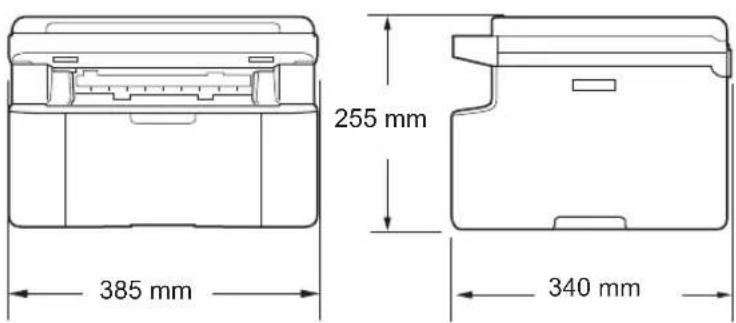 | |||||||
DCP-1615NW, DCP-1616NW, MFC-1910W và MFC-1911NW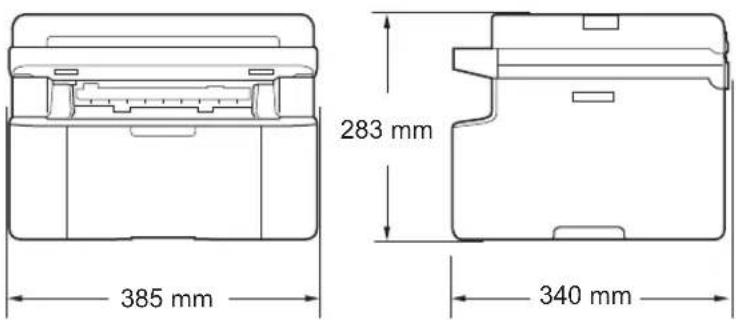 | ||||||||
MFC-1916NW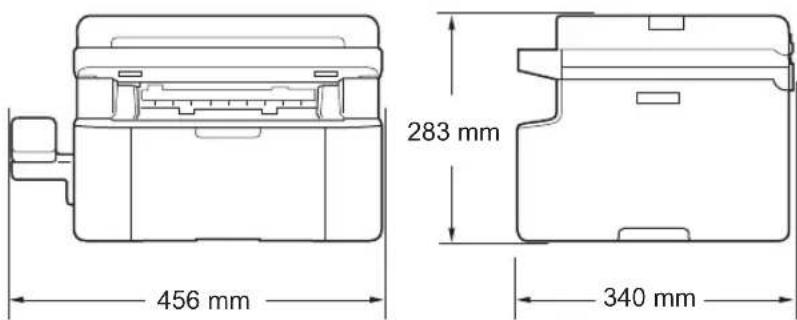 | ||||||||
| Trọng lượng (có vật tư tiêu hao) | 7,2 kg 8,2 kg 8,5 kg | |||||||
| Độ ổn | Áp suất Âm thanh | In | LPAm = 52 dB (A) | |||||
| Công suất Âm thanh | In | LwAd = 6,6 B (A) | ||||||
| Nhiệt độ | Hoạt động | 10 đến 32 °C | ||||||
| Lưu trữ | 0 đến 40 °C | |||||||
| Độ ẩm | Hoạt động | 20 đến 80% (không ngưng tụ) | ||||||
| Lưu trữ | 35 đến 85% (không ngưng tụ) | |||||||
| Giao diện USB | USB 2.0 Tốc độ cao ^4 ^5 Chúng tôi khuyến nghị sử dụng cấp USB 2.0 (Loại A/B) không dài quá 2 mét. | |||||||
| Ethernet — 10BASE-T | / | 100BASE-TX^6 | — | 10BASE-T / 100BASE- TX^6 | ||||
| LAN không dây ^7 | IEEE 802.11 b/g/n (Chế độ cơ sở hạ tầng/đặc biệt) | |||||||
| Hỗ trợ HĐH | Windows ^ | Windows ^ XP Home, Windows ^ XP Professional, Windows ^ XP Professional x64 Edition, Windows Vista ^ , Windows ^ 7, Windows ^ 8, Windows ^ 8.1, Windows Server ^ 2003, Windows Server ^ 2003 x64 Edition, Windows Server ^ 2008, Windows Server ^ 2008 R2, Windows Server ^ 2012, Windows Server ^ 2012 R2 | ||||||
| Mac OS OS X v10.7.5, | 10.8.x, 10.9.x | |||||||
| Vật tư tiêu hao | Hộp mục (Trong hộp) | Khoảng 1.500 trang A4 hoặc trang Letter ^8 | ||||||
| Hộp mục(Tiêu chuẩn) | Khoảng 1.500 trang A4 hoặc trang Letter ^8 | |||||||
| Tên Model | TN-1010 | |||||||
| Bộ trống mục | Khoảng 10.000 trang A4 hoặc trang Letter (1 trang / tác vụ) ^9 | |||||||
| Tên Model | DR-1010 | |||||||
1 Do khi máy được kết nối với giao diện USB.
2 Mức tiêu thụ điện năng khác nhau một chút tùy theo môi trường sử dụng hoặc độ mài mòn bộ phận.
^3 Do theo IEC 62301 Ân bản 2.0.
4 Máy của bạn có giao diện USB 2.0 Tốc độ cao. Máy cũng có thể được kết nối với máy tính có giao diện USB 1.1.
5 Cổng USB của bên thứ ba không được hỗ trợ.
6 Sử dụng cáp xoắn đôi Loại 5 (hoặc lớn hơn) dây thẳng.
7 Để biết thông số kỹ thuật mạng chi tiết, ➤ trang 123 và Hướng dẫn sử dụng mạng.
8 Hiệu suất hộp mục ước chủng được tuyên bố theo ISO/IEC 19752.
9 Tuổi thọ trống mục là ước chủng và có thể thay đổi tùy theo cách sử dụng.
Khổ tài liệu
| Model DCP-1610W | DCP-1615NW DCP-1616NW | MFC-1910W | MFC-1911NW | MFC-1916NW | ||
| ADF(bộ nạp tài liệu tự động) | — | T ói đa 10 trang | ||||
| Kính máy quét | Một tờ mỗi lần | |||||
| Khổ tài liệu | ADF — A4, Letter, Legal, Folio | |||||
| Kính máy quét | Chiều dài: Tối đa 300,0 mmChiều rộng: Tối đa 215,9 mm | |||||
| Trọng lượng | ADF — 65 đến | 90 gsm | ||||
| Kính máy quét | Tối đa 2,0 kg | |||||
Vật liệu in
| Model DCP-1610W | DCP-1615NW DCP-1616NW | MFC-1910W | MFC-1911NW | MFC-1916NW | |||
| Đầu vào giấy | Khay giấy | Loại giấy | Giấy thường, Giấy tái chế | ||||
| Khổ giấy | A4, Letter, Legal, Folio, A5, A5(Cạnh dài), B5, Executive Chiều rộng: 148 đến 216 mm Chiều dài: 148 đến 355,6 mm | ||||||
| Trọng lượng giấy | 65 đến 105 g/m^2 | ||||||
| Sức chứa giấy tối đa | Tối đa 150 tờ 80 g/m^2 Giấy thường | ||||||
| Đầu ra giấy | Khay giấy ra úp xuống | Tối đa 50 tờ 80 g/m^2 Giấy thường | |||||
Fax
| Model DCP-1610W | DCP-1615NW DCP-1616NW | MFC-1910W | MFC-1911NW | MFC-1916NW | ||
| Tốc độ modem | — | 14.400 bit/giây (với giảm tốc tự động) | ||||
| Chiều rộng Quét | — | Tối đa 208 mm | ||||
| Chiều rộng in | — | Tối đa 208 mm | ||||
| Thang độ xám | — | 8 bit/256 cấp độ | ||||
| Độ phân giải | Chiều ngang — 8 dot/mm | |||||
| Chiều dọc | — | Tiêu chuẩn: 3,85 dòng/mm | ||||
| — | M | ịn: 7,7 dòng/mm | ||||
| — Ảnh: 7,7 dòng/mm | ||||||
| — Siêu mịn: 15,4 dòng/mm | ||||||
| Quay số Nhanh | — | 99 trạm | ||||
| Quay số lại Tự động | — | 3 lần sau mỗi 5 phút | ||||
| Truyền tải Bộ nhớ | — | Tối đa 400 ^1 trang | ||||
| Tiếp nhận khi Hết giấy | — | Tối đa 400 ^1 trang | ||||
1 'Trang' tham khảo 'Biểu đồ Thử nghiệm ITU-T số 1' (thư thương mại thông thường, Độ phân giải tiêu chuẩn, mã MMR). Thông số kỹ thuật và tài liệu in có thể thay đổi mà không thông báo trước.
Sao chép
| Model DCP-1610W | DCP-1615NW DCP-1616NW | MFC-1910W | MFC-1911NW | MFC-1916NW | |
| Chiều rộng Sao chép | Tối đa 210 mm | ||||
| Nhiều Bản sao | Xếp chồng hoặc xếp theo thứ tự lên tới 99 trang | ||||
| Thu nhỏ/Phóng to | 25% đến 400% (từng 1%) | ||||
| Độ phân giải | Lên đến 600 × 600 dpi | ||||
| Thời gian Sao chép Lần đầu ^1 | Dưới 16 giây ở 23 °C / 230 V | ||||
1 Tù chế độ Sẵn sàng và khay chuẩn
Máy quét
| Model DCP-1610W | DCP-1615NW DCP-1616NW | MFC-1910W | MFC-1911NW | MFC-1916NW | ||
| Màu Có | ||||||
| Tuân thủ TWAIN | Có (Windows ^ XP/ Windows Vista ^ / Windows ^ 7 / Windows ^ 8 / Windows ^ 8.1 / OS X v10.7.5, 10.8.x, 10.9.x ^1 ) | |||||
| Tuân thủ WIA | Có (Windows ^ XP / Windows Vista ^ / Windows ^ 7 / Windows ^ 8 / Windows ^ 8.1) | |||||
| Tuân thủ ICA | Có (OS X v10.7.5, 10.8.x, 10.9.x ) | |||||
| Độ sâu Màu | Màu | Xử lý màu 24 bit (Đầu vào)Xử lý màu 24 bit (Đầu ra) | ||||
| Thang độ xám | Xử lý màu 8 bit (Đầu vào)Xử lý màu 8 bit (Đầu ra) | |||||
| Độ phân giải | Lên đến 19.200 × 19.200 dpi (được nội suy) ^2 | |||||
| Lên đến 600 × 1200 dpi (quang học) ^2 (từ Kính bộ quét) | ||||||
| — | Lên đến 600 × 600 dpi (quang học) ^2 (từ ADF) | |||||
| Chiều rộng Quét | Tối đa 210 mm | |||||
1 Để biết các bản cập nhật trình điều khiển mới nhất cho phiên bản OS X bạn đang sử dụng, truy cập trang web của chúng tối tại http://support.brother.com.
2 Quét tối đa 1200 × 1200 dpi với trình điều khiển WIA trong Windows® XP, Windows Vista®, Windows® 7, Windows® 8 và Windows® 8.1 (có thể chọn độ phân giải lên đến 19200 × 19200 dpi bằng cách sử dụng tiên ích máy quét)
Máy in
| Model DCP-1610W | DCP-1615NW DCP-1616NW | MFC-1910W | MFC-1911NW | MFC-1916NW | |
| Độ phân giải | Lên đến 2400 × 600 dpi (công nghệ HQ1200) | ||||
| Tốc độ In ^1 | Lên đến 20 trang/phút (khổ A4)Lên đến 21 trang/phút (khổ LTR) | ||||
| Thời gian In Lần đầu ^2 | Dưới 10 giây ở 23 °C / 230 V | ||||
1 Tốc độ in có thể thay đổi tùy theo loại tài liệu bạn in.
2 Tù chế độ Sẵn sàng và khay chuẩn
Mạng (LAN)
LU'U Ý
Để biết thêm thông tin về thông số kỹ thuật Mạng, ➤▶ Hướng dẫn sử dụng mạng & phần mềm.
| Model DCP-1610W | DCP-1615NW DCP-1616NW | MFC-1910W | MFC-1911NW | MFC -1916NW | ||
| LAN | Bạn có thể kết nối máy của mình đến mạng cho các tính năng In qua mạng, Quét qua mạng, Gửi PC-Fax ^1 , Nhận PC-Fax (chỉ Windows ^ ) ^1 và Cài đặt từ xa ^12 .Ngoài ra có đi kèm phần mềm Quản lý mạng Brother BRAdmin Light ^34 . | |||||
| Giao thức | IPv4 | ARP, RARP, BOOTP, DHCP, APIPA(Auto IP), phân giải tên WINS/NetBIOS, bộ phân giải DNS, mDNS, bộ đáp ứng LLMNR, LPR/LPD, cống Raw tùy chỉnh/cống 9100, IPP, máy chủ FTP, SNMPv1/v2c, máy chủ HTTP, máy khách và máy chủ TFTP, máy khách SMTP, ICMP, dịch vụ web (in/quét) | ||||
| IPv6 | NDP, RA, bộ phân giải DNS, mDNS, bộ đáp ứng LLMNR, LPR/LPD, cống raw tùy chỉnh/ cống 9100, IPP, máy chủ FTP, SNMPv1/v2c, máy chủ HTTP, máy khách và máy chủ TFTP, máy khách SMTP, ICMPv6, dịch vụ web (in/quét) | |||||
| Giao thức bảo mật | Có dây — | SMTP-AUTH — | SMTP-AUTH | |||
| Không dây | SMTP-AUTH | |||||
| Bảo mật mạng không dây | WEP 64/128 bit, WPA-PSK (TKIP/AES), WPA2-PSK (AES) | |||||
| Tiện ích hỗ trợ cải đặt mạng không dây | AOSS ^TM Có | |||||
| WPS Có | ||||||
1 Đối với model MFC
2 Hưởng dẫn sử dụng mạng & phần mềm
3 (Đối với người dùng Windows®) Brother BRAmin Light có sẵn từ đĩa CD-ROM đi kèm với máy. (Đối với người dùng Macintosh) Brother BRAmin Light có sẵn để tải xuống từ http://support.brother.com.
4 (Đối với người dùng Windows®) Nếu bạn yêu cầu khả năng quản lý máy in nâng cao hơn, hãy sử dụng phiên bản tiện ích Brother BRAmin Professional mới nhất có sẵn để tải xuống từ http://support.brother.com.
C
Chỉ mục
A
ADF (bộ nạp tài liệu tự động) sử dụng ....68
Apple Macintosh Xem Hưởng dẫn Sử dụng Phần mềm và Mạng.
B
Bảng Menu model DCP ....46
Bảng menu model MFC ....10
Bảo dưỡng, định kỳ 110
Bằng tay quay số ....76
Bộ trống mục ....94 vệ sinh ....103
C
Các mục tiêu hao 94
Cài đặt Mục in (chế độ Tiếp tục) ......64
Chất lượng in 101
Chế độ Fax/Tel nhận fax 83
phát hiện fax 73
số lần đồ chuông 73
Thời gian đồ chuông F/T (đỗ chuông kép) ......73
Chế độ Ngù Sâu 64
Chế độ, nhập fax ....70
ControlCenter2 (đối với Macintosh) Xem Hương dẫn Sử dụng Phần mềm và Mạng.
D
Danh bạ 7
D
Đăng ký sản phẩm của bạn ......i
Điện thoại gắn ngoài, kết nối 83
Điện thoại không dây (không phải của
Brother) 83
Độ phân giải fax .....115, 121 in .....116, 122 quét .....116, 122 sao chép .....115, 121
Đường dây điện thoại kết nối .... 82 nhiều đường dây (PABX) .... 82
F
FAX (PC-FAX) Macintosh Xem Huống dẫn Sử dụng Phần mềm và Mạng.
Windows®
gùi 79
nhân 77
Fax, độc lập gửi .... 70 quảng bá .... 71
nhận Chế độ Tiếp tục .... 65 nhận dễ dàng .... 73 số lần đồ chuông, cài đặt .... 73
G
Giác cấm EXT điện thoại gắn ngoài .... 83 TAD (máy trả lời) .... 81
Giấy .... 67 kẹt .... 107 sức chứa của khay .... 67
H
Hủy quảng bá .... 71 quảng bá đang thực hiện .... 71
|
In
chất lượng 101
độ phân giải 116, 122
thông số kỹ thuật 116, 122
Xem Hướng dẫn Sử dụng Phần mềm và Mạng.
K
Kết nối
diện thoại gắn ngoài 83
TAD gắn ngoài (máy trả lời) .....81
Kết nối mạng 113, 119
Kết nối nhiều đường dây 82
Khắc phục sự cố 99
chất lượng in 101
Điện thoại và Fax 99
các vấn đề khác 100
kẹt giấy 107
kẹt tài liệu 106
Khổ
giấy 66
Không dây 113, 119
Kích thước 112, 118
Kính bê quét
sử dụng 68
L
Lập trình máy của bạn 9, 45
LCD (màn hình tinh thế lỏng) .....6, 8, 9, 45
M
Macintosh
Xem Hương dẫn Sử dụng Phần mềm và Mạng.
Mạng
gùi fax
Xem Hướng dẫn Sử dụng Phần mềm và Mạng.
in
Xem Hưởng dẫn Sử dụng Phần mềm và Mạng.
quét
Xem Hanoi dân Sù dụng Phàn mèm và Màng.
Mạng Không dây
Xem Hướng dẫn Sử dụng Phần mềm và
Mạng.
Máy trả lời (TAD)
kết nối 82
N
Nhận
fax tự động
Phát hiện Fax 73
P
PC-Fax 77
Xem Hướng dẫn Sử dụng Phần mềm.
Phím Báo nhận 83
Phím tùy chọn 6
Phím WiFi 7,8
Q
Quảng bá 71
Quay sô
bằng phím Search 76
bǎng tay 76
Nhanh Quay số 76
Quay số Nhanh
cài đặt 75
sử dụng 76
thay đổi 75
Quay số nhanh
quàng bá 71
Quay số Nhanh
cài đặt 75
sử dụng 76
thay đổi 75
Quét 89
Xem Hướng dẫn Sử dụng Phần mềm và Mạng.
Quét tài liệu vào máy tính 89
S
Sao chép
Phím tùy chọn ....6
phím Tùy chọn Sao chép 8
phím Tùy chọn Sao chép/Sao chép
2 trong 1 (ID) ....8
Sao chép 2 trong 1 (ID) ......6
Số điện thoại Brother
Số lần đồ chuông, cài đặt
T
TAD (thiết bị trả lời điện thoại), gắn ngoài
ghi âm OGM 82
kết nối 81, 82
Tài liệu
cách nạp 68
ket 106
Thiết lập từ xa
Xem Hưởng dẫn Sử dụng Phần mềm và Mạng.
Thông báo lỗi trên màn hình LCD .....97
Thông số kỹ thuật
fax 115, 121
in 116, 122
khổ tài liệu 114, 120
quét 116, 122
sao chép 115, 121
thông số chung 111, 117
vật liệu in 114, 120
Tiện ích ....i
Tổng quan về bằng điều khiển ......6
Trọng lượng 112, 118
Trợ giúp
Bảng Menu cho model DCP .....46
Bảng menu cho model MFC .....10
thông báo trên màn hình LCD cho
model DCP 45
thông báo trên màn hình LCD cho
model MFC 9
Tự động Tất Nguồn 64
V
Văn bản, nhập 62
Vê sinh
bộ trống mục 103
dây corona 103
máy quét 102
W
Windows®
Xem Hưởng dẫn Sử dụng Phần mềm và Mạng.
X
Xử lý sự cố
thông báo lỗi và bảo trì trên màn hình
LCD 97
brother
Truy cập trang web của chúng tôi trên World Wide Web http://www.brother.com
Các máy này được chấp thuận để sử dụng chỉ ở nơi mua máy. Công ty Brother hoặc đại lý chỉ hỗ trợ các máy được mua ở tại quốc gia máy được bán.