fx-880BTG - Máy tính CASIO - Hướng dẫn sử dụng miễn phí
Tìm hướng dẫn sử dụng thiết bị miễn phí fx-880BTG CASIO ở định dạng PDF.


Câu hỏi của người dùng về fx-880BTG CASIO
0 câu hỏi về thiết bị này. Trả lời những câu bạn biết hoặc đặt câu hỏi riêng.
Đặt câu hỏi mới về thiết bị này
Tải xuống hướng dẫn cho thiết bị của bạn Máy tính ở định dạng PDF miễn phí! Tìm hướng dẫn của bạn fx-880BTG - CASIO và lấy lại thiết bị điện tử của bạn. Trên trang này được đăng tải tất cả các tài liệu cần thiết để sử dụng thiết bị của bạn. fx-880BTG thương hiệu CASIO.
HƯỚNG DẪN NGƯỜI DÙNG fx-880BTG CASIO
Trang web giáo dục toàn cầu CASIO
https://edu.casio.com
Hướng dẫn sử dụng có sẵn nhiều ngôn ngữ tại
Trước khi dùng máy tính 6
Đọc mục này trước 6
Về Hướng dẫn sử dụng này 6
Các thao tác phím 6
Các thao tác menu 7
Phím OK và Phím EXE 8
Ví dụ 8
Khôi động máy tính 8
Màn hình "Get Started" của máy tính 9
Thân trọng 9
Những lưu ý an toàn 9
Những lưu ý sử dụng 11
Bắt đầu 11
Gắn và tháo vỏ trước 11
Bật và tất nguồn 13
Màn hình HOME 14
Điều chỉnh độ tương phản hiển thị 14
Nhân phím 14
Chì báo 15
Sử dụng menu 16
Các ứng dụng và menu của máy tính .....18
Các ứng dụng máy tính 18
Chọn ứng dụng máy tính 18
Danh sách ứng dụng máy tính đã cải đặt 18
Sử dụng menu SETTINGS 20
Thay đổi cài đặt của máy tính 21
Tùy chọn các mục và cải đặt sẵn có 22
Sử dụng menu CATALOG 26
Sử dụng menu TOOLS 27
Nhập biểu thức và giá trị 28
Các quy tắc nhập cơ bản 28
Nhập biểu thức tính toán sử dụng Định dạng sách giáo khoa (chỉ có ở
MathI/MathO hoặc MathI/DecimalO) 29
Hoàn tác thao tác 30
Sử dụng các giá trị và biểu thức như đối số 30
Phương thức nhập ghi đề (Chỉ có ở Linel/LineO hoặc Linel/DecimalO) 30
Tính toán cơ bản 31
Phép tính số học ....31
Phép tính phân số ....31
Lũy thừa, lũy thừa căn, và nghịch đảo 33
Số Pi, cơ số lôgarit tự nhiên e 35
Số Pi 35
Cơ số lôgarit tự nhiên e 35
Lịch sử và hiển thị lại phép tính 35
Lịch sử tính toán 35
Hiền thị lại 36
Sử dụng chức năng bộ nhớ 36
Bộ nhớ trả lời (Ans)/Bộ nhớ trả lời trước đó (PreAns) ......36
Các biến (A, B, C, D, E, F, x, y, z) 38
Xoá nội dung của mọi bộ nhớ 40
Sử dụng CALC 40
Thay đổi dạng thức kết quả tính toán 42
Sử dụng menu FORMAT 42
Danh sách menu FORMAT 42
Thao tác mẫu về chuyển đổi 43
Chuyên đổi Standard và Decimal 44
Phân tích thành thừa số nguyên tố 45
Chuyển đổi số thập phân tuần hoàn (Phép tính số thập phân tuần hoàn) 45
Chuyển đổi kết quả tính toán sang giá trị thập phân tuần hoàn 45
Nhập số thập phân tuần hoàn 46
Ví dụ về phép tính số thập phân tuần hoàn 46
Chuyên đổi tọa độ hình chữ nhật và tọa độ cực 47
Chuyển đổi phân số có thể viết thành hỗn số và phân số hỗn hợp .....47
Ký pháp kỹ thuật 48
Chuyển đổi hệ lực thập phân (Phép tính độ, phút, giây) 49
Chuyển đổi kết quả tính toán giá trị thập phân sang giá trị lực thập phân ... 49
Nhập và tính bằng giá trị lực thập phân 49
Tính toán nâng cao 51
Giải tích hàm 51
Derivative(d/dx) 51
Integration(ʃ) 52
Summation(Σ) 54
Product(II) 54
Remainder 55
Đơn vị góc, tọa độ cực/tọa độ hình chữ nhật, hệ lực thập phân ......61
Hàm hyperbolic, lượng giác 63
Các hàm hyperbolic 63
Các hàm lượng giác 63
Ký hiệu kỹ thuật 64
Hằng số khoa học 65
Chuyên đổi đơn vị 66
Khối lượng nguyên tử và bằng tuần hoàn hóa học 67
Các mục khác 68
Đăng ký và sử dụng phương trình xác định cho f(x) và g(x) .....70
Đăng ký và sử dụng phương trình xác định cho f(x) và g(x) ......70
Đăng ký phương trình xác định 70
Thực hiện tính toán bằng cách gán giá trị cho phương trình xác định đã đăng ký 71
Đăng ký hàm hợp 71
Giữ lại dữ liệu 72
Sử dụng Verify 73
Tổng quan về Verify 73
Bật và tắt Verify 73
Sử dụng Verify với ứng dụng Calculate 74
Thao tác mẫu với Verify 75
Biểu thức có thể xác minh 75
Thực hiện thao tác xác minh tuần tự ở phía bên phải của biểu thức ..... 75
Sử dụng các chức năng QR Code 77
Sử dụng các chức năng QR Code 77
Hiền thị QR Code 77
Nếu bạn gặp khó khăn khi quét QR Code 78
Sử dụng các ứng dụng máy tính 79
Tính toán thống kê ....79
Quy trình chung để thực hiện tính toán thống kê ......79
Nhập dữ liệu bằng Bộ soạn thảo thống kê 80
Hiền thị kết quả tính toán thống kê 83
Sử dụng màn hình tính toán thống kê 87
Công thức tính toán thống kê 93
Tính toán phân phối 95
Quy trình chung để thực hiện tính toán phân phối .....96
Danh sách tham số 98
Màn hình danh sách 98
Soạn thảo nội dung màn hình danh sách 99
Ví dụ về phép tính ....100
Sử dụng bằng tính 100
Nhập và chỉnh sửa nội dung trong ô 101
Nhập hằng số và công thức vào ô 102
Tham chiếu ô tương đối và tuyệt đối 103
Sử dụng các lệnh đặc biệt của ứng dụng Spreadsheet 105
Nhập hàng loạt cùng một công thức hoặc hằng số vào nhiều ô ......105
Các mục cải đặt ứng dụng Spreadsheet 107
Auto Calc và Recalculate 107
Tạo một bằng số 108
Quy trình chung để tạo một bằng số 108
Số hàng tối đa trong bằng số theo Table Type 109
Đăng ký phương trình xác định 109
Soạn thảo dữ liệu màn hình bằng số 110
Thời điểm cập nhật f(x) và g(x) 111
Sử dụng Verify với ứng dụng Table 111
Giữ lại dữ liệu 113
Tính toán phương trình 114
Phương trình tuyến tính đồng thời 114
Phương trình bậc cao hơn từ bậc 2 đến 4 115
Sử dụng Solver 119
Sử dụng Verify với ứng dụng Equation 121
Tính toán bất phương trình 124
Quy trình chung để thực hiện tính toán bất phương trình ....124
Tính toán số phúc 125
Nhập số phúc ....126
Ví dụ về phép tính dùng ứng dụng Complex 126
Sử dụng Verify với ứng dụng Complex 128
Tính toán cơ số n 129
Xác định phương thức số của giá trị nhập đặc biệt 130
Chuyển đổi kết quả phép tính sang kiểu giá trị khác 131
Phép toán logic và phù định 131
Tính toán ma trận 132
Quy trình chung để thực hiện tính toán ma trận 132
Màn hình danh sách biến ma trận 134
Bộ nhớ trả lời ma trận (MatAns) 136
Ví dụ tính ma trận 137
Tính toán véc-tơ 139
Quy trình chung để thực hiện tính toán véc-tơ 139
Màn hình danh sách biến véc-to 141
Bộ nhớ trả lời véc-tơ (VctAns) 143
Ví dụ tính véc-to 144
Tính toán tỷ lệ 145
Quy trình chung để thực hiện tính toán tỷ lệ .....145
Ví dụ về phép tính 146
Sử dụng Math Box 146
Dice Roll 147
Coin Toss 150
Number Line 153
Circle 157
Thông tin kỹ thuật 162
Lõi 162
Hiền thị vị trí lỗi 162
Thông báo lỗi 162
Trước khi xác định máy tính gặp trực trắc... 166
Thay thế pin 167
Trình tự ưu tiên tính toán 168
Miền tính toán, số chữ số và độ chính xác 169
Miền tính toán và độ chính xác 169
Miền đầu vào tính toán hàm và độ chính xác 170
Đặc tả 172
Câu hỏi thường gặp 173
Câu hỏi thường gặp 173
Đọc mục này trước
Về Huống dẫn sử dụng này
- CASIO Computer Co., Ltd. không chịu trách nhiệm với bất kỳ ai trong bất kỳ sự cố nào về những hư hỏng đặc biệt, phụ thêm, tỉnh cờ hay hệ luy có liên quan tới hay phát sinh từ việc mua hay dùng sản phẩm này và các khoản mục đi cùng nó. Horn nữa, CASIO Computer Co., Ltd. sẽ không chịu trách nhiệm về bất kì lời khiếu nại thuộc bất kì loại nào về bất kì cái gì bởi bất kì bên nào này sinh từ việc dùng sản phẩm này và các khoản mục đi cùng nó.
- Các nội dung trong hướng dẫn sử dụng này có thể được thay đổi mà không cần báo trước.
- Các hiển thị và hình minh hoạ (như các nhân phím) được trình bày trong hướng dẫn sử dụng này chỉ được dùng với mục đích minh hoạ, và có thể khác với các mục thực tế mà chúng thể hiện.
- QR Code là nhân hiệu thương mại đã được đăng ký của DENSO WAVE INCORPORATED tại Nhật Bản và các quốc gia khác.
- Tên công ty và tên sản phẩm được dùng trong hướng dẫn sử dụng này có thể là thương hiệu đã đăng ký hay thương hiệu của chủ sở hữu tương ứng.
Các thao tác phím
Ví dụ bên dưới minh họa cho cách thao tác phím được đề cập trong hướng dẫn sử dụng này.
Ví dụ 1: AC √ 9 EXE
Phải nhân các phím theo trình tự đưa ra ở trên (trái sang phải).

flowchart
graph LR
    A["AC"] --> B["1"]
    B --> C["√9"]
    C --> D["3"]
    style A fill:#f9f,stroke:#333
    style B fill:#ccf,stroke:#333
    style C fill:#cfc,stroke:#333
    style D fill:#fcc,stroke:#333
Ví dụ 2: (π)*7
Ví dụ trên chỉ ra rằng bạn nên nhân ① và sau đó là ⑦thao tác này sẽ nhập ký hiệu π. Tất cả thao tác nhập bằng nhiều phím được biểu thị bằng cách này. Các nhân trên nút phím được hiển thị, tiếp theo là ký tự nhập hoặc lệnh trong dấu ngoặc đơn.

* Tham khảo mục "Nhăn phím" (trang 14) để biết thêm thông tin về các biểu tượng phím được sử dụng trong ví dụ này.
Ví dụ 3: ⬇, √, < > ⬇ √
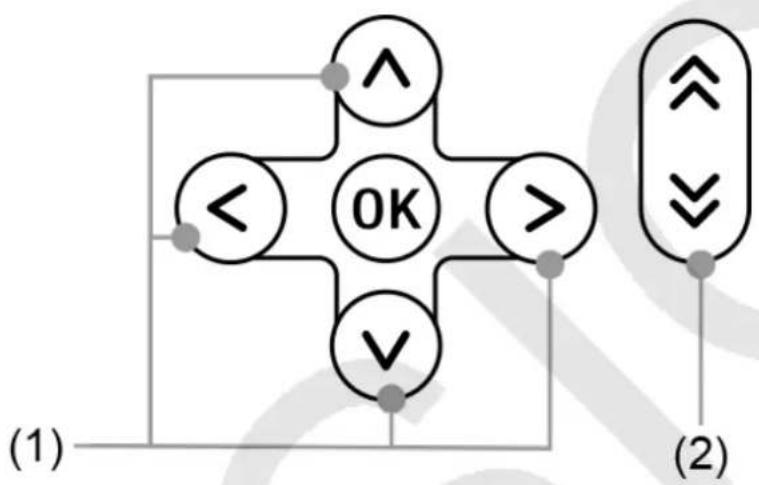
flowchart
graph TD
    A["∧"] --> B["OK"]
    C["<"] --> B["OK"]
    D["∨"] --> B["OK"]
    E[">"] --> B["OK"]
    F["↔"] --> G["↔"]
    H["↔"] --> I["↔"]
    J["(1)"] --> K["(2)"]
- Các phím con trở riêng được biểu thị chung là (1) sẽ được thể hiện dưới dạng Ⓗ, Ⓤ, Ⓚ, ⚠.
- Các phím cuộn trang riêng được biểu thị chung là (2) sẽ được thể hiện dưới dạng Ⓗ, √.
Các thao tác menu
Một số thao tác trong hướng dẫn sử dụng này sử dụng dạng đơn giản hóa của các thao tác trên menu, như thể hiện trong các ví dụ dưới đây.
Ví dụ 1
- [Other] > [π]
hoặc
Nhân 📊, sau đó chọn [Other] > [π].
Thao tác thực tế 1
- Nhân
- Sử dụng và đếchọn [Other], sau đó nhân . OK
- Sử dụng Ⓡà đếchọn [π], sau đó nhân . ⓊK
Ví dụ 2
- Calculate
hoặc
Nhấn ⑨chọn biểu tượng ứng dụng Calculate, sau đó nhân . OK
Thao tác thực tế 2
- Nhân Ⓗ.
- Sử dụng các phím con trò (Â, √, ◀, >) để chọn biểu tượng ứng dụng Calculate, sau đó nhân OK.
Phím OK và Phím EXE
Phím Ⓑ và phím Ⓔ thực hiện cùng một thao tác. Trong hướng dẫn sử dụng này, Ⓑ được sử dụng để lựa chọn hay áp dụng cải đặt, trong khi Ⓔ được sử dụng để thực hiện tính toán. Tuy nhiên, lưu ý rằng không có gì khác nhau nếu bạn nhân Ⓑ hoặc Ⓔ cho các thao tác có hiển thị Ⓑ hoặc Ⓔ.
Ví dụ
Nếu bạn không được hướng dẫn sử dụng một ứng dụng máy tính cụ thể hoặc để cấu hình các cải đặt cụ thể cho thao tác ví dụ, ứng dụng và các cải đặt dưới đây sẽ được giả định.
Ứng dụng máy tính: Calculate
Cài đặt: Cài đặt máy tính mặc định ban đầu Để biết thông tin về cách đưa máy tính về cài đặt mặc định ban đầu, vui lòng xem "Khời động máy tính" (trang 8).
Khôi động máy tính
Quan trọng!
- Quy trình dưới đây sẽ khởi động tất cả cải đặt của máy tính, ngoại trừ Contrast, Auto Power Off, và Language. Đồng thời cũng xóa tất cả dữ liệu được lưu trong bộ nhớ máy tính.
- Nhân Ⓓ để hiển thị màn hình HOME.
- Sử dụng các phím con trở (Â, Cork) để chơn biểu tượng ứng dụng máy tính, sau đó nhân OK
- Nhân ≈ sau đó chọn [Reset] > [Initialize All] > [Yes].
- Thao tác này sẽ hiển thị màn hình HOME.
Màn hình "Get Started" của máy tính
Khi màn hình HOME được hiển thị, nhân phím ⭕ sẽ hiển thị màn hình "Get Started", màn hình này bao gồm các thông tin dưới đây.
- QR Code để truy cập trang web "Get Started" của Worldwide Education Service (https://wes.casio.com/calc/cw/)
Trang web Get Started cấp bạn quyền truy cập vào Hướng dẫn sử dụng và thông tin liên quan khác để giúp bạn bắt đầu sử dụng máy tính của mình. - Mã số ID máy tính (chuỗi 24 ký tự)
Nhân Ⓤ để trở về màn hình HOME.
Luru y
- Bạn cũng có thể hiển thị màn hình Get Started, bằng cách chọn màn hình đó từ menu SETTINGS. Vui lòng xem "Sử dụng Menu SETTINGS" (trang 20).
Thận trọng
Những lưu ý an toàn
Cảm ơn bạn đã mua sản phẩm CASIO này.
Hãy đảm bảo rằng bạn đã đọc "Những lưu ý an toàn" trước khi sử dụng sản phẩm này để dùng sản phẩm đúng cách. Hãy chắc chắn là giữ tất cả các tài liệu người dùng trong tay để tham khảo trong tương lai.
[Cảnh báo Biểu thị điều gì đó có thể gây ra nguy cơ tử vong hoặc thương tích cá nhân nghiêm trọng. Biểu thị điều gì đó có thể gây ra nguy cơ tử vong hoặc thương tích cá nhân nghiêm trọng. | |
■Màn hình hiển thị Không nhân vào hoặc để màn hình LCD bị va chạm mạnh.Làm như vậy có thể khiến mặt kính LCD bị nứt, gây ra nguy cơ thương tích cá nhân. Không nhân vào hoặc để màn hình LCD bị va chạm mạnh.Làm như vậy có thể khiến mặt kính LCD bị nứt, gây ra nguy cơ thương tích cá nhân. Nếu màn hình LCD bị nứt, tuyệt đối không chạm vào bất kỳ chất lỏng nào bên trong.Chất lỏng của màn hình LCD dính lên da sẽ gây ra nguy cơ kích ứng da.Nếu chất lỏng của màn hình LCD rơi vào miệng của bạn, hãy sức miệng ngay và liên hệ với bác sĩ của bạn.Nếu chất lỏng của màn hình LCD dính vào mất hoặc da, hãy rửa sạch bằng nước sạch và sau đó liên hệ với bác sĩ của bạn. Nếu màn hình LCD bị nứt, tuyệt đối không chạm vào bất kỳ chất lỏng nào bên trong.Chất lỏng của màn hình LCD dính lên da sẽ gây ra nguy cơ kích ứng da.Nếu chất lỏng của màn hình LCD rơi vào miệng của bạn, hãy sức miệng ngay và liên hệ với bác sĩ của bạn.Nếu chất lỏng của màn hình LCD dính vào mất hoặc da, hãy rửa sạch bằng nước sạch và sau đó liên hệ với bác sĩ của bạn. | |
■Biện pháp phòng ngừa về pin Nếu chất lỏng rò rì từ pin dính vào da hoặc quản áo của bạn, hãy rửa sạch ngay bằng nước sạch.Chất lỏng trong pin dính vào mất sẽ gây nguy cơ suy giảm thị lực, v.v...Vì vậy, hãy rửa sạch mất và sau đó liên hệ ngay với bác sĩ. Nếu chất lỏng rò rì từ pin dính vào da hoặc quản áo của bạn, hãy rửa sạch ngay bằng nước sạch.Chất lỏng trong pin dính vào mất sẽ gây nguy cơ suy giảm thị lực, v.v...Vì vậy, hãy rửa sạch mất và sau đó liên hệ ngay với bác sĩ. | |
[Cần trọng Biểu thị điều gì đó có thể gây ra nguy cơ thương tích cá nhân nhẹ hoặc thiệt hại vật chất. Biểu thị điều gì đó có thể gây ra nguy cơ thương tích cá nhân nhẹ hoặc thiệt hại vật chất. | |
Hấy tuân thủ những lưu ý dưới đây. Nếu không làm như vậy có thể khiến pin bị vỡ, gây ra nguy cơ hòa hoạn, thương tích cá nhân, và làm bản các vật xung quanh do rò rì chất lỏng. Không cố tháo rời pin và tuyệt đối không để pin bị đoàn mạch.Không sạc pin loại không sạc được.Không để pin tiếp xúc với nhiệt hoặc ném pin vào lửa.Chỉ sử dụng loại pin được chỉ định.Z6Z8] Lắp pin đúng với các cực (cực dương (+) và cực âm (−)).Thay pin càng sớm càng tốt sau khi hết pin. Không cố tháo rời pin và tuyệt đối không để pin bị đoàn mạch.Không sạc pin loại không sạc được.Không để pin tiếp xúc với nhiệt hoặc ném pin vào lửa.Chỉ sử dụng loại pin được chỉ định.Z6Z8] Lắp pin đúng với các cực (cực dương (+) và cực âm (−)).Thay pin càng sớm càng tốt sau khi hết pin. |
■Biện pháp phòng ngừa về pin


Biện pháp phòng ngừa về pin

Hấy tuân thủ những lưu ý dưới đây. Không làm như vậy có thể gây nổ pin hoặc làm rò rỉ chất lòng hoặc khí dễ cháy.
- Chỉ sử dụng loại pin được chỉ định cho sản phẩm này.
- Không đốt hoặc vứt bỏ pin vào lò đốt rác, hay nghiền hoặc cắt pin bằng máy móc.
- Không để pin ở nhiệt độ quá cao hoặc quá thấp trong quá trình sử dụng, bảo quản hoặc vận chuyển.
- Không để pin chịu áp suất khí quyền quá thấp trong quá trình sử dụng, bảo quản hoặc vận chuyển.
Những lưu ý sử dụng
- Cho dù máy tính đang hoạt động bình thường, hãy thay pin ít nhất hai năm một lần (R03).
- Bạn sẽ phải trả phí đối với trực trặc hoặc hư hỏng do rò rỉ pin mà không được bảo hành.
- Pin đi cùng máy tính có thể bị hao hụt trong thời gian giao hàng và cắt giữ. Bồi vậy tuổi thọ của pin sẽ bị giảm dẫn đến việc pin sẽ bị thay sớm hơn dự kiến.
- Tránh dùng và cất giữ máy tính trong khu vực có nhiệt độ cực đoạn, và môi trường ẩm ướt và nhiều bụi.
• Đùng đề máy tính bị va chạm, bị ép hay uốn cong quá mức.
• Đùng bao giờ thủ tháo rời máy tính ra.
• Dùng vải mềm, khô để lau bên ngoài máy tính tay. - Bất kì khi nào vứt bỏ máy tính hay pin, hãy chắc chắn làm theo luật và quy định của khu vực bạn ở.
Bắt đầu
Gắn và tháo vỏ trước
Đề tháo vỏ trước
Trước khi sử dụng máy tính, tháo vỏ trước (①) ra và gắn vào phía sau (②).
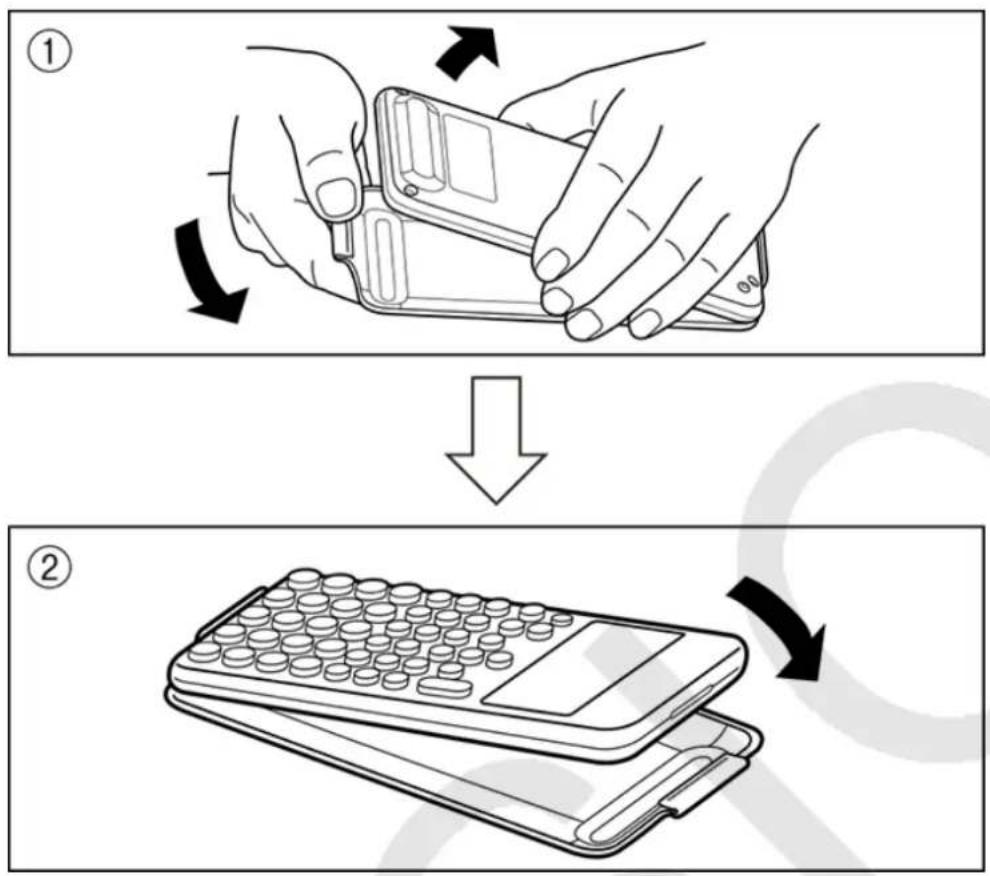
Khi bạn không sử dụng máy tính, tháo vỏ trước (①) ra và gắn vào phía trước (②).
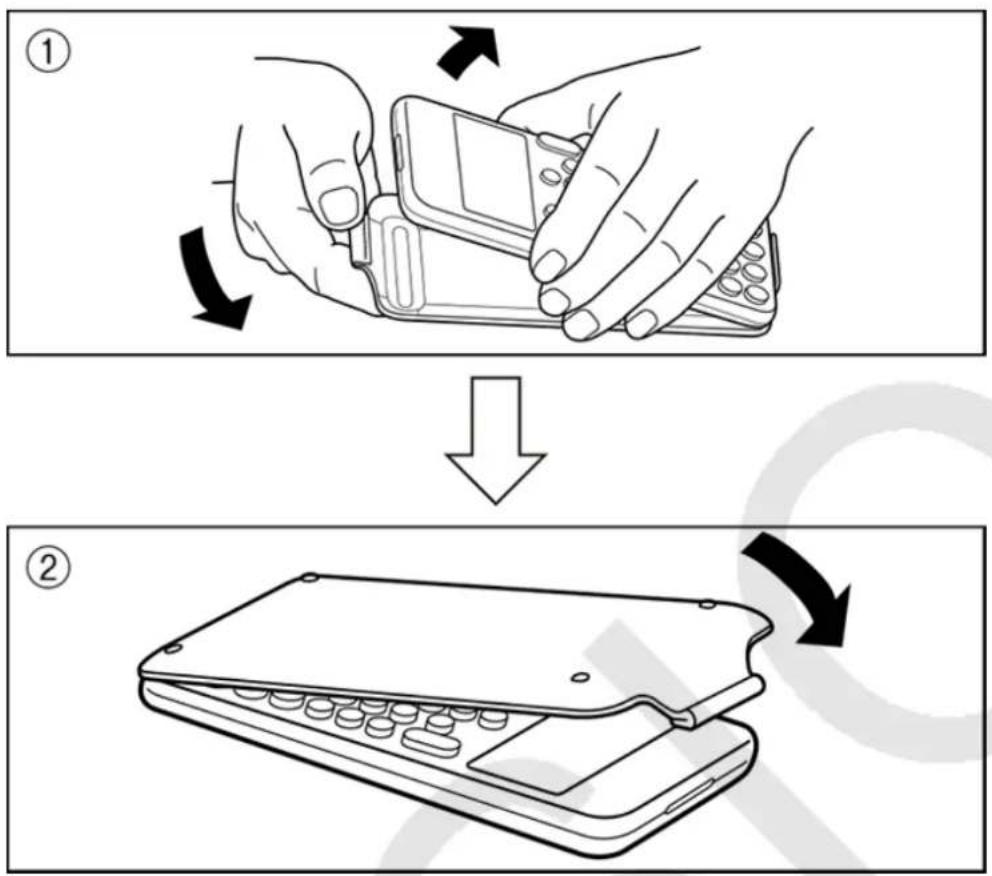
- Luôn gắn vô trước vào máy tính bất cứ khi nào bạn không sử dụng. Nếu không, việc vô tinh thao tác phím Ⓤ có thể làm bất nguồn và hết pin.
Bật và tắt nguồn
Nhân Ⓤ để bật máy tính.
Nhấn ⬆ AC(OFF) đề tất máy tính.
Lưu ý
- Để bật nguồn, nhân giữ Ⓤ. Để tránh vô tình bật nguồn, phần nút phím Ⓤ sẽ thấp hơn một chút so với các phím khác.
- Nếu màn hình hiển thị dưới đây xuất hiện ngay sau khi bạn bật nguồn, có nghĩa là nguồn pin còn lại yếu.
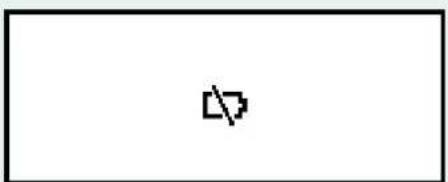
Nếu màn hình này xuất hiện, hãy thay pin cảng sớm cảng tốt. Để biết chi tiết về việc thay pin, vui lòng xem "Thay thế pin" (trang 167).
- Máy tính cũng sẽ tự động tất sau khoảng 10 phút hoặc 60 phút không dùng. Nhán phím đề bật lại máy tính.
Màn hình HOME
Nhấn Ⓗ sẽ hiển thị màn hình HOME. Màn hình HOME sẽ hiển thị danh sách các ứng dụng máy tính đã cải đặt.
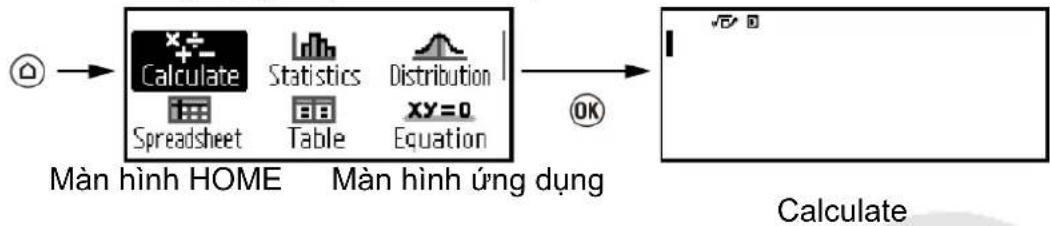
flowchart
graph LR
    A["Expense"] --> B["Calculate"]
    B --> C["Spreadsheet"]
    B --> D["Statistics"]
    B --> E["Table"]
    B --> F["Distribution"]
    F --> G["XY=0 Equation"]
    G --> H["OK"]
    H --> I["Calculate"]
Đề biết thông tin về các ứng dụng máy tính đã cải đặt, vui lòng xem "Danh sách ứng dụng máy tính đã cải đặt" (trang 18).
Điều chỉnh độ tương phản hiện thị
- Nhân Ⓗ, chọn biểu tượng ứng dụng máy tính, sau đó nhân Ⓤk.
- Nhân ≡, sau đó chọn [System Settings] > [Contrast].
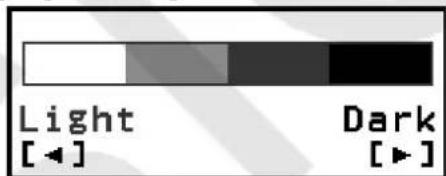
- Dùng phím ◀ và ➤ để điều chỉnh độ tương phản.
- Sau khi thiết đặt theo ý của bạn, nhân AC.
Quan trọng!
- Nếu điều chỉnh độ tương phản hiển thị vẫn không cải thiện được độ để đọc của màn hình, có nghĩa là nguồn pin yếu. Hãy thay pin.
Nhăn phím
Nhấn phím ⬆ rời nhân phím thú hai sẽ thực hiện chức năng thay phiên của phím thú hai. Chức năng thay phiên được biểu thị bằng nội dung in phía trên phím, ở bên trái.

(1) Chúc năng nút phím: ⑦
(2) Chúc năng thay phiên: ⑦
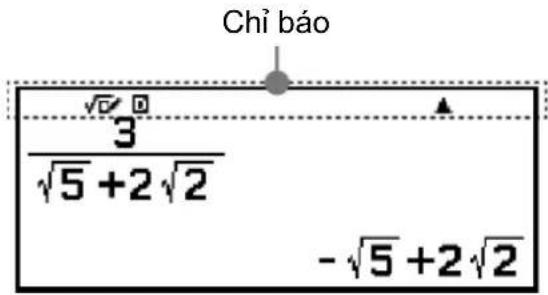
Bảng bên dưới mô tả các chỉ báo xuất hiện ở phía trên cùng của màn hình.
| Chỉ báo: | Ý nghĩa: |
| S | Bàn phím đã được thay đổi do nhân phím ⬤. Bàn phím sẽ không thay đổi và chỉ báo sẽ biến mất khi bạn nhân phím này. |
| √ | Mathl/MathO hoặc Mathl/DecimalO được chọn cho Input/Output trên menu SETTINGS. |
| D/R/G | Cài đặt hiện tại của Angle Unit (D: Degree, R: Radian, hoặc G: Gradian) trên menu SETTINGS. |
| FIX | Ăn định số vị trí thập phân trong số thập phân. |
| SCI | Ăn định số chữ số có nghĩa. |
| E | On được chọn cho Engineer Symbol trên menu SETTINGS. |
| i/∠ | Cài đặt hiện tại của Complex Result (i : a+bi hoặc ∠: r∠θ) trên menu SETTINGS. |
| √ | Verify được bật (bằng cách chọn "Verify ON" trên menu TOOLS). |
| ▲/▼ | Có lịch sử tính toán trước (▲) hoặc sau (▼) cho kết quả tính toán được hiển thị hiện tại. Với một số ứng dụng máy tính, những chỉ báo này cho biết có các kết quả tính toán khác. |
Sử dụng menu
Nhiều thao tác của máy tính được thực hiện bằng cách sử dụng màn hình menu. Ví dụ bên dưới cho thấy các thao tác bắt đầu từ màn hình menu xuất hiện khi bạn nhân ≡.
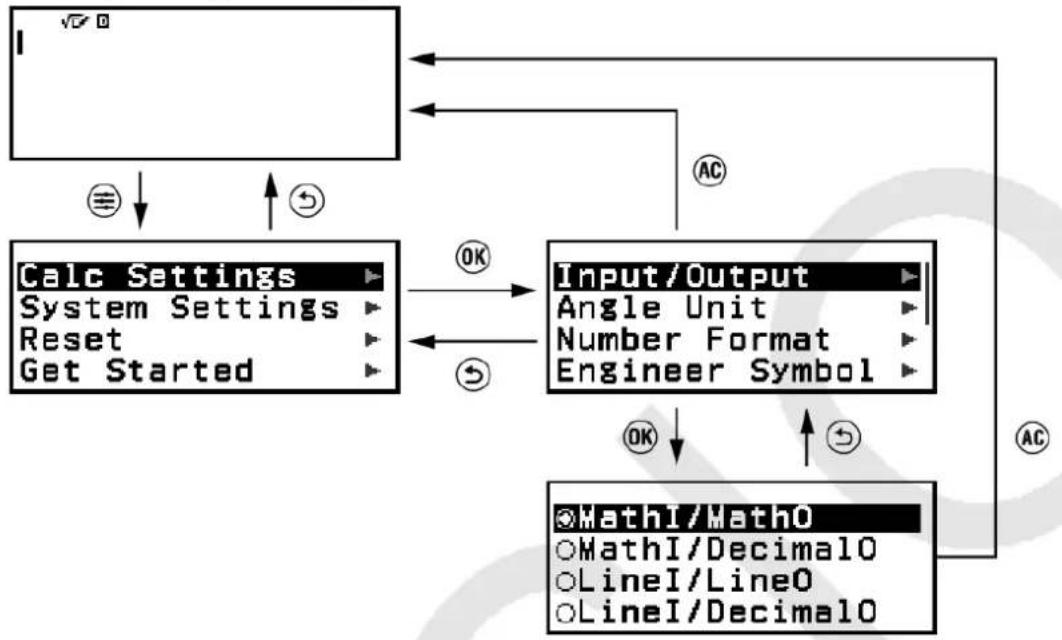
flowchart
graph TD
    A["Input/Output"] --> B["Calc Settings"]
    B --> C["System Settings"]
    B --> D["Reset"]
    B --> E["Get Started"]
    F["MathI/MathO"] --> G["Output"]
    H["LineI/Decimal0"] --> I["Output"]
    J["LineI/Decimal0"] --> K["Output"]
    L["Angle Unit"] --> M["Output"]
    N["Number Format"] --> O["Output"]
    P["Engineer Symbol"] --> Q["Output"]
    R["AC"] --> S["Output"]
    T["OK"] --> U["OK"]
    V["→"] --> W["→"]
    X["→"] --> Y["→"]
    Z["→"] --> AA["→"]
Chọn mục menu
Để chọn mục menu, sử dụng các phím con trở (Â, √, ◀, >) để đánh dấu mục đó và sau đó nhân OK. Lưu ý rằng ◀ và > chỉ được sử dụng khi có nhiều cột mục menu.
Điều hướng giữa các thứ bậc menu
Chỉ báo "▶" ở bên phải của mục menu có nghĩa là có các cấp thứ bậc thấp hơn trong mục đó. Chọn mục menu và nhân OK hoặc > sẽ điều hướng cấp thấp hơn tiếp theo trong thứ bậc này. Để trở về cấp cao hơn tiếp theo trong thứ bậc này, nhân Ⓒ.
Lưu ý
- Nếu bạn đang ở cấp thấp hơn trong thứ bậc của menu một cột, ngoài phím ➤ bạn còn có thể nhân ◀ để trở về cấp cao hơn tiếp theo.
Chọn mục menu bằng nút radio (○/◎)
Khi màn hình hiển thị danh sách các tùy chọn, mỗi tùy chọn sẽ có một nút radio (○ hoặc ⚠️ bên trái. Ⓤo biết tùy chọn đang được chọn.
Cách cấu hình cải đặt của mục menu nút radio
-
Đánh dấu mục menu phù hợp và sau đó nhân ⓊK
-
Điều gì xảy ra tiếp theo sẽ tùy thuộc vào loại mục menu bạn đã chọn.
- Nếu không còn cải đặt nào để cấu hình cho mục menu bạn đã chọn, nút radio bên cạnh sẽ chuyển thành
-
Mục menu bạn đã chọn còn nhiều cải đặt khác để cấu hình, màn hình chọn cải đặt mục menu sẽ xuất hiện. Trong trường hợp này, chuyển sang bước 2.
-
Trên màn hình cải đặt, đánh dấu cải đặt bạn mong muốn và sau đó nhân OK.
- Thao tác này trở về màn hình mục menu ở bước 1, trong đó nút radio bên cạnh mục menu bạn đã chọn trước đó chuyển thành Ⓑ.
Cuộn giữa các màn hình
Một thanh cuộn sẽ xuất hiện dọc theo phía bên phải của màn hình khi có quá nhiều mục menu không vừa trên một màn hình.
- Sử dụng ⬇ và √ để cuộn giữa các màn hình.
- Sử dụng Ⓗ và √ để cuộn từng dòng.
Đế đóng menu và trở về màn hình hiển thị trước menu
Nhân AC.
Lưu ý
- Bạn có thể đóng menu được hiển thị bằng cách nhân Ⓔ, Ⓤ, ⓐ, Ⓟ, Ⓞ, ⓞ, hoặc Ⓡ bằng cách nhân Ⓔ. Nếu menu được hiển thị là menu xuất hiện ngay sau khi khởi chạy một ứng dụng máy tính cụ thể hoặc nếu đó là menu dành riêng cho ứng dụng, bạn không thể đóng menu đó bằng cách nhân Ⓔ. Trong trường hợp đó, bạn phải nhân ⚫ đề đóng menu.
Các ứng dụng và menu của máy tính
Các ứng dụng máy tính
Chọn ứng dụng máy tính
Chọn một ứng dụng máy tính phù hợp với kiểu tính toán bạn muốn thực hiện.
- Nhân Ⓡ để hiện thị màn hình HOME.
- Để biết thông tin về từng ứng dụng máy tính, vui lòng xem "Danh sách ứng dụng máy tính đã cải đặt" (trang 18).
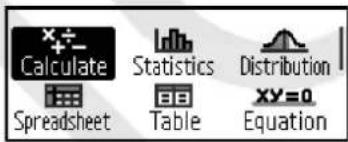
- Sử dụng các phím con trở (Â, √, ◀, >) để chọn biểu tượng ứng dụng máy tính bạn muốn.
- Nhân Ⓑ đề hiển thị màn hình ban đầu của ứng dụng máy tính có biểu tượng bạn đã chọn.
Danh sách ứng dụng máy tính đã cải đặt
| Biểu tượng | Mô tả |
 Calculate(Calculate)* Calculate(Calculate)* | Tính toán chung |
 Statistics(Statistics) Statistics(Statistics) | Tính toán thống kê và hồi quy |
 Distribution(Distribution) Distribution(Distribution) | Tính toán phân phối |
 Spreadsheet(Spreadsheet) Spreadsheet(Spreadsheet) | Tính toán bằng tính |
  (Table)* (Table)* | Tạo một bằng số dựa trên một hoặc hai hàm |
  (Equation)* (Equation)* | Phương trình đồng thời, phương trình bậc cao hơn, và Solver (hàm tìm giá trị của bất kỳ biến nào có trong phương trình đầu vào) |
  (Inequality) (Inequality) | Tính toán bất phương trình |
 [KZZC](Complex)* [KZZC](Complex)* | Tính toán số phức |
  (Base-N) (Base-N) | Tính toán liên quan đến hệ thống số cụ thể (nhị phân, bất phân, thập phân, thập lục phân) |
  (Matrix) (Matrix) | Tính toán ma trận |
  (Vector) (Vector) | Tính toán véc-tơ |
| (Ratio) | Tính toán tỷ lệ |
| (Math Box) | Các hàm sau để hỗ trợ việc học toán.Dice Roll, Coin Toss: Mô phỏng xác suấtNumber Line: Biểu đồ trực số cho tối đa ba đẳng thức hoặc bất đẳng thức Circle: Góc và giá trị lượng giác được thể hiện bằng hình Unit Circle hoặc Half Circle. Các góc cũng có thể được thể hiện bằng hình Clock. |
Lupu y
- Verify, hàm xác định tính đúng sai của phương trình hoặc nghiệm đã nhập, khả dụng với các ứng dụng máy tính được đánh dấu hoa thị (*) trong bằng trên. Để biết thông tin về Verify, vui lòng xem "Sử dụng Verify" (trang 73).
Sử dụng menu SETTINGS
Để hiền thị menu SETTINGS, nhân ≡ trong khi sử dụng ứng dụng máy tính. Menu SETTINGS bao gồm các mục menu dưới đây.
| Calc Settings |
| System Settings |
| Reset |
| Get Started |
| Calc Settings | Bao gồm các mục menu để cấu hình các cải đặt tính toán, chằng hạn như dạng thức hiển thị cho kết quả tính toán. |
| System Settings | Bao gồm các mục menu để cấu hình các cải đặt thao tác của máy tính, chằng hạn như điều chỉnh độ tương phần. |
| Reset | Bao gồm các mục menu để thực hiện các thao tác cải đặt lại khác nhau. |
| Get Started | Hiền thị màn hình Get Started. Để biết thêm thông tin, vui lòng xem "Màn hình "Get Started" của máy tính" (trang 9). |
Lưu ý
- Nhân ☐ong khi màn hình HOME được hiển thị sẽ hiển thị màn hình Get Started thay cho menu SETTINGS.
- Tùy thuộc vào màn hình được hiển thị bởi ứng dụng máy tính, nhân Ⓞ thể không hiển thị menu SETTINGS.
Thay đổi cải đặt của máy tính
- Nhân Ⓗ, chọn biểu tượng ứng dụng máy tính, sau đó nhân Ⓤk.
- Nhân ≡ để hiện thị menu SETTINGS.
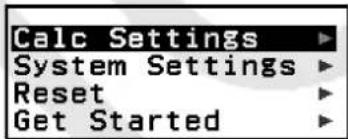
- Sử dụng Ⓗ và Ⓥ để chọn Calc Settings hoặc System Settings, sau đó nhân OK.
- Thao tác này sẽ hiển thị danh sách các mục cải đặt có trong menu đã chọn.
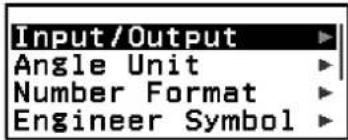
Màn hình ở đây cho thấy ví dụ về màn hình xuất hiện khi [Calc Settings] được chọn.
- Vui lòng xem "Tùy chọn các mục và cải đặt sẵn có" (trang 22) để biết về các mục cải đặt sẵn có cho [Calc Settings] và [System Settings].
- Sử dụng Ⓗ và Ⓥ để đánh dấu mục có cải đặt bạn muốn thay đổi, sau đó nhân Ⓤ.
- Thao tác này sẽ hiển thị danh sách các tùy chọn cải đặt cho mục bạn đã chọn.
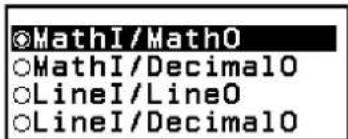
Màn hình ở đây cho thấy ví dụ về màn hình xuất hiện khi [Input/Output] được chọn.
-
Sử dụng và dế đánh dấu tùy chọn bạn muốn, sau đó nhân . OK
-
Sau khi thiết đặt theo ý của bạn, nhân AC
Tùy chọn các mục và cải đặt sẵn có
"◆" cho biết cải đặt mặc định ban đầu.
Calc Settings > Input/Output
Chỉ định định dạng để máy tính sử dụng cho đầu vào biểu thức và đầu ra kết quả tính toán.
| MathI/MathO♦ | Nhập vào: Dạng sách giáo khoa; Đầu ra: Định dạng có chứa phân số, , và/hoặc ^*1 |
| MathI/DecimalO | Nhập vào: Dạng sách giáo khoa; Đầu ra: Chuyển đổi thành giá trị thập phân |
| LineI/LineO | Nhập vào: Tuyến tính*2; Đầu ra: Số thập phân hoặc phân số |
| LineI/DecimalO | Nhập vào: Tuyến tính*2; Đầu ra: Chuyển đổi thành giá trị thập phân |
*1 Áp dụng đầu ra thập phân khi không thể xuất ra các định dạng này vì lý do nào đó.
*2 Tất cả các phép tính, gồm cả phân số và hàm số sẽ được nhập trong một dòng. Định dạng đầu ra tương tự như định dạng cho các mẫu máy không có Hiền thị như sách giáo khoa (các mẫu máy S-V.P.A.M., v.v...)
Ví dụ về hiển thị định dạng đầu vào/đầu ra:
MathI/MathO
(cài đặt mặc định ban đầu)
| 1200 | 1200 |
MathI/DecimalO
Chỉ định độ, radian hoặc gradian làm đơn vị góc cho hiển thị giá trị nhập và kết quả tính toán.
Calc Settings > Number Format
Chỉ định số chữ số cho hiện thị kết quả tính toán.
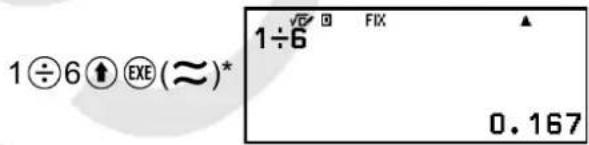
Fix: Giá trị bạn xác định (từ 0 tới 9) kiểm soát số các vị trí thập phân cho kết quả tính toán được hiển thị. Kết quả tính toán được làm tròn tới chữ số đã xác định trước khi được hiển thị.
Ví dụ: 1 ÷ 6
(Fix 3)
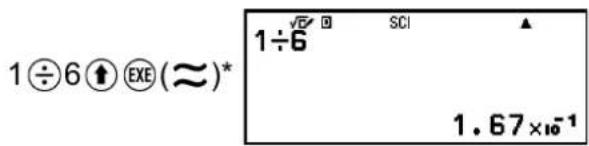
Sci: Giá trị bạn xác định (từ 1 tới 10) kiểm soát số các chữ số có nghĩa cho kết quả tính toán được hiển thị. Kết quả tính toán được làm tròn tới chữ số đã xác định trước khi được hiển thị.
Ví dụ: 1 ÷ 6
(Sci 3)
Norm: Hiền thị kết quả tính toán ở dạng số mũ khi chúng nằm trong khoảng bên dưới.
Norm 1♦: 10^-2 > |x| , |x| ≥ 10^10 , Norm 2: 10^-9 > |x| , |x| ≥ 10^10
Ví dụ: 1 ÷ 200
(Norm 1)
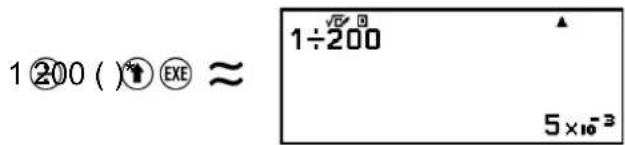
(Norm 2)
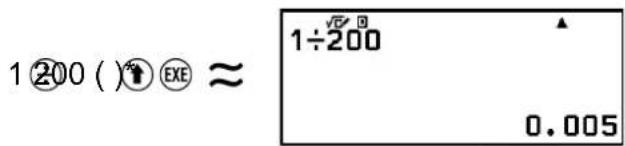
* Nhấn ⬆ EXE(≈) thay cho EXE sau khi nhập phép tính sẽ hiển thị kết quả tính toán dưới dạng thập phân.
Chỉ định có hiển thị kết quả tính toán bằng ký hiệu kỹ thuật hay không.
Luru y
- Chỉ báo (E) được hiển thị ở phía trên cùng của màn hình trong khi On được chọn cho cải đặt này.
Chỉ định hỗn số hoặc phân số có thể viết thành hỗn số cho hiện thị phân số trong kết quả tính toán.
Calc Settings > Complex Result
$$ a + b i ^ {\bullet}; r \angle \theta $$
Chỉ định tọa độ hình chữ nhật hoặc tọa độ cực cho kết quả tính toán của ứng dụng Complex và các nghiệm đa thức của ứng dụng Equation.
Lưu ý
- Chỉ báo i được hiển thị ở phía trên cùng của màn hình trong khi a+bi được chọn cho cải đặt Complex Result. ∠ sẽ hiển thị khi r0 được chọn.
Calc Settings > Decimal Mark
Dot♦; Comma
Chỉ định sử dụng dấu chấm hoặc dấu phầy cho dấu thập phân trong kết quả tính toán. Dấu chấm luôn được hiển thị trong quá trình nhập. Khi dấu chấm được chọn làm dấu thập phân, dấu phân cách cho nhiều kết quả là dấu phầy (,). Khi dấu phầy được chọn, dấu phân cách sẽ là dấu chấm phầy (;).
Calc Settings > Digit Separator
On; Off
Chỉ định có nên sử dụng ký tự phân cách trong kết quả tính toán hay không.
System Settings > Contrast
Vui lòng xem "Điều chỉnh độ tương phản hiện thị" (trang 14).
System Settings > Auto Power Off
10 Min.♦; 60 Min.
Chỉ định khoảng thời gian cho đến khi Auto Power Off được kích hoạt.
System Settings > Language
English♦; Tiếng Việt
Chỉ định ngôn ngữ sử dụng cho các menu và thông báo của máy tính.
System Settings > QR Code
Chỉ định phiên bản của QR Code hiển thị khi nhân ⬆ ^ⓧ (QR).
Version 3: Cho biết QR Code Phiên bản 3.
Version 11♦: Cho biết QR Code Phiên bản 11.
Reset > Settings & Data
Vui lòng xem "Đề khởi động các cải đặt của máy tính" (trang 26).
Reset > Variable Memory
Vui lòng xem "Xoá nội dung của mọi bộ nhớ" (trang 40).
Get Started
Vui lòng xem "Màn hình "Get Started" của máy tính" (trang 9).
Đế khởi động các cải đặt của máy tính
Quan trọng!
- Quy trình dưới đây sẽ khởi động tất cả cải đặt của máy tính, ngoại trừ Contrast, Auto Power Off, và Language. Đồng thời cũng xóa tất cả dữ liệu ngoại trừ dữ liệu bộ nhớ biến, Ans và PreAns.
- Nhân Ⓗ, chọn biểu tượng ứng dụng máy tính, sau đó nhân Ⓤk.
- Nhân ≡, sau đó chọn [Reset] > [Settings & Data] > [Yes].
- Thao tác này sẽ hiển thị màn hình HOME.
Sử dụng menu CATALOG
Nhấn Ⓤ để hiển thị menu CATALOG. Menu này hiển thị các danh mục lệnh, hàm và ký hiệu phù hợp với ứng dụng máy tính bạn đang sử dụng và trạng thái hiện tại (màn hình được hiển thị hoặc cải đặt hiện tại) của ứng dụng.

Ví dụ: Menu CATALOG của ứng dụng Calculate
Lưu ý
- Để biết thông tin về cách nhập các lệnh, hàm, và ký hiệu từ menu CATALOG, vui lòng xem "Tính toán nâng cao" (trang 51).
- Đề biết thông tin về các lệnh, hàm và ký hiệu cụ thể cho từng ứng dụng máy tính, vui lòng tham khảo mô tả ứng dụng máy tính trong "Sử dụng các ứng dụng máy tính" (trang 79).
Menu TOOLS xuất hiện khi bạn nhân Ⓤ️ sẽ bao gồm các mục menu dùng để thực hiện chức năng dành riêng cho từng ứng dụng máy tính và để cấu hình các cải đặt.
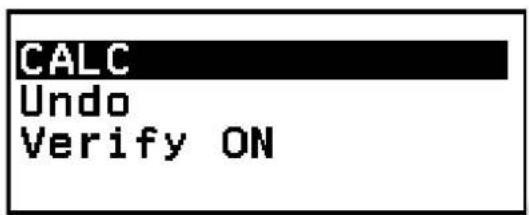
Ví dụ: Menu TOOLS cho ứng dụng Calculate
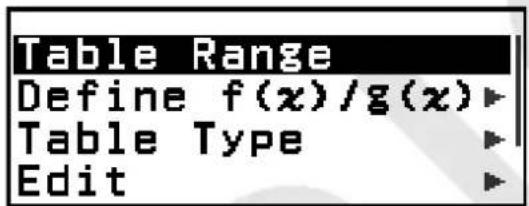
Ví dụ: Menu TOOLS cho ứng dụng Table
Luru y
- Các mục menu dưới đây là mục chung cho nhiều ứng dụng máy tính.
- Undo (Vui lòng xem "Hoàn tác thao tác" (trang 30).)
- Verify ON, Verify OFF (Vui lòng xem "Sử dụng Verify" (trang 73).)
Nhập biểu thức và giá trị
Các quy tắc nhập cơ bản
Khi bạn nhân EXE, thứ tự ưu tiên của tính toán đầu vào sẽ được đánh giá tự động và kết quả sẽ xuất hiện trên màn hình.
$$ 4 \times \sin 3 0 \times (3 0 + 1 0 \times 3) = 1 2 0 $$

*1 Việc nhập dấu ngoặc đóng là bắt buộc đối với hàm sin và các hàm khác có chứa dấu ngoặc đơn.
*2 Có thể bổ qua các ký hiệu phép nhân (×).
*3 Có thể bờ qua dấu ngoặc đóng ngay trước thao tác EXE.
Di chuyển con trò đến vị trí đầu hoặc cuối của biểu thức đầu vào
Khi nhập một biểu thức, bạn có thể nhân Ⓗ để di chuyển con trở đến đầu biểu thức, hoặc nhân √ để di chuyển con trở đến cuối biểu thức.
Biểu thức đầu vào và chỉ báo "Khác" cho kết quả tính toán (▶, [>)
Nếu bạn thấy biểu tượng chỉ hướng (▶ hoặc [>) ở bên phải của dòng biểu thức đầu vào hoặc dòng kết quả tính toán, nghĩa là dòng hiển thị vẫn còn tiếp tục ở bên phải. Sử dụng ◀ và ➤ để cuộn dòng này sang trái và phải.
- Khi bạn thấy ▶ ở đầu cuối bên phải của dòng kết quả tính toán, bạn có thể chuyển đến cuối kết quả bằng cách nhân √. Để chuyển đến đầu dòng kết quả tính toán, nhân 🔒.
- Lưu ý rằng nếu bạn muốn cuộn biểu thức đầu vào trong khi cả hai chỉ báo là描绘 được hiển thị, bạn phải nhân hoặc trước sau đó sử dụng và đề cuộn.
Tự động hoàn thành dấu ngoặc đơn
Nếu bạn thực hiện một bài toán có cả phép chia và phép nhân nhưng dấu nhân đã được giãn lược, khi đó các dấu ngoặc đơn sẽ được tự động chèn vào như ví dụ dưới đây.
- Khi thiếu dấu nhân ngay trước dấu mở ngoặc hoặc sau dấu đóng ngoặc.
$$ \text { V i d u }: 6 \div 2 (1 + 2) \rightarrow 6 \div (2 (1 + 2)) $$
- Khi thiếu dấu nhân ngay trước một biến, một hằng số, v.v...
$$ \text { V i d u }: 6 \div 2 \pi \rightarrow 6 \div (2 \pi) $$
Chì báo giới hạn đầu vào
Con trở sẽ thay đổi hình dạng thành ■ khi còn lại từ 10 byte trở xuống giá trị đầu vào được phép nhập. Nếu điều này xảy ra, hãy dùng nhập phép tính và sau đó nhân EXE.
Nhập biểu thức tính toán sử dụng Định dạng sách giáo khoa (chỉ có ở MathI/MathO hoặc MathI/DecimalO)
Có thể nhập biểu thức bao gồm các phân số và/hoặc các hàm đặc biệt như √ ở định dạng sách giáo khoa bằng cách sử dụng những mẫu xuất hiện khi nhân một số phím nhất định, hoặc khi bạn nhập vào một số hàm nhất định từ menu CATALOG.
Ví dụ: 3 12 + 5 32
- Nhân ⬅(■음).
- Thao tác này sẽ nhập một mẫu hỗn số.
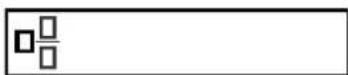
- Nhập các giá trị vào vùng nhập số nguyên, từ số và mẫu số của mẫu.

- Thực hiện tương tự để nhập phần còn lại của biểu thức.

Lưu ý
- Khi con trở nhập vào nằm trong vùng nhập giá trị của mẫu (hỗn số, tích phân (Í), tổng (Σ) và tích (Π)), nhân ⬆> để di chuyển con trở đến vị trí ngay sau (bên phải) mẫu, hoặc nhân ⬆< để di chuyển con trở đến vị trí ngay trước (bên trái) mẫu. - Bạn luôn có thể nhận ra vị trí hiện tại của con trở trong một mẫu, vì vị trí con trở ở vùng có khung còn trống hoặc ký tự sẽ có màu đen đậm. Những phần khác trong biểu thức tính toán sẽ có màu xám đậm.

flowchart
graph LR
    A["Input"] --> B["Checkmark 1"]
    B --> C["Checkmark 2"]
    C --> D["Checkmark 3"]
Hoàn tác thao tác
Để hoàn tác thao tác phím cuối cùng, nhân ⚙️, chọn [Undo], sau đó nhân Ⓤ.
Để thực hiện lại thao tác phím bạn vừa hoàn tác, nhân 😊, chọn [Undo], sau đó nhân Ⓤlần nữa.
Sử dụng các giá trị và biểu thức như đối số
Ví dụ: Để nhập 1 + 76 , sau đó đổi thành 1 + 76

Thao tác nhân ⬆(INS) trong ví dụ trên sẽ làm cho 76 trở thành đối số của hàm được nhập vào bằng thao tác phím tiếp theo ( ).
Phương thức nhập ghi đề (Chỉ có ở LineI/LineO hoặc LineI/DecimalO)
Trong phương thức ghi đề, văn bản bạn nhập vào sẽ thay thế cho văn bản tại vị trí con trở hiện tại. Bạn có thể chuyển đổi giữa phương thức chèn thêm và ghi đề bằng cách thực hiện các thao tác: ⬆(INS). Con trở sẽ xuất hiện ở dạng "I" trong phương thức chèn thêm và ở dạng " "trong phương thức ghi đề.
Phép tính số học
Sử dụng các phím +, -, và để thực hiện các phép tính số học.
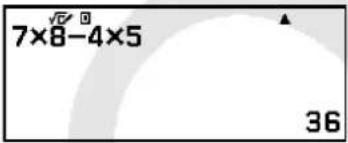
Ví dụ: 7 × 8 - 4 × 5 = 36
7⊗8-4⊗5EXE
Phép tính phân số
Lưu ý rằng phương thức nhập cho phân số phụ thuộc vào cải đặt Input/Output hiện tại trên menu SETTINGS.
Để nhập 73 (phân số có thể viết thành hỗn số)
(Input/Output: MathI/MathO hoặc MathI/DecimalO)
 | [ZYSC] |
(Input/Output: LineI/LineO hoặc LineI/DecimalO)
 |  |
(a) Từ số, (b) Mẫu số
Đề nhập 2 13 (hỗn số)
(Input/Output: MathI/MathO hoặc MathI/DecimalO)
   |  |
(Input/Output: LineI/LineO hoặc LineI/DecimalO)
| 23 | 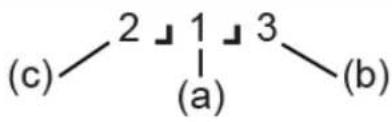 |
(a) Từ số, (b) Mẫu số, (c) Phần số nguyên
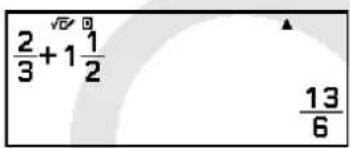
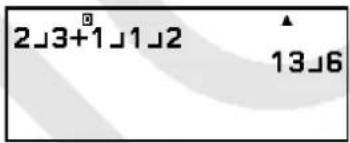
Ví dụ: 23 + 1 12 = 136
(Input/Output: Math1/MathO)

(Input/Output: LineI/LineO)

Lưu ý
- Phân số trong kết quả tính toán được hiển thị sau khi được rút gọn về dạng phân số tối giản.
Để chuyển đổi dạng thức kết quả tính toán sang phân số có thể viết thành hỗn số hoặc hỗn số, nhân 📊. Để biết thêm thông tin, vui lòng xem "Chuyển đổi phân số có thể viết thành hỗn số và phân số hỗn hợp" (trang 47).
Kết quả tính toán dạng phân số
Không thể hiển thị kết quả tính toán có tổng số chữ số của hỗn số (bao gồm cả số nguyên, tử số, mẫu số và ký hiệu phân tách 」) lớn hơn 10 bằng dạng phân số. Trong trường hợp này, kết quả tính toán được hiển thị dưới dạng giá trị thập phân.
Ví dụ 1: 1 1 123456 = 123457 123456
Vì tổng số chữ số của giá trị 1 1 123456 là 10, kết quả được hiển thị dưới dạng giá trị phân số.
Vi dụ 2: 1 1 1234567 (= 1234568 1234567) = 1,00000081
Vì tổng số chữ số của giá trị 1 1234567 là 11, kết quả được hiển thị dưới dạng giá trị thập phân.
Lưu ý
- Pháp tính có hỗn số và giá trị thập phân sẽ hiển thị kết quả dưới dạng giá trị thập phân khi chọn một chế độ khác với MathI/MathO.
Lũy thừa, lũy thừa căn, và nghịch đảo
Sử dụng các phím dưới đây để nhập hàm lũy thừa, hàm lũy thừa căn, và hàm nghịch đảo.
Các hàm lũy thừa: ② (lũy thừa bậc hai), ③ (lũy thừa bậc n)
Các hàm lũy thừa căn: √(căn bậc hai), ↑ √(■√□) (căn bậc n)
Hàm nghịch đảo: ① (■-1)
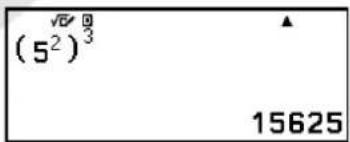
Ví dụ 1: (5^2)^3 = 15625
⑤5 ^2 ②①3EXE
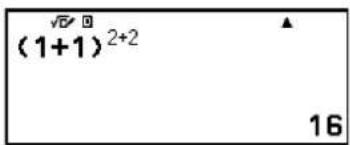
Ví dụ 2: (1 + 1)^2+2 = 16
①1⊕1②2⊕2③
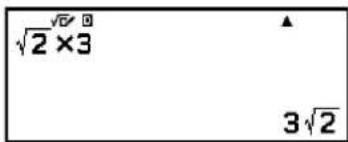
Ví dụ 3: 2 × 3 = 32 = 4,242640687...
(Input/Output: MathI/MathO)
2>×3EXE
Phím ×10 ^® (Lũy thừa của 10)
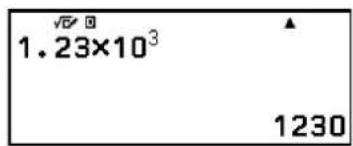
Việc nhân phím ⓧ giống như nhân Ⓧ ① ⑩. Cả hai thao tác nhập "×10 ^□ " (MathI/MathO hoặc MathI/DecimalO) hoặc "×10^(" (LineI/LineO hoặc LineI/DecimalO).
Ví dụ: 1,23 × 10³ = 1230

Miền tính toán dạng √
Miền hiền thị cho phép của kết quả tính toán dạng √ được thể hiện dưới đây.
$$ \begin{array}{l} \pm a \sqrt {b}, \pm d \pm a \sqrt {b}, \pm \frac {a \sqrt {b}}{c} \pm \frac {d \sqrt {e}}{f} \ 1 \leq a < 1 0 0, 1 < b < 1 0 0 0, 1 \leq c < 1 0 0 \ 0 \leq d < 1 0 0, 0 \leq e < 1 0 0 0, 1 \leq f < 1 0 0 \ \end{array} $$
Ví dụ:
• 10√2 + 15 × 3√3 = 45√3 + 10√2 ... Được thể hiện ở dạng √
- 99999 ( = 297111 ) = 3129,089165 ... Được hiển thị dưới dạng giá trị thập phân
Số Pi, cơ số lôgarit tự nhiên e
Số Pi
Nhập π bằng cách nhân ⑦(π). π được hiển thị là 3,141592654, nhưng giá trị π = 3,1415926535897932384626 được sử dụng để tính toán nội bộ.
Cơ số lôgarit tự nhiên e
Nhập e bằng cách nhân ①⑧(e). Cơ số lôgarit tự nhiên e được hiển thị là 2,718281828, nhưng giá trị e = 2,7182818284590452353602 được sử dụng để tính toán nội bộ.
Lịch sử và hiển thị lại phép tính
Lịch sử tính toán
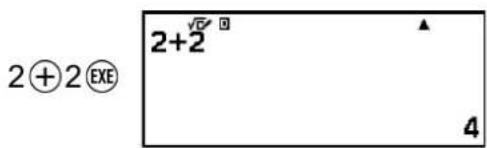
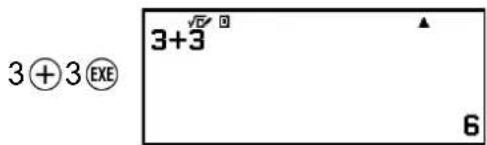
Dấu ▲ và/hoặc ▼ ở phía trên cùng của màn hình chỉ ra rằng có thêm nội dung lịch sử tính toán ở trên và/hoặc dưới. Bạn có thể cuộn các nội dung lịch sử tính toán bằng cách sử dụng Ⓗ và Ⓤ.
Ứng dụng hỗ trợ lịch sử tính toán:
Calculate, Complex, Base-N
Ví dụ
$$ 2 + 2 = 4 $$
$$ 3 + 3 = 6 $$
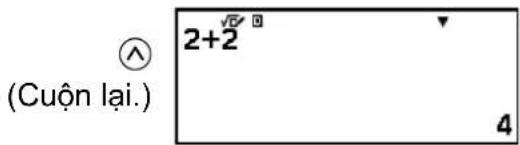
- Tất cả dữ liệu lịch sử tính toán đều bị xóa bất cứ khi nào bạn nhân hoặc , Broad bạn thay đổi cải đặt Input/Output, hoặc bất cứ khi nào bạn thực hiện thao tác Reset ("Settings & Data" hoặc "Initialize All").
Hiền thị lại
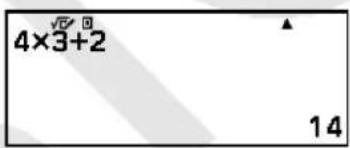
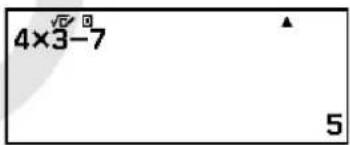
Khi kết quả tính toán hiền thị trên màn hình, bạn có thể nhân (<), > hoặc 😊 để chỉnh sửa biểu thức bạn đã dùng cho phép tính trước đó.
Ví dụ
$$ 4 \times 3 + 2 = 1 4 $$
4⊗3⊕2EXE
$$ 4 \times 3 - 7 = 5 $$
(Tiếp tục)
< × -7 EXE
Lưu ý
- Nếu dấu ◀ (trái) hoặc ▶ (phải) hiển thị ở một trong hai đầu hoặc cả hai đầu của dòng kết quả tính toán, bạn có thể sử dụng ⬾ và > để cuộn dòng sang trái và phải. Nếu điều này xảy ra, nhân ➕ hoặc AC trước tiên, sau đó sử dụng ⬾ và > để chỉnh sửa biểu thức đó.
Sử dụng chức năng bộ nhớ
Bộ nhớ trả lời (Ans)/Bộ nhớ trả lời trước đó (PreAns)
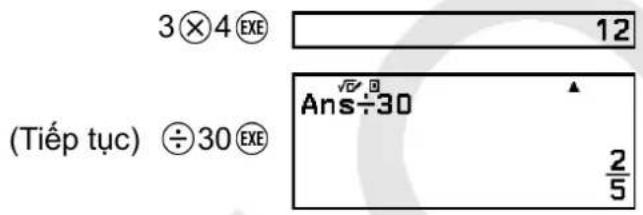
Kết quả tính toán cuối cùng thu được sẽ được lưu trong bộ nhớ Ans (trả lời). Kết quả tính toán thu được trước kết quả cuối cùng sẽ được lưu trong bộ nhớ PreAns (trả lời trước đó). Hiền thị kết quả của phép tính mới sẽ làm chuyển nội dung hiện tại trong bộ nhớ Ans sang bộ nhớ PreAns và lưu kết quả phép tính mới vào trong bộ nhớ Ans.
Lưu ý
- Bộ nhớ PreAns chỉ có thể được sử dụng trong ứng dụng Calculate.
- Nội dung trong bộ nhớ PreAns sẽ bị xóa bất cứ khi nào bạn chuyển sang một ứng dụng khác ngoài ứng dụng Calculate.
Sử dụng bộ nhớ Ans đề thực hiện một hoạt các phép tính
Ví dụ: Để chia kết quả của 3 × 4 cho 30
Nhập nội dung trong bộ nhớ Ans vào biểu thức
Ví dụ: Để thực hiện phép tính dưới đây:
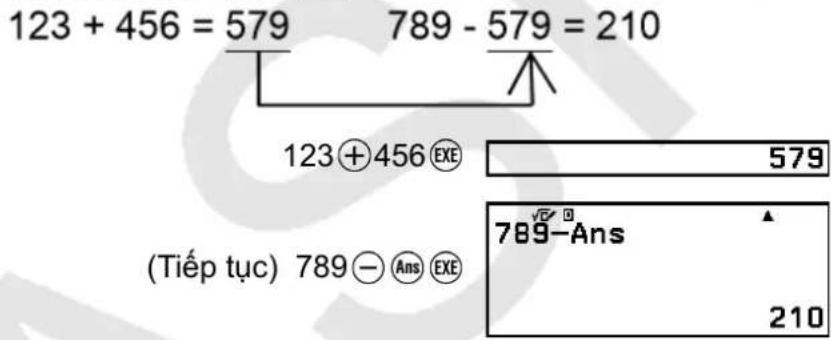
Sử dụng bộ nhớ PreAns
Ví dụ: Đối với T_k+2 = T_k+1 + T_k (đãy Fibonacci), xác định trình tự dãy số từ T_1 đến T_5 . Lưu ý rằng T_1 = 1 và T_2 = 1 .
$$ T _ {1} = 1 $$
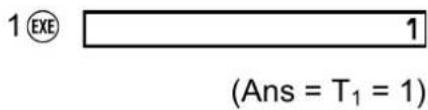
Kết quả: Dãy sẽ là {1, 1, 2, 3, 5}.
Các biến (A, B, C, D, E, F, x, y, z)
Bạn có thể lưu các giá trị cho các biến và sử dụng các biến trong tính toán.
Màn hình danh sách biến
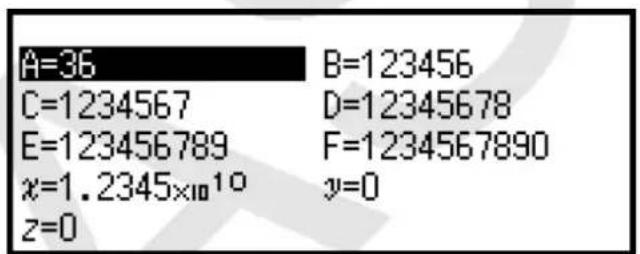
Nhấn Ⓤ sẽ hiền thị màn hình hiền thị các giá trị hiện đang được lưu cho các biến A, B, C, D, E, F, x, y, và z. Trên màn hình này, các giá trị luôn được hiền thị bằng cách sử dụng Number Format là "Norm 1". Để đóng màn hình, nhân Ⓤ hoặc Ⓔ.
Ví dụ 1: Để lưu kết quả của 3 + 5 cho biến A
- Thực hiện phép tính.
3⊕5EXE
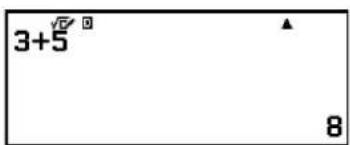
- Nhân © sau đó chọn [A=] > [Store].
- Thao tác này sẽ lưu trữ kết quả của 3 + 5 (là 8) cho biến A.
- Nhân

Ví dụ 2: Để thay đổi nội dung của biến A thành 1
- Nhân ③ sau đó đánh dấu vào [A=].

- Nhân ①
- Thao tác này sẽ hiển thị màn hình chỉnh sửa với 1 được nhập vào.

- Nhân EXE.

Luru y
- Thay cho thao tác ở bước 2 nêu trên, bạn có thể nhân OK và sau đó chọn [Edit]. Thao tác này sẽ hiển thị màn hình chỉnh sửa mà không có số nào được nhập vào. Nhập giá trị bạn muốn và sau đó nhân EXE.
- Nếu biểu tượng khóa (☐) xuất hiện khi bạn đánh dấu một biến trên màn hình danh sách biến, điều đó có nghĩa là không thể chỉnh sửa biến được đánh dấu.
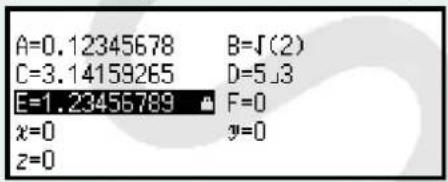
Ví dụ 3: Để xem lại giá trị của biến nhớ A và danh sách giá trị đã lưu ở các biến nhớ còn lại
(Tiếp tục từ bước 2 của Ví dụ 1)
- Nhân Ⓤ, sau đó chọn [A=] > [Recall].
- Thao tác này sẽ nhập "A".

- Nhân EXE.
- Thao tác này sẽ hiển thị lại giá trị của biến A.
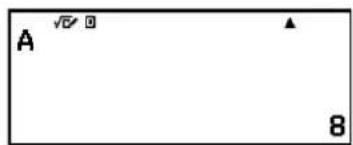
Ví dụ 4: Để nhân nội dung của biến A với 10
(Tiếp tục từ bước 2 của Ví dụ 1)
* Nhập biến như đã minh họa ở đây: nhân ⬆à sau đó nhân phím tương ứng với tên biến mong muốn. Để nhập x làm tên biến, bạn có thể nhân ⬆①(x) hoặc ⭕
Xoá nội dung của mọi bộ nhớ
Bộ nhớ Ans và nội dung biến vẫn được lưu lại ngay cả khi bạn nhân ④C, thay đổi ứng dụng máy tính, hoặc tất máy tính.
Nội dung bộ nhớ PreAns vẫn được lưu lại ngay cả khi bạn nhân Ⓐ và tất máy tính mà không thoát khởi ứng dụng Calculate.
Thực hiện quy trình sau khi bạn muốn xoá nội dung của tất cả các bộ nhớ.
- Nhán Ⓗ, chọn biểu tượng ứng dụng máy tính, sau đó nhân ⓊK.
- Nhân ≡, sau đó chọn [Reset] > [Variable Memory] > [Yes].
Sử dụng CALC
CALC cho phép bạn nhập các biểu thức tính toán bao gồm một hoặc nhiều biến, lưu các giá trị cho các biến, và tính toán kết quả.
CALC chỉ có thể được sử dụng trong ứng dụng Calculate.
Định dạng của biểu thức có thể được tính toán với CALC được thể hiện dưới đây.
$$ A + 3, 2 x + 3 y, 2 A x + 3 B y + C, v. v \dots $$
Ví dụ: Để nhập 3A + B rời thế vào các giá trị sau để thực hiện tính toán: A = 5, B = 10 (Input/Output: MathI/MathO)
- Sử dụng theo thao tác phím bên dưới để nhập 3A+B.
3↑④(A)+↑⑤(B)
3A+BI
- Nhân ⓞ, sau đó chọn [CALC].
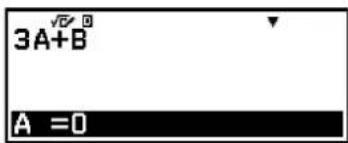
- Nhập giá trị cho A và B, sau đó thực hiện tính toán.
5⑨10⑨⑨
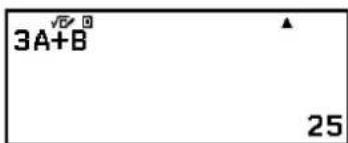
- Thao tác này sẽ hiển thị màn hình kết quả tính toán CALC. Bạn có thể nhân ①nong khi màn hình này được hiển thị để trở về màn hình ở bước 2, bước mà bạn có thể lưu một giá trị khác cho biến và lập lại phép tính.
Lưu ý
- Khi lưu một giá trị cho biến trong bước 3 ở trên, việc nhập sẽ luôn là nhập tuyến tính bất kể cải đặt Input/Output của menu SETTINGS. Để biết thông tin về cải đặt Input/Output, vui lòng xem "Tùy chọn các mục và cải đặt sẵn có" (trang 22).
Thay đổi dạng thức kết quả tính toán
Sử dụng menu FORMAT
Bạn có thể sử dụng menu FORMAT xuất hiện khi bạn nhân Ⓤ để chuyển đổi kết quả tính toán được hiển thị sang các dạng thức khác nhau.

Danh sách menu FORMAT
| Mục menu này: | Chuyển đổi sang dạng thức này: |
| Standard | Standard (Gồm dạng thức phân số, , . ) |
| Decimal | Thập phân |
| Prime Factor | Phân tích thành thừa số nguyên tố |
| Recurring Decimal | Số thập phân tuần hoàn |
| Rectangular Coord | Tọa độ hình chữ nhật |
| Polar Coord | Tọa độ cực |
| Improper Fraction | Phân số có thể viết thành hỗn số |
| Mixed Fraction | Hỗn số |
| ENG Notation | Ký pháp kỹ thuật (dạng thức a × 10^n , với n = số mũ chia hết cho 3) |
| Sexagesimal Độ, phút, giây (Hệ | lục thập phân) |
Lưu ý
- Các mục menu xuất hiện khi nhân 📊suity thuộc vào kết quả tính toán đang được hiển thị. Ngoài ra, nếu kết quả tính toán không thể chuyển đổi được hiển thị, menu sẽ không xuất hiện khi bạn nhân 📊suity thuộc vào kết quả tính toán đang được hiển thị.
Thao tác mẫu về chuyển đổi
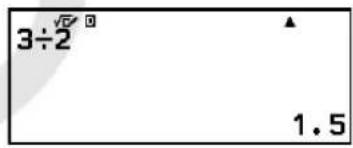
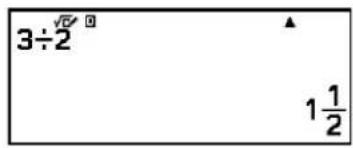
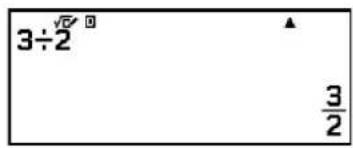
Ví dụ: 3 ÷ 2 = 32 = 1,5 = 1 12
Trong ví dụ này, chúng ta sẽ chuyển đổi kết quả tính toán được hiển thị dưới dạng phân số có thể viết thành hỗn số sang một giá trị thập phân, sau đó sang hỗn số. Cuối cùng, chúng ta sẽ hủy chuyển đổi và quay lại kết quả tính toán ban đầu.
- Thực hiện phép tính 3 ÷ 2.
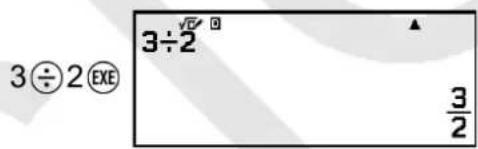
- Để chuyển đổi kết quả tính toán sang giá trị thập phân, nhân Ⓗ️, chọn [Decimal], sau đó nhân EXE.
- Để chuyển đổi kết quả tính toán sang hỗn số, nhân Ⓕ, chọn [Mixed Fraction], sau đó nhân Ⓔ.
- Để hủy chuyển đổi, nhân EXE.
- Thao tác này sẽ hiển thị kết quả tính toán ban đầu ở bước 1.
Chuyển đổi Standard và Decimal
Standard là một dạng thức hiển thị kết quả tính toán dưới dạng có chứa phân số, √, hoặc π nếu có thể. Decimal là một dạng thức hiển thị kết quả tính toán dưới dạng giá trị thập phân.
Lưu ý
- Có thể chuyển đổi sang dạng thức Standard có chứa √ hoặc π khi MathI/MathO hoặc MathI/DecimalO được chọn cho cải đặt Input/Output trên menu SETTINGS.
Bạn có thể sử dụng thao tác bên dưới để chuyển đổi kết quả tính toán sang dạng thức Standard hoặc Decimal.
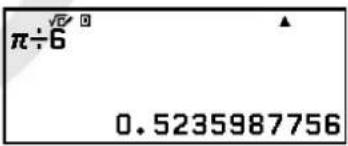
Ví dụ: ÷ 6 = 16 = 0,5235987756 (Input/Output: MathI/MathO)
⑦⑦(π)÷6EXE
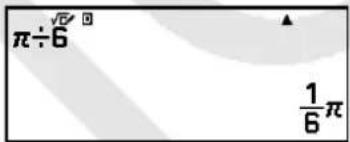

(Chọn [Decimal].)
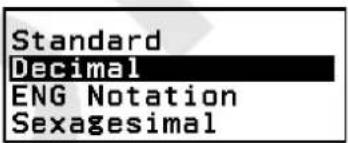

(Chuyển đổi sang giá trị thập phân.)

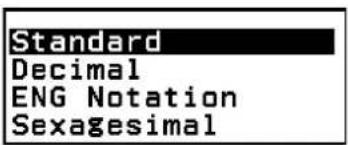

(Chuyển đổi sang dạng thức Standard.)
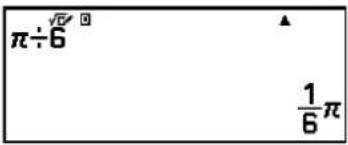
Quan trọng!
- Với một số kết quả tính toán, việc chọn [Standard] trên menu FORMAT sẽ không chuyển đổi giả trị đã hiển thị.
Đề thu được kết quả hiển thị là số thập phân khi đang ở chế độ MathI/MathO hoặc LineI/LineO
Nhấn ⬆ EXE( )hay vi sào khi nhập một phép tính.
Phân tích thành thừa số nguyên tố
Trong ứng dụng Calculate, số nguyên dương dài không quá 10 chữ số có thể được phân tích thành thừa số nguyên tố.
Ví dụ: Để thực hiện phân tích thành thừa số nguyên tố đối với 1014
1014 EXE
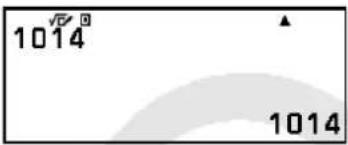

- [Prime Factor]
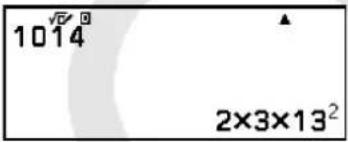
Lưu ý
- Không thể phân tích các loại giá trị được mô tả bên dưới, cho dù chúng có từ 10 chữ số trở xuống.
- Một thừa số trong các thừa số nguyên tố có giá trị từ 1.018.081 trở lên.
- Hai hay nhiều thừa số trong các thừa số nguyên tố của giá trị có nhiều hơn ba chữ số.
- Phần không thể phân tích sẽ được đặt trong dấu ngoặc đơn trên màn hình.
Ví dụ: 2036162 = 2 × (1018081)*
$$ ^ {*} 1 0 1 8 0 8 1 = 1 0 0 9 ^ {2} $$
2036162EXE

- [Prime Factor]
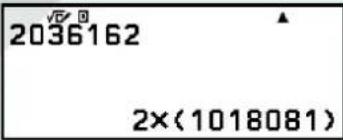
Chuyển đổi số thập phân tuần hoàn (Phép tính số thập phân tuần hoàn)
Máy tính này cho phép bạn chuyển đổi kết quả tính toán sang dạng thức thập phân tuần hoàn trong ứng dụng Calculate, nếu có thể. Bạn cũng có thể nhập một giá trị thập phân tuần hoàn và thực hiện tính toán.
Chuyên đổi kết quả tính toán sang giá trị thập phân tuần hoàn
Để chuyển đổi kết quả tính toán sang giá trị thập phân tuần hoàn, nhân FORMA, sau đó chọn [Recurring Decimal] từ menu FORMAT xuất hiện. Để biết thao tác thực tế, vui lòng xem "Ví dụ về phép tính số thập phân tuần hoàn" (trang 46).
Nhập số thập phân tuần hoàn
Đề nhập một giá trị thập phân tuần hoàn, sử dụng mục menu CATALOG như dưới đây.
- [Numeric Calc] > [Recurring Decimal]
Để biết thao tác thực tế, vui lòng xem "Ví dụ về phép tính số thập phân tuần hoàn" (trang 46).
Quan trọng!
- Nếu giá trị bắt đầu bằng một phần số nguyên (như: 12,3123123...), không đưa phần số nguyên vào khi thêm dấu phân cách (12.(312)).
- Chỉ có thể nhập số thập phân tuần hoàn khi MathI/MathO hoặc MathI/DecimalO được chọn cho Input/Output trên menu SETTINGS.
Ví dụ về phép tính số thập phân tuần hoàn
Đế tính 3.(021) + 0.(312) (Input/Output: MathI/MathO)
- Thực hiện thao tác sau để nhập biểu thức tính toán.
![3 Ⓞ ⭕ – [Numeric Calc] > [Recurring Decimal] 021 ⬤ + 3. √√□ 021, +1 0 Ⓞ ⭕ – [Numeric Calc] > [Recurring Decimal] 312 ⭕ 3. √√□ 021, +0. √312, 10/3](/content/2026/06/1235969/images/8ace3c64096b98ef686abf68b68b624adf1837acd009ac4914fee921f146199a.jpg)
- Thao tác này sẽ hiển thị kết quả tính toán dưới dạng phân số.
- Nhân 📊, sau đó chọn [Recurring Decimal].
- Điều này sẽ thay đổi dạng thức kết quả sang số thập phân tuần hoàn.
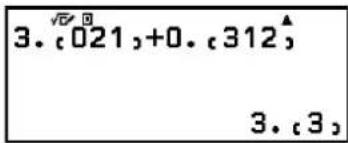
- Để trả kết quả tính toán về dạng phân số, chọn Ⓤ – [Standard].
Lưu ý
- Chỉ có kết quả tính toán thỏa mãn các điều kiện sau mới có thể được hiển thị dưới dạng số thập phân tuần hoàn.
- Tổng số chữ số được sử dụng trong hỗn số (bao gồm số nguyên, từ số, mẫu số và ký hiệu phân tách) không được lớn hơn 10.
- Kích thước dữ liệu của giá trị khi hiển thị dưới dạng số thập phân tuần hoàn không được lớn hơn 99 byte, được tính như sau: [số chữ số (mỗi chữ số 1 byte)] + [1 byte cho dấu thập phân] + [3 byte cho mã quản lý số thập phân tuần hoàn]. Ví dụ, kích
Chuyển đổi tọa độ hình chữ nhật và tọa độ cực
Bạn có thể chuyển đổi kết quả tính toán số phức sang tọa độ hình chữ nhật (☐URWAT – [Rectangular Coord]) hoặc tọa độ cực (☐URWAT – [Polar Coord]). Có thể thực hiện thao tác chuyển đổi này đối với một trong các trường hợp sau:
- Khi một nghiệm phương trình bậc cao hơn của ứng dụng Equation được hiển thị (với điều kiện là On được chọn cho cải đặt Ⓞ – [Complex Roots] của ứng dụng Equation)
- Khi kết quả tính toán ứng dụng Complex được hiển thị
Để biết thao tác chuyển đổi mẫu thực tế, vui lòng xem các phần bên dưới.
"Chuyển đổi nghiệm số phúc thành tọa độ hình chữ nhật hoặc tọa độ cực" (trang 119)
"Chuyển đổi kết quả tính toán số phúc thành tọa độ hình chữ nhật hoặc tọa độ cực" (trang 127)
Chuyển đổi phân số có thể viết thành hỗn số và phân số hỗn hợp
Bạn có thể chuyển đổi kết quả tính toán ở dạng phân số hoặc giá trị thập phân (giá trị thập phân có thể đổi thành phân số bằng máy tính này) đang được hiện thị thành một hỗn số hoặc phân số có thể viết thành hỗn số.
Ví dụ 1: 134=314
Bạn có thể chuyển đổi phần số mũ của giá trị kết quả tính toán được hiển thị thành mũ mười và là bội số của 3, sau đó hiển thị kết quả.
Ví dụ: Biến đổi giá trị 1234 sang ký pháp kỹ thuật, dịch chuyển dấu thập phân sang phải, sau đó sang trái.
- Nhập 1234, sau đó nhân EXE.
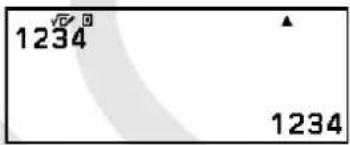
- Thực hiện thao tác dưới đây để vào Chế độ chuyển đổi ENG.
![ENRG - [ENG Notation] 1234 1.234×10³](/content/2026/06/1235969/images/93caba931f291073994decab3586f57720c4abdc47fd9b7f4c8041030912f83c.jpg)
- Việc vào Chế độ chuyển đổi ENG sẽ làm chuyển đổi kết quả tính toán sang ký pháp kỹ thuật và làm cho dấu ➤ xuất hiện bên phải.
- Trong Chế độ chuyển đổi ENG, bạn có thể sử dụng ⬾ và > để thay đổi dấu thập phân của phần định trị.
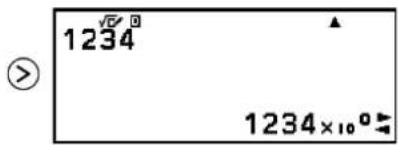
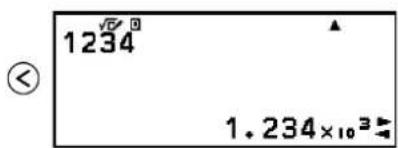
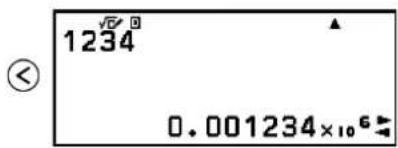
- Để thoát khởi Chế độ chuyển đổi ENG, nhân
- Thao tác này sẽ thoát khởi Chế độ chuyển đổi ENG và làm cho dấu biến mất khởi màn hình.

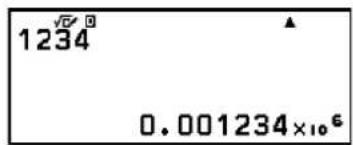
- Bạn cũng có thể thoát khởi Chế độ chuyển đổi ENG bằng cách nhân ①K hoặc ②C
Lưu ý
- Không thể thực hiện các phép tính toán thông thường khi đang ở Chế độ chuyển đổi ENG. Để bắt đầu phép tính mới, hãy thoát khởi Chế độ chuyển đổi ENG.
- Ký pháp kỹ thuật cũng có thể được hiển thị bằng ký hiệu kỹ thuật. Để biết chi tiết, vui lòng xem "Ký hiệu kỹ thuật" (trang 64).
Chuyển đổi hệ lực thập phân (Phép tính độ, phút, giây)
Bạn có thể chuyển đổi kết quả tính toán giá trị thập phân sang giá trị lực thập phân.
Chuyên đổi kết quả tính toán giá trị thập phân sang giá trị lực thập phân
Ví dụ: 1,25 = 1°15'0"
1.25EXE
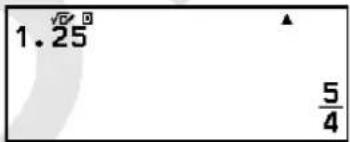
- [Sexagesimal]
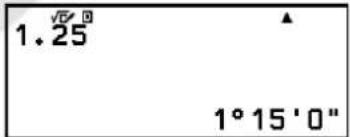
Nhập và tính bằng giá trị lực thập phân
Ngoài việc chuyển đổi giá trị được hiển thị sang giá trị lực thập phân, bạn cũng có thể nhập các giá trị lực thập phân và sử dụng chúng trong các phép tính.
Cú pháp sau dùng để nhập một giá trị lực thập phân:
{đô} ①⊕(°,") {phút} ①⊕(°,") {giây} ①⊕(°,")
Lưu ý rằng bạn phải luôn nhập nội dung cho độ và phút, ngay cả khi chúng bằng không.
Ví dụ: Để thực hiện phép tính 2°20'30" + 9'30". Tiếp theo, chuyển đổi kết quả tính toán sang giá trị thập phân.
2①2②(°)③()
0 ①9( )309( )
↑ + °””
↑ + °””
↑ + °” +
↑ + °”” EXE
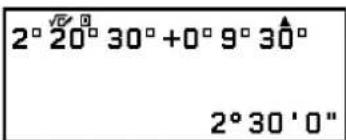
(Chuyên đổi sang giá trị thập phân.)
FORIMAT – [Decimal]
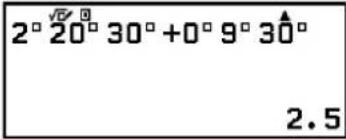
(Trả về dạng hiển thị hệ lực thập phân.)
- [Sexagesimal]
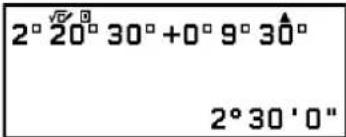
Tính toán nâng cao
Phần này mô tả các lệnh, hàm và ký hiệu chung cho tất cả ứng dụng của máy tính. Thứ tự được sử dụng ở đây trình bày các lệnh, hàm, và ký hiệu giống như thứ tự mà chúng được hiển thị trên menu CATALOG xuất hiện khi bạn nhân 📊.
Lưu ý
- Ngoài ra còn có các mục menu CATALOG dành riêng cho ứng dụng của máy tính, không được hiển thị ở đây. Vui lòng xem chương dành cho từng ứng dụng máy tính để biết thêm thông tin về các mục menu dành riêng cho ứng dụng.
- Tùy thuộc vào ứng dụng máy tính bạn đang sử dụng và màn hình được hiển thị bởi ứng dụng máy tính, bạn có thể không nhập được một số lệnh, hàm hoặc ký hiệu. Các lệnh, hàm và ký hiệu không thể nhập sẽ không xuất hiện trên menu CATALOG.
- Các lệnh, hàm và ký hiệu được mô tả ở đây không khả dụng trong ứng dụng Base-N.
Giải tích hàm
Phần này sẽ giải thích các lệnh và hàm bạn có thể nhập sau khi thực hiện thao tác: ☎ – [Func Analysis].
Derivative(d/dx)
Derivative(d/dx) lấy hệ số vi phân gần đúng tại tọa độ x được chỉ định (a) trong biểu thức f(x) đầu vào.
Luru y
- Hàm này có thể được sử dụng với bất kỳ ứng dụng máy tính nào sau đây: Calculate, Statistics, Distribution, Spreadsheet, Table, Equation, Inequality, Matrix, Vector, Ratio.
Cú pháp nhập
Cú pháp nhập phụ thuộc vào cải đặt Input/Output trên menu SETTINGS, như được thể hiện trong bằng bên dưới.
| Cài đặt Input/Output Cú pháp | nhập |
| MathI/MathO hoặc MathI/DecimalO | (f(x))|_x=a |
| LineI/LineO hoặc LineI/DecimalO | (f(x), a, tol)^* |
* tol chỉ định dung sai, sẽ trở thành 1 × 10 ^-16 khi không nhập gì cho tol.
Những lưu ý khi tính toán đạo hàm
- Khi sử dụng hàm lượng giác trong f(x) , hãy chỉ định "Radian" làm Angle Unit trên menu SETTINGS.
- Giá trị tol nhỏ hơn cho độ chính xác cao hơn, nhưng cũng làm mất nhiều thời gian tính toán hơn. Khi chỉ định tol, hãy sử dụng giá trị từ 1 × 10 ^-22 trở lên.
- Kết quả không chính xác và lỗi có thể xảy ra do những yếu tố sau đây:
- các điểm không kế tiếp trong các giá trị x
- sự thay đổi đột ngột trong các giá trị x
- bao hàm điểm cực đại và điểm cực tiểu trong các giá trị x
- bao hàm điểm uốn trong các giá trị x
- bào hàm các điểm không vi phân được trong giá trị x
- kết quả phép tính vi phân gần bằng không
Ví dụ về phép tính đạo hàm
Xác định f'(2) khi f(x)=(x) (Bỏ qua đặc tả tol.)
(Input/Output: MathI/MathO, Angle Unit: Radian)
- [Func Analysis] > [Derivative(d/dx)]
sin x ) > 7(π) 2 EXE
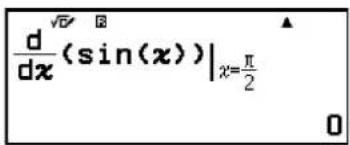
Máy tính này thực hiện tính tích phân theo phương pháp Gauss-Kronrod của tích phân số.
Luyý
- Hàm này có thể được sử dụng với bất kỳ ứng dụng máy tính nào sau đây: Calculate, Statistics, Distribution, Spreadsheet, Table, Equation, Inequality, Matrix, Vector, Ratio.
Cú pháp nhập
Cú pháp nhập phụ thuộc vào cải đặt Input/Output trên menu SETTINGS, như được thể hiện trong bằng bên dưới.
| Cài đặt Input/Output Cú pháp | nhập |
| MathI/MathO hoặc MathI/DecimalO | _a^b f(x) dx |
| LineI/LineO hoặc LineI/DecimalO | (f(x), a, b, tol)^* |
* tol chỉ định dung sai, sẽ trở thành 1 × 10 ^-10 khi không nhập gì cho tol.
Lưu ý khi tính toán tích phân
- Khi sử dụng hàm lượng giác trong f(x) , hãy chỉ định "Radian" làm Angle Unit trên menu SETTINGS.
- Giá trị tol nhỏ hơn cho độ chính xác cao hơn, nhưng cũng làm mất nhiều thời gian tính toán hơn. Khi chỉ định tol, hãy sử dụng giá trị từ 1 × 10 ^-22 trở lên.
- Tùy vào nội dung của f(x) , các giá trị dương và âm trong khoảng lấy tích phân hoặc khoảng lấy tích phân, lỗi lớn có thể xảy ra trong các giá trị tích phân được tính toán. (Ví dụ: Khi có các phần có điểm không kế tiếp hoặc thay đổi đột ngột. Khi khoảng lấy tích phân quá rộng.) Trong những trường hợp như vậy, việc chia khoảng lấy tích phân thành nhiều phần và sau đó thực hiện tính toán có thể cải thiện độ chính xác tính toán.
Ví dụ về phép tính tích phân
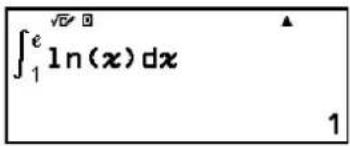
$$ \int (\ln (x), 1, e) = 1 \quad (\text { B o q u a d a c t a t o l . }) $$
(Input/Output: MathI/MathO)
- [Func Analysis] > [Integration(∫)]
()x 1 8(e) EXE
Với Σ(, bạn có thể tính được tổng của một biểu thức f(x) đầu vào cho một miền cụ thể.
Luyý
- Hàm này có thể được sử dụng với bất kỳ ứng dụng máy tính nào sau đây: Calculate, Statistics, Distribution, Spreadsheet, Table, Equation (ngoại trừ Solver), Inequality, Matrix, Vector, Ratio.
Cú pháp nhập
Cú pháp nhập phụ thuộc vào cải đặt Input/Output trên menu SETTINGS, như được thể hiện trong bằng bên dưới.
| Cài đặt Input/Output | Cú pháp nhập |
| MathI/MathO hoặc MathI/DecimalO | _x=a^b(f(x)) |
| LineI/LineO hoặc LineI/DecimalO | (f(x), a, b)^* |
* a và b là các số nguyên có thể được chỉ định trong miền -1 × 10 ^10 < a ≤ b < 1 × 10 ^10 .
Ví dụ về phép tính Σ
$$ \sum_ {x = 1} ^ {5} (x + 1) = 2 0 $$
(Input/Output: MathI/MathO)
$$ Ⓦ - [ \text { Func Analysis } ] > [ \text { Summation } (\Sigma) ] ⓧ + 1 Ⓥ 1 ⓐ 5 Ⓕ $$
$$ \sum_ {x = 1} ^ {5} (x + 1) \tag {20} $$
(Input/Output: LineI/LineO)
$$ \begin{array}{c} \text { ☒ } - [ \text { Func Analysis } ] > [ \text { Summation } (\Sigma) ] \ \text { ⓧ } + 1 \text { Ⓛ }, 1 \text { ⓛ },) 5 \text { ♂ } \text { ⏱ } \text { ⏲ } \text { ⏳ } \text { EXE } \end{array} $$
$$ \Sigma (x + 1, 1, 5) \quad 2 0 $$
Product(II)
Với , bạn có thể tính được tích của một biểu thức f(x) đầu vào cho một miền cụ thể.
Lưu ý
- Hàm này có thể được sử dụng với bất kỳ ứng dụng máy tính nào sau đây: Calculate, Statistics, Distribution, Spreadsheet, Table, Equation (ngoại trừ Solver), Inequality, Matrix, Vector, Ratio.
Cú pháp nhập
Cú pháp nhập phụ thuộc vào cải đặt Input/Output trên menu SETTINGS, như được thể hiện trong bằng bên dưới.
| Cài đặt Input/Output | Cú pháp nhập |
| MathI/MathO hoặc MathI/DecimalO | 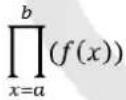 |
| LineI/LineO hoặc LineI/DecimalO | (f(x), a, b)^* |
* a và b là các số nguyên có thể được chỉ định trong miền a < 1 × 10^10 , b < 1 × 10^10 , a ≤ b .
Ví dụ về phép tính Π
$$ \prod_ {x = 1} ^ {5} (x + 1) = 7 2 0 $$
(Input/Output: MathI/MathO)
- [Func Analysis] > [Product(Π)]
x+1∨1∧5EXE
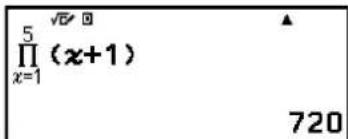
(Input/Output: LineI/LineO)
- [Func Analysis] > [Product(Π)]
x ⊕ 1 ↑ ) (,) 1 ↑ ) (,) 5 ) EXE
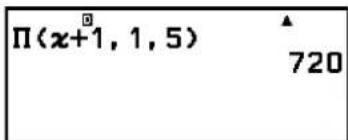
Remainder
Bạn có thể sử dụng hàm ÷R để tính thương số và số dư trong phép chia.
Lưu ý
- Hàm này có thể được sử dụng trên màn hình tính toán của các ứng dụng máy tính bên dưới. Calculate, Statistics, Matrix, Vector
Ví dụ: Để tính thương số và số dư của 5 ÷ 2 (thương số = 2, số dư = 1)
5 [Func Analysis] > [Remainder] 2 EXE
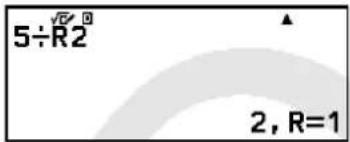
Lưu ý
- Khi bạn thực hiện phép tính số dư, thương số được lưu trong biến E, trong khi giá trị số dư được lưu trong biến F.
- Chỉ có giá trị thương số của phép tính ÷R mới được lưu trong bộ nhớ Ans.
- Kết quả tính toán được hiển thị như minh họa trên màn hình ở bên phải khi Linel/LineO hoặc Linel/DecimalO được chọn cho cải đặt Input/Output trên menu SETTINGS.
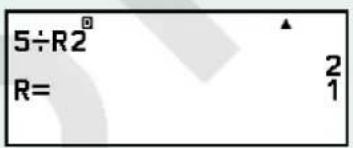
Trường hợp khi phép chia có dư trở thành phép chia không dư
Nếu phép chia có dư tồn tại một trong những điều kiện sau thì phép tính sẽ được thực hiện như phép chia bình thường (phép chia không dư).
- Khi số bị chia hoặc số chia có giá trị quá lớn.
- Khi thương số không phải là số nguyên dương, hoặc nếu số dư không phải là số nguyên dương hoặc giá trị phân số dương.
Sử dụng ⬆ ^2 (log) hoặc ⭕ – [Func Analysis] > [Logarithm(log)] đề nhập log _a b dưới dạng log (a, b). Cơ số 10 là cải đặt mặc định ban đầu nếu bạn không nhập gì cho a.
Vi dụ 1: _101000 = 1000 = 3
↑ ■²(log)1000 ☑ EXE
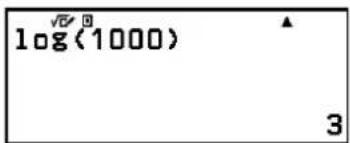
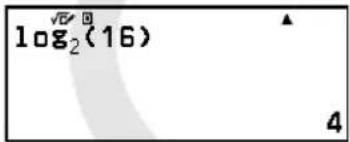
Ví dụ 2: _216 = 4
① ^2 () 2 ① 16
) EXE
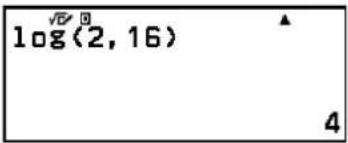
Phím ⑩hoặc -⑪func Analysis] > [Logarithm(logab)]) cũng có thể được sử dụng để nhập, nhưng chỉ trong khi MathI/MathO hoặc MathI/DecimalO được chọn cho Input/Output trên menu SETTINGS. Trong trường hợp này, bạn phải nhập một giá trị cho cơ số này.
Ví dụ 3: _216 = 4
log-2>16 EXE
Natural Logarithm
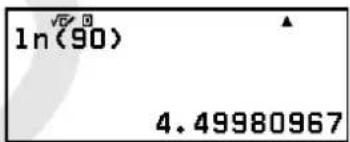
Sử dụng ⬆log(In) hoặc 📊 – [Func Analysis] > [Natural Logarithm] để nhập "In".
Ví dụ: In 90 (= log _e 90) = 4,49980967
↑ (log-□(ln)90) EXE
Xác suất
Phần này sẽ giải thích các lệnh và hàm bạn có thể nhập sau khi thực hiện thao tác: Ⓤ – [Probability].
1%
Việc nhập một giá trị sau lệnh % sẽ biến giá trị nhập thành phần trăm.
Luru y
- Bạn không thể nhập % bằng ứng dụng Complex.
Ví dụ 1: 150 × 20% = 30
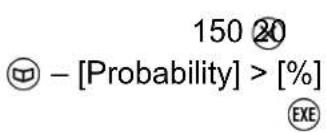
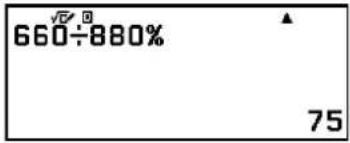
Ví dụ 2: Tìm phần trăm của 880 để thu được kết quả là 660. (75%)
![660 880 - [Probability] > [%] EXE](/content/2026/06/1235969/images/df18c0e3b6e44bdf81552c23aadb4fe23bd7942f69e81fa716043a391ee8900e.jpg)
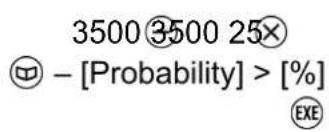
Ví dụ 3: Tìm kết quả còn lại khi giảm đi 25% của 3500. (2625)
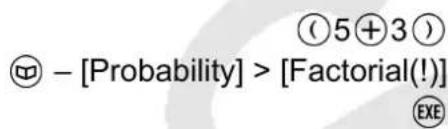
Hàm này thu được giai thừa của một giá trị bằng không hoặc một số nguyên dương.
Ví dụ: (5 + 3)! = 40320
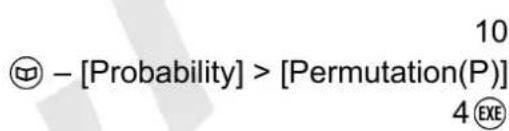
Hàm hoán vị (nPr) và hàm tổ hợp (nCr)
Ví dụ: Để xác định số các hoán vị và tổ hợp có thể tìm được khi lựa bốn người từ một nhóm 10 người.
Hoán vị:
Hàm này tạo ra một số giả ngẫu nhiên trong khoảng từ 0,000 đến 0,999. Kết quả được hiển thị như một phân số khi MathI/MathO được chọn cho Input/Output trên menu SETTINGS.
Lưu ý
- Không thể nhập Ran# bằng Solver của ứng dụng Equation.
Ví dụ: Để lấy số nguyên ngẫu nhiên có ba chữ số
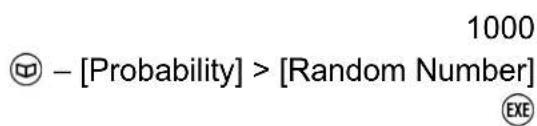
(Mỗi lần thực hiện sẽ cho kết quả khác nhau.)
Random Integer
Hàm này tạo ra một số nguyên ngẫu nhiên giả giữa giá trị bắt đầu và giá trị kết thúc đã xác định.
Lưu ý
- Không thể nhập RanInt# bằng Solver của ứng dụng Equation.
Ví dụ: Để tạo ra số nguyên ngẫu nhiên trong khoảng từ 1 đến 6
![- [Probability] > [Random Integer] 1 ⬆ () (,)6 ⏻ EXE](/content/2026/06/1235969/images/a340334c16ab137a0ac4248887fd20911376152a532acd72dc7d46549d03da8c.jpg)
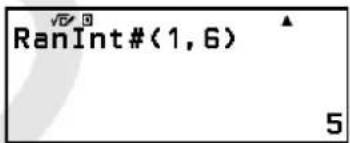
(Môi lần thực hiện sẽ cho kết quả khác nhau.)
Tính toán số
Phần này sẽ giải thích các lệnh và hàm bạn có thể nhập sau khi thực hiện thao tác: ☎ – [Numeric Calc].
GCD, LCM
GCD xác định ước chung lớn nhất của hai giá trị, trong khi LCM xác định bội chung nhỏ nhất.
Ví dụ 1: Để xác định ước chung lớn nhất của 28 và 35
![- [Numeric Calc] > [GCD] 28①35②③④⑤⑥⑦⑧⑨⑪⑫⑬⑭⑮⑯⑰⑱⑲⑳⑴⑵⑶⑷⑸⑨⑩⑪⑫⑬⑭⑮⑯⑰⑱⑲⑳⑺⑳⑯⑰⑱⑲⑳⑺⑴ ⑤ ⑥ ⑦ ⑧ ⑨ ⑩ ⑪ ⑫ ⑬ ⑭ ⑮ ⑯ ⑰ ⑱ ⑲ ⑳ ㉑ ㉒ ㉓ ㉔ ㉕ ㉖ ㉗ ㉘ ㉙ ㉚ ㉛ ㉜ ㉝ ㉞ ㉟ ㉳ ㉟ ㉳ ㉟ ㉟ ㉟ ㉟ ㉟ ㉟ ㉟ ㉟ ㉟ ㉟ ㉟](/content/2026/06/1235969/images/9eb7e524fcf1a4038f175e2b813b7dde58ac35d88b5bcec79c6873d193e12f46.jpg)
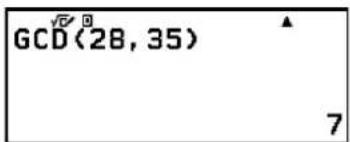
Ví dụ 2: Để xác định bội chung nhỏ nhất của 9 và 15
$$ Ⓦ - [ \text { Numeric Calc } ] > [ \text { LCM } ] 9 ⓤ 1 5 Ⓥ Ⓔ E X E $$
$$ \begin{array}{c} \text {LCM(9,15)} \ 4 5 \end{array} $$
Absolute Value
Khi bạn đang thực hiện tính toán một số thực, hàm này sẽ chỉ lấy giá trị truyệt đối.
Ví dụ: |2 - 7| = Abs(2 - 7) = 5
(Input/Output: MathI/MathO)
$$ Ⓦ - [ \text { Numeric Calc } ] > [ \text { Absolute Value } ] 2 Ⓞ 7 Ⓕ $$
$$ \boxed {| 2 - 7 |} \quad 5 $$
(Input/Output: LineI/LineO)
$$ Ⓦ - [ \text { Numeric Calc } ] > [ \text { Absolute Value } ] 2 ⓕ 7 Ⓤ Ⓔ $$
$$ \text { Abs } (2 - 7) \quad 5 $$
Recurring Decimal
Bạn có thể sử dụng mục menu bên dưới để nhập số thập phân tuần hoàn.
- [Numeric Calc] > [Recurring Decimal]
Để biết chi tiết, vui lòng xem "Chuyển đổi số thập phân tuần hoàn (Phép tính số thập phân tuần hoàn)" (trang 45).
Integer Part
Hàm này trích phần số nguyên của giá trị.
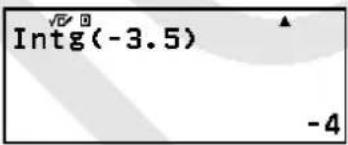
Ví dụ: Đế trích phần số nguyên của -3,5
$$ \begin{array}{c} \text { ☹ } - [ \text { Numeric Calc } ] > [ \text { Integer Part } ] \ \text { ⬤ } \text { ⬇ } \text { ⬇ } (- ((-)) 3 ⓒ 5 ⭢ \text { ⭕ } \text { EXE } \end{array} $$
$$ \begin{array}{c} \text {Int(-3.5)} \ \hline \end{array} $$
Round Off
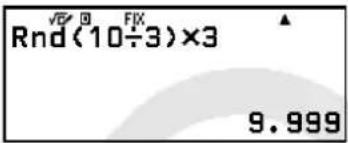
Sử dụng hàm Round Off (Rnd) làm cho các giá trị phân số thập phân của đối số được làm tròn theo cải đặt Number Format hiện tại. Ví dụ, kết quả bên trong và được hiển thị của Rnd(10 ÷ 3) là 3,333 khi cải đặt Number Format là Fix 3. Sử dụng cải đặt Norm 1 hoặc Norm 2 làm cho đối số được làm tròn ở chữ số thú 11 của phần định trị.
Ví dụ: Để thực hiện các phép tính sau đây khi Fix 3 được chọn cho số các chữ số hiển thị: 10 ÷ 3 × 3 và Rnd(10 ÷ 3) × 3
(Input/Output: MathI/DecimalO, Number Format: Fix 3)
10③3


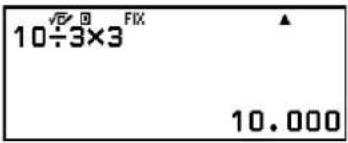
- [Numeric Calc] > [Round Off]
10÷3)×3EXE
Largest Integer
Hàm này xác định số nguyên lớn nhất không vượt quá giá trị.
Ví dụ: Để xác định số nguyên lớn nhất không vượt quá -3,5
- [Numeric Calc] > [Largest Integer]
↑ ⊖((-))3 .5) EXE
Đơn vị góc, tọa độ cực/tọa độ hình chữ nhật, hệ lực thập phân
Phần này sẽ giải thích các lệnh, hàm, và ký hiệu bạn có thể nhập sau khi thực hiện thao tác: ☎ – [Angle/Coord/Sexa].
Các hàm này chỉ định đơn vị góc.
° chỉ định độ, ^r radian, và ^g gradian.
Bạn có thể nhập từng chức năng bằng cách sử dụng các mục menu bên dưới.
- [Angle/Coord/Sexa] > [Degrees]
- [Angle/Coord/Sexa] > [Radians]
- [Angle/Coord/Sexa] > [Gradians]
Ví dụ: π/2 radian = 90° (Angle Unit: Degree)
⑦(π) > - [Angle/Coord/Sexa] > [Radians]
![ns] EXE π r √ √ 0 90](/content/2026/06/1235969/images/49cc993498ca7b0172d615a12980db0e46b9b9379c2490ed1a617c1a42e483c3.jpg)

"Pol(" chuyển đổi toạ độ hình chữ nhật sang toạ độ cực, trong khi "Rec(" chuyển đổi toạ độ cực sang toạ độ hình chữ nhật.
$$ \operatorname{Pol} (x, y) = (r, \theta) $$
$$ \operatorname{Rec} (r, \theta) = (x, y) $$
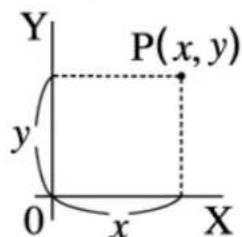
Pol Rec
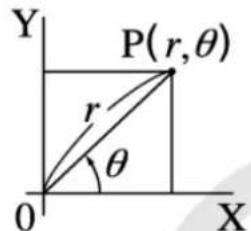
- Chỉ định Angle Unit trên menu SETTINGS trước khi thực hiện tính toán.
- Kết quả tính toán cho r và và cho x và y lần lượt được lưu cho các biến x và y .
- Kết quả tính toán được hiển thị trong miền -180° < ≤ 180°.
Lưu ý
- Pol( và Rec( có thể được sử dụng trên màn hình tính toán của các ứng dụng máy tính bên dưới.
Calculate*, Statistics, Matrix, Vector
* Khi tất Verify (Verify OFF).
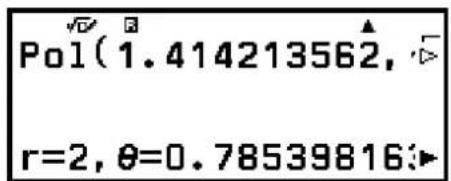
Ví dụ 1: Để chuyển đổi tọa độ hình chữ nhật ( 2 , 2 ) sang tọa độ cực (Input/Output: MathI/MathO, Angle Unit: Degree)
- [Angle/Coord/Sexa] > [Rect to Polar]
√2>↑) (,)√2> ) EXE
$$ \begin{array}{r l} & \text { Pol } (\sqrt {2}, \sqrt {2}) \ & r = 2, \theta = 4 5 \end{array} $$
Ví dụ 2: Để chuyển đổi tọa độ cực ( 2 , 45°) sang tọa độ hình chữ nhật (Input/Output: MathI/MathO, Angle Unit: Degree)
- [Angle/Coord/Sexa] > [Polar to Rect]
2>↑) (,) 45) EXE
$$ \begin{array}{r l} \text { Rec } (\sqrt {2}, 4 5) & \ & x = 1, y = 1 \end{array} $$
Độ, Phút, Giấy
Bạn có thể sử dụng các phím hoặc mục menu bên dưới đề nhập các ký hiệu hệ lực thập phân (☐).
↑ + (°,")
- [Angle/Coord/Sexa] > [Degs Mins Secs]
Để biết chi tiết, vui lòng xem "Chuyển đổi hệ lực thập phân (Phép tính độ, phút, giây)" (trang 49).
Phần này sẽ giải thích về các hàm hyperbolic và hàm lượng giác.
Các hàm hyperbolic
Có thể nhập các hàm hyperbolic bằng cách sử dụng các mục menu bên dưới.
- [Hyperbolic/Trig] > [sinh], [cosh], [tanh], [sinh ^-1 ], [cosh ^-1 ], hoặc [tanh ^-1 ]
Cài đặt đơn vị góc không ảnh hưởng đến tính toán.
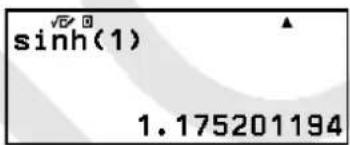
Ví dụ: sinh 1 = 1,175201194
- [Hyperbolic/Trig] > [sinh] 1 ⏰ EXE
Các hàm lượng giác
Có thể nhập các hàm lượng giác bằng các phím hoặc các mục menu bên dưới.
| Phím | Mục menu |
| sin | Ⓤ - [Hyperbolic/Trig] > [sin] |
| cos | Ⓤ - [Hyperbolic/Trig] > [cos] |
| tan | Ⓤ - [Hyperbolic/Trig] > [tan] |
| sin (^-1) | Ⓤ - [Hyperbolic/Trig] > [sin^-1] |
| cos (^-1) | Ⓤ - [Hyperbolic/Trig] > [cos^-1] |
| tan (^-1) | Ⓤ - [Hyperbolic/Trig] > [tan^-1] |
Chỉ định Angle Unit trên menu SETTINGS trước khi thực hiện tính toán.
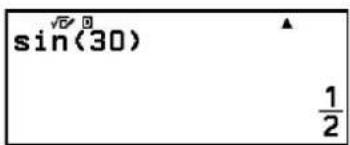
Ví dụ: sin 30 = 12 (Angle Unit: Degree)
sin30) EXE
Máy tính của bạn hỗ trợ sử dụng 11 ký hiệu kỹ thuật (m, μ, n, p, f, k, M, G, T, P, E) bạn có thể dùng để nhập giá trị hoặc để hiển thị kết quả tính toán.
- Có thể nhập ký hiệu kỹ thuật sau khi thực hiện thao tác: [Engineer Symbol].
- Để hiền thị kết quả tính toán có ký hiệu kỹ thuật, hãy thực hiện thao tác sau: ≡ [Calc Settings] > [Engineer Symbol] > [On].
Ví dụ về nhập và tính toán có dùng ký hiệu kỹ thuật
Ví dụ 1: Nhập 500k
(Nhập Chế độ chuyển đổi ENG.)
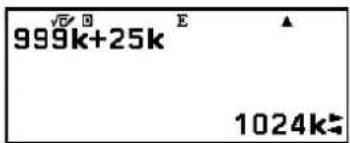
- Nhân ⬇, hoặc sẽ thọát Chế độ chuyển đổi ENG và làm
biến mất khởi màn hình. Để bắt đầu phép tính mới, hãy thoát khởi Chế độ chuyển đổi ENG.
- Để biết chi tiết về Chế độ chuyển đổi ENG, vui lòng xem "Ký pháp kỹ thuật" (trang 48).
Máy tính của bạn có tích hợp lên đến 47 hằng số khoa học. Các giá trị này đều dựa trên các giá trị được CODATA khuyến nghị (2018).
Ví dụ: Để nhập hằng số khoa học c (tốc độ ánh sáng trong chân không), và hiển thị giá trị của nó
- Nhân 📊, chọn [Sci Constants], sau đó nhân ⓊK
- Thao tác này sẽ hiển thị menu danh mục hằng số khoa học*.

- Chọn [Universal], sau đó nhân ⓊK.
- Thao tác này sẽ hiển thị menu các hằng số khoa học trong danh mục Universal.
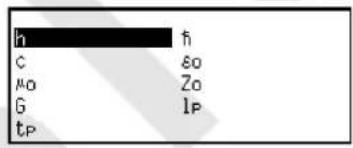
- Chọn [c], sau đó nhân ⓊK.

- Nhân EXE.
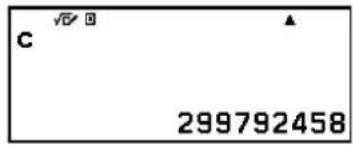
* Bảng dưới đây trình bày các hằng số khoa học có trong mỗi danh mục.
| Danh mục | Hằng số khoa học |
| Universal | h, , c, _0, _0, Z_0, G, I_P, t_P |
| Electromagnetic | _N, _B, e, _0, G_0, K_J, R_K |
| Atomic&Nuclear | m_p, m_n, m_e, m_, a_0, a, r_e, _C, _p, _Cp, _Cn, R_, _p, _e, _n, _, m_ |
| Physico-Chem | m_u, F, N_A, k, V_m, R, c_1, c_2, |
| Adopted Values g | _n, atm, R_K-90, K_J-90 |
| Other t |
Chuyên đổi đơn vị
Bạn có thể sử dụng các lệnh chuyển đổi đơn vị để chuyển đổi từ đơn vị đo lường này sang đơn vị đo lường khác. Dữ liệu công thức chuyển đổi dựa trên "NIST Special Publication 811 (2008)".
Ví dụ: Đế chuyển đổi 5 cm thành inch (Input/Output: LineI/LineO)
- Nhập giá trị cần được chuyển đổi.
5 51
- Nhân Ⓤ, chơn [Unit Conversions], sau đó nhân ⓊK.
- Thao tác này sẽ hiển thị menu các danh mục chuyển đổi đơn vị*.
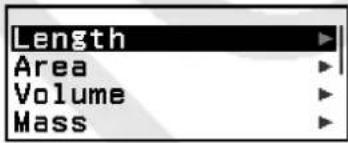
- Chọn [Length], sau đó nhân OK.
- Thao tác này sẽ hiển thị menu các lệnh chuyển đổi trong danh mục Length.
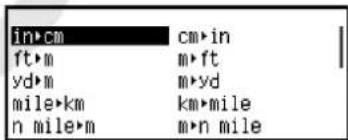
- Chọn [cm▶in] (lệnh chuyển đổi từ centimet thành inch) rời sau đó nhân OK.
5cm▶inl
- Nhân EXE.
5cm·in 1.968503937
* Bảng dưới đây trình bày các lệnh chuyển đổi đơn vị có trong mỗi danh mục.
| Danh mục Lệnh chuyển đổi đơn vị | |
| Length | in cm, cm in, ft m, m ft, yd m, m▶yd, mile km, km mile, n mile m,▶m ▶ mile, pc km, km pc▶ |
| Area acre m | ^2 , m^2 acre |
| Volume | gal(US) ▲, L gal(US), gal(UK) L, ▲▶gal(UK) |
| Mass oz g, g oz, lb kg, kg lb | ▶ ▲ ▲ ▲ |
| Velocity km/h m/s, m/s km/h | ▶ ▲ |
| Pressure | atm▶ Pa, Pa▶ atm, mmHg▶ Pa, Pa▶ mmHg, kgf/ cm^2 ▶ Pa, Pa▶ kgf/ cm^2 , lbf/ in^2 ▶ kPa, kPa▶ lbf/ in^2 |
| Energy | kgf·m▶ J, J▶ kgf·m, J▶ cal_15 , cal_15 ▶ J |
| Power | hp▶ kW, kW▶ hp |
| Temperature | °F▶ °C, °C▶ °F |
Khối lượng nguyên tử và bằng tuần hoàn hóa học
Bộ nhớ máy tính của bạn có chứa các giá trị cho khối lượng nguyên tử của 118 nguyên tố. Bạn có thể hiển thị một giá trị cụ thể trên màn hình và thập chí sử dụng các giá trị trong tính toán. Khối lượng nguyên tử do máy tính của bạn tạo ra dựa trên khối lượng được IUPAC (Liên minh Quốc tế về Hóa học thuần túy và Hóa học ứng dụng) công bố cho năm 2019.
Đề xem lại khối lượng nguyên từ từ bằng tuần hoàn hóa học
Ví dụ: Để hiền thị khối lượng nguyên tử của scandi (Ký hiệu hóa học: Sc, Số nguyên tử: 21)
- Hiền thị màn hình bằng tuần hoàn hóa học.
(1) Con trô
(2) Số nguyên tử
(3) Ký hiệu hóa học
(4) Khối lượng nguyên tử*
* Giá trị khối lượng nguyên tử trong ngoặc vuông ([ ]) thể hiện khối lượng nguyên tử của nguyên tố được biết đến nhiều nhất trong các đồng vị.
- Di chuyển con trở đến ô scandi.
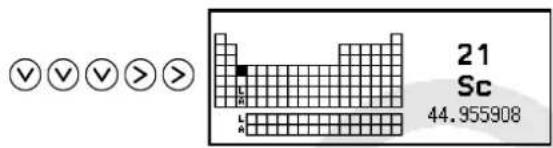
- Nhân EXE.
- Thao tác này sẽ nhập lệnh xem lại khối lượng nguyên tử (AtWt) theo sau là số nguyên tử scandi (21).
AtWt 21
- Nhân EXE lại lần nữa.
- Thao tác này sẽ hiển thị khối lượng nguyên tử của scandi.
AtWt 21 44.955908
Đề xem lại khối lượng nguyên tử bằng cách nhập số nguyên tử
- Nhân Ⓤ, sau đó chọn [Atomic Table] > [Atomic Weight].
- Thao tác này sẽ nhập lệnh xem lại khối lượng nguyên tử (AtWt).
- Nhập số nguyên tử mong muốn, sau đó nhân EXE.
Các mục khác
Các hàm và ký hiệu có thể nhập bằng các phím máy tính cũng có thể được nhập bằng menu [Other]. Sử dụng ☎ – [Other] để hiển thị menu hàm và ký hiệu. Ví dụ, để nhập Ans, bạn có thể nhân [Ans] hoặc thực hiện thao tác sau: [Other] > [Ans].
Bảng dưới đây thể hiện mục menu [Other] tương ứng với từng thao tác phím.
| Mục menu Phím | |
| Ans | Ans |
| PreAns (PreAns) | ↑ Ans |
| ↑ 7( ) | |
| e | ↑ 8(e) |
| ( | |
| ^x ( | ↑ ( ) |
| -1 *1 | ↑ ( -1 ) |
| 2 *2 | 2 |
| ^ ( | |
| - *3 | ↑ ((-) |
| , | ↑ 1(,) |
| ( | 1 |
| ) | 1 |
*1 Nghiích đảo
*2 Bình phương
*3 Dấu trừ
Đăng ký và sử dụng phương trình xác định cho f(x) và g(x)
Đăng ký và sử dụng phương trình xác định cho f(x) và g(x)
Máy tính này có các hàm "f(" và "g(" mà bạn có thể sử dụng sau khi đăng ký phương trình xác định cho các hàm đó. Ví dụ, sau khi đăng ký f(x) = x^2 + 1 làm phương trình xác định cho hàm "f(", bạn có thể tính được f(0) = 1 và f(5) = 26 .
Nhấn ④ để hiển thị menu đăng ký phương trình xác định của f(x) hoặc g(x) , và đề nhập "f(" hoặc "g("
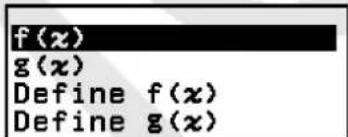
Lưu ý
- Các phương trình xác định của f(x) và g(x) cũng được sử dụng bằng f(x) và g(x) trong ứng dụng Table. Để biết thông tin về ứng dụng Table, vui lòng xem "Tạo một bằng số" (trang 108).
Đăng ký phương trình xác định
Ví dụ 1: Đê đăng ký f(x)=x^2+1
-
Nhân Ⓡ, chọn biểu tượng ứng dụng Calculate, sau đó nhân Ⓤk.
-
Nhân f_xx , sau đó chọn [Define f(x)].
- Thao tác này sẽ hiển thị màn hình đăng ký phương trình f(x) .
f(x)=
- Nhập x^2 + 1 .
x ^2 +1
f(x)=x^2+1
- Nhân EXE
- Thao tác này sẽ đăng ký biểu thức bạn nhập vào, và màn hình hiển thị trước khi bạn nhân ⏱bước 2 của quy trình này sẽ xuất hiện lại.
Lưu ý
- Phương trình xác định có thể được đăng ký từ bất kỳ ứng dụng máy tính nào, ngoại trừ Distribution, Equation (Simul Equation/Polynomial), Inequality, Base-N, Ratio và
Math Box. Tuy nhiên, tùy vào màn hình được hiển thị bởi ứng dụng máy tính (ví dụ, nếu màn hình menu được hiển thị), menu có thể không xuất hiện khi bạn nhân
Thực hiện tính toán bằng cách gán giá trị cho phương trình xác định đã đăng ký
Ví dụ 2: Để gán giá trị x = 3 cho f(x) mà bạn đã đăng ký trong Ví dụ 1 (Tiếp tục từ Ví dụ 1)
- Nhân ⓐ, sau đó chọn [f(x)].
- Thao tác này sẽ nhập "f(").

- Gán giá trị là 3, sau đó thực hiện tính toán.
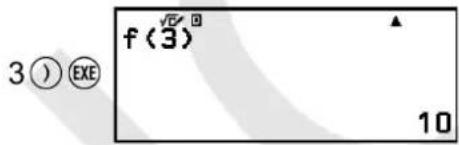
Đăng ký hàm hợp
Ví dụ 3: Để chèn hàm f(x) đã được xác định trong Ví dụ 1 vào g(x) đề đăng ký g(x)=f(x)×2-x (Tiếp tục từ Ví dụ 1)
- Nhân ⓐ, sau đó chọn [Define g(x)].
- Thao tác này sẽ hiển thị màn hình đăng ký phương trình g(x) .

- Nhập f(x) × 2 - x .

* Nhấn (f∞) khi màn hình đăng ký phương trình g(x) được hiển thị, mục menu duy nhất xuất hiện là [f(x)]. Tương tự như vậy, nhân (f∞) khi màn hình đăng ký phương trình f(x) được hiển thị, mục menu duy nhất xuất hiện là [g(x)].
- Nhân EXE.
- Thao tác này sẽ đăng ký phương trình bạn nhập vào và quay về màn hình hiển thị trước khi bạn bắt đầu thao tác ở bước 1.
Luyý
- Thao tác để gán giá trị cho x của hàm g(x) và tính toán kết quả sẽ tương tự như trong phần "Thực hiện tính toán bằng cách gán giá trị cho phương trình xác định đã đăng ký" (trang 71). Tuy nhiên, lưu ý rằng thay vi chọn [f(x)] ở bước 1, bạn nên chọn [g(x)] .
- Trong thao tác ở Ví dụ 3, bạn nhập f(x) vào phương trình xác định của g(x) . Ngược lại, bạn cũng có thể nhập g(x) vào phương trình xác định của f(x) . Tuy nhiên, bạn không
được nhập g(x) vào f(x) , và nhập f(x) vào g(x) cùng một lúc. Nếu bạn làm như vậy, lỗi Circular ERROR sẽ xảy ra khi bạn thực hiện tính toán sử dụng hàm f(x) hoặc g(x) .
Giữ lại dữ liệu
Thực hiện bất kỳ thao tác nào dưới đây sẽ làm các phương trình xác định được đăng ký cho f(x) và g(x) bị xóa.
- Nhân
- Sử dụng menu SETTINGS để chuyển đổi cải đặt Input/Output giữa Mathl*1 và LineI*2.
*1 MathI/MathO hoặc MathI/DecimalO
*2 LineI/LineO hoặc LineI/DecimalO - Thực hiện ≡ – [Reset] > [Settings & Data] hoặc ≡ – [Reset] > [Initialize All]
Tổng quan về Verify
Verify sẽ kiểm tra tính đúng đấn của một đẳng thức hoặc bất đẳng thức đầu vào.
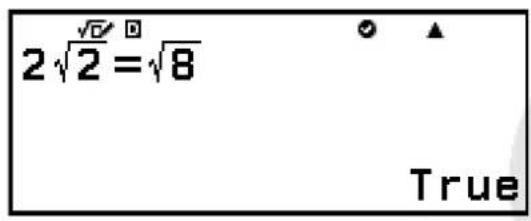
Verify có thể sử dụng với các ứng dụng máy tính sau đây. Calculate, Table, Equation, Complex
Luru y
- Mục tiêu và quy trình cần thiết cho thao tác Verify sẽ phụ thuộc vào ứng dụng máy tính sử dụng thao tác. Để biết chi tiết, vui lòng xem các phần bên dưới.
Sử dụng Verify với ứng dụng Calculate (trang 74)
Sử dụng Verify với ứng dụng Table (trang 111)
Sử dụng Verify với ứng dụng Equation (trang 121)
Sử dụng Verify với ứng dụng Complex (trang 128)
Bật và tắt Verify
Đề sử dụng Verify, trước tiên bạn cần bật tính năng này bằng cách chọn [Verify ON] trên menu TOOLS của ứng dụng máy tính.
Quan trọng!
- Việc chuyển đổi giữa bật và tất Verify trong ứng dụng Calculate hoặc Complex sẽ xóa toàn bộ lịch sử tính toán.
- Trong khi Verify được bật, một ứng dụng máy tính chỉ có thể được sử dụng cho các thao tác Verify. Không thể được sử dụng cho các tính toán bình thường. Tất Verify khi bạn không sử dụng.
Lưu ý
- Verify thường bị tất sau khi bạn khởi chạy một ứng dụng máy tính. Tuy nhiên, nếu bạn trở về màn hình HOME từ một ứng dụng máy tính sau khi bật Verify, sau đó khởi chạy lại cùng ứng dụng máy tính đó trước khi khởi chạy một ứng dụng máy tính khác, Verify vẫn được bật.
Để bật Verify
- Nhân Ⓗ, chọn biểu tượng của ứng dụng máy tính bạn muốn khởi chạy, sau đó nhân Ⓤ.
- Chọn một ứng dụng máy tính có thể sử dụng Verify.
- Nhân ⓞ để hiện thị menu TOOLS.
- Tùy thuộc vào màn hình được hiển thị bởi ứng dụng máy tính, menu có thể không xuất hiện khi bạn nhân 🙏️.
- Chọn [Verify ON], sau đó nhân OK.
- Thao tác này sẽ trở về màn hình được hiển thị trước khi bạn nhân 📊. Lúc này, một chỉ báo √ sẽ xuất hiện ở phía trên cùng của màn hình cho biết Verify được bật.
Đế tất Verify
-
Nhân ⓞ để hiện thị menu TOOLS.
-
Chọn [Verify OFF], sau đó nhân OK.
- Thao tác này sẽ trở về màn hình được hiển thị trước khi bạn nhân 📞, và chỉ báo √ sẽ biến mất khởi phía trên cùng của màn hình.
Lưu ý
- Verify sẽ bị tất khi bạn thực hiện bất kỳ thao tác nào sau đây.
- Nhân
- Nhân Ⓡ (hoặc ⭕) để trở về màn hình HOME từ ứng dụng máy tính hiện tại, sau đó khởi chạy ứng dụng máy tính khác
- Thực hiện ≡ - [Reset] > [Settings & Data] hoặc ≡ - [Reset] > [Initialize All]
Sử dụng Verify với ứng dụng Calculate
Sau khi bật Verify trong ứng dụng Calculate, bạn có thể kiểm tra xem một phương trình hoặc bất phương trình có đúng hay không. "True" xuất hiện trên màn hình nếu phương trình hoặc bất phương trình bạn nhập trên máy tính là đúng, còn "False" sẽ xuất hiện nếu sai.
Thao tác mẫu với Verify
Bật Verify trong ứng dụng Calculate trước khi thực hiện thao tác bên dưới. Để biết thông tin về cách bật Verify, vui lòng xem "Để bật Verify" (trang 74).
Ví dụ 1: Để kiểm tra xem 49 = 12 là đúng hay sai
![4 √9 > ① - [Verify] > [=]* 12 EXE 4√9 = 12 True](/content/2026/06/1235969/images/a86c2b70a55b0383495e141d56fc9623590295f564b5500d3f528b8fb7a0acf2.jpg)
* Bạn có thể chọn biểu tượng đẳng thức hoặc biểu tượng bất đẳng thức từ menu xuất hiện khi bạn nhân ☎, sau đó chọn [Verify].
Ví dụ 2: Để kiểm tra xem 0 < ( 89 )^2 - 89 đúng hay sai.
![0 Ⓦ - [Verify] > [<] 8 ≡9 > □² -8 ≡9 EXE 0 < 8/9^2 -8/9 False](/content/2026/06/1235969/images/43fa4ddc0a9e472acd4ac75ce052202b30a1fbade4c821216a4708d5e7880853.jpg)
Biểu thức có thể xác minh
Bạn có thể nhập các biểu thức sau để kiểm tra.
- Các đẳng thức hoặc bất đẳng thức bao gồm một toán tử quan hệ 4 = 16, 4 3, > 3, 1 + 2 ≤ 5, (3 × 6) < (2 + 6) × 2 , v.v...
- Các đẳng thức hoặc bất đẳng thức bao gồm nhiều toán tử quan hệ 1 ≤ 1 < 1 + 1 , 3 < < 4 , 2^2 = 2 + 2 = 4 , 2 + 3 = 5 2 + 5 = 8 , v.v...
Những lưu ý khi nhập biểu thức vào
- Các loại biểu thức sau gây ra Syntax ERROR và không thể kiểm tra được.
- Một biểu thức trong đó nhiều toán tử quan hệ không được định hướng theo cùng một hướng (Ví dụ: 5 ≤ 6 ≥ 4)
- Một biểu thức trong đó có hai toán tử sau đây trong bất kỳ tổ hợp nào (Ví dụ: 4 < 6 ≠ 8)
- Một số biểu thức không tương ứng với những biểu thức được mô tả ở trên cũng có thể tạo ra Syntax ERROR và không thể kiểm tra được.
Thực hiện thao tác xác minh tuần tự ở phía bên phải của biểu thức
Khi kết quả kiểm tra đúng sai của đẳng thức hoặc bất đẳng thức có chứa toán từ quan hệ được hiển thị, việc chọn một toán từ quan hệ từ menu CATALOG sẽ nhập vào phía bên phải của biểu thức được kiểm tra làm
dòng tiếp theo. Có thể sử dụng khả năng này để thực hiện kiểm tra đúng sai liên tiếp của đẳng thức hoặc bất đẳng thức.
Ví dụ: Thực hiện đánh giá đúng sai liên tục đối với (x + 1)(x + 5) = x^2 + x + 5x + 5 và x^2 + x + 5x + 5 = x^2 + 6x + 5
①⑦+1 ①⑦⑤
- [Verify] > [=]
x ■^2 + x + 5 x + 5
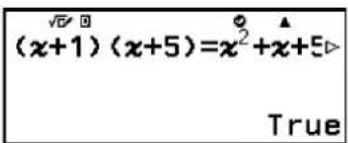
- [Verify] > [=]

x ■^2 + 6 x + 5
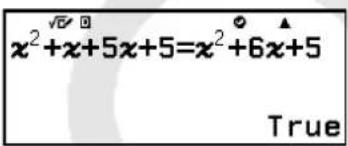
Luru y
- Kết quả kiểm tra sẽ lưu 1 vào bộ nhớ Ans khi True và 0 khi False.
- Khi Verify được bật (Verify ON), máy tính sẽ thực hiện thao tác toán học trên biểu thức đầu vào, sau đó hiển thị True hoặc False dựa trên kết quả. Do đó, sai số tính toán có thể xảy ra hoặc kết quả toán học chính xác có thể không được hiển thị khi biểu thức tính toán đầu vào bao gồm tính toán gần tới điểm kỳ dị hoặc điểm uốn của hàm, hoặc khi biểu thức đầu vào chứa nhiều thao tác tính toán. Ngoài ra, nghiệm được hiển thị khi Verify tất (Verify OFF) có thể không được đánh giá là True, vì kết quả có thể khác với dữ liệu nội bộ do làm tròn và do giới hạn số chữ số được hiển thị. Điều này cũng áp dụng đối với các ứng dụng khác ngoài ứng dụng Calculate.
Sử dụng các chức năng QR Code
Sử dụng các chức năng QR Code
Máy tính của bạn có thể hiển thị các biểu tượng QR Code có thể đọc được bằng thiết bị thông minh.
Quan trọng!
- Các thao tác trong phần này giả định rằng thiết bị thông minh đang được sử dụng có trình đọc QR Code có thể đọc nhiều biểu tượng QR Code, và có thể kết nối với Internet.
- Việc quét QR Code được máy tính này hiển thị bằng thiết bị thông minh sẽ làm thiết bị thông minh đó truy cập trang web CASIO.
Lưu ý
- QR Code sẽ xuất hiện trên màn hình mỗi khi bạn nhân ⬆ ^ⓧ (QR) trong khi bất kỳ màn hình nào dưới đây được hiển thị.
- Màn hình HOME
- Màn hình menu SETTINGS
- Màn hình lỗi
- Màn hình kết quả tính toán trong bất kỳ ứng dụng máy tính nào
- Màn hình bằng trong bất kỳ ứng dụng máy tính nào
- Màn hình ứng dụng Spreadsheet
Để biết chi tiết, vui lòng truy cập trang web của CASIO (https://wes.casio.com).
Hiền thị QR Code
Ví dụ: Để hiển thị QR Code cho kết quả tính toán trong ứng dụng Calculate của máy tính và quét bằng thiết bị thông minh
- Trong ứng dụng Calculate, thực hiện một số tính toán.
- Nhân ⬆ ⓧ(QR) để hiện thị QR Code.
- Các số ở góc dưới bên phải của màn hình thể hiện số QR Code hiện tại và tổng số biểu tượng QR Code. Để hiển thị QR Code tiếp theo, nhân ① hoặc . ②
Lưu ý
- Để trở về QR Code trước đó, hãy nhân nộc,nhều lần nếu cần để cuộn về trước cho đến khi QR Code xuất hiện.
- Sử dụng thiết bị thông minh để quét QR Code trên màn hình máy tính.
- Để biết thông tin về cách quét QR Code, vui lòng tham khảo tài liệu người dùng về trình đọc QR Code bạn đang sử dụng.
Nếu bạn gặp khó khăn khi quét QR Code
Khi QR Code được hiển thị, sử dụng và đồ điều chỉnh độ tương phản hiển thị của QR Code. Việc điều chỉnh độ tương phản này chỉ ảnh hưởng đến màn hình QR Code.
Quan trọng!
- Tùy vào thiết bị thông minh và/hoặc ứng dụng đọc QR Code được sử dụng, bạn có thể gặp vấn đề trong việc quét các biểu tượng QR Code được tạo bởi máy tính này.
- Khi cải đặt "QR Code" trên menu SETTINGS là "Version 3", những ứng dụng máy tính có thể hiền thị các biểu tượng QR Code sẽ bị hạn chế. Nếu bạn cố hiền thị QR Code trong một ứng dụng không hỗ trợ hiền thị QR Code, thông báo "Not Supported (Version 3)" sẽ xuất hiện. Tuy nhiên, QR Code được tạo bởi cải đặt này sẽ để quét bằng thiết bị thông minh hơn.
- Để biết thêm thông tin, vui lòng truy cập trang web của CASIO (https://wes.casio.com).
Sử dụng các ứng dụng máy tính
Tính toán thống kê
Ứng dụng Statistics tính toán các giá trị thống kê khác nhau dựa trên dữ liệu biến đơn (x) hoặc biến đôi (x, y).
Quy trình chung để thực hiện tính toán thống kê
- Nhân Ⓡ, chọn biểu tượng ứng dụng Statistics, sau đó nhân Ⓤ.
- Trên menu xuất hiện, chọn [1-Variable] (biến đơn) hoặc [2-Variable] (biến đôi), sau đó nhân OK.
- Thao tác này sẽ hiển thị Bộ soạn thảo thống kê.
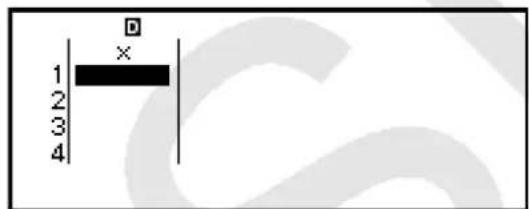
- Hiền thị cột Freq (tần số) nếu cần.
- Để biết chi tiết, vui lòng xem "Cột Freq (Tần số)" (trang 80).
- Nhập dữ liệu.
- Để biết chi tiết, vui lòng xem "Nhập dữ liệu bằng Bộ soạn thảo thống kê" (trang 80).
- Sau khi bạn nhập dữ liệu xong, hãy nhân OK.
- Thao tác này sẽ làm cho menu bên dưới xuất hiện.
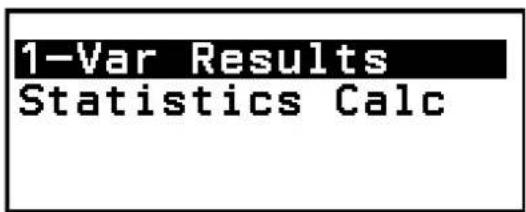
Biến đơn
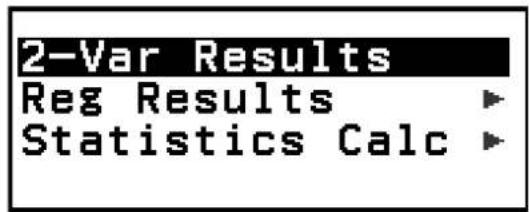
-
Chọn mục menu cho thao tác bạn muốn thực hiện.
-
Chọn [1-Var Results], [2-Var Results], hoặc [Reg Results] để xem danh sách kết quả tính toán dựa trên dữ liệu bạn đã nhập. Để biết chi tiết, vui lòng xem "Hiền thị kết quả tính toán thống kê" (trang 83).
- Để hiển thị màn hình tính toán thống kê cho việc thực hiện các phép tính dựa trên dữ liệu nhập, chọn [Statistics Calc]. Để biết chi tiết, vui lòng xem "Sử dụng màn hình tính toán thống kê" (trang 87).
Lưu ý
- Để trở về Bộ soạn thảo thống kê từ màn hình tính toán thống kê, nhân Ⓐ sau đó nhân Ⓤ.
Nhập dữ liệu bằng Bộ soạn thảo thống kê
Bộ soạn thảo thống kê hiển thị một, hai, hoặc ba cột: biến đơn (x), biến đơn và tần số (x, Freq), biến đôi (x, y), biến đôi và tần số (x, y, Freq). Số lượng hàng dữ liệu có thể được nhập phụ thuộc vào số lượng cột: 160 hàng cho một cột, 80 hàng cho hai cột, 53 hàng cho ba cột.
Quan trọng!
- Tất cả dữ liệu hiện đang được nhập vào Bộ soạn thảo thống kê sẽ bị xóa bất cứ khi nào bạn thực hiện bất ký thao tác nào dưới đây.
- Chuyển đổi kiểu tính toán thống kê giữa biến đơn và biến đôi
- Thay đổi cải đặt Frequency trên menu TOOLS
- Việc tính toán thống kê có thể mất nhiều thời gian khi có một số lượng lớn các mục dữ liệu.
Cột Freq (Tần số)
Nếu bạn bật cải đặt Frequency trên menu TOOLS, một cột có nhân "Freq" cũng sẽ được đưa vào Bộ soạn thảo thống kê. Bạn có thể sử dụng cột Freq để chỉ định tần số (số lần xuất hiện trong nhóm dữ liệu của cùng một mẫu) của mỗi giá trị mẫu.
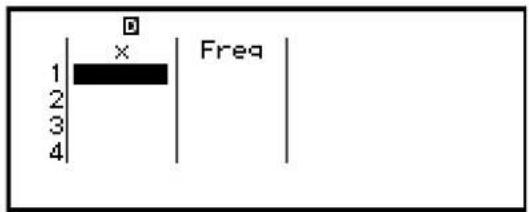
Biến đơn
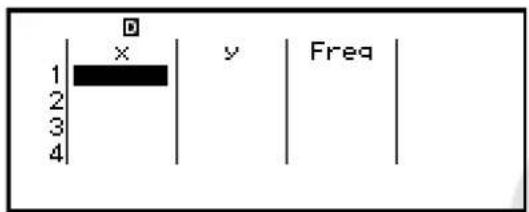
Biến đôi
Để hiển thị cột Freq
- Trong khi Bộ soạn thảo thống kê được hiển thị, hãy nhân ∞∞ và sau đó chọn [Frequency] > [On].
- Nhân Ⓐ để trở về Bộ soạn thảo thống kê.
Đề ấn cột Freq
- Trong khi Bộ soạn thảo thống kê được hiển thị, hãy nhân ⓞ và sau đó chọn [Frequency] > [Off].
- Nhân Ⓐ để trở về Bộ soạn thảo thống kê.
Quy tắc nhập dữ liệu mẫu trên Bộ soạn thảo thống kê
Dữ liệu bạn nhập được chèn vào ô có con trở. Sử dụng các phím con trở để di chuyển con trở giữa các ô.
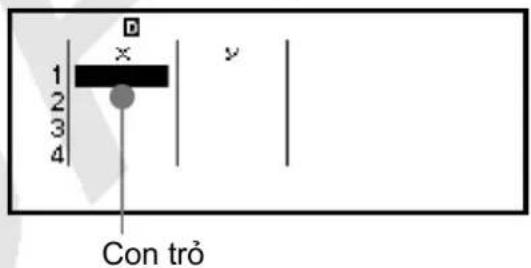
Sau khi nhập một giá trị, nhân EXE. Thao tác này đăng ký giá trị và hiển thị tối đa sáu chữ số trong ô.
Ví dụ 1: Để lựa chọn biến đôi và nhập dữ liệu sau: (170, 66), (179, 75), (173, 68)
- Nhấn ⑨chọn biểu tượng ứng dụng Statistics, sau đó nhân . ⑩K
- Chọn [2-Variable], sau đó nhân OK
- Sử dụng theo thao tác bên dưới để nhập dữ liệu.
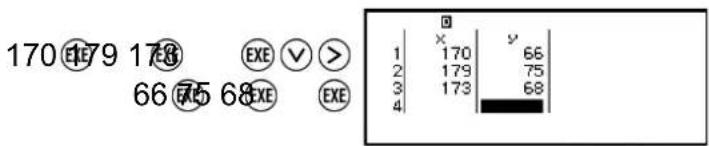
Lưu ý
- Trên Bộ soạn thảo thống kê, bạn có thể lưu giá trị trong một ô vào biển. Ví dụ, nếu thực hiện thao tác sau khi màn hình trong bước 3 ở trên hiển thị, máy sẽ lưu 68 vào biển A: Ⓗ️ – [A=] > [Store]. Để biết chi tiết về các biển số, vui lòng xem "Các biển (A, B, C, D, E, F, x, y, z)" (trang 38).
Soạn thảo dữ liệu mẫu
Để thay thế dữ liệu trong một ô
Trên Bộ soạn thảo thống kê, di chuyển con trở đến ô chứa dữ liệu bạn muốn chỉnh sửa, nhập dữ liệu mới, sau đó nhân Ⓗ️.
Đề xóa một hàng
Trên Bộ soạn thảo thống kê, di chuyển con trở đến hàng bạn muốn xóa và sau đó nhân Ⓤ.
Đế chèn một hàng
- Trên Bộ soạn thảo thống kê, di chuyển con trở đến hàng sẽ nằm dưới hàng bạn sẽ chèn.
- Thực hiện thao tác sau: ⓞ – [Edit] > [Insert Row].
Đề xoá tất cả nội dung của Bộ soạn thảo thống kê
Trên Bộ soạn thảo thống kê, thực hiện thao tác sau: ⓞ – [Edit] > [Delete All].
Sắp xếp dữ liệu
Bạn có thể sắp xếp dữ liệu của Bộ soạn thảo thống kê theo thứ tự tăng dàn hoặc giảm dàn trên các giá trị x, y, hoặc cột Freq.
Quan trọng!
- Lưu ý rằng sau khi bạn thay đổi trình tự sắp xếp dữ liệu, bạn sẽ không thể trả về trình tự gốc.
Ví dụ 2: Để sắp xếp dữ liệu nhập trong Ví dụ 1 (trang 81) theo thứ tự tăng dần ở cột x, và sau đó theo thứ tự giảm dần ở cột y
- Sử dụng quy trình trong Ví dụ 1 để nhập dữ liệu.
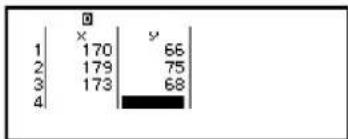
bar
| Category | Value | |---|---| | 1 | 170 | | 2 | 179 | | 3 | 173 | | 4 | 68 |- Sắp xếp dữ liệu theo thứ tự tăng đàn trên cột x.
- [Sort] > [x Ascending]
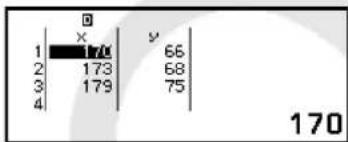
bar
| Category | Value | |---|---| | 1 | 170 | | 2 | 173 | | 3 | 179 | | 4 | | 66 68 75 170- Sắp xếp dữ liệu theo thú tự giảm dàn trên cột y.
○○○ - [Sort] > [y Descending]
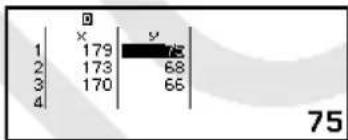
bar
| Category | Value | |---|---| | 1 | 179 | | 2 | 173 | | 3 | 170 | | 4 | | 75Hiền thị kết quả tính toán thống kê
Hiền thị kết quả tính toán thống kê biến đơn
Màn hình 1-Var Results thể hiện một danh sách các giá trị thống kê khác nhau (ví dụ như giá trị trung bình và độ lệch chuẩn không gian mẫu) được tính toán dựa trên dữ liệu biến đơn. Phần này mô tả thao tác cần thiết để hiển thị màn hình 1-Var Results.
Ví dụ 3: Để nhập dữ liệu dưới đây và hiển thị các kết quả tính toán thống kê biến đơn
| x | 1 | 2 | 3 | 4 | 5 | 6 | 7 | 8 | 9 | 10 |
| Freq | 1 | 2 | 1 | 2 | 2 | 2 | 3 | 4 | 2 | 1 |
- Nhân Ⓗ, chọn biểu tượng ứng dụng Statistics, sau đó nhân Ⓤk.
- Chọn [1-Variable], sau đó nhân OK.
- Thao tác này sẽ hiển thị Bộ soạn thảo thống kê.
- Nhân ⓞ và sau đó chọn [Frequency] > [On].
- Nhân Ajê trở về Bộ soạn thảo thống kê.
- Nhập dữ liệu vào cột x.
1②3④5⑥7⑧⑨1⑩⑪⑫⑬⑭⑮⑯⑰
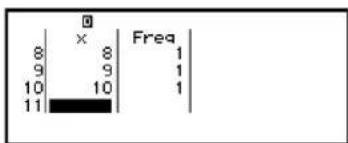
- Nhập dữ liệu vào cột Freq.

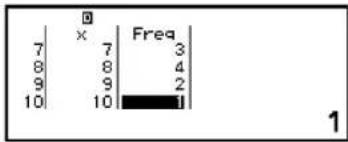
bar
| Category | Value | |---|---| | 7 | 7 | | 8 | 8 | | 9 | 9 | | 10 | 10 | Freq: 3 4 2 1- Nhân ⓊK
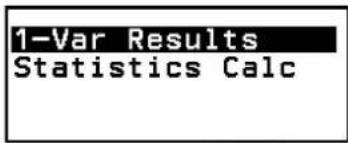
- Chọn [1-Var Results], sau đó nhân OK.
- Thao tác này sẽ hiển thị màn hình 1-Var Results.
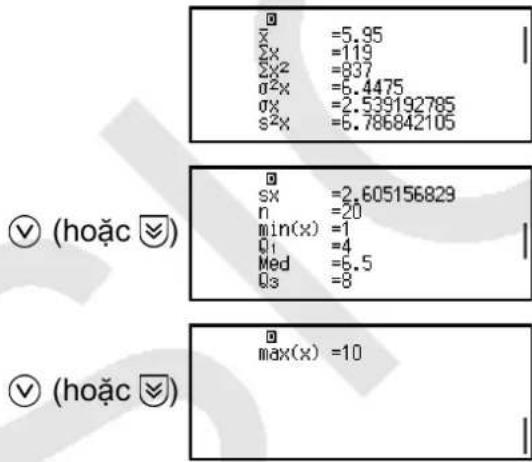
- Để biết ý nghĩa của các biến được thể hiện trên màn hình 1-Var Results, vui lòng xem "Danh sách các biến giá trị thống kê và hàm tính toán thống kê" (trang 90).
- Nhân → hoặc AC để trở về Bộ soạn thảo thống kê.
Hiền thị kết quả tính toán thống kê biến đôi
Màn hình 2-Var Results thể hiện một danh sách các giá trị thống kê khác nhau (ví dụ như giá trị trung bình và độ lệch chuẩn không gian mẫu) được tính toán dựa trên dữ liệu biến đôi. Phần này mô tả thao tác cần thiết để hiển thị màn hình 2-Var Results.
Ví dụ 4: Để nhập dữ liệu dưới đây và hiện thị các kết quả tính toán thống kê biến đôi
-
Nhân ⑨chọn biểu tượng ứng dụng Statistics, sau đó nhân . ⑩K
-
Chọn [2-Variable], sau đó nhân ⓊK
- Thao tác này sẽ hiển thị Bộ soạn thảo thống kê.
- Nhập dữ liệu vào cột x.
1①2
1.5
EX6
1.9
EXE
○
EXE
○
EXE
2①2
4XE2
5.2
EXB
○
EXE
○
EXE
EXE
EXE
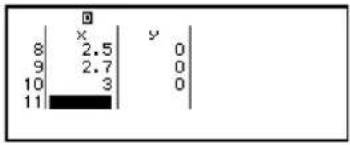
bar
| Category | Value | |---|---| | 8 | 2.5 | | 9 | 2.7 | | 10 | 3 | | 11 | |- Nhập dữ liệu vào cột y.
∨>
1 EKE1
①.2
EXEB
④
EXE
○
EXE
○
EXE
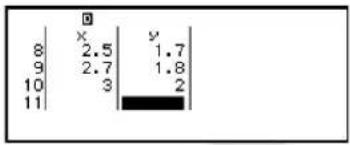
1⑤1
©XE1
7.1
EX2
○
EXE
○
EXE
EXE
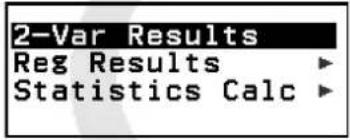
-
Nhân OK.
-
Chọn [2-Var Results], sau đó nhân ⓊK.
- Thao tác này sẽ hiển thị màn hình 2-Var Results.

(hoặc

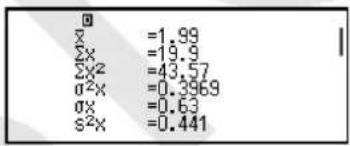
- Để biết ý nghĩa của các biến được thể hiện trên màn hình 2-Var Results, vui lòng xem "Danh sách các biến giá trị thống kê và hàm tính toán thống kê" (trang 90).
- Nhân Ⓧ hoặc Ⓔ để trở về Bộ soạn thảo thống kê.
Hiền thị kết quả tính toán hồi quy
Màn hình Reg Results hiền thị một danh sách các kết quả tính toán hồi quy (hệ số của phương trình hồi quy) dựa trên dữ liệu biến đôi. Phần này mô tả thao tác cần thiết để hiền thị màn hình Reg Results.
Ví dụ 5: Để sử dụng dữ liệu biến đôi nhập trong Ví dụ 4 (trang 84) và hiển thị kết quả của hai phép tính hồi quy trình bày bên dưới
- Phương trình hồi quy "y = a + bx" hệ số (a, b), và hệ số tương quan (r) khi hồi quy tuyến tính được thực hiện trên dữ liệu
- Phương trình hồi quy "y = a + bx + cx²" hệ số (a, b, c) khi hồi quy bậc hai được thực hiện trên dữ liệu
Lưu ý
- Để biết thông tin về các kiểu tính toán hồi quy được hỗ trợ bởi ứng dụng Statistics, vui lòng xem "Danh sách kiểu hồi quy được hỗ trợ" (trang 86).
- Thực hiện các bước từ 1 đến 5 của quy trình trong Ví dụ 4 (trang 84).
- Chọn [Reg Results], sau đó nhân OK.
- Thao tác này sẽ hiển thị menu kiểu hồi quy.
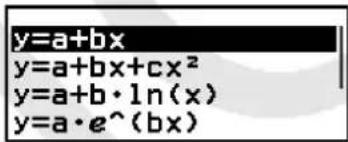
- Chọn [y=a+bx], sau đó nhân OK.
- Thao tác này sẽ hiển thị màn hình Reg Results hồi quy tuyến tính.
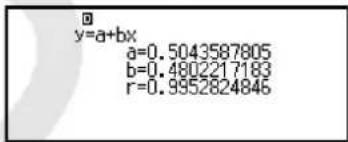
- Nhân Ⓤ hoặc Ⓐ để trở về Bộ soạn thảo thống kê.
- Nhân Ⓤ, sau đó chọn [Reg Results] > [y=a+bx+cx²].
- Thao tác này sẽ hiển thị màn hình Reg Results hồi quy bậc hai.
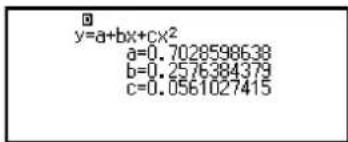
- Nhân ⑤ hoặc ⑨ để trở về Bộ soạn thảo thống kê.
- Để biết ý nghĩa của các biến được thể hiện trên màn hình Reg Results, vui lòng xem "Danh sách các biến giá trị thống kê và hàm tính toán thống kê" (trang 90).
Danh sách kiểu hồi quy được hỗ trợ
| Kiểu hồi quy | Phương trình hồi quy (mục menu kiểu hồi quy) |
| Hồi quy tuyến tính | y = a + bx |
| Hồi quy bậc hai | y = a + bx + cx^2 |
| Hồi quy lôgarit | y = a + b · (x) |
| Hồi quy mũ của e | y = a · e^(bx) |
| Hồi quy mũ của ab y = a · b^ | |
| Hồi quy lũy thừa | y = a · x^ |
| Hồi quy nghịch đảo | y = a + b/x |
Sử dụng màn hình tính toán thống kê
Bạn có thể sử dụng màn hình tính toán thống kê để xem lại các giá trị thống kê riêng lẻ và sử dụng các giá trị trong tính toán.

Màn hình không có đầu vào biểu thức tính toán
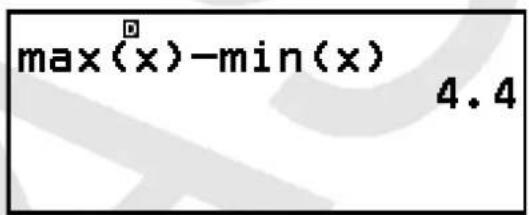
Phép tính ví dụ
Để xem lại giá trị thống kê, hãy sử dụng biến thể hiện giá trị thống kê bạn muốn xem lại (ví dụ, giá trị trung bình x : , độ lệch chuẩn không gian mẫu x : _x , giá trị tối đa x : (x) , v.v...). Để biết thêm thông tin về các biến này, vui lòng xem "Danh sách các biến giá trị thống kê và hàm tính toán thống kê" (trang 90).
Hiền thị màn hình tính toán thống kê
Biến đơn
- Trong khi Bộ soạn thảo thống kê được hiện thị, nhân OK.
- Trên menu xuất hiện, chọn [Statistics Calc] và sau đó nhân OK.
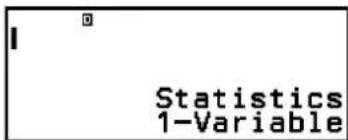
Biến đôi
- Trong khi Bộ soạn thảo thống kê được hiển thị, nhân OK
- Trên menu xuất hiện, chọn [Statistics Calc] và sau đó nhân OK
- Thao tác này sẽ hiển thị menu kiểu hồi quy ( vui lòng xem "Danh sách kiểu hồi quy hỗ trợ" (trang 86)).
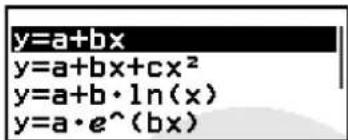
- Trên menu, chọn kiểu hồi quy bạn muốn và sau đó nhân OK.
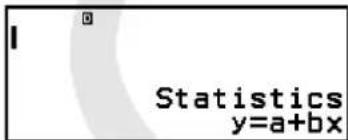
- Ví dụ trên sử dụng menu hiền thị để chọn [y = a + bx] (Hồi quy tuyến tính).
Để trở về Bộ soạn thảo thống kê từ màn hình tính toán thống kê Nhấn Ⓔ, sau đó nhân Ⓤ.
Ví dụ phép tính sử dụng màn hình tính toán thống kê
Ví dụ 6: Để xác định tổng dữ liệu mẫu (Σx) và giá trị trung bình (x̄) của dữ liệu biến đơn nhập trong Ví dụ 3 (trang 83)
- Thực hiện các bước từ 1 đến 6 của quy trình trong Ví dụ 3 (trang 83).
- Chọn [Statistics Calc], sau đó nhân OK.
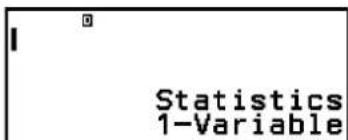
- Tính tổng dữ liệu mẫu (Σx).

- Tính giá trị trung bình ( ).

- Để hiển thị màn hình 1-Var Results từ màn hình tính toán thống kê ở trên, hãy nhấn ∞ và sau đó chọn [1-Var Results]. Để trở về màn hình tính toán thống kê từ màn hình 1-Var Results, nhân hoặc .
Ví dụ 7: Đề xác định các hệ số (a, b) và hệ số tương quan (r) của phương trình hồi quy tuyến tính "y = a + bx" dựa trên dữ liệu biến đôi nhập trong Ví dụ 4 (trang 84)
- Thực hiện các bước từ 1 đến 5 của quy trình trong Ví dụ 4 (trang 84).
- Chọn [Statistics Calc], sau đó nhân OK.
- Thao tác này sẽ hiển thị menu kiểu hồi quy.
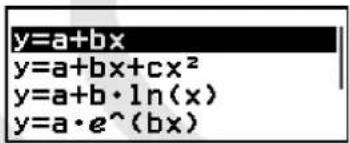
- Chọn [y=a+bx], sau đó nhân OK.
- Xác định các hệ số (a, b) và hệ số tương quan (r) của phương trình hồi quy "y = a + bx".

- Để chọn kiểu hồi quy khác, nhân 🙏 và sau đó chọn [Select Reg Type]. Thao tác này sẽ hiển thị menu kiểu hồi quy từ bước 2.
Để hiền thị màn hình 2-Var Results từ màn hình tính toán thống kê Nhấn 🙏️ và sau đó chọn [2-Var Results].
Để hiển thị màn hình Reg Results từ màn hình tính toán thống kê Nhấn và sau đó chọn [Reg Results].
Danh sách các biến giá trị thống kê và hàm tính toán thống kê
Bạn có thể sử dụng menu CATALOG đề xem lại các biến thể hiện các giá trị thống kê và các hàm được sử dụng cho tính toán thống kê.
Lưu ý
- Đối với các tính toán thống kê biến đơn, các biến được đánh dấu bằng dấu hoa thị (*) là biến có sẵn.
- Đối với công thức tính toán được sử dụng cho mỗi biến và lệnh, vui lòng xem "Công thức tính toán thống kê" (trang 93).
Σx*, Σy ..... tổng của dữ liệu mẫu
Σx²*, Σy² ..... tổng bình phương của dữ liệu mẫu
Σxy ...... tổng của tích dữ liệu x và dữ liệu y
Σx³ ..... tổng của lũy thừa ba của dữ liệu x
Σx²y ..... tổng của (bình phương dữ liệu x × dữ liệu y)
Σx ^4 ...... tổng trùng phương của dữ liệu x
^, giá trị trung bình
^2_x, ^2y ...... Phương sai của tổng thể chung
x^, _y ...... độ lệch chuẩn không gian mẫu
s^2_x^, s^2y ..... phương sai mẫu
sx^, s_y ...... độ lệch chuẩn mẫu
n^ ..... số các khoản mục
- [Statistics] > [Min/Max/Quartile] (Chỉ áp dụng với dữ liệu biến đơn)
(x)^ ...... giá trị tối thiểu
Q_1^ ..... tú phân vị thú nhất
Med* ...... số trung vị
Q_3^* ..... tú phân vị thú ba
max(x)* ..... giá trị tối đa
- [Statistics] > [Norm Dist] (Chỉ áp dụng với dữ liệu biến đơn)
P(*, Q(*, R(*, ▶t* ...... Các hàm để thực hiện tính toán phân phối chuẩn. Để biết thêm thông tin về các hàm này, vui lòng xem "Thực hiện tính toán phân phối chuẩn (Chỉ áp dụng với dữ liệu biến đơn)" (trang 91).
- [Statistics] > [Min/Max] (Chỉ áp dụng với dữ liệu biến đôi)
min(x), min(y) ..... giá trị tối thiểu max(x), max(y) ..... giá trị tối đa
- [Statistics] > [Regression] (Chỉ áp dụng với dữ liệu biến đôi)
Đối với hồi quy bậc hai
a, b, c ..... hệ số hồi quy đối với hồi quy bậc hai
1, 2 ...... Các hàm để xác định giá trị ước lượng x_1 và x_2 đối với giá trị y đã nhập. Đối với đối số, nhập giá trị của y ngay trước hàm 1 hoặc 2 .
ŷ ...... Hàm đề xác định giá trị ước lượng y đối với giá trị x đã nhập. Đối với đối số, nhập giá trị của x ngay trước hàm này.
Đối với hồi quy không phải bậc hai
a, b ..... các hệ số hồi quy
r ..... hệ số tương quan
x ...... Hàm đề xác định giá trị ước lượng x đối với giá trị y đã nhập. Đối với đối số, nhập giá trị của y ngay trước hàm này.
ŷ ...... Hàm đề xác định giá trị ước lượng y đối với giá trị x đã nhập. Đối với đối số, nhập giá trị của x ngay trước hàm này.
Để biết ví dụ về thao tác xác định giá trị ước lượng, vui lòng xem "Tính toán giá trị ước lượng (Chỉ áp dụng với dữ liệu biến đôi)" (trang 92).
Thực hiện tính toán phân phối chuẩn (Chỉ áp dụng với dữ liệu biến đơn)
Trong khi tính toán thống kê biến đơn được chọn, bạn có thể thực hiện tính toán phân phối chuẩn bằng cách sử dụng các hàm dưới đây từ menu xuất hiện khi bạn nhân ☎ và sau đó chọn [Statistics] > [Norm Dist].
P(, Q(, R( ... Những hàm này lấy đối số t và xác định xác suất phân phối chuẩn như ảnh minh họa bên dưới.
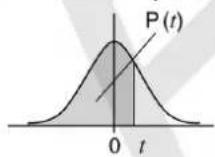
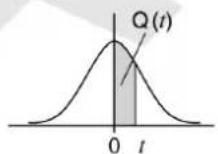
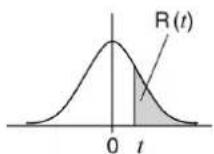
▶ t ..... Hàm này có đối số x đúng trước. Hàm tính toán đại lượng ngẫu nhiên chuẩn cho giá trị dữ liệu x sử dụng giá trị trung bình ( ) và độ lệch chuẩn không gian mẫu ( _x ) của dữ liệu nhập bằng Bộ soạn thảo thống kê.
$$ x \triangleright t = \frac {x - \bar {x}}{\sigma_ {x}} $$
Ví dụ 8: Với dữ liệu biến đơn nhập trong Ví dụ 3 (trang 83), xác định biến thiên đã chuẩn hóa khi x = 2, và P(t) tại thời điểm đó.
-
Thực hiện các bước từ 1 đến 6 của quy trình trong Ví dụ 3 (trang 83).
-
Chọn [Statistics Calc], sau đó nhân OK.
- Tính biến thiên đã chuẩn hóa khi x = 2.

Tính toán giá trị ước lượng (Chỉ áp dụng với dữ liệu biến đôi)
Dựa trên phương trình hồi quy thu được bằng tính toán thống kê biến đôi, giá trị ước lượng của y có thể được tính đối với giá trị x cho trước. Giá trị x tương ứng (hai giá trị, x_1 và x_2 , trong trường hợp hồi quy bậc hai) cũng có thể được tính đối với giá trị của y trong phương trình hồi quy.
Ví dụ 9: Để xác định giá trị ước lượng đối với y khi x = 5,5 trong phương trình hồi quy được tạo ra bồi hồi quy tuyến tính của dữ liệu nhập trong Ví dụ 4 (trang 84)
- Thực hiện các bước từ 1 đến 5 của quy trình trong Ví dụ 4 (trang 84).
- Chọn [Statistics Calc], sau đó nhân OK.
- Thao tác này sẽ hiển thị menu kiểu hồi quy.

- Chọn [y=a+bx], sau đó nhân OK.
- Nhập giá trị x (5,5), sau đó nhập "ŷ", đây là hàm để xác định giá trị ước lượng của y.

Công thức tính toán thống kê
Công thức tính toán thống kê biến đơn
$$ \begin{array}{l} \bar {x} = \frac {\Sigma x}{n} \ \sigma_ {x} = \sqrt {\frac {\sum (x - \bar {x}) ^ {2}}{n}} \ \mathsf {S} _ {x} = \sqrt {\frac {\sum (x - \bar {x}) ^ {2}}{n - 1}} \ \end{array} $$
Công thức tính toán thống kê biến đổi
$$ \begin{array}{l} \bar {x} = \frac {\sum x}{n} \ \sigma_ {x} = \sqrt {\frac {\sum (x - \bar {x}) ^ {2}}{n}} \ \mathsf {S} _ {x} = \sqrt {\frac {\sum (x - \bar {x}) ^ {2}}{n - 1}} \ \bar {y} = \frac {\Sigma y}{n} \ \sigma_ {y} = \sqrt {\frac {\Sigma (y - \bar {y}) ^ {2}}{n}} \ \mathsf {S} _ {y} = \sqrt {\frac {\Sigma (y - \bar {y}) ^ {2}}{n - 1}} \ \end{array} $$
Công thức tính toán hồi quy
Hồi quy tuyến tính (y = a + bx)
$$ a = \frac {\Sigma y - b \cdot \Sigma x}{n} $$
$$ b = \frac {n \cdot \Sigma x y - \Sigma x \cdot \Sigma y}{n \cdot \Sigma x ^ {2} - (\Sigma x) ^ {2}} $$
$$ r = \frac {n \cdot \Sigma x y - \Sigma x \cdot \Sigma y}{\sqrt {{n \cdot \Sigma x ^ {2} - (\Sigma x) ^ {2} } {n \cdot \Sigma y ^ {2} - (\Sigma y) ^ {2} }}} $$
$$ \hat {x} = \frac {y - a}{b} $$
$$ \hat {y} = a + b x $$
Hồi quy bậc hai (y = a + bx + cx ^2 )
$$ \mathsf {a} = \frac {\Sigma y}{n} - \mathsf {b} \left(\frac {\Sigma x}{n}\right) - \mathsf {c} \left(\frac {\Sigma x ^ {2}}{n}\right) $$
$$ b = \frac {S x y \cdot S x ^ {2} x ^ {2} - S x ^ {2} y \cdot S x x ^ {2}}{S x x \cdot S x ^ {2} x ^ {2} - (S x x ^ {2}) ^ {2}} $$
$$ C = \frac {S x ^ {2} y \cdot S x x - S x y \cdot S x x ^ {2}}{S x x \cdot S x ^ {2} x ^ {2} - (S x x ^ {2}) ^ {2}} $$
Hồi quy mũ của e (y = a·e^(bx))
$$ \mathsf {a} = \exp \left(\frac {\Sigma \ln y - \mathsf {b} \cdot \Sigma x}{n}\right) $$
$$ b = \frac {n \cdot \Sigma x \ln y - \Sigma x \cdot \Sigma \ln y}{n \cdot \Sigma x ^ {2} - (\Sigma x) ^ {2}} $$
$$ r = \frac {n \cdot \Sigma x \ln y - \Sigma x \cdot \Sigma \ln y}{\sqrt {{n \cdot \Sigma x ^ {2} - (\Sigma x) ^ {2} } {n \cdot \Sigma (\ln y) ^ {2} - (\Sigma \ln y) ^ {2} }}} $$
$$ \hat {x} = \frac {\ln y - \ln a}{b} $$
$$ \hat {y} = \mathsf {a} e ^ {\mathrm{b} x} $$
Hồi quy mũ của ab (y = a·b^x)
$$ \mathsf {a} = \exp \left(\frac {\Sigma \ln y - \ln b \cdot \Sigma x}{n}\right) $$
$$ \mathsf {b} = \exp \left(\frac {n \cdot \Sigma x \ln y - \Sigma x \cdot \Sigma \ln y}{n \cdot \Sigma x ^ {2} - (\Sigma x) ^ {2}}\right) $$
$$ r = \frac {n \cdot \Sigma x \ln y - \Sigma x \cdot \Sigma \ln y}{\sqrt {{n \cdot \Sigma x ^ {2} - (\Sigma x) ^ {2} } {n \cdot \Sigma (\ln y) ^ {2} - (\Sigma \ln y) ^ {2} }}} $$
$$ \hat {x} = \frac {\ln y - \ln a}{\ln b} $$
$$ \hat {y} = \mathsf {a b} ^ {x} $$
Hồi quy lũy thừa (v = a·x^b)
$$ \mathsf {a} = \exp \left(\frac {\Sigma \ln y - \mathsf {b} \cdot \Sigma \ln x}{n}\right) $$
$$ b = \frac {n \cdot \Sigma \ln x \ln y - \Sigma \ln x \cdot \Sigma \ln y}{n \cdot \Sigma (\ln x) ^ {2} - (\Sigma \ln x) ^ {2}} $$
$$ r = \frac {n \cdot \Sigma \ln x \ln y - \Sigma \ln x \cdot \Sigma \ln y}{\sqrt {{n \cdot \Sigma (\ln x) ^ {2} - (\Sigma \ln x) ^ {2} } {n \cdot \Sigma (\ln y) ^ {2} - (\Sigma \ln y) ^ {2} }}} $$
$$ \hat {x} = e ^ {\frac {\ln y - \ln a}{b}} $$
$$ \hat {y} = \mathsf {a} x ^ {\mathrm{b}} $$
Hồi quy nghịch đảo (y = a + b/x)
$$ a = \frac {\Sigma y - b \cdot \Sigma x ^ {- 1}}{n} $$
$$ b = \frac {S x y}{S x x} $$
$$ r = \frac {S x y}{\sqrt {S x x \cdot S y y}} $$
$$ S x x = \Sigma (x ^ {- 1}) ^ {2} - \frac {(\Sigma x ^ {- 1}) ^ {2}}{n} $$
$$ S y y = \Sigma y ^ {2} - \frac {(\Sigma y) ^ {2}}{n} $$
$$ S x y = \Sigma (x ^ {- 1}) y - \frac {\Sigma x ^ {- 1} \cdot \Sigma y}{n} $$
$$ \hat {x} = \frac {\mathrm{b}}{\mathrm{y} - \mathrm{a}} $$
$$ \hat {y} = a + \frac {b}{x} $$
Tính toán phân phối
Trong ứng dụng Distribution, bạn có thể thu được giá trị xác suất bằng cách chọn kiểu tính toán phân phối và nhập các tham số khác nhau.* Dưới đây là bằng các kiểu tính toán phân phối có thể thực hiện.
| Kiểu tính toán phân phối Mục menu | |
| Xác suất nhị thức Binomial PD | |
| Xác suất tích lũy nhị thức Binomial CD | |
| Mật độ xác suất chuẩn Normal PD | |
| Xác suất tích lũy chuẩn Normal CD | |
| Phân phối tích lũy chuẩn nghịch đảo* | Inverse Normal |
| Xác suất Poisson | Poisson PD |
| Xác suất tích lũy Poisson | Poisson CD |
* "Inverse Normal" thực hiện tính toán nghịch đảo để xác định giá trị dữ liệu (xInv) từ giá trị xác suất (Area).
Quy trình chung để thực hiện tính toán phân phối
Ví dụ: Để tính xác suất tích lũy nhi thức đối với dữ liệu x {2, 3, 4, 5} khi N (số lần thử) = 5 và p (xác suất thành công) = 0,5
- Nhân Ⓗ, chọn biểu tượng ứng dụng Distribution, sau đó nhân Ⓤk.
- Thao tác này sẽ hiển thị menu kiểu tính toán phân phối.
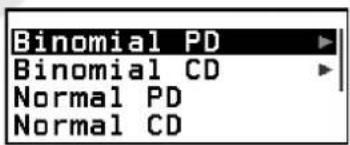
- Trên menu, chọn kiểu tính toán phân phối.
- ÔDay chung ta muon tinh xac suat tich luy nhi thuc. Chon [Binomial CD], sau do nhan OK.
- Trên menu xuất hiện, chọn phương pháp nhập dữ liệu (x).
[List] ... Chọn để nhập nhiều mục dữ liệu x cùng lúc. Thao tác chọn mục menu này sẽ làm cho màn hình danh sách xuất hiện.
[Variable] ... Chọn để nhập một mục dữ liệu x. Thao tác chọn mục menu này sẽ làm cho màn hình nhập tham số xuất hiện.
- Tại đây chúng ta muốn nhập nhiều mục dữ liệu x cùng lúc, chọn [List] và sau đó nhân OK.
- Trên màn hình danh sách, nhập dữ liệu x {2, 3, 4, 5}.
5. Nhân ⓊK
- Thao tác này sẽ hiển thị màn hình nhập tham số Binomial CD.
- Nhập giá trị cho các tham số (N = 5, p = 0,5).
5⑨0.5⑨
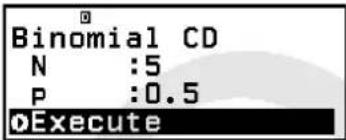
- Các tham số yêu cầu nhập dữ liệu sẽ tùy thuộc vào kiểu tính toán bạn đã chọn ở bước 2 của quy trình này. Để biết chi tiết, vui lòng xem "Danh sách tham số" (trang 98).
- Sau khi nhập giá trị cho tất cả các biến, chọn [Execute] và sau đó nhân OK.
- Thao tác này sẽ hiển thị màn hình kết quả tính toán.
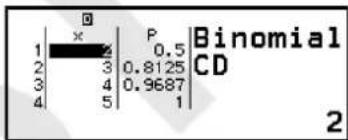
- Nếu bạn đã chọn [List] trong bước 3, kết quả tính toán (cột P) sẽ xuất hiện trên màn hình danh sách. Để biết chi tiết, vui lòng xem "Màn hình danh sách" (trang 98).
- Nếu bạn thực hiện bất kỳ thao tác chỉnh sửa nào (xem "Soạn thảo nội dung màn hình danh sách" (trang 99)) trên màn hình danh sách trong khi kết quả tính toán được hiển thị, tất cả các kết quả tính toán sẽ bị xóa. Danh sách sẽ trở về trạng thái trong bước 4 (hoàn tất nhập dữ liệu màn hình danh sách) của quy trình này.
- Một thông báo lỗi xuất hiện nếu giá trị nhập nằm ngoài miền cho phép. "ERROR" sẽ xuất hiện trong cột P của màn hình kết quả tính toán khi giá trị nhập cho dữ liệu tương ứng nằm ngoài miền cho phép.
- Nếu nhân Ⓑ trong khi màn hình kết quả tính toán được hiển thị, máy sẽ trở về màn hình nhập tham số.
Lưu ý
- Nếu bạn đã chọn Normal PD, Normal CD, hoặc Inverse Normal trong bước 2 ở trên, phương pháp nhập dữ liệu (x) sẽ luôn là "Variable" (nhập một mục dữ liệu x). Do đó, menu ở bước 3 sẽ không hiển thị vào lúc này.
- Nếu phương pháp nhập dữ liệu (x) là "Variable", kết quả tính toán sẽ được lưu trong bộ nhớ Ans.
- Độ chính xác tỉnh phân toán phối lên đến 6 chữ số có nghĩa.
Danh sách tham số
Danh sách dưới đây cho biết ý nghĩa của các ký hiệu xuất hiện trên màn hình nhập tham số.
Binomial PD, Binomial CD
x ... dữ liệu
N ... số lần thủ
p ... xác suất thành công (0 ≤ p ≤ 1)
Normal PD
x ... dữ liệu
μ ... giá trị trung bình của không gian mẫu
σ ... độ lệch chuẩn không gian mẫu (σ > 0)
Normal CD
Lower ... biên dưới
Upper ... biên trên
μ ... giá trị trung bình của không gian mẫu
σ ... độ lệch chuẩn không gian mẫu (σ > 0)
Inverse Normal
Area = giá trị xác suất (0 ≤ Area ≤ 1)
μ ... giá trị trung bình của không gian mẫu
σ ... độ lệch chuẩn không gian mẫu (σ > 0)
(Cài đặt phần dư luôn ở bên trái.)
Poisson PD, Poisson CD
x ... dữ liệu
λ ... giá trị trung bình
Lưu ý
- Giá trị cuối cùng nhập vào cho từng tên tham số được giữ lại, bất kể màn hình nhập ở nơi nhập. Ví dụ, việc nhập một giá trị cho N trên màn hình nhập tham số Binomial PD cũng sẽ thay đổi giá trị của N trên màn hình nhập tham số Binomial CD.
- Các giá trị bạn nhập vào cho từng tham số được giữ lại, chỉ cần bạn không thực hiện một trong các thao tác sau: ≡ – [Reset] > [Settings & Data] hoặc ≡ – [Reset] > [Initialize All].
Màn hình danh sách
Bạn có thể sử dụng màn hình danh sách để nhập tối đa 45 mục dữ liệu x. Kết quả tính toán cũng được hiển thị trên màn hình danh sách.
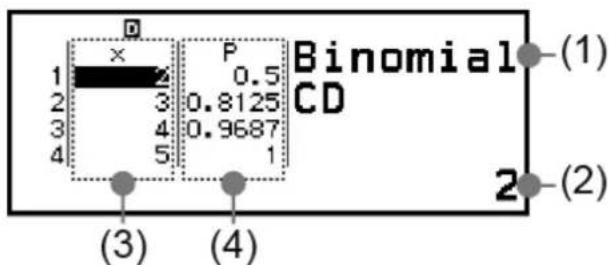
(1) Kiểu tính toán phân phối
(2) Giá trị tại vị trí con trở hiện tại
(3) Dữ liệu (x)
(4) Kết quả tính toán (P)
Lưu ý
- Trên màn hình danh sách, bạn có thể lưu giá trị trong một ô vào biến. Ví dụ, nếu thực hiện thao tác sau khi màn hình trên được hiển thị, máy sẽ lưu 1 vào biến A: 23 - [A=] > [Store] . Để biết chi tiết về các biến số, vui lòng xem "Các biến (A, B, C, D, E, F, x, y, z)" (trang 38).
-
Nếu thực hiện một trong các thao tác dưới đây, máy sẽ xóa tất cả dữ liệu x nhập trên màn hình danh sách.
-
Trở về màn hình HOME và khởi chạy ứng dụng máy tính khác
- Thực hiện [Delete All] (Xem "Đề xóa tất cả nội dung trên màn hình danh sách" (trang 100).)
- Thực hiện Ⓔ – [Reset] > [Settings & Data] hoặc Ⓤ – [Reset] > [Initialize All]
Soạn thảo nội dung màn hình danh sách
Đề thay đổi dữ liệu x trong một ô
Trên màn hình danh sách, di chuyển con trở đến ô chứa dữ liệu bạn muốn thay đổi, nhập dữ liệu mới, sau đó nhân EXE.
Đề xóa một hàng
Trên màn hình danh sách, di chuyển con trở đến hàng bạn muốn xóa và sau đó nhân Ⓔ️.
Để chèn một hàng
- Trên màn hình danh sách, di chuyển con trở đến hàng sẽ nằm dưới hàng bạn sẽ chèn.
- Thực hiện thao tác sau: ⓞ – [Edit] > [Insert Row].
- Thao tác này sẽ chèn một hàng với 0 được nhập vào làm giá trị mặc định ban đầu.
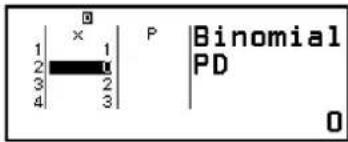
- Nhập dữ liệu.
Để xóa tất cả nội dung trên màn hình danh sách
Trên màn hình danh sách, thực hiện thao tác sau: Ⓤ – [Edit] > [Delete All].
Ví dụ về phép tính
Để tính mật độ xác suất chuẩn khi x = 36, = 35 , = 2
- Nhân Ⓗ, chọn biểu tượng ứng dụng Distribution, sau đó nhân Ⓤk.
- Trên menu kiểu tính toán phân phối xuất hiện, chọn [Normal PD], sau đó nhân OK.
- Thao tác này sẽ hiển thị màn hình nhập tham số Normal PD.
- Nhập giá trị cho các tham số (x = 36, = 35, = 2) .
36⑨35⑨2⑨
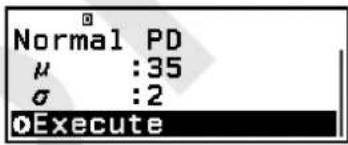
- Nhán Ⓑ lại lần nữa hoặc nhân ➕ hoặc Ⓔ sẽ trở lại màn hình nhập tham số trong bước 3 của quy trình này.
- Bạn có thể lưu kết quả tính toán đang được hiển thị vào một biến. Ví dụ, nếu thực hiện thao tác sau khi màn hình trong bước 4 ở trên hiển thị, máy sẽ lưu kết quả tính toán vào biến A: ② – [A=] > [Store]. Để biết chi tiết về các biến số, vui lòng xem "Các biến (A, B, C, D, E, F, x, y, z)" (trang 38).
Sử dụng bằng tính
Ứng dụng Spreadsheet cho phép thực hiện các phép tính bằng cách sử dụng bằng tính 45 hàng × 5 cột (ô A1 đến E45).
Để thực hiện các thao tác trong phần này, trước tiên hãy khởi chạy ứng dụng Spreadsheet. Nhấn Ⓗ, chọn biểu tượng ứng dụng Spreadsheet, sau đó nhân OK Thao tác này sẽ hiển thị màn hình bằng tính.
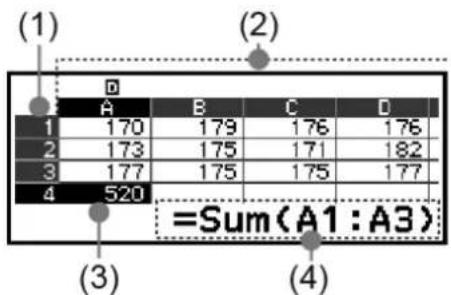
(1) Số hàng (1 đến 45)
(2) Chữ cái cột (A đến E)
(3) Con trở: Cho biết ô đang được chọn. Số hàng và chữ cái cột của ô hiện đang được chọn được hiển thị bằng màu đen, số hàng và chữ cái cột của ô khác được hiển thị bằng màu xám đậm.
(4) Ô chỉnh sửa: Hiền thị nội dung của ô nơi con trở đang được đặt.
Quan trọng!
- Bất kỳ lúc nào bạn tất máy tính hoặc nhân phím ⚙️, mọi nội dung đã nhập vào bằng tính sẽ bị xóa.
Nhập và chỉnh sửa nội dung trong ô
Bạn có thể nhập một hàng số hoặc một công thức vào mỗi ô.
Hằng số: Hằng số là một nội dung bất kỳ có giá trị được có định ngay sau khi bạn nhập vào thành công. Hằng số có thể là một giá trị số, hoặc một biểu thức tính toán (chằng hạn như 7+3, sin30, A1×2, v.v...) không có dấu bằng (=) ở phía trước.
Công thức: Công thức bắt đầu bằng dấu bằng (=), chằng hạn như =A1×2, được thực hiện khi được viết ra.
Luru y
- Có thể nhập tối đa 49 byte vào một ô (số byte trước khi nội dung nhập vào được xác nhận bằng cách nhân (EXE)) đang được chỉnh sửa. Dưới đây là cách đếm số byte.
- Số, biến, ký hiệu: 1 byte trên mỗi ký tự
- Các lệnh, hàm: 1 byte cho mỗi lệnh hoặc hàm
Toàn bộ một lệnh hoặc hàm được tính là một byte. Ví dụ, sau đây là một byte: "√(", "Sum".
- Dưới đây là số byte sử dụng sau khi nội dung nhập vào được xác nhận, theo nội dung được nhập vào mỗi ô.
- Hằng số: 14 byte, bất kể số lượng chữ số nhập vào*
- Công thức: Số byte nhập vào (tối đa 49 byte) + 15 byte
* Nếu bạn nhập hằng số với 11 chữ số có nghĩa trở lên, giá trị sẽ được chuyển thành 10 chữ số có nghĩa khi việc nhập được xác nhận.
Ví dụ: Nếu bạn nhập 12345678915 (11 chữ số), giá trị sẽ được chuyển đổi thành 1,234567892 x 10^10 (10 chữ số).
Đế hiển thị dung lượng có thể nhập vào còn lại
Nhân 📞, chọn [Available Memory], sau đó nhân OK
Nhập hằng số và công thức vào ô
Ví dụ 1: Vào các ô A1, A2, và A3, lần lượt nhập các hằng số 7×5, 7×6, và A2+7 vào các ô. Sau đó, nhập công thức sau vào ô B1: =A1+7.
- Di chuyển con trở tới ô A1.
- Thực hiện thao tác phím dưới đây.
7⊗5⑨7⊗6⑨↑④(A)②+7⑨
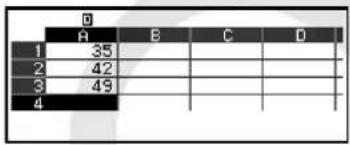
- Di chuyển con trở tới ô B1, sau đó thực hiện thao tác phím dưới đây.
① ① (=) ① ④(A) ① +7 EXE
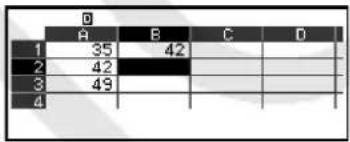
Lưu ý
- Trên màn hình bằng tính, bạn có thể lưu giá trị trong một ô vào biến. Ví dụ, nếu thực hiện thao tác sau khi màn hình trong bước 3 hiển thị, máy sẽ lưu 42 (kết quả tính toán của công thức được đưa vào ô B1) vào biến A: Ⓗ️ - [A=] > [Store]. Để biết chi tiết về các biến số, vui lòng xem "Các biến (A, B, C, D, E, F, x, y, z)" (trang 38). -Bạn có thể chỉ định để một công thức trong ô chỉnh sửa sẽ được hiển thị là công thức hoặc là giá trị kết quả tính toán của công thức đó. Vui lòng xem "Các mục cải đặt ứng dụng Spreadsheet" (trang 107).
Đế chỉnh sửa dữ liệu ô hiện có
- Di chuyển con trở đến ô có nội dung bạn muốn chỉnh sửa, sau đó nhân OK.
- Thay vì nhân OK, bạn cũng có thể thực hiện thao tác dưới đây. - - [Edit Cell] - Nội dung ô trong ô chỉnh sửa sẽ thay đổi từ căn phải sang căn trái. Con trở văn bản (I) sẽ xuất hiện trong ô chỉnh sửa để bạn có thể chỉnh sửa nội dung của nó.
- Sử dụng và dê di chuyển con trở văn bản quanh nội dung của ô, và chỉnh sửa theo mong muốn.
- Để hoàn tất và áp dụng các chính sửa, nhân EXE
Để nhập tên tham chiếu ô bằng cách sử dụng lệnh Grab
Lệnh Grab có thể được sử dụng thay cho tên tham chiếu thủ công (chằng hạn như A1) được nhập bằng cách sử dụng thao tác phím để chọn và nhập vào ô mà bạn muốn tham chiếu.
Ví dụ 2: Tiếp tục từ Ví dụ 1, nhập công thức sau vào ô B2: =A2+7.
- Di chuyển con trở tới ô B2.
- Thực hiện thao tác dưới đây.
![① Ⓤ(=) Ⓥ – [Spreadsheet] > [Grab] ② Set : [OK] OK +7 EXE](/content/2026/06/1235969/images/863064c12c0a0f3ffdaa585250630f86e4ca763f3b49a9f6443857499efa58fe.jpg)
Tham chiếu ô tương đối và tuyệt đối
Có hai kiểu tham chiếu ô: tương đối và tuyệt đối.
Tham chiếu ô tương đối
Tham chiếu ô (A1) trong một công thức như =A1+7 là tham chiếu tương đối, nghĩa là nó sẽ thay đổi tùy thuộc vào ô nơi công thức được đặt. Ví dụ, nếu công thức =A1+7 nằm trong ô B1, việc sao chép và sau đó dán vào ô C3 sẽ cho ra kết quả là =B3+7 được nhập vào ô C3. Vì thao tác sao chép và dán làm di chuyển công thức đi một cột (B tới C) và hai hàng (1 đến 3), nên tham chiếu ô tương đối A1 trong công thức được di chuyển một cột và hai hàng đến B3. Nếu kết quả của thao tác sao chép và dán khiến tên tham chiếu ô tương đối bị thay đổi thành nội dung bất kỳ nằm ngoài phạm vi của các ô bằng tính, chữ cái cột và/hoặc số hàng áp dụng sẽ được thay thế bằng dấu hỏi (?), và "ERROR" sẽ được hiển thị dưới dạng dữ liệu của ô.
Tham chiếu ô tuyệt đối
Nếu bạn muốn hàng hoặc cột, hoặc cả phần hàng và cột của tên tham chiếu ô vẫn giữ nguyên khi dán, bạn cần tạo tên tham chiếu ô tuyệt đối. Để tạo tham chiếu ô tuyệt đối, hãy đặt một dấu đô la ( \) ở phía trước tên cột và/hoặc số hàng. Bạn có thể sử dụng một trong ba tham chiếu ô tuyệt đối khác nhau: cột tuyệt đối với hàng tương đối ( \1), cột tương đối với hàng tuyệt đối ( A \), hoặc hàng và cột đều tuyệt đối ( A\ ). \$
Đế nhập ký hiệu tham chiếu ô tuyệt đối ( \$
Khi nhập một công thức vào ô, hãy nhân ☎ và sau đó chọn
Cách cắt và dán dữ liệu bằng tính
- Di chuyển con trở đến ô bạn muốn cắt dữ liệu.
- Nhân ●chọn [Cut & Paste], sau đó nhân . OK
- Thao tác này sẽ đưa nội dung vào chế độ chờ dán. Để hủy chế độ chờ dán, nhân Ⓤ hoặc AC.
- Di chuyển con trở đến ô bạn muốn dán dữ liệu vừa cất, sau đó nhân Ⓔ OK.
- Thao tác dán dữ liệu cũng sẽ xóa dữ liệu khởi ô nơi bạn đã thực hiện thao tác cắt, và tự động hủy chế độ chờ dán.
Lưu ý
- Trong trường hợp thao tác cắt và dán, các tham chiếu ô không thay đổi khi dán, bất kể chúng là tương đối hay tuyệt đối.
Cách sao chép và dán dữ liệu bằng tính
- Di chuyển con trở đến ô bạn muốn sao chép dữ liệu.
- Nhân 📞, chọn [Copy & Paste], sau đó nhân ⓊK.
- Thao tác này sẽ đưa nội dung vào chế độ chờ dán. Để hủy chế độ chờ dán, nhân Ⓤ hoặc AC.
- Di chuyển con trò đến ô bạn muốn dán dữ liệu vừa sao chép, sau đó nhân OK.
- Chế độ chờ dán được duy trì cho đến khi bạn nhân ⚫ hoặc Ⓔ, vì vậy bạn có thể dán dữ liệu đã sao chép vào các ô khác nếu muốn.
Lưu ý
- Khi bạn sao chép nội dung của ô chứa công thức với tham chiếu tương đối, tham chiếu tương đối sẽ thay đổi theo vị trí của ô nơi nội dung được dán.
Cách xóa dữ liệu nhập vào từ một ô cụ thể
Di chuyển con trở tới ô có nội dung bạn muốn xóa và nhân 📄.
Cách xóa nội dung của tất cả các ô trong một bằng tính
Nhân Ⓤchọn [Delete All], sau đó nhân . OK
Sử dụng các lệnh đặc biệt của ứng dụng Spreadsheet
Trong ứng dụng Spreadsheet, các lệnh dưới đây có thể được sử dụng trong công thức hoặc hàng số. Những lệnh này nằm trên menu xuất hiện khi bạn nhân ☎ và sau đó chọn [Spreadsheet].
Min(
Trả về giá trị nhỏ nhất trong phạm vi ô được chỉ định.
Cú pháp: Min(ô bắt đầu:ô kết thúc)
Max(
Trà về giá trị lớn nhất trong phạm vi ô được chỉ định.
Cú pháp: Max(ô bắt đầu:ô kết thúc)
Mean(
Trả về giá trị trung bình trong phạm vi ô được chỉ định.
Cú pháp: Mean(ô bắt đầu:ô kết thúc)
Sum(
Trả về giá trị tổng trong phạm vi ô được chỉ định.
Cú pháp: Sum(ô bắt đầu:ô kết thúc)
Ví dụ 3: Tiếp tục từ Ví dụ 1, nhập công thức = Sum(A1:A3), tức tính tổng các ô A1, A2, và A3, vào ô A4.
- Di chuyển con trở tới ô A4.
- Nhập = Sum(A1:A3).
Nhập hàng loạt cùng một công thức hoặc hằng số vào nhiều ô
Bạn có thể sử dụng các quy trình trong phần này để nhập cùng một công thức hoặc hàng số vào một chuỗi các ô cụ thể. Sử dụng lệnh Fill Formula để nhập hàng loạt một công thức, hoặc Fill Value để nhập hàng loạt một hàng số.
Lưu ý
- Nếu công thức hoặc hàng số nhập vào chứa tham chiếu tương đối, tham chiếu tương đối sẽ được nhập vào theo ô phía trên bên trái của phạm vi chỉ định. Nếu công thức hoặc hàng số nhập vào chứa tham chiếu tuyệt đối, tham chiếu tuyệt đối sẽ được nhập vào tất cả các ô trong phạm vi chỉ định.
Để nhập hàng loạt cùng một công thức vào một loạt các ô
Ví dụ 4: Tiếp tục từ Ví dụ 1, nhập hàng loạt vào các ô B1, B2, và B3 một công thức nhân đôi giá trị của ô bên trái rời trừ đi 3.
- Di chuyển con trở tới ô B1.
- Nhân ⓞ, chọn [Fill Formula], sau đó nhân ⓊK.
- Thao tác này sẽ hiển thị màn hình Fill Formula.
- Trong dòng "Form", nhập công thức =2A1-3: 2①④(A)①②-3EXE.
- Không cần nhập ký hiệu bằng (=) ở đầu.
- Trong dòng "Range", chỉ định B1:B3 làm phạm vi nhập vào hàng loạt.
OK √ 3 EXE
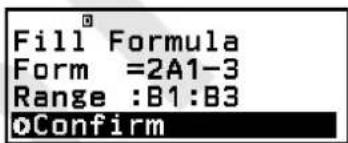
- Để áp dụng nhập vào, nhân OK.
- Thao tác này sẽ nhập = 2A1-3 vào ô B1, =2A2-3 vào ô B2, và =2A3-3 vào ô B3.
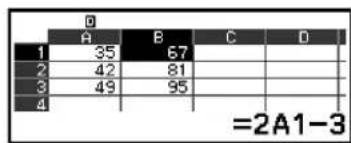
other
| | A | B | C | D | |---|---|---|---|---| | 1 | 35 | 67 | | | | 2 | 42 | 81 | | | | 3 | 49 | 95 | | | | 4 | | | | =2A1-3 |Để nhập hàng loạt cùng một hằng số vào một loạt các ô
Ví dụ 5: Tiếp tục từ Ví dụ 4, nhập hàng loạt vào các ô C1, C2, và C3 các giá trị gáp ba lần giá trị trong các ô bên trái chúng.
- Di chuyển con trở tới ô C1.
- Nhân 📞, chọn [Fill Value], sau đó nhân ⓊK.
- Thao tác này sẽ hiển thị màn hình Fill Value.
- Trong dòng "Value", nhập hằng số B1×3: ①⑤(B)③.⑧ EXE
- Trong dòng "Range", chỉ định C1:C3 làm phạm vi nhập vào hàng loạt.
OK √ 3 EXE
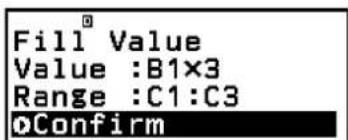
- Để áp dụng nhập vào, nhân OK
- Thao tác này sẽ nhập giá trị của mỗi kết quả tính toán vào các ô C1, C2, và C3.
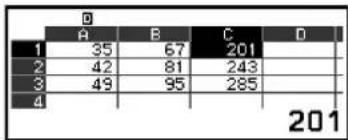
other
| | A | B | C | D | |---|---|---|---|---| | 1 | 35 | 67 | 201 | | | 2 | 42 | 81 | 243 | | | 3 | 49 | 95 | 285 | | | 4 | | | | 201 |Các mục cải đặt ứng dụng Spreadsheet
Các mục cải đặt dưới đây được bao gồm trong menu TOOLS.
"◆" cho biết cải đặt mặc định ban đầu.
Auto Calc
Chỉ định có nên tự động tính lại các công thức hay không.
On♦: Cho phép tự động tính lại.
Off: Tất tự động tính lại.
Show Cell
Chỉ định một công thức trong ô chỉnh sửa sẽ được hiển thị là công thức hoặc là giá trị kết quả tính toán của công thức đó.
Formula♦: Hiền thị công thức.
Value: Hiền thị giá trị kết quả tính toán của công thức.
Auto Calc và Recalculate
"Auto Calc" là mục cải đặt trên menu TOOLS (vui lòng xem "Các mục cải đặt ứng dụng Spreadsheet" (trang 107)).
Với cải đặt mặc định ban đầu của ứng dụng Spreadsheet (Auto Calc: On), công thức trong một ô được tự động tính lại mỗi khi nội dung ô được chỉnh sửa. Tùy thuộc vào nội dung của bằng tính, việc tính lại tự động có thể mất nhiều thời gian để hoàn thành. Khi tất Auto Calc (Off), bạn cần thực hiện tính lại theo cách thủ công.
Đề thực hiện tính lại theo cách thủ công
Nhân 📞, chọn [Recalculate], sau đó nhân ⓊK.
Luru y
- Ngay cả khi cải đặt Auto Calc là On, bạn cũng nên thực hiện [Recalculate] trong các trường hợp dưới đây.
- Khi menu SETTINGS được sử dụng để thay đổi cải đặt Angle Unit
- Khi ô chứa công thức sử dụng hàm "f(" hoặc "g(" và phương trình xác định tương ứng (f(x) hoặc g(x)) được cập nhật
- Khi ô chứa công thức sử dụng biến và biến tương ứng được cập nhật
Bạn có thể sử dụng ứng dụng Table để tạo một bằng số dựa trên các phương trình xác định được đăng ký cho các hàm f(x) và g(x) .
Quy trình chung để tạo một bằng số
Ví dụ: Để tạo bằng số cho hàm f(x) = x^2 + 12 và g(x) = x^2 - 12 cho miền -1 ≤ x ≤ 1, bước tăng 0,5
-
Nhân Ⓡ, chọn biểu tượng ứng dụng Table, sau đó nhân Ⓤk.
-
Thao tác này sẽ hiển thị màn hình bằng số.
- Nếu một phương trình xác định chưa được đăng ký cho một hoặc cả hai hàm f(x) và g(x) , dữ liệu ở vị trí chọn con trở trống, một thông báo sẽ xuất hiện ở cuối màn hình cho biết rằng phương trình xác định chưa được đăng ký.
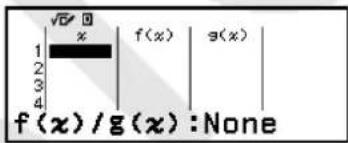
- Câu hình cải đặt để tạo bằng số từ hai hàm.
(1) Nhân ⓞ, sau đó chọn [Table Type] > [f(x)/g(x)].
(2) Nhân AC.
- Để biết thông tin về các cải đặt, vui lòng xem "Số hàng tối đa trong bằng số theo Table Type" (trang 109).
- Đăng ký phương trình xác định cho f(x) .
$$ ⓞ - [ \text { Define } f (x) / g (x) ] > [ \text { Define } f (x) ] $$
(Màn hình ngay trước khi bạn nhân EXE)
- Đăng ký phương trình xác định cho g(x) .
$$ ⓞ - [ \text { Define } f (x) / g (x) ] > [ \text { Define } g (x) ] $$
$$ ⓧ ⓡ ^ {2} - 1 ⓩ 2 Ⓔ E X E $$
$$ \boxed {g (x) = x ^ {2} - \frac {1}{2 1}} $$
(Màn hình ngay trước khi bạn nhân EXE)
- Bạn cũng có thể sử dụng Sodium đăng ký biểu thức xác định. Để biết thêm thông tin, vui lòng xem "Đăng ký phương trình xác định" (trang 109).
- Câu hình cải đặt phạm vi bằng số.
![○○ - [Table Range] ↑ ⊖((-))1 EKE0 5E ○ EXE Table Range End :1 Step :0.5 Execute](/content/2026/06/1235969/images/8ed2926257085e435dda3bc2e3ed70fefbfa68f2be478537ac3dc80768a8ef16.jpg)
6. Nhân EXE
- Thao tác này sẽ hiển thị các kết quả trong màn hình bằng số.
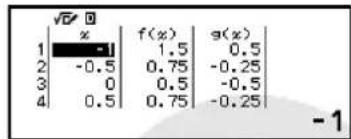
- Thao tác tạo bằng số làm cho nội dung của biến x bị thay đổi.
Lưu ý
- Trên màn hình bằng số, bạn có thể lưu giá trị trong một ô vào biến. Ví dụ, nếu thực hiện thao tác sau khi màn hình trong bước 6 ở trên hiển thị, máy sẽ lưu -1 vào biến A: ☑ – [A=] > [Store]. Để biết chi tiết về các biến số, vui lòng xem "Các biến (A, B, C, D, E, F, x, y, z)" (trang 38).
Số hàng tối đa trong bằng số theo Table Type
Bạn có thể cấu hình các cải đặt màn hình số để hiển thị cột cho cả f(x) và g(x) , hoặc cho một trong hai. Để thiết lập, hãy sử dụng menu xuất hiện khi bạn nhân 📞 – [Table Type] trong khi màn hình bằng số được hiển thị.
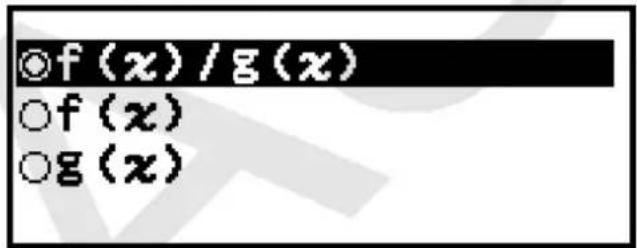
f(x)/g(x) ... Hiền thị cả cột f(x) và g(x) (cài đặt mặc định ban đầu)
f(x) ... Chỉ hiền thị cột f(x)
g(x) ... Chỉ hiền thị cột g(x)
Số hàng tối đa trong bằng số được tạo phụ thuộc vào cải đặt Table Type. Tối đa 45 hàng được hỗ trợ đối với cải đặt "f(x)" hoặc "g(x)", và 30 hàng được hỗ trợ đối với cải đặt "f(x)/g(x)".
Đăng ký phương trình xác định
Có hai cách để đăng ký các phương trình xác định cho f(x) và g(x) .
- Khi màn hình bằng số của ứng dụng Table được hiển thị, đăng ký một phương trình bằng cách nhân 🙏
-[Define f(x)/g(x)]>[Define f(x)]
○- [Define f(x)/g(x)] > [Define g(x)]
- Khi màn hình bằng số của ứng dụng Table được hiển thị, hoặc khi sử dụng bất kỳ ứng dụng máy tính nào ngoại trừ Distribution, Equation
(Simul Equation/Polynomial), Inequality, Base-N, Ratio và Math Box, đăng ký một phương trình bằng cách nhân (f)
f(x) - [Define f(x)]
f(x) - [Define g(x)]
Màn hình đăng ký phương trình f(x) hoặc g(x) giống nhau sẽ xuất hiện, bất kể thao tác nào trong hai thao tác trên được sử dụng để đăng ký phương trình xác định.
Lưu ý
- Để biết chi tiết về các thao tác sử dụng (f(x)), vui lòng xem "Đăng ký và sử dụng phương trình xác định cho f(x) và g(x) " (trang 70).
Soạn thảo dữ liệu màn hình bằng số
Để xóa một hàng
-
Trên màn hình bằng số, di chuyển con trở đến hàng bạn muốn xóa.
-
Nhân 📄.
Đế chèn một hàng
-
Trên màn hình bằng số, di chuyển con trở đến hàng sẽ nằm dưới hàng bạn sẽ chèn.
-
Thực hiện thao tác sau: ⓞ – [Edit] > [Insert Row].
Đề xóa tất cả các nội dung màn hình bằng số
Trên màn hình bằng số, thực hiện thao tác sau: Ⓤ – [Edit] > [Delete All].
Đề thay đổi giá trị nhập cho ô trong cột x
Bạn có thể thay đổi giá trị trong ô x đang được đánh dấu. Việc thay đổi giá trị x sẽ làm cho các giá trị f(x) và g(x) trong cùng một hàng được cập nhật tương ứng.
Đề nhập một giá trị vào ô cột x được đánh dấu bằng cách sử dụng: {giá trị của ô ở trên} +/- {giá trị bước}
Nếu có giá trị trong ô x phía trên ô x đang được đánh dấu, việc nhân ① hoặc ② sẽ tự động nhập vào ô được đánh dấu một giá trị bằng với giá trị của ô ở trên cộng với giá trị bước. Ngoài ra, việc nhân ③ sẽ tự động nhập vào giá trị bằng với giá trị của ô trên trừ giá trị bước. Các giá trị f(x) và g(x) trong cùng một hàng cũng được cập nhật tương ứng.
Thời điểm cập nhật f(x) và g(x)
Giá trị f(x) và g(x) hiển thị trên màn hình bằng số được cập nhật khi bất kỳ điều nào sau đây xảy ra.
- Khi nhân trong khi [Execute] được chọn trên màn hình Table Range.
- Khi các phương trình xác định cho f(x) và g(x) được cập nhật (ngoại trừ khi phương trình xác định là hàm hợp).
- Khi nhập số vào cột x (bao gồm cả thao tác nhân +, trong©cột x).
- Khi Verify được chuyển từ bạt sang tất (○○○ - [Verify OFF]).
Tuy nhiên, lưu ý rằng các giá trị không được cập nhật tự động sau các thao tác sau đây.
- Khi menu SETTINGS được sử dụng để thay đổi cải đặt Angle Unit.
- Khi biến của một phương trình xác định được cập nhật (giá trị số mới được lưu trữ) khi một phương trình xác định có chứa một biến (ví dụ: f(x) = 2x + A ) được đăng ký.
- Khi phương trình xác định của hàm hợp (Ví dụ: g(x) = f(x) × 2 - x ) được đăng ký, và phương trình xác định của hàm tham chiếu (Ví dụ: f(x) của g(x) = f(x) × 2 - x ) được cập nhật (phương trình xác định mới được đăng ký).
Trong những trường hợp này, hãy thực hiện 📞 – [Recalculate] trong khi màn hình bằng số được hiển thị để cập nhật các giá trị.
Sử dụng Verify với ứng dụng Table
Nếu Verify được bật trong ứng dụng Table, mỗi khi bạn nhập giá trị f(x) (hoặc giá trị g(x) ) tương ứng với x trên màn hình bằng số, máy tính sẽ xác định xem giá trị có đúng hay không.
Lưu ý
- Có thể sử dụng Verify với nhiều ứng dụng máy tính khác nhau. Trước khi thực hiện các thao tác trong phần này, vui lòng đọc thông tin trong "Tổng quan về Verify" (trang 73) trước.
Thao tác mẫu với Verify
Thao tác mẫu này bắt đầu với bằng số được tạo theo các cải đặt sau.
Phương trình xác định ..... f(x) = x^2 + 12 g(x) = x^2 - 12
Table Range ...... Start: -1, End: 1, Step: 0,5
Thực hiện quy trình tiếp tục từ bước 6 trong phần "Quy trình chung đề tạo một bằng số" (trang 108).
-
Để bật Verify, nhân 📞 và sau đó chọn [Verify ON].
-
Chỉ báo 📊 xuất hiện ở phía trên cùng của màn hình để cho biết rằng Verify được bật.
- Thao tác này sẽ xóa tất cả nội dung của cột f(x) và g(x) của màn hình bằng số.
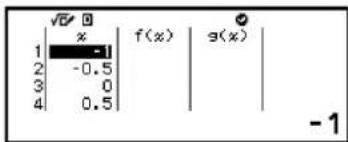
- Nhân Ⓤ di chuyển con trở đến hàng đầu tiên của cột f(x) .
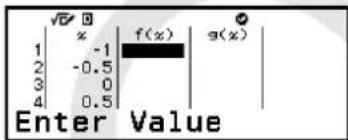
- Nhập giá trị f(x) (1,5) tương ứng với x = 1.
1.5EXE
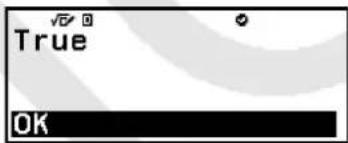
- "True" được hiện thị nếu giá trị nhập là đúng.
-
"False" được hiển thị nếu giá trị nhập là sai. Nhân ⬤, Ⓔ, hoặc Ⓤ để trở về màn hình bằng số và nhập lại số.
-
Nếu "True" được hiền thị, nhân Ⓤ, Ⓔ, hoặc ⓊK.
- Thao tác này sẽ trở về màn hình bằng số và di chuyển con trở đến hàng tiếp theo.
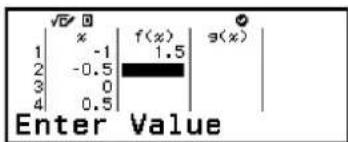
- Bạn có thể tiếp tục nhập các giá trị f(x) và g(x) cho x . Mỗi lần bạn nhập một giá trị, máy tính sẽ xác định xem giá trị đó có đúng hay không.
-
Để tắt Verify và kết thúc thao tác Verify, hãy nhân ⓞ và sau đó chọn [Verify OFF].
-
Thao tác này sẽ làm cho chỉ báo √ biến mất khởi màn hình.
- Đề biết chi tiết về thao tác tất Verify, vui lòng xem "Đề tất Verify" (trang 74).
- Bất kỳ thay đổi nào bạn đã thực hiện hoặc giá trị mới mà bạn đã nhập vào giá trị cột x của màn hình bằng số trong khi Verify được bật sẽ được giữ lại. Khi bạn tất Verify, cột f(x) và g(x) sẽ được tính lại theo các giá trị trong cột x .
Lưu ý
- Nếu kết quả kiểm tra là "True", giá trị nhập vào cột f(x) hoặc g(x) có thể được lưu vào biến. Ví dụ, nếu thực hiện thao tác sau khi màn hình trong bước 4 ở trên hiển thị, máy sẽ lưu 1,5 vào biến A: A[A] > [Store]. Để biết chỉ tiết về các biến số, vui lòng xem "Các biến (A, B, C, D, E, F, x, y, z)" (trang 38).
- Bạn có thể thay đổi giá trị trong ô bằng cách di chuyển con trở đến ô trong cột x và nhập giá trị mới. Việc thay đổi giá trị trong ô x sẽ làm cho giá trị trong cột f(x) và g(x) bị xóa.
- Bạn cũng có thể nhập giá trị vào ô cột x đang không chứa giá trị (nếu chưa vượt quá số hàng tối đa). Để biết thông tin về số hàng tối đa, vui lòng xem "Số hàng tối đa trong bảng số theo Table Type" (trang 109).
- Thao tác nhân Ⓤ trong khi Verify được bật sẽ làm tất Verify và đồng thời xóa tất cả dữ liệu hiện đang nhập trong bằng số.
Đề xóa tất cả nội dung của cột f(x) và g(x)
Khi Verify được bật, nội dung của cột f(x) và g(x) có thể được xóa hàng loạt. Trên màn hình bằng số, thực hiện thao tác sau: ⓞ – [Edit] > [Delete f/g Column].
Giữ lại dữ liệu
Các thao tác sau sẽ loại bổ một số dữ liệu và xóa một số cải đặt của ứng dụng Table.
① Trở về màn hình HOME và khởi chạy ứng dụng máy tính khác.
② Nhân Ⓤ.
③ Thay đổi cải đặt Input/Output với menu SETTINGS.
④ Thay đổi cải đặt Table Type với menu TOOLS.
Bảng dưới đây cho biết dữ liệu nào được loại bổ và dữ liệu nào được giữ lại.
| Thao tácDữ liệu,Cài đặt | 1 | 2 | 3 | 4 |
| Dữ liệu bằng số(cột x , f(x) , g(x) ) | Được loạibỏ | Được loại bỏ | Được loại bỏ | Được loạibỏ |
| Cài đặt Table Range | Được loạibỏ | Được giữ lại | Được giữ lại | Được giữ lại |
| Cài đặt Table Type Được giữ lại Được giữ lại Được giữ lại -- | ||||
| Các phương trình xácđịnh f(x) , g(x) | Được giữ lại | Được loại bỏ | Được loại bỏ | Được giữ lại |
Ứng dụng Equation bao gồm ba hàm được mô tả dưới đây. Sau khi khởi động ứng dụng, bạn có thể sử dụng menu Equation xuất hiện để chọn hàm bạn muốn.
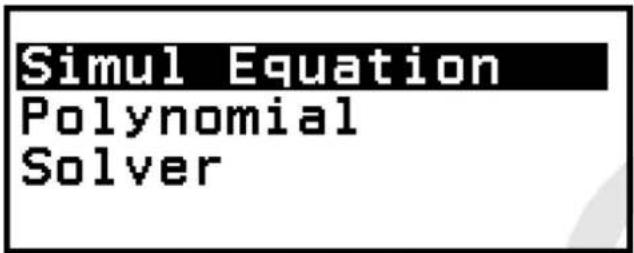
Simul Equation: Phương trình tuyến tính đồng thời với từ hai đến bốn ẩn Polynomial: Phương trình bậc cao hơn từ bậc 2 đến 4 Solver: Hàm tìm giá trị của bất kỳ biến nào có trong phương trình đầu vào
Phương trình tuyến tính đồng thời
O' đây, chúng tôi giải thích quy trình chung để giải phương trình đồng thời với ví dụ giải một phương trình tuyến tính đồng thời có ba ẩn.
Ví dụ 1: -y+z&=2 x+y-z&=0 -x+y+z&=4.
- Nhân Ⓗ, chọn biểu tượng ứng dụng Equation, sau đó nhân Ⓤk.
- Thao tác này sẽ hiển thị menu Equation.
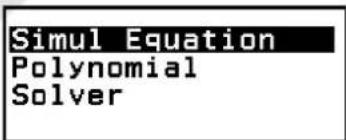
- Chọn [Simul Equation], sau đó nhân OK.
- Thao tác sẽ này hiển thị menu số ẩn.
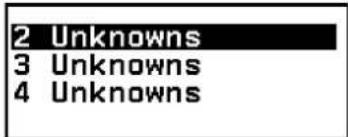
- Chọn [3 Unknowns], sau đó nhân OK.
- Thao tác này sẽ hiển thị Bộ soạn thảo hệ số.
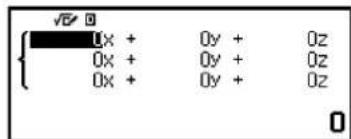
- Sử dụng Bộ soạn thảo hệ số để nhập các giá trị hệ số.

- Thao tác nhân fiscalng khi Bộ soạn thảo hệ số hiển thị sẽ xóa tất cả các hệ số thành không.
- Nhân EXE.
- Điều này sẽ hiển thị nghiệm.
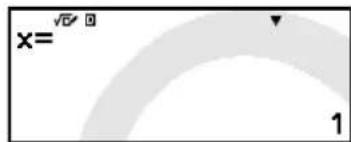
- Trong khi chỉ báo ▼ hiển thị, mỗi thao tác nhân Ⓤ (hoặc EXE) sẽ hiển thị một nghiệm khác.
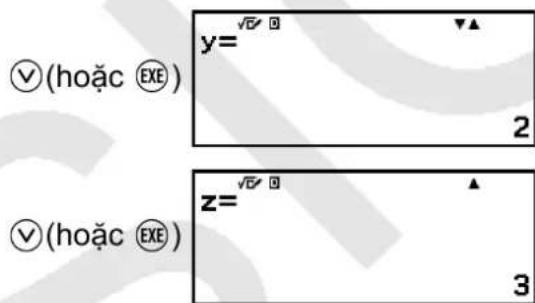
- Thao tác nhân Ⓗ hoặc Ⓤ trong khi chỉ báo ▲ hiển thị sẽ làm cho nghiệm hiển thị trước đó xuất hiện lại.
- Thao tác nhân EXE trong khi nghiệm cuối cùng hiển thị sẽ làm trở về Bộ soạn thảo hệ số. Để trở về Bộ soạn thảo hệ số trong khi bất kỳ nghiệm nào được hiển thị, nhân AC.
- Thao tác nhân ➕ trong khi Bộ soạn thảo hệ số hiển thị sẽ làm trở về menu số ẩn.
Lưu ý
- Trong khi Bộ soạn thảo hệ số hiển thị, bạn có thể lưu giá trị đang được đánh dấu vào một biến. Ngoài ra, trong khi nghiệm đang hiển thị, nghiệm hiển thị hiện tại cũng có thể được lưu vào biến. Để biết chi tiết về các biến số, vui lòng xem "Các biến (A, B, C, D, E, F, x, y, z)" (trang 38).
Phương trình bậc cao hơn từ bậc 2 đến 4
Khi bạn giải phương trình bậc cao hơn với ứng dụng Equation, các giá trị sau đây sẽ được hiển thị tùy theo bậc của phương trình.
- Phương trình bậc hai
Sau khi hiền thị nghiệm của ax^2 + bx + c = 0 , tọa độ nhỏ nhất (hoặc lớn nhất) (x, y) đối với y = ax^2 + bx + c sẽ được hiền thị.
- Phương trình bậc ba
Sau khi hiền thị nghiệm của ax^3 + bx^2 + cx + d = 0 , tọa độ (x, y) của giá trị nhỏ nhất (hoặc giá trị lớn nhất) của y = ax^3 + bx^2 + cx + d sẽ được hiền thị, chỉ khi giá trị nhỏ nhất hoặc giá trị lớn nhất có tồn tại. Trường hợp giá trị nhỏ nhất hoặc giá trị lớn nhất không tồn tại, thao tác nhân EXE trong khi nghiệm cuối cùng được hiền thị sẽ làm xuất hiện thông báo "No Local Max/Min".
- Phương trình bậc bốn
Nghiêm của ax^4+bx^3+cx^2+dx+e=0 được hiền thị.
O' đây, chúng tôi sẽ đưa ra ví dụ về phương trình bậc hai để giải thích quy trình chung khi giải phương trình bậc cao hơn.
Ví dụ 2: x^2+2x-2=0
(Input/Output: MathI/MathO)
- Nhân Ⓔ, chọn biểu tượng ứng dụng Equation, sau đó nhân Ⓤk.
- Thao tác này sẽ hiển thị menu Equation.
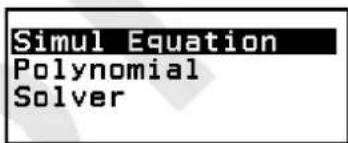
- Chọn [Polynomial], sau đó nhân OK.
- Thao tác này sẽ hiển thị menu số bậc.
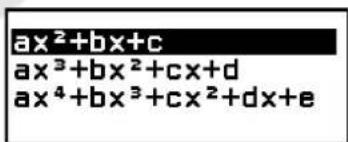
- Chọn [ax^2+bx+c] , sau đó nhân OK.
- Thao tác này sẽ hiển thị Bộ soạn thảo hệ số.
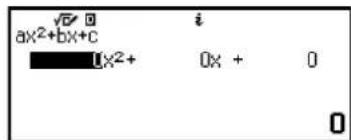
- Sử dụng Bộ soạn thảo hệ số để nhập các giá trị hệ số.
1②E((-E))2↑(-)
EXE
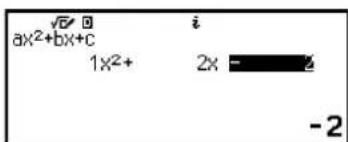
- Thao tác nhân ①nong khi Bộ soạn thảo hệ số hiển thị sẽ xóa tất cả các hệ số thành không.
- Nhân ⒺEXE
- Điều này sẽ hiển thị nghiệm.
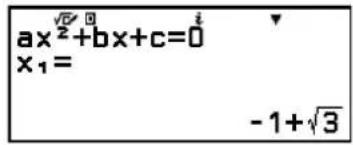
- Trong khi chỉ báo ∇niền thị, mỗi thao tác nhân (hoặc) sẽhiền thị kết quả tính toán (nghiệm hoặc tọa độ) khác.
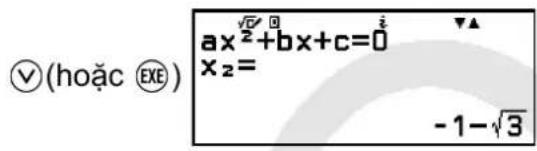
(Hiền thị tọa độ x nhỏ nhất của y = x^2 + 2x - 2 .)
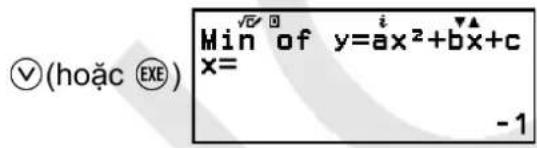
(Hiền thị tọa độ y nhỏ nhất của y = x^2 + 2x - 2 .)
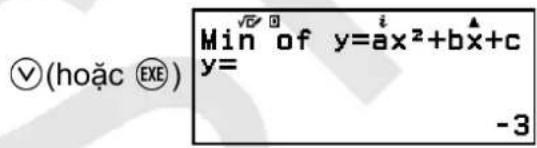
- Thao tác nhân Ⓗ hoặc Ⓤ trong khi chỉ báo ▲ hiển thị sẽ làm cho kết quả tính toán hiển thị trước đó xuất hiện lại.
- Thao tác nhân EXE trong khi kết quả tính toán cuối cùng hiển thị sẽ làm trở về Bộ soạn thảo hệ số. Để trở về Bộ soạn thảo hệ số trong khi bất kỳ kết quả tính toán nào hiển thị, nhân AC.
- Thao tác nhân ➕ trong khi Bộ soạn thảo hệ số hiển thị sẽ làm trở về menu số bậc.
Lưu ý
- Trong khi Bộ soạn thảo hệ số hiển thị, bạn có thể lưu giá trị đang được đánh dấu vào một biến. Ngoài ra, trong khi kết quả tính toán (nghiệm hoặc tọa độ) hiển thị, kết quả có thể được lưu vào một biến. Để biết chi tiết về các biến số, vui lòng xem "Các biến (A, B, C, D, E, F, x, y, z)" (trang 38).
Hiền thị nghiệm số phúc (Complex Roots)
Các phương trình bậc cao hơn có thể có nghiệm số phức. Khi Polynomial được chọn trên menu Equation, bạn có thể sử dụng các thao tác dưới đây để bật hoặc tất hiển thị nghiệm số phức.
- [Complex Roots] > [On] AC
Bật hiện thị nghiệm số phúc (cài đặt mặc định ban đầu).
- - [Complex Roots] > [Off] AC
Tất hiển thị nghiệm số phức. Việc nhập và tính phương trình có một hoặc nhiều nghiệm số phức sẽ chỉ làm thông báo "No Real Roots" xuất hiện.
Ví dụ 3: 2x^2 + 3x + 4 = 0
(Input/Output: MathI/MathO, Complex Result: a+bi, Complex Roots: On)
- Nhân Ⓗ, chọn biểu tượng ứng dụng Equation, sau đó nhân OK.
- Thao tác này sẽ hiển thị menu Equation.
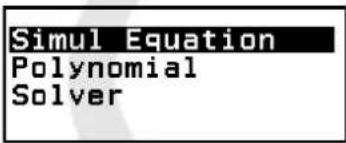
- Thao tác này sẽ hiển thị Bộ soạn thảo hệ số.
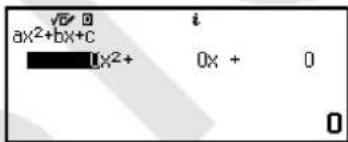
- Sử dụng Bộ soạn thảo hệ số để nhập các giá trị hệ số.
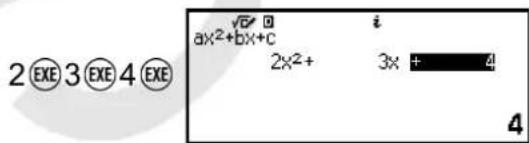
- Nhân EXE.
- Điều này sẽ hiển thị nghiệm.
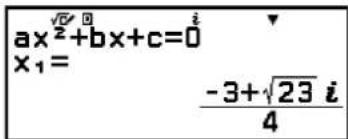
- Hiền thị các giá trị nghiệm và tọa độ khác.
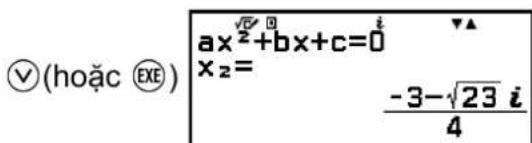
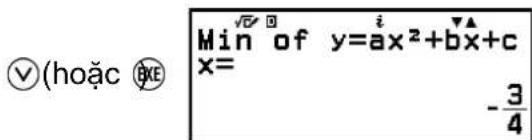
- Thao tác nhân ④trong khi kết quả tính toán cuối cùng hiền thị sẽ làm trở về Bộ soạn thảo hệ số. Để trở về Bộ soạn thảo hệ số trong khi bất kỳ kết quả tính toán nào hiền thị, nhân ⑤C.
Chuyển đổi nghiệm số phức thành tọa độ hình chữ nhật hoặc tọa độ cực
Bạn có thể sử dụng menu FORMAT xuất hiện khi nhân Ⓗ️ để chuyển đổi nghiệm số phúc sang dạng thức tọa độ hình chữ nhật hoặc tọa độ cực.
Ví dụ 4: Đề chuyển đổi nghiệm số phúc hiển thị trong Ví dụ 3 (trang 117) sang dạng thức tọa độ cực và sau đó chuyển sang dạng thức tọa độ hình chữ nhật
- Thực hiện các bước 1 đến 4 của Ví dụ 3 (trang 117).
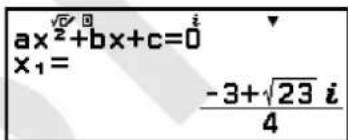
- Nhân Ⓕ, chọn [Polar Coord], sau đó nhân Ⓤ.
- Thao tác này sẽ chuyển đổi nghiệm sang dạng thức tọa độ cực.
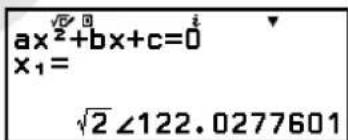
- Nhân Ⓤ, chọn [Rectangular Coord], sau đó nhân Ⓔ.
- Thao tác này sẽ chuyển đổi nghiệm sang dạng thức tọa độ hình chữ nhật.
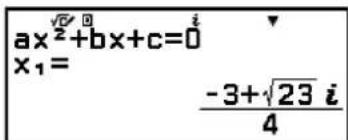
Sử dụng Solver
Solver dùng phương pháp Newton để tính xấp xỉ nghiệm phương trình.
Solver hỗ trợ nhập phương trình của các dạng thức sau.
Ví dụ: y = x + 5 , x = (A) , xy + C (Xem như xy + C = 0)
Ví dụ 5: Đế giải x^2-2=0 tìm x khi B=4
(Input/Output: Math1/MathO)
Lưu ý
- Trước khi giải x^2-2=0 tìm x , 4 cần phải được lưu vào biến B. Việc này được thực hiện trong bước 3 của quy trình dưới đây.
- Nhân ⑨chọn biểu tượng ứng dụng Equation, sau đó nhân . ⑩K
- Thao tác này sẽ hiển thị menu Equation.
- Chọn [Solver], sau đó nhân ⓀK
- Thao tác này sẽ hiển thị màn hình nhập phương trình Solver.
- Ô' bước này, thực hiện lưu 4 vào biến B.
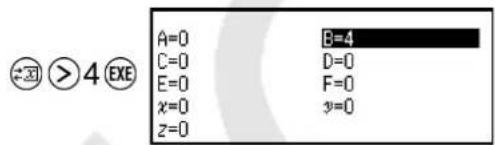
- Thao tác này có thể được thực hiện bất kỳ lúc nào trước bước 7 của quy trình này.
- Để biết chi tiết về các biến số, vui lòng xem "Các biến (A, B, C, D, E, F, x, y, z)" (trang 38).
- Nhân Ⓤ để trở về màn hình nhập phương trình Solver.
- Nhập phương trình.
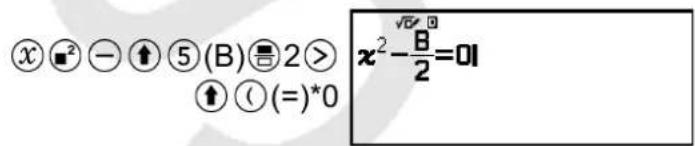
* Bạn cũng có thể sử dụng thao tác sau đề nhập dấu =: Ⓤ – [Equation] > [=].
-
Nhân Ⓑ️ đề đăng ký phương trình nhập vào.
-
Trên màn hình Solve Target xuất hiện, xác nhận đã chọn [x] và nhân OK.
- Thao tác này sẽ hiện thị màn hình với giá trị ban đầu của x.
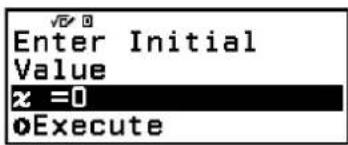
- Nhập 1 làm giá trị ban đầu của x.
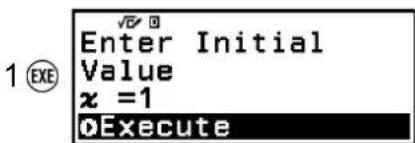
- Sau khi chắc chắn rằng [Execute] được chọn, nhân Ⓑ️ giả phương trình.
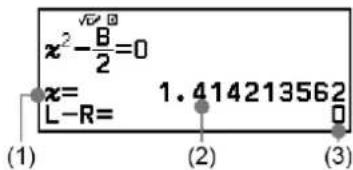
(1) Biến cần được giải
(2) Nghiêm
(3) Kết quả (Bên trái) – (Bên phải)
- Nghiệm bao giờ cũng được hiện thị theo dạng thức thập phân.
-
Kết quả (Bên trái) - (Bên phải) này càng gần không, độ chính xác của nghiệm càng cao.
-
Tiếp theo, nhân phím thực hiện thao tác bạn muốn.
| Đề làm những điều sau: | Nhấn phím: |
| Trở về màn hình trong bước 6. |  |
| Lưu biểu thức đầu vào và trở về màn hình ở bước 4. |  |
* Giá trị ban đầu khi bạn nhân phím này sẽ trở thành giá trị ban đầu mà bạn đã sử dụng gần nhất cho phép tính.
Quan trọng!
- Solver thực hiện hội tụ theo một số lần đặt sẵn. Nếu không thể tìm thấy nghiệm, máy sẽ hiển thị màn hình xác nhận giống như trong hình bên đề xác nhận xem bạn có muốn tiếp tục hay không. Nhấn OK trong khi [Continue] được chọn đề tiếp tục hoặc chọn [Exit] và nhân OK đề hủy thao tác Solver.
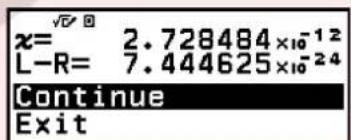
- Tùy thuộc vào nội dung bạn nhập vào cho giá trị ban đầu cho biến nghiệm (x trong ví dụ trên), Solver có thể không thu được nghiệm. Nếu điều này xảy ra, hãy thử thay đổi giá trị ban đầu sao cho gần với nghiệm hơn.
- Solver có thể không xác định được nghiệm đúng, ngay cả khi nghiệm tồn tại.
- Solver sử dụng phương pháp Newton, vì vậy ngay cả khi có nhiều nghiệm, chỉ một trong số các nghiệm sẽ được trả về.
- Do giới hạn trong phương pháp Newton, nghiệm có xu hướng khó thu được đối với các phương trình như sau: y = x , y = e^x , y = .
Sử dụng Verify với ứng dụng Equation
Ứng dụng Equation cho phép bạn sử dụng Verify cho các phương trình đồng thời hoặc bậc cao hơn. Việc bật Verify với ứng dụng Equation sẽ làm xuất hiện menu trả lời như hình dưới thay vì nghiệm.

Sau khi bạn sử dụng menu này để nhập phần hồi (bằng cách chọn [Enter Solution] và sau đó nhập vào một nghiệm, hoặc chọn [No Solution] hoặc [Infinite Solution]), máy tính sẽ xác định xem phần hồi của bạn có đúng hay không.
Luru y
- Menu trên sẽ xuất hiện trong trường hợp của Simul Equation. Một menu khác sẽ xuất hiện trong trường hợp của Polynomial.
- Có thể sử dụng Verify với nhiều ứng dụng máy tính khác nhau. Trước khi thực hiện các thao tác trong phần này, vui lòng đọc thông tin trong "Tổng quan về Verify" (trang 73) trước.
- Không thể sử dụng Verify với các hàm của ứng dụng Equation dưới đây.
- [Simul Equation] > [3 Unknowns] hoặc [4 Unknowns]
- [Polynomial] > [ax^3 + bx^2 + cx + d] hoặc [ax^4 + bx^3 + cx^2 + dx + e]
- [Solver]
Thao tác chọn bất kỳ một trong các mục menu ở trên trên menu Equation trong khi Verify được bật sẽ làm thông báo "Not Compatible with Verify" xuất hiện trên màn hình.
Ví dụ về thao tác Verify
Ví dụ 6: Nhập hai nghiệm x_1 = -1 + 3, x_2 = -1 - 3 của phương trình x^2 + 2x - 2 = 0 đã được giải trong Ví dụ 2 (trang 115), và xác định xem chúng có đúng hay không. Ngoài ra, chọn xem phương trình này có giá trị tối thiểu hoặc giá trị tối đa, nhập các giá trị tọa độ x, y , và xác định xem các giá trị đó có đúng hay không.
- Thực hiện các bước 1 đến 4 của Ví dụ 2 (trang 115).
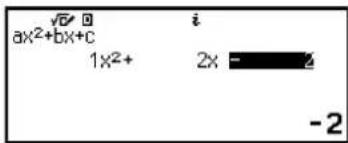
- Đế bạt Verify, nhân ở và sau đó chọn [Verify ON].
- Chỉ báo ⚫ xuất hiện ở phía trên cùng của màn hình để cho biết ràng Verify đã được bật.
- Nhân EXE
- Thao tác này sẽ hiển thị menu trả lời phương trình bậc hai.
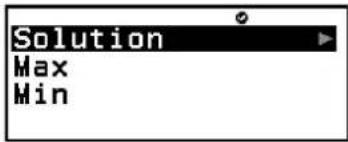
- Xác nhận đã chọn [Solution], sau đó nhân OK
- Thao tác này sẽ hiển thị menu số nghiệm.
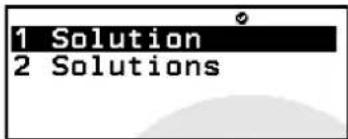
- Tại đây, chọn [2 Solutions] và sau đó nhân OK.
- Trên màn hình nhập nghiệm xuất hiện, nhập x_1 và x_2 .
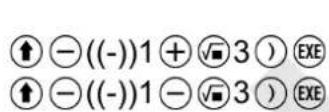
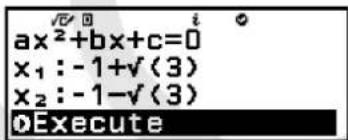
- Xác nhận đã chọn [Execute], sau đó nhân OK.

- "True" sẽ xuất hiện trên màn hình nếu số lượng nghiệm và tất cả nghiệm nhập vào là chính xác.
-
"False" sẽ xuất hiện nếu số lượng nghiệm hoặc nghiệm nhập vào là sai. Nhấn ⚙ hoặc Ⓑ để trở về màn hình nhập nghiệm và nhập lại giá trị. Để thay đổi lựa chọn về số lượng nghiệm, nhân ⚙ trên màn hình nhập nghiệm và bắt đầu lại từ bước 4.
-
Xác nhận đã chọn [Back To Equation], sau đó nhân OK.
- Thao tác này sẽ trở về Bộ soạn thảo hệ số trong bước 1 của quy trình này.
- Nhân Ⓑ️ để hiển thị menu trả lời và sau đó chọn [Max] hoặc [Min].
- Phương trình x^2 + 2x - 2 = 0 có một giá trị tối thiểu, vì vậy chúng ta sẽ chọn [Min] và sau đó nhân OK.
- Trên màn hình nhập giá trị tọa độ xuất hiện, nhập x và y.
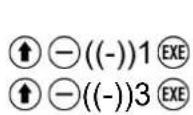
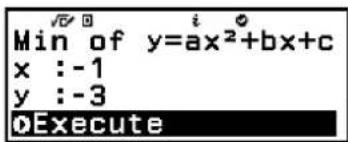
- Xác nhận đã chọn [Execute], sau đó nhân ⓊK

- "True" sẽ xuất hiện trên màn hình khi lựa chọn giá trị tối đa hoặc tối thiểu và tất cả các giá trị tọa độ nhập vào đều chính xác.
- "False" xuất hiện khi lựa chọn giá trị tối đa hoặc tối thiểu hoặc giá trị toạ độ nhập vào là sai. Nếu điều này xảy ra, nhân hoặc dềktrove về màn hình nhập giá trị toạ độ và nhập lại các giá trị. Nếu bạn muốn thay đổi lựa chọn giá trị tối đa/tối thiểu, nhân trên màn hình nhập giá trị toạ độ và bắt đầu lại từ bước 9.
- Xác nhận đã chọn [Back To Equation], sau đó nhân OK
- Thao tác này sẽ trở về Bộ soạn thảo hệ số trong bước 1 của quy trình này.
- Để tất Verify và thoát khởi thao tác Verify, hãy nhân Ⓤ và sau đó chọn [Verify OFF].
- Thao tác này sẽ làm cho chỉ báo √ biến mất khởi màn hình.
- Để biết thông tin về cách tất Verify, vui lòng xem "Để tất Verify" (trang 74).
Lưu ý
- Bạn có thể xem nghiệm và giá trị tối thiểu bằng cách chọn [Confirm Solution] ở bước 8 hoặc bước 12 của quy trình này, sau đó nhân OK. Màn hình sẽ xuất hiện và các thao tác có thể được thực hiện giống như ở bước 5 của Ví dụ 2 (trang 115).
Tính toán bất phương trình
Bạn có thể sử dụng ứng dụng Inequality để giải bất phương trình bậc 2, 3, hoặc 4.
Quy trình chung để thực hiện tính toán bất phương trình
Ví dụ 1: Để giải x^2 + 2x - 3 ≥ 0
- Nhân Ⓡ, chọn biểu tượng ứng dụng Inequality, sau đó nhân Ⓤk.
- Thao tác này sẽ hiển thị menu số bậc.
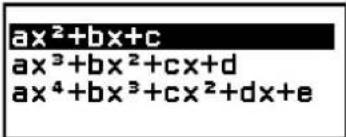
- Chọn [ax^2+bx+c] , sau đó nhân OK
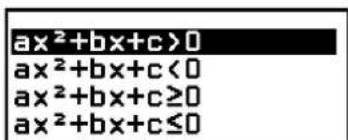
- Trên menu xuất hiện, chọn kiểu và hướng cho dấu của bất phương trình (>,<, ≥, ≤).
- Ô đây chúng ta muốn giải x^2 + 2x - 3 ≥ 0 , chọn [ax^2 + bx + c ≥ 0] và sau đó nhân OK.
- Trên Bộ soạn thảo hệ số xuất hiện, nhập các giá trị hệ số.
1②E((-)3↑-
EXE
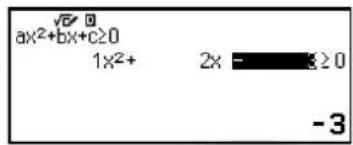
- Nhân EXE.
- Thao tác này sẽ hiển thị nghiệm.
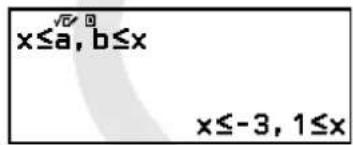
- Để trở về Bộ soạn thảo hệ số trong khi nghiệm được hiển thị, nhân ⓐ, Ⓔ, hoặc Ⓔ.
- Thao tác nhân ➕ trong khi Bộ soạn thảo hệ số hiển thị sẽ làm trở về menu ở bước 2.
- Thao tác nhân 😊 trong khi menu ở bước 2 hiển thị sẽ làm trở về menu số bậc.
Luru y
- Các nghiệm được hiển thị như trong màn hình dưới đây khi không chọn MathI/MathO cho cải đặt Input/Output trên menu SETTINGS.
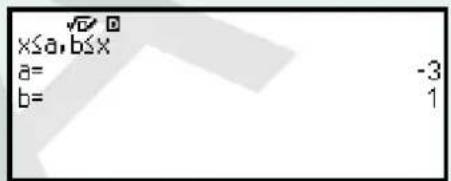
- "No Solution" xuất hiện trên màn hình nghiệm khi bất phương trình vô nghiệm (chẳng hạn như x^2<0 ).
- "All Real Numbers" xuất hiện trên màn hình nghiệm khi nghiệm của bất phương trình đều là số (chẳng hạn như x^2 ≥ 0 ).
Tính toán số phúc
Đề thực hiện tính toán số phức, trước tiên hãy khởi chạy ứng dụng Complex.
Nhân Ⓡ, chọn biểu tượng ứng dụng Complex, sau đó nhân ⓊK
Nhập số phúc
Bạn có thể dùng tọa độ hình chữ nhật (a+bi) hoặc tọa độ cực (r) đề nhập số phức.
Ví dụ 1: Để nhập 2+3i
2③(i)*↑⑨
2+3i
* Bạn cũng có thể sử dụng thao tác sau để nhập i: Ⓤ – [Complex] > [i].
Ví dụ 2: Để nhập 5∠30
5 Ⓞ - [Complex] > [∠] 30
5∠301
Ví dụ về phép tính dùng ứng dụng Complex
Trước khi thực hiện thao tác ví dụ
- Đối với các ví dụ trong phần này, hãy sử dụng menu SETTINGS để chọn MathI/MathO cho cải đặt Input/Output. Cấu hình các cải đặt khác như được trình bày cho mỗi ví dụ.
- Kết quả tính toán số phức được hiển thị theo cải đặt Complex Result trên menu SETTINGS.
- Nếu bạn định thực hiện nhập và hiển thị kết quả tính toán theo dạng thức tọa độ cực, hãy xác định Angle Unit trên menu SETTINGS trước khi bắt đầu tính toán.
- Giá trị của kết quả tính toán được hiển thị trong miền -180° < ≤ 180°.
- Khi không chọn MathI/MathO, màn hình kết quả tính toán sẽ hiển thị a và bi (hoặc r và ) trên các dòng riêng biệt.
Ví dụ 3: (1 + i)^4 + (1 - i)^2 = -4 - 2i
(Complex Result: a+bi)
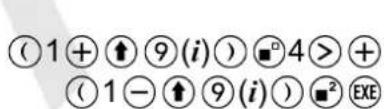
- Khi tăng một số phức lên thành lũy thừa số nguyên bằng cách sử dụng cú pháp (a + bi)^n , giả trị lũy thừa có thể nằm trong khoảng sau đây: -1 × 10^10 < n < 1 × 10^10 .
Ví dụ 4: 2∠45 = √2 + √2i
(Angle Unit: Degree, Complex Result: a+bi)
2 [Complex] > [∠] 45
EXE
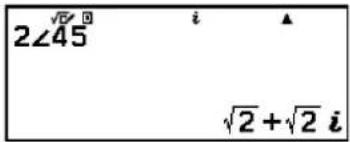
Ví dụ 5: 2 + 2i = 2 45
(Angle Unit: Degree, Complex Result: r∠θ)
2 2 (i) 2
↑9
EXE
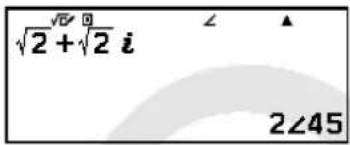
Ví dụ 6: Đế thu được số phúc liên hợp của 2 + 3i
(Complex Result: a+bi)
Ví dụ 7: Để thu được giá trị tuyệt đối và đối số của 1 + i
(Angle Unit: Degree)
- [Numeric Calc] > [Absolute Value]
1⊕↑⑨(i)EXE
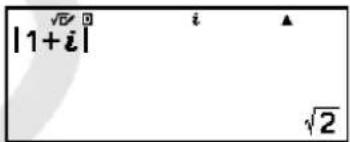
- [Complex] > [Argument]
1⊕↑9(i))EXE
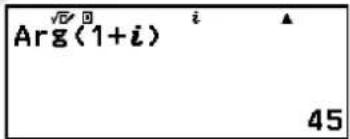
Ví dụ 8: Để trích phần thực và phần áo của 2 + 3i
- [Complex] > [Real Part]
2⊕3↑⑨(i)⑦EXE
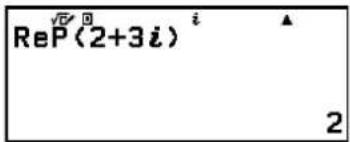
Chuyển đổi kết quả tính toán số phúc thành tọa độ hình chữ nhật hoặc tọa độ cực
Bạn có thể sử dụng menu FORMAT xuất hiện khi bạn nhân Ⓔ để chuyển đổi kết quả tính toán số phúc sang dạng thức tọa độ hình chữ nhật hoặc tọa độ cực.
Ví dụ 9: 2 + 2i = 2 45, 2 45 = 2 + 2i
(Angle Unit: Degree, Complex Result: a+bi)
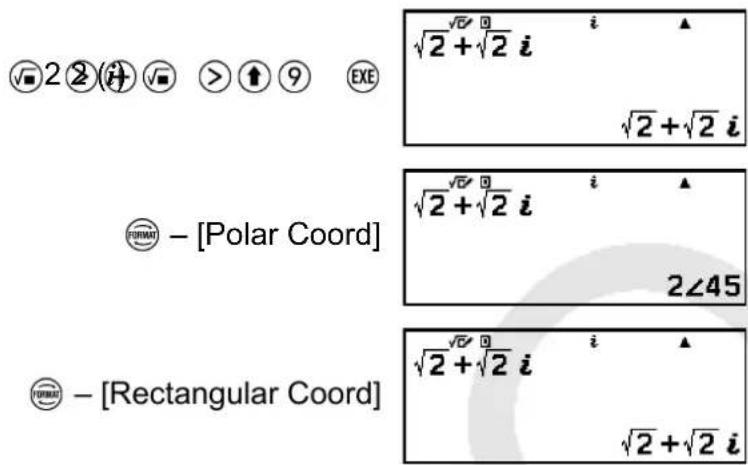
Sử dụng Verify với ứng dụng Complex
Sau khi bật Verify trong ứng dụng Complex, bạn có thể kiểm tra xem một phương trình hay bất phương trình có đúng hay không. Với ứng dụng Complex, bạn có thể kiểm tra xem phương trình có chứa số phức có đúng hay không.
Lưu ý
- Có thể sử dụng Verify với nhiều ứng dụng máy tính khác nhau. Trước khi thực hiện các thao tác trong phần này, vui lòng đọc thông tin trong "Tổng quan về Verify" (trang 73) trước.
- Không thể xác định được một bất phương trình có chứa số phức là đúng hay sai (Math ERROR).
- Khi Verify được bật với ứng dụng Complex, các mục sau đây giống với các mục cho ứng dụng Calculate.
- "Biểu thức có thể xác minh" (trang 75)
- "Thực hiện thao tác xác minh tuần tự ở phía bên phải của biểu thức" (trang 75)
Ví dụ về thao tác Verify
Ví dụ 10: Để kiểm tra xem i^2 = -1 có đúng hay không
- Để bật Verify, nhân 📞 và sau đó chọn [Verify ON].
- Chỉ báo 📊 xuất hiện ở phía trên cùng của màn hình để cho biết ràng Verify đã được bật.
- Nhập i^2 = -1 và kiểm tra xem có đúng hay không.

-
Để tắt Verify và thoát khởi thao tác Verify, hãy nhân ⚫️ và sau đó chọn [Verify OFF].
-
Thao tác này sẽ làm cho chỉ báo Acceler mát khởi màn hình.
- Để biết thông tin về cách tất Verify, vui lòng xem "Để tất Verify" (trang 74).
Tính toán cơ số n
Khi bạn muốn thực hiện các phép tính sử dụng các giá trị thập phân, thập lực phân, nghị phân, và/hoặc bát phân, hãy khởi chạy ứng dụng Base-N. Nhân Ⓗ, chọn biểu tượng ứng dụng Base-N, sau đó nhân ⓊK. Cài đặt phương thức số mặc định ban đầu khi bạn khởi chạy ứng dụng Base-N là thập phân.
![[Decimal] Press [FORMAT] to change format.](/content/2026/06/1235969/images/62dc1a59101285814764ff5575e424b7db5ec9578503e043fee14ddc9c2065c2.jpg)
Sau khi khởi chạy ứng dụng Base-N, hãy sử dụng FORMA để chuyển đổi phương thức số.
Mỗi lần nhân 📊, máy sẽ chuyển qua các phương thức số như trình bày dưới đây.

flowchart
graph LR
    A["(1) Decimal"] --> B["(2) Hexadecimal"]
    B --> C["(3) Binary"]
    C --> D["(4) Octal"]
Lưu ý
- Các chữ số dưới được thêm vào các giá trị được trình bày trong ví dụ thể hiện cơ số (phương thức số) của từng giá trị. Ví dụ: 1₂ ... Nhi phân 1; 1₁₆ ... Thập lực phân 1
Ví dụ 1: Để tính 11_2 + 1_2
- Sử dụng FORMAT để thay đổi phương thức số thành [Binary].
- Thực hiện phép tính 11 2 + 1 2 .
11⊕1 EXE
![[Binary] 11+1 0000 0000 0000 0000 0000 0000 0000 0100](/content/2026/06/1235969/images/fb35e194eb928a82355d12b876ab4e1b25dfee51dc656fb812a9535be91a4fb9.jpg)
Ví dụ 2: Để tính 1F_16 + 1_16 theo thập lục phân
-
Sử dụng Ⓤ để thay đổi phương thức số thành [Hexadecimal].
-
Thực hiện phép tính 1F 16 + 1 16 .
1 (F) 3
⊕
EXE
[Hexadecimal] 1F+1 00000020
Lưu ý
- Sử dụng các phím sau để nhập các chữ cái từ A đến F cho các giá trị thập lực phân:
④(A), ⑤(B), ⑥(C), ①(D), ②(E), ③(F). Bạn cũng có thể nhập các giá trị thập lực phân bằng cách sử dụng các mục menu CATALOG được trình bày dưới đây. - [Hex Value] > [A], [B], [C], [D], [E], hoặc [F]
- Lưu ý rằng nếu bạn nhập bất kỳ ký tự nào từ A đến F bằng cách thao tác như dưới đây, ký tự đó sẽ được xem như tên biển, không phải giá trị thập lực phân.
(1) Nhân Ⓤ để hiển thị màn hình danh sách biến số.
(2) Chọn [A=], [B=], [C=], [D=], [E=], hoặc [F=], sau đó nhân ⓊK.
(3) Trên menu xuất hiện, chọn [Recall].
- Trong ứng dụng Base-N, không hỗ trợ nhập các giá trị phân số và số mũ phân số (số thập phân). Nếu kết quả phép tính có phần phân số thì phần này sẽ bị cắt mất.
- Chi tiết về miền dữ liệu đầu vào và miền dữ liệu đầu ra (32 bits) được trình bày dưới đây.
| Cơ số | Miền |
| Nhị phân | Dương: 00000000000000000000000000000000 ≤ x≤01111111111111111111111111111111111111111111111111111111111111111111111111111111111111111111111111111 |
| Âm: 10000000000000000000000000000000000000 ≤ x≤1111111111111111111111111111111111111111111111111111111111111111111111111111111111111111111111111112 | |
| Bát phân | Dương: 00000000000 ≤ x≤ 177777777777Âm: 20000000000 ≤ x≤ 37777777777 |
| Thập phân | -2147483648 ≤ x ≤ 2147483647 |
| Thập lục phân | Dương: 00000000 ≤ x ≤ 7FFFFFFÂm: 80000000 ≤ x ≤ FFFFFFFF |
- Math ERROR xuất hiện khi kết quả tính toán nằm ngoài phạm vi áp dụng cho hệ thống số đang được sử dụng.
Xác định phương thức số của giá trị nhập đặc biệt
Bạn có thể nhập một lệnh đặc biệt ngay trước một giá trị để xác định phương thức số của giá trị đó. Các lệnh đặc biệt là: d (thập phân), h (thập lực phân), b (nhị phân), và o (bát phân).
Ví dụ 3: Để tính 10_10 + 10_16 + 10_2 + 10_8 và hiển thị kết quả là giá trị thập phân
- Sử dụng Ⓤde thay đổi phương thức số thành [Decimal].
- Thực hiện phép tính 10_10 + 10_16 + 10 × 10_8 .
- [Base Prefix] > [Decimal(d)] 10
- - [Base Prefix] > [Hexadecimal(h)] 10
- [Base Prefix] > [Binary(b)] 10
- [Base Prefix] > [Octal(o)] 10 EXE
![[Decimal] d10+h10+b10+o10 36](/content/2026/06/1235969/images/457b8b1bd5737ecabe8f468bc52f7db4be2886edd8d4a2ce28d70ac6e47e16dc.jpg)
Chuyên đổi kết quả phép tính sang kiểu giá trị khác
Bạn có thể sử dụng Ⓤ để chuyển đổi kết quả phép tính đang được hiển thị sang kiểu giá trị khác.
Ví dụ 4: Để tính 15_10 × 37_10 trong phương thức thập phân, rời chuyển đổi kết quả sang thập lực phân
- Sử dụng FORNAT đề thay đổi phương thức số thành [Decimal].
- Thực hiện phép tính 15_10 × 37_10 .
15×37EXE
![[Decimal] 15×37 555](/content/2026/06/1235969/images/4a3690060da594ad643cd8ce7417b7ea27a1f6f6d84894efd715692bb7d284c6.jpg)
- Sử dụng Ⓤ️ để thay đổi phương thức số thành [Hexadecimal].
![[Hexadecimal] 15×37 0000022B](/content/2026/06/1235969/images/ff3732ff5013635ce424346b7672e8a528698941988bd0407bddd8d49b79618f.jpg)
Phép toán logic và phủ định
Các phép toán logic và phủ định được thực hiện bằng cách nhân ☑ và chọn [Logic Operation], sau đó chọn lệnh mong muốn (Neg, Not, and, or, xor, xnor) từ menu xuất hiện. Tất cả những ví dụ sau đều được thực hiện trong phương thức nhi phân.
Ví dụ 5: Để xác định phép và logic AND của 1010₂ và 1100₂ (1010₂ and 1100₂)
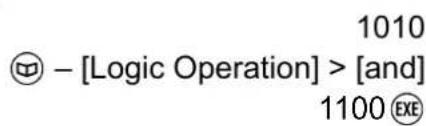
Ví dụ 6: Để xác định phần bù theo bit của 1010 2 (Not(1010 2 ))
Luyý
- Trong trường hợp giá trị nghị phân, bát phân hoặc thập lực phân âm, máy tính chuyển đổi giá trị này sang nghị phân, lấy phần bù của hai và sau đó chuyển ngược về phương thức số gốc. Với giá trị thập phân, máy tính tay đơn thuần thêm dấu trừ.
Tính toán ma trận
Sử dụng ứng dụng Matrix để thực hiện các phép tính có chứa ma trận, với tối đa 4 hàng 4 cột.
Quy trình chung để thực hiện tính toán ma trận
Đề thực hiện tính toán ma trận, hãy dùng các biến ma trận đặc biệt (MatA, MatB, MatC, MatD) như trình bày trong ví dụ dưới đây.
Ví dụ 1: Đê tính 2 & 1 1 & 1×2 & -1 -1 & 2
- Để nhân (Ma trận 1 × Ma trận 2), số lượng cột trong Ma trận 1 phải khớp với số lượng hàng trong Ma trận 2. Nếu không sẽ xảy ra lỗi.
- Nhân Ⓡ, chọn biểu tượng ứng dụng Matrix, sau đó nhân Ⓤk.
- Thao tác này sẽ hiển thị màn hình tính toán ma trận.
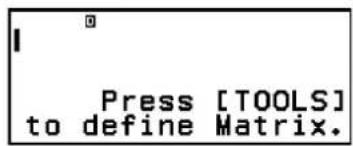
- Thao tác này sẽ hiển thị màn hình danh sách biến ma trận.
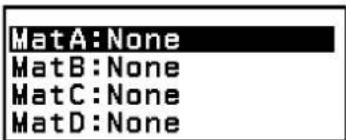
- Để biết chi tiết về nội dung màn hình danh sách biến ma trận, cách lưu biến ma trận, chính sửa, hoặc các thao tác khác, vui lòng xem "Màn hình danh sách biến ma trận" (trang 134).
- Thực hiện các bước dưới đây để lưu 2 & 1 1 & 1 vào MatA.
(1) Chọn [MatA:], sau đó nhân OK.
- Thao tác này sẽ hiển thị màn hình cải đặt kích thước ma trận (cải đặt mặc định ban đầu: 2 hàng, 2 cột).
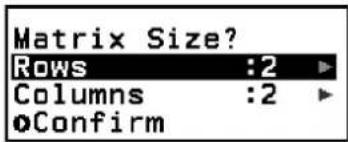
(2) Ô đây, chúng ta muốn lưu một ma trận 2×2, vì vậy chọn [Confirm] và sau đó nhân ⓊK
- Thao tác này sẽ hiển thị Bộ soạn thảo ma trận để nhập các phần tử của ma trận 2×2 vào MatA.
![MatA= [0 0 0] 0](/content/2026/06/1235969/images/211cf434fb82119421cd222f595f697df09868180d6997951b5087818c9d2185.jpg)
(3) Nhập các phần tử của MatA.
2⑨1⑨1⑨1⑨
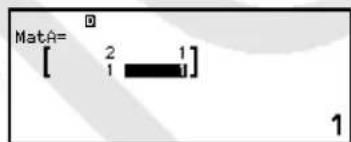
(4) Nhân ⭕, Ⓔ, hoặc Ⓤk để trở về màn hình tính toán ma trận.
- Thực hiện các bước dưới đây để lưu 2 & -1 -1 & 2 vào MatB.
(1) Nhân ⓞ, chơn [MatB:], sau đó nhân Ⓤ.
(2) Chọn [Confirm], sau đó nhân ⓊK.
(3) Nhập các phần tử của MatB.
2⑨E ⊕ ⊖ ((-))1⑨E ⊕ ⊖ ((-))1⑨E 2⑨E
![MatB= [ 2 -1 -1 2] 2](/content/2026/06/1235969/images/f097ee8d94b513785d0228da75700c7b978a13ea844122ff9e99080569821733.jpg)
(4) Nhân ⬇, Ⓔ, hoặc Ⓤk để trở về màn hình tính toán ma trận.
- Nhập MatA×MatB.
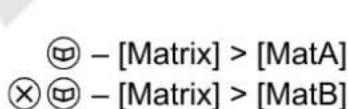
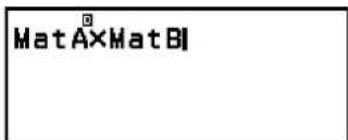
- Thao tác này sẽ hiển thị màn hình MatAns (Bộ nhớ trả lời ma trận) với kết quả tính toán.
![MatAns= [3 0] 1 1] 3](/content/2026/06/1235969/images/d47d7f4de4527fa154684e3dcb6ea4f165e6bfffeda2208c9ba26bf933231eca.jpg)
- Để biết chi tiết về MatAns, vui lòng xem "Bộ nhớ trả lời ma trận (MatAns)" (trang 136).
- Thao tác nhân ương khi màn hình MatAns hiển thị sẽ làm trở về màn hình tính toán ma trận và xoá biểu thức tính toán. Thao tác nhân hoặc thể làm trở về trạng thái hoàn tất nhập biểu thức tính toán trong bước 5 của quy trình này.
Lưu ý
- Trong khi màn hình Bộ soạn thảo ma trận hoặc MatAns hiển thị, bạn có thể lưu giá trị đang được đánh dấu vào một biến. Trong khi màn hình tính toán ma trận hiển thị và có một giá trị kết quả tính toán ở trên màn hình, bạn có thể lưu kết quả tính toán được hiển thị vào biến. Để biết chi tiết về các biến số, vui lòng xem "Các biến (A, B, C, D, E, F, x, y, z)" (trang 38).
Màn hình danh sách biến ma trận
Màn hình danh sách biến ma trận là cống nhập bạn nên sử dụng khi muốn lưu một ma trận vào biến ma trận MatA, MatB, MatC, hoặc MatD, hoặc khi muốn chỉnh sửa ma trận đã được lưu trước đó. Trọng thái của mỗi biến ma trận được thể hiện như trong các ví dụ dưới đây.
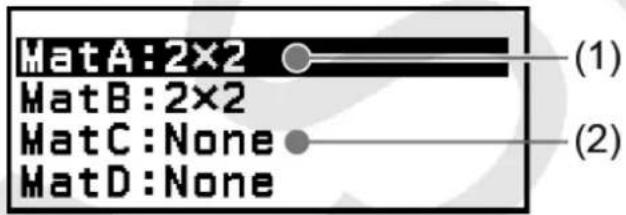
Cho biết ma trận 2×2 được lưu vào biến ma trận.
(2) None
Cho biết không có gì được lưu vào biến ma trận.
Hiền thị màn hình danh sách biến ma trận
Tùy thuộc vào màn hình đang hiển thị, hãy thực hiện một trong các thao tác bên dưới.
- Khi màn hình tính toán ma trận được hiển thị:
Nhân ∞. - Khi màn hình Bộ soạn thảo ma trận hoặc MatAns được hiển thị:
Nhân ;chọn [Define Matrix], sau đó nhân . OK
Lưu dữ liệu mới vào biến ma trận
Ví dụ 2: Để lưu ma trận 2×3 1 & 0 & -1 0 & -1 & 1
-
Trong khi màn hình tính toán ma trận hiển thị, nhân đề hiển thị màn hình danh sách biến ma trận.
-
Chọn biến ma trận (MatA, MatB, MatC, hoặc MatD) mà bạn muốn lưu dữ liệu mới, sau đó nhân ⓊK
- Nếu bạn chọn một biến ma trận có trạng thái là "None", hãy chuyển sang bước 4 của quy trình này.
- Nếu bạn chọn một biến ma trận đã có ma trận được lưu vào, màn hình menu sẽ xuất hiện. Chuyển đến bước 3.

-
Chọn [Define New], sau đó nhân OK.
-
Trên màn hình "Matrix Size?" xuất hiện, chỉ định số hàng và cột trong ma trận.
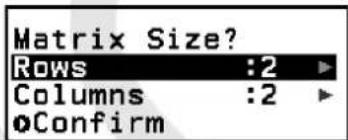
- Đế chỉ định một ma trận 2×3, thực hiện các bước dưới đây.
(1) Chọn [Rows] và sau đó nhân ⒺK. Trên menu xuất hiện, chọn [2 Rows] và nhân ⒺK.
(2) Chọn [Columns] và nhân ⒺK. Trên menu xuất hiện, chọn [3 Columns] và nhân ⒺK.
- Sau khi chỉ định các thông số hàng và cột như mong muốn, chọn [Confirm] và sau đó nhân OK.
- Thao tác này sẽ hiển thị Bộ soạn thảo ma trận.
![MatA= [0 0 0] 0 0 0]](/content/2026/06/1235969/images/7a6afc32424f37ce43f20daa2d8f6dd8e9feeb2f920f25e6090880ccf361eb49.jpg)
- Nhập các phần tử của biến ma trận.
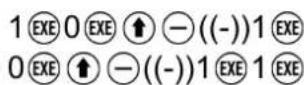
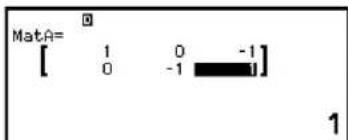
- Nhân ⑤, ⑥C, hoặc ①K để trở về màn hình tính toán ma trận.
Lưu ý
- Nội dung biến ma trận được lưu lại ngay cả khi bạn nhân ①hay đổi ứng dụng máy tính, hoặc tất máy tính. Việc thực hiện một trong các thao tác sau đây sẽ làm cho nội dung của tất cả các biến ma trận bị xóa.
- ≡ - [Reset] > [Settings & Data]
- ≡[Reset] > [Initialize All]
Soạn thảo dữ liệu cho biến ma trận
- Trong khi màn hình tính toán ma trận hiển thị, nhân ⚙️ để hiển thị màn hình danh sách biến ma trận.
- Chọn biến ma trận (MatA, MatB, MatC, hoặc MatD) bạn muốn chính sửa, sau đó nhân ⓊK
- Trên menu xuất hiện, chọn [Edit] và sau đó nhân OK
- Thao tác này sẽ hiển thị Bộ soạn thảo ma trận.
- Sử dụng Bộ soạn thảo ma trận để chỉnh sửa các phần tử của ma trận.
- Chuyển con trở tới ô có chứa phần tử bạn muốn thay đổi, nhập giá trị mới, sau đó nhân EXE.
- Nhân ⬇, Ⓐ, hoặc Ⓤ để trở về màn hình tính toán ma trận.
Sao chép nội dung biến ma trận (hoặc MatAns)
- Hiền thị màn hình Bộ soạn thảo ma trận hoặc MatAns của biến ma trận bạn muốn sử dụng làm nguồn sao chép.
- Để hiển thị Bộ soạn thảo ma trận, thực hiện các bước 1, 2, và 3 trong phần "Soạn thảo dữ liệu cho biến ma trận" (trang 136).
- Đế hiển thị màn hình MatAns, thực hiện các bước dưới đây trong khi màn hình tính toán ma trận được hiển thị.
- [Matrix] > [MatAns]
- Lựa chọn đích sao chép biến ma trận.
- Ví dụ, đề sao chép vào MatD, thực hiện thao tác sau: ⓞ – [Store] > [MatD].
- Thao tác này sẽ hiển thị Bộ soạn thảo ma trận với nội dung của đích sao chép.
- Nhân Ⓤ, Ⓔ, hoặc ⓊK để trở về màn hình tính toán ma trận.
Bộ nhớ trả lời ma trận (MatAns)
Bất cứ khi nào kết quả của phép tính được thực hiện trong ứng dụng Matrix là một ma trận, màn hình MatAns sẽ xuất hiện với kết quả. Kết quả này cũng sẽ được lưu vào biến có tên "MatAns".
Biến MatAns có thể được dùng trong tính toán như được mô tả dưới đây.
- Để chèn biến MatAns vào một phép tính, thực hiện thao tác sau: Ⓤ – [Matrix] > [MatAns].
- Thao tác nhân bất kỳ phím nào sau đây trong khi màn hình MatAns hiển thị sẽ làm chuyển đổi tự động sang màn hình tính toán ma trận, với "MatAns" theo sau là toán từ hoặc chức năng của phím bạn đã nhân:
- Nội dung MatAns được lưu lại ngay cả khi bạn nhân hoặc tất máy tính. Việc thực hiện một trong các thao tác dưới đây sẽ làm cho nội dung MatAns bị xóa.
- Trở về màn hình HOME và khởi chạy ứng dụng máy tính khác
- Thực hiện Ⓔ[Reset] > [Settings & Data]
- Thực hiện ≡[Reset] > [Initialize All]
Ví dụ tính ma trận
Ví dụ dưới đây sử dụng MatA = 2 & 1 1 & 1 , MatB = 2 & 3 2 & 1 , MatC = 1 & 0 & -1 0 & -1 & 1 , MatD = 1 & 2 & 3 4 & 5 & 6 7 & 8 & 9 .
Ví dụ 3: Để cộng hai ma trận (MatA + MatB)
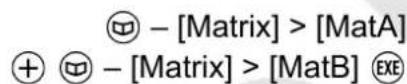
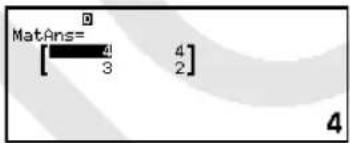
- Hai ma trận phải có cùng kích thước để cộng hoặc trừ. Lỗi xảy ra nếu bạn cố gắng cộng hoặc trừ ma trận ở các kích thước khác nhau.
Ví dụ 4: Tính bình phương và lập phương MatA (MatA ^2 , MatA ^3 )
![- [Matrix] > [MatA] - [Matrix] > [Matrix Calc] > [Matrix Squared]](/content/2026/06/1235969/images/48d08f40383046ee58cad7263ae740f467e949c2b00415572a0512019ed0cf12.jpg)
![MatAns= [5 3 3] 3 2] 5](/content/2026/06/1235969/images/247b3e95fcfd6bc6505332ff12cc022e204e56e8fb9cf1e6034e63f316407ec9.jpg)
![◎ - [Matrix] > [MatA] ◎ - [Matrix] > [Matrix Calc] > [Matrix Cubed]](/content/2026/06/1235969/images/bc2d82a03990202a69ad31298f4d42425b52999725a3bd671d58c26ee377254e.jpg)
![MatAns= [8 8] 8 5] 13](/content/2026/06/1235969/images/315af78143465fefb4d8c31200f76bb3afc82a660dcff04dfe336b31d12fd558.jpg)
Ví dụ 5: Để nghịch đảo MatA (MatA ^-1 )
$$ \begin{array}{l} \left[ a _ {1 1} \right] ^ {- 1} = \left[ \frac {1}{a _ {1 1}} \right] \ \left[ \begin{array}{l l} a _ {1 1} & a _ {1 2} \ a _ {2 1} & a _ {2 2} \end{array} \right] ^ {- 1} = \frac {\left[ \begin{array}{l l} a _ {2 2} & - a _ {1 2} \ - a _ {2 1} & a _ {1 1} \end{array} \right]}{a _ {1 1} a _ {2 2} - a _ {1 2} a _ {2 1}} \end{array} $$
$$ \begin{array}{l} \left[ \begin{array}{c c c} a _ {1 1} & a _ {1 2} & a _ {1 3} \ a _ {2 1} & a _ {2 2} & a _ {2 3} \ a _ {3 1} & a _ {3 2} & a _ {3 3} \end{array} \right] ^ {- 1} \ = \frac {\left[ \begin{array}{l l l} a _ {2 2} a _ {3 3} - a _ {2 3} a _ {3 2} & - a _ {1 2} a _ {3 3} + a _ {1 3} a _ {3 2} & a _ {1 2} a _ {2 3} - a _ {1 3} a _ {2 2} \ - a _ {2 1} a _ {3 3} + a _ {2 3} a _ {3 1} & a _ {1 1} a _ {3 3} - a _ {1 3} a _ {3 1} & - a _ {1 1} a _ {2 3} + a _ {1 3} a _ {2 1} \ a _ {2 1} a _ {3 2} - a _ {2 2} a _ {3 1} & - a _ {1 1} a _ {3 2} + a _ {1 2} a _ {3 1} & a _ {1 1} a _ {2 2} - a _ {1 2} a _ {2 1} \end{array} \right]}{\det \left[ \begin{array}{l l l} a _ {1 1} & a _ {1 2} & a _ {1 3} \ a _ {2 1} & a _ {2 2} & a _ {2 3} \ a _ {3 1} & a _ {3 2} & a _ {3 3} \end{array} \right]} \ \end{array} $$
- [Matrix] > [MatA] [Matrix] > [Matrix Calc] > [Inverse Matrix]
EXE
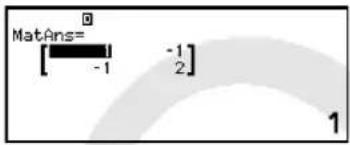
- Chỉ có thể nghịch đảo ma trận vuông (cùng số hàng và cột). Thao tác nghịch đảo một ma trận không vuông sẽ gây ra lỗi.
- Một ma trận với định thức bằng không thì không thể nghịch đảo. Thao tác nghịch đào một ma trận với định thức bằng không sẽ gây ra lỗi.
- Độ chính xác tính toán bị ảnh hưởng đối với ma trận có định thức gần bằng không.
Ví dụ 6: Để lấy định thức của MatA (Det(MatA))
$$ \begin{array}{l} \det \left[ a _ {1 1} \right] = a _ {1 1} \ \det \left[ \begin{array}{l l} a _ {1 1} & a _ {1 2} \ a _ {2 1} & a _ {2 2} \end{array} \right] = a _ {1 1} a _ {2 2} - a _ {1 2} a _ {2 1} \end{array} $$
$$ \begin{array}{l} \det \left[ \begin{array}{c c c} a _ {1 1} & a _ {1 2} & a _ {1 3} \ a _ {2 1} & a _ {2 2} & a _ {2 3} \ a _ {3 1} & a _ {3 2} & a _ {3 3} \end{array} \right] \ = a _ {1 1} a _ {2 2} a _ {3 3} + a _ {1 2} a _ {2 3} a _ {3 1} + a _ {1 3} a _ {2 1} a _ {3 2} - a _ {1 3} a _ {2 2} a _ {3 1} \ - a _ {1 2} a _ {2 1} a _ {3 3} - a _ {1 1} a _ {2 3} a _ {3 2} \end{array} $$
$$ \begin{array}{c} \text { ☹ } - [ \text { Matrix } ] > [ \text { Matrix Calc } ] > \ [ \text { Determinant } ] \text { ☹ } - [ \text { Matrix } ] > [ \text { MatA } ] \ ⓕ \text { EXE } \end{array} $$
$$ \text { Det } (\text { MatA }) \quad 1 $$
Lưu ý
- Chỉ có thể lấy được định thức đối với ma trận vuông (cùng số hàng và cột). Thao tác lấy định thức đối với một ma trận không vuông sẽ gây ra lỗi.
Ví dụ 7: Để lấy chuyển vị của MatC (Trn(MatC)).
![- [Matrix] > [Matrix Calc] > [Transposition] [Matrix] > [MatC] ) EXE](/content/2026/06/1235969/images/19890547a4c940d07f290398b75c5522adb9876b5f9b836c878cccc96865016c.jpg)
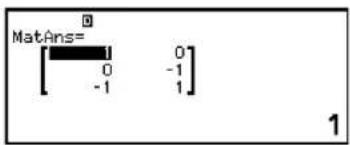
Ví dụ 8: Đề tạo một ma trận đơn vị 2 × 2 và cộng nó vào MatA (Identity(2) + MatA)
![- [Matrix] > [Matrix Calc] > [Identity] 2 ⏻-[Matrix] > [MatA]](/content/2026/06/1235969/images/727871ea49cefa5030fded925a81058ca499be30c9335465b2b7714500d9b158.jpg)
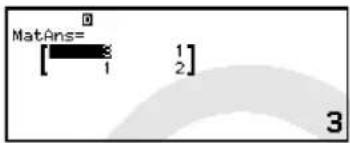
- Bạn có thể chỉ định một giá trị từ 1 tới 4 làm đối số cho lệnh Identity (số chiều).
Ví dụ 9: Để lấy được giá trị tuyệt đối của từng phần tử của MatC (Abs(MatC))
![- [Numeric Calc] > [Absolute Value] - [Matrix] > [MatC]](/content/2026/06/1235969/images/c0d82777c8ed6b0a8d0ae68a4014286316758ac33cd32c3b45d9d8a0a23af7de.jpg)
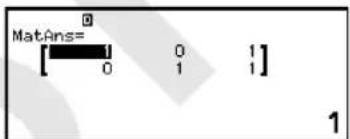
Sử dụng ứng dụng Vector để thực hiện tính toán véc-tơ hai chiều và véc-tơ ba chiều.
Quy trình chung đề thực hiện tính toán véc-to
Đề thực hiện tính toán véc-tơ, hãy dùng các biến véc-tơ đặc biệt (VctA, VctB, VctC, VctD) như trong ví dụ dưới đây.
Ví dụ 1: Để tính (1, 2) + (3, 4)
- Khi thực hiện cộng hoặc trừ hai véc-tơ, cả hai đều phải có cùng số chiều.
- Nhân Ⓗ, chọn biểu tượng ứng dụng Vector, sau đó nhân Ⓤk.
- Thao tác này sẽ hiển thị màn hình tính toán véc-to.
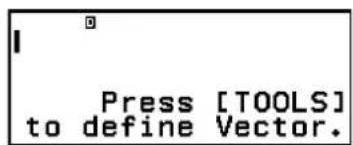
- Thao tác này sẽ hiển thị màn hình danh sách biến véc-tơ.
- Đế biết chi tiết về nội dung màn hình danh sách biến véc-to, cách lưu biến véc-to, chính sửa, hoặc các thao tác khác, vui lòng xem "Màn hình danh sách biến véc-to" (trang 141).
- Thực hiện các bước dưới đây để lưu (1, 2) vào VctA.
(1) Chọn [VctA:], sau đó nhân OK.
- Thao tác này sẽ hiển thị màn hình cải đặt chiều véc-to (cài đặt mặc định ban đầu: 2 chiều).
(2) ÔDay, chúng ta muốn lưu véc-tô hai chiều, vì vậy chọn [Confirm] và sau đó nhân OK.
- Thao tác này sẽ hiển thị Bộ soạn thảo véc-to để nhập véc-to hai chiều cho VctA.
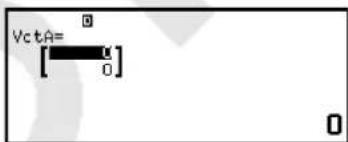
(3) Nhập các phần tử của VctA.
1⑨2⑨
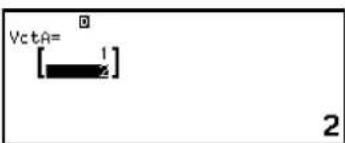
(4) Nhân ⬇, Ⓔ, hoặc Ⓤk để trở về màn hình tính toán véc-tơ.
- Thực hiện các bước dưới đây để lưu (3, 4) vào VctB.
(1) Nhân ⓞ, chọn [VctB:], sau đó nhân ⓊK.
(2) Chọn [Confirm], sau đó nhân ⓊK.
(3) Nhập các phần tử của VctB.
3①4②
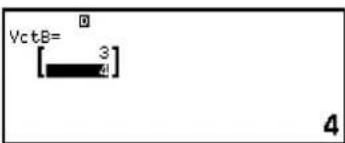
(4) Nhân ⚫, hoặc để portions về màn hình tính toán véc-to.
- Nhập VctA+VctB.
- [Vector] > [VctA] + - [Vector] > [VctB]
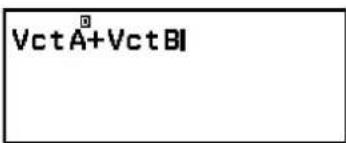
6. Nhân EXE
- Thao tác này sẽ hiển thị màn hình VctAns (Bộ nhớ trả lời véc-tơ) với kết quả tính toán.
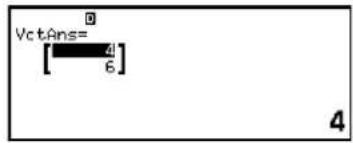
- Để biết chi tiết về VctAns, vui lòng xem "Bộ nhớ trả lời véc-to" (VctAns)" (trang 143).
- Thao tác nhân Ⓔ trong khi màn hình VctAns hiển thị sẽ làm trở về màn hình tính toán véc-to và xoá biểu thức tính toán. Thao tác nhân Ⓢ hoặc Ⓔ sẽ làm trở về trạng thái hoàn tất nhập biểu thức tính toán trong bước 5 của quy trình này.
Luru y
- Trong khi màn hình Bộ soạn thảo véc-tơ hoặc VctAns hiển thị, bạn có thể lưu giá trị đang được đánh dấu vào một biến. Trong khi màn hình tính toán véc-tơ hiển thị và có giá trị kết quả tính toán trên màn hình, bạn có thể lưu kết quả tính toán được hiển thị vào biến. Để biết chi tiết về các biến số, vui lòng xem "Các biến (A, B, C, D, E, F, x, y, z)" (trang 38).
Màn hình danh sách biến véc-to
Màn hình danh sách biến véc-to là công nhập bạn nên sử dụng khi muốn lưu một véc-to vào biến véc-to VctA, VctB, VctC, hoặc VctD, hoặc khi muốn chỉnh sửa véc-to đã được lưu trước đó. Trọng thái của mỗi biến véc-to được thể hiện như trong các ví dụ dưới đây.
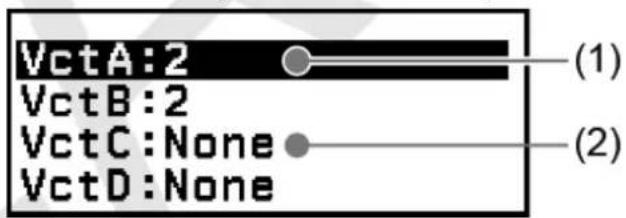
Cho biết rằng véc-tơ hai chiều được lưu vào biến véc-tơ.
(2) None
Cho biết rằng không có gì được lưu vào biến véc-tơ.
Hiền thị màn hình danh sách biến véc-to
Tùy thuộc vào màn hình đang hiển thị, hãy thực hiện một trong các thao tác bên dưới.
- Khi màn hình tính toán véc-tơ được hiện thị:
Nhân
- Khi màn hình Bộ soạn thảo véc-tơ hoặc VctAns được hiển thị: Nhấn •chọn [Define Vector], sau đó nhân . OK
Lưu dữ liệu mới vào biến véc-to
Ví dụ 2: Để lưu véc-tơ ba chiều (1, 2, 3)
- Trong khi màn hình tính toán véc-tơ hiền thị, nhân đề hiền thị màn hình danh sách biến véc-tơ.
-
Chọn biến véc-tơ (VctA, VctB, VctC, hoặc VctD) mà bạn muốn lưu dữ liệu mới, sau đó nhân OK.
-
Nếu bạn chọn một biến véc-tơ có trạng thái là "None", hãy chuyển sang bước 4 của quy trình này.
- Nếu bạn chọn một biến véc-tơ đã có véc-tơ được lưu vào, màn hình menu sẽ xuất hiện. Chuyển đến bước 3.

- Chọn [Define New], sau đó nhân OK.
- Trên màn hình "Vector Dimension?" xuất hiện, hãy chỉ định số chiều véc-tơ.
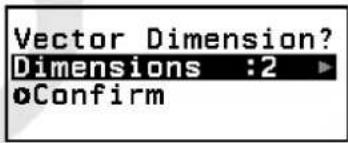
- Để chỉ định ba chiều, thực hiện các bước dưới đây.
(1) Chọn [Dimensions] và nhân ⓊK.
(2) Trên menu xuất hiện, chọn [3 Dimensions] và nhân OK.
- Sau khi chỉ định thông số chiều như mong muốn, chọn [Confirm] và sau đó nhân OK.
- Thao tác này sẽ hiển thị Bộ soạn thảo véc-tơ.
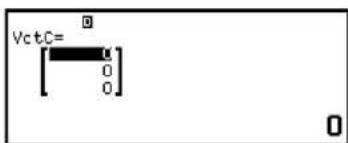
- Nhập các phần tử của biến véc-tơ.
1②E3③
EXE
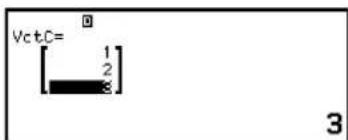
- Nhân ⚫, hoặc để tơ về màn hình tính toán véc-tơ.
Lưu ý
- Nội dung biến véc-tơ được lưu lại ngay cả khi bạn nhân ①thay đổi ứng dụng máy tính, hoặc tất máy tính. Việc thực hiện một trong các thao tác dưới đây sẽ làm cho nội dung của tất cả các biến véc-tơ bị xóa.
- ≡[Reset] > [Settings & Data]
- [Reset] > [Initialize All]
Soạn thảo dữ liệu cho biến véc-to
- Trong khi màn hình tính toán véc-tơ hiển thị, nhân Ⓤ️ để hiển thị màn hình danh sách biến véc-tơ.
- Chọn biến véc-tơ (VctA, VctB, VctC, hoặc VctD) bạn muốn chính sửa, sau đó nhân OK.
- Trên menu xuất hiện, chọn [Edit] và sau đó nhân OK.
- Thao tác này sẽ hiển thị Bộ soạn thảo véc-to.
- Sử dụng Bộ soạn thảo véc-tơ để chỉnh sửa các phần tử của véc-tơ.
- Chuyển con trở tới ô có chứa phần tử bạn muốn thay đổi, nhập giá trị mới, sau đó nhân Ⓔ️.
- Nhân ⬇, Ⓔ, hoặc Ⓤk để trở về màn hình tính toán véc-tơ.
Sao chép nội dung biến véc-tơ (hoặc VctAns)
- Hiền thị màn hình Bộ soạn thảo véc-to hoặc VctAns của biến véc-to bạn muốn sử dụng làm nguồn sao chép.
- Để hiển thị Bộ soạn thảo véc-to, thực hiện các bước 1, 2, và 3 trong phần "Soạn thảo dữ liệu cho biến véc-to" (trang 143).
- Để hiển thị màn hình VctAns, thực hiện các bước dưới đây trong khi màn hình tính toán véc-tơ được hiển thị.
- [Vector] > [VctAns] EXE
- Chọn đích sao chép biến véc-tơ.
- Ví dụ, đề sao chép vào VctD, thực hiện thao tác sau: ⓞ – [Store] > [VctD].
- Thao tác này sẽ hiển thị Bộ soạn thảo véc-tơ với nội dung của đích sao chép.
- Nhân ⬇, Ⓔ, hoặc Ⓤ để trở về màn hình tính toán véc-tơ.
Bộ nhớ trả lời véc-tơ (VctAns)
Bất cứ khi nào kết quả của phép tính được thực hiện trong ứng dụng Vector là một véc-tơ, màn hình VcAns sẽ xuất hiện với kết quả. Kết quả này cũng sẽ được lưu vào biến có tên "VctAns".
Biến VctAns có thể được dùng trong tính toán như được mô tả sau đây.
- Để chèn biến VctAns vào một phép tính, thực hiện thao tác sau: [Vector] > [VctAns].
- Thao tác nhân bất kỳ phím nào sau đây trong khi màn hình VctAns hiển thị sẽ làm chuyển đổi tự động sang màn hình tính toán véc-tơ, với "VctAns" theo sau là toán tử hoặc chức năng của phím bạn đã nhân:
⊕, ⊖, ⊗, ÷ (≡ (□, □²) ↑√□ √□ ↑□ ■⁻¹
Lưu ý
- Nội dung VctAns được lưu lại ngay cả khi bạn nhân Ⓤ hoặc tất máy tính. Việc thực hiện một trong các thao tác dưới đây sẽ làm cho nội dung VctAns bị xóa.
- Trở về màn hình HOME và khởi chạy ứng dụng máy tính khác
- Thực hiện ≡ - [Reset] > [Settings & Data]
- Thực hiện ≡ - [Reset] > [Initialize All]
Ví dụ tính véc-to
Các ví dụ dưới đây sử dụng VctA = (1, 2) và VctB = (3, 4), và VctC = (2, -1, 2).
Ví dụ 3: VctA • VctB (Tích vô hướng véc-tơ)
$$ (a _ {1}, a _ {2}) \cdot (b _ {1}, b _ {2}) = a _ {1} b _ {1} + a _ {2} b _ {2} $$
$$ \left(a _ {1}, a _ {2}, a _ {3}\right) \cdot \left(b _ {1}, b _ {2}, b _ {3}\right) = a _ {1} b _ {1} + a _ {2} b _ {2} + a _ {3} b _ {3} $$
$$ \begin{array}{l} ⓜ - [ \text { Vector } ] > [ \text { VctA } ] \ ⓜ - [ \text { Vector } ] > [ \text { Vector Calc } ] > [ \text { Dot Product } ] \ ⓜ - [ \text { Vector } ] > [ \text { VctB } ] ⓕ \ \end{array} $$
$$ \boxed {V c t A \cdot V c t B} \tag {11} $$
Lưu ý
- Khi tính tích vô hướng, số chiều của hai véc-tơ phải giống nhau.
Ví dụ 4: VctA × VctB (Tích có hướng véc-tơ)
$$ \begin{array}{l} (a _ {1}, a _ {2}) \times (b _ {1}, b _ {2}) = (0, 0, a _ {1} b _ {2} - a _ {2} b _ {1}) \ (a _ {1}, a _ {2}, a _ {3}) \times (b _ {1}, b _ {2}, b _ {3}) \ = \left(a _ {2} b _ {3} - a _ {3} b _ {2}, a _ {3} b _ {1} - a _ {1} b _ {3}, a _ {1} b _ {2} - a _ {2} b _ {1}\right) \ \end{array} $$
$$ ⓜ - [ \text { Vector } ] > [ \text { VctA } ] $$
$$ ⓜ - [ \text { Vector } ] > [ \text { Vector Calc } ] > [ \text { Cross Product } ] $$
$$ ⓜ - [ \text { Vector } ] > [ \text { VctB } ] ⓕ $$
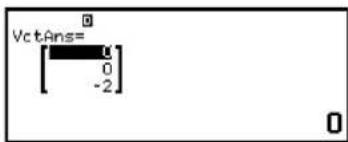
- Khi tính tích có hướng, số chiều của hai véc-tơ phải giống nhau.
Ví dụ 5: Để xác định góc tạo bởi VctA và VctB chính xác đến ba chữ số thập phân. (Number Format: Fix 3, Angle Unit: Degree)
![- [Vector] > [Vector Calc] > [Angle] - [Vector] > [VctA] ↑ ) (,) [Vector] > [VctB] ① EXE](/content/2026/06/1235969/images/677729b41d8206b8e2d12113b188a9b5c5b14726fd3b641ce1dd2e3fab0caf81.jpg)
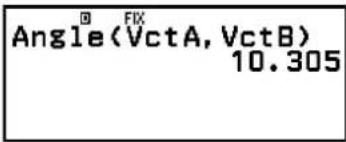
Lưu ý
- Khi tính góc tạo bởi hai véc-tơ, số chiều của hai véc-tơ phải giống nhau.
Ví dụ 6: Để chuẩn hóa VctB
![☐ - [Vector] > [Vector Calc] > [Unit Vector] ☐ - [Vector] > [VctB] ☐ EXE](/content/2026/06/1235969/images/0912433dfde688ce2cfe486b5abb0d4d842ca278057838c20e5d016f6e792be1.jpg)
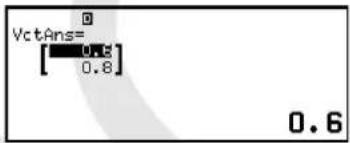
Ví dụ 7: Để thu được giá trị tuyệt đối của VctC
$$ \begin{array}{l} \operatorname{Abs} (a _ {1}, a _ {2}) = \sqrt {a _ {1} ^ {2} + a _ {2} ^ {2}} \ \operatorname{Abs} (a _ {1}, a _ {2}, a _ {3}) = \sqrt {a _ {1} ^ {2} + a _ {2} ^ {2} + a _ {3} ^ {2}} \end{array} $$
$$ \begin{array}{c} \text { ☹ } - [ \text { Numeric Calc } ] > [ \text { Absolute Value } ] \ \text { ☹ } - [ \text { Vector } ] > [ \text { VctC } ] \ \text { ☹ } \end{array} $$
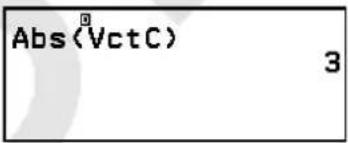
Tính toán tỷ lệ
Ứng dụng Ratio cho phép bạn xác định giá trị của X trong biểu thức tỷ lệ A: B = X : D (hoặc A : B = C : X) khi giá trị của A, B, C và D đều đã biết.
Quy trình chung để thực hiện tính toán tỷ lệ
Ví dụ 1: Để giải 3: 8 = X : 12 tìm X
- Nhân Ⓡ, chọn biểu tượng ứng dụng Ratio, sau đó nhân Ⓤk.
- Trên menu xuất hiện, chọn [A:B=X:D] hoặc [A:B=C:X].
- ÔDay chung ta muon giai 3 : 8 = X : 12 tim X, vi vay chon [A:B=X:D], sau do nhan OK.
- Trên Bộ soạn thảo hệ số xuất hiện, nhập các giá trị hệ số.
• ÔDay chung ta nhập vào các hệ số sau đây: A = 3, B = 8, D = 12.
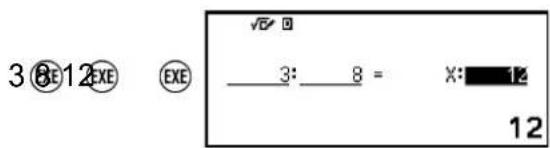
- Sau khi điều chỉnh tất cả các giá trị theo ý muốn của bạn, nhân ⓊK
- Thao tác này sẽ hiển thị nghiệm (giá trị của X).
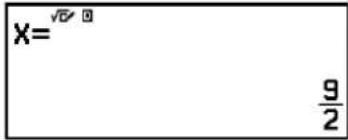
- Nhân ⬇, hoặc để tvò về Bộ soạn thảo hệ số.
Lưu ý
- Math ERROR sẽ xảy ra nếu bạn thực hiện tính toán trong khi 0 là đầu vào cho hệ số.
- Thực hiện các bước dưới đây sẽ đặt lại tất cả các hệ số trong Bộ soạn thảo hệ số thành 0.
- Trong khi Bộ soạn thảo hệ số hiển thị, nhân ⬇, Ⓔ, ⓐ, hoặc ⏻.
- Khi nghiệm hiền thị, nhân Ⓡ hoặc ⚙️.
- Bạn có thể lưu kết quả tính toán đang được hiền thị vào một biến. Ví dụ, nếu thực hiện thao tác sau khi màn hình trong bước 4 ở trên hiền thị, máy sẽ lưu kết quả tính toán vào biến A: ② – [A=] > [Store]. Để biết chi tiết về các biến số, vui lòng xem "Các biến (A, B, C, D, E, F, x, y, z)" (trang 38).
Đề thay đổi loại biểu thức tỷ lệ
- Trong khi Bộ soạn thảo hệ số hiển thị, nhân Ⓤ.
- Trên menu xuất hiện, chọn loại biểu thức tỷ lệ bạn muốn.
Ví dụ về phép tính
Ví dụ 2: Để tính toán X theo tỉ lệ 1: 2 = X : 10
![△ - [Ratio] > [A:B=X:D] 1⑨E2⑨E10⑨E √□ □ _1: _2 = X: 10 10](/content/2026/06/1235969/images/ca07e274daecbd7fe26135c9d948234327e822c57fbe17c48943c0f858e8f5ea.jpg)
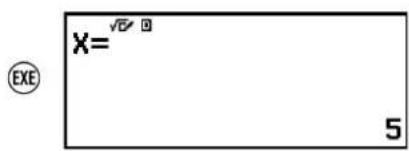
Sử dụng Math Box
Ứng dụng Math Box có các chức năng hỗ trợ học tập sau đây.
Dice Roll: Dice Roll là chức năng mô phỏng xác suất xúc xác.
Coin Toss: Coin Toss là chức năng mô phỏng xác suất tung đồng xu.
Number Line: Number Line đăng ký tối đa ba phương trình hoặc bất phương trình và hiển thị các trục số của chúng.
Circle: Circle sử dụng đồ thị Unit Circle hoặc Half Circle để hiển thị các giá trị góc và lượng giác. Bạn cũng có thể sử dụng đồ thị Clock để hiển thị góc.
Dice Roll
Dice Roll thực hiện mô phỏng một, hai, hoặc ba xúc xác ảo tung một số lần xác định. Bạn có thể chọn một trong hai màn hình sau đây đối với kết quả.
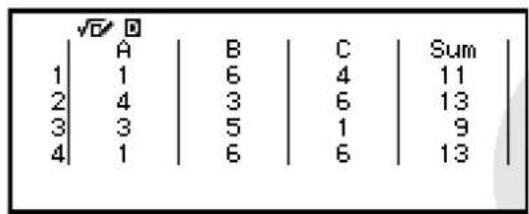
Màn hình List
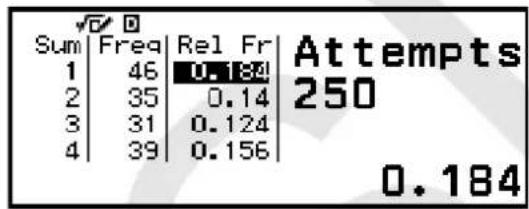
Màn hình Relative Freq
Quy trình thao tác chung của Dice Roll
Ví dụ: Để mô phỏng 100 lần tung của hai xúc xác. Đối với ví dụ này, màn hình Relative Freq được sử dụng cho kết quả mô phỏng, hiển thị số lần xuất hiện (tần số) và tàn số tương đối trong sự khác biệt về con số (0, 1, 2, 3, 4, 5) giữa hai viên xúc xác mỗi lần tung.
- Nhân Ⓔ, chọn biểu tượng ứng dụng Math Box, sau đó nhân ⓊK.
- Thao tác này sẽ hiển thị menu Math Box.
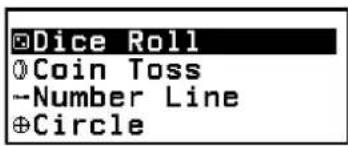
- Chọn [Dice Roll], sau đó nhân OK.
- Thao tác này sẽ hiển thị màn hình nhập tham số.
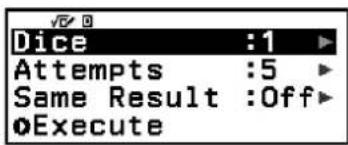
Dice: Chọn số lượng xúc xác là 1, 2, hoặc 3.
Attempts: Nhập số lần tung xúc xác (số lần thử) dưới dạng giá trị từ 1 đến 250.
Same Result: Cài đặt này thường là Off (cài đặt mặc định ban đầu). Để biết chi tiết, vui lòng xem "Cài đặt Same Result" (trang 150).
- Chọn từng cải đặt menu và cấu hình theo cách bạn muốn.
(1) Chọn [Dice] và nhân ⓊTrên menu xuất hiện, chọn [2 Dice] và nhân ⓊK.
(2) Chọn [Attempts] và nhân OK trên màn hình nhập xuất hiện, nhập 100 và nhân OK Chọn [Confirm] và nhân . OK
(3) Đế nguyên [Same Result] là Off (cải đặt mặc định ban đầu).
- Sau khi tất cả các cải đặt được đặt theo cách bạn muốn, chọn [Execute] và nhân OK.
- Màn hình hiển thị việc thực hiện mô phỏng sẽ xuất hiện, và sau đó màn hình sẽ chuyển sang menu Result Type.
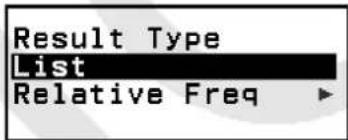
List: Hiền thị danh sách kết quả của từng lần tung (lần thử).*1
Relative Freq: Hiền thị số lần xuất hiện dựa trên kết quả tung*2 và tần số tương đối của chúng.
*1 Khi có hai xúc xác, kết quả của mỗi lần tung được hiển thị cùng với tổng và hiệu số của mỗi lần tung. Khi có ba xúc xác, kết quả của mỗi lần tung được hiển thị cùng với tổng số của mỗi lần tung.
*2 Kết quả (1 đến 6) trong trường hợp một xúc xác, tổng (2 đến 12) hoặc hiệu (0 đến 5) của kết quả trong trường hợp hai xúc xác, và tổng (3 đến 18) của kết quả trong trường hợp ba xúc xác.
- Sử dụng menu Result Type để chọn dạng thức hiện thị kết quả.
(1) ÔDay, chúng ta muốn hiền thị số lần xuất hiện và tần số tương đối, vì vậy chọn [Relative Freq] và nhân OK.
- Thao tác này sẽ hiển thị menu lựa chọn [Sum] hoặc [Difference].
(2) ÔDay, chúng ta muốn hiền thị hiệu số trong kết quả của mỗi lần tung, vì vậy chọn [Difference] và nhân OK.
- Kết quả mô phỏng được hiện thị trên màn hình Relative Freq.
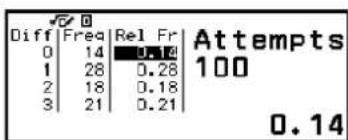
(Môi lần thực hiện sẽ cho kết quả khác nhau.)
- Để biết chi tiết về màn hình kết quả mô phỏng, vui lòng xem "Màn hình kết quả Dice Roll" (trang 149).
- Để hiển thị kết quả bằng dạng thức khác, hiển thị màn hình kết quả và sau đó nhân
- Thao tác này sẽ trở về menu Result Type, vì vậy bạn có thể lặp lại bước 5 của quy trình này và thay đổi dạng thức hiển thị kết quả.
- Nếu bạn muốn thực hiện mô phỏng với các cải đặt khác, nhân ①trong khi menu Result Type được hiển thị.
- Thao tác này sẽ xóa kết quả mô phỏng và trở về màn hình nhập tham số. Thực hiện lại quy trình từ bước 3.
- Để thoát Dice Roll, nhân ①rong khi màn hình nhập tham số hiện thị.
- Thao tác này sẽ trở về menu Math Box.
Lưu ý
- Trên màn hình Relative Freq, bạn có thể lưu giá trị trong ô cột Rel Fr vào biển. Ví dụ, nếu thực hiện thao tác sau trong bước 5 ở trên, máy sẽ lưu giá trị trong hàng đầu tiên của cột "Rel Fr" vào biển A: ☑ – [A=] > [Store]. Để biết chi tiết về các biển số, vui lòng xem "Các biển (A, B, C, D, E, F, x, y, z)" (trang 38).
Màn hình kết quả Dice Roll
- Màn hình List
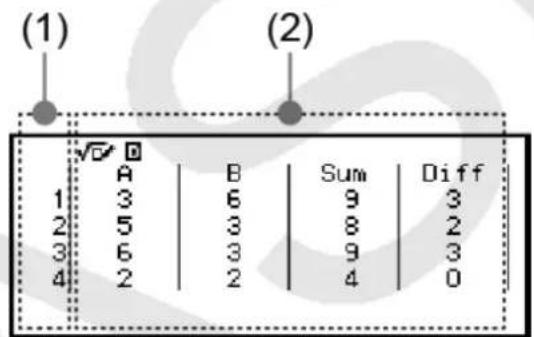
(1) Môi hàng thể hiện một lần tung theo tuần tự. Ví dụ, 1 là lần tung đầu tiên, 2 là lần tung thứ hai, v.v...
(2) A, B, và C cho biết mỗi xúc xác đang được sử dụng. "Sum" là tổng kết quả và "Diff" là hiệu số giữa kết quả của hai xúc xác. Các cột xuất hiện trên màn hình phụ thuộc vào số lượng xúc xác đang được sử dụng.
1 xúc xác: Chỉ cột A.
2 xúc xắc: Các cột A, B, Sum, và Diff.
3 xúc xắc: Các cột A, B, C, và Sum.
- Màn hình Relative Freq
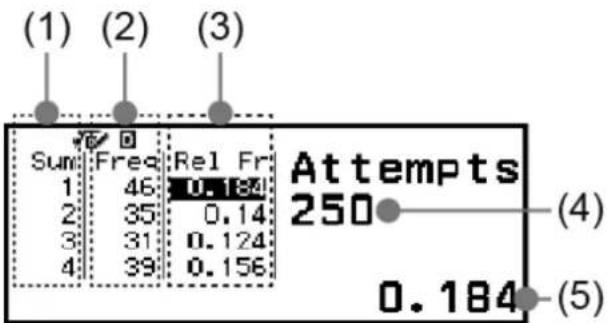
(1) Sum hoặc Diff: Thể hiện kết quả một xúc xắc (Sum: 1 đến 6), tổng kết quả hai xúc xắc (Sum: 2 đến 12) hoặc hiệu (Diff: 0 đến 5), hoặc tổng kết quả ba xúc xắc (Sum: 3 đến 18).
(2) Freq: Thể hiện số lần xuất hiện (tần số) của mỗi kết quả tung.
(3) Rel Fr: Thể hiện tàn số tương đối (tàn số chia cho số lần tung) của kết quả tung.
(4) Số lần thủ
(5) Giá trị của ô Rel Fr được đánh dấu
Cài đặt Same Result
Khi thực hiện mô phỏng Dice Roll hoặc Coin Toss với Same Result ở cải đặt mặc định ban đầu (Off), mỗi lần thực hiện sẽ hiển thị kết quả (ngẫu nhiên) khác nhau. Nếu cải đặt Same Result được thay đổi khác với Off, kết quả hiển thị là kết quả được xác định bởi máy tính. Sử dụng cải đặt #1, #2, hoặc #3 sẽ hữu ích khi bạn muốn tất cả các máy tính sinh viên sử dụng trong lớp hiển thị cùng một kết quả.
Lưu ý
- Để có nhiều máy tính hiển thị cùng một kết quả, hãy đảm bảo rằng các cải đặt dưới đây giống nhau trên tất cả các máy tính.
- Số lượng xúc xác hoặc đồng xu
- Số lần thử (tung xúc xác hoặc tung đồng xu)
- Cài đặt Same Result (#1, #2, hoặc #3)
Coin Toss
Coin Toss thực hiện mô phỏng một, hai, hoặc ba đồng xu ảo tung một số lần xác định. Bạn có thể chọn một trong hai màn hình sau đây đối với kết quả.
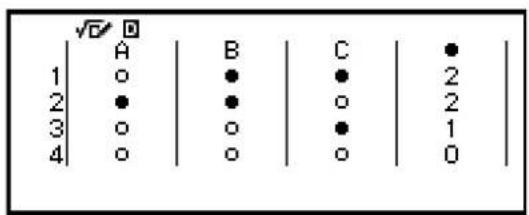
Màn hình List
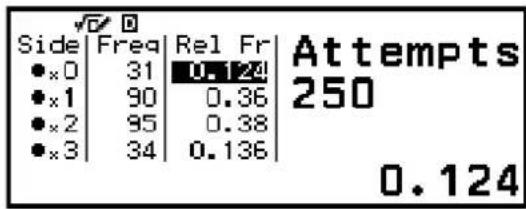
Màn hình Relative Freq
Màn hình sẽ hiển thị mặt ngửa là ●à mặt sắp là . ○
Quy trình thao tác chung của Coin Toss
Ví dụ: Để mô phỏng 100 lần tung ba đồng xu. Đối với ví dụ này, màn hình Relative Freq được sử dụng cho kết quả mô phỏng, thể hiện số lượng các mặt ngửa (0, 1, 2, 3) và tàn số tương đối của các mặt ngửa của mỗi lần tung.
- Nhân Ⓡ, chọn biểu tượng ứng dụng Math Box, sau đó nhân Ⓤ.
- Thao tác này sẽ hiển thị menu Math Box.
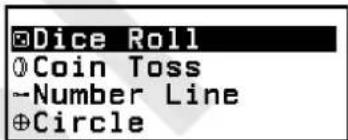
- Chọn [Coin Toss], sau đó nhân OK.
- Thao tác này sẽ hiển thị màn hình nhập tham số.
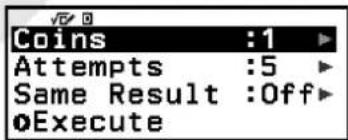
Coins: Chọn số lượng đồng xu là 1, 2, hoặc 3.
Attempts: Nhập số lần tung đồng xu (số lần thử) dưới dạng giá trị từ 1 đến 250.
Same Result: Cài đặt này thường là Off (cài đặt mặc định ban đầu). Để biết chi tiết, vui lòng xem "Cài đặt Same Result" (trang 150).
- Chọn từng cải đặt menu và cấu hình theo cách bạn muốn.
(1) Chọn [Coins] và sau đó nhân ⒺK. Trên menu xuất hiện, chọn [3 Coins] và sau đó nhân ⒺK.
(2) Chọn [Attempts] và nhân OK. Khi màn hình nhập xuất hiện, nhập 100 và nhân OKChọn [Confirm] và nhân . OK
(3) Đế nguyên [Same Result] là Off (cài đặt mặc định ban đầu).
- Sau khi tất cả các cải đặt được đặt theo cách bạn muốn, chọn [Execute] và nhân OK.
- Màn hình hiển thị việc thực hiện mô phỏng sẽ xuất hiện, và sau đó màn hình sẽ chuyển sang menu Result Type.
List: Hiền thị danh sách các mặt ngửa hoặc mặt sấp*1 đối với mỗi lần tung (lần thử).
Relative Freq: Hiển thị số lần xảy ra đối với mỗi đồng xu xuất hiện mặt ngửa, ^*2 và tần số tương đối của chúng.
*1 Khi có hai hoặc ba đồng xu thì sẽ hiển thị số lượng đồng xu xuất hiện mặt ngửa mỗi lần tung.
*2 Đối với hai hoặc ba đồng xu. Khi có một đồng xu, màn hình này sẽ hiển thị tần số của mặt ngửa và mặt sắp và tần số tương đối.
- Sử dụng menu Result Type để chọn dạng thức hiện thị kết quả.
O' đây chúng ta muốn hiển thị số lần xuất hiện và tần số tương đối, vì vậy chọn [Relative Freq] và nhân OK.
- Kết quả mô phỏng được thể hiện trên màn hình Relative Freq.
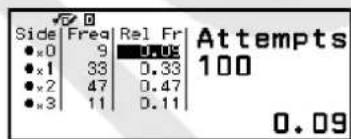
(Mỗi làn thực hiện sẽ cho kết quả khác nhau.)
- Để biết chi tiết về màn hình kết quả mô phỏng, vui lòng xem "Màn hình kết quả Coin Toss" (trang 152).
- Để hiển thị kết quả bằng dạng thức khác, hiển thị màn hình kết quả và sau đó nhân Ⓤ.
- Thao tác này sẽ trở về menu Result Type, vì vậy bạn có thể lập lại bước 5 của quy trình này và thay đổi dạng thức hiện thị kết quả.
- Nếu bạn muốn thực hiện mô phỏng với các cải đặt khác, nhân ➕ trong khi menu Result Type được hiển thị.
- Thao tác này sẽ xóa kết quả mô phỏng và trở về màn hình nhập tham số. Thực hiện lại quy trình từ bước 3.
- Để thoát Coin Toss, nhân ⑤ trong khi màn hình nhập tham số hiện thị.
- Thao tác này sẽ trở về menu Math Box.
Luru y
- Trên màn hình Relative Freq, bạn có thể lưu giá trị trong ô cột Rel Fr vào biến. Ví dụ, nếu thực hiện thao tác sau trong bước 5 ở trên, máy sẽ lưu giá trị trong hàng đầu tiên của cột "Rel Fr" vào biến A: [A=] > [Store].
Màn hình kết quả Coin Toss
- Màn hình List
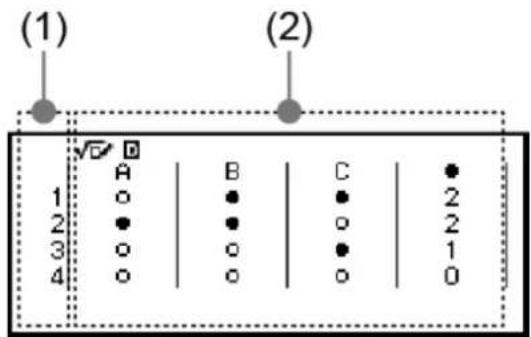
(1) Mỗi hàng thể hiện một lần tung theo tuần tự. Ví dụ, 1 là lần tung đầu tiên, 2 là lần tung thứ hai, v.v...
(2) A, B, và C cho biết mỗi đồng xu đang được sử dụng. Khi sử dụng hai hoặc ba đồng xu, cột ● bên phải sẽ hiển thị số lượng đồng xu xuất hiện mặt ngửa.
- Màn hình Relative Freq
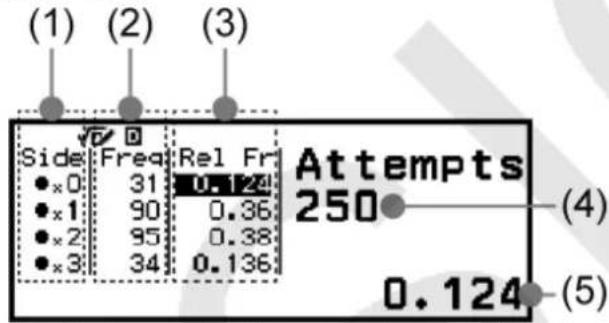
other
| Side | Freq | Rel Fr | |---|---|---| | x0 | 31 | 0.124 | | x1 | 90 | 0.36 | | x2 | 95 | 0.38 | | x3 | 34 | 0.136 | | Attempts 250 (4) | | | | 0.124 (5) | | |(1) Side: Khi chỉ sử dụng một đồng xu thì "●" biểu thị mặt ngửa trong khi "○" biểu thị mặt sấp. Khi sử dụng hai hoặc ba đồng xu, cột này sẽ hiển thị số mặt ngửa (0 đến 3).
(2) Freq: Thể hiện số lần xuất hiện (tần số) của mỗi kết quả tung.
(3) Rel Fr: Thể hiện tàn số tương đối (tàn số chia cho số lần tung) của kết quả tung.
(4) Số lần thử
(5) Giá trị của ô Rel Fr được đánh dấu
Number Line
Number Line đăng ký tối đa ba phương trình hoặc bất phương trình và hiền thị các biểu đồ trực số của chúng. Dưới đây là các loại biểu thức có thể được chọn.
$$ x < a, x \leq a, x = a, x > a, x \geq a, a < x < b, a \leq x < b, a < x \leq b, a \leq x \leq b $$
Các giá trị bạn nhập vào cho a và b trong các biểu thức ở trên phải nằm trong miền như được xác định dưới đây.
$$ - 1 \times 1 0 ^ {1 0} \leq a \leq 1 \times 1 0 ^ {1 0} $$
$$ - 1 \times 1 0 ^ {1 0} \leq b \leq 1 \times 1 0 ^ {1 0} $$
Quy trình thao tác chung của Number Line
Ví dụ: Để đăng ký ba bất phương trình sau và hiền thị biểu đồ trục số của chúng: x≤-1,5, x>-1,0, -2,0<x≤-0,5
- Nhán @chọn biểu tượng ứng dụng Math Box, sau đó nhân . OK • Thao tác này sẽ hiển thị menu Math Box.
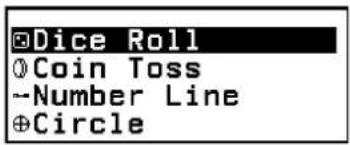
- Chọn [Number Line], sau đó nhân ⓀK
- Thao tác này sẽ hiển thị màn hình đăng ký biểu thức.
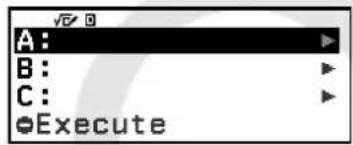
- Thực hiện các bước dưới đây để đăng ký x≤-1,5 cho Trục A.
(1) Chọn [A:], sau đó nhân ⓊK.
(2) Trên danh sách loại biểu thức xuất hiện, chọn [x ≤ a] và nhân OK.
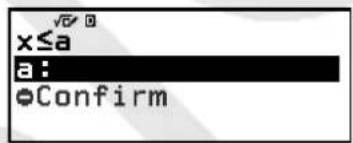
(3) Nhập -1,5 cho a.
↑ ⊖((-))1 ◯ 5 OK
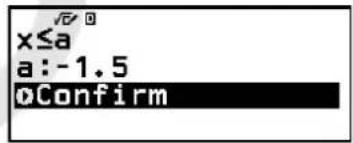
(4) Sau khi chắc chắn rằng [Confirm] được chọn, nhân OK.
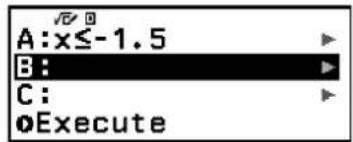
- Sử dụng các bước trình bày trong bước 3 để đăng ký x>-1,0 cho Trục B và -2,0<x≤-0,5 cho Trục C.
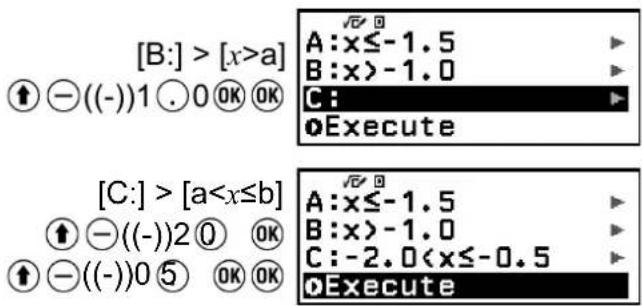
- Sau khi bạn hoàn tất đăng ký tất cả các biểu thức, chọn [Execute] trên màn hình đăng ký biểu thức, sau đó nhân OK
- Thao tác này sẽ hiển thị màn hình biểu đồ trục số. Bạn có thể sử dụng và được cuộn biểu đồ trục số sang trái hoặc phải.
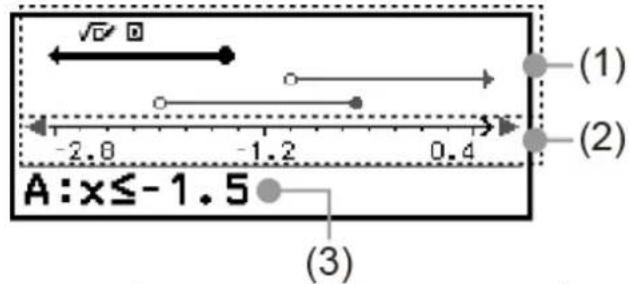
(1) Thể hiện các trục số của các phương trình hoặc bất phương trình được đăng ký trong các trục A, B, và C theo thứ tự từ trên xuống dưới. Ý nghĩa của mũi tên (←, →) và vòng tròn (●, ○) hiển thị ở một trong hai đầu của trục số được mô tả dưới đây.
← Cho biết sự tiếp tục của một miền nhỏ hơn a trong bất phương trình x
- Cho biết giá trị này (trong trường hợp phương trình) hoặc có bao gồm giá trị này (trong trường hợp bất phương trình).
○ Cho biết không có bao gồm giá trị này (trong trường hợp bất phương trình).
(2) Trục x. Trục này hiện thị giá trị trung tâm và một trong hai giá trị đầu.
(3) Hiền thị các phương trình hoặc bất phương trình của trực số đang chọn (trực số đang được hiền thị in đậm). Để hiền thị một biểu thức trực số khác, sử dụng Ⓗ và √ để di chuyển phần tổ đậm đến trực số có biểu thức bạn muốn xem.
- Để thay đổi biểu thức, hãy hiển thị màn hình biểu đồ trực số và sau đó nhân Ⓤ.
- Thao tác này sẽ trở về màn hình đăng ký biểu thức. Bạn chỉ có thể thay đổi giá trị của một biểu thức đã đăng ký, hoặc bạn có thể đăng ký lại loại biểu thức khác. Để biết thông tin về cách thực hiện thao tác này, vui lòng xem "Sửa đổi biểu thức đã đăng ký" (trang 155).
- Để thoát Number Line, nhân Ⓤ trên màn hình đăng ký biểu thức.
- Thao tác này sẽ xóa biểu thức đã đăng ký và trở lại menu Math Box.
Quan trọng!
- Nếu bạn thay đổi cải đặt Angle Unit trên menu SETTINGS, tất cả các biểu thức đã đăng ký trong Number Line sẽ bị xóa.
Sửa đổi biểu thức đã đăng ký
Để sửa đổi biểu thức đã đăng ký
Ví dụ: Để thay đổi biểu thức trong Trục C (-2,0<x≤-0,5) thành -1,5<x≤0,5
- Trên màn hình đăng ký biểu thúc, chọn Trục C và sau đó nhân OK
- Trên menu xuất hiện, chọn [Edit] và sau đó nhân OK
- Nhập -1,5 cho a và 0,5 cho b.
↑ -((-))1 50 5K . OK
- Sau khi chắc chắn rằng [Confirm] được chọn, nhân OK
Để đăng ký lại loại biểu thức khác
Ví dụ: Để thay đổi biểu thức trong Trục A (x≤-1,5) thành x=-1,5
- Trên màn hình đăng ký biểu thức, chọn Trục A và sau đó nhân Ⓤ.
- Trên menu xuất hiện, chọn [Define New] và sau đó nhân OK.
- Trên danh sách loại biểu thức xuất hiện, chọn [x=a] và nhân Ⓤk.
- Nhập -1,5 cho a.
↑-((-))1.5OK
- Sau khi chắc chắn rằng [Confirm] được chọn, nhân OK.
Đề xóa biểu thức đã đăng ký
Trên màn hình đăng ký biểu thức, chọn biểu thức đã đăng ký mà bạn muốn xóa, sau đó nhân Ⓑ.
Thay đổi phạm vi hiển thị của màn hình biểu đồ trục số (View-Window)
Khi bạn đăng ký một biểu thức và hiển thị màn hình biểu đồ trực số, các cải đặt phạm vi hiển thị tối ưu sẽ được cấu hình tự động. Bạn có thể thay đổi phạm vi hiển thị bằng cách thay đổi cải đặt Center (1) và Scale (2) của trục x. Sử dụng màn hình View-Window để thay đổi cải đặt phạm vi hiển thị.
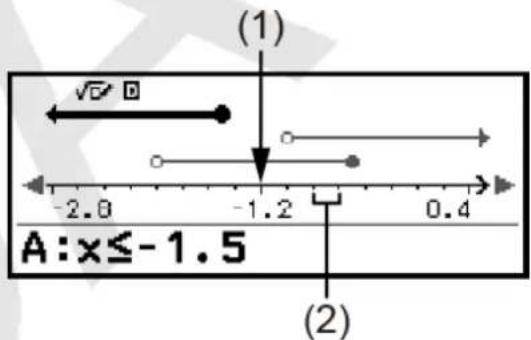
Ví dụ: Đế thay đổi cải đặt Scale của trục x thành 1 và cải đặt Center thành
2, và hiển thị biểu đồ trực số
- Hiền thị màn hình biểu đồ trực số.
- Nhân ⓞ, chọn [View-Window], sau đó nhân ⓊK
- Thao tác này sẽ hiển thị màn hình View-Window.
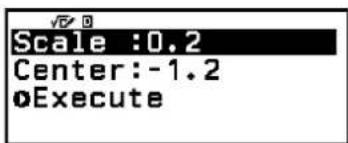
- Nhập 1 cho [Scale] và 2 cho [Center].
1 OK 2 OK
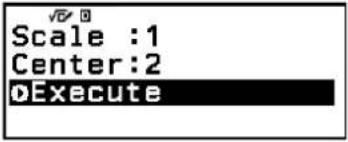
- Sau khi chắc chắn rằng [Execute] được chọn, nhân ⓊK
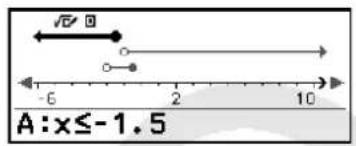
- Giá trị tối đa và tối thiểu cho trục x phụ thuộc vào cải đặt Center và Scale như trình bày dưới đây.
Giá trị tối đa: (Giá trị Center) + (Giá trị Scale) × 8
Giá trị tối thiểu: (Giá trị Center) - (Giá trị Scale) × 8
- Sau khi thay đổi cải đặt View-Window, bạn có thể khởi phục cải đặt Center và Scale về cải đặt phạm vi hiển thị được cấu hình tự động bằng cách thực hiện thao tác: [View-Reset].
- Các giá trị bạn nhập cho Scale và Center phải nằm trong phạm vi được xác định dưới đây.
$$ 1 \times 1 0 ^ {- 1 0} \leq \text { Scale } \leq 1 \times 1 0 ^ {1 0} $$
$$ - 1 \times 1 0 ^ {1 0} \leq \text { Center } \leq 1 \times 1 0 ^ {1 0} $$
Circle
Circle cung cấp các hàm được mô tả sau đây, có thể được sử dụng để tìm hiểu về góc và các hàm lượng giác.
- Đồ thị Unit Circle và Half Circle
Đồ thị Unit Circle hiển thị đường tròn hoàn chỉnh với bán kính 1, trong khi đồ thị Half Circle hiển thị một nửa đường tròn với bán kính 1. Cả đường tròn hoàn chỉnh và một nửa đường tròn đều có tâm là gốc tọa độ hình chữ nhật. Các hình bên dưới thể hiện từng loại đường tròn với các góc 1 và 2 , cùng với các giá trị hàm lượng giác.
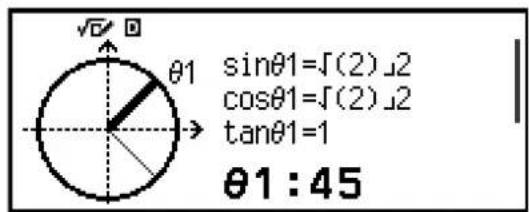
Unit Circle
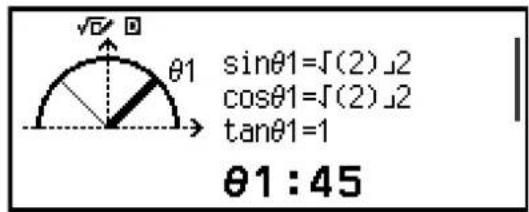
Half Circle
- Đồ thị Clock
Đồ thị Clock có thể được sử dụng để hiển thị hai góc mà kim giờ và kim phút hình thành tùy thuộc vào thời gian trong ngày. Hình bên dưới thể hiện đồ thị đồng hồ với các góc 1 và 2 . Trong đồ thị này, vị trí của kim phút được cố định tại 12 giờ.

Clock
Quy trình thao tác chung của Circle
- Nhân Ⓡ, chọn biểu tượng ứng dụng Math Box, sau đó nhân Ⓔ.
- Thao tác này sẽ hiển thị menu Math Box.
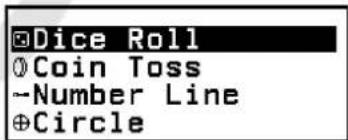
- Cấu hình cải đặt Angle Unit theo yêu cầu.
- Bạn có thể chọn một trong các đơn vị sau đây để nhập giá trị góc: Degree, Radian, Gradian. Vui lòng xem "Thay đổi cải đặt của máy tính" (trang 21).
- Chọn [Circle], sau đó nhân ⓊK.
- Thao tác này sẽ hiển thị màn hình nhập tham số.
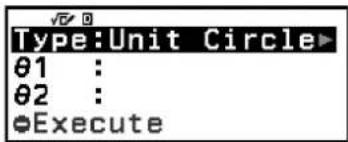
- Nếu bạn muốn chọn Unit Circle cho quy trình này, bạn có thể tiến hành trực tiếp đến bước 5. (Trong trường hợp này, nhân để chọn [θ1] ở bước 5.)
- Chọn loại Circle bạn muốn sử dụng.
(1) Chọn [Type], sau đó nhân OK.
(2) Trong danh sách loại xuất hiện, chọn [Unit Circle], [Half Circle], hoặc [Clock] và sau đó nhân ⓊK
- Nếu bạn đã chọn [Unit Circle] hoặc [Half Circle], bạn có thể tiến hành trực tiếp đến bước 5.
-
Nếu bạn chọn [Clock], hãy thực hiện bước 6.
-
Nhập các góc [θ1] và [θ2].
-
Khi nhập một giá trị góc, sử dụng đơn vị cho cải đặt Angle Unit đang chọn.
- Ví dụ, thực hiện thao tác dưới đây để nhập 45° cho [θ1] và 135° cho [θ2] (Angle Unit: Degree).
45OK135OK
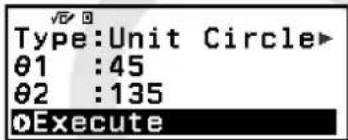
- Về miền đầu vào cho phép đối với các giá trị góc, vui lòng xem "Lưu ý" bên dưới.
- Sau khi chắc chắn rằng [Execute] được chọn, nhân OK.
- Thao tác này sẽ hiển thị màn hình đồ thị.
![sinθ1=[(2)2] cosθ1=[(2)2] tanθ1=1 θ1:45](/content/2026/06/1235969/images/8242cdf92c4d4a53dde31c6d42fd9b308e37fe72bd4585aff510ad515736413d.jpg)
- Tham khảo các phần dưới đây để biết thông tin về cách xem màn hình đồ thị và thực hiện thao tác.
"Màn hình đồ thị Unit Circle và Half Circle" (trang 160)
"Màn hình đồ thị Clock" (trang 160)
- Nhân Ⓢ để trở về màn hình nhập tham số từ màn hình đồ thị.
- Để thoát Circle, hãy hiển thị màn hình nhập tham số và sau đó nhân ⭕.
- Thao tác này sẽ trở về menu Math Box.
Luru y
- Bàng dưới đây thể hiện miền đầu vào cho phép đối với các giá trị bạn nhập vào ở bước 5 ở trên.
Màn hình đồ thị Unit Circle và Half Circle
Unit Circle và Half Circle sẽ xuất hiện như hình dưới đây. Phần hiển thị mẫu dưới đây là khi các giá trị cho cả 1 và 2 đã được nhập vào.
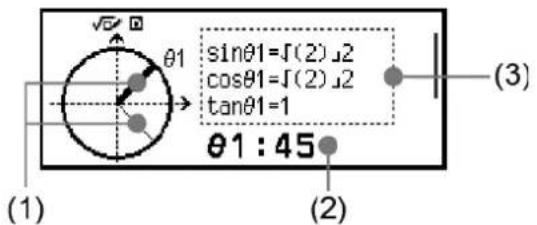
Unit Circle
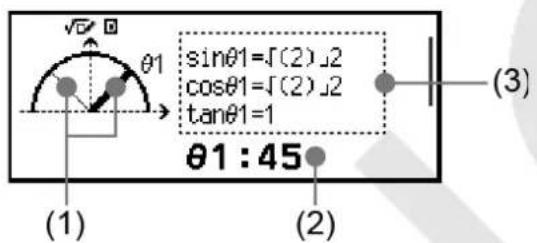
Half Circle
(1) Các đường tạo thành góc [θ1] và [θ2]. Đường đang được chọn đệm hơn đường còn lại. Bạn có thể thay đổi chọn giữa θ1 và θ2 bằng cách nhân Ⓗ hoặc ⬇.
(2) Giá trị góc của góc của đường đang được chọn ( _1 hoặc _2 ).
(3) Các giá trị hàm lượng giác của góc của đường đang được chọn ( _1 hoặc _2 ).
Luru y
- Khi chỉ nhập một góc duy nhất ( 1 hoặc 2 ), một đường đậm duy nhất sẽ được hiển thị để tạo thành góc. Trong trường hợp này, giá trị góc của góc duy nhất được hiển thị cho (2), và các giá trị hàm lượng giác của góc được hiển thị cho (3).
- Trên màn hình đồ thị, các giá trị của các hàm lượng giác được hiển thị theo như các cải đặt của Input/Output và Angle Unit.
- Khi MathI/MathO hoặc MathI/DecimalO được chọn cho Input/Output, các giá trị lượng giác có thể bao gồm giá trị phân số hoặc √ nếu thích hợp. Ví dụ: sin (45) = 2 /2, cos (30) = 3 /2 (Angle Unit: Degree)
Màn hình đồ thị Clock
Ví dụ dưới đây thể hiện màn hình đồ thị Clock.
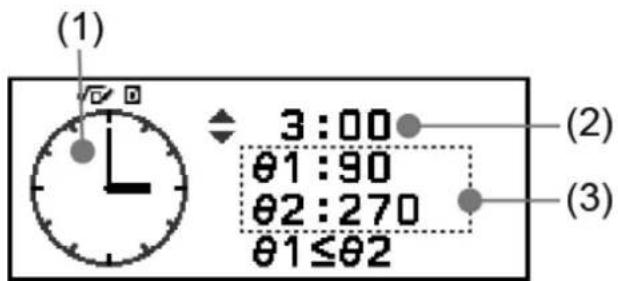
(1) Đồ thị đồng hồ. Clock ban đầu luôn biểu thị 12 giờ.
Nhấn đề tăng kim giờ thêm một giờ hoặc để lùi trở lại.
(2) Thời gian được thể hiện bởi đồng hồ.
(3) θ1: Góc nhỏ hơn giữa kim giờ và kim phút.
θ2: Góc lớn hơn giữa kim giờ và kim phút.
Lưu ý
- Giá trị góc được hiển thị theo cải đặt Input/Output và Angle Unit.
- Nếu Radian được chọn cho Angle Unit và MathI/MathO được chọn cho Input/Output, giá trị góc sẽ được hiển thị ở dạng thức π.
Lõi
Máy tính sẽ hiển thị thông báo lỗi mỗi khi lỗi xuất hiện bởi bất kỳ lý do nào trong quá trình tính toán.
Hiền thị vị trí lỗi
Khi thông báo lỗi hiển thị, nhân Ⓔ, Ⓟ, hoặc Ⓔ để trở về màn hình hiển thị ngay trước khi thông báo lỗi xuất hiện. Con trở sẽ được định vị tại vị trí nơi lỗi xuất hiện, sẵn sàng cho việc nhập. Hấy thực hiện những sửa chữa cần thiết cho tính toán và thực hiện lại phép tính.
Ví dụ: Khi bạn nhập nhằm 14 ÷ 0 × 2 thay vì 14 ÷ 10 × 2.
14÷0×2EXE
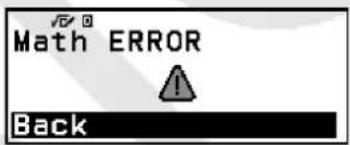
OK(hoặc → hoặc AC)
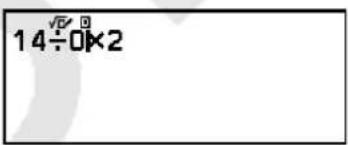
<1 EXE
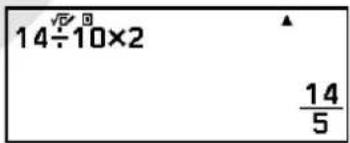
Thông báo lỗi
Syntax ERROR
Nguyên nhân:
- Có vấn đề với dạng thức của tính toán bạn đang thực hiện.
Hành động:
- Thực hiện thao tác sửa chữa cần thiết.
Math ERROR
Nguyên nhân:
- Kết quả trung gian hay cuối cùng của tính toán bạn đang thực hiện vượt quá miền tính toán cho phép.
- Đầu vào của bạn vượt quá miền đầu vào cho phép (đặc biệt khi dùng các hàm).
- Tính toán bạn đang thực hiện chứa thao tác toán học không hợp thức (như chia cho không).
- Trong khi sử dụng ứng dụng không hỗ trợ số phúc hoặc khi màn hình không chấp nhận nhập số phúc được hiển thị, bạn đã có thực hiện phép tính chứa một biến có lưu số phúc.
- Khi Verify được bật (Verify ON) trong khi sử dụng ứng dụng Complex, bạn đã nhập vào một bất phương trình có chứa số phúc.
Hành động:
- Kiểm tra các giá trị nhập, giảm bót số chữ số, và thử lại.
- Khi dùng một biến làm đối số cho hàm, hãy chắc chắn rằng giá trị biến nằm trong miền cho phép đối với hàm đó.
- Để thực hiện phép tính bao gồm một biến có lưu số phức, khi sử dụng ứng dụng không hỗ trợ số phức hoặc khi màn hình không chấp nhận nhập số phức được hiển thị, hãy thay đổi giá trị được lưu cho biến thành số thực.
- Bạn không thể sử dụng Verify trong ứng dụng Complex để xác định xem một bất phương trình chứa số phức có đúng hay không. Bạn có thể xác định tính đúng đắn của một phương trình có số phức.
Stack ERROR
Nguyên nhân:
- Tính toán bạn đang thực hiện đã làm dung lượng chồng số hoặc chồng lệnh bị vượt quá.
- Tính toán bạn đang thực hiện đã làm cho dung lượng chồng ma trận hoặc chồng véc-tơ bị vượt quá.
Hành động:
- Đơn giản hoá biểu thức tính toán để không vượt quá dung lượng chồng.
- Thử chia phép tính thành hai hay nhiều phần.
Argument ERROR
Nguyên nhân:
- Có vấn đề với đối số của phép tính bạn đang thực hiện.
Hành động:
- Thực hiện thao tác sửa chữa cần thiết.
Dimension ERROR (Chỉ có ở các ứng dụng Matrix và Vector)
Nguyên nhân:
- Bạn đang có gắng thực hiện tính toán với ma trận hay véc-tơ có chiều không được phép cho kiểu tính toán đó.
Hành động:
- Kiểm tra các chiều được xác định cho ma trận hay véc-to để xem liệu chúng có tương hợp với tính toán không.
Variable ERROR (Chỉ có ở tính năng Solver của ứng dụng Equation)
Nguyên nhân:
- Cổ găng thực hiện Solver cho đầu vào biểu thức không chứa bất kỳ biến nào.
Hành động:
- Nhập biểu thức có chứa một biến.
Cannot Solve (Chỉ có ở tính năng Solver của ứng dụng Equation)
Nguyên nhân:
- Máy tính không thể thu được nghiệm.
Hành động:
- Kiểm tra các lỗi trong phương trình bạn nhập.
- Đưa vào một giá trị cho biến nghiệm gần với nghiệm được mong đợi và thử lại.
Range ERROR
Nguyên nhân (ứng dụng Table):
- Cố gắng tạo ra bằng số trong ứng dụng Table với điều kiện làm cho bằng vượt quá số hàng tối đa cho phép.
Hành động:
- Thu hep miền tính toán của bằng bằng cách thay đổi Start, End, và những giá trị Step, rời thử lại lần nữa.
Nguyên nhân (ứng dụng Spreadsheet):
- Trong quá trình nhập hàng loạt trong ứng dụng Spreadsheet, đầu vào cho Range nằm ngoài miền cho phép hoặc là tên ô không tồn tại.
Hành động:
- Đối với Range, nhập một tên ô trong miền từ A1 đến E45, sử dụng cú pháp: "A1:A1".
Nguyên nhân (ứng dụng Math Box):
- Giá trị đầu vào như Attempts (số lần thử) cho Dice Roll hoặc Coin Toss nằm ngoài miền cho phép hoặc là giá trị không phải số nguyên.
- Giá trị đầu vào trên màn hình đăng ký biểu thức của Number Line nằm ngoài miền cho phép, hoặc bạn đã nhập một bất phương trình
với mối quan hệ giá trị lớn nhất - giá trị nhỏ nhất không hợp lệ (như 10 < x ≤ 5).
- Giá trị đầu vào trên màn hình View-Window của Number Line nằm ngoài miền cho phép.
Hành động:
- Đối với Attempts, nhập một giá trị số nguyên nằm trong miền cho phép.
- Trên màn hình đăng ký biểu thức, nhập giá trị nằm trong miền cho phép. Trong trường hợp bất phương trình đã nhập có mối quan hệ giá trị lớn nhất - giá trị nhỏ nhất không hợp lệ, hãy sửa bất phương trình để điều chỉnh mối quan hệ giá trị lớn nhất - giá trị nhỏ nhất.
- Trên màn hình View-Window, nhập các giá trị nằm trong miền cho phép.
Time Out
Nguyên nhân (tính toán vi phân hoặc tích phân):
- Kết thúc tính toán vi phân hay tích phân hiện tại mà không đáp ứng đủ điều kiện kết thúc.
Hành động:
- Thử tăng giá trị tol lên. Lưu ý rằng điều này cũng làm giảm độ chính xác của nghiệm.
Nguyên nhân (ứng dụng Distribution):
- Kết thúc tính toán phân phố hiện thời chấm dứt mà không đáp ứng đủ điều kiện kết thúc.
Hành động:
- Thay đổi giá trị của từng tham số.
Circular ERROR
Nguyên nhân (tính năng f(x) và g(x) ):
- Tham chiếu vòng xảy ra trong hàm hợp đã đăng ký ("Đăng ký hàm hợp" (trang 71)).
Hành động:
- Không được nhập g(x) vào f(x) , và nhập f(x) vào g(x) cùng một lúc.
Nguyên nhân (ứng dụng Spreadsheet):
- Có tham chiếu vòng (chắng hạn như "=A1" ở ô A1) trong bằng tính.
Hành động:
- Thay đổi nội dung trong ô để loại bỏ tham chiếu vòng.
Memory ERROR (chỉ có ở ứng dụng Spreadsheet)
Nguyên nhân:
- Bạn đang cố nhập dữ liệu vượt quá dung lượng đầu vào cho phép (1.700 byte).
- Bạn đang cố nhập dữ liệu dẫn đến một chuỗi tham chiếu ô liên tiếp (như ô A2 tham chiếu từ ô A1, ô A3 tham chiếu từ ô A2, v.v...) Loại đầu vào này luôn gây ra lỗi trên, ngay cả khi không vượt quá dung lượng bộ nhớ (1.700 byte).
Hành động:
- Xóa dữ liệu không cần thiết và nhập lại dữ liệu.
- Hạn chế tối đa dữ liệu đầu vào dẫn đến một chuỗi tham chiếu ô liên tiếp.
No Operator (chỉ có ở ứng dụng Calculate và Complex)
Nguyên nhân:
- Bạn đã nhập một biểu thức không chứa toán từ và có gắng xác định xem có đúng hay không.
Hành động:
- Nhập một phương trình hoặc bất phương trình, sau đó xác định xem có đúng hay không.
Not Defined
Nguyên nhân (tính năng f(x) và g(x) ):
- Bạn đã cố tính f(x) hoặc g(x) với f(x)/g(x) không xác định.
Hành động:
- Xác định f(x) hoặc g(x) trước khi tính f(x)/g(x) .
Nguyên nhân (ứng dụng Matrix và Vector):
- Ma trận hay véc-tơ bạn đang định dùng trong tính toán đã được đưa vào mà không xác định chiều của nó.
Hành động:
- Xác định chiều của ma trận hay véc-tơ và rời thực hiện lại tính toán.
Trước khi xác định máy tính gặp trục trặc...
Lưu ý rằng bạn phải sao chép dữ liệu quan trọng thành các bản sao riêng trước khi thực hiện các bước này.
-
Kiểm tra biểu thức tính toán để đảm bảo rằng nó không chứa lỗi nào.
-
Đảm bảo rằng bạn đang dùng đúng ứng dụng máy tính cho kiểu phép tính bạn muốn thực hiện.
- Đề kiểm tra ứng dụng máy tính bạn đang sử dụng, nhân Ⓑ Thao tác này sẽ đánh dấu biểu tượng của ứng dụng máy tính hiện đang được sử dụng.
- Nếu các bước trên không giải quyết được vấn đề của bạn, nhân phím Ⓤ.
- Thao tác này sẽ làm cho máy tính thực hiện một quy trình kiểm tra xem các chức năng tính toán có hoạt động chính xác hay không. Nếu máy tính phát hiện bất kỳ bất thường nào, máy sẽ tự khởi động ứng dụng máy tính và xóa nội dung bộ nhớ.
- Đưa các cải đặt của máy tính (ngoại trừ Contrast, Auto Power Off, và Language) về cải đặt mặc định ban đầu bằng cách thực hiện quy trình dưới đây.
(1) Nhân Ⓡ, chọn biểu tượng ứng dụng máy tính, sau đó nhân Ⓤ.
(2) Nhân ≡, sau đó chọn [Reset] > [Settings & Data] > [Yes].
Thay thế pin
Nếu màn hình hiển thị dưới đây xuất hiện ngay sau khi bạn bật nguồn, có nghĩa là nguồn pin còn lại yếu.

Pin yếu được chỉ báo bởi hiển thị mờ, cho dù đã điều chỉnh độ tương phản, hay được chỉ báo bởi việc không hiện hình trên màn hình hiển thị ngay sau khi bạn bật máy tính.
Nếu điều này xảy ra hoặc màn hình trên xuất hiện, hãy thay pin bằng pin mới.
Quan trọng!
- Việc tháo pin sẽ làm cho tất cả nội dung bộ nhớ của máy bị xóa.
- Nhân ⬆ AC (OFF) để tất máy tính.
- Để đảm bảo rằng bạn không tình cờ bạt nguồn lên trong khi thay pin, hãy gắn nắp trước vào phía trước của máy tính.
- Thực hiện như thể hiện trong hình minh họa, hãy tháo nắp pin, tháo pin, sau đó lắp một pin mới đúng cực dương (+) và cực âm (-).
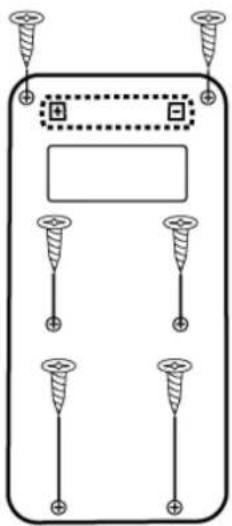
- Lắp lại nắp pin.
- Nhân Ⓤ để bật máy tính.
- Khôi động máy tính.
(1) Nhân Ⓡ, chọn biểu tượng ứng dụng máy tính, sau đó nhân Ⓤ.
(2) Nhân ≡, sau đó chọn [Reset] > [Initialize All] > [Yes].
• Dùng bò qua các bước trên!
Trình tự ưu tiên tính toán
Máy tính thực hiện các phép tính theo trình tự ưu tiên tính toán.
- Về cơ bản, các phép tính được thực hiện từ trái sang phải.
- Các biểu thức trong dấu ngoặc đơn có mức ưu tiên cao nhất.
- Sau đây là trình tự ưu tiên cho mỗi lệnh riêng lẻ.
| 1 | Biểu thức trong ngoặc đơn |
| 2 | Các hàm có dấu ngoặc đơn (sin(, log(, f(, g(, v.v..., các hàm có đối số ở bên phải, các hàm cần có dấu ngoặc đóng sau đối số) |
| 3 | Các hàm đi sau giá trị nhập ( x^2 , x^3 , x^-1 , x! , “”, “, r, g, %, ▶t), các ký hiệu kỹ thuật (m, μ, n, p, f, k, M, G, T, P, E), lũy thừa ( x^ ), căn (√□) |
| 4 Phân số | |
| 5 Dấu âm ((-)), Base Prefix (d, h, b, o) | |
| 6 | Các lệnh chuyển đổi đơn vị (cm in, v.v...), các giá trị ước lượng trong ứng dụng Statistics ( , , _1 , _2 ) |
| 7 Pháp nhân bỏ đi dấu nhân | |
| 8 | Phép hoán vị ( nPr ), phép tổ hợp ( nCr ), ký hiệu tọa độ cực sốphức ( ) |
| 9 Tích vô hướng (•) | |
| 10 Pháp nhân (×), phép chia (÷), phép tính số dư (÷R) | |
| 11 | Phép cộng (+), phép trừ (−) |
| 12 | and (toán tử logic) |
| 13 | or, xor, xnor (toán tử logic) |
Nếu phép tính chứa giá trị âm, bạn có thể cần phải đặt giá trị âm trong dấu ngoặc đơn. Ví dụ, nếu bạn muốn bình phương giá trị bằng -2, bạn cần nhập: (-2)^2 . Lý do là vì x^2 là hàm đi sau một giá trị (U'u tiên 3, ở trên), có mức ưu tiên lớn hơn dấu âm, là một ký hiệu tiền tố (U'u tiên 5).
Ví dụ:
$$ \begin{array}{l} Ⓧ - ((-)) 2 ⓡ ^ {2} Ⓕ \text { EXE } \quad - 2 ^ {2} = - 4 \ ⓛ ⓤ \textcircled {-} ((-)) 2 ⓢ \textcircled {=} ^ {2} Ⓕ E X E \quad (- 2) ^ {2} = 4 \ \end{array} $$
Miền tính toán, số chữ số và độ chính xác
Miền tính toán, số chữ số được dùng cho tính toán nội bộ, và độ chính xác của phép tính phụ thuộc vào kiểu phép tính bạn đang thực hiện.
Miền tính toán và độ chính xác
| Miền tính toán | ± 1 × 10^-99 đến ± 9,999999999 × 10^99 hoặc 0 |
| Số chữ số cho tính toán nội bộ | 23 chữ số |
| Độ chính xác | Nói chung, ± 1 ở chữ số thứ 10 cho một tính toán đơn. Độ chính xác cho hiền thị số mũ là ± 1 chữ số ít quan trọng nhất. Lỗi tích lũy trong trường hợp tính toán liên tiếp. |
Miền đầu vào tính toán hàm và độ chính xác
| Hàm Miền đầu vào | ||
| sinxcosx | Degree | 0 ≤ |x| < 9 × 10^9 |
| Radian | 0 ≤ |x| < 157079632,7 | |
| Gradian | 0 ≤ |x| < 1 × 10^10 | |
| tanx | Degree | Như sinx, ngoại trừ khi |x| = (2n - 1) × 90. |
| Radian | Như sinx, ngoại trừ khi |x| = (2n - 1) × π/2. | |
| Gradian | Như sinx, ngoại trừ khi |x| = (2n - 1) × 100. | |
| sin-1x, cos-1x | 0 ≤ |x| ≤ 1 | |
| tan-1x | 0 ≤ |x| ≤ 9,999999999 × 10^99 | |
| sinhx, coshx | 0 ≤ |x| ≤ 230,2585092 | |
| sinh-1x | 0 ≤ |x| ≤ 4,999999999 × 10^99 | |
| cosh-1x | 1 ≤ x ≤ 4,999999999 × 10^99 | |
| tanhx | 0 ≤ |x| ≤ 9,999999999 × 10^99 | |
| tanh-1x | 0 ≤ |x| ≤ 9,999999999 × 10^-1 | |
| logx, lnx | 0 < x ≤ 9,999999999 × 10^99 | |
| 10x | -9,999999999 × 10^99 ≤ x ≤ 99,99999999 | |
| √x | 0 ≤ x < 1 × 10^100 | |
| x2 | |x| < 1 × 10^50 | |
| x-1 | |x| < 1 × 10^100; x ≠ 0 | |
| x! 0 ≤ x ≤ 69 (x là số nguyên) | ||
| nPr | 0 ≤ n < 1 × 10^10 , 0 ≤ r ≤ n ( n, r là các số nguyên) 1 ≤ !/(n - r)! < 1 × 10^100 |
| nCr | 0 ≤ n < 1 × 10^10 , 0 ≤ r ≤ n ( n, r là các số nguyên) 1 ≤ n!/r! < 1 × 10^100 hoặc 1 ≤ n!/(n - r)! < 1 × 10^100 |
| Pol( x, y ) | |x|, |y| ≤ 9,999999999 × 10^99 ^2 + y^2 ≤ 9,999999999 × 10^99 |
| Rec( r, ) | 0 ≤ r ≤ 9,999999999 × 10^99 : Như sin x |
| a°b'c'' | |a|, b, c < 1 × 10^100; 0 ≤ b, c Giá trị giây hiền thị có sai số ± 1 ở vị trí thập phân thứ hai. |
| a°b'c'' = x | 0°0'0'' ≤ |x| ≤ 9999999°59'59'' Giá trị lục thập phân nằm ngoài miền trên sẽ được tự động xem là giá trị thập phân. |
| x^y | x > 0: -1 × 10^100 < y x < 100 x = 0: y > 0 x < 0: y = n, 2n + 1 (m, n là các số nguyên)Tuy nhiên: -1 × 10^100 < y |x| < 100 |
| [x]y | y > 0: x 0, -1 × 10^100 < 1/x y < 100 y = 0: x > 0 y < 0: x = 2n + 1, 2n + 1m (m 0; m, n là các số nguyên)Tuy nhiên: -1 × 10^100 < 1/x |y| < 100 |
| a^b/_c | Toàn bộ số nguyên, tử số và mẫu số phải là 10 chữ số hay ít hơn (kể cả biểu tượng phân tách). |
| RanInt#( a, b ) | a < b; |a|, |b| < 1 × 10^10; b - a < 1 × 10^10 |
| GCD( a, b ) | |a|, |b| < 1 × 10^10 (a, b là các số nguyên) |
| LCM( a, b ) | 0 ≤ a, b < 1 × 10^10 (a, b là các số nguyên) |
-
Độ chính xác về căn bản là như đã mô tả tại "Miền tính toán và độ chính xác" ở trên.
-
Các hàm dạng x^y, [x]y, x! , nPr , nCr cần tính toán nội bộ liên tiếp, có thể tạo ra sự tích lũy lỗi xuất hiện với mỗi tính toán.
- Sai số được tích luỹ có xu hướng tăng lên trong lân cận của điểm kì dị và điểm uốn của hàm.
- Miền cho các kết quả tính toán có thể được hiển thị dưới dạng khi MathI/MathO được chọn cho Input/Output trên menu SETTINGS là |x| < 10^6 . Tuy nhiên, lưu ý rằng sai số tính toán bên trong có thể gây ra việc không hiển thị được một số kết quả tính toán dưới dạng . Nó cũng có thể làm cho kết quả tính toán lễ ra phải ở dạng thập phân lại xuất hiện dưới dạng .
Đặc tả
Yêu cầu nguồn:
Pin cõ AAA R03 × 1
Tuổi thọ pin xấp xì:
2 năm (trên cơ sở một giờ làm việc mỗi ngày)
Tiêu thụ điện năng:
0,0008 W
Nhiệt độ vận hành:
0°C đến 40°C
Kích thước:
13,8 (C) × 77 (R) × 162 (D) mm
Trọng lượng xấp xỉ:
100 g kế cả pin
Câu hỏi thường gặp
■ Làm cách nào để tôi có thể thay đổi kết quả dạng thức phân số được tạo bởi phép chia thành dạng thức thập phân?
→ Khi kết quả tính toán dạng phân số được hiển thị, nhân Ⓤ️ rồi chọn [Decimal], hoặc nhân ⬆ EXE(≈). Để kết quả tính toán ban đầu xuất hiện dưới dạng giá trị thập phân, hãy thay đổi cải đặt Input/Output trên menu SETTINGS thành MathI/DecimalO.
■ Điểm khác biệt giữa bộ nhớ Ans, bộ nhớ PreAns, và bộ nhớ biến là gì?
→ Mỗi loại bộ nhớ trên đây đều hoạt động giống như "hộp chứa" để lưu trữ tạm thời một giá trị duy nhất.
Bộ nhớ Ans: Lưu trữ kết quả của phép tính cuối cùng được thực hiện. Dùng bộ nhớ này để mang kết quả của phép tính này sang phép tính khác.
Bộ nhớ PreAns: Lưu trữ kết quả của phép tính được thực hiện trước phép tính cuối cùng. Bộ nhớ PreAns chỉ có thể được sử dụng trong ứng dụng Calculate.
Biến: Bộ nhớ này hữu ích khi bạn cần sử dụng cùng một giá trị nhiều lần trong một hoặc nhiều phép tính.
■ Làm cách nào để tôi có thể tìm thấy một hàm mà tôi đang sử dụng với mẫu máy tính CASIO cũ hơn trên máy tính này?
→ Có thể truy cập các hàm của máy tính này từ menu CATALOG xuất hiện khi bạn nhân ☎. Để biết chi tiết, vui lòng xem các phần bên dưới.
"Sử dụng Menu CATALOG" (trang 26)
"Tính toán nâng cao" (trang 51)
■ Với mẫu máy tính cũ hơn, tôi đã nhân S+D để thay đổi dạng thức hiển thị kết quả tính toán. Tôi nên thao tác thể nào trên máy tính này?
→ Khi kết quả tính toán được hiển thị, nhân 📊. Sử dụng menu xuất hiện đề chọn dạng thức hiển thị bạn muốn. Để biết chi tiết, vui lòng xem "Thay đổi dạng thức kết quả tính toán" (trang 42).
■ Làm thế nào đề tôi có thể tìm ra ứng dụng máy tính tôi đang sử dụng?
→ Nhấn Ⓗ. Thao tác này sẽ làm cho biểu tượng của ứng dụng máy tính bạn đang sử dụng được tổ đậm.
■ Làm cách nào để tính sin ^2 x
→ Ví dụ, đề tính sin² 30 = 14 , hãy nhập phép tính bên dưới.
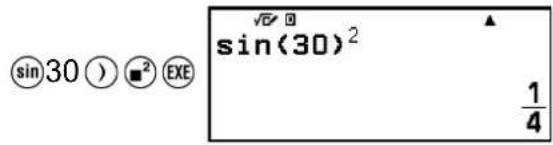
■ Tại sao tôi không thể nhập (f) hoặc tính toán một số phức?
→ Bạn không thể dùng ứng dụng Calculate để nhập i hoặc thực hiện tính toán số phức. Hãy sử dụng ứng dụng Complex cho các tính toán như vậy.
■ Tại sao chỉ báo Verify (√) không biến mất?
→ Để chỉ báo ✅ xuất hiện trong khi Verify được bạt (Verify ON) biến mất, thực hiện thao tác sau: 🙏 – [Verify OFF]. Để biết thêm thông tin về Verify, vui lòng xem "Sử dụng Verify" (trang 73).
■ Tại sao biểu tượng pin (☐) xuất hiện ngay sau khi bật máy tính?
→ Biểu tượng pin cho biết nguồn pin yếu. Nếu bạn nhìn thấy biểu tượng này, hãy thay pin cảng sớm cảng tốt. Để biết chi tiết về việc thay pin, vui lòng xem "Thay thế pin" (trang 167).
■ Làm sao để đưa máy tính trở về cải đặt mặc định ban đầu?
→ Thực hiện quy trình dưới đây để khởi chạy các cải đặt của máy tính (ngoại trừ Contrast, Auto Power Off, và Language).
(1) Nhân Ⓗ, chọn biểu tượng ứng dụng máy tính, sau đó nhân Ⓤ.
(2) Nhân ≡, sau đó chọn [Reset] > [Settings & Data] > [Yes].
