ARCHOS Access 50 4G - смартфон

Access 50 4G - смартфон ARCHOS - Безкоштовний посібник користувача

Знайдіть посібник до пристрою безкоштовно Access 50 4G ARCHOS у форматі PDF.

📄 41 сторінок Українська UK Завантажити 💬 Питання ШІ 10 питань ⚙️ Характеристики
Notice ARCHOS Access 50 4G - page 32
Переглянути посібник : Čeština CS Deutsch DE Magyar HU Русский RU Українська UK
Pick your language and provide your email: we'll send you a specifically translated version.
Тип продуктуСмартфон
БрендARCHOS
МодельAccess 50 4G
Розміри (В x Ш x Г)145 x 72 x 10 мм
Вага150 г
Діагональ екрану5,0 дюйма
Роздільна здатність854 x 480 пікселів
ПроцесорЧотирьохядерний 1,3 ГГц
Оперативна пам'ять (RAM)1 ГБ
Внутрішня пам'ять8 ГБ
Розширювана пам'ятьmicroSD до 64 ГБ
Операційна системаAndroid 8.1 (Go Edition)
Стандарт мобільного зв'язку4G LTE
SIM-картаDual-SIM (Micro-SIM)
Ємність акумулятора2000 мАг
Тип акумулятораЛітій-іонний, вбудований
Камера (задня)5 Мп з LED спалахом
Камера (передня)2 Мп
Роз'ємиMicro-USB, 3,5 мм аудіо
ДатчикиАкселерометр, датчик наближення
КомплектаціяСмартфон, блок живлення, USB-кабель, коротка інструкція

Часті запитання - Access 50 4G ARCHOS

Як вставити SIM-карту?
Вимкніть пристрій. Відкрийте слот для SIM-карти збоку за допомогою гострого предмета (наприклад, канцелярської скріпки). Вставте Micro-SIM-карту золотими контактами донизу. Знову закрийте слот.
Як скинути пристрій до заводських налаштувань?
Перейдіть у Налаштування > Система > Скидання пристрою > Скидання до заводських налаштувань. Підтвердьте. Всі дані буде видалено.
Як зробити скріншот?
Одночасно натисніть і утримуйте кнопку живлення та кнопку зменшення гучності приблизно 2 секунди. Скріншот буде збережено в папці 'Скріншоти'.
Як розширити внутрішню пам'ять?
Вставте microSD-карту (до 64 ГБ) у відповідний слот. Перейдіть у Налаштування > Пам'ять і виберіть карту як стандартне місце збереження.
Чому акумулятор не заряджається?
Перевірте зарядний пристрій і кабель на пошкодження. Обережно протріть зарядний роз'єм сухою ганчіркою. Спробуйте інший USB-порт або інший блок живлення.
Як увімкнути мобільні дані?
Проведіть пальцем зверху вниз, щоб відкрити панель сповіщень. Натисніть на значок Мобільні дані (трафік). Або: Налаштування > Мережа та Інтернет > Мобільна мережа > Мобільні дані.
Дисплей не реагує належним чином. Що робити?
Протріть дисплей м'якою безворсовою ганчіркою. Видаліть захисні плівки. Виконайте перезавантаження: утримуйте кнопку живлення 10 секунд.
Як підключити смартфон до Wi-Fi?
Перейдіть у Налаштування > Мережа та Інтернет > Wi-Fi. Увімкніть Wi-Fi, виберіть свою мережу та введіть пароль.
Як перенести контакти зі старого телефону?
Експортуйте контакти на старому пристрої у файл VCF. Перенесіть файл на ARCHOS через Bluetooth, електронну пошту або хмару. Відкрийте файл та імпортуйте контакти.
Де знайти IMEI-номер?
Наберіть на клавіатурі *#06#. Відобразиться IMEI-номер. Ви також знайдете його на наклейці під акумулятором (якщо його можна зняти) або на упаковці.

Питання користувачів про Access 50 4G ARCHOS

0 питання про цей пристрій. Дайте відповідь на ті, що знаєте, або поставте власне.

Поставити нове питання про цей пристрій

Ваша електронна пошта залишається приватною: вона використовується лише для повідомлення, якщо хтось відповість на ваше запитання.

Поки що немає питань. Будьте першим, хто запитає.

Завантажте інструкції для вашого смартфон у форматі PDF безкоштовно! Знайдіть свій посібник Access 50 4G - ARCHOS і поверніть собі контроль над електронним пристроєм. На цій сторінці опубліковані всі документи, необхідні для використання вашого пристрою. Access 50 4G бренду ARCHOS.

ПОСІБНИК КОРИСТУВАЧА Access 50 4G ARCHOS

Допомога та підтримка

twitter.com/archos

www.facebook.com/archosukraine

Blog https://blog.archos.com/

http://faq.archos.com/

www.archos.com/ua, оберіть Підтримка

www.archos.com, оберіть Підтримка

Завантаження > Декларація про

відповідність

УМОВИ ГАРАНТІЇ, ЮРИДИЧНІ ПИТАННЯ

ТА ПИТАННЯ БЕЗПЕКИ

www.archos.com/support/warranty.html

Опис пристрою

ARCHOS Access 50 4G - Опис пристрою - 1

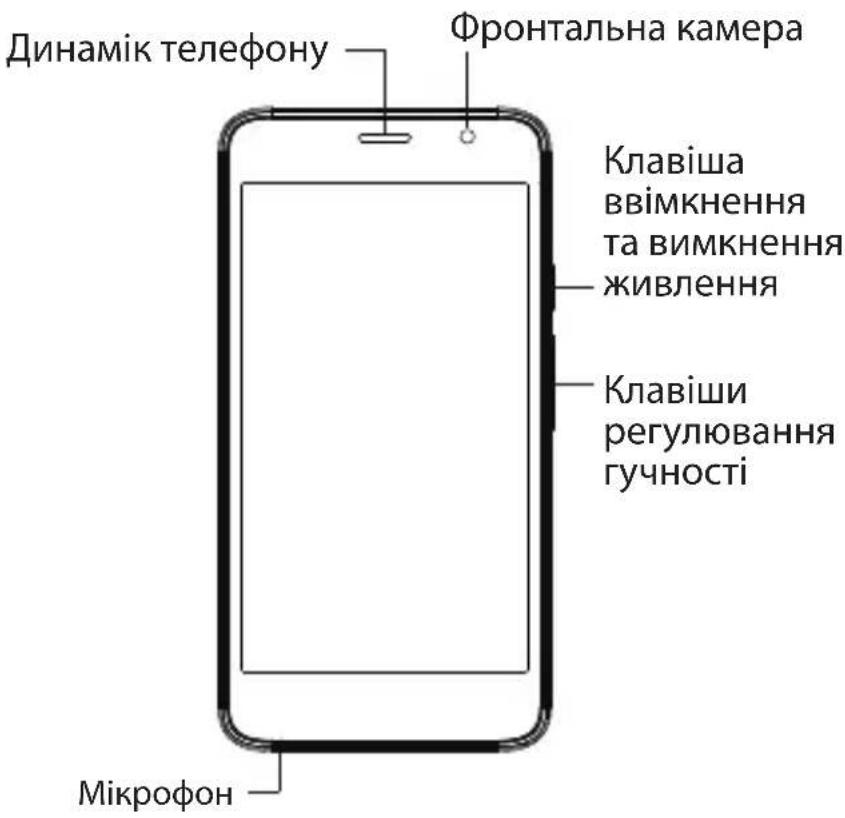
Динамік телефону Фронтальна камера Клавіша ввімкнення та вимкнення живлення Клавіши регулювання гучності Мікрофон

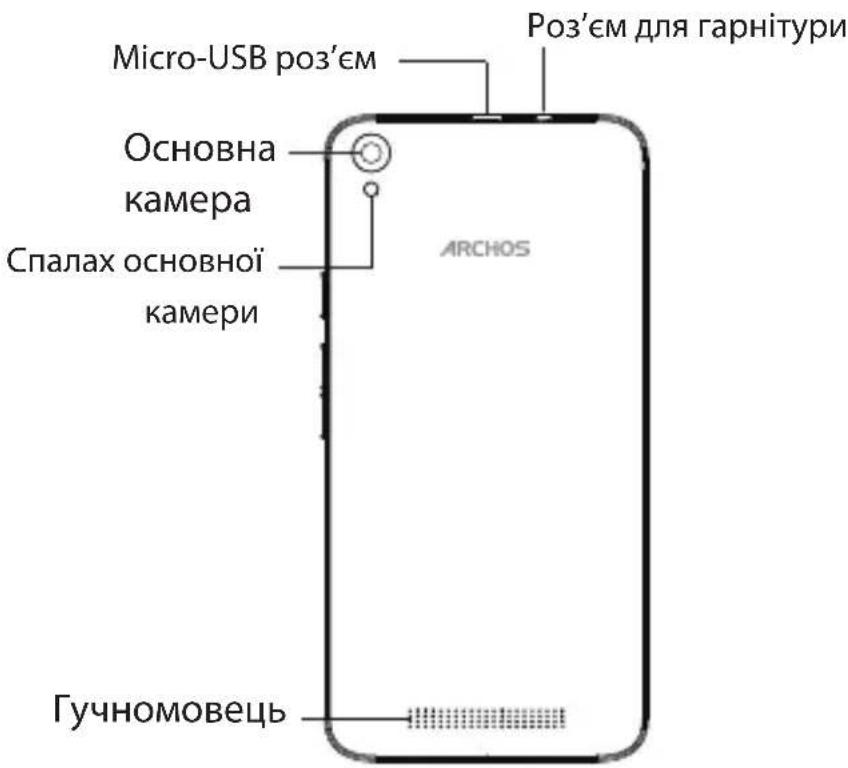
Micro-USB роз'єм Основна камера Спалах основної камери ARCHOS Роз'єм для гарнітури Гучномовець

UA

Збирання пристрою

При установці вашої SIM-карти або micro-SD карти, переконайтеся, що ви слідували ілюстрації, в іншому випадку ви можете пошкодити слот або карту.
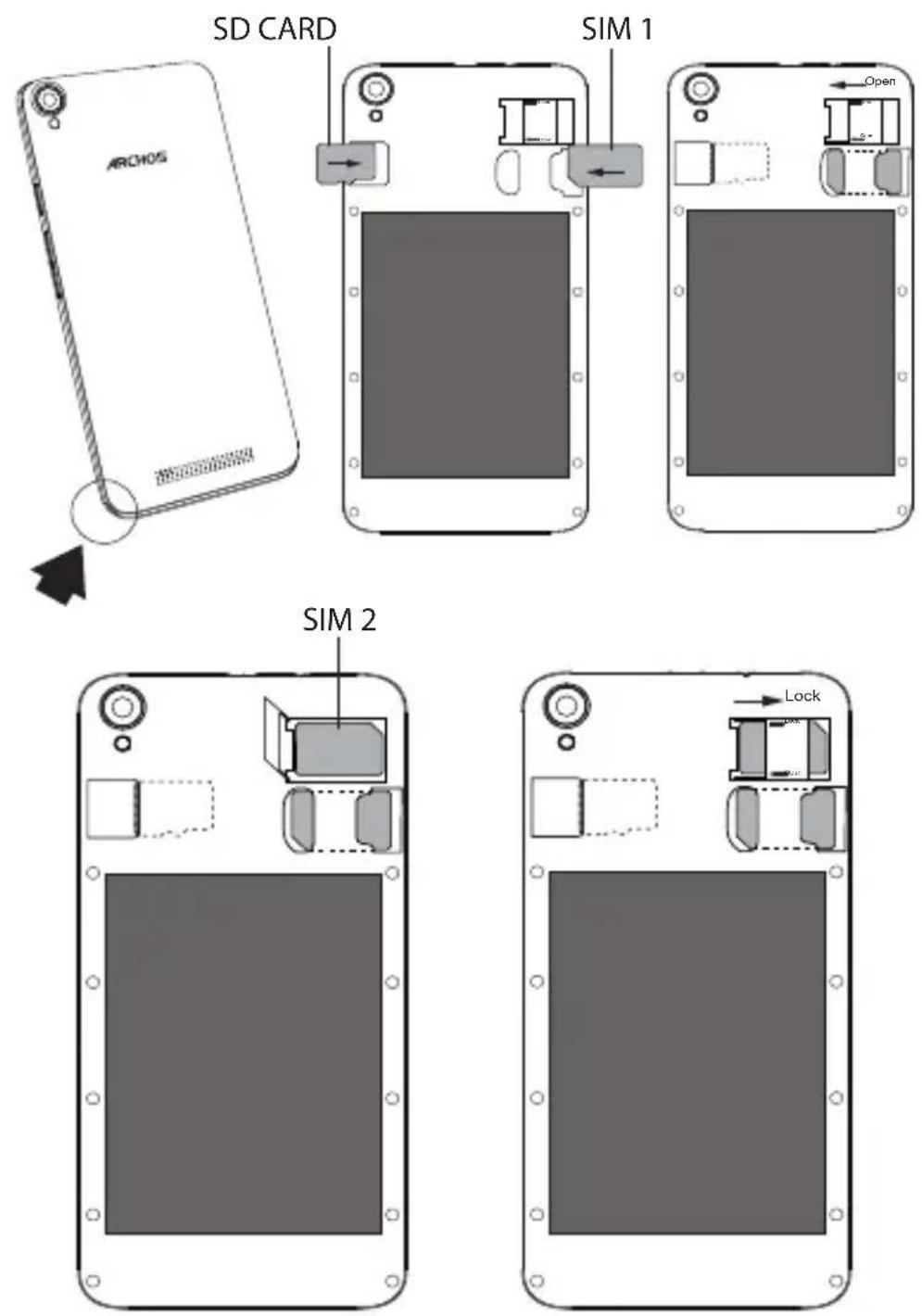
ARCHOS Access 50 4G - Збирання пристрою - 1

Návod k použití

ARCHOS Access 50 4G - Návod k použití - 1

twitter.com/archos www.facebook.com/archos

Blog https://blog.archos.com/

ARCHOS Access 50 4G - Návod k použití - 3

Зміст Натисніть на заголовок, щоб отримати до нього доступ
Помічник з посібника
Підтримується Anthropic
Очікування вашого повідомлення
Інформація про продукт

Марка : ARCHOS

Модель : Access 50 4G

Категорія : смартфон