
Duo - коляска Easywalker - Безкоштовний посібник користувача
Знайдіть посібник до пристрою безкоштовно Duo Easywalker у форматі PDF.


| Тип продукту | HD медіаплеєр |
| Бренд | Easywalker |
| Модель | Duo |
| Процесор | Sigma Designs 8642/8643 |
| Максимальна роздільна здатність відео | Full HD 1080p (24p, PAL, NTSC) |
| Підтримувані формати відео | MKV, HD та SD, з винятковою якістю HD при дуже високому бітрейті |
| Формати HD аудіо | Dolby TrueHD, DTS HD Master Audio, LPCM, FLAC до 192 кГц/24 біт |
| Підключення до мережі | Ethernet LAN, WiFi через додатковий USB-адаптер |
| Порти USB | 3 порти USB 2.0 (1 спереду, 2 ззаду) |
| Внутрішнє сховище | 2 відсіки для жорстких дисків SATA 3.5\" з гарячою заміною |
| Зчитувач карт пам'яті | Порт карти SD |
| Відео виходи | HDMI 1.3, композитне відео, S-Video, компонентне (Y/Pb/Pr) |
| Аудіо виходи | Коаксіальний цифровий, оптичний, аналоговий стерео, багатоканальний аналоговий 7.1 |
| Мережеві функції | NAS (SMB, FTP), клієнт BitTorrent, Інтернет-радіо, IPTV, веб-браузер |
| Додаткові функції | Відео скалер, файловий менеджер, списки відтворення, Flash-додатки, налаштовуваний інтерфейс |
| Живлення | 100-240 В змінного струму через шнур живлення (не вказано точно) |
| Включені аксесуари | Пульт дистанційного керування (батарейки не входять), AV-кабель, HDMI-кабель, короткий посібник |
| Посилання | Dune HD Duo (сумісний з Easywalker Duo) |
Часті запитання - Duo Easywalker
Питання користувачів про Duo Easywalker
0 питання про цей пристрій. Дайте відповідь на ті, що знаєте, або поставте власне.
Поставити нове питання про цей пристрій
Завантажте інструкції для вашого коляска у форматі PDF безкоштовно! Знайдіть свій посібник Duo - Easywalker і поверніть собі контроль над електронним пристроєм. На цій сторінці опубліковані всі документи, необхідні для використання вашого пристрою. Duo бренду Easywalker.
ПОСІБНИК КОРИСТУВАЧА Duo Easywalker
Dune HD Duo – це "все в одному" пристрій для відтворення відео до якості Full HD (1080p).
Основні характеристики
- Новітній Sigma Designs 8642/8643 медіпроцесор: насолоджуйтесь відмінним відтворенням та виконанням інтерактивних можливостей.
- HDD-плеєр: підключіть HDD до програмача і відтворюйте контент безпосередньо з HDD.
- Мережевий плеср: підключіть плеср до локальної мережі і відтворюйте контент безпосередньо з ПК або NAS (UPnP, SMB, NFS).
- MKV-плеєр: відтворюйте HD- і SD-відео в популярному форматі MKV та інших сучасних форматах відео, включаючи найякісніше HD-відео з дуже високим бітрейтом.
- RealD: відтворюйте надсучасне 3D-відео, яке використовується у найостанніших стрічках у кінотеватрах.
- HD-aудіо: насолоджуйтесь високоякісними аудіотреками (Dolby TrueHD, DTS HD Master Audio, LPCM, FLAC).
- 3 USB-порти: зручне підключення жорстких дисків, флеш-дисків, USB флеш-карт та інших USB-накопичувачів.
- 2 відсіки для установки жорстких дисків: оперативне встановлення та виймання одного або двох жорстких дисків формату 3,5" з інтерфейсом SATA.
- Слот для SD-карт: легко відтворюйте медіа-файли з карт пам'яті SD камери або іншого пристрою, а також використовуйте SD-карту пам'яті в якості локального накопичувача.
- HDMI 1.3: забезпечте найкращу якість HD-відео та HD-аудіо.
- Багатий набір стандартних A/V роз'ємів: використовуйте S/PDIF оптичний аудіо, стерео аудіо, компонентний відео, композитний відеовихід з легким підключенням будь-якого A/V обладнання.
- Гнучка підтримка Dolby TrueHD та DTS HD Master Audio: виводьте бітовий потік (до 7.1 каналів), або декодуйте (до 7.1 каналів) для гнучкості при підключенні аудіоапаратури, та для використання розширених властивостей відтворення (таких, як Картинка-в-Картинці).
- Гнучкість відеовиходу: виведення відео в будь-якому форматі та резолюції (з SD до 1080р, 24р/ PAL/NTSC).
- Масштабування: висока якість масштабування DVD та іншого SD-відео до Full HD (1080р) та інших HD-резолюцій.
- Файловий браузер: зручний файловий браузер з потужними управлінням файлами (копіювання, переміщення, видалення, перейменування, організовувати, сортувати).
Додаткові функції
- Високоякісне відтворення музики: відтворюйте музичні файли дуже високої якості (до 192 кГц / 24 біт) в різних форматах (FLAC, Monkey's Audio APE, WAV/PCM, DTS і т.д.).
- Плейлісти: створюйте плейлісти з Ваших папок, використовуйте свої власні плейлісти, використовуйте повторне відтворення і функцію перемішування.
- Функція NAS: доступ до файлів на пристроях зберігання (HDD, оптичний привід і т.д.), підключених до плеєра з локальної мережі (з використанням SMB і FTP).
- BitTorrent: використовуйте вбудований BitTorrent-клієнт для завантаження файлів з P2P-мереж.
- Можливість налаштовувати коритсувацький інтерфейс: робота з медіаколекціями з використанням обкладинок і значків перегляду (з Full HD графікою).
- Flash-programmi: розширюйте функціональність прогровача з додатками FlashLite.
- Інтернет-радіо: відтворення і запис різних інтернет-радіостанцій (НТТР/МРЗ).
- IPTV: відтворення і запис IPTV-потоків (групові UDP/RTP) від Вашого Інтернет-провайдеру*.
- Оція цифрового телебачення: відтворення і запис цифрових телеканалів за допомогою додаткового цифрового TV USB-ключа **.
- Інтернет: перегляд Інтернет-сайтів на екрані телевізора за допомогою вбудованого Веббраузеру***.
* Перевірте наявність групових UDP/RTP-потоків у Вашого Інтернет-провайдеру.
**Цифровий TV USB-ключ в комплект не входить; ця опция може бути придбана окремо.
*** Вбудований Веб-браузер має свої обмеження і може не дозволяти перегляд деяких Інтернет-сайтів.
Комплект поставки

- Dune HD Duo media player
-
Пульт дистанційного керування (батареї можуть не бути включені в комплект)
-
Кабель живлення
-
AV-кабель
-
HDMI-кабель
6.Короткий посібник
ПРИМІТКА: Додаткові елементи (опціональні) можуть бути включені в пакет, в залежності від конфігурації прогровача, регіону та постачальника.
Екстер'єр
Вигляд спереду

- Кнопка ввімкнення/вимкнення
- Світлодіодний індикатор
- HDD-підставка А
-
Дисплей
-
ЕJECT (вилучити)
- PLAY/PAUSE
- STOP
-
PREV (попередній)
-
NEXT (наступний)
- HDD-підставка В
- Слот для SD-карт
- USB 2.0 роз'єм
Вигляд ззаду
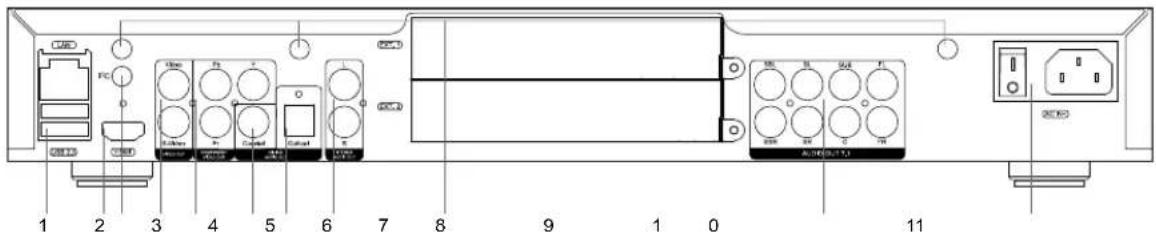
- LAN та 2xUSB 2,0 роз'єми
- HDMI 1.3
- Виділений роз'єм (I2C) (для майбутнього підключення зовнішніх пристроїв)*
-
Композитний відео- та аналоговий стерео аудіовихід
-
Компонентний (Y/Pb/Pr) відеовихід
- Коаксіальний цифровий аудіовихід
- Оптичний цифровий аудіовихід
8.Аналоговий стереоаудіовихід (ліво/право) - Отвори для додаткових Wi-Fi-антен
- Багатоканальний (7.1) аналоговий аудіовихід
- Вимикач живлення
* Не для навушників або інших А/У пристроїв; підключення навушників або інших А/У пристроїв може призвести до пошкодження Вашого обладнання
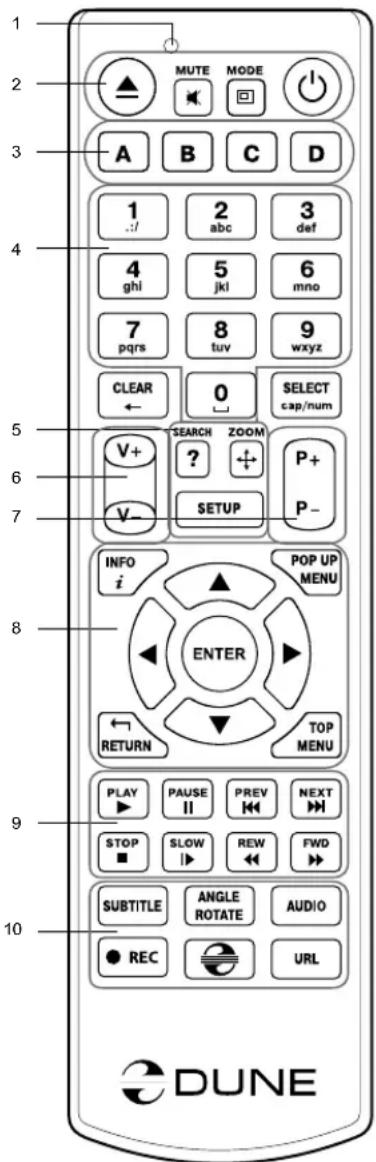
Пульт Дистанційного Керування (ПДК)
- Командний індикатор - блимає у відповідь на натискання кнопки ПДК.
- EJECT - відкрити/закрити лоток оптичного приводу. MUTE - ввімкнення/вимикання звуку. MODE - переключити режим відеовиходу; керування деякими іншими функціями програма-ча. POWER - перемикання на режим очікування.
- А (Червона), В (Зелена), С (Жовта), Д (Блакитна) - доступ до функцій Blu-Ray диска; керування деякими іншими функціями програвача.
- 0-9 - введення цифр і тексту, керування деякими іншими функціями прогровача.
- SEARCH - перехід до заданої позиції відтворення. ZOOM - зміна коефіцієнта масштабування для відеоконтенту, який відтворюється. SET-UP - вхід/вихід до/з меню налаштувань; налаштування параметрів відтворення під час відтворення.
- V+/V- (збільшення гучності/зменшення гучності) —регулювання гучності.
- P+/P- (сторінка вгору/вниз) - прокрутка вгору і вниз різних списків, керування деякими іншими функціями програмача.
- Стрілки (ВЛІВО, ВПРАВО, ВНИЗ, ВГОРУ), ENTER, RETURN, TOP MENU, POP UP MENU, INFO - основні кнопки для керування програмачем (навігація по пунктах на екрані, відкрити/використати обраний елемент, повернутися до попереднього екрана, перейти до головного меню, показати контекстне меню з діями, відображення інформації, керування деякими іншими функціями програмача).
- PLAY, PAUSE, STOP, SLOW, REW, FWD, PREV, NEXT — керування відтворенням.
- SUBTITLE, ANGLE/ROTATE, AUDIO, REC, DUNE, URL — керування відтворенням та деякими іншими функціями програмача.
• Використовуйте лужні «ААА» батарейки. - Збережіть полярність при встановленні батарей.
- Спрямовуйте ПДК на програвач. Між пультом і плеєром не повинно бути перешкод.
- Якщо ПДК працює тільки на малій відстані або перестає функціонувати, не забудьте замінити батареї.
- Деякі кнопки пульта можуть мати кілька функцій в залежності від поточного режиму прогровача.
- Деякі кнопки пульта можуть бути доступні тільки в деяких режимах прогровача чи лише під час відтворення певного контенту.
ПРИМІТКИ:
Приступаючи до роботи
Забезпечіть достатнє місце навколо програмача для належного охолодження. Простору з кожного боку повинно бути не менше 10 см.
Впевніться, що ПДК має батареї.
Підключіть програмач до телевізора та іншого А/У обладнання належним чином. Використовуйте HDMI з'єднання, щоб отримати максимально можливу якість відео і аудіо. Переконайтеся в тому, що програмач і все відповідне А/У обладнання вимкнене, перш ніж підключати їх. Переконайтеся, що Ваш телевізор та інше А/У обладнання налаштовані на підключення.
Увімкніть програвач. Він буде виконувати свої первинні процедури завантаження, що може зайняти до 1 хвилини. У процесі завантаження логотип «DUNE» з'явиться на екрані.
- Якщо Ви не бачите логотип «DUNE» на екрані телевізора після ввімкнення програмача, то можливі деякі проблеми з підключення між плесром і телевізором, або обирається неправильний відеовхід телевізора або А/V ресівера. У такому разі, ще раз перевірте кабелі та налаштування телевізора або А/V ресивера, або спробуйте використати інший кабель або інший спосіб підключення програмача до телевізора.
- Якщо Ви бачите логотип «DUNE» на екрані телевізора після ввімкнення програмача, а потім зображення зникає і ніяке інше зображення не з'являється протягом не менше 10 секунд, це може означати, що налаштовано неправильний режим виводу відео в програмачі. У такому випадку, натисніть кнопку ПДК «MODE», а потім натисніть одну з кнопок ПДК «1», «2», «3», «4» або «5», щоб переключитися на інший режим виводу відео (див. «Швидке налаштування режиму відеовиходу»).
Нарешті, Ви побачите головний екран меню прогавача. Головний екран показує елементи, які дозволяють використовувати різні функції програмача і отримати доступ до всіх накопичувачів і мережевих дисків, підключених до програмача.
Відрегулюйте налаштування програмача за необхідністю, використовуючи пункт «SETUP» на головному екрані меню програмача (або, натиснувши кнопку пульта «SETUP»). Зокрема, Ви можете змінити параметри відео-, аудіо- і мережевих налаштувань.
Для вибору мови меню програмача, використовуйте Налаштування / Загальні / Мова інтерфейсу.
Використовуйте кнопки пульта «ВЛІВО», «ВПРАВО», «ВНИЗ», «ВГОРУ», «ENTER», «RETURN» для переміщення по меню програмача. Використовуйте кнопку пульта «POP UP MENU», щоб показати список доступних команд. За допомогою кнопки пульта «INFO», Ви можете продивитись інформацію про обраний об'єкт.
Швидке налаштування режиму відеовиходу
Кнопка пульта «MODE» дозволяє здійснити швидке налаштування режиму відеовиходу, не заходячи в меню налаштувань програвача. Цей спосіб конфігурації відеовиходу може знадобитися, якщо Ви не бачите зображення на екрані після підключення програвача до телевізора.
Натисніть кнопку пульта «MODE», а потім одну з кнопок пульта «1», «2», «3», «4» або «5», щоб переключитися на один з наступних режимів відеовиходу, відповідно:
- Композитний/Компонентний, PAL
- Композитний/Компонентний, NTSC
- HDMI, 480i, 60 Гц
- HDMI, 720p, 60 Гц
- HDMI, 1080i, 60 Гц
Після того як Ви бачите зображення на екрані телевізора, натисніть кнопку пульта "ENTER", а потім перейдіть в меню налаштувань програмача, щоб виконати більш точні налаштування режиму виводу відео в разі потреби.
ПРИМІТКА: Процедура швидкого налаштування відеовиходу не може бути використана під час відтворення. Для забезпечення виконання цієї процедури, вимкніть програвча, а потім - увімкніть, і почекайте близько 1 хвилини, щоб завершити процедуру.
Підключення USB-накопичувачів
Для підключення USB-диска, переконайтеся, що Ви на головному екрані меню програвача і USB-диск підключений до USB-порту прогавача. Програвач розпізнає накопичувач, і покаже відповідний пункт на головному екрані.
При підключенні USB-диска, який вимагає значної енергії (наприклад, USB HDD), використовуйте зовнішне джерело живлення для USB-дисків. Енергії, яка надається портами USB програмавача, може бути не достатньо для правильного функціонування USB-диска.
Не вимикайте USB-накопичувач, під час операції запису.
Використання Внутрішніх HDD
Для вставки внутрішніх 3,5" SATA HDD, переконайтеся, що Ви на головному екрані меню програмача, відкрийте HDD-підставку, вставте HDD і закрийте HDD-підставку. Програвач розпізнає внутрішній HDD, і покаже відповідний пункт HDD на головному екрані меню програмача.
Не виймайте внутрішній HDD, під час операції запису.
Рекомендується використовувати «зелені» HDD моделі з малим числом RPM, невеликою тепловіддачею і малим енергоспоживанням; для отримання додаткової інформації, будь ласка, дивіться тут:
http://dune-hd.com/support/hw_compat/
Використання SD-Карт Пам'яті
Щоб вставити SD-карту пам'яті, переконайтеся, що Ви знаходитесь на головному екрані меню програмача і вставили картку в слот SD-карт програмача. Програвач розпізнає карту пам'яті і покаже відповідний пункт на головному екрані. Деякі SD-карти пам'яті, можуть бути не розпізнані програмачем, або можуть працювати неправильно; в такому випадку використовуйте інші моделі SD-карт пам'яті.
Не від'єднуйте SD-картку пам'яті, під час операції запису.
Доступ до Мережевих Дисків
Для підключення мережного диска за допомогою SMB і NFS-протоколів, переконайтеся, що Ви на головному екрані меню програмача, натисніть кнопку пультау «MENU», і оберіть «Створити мережеву папку», а потім заповніть параметри мережного диска. Програвач покаже відповідний пункт на головному екрані.
Щоб переглянути список мережевих ресурсів, доступних через SMB і UpnP-протоколи, використайте пункт «Інтернет-Браузер». ПРИМІТКА: Якщо якісь мережеві ресурси не показуються в програмачі, можливо, буде потрібно почекати кілька хвилин, а потім повторити спробу (або натиснути кнопку пульта «MENU» і обрати пункт «Основити» в командному рядку).
Форматування HDD
Щоб відформатувати HDD, підключений до програмача, оберіть пункт диска на головному екрані меню програмача, натисніть кнопку пульта «INFO» і оберіть «Форматувати диск» (щоб форматувати весь диск) або «Форматувати розділ». Програвач відформатує диск, використовуючи файлову систему «EXT2». ПРИМІТКА: Для використання дисків, відформатованих програмачем, на комп'ютері з Windows, Вам, можливо, буде потрібна установка додаткового програмного забезпечення на ПК, такого як «EXT2FSD» (http://www.ext2fsd.com/).
Вмикання та Вимикання Прогровача
Щоб увімкнути програмач, переконайтеся, що вимикач живлення на задній панелі перебуває у ввімкнутому стані, і натисніть кнопку пульта «POWER» або «ввімк/вимк» кнопку на передній панелі.
Щоб переключити програвач у режим очікування, натисніть кнопку пульта «POWER» або «ввімк/вимк» кнопку на передній панелі. Для виходу з режиму очікування, натисніть будь-яку з цих кнопок знову.
Залежно від налаштувань програмача (див. в меню налаштувань програмача), режими «апаратного очікування» та «програмного очікування» можуть бути використані. У «апаратному режимі очікування» відбувається майже повне відключення живлення, а програмач практично не споживає енергії. У «програмному режимі очікування» програмач не подає сигнал на відеовихід, але продовжує функціонувати. Наприклад, якщо пристрої зберігання даних підключені до програмача, Ви все одно можете отримати до них доступ по мережі («NAS» функція програмача). Вихід з «програмного режиму очікування» займає всього кілька секунд. Коли програмач знаходиться в «програмному режимі очікування», він, як і раніше, споживає значну кількість енергії. Не рекомендується тримати програмач в «програмному режимі очікування» на довгий час.
Щоб вимкнути плеєр повністю, перемкніть вимикач живлення на задній панелі. Не робіть цього, якщо диски підключені до програвача, і деякі операції запису в прогресі.
ПРИМІТКА: Після вимикання плеєра або встановлення «апаратного режиму очікування», рекомендується почекати близько 1 хвилини, перш ніж вмикати його знову.
NAS (Мережеві Пристрої)
Ви можете отримати доступ до пристроїв зберігання даних, підключених до програмача з локальної мережі, використовуючи FTP і SMB-протоколи. На ПК з Windows, просто наберіть "ftp://ip_address" або "\ ip_address" в Провіднику Windows, де "ip_address" - є IP-адреса
WiFi
Ви можете використовувати WiFi USB-адаптер для підключення програмача до локальної мережі через WiFi.
Ознайомтеся з інформацією про WiFi USB-адаптери, які підтримуються:
http://dune-hd.com/support/hw_compat/
Обмеження
Сумісність програмача з конкретним обладнанням (А/У обладнання, мережеве обладнання, диски і т.д.) може залежати від різних факторів (конкретної моделі устаткування, особливості встановлення обладнання та використання, налаштування програмача та обладнання, і т.д.). Якщо програмач не може правильно працювати з конкретним обладнанням, спробуйте налаштувати конфігурацію програмача або обладнання, спробуйте використовувати обладнання в іншій формі, або спробуйте використовувати інші апаратні засоби.
Сумісність програмача з конкретним медіаконтентом (файли, диски і т.д.) може залежати від різних факторів (особливості кодування медіаконтенту, особливості налаштування програмача, і т.д.). Якщо програмач не відтворює коректно деякий контент, спробуйте налаштувати конфігурацію програмача, або спробуйте використовувати інший формат медіаконтенту.
Основлення Програвача і Отримання Детальнішої Інформації
Будь ласка, перевірте тутоновлені версії прошивки програмача (які можуть покращити функціонування і розширити можливості програмача):
http://dune-hd.com/firmware/
(Примітка: Ви також можете підключити програмач до мережі Інтернет і використовувати он-лайн функцію оновлення прошивки, див. Налаштування / Різне / Оновлення Прошивки.)
Будь ласка, перевірте тут для отримання більш детальної інформації та сучасної документації та інформації про використання програмавача: http://dune-hd.com/manuals/ http://dune-hd.com/support/
Підтримка Розширення Плати
Dune HD Duo – програвач, оснащений двома слотами розширення, розташованими на задній панелі плесра. Додаткову інформацію можна отримати на Інтернет-сайті http://www.dune-hd.com
Підтримка Модулів Розширення
Можливості програмача Dune HD Duo можуть бути розширені з Модулями Розширення лінійки продуктів Dune HD Smart, таких як Dune HD Smart HE (ще один SATA 3.5" HDD із функцією гарячої зміни) і Dune HD Smart ME (ще два слоти для розширення плат). Додаткову інформацію можна отримати на Інтернет-сайті
http://www.dune-hd.com
Wstęp
Ви можете використовувати WiFi USB-адаптер для підключення програмача до локальної мережі Możesz podłączyć odtwarzacz do sieci lokalnej poprzez Wifi, wykorzystując kartę USB WiFi.
- Основні характеристики
- Додаткові функції
- Комплект поставки
- Екстер'єр
- Вигляд спереду
- Вигляд ззаду
- Пульт Дистанційного Керування (ПДК)
- ПРИМІТКИ:
- Приступаючи до роботи
- Швидке налаштування режиму відеовиходу
- Підключення USB-накопичувачів
- Використання Внутрішніх HDD
- Використання SD-Карт Пам'яті
- Доступ до Мережевих Дисків
- Форматування HDD
- Вмикання та Вимикання Прогровача
- NAS (Мережеві Пристрої)
- WiFi
- Обмеження
- Основлення Програвача і Отримання Детальнішої Інформації
- Підтримка Розширення Плати
- Підтримка Модулів Розширення
- Wstęp
Марка : Easywalker
Модель : Duo
Категорія : коляска