PowerTab MID14 - планшет Manta - Безкоштовний посібник користувача
Знайдіть посібник до пристрою безкоштовно PowerTab MID14 Manta у форматі PDF.


| Тип продукту | Планшетний комп'ютер |
| Бренд | Manta |
| Модель | PowerTab MID14 |
| Розмір дисплея | 10,1 дюйма (приблизно) |
| Роздільна здатність дисплея | 1280 x 800 пікселів (типово) |
| Розміри (Ш x Г x В) | 240 x 160 x 8 мм (приблизно) |
| Вага | Прибл. 500 г |
| Процесор | Чотириядерний 1,3 ГГц (типово) |
| Операційна система | Android (передбачається) |
| ОЗП | 2 ГБ (типово) |
| Накопичувач | 32 ГБ (типово) |
| Ємність акумулятора | 5000 мА·год (приблизно) |
| Блок живлення | Зарядний пристрій 5 В пост. струму, 2 А |
| Бездротове з'єднання | Wi-Fi 802.11 b/g/n, Bluetooth 4.0 |
| Камера (задня) | 5 Мп (приблизно) |
| Камера (передня) | 2 Мп (приблизно) |
| Аудіо | Вбудований динамік, роз'єм для навушників 3,5 мм |
| Слот розширення | Карта microSD до 128 ГБ |
| Порти | Micro USB, mini HDMI (приблизно) |
| Обслуговування | Чистити м'якою сухою тканиною. Не використовувати рідини. |
| Запобіжні заходи | Не піддавати впливу вологи або тепла. Використовуйте тільки схвалений зарядний пристрій. |
| Запасні частини та ремонтопридатність | Звертайтеся до служби підтримки Manta для заміни деталей. Ремонт повинен виконувати кваліфікований персонал. |
Часті запитання - PowerTab MID14 Manta
Питання користувачів про PowerTab MID14 Manta
0 питання про цей пристрій. Дайте відповідь на ті, що знаєте, або поставте власне.
Поставити нове питання про цей пристрій
Завантажте інструкції для вашого планшет у форматі PDF безкоштовно! Знайдіть свій посібник PowerTab MID14 - Manta і поверніть собі контроль над електронним пристроєм. На цій сторінці опубліковані всі документи, необхідні для використання вашого пристрою. PowerTab MID14 бренду Manta.
ПОСІБНИК КОРИСТУВАЧА PowerTab MID14 Manta
Інструкція з користування
Instrukcja obsługi
Uwaga!
Інструкція з користування
Увага
Інструкція, яку Ви тримаєте в руках, містить інформацію щодо важливих засобів безпеки та правил користування виробом, які дозволяють уникнути нещасних випадків. Уважно ознайомтеся з інструкцією перед початком роботи з пристроєм.
–Не рекомендовано залишати пристрій в місцях з великою вологістю та пилюкою, під впливом високої температури.
–Необхідно уникати впливу високих температур. Особливо влітку, не слід залишати пристрій в автомобілі, в якому зачинені вікна.
-Необхідно уникати падіння з висоти та сильного удару. Не розташовувати TFT-дисплей у місцях з сильними коливаннями, це може призвести до неправильної роботи пристрою або до його пошкодження.
–Рекомендовано встановлювати відповідну гучність, а використовуючи навушники не перевищувати рівень звуку. У випадку, якщо Ви почуєте шум у вухах, слід зменшити гучність або припинити користуватися навушниками.
Зарядка акумулятора повинна відбуватися за наступних умов: –
A. Іконка стану зарядки акумулятора показує брак живлення;
В. Система від'єднується самостійно невдовзі після увімкнення живлення;
С. Відсутня реакція пристрою на натискання на кнопки;
D. У правому, верхньому куті екрану з'являються червоні піктограми.
–Під час форматування пристрою або в процесі отримання чи відправки файлу не рекомендується відразу вимикати пристрій. Це може призвести до помилки у додаткових програмах.
–У випадку, якщо користувач своїми діями спричиниться до скасування пам'яті, у результаті проведення ремонту пошкодженого виробу своїми силами, або іншим способом, виробник не нестиме жодної відповідальності. Рекомендовано користуватися пристроєм згідно правил, які знаходяться у інструкції з користування.
-Забороняється розбирати пристрій, для його очищення не використовувати спирт, розчинники, та бензин.
–Не використовувати пристрій в місцях, в яких робота електронних пристроїв заборонена (напр.: в літаках).
–Не рекомендовано використовувати планшет під час їзди автомобілем або йдучи по вулиці.
Гніздо USB слід використовувати виключно для передачі даних. –
Виробник залишає за собою право вносити зміни у даний виріб, в його конструкцію та змінювати характеристики. Тому, деякі дані можуть змінюватися без попереднього сповіщення.
(Планшет не водостійкий).
Увага: Всі ілює трації, які знаходять в цій інструкції є прикладами. Надана інформація може бути змінена без попереднього сповіщення.
ІНсТРукЦІя з коРИсТувАННя
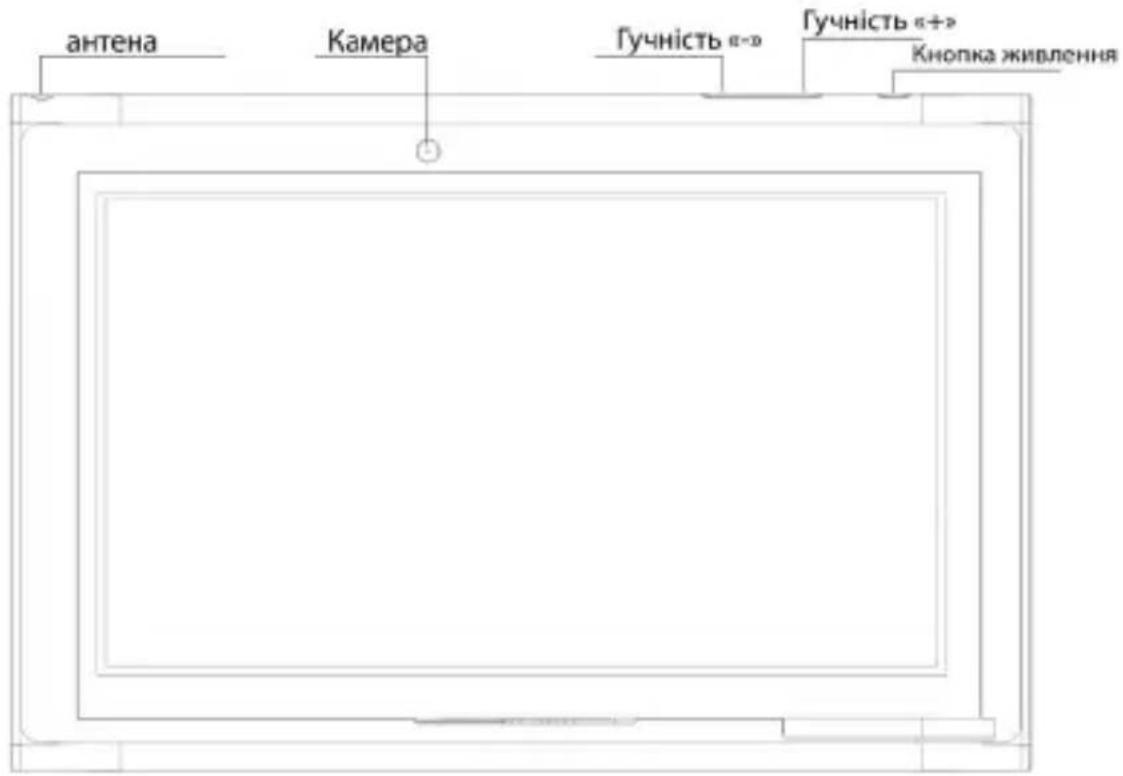
Зовнішній вигляд і кнопки

ІНСТРУКЦІЯ З КОРИСТУВАННЯ
Сенсорний екран
7-дюймова, ёмкісна сенсорна панель: у режимі обслуговування, можна на неї натискати та переглядати зображення.
Кнопка живлення (POWER)
Увімкнення: після натиснення та утримання деякий час кнопки живлення, система скеровує користувача у головний екран.
Вимкнення: у головному меню слід натиснути, притримуючи приблизно 5 секунд, кнопку живлення. Може з'явитися інформація про вимкнення живлення («power off»). Натиснення на «ok» призведе до безпечного вимкнення.
Блокування екрану: нетривале натиснення на кнопку живлення («Power») призведе до блокування або розблокування екрану.
Увага:
- У випадку виснаження акумулятора, система вимикається автоматично.
- Після неправильного вимкнення пристрою і його повторного увімкнення, відбудеться сканування системи та відновлення даних на диску, через що вхід до системи може тривати довше.
Гучність +, Гучність -- За допомогою кнопок, які знаходяться вгорі, «Volume+» і «Volume –» можна збільшити або зменшити рівень звуку.
Гніздо на навушники – Гніздо стандартного штепселя на навушники - 3,5 мм.
Інтерфейс відеовиходу – Вихідний інтерфейс високої чіткості (HDMI).
Карта пам'яті – Слот TF-CARD: зовнішня карта пам'яті TF-FLASH.
Гніздо mini-USB
Гніздо mini-USB: для під'єднання комп'ютера з метою передачі даних, зарядки та під'єднання зовнішнього приводу USB-flash.
ІНСТРУКЦІЯ З КОРИСТУВАННЯ
Примусове вимкнення
У випадку виникнення помилки у роботі планшета, потрібно тонким предметом натиснути та недовго притримати кнопку «RESET», це призведе до примусового вимкнення планшету.
Увага:
Використовувати тільки у випадках, коли немає можливості вимкнути пристрій іншим способом.
В інших випадках не слід користуватися примусовим вимкненням. Рекомендовано вимикати планшет звичайним способом, оскільки примусовий перезапуск може призвести до пошкодження системи.
Початок роботи
Робота з акумулятором та зарядка
Перед початком роботи, слід перевірити, чи акумулятор пристрою повністю заряджений.
З метою підзарядки планшета під'єднайте зарядний пристрій або блок живлення до гнізда USB.
Дві перші зарядки повинні тривати близько 6 годин, а наступні приблизно 4 години.
Увага: В планшеті встановлено полімерний акумулятор. Для зарядки необхідно використовувати стандартний зарядний пристрій (вхідна напруга: змінний струм 110-240V, 50/60 Гц, 180МА макс. Напруга на виході: постійний струм 5,0 - 5,5V/1,5А). У випадку відсутності зарядного пристрою, пристрій можна зарядити через USB-порт (слід вибрати зарядку через USB-порт).
В процесі зарядки, у піктограмі батареї буде видно індикацію зарядки.
ІНСТРУКЦІЯ З КОРИСТУВАННЯ
Після закінчення зарядки, іконка батареї світитиметься зеленим кольором і буде нерухомою.
З метою продовження строку роботи батареї рекомендується цілковито розряджати акумулятор перед наступною зарядкою.
Увага:
- Якщо Ви не користуєтеся пристроєм тривалий час, з метою виключення пошкодження від напруги, рекомендується раз на місяць заряджати акумулятор і за деякий час увімкнути планшет з метою часткового розрядження батареї.
- Після вимкнення пристрою, з приводу низької зарядки акумулятора, після під'єднання зарядного пристрою з'явиться піктограма розрядженої батареї, але перед переходом у головне меню необхідно зачекати деякий час, поки пристрій трохи зарядиться.
- З метою досягнення нормального часу зарядки, зарядка пристрою має відбуватися у стані готовності.
Беручи до уваги використання електроенергії пристроєм та екраном, час зарядки може бути довшим.
Під'єднання до комп'ютера
Під'єднання через USB-порт
Використовуючи USB-порт з метою з'єднання MID з комп'ютером, завжди, за замочуванням, режим з'єднання буде синхронним. З'явиться піктограма USB, потрібно протягнути та відпустити панель стану, в результаті з'явиться наступний екран:
ІНСТРУКЦІЯ З КОРИСТУВАННЯ
Крок 1:

ІНСТРУКЦІЯ З КОРИСТУВАННЯ
Крок 3: Згідно з ілюстрацією, яка міститься вище, виберіть з'єднання через гніздо USB, після чого з'явиться наступний екран:

Крок 4: Натисніть «Turn on USB storage» («Увімкнути запис через USB»), після чого з'являться наступні зображення:
Натисніть «ОК». Теперь працює з'єднання з гніздом USB. Повідомлення «USB is connected» означає, що одержання із зовнішньої пам'яті (SD) було завершене, а на комп'ютері видно відповідний текст.
За допомогою USB кабелю під'єднайте пристрій до комп'ютера; з'явиться вікно USB-з'єднання, тоді натисніть кнопку «Turn on USB storage», щоб відбулося з'єднання з комп'ютером.
ІНСТРУКЦІЯ З КОРИСТУВАННЯ
Головний екран пристрою
Опис головного екрану
Після увімкнення пристрою, висвітлиться головний екран.

На головному екрані можна:

ІНСТРУКЦІЯ З КОРИСТУВАННЯ
Керувати іконками програм: якщо на іконку натиснути 3 секунди, вона збільшиться, тоді її можна перетягнути у довільне місце на екрані.
Видалення іконок: якщо на іконку натиснути 3 секунди, протягнути їїі на іконку корзини для сміття (корзина стане червоною), іконку відпустити, таким чином іконку видалено до смітника.
Якщо натиснути на екран та притримати з'явиться діалогове вікно «Add your Home screen» («Додати власний головний екран»), як на фотографії нижче:
Опис панелі стану

Панель стану вгорі екрану.
Починаючи з лівого боку, знаходиться програмне забезпечення головного екрану, карта T-Flash, стан USB-з'єднання і т. п.
З правого боку, вгорі, видно акумулятор, іконку стану акумулятора, налаштований час, меню налаштувань, кнопку «ВАСК».
Робота з сенсорним екраном
Пристрій має 7-дюймовий сенсорний екран. Нижче описано головні частини сенсорного екрану, а також викладено декілька порад, які стосуються роботи з сенсорним екраном.
Незалежно від актуального екрану, до головного екрану можна повернутися після натиснення клавіші зменшення находиться у правому, нижньому куті екрану.
Увага:
Клавіша зменшення головного екрану

ІНСТРУКЦІЯ З КОРИСТУВАННЯ
У різних додатках, після натиснення на клавішу зменшення в правому, нижньому куті сенсорного екрану, використовується для переходу до екрану, що знаходиться на вищому рівні.

У різних додатках, після натиснення на клавішу меню в управому, верхньому куті сенсорного екрану з'явиться екран робочих налаштувань, як показано нижче.
Увага: Клавіша зменшення головного екрану

На головному екрані можна, після натиснення на іконку, відкрити додатки.
У різних пошукових системах (файли, музыка, фільми, світлини), можна пересувати
і протягувати стрічку перемотки, яка дозволяє пересуватися списком файлів вгору і вниз.
Основні налаштування пристрою
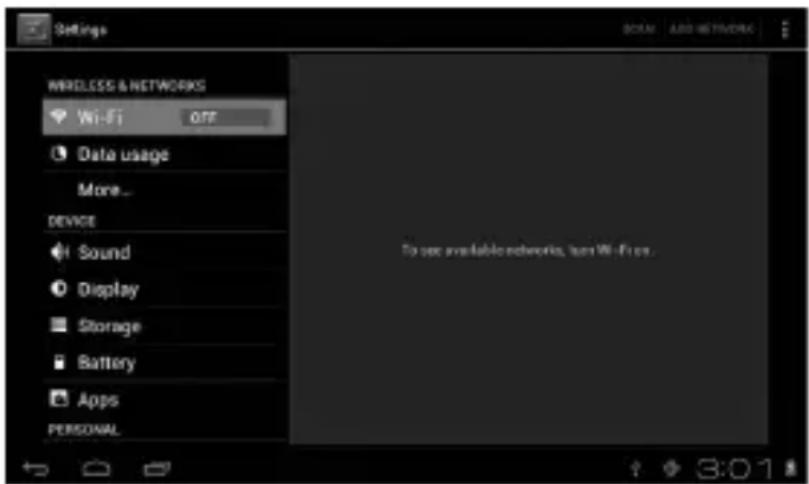
Налаштування: після натиснення на іконку налаштування з'явиться екран налаштувань.
ІНСТРУКЦІЯ З КОРИСТУВАННЯ

Гучність, звук дзвінка і повідомлень, вибір звуків клавіш, звуки блокування екрану.

ІНСТРУКЦІЯ З КОРИСТУВАННЯ

Додатки
Управління додатками.
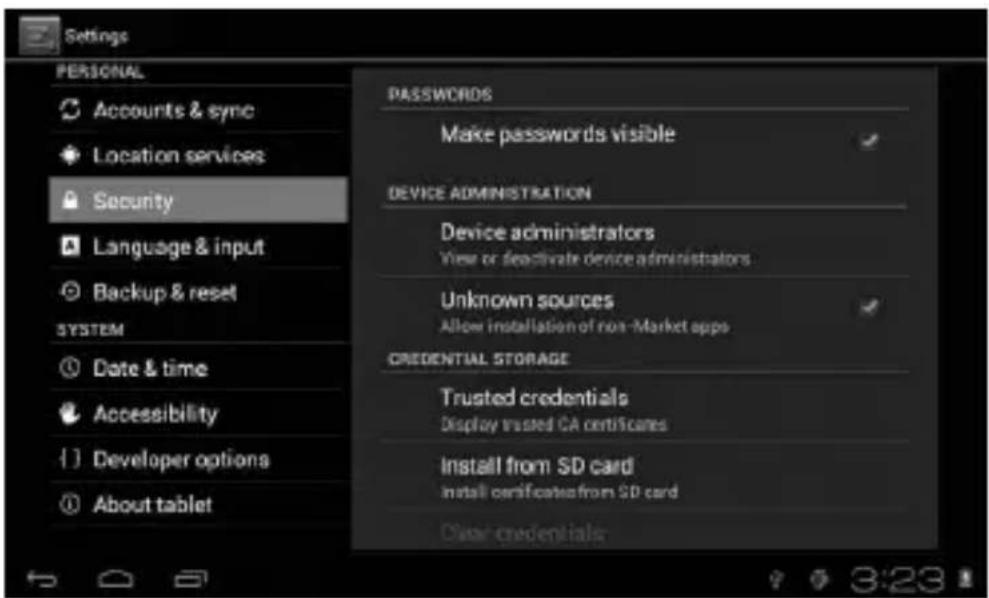
ІНСТРУКЦІЯ З КОРИСТУВАННЯ
Невідомі джерела: натиснути на «Unknown Sources», потім на «OK».
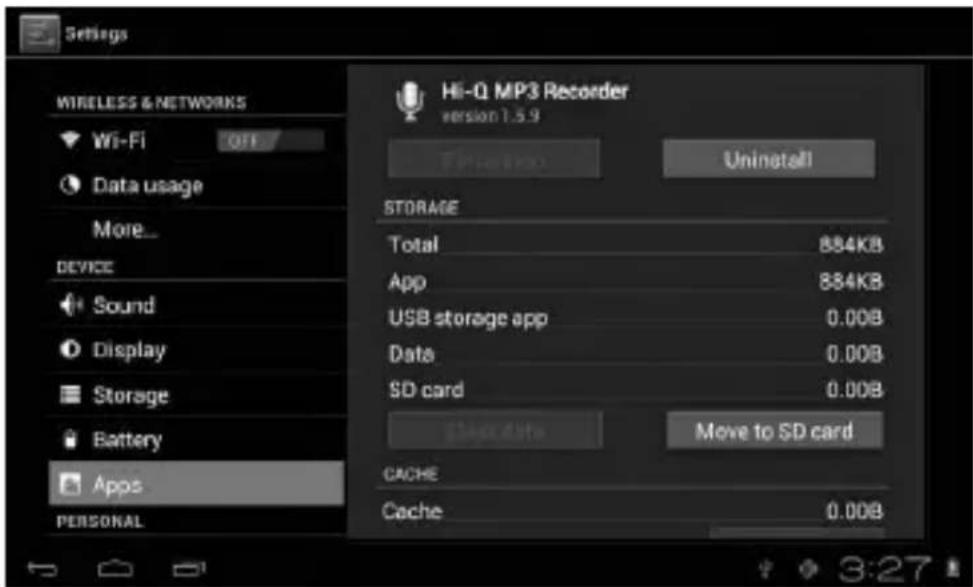
Управління додатками: управління та деінсталяція додатків.
Як деінсталювати?

- Натисніть Selecting»>«Application»>«Manage application»; з'явиться список іnstальованих програм.
- Після натиснення на іконки програм, які призначено до деінсталяції, з'явиться наступний екран.
- Після натиснення на «Uninstall», додатки буде усунено.
ІНСТРУКЦІЯ З КОРИСТУВАННЯ
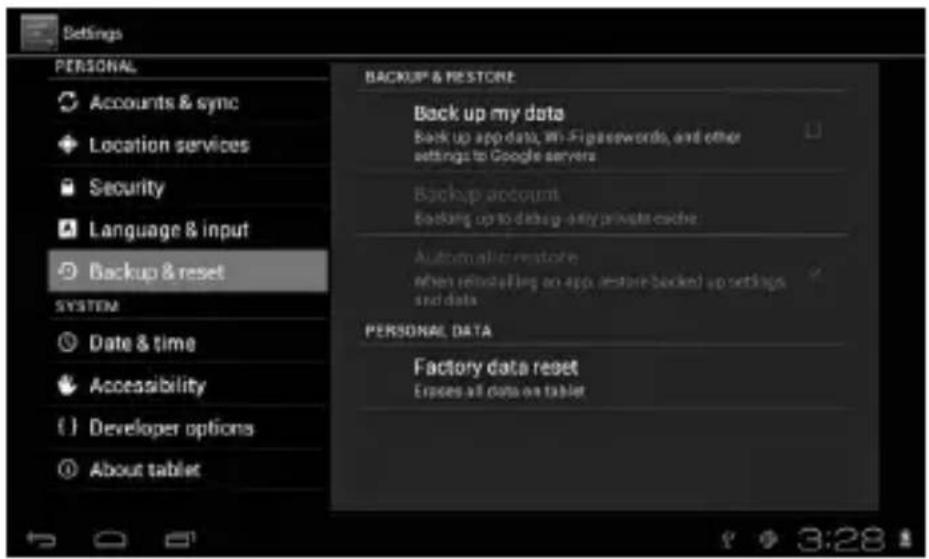
Приватність
Відновлення фабричних налаштувань.
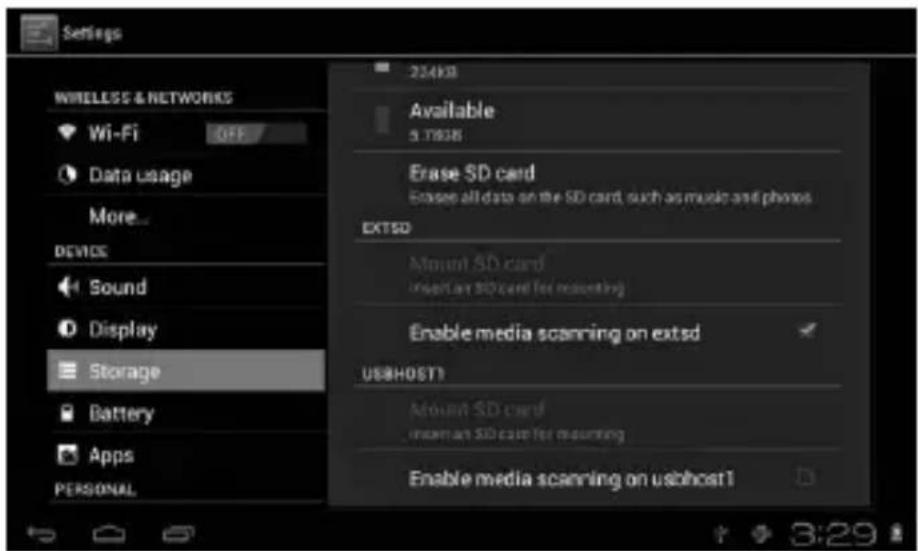
Якщо вийняти карту пам'яті (TF), можна побачити кількість доступного місця у пам'яті.
ІНСТРУКЦІЯ З КОРИСТУВАННЯ
Увага:
Щоб безпечно вийняти карту пам'яті, слід доторкнутися до «Delete SD card».
Мова і клавіатура
Налаштування: (мова), введення тексту і варіанти автокорекції.

Вибір мови: доступні 54 мови.
Увага: Система «Android» підтримує 54 мови, зараз екран меню підтримує 14 мов.
Клавіатура системи «Android»: налаштування клавіатури системи «Android».
Звук натиснутих клавіш.
Автоматичне вимкнення великих літер.
«Show suggestions»: режим передбачення тексту в процесі написання.
Auto-complete: за допомогою пробілу та пунктуаційних знаків можна автоматично вставити відмічені слова.
ІНСТРУКЦІЯ З КОРИСТУВАННЯ
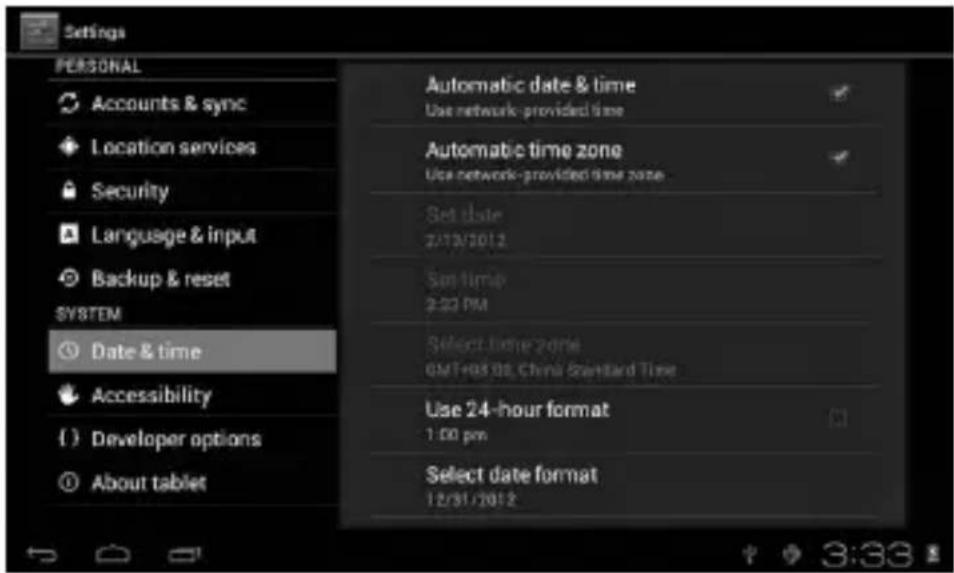
Налаштування дати і часу
Налаштування дати, часу, часового поясу та формату дати.
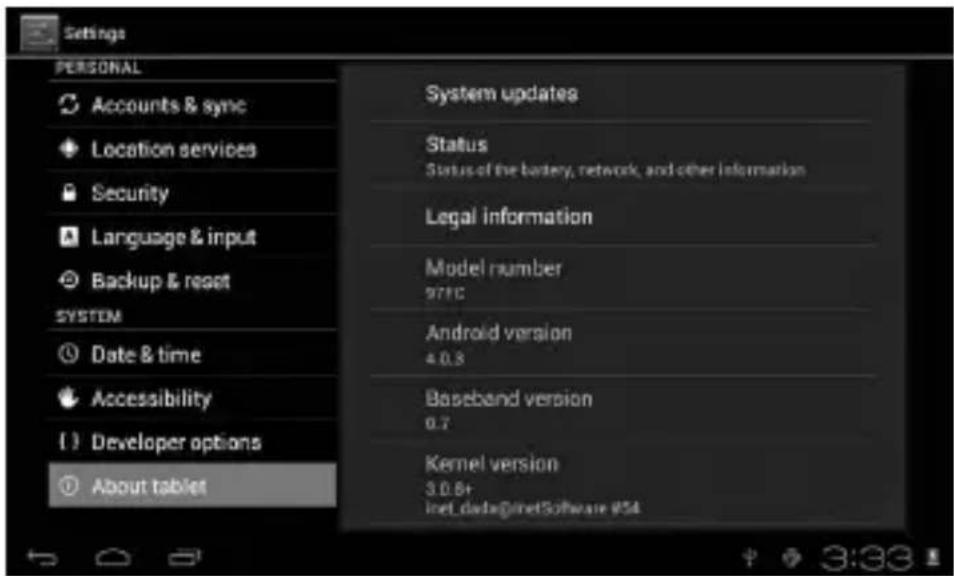
Інформація про пристрій
ІНСТРУКЦІЯ З КОРИСТУВАННЯ
Використання мобільного ТБ
Мобільне телебачення основний інтерфейс:

- Перший Натисніть на DVB-T для запуску програми.
- Другий Натисніть кнопку Пошук для пошуку телевізійних каналів.
- Третина Натисніть на назву програми, щоб вибрати його.
- Четверте Натисніть на телевізійне зображення, щоб збільшити на весь екран.
- П'ятий Натисніть кнопку камери, щоб зберегти скріншот.
- Шостий Натисніть Кармен записувати відео.
Примітка:
Відео не знімайте карти MicroSD з слота
У повноекранному режимі, натисніть на екран призводить до появи панелі іконок в нижній частині екрану:
ІНСТРУКЦІЯ З КОРИСТУВАННЯ

Усунення несправностей
Планшет не вмикається
1) Перевірте стан зарядки акумулятора
2) Передусім під'єднайте зарядний пристрій і перевірте ще раз
3) Якщо після зарядки надалі пристрій не вмикається, зв'яжіться з продавцем
Після появи пускового екрану або початкового зображення, пристрій вимикається
1) Низький рівень зарядки батареї, необхідно підзарядити.
В навушниках немає звуку
1) Перевірте, чи рівень звуку не стоіть на «0».
2) Музичний файл може бути пошкодженим. Спробуйте відтворити інший адіозапис. Одним із проявів пошкодженого файлу, може бути надзвичайно гучний звук або стрибки звуку.
Проблеми з копіюванням файлів, відтворенням музики і т. п.
1) Перевірте, чи працює з'єднання планшета з комп'ютером
2) Перевірте, скільки залишилось пам'яті
3) Перевірте, чи не пошкоджено кабель USB
4) Перевірте, чи є з'єднання з USB.

INFORMACJA O PRAWIDŁOWYM POSTĘPOWANIU W PRZYPADKU UTYLIZACJI URZĄDZEŃ ELEKTRONICZNYCH I ELEKTRYCZNYCH
- Instrukcja obsługi
- Uwaga!
- Інструкція з користування
- Увага
- Зовнішній вигляд і кнопки
- Сенсорний екран
- Кнопка живлення (POWER)
- Увага:
- Гніздо mini-USB
- Примусове вимкнення
- Початок роботи
- Робота з акумулятором та зарядка
- Під'єднання до комп'ютера
- Під'єднання через USB-порт
- Головний екран пристрою
- Опис головного екрану
- Опис панелі стану
- Робота з сенсорним екраном
- Основні налаштування пристрою
- Додатки
- Приватність
- Мова і клавіатура
- Налаштування дати і часу
- Інформація про пристрій
- Використання мобільного ТБ
- Примітка:
- Усунення несправностей
- Планшет не вмикається
- В навушниках немає звуку
- INFORMACJA O PRAWIDŁOWYM POSTĘPOWANIU W PRZYPADKU UTYLIZACJI URZĄDZEŃ ELEKTRONICZNYCH I ELEKTRYCZNYCH
Марка : Manta
Модель : PowerTab MID14
Категорія : планшет