
55 GCO 9900B - Televizyon GRUNDIG - Ücretsiz kullanım kılavuzu
Cihazın kılavuzunu ücretsiz bulun 55 GCO 9900B GRUNDIG PDF formatında.


Kullanıcıların soruları hakkında 55 GCO 9900B GRUNDIG
0 soru bu cihaz hakkında. Bildiklerinizi cevaplayın veya kendinizinki sorun.
Bu cihaz hakkında yeni bir soru sor
Cihazınız için talimatları indirin Televizyon PDF formatında ücretsiz! Kılavuzunuzu bulun 55 GCO 9900B - GRUNDIG ve elektronik cihazınızı yeniden ele alın. Bu sayfada cihazınızın kullanımı için gerekli tüm belgeler yayınlanmaktadır. 55 GCO 9900B markasının GRUNDIG.
KULLANIM KILAVUZU 55 GCO 9900B GRUNDIG
5 KURULUM VE GÜVENLİK
7 GENEL BİLGİLER
7 Televizyon setinizin benzersiz özellikleri
8 Dijital kanalları alma
8 GRUNDIG SCR Sistemi
8 Enerji tasarrufu ile ilgili yapılması gereken- ler
8 Durağan resimler ile ilgili notlar
9 PAKETİN İÇİNDEKİLER
9 Standart aksesuarlar
9 Opsiyonel aksesuarlar
10 BAĞLANTI/HAZIRLIK
10 Anteni ve elektrik kablosunu bağlama
11 Kurulum veya asma
13 GENEL BAKIŞ
13 Televizyon cihazının bağlantıları
14 Televizyonun açılması ve bekleme durumuna alınması
14 Ses seviyesini ayarlama
14 Kanal Değiştirme
16 Uzaktan kumanda - tüm fonksiyonlar
17 Uzaktan kumanda (*)
18 AYARLAR
18 Ev ağına bağlanma ayarları
18 Televizyon kanallarının ayarlanması
19 ilk kurulum - genel bakış
20 İlk kurulumun yapılması
24 Dijital kanallar için Kanal Düzenleyicisi
28 GÖRÜNTÜ / SES AYARLARI
28 Görüntü ayarları
30 Ses ayarları
32 TV'NİN ÇALIŞMASI - TEMEL FONKSİYONLARI
32 Açma ve kapatma
32 Kanalları seçme
32 Kanalları listelerden seçme
32 Sinyal kaynağı seçme
32 Ses seviyesini ayarlama
32 Sesi kapatma
32 Bilgileri görüntüleme
33 Ses dili
33 Altyazılar
33 Zap fonksiyonu
33 Uyku zamanlayıcısı
33 Zoom fonksiyonu
34 Görüntü formatını değiştirme
34 TV'NİN ÇALIŞMASI - EK FONKSİYONLAR
35 Ses ayarları
35 Görüntü ayarları
36 ANA MENÜNÜN KİŞİSELLEŞTİRİLMESİ
36 Ana menüye öge ekleme
36 Ana menüde ögelerin düzenlenmesi
38 Ana menünün ön tanımlı ayarlara döndürülmesi
39 ELEKTRONİK TV REHBERİ
40 HBBTV MODU
40 HbbTV nedir?
41 HbbTV'nin kullanımı
41 Video dizinleri için ek fonksiyonlar
41 HbbTV'nin devre dışı bırakılması ve etkin- leştirilmesi
41 Dijital teletekstin devre dışı bırakılması ve etkinleştirilmesi
42 TELETEKST MODU
42 TOP text veya FLOF text modu
42 Normal text modu
42 Ek fonksiyonlar
43 USB KAYIT
43 Televizyon programlarının kaydedilmesi ve oynatılmasıyla ilgili bilgiler
43 Harici veri ortamı kullanımında muhtemel kısıtlamalar
44 Harici veri ortamının bağlanması
45 USB kayıt ayarları
46 Zaman kaydırma programlarının "duraklatılması"
47 Programları Kaydetme
48 Kayıt için program ayarı
49 Zamanlayıcının düzenlenmesi
49 Zamanlayıcının silinmesi
50 Oynatma
50 Kaydedilmiş dosyalar menüsünden yayın-
ların silinmesi
51 USB İŞLEMİ
51 Dosya formatları
52 Harici veri ortamının bağlanması
52 Harici veri ortamının çıkartılması
53 Dosya tarayıcı
53 USB kurulum menüsündeki ayarlar
54 Oynatma/Çalma temel fonksiyonlar
55 Ilave oynatma fonksiyonları
57 MULTIMEDIA AĞ MODU
57 Ev ağı bağlantısı ile video, müzik ve fotoğraf dosyalarını oynatma
57 Dijital medya sunucusunun seçilmesi
58 Oynatma
58 Diğer oynatma seçenekleri
59 GRUNDIG VISION OS
59 Şartlar & Koşullar ve Gizlilik Sözleşmeleri
59 İlk gösterim ve işlemler
59 Kullanıcının onayladığı Şartlar & Koşullar ve Gizlilik içeriklerini görüntülemesi ve onayını geri çekmesi
60 Grundig Vision OS internet uygulamaları
60 USB klavye ve fare
60 Grundig Vision OS Başlarken
62 Uygulama portalı giriş ekranında gezinme
62 Uygulama Portalı Giriş Ekranı
63 WEB TARAYICISI
63 Web tarayıcısı menüsü
63 Web tarayıcısı uygulaması
64 DİL AYARLARI
64 Menü dilinin değiştirilmesi
64 Ses dilinin değiştirilmesi
64 Altyazı dilinin değiştirilmesi
64 Ses tanıma dilinin değiştirilmesi
65 Klavye dilinin değiştirilmesi
65 DİL AYARLARI
66 ERIŞİLEBİLİRLİK FONKSİYONLARI
66 Altyazi Modu
67 GELİŞMİŞ AYARLAR
67 Otomatik kapanma
67 Hızlı Kanal Geçisi
67 Mağaza Modu
67 Mağaza logosu görünümü
68 Güç LED'i parlaklığı
68 Güç koruma modu
68 Hava Durumu Gösterimi
68 Yardım
69 ZAMANLAYICI FONKSİYONLA- RI
71 Ebeveyn Kontrolü
71 Menü kilitleme
72 Tuş Kilidi
72 PIN kodunu değiştirme
72 Bir televizyon kanalını engelleme
73 Engellenmiş bir televizyon kanalını izleme
73 PIN kodunun sıfırlanması
74 TARİH VE SAAT AYARI
74 Otomatik ayar
74 Manuel ayar
75 CİHAZIN YAZILIMI
75 Ürün bilgisi
75 Yazılımı güncelleme (OAD)
75 Yazılımı güncelleme (Internet)
75 Yazılımı güncelleme (USB)
76 AKSESUARLAR
76 Aksesuarlar
77 İşaretçinin açılıp / kapatılması
78 Sesle arama / kontrol
78 Ses komutları
81 SIFIRLAMA FONKSİYONU
81 Televizyonu en baştaki durumuna sıfırlama
81 Kanal geçmişinin silinmesi
81 Ayarların yedeklenmesi
82 HARİCİ CİHAZ KULLANMA
82 DIGI LINK
82 Televizyonun Digi Link bağlantısı fonksiyonları
83 Cihaz Kontrolü
84 Yüksek çözünürlük - HD ready
84 Bağlantı seçenekleri
85 Harici cihaz bağlama
85 DVD kayıt cihazı, DVD oynaticı, video kayıt cihazı veya set üst kutusu kullanımı
85 Kulaklıklar
86 Hi-fi sistemi
87 HiFi sistemi ile ses sinyalinin oynatılması
88 KABLOSUZ EKRAN PAYLAŞIMI (LIVESHARE)
88 LIVESHARE nedir?
88 Liveshare bağlantısı ile ekran paylaşımı
89 ORTAK ARAYÜZLE ÇALIŞTIRMA
89 Ortak arayüz nedir?
89 CA modülünü takma
89 CA modülü ve akıllı kartlar için erişim kontrolü
90 AĞ KURULUMU
90 Ağ bağlantısı
90 Kablolu ağ
91 Kablolu ağ ayarları
93 Kablosuz ağ
93 Kablosuz ağ ayarları
97 TV Adının Değiştirilmesi
98 "Gizli" bir ağa televizyonun bağlanması
99 DETAYLI KANAL AYARLARI
99 Uydu bağlantı tüm dijital televizyon istasyonlarının otomatik olarak aranması
100 Uydu bağlantı dijital televizyon istasyon-larının manuel aranması
101 Dijital uydu kanalları için anten ayarları ve kanalların otomatik aranması
102 Dijital uydu kanalları için anten ayarları ve SCR sistemi ile kanalların otomatik aranması
103 Dijital uydu kanalları için anten ayarları ve DiSEqC 1.0 ile kanalların otomatik aranması
105 Kablo sağlayıcısından televizyon kanallarının otomatik olarak aranması
106 Kablo sağlayıcısından televizyon kanallarının manuel olarak aranması
106 Dijital karasal TV kanallarının otomatik olarak aranması
107 Dijital karasal TV kanallarının manuel olarak aranması
107 Otomatik servis güncelleme
108 Analog televizyon kanallarını ayarlama
109 Kayıtlı analog kanalların değiştirilmesi
111 Sinyal bilgilerini görüntüleme
112 BİLGİLER
112 Yetkili satıcılar için servis bilgileri
112 Kablosuz (WLAN) bağlantı için notlar
113 Ambalajın imha edilmesi
113 Çevre uyarısı
114 Sorun giderme
116 SÖZLÜK
120 İNDEKS
Televizyonunuz hakkında
■ Televizyonunuzla, dijital TV programlarını DVB-S, DVB-T ve DVB-C yayınlarına ek olarak analog TV yayınlarını da izleyebilirsiniz.
■ Televizyonun özelliklerinin pek çoğu, İnternet bağlantısı gerektirir. Televizyon, WLAN özelliğine ve bir LAN portuna sahiptir.
■Bu televizyon, program kaydı yapabilir. Bu özellik için, harici sabit disk gibi USB ile bağlanılabilen bir depolama cihazına ihtiyacınız vardır (birlikte verilmez). Kaydedilen programlar, sadece kaydın yapıldığı televizyonda izlenebilir. Televizyon tamir edildikten sonra, önceden kaydedilmiş olan programlar artık izlenemeyebilir.
Kullanım amacı
■ Televizyon seti kuru odalarda kullanım amacıyla tasarlanmıştır.
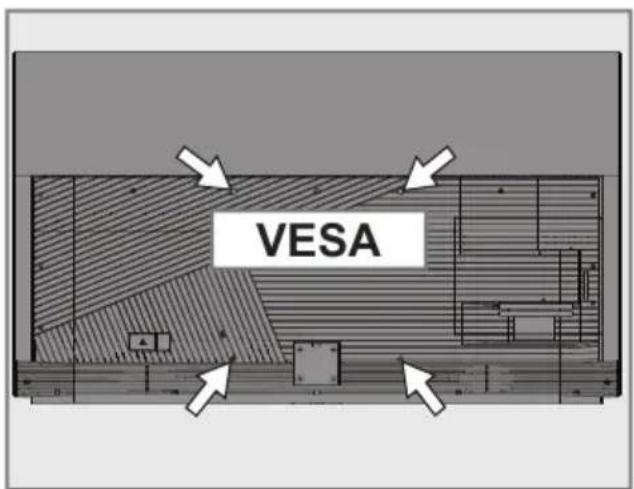
■ Televizyonu, birlikte verilen ayak ile veya uygun bir VESA montaj kiti ile kullanın.
■ Televizyon, öncelikle televizyon programlarının, içerik akışlarının izlenmesi ve harici cihazlardaki müzik/video içeriklerinin dinlenmesi/izlenmesi için tasarlanmıştır. Başka türlü bir kullanım kesinlikle yasaktır.
Bir bilgi ekranı veya esasen bir bilgisayar monitörü gibi kullanımlar için tasarlanmamıştır. Eğer uzun süre boyunca sabit bir görüntü ya da tam olmayan formatta bir görüntü ekranda kalırsa, ekranda kalıcı izler belirebilir.
Bu, bir garanti talebinde kullanılabilecek bir kusur değildir.
Arayüz kriterleri
Bu ürün Türk Telekominikasyon şebekelerinde kullanıma uygun olarak üretilmiştir.
Güvenlik
⚠ UYARI
■ Televizyonun içini açmayın. Açılması durumunda güvenlik riski oluşabilir ve ayrıca ürününüz garanti kapsamından çıkar.
■ Televizyon, yalnızca birlikte verilen elektrik kablosu ya da AC/DC adaptör ile çalıştırılabilir.
■ Televizyonu, hasar görmüş bir elektrik kablosuyla ya da AC/DC adaptörüyle (eger birlikte verilmişse) kullanmayın.
■Eğer televizyonun fişi bir topraklama kontağına sahipse, fişi sadece bir topraklama kontağına sahip bir prize takmanız gerekir.
■ Televizyonunuzu elektrik prizine, yalnızca harici cihazları ve anteni bağladıktan sonra takın.
■ Televizyonunuzu nemden koruyun. Televizyonun üzerine su dolu kaplar (vazolar gibi) koymayın.
Yangın tehlikesi
Yangın çıkmasını önlemek için, mumları veya diğer açık alev kaynaklarını her zaman bu üründen uzak tutun.
■ Televizyonun üzerindeki havalandırma açıklıklarını kapatmayın.
■ Şimşekli ve fırtınalı havalarda, elektrik fişini ve anten fişini mutlaka çekin.
■ Mumları ya da diğer açık alevleri televizyondan uzak tutun.
■Pilleri doğrudan güneş ışığı, ateş vb. aşırı ısı kaynaklarına maruz bırakmayın.
■ Sadece aynı türden (marka, ebat, özellik) pilleri kullanın. Kullanılmış ve yeni pilleri birlikte kullanmayın.
UYARI
Televizyonun düşmesinden kaynaklanan yaralanmalar
Televizyonunuzu asla sağlam olmayan yerlere kurmayınız. Aksi durumda televizyon devrilebilir, yaralanma ve ölüme yol açabilir. Özellikle çocukların bu tip olumsuzluklardan etkilenmemesi için aşağıdaki önlemleri alınız;
■ Televizyonu, üzerine koyacağını sehpa vb mobilyaların televizyonu taşıyabilecek sağlamlıkta olduğundan emin olun.
■ Televizyonun kenarları üzerine koyduğunuz sehpa vb mobilyalardan taşmamış olmalıdır.
■ Televizyonu yüksek ve devrilme tehlikesi olan dolap, büfe, kitaplık gibi mobilyaların üzerine koymayın. Zorunlu hallerde bu tip taşıyıcılar ve televizyonun devrilmemesi için duvar vb. yapılara sabitlenmelidir.
■ Televizyon ile üzerine koyduğunuz sehpa/mobilya arasında örtü, dantel, bez, tül yada benzer eşyalar olmamalıdır.
■ Çocuklarınızı televizyonun üzerine konulduğu sehpa/mobilya ya tırmanma ve televizyona ulaşma tehlikeleri konusunda uyarınız.
■ Televizyonun her yer değişiminde yukarıda yazılı uyarıları göz önünde bulundurunuz.
DİKKAT
Yüksek çalışma sıcaklığı nedeniyle kullanım ömrünün kısalması
■ Cihazı ıstılcıların yakınına ya da doğrudan güneş ışığına maruz kalacağı yerlere yerleştirmeyin.
■ Yeterli havalandırma sağlamak için, televizyonun etrafında en az 10 cm boşluk bırakın.
Lastik ayak nedeniyle mobilyada renk değişimi
■ Bazı mobilya yüzeylerinde, lastik ile temas halinde renk bozulması olabilir. Mobilyalarınızı korumak için, ayağın altında camdan veya plastikten yapılmış bir levha kullanabilirsiniz. Kumaş veya paspas benzeri altlıklar kullanmayın.
Elektromanyetik gürültü
■ Ürünle bağlantı olarak kullanılan cihazlar (uydu alicısı, DVD oynaticı, vb.) ya da ürünün yakınındaki yayınım yapan cihazlar (modem vb.) görüntüde parazite ve seste gürültüye neden olabilir.
■ Ürün üzerinde kullanılan bağlantı kabloları 3m den küçük olmalıdır.
■ Cihaz, elektrostatik yük boşalımı nedeniyle fonksiyonunu yerine getiremiyorsa, kullanıcıının cihazı açıp kapatması gerekebilir.
■ Ürün ile birlikte shieldlı HDMI sertifikalı ve ferritli kablo kullanılması gereklidir.
Çevreyle ilgili bilgiler
Pilleti evsel atıklarla birlikte
atmayın. Kullanılmış piller, perakende mağazalarına veya genel
toplama noktalarına teslim edilmelidir. Böylece çevrenin korunmasına yardımcı olabilirsiniz.
Ürününüzün ambalaj malzemelerini, çevre açısından güvenli bir şekilde geri dönüşüme tabi tutulmaları için yerel yetkililerin talimatlarına göre ayrı olarak atın.
■ Eğer televizyonunuzu bir süre kullanmayacaksanız, bekleme moduna alın. Bekleme modunda, televizyon çok az enerji kullanır ( ≤ 0,5 W).
Eğer televizyonunuzu uzun bir süre boyunca kullanmayacaksanız, güç düğmesinden kapatın ya da fişini prizden çekin. Eğer cihazınızı kapatırsanız ya da elektrik bağlantısını keserseniz, açılma zamanlayıcısı ve programlanmış kayıtlar çalışmayacaktır.
■ Televizyonunuz için, güneş ışığının ekrana yansımayacağı bir yer seçin. Böylece daha düşük bir arka ışık seçilebilir ve enerji tasarrufu sağlanır.
Ürünü, kullanım ömrünün sonuna geldiğinde, normal ev atıklarıyla birlikte atmayın. Elektrikli ve elektronik donanımların geri
dönüşümü için bir geri dönüşüm merkezine götürün.
Televizyon setinizin benzersiz özellikleri
■ Televizyonunuz, Yüksek Çözünürlüklü (HD) olanlar da dahil dijital istasyonları (DVB-S, DVB-T ve DVB-C üzerinden) alıp izlemenize olanak tanır. Şu anda, Yüksek Çözünürlüklü dijital televizyon kanalları birçok ülkede izlenebilmektedir.
■ Her ne kadar bu televizyon Ağustos 2012'den bu yana mevcut DVB-S, DVB-T ve DVB-C standartlarını karşılıyor olsa da, gelecekteki DVB-S dijital uydu yayınları, DVB-T dijital karasal yayınları ve DVB-C dijital kablolu yayınlarıyla uyumluluğu garanti edilmemiştir.
■ Bu televizyon tüm analog ve şifresiz dijital istasyonları alıp işleyebilir. Bu televizyon setinde tümleşik dijital ve analog alıcı bulunmaktadır. Dijital alıcı birimi, dijital istasyonlardan aldığı sinyalleri üstün bir ses ve görüntü kalitesi sağlayacak şekilde dönüştürür.
■ TV rehberi (yalnızca dijital istasyonlar için) her türlü program değişikliğini size hemen gösterir ve sonraki birkaç güne ait tüm kanal programlarını gözden geçirmenizi sağlar.
- Örneğin harici sabit disk, USB bellek çubuğu ya da dijital fotoğraf makinesi gibi çeşitli veri ortamlarını USB bağlantı noktasına bağlayabilirsiniz. Dosya tarayıcıyı kullanarak, istediğiniz dosya biçimlerini (örneğin, MP4, MP3 ya da JPEG verileri) seçip oynatabilirsiniz.
■ Televizyonunuzun Web tarayıcısında kablosuz USB klavye ve mouse desteği ile kullanıcıya internet sayfalarında gezinirken kolaylık sağlamaktadır.
■ Zaman kaydırma fonksiyonunu kullanarak bir programı, hızlı ve kolay bir şekilde uzaktan kumanda ile durdurabilir ve daha sonra tekrar devam ettirebilirsiniz. Program harici veri ortamına kaydedilir.
■ Seçtiğiniz herhangi bir dijital TV kanalını eğer yayıncı tarafından kısıtlama yok ise kaydedebilirsiniz.
TV kanalı televizyon tarafından dönüştürülür ve USB harici veri ortamına kaydedilir.
Kaydedilen programlar arşivden çağırılıp oynatılabilir.
Bir kayıt işlemi sırasında, arşivden başka bir kaydı seçebilir ve izleyebilirsiniz.
TV programlarının kaydedilmesi ve oynatılması ile ilgili detaylı bilgi için bakınız sayfa 43.
■ SMART inter@ctive TV 4.0+ özelliği televizyonunuz internete bağlı iken televizyonunuza Internet uygulamaları sağlar.
■ DLNA özelliği ile günlük yaşamda kullandığımız, DLNA uyumlu DMS (Digital Media Server) olarak çalışan PC, Cep Telefonu veya NAS (Network attached storage) gibi cihazlara kaydedilen içeriklere Kablolu veya kablosuz (Kablosuz USB Ağ aygıtı ile) olarak yerel ağ bağlantısı ile erişebilirsiniz.
Dijital kanalları alma
■ Dijital uydu kanalları (DVB-S) alabilmek için uydu antenine ihtiyacınız vardır.
■ Dijital kanalları (DVB-T) alabilmek için çatı ya da iç mekan antenine (kendi güç kaynağı bulunan pasif ya da aktif iç mekan anteni) ihtiyacınız vardır.
■ DVB-C yayınlarını alabilmek için DVB-C'de yayın yapan kablolu yayın ağı anten kablosu, TV'ye bağlanmalıdır.
■ Analog yayınların aksine, her kanalın kendi yayın frekansı yoktur. Bunun yerine, birkaç kanal bölgesel ya da ulusal düzeyde demetler olarak bilinen gruplar halinde birleştirilir.
- Çeşitli kanallardan alınan teleteks yayınında mevcut yayın bilgilerini bulabilir ya da TV rehberine veya internete göz atabilirsiniz.
Özel yayın şirketlerine ait çeşitli dijital televizyon istasyonları şifrelidir (DVB-S, DVB-T ve DVB-C). Bu istasyonların seyredilmesinin yanı sıra kayıt ve kayıttan oynatma fonksiyonları yalnızca ilgili CI modülü ve SmartCard ile birlikte kullanılabilir. Özel ürünler satan mağazanıza danışın.
GRUNDIG SCR Sistemi
Televizyonunuz, SCR sistemi (Tek kanal Yönlendi- rici) özelliğini desteklemektedir. SCR uydu sistemi kullanarak aynı anda birden fazla kullanıcı bağımsız olarak uydudaki tüm sinyalleri alabilirler.
Enerji tasarrufu ile ilgili yapılması gerekenler
Aşağıda anlatılan işlemler sayesinde, doğal kaynakların tüketimini azaltabilir ve elektrik faturalarınızı düşürerek para tasarrufu yapabilirsiniz.
■ Televizyonunuzu birkaç gün boyunca kullanmayacaksanız, çevre ve güvenlikle ilgili gerekliliklerden dolayı fişini prizden çekin. Televizyonunuz bu durumda elektrik harcamayacaktır.
■ Televizyonun üzerinde açma kapama düğmesi varsa, bu düğmeyi kullanarak cihazı kapatmanız da yeterli olacaktır. Böylece televizyonunuzun elektrik tüketimi hemen hemen Sıfır Watt'a inecektir.
■ Televizyonunuz standby modundayken daha az enerji tüketir. Ancak, bazı televizyonlarda, cihazın doğru çalışabilmesi için standby modunda bırakılmasını gerektiren açılma zamanlayıcısı gibi bazı özellikler vardır.
■ Cihazınız, parlaklık ayarı azaltıldığında daha az enerji harcayacaktır.
Durağan resimler ile ilgili notlar
Ekranda uzun süreli aynı görüntüün izlenmesi, sabit resmin arka planda zayıf olarak belirmesine neden olabilir. Arka planda belirebilecek zayıf resim(ler), LCD/LED teknolojisi kaynaklıdır ve garanti kapsamında müdahale gerektirmez. Bu durumlar ile karşılaşmamak ve/veya etkiyi en aza indirmek için aşağıdaki önerileri uygulayabilirsiniz.
■ Aynı TV kanalının çok uzun süreli ekranda olmasını engelleyiniz. Kanal logoları bu etkiyi gösterebilir.
■ Tam ekran olmayan görüntülerin sürekli ekranda kalmasını engelleyiniz; yayıncı tarafından tam ekran yollanmayan içerikleri görüntü formatlarını değiştirerek tam ekran haline getirebilirsiniz.
■ TV'nizi yüksek parlaklık ve/veya kontrast değerleri ile izlemeniz, bu etkinin daha hızlı belirmesine neden olacağından, TV'nizi memnun olacağınız en düşük parlaklık ve kontrast seviyesinde izlemeniz önerilir.
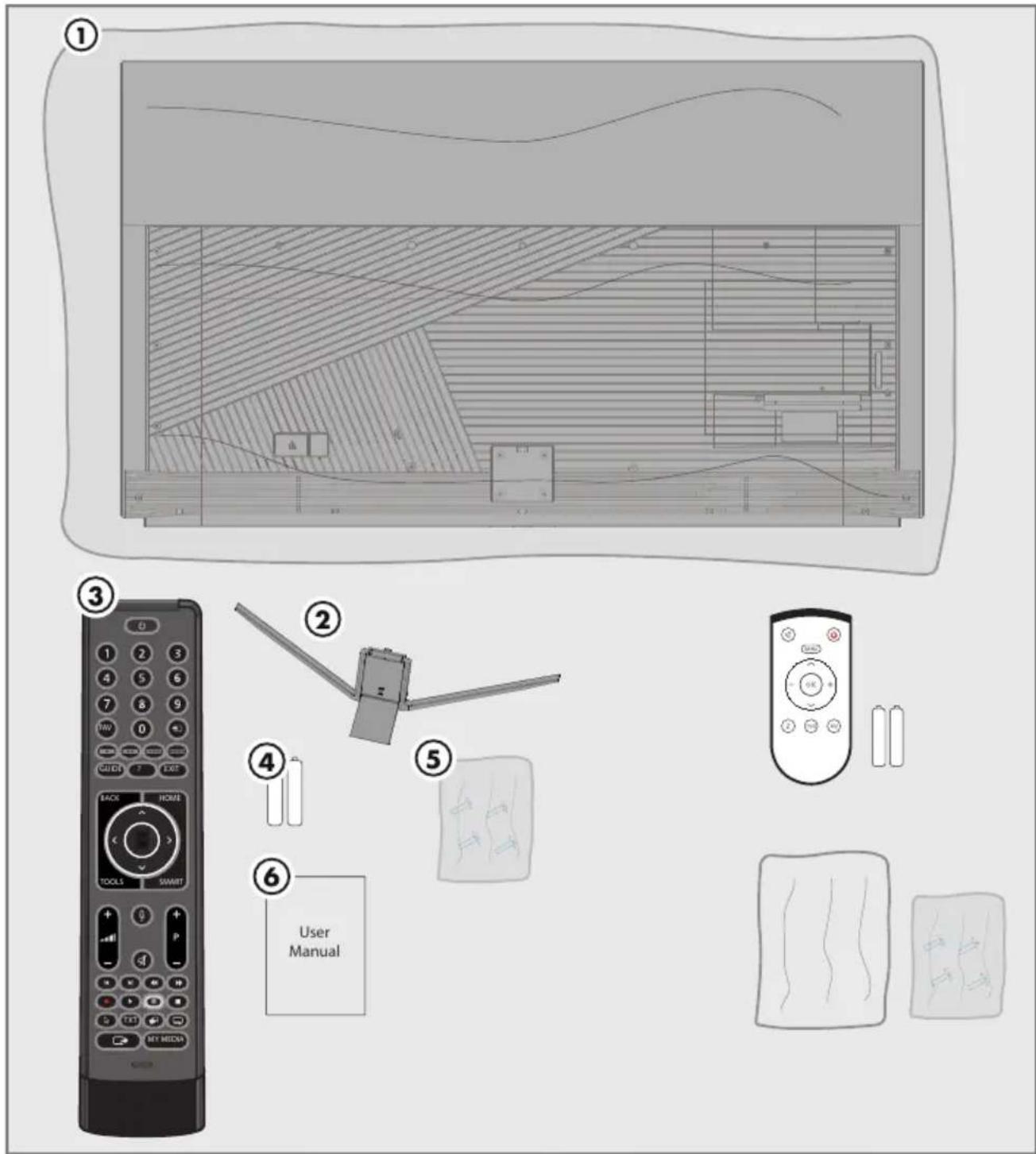
1 Televizyon
2 Ayak
3 Uzaktan kumanda
4 Uzaktan kumanda için pil
5 Ayak için vidalar ve montaj talimatları
6 Kullanım kılavuzu
Opsiyonel aksesuarlar
Kullanımı Kolay Uzaktan Kumanda
Kullanımı Kolay Uzaktan Kumanda pil
Temizleme bezi
Anteni ve elektrik kablosunu bağlama

1 Dijital uydu kanalları (DVB-S) için uydu anteni kablosunu televizyon seti üzerindeki SATELLITE anten girişine takın;
ve / veya
2a Karasal dijital istasyonları (DVB-T) için çatı ya da iç mekan antenini (kendi güç kaynağı bulunan pasif ya da aktif iç mekan anteni) televizyon setinin üzerindeki ANT IN anten girişine takın;
veya
2b Kablolu TV ağının (DVB-C) dijital istasyonları için anten kablosunu televizyon seti üzerindeki ANT IN anten girişine takın; veya
2c Analog istasyonlar için anten kablosunu televizyon seti üzerindeki ANT IN girişine takın.
Not:
■ İç mekan antenini bağlarken, yayını en iyi şekilde alana kadar anteni farklı konumlarda denemeniz gerekebilir.
3 Elektrik kablosunu duvardaki prize takın.
Not:
■ Cihazı elektrik prizine yalnızca harici cihazları ve anteni bağladıktan sonra takın.
■ Yürürlükteki güvenlik standartlarını karşılamayan adaptör fişi ya da uzatma kablosu kullanmayın. Elektrik kablosunun üzerinde değişiklik yapmayın.
Kurulum veya asma
■ Ekrana direkt güneş ışığının yansımayacağı bir yer seçin.
Ayaklı kurulum
■ Ayağı monte etmek için, birlikte verilen montaj talimatlarına bakın.
■ Televizyonu, sert ve dengeli bir yüzeye yerleştirin.
Montaj kiti satınalma bilgisi için yetkili bayii ile görüşün.
Şunlara ihtiyacınız olacaktır:
■ Bir makas,
■ Bir yıldız başlı tornavida.
VESA montaj kiti için montaj talimatlarını izleyin.
1 Televizyonu, üzerindeki filmi çıkartmadan, ekran altta kalacak şekilde düzgün bir yüzeye koyun.
2 Makasları kullanarak arka taraftaki filmi keserek açın.
3 Gerekli kabloları televizyonun konektörlerine bağlayın. Bu kılavuzdaki "Bağlantılar" bölümüne bakın.
4 Kabloları, yere doğru asılı kalmayacakları şekilde bağlayın.
5 VESA montaj kitini televizyona vidalayın ve montaj talimatlarına göre monte edin.
text_image
VESAUzaktan kumandaya pillerin takılması
1 Pil bölmesini açın.
2 Pil bölmesinin alt kısmındaki işaretlere göre pilleri takın (2 × Alkaline/LR03/AAA).
3 Pil bölmesini kapatın.
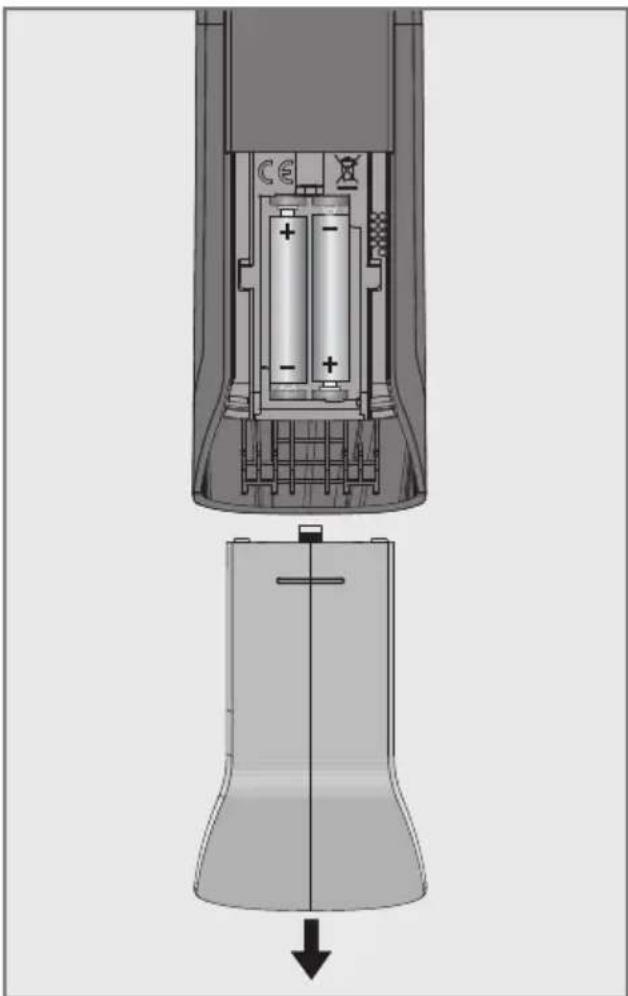
■ Televizyon cihazınız uzaktan kumandanın komutlarına artık tam olarak reaksiyon göstermiyorsa piller bitmiş olabilir. Bitmiş piller, kesinlikle pil yuvasında bırakılmamalıdır.
■ Kullanılmış pillerden kaynaklanan zararlardan dolayı üretici sorumluluk kabul etmemektedir.
Çevre uyarısı

Pil veya cihaz ambalajı üzerinde bulunan bu sembol, bu cihazla birlikte verilen pilin evsel atık olarak değerlendirilmemesi
gerektiğini göstermektedir. Bazı piller üzerinde, bu sembol kimyasal bir sembolle birlikte kullanılabilir. Pillerin içindeki civa oranı %0,0005'den fazlaysa civa için HG kimyasal sembolü, kurşun oranı %0,004'ten fazlaysa kurşun için Pb kimyasal sembolü eklenir.
Ağır metal ihtiva etmeyenler de dahil olmak üzere, piller evsel atıklarla birlikte atılmamalıdır. Lütfen kullanılmış pilleri çevreye zarar vermeyecek şekilde imha edin. Bulunduğunuz bölgedeki yasal yönetmelikleri öğrenin.
Televizyon cihazının bağlantıları
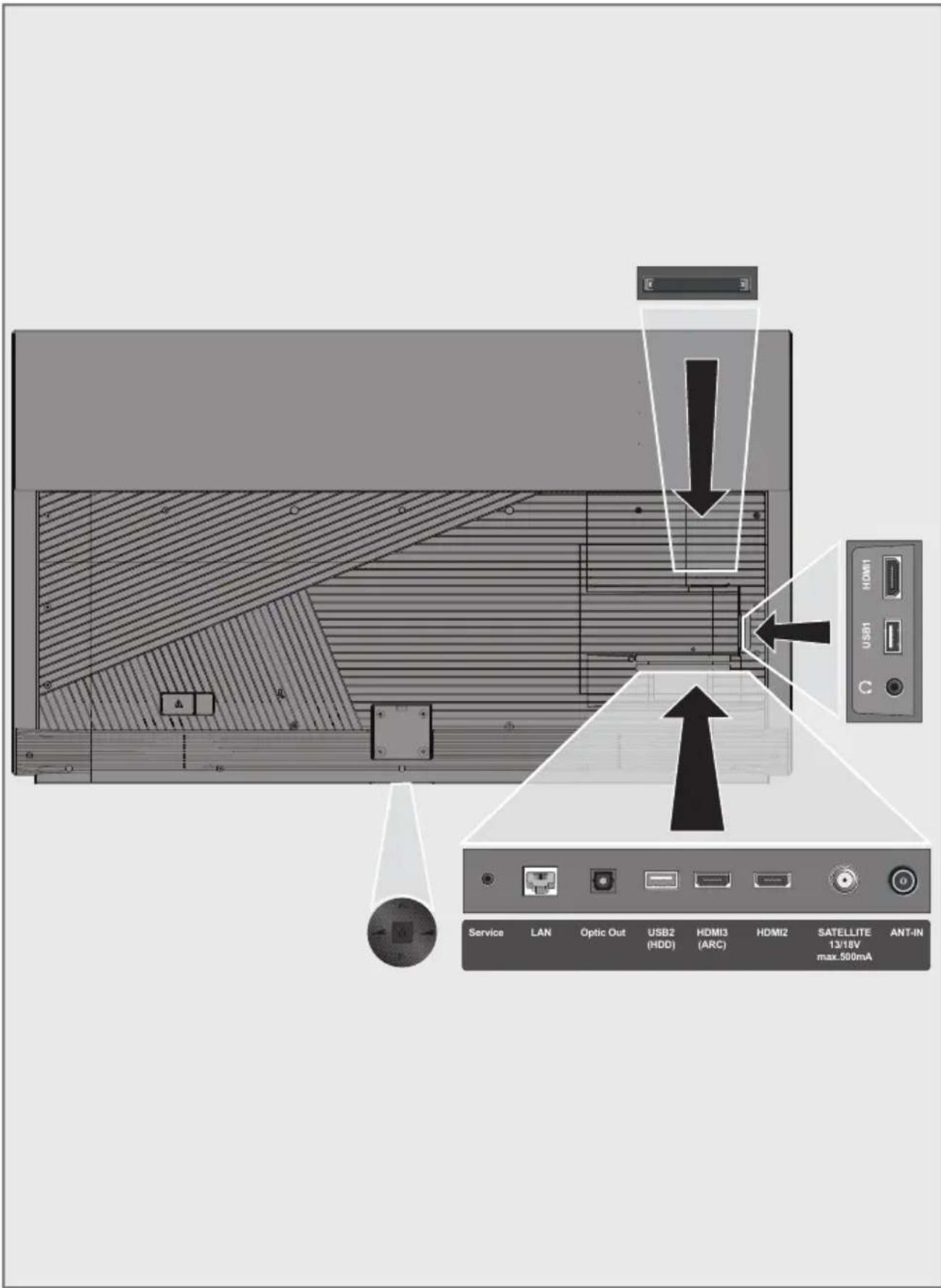
text_image
Service LAN Optic Out USB2 (HDD) HDMI3 (ARC) HDMI2 SATELLITE 13/18V max.500mA ANT-IN HDMI USB1 C E 3GENEL BAKIŞ
■ SERVICE: Servis amaçlıdır.
■ LAN: Ağ bağlantısı.
■ Optic Out: optik ses çıkışı.
■ USB2 (HDD): Programları kaydetmek için harici bir sabit disk gibi veri medyaları buraya bağlanır.
■ HDMI3 (ARC): Dijital ses ve görüntü verileri için giriş.
■ HDMI2: Dijital ses ve görüntü verileri için giriş.
■ SATELLITE: Uydu anteni sinyal girişi. Tek kablolu SCR sistemi için uygundur.
■ ANT IN: Anten kablosu girişi (karasal anten veya kablo bağlantısı).
■ Adaptörlü kulaklık jákı veya harici ses çıkışı.
■ USB 1: Veri ortamı ve klavye için.
■ HDMI1: Dijital ses ve görüntü verileri için giriş.
■ Cl: şifreli kanalları alma amaçlı CA modülleri için.
Çoklu fonksiyon düğmesi
Televizyonun açılması ve bekleme durumuna alınması
1 Televizyonu bekleme konumundan açmak için ⏻ düğmesine basın.
2 Televizyonu bekleme konumuna almak için düğmesine basın ardından P+, P-ile »Beklemeye geç« ögesini seçip düğmesine basın.
Ses seviyesini ayarlama
1 + düğmesi ile ses artırın.
2 - düğmesi ile ses azaltın
Kanal Değiştirme
1 P+ düğmesi ile kanal artırın.
2 P- düğmesi ile kanal azaltın
Akıllı kumanda
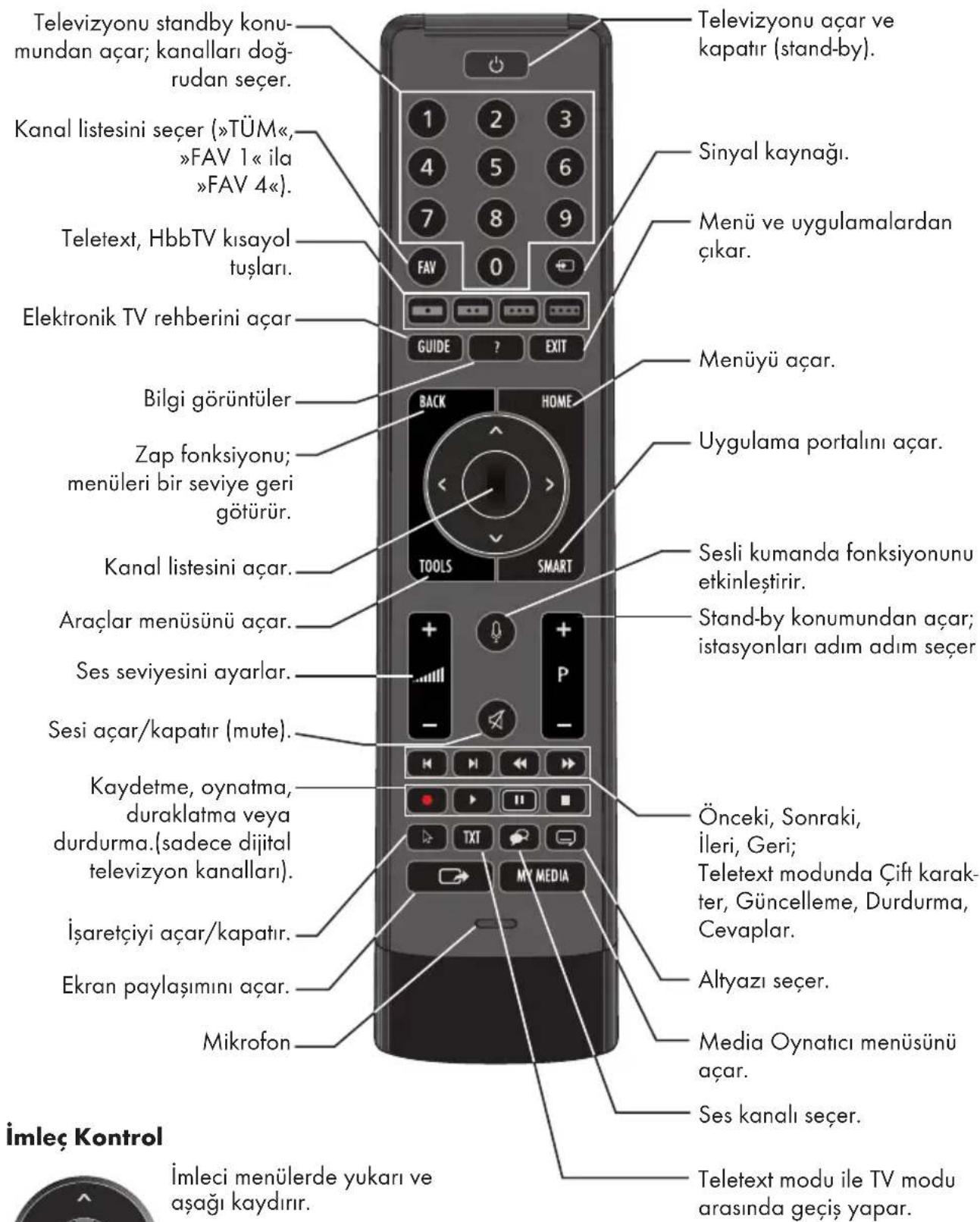
text_image
Televizyonu standby konumundan açar; kanalları doğrudan seçer. Kanal listesini seçer (»TÜM«, »FAV 1« ila »FAV 4«). Teletext, HbbTV kısıyol tuşları. Elektronik TV rehberini açar Bilgi görüntüler Zap fonksiyonu; menüleri bir seviye geri götürür. Kanal listesini açar. Araçlar menüsünü açar. Ses seviyesini ayarlar. Sesi açar/kapatır (mute). Kaydetme, oynatma, duraklatma veya durdurma.(sadece dijital televizyon kanalları). İşaretçiyi açar/kapatır. Ekran paylaşımını açar. Mikrofon İmleç Kontrol İmleci menülerde yukarı ve aşağı kaydırır. Televizyonu açar ve kapatır (stand-by). Sinyal kaynağı. Menü ve uygulamalardan çıkar. Menüyü açar. Uygulama portalını açar. Sesli kumanda fonksiyonunu etkinleştirir. Stand-by konumundan açar; istasyonları adım adım seçer Önceki, Sonraki, İleri, Geri; Teletext modunda Çift karakter, Güncelleme, Durdurma, Cevaplar. Altyazı seçer. Media Oynaticı menüsünü açar. Ses kanalı seçer. Teletext modu ile TV modu arasında geçiş yapar.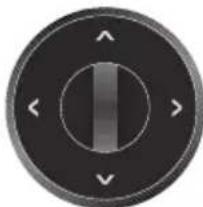
İmleci menülerde yukarı ve aşağı kaydırır. imleci menülerde sola/sağa hareket ettirir. Kanal listesini açar; kanalları ileri/geri seçer; çeşitli fonksiyonları etkinleştirir.
Uzaktan kumanda - tüm fonksiyonlar
• (kırmızı) Teletekst/HBB TV modunda kısa yol
•• (yeşil) tuşları;
••• (sari) menülerde çeşitli fonksiyonları seçer/
•••• (mavi) etkinleştirir.
Teletekst modunda çift karakter bo-yutuna geçer; dosya tarayıcısında önceki parça/ önceki görüntü fonksiyonunu seçer.
Teletekst modunda sayfayı güncelleş- tirir. dosya tarayıcısında sonraki parça/ sonraki görüntü yü seçer.
Teletekst modunda sayfa durdurma; dosya tarayıcısında geriye doğru görüntü aramayı başlatır.
Teletekst modunda cevapları gösterir; dosya tarayıcısında ileriye doğru görüntü aramayı başlatır.
Kaydı başlatır (dijital TV modunda kayıt yalnızca harici veri ortamı üzerindendir).
Dosya tarayıcısında oynatmayı baş- latır; DLNA menüsünde oynatmayı baş- latır.
Durdurma; Canlı sinyal sırasında zaman kaydır- ması (dijital TV modunda yalnızca harici veri ortamı üzerinden); DLNA menüsünde oynatılan dosyayı duraklatır.
Teletekst modunda ekran bölme fonksiyonunu seçer; dosya tarayıcısında oynatmayı son- landırır; PVR modunda kaydı veya oynatmayı sonlandırır; DLNA menüsünde oynatmayı son- landırır.
Not:
■ Televizyonunuz Apple iPhone, ve Android tabanlı telefonlar için kumanda özelliğini desteklemektedir. Telefonunuzun özelliğine bağlı olarak Apple App Store'dan veya Google Play (Android Market)'ten »GRUNDIG TV Remote« uygulamasını telefonunuza ücretsiz indirerek telefonunuz ile televizyonunuzu kumanda edebilirsiniz.
Uzaktan kumanda (\*)
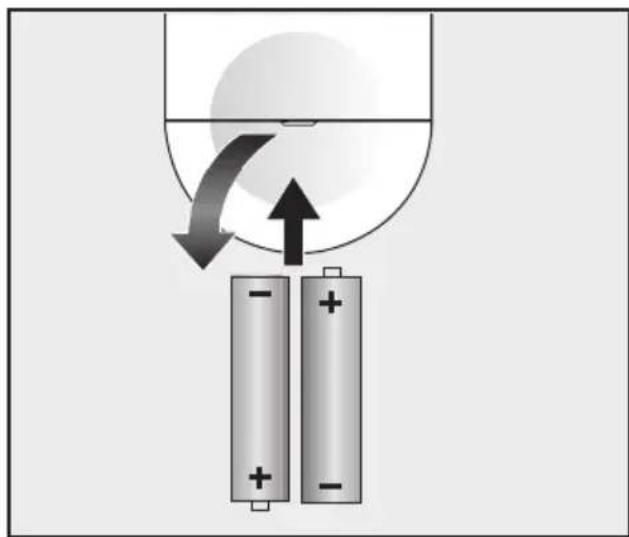
1 Kapağını çıkartarak pil yuvasını açın.
2 Pilleri yerleştirin (2 x 1,5 V micro, örneğin R03 veya AAA). Pil kutuplarına dikkat edin (pil yuvasının tabanında işaretlidir).
3 Pil yuvasını kapatın.
Not:
■ Televizyon cihazınız uzaktan kumandanın komutlarına artık tam olarak reaksiyon göstermiyorsa piller bitmiş olabilir. Bitmiş piller, kesinlikle pil yuvasında bırakılmamalıdır.
■ Kullanılmış pillerden kaynaklanan zararlardan dolayı üretici sorumluluk kabul etmemektedir.
Çevre ile ilgili not

Bitmiş pilleri, yerel kanun ve yönetmeliklere uygun şekilde atılmasını sağlayın. Pil ve ambalajın üzerindeki
sembol, ürünle birlikte teslim edilen pilin evsel atık olarak değerlendirilmemesi gerektiğini belirtmektedir. Bazı yerlerde sembol, kimyasal bir sembol ile birleştirilerek kullanılmış olabilir. Piller % 0,0005'den fazla civa veya % 0,004'den fazla kurşun içeriyorsa, civa için Hg, kurşun için Pb kimyasal sembolü işaretin altına eklenir. Pillerin doğru şekilde atılmasını sağlayarak, pillerin uygun olmayan şekilde atılması neticesinde çevre ve insan sağlığında meydana gelebilecek potansiyel zararların engellenmesine katkıda bulunmuş olacaksınız.
Uzaktan kumanda - tüm fonksiyonlar
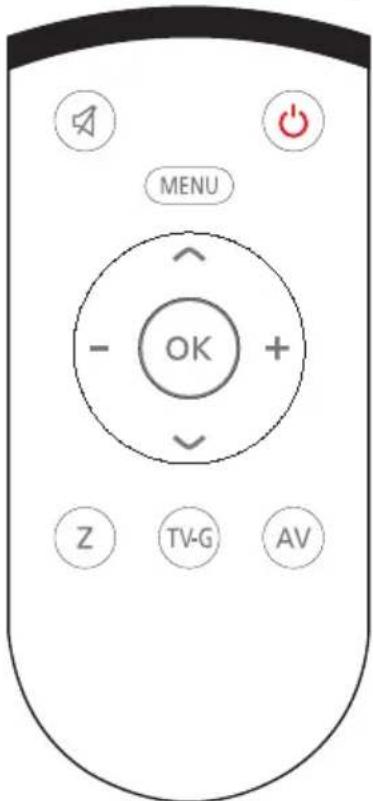
text_image
MENU - OK + Z TV-G AVSesi açar/kapatır (mute).
Televizyonu açar ve kapatır (stand-by).
MENU Menüye giriş ve çıkış tuşu.
+ - Ses seviyesini ayarlar. imleci sola/sağa hareket ettirir.
İstasyonları adım adım seçer. İmleci menülerde yukarı ve aşağı kaydırır.
OK Kanal listesini açar; çeşitli fonksiyonları etkinleştirir.
Zap fonksiyonu;
TV-G Elektronik TV rehberini açar.
AV AV kanalları için ön seçim menüsünü açar. Ardından »V« veya »A« düğmesi ile seçim yapılır.
(*) Bu kumanda opsiyoneldir ve her modelde bulunmamaktadır.
Televizyonda, temel ayarlamaları yaparak adım adım size yardımcı olmak üzere bir "kurulum yardımcı" bulunmaktadır.
Kullanıcı, ekran diyalog penceresini kullanarak karmaşık gibi görünen ayarlamaları ve veri girişlerini basitçe ve herkes tarafından anlaşılacak şekilde yapabilir.
Sayfalar ve diyalog öğeleri ekranda görünür, burada da ileriki ve muhtemel işlem adımları tanımlanır.
Bunu desteklemek için ayrıca uzaktan kumandanın gerekli olan düzme simgelerini göreceksiniz. Detaylı temel ayarlar:
- dil seçimi
- ülke seçimi;
- kullanıcı modu seçimi;
- ağ ayarları (istenirse);
- İstasyon ayarları (DVB-S, DVB-T, DVB-C ve analog kanallar).
Ayrıntılı ayarlar, 20 ve 23. sayfalarda bulunabilir.
Ev ağına bağlanma ayarları
Ev ağı bağlantısına bağlı olarak televizyonunu-zu ev ağına bağlayınız:
- bir LAN bağlantısı ile veya
- WLAN ile kablo olmadan
LAN bağlantıli iki seçenek vardır:
Otomatik bağlantı,
tüm bağlantı ayarları (»IP Adresi«, »Netmask«, »Gateway« ve »DNS«) bilgileri modemden otomatik olarak alınır.
Manuel bağlantı,
tüm bağlantı ayarları (»IP Adresi«, »Netmask«, »Gateway« ve »DNS«) bilgileri manuel olarak yapılandırılması gerekir.
WLAN kullanılırken pek çok seçenek vardır:
Otomatik bağlantı,
tüm bağlantı ayarları (»IP Adresi«, »Netmask«, »Gateway« ve »DNS«) bilgileri modemden otomatik olarak alınır.
Yönlendiriciye bağlı olarak aşağıdaki seçenekleri kullanabilirsiniz:
- Seçenek "WPS-PBC" (Basmalı Düğme Yapı-landırması);
- Bir WPS PIN ile bağlantı;
- Ağ şifresini girerek bağlanmak.
Manuel bağlantı,
tüm bağlantı ayarları (»IP Adresi«, »Netmask«, »Gateway« ve »DNS«) bilgileri manuel olarak yapılandırılması gerekir.
Televizyon kanallarının ayarlanması
Bağlı olan anten türüne bağlı olarak hangi televizyon kanallarını aramak istediğinize karar verebilirsiniz.
DVB-S - Sayfa 22'den uydudan dijital televizyon kanallarını ayarlar.
Bu arama için iki seçeneğiniz vardır:
- Standart bir seçimi önceden ayarlayan temel kurulum, örn. Astra uydusu 19.2°
Doğu; sadece aramayı başlatmanız gerekmektedir; - alicınızın sistemi için gerekli tüm ayarlamaları yapmanızı ve parametreleri ayarlamanızı sağlayan profesyonel kurulum.
DVB-C - Dijital kablolu televizyon kanallarının ayarlanması için bakınız sayfa 22.
DVB-T - Dijital karasal televizyon kanallarının ayarlanması için bakınız sayfa 23.
Analog televizyon kanallarını aramak için sayfa 99'den başlayan "Detaylı Kanal Ayarları" bölümüne bakın.
Not:
■ Dijital televizyon kanal ayarları hakkında daha fazla bilgi için 99. sayfadan başlayan "Detaylı Kanal Ayarları" bölümüne bakın.
ilk kurulum - genel bakış
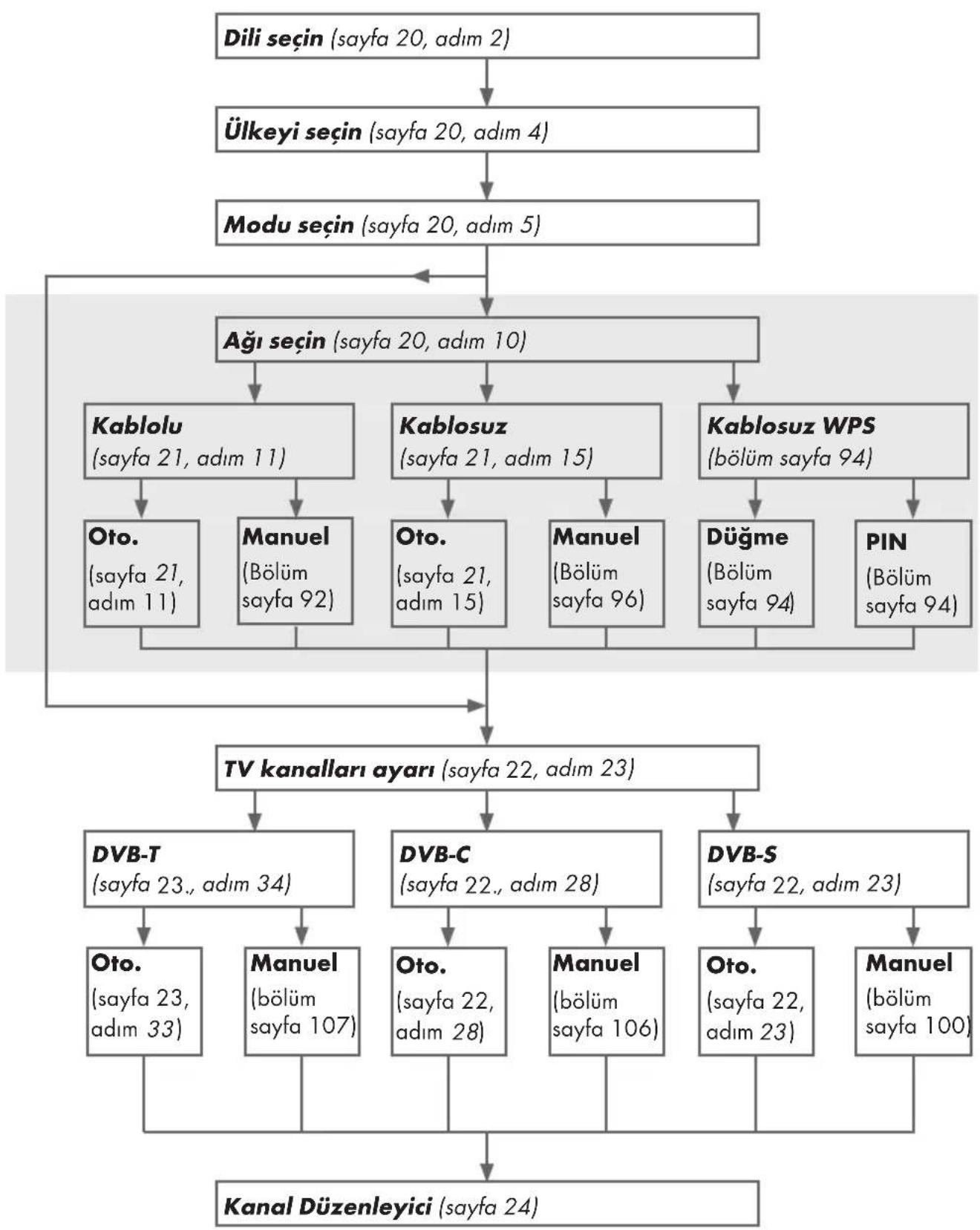
flowchart
graph TD
    A["Dili seçin (sayfa 20, adım 2)"] --> B["Ülkeyi seçin (sayfa 20, adım 4)"]
    B --> C["Modu seçin (sayfa 20, adım 5)"]
    C --> D["Ağı seçin (sayfa 20, adım 10)"]
    D --> E["Kablolu (sayfa 21, adım 11)"]
    D --> F["Kablosuz (sayfa 21, adım 15)"]
    D --> G["Kablosuz WPS (bölüm sayfa 94)"]
    E --> H["Oto. (sayfa 21, adım 11)"]
    E --> I["Manuel (Bölüm sayfa 92)"]
    F --> J["Oto. (sayfa 21, adım 15)"]
    F --> K["Manuel (Bölüm sayfa 96)"]
    G --> L["Düğme (Bölüm sayfa 94)"]
    G --> M["PIN (Bölüm sayfa 94)"]
    H --> N["TV kanalları ayarı (sayfa 22, adım 23)"]
    I --> N
    J --> N
    K --> N
    L --> N
    M --> N
    N --> O["DVB-T (sayfa 23., adım 34)"]
    N --> P["DVB-C (sayfa 22., adım 28)"]
    N --> Q["DVB-S (sayfa 22, adım 23)"]
    O --> R["Oto. (sayfa 23, adım 33)"]
    P --> S["Manuel (bölüm sayfa 107)"]
    Q --> T["Manuel (bölüm sayfa 106)"]
    R --> U["Kanal Düzenleyici (sayfa 24)"]
    S --> U
    T --> U
İlk kurulumun yapılması
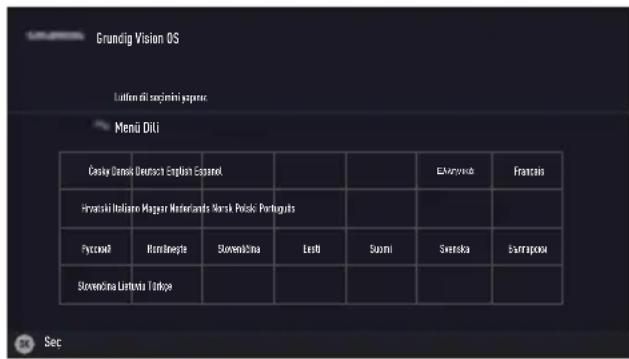
1 »¿«, »1...0 «, »P+« veya »P-« ile televizyonu standby modundan açın.
- Televizyon ilk kez açıldığında Menü Dili seçim menüsü görünür.
text_image
Grundig Vision OS Lutten all sozjemini yapruc Menü Dili Česky Černák Deutsch Englott Español Ešanovský Franzais Himanský Italiano Magyar Netherlands Mørsk Polski Portugušta Pyrzkač Hiradženje Slovenčina Leodi Suorni Swietnica Svortopoda Slovenčina Lantana TóřejeYardim:
»Temel Kurulum« menüsü ekranda görünmezse, ayarı, 81. sayfada bulunan televizyonu fabrika ayarlarına döndürme hakkındaki talimatları izleyerek yapın.
2 » «, »» «, »V« veya »^« düğmesiyle menü dilini seçin ve »●« düğmesiyle onaylayın.
- »Hoş geldiniz« menüsü görünür.
3 Aşamalı kurulum, televizyonu kullanabilmek için yapılacaktır. Kuruluma başlamak için »◦« düğmesine basın.
4 » ««, »»«, »V« veya »A« düğmesiyle televizyonun kullanılacağı ülkeyi seçin ve »●« düğmesiyle onaylayın.
- »Kullanıcı Modu« görününce, »Ev Modu« seçeneğini seçin.
5 »Ev Modu« seçeneğini » ◎ « düğmesiyle onaylayın;
veya
» V« veya »A« düğmesiyle »Arttırılmış« seçeneğini seçin ve »●« düğmesiyle onaylayın.
- »Ev Modu« EUP'ye uygun ve önceden ayarlı enerji tasarrufu sağlayan TV ayarlarını barındırmaktadır.
- »Arttırılmış« - eğer televizyonunuzu bir demo gösterimi amacı ile kullanacaksanız bu modda arttırılmış görüntü ve ses ayarları kullanılır. Arttırılmış modda daha fazla enerji tüketilir.
6 » V« veya »A« düğmesiyle »Ayakta« veya »Duvara asılı« seçeneğini sein.
Not:
■ Televizyonun konumunu seçmek otomatik ses ayarı için önemlidir.
7 »Sonraki« seçeneğini onaylamak için » ◎« düğmesine basın.
- »Özet« menüsü görüntülenir.
8 Bir sonraki adıma geçmek için » •••••« (mavi) düğmesine basın.
- »Aksesuarlar« menüsü görüntülenir.
9 Televizyona için kullanılan bir aksesuar televizyona bağlanmış ise bu menüden ayarlarını yapın.
»V« veya »A« düğmesiyle aksesuarı seçip ««, »» ayarlayın.
10 Bir sonraki adıma geçmek için »•••••« (mavi) düğmesine basın.
Notlar:
■ Televizyonunuzu ev ağına bağlamak isterseniz,
- otomatik LAN bağlantısı için 12. madde- den devam edin, veya
- otomatik WLAN bağlantısı için 16. maddeden devam edin.
Not:
■ Bir ev ağına bağlanmak gerekli değilse »••••« (mavi) kullanım ayarını atlayın. 23; 28; veya 34; maddeden ayarlara devam edin.
Bir LAN kablosuyla ev ağına bağlanma
11 »Bağlantı Tipini Değiştir« öğesinden »V« veya »A« düğmesiyle »Kablolu« seçeneğini seçin ve »●« düğmesiyle onaylayın.
Not:
■ Manuel LAN bağlantısı ayarları, 92. sayfada bulunmaktadır.
12 »•« (Kırmızı) düğmesi ile »Bağlan« seçeneğini seçip modem bağlantısını kurun.
- »Bağlantı kuruluyor ... Lütfen bekleyin« mesajı görüntülenir ve bağlantı başarılı ise »Gateway Bağlantısı: Başarılı«, »İnternet Bağlantısı: Başarılı« mesajı görüntülenir.
13 »••• (yeşil) düğmesine basarak yapılan ayarlar ile yerel ağ ve internet bağlantısının gerçekleştirğini kontrol edin.
- »Test ediliyor ... Lütfen bekleyin« mesajı görüntülenir ve bağlantı başarılı ise »Gateway Bağlantısı: Başarılı«, »İnternet Bağlantısı: Başarılı« mesajı görüntülenir.
14 »Kaynak« menüsüne geçmek için »••••« (mavi) düğmesine basın.
Not:
■ Aşağıdakiler için TV kanallarını gösterildiği şekilde aramaya devam edin:
- DVB-S alımı için madde 23;
- DVB-C alımı için madde 28;
- DVB-T alımı için madde 34;
Ağ şifresini girerek otomatik bağlanmak
15 »Bağlantı Tipini Değiştir« öğesinden »V« veya »A« düğmesiyle »Kablosuz« seçeneğini seçin ve »●« düğmesiyle onaylayın.
16 »Wi-Fi'ı açmak istiyor musunuz?« mesajını »« veya »« düğmesiyle »Evet« seçip »●« düğmesiyle onaylayın.
17 »V« veya »A« düğmesiyle »Erişim Noktası Seç« satırını seçin ve »●« düğmesiyle onaylayın.
- »Erişim Noktası Seç« menüsü görüntülenir ve mevcut kablosuz ağlar taranarak menüde görüntülenir.
18 »V« veya »A« düğmesi ile bağlanmak istediğiniz ağı seçip »●« düğmesine basarak onaylayın.
- Kablosuz bağlantı şifre ekranı görüntülenir.
19 »««, »»«, »V« veya »A« düğmesiyle gereken karakteri seçip »●« düğmesiyle bir sonraki karaktere geçin.
- »Shift« → » ●« tuşlarını kullanarak büyük harfler / sayılar ve küçük harfler / özel karakterler arasında geçiş yapabilirsiniz.
- Girilen karakteri silmek için »Del« düğmesini seçip »●« düğmesiyle onaylayın.
20 » ••« (yeşil) ile şifreyi onaylayın.
- »Bağlantı kuruluyor ... Lütfen bekleyin« mesajı görüntülenir ve bağlantı başarılı ise »Gateway Bağlantısı: Başarılı« mesajı görüntülenir.
21 »••« (yeşil) düğmesine basarak yapılan ayarlar ile yerel ağ ve internet bağlantısının gerçekleştirğini kontrol edin.
- »Test ediliyor ... Lütfen bekleyin« mesajı görüntülenir ve bağlantı başarılı ise »Gateway Bağlantısı: Başarılı«, »İnternet Bağlantısı: Başarılı« mesajı görüntülenir.
22 »Kaynak« menüsüne geçmek için »•••••« (mavi) düğmesine basın.
Not:
■ Aşağıdakiler için TV kanallarını gösterildiği şekilde aramaya devam edin:
- DVB-S alımı için madde 23;
- DVB-C alımı için madde 28;
- DVB-T alımı için madde 34;
Uydu sinyali ile televizyon kanallarının aranması (DVB-S/S2)
23 » V« veya »Λ« düğmesiyle »Uydu« seçeneğini seçin ve »●« düğmesiyle onaylayın.
- Türksat Uydusu 42 ° Doğuya önceden ayarlıdır.
24 »V« veya »A« düğmesiyle »Standart Mod« seçeneğini seçin ve »●« düğmesiyle onaylayın.
25 Sonraki sayfa için »••••« (mavi) düğmesine basın.
Notlar:
Yalnızca dijital kanallarını mı (Dijital), yoksa yalnızca radyo mu (Radyo) ya da ikisini birden mi (Dijital+Radyo) aramak istediğinizi belirlemek için »V« veya »A« düğmesiyle »Dijital« ve/veya »Radyo« öğelerini seçip işaretlemek ya da işareti kaldırmak için »« düğmesine basın.
■ Tarama Modunu seçin.
Yalnızca ücretsiz dijital televizyon kanallarını mı (Ücretsiz), yoksa yalnızca şifreli dijital televizyon kanallarını mı (Şifreli) ya da ikisini birden mi (Ücretsiz+Şifreli) aramak istediğinizi belirlemek için »V« veya »A« düğmesiyle »Ücretsiz« ve/veya »Şifreli« öğelerini seçip işaretlemek ya da seçimi kaldırmak için »●« düğmesine basın.
26 Aramaya başlamak için »•« (Kırmızı) düğmesine basın.
- »Otomatik Kanal Arama« menüsü görünür ve kanal aranmasına başlanır.
- »Arama tamamlandı!« mesajı görünüğünde tarama tamamlanır.
27 » ◎ « düğmesiyle »Kanal Düzenleyici«'yi seçin.
Kablolu dijital televizyon kanallarının ayarlanması (DVB-C)
28 » V« veya »A« düğmesiyle »Kablo« seçeneğini seçin ve »●« düğmesiyle onaylayın.
29 » V« veya »A« düğmesiyle »Standart Mod« seçeneğini seçin ve »●« düğmesiyle onaylayın.
30 » V« veya »A« düğmesiyle »Tarama Tipi« satırını seçin.
»« veya »« düğmesiyle »Hızlı« veya »Tam« seçeneğini seçin.
- »Hızlı« tarama fonksiyonu, kanalları, ya- yın sinyalindeki kablo operatörü bilgisine göre ayarlar.
- »Tam« tarama fonksiyonu, seçili tüm frekans aralığını tarar. Bu arama seçeneği ile arama işlemi uzun sürebilir. Bu tarama tipi önerilir. Bazı kablo sağlayıcıları »Hızlı« tarama seçeneğini desteklemez.
Not:
■ Aramayı hızlandırabilirsiniz. Bunun için frekans ve ağ kimliği bilgileri gereklidir. Kablo operatörünüzden bu veriyi alabilir veya Internet'teki forumlardan bulabilirsiniz.
31 Sonraki sayfa için »••••« (mavi) düğmesine basın.
Not:
■ Kanal Tipi seçimini yapın. Yalnızca dijital televizyon kanallarını (Dijital), yalnızca Analog kanallarını mı (Analog) yoksa ikisini de birden mi (Dijital+Analog) aramak istediğinizi belirlemek için »V« veya »A« düğmesiyle »Dijital« ve »Analog« öğelerini secip işaretlemek veya işareti kaldırmak için »●« düğmesine basın.
32 Aramaya başlamak için »•« (Kırmızı) düğmesine basın.
- »Otomatik Kanal Arama« menüsü görünür ve kanal aranmasına başlanır.
- »Arama tamamlandı!« mesajı göründüğünde tarama tamamlanır.
33 » « düğmesiyle »Kanal Düzenleyici«'yi seçin.
Karasal dijital televizyon kanallarının ayarlanması (DVB-T/T2)
34 »V« veya »A« düğmesiyle »Anten« seçeneğini seçin ve »●« düğmesiyle onaylayın.
Not:
■ Kanal Tipi seçimini yapın. Yalnızca dijital televizyon kanallarını (Dijital), yalnızca Analog kanallarını mı (Analog) yoksa ikisini de birden mi (Dijital+Analog) aramak istediğinizi belirlemek için »« veya »« düğmesiyle »Dijital« ve »Analog« öğelerini seçip işaretlemek veya işareti kaldırmak için »»« düğmesine basın.
35 Aramaya başlamak için »•• (Kırmızı) düğmesine basın.
- »Otomatik Kanal Arama« menüsü görünür ve kanal aranmasına başlanır.
- »Arama tamamlandı!« mesajı görünüğünde tarama tamamlanır.
36 » ◎« düğmesiyle »Kanal Düzenleyici«'yi seçin.
Dijital kanallar için Kanal Düzenleyicisi
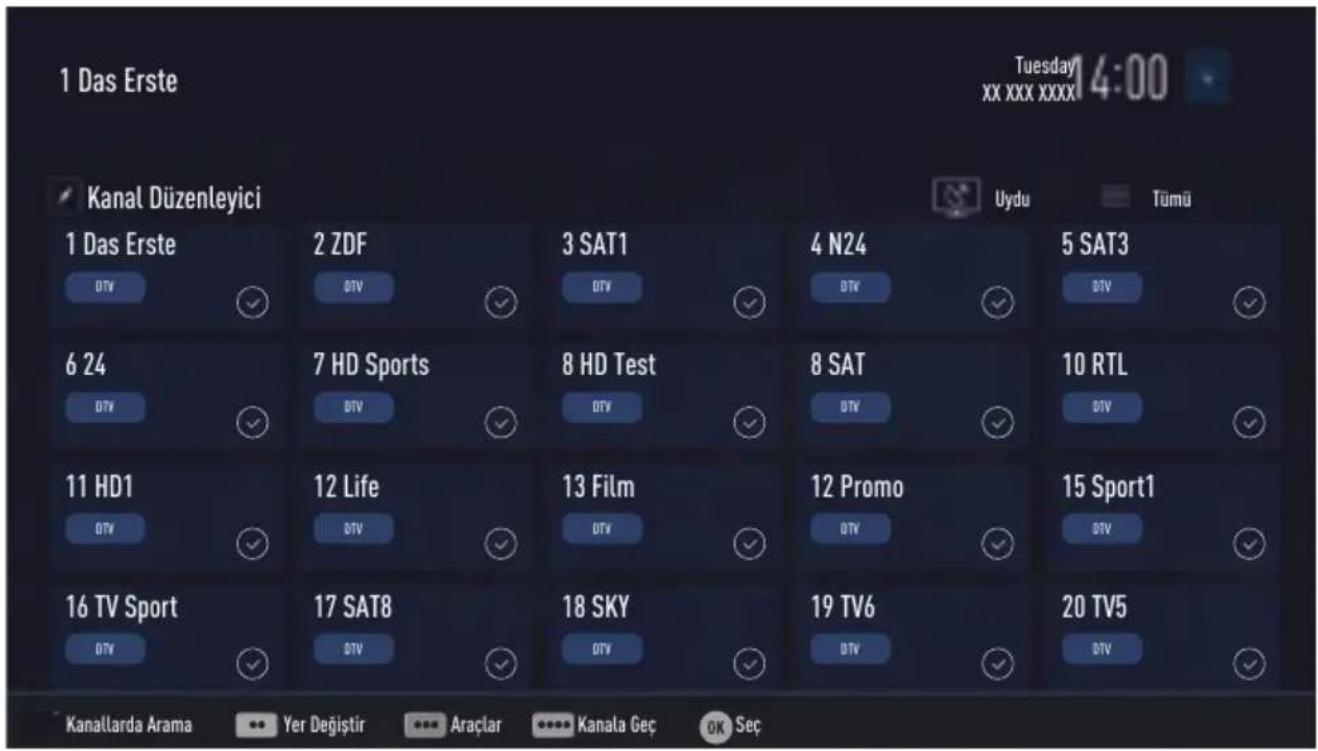
Arama sonunda bulunan kanallar »Kanal Düzenleyici«'ye kaydedilir.
Program tablosundan gerekli olmayan kanalları silebilirsiniz, program tablosundaki kanalların sıralamasını değiştirebilirsiniz ve her bir kanalı kilitleyebilirsiniz (Ebeveyn Kontrolü).
Ayrıca favoriler listenize kanal ekleyebilirsiniz ve favoriler listesindeki kanalların sıralamasını değiştirebilirsiniz.
Kanal Düzenleyicide kanal listesini sonraki sayfaya geçirmek için »P+« düğmesine, önceki sayfaya geçirmek için ise »P-« düğmesine basın.
Kanal Düzenleyici menüsünde Kanal ismine göre arama yapmak için »•« (Kırmızı) düğmesine basın.
Kanal Düzenleyici menüsünde filtreler ve araçları kullanmak için »••••« (sari) düğmesine basın.
Program Tablosunu açma
1 »HOME« düğmesiyle menüyü açın.
2 »«, »«, »V« veya »A« düğmesiyle »« menüsünü »●« ile onaylayın.
3 »« veya »» düğmesiyle »Kaynak« ögesini seçip »√« veya »^« düğmesiyle »Kanal Düzenleyici« satırını seçin ve »●« düğmesiyle onaylayın.
- »Kanal Düzenleyici« menüsü görüntülenir.
Önemli:
- Tüm kaynaklar için (uydu, kablo ve anten) program tablosu ve favori listeleri ayrı ayrı saklanmaktadır.
■ Program tablosu seçildiğinde bulunduğunuz kaynağın program tablosu görüntülenir.
Notlar:
■ Program Tablosunda bir kanal isminin yanında »CA« işareti varsa kanalı izlemek için bir CI modülü ve akıllı kart gerekir.
■ Kaydedilen veri kanalları kanal listesinde gösterilmediğinden, Kanal listesinde 6000'den az kanal görüntülenebilir
text_image
1 Das Erste Tuesday 14:00 XX XXX XXXX Kanal Düzenleyici Uydu Tümü 1 Das Erste 2 ZDF 3 SAT1 4 N24 5 SAT3 DTV DTV DTV DTV 6 24 7 HD Sports 8 HD Test 8 SAT 10 RTL DTV DTV 11 HD1 12 Life 13 Film 12 Promo 15 Sport1 DTV DTV 16 TV Sport 17 SAT8 18 SKY 19 TV6 20 TV5 DTV DTV Kanallarda Arama Yer Değiştir Araçlar Kanala Geç OK SeçKanal düzenleyicide ada göre kanal arama
Kanal düzenleyicide kanalları düzenlerken, kanal adını ilk iki karakterine göre arattırabilir ve kanalları seçebilirsiniz.
1 »Kanal Düzenleyici» menüsünde » •« (kırmızı) düğmesine basarak arama modunu seçin.
2 Aramak istediğiniz kanalın ilk karakterini »«, »»«, »V« veya »A« ile seçin ve » düğmesine basarak onaylayın.
Sonraki karakterler için girişi tekrarlayın.
- Bulunan kanallar ekranın sağ tarafından sıralanacaktır.
3 » » düğmesiyle sonuçlar bölümüne geçip arattığınız kanalı » V « veya » ∧ «, seçip » ● « düğmesiyle vurgulayabilirsiniz.
Not:
■ Kanalların yerinin değiştirilmesi, silinmesi ve favori listelerine eklenmesi için ilgili bölümü okumaya devam edin.
4 Önceki menüye dönmek için »BACK« düğmesine basın.
5 »Kanal Düzenleyici« menüsünden çıkmak için »EXIT« düğmesine basın.
Kanal düzenleyicide kanalların silinmesi
1 »Kanal Düzenleyici« menüsünde silmek istediğiniz kanal veya kanalları »«, »»«, »∨« veya »∧« düğmesiyle seçip »●« düğmesine basarak televizyon kanalı- ni vurgulayın. -Kanal »√« ile işaretlenir.
2 » •••« (sari) düğmesine basın. - »Araçlar« menüsü görüntülenir.
3 » V« veya »A« ile »Sil« satırını seçin ve »●« düğmesiyle onaylayın.
4 Silme işlemini onaylamak için » « veya »« düğmesiyle »OK« seçeneğini seçip »●« düğmesine basın;
veya __ iptal etmek için »İptal« seçeneğini seçip »●« düğmesine basın.
5 »Kanal Düzenleyici« menüsünden çıkmak için »EXIT« düğmesine basın.
Televizyon / Kullanma Kılavuzu
Kanal düzenleyicide kanalları farklı kanal konumlara taşıma
1 »Kanal Düzenleyici« menüsünde taşımak istediğiniz kanal veya kanalları »◀«, »▶«, »V« veya »A« düğmesiyle seçip »●« düğmesine basarak televizyon kanalını vurgulayın.
2 » ••« (yeşil) düğmesine basın.
Notlar:
- Kanal sırasını değiştirmeniz halinde, yayıncının yollamış olduğu kanal numaraları değişcektir. - Taşıma için birden fazla kanal seçilmesse, taşıma işlemi kanalların seçim sırasına göre bir birini takip edecektir.
3 Kanalın yeni yerini » «, »«, »V« veya »^« düğmesiyle seçip »üğmesine basarak onaylayın.
4 »Kanal Düzenleyici« menüsünden çıkmak için »EXIT« düğmesine basın.
Kanal düzenleyicide kanalların anten tipine göre görüntülemesi
Birden fazla anten sisteminiz varsa kanal düzenleyicide kanalları anten tipine göre görüntüleyebilirsiniz.
1 »Kanal Düzenleyici« menüsünde kanalları anten tipine göre görüntülemek için »•••« (sari) düğmesine basın. - »Araçlar« menüsü görüntülenir.
2 » V« veya »A« ile »Anten Tipi« satırını seçin ve »●« düğmesiyle onaylayın.
3 »Anten«, »Kablo« veya »Uydu« seçeneğini »V« veya »A« ile seçin ve »üdüğmesine basarak onaylayın. - Televizyon seçtiğiniz anten sistemine geçer ve kanallar görüntülenir.
4 »Kanal Düzenleyici« menüsünden çıkmak için »EXIT« düğmesine basın.
Kanal düzenleyicide kanalların sıralanması
Kanal düzenleyicide kanalları farklı kriterlere göre örneğin TV, radyo, veya şifreli / şifresiz olarak sıralayabilirsiniz.
1 »Kanal Düzenleyici« menüsünde kanalları farklı kriterlere göre sıralamak için »•••« (sari) düğmesine basın.
2 İstediğiniz sıralama kriterini » V« veya »A« düğmesi ile seçip »●« düğmesine basarak onaylayın.
- Kanallar seçtiğiniz kritere göre kanal düzenleyici menüsünde görüntülenir.
3 »Kanal Düzenleyici« menüsünden çıkmak için »EXIT« düğmesine basın.
Favoriler listesi oluşturma
Favori kanallarınızı seçebilir ve bunları dört liste halinde kaydedebilirsiniz (FAV1 ila FAV4).
Not:
■ Tüm kaynaklar için (uydu, kablo ve anten) favori listeleri ayrı ayrı oluşturulmalıdır.
■ Favoriler listesini seçmek için »FAV« düğmesine basın.
1 »Kanal Düzenleyici« menüsünde favori listesine eklemek istediğiniz kanal veya kanalları »◀«, »▶«, »V« veya »A« düğmesiyle seçip »●« düğmesine basarak televizyon kanalını vurgulayın.
-Kanal »√« ile işaretlenir.
2 » •••« (sari) düğmesine basın.
- »Araçlar« menüsü görüntülenir.
3 » V« veya »A« ile »Favori Ekle« satırını seçin ve »●« düğmesiyle onaylayın.
- »Favori Ekle« menüsü görüntülenir.
4 » V« veya »A« düğmesiyle seçili kanallara eklemek istediğini favoriler listesini seçin ve »●« düğmesiyle kaydedin.
- Kanallar, Kanal Düzenleyici'de »①«, »②«, »③« veya »④« ile işaretlidir.
- Aynı kanalı birden fazla favori listesine ekleyebilirsiniz.
- Her favori listesine en fazla 250 kanal eklenebilir.
Notlar:
■ Favori listesinden kanal silebilirsiniz. »•••« (sari) düğmesine basın, kanalın bulunduğu favoriler listesini »V« veya »^« ile seçin ve »●« düğmesine basarak onaylayın.
Silmek istediğiniz kanalı veya kanalları »«, »«, »V« veya »Λ« tuşlarıyla seçin ve kanalı »« tuşuna basarak vurgulayın. »...« (sari) tuşuna basın ve »Favori Sil« satırını »V«, »Λ« ile seçin ve »« ile onaylayın. Seçtiğiniz kanal artık favoriler listedesinden silinir.
■ Favori kanal listesine kaydedilmiş bir kanal silindiğinde favori listesindeki kanal sıralaması güncellenir.
5 »Kanal Düzenleyici« menüsünden çıkmak için »EXIT« düğmesine basın.
Favori listesinde kanalların sıralanması
Favori listesinde kanal sıralamasını değiştirebilirsiniz.
1 »Kanal Düzenleyici« menüsünde favori listesini seçmek için »••••« (sari) düğmesine basın.
2 İstediğiniz favori listesini » V« veya »A« düğmesi ile seçin ve »●« düğmesine basarak onaylayın.
- Seçilen favori listesi kanalları görüntülenir.
3 Taşımak istediğiniz kanal veya kanalları »◀«, »▶«, » V« veya »∧« düğmesiyle seçip » ●« düğmesine basarak televizyon kanalını vurgulayın.
4 » ••« (yeşil) düğmesine basın.
Not:
■ Taşıma için birden fazla kanal seçilmişse, taşıma işlemi kanalların seçim sırasına göre bir birini takip edecektir.
5 Kanalın yeni yerini » «, »«, »V« veya »A« düğmesiyle seçip »Külüğmesine basarak onaylayın.
6 »Kanal Düzenleyici« menüsünden çıkmak için »EXIT« düğmesine basın.
Favori listeleri için kendi verdiğiniz adları girin (maks. 6 karakter)
Tüm favori listelerini yeniden adlandırabilirsiniz.
1 Ekranda hiç bir menü açık değilken favori listesi menüsünü çağırmak için »FAV« düğmesine basın.
2 Adını değiştirmek istediğiniz favori listesini »V« veya »A düğmesiyle seçip »••••« (mavi) düğmesine basın.
- Sanal klavye görüntülenir.
3 Mevcut adı silmek için aşamalı olarak » •« (Kırmızı) düğmesine basın.
4 » ««, »»«, »V« veya »∧« düğmesiyle karakteri/sayıyı seçip »●« düğmesiyle bir sonraki karaktere geçin.
Aynı işlemi tüm karakter/rakamlar için uygulayın.
Not:
■ »Shift« → »«uşlarını kullanarak büyük harfler / sayılar ve küçük harfler / özel karakterler arasında geçiş yapabilirsiniz.
5 Yeni adı kaydetmek için » ••« (yeşil) düğmesine basın.
6 Ayarı sonlandırmak için »EXIT« düğmesine basın.
AV kanallarının yeniden adlandırılması
AV kaynakları bağladığınız cihaza göre yeni- den adlandırabilirsiniz. Örneğin TV'nin HDMI1 kaynağına HDMI kablosuyla bağladığınız bir bilgisayar için kaynak ismini PC yapabilirsiniz.
1 »Giriş Kaynağı« menüsünü » → « ile açın.
2 Adını değiştireceğiniz AV kaynağını »« veya »« ile seçin ve »••••« (mavi) düğmesine basın.
- Yeni İsim menüsü görüntülenir.
3 » « düğmesine basın ve "eski" ismi kade-meli olarak »•« (Kırmızı) ile silin.
4 » ««, »»«, »V« veya »Λ« düğmesiyle karakteri/sayıyı seçip »«« düğmesiyle bir sonraki karaktere geçin.
Aynı işlemi tüm karakter/rakamlar için uygulayın.
Not:
■ »Shift« ➔ »tuşlarını kullanarak büyük harfler / sayılar ve küçük harfler / özel karakterler arasında geçiş yapabilirsiniz.
5 Yeni adı kaydetmek için » ••• (yeşil) düğmesine basın.
6 Cihaz tipi için uygun olan simgeyi » « veya »»« düğmesiyle seçin ve »« düğmesine basarak onaylayın.
7 Ayarı kaydetmek için »Kaydet« seçeneğini seçin.
- Kaynak ismi ve simgesi değişcektir.
8 Ayarı sonlandırmak için »EXIT« düğmesine basın.
Görüntü ayarları
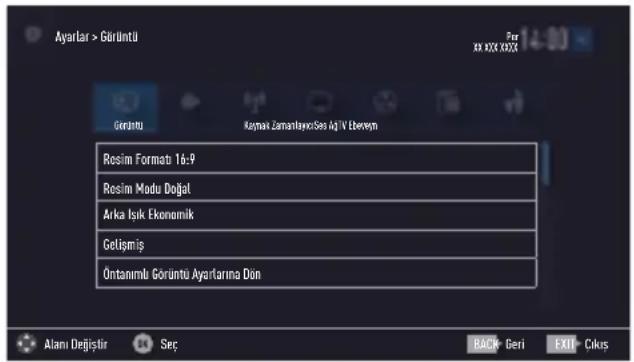
1 »HOME« düğmesiyle menüyü açın.
2 » «, »«, »V« veya »A« düğmesiyle » « menüsünü » le onaylayın.
3 »Görüntü« menü ögesini » V« düğmesiyle onaylayın.
- »Görüntü« menüsü etkindir.
text_image
Ayarlar > Görtümlı Görtümlı Kapın Mzamlantayan:Sas Agi V Eberwyn Resim Format 16:9 Resim Modu Doğal Arka Isik Ekonomik Getişmiş Öntanlılu Görüntü Ayarlarına Dön4 » V« veya » A« ile istenilen satırı/işlevi seçin ve » ◎« düğmesiyle onaylayın.
»« veya »» düğmesiyle seçeneği seçip »Görüntü Ayarları« menüsüne dönmek için »BACK« düğmesine basın.
Not:
■ Diğer ayarlar »Gelişmiş« öğesi altında yer almaktadır.
5 » V« ile »Gelişmiş« satırını seçin ve » düğmesiyle onaylayın.
6 » V« veya »A« ile istenilen satırı/işlevi seçin ve »●« düğmesiyle onaylayın.
»« veya »» düğmesiyle değeri/seçeneği
sein ve »» « düğmesiyle onaylayın.
»Görüntü Ayarları« menüsüne dönmek için
»BACK« düğmesine basın.
7 Ayarı sonlandırmak için »EXIT« düğmesine basın.
Arttırılmış görüntü ayarları
"Arttırılmış görüntü ayarları" birincil dijital görüntü geliştirmelerinde bulunmaktadır ancak bunların sadece görüntü kalitesi ve aktarım kusursuz olduğunda gerektiğinde kullanılması gerekmektedir. Bunlar aynı zamanda zayıf malzemeli görüntü yü geliştirebilir ancak aktarım ve görüntü kalitesinin kusursuz olduğu görüntü yü olumsuz olarak etkileyebilir.
■ »Canlı Renk« – Renk kontrastını ve kontrast ayarını arttırır. Bu ayar çoğunlukla normal resimlerle kullanım için çok güçlüdür ve sadece gerekli olursa kullanılmalıdır (düşük veya kapalı) aksi halde görüntüdeki ince ayrıntılar yok edilebilir.
»Gama« - Bu ayar, hangi dijital aktarım değeri için hangi parlaklık değerinin gösterileceğini belirler. Çoğu kayıtlar 2,2'lik gama değeriyle aktarılır (tüm Windows bilgisayarları ve MAC işlem sistemli daha yeni bilgisayarlar bununla çalışır, daha eski MAC sistemleri ve renk profilsiz aktarımlar çoğunlukla 1,8'lik bir gama değeriyle çalışır).
■ »Dinamik Kontrast« – Bu fonksiyon, görüntüleri analiz ederek ve ardından kontrasttaki değişime bağlı olarak bunu değiştirerek ilgili resim içeriğinin kontrastını dinamik ve optimal olarak ayarlar. Kontrasttaki bu artış aynı zamanda resimdeki görünebilir parlaklık düzeylerini de düşürebilir.
■ »Mükemmel Netlik« – Hafif bir mavi renk tonuyla genel görüntü yü geliştirir (daha iyi bir keskinlik sağlayarak) ve bunu tamamen özel bir siyah tonundan tamamen siyah renge ayarlayarak siyah seviyesini arttırır. Bu sayede resmin karanlık bölgelerindeki görünen gri değerleri düşürülür.
GÖRÜNTÜ / SES AYARLARI.
■ »Film modu«, tüm kanal kaynakları için uzun filmleri tespit eder ve işler. Yani daima en uygun resmi alırsınız.
Bu, TV oynatımında 480i, 576i ve 1080i modlarında ve diğer kanal kaynakları için çalışır.
»Film modu«, uzun film sinyali olmayan programlar için açılır ve donuk görüntü, hatalı altyazılar veya resimdeki ince çizgiler gibi önemsiz sorunlar oluşabilir.
■ »Netlik« – Belli bir sahnede bulanık bir görüntünün daha net gösterilmesini sağlar.
■ »Gürültü Azaltımı« – Resmi bir miktar daha keskin göstererek ve hafif bulandırma oluşturarak görünen "karlı" bölgeleri azaltır. Dolayısıyla iyi resim malzemesi olduğunda en az düzeyde kullanılmalıdır.
■ »Dijital Gürültü Azaltımı« - Bu fonksiyon yalnızca dijital alım kaynaklarıyla ve AV ön ayarlarıyla seçilebilmektedir. MPEG sıkıştırmasından kaynaklanan dijital programlardan gelen (DVB-T alicılarından ve düşük aktarım oranlarından ya da DVD oynatıcılardan gelenler gibi) kusurlardan (piksel blokları) kaynaklı paraziti azaltır.
Fabrika ayarlarına dönüş
1 »Görüntü« menüsünde » V« ile »Öntanımlı Görüntü Ayarlarına Dön« ögesini seçin ve »●« düğmesiyle onaylayın.
2 Güvenlik sorusunu onaylamak için »Evet« seçeneğini seçin;
veya
iptal etmek için »Hayır« seçeneğini seçip »« düğmesine basın.
3 Ayarı sonlandırmak için »EXIT« düğmesine basın.
Ayarları sonlandırma
1 Ayar işlemini sonlandırıp menüden çıkmak için »EXIT« düğmesine basın.
Ses ayarları
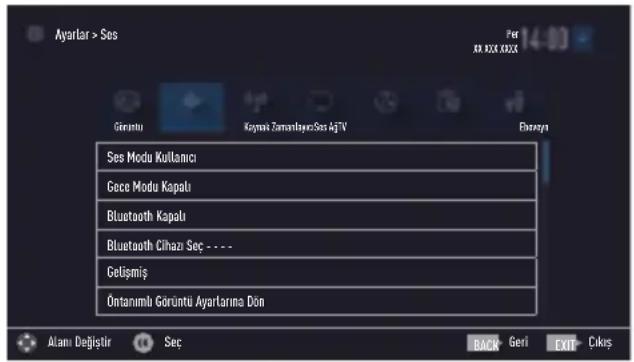
1 »HOME« düğmesiyle menüyü açın.
2 » «, »«, »V« veya »^« düğmesiyle » « menüsünü » le onaylayın.
3 »» veya «ile »Ses« menü ögesini seçip »V« düğmesiyle onaylayın.
- »Ses« menüsü etkindir.
text_image
Ayarlar > Ses Girantü Keynak Zamanlayo:Ses AjTV Ebnaya Ses Modu Kuılcı Gece Modu Kapalı Bluetooth Kapalı Bluetooth Cihazı Seç - - - Gelüşmiş Öntanımlı Görüntü Ayartarına Dön Alanı Değistir Sec BACK Geri EXIT ÇıkesNot:
■ ilave işlemler aşağıdaki bölümlerde açıklanmıştır.
Ses Modu
1 » V« veya »A« düğmesiyle »Ses Modu« satırını seçin.
2 »Standart Mod«, veya »Kullanıcı« seçeneğini seçmek için »« veya »» düğmesine basın.
Magic Fidelity
Magic Fidelity televizyon setine entegre olarak kurulmuş ve Surround Sound etkisi yaratmak için yalnızca cihaz içi hoparlörlere gereksinimi olan bir ses teknolojisidir.
1 » V« veya »A« düğmesiyle »Ses Modu« satırını seçin.
2 » « veya »» düğmesiyle »Film« »Doğal«, »Konuşma« veya »Müzik« seçeneğini sein.
Gece Modu
Gece Modu sesteki dalgalanmaları ve ses seviyesi yükselmelerini engeller.
1 » V « veya »A« düğmesiyle »Gece Modu« satırını seçin.
2 » « veya »» düğmesiyle gece modunu onaylayın (»Açık«) veya devre dışı bırakın.
Notlar:
■ Diğer ayarlar »Gelişmiş« öğesi altında yer almaktadır. »V« veya »A« ile »Gelişmiş« satırını seçin ve »●« düğmesiyle onaylayın.
TV konumu
Bu özellik ile televizyonun konumunu seçmek otomatik ses ayarı için önemlidir.
1 » V « veya » A « ile » Gelişmiş« satırını seçin ve » ◎ « düğmesiyle onaylayın.
2 » V « veya »A« düğmesiyle »TV Konumu« satırını seçin.
3 » « veya »« düğmesiyle »Ayakta« veya »Duvara Asılı« seçeneğini seçin.
Stereo/dual kanal
Cihaz, örneğin, ses kanalı B'de orijinal sesli film (ekran: »Dual II«) ve ses kanalı A'da dublajlı versiyon (ekran: »Dual I«) gibi iki kanallı programları alıyorsa, istediğiniz ses kanalını seçebilirsiniz.
1 » V « veya » A « ile » Gelişmiş« satırını seçin ve » ◎ « düğmesiyle onaylayın.
2 » V « veya » ∧« düğmesiyle »Ses Tipi« satırını sein ve »« veya »« düğmesiyle ayarlayın.
Balans
1 » V« veya »A« ile »Gelişmiş« satırını seçin ve »●« düğmesiyle onaylayın.
2 » V « veya » A « ile » Balans« satırını seçin ve » ◎« düğmesiyle onaylayın.
- » Balans« menüsü açılır.
3 » « veya »» düğmesiyle değeri seçin ve »BACK« düğmesine basın.
Ekolayzer
Ekolayzer, kendiniz oluşturabileceğiniz bir ses ayarı sunmaktadır.
Ekolayzer öğesi, »Ses Modu«, »Kullanıcı« seçildiğinde menüde aktiftir.
1 » V« veya »A« ile »Gelişmiş« satırını seçin ve »●« düğmesiyle onaylayın.
2 » V « veya »A« ile »Ekolayzer« satırını
sein ve »●« düğmesiyle onaylayın.
- »Ekolayzer« menüsü açılır.
3 »120Hz« frekans bandını etkindir.
»«« veya »»« düğmesiyle tercih edilen
değeri ayarlayın.
4 Sonraki frekans bandını » V« veya »Λ« düğmesiyle seçip ayar işlemini tekrarlayın.
5 Ayarı kaydetmek için »BACK« düğmesine basın.
Otomatik ses
Televizyon kanalları farklı ses seviyelerinde yayınlanır. Otomatik Ses Seviyesi Sınırlandırma (AVL) fonksiyonu, kanal değiştirdiğinizde sesin aynı seviyede korunmasını sağlar.
1 Ses menüsünden » V« veya »A« ile »Gelişmiş« satırını seçin ve »●« düğmesiyle onaylayın.
2 » V« veya »^« düğmesiyle »AVL« satırını seçin ve ardından »« veya »»« düğmesiyle »Açık« ögesini seçin.
Not:
■ AVL öğesi, »Ses Modu«, »Kullanıcı« veya »Standart Mod« olarak seçildiğinde menüde aktiftir.
Fabrika ayarlarına dönüş
1 »Ses« menüsünde » V« ile »Öntanımlı Ses Ayarlarına Dön« ögesini seçin ve »●« düğmesiyle onaylayın.
2 Güvenlik sorusunu onaylamak için »Evet« seçeneğini seçin;
veya
iptal etmek için »Hayır« seçeneğini seçip » « düğmesine basın.
3 Ayarı sonlandırmak için »EXIT« düğmesine basın.
Ayarları sonlandırma
1 Ayar işlemini sonlandırıp menüden çıkmak için »EXIT« düğmesine basın.
TV'NİN ÇALIŞMASI - TEMEL FONKSİYONLARI \_
Açma ve kapatma
1 Televizyonu bekleme modundayken açmak için »O«, »1...0 « veya »P+« veya »P-« düğmesine basın.
2 Televizyonu standby moduna geçirmek için »◦« düğmesine basın.
Kanalları seçme
1 Kanalları doğrudan seçmek için »1...0« düğmelerini kullanın.
2 »P+« ya da »P-« düğmeleriyle adım adım televizyon kanallarını seçin.
3 » « düğmesine basarak kanal listesini açın, »« veya »« düğmesiyle kanal listesini seçin ve »« düğmesiyle kanalı teyit edip, »EXIT« düğmesiyle kanal listesini kapatın.
Notlar:
■ »lüğmesiyle kanal listesini getirerek radyo kanallarına geçiş yapın, »Radyo« seçeneğini seçmek için »•••••« (mavi) tuşuna basın, »« veya »»« düğmelerini kullanın. Radyo kanallarını »« veya »»« düğmesiyle seçip »●« düğmesiyle onaylayın.
■ Tekrar »« düğmesiyle kanal listesini getirerek TV kanal listesine geçiş yapın, »Dijital« seçeneğini seçmek için »« veya »« düğmelerini kullanarak »•••••« (mavi) düğmesine basın ve »« düğmesiyle onaylayın.
■ Enerji tasarrufu için "Radyo modunda" ekranı kapatabilirsiniz (68. sayfadaki "KONFOR FONKSİYONLARI" bölümüne bakın).
Kanalları listelerden seçme
Çeşitli listelerden kanal seçebilirsiniz (örneğin ALL, FAV1-FAV4).
1 Favori listesi menüsünü çağırmak için »FAV« düğmesine basın.
- »Favoriler« menüsü görüntülenir.
2 » V« veya »A« düğmesiyle kanal listesini
sein ve »●« düğmesiyle onaylayın.
3 » V« veya »A« düğmesiyle kanalı seçin ve »●« düğmesiyle onaylayın.
4 »EXIT« düğmesine basarak kanal listesinden çıkın.
Sinyal kaynağı seçme
1 » « düğmesiyle »Sinyal Kaynağı« menüsünü açın.
2 » « veya »« düğmesiyle istediğiniz AV sinyal kaynağını seçin ve »« düğmesiyle onaylayın.
Not:
■ AV sinyal kaynaklarını yeniden adlandırı-labilir. 27. sayfadaki "Ayarlar" bölümüne bakın.
Ses seviyesini ayarlama
1 »- „+« düğmesiyle ses seviyesini ayarlayın.
Sesi kapatma
1 Sesi kapatıp (mute) yeniden açmak için » « düğmesini kullanın.
Bilgileri görüntüleme
1 »?« düğmesine tekrar tekrar basarak bilgileri görüntüleyin.
TV'NİN ÇALIŞMASI - TEMEL FONKSİYONLAR\_
Ses dili
Dijital kanalları seyrederken çeşitli dilleri seçebilirsiniz. Bu, yayınlanan programa bağlıdır.
1 » ◆« düğmesine basarak seçim menüsünü açın.
2 » V« veya »A« düğmesi ile dili seçin ve »●« düğmesiyle onaylayın.
3 Ayarları sonlandırmak için »EXIT« düğmesine basın.
Altyazılar
Dijital kanalları seyrederken çeşitli altyazıları seçebilirsiniz. Bu, yayınlanan programa bağlıdır.
1 » □« düğmesine basarak seçim menüsünü açın.
2 » V« veya »A« düğmesi ile dili seçin ve »●« düğmesiyle onaylayın.
3 Ayarları sonlandırmak için »EXIT« düğmesine basın.
Zap fonksiyonu
Bu fonksiyonu, izlemekte olduğunuz televizyon kanalını kaydetmenize ve başka kanallara geçmenize (zap yapma) olanak tanır.
1 »1...0 « veya »P+«, »P-« düğmeleriyle zap hafızasına kaydetmek istediğiniz kanalı (örneğin, kanal 1, BBC 1) seçin ve »BACK« düğmesiyle kaydedin.
2 »1...0 « veya » ∧ « »V« düğmeleriyle kanalları değiştirin.
3 Bu durumda, »BACK« düğmesini kullanarak kayıtlı kanal (örnekteki kanal BBC1'dir) ile daha önce izlemekte olduğunuz kanal arasında geçiş yapabilirsiniz.
4 Zap fonksiyonundan çıkmak için »EXIT« düğmesine basın.
»Tools« menüsünde aşağıdaki ayarları bulabilirsiniz.
Uyku zamanlayıcısı
»Uyku Zamanlayıcısı«, televizyon için bir kapanma zamanı girebilirsiniz. Bu süre sona erdikten sonra televizyon stand-by moduna geçer.
1 »TOOLS« düğmesi ile Araçlar menüsünü açın.
2 » V« veya »A« düğmesiyle »Uyku Zamanlayıcısı« satırını seçin.
3 » « veya »» düğmesiyle kapanma zamanını seçin ve »« düğmesiyle onaylayın.
Not:
■ Fonksiyonu »«« veya »»« düğmesiyle »Kapalı« konumuna ayarlayarak kapatın.
4 Ayarları sonlandırmak için »EXIT« düğmesine basın.
Zoom fonksiyonu
Bu fonksiyon sayesinde, televizyondaki görüntü-yü büyütebilirsiniz.
1 »TOOLS« düğmesi ile Araçlar menüsünü açın.
2 » V« veya »A« düğmesiyle »Zoom« satırını seçin.
3 » « veya »« düğmesiyle zoom ayarını
seçip » « düğmesiyle onaylayın.
- Görüntü merkez odaklı büyütlür.
4 Büyütilen görüntü içerisinde gezinmek için »•« (kırmızı) düğmesine basıp »◀«, »▶«, »V« veya »∧« düğmeleriyle ekranı hareket ettirin.
5 Zoom menüsüne geri dönmek için »BACK« düğmesine basın.
6 Ayarları sonlandırmak için »EXIT« düğmesine basın.
TV'NİN ÇALIŞMASI - EK FONKSİYONLAR\_
Görüntü formatını değiştirme
1 »TOOLS« düğmesi ile Araçlar menüsünü açın.
2 » V« veya »A« düğmesiyle »Resim Formatı« satırını seçin.
3 » « veya »« düğmesiyle resim formatını
seçin ve » « düğmesiyle onaylayın.
4 Ayarları sonlandırmak için »EXIT« düğmesine basın.
Notlar:
■Aşağıdaki görüntü formatlarından birini seçebilirsiniz.
»Otomatik« format
Görüntü formatı, 16:9 formatındaki programlar için otomatik olarak »16:9« ayarına geçirilir.
Görüntü formatı, 4:3 formatındaki programlar için otomatik olarak »4:3« ayarına geçirilir.
»16:9« ve »14:9« formatları
4:3 formatındaki programlar sırasında, »16:9« veya »14:9« seçilmesi halinde görüntü yatay olarak gerilir.
Görüntü geometrisi yatay olarak gerilir.
Gerçek 16:9 sinyal kaynaklarında (uydu alıcı- sından veya Euro-AV soketinde), görüntü doğru geometriye sahip olacak şekilde ekranı tümüyle doldurur.
»4:3« formati
Görüntü 4:3 formatında gösterilir.
»LetterBox« formati
Letterbox ayarı, özellikle 16:9 formatındaki programlar için uygundur.
Genellikle ekranın üst ve altında bulunan siyah kenarlıklar ortadan kaldırılır; 4:3 görüntü ekranı doldurur.
İletilen görüntüler büytülür ancak üst ve alttan biraz kırpılır. Görüntü geometrisi değişmeden kalır.
»Altyazi« formatı
Ekranın alt kısmında görünen altyazıları okuyamazsanız, »Altyazı« ögesini seçin.
»Panorama« formati
Bu ayar, büyük genişlik/yükseklik oranına sahip filmler için uygundur.
4:3 formatındaki programlar sırasında, »Panorama« fonksiyonunun seçilmesi halinde görüntü yatay olarak gerilir. Görüntü geometrisi yatay olarak gerilir.
»Tam Ekran« (Overscan off) format
Bu mod seçili olduğunda HDMI ve Component girişlerinden gelen yüksek çözünürlüklü görüntü kırpılmadan orijinal boyutları ile ekrana gelir. Bu mod sadece HDMI modu, 720p ve üzeri çözünürlüklerde aktif olur.
TV'NİN ÇALIŞMASI - EK FONKSİYONLAR\_
Ses ayarları
1 »TOOLS« düğmesi ile Araçlar menüsünü açın.
2 » V« veya »A« düğmesiyle »Ses Modu« satırını seçin.
3 » « veya »« düğmesine basarak ses ayarını seçin ve »« düğmesiyle onaylayın - »Kullanıcı« ses ayarını değiştirebilirsiniz; sayfa 31'deki "Ekolayzer" bölümüne bakın.
4 Ayarları sonlandırmak için »EXIT« düğmesine basın.
Görüntü ayarları
1 »TOOLS« düğmesi ile Araçlar menüsünü açın.
2 » V« veya »A« düğmesiyle »Resim Modu« satırını seçin.
3 » « veya »« düğmesine basarak görüntü ayarını seçin ve »●« düğmesiyle onaylayın.
Not:
■ "Oyun" resim ayarı sadece »HDMI«, modunda seçilebilir.
4 Ayarları sonlandırmak için »EXIT« düğmesine basın.
ANA MENÜNÜN KİŞİSELLEŞTİRİLMESİ
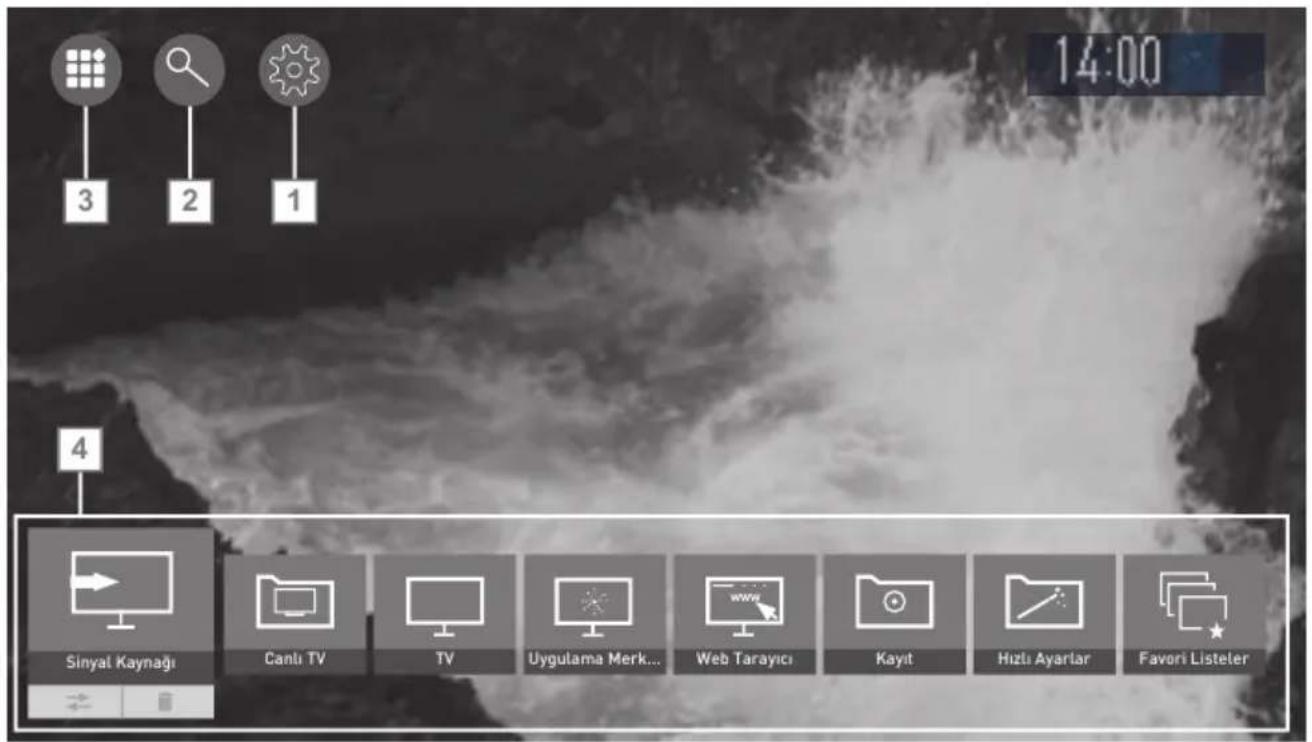
Ana menüyü kişisel tercihlerinize göre düzenleyebilir, sık kullandığınız kaynak, kanal, ayar ve uygulamaların ana menüde istediğiniz sırada görüntülenmesini sağlayabilirsiniz.
1 »HOME« düğmesiyle menüyü açın. - »Ana Menü« görüntülenir.
1 Televizyon ayarları.
2 Arama.
3 Kişiselleştirilebilir tüm öğeler.
4 Kişiselleştirilebilir alan.
text_image
14:00 3 2 1 4 Sinyal Kaynağı Cantı TV TV Uygulama Merk... Web Tarayıcı Kayıt Hızlı Ayarlar Favori ListelerAna menüye öge ekleme
1 »HOME« düğmesiyle menüyü açın.
- »Ana Menü« görüntülenir.
2 »»« düğmesiyle listenin sonunda bulunan »+« yeni öge ekle düğmesini seçip »●« ile onaylayın.
- »Yeni Ögeler« görüntülenir.
3 Ana menüye eklemek istediğiniz yeni ögeyi »«, »«, »V« veya »A« düğmesiyle seçip »●« ile onaylayın.
- Sectiğiniz yeni öge ana menüde görüntü-
lenir.
4 Yeni ögenin bulunacağı konumu »« veya »»« düğmesiyle seçip »●« ile onaylayın.
5 Ayarları sonlandırmak için »EXIT« düğmesine basın.
Ana menüde ögelerin düzenlenmesi
Bir ögenin ana menüde farklı konuma taşınması
1 »HOME« düğmesiyle menüyü açın.
- »Ana Menü« görüntülenir.
2 Yerini değiştirmek istediğiniz ögeyi »« veya »« düğmesiyle seçip »V« düğmesine basın.
3 »«« veya »« düğmesiyle »←« ögesini seçip »●« ile onaylayın.
4 Ögeyi yeni konumuna taşıyıp » ille onaylayın.
5 Ayarları sonlandırmak için »EXIT« düğmesine basın.
Bir ögenin ana menüden kaldırılması
1 »HOME« düğmesiyle menüyü açın.
- »Ana Menü« görüntülenir.
2 Kaldırmak istediğiniz ögeyi » « veya »« düğmesiyle seçip »√« düğmesine basın.
4 Güvenlik sorusunu onaylamak için »Evet« seçeneğini seçin;
veya
iptal etmek için »Hayır« seçeneğini seçip » ◦« düğmesine basın.
5 Ayarları sonlandırmak için »EXIT« düğmesine basın.
Bir grup oluşturup öğelerin gruplandırılması
1 »HOME« düğmesiyle menüyü açın.
- »Ana Menü« görüntülenir.
2 » » düğmesiyle listenin sonunda bulunan » + « yeni öge ekle düğmesini seçip » ile onaylayın.
- »Yeni Ögeler« görüntülenir.
3 » ««, »»«, »V« veya »^« düğmesiyle »Yeni Grup« ögesini seçip »●« ile onaylayın.
4 Yeni grup için bir isim girin.
5 » ««, »»«, »V« veya »^« düğmesiyle karakteri/sayıyı seçip »●« düğmesiyle bir sonraki karaktere geçin.
Aynı işlemi tüm karakter/rakamlar için uygulayın.
Not:
■ »Shift« → »«huslarını kullanarak büyük harfler / sayılar ve küçük harfler / özel karakterler arasında geçiş yapabilirsiniz.
6 Yeni ismi kaydetmek için » ••« (yeşil) düğmesine basın.
7 Yeni grubun ana menüde bulunacağı konumu »« veya »« düğmesiyle seçip »ile onaylayın.
8 Yeni gruba öğe eklemek için yeni grubu » « ile onaylayın.
9 » + « yeni öge ekle düğmesini seçip » ile onaylayın.
- »Yeni Ögeler« görüntülenir.
10 Eklemek istediğiniz yeni ögeyi ««, »«, »V« veya »^« düğmesiyle seçip »«le onaylayın.
- Seçtiğiniz yeni öge, grupta görüntülenir.
11 Yeni ögenin bulunacağı konumu »« veya »»« düğmesiyle seçip »●le onaylayın.
Not:
■ Yeni gruba daha fazla öge eklemek için 8 ila 11 arasındaki adımları tekrarlayın.
12 Ayarları sonlandırmak için »EXIT« düğmesine basın.
Grupların yeniden adlandırılması
1 »HOME« düğmesiyle menüyü açın.
- »Ana Menü« görüntülenir.
2 Yeniden adlandırmak istediğiniz grubu » « veya »« düğmesiyle seçip »V« düğmesine basın.
4 Mevcut ismi kademeli olarak » • « (Kırmızı) ile silin.
5 Yeni ismi » «, »«, »V« veya »A« düğmesiyle karakteri/sayıyı seçip »«« düğmesiyle bir sonraki karaktere geçin.
Aynı işlemi tüm karakter/rakamlar için uygulayın.
Not:
■ »Shift« ➔ »kışlarını kullanarak büyük harfler / sayılar ve küçük harfler / özel karakterler arasında geçiş yapabilirsiniz.
6 Yeni ismi kaydetmek için » ••« (yeşil) düğmesine basın.
7 Ayarları sonlandırmak için »EXIT« düğmesine basın.
ANA MENÜNÜN KİŞİSELLEŞTİRİLMESİ
Ana menünün ön tanımlı ayarla- ra döndürülmesi
Ana menüde yapmış olduğunuz kişiselleştirmeleri fabrika ayarlarına döndürebilirsiniz.
1 »HOME« düğmesiyle menüyü açın.
2 » V«, »A«, »« veya »»« düğmesiyle » « menü ögesini »»le onaylayın.
3 » « veya »» ile »TV« satırını seçip »V« düğmesiyle onaylayın. - »TV« menüsü görüntülenir.
4 » V« veya »A« ile »Hakkında« satırını seçin ve »●« düğmesiyle onaylayın.
5 » V« veya »A« ile »Ana Menüyü Ön Tanımlı Ayarlara Döndür« satırını seçin ve »●« düğmesiyle onaylayın.
6 Güvenlik sorusunu onaylamak için »Evet« seçeneğini seçin;
veya iptal etmek için »Hayır« seçeneğini seçip » « düğmesine basın.
7 Önceki menüye dönmek için »BACK« düğmesine basın veya ayarı sonlandırmak için »EXIT« düğmesine basın.
Elektronik program rehberi, yayından aldığı sonraki hafta yayınlanacak olan tüm programlara genel bir bakış sunar (yalnızca dijital kanallar için).
1 Elektronik TV rehberini başlatmak için
»GUIDE« düğmesine basın.
- 7 kanalın programları görüntülenir (Kanal Düzenleyicinin sırasına göre).
Notlar:
■ Her kanal detaylı bir TV rehberi sunmaz.
■ Çoğu yayıncı günlük programı vermekle birlikte ayrıntılı açıklamalar yapmaz.
■ Hiçbir bilgi vermeyen yayıncılar bile vardır.
2 » V« veya »Λ« ile kanalı seçin.
- Asıl program hakkındaki bilgi, seçili televizyon kanalında görüntüler.
Not:
■ 7'şerli adımlar halinde kanalları atlamak için »P+« veya »P-« düğmesine basın.
3 Mevcut program hakkındaki bilgiye » ◎« düğmesini kullanarak geçiş yapın.
Notlar:
■ Seçilen program kaydedilebilir (harici bir veri ortamı bağlıysa). Bunu yapmak için »
« düğmesiyle detay sayfasına geçip
» V« veya »Λ« düğmesiyle »Kaydet«
ögesini seçerek » « düğmesiyle onaylayın
■ Seçilen programı hatırlatma zamanlayıcısına eklemek için
» « düğmesiyle detay sayfasına geçip
» V« veya »Λ« düğmesiyle »Hatırlatma
Ekle« ögesini seçerek » « düğmesiyle onaylayın.
4 »BACK« düğmesiyle program genel görünümüne geri dönün.
5 Sonraki program hakkındaki bilgileri seçmek için »« düğmesine, mevcut programa ait bilgilere dönmek için ise »« düğmesine basın.
Not:
■ ilave seçenekler için ekrandaki kullanım kılavuzuna bakın.
6 Kanal rehberini kapatmak için »EXIT« düğmesine basın.
HbbTV nedir?
HbbTV, modern yapısı, içeriği ve yüksek çözünürlüklü (HD) görüntü ve videolarıyla gelecek nesil interaktif teletekst yayını sunmaktadır.
HbbTV yayını almak için televizyon Internet'e bağlı olması gerekir.
HbbTV hizmeti sunan bir TV kanalına geçilince, ilgili mesaj görüntülenir.
HbbTV'yi destekleyen bir TV programına geçiş yaptığınızda, HbbTV yayın mevcut ise bir bilgi mesajı görüntülenir.
1 » •« (kırmızı) düğmesi ile HbbTV'yi açın.
- Hizmet hakkındaki bilgiler ekranda görüntülenir. Buna ek olarak, menülerde gezinme için gerekli olan renkli düğmeler de görüntülenir.
Not:
■ Konu alanlarının aralığı ve bireysel konu alanlarının seçimi her bir programın kendi sağlayıcısına bağlıdır.
■ »1« ila »0« arasındaki rakam düğmeleri ek fonksiyonlar için kullanılır.
2 İstenen konu alanını » ••• (yeşil), »•••• (sari) veya »••••• (mavi) düğmelerle seçin.
3 Seçtiğiniz konu alanında, » V«, »Λ«, »« veya »»« düğmelerini kullanarak istediğiniz seçeneği seçin ve »« düğmesiyle onaylayın.
4 » •« (kırmızı) düğmesi ile HbbTV'yi kapatın.
Not:
■ HbbTV modunda navigasyon çalışmazsa »EXIT« düğmesine basarak fonksiyondan çıkabilirsiniz.
Video dizinleri için ek fonksiyonlar
1 Oynatmaya başlamak için »▶« düğmesine basın.
2 » Ⅲ« düğmesi ile oynatma işlemini duraklatın.
3 » ▶« düğmesi ile oynatma işlemine devam edin.
4 » « düğmesiyle ile geri, »» « düğmesiyle ise ileri sarın.
5 » ■« düğmesiyle oynatma işlemini durdurun.
HbbTV'nin devre dışı bırakılması ve etkinleştirilmesi
Bu özellik ile HbbTV'yi kapatabilir böylece HbbTV yayını yapan kanallarda HbbTVm uyarıları görüntülenmez.
1 »HOME« düğmesiyle menüyü açın.
2 » ««, »»« ve »V«, »∧« düğmesi ile »©« ögesini »©le onaylayın.
3 »» veya «« ile »Yayın« ögesini seçip »V« düğmesiyle onaylayın.
- »Yayın« menüsü etkindir.
4 » V« veya »A« ile »Gelişmiş« ögesini seçin ve »©« düğmesiyle onaylayın.
5 »Hbb TV« menü ögesini » V« veya »Λ« düğmesiyle seçin.
6 » « veya »» düğmesiyle (»Kapalı«) seçin.
Not:
■ HbbTV özelliğini tekrar açmak için, 6. adımda »Açık« seçimini yapın.
7 Ayarları sonlandırmak için »EXIT« düğmesine basın.
Dijital teletekstin devre dışı bırakılması ve etkinleştirilmesi
Dijital video metnini devre dışı bırakırsanız sadece normal video metni seçilebilir ancak interaktif HbbTV servisinin diğer fonksiyonları yine de kullanılabilir.
- »Yayın« menüsü etkindir.
4 » V« veya »A« ile »Gelişmiş« ögesini seçin ve »●« düğmesiyle onaylayın.
5 »Dijital Teletext« menü ögesini » V« veya »A« düğmesiyle seçin.
6 » « veya »»« düğmesiyle (»Kapalı«) seçin.
Not:
■ Dijital teleteksti tekrar etkinleştirmek için 6. adımda »Açık« seçeneğini seçin.
7 Ayarı sonlandırmak için »EXIT« düğmesine basın.
Not:
■ Sadece bu "normal" video metnini kullanmak isterseniz, dijital video metnini devre dışı bırakın, bkz. sayfa 95.
TOP text veya FLOF text modu
1 Teletekst moduna geçmek için »TXT« tuşuna basın.
2 Teletekst sayfalarını doğrudan »1...0« tuşları ile veya aşamalı olarak »V« veya »A« tuşları ile seçebilirsiniz.
Sayfa 100'e dönmek için »?« tuşuna basın.
Not:
■ Ekranın alt kısmında, kırmızı, yeşil ve ayrıca kanala bağlı olarak sarı ve mavi metin alanlarından oluşan bir bilgi satırı görüntülenir. Uzaktan kumandanızda bunlara karşılık gelen düğmeler bulunmaktadır.
3 Bir sayfa geri gitmek için » •« (kırmızı) tuşa basın.
4 Bir sayfa ileri gitmek için » ••« (yeşil) tuşa basın.
5 Bölüm seçmek için » ••••« (sari) tuşa basın.
6 Konu seçmek için » ••••« (mavi) tuşa basın.
7 Teletekst modundan çıkmak için »TXT« tuşuna basın.
Normal text modu
1 Teletekst moduna geçmek için »TXT« tuşuna basın.
2 Teletekst sayfalarını doğrudan »1...0 « tuşları ile seçebilirsiniz.
Sayfa 100'e dönmek için »?« tuşuna basın.
3 Bir sayfa geri gitmek için »P-« tuşa basın.
4 Bir sayfa ileri gitmek için »P+« tuşa basın.
5 Teletekst modundan çıkmak için »TXT« tuşuna basın.
Ek fonksiyonlar
Bekleme süresini atlama
Bir sayfa aranırken, televizyon kanalına geçebilirsiniz.
1 »1...0 « düğmelerini kullanarak teletekst sayfa numarasını girin ve ardından »▶|« düğmesine basın. Sayfa bulunduğunda, sayfa numarası görüntülenir.
2 Teletekst sayfasına geçmek için » ▶|« düğmesine basın.
Karakter boyutunu büyütme
Ekrandaki metni okumakta zorlanıyorsanız, karakter boyutunu iki katına çıkartabilirsiniz.
1 Teletekst sayfasının boyutunu büyütmek için »|◀« düğmesine art arda basın.
Sayfa durdurma
Birden çok sayfada, yayını yapan istasyon tarafından otomatik olarak kaydırılan birden çok alt sayfa bulunabilir.
1 Alt sayfaları » « düğmesiyle durdurun.
2 Fonksiyondan çıkmak için » « düğmesine basın.
Bir alt sayfayı doğrudan çağırma
Seçilen teletekst sayfasında alt sayfalar varsa, seçilmiş olan alt sayfanın numarası ve toplam sayfa sayısı görüntülenir.
1 » « düğmesiyle alt sayfayı çağırın.
2 Alt sayfa seçmek için » •« (kırmızı) veya »••« (yeşil) düğmesine basın.
3 Fonksiyondan çıkmak için » « düğmesine basın.
Cevabı göster
Belirli teletekst sayfaları, çağrılabilen "gizli ce-vaplar" veya bilgiler içerir.
1 » « düğmesiyle bilgileri görüntüleyin.
2 » « düğmesiyle bilgileri gizleyin.
Ekranı bölme
Bu fonksiyonla, televizyon kanalını sol tarafta, teletekst sayfasını ise sağ tarafta izleyebilirsiniz.
1 Ekranı bölme fonksiyonunu etkinleştirmek için »■« düğmesine basın.
- Televizyon kanalı ve teletekst sayfası, ekranda yan yana görünür.
2 Ekranı bölme fonksiyonunu devre dışı bırakmak için »■« düğmesine basın.
Televizyon programlarının kaydedilmesi ve oynatılmasıyla ilgili bilgiler
■ Programların kaydedilmesi ve sonradan izlenmesi yalnızca dijital televizyon istasyonlarında gerçekleştirilebilir (DVB-S, DVB-T ve DVB-C).
■ Dijital televizyon istasyonlarını (DVB-S, DVB-T ve DVB-C) yayını yapan istasyona bağlı olarak kaydedebilir ve kayıttan oynatabilirsiniz.
■ Programların kaydedilmesi ve sonradan izlenmesinin yanı sıra Zaman Kaydırma fonksiyonu yalnızca harici bir veri ortamı kullanılarak gerçekleştirilebilir (sabit disk veya USB çubuğu).
■ Kayıt işlemleri, piyasadaki pek çok veri ortamıyla gerçekleştirililebilir. Bununla birlikte, tüm veri ortamlarıyla çalışacağını garanti edemeyiz.
■ Bir programı harici bir veri ortamına kaydetmeniz halinde, bunu yalnızca televizyonunuzda izleyebilirsiniz.
Bu programı başka herhangi bir cihazda izleyemezsiniz.
■ Televizyonunuzu onarıma göndermeniz ve donanım bileşenlerinin değiştirilmesi gerektiğinde, kayıtlarınızı onarılan televizyonda izleyemeyebilirsiniz.
■ Grundig harici depolama aygıtı üzerinde depolanan veri kaybindan sorumlu değildir.
■ DTV kaynağında kaydettiğiniz dosyaları PVR medya oynaticı ile oynatmanız önerilir.
Harici veri ortamı kullanımında muhtemel kısıtlamalar
Yayını yapan istasyona bağlı olarak, bazı televizyon istasyonlarının çeşitli kısıtlamalar uyguladığını görebilirsiniz.
GRUNDIG'in bu kısıtlamalar üzerinde herhangi bir etkisi yoktur.
■ Bir programın harici veri ortamına kaydedilmesi yayıncı kuruluş tarafından engellenebilir.
»URI* korumalı! PVR fonksiyonu engellendi« görünürse, kayıt veya zaman kaydırma özelliği yayıncı tarafından sınırlandırılmıştır (bir kayıt mümkündür) veya devre dışı bırakılmıştır (kayıt mümkün değildir).
* URI = kullanıcı hakları bilgisi.
■ Bir programı harici veri ortamının arşivine kaydederseniz kayıttan oynatma kısıtlanmış olabilir.
Yayıncı kuruluş, bu programı bir veya daha fazla kez izlemenize izin verebileceği gibi sadece belirli bir süre için izlenmesine de olanak tanıyabilir.
- Çocuklara karşı koruma içeren istasyonlar için kayıt başlamadan önce hemen bir PIN girilmesi gerekir. Bu yetkinin verilmemesi halinde kayıt başlamayabilir.
Harici veri ortamının bağlanması
Notlar:
■ Harici Veri ortamını bağlamadan önce, televizyonu bekleme (stand-by) moduna almanız tavsiye edilir.
■ Harici veri ortamının bağlantısını kesmeden önce, televizyon bekleme (stand-by) moduna getirilmelidir; aksi takdirde, dosyalar zarar görebilir.
■ Televizyon üzerinde USB2 (HDD) ve USB1 olmak üzere iki adet USB girişi bulunmaktadır.
USB2 (HDD) girişine ilave güce ihtiyacı olan (örneğin harici sabit disk) USB aygıt bağlanır.
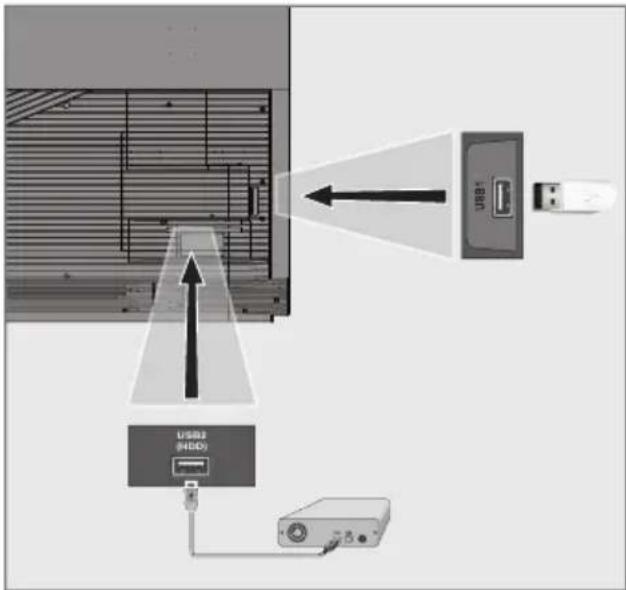
text_image
USB2 (HDD) USB11 Harici sabit diski televizyonun USB2 (HDD) USB arayüzüne takın;
veya
bellek çubuğunu televizyonun USB1 arayüzüne takın.
Notlar:
■ USB standardına göre televizyonun USB1 soketi, 500 mA'lık akımı destekler. Harici sa-bit disk vb. gibi daha yüksek güç harcayan cihazlarını zı televizyonun sadece USB2 (HDD) USB arayüzüne bağlayabilirsiniz.
■ USB2 (HDD) USB arayüzüne bağlanılan harici sabit disk ile beraber güç kablosu kullanıldığı durumlarda TV kapatıldığında harici hard diskin de güç kablosu çekilmelidir.
■ USB Aygıtından herhangi bir dosya okunurken USB Aygıtının TV'den çıkarılmaması gerekmektedir.
USB kayıt ayarları
Menüyü seçme
1 »My Media« düğmesiyle menüyü açın.
2 » V« veya »A« ile »PVR« seçeneğini seçip »
« düğmesiyle onaylayın.
- İçerik görüntülenir.
3 »TOOLS« düğmesine basın.
- »Medya Ayarları« menüsü görüntülenir.
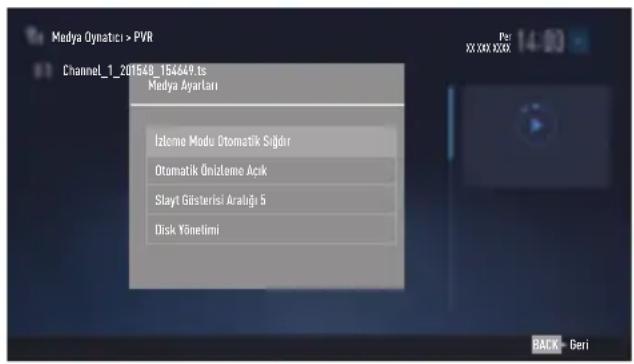
text_image
Medya Dynatici > PVR Channel_1_201548_154649 ts Medya Ayarları Izlome Modu Otomatik Sığdır Otomatik Önizleme Açık Slayt Güsterisi Aralığı 5 Disk Yönetimi Per XX XXX XX63 BACK - GeriNot:
■ ilave işlemler aşağıdaki bölümlerde açıklanmıştır.
Harici veri ortamının çıkartılması
1 »Disk Yönetimi« menüsünde » V« veya »A« ile »Diski Güvenli Kaldır« satırını seçin ve »●« düğmesine basarak onaylayın.
Not:
■ Disk şimdi soketten güvenli bir şekilde çıkarılabilir.
Harici veri ortamının seçilmesi
Birden fazla Harici veri ortamı televizyona takılmış ise birini seçin.
1 »Disk Yönetimi« menüsünde » V« veya »A« ile »Disk« satırını seçin ve »●« düğmesine basarak onaylayın.
2 » V« veya »A« düğmesi ile harici veri ortamını seçin »●« düğmesine basarak onaylayın.
3 »BACK« düğmesi ile geri dönün veya ayarları sonlandırmak için »EXIT« düğmesine basın.
Harici veri ortamında bölüm seçme
Harici veri ortamında birkaç bölüm varsa birini seçin.
1 »Disk Yönetimi« menüsünde » V« veya »A« ile »Bölüm« satırını seçin ve »●« düğmesine basarak onaylayın.
2 » V« veya »A« düğmesi ile istediğiniz bölümün seçimini yapıp »●« düğmesine basarak onaylayın.
3 »BACK« düğmesi ile geri dönün veya ayarları sonlandırmak için »EXIT« düğmesine basın.
Harici veri ortamının testi
Harici veri ortamının işlevler için uygun olup olmadığını sınavabilirsiniz.
1 »Disk Yönetimi« menüsünde » V« veya »A« ile »Disk« satırını seçin. Birden fazla harici veri ortamı varsa »V« veya »A« düğmesi ile istediğiniz veri ortamını seçin.
2 » V« veya »A« düğmesiyle »Bölüm« satırını seçin. Birden fazla bölüm varsa »V« veya »A« düğmesi ile bölüm seçimini yapın.
3 » V« veya »A« ile »Diski Kontrol Et« satırını sein ve »●« düğmesiyle onaylayın.
- Disk ile ilgili bilgiler görüntülenir.
4 »BACK« düğmesi ile geri dönün veya ayarları sonlandırmak için »EXIT« düğmesine basın.
Bölümün formatlanması
1 »Disk Yönetimi« menüsünde » V« veya »A« ile »Bölümü Formatla« satırını seçin ve »●« düğmesine basarak onaylayın.
2 Silme işlemini onaylamak için » « veya »« düğmesiyle »Evet« seçeneğini seçin;
veya
iptal etmek için »Hayır« seçeneğini seçip »« düğmesiyle onaylayın.
3 »BACK« düğmesi ile geri dönün veya ayarı sonlandırmak için »EXIT« düğmesine basın.
Sürekli kayda geçiş
Sürekli kayıt seçeneği açık ayarlandığında, TV o an izlemekte olduğunuz kanalı zaman kaydırma belleğine kaydeder. Bu belleğin ortalama kayıt süresi 60 dakikadır.
1 »HOME« düğmesiyle menüyü açın.
4 » V« veya »A« ile »Gelişmiş« satırını seçin ve »●« düğmesiyle onaylayın.
5 » V« veya »A« düğmesiyle »Sürekli Kayıt« satırını seçip »Açık« konumuna getirmek için »« veya »»« düğmesine basın.
6 Ayarı sonlandırmak için »EXIT« düğmesine basın.
Zaman kaydırma programlarının "duraklatılması"
İzlediğiniz bir programı duraklatabilirsiniz. Bu kullanışlı bir işlevdir. Örneğin bir film seyrederken telefon çaldı filmi durdurup hiçbir şey kaçırmadan kaldığınız yerden devam edebilirsiniz.
Son sahne freeze-frame görüntüsü ekranda görüntülenir ve zaman kaydırma harici veri ortamına kaydedilir.
Zaman kaydırma modunda harici veri ortamında bulunan boş hafıza kadar kayıt yapılabilir.
Mevcut yayında yaklaşık 60 dakika kayıt yapabilirsiniz.
Not:
■ Kesintisiz bir "Kalıcı Zaman Kaydırma" için harici USB hard disk kullanın.
1 Yayın sırasında » ■■« düğmesine basın.
- Televizyon görüntüsü durdurulur ve gecikme süresi görüntülenir.
2 Yayına kaldığı yerden devam etmek için »▶« düğmesine basın.
- Siz yayını izlerken, sistem de bunu kaydet-meye devam eder.
Not:
■ Aşağıdaki işlevleri zaman kaydırma modunda kullanılabilir.
- Hızlı geri sarma, istenilen hız için »« « düğmesine bir kaç kez basın;
- Hızlı ileri sarma, istenilen hız için »» « düğmesine bir kaç kez basın;
- Duraklatmak için »■« düğmesine basın.
3 Zaman kaydırma işleminden çıkmak için »■« düğmesine basın.
- »Canlı Yayın« mesajı görünür.
- "Zaman kaydırma belleği"ndeki görüntüler silinir.
Programları Kaydetme
Bir TV kanalını izlerken aynı anda farklı bir TV kanalını kaydedebilirsiniz. Bu programlar için veri harici veri ortamına kaydedilir ve bu arşiv televizyon aracılığıyla yönetilir.
Minimum 1 dakikalık kayıt süresi için 44MB ila 110 MB'lık hafıza gereklidir.
Kayıt sırasında arşivden başka bir kayıt izlenebilir.
DVB-T ve DVB-C kanalları arasında geçiş yapmak mümkün değildir.
Tek dokunuşla programları kaydetme
1 Kaydı başlatmak için »1...0 « veya »P+«, »P-« düğmesiyle kanalı seçin ve »•« düğmesine basın.
- Kayıt bilgisi görüntülenir: Kayıt sembolü, kanal adı, program ve kayıt süresi.
- Bu bilgiler kısa süre sonra kaybolur.
2 Kaydı sona erdirmek için »■« düğmesine basın.
3 » « veya »« düğmesiyle »Evet« seçeneğini seçin;
veya
iptal etmek için »Hayır« seçeneğini seçip
» « düğmesiyle onaylayın.
Notlar:
■ Kaydı bitirdiğiniz zaman, otomatik olarak harici veri ortam üzerine depolanır.
■ Harici veri ortamı kayıt esnasında çıkarılması durumunda kayıt otomatik olarak iptal edilir ve harici veri ortamına kaydedilemez.
Kanal listesinden bir programı kaydetme
1 » « clüğmesine basarak kanal listesini açın.
2 » « veya »« düğmesiyle bir kanal seçin ve »« düğmesiyle onaylayın.
3 »EXIT« düğmesine basarak kanal listesinden çıkın.
4 Kayda başlamak için » « düğmesine basın.
- Kayıt bilgisi görüntülenir: Kayıt sembolü, kanal adı, program ve kayıt süresi.
- Bu bilgiler kısa bir süre sonra kaybolur. Ekranın sağ alt köşesinde kayıt sembolü ve kayıt süresi görüntülenir.
5 Kaydı sona erdirmek için » ■ « düğmesine basın.
6 » « veya »« düğmesiyle »Evet« seçeneğini seçin;
veya
iptal etmek için »Hayır« seçeneğini seçip »●« düğmesiyle onaylayın.
Kayıt için program ayarı
... elektronik program rehberini kullanarak
Kayıt için elektronik program rehberi bilgileri kullanılabilir.
Toplam 25 EPG hatırlaticısı ve/veya kaydedicisi ayarlanabilir.
1 Elektronik program rehberini açmak için »GUIDE« düğmesine basın.
2 » V« veya »A« düğmeleriyle istediğiniz televizyon kanalını seçin.
- Asıl televizyon programı hakkındaki bilgi görüntüler.
3 Kaydetmek istediğiniz programını seçmek için »« veya »« düğmesine basın.
4 Yayınları zamanlayıcıya eklemek için » düğmesine basın.
- Kayıt edilecek televizyon programı bilgisi görüntülenir.
5 »Kaydet« satırını seçin ve » ◎« düğmesiyle onaylayın.
6 Ayarları sonlandırmak için »EXIT« düğmesine basın.
Notlar:
■ Kayıt verisi değiştirilecekse menüyü »GUIDE« düğmesine ardından »••« (yeşil) düğmesine basın. »••« (yeşil) düğmesine basın, veriyi değiştirin ve »••••« (mavi) düğmesiyle kaydedin.
■ Zamanlayıcı kaydı başlamadan önce bir uyarı iletisi görüntülenir ve 10 saniye geriye sayarak kanala geçmek için fırsat verir. 10 saniye sonunda kaydedilecek olan kanal otomatik olarak açılır.
■ Zamanlayıcı kaydı, kayıttan yürütme sırasında başlarsa, kayıttan yürütme durdurulur. Uyarı ekranında »Evet« seçeneği seçilmediği taktirde geri sayım tamamlandığında kayıt otomatik olarak başlar.
■ Sadece UPC müşterileri için Not: Bir program kaydedilirken, muhtemel Program Kılavuzu hataları dolayısıyla önceki veya sonraki programın bir kısmının kayda dahil edilmesi söz konusu olabilir. Böyle bir durumda, bu programlardan biri veya daha fazlasında aile koruma derecelendirmesi varsa, tüm kayıt için en yüksek seviyedeki aile koruma derecesinin geçerli olacağını göz önünde bulundurun.
Gecikme/takip süresini ayarlama
Bu fonksiyon ile elektronik TV rehberiyle ayarlanan kayıt süresini değiştirebilirsiniz.
Bir programın birkaç dakika erkenden başlayacağını veya birkaç dakika geç biteceğini düşünüyorsanız bu süreye 60 dakika „ekleyebilirsiniz”.
1 Elektronik program rehberini açmak için »GUIDE« düğmesine basın.
2 » ••« (yeşil) düğmesine basın.
3 » ....« (mavi) düğmesiyle »Ek Zaman« menüsünü onaylayın.
4 » « veya »« düğmesiyle başlama zamanını değiştirin.
5 »Son« satırına geçiş yapmak için » V« düğmesini kullanın ve bitiş süresini »« veya »» ile değiştirin.
6 » V« düğmesi ile »Kaydet« düğmesine basarak ayarı kaydedin.
7 Ayarları sonlandırmak için »EXIT« düğmesine basın.
... bilgileri manuel girerek
Zamanlayıcı kaydı için veya hatırlatma olarak 25 TV programı önceden ayarlanabilir.
1 Elektronik program rehberini açmak için »GUIDE« düğmesine basın.
2 » ••« (yeşil) düğmesine basın.
3 » •« (kırmızı) düğmesine basın.
4 »Tip« satırından » « veya »» « Kaydedici« seçeneğini seçin.
Not:
■ Hatırlatma fonksiyonunu kullanmak isterse-niz, »Tip« satırından »Hatırlatma« seçeneğini seçin.
5 »Kanal Göster« ögesini » V« veya »A« düğmesiyle seçip kaydetmek istediğiniz kanalı »« veya »« seçin.
6 »Mod« ögesini » V« veya »∧« düğmesiyle seçip »◀« veya »▶« düğmesiyle (»Bir Kez«, »Her Gün« veya »Haftalık«) seçimini yapın.
7 »Başlangıç Tarihi« ögesini » V« veya »A« düğmesiyle seçip »1...0« düğmeleriyle başlangıç tarihini girin. (gün.ay.yıl).
8 »Başlangıç Zamanı « ögesini » V« veya »A« düğmesiyle seçip »1...0« düğmeleriyle başlangıç saatini girin. (saat:dakika).
9 »Bitiş Tarihi« ögesini » V« veya »A« düğmesiyle seçip »1...0« düğmeleriyle başlangıç tarihini girin. (gün.ay.yıl).
10 »Bitiş Zamanı « ögesini »V« veya »A« düğmesiyle seçip »1...0« düğmeleriyle başlangıç saatini girin. (saat:dakika).
11 Ayarları kaydetmek için »•••• « (mavi) düğmesine basın.
12 Menüyü sonlandırmak için »EXIT« düğmesine basın.
Notlar:
■ Zamanlayıcı kaydı başlamadan önce bir uyarı iletisi görüntülenir ve 10 saniye geriye sayarak kanala geçmek için fırsat verir. 10 saniye sonunda kaydedilecek olan kanal otomatik olarak açılır.
Zamanlayıcının düzenlenmesi
Programlanmış zamanlayıcıları düzenleyebilirsiniz.
1 Elektronik program rehberini açmak için »GUIDE« düğmesine basın.
2 » ••« (yeşil) düğmesine basın.
3 Değişiklik yapılacak program başlığını »V« veya »A« düğmesiyle seçin ve başlığı düzenlemek için »••« (yeşil) düğmesine basın.
4 Düzenlemek istediğiniz öğeleri » V« veya »A« düğmesi ile seçip »1...0« ve »◀« veya »▶« düğmesiyle değiştirin.
5 Değişikliği kaydetmek için »•••••« (mavi) düğmesine basın.
- Zamanlayıcı değiştirilir.
6 Ayarı sonlandırmak için »EXIT« düğmesine basın.
Programlanmış zamanlayıcıları silebilirsiniz.
1 Elektronik program rehberini açmak için »GUIDE« düğmesine basın.
2 » ••« (yeşil) düğmesine basın.
3 Silinecek programın başlığını » V« veya »A« ile seçin ve zamanlayıcıyı »•••« (sari) düğmesi ile silin.
- Zamanlayıcı silinmiştir.
4 Silme işlemini onaylamak için » « veya »« düğmesiyle »Evet« seçeneğini seçin;
veya
iptal etmek için »İptal« seçeneğini seçip
»« düğmesiyle onaylayın.
5 Ayarı sonlandırmak için »EXIT« düğmesine basın.
Oynatma
Kaydedilen programlar - ister elle başlatılmış olsun ister zamanlayıcı fonksiyonunu kullanarak tamamı harici veri ortamında saklanır. Harici veri ortamındaki arşivi »Medya Oynaticı« menüsünden görüntüleyebilirsiniz.
Kayıtlı dosyalar listesinden bir yayın seçme
1 »My Media« düğmesiyle menüyü açın.
2 » V« veya A« ile »PVR« seçeneğini seçip »●« düğmesiyle onaylayın.
- Kayıtlı dosyalar görüntülenir.
3 » V« veya »A« düğmesiyle oynatmak istediğiniz yayını seçin ve »▶« düğmesiyle oynatmayı başlatın.
4 Oynatmayı sona erdirmek için » ■« düğmesine basın.
- Televizyon medya oynaticı menüsüne döner.
İleri/geri görüntü arama
1 Oynatma hızını (2x, 4x, 8x, 16x veya 32x) seçmek için oynatma sırasında devamlı olarak »» « düğmesine basın.
veya
oynatma hızını (2x, 4x, 8x, 16x veya 32x) seçmek için devamlı olarak »« « düğmesine basın.
Kayıt sırasında oynatma
Kayıt işlemi gerçekleştirilirken, kaydedilmekte olan mevcut yayını veya daha önce kaydedilmiş olan bir yayını izleyebilirsiniz.
1 Kaydı başlatmak için »1...0 « veya »P+«, »P-« düğmesiyle kanalı seçin ve »•« düğmesine basın.
2 PVR içeriğini görüntülemek için » •« (kırmızı) düğmesine basın.
3 » V« veya »A« düğmesiyle izlemek istediğiniz programı seçin ve »▶« düğmesiyle oynatmayı başlatın.
4 Oynatmayı sonlandırmak için » ■ « düğmesine basın.
5 Kaydı sonlandırmak için » ■ « düğmesine basın.
6 İşlemi onaylamak için » « veya »« düğmesiyle »Evet« seçeneğini seçin;
veya
iptal etmek için »Hayır« seçeneğini seçip »« düğmesiyle onaylayın.
Kaydedilmiş dosyalar menüsünden yayınların silinmesi
Kaydedilmiş yayınları Kayıtlı Dosyalar listesinden silebilirsiniz.
1 »My Media« düğmesiyle menüyü açın.
2 » V« veya ∧« ile »PVR« seçeneğini seçip » ●« düğmesiyle onaylayın.
- Kayıtlı dosyalar görüntülenir.
3 » V« veya »A« düğmesiyle silinecek yayınları seçin.
4 »Yayını silmek için » •« (kırmızı) düğmesine basın.
5 İşlemi onaylamak için » « veya »« düğmesiyle »OK« seçeneğini seçip »●« düğmesiyle onaylayın.
6 Ayarları sonlandırmak için »EXIT« düğmesine basın.
Dosya formatları
Televizyonunuzu aşağıdaki dosya formatlarıyla USB girişi üzerinden kullanabilirsiniz:
Video verileri
Video sıkıştırma / çözme (codec) işlemi, depolama alanını azaltmak ve görüntü kalitesinden ödün vermemek üzere tasarlanmıştır.
Televizyonunuz XVID, H.264/MPEG-4 AVC(L4.1, Ref. Frames:4), MPEG-4, MPEG-2, MPEG-1, MJPEG, MOV standartları ile sıkıştırılmış video verilerinin oynatabilmesini sağlar.
Cihazın desteklediği dosya uzantıları: ".avi", "mkv", ".mp4", ".ts", ".mov", ".mpg", ".dat", ".vob", ".divx" Bu dosyalarda video verisinin yanında MP3, AAC veya Dolby Digital kullanılarak sıkıştırılmış ve "paketlenmiş" ses verileri vardır.
Format (codec) bilgisi dosya içeriğinde saklı olup, dosya uzantısı ile farklılık gösterebilir. İçeriğinde divx codec'i barındıran ".avi", ".mkv" ve ".divx" uzantılı dosyalar oynatılmamaktadır.
Ses verileri
Televizyonunuz MP3, AAC standartları ile kodlanmış ses verilerinin oynatılabilmesini sağlar. MP3, MPEG-1 Ses Düzeyi 3'ü belirtir ve MPEG (Motion Picture Expert Group) tarafından geliştirilen MPEG-1 standardına göredir.
AAC İleri Ses Kodlaması'nı belirtir (Advanced Audio Coding) ve MPEG tarafından geliştirilmiştir. AAC aynı veri-oranında (bitrate) daha yüksek ses kalitesi sunar.
WMA (Windows Media Audio) ise, Microsoft tarafından geliştirilen ses verileri için bir sıkıştırma standardıdır.
Bu formatlar ses dosyalarının CD ses kalitesine benzer kalitede depolama cihazlarına kaydedilmesini sağlar.
Cihazın desteklediği dosya uzantıları: ".mp3", ".mp2", ".wma", ".m4a", ".aac", ".wav"
MP3 dosyaları bilgisayardaki klasör ve alt kla- sörlere benzer şekilde düzenlenebilir.
Görüntü verisi
Televizyonunuz JPEG, PNG, BMP türündeki resim verilerini gösterilebilmesini sağlar.
JPEG, Joint Picture Experts Group'un kısaltmasıdır. Bu işlem resim dosyalarını sıkıştırmak amacıyla tasarlanmıştır.
PNG ve BMP standartları resim verilerini kayıpsız olarak sıkıştırmak için tasarlanmıştır.
Resim dosyaları, diğer dosya türleri ile birlikte bir veri ortamına kaydedilebilir.
Bu dosyalar klasör ve alt klasörler şeklinde düzenlenebilir.
DTS patentleri için bkz. http://patents.dts.com. DTS Licensing Limited'in lisansı altında üretilmiştir. DTS, Sembol, beraber kullanılan DTS ve Sembol ve DTS-HD, Amerika Birleşik Devletleri'nde ve/veya diğer ülkelerde DTS, Inc.'in tescilli ticari markaları veya ticari markalarıdır. © DTS, Inc. Tüm hakları saklıdır.
Harici veri ortamının bağlanması
Harici Veri ortamını bağlamadan önce, televizyonu bekleme (stand-by) moduna almanız tavsiye edilir. Cihazın bağlantısını yapın ve televizyonu yeniden açık duruma getirin.
Veri ortamının bağlantısını kesmeden önce, televizyon bekleme (stand-by) moduna getirilmelidir; aksi takdirde, dosyalar zarar görebilir.
Notlar:
■ USB standardına göre televizyonun USB1 soketi, 500 mA'lık akımı destekler. Harici sabit disk vb. gibi daha yüksek güç harcayan cihazlarını zı televizyonun sadece USB2 (HDD) arayüzüne bağlayabilirsiniz.
■ USB2 (HDD) USB arayüzüne bağlanılan harici sabit disk ile beraber güç kablosu kullanıldığı durumlarda TV kapatıldığında harici hard diskin de güç kablosu çekilmelidir.
■ USB Aygıtından herhangi bir dosya okunurken USB Aygıtının TV'den çıkarılmaması gerekmektedir.
■ ITE (Bilgi Teknolojisi Donanımları) cihazları için EN 55022/EN 55024'te tanımlandığı üzere, iki yönlü veri aktarımı mümkün değildir.
■ USB üzerinden aktarım, kendi başına bir çalışma modu değildir. Bu, yalnızca ek bir fonksiyondur.
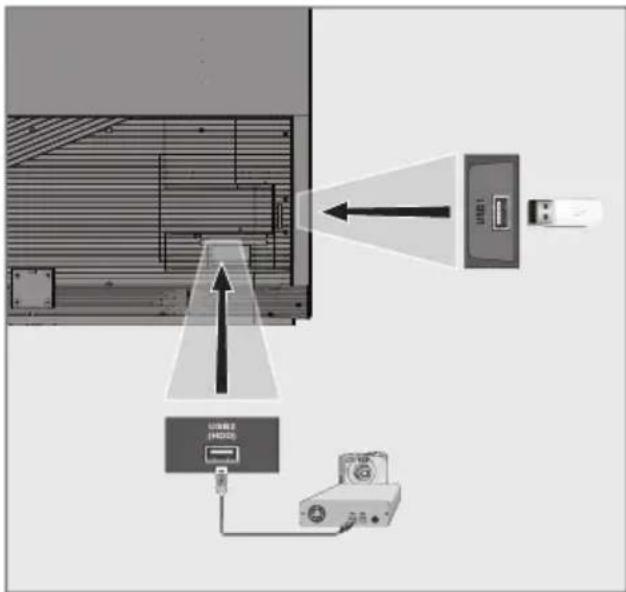
1 Televizyonun üzerindeki USB2 (HDD) USB arayüzü ile harici cihazın üzerindeki ilgili veri çıkışını (harici sabit disk, dijital kamera, kart okuyucu veya MP3 oynaticı) bir USB kablosu ile bağlayın;
veya
bellek çubuğunu televizyonun »USB1« soketine takın.
Harici veri ortamının çıkartılması
Harici veri ortamını çıkarmadan önce veri ortamının bağlantısını kesin.
1 »HOME« düğmesiyle menüyü açın.
2 »V«, »A«, »«« veya »»« ile »Medya Merkezi« menü ögesini seçip »●« düğmesiyle onaylayın.
3 »•« (kırmızı) düğmesi ile »Diski güvenli kaldır« ögesini seçin.
4 Veri ortamını soketten çıkartın.
Dosya tarayıcı
Dosya tarayıcı, harici veri ortamının gönderdiği video, ses ve resim verilerini gösterir.
Bir veri ortamı farklı dosya formatlarını içeriyorsa, filtre fonksiyonu kullandığınızda çalmak/oynatmak için ihtiyaç duymayacağını verileri (Video dosyası, Ses dosyası, Resim dosyası) devreden çıkarabilirsiniz.
Dosya tarayıcısı ana menüsü
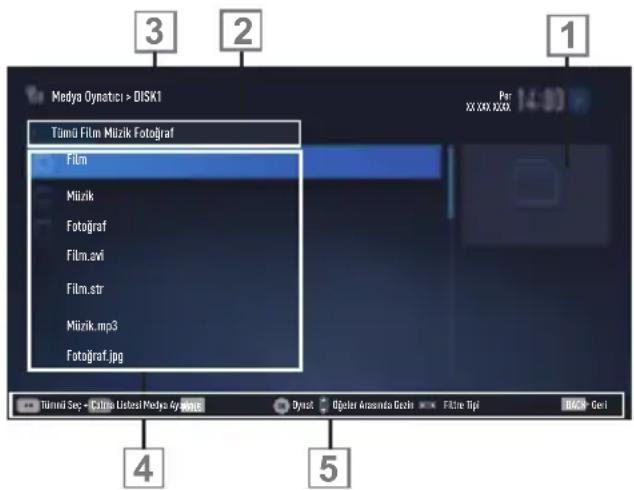
text_image
3 2 1 Medya Dynatici > DISK1 Tümü Film Mizik Fotoğraf Film Mizik Fotoğraf Film.avi Film.str Mizik.mp3 Fotoğraf.jpg Per XX XXX XXXX 4 51 Ön izleme.
2 Veri tipi.
3 Veri ortamı adı.
4 Veri ortamındaki klasörler.
5 Menü içinde gezinme.
USB kurulum menüsündeki ayarlar
Menüyü seçme
1 »My Media« düğmesiyle menüyü açın.
2 » V« veya »A« düğmesiyle harici veri orta-
mini seçin ve »●« düğmesiyle onaylayın.
3 »Medya Ayarları« ögesini »TOOLS« ile seçin.
4 » V« veya »A« ile »Disk Yönetimi« satırını sein ve »●« düğmesiyle onaylayın.
Not:
■ Ilave işlemler aşağıdaki bölümlerde açıklanmıştır.
Ekran modunun seçilmesi
1 » V« veya »A« ile »İzleme Modu« satırını seçin.
2 Fonksiyonu seçmek için » « ya da »« düğmesine basın.
3 Ayarı sonlandırmak için »EXIT« düğmesine basın.
Otomatik ön izlemeye geçiş
Otomatik ön izleme açıksa, seçili dosyanın görüntüsünü dosya tarayıcısı ana menüsünden izleyebilirsiniz.
1 » V« veya »Λ« düğmesiyle »Otomatik Önizleme« satırını seçin.
2 Fonksiyonu »Açık« konumuna getirmek için »« veya »« düğmesine basın.
3 Ayarı sonlandırmak için »EXIT« düğmesine basın.
Slayt gösteriminin ekrana getirileceği sürenin seçilmesi
1 » V« veya »A« düğmesiyle »Slayt Gösterisi Aralığı« satırını sein.
2 » « veya »« düğmesiyle süreyi (3, 5, 10 saniye) seçin.
3 Ayarı sonlandırmak için »EXIT« düğmesine basın.
Altyazı ayarları
İzlediğiniz filmin harici alt yazısı varsa bu altyazıyı açıp kapayabilir, boyut, rengini değiştirebilirsiniz.
1 »Medya Ayarları« menüsünden » V« veya »A« düğmesiyle »Oto Altyazı Seçimi«, »Altyazı Boyutu« veya »Altyazı Rengi« öğelerini seçin.
2 » « veya »« düğmesi ile ayarlayın.
3 Ayarı sonlandırmak için »EXIT« düğmesine basın.
Not:
■ Bu ayarlar sadece harici altyazı dosyaları için yapılabilmektedir. Film ile birleştirilmiş altyazılarda bu ayarlar yapılamamaktadır.
Oynatma/Çalma temel fonksiyonlar
1 »HOME« düğmesiyle menüyü açın.
2 » V«, »Λ«, »« veya »» ile »Medya Merkezi« menü ögesini seçip »●« düğmesiyle onaylayın.
- »Medya Oynaticı« menüsü görüntülenir.
3 » V« veya »A« düğmesiyle harici veri orta-
mini seçin ve »●« düğmesiyle onaylayın.
- Seçtiğiniz harici veri ortamının Medya Oynaticı menüsü görüntülenir.
Not:
■ Harici veri ortamının içeriği görüntülenmiyorsa, yenilemek için »••••« (sari) düğmesine basın.
4 » « veya »« düğmesiyle istediğiniz filtre ti-pini (Tümü, Film, Müzik veya Fotoğraf) seçin.
5 » V« veya »A« düğmesi ile klasörü seçin ve »●« düğmesiyle onaylayın.
- Alt dizin listesi ekrana gelir.
Not:
■ »BACK« düğmesiyle bir önceki klasöre geri dönün.
6 » V« veya »A« düğmesiyle müzik ya da resmi seçip »▶« düğmesine basarak oynatma işlemini başlatın.
Notlar:
■ Görüntü verilerini oynatırken, çözünürlük ve boyutla ilgili bilgileri »?« düğmesine basarak izleyebilirsiniz.
■ MP3 ya da WMA verilerini çalarken, albüm bilgileri, şarkı, şarkı ve resim varsa ekranda görüntülenir.
■ Görüntü verilerini oynatırken, kontrol panelini açmak için »?« düğmesine basın.
7 Oynatmayı duraklatmak için » Ⅲ« düğmesine basın.
8 Oynatmaya devam etmek için » ▶« düğmesine basın.
9 Oynatmayı sona erdirmek için » ■ « düğmesine basın.
- Dosya tarayıcı görünür.
Notlar:
■ USB modunda desteklenen bazı dosya formatları, desteklenen dosya uzantısına sahip olmasına rağmen, bu dosyaların oluşturma (sıkıştırma) biçimlerini bağlı olarak oluşabilecek problemlerden dolayı çalışmayabilir.
■ Oynatılan video dosyaları içinde birden fazla ses kaynağı (audio stream) varsa dosya tam ekran oynatılırken »« « tuşu ile ses kaynakları arasında geçiş yapılabilir.
■ Film dosyasından izleyeceğiniz filmler sadece .srt, .sub, .ass, .ssa, .smi formatındaki altyazıları desteklemektedir. Altyazı ile film dosyasının isimleri aynı olmalıdır. Aksi taktirde alt yazı görüntülenmez.
ilave oynatma fonksiyonları
Kullanılan dosya biçimlerine bağlı olarak, aşağıdaki ilave fonksiyonları kullanmak mümkündür.
Dosyalarda bölüm seçimi
(yalnızca desteklenen video dosyaları)
1 Oynatma sırasında, sonraki bölümü » »« düğmesi ile seçin.
2 Oynatma sırasında, önceki bölümü » « düğmesi ile seçin.
Dosyalarda başlık seçimi
(yalnızca desteklenen video dosyaları)
1 Oynatma sırasında, sonraki başlığı » ▲« düğmesi ile seçin.
2 Oynatma sırasında, önceki başlığı » V« düğmesi ile seçin.
Seçilen şarkıları çalma
Yalnızca işaretli şarkıları çalar.
1 » V« veya »A« düğmesiyle istediğiniz müzik parçasını seçin ve »•••« (sari) düğmesiyle vurgulayın.
2 » V« veya »A« düğmesiyle istediğiniz diğer müzik parçasını seçin ve »•••« (sari) düğmesiyle vurgulayın.
3 Çalmaya başlamak için » ▶ « düğmesine basın.
4 Oynatmayı sona erdirmek için » ■ « düğmesine basın.
Not:
■ Vurguyu kaldırmak için, »V« veya »A« düğmesiyle şarkıyı seçip »•••« (sari) düğmesiyle işareti kaldırın.
Bir şarkıyı ya da görüntüyü adım adım seçme (ATLAMA)
1 Oynatma sırasında, bir sonraki istediğiniz şarkıyı/görüntüyü »▶|« düğmesi ile seçin.
2 Önceki şarkı/y/görüntüyü » ◀◀« düğmesi ile seçin.
- Oynatma, seçtiğiniz şarkı ya da görüntü ile başlar.
Video dosyalarında istenilen süreye gitme
1 Oynatma esnasında » « cligmesine basin.
2 »1...0 « düğmeleriyle gidilmesi istenen süreyi girip »« düğmesiyle onaylayın.
Ses dosyalarında istenilen süreye gitme
1 Oynatma esnasında » •••« (sari) düğmesine basın.
2 »1...0 « düğmeleriyle gidilmesi istenen süreyi girip »« düğmesiyle onaylayın.
İleriye doğru arama
(yalnızca video ve ses dosyaları)
Farklı hızları seçebilirsiniz (ileriye ya da geriye doğru 2 kat, 4 kat, 8 kat, 16 kat ve 32 kat hızlı).
1 Oynatma esnasında oynatma/çalma hızını »« « veya »» « düğmelerine basarak seçebilirsiniz.
2 Oynatmaya devam etmek için » ▶ « düğmesine basın.
Resim görüntüsünü döndürme
(yalnızca resim dosyaları)
Resimler 90° döndürülebilir.
1 Oynatma/çalma esnasında kontrol panelini »« düğmesiyle açın.
2 » « seçimi için »« veya »« düğmesiyle »« seçeneğini seçin.
- Resim, 90° saat yönünde döner.
Tekrarlama fonksiyonları
- »Bir«, seçili parça yalnızca bir kez tekrarlanır;
- »Sıralı«, seçili parçalar sıralı tekrarlanır;
- »Rastgele«, seçili parçalar karışık tekrarlanır;
- »Yok«, tekrar kapalı.
1 Oynatmayı başlatmak için » ▶ « düğmesine basın.
2 Oynatma/çalma esnasında kontrol panelini »« düğmesiyle açın.
3 » G« seçimi için »« veya »»« düğmesine basın ve »●« düğmesiyle onaylayın.
- Tekrarlama işlevi değişir.
Ev ağı bağlantısı ile video, müzik ve fotoğraf dosyalarını oynatma
Televizyonunuzun DLNA menüsünü ile sunucudaki Video, müzik veya fotoğraf dosyalarına kolayca erişebilir ve DMR özelliği sayesinde DMC özellikleri cihazlarla medya oynatmayı otomatik olarak başlatıp durdurabilirsiniz.
Notlar:
■ Video, müzik veya fotoğraflarınızı DLNA uyumlu DMS (Digital Media Server) olarak çalışan PC, Cep Telefonu veya NAS (Network attached Storage) gibi cihazlar üzerinden paylaşabilirsiniz.
■ DMS aygıtı ve televizyon aynı anda kablosuz olarak ağa bağlıysa video oynatmada takılmalar yada donmalar yaşanabilir.
■ Televizyon, Bilgisayara kurulabilen DMS yazılımları ile de çalışabilir ancak DMS sertifikası olmayan yazılımlarla tam uyumluluk içinde çalışması garanti edilmemektedir.
■ Örnek DMS kurulumu yapmak için aşağıdaki adımları takip ediniz.
Windows işletim sistemi yüklü olan bir bilgisayarda Windows Media Player 11'i açın. »Library« sekmesinden »Media Sharing« seçeneğini seçin ve Ekrana gelen pencereden »Share my media« seçeneğini işaretleyip »
« seçeneğini seçin. Açılan pencerede bağlı olan cihazların IP numarası görüntülenir. Bilgisayarın, Televizyon tarafından görünebilmesi için televizyonun IP'si seçilmelidir. IP'nin pencerede görünmemesi durumunda »Media Sharing« menüsünden »Settings« seçeneğini seçip açılan menüden »Allow new devices and computers automatically« seçeneği seçebilirsiniz. Bu işlemler tamamlandıktan sonra televizyon Library bulunan dosyalardan sadece desteklediği formatları görüntüleyebilir.
Medya paylaşımında sorun yaşamamak için modem ve bilgisayarınızdaki güvenlik duvarı (Firewall) ayarlarını kontrol ediniz.
Dijital medya sunucusunun seçilmesi
1 »My Media« düğmesiyle menüyü açın.
Not:
■ DMS aygıtı görüntülenmiyorsa ağ bağlantısını kontrol edin. Bkz. sayfa 90 veya 93.
2 » V« veya »A« düğmesiyle istediğiniz DMS aygıtını seçip »●« düğmesiyle onaylayın.
- DMS aygıtı içeriği görüntülenir.
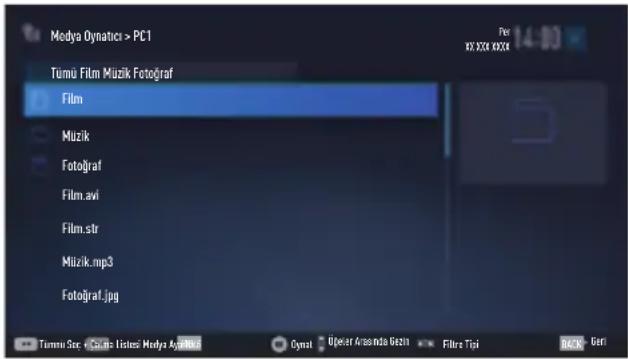
text_image
Modya Dynatici > PC1 Tümü Film Muzik Fotoğraf Film Muzik Fotoğraf Film.avi Film.str Muzik.mp3 Fotoğraf.jpg Per X: XXXX XXXX Turmu Sec. (Cats Tisisi) Modya Avonu2 Oyat Upicer Artesinda Gezni Filtre Tsi M00 - UeriNotlar:
■ DMS aygıtının menüdeki dosya, klasör sıralaması kullanılan Dijital Medya Sunucusu programına göre değişiklik gösterebilir.
■ DMS aygıtından oynatılan video dosyalarında alt yazı desteklenmez.
■ DMS aygıtından oynatılan video dosyalarında (»MPEG_PS_NTSC«, »MPEG_PS_PAL«, »MPEG_TS_SD_EU« ve »MPEG_TS_EU_ISO«) DLNA sertifikası almış bu formatlar desteklenmektedir.
■ Yüksek hızlı (bitrate'li) videolarda takılma problemi yaşanabilir.
■ DLNA uygulamasında bilinmeyen olarak gösterilen klasörler TV tarafından oynatılamaz. Bilgisayarınıza codec yazılımı yüklemek bu sorunu çözebilir.
■ DMS aygıtından oynatılan ses dosyalarında (»AAC_ADTS_320«, »LPCM«, »MP3«, »WMABASE« ve »WMAFULL«) DLNA sertifikası almış formatlar desteklenmektedir.
■ DMS aygıtından oynatılan resim dosyalarında (»JPEG_LRG«, »JPEG_MED« ve »JPEG_SM«) DLNA sertifikası almış formatlar desteklenmektedir.
Oynatma
1 DMS aygıtında » V« veya »A« düğmesiyle içerik klasörünü seçin ve »●« düğmesine basın.
- Tüm başlıklar görüntülenir.
2 İstediğiniz başlığı »V« veya »A« düğmesiyle seçin.
3 Oynatmayı başlatmak için » ▶ « düğmesine basın.
Diğer oynatma seçenekleri
1 Oynatmayı duraklatmak için »『』« düğmesine basın.
2 Oynatmaya devam etmek için » ▶ « düğmesine basın.
3 İstediğiniz dosyaya ulaşana kadar »|« veya »▶|« düğmesine basın.
4 Oynatmayı sonlandırmak için » ■ « düğmesine basın.
5 »BACK« düğmesiyle içeriğe geri dönün.
6 DLNA özelliğinden çıkmak için »EXIT« düğmesine basın.
7 Güvenlik sorusunu onaylamak için »Evet« seçeneğini seçin;
veya
iptal etmek için »Hayır« seçeneğini seçip
» « düğmesine basın.
Not:
■ Ayrıca bu oynatma fonksiyonlarını da menüden seçebilirsiniz:
- »O« tekrarlama fonksiyonlarını seçer;
- »|◀« önceki başlığı seçer;
- »« « öncekiresmi arar;
- »▶« oynatmayı başlatır;
- »ll« oynatmayı duraklatır;
- »■« oynatmayı sonlandırır;
- »▶ « sonrakiresmi arar;
- »▶|« sonraki başlığı seçer.
Şartlar & Koşullar ve Gizli-lik
Şartlar & Koşullar ve Gizlilik Sözleşmeleri
Şartlar & Koşullar ve Gizlilik Sözleşmeleri, Grundig Vision OS özelliklerini eksiksiz kullanmak için kabul etmeniz gereken sözleşmelerdir.
Şartlar & Koşullar ve Gizlilik sözleşmeleri kabul edilirse tüm Grundig Vision OS özelliklerini kullanabilir ve TV kullanımı ile ilgili gerekli veriler toplanır.
Şartlar & Koşullar ve Gizlilik sözleşmeleri kabul edilmediği durumda Grundig Vision OS özelliklerinden, Uygulama Portalı, Internet Üzerinden Yazılım Güncelleme, Uygulamalar ve Web Tarayıcı'ya erişilemez ve bu özellikler kullanılamaz; TV kullanımı ile ilgili hiçbir veri toplanmaz; DLNA ve LiveShare özellikleri ise kullanılabilir.
İlk gösterim ve işlemler
TV'nin açılışında ilk internete bağlandığı anda, "Bilgilendirme" sayfası gösterilir. Bu sayfada Grundig Vision OS özelliklerini kullanabilmek için Şartlar & Koşullar ve Gizlilik içeriklerinin okunması ve kabul edilmesi gerektiği belirtilir; burada kullanıcıının İleri'yi seçmesi beklenir.
Kullanıcı bu sayfadan İleri seçeneğini seçmeden çıkış yaparsa (Kumandanın Çıkış tuşuyla ya da TV'yi kapatarak) Şartlar & Koşullar ve Gizlilik sözleşmeleri okunmadığı ve kabul edilmediği için; TV'nin bir sonraki açılışı ve internete bağlanışında "Bilgilendirme sayfası" tekrar gösterilir ve takip eden adımlar işler.
■ Kullanıcı İleri'yi seçerse Şartlar & Koşullar ve Gizlilik içeriğini okuyabileceği sayfaya yönlendirilir.
Kullanıcının tüm Şartlar&Koşullar ve Gizlilik içeriğini görmesi sağlandıktan sonra her iki içeriği de "Kabul" veya "Reddet" seçeneği vardır. Aynı ayrı ret ya da kabul işlemi yapa-maz.
■ Kullanıcı "Kabul" seçeneğini seçerse TV kullanımına devam eder.
■ Kullanıcı "Reddet" seçeneğini seçerse:
■ TV'nin bir sonraki açılışı ve internete bağlanışında "Bilgilendirme" sayfası tekrar gösterilir ve takip eden adımlar işler.
Eğer Şartlar & Koşullar ve Gizlilik içeriğinde bir güncelleme olursa, bu güncellemeden sonraki ilk TV açılışındaki ilk internete bağlanıldığı anda, "Bilgilendirme" Sayfası gösterilir. Bu sayfada Şartlar & Koşullar ve Gizlilik içeriğinin güncellendiğine dair bilgi verilir. Yeni Şartlar & Koşullar ve Gizlilik içeriğinin okunması ve kabul edilmesi gerektiği belirtilir; burada kullanıcıının İleri seçeneğini seçmesi beklenir ve sonraki akış yukarıda belirtildiği gibi sürer.
Kullanıcının onayladığı Şartlar & Koşullar ve Gizlilik içeriklerini görüntülemesi ve onayını geri çekmesi
Kullanıcı isterse onay verdiği Şartlar & Koşullar ve Gizlilik dokümanlarını tekrar okuyabilir ve hatta onayını geri alabilir. Bunun için:
■ Kullanıcı Uygulama Portal'ının Ayarlar sayfasından veya TV menüsünün Ayarlar'ından, kabul ettiği Şartlar & Koşullar ve Gizlilik sözleşmelerine erişir.
■ Burada onaylanmış en güncel Şartlar & Koşullar ve Gizlilik sürümleri gösterilir.
■ Kullanıcı onayladığı son Şartlar & Koşullar ve Gizlilik içeriklerini okuyup; "Onaydan Vazgeç" seçeneğini görür. Kullanıcı "Onaydan Vazgeç" seçeneğini seçerse:
■ TV'nin bir sonraki açılışı ve internete bağlanışında "Bilgilendirme sayfası" tekrar gösterilir ve takip eden adımlar işler.
Grundig Vision OS internet uygulamaları
Grundig Vision OS interaktif uygulamaları televizyonunuza internet hizmetleri ve sayfaları sağlar.
Bu uygulamalar televizyonunuza göre tasarlanmıştır.
Grundig Vision OS özelliği ile lokal ve global birçok internet uygulamasını çalıştırabilirsiniz. Bu uygulamalar, video, resim, müzik, oyun, sosyal paylaşım uygulamaları, haber ve spor uygulamaları, hava durumu uygulaması gibi çeşitli uygulamalardır.
Notlar:
■ Grundig Vision OS uygulamalarının kullanılabilirliği ülkeden ülkeye değişebilir.
■ Grundig Vision OS kalıcı olarak dosya indirip kaydedemez, başka bir siteye bir dosya yükleyemez, ve bazı uygulamaların Giriş (login) sayfaları dışında eklenti kuramaz.
■ Grundig içerik servis sağlayıcıları tarafından sağlanan içerikle ve içeriğin kalitesiyle ilgili hiçbir şekilde sorumlu değildir.
■ Grundig Vision OS sağlanan yerel ve evrensel internet uygulamaları, uygulama sahipleri ile yapılan sınırlı süreli özel anlaşmalar çerçevesinde TV'niz ile birlikte sağlanmaktadır. Uygulama sahipleri, bu uygulamaları kendi kararları doğrultusunda, güncelleyebilir, değiştirebilir, kısıtlayabilir veya tamamen kullanımdan kaldırabilir. Bu değişikliklerden dolayı Grundig sorumlu tutulamaz.
■ Grundig Vision OS ile sağlanan internet uygulamalarında değişiklik yapma, sınırlama, genişletme, yer değiştirme, kullanımdan kaldırma gibi tüm değişiklikleri yapma hakkını saklı tutar.
■ Bazı uygulamaların Login işlemleri sırasında o uygulamanın gerçek web sayfasına bağlantı kurmak gerekebilir. Bağlanılan bu sayfalarda uygulamaya Login için gerek-meyen linkler gösterilebilir. Bu linklere bağ-lanma sırasında TV açık web'e ulaşabilir ve burada TV'nizin desteklemediği içerikler görüntülenebilir. Açık web'de olduğunu için TV'nizin desteklenmeyen bu içerikler hakkında kontrolü ya da sorumluluğu bulun-mamaktadır.
USB klavye ve fare
Web tarayıcısında kullanmak için hem USB1 hem de USB(HDD) soketine fare veya klavye bağlayabilirsiniz. Özel sürücü gerektiren klavye ve fareler desteklenmez
Grundig Vision OS Başlarken
1 »SMART« düğmesiyle menüyü açın.
- »Uygulama Portalı« menüsü görüntülenir.
Not:
Kablo olmadan veya kablosuz adaptör takılı değilken İnter@ctive uygulamaları başlatmaya çalıştığınızda ilgi uyarı ekranda görüntülenir. Kablo veya Kablosuz adaptör takılı ama IP alamadıysanız ya da internete çıkışınız yoksa İnter@ctive Uygulamalar başlatlamaz. Bu durumda Ağ bağlantı ayarlarını kontrol ediniz. bkz. sayfa 90 veya 93.
İnternet uygulamalarını seçme
1 Menüden »Uygulama Merkezi« ögesini seçin veya »SMART« düğmesine basın.
- Uygulama Portalı görüntülenir.
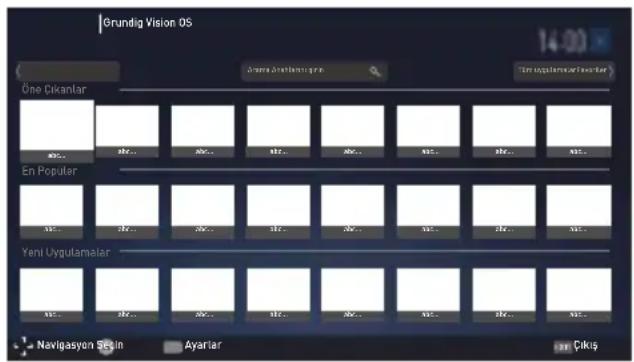
text_image
Grundig Vision OS 14:00 One Cikantar En Populer Yeni Uygulamalar Navigasyen Sezin Ayariar Cikus2 » V«, » A«, » « veya »»« düğmesi ile gerekli uygulamayı seçip » « düğmesine basarak onaylayın.
- Kısa bir süre sonunda uygulamanın ana menüsü görüntülenir.
Notlar:
■ Kablo takılı değil veya kablosuz bir ağ bağlantısı yoksa herhangi bir uygulamayı başlatmaya çalıştığınızda ilgili uyarı ekranda görüntülenir.
■ Kablo takılı veya Kablosuz bir ağa bağlı olduğunu halde IP alamadıysanız yada internete çıkışınız yoksa uygulamalar başlatlamaz. Bu durumda Ağ bağlantı ayarlarını kontrol edin. Bkz. Bkz. sayfa 90 veya 93.
Tüm uygulamaların görüntülenmesi
Grundig Vision OS ana sayfasında gösterilen uygulamar televizyonda çalışacak uygulamardan sadece bir kaç tanesidir. Diğer uygulamaları »Tüm Uygulamalar«'dan görüntüleyebilir ve seçebilirsiniz.
1 Menüden »Uygulama Merkezi« ögesini seçin veya »SMART« düğmesine basın.
- Uygulama Portalı görüntülenir.
2 »Tüm Uygulamalar«'a giriş yapmak için »Tüm uygulamalar« düğmesini »V«, »Λ«, »«« veya »»« ile seçin ve »«« le onay- layın.
- »Tüm Uygulamalar« menüsü görüntülenir.
Uygulamaların favorilere eklenmesi
Sık kullandığınız internet uygulamalarını favorilere ekleyerek »Favoriler« başlığında toplayabilirsiniz.
1 »Uygulama Portalında« favorilere eklemek istediğiniz uygulamayı »V«, »A«, »«« veya »»« ile seçin »••« (yeşil) düğmesine basın.
- Seçtiğiniz uygulama favorilere eklenir.
Not:
■ Favorilerde bulanan bir uygulamayı çıkartmak için »••« (yeşil) düğmesine basın.
Uygulama Portalı Giriş Ekranı
1 Uygulamalar.
2 Tüm Uygulamalar.
3 Favoriler
4 Arama çubuğu.
5 Çıkış.
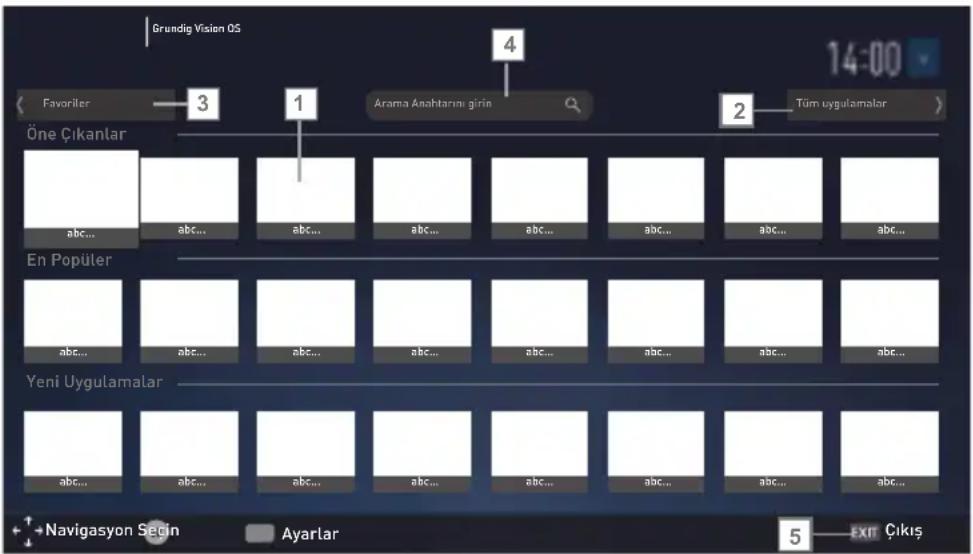
text_image
Grundig Vision OS 14:00 Favoriler — 3 Arama Anahtarini girin Tüm uygulamalar Öne Çıkanlar abc... abc... abc... abc... abc... abc... abc... En Popüler abc... abc... abc... abc... abc... abc... abc... Yeni Uygulamalar abc... abc... abc... abc... abc... abc... +→ Navigasyon Secin Ayarlar 5 — Exit ÇıkışUygulama portalı giriş ekranında gezinme
1 Uygulama portalı giriş sayfasında » V«, »∧«, »« veya »»« düğmesi ile istenilen uygulamayı seçip »●« düğmesine basarak onaylayın.
- Kısa bir süre sonunda uygulamanın ana menüsü görüntülenir.
2 Uygulamanın kullanımı daha çok uygulamanın kendi yapısına bağlıdır. Ekrandaki açıklamaları takip ediniz.
Not:
- Ayarlar menüsünden uygulama portalının ülkesini değiştirebilir ve seçili ülkenin uygulamarinın da »Tüm Uygulamalar« sayfasında görünmesini sağlayabilirsiniz.
Web tarayıcısı menüsü
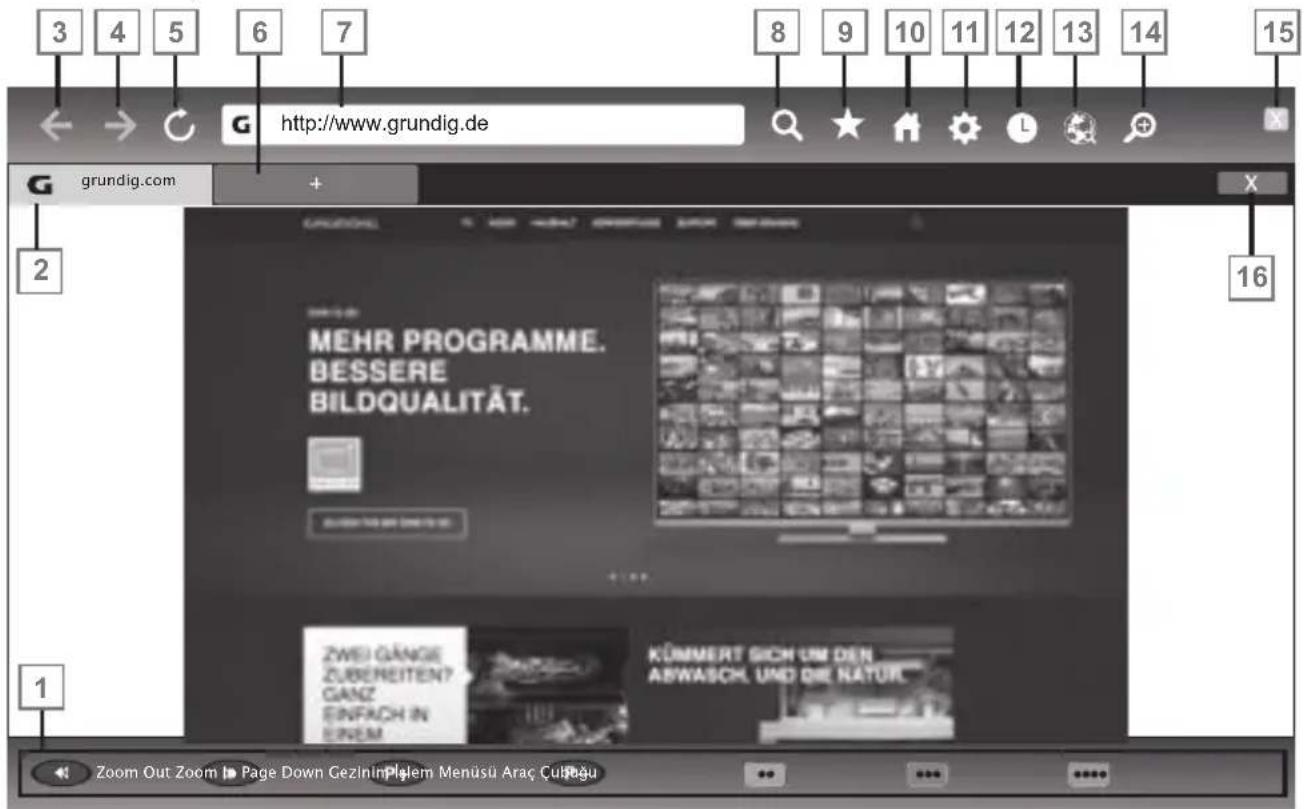
text_image
3 4 5 6 7 http://www.grundig.de grundig.com + MEHR PROGRAMME. BESSERE BILDQUALITÄT. ZWEI GÄNGE ZUBEREITEN? GÄNZ EINFACH IN ENEM KÜMMERT SICH UN DEN ABWASCH, UND DIE NATURC Zoom Out Zoom > Page Down GezInPlslem Menüsi Araç CuiPağu1 Menü kontrolleri.
2 Aktif sekme.
3 Önceki sayfa.
4 Sonraki sayfa.
5 Yenile.
6 Yeni sekme.
7 Adres çubuğu.
8 Site içi arama.
9 Sik kullanılanlar.
10 Başlangıç sayfası.
11 Ayarlar.
12 Geçmiş.
13 Web'de arama.
14 Zoom.
15 Web tarayıcısını kapat.
16 Sekmeyi kapat.
Web tarayıcısı uygulaması
Web tarayıcısı internette gezinebilmenizi sağlar.
1 »HOME« düğmesiyle menüyü açın.
2 » V«, »Λ«, »« veya »» ile »Web Tara-yıcı« menü ögesini seçip »●« düğmesiyle onaylayın.
- Web Tarayıcı görüntülenir.
3 » A« veya »V« düğmesiyle URL giriş alanını seçin ve »●« düğmesiyle onaylayın.
- Sanal klavye görüntülenir.
4 Adresi girip »Enter« düğmesini seçip » ◎« düğmesi ile onaylayın.
Notlar:
■ Diğer fonksiyonlar ekranda açıklanmaktadır.
■ Web tarayıcısında kullanmak için hem USB1 veya USB2 (HDD) soketine fare veya klavye bağlayabilirsiniz. Özel sürücü gerektiren gerektiren klavyeler desteklenmez.
1 »HOME« düğmesiyle menüyü açın.
2 » V«, »A«, »« veya »»« düğmesiyle » « menü ögesini »»le onaylayın.
3 »»« veya »« ile »TV« menü ögesini seçip »V« düğmesiyle onaylayın.
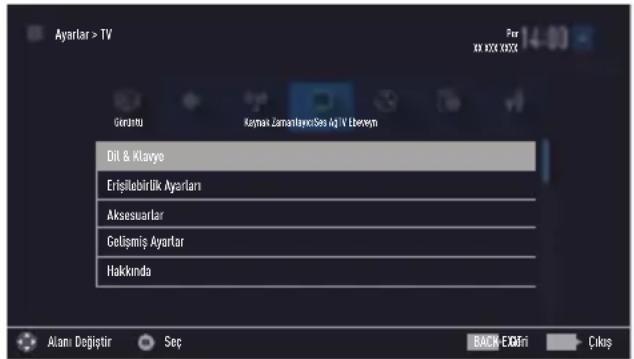
text_image
Ayarlar > TV Gertentu Karpın Zamanlıyaesi Agi V Eberwyn Dil & Klavye Erişillobirlik Ayartarı Aksesuarlar Gelişmiş Ayartar Hakkında Alanı Değiştir Sep BACK EXTRİ ÇılışNot:
■ Ilave işlemler aşağıdaki bölümlerde açıklanmıştır.
Menü dilinin değiştirilmesi
1 » V« veya »A« ile »Dil ve Klavye« satırını seçin ve »●« düğmesiyle onaylayın.
2 » V« veya »A« düğmesi ile »Menü Dili« satırını seçin ve »●« düğmesiyle onaylayın.
3 » V« veya »^« düğmesi ile menü dilini
seçip »●« düğmesine basarak onaylayın.
4 Bir menü seviyesi geri gitmek için »BACK« düğmesine basın veya ayarı sonlandırmak için »EXIT« düğmesine basın.
Ses dilinin değiştirilmesi
(yalnızca dijital televizyon kanalları için) Birincil ve ikincil bir ses dili tanımlayabilirsiniz.
1 » V« veya »A« ile »Dil ve Klavye« satırını
seçin ve »●« düğmesiyle onaylayın.
2 » V« veya »A« düğmesi ile »Ses Dili« satırını seçin ve »●« düğmesiyle onaylayın.
3 » V« veya »A« düğmesiyle ses dilini seçip birincil ses dili olarak ayarlamak için »•« (kırmızı), ikincil ses dili olarak ayarlamak için »••« (yeşil) düğmesine basın.
- Menünde birincil ve ikincil olarak ayarlanan diller görüntülenir.
4 Bir menü seviyesi geri gitmek için »BACK« düğmesine basın veya ayarı sonlandırmak için »EXIT« düğmesine basın.
Altyazı dilinin değiştirilmesi
(yalnızca dijital televizyon kanalları için)
Altyazıları devre dışı bırakabilir, altyazı dilini seçebilir, ikinci bir altyazı dili seçilebilir.
1 » V« veya »A« ile »Dil ve Klavye« satırını seçin ve »●« düğmesiyle onaylayın.
2 » V« veya »A« düğmesi ile »Altyazı Dili« satırını seçin ve »●« düğmesiyle onaylayın.
3 » V« veya »A« düğmesiyle altyazı dilini seçip, seçilen dili birincil altyazı dili olarak ayarlamak için »•« (kırmızı), ikincil altyazı dili olarak ayarlamak için »••« (yeşil) düğmesine basın.
- Menünde birincil ve ikincil olarak ayarlanan diller görüntülenir.
4 Bir menü seviyesi geri gitmek için »BACK« düğmesine basın veya ayarı sonlandırmak için »EXIT« düğmesine basın.
Ses tanıma dilinin değiştirilmesi
Akıllı kumandanın ses dilini değiştirebilirsiniz.
1 » V« veya »A« ile »Dil ve Klavye« satırını
sein ve »●« düğmesiyle onaylayın.
2 » V« veya »A« düğmesi ile »Ses Tanıma Dili« satırını seçin ve »●« düğmesiyle onaylayın.
3 » V« veya »A« düğmesi ile ses tanıma dilini
seçip »●« düğmesine basarak onaylayın.
4 Bir menü seviyesi geri gitmek için »BACK« düğmesine basın veya ayarı sonlandırmak için »EXIT« düğmesine basın.
Klavye dilinin değiştirilmesi
Televizyona bağlayabileceğiniz USB klavyenin dilini seçebilirsiniz.
1 » V« veya »A« ile »Dil ve Klavye« satırını
seçin ve »●« düğmesiyle onaylayın.
2 » V« veya »A« düğmesi ile »Klavye Dili« satırını seçin ve »●« düğmesiyle onaylayın.
3 » V« veya »A« düğmesi ile klavye dilini
seçip »●« düğmesine basarak onaylayın.
4 Bir menü seviyesi geri gitmek için »BACK« düğmesine basın veya ayarı sonlandırmak için »EXIT« düğmesine basın.
ERİŞİLEBİLİRLİK FONKSİYONLARI
1 »HOME« düğmesiyle menüyü açın.
2 » V«, »A«, »« veya »»« düğmesiyle » « menü ögesini »»le onaylayın.
3 »» veya «ile »TV« menü ögesini seçip
»V« düğmesiyle onaylayın.
- »TV Ayarları« görüntülenir.
4 » V« veya »A« ile »Erişilebilirlik Ayarları« satırını seçip »●« düğmesiyle onaylayın.
- »Erişilebilirlik Ayarları« görüntülenir.
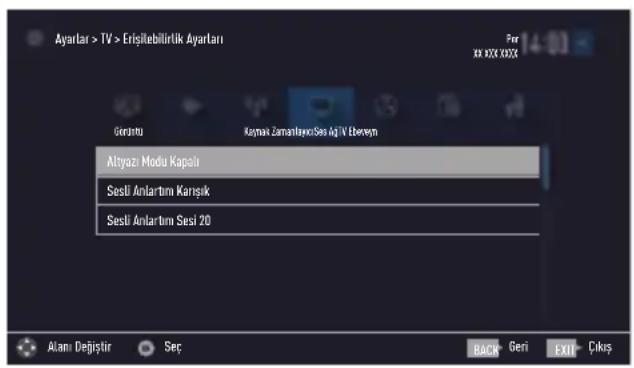
text_image
Ayarlar > TV > Erişilebilirlik Ayarları Gerantü Kaynak Zamanlayo: Sesi 20 V Ebereyn Altyazı Modu Kapalı Sesli Anlıartım Karışık Sesli Anlıartım Sesi 20 Back Geni Exit ÇıksıNot:
■ Ilave işlemler aşağıdaki bölümlerde açıklanmıştır.
Altyazi Modu
(yalnızca dijital televizyon kanalları için) İşitme engelli veya işitme zorluğu çeken kişiler için altyazılar açılıp kapatılabilir.
1 »Erişilebilirlik Ayarları« menüsünden » V« veya »A« düğmesiyle »Altyazı Modu« ögesini seçin.
2 » « veya »« düğmesiyle »Kapalı«, »İşitme engelliler« veya »Temel« ögesini seçin.
3 Önceki menüye dönmek için »BACK« düğmesine basın veya ayarı sonlandırmak için »EXIT« düğmesine basın.
Sesli anlatım (sesli altyazı-lar)
Sesli anlatım, görme engelliler için ek bir ses kanalıdır. Aktörlerin aktiviteleri, etraflarında bulunanlar, sahne değişiklikleri, görünüşleri, jestleri ve mimikleri anlatılır.
Bu ses, dijital televizyon istasyonlarında normal sesle aynı anda iletilir. Bu, yayınlanan programa bağlıdır.
1 »Erişilebilirlik Ayarları« menüsünden » V« veya »A« düğmesiyle »Sesli Anlatım« satırı- nı seçin.
2 » « veya »« düğmesiyle »Karışık« veya »Kulaklık« ögesini seçin.
Not:
■ »Sesli Anlatım Sesi« öğesi sadece »Sesli Anlatım« öğesi »Karışık« seçildiğinde etkindir.
3 » V« veya »A« düğmesiyle »Sesli Anlatım Sesi« satırını seçin ve »« veya »» düğmesiyle ses seviyesini ayarlayın.
4 Önceki menüye dönmek için »BACK« düğmesine basın veya ayarı sonlandırmak için »EXIT« düğmesine basın.
1 »HOME« düğmesiyle menüyü açın.
2 » V«, »A«, »« veya »»« düğmesiyle » « menü ögesini »»le onaylayın.
3 » ▶« veya »◀« ile »TV« menü ögesini seçip »V« düğmesiyle onaylayın.
- »TV Ayarları« görüntülenir.
4 » V« veya »A« ile »Gelişmiş« satırını seçip »●« düğmesiyle onaylayın.
- »Gelişmiş« ayarlar menüsü görüntülenir.
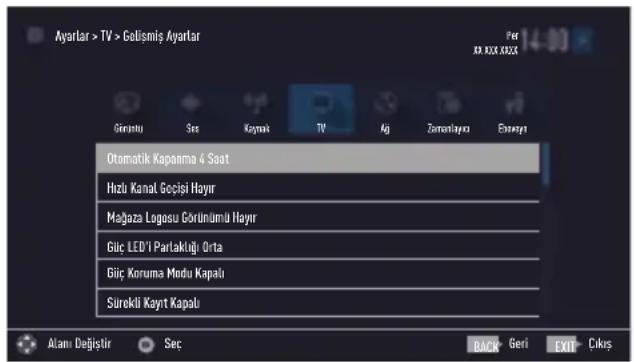
text_image
Ayarlar > TV > Geisimiş Ayarlar Per XX XXX XXXX Girantu Sce Kaçmuk TV Ag Zamanlaya Enwayi Otomatik Kapanma 4 Saat Hızı Kanal Gocisi Hayır Mağaza Logosu Görünümü Hayır Güç LED'i Partaklığı Orta Güç Koruma Modu Kapalı Sürekli Kayıt KapalıNot:
■ Ilave işlemler aşağıdaki bölümlerde açıklanmıştır.
Otomatik kapanma
Bu fonksiyon, televizyona 5 dakika süreyle herhangi bir görüntü sinyali gönderilmediğinde veya Avrupa düzenlemeleri gereğince televizyonun tuş takımı ve kumandadaki herhangi bir tuşa basılmadığı sürece kurulumunuza bağlı olarak televizyonu 2, 4, 6 veya 8 saat içinde stand-by moduna geçirir.
1 »Gelişmiş« menüsünden » V« veya »A« düğmesiyle »Otomatik Kapanma« satırını seçin.
2 » « veya »« düğmesiyle kapanma zamanını seçin.
Not:
■ Fonksiyonu »«« veya »»« düğmesiyle »Kapalı« konumuna ayarlayarak kapatın.
3 Bir menü seviyesi geri gitmek için »BACK« düğmesine basın veya ayarı sonlandırmak için »EXIT« düğmesine basın.
Hızlı Kanal Geçisi
Bu fonksiyon, Kanalların hızlı geçişini sağlar.
1 »Gelişmiş« menüsünden » V« veya »A« düğmesiyle »Hızlı Kanal Geçisi« satırını seçin.
2 » « veya »« düğmesine basarak »Evet« olarak ayarlayın.
3 Bir menü seviyesi geri gitmek için »BACK« düğmesine basın veya ayarı sonlandırmak için »EXIT« düğmesine basın.
Mağaza Modu
Mağaza modu ürün sergilenirken içeriklerin otomatik olarak başlatılmasını sağlar
1 » V« veya »A« ile »Mağaza Modu« seçin.
2 » « veya »« düğmesiyle »Açık-Otomatik«, »Açık-Manuel«, »Kapalı« seçimini yapın.
3 Bir menü seviyesi geri gitmek için »BACK« düğmesine basın veya ayarı sonlandırmak için »EXIT« düğmesine basın.
Mağaza logosu görünümü (Opsiyonel)
Bu fonksiyon, mağazada özellik tanıtımı amaçlıdır. »Açık« olarak seçildiğinde ekranda özellik logoları görüntülenmektedir.
1 »Gelişmiş« menüsünden » V« veya »A« düğmesiyle »Mağaza Logosu Görünümü« satırını seçin.
2 » « veya »« düğmesiyle »Evet« ögesini seçin.
Not:
■ Fonksiyonu »« veya »« düğmesiyle »Kapalı« konumuna ayarlayarak kapatın.
3 Önceki menüye dönmek için »BACK« düğmesine basın veya ayarı sonlandırmak için »EXIT« düğmesine basın.
Güç LED'i parlaklığı
Televizyonun çalışma modunda güç (stand-by) LED'i parlaklığını ayarlayabilirsiniz.
1 »Gelişmiş« menüsünden » V« veya »A« düğmesiyle »Güç LED'i Parlaklığı« satırını seçin.
2 » « veya »» düğmesine basarak parlaklığı »Yüksek« »Orta« veya »Düşük« olarak ayarlayın.
3 Bir menü seviyesi geri gitmek için »BACK« düğmesine basın veya ayarı sonlandırmak için »EXIT« düğmesine basın.
Güç koruma modu
Anten, Kablo, Uydu radyo kanallarında ve USB modunda ses dosyası oynatırken ekranın kapanmasını sağlar.
1 »Gelişmiş« menüsünden » V« veya »A« düğmesiyle »Güç Koruma Modu« satırını seçin.
2 Ekranın kapanma zamanını » « veya »« düğmesine basarak »10 Saniye«, »30 Saniye«, »60 Saniye« olarak seçin.
3 Önceki menüye dönmek için »BACK« düğmesine basın veya ayarı sonlandırmak için »EXIT« düğmesine basın.
4 Not:
■ USB modunda müzik dinlerken ekran kapanıyorsa »HOME« düğmesine basıp bu özelliği kapatmak için »«« veya »«»Kapalı« seçeneğini seçin.
Hava Durumu Gösterimi
Televizyonunuz bulunduğunuz yere göre internet üzerinden hava durumu bilgisini alıp menünün sağ üst köşesinde görüntüler. Bu bildirimi açıp/kaparabilirsiniz.
1 »Gelişmiş« menüsünden » V« veya »A« düğmesiyle »Hava Durumu Gösterimi« satırını sein.
2 » « veya »»« düğmesine basarak »Açık« veya »Kapalı« olarak ayarlayın.
3 Bir menü seviyesi geri gitmek için »BACK« düğmesine basın veya ayarı sonlandırmak için »EXIT« düğmesine basın.
Yardim
Menülerdeki seçeneklerin birini seçip bir süre beklendiğinde özellik hakkında yardım bilgisi görüntülenir. Bu bildirimi açıp/kapatabilirsiniz.
1 »Gelişmiş« menüsünden » V« veya »A« düğmesiyle »Yardım« satırını seçin.
2 » « veya »« düğmesine basarak »Açık« veya »Kapalı« olarak ayarlayın.
3 Bir menü seviyesi geri gitmek için »BACK« düğmesine basın veya ayarı sonlandırmak için »EXIT« düğmesine basın.
ZAMANLAYICI FONKSİYONLARL
1 »HOME« düğmesiyle menüyü açın.
2 » V«, »A«, »« veya »»« düğmesiyle » « menü ögesini »»le onaylayın.
3 » « veya »» ile »Zamanlayıcı« satırını
seçip »V« düğmesiyle onaylayın.
- »Zamanlayıcı« menüsü görüntülenir.
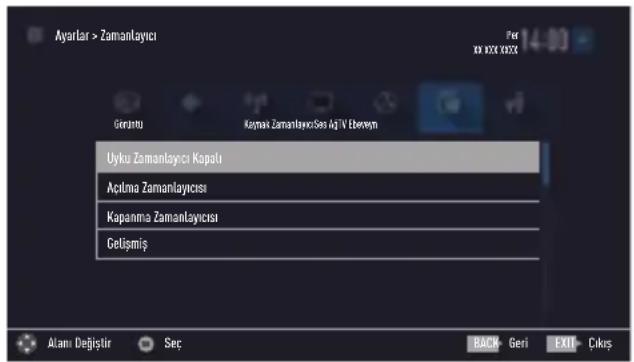
text_image
Ayarlar > Zamanlayıcı Per 14:00 XIX XXX XXXX Gerentru Kayınak Zamanlayıcı/Sas Agi V Eberwyn Uyku Zamanlayıcı Kapalı Aciima Zamanlayıcısı Kapanma Zamanlayıcısı Geleşmiş Alan Değistir Sec BACK- Geri EXIT- ÇıkesNot:
■ Ilave işlemler aşağıdaki bölümlerde açıklanmıştır.
Uyku zamanlayıcısı
»Uyku Zamanlayıcısı«, televizyon için bir kapanma zamanı girebilirsiniz. Bu süre sona erdikten sonra televizyon stand-by moduna geçer.
1 » V« veya »A« düğmesiyle »Uyku Zamanlayıcı« satırını seçin.
2 » « veya »« düğmesiyle kapanma zamanını seçin.
Not:
■ Fonksiyonu »« veya »« düğmesiyle »Kapalı« konumuna ayarlayarak kapatın.
3 Önceki menüye dönmek için »BACK« düğmesine basın veya ayarı sonlandırmak için »EXIT« düğmesine basın.
Açılma zamanlayıcısı menüsünde, televizyon için açılış zamanı girebilirsiniz.
Televizyon bekleme modundaki ayarlı süre geç- tikten sonra önceden ayarlanmış ses ve istenen kanalla açılır.
1 » V« veya »A« ile »Açılma Zamanlayıcısı« satırını seçin ve »●« düğmesiyle onaylayın.
2 » V« veya »A« düğmesiyle »Mod« satırını seçin ve televizyonun ne zaman açılması gerektiğini belirlemek için »« veya »« düğmesini kullanın.
3 » V« veya »A« düğmesiyle »Sinyal Kaynağı« satırını seçin ve »« veya »»« düğmesiyle giriş kaynağıını seçin.
4 » V« veya »A« düğmesiyle »Servis Tipi« satırını seçin ve »« veya »« düğmesiyle tercih edilen seçeneği (ATV, DTV veya Radyo) seçin.
5 » V« veya »^« düğmesiyle »Kanal« satırını seçin ve »« veya »»« düğmesiyle tercih edilen kanalı seçin.
Not:
■ »Kanal« satırı yalnızca kullanımda olan giriş sinyali ayarlandığında aktif olur. Hiçbir giriş yapılmamışsa seçilen giriş kaynağının ilk kanalı kullanılır.
6 » V « veya »A« düğmesiyle »Ses Ayarı« satırını seçin ve »«« veya »»« düğmesiyle ses seviyesini ayarlayın.
7 » V« veya »A« düğmesiyle »Saat Ayarla« satırını seçin ve »1...0« düğmeleriyle zamanı girin.
8 Ayarı kaydetmek için » ••••« (mavi) düğmesine basın.
9 Önceki menüye dönmek için »BACK« düğmesine basın veya ayarı sonlandırmak için »EXIT« düğmesine basın.
ZAMANLAYICI FONKSİYONLARL
»Otomatik Kapanma« menüsünde, televizyon için kapanma zamanı girebilirsiniz. Televizyon, girilen süre geçtikten sonra bekleme moduna geçer.
1 » V « veya » A « ile » Kapanma Zamanlayıcısı« satırını seçin ve » D« düğmesiyle onaylayın.
2 » V« veya »A« düğmesiyle »Mod« satırını seçin ve televizyonun ne zaman kapanması gerektiğini belirlemek için »« veya »« düğmesini kullanın.
3 » V« veya »A« düğmesiyle »Saat Ayarla« satırını seçin ve »1...0« düğmeleriyle zamanı girin.
4 Ayarı kaydetmek için » ••••« (mavi) düğmesine basın.
5 Bir menü seviyesi geri gitmek için »BACK« düğmesine basın veya ayarı sonlandırmak için »EXIT« düğmesine basın.
1 »HOME« düğmesiyle menüyü açın.
2 » V«, »A«, »« veya »»« düğmesiyle » « menü ögesini »»le onaylayın.
3 » « veya » « ile »Ebeveyn« satırını seçip »V« düğmesiyle onaylayın.
- »Ebeveyn« menüsü görüntülenir.
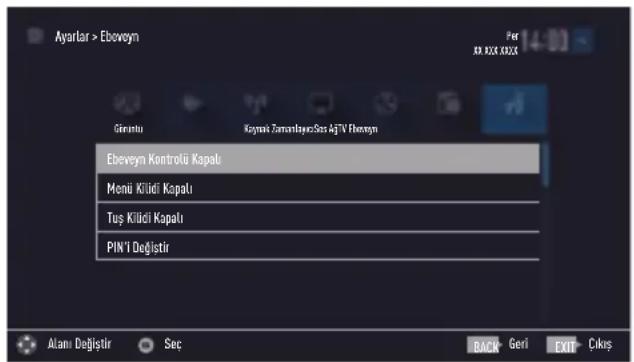
text_image
Ayartlar > Ebcevyn Gérantaı Kaynak Zamanlaya:Ses AjTV Eleveyn Ebeveyn Kontrolü Kapalı Menü Kılıdi Kapalı Tuş Kılıdi Kapalı PIN'ı Değlendir Alamı Değlendir Sec BACK Geri EXIT ÇıkesNot:
■ Ilave işlemler aşağıdaki bölümlerde açıklanmıştır.
Ebeveyn Kontrolü
Çocuklar için uygun olmayan içeriklere veya sahnelere sahip filmler vardır.
Bazı programlar, bu içerikleri ve sahneleri tanımlayan bilgiler içermekte olup bunlar için 4 ila 18 arasında bir erişim düzeyi tanımlanmıştır. Bu erişim düzeylerinden birini seçerek yayının gösterilmesini onaylayabilirsiniz.
1 »Ebeveyn Kontrolü« menüsünden » V« veya »A« düğmesiyle »Ebeveyn Kontrolü« satırını seçip »« veya »« düğmesiyle onaylayın.
2 Gelen şifre ekranına »1...0« düğmeleriyle »1 2 3 4« PIN kodunu girin.
3 » « veya »« düğmesiyle erişim düzeyini seçin.
4 Bir menü seviyesi geri gitmek için »BACK« düğmesine basın veya ayarı sonlandırmak için »EXIT« düğmesine basın.
Not:
■ TV, kısa gözden geçirme modundaysa, (izlenmekte olan içeriğin gerçek ebeveyn derecesi yerine) canlı yayındaki programın aile koruma derecesi izlenen içerik için geçerli hale gelir. Sonuç olarak, kısa gözden geçirme modunda izlenen aile koruma dereceli içeriğin mutlaka aile koruma dereceli içerik olarak gösterilmesi gerekmez. Aynı şekilde, aile koruma dereceli olmayan içeriğin de kısa gözden geçirme modunda aile koruma derecesiz olarak gösterilmesi gerekli değildir. Yani, canlı yayında aile koruma dereceli program başladığında kısa izleme modunda açılır ileti görüntülenecek veya canlı yayında aile koruma derecesi olmayan bir program başladığında kısa izleme modundaki açılır ileti kaldırılacaktır.
Menü kilitleme
Bu fonksiyonu kullanarak »Otomatik Kanal Arama«, »Elle Kanal Arama« ve »Kanal Düzenleyici« menülerini yalnızca PIN kodu girildiğinde erişilecek şekilde kilitleyebilirsiniz.
1 »Ebeveyn Kontrolü« menüsünden » V« veya » A« düğmesiyle »Menü Kilidi« satırını seçip » « veya »»« düğmesiyle onaylayın.
2 Gelen şifre ekranına »1...0« düğmeleriyle »1 2 3 4« PIN kodunu girin.
3 » « veya »« (»Açık«) düğmesiyle kilidi onaylayın.
Not:
■ Menü kilidini kapatmak için »«« veya »« düğmesiyle (»Kapalı«) ayarını seçin.
4 Önceki menüye dönmek için »BACK« düğmesine basın veya ayarı sonlandırmak için »EXIT« düğmesine basın.
Tuş Kilidi
Tuş kilidi devredeyken televizyondaki çoklu fonksiyon düğmesi çalışmaz.
1 »Ebeveyn Kontrolü« menüsünden » V« veya »A« düğmesiyle »Tuş Kilidi« satırını seçip »« veya »»« düğmesiyle onaylayın.
2 Gelen şifre ekranına »1...0 « düğmeleriyle »1 2 3 4« PIN kodunu girin.
3 » « veya »» düğmesiyle panel kilidini onaylayın (Açık) veya devre dışı bırakın (Kapalı).
4 Bir menü seviyesi geri gitmek için »BACK« düğmesine basın veya ayarı sonlandırmak için »EXIT« düğmesine basın.
PIN kodunu değiştirme
Varsayılan kod olan »1234« yerine kişisel bir kod girebilirsiniz.
Lütfen kişisel kodunuzu not edin.
1 »Ebeveyn Kontrolü« menüsünden » V« veya »A« düğmesiyle »PIN'i Değiştir« satırını seçip »« veya »« düğmesiyle onaylayın.
2 »1...0 « düğmeleriyle mevcut »1 2 3 4« PIN kodunu girin.
3 »1...0 « düğmeleriyle dört haneli yeni kişisel PIN kodunuzu girin.
4 »1...0 « düğmeleriyle kişisel PIN kodunuzu yeniden girin.
5 Önceki menüye dönmek için »BACK« düğmesine basın veya ayarı sonlandırmak için »EXIT« düğmesine basın.
Bir televizyon kanalını engelleme
Çocuklar için uygun olmayan televizyon kanallarını kişisel PIN kodunu kullanarak ayrı ayrı engelleyebilirsiniz.
1 »HOME« düğmesiyle menüyü açın.
2
» « menü ögesini » je onaylayın.
3 »» veya «ile Kaynak« menü ögesini seçip »V« düğmesiyle onaylayın.
4 » V« veya »^« düğmesiyle »Kanal Düzenleyici« satırını seçin ve »●« düğmesiyle onaylayın.
5 » V«, »∧«, »« veya »« düğmeleriyle engellemek istenilen kanalı seçip »« düğmesiyle vurgulayın.
6 » •••« (sari) düğmesiyle »Araçlar« menüsünü onaylayın.
7 » V« veya »A« düğmesiyle »Kanal Kilidi« satırını seçin ve »●« düğmesiyle onaylayın.
8 Gelen şifre ekranına »1...0 « düğmeleriyle »1 2 3 4« PIN kodunu girin.
9 Girişi » « düğmesiyle onaylayın.
-Kanal » « ile işaretlenir.
Not:
■Kilidi açmak için kanalı tekrar »V«, »Λ«, »«« veya »» ile seçin, »•••• (sari) menüsüyle »Araçlar« menüsünü onaylayın, »V« veya »Λ« düğmesiyle »Kanal kilidini aç« satırını seçin ve »●« düğmesiyle onaylayın.
10 Ayarı sonlandırmak için »EXIT« düğmesine basın.
Engellenmiş bir televizyon kana- lini izleme
PIN kodu ile engellenmiş bir kanalı izlemek için engellenmiş televizyon kanalını seçip PIN kodu girerek izleyebilirsiniz.
1 Engellenmiş kanalı »1...0« veya »P+«, »P-« düğmeleriyle seçin.
2 Gelen şifre ekranına »1...0« düğmeleriyle »1 2 3 4« PIN kodunu girin.
- Engellenmiş kanal görüntülenir.
Not:
■ Kanal değiştirildiğinde kanal tekrar engellenecektir.
PIN kodunun sıfırlanması
PIN kodunuzu unutursanız bu işlevi kullanım.
1 »Ebeveyn Kontrolü« menüsünden » V« veya »A« düğmesiyle »PIN'i Değiştir« satırını seçip »«« veya »« düğmesiyle onaylayın.
2 Gelen şifre ekranına »1...0 « düğmeleriyle »2 3 5 6« PIN kodunu girin.
3 »1...0 « düğmeleriyle dört haneli yeni kişisel PIN kodunuzu girin.
4 »1...0 « düğmeleriyle kişisel PIN kodunuzu yeniden girin.
5 Press »BACK« to go back one menu level or press »EXIT« to end the setting.
1 »HOME« düğmesiyle menüyü açın.
2 » V«, »A«, »« veya »»« düğmesiyle » « menü ögesini »»le onaylayın.
3 » « veya »» ile »Zamanlayıcı« satırını
seçip » V« düğmesiyle onaylayın.
- »Zamanlayıcı« menüsü görüntülenir.
4 » V« veya »A« ile »Gelişmiş« satırını seçin ve »●« düğmesiyle onaylayın.
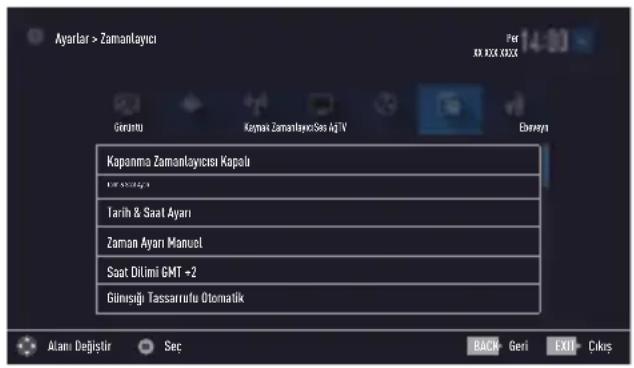
text_image
Ayarlar > Zamanlayıcı Per 80 X2X4 X3X5 Gerentu Kapınak Zamanlayıcı/Sas AgTV Ebayaya Kapanma Zamanlayıcısi Kapolu LIF 600729-1 Tarih & Saat Ayarı Zaman Ayarı Manuel Saat Dilimi GMT +2 Güneşigi Tassarrufu Otomatik Alanı Değistir Sec BACK Geri EXIT ÇıkışNot:
■ ilave işlemler aşağıdaki bölümlerde açıklanmıştır.
Otomatik ayar
Televizyon, Greenwich Ortalama Zamanı ile aradaki farkı otomatik olarak tespit eder (seçilen kanal bir zaman sinyali gönderir).
1 »Gelişmiş« menüsünden » V« veya »A« düğmesiyle »Tarih ve Saat Ayarı« satırını seçip »●« düğmesiyle onaylayın.
2 » V« düğmesiyle »Mod« satırını seçin ve »« veya »»« düğmesiyle »Otomatik« seçeneğini seçin.
- Tarih ve saat otomatik olarak güncellenir.
3 Önceki menüye dönmek için »BACK« düğmesine basın veya ayarı sonlandırmak için »EXIT« düğmesine basın.
Manuel ayar
Zamanın tespit edilememesi veya sizin yerel saatinizle aynı olmaması halinde yerel saat farkını kendiniz de ayarlayabilirsiniz.
1 »Gelişmiş« menüsünden » V« veya »A« düğmesiyle »Zaman Ayarı« satırını seçip »« veya »»« düğmesiyle »Manuel« seçeneğini sein.
- »Saat Dilimi« ve »Günışığı Tasarrufu« öğeleri etkindir.
2 » V« veya »A« ile »Saat Dilimi« satırını seçin ve »●« düğmesiyle onaylayın.
- Saat dilimi seçim menüsü görüntülenir.
3 » V« veya »A« ile saat dilimini ayarlayın ve »●« düğmesiyle onaylayın.
4 » V« veya »A« düğmesiyle »Günışığı Tasarrufu« satırını seçin ve ardından »« veya »»« düğmesiyle »Otomatik«, »Kapalı« veya »Açık« seçeneğini seçin.
5 Bir menü seviyesi geri gitmek için »BACK« düğmesine basın veya ayarı sonlandırmak için »EXIT« düğmesine basın.
Not:
■ »Zaman Ayarı« satırında »Otomatik« seçeneği seçilirse televizyon seti zamanı otomatik olarak ilgili yayıncının zaman sinyaline adapte eder. Ancak farklı kanallar da (örneğin yabancı yayıncılar) kendi ülkenizden farklı saatleri kullanabilir. Bu gibi durumlarda hatırlatmalar ve planlanan kayıtlar saat farkından dolayı iptal edilebilir.
1 »HOME« düğmesiyle menüyü açın.
2 » V«, »A«, »« veya »»« düğmesiyle » « menü ögesini »»le onaylayın.
3 » « veya »» ile »TV« satırını seçip »V« düğmesiyle onaylayın.
- »TV« menüsü görüntülenir.
4 » V« veya »A« ile »Hakkında« satırını seçin ve »●« düğmesiyle onaylayın.
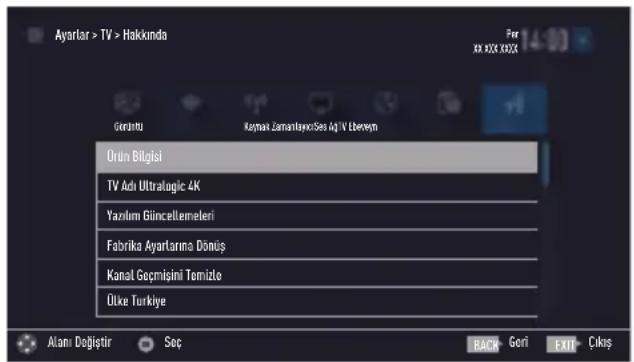
text_image
Ayartar > TV > Hakkindo Gerdentü Kemise ZamanlayncSes Agi V Lbereyn Orün Bilgisi TV Adı Ultratogic 4K Yazılım Giincellemeleri Fabrika Ayartarına Dönüş Kanal Geçmişini Tomizlo Ülke Turkiye Alamı Doğistir Soç BACK Gori EXIT CıksıNot:
■ Ilave işlemler aşağıdaki bölümlerde açıklanmıştır.
Ürün bilgisi
1 »Hakkında« menüsünden » V« veya »A« düğmesiyle »Ürün Bilgisi« satırını seçip »●« düğmesiyle onaylayın.
- Ürünün yazılım sürüm bilgileri görüntülenir.
2 Bir menü seviyesi geri gitmek için »BACK« düğmesine basın veya ayarı sonlandırmak için »EXIT« düğmesine basın.
Yazılımı güncelleme (OAD)
(yalnızca dijital televizyon kanalları için)
1 »Hakkında« menüsünden » V« veya »A« düğmesiyle »Yazılım Güncellemeleri« satırını seçip »●« düğmesiyle onaylayın.
2 » V« veya »A« düğmesiyle »OAD« seçeneğini seçin ve »●« düğmesiyle onaylayın.
- Yeni yazılım araması yapıyor.
Not:
■ Herhangi bir yazılım yoksa menü otomatik olarak kapanır.
3 Yeni yazılım varsa, bu yazılımı » ••« (yeşil) düğmesine basarak yükleyin.
- Yeni yazılım yüklenecek.
Uyari:
■ Güncelleme sonrasında televizyon kapanıp açılacaktır. Güncelleme sırasında televizyonun elektriğini kesmeyin.
Not:
■ Otomatik yazılım güncelleme kontrolü için »V« veya »A« ile »Kaynak« menüsünden »Gelişmiş« ile »OAD« satırını seçin. »◀« veya »▶« düğmesiyle »Açık« seçeneğini seçin.
Yazılımı güncelleme (Internet)
(yalnızca dijital televizyon kanalları için)
1 »Hakkında« menüsünden » V« veya »Λ« düğmesiyle »Yazılım Güncellemeleri« satırını seçip »●« düğmesiyle onaylayın.
2 » V« veya »A« düğmesiyle »Internet« seçeneğini seçin ve »●« düğmesiyle onaylayın.
- Yeni yazılım araması yapıyor.
Not:
■ Herhangi bir yazılım yoksa menü otomatik olarak kapanır.
3 Yeni yazılım varsa, bu yazılımı » ••« (yeşil) düğmesine basarak yükleyin.
- Yeni yazılım yüklenecek.
Uyari:
■ Güncelleme sonrasında televizyon kapanıp açılacaktır. Güncelleme sırasında televizyonun elektriğini kesmeyin.
Yazılımı güncelleme (USB)
1 Bellek çubuğunu televizyonun yan tarafından ki »USB« soketlerinden birine takın.
2 »Hakkında« menüsünden » V« veya »A« düğmesiyle »Yazılım Güncellemeleri« satırını seçip »●« düğmesiyle onaylayın.
3 » V« veya »A« düğmesiyle »USB« seçeneğini seçin ve »●« düğmesiyle onaylayın.
- USB bellekteki yazılım kurulur.
Aksesuarlar
Televizyonunuza çeşitli aksesuarlar bağlayarak görüntülü görüşme, sesle kontrol, hareketle kontrol veya web tarayıcınızda kullanmak için klavye ve mouse bağlayabilirsiniz. Bu menüden bağladığınız aksesuarın durumun görüntüleyip çeşitli ayarlar yapabilirsiniz.
1 »HOME« düğmesiyle menüyü açın.
3 » « veya » « ile »TV« satırını seçip »V« düğmesiyle onaylayın.
- »TV« menüsü görüntülenir.
4 » V« veya »A« ile »Aksesuarlar« satırını seçin ve »●« düğmesiyle onaylayın.
5 » V« veya »A« düğmesiyle istediğiniz satırı seçin ve »D« düğmesiyle onaylayın. »« veya »»« düğmesiyle gerekli fonksiyonu seçin.
6 Önceki menüye dönmek için »BACK« düğmesine basın veya ayarı sonlandırmak için »EXIT« düğmesine basın.
Not:
■ Aksesuarlar ayrı olarak satılmaktadır. Televizyon ile birlikte verilmemektedir. Daha ayrıntılı satın alma bilgisi için televizyonu satın almış olduğunuz bayi ile iletişime geçin.
Akıllı kumandanın eşleştirilmesi
Akıllı kumanda ile televizyonu kontrol edebilir ve sesli arama yapabilirsiniz.
Akıllı kumandanın işaretçi, sesli arama ve kaydırma özellikleri ancak kumanda televizyon ile eşleştirildikten sonra kullanılabilir.
Akıllı kumandayı ilk kurulum aşamasında eşleştir- mediyseniz aşağıdaki adımları takip edin.
1 »Aksesuarlar« menüsünden » V« veya »A« düğmesiyle »Bluetooth« satırını seçip »« veya »»« düğmesiyle »Açık« seçeneğini seçin.
2 » V« veya »A« düğmesiyle »Smart Remote« seçeneğini seçin ve »●« düğmesiyle onaylayın.
- »Smart Remote« menüsü görüntülenir.
3 Bip sesi gelinceye kadar kumanda üzerindeki »HOME« ve »SMART« düğmelerine aynı anda basın.
4 »Arama Başlat« ögesini seçip » ◎« düğmesine basın.
5 Akıllı kumandanın »MAC ID'si« menüde görüntülenir.
6 » ◎ « düğmesine basın eşleştirme tamamlanır.
işaretçinin açılıp / kapatılması
Akıllı kumandanın işaretçi özelliği ile kumandayı mouse olarak kullanabilirsiniz.
1 düğmesine basın.
- Ekranda işaretçi görüntülenir.
2 Ekranlardaki desteklenen tüm işlem ve uygulamaları işaretçi ile kontrol edebilirsiniz.
Notlar:
- İşaretçi hassasiyeti kullanıcıya göre farklılık gösterebilir. Televizyonunuzun işaretçi hassasiyet ayarlarını, Ayarlar > TV > Aksesuarlar > Hassasiyet ögesinden yapabilirsiniz.
■ Akıllı kumanda 3dk süre ile sabit (haraketsiz) bırakılırsa veya Teletext, EPG gibi menülere girildiğinde işaretiçi kapanır tekrar açmak için »« düğmesine basın.
3 İşareçiyi kapatmak için tekrar » düğmesine basın.
- Ekranda işaretçi kaybolur.
Sesle arama / kontrol
Akıllı kumandanın sesle arama / kontrol özelliği ile arama yapabilir desteklenen uygulamaları çalıştırabilirsiniz.
Not:
■ Sesle arama / kontrol özelliğinin çalışması için internet bağlantısı gerekmektedir.
1 » ◎« düğmesine basın.
- Ekranda »Sizi Dinliyorum« mesajı görüntülenir.
2 Kumanda üzerindeki mikrofona bir komut söyleyin TV ses komutunu tanır.
Notlar:
- Tüm uygulamalar sesle kontrol özelliğini desteklememektedir. Sadece desteklenen uygulamalarda sesle kontrol özelliği kullanılabilir.
■ Desteklenen ses komut dilleri ve özellikler coğrafi bölgeye göre değişebilir.
■ Ayarlanan dil ülkenizin dilinden farklıysa bazı özellikler kullanılamaz.
■ Sesle arama / kontrol özelliği yalnızca TV Internet'e bağlıyken kullanılabilir.
■ Aranan sonuçlar tam sonuçları sağlama-yabilir.
■ Sesle arama / kontrol başarı oranı ses düzeyine/tonuna, telaffuza ve ortam sesine (TV sesi ve ortam gürültüsü) göre değişebilir.
■ Ses komutları için optimum ses düzeyi 75 dB ve 80 dB arasındadır.
Ses komutları
| Sesli Komut İşlevi | |
| Uygulamayı kapat | Aktif Uygulamayı kapatır. |
| Uygulamadan çık | |
| Uygulama çıkış | |
| Uygulama merkezi | Uygulama Merkezini başlatır. |
| Uygulamalar | |
| Uygulamalarım | |
| Uygulama portalı | |
| Youtube | Youtube uygulamasını başlatır. |
| YouTube | |
| TV'yi kapat | Televizyonu kapatır. |
| TV yi kapat | |
| TV kapat | |
| Televizyonu kapat | |
| {Ses, Sesi} [0-?] * | Ses 10 Ses seviyesini istenen değere alır. |
| Sesi 10 yap | |
| Sesi 10'a yükselt | |
| Ses 10 | |
| Sesi 10'a düşür | |
| Ses 10 yap | |
| Sesi 10 | |
| Sonraki kanala geç | Sonraki kanala geçer. |
| Sonraki kanalı aç | |
| Sonraki kanala aç | |
| Sonraki kanalı izle | |
| Sonraki kanala izle | |
| Sonraki kanal | |
| Önceki kanala geç | Önceki kanala geçer |
| Önceki kanalı aç | |
| Önceki kanala aç | |
| Önceki kanalı izle | |
| Önceki kanala izle | |
| Önceki kanal | |
| [Kaynak ismi] kayna[k,ğ]* {geç, aç} | İlgili kaynağa (TV, HDMI Kullanıcı tanımlı kaynak ismi) geçiş yapar. |
| [Kaynak ismi] kaynağına geç | |
| [Kaynak ismi] kaynak geç | |
| [Kaynak ismi] kaynağını aç | |
| [Kaynak ismi] kaynak aç | |
| HDMI 1 | |
| HDMI 2 | |
| HDMI 3 | |
| HDMI 1 kaynağına geç | |
| HDMI 2 kaynağına geç | |
| HDMI 3 kaynağına geç | |
| TV | |
| TV kaynağına geç | |
| Sesi kapat | TV'yi sessize alır. |
| Sessize al | |
| Sessiz | |
| Sesi sıfırla | |
| Sesi aç | TV sessiz seçeneğini kaldırır (unmute). |
| Sesli | |
| Ses aktif | |
| Ses aç | |
| Kaydet | İçerik kaydetmeyi başlatır |
| Programı kaydet | |
| Yayını kaydet | |
| Record |
| Sesli Komut İşlevi | |
| Durdur | Stop medya tuşu ile beklenen davranış. |
| Stop | |
| Duraklat | Pause medya tuşu ile beklenen davranış |
| Pause | |
| Oynat | Play medya tuşu ile beklenen davranış |
| Play | |
| Sonrakini oynat Next | medya tuşu ile beklenen davranış |
| [0 - ]^* ,k^* ç, izle, aç\ | İlgili kanal numarasına geçer. |
| ı kanal^* geç | |
| ı kanal^* geç | |
| ı kanal^* izle | |
| ı\. kanal^* geç | |
| ı\. Kanal^* aç | |
| ı\. Kanal^* izle | |
| Ondokuzuncu kanala geç | |
| Otuzikinci kanalı izle | |
| Onsekiz kanalını aç | |
| * {K,k}anal* {geç, izle, aç} | İlgili kanal ismine geçer. |
| {KanalAdı} kanal* geç | |
| {KanalAdı} kanal* aç | |
| {KanalAdı} kanal* izle | |
| {KanalAdı} kanal* geç | |
| {KanalAdı} kanal* aç | |
| {KanalAdı} kanal* izle | |
| Kanal D kanalına geç | |
| Show Tv kanalını aç | |
| Discovery channel kanalını izle | |
| {ApplicationName} {U,u}ygulama* {aç, başlat}* | İlgili uygulamayı başlatır. |
| My video screen uygulamasını başlat | |
| My video screen uygulamasını aç | |
| Fan cloud uygulamasını aç | |
| Euronews uygulmasını başlat | |
| [Liste ismi] liste* {geç, aç} | İlgili favori listesine geçer. |
| Listelsmi listesine geç | |
| Listelsmi listesini aç | |
| Listelsmi liste geç |
1 »HOME« düğmesiyle menüyü açın.
2 » V«, »A«, »« veya »»« düğmesiyle » « menü ögesini »»le onaylayın.
3 » « veya »» ile »TV« satırını seçip »V« düğmesiyle onaylayın.
- »TV« menüsü görüntülenir.
4 » V« veya »A« ile »Hakkında« satırını seçin ve »●« düğmesiyle onaylayın.
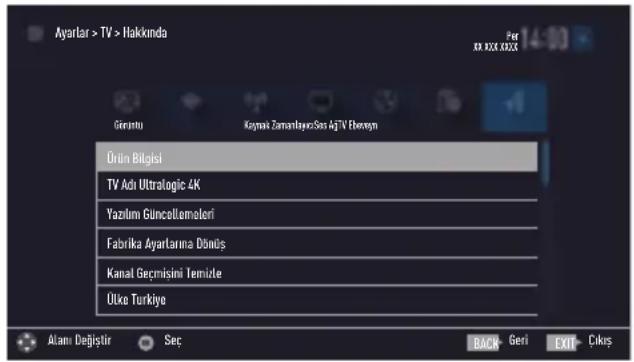
text_image
Ayarlar > TV > Hakkında Girantu Keynak Zamanlayer/Sas AjTV Eberwyn Ürün Bilgisi TV Adı Ultralogic 4K Yazılım Güncellemeleri Fabrika Ayarlarına Dönüş Kanal Geçmisini Temizle Ülke Türkiye Alam Değistir Sec BACK Geri EXIT ÇıkışNot:
■ ilave işlemler aşağıdaki bölümlerde açıklanmıştır.
Televizyonu en bastaki durumu- na sıfırlama
Bu fonksiyon, kanal listelerini ve özel ayarları silmenize olanak tanır.
1 »Hakkında« menüsünden » V« veya »A« düğmesiyle »Fabrika Ayarlarına Dönüş« satırını seçip »D« düğmesiyle onaylayın. - Uyarı ekranı görüntülenir.
2 Güvenlik sorusunu onaylamak için »Evet« seçeneğini seçin;
veya
iptal etmek için »Hayır« seçeneğini seçip »« düğmesine basın.
- Kısa bir süre sonra »Kurulum Rehberi« menüsü görüntülenir.
3 Sayfa 20'de televizyonun ilk kurulumu ve kanalların aranması bölümdeki ayarlarla devam edin.
Kanal geçmişinin silinmesi
Bu fonksiyon, Ana menüde bulunan kanal geçmişini silmenizi sağlamaktadır.
1 »Hakkında« menüsünden » V« veya »A« düğmesiyle »Kanal Geçmişini Temizle« satırını seçip »●« düğmesiyle onaylayın. - Güvenlik sorusu görüntülenir.
2 Güvenlik sorusunu onaylamak için »Evet« seçeneğini seçin;
veya
iptal etmek için »Hayır« seçeneğini seçip » « düğmesine basın.
3 Önceki menüye dönmek için »BACK« düğmesine basın veya ayarı sonlandırmak için »EXIT« düğmesine basın.
Ayarların yedeklenmesi
Bu fonksiyon, tüm ayarlarınızın yedeklenmesi ve daha sonra bu yedekten geri yüklenmesini sağlamaktadır.
1 »Hakkında« menüsünden » V« veya »A« düğmesiyle »Ayar Yedekleme« satırını seçip »●« düğmesiyle onaylayın.
2 »Ayarların Yedeğini al« satırını » ◎« düğmesiyle onaylayın.
3 Güvenlik sorusunu onaylamak için »Evet« seçeneğini seçin;
veya
iptal etmek için »Hayır« seçeneğini seçip »« düğmesine basın.
4 Önceki menüye dönmek için »BACK« düğmesine basın veya ayarı sonlandırmak için »EXIT« düğmesine basın.
DIGI LINK

Televizyonunuzda DIGI LINK özelliği bulunmaktadır. Bu özellik CEC (Tüketici Elektronik Kontrolü) protokolünü kullanır. CEC özelliği televizyonunuz ile DVD
oynaticı STB veya video kaydedicinizi HDMI bağlantısı yaparak televizyon uzaktan kumanda ile kontrol edilmesini sağlar. Bu özelliği bağlaya-cağınız cihaz da desteklemelidir.
Televizyonunuz aşağıdaki fonksiyonları destekler. Özellikle hakkında detaylı bilgi için harici cihazınızın kullanma kılavuzunu okuyun.
Televizyonun Digi Link bağlantı- si fonksiyonları
Harici cihazın standby modundan açılması
Harici cihazınızı (örneğin DVD oynaticı) standby modundan açtığınızda, televizyonunuzda standby modundan açılarak harici cihazın bağlı olduğu HDMI kaynağına geçecektir.
Harici cihazın özelliklerine bağlı olarak, (örn. AV alıcı) açılabilir ve televizyon standby modunda kalabilir.
Televizyondan HDMI kaynağının seçilmesi
Harici cihazınızı (örneğin DVD oynaticı) açtığı- nızda, televizyonunuz harici cihazın bağlı olduğu HDMI kaynağına geçecektir. (televizyonunuz açık olması gerekir).
Menü dilinin seçilmesi
Televizyonunuzdan menü dilini seçtiğinizde harici cihazınızın da menü dili değişcektir. (DVD oynaticınız destekliyorsa).
Harici cihazın standby modundan kapatılması
Televizyonunuz bekleme konumuna (standby) aldıktan sonra, harici cihaz açıksa (örneğin DVD oynaticı) harici cihazınız bekleme konumuna geçecektir.
DIGI LINK özelliği televizyonunuzda sürekli etkindir.
Harici cihazınızda bu özelliğin nasıl aktif edildiğini öğrenmek için cihazın kullanım kılavuzuna bakınız.
Etkin harici cihaz arama ve seçimi
Bu televizyona DIGILINK özelliğini destekleyen 11 cihaz bağlayabilirsiniz.
1 »TOOLS« düğmesi ile Araçlar menüsünü açın.
2 » V« veya »A« ile »Digilink« satırını seçin ve »●« düğmesiyle onaylayın.
- Bağlı olan cihazlar »Aygıt Listesi« menüsünde görüntülenir.
3 Cihaz arama işlemine başlamak için düğmesine basın.
4 Kontrol etmek istediğiniz cihazı » V« veya »A« düğmeleri ile seçip »Düğmesi ile işaretleyin.
- Seçilen cihaz mevcut kaynaktan farklı bir kaynağa bağlı ise cihazın bağlı olduğu kaynağa otomatik olarak geçiş yapılır.
HARİCİ CİHAZLARI KULLANMA\_\_\_\_
Cihaz Kontrolü
Televizyon kumandasının harici cihazı nasıl kontrol edeceğini ayarlayabilirsiniz.
1 » ➔ « düğmesine basıp »«« veya »»« düğmesiyle »HDMI1« ila »HDMI34« seçeneklerinden birini seçip »●« düğmesiyle onaylayın.
2 »HOME« düğmesiyle menüyü açın.
3 » V«, »A«, »« veya »»« düğmesiyle »© « menü ögesini »© le onaylayın.
4 » »« veya »« ile »TV« menü ögesini seçip »V« düğmesiyle onaylayın.
- »Kaynak« menüsü görüntülenir.
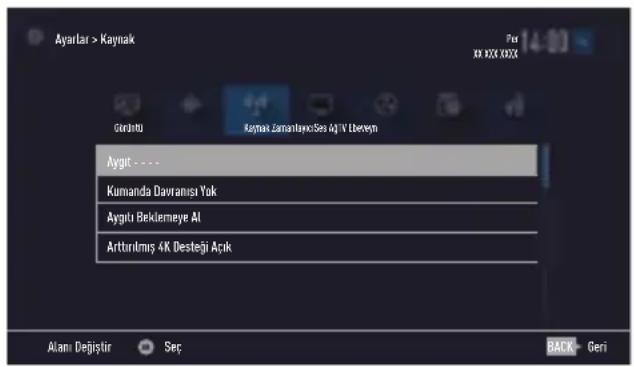
text_image
Ayarlar > Kaynak Gerdentu Kaynak Zamanlayo:Sea AjTV Ubereyn Aygut - - - Kumanda Davramışı Yak Aygıtı Beklemeye Al Artturlmış 4K Desteği Açık Alanı Değiştir Seç BACK - Geri5 » V« veya »A« düğmesiyle »Kumanda Davranışı« satırını seçin.
6 » « veya »»« düğmesi ile kontrol tipini
(»Düz Geçiş«, »Deck« veya »Zap«) seçin.
Notlar:
■ »Düz Geçiş« her cihaz tipinde seçilebilir bir seçenek olarak menüde yer alır »Deck« ve »Tuner Control« seçenekleri bağlı olan harici cihaza göre menüde değişir.
■ Seçilen kontrol tipinde kumanda düğmeleri hangi işlevi yaptığını deneyerek kontrol ediniz.
■ DIGILINK uyumlu harici cihaz fonksiyonları için cihazın kullanma kılavuzuna bakın.
7 Ayarı sonlandırmak için »EXIT« düğmesine basın.
Cihazı bekleme konumuna alma
Bu seçenek ile bağlı olan harici cihaz bekleme (stand-by) konumuna alınır..
1 » ➕ « düğmesine basıp »« veya »« düğmesiyle »HDMI1« ila »HDMI3« seçeneklerinden birini seçip »●« düğmesiyle onaylayın.
2 »HOME« düğmesiyle menüyü açın.
3 » V«, »A«, »« veya »»« düğmesiyle »» « menü ögesini »» le onaylayın.
4 »» veya «ile Kaynak« menü ögesini seçip »V« düğmesiyle onaylayın.
- »Kaynak« menüsü görüntülenir.
5 » V« veya »A« ile »Aygıtı Beklemeye Al« satırını seçin ve »●« düğmesiyle onaylayın.
- Bağlı olan harici cihaz kapanır.
Yüksek çözünürlük – HD ready
Televizyonunuz yüksek çözünürlüklü televizyon sinyallerini (HDTV) oynatabilir.
Giriş kaynaklarını (HDTV uydu alicısı veya Yüksek Çözünürlüklü DVD oynaticı) »HDMI« soketine (dijital HDTV sinyali) bağlayabilirsiniz.
Bu, kopya korumalı (HDCP Yüksek Bant Genişlikli Dijital İçerik Koruması) olsalar bile dijital HDTV programlarını izleyebilmenizi sağlar.
Bağlantı seçenekleri
■ Harici cihazlarını zı bağladığı nız televizyon soket(ler)i, harici cihaz da bulunan soketlere ve kullanılabilir sinyallere bağlıdır.
- Çoğu harici cihaz da, görüntü sinyalinin çözünürlüğü televizyondaki giriş soketlerine uyarlanmalıdır (harici cihazın kullanım kılavuzuna bakın). Bağlantı seçenekleriyle ilgili bölümdeki yönergelere bakarak hangi değerleri ayarlamanız gerektiğini öğrenebilirsiniz.
■ Cihaz çalışırken başka cihazları bağlamayın. Bağlamadan önce diğer cihazları da kapatın.
■ Cihazı elektrik prizine yalnızca harici cihazı bağladıktan sonra takın.
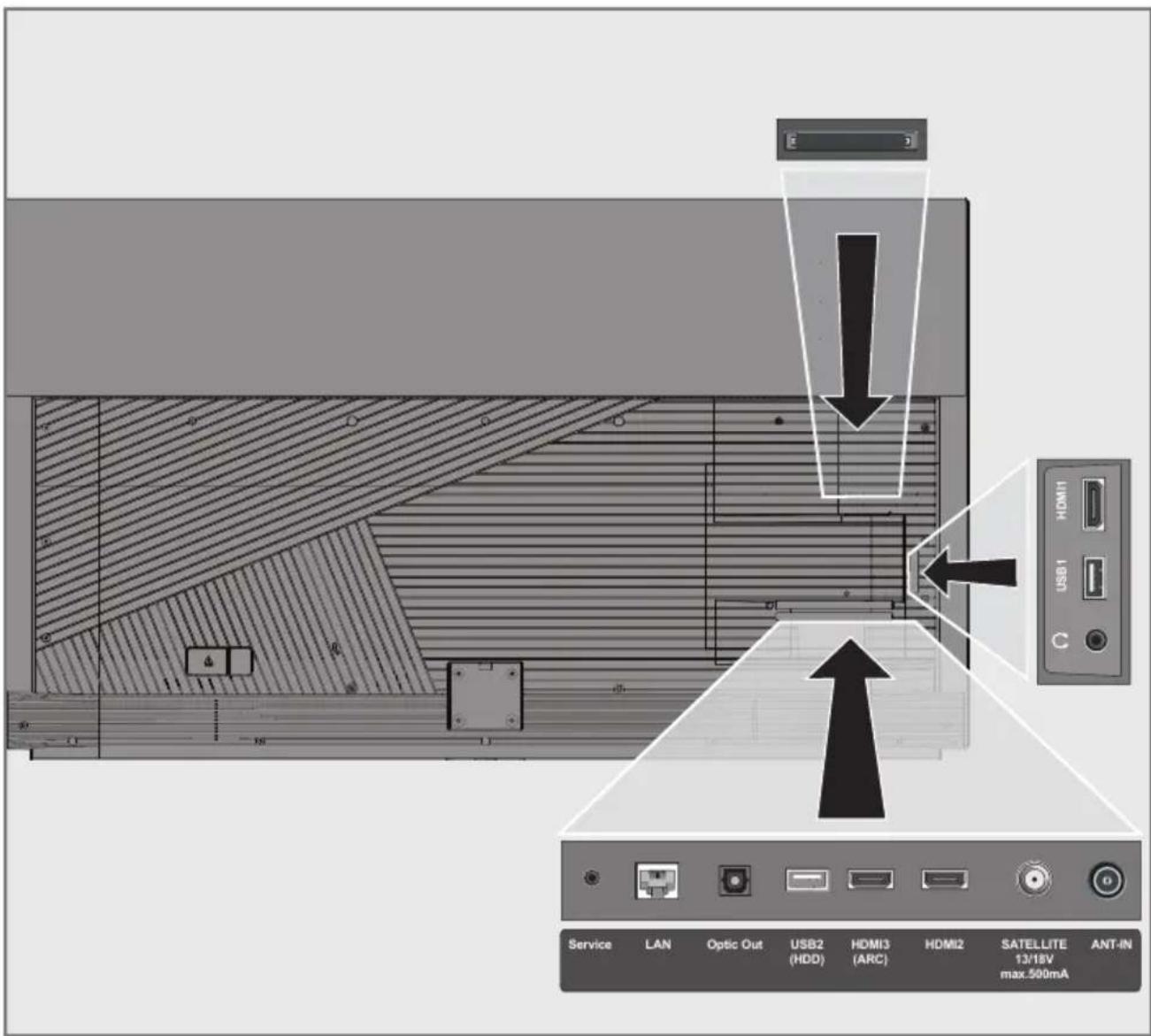
text_image
Service LAN Optic Out USB2 HDMI3 HDMI2 SATELLITE ANT-IN (HDD) (ARC) 13/18V max.500mA HDMI1 USB1 CHARİCİ CİHAZLARI KULLANMA\_\_\_\_
Harici cihaz bağlama
Dijital ses/görüntü sinyaliyle
■ Uygun cihazlar: Dijital uydu alicası, oyun konsolu, BluRay oynatici, DVD oynatici/kaydedici, alici cihaz, diz üstü bilgisayar, PC.
■ Video sinyali: dijital görüntü; çözünürlük: standart 576p; HDTV 720p, 1080i, 1080p.
■ Ses sinyali: dijital ses (stereo, çok kanallı sıkıştırma, sıkıştırılmamış).
■ »HDMI1«, »HDMI2«, »HDMI3« kanal pozis-yonu.
1 Televizyon üzerindeki HDMI1, HDMI2, HDMI3 (ARC) soketiyle harici cihazın üzerindeki ilgili HDMI soketini standart bir HDMI kablosu (dijital görüntü ve ses sinyali) kullanarak bağlayın.
DVD kayıt cihazı, DVD oynaticı, video kayıt cihazı veya set üst kutusu kullanımı
1 Video kayıt cihazını, DVD oynaticıyı veya set üstü kutusunu açıp kullanmak istediğiniz fonksiyonu seçin.
2 » ➔ « düğmesine basın, »« veya »« düğmesiyle giriş sinyalini seçin (»HDMI1«, »HDMI2«, »HDMI3«) ve »●« düğmesiyle onaylayın.
Kulaklıklar
Kulaklıkları takma
1 Kulaklık fişini televizyonun kulaklık soketine (3.5 mm ø jáklı fiş) takın.
Kulaklıklar için ses ayarını seçme
1 »HOME« düğmesiyle menüyü açın.
2 » V«, »A«, »« veya »»« düğmesiyle »» « menü ögesini »»le onaylayın.
3 » « veya » « ile » Ses« menü ögesini seçip » V« düğmesiyle onaylayın.
- »Ses« menüsü görüntülenir.
4 » V« veya »A« ile »Gelişmiş« satırını seçin ve »●« düğmesiyle onaylayın.
5 » V« veya »A« düğmesiyle »Kulaklık Sesi« satırını seçin.
6 » « veya »»« düğmesiyle ses seviyesini ayarlayın.
7 Ayarı sonlandırmak için »EXIT« düğmesine basın.
Not:
■ Kulaklıklarla uzun süre yüksek ses seviyesinde dinlenmesi işitme duyunuza zarar verebilir.
HARİCİ CİHAZLARI KULLANMA\_\_\_\_
Hi-fi sistemi
Dijital çok kanallı amplifikatör / AV alicısı bağlama
1 Televizyonun üzerindeki HDMI3 (ARC) (HDMI 1.4 Ses Dönüş Kanalı) soketini HDMI ARC uyumlu Dijital çok kanallı amplifikatör / AV alicısı üzerindeki ilgili sokete bir standart HDMI kablosu kullanarak bağlayın (dijital ses sinyali);
veya
2 Televizyonun üzerindeki Optic Out soketini AV alıcısı üzerindeki ilgili sokete bir standart optik dijital kablo kullanarak bağlayın (dijital ses sinyali).
Önemli:
■ HDMI ARC bağlantısında 5 metreden daha uzun bir HDMI kablosu kullanmayın.
Aygıta HDMI ARC özelliğini uygulayın ve HDMI ARC özelliğini onaylayın
1 Çoklu fonksiyon amplifikatörünü veya AV alicısını açın. AV alicısına bir Blu-ray Oynaticı bağlanırsa oynaticının da açılması gerekmektedir.
2 »TOOLS« düğmesi ile araçlar menüsünü açın.
3 » V« veya »A« ile »Digi Link« satırını seçin ve »●« düğmesiyle onaylayın.
- »Aygıt Listesi« menüsünde »HDMI3 (ARC)« kaynağına bağlı olan ses sistemi listede görüntülenecektir.
4 » ••••« (mavi) düğmeyle cihaz aramaya başlayın. - HDMI3 (ARC) kaynağına bağlı olan ses sistemi, listede görüntülenecektir.
5 » V« veya »A« düğmesi ile aygıtı seçin ve »●« düğmesiyle onaylayın.
Notlar:
Eğer ses sistemi aynı zamanda oynaticı (Örneğin; DVD oynaticı işlevi dahil Ev sine-ma sistemi) özelliğine sahip ise HDMI CEC listesinde iki farklı cihaz listelenir. Birincisi, oynaticı ikincisi ise ses oynaticı cihazdır.
■ AV alicısına bir Blu-ray Oynaticı bağlanırsa kayıt sırasında lütfen Diski Oynaticıdan çıkarın.
6 »HOME« düğmesiyle menüyü açın.
7 » V«, »Λ«, »« veya »»« düğmesiyle »» « menü ögesini »» le onaylayın.
8 »» « veya »« ile »Ses« menü ögesini seçip »V« düğmesiyle onaylayın. - »Ses« menüsü görüntülenir.
9 » V« veya »A« ile »Gelişmiş« satırını seçin ve »●« düğmesiyle onaylayın.
10 »V« veya »A« düğmesiyle »ARC« satırını seçin.
11 »Açık« ögesini seçmek için »« veya »« düğmesine basın.
Notlar:
■ Televizyonun dahili hoparlörleri, otomatik olarak kapanır.
■ AV alicisinin ses seviyesini televizyonun uzaktan kumandasıyla ayarlayabilirsiniz.
■ HDMI ARC özelliğini kapatmak için »« veya »»« ile »Kapalı« seçeneğini seçin.
■ Televizyon kapatılırken ARC fonksiyonu devre dışı kalır ve dahili hoparlörler tekrar aktif hale gelir.
12 Ayarı sonlandırmak için »EXIT« düğmesine basın.
HARİCİ CİHAZLARI KULLANMA\_\_\_\_
HiFi sistemi ile ses sinyalinin oynatılması
1 Televizyonun üzerindeki Ω soketini dönüştürücü kablo ile hi-fi sistemi / AV alicısı üzerindeki ilgili sokete bir adaptör kablosu kullanarak bağlayın.
Not:
■ Bu fonksiyon etkinleştirildiğinde, (Ω soketine bağlı olan) hi-fi sistemi / AV alicısı ses sinyali gönderir.
2 »HOME« düğmesiyle menüyü açın.
3 » V«, »A«, »« veya »»« düğmesiyle » « menü ögesini »»le onaylayın.
4 »» « veya »« ile »Ses« menü ögesini seçip »V« düğmesiyle onaylayın.
- »Ses« menüsü görüntülenir.
5 » V« ile »Gelişmiş« satırını seçin ve » düğmesiyle onaylayın.
6 » V« düğmesiyle »Ses Çıkışı« satırını seçin.
7 » « veya »« düğmesiyle »Sabit« veya »Ayarlanabilir« seçeneğini seçin.
Notlar:
■ »Ayarlanabilir« seçimi yapıldığında »Ses Çıkış Ses Seviyesi« menü seçeneğinden ses seviye ayarı yapılabilir.
■ Ses çıkışı sadece hi-fi sistemi / AV alicısından alınmak istendiğinde »« veya »« ile »TV Hoparlörü satırından »Kapalı« seçeneğini seçin.
8 Ayarı sonlandırmak için »EXIT« düğmesine basın.
Dolby, Dolby Audio çift D sembolü, Dolby Laboratories'in ticari markalarıdır.
KABLOSUZ EKRAN PAYLAŞIMI (LIVESHARE) \_\_\_\_
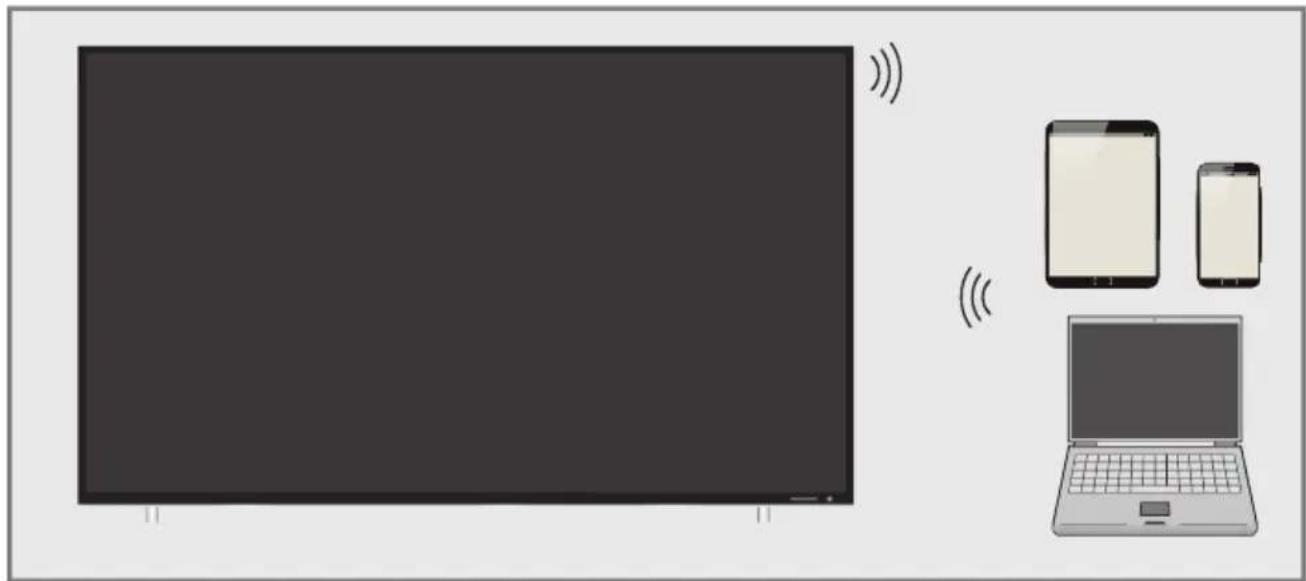
■ Miracast, Android işletim sistemine sahip cihazların kendi aralarında görüntü paylaşımı yapmasına yarayan kablosuz bir teknolojidir. Bu teknoloji televizyonunuz tarafından Liveshare ismi ile desteklenmektedir.
Liveshare bağlantısı ile ekran paylaşımı
1 »HOME« düğmesiyle menüyü açın.
2 »V«, »A«, »«« veya »»« ile »Ekran Paylaşimi« menü ögesini seçip »●« düğmesiyle onaylayın.
- TV'nizin modeline ve yazılım sürümüne göre cihazlardan TV'ye görüntü paylaşımına ek olarak TV'nizden cihazlara ya da başka bir Grundig Smart TV'ye ekran paylaşımı da desteklenebilir. Bu durumda; başka bir cihazdan televizyonunuza ekran paylaşımı yapmak için »Görüntüyü Al«; televizyonunuzdan başka bir cihaza ekran paylaşımı yapmak içinse »Görüntüyü Ver« seçeneğini seçmelisiniz.
3 Dizüstü bilgisayar veya mobil aygıtınızdan Miracast uygulamasını başlatıp televizyonunuzu seçin.
- Görüntüyü al« ögesini seçip »« düğmesiyle onaylayın. Dizüstü bilgisayar veya mobil aygıtınızdan Miracast uygulamasını başlatıp televizyonunuzu seçin.
veya
»Görüntüyü ver« ögesini seçip »●« düğmesiyle onaylayın. Ağdaki Miracast uyumlu görüntü alabilecek cihazlar aratılır; sonuçlar listelenir ve istenen cihaz seçilerek, »Bağlan« ögesini seçip »●« düğmesiyle onaylayın.
4 »Görüntüyü Al« seçimi ile başlatılan Liveshare; TV'den Exit ile ya da cihazdan bağlantı'nın kesilmesi ile sonlanır.
veya
»Görüntüyü Ver« ile başlatılan Liveshare televizyonunuzdaki Liveshare menüsündeki bağlantıı kes seçiminde ya da cihazdaki Miracast uygulamasında çıkarak sonlandırılır.
Not
- Dizüstü bilgisayarınızın ya da mobil aygıtınızın Miracast özelliğini destekleyip desteklemediğini öğrenmek için üreticisinin web sitesini ziyaret ediniz.
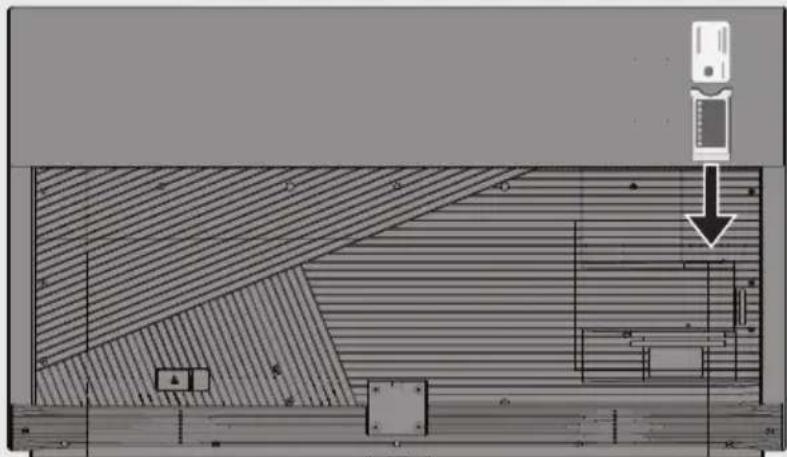
■ Ortak Arayüz (CI) DVB alicilarında kullanılan bir arayüzdür.
■ Şifreli kanallar, yalnızca şifreleme sistemine ve ilgili akıllı karta uygun bir CA modülüyle izlenebilir.
■ Televizyon seti çeşitli hizmet sağlayıcılardan alınan CA modüllerinin takılabildiği bir Ortak Arayüz yuvasıyla donatılmıştır.
- İzlemek istediğiniz şifreli kanalları etkinleştirmek için hizmet sağlayıcının akıllı kartını CA modülüne takabilirsiniz.
CA modülünü takma
Not:
■ CA modülünü CI yuvasına takmadan önce cihazı kapatın.
1 Akıllı kartı CA modülüne takın.
2 CA modülünü akıllı kartla birlikte televizyon-daki CI yuvasına takın.
Not:
■ Ortak Arayüz yuvasında hangi CA modülünün bulunduğu görmek için »CA - Modülü« alt menüsüne gidin.
■ Televizyonunuzdaki CI yuvasına ilk kez bir CA modülü takarken televizyon CA modülü-nü kaydedene kadar kısa bir süre bekleyin.
CA modülü ve akıllı kartlar için erişim kontrolü
1 »HOME« düğmesiyle menüyü açın.
2 »V«, »∧«, »«veya»« düğmesiyle »« menü ögesini »« ile onaylayın.
3 »»« veya »« ile »Kaynak« menü ögesini
seçip »√« düğmesiyle onaylayın.
- »Kaynak« menüsü görüntülenir.
4 »V« »Gelişmiş« satırını seçin ve »●« düğmesiyle onaylayın.
5 »A« veya »V« düğmesiyle »CA-Modül« satırını seçin ve »●« düğmesiyle onaylayın.
Notlar:
■ Bu menüde, kullanma talimatları sunulur ve PIN kodunuzu girdikten sonra Ücretli TV yayını sağlayıcısının kanallarına erişim sağlanır.
■ Diğer ayarlar, CA modülünüz ve akıllı kartınıza ait kılavuzlarda açıklanmaktadır.
■ CA, bazı ülkelerde ve bölgelerde desteklenmemektedir. Lütfen yetkili satıcınıza danışın.
6 Ayarı sonlandırmak için »EXIT« düğmesine basın.
Uygulamam Portal'ında birçok uygulama başla- tabilirsiniz. Bu uygulamalar, video, resim, müzik, oyun sosyal paylaşım uygulamaları, haber ve spor uygulamaları, hava durumu uygulamaları gibi çeşitli uygulamalardır.
Televizyonunuz Apple iPhone ve Android telefonlar için kumanda özelliğini desteklemektedir. Telefonunuzun özelliklerine bağlı olarak Apple App Store'dan veya Google Play (Android Market)'ten »Grundig Smart Remote« uygulamasını telefonunuza ücretsiz indirerek telefonunuz ile televizyonunuzu kumanda edebilirsiniz.
Ağ bağlantısı
Televizyonunuzu kablolu veya kablosuz olarak yerel ağa bağlayabilirsiniz.
Kablolu ağ bağlantısı kullanmak istiyorsanız bu sayfadaki yönergeler ile başlayınız;
Kablosuz ağ bağlantısı kullanıyorsanız sayfa 93 "Kablosuz ağ bağlantısı" bölümündeki yönergeleri takip edin.
Not:
■ Aşağıdaki bölüm, "ilk kurulum" esnasında gerçekleştirilmediyseniz ev ağına nasıl bağlanılacağını anlatmaktadır.
Kablolu ağ
Kablolu ağ bağlantısı
1 Harici modemin çıkışını LAN soketine Cat 5 kablo ile bağlayın.
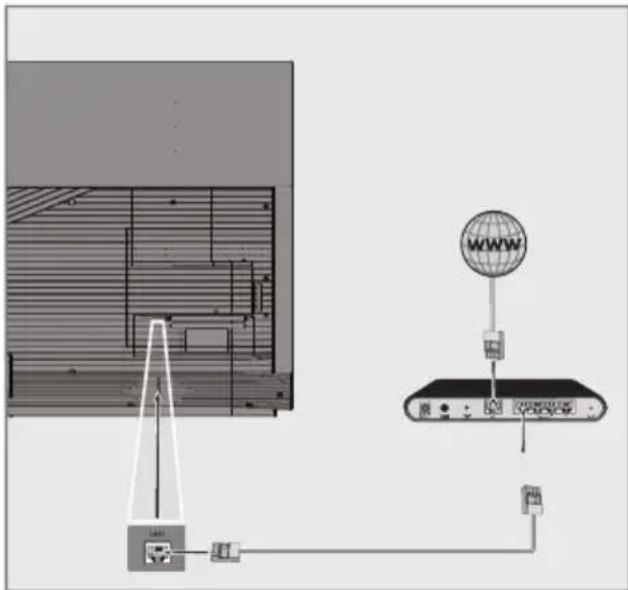
■ Bağlantı kabloları ürün ile birlikte verilmez.
Kablolu ağ ayarları
Kablolu ağ ayarlarını yapmak için iki yol vardır.
A Otomatik bağlantı,
tüm bağlantı ayarları (»IP Adresi«, »Netmask«, »Gateway« ve »DNS«) bilgileri modemden otomatik olarak alınır.
B Manuel bağlantı,
tüm bağlantı ayarları (»IP Adresi«, »Netmask«, »Gateway« ve »DNS«) bilgileri manuel olarak yapılandırılması gerekir.
Otomatik bağlantı
Bir çok ev ağı Dinamik Ağdır. Dinamik bir ağa sahipseniz, DHCP destekleyen bir DSL modem kullanmalısınız. DHCP'yi destekleyen modemler ve IP paylaştıricalar, »IP Adresi«, »Netmask«, »Gateway« ve internet erişimi için gereksinim duyulan »DNS« değerlerini otomatik olarak alırlar, böylece bu değerleri manuel girmeniz gerekmez.
1 »HOME« düğmesiyle menüyü açın.
2 » V«, »A«, »« veya »»« düğmesiyle » « menü ögesini »»le onaylayın.
3 » « veya »« ile »Ağ« menü ögesini seçip »V« düğmesiyle onaylayın.
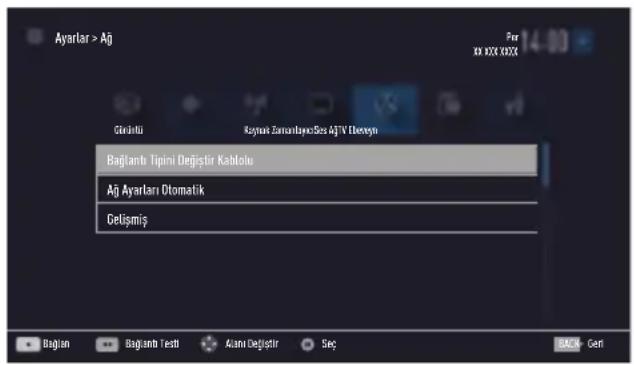
text_image
Ayarlar > Aj Gérinelli Kaynak ZamanlayoSes AjTV Übeneyn Bağlantı Tipimi Değişir Kabitolu Ağ Ayarları Otomatik Celişmiş For xx XXX XXXX Baglari Baglari Testi Alamı Değişir Sec BACK Gen4 »Bağlantı Tipini Değiştir« satırını »« düğmesiyle onaylayın.
5 » V« veya »A« düğmesiyle »Kablolu« seçeneğini seçin ve »●« düğmesiyle onaylayın.
6 » V« veya »A« düğmesiyle »Ağ Ayarları« satırını seçin ve »« veya »« düğmesiyle »Otomatik« seçeneğini seçin.
7 » •« (kırmızı) düğmesi ile »Bağlan« seçeneğini seçip modem bağlantısını kurun.
- »Bağlantı kuruluyor ... Lütfen bekleyin« mesajı görüntülenir ve bağlantı başarılı ise »Gateway Bağlantısı: Başarılı« mesajı görüntülenir.
8 » ••« (yeşil) düğmesine basarak yapılan ayarlar ile yerel ağ ve internet bağlantısının gerçekleştirilini kontrol edin.
- »Test ediliyor ... Lütfen bekleyin« mesajı görüntülenir ve bağlantı başarılı ise »Gateway Bağlantısı: Başarılı«, »İnternet Bağlantısı: Başarılı« mesajı görüntülenir.
9 Ayarları sonlandırmak için »EXIT« düğmesine basın.
Not:
■ Dinamik bir ağa sahip değişeniz manuel bağlantı bölümündeki adımları takip edin.
Manuel bağlantı
Bazı ağlar Statik IP adresi gerektirir. Ağıınız Statik bir IP adresi gerektiriyorsa, »IP Adresi«, »Netmask«, »Gateway« ve »DNS« değerlerini manuel olarak girmelisiniz. »IP Adresi«, »Netmask«, »Gateway« ve »DNS« değerlerini, (ISS) Internet Servis Sağlayıcınızdan alabilirsiniz.
1 »HOME« düğmesiyle menüyü açın.
2 »V«, »A«, »« veya »»« düğmesiyle »»« menü ögesini »»« ile onaylayın.
3 »»« veya »« ile »Ağ« menü ögesini seçip »√« düğmesiyle onaylayın.
4 »Bağlantı Tipini Değiştir« satırını »●« düğmesiyle onaylayın.
5 »V« veya »A« düğmesiyle »Kablolu« seçeneğini seçin ve »●« düğmesiyle onaylayın.
6 »V« düğmesiyle »Ağ Ayarları« satırını seçin ve »« veya »»« düğmesiyle »Manuel« seçeneğini seçin.
7 »V« ile »Gelişmiş« satırını seçin ve »●« düğmesiyle onaylayın.
- »IP Adresi«, »DNS«, »Netmask« ve »Gateway« seçenekleri etkindir.
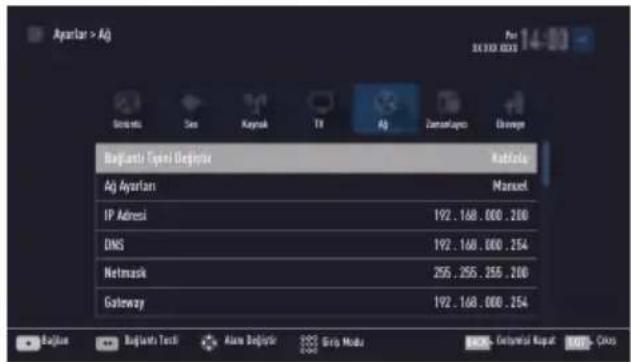
text_image
Aparlar > Aj Bajlantir/ Egypt Desertor Kadifola Aj Aparlar IP Adresi 192.168.000.200 DNS 192.168.000.254 Netmask 255.255.255.200 Gateway 192.168.000.2548 »V« düğmesiyle »IP Adresi« satırını seçin. »1...0« ile IP adresini girin.
9 »V« ile DNS satırını seçin.
»1...0« ile IP adresini girin.
10 »V« düğmesiyle »Netmask« satırını seçin.
»1...0« ile Netmask adresini girin.
11 »V« düğmesiyle »Gateway« satırını seçin.
»1...0« ile Gateway adresini girin.
12 »•«(kırmızı) düğmesi ile »Bağlan« seçeneğini seçip modem bağlantısını kurun.
- »Bağlantı kuruluyor ... Lütfen bekleyin« mesajı görüntülenir ve bağlantı başarılı ise Gateway Bağlantısı: Başarılı« mesajı görüntülenir.
13 »••• (yeşil) düğmesine basarak yapılan ayarlar ile yerel ağ ve internet bağlantısının gerçekleştirigini kontrol edin.
- »Test ediliyor ... Lütfen bekleyin« mesajı görüntülenir ve bağlantı başarılı ise »Gatewa y Bağlantısı: Başarılı«, »İnternet Bağlantısı: Başarılı« mesajı görüntülenir.
14 Ayarları sonlandırmak için »EXIT« düğmesine basın.
Kablosuz ağ
Kablosuz ağ bağlantısı
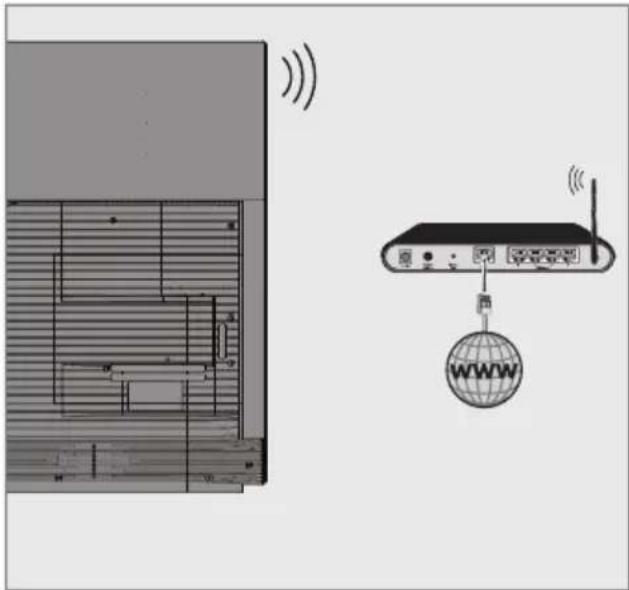
1 Televizyonun kablosuz bir ağa bağlanması için kendi içerisinde entegre bir Kablosuz WiFi Adaptörü mevcuttur.
Notlar:
■ Kablosuz LAN adaptörü IEEE 802.11B/G ve N iletişim protokollerini destekler. Kablosuz bağlantıda HD video oynatımında en iyi performansı sağlamak için IEEE 802.11N protokolünü kullanmanızı öneririz.
■ IEEE 802.11B/G destekli bir modem kullanıldığında videoların oynatılmasında performans IEEE 802.11N destekleyen modeme göre daha düşük olabilir, bunun sebebi IEEE 802.11B/G protokolünün veri aktarım hızının düşük olmasıdır.
■ Kablosuz yerel ağda DLNA ve internete bağlı ağda SMART inter@ctive TV 4.0+ uygulamalarında video oynatma performansı her kablosuz ağda olduğu gibi ağı kullanan kullanıcı sayınına bağlı olduğu unutulmamalıdır.
■ Ev ağında kullanılmayan ağ ekipmanlarını gereksiz ağ trafiği yaratacağından kapatılması önerilir.
■ Modem veya kablosuz ağ paylaştırıcısını yüksek bir yere koymak kablosuz bağlantı çekim gücünü arttırır.
■ Kablosuz bağlantı çekim gücü, modemin tipine ve televizyonun modeme uzaklığına bağlı olarak değişkenlik gösterebilir.
Kablosuz ağ ayarları
Televizyonunuzu ev ağınıza bağlamak için çeşitli yöntemler vardır.
A Otomatik bağlantı, tüm bağlantı ayarları (»IP Adresi«, »Netmask«, »Gateway« ve »DNS«) bilgileri modemden otomatik olarak alınır. Yönlendiriciye bağlı olarak aşağıdaki seçenekleri kullanabilirsiniz:
- Seçenek "WPS-PBC" (Basmalı Düğme Yapılandırması);
- Bir WPS PIN ile bağlantı;
- Ağ şifresini girerek bağlanmak.
B Manuel bağlantı, tüm bağlantı ayarları (»IP Adresi«, »Netmask«, »Gateway« ve »DNS«) bilgileri manuel olarak yapılandırılması gerekir.
Teknik gereklilikler
Bir çok ev ağı Dinamik Ağdır. Dinamik bir ağa sahipseniz, DHCP destekleyen bir DSL modem kullanmalısınız. DHCP'yi destekleyen modemler ve IP paylaştıricalar, »IP Adresi«, »Netmask«, »Gateway« ve internet erişimi için gereksinim duyulan »DNS« değerlerini otomatik olarak alırlar, böylece bu değerleri manuel girmeniz gerekmez.
Bir düğmeye basarak kablosuz WPS ağ bağlantısı
1 »HOME« düğmesiyle menüyü açın.
2 » V«, »A«, »« veya »»« düğmesiyle » « menü ögesini »»le onaylayın.
3 »»« veya »« ile »Ağ« menü ögesini seçip »V« düğmesiyle onaylayın.
- »Ağ ayarları« menüsü görüntülenir.
4 »Bağlantı Tipini Değiştir« satırını »« düğmesiyle onaylayın.
5 » V« veya »A« düğmesiyle »Kablosuz WPS« seçeneğini seçin ve »●« düğmesiyle onaylayın.
- WiFi uyarı ekranı görüntülenir.
6 » « veya » « ile »Evet« seçeneğini seçip » « düğmesiyle WiFiı onaylayın.
7 » V« düğmesiyle »WPS Tipi« satırını sein ve »« veya »« düğmesiyle »Tuş Basma« seçeneğini sein.
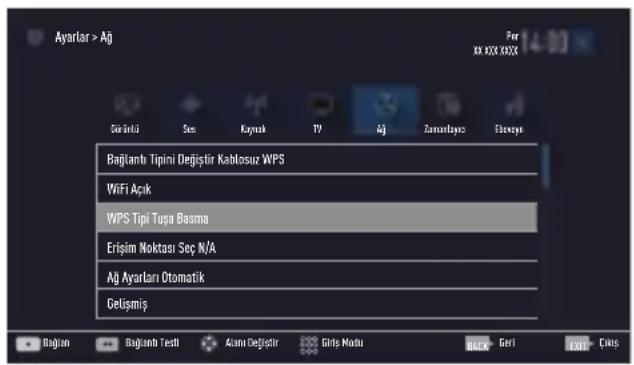
text_image
Ayarlar > Aj Särkntü Ses Kaynak TV Aj Zanantayat Flaveye Bağlantı Tipini Değiştir Kablosuz WPS WiFi Açık WPS Tipi Tuşa Basma Erişim Noktası Seç N/A Ağ Ayarları Otomatik Gelişmiş Bajlan Bağlantı Testi Acanı Değiştir Girls Masu BOKX Geri EXIT Cins8 » •« (kırmızı) düğmesi ile »Bağlan« seçeneğini seçip modem bağlantısını kurun.
- »Erişim Noktası üzerindeki WPS tuşuna basın« mesajı görüntülenir.
9 Router üzerindeki WPS tuşuna basıniz.
10 Erişim noktası üzerinden WPS düğmesine bastıktan sonra devam etmek için »« veya »»« düğmesi ile »Devam« seçeneğini sein ve »●« düğmesiyle onaylayın.
- "Gateway Bağlantısı: Başarılı" mesajı görüntülenir.
11 »••« (yeşil) düğmesine basarak yapılan ayarlar ile ağ bağlantısının gerçekleştiğini kontrol edin.
- »Test ediliyor ... Lütfen bekleyin« mesajı görüntülenir ve bağlantı başarılı ise »Gateway Bağlantısı: Başarılı«, »İnternet Bağlantısı: Başarılı« mesajı görüntülenir.
12 Ayarı sonlandırmak için »EXIT« düğmesine basın.
PIN ile kablosuz WPS ağ bağlantısı
1 »HOME« düğmesiyle menüyü açın.
2 » V«, » ∧«, »« veya »»« düğmesiyle » « menü ögesini »»le onaylayın.
3 » « veya » « ile »Ağ« menü ögesini seçip »V« düğmesiyle onaylayın.
- »Ağ ayarları« menüsü görüntülenir.
4 »Bağlantı Tipini Değiştir« satırını »« düğmesiyle onaylayın.
5 » V« veya »A« düğmesiyle »Kablosuz WPS« seçeneğini seçin ve »●« düğmesiyle onaylayın.
- WiFi uyarı ekranı görüntülenir.
6 » « veya » « ile »Evet« seçeneğini seçip »« düğmesiyle WiFiı onaylayın.
7 » V« düğmesiyle »WPS Tipi« satırını sein ve »« veya »« düğmesiyle »Tuş Basma« seçeneğini sein.
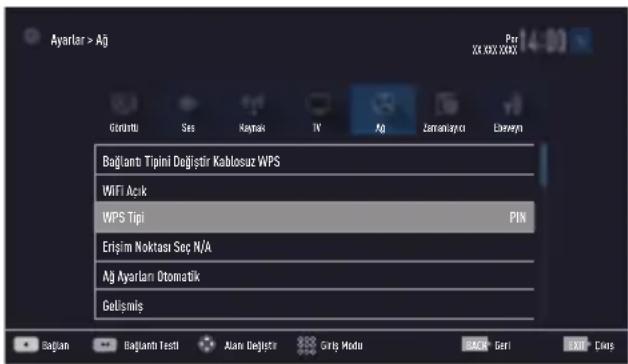
text_image
Ayarlar > Aj Gorutlu Ses Keynić IV Ag Zamanlığıci Ebwayo Baljanti Tipini Değişir Kablosuz WPS WiFi Acik WPS Tipi PIN Erişim Noktası Soç N/A Ag Ayarlan Otomatik Gelişmiş Baljan Baljanti Testi Alan Değişir Griş Modu BACK Geri EXIT Cias8 » •« (kırmızı) düğmesi ile »Bağlan« seçeneğini seçip modem bağlantısını kurun.
- »Erişim Noktası üzerindeki WPS tuşuna basın« mesajı görüntülenir.
9 » V« veya »A« düğmesiyle »Erişim Noktası Seç« satırını seçin ve »●« düğmesiyle onaylayın.
- Mevcut WPS destekli kablosuz ağlar taranarak »Erişim Noktası Seç« menüsünde görüntülenir.
10 »V«, »A« düğmesi ile bağlanmak istediğiniz ağı seçip »●« düğmesine basarak onaylayın.
- Kablosuz WPS menüsünde 8 haneli pin kodu görüntülenir.
Not:
■ PIN kodunun bir bilgisayar yardımıyla nasıl girileceğini öğrenmek için yönlendiricinizin kılavuzuna bakın.
11 Yönlendiriciye pin kodu girmek için bir bilgisayar kullanım (örn. AVM FRITZ!Box: menü öğesi WLAN Ayarları... WPS) ve kaydet.
Not:
■ Televizyonun üretmiş olduğu 8 haneli PIN kodu modem arayüzüne 2 dakika içinde girilmelidir, girilmediği taktirde televizyon modem ile bağlantısını keser.
12 Kaydı onaylamak için »« veya »« düğmesi ile »Devam« seçeneğini seçin ve »●« düğmesiyle onaylayın.
- "Gateway Bağlantısı: Başarılı" mesajı görüntülenir.
13 »••« (yeşil) düğmesine basarak yapılan ayarlar ile yerel ağ ve internet bağlantısının gerçekleştirğini kontrol edin.
- »Test ediliyor ... Lütfen bekleyin« mesajı görüntülenir ve bağlantı başarılı ise »Gateway Bağlantısı: Başarılı«, »İnternet Bağlantısı: Başarılı« mesajları ve MAC adresi görüntülenir.
14 Ayarı sonlandırmak için »EXIT« düğmesine basın.
Ağ şifresini girerek otomatik bağlanmak
Yönlendiriciniz "WPS-PBC" veya WPS PIN girişini desteklemiyorsa bu yöntemi bağlantı kurmak için uygulayın.
1 »HOME« düğmesiyle menüyü açın.
2 » « menü ögesini » ke onaylayın.
3 »»« veya »« ile »Ağ Ayarları« menü ögesini seçip »« düğmesiyle onaylayın.
- »Ağ ayarları« menüsü görüntülenir.
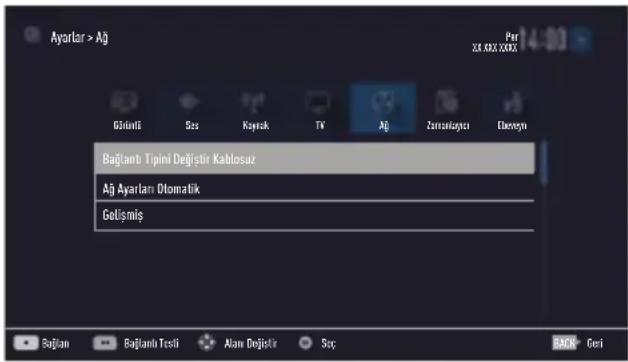
text_image
Ayarlar > Ag Göntüf Sos Kaytak TV Ag Zurzakişkı Elenosy Bajlantı Tipini Değişir Kablosuz Ağ Ayarları Otomatik Gelişmiş Per X6.09X.XXX2 Sajlan Bajlantı Tesli Alan Değişir Seç BACK Cori4 »Bağlantı Tipini Değiştir« satırını »« düğmesiyle onaylayın.
5 » V« veya » A« düğmesiyle »Kablosuz« seçeneğini seçin ve » [●] « düğmesiyle onaylayın.
- WiFi uyarı ekranı görüntülenir.
6 » « veya » « ile »Evet« seçeneğini seçip »« düğmesiyle WiFiı onaylayın.
7 » V« veya »A« düğmesiyle »Erişim Noktası
Seç« satırını seçin ve »●« düğmesiyle onaylayın.
- Mevcut kablosuz ağlar taranarak »Erişim Noktası Seç« menüsünde görüntülenir.
8 » V« veya »A« düğmesi ile bağlanmak istediğiniz ağı seçip »●« düğmesine basarak onaylayın.
- Kablosuz bağlantı şifre ekranı görüntülenir.
Not:
■ Kablosuz modemin TV tarafından ağda bulunabilmesi için ağ isminin ASCII karakterleri desteklemesi gerekmektedir.
9 » V«, »∧«, »« veya »»« düğmesiyle gereken karakteri seçip »●« düğmesiyle bir sonraki karaktere geçin.
- »Shift« → » « tuşlarını kullanarak büyük harfler / sayılar ve küçük harfler / özel karakterler arasında geçiş yapabilirsiniz. Girilen karakteri silmek için »Del« düğmesini seçip »« düğmesiyle onaylayın.
10 »••« (yeşil) ile şifreyi onaylayın.
- »Bağlantı kuruluyor ... Lütfen bekleyin« mesajı görüntülenir ve bağlantı başarılı ise »Gateway Bağlantısı: Başarılı« mesajı görüntülenir.
11 »••« (yeşil) düğmesine basarak yapılan ayarlar ile yerel ağ ve internet bağlantısının gerçekleştirğini kontrol edin.
- »Test ediliyor ... Lütfen bekleyin« mesajı görüntülenir ve bağlantı başarılı ise »Gateway Bağlantısı: Başarılı«, »İnternet Bağlantısı: Başarılı« mesajı görüntülenir.
12 Ayarı sonlandırmak için »EXIT« düğmesine basın.
Not:
■ Dinamik bir ağa sahip değişeniz manuel bağlantı bölümündeki adımları takip edin.
Manuel bağlantı
Bazı ağlar Statik IP adresi gerektirir. Ağıınız Statik bir IP adresi gerektiriyorsa, »IP Adresi«, »Netmask«, »Gateway« ve »DNS« değerlerini manuel olarak girmelisiniz. »IP Adresi«, »Netmask«, »Gateway« ve »DNS« değerlerini, (ISS) Internet Servis Sağlayıcınızdan alabilirsiniz.
1 »HOME« düğmesiyle menüyü açın.
2 » V«, »A«, »« veya »»« düğmesiyle »» « menü ögesini »» le onaylayın.
3 » « veya » « ile »Ağ« menü ögesini seçip »V« düğmesiyle onaylayın.
- »Ağ ayarları« menüsü görüntülenir.
4 »Bağlantı Tipini Değiştir« satırını »« düğmesiyle onaylayın.
5 » V« veya »A« düğmesiyle »Kablosuz« seçeneğini seçin ve »●« düğmesiyle onaylayın.
- WiFi uyarı ekranı görüntülenir.
6 » « veya » « ile »Evet« seçeneğini seçip »« düğmesiyle WiFiı onaylayın.
7 » V« veya »A« düğmesiyle »Ağ Ayarları« satırını seçin ve »« veya »« düğmesiyle »Manuel« seçeneğini seçin.
- »IP Adresi«, »DNS«, »Netmask« ve »Gateway« seçenekleri etkindir.
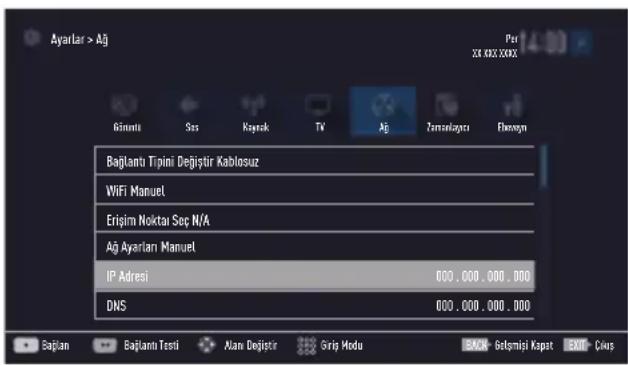
text_image
Ayarkar > Aj Ginmti Ses Kayrak TV Aj Zamariapı,Flemeşn Bajlantı Tipini Değişir Kablosuz WiFi Manuel Erişim Noktai Sec N/A Aj Ayarkarı Manuel IP Adresi 000 , 000 , 000 , 000 DNS 000 , 000 , 000 , 0008 » V« düğmesiyle »IP Adresi« satırını seçin.
»1...0 « ile IP adresini girin.
9 » V« ile »DNS« satırını seçin.
»1...0 « ile DNS adresini girin.
10 »V« düğmesiyle »Netmask« satırını seçin.
11 »V« düğmesiyle »Gateway« satırını seçin.
12 »V« veya »A« düğmesiyle »Erişim Noktası Seç« satırını seçin ve »●« düğmesiyle onaylayın.
- Mevcut kablosuz ağlar taranarak »Erişim Noktası Seç« menüsünde görüntülenir.
13 »V« veya »A« düğmesiyle bağlanmak istediğiniz ağı seçip »●« düğmesiyle onaylayın.
- Kablosuz bağlantı şifre ekranı görüntülenir.
Not:
■ Kablosuz modemin TV tarafından ağda bulunabilmesi için ağ isminin ASCII karakterleri desteklemesi gerekmektedir.
14 »V«, »∧«, »« veya »»« düğmesiyle gereken karakteri seçip »●« düğmesiyle bir sonraki karaktere geçin.
- »Shift« → » « tuşlarını kullanarak büyük harfler / sayılar ve küçük harfler / özel karakterler arasında geçiş yapabilirsiniz.
- Girilen karakteri silmek için »Del« düğmesini seçip »©« düğmesiyle onaylayın.
15 »••« (yeşil) ile şifreyi onaylayın.
- »Bağlantı kuruluyor ... Lütfen bekleyin« mesajı görüntülenir ve bağlantı başarılı ise »Gateway Bağlantısı: Başarılı« mesajı görüntülenir.
16 »••« (yeşil) düğmesine basarak yapılan ayarlar ile yerel ağ ve internet bağlantısının gerçekleştirigini kontrol edin.
- »Test ediliyor ... Lütfen bekleyin« mesajı görüntülenir ve bağlantı başarılı ise »Gateway Bağlantısı: Başarılı«, »İnternet Bağlantısı: Başarılı« mesajı görüntülenir.
17 Ayarı sonlandırmak için »EXIT« düğmesine basın.
TV Adının Değiştirilmesi
Televizyonunuzun ağda tanımlanmasını sağlamak için "Inter@ctive TV" adı, fabrikada atanmaktadır. Adı değiştirebilirsiniz.
1 »HOME« düğmesiyle menüyü açın.
2 » V«, »Λ«, »« veya »»« düğmesiyle » « menü ögesini »»le onaylayın.
3 » « veya »« düğmesi ile »TV« menü ögesini seçin ve »●« düğmesiyle onaylayın.
4 » V« ile »Hakkında« satırını seçin ve »kı düğmesiyle onaylayın.
5 » V« ile »TV Adı« satırını seçin ve »kı düğmesiyle onaylayın.
6 Mevcut ismi adım adım silmek için » •« (kırmızı) düğmesine basın.
7 » V«, »A«, »« veya »« düğmesiyle gerekli karakteri seçip »« düğmesiyle bir sonraki karaktere geçin.
- »Shift« → » « tuşlarını kullanarak büyük harfler / sayılar ve küçük harfler / özel karakterler arasında geçiş yapabilirsiniz.
- Girilen karakteri silmek için »Del« düğmesini seçip »●« düğmesiyle onaylayın.
8 Yeni adı » ••« (yeşil) düğmesine basarak onaylayın.
9 Ayarı sonlandırmak için »EXIT« düğmesine basın.
"Gizli" bir ağa televizyonun bağlanması
Yönlendiricinin SSID (Servis Seti Tanımlayıcı)'si görünmese bile televizyonunuzu bu ağa bağlayabilirsiniz.
1 »HOME« düğmesiyle menüyü açın.
2 » V«, »A«, »« veya »»« düğmesiyle » « menü ögesini »»le onaylayın.
- »Ağ ayarları« menüsü görüntülenir.
4 » V« veya »A« düğmesiyle »Erişim Noktası Seç« satırını seçin ve »●« düğmesiyle onaylayın.
- »Erişim Noktası Seç« menüsü görüntü- nir ve mevcut kablosuz ağlar taranarak menüde görüntülenir.
5 » •« (kırmızı) düğmesine basın.
6 » V« veya »A« ile »Erişim Noktası Adı« satırını seçin ve »●« düğmesiyle onaylayın.
- SSID girişi için bir menü görüntülenir.
Not:
■ Kablosuz modemin TV tarafından ağda bulunabilmesi için ağ isminin ASCII karakterleri desteklemesi gerekmektedir.
7 » V«, »A«, »« veya »»« düğmesiyle gerekli karakteri seçip »●« düğmesiyle bir sonraki karaktere geçin.
- »Shift« → » « tuşlarını kullanarak büyük harfler / sayılar ve küçük harfler / özel karakterler arasında geçiş yapabilirsiniz.
- Girilen karakteri silmek için »Del« düğmesini seçip »« düğmesiyle onaylayın.
8 SSID'yi » ••• (yeşil) düğmesine basarak onaylayın.
9 » V« düğmesiyle »Güvenlik tipi« satırını seçin ve »« veya »« düğmesiyle gereken seçeneği »WPA2« seçin.
10 »•« (kırmızı) ile ayarı onaylayın.
- Ağ artık »Erişim Noktası Seç« menüsündedir.
11 »V« veya »A« düğmesi ile ağı seçip »« düğmesine basarak onaylayın.
- Kablosuz bağlantı şifre ekranı görüntülenir.
12 »V«, »A«, »« veya »»« düğmesiyle gereken karakteri seçip »●« düğmesiyle bir sonraki karaktere geçin.
- »Shift« → » « tuşlarını kullanarak büyük harfler / sayılar ve küçük harfler / özel karakterler arasında geçiş yapabilirsiniz.
- Girilen karakteri silmek için »Del« düğmesini seçip »« düğmesiyle onaylayın.
13 »••« (yeşil) düğmesine basarak şifreyi onaylayın.
- »Bağlantı kuruluyor ... Lütfen bekleyin« mesajı görüntülenir.
14 »••« (yeşil) düğmesine basarak yapılan ayarlar ile ağ bağlantısının gerçekleştirğini kontrol edin.
- »Test ediliyor ... Lütfen bekleyin« mesajı görüntülenir ve bağlantı başarılı ise »Gateway Bağlantısı: Başarılı«, »İnternet Bağlantısı: Başarılı«, mesajları ve MAC adresi görüntülenir.
15 Ayarı sonlandırmak için »EXIT« düğmesine basın.
Uydu bağlantı tüm dijital televizyon istasyonlarının otomatik olarak aranması
Yeni uydu kanalları sık sık eklenir ya da uydu verileri değiştirilir. Bu nedenle, otomatik arama fonksiyon zaman zaman başlatmanız önerilir.
Tüm transponderlar taranarak yeni kanallar aranır.
1 »HOME« düğmesiyle menüyü açın.
2 » V«, »A«, »« veya »»« düğmesiyle » « menü ögesini »»le onaylayın.
3 »» veya «« ile »Kaynak« menü ögesini
seçip »V« düğmesiyle onaylayın.
- »Kaynak« menüsü görüntülenir.
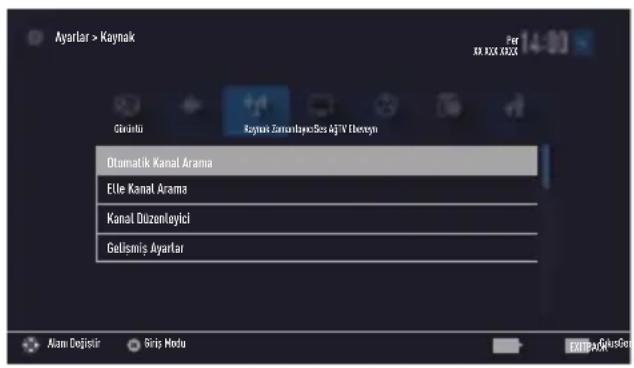
text_image
Ayartar > Kaynak Giranti Kaynak Zemontayas/32 AjTV Dibeyn Otomatik Kanal Arama Elte Kanal Arama Kanal Düzentleyici Gelismiş Ayartar Alam Doğistir Girlis Modu Per XX XXX XXXX EXIT Alum Doğistir Girlis Modu4 » V« veya »A« ile »Otomatik Kanal
Arama« satırını seçin ve »●« düğmesiyle onaylayın.
- Menü görüntülenir.
5 » V« veya »A« düğmesiyle »Uydu« seçeneğini seçin ve »●« düğmesiyle onaylayın.
6 » V« veya »A« düğmesiyle operatör seçimin yapıp »●« düğmesiyle onaylayın.
7 » ••••« (mavi) düğmesi ile »Devam« seçeneğini seçin.
8 Kanal Tipini seçin.
Yalnızca dijital kanallarını mı (Dijital), yoksa yalnızca radyo mı (Radyo) ya da ikisini birden mi (Dijital+Radyo) aramak istediğinizi belirlemek için »√« veya »A« düğmesiyle »Dijital« ve/veya »Radyo« öğelerini seçip işaretlemek ya da işareti kaldırmak için »« düğmesine basın.
9 Tarama Modunu seçin.
Yalnızca ücretsiz dijital televizyon kanallarını mı (Ücretsiz), yoksa yalnızca şifreli dijital televizyon kanallarını mı (Şifreli) ya da ikisini birden mi (Ücretsiz+Şifreli) aramak istediğinizi belirlemek için »V« veya »A« düğmesiyle »Ücretsiz« ve/veya »Şifreli« öğelerini seçip işaretlemek ya da işareti için »●« düğmesine basın.
10 Aramaya başlamak için »•« kırmızı düğmesine basın.
Notlar:
■ Aynı uydular vasıtasıyla güncellerken arama başlangıcında bir güvenlik sorusu görüntülenir.
- Önceden kaydedilen kanallar kanal listesinde saklanması için »« veya »« düğmesiyle »Evet« ögesini seçin;
veya
kanalları silmek için »Hayır« ögesini seçip » « düğmesiyle onaylayın.
- »Dijital Arama« menüsü görünür ve televizyonun aranmasına başlanır.
- »Arama tamamlandı!« mesajı göründüğünde arama tamamlanır.
Not:
■ Arama işlemi, »EXIT« düğmesiyle sona erdirilebilir.
11 »•••« (sari) ile kanal Düzenleyicisine geçin; veya
Ayarı sonlandırmak için »EXIT« düğmesine basın.
Uydu bağlantı dijital televizyon istasyonlarının manuel aranma-
SI
Otomatik arama ile belirli bir istasyon bulunamazsa manuel arama fonksiyonunu kullanarak arama yapabilirsiniz. Bunun için istasyonun tüm parametreleri doğru girilmelidir. Geçerli transponder bilgilerini teletekst sayfasından, uydu TV dergi yayınları veya internetten öğrenebilirsiniz.
1 »HOME« düğmesiyle menüyü açın.
2 » V«, »A«, »« veya »»« düğmesiyle » « menü ögesini »»le onaylayın.
3 »» veya «ile Kaynak« menü ögesini
seçip »√« düğmesiyle onaylayın.
- »Kaynak« menüsü görüntülenir.
4 » V« ile »Elle Kanal Arama« satırını seçin ve »»« düğmesiyle onaylayın.
5 » V« veya »A« düğmesiyle »Uydu« seçeneğini seçin ve »●« düğmesiyle onaylayın.
6 Gerekli öğeleri » V« veya »A« düğmesiyle seçin.
Servis Tipi
Yalnızca televizyon kanallarını mı (DTV), yoksa yalnızca radyo mu (Radyo) ya da ikisini birden mi (Radyo+TV) aramak istediğinizi belirlemek için »« veya »« düğmesine basın.
Tarama Tipi
Yalnızca ücretsiz dijital televizyon kanallarını mı (Ücretsiz), yoksa yalnızca şifreli dijital televizyon kanallarını mı (Şifreli) ya da ikisini birden mi (Ücretsiz + Şifreli) aramak istediğinizi belirlemek için »« veya »« düğmesine basın.
Transponder
Kanal frekansını »1...0 « düğmeleriyle 5 basamaklı olarak girin.
Sembol Orani
Kanal sembol oranını »1...0 « düğmeleriyle 5 basamaklı olarak girin.
Polarizasyon
Kanal polarizasyonunu »« veya »« düğmesiyle »Yatay« veya »Dikey« seçin.
Ağ Arama
Ağ aramasını »« veya »« düğmesiyle »Açık« veya »Kapalı« seçin.
7 Aramaya başlamak için » • « (kırmızı) düğmesine basın.
- »Dijital Arama« menüsü görünür ve televizyonun aranmasına başlanır.
Not:
■ Arama işlemi, »EXIT« düğmesiyle sona erdirilebilir.
8 Ayarı sonlandırmak için »EXIT« düğmesine basın.
Dijital uydu kanalları için anten ayarları ve kanalların otomatik aranması
Notlar:
■ LNB ayarları hakkındaki aşağıdaki açıklama, uydu sistemleriyle ilgili önemli bir bilgi teşkil etmektedir. Özel ürünler satan mağazanıza danışın.
1 »HOME« düğmesiyle menüyü açın.
2 » V«, »A«, »« veya »»« düğmesiyle » « menü ögesini »»le onaylayın.
3 »» « veya »« ile »Kaynak« menü ögesini seçip »V« düğmesiyle onaylayın. - »Kaynak« menüsü görüntülenir.
4 » V« veya »A« ile »Otomatik Kanal Arama« satırını seçin ve »●« düğmesiyle onaylayın.
5 » V« veya »A« düğmesiyle »Uydu« seçeneğini seçin ve »●« düğmesiyle onaylayın.
6 » V« veya »A« düğmesiyle »Standart Mod« seçeneğini seçin ve »●« düğmesiyle onaylayın.
7 » V« veya »A« düğmesiyle »Anten Ayarları« seçeneğini sein ve »●« düğmesiyle onaylayın. - »Anten Ayarları« menüsü görüntülenir.
8 Gerekli öğeleri » V«, »A« düğmesiyle seçin.
Uydu
» ◆ « düğmesine basın ve dijital istasyonları almak istediğiniz uyduyu »◀«, »▶«, »V« veya »A« düğmesiyle seçip »● düğmesiyle onaylayın.
LNB Tipi
»« düğmesine basın ve uydu sisteminde kullanılan LNB tipini »« veya »« düğmesine basın ve »••• (yeşil) düğmesine basarak onaylayın.
LNB Gücü
LNB gücünü LNB tipine göre »13/18V«, »14/19V« ayarını « veya »« düğmesiyle seçin.
LNB seçimi
Sadece gerekli olan »Kapalı« veya »Di-SEqC 1.0« seçimini yapın.
9 Anten ayarlarından çıkmak için » ••••« (mavi) düğmesine basın.
10 Kanal Tipini seçin.
Yalnızca dijital kanallarını mı (Dijital), yoksa yalnızca radyo mı (Radyo) ya da ikisini birden mi (Dijital+Radyo) aramak istediğinizi belirlemek için »V« veya »A« düğmesiyle »Dijital« ve/veya »Radyo« öğelerini seçip işaretlemek ya da işareti kaldırmak için »« düğmesine basın.
11 Tarama Modunu seçin.
Yalnızca ücretsiz dijital televizyon kanallarını mı (Ücretsiz), yoksa yalnızca şifreli dijital televizyon kanallarını mı (Şifreli) ya da ikisini birden mi (Ücretsiz+Şifreli) aramak istediğinizi belirlemek için »V« veya »^« düğmesiyle »Ücretsiz« ve/veya »Şifreli« öğelerini seçip işaretlemek ya da işareti için »●« düğmesine basın.
12 Aramaya başlamak için »•« kırmızı düğmesine basın.
Notlar:
■ Aynı uydular vasıtasıyla güncellerken arama başlangıcında bir güvenlik sorusu görüntülenir.
- Önceden kaydedilen kanallar kanal listesinde saklanması için »« veya »« düğmesiyle »Evet« ögesini seçin;
veya
kanalları silmek için »Hayır« ögesini seçip » « düğmesiyle onaylayın.
- »Dijital Arama« menüsü görünür ve televizyonun aranmasına başlanır.
- »Arama tamamlandı!« mesajı görünüğünde arama tamamlanır.
Not:
■ Arama işlemi, »EXIT« düğmesiyle sona erdirilebilir.
13 »•••« (sari) ile kanal Düzenleyicisine geçin; veya
Ayarı sonlandırmak için »EXIT« düğmesine basın.
Dijital uydu kanalları için anten ayarları ve SCR sistemi ile kanalların otomatik aranması
Notlar:
■ Televizyonunuz SCR sistemini desteklemektedir. (Single Channel Router - Tek Kanal Yönlendirici - EN 50494).
■ Aşağıdaki bölümde anlatılan LNB ayarları uydu sistemleri hakkında önemli bir uzmanlık gerektirmektedir. Konu ile ilgili yetkili saticınız ile görüşün.
1 »HOME« düğmesiyle menüyü açın.
2 » V«, »A«, »« veya »»« düğmesiyle » « menü ögesini »»le onaylayın.
3 »» veya «ile Kaynak« menü ögesini
seçip »V« düğmesiyle onaylayın.
- »Kaynak« menüsü görüntülenir.
4 » V« ile »Otomatik kanal arama« satırını seçin ve » ◎« düğmesiyle onaylayın.
5 » V« veya »A« düğmesiyle »Uydu« seçeneğini seçin ve »●« düğmesiyle onaylayın.
6 » V« veya »A« düğmesiyle »Standart Mod« seçeneğini seçin ve »●« düğmesiyle onaylayın.
7 » V« veya »A« düğmesiyle »Anten Ayarları« seçeneğini seçin ve »●« düğmesiyle onaylayın.
- »Anten Ayarları« menüsü görüntülenir.
8 Gerekli öğeleri » V«, »A« düğmesiyle seçin.
Uydu
» ◆ « düğmesine basın ve dijital istasyonları almak istediğiniz uyduyu »◀«, »▶«, »V« veya »A« düğmesiyle seçip »● düğmesiyle onaylayın.
LNB tipi
Anten sisteminiz tek kablo yönlendirici çoklu anahtar (multiswitch) varsa »Grundig SCR« seçeneğini kullanın. »« düğmesine basın, »« veya »» düğmesiyle »Grundig SCR« seçeneğini seçin. »√« düğmesiyle »LNB-Frekansı Yüksek« seçeneğini seçip frekansı »1...0« düğmesi ile beş hane olarak girin.
»V« düğmesiyle »LNB-Frekansı Düşük« seçeneğini seçip frekansı »1...0« düğmesi ile beş hane olarak girin.
Seçimi onaylamak için »••« (yeşil) düğmesine basın.
LNB Seçimi
LNB sayısına bağlı olarak »«« veya »« düğmesiyle seçiminizi yapın. Sadece 1 LNB kullanıldığında »1/2« iki LNB kullanılması durumunda gerekli seçimi yapın (»1/2« veya »2/2«).
Kullanıcı Bandı
«« veya »» düğmesiyle kullanılan anten soketini seçin.
KB Frekansı (MHz)
»1...0 « düğmesiyle ile seçilen anten soketi için gerekli frekans girin.
Notlar:
■ SCR Switchinizin desteklediği / önerdiği kurulum ekipmanlarını kullanınız.
■ Kurulum sırasında belirtilen kullanıcı bandı numarasının ve frekansının değiştirilmesi durumunda sisteme bağlı diğer kullanıcıları / alicaları etkileyebilir.
■ Kullanıcı bandı ve Kullanıcı bandı frekansı kullanılan SCR switch üzerinde yer almaktadır ve her kullanıcı / alici belli bir kullanıcı bandı ve kullanıcı bandı frekansı seçilmelidir.
■ SCR uydu sistemlerinde birden fazla kullanıcı / alicının aynı anda otomatik arama yapması sorunlara sebep olabilir.
9 Anten ayarlarından çıkmak için » ••••« (mavi) düğmesine basın.
10 Kanal Tipini seçin.
Yalnızca dijital kanallarını mı (Dijital), yoksa yalnızca radyo mı (Radyo) ya da ikisini birden mi (Dijital+Radyo) aramak istediğinizi belirlemek için »V« veya »A« düğmesiyle »Dijital« ve/veya »Radyo« öğelerini seçip işaretlemek ya da işareti kaldırmak için »« düğmesine basın.
11 Tarama Modunu seçin.
Yalnızca ücretsiz dijital televizyon kanallarını mı (Ücretsiz), yoksa yalnızca şifreli dijital televizyon kanallarını mı (Şifreli) ya da ikisini birden mi (Ücretsiz+Şifreli) aramak istediğinizi belirlemek için »V« veya »^« düğmesiyle »Ücretsiz« ve/veya »Şifreli« öğelerini seçip işaretlemek ya da işareti için »●« düğmesine basın.
12 Aramaya başlamak için »•« kırmızı düğmesine basın.
Notlar:
■ Aynı uydular vasıtasıyla güncellerken arama başlangıcında bir güvenlik sorusu görüntülenir.
- Önceden kaydedilen kanallar kanal listesinde saklanması için »« veya »« düğmesiyle »Evet« ögesini seçin;
veya
kanalları silmek için »Hayır« ögesini seçip » « düğmesiyle onaylayın.
- »Dijital Arama« menüsü görünür ve televizyonun aranmasına başlanır.
- »Arama tamamlandı!« mesajı görünüğünde arama tamamlanır.
Not:
■ Arama işlemi, »EXIT« düğmesiyle sona erdirilebilir.
13 »•••« (sari) ile kanal Düzenleyicisine geçin;
veya
Ayarı sonlandırmak için »EXIT« düğmesine basın.
Dijital uydu kanalları için anten ayarları ve DiSEqC 1.0 ile kanalların otomatik aranması
Not:
■ Aşağıdaki bölümde anlatılan LNB ayarları uydu sistemleri hakkında önemli bir uzmanlık gerektirmektedir. Konu ile ilgili yetkili saticınız ile görüşün.
1 »HOME« düğmesiyle menüyü açın.
2 » V«, »A«, »« veya »»« düğmesiyle »» « menü ögesini »» le onaylayın.
3 » « veya » « ile » Kaynak« menü ögesini seçip » V« düğmesiyle onaylayın. - » Kaynak« menüsü görüntülenir.
4 » V« ile »Otomatik kanal arama« satırını seçin ve » ◎« düğmesiyle onaylayın.
5 » V« veya »A« düğmesiyle »Uydu« seçeneğini seçin ve »●« düğmesiyle onaylayın.
6 » V« veya »A« düğmesiyle »Standart Mod« seçeneğini seçin ve »●« düğmesiyle onaylayın.
7 » V« veya »A« düğmesiyle »Anten Ayarları« seçeneğini sein ve »●« düğmesiyle onaylayın. - »Anten Ayarları« menüsü görüntülenir.
8 Gerekli öğeleri » V«, »Λ« düğmesiyle seçin.
Uydu
»« düğmesine basın ve dijital istasyonları almak istediğiniz uyduyu »«, »»«, »V« veya »^« düğmesiyle seçip »« düğmesiyle onaylayın.
LNB Tipi
»« düğmesine basın ve uydu sisteminde kullanılan LNB tipini »« veya »« düğmesine basın ve »••« (yeşil) düğmesine basarak onaylayın.
LNB Gücü
LNB gücünü LNB tipine göre »13/18V«, »14/19V« ayarını « veya »« düğmesiyle seçin.
LNB seçimi
DiSEqC moduna bakın.
DISEqC Modu
Mevcut uydu sistemi adedine göre »Kapalı« veya »DiSEqC 1.0« seçimini »« veya »« düğmesiyle yapın.
- »Kapalı«: Tek antenli uydu sistemleri için.
- »DiSEqC 1.0« switch kullanarak, en fazla dört uydudan aynı anda alınabilir.
»LNB seçimi« öğesinden » « veya
»»« düğmesiyle ilgili DiSEqC po-zisyonlarına karşılık gelen uydu için »1/4«, »2/4«, »3/4« veya »4/4« seçimini yapın.
9 Anten ayarlarından çıkmak için » •••••« (mavi) düğmesine basın.
10 Kanal Tipini seçin.
Yalnızca dijital kanallarını mı (Dijital), yoksa yalnızca radyo mı (Radyo) ya da ikisini birden mi (Dijital+Radyo) aramak istediğinizi belirlemek için »V« veya »A« düğmesiyle »Dijital« ve/veya »Radyo« öğelerini seçip işaretlemek ya da işareti kaldırmak için »« düğmesine basın.
11 Tarama Modunu seçin.
Yalnızca ücretsiz dijital televizyon kanallarını mı (Ücretsiz), yoksa yalnızca şifreli dijital televizyon kanallarını mı (Şifreli) ya da ikisini birden mi (Ücretsiz+Şifreli) aramak istediğinizi belirlemek için »V« veya »^« düğmesiyle »Ücretsiz« ve/veya »Şifreli« öğelerini seçip işaretlemek ya da işareti için »●« düğmesine basın.
12 Aramaya başlamak için »•« kırmızı düğmesine basın.
Notlar:
■ Aynı uydular vasıtasıyla güncellerken arama başlangıcında bir güvenlik sorusu görüntülenir.
- Önceden kaydedilen kanallar kanal listesinde saklanması için »« veya »« düğmesiyle »Evet« ögesini seçin;
veya
kanalları silmek için »Hayır« ögesini seçip » « düğmesiyle onaylayın.
- »Dijital Arama« menüsü görünür ve televizyonun aranmasına başlanır.
- »Arama tamamlandı!« mesajı göründüğünde arama tamamlanır.
Not:
■ Arama işlemi, »EXIT« düğmesiyle sona erdirilebilir.
13 »...« (sari) ile kanal Düzenleyicisine geçin;
veya
Ayarı sonlandırmak için »EXIT« düğmesine basın.
Kablo sağlayıcısından televiz-yon kanallarının otomatik olarak aranması
1 »HOME« düğmesiyle menüyü açın.
2 » V«, »A«, »« veya »»« düğmesiyle » « menü ögesini »»le onaylayın.
3 » ▶« veya »◀« ile »Kaynak« menü ögesini seçip »V« düğmesiyle onaylayın.
4 » V« veya »A« ile »Otomatik Kanal Arama« satırını seçin ve »●« düğmesiyle onaylayın.
5 » V« veya »A« düğmesiyle »Kablo« seçeneğini sein ve »●« düğmesiyle onaylayın.
- »Otomatik Kanal Arama« menüsü görün-tülenir.
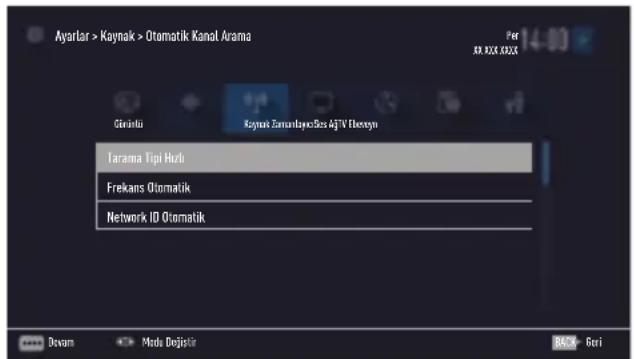
text_image
Aysar > Kaynak > Otomatik Kanal Arama Per 14:00 Girinti Kaynak Zorantapac/Res AjTV Obwyn Tarama Tigi Hazo Frekans Otomatik Network IO Otomatik Devum Modu Dojistle BACK- Geri6 » ∧« veya »V« düğmesiyle »Tarama Tipi« satırını seçin ve »◀« veya »▶« düğmesiyle »Hızlı« veya »Tam« tarama tipi seçeneğini seçin.
- »Hızlı« tarama fonksiyonu, kanalları, yayın sinyalindeki kablo operatörü bilgisine göre ayarlar. Network ID« ağınıza uygun kurulumu gerçekleştirir. Network ID biliniyorsa mutlaka girilmelidir. Bilmiyorsanız, lütfen »Frekans« ve »Network ID« için »Otomatik« ayarını seçin.
- Tarama »Hızlı« seçeneğiyle yapılamıyorsa, »Tam« ögesini seçin. Geçerli tüm kanallar »Tam« taramada ayarlanır ve kaydedilir. Bu tarama işlemi uzun sürebilir. Kablo operatörü hızlı tarama fonksiyonunu desteklemezse bu seçeneğin kullanılması tavsiye edilir.
Not:
■ Aramayı hızlandırabilirsiniz. Bunun için frekans ve ağ kimliği bilgileri gereklidir. Kablo operatörünüzden bu veriyi alabilir veya Internet'teki forumlardan bulabilirsiniz.
7 » ••••« (mavi) düğmesi ile »Devam« seçeneğini seçin.
Not:
■ Dijital mi yoksa analog televizyon kanallarının mı aranacağını belirleyin. Bunun için »Dijital« veya »Analog« seçeneğini seçmek üzere »V« veya »A« düğmesine basın ve »O« düğmesi ile "küçük onay işaretini" kaldırın veya uygulayın.
8 Aramaya başlamak için » •« (kırmızı) düğmesine basın.
- Mevcut kanalları silip kanal aramasına başlamak için »Evet« ögesini seçip »« düğmesiyle onaylayın.
- »Dijital Arama« menüsü görünür ve televizyonun aranmasına başlanır.
- »Arama tamamlandı!« mesajı görünüğünde arama tamamlanır
Not:
■ Arama işlemi, »EXIT« düğmesiyle sona erdirilebilir.
9 » •••« (sari) ile Kanal Düzenleyicisine geçin; veya
Ayarı sonlandırmak için »EXIT« düğmesine basın.
Kablo sağlayıcısından televiz-yon kanallarının manuel olarak aranması
1 »HOME« düğmesiyle menüyü açın.
2 » V«, »A«, »« veya »»« düğmesiyle » « menü ögesini »»le onaylayın.
3 » ▶« veya »◀« ile »Kaynak« menü ögesini seçip »V« düğmesiyle onaylayın.
4 » V« veya »A« ile »Elle Kanal Arama« satı- rını seçin ve »●« düğmesiyle onaylayın.
5 » V« veya »A« düğmesiyle »Kablo« seçeneğini seçin ve »●« düğmesiyle onaylayın.
6 Dijital mi yoksa analog televizyon kanallarının mı aranacağını belirleyin.
Bunun için »Dijital« veya »Analog« seçeneğini seçmek üzere »V« veya »A« düğmesine basın ve »●« düğmesi ile onaylayın.
7 »Frekans (MHz)« öğesinden frekansı (4 basamaklı) doğrudan »1...0 « düğmeleriyle girin, ardından arama başlayacaktır.
- Bulunan kanallar listede görünüğünde arama işlemi tamamlanmış olur.
8 Ayarı sonlandırmak için »EXIT« düğmesine basın.
Dijital karasal TV kanallarının otomatik olarak aranması
1 »HOME« düğmesiyle menüyü açın.
2 » V«, »∧«, »« veya »»« düğmesiyle » « menü ögesini »»le onaylayın.
3 » ▶« veya »◀« ile »Kaynak« menü ögesini
seçip »▼« düğmesiyle onaylayın.
4 » A« ile »Otomatik Kanal Arama« satırını
seçin ve »●« düğmesiyle onaylayın.
5 » V« veya »A« düğmesiyle »Anten« seçeneğini sein ve »●« düğmesiyle onaylayın.
6 Dijital mi yoksa analog televizyon kanallarının mı aranacağını belirleyin.
Bunun için »Dijital« veya »Analog« seçeneğini seçmek üzere »V« veya »A« düğmesine basın ve »●« düğmesi ile “küçük onay işaretini” kaldırın veya uygulayın.
7 Aramaya başlamak için » •« (kırmızı) düğmesine basın.
Not:
■ Arama işlemi, »EXIT« düğmesiyle sona erdirilebilir.
8 » •••« (sari) ile Kanal Düzenleyicisine geçin; veya
Ayarı sonlandırmak için »EXIT« düğmesine basın.
Dijital karasal TV kanallarının manuel olarak aranması
1 »HOME« düğmesiyle menüyü açın.
2 » V«, »A«, »« veya »»« düğmesiyle » « menü ögesini »»le onaylayın.
3 » ▶« veya »◀« ile »Kaynak« menü ögesini seçip »V« düğmesiyle onaylayın.
4 » △« ile »Elle Kanal Arama« satırını seçin ve »●« düğmesiyle onaylayın.
5 » V« veya »A« düğmesiyle »Anten« seçeneğini seçin ve »●« düğmesiyle onaylayın.
6 Dijital mi yoksa analog televizyon kanallarının mı aranacağını belirleyin.
Bunun için »Dijital« veya »Analog« seçene-ğini seçmek üzere »V« veya »A« düğmesine basın ve »●« düğmesi ile onaylayın.
- »Elle Kanal Arama« menüsü görüntülenir.
7 Kanal numarasını (2 basamaklı) doğrudan »1...0« düğmeleriyle girin.
- Arama başlar.
- Bulunan kanallar listede görünüğünde arama işlemi tamamlanmış olur.
8 Ayarı sonlandırmak için »EXIT« düğmesine basın.
Otomatik servis güncelleme
Bu işlevi etkinleştirildiğinde, ağ operatörlerinin olası değişiklikleri otomatik olarak güncellenir.
Televizyon, bekleme (stand-by) modunda olmalidir.
Bu güncelleme, her tür alımı - karasal, kablolu ve uydu - etkiler.
1 »HOME« düğmesiyle menüyü açın.
2 » V«, »A«, »« veya »»« düğmesiyle »» « menü ögesini »» le onaylayın.
3 » ▶« veya »◀« ile »Kaynak« menü ögesini seçip » V« düğmesiyle onaylayın.
- »Kaynak« menüsü görüntülenir.
4 » V« veya »A« ile »Gelişmiş« satırını seçin ve »●« düğmesiyle onaylayın.
5 » V« veya »A« düğmesiyle »Oto. Servis Güncelleme« satırını seçin ve »« veya »»« düğmesiyle (»Açık«) otomatik güncellemeyi seçin.
6 Ayarı sonlandırmak için »EXIT« düğmesine basın.
Analog televizyon kanallarını ayarlama
Bu ayar, yalnızca herhangi bir dijital kanalı alamadığınızda ve ilk kurulum sırasında analog bir arama yapmamış olduğunuzda gereklidir.
Televizyon kanalı, arama fonksiyonunu kullanarak doğrudan ayarlanabilir.
Tüm analog televizyon kanallarını ayarlama
Analog televizyon kanalları, kanal listesinde diji- tal televizyon kanallarından sonra görüntülenir.
Not:
■ Çatı anteninin kablosunu (analog televizyon istasyonları için) televizyonun üzerindeki ANT IN girişine takın.
1 »HOME« düğmesiyle menüyü açın.
2 » V«, »∧«, »«« veya »»« düğmesiyle » « menü ögesini »« le onaylayın.
3 »» veya «« ile »Kaynak« menü ögesini
seçip »√« düğmesiyle onaylayın.
- »Kaynak« menüsü görüntülenir.
4 » V« veya »A« ile »Otomatik Kanal
Arama« satırını seçin ve »●« düğmesiyle onaylayın.
5 Analog yayını aldığınız kaynağı » V« veya »A« düğmesiyle »Anten« veya »Kablo« seçeneğini seçip »●« düğmesiyle onaylayın.
6 » V« veya »A« düğmesiyle »Dijital« seçeneğini seçin ve »●« düğmesiyle küçük onay işaretini kaldırın.
7 Aramaya başlamak için » •« (kırmızı) düğmesine basın.
Notlar:
■ Tarama başladıktan sonra bir güvenlik sorusu görünür. »Evet« seçeneğini onaylamak için »●« düğmesine basın.
- Kanal listesindeki tüm kanal ve favori listeleriniz, silinip yeniden derlenecektir.
- »Analog Arama« menüsü görünür ve televizyonun aranmasına başlanır. Alınan televizyon kanalı sayısına bağlı olarak bu sadece birkaç dakika sürebilir.
- »Arama tamamlandı!« mesajı görünüğünde arama tamamlanır.
Not:
■ Arama işlemi, bitmeden önce »EXIT« düğmesiyle sona erdirilebilir.
8 » ...« (sari) ile Kanal Düzenleyicisine geçin; veya
Ayarı sonlandırmak için »EXIT« düğmesine basın.
Kanal numaralarını girerek analog televizyon kanallarını ayarlama
1 »HOME« düğmesiyle menüyü açın.
2 » V«, »∧«, »« veya »»« düğmesiyle » « menü ögesini »»le onaylayın.
3 » « veya » « ile » Kaynak« menü ögesini
seçip » V« düğmesiyle onaylayın.
- » Kaynak« menüsü görüntülenir.
4 » V« veya »A« ile »Elle Kanal Arama« satırını seçin ve »●« düğmesiyle onaylayın.
5 Analog yayını aldığınız kaynağı » V« veya »A« düğmesiyle »Anten« veya »Kablo« seçeneğini seçip »●« düğmesiyle onaylayın.
6 » V« veya »A« düğmesiyle »Analog« seçeneğini seçin ve »●« düğmesiyle onaylayın.
- Menü görüntülenir.
7 » V« veya »A« düğmesiyle »Program No« satırını seçip ön ayarı seçmek için »«, »»« veya »1...0« düğmesine basın.
8 » V« veya »A« düğmesiyle »Bant« satırını seçin. »S« (özel kanal) ya da »C« (kanal) seçeneklerinden birini seçmek için »« veya »»« düğmesine basın.
9 » V« veya »A« düğmeleriyle kanalı seçin. Kanal numarasını adım adım girmek için »« veya »»« düğmesine, doğrudan girmek için »1...0« düğmelerine basın veya »••« (yeşil) veya »•••« (sarı) düğmesine basarak otomatik taramayı başlatın.
Notlar:
■ »Sistem« satırında geçerli sistem görüntülenir. Renk ve görüntü açısından sorunlar varsa, »√« veya »^ düğmesiyle "Sistem" ögesini seçin. »◀« veya »▶« düğmesiyle gerekli ayarı seçin.
■Hassas ayar gerektiği durumlarda »V« veya »A« düğmesiyle »İnce Ayarlama« ögesini seçip »« veya »» düğmesiyle ayarlayın.
10 Ayarı kaydetmek için »•••••« (mavi) düğmesine basın.
Not:
■ Diğer televizyon kanallarını ayarlamak için, 7 ila 10 arasındaki adımları tekrarlayın.
11 Ayarı sonlandırmak için »EXIT« düğmesine basın.
Kayıtlı analog kanalların değiştirilmesi
Televizyon kanallarının ayarlanması sırasında otomatik kanal arama fonksiyonuyla kaydedilmiş olan kanallar varsa, bunları silebilirsiniz. Ayrıca, bir kanalın adını değiştirebilir veya girebilirsiniz.
Kanal listelerini seçme
1 »HOME« düğmesiyle menüyü açın.
2 » V«, »A«, »« veya »»« düğmesiyle » « menü ögesini »»le onaylayın.
3 » « veya » « ile » Kaynak« menü ögesini seçip » V« düğmesiyle onaylayın.
4 » V« veya »A« düğmesiyle »Kanal Düzenleyici« satırını seçin ve »●« düğmesiyle onaylayın.
- »Kanal Düzenleyici« menüsü görüntülenir.
Not:
■ ilave işlemler aşağıdaki bölümlerde açıklanmıştır.
Kanalları silme
1 »Kanal Düzenleyici« menüsünde silmek istediğiniz kanal veya kanalları »√«, »∧«, »«« veya »»« düğmesiyle seçip »•••••••ne basarak televizyon kanalını vurgulayın. -Kanal »√« ile işaretlenir.
Not:
■ Birkaç televizyon kanalı silinecekse, √ «, »∧«, »◀« veya »▶« düğmesiyle bunları seçip her birini »●« ile işaretleyin.
2 » •••« (sari) düğmesiyle »Araçlar« menüsünü onaylayın.
3 » V« veya »A« ile »Sil« satırını seçin ve »
« düğmesiyle onaylayın.
4 Silme işlemini onaylamak için » « veya »« düğmesiyle »Evet« ögesini seçin;
veya
iptal etmek için »İptal« ögesini seçip » düğmesiyle onaylayın.
5 Menüyü kapatmak için »EXIT« tuşuna basın.
Analog kanal isimlerini girme (maksimum 8 karakter)
1 »Kanal Düzenleyici« menüsünde yeniden adlandırmak istediğiniz kanalı »V«, »Λ«, »« veya »« düğmesiyle seçip »● düğmesine basarak vurgulayın.
2 » •••« (sari) düğmesiyle »Araçlar« menüsünü onaylayın.
3 » V« veya »A« ile »Yeni İsim« satırını seçin ve »●« düğmesiyle onaylayın.
4 Mevcut kanal adını silmek için » •« (kırmızı) düğmesine basın.
5 » V«, »A«, »« veya »»« düğmesiyle gerekli karakteri seçip »« düğmesiyle bir sonraki karaktere geçin.
- »Shift« → » « tuşlarını kullanarak büyük harfler / sayılar ve küçük harfler / özel karakterler arasında geçiş yapabilirsiniz.
- Girilen karakteri silmek için »Del« düğmesini seçip »« düğmesiyle onaylayın.
6 » ••« (yeşil) ile onaylayın.
Not:
■ Diğer kanal adlarını da girmek için 1 ila 6 arasındaki adımları tekrarlayın.
Favoriler listesi oluşturma analog kanallar
Favori kanallarınızı seçebilir ve bunları dört liste halinde kaydedebilirsiniz (FAV1 ila FAV4).
1 »Kanal Düzenleyici« menüsünde favori listesine eklemek istediğiniz kanal veya kanalları »V«, »A«, »« veya »»« düğmesiyle seçip »●« düğmesine basarak televizyon kanalını vurgulayın.
2 » •••« (sari) düğmesiyle »Araçlar« menüsünü onaylayın.
3 » V« veya »A« ile »Favori Ekle« satırını seçin ve »●« düğmesiyle onaylayın.
- »Favori Ekle« menüsü görüntülenir.
4 » V « veya »A« düğmesiyle seçili kanallara eklemek istediğini favoriler listesini seçin ve »B« düğmesiyle kaydedin.
- Kanallar, Kanal Düzenleyici'de »①«, »②«, »③« veya »④« ile işaretlidir.
- Aynı kanalı birden fazla favori listesine ekleyebilirsiniz.
- Her favori listesine en fazla 250 kanal eklenebilir.
Notlar:
■ Favori listesinden kanal silebilirsiniz. »•••« (sari) düğmesine basın, kanalın bulunduğu favoriler listesini »V« veya »A« ile seçin ve »●« düğmesine basarak onaylayın. Silmek istediğiniz kanalı veya kanalları »V«, »A«, »<« veya »>« tuşlarıyla seçin ve kanalı »●« tuşuna basarak vurgulayın. »•••« (sari) tuşuna basın ve »Favori Sil« satırını »V« veya »A« ile seçin ve »●« ile onaylayın. Sectiğiniz kanal artık favoriler listesinden silinir.
■ Favori kanal listesine kaydedilmiş bir kanal silindiğinde favori listesindeki kanal sıralaması güncellenir.
5 Menüyü kapatmak için »EXIT« tuşuna basın.
Sinyal bilgilerini görüntüleme
(yalnızca dijital televizyon kanalları için)
1 »HOME« düğmesiyle menüyü açın.
2 » V«, »A«, »« veya »»« düğmesiyle » « menü ögesini »»le onaylayın.
3 » ▶« veya »◀« ile »Kaynak« menü ögesini seçip »▼« düğmesiyle onaylayın.
- »Kaynak« menüsü görüntülenir.
4 » V« veya »A« ile »Gelişmiş« satırını seçin ve »●« düğmesiyle onaylayın.
5 » V« veya »A« ile »Sinyal Bilgileri« satırını sein ve »●« düğmesiyle onaylayın.
- »Sinyal Bilgileri« menüsü görüntülenir.
Notlar:
■ Bulunduğunuz kaynağa göre sinyal bilgileri değişmektedir.
■ Menünün sol kısmında sinyal özellikleri görüntülenir. »Kalite« ve »Sinyal Gücü« çubuğu sağa doğru ne kadar uzarsa alınan sinyali de o kadar iyidir.
■ Sinyal düzeyi yalnızca alıcı sisteminizde değil, halihazırda aktif olan kanala da bağlıdır. Sinyal düzeyi ekranını kullanarak anteninizi ayarlarken bunu unutmayın.
6 Menüyü kapatmak için »EXIT« tuşuna basın.
Kablosuz LAN Modülü Spesifikasyonu (Wi-Fi modülü varsa)
Standart: IEEE802.11b/g/n
Frekans Aralığı: Çıkış Gücü (Maksimum)
2400 MHz - 2483,5 MHz: <20dBm
Kablosuz LAN Modülü Spesifikasyonu (Wi-Fi modülü varsa)
Frekans Aralığı: Çıkış Gücü (Maksimum)
5150 MHz - 5250 MHz: <23dBm
5250 MHz - 5350 MHz: <23dBm
5725 MHz - 5850 MHz: <23dBm
Bluetooth Modülü Spesifikasyonu (Bluetooth modülü varsa)
Frekans Aralığı: Çıkış Gücü (Maksimum)
2400 MHz - 2483,5 MHz: <20dBm
Yetkili satıcılar için servis bilgi- leri

Bu ürün aşağıdaki Avrupa birliği direktifleri ve regülasyonlarına uygundur:
2014/53/AB sayılı Telsiz
Ekipmanları Direktifi
2009/125/EC: Enerji kullanan ürünler için eko-tasarım ile ilgili direktif ve aşağıdaki alt direktifler;
278/2009: Harici güç kaynaklarının yüksüz durumdaki enerji tüketimi ve ortalama aktif verimi ile ilgili çevreye duyarlı tasarım gerekliliklerine dair regulasyon (AC/DC adaptörlü modeller için);
642/2009: Televizyonlar ile ilgili çevreye duyarlı tasarım tasarım gerekliliklerine dair regülasyon.
801/2013 Televizyonlar ile ilgli çevreye duyarlı tasarım gereklilikleri ile ilgili değişiklik regülas- yonu.
2010/30/EU: Enerji İle İlgili Ürünlerin Enerji Etiketlemesi direktifi ve aşağıdaki alt direktifler;
1062/2010: Televizyonların enerji etiketlemesine dair regulasyon.
2011/65/EU: Elektrik, elektronik ev ve ofis ekipmanları belirli tehlikeli maddelerin kullanılmasının kısıtlanması direktifi.
Uygunluk beyanının (DoC) bir kopyasını elde etmek için;
http://www.grundig.com/download/doc adresini ziyaret ediniz. Ürün modelinden arama kısmına kullanma kılavuzu kapağında belirtilen model numarasını yazarak televizyon modelini aratıp uygunluk beyanına ulaşabilirsiniz.
Kablosuz (WLAN) bağlantı için notlar
Müşteriler için not: Aşağıdaki bilgiler sadece Avrupa Birliği yönetmeliklerini uygulayan ülkelerde satılan cihazlar için geçerlidir.
Televizyonun kablosuz sistemi sadece aşağıdaki tabloda verilen ülkelerde kullanılabilir.

| AT BE BG | CH CY CZ | DE DK | |||||
| EE ES FI | FR GB GR | HU | IE | ||||
| IS | IT | LI | LT | LU | LV | MT | NL |
| NO | PL PT RO | SE | SI | SK HR | |||
| TR | |||||||
5150 -5350 MHz bandı yalnızca iç mekanlarda kullanılabilir. (Wi-Fi/Bluetooth entegre model ya da Wi-F entegre model için).
Bu cihaz Avrupa harici ülkelerde de çalıştırılabilir.
İtalya'daki müşteriler için;
Halka açık kullanım için, servis sağlayıcısının iznine bağlıdır.
Norveç'teki müşteriler için;
Radyo donanımı kullanımına, Ny-Alesund, Svalbord'ın merkezinden 20 km'lik bir yarıçap içerisindeki coğrafik alanda izin verilmemekte-dir.
Türkiye'deki müşteriler için;
Bu Cihazın WLAN (Wifi) özelliği sadece bina içersinde kullanılır. Türkiye'de bina dışında kullanımı yasaktır. Bina dışı kullanımında WLAN (Wifi) özelliğinin kapalı olduğundan emin olunuz.
Rusya'daki müşteriler için;
FHSS Modülasyonlu Kısa Menzilli Cihaz Uygulamaları.
Maksimum 2.5 mW e.i.r.p.
Yalnızca otomatik izleme ve kaynak hesaplama sistemleri için telemetri bilgilerinin derlenmesi amacı doğrultusunda, kurulum yüksekliğinde herhangi bir sınırlama olmaksızın açık hava uygulamaları için kullanımına izin verilen maksimum kısa menzilli cihaz yoğunluk değeri 100mW e.i.r.p'dir. Diğer amaçlar doğrultusunda bu değer yükleme yüksekliğinin yerden 10m'yi aşmadığı hava uygulamaları için geçerlidir.
İç mekan uygulamaları için kısa menzilli cihaz yoğunluk değeri maksimum 100mW e.i.r.p'dir.
DSSS'li ve FHSS dışındaki geniş bant modülasyonlu kısa menzil cihaz uygulamaları.
DSSS'li ve FHSS dışındaki geniş bant modülasyonlu kısa menzil cihazların maksimum ortalama yoğunluk değeri 2 mW/MHz veya 100mW e.i.r.p dir.
Yalnızca otomatik izleme ve kaynak hesaplama sistemleri için telemetri bilgilerinin derlenmesi amacı doğrultusunda, açık hava uygulamaları için kullanıma izin verilen maksimum kısa menzilli cihazların yoğunluk değeri 20 mW/MHz veya 100 mW e.i.r.p'dir.
İç mekan uygulamaları için kısa menzilli cihazlar maksimum yoğunluk değeri 10mW/MHz veya 100 mW e.i.r.p dir.
Ukrayna'daki müşteriler için;
İç mekan uygulamaları için, 6 dBi amplifikasyon faktörüne sahip dahili antenle birlikte maksimum kısa menzilli cihazlar yoğunluk değeri 100 mW e.i.r.p dir.
Ambalajın imha edilmesi
Ambalaj malzemeleri çocuklar için tehlikelidir. Ambalaj malzemelerini çocukların ulaşamayacakları bir yerde muhafaza edin.
Ürünün ambalajı geri dönüşümlü malzemelerden üretilmiştir. Atık talimatlarına uygun bir şekilde tasnif ederek çöpe atın. Normal ev çöpüyle birlikte atmayın.
Çevre uyarısı
Bu ürün, yeniden kullanılabilen ve geri dönüşüme sokulabilen yüksek kaliteli parça ve malzemelerden üretilmiştir.
Bu nedenle, ürünü kullanım ömrünün sonunda
normal ev atıklarıyla birlikte atmayın. Elektrikli ve elektronik cihazların geri dönüşümü için bir toplama noktasına götürün. Bu, ürünün üzerinde, kullanım
kilavuzunda ve ambalajdaki bu semboller gösterilir.
Lütfen bölgenizdeki yerel makamlarca işletilen toplama noktalarını öğrenin.
Kullanılmış ürünleri geri dönüşüme vererek çevreyi korumaya yardımcı olun.
AEEE Yönetmeliğine Uyum ve Atık Ürünün Elden Çıkarılması
Bu ürün, T.C. Çevre ve Şehircilik Bakanlığı tarafından yayımlanan "Atık Elektrikli ve Elektronik Eşyaların Kontrolü Yönetmeliği" nde belirtilen zararlı ve yasaklı maddeleri içermez. AEEE Yönetmeliğine uygundur. Bu ürün, geri dönüşümlü ve tekrar kullanılabilir nitelikteki yüksek kaliteli parça ve malzemelerden üretilmiştir. Bu nedenle, ürünü, hizmet ömrünün sonunda evsel veya diğer atıklarla birlikte atmayın. Elektrikli ve elektronik cihazların geri dönüşümü için bir toplama noktasına götürün. Bu toplama noktalarını bölgenizdeki yerel yönetime sorun. Kullanılmış ürünleri geri kazanıma vererek çevrenin ve doğal kaynakların korunmasına yardımcı olun. Ürünü atmadan önce çocukların güvenliği için elektrik fişini kesin.
PCB Uygunluğu:
"PCB (Poliklorlubifenil) içermez."
Sorun giderme
Aşağıdaki belirtilen çözümler işe yaramazsa, lütfen yetkili GRUNDIG satıcısı ile iletişim kurun. Arızalara video kayıt cihazları veya uydu alicıları gibi harici cihazların da neden olabileceği unutmayın.
| Sorun Olası neden Çözümü | ||
| Ekran açık (karlı), ama kanal yokDüşük görüntü kontrastı Görüntü ayarları yanlış ayar-lanmışGörüntü ve/veya seste parazit | Anten kablosu Anten kablosu takılmi?Programlanmış TV kanalı yok Kanalaramasını başlatın | |
| Kanalda sorun var Farklı bir kanala test edin | ||
| Diğer cihazlardan parazit | Cihazın pozisyonunu değiştir | |
| Gölge, yansıma Kanal ayarRenk yokGörüntü var ses yok | Otomatik veya manuel kanal | ayarı/ince ayar |
| Anten Anten kablosunu veya sistemikontrol ettirin | ||
| Renk yoğunluğu maksimumda | Rengi açın | |
| TV standart ayarı (ayar seçeneği varsa) | Doğru renk standardını seçin | |
| Kanalda sorun var Başka bir kana la test edin | ||
| Ses minima ayarlanmıştır | Sesi açın | |
| Teletekst yok veya hatalı | Kanalda sorun var | Başka bir kanalla test edin |
| Televizyon istasyonu (teletekst yok) veya anten sistemi | ince ayar ve gölgeler için başkabir kanalı test edin | |
| İstasyon sinyali çok zayıf | Anten sistemini kontrol edin | |
| Uzaktan kumanda çalış-mıyor | Optik bağlantı yok | Uzaktan kumandayı televizyon setine doğru tutun |
| Uzaktan kumanda pilleri | Pilleri kontrol edin, gerekirse de-ğiştirin | |
| Çalışma koşulu tanımsız | Ana güç düğmesine basarak tele-vizyonu yaklaşık 2 dakika kapatın | |
| Görüntü bilgisayar mo-dunda koyu | Bilgisayardaki görüntü çözünürlüğü ve görüntü frekansı yanlış | Bilgisayardaki ayarı değiştirin (ör-neğin görüntü çözünürlüğü 1280 x 768, görüntü frekansı 60Hz). |
| DMS aygıtı bulunamıyor | DMS cihazı açık değil yada baş-latılmamış | DMS aygıtının açık ve çalışır du-rumda olduğuna emin olun. |
| Ağ bağlantı ayarları yapılmamış. | Ağ ayarlarını kontrol edin | |
| WLAN modunda düşük görüntü (piksel) kalitesi | DMS (örneğin PC) kablosuz ağa bağlı ve modemden uzakta | DMS’inizi modeme yaklaştırın |
| Ekrandaki bağlantı sorunları ile ilgili uyarılar | Ağ Kablosu veya kablosuz USB ağ aygıtı takılı olmayabilir | Ağ kablosu veya kablosuz USB ağ aygıtnı kontrol edin |
| Modem internet bağlantısı olmayabilir ya da sorunlu olabilir | Modeminiz internete çıktığında emin olun | |
| Kablosuz bağlantıda video uygulamalarında videolar takılarak oynuyor | Internet Bağlantı hızı düşük. | İnternet Bağlantı hızı düşüklüğü abone olduğunu paketteki hızınızla ya da internet altyapısındaki bir sorunla ilgilidir. Servis sağlayıcınızla (İSS) ile iletişime geçin. |
| Kablolu bağlantıda video uygulamalarında videolar takılıyor | Internet Bağlantı hızı düşük. | İnternet Bağlantı hızı düşüklüğü abone olduğunu paketteki hızınızla ya da internet altyapısındaki bir sorunla ilgilidir. Servis sağlayıcınızla (İSS) ile iletişime geçin. |
| İnter@ctive uygulamalarında bağlantı sorunları var. | Bu uygulamaların sunucularındaki geçici sorunlar | Uygulamalara yeniden bağlan-maya çalışın |
Televizyonunuzun arka kapağında bulunabilecek işaretlerin anlamları

Çift izolasyon işareti.
Topraklama gerekliliği olmayan ürün olduğunu belirtir.

Alternatif akım işareti. Şebeke voltajı ile çalıştığını belirtir.
Doğru akım işareti. Sadece ürünle birlikte verilen AC/DC adaptörle çalıştığını belirtir.
Not:
■ Bu, Sınıf A kapsamında bir üründür. Çalışma sırasında, cihaz radyo parazitine neden olabilir. Bu durumda, kullanıcıının bunu düzeltmesi gerekebilir. Lütfen uzman yetkili satıcınızla iletişim kurun.
Anlatılan özellikler televizyonun modeline bağlıdır.
ARC
ARC (Ses Dönüş Kanalı) ile televizyon programının ses sinyali HDMI kablosu veya çok kanallı yükselticiye sahip optik kablo ile çalınabilir.
Arka ışık
Arka aydınlatma için manuel ayar (sadece dinamik arka aydınlatma "KAPALI" olarak seçiliyse aktiftir). Bu ayar ayrıca güç tüketimini doğrudan etkiler.
Blok Parazit Azaltma
Bu fonksiyon yalnızca dijital alım kaynaklarıyla ve AV ön ayarlarıyla seçilebilmektedir. MPEG sıkıştırmasından kaynaklanan dijital programlardan gelen (DVB-T alicılarından ve düşük aktarım oranlarından ya da DVD oynaticılardan gelenler gibi) kusurlardan (piksel blokları) kaynaklı paraziti azaltır.
Ortak Arayüz
DVB alicilarında kullanılan bir arayüzdür. Şifreli kanallar, yalnızca şifreleme sistemine ve ilgili akıllı karta uygun bir CA modülüyle izlenebilir.
Digilink
Bu özellik CEC (Tüketici Elektronik Kontrolü) protokolünü kullanır.
CEC, HDMI kablosu ile HDMI soketine bağlı harici cihazların uzaktan kumanda ile kontrol edilmesini sağlar.
DiSEqC
DiSEqC (Dijital Uydu Cihazı Kumandası) motorlu veya çoklu LNB'li kompleks uydu sistemlerinin kontrolünü sağlayan bir dijital sistemdir.
DiSEqC'e iki veya daha fazla uydu konumunun kontrol edilmesi gerektiğinde ihtiyaç duyulur.
Dinamik Arka Işık
Cihaz burada ortalama görüntü parlaklığına bağlı olarak arka ışıklandırmayı düzenleyerek resim içeriğinin arka ışıklandıirmasını en uygun şekilde ayarlar. Bir görüntüde çoğunlukla karanlık bölgeler varsa gösterilen siyah seviyesi, arka ışıklandırmanın aşağı doğru ayarlanmasıyla (bu durumda karanlık bölgelerin görüntüsü geliştirilir) ve bu bölgeleri daha parlak görüntüleyebilmek için aynı zamanda çoğunlukla parlak olan resim malzemesiyle arka ışıklandırma arttırılır.
DLNA
Digital Living Network Alliance (Sayısal Akışlı Ağ Uyuşması) tüketici elektronik cihazları, IT donanımı ve mobil telefon üreticileri arasındaki bir uluslararası anlaşmadır. Bu anlaşma evdeki IT cihazları ve kişisel kullanım sektörü arasında sorunsuz bir iletişim sunmayı amaçlar. Bu sayede Grundig LED TV uzaktan kumandası ile ağınızdaki verilere kolayca erişebilir ve zahmetli USB cihazı bağlama veya DVD oluşturma işlemlerine gerek kalmadan TV'nizde oynatabilirsiniz.
Alan adı sistemi
Alan adı sistemi (DNS) İnternet'teki en önemli hizmetlerden biridir. Ana fonksiyonu Internet adresini, karşılık gelen IP Adresine dönüştürmektir.
DVB-C
DVB-C (Dijital Video Yayını – Kablo) kablo bağlantısı ile dijital radyo ve televizyon sinyallerinin iletimi için kullanılan bir DVB türüdür.
DVB-S/S2
DVB-S/S2 (Dijital Video Yayını - Uydu) DVB sin-yallerinin uydu üzerinden yayınlanması içindir.
DVB-T/T2
DVB-T/T2 (Dijital Video Yayını – Karasal) kara- sal kanallarla dijital radyo ve televizyon sinyallerinin iletimi için kullanılan bir DVB türüdür.
Dinamik Kontrast
Bu fonksiyon, görüntüleri analiz ederek ve ardından kontrasttaki değişime bağlı olarak bunu değiştirerek ilgili resim içeriğinin kontrastını dinamik ve optimal olarak ayarlar. Kontrasttaki bu artış aynı zamanda resimdeki görünebilir
parlaklık düzeylerini de düşürebilir.
Film modu
Tüm kanal kaynaklarındaki uzun metrajlı filmleri tespit eder ve işler. Yani daima en uygun görün- tüyü alırsınız.
Bu, TV oynatımında 480i, 576i ve 1080i modlarında ve diğer kanal kaynakları için çalışır.
"Film modu", uzun metrajlı film sinyali olmayan programlar için açılırsa donuk görüntü, hatalı altyazılar veya resimdeki ince çizgiler gibi önemsiz sorunlar oluşabilir.
Donanım yazılım versiyonu
Donanım yazılımı (Firmware), programlanan bir çipe (mikrokumanda) gömülü yazılıma verilen addır. EPROM veya EEPROM olmak üzere genellikle bir flash bellekte depolanır. Donanım yazılımında cihazı kontrol etmek için fonksiyonlar bulunur.
Gama
Bu ayar, hangi dijital aktarım değeri için hangi parlaklık değerinin gösterileceğini belirler. Çoğu kayıtlar 2,2'lik gama değeriyle aktarılır (tüm Windows bilgisayarları ve MAC işlem sistemli daha yeni bilgisayarlar bununla çalışır, daha eski MAC sistemleri ve renk profili bulunmayan aktarımlar çoğunlukla 1,8'lik bir gama değeriyle çalışır).
Ağ geçidi
Ağ geçidi tamamen farklı protokollere bağlı olabilecek ağların birbirleri ile iletişim kurmasına olanak sağlar. Ev ortamında router ve DSL modem kombinasyonu bir İnternet Ağ Geçidi olarak kullanılır.
Donanım versiyonu
Bu bağlamda donanım, cihazı ifade eder. Buna işlemci, ekran, vs. tüm parçalar dahildir.
HbbTV
HbbTV video tekstin interaktif ardılı olup modern tasarımlı içeriğe, yüksek çözünürlükte görüntü-ye ve video dizini ile medya kütüphanelerine sahiptir.
HbbTV'nin tam işlevsel olabilmesi için, televizyon İnternete bağlı olmalıdır.
HD/Full HD/UHD
Yüksek Çözünürlüklü (HD) Televizyon Arttırılmış dikey, yatay ve zamansal çözünürlüğe sahip bir televizyon standardına verilen genel addır.
Full HD, 1920x1080 piksel HD çözünürlük verebilen veya kaydedebilen HDTV özellikli cihazların bir özellikidir.
UHD için HD çözünürlük 3840 x 2160'tır.
IP Adresi
IP Adresi (İnternet Protokolü Adresi) bir IP ağındaki bilgisayarlar ve diğer cihazların adreslerini benzersiz olarak belirlemek için kullanılır. IP adreslerinin kullanıldığı en bilindik ağ İnternettir. Burada örneğin web sunucuları IP Adresi kullanılarak adreslenir. IP Adresi router tarafından otomatik olarak verilebilir (otomatik adres) veya routerdan manüel olarak girilebilir (sabit adres). Manuel olarak girildiğinde bu adres TV'ye girilmelidir.
JPEG
JPEG, Joint Picture Experts Group'un kısaltmasıdır. Görüntü verilerinin sıkıştırılması işlemidir.
LIVE SHARE
Live Share ile Widi™/Miracast™ sertifikalı mobil cihazlar (akıllı telefon veya tablet) ile PC ve Televizyon arasında tüm içerikler WiFi ile aktarılabilir. HD içerikler de televizyona kolaylıkla aktarılabilir ve TV içerikleri de mobil cihazlara/PC'ye aktarılabilir.
LNB
Alçak Parazit Bloğu parabolik antenin merkezinde bulunur.
Örn. 10.7–11.75 veya 11.8–12.75 GHz arası uydu frekanslarını 950–2150 MHz aralığında uygular ve koaksiyel kablo (ayrica son zamanlarda fiberoptik kablolarla) kablo iletimini ve uydu alici ile alımını sağlar.
MP3
Sıkıştırılmış ses dosyası formatı.
NAS (Ağa Bağlı Depolama)
NAS kısaltması bir sabit sürücüden ağa veri gönderen cihazlar için kullanılır.
Ağ maskesi
Ağ maskesi veya alt ağ maskesi olarak bilinen maske bir IP Adresini ağ bölümüne ve cihaz/host bölümüne ayıran bir bit maskesidir. Yönlendirme kararları almak için IP ağlarında kullanılır.
Ağ adı (SSID)
Ağ adı (SSID - servis seti tanımlayıcısı) IEEE 802,11 tabanlı bir kablosuz ağın tanımlanması için kullanılan bir terimdir. Her bir kablosuz LAN'da kablosuz ağı benzersiz olarak tanımlayan bir yapılandırılabilir SSID bulunur. Ağ adının karakter sırası 64 karakter uzunluğa kadar çıkabilir. Bir kablosuz LAN'ın taban istasyonunda (erişim noktası) yapılandırılır ve erişen tüm istemcilere ayarlanır.
Parazit Azaltma
Resmi bir miktar daha keskin göstererek ve hafif bulandırma oluşturarak görünen "karlı" bölgeleri azaltır. Dolayısıyla iyi resim malzemesi olduğunda en az düzeyde kullanılmalıdır.
Mükemmel Netlik
Hafif bir mavi renk tonuyla genel görüntü yü geliştirir (daha iyi bir keskinlik sağlayarak) ve bunu tamamen özel bir siyah tonundan tamamen siyah renge ayarlayarak siyah seviyesini arttırır. Bu sayede resmin karanlık bölgelerindeki görünen gri değerleri düşürülür.
Özel IP Adresi
Özel IP Adresleri İnternete bağlı olmayan özel IP adreslerine aittir. LAN gibi özel ağlar için herkes tarafından kullanılabilir. Çoğu bilgisayar ağı, IP seviyesinde tam bağlantı ancak İnternete sınırlı bağlantı gerektirir. Bu tür bir bilgisayar ağında özel IP Adresi dizisi varsa, İnternet routerları özel adres dizilerini yok saydığı için İnternetten erişilemeyen bir intranet ağı oluşturur. Bu özel ağa bağlanan ve özel IP Adresi ile birlikte İnternette açık adresleri bulunan bir Ağ geçidi veya router İnternete bağlantıyı sağlar. Bu bir vekil sunucu veya NAT/PAT/gizlenme kullanılarak yapılabilir. Adres dizisi sadece özel ağdan görüntülenebildiği için aynı dizi diğer özel ağlarda da kullanılabilir. İnternet protokolünün gerektirdiği IP Adreslerinin benzersiz özelliği bu kısıtlı görünürlük ile sağlanır.
Vekil sunucu
Vekil veya Vekil sunucu, bilgisayar ağları için veri transferini yöneten bir servis programıdır. Veri transferini daha hızlı hale getirir ve ayrıca erişim kontrolü mekanizmalarını uygulayarak güvenliği de artırabilir. Aktarım, bir bilgisayar ağındaki bilgisayarlar veya programlar arasında gerçekleşir. Sunucu tarafından, vekil bir istemci görevi görür, istemci tarafından ise sunucu görevi görür.
Router
Router birçok bilgisayar ağını birbirine bağlayan bir ağ bileşenidir. Router (3. Katman bilgilerine dayanarak) aldığı bir protokolün ağ paketlerini analiz eder ve bunu amaçlanan bir hedef ağına iletir. Normal routerlar uygulama katmanının 3. katmanında çalışır. Bir routerda bağlı olan her ağ için bir arayüz bulunur. Veri alındığında, router, hedefe giden doğru yolu ve bu sayede verinin aktarılabileceği uygun arayüzü belirler. Bunun için belli bir ağa hangi router ile erişilebileceğini belirleyen lokal olarak mevcut yönlendirme tablosunu kullanır.
Anten sisteminizde çok anahtarlı tek kablo sistemi bulunuyorsa, bu anten sistemine bağlı televizyonlar programları birbirinden bağımsız olarak alabilir.
Güvenlik (WEP/WPA)
WEP (kablolu eşdeğer gizlilik), WLAN için standart şifreleme algoritmasıdır. Hem ağa erişimi kontrol eder hem de verilerin gizliliği ve bütün-lüğünü sağlar. Bu işlem bu günlerde güvensiz olarak görülmektedir. Bu nedenle, yeni WLAN sistemlerinde daha güvenli olan WPA şifreleme kullanılmalıdır.
Sembol orani
Dijital iletim teknolojisinde birim zamanda iletilen sembollerin miktarıdır.
Zaman Kaydırma
İzlediğiniz bir programı duraklatabilirsiniz. Bu kullanışlı bir işlevdir. Örneğin bir film izlerken telefon çaldığında artık filmi kaçırmayacaksınız.
Program, harici veri ortamının Zaman Kaydırma hafızasına kaydedilir.
Zaman Kaydırma hafızasına devam eden programın maksimum 60 dakikası kaydedilebilir.
Transponder
Bir frekansta çeşitli vericilerin toplanması.
USB kaydı
Dijital televizyon programlarının kaydedilmesi ve oynatılmasını sağlar (DVB-S, DVB-T ve DVB-C). Bu özellik ilgili program sağlayıcısına bağlıdır. Programlar, sadece bir harici veri ortamı (sabit disk veya USB bellek) kullanılarak kaydedilebilir ve oynatılabilir.
Canlı Renk
Renk kontrastını ve kontrast ayarını arttırır. Bu ayar çoğunlukla normal görüntülerle kullanım için çok güçlüdür ve sadece gerekli olursa kullanılmalıdır (düşük veya kapalı) aksi halde görün-tüdeki ince ayrıntılar baskılanabilir.
Wi-Fi
Internet ve Intranet paketlerinin kablosuz iletimi.
WMA
Bu formatlar CD kalitesinde olmasına rağmen çok küçük bir alan kaplayan ses dosyalarının kaydedilmesine ve oynatılmasına olanak sağlar.
A
Açılma zamanlayıcısı.....69
Açma ve kapatma.....32
Ağ bağlantısı.....90
Ağ Kurulumu.....90
Ağ şifresini girerek otomatik bağlanmak.....21, 95
Akıllı kumandanın eşleştirilmesi.....77
Aksesuarlar.....76
Altyazı ayarları.....54
Altyazı dilinin değiştirilmesi.....64
Altyazilar.....33
Altyazi Modu.....66
Ambalajın imha edilmesi.....1 13
Analog kanal isimlerini girme (maksimum 8 karakter).....110
Analog televizyon kanallarını ayarlama.....108
Ana menüde gezinme.....62
Anteni ve elektrik kablosunu bağlama.....10
Artırılmış görüntü ayarları.....28
AV kanallarının yeniden adlandırılması.....27
Ayaklı kurulum.....11
AYARLAR.....18
Ayarların yedeklenmesi.....81
Ayarları sonlandırıma.....29, 31
Aygıta HDMI ARC özelliğini uygulayın ve HDMI
ARC özelliğini etkinleştirin.....86
B
Bağlantı seçenekleri.....84
Bekleme süresini atlama.....42
Bilgileri görüntüleme.....32
Bir alt sayfayı doğrudan çağırma.....42
Bir düğmeye basarak kablosuz WPS ağ bağlan- tısı.....94
Bir LAN kablosuyla ev ağına bağlanma.....21
Bir şarkıyı ya da görüntüyü adım adım seçme (ATLAMA).....55
Bir televizyon kanalını engelleme.....72
Bölümün formatlanması.....46
C
CA modülünü takma.....89
CA modülü ve akıllı kartlar için erişim kontrolü.....89
Cevabı göster.....42
Çevre uyarısı.....113
Cihazı bekleme konumuna alma.....83
Cihaz Kontrolü.....83
D
Detaylı Kanal Ayarları.....99
Diğer oynatma seçenekleri.....58
DIGI LINK.....82
Dijital çok kanallı amplifikatör / AV alicısı bağlama.....86
Dijital kanallar için Kanal Düzenleyicinin değiştirilmesi.....24
Dijital kanalları alma.....8
Dijital karasal TV kanallarının manuel olarak aranması.....107
Dijital karasal TV kanallarının otomatik olarak aranması.....106
Dijital medya sunucusunun seçilmesi.....57
Dijital teletekstin devre dışı bırakılması ve etkin- leştirilmesi.....41
Dijital uydu kanalları için anten ayarları ve
DiSEqC 1.0/1.1 ile kanalların otomatik aranması.....103
Dijital uydu kanalları için anten ayarları ve kanalların otomatik aranması.....101
Dijital uydu kanalları için anten ayarları ve SCR sistemi ile kanalların otomatik aranması.....102
Dosya formatları.....51
Dosyalarda başlık seçimi.....55
Dosyalarda bölüm seçimi.....55
Dosya tarayıcı.....53
Dosya tarayıcısı ana menüsü.....53
Durağan resimler ile ilgili notlar.....8
DVD kayıt cihazı, DVD oynaticı, video kayıt cihazı veya set üst kutusu kullanımı.....85
E
Ebeveyn Ayarları.....71
Ebeveyn Kontrolü.....71
Ek fonksiyonlar.....42
Ekolayzer.....31
Ekranı bölme.....42
Ekran modunun seçilmesi.....53
ELEKTRONİK TV REHBERİ.....39
Enerji tasarrufu ile ilgili yapılması gerekenler.....8
Engellenmiş bir televizyon kanalını izleme.....73
ERİŞİLEBİLİRLİK FONKSİYONLARI.....66
Etkin harici cihaz arama ve seçimi.....82
Ev ağı bağlantısı ile video, müzik ve fotoğraf dosyalarını oynatma.....57
Ev ağına bağlanma ayarları.....18
F
Fabrika ayarlarına dönüş.....29, 31
Favoriler listesi oluşturma.....26
Favoriler listesi oluşturma analog kanallar.....110
Favori listeleri için kendi verdiğiniz adları girin (maks. 7 karakter).....27
Favori listesinde kanalların sıralanması.....26
G
Gece Modu.....30
Gecikme/takip süresini ayarlama.....48
Genel Bakış.....13
Genel Bilgiler.....7
"Gizli" bir ağa televizyonun bağlanması.....98
Görüntü ayarları.....28, 35
Görüntü formatını değiştirme.....34
Görüntü / Ses ayarları.....28
Görüntü verisi.....51
Güç LED'i parlaklığı.....68
H
Harici cihaz bağlama.....85
Harici cihazın standby modundan açılması.....82
Harici cihazın standby modundan kapatılması.....82
Harici veri ortamı kullanımında muhtemel kısıtlamalar.....43
Harici veri ortamında bölüm seçme.....45
Harici veri ortamının bağlanması.....44, 52
Harici veri ortamının çıkartılması.....45, 52
Harici veri ortamının seçilmesi.....45
Harici veri ortamının testi.....45
HbbTV Modu.....40
HbbTV nedir?.....40
HbbTV'nin devre dışı bırakılması ve etkinleştirilmesi.....41
HbbTV'nin kullanımı.....41
Hi-fi sistemi.....86
HiFi sistemi ile ses sinyalinin oynatılması.....87
|
İlave oynatma fonksiyonları.....55
İleri/geri görüntü arama.....50
İleriye doğru arama.....56
İlk kurulumun yapılması.....20
İnternet uygulamalarını seçme.....61
İşaretçinin açılıp / kapatılması.....77
İstenilen süreye gitme.....56
K
Kablolu ağ.....90
Kablolu ağ ayarları.....91
Kablolu ağ bağlantısı.....90
Kablolu dijital televizyon kanallarının ayarlanması (DVB-C).....22
Kablo sağlayıcısından televizyon kanallarının manuel olarak aranması.....106
Kablo sağlayıcısından televizyon kanallarının otomatik olarak aranması.....105
Kablosuz ağ.....93
Kablosuz ağ ayarları.....93
Kablosuz ağ bağlantısı.....93
Kablosuz Ekran Paylaşımı (LIVESHARE).....88
Kablosuz (WLAN) bağlantı için notlar.....112
Kanal düzenleyicide ada göre kanal arama.....25
Kanal düzenleyicide kanalları farklı kanal konumlara taşıma.....25
Kanal düzenleyicide kanalların anten tipine göre görüntülemesi.....25
Kanal düzenleyicide kanalların silinmesi.....25
Kanal düzenleyicide kanalların sıralanması.....26
Kanal geçmişinin silinmesi.....81
Kanalları listelerden seçme.....32
Kanallari silme.....109
Kanal listelerini seçme.....109
Kanal listesinden bir programı kaydetme.....47
Kanal numaralarını girerek analog televizyon kanallarını ayarlama.....108
Kapanma zamanlayıcısı.....70
Karakter boyutunu büyütme.....42
Karasal dijital televizyon kanallarının ayarlanması (DVB-T).....23
Kaydedilmiş dosyalar menüsünden yayınların silinmesi.....50
Kayıt için program ayarı.....48
Kayıtlı analog kanalların
değiştirilmesi.....109
Kayıtlı dosyalar listesinden bir yayın seçme.....50
Kayıt sırasında oynatma.....50
Klavye dilinin değiştirilmesi.....65
Kulaklıklar.....85
Kulaklıklar için ses ayarını seçme.....85
Kulaklıkları takma.....85
Kurulum ve Güvenlik.....5
Kurulum veya asma.....11
L
Liveshare bağlantısı ile ekran paylaşımı.....88
LIVESHARE nedir?.....88
LNB ayarları.....100
M
Mağaza logosu görünümü.....67
Manuel bağlantı.....92, 96
Menü dilinin değiştirilmesi.....64
Menü dilinin seçilmesi.....82
Menü kilitleme.....71
Menüyü seçme.....45, 53
Multimedya Sunucu Modu.....57
N
Normal text modu.....42
O
Ortak Arayüzle Çalıştırma.....89
Ortak arayüz nedir?.....89
Otomatik ayar.....74
Otomatik bağlantı.....91
Otomatik kapanma.....67
Otomatik ön izlemeye geçiş.....53
Otomatik servis güncelleme.....107
Otomatik ses.....31
Oynatma.....50, 58
Oynatma/Çalma temel fonksiyonlar.....54
P
Paketin içindekiler.....9
PIN ile kablosuz WPS ağ bağlantısı.....94
PIN kodunu değiştirme.....72
PIN kodunun sıfırlanması.....73
Programları Kaydetme.....47
Program Tablosunu açma.....24
R
Resim görüntü Sunü döndürme.....56
S
Sayfa durdurma.....42
Seçilen şarkıları çalma.....55
Ses ayarları.....30, 35
Ses dili.....33
Ses dilinin değiştirilmesi.....64
Sesi kapatma.....32
Ses komutları.....78
Sesle arama / kontrol.....78
Sesli anlatım (sesli altyazılar).....66
Ses Modu.....30
Ses seviyesini ayarlama.....32
Ses verileri.....51
Sifirlama Fonksiyonu.....81
Sinyal bilgilerini görüntüleme.....1 1 1
Slayt gösteriminin ekrana getirileceği sürenin seçilmesi.....54
Sorun giderme.....114
Stereo/dual kanal.....30
Sürekli kayda geçiş.....46
T
Tarih ve saat ayarı.....74
Tek dokunuşla programları kaydetme.....47
Tekrarlama fonksiyonları.....56
Teletekst modu.....42
Televizyon cihazının bağlantıları.....13
Televizyondan HDMI kaynağının seçilmesi.....82
Televizyon kanallarının ayarlanması.....18
Televizyon programlarının kaydedilmesi ve oynatılmasıyla ilgili bilgiler.....43
Televizyon setinizin benzersiz özellikleri.....7
Televizyonu en baştaki durumuna sıfırlama.....81
Televizyonun Digi Link bağlantısı fonksiyonları.....82
TOP text veya FLOF text modu.....42
Tüm analog televizyon kanallarını ayarlama.....108
Tüm uygulamaların görüntülenmesi.....61
TV Adının Değiştirilmesi.....97
TV konumu.....30
TV'nin çalışması - Temel Fonksiyonlar.....32
Zap fonksiyonu.....33
Zoom fonksiyonu.....33
U
USB İşlemi.....51
USB Kaydi.....43
USB klavye ve fare.....60
Ürün bilgisi.....75
USB kayıt ayarları.....45
USB kurulum menüsündeki ayarlar.....53
Uydu bağlantı dijital televizyon istasyonlarının manuel aranması.....100
Uydu bağlantı tüm dijital televizyon istasyonlarının otomatik olarak aranması.....99
Uydu sinyali ile televizyon kanallarının aranması (DVB-S).....22
Uyku zamanlayıcısı.....33, 69
Uzaktan kumanda - tüm fonksiyonlar.....16
V
VESA montaj kitine montaj hazırlığı.....11
Video dizinleri için ek fonksiyonlar.....41
Video verileri.....51
W
WEB Tarayıcısı.....63
Web tarayıcısı menüsü.....63
Web tarayıcısı uygulaması.....63
Y
Yazılımı güncelleme (Internet).....75
Yazılımı güncelleme (OAD).....75
Yazılımı güncelleme (USB).....75
Yetkili satıcılar için servis bilgileri.....112
Yüksek çözünürlük - HD ready.....84
Z
Zaman kaydırma programlarının "duraklatılması" .....46
Zamanlayıcı Fonksiyonları.....69
Zamanlayıcının düzenlenmesi.....49
Zamanlayıcının silinmesi.....49