43UHL900 - Televizyon Hi-level - Ücretsiz kullanım kılavuzu
Cihazın kılavuzunu ücretsiz bulun 43UHL900 Hi-level PDF formatında.


Kullanıcıların soruları hakkında 43UHL900 Hi-level
0 soru bu cihaz hakkında. Bildiklerinizi cevaplayın veya kendinizinki sorun.
Bu cihaz hakkında yeni bir soru sor
Cihazınız için talimatları indirin Televizyon PDF formatında ücretsiz! Kılavuzunuzu bulun 43UHL900 - Hi-level ve elektronik cihazınızı yeniden ele alın. Bu sayfada cihazınızın kullanımı için gerekli tüm belgeler yayınlanmaktadır. 43UHL900 markasının Hi-level.
KULLANIM KILAVUZU 43UHL900 Hi-level
Organize Sanayi Bölgesi 45030 Manisa - Türkiye
Tel: 0 850 222 4 987
E-posta: vmh@vestel.com.tr

50345919

Cihazınızın T.C. Gümrük ve Ticaret Bakanlığı Tüketicinin Korunması ve Piyasa Gözetimi Genel Müdürlüğü'nce tespit ve ilan edilen kullanım ömrü (cihazın fonksiyonlarını yerine getirebilmesi için gerekli yedek parça bulundurma süresi) 10 yıldır.
Değerli Müşterimiz,
Öncelikle doğa ve teknoloji dostu ürünümüzü tercih ettiğiniz için sizi kutlarız. Beklentilerinizin üzerinde ürün sunmayı amaç edinerek, modern tesislerde özenle üretilen, titiz kalite kontrollerinden geçirilen televizyonunuz kullanımınıza sunulmaktadır.
Bu kullanım kılavuzu size cihazınızın kullanımında yol gösterecektir; cihazınızın en ileri teknolojik çözümler içeriğini ve kullanımının son derece kolay olduğunu göreceksiniz.
Cihazınız, gerekli olan özeni ve bakımı sağladığınız takdirde size uzun yıllar hizmet edecektir. Cihazınızı kullanırken keyif almanızı diliyoruz.
Bu ürün, çevreye saygılı VESTEL ELEKTRONİK A.Ş. tesislerinde doğaya zarar vermeden üretilmiştir.
Güvenlikle İlgili Önemli Bilgiler
Cihazınızı hızlı bir biçimde tanımak ve tüm fonksiyonlarından eksiksiz faydalanmak için, lütfen bu kılavuzdaki talimatları dikkatli bir şekilde okuyun ve ileride tekrar incelemek için saklayın.
Bu kullanım kılavuzu, cihazınızın ilk kullanımı, kurulumu, güvenliği, kul-lanım amaçları, temizliği ve bakımı, sorun giderme ile ilgili önemli bil giler içermektedir.
Kullanım kılavuzundaki talimatlara uyun.

UYARI: Ciddi yaralanma veya ölüm tehlikesi.

ELEKTRİK ÇARPMA TEHLİKESİ: Tehlikeli voltaj.

DİKKAT: Yaralanma veya eşyalara zarar gelme riski.

ÖNEMLİ: Sistemi düzgün biçimde çalıştırma.

UYARI: Ek notlar işaretlenmiştir.
İçindekiler
Değerli Müşterimiz,......1
Güvenlikle İlgili Önemli Bilgiler....1
Temizlik ve Bakımda Dikkat Edilmesi Gereken Güvenlik Bilgileri....7
Taşıma ve Nakliye Sırasında Dikkat Edilmesi Gereken Güvenlik Bilgileri 8
Piller....8
UYARI 8
Sorumluluk Sınırlaması 8
Özellikler 8
Dahil olan aksesuarlar....9
Bekleme Bildirileri 9
TV Kontrol Tuşları ve Çalıştırma....9
Uzaktan Kumandayla Çalıştırma 9
Giriş Seçimi 10
Kanal Değiştirme ve Ses Ayarlama 10
Pilleri Uzaktan Kumandanıza Yerleştiriniz....10
Elektrik Bağlantısı 10
Anten Bağlantısı....10
Bilgi....10
Uzaktan Kumanda 12
Açma/Kapatma....15
TV'yi Açmak için....15
Televizyonu kapatmak için....15
İlk Kurulum....15
Yayın Tipinin Seçilmesi Hakkında....15
TKGS (Türksat Kanal Güncelleme Sistemi) kurulumu 16
SatcoDX özelliğinin kullanılması....17
USB Girişi yoluyla Medya Oynatma 18
Medya Tarayıcı Menüsü 18
FollowMe TV (eğer varsa) 18
CEC ve CEC RC Doğrudan Geçiş 18
Sistem Ses Kontrolü....19
E-Kılavuz (eğer varsa) 19
TV Menüsü İçeriği....20
Kanal Listesinin Kullanılması 24
Favori Listesinin Yönetilmesi 24
Yetişkin Ayarlarını Yapılandırma 24
Elektronik Program Rehberi (EPG)....25
Zaman Çizelgesi....25
Liste Çizelgesi(*) 25
Şimdi/Sonra Çizelgesi 26
Program Seçenekleri....26
Gelişmiş EPG ve Genişletilmiş Program Bilgisi Afişi 26
Genişletilmiş Bilgi Şeridi 26
Teletekst Servisleri....26
Dijital Teletekst 26
Yazılım Yükseltme....26
Kullanıcı arayüzüyle yazılım yükseltme araması 27
03:00 arama ve yükseltme modu 27
Bir Kablolu Ağa Bağlanmak 27
Kablolu Cihaz Ayarlarının Yapılandırılması 28
Ağ Tipi....28
Internet Hiz Testi 28
Gelişmiş Ayarlar....28
Bir Kablosuz Ağa Bağlanmak....28
Kablosuz Cihaz Ayarlarının Yapılandırılması 29
Diğer Bilgiler 29
Mobil cihazınıza WiFi aracılığıyla bağlantı kurmak......29
Kablosuz Ağ Kullanılamıyor 30
Bağlantı Yavaş 30
Oynatım sırasında kesinti veya yavaş tepkiler 30
İnternet Bağlantısı Kullanılamıyor / Ses ve Video Paylaşımı Çalışmıyor ......30
-
Nero Media Home Kurulumu ....31
-
Bir Kablolu ya da Kablosuz Ağa Bağlanmak 31
-
Medya Tarayıcı ile Paylaşılan Dosyaların Oynatılması ......31
Internet Portalı 32
AKILLI TAVSİYELER....33
Internet Tarayıcısı 33
HBBTV Sistemi....34
Smart Center 35
Başlangıç......35
Mobil Cihaz ekranı 36
Detay Sayfası 36
Medya Paylaşım Sayfası......37
Portal Başlatıcı....37
Akıllı Uzaktan Kumanda Özelliği 37
Ses Tanima 37
Klavye Sayfası 37
Hızlı Bekletme....37
Gereklilikler 38
PC Girişi Tipik Ekran Modları 39
AV ve HDMI sinyal uyumu 39
USB Modunda Desteklenen Video Dosyası Biçimleri 40
USB Modunda Desteklenen Resim Dosyası Biçimleri 40
USB Modunda Desteklenen Ses Dosyası Biçimleri 41
Desteklenen DVI Çözünürlükleri....42
Sorun Giderme....44
Enerji Tasarrufu İçin Öneriler 47
ÖNEMLİ UYARILAR!!! 50
Güvenlik Bilgileri

DİKKAT: Elektrik çarpma riskini azaltmak için kapağı (veya arka kısmı) çıkarmayınız. İçeride kullanıcı tarafından bakımı yapılabilecek herhangi bir parça bulunmamaktadır. Servis işlemlerini uzman servis personeline yaptırınız.
TV'nizi aşırı ortam koşullarında çalıştırmak cihaza zarar verebilir.

Sert hava şartlarında (fırtına, yıldırımlar) ve uzun süre kullanılmayacağı zamanlarda (tatil), TV'nin fişini çekin. Elektrik kablosu TV setinin elektrik şebekesi ile olan bağlantısının kesilmesi için kullanılır, dolayısı ile hali hazırlda işleyebilir kalacaktır.

Bu işaret, cihazla birlikte verilen dokümanlarda, cihazın işletim ve bakımıyla ilgili önemli bilgilerin olduğunu belirtir.
NOT: Özellikleri kullanmak için ekranda verilen talimatları izleyiniz.
Ürün üzerindeki
işaretler
Aşağıdaki semboller ürün üzerinde sınırlamalar ve önlemler ile güvenlik talimatları için işaretçi olarak kullanılmaktadır. Buradaki açıklamaların her biri, sadece ürünün ilgili işareti taşıması durumunda değerlendirilmelidir. Bu bilgilere güvenlik açısından dikkat ediniz.
Sınıf II Ekipman: Bu cihaz, güvenli bir

elektriksel topraklama bağlantısı gerektirmeyecek şekilde tasarlanmıştır.
İşlevsel Topraklama ile Sınıf II

Ekipman: Bu cihaz, güvenli bir elektriksel topraklama bağlantısı gerektirecek şekilde tasarlanmıştır, topraklama bağlantısı işlevsel içindir.
Koruyucu Topraklama Bağlantısı: Bu

işaret besleme kablosu ile ilişkili koruyucu topraklama iletkeninin bağlanması için amaçlanmıştır.
Tehlikeli Canlı Klemens: İşaretlenmiş

klemens(ler) normal çalışma koşulları altında elektrik içerdiği için tehlikelidir.
Dikkat, Bakınız Kullanım Açıklama-
lari: İşaretlenmiş alan(lar) kullanıcı tara-

fından değiştirilebilecek pul veya düğme tipi pil(ler) içermektedir.
Sınıf 1 Lazer Ürün: Bu ürün, öngörülen

çalışma koşullarında makul ölçüde güvenli olan Sınıf 1 lazer kaynağı içermektedir.
UYARI
- Televizyon setini asla sabit olmayan bir yere yerleştirmeyiniz. Televizyon seti düşebilir, ciddi yaralanmalara veya ölüme neden olabilir. Özellikle çocukların maruz kalabile-ceği birçok yaralanma aşağıdakiş gibi basit tedbirler alınarak önlenebilir:
- Televizyonun üreticisi tarafından tavsiye edilen sehpaların veya standların kullanılması.
- Sadece televizyonu güvenli bir şekilde destekleyebilecek mobilyaların kullanılması.
- Televizyonun destek aldığı mobilyanın kena- rından sarkmamasının sağlanması.
- Televizyonun yüksek mobilyalar (örneğin dolaplar veya kitaplıklar) üstüne hem mobilyayı hem de televizyonu uygun bir desteğe monte etmeden yerleştirilmemesi.
- Televizyona veya başka kontrol aygıtlarına ulaşmak için mobilyaların üstüne çıkmanın tehlikeleri hakkında çocukların bilgilendirilmesi.
- Eğer mevcut televizyon setiniz yerinden sökülecek veya yeri değiştirilecekse, yukarıda belirtilen aynı tedbirlerin uygulanması gereklidir.
ÖNEMLİ - Kurulum veya Çalıştırma Öncesinde Bu Talimatları Tam Olarak Okuyunuz
⚠️ UYARI: Fiziksel, algısal veya zihinsel olarak yetersiz veya deneyimsiz kişiler (çocuklar dahil) güvenliklerinden sorumlu olan bir kişinin gözetimi olmadan elektrikli bu cihazı kullanmamalıdır.
- Havalandırma amacıyla alet etrafında en az 10 cm boş alan bırakınız. - Hiçbir havalandırma deliğini engelleme-yiniz.
- TV'yi eğimli veya dengesiz yüzeylere koymayınız; TV devrilebilir.
- Bu cihazı ilıman iklimlerde kullanınız.
- Güç kablosu kolaylıkla erişilebilir olmalıdır. Güç kablosu üzerine TV, mobilya, vs. yerleştirmeyiniz veya kabloyu bükmeyiniz. Hasar görmüş bir güç kablosu/fiş yangına veya elektrik çarpmasına neden olabilir. Güç kablosunu fişten tutunuz, kablodan çekerek prizden çıkarmayınız. Güç kablosuna/fişe asla ıslak ellerle dokunmayınız; bunu yapmak kısa devreye veya elektrik çarpmasına neden olabilir. Güç kablosunu asla düğümlemeyiniz veya başka kablolarla birlikte bağlamayınız. Hasar gördüğünde, yalnızca yetkili personel tarafından değiştirilmelidir.
- Başka bir amaçla kullanmayınız. TV'yi doğrudan sıviya maruz bırakmayınız. Eğer kabinin üzerine sıvı dökülecek olursa, TV'nin fişini çekiniz ve tekrar çalıştırmadan önce vasifli eleman tarafından kontrol ettiriniz.
- TV'yi direkt güneş ışığına, ateşe maruz bırakmayın, elektrikli ısıticılar gibi ısı kaynaklarının yakınına yerleştirme-yin.
- Kulaklıkları yüksek seviyeleriyle kullanmak, duyma kaybına neden olabilir.
- TV'nin üzerine, yanan mumlar gibi hiçbir çıplak ateş kaynağının koyulmadığından emin olunuz.
- Yaralanmaları önlemek için, kurulum talimatlarına uygun olarak sağlam şekilde duvara tutturulmalıdır (bu seçenek mevcutsa).
- Cihazın yağ veya yağ buharına maruz kalma ihtimali varsa duvara monte etmeyin aksi halde cihaz hasar görebilir veya düşebilir.
- Ara sıra ekranda sabit noktalar halinde mavi, yeşil veya kırmızı bir kaç ölü piksel belirebilir. Lütfen bunun ürününüzün çalışmasını etkilemediğini göz önünde bulundurunuz. Ekranı tırnaklarınızla veya sert cisimlerle çizmemeye özen gösteriniz.
- Ürünün montajı tüketici veya yetkili servis tarafından yapılabilir.
Temizlik ve Bakımda Dikkat Edilmesi Gereken Güvenlik Bilgileri
- Temizlik ve bakım işlemine başlamadan önce cihazın fişini her zaman prizden çekiniz.
- Cihazın kapalı olduğundan ve tüm elektrik çıkışları ile bağlantısının kesildiğinden emin olunuz.
- Kabini kuru yumuşak bir bez ile siliniz.
- Islak bez, alkol, amonyak, aşındırıcı içeren temizlik sıvısı veya tiner gibi yanıcı maddeler kullanmayınız.
- Hoparlör izgaralarına veya diğer boşluk lara sıvı dökülmesine veya yabancı cisim girmesine izin vermeyiniz.
Taşıma ve Nakliye Sırasında Dikkat Edilmesi Gereken Güvenlik Bilgileri
- Taşıma ve nakliye sırasında cihazınız, aksamlarına zarar gelmemesi için orijinal kutusunda tutulmalıdır.
- Taşıma sırasında ürünü normal konumunda tutunuz.
- Cihazı nakliye sırasında düşürmeyin ve darbelere karşı koruyunuz.
- Ürünün müşteriye tesliminden sonra taşıma sırasında oluşan arızalar ve hasarlar garanti kapsamına girmez.
Piller
- Pilleri doğrudan güneş ışığı, ateş vb. etkenlere veya aşırı sırağa maruz bırakmayınız.
- Biten pili uzaktan kumanda ya pillerin yerleştirilmesi bölümünde anlatıldığı şekil ve tipteki pille değiştiriniz.
- Şarj edilebilir pil kullanmayınız.
- Pilin akmış olması halinde uzak tan kuman-dayı kullanmayınız.
- Pilden akan sıvıya temas etme yiniz. Temas halinde suyla yıkayınız.
UYARI
- Pili yutmayınız, Kimyasal Yanma tehlikesi
- (Birlikte verilen aksesuarlar veya) Bu ürün bir pul/düğme tipi pil içerebilir. Eğer düğme tipi pil yutulursa, sadece 2 saat içerisinde vücudunuzun içinde ciddi yanmalara ve ölüme neden olabilir.
- Yeni ve kullanılmış pilleri çocuklardan uzak tutunuz.
- Eğer pil yuvası düzgün bir şekilde kapanmıyorsa, ürünü kullanmayınız ve çocuklardan uzak tutunuz.
- Eğer pillerin yutulduğunu veya vücudunuzda bulunduğunu düşünüyorsanız, derhal tıbbi destek alınız.
Sorumluluk Sınırlaması
Bu kılavuzda yer alan tüm teknik bilgiler, kullanım talimatları, cihazın çalıştırılması ve bakımı, cihazınızla ilgili son bilgileri içerir. Üretici firma, bu kullanım kılavuzundaki talimatlara uyulmaması, cihazın kullanım amacının dışında kullanılması, yetkili olmayan
onarım işlemleri, cihaz üzerinde izin verilmeyen değişiklikler yapılması ve üretici firma tarafından onaylanmamış yedek parçaların kullanılması nedeniyle oluşabilecek hasar ve yaralanmalar için herhangi bir sorumluluk kabul etmez.
Özellikler
• TV, 3840 x 2160 (4K:2K) çözünürlük sağlayan Ultra HD (Ultra Yüksek Çözünürlük - aynı zamanda 4K olarak bilinir) içerikleri desteklemektedir. Ful HD TV piksel sayısını hem yatay, hem de dikey olarak iki katına çıkararak Ful HD TV'nin 4 katı çözünürlüğe eşittir. HDMI, USB girişler ve DVB-T2 ile DVB-S2 yayınlar üzerinden Ultra HD içerikler desteklenir.
• Uzaktan kumandalı renkli TV
- Tam entegre dijital karasal yayın/kablolu yayın/uydu yayını alicılı TV (DVB-T/C/S-S2).
- HDMI soketli diğer cihazları bağlayabilmek için HDMI girişleri
- USB girişi
- OSD menüsü sistemi
- Harici aygıtlar için skart soketi vardır.(DVD oynaticılar, PVR, video oyunları, vb.).
- Stereo ses sistemi
- Teletekst
- Kulaklık bağlantısı
• Otomatik Programlama Sistemi - Manüel ayarlama
- Sekiz saate kadar otomatik kapanma.
- Uyku zamanlayıcısı
- Çocuk kilidi
- İletim yokken otomatik ses kısma.
- NTSC oynatma
• AVL (Otomatik Ses Sınırlama) - PLL (Frekans Arama)
• PC girişi - Oyun Modu (Opsiyonel)
• Görüntü kapalı fonksiyonu - Internet bağlantısı ve hizmeti için Ethernet (LAN)
- 802.11n WIFI Desteği, USB dongle aracılığıyla (ürünle birlikte verilmez)
- Ses ve Video Paylaşımı
• HbbTV
Dahil olan aksesuarlar
- Uzaktan Kumanda
- Piller: 2 X AAA
- Kullanma Kilavuzu
- Duvara Montaj Kiti
Bekleme Bildirileri
Eğer TV 5 dakika boyunca hiç giriş sinyali almazsa (örn. anten veya HDMI kaynağından), bekleme moduna geçer. Bir sonraki açılışta, aşağıdaki mesaj görüntülenecektir: "Uzun bir süre boyunca sinyal alınamadığı için TV otomatik olarak bekleme moduna geçti." Devam etmek için OK tuşuna basınız.
Eğer TV açık ise ve bir süre boyunca kumanda tuşlarına basılmamışsa bekleme moduna geçecektir. Bir sonraki açılışta, aşağıdaki mesaj görüntülenecektir. "Uzun bir süre boyunca işlem yapılmadığı için TV otomatik olarak bekleme moduna geçti." Devam etmek için OK tuşuna basınız.
TV Kontrol Tuşları ve Çalıştırma
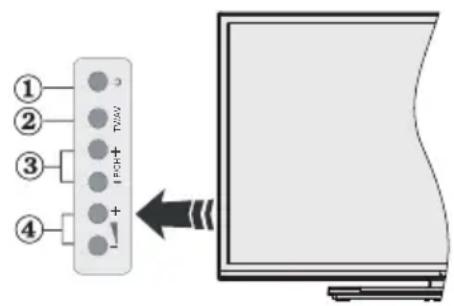
text_image
① ② ③ ④ T25V + F25V + F25V- Bekleme/Açma tuşu
- Kaynak tuşu
- Program + / - tuşları
- Ses +/- tuşları
Ana menüyü görüntülemek için Ses +/- tuşlarına aynı anda basınız, Program +/- tuşlarını kullanarak seçim yapınız ve Ses +/- tuşlarını kullanarak değeri değiştiriniz.
NOT: Kumanda tuşlarının konumu modele bağlı olarak farklılık gösterebilir.
Uzaktan Kumandayla Çalıştırma
Ana menü ekranını görmek için, uzaktan kumandada bulunan Menu tuşuna basınız. Bir menü sekmesi seçmek için Sol veya Sağ tuşlarını kullanın ve girmek için OK tuşuna basınız. Bir ögeyi seçmek veya ayarlamak için yön tuşlarını kullanınız. Bir menü ekranından çıkmak için Return/Back veya Menu tuşlarını kullanınız.
Giriş Seçimi
Harici sistemleri TV'nize bağladıktan sonra farklı giriş kaynaklarına geçebilirsiniz. Farklı kaynaklar seçmek için, uzaktan kumandanızda bulunan Kaynak tuşuna arka arkaya basınız.
Kanal Değiştirme ve Ses Ayarlama
Uzaktan kumandadaki Ses +/- tuşları ile ses seviyesini, Program +/- tuşları ile de kanalı değiştirebilirsiniz.
Pilleri Uzaktan Kumandanıza Yerleştiriniz
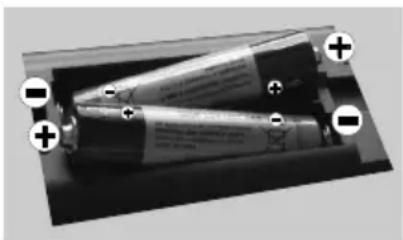
Pil bölmesini açığa çıkarmak için arka kapağı çıkarınız. İki adet AAA pil yerleştiriniz. (+) ve (-) işaretlerinin uyduğundan emin olun (doğru kutuplara dikkat edin). Eski ve yeni pilleri karıştırmayınız. Pilleri sadece aynı veya dengi tür pillerle değiştiriniz. Kapağı yerine takınız.
ÖNEMLİ: Bu TV, 220-240V AC, 50 Hz yuvası ile çalışacak şekilde tasarlanmıştır. Kutuyu açtıktan sonra elektrik şebekesine bağlamadan önce TV'nin oda sıcaklığına kadar çıkmasını bekleyiniz. Güç kablosunu, ana soket çıkışına takınız.
Anten Bağlantısı
“Anten” veya “kablolu TV” ucunu TV’nin arkasındaki ANTEN GİRİŞİ (ANT-TV) soketine ya da uydu girişini TV’nin arka tarafından bulunan UYDU GİRİŞİNE (ANT SAT) bağlayınız.
TV'nin arkasındaki alt kısım

text_image
ANT BAT ANT-TV anten veya kablo uyduBilgi
TiCARi MARKA BilGisi
HDMI ve High Definition Multi Media Interface terimleri ile HDMI logosu, Amerika Birleşik devletlerinde ve diğer ülkelerde HDMI Licensing LLC firmasının ticari markaları veya tescilli markalarıdır.

Dolby Laboratories'in lisansı ile üretilmiştir. "Dolby" ve çift D-sembölü, Dolby Laboratories'in ticari markalarıdır.

YouTube ve YouTube logosu Google Inc ticari markalarıdır.
Bu ürün 2014/30/EU (Elektromanyetik Uyumluluk Yönetmeliği) ve 2014/35/EU (Alçak Gerilim (LVD) yönetmeliği) sayılı Avrupa CE Direktiflerine uygundur.

Bu cihaz, Atık Elektrikli ve Elektronik Eşyaların Kontrolü Yönetmeliği'ne uygundur. AEEE Yönetmeliğine uygundur.
| TV Yayını | PAL BG/I/DK/LL' SECAM BG/DK |
| Alınan Kanallar | VHF (BANT I/III) - UHF (BANT U) - HİPERBANT |
| Dijital Alış | Tamamen tümleşik dijital karasal-kablo-uydu TV (DVB-T-C-S) (DVB-S2 uyumlu) |
| Kayıtlı Kanalların Sayısı | 10.000 |
| Kanal Göstergesi Ekran Görüntüsü | |
| RF Anten Girişi 75 Ohm (dengesiz) | |
| Çalışma voltajı 220-240V AC, 50Hz. | |
| Ses German+Nicam Stereo | |
| Ses Çıkış Gücü (WRMS.) (%10 THD) | 2x10W |
| Güç Tüketimi (W) 120W | |
| TV Boyutları DxUxY (ayak ile) (mm) | 260 x 966 x 627 |
| TV Boyutları DxUxY (ayak olmadan) (mm) | 36(min)/65 (maks) x 966 x 562 |
| Görüntü | 43" |
| İşletim sıcaklığı ve nemi | 0°C ila 40°C, %85 maksimum bağlı nem |
Uzaktan Kumanda
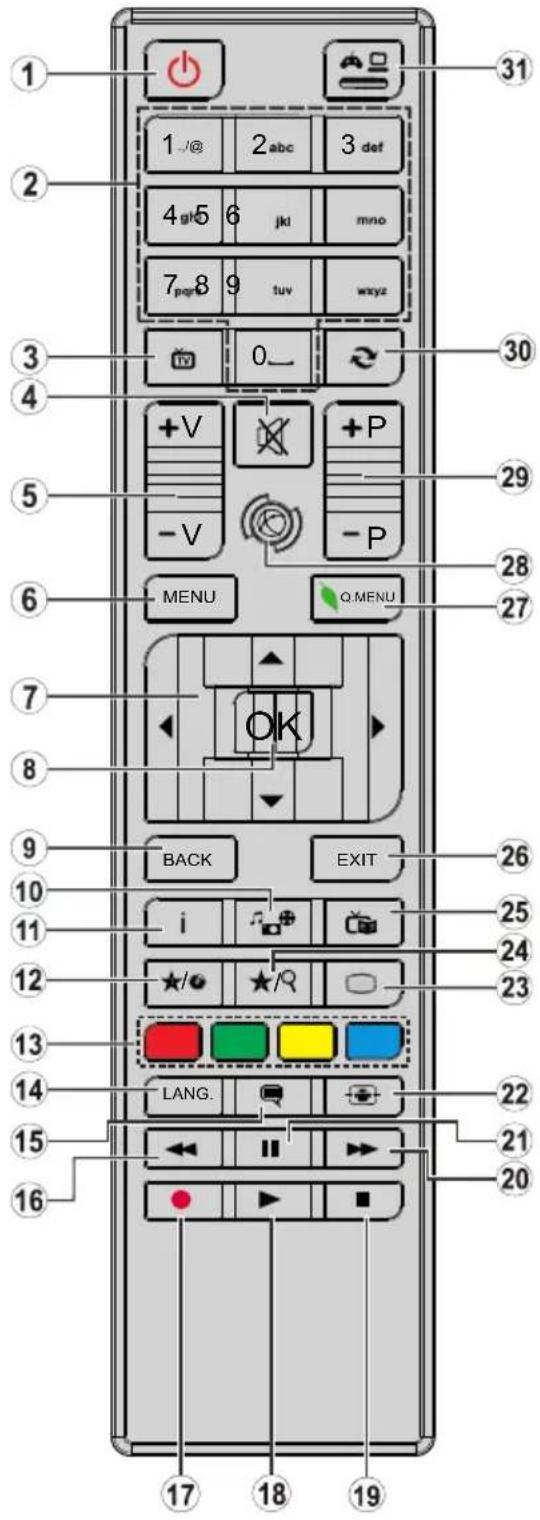
text_image
1 2 3 4 5 6 7 8 9 tuv wxyz 10 11 12 13 14 15 16 17 18 19 30 31 32 33 34 35 36 37 38 39 40 41 42 43 44 45 46 47 48 49 50 51 52 53 54 55 56 57 58 59 60 61 62 63 64 65 66 67 68 69 70 71 72 73 74 75 76 77 78 79 80 81 82 83 84 85 86 87 88 89 90 91 92 93 94 95 96 97 98 99 100-
Bekleme: TV'yi Açar / Kapatır
-
Rakam tuşları: Kanal değiştirir, ekrandaki bir metin kutusuna rakam veya sayı girişi yapar.
-
TV: Kanal listesini görüntüler / TV kaynağına geçiş yapar
-
Sessiz: TV'nin sesini tamamen kapatır
-
Ses +/-
-
Menü: TV menüsünü görüntüler
-
Yön tuşları: Menülerde, içeriklerde vb. gezinmeye yarımcı olur ve Sağa veya Sola basıldığında TXT modunda alt sayfaları görüntüler
-
OK: Kullanıcı seçimlerini onaylar, sayfayı tutar (TXT modunda), kanal listesini gösterir (DTV modu)
-
Geri/Geri dün: Bir önceki ekrana döner, indeks sayfasını açar (TXT modunda)
-
Ortam Tarayıcı: Medya tarama ekranını açar
-
Bilgi: Ekrandaki içerik hakkında bilgi görüntüler, gizli bilgileri gösterir (göster - TXT modunda)
-
Tuşum 1 (*)
-
Renkli Tuşlar: Renkli tuşların fonksiyonları için ekran üzerindeki açıklamaları izleyiniz
-
Dil: Ses modları (analog TV) ve görüntüler arasında geçiş yapar ve ses/altyazı dilini (dijital TV, mevcut olduğu durumlarda) değiştirir
-
Altyazılar: Altyazıları açar ve kapatır (mevcut olan durumlarda)
-
Hızlı geri sar: Film gibi ortamlarda kareleri geri oynatır
-
İşlev yok
-
Oynat: Seçilen ortamı oynatmaya başlar
-
Durdur: Oynatilmakta olan ortamı durdurur
-
Hızlı ileri sar: Film gibi ortamlarda kareleri ileri oynatır
- Duraklat: Oynatılmakta olan ortamı duraklatır
- Ekran: Ekranın en-boy oranını değiştirir
- Tekst: Teleteksti (olan yerlerde) görüntüler, tekrar basarak teleteksti normal yayın görüntüsü üzerine oturtabilirsiniz (karışık)
- Tuşum 2 (*)
- EPG (Elektronik Program Rehberi): Elektronik program rehberini görüntüler
- Çık: Gösterilen menüleri kapatır ve menülerden çıkar, veya bir önceki ekrana döner
- Hızlı Menü: Hızlı erişim için bir menüler listesi görüntüler
- İnternet: Portal sayfasını açar, buradan birçok ağ tabanlı uygulamaya ulaşabilirsiniz
- Program +/-
- Değiştir: Önceki kanal veya kaynak ile mevcut kanal veya kaynak arasında çabuk geçiş sağlar
- Kaynak: Tüm mevcut yayın ve içerik kaynaklarını gösterir
(\*) TUŞUM 1 VE TUŞUM 2:
Modele bağlı olarak bu tuşlar varsayılan fonksiyonlara sahip olabilir. Ancak, istenilen kaynak veya kanal üzerinde bu tuşlara beş saniye boyunca basılı tutarsanız özel bir fonksiyon ayarlayabilirsiniz. Ekranda bir onaylama mesajı görüntülenecektir. Artık seçilen TUŞUM, seçilen fonksiyon ile ilişkili olacaktır.
İlk Kurulum yapıyorsanız TUŞUM 1 ve TUŞUM 2'nin varsayılan fonksiyonuna geri döneceğini unutmayınız.
Bağlantılar
| Konektör Tip | Kablolar Cihaz | ||
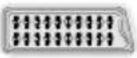 | Skart Bağlantısı (arka) | 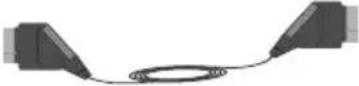 |  |
| YPBPRPyPbY / Video | YPbPr Video Bağlantısı (arka) | YPbPr Bağlantı Kablosu | |
| [6DH5] | HDMI Bağlantısı (alt ve yan) | 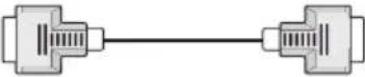 | |
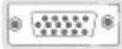 | VGA Bağlantısı (alt) |  |  |
AUDIO IN [IMAGE] [IMAGE] | PC/YPbPr/ Arka AV Ses Bağlantısı (arka) |  YPbPr/PC Ses Kablosu YPbPr/PC Ses Kablosu | |
| [2867] | SPDIF (Optik Çıkış) Bağlantısı (alt) |  |  |
| ARKA AVPr[8TH6] | Yan AV (Ses/Video) Bağlantısı (arka) |  Ses Video Kablosu Ses Video Kablosu |  |
KULAKLIK | Kulaklık Bağlantısı (yan) |  | |
| [6443] | USB Bağlantısı (arka ve yan) |  |  |
 | CI Bağlantısı (yan) |  | 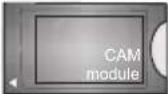 |
LAN | Ethernet Bağlantısı (alt) |  LAN/Ethernet Kablosu LAN/Ethernet Kablosu | [2X38] |
 | Subwoofer Bağlantısı (arka)(*) |  |  |
NOT: YPbPr veya Arka AV girişi yoluyla bir cihaz bağlarken, bağlantıye gerçekleştirilebilmek için, bağlantı kablolarını kullanmalisınız. Sol taraftaki resimlere bakınız. | PC/YPbPr sesi etkinleştirmek için, ses bağlantısında YPbPr/PC ses kablosu ile yan ses girişlerini kullanmanız gerekir. | SKART soketi yoluyla harici bir cihaz bağlanmışsa, TV otomatik olarak AV moduna geçer. | DTV kanalları (Mpeg4 H.264) alırken veya Medya Tarayıcı modundayken, çıkış skart soketinden mümkün olmayacaktır. | Duvara montaj kiti (eger birlikte verilmemişse, piyasadan üçüncü taraf bir malzeme temin edilebilir) kullanılırken, duvara montaj yapmadan önce tüm kablolarınızı TV'nin arkasına takmanızı öneririz. | CI modülünü sadece TV KAPALI konumdayken takınız veya çıkartınız. Ayarlarla ilgili ayrıntılar için modül talimatları kılavuzuna başvurunuz | Digiturk abonesi olarak Koşullu Erişim Modülü'nü (CAM) ve Görüntüleme kartını edinin. | TV'nin arka tarafından ve sol tarafından bulunan USB 2.0 girişleri en fazla 500mA cihazları destekler. 500mA üzeri akıma sahip cihazların bağlanması televizyonunuza zarar verebilir. Eğer varsa, TV'nin sol tarafından bulunan diğer USB girişinin üzerine yerleştirilmiş olan USB 3.0 girişinin sınır değeri 1A olacaktır. | TV'nize bir HDMI kablosu bağlarken, yayılan parazit frekanslarına karşı yeterli koruma sağlamak için sadece blendajlı (yüksek kaliteli) ferrit içeren bir HDMI kablosu kullanmanız gerekir. Ayrıca, 4K içerik gibi yüksek çözünürlüklü sinyallerde sorunsuz sinyal iletimi için, Yüksek-Hızlı HDMI kablosu kullanılmasını sağlayınız.

Eğer TV'nize bir cihaz bağlamak isterseniz, herhangi bir bağlantı yapmadan
önce hem TV'nin hem de cihazın kapalı olduğundan emin olunuz. Bağlantı yapıldıktan sonra, üniteleri açabilir ve kullanabilirsiniz.
Açma/Kapatma
TV'yi Açmak için
Elektrik kablosunu, elektrik prizi gibi bir güç kaynağına bağlayın (220-240V AC, 50 Hz).
Bekleme konumundan çıkıp TV'yi açabilmek için aşağıdaki dakerden birini yapınız:
- Uzaktan kumandanın Bekleme tuşuna, Program +/- tuşuna veya kumanda üzerindeki bir rakam tuşuna basınız.
- TV'nin Bekleme tuşuna veya Program +/- tuşuna basıniz.
Televizyon açılacaktır.
Televizyonu kapatmak için
TV'nin kapanması için uzaktan kumanda üzerindeki Bekleme tuşuna veya TV üzerindeki Bekleme tuşuna basılı tutunuz.
Televizyonu tamamen kapatmak için elektrik fişini prizden çekiniz.
NOT: TV bekleme moduna getirildiğinde, bekleme LED'i Bekleme Modunda Arama, Uydudan Otomatik Yazılım İndirme ya da Zamanlayıcı gibi özelliklerin aktif olduğunu belirtmek için yanıp söner. LED, TV'yi bekleme modundan açtığınızda da yanıp sönebilir.
İlk Kurulum
İlk defa açılırken, dil seçimi menüsü görünür. Lütfen bir dil seçimi yaparak OK tuşuna basınız.
Bir sonraki ekranda, yön tuşlarını kullanarak tercihlerinizi ayarlayınız.
NOT: Bu noktada Ülke seçimine bağlı olarak, bir PIN ayarlamanız ve doğrulamanız istenebilir. Seçilen PIN 0000 olamaz. Daha sonra herhangi bir menü işlemi için PIN girmeniz istendiğinde, bunu girmeniz gerekecektir.
Yayın Tipinin Seçilmesi Hakkında
Dijital Anten: Eğer Dijital Anten yayını arama seçeneği açılırsa, ilk ayarlar tamamlandıktan sonra TV dijital karasal yayınları arayacaktır.
Dijital Kablo: Eğer Dijital Kablolu yayın arama seçeneği açılırsa, ilk ayarlar tamam-landıktan sonra TV dijital kablolu yayınları arayacaktır. Diğer tercihlerinize bağlı olarak, aramaya başlamadan önce bir doğrulama mesajı görüntülenebilir. EVET seçimini yapınız ve devam etmek için OK tuşuna basınız. İşlemi iptal etmek için HAYIR seçimini yapıp OK tuşuna basınız. Ağ seçimi veya Frekans, Ağ ID ve Arama Adımı gibi değerleri seçebilirsiniz. Bittiğinde, OK tuşuna basınız.
NOT: Arama süresi, seçilen Arama Adımına bağlı olarak değişiklik gösterecektir.
Uydu: Eğer Uydu yayını arama seçeneği açılırsa, ilk ayarlar tamamlandıktan sonra TV dijital uydu yayınları arayacaktır. Uydu araması yapılmadan önce bazı ayarların yapılması gerekir.
Digiturk Seçeneği
İstenirse, Digiturk kanalları aranıp kaydedilebilir. Uydu arama başlamadan önce, Digiturk kanallarının kurulumunu seçmeniz için bir menü görünecektir. Kurulum Tipi seçimini Operatör olarak ve sonra ilgili Uydu Operatörü seçimini yapınız.
Eğer operatör olarak Digiturk seçimini yaparsanız, bir sonraki menü ögesi Uydu Seçimi olacaktır. Uydu seçimini yapın ve devam etmek için OK tuşuna basın.
Eğer Kurulum Tipi seçimini Standart olarak yaparsanız, OK tuşuna bastığınızda, önce Anten Tipi menüsü gösterilecektir. Anten Tipi seçimini Doğrudan, Tek Uydu Kablosu veya DiSEqC anahtarı arasından seçmek için “◀ veya ”▶tuşlarını kullanabilirsiniz.
- Doğrudan: Tek bir alıcınız ve doğrudan alıcıya bağlı bir uydu çanağınız varsa bu anten tipini seçiniz. Devam etmek için OK
tuşuna basınız. Uygun bir uyduyu seçiniz ve sonraki ekranda servis araması yapmak için OK tuşuna basınız.
- Tek Uydu Kablosu: Eğer birden çok alıcınız ve tek uydu kablolu sisteminiz varsa bu anten tipini seçiniz. Devam etmek için OK tuşuna basınız. Ekranda verilen açıklamaları takip ederek ayarları yapılandırınız. Servis araması yapmak için OK tuşuna basınız.
- DiSEqC anahtarı: Birden çok uydu çanağınız ve bir DiSEqC anahtarınız varsa bu anten tipini seçiniz. Devam etmek için OK tuşuna basınız. Sonraki ekranda DiSEqC seçeneklerini (varsa) ayarlayabilirsiniz. Listede birinci sırada olan uyduda arama yapmak için OK tuşuna basınız.
TKGS (Türksat Kanal Güncelleme Sistemi) kurulumu
Eğer istenirse, Uydu yayını arama seçeneği aktif edildiğinde TKGS Kurulumu başlatılabilir. Uydu arama başlamadan önce, TKGS Kurulumu başlatabilmeniz için bir menü görünecektir. Kurulum Tipi seçimini Operatör olarak ve sonra Uydu Operatörü seçimini TKGS olarak yapınız. Sonra TKGS Kurulumu başlatmak için OK tuşuna basınız. Anten tipini aşağıda açıklandığı gibi ayarlayınız. Kurulum sırasında HD veya SD kanal seçimi yapabilirsiniz. Bu seçim Kurulum>TKGS Kurulumu menüsü altında bulunan Tercih Edilen Liste seçeneğinden daha sonra yapılabilir. TV kapatılıp açıldıktan sonra veya aşağıda anlatılan şekilde manüel güncelleme yapıldıktan sonra seçim etkinleştirilir.
İstendiği takdirde TKGS Kurulumu İlk Kurulum sonrasında da manüel olarak uygulanabilir. Menu tuşuna basınız. Kurulum ögesini seçip OK tuşuna basınız. Alt menüde Uydu Ayarları seçimini yapınız ve OK tuşuna basınız. Ardından Anten Kurulumuögesini seçiniz. Anten tipi seçildikten ve diğer uydu ayarları yapıldıktan sonra, TKGS Kurulumu başlatmak için KIRMIZI tuşa basınız.
İlk Kurulum ardından TKGS Kurulumu manüel başlatmanın yapmanın ikinci yolu güncelleme yapmaktır. Bunu yapmak için Menu tuşuna basınız ve Kurulum>TKGS Kurulumu>Güncelleme Başlat seçimini yapınız. Ancak bu işlemin yapılabilmesi için, önce Uydu Ayarları yapılmalıdır.
TKGS güncelleme seçeneklerinin kullanılması
TKGS özelliği uydu kanalı listelerinizin güncel kalmasını üç farklı şekilde sağlar.
Bekleme: Bekleme moduna geçerken, TV TKGS tablosu versiyon numarasını kontrol ederek versiyonun güncel olup olmadığını denetler. Herhangi bir değişiklik tespit edilirse, TV güncelleme yapmaya başlar. Bir sonraki açılışta, değişikliklerle ilgili kullanıcıyı uyarmak amacıyla ekrana bir mesaj gelir.
Arka plan: TKGS kanal listelerinde tanımlanmamış bir kanal açıldığında, TV TKGS tablosu versiyon numarasını kontrol ederek son versiyon olup olmadığını denetler. Herhangi bir değişiklik tespit edilirse, TV güncelleme yapmaya başlar. Güncelleme tamamlandığında değişikliklerle ilgili kullanıcıyı uyarmak amacıyla ekrana bir mesaj gelir.
Manüel: İstendiği zaman manüel olarak da güncelleme yapılabilir. Menu tuşuna basınız. Kurulum ögesini seçip OK tuşuna basınız. Alt menüde TKGS Kurulumu seçimini yapınız ve OK tuşuna basınız. Daha sonra Güncellemeyi Başlat seçimini yapınız ve OK tuşuna basınız.
Analog: Eğer Analog yayın arama seçeneği açılırsa, ilk ayarlar tamamlandıktan sonra TV analog yayınları arayacaktır.
Ayrıca, bir yayın türünü favoriniz olarak ayarlayabilirsiniz. Arama işlemi sırasında, seçilen
yayın türüne öncelik verilecek ve bu tür yayın yapan kanallar Kalan Listesinin üst sıralarında listelenecektir. Bittiğinde, devam etmek için OK tuşuna basınız.
Bu noktada Mağaza Modu seçeneğini etkin- leştirebilirsiniz. Bu seçenek TV'nizin ayarlarını saklama ortamına uygun olarak ayarlayacak ve kullanılmakta olan TV modeline bağlı olarak TV tarafından desteklenen özellikler ekranın üzerinde bilgi mesajı olarak görüntülenecektir. Bu seçenek sadece mağazada kullanılmak için tasarlanmıştır. Evde kullanım için Ev Modu seçeneğini seçmeniz tavsiye edilir. Bu seçenek Sistem>Ayarlar>Diğer Ayarlar menüsünde bulunur ve daha sonra açılabilir/kapatılabilir.
Devam etmek için uzaktan kumandanın OK tuşuna basınız, eğer önceden gösterilen ve ağ ayarlarını yapmak isteyip istemediğinizi soran mesajı onayladıysanız, Ağ/İnternet Ayarları menüsü görüntülenecektir. Kablolu veya kablosuz bir bağlantı yapılandırmak için lütfen Bağlanabilirlik bölümüne bakınız.
Ayarlar tamamlandıktan sonra, devam etmek için OK tuşuna basınız. Ağ ayarlarını yapak isteyip istemediğinizi soran mesaj görüntülen-diği zaman herhangi bir şey yapmadan sonraki adıma geçmek için Hayır seçimini yapınız ve OK tuşuna basınız.
İlk ayarlar tamamlandıktan sonra, TV seçilen yayın türlerinde kullanılabilir yayınları aramaya başlayacaktır.
Mevcut tüm kanallar kaydedildikten sonra, ekranda arama sonuçları görüntülenecektir. Devam etmek için OK tuşuna basınız. Sonra Kanal Listesini Düzenle menüsü görüntülenecektir. Kanal listesini tercihlerinize göre düzenleyebilir veya Menu tuşuna basarak TV izleyebilirsiniz.
Arama devam ederken, kanalları LCN'ye (*) göre sıralamak isteyip istemediğinizi soran bir mesaj görüntülenir. Evet seçimini yapınız ve OK tuşu ile onaylayınız.
(*) LCN, mevcut yayınları tanınabilir bir kanal numarası sırasına (varsa) göre düzenleyen Mantıklı Kanal Numarası sistemidir.
NOT: İlk kurulum başlatılırken TV'yi kapatmayınız. Ülke seçiminize bağlı olarak bazı seçenekler mevcut olmayabilir.
TKGS sisteminde, kanallar hizmet sağlayıcısı tarafından engellenebilir ve bu nedenle bu kanallarda Ses/Video iletimi yapılmaz.
SatcoDX özelliğinin kullanılması
Kurulum>Uydu Ayarları menüsünü kullanarak SatcoDX işlemlerini gerçekleştirebilirsiniz. SatcoDX menüsünde, SatcoDX ile ilgili iki seçenek bulunmaktadır.
SatcoDX verilerini indirebilir ya da yükleyebilirsiniz. Bu fonksiyonları yapabilmek için TV'nize bir USB cihaz bağlanınız gereklidir.
Geçerli servisleri ve ilgili uydular ile şifre çözücüleri TV'ye, bir USB cihazına yükleyebilirsiniz.
Ayrıca USB cihazda bulunan SatcoDx dosyalarından birini TV'nize yükleyebilirsiniz.
Bu dosyalardan birini seçtiğinizde, bu dos-yadaki tüm servisler ve ilgili uydularla şifre çözücüler, TV'ye kaydedilir. Eğer kurulu ka-rasal, kablolu ve/veya analog servisler varsa, bunlar saklanacak ve sadece uydu servisleri kaldırılacaktır.
Bundan sonra, anten ayarlarını kontrol edin ve gerekli değişiklikleri gerçekleştiriniz. Eğer anten ayarları düzgün bir şekilde yapılmazsa "Sinyal Yok" şeklinde bir mesaj görüntülenebilir.
USB Girişi yoluyla Medya Oynatma
TV'nizin USB girişlerini kullanarak 2.5" ve 3.5" (harici güç kaynağına sahip hdd) harici sabit diskler ya da USB bellekleri TV'nize bağlayabilirsiniz.
ÖNEMLİ ! TV'nize bağlamadan önce depolama aygıtınızda bulunan dosyaları yedekleyiniz. Üretici herhangi bir dosya hasarından veya veri kaybindan sorumlu tutulamaz. Belirli USB cihazı türlerinin bu TV ile uyumlu olmaması olası bir durumdur (ör. MP3 Çalarlar). TV FAT32 ve NTFS disk formatlarını destekler.
Oynaticı halen dosyaları okuyor olabileceği için, her söküp takma öncesinde bir süre bekleyiniz. Aksi takdirde, USB oynaticıda ve USB cihazın kendisinde fiziksel hasara yol açabilirsiniz. Bir dosyayı oynatırken belleği çekip çıkarmayınız.
TV'nizin USB girişlerinde USB çoklayıcılar kullanabilirsiniz. Bu gibi bir durumda harici güç alan USB çoklayıcılar önerilmektedir.
Eğer bir USB hard disk bağlayacaksanız, TV'nin USB giriş(ler)ini doğrudan kullan- manız önerilir.
NOT: Bağlanmış olan USB cihazındaki görüntü dosyalarını görüntülerken Medya Tarayıcı menüsü sadece bağlantısı yapılmış cihazda bulunan 1000 görüntü dosyasını görüntüleyebilir.
Medya Tarayıcı Menüsü
İçinde fotoğraf, müzik ve film dosyaları kayıtlı olan bir USB diskini TV'nize takarak bu dosyaları çalabilirsiniz. TV'nin yanındaki USB girişlerinden birine bir USB disk takın.
Medya Tarayıcısı modundayken Menu tuşuna basıldığında, Resim, Ses ve Ayarlar menü seçeneklerine erişilecektir. Menu tuşuna tekrar basıldığında bu ekrandan çıkılır.
Ayarlar menüsü kullanarak Medya Tarayıcısı tercihlerini ayarlayabilirsiniz.
| Yeniden Çal/Karıştır Modunda Çalışma | |
| Oynat tuşu ile oynatmayı başlatın ve etkinleştirin | Listede bulunan tüm dosyalar orijinal sıralaması ile sürekli oynatılacaktır |
| OK tuşu ile oynatmayı başlatın ve etkinleştirin | Aynı dosya yeniden oynatılır (tekrarlama) |
| Oynat tuşu ile oynatmayı başlatın ve etkinleştirin | Listede bulunan tüm dosyalar rastgele bir sıralama oynatılacaktır |
| Oynat tuşu ile oynatmayı başlatın ve etkinleştirin | Listede bulunan tüm dosyalar rastgele sıralamayla sürekli oynatılacaktır. |
FollowMe TV (eğer varsa)
Mobil cihazınız ile akıllı TV'nizde bir yayını FollowMe TV özelliğini kullanarak başlatabilirsiniz. Mobil cihazınıza uygun Smart Center uygulamasının kurulumunu yapın. Uygulamayı başlatın
Bu özellik hakkında detaylı bilgiler için, kullandığınız uygulamanın açıklamalarına bakınız.
NOT: Bu uygulama tüm mobil cihazlar ile uyumlu değildir. Her iki cihazın da aynı ağa bağlanmış olması gereklidir.
CEC ve CEC RC
Doğrudan Geçiş
Bu fonksiyon, HDMI portları aracılığıyla bağlanmış olan CEC-özelliği etkin cihazların TV'nin uzaktan kumandası kullanılarak kontrol edilebilmesine olanak sağlar.
Öncelikle Sistem>Ayarlar>Diğer Ayarlar menüsünden CEC seçeneğinin Etkinleştirilmiş olması gereklidir. Kaynak tuşuna basınız ve Kaynak Listesi menüsünden bağlanmış olan CEC cihazın HDMI girişimi seçiniz. Yeni bir CEC kaynak cihazı bağlandığında, bu cihaz kaynak listesinde bağlandığı HDMI
portunun adı yerine kendi adıyla listelenecektir (DVD Oynaticı, Kaydedici 1, vb.).
Bağlanmış olan HDMI kaynağı seçildikten sonra TV uzaktan kumandası başlıca fonksiyonları çalıştırabilecektir.
Bu işlemi sonlandırmak ve TV'yi yeniden uzaktan kumanda ile kontrol etmek için, uzaktan kumandada bulunan Quick Menu tuşuna basın, CEC RC Geçiş seçimini vurgulayın ve Sol veya Sağ tuşlarına basarak Kapalı olarak ayarlayınız. Bu özellik Sistem>Ayarlar>Diğer Ayarlar menüsünden de etkinleştirilebilir veya devre dışı bırakılabilir. TV, ARC (Ses Dönüş Kanalı) özelliğini de desteklemektedir. Bu özellik, TV ile ses sistemleri (A/V alıcı veya hoparlör sistemi) arasındaki kablo bağlantılarının yerine kullanılan bir ses bağlantısıdır.
ARC aktif olduğunda, TV diğer ses çıkışlarını otomatik olarak sessiz moda almaz. Bu yüzden, eğer sadece bağlanmış olan ses cihazından gelen sesi duymak istiyorsanız, TV sesini manüel olarak kısmanız gerekir (diğer optik ve koaksiyel dijital ses çıkışlarında olduğu gibi). Bağlanmış cihazın ses seviyesini değiştirmesi isterseniz, cihazı kaynak listesinden seçmeniz gereklidir. Bu durumda, ses kontrol tuşları bağlanmış olan ses cihazına yönlendirilir.
NOT: ARC sadece HDMI3 girişi aracılığıyla desteklenir.
Sistem Ses Kontrolü
TV ile Amplifikatör/Alici kullanılmasına imkan verir. Ses düzeyi TV'nin uzaktan kumandası kullanılarak kontrol edilebilir. Bu özelliği etkinleştirmek için, Sistem>Ayarlar>Diğer Ayarlar menüsü altında Hoparlörler seçimini Amplifikatör olarak ayarlayınız. TV hoparlörlerinin sesi kısılir ve izlenen kaynağın sesi bağlı ses sisteminden verilir.
NOT: Ses cihazının Sistem Ses Kontrolü özelliğini desteklemesi ve CEC seçiminin Etkinleştirilmiş olması gereklidir.
E-Kılavuz (eğer varsa)
TV'nizin özellikleri hakkında açıklamaları E*Kılavuzda bulabilirsiniz.
E-Kılavuzu kullanmak için ekranda ana menü görüntülenirken Bilgi tuşuna basınız veya Quick Menu tuşuna bastıktan sonra Bilgi Kitapçığı ögesini seçiniz ve OK tuşuna basınız.
Gezinme tuşlarını kullanarak istediğiniz kategoriyi seçiniz. Her kategoride farklı başlıklar bulunmaktadır. Bir başlık seçiniz ve açıklamaları okumak için OK tuşuna basınız. E-Kılavuz ekranından çıkmak için Çıkış veya Menu tuşuna basınız.
NOT: E-Kılavuz içeriği modele bağlı olarak değişebilir.
TV Menüsü İçeriği
| Sistem - Resim Menüsü İçeriği | ||
| Mod | Tercihlerinize ya da gerekliliklere uyması için resim modunu değiştirebilirsiniz. Resim modu aşağıdaki seçeneklerden herhangi birisine ayarlanabilir: Sinema, Oyun, Spor (opsiyonel), Dinamik ve Doğal. | |
| Kontrast | Ekranın aydınlık ve karanlık değerlerini ayarlar. | |
| Parlaklık Ekranın parlaklık değerlerini ayarlar. | ||
| Keskinlik Ekranda görüntülenen cisimlerin keskinlik değerini ayarlar. | ||
| Renk Renk değerini girer, renkleri ayarlar. | ||
| Enerji Tasarrufu | Enerji Tasarrufu ayarını Özel, Minimum, Ortalama, Maksimum, Otomatik, Görüntü Kapalı veya Kapalı olarak ayarlamak içindir.NOT: Seçilen Moda bağlı olarak kullanılabilir seçenekler farklı olabilir. | |
| Arka Aydınlatma | Bu ayar, arka aydınlatma seviyesini kontrol eder. Eğer Enerji Tasarrufu seçiminde Özel dışında bir ayar yapılmışsa, arka aydınlatma fonksiyonu pasif olacaktır. | |
| Gelişmiş Ayarlar | ||
| Dinamik Kontrast Dinamik kontrast oranını istediğiniz değere değiştirebilirsiniz. | ||
| Gürültü Azaltma | Eğer yayın sinyali zayıfsa ve görüntü karlı ise, düzeltmek için Gürültü Azaltma ayarını kullanınız. | |
| Renk Sıcaklığı | İstenen renk sıcaklığı değerini ayarlar. Serin, Normal, Sıcak ve Özel seçenekleri kullanılabilir. | |
| Eğer Renk Sıcaklığı seçeneği Özel olarak ayarlanmışsa, bu ayar kullanılabilir. Sol veya Sağ tuşlara basarak görüntünün ‘sicaklığını’ veya ‘serinliğini’ artırabilirsiniz. | ||
| Görüntü Yakınlaştırma | İstenilen görüntü ölçüsü biçimini ayarlar. | |
| Film Modu | Filmler normal televizyon programlarından farklı sayıda saniye başına düşen kare miktarına sahiptir. Bu özelliği, hızlı hareketleri net bir şekilde görmek istediğiniz filmleri izlerken açınız. | |
| Ten Rengi Tonu Ten rengi tonu -5 ile 5 arasında değiştirilebilir. | ||
| Renk Geçisi İstenen renk tonunu ayarlar. | ||
| HDMI Tam alan | Bu özellik HDMI kaynağından görüntü izlerken görünebilir. Görüntüdeki siyahlığı iyileştirmek için bu özelliği kullanabilirsiniz. | |
| PC Konumu | Sadece giriş kaynağı VGA/PC olarak ayarlanmış olduğunda görünür. | |
| Otomatik Konumlandırma | Ekranı otomatik olarak en uygun hale getirir. En uygun hale getirmek için OK tuşuna basınız. | |
| Y Konum Bu özellik, görüntüepsilon sağ veya sol tarafına yatay olarak kaydırır. | ||
| D Konum Bu özellik, görüntüepsilon üstüne veya altına doğru dikey olarak kaydırır. | ||
| Sürücü Saat | Nokta Saati ayarlamaları, hesap çizelgesi gibi yoğun nokta içeren sunumlar veya küçük karakterlerin kullanıldığı paragraflar ya da metinlerde dikey şerit olarak görünen paraziti düzeltir. | |
| Faz | Giriş kaynağına bağlı olarak (bilgisayar, vb.) ekranda net olmayan veya parazitli görüntüler görünebilir. Deneyerek daha net bir görüntü almak üzere fazı kullanabilirsiniz. | |
| Sifırlama | Görüntü ayarlarını fabrika ayarlarına sıfırlar (Oyun modu dışında). | |
| VGA (PC) modunda, Görüntü menüsündeki bazı öğeler kullanılamaz. Bunun yerine, VGA mod ayarları, PC moddayken Görüntü Ayarlarına eklenecektir. | ||
| Sistem - Ses Menüsü İçeriği | ||
| Ses | Sesi seviyesini ayarlar. | |
| Ekolayzır | Ekolayzır modunu seçer. Özel ayarlar sadece Kullanıcı modunda yapılabilir. | |
| Balans Sesin sol veya sağ | hoparlörden gelmesini ayarlar. | |
| Kulaklık | Kulaklık sesini ayarlar.İşitme hasarı yaşamamak için, kulaklığı kullanmadan önce, kulaklığın ses seviyesinin düşük bir ayara ayarlandığından emin olunuz. | |
| Ses Modu Bir ses modu | seçebilirsiniz (eger izlenen kanal destekliyorsa). | |
| AVL (Otomatik Ses Sınırlama) | Programlar arasında sabit bir ses çıkışı elde edilebilmesine olanak sağlar. | |
| Kulaklık/Ses Çıkışı | Kulaklık jakını kullanarak televizyona harici bir amplifikatör bağlarsanız, bu seçeneği Ses Çıkışı olarak seçebilirsiniz. Eğer televizyona kulaklık bağlarsanız, bu seçeneği Kulaklık olarak seçiniz.Kulaklık kullanmadan önce, bu menü ögesinin Kulaklık olarak ayarlandığından emin olunuz. Bu ayar Ses Çıkışı olarak ayarlanırsa, kulaklık soketindeki çıkış maksimum seviyeye ayarlanır, bu da işitme hasarına neden olabilir. | |
| Dinamik Bas Dinamik bası etkinleştirir veya devre dışı bırakır. | ||
| Surround ses Surround ses | Açık veya Kapalı olarak ayarlanabilir. | |
| Sayısal Çıkış | Dijital çıkış ses türünü ayarlar. | |
| Sistem - Ayarlar Menüsü İçeriği | ||
| Koşullu Erişim | Mevcut olması halinde koşullu erişim modüllerini kontrol eder. | |
| Dil Yayıncıya ya da ülkeye bağlı olarak farklı bir dil ayarlayabilirsiniz. | ||
| Yetişkin | Çocuk kilidi ayarlarını değiştirmek için doğru parolayı giriniz. Bu menüden,Menü Kilidi, Yetişkin Kilidi, Çocuk Kilidi veyaRehberözelliklerini kolaylıkla ayarlayabilirsiniz. İlgili seçenekleri kullanarak yeni birPIN ayarlayabilir veyaVarsayılan CICAM PIN kodunu değiştirebilirsiniz.NOT:İlk Kurulum sırasında yaptığınız seçiminize bağlı olarakbazı seçenekler mevcut olmayabilir. Varsayılan PIN 0000 veya 1234 olarak ayarlanabilir. Eğerİlk Kurulum sırasında PIN tanımlaması yaptıysanız (ülke seçiminize bağlı olarak talep edilmesi halinde), tanımladığınız PIN numarasını giriniz. | |
| Zamanlayıcılar | TV'nizi belirli bir süre sonunda kapatmak için uyku zamanlayıcısını ayarlar. Seçilen programlar için zamanlayıcıları ayarlar. | |
| Tarih/Saat | Tarih ve zamanı ayarlar. | |
| Kaynaklar | Seçilen kaynak seçeneklerini etkinleştirir veya devre dışı bırakır. HDMI kaynaklar içinNormal,GelişmişveDevre Dışı seçenekleri bulunmaktadır. NormalveGelişmiş seçenekleri, seçilen HDMI kaynağının renk ayarlarını etkiler. HDMI kaynağından 4K görüntü izleyebilmek için, bağlı cihaz HDMI 2.0 uyumlu olduğu takdirde ilgili kaynak ayarıGelişmişolarak seçilmelidir. Bağlı cihaz HDMI 1.4 uyumlu iseNormalolarak ayarlayınız. Uygun biçimde ayarlayın veya ilgili HDMI kaynağınıDevre Dışı olarak ayarlayıp, devre dışı bırakınız. | |
| Ağ/İnternet Ayarları Ağ/İnternet ayarlarını görüntüler. | ||
| Erişebilirlik | TV'nin erişilebilirlik seçeneklerini görüntüler. | |
| İşitme Zorluğu Yayınordan gönderilen özel bir yayını etkinleştirir. | ||
| Sesli AçıklamaGörme engelli izleyiciler için bir anlatım oynatılacaktır. Kullanılabilir tümSesli Açıklamamenü seçeneklerini görmek içinOKtuşuna basınız. Bu özellik sadece yayıncının desteklemesi durumunda kullanılabilir. | ||
| Tüm Seçenekler TV setinin diğer ayar seçeneklerini görüntüler. | ||
| Menü Zaman AşımıMenü ekranlarının zaman aşımı süresini değiştirir. | ||
| HBBTVBu özelliği etkinleştirmek veya devre dışı bırakmak için ayarınıAçıkveya Kapalı yapabilirsiniz. | ||
| Yazılım YükseltmeTV'nizin en son yazılıma sahip olmasını sağlar. Menü seçeneklerini görmek içinOKtuşuna basınız. | ||
| Uygulama Sürümü Geçerli yazılım sürümünü gösterir. | ||
| Altyazı ModuBu seçenek, eğer her ikisi de mevcutsa ekranda hangi altyazı modunun (DVB altyazısı /Teletekst altyazısı) görüntüleneceğini seçer. Varsayılan değerDVB altyazısıdır. Bu özellik sadece ülke seçimi Norveç olarak yapıldığında kullanılabilir. | ||
| Otomatik TV KapamaÇalıştırılmadığı zamanlarda TV'nin otomatik olarak bekleme moduna geçmesi için istenilen süreyi ayarlar. | ||
| Biss AnahtarıBiss, bazı yayınlarda kullanılan bir uydu sinyali şifreleme sistemidir. Eğer bir yayın için Biss anahtarını girmeniz gerekirse, bu ayarı kullanabilirsiniz. Anahtarı girmek için istediğiniz yayın üzerindeykenBiss Anahtarını seçiniz veOKtuşuna basınız. | ||
| Mağaza ModuBu modu mağazada teşhir amacıyla seçiniz.Mağaza Moduetkin olduğunda, TV menüsünde bulunan bazı öğeler kullanılamayabilir. | ||
| Ses ve Video PaylaşımıSes ve Video Paylaşımı özelliği, akıllı telefonlarımızda veya Tablet PC'nizde saklanan dosyaları paylaşmanızı sağlar. Eğer DLNA uyumlu bir akıllı telefonunuz veya Tablet PC'niz varsa ve bu cihazlara uygun yazılım kurulumu yapılmışsa, TV'nizde fotoğraflar görüntüleyebilir/paylaşabilirsiniz. Daha fazla bilgi için paylaşım yazılıminizin talimatlarına bakınız.Ses ve Video Paylaşımı modu internet portal özelliği ile birlikte çalışmaz. | ||
| Açılma ModuBu ayar güçlendirme modu tercihlerini yapılandırır.Son Durumve Bekleme seçenekleri kullanılabilir. | ||
| Sanal Uzaktan Kumanda | Sanal uzaktan kumanda özelliğini etkinleştirir veya devre dışı bırakır. | |
| CEC | Bu ayarlar ile CEC fonksiyonunu tamamen etkinleştirebilir veya devre dışı bırakabilirsiniz. Bu özelliği etkinleştirmek veya devre dışı bırakmak için Sol veya Sağ tuşa basınız. | |
| CEC Otomatik Açma | Bu fonksiyon, bağlanmış olan HDMI-CEC uyumlu cihazın TV’yi açmasını ve giriş kaynağıını otomatik olarak değiştirmesini sağlamaktadır. Bu özelliği etkinleştirmek veya devre dışı bırakmak için Sol veya Sağ tuşa basınız. | |
| Hoparlörler | TV’nin sesini bağlantısı yapılmış uyumlu bir ses cihazından almak için Amplifikatör olarak ayarlayınız. Ses cihazının sesini kontrol etmek için TV’nin kumandasını kullanabilirsiniz. | |
| Hızlı Bekleme (opsiyonel) | Bu özellik aktifken TV, Smart Center uygulamasındaki sanal uzaktan kumanda ile kapatılmışsa aynı şekilde yeniden açılabilir. Bu özelliği etkinleştirmek veya devre dışı bırakmak için Sol veya Sağ tuşa basınız. |
| Kurulum Menüsü İçeriği | |
| TKGS Kurulumu | TKGS Kurulumu menü seçeneklerini görüntüler. İlk Kurulum sırasında yapılan Uydu Operatörü seçimine bağlı olarak bu seçenek kullanılamayabilir. Eğer kullanılamıyorsa, İlk Kurulumu tekrar yapınız ve Uydu Operatörü seçimini TKGS olarak yapınız. |
| Otomatik kanal arama (Yeniden ayarlama) | Otomatik kanal arama seçeneklerini görüntüler. Dijital Anten: Havadan yayınlanan DVB kanallarını arar ve hafızaya alır. Dijital Kablo: Kablodan yayınlanan DVB kanallarını arar ve hafızaya alır. Analog: Analog kanalları arar ve hafızaya alır. Uydu: Uydu kanallarını arar ve hafızaya alır. |
| Manüel kanal arama | Bu özellik doğrudan yayın girişi için kullanılabilir. |
| Ağ kanallarını arama | Yayın sistemindeki bağlantı kanalları arar. Dijital Anten: Karasal ağ kanallarını arar. Dijital Kablo: Kablo ağı kanallarını arar. |
| Analog ince ayar | Bu ayarı, analog kanalların ince ayarını yapmak için kullanabilirsiniz. Bu özellik, kaydedilen analog kanal yoksa mevcut değildir. |
| Uydu ayarları | Uydu ayarlarını gösterir. Uydu listesi: Kullanılabilir uyduları görüntüler. Bu listeye uydu Ekleme, Silme veya uydu Düzenleme yapabilirsiniz. Anten kurulumu: Uydu anteni ayarlarını değiştirebilir ve/veya yeni bir uydu araması başlatabilirsiniz. SatcoDX: İlgili seçenekleri kullanarak SatcoDX verilerini yükleyebilir veya indirebilirsiniz. |
| Kurulum Ayarları | Kurulum ayarları menüsünü görüntüler. Bekleme Modunda Arama (Opsiyonel): TV'niz bekleme modunda iken yeni veya eksik kanallar için arama yapacaktır. Yeni bulunan yayınlar gösterilecektir. |
| Servis Listesini Temizle | Kaydedilmiş kanalları silmek için bu ayarı kullanınız. Bu ayar, Ülke seçeneği Danimarka, İsveç, Norveç ya da Finlandiya olarak ayarlandığında görüntülenebilir. |
| Aktif Ağ Seçimi | Bu ayar, kanal listesinde sadece seçilen ağın yayınlarını seçebilmenize olanak sağlar. Bu özellik sadece ülke seçimi Norveç olarak yapıldığında kullanılabilir. |
| İlk kurulum | Kayıtlı tüm kanalları ve ayarları siler, TV'yi fabrika ayarlarına sıfırlar. Eğer daha önde Digiturk kurulumu yapmışsanız, İlk Kurulumu başlatmak için bir PIN kodu girmeniz istenecektir. NOT: Varsayılan PIN 0000 veya 1234 olarak ayarlanabilir. Eğer İlk Kurulum sırasında PIN tanımlaması yaptıysanız (ülke seçiminize bağlı olarak talep edilmesi halinde), tanımladığınız PIN numarasını giriniz. |
TV'nin Genel
Kullanımı
Kanal Listesinin Kullanılması
TV Kanal Listesinde yer alan tüm kaydedilmiş istasyonları sıralar. Kanal Listesi seçeneklerini kullanarak bu kanal listesini düzenleyebilirsiniz, favorileri ayarlayabilirsiniz veya listelenecek etkin istasyonlar ayarlayabilirsiniz. Kanal Listesini açmak için OK/TV tuşuna basınız. Mavi tuşa basarak listelenmiş kanalları filtreleyebilir veya mevcut listede ileri düzey değişiklikler yapmak için Yeşil tuşa basarak Kanal Listesini Düzenle menüsünü açabilirsiniz.
NOTLAR:
TKGS Kurulumu menüsünde yapılan Çalışma Modu seçimine bağlı olarak Kanal Listesini Düzenle menüsünde bulunan Taşı, Sil ve İsmi Düzenle komutları kullanılamayabilir. Kurulum menüsündeki tüm kısıtlamaları kaldırmak için bu seçeneği TKGS Kapalı olarak ayarlayınız. Eğer bu seçim Özelleştirilebilir olarak yapılmışsa Taşı ile İsmi Düzenle komutları kullanılabilecektir.
Eğer Digiturk kurulumu yaparsanız, Kanal Listesi Düzenle menüsünde Taşı, Sil ve İsmi Düzenle komutları kullanılamayacaktır.
Favori Listesinin Yönetilmesi
Favori kanallarınız için dört farklı liste oluşturabilirsiniz. Kanal Listesini Düzenle menüsünü açmak için ana menüden Kanal Listesine giriniz veya Kanal Listesi görüntülenirken Yeşil tuşa basınız. Listeden istediğiniz kanalı seçiniz. Sarı tuşuna basarak çok sayıda seçim yapabilirsiniz. Sonra Kanal Düzenleme Seçenekleri menüsünü açmak için OK tuşuna basınız ve Favori Ekle/Çıkar seçimini yapınız. OK tuşuna yeniden basınız. İstediğiniz liste seçeneğini Açık olarak ayarlayınız. Seçilen kanallar listeye eklenecektir. Favori listesinden bir veya birden fazla kanalı silmek için aynı adımları takip ediniz ve istenilen liste seçeneğini Kapalı olarak ayarlayınız.
Tercihlerinize bağlı olarak Kanal Listesinde bulunan kanalları filtrelemek için Kanal Listesini Düzenle menüsünde Filtre fonksiyonunu kullanabilirsiniz. Bu Filtre seçeneğinin kullanılmasıyla, favori kanallarınızdan bir tanesinin Kanal Listesi her açıldığında görüntülenmesini sağlayabilirsiniz. Kanal Listesi menüsünde filtreleme fonksiyonu, bir kanalı bulmak veya ayarlamak amacıyla sadece o sırada görüntülenen Kanal Listesinde filtreleme yapabilir. Bu değişiklikler, Kanal Listesi yeniden açıldığında geçerli olmayacaktır.
Ayrıca, Kanal listesi filtresi menüsünü kullanarak kanalları kategorilerine göre filtreleyebilirsiniz. Favoriler seçimini yapınız ve sol/sağ yön tuşlarını kullanarak dilediğiniz kanal kategorisini seçiniz. Seçilen kategorilere göre kanallar filtrelenecektir.
Yetişkin Ayarlarını Yapılandırma
Yetişkin Ayarları menü seçenekleri, kullanıcıların bazı programları ve kanalları izlemesini ve menüleri kullanmasını engellemek için kullanılabilir. Bu ayarlar Sistem>Ayarlar>Yetişkin menüsü içinde bulunmaktadır.
Yetişkin kilit menü seçeneklerini göstermek için PIN numarası girilmelidir. Doğru PIN kodu girildikten sonra, Yetişkin Ayarları menüsü görüntülenir.
Menü Kilidi: Tüm menülere veya TV kurulum menülerine erişimi etkinleştirir veya devre dışı bırakır.
Yetişkin Kilidi: Bu seçenek ayarlandığında, TV yayından yetişkin bilgisi alınır ve yetişkin seviyesinin devre dışı bırakılması halinde görüntü ve ses alınmaz.
NOT: Eğer İlk Kurulum sırasında ülke seçimi Fransa, İtalya veya Avusturya olarak yapılmışsa, Yetişkin Kilidi değeri otomatik olarak 18 yaşa ayarlanacaktır.
Çocuk Kilidi: Çocuk kilidi Açık olarak ayarlandığında, televizyonunuz yalnızca uzaktan kumanda aleti ile kumanda edilebilir. Bu durumda, TV üzerindeki kumanda tuşları çalışmaz.
İnternet Kilidi: Bu seçenek AÇIK olarak ayarlıysa, portalda açık tarayıcidaki uygulama devre dışı kalır. Uygulamayı yeniden bırakmak için KAPALI konumuna getiriniz.
PIN Ayarlama: Yeni bir PIN numarası tanımlar.
Varsayılan CICAM PIN: Eğer TV'nin CI yuvasına bir CI modül takılmamışsa, bu seçenek grileştirilmiş şekilde görüntülenecektir. CI CAM varsayılan PIN kodunu bu seçeneği kullanarak değiştirebilirsiniz.
NOT: Varsayılan PIN 0000 veya 1234 olarak ayarlanabilir. Eğer İlk Kurulum sırasında PIN tanımlaması yaptıysanız (ülke seçiminize bağlı olarak talep edilmesi halinde), tanımladığınız PIN numarasını giriniz.
İlk Kurulum sırasında yaptığınız seçiminize bağlı olarak bazı seçenekler mevcut olmayabilir.
Elektronik Program Rehberi (EPG)
Bazı kanallar yayın programları hakkında bilgiler gönderir. Program Rehberi menüsünü görüntülemek için Epg tuşuna basınız.
3 farklı program düzeni bulunmaktadır, Zaman Çizelgesi, Liste Çizelgesi ve Şimdi/ Sonra Çizelgesi. Aralarında geçiş yapmak için, ekranın alt kısmında verilen açıklamaları takip ediniz.
Zaman Çizelgesi
Yakınlaştırma (Sarı tuş): Etkinlikleri daha geniş bir zaman aralığında görmek için Sarı tuşa basınız.
Filtre (Mavi tuş): Filtreleme seçeneklerini gösterir.
Program Türü Seçimi (Altyazılar tuşu): Program Türü Seçimi menüsünü açar. Bu özelliği kullanarak seçilen konuyla ilgili olarak program rehberi veri tabanında arama yapabilirsiniz. Program rehberinde mevcut olan bilgi aranacak ve kriterlerinize uyan sonuçlar vurgulanacaktır.
Seçenekler (OK tuşu): Program seçeneklerini görüntüler.
Program Detayları (Bilgi tuşu): Seçilen programlar hakkında detaylı bilgiler görüntüler.
Sonraki/Önceki Gün (Program +/- tuşları): Önceki veya sonraki günün programlarını görüntüler.
Arama (Tekst tuşu): Rehber Arama menüsünü görüntüler.
Şimdi (Değiştir tuşu): Vurgulanan kanaldaki geçerli etkinliği görüntüler.
Liste Çizelgesi(\*)
(*) Bu düzen seçeneğinde, sadece vurgulanan kanalın programları listelenecektir.
Önceki Zaman Dilimi (Kırmızı tuş): Önceki zaman diliminin programlarını görüntüler.
Sonraki/Önceki Gün (Program +/- tuşları): Önceki veya sonraki günün programlarını görüntüler.
Program Detayları (Bilgi tuşu): Seçilen programlar hakkında detaylı bilgiler görüntüler.
Filtre (Tekst tuşu): Filtreleme seçeneklerini gösterir.
Sonraki Zaman Dilimi (Yeşil tuş): Sonraki zaman diliminin programlarını görüntüler.
Seçenekler (OK tuşu): Program seçeneklerini görüntüler.
Şimdi/Sonra Çizelgesi
Seçenekler (OK tuşu): Program seçeneklerini görüntüler.
Program Detayları (Bilgi tuşu): Seçilen programlar hakkında detaylı bilgiler görüntüler.
Filtre (Mavi tuş): Filtreleme seçeneklerini gösterir.
Program Seçenekleri
Bir programı seçmek için dolaşım tuşlarını kullanınız ve Program Seçenekleri menüsünü görüntülemek için OK tuşuna basınız. Aşağıdaki seçenekleri mevcuttur.
Kanal Seçimi: Bu seçeneği kullanarak, seçilen kanalı açabilirsiniz.
Program zamanlayıcı ayarı / Program zamanlayıcıyı silme: EPG menüsünde programı seçtikten sonra, OK tuşuna basınız.
Program Zamanlayıcısı seçimini yapınız ve OK tuşuna basınız. Gelecek programlar için bir zamanlayıcı ayarlayabilirsiniz. Önceden ayarlanmış hatırlatmayı iptal etmek için, programı işaretleyip OK tuşuna basınız. Sonra
Program Zamanlayıcı silme seçimini yapınız. Zamanlayıcı iptal olacaktır.
NOTLAR: Mevcut kanal üzerinde aktif bir kayıt varsa, her hangi başka bir kanalı veya kaynağı açamazsınız.
Aynı zaman aralığındaki iki veya daha fazla farklı zamanlayıcı ayarlamak mümkün değildir.
Gelişmiş EPG ve Genişletilmiş Program Bilgisi Afişi
TV'niz bir ağa bağlıysa, uzaktan kumandadaki Epg tuşuna basılarak Gelişmiş EPG ekranı görüntülenir. EPG uygulamasının bu gelişmiş modunda, programlar hakkındaki tüm bilgiler İnternet veri tabanından toplanır.
Her biri için tanımlanmış kısa yollar üzerinden renkli tuşları kullanarak uygulamada gezinebilirsiniz. Ekrandaki talimatları takip ediniz.
Genişletilmiş Bilgi Şeridi
Genişletilmiş bilgi şeridine erişmek için bir ağ bağlantısına da ihtiyaç vardır. Genişletilmiş bilgi çubuğunu açmak için, uzaktan kumandadaki Bilgi tuşuna iki kez basınız. Sağ veya sol tuşları kullanarak izlenmekte olan kanalda yayınlanmış olan veya yayınlanacak programı görebilirsiniz. Program türü, kanal adı vb bilgiler bilgi afişinde görülebilir.
Teletekst Servisleri
Girmek için Text tuşuna basınız. Karma modunu etkinleştirmek için yeniden basınız, bu şekilde teletekst sayfası ve TV yayınını aynı anda görüntüleyebilirsiniz. Çıkmak için bir kez daha basınız. Eğer mevcutsa, bir teletekst sayfasındaki bölümler renk kodlu olur ve renkli tuşlara basılarak seçilebilir. Teletekst ekranında görüntülenen talimatları takip ediniz.
Dijital Teletekst
Dijital teletekst bilgisini görmek için Text tuşuna basınız. Renkli tuşları, imleş tuşlarını ve OK tuşunu kullanınız. Kullanım yöntemi, dijital teletekstin içeriğine bağlı olarak farklılık gösterebilir. Dijital teletekst ekranında görüntülenen talimatları takip ediniz. Text tuşuna basıldığında TV televizyon yayınına geri döner.
Yazılım Yükseltme
TV'niz yayın sinyali veya internet üzerinden otomatik olarak yazılım bulabilir ve güncelleme yapabilir.
Kullanıcı arayüzüyle yazılım yükseltme araması
Ana menüde Sistem>Ayarlar ve Diğer Ayarlar seçimini yapınız. Yazılım güncelleme seçimini yapınız ve OK tuşuna basınız. Güncelleme Seçenekleri menüsünde Günclemeleri ara seçimini yapınız ve yeni bir yazılım güncellemesini kontrol etmek için OK tuşuna basınız.
Eğer yeni bir yükseltme bulunursa, yükseltme indirilmeye başlayacaktır. İndirme tamamlandıktan sonra TV'nizin yeniden başlatılıp başlatılmayacağına ilişkin soruyu OK tuşuna basarak onaylayınız.
03:00 arama ve yükseltme modu
Eğer Yükseltme Seçenekleri menüsünden Otomatik tarama seçeneği Etkinleştirilmiş se ve TV bir anten sinyaline veya Internet'e bağlanmışsa, TV'niz saat 03:00'te yeni yükseltmeler için arama yapacaktır. Yeni bir yazılım bulunursa ve başarılı bir şekilde indirilirse, TV'nin bir sonraki açılışında kurulur.
NOT: Yeniden başlatma işlemi sırasında led yanıp sönüyorsa, güç kablosunu fişten çekmeyiniz. Eğer yükseltme sonrasında TV'niz açılmazsa, fişini çekin, iki dakika bekleyin ve sonra fişi yeniden takınız.
Bağlanabilirlik
Bir Kablolu Ağa Bağlanmak
- Aktif geniş bant bağlantısına sahip bir modem/yönlendirici bulunması gereklidir.
- Nero Media Home yazılımının bilgisayarınızda yüklü olduğundan emin olunuz (Ses ve Video Paylaşımı için). "Nero Media Home Kurulumu" bölümüne bakınız.
- PC'nizi modeminize/yönlendiricinize bağlayınız. Bu kablolu ya da kablosuz bağlantı olabilir.
- Bir ethernet kablosu aracılığıyla TV'nizi modeminize/yönlendiricinize bağlayınız. TV'nizin arka tarafından bir LAN bağlantı ucu bulunmaktadır.
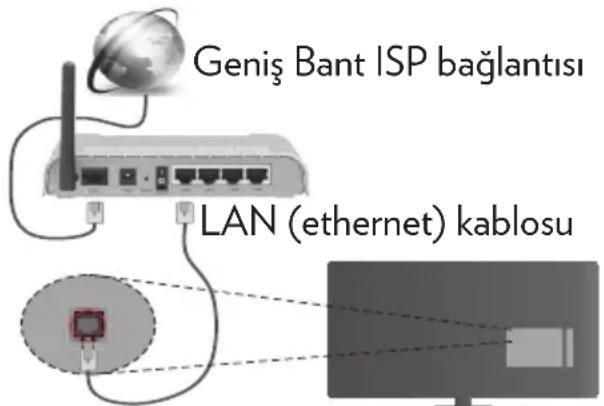
text_image
Geniş Bant ISP bağlantısı LAN (ethernet) kablosuTV'nin arka tarafından bulunan LAN girişi
- Paylaşılan dosyalara erişim için Medya Tarayıcısını seçmelisiniz. Menu tuşuna basınız ve Medya Tarayıcı seçimini yapınız. Devam etmek için OK tuşuna basınız. Lütfen istenilen dosya türünü seçiniz ve OK tuşuna basınız. Paylaşılan ağ dosyasına erişmek ve bu dosyaları oynatmak için her zaman Medya Tarayıcı ekranını kullanmanız gerekmektedir.
- PC/HDD/Medya Oynaticısı ya da uyumlu diğer cihazlar, daha yüksek oynatım kalitesi için kablolu bağlantı ile kullanılmalıdır.
Kablolu ağ ayarlarını yapılandırmak için, lütfen Sistem>Ayarlar menüsünde bulunan Ağ/İnternet Ayarları Bölümüne bakınız.
- Ağ yapılandırmasına bağlı olarak TV'nizi LAN ağınıza bağlayabilirsiniz. Bu durumda TV'nizi doğrudan şebeke duvar prizine bağlamak için bir Ethernet kablosu kullanınız.
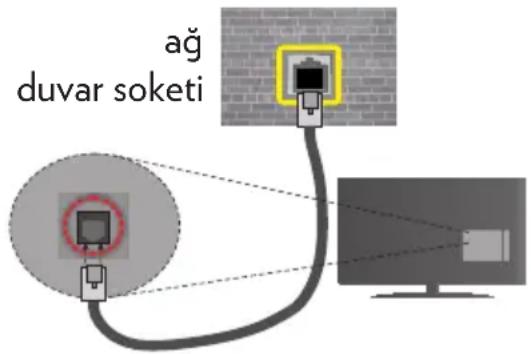
text_image
ağ duvar soketiTV'nin arka tarafından bulunan LAN girişi
Kablolu Cihaz Ayarlarının Yapılandırılması
Ağ Tipi
Ağ tipi, TV setinin aktif bağlantısına uygun olarak Kablolu Cihaz, Kablosuz Cihaz veya Devre Dışı olarak seçilebilir. Ethernet aracılığıyla bağlanıyorsanız Kablolu Cihaz olarak seçim yapınız.
İnternet Hız Testi
İnternet Hız Testi seçimini yapınız ve OK tuşun basınız. TV internet bağlantısının bant genişliğini kontrol edecek ve işlem tamam-landığı zaman sonuçları görüntüleyecektir.
Gelişmiş Ayarlar
Gelişmiş Ayarlar seçimini yapınız ve OK tuşuna basınız. Sonraki ekranda TV'nin IP ve DNS ayarlarını değiştirebilirsiniz. İstediğiniz ayarı seçiniz ve Otomatik ayarı Manüel olarak değiştirmek için Sol veya Sağ tuşa basınız. Şimdi Manüel IP ve / veya Manüel DNS değerleri girebilirsiniz. Aşağı doğru açılan menüden ilgili ögeyi seçiniz ve uzaktan kumandanın rakam tuşlarını kullanarak yeni değerleri giriniz. İşlem tamamlandığında ayarları kaydetmek için OK tuşun basınız.
Kablosuz Bağlantı
Bir Kablosuz Ağa Bağlanmak
ÖNEMLI: Kablosuz ağ özelliğini kullanabilmek için "Veezy 200" USB dongle gerekir.
TV, gizli SSID sahip ağlara bağlanamaz. Modeminizin SSID'sini görünür yapmak için SSID ayarlarını modemin yazılımı aracılığıyla değiştirmelisiniz.
Kablosuz bir LAN ağına bağlantı için aşağıdaki adımları gerçekleştirmelisiniz:
- Nero Media Home yazılımının bilgisayarınızda yüklü olduğundan emin olunuz (Ses ve Video Paylaşımı için).
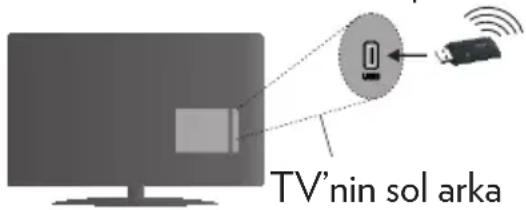
- Bundan sonra, kablosuz adaptörü TV'nin USB girişlerinden birine takmalısınız.
- Kablosuz ağ ayarlarını yapılandırmak için, lütfen Sistem>Ayarlar Menüsünde bulunan Ağ/İnternet Ayarları Bölümüne bakınız.
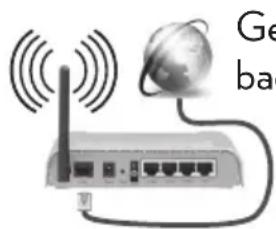
text_image
Ge baGeniş Bant ISP bağlantısı
Kablosuz LAN
adaptör
text_image
TV'nin sol arkaTV'nin sol arka tarafında bulunan USB girişleri
Bant genişliğini artırmak için aynı anda 2.4 ve 5 GHz bantlarına sahip bir Kablosuz-N router (IEEE 802.11a/b/g/n) tasarlanmıştır Daha düzgün ve hızlı HD video akışı dosya
transferleri ve kablosuz oyunlar için optimize edilmiştir.
- Bilgisayar gibi diğer cihazlar arasında daha hızlı dosya paylaşımı için LAN bağlantısını kullanınız.
- Frekans ve kanal, bölgeye göre değişebilir.
- Aktarım hızları, aktarım yapan ürünlerin sayısına ve bu ürünler arasındaki mesafelere, bu ürünlerin yapılandırmalarına, radyo dalgası koşullarına, hat trafiğine ve kullandığınız ürünlere göre farklılık gösterebilir. Aktarımlar ayrıca radyo dalgası koşullarına, DECT telefonlara ya da diğer WiFi 11b cihazlarına bağlı olarak kesilebilir. Aktarım hızlarının standart değerleri, kablosuz standartlar için teorik maksimum değerlerdir. Bunlar veri aktarımının gerçek hızları değildir.
- Aktarımın en etkili olduğu konum, kullanım ortamına göre değişir.
- Kablosuz LAN adaptörü, doğrudan TV'nin USB portuna bağlanmalıdır. USB çoğaltıcılar desteklenmez. Wifi dongle birlikte verilen yuvaya takılabilir. Ağ iletişim kalitesi düşük olduğunda wifi dongle daha iyi bir sinyal kalitesi yakalayacak şekilde yerleştirilmelidir.
- Kablosuz LAN adaptörü 802.11 a,b,g & n tipi modemleri destekler. Video izlerken sorun yaşamamak için IEEE 802.11n iletişim protokolünü kullanmanız önerilir.
- Eğer ses/görüntü performansında herhangi bir sorun yaşarsanız başka bir USB hub cihazı kullanınız.
- Etrafta SSID'si aynı olan başka modemler varsa modeminizin SSID'sini değiştirmelisiniz. Aksi durumda bağlantı sorunlarıyla karşılaşabilirsiniz. Eğer kablosuz bağlantıda sorunlar yaşarsanız bunun yerine kablolu bağlantıyı kullanınız.
Kablosuz Cihaz Ayarlarının Yapılandırılması
Wi-Fi özelliklerini etkinleştirmek için, USB bağlantılarından birine Wi-Fi dongle takınız. Ağ/İnternet Ayarları menüsünü açınız ve bağlanma işlemine başlamak için Ağ Tipi seçimini Kablosuz Cihaz olarak yapınız.
TV kablosuz ağları otomatik olarak arayacaktır. Kullanılabilir ağların bir listesi görüntülenecektir. Lütfen listeden istediğiniz ağı seçiniz.
NOT: Eğer modem N modunu destekliyorsa, N modu için ayar yapmalısınız.
Eğer seçilen ağ bir şifre ile korunuyorsa lütfen sanal klavyeyi kullanarak doğru şifreyi giriniz. Bu klavyeyi gezinme tuşları aracılığıyla kullanabilir ve uzaktan kumandadaki OK tuşuna basabilirsiniz.
IP adresi ekranda görüntülenene kadar bekleyiniz.
Bu, bağlantının kurulduğu anlamına gelir. Bir kablosuz ağ bağlantısını kesmek için Ağ Tipi seçimini yapınız ve Sol veya Sağ tuşa basarak Devre Dışı olarak ayarlayınız.
İnternet bağlantı hızını kontrol etmek için İnternet Hız Testi seçimini yapınız ve OK tuşuna basınız. Gelişmiş yarlar menüsünü açmak için Gelişmiş Ayarlar seçimini yapınız ve OK tuşun basınız. Bir değer girmek için yön tuşlarını veya rakam tuşları kullanınız. İşlem tamamlandığında ayarları kaydetmek için OK tuşun basınız.
Diğer Bilgiler
Bağlantı durumu Bağlı veya Bağlı Değil olarak görüntülenirken, geçerli IP adresi görüntülenecektir (bağlantı kurulduysa).
Mobil cihazınıza WiFi aracılığıyla bağlantı kurmak
- Eğer mobil cihazınız WiFi özelliğine sahipse, cihazınızda bulunan içeriğe erişmek için, bir
yönlendirici aracılığıyla TV'nize bağlantı kurabilirsiniz. Bunun için, mobil cihazınızda uygun bir paylaşım yazılımı yüklü olmalıdır.
- Yukarıda bulunan Kablosuz Bağlantı bölümünde belirtilen adımları izleyerek yönlendiricinizi bağlayabilirsiniz.
- Bundan sonra mobil cihazınızı yönlendiriciye bağlayın ve mobil cihazınızdaki paylaşım yazılımını çalıştırınız. Sonra, TV'niz ile paylaşmak istediğiniz dosyaları seçiniz.
- Eğer bağlantı düzgün bir şekilde kurulursa, TV'nizin Medya Tarayıcısı aracılığıyla mobil cihazınızın paylaşılan dosyalarına erişebilirsiniz.
- Medya Tarayıcısı menüsüne giriniz, oynatım cihaz seçimi OSD menüsü görüntülenir. Mobil cihazınızı seçin ve devam etmek için OK tuşuna basınız.
- Eğer mümkünse, mobil cihazınızın uygulama sağlayıcısının sunucusundan sanal bir uzaktan kumanda uygulaması indirebilirsiniz.
NOT: Bu özellik bazı mobil cihazlarca desteklenmeyebilir.
Bağlantı Sorunlarını Giderme Kablosuz Ağ Kullanılamıyor
- Ağınızdaki güvenlik duvarlarının TV'nin kablosuz bağlantısına izin verdiğini den emin olunuz.
- “Veezy 200” USB WiFi dongle’in yerine tam oturduğunu kontrol ediniz.
- Ağ/İnternet Ayarları menü ekranını kullanarak kablosuz ağları yeniden aramayı deneyiniz.
Eğer kablosuz ağ düzgün bir şekilde çalışmazsa, evinizde kablolu ağ kullanmayı deneyiniz. İşlem hakkında daha fazla bilgi almak için Kablolu Bağlantı bölümünden yardım alabilirsiniz.
Eğer kablolu bağlantı kullanılarak TV çalıştırılamazsa, modemi (yönlendiriciyi) kontrol ediniz. Eğer router'da bir sorun yoksa, modeminizin internet bağlantısını kontrol ediniz.
Bağlantı Yavaş
İç mekan hizmet kapsamı, bağlantı hızı, sinyal kalitesi ve diğer ayarlar hakkında bilgi almak için kablosuz modeminizin kullanıcı kılavuzuna bakınız. Modeminiz için yüksek hızlı bir bağlantıya sahip olmalısınız.
Oynatım sırasında kesinti veya yavaş tepkiler
Bu durumda şunları deneyebilirsiniz:
Cihazı, mikrodalga fırınlardan, cep telefonlarından, bluetooth cihazlarından veya diğer Wi-Fi uyumlu cihazlardan en az üç metre uzak tutunuz. WLAN yönlendiricinin aktif kanalını değiştirmeyi deneyiniz.
İnternet Bağlantısı Kullanılamıyor / Ses ve Video Paylaşımı Çalışmıyor
Eğer PC'nizin ya da modeminizin MAC adresi (benzersiz bir tanımlama numarası) kalıcı olarak kaydedilmişse, TV'nizin internete bağlanmaması söz konusu olabilir. Bu gibi bir durumda MAC adresi için internete her bağlandığınızda kimlik doğrulaması yapılır. Bu izinsiz erişime karşı bir önlemdir. TV'nizin kendine ait bir MAC adresi olduğundan, internet servis sağlayıcınız TV'nizin MAC adresini doğrulayamaz. Bu neden, TV'niz internete bağlanamaz. İnternet servis sağlayıcınızla iletişim kurarak TV gibi farklı bir cihazı nasıl internete bağlayacağını hakkında bilgi alınız.
Bağlantının bir güvenlik duvarı sebebiyle kullanılamaması da mümkündür. Eğer durumun bu olduğunu düşünüyorsanız internet servis sağlayıcınıza danışınız. Bir güvenlik duvarı, TV Ses ve Video Paylaşımı modunda kullanılırken ya da Ses ve Video
Paylaşımı aracılığıyla tarama yapılırken bağlantı ve tespit sorunlarının nedeni olabilir.
Geçersiz Alan Adı
PC'nizde yetkili bir kullanıcı adı/şifre ile oturum açmış olduğunuzdan ve alan adınızın aktif olduğundan, PC'nizde kurulu olan DLNA sunucusu programınızdaki dosyalara erişmeden önce emin olunuz. Eğer alan adı geçersizse, bu durum Ses ve Video Paylaşımı modunda dosyaları tararken sorunlara neden olabilir.
Ses ve Video Paylaşımı Ağ Servisinin Kullanımı
Ses ve Video Paylaşımı dijital elektronik cihazlarının görüntüleme işlemini kolaylaştıran ve bunları bir ev ağında daha rahat kullanılabilir yapan bir standarttır.
Medya paylaşımı standardı ev ağınıza bağlı medya sunucusunda kayıtlı bulunan fotoğraf, müzik ve videoyu görüntülemenize ve oynatmanıza olanak verir.
1. Nero Media Home Kurulumu
Eğer PC'nizde sunucu programın kurulumu yapılmamışsa veya gerekli medya oynaticının kurulumu birlikte kullanılacak cihaza yapılmamışsa Ses Video Paylaşımı özelliği kullanılamaz. Lütfen verilen Nero Media Home programını PC'nize yükleyiniz. Kurulum hakkında daha fazla bilgi için, lütfen “Nero Media Home Kurulumu” bölümüne bakınız.
2. Bir Kablolu ya da Kablosuz Ağa Bağlanmak
Ayrıntılı yapılandırma bilgileri için Kablolu/Kablosuz Bağlantı bölümlerine bakınız.
3. Medya Tarayıcı ile Paylaşılan Dosyaların Oynatılması
Ana menüden yön tuşlarını kullanarak Medya Tarayıcısını seçiniz ve OK tuşuna basınız. Medya tarayıcısı görüntülenir.
Ses ve Video Paylaşımı
Ses ve Video Paylaşımı desteği sadece Medya Tarayıcı Klasör modunda geçerlidir. Klasör modunu etkinleştirmek için ana medya tarayıcısı ekranında Ayarlar sekmesine gidiniz ve OK tuşuna basınız. Ayar seçeneklerinde Görünüm Biçimi seçimini yapınız ve Sol veya Sağ tuşu kullanarak Klasör olarak değiştiriniz. İstenen medya türünü seçiniz ve OK seçeneğine basınız.
Eğer paylaşım yapılandırmaları düzgün bir şekilde ayarlanmışsa, istenilen medya tipi seçildikten sonra Cihaz Seçim mesajı görüntülenecektir. Kullanılabilir ağlar bulunursa bu ekranda listelenir. Yukarı veya Aşağı tuşlarını kullanarak bağlamak istediğiniz medya sunucusunu veya ağı seçiniz ve OK tuşuna basınız. Cihaz listesini yenilemek istiyorsanız Yeşil tuşa basınız. Çıkış için Menu tuşuna basabilirsiniz.
Medya türünü Videolar olarak seçiniz ve seçim menüsünden bir cihaz seçiniz. Sonra içinde video dosyalarının bulunduğu klasörü seçiniz, kullanılabilir videolar listelenecektir.
Bu ekrandan diğer medya türlerini izlemek için Medya Tarayıcısı ekranına geri gitmelisiniz ve istenilen şekilde medya türünü seçtikten sonra ağ seçimini yeniden yapmalısınız. Veya ağ değiştirmeden hızla bir sonraki medya türüne geçmek için Mavi tuşa basınız. Dosya oynatımı ile ilgili daha fazla bilgi için Medya Tarayıcı menüsü bölümüne bakınız.
Videoyu Ses ve Video Paylaşımı özelliği aracılığıyla ağdan izliyorsanız alt yazı dosyaları çalışmaz.
Bir ağa sadece bir televizyon bağlayabilirsiniz. Eğer bir sorun olursa, lütfen televizyonunuzu kapatınız ve fişini prizden çıkarınız ve sonra yeniden takınız. Ses ve Video Paylaşımı özelliği ile hızlı mod ve atlama desteklenmez.
NOT: Yönetici ve güvenlik ayarlarından dolayı bazı PC'lerde Ses ve Video Paylaşımı özelliği kullanılamayabilir (iş bilgisayarları gibi).
Bu TV'de en iyi ev ağı akışı için Nero yazılımı yüklenmelidir.
Nero MediaHome Kurulumu
Nero Media Home yazılımını yüklemek için lütfen aşağıdakikeri yapınız:
NOT: Eğer PC'nizde sunucu programın kurulumu yapılmamışsa veya gerekli medya oynaticının kurulumu birlikte kullanılacak cihaza yapılmamışsa Ses Video Paylaşımı özelliği kullanılamaz.
- Ağ tarayıcınızın adres çubuğuna aşağıdaki linkin tamamını giriniz.
http://www.nero.com/mediahome-tv
-
Açılış sayfasındaki İndir tuşuna tıklayınız. Kurulum dosyası bilgisayarınıza indirilecektir.
-
İndirme işlemi tamamlandıktan sonra, kurulumu başlatmak için kurulum dosyasına çift tıklayınız. Kurulum sihirbazı, kurulum sürecinde size yardımcı olacaktır.
-
İlk olarak dil seçim ekranı görüntülenir. Kurulum sihirbazı PC'nizde gerekli olan üçüncü taraf yazılımın kullanılabilirliğini kontrol eder. Eksik olan uygulamalar listelenir ve bunların kuruluma devam etmeden önce yüklenmeleri gereklidir.
-
Yükle tuşuna tıklayınız. Aşağıdaki menü görüntülenecektir. Lütfen gösterilen seriyi değiştirmeyiniz.
-
İleri tuşuna tıklayınız. Lisans Koşulları (EULA) ekranı gösterilir. Lütfen lisans anlaşmasını dikkatli bir şekilde okuyun ve anlaşmanın şartlarını kabul ediyorsanız uygun işaret kutusunu seçiniz. Bu anlaşma olmadan kurulum yapılamaz.
-
İleri tuşuna tıklayınız. Sonraki ekranda kurulum tercihlerinizi seçebilirsiniz.
-
Yükle tuşuna tıklayınız. Kurulum otomatik olarak başlayacak ve sonra erecektir. Bir ilerleme çubuğu kurulum işleminin ilerleyişi hakkında bilgi verir.
-
Sonlandır tuşuna tıklayınız. Kurulum tamamlandı. Nero yazılımı internet sitesine yönlendirileceksiniz.
-
Şimdi masaüstünüzde ilgili kısayolu görebilirsiniz.
Tebrikler! Nero MediaHome yazılımını PC'nize başarıyla yüklediniz.
Kisayol simgesine tıklayarak Nero MediaHome yazılımını çalıştırınız.
Internet Portalı
İPUCU: Yüksek kalite görüntü için geniş bant internet bağlantısı gereklidir. İnternet portalının düzgün çalışabilmesi için, İlk Kurulumda ülke seçimini doğru ayarlamanız gereklidir.
Portal özelliği TV'nize, İnternet üzerinde bir sunucuya ve Internet bağlantınız üzerinden bir sunucu tarafından sağlanan içeriğe bağlanma özelliği ekler. Portal özelliği, belirlenmiş kısa yollarla müzik, video, klip veya web içeriğini görüntülemenizi sağlar. Bu içeriği kesintisiz görüntüleyebilmeniz, İnternet hizmet sağlayıcınızın sağladığı hızba bağlıdır.
İnternet portalı sayfasını açmak için uzaktan kumandadaki İnternet tuşuna basınız. Portal ekranında mevcut uygulamaların ve hizmetlerin ikonlarını görebilirsiniz. İstediğinizi seçmek için uzaktan kumanda üzerindeki yön tuşlarına basınız. Seçtikten sonra OK tuşuna basarak istenen içeriği görüntüleyebilirsiniz.
Önceki ekrana dönmek için Back/Return tuşuna basınız.
Üstelik uzaktan kumandanızdaki renkli veya sayı tuşları için tanımlanmış kısa yolları kullanarak da bazı özellikleriere erişebilirsiniz.
Internet portal modundan çıkmak için Çıkış tuşuna basınız.
PIP Pencere (portal hizmetine göre değişir)
Eğer herhangi bir aktif kaynaktan görüntü izlerken portal moduna geçerseniz, mevcut içerik PIP pencerede görüntülenecektir.
Eğer TV kanallarını izlerken portal moda geçerseniz, mevcut kanal PIP pencerede görüntülenecektir. Program +/- tuşlarını kullanarak kanal değiştirebilirsiniz.
NOTLAR:
Uygulamaya bağlı olası sorunların nedeni içerik servis sağlayıcı olabilir.
Portal hizmet içeriği ve arayüz, önceden bildirim yapılmaksızın herhangi bir zamanda değiştirilebilir.
Üçüncü taraf İnternet servisleri herhangi bir zaman değiştirilebilir, kapatılabilir veya kısıtlanabilir.
AKILLI TAVSİYELER
Akıllı Tavsiyeler, izleme alışkanlıklarınıza uygun TV programları hakkında kullanıcıya tavsiyelere bulunan bir uygulamadır. Bu uygulama, tavsiyelerde bulunmak için izlenen programlar hakkında veriler toplar. Bu tür veri toplama işlemi, kullanıcıının onayına bağlıdır.
Bu uygulama aşağıdaki seçeneklerden birine bağlı olarak TV programları hakkında tavsiyelerde bulunur:
- Popüler TV programları
- Kullanıcının izleme alışkanlıklarına uygun halihazırda yayınlanan programlar
- Prime-time süresince yayınlanacak programlar
Akıllı Tavsiye uygulaması portal üzerinde ve Gelişmiş EPG ekranında bulunabilir. Seçilen program için zamanlayıcı ayarlanabilir. Zamanlayıcı ayarları TV'nin Sistem>Ayarlar menüsündeki Zamanlayıcılar menüsünden değiştirilebilir.
İnternet Tarayıcısı
İnternet tarayıcıyı kullanmak için önce portala giriniz. Sonra, portal üzerindeki İnternet uygulamasını başlatınız.
(*) Internet tarayıcının logosunun görünümü farklı olabilir
Tarayıcının açılış sayfasında, (eger varsa) önceden tanımlanmış internet sayfalarına bağlantılar içeren küçük resimler ile Hızlı Arama seçenekleri ve Hızlı Arama Ayarla ve Hızlı Arama Ekle seçenekleri görüntülenecektir.
İnternet tarayıcısında gezinmek için uzaktan kumandadaki yön tuşlarını veya bağlantısı yapılmış fareyi kullanınız. Tarayıcının seçenekleri çubuğunu görmek için, imleci sayfanın üst kısmına hareket ettirin veya Back/Return tuşuna basın. Geçmiş, Sekmeler ve Yer İmleri seçenekleri ile ileri/geri tuşlarını içeren tarayıcı çubuğu, yenile tuşu, adres/arama çubuğu, Hızlı Arama ve Opera tuşları kullanılabilir.
Hızlı erişim amacıyla istenilen bir internet sitesini Hızlı Arama listesine eklemek için, imleci sayfanın üst kısmına hareket ettirin veya Back/Return tuşuna basın. Tarayıcı çubuğu görünecektir. Hızlı Arama - tuşunu seçiniz ve OK tuşuna basınz. Sonra Hızlı Aramaya Ekle seçimini yapınız ve OK tuşuna basınz. Ad ve Adres boşluklarını doldurunuz ve OK tuşunun üzerine geliniz ve eklemek için OK tuşuna basınz. Hızlı Arama listesine eklemek
istediğiniz bir sitede bulunuyorken, Opera-0 tuşunu seçiniz ve OK tuşuna basınız. Sonra alt menüde Hızlı Aramaya Ekle seçimini yapınız ve OK tuşuna yeniden basınız. Ad ve Adres, ziyaret etmekte olduğunuz siteye göre, otomatik olarak doldurulacaktır. OK seçeneğini vurgulayınız ve eklemek için OK tuşuna basınız.
Tarayıcıyı yönetmek için Opera menü seçeneklerini de kullanabilirsiniz. Opera- 0 tuşunu vurgulayınız ve kullanılabilecek sayfaya özel seçenekler ile genel seçenekleri görmek için OK tuşuna basınız.
İnternet tarayıcısını kullanarak internet sitelerini aramak veya ziyaret etmek için çeşitli yollar bulunmaktadır.
Bir internet sitesinin adresini (URL) arama/adres çubuğuna giriniz ve sanal klavyede Gönder tuşunu vurgulayınız ve siteyi ziyaret etmek için OK tuşuna basınız.
Arama/adres çubuğuna aranacak kelime/leri giriniz ve sanal klavyede Gönder tuşunu vurgulayınız ve ilgili internet sitelerinin aranmasını başlatmak için OK tuşuna basınız.
Bir Hızlı Arama küçük resmini vurgulayınız ve ilgili internet sitesini ziyaret etmek için OK tuşuna basınız.
TV'niz USB farelerle uyumludur. Daha kolay ve daha hızlı gezinmek için farenizi veya kablosuz farenizin adaptörünü, TV'nizin USB girişine takınız.
Bazı internet sayfalarında flaş içerikleri bulunur. Bunlar tarayıcınız tarafından desteklenmez.
TV'niz, internet tarayıcınızdan herhangi bir dosya indirme işlemini desteklemez.
HBBTV Sistemi
HbbTV (Hibrit Yayın Geniş Bant TV) yayınlarla sağlanan TV servislerini geniş bantla sağlanan servislerle kusursuz bir şekilde birleştiren ve aynı zamanda TV ve set üstü kutu kullanan tüketiciler için sadece internet servislerine erişim sağlayan yeni bir endüstri standardıdır. HbbTV aracılığıyla sağlanan servisler geleneksel yayınlı TV kanallarını, bilgilendirme servislerini, talebe bağlı video görüntülemeyi, EPG'yi, etkileşimli reklamı, kişiselleştirmeyi, oylamayı, oyunları, sosyal ağları ve diğer çoklu ortam uygulamalarını kapsar.
HbbTV uygulamaları yayıncı tarafından sinyallerini verildiği kanallarda kullanılabilir. Yayıncı bir uygulamayı “otomatik başlat” olarak işaretler ve bu uygulama platform tarafından otomatik olarak başlatılır. Otomatik başlat uygulamaları genellikle o kanalda bir HbbTV uygulaması olduğu konusunda kullanıcıyı bilgilendirmek için görüntülenen küçük, kırmızı bir düğme ikonu ile başlatılır. Uygulama sayfasını açmak için kırmızı tuşa basınız. Sayfa gösterildikten sonra kullanıcı kırmızı tuşa yeniden basarak ilk kırmızı tuş simgesine geri dönebilir. Kullanıcı kırmızı tuşa basarak kırmızı tuş simgesi modu ile uygulamanın tam UI modu arasında geçiş yapabilir. Kırmızı tuşun değiştirme özelliğinin uygulama tarafından verildiğini ve bu özelliğin bazı uygulamalarda farklı olabileceği unutmayınız.
Kullanıcı Hbb TV uygulaması etkinken (kırmızı tuş simgesi modunda veya tam UI modunda) başka bir kanala geçerse aşağıdaki senaryolar devreye girebilir.
- Uygulama çalışmaya devam edebilir.
- Uygulama sonlandırılabilir.
- Uygulama sonlandırılabilir ve başka bir kırmızı tuş uygulaması başlatılabilir.
HbbTV, uygulamaların hem geniş banttan hem de yayından geri alınmasına izin verir. Yayıncı her iki yolu veya sadece birisini etkinleştirebilir. Platformda işletimsel geniş bant bağlantısı yoksa platform yayında iletilen uygulamaları başlatmaya devam edebilir.
Otomatik başlatma kırmızı tuş uygulamaları genellikle başka uygulamalara bağlantılar sağlar. Bunun bir örneği aşağıda gösterilmiştir. Kullanıcı daha sonra sağlanan bağlantıları kullanarak başka uygulamalara geçebilir. Uygulamalar kendilerini sonlandırmak için bir yol sağlarlar, bunun için genellikle Çıkış tuşu kullanılır.
text_image
TRT Orb 18:11 2016 16:05:31 ANKARA 18/5 °C Sectio KapitalŞekil a: Başlatma çubuğu uygulaması
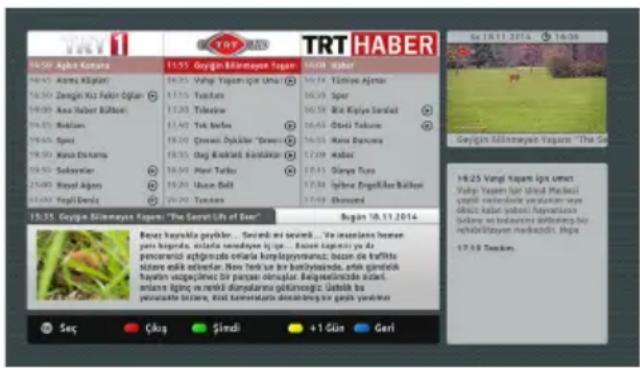
text_image
1 TRT HABER 13.55 Geygin Bürmayaş Yapan 14.25 Vahp Yapan İçe Uma 13.55 Tamaşun 13.20 Teleisim 13.40 Tek Birlik 13.80 Drenali Şirküler "Drewn" 13.95 Bag Krediş Karlsükür 14.50 Mavi Tarkı 14.70 Usoh Belt 14.90 Tanım 15.35 Geygin Bürmayaş Yapan: "The Secret Life of Eve" Buşet Kayısıla pyrkılar... Sevredi ve severi... Ve inserlans lizenan yanın hangada, evilada senedyesi liğ ileg... Buşet kayısıla ve da pençerein elşegindef onerlarda komplasyanam, basan de kılıhts sizere miki enlerlar. New tarkı ve bir kılıtyiandu... aral gündelik hayatın vesgeplinac bir parpas olnaylar. Beigemülinsinde azidet. enlans ilgir ve merkli dişaplarana bilganıncı. Gelellit be yorunadı bilirare, elet kamerindisi dinanbeng bir geleh yerielle Seş Çıkış Şindi +1 Güz Geri By 18.11.2014 16:06 Geygin Bürmayaş Yapan: "The Ge 18-25 Vahp Yapan İçe Uma Vahp Yapan İçe Uma Markul cappil eselendirik speciatum waye dibisi kalan yasili hanyarıllans sükre ve belszerini detiriviriririririririririririririririririririririririririririririririririririririririririririririririririririririririririririririririririririririririririririririririririririririririririririririririririririrŞekil b: EPG uygulaması, yayınlanan video ekranın sağ üst köşesinde görüntülenir.
HbbTV uygulamaları kullanıcıyla etkileşim için uzaktan kumanda üstündeki tuşları kullanır. Bir HbbTV uygulaması başlatıldığında bazı tuşların kontrolü uygulamaya geçer. Örneğin rakamların teletekst sayfalarını gösterdiği bir teletekst uygulamasında sayısal kanal seçimi çalışmayabilir.
HbbTV, platform için AV akış özelliğine sahiptir. VOD (talebe bağlı video görüntüleme) ve TV bilgilendirme servisleri sağlayan çok sayıda uygulama vardır. Kullanıcı AV içeriğiyle etkileşim kurmak için uzaktan kumanda üstündeki oynat, duraklat, durdur ileri sar ve geri sar tuşlarını kullanabilir.
NOT: Bu özelliği Sistem>Ayarlar menüsündeki Diğer Ayarlar menüsünden etkinleştirebilir ya da devre dışı bırakabilirsiniz.
Smart Center
Smart Center, iOS ve Android platformlarında çalışan mobil bir uygulamadır. Akıllı tabletiniz veya telefonunuz ile favori canlı şovlarını ve programlarını kolaylıkla smart TV'nizden izleyebilirsiniz. Ayrıca; portal uygulamalarınızı da çalıştırabilir; tabletinizi TV'nizin uzaktan kumandası olarak kullanabilir ve fotoğraflarınızı paylaşabilirsiniz.
NOT: Bu uygulamanın tüm fonksiyonlarının kullanılabilmesi TV'nizin özelliklerine bağlıdır.
Başlangıç
Smart Center özelliklerini kullanmak için bağlantıların düzgün yapılmış olması gereklidir. TV'nizde wifi özelliği bulunmuyorsa, ağınıza kablosuz olarak bağlanmak için Wi-Fi dongle cihazını USB bağlantı noktalarından birine bağlayınız. İnternet bağlantı özellikleri kullanabilmek için, modeminiz/routerınız Internet'e bağlı olmalıdır.
ÖNEMLİ: TV ve mobil cihazınızın aynı ağa bağlı olduğundan emin olunuz.
Medya paylaşım özelliği için Ses ve Video Paylaşım seçeneği (varsa) etkin olmalıdır. Uzaktan kumandadaki Menu tuşuna basınız, Sistem>Ayarlar>Diğer Ayarlar menüsünü seçiniz ve OK tuşuna basınız. Ses ve Video Paylaşım öğesini vurgulayın ve Etkin olarak değiştiriniz. TV'niz mobil cihazınıza bağlanmaya şimdi hazırldır.
Mobil cihazınıza Smart Center uygulamasını kurunuz.
Smart Center uygulamasını başlatınız. Eğer tüm bağlantılar düzgün ayarlanmışsa, mobil cihazınızda TV'nizin ismini görebilirsiniz. TV'nizin ismi listede görünmüşorsa, bir süre bekleyiniz ve sonra Yenile simgesine dokununuz. Listeden TV'nizi seçiniz.
Mobil Cihaz ekranı
Ana ekranda çeşitli özellikleri ulaşabileceğiniz sekmeler bulabilirsiniz.
Uygulama, ilk çalışmaya başladığında, anlık kanal listesini TV'den alır.
KANALLARIM: TV'den alınan kanal listesinin ilk dört kanalının programları gösterilir. Listelenen kanalları değiştirebilirsiniz. Kanal küçük resmine basılı tutunuz. Kanal listesi görüntülenecektir, buradan değiştirilmesini istediğiniz kanalları seçebilirsiniz.
TV: TV sekmesi aracılığıyla yayınları izleyebilirsiniz. Bu modda TV'nizden alınan kanal listesinde gezebilir ve detay sayfalarını görmek için küçük resimlere dokunabilirsiniz.
EPG: Bu sekme aracılığıyla seçilen kanal listelerinin yayın programlarını görüntüleyebilirsiniz. EPG tablosunda seçilen kanala gelerek kanallar arasında gezinti de yapabilirsiniz. Ağınızın ve ağ hizmetleri sağlayıcınızın hizmet kalitesine bağlı olarak EPG bilgilerinin güncellenmesinin / yenilenmesinin biraz zaman alabileceği unutmayınız.
NOT: WEB tabanlı EPG bilgileri için İnternet bağlantısı gereklidir.
PORTAL: Bu sekme, kaydırılabilir bir görünüm ile Portal uygulamalarını görüntüler. FollowMeTV (varsa) etkin değilse, seçilen uygulama TV ekranınızda görüntülenir.
NOT: İnternet bağlantısı gereklidir. Bu sekme, portal sayfası kullanıyorsa etkindir.
AYARLAR: Zevkinize göre uygulamaları yapılandırınız. Şunları değiştirebilirsiniz;
Otomatik-kilitleme (Sadece IOS ile): Belirli bir süre sonunda cihazın ekranı otomatik olarak kapanır. Varsayılan değer kapalıdır; ekranın sürekli açık kalacağı anlamına gelir.
Otomatik olarak etkin FollowMeTV: FollowMeTV fonksiyonu (varsa) bu ayar etkinken otomatik olarak başlatılır. Varsayılan değer devre dışıdır.
TV'ye otomatik bağlantı: Etkinleştirildiğinde mobil cihazınız daha önce bağlanılmış olan TV'lere otomatik olarak bağlanacak ve TV arama ekranına geçiş yapılacaktır.
TV değiştir (Sadece IOS ile): Bağlanılan TV'yi gösterir. Farklı bir TV seçmek için "TV arama" ekranına gitmek için bunu kullanabilirsiniz.
Özel kanal listesini düzenleme: Bu ayarı kullanarak özel kanal listesini düzenleyebilirsiniz.
Kanal listesi kaynağının seçimi: Uygulamada kullanılacak kanal listesinin kaynağını seçebilirsiniz. Seçenekler "TV Listesi" ve "Özel Liste" dir. Ayrıca, seçilen kanal listesini sabit olarak ayarlamak için "Seçimimi hatırla" seçeneğini etkinleştirebilirsiniz. Bu durumda, eğer seçilen kaynak kullanılabilir ise uygulamada bu kaynak kullanılacaktır.
Sürüm No: Geçerli uygulama sürümünü gösterir.
Detay Sayfası
Ayrıntı sayfasını açmak için bir programa dokununuz. Detay sayfası ekranında, seçtiğiniz programların detaylı bilgilerini görebilirsiniz. Bu sayfada "Detaylar", "Oyuncular ve Ekip" ile "Videolar" sekmeleri bulunmaktadır.
DETAYLAR: Bu sekme seçilen program hakkında özet ve bilgi sağlar. Ayrıca, seçilen
programın Facebook ve Twitter sayfalarına bağlantılar bulunur.
OYUNCULAR ve EKİP: Programa katkı yapan tüm kişileri gösterir.
VIDEOLAR: Seçilen programla ilgili Youtube videolarını gösterir.
NOT: Bazı fonksiyonlar için İnternet bağlantısı gerekebilir.
FollowMe TV Özelliği (Varsa)
FollowMe TV özelliğinin düzenini değiştirmek için mobil cihazınızın sol alt köşesinde bulunan FOLLOW ME TV simgesine dokununuz.
TV'den alınan içeriği mobil cihazınızda oynatmak için oynat simgesine dokununuz. Sadece mobil cihazınızın yönlendiricinizin çalışma aralığında olması durumunda kullanılabilir.
Ayna Modu
FollowMe TV özelliğinin bu modu varsayılan olarak etkindir ve seçili başka TV kaynaklarından ve Ortam Tarayıcısından içerik alınmasına imkan verir.
NOTLAR:
Sadece dijital(DVB-T/C/S) SD ve HD kanal-ların desteklendiğine dikkat ediniz.
Çoklu dil ses desteği ve alt yazı açık/kapalı özellikleri çalışmaz.
Bağlantınızın kalitesine bağlı olarak görüntü performansı farklılık gösterebilir.
Medya Paylaşım Sayfası
Medya Paylaşımı sekmesine ulaşmak için ekranın sağ alt köşesinde bulunan Yukarı ok tuşuna dokununuz.
Eğer Medya Paylaşım simgesine basılırsa, TV'nizle paylaşmak için seçim yapmanız amacıyla medya dosyalarının tiplerinin bulunduğu bir ekran görüntülenir.
NOT: Tüm görüntü dosyası biçimleri desteklenmemektedir. Otomatik Video Paylaşımı özelliği desteklenmiyorsa bu fonksiyon çalışmaz.
Portal Başlatıcı
Portal Başlatıcı (sekmesine ulaşmak için ekranın sağ alt köşesinde bulunan Yukarı-ok tuşuna dokununuz.
Portal sayfasına Portal Başlatıcı simgesine dokunarak ulaşabilirsiniz.
NOT: İnternet bağlantısı gereklidir. Portal sayfası kullanılmıyorsa bu fonksiyon çalışmaz.
Akıllı Uzaktan Kumanda Özelliği
TV'nize bağlandıktan sonra mobil cihazınızı TV'nizin uzaktan kumandasıymış gibi kullanabilirsiniz. Akıllı uzaktan kumandanın tüm özelliklerini kullanmak için ekranın sağ alt köşesinde bulunan Yukarı-ok tuşuna dokununuz.
Ses Tanima
Mikrofon (simgesi üzerine dokunarak uygulamalarınızı "Portal!"(Portal), "Volume Up/Down!!"(Sesi Aç/Kıs!), "Programme Up/Down!"(Program Yukarı/Aşağı!) gibi sesli komutlarla yönetebilirsiniz.
NOT: Bu özellik sadece android işletim sistemine sahip cihazlar içindir
Klavye Sayfası
Klavye sayfası iki şekilde açılabilir; uygulama ekranındaki Klavye (☐) simgesi üzerine dokunarak veya TV'den alınan bir komut ile otomatik olarak.
Hızlı Bekletme
Eğer TV Smart Center uygulamasında bulunan sanal uzaktan kumanda ile kapatılmışsa, aynı şekilde yeniden açılabilir. Bu özellik TV'nin Sistem>Ayarlar>Diğer menüsünde bulunan Hızlı Bekletme ayarı ile etkinleştirilebilir veya devre dışı bırakılabilir.
Gereklilikler
- Smart TV
- Ağ bağlantısı
- Android veya iOS platformuna sahip Mobil Cihaz (Android İşletim Sistemi 4,0 veya üzeri; IOS 6 veya üzeri)
- Smart Center uygulaması (Android ve iOS platformları için uygulama mağazalarında bulunabilir)
- Router modem
- FAT32 formatında USB depolama aygıtı (varsa PVR özelliği için gerekli)
NOTLAR:
Android cihazlar için, Normal(mdpi), Büyük(hdpi) ve Ekstra Büyük(xhdpi) ekran ölçüler desteklenmektedir. 3" veya daha küçük ekranlı cihazlar desteklenmemektedir.
iOS cihazlar için, tüm ekran ölçüler desteklenmektedir.
Cihazınızda kurulumu yapılmış olan uygulama sürümüne bağlı olarak Smart Center kullanıcı arayüzü farklı görünebilir.
Bilgi
Televizyonunuza bir cihaz takmadan önce, tüm cihazları ve Televizyonunuzu güç tuşlarını kullanarak kapatınız. Eğer güç tuşu bulunmuyorsa, cihazların fislerini çekiniz.
PC Girişi Tipik Ekran Modları
Aşağıdaki tablo bazı tipik video ekran konumlarının bir örneğidir. TV'niz tüm çözünürlükleri desteklemiyor olabilir.
| İçindekiler Çözünürlük Frekans | ||
| 1 | 50 85Hz | |
| 2 | 480 60Hz | |
| 3 | 480 72Hz | |
| 4 | 480 75Hz | |
| 5 | 600 56Hz | |
| 6 | 600 60Hz | |
| 7 | 600 72Hz | |
| 8 | 600 75Hz | |
| 9 | 1024x768 60Hz | |
| 10 | x768 70Hz | |
| 11 | 1024x768 75Hz | |
| 12 | 1024x768 85Hz | |
| 13 | 1152x864 75Hz | |
| 14 | 1280x768 60Hz | |
| 15 | 1280x768 75Hz | |
| 16 | x960 60Hz | |
| 17 | x960 75Hz | |
| 18 | 1280x1024 | 60Hz |
| 19 | 1280x1024 | 75Hz |
| 20 | x768 60Hz | |
| 21 | 1366x768 60Hz | |
| 22 | 1400x1050 | 59Hz |
| 23 | 1400x1050 | 60Hz |
| 24 | 1400x1050 | 75Hz |
| 25 | x900 60Hz | |
| 26 | x900 75Hz | |
| 27 | 1600x1200 | 60Hz |
| 28 | 1680x1050 | 59Hz |
| 29 | 1680x1050 | 60Hz |
| 30 | 1920x1080 | 60Hz |
AV ve HDMI sinyal uyumu
| Kaynak | Desteklenen Sinyaller | Mevcut | |
| HARİCİ (SKART) | PAL | O | |
| SECAM | O | ||
| NTSC4.43 | O | ||
| NTSC3.58 | |||
| RGB 50/60 | O | ||
| Arka AV | PAL | O | |
| SECAM | O | ||
| NTSC4.43 | O | ||
| NTSC3.58 | O | ||
| YPbPr | 480i, 480p | 60Hz | O |
| 576i, 576p | 50Hz | O | |
| 720p | 50Hz,60Hz | O | |
| 1080i | 50Hz,60Hz | O | |
| HDMI | 480i | 60Hz | O |
| 480p | 60Hz | O | |
| 576i, 576p | 50Hz | O | |
| 720p | 50Hz,60Hz | O | |
| 1080i | 50Hz,60Hz | O | |
| 1080p | 24Hz, 25Hz, 30Hz, 50Hz, 60Hz | O | |
| 3840x2160p | 24Hz, 25Hz, 30Hz, 50Hz, 60Hz | O | |
| 4096x2160p | 24Hz, 25Hz, 30Hz, 50Hz, 60Hz | O | |
(X: Mevcut değil, O: Mevcut)
Bazı durumlarda TV sinyali düzgün görüntülenemeyebilir. Sorun, kaynak ekipmandaki standartlarla uyumsuzluk olabilir (DVD, Uydualıcısı, vb.). Eğer böyle bir sorun yaşarsanız, satıcınızla ve de kaynak cihazın üretici firmasıyla irtibata geçiniz.
USB Modunda Desteklenen Video Dosyası Biçimleri
| VideoŞifrelemesi | Çözünürlük Bit | değeri | Taşıyıcı |
| MPEG1/2 | 1080Px2@30fps, 1080P@60fps | 40Mbps | MPEG program akışı (.DAT, .VOB, .MPG, .MPEG), MPEG taşıma akışı (.ts, .trp, .tp), MP4 (.mp4, .mov), 3GPP (.3gpp, .3gp), AVI (.avi), MKV (.mkv), ASF (.asf) |
| MPEG4 | MPEG program akışı (.MPG, .MPEG), MP4 (.mp4, .mov), 3GPP (.3gpp, .3gp), AVI (.avi), MKV (.mkv), ASF (.asf) | ||
| XviD MP4 (.mp4, .mov), AVI (.avi), MKV (.mkv) | ASF (.asf) | ||
| Sorenson H.263 FLV (.flv), AVI (.avi), SWF(.swf) | |||
| H.263 | MP4 (.mp4, .mov), 3GPP (.3gpp, .3gp), AVI (.avi), MKV (.mkv) | ||
| H.264 | 3840x2160@30fps, 1080P@60fps | 135Mbps | FLV (.flv), MP4 (.mp4, .mov), 3GPP (.3gpp, .3gp), MPEG taşıma akışı (.ts, .trp, .tp), ASF (.asf), AVI (.avi), MKV (.mkv) |
| Hareketli JPEG 720P@30fps 10Mbps | AVI (.avi), 3GPP (.3gpp, .3gp), MP4 (.mp4, .mov), MKV (.mkv), ASF (.asf) | ||
| VP8 1080P@30fps 20Mbps MKV (.mkv), WebM (.webm) | |||
| HEVC 4K2K@60fps 160Mbps | MP4 (.mp4, .mov), MKV (.mkv), MPEG taşıma akışı (.ts, .trp, .tp) | ||
| VP9 4K2K@30fps 100Mbps MKV (.mkv), WebM (.webm) | |||
USB Modunda Desteklenen Resim Dosyası Biçimleri
| Resim | Fotoğraf | Çözünürlük (genişlik x yükseklik) | Not |
| JPEG | Taban-çizgisi | 15360x8640 | Maksimum çözünürlük limiti DRAM boyutuna bağlıdır |
| Kademeli tarama | 1024x768 | ||
| PNG | binişmesiz | 9600x6400 | |
| binişmeli | 1200x800 | ||
| BMP | 9600x6400 |
USB Modunda Desteklenen Ses Dosyası Biçimleri
| SesŞifrelemesi | Örnek oranı Bit | değeri | Taşıyıcı |
| MPEG1/2Katman1 | 16KHz ~ 48KHz | 32Kbps ~ 448Kbps | MP3 (.mp3), AVI (.avi), ASF Matroska (.mkv, .mka), MPEG taşıma akışı (.ts, .trp, .tp), MPEG program akışı (.DAT, .VOB, .MPG, .MPEG), WAV (.wav) |
| MPEG1/2Katman2 | 16KHz ~ 48KHz | 8Kbps ~ 384Kbps | MP3 (.mp3), AVI (.avi), ASF Matroska (.mkv, .mka), MPEG taşıma akışı (.ts, .trp, .tp), MPEG program akışı (.DAT, .VOB, .MPG, .MPEG), WAV (.wav) |
| MPEG1/2Katman3 | 16KHz ~ 48KHz | 8Kbps ~ 320Kbps | MP3 (.mp3), AVI (.avi), ASF (.asf), Matroska (.mkv, .mka), 3GPP (.3gpp, .3gp), MP4 (.mp4, .mov, m4a), MPEG taşıma akışı (.ts, .trp, .tp), MPEG program akışı (.DAT, .VOB, .MPG, .MPEG), FLV (.flv), WAV (.wav), SWF (.swf) |
| AC3 | 32KHz, 44,1KHz, 48KHz | 32Kbps ~ 640Kbps | AC3 (.ac3). AVI (.avi), Matroska (.mkv, .mka), 3GPP (.3gpp, .3gp), MP4 (.mp4, .mov, m4a), MPEG taşıma akışı (.ts, .trp, .tp), MPEG program akışı (.DAT, .VOB, .MPG, .MPEG) |
| EAC3 | 32KHz, 44,1KHz, 48KHz | 32Kbps ~ 6 Mbps | EAC3 (.ec3), 3GPP (.3gpp, .3gp), MP4 (.mp4, .mov, m4a), MPEG taşıma akışı (.ts, .trp, .tp), MPEG program akışı (.DAT, .VOB, .MPG, .MPEG) |
| AAC, HEAAC | 8KHz ~ 48KHz | AAC (.aac), AVI (.avi), Matroska (.mkv, .mka), DivX (.divx), 3GPP (.3gpp, .3gp), MP4 (.mp4, .mov, m4a), MPEG taşıma akışı (.ts, .trp, .tp), MPEG program akışı (.DAT, .VOB, .MPG, .MPEG), FLV (.flv), RM (.ra) | |
| WMA 8KHz ~ 48KHz | 128bps ~ 320Kbps | ASF (.wma, .asf), AVI (.avi), Matroska (.mkv, .mka) | |
| WMA 10 Pro M0 | 48KHz < 192kbps | ||
| WMA 10 Pro M1 | 48KHz < 384kbps | ||
| WMA 10 Pro M2 | 96KHz < 768kbps | ||
| G711 A/mu-law 8KHz | 64Kbps ~ 128Kbps | WAV (.wav), AVI (.avi), Matroska (.mkv, .mka), 3GPP (.3gpp, .3gp), MP4 (.mp4, .mov, m4a) | |
| LBR (cook) | 8KHz, 11.025KHz, 22.05KHz, 44.1KHz | 6Kbps ~ 128Kbps | RM (.ra) |
| FLAC 8KHz-96KHz | Hz < 1.6Mbps Matroska (.mkv, .mka) | ||
Desteklenen DVI Çözünürlükleri
Cihazı DVI dönüştürme kablosu (DVI - HDMI kablosu - tedarik edilmemiştir) ile TV'nizin konektörüne bağladığınızda, aşağıdaki çözüm bilgilerine başvurabilirsiniz.
| 56Hz 60Hz | 66Hz 70Hz | 72Hz75Hz | ||||
| 640x480 | ☑ | ☑ | ||||
| 800x600 | ☑ ☑ ☑ | |||||
| 1024x768 | ☑ ☑ ☑ | |||||
| 1280x768 | ☑ | ☑ | ||||
| 1280x960 | ☑ | |||||
| 1360x768 | ☑ | |||||
| 1366x768 | ☑ | |||||
| 1280x1024 | ☑ ☑ ☑ | |||||
| 1400x1050 | ☑ | |||||
| 1600x900 | ☑ |
Temizlik ve Bakım
- Temizlik ve bakıma başlamadan önce her zaman cihazın fişini çekiniz.
- “Temizlik ve Bakım sırasında Dikkat Edilmesi Gereken Güvenlik Bilgileri” bölümünde belirtilen açıklamalara dikkat ediniz.
- Üründe alkol, solvent içeren kimyasallar, tiner gibi yüzey temizleme maddeleri, böcek ilaçları, hava temizleyiciler, yağlayıcılar veya temizlik deterjanları kullanmayınız. Bu kimyasallar ürünün yüzeylerinin solmasına veya çatlamasına ya da etiketlerin veya açıklamaların silinmesine neden olabilir.
- Yüzeyler ve lenslerde kolaylıkla çatlaklar oluşabileceği için, süper ince fiber veya pamuklu bez gibi yumuşak bir bez kullanarak ürünü temizleyiniz. Ürün yabancı maddeler ile kolaylıkla çizilebileceği için, bezi kullanmadan önce tozları temizleyiniz.
Sorun Giderme
Cihazınızda normal olmayan bir durum tespit ettiğinizde, aşağıdaki açıklamalar doğrultusunda sorunu çözmeye çalışabilirsiniz.
Cihazınız hala normal çalışmasına devam etmiyorsa Vestel İletişim Merkezi ile irtibata geçiniz.
Yetkili servis listesine ve iletişim bilgilerine web sitesinden ulaşabilirsiniz.
| SORUN SEBEBİ ÇÖZÜM | ||
| Cihaz açılmıyor. | Güç kablosunun fişi pri-ze takılmamış olabilir. | Fişin prize takıldığından emin olunuz. |
| Uzaktan kumandanın pilleri bitmiş olabilir. | Uzaktan kumandanın pillerini yenileriyle değiş-tiriniz. TV'deki açma/kapama tuşuna basınız. | |
| Görüntü ka-litesi kötü. | Doğru TV sistemi se-çilmemiş olabilir. | Doğru TV sisteminin seçildiğinden emin olunuz. |
| Sinyal seviyesi düşük olabilir. | Düşük sinyal seviyesi görüntüde bozulmaya neden olabilir. Lütfen anten bağlantısını kontrol ediniz. | |
| Eğer manüel arama yapı-yorsanız, kanalın frekans ayarı doğru olmayabilir. | Frekans ayarlarını doğru girdiğinizden emin olunuz. | |
| Anten aynı anda iki harici cihaza bağlanmış olabilir. | Cihazlardan birini ayırınız. | |
| Görüntüde gölgeler, yansımalar var. | İnce ayarlar yapılmamış olabilir. | Otomatik ve manüel ayarlama/üst satırdan devam etsin lütfen. |
| Görüntü kontrastı, parlaklığı ve rengi düşük. | Görüntü ayarları yanlış olabilir. Kontrast, parlaklık ve renk ayarı yapınız. | |
| SORUN | SEBEBİ ÇÖZÜM | |
| Görüntü yok. | TV'nizin herhangi bir yayın almadığı anlamına gelir. | TV'nizin yayın aldığından emin olunuz. |
| Anten bağlantısı yanlış ola-bilir. | Anten bağlantısının doğru şekilde yapıldığından emin olunuz. | |
| Anten kablosu zarar görmüş olabilir. | Anten kablosunun zarar görmediğinden emin olunuz. | |
| Anten bağlantısı için yanlış konektörler kullanılmış olabilir. | Yetkili bir kişinin anten bağlantısının düzgün yapıldığını kontrol etmesini sağlayınız. | |
| Uzaktan kumandada yanlış tuşlara basılmış olabilir. | Yeniden deneyiniz ve doğru tuşlara bastığınız-dan emin olunuz. | |
| Doğru giriş kaynağı seçilme-miş olabilir. | Doğru giriş kaynağı seçtiğinizden emin olunuz. | |
| Görüntü var, ses yok. | TV sessize alınmış olabilir. | Sessiz seçimini iptal etmek için, tuşa basınız veya sesi açınız. |
| Bilgisayar modun-da görüntü kötü. | Ekran çözünürlüğü veya bilgisayarın ayarları TV ile uyumsuz olabilir. | Bilgisayarınızın çözünürlüğünü değiştiriniz. |
| Sadece bir hopar-lörden ses geliyor. | Denge ayarı bir yöne ayar-lanmış olabilir. | Ses menüsü bölümünde kontrol ediniz. |
| Uzaktan kumanda çalışmıyor. | Piller bitmiş olabilir. Pilleri değiştiriniz. | |
| Piller yanlış takılmış olabilir. | Pillerin nasıl takıldığını kontrol ediniz ve doğru olduğundan emin olunuz. | |
| Uzaktan kumanda ile TV arasında bir engel olabilir. | Engeli kaldırınız. | |
| Uzaktan kumanda ça- lışmıyor. | Piller bitmiş olabilir. Pilleri değiştiriniz. | |
| Piller yanlış takılmış olabilir. | Pillerin nasıl takıldığını kontrol ediniz ve doğru olduğundan emin olunuz. | |
| Uzaktan kumanda ile TV arasında bir engel olabilir. | Engeli kaldırınız. | |
| Giriş seçenekleri seçi- lemiyor. | Bağlı bir cihaz olmayabilir. | TV'nize bir cihaz bağlanmış olduğundan emin olunuz. |
| Eğer bir cihaz bağlamayı denediyseniz, AV kablolarını ve bağlantıları kontrol ediniz. | AV kablolarının ve bağlantılarının doğru olduğundan emin olunuz. | |
| Ses Video paylaşım programı bulunamıyor | Ses - video paylaşım programı açık değil veya başla- tılmamış. | Ses - video paylaşım programının açık ve çalışıyor olduğundan emin olunuz. |
| Ağ bağlantısı ayarları yapı- mamış olabilir. | Ağ ayarlarını kontrol ediniz. | |
| Kablolu veya kablosuz bağlantı sırasında vide- olar düzgün gösteril- miyor. | Bağlantı Yavaş olabilir. | İnternet servis sağlayıcınız ile iletişime geçiniz.İnternet paketiniz yetersiz veya internet altya- pisında bir sorun olabilir. |
| Ekranda bağlantı sorun- ları hakkında hata me- sajları görüntüleniyor. | TV kablosuz ağa bağlanmamış olabilir. | TV'nin kablosuz internet bağlantısını kontrol ediniz. |
| Modem internete bağlan- mamış veya bağlantı sorunları yaşanıyor olabilir. | İnternetin düzgün bir şekilde çalıştığından emin olunuz. Farklı bir cihaz ile kontrol edebilirsiniz. | |
| Cihazı izleme yerinize ve pozisyo- nunuza (yukarı/aşağı/ sağ/sol) bağlı olarak panelin parlaklığında ve renginde farklılıklar oluşabilmektedir. | Panelin özelliğinden dola- yi bu farklılık oluşur. | Problem değildir. Cihazın performan- sını etkilemez. |
Cihazın ve Pilin Çevreye Uygun Bir Şekilde Atılması

Ürün veya paketi üzerindeki bu sembol, ürünün ev atığı gibi muamele görmemesi gerektiğini gösterir. Bunun yerine elektrikli ve elektronik donanımın geri dönüşümünü yapan geçerli toplama noktasına teslim edilmelidir. Bu ürünün doğru şekilde imha edilmesini sağlayarak, ürünün yanlış atık muamelesi kaynaklı çevre ve insan sağlığı ile ilgili potansiyel olumsuz sonuçlarını önlemeye yardımcı olursunuz. Malzemelerin geri dönüşümü, doğal kaynakları korumaya yardımcı olacaktır. Bu ürünün geri dönüşümü ile ilgili daha ayrıntılı bilgi için lütfen yerel belediye, ev atıkları imha servisi veya ürünü satın aldığınız mağaza ile temasa geçin.

Pil
Pili bertaraf etmek istiyorsanız lütfen uygun geri dönüşüm için toplama sistemlerini veya tesislerini kullanın. Bu saye de çevre ve insan sağlığında meydana gelebilecek potan siyel zararların engellenmesi ne katkıda bulunmuş olursunuz.
DİKKAT: Pilin kurşun içermesi durumunda, piller için “tekerlekli konteyner şekil” altında “Pb” işareti yer alır.
Ambalaj bilgisi
Ürünün ambalajı, geri dönüştürülebilir malzemelerden üretilmiştir. Ambalaj atığını evsel veya diğer atıklarla birlikte atmayın, yerel yönetimin belirttiği ambalaj toplama noktalarına atın.
Enerji Tasarrufu İçin Öneriler
Çevresel Bilgi
Bu televizyon çevrenin korunmasına yardımcı olmak için daha az enerji tüketecek şekilde tasarlanmıştır. Enerji tüketimini azaltmak için aşağıdaki adımları gerçekleştirebilirsiniz:
Eğer Enerji Tasarrufu ayarını Minimum, Ortalama, Maksimum veya Otomatik olarak ayarlarsanız, TV ayarlanan değere uygun biçimde enerji tüketimini düşürecektir. Eğer Arka Aydınlatma değerini Özel bir sabit değere ayarlamak isterseniz, Uzaktan kumandanın Sol veya Sağ tuşlarını kullanarak Arka Aydınlatma (Enerji Tasarrufu ayarı altında bulunur) değerini manüel ayarlayabilirsiniz. Bu ayarı kapatmak için Kapalı olarak ayarlayınız.
NOT: Sistem>Görüntü menüsünde seçimi yapılan Mod değerine bağlı olarak Enerji Tasarrufu seçenekleri farklı olabilir.
- Enerji Tasarrufu ayarları Sistem>Görüntü menüsünde bulunmaktadır. Bazı görüntü ayarlarının kullanılamaz veya değiştirilemez olabileceği göz önünde bulundurun.
- Eğer Otomatik seçeneği sırasında Sağ tuşa veya Özel seçeneği sırasında Sol tuşa basılırsa, ekranda “Ekran 15 saniye içerisinde kapanacaktır.” mesajı görüntülenecektir. İlerle seçimini yapınız ve ekranı derhal kapatmak için OK tuşuna basınız. Eğer herhangi bir tuşa basmazsanız, 15 saniye sonra ekran kapanacaktır. Ekranı yeniden açmak için uzaktan kumanda veya TV üzerindeki herhangi bir tuşa basınız.
NOT: Eğer Mod ayarı Oyun olarak yapılmışsa, Ekranı Kapatma seçeneği kullanılamaz.
- Cihazınızı izlemediğiniz zamanlarda bekleme konumuna alarak kapatın. Eğer uzun süre cihazı kullanmayacaksanız TV'yi kapatınız ve cihazın fişini prizden çekin.
- Cihazın sesini, kontrastını ve parlaklığını düşük seviyede kullanın; aksi halde harcanan enerji artar. Düşük sesle cihazı kullanabilmek için ortamdaki çevreden gelen gürültüyü azaltabilir; televizyonunun yerini gün ışığı cihazın arkasından gelecek şekilde ayarlayabilirsiniz.
Değerli Müşterimiz,
Bu üründe TFT LCD Display teknolojisi kullanılmıştır.
TFT-LCD ürünlerde görüntü piksel adı verilen renkli ışık noktaları ile oluşturulur.
Her bir piksel 3 ad. alt-pikselden [sabit renkli (kırmızı, yeşil, mavi) ışık noktası] oluşmaktadır.
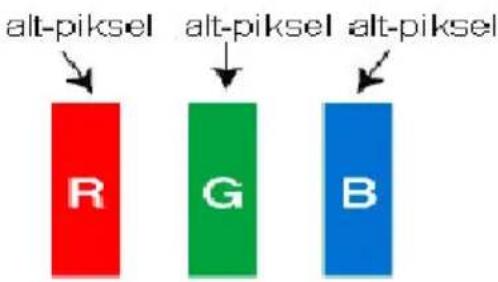
text_image
alt-piksel alt-piksel alt-piksel R G B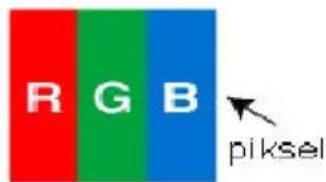
text_image
R G B pikselÜretim teknolojileri gereği söz konusu alt-pikseller sürekli yanık ya da sürekli olarak sönük kalmak şeklinde “alt-piksel hatasına” neden olabilirler.
Olası bir alt piksel hatası ile ilgili aşağıdaki açıklamayı dikkate almanızı rica ederiz.
Bu problem ile ürünün üretimi aşamasında karşılaşılacığı gibi, kullanım sürecinde de karşılaşılabilinir.
Alt-piksel hataları 2 ana çeşittir.
Tip 1 : Sürekli yanan alt-piksel (kırmızı, yeşil veya mavi olabilir)
Tip 2 : Sürekli sönük alt-piksel (siyah bir şekilde görünür)
ISO 13406-2 standardına göre aşağıdaki özet tablo alt-piksel hataları için belirlenmiştir.
| Tipi Açıklama Adet Not | |||
| Tip1 | Rastgele(5mm yada daha fazla aralıklı) | 2 adet Kriter Dahilidir, müdahale edilmez. | |
| Bitişik 2 piksel 1 adet Kriter Dahilidir, müdahale edilmez. | |||
| Bitişik 3 yada daha fazla piksel Kriter Haricidir. | |||
| Tip2 | Rastgele(5mm yada daha fazla aralıklı) | 7 adet Kriter Dahilidir, müdahale edilmez. | |
| Bitişik 2 piksel 2 adet Kriter Dahilidir, müdahale edilmez. | |||
| Bitişik 3 yada daha fazla piksel Kriter Haricidir. | |||
| Tip1 ve Tip2 Toplam 7 adet | Kriter Dahilidir, müdahale edilmez. | ||
ÖNEMLİ UYARILAR!!!
1. Üretici tarafından saklı tutulan haklar:
Üretici, teknolojideki gelişmeler ile gerekli gördüğü zaman, üründe ve ürünün kullanım kılavuzunda belirtilen özellikleri herhangi bir bildirim yapmadan değiştirme hakkını saklı tutar.
2. Ekran Teknolojisi hakkında uyarılar:
TFT ve Plazma teknolojiler dolayısıyla, ekranda aktif olmayan ya da sürekli beyaz, kırmızı ya da mavi renklerde ışık veren pikseller olabilir. Bu durum ürünün performansını etkilemez ve bir arıza değildir. Bu konu ile ilgili detaylar kullanım kılavuzunun ilgili sayfalarında verilmiştir. Üretici kriterlerin anlaşılamaması durumunda herhangi bir sorumluluk kabul etmez.
3. Ekranda sürekli sabit bir görüntü:
TFT ve Plazma teknolojiler dolayısıyla, ekranda uzun süreyle sabit bir görüntü izlenmesi, aynı arkaplanın sürekli görüntülenmesi veya 16:9 en-boy oranına sahip bir televizyonda uzun süreyle 4:3 görüntü izlenmesi durumunda “yanma” etkisi oluşabilir. Bu etkinin oluşmaması için, aşağıdaki dilere uymanız tavsiye edilir.
- Sabit bir görüntüyü sürekli ekranda tutmayınız.
- 16:9 biçimini destekleyen televizyonunuzda 4:3 biçiminde video görüntüleri izlemeyiniz.
- Kontrast ve parlaklık seviyelerini minimum düzeyde kullanmayı deneyiniz.
4. Full HD ürünlerde;
Yüksek çözünürlük anlamında başka cihazlar tarafından desteklenmeyen TV yayınlarında, uydu alicılarından alınan yayınlarda, DVD oynaticılarda ya da kablolu televizyon yayınlarında beklenen performans elde edilemeyebilir, görüntüde mozaikleşme oluşabilir, görüntün keskinliği ve çözünürlüğü düşük olabilir, ekranda bazı yansımalar oluşabilir. Bu bir arıza değildir. Full-HD teknolojinin bir gerekliliği olarak yüksek çözünürlükte (1920x1080) yüksek performansla çalışabilmeyi destekleyen TV'nizde yüksek çözünürlüklü yayınları izlemeniz tavsiye edilir. Yüksek çözünürlük anlamında başka cihazlar tarafından desteklenmeyen TV yayınlarında, uydu alicılarından alınan yayınlarda, DVD oynaticılarda ya da kablolu televizyon yayınlarında beklenen performans elde edilemeyebilir, görüntüde mozaikleşme oluşabilir, görüntün keskinliği ve çözünürlüğü düşük olabilir, ekranda bazı yansımalar oluşabilir.Bu bir arıza değildir.Eğer cihazınız yüksek çözünürlüğü destekliyorsa,yüksek çözünürlük (HD) teknolojisinin bir gerekliliği olan yüksek ekran performansını elde edebilmek için yüksek çözünürlüklü yayın yapan kaynakları izleyiniz.
5. Cihazın çalışma gürültüsü hakkında:
Çekilen akıma bağlı olarak cihazınız çalışırken ya da bekleme durumundayken, teknolojisinin bir gerekliliği olarak cihazınızın elektronik devrelerinde bir çalışma sesi oluşabilir. Her ne kadar standartlara uygun olsa da, bazı durumlarda bu gürültü, insanların kulaklarının hassasiyetine bağlı olarak, izleme mesafesinden duyulabilir. Bu ses ürünün performansını etkilemez ve bir arıza değildir.
TV izlerken veya kapatıldığında çıtlama sesi duyulabilir. Bu ses sıcaklık ve neme bağlı olarak termal plastik gevşeyip kasılmasından meydana gelir. Oluşan çırtı sesi cihazınızın güvenirliğini ve performansını etkilemez.
6. Cihazınızın panelinin (ekran) harici bir mekanik darbeye maruz kalmamasını sağlayınız:
TFT-LCD televizyonların panelleri (akranları) sadece camdan oluşmamaktadır, camın arka kısmında çeşitli katmanlar bulunmaktadır. Eğer cihazınızın paneli (ekranı) ön kısımdan harici bir darbe alırsa, dış ortama en yakın olan katmanda herhangi bir çatlama / kırılma olmasa dahi ekranın içindeki katmanlar gözle görülmeyecek şekilde kırılabilir / çatlayabilir. Bu durum yetkili servisler tarafından teknik inceleme ile tespit edilebilir. Bu yüzden, cihazınızın panelinin (ekran) harici bir mekanik darbeye maruz kalmamasını sağlayınız. Aksi takdirde, hasar “harici bir darbe sonucu” oluştuğu için kullanım hatası olarak değerlendirilecek ve üreticinin herhangi bir yasal yükümlülüğü bulunmayacaktır.
7. Cihazın kullanımı hakkında:
Satın almış olduğunuz cihaz ev tipi kullanım içindir ve sadece evde belirtilen amaçlar için kullanılabilir, ticari amaçlı olarak ya da toplu kullanım için uygun değildir. Ev harici kullanım durumunda, üretici ve bayi Tüketicilerin Korunması Kanununda belirtilen garanti süresinde oluşabilecek arızalardan ve bu arızaların ücretsiz onarımından sorumlu olmayacaklardır.
Müşteri'nin Seçimlik Hakları
Müşteri; malın 6502 sayılı Tüketicinin Korunması Hakkında Kanun hükümleri uyarınca ayıplı olduğunu anlaşılması durumunda, ayıp daha sonra ortaya çıkmış olsa bile, malın müşteriye teslim tarihinden itibaren iki yıllık zamanaşımı süresi içinde;
- Satılanı geri vermeye hazır olduğunu bildirerek sözleşmeden dönme,
- Satılanı alıkoyup ayıp oranında satış bedelinden indirim isteme, seçimlik haklarından birini Satıcıya karşı;
- Aşırı bir masraf gerektirmediği takdirde, bütün masrafları satıcıya ait olmak üzere satılanın ücretsiz onarılmasını isteme,
- İmkân varsa, satılanın ayıpsız bir misli ile değiştirilmesini isteme, seçimlik haklarından birini ise Satıcıya, üretici veya ithalatçıya karşı kullanılabilir.
- Ücretsiz onarım veya malın ayıpsız misli ile değiştirilmesinin satıcı için orantısız güçlükleri beraberinde getirecek olması hâlinde tüketici, sözleşmeden dönme veya ayıp oranında bedelden indirim haklarından birini kullanabilir.
Müşteri; şikâyet ve itirazları konusundaki başvurularını Tüketici Mahkemelerine ve Tüketici Hakem Heyetlerine yapabilir.
Dear Customer,
text_image
1 TRT HABER 15.55 Geçin Bâlmayan Yapam 16:00 Warak 16:25 Vargı Yaqam Soni veşirki 16:30 Tumbun 16:35 Telesni 16:40 Tek Torlu 16:45 Cereisi Öyükler "Dreven" 16:50 Kana Duncara 17:00 Harib 17:05 Dinyar Ture 17:10 Ümline Engeliler Bükleri 17:15 Ekemari 18:25 Vargı Bâlmayan Yapam "The Gravik Bezet kayalila peşilker... Sevireki ve severili... Ve insenlans hemen pasi hapekla, entaia senedaya lijige ... Besen kapasni ya du pençerenti aşgürçunda entiaria kompapınanım; bezem de krafts nizare miki entwatar. Nem tark un bir kimshynindis, etih gandelik hayam vişpeşilme bir parşer olveşlar. Beşesiminde azad, enlanne ilging ve renki dinyalarını gütterselgi. Ustelsi be peruastate bilirare, etih kameristade desembing bir geleş yarmen Seg Çuk Şindi +1 Gün Geri By 18.11.2014 14:06 Geyişin Mânmayan Yapam "The Gravik 18:25 Vargı Yapam lps umet Vargı Yapam lps Ureal Markati geçilir nelektive varatıvarı . davı Rahtı valası hapanlım belir ve belandini bilirmes bir nehelirativatın merkazidit. Hepe 17:08 TumkenSatış sonrası en iyi hizmeti sunabilmek için buradayız.

text_image
BURADAYIZ- Hi-Level Müşteri Hizmetleri tüm kanallardan iletilen taleplerinizi alır.
- Talebinizle ilgili gerekli incelemeleri ve analizini gerçekleştirir.
• Talebiniz hakkında sizi bilgilendirir.
- Talebiniz doğrultusunda memnuniyet hedefiyle hizmet verilmesini sağlar.*
- Talebinizi teşekkür alma hedefiyle sonuçlandırır.
MÜŞTERİ HiZMETLERi
0850 222 4 987
vmh@vestel.com.tr
GARANTI BELGESi
MALIN
Cinsi TELEVIZYON
Markasi HI-LEVEL
Modeli
Seri No ____
Teslim Tarihi ve Yeri
Azami Tamir Süresi 20 İşgünü
Garanti Süresi 2 Yıl
SATICI FİRMANIN
Unvani
Adresi
Tel-Faks
E-posta
Fatura Tarihi
Fatura No ____
Kase ve Imza
ALICININ
Adı, Soyadı
Adresi
Tel ____
Genel Müdür Ergün Güler

ÜRETiCi FİRMA:
Vestel Elektronik Sanayi ve Ticaret A.Ş.
Organize Sanayi Bölgesi 45030
Manisa - Türkiye
Tel: 0 850 222 4 987
E-posta: vmh@vestel.com.tr
TÜRKİYE GENEL DAĞITICISI:
Yeni Mağazacılık A.Ş.
Saray Mahallesi, Naya Sokak No: 2/A 34768
Ümraniye, İstanbul - Türkiye
Tel:0 216 633 25 00
HI·LEVEL
GARANTI ŞARTLARI
-
Garanti süresi malın teslim tarihinden İtibaren baslar ve 2 yıldır.
-
Malın bütün parçaları dahil olmak üzere tamamı firmamız garantisi kapsamındadır.
-
Malın garanti süresi içerisinde anzalanması durumunda, tamirde geçen süre garanti süresine eklenir. Malın tamir süresi en fazla 20 İş günüdür. Bu süre mala ilişkin anzanın servis istasyonuna, servis istasyonunun olmarnası durumunda, malın sabıcısı, bayli, acentası, temsilicliği, ilthalatçısı veya üreticılinden birisine bildirmt tarhinden ilbaren başlar. Malın anzasının, 10 İş günü içinde geldirlimemesli halinde; üreticl veya ilthalatçı, malın tamırlı tamamlanıcaya kadar, benzer özelliklere sahip başka bir mai tüketicinin kullanımına tahsis etmek zorundadır.
-
Malın garanti süresi içinde, gerek malzeme ve işçilik, gerekse montaj hatalarından dolayı anzalanması halinde, işçilik masrafi, değiştirilen parça bedeli ya da başka herhangi bir ad altında hiçbir ücret talep edilmeksizin tarniri yapılacaktır.
-
Tüketicinin tamir hakkını kullanmasına rağmen malın; a) Garantl süresl İçinde tekrar anzalanması,
b) Tamlrl İçin gereken azaml sürenin aşılması,
c) Tamirlin'n mümkün olmadığını, yetkill servis istasyonu, satıcı, üretici veya ithalatçı tarafından bir raporla belirlenmesi, durumlarında; tüketici malin bedel iadesini, ayıp oranında bedel indirimini veya malin ayıpsız misli ile değiştirilmesini satıcıdan talep edebilir. Satıcı, tüketicinin talebini reddedemez. Bu talebin yerine getürilmemesi durumunda satıcı, üretici ve ithalatçı müteselsilen sorumludur.
-
Malin kullanma kılavuzunda yer alan hususlara aykırı kullanılmasından kaynaklanan arızalar garanti kapsamı dışındadır.
-
Garanti belgesi ile ilgili olarak çıkabilecek sorunlar için T.C. Gümruk ve Ticaret Bakanlığı Tüketicinin Korunması ve Piyasa Gözetimi Genel Müdürlüğü'ne başvurulabilir.
GARANTI YÜKÜMLÜLÜĞÜ - MÜŞTERİNİN DİKKAT ETMESİ GEREKEN HUSUSLAR
-
Garanti Belgesi üzerinde mamulün orijinal seri numarasında tahrifat yapıldığı hallerde garanti geçersizdir.
-
Garanti yükümlülüğünün geçerli olabilmesi için, VESTEL yetkili personelinden ya da yetkili servislerinden başka hiçbir kımsenin, hiçbir şekilde cihazın tamir ve tadiline müdahale etmemesi gerekmektedir.
-
Arızalı cihazın tamir yerini (cihazın kullanıldığı yer veya servis atölyesi) ve şeklini yetkili servis belirler.
-
Aşağıda açıklanan koşullarda anızalı cihaz garanti kapsamına girmez:
a) Cihaza bağlanan dış donanımdan (regülatör, kesintisiz güç kaynağı vb.) kaynaklanan anızalar,
b) Anormal voltaj düşüklüğü veya fazlağından, hatalı elektrik teslsatından, cihazın etiketinde belirtilenden farklı blir şebeke gerillmine bağlanmasıyla oluşan anzalar,
c) Malın tesiliminden sonrakl nakiller ve yerleştirme sonucu (düşme, aşırı sarsılma, darbe vs.) oluşabilecek anzalar,
d) Cihazın kullanım hatalanından meydana gelen dış ve iç yüzeylerdeki bozulma, çizilme, kınlmalar ve anzalar,
e) Doğa olaylarının (yıldırım, sel, su baskını, deprem, yangın vs.) yol açacağı anzalar.
Bu gibi durumlarda anızalı cihaz, VESTEL yetkili uzmanları tarafından tamir edilecek, standart tamir ücreti alınacaktır.
- Garanti Belgesi'nin tekemmül ettilirlerek tüketiclye verilmesi sorumluluğu tüketicinin mali satın aldığı yetikli satıcı, acente ya da temsilciliklere altıtlir. Garanti Belgesi, satın alınan
mala ilişkin faturanın tarihi ve sayısı ile seri numarasını içermek zorundadır.
MÜŞTERİ'NİN SEÇİMLİK HAKLARI
Müşteri; malin 6502 sayılı Tüketicinin Korunması Hakkında Kanun hükümleri uyannca ayıplı olduğunun anlaşılması durumunda, ayıp daha sonra ortaya çıkmış olsa bile, malin müşteriye teslimi tarihinden ilibaren iki yıllık zamanaşımı süresi içinde;
- Satılanı gerl vermeye hazır olduğunu bildirerek sözleşmeden dönme,
- Satılanı alikoyup ayıp oranında satış bedelinden İndırım İsteme, seçimlik haklarından birini Satıcıya karşı;
- Aşın bir masraf gerektirmediği takdirde, bütün masrafları satıcıya ait olmak üzere satılanın ücretsiz onarılması isteme,
- İmkân varsa, sabılanın ayıpsız bir misli ile değiştirilmesini isteme, seçimlik haklarından birini ise Satıcıya, üretici veya ithalatçıya karşı kullanılabilir.
Ücretsiz onarım veya malın ayıpsız misil ile değiştirilmesinin satıcı için oranıtsız güçlükleri beraberinde getirecek olması hâllinde tüketici, sözleşmeden dönme veya ayıp oranında bedelden indirim haklarından birini kullanabilir.
Müşteri; şikâyet ve ilirazları konusundaki başvurularını Tüketici Mahkemelerine ve Tüketici Hakem Heyellerine yapabilir.
HI·LEVEL