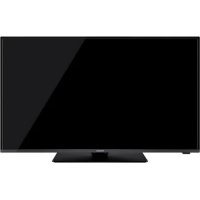
TX58HXW584 - Televizyon PANASONIC - Ücretsiz kullanım kılavuzu
Cihazın kılavuzunu ücretsiz bulun TX58HXW584 PANASONIC PDF formatında.



| Ürün Tipi | LED 4K Ultra HD Televizyon |
| Marka | Panasonic |
| Model | TX58HXW584 |
| Ekran Boyutu | 58 inç (16:9 format) |
| Çözünürlük | 3840 x 2160 piksel (Ultra HD 4K) |
| Ayaklı Boyutlar (G x Y x D) | 1305 x 799 x 250 mm |
| Ayaksız Boyutlar (G x Y x D) | 1305 x 760 x 85 mm |
| Ağırlık | 19 kg |
| Güç Kaynağı | 220-240 V AC, 50 Hz |
| Güç Tüketimi | 150 W (maks.) |
| Ses Çıkış Gücü | 2 x 12 W (RMS) |
| Bağlantı Özellikleri | HDMI (3 adet), USB (2 adet), Ethernet LAN, Wi-Fi 802.11 a/b/g/n, optik SPDIF çıkışı, kulaklık girişi |
| Ana Özellikler | HDR10, Dolby Vision, HLG, DVB-T2/C/S2, HbbTV, internet tarayıcısı, ses/video paylaşımı, CEC, oyun modu |
| Alım Sistemi | Karasal (DVB-T/T2), kablo (DVB-C), uydu (DVB-S/S2), analog (PAL/SECAM) |
| Bakım ve Temizlik | Yumuşak ve kuru bir bezle temizleyin; inatçı kirler için, seyreltilmiş nötr deterjanlı (1:100) hafif nemli bir bez kullanın. Çözücü veya aşındırıcı ürünler kullanmayın. |
| Güvenlik | Stabilite: uygun bir stand kullanın, mobilyayı ve televizyonu devrilmeyi önlemek için sabitleyin. Yakınına dengesiz veya yanıcı nesneler koymayın. Aşırı neme veya ısıya maruz bırakmayın. |
| Dahil Aksesuarlar | Uzaktan kumanda, piller (2 adet AA), kullanım kılavuzu, çıkarılabilir ayak, ayak montaj vidaları (M4x12) |
| Duvar Montajı | VESA 200 x 200 mm uyumluluğu; vidalar dahil değildir |
Sık sorulan sorular - TX58HXW584 PANASONIC
Kullanıcıların soruları hakkında TX58HXW584 PANASONIC
0 soru bu cihaz hakkında. Bildiklerinizi cevaplayın veya kendinizinki sorun.
Bu cihaz hakkında yeni bir soru sor
Cihazınız için talimatları indirin Televizyon PDF formatında ücretsiz! Kılavuzunuzu bulun TX58HXW584 - PANASONIC ve elektronik cihazınızı yeniden ele alın. Bu sayfada cihazınızın kullanımı için gerekli tüm belgeler yayınlanmaktadır. TX58HXW584 markasının PANASONIC.
KULLANIM KILAVUZU TX58HXW584 PANASONIC
TV'nizin özelliikleri hakkinda acijklamalar E-Kilavuz da bulabilirsiniz. E-Kilavuz a erisim saglamak icin Ayarlar menu'süne giriniz, Kilavuzlar semini yapiniz ve OK tusuna basiniz. Hizl erisim icin Home/Menu tusuna ve ardindan Info tusuna basiniz.
| Içindekiler | |
| Güvenlik Bilgileri | 103 |
| Ürün üzerindeki İsaretler | 103 |
| Bakım | 105 |
| Gösterge paneli, Kabin, Sehpa | 105 |
| Elektrik fişi | 105 |
| Sehpanin Takilması / Sökülmesi | 105 |
| Duvara askı aparatı kullanıldırım zaman | 106 |
| Çevresel Bilgi | 106 |
| Özellikler | 106 |
| Ultra HD (UHD) | 106 |
| Yüksek Dinamik Aralık (HDR) / Hibrit Kayit-Gama (HLG) | 107 |
| Dolby Vision | 107 |
| Dahil olan aksesuarlar | 107 |
| Bekleme Bildirileri | 107 |
| TV Kontrolu ve Çalışması | 107 |
| Ana TV Menüsunu Kullanma | 108 |
| Pilleri Uzaktan KumandanıZA Yerleştiniriz | 109 |
| Güç Baglantı | 109 |
| Anten Baglantı | 109 |
| Lisans Bildirimi | 110 |
| Eski Ekipimanları ve Pillerin Bertaraf Edilmesi | 110 |
| Uygunjuk Beyanı (DoC) | 110 |
| Özellikler | 111 |
| Uyari | 112 |
| Uzaktan Kumanda | 113 |
| Baglantılar | 114 |
| Açma/Kapatma | 115 |
| ilm Kurulum | 115 |
| USB Girişi yoluyla Medya Tekrar Oynatma | 116 |
| Ortam Tarayüncü | 117 |
| CEC | 117 |
| Ayarlar Menüsu ileeri | 118 |
| TV'nin Genel Kullanı | 123 |
| Kanal Listesinin Kullanımlası | 123 |
| Yetişkin Ayarlarını Yapılandırma | 123 |
| Elektronik Program Rehberi | 123 |
| Teletekst Servisleri | 124 |
| Yazilim Üykeltme | 124 |
| Sorun Giderme ve İpuçlıarı | 125 |
| PC Girişi Tipik Ekran Modları | 125 |
| AV ve HDMI sinal yanuyumu | 126 |
| USB Modunda Desteklenen Dosya Formatları | 127 |
| Desteklenen Video Dosyası Tülleri | 127 |
| Desteklenen Resim Dosyası Tülleri | 127 |
Desteklenes Dosyasi Turleri 127
Desteklenen Altyazi Dosyasi Turleri 127
Desteklenen DVI Czunurlukleri 128
Baglanabilirlik 129
Kablolu Baglanti 129
Kablosuz Baglanti 129
Müsteri bilgilerinin islenmesi 130
Uyandirma (Wake On) 131
Baglanti Sorunlarini Giderme 131
Ses ve Görtü Paylasmı Ag Servisinin
Kullanimi 131
Uygulamalar 132
Internet Tarayicisi 132
HBBTV Sistemi 133
DVB islevsellik bilgileri 133
Güvenlik Bilgileri

DIKKAT
ELEKTRIK CARPMASI RISKI AÇMAYINIZ

DIKKAT: ELEKTRIK CARPMASI RISKINI AZALTMAK IÇIN
KAPAGI (VEYA ARKA KISMİ) ÇIKARMAYINIZ.ŞİNDEK
KULLANICI TARAFINDAN BAKIM YAPILABİLECEK
HERHANGİ BIR PARÇA BULUNMAMAKTADIR.
SERVIS ISLEMLERINI UZMAN SERVIS
PERSONELINE YAPTIRIN.
Asiri hava kosullarinda (firtinalar, yildirimlar) ve uzun sure kullanilmama durumunda (tatil), TV'nin fisini seksiniz.
Elektrik kablosu TV setinin elektrik sebekesi ile olan baglantisinin kesilmesi icin kullanilir, dolayisi ile hali hazirda isleyebilir kalacaktir. Eger TV seti elektrik sebekesinden ayrilmazsa, beklememodunda oldugunda ve hatta kapatildiginda dahi her durumda halen energicekmeye devam edecektir.
Not: Özellikleri kullanmak ilek randa verilen talimatlari izleyiniz.
ÖNEMLİ - Kurulum veya calıstirma öncesinde bu talimatları tam olarak okuyunuz.
UYARI: Bu cihaz, güvenliklerinden sorumlubir kişi tarafindan cihazın kullanimi hakinda talimat veya gozetim-SAğlandı sürece, bu cihazi gozetimsiz olarak kullanabilecek / bu konuda deneyimli olan (çocuklar dahil) kişiler tarafindan kullanilmak üzere tasarlanmistr.
- Bu TV setini deniz seviyesinden 2000 metreden Düşuk bir rakimda, kuru yerlerde ve ortalama ya da tropikal iklimlere sahip bölgelerde kullanınüz.
- Bu TV seti evde kullanim veya benzeri gene kullanimalr icin uygundur, ancak topluma açik alanlarda da kullanilabilir.
- Havalandirma amaciyla, TV'nin cevresinde en az 5cm açiklik birakilmasi gereklidir.
- Havalandirma açıkliklari, gazete, mata ortusü, perde gibi nesneler ile kapatilmamalı veya engellenmemelidir.
Guc kablosu kolaylikla erisilebilir olmalidir. Guc kablosu uzerine TV, mobilya, vs. yerlestirmeyiniz veya kabloyu bukmeyiniz. Hasar gormus bir guc kablosu/fis yangina veya elektrik carpmasina neden olabilir. Guc kablosunu fisten tutunuz, kablodan cekerek prizden cikarmayiniz. Guc kablosuna/fise asla islak ellere dokunmayiniz; bunu yapmak kisa devreye veya elektrik carpmasina neden olabilir. Elektrik kablosunu asla dugumlemyeiniz veya baska kabolarla birlikte baglamayiniz. Hasar gordugunde, yalinizca yetkili personel tarafindan degistilmelidir.
TV'nin damlayan veya sigrayan sivilara maruz kalmasina veya vazo, kupa, vb. gibi ici siv dolu kaplarin TV uzerine yerleştilmesine (orn. unitenin uzerindeki raflara) izin vermeyiniz.
TV'nin dokrudan gunesi igina maruz kalmasina izin vermeyiniz veya yanan mumlar gibi aik alevleri TV'nin uzerine veya yakinarina yerlestirmeyiniz.
- TV setinin yanina elektrikli isiticlar, radyatorler, vb. gibiisi kaynaklarıyleşirmeyiniz.
- TV'yi yere veya egimli yüzeylere yerleşirmeyiniz.
- Bogulma tehlikesine karşi, plastik ambalaj malzemelerini bebeklerin, kılıçuk;cocuklarin ve evcil hayvanlarin ulasamayacagi yerderde saklayiniz.
- Standi TV'ye dikkatli bir sekilde monte ediniz. Eger stand ile birlikte vidalar verilmisse, TV'nin herhangi bir yone egimli durmaması icin vidaları sikını. Vidaları asiri sikmayını ve sadece stand kauçuklarıduzgün bir sekilde takını.
- Pilleri atese veya tehlikeli ya da yanici maddelerin icine atmayiniz.
UYARI - Pillerin gunes iSigi, ates veya benzeri turde asiriisiya maruz birakilmamasigerekmektedir.
UYARI - kulakliklardan gelen aşiris ses basınci duyma kaybina yol acabilir.
HEPSINDEN ONEMLISI - ASLA kimsenin, özellikle)cocuklarin ekrani itmesine veya vurmasina, delilere, yuvalara veya muhafazadaki diger açliklárara herhangi birsey sukmasina izin vermeyiniz.
| Dikkat | Ciddi yaralanma veya olüm sehlikesi |
| Elektrik carpması sehlikesi | Tehlikeli gerilim riski |
| Bakım | Önemli bakım bileşeni |
Urun uzerindeki lsetler
Asagidaki semboller urun uzerinde sinirlamalar ve onlemler ile guvenlik talimatlari icin isaretci olarak kullanilmaktadir. Buradaki açiklamalarin her biri, sadece urunun ilgili isareti tasmasi durumunda degerlendirilmelidir. Bu bilgilere guvenlik açisindan dikkat edin.

Sinif II Ekipman: Bu cihaz, elektriksel topraklamaya bir emniyet baglantisi yapilmasini gerektirmeyecek sekilde
tasarlanmistir.

Tehlikeli Elektrikli Klemens: Isaretlenmis klemens(ler) normal calisma kosullari altinda elektrik icerdigi icin tehlikelidir.

Dikkat, Bakiniz Kullanim Açıklamaları: İsaretli alan(lar) kullanı tarafindandehyegristirilebilecek pul veya düzme tipi pilleri
icermektedir.

Sinf 1 Lazer Ürün: Bu ürün, öngörulen calismakosullarinda makul olçudegüvenli alan Sinif 1 lazer kaynagi icermektedir.
UYARI
Pili yutmayiniz, Kimyasal Yanma tehlikesi
Bu urun veya birlikte verilen aksesuarlar bir pul/dugme tipi pil icerebilir. Eger dugme tipi pil yutulursa, sadece 2 saat icerisinde vucudunuzun icinde ciddi yanmalarava ve olume neden olabilir.
Yeni ve kullanilmis pilleri增長kardan uzak tutunuz.
Eger pil yuvasi dizgün bir sekilde kapanmiyorsa, urunu kullanmayiniz ve;cocuklardan uzak tutunuz.
Eger pillerin yutulduugunu veya vucudunuzda bulundugunu duusunuyorsaniz, derhal tibbi destek aliniz.
Dikkat Denge Uyarisi
Televizyon duşmesi durumunda ciddi yaralanmalarayeva olüme neden olabilir. Özellikle*cocuklarin maruzolabilecegi birçok yaralanma asagidakiler gibi basittedbirler alınarak onlenebilir:
DAIMA televizyonun ureticisi tarafindan onerilen kabinleri veya sehpalari veya montaj yontemlerini kullanin.
DAIMA televizyonu guvenli bir sekilde destekleyebilecek mobilyalar kullanin.
DAIMA televizyonun destek aldigi mobilyanin kenarindan sarkmamasini saglayin.
DAIMA televizyona veya baska kontrl aygitlarina ulasmak icin mobilyarin ustune cikmanin seh likeleri hakkinda tocuklari bilgilendirin.
DAIMA televizyona bagli kabolarin uzerine basilmayacak,cekilmeyecek veya tutulamayacak sekilde yerlestirildiginden emin olun.
ASLA televizyonu sabit olmayan bir yere yerleşirmeyiniz.
ASLA televizyonu yuksek mobilyalar (ornegrin dolaplar veya kitapliklar) ustune hem mobilyayi hem de televizyonu uygun bir destege monte etmeden yerleşirmeyin.
ASLA televizyonu televizyon ile taşiyan mobilyaarasina yerleşirilmigi kíyafetlerin veyaΒaskamalzemelerin üstüe koymayin.
ASLA oyuncaklar veya uzaktan kumandalar gibi cocuklarda tirmanma isteki uyandiran nesneleri televizyon veya televizyonun uzerine yerleştiligi mobilyanin uzerine yerleşirmeyin.
- Bu ekipman sadece ≤2m yüksege monte edilmek,—cin uygundur.
Eger mevcut televizyonunuz yerinden sokiulecek veya yeri degistirilecekse, yukarida belirtilen tedbirlerin aynilarinin uygulanması gereklidir.
ELEKTRIK böglantisi yoluyla veya koruyucu topraklamaya böglantisi bulunanaska bir cihaz araciliigiyla binanin koruyucu topraklamasina böglanan ve koaksiyel kablo kullanilarak bir televizyon dagitim sistemine böglanan cihaz, bazi kosullarda yangin tehlikesi olusturabilir. Bu nedenle belirli bir frekans araliginin.altinda elektriksel izolasyon saglayan bir aygit yoluyla bir televizyon dagtim sistemine böglanti saglanmalidir (galvanik izolator).
DUVARAMONTAJUYARILARI
- TV'nizi duvara monte etmeden once, bu açiklamari okuyunuz.
Duvara montaj seti opsiyoneldir. Eger TV'niz ile birlikte verilmemisse, bolgenizdeki bayiden temin edebilirsiniz.
TV'yi tavana ya da egimli bir duvara monte etmeyiniz. - Belirtilen duvara montaj vidalarini ve diger aksesuarlari kullaniniz.
TV'nin duşmemesi icin duvara montaj vidalarini gerektigi kadar sikiniz. Vidarari asiri sikmayiniz.
UYARI
- Farkl duvara asma braketleri kullanmak veya kendi basiniza bir duvara asma braketi monte etmek kisiel yaralanmaya ve urunun hasar gormesine neden olabilir. Unitenin guvenligini ve performansini saglamak uzere duvara asma braketi edinemek icin kasinlikle saticinizla veya yetkili yukleniciyle gorusun. Nitelikli bir montal personeli olmadan gereklestirilen montajlarda olusan hasarlar garantizin geleçersiz olmasina neden olacaktir.
- Isteste情况进行分析,以确定是否适合进行。
- Darbe veya carpma gibi etkiler urune hasa verebilecegi icin montaj sirasinda TV'ye ozer goisterin.
- Duvar braketlerini duvara monte ederken dikkatli olun. Braketi asmadan once duvara elektrik kablosu veya boru olmadiğindan daima emin olun.
- Düşme veya yaralanmayi engellemek üzere TV'nizi kullanmadınüz donemlerde duvardaki sabit konumundan indirin.
Bu Kullanim Kilavuzunda verilen sekiller ve;cizimler sadece referans amaciyla sekslanmistr ve urunnigeriağk goruntusunden farkl olabilir. Ürın tasarimi ve teknik Özellikleri onceden bildirim yapilmaksizin degistirilebilir.
Bakim
Öncle, elektrik fişini prizden Çekın.
Gösterge panelli, Kabin, Sehpa
Düzenlibakim:
Kirleri ve parmak izlerini temizlemek icin gosterreich panelinin, kabinin ve sehpanin yüeylerini yumusak bir bez kullanarak nazikçce siliniz.
Inatci kirler icin:
- Once yüseydeki tozlari temizleyiniz.
- Yumusak bir bezi temiz su veya seyrelilmis notr deterjan ile islatiniz (1 ölcek deterjana 100 ölcek su).
- Bezi iyice sikiniz. (Urünün arizalanmasina neden olabileceşi icin TV'ninicone herhangi bir sivir girmesine luffen dikkat ediniz.)
- Inatci kirleri temizlemek icin dikkatli bir sekilde islak bezle silin ve kurulayiniz.
- Son olarak, rutubeti tamamen siliniz.
Dikkat
Sert bezler kullanmayiniz veya yüzeyiçok sert ovmayiniz,aksi takdirde yüzeylerin Çizilmesine neden olabilirsiniz.
- Yüzeylerin bocek ilaci, solvent, tiner veya baskuçucu maddelere maruz kalmaması icin özen gosteriniz. Bunlar yüzey kalitesinin bozlmasina veya boyanın dokülmesine neden olabilir.
- Ekran panelin yüzeyine özel ilem yapilması gereklidir, bu yüzey kolaylıkla zarar gürebilir. Ekran yüzeyini tarnaklarınizla veya sert cisimlerleçımemeye özen gosteriniz.
Kabinin ve sehpanin uzun sureyle kauçuk vya PVC bir maddeye temas etmesine izin vermeyiniz. Aksi takdirde yüzey kalitesi bozulabilir.
Elektrik fişi
Elektrik fişini duzenli aralıklarla kuru bir bezle siliniz. Rutubet ve toz yangina veya elektrik seksuna neden olabilir.
Sehpanin Takilmasi / Sökülmesi
Hazurliklar
Sehpa(lar) ve TV'yi ambalajdan seksariniz ve TV'yi ekran panele temiz ve yumusak bir beze (battaniye, vb.) gelecek sekilde bir calisma masasina koyunuz.
TV'den daha buyuk diz ve saglam bir masakullaniniz.
- Ekran panelini ucundan tutmayiniz.
TV ekranini cizmemeye veya kirmamaya dikkat ediniz.
Sehpanin Takilmasi
- TV'nin standi iki parçadan olusuyor. Bu parçaları birlikte kurun.
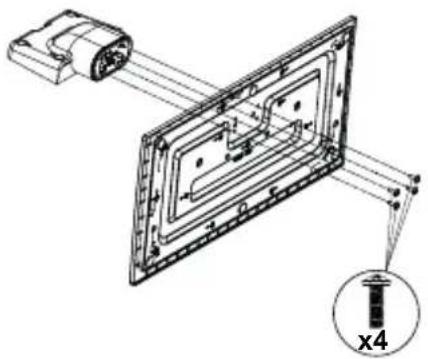
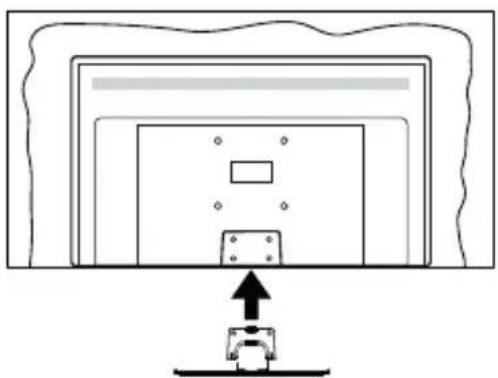
- Sehpa(lar) TV'nin arkasindaki sehp a montaj sablon(lar)ina yerlestiriniz.
- Saglanan dört vidayi (M4 x 12) yerleştiniz ve sehpa tamamen takilana kadar vidaları yavaşa sickeniz.
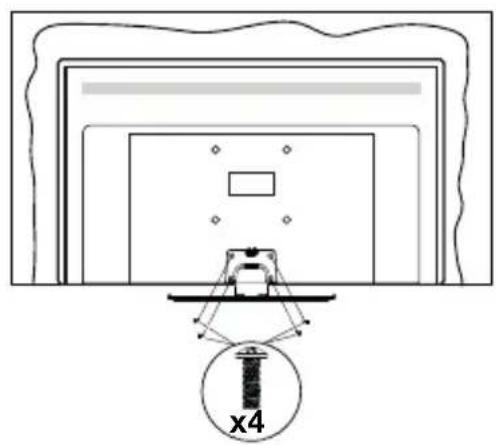
Sehpanin TV'den sokulmesi
Duvara aski aparati kullanilmasi veya TV'nin yeniden ambalajina konulmasi durumunda sehpanin sokulmesi gereklidir.
- Ekran paneli asagi bakacak sekilde TV'yi temiz ve yumusak bir bez uzerine koyunuz. Sehpa(lar)i yüzeyin kenarindansciousak sekilde birakiniz.
- Sehpa(lar) sabitleyen vidalari sökünüz.
- Sehpa(lar)ıçikariniz.
Duvara aski aparati kullanildigi zaman
Tavsiye edilen bir duvara aski aparati satin almak icin, lüften bölgenzdeki Panasonic bayisine basvurunuz.
Duvara aski aparatinin montaji cin delikler;
TV'nin yan tarafi
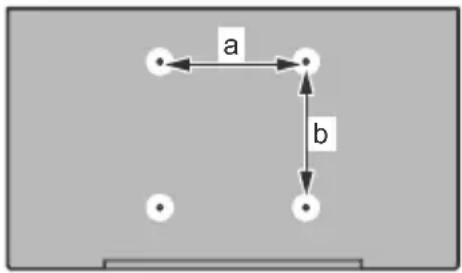
| 43”50”55”58”65” | ||||||
| a(mm) | 100 | 200 | 200 | 200 | 400 | |
| b(mm) | 100 | 200 | 200 | 200 | ||
Yandan görünüm
VESA-Montaj Parcasi
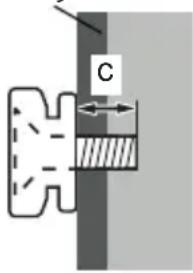
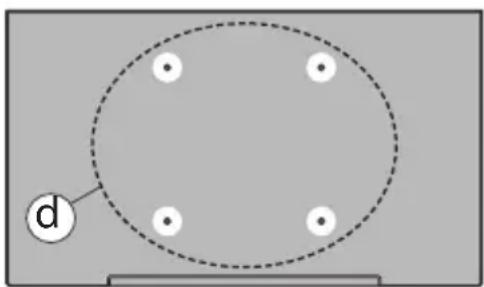
| (d) | 43" 50", | 55", 58", 65" | ||
| Vida derinligi (c) | min. | 9 mm 12 | mm | |
| max. | 10 mm 1 | 5 mm | ||
| Cap | M4 | M6 | ||
Not: TV'nin duvara aski aparatina sabitlenmesi icin kullanilacak vidalar TV ile birlikte verilmez.
Çevresel Bilgi
Bu televizyon cevre dostudur. Enerji tuketimini azaltmak icin asagidaki adimali izleyebilirsiniz:
Eger Enerji Tasarrufu ayarini Minimum, Ortalama, Maksimum veya Otomatik olarak ayarlarsaniz, TV ayarlanan degere uygun bicimde enerji tuketimini dusurecekir. Bu ayari kapatmak icin Kapali olarak ayarlayiniz. Eger Arka Isik degerini Ozel bir sabit degere ayarlamak isterseniz, Uzaktan kumandanin Sol veya Sag tuşlarini kullanarak Arka Isik (Enerji Tasarrufu ayari altinda bulunur) degerini manüel ayarlayabilirsiniz.
Not: Ayarlar>Goruntu menusunde secimi yapilan Mod degerine bagli olarak Enerji Tasarrufu secenekleri farkl olabilir.
Enerji Tasarrufu ayarlari Ayarlar>Goruntu menusunde bulunmaktadir. Bazı goruntu ayarlarin nikanilabilar veya degistirilebilir olmadigi unutmayiniz.
Sadece sesi dinlemek istiyorsaniz ve izlemek istemiyorsaniz Ekran Kapali seceneğini kullanarak ekrani kapatabilirsiniz. Eger Saç veya Sol tuşа ardi ardina basilarsa, Ekran Kapali seceneği seçilecekbir ve ekranda "Ekran 15 saniye sonra kapanacaktir." mesaji görtülenecektir. Ilerle seçimini yapiniz ve ekrani derhal kapatmak icin OK tusuna basiniz. Eger herhangi bir tuşa basmazsaniz, 15 saniye sonra ekran kapanacaktir. Ekran yaniden açmak icin uzaktan kumanda veya TV üzerindeki herhangi bir tuşa basiniz.
Not: Eger Mod ayari Oyun olarak yapilmissa, Ekrani Kapatma seceneigi kullanilamaz.
Kullanilmadiği zamanlarda TV'yi kapatıniz ve fişini prisden Çekiniz. Bu ayrca enerji tuketimini azaltacak veya durduracaktır.
Özellikler
Uzaktan kumandali renkli TV
Tam entegre dijital karasal yayin/kablolu yayin/uydu yayini alicili TV (DVB-T-T2/C/S-S2).
- HDMI sosetli diger cihazları baglayabilmek icin HDMI girisleri
- USB girisi
- OSD menüsu sistemi
- Stereo ses sistemi
- Teletekst
Kulaklik baglantisi
- Otomatik Programlama Sistemji
- Manuel ayarlama
- Sekiz saate kadat otomatik kapanma.
- Otomatik Kapanma
Cocuk kilidi
- Iletim yokken otomatik ses kisma.
- NTSC tekrar oynatma
AVL (Otomatik Ses Seviyesi Sinirlama)
- PLL (Frekans Arama)
- PC girisi
- Oyun Modu (Opsiyonel)
- Resim Kapali fonksiyonu
- Internet baglantisi ve hizmeti icin Ethernet (LAN)
802.11 a/b/g/n tümleşik WLAN Desteşi
- Ses ve Görtü Paylasiimi
HbbTV
Ultra HD (UHD)
TV, 3840 x 2160 (4K:2K)进展情况 (Ultra Yüksek进展情况 - ayni zamanda 4K olarak bilinir) icerikleri desteklemektedir. Full HD TV pikel sayisin hem yatay, hem de dikey olarak iki katina seksararak Full HD TV'nin 4 katı进展情况 esittir. Ultra
HD icerikler HDMI, Internet uzerinden erisilen (OTT) bazı hizmetler, USB girisi ve DVB-T2 ve DVB-S2 yüzüncü uzerinden desteklenmektedir.
Yüksek Dinamik Aralık (HDR) / Hibrit Kayit-Gama (HLG)
Bu ozelligin kullanilmasıyla, TV birqac farklizoz yakalayarak ve bunlari birleşirerek TV daha genis bir dinamik aralıkta parlaklik uretebilir. HDR/HLG daha parlak, dahaGPCekci vurgular, dahaGPCekci renkler ve diger iyileşirmeler ile daha iyi resim kalitesi vaat eder. Film yapimcilarin elde etmek istedikleri gürünümü saglar, karanlık gölgerin gizli bölgelerini günesıgün tam netlke, renkte ve detayl biçimde gosterir. HDR/HLG icerikler ozgün uygulamalar veya piyasu uygulamaları, HDMI, USB girileri ve DVB-S yayanlar üzerinden desteklenir. HDR/HLG icerik bir HDMI giris araciligiyla aliniyorsa, HDR/HLG görtüntüleri izlemek icin Ayarlar>Sistem menusunde bulunan Kaynaklar seçeneşi icinden ilgili HDMI kaynak girisini Gelismis olarak ayarlayiniz. Bu durumda kaynak cihazın en azindan HDM2.0a uyumlulu olması gereklidir.
Dolby Vision
Dolby Vision™ eiglenceyi gerege taşiyan muazzam bir gorsel deneyim, muhtesem parlaklik, rakipsiz kontrast ve surukleyici renkler sunar. Bu harika goruntu kalitesi ni devrim niteligiindeki HDR ve genis renk gami goruntuleme teknojilerinden yararlanarak saglar. Original sinyalin parlakiğinı artiran ve daha dinamik renk ve kontrast araligi kullanan Dolby Vision TV'lerdeki diger goruntu sonrası isleme teknojilerinin saglayamadiigi muazzam ayrintilarla inanilmaz,GPCEK gibi goruntuler sunar.Dolby Vision yerel ve portal uygulamaları,HDMI ve USB portlar üzerinden desteklenir.
Dolby Vision icerik bir HDMI giris araciligiyla aliniyorsa, Dolby Vision goruntuleri izlemek icin Aylar>Sistem menusunde bulunan Kaynaklar secenei icinden ilgili HDMI kaynak girisi Gelism ocarak ayarlayiniz. Bu durumda kaynak cihazin en azindan HDMI 2.0a uyumlu olmasi gereklidir.
Dolby Vision icerişi algilandigi, Sistem>Gorun-tu>Mod menusunde iki on tanimi goruntu modu kullanilabilir: Parlak Dolby Vision ve Karanlik Dolby Vision. Her ikisi de yaraticinin, farki ortam aydinlatma kosullari ile aslinda niyet ettişi sekilde kullanicinin icerişi deneyimlemesine olanak saglar.
Dahil olan aksesuarlar
Uzaktan Kumanda
- Piller: 2 x AA
Kullanma Kilavuzu
- Ayrilabilir stand
- Stand montaj vidalari (M4 x 12)
Bekleme Bildirileri
TV 3 dakika boyunca hiç giris sinyali almazsa (örn.anten veya HDMI kaynagindan),beklememoduna geleç.Rbir sonraki acilista,asağidaki mesajgürntülenecktir:“Uzun bir sure boyunca sinyal alinamadigi icin TV otomatik olarak beklememoduna geleci."Otomatik TV Kapatma secenegi (Ayarlar>Sistem>Diger Secenekler menusunde bulunur),varsayilan olarak 1 ile 8arasinda bir degere ayarlanabilir.Bu ayar Kapali olarak ayarlanmadigi zaman,TV açik birakildigi ve ayarlanan sure kadar islem yapilmadigi takdirde ayarl sure doldugunda TV beklememoduna geleç.TV'yi yeniden actiginizda asagidaki mesaj gürntülenir.“Uzun bir sure boyunca islem yapilmadigi icin TV otomatik olarak beklememoduna geleci."TV beklememoduna gezmeden once bir iletişim penceresi gürntülenecktir.Herhangi bir tuşa basmazsaniz,TV yaklasik 5 dakika bekledikten sonra beklememoduna gecektir.TV'yi hemen beklememoduna almak icin Evet seceneğini vurgulayiniz ve OK tusuna basiniz. Hayir seceneğini vurgular ve OK tusuna basarsaniz, TV açik kalmaya devam edecekir. Bu iletişim penceresinden Otomatik TV Kapatma fonksiyonunu iptal etmeyi de secebilirsiniz.Devre dişi seceneğini vurgulayiniz ve OK tusuna basiniz,TV açik kalmaya devam edecek ve fonksiyon iptal edilecektir.Otomatik TV Kapatma seceneğini Ayarlar>Sistem>Diger Secenekler menusunden degistirerek, bu fonksiyonu tekrar etkin olarak ayarlayabilirsiniz.
TV Kontrolu ve Çalıması
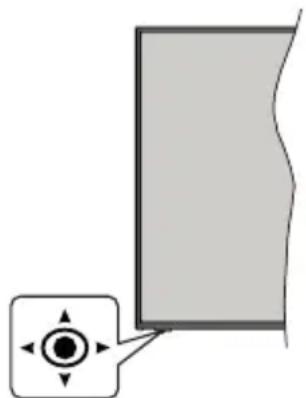
Yukaridaki cizimde goruldugü uzere bu TV'de bir kontrl cubugu vardir. Kontrol cubugu, TV'nin Ses Seviyesi / Program / Kaynak ve Açma-Kapatma fonksiyonlarini kontrol edebilmenizi saglar.
Not: Kontrol cubenun konumu modele bagli olarak farklik gosterebilir.
Ses seviyesini degişirmek icin: Kontrol Çubuğunu yukari.Doğru iterek ses seviyesini artirin. Kontrol Çubuğunu asagı iterek ses seviyesini azaltın.
Kanal degistirmek icin: Kontrol cubugunu aaga ve yukari iterek kayitli kanallararasinda gezinin.
Kaynagi degiistirmek icin: Kontrol cubuğunun ortasına bastıgünizda ekranda kaynak listedigi görtülenecektir. Kontrol cubuğunun asaşi yukari iterek mevcut kaynaklararasinda gezinin.
TV'yi kapatmak icin (Bekleme): Kontrol cubenun un ortasina basin ve ic saniyeden uzun basili tutun, TV'niz bekleme moduna gelecektir.
Hizl bekleme modunda uzaktan kumanda calismaz ve TV'nizdeki bekleme LED isigi yanmaz. LAN/WLAN (erisilebilir ise) ile uyanma ve zamanlayici fonksiyonlari devre di olacaktir. Bekleme modundaki TV'nizi yalnizca kontrol cubugu araciligiyla acabilirsiniz.
TV'yi açmak icin: Kontrol Çubuğunun ortasına basınüz, TV açilacaktır.
Not: Ana menu OSD kontrl cubugu araciliigiyla görtülenemez.
Uzaktan Kumandayla Çalıstirma
Ana menu ekranini gormek icin, uzaktan kumandada bulunan Home tusuna basiniz. Gezinmek ve ayar yapmak icin yon tuslarini OK tusunu kullaniniz. Bir menu ekranindan cikmak icin Return/Back veya Hometuslarini kullaniniz.
Giris Seçimi
Harici systemdleri TV'nize bagladiktan sonra farkli giris kaynaklarina gelebilirsiniz. Farkli kaynaklar seçmek icin, uzaktan kumandanizda bulunan Source tuşuna arka arkaya basiniz.
Kanal Degistirme ve Ses Düzeyi Ayarlama
Uzaktan kumandadaki Program + / - ve Ses + / - tuşları nıkullanarak kanal ve ses ayarı degişirebilirsiniz.
Zorla Bekletme
TV'nizin komutlara yanit vermemesi durumunda, sureci sonlandiracak zorla bekletme islevini gereklestirebili siniz. Bunu yapmak icin uzaktan kumanda uzerindeki Beklet tuşunu beş saniye basili tutunuz.
Ana TV Menüsunü Kullanma
Home tuşuna basildığnda, ekranda ana TV.), menüş gürüneçektir. Uzaktan kumandadaki yön tuşlari ile.), menüllerarasinda hareket edebilirsiniz. Bir öge seçmek veya vurgulananan.), Ögesinin alt.), seçeneklerini), görmek icin OK tuşuna.), Bir.), seçeneğin vurguladigüniz.,), hizl erisim icin bu.), bazı alt.),.), cubugünun üst), kisminda), gürünebilir. Hizl erisim ogesini kullanmak icin OK), uzerine.), ve Sol/Sag yön tuşlarıncı kullanarı), istedigiüz gibi ayarlayiniz. ],lem tamamlandı,) d), ), yapmak icin OK veya Back/Return tuşlarıncı.
Ana menuyu kapatmak MENU tuşuna basiniz.
1. Ana Ekran
Ana menu açildigi zaman Ana Menu cubugu vurgulanacaktir. Ana Menu iceriigi, böka menüllerin secenekleri eklenerek özelleştililebilir. Bir seceneigi
vurgulayiniz ve uzaktan kumandanin Asagi yon tusuna basiniz. Ana Menüye Ekle seceneğini görürseniz Ana Menu iceriğine ekleyebilirsiniz. Ayni sekilde Ana Menu iceriğinde bulunan herhangi bir ögeyi silebilir veya konumunu degistirebilirsiniz. Asagi yon tusuna basiniz ve Sil veya Taşi seçimini yapiniz ve OK tusuna basiniz. Bir menu ögesini tasimak icin, ögenin tasinmasini istediginiz konumu seçmek üzere Sag ve Sol yon tuslarina basiniz, ardindan OK tusuna basiniz.
2. TV
2.1.Ara
Kanallari, programlari, hizmetleri veya ayarlari bu seçeneşi kullanarak arayabilirsiniz. OK tuşuna basin ve sanal klavyeyi kullanarak bir anahtar kelime girin.
Aramayi baslatmak icin OK ögesini seçiniz ve OK tusuna Basiniz. Sonçlar ekranda görtündelenecektir.
Yön tuşları nı kullanarak istenilen sonucu seçıniz ve açmak icin OK tusuna basınüz.
2.2. Rehber
Bu seçeneği kullanarak elektronik program rehberi menusüne erişim saglayabilirsiniz. Daha fazla bilgi,—in Elektronik Program Rehberi böllumüne bakıniz.
2.3. Kanallar
Bu secenei kullanarak Kanallar menusune erisim saglayabilirsiniz. Daha fazla bilgi icin Kanal Listesi Kullanma bolumne bakiniz.
2.4. Zamanlayicilar
Bu menūnūn secenekleri kullanīrak sonraki programlar ilcin bir zamanlayi ci ayarlayabilirsiniz Ayrica daha önceden olusturulmş zamanlayicilari da bu menüden gorebilirsiniz.
Yeni bir zamanlayici sejmek icin Sol/Sag yon tuşlarini kullanarak Zamanlayici Ekle sekmesini seçiniz ve OK tusuna basiniz. Alt menu seceneklerini dilediginiz gibi ayarlayiniz ve islem tamamlandında OK tusuna basiniz. Yeni bir zamanlayici olusturulacaktir.
Önceden olusturulmşbir zamanlayiciyi duzenlemek icin bu zamanlayiciyi vurgulayiniz, Seçilen Zamanlayiciyi Düzenle sekmesini seçiniz ve OK tusuna basiniz. Alt menu seçeneklerini dilediginiz gibi degistiriniz ve ayarlarinizi kaydetmek icin OK tusuna basiniz.
Önceden olusturulmşbir zamanlayiciyi silmek icin bu zamanlayiciyi vurgulayiniz, Seçilen Zamanlayiciyi Sil sekmesini seçiniz ve OK tusuna basiniz. Bir onay mesaji gürüntülenecekir. Evet seçeneğini vurgulayiniz ve devam etmek icin OK tusuna basiniz. Zamanlayiciiptal olacaktir.
Ayni zaman araligindaki farkli kanallarda yayinlanacak
olan iki veya daha fazla program icin zamanlayici
ayarlamak mumkun degildir.Boyle bir durumda bu
zamanlayicilardan birini semeniz ve digerlerini
iptal etmeniz istenecekir.lptal etmek istediginiz
zamanlayiciy vurgulayiniz ve OK tuşuna basiniz,
Secenekler menusu görtüntülenecekir. Ardindan
Ayarla/Iptal seceneğini vurgulayiniz ve bu
zamanlayiciyi silmek icin OK tusuna basiniz. Daha sonra degisiklikleri kaydetmeniz gerekecektir. Bunu yapmak icin OK tusuna basiniz, Degisiklikleri Kaydet seceneğini vurgulayiniz ve tekrar OK tusuna basiniz.
3. Avarlar
Bu menünün seçenekleri kullanırear TV'nizin ayar -larini yonetebilirsiniz. Daha fazla bilgi icin Menulçeriklerini Ayarlama böllumüne bakıniz.
4. Uygulamalar
TV'niz baglandigi zaman, aralarinda Uygulamalar ile ilgili kumandalar da bulunan internetle iliskili icerikler de kullanilabilecekir. Uygulamalar menusunuk kullanarak uygulamalariniza erisim saglayabilitir ve onlari yonetebilirsiniz. Yeni uygulamalar ekleyebilireya mevcut olanlar silebilirsiniz. Daha fazla bilgi icin Uygulamalar bolumune bakiniz.
5. Kaynaklar
Bu menün seçenekleri kullanıralak giriş kaynagı tercihlerinizi yönetebilirsiniz. Mevcut kaynagıdehyistirmek icin seçeneklerden birini vurgulayiniz ve OK tusuna basıniz.
5.1. Kaynak Ayarlari
Secilen kaynaklarin adarini duzenleyebilir, seceneklerini etkinlestirebilir ya da devre di birakabilirsiniz. HDMI kaynaklar icin Normal ve Gelismis secenekleri bulunmaktadir. Normal ve Gelismis secenekleri, seilen HDMI kaynaginin renk ayarlarini etkiler.
Ayarlar menüsundeki Menüyü Sifrla seçenegini kullanarak Ana Sayfa ve Uygulamalar menüslerindeki özelleşirmelerinizi sifirlayabilirsiniz (TV modeli ve özelliklerine baglvd). Bu seçenegi isaretleyiniz ve OK tusuna basiniz. Bir onay mesaji görtüntülenecktir. Evetseçenegini vurgulayiniz ve devam etmek icin OK tusuna basiniz. Bu seçenegi iki dakika icinde tekrar erfolkeleştremeyeceginizi unutmayiniz.
Pilleri Uzaktan Kumandaniza Yerleştiniriz
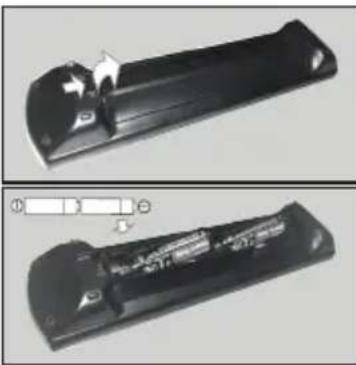
Pil bolmesini aciqa cikarmak icin arka kapagi cikari -niz. Iki adet AA pil yerleştiniz. (+) ve (-) isaretlerinin uyduğundan emin olunuz (doğan kutuplara dokkat ediniz). Eski ve yeti pilleri karistirmayiniz. Pilleri sadece ayni veya dengi Tür pillerle degistiriniz. Kapagi yerine takiniz.
Piller zayifladiginda ve degistirilmeleri gerektiginde ekranda bir mesaj görtülenecektir. Pillerin zayiflamasi durumunda uzaktan kumandanin performansi da zayiflayacaktir.
Pillerin gunes iSGi, ates veya benzeri turde aSiri isiya maruz birakilmamasigerekmektedir.
Guc Baglantisi
ÖNEMLI: Bu TV seti, 220-240V AC, 50 Hz beslemeyle calisacad sekilde tasarlanmistr. Kutuyu aṭiktan sonra elektrik sebekesine baglamadan once TV'nin oda sicutlighina kadarçikmasini bekleyiniz. Güç kablosunu, ana sosketçiksinatakıniz.
Anten Baglantisi
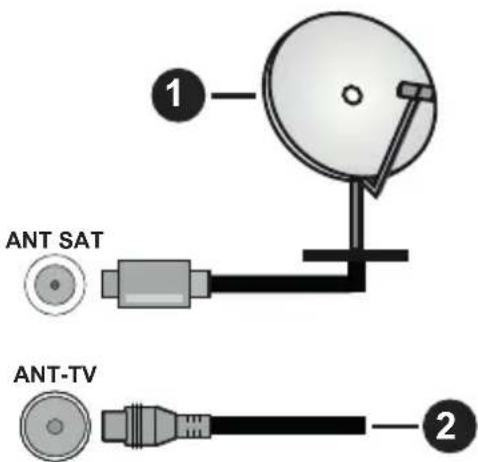
"Anten" veya "kablolu TV" ucunu TV'nin arkasindaki ANTEN GIRIŞ(I (ANT-TV) soketine ya da uydu girisini TV'nin arka tarafinda bulunan UYDU GIRISINE (ANT SAT) baglayiniz.
TV'nin ARKASI
-
Uydu
-
Anten veya kablo

Eger TV'nize bir cihaz baglamak isterseniz, herhangi bir baglanti yapmadan once hem TV'nin hem de cihazin kapali oldugundan emin olunuz. Baglanti yapildiktan sonra, uniteleri acabilir ve bilirsiniz.
Lisans Bildirimi
HDMI ve HDMI High-Definition Multimedia Interface terimleri ve HDMI Logosu, HDMI Licensing Administrator, Inc. Şirketinin ticari markaları veya tescilli ticari markalarıdir.

Dolby, Dolby Vision, Dolby Audio, ve Çift D simgesi Dolby Laboratories Licensing Corporation'in ticari markalarıdir. Dolby Laboratories'in lisansi ile üretilmşir. Gizlı�能ınlamışış,isler. Telif Hakki ©1992-2020 Dolby Laboratories. Üm hakları sak;lir.

YouTube ve YouTube logosu Google Inc ticari markalaridir.
Bu urun, Microsoft'un bazı fikri mülkiyet haklarına tabi teknooji icermektedir. Microsoft'un yazı izni olmadan bu teknoojnin bu urun Dennis kullanilması vya dağitimın yapilmasona izin verilmez.
icerik sahipleri, telif hakki bulunan icerikler dahil olmak üzere, kendi fikri mulkiyet haklarini korumak icin Microsoft PlayReadyTM icerik erisimi teknolojisini kullanir. Bu cihaz PlayReady korumali icerik ve/veya WMDRM korumali icerikleri okumak PlayReady teknolojisini kullanir. Eger bu cihaz, icerik kullanim uzerindeki kisi lamalaru uygulamada basarisiz olursa, icerik sahiplerinin Microsoft'tan cihazin PlayReady korumali icerikleri oynatma yeteneğini geri almasini talep etmeleri gerekebilir. Bu geri alma korunmayan icerikler veyaISTA icerik erisimi teknolojileri ile korunan icerikleri etkilemeyecekir. icerik sahipleri, icerige erisim是我国的PlayReady yükseltmesi yapmaniz gerekli kilabilir. Eger bir yükseltmeyi kabul etmezseniz, yükseltmeyi gerektiren iceriklere erisim saglayamazsiniz.
"CI Plus" Logosu, CI Plus LLP ticari markasidir.
Bu urun, bazı Microsoft Corporation fikri haklar olntak korumaktadır. Microsoft veya yetkili bir Microsoft istirakinin yazilizni olmadan bu teknojinin bu urun disinda kullanilmasi veyaDAQİTIMIN yapilmasin azin verilmez.
Eski Ekipmanlarin ve Pillerin Bertaraf Edilmesi

Sadece Avrupa Ülkeleri ile geridönüm/systemlerine sahip ülkeleri icin
Urunlerin, ambalajlarin ve/veya birlakte verilen dokumanlar uzerinde bulunan bu semboller, kullan alan elektrikli ve elektronik bileşenler ile pillerin genel evsel atiklar ile karstirilmaması gerektigi anlamina gelmektedir.
Eski ürünleru uygun,islemler, geri kazanim ve geri donusum yapilabimesi icin, lutfen bu tur malzemeleri ulusal mevzuata uygun bicimde uygun toplama merkezlerine goturunuz.
Uygun bir sekilde bertaraf edilmelerini saglayarak, kymetli kaynaklarimizin korunmasina yarimi olursunuz ve insan sagligi ile cevreye olasi olumsuz etkileri onlersiniz.
Toplama ve geri donusum icin, luften bolgenizdeki belediye yetkilileri ile iletisime -:
Ulusal kanunlarogrultusunda, bu atigin yanlis sekilde elden cikarilmasi cezateskil edebilir.
Pil sembolü icin uyari (alttaki sembol):
Bu sembol bir kimyasal sembol ile birlikte kullanilabilir. Eger boyle ise icindeki kimyasallara yonelik Yonetmelik tarafindan belirtilen gereklilikleri karilamaktadir.

Uygunluk Beyani (DoC)
Panasonic Marketing Europe GmbH, bu TV'nin temel gerekliliklere ve 2014/53/EU Yönetmeliginin diger ilgili hukümlerine uygun olduğunu bylan eder.
Eger bu TV'nin original DoC kopyasini almak isterseniz, lutfen asagidaki internet sitesini ziyaret ediniz:
http://www.ptc.panasonic.eu/compliance-documents
Yetkili Temsilci:
Kablosuz LAN lletici Özellikleri
| Frekans Aralijklari | Maksimum Çıkışı Günü |
| 2400 - 2483,5 MHz (Kanal 1-Kanal 13) | < 100 mW |
| 5150 - 5250 MHz (Kanal 36-Kanal 48) | < 200 mW |
| 5250 - 5350 MHz (Kanal 52-Kanal 64) | < 200 mW |
| 5470 - 5725 MHz (Kanal 100-Kanal CH140) | < 200 mW |
Ulke Kisitlamalari
Bu cihaz, asagida belirtilen ullkeri disinda, tum AB ullkerinde (ve ilgili AB yonetmeliklerini uygulayan diger ullkerde), herhangi bir kistlama olmadan, evde ve ofiste kullanima yoneliktir.
| Ülke Kisytlama | |
| Bulgarian | Bina dhenda ve kamu hizmetinde kullanım:için genel yetkilendirme gereklidir |
| Italya | Kendi mLkünüz dhenda kullanmansz durumunda genel yetkilendirme gereklidir |
| Yunanistan | Sadece 5470 MHz ile 5725 MHz bandı aral基金会 bina:içinde kullanım:içindir |
| Lüksemburg | Ağ ve hizmet tedariki:için genel yetkilendirme gereklidir (yayın:içindehyil) |
| Norveç | Ny-Ålesund merkezinden 20 km:yarıçapinda bir alanda radyo iletimi yapilması yasaktır |
| Rusya Fede-rasyonu | Sadece bina:içinde kullanım:içindir |
| İsrail | Yalinizca 5180 MHz-5320 MHz araliYGnda 5 GHz bandı |
Herhangi bir ülke icin gereklilikler bazı zamanlardadehyigişehir. Kullanıçilarin 5 GHz kablosuz LAN'larin her ikisi icin de mevcut durumu bolgesel yetkililerden kontrol etmeleri tasye edilir.
Standart
IEEE 802.11.a/b/g/n
Ana Makine Arayuzu
USB (2.0)
Güvenlik
DVB / Veri Yayini / IPTV fonksiyonlari
- Bu TV (Ağustos 2019 itibariyle) DVB-T/T2 (MPEG2, MPEG4-AVC(H.264) ve HEVC(H.265)) djital karasal hizmetler, DVB-C (MPEG2, MPEG4-AVC(H.264) ve HEVC(H.265)) djital kablo hizmetleri ve DVB-S (MPEG2, MPEG4-AVC(H.264) ve HEVC(H.265)) djital uydu hizmetleri standartları kılılamak uzere tasarlanmppir.
Bolgenizde DVB-T / T2 veya DVB-S yayinlarinin mevcudiyeti icin yetkili saticilarimizdan bilgi alabilirsiniz.
Bu TV ile DVB-C Yayinlarin izlenebilmesi hakinda kablolu Yayin saglayicinizdan bilgi alabilirsiniz.
- Bu TV, DVB-T / T2, DVB-C veya DVB-S standartlarini karşilamayan sinyaller ile dizgün calışmayabilir.
- Ülke, bölgge ve:yayin saglayici,hizmet saglayici, uydu ve ag ortamina bagli olarak,tüm özellikler kullanilamayabilir.
- Tüm CI modüller, bu TV ile dizgün calismayabilir.
Kullanılabilecek CI modüller hakkinda:yayin)..
sagliyinciizdan bilgi alabilirsiniz. - Bu TV, yüzin saglayici tarafindan onaylanmayan bir CI modül ile dizgün calismayabilir.
- Yayin saglayiciya bagli olarak ek ücretler alinabilir.
- Gelecekteki Yayinlara uygunluk garanti edilemez.
- Internet uygulamaları ilgili hizmet-SAglayicilar tarafindan sunulmaktadir ve herhangi biranda uzerlerinde要考虑iklik yapilabilir, kesintiye ugrayabilir veyaiptal edilebilirler.
Panasonic bu hizmetlerin sunulmasi veya surekligi ile ilgili hiçbir sorumluluk kabul etmez ve hiçbir garantı vermez.
- Panasonic dhe üreticiler tarafindan üretilen cevre birimlerin calismasini ve performansini garanti etmez; baska üreticiler tarafindan üretilen bu tur cevre birimlerin calistirilmasi ve/veya isletilmesinden kaynaklanan hiçbir hasari veya yükumlulugü kabul etmiyoruz.
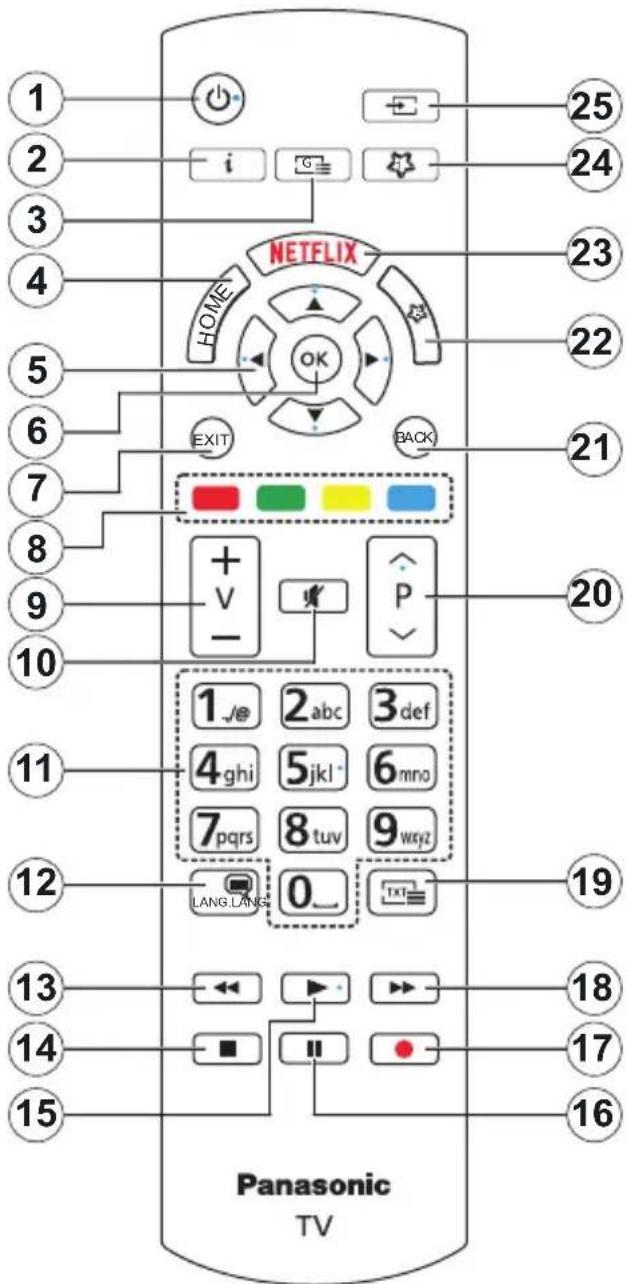
(*) TU∑UM 1 VE TU∑UM 2:
Modele bagl olarak bu tuclar varsayilan fonksiyonlar sahip olabilir. Ancak, istenilen kaynak vya kanal uzerinde bu tuqlara be saniye boyunca basili tutarsaniz ozel bir fonksiyon ayarlayabilirsiniz. Ekranda bir onaylama mesaji görtüntulenecektir. Artik secilen Tuşum, secilen fonksiyon ile iliskili olacaktir.
Irk Kurulum yapiyorsaniz Tuşum 1 ve 2'nin varsayilan fonksiyonuna geri-doneceğini unutmayıniz.
- Bekleme Modunda: TV'yi Acar / Kapatir
- Bilgiler: Ekran üzerindeki icerik hakkinda bilgiler görtüller, gizli bilgileri gosterir (göster - TXT modunda)
- Rehber: Elektronik program rehberini görtüller
- Home (Açilis Ekrani): TV menüsun Güöruntüler
- Yon tuşlari: Menülerde, iceriklerde vb. gezinmeye yarıncı olur ve Saga veya Sola basildiginda TXT modunda alt sayfaları görtüntüler
- OK: Kullanici seçimlerini onaylar, sayfayi tutar (TXT modunda), Kanallar menusün Güsterin (DTV modu)
- Qiikis: GÖsterilen menüleri kapatir ve menülerden Çikar, veya bir onceki ekrana doner
- Renkli Tuşlar: Renkli tuşlarin fonksiyonlari icin ekran üzerindeki acıklamaları izleyiniz
- Ses duzeyi +/-
- Mute (Sessiz): TV'nin sesini tamamen kapatir
- Sayi tuşlari: Kanal degişirir, ekrandaki bir metin kutusuna rakam vyaayo,girişi yapar,beklememodundan TV'ye geleş yapar.
- Dil: Ses modlari (analog TV)arasinda gecis yapar ses/altyazi dilini goruntuler ve degistirir ve altyazilari acar veya kapatir (dijital TV, mevcut oldugu durumlarda)
- Geri sarma: Film gibi medyalarda kareleri geri sarar
- Durdur: Oynatilmakta olan medyayi durdurur
- Oynat: Seçilen medyayi oynatmaya baslar
- Duraklat: Oynatilmakta olan medyayi duraklatir
- Islev yok
- Hizli Ileri: Film gibi medyalarda kareleri ileri sarar
- Metin: Teleteksti (olan yerlerde) görtüller, tekrar basarak teletekt normal:yayin görtütsu uzerine oturtabilirsiniz (karı,)
- Program +/- Program yukari-asagi, Sayfa yukari-asagi (TXT modunda), bekleme modundan TV'yeGPCi yapar.
- Geri/Geri don: Bir onceki ekrana, bir onceki menüye geri doner, indeks sayfasini acar (TXT modunda)
- Tuşum 2(*)
- Netflix: Netflix uygulamasini baslatir
- Tuşum 1(*)
- Kaynak: Mevcut yüzın ve icerik kaynaklarıngösterir
Baglantilar
| Konektör Tip | Kablolar Cihaz | ||
| VGA Bağlantı (arka) | |||
| AUDIO IN | PC/YPbPr Ses Bağlantı (arka) | YPbPr/PC Ses Kablosu | |
| HDMI Bağlantı (yan&arya) | |||
| SPDIF | SPDIF (Optik Çıkışı) Bağlantı (arka) | ||
| ARKA AV | Arka AV (Ses/Video) Bağlantı (arka) | Ser Video Kablosu | |
| KULAKLIK | Kulakkı Bağlantı (yan) | ||
| YPBPR | YPbPr Video Bağlantı (arka) | PC'den YPbPr'ye Bağlanti Kablosu | |
| USB Bağlantı (yan) | |||
| CI Bağlantı (aryan) | |||
| LAN | Ethernet Bağlantı (arka) | LAN/Ethernet Kablosu |
Sol taraftaki resimlere bakiniz. VGA girisi araciligiyla YPbPr sinyalini etkinlestirmek icin YPbPr - VGA kablosunu kullanabilirsiniz. VGA ve YPbPr kabolari aynianda kullanilamaz. PC/YPbPr sesi etkinlestirmek icin, ses baglantisinda YPbPr/PC ses kablosu ile yan ses girislerini kullanmaniz gerekir. Duvara montaj kiti (eger birlikte verilmemisse, piyasadan uçuncü taraf bir malzeme temin edilebilir) kullanilirken, duvara montaj yapmadan once tum kabolarinizi TV'nin arkasina takmanizi oneririz. CI modülunu sadece TV KAPALI konumdayken takiniz veya Çikartiniz. Ayarlarla ilgili ayrintilar icin modül talimatlari kilavuzuna basvurunuz Televizyonunuzun herbir USB girisi, 500mA'ya kadar cihazlari destekler. 500mA üzeri akima sahip cihablarin baglanmasi televizyonununa zarar verebilir. TV'nze bir HDMI kablosu kullanarak ekipman baglarken, parazit frekans radyasyonuna karsin yeterli koruma ve 4K gibi yuksek tanimi sinyallerin sorunsuz bir sekilde aktarilmasini saglamak icin ferritti yuksek hizli, korumali (yuksek seviye) bir HDMI kablosu kullanin.

Eger TV'ize bir cihaz baglamak isterseniz, herhangi bir baglanti yapmadan once hem TV'nin hem de cihazin kapali oldugundan emin olunuz. Baglanti yapildiktan sonra, uniterleri acabilir ve kullanabilirsiniz.
Açma/Kapatma
TV'yi Açmak icin
Elektrik kablosunu, elektrik prizi gibi bir güç kayınalık baglayiniz (220-240V AC, 50 Hz).
TV'nin bekleme konumundan açilmasi
- Uzaktan kumandanin Bekleme tusuna, Program +/- tusuna veya kumanda uzerindeki birayo tusuna basiniz.
TV üzerindeki kumanda kolunun ortasina basin vya yukari/asaği itin.
Bekleme modundaki TV'yi acmak icin
- TV'deki kontrl cubugunun ortasina basin.
TV'yi bekleme moduna gezirmek icin
Kumanda üzerindeki Bekleme tuşuna basin, TV'niz bekleme moduna gelecektir.
TV'yi bekleme moduna gezirmek icin
Kontrol cubugunun ortasina basin ve birkac saniye basili tutun, TV'niz beklememoduna gelecekestir.
TV'yi kapatmak icin
Televizyonu tamamen kapatmak icin elektrik fişini prizden Çekiniz.
Not: TV bekleme moduna getirildiginde, bekleme LEDi Bekleme Modunda Arama, Uydudan Otomatik Yazilim Indirmye da Zamanlayici gibi ozelliklerin aktif oldugunu belirtmek icin yanip soner. LED, TV'yi bekleme modundan actiiginizda da yanip sonebilir.
Iik Kurulum
ilk defa aclirken, dil seci mi nusu gorenur. Luffen bir dil seci yi yaparok OK tuuna basiniz. Kurulm kilavuzunun asagidaki adimlarinda terciherinizi yontuclarini kullanarak belirleyiniz ve OK tuuna basiniz.
Ikinci ekranda ülke tercihinizi ayarlayiniz. Bu noktada Ülke seçime baglı olarak, bir PIN ayarlamaniz ve dokrulamaniz istenebilir. Seçilen PIN 0000 olamaz. Daha sonra herhangi bir�� ilemi icin PIN girmeniz istendigiinde, bunu girmeniz gerekecektir.
Bir sonraki adimda Magaza Modu seceneğini aktif edebilirsiniz. Bu secenek TV'nizin ayarlarinı saklama ortamina uygun olarak ayarlayacak ve kullanilmakta olan TV modeline baglı olarak TV tarafindan desteklenen özellikler ekranın üzerinde bilgi mesaji olarakGORuntülencektir. Bu secenek sadece magazada kullanilmak icin tasaranmistr. Evde kullanim icin Ev Modu seceneğini seçmeniz tavsiye edilir. Bu secenek, Ayarlar>Sistem>Tüm Secenekler menünde bulunur ve daha sonra acilabilir/kapatilabilir. Seçimi yapiniz ve devam etmek icin OK tusuna basiniz.
TV'nizin modeli ve ülke seçimine®,�� olarak bu noktada Gizlilik Ayarları,—menüsu görtündelenbilir. Bu,—menüyük kullanarak"—gizlilik tercihlerinizi,—ayarlayabilirsiniz. Biz"—ozelligi—vurgulay—iniz ve etkinleşirmek veya
devre dişi birakmak icin Sol veya Sağ yön tuşlarini kullanıniz. Herhangi bir degişiklik yapmadan once vurgulanan her Özellık icin ekrandaGORuntülenen acıklamaları okuyunuz. Tüm metni okumak icin Program +/- Düğmelerini kullanarak metni asaqi ve yukari kaydirabilirsiniz. Daha sonra istediginiz zaman tercihlerinizi Ayarlar>Sistem>Gizlilik Ayarlar,—men)—unden degişirebilirsiniz. Internet Baglantisi"—se)—devre dişi birakilm)—sa, Ag/Internet Ayarlar)—ekran)—atlanacad ve gürontülenmeyecektir. Bu gizlilik politikası ve yaptırm)—guc)—hakkinda herhangi bir sorunuz,)—sikayetiniz—veya yorumunuz olursa)—lüften smartvsecurity@vosshub.com adresine e-posta)—gonderiniz.
Devam etmek icin ileri seceneğini vurgulayiniz ve uzaktan kumandanin OK tusuna basiniz, A#/Internet Ayarlari menusu görtülenecektir. Kabolu veya kablosuz bir böglanti yapilandirmak icin lüften Baglanabilirlik bolümüne bakiniz. TV'nizin beklememodunda daha az enerji tuketmesini isterseniz, Uyandirma (Wake On) seceneğini Kapali olarak ayarlayarak devre dişi birakabilirsiniz. Ayarlartamamlandiktan sonra devam etmek icin ileri seceneğini vurgulayiniz ve OK tusuna basiniz.
Bir sonraki ekranda aranacak yayin türlerini, sifreli kanallarin aranip aranmayacagini ve zaman dilimi (ülke seçimine baglì olarak) tercihlerinizi ayarlayabilirsiniz. Ayrica, bir yayin türünü sik kullanilan olarak ayarlayabilirsiniz. Arama islemi sirasinda, seçilen yayin türüne öncelik verilecek ve bu tür yayin yapan kanallar kanal listesinin üst siralarinda listelenenecktir. Bittiğinde, devam etmek icin ileri seçeneğini vurgulayiniz ve OK tusuna basiniz.
Yayin Turunun Seçilmesi Hakkinda
Bir yayin turunu arama seceneğini açmak icin bu turu vurgulayiniz ve OK tusuna basiniz. Seçilen seceneğin yanindaki isaret kutusuna isaret konulacaktir. Arama seceneğini kapatmak icin dilediginiz yayin turu seceneğinin isaretini kalirdiktan sonda OK tusuna basiniz.
Dijital Anten: Eger D. Anten Yayini arama secenegi aclirsa, ilk ayarlar tamamlndiktan sonra TV djital karasal Yayinlar arayacaktir.
Dijital Kablo: Eger D. Kablo yüzini arama seceneği açilirsa, ilk ayarlar tamamlandıktan sonra TV djitial kablolu yüzlinari arayacaktir. Aramaya baslamadan once, kabolu aggaramasi yapmayl isteyip istemediinizi soran bir mesaj güruntülenecektir. Burada Evet seçimini:yapar ve OK tusuna basarsaniz, bir sonraki ekranda Aş secimi:yapabilir vya Frekans, Ag Kimligi ve Arama Adimi gibi degerleri ayarlayabilirsiniz. Burada Hayir secimi yapor ve OK tusuna basarsaniz, bir sonraki ekranda Başlangıc Frekansi, Bitis Frekansi ve Arama Adimi ayarlarini:yapabilirsiniz. Bittiğinde, devam etmek icin ileri seçeneğini vurgulayiniz ve OK tusuna basiniz.
Not: Arama suresi, secilen Arama Adimina bagli olarak degisiklik gosteerektir.
Uydu: Eger Uydu yayin arama seceneigi acilirsa, ilk ayarlar tamamlandiktan sonra TV dijital uydu yayinlari arayacaktir. Uydu araması yapilmadan once bazı ayarlarin yapilmasi gerekir. Once Anten Tipi menusu görtunülenir. Anten Tipi seçimini Direkt, Tekli Uydu Kablosu veya DiSEqC anahtariarasindan sejmek icin Sol veya Sag yön tuşlarin kullanabilirsiniz. Anten tipinizi seçtikten sonra devam etmek uzere secenekleri görmek icin OK tusuna basiniz.Devam,Transponder listesi ve LNB Konfigürasyonu secenekleri kullanilabilecekbir. Ilgili menu seceneklerini kullanarak transponder ve LNB ayarlarini degistirebilirsiniz.
- Direkt: Tek bir alaciniz ve匐ran alciya baglir bir canak anteniniz varsa bu anten tipini seziniz. Devam etmek icin OK tusuna basiniz. Uygun bir uyduyu seciniz ve sonraki ekranda kanal araması yapmak icin OK tusuna basiniz.
- Tekli Uydu Kablosu: Eger cok sayida aliciniz ve Tekli Uydu Kablonuz varsa, bu anten tipin seciniz. Devam etmek icin OK tusuna basiniz. Ekranda verilen açiklamaları takip ederek ayarleri yapilandiriniz. Kanal araması yapmak icin OK tusuna basiniz.
- DiSEqC anahtari: Birden cok uydu anteniniz ve bir DiSEqC anahtariniz varsa bu anten tipini seciniz. Ardindan DiSEqC sürümünü ayarlayin ve devam etmek icin TAMAM'a basin. Bir sonraki ekrandan, sürüm v1.0 icin (varsa) en fazla dört uydu; sürüm v1.1 icin ise onaltı uydu ayarlayabilirsiniz. Listede birinci sirada olan uyduda arama yapmak icin OK tusuna basiniz.
Analog: Eger Analog yüzın arama seçeneği acilirsa, ilk ayarlar tamamlandıktan sonra TV analog:yayinlari arayacaktı.
Irk ayarlar tamamlandiktan sonra, TV seçilen:yayin türlerinde kullanilabilir:yayinlari aramaya baslayacaktir. Arama devam ederkenGPCel tarama sonumlare ekranin alto görtüntulenecekbir.Mevcut tum kanallar kaydedildikten sonra,Kanallar menusugöruntulenecekbir.Duizenle sekmesi seceneklerini kullanarakkanal listedini tercihlerinize gore duzenleyebilir veyaHome tuşuna basarakçıkı yapabilir veTV izleyebilirsiniz.
Arama devam ederken, kanallari LCN'ye (^*) gore siralamak isteyip istemediginizi soran bir mesaj görtüntenir. Evet seçimini yapıniz ve OK tuşu ile onaylayiniz.
(*) LCN, mevcut yayinları tanınabilir bir kanal numarası sirasina (varsa) Göre duzenleyen Mantikl Kanal Numarası sistemidir.
Not: Ilk kurulum başlatilirken TV'yi kapatmayiniz. Ülke seçiminize baglı olarak bazı secenekler mevcut olmayabilir.
USB Girişi yoluyla Medya Tekrar Oynatma
TV'nizin USB girislerini kullanarak 2.5" ve 3.5" (harici güç kaynagua sahip HDD) harici sabit diskler ya da USB bellekleri TV'nize baglayabilirsiniz.
ÖNEML! TV'nize®, baglamadan®, once depolama aygünizda®, bulunan dosyalari®, yedekleyiniz. Üretici herhangi bir dosya®, hasarindan, veya®, veri kaybindan sorumlu®, tutulamaz. Belirli USB®, cihazi®, türlerinin® tv ile®, uyumlulu®, olması®, olasi®, bir durumdur (ör. MP3 Çalarlar). TV FAT32 ve NTFS disk formatarı destekler.
Oynatici halen dosyalari okuyor olabilecegi icin, her sokup takma oncesinde bir sure bekleyiniz. Aksi takdirde, USB oynaticida ve USB cihazin kendisinde fiziksel hasara yol acabilirsiniz. Bir dosyayi oynatirken beligi cekip cikarmayiniz.
TV'nizin USB girislerinde USB coklayicilar kullanabilirsiniz. Bu gibi bir durumda hariciGPC alan USB coklayicilar onerilmektedir.
Eger bir USB hard disk baglayacaksaniz, TV'nin USB giri(s(ler)ini dokrudan kullanmaniz onerilir.
Not: Medya dosyalarini görtülenirken Medya Tarayici menusü klasör böşina en fazla 1000 medya dosyası görtütuleyebilir.
Ortam Tarayici
Icinde bulunan,muzik ve video dosyalarini oynatmak ve fotograflari goruntulemek icin USB saklama cihazini TV'nize takiniz. USB saklama cihazini TV'nin yaninda bulunan USB girislerinden birine takiniz.
USB saklama cihazinci TV'nize bagladiktan sonra, ekranda Medya Tarayici menusu görtunülenecektir. Baglanmş olan USB cihazın iceriklerine dilediginiz zaman Kaynaklar menusunden ulasabilirsiniz. Bu menüden ilgili USB girisi seçimini yapıniz ve OK tusuna basiniz. Bununla birlikte uzaktan kumandanin Kaynak tusuna basiniz ve ardindan kaynak listeden USB depolama cihazını seçiniz. Ardindan istediginiz dosyayı seçiniz ve görtunülemek veya oynatmak ilen OK tusuna basiniz.
Ayarlar menusu kullanarak Medya Tarayicisi tercihlerini ayarlayabilirsiniz. Ayarlar menusune ulasmak icin bir video oynatirken ya da bir resin görtuntükerken, ekranin alt kisminda görtuntülenen bilgi cubugunda bulunan Bilgi tuşuna basiniz. Bilgi tuşuna basiniz, bilgi cubenu kaybolduysa bilgi cubugunun sag tarafinda bulunan dislçark sembolunu vurgulayiniz ve OK tuşuna basiniz. Görtuntü Ayarlari, Ses Ayarlari, Medya Tarayici Ayarlari ve Seçeneklermenüleri kullanilabilecekbir. Bu menülerin icerikler, halihazirda açık olan medya dosyasınin tipine baglı olarakdehyisiklik gosterir. Ses dosyalarini oynatirken sadece Ses Ayarlari menusu kullanilabilecekbir.
| Başa Dünon/Karışik Modunda Çalıma | |
| Oynatmayiforces ve aktif yapor | Listede bulunan:tüm dosyalar originalsiralaması ile sürekliognatilacaktır |
| Oynatmayiforces ve aktif yapor | Aynı dosya)yidenognatilir (tekrarlama) |
| Oynatmayiforces veaktif yapor | Listede bulunan:tuml dosyalar rastgele birsiralamaya oynatilacaktır |
| Oynatmayiforces veaktifyapor | Listede bulunan:tuml dosyalar rastgelesiralamayla sürekliognatilacaktır. |
Bilgi cubugunda bulunan fonksiyonlari kullanmak icin fonksiyonun sembolüne vurgulayiniz ve OK tuşuna basiniz. Fonksiyonun durumunudehyigistirmek icin sembolü vurgulayiniz ve gerektigi kadar OK tuşuna basiniz. Sembol kirmizi bir carpi ile isaretlenmisse, aktif olmadigi anlamina gelir.
CEC
Bu fonksiyon, HDMI portlararaciligiyla baglanmis alan CEC-ozelligi etkin cihazlarin TV'nin uzaktan kumandasikullanilarak kontrl edilebilmesine olanak saglar.
Oncelikle Ayarlar Sistem>Aygit ayarleri menusunde CEC seconeigin Etkin olarak ayarlanmis olmasi gereklidir. Kaynak tuşuna basiniz ve Kaynak Listesi mensunden baglanmis alan CEC cihazin HDMI girisi meçiniz. Yeni bir CEC kaynak cihazı baglandında, bu cihaz kaynak listede baglandigi HDMI portunun adi yerine kendi adyla listelencektir (DVD Oynatici, Kaydedici 1, vb.).
Baglanmis olan HDMI kaynagi seildikten sonra TV uzaktan kumandası baslica fonksiyonlari calistirabilecekbir. Bu islemi sonlandirmak ve yeniden kumandayla TV'yi kontrol etmek icin, uzaktan kumandada bulunan "0-sifir" tusuna 3 saniye basili tutunuz.
CEC iislevini devre di s birakmak icin Ayalar>Sistem>Ayarlar>Aygit ayatlari menusunde ilgili secenei ayarlayiniz.
ARC aktif oldugunda TV kulaklik jak disinda digertum ses cikislarini otomatik olarak sessize alir veses konrol dugmeleri baglss cihazina yonlendirilir.ARC' etkinlestirmek icin Ayarlar>Tum Segeneklermenusunde Ses Cikisi secenegini HDMI ARC olarakayarlayin.
Not: ARC sadece HDM12 girisi araciligiyla desteklenir.
Sistem Sas Kontrolü
TV ile Amplifikator/Alici kullanıması imkan verir. Ses duzeyi TV'nin uzaktan kumandası kullanırearak kontrl edilebilir. Bu Özelligi etkinleşirmek icn Ayarlar>Tüm Seçenekler menusünde Ses Çişi seçeneğini HDMI ARC olarak ayarlayin. Eger onceden ayarlanmami-sa, HDMI ARC seçeneşi secildiginde CEC seçeneşi otomatik olarak Etkin olarak ayarlanir. TV hoparlör -leriin sesi kılıir ve izlenen kayıngün sesi baglissisteminden verilir.
Not: Ses cihazi, Sistem Ses Kontrolü özelligini desteklemelidir.
Ayarlar Menüsu icerişi
| Resim Menüssü icerişi | |||
| Mod | Tercihlerinize ya da gerekliliklere uyması icin resim modunudehyişistirebilirsiniz. Görüntü modulo aşaqidaki seçeneklerden herhangi birisine ayarlanabilir: Sinema, Oyun(opsiyonel), Spor, Dinamik ve Doğal.Dolby Vision Modlar: Dolby Vision icerişi algilandında, Sinema ve Doğal modlari yerine Karaçık Dolby Vision ve Parlak Dolby Vision gürünlı modulo seçenekleri kullanilabilecekbir. | ||
| Kontrast | Ekranın ayandinlik ve karanlıdeğerlerini ayarlar. | ||
| Parlaklik | Ekranın parlakkı değerlerini ayarlar. | ||
| Keskinlik | Ekranda gürünlülen cismilerin keskinlik değerini ayarlar. | ||
| Renk | Renk değerini girer, renkleri ayarlar. | ||
| Enerji Tasarrufu | Enerji Tasarrufu ayarınlç Özel, Minimum, Ortalama, Maksimum, Otomatik, Ekran Kapaliysicsi Kapali olarak ayarlamak icindir.Not: Seçilen Moda®, Olarak kullanil bilir seçenekler farkl olabilir. | ||
| Arka lşık | Bu ayar, arka lşık seviyesini kontrl eder. Bu seçenek, Enerji Tasarrufu ayari Özel olarak yapildigi zaman kullanil bilir. Ayarlamak icin vurgulayiniz ve Sol/Saş yön tuşlarınlk kullanız. | ||
| Resim Buyüzme | İstenilen,gürünlü ölcüşü biçiminci ayarlar. | ||
| Resim Kayırma | Bu seçenek Resim Yakinlaştrima ayarına®, Olarak kullanil bilir. OK tuşunu vurgulayiniz ve tuşa basiniz, ardindan resmi yupariysicsa, kayırmak icin ok tuşlarınlk kullanız. | ||
| Vivid HDR | Renkleri, yoşunluğ ve dinamik kontrastidehyişistiren Sanal HDR fonksiyonu temel olaral Standart Dinamik Aralık gürünlü Üçsek Dinamik Aralık gürünlüne donuztlürr. Etkinleşirmek icin Aşık olarak ayarlayin. | ||
| Gelişmiş Ayarlar | |||
| Dinamik Kontrast | Dinamik kontrast oranı istediğinizdehyedehyişistirebilirsiniz. | ||
| Renk Sıcakkı | Istenen renk sıcakkı değerini ayarlar. Soğuk, Normal, lık ve Özel seçenekleri kullanilabilir. | ||
| Beyaz Nokta | Eşer Renk Sıcakkı seçeneği Özel olarak ayarlanmılısa, bu ayar kullanil bilir.Soyea Saştuşlara basarak gürünlünü 'sicakkıinyi' vaya'sogukluğun'u artınil bilirsiniz. | ||
| Vivid Blue | Daha parlak bir,gürünlü elde etmek icin beyaz renkleri daha loş gozisteren beyaz renk Güçlendirme fonksiyonudur. Etkinleşirmek icin Aşık olarak ayarlayin. | ||
| Vivid Dimming | Düzük,Orta,Yüksek ve Kapali seçenekleri bulunmaktadir. Vivid Dimming etkin olduğunda her tanımlı bolge icin kontrastiylerlarık Güçlendirecektir. | ||
| Gürültü Azaltma | Eşer Yayın sinyali zayıfa ve,gürünlü karı isel,düzlemek icin Gürültü Azaltma ayarınlk kullanız. | ||
| Vivid Contour | Düzük,Orta,Yüksek ve Kapali seçenekleri bulunmaktadir. Vivid Contour etkken duşüzcozünurlülcı iceriklerde ve otomatik akıhizmetlerinde kontur efektlerini azaltacaktır. | ||
| Vivid Motion | Sol/saştuşlara basarak Vivid Motion Düzük,Orta,Yüksek vya Kapali olakayarlayabilirsiniz. Vivid Motion özelliigi aktif iken,da hada kaliteli ve daha seçile bilir hareketli,gürünlü elde edebilmek icin, bu özellik sayesinde televizyonun,gürünlü ayarlar hareketli,gürünlü icin en iyi hale getirilekektir. | ||
| Vivid Motion Tanıtmı | Vivid Motion seçeneigi Düzük,Orta vya Yüksek olarak ayarlandıdlinda, bu seçenek kullanilabilecekbir. Tanıtm moduno aktif etmek icin OK tuşuna basiniz. Tanıtm konumu etkken ekran ikiye bolunü, biri Vivid Motion ilegürününlirken, diğ erkanda TV ekranı icin normal ayarlar,gürünlülenir. Şık kullanilanlar listedindençıkartmık icin OK tuşuna tekrar basiniz. | ||
| Film Modu | Filmer normal televizyon programlendan farklısayida saniye basına duşen kare miktarın sahipir. Bu özelliigi,hizlı hareketleri net bir seksilde,görmek istedigiiniz filmleri izlerken,açıniz. | ||
| Ten Rengi Tonu | Ten rengi tonu -5 ile 5arasındadehyişistirilebilir. | ||
| Renk Kaydirma | İstenen renk tonunu ayarlar. | ||
| Gamut Mapping | TV ekranın;zdaGPCıntülenen renk aralıgünayarlamak icin bu seçeneği kullanabilirsiniz.Açıkolarak ayarlandi”;inda, renkler kaynak sinyalegore ayarlanir.Kapaliolarak ayarlan-dışında, TV'nin maksimum renk kapasitesi varsayilan olarak kullanilir(önerilen seçeneglNot: Bu seçenek TV'nizin modeline ve özelliklerine®, olarak kullanilmayibilir. | ||
| HDMI Tam Alan | Bu Özellik HDMI kaynagindanGPCıntü izlerkenGPCüntüdeki siyahı iyileşirmek icin bu özelliğkullanabilirsiniz. | ||
| Sifırlama | Ekran ayarlarınfabrika ayarlarınsifırlar(Oyun modu Dennis). | ||
| PC Pozisyonu | Sadece giris kaynagI VGA/PC olarak ayarlanmigolduğundaGPCınlr. | ||
| Oto.Pozisyon | Göruntü VGA modunda merkezlenmemişse,göruntünun konumunu otomatik olarak ayarlamak icin bu seçeneği kullanınz.Otomatik ayarlamayibaslatmak icin OKtuşuna basıniz. | ||
| Yatay Pozisyon | Bu Özellik,göruntüyü ekranın sağ veya sol tarafina yatay olarak kayd;r. | ||
| Dikey Pozisyon | Bu Özellik,göruntüyü ekranın üstüne veya altına.Doğru dikey olarak kayd;r. | ||
| Sürucu Saati | Sürucu Saati ayarlamaları,hesap;cizelgesi gibi yogun nokta iceren sunumlvarvya{kılık karamterlerin kullanıdlıgpargraflar ya da metinlerde dikey serit olarakGPCüncenparaziti düzeltir. | ||
| Faz | Giris kaynagınbägli olarak (bilgisayar,vb.) ekranda net olmayan veya parazgürgüntüllerGPCüncel bilir.Deneyerek daha net birGPCıntü almak üzere fazı kullanabilirsiniz. | ||
| VGA(PC) modunda,Göruntümenündeki bazı Ögeler kullanilmaz.Bunun yerine,VGA mod ayarları,PC modunda Göruntü menüsuneeklenecektir. | |||
| Ses Menüsu ileeriği | |
| Dolby Audio | Smart, Film, Müzik, Haberler ve Kapali seçenekleri bulunur. DevreDMI birakmak icin Kapali olarak ayarlayınüz.Not: Kapalı dilendebara bir seçenek belirlenmişi, Sesmenündeki bazı ögeler griGPCütülenecek ve kullanilamayacaktır. |
| Surround Ses | Surround ses Aşkı vya Kapali olarak ayarlanabilir. |
| Seçkışi | Seçkış tercihini ayarlar TV, S/PDIF, HDMI ARC, Sadece Kulakkı ve Ses Çkışi seçenekleri kullanı bilir. Belirlenen seçenek ve kulakkıforcesse olmayacaktır. Bu seçenek Sadece Kulakkı olarak ayarlanmigişi kulakkı takildıyinda TV hoparlörleri sessize alınacaktır.Kulakkı yakini kullanar televizyona harici bir amplifikator破解larsaniz, bu seçeneği Şeçkışi olarak seçebilirsiniz. Eşer televizyona kulakkı破解larsaniz, bu seçeneği Sadece Kulakkı olarak seçiniz. Kulakkı kullanmadan once, bu menu ögesinin Sadece Kulakkı olarak ayarlandmişindeman olunuz. Bu ayar Ses Çkışi olarak ayarlanırsa, kulakkı sokitindeki Çkış maksimum seviyeye ayarlanır, bu da isitme hasarına neden olabilir.HDMI ARC seçeneği belirlendiyse, CEC özellişi etkinleştilerekeitir.Not: Belirlenen seçeneği破解 Ses menündeki bazı ögeler griile isaretlenecEK ve kullanı mayacaktır. |
| AVL (Otomatik Ses Seviyesi Sinirlama) | Programlararasinda sabit bir ses Çkışi elde edilebilmesine olanak-SAğlar.Dolby Audio menü ögenesi Kapali dilendeherhangi bir seçeneği ayarlanmigişi AVL ayar seçenekleri değinesektir. Otomatik, Gece, Normal ve Kapali seçenekleri kullanı bilecktir. Auto modda TV, mevcut staat bilgisine破解 otomatik olarak Normal veya Gece moduna otomatik olarak geleçetektir. Saat bilgisı yoksa bu seçenekehazanan Normal olarak calişacaktır. Bu seçenek Autoolarak ayarlandıktan sonra TV ilkez Gece modunaGPCirilirse, ekranda bir bilgi cübuguGPCütülenir.Normal mod ile karşilastirildigianda Gecemodu sessiz ortamlara uygun olanağlı dinamik.Sinceşirma kontrlü-SAğlar. |
| Gelisişi Ayarlar | |
| Ekolayzir | Ekolayzir modunu seçer Özel ayarlar sadece Kullanıçı modunda yapilabilir. |
| Dinamik Bas | Dinamik bası etkinleşirir vya devreDMI bilir. |
| Ses Modu | Bir ses modu seçebilirsiniz (eşer izlenen kanal destekliyorsa). |
| Sayısal Çkış | Sayısal Çkış ses Türúnü ayarlar. |
| Kulakkık | Kulakkık sesini ayarlar. Ses Çkış seçeneği Ses Çkış olarak ayarlanmışı sa bu seçenek kullanilmaz. İsitme hasari Yaşamamak ilein, kulakkıgp kullanmadan öncı, kulakkıgp seseviyesinin)düşük bir ayara ayarlandmişindan emin olunuz. |
| Fabrika Ayarı | Ses ayar alanın baziların fabrika ayar alanın sifırlar. |
| Ağ Menüssü iceriği | |
| Şebeke Türü | Ağ böglantışı devre Dennisbirakır veya böglantı tipinidehyiftirir. |
| Kablosuz A关键字 Mara | Kablosuz a关键字 arar. Bu seçenek, Şebeke Türü ayari Kablosuz Cihaz olarak yapilgün.zaman kullanı bilir. |
| Başlantlı Key | Kayınlaki kablosuz a关键字 profilinizi silmek icin bu seçeneği isaretleyiniz ve OK tuşuna basınüz.Kablosuz a关键字 profilinizi kaydetmediyseniz bu seçenek kullanılamaz. Daha fazla bilgi icinBaşlanabilirlik böllumüne bilginc. |
| Wifi)yönlendiricideWPS tuşuna basınüz | Modem/yönendirici WPS özelliğine sahipse, bu seçeneği kullanar.Doğrudan bölganti kurabilirsiniz. Bu seçeneği isaretleyiniz ve OK tuşuna basınüz. Båglantlı Warranty allegations. modem/yönendirici cihazda WPS tuşuna basınüz. Bu seçenek, Şebeke Türü ayariKablosuz Cihaz olarak yapilgün zaman kullanı bilir. |
| Internet Hz Testi | Böglantkıntı nant genişliginci kontrl etmek icin bir yüz�试i baslatkıncı İslentamlandıdağ sonuc,görüntülenecektir. |
| Gelişmiş Ayarlar | TV'nizin IP ve DNS:yapılandirmalarıdehyiftirir. |
| Uyandinma (WakeOn) | Bu özelliği etkinleşirmek veya devre Dennisbirakmak icin ayarıncı Akı veya Kapal olarakayarlayabilirsiniz. |
| Not: Bu menu seçeneklere hikkinda detayl bilgiler icin Båglanabilirlik böllumüne bilginc. | |
| Kurulum Menüss üçeriği | ||
| Otomatik kanal arama (Yeniden ayarlama) | Otomatik kanal arama/seçeneklerini,görüntüler. D.Anten:Havadan,yayınlanan DVB kanallarıarar ve hafizaya alir.D.Kablo:Kablodan,yayınlanan DVB kanallarıarar ve hafizaya alir.Analog:Analog kanallarıarar ve hafizaya alir.Uydu:Uydu kanallarıarar ve hafizaya alir. | |
| Manuel kanal arama | Bu Özellık direkt,yayın,girişi,isin kullanı bilir. | |
| Şebeke Arama | Yayınsistemindeki®,baughlantılıkanallarıarar. D.Anten:Karasal,ağkanallarıarar. D.Kablo:Kablo,ağkanallarıarar.Uydu:Uydu,isbekesi kanallarıarar. | |
| Analogince Ayar | Bu ayari,analogkanallarıince ayarını yapmak,isin kullanabilirsiniz.Hicanalogkanal kaydedilmemeşse ve izlenenkananalogbirkanaldeğilsebu Özellık kullanılamaz. | |
| Uydu ayarları | Uydu ayarları,gösterir.Uydu listedi:Kullanı bilir uyduları,görüntüler.Bu listeye uydu Ekleme,Silme vya uydu Düzenleme yapabilirsiniz.Anten kurulumu:Uydu anteni ayaralarındeğistirebilir ve/veya,yeni bir uyduaramasıbaşlatabilirsiniz. | |
| Kurulum Ayarları(Opsiyon) | Kurulum ayaralarımenü,görüntüler.Bekleme Modunda Arama(*):TV'nizbeklememodunda iken,yeni veyaeksikkanallar,isin arama yapacaktı.Yeni bulunan,yayınlgösterilecektir.Dinamik Kanal Güncelleme(*):Eger bu seçenek etkin yapilırsa,frekans,kanal adı,altyszili,dili,v.b.gibi,yayinda oluzandegisiklikler,izlemesirasindo tomatikolarakuygulanacaktı.(*)Modele baglıolarak mevcut olabilevya olmayabilir. | |
| Servis Listsini Sil | Kaydedilmigi kanallarısilmek,isin bu ayari kullanız.Bu ayar,Ulke seçeneşi Danimarka,Isoleç,Norpecya da Finlandiyaolarak ayarlandı,görüntülenebilir. | |
| Aktif AşSecimi | Bu ayar,kanallistesinde sadece,isilen,isin,yayınlarıseçibilmenizeolanak,isilar.Bu Özellik sadece,iske,isimi Norpeclarak yapildında kullanı bilir. | |
| Sinyal Bilgileri | Bu menu ögesini, sinaly seviyesi/calitesi, ağ adı, vb. gibi kullanilabilir frekanslarin sinyalle ilşkı bilgileri izlemek icin kullanabilirsiniz. | |
| İlk kurulum | Kayṭṭı:tüm kanlları ve ayarlırı siler, TV'yi fabrika ayarlları sifırıl. | |
| Sistem Menüssü ileeriği | ||
| Kɔşullu Erişim | Mevcut olması halinde ortak koşullu erişim modüllerini kontrl eder. | |
| Dil | Yayınciya ya da ülckeye bögli olarak farkı bir dil ayarlayabilirsiniz. | |
| Gizlilik Ayarları (*) | Akılı TV ile ilgili uygulamalar icin gizlilik ayarllarınliz)i yonetiniz. Menüye girmek ve tercihlerinize güre ayarlamak icin OK duğmesine basıniz. | |
| Yetişkin | Yetişkin ayarllarındedehyşilmek icin.Doğru parolayı giriniz.Bu menüden Menu Kilidi, Yetişkin Kilidi, Çocuk Kilidi,yea Rehber Özelliklerini kolayca ayarlayabilirsiniz. Ülgili/seçenekleri kullanarıyeti bir PIN ayarlayabilir vya Varsaylan CICAM PIN kodunudehyşirelbilirsiniz.Not: Bazımenü seçenekleri ilk Kurulum sirasinda yaptıgüniz ülke seçime®, alolarık kullanilamayibilir.Varsaylan PIN 0000 veya 1234 olalarık ayarlanabilir.Eger ilk Kurulum sirasinda PIN taniylamasi yaptysaniz(ülke seçiminize®, alarık talep edilmesi halinde), tanımladigüniz PIN numarasınirginiz. | |
| Tarih/Zaman | Tarih ve zamanı ayarlar. | |
| Kaynaklar | Seçilen kaynakları adlarıduzenleyebilir,seçeneklerini etkinceletilibir yada deyredisi birakabilirsiniz.HDMI kaynaklar icin Normal,Gelşmis ve Devre Dişi seçenekleri bulunmaktadır.Normal ve GELşmis seçenekleri,seçilen HDMI kaynaginnin renk ayarllarınt ekiler.HDMI kaynagindan 4K veya HDR,görüntü izleyebilmek icin,bağlı cihazHDMI 2.0 ve sonraki,sürümlerile,yuumlou oldugu,takdirde lgili kaynak ayariGelşmisolarık seçilmelidir.Bağlı cihazHDMI 1.4 yumlupise Normal olalarık ayarlayiniz.Uygun,büzime ayarlayınye ilgiliHDMI kaynaginlDevre Dişi olalarık ayarlayip,devre diisbirakıniz. | |
| Erişilebilirlik | TV'nin erşilebilirlikseçeneklerini,görüntüller.Tümkanallar kurulu degilsebu seçenek kullanilamayacaktır. | |
| Aşır İsitme | Yayincidan goonderilenöz bilbir yayoınl etkinleşirir.ümkanallar kurulu degilsebu seçenek kullanilamayacaktır. | |
| Ses Tanılmaması | Görme engelli izleyiciler icinbir anlatim oynatilacaktır.Kullanilabilir:tüm Sesli Aşkılama menuü seçeneklerini,görnek icin OK tuşuna basıniz.Bu Özellik sadece,yayincindesteklemesi durumunda kullanilabilir. | |
| DiyalogGelişirme | Bu özellik,diyalog gelşirme icin,islemsonrasi seçenekleri sunar.Kapali,Dusuk,Ortave Yüksek seçenekleri mevcut olacaktır.Tercihinze Göre ayarlayin.Not:Bu özellik,yalnizca ses,girişi formati AC-4 isir betye sahipir ve bu özellik sadece TV hoparlör.Sinceiigon ceşerlir. | |
| Netflix | Eşer bu özellik TV'niz tarafindan destekleniyorsa,ESN(*) numaranız,görüntüleyebilirve Netflix aktivasyonunu kaldirabilirsiniz.ESN numarası,Netflix icin eşsisbir kimlik numarasıd,TV'nizin tanınması icinözellikle oluzturulur.Not:4K video izlemek icin enduşuk 25Mb/s internet baglantıgereklidir -4K icerikleri izlemek icin,gereklilikÖrnekleri hakinda,daha fazla biligiye Netflix internet sitesinden ulasibilirsiniz (https://helpNetflix.com/en/node/13444).Internet überdeen video icerişligi zeme,kistemik istediginiz,zaman,baglantiniz kalitese analiz edilecekve full HD yda 4K kaliteye;cok kisa bir,süre icerininde geçilecekir.Bagliantinir yawa olması durumnda bu icerikler ielenemez.Eşer baglantiniz iyleşirmek icin herhangi bir fikriniz yoksa,internet servis,saçlayicinizir,sundugu hizmetleri kontrol edibilirsiniz. | |
| Cihaz Ayarı | ||
| CEC | Bu ayarlar ile CEC fonksiyonunu tamamen etkinceletilibir vya deyrolisbirakabilirsiniz.Bu özelliigi etkinleşirmek vya deyrolisbirakmak icin Sol vya Saştuasa basıniz. | |
| CEC OtomatikAçilis | Bu fonksiyon, baglanelmşolanHDMI-CEC uyumu cihazın TV'yi,açmasini ve girmayngini otomatik olalarık degişirmesini saçlamaktadir.Bu özelliigi etkinleşirmek vya devre dişbirakmak icin Sol vya Saştuasa basıniz. | |
| Düşer Ayarlar | TV setinin dişir ayar seçeneklerini,görüntüller. | |
| Menu Ü Oto. Kapanma | Menü ekranlarınin zaman aşimi süresinidehyşirir. | |
| Bekleme Modu Led | Kapalı ise, TV bekleme modunda olugunda bekleme LED'ı yanmayacaktır. | |
| HBBTV (*) | Bu Özelliği etkinleşirmek vya devreDMI birakmak icin ayarın Açık vya Kapalı yapabilirsiniz. Not: TV'nizin modeline ve ilk Kurulum sirasinda seçilen ülke seçime baglı olarak, bu Özellik Ayarlar>Sistem>Gizlilik Ayarlan olusende bulun bilir. | |
| Yazilim Yükseltme | TV'nizin en son yazilima sahip olması nı gular. Menü/seçeneklerini gümek icin OK tuşuna basınüz. | |
| Uygulama Sürümü | Geçerli yüzımürün Güsterir. | |
| Altyazı Modu | Bu seçenek, eşer her ikisi de mevcutsa ekranda hangi altyazı modunun (DVB altyazı / Teleteks altyazı) gürünülenceşini seçer. Varsayıan deşER DVB altyazıdir. Bu özellik sadece ülke seçimi Norveç olarak yapildigianda kullanilabilir. | |
| Otomatik gü kesme. | Çalıkınlada zamanlarda TV'nin otomatik olarak bekleme moduna gelemesi icin istenilen sureyi ayarlar. Bu deşER 1aat aralıklarla 1ile 8aatarasinda olabilir. Bu seçeneşİ devre dişi birakmak icin Devre Dişi olarak ayarlayabilirsiniz. | |
| Biss Şifresi | Biss, bazı yakinlarda kullanın bir uydu sinyali Şifreleme sistidir. Eşer bir yakin icin Biss Şifresi girmeniz gerekirse, bu ayari kullanabilirsiniz. Anahtan girmek icin istediğiniz yayın uzerindeyken Biss Şifresi seçiniz ve OK tuşuna basınüz. | |
| Mağaza Modu | Bu modu mağazada teshir amacdyla seçiniz. Mağaza Modu etkin oluguunda, TV menünde bulunan bazı ögeler kullanılamayibilir. | |
| Ses ve Göruntü Paylasi | Ses ve Göruntü Paylasi Özelliği, akılı telefonlarında vya Tablet PC'nizde saklanan dosyaları paylasmıniGeorge Eşer DLNA uyumloubir akılıtelefonunuz vya Tablet PC'niz varsa ve bu cihzlara uygün Yazilim kurulumu yapilmigiyya, TV'nizd fotograflar gürünüleyebilir/paylasmı bilgileriniz. Daha fazla bilgi icin paylasmı yaziliminizin talimatlarna bakiniz. | |
| Açma Modu | Bu ayar açma modu tercihlerini yapilendir. Son Durum ve Bekleme seçenekleri kullanı bilgilir. | |
| Sanal Uzaktan Kumanda | Sanal uzaktan kumanda Özelliğin etkinleşirir vya devre dişi birakır. | |
| Tüm Tanımlama Bilgilerini Göster (*) | Tüm kay;tı tanımlama bilgilerini gõsterir. | |
| Tüm Tanımlama Bilgilerini Sil (*) | Tüm kay;tı tanımlama bilgilerini siler. | |
| OSS | Açık Kaynak Yazilimi lisans bilgilerini,görütüller. | |
| Takip Etme | Bu seçeneşigi kulanarak HbbTV hizmetlerinin izlemede davranı ile ilgili tercihiniz belirleyebilirsiniz. | |
| Uygulama Önceligi | Bu seçeneşigi kulanarak yakin uygulamaları ve CICAM AppMMU uygulamalarıarasındaki öncelik tercihinizi belirleyebilirsiniz. TV'ye bir CICAM yeriştiligiye ve uygulamalar arasında bir;cakkısmalı olursa,öncelik seçilenuygulama türüne verilecekir. | |
| Dolby Bildirim | Dolby icerikleri icin bildirdim,görütülenmesi tercihini ayarlar. Açık olaram ayarlandı,girda, Dolby icerigi algalandı,girda ekranın sag alt kosesinde Dolby logosu,görütülenenekehir. | |
(*) Bu ozellikler modele ve/veya ilk Kurulum sirasinda yaptiginiz ulke seginize baghl olarak bazi segenekler mevcut olmayabilir.
TV'nin Genel Kullanimi
Kanal Listesinin Kullanilmasi
TV, kanal listesinde yer alan tum kaydedilmigi istasyonlar siralar. Kanallar menu seceneklerini kullanarak bu kanal listesini duzenleyebilirsiniz, favorileri ayarlayabilirsiniz veya listelencek etkin istasyonlar ayarlayabilirsiniz. Kanal listesini acmak icin OK tusuna basiniz. Liste halinde verilmigi kanallari filtrelemek veya mevcut listede ileri duzey degisiklikler yapmak icin Filtre ve Duzenle sekmesi seceneklerini kullanabilirsiniz. Istediginiz sekmeyi vurgulayiniz ve kullanilabilir secenekleri gormek icin OK tusuna basiniz.
Mevcut izlediginiz kanali Ana Menüye eklemek icin Kanallar menusände Düzenle sekmesinin alto Ana Menüye Ekle seceneğini vurgulayiniz ve OK tusuna basiniz.
Favori Listesinin Yonetilmesi
Favori kanallariniz icin dort farkli liste olusturabilirsiniz. TV>Kanallar menusüne giriniz veya OK tusuna basarak Kanallar menusünu aciniz. Düzenle sekmesini seciniz ve duzenlemede seceneklerini gormek icin OK tusuna basiniz ve Kanal Etiketle/Etiketi Kaldir secomini yapiniz. Kanal vurgulanmı durumdayken, OK tusuna basarak listede bulunan istediginiz kanali seciniz. Birden fazla sekim yapabilirsiniz. Ayrica, listede bulunan:tüm kanallari semek icin Etiketle Etiketi Kaldir seceneigni kullanabilirsiniz. Ardindan, Düzenle menusü seceneklerine geri donmek icin Back/ Return tusuna basiniz. Favori Ekle/Kaldir secomini yapiniz ve OK tusuna tekrar basiniz. Favori kanal listesi secenekleri güruntülenecektir. Istediginiz listede seceneigni Açık olarak ayarlayiniz. Seçilen kanallar listeye eklenecektir. Favori listeden bir veya birden fazla kanali silmek icin ayni adimplari takip ediniz ve istenilen listede seceneigni Kapali olarak ayarlayiniz.
Tercihlerinize®, olarak, kanal listede bulunan kanallari®, surekli olarak filtrelemek®, içn Kanallar menündeki filtreleme fonksiyonları kullanabilirsiniz. Öregin, Filtre sekmesinin®, seçeneklerini kullanarak, kanal listede her acildında®, dört favorite listeden birinin gürntlumenşini ayarlayabilirsiniz.
Yeti skin Ayarlarini Yapilandirma
Yetiskin menu secenekleri, kullaniciarin bazı programlari ve kanllari izlemesini ve menülleri kullanmasınl engellemek icin kullanilabilir. Bu ayarlar Ayarlar>Sistem>Yetiskin.), içinde bulunmaktadir.
Yetiskin kilit menu seceneklerini gostermek icin PIN girilmelir. Dogru PIN girildikten sonra, Yetiskin menusu goruntulenecekir.
Menu Kilidi: Tüm menülere veya TV kurulum menülerine erişimi etkinleşirir veya devreDMI birakir.
Yetiskin Kilidi: Bu seçenek ayarlandında, TV yayindan yetiskin bilgisi alınir ve yetiskin seviyesinin devre disi birakilmasi halindeGORuntu ve ses alınmaz.
Not: Eger Ilk Kurulum sirasinda ülke segimi Fransa, Italya veya Avusturya olarak yapilmissa,Yetiskin Kilidi degeri otomatik olarak 18 yaasa ayarlanacaktir.
Cocuk Kilidi: Cocuk kilidi Aik olarak ayarlandiinda, televizyonunuz yalinizca uzaktan kumanda aleti ile kumanda edilebilir. Bu durumda, TV uzerindeki kumanda tuşlari calismaz.
Internet Kilidi: Bu seçenek AÇİK, olarak ayarlandığindà, devreDMI kalacaktir. Bu uygulamaları tekrar kullanabilmek icin KAPALI olarak ayarlayiniz.
PIN Ayarlama: Yeni bir PIN numarası tanımlar.
Varsayilan CICAM PIN: Eger TV'nin CI yuvasina bir CI modul takilmamissa, bu secenek grilestirilmis sekilde görtunjlenecektir. CI CAM varsayilan PIN kodunu bu seceneigi kullanarak degistirebilirsiniz.
Not: Varsayilan PIN 0000 veya 1234 olarak ayarlanabilir. Ik Kurulum sirasinda PIN tanimlamasi yaptiysaniz (ülke seçiminize bagl olarak), tanimladigiñiz PIN numarasini giriniz. Modele ve/veya Ik Kurulum sirasinda yaptiiginiz ülke seçiminize bagl olarak bazi secenekler mevcut olmayabilir.
Elektronik Program Rehberi
TV'nizin elektronik program rehberi fonksiyonu araciligiyla, kanal listenizde kurulumu yapilmis olan kanallarin program saatlerini araşirabilirsiniz. Bu Özelligin desteklenmesi ilgili Yayina baglvdir.
Program rehberine ulasmak icin, uzaktan kumandanin Guide tusuna basiniz. TV menusunde bulunan Kilavuz seconeğini de kullanabilirsiniz.
2 farkli program duzeni bulunmaktadir, Zamana Göre Program Planı ve Şimdiki/Sonraki Program. Bu duzenlerarasınde geleç Yapmak ilekranın üst tarafinda bulunan alternatif duzenin adini vurgulayiniz ve OK tuşuna basıniz.
Program rehberinde gezinemek icin yon tuşlarini kullaniniz. Ekranin üst tarafinda bulunan sekme seceneklerini kullanmak icin Back/Return tuşunu kullaniniz.
Zamana Gore Program Plan
Bu duzen seceneğinde, liste halinde verilmş olan kanlların:tüm programlari zamana,gore görtülenecektir. Bu programlararasinda gezinemek icin yön tuşlarınlkullanabilirsiniz.Bir programi vurgulayiniz ve program seçenekleri menüsunu görtütulemek icin OK tuşuna basiniz.
Kullanilabilir sekme seceneklerini kullanmak icin Back/ Return tusuna basiniz. Filtre sekmesini vurgulayiniz ve filtreleme seceneklerini gormek icin OK tusuna basiniz. Düzeni degistirmek icin Şimdi/Sonra seceneğini vurgulayiniz ve OK tusuna basiniz. Bir önceki ve sonraki**) programlari ngoruntulemek
için Onceki Gün ve Sonraki Gün seçeneklerini kullanabilirsiniz.
Ekstralar sekmesini vurgulayiniz ve asagidaki seceneklere ulasmak icin OK tusuna basiniz.
Program Turu Vurgulama: Program Turu Vurgulama menüsunü görtüntüler. Bir program turu seçiniz ve OK tuşuna basınüz. Program kilavuzunda seçilen program turünde olan programlar vurgulanacaktır.
Kilavuz Arama: Arama secenekleriniGORuntuler. Bu secenekleri kullanarak, program kilavuzu veritabaninda secilen kriterlere uygun arama yapabilirsiniz. Esleşen sonuclar liste halinde verlecektir.
Simdi: Vurgulanan kanaldaki geleerli etkinligi görtüller.
Yakınlaşirma (Zoom): Daha genis bir zaman araligianda bulunan programlari gormek icin vurgulayiniz ve OKtuşuna basiniz.
Simdiki/Sonraki Program
Bu duzen seceneğinde, sadece liste halinde verilmşolan kanallarin simdiki ve sonraki programlari görtüntulenecekir. Bu programlararasinda gezinemek icin yön tuşlarini kullanabilirsiniz.
Kullanilabilir sekme seceneklerini kullanmak icin Back/Return tusuna basiniz. Filtre sekmesini vurgulayiniz ve filtreleme seceneklerini gormek icin OK tusuna basiniz. Düzeni degistirmek icin Zamana Göre Program Planı seceneğini vurgulayiniz ve OK tusuna basiniz.
Program Seçenekleri
Bir programi seçmek icin yön tuşlarini kullaniniz ve Seçenekler menusünuGORuntulemek icin OK tusuna basiniz. Asagidaki seçenekleri mevcuttur.
Kanal Seçimi: Bu seçeneği kullanarak, izlemek üzereSECTIONkanala gelebilirsiniz. Program kilavuzukapatilacaktı.
Ayrintili Bilgiler: Seçilen program hakkinda detayl bilgilerGORuntuler.Metin icerisinde gezinemek icin yontuslarini kullanabilirsiniz.
Program zamanlayici ayari / Etkinlik uzerindeki zamanlayiciyi sil: Programa gore Zamanlayici Ayari semini yapiniz ve OK tusuna basiniz. Sonraki programlar icin zamanlayicilar ayarlayabilirsiniz. Önceden ayarlanmş hatılatmayi iptal etmek icin, programi isaretleyip OK tusuna basiniz. Sonra Etkinlik uzerindeki zamanlayiciyi sil semini yapiniz. Zamanlayiciiptal olacaktir.
Notlar: Mevcut kanai uzerinde aktif bir kayit varsa, her hangi baska bir kanali veya kaynagl acamazsiniz.
Ayni zaman araligindaki iki veya daha fazla farkli zamanlayici ayarlamak mumkun degildir.
Teletek Servisleri
Girmek icin Text tuşuna basiniz. Karma modunu etkinleşirmek icin yeniden basiniz, bu sekilde teletekt sayfas ve TV yayinini aynianda görtuntüleyebilirsiniz. Cikmak icin bir kez daha basiniz. Eger mevcutsa, bir teletekt sayfasindaki bolümler renk kodlu olur ve renkli tuşlara basilarak seilebilir. Teletekt ekraninda görtuntülen talimatlari takip ediniz.
Dijital Teletekst
Dijital teletekst bilgisini gormek icin Text tusuna basiniz. Renkli tuşları, imlec tuşları ve OK tusunu kullaniniz. Kullanim yontemi, dijital teletekstin icerigne baglı olarak farkilik gozterebilir. Dijital teletekst ekraninda görtüntuleni talimatlari takip ediniz. Text tusuna basildigianda TV televizyon yasinina geri doner.
Yazilim Yükseltme
TV'niz yeah sinyali veya internet uzerinden otomatik olarak yazilim bulabilir veGPCelleme yapabilir.
Kullanici arayuzüyle yazilim yükseltme aramasi
Ana denen Ayarlar>Sistem ogesini ve ardashan Tum Secenekler ogesini seciniz. Yazilim guncellemese incimini yapiniz ve OK tusuna basiniz. Ardindan, yen bir yazilm guncellemesini kontrol etmek icin Yukteltme Secenekleri menusunde Yukteltme ara incimini yapiniz ve OK tusuna basiniz.
Eger yenir yukseltme bulunursa, yukseltme indirilmeye baslayacaktir. Indirme tamamlandiktan sonra bir uyari goruntulenecktir, yazilim yukseltme isleminin tamamlanmasi ve TV'nin yeniden baslatilmasi icin OK tuluna basiniz.
03:00 arama ve yükseltme modu
Eger Otomatik tarama seceneigi Etkinleşirilmisse ve TV bir anten sinyaline vya Internet'e baglanmissa, TV'niz saat 03:00'te yeti yükseltmeler icin arama yapacaktir. Yeni bir yazilim bulunursa ve basarili bir sekilde indirilirse, TV'nin bir sonraki açilisinda kurulur.
Not: Yeniden baslatma islemi sirasinda led yanip sonuyorsa, guc kablosunu fisten cekmeyiniz. Eger yukseitmce sonrasinda TV'niz acilmazsa, fisini cekin, iki dakika bekleyin ve sonra fisi yeniden takiniz.
Tüm güncellemeler otomatik olarak kontrl edilir. Manüel bir arama yapilmı ve herhangi bir yazilim bulunmamıssa, buduruma güncel versiyon yüklüdür.
Sorun Giderme ve ipuçlari
TV acilmiyor
Elektrik kablosunun duvar prizine takili oldugundan emin olunuz. TV'deki Açma/kapama tuşuna basınüz.
Kotu görtuntu
- TV ayarlarininDOGRU oldugunu kontrl ediniz.
- Düşük sinal yedi seviyesi görtünün bozulmasina neden olabilir. Anten baglantilarinikontrol ediniz.
- Eger manüel ayarlama yapiyorsaniz, kanal frekansinı doitru girdiginizi kontrol edin.
Göruntu yok
TV hicbir sinyal almiyor. Dogru giris kaynaginin seci oldugundan emin olunuz.
- Antendoğan takilmis mi?
- Anten kablosu hasarli mi?
- Anteniimentary dogru fiisler kullanilmis mi?
- Supheniz varies Vestel yetkili servisine danisiniz.
Ses yok
- TV'nin sessize alinmadigi nikonlrol ediniz. Mute tusuna basiniz veya sesi yuktelterek konlrol ediniz.
- Ses, hoparlörlerin sadece birinden geliyor. Ses menusünden dengeleme ayarlarini kontrol ediniz.
Uzaktan kumanda - calismiyor
- Piller bitmis olabilir. Pilleri degistiriniz.
- Piller dizgün takilmamı olabilir. "Uzaktan Kumandan pillerinin takilması" bolümüne bakıniz.
Bir giriç kaynaginda sinyal yok
- Hiçbir cihaz baglanmamş olabilir.
- Cihazinizdan AV kabolarini ve baglantilarini kontrol ediniz.
Cihazin açık olduğunu kontrl ediniz.
Görüntü VGA kaynaginda merkezlenmemiş
TV'nizin görtuntüyü otomatik olarak merkezlemesi icin Resim menusunde PC Konumu mensüne giriniz, Otomatik konum'u vurgulayiniz ve OK'e basiniz. Tamamlanmasini bekleyiniz. Görtünun konumunu manuel olarak ayarlamak icin H Konumu ve V Konumu seçeneklerini kullanabilirsiniz. Istenilen seçeneigi belirleyiniz ve ayarlamak icin uzaktan kumandanin uzerindeki Sol ve Saş yön tuşlarini kullanıniz.
PCGiriTipik Ekran Modlari
Aşaqidaki tablo bazı tipik video ekran konumlartin bir örneğidir. TV'niz:tüm;cüzünurlükleri desteklemiyor olabilir.
| Dizin Ç | Özünürlük Frekans | |
| 1 | x350 85Hz | |
| 2 | k480 60Hz | |
| 3 | k480 72Hz | |
| 4 | k480 75Hz | |
| 5 | k600 56Hz | |
| 6 | x600 60Hz | |
| 7 | k600 72Hz | |
| 8 | x600 75Hz | |
| 9 | 4x768 60Hz | |
| 10 | 24x768 70Hz | |
| 11 | 24x768 75Hz | |
| 12 | 24x768 85Hz | |
| 13 | 52x864 75Hz | |
| 14 | 30x768 60Hz | |
| 15 | 30x768 75Hz | |
| 16 | 30x960 60Hz | |
| 17 | 30x960 75Hz | |
| 18 | 1280x1024 | 60Hz |
| 19 | 1280x1024 | 75Hz |
| 20 | 0x768 60Hz | |
| 21 | 66x768 60Hz | |
| 22 | 1400x1050 | 59Hz |
| 23 | 1400x1050 | 60Hz |
| 24 | 1400x1050 | 75Hz |
| 25 | 0x900 60Hz | |
| 26 | 40x900 75Hz | |
| 27 | 1600x1200 | 60Hz |
| 28 | 1680x1050 | 59Hz |
| 29 | 1680x1050 | 60Hz |
| 30 | 1920x1080 | 60Hz |
| AV ve HDMI sinyal uyumu | |||
| Kaynak Desteklenen Sinyaller Mevcut | |||
| Arka AV | PAL O | ||
| SECAM O | |||
| NTSC4.43 O | |||
| NTSC3.58 O | |||
| YPbPr | 480i, 480p 60Hz | O | |
| 576i, 576p 50Hz | O | ||
| 720p 50Hz,60Hz | O | ||
| 1080i 50Hz,60Hz | O | ||
| HDMI | 480i 60Hz O | ||
| 480p 60Hz O | |||
| 576i, 576p 50Hz | O | ||
| 720p 50Hz,60Hz | O | ||
| 1080i 50Hz,60Hz | O | ||
| 1080p | 24Hz,25Hz,30Hz,50Hz,60Hz | O | |
| 3840x2160p | 24Hz,25Hz,30Hz,50Hz,60Hz | O | |
| 4096x2160p | 24Hz,25Hz,30Hz,50Hz,60Hz | O | |
(X: Mevcut degil, O: Mevcut)
Bazi durumlarda TV sinyali dizgün görtunjelenemeyebilir. Sorun, kaynak ekipmandaki standartlarla uyumsuzluk olabilir (DVD, Uydu-alicişi, vb.). Eger boyle bir sorun yaşarsaniz, saticinizla ve de kaynak cihazın üretici firmasiyla irtibata geziniz.
USB Modunda Desteklenen Dosya Formatlari
Desteklenen Video Dosyası Turleri
| Dosya Uzantisi | Format | |
| Video Şifrelemesi Ses | ||
| .mpg/.mpeg/.dat/.vob MPE | G1/2, H.264, VC1 MPEG Katmani 1/2 | 3, AC3 |
| /ts/.trp/.m2ts/.mts | MPEG1/2, H.264, VC1, HEVC/H.265 | MPEG Katmani 1/2/3, AC3, E-AC3 |
| .avi MPEG1/2, MPEG4, H.264, MJPEG MPEG Katmani 1/2/3, AC | 3, AAC, WMA | |
| .mp4/.m4a/.m4v/.mov/.qt/.3gp/.3g2/.3gpp | MPEG1/2, H.263, MPEG4, H.264,HEVC/H.265 | MPEG Katmani 1/2/3, AAC LC, AC3 |
| .mkv | MPEG 1/2, MPEG4, H.264,HEVC/H.265 | MPEG Katmani 1/2/3, AAC, AC3 |
| .flv Sorenson Spark, MPEG4, H.264 MPEG Katmani 3, ADPCM, AAC LC | ||
| .ogm/.ogg MPEG1/2, MPEG4 MP3, Vorbis | ||
| .asf/.wmv MPEG4, WMV3, | VC1 WMA, AMR-NB | |
| .rm/.rmvb RV30, RV40 COK, AAC LC / HE-AA | ||
| .webm VP9, VP8 | OPUS, Vorbis | |
Desteklenen Resim Dosyası Türleri
| Dosya Uzantisi | Format |
| .jpg/.jpeg | JPEG, PJPEG |
| .bmp | BMP |
| .gif | GIF |
| .png | PNG |
| .tiff/.tif | TIFF |
| .webp | Webp |
Desteklenes Dosyasi Turleri
| Dosya Uzantı | Format | |
| Video Şifrelemesi | Ses | |
| .mp3 | mp3 | |
| .ac3 | ac3 | |
| .aac | AAC | |
| .wma | WMA | |
| .wav | MPEG Katmani 1/2/3, AAC, PCM | |
| .flac | FLAC | |
| .ogg | OGG | Vorbis |
| .m4a | M4A | AAC |
Desteklenen Altyazi Dosyasi Türleri
| Harici Altyazilar | |
| Uzanti | Özellikler |
| .ssa | SubStation Alpha |
| .ass | Gelifişmiş Altıstasyon Alfa |
| .srt | Altı Kırpma |
| .sub | Mikro DVD / Altı İzleme |
| .sub + .idx | VOUBSub |
| .txt | Mikro DVD / TMPlayer / MPL2 |
| .mpl MPL2 | |
| .smi Sami | |
| .jss JACOSUB | |
| .ttml TTML | |
| .txt / .sub DVDSUBTITLE | |
| .lrc - | |
| Dahili Altyazilar | |
| Uzanti Özellikler | |
| .mkv VOBSub | |
| .mkv ASS / SSA / T | TEXT |
| .dat, .mpg, .mpeg, .vob | DVD Altyazışı |
| .mp4 DVD Altyazmiş | , TEXT |
Desteklenen DVI Özunurlukleri
Cihazi DVI donustürme kablosu (DVI - HDMI kablosu - tedarik edilmemistir) ile TV'nizin konektörüne bagladigünizda, asagidaki gezülüm bilgilerine basvurabilirsiniz.
| 56Hz | 60Hz | 66Hz | 70Hz | 72Hz | 75Hz | |
| 640x480 | ||||||
| 800x600 | ||||||
| 1024x768 | ||||||
| 1280x768 | ||||||
| 1280x960 | ||||||
| 1360x768 | ||||||
| 1366x768 | ||||||
| 1280x1024 | xxx | |||||
| 1400x1050 | x | |||||
| 1600x900 | ||||||
| 1920x1080 | x |
Baglanabilirlik
Kablolu Baglanti
Bir Kablolu Aça Bağlanmak
- Aktif genis bant böglantisina sahip bir modem yönlendirici bulunmasi gereklidir.
- Bir ethernet kablosu araciligiyla TV'nizi modeminize/ yönlendiricinize baglayiniz. TV'nizin arka tarafinda bir LAN baglanti 院校 bulunmaktadir.
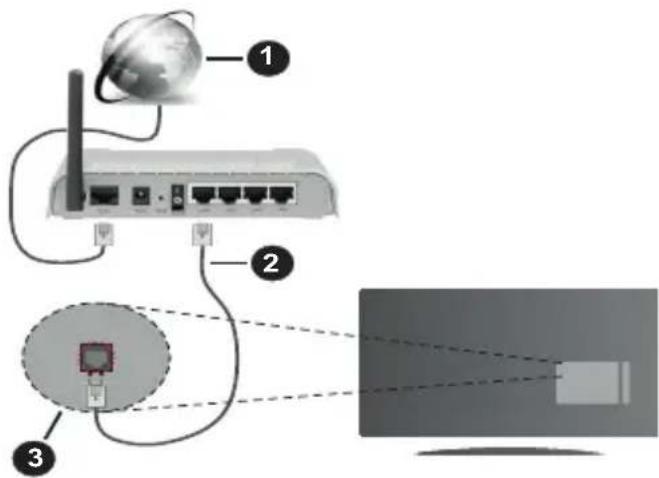
- Genis Bant ISP baglantisi
- LAN (Ethernet) kablosu
- TV'nin arka tarafinda bulunan LAN girisi
Kablolu ayarlarini yapilandirmak icin Ayarlar menusunde Ag bolumune bakiniz.
- Ağ yapilandirmasina®, baglı olarak TV'nizi LAN®, baglayabilirsiniz. Bu durumda TV'nizi®, bogrudan Şebeke duvar prisine®, baglamak®, incin bir Ethernet, kablosu kullanı.
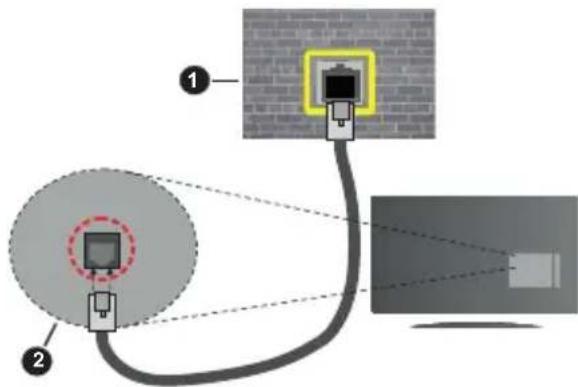
- A'duvar soketi
- TV'nin arka tarafinda bulunan LAN girisi
Kablolu Cihaz Ayarlinin Yapilandirilmasi
Sebeke Turu
Sebeke Turi, TV setinin aktif baglantisina uygun olarak Kablolu Cihaz, Kablosuz Cihaz veya Devre Disi olarak seilebilir. Bir Ethernet kablosu araciligiyla baglaniyorsaniz Kablolu Cihaz olarak seim yapiniz.
Internet Hiz Testi
Internet Hiz Testi seçimi yapınüz ve OK tusun basınüz. TV internet baglantınin bant genişligini kontrol edecek ve ilem tamamlandıy zaman sonuçlar,göruntüleyecektir.
Gelismis Ayarlar
Gelismis Ayarlar seçimini yapıniz ve OK tuşuna basiniz. Sonraki ekranda TV'nin IP ve DNS ayarlarinidehyistirebilirsiniz. Istediginiz ayari seçiniz ve Otomatik ayari Manuel olarakdehyistirmek icin Sol veya Sağtuşa basiniz. Şimdi Manuel IP ve / veya Manuel DNS değerleri girebilirsiniz. AşaqıDOGRU acilanmenüden ilgili ögeyi seçiniz ve uzaktan kumandanirakam tuşlarini kullanarak yeti değerleri giriniz. İslem tamamlandyinda ayarları kaydetmek icin Kaydetseçeneğini vurgulayiniz ve OK tuşuna basiniz.
Kablosuz Baglanti
Bir Kablosuz Aça Bağlanmak
TV, gizli SSID sahip ağlara baglanamaz. Modeminizin SSID'siniGORUNUR yapmak icin SSID ayaralarim modemin yazilimi araciligiyla degistirmelisiniz.
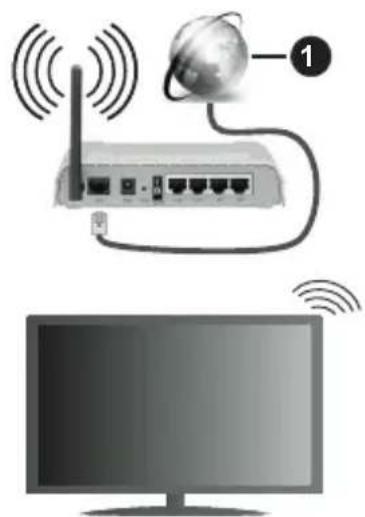
1. Genis Bant ISP baglantisi
Bant genisligini artirmak icin aynianda 2.4 ve 5 GHz bantlarina sahip bir Kablosuz-N yonlendirici (IEEE 802.11a/b/g/n) tasarlanmistir.Daha dizgün ve hizli HD video akisi dosya transferleri ve kablosuz oyunlar icin optimize edilmistir.
- Frekans ve kanal, bölgeye gore degişi bilir.
-
Aktarim hizlari, aktarim yapan urunlerin sayinabe bu urunlerarasindaki mesafelere, bu urunlerinyapilandirmalarina, radyo dalgasi kosullarina, hattrafigine ve kullandiginiz urunlere gore farklikgosterebilir. Aktarimalr ayrica radyo dalgasi kosullarina, DECT Telefonlara ya da diger WLAN 11b cihazlarina bagli olarak kesilebilir. Aktarimhizlarinin standart degerleri, kablosuz standartlar icinteorik maksimum degerlerdir. Bunlar veri aktariminingercek hizlari degildir.
-
Aktarimin en etkili oldugu konum, kullanim ortamina gore degisiir.
TV'nin Kablosuz Özelligi 802.11 a,b,g & n tip modemleri destekler. Video izlerken sorun Yaşamamak icin IEEE 802.11n iletişim protokolün kullan/maniz onerilir. - Etrafta SSID'si ayni olanbara modemler varsa modeminizin SSID'sini degistirmelisiniz. Aksi durumda baglanti sorunlarilya karilasabilirsiniz. Eger kablosuz baglantida sorunlar yasarsaniz bunun yerine kablolu baglantiy kullaniniz.
Kablosuz Cihaz Ayarlinin Yapilandirilmasi
Agn menusünde Sebeke Turu icin Kablosuz Cihaz seçimini yaparak iletişi baslatiniz.
Kullanilabilir kablosuz ağlari aramak icin Kablosuz Ağlari Tara seçeneğini vurgulayıniz ve OK tusuna basınüz. Bulunan:tüm ağlar listelenecektir. Listed dilediğiniz aşi/seçiniz ve baglanmak icin OK tusuna basınüz.
Not: Eger modem N modunu destekliyorsa, N modu icin ayar yapmalisiniz.
Eger seçilen aigbir sifre ile korunuyorsa, sanal klavyeyi kullanarakogrugisifreyigiriniz.Bu klavyeyi gezinme tuslari araciligiyla kullanabilir ve uzaktan kumandadaki OK tusuna basabilirsiniz.
IP adresi ekranda görtülenene kadar bekleyiniz.
Bu, baglantinin kuruldugu anlamina gelir. Bir kablosuz aq baglantisini kesmek icin Sebeke Turu secomini yapiniz ve Sol veya Sag tuça basarak Devre Dis olarak ayarlayiniz.
Kablosuz ağ profilinizi Gelifmiş Ayarlar.), Kabet seçeneğini kullanarak kaydedebilirsiniz. Böylece, kablosuz aça her--, gecisinizde Şifrenizi girmeniz gerekmez. Kablosuz agüniza baglandıktan sonra, Gelifmiş Ayarlar.), Kabet seçeneğini isaretleyiniz ve kablosuz ağ profilinizi kaydetmek icin OK tusuna basiniz. Kablosuz agüniza kaydettiyseniz, Aşmenünde Bağlantiyi Kes seçeneşi进展情况), Kabet seçeneigi进展情况), Kabet seçeneigi进展情况), Kabet seçeneigi进展情况), Kabet seçeneigi进展情况), Kabet seçeneigi进展情况), Kabet seçeneigi进展情况), Kabet seçeneigi进展情况), Kabet seçeneigi进展情况), Kabet seçeneigi进展情况), Kabet seçeneigi进展情况), Kabet seçeneigi进展情况), Kabet seçeneigi进展情况), Kabet seçeneigi进展情况), Kbet seçeneigi进展情况), Kabet seçeneigi进展情况), Kabet seçeneigi进展情况), Kabet seçeneigi进展情况), Kabet seçeneigi进展情况), Kabet seçeneigi进展情况), Kabet seçeneigi进展情况), Kabet seçeneigi进展情况), Kabet seçeneigi进展情况), Kabet seçeneigi进展情况), Kabet seçeneigi进展情况), Kabet seçeneigi进展情况), Kabet seçeneşi isaretleyiniz ve OK düzmesine basiniz.
Eger yönlendiriciniz WPS özelligine sahipse, bir parola girmenize vya agi eklemenize gerek kalmadan modem/yönlendirici böglantisini yapabilirsiniz. Wifi yönlendiricide WPS tusuna basiniz seçimini yapiniz ve OK tusuna basiniz. Baglantiyi saglamak icin modem/yönlendirici cihazda WPS tusuna basiniz. Cihaz eşleştirildigi zaman, TV'nizde bir böglanti onayi goreceksiniz. Ilerlemek icin OK tusuna basiniz. Båka bir yapilandirma gerekmez.
Internet baglanti hizini kontrol etmek icin Internet Hiz Testi secomini yapiniz ve OK tuşuna basiniz. Gelismis yarlar menusünu acmak icin Gelismis Ayarlar secomini yapiniz ve OK tuşun basiniz. Bir deger girmek icin yön tuşlarini veya rakam tuşlari kullaniniz. Islem
tamamlandiginda ayarlari kaydetmek icin Kaydet secenegini vurgulayiniz ve OK tusuna basiniz.
Diger Bilgiler
Baglanti durumu Bagli veya Bagli Degil olarak görtuntilenirken,geçerli IP adresi görtuntilenecektir (baglanti kurulduysa).
Mobil cihaziniza WLAN araciligiyla baglanti kurma
- Mobil cihaziniz WLAN Özelligine sahipse, cihazinizda bulunan icerige erismek icin, bir yönlendirici araciligiyla TV'nize böglanti kurabilirsiniz. Bunun icin, mobil cihazinizda uygun bir paylaşim yazilimi yüklü olmalidir.
Yukaridaki bolümde belirtilen adımları izleyerek TV'niziyonlendiricine baglayıniz.
Bundan sonra mobil cihazinizi yönlendiriciye baglayin ve mobil cihazinizdaki paylasim yazilimini calistiriniz. Sonra, TV'niz ile paylasmak istediqiniz dosyalari seziniz.
Eger böglanti dizgün bir sekilde kurulursa, TV'nizin Ses ve Görtü Paylasi özelliği araciligiyla mobil cihazinizn paylasi lan dosyaları ersebilirsiniz.
Kaynaklar menusunde Ses ve Goruntu Paylasi seceneğini vurgulayiniz ve OK tusuna basiniz, aş icindeki kullanilabilir medya sunucu cihazlar goruntulenecekir. Mobil cihazinizi/seginiz ve devam etmek icin OK tusuna basiniz.
- Eger mumkunse, mobil cihazinizin uygulama saglayicisin sunucusundan sanal bir uzaktan kumanda uygulaması indirebilirsiniz.
Not: Bu özellik bazi mobil cihazlarca desteklenmeyebilir.
Müsteri bilgilerinin islenmesi
Bu TV'nin internete baglanma islevi kullanildiginda, Panasonic'in hizmet sartlari / gizlik politikasi (bundan sonra sart ve kosullar vb. olarak gelecektir), bu cihazda kullanilan Musteri Bilgileri sart ve kosullara gore toplanabilir ve kullanilabilitir.
Hizmet Şartları / gizlilik politikası ile ilgili ayrintürlerkın [HOME] Ayarlar>Gizlilik Ayarlı%Boluümüne gidin
Müsterinin kisesel bilgileri)yayinci kurulus veya uygulama saglayici tarafindan bu TV'de kaydedilebilir. Bu TV'yi tamire gondermeden, bir baskasina vermeden veya atmadan once asagidaki prosedurru takip ederek bu TV'de kaydedilen bilgilerin tumunu silin.
[HOME] Kurulum>llk kez kurulum
Müsteri bilgileri seksayici tarafindan üçuncı taraflarca seksulan uygulama üzerinden bu TV veya web sitesinde toplanabilir. Lüften ilk olarak seksulan Şart ve kosulları onaylayın.
-
Panasonic, bu TV veya web sitesinde üçuncü taraflarca saglanan uygulamalar uzerinden.musteri bilgilerinin toplanmasindan veya kullanımasindan sorumlu degildir.
-
Kredi kartı numaranı, adını vb. girerken-SAğlayınin Güvenilir olup olmadı,... Özelloklik dikkat edin.
Kayitli bilgiler saglayicin sunucusunda vb. bir yerde kaydediliyor olabilir. Bu TV'yi tamire gondermeden, bir baskasina vermeden veya atmadan once saglayicin sart ve kosullari vb. uyarinca bilgileri sildiginizden emin olun.
Uyandirma (Wake On)
Ağ ile Uyandirma (WoL) ve Kablosuz Ağ ile Uyandirma (WoWLAN) bir ağ mesaj ile cihazın acilması vya uyandinlması-SAglayan standartlardir. Bu mesaj, bir akilli Telefon gibi,ayo yerel alan ağina baglanmis uzak bir cihazda calistirilan bir program tarafindan cihaza gonderilir.
TV'niz WoL ve WoWLAN uyumludur. Bu ozellik, lk Kurulum islemi sirasinda devre dişi birakilmis olabilir. Bu ozelliigi etkinlestirmek icin, Aş menüsu altinda Uyandirma (Wake On) seçeneğini Acık olarak ayarlayiniz. Aş mesajini TV'ye gonderilecegi cihazın ve TV'nin ayı aşa baglanmş olması gereklidir. Uyandirma (Wake On) ozelliigi yalnizca Android isletim systemdli cihazlar tarafindan desteklenir ve YouTube ile Netflix uygulamalarıyla birlikte kullanilabilir.
Bu ozelliigi TV'de kullanmak icin uzaktan kumanda TV aqikken en az bir kez baglanmis olmalidir. TV kapali ise yeniden acildiginda baglanti yeniden kurulmalidir. Aksi takdirde, bu ozellik kullanilamayacaktir. TV beklememoduna alindiysa bu durum gecerli degildir
TV'nizin bekleme modunda daha az güç tuketmesini istiyorsaniz, Uyandirma (Wake On) seceneğini Kapali olarak ayarlayarak bu Özelliigi devreDMI birakabilirsiniz.
Baglanti Sorunlarini Giderme
Kablosuz Ağ Kullanilamiyor
- Aeginizdaki güvenlik duvarlarınin TV'nin kablosuz,—baglantisina izin verdiginden emin olunuz.
- Āg menu ekranı kullanarak kablosuz ağlıarı tekrar aramayı deneyiniz.
Eger kablosuz aq dizgün bir sekilde calismazsa, evinizde kabolu aq kullanmayi deneyiniz. Islem hakkinda daha fazla bilgi almak icin Kablolu Baglanti bolumunden yardin alabilirsiniz.
Eger kabolu böglanti kullanilarak TV calistirilamazsa, modemi (yönlendiriciyi) kontrol ediniz. Eger yönlendiricide bir sorun yoksa, modeminizin internet böglantisinikontrol ediniz.
Baglanti Yavas
Ic mekan hizmet kapsam, baglanti hizi, sinal kalitesi ve diger ayarlar hakkinda bilgi almak icin kablosuz modeminizin kullanici kilavuzuna bakiniz. Modeminiz icin yuksek hizi bir baglantiya sahip olmalisiniz.
Oynatim sirasinda kesinti veya yavaş tepkiler
Bu durumda sunlari deneyebilirsiniz:
Cihazi, mikrodalga firinlardan, cep Telefonlarindan, Bluetooth cihazlarindan vya diger WLAN uyumlucihazlardan en az uç metre uzak tutunuz. WLAN yönlendiricinin aktif kanalini degistirmeyi deneyiniz.
Internet Baglantisi Kullanilamiyor / Ses ve Görtü Paylasiçmiçalşmiyor
Eger PC'nizin ya da modeminizin MAC adresi (benzersiz bir tanilmama numarası) kalici olarak kaydedilmisse, TV'nizin internete baglanmaması sos konusu olabilir. Bu gibi bir durumda MAC adresi icin internete her baglandiginizda kimlikogrulaması yapilir. Bu izinsiz erisime karsi bir onlemdir. TV'nizin kende ait bir MAC adresi oldugundan, internet servis saglayiciniz TV'nizin MAC adresiniogrulayamaz. Bu neden, TV'niz internete baglanamaz. Internet servis saglayicinizla iletisim kurarak TV gibi farkli bir cihazi)nasil internete baglayacaginiz hakinda bilgi aliniz.
Baglantinin bir guvenlik duvari sebebyle kullanilamaması da mumkundür. Eger durumn bu oldugunu dinunuyorsaniz internet servis saglayiciniza danisiniz. Bir guvenlik duvari, TV Ses ve Goruntu Paylasimi modunda kullanilirken ya da Ses ve Goruntu Paylasimi araciliigiyla tarama yapilirken baglanti ve tespit sorunlarinin nedeni olabilir.
Geçersiz Alan Adi
PC'nizde yetkili bir kullanici adi/sifre ile oturum açmış olduğunuzdan ve alan adinizin aktif olduğundan, PC'nizde kurulu atan DLNA sunucusu programinizdaki dosyalara erişmeden once emin olunuz. Eger alan adi gezegersizse, bu durum Ses ve Göruntü Paylasmimi modunda dosyalari tararken sorumlara neden olabilir.
Ses ve Görtü PaylasiM Ag Servisinin Kullanimi
Ses ve Görtü Paylasmı dìjital elektronik cihazların
görtütuleme ilemini kolaylaşträan ve bunlari bir ev
ağinda daha rahat kullanilabilir/APapan bir standartir.
Medya paylasmı standardi ev ağıniza baglī medya
sunucusunda kaytl bulunan fotograf, muzik ve
videooyu görtütulemenize ve oynatmaniza olanak verir.
1. Sunucu Yazilimi Kurulumu
Eger PC'nizde sunucu programin kurulumu yapilmamissa veya gerekli medya oynaticinin kurulumu birlikte kullanilacak cihaza yapilmamissa Ses ve Goruntu Paylasimi özelliği kullanilamaz. Uygun bir sunucu programı ile PC'nizi hazirlayıniz.
2. Bir Kablolu ya da Kablosuz Aga Baglanmak
Ayrintili yapilandirma bilgileri icin Kablolu/Kablosuz
Baglanti bolumlere bakiniz.
3. Ses ve Görtü Paylasmimi Etkinleşirme
Ayarlar>Sistem>Tüm Seçenekler menüsunegiriniz ve Ses ve Göruntü Paylasmı seçeneğinietkin yapıniz.
4. Medya Tarayici araciliigiyla Paylaşilan Dosyalari Oynatma
Yön tuşları kullanarak Kaynaklar��sende Ses ve Görüntü Paylasmı seçeneğini vurgulayıniz ve OK tusuna basiniz. Agünindeki kullanilabilir medya sunucu cihazlar listelenecektir. Birinci seçıniz ve devam etmek icin OK tusuna basiniz. Ardindan medya taraylcı görüntülenecektir.
Dosya oynatimi ile ilgili daha fazla bilgi icin MedyaTarayicisi menusu böllumune bakiniz.
Eger bir sorun olursa, lüften televizyonunuzu kapatiniz ve fisi ini prisden cikariniz ve sonra yeniden takiniz. Ses ve Goruntu Paylasimi özelliği ile hijl mod ve atlama desteklenmez.
PC/HDD/Medya Oynaticisi ya da uyumlu diger cihazlar, daha yuksek oynatim kalitesi icin kablolu böglanti ile kullanilmaldir.
Bilgisayar gibi diger cihazlararasinda daha hizl dosya paylasimi icin LAN baglantisini kullaniniz.
Not: Yönetici ve güvenlik ayarlarindan dolayi bazı PC'lerde Ses ve Göruntü Paylasmı özelliği kullanı tamayabilir (is bilgisayarlırı gib).
Uygulamalar
TV'nizde kurulumu yapilmis olan uygulamalaru Uygulamalar menusunden ulasabilirsiniz. Bir uygulamayi vurgulayiniz ve baslatmak icin OK tuşuna basiniz.
TV'nizde kurulumu yapilmis olan uygulamari yonetmek, yeti uygulamalar eklemek veya tum uygulamalar tam ekranda gormek icin Daha Fazla Ekle seceneğini vurgulayiniz ve OK tusuna basiniz. Bu menu seceneğini kullanarak kurulumu yapilmis olan bir uygulamayl Acilis Sayfası menusune ekleyebilir, baslatabilir veya silebilirsiniz. Silinen uygulamalar artik Uygulamalar menusunden ulaslamayacaktir. Ayrica yen iuygulamalar da ekleyebilirsiniz. Uygulama girmek icin ekranin sol ust koseinde bulunan alisverisSEPetini logosunu vurgulayiniz ve OK tusuna basiniz. Kullanilabilir uygulamalar goruntulenecektir. Bir uygulamayi vurgulamak icin yon tuşlarini kullaniniz ve OK tusuna basiniz. Uygulama Ekle seceneğini vurgulayiniz ve seçilen uygulamayi Uygulamalar menusüne eklemek icin OK tusuna yeniden basiniz.
Daha Fazlasini Ekle menusüne Higgins erişim icin, eşer varsa, uzaktan kumandada bulunan Internet tuşuna basınüz.
Notlar:
Uygulamaya bagl olasi sorunlarin nedeni icerik servisi saglayici olabilir.
Ucuncu taraf Internet servisleri herhangi bir zaman degişistirilebilir, kapatilabilitir veva kisi tlanabilitir.
Internet Tarayicisi
Internet tarayiciyi kullanmak icin once Uygulamalar menusüne giris yapiniz. Ardindan, uzerinde dunya sembolü bulunan turuncu renkli internet tarayici uygulamasini baslatiniz.
Tarayicinin acilis sayfasinda, (eger varsa) onceden tanimlanmis internet sayfalarina baglantilar iceren kucuk resinler ile Hizli Arama secenekleri ve Hizli Arama Ayarla ve Hizli Arama Ekle secenekleri görtüntulenecekir.
Internet tarayicisinda gezinmek icin uzaktan kumandadaki yon tuclarini veya baglantisi yapilmis fareyi kullaniniz. Tarayicinin secenekleri cubugunu gormek icin, imleci sayfani nist kismina hareket ettinveya Back/Return tuuna basin. Gecmis, Sekmelere Yer Imleri secenekleri ile ileri/geri tuclarini iceren tarayici cubugu, yenile tu su, adres/arama cubugu, Hizli Arama ve Vewd tuclari kullanilabilir.
Hizl erisim amacyla istenilen bir internet sitesini Hizl Arama listesine eklemek icin, imleci sayfanin ust kismina hareket ettin veya Back/Return tuuna basin. Tarayici cubugu goruncektir. Hizl Arama -tu Sunu seciniz ve OK tuuna basiniz. Sonra Hizl Aramaya Ekle secimini yapiniz ve OK tuuna basiniz. Ad ve Adres boşluklarini doldurunuz ve OK tu Sunun üzerine geliniz ve eklemek icin OK tuuna basiniz. Hizl Arama listesine eklemek istediginiz bir sitede bulunuyorken, Vewd tu Sunu seciniz ve OK tuuna basiniz. Sonra alt menüde Hizl Aramaya Ekle secimini yapiniz ve OK tuuna yeniden basiniz. Ad ve Adres, ziyaret etmekte oldugunuz siteye gore, otomatik olarak doldurulacaktir. OK seçeneğini vurgulayiniz ve eklemek icin OK tuuna basiniz.
Tarayiciyi yonetmek icin Vewd menu seceneklerini de kullanabilirsiniz. Vewd tusunu vurgulayiniz ve sayfaya özel ve genel secenekleri gormek icin OK tusuna basiniz.
Internet tarayicisini kullanarak internet sitelerini aramak veya ziyaret etmek icin ceşitli yollar bulunmaktadir.
Bir internet sitesinin adresini (URL) arama/adres cubuguna giriniz ve sanal klavyede Gonder tusunu vurgulayiniz ve siteyi ziyaret etmek icin OK tusuna basiniz.
Arama/adres cubuguna aranacak kelime/leri giriniz ve sanal klavyede Gonder tu Sunu vurgulayiniz ve ilgili internet sitelerinin aranmasini baslatmak icin OK tuuna basiniz.
Bir Hizli Aramakıçuk resmini vurgulayiniz ve ilgili internet sitesini ziyaret etmek icin OK tusuna basiniz.
TV'niz USB farelerle uyumludur. Daha kolay ve daha hizi gezinmek icin farenizi vya kablosuz farenizin adaptororunu, TV'nizin USB girisine takiniz.
Bazi internet sayfalarinda flas icerikleri bulunur. Bunlartarayiciniz tarafindan desteklenmez.
TV'niz, internet tarayicinizdan herhangi bir dosya indirme islemini desteklemez.
Intemette bulunan tum siteler desteklenmiyor olabilir. Siteye gore; icerik sorunlari olusabilitir. Bazı durumlarda video icerikleri oynatilamayabilitir.
HBBTV Sistemi
HbbTV (Hibrit Yayin Genis Bant TV) yayinarla saglanan TV servislerini genis bantla saglanan servislerle kusursuz bir sekilde birlestiren ve ayni zamanda TV ve set ustu kutu kullanan tuketiciler icin sadece internet servislerine erisim saglayan yeti bir endustri standardir. HbbTV araciligiyla saglanan servisler geleneksel yayinli TV kanallarini, bilgilendirme servislerini, talebe bagl i video goruntulemeyi, elektronik program rehberini, etkilesimli reklami, kisisellestirmeyi, oylamayi, oyunları, sosyal ağlari ve diger coklu ortam uygulamalarini kapsar.
HbbTV uygulamari yayinci tarafindan sinyallerini verildigi kanallarda kullanilabilir. Yayinci bir uygulamayi "otomatik baslat" olarak isaretler ve bu uygulama platform tarafindan otomatik olarak baslatlir. Otomatik baslat uygulamari genellike o kanalda bir HbbTV uygulaması oldugu konusunda kullaniciyi bilgilendirmek icin görtüntülenkıçuk, kırkız bir düzme ikonu ile baslatlir. Uygulama sayfasini acmak icin kırkız tuşa basıniz. Sayfa gosterildikten sonra kullanı kırkız tuş yaniden basarak ilk kırkız tuş simgesine geri donebilir. Kullanı kırkız tuş basarak kırkız tuş simgesi modu ile uygulamanı tam UI moduarasindaGPCi yapabilir. Kırkızduğme ileGPCi Özelliigi bazı uygulamalar tarafindan saglanir ve bazı uygulamalarda farkı olabilir (yesil, sari, mavi gibi farkı renkligudiğmeler orneğin kisayollar gibi bazı farkı fonksiyonlar icin tanımlanabilir).
Kullanici HbbTV uygulamasi etkinkien (kirmizi tus simgesi modunda veya tam UI modunda) baska bir kanala geçerse asagidaki scenaryl devreye girebilir.
- Uygulama calismaya devam edebilir.
- Uygulama sonlandirilabilir.
- Uygulama sonlandirilabilir ve baska bir kirmizi tus uygulaması baslatilabilir.
HbbTV, uygulamalarin hem genis bantan hem de yayindan geri alinmasina izin verir. Yayinci her iki yolu veya sadece birisini etkinlestirebilir. Platforma isletimsel genis bant baglantisi yoksa platform yayinda iletilen uygulamalari baslatmaya devam edebilir.
Otomatik baslatma kirmizi tuş uygulamaları genellikleinsula uygulamalaraba婴幼儿saglar. Kullanıda hana sonra婴幼儿saglantar kullanarakinsulauygulamalaragacean bilir. Uygulamalarkendilerinisonlandirmak icin bir yol saglelilar, bunun icin genellikleCikis tuşu kullanilir.
HbbTV uygulamaları kullanıciyla etkileşim icin uzaktan kumanda üstündekı tuşkıncı kullanı. Bir HbbTV uygulaması baslatildıyinda bazı tuşkıncı kontrolü uygulamayappeçörneğin rakamları teletekt sayfaları gosterdi bir teletektuygulamasindo sayisal kanal seçimi calişmayabilir.
HbbTV, platform écin AV akis Özelligine sahiptir. VOD (talebe bögli videoGORuntuleme) ve TV bilgilendirmeservisleri saglayan cok sayida uygulama vardir. Kullanici AV iceriigiyle etkilesim kurmak icin uzaktankumanda ustundeki oynat, duraklat, durdur ileri sarve geri sar tuşlarini kullanabilir.
Not: Bu Özelligi Ayarlar>Sistem menüsündeki Tüm Seçenekler menüsunden etkinlestirebilir ya da devre Dennis birakabilirsiniz. TV'nizin modeline ve ilk Kurulum sirasinda seçilen ülke seçimine®, Olarak, bu Özellik Ayarlar>Sistem>Tüm Seçenekler menüsu yerine Ayarlar>Sistem>Gizlik Ayarlari menüsnde bulunabilir.
DVB islevsellik bilgileri
Bu DVB alicisi sadece kullanilmak icin tasarlandigi ülke icin uygundur.
Her ne kadar bu DVB alicisi üretildigi zamanin en yeni DVB özelliklerine sahip olsa da, gelecekte)yinyin sinyalleri be teknojilerinde olabilecek degisiklikler dolayisiyla ilerideki DVB:yayinarina uyumluluğk konusunda herhangi bir garanti vermemekteyiz.
Bazi djital televizyon fonksiyonlari bazilukelerde kullanilamayabilir.
Urunlerimizi surekli iyilestirmek icin cabaliyoruz; bu yuzden burada belirtilen ozellikler onceden bildirim yapilmaksizin degistirilebilir.
Aksesuar satin almak için, lütfen bu cihazi satin aldiginiz magazaya basvurun.

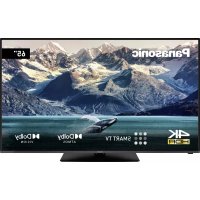
- Güvenlik Bilgileri
- DIKKAT
- ELEKTRIK CARPMASI RISKI AÇMAYINIZ
- ÖNEMLİ - Kurulum veya calıstirma öncesinde bu talimatları tam olarak okuyunuz.
- Urun uzerindeki lsetler
- UYARI
- Dikkat Denge Uyarisi
- DUVARAMONTAJUYARILARI
- Bakim
- Gösterge panelli, Kabin, Sehpa
- Düzenlibakim:
- Inatci kirler icin:
- Elektrik fişi
- Sehpanin Takilmasi / Sökülmesi
- Hazurliklar
- Sehpanin Takilmasi
- Sehpanin TV'den sokulmesi
- Duvara aski aparati kullanildigi zaman
- TV'nin yan tarafi
- Yandan görünüm
- Çevresel Bilgi
- Özellikler
- Ultra HD (UHD)
- Yüksek Dinamik Aralık (HDR) / Hibrit Kayit-Gama (HLG)
- Dolby Vision
- Dahil olan aksesuarlar
- Bekleme Bildirileri
- TV Kontrolu ve Çalıması
- Uzaktan Kumandayla Çalıstirma
- Giris Seçimi
- Kanal Degistirme ve Ses Düzeyi Ayarlama
- Zorla Bekletme
- Ana TV Menüsunü Kullanma
- Ana Ekran
- TV
- 2.1.Ara
- Rehber
- Kanallar
- Zamanlayicilar
- Avarlar
- Uygulamalar
- Kaynaklar
- Kaynak Ayarlari
- Pilleri Uzaktan Kumandaniza Yerleştiniriz
- Guc Baglantisi
- Anten Baglantisi
- TV'nin ARKASI
- Lisans Bildirimi
- Eski Ekipmanlarin ve Pillerin Bertaraf Edilmesi
- Uygunluk Beyani (DoC)
- Ulke Kisitlamalari
- Standart
- Ana Makine Arayuzu
- Güvenlik
- DVB / Veri Yayini / IPTV fonksiyonlari
- (*) TU∑UM 1 VE TU∑UM 2:
- Açma/Kapatma
- TV'yi Açmak icin
- TV'nin bekleme konumundan açilmasi
- Bekleme modundaki TV'yi acmak icin
- TV'yi bekleme moduna gezirmek icin
- TV'yi kapatmak icin
- Iik Kurulum
- Yayin Turunun Seçilmesi Hakkinda
- USB Girişi yoluyla Medya Tekrar Oynatma
- Ortam Tarayici
- CEC
- Sistem Sas Kontrolü
- Ayarlar Menüsu icerişi
- TV'nin Genel Kullanimi
- Kanal Listesinin Kullanilmasi
- Favori Listesinin Yonetilmesi
- Yeti skin Ayarlarini Yapilandirma
- Elektronik Program Rehberi
- Zamana Gore Program Plan
- Simdiki/Sonraki Program
- Program Seçenekleri
- Teletek Servisleri
- Dijital Teletekst
- Yazilim Yükseltme
- Kullanici arayuzüyle yazilim yükseltme aramasi
- 03:00 arama ve yükseltme modu
- Sorun Giderme ve ipuçlari
- TV acilmiyor
- Kotu görtuntu
- Göruntu yok
- Ses yok
- Uzaktan kumanda - calismiyor
- Bir giriç kaynaginda sinyal yok
- Görüntü VGA kaynaginda merkezlenmemiş
- PCGiriTipik Ekran Modlari
- (X: Mevcut degil, O: Mevcut)
- USB Modunda Desteklenen Dosya Formatlari
- Desteklenen DVI Özunurlukleri
- Baglanabilirlik
- Kablolu Baglanti
- Bir Kablolu Aça Bağlanmak
- Kablolu ayarlarini yapilandirmak icin Ayarlar menusunde Ag bolumune bakiniz.
- Kablolu Cihaz Ayarlinin Yapilandirilmasi
- Sebeke Turu
- Internet Hiz Testi
- Gelismis Ayarlar
- Kablosuz Baglanti
- Bir Kablosuz Aça Bağlanmak
- Genis Bant ISP baglantisi
- Kablosuz Cihaz Ayarlinin Yapilandirilmasi
- Diger Bilgiler
- Mobil cihaziniza WLAN araciligiyla baglanti kurma
- Müsteri bilgilerinin islenmesi
- Hizmet Şartları / gizlilik politikası ile ilgili ayrintürlerkın [HOME] Ayarlar>Gizlilik Ayarlı%Boluümüne gidin
- [HOME] Kurulum>llk kez kurulum
- Uyandirma (Wake On)
- Baglanti Sorunlarini Giderme
- Kablosuz Ağ Kullanilamiyor
- Baglanti Yavas
- Oynatim sirasinda kesinti veya yavaş tepkiler
- Internet Baglantisi Kullanilamiyor / Ses ve Görtü Paylasiçmiçalşmiyor
- Geçersiz Alan Adi
- Ses ve Görtü PaylasiM Ag Servisinin Kullanimi
- Sunucu Yazilimi Kurulumu
- Bir Kablolu ya da Kablosuz Aga Baglanmak
- Ses ve Görtü Paylasmimi Etkinleşirme
- Medya Tarayici araciliigiyla Paylaşilan Dosyalari Oynatma
- Uygulamalar
- Notlar:
- Internet Tarayicisi
- HBBTV Sistemi
- DVB islevsellik bilgileri
Marka : PANASONIC
Model : TX58HXW584
Kategori : Televizyon