Viera TX32LSW484 - Televizyon PANASONIC - Ücretsiz kullanım kılavuzu
Cihazın kılavuzunu ücretsiz bulun Viera TX32LSW484 PANASONIC PDF formatında.



| Ürün Tipi | 32 inç LED TV |
| Ekran Boyutu | 32 inç (81 cm) 16:9 formatında |
| Ayaklı Boyutlar (G x Y x D) | 732 x 479 x 185 mm |
| Ayaksız Boyutlar (G x Y x D) | 732 x 435 x 78 mm |
| Ağırlık | 5,5 kg |
| Güç Kaynağı | 220-240 V AC, 50 Hz |
| Elektrik Tüketimi (Çalışma) | 65 W |
| Bekleme Tüketimi (Ağ bağlı) | 2 W'dan az |
| İşletim Sistemi | Android TV |
| Dahili Sayısal Alıcı | DVB-T/T2/C/S/S2 (MPEG2, MPEG4, H.265) |
| Bağlantılar | HDMI, USB 2.0, VGA, Ethernet (LAN), Wi-Fi 802.11 a/b/g/n, SPDIF optik çıkış, 3,5 mm kulaklık |
| Ana Fonksiyonlar | Google Cast, HDR/HLG, HbbTV, teletekst, zamanlayıcı, ebeveyn kontrolü, sesli arama |
| Ses Gücü | 2 x 6 W (stereo) |
| Duvar Montajı (VESA) | 75 x 75 mm, M4 vida (derinlik 9-10 mm) |
| Çalışma Sıcaklığı | 0 °C ile 40 °C arası, maks. %85 nem |
| Bakım ve Temizlik | Yumuşak ve kuru bir bezle temizleyin. Çözücü veya aşındırıcı ürünler kullanmayın. |
| Güvenlik | Neme maruz bırakmayın, havalandırma açıklıklarını kapatmayın. Çocukların erişemeyeceği yerde saklayın. |
| Yedek Parçalar ve Onarılabilirlik | Herhangi bir onarım veya parça değişimi için yetkili Panasonic servisine başvurun. |
Sık sorulan sorular - Viera TX32LSW484 PANASONIC
Kullanıcıların soruları hakkında Viera TX32LSW484 PANASONIC
0 soru bu cihaz hakkında. Bildiklerinizi cevaplayın veya kendinizinki sorun.
Bu cihaz hakkında yeni bir soru sor
Cihazınız için talimatları indirin Televizyon PDF formatında ücretsiz! Kılavuzunuzu bulun Viera TX32LSW484 - PANASONIC ve elektronik cihazınızı yeniden ele alın. Bu sayfada cihazınızın kullanımı için gerekli tüm belgeler yayınlanmaktadır. Viera TX32LSW484 markasının PANASONIC.
KULLANIM KILAVUZU Viera TX32LSW484 PANASONIC
TV'nizin özellikleri hakkında açıklamaları E-Kılavuz da bulabilirsiniz. E-Kılavuz a erişim sağlamak için Ayarlar menüsüne giriniz, Kılavuzlar seçimini yapınız ve OK tuşuna basınız. Hızlı erişim için Home/Menu tuşuna ve ardından Info tuşuna basınız.
Table of Contents
Güvenlik Bilgileri.... 119
ÖNEMLİ - Kurulum veya çalıştırma öncesinde bu talimatları tam olarak okuyunuz. 119
Ürün üzerindeki İşaretler.... 119
Bakım 121
Gösterge paneli, Kabin, Sehpa 121
Elektrik fisi....121
Sehpanın Takılması / Sökülmesi...... 121
Duvara askı aparatı kullanıldığı zaman......122
Giriş....122
Dahil olan aksesuarlar....122
Özellikler 122
Anten Bağlantısı 123
Diğer Bağlantılar 124
TV'nin açılması/kapatılması 125
TV Kontrolü ve Çalışması .....125
Uzaktan Kumanda....127
Başlangıç Ayarları Sihirbazı 128
Canlı TV Modu Menü İçeriği....131
Kanallar 131
TV Seçenekleri 131
Ayarlar....132
Ağ & Internet....132
Kanal 133
Hesaplar & Oturum Açma....135
Uygulamalar 135
Cihaz Tercihleri 136
Uzaktan Kumanda ve Aksesuarlar....138
Kanal Listesi....139
Program Rehberi....139
USB Bağlantısından......143
DMR aracılığıyla bir Mobil Cihazdan....143
CEC....143
Google Cast....144
HBBTV Sistemi 144
Hızlı Bekleme Arama.... 145
Yazılım Güncellemesi....145
Sorun Giderme ve İpuçları 145
VGA Girişi Tipik Ekran Modları......146
AV ve HDMI sinyal uyumu....146
USB Modunda Desteklenen Dosya Formatları . 147
Video 147
Ses....148
Görüntü 150
Alt yazı 150
Desteklenen DVI Çözünürlükleri 151
Özellikler 152
Uyari....153
Lisanslar....153
Eski Ekipmanların ve Pillerin Bertaraf Edilmesi 154
Uygunluk Beyani (DoC) 154
Güvenlik Bilgileri

DİKKAT
ELEKTRİK ÇARPMASI RİSKİ AÇMAYINIZ

DİKKAT: ELEKTRİK ÇARPMASI RİSKİNİ AZALTMAK İÇİN

KAPAGI (VEYA ARKA KİSMİ) ÇIKARMAYINIZ. İÇİNDE KULLANICI TARAFINDAN BAKIM YAPILABİLECEK HERHANGİ BİR PARÇA BULUNMAMAKTADIR. SERVİS İŞLEMLERİNİ UZMAN SERVİS PERSONELİNE YAPTIRIN.
Aşırı hava koşullarında (fırtınalar, yıldırımlar) ve uzun süre kullanılmama durumunda (tatil), TV'nin fişini çekiniz.
Elektrik kablosu TV setinin elektrik şebekesi ile olan bağlantısının kesilmesi için kullanılır, dolayısı ile hali hazırda işleyebilir kalacaktır. Eğer TV seti elektrik şebekesinden ayrılmazsa, bekleme modunda olduğunda ve hatta kapatıldığında dahi her durumda halen enerji çekmeye devam edecektir.
Not: Özellikleri kullanmak için ekranda verilen talimatları izleyiniz.
ÖNEMLİ - Kurulum veya çalıştırma öncesinde bu talimatları tam olarak okuyunuz.
UYARI: Bu cihaz, güvenliklerinden sorumlu bir kişi tarafından cihazın kullanımı hakkında talimat veya gözetim sağlandığı sürece, bu cihazı gözetimsiz olarak kullanabilecek / bu konuda deneyimli olan (çocuklar dahil) kişiler tarafından kullanılmak üzere tasarlanmıştır.
- Bu TV setini deniz seviyesinden 5000 metreden düşük bir rakımda, kuru yerlerde ve ortalama ya da tropikal iklimlere sahip bölgelerde kullanınız.
- Bu TV seti ev ve benzeri iç mekan kullanımları için uygundur, ancak topluma açık alanlarda da kullanılabilir.
- Havalandırma amacıyla, TV'nin çevresinde en az 5cm açıklık bırakılması gereklidir.
- Havalandırma açıklıkları, gazete, masa örtüsü, perde gibi nesneler ile kapatılmamalı veya engellenmemelidir.
- Güç kablosu kolaylıkla erişilebilir olmalıdır. Güç kablosu üzerine TV, mobilya, vs. yerleştirmeyiniz veya kabloyu bükmeyiniz. Hasar görmüş bir güç kablosu/fiş yangına veya elektrik çarpmasına neden olabilir. Güç kablosunu fişten tutunuz, kablodan çekerek prizden çıkarmayınız. Güç kablosuna/fişe asla ıslak ellerle dokunmayınız; bunu yapmak kısa devreye veya elektrik çarpmasına neden olabilir. Elektrik kablosunu asla düğümlemeyiniz veya başka kablolarla birlikte bağlamayınız. Hasar gördüğünde, yalnızca yetkili personel tarafından değiştirilmelidir.
- TV'nin damlayan veya sıçrayan sıvılara maruz kalmasına veya vazo, kupa, vb. gibi içi sıvı dolu
kapların TV üzerine yerleştirilmesine (örn. ünitenin üzerindeki raflara) izin vermeyiniz.
- TV'nin doğrudan güneş ışığına maruz kalmasına izin vermeyiniz veya yanan mumlar gibi açık alevleri TV'nin üzerine veya yakınlarına yerleştirmeyiniz.
- TV setinin yanına elektrikli ısıtıcılar, radyatörler, vb. gibi ısı kaynakları yerleştirmeyiniz.
- TV'yi yere veya eğimli yüzeylere yerleştirmeyiniz.
- Boğulma tehlikesine karşı, plastik ambalaj malzemelerini bebeklerin, küçük çocukların ve evcil hayvanların ulaşamayacağı yerlerde saklayınız.
- Standı TV'ye dikkatli bir şekilde monte ediniz. Eğer stand ile birlikte vidalar verilmişse, TV'nin herhangi bir yöne eğimli durmaması için vidaları sıkınız. Vidaları aşırı sıkmayınız ve sadece stand kauçuklarını düzgün bir şekilde takınız.
- Pilleri ateşe veya tehlikeli ya da yanıcı maddelerin içine atmayınız.
UYARI
- Pillerin güneş ışığı, ateş veya benzeri türde aşırı ısıya maruz bırakılmaması gerekmektedir.
- Kulaklıklardan gelen aşırı ses basıncı duyma kaybına yol açabilir.
HEPSİNDEN ÖNEMLİSİ – ASLA kimsenin, özellikle çocukların ekranı itmesine veya vurmasına, deliklere, yuvalara veya muhafazadaki diğer açıklıklara herhangi bir şey sokmasına izin vermeyiniz.
 | Dikkat | Ciddi yaralanma veya ölüm tehlikesi |
 riski riski | Elektrik çarpması | Tehlikeli gerilim riski |
 | Bakım | Önemli bakım bileşeni |
Ürün üzerindeki İşaretler
Aşağıdaki semboller ürün üzerinde sınırlamalar ve önlemler ile güvenlik talimatları için işaretçi olarak kullanılmaktadır. Buradaki açıklamaların her biri, sadece ürünün ilgili işareti taşıması durumunda değerlendirilmelidir. Bu bilgilere güvenlik açısından dikkat ediniz.

Sınıf II Ekipman: Bu cihaz, elektriksel topraklamaya bir emniyet bağlantısı yapılmasını gerektirmeyecek şekilde tasarlanmıştır.

Tehlikeli Elektrikli Klemens: İşaretlenmiş klemens(ler) normal çalışma koşulları altında elektrik içerdiği için tehlikelidir.

Dikkat, Bakınız Kullanım Açıklamaları: İşaretli alan(lar) kullanıcı tarafından değiştirilebilecek pul veya düğme tipi pilleri içermektedir.

Sınıf 1 Lazer Ürün: Bu ürün, öngörülen çalışma koşullarında makul ölçüde güvenli olan Sınıf 1 lazer kaynağı içermektedir.
UYARI
Pili yutmayınız, Kimyasal Yanma tehlikesi
Bu ürün veya birlikte verilen aksesuarlar bir pul/düğme tipi pil içerebilir. Eğer düzme tipi pil yutulursa, sadece 2 saat içerisinde vücudunuzun içinde ciddi yanmalara ve ölüme neden olabilir.
Yeni ve kullanılmış pilleri çocuklardan uzak tutunuz.
Eğer pil yuvası düzgün bir şekilde kapanmıyorsa, ürünü kullanmayınız ve çocuklardan uzak tutunuz.
Eğer pillerin yutulduğunu veya vücudunuzda bulunduğunu düşünüyorsanız, derhal tıbbi destek alınız.
Dikkat Denge Uyarısı
Televizyon düşmesi durumunda ciddi yaralanmalara veya ölüme neden olabilir. Özellikle çocukların maruz olabileceği birçok yaralanma aşağıdaki kiler gibi basit tedbirler alınarak önlenebilir:
- DAİMA televizyonun üreticisi tarafından önerilen kabinleri veya sehpaları veya montaj yöntemlerini kullanın.
- DAİMA televizyonu güvenli bir şekilde destekleyebilecek mobilyalar kullanın.
- DAİMA televizyonun destek aldığı mobilyanın kena rından sarkmamasını sağlayın.
- DAİMA televizyona veya başka kontrol aygıtlarına ulaşmak için mobilyaların üstüne çıkmanın tehlikeleri hakkında çocukları bilgilendirin.
- DAİMA televizyona bağlı kabloların üzerine basilmayacak, çekilmeyecek veya tutulamayacak şekilde yerleştirildiğinden emin olun.
- ASLA televizyonu sabit olmayan bir yere yerleştirmeyiniz.
- ASLA televizyonu yüksek mobilyalar (örneğin dolaplar veya kitaplıklar) üstüne hem mobilyayı hem de televizyonu uygun bir desteğe monte etmeden yerleştirmeyin.
- ASLA televizyonu televizyon ile taşıyan mobilya arasına yerleştirilmiş kıyafetlerin veya başka malzemelerin üstüne koymayın.
- ASLA oyuncaklar veya uzaktan kumandalar gibi çocuklarda tırmanma isteği uyandıran nesneleri televizyon veya televizyonun üzerine yerleştirildiği mobilyanın üzerine yerleştirmeyin.
- Ekipman sadece 2 m'nin altındaki yüksekliklere monte edilmeye uygundur.
Eğer mevcut televizyonunuz yerinden sökülecek veya yeri değiştirilecekse, yukarıda belirtilen tedbirlerin ayınılarının uygulanması gereklidir.
ELEKTRİK bağlantısı yoluyla veya koruyucu topraklamaya bağlantısı bulunan başka bir cihaz aracılığıyla binanın koruyucu topraklamasına bağlanan ve koaksiyel kablo kullanılarak bir televizyon dağıtım sistemine bağlanan cihaz, bazı koşullarda yangın tehlikesi oluşturabilir. Bu nedenle belirli bir frekans aralığının altında elektriksel izolasyon sağlayan bir aygıt yoluyla bir televizyon dağıtım sistemine bağlantı sağlanmalıdır (galvanik izolatör).
DUVARA MONTAJ UYARILARI
- TV'nizi duvara monte etmeden önce, bu açıklamaları okuyunuz.
- Duvara montaj seti opsiyoneldir. Eğer TV'niz ile birlikte verilmemişse, bölgenizdeki bayiden temin edebilirsiniz.
- TV'yi tavana ya da eğimli bir duvara monte etmeyiniz.
- Belirtilen duvara montaj vidalarını ve diğer aksesuarları kullanınız.
- TV'nin düşmemesi için duvara montaj vidalarını gerektiği kadar sıkınız. Vidaları aşırı sıkmayınız.
UYARI
- Farklı duvara asma braketleri kullanmak veya kendi başınıza bir duvara asma braketi monte etmek kişisel yaralanmaya ve ürünün hasarı görmesine neden olabilir. Ünitenin güvenliğini ve performansını sağlamak üzere duvara asma braketi edinmek için kesinlikle satıcınızla veya yetkili yükleniciyle görüşün. Nitelikli bir montaj personeli olmadan gerçekleştirilen montajlarda oluşan hasarlar garantinizin geçersiz olmasına neden olacaktır.
- İsteğe bağlı aksesuarlarla gelen talimatları dikkatle okuyun ve TV'nizin düşmesini engellemek için gerekli önlemleri aldığınıza kesinlikle emin olun.
- Darbe veya çarpma gibi etkiler ürüne hasa verebileceği için montaj sırasında TV'ye özer gösterin.
- Duvar braketlerini duvara monte ederken dikkatli olun. Braketi asmadan önce duvarda elektrik kablosu veya boru olmadığından daima emin olun.
- Düşme veya yaralanmayı engellemek üzere TV'nizi kullanmadığınız dönemlerde duvardaki sabit konumundan indirin.
Bu Kullanım Kılavuzunda verilen şekiller ve çizimler sadece referans amacıyla sağlanmıştır ve ürünün gerçek görüntüsünden farklı olabilir. Ürün tasarımı ve teknik özellikleri önceden bildirim yapılmaksızın değiştirilebilir.
Bakım
Önce, elektrik fişini prizden çekin.
Kirleri ve parmak izlerini temizlemek için gösterge panelinin, kabinin ve sehpanın yüzeylerini yumuşak bir bez kullanarak nazikçe siliniz.
İnatçı kirler için:
- Önce yüzeydeki tozları temizleyiniz.
- Yumuşak bir bezi temiz su veya seyreltilmiş nötr deterjan ile ıslatınız (1 ölçek deterjana 100 ölçek su).
- Bezi iyice sıkınız. (Ürünün arızalanmasına neden olabileceği için TV'nin içine herhangi bir sıvı girmesine lütfen dikkat ediniz.)
- İnatçı kirleri temizlemek için dikkatli bir şekilde ıslak bezle silin ve kurulayınız.
- Son olarak, rutubeti tamamen siliniz.
Dikkat
Sert bezler kullanmayınız veya yüzeyi çok sert ovmayınız, aksi takdirde yüzeylerin çizilmesine neden olabilirsiniz.
- Yüzeylerin böcek ilacı, solvent, tiner veya başka uçucu maddelere maruz kalmaması için özen gösteriniz. Bunlar yüzey kalitesinin bozlmasına veya boyanın dökülmesine neden olabilir.
- Ekran panelinin yüzeyine özel işlem yapılması gereklidir, bu yüzey kolaylıkla zarar görebilir. Ekran yüzeyini tırnaklarınızla veya sert cisimlerle çizmemeye özen gösteriniz.
- Kabinin ve sehpanın uzun süreyle kauçuk veya PVC bir maddeye temas etmesine izin vermeyiniz. Aksi takdirde yüzey kalitesi bozulabilir.
Elektrik fişi
Elektrik fişini düzenli aralıklarla kuru bir bezle siliniz. Rutubet ve toz yangına veya elektrik şokuna neden olabilir.
Sehpanın Takılması / Sökülmesi
Hazırlıklar
Sehpa(lar)ı ve TV'yi ambalajdan çıkarınız ve TV'yi ekran paneli temiz ve yumuşak bir beze (battaniye, vb.) gelecek şekilde bir çalışma masasına koyunuz.
- TV'den daha büyük düz ve sağlam bir masa kullanınız.
- Ekran panelini ucundan tutmayınız.
- TV ekranını çizmemeye veya kırmamaya dikkat ediniz.
Sehpanın Takılması
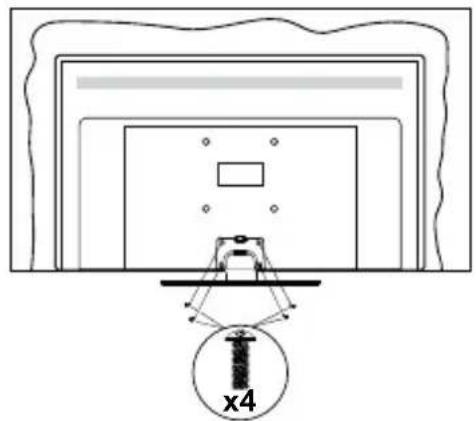
- TV'nin standı iki parçadan oluşuyor. Bu parçaları birlikte kurun.
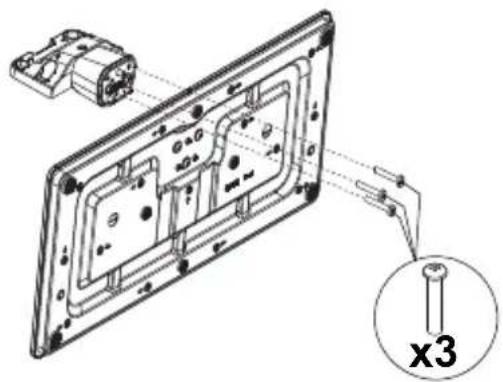
- Sehpa(lar) TV'nin arkasındaki sehpa montaj şablon(lar)ına yerleştiriniz.
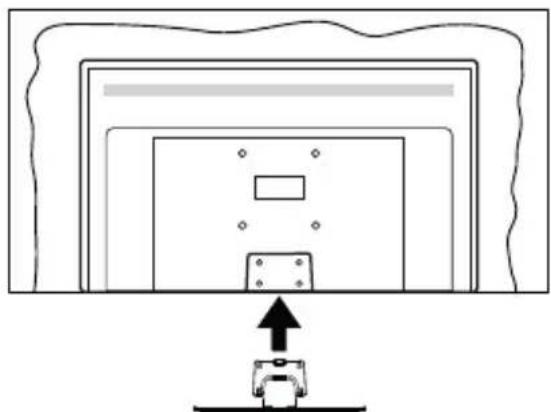
- Sağlanan dört vidayı (M4 x 12) yerleştiriniz ve sehpa tamamen takılana kadar vidaları yavaşça sıkınız.
Sehpanın TV'den sökülmesi
Duvara askı aparatı kullanılması veya TV'nin yeniden ambalajına konulması durumunda sehpanın sökülmesi gereklidir.
- Ekran paneli aşağı bakacak şekilde TV'yi temiz ve yumuşak bir bez üzerine koyunuz. Sehpa(lar) yüzeyin kenarından çıkacak şekilde bırakınız.
- Sehpa(lar)ı sabitleyen vidaları sökünüz.
- Sehpa(lar)ı çıkarınız.
Duvara askı aparatı kullanıldığı zaman
Tavsiye edilen bir duvara askı aparatı satın almak için, lütfen bölgenizdeki Panasonic bayisine başvurunuz.
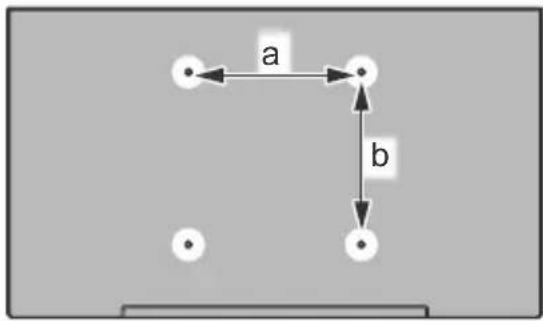
Duvara askı aparatının montajı için delikler;
TV'nin yan tarafı
flowchart
graph TD
    A["●"] -->|a| B["●"]
    B -->|b| C["●"]
    C --> D["●"]
    style A fill:#fff,stroke:#000
    style B fill:#fff,stroke:#000
    style C fill:#fff,stroke:#000
    style D fill:#fff,stroke:#000
| a (mm) | 75 |
| b (mm) | 75 |
Yandan görünüm
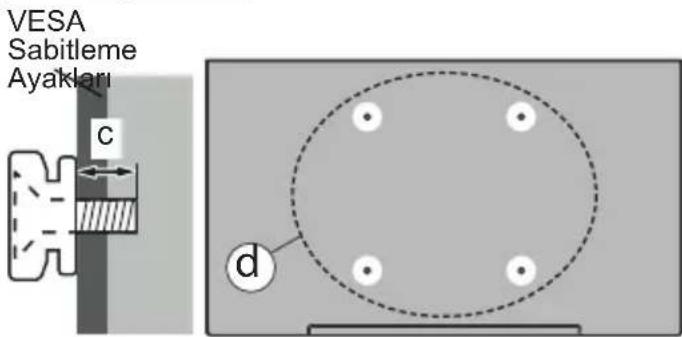
Not: TV'nin duvara askı aparatına sabitlenmesi için kullanılacak vidalar TV ile birlikte verilmez.
Giriş
Ürünümüzü satın aldığınız için teşekkür ederiz. Kısa zamanda yeni TV'nizin keyfini çıkaracaksınız. Lütfen bu açıklamaları dikkatli bir şekilde okuyunuz. TV'nizden en iyisini alabilmeniz ve kurulum ile kullanım sırasında güvenli ve doğru işlemler yapılmasını güvence altına almak üzere önemli bilgiler içerilmektedir.
Dahil olan aksesuarlar
- Uzaktan Kumanda
- Piller: 2 X AAA
- Kullanım Talimatları
- Ayrılabilir stand
- Stand montaj vidaları (M4 x 12)
Özellikler
• Uzaktan kumandalı renkli TV
- Android™ işletim sistemi
- Google Cast
- Ses Arama
- Tam entegre dijital karasal yayın/kablolu yayın/uydu yayını alicılı TV (DVB-T-T2/C/S-S2).
- HDMI soketli diğer cihazları bağlayabilmek için HDMI girişleri
- USB girişi
- Harici cihazlar için kompozit girişler (DVD Oynaticılar, PVR, video oyunları vb.)
- Stereo ses sistemi
- Teletekst
- Kulaklık bağlantısı
• Otomatik Programlama Sistemi
- Manüel ayarlama
- Otomatik Kapanma
- Açılma/Kapanma zamanlayıcısı
- Kapatma zamanlayıcısı
• Resim Kapalı fonksiyonu
• Sinyal yok otomatik kapanma fonksiyonu
• VGA girişi
- İnternet bağlantısı ve hizmeti için Ethernet (LAN)
• 802.11 a/b/g/n/ac tümleşik WLAN Desteği
• HbbTV
Yüksek Dinamik Aralık (HDR) / Hibrit Kayıt-Gama (HLG):
Bu özelliğin kullanılmasıyla, TV birkaç farklı poz yakalayarak ve bunları birleştirerek TV daha geniş bir dinamik aralıkta parlaklık üretebilir. HDR/HLG daha parlak, daha gerçekçi vurgular, daha gerçekçi renkler ve diğer iyileştirmeler ile daha iyi resim kalitesi vaat eder. Film yapımcılarının elde etmek istedikleri görünümü sağlar, karanlık gölgelerin gizli bölgelerini güneş ışığını tam netlikte, renkte ve detaylı biçimde gösterir. HDR/HLG içerikler özgün uygulamalar veya piyasa uygulamaları, HDMI, USB girişleri ve DVB yayınları üzerinden desteklenir.
Anten Bağlantısı
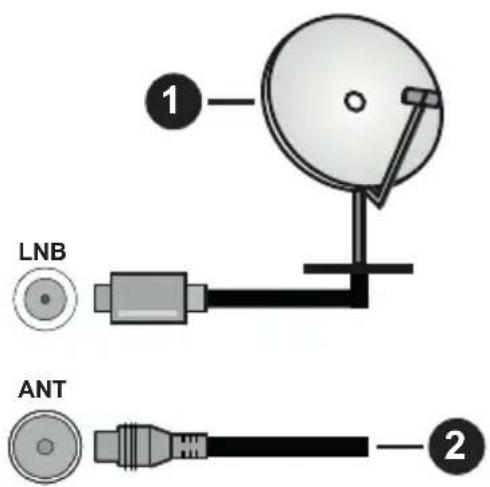
“Anten” veya “kablolu TV” ucunu TV’nin arkasındaki ANTEN GİRİŞ İ (ANT) soketine ya da uydu girişini TV’nin arka tarafından bulunan UYDU GİRİŞİNE (LNB) soketine bağlayınız.
TV'nin arka tarafı
-
Uydu
-
Anten veya kablo

Eğer TV'nize bir cihaz bağlamak isterseniz, herhangi bir bağlantı yapmadan önce hem TV'nin hem de cihazın kapalı olduğundan emin olunuz
Bağlantı yapıldıktan sonra, üniteleri açabilir ve kullanabilirsiniz.
Diğer Bağlantılar

TV'nize bir cihaz bağlamak isterseniz, herhangi bir bağlantı yapmadan önce hem TV'nin hem de cihazın kapalı olduğundan emin olunuz. Bağlantı yapıldıktan sonra, üniteleri açabilir ve kullanabilirsiniz.
| Konektör Tip | Kablolar Cihaz | ||
YPbPr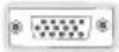 | YPbPr Video Bağlantısı(arka) |  VGA'dan YPbPr'ye Bağlantı Kablosu VGA'dan YPbPr'ye Bağlantı Kablosu | 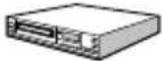 |
 | HDMI Bağlantısı(arka ve yan) | 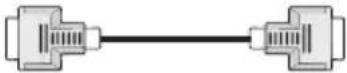 | |
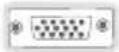 | VGA Bağlantısı(arka) |  |  |
SESGİRİŞİ | VGA/YPbPr Ses Bağlantısı(arka) |  YPbPr/VGA Ses Kablosu YPbPr/VGA Ses Kablosu | |
 | SPDIF (Optik Çıkış) Bağlantısı(arka) |  |  |
| AV[IMAGE] | AV(Ses/Video) Bağlantı(arka) |  Ses Video Kablosu Ses Video Kablosu |  |
KULAKLIK | Kulaklık Bağlantısı(yan) |  | |
| [ADTV] | USB Bağlantısı(yan) |  |  |
 | CI Bağlantısı(yan) |  | 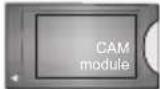 |
 | Ethernet Bağlantısı(arka) |  LAN/Ethernet Kablosu LAN/Ethernet Kablosu |  |
VGA/YPbPr sesini etkinleştirmek için, arka ses girişlerini ses bağlan - tısı için VGA/YPbPr ses kablosuyla kullanmanız gerekir. Duvara montaj kiti (eğer birlikte verilmemişse, bir tane satın almak için bayinize başvurun) kullanılırken, duvara montaj yapmadan önce tüm kablolarınızı TV'nin arkasına takmanızı öneririz. CI modülünü sadece TV KAPALI konumdayken takınız veya çıkartınız. Ayarlarla ilgili ayrıntılar için modül talimatları kılavuzuna başvurunuz TV'deki USB girişleri 500mA'ya kadar cihazları destekler. 500mA üzeri akıma sahip cihazların bağlanması televizyonunuza zarar verebilir. TV'nize bir HDMI kablosu kullanarak ekipman bağlarken, parazit frekans radyasyonuna karşın yeterli koruma ve 4K gibi yüksek tanımlı sinyallerin sorunsuz bir şekilde aktarılmasını sağlamak için ferritli yüksek hızlı, korumalı (yüksek seviye) bir HDMI kablosu kullanın.
TV'nin açılması/kapatılması
Güç bağlantısını yapınız
ÖNEMLİ: TV seti, 220-240V AC, 50 Hz prizde çalışacak şekilde tasarlanmıştır.
Kutuyu açtıktan sonra elektrik şebekesine bağlamadan önce TV'nin oda sıcaklığına kadar çıkmasını bekleyiniz.
Güç kablosunu, ana soket çıkışına takınız.
TV üzerinde bulunan “1” anahtarını “|” konumuna alınız. TV bekleme moduna geçecek ve bekleme LED'i yanacaktır.
Not: Menü anahtarının konumu modele bağlı olarak farklılık gösterebilir.
TV'nin bekleme konumundan açılması
Eğer TV bekleme modunda ise bekleme LED ışığı yanar. Bekleme konumundan çıkıp TV'yi açabilmek için aşağıdaki dakerden birini yapınız:
- Uzaktan kumandadaki Bekleme tuşuna basınız.
- TV'deki kontrol çubuğunun ortasına basın.
TV'yi bekleme moduna geçirmek için
TV, kumanda çubuğuyla bekleme moduna alınamaz. Uzaktan kumandadaki Bekleme düğmesine basılı tutun. Gücü kapat diyalog penceresi ekranda görüntülenecektir. OK seçeneğini vurgulayın ve OK tuşuna basın. TV bekleme moduna geçecektir.
TV'yi kapatmak için
TV üzerinde bulunan “☐”anahtarını 2 konumuna alınız. TV kapanacaktır.

Televizyonu tamamen kapatmak için elektrik fişini prizden çekiniz.
Hızlı Bekleme Modu
TV'yi hızlı bekleme moduna geçirmek için;
- Uzaktan kumandadaki Bekleme tuşuna basınız.
Çalışma moduna geri dönmek için tuşa yeniden basınız.
- TV'deki kumanda çubuğunun ortasına basılı tutun.
Çalışma moduna geri dönmek için tuşa yeniden basınız.
Not: TV bekleme moduna getirildiğinde, bekleme LED'i Bekleme Modunda Arama veya Zamanlayıcı gibi özelliklerin aktif olduğunu belirtmek için yanıp söner. LED, TV'yi bekleme modundan açtığınızda da yanıp sönebilir.
TV Kontrolü ve Çalışması
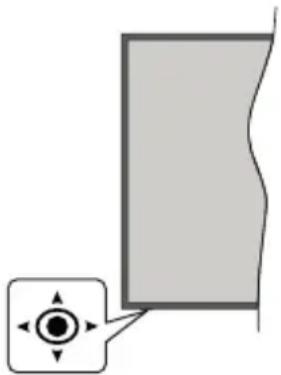
Kontrol çubuğu, TV'nin Ses Seviyesi / Program / Kaynak ve Hızlı Bekleme-Açık fonksiyonlarını kontrol edebilmenize olanak sağlar.
Not: Kontrol çubuğunun konumu modele bağlı olarak farklılık gösterebilir.
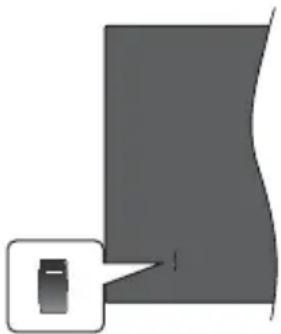
tuşu TV'yi açmak ya da kapatmak için kullanılır.
Not: Açma-Kapama tuşunun konumu modele bağlı olarak farklılık gösterebilir.
Ses seviyesini değiştirmek için: Televizyonun ön tarafı size bakar şekilde kontrol çubuğunu sağa iterek sesi açın ve sola iterek sesi kısın.
Canlı TV modunda kanal değiştirmek için: Kontrol çubuğunu ileri iterek ve kendinize doğru çekerek kayıtlı kanallar arasında gezinin.
Canlı TV modunda kaynağı değiştirmek için: TV seçenekleri menüsünü görüntülemek için, kumanda çubuğunun ortasına basın. Kaynak seçeneğinin üzerine gelin ve kumanda çubuğunun ortasına tekrar basın, Girişler listesi ekranda görünecektir. Kumanda kolunu ileri iterek ve kendinize doğru çekerek istediğiniz kaynağı seçin ve kumanda kolunun ortasına basın.
TV'yi kapatmak için (Hızlı Bekleme): Kumanda çubuğunun ortasına basın ve birkaç saniye basılı tutun, TV hızlı bekleme moduna geçecektir.
TV'yi kapatmak için (Hızlı Bekleme): TV, kumanda çubuğuyla bekleme moduna alınamaz.
TV'yi açmak için: Kontrol çubuğunun ortasına basınız, TV açılacaktır.
Uzaktan Kumandayla Çalıştırma
Canlı TV modunda Canlı TV Ayarları menü ekranını görmek için, uzaktan kumandada bulunan Menu tuşuna basınız. Android TV'nin Açılış Ekranı görüntülemek veya bu ekrana geri dönmek için Home tuşuna basınız. Yön tuşlarını istediğiniz ayarları seçmek, ilerlemek, bazı ayarları yapmak için kullanınız ve değişiklikleri yapmak için OK tuşuna basınız, ayrıca tercihlerinizi ayarlayabilir, bir alt menüye girebilir, bir uygulama baslatabilir vb. işlemler yapabilirsiniz. Önceki menü ekranına geri dönmek için Return/Back tuşuna basınız.
Giriş Seçimi
Harici sistemleri TV'nize bağladıktan sonra farklı giriş kaynaklarına geçebilirsiniz. Uzaktan kumandanızın Source tuşuna ardı ardına basınız veya Canlı TV modunda iken farklı kaynaklara geçiş yapmak için yön tuşlarını kullanınız ve ardından OK tuşuna basınız. Veya Giriş Ekranındaki Girişler menüsüne girin, listeden istediğiniz kaynağı seçin ve Tamam tuşuna basın.
Kanal Değiştirme ve Ses Düzeyi Ayarlama
Ses düzeyini ayarlamak için uzaktan kumandanın Volume+/- tuşlarını kullanabilir ve Canlı TV modunda iken Program +/- tuşlarını kullanarak kanalı değiştirebilirsiniz.
Uzaktan Kumanda
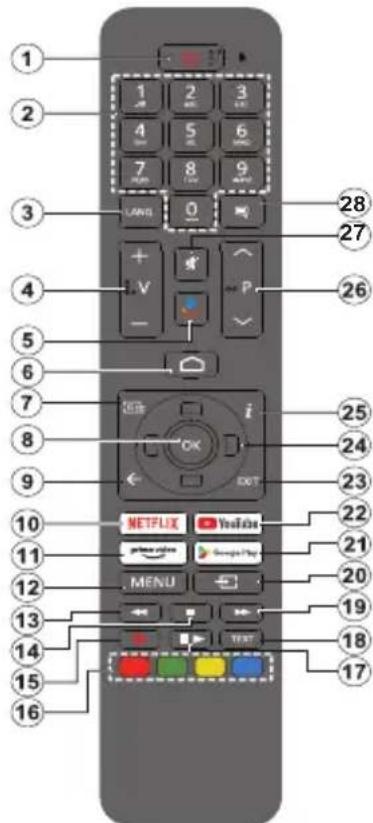
Not: Diğer Panasonic cihazları bu uzaktan kumanda ile çalıştırılamaz.
Pilleri Uzaktan Kumandanıza Yerleştiriniz
Önce uzaktan kumandanın arka tarafından bulunan pil yuvasının kapağını sabitleyen vidayı sökünüz. Kapağı yavaşça kaldırınız. İki adet 1,5 V'luk AAA pil yerleştiriniz. (+) ve (-) işaretlerinin eşleştiginden emin olunuz (doğru kutuplara dikkat ediniz). Eski ve yeni pilleri karıştırmayınız. Pilleri sadece aynı veya dengi tür pillerle değiştiriniz. Kapağı yerine takınız. Sonra kapağın vidasını yeniden sıkınız.
Uzaktan kumandayı TV ile eşleştirmek için
TV ilk kez açıldığında, başlangıç ayarlarından önce aksesuarlar için bir arama yapılacaktır. Bu adımda uzaktan kumandanızı TV'nizle eşleştirmeniz gerekir.
Uzaktan kumanda üzerindeki Kaynak tuşuna basın ve kumandadaki LED yanıp sönmeye başlayana kadar basılı tutun, daha sonra Kaynak tuşunu serbest bırakın. Bu, uzaktan kumandanın eşleştirme modunda olduğu anlamına gelir.
Şimdi uzaktan kumandayı bulması için TV'yi beklemelisiniz. Kumandanızın adını seçin ve TV ekranında görünüğünde OK düğmesine basın.
Eşleştirme işlemi başarılı olduğunda, uzaktan kumandadaki LED sönecektir. Eşleştirme işlemi başarısız olursa, uzaktan kumanda 30 saniye sonra uyku moduna geçecektir.
Kumandanızı daha sonra eşleştirmek için, Ayarlar menüsüne giderek Kumandalar ve Aksesuarlar seçeneğini vurguladıktan sonra OK tuşuna basarak aksesuar araması başlatabilirsiniz.
- Bekleme Modu: Hızlı Bekleme / Bekleme / Açma
- Sayısal tuşlar: Canlı TV modunda kanal değiştirir, ekrandaki bir metin kutusuna rakam veya sayı girişi yapar.
-
Dil: Ses modları (analog TV) arasında geçiş yapar ve ses dilini görüntüler ve değiştirir (dijital TV, mevcut olduğu durumlarda)
-
Ses düzeyi +/-
-
Mikrofon: Uzaktan kumandadaki mikrofonu etkinleştirir
-
Home: Ana Ekranı açar
-
Rehber: Canlı TV modunda elektronik program rehberini görüntüler
-
OK: Seçimleri onaylar, alt menülere girer, kanal listesini görüntüler (Canlı TV modunda)
-
Geri/Geri Dön: Önceki menü ekranına geri döner, bir adım geri gider, açık pencereleri kapatır, teletekst'i kapatır (Canlı TV-Teleteks modunda)
-
Netflix: Netflix uygulamasını başlatır
-
Prime Video: Amazon Prime Video uygulamasını başlatır
-
Menu (Menü): Canlı TV Ayarları menüsünü görüntüler (Canlı TV modunda), ses ve resim gibi mevcut ayar seçeneklerini görüntüler
-
Geri Sarma: Film gibi medyalarda kareleri geri sarar
-
Durdur: Oynatılmakta olan medyayı durdurur
-
Çalışmıyor
-
Renkli Tuşlar: Renkli tuşların fonksiyonları için ekran üzerindeki açıklamaları izleyiniz
-
Duraklat: Oynatılmakta olan medyayı duraklatır Oynat: Seçilen medyayı oynatmaya başlar
-
Metin: Teleteksi açar ve kapatır (Canlı TV modunda mevcut olduğu durumlarda)
-
Hızlı ileri sarma: Film gibi medyalarda kareleri ileri sarar
-
Source (Kaynak): Mevcut tüm yayın ve içerik kaynaklarını gösterir, Ana Ekranı kapatır ve ayarlanan son kaynağa geri döner
-
Google Play: Google Play Store uygulamasını başlatır
-
YouTube: YouTube uygulamasını başlatır.
-
Exit (Çıkış): Canlı TV Ayarları menüsünü kapatır ve menüden çıkar, Açılış Ekranını kapatır, tüm menülerden, OSD başlıklarından ya da çalışan uygulamalardan çıkış yapar, son belirlenen kaynağa geçiş yapar
-
Yön tuşları: Menüler, ayar seçenekleri arasında gezinir, odağı veya imleci hareket ettirir ve Sağ veya Sola basıldığında Canlı TV-Teletext modundaki alt sayfaları görüntüler. Ekrandaki talimatları takip edin Not: Yön tuşları, OK tuşunun etrafında dairesel olarak yerleştirilmiştir.
-
Bilgi: Ekrandaki içerik hakkında bilgi görüntüler
-
Program +/-: Canlı TV modunda kanal sayısını arttırır/azaltır
-
Sessiz: TV'nin sesini tamamen kapatır
-
Altyazılar: Altyazıları açar ve kapatır (mevcut olan durumlarda)
Bekleme Tuşu
Uzaktan kumandadaki Bekleme düğmesine basılı tutun. Gücü kapat diyalog penceresi ekranda görün- tülenecektir. OK seçeneğini vurgulayın ve OK tuşuna basın. TV bekleme moduna geçecektir. TV'yi hızlı bekleme moduna almak veya TV hızlı bekleme veya bekleme modundayken açmak için bekleme tuşuna kısa süre basıp bırakınız.
Başlangıç Ayarları Sihirbazı
Not: İlk kurulum işlemini tamamlamak için ekrandaki verilen açıklamaları uygulayın. Seçim yapmak, ayarlamak, onaylamak ve ilerlemek için yön tuşlarını ve OK tuşunu kullanınız.
İlk defa açıldığında, karşılama ekranı görüntülenecektir. Dilinizi seçin ve Tamam'a basın. TV'nizi ayarlamak ve kanalları kurmak için ekrandaki talimatları takip edin. Kurulum sihirbazı kurulum sürecince size rehberlik edecektir. Ayarlar>Cihaz Tercihleri menüsündeki Sıfırla seçeneğini kullanarak istediğiniz zaman ilk kurulumu gerçekleştirebilirsiniz. Ayarlar menüsüne Ana Ekrandan veya Canlı TV modunda TV seçenekleri menüsünden erişebilirsiniz.
1. Karşılama Mesajı ve Dil Seçimi
Ekranda listelenen dil seçim seçenekleriyle birlikte "Hoş Geldiniz" mesajı görüntülenecektir. Listeden cihazı seçiniz ve devam etmek için OK tuşuna basınız.
2. İlk Kurulum
Dil seçiminden sonra, ilk kurulum sihirbazını başlatabilirsiniz. Devam et seçeneğini işaretleyin ve devam etmek için OK tuşuna basın. Devam ettikten sonra geri dönüp dili değiştiremezsiniz. Bu adımdan sonra dili değiştirmeniz gerekirse, TV'yi bekleme moduna geçirmeniz gerekir, böylece TV'yi bir sonraki açışınızda kurulum işlemi baştan başlar. Bunu yapmak için Beklet tuşuna basılı tutun. Bir diyalog görüntülenir. OK tuşunu vurgulayınız ve OK tuşuna basıniz.
3. Akseuar arayın
İlk kurulum başladıktan sonra bir aksesuar araması yapılacaktır. Uzaktan kumandanızı (uzaktan kumanda modeline bağlıdır) ve diğer kablosuz aksesuarları TV'nizle eşleştirmek için ekran üzerindeki talimatları takip edin. Aksesuar eklemeyi sonlandırmak ve devam etmek için Geri/Geri Dön tuşuna basın.
4. Hızlı Kurulum
TV'nizi daha önce Ethernet üzerinden İnternet'e bağlamadıysanız, Android telefonunuzun WLAN ağını ve Google Hesabınızı TV'nize aktarabileceği bir ekran görüntülenir. Devam et seçeneğini işaretleyin ve devam etmek için OK tuşuna basın. İşlemi tamamlamak için TV'nizdeki ve telefonunuzdaki ekran talimatlarını takip edin. Atla seçeneğini seçerek bu adımı atlayabilirsiniz. Bu adımda yapılan ayarlara bağlı olarak bazı adımlar atlanabilir.
TV'nizi daha önce Ethernet üzerinden İnternet'e bağladıysanız, bağlandığınızı belirten bir mesaj görüntülenir. Kablolu bağlantıya devam etmeyi veya ağı değiştirmeyi seçebilirsiniz. Ağı değiştir seçeneğini işaretleyin ve kablolu bağlantı yerine kablosuz bağlantı kullanmak istiyorsanız, OK düğmesine basın.
5. Ağ Bağlantısı
TV'nizi burada Ethernet üzerinden internete bağlarsanız otomatik olarak bir sonraki adıma yönlendirilirsiniz. Eğer kullanılamıyorsa, çevrede kullanılabilir kablosuz ağlar aranacak ve bir sonraki ekranda listelenecektir. Listeden WLAN ağınızı seçiniz ve bağlanmak için OK tuşuna basınız. Eğer ağ parola korumalı ise sanal klavyeyi kullanarak parolayı giriniz. Eğer bağlanmak istediğiniz ağ gizli bir SSID'ye sahipse, listeden Diğer ağ opsiyonunu seçiniz.
Eğer bu noktada internet bağlantısı kurmayı tercih etmezseniz, Atla opsiyonunu kullanarak bu adımı atlayabilirsiniz. Daha sonra Ana Ekrandan Ayarlar menüsündeki Ağ ve İnternet menüsü seçeneklerini veya Canlı TV modunda TV seçenekleri menüsünden internete bağlanabilirsiniz.
Önceki adımda bir internet bağlantısı kurulduysa, bu adım atlanacaktır.
6. Google hesabınızda oturum açın
Eğer bağlantı başarılı olursa, bir sonraki ekranda Google hesabınızda oturum açabilirsiniz. Google servislerini kullanmak içinb bir Google hesabı Indonesia oturum açmanız gereklidir. Önceki adımda internet bağlantısı kurulmadıysa veya Hızlı Kurulum adımında Google hesabınıza daha önce giriş yaptıysanız, bu adım atlanacaktır.
Oturum açarak, Google Play'de video, müzik ve oyunlar için yeni uygulamalar keşfedebilir; YouTube gibi uygulamalardan kişiselleştirilmiş öneriler alabilir; Google Play Filmler ve TV'den en yeni filmleri ve şovları satın alabilir veya kiralayabilir; eğlenceli içerikere erişebilir, medyanızı kontrol edebilirsiniz. Oturum Aç'ı seçin ve devam etmek için OK düğmesine basın. Oturum açma seçenekleri aşağıdaki gibidir:
- Telefonunuzu veya bilgisayarınızı kullanın: Oturum açmak için telefonunuzu veya bilgisayarınızdaki tarayıcıyı kullanabilirsiniz. Bu seçeneği işaretleyin ve OK tuşuna basın. TV ekranında bir kod görüntülenecektir. Telefonunuzun veya bilgisayarınızın TV'niz ile aynı ağda olması gerekir. Verilen web sitesini (androidtv.com/setup güncel web sitesi URL'si için ekrandaki talimatları takip edin) telefonunuzun veya bilgisayarınızın tarayıcısından açın ve TV ekranında gördüğünüz kodu ilgili alana girin. Ardından cihazınızdaki talimatları takip edin ve işlemi tamamlayın.
- Uzaktan kumandanızı kullanın: Bu seçeneği kullanarak e-posta adresinizi veya telefon numaranızı ve şifrenizi girerek Google hesabınıza giriş yapabilirsiniz.
Eğer bu noktada Google hesabınızda oturum açmayı tercih etmezseniz, Atla opsiyonunu kullanarak bu adımı atlayabilirsiniz.
7. Hizmet Şartları
Ardından Hizmet Şartları ekranı görüntülenecektir. Devam ederek, Google Hizmet Şartlarını, Google Gizlilik Politikasını ve Google Play Hizmet Şartlarını kabul edersiniz. Kabul et seçeneğini vurgulayın ve
onaylamak ve devam etmek için uzaktan kumandadaki OK tuşuna basın. Ayrıca bu ekranda Hizmet Koşullarını, Gizlilik Politikasını ve Play Hizmet Koşullarını da görüntüleyebilirsiniz. Bu içerikleri görüntülemek için bir internet bağlantısı gereklidir. Eğer internet bağlantısı bulunmuyorsa, bu bilgilerin görüntülenebileceği internet adresini belirten bir mesaj görüntülenecektir.
8. Konum
Sonraki ekranda, Google ve üçüncü taraf uygulamala rın TV'nizin konum bilgilerini kullanmasına izin verebilir veya bu izni vermeyebilirsiniz. Onaylamak için Evet seçimini yapınız ve OK tuşuna basınız. Onaylamadan bu adımı atlamak için, Hayır seçimini yapınız ve OK tuşuna basarak ilerleyiniz. Daha sonra, Ana Ekranda bulunan Ayarlar>Cihaz Tercihleri>Konum menüsünü kullanarak bu ayarları değiştirebilirsiniz.
9. Android'in geliştirilmesine yardımcı olun
Cihazınızdaki ve uygulamalarınızdaki kilitlenme rapor lari ve kullanım verileri gibi tanılama bilgilerini otomatik olarak Google'a gönderin. Bu bilgi sizi tanımlamak için kullanılmayacaktır. Onaylamak için Evet seçimini yapınız ve OK tuşuna basınız. Onaylamadan bu adımı atlamak için, Hayır seçimini yapınız ve OK tuşuna basarak ilerleyiniz. Bu ayarı daha sonra Ana Ekrandaki Ayarlar>Cihaz Tercihleri>Kullanım ve Tanılama menüsünü kullanarak değiştirebilirsiniz.
Daha sonra Google hizmetleri ve TV'nizin bazı özellik leri ile ilgili bilgiler görüntülenecektir. İstendiğinde ilgili seçeneği belirleyerek Asistan için kişisel sonuçları açabilirsiniz. Devam etmek için art arda OK tuşuna basın.
10. Ülke
Bir sonraki adımda listeden Ülkenizi seçin ve devam etmek için OK tuşuna basın.
11. Şifre
Bir önceki adımda yaptığınız ülke seçimine bağlı olarak, bu adımda bir parola (PIN) tanımlamanız istenebilir. İlerlemek için OK tuşuna basınız. Seçilen PIN 0000 olamaz. Bu PIN, bazı menülere ve içeriklere erişmek veya kilitli kanalları, kaynakları vb. açmak için gerekli olacaktır. Daha sonra da herhangi bir menü işlemi için PIN girmeniz istenirse gerekli olacaktır.
12. TV Modunu Seçme
İlk kurulumun sonraki adımlarında, TV'nin çalışma modunu Ev veya Mağaza olarak seçebilirsiniz. Mağaza seçeneği TV'nizin ayarlarını mağaza ortamına göre yapılandıracaktır. Bu seçenek sadece mağazada kullanılmak için tasarlanmıştır. Evde kullanım için Ev seçeneğini seçmeniz tavsiye edilir.
13. Dahili Chromecast her zaman mevcut
Chromecast bulunabilirlik tercihinizi seçin. Bu seçenek Açık olarak seçilirse, TV'niz bir Google Cast cihazı olarak tespit edilebilecek ve Google Asistanı ve diğer hizmetlerin bekleme modunda olsa ve ekran kapalı olsa bile TV'nizi Cast komutlarına yanıt vermek için uyandırmaları mümkün olacaktır.
14. Alici Modu
Not: Eğer bir alicı araması yapmak istemiyorsanız, her durumda kullanılabilir bir opsiyonu seçiniz. Kurulum sihirbazının sonraki adımlarında aramayı atlayabilirsiniz. Bu adımı atlarsanız, daha sonra ilgili Kanallar menü seçeneklerini kullanarak kanal araması yapabilirsiniz.
Sonraki adım, alıcı modunun seçilmesidir. Canlı TV fonksiyonu için kanalların kurulumunu yapmak üzere alıcı tercihinizi seçiniz. Anten, Kablo ve Uydu seçenekleri kullanılabilir. Ortamınıza karşılık gelen seçeneği işaretleyiniz ve ilerlemek için OK veya Sağ yön tuşuna basınız.
Anten
Eğer Anten seçimi yapılırsa, TV'niz dijital karasal ve analog yayınları arayacaktır. Bir sonraki ekranda, Arama seçeneğini işaretleyiniz ve aramayı başlatmak için OK tuşuna basınız ya da bir arama yapmadan devam etmek için Aramayı Atla seçimini yapınız.
Not: Seçilen ülkede analog yayın bulunmuyorsa, analog arama seçeneği olmayabilir.
Kablo
Eğer Kablo seçimi yapılırsa, TV'niz dijital uydu ve analog yayınları arayacaktır. Eğer varsa, kullanılabilir operatör seçenekleri Operatör Seçimi ekranında listelenecektir. Aksi takdirde bu adım atlanacaktır. Listeden sadece bir operatör seçebilirsiniz. İstediğiniz operatörü seçiniz ve ilerlemek için OK veya Sağ yön tuşuna basınız. Bir sonraki ekranda, bir arama yapmak için Arama seçimini yapınız ya da bir arama yapmadan devam etmek için Aramayı Atla seçimini yapınız. Eğer Arama seçilirse, bir konfigürasyon ekranı görüntülenecektir. Arama Modu, Frekans (KHz), Modülasyon, Sembol Oranı (Ksym/s), Ağ Kimliği seçeneklerinin ayarlanması gerekebilir. Tam arama yapmak için, eğer kullanılabiliyorsa, Arama Modu ayarını Tam/Gelişmiş olarak yapınız. Seçilen operatöre ve/veya Arama Moduna göre bazı seçenekler ayarlama yapmak için kullanılamayabilir. Not: Seçilen ülkede analog yayın bulunmuyorsa, analog arama seçeneği olmayabilir.
Ayarlanabilir seçenekleri tamamladıktan sonra, ilerlemek için Sağ yön tuşuna basınız. TV, kullanılabilir yayınları aramaya başlayacaktır.
Uydu
Eğer Uydu seçimi yapılırsa, daha sonra Uydu Tipi ekranı görüntülenecektir. Tercih Edilen Uydu ve Genel Uydu seçimleri yapılabilir. Birini seçin ve devam etmek için OK tuşuna basın.
Not: Seçilen ülkeye bağlı olarak Tercih Edilen Uydu ve Genel Uydu seçenekleri kullanılamayabilir.. Bu durumda, radyo modunu Uydu olarak seçtikten sonra DVBS Yapılandırma Ayarı ekranı görüntülenecektir.
Eğer Tercih Edilen Uydu seçimi yapılırsa, sonrak ekran Operatör Seçimi ekranı olacaktır. Listeden sadece bir operatör seçebilirsiniz. İstediğiniz operatörü seçiniz ve ilerlemek için OK veya Sağ yön tuşuna basınız. Bu adımda, seçilen operatöre bağlı olarak aşağıdaki seçeneklerden bazıları önceden tanımlanmış olabilir. İlerlemeden önce parametreleri kontrol ediniz ve eğer gerekirse ayarlayınız.
Daha sonra DVBS Yapılandırma Ayarları ekranı görüntülenecektir. İlk olarak Anten tipi (*) ayarlanmalıdır. Universal, Tek Kablo ve Jess Tek Kablo seçenekleri mevcuttur. Anten Türünü Direkt ve DiSEqC uydu sistemleri için Universal olarak ayarlayın. Eğer anten tipini Üniversal olarak seçerseniz, bir sonraki adıma geçmek için Sağ yön tuşuna basınız. Anten tipi Tek Kablo veya Jess Tek Kablo olarak ayarlandıysa, DVBS Yapılandırma Ayarı ekranında üç seçenek daha olacaktır: Alici, Bant frekansı ve Kullanıcı Tanımlı. Bant frekansı Kullanıcı Tanımlı olarak ayarlandıysa, Kullanıcı Tanımlı seçeneği kullanılabilir. Varsa bu seçenekleri ayarlayın ve devam etmek için Sağ yön tuşuna basın.
(*) Bu seçenek, ülke seçimine bağlı olarak Uydu tipi olarak adlandırılabilir.
İlk kurulum işleminin önceki adımlarında yaptığınız ülke ve uydu türü seçimlerine bağlı olarak, daha sonra Ön Ayar Listesini Yükle ekranı görüntülenebilir. Ön Ayar Listesini Yükle'yi vurgulayın ve SatcoDX kurulumuna devam etmek için OK veya Sağ yön düğmesine basın. Atla seçeneğini seçerek bu adımı atlayabilirsiniz.
DVBS Yapılandırma Ayarları ekranındaki parametreler ortamınıza uygun biçimde yapılandırıldıktan ve ön ayar listesi kurulum tercihi seçildikten sonra, sonraki adım Uydu Seçimi ekranı olabilir. Önceki adımlarda seçilen anten tipine ve operatöre bağlı olarak farklı uyduları kurabilirsiniz. İstediğiniz uydu seçeneğini vurgulayın ve parametreleri ayarlamak için OK tuşuna basın(*). İlk uydu seçiminde Uydu Durumu seçimini Açık olarak yapınız. Diğer uydu ayarlarının konfigürasyonunu yapmak ve aramayı etkin duruma getirmek için, önce bu seçeneğin Açık durumuna getirilmesi gereklidir. Back tuşuna basınız ve ayarlamak istediğiniz bir sonraki uyduyu seçiniz. Konfigürasyon değişikliklerini tamamladıktan sonra, ilerlemek için Sağ yön tuşuna basınız.
(*) Doğrudan uydu sisteminiz varsa, DiSEqC Set seçeneği DiSEqC A olarak ayarlanmalıdır.
Önceki adımda Ön Ayar Listesini Yükle seçeneği seçilirse, sonraki adımlar atlanacak ve ön ayarlı kanal listesi kurulumu başlayacaktır. SatcoDX kurulumu için doğru uydu seçilmemişse, ekranda bir uyarı diyaloğu görüntülenecektir. Seçilebilecek uydu / uydular listelenecektir. Diyaloğu kapatmak için OK tuşuna basın ve ardından uyduyu buna göre ayarlayın.
Sonra Kanal Arama ekranı görüntülenecektir. Arama seçimini yapınız ve arama konfigürasyonularında ilerlemek için OK tuşuna veya Sağ yön tuşuna basınız. Bir arama yapmadan ilerlemek için Aramayı Atla seçimini yapınız ve ilk kurulumu tamamlayınız.
Eğer Arama seçimi yapılırsa, daha sonra DVBS Arama Konfigürasyonu ekranı görüntülenecektir. Aşağıdaki seçenekler yapılabilecektir: Arama Modu ve Kanallar. Tam arama veya bir ağ araması yapmayı seçebilirsiniz. Arama Modu seçimini uygun biçimde ayarlayınız. Bir ağ taramasından geçecekseniz, Uydu Kurulumu ekranında Uydu Alici-Vericisi seçeneğinin altında Frekans, Sembol Hızı (Ksym / s) ve Polarizasyon parametrelerini doğru ayarladığınızdan emin olun. Önceki seçimlere bağlı olarak Arama modu ayarını değiştiremeyebilirsiniz. Eğer Kanallar seçeneği Şifresiz olarak yapılmışsa, şifreli kanaların kurulumu yapılmayacaktır. Seçili operatöre bağlı olarak ek seçenekler de mevcut olabilir, bu ayarları tercihlerinize göre yapılandırın. Kullanılabilir seçenekleri ayarlamanız tamamlandıktan sonra, aramayı başlatmak için Arama Modu veya Kanallar işaretlenmiş durumda iken Sağ yön tuşuna basınız. Arama devam ederken, aramayı iptal etmek için Back tuşuna basabilirsiniz. Arama sırasında bulunan kanallar, kanal listesine kaydedilecektir.
İlk kurulum tamamlandığında sonuçlar görüntülenecektir. Kurulumu tamamlamak için OK tuşuna basınız.
Ana Ekran görüntülenecektir. Canlı TV uygulamasını vurgulayabilir ve Canlı TV moduna geçmek ve TV kanallarını izlemek için OK tuşuna basabilirsiniz.
Açılış Ekranı
Android TV'nizin avantajlarının tadını çıkarmak için TV'nizin internete bağlanması gereklidir. TV'nizi yüksek hızlı internet bağlantısına sahip bir ev ağına bağlayınız. TV'nizi modeme/yönlendiriciye kablosuz veya kablolu olarak bağlayabilirsiniz. TV'nizin internete nasıl bağlanacağı hakkında detaylı bilgiler için Ağ & Internet ve Internet Bağlantısı bölümlerine bakınız.
Açılış ekranı TV'nizin merkez noktasıdır. Açılış Ekranını görüntülemek için Home tuşuna basınız. Açılış Ekranı menüsünden tüm uygulamaları başlatabilir, bir TV kanalına geçiş yapabilir, bir film izleyebilir veya bağlanmış olan bir cihaza geçiş yapabilirsiniz. İlk kurulum sırasında yaptığınız TV ayarlarınıza ve ülke seçimize bağlı olarak, Açılış Ekranı menüsü farklı öğeler içerebilir.
Açılış Ekranının kullanılabilir seçenekleri sıralar halinde yerleştirilmiştir. Açılış Ekranı seçenekleri arasında dolaşmak için uzaktan kumandanın yön tuşlarını kullanınız. Uygulamalar, YouTube, Google Play Filmler ve TV, Google Play Müzik ve Google Play ile ilgili satırlar ve yüklediğiniz uygulamaların satırları bulunabilir. Bir sıra seçiniz ve sırada bulunan istediğiniz bir ögeye
odaklanmak için hareket ediniz. Bir seçim yapmak veya bir alt menüye girmek için OK tuşuna basınız.
Ekranın sol üst köşesinde, arama araçları bulunacaktır. Sanal klavye aracılığıyla bir kelime girerek bir arama başlatabilir ya da eğer uzaktan kumandanızda tümleşik bir mikrofon bulunuyorsa, aramayı başlatmak için sesli arama seçeneğini kullanabilirsiniz. İstediğiniz ögeye odaklanmak için hareket ediniz ve ilerlemek için OK tuşuna basınız.
Ekranın sağ üst köşesinde, Bildirimler, Girişler, Ağlar ve İnternet (mevcut bağlantı durumuna göre Bağlı veya Bağlı Değil olarak adlandırılır) seçenekleri bulunur ve geçerli saat görüntülenir. Ayarlar>Cihaz Tercihleri menüsünden Tarih ve Saat menü seçeneklerini kullanarak tarih ve saat tercihlerinizi yapılandırabilirsiniz.
İlk satır Uygulamalar satırı olacaktır. Diğer uygulamalarla birlikte Canlı TV ve Multi Media Oynaticı uygulamaları da bulunacaktır. Canlı TV'yi seçin ve Canlı TV moduna geçmek için OK düğmesine basın. Kaynak daha önce TV dışında bir seçeneğe ayarlandıysa, canlı TV kanallarını izlemek için Kaynak düğmesine basın ve TV olarak ayarlayın. Bağlanan USB cihazlarına veya medya sunucularına göz atmak ve yüklü medya içeriğini TV'de oynatmak/görüntülemek için Multi Medya Oynaticıyı seçin ve OK düğmesine basın. Ses dosyaları TV'nin hoparlörleri aracılığıyla veya TV'ye bağlanmış olan hoparlör sistemi aracılığıyla oynatılabilir. Ses çıkışı tercihinizi Ayarlar>Cihaz Tercihleri>Ses menüsündeki Hoparlör seçeneğinden yapılandırabilirsiniz. İnternete arama yapmak için bir internet tarayıcı uygulaması gereklidir. Arama yapın veya Google Play uygulamasını çalıştırın, bir tarayıcı bulun ve indirin.
Canlı TV Modu Menü İçeriği
Canlı TV menü seçeneklerini görmek için önce TV'yi Canlı TV moduna geçiriniz ve ardından Menu tuşuna basınız. Canlı TV moduna geçmek için Çıkış düğmesine basabilir veya Uygulamalar satırından Canlı TV uygulamasını seçebilir ve Ana Ekranda Tamam düğmesine basabilirsiniz.
Kanallar
Favorilerime Ekle: İzlenen kanalı daha önce seçilen favori listesine ekler.
Program Rehberi: Elektronik program rehberini açar. Ayrıntılı bilgi için Program Rehberi bölümüne bakınız.
Mevcut Yeni Kanallar: Yeni kanallar için aramayı başlatır. Kanal kaynağı uygulamasını veya alıcısını seçin. Ardından ortama ve gerekirse tercihlerinize göre ayarları yapın. Yayın kanallarını aramak için Kana menüsü seçeneklerini kullanabilirsiniz. Daha fazla bilgi için Kanal bölümüne bakınız. Tamamlandığında Tamamlandı seçeneğini seçin ve Tamam tuşuna basın.
TV Seçenekleri
Source (Kaynak): Giriş kaynakları listesini görüntüler. İstediğiniz birini seçin ve bu kaynağa geçmek için OK tuşuna basın.
Görüntü Modu: Tercihlerinize ya da gerekliliklere uyması için resim modunu ayarlayabilirsiniz. Görüntü modu aşağıdaki seçeneklerden herhangi birisine ayarlanabilir: Kullanıcı, Standart, Canlı, Spor, Film ve Oyun. Özelleştirilmiş ayarlar oluşturmak için Kullanıcı modunu kullanabilirsiniz. Ayrıntılı ayar seçenekleri için Ayarlar>Cihaz Tercihleri>Görüntü'ye gidin.
Ekran Modu: Ekranın en-boy oranını ayarlar. Tercihinize göre önceden tanımlanmış seçeneklerden birini seçin.
Hoparlörler: TV sesini bağlı bir uyumlu ses cihazından almak için Harici Ses Sistemi olarak ayarlayın. TV'nizin hoparlörlerini ses çıkışı olarak kullanmak için TV Hoparlörleri olarak ayarlayın.
Güç: Bu menü Ayarlar> Cihaz Tercihleri> Güç menüsü'ndeki seçeneklerin aynısına sahiptir. Ayarlar>Cihaz Tercihleri menüsü altından Zamanlayıcı, Ekran Koruyucu ve Otomatik Uyku seçeneklerini ve enerji ile ilgili diğer ayarlar için TV Seçenekleri>Gelişmiş Seçenekler menüsü kontrol edin.
Uyku Zamanlayıcısı: TV'nizin otomatik olarak uyku moduna girmesini istediğiniz bir bekleme (boşta kalma) süresi tanımlayın.
Görüntü kapalı: Bu seçeneği seçin ve ekranı kapatmak için OK düğmesine basın. Ekranı yeniden açmak için uzaktan kumanda veya TV üzerindeki bir tuşa basınız. Ekranı Ses Düzeyi +/-, Sessiz ve Bekleme tuşları ile açamayacağını unutmayın. Bu düğmeler normal şekilde çalışacaktır.
Sinyal Yok Otomatik Kapanma: Ayarlanan giriş kaynağından hiçbir sinyal gelmediğinde, TV'nin davranışını ayarlayın. TV'nizin kendini kapatmasını veya devre dışı bırakmak için Kapalı olarak ayarlamasını istediğiniz bir zaman tanımlayın.
CI Kartı: Kullanılan CI kartının kullanılabilir menü seçeneklerini görüntüler. Bu öge giriş kaynağı ayarına bağlı olarak kullanılamayabilir.
Gelişmiş Seçenekler
Ses Dili: Ses için dil tercihinizi ayarlayın. Bu öge giriş kaynağı ayarına bağlı olarak kullanılamayabilir.
Mavi Sessiz: Bu fonksiyonu tercihinize göre açın/kapatın. Açıkken, sinyal alınmadığında ekranda mavi arka plan görüntülenir.
Varsayılan Kanal: Varsayılan başlangıç kanalı tercihinizi ayarlayın. Seçim Modu Kullanıcı Seçimi olarak ayarlandığında, Kanalları Göster seçeneği kullanılabilir duruma gelir. Kanal listesini görmek için seçin ve OK tuşuna basın. Bir kanalı işaretleyin
ve seçim yapmak için OK tuşuna basın. Seçilen kanal, TV herhangi bir bekleme modundan çıkıp her açıldığında görüntülenir. Seçim Modu Son Durum olarak ayarlanmışsa, izlenen son kanal görüntülenecektir.
Etkileşim Kanalı: Etkileşim Kanalı fonksiyonunu açın veya kapatın. Bu özellik yalnızca İngiltere ve İrlanda'da kullanışlıdır.
MHEG PIN Koruması: MHEG PIN koruma fonksiyonunu açın veya kapatın. Bu ayar MHEG uygulamalarının bazılarına erişimi etkinleştirir veya devre dışı bırakır. Devre dışı bırakılan uygulamalar doğru PIN girilerek serbest bırakılabilir. Bu özellik yalnızca İngiltere ve İrlanda'da kullanışlıdır.
HBBTV Ayarları
HBBTV Desteği: HBBTV fonksiyonunu açın veya kapatın.
İzleme: HBBTV servisleri için izleme davranışına ilişkin tercihinizi ayarlayın.
Çerez Ayarları: HBBTV servisleri için çerez ayar tercihinizi ayarlayın.
Kalıcı Depolama: Kalıcı Depolama fonksiyonunu açın veya kapatın. Açık olarak ayarlanırsa, çerezler TV'nin kalıcı belleğinde son tarihi ile birlikte saklanır.
İzleyen Siteleri Engelle: İzleyen Siteleri Engelle fonksiyonunu açın veya kapatın.
Cihaz Kimliği: Cihaz Kimliği fonksiyonunu açın veya kapatın.
Cihaz Kimliğini Sıfırla: HBBTV servisleri için cihaz kimliğini sıfırlayın. Onay diyaloğu görüntülenir. Devam etmek için OK'e, iptal etmek için Geri'ye basın.
Alt yazı
Analog Altyazı: Bu seçeneği Kapalı, Açık veya Sessiz olarak ayarlayınız. Eğer Sessiz seçimi yapılırsa, ekranda analog altyazı görüntülenecek, ancak bu sırada hoparlörlerden ses gelmeyecektir.
Dijital Altyazı: Bu seçeneği Kapalı veya Açık olarak ayarlayınız.
Altyazı Parçaları: Varsa, altyazı parçası tercihinizi ayarlayın.
Dijital Altyazı Dili: İlk dijital altyazı dili tercihi olarak, listelenmiş dil seçeneklerinden birini ayarlar.
İkinci Dijital Altyazı Dili: İkinci dijital altyazı dili tercihi olarak, listelenmiş dil seçeneklerinden birini ayarlar. Eğer Dijital Altyazı Dili seçeneğinde seçilen dil kullanılamıyorsa, altyazılar bu dilde görüntülenecektir.
Altyazı Tipi: Bu seçeneği Normal veya İşitme Engelli olarak yapınız. Eğer İşitme Engelli seçimi yapılırsa, hiç işitmeyen veya işitmede
güçlük çeken izleyiciler için, altyazı hizmetleri ek açıklamalar ile sağlanır.
Teletekst
Dijital Teletekst Dili: Dijital yayınlar için teletekst dilini ayarlar.
Kod Çözme Sayfası Dili: Teletekst gösterimi için kod çözme sayfasının dilini ayarlar.
BISS Anahtarı: “Biss Şifresi Eklemek için Tıklayınız” mesajı görüntülenecektir. Bir biss şifresi eklemek için OK tuşuna basınız. Frekans, Sembol Oranı (KSym/s), Polarizasyon, Program Kimliği ve CW Şifresi parameterleri ayarlanabileceği. Ayarlar tamamlandıktan sonra, Şifreyi Kaydet seçeneğini işaretleyiniz ve Biss şifresini kaydetmek ve eklemek için OK tuşuna basınız. Bu seçenek, Ayarlar>Kanal menüsü altındaki Kanal Kurulum Modu Tercih Edilen Uydu, Genel Uydu veya Uydu olarak ayarlanmadığında kullanılamaz.. Kullanılabilir seçenekler, ilk kurulum işlemi sırasında seçilen ülkeye göre değişecektir.
Otomatik Uyku: TV'nizin otomatik olarak uyku moduna girmesini istediğiniz bir bekleme (boşta kalma) süresi tanımlayın. 4 Saat, 6 Saat ve 8 Saat seçenekleri kullanılabilir. Hiçbir zaman devre dışı bırakma olarak ayarlayınız.
Sistem Bilgileri: Mevcut kanalda Sinyal Seviyesi, Sinyal Kalitesi, Frekans vb. ayrıntılı sistem bilgilerini görüntüleyin.
Sürüm Bilgisi: Burada Model Adı ve Sürüm gibi sistem bilgileri görüntülenir.
Ayarlar: Ayrıntılı bilgi için Ayarlar bölümüne bakın.
Ayarlar
Ayarlar menüsüne Ana Ekrandan veya Canlı TV modunda TV seçenekleri menüsünden erişebilirsiniz.
Ağ & Internet
TV'nizin ağ ayarlarını bu menünün seçeneklerini kullanarak yapılandırabilirsiniz. Aynı zamanda Ana ekranda Bağlı/Bağlı Değil simgesini işaretleyebilir ve bu menüye erişmek için OK düğmesine basabilirsiniz.
Wi-Fi: Kablosuz LAN (WLAN) fonksiyonunu kapatır ve açar.
Kullanılabilir ağlar
WLAN fonksiyonu açıldığında, kullanılabilir kablosuz ağlar listelenir. Tüm ağları görüntülemek için Tümünü gör ögesini işaretleyin ve OK düğmesine basın. Birini seçiniz ve bağlanmak için OK tuşuna basınız. Seçilen ağın parola korumalı olması durumunda, bu ağa bağ lanmak için bir parola girmeniz istenebilir.
Diğer seçenekler
Yeni ağ ekleme: SSID'si gizli olan ağları ekleyin.
Tarama her zaman kullanılabilir: WLAN işlevi kapalı olsa bile konum hizmetinin ve diğer uygulamaların ağ lari taramasına izin verebilirsiniz. Açmak ve kapatmak için OK düğmesine basın.
Wow: Bu işlevi açın ve kapatın. WLAN üzerinden uyandırma fonksiyonu TV'nizin kablosuz ağ aracılığıyla açılmasına veya uyandırılmasına olanak sağlar.
Wol: Bu işlevi açın ve kapatın. Bu fonksiyon, TV'nizin ağ aracılığıyla açılmasına veya uyandırılmasına olanak sağlar.
Ethernet
Bağlı/Bağlı değil: Ethernet, IP ve MAC adresleri aracılığıyla internet bağlantısının durumunu görüntüler.
Proxy ayarları: Tarayıcı için manuel HTTP proxy ayarlamanızı sağlar. Bu proxy diğer uygulamalar tarafından kullanılamaz.
IP ayarları: TV'nizin IP ayarlarını yapılandırın.
Kanal
Kanallar
Bu menüdeki seçenekler Kanal Kurulum Modu se - çimine bağlı olarak değişebilir veya aktif olmayabilir.
Kanal Kurulum Modu - Anten
Otomatik Kanal Arama: Analog ve dijital kanalları ara maya başlayın. Aramayı iptal etmek için Geri tuşuna basabilirsiniz. Arama sırasında bulunan kanallar, kanal listesine kaydedilecektir.
Güncelleme Araması: Güncellemeleri arayın. Önceden eklenmiş kanallar silinmeyecek, ancak yeni bulunan kanallar kanal listesine eklenecektir.
Analog Manuel Arama: Analog kanallar için manuel arama başlatın. Başlangıç Frekansını giriniz ve ardından Yukarı Arama veya Aşağı Arama seçimini yapınız. Bir kanal bulunduğu zaman, arama tamamla nacak ve bulunan kanal, kanal listesine kaydedilecektir.
Tek RF Arama: Sağ/Sol yön tuşlarını kullanarak RF Kanalı seçiniz. Seçilen kanalın Sinyal Seviyesi ve Sinyal Kalitesi gösterilecektir. Seçilen RF kanalında arama başlatmak için OK tuşuna basınız. Bulunan kanallar kanal listesine kaydedilecektir.
Manuel Hizmet Güncellemesi: Manuel hizmet gün - cellemesini başlatın.
LCN: LCN tercihinizi ayarlayın. LCN, mevcut yayınları tanınabilir bir kanal numarası sırasına (varsa) göre düzenleyen Mantıklı Kanal Numarası sistemidir.
Kanal Tarama Türü: Arama türü tercihinizi ayarlayın.
Kanal Hafızası Türü: Hafıza türü tercihinizi ayarlayın.
Favori Ağ Seçimi: Favori ağınızı seçin. Bu menü seçeneği, eğer birden fazla şebeke bulunuyorsa kullanılabilecektir.
Kanal Atlama: Uzaktan kumandanın Program +/- tuşları aracılığıyla kanalları değiştirirken atlanacak kanalları ayarlar. Listeden istenilen kanalı/kanalları seçiniz ve seçim yapmak/seçimi kaldırmak için OK tuşuna basınız.
Kanal Değiştirme: Kanal listesinde seçilen iki kanalın yerlerini değiştirir. Listeden istenilen kanalları seçiniz ve seçim yapmak için OK tuşuna basınız. İkinci kanal seçildiği zaman, bu kanalın yeri birinci kanalın yeri ile değiştirilecektir. Bu fonksiyonu etkinleştirmek için LCN seçeneğini Kapalı ya da Varsayılan olarak ayarlamanız gereklidir.
Kanal Taşıma: Bir kanalı başka bir kanalın konumuna taşıyın. Taşımak istediğiniz kanalı seçin ve seçmek için OK düğmesine basın. Ardından ikinci bir kanal için aynı sını yapın. İkinci kanal seçildiğinde, ilk seçilen kanal o kanalın konumuna taşınır. Bu fonksiyonu etkinleştirmek için LCN seçeneğini Kapalı ya da Varsayılan olarak ayarlamanız gereklidir.
Kanal Düzenleme: Kanal listesindeki kanalları düzen ler. Seçilen kanalın adını ve kanal numarasını düzenleyebilir ve varsa bu kanalın Şebeke Adı, Frekans, Renk Sistemi ve Ses Sistemi bilgilerini görüntüleyebilirsiniz. Kanala bağlı olarak diğer seçenekler de düzenlenebilir. Seçilen kanalı silmek için Mavi düğmeye basabilirsiniz.
Analog Kanal İnce Ayarı: Analog bir kanalın ince ayarını yapar. Kullanılabilir analog kanalların bir listesi görüntülenir. Listeden istediğiniz birini seçiniz ve OK tu şuna basınız. Ardından, Sol/Sağ yön tuşlarına basarak kanalın frekansını değiştiriniz. Bu kanalın yeni frekansı kaydetmek için OK tuşuna basınız. İptal etmek için Back tuşuna basınız. Bu öge, en son izlenen kanalın analog olup olmamasına bağlı olarak görüneyebilir.
Kanal Listesini Silme: Seçilen kanal kurulum mo dunun kanal listesindeki kayıtlı tüm kanalları siler. Onay için bir diyalog görüntülenecektir. OK seçene -ğini işaretleyiniz ve ilerlemek için OK tuşuna basınız. İptal seçeneğini işaretleyiniz ve iptal etmek için OK tuşuna basınız.
Kanal Kurulum Modu - Kablo
Otomatik Kanal Arama: Analog ve dijital kablo kanallarını aramaya başlayan. Eğer varsa, operatör seçenekleri listelenecektir. Dilediğiniz birini seçiniz ve OK tuşuna basınız. Arama Modu, Kanal Arama Tipi, Frekans ve Ağ Kimliği seçenekleri bulunabilir. Bu seçenekler, operatöre ve Arama Modu seçimlerine bağlı olarak değişklik gösterebilir. Diğer seçeneklerin nasıl ayarlanacağını bilmiyorsanız, Arama Modu ayarını Tam olarak yapınız. Arama seçeneğini işaretleyiniz ve aramayı başlatmak için OK tuşuna basınız. Aramayı iptal etmek için Geri tuşuna basabilirsiniz. Arama sırasında bulunan kanallar, kanal listesine kaydedilecektir.
Tek RF Arama: Frekans değerini girin. Seçilen Frekansın Sinyal Seviyesi ve Sinyal Kalitesi göste
rilecektir. Arama seçeneğini işaretleyiniz ve aramayı başlatmak için OK tuşuna basınız. Bulunan kanallar kanal listesine kaydedilecektir.
LCN: LCN tercihinizi ayarlayın. LCN, mevcut yayınları tanınabilir bir kanal numarası sırasına (varsa) göre düzenleyen Mantıklı Kanal Numarası sistemidir.
Kanal Tarama Türü: Arama türü tercihinizi ayarlayın.
Kanal Hafızası Türü: Hafıza türü tercihinizi ayarlayın.
Favori Ağ Seçimi: Favori ağınızı seçin. Bu menü seçeneği, eğer birden fazla şebeke bulunuyorsa kullanılabilecektir. İlk kurulum işlemi sırasında seçilen ülkeye bağlı olarak bu seçenek kullanılamayabilir..
Kanal Atlama: Uzaktan kumandanın Program +/- tuşları aracılığıyla kanalları değiştirirken atlanacak kanalları ayarlar. Listeden istenilen kanalı/kanalları seçiniz ve seçim yapmak/seçimi kaldırmak için OK tuşuna basınız.
Kanal Değiştirme: Kanal listesinde seçilen iki kanalın yerlerini değiştirir. Listeden istenilen kanalları seçiniz ve seçim yapmak için OK tuşuna basınız. İkinci kanal seçildiği zaman, bu kanalın yeri birinci kanalın yeri ile değiştirilecektir. Bu fonksiyonu etkinleştirmek için
LCN seçeneğini Kapalı ya da Varsayılan olarak ayarlamanız gereklidir.
Kanal Taşıma: Bir kanalı başka bir kanalın konumuna taşıyın. Taşımak istediğiniz kanalı seçin ve seçmek için OK düğmesine basın. Ardından ikinci bir kanal için aynı sını yapın. İkinci kanal seçildiğinde, ilk seçilen kanal o kanalın konumuna taşınır. Bu fonksiyonu etkinleştirmek için LCN seçeneğini Kapalı ya da Varsayılan olarak ayarlamanız gereklidir.
Kanal Düzenleme: Kanal listesindeki kanalları düzenler. Seçilen kanalın adını ve kanal numarasını düzenleyebilir ve bu kanalın Şebeke Adı, Frekans, Renk Sistemi, Ses Sistemi, Modülasyon ve Sembol Oranı bilgilerini görüntüleyebilirsiniz. Kanala bağlı olarak diğer seçenekler de düzenlenebilir. Seçilen kanalı silmek için Mavi düğmeye basabilirsiniz.
Analog Kanal İnce Ayarı: Analog bir kanalın ince ayarını yapar. Kullanılabilir analog kanalların bir listesi görüntülenir. Listeden istediğiniz birini seçiniz ve OK tu şuna basınız. Ardından, Sol/Sağ yön tuşlarına basarak kanalın frekansını değiştiriniz. Bu kanalın yeni frekansı kaydetmek için OK tuşuna basınız. İptal etmek için Back tuşuna basınız. Bu öge, en son izlenen kanalın analog olup olmamasına bağlı olarak görüneyebilir.
Kanal Listesini Silme: Seçilen kanal kurulum me dunun kanal listesindeki kayıtlı tüm kanalları siler. Onay için bir diyalog görüntülenecektir. OK seçeneğini işaretleyiniz ve ilerlemek için OK tuşuna basınız. İptal seçeneğini işaretleyiniz ve iptal etmek için OK tuşuna basınız.
Kanal Kurulum Modu - Tercih Edilen/Genel Uydu/
Uydu
Yeniden Uydu Arama: Tercih Edilen Uydu kanalı kurulum modu için operatör seçim ekranı veya Genel Uydu veya Uydu kanalı kurulum modu için uydu seçim ekranı ile bir uydu taraması başlatın. Bu arama seçeneği tercih edildiği zaman, bazı arama konfigürasyonları kullanılamayacak ve bu nedenle ilk kurulum işlemi sırasında yaptığınız tercihler değiştirilemeyecektir.
Uydu Ekleme: Uydu ekler ve bir uydu araması yapar.
Uydu Güncelleme: Önceki aramayı aynı ayarlar ile tekrarlayarak güncellemeleri arar. Bu ayarların konfigürasyonunu arama öncesinde de yapabilirsiniz.
Eğer Kanal Kurulum Modu Tercih Edilen Uydu olarak ayarlandıysa, mevcut servislere bağlı olarak bu seçenek farklı adlandırılabilir. Uyduyu işaretleyiniz ve detaylı uydu parametrelerinin konfigürasyonu için OK tuşuna basınız. İlerlemek için Sağ yön tuşuna basınız.
Uydu Manuel Ayarlama: Manüel bir uydu araması başlatır.
Favori Ağ Seçimi: Favori ağınızı seçin. Bu menü seçeneği, eğer birden fazla şebeke bulunuyorsa kullanılabilecektir. İlk kurulum işlemi sırasında seçilen ülkeye bağlı olarak bu seçenek kullanılamayabilir..
Kanal Atlama: Uzaktan kumandanın Program +/- tuşları aracılığıyla kanalları değiştirirken atlanacak kanalları ayarlar. Listeden istenilen kanalı/kanalları seçiniz ve seçim yapmak/seçimi kaldırmak için OK tuşuna basınız.
Kanal Değiştirme: Kanal listesinde seçilen iki kanalın yerlerini değiştirir. Listeden istenilen kanalları seçiniz ve seçim yapmak için OK tuşuna basınız. İkinci kanal seçildiği zaman, bu kanalın yeri birinci kanalın yeri ile değiştirilecektir.
Kanal Taşıma: Bir kanalı başka bir kanalın konumuna taşıyın. Taşımak istediğiniz kanalı seçin ve seçmek için OK düğmesine basın. Ardından ikinci bir kanal için aynısını yapın. İkinci kanal seçildiğinde, ilk seçilen kanal o kanalın konumuna taşınır.
Kanal Düzenleme: Kanal listesindeki kanalları düzen ler. Seçilen kanalın adını ve kanal numarasını düzenleme yebilir ve varsa bu kanalın Şebeke Adı, Frekans, Renk Sistemi ve Ses Sistemi bilgilerini görüntüleyebilirsiniz. Kanala bağlı olarak diğer seçenekler de düzenlenebilir. Seçilen kanalı silmek için Mavi düğmeye basabilirsiniz.
Kanal Listesini Silme: Seçilen kanal kurulum mo dunun kanal listesindeki kayıtlı tüm kanalları siler. Onay için bir diyalog görüntülenecektir. OK seçene -ğini işaretleyiniz ve ilerlemek için OK tuşuna basınız. İptal seçeneğini işaretleyiniz ve iptal etmek için OK tuşuna basınız.
Not: Operatör seçimine ve operatörle ilgili ayarlara bağlı olarak bazı seçenekler mevcut olmayabilir ve gri görünebilir.
Kanal Kurulum Modu
Bu seçeneği Anten, Kablo, Tercih Edilen Uydu, Genel Uydu veya Uydu olarak ayarlayabilirsiniz.
Otomatik Kanal Güncelleme
Otomatik kanal güncelleme fonksiyonunu açar veya kapatır.
Kanal Güncelleme Mesajı
Kanal güncelleme mesajı fonksiyonunu açar veya kapatır. Kanal Kurulum Modu seçimine bağlı olarak bu öge görün meyebilir.
Yetişkin Kontrolleri
(*) Bu menüye girmek için, önce PIN girilmelidir. Varsayılan PIN 1234'dır. Eğer ilk kurulum işlemleri sırasında yeni bir PIN tanımladıysanız, tanımladığınız bu PIN'i kullanınız. İlk kurulum sırasında yaptığınız seçiminize bağlı olarak bazı seçenekler kullanılamayabilir veya farklı seçenekler bulunabilir.
Kanal Engelleme: Kanal listesinden engellenecek kanalı/kanalları seçiniz. Bir kanalı işaretleyiniz ve seçim yapmak/seçimi kaldırmak için OK tuşuna basınız. Engellenmiş bir kanalı izlemek için, önce PIN girilmesi gereklidir.
Program Kısıtlamaları: Programlar ile yayınlanan yaş sınıflandırması bilgilerine göre programları engeller. Bu menüdeki seçenekleri kullanarak kısıtlama geti rebilir veya kısıtlamaları kaldırabilir, derecelendirme sistemlerini, kısıtlama seviyelerini ve yaş sınırlarını ayarlayabilirsiniz.
Giriş Engelleme: Seçilen giriş kaynağının içeriklerine erişimi engeller. İstediğiniz giriş seçeneğini işaretleyin ve OK tuşuna basarak seçim yapın/seçimi kaldırın. Engellenmiş bir girişe geçiş yapmak içinönce PIN girilmesigereklidir.
PIN Değiştirme: Varsayılan PIN'i değiştirir. Bu seçeneği işaretleyiniz ve OK tuşuna basınız. Önce eski PIN'i girmeniz gerekir. Yeni PIN giriş ekranı görüntülenecektir. Onaylamak için yeni PIN'i iki kez giriniz.
Ses Kanalı
Varsa ses kanalı terciğini ayarlar. Bu öge, en son izlenen kanalın analog olup olmamasına bağlı olarak görün meyebilir.
Ses Dili
İlk ses dili tercihi olarak, listelenmiş dil seçeneklerinden birini ayarlar. Bu öge, en son izlenen kanalın dijital olup olmamasına bağlı olarak görün meyebilir.
İkincil Ses Dili
İkinci ses dili tercihi olarak, listelenmiş dil seçenekle - rinden birini ayarlar. Eğer Ses Dili ayarında seçilen dil desteklenmiyorsa, bu dil tercihi dikkate alınacaktır. Bu öge, en son izlenen kanalın dijital olup olmamasına bağlı olarak görüneyebilir.
Açık Kaynak Lisansları
Açık Kaynak Yazılımı lisans bilgilerini görüntüler.
Sürüm
Sistem sürümü numarasını görüntüler.
Hesaplar & Oturum Açma
Google: Bu seçenek, eğer Google hesabınız ile oturum açmışsanız kullanılabileceği. Veri senkronizasyonu tercihlerinizi yapılandırabilir veya kayıtlı hesabınızı TV'den kaldırmayı seçebilirsiniz. Senkronize edilen uygulamaları seç bölümünde listelenen bir servisi vurgulayın ve veri senkronizasyonunu etkinleştirmek/ devre dışı bırakmak için OK tuşuna basın. Etkin duruma alınmış tüm servisleri bir seferde senkronize etmek için Şimdi senkronize et seçeneğini işaretleyiniz ve OK tuşuna basıniz.
Hesap ekleme: Oturum açarak mevcut hesaplara yeni bir tane ekleyin.
Uygulamalar
Bu menüde bulunan seçenekleri kullanarak, TV'nizin uygulamalarını yönetebilirsiniz.
Son açılan uygulamalar
Son açılan uygulamaları görüntüleyebilirsiniz. TV'nizde yüklü olan tüm uygulamaları görmek için Tüm uygulamaları gör seçeneğini seçin ve OK düğmesine basın. İhtiyaç duydukları depolama alanı miktarı da görüntülenecektir. Uygulamanın sürümünü görebilir, uygulamayı açabilir veya çalışmasını durdurabilir, indirilen bir uygulamayı kaldırabilir, izinleri görebilir ve açıp kapatabilir, bildirimleri açıp kapatabilir ve verileri ve ön belleği temizleyebilirsiniz. Mevcut seçenekleri görmek için uygulamayı işaretleyin ve OK'e basın.
İzinler
Uygulama izinlerini ve diğer bazı özelliklerini yönetim.
Uygulama izinleri: Uygulamalar izin türü kategorilerine göre sıralanacaktır. Uygulamalar için izinleri bu kategorilerden etkinleştirebilir veya devre dışı bırakabilirsiniz.
Özel uygulama erişimi: Bazı uygulama özelliklerini ve özel izinleri yapılandırın.
Güvenlik ve kısıtlamalar: Bu menünün seçenekleri kullanılarak;
- Google Play Store dışında başka kaynaklardan uygulamaların kurulumuna izin verebilir veya kısıt - layabilirsiniz.
- Zarar verebilecek uygulamalara izin vermemesi veya bunların kurulumundan önce uyarı vermesi için TV'yi ayarlayabilirsiniz.
Cihaz Tercihleri
Hakkında: Sistem güncellemelerini kontrol edin, cihazın adını değiştirin, TV'yi yeniden başlatın ve ağ adresleri, seri numaraları, sürümler gibi sistem bilgilerini görüntüleyin. Ayrıca yasal bilgileri görüntüleyebilir, reklamları yönetebilir, reklam kimliğinizi görüntüleyebilir ve sıfırlayabilir ve ilgi alanlarınıza göre kişiselleştirilmiş reklamları açabilir/kapatabilirsiniz.
Netflix ESN: ESN numaranızı görüntüler. ESN numarası, Netflix için eşsiz bir kimlik numarasıdır, TV'nizin tanınması için özellikle oluşturulur.
Tarih ve Saat: TV'nizin tarih ve saat seçeneklerini ayarlar. TV'nizin ağ ya da yayınlar üzerinden tarih ve saat bilgisini otomatik olarak güncellemesini ayarla -yabilirsiniz. Ortamınıza ve tercihlerinize uygun ayarlar yapınız. Eğer tarih ve saat ayarlarını elle değiştirmek isterseniz, Kapalı olarak ayarlayıp devre dışı bırakınız. Ardından tarih, saat, saat dilimi ve saat formatı seçeneklerini ayarlayın.
Zamanlayıcı
Açılma Zamanı Türü: TV'nizi kendi kendine açılacak şekilde ayarlayın. Açma zaman ayarının yapılabilmesi için, bu seçeneği Açık veya Bir kez olarak, devre dışı bırakmak için ise Kapalı olarak ayarlayınız. Eğer Bir kez seçeneği ayarlanırsa, TV aşağıda açıklanan Zaman ayarı seçeneğinde tanımlanan zamanda sadece bir kez açılacaktır.
Otomatik Açılma Zamanı: Sadece Açılma Zaman Ayarı etkin duruma getirilmişse kullanılabilir. Yön tuşlarını kullanarak TV'nizin bekleme modundan açılması için istediğiniz zamanı ayarlayınız ve yeni ayarlanan bu zamanı kaydetmek için OK tuşuna basınız.
Kapanma Zamanı Türü: TV'nizi kendi kendine kapanacak şekilde ayarlayın. Kapatma zaman aya rının yapılabilmesi için, bu seçeneği Açık veya Bir kez olarak, devre dışı bırakmak için ise Kapalı olarak ayarlayınız. Eğer Bir kez seçeneği ayarlanırsa, TV aşağıda açıklanan Zaman ayarı seçeneğinde tanımlanan zamanda sadece bir kez kapanacaktır.
Otomatik Kapanma Zamanı: Sadece Kapanma Zaman Ayarı etkin duruma getirilmişse kullanılabilir. Yön tuşlarını kullanarak TV'nizin bekleme moduna geçmesi için istediğiniz zamanı ayarlayınız ve yeni ayarlanan bu zamanı kaydetmek için OK tuşuna basınız.
Dil: Dil tercihinizi ayarlar.
Klavye: Klavye türünü seçin ve klavye ayarlarını yönetim.
Girişler: Bir giriş terminalini gösterin veya gizleyin, bir giriş terminali için etiketi değiştirin ve HDMI CEC (Tüketici Elektroniği Kontrolü) fonksiyonu için seçenek leri yapılandırın ve CEC cihazı listesini görüntüleyin.
Güç: Bu menü TV Seçenekleri > Güç menüsü'n - deki seçeneklerin aynısına sahiptir. Ayarlar>Cihaz Tercihleri menüsü altından Zamanlayıcı, Ekran Koruyucu ve Otomatik Uyku seçeneklerini ve enerji ile ilgili diğer ayarlar için TV Seçenekleri>Gelişmiş Seçenekler menüsü kontrol edin.
Uyku Zamanlayıcısı: TV'nizin otomatik olarak uyku moduna girmesini istediğiniz bir bekleme (boşta kalma) süresi tanımlayın.
Görüntü kapalı: Bu seçeneği seçin ve ekranı ka - patmak için OK düğmesine basın. Ekranı yeniden açmak için uzaktan kumanda veya TV üzerindeki bir tuşa basınız. Ekranı Ses Düzeyi +/-, Sessiz ve Bekleme tuşları ile açamayacağını unutmayın. Bu düğmeler normal şekilde çalışacaktır.
Sinyal Yok Otomatik Kapanma: Ayarlanan giriş kaynağından hiçbir sinyal gelmediğinde, TV'nin davranışını ayarlayın. TV'nizin kendini kapatmasını veya devre dışı bırakmak için Kapalı olarak ayarla masını istediğiniz bir zaman tanımlayın.
Görüntü
Görüntü Modu: Tercihlerinize ya da gerekliliklere uyması için resim modunu ayarlayabilirsiniz. Görün tü modu aşağıdaki seçeneklerden herhangi birisine ayarlanabilir: Kullanıcı, Standart, Canlı, Spor, Film ve Oyun. Özelleştirilmiş ayarlar oluşturmak için Kullanıcı modunu kullanabilirsiniz.
Arka Işık, Parlaklık, Kontrast, Renk, Ton, Keskinlik ayarları seçilen resim moduna göre yapılacaktır. Eğer bu ayarlardan biri elle değiştirilirse, zaten Kullanıcı olarak ayarlanmamış olması halinde, Resim Modu, Kullanıcı olarak değiştirilecektir.
Otomatik Arka Işık: Otomatik arka ışık tercihinizi ayarlayın. Kapalı, Düşük, Orta ve Eko seçenekleri mevcut olacaktır. Devre dışı bırakmak için Kapalı olarak ayarlayınız.
Arka Işık: Ekranın arka ışık seviyesini manuel ayar layın. Bu öge, Otomatik Arka Işık Kapalı olarak ayarlanmadığında kullanılamaz.
Parlaklık: Ekranın parlaklık değerlerini ayarlar.
Kontrast: Ekranın kontrast değerlerini ayarlar.
Renk: Ekranın renk doygunluğu değerlerini ayarlar.
Renk tonu: Ekranın Renk tonu değerlerini ayarlar.
Keskinlik: Ekranda görüntülenen cisimlerin keskin lik değerini ayarlar.
Gama: Gama terciginizi ayarlayın. Koyu, Orta ve Parlak seçenekler mevcut olacaktır.
Renk Sıcaklığı: Renk sıcaklığı tercihinizi ayarlayın. Kullanıcı, Soğuk, Standart ve Sıcak seçenekleri mevcut olacaktır. Manuel olarak kırmızı, yeşil ve mavi kazanım değerlerini ayarlayabilirsiniz. Bu değerlerden biri manuel olarak değiştirilirse, daha önce
Kullanıcı olarak ayarlanmadıysa, Renk Sıcaklığı seçeneği Kullanıcı olarak değiştirilecektir.
Ekran Modu: Ekranın en-boy oranını ayarlar. Tercihinize göre önceden tanımlanmış seçeneklerden birini seçin.
HDR: HDR fonksiyonunu açar veya kapatır. HDR içeriği algılanırsa bu öğe kullanılabilir.
Gelişmiş Video
DNR: Dinamik Gürültü Azaltma (Dynamic Noise Reduction, DNR) dijital veya analog sinyaldeki gürültüyü azaltma işlemidir. DNR tercihinizi Dü -sük, Orta, Güçlü, Otomatik olarak ayarlayın veya Kapalı olarak ayarlayarak kapatın.
MPEG NR: MPEG Gürültü Azaltma hatlar etrafın daki blok gürültüsünü ve arka plandaki gürültüyü temizler. MPEG NR tercihinizi Düşük, Orta, Güçlü olarak ayarlayın veya Kapalı olarak ayarlayarak kapatın.
Uyarlamalı Luma Kontrolü: Uyarlamalı Luma Kontrolü daha derin siyah ve daha parlak beyaz algısı sağlamak için kontrast ayarlarını içerik histogramına göre genel olarak ayarlar. Adaptive Luma Control tercihinizi Düşük, Orta, Güçlü olarak ayarlayın veya Kapalı olarak ayarlayarak kapatın.
DI Film Modu: 24 fps film içerikleri için 3:2 veya 2:2 ölçü tespitini sağlayan işlevdir ve bu küçültme yöntemlerinin neden olduğu yan etkileri (geçmeli tarama etkisi veya titreşim) iyileştirir. DI Film Modu tercihinizi Otomatik olarak ayarlayın veya Kapalı olarak ayarlayarak kapatın. Oyun Modu veya PC Modu açıksa bu öge kullanılamaz.
Mavi Uzatma: İnsan gözü daha soğuk beyazları daha parlak beyaz olarak algılar, Mavi Uzatma özelliği orta-yüksek gri seviyelerindeki Beyaz dengesini daha soğuk bir renk sıcaklığına getirir. Mavi Streç fonksiyonunu açın veya kapatın.
Oyun Modu: Oyun modu yüksek çerçeve hızları na sahip olan oyunların hızına yetişmek için bazı resim işleme algoritmalarını kapatır. Oyun Modu fonksiyonunu açın veya kapatın.
PC Modu: PC Modu sinyal tipinin olduğu gibi kalmasını sağlamak için bazı resim işleme algorit malarını kapatır. Özellikle RGB girişler için yararlı olabilir. PC Modu fonksiyonunu açın veya kapatın.
HDMI RGB Gami: Bu ayar, HDMI kaynağındaki giriş RGB sinyali aralığına göre ayarlanmalıdır. Sı nırlı aralık (16-235) veya tam aralık (0-255) olarak seçilebilir. HDMI RGB aralığı tercihinizi ayarlayın. Otomatik, Tam ve Sınırlı seçenekleri mevcuttur. Giriş kaynağı HDMI olarak ayarlanmadıysa bu öge kullanılamaz.
Renk Ayarlayıcı: Daha canlı ve daha doğal bir görüntü elde etmek için kırmızı, yeşil, mavii cyan,
magenta, sarı ve cilt rengi (ten rengi) için renk doygunluğu, ton, parlaklar değerleri ayarlanabilir. Ton, Renk, Parlaklık, Ofset ve Kazanç değerlerini manuel olarak ayarlayın. Etkinleştir seçeneğini vurgulayın ve bu işlevi açmak için OK tuşuna basın.
11 Noktalı Beyaz Dengesi Düzeltme: Beyaz dengesi özelliği ayrıntılı gri seviyelerinde TV renk sıcaklığı değerlerini kalibre eder. Görsel olarak veya ölçüm yoluyla, gri ölçeğinin homojenliği iyi -leştirilebilir. Kırmızı, Yeşil, Mavi renklerin gücünü ve Kazanç değerini manuel olarak ayarlayın. Etkinleştir seçeneğini vurgulayın ve bu işlevi açmak için OK tuşuna basın.
Varsayılanlara Sifirla: Video ayarlarını fabrika varsayılan ayarlarına sıfırlar.
Not: Ayarlanan giriş kaynağına bağlı olarak bazı menü seçenekleri mevcut olmayabilir.
Ses
Sistem sesleri: Sistem sesleri, TV ekranı üzerinde gezinirken ya da nesneleri seçerken çıkan seslerdir. Bu seçeneği vurgulayın ve bu fonksiyonu açmak ya da kapatmak için OK düğmesine basın.
Ses Stili: Kolay ses ayarı için önceden ayarlan -mış bir ayar seçebilirsiniz. Kullanıcı, Standart, Canlı, Spor, Film, Müzik veya Haber seçenekleri mevcuttur. Ses ayarları, seçilen ses stiline göre ayarlanacaktır. Seçime bağlı olarak bazı diğer ses seçenekleri kullanılamayabilir.
Balans: Hoparlörler ve kulaklıklar için sol ve sağ ses dengesini ayarlar.
Ekolayzer Detayları: Ekolayzer değerlerini tercihlerinize göre ayarlayın.
Hoparlörler: TV sesini bağlı bir uyumlu ses cihazın dan almak için Harici Ses Sistemi olarak ayarlayın. TV'nizin hoparlörlerini ses çıkışı olarak kullanmak için TV Hoparlörleri olarak ayarlayın.
Dijital Çıkış: Dijital ses çıkışı tercihini ayarlayın. Otomatik, Bypass, PCM, Dolby Digital Plus ve Dolby Digital seçenekleri mevcut olacaktır. Tercih ettiğiniz seçeneği vurgulayın ve ayarlamak için OK tuşuna basın.
SPDIF Gecikmesi: SPDIF gecikme değerini ayarlar.
Otomatik Ses Düzeyi Kontrolü: Otomatik Ses Kontrolü ile, TV'yi ani ses seviyesi farklılıklarını otomatik olarak ayarlayacak şekilde ayarlayabilirsi niz. Genellikle reklamların başlarken veya kanalları değiştirirken. OK tuşuna basarak bu seçeneği açın/kapatın.
Alt Karma Modu: Çok kanallı ses sinyallerini iki kanallı ses sinyallerine dönüştürmek için tercihinizi ayarlayın. Seçenekleri görmek ve ayarlamak için OK tuşuna basın. Stereo ve Surround seçenekleri mevcut olacaktır. Tercih ettiğiniz seçeneği vurgula yın ve ayarlamak için OK tuşuna basın.
Dolby Ses İşleme: Dolby Ses İşleme ile TV'nizin ses kalitesini yükseltebilirsiniz. Seçenekleri görmek ve ayarlamak için OK tuşuna basın. Diğer bazı ses seçenekleri kullanılamayabilir ve burada yapılan ayarlara bağlı olarak gri renkte görünebilir.
Dolby Ses İşleme: Bu seçeneği vurgulayın ve bu fonksiyonu açmak/kapatmak için OK düğmesine basın.
Ses Modu: Dolby Ses İşleme seçeneği açıksa, Ses Modu seçeneği ayarlanabileceği. Ses Modu seçeneğini vurgulayın ve önceden ayarlanmış ses modlarını görmek için OK tuşuna basın. Akıllı,
Film, Müzik, Haberlerseçenekleri mevcuttur. Tercih ettiğiniz seçeneği vurgulayın ve ayarlamak için OK tuşuna basın.
Varsayılanlara Sifirla: Ses ayarlarını fabrika ayarlarına sıfırlar.
Depolama: TV'nin ve varsa bağlı cihazların toplam depolama alanı durumunu görüntüleyin. Kullanım bilgileriyle ilgili ayrıntılı bilgileri görmek için Vurgulayın ve OK tuşuna basın. Ayrıca bağlı depolama aygıtlarını çıkarma ve biçimlendirme seçenekleri de olacaktır.
Açılış ekranı: Ana ekranınızı özelleştirin. Ana ekran- da görüntülenecek kanalları seçin. Uygulamaları ve oyunları düzenleyin, sıralarını değiştirin veya daha fazlasını alın.
Mağaza modu: Mağaza modu seçeneğini vurgu layın ve OK düğmesine basın. Devam'ı vurgulayın ve devam etmek istiyorsanız OK düğmesine basın. Ardından etkinleştirmek için Açık', devre dışı bırakmak için Kapalı'yı vurgulayın ve OK tuşuna basın. Mağaza modunda, TV'nizin ayarları mağaza ortamı için yapılandırılacak ve desteklenen özellikler ekranda görüntülenecektir. Etkinleştirildiğinde, Mağaza mesajı ayarları geçerli olacaktır. Tercihlerinize göre ayarlayın. Ev kullanımı için mağaza modunun etkinleştirilmemesi önerilir.
Google Asistanı: Aktif hesabınızı seçin, izinleri görün tüleyin, arama sonuçlarına hangi uygulamaları dahil edeceğinizi seçin, güvenli arama filtresini etkinleştirin, rahatsız edici kelime engellemeyi etkinleştirin ve açık kaynak lisanslarını görüntüleyin.
Ekran koruyucu: TV'nizin ekran koruyucusunu ve uyku modu seçeneklerini ayarlar. Bir ekran koruyucu seçebilir, ekran koruyucu için bekleme süresini ayar - layabilir, TV'nin ne zaman uyku moduna geçeceğini veya ekran koruyucunun başlatılacağını seçebilirsiniz.
Konum: Konumu tahmin etmek için kablosuz bağlan tının kullanımına izin verebilir, son konum isteklerini görebilir ve listelenen uygulamaların konum bilgilerinizi kullanmasına izin verebilir veya kısıtlayabilirsiniz.
Kullanım ve Tanılama: Kullanım verilerini ve tanılama bilgilerini Google'a otomatik olarak gönderin. Tercihinize göre ayarlayın.
Üretici Kullanım ve Tanılama: Kabul ederseniz, TV'niz cihazınızdan İrlanda'da bulunan bir sunucuya tanılama bilgileri (MAC adresi, ülke, dil, yazılım ve aygıt yazılım sürümleri, bootloader sürümleri ve TV kaynağı gibi) ve anonim kullanım verileri gönderir. Biz sizi tanımlayamayız, yalnızca cihazınızın düzgün şekilde çalışmasını sağlamak için bu tanılama bilgilerini ve anonim kullanım verilerini toplayıp saklarız.
Erişilebilirlik: Görme Engelli, Başlık ayarlarını yapı- landırın ve/veya Sesli Açıklama, Duyma Engelli, Konuşma altyazısı, Yüksek kontrastlı metin seçeneğini açıp kapatın Bazı başlık ayarları uygulanamayabilir.
Görme Engeli: Dijital TV kanalları, görme engelli kişiler için ekran üzerindeki hareketleri, vücut dilini, ifadeleri ve insanların hareketlerini açıklayan özel sesli açıklamalar yayınlayabilmektedir.
Hoparlör: Sesli anlatımları TV hoparlörleri ara- cılığıyla dinlemek isterseniz, bu seçeneği açık durumuna alınız.
Kulaklık: Sesli anlatımları TV kulaklık çıkışı aracılığıyla dinlemek isterseniz, bu seçeneği açık durumuna alınız.
Ses düzeyi: Sesli anlatımların ses düzeyini ayarlar.
Kaydırma ve Karartma: Yayın üzerinde sesli yorum olduğunda daha net duyabilmek için bu seçeneği açın.
Görme Engelliler için Ses: Görme engelliler için ses türünü ayarlayın. Kullanılabilir seçenekler seçilen yayına bağlı olacaktır.
Kaydırma Kontrolü: Ana TV sesi (Ana) ve sesli yorum (AD) arasındaki ses dengesini ayarlayın.
Sıfırla: Tüm TV ayarlarını fabrika varsayılan değerlerine sıfırlar. Sıfırla ögesini vurgulayın ve OK düğmesine basın. Bir onay mesajı görüntülenir; sıfırlama işlemine devam etmek için Her şeyi sil seçeneğini seçin. Önce TV kapanıp yeniden açılacak ve ilk kurulum başlatılacaktır. Çıkmak için İptal'i seçin.
Not: Sıfırlama işlemine devam etmek için bir PIN girmeniz istenebilir. İlk Kurulum işlemleri sırasında tanımladığınız PIN kodunu giriniz. İlk kurulum sırasında bir PIN ayarlamadıysanız, varsayılan PIN'i kullanabilirsiniz. Varsayılan PIN 1234'tür.
Uzaktan Kumanda ve Aksesuarlar
Android TV'nizde uzaktan kumandanız (uzaktan kumandanızın modeline bağlıdır), kulaklık, klavye veya oyun kumandası gibi kablosuz aksesuarları kullanabilirsiniz. TV'niz ile birlikte kullanmak için cihazlar ekleyebilirsiniz. Bu seçimi yapınız ve TV'niz ile eşleştirmek için kullanılabilir cihazları aramak üzere OK tuşuna basınız. Varsa Aksesuar ekle seçeneğini işaretleyin ve aramayı başlatmak için OK düğmesine basın. Cihazı eşleştirme moduna ayarlayınız. Mevcut cihazlar tanınacak ve listelenecek veya eşleştirme isteği görüntülenecektir. Cihazınızı listeden seçin ve
OK düğmesine basın veya OK seçeneğini işaretleyin ve eşleştirmeye başlamak için OK düğmesine basın.
Bağlı cihazlar da burada listelenecektir. Bir cihazın eşleştirmesini sonlandırmak için, bu cihazı işaretleyiniz ve OK tuşuna basınız. Ardından Eşleştirmeyi Kaldır seçeneğini işaretleyin ve OK düğmesine basın. Ardından OK seçimini yapınız ve cihazın TV ile arasındaki eşleştirmeyi sonlandırmak için OK tuşuna yeniden basınız. Bağlı bir cihazın adını da değiştirebilirsiniz. Cihazı vurgulayın ve OK düğmesine basın, ardından Adı değiştir'i vurgulayın ve tekrar OK düğmesine basın. Aygıtin adını değiştirmek için sanal klavyeyi kullanarak tekrar OK düğmesine basın.
Kanal Listesi
TV Kanal Listesinde yer alan kaydedilmiş tüm kanalları sıralar. Canlı TV modunda Kanal Listesini açmak için OK tuşuna basınız. Listeyi sayfa sayfa kaydırmak için Kırmızı tuşa veya aşağı kaydırmak için Yeşil tuşa basabilirsiniz.
İsterseniz, kanalları filtreleyebilir veya sıralayabilir ya da kanal listesinden bir kanal bulabilirsiniz. Daha Fazla Seç seçeneklerini görüntülemek için Sarı düğmeye basın. Kullanılabilir seçenekler Tür Seç, Sırala ve Bul seçenekleridir. Sıralama seçeneği ilk kurulum işlemi sırasında seçilen ülkeye bağlı olarak kullanılamayabilir..
Kanalları filtrelemek için Tür Seç ögesini işaretleyin ve OK tuşuna basın. Kanal listesini filtrelemek için Kategoriler, Dijital, Radyo, Ücretsiz, Şifreli, Analog, Favori ve Ağ seçenekleri arasından seçim yapabilir veya kanal listesindeki kurulu tüm kanalları görmek için Yayın seçeneğini seçebilirsiniz. Kullanılabilir seçenekler, operatör seçimine bağlı olarak farklı olabilir.
Kanalları sıralamak için Sırala ögesini işaretleyin ve OK tuşuna basın. Mevcut seçeneklerden birini seçin ve tekrar OK'e basın. Kanallar seçiminize göre sıralanacaktır.
Bir kanal bulmak için Bul ögesini işaretleyin ve OK tuşuna basın. Sanal klavye görüntülenecektir. Bulmak istediğiniz kanalın adının veya numarasının tamamını veya bir kısmını girin, klavyedeki onay işaretini seçin ve OK'e basın. Eşleşen sonuçlar listelenecektir.
Not: Tür Seç menüsünde Yayın dışında herhangi bir seçenek seçiliyse, uzaktan kumandadaki Program +/- düğmelerini kullanarak yalnızca kanal listesinde listelenen kanallar arasında gezebilirsiniz.
Kanalların ve Kanal Listesinin Düzenlenmesi
Kanalları ve Kanal Listesini, Ayarlar>Kanal>Kanallar-menüsündeki Kanal Atlama, Kanal Sıralama, Kanal Taşıma ve Kanal Düzenleme seçeneklerini kullanarak düzenleyebilirsiniz. Ayarlar menüsüne Ana Ekrandan veya Canlı TV modunda TV seçenekleri menüsünden erişebilirsiniz.
Not: Operatör seçimine ve operatörle ilgili ayarlara bağlı olarak, Kanal Sıralama, Kanal Taşıma ve Kanal Düzenleme seçenekleri kullanılamayabilir ve gri olarak görünebilir. Kanal düzenlemesini engellediğinden, LCN ayarını Ayarlar>Kanal menüsünden kapatabilirsiniz. İlk kurulum işlemi sırasında seçilen ülkeye bağlı olarak bu seçenek varsayılan olarak Açık olarak ayarlanmış olabilir.
Favori Kanallar Listesini Yönetme
Favori kanallarınız için dört farklı liste oluşturabilirsiniz. Bu listeler sadece sizin tarafından dan belirtilen kanalları içerir. Kanal listesini görüntülemek için OK tuşuna basın. Ardından favori listelerine erişmek için Mavi tuşa basın. Listelerden biri ekranda görüntüleniyorsa, bir listeden diğerine geçmek için Sol veya Sağ yön tuşlarına basarak bir listeden diğerine geçiş yapabilirsiniz. Bir kanalın pozisyonunu değiştirmek için kanalı vurgulayınız ve Sarı düğmeye basınız. Ardından Yukarı ve Aşağı yön tuşlarına basarak kanalı istediğiniz pozisyona getiriniz ve OK tuşuna basınız. Listeden bir kanalı işaretleyin ve izlemek için OK tuşuna basın.
O anda izlenen kanalı favori listelerinizden birine eklemek için yukarıda açıklandığı gibi istediğiniz favori listesini seçin ve uzaktan kumandadaki Menü tuşuna basın. Ardından Kanallar menüsüne girin, Favorilerime Ekle seçeneğini seçin ve OK düğmesine basın. Kanal, seçilen favoriler listesine eklenecektir. Yalnızca şu anda izlemekte olduğunuz kanal bir favori listesine eklenebilir. Bir kanalı favori listesinden çıkarmak için favori listesini açın, kanalı işaretleyin ve Mavi tuşa basın.
Favori kanal listelerinizden birini ana kanal listesi olarak belirlemek isterseniz, istediğiniz favori listesini yukarıda tarif edildiği şekilde seçmelisiniz. Ardından Seçim Türü seçeneğini Favori olarak ayarlayın. Kanal listesini açın ve seçenekleri görmek için Sarı tuşa basın. Operatör seçimine bağlı olarak bu özellik engellenmiş ve düzgün çalışmıyor olabilir.
Program Rehberi
TV'nizin Elektronik Program Rehberi (EPG) fonksiyonu aracılığıyla, kanal listenizde kurulumu yapılmış olan kanalların program saatlerini araştırabilirsiniz. Bu özelliğin desteklenmesi ilgili yayına bağlıdır.
Ana Ekrandaki Elektronik Program Rehberine erişmek için uzaktan kumandadaki Guide düğmesine basın. Elektronik Program Rehberi, ayrıca Canlı TV modunda kullanılabilir. Ayrıca, Canlı TV moduna girmek için Açılış Ekranında Canlı TV uygulamasını baslatabilir veya Açılış Ekranında bulunan Girişler menüsünden Kanallar giriş kaynağına da kullanabilirsiniz. Canlı TV modunda program rehberine ulaşmak için, uzaktan kumandanın Guide tuşuna basınız.
Program rehberinde gezinmek için yön tuşlarını kullanınız. Listede bir önceki/sonraki kanala geçiş yapmak için Yukarı/Aşağı yön tuşlarını ya da Program +/- tuşlarını ve halihazırda işaretlenmiş kanalda istenilen bir programı seçmek için Sol/Sağ yön tuşlarını kullanabilirsiniz. Eğer kullanılabilir durumda ise işaretlenmiş programın tam adı, başlangıç-bitiş zamanı, türü ve program hakkında kısa bir bilgi ekranın alt kısmında görüntülenecektir.
Programları filtrelemek için Mavi tuşa basınız. Çok çeşitli filtre seçenekleri sayesinde, istenilen tipte programları daha çabuk bulabilirsiniz. Vurgulanan olaylar hakkında ayrıntılı bilgi görmek için Sarı düğmeye basın. Önceki ve sonraki günün olaylarını görmek için Kırmızı ve Yeşil düğmelerini de kullanabilirsiniz. Fonksiyonlar, kullanılabilir hale geldiğinde uzaktan kumandadaki renkli düğmelere atanır. Doğru tuş fonksiyonları hakkında bilgiler için ekran üzerinde verilen açıklamaları izleyiniz.
TV giriş kaynağı Canlı TV modunda veya Ana Ekranda Ayarlar>Kanal>Ebeveyn Kontrolleri>Engellenen Girişler menüsünden engellendiye, rehber görüntülenemez.
İnternete bağlanma
Bir geniş bant sistemine bağlayarak, TV'niz aracılığıyla internet erişimi sağlayabilirsiniz. Çeşitli canlı içeriklerin ve internet uygulamalarının tadını çıkarmak için ağ ayarlarınızın konfigürasyonunu yapmanız gerekir. Bu ayarlar Ayarlar>Ağ ve İnternet menüsünden yapılandırılabilir. Aynı zamanda Ana ekranda Bağlı/Bağlı Değil simgesini işaretleyebilir ve bu menüye erişmek için OK düğmesine basabilirsiniz. Daha fazla bilgi için, Ayarlar başlığı altındaki Ağ ve İnternet bölümüne bakın.
Kablolu bağlantı
Bir ethernet kablosu aracılığıyla TV'nizi modeminize/yönlendiricinize bağlayınız. TV'nizin arka tarafından bir LAN bağlantısı portu bulunmaktadır.
Ağ ve Internet menüsündeki Ethernet bölümünün altındaki bağlantı durumu, Bağlı değil'den Bağlandı'ya değişecektir.
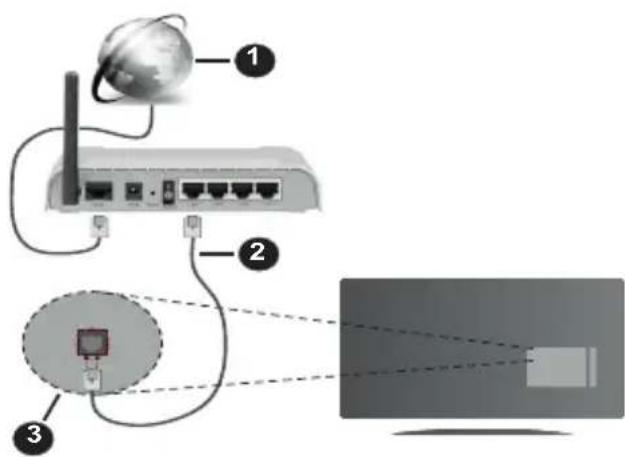
- Geniş Bant ISP bağlantısı
- LAN (Ethernet) kablosu
- TV'nin arka tarafından bulunan LAN girişi
Ağınızın konfigürasyonuna bağlı olarak TV'nizi bir ağ prizine bağlayabilirsiniz. Bu durumda, bir Ethernet kablosu kullanarak, TV'nizi doğrudan ağa bağlayabilirsiniz.
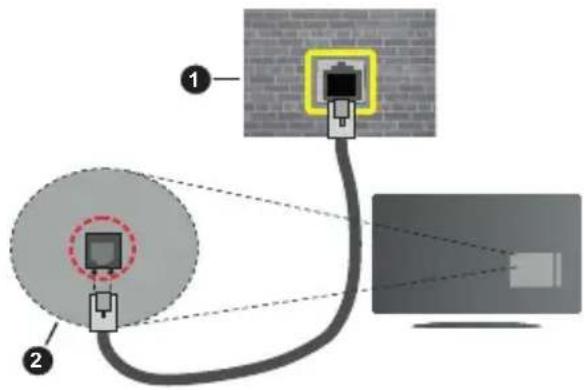
- Ağ duvar soketi
- TV'nin arka tarafından bulunan LAN girişi
Kablosuz Bağlantı
TV'yi kablosuz LAN aracılığıyla internete bağlamak için bir kablosuz LAN modem/yönlendirici gereklidir.
Ağ ve İnternet menüsündeki Wi-Fi seçeneğini vurgulayın ve kablosuz bağlantı etkinleştirmek için OK tuşuna basın. Kullanılabilir ağlar listelenecektir. Birini seçiniz ve bağlanmak için OK tuşuna basınız. Daha fazla bilgi için, Ayarlar başlığı altındaki Ağ ve İnternet bölümüne bakın.
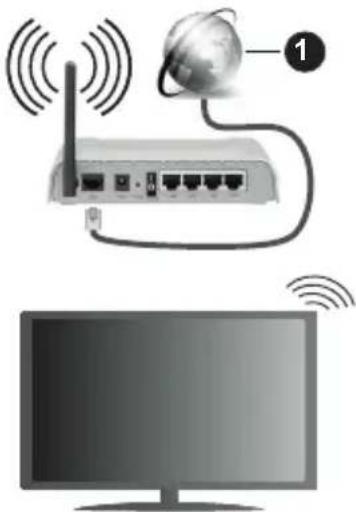
- Geniş Bant ISP bağlantısı
SSID gizlenmiş bir ağ, diğer cihazlar tarafından algılanamaz. Gizli SSID'ye sahip bir ağa bağlanmak istiyorsanız, Ana Ekrandaki Ayarlar>Ağ ve İnternet menüsü altındaki Yeni ağ ekle seçeneğini vurgulayın ve OK düğmesine basın. İlgili seçeneği kullanarak ağın adını elle ekleyiniz.
İş yeri gibi yerlerdeki bazı ağlar ikinci kez giriş yapmanızı gerektiren bir kimlik onay sistemi kullanıyor olabilir. Böyle bir durumda, bağlanmak istediğiniz kablosuz ağa bağlandıktan sonra Ana Ekran'ın sağ üstünde yer alan Bildirimler'i vurgulayın ve OK'a'a basın. Ardından Kablosuz Ağa Giriş Yapın bildirimini vurgulayın ve OK'a basın. Giriş yapmak için kullanıcı bilgilerinizi girin.
Bant genişliğini artırmak için aynı anda 2.4 ve 5 GHz bantlarına sahip bir Kablosuz-N yönlendirici (IEEE 802.11a/b/g/n/ac) tasarlanmıştır. Daha düzgün ve hızlı HD video akışı dosya transferleri ve kablosuz oyunlar için optimize edilmiştir.
Bilgisayar gibi diğer cihazlar arasında daha hızlı veri aktarımı için LAN bağlantısını kullanınız.
Aktarım hızları, aktarım yapan ürünlerin sayısına ve bu ürünler arasındaki mesafelere, bu ürünlerin yapılandırmalarına, radyo dalgası koşullarına, hat trafiğine ve kullandığınız ürünlere göre farklılık gösterebilir. Aktarımlar ayrıca radyo dalgası koşullarına, DECT telefonlara ya da diğer WLAN 11b cihazlarına bağlı olarak kesilebilir. Aktarım hızlarının standart değerleri, kablosuz standartlar için teorik maksimum değerlerdir. Bunlar veri aktarımının gerçek hızları değildir.
Aktarımın en etkili olduğu konum, kullanım ortamına göre değişir.
TV'nin Kablosuz özelliği 802.11 a,b,g,n ve ac tip modemleri destekler. Video izlerken sorun yaşamamak için IEEE 802.11n iletişim protokolünü kullanmanız önerilir.
Etrafta SSID'si aynı olan başka modemler varsa modeminizin SSID'sini değiştirmelisiniz. Aksi durumda bağlantı sorunlarıyla karşılaşabilirsiniz. Eğer kablosuz bağlantıda sorunlar yaşarsanız bunun yerine kablolu bağlantıyı kullanınız.
Canlı içeriklerin oynatılması için kararlı bir bağlantı hızı gereklidir. Kablosuz LAN hızı kararlı değilse, bir Ethernet bağlantısı kullanınız.
Multi Medya Oynatici
Ana Ekrandan Uygulamalar satırına ilerleyin, Multi Medya Player (MMP) seçeneğini seçin ve başlatmak için OK düğmesine basın.
Ana medya oynatıcı ekranında medya türünü seçin. Odak bir klasörde veya bir medya dosyasındayken, bir sonraki ekranda, menü seçenekleri listesine erişmek için Menü düğmesine basabilirsiniz. Bu menüde bulunan seçenekleri kullanarak medya tipini değiştirebilir, dosyaları sıralayabilir, küçük resim boyutunu değiştirebilir ve TV'nizi dijital bir fotoğraf çerçevesine dönüştürebilirsiniz. TV'ye FAT32 biçimli bir USB depolama cihazı bağlıysa, bu menünün ilgili seçeneklerini kullanarak medya
dosyalarını kopyalayabilir, yapıştırabilir ve silebilirsiniz. Ayrıca izleme biçimini ya Normal Ayrıştırma ya da Tekrarlanan Ayrıştırma olarak seçebilirsiniz. Normal Ayrıştırma modunda, eğer mümkünse, dosyalar klasörler ile görüntülenecektir. Böylece kök klasörde veya seçilen klasörde bulunan sadece seçilen medya dosyaları görüntülenecektir. Eğer seçilen tipte herhangi bir medya dosyası bulunmuyorsa, klasör boş olarak varsayılacaktır. Tekrarlanan Ayrıştırma modunda, seçilen tipte kullanılabilir tüm medya dosyaları için kaynak aranacak ve bulunan dosyalar listelenecektir. Bu menüden çıkmak için Back/Return tuşuna basınız. Fotoğraf karesi özelliğini etkinleştirmek için medya türü olarak Photo öğesini seçin. Ardından Menu düğmesine basın, Fotoğraf Karesi öğesini vurgulayın ve OK düğmesine basın. One Photo mode seçeneğini seçip OK tuşuna basarsanız, fotoğraf karesi özelliği etkinleştirildiğinde daha önce fotoğraf karesi görüntüsü olarak ayarladığınız görüntü görüntülenir. USB depolama aygıtı seçeneğini seçerseniz, ilk dosya (Recursive Parser (Özyineli Ayrıştırma) modunda) görüntülenir. Fotoğraf karesi görüntüsünü ayarlamak için, seçtiğiniz fotoğraf dosyası görüntülenirken Menu düğmesine basın, Fotoğraf Karesi Görüntüsünü vurgulayın ve OK düğmesine basın.
Eğer izleme biçimi Liste Görünümü olarak ayarlamışsa, video dosyalarını ararken işaretlenen videonun bir ön izlemesi ekranın sol tarafından küçük bir pencerede görüntülenecektir. Liste Görünümü ile Izgara Görünümü arasında geçiş yapmak için Mavi tuşa basınız. Görüntüleme tarzı Grid View olarak ayarlanmışsa, doğrudan ilk ve son klasöre veya dosyaya atlamak için Programme +/- düğmelerini de kullanabilirsiniz.
Video Dosyaları
Vurgulanan video dosyasını oynatmak için OK düğmesine basın.
Bilgi: Bilgi çubuğunu görüntüleyin. Genişletilmiş bilgileri ve sonraki dosyayı görüntülemek için iki kez basın.
Oynat/Duraklat: Oynatmayı duraklatır ve devam ettirir.
Geri Sarma: Geri oynatmayı başlatır. Geri sarma hızını ayarlamak için arka arkaya basın.
Hızlı İleri Sarma: Hızlı ileri oynatmayı başlatır. Hızlı ileri sarma hızını ayarlamak için arka arkaya basın.
Durdur: Oynatmayı durdurun ve medya oynaticı ekranına geri dönün.
Program +: Sonraki dosyaya geçin.
Program -: Önceki dosyaya geçin.
Geri/Geri Dön: Medya oynaticı ekranına geri dönün.
Müzik Dosyaları
Vurgulanan müzik/ses dosyasını oynatmak için OK düğmesine basın.
Bilgi: Genişletilmiş bilgileri ve sonraki dosyayı görüntüleyin.
Oynat/Duraklat: Oynatmayı duraklatır ve devam ettirir.
Geri Sarma: Geri sarmak için basın ve basılı tutun.
Hızlı İleri Sarma: Hızlı ileri sarmak için basın ve basılı tutun.
Durdur: Oynatmayı durdurun.
Program +: Sonraki dosyaya geçin.
Program -: Önceki dosyaya geçin.
Geri/Geri Dön: Medya oynaticı ekranına geri dönün.
Önce oynatmayı durdurmadan Back/Return düğmesine basarsanız, multimedya oynaticıda gezinirken oynatma devam eder. Oynatmayı kontrol etmek için medya oynaticı düğmelerini kullanabilirsiniz. Medya oynaticıdan çıkarsanız veya medya türünü Video olarak değiştirirseniz oynatma durur.
Fotoğraf Dosyaları
Vurgulanan fotoğraf dosyasını oynatmak için OK düğmesine basın. Play düğmesine bastığınızda, slayt gösterisi başlar ve mevcut klasördeki veya depolama aygıtımdaki tüm fotoğraf dosyaları, görüntüleme stiline bağlı olarak sırayla görüntülenir. Repeat (Tekrarlama) seçeneği None (Yok) olarak ayarlanırsa, yalnızca vurgulanan ile son listelenen arasındaki dosyalar görüntülenir. En son listelenen dosya görüntülendikten sonra slayt gösterisi durur.
Bilgi: Bilgi çubuğunu görüntüleyin. Genişletilmiş bilgileri görüntülemek için iki kez basın.
Oynat/Duraklat: Slayt gösterisini duraklatın veya devam ettirin.
Yeşil düğme (Rotate/Duration): Görüntüyü döndürün/slaytlar arasındaki geçiş süresini ayarlayın.
Sarı düğme (Zoom/Effect): Görüntüyü yakınlaştırın/slayt gösterisine çeşitli efektler uygulayın.
Program +: Sonraki dosyaya geçin.
Program -: Önceki dosyaya geçin.
Geri/Geri Dön: Medya oynaticı ekranına geri dönün.
Metin Dosyaları
OK düğmesine bastığınızda, slayt gösterisi başlar ve mevcut klasördeki veya depolama aygıtımdaki tüm metin dosyaları, görüntüleme stiline bağlı olarak sırayla görüntülenir. Repeat (Tekrarlama) seçeneği
None (Yok) olarak ayarlanırsa, yalnızca vurgulanan ile son listelenen arasındaki dosyalar görüntülenir. En son listelenen dosya görüntülendikten sonra slayt gösterisi durur.
Bilgi: Bilgi çubuğunu görüntüleyin. Genişletilmiş bilgileri görüntülemek için iki kez basın.
Oynat/Duraklat: Slayt gösterisini duraklatın veya devam ettirin.
Program +: Sonraki dosyaya geçin.
Program -: Önceki dosyaya geçin.
Yön düğmeleri (Aşağı veya Sağ/ Yukarı veya Sol): Sonraki sayfaya geçin. /Önceki sayfaya geçin.
Geri/Geri Dön: Slayt gösterisini durdurun ve medya oynaticı ekranına geri dönün.
Menü Seçenekleri
Medya dosyalarını oynatırken veya görüntülerken kullanılabileceğiş seçenekleri görmek için Menu düğmesine basın. Bu menünün içeriği medya dosyası türüne göre değişir.
Pause/Play: Oynatmayı veya slayt gösterisini duraklatın veya devam ettirin.
Repeat: Tekrarlama seçeneğini ayarlayın. Bir seçeneği vurgulayın ve ayarları değiştirmek için OK düğmesine basın. Birini Tekrarlama seçeneği seçilirse, mevcut medya dosyası tekrar tekrar oynatılır veya görüntülenir. Tümünü Tekrarlama seçeneği seçilirse, mevcut klasördeki veya depolama aygıtındaki aynı türdeki tüm medya dosyaları görüntüleme stiline bağlı olarak, tekrar tekrar oynatılır veya görüntülenir.
Shuffle On/Off: Karışık oynatma özelliğini açın veya kapatın. Ayarı değiştirmek için OK tuşuna basın.
Duration: Slaytlar arasındaki geçiş süresini ayarlayın. Bir seçeneği vurgulayın ve ayarları değiştirmek için OK düğmesine basın. Ayarlamak için Yeşil düğmeye de basabilirsiniz. Slayt gösterisi duraklatılmışsa bu seçenek kullanılamaz.
Rotate: Görüntüyü döndürün. OK düğmesine her bastığınızda görüntü saat yönünde 90 derece döndürülür. Döndürmek için Yeşil düğmeye de basabilirsiniz. Slayt gösterisi duraklatılmamışsa bu seçenek kullanılamaz.
Effect: Slayt gösterisine çeşitli efektler uygulayın. Bir seçeneği vurgulayın ve ayarları değiştirmek için OK düğmesine basın. Ayarlamak için Sarı düğmeye de basabilirsiniz. Slayt gösterisi duraklatılmışsa bu seçenek kullanılamaz.
Zoom: O anda görüntülenmekte olan görüntüyü yakınlastırın. Bir seçeneği vurgulayın ve ayarları değiştirmek için OK düğmesine basın. Yakınlastırmak için Sarı düğmeye de basabilirsiniz. Slayt gösterisi duraklatılmamışsa bu seçenek kullanılamaz.
Font: Yazı tipi seçeneklerini ayarlayın. Boyut, stil ve renk, tercihlerinize göre ayarlanabilir.
Show Info: Genişletilmiş bilgileri görüntüler
Photo Frame Image: Görüntülenmekte olan görüntüyü fotoğraf karesi görüntüsü olarak ayarlayın. Fotoğraf karesi özelliği etkinleştirilirken bağlı depolama aygıtı yerine One Photo mode özelliği seçilirse bu görüntü görüntülenir. Aksi takdirde, fotoğraf karesi özelliği etkinleştirildiğinde tüm dosyalar slayt gösterisi olarak oynatılır.
Hide/Show Spectrum: Varsa spektrumu gizleyin veya gösterin.
Lyric Options: Varsa şarkı sözü seçeneklerini görüntüleyin.
Görüntü kapalı: TV'nizin güç menüsüne girin. Ekranı kapatmak için buradaki Picture off (Resim kapalı) seçeneğini kullanabilirsiniz. Ekranı yeniden açmak için uzaktan kumanda veya TV üzerindeki bir tuşa basınız.
Picture Settings: Resim ayarları menüsünü görüntüleyin.
Sound Settings: Ses ayarları menüsünü görüntüleyin.
Audio Settings: Birden fazla mevcutsa film müziği seçeneğini ayarlayın.
Last Memory: Aynı video dosyasının bir sonraki açışınızdaki oynatımını durdurulduğu konumdan devam ettirmek istiyorsanız Time olarak ayarlayın. Kapalı olarak ayarlanırsa oynatma en baştan başlar. Bir seçeneği vurgulayın ve ayarları değiştirmek için OK düğmesine basın.
Seek: Video dosyasının belirli bir zamanına atlayın. Saati girmek için sayısal ve yön düğmelerini kullanın ve OK düğmesine basın.
Altyazı: Varsa, altyazı tercihinizi ayarlayın. Altyazıları kapatmak için Off (Kapalı) olarak ayarlayın.
Altyazı Kodlaması: Varsa altyazı kodlama seçeneklerini görüntüleyin.
USB Bağlantısından
ÖNEMLİ: TV'nize bağlamadan önce USB depolama aygıtınızda bulunan dosyaları yedekleyiniz. Üretici herhangi bir dosya hasarından veya veri kaybından sorumlu tutulamaz. Belirli USB cihazı türlerinin bu TV ile uyumlu olmaması olası bir durumdur (ör. MP3 Çalarlar). TV FAT32 ve NTFS disk formatlarını destekler. 192 TB'tan daha büyük bir depolama kapasitesine sahip FAT32 formatlı cihazlar desteklenmez. 2TB'tan daha büyük bir depolama kapasitesine sahip NTFS formatlı cihazlar desteklenmez.
Bağlanmış olan bir USB depolama cihazında bulunan fotoğraflarınızı ve metin dosyalarınızı TV'nizde izleyebilir veya müzik ve video dosyalarınızı oynatabilirsiniz. USB depolama cihazını TV'nin USB girişlerinden birine takınız.
Ana medya oynaticı ekranında istediğiniz medya türünu seçin. Sonraki ekranda, kullanılabilir medya dosyaları listesinden bir dosyanın adını seçiniz ve OK tuşuna basınız. Kullanılabilir tuşların işlevleri hakkında bilgi için ekran üzerinde verilen açıklamaları izleyiniz.
Not: Oynaticı halen dosyaları okuyor olabileceği için, her söküp takma öncesinde bir süre bekleyiniz. Aksi takdirde, USB oynaticıda ve USB cihazın kendisinde fiziksel hasara yol açabilirsiniz. Bir dosyayı oynatırken sürücünüzü çıkarmayın.
DMR aracılığıyla bir Mobil Cihazdan
Mobil cihazın TV'niz ile aynı ağa bağlanmış olduğundan emin olunuz. Televizyonda, Ana Ekrandaki Uygulamalar satırına gidin, Multi Medya Oynaticı (MMP) ögesini seçin ve başlatmak için OK düğmesine basın. Ana medya oynaticı ekranında medya türüni seçin. Bir sonraki ekranda, Liste Görünümü düzenini değiştirmek için Mavi düğmeye basın. Ardından Geri tuşuna basın. Medya tipi seçenekleri arasında DMR (Dijital Medya İşleyici) seçeneği görünecektir. DMR seçeneğini vurgulayın ve OK düğmesine basın. TV'niz mobil bir cihazdan gönderilecek medya dosyasını almaya hazırldır. Mobil cihazda paylaşmak istediğiniz dosyayı açınız ve paylaşma simgesine ya da mobil cihazınızın seçenekler menüsünde ilgili seçeneğe dokununuz. Kullanılabilir cihazlar listelenecektir. Listeden TV'nizi seçiniz. TV'nizin cihaz adını, Açılış ekranında Ayarlar>Cihaz>Hakkında menüsünden alabilirsiniz. Eğer isterseniz, TV'nin adını önceden tanımlanmış bir ad ya da Cihaz adı menüsü seçeneklerini kullanarak özel bir ad girerek değiştirebilirsiniz. Eğer bağlantı başarıyla yapılırsa, seçilen medya TV'nizde oynatılacaktır/görüntülenecektir.
CEC
TV'nizin CEC fonksiyonu ile TV'nin uzaktan kumandasını kullanarak bağlanmış bir cihazı çalıştırabilirsiniz. Bu fonksiyon, bağlanmış cihazlar ile iletişim kurmak için HDMI CEC (Tüketici Elektroniği Kontrolü) kullanır. Cihazların HDMI CEC desteklemesi ve bir HDMI bağlantısı ile bağlanmış olmaları gereklidir. CEC işlevinden yararlanmak için menüdeki ilgili seçenek açılmalıdır. CEC işlevini kontrol etmek, açmak veya kapatmak için aşağıdaki adımları takip edin:
- Ana Ekrandaki Ayarlar>Cihaz Tercihleri>Girişler menüsüne veya Canlı TV modunda TV seçenekleri>Ayarlar>Cihaz Tercihleri>Girişler menüsüne girin.
- Aşağı kaydırarak Tüketici Elektronik Kontrolü (CEC) bölümüne gidin. HDMI kontrol seçeneğinin açık olup olmadığını kontrol edin.
- HDMI kontrol seçeneğini vurgulayın, açmak veya kapatmak için OK tuşuna basın.
Bağlanmış olan CEC cihazda tüm CEC ayarlarının düzgün yapıldığından emin olunuz. CEC işlevi, farklı markalarda değişik isimlerle anılmaktadır. CEC fonksiyonu tüm cihazlar ile çalışmayabilir. TV'nize HDMI CEC destekli bir cihaz bağlarsanız, ilgili HDMI giriş kaynağı, bağlı cihazın adı ile yeniden adlandırılır.
Bağlı olan CEC cihazını çalıştırmak için Ana Ekranda bulunan Girişler menüsünden ilgili HDMI girişi kaynağını seçiniz. Veya TV Canlı TV modunda ise Kaynak düğmesine basın ve listeden ilgili HDMI giriş kaynağını seçin. Bu işlemi sonlandırmak ve TV'yi yeniden uzaktan kumanda ile çalıştırmak için uzaktan kumandada halen çalışır durumda olan Source tuşuna basınız ve başka bir kaynağa geçiniz.
Bağlanmış olan HDMI kaynağı seçildikten sonra TV uzaktan kumandası otomatik olarak bu cihazı kontrol edebilir. Ancak tüm tuşların işlevleri cihaza yönlendirilmeyecektir. Sadece CEC Uzaktan Kumanda fonksiyonunu destekleyen cihazlar TV uzaktan kumandasına yanıt verecektir.
TV, ARC (Ses Dönüş Kanalı) özelliğini de desteklemektedir. Bu özellik, TV ile ses sistemleri (A/V alıcı veya hoparlör sistemi) arasındaki kablo bağlantılarının yerine kullanılan bir ses bağlantısıdır. ARC özelliğini etkin duruma getirmek için ses sistemini TV'nin HDMI2 girişine bağlayınız.
ARC özelliğini etkinleştirmek için Hoparlörler se çeneğinin Harici Ses Sistemi olarak ayarlanması gerekir. Bu seçeneğe, TV seçeneklerinden veya canlı TV modunda TV seçenekleri>Ayarlar>Cihaz Tercihleri>Ses menüsünden veya Ana Ekrandaki Ayarlar>Cihaz Tercihleri>Ses menüsünden erişebilirsiniz. ARC aktif olduğunda, TV diğer ses çıkışlarını otomatik olarak sessiz moda alır. Böylece sadece bağlı olan ses cihazından ses duyacaksınız. Uzaktan kumandanın ses kontrol düğmeleri bağlı ses cihazına yönlendirilecek ve bağlı cihazın ses seviyesini TV'nizin uzaktan kumandasıyla kontrol edebileceksiniz.
Not: ARC sadece HDMI2 girişi aracılığıyla desteklenir.
Google Cast
Tümleşik Google Cast teknolojisi ile mobil cihazınızda bulunan içerikleri doğrudan TV'nizde yayınlayabilirsiniz. Eğer mobil cihazınız Google Cast özelliğine sahipse, cihazınızın ekranınız TV'nize kablosuz bir şekilde yansıtabilirsiniz. Android cihazınızda Ekran yansıtma seçimini yapınız. Kullanılabilir cihazlar algılanacak ve listelenecektir. TV'nizi listeden seçiniz ve yansıtma işlemini başlatmak için üzerine dokununuz. TV'nizin ağ adını, Giriş ekranından Ayarlar>Cihaz Tercihleri>Hakkında menüsünden alabilirsiniz. Cihaz adı gösterilen başlıklardan biri olacaktır. TV'nizin adını da değiştirebilirsiniz. Cihaz adını işaretleyin ve OK tuşuna basın. Ardından Değiştiri işaretleyiniz ve yeniden OK tuşuna basıniz. Önceden tanımlanmış bir adı seçebilir veya özel bir ad girebilirsiniz.
Cihazınızın ekranını TV ekranına yansıtmak için...
- Android cihazınızda, bildirim panelinden veya ana ekrandan 'Ayarlar'a gidiniz
- 'Cihaz Bağlantısı'na dokunun
- 'Kolay yansıtma'ya dokunun ve 'Kablosuz yansıtma'yi etkinleştirin. Kullanılabilir cihazlar listelenecektir
-
Ekranı yansıtmak istediğiniz TV'yi seçin veya
-
Bildirim panelini aşağı kaydırın
- 'Kablosuz yansıtma'ya dokunun
- Ekranı yansıtmak istediğiniz TV'yi seçin
YouTube, Dailymotion, Netflix gibi yansıtmayı destekleyen mobil uygulamaları TV ekranınıza yansıtabilirsiniz. Mobil uygulamada, Google Cast simgesini arayınız ve üzerine dokununuz. Kullanılabilir cihazlar algılanacak ve listelenecektir. TV'nizi listeden seçiniz ve yansıtma işlemini başlatmak için üzerine dokununuz.
Bir uygulamanın TV ekranına yansıtıılması...
- Akıllı telefonunuz veya tabletinizde, Google Cast destekleyen bir uygulama açınız
- Google Cast simgesine dokunun.
- Ekranı yansıtmak istediğiniz TV'yi seçin
- Seçmiş olduğunuz uygulama TV ekranında oynatılmaya başlayacaktır
Notlar:
Google Cast, Android ve iOS ile çalışır. Mobil cihazın TV'niz ile aynı ağa bağlanmış olduğundan emin olunuz.
Android cihazınızdaki Google Cast fonksiyonu için menü seçenekleri ve isimler markadan markaya farklılık gösterebilir ve zamanla değişebilir. Google Cast fonksiyonu hakkında en son bilgiler için cihazınızın kullanım kılavuzuna bakın.
HBBTV Sistemi
HbbTV (Hibrit Yayın Geniş Bant TV) yayınlarla sağlanan TV servislerini geniş bantla sağlanan servislerle kusursuz bir şekilde birleştiren ve aynı zamanda TV ve set üstü kutu kullanan tüketiciler için sadece internet servislerine erişim sağlayan bir standarttır. HbbTV aracılığıyla sağlanan servisler geleneksel yayını TV kanallarını, bilgilendirme servislerini, talebe bağlı video görüntülemeyi, elektronik program rehberini, etkileşimli reklamı, kişiselleştirmeyi, oylamayı, oyunları, sosyal ağları ve diğer çoklu ortam uygulamalarını kapsar. HbbTV uygulamaları yayıncı tarafından sinyallerini verildiği kanallarda kullanılabilir.
HbbTV uygulamaları genellikle uzaktan kumandadaki renkli bir düğmeye basılarak başlatılır. Genel olarak, kullanıcıya bu kanalda HbbTV uygulaması olduğunu bildirmek için ekranda küçük bir kırmızı düğme simgesi görünür. Uygulamayı başlatmak için ekranda görünen düğmeye basın.
HbbTV uygulamaları, kullanıcıyla etkileşim için uzaktan kumandadaki tuşları kullanır. Bir HbbTV uygulaması başlatıldığında bazı tuşların kontrolü uygulamaya geçer. Örneğin rakamların teletekst sayfalarını göster digi bir teletekst uygulamasında sayısal kanal seçimi çalışmayabilir.
HbbTV, platform için AV akış özelliğine sahiptir. VOD (talebe bağlı video görüntüleme) ve TV bilgilendirme servisleri sağlayan çok sayıda uygulama vardır. AV içeriğiyle etkileşime girmek için uzaktan kumandadaki OK (oynat ve duraklat), Durdur, İleri Sar ve Geri Sar tuşları kullanılabilir.
Not: Bu özelliği Canlı TV modunda TV Seçenekleri>Gelişmiş Seçenekler> HBBTV Ayarları menüsünden etkinleştirebilir veya devre dışı bırakabilirsiniz.
Hızlı Bekleme Arama
Eğer daha önceden bir otomatik arama yapılmışsa, TV'niz hızlı bekleme modunda iken her sabah saat 05:00'te yeni veya eksik dijital kanallar için arama yapacaktır.
Ayarlar>Kanal menüsündeki Otomatik Kanal Gün-celleme seçeneği etkinleştirildiyse TV hızlı bekleme moduna geçtikten ve kanal aradıktan sonra 5 dakika içinde uyanacaktır. Bu süreçte bekleme LED'i yanıp sönecektir. Bekleme LED'i yanıp sönmeyi bıraktığıında arama süreci tamamlanmıştır. Bulunan yeni kanallar kanal listesine eklenir. Kanal listesi güncellendiyse, te-levizyonu tekrar açtığınızda değişiklikler belirtilecektir.
Yazılım Güncellemesi
TV'niz İnternet üzerinden otomatik olarak aygıt yazılımı bulma ve güncelleme özelliğine sahiptir.
TV'nizi en iyi şekilde kullanmak ve en yeni iyileştirmelerden faydalanmak için sisteminizin güncel olmasını sağlayınız.
İnternet üzerinden yazılım güncellemesi
Android sistem sürümünüzü güncellemek için Ana Ekranda Ayarlar>Cihaz Tercihleri>Hakkında menüsüne girin. Sistem güncelleme seçeneğine odaklanmak için hareket ediniz ve OK tuşuna basınız. Sistem durumu hakkında bilgilendirileceksiniz ve cihazın bir güncelleme kontrolünü en son ne zaman yaptığı görüntülenecektir. Güncellemeyi kontrol et seçeneği işaretlenecetir, eğer kullanılabilir bir güncelleme olup olmadığını kontrol etmek istiyorsanız OK tuşuna basınız.
Not: Yeniden başlatma işlemi sırasında enerji kablosunun fişini prizden çekmeyiniz. Eğer yükseltme sonrasında TV'niz açılmazsa, fişini çekin, iki dakika bekleyin ve sonra fişi yeniden takınız.
Sorun Giderme ve İpuçları
TV açılmıyor
- Elektrik kablosunun prizine tam takılmış olduğundan emin olunuz.
- Güç kablosunu prizden çıkarın. Bir dakika bekledikten sonra tekrar takın.
• TV'nin Standby/On tuşuna basınız.
TV uzaktan kumandaya yanıt vermiyor
- TV'nin çalışmaya başlaması için biraz zamana ihtiyaç vardır. Bu süre içerisinde, TV uzaktan kumanda sinyallerine veya TV kumanda tuşlarına yanıt vermez. Bu normal bir durumdur.
- Bir mobil telefon kamerası ile uzaktan kumandanın çalıştığını kontrol ediniz. Telefonu kamera moduna alınız ve uzaktan kumandayı kamera lensine yönlendiriniz. Eğer uzaktan kumandanın herhangi bir tuşuna basıldığında kameradan kızılötesi LED'in yanıp söndüğünü görürseniz, uzaktan kumanda çalışıyor demektir. TV'nin kontrol edilmesi gerekir.
Eğer yanıp söndüğünü görmezseniz, piller bitmiş olabilir. Pilleri değiştiriniz. Eğer uzaktan kumanda halen çalışmıyorsa, uzaktan kumandanın kontrol ünitesi arızalanmış olabilir ve kontrol edilmesi gerekir.
Eğer uzaktan kumanda kablosuz olarak TV ile eşleştirilmişse, uzaktan kumandanın bu kontrol yöntemi kullanılamaz.
Kanal bulunmuyor
- Tüm kabloların düzgün bir şekilde bağlandığını ve doğru ağın seçilmiş olduğundan emin olunuz.
- Doğru kanal listesinin seçilmiş olduğundan emin olunuz.
- Eğer manüel ayarlama yapmışmanız, kanal frekansını doğru girdiğinizden emin olunuz.
Resim yok / resim bozuk
- Antenin TV'ye düzgün takılmış olduğundan emin olunuz.
- Anten kablosunun hasar görmemiş olduğundan emin olunuz.
- Giriş kaynağı olarak doğru cihazın seçilmiş olduğundan emin olunuz.
- Harici cihaz veya kaynağın doğru bağlanmış olduğundan emin olunuz.
- Resim ayarlarının doğru yapılmış olduğundan emin olunuz.
- Hoparlörler, topraklama yapılmamış ses cihazları, neon lambalar, yüksek binalar ve diğer büyük nesneler algılama kalitesini etkileyebilir. Eğer mümkünse, anten yönünü değiştirerek veya cihazları TV'den uzaklaştırarak algılama kalitesini iyileştirmeyi deneyiniz.
- Eğer resim ekrana uygun değilse, farklı bir resim formatına geçiniz.
- PC'nin desteklenen çözünürlüğü ve yenileme oranını kullandığından emin olunuz.
Ses yok / ses bozuk
- Ses ayarlarının doğru ayarlanmış olduğundan emin olunuz.
- Tüm kabloların doğru bağlanmış olduğundan emin olunuz.
-
TV'nin sessize alınmadığından veya ses düzeyinin sıfıra düşürülmemiş olduğundan emin olunuz, kontrol etmek için ses düzeyini yükseltiniz.
-
TV'nin ses çıkışının harici ses sisteminin ses girişine bağlanmış olduğundan emin olunuz.
- Ses, hoparlörlerin sadece birinden geliyor. Ses menüsünden dengeleme ayarlarını kontrol ediniz.
Giriş kaynakları - seçilemez
- Cihazın TV'ye düzgün takılmış olduğundan emin olunuz.
- Tüm kabloların doğru bağlanmış olduğundan emin olunuz.
- Bağlanmış cihaza ait olan doğru giriş kaynağını seçmiş olduğunuzdan emin olunuz.
- Doğru giriş kaynağının Girişler menüsünde gizlenmediğinden emin olun.
VGA Girişi Tipik Ekran Modları
Aşağıdaki tablo bazı tipik video ekran konumlarının bir örneğidir. TV'niz tüm çözünürlükleri desteklemiyor olabilir.
| Dizin Çözünürlük Frekans | |
| 1 640x480 60Hz | |
| 2640x480 72Hz | |
| 3640x480 75Hz | |
| 4*.800x600 56Hz | |
| 5*.800x600 60Hz | |
| 6*.800x600 72Hz | |
| 7*.800x600 75Hz | |
| 8*.1024x768 60Hz | |
| 9*.1024x768 70Hz | |
| 10 *.1024x768 75Hz | |
| 11 1152x864 75Hz | |
| 12 *.1280x768 60Hz | |
| 13 *.1280x768 75Hz | |
| 14 *.1280x960 60Hz | |
| 15 *.1280x960 75Hz | |
| 16 *.1280x1024 | 60Hz |
| 17 *.1280x1024 | 75Hz |
| 18 *.1360x768 60Hz | |
| 19 *.1366x768 60Hz | |
| 20 *.1400x1050 | 59Hz |
| 21 *.1400x1050 | 60Hz |
| 22*.1400x1050 | 75Hz |
| Dizin Çözünürlük Frekans | |
| 23*.1440x900 60Hz | |
| 24*.1440x900 75Hz | |
| 25*.1600x1200 | 60Hz |
| 26*.1680x1050 | 59Hz |
| 27*.1680x1050 | 60Hz |
| 28*.1920x1080 | 60Hz |
AV ve HDMI sinyal uyumu
| Kaynak | Desteklenen Sinyaller | |
| Kompozit / Arka AV | PAL | |
| SECAM | ||
| NTSC4.43 | ||
| NTSC3.58 | ||
| Bileşen / YPbPr | 480i, 480p | 60Hz |
| 576i, 576p | 50Hz | |
| 720p 50Hz,60Hz | ||
| 1080i 50Hz,60Hz | ||
| HDMI | 480i 60Hz | |
| 480p 60Hz | ||
| 576i, 576p | 50Hz | |
| 720p 50Hz,60Hz | ||
| 1080i 50Hz,60Hz | ||
| 1080p | 24Hz, 25Hz, 30Hz, 50Hz, 60Hz | |
Bazı durumlarda TV sinyali düzgün görüntü lenemeyebilir. Sorun, kaynak ekipmandaki standartlarla uyumsuzluk olabilir (DVD, Uydu-alıcısı, vb.). Eğer böyle bir sorun yaşarsanız, satıcınızla ve de kaynak cihazın üretici firmasıyla irtibata geçiniz.
USB Modunda Desteklenen Dosya Formatları
Video
| VideoŞifrelemesi | Çözünürlük Bit değeri Profil Taşıyıcı | |||
| VP9 1920x1080@60fps 40Mbps Profil 0,2 | MKV (.mkv)WebM (.webm) | |||
| HEVC/H.265 1920x1080@60fps 50Mbps | Ana/Ana10Profil, Yüksek Katman@Seviye 4.1 | MP4 (.mp4, .mov), 3GPP (.3gpp, .3gp),MPEG taşıma akışı (.ts, .trp, .tp), MKV(.mkv), WebM (.webm), FLV (.flv), AVI(.avi), H265 (.265) | ||
| MPEG1/2 1920x1080@60fps 80Mbps MP@HL | MPEG program akışı (.DAT, .VOB,.MPG, .MPEG), MPEG transport stream(.ts, .trp, .tp), MP4 (.mp4, .mov), 3GPP(.3gpp, .3gp), AVI (.avi), MKV (.mkv),WebM (.webm), ASF (.asf), WMV(.wmv), OGM (.ogm) | |||
| MPEG4 1920x1080@60fps 40Mbps | • Basit Profil• Gelişmiş Basit Profil@Seviye 5• GMC desteklenmez | MP4 (.mp4, .mov), 3GPP (.3gpp, .3gp),AVI (.avi), MKV (.mkv), WebM (.webm),ASF (.asf), WMV (.wmv),FLV (.flv),OGM (.ogm), MPEGtaşıma akışı (.ts,.trp, .tp),MPEG program akışı (.DAT,.VOB, .MPG, .MPEG) | ||
| Sorenson H.263 1920x1080@60fps 40Mbps | FLV (.flv)AVI (.avi) | |||
| H.263 1920x1080@60fps 40Mbps | FLV (.flv), MP4 (.mp4, .mov), 3GPP(.3gpp, .3gp), AVI (.avi), ASF (.asf),WMV (.wmv) | |||
| H.264 1920X1080@30fps 62.5Mbps | ana ve yüksekprofil ve seviye4,1'e kadar | FLV (.flv), MP4 (.mp4, .mov), 3GPP(.3gpp, .3gp), MPEG taşıma akışı (.ts,.trp, .tp), ASF (.asf), WMV (.wmv), AVI(.avi), MKV (.mkv), WebM (.webm),OGM (.ogm), MPEG program akışı(.DAT, .VOB, .MPG, .MPEG), H264(.264) | ||
| AVS 1920x1080@60fps 40Mbps | Jizhun profili @Seviye 6.0 | MPEG aktarma akışı (.ts, .trp, .tp), AVS(.avs) | ||
| AVS+ 1920x1080@60fps 50Mbps | Yayıncılıkprofil - seviye6.0.1.08.60 | MPEG aktarma akışı (.ts, .trp, .tp), AVS(.avs) | ||
| WMV3 1920x1080@60fps 40Mbps | ASF (.asf), AVI (.avi), MKV (.mkv),WebM (.webm), WMV (.wmv), 3GPP(.3gpp, .3gp), MP4 (.mp4, .mov), OGM(.ogm) | |||
| VC1 | 1920x1080@60fps 40Mbps | MPEG taşıma akışı (.ts, .trp, .tp), ASF(.asf), WMV (.wmv), AVI (.avi), MKV(.mkv), WebM (.webm), 3GPP (.3gpp,.3gp), MP4 (.mp4, .mov), VC1 (.vc1) | ||
Video Şifrelemesi
Çözünürlük Bit değeri Profil Taşıyıcı
Hareketli JPEG 640x480@30fps 10Mbps
AVI (.avi), 3GPP (.3gpp, .3gp), MP4
(.mp4, .mov), MKV (.mkv), WebM
Ses Şifrelemesi Örnek oranı Kanal Bit değeri Taşıyıcı Not
| MPEG1/2Katman 1 | 16KHz ~ 48KHz 2'ya kadar | 32Kbps~448Kbps | MP3 (.mp3), AVI (.avi), ASF (.asf), WMV (.wmv), MKV (.mkv, .mka), WebM (.webm), 3GPP (.3gpp, .3gp),MP4 (.mp4, .mov, m4a), MPEG taşima akışı (.ts, .trp, .tp), MPEG program akışı (.DAT, .VOB, .MPG, .MPEG), FLV (.flv), WAV (.wav), OGM (.ogm) | |
| MPEG1/2Katman 2 | 16KHz ~ 48KHz 2'ya kadar | 8Kbps ~384Kbps | MP3 (.mp3), AVI (.avi), ASF (.asf), WMV (.wmv), MKV (.mkv, .mka), WebM (.webm), 3GPP (.3gpp, .3gp),MP4 (.mp4, .mov, m4a), MPEG taşima akışı (.ts, .trp, .tp), MPEG program akışı (.DAT, .VOB, .MPG, .0MPEG), FLV (.flv), WAV (.wav), OGM (.ogm) | |
| MPEG1/2/2.5Katman 3 | 8KHz ~ 48KHz 2'ya kadar | 8Kbps ~320Kbps | MP3 (.mp3), AVI (.avi), ASF (.asf), WMV (.wmv), MKV (.mkv, .mka), WebM (.webm), 3GPP (.3gpp, .3gp),MP4 (.mp4, .mov, m4a), MPEG taşima akışı (.ts, .trp, .tp), MPEG program akışı (.DAT, .VOB, .MPG, .1MPEG), FLV (.flv), WAV (.wav), OGM (.ogm) | |
| AC3(DD) | 32KHz, 44.1KHz, 48KHz | 5,1'ya kadar | 32Kbps ~640Kbps | AC3 (.ac3), AVI (.avi), MKV (.mkv, .mka), WebM (.webm), 3GPP (.3gpp, .3gp), MP4 (.mp4, .mov, m4a), MPEG taşima akışı (.ts, .trp, .tp), MPEG program akışı (.DAT, .VOB, .MPG, .MPEG), WMV (.wmv), ASF (.asf), OGM (.ogm) |
| EAC3(DDP) | 32KHz, 44.1KHz, 48KHz | 5,1'ya kadar | 32Kbps ~6Mbps | EAC3 (.ec3), AVI (.avi), MKV (.mkv, .mka), WebM (.webm), 3GPP (.3gpp, .3gp), MP4 (.mp4, .mov, m4a), MPEG taşima akışı (.ts, .trp, .tp), MPEG program akışı (.DAT, .VOB, .MPG, .MPEG), WMV (.wmv), ASF (.asf), OGM (.ogn) |
| Ses Şifrelemesi | Örnek oranı Kanal | Bit değeri | Taşıyıcı Not | ||
| AAC-LC, HEAAC 8KHz ~ 48KHz | 5,1'ya kadar | AAC-LC:12kbps~576kbpsV1 6kbps ~288kbpsV2: 3kbps ~144kbps | AAC (.aac), AVI (.avi), MKV (.mkv,.mka), WebM (.webm), 3GPP(.3gpp, .3gp), MP4 (.mp4, .mov,m4a), MPEG taşıma akışı (.ts, .trp,.tp), MPEG program akışı (.DAT,.VOB, .MPG, .MPEG), FLV (.flv), RM(.rm, .rmvb, .ra), WAV (.wav), WMV(.wmv), ASF (.asf), OGM (.ogm) | ||
| WMA 8KHz ~ 48KHz 2'ya kadar | 128bps ~320Kbps | ASF (.asf), WMV (.wma, .wmv), AVI(.avi), MKV (.mkv, .mka), WebM(.webm), 3GPP (.3gpp, .3gp), MP4(.mp4, .mov) | WMA 7,WMA 8,WMA 9Standart | ||
| WMA 10 Pro M0 | 8KHz ~ 48KHz 2'ya | kadar < 19 | 2kbps | ASF (.asf), WMV (.wma, .wmv),AVI (.avi), 3GPP (.3gpp, .3gp), MP4(.mp4, .mov) | |
| WMA 10 Pro M1 | 8KHz ~ 48KHz | 5,1'ya kadar | < 384kbps | ASF (.asf), WMV (.wma, .wmv),AVI (.avi), 3GPP (.3gpp, .3gp), MP4(.mp4, .mov) | |
| WMA 10 Pro M2 | 8KHz ~ 96KHz | 5,1'ya kadar | < 768kbps | ASF (.asf), WMV (.wma, .wmv),AVI (.avi), 3GPP (.3gpp, .3gp), MP4(.mp4, .mov) | |
| VORBIS 48KHz'e kadar 2'ya kadar | MKV (.mkv, mka), WebM (.webm),3GPP (.3gpp, .3gp), MP4 (.mp4,.mov, m4a), Ogg (.ogg), WMV(.wmv), ASF (.asf), AVI (.avi) | Yalnızca stereo kod çözme desteklenir | |||
| DTS 48KHz'e kadar | 5,1'ya kadar | < 1.5Mbps(Pure DTS core) | MPEG taşıma (.ts, .trp, .tp), MPEG program akışı (.DAT, .VOB, .MPG,.MPEG), WAV (.wav), MKV (.mkv,.mka), WebM (.webm), 3GPP(.3gpp, .3gp), MP4 (.mp4, .mov,m4a), AVI (.avi), OGM (.ogm), DTS(.dts) | ||
| DTS LBR | 12KHz, 22KHz,24KHz, 44.1KHz,48KHz | 5,1'ya kadar | 2Mbps'ye kadar | MP4 (.mp4, .mov), 3GPP (.3gpp,.3gp) MPEG taşıma akışı (.ts, .trp,.tp) | |
| DTS XLL 96KHz'e kadar 6'ya kadar | MPEG taşıma akışı (.ts, .trp, .tp,.mts, .m2ts), MP4 (.mp4, .mov),3GPP (.3gpp, .3gp) | ||||
| LPCM 8KHz ~ 48KHz | Mono,Stereo,5.1 | 64Kbps ~1.5Mbps | WAV (.wav), AVI (.avi), MKV (.mkv,.mka), WebM (.webm), 3GPP(.3gpp, .3gp), MP4 (.mp4, .mov,m4a), MPEG taşıma akışı (.ts, .trp,.tp), MPEG program akışı (.DAT,.VOB, .MPG, .MPEG), WMV (.wmv),ASF (.asf), FLV (.flv), OGM (.ogm) | ||
| IMA-ADPCMMS-ADPCM | 8KHz ~ 48KHz 2'ya | kadar | 2Kbps~384Kbps | WAV (.wav), AVI (.avi), MKV (.mkv,.mka), WebM (.webm), OGM (.ogm) | |
| G711 A/mu-law 8KHz 1 64Kbps | WAV (.wav), AVI (.avi), MKV (.mkv,.mka), WebM (.webm), FLV (.flv) | ||||
| Ses Şifrelemesi | Örnek oranı Kanal | Bit değeri Taşıyıcı Not | |||
| LBR (cook) | 8KHz11.025KHz,22,05KHz,44,1KHz | 5,1'ya kadar | 6Kbps ~ 128Kbps | RM (.rm, .rmvb, .ra) | |
| FLAC 8KHz~96KHz | 7,1'ya kadar | < 1.6Mbps | MKV (.mkv, .mka), WebM (.webm), FLAC (.flac) | ||
| OPUS 8KHz ~ 48KHz | 6'ya kadar | 6Kbps ~ 510Kbps | MKV (.mkv, .mka)WebM (.webm) | ||
| AMR-NB 8KHz 1 | 4,75 ~ 12,2Kbps | 3GPP (.3gpp, .3gp)MP4 (.mp4, .mov, m4a) | |||
| AMR-WB 16KHz 1 | 6,6 ~ 23,85Kbps | 3GPP (.3gpp, .3gp), MP4 (.mp4, .mov, m4a) | |||
Görüntü
| Resim Fotoğraf Çözünürlük (genişlik x yükseklik) | ||
| JPEG | Taban-çizgisi 15360x8640 | |
| Kademeli tarama | 1024x768 | |
| PNG | 9600x6400 | |
| BMP | 9600x6400 | |
| GIF | 6400x4800 | |
| WebP | 3840x2160 | |
| HEIF | 4000x3000 | |
Alt yazı
Dahili
| Dosya Uzantısı | Taşıyıcı | Altyazı Codec |
| ts, trp, tp | TS | DVB AltyazıTeletekstCC(EIA608)PGS |
| mp4 | MP4 | VobsubPGSTX3G |
| mkv | MKV | ASSSSASRTVobSubPGS |
Harici
| Dosya Uzantısı Altyaz | Ayrıştırcı Not | |
| .srt SubRip | ||
| .ssa/.ass | SubStation AlphaGelişmiş Alt İstasyon Alfa | |
| .smi SAMI | ||
| .sub | MicroDVDSubldx (VobSub) | |
| .txt TMPlayer |
Desteklenen DVI Çözünürlükleri
Cihazı DVI dönüştürme kablosu (DVI - HDMI kablosu - tedarik edilmemiştir) ile TV'nizin konektörüne bağladığınızda, aşağıdaki çözüm bilgilerine başvurabilirsiniz.
| 56Hz 60Hz | 66Hz 70Hz | 72Hz 75Hz | ||||
| *.640x480 | x | x | ||||
| *.800x600 | x x x | |||||
| *.1024x768 | x x x | |||||
| *.1280x768 | x | x | ||||
| *.1280x960 | x | |||||
| *.1360x768 | x | |||||
| *.1366x768 | x | |||||
| *.1280x1024 | x x x | |||||
| *.1400x1050 | x | |||||
| *.1600x900 | x |
Özellikler
| TV Yayını | PAL BG/I/DK/SECAM BG/DK |
| Alınan Kanallar | VHF (BANT I/III) - UHF(BANT U) - HİPERBANT |
| Dijital Alış | Tam entegre dijital karasalkablolu-uydu yayınları alan TV (DVB-T-C-S)(DVB-T2, DVB-S2 uyumlu) |
| Kayıtlı Kanalların Sayısı | 12 200 |
| Kanal Göstergesi Ekran Görüntüsü | |
| RF Anten Girişi 75 Ohm (dengesiz) | |
| Çalışma voltajı 220-240V | AC, 50Hz. |
| Ses German+Nicam Stereo | |
| Kulaklık 3.5 mm mini stereo jak | |
| Ses Çıkış Gücü(WRMS.) (%10 THD) | 2 x 6 W |
| Güç Tüketimi (W) | 65 W |
| Ağa Bağlı BeklemeKonumunda ElektrikTüketimi (W) | < 2 |
| Ağırlık (Kg) | 5,5 Kg |
| TV Boyutları DxUxY(ayak ile) (mm) | 185 x 732 x 479 |
| TV Boyutları DxUxY(ayak olmadan) (mm) | 78 x 732 x 435 |
| Ekran | 16/9 32" |
| İşletim sıcaklığı venemi | 0 °C ile 40 °C arası,maksimum %85 nem |
Daha fazla ürün bilgisi için lütfen EPREL'i ziyaret edin: https://eprel.ec.europa.eu.
EPREL kayıt numarası https://eprel.panasonic.eu/product adresinde mevcuttur.
Kablosuz LAN İletici Özellikleri
| Frekans Aralıkları | Maksimum Çıkış Gücü |
| 2400 - 2483,5 MHz (Kanal 1-Kanal 13) | < 100 mW |
| 5150 - 5250 MHz (Kanal 36-Kanal 48) < | 200 mW |
| 5250 - 5350 MHz (Kanal 52-Kanal 64) < | 200 mW |
| 5470 - 5725 MHz (Kanal 100-Kanal CH140) | < 200 mW |
Ülke Kısıtlamaları
Bu cihaz, aşağıda belirtilen ülkeler dışında, tüm AB ülkelerinde (ve ilgili AB yönetmeliklerini uygulayan diğer ülkelerde), herhangi bir kısıtlama olmadan, evde ve ofiste kullanıma yöneliktir.
| Ülke Kısıtlama | |
| Bulgaristan | Bina dışında ve kamu hizmetinde kullanım için genel yetkilendirme gereklidir |
| İtalya | Kendi mülkünüz dışında kullanmanız durumunda genel yetkilendirme gereklidir |
| Yunanistan | Sadece 5470 MHz ile 5725 MHz bandı aralığında bina içinde kullanım içindir |
| Lüksemburg | Ağ ve hizmet tedariki için genel yetkilen - dirme gereklidir (yayın için değil) |
| Norveç | Ny-Ålesund merkezinden 20 km yarıça pında bir alanda radyo iletimi yapılması yasaktır |
| Rusya Federasyonu | Sadece bina içinde kullanım içindir |
| İsrail | Yalnızca 5180 MHz-5320 MHz aralığında 5 GHz bandı |
Herhangi bir ülke için gereklilikler bazı zamanlarda değişebilir. Kullanıcının, 5 GHz kablosuz LAN'lar hakkındaki kendi ulusal düzenlemelerinin mevcut durumu için yerel yetkililerle görüşmesi önerilir.
Standart
IEEE 802.11.a/b/g/n
Ana Makine Arayüzü
USB (2.0)
Güvenlik
DVB / Veri yayını / IPTV fonksiyonları
- Bu TV (Mart 2021 itibariyle) DVB-T / T2 (MPEG2, MPEG4-AVC(H.264) ve HEVC(H.265)) dijital karasal hizmetler, DVB-C (MPEG2, MPEG4-AVC(H.264) ve HEVC(H.265)) dijital kablo hizmetleri ve DVB-S (MPEG2, MPEG4-AVC(H.264) ve HEVC(H.265)) dijital uydu hizmetleri standartlarını karşılamak üzere tasarlanmıştır.
Bölgenizde DVB-T / T2 veya DVB-S yayınlarının mevcudiyeti için yetkili satıcılarımızdan bilgi alabilirsiniz.
Bu TV ile DVB-C yayınların izlenebilmesi hakkında kablolu yayın sağlayıcınızdan bilgi alabilirsiniz.
- Bu TV, DVB-T / T2, DVB-C veya DVB-S standartların karşılamayan sinyaller ile düzgün çalışmayabilir.
- Ülke, bölge ve yayın sağlayıcı,hizmet sağlayıcı, uydu ve ağ ortamına bağlı olarak, tüm özellikler kullanılamayabilir.
- Tüm CI modüller, bu TV ile düzgün çalışmayabilir. Kullanılabilecek CI modüller hakkında yayın sağlayıcınızdan bilgi alabilirsiniz.
- Bu TV, yayın sağlayıcı tarafından onaylanmayan bir CI modül ile düzgün çalışmayabilir.
- Yayın sağlayıcıya bağlı olarak ek ücretler alınabilir.
- Gelecekteki yayınlara uygunluk garanti edilemez.
- İnternet uygulamaları ilgili hizmet sağlayıcılar tarafından sunulmaktadır ve herhangi bir anda üzerinde değişiklik yapılabilir, kesintiye uğrayabilir veya iptal edilebilirler.
Panasonic bu hizmetlerin sunulması veya sürekliliği ile ilgili hiçbir sorumluluk kabul etmez ve hiçbir garanti vermez.
- Panasonic diğer üreticiler tarafından üretilen çevre birimlerin çalışmasını ve performansını garanti etmez; başka üreticiler tarafından üretilen bu tür çevre birimlerinin çalıştırılması ve/veya işletilmesinden kaynaklanan hiçbir hasarı veya yükümlülüğü kabul etmiyoruz.
Lisanslar
HDMI ve HDMI High-Definition Multimedia Interface terimleri ve HDMI Logosu, HDMI Licensing Administrator, Inc. şirketinin ticari markaları veya tescilli ticari markalarıdır.

Dolby Laboratories'in lisansı ile üretilmiştir. Dolby, Dolby Audiove çift D-sembolü, Dolby Laboratories Licensing Corporation firmasının ticari markalarıdır.
Dolby Audio
Google, Android, Android TV, Chromecast, Google Play ve YouTube, Google LLC ticari markalarıdır.
Bu ürün, Microsoft'un bazı fikri mülkiyet haklarına tabi teknoloji içermektedir. Microsoft'un yazılı izni olmadan bu teknolojinin bu ürün dışında kullanılması veya dağıtımının yapılmasına izin verilmez.
İçerik sahipleri, telif hakkı bulunan içerikler dahil olmak üzere, kendi fikri mülkiyet haklarını korumak için Microsoft PlayReady™ içerik erişimi teknolojisini kullanır. Bu cihaz PlayReady korumalı içerik ve/veya WMDRM korumalı içerikleri okumak PlayReady teknolojisini kullanır. Eğer bu cihaz, içerik kullanımı üzerindeki kısıtlamaları uygulamada başarısız olursa, içerik sahiplerinin Microsoft'tan cihazın PlayReady korumalı içerikleri oynatma yeteneğini geri almasını talep etmeleri gerekebilir. Bu geri alma korunmayan içerikler veya başka içerik erişimi teknolojileri ile korunan içerikleri etkilemeyecektir. İçerik sahipleri, içeriğe erişim sağlamаниз için PlayReady yükseltmesi yapmanızı gerekli kılabilir. Eğer bir yükseltmeyi kabul etmezseniz, yükseltmeyi gerektiren içeriklere erişim sağlayamazsınız.
“CI Plus” Logosu, CI Plus LLP ticari markasıdır.
Bu ürün, bazı Microsoft Corporation fikri hakları altında korunmaktadır. Microsoft veya yetkili bir Microsoft iştirakinin yazılı izni olmadan bu teknolojinin bu ürün dışında kullanılması veya dağıtımının yapılmasına izin verilmez.

Eski Ekipmanların ve Pillerin Bertaraf Edilmesi

Sadece Avrupa Ülkeleri ile geri dönüşüm sistemlerine sahip ülkeler için
Ürünlerin, ambalajlarının ve/veya birlikte verilen dokümanların üzerinde bulunan bu semboller, kullanılan elektrikli ve elektronik bileşenler ile pillerin genel evsel atıklar ile karıştırılmaması gerektiği anlamına gelmektedir.
Eski ürünlere uygun işlemler, geri kazanım ve geri dönüşüm yapılabilmesi için, lütfen bu tür malzemeleri ulusal mevzuata uygun biçimde uygun toplama merkezlerine götürünüz.
Uygun bir şekilde bertaraf edilmelerini sağlayarak, kıymetli kaynaklarımızın korunmasına yardımcı olursunuz ve insan sağlığı ile çevreye olası olumsuz etkileri önlersiniz.
Toplama ve geri dönüşüm için, lütfen bölgenizdeki belediye yetkilileri ile iletişime geçiniz.
Ulusal kanunlar doğrultusunda, bu atığın yanlış şekilde elden çıkarılması ceza teşkil edebilir.

Pil sembolü için uyarı (alttaki sembol):
Bu sembol bir kimyasal sembol ile birlikte kullanılabilir. Eğer böyle ise içindeki kimyasallara yönelik Yönetmelik tarafından belirtilen gereklilikleri karşılamaktadır.
Uygunluk Beyanı (DoC)
Panasonic Marketing Europe GmbH, bu TV'nin temel gerekliliklere ve 2014/53/EU Yönetmeliğinin diğer ilgili hükümlerine uygun olduğunu beyan eder.
Eğer bu TV'nin orijinal DoC kopyasını almak isterseniz, lütfen aşağıdaki internet sitesini ziyaret ediniz:
http://www.ptc.panasonic.eu/compliance-documents
Yetkili Temsilci:

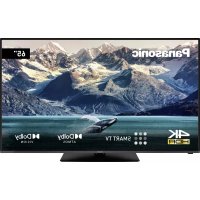
- Table of Contents
- Güvenlik Bilgileri
- DİKKAT
- ELEKTRİK ÇARPMASI RİSKİ AÇMAYINIZ
- ÖNEMLİ - Kurulum veya çalıştırma öncesinde bu talimatları tam olarak okuyunuz.
- UYARI
- Ürün üzerindeki İşaretler
- Dikkat Denge Uyarısı
- DUVARA MONTAJ UYARILARI
- Bakım
- İnatçı kirler için:
- Dikkat
- Elektrik fişi
- Sehpanın Takılması / Sökülmesi
- Hazırlıklar
- Sehpanın Takılması
- Sehpanın TV'den sökülmesi
- Duvara askı aparatı kullanıldığı zaman
- Giriş
- Dahil olan aksesuarlar
- Özellikler
- Yüksek Dinamik Aralık (HDR) / Hibrit Kayıt-Gama (HLG):
- Anten Bağlantısı
- TV'nin arka tarafı
- Diğer Bağlantılar
- TV'nin açılması/kapatılması
- TV'nin bekleme konumundan açılması
- TV'yi bekleme moduna geçirmek için
- TV'yi kapatmak için
- Hızlı Bekleme Modu
- TV Kontrolü ve Çalışması
- Uzaktan Kumandayla Çalıştırma
- Giriş Seçimi
- Kanal Değiştirme ve Ses Düzeyi Ayarlama
- Uzaktan Kumanda
- Pilleri Uzaktan Kumandanıza Yerleştiriniz
- Uzaktan kumandayı TV ile eşleştirmek için
- Bekleme Tuşu
- Başlangıç Ayarları Sihirbazı
- Karşılama Mesajı ve Dil Seçimi
- İlk Kurulum
- Akseuar arayın
- Hızlı Kurulum
- Ağ Bağlantısı
- Google hesabınızda oturum açın
- Hizmet Şartları
- Konum
- Android'in geliştirilmesine yardımcı olun
- Ülke
- Şifre
- TV Modunu Seçme
- Dahili Chromecast her zaman mevcut
- Alici Modu
- Anten
- Kablo
- Uydu
- Açılış Ekranı
- Canlı TV Modu Menü İçeriği
- Kanallar
- TV Seçenekleri
- Gelişmiş Seçenekler
- HBBTV Ayarları
- Alt yazı
- Teletekst
- Ayarlar
- Ağ & Internet
- Kullanılabilir ağlar
- Diğer seçenekler
- Ethernet
- Kanal
- Kanal Kurulum Modu - Anten
- Kanal Kurulum Modu - Kablo
- Kanal Kurulum Modu
- Otomatik Kanal Güncelleme
- Kanal Güncelleme Mesajı
- Yetişkin Kontrolleri
- Ses Kanalı
- Ses Dili
- İkincil Ses Dili
- Açık Kaynak Lisansları
- Sürüm
- Hesaplar & Oturum Açma
- Uygulamalar
- Son açılan uygulamalar
- İzinler
- Cihaz Tercihleri
- Zamanlayıcı
- Görüntü
- Gelişmiş Video
- Ses
- Uzaktan Kumanda ve Aksesuarlar
- Kanal Listesi
- Kanalların ve Kanal Listesinin Düzenlenmesi
- Favori Kanallar Listesini Yönetme
- Program Rehberi
- İnternete bağlanma
- Kablolu bağlantı
- Kablosuz Bağlantı
- Multi Medya Oynatici
- Video Dosyaları
- Müzik Dosyaları
- Fotoğraf Dosyaları
- Metin Dosyaları
- Menü Seçenekleri
- USB Bağlantısından
- DMR aracılığıyla bir Mobil Cihazdan
- CEC
- Google Cast
- Cihazınızın ekranını TV ekranına yansıtmak için...
- Bir uygulamanın TV ekranına yansıtıılması...
- Notlar:
- HBBTV Sistemi
- Hızlı Bekleme Arama
- Yazılım Güncellemesi
- İnternet üzerinden yazılım güncellemesi
- Sorun Giderme ve İpuçları
- TV açılmıyor
- TV uzaktan kumandaya yanıt vermiyor
- Kanal bulunmuyor
- Resim yok / resim bozuk
- Ses yok / ses bozuk
- Giriş kaynakları - seçilemez
- VGA Girişi Tipik Ekran Modları
- USB Modunda Desteklenen Dosya Formatları
- Video Şifrelemesi
- Çözünürlük Bit değeri Profil Taşıyıcı
- Desteklenen DVI Çözünürlükleri
- Ülke Kısıtlamaları
- Standart
- Ana Makine Arayüzü
- Güvenlik
- DVB / Veri yayını / IPTV fonksiyonları
- Lisanslar
- Dolby Audio
- Eski Ekipmanların ve Pillerin Bertaraf Edilmesi
- Sadece Avrupa Ülkeleri ile geri dönüşüm sistemlerine sahip ülkeler için
- Pil sembolü için uyarı (alttaki sembol):
- Uygunluk Beyanı (DoC)
Marka : PANASONIC
Model : Viera TX32LSW484
Kategori : Televizyon