
DMCGF3KEG - Fotoğraf makinesi PANASONIC - Ücretsiz kullanım kılavuzu
Cihazın kılavuzunu ücretsiz bulun DMCGF3KEG PANASONIC PDF formatında.


| Ürün Türü | Hibrit fotoğraf makinesi (Micro Four Thirds formatı) |
| Marka | Panasonic |
| Model | DMC-GF3KEG |
| Sensör | 12,1 megapiksel (Micro 4/3 formatı) |
| Görüntü işlemcisi | Venus Engine FHD |
| Görüntü sabitleme | Sabitlenmemiş (objektif içi sabitleme) |
| Yuva | Micro Four Thirds |
| Ekran | 7,5 cm (3 inç) dokunmatik LCD, 460.000 nokta |
| Vizör | Dahili değil (harici vizör mevcut) |
| Maksimum fotoğraf çözünürlüğü | 4000 x 3000 piksel |
| Video kaydı | Full HD 1080p (AVCHD) 60i/50i |
| ISO duyarlılığı | 160 - 6400 (genişletilebilir) |
| Deklanşör | 1/4000 - 60 sn, B poz |
| Çekim modları | Akıllı Otomatik, Program, Diyafram Öncelikli, Enstantane Öncelikli, Manuel, Sahne vb. |
| Dosya formatları | JPEG, RAW (RW2) |
| Depolama | SD/SDHC/SDXC kart |
| Boyutlar (G x Y x D) | 107,7 x 67,1 x 32,5 mm |
| Ağırlık | Yaklaşık 264 g (pil ve hafıza kartı ile) |
| Güç kaynağı | Şarj edilebilir Li-ion pil DMW-BLE9 (7,2 V, 940 mAh) |
| Pil ömrü | CIPA standardına göre yaklaşık 300 fotoğraf |
| Bağlantı | USB 2.0, mini HDMI, A/V çıkışı |
| Ana işlevler | Yüz algılama, yaratıcı modlar, sanatsal filtreler, tek/sürekli/izleme AF |
| Bakım ve temizlik | Kuru ve yumuşak bir bezle temizleyin. Çözücülerden kaçının. Sensör için entegre temizleme modunu veya bir hava üfleyici kullanın. |
| Güvenlik | Neme maruz bırakmayın, sökmeyin, onaylı aksesuarlar kullanın. |
| Yedek parçalar ve onarılabilirlik | Panasonic satış sonrası servisinden temin edilebilir. Yetkili servis merkezleri için web sitesine bakın. |
| Genel bilgiler | Lansman yılı 2011, Japonya'da üretilmiştir. |
Sık sorulan sorular - DMCGF3KEG PANASONIC
Kullanıcıların soruları hakkında DMCGF3KEG PANASONIC
0 soru bu cihaz hakkında. Bildiklerinizi cevaplayın veya kendinizinki sorun.
Bu cihaz hakkında yeni bir soru sor
Cihazınız için talimatları indirin Fotoğraf makinesi PDF formatında ücretsiz! Kılavuzunuzu bulun DMCGF3KEG - PANASONIC ve elektronik cihazınızı yeniden ele alın. Bu sayfada cihazınızın kullanımı için gerekli tüm belgeler yayınlanmaktadır. DMCGF3KEG markasının PANASONIC.
KULLANIM KILAVUZU DMCGF3KEG PANASONIC
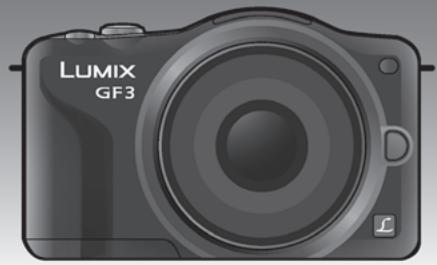
Geliştirilmiş özellikler için Kullanım Kılavuzu
Dijital Fotoğraf Makinesi
Model No. DMC-GF3
LUMIX
Kullanmadan önce, lütfen bu talimatları iyice okuyun.
İçindekiler
Kullanmadan Önce
Fotoğraf makinesinin bakımı....5
Standart Aksesuarlar 6
Parçaların Adları ve İşlevleri....7
Lens hakkında 12
Hazırlık
Lensin değiştirilmesi 13
Omuz Askısının Takılması ......16
Bataryanın şarj edilmesi 17
- Şarj 17
- Yaklaşık çalışma süresi ve kaydedilebilir görüntü sayısı ......19
Kartın (Opsiyonel)/Bataryanın Takılması ve Çıkarılması......22
Kart Hakkında....23
- Bu cihazda kullanılabilen kartlar hakkında ....23
- Yaklaşık kaydedilebilir görüntü sayısı ve mevcut kayıt süresi ......25
Tarih/Saat Ayarı (Saat ayarı)......26
Temel İşlemler
Kayıt Modunun Seçilmesi ......28
İyi fotoğraf çekimi için ipuçları......30
Sabit görüntü çekimi 31
- Sabit görüntü çekerken odağın ayarlanması (AFS/AFC) ......31
- Sabit görüntü çekimi ......33
- Dokunmatik Obtüratörü fonksiyonunu kullanarak fotoğraf çekme ....34
- Kayıt ekranında görünen bilgileri değiştirme ....34
Otomatik fonksiyonunu kullanarak fotoğraf çekme (Akıllı Otomatik Modu)....35
Kolay ayarlama ve kayıt (Akıllı Otomatik Plus Modu) ......39
Odak Dışı Kontrol Fonksiyonu İle Fotoğraf Çekme 41
Favori ayarlarla fotoğraf çekme (Programme AE modu)....42
Hareketli görüntü kaydı....44
- Hareketli görüntü kaydı yaparken odağın ayarlanması (Sürekli AF) 44
• Hareketli görüntü kaydı .....45
Görüntülerin/Hareketli Görüntülerin Oynatılması....47
• Görüntülerin Oynatılması .....47
- Gösterim ekranında görünen bilgileri değiştirme ....50
- Hareketli Görüntülerin Oynatılması .....51
- Hareketli bir görüntüden sabit görüntüler yaratma ....53
Görüntülerin Silinmesi....54
Menü Ayarı 56
- Menü maddelerinin ayarlanması .....57
Hızlı Menü Ayarı 59
Ayarlama Menüsü Hakkında....61
Kayıt
Optik Görüntü Sabitleme Fonksiyonu......69
Zoom Özelliği ile Fotoğraf Çekimi....71
Flaşı Kullanarak Fotoğraf Çekme .....72
- Uygun flaş ayarının seçilmesi .....72
Işık Dengeleme....76
Patlama Modunu Kullanarak
Fotoğraf Çekme 77
Otomatik Braketi Kullanarak
Fotoğraf Çekme 79
Otomatik Zamanlayıcı ile Fotoğraf Çekme ....81
Otomatik Odak ile Fotoğraf Çekme .....83
Manuel Odak ile Fotoğraf Çekme......89
Beyaz Dengenin Ayarlanması....92
Fonksiyon düğmesinin kullanılması .....97
- Odağı ve ışığı sabitleme (AF/AE Kilidi)....98
- Diyafram ve enstantane hızı etkilerini onaylama (Ön İzleme Modu)....99
Diyaframı/enstantane hızını belirleyerek
fotoğraf çekme ....100
• Diyafram önceliği AE ......100
- Enstantane önceliği AE ......100
- Manuel pozlama modu ....101
Kaydedilen sahneye uygun görüntüleri
çekme (Sahne modu) ......103
• [PORTRAIT] (portre) ......103
• [SOFT SKIN] (yumuşak cilt) .....104
• [SCENERY] (manzara) .....104
• [ARCHITECTURE] (mimari) .....104
• [SPORTS] (spor) ......104
• [PERIPHERAL DEFOCUS]
(çevreyi odak dışına çıkarma)......105
• [FLOWER] (çiçek) ......105
• [FOOD] (yiyecek)......106
• [OBJECTS] (nesneler)......106
• [NIGHT PORTRAIT] (gece portre) .....106
• [NIGHT SCENERY] (gece manzara).....107
• [ILLUMINATIONS] (aydinlatma) .....107
• [BABY1]/[BABY2] 108
• [PET] (evcil hayvan) ......109
• [PARTY] (parti) .....109
• [SUNSET] (gün batımı) ......109
Farklı görüntü efektleriyle fotoğraf çekme
(Yaratici Kontrol Modu)....110
Kişisel ayar modunda fotoğraf çekimi ......113
Yüz tanıma fonksiyonu ile fotoğraf çekme ..115
Yazı girme....121
[REC] Modu Menüsünün Kullanımı .....122
• [PHOTO STYLE] (fotoğraf stili) .....122
• [ASPECT RATIO] (ekran oranı)......123
• [PICTURE SIZE] (görüntü boyutu) .....124
• [QUALITY] (kalite) 125
• [SENSITIVITY] (hassasiyet) .....126
• [ISO LIMIT SET] (ISO sınırı ayarı) .....127
• [ISO INCREMENTS] (ISO artışları)......127
• [FACE RECOG.] (yüz tanıma)......127
• [FOCUS MODE] (odak modu)......127
• [QUICK AF] (Hızlı AF) ......128
• [METERING MODE] (ölçme modu) .....128
• [FLASH] (flaş) ......129
- [RED-EYE REMOVAL]
(kırmızı göz önleme) ......129
• [I.RESOLUTION]
(akıllı görüntü çözünürlüğü)......129
• [I.DYNAMIC]
(Akıllı dinamik aralık kontrolü)......130
• [LONG SHTR NR]
(uzun enstantane gürültüsünü azaltma) ..130
• [SHADING COMP.] (gölge ayarı) .....131
- [EX. TELE CONV.]
(harici tele dönüştürme)....131
• [DIGITAL ZOOM] (dijital zoom) .....131
• [BURST RATE] (patlama hızı)......131
• [AUTO BRACKET] (otomatik braket) ....131
• [SELF-TIMER] (otomatik zamanlayıcı) ..132
• [COLOR SPACE] (renk aralığı) ......132
• [STABILIZER]
(görüntü sabitleme özelliği) ......132
Menüsünün Kullanımı 133
• [REC MODE] (kayıt modu) .....133
• [REC QUALITY] (kayıt kalitesi) .....134
• [CONTINUOUS AF] (sürekli AF) .....135
- [EX. TELE CONV.]
(harici tele dönüştürme)......135
• [WIND CUT]
(rüzgar kesme fonksiyonu) .....135
• [MIC LEVEL DISP.]
(mikrofon seviye göstergesi) .....135
• [MIC LEVEL ADJ.]
(mikrofon seviye ayarı) .....136
• [FLICKER RED.] (titreşim azaltma)......136
[CUSTOM MENU] menüsünü kullanma .....137
Gösterim/Düzenleme
[PLAYBACK] Modu Menüsünün Kullanımı ..144
• [2D/3D SETTINGS] (2D/3D ayarları) ....144
• [SLIDE SHOW] (slayt gösterimi) .....144
• [PLAYBACK MODE] (oynatma modu)....146
• [TITLE EDIT] (başlık düzenleme) .....147
• [TEXT STAMP] (tarih baskısı) .....148
• [VIDEO DIVIDE] (video bölme) .....150
• [RESIZE] (boyutu değiştirme) .....151
• [CROPPING] (kesme) .....152
• [ASPECT CONV.]
(ekran oranını dönüştürme)......153
• [ROTATE]/ [ROTATE DISP]
(döndürme)/(göstergeyi döndürme)......154
• [FAVORITE] (favori)......155
• [PRINT SET] (baskı ayarı)......156
• [PROTECT] (koruma) ......158
• [FACE REC EDIT]
(yüz kaydını düzenleme)......159
Diğer cihazlara bağlanma
3D görüntüleri izleme .....160
Görüntüleri TV ekranında oynatma......164
Sabit ve hareketli görüntüleri kaydetme .....168
- SD kartını kayıt cihazına takarak kopyalama....168
- Bir AV kablosunu kullanarak görüntü kopyalama....169
- "PHOTOfunSTUDIO 170" yazılımını kullanarak bilgisayara kopyalama ......170
Bilgisayara bağlanma 171
Görüntülerin basılması ......174
Diğerleri
Opsiyonel aksesuarlar ....178
LCD Monitör 179
Kullanım Önlemleri 182
Mesaj ekranı 189
Arıza giderme ....191
Kullanmadan Önce
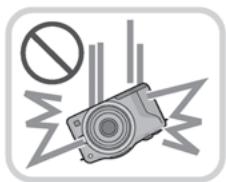
Şiddetli titreşime, darbeye veya baskıya maruz bırakmayın.
- Ürünü aşağıdaki koşullarda kullandığınızda lens, LCD ekran veya dış kaplama hasar görebilir. Ayrıca, arızalanabilir veya görüntüler kaydedilmeyebilir.
– Fotoğraf makinesini düşürmeyin veya çarpmayın.
– Lense veya LCD ekrana sert baskı uygulamayın.
Bu fotoğraf makinesi toz/su geçirmez değildir.
Fotoğraf makinesini çok fazla toz, su, kum vs. olan yerlerde kullanmaktan kaçının.
- Sıvılar, kum ve yabancı maddeler lensin, düğmelerin vs. çevresindeki alana girebilir. Tamir edilemeyecek arızalara sebep olabileceği den dikkatli olun.
– Çok tozlu veya kumlu yerler.
– Yağmurlu havalarda veya sahilde kullanırken, suyun fotoğraf makinesine temas edebileceği yerler.
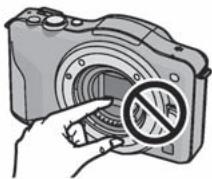
Dijital fotoğraf makinesi gövdesinin aksesuar takma yuvasının içine elinizi sokmayın. Sensör hassas bir parça olduğunda arızalanabilir veya hasar görebilir.
■ Buğulanma Hakkında (Lens veya LCD ekran buğulandığında)
- Ortam sıcaklığı veya nem oranı değiştiğinde buğulanma meydana gelir. Lenste ve LCD ekranda kirlenmeye, küflenmeye veya fotoğraf makinesi arızalarına sebep olacağından buğulanmaya dikkat edin.
- Buğulanma durumunda, fotoğraf makinesini kapatın ve yaklaşık 2 saat kadar bu durumda bekletin. Fotoğraf makinesinin sıcaklığı, ortam sıcaklığına yaklaştığında buğulanma doğal bir şekilde kaybolacaktır.
Fotoğraf makinesini kullanmadan önce bütün aksesuarların verilip verilmediğini kontrol edin.
- Aksesuarlar ve şekilleri ülkeye veya fotoğraf makinesini satın aldığınız bölgeye göre değişiklik gösterecektir.
Aksesuarlarla ilgili detaylar için Temel Kullanım Kılavuzuna bakın. - Batarya, metinde batarya veya pil olarak geçecektir.
- Batarya şarj cihazı, metinde batarya şarj cihazı veya şarj cihazı olarak geçecektir.
- SD Hafıza Kartı, SDHC Hafıza Kartı ve SDXC Hafıza Kartı metinde kart olarak geçer.
- Kart isteğe bağlıdır.
- Bu kılavuzdaki açıklama değiştirilebilir lens esaslıdır (H-H014).
[STABILIZER] (Sabitleyici) (sayfa 69), Yön Algılama Fonksiyonu (sayfa 30) gibi bulunmayan fonksiyonlar ve bu kılavuzdaki açıklamalar değiştirilebilir lens esaslıdır (H-FS014042).
- Verilen aksesuarları kaybettiğiniz takdirde, bayinize veya en yakın yetkili servise başvurun. (Aksesuarları ayrı olarak satın alabilirsiniz.)
Parçaların Adları ve İşlevleri
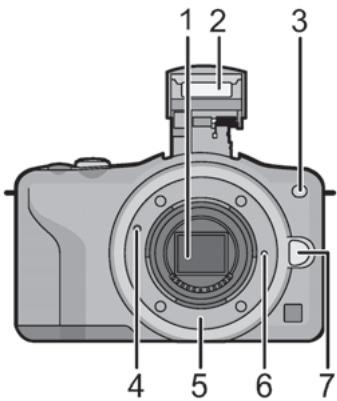
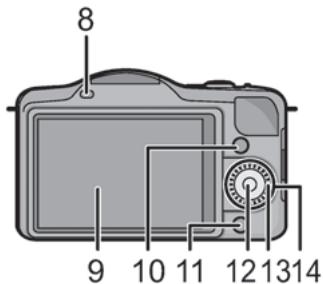
■ Fotoğraf makinesi gövdesi
1 Sensör
2 kez yanıp sönme (sayfa 72)
3 Otomatik zamanlayıcı göstergesi (sayfa 81)/AF destek lambası (sayfa 140)
4 Lens takma işreti (sayfa 14)
5 Destek
6 Lens kilidi pimi
7 Lens açma düğmesi (sayfa 13)
8 Flaş açma düğmesi (sayfa 72)
9 Dokunmatik panel/LCD ekran (sayfa 10)
10 Oynatma düğmesi (sayfa 47, 51)
11 [Q.MENU/Fn] düğmesi (sayfa 59, 97)/Silme/Geri dönme düğmesi
12 MENU/SET düğmesi (sayfa 11, 57)
13 Kontrol düğmesi (sayfa 11)
14 İmleç tuşları (sayfa 11)
▲/lşık dengeleme düğmesi (sayfa 39, 76, 100, 101)
▶/WB (beyaz denge) (sayfa 92)
◀/AF Modu düğmesi (sayfa 83)
▼/[DRIVE MODE] düğmesi
Bu düğme, görüntü kayıt modunda kullanıcıının aşağıdaki seçenekler arasından seçim yapmalarını sağlayacaktır.
Tek (sayfa 33)/Patlama (sayfa 77)/Otomatik braket (sayfa 79)/Otomatik zamanlayıcı (sayfa 81)
Kullanmadan Önce
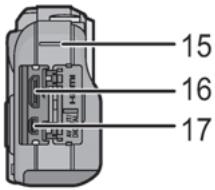
15 Omuz askısı tokası (sayfa 16)
- Fotoğraf makinesini kullanırken, düşmemesi için omuz askısını taktığınızdan emin olun.
16 [HDMI] çıkışı (sayfa 164)
17 [AV OUT/DIGITAL] çıkışı (sayfa 164, 169, 172, 174)
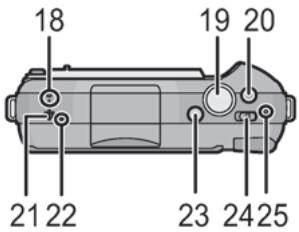
18 Mikrofon
- Mikrofonu parmaklarınızla kapatmayın.
19 Fotoğraf çekim düğmesi (sayfa 33)
20 Hareketli görüntü düğmesi (sayfa 45)
21 Hoparlör (Sayfa 64)
- Hoparlörü parmaklarınızla kapatmayın.
22 Odak mesafesi referans işareti (sayfa 91)
23 Akıllı Otomatik düğmesi (sayfa 35)
24 Fotoğraf makinesi AÇMA/KAPATMA düğmesi (sayfa 26)
25 Durum göstergesi (sayfa 26)
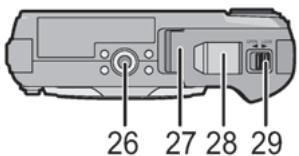
26 Tripod (üç ayaklı stand) soketi (sayfa 188)
27 Kart/Batarya kapağı (sayfa 22)
28 DC coupler kapağı
- Bir AC adaptörü kullanırken DC coupler (opsiyonel) ve AC adaptörü (opsiyonel) kullandığınızdan emin olun. (Sayfa 178)
29 Batarya çıkarma tırnağı (sayfa 22)
Lens
H-H014
(LUMIX G 14 mm/F2.5 ASPH.)
H-FS014042
30 Lens yüzeyi
31 Odak halkası (sayfa 89)
32 Kontak noktası
33 Lens takma işreti (sayfa 14)
34 Tele
35 Wide
36 Zoom halkası (Sayfa 71)
Dokunmatik Ekran
Bu dokunmatik ekran baskıyı algılayan tiptir.
Ekrana dokunma
Dokunmatik ekrana dokunup bırakmak için.
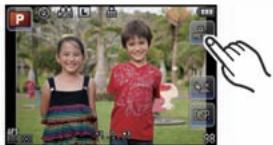
Dokunmatik ekranda görünen simgeleri veya görüntüleri seçme gibi işlemleri yapmak için kullanın.
- Dokunmatik ekranı kullanarak özellikleri seçtiğinizde, istediğiniz simgenin ortasına dokunduğunuzdan emin olun.
Sürükleme
Dokunmatik ekranı bırakmadan yapılan hareket.
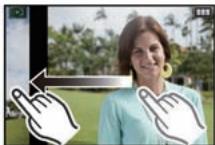
Bu, AF alanını kaydırmak, sürgülü çubuğu çalıştırmak vs. için kullanılır.
Bu, gösterim sırasında vs. sonraki görüntüye geçmek için de kullanılabilir.

Not
- Piyasada bulunan bir likit kristal koruyucu kullanıyorsanız, koruyucunun talimatlarını takip edin. (Bazı likit kristal koruyucular görülebilirliği veya çalışabilirliği etkileyebilir.)
- Eğer piyasada mevcut bir koruyucu kullanılırsa, dokunmatik ekranın tepki vermediğini fark ederseniz biraz ekstra baskı gerekebilir.
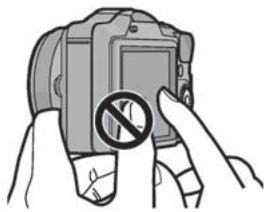
- Fotoğraf makinesini elinizde tutarken kazayla dokunmatik ekrana baskı uygulamaktan kaçının. Aksi takdirde, dokunmatik ekranın çalışması etkilenebilir.
- LCD ekrana dolmakalem ucu gibi sert cisimlerle bastırmayın.
- Tırnağınızla dokunmayın.
- Parmak izi ve diğer cisimlerle kirlendiği zaman LCD ekranı yumuşak bir bezle temizleyin.
- LCD ekranı çizmeyin veya fazla baskı uygulamayın.
- Dokunmatik panelde görünen simgelerle ilgili bilgi için sayfa 179'daki "LCD Ekran Göstergesi" kısmına bakın.
Kalem hakkında
Ayrıntılı işlemler için veya parmaklarınızla işlem yapmak zor olduğunda kalemi (verilmiştir) kolayca kullanabilirsiniz.
- Sadece verilen kalemi kullanın.
- Küçük çocukların erişebilecekleri yerlere yerleştirmeyin.
İmleç tuşları/[MENU/SET] düğmesi
İmleç tuşuna basılması:
Maddelerin seçimi veya değerlerin ayarlanması vs. gerçekleştirilir.
MENU/SET düğmesine basılması:
Ayarlama içeriklerinin onaylanması vs. gerçekleştirilir.
Bu kılavuz, imlecin yukarı, aşağı, sola veya sağa doğru hareket ettirilmesini aşağıdaki gibi veya ▲/▼/◄/► gibi gösterir.
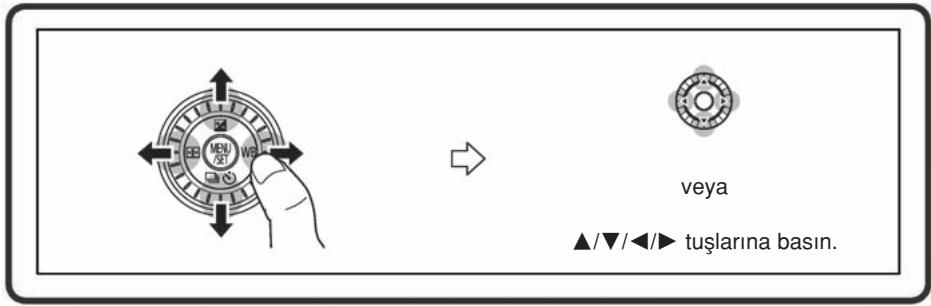
Fotoğraf makinesi dokunmatik ekran kullanılarak çalıştırılsa bile, sağdakine benzer bir kılavuz görünürse, imleç tuşu ile ve MENU/SET düğmesi ile çalıştırmak mümkündür.
![PANASONIC DMCGF3KEG - İmleç tuşları/[MENU/SET] düğmesi - 2](/content/2024/11/53277/images/e27d73af218d1344cfd79b42c2e0d6f18f8ee526fa086119c59adb0a3873f1af.jpg)
Kontrol düğmesinin çevrilmesi:
Maddelerin seçimi veya değerlerin ayarlanması vs. gerçekleştirilir.
Bu kullanım kılavuzunda, kontrol düğmesini çevirme aşağıda gösterildiği gibi belirtilir.
![PANASONIC DMCGF3KEG - İmleç tuşları/[MENU/SET] düğmesi - 3](/content/2024/11/53277/images/81d5525e32ea8d42a311c398d1e0e71850f7aa71232d8201d8e5e73790a83164.jpg)
Bu cihaz Micro Four Thirds Sistemi lens özellikleriyle (Micro Four Thirds mount) uyumlu lensler kullanır.
![PANASONIC DMCGF3KEG - İmleç tuşları/[MENU/SET] düğmesi - 4](/content/2024/11/53277/images/95acc44eae528d8bd1e8e319957d8974b89819ec6ec8d90ea5d9a07d8cc99232.jpg)
MICRO
![PANASONIC DMCGF3KEG - İmleç tuşları/[MENU/SET] düğmesi - 5](/content/2024/11/53277/images/81915392ca49ebeee99328a1b1820866f2cb85d09eace2367c148a3f862028f4.jpg)
MICRO
FOURTHIRDS
■ Four Thirds™ özellikli lens
Four Thirds özellikli lens, takma adaptörü (DMW-MA1; opsiyonel) ile kullanılabilir.


FOURTHIRDS
■ Leica özellikli lens
- M adaptörünü veya R adaptörünü (DMW-MA2M, DMW-MA3R; opsiyonel) kullandığınızda, Leica M veya Leica R Mount değiştirilebilir lenslerini kullanabilirsiniz.
– Bazı lensler için, cismin odaklandığı gerçek mesafe nominal mesafeden biraz farklılık gösterebilir.
– Leica lens montaj adaptörünü kullanırken [SHOOT W/O LENS] (sayfa 143) opsiyonunu [ON] konumuna ayarlayın.
Lens ve fonksiyonları hakkında
Kullanılan lense göre kullanılamayan fonksiyonlar veya farklı olabilen işlemler olabilir.
Otomatik Odak*/Otomatik diyafram ayarı*/Yön Algılama Fonksiyonu (sayfa 30)/[DEFOCUS CTRL] (Odak dışı kontrolü) (sayfa 41)/[STABILIZER] (Görüntü sabitleyici) (sayfa 69)/[QUICK AF] (Hızlı AF) (sayfa 128)/[SHADING COMP.] (Gölge ayarı) (Sayfa 131)
* Değiştirilebilir lensler (H-H014, H-FS014042), hareketli görüntülerin kaydı sırasında otomatik odak ve otomatik diyafram işlemi ile uyumludur. Opsiyonel HD hareketli görüntü uyumlu değiştirilebilir lens (H-VS014140) ile, yüksek AF performansı ve sessizlik tasarımı ile daha iyi ve daha sessiz hareketli görüntü kaydı mümkündür.
Kullanılan lens ile ilgili detaylar için web sitesine bakın.
Uyumlu lenslerle ilgili en son bilgiler için kataloglara/web sayfalarına bakın. http://panasonic.jp/support/global/cs/dsc/ (Bu site sadece İngilizce'dir.)

Not
- Kullandığınız lensin diyafram değerine bağlı olarak mevcut flaş mesafesi vs. değişir.
- Lens üzerinde belirtilen odak uzunluğu, 35 mm film fotoğraf makinesine dönüştürüldüğünde iki katına eşdeğerdir. (50 mm lens kullanıldığında 100 mm lense eşit olacaktır.) 3D değiştirilebilir lensin detayları için web sitesine bakın.
Lensin değiştirilmesi
Lensi değiştirerek fotoğraf çekme seçeneklerini ve fotoğraf makinesi zevkinizi artırabilirsiniz. Aşağıdaki işlemi kullanarak lensi değiştirin.
- Fotoğraf makinesinin kapalı olduğundan emin olun.
- Çok fazla kirin veya tozun olmadığı yerlerde lensi değiştirin. Lens kirlendiği zaman sayfa 183, 184'e bakın.
Lensin çıkarılması
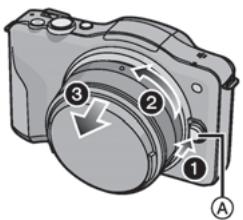
Hazırlıklar : Lens kapağını takın.
Lens çıkarma düğmesine A basarken, lensi duruncaya kadar ok yönünde çevirerek çıkarın.
Hazırlıklar : Arka lens kapağını lensten çıkarın.
- Gövde kapağı fotoğraf makinesine takılıysa, önce bunu çıkarın.
Lens takma işaretlerini B (kırmızı işaretler) lens ile hizalayın ve daha sonra lensi yerine oturuncaya kadar ok yönünde çevirin.
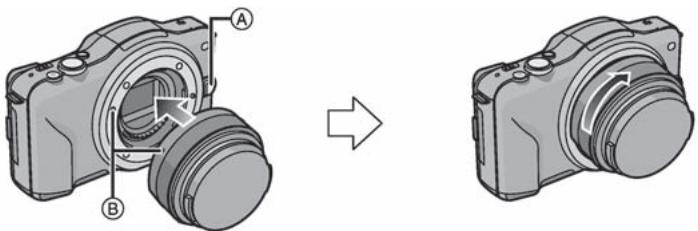
- Lensi çıkarırken lens çıkarma düğmesine A basmayın.
- Lens takma yeri çizileceğinden, lensi belli bir açıyla tutarak fotoğraf makinesi gövdesine takmaya çalışmayın.
- Kayıt yaparken lens kapağını çıkardığınızdan emin olun.

Not
- Lens ve gövde kapağı fotoğraf makinesi gövdesinden çıkarıldığında yuvaya parmaklarını zı sokmayın.
- Tozun veya yabancı maddelerin fotoğraf makinesi gövdesinin iç parçalarına yapışmasını önlemek için, gövde kapağını ya da lensi fotoğraf makinesi gövdesindeki yuvaya takın.
- Kontak uçlarının çizilmesini önlemek için, takılı olmadığı zaman lens arka kapağını lense takın veya lensi kamer gövdesine takın.
- Taşıma sırasında lensin yüzeyini korumak için lens kapağını veya MC Koruyucusunu (opsiyonel) takmanız önerilir. (Sayfa 178)
Parasoleyin Takılması
Parlak güneş ışığı veya zemin ışığı altında, parasoley lensin parlamasını ve çift görüntüyü önleyecektir. Parasoley fazla ışığı keser ve görüntü kalitesini arttırır.
Değiştirilebilir lens ile birlikte verilen parasoleyi (çiçek şekilli) takmak için (H-FS014042)
- Değiştirilebilir lensin (H-H014) parasoleyi yoktur.
Parasoleyi, kısa taraflar yukarı ve aşağı gelecek şekilde lensin üstüne yerleştirin ve duruncaya kadar ok yönünde çevirin.
A Takma işareti.
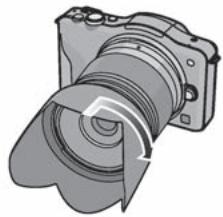
- Parasoleyi geçici olarak ayırırken ve taşırken, parasoleyi lense ters yönde takın.
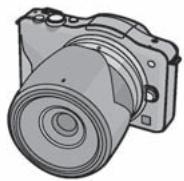
Omuz Askısının Takılması
- Fotoğraf makinesini kullanırken, düşmemesi için omuz askısını takmanızı tavsiye ederiz.

Askıyı, fotoğraf makinesi gövdesindeki tokadan geçirin.
A : Omuz askısı tokası
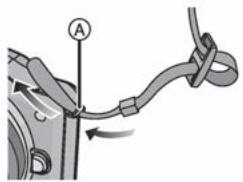
Askının diğer ucunu ok yönünde halkadan ve ardından da tahditten geçirin.
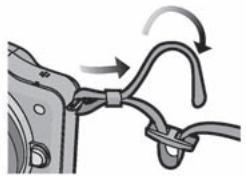
Askının ucunu tahditin diğer tarafından delikten geçirin.
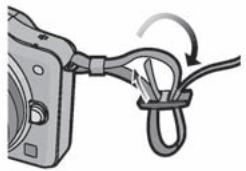
Askının diğer ucunu çekin ve ayrılıp ayrılmadığını kontrol edin.
- 1-4. adımları tekrarlayın ve askının diğer ucunu takın.
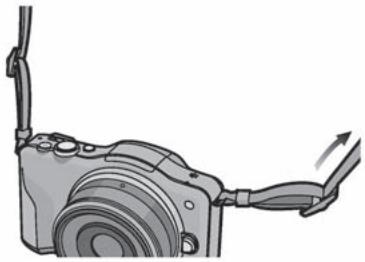
- Omuz askını omzunuza asmak için kullanın.
– Boynunuza dolamayın.
– Yaralanmaya veya kazaya neden olabilir. - Omuz askını küçük çocuklardan uzak tutun.
– Boyunlarına dolanarak kazalara yol açabilir.
Bataryanın Şarj Edilmesi
■ Bu cihazda kullanabilen bataryalar hakkında
Piyasada orijinal ürüne çok benzeyen sahte bataryalar vardır. Bu bataryaların bazıları, uygun güvenlik standartlarının gereksinimlerini karşılamak için iç koruma ile yeterince korunmamaktadır. Bu bataryaların yangına veya patlamaya sebep olma tehlikesi vardır. Sahte bataryaların kullanımı sonucunda meydana gelebilecek kazalardan veya arızalardan sorumlu olmayacağını iz unutmayın. Güvenli ürünlerin kullanıldığından emin olmak için, orijinal Panasonic bataryasının kullanıldığından emin olun.
- Uygun bir şarj cihazı ve batarya kullanın.
Şarj
- Cihaz fabrikadan gönderildiğinde batarya dolu olmayacaktır. Kullanmadan önce, bataryayı iyice şarj edin.
- Bataryayı şarj cihazı ile bir iç mekanda şarj edin.

Kutuplarına dikkat ederek bataryayı takın.
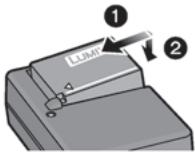
takmalı tip
giriş tipi

Şarj cihazının fişini prize ta- kın.
- Şarj tamamlandığında şarj cihazının fişini prizden çekin ve batar-yayı çıkarın.
![[CHARGE] 90°](/content/2024/11/53277/images/2d94b9106eec5c4ebe1825fd1d62c48bf9fcb6ece2bc0a74dfce1be39d7ef491.jpg)
![[CHARGE]](/content/2024/11/53277/images/69ff6eabd0d9a6c7910bba0c927990a27654006854828df98215d58ab41271a0.jpg)
■ [CHARGE] göstergesi hakkında
Açık: Şarj sırasında yanacaktır.
Kapalı: Şarj normal şekilde tamamlandığında kapanacaktır.
- [CHARGE] göstergesi yanıp söndüğünde
– Bataryanın sıcaklığı çok yüksek veya çok düşüktür. Bataryayı 10şC - 30°C arasındaki sıcaklıklarda yeniden şarj etmeniz önerilir.
– Şarj cihazının veya bataryanın kutupları kirlidir. Bu durumda, kuru bir bezle silin.
■ Şarj süresi
Şarj süresi
Yaklaşık 180 dak.
- Belirtilen şarj süresi, bataryanın tamamen boşaldığı durumlar için geçerlidir. Bataryanın kullanım şekline bağlı olarak şarj süresi değişebilir. Soğuk/sıcak ortamlarda veya batarya uzun süre kullanılmadığı durumlarda şarj süresi, normalden daha uzun sürebilir.

Not
- Elektrik fişinin kontak alanları çevresinde herhangi bir metal cisim bırakmayın (klips gibi).
Aksi takdirde, kısa devreden veya bunun sonucunda oluşan ısidan dolayı yangın vs/veya elektrik çarpması meydana gelebilir. - Batarya tamamen boşalmazsa bile şarj edilebilir ancak, tamamen boşalmadan bataryayı şarj etmemenizi tavsiye ederiz. (Şişme meydana gelebilir.)
Yaklaşık çalışma süresi ve kaydedilebilir görüntü sayısı
■ Batarya göstergesi
Batarya göstergesi ekranda görünür.

- Batarya bittiğinde gösterge kırmızıya döner ve yanıp söner. (Durum göstergesi de yanıp söner) Bataryayı şarj edin veya tamamen dolu bir batarya ile değiştirin.
■ Sabit görüntülerin kaydedilmesi (Program AE modunda CIPA standardına göre)
| Değiştirilebilir lens (H-H014) kullanıldığında | |
| Kaydedilebilir görüntü sayısı | Yaklaşık 340 görüntü |
| Kayıt süresi | Yaklaşık 170 dak. |
| Değiştirilebilir lens (H-FS014042) kullanıldığında | |
| Kaydedilebilir görüntü sayısı | Yaklaşık 320 görüntü |
| Kayıt süresi | Yaklaşık 160 dak. |
CIPA standartlarına göre kayıt koşulları
- CIPA, [Fotoğraf makinesi & Görüntü Ürünleri Kuruluşunun] kısaltmasıdır.
- Sıcaklık: 23*C/Nem Oranı: LCD ekran açıkken %50 nem.
- Bir Panasonic SD Hafıza kartını kullanma (2 GB).
- Verilen bataryayı kullanma.
- Fotoğraf makinesi açıldıktan 30 saniye sonra kaydı başlatma.
- Her çekimde flaş yakılarak her 30 saniyede bir çekim.
- Her 10 çekimden sonra fotoğraf makinesini kapatma ve batarya soğuyuncaya kadar bekleme.
Kaydedilebilir görüntü sayısı, çekim aralığı süresine göre değişiklik gösterir.
Çekim aralığı süresi uzadıkça, kaydedilebilir görüntü sayısı azalır. (Örneğin, her iki dakikada bir görüntü çekmeniz gerekirse, o zaman görüntü sayısı yukarıda belirtilen görüntü sayısının yaklaşık dörtte biri olacaktır (her 30 saniyede bir çekilen bir görüntü esaslı olarak)).
■ Hareketli görüntü kaydı
– [AVCHD] (Görüntü kalitesi [FSH] olarak ayarlı iken kayıt yapma)
| Değiştirilebilir lens (H-H014) kullanıldığında | |
| Kayıt süresi | Yaklaşık 150 dak. |
| Gerçek kayıt süresi | Yaklaşık 75 dak. |
| Değiştirilebilir lens (H-FS014042) kullanıldığında | |
| Kayıt süresi | Yaklaşık 130 dak. |
| Gerçek kayıt süresi | Yaklaşık 65 dak. |
– [HAREKETLİ JPEG] (Görüntü kalitesi [HD] olarak ayarlı iken kayıt yapma)
| Değiştirilebilir lens (H-H014) kullanıldığında | |
| Kayıt süresi | Yaklaşık 160 dak. |
| Gerçek kayıt süresi | Yaklaşık 80 dak. |
| Değiştirilebilir lens (H-FS014042) kullanıldığında | |
| Kayıt süresi | Yaklaşık 140 dak. |
| Gerçek kayıt süresi | Yaklaşık 70 dak. |
- Bu süreler, 23*C ortam sıcaklığı ve %50 nem oranı içindir. Bu sürelerin yaklaşık olduklarıını unutmayın.
- Gerçek kayıt süresi, güç kaynağını (AÇMA/KAPATMA), kaydı başlatma/durdurma vs. gibi işlemleri tekrarlarken kayıt için kullanılan süredir.
- Hareketli görüntüler kesintisiz olarak 29 dakika 59 saniye kadar kaydedilebilir. Ayrıca, [MOTION JPEG] modunda kaydedilen hareketli görüntüler kesintisiz olarak 2 GB'a kadar kaydedilir. Kalan kesintisiz kayıt süresi ekranda görünür.
Gösterim
| Değiştirilebilir lens (H-H014) kullanıldığında | |
| Gösterim süresi | Yaklaşık 270 dak. |
| Değiştirilebilir lens (H-FS014042) kullanıldığında | |
| Gösterim süresi | Yaklaşık 250 dak. |

Not
- Çalışma süreleri ve kaydedilebilir görüntü sayısı, ortama ve kayıt koşullarına göre değişiklik gösterecektir.
Örneğin, aşağıdaki durumlarda, çalışma süresi kısalır ve kaydedilebilir görüntü sayısı azalır.
– Kayak merkezleri gibi sıcaklığı düşük ortamlarda.
–[LCD MODE]’unun [AUTO] ayarı veya [LCD MODE]’unun [MODE1] ayarı kullanıldığında.
– Flaş sıkça kullanıldığında.
- Batarya düzgün şarj edildiği halde fotoğraf makinesinin çalışma süresi aşırı kısa ise, bataryanın kullanım ömrünün sonuna gelinmiştir. Yeni bir batarya satın alın.
Kartın (Opsiyonel)/Bataryanın Takılması ve Çıkarılması
- Fotoğraf makinesinin kapalı olduğundan emin olun.
- Bir Panasonic kartını kullanımızı tavsiye ederiz.

Çıkartma tırnağını okun gösterdiği yöne doğru kaydırarak kart/batarya kapağını açın.
- Daima orijinal Panasonic bataryalarını kullanın.
- Diğer bataryaların kullanılması, cihazın kalitesini garanti etmez.

Batarya: Yönüne dikkat ederek bir çıt sesi duyuncaya kadar bataryayı yerleştirin ve ardından A kolu ile yerine sabitlendiğini kontrol edin. Bataryayı çıkarmak için A kolunu ok yönünde çekin.
Kart: Takma yönüne dikkat ederek bir “çit” sesi duyuncaya kadar yerine itin. Kartı çıkartmak için, bir çit sesi duyuncaya kadar itin ve ardından kartı dik bir şekilde dışarı çekin.
B : Kartın arka bağlantı uçlarına dokunmayın.
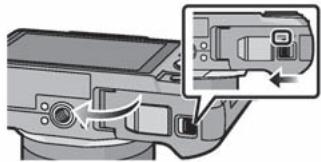
①: Kart/batarya kapağını kapatın.
②: Batarya çıkarma tırnağını okun göster-
diği yöne doğru kaydırın.
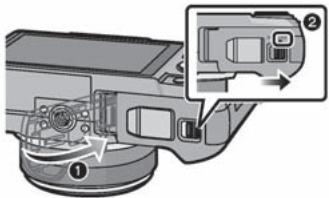
- Kullanımdan sonra bataryayı çıkartın.
- Şarj edildikten sonra uzun bir süre kullanılmazsa, batarya boşalacaktır.
- Batarya, kullanım sırasında ve şarj işlemi esnasında ve sonrasında ısınır. Kullanım sırasında fotoğraf makinesi ısınır. Bu bir arıza değildir.
- Kartı veya bataryayı çıkarmadan önce, fotoğraf makinesini kapatın ve durum göstergesi tamamen kayboluncaya kadar bekleyin. (Aksi takdirde, cihaz normal çalışmayabilir ve kart hasar görebilir veya kaydedilen görüntüler kaybolabilir.).
Kart Hakkında
Bu cihazda kullanılabilen kartlar hakkında
SD video standardına uygun aşağıdaki kartlar bu cihazla kullanılabilir.
(Kılavuzda kart olarak geçecektir.)
| Açıklamalar | |
| SD Hafıza kartı (8 MB ile 2GB arası) | Hareketli görüntüleri [AVCHD] modunda kaydederken “4. Sınıf” veya üstü SD Hız Sınıflı* bir kart kullanın.Ayrıca, hareketli görüntüleri [MOTION JPEG] modunda kaydederken “6. Sınıf” veya üstü SD Hız Sınıflı bir kart kullanın.SDHC Hafıza kartları SDHC Hafıza Kartı veya SDXC Hafıza Kartı uyumlu cihazlarda kullanılabilir.SDXC Hafıza kartları sadece SDXC Hafıza Kartı uyumlu cihazlarda kullanılabilir.SDXC Hafıza Kartlarını kullanırken PC ve diğer cihazların uyumlu olduklarıı kontrol edin.http://panasonic.net/avc/sdcard/information/SDXC.htmlSadece solda belirtilen kapasiteli kartlar kullanılabilir. |
| SDHC Hafıza Kartı (4 GB - 32 GB) | |
| SDXC Hafıza Kartı (48 GB, 64 GB) |
* SD Hız Sınıfı, sürekli yazım ile ilgili hız standardıdır. Kart üzerinde etiket vs. aracılığıyla kontrol edin.
Örneğin:




Karta erişim
Karta görüntü kaydedildiğinde, kart erişim göstergesi (kırmızı yanar.

- Erişim göstergesi yandığında)görüntüler yazıldığında, okunduğunda veya silindiğinde veya kart formatlandığında cihazı kapatmayın, bataryayı veya kartı çıkarmayın veya AC adaptörünü (opsiyonel) ayırmayın. Ayrıca, fotoğraf makinesini titreşime, darbelere veya statik elektriğe maruz bırakmayın.
Aksi takdirde, kart veya üzerinde kayıtlı veriler hasar görebilir ve fotoğraf makinesi düzgün çalışmayabilir.
Titreşim, darbe veya statik elektrikten dolayı çalışma başarısız olursa, işlemi yeni-den yapın.
- En son bilgiler için web sitemizi ziyaret edin. http://panasonic.jp/support/global/cs/dsc/ (Bu site sadece İngilizce'dir.)

Not
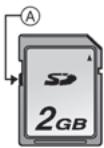
- Yazım koruma tırnağı A mevcut (Bu düğme [LOCK] konumuna alındığında, veri yazma, silme veya formatlama işlemi yapılamaz. Düğme eski konumuna alındığında veri yazma, silme ve formatlama işlemi yapılabilir.)
- Karttaki veriler elektromanyetik dalgalardan, statik parazitlerden veya fotoğraf makinesinin ya da kartın hasar görmesinden dolayı bozulabilir veya kaybolabilir. Önemli verileri bir bilgisayara vs. kaydetmenizi tavsiye ederiz.
- Kartı bilgisayarda veya diğer cihazlarda formatlamayın. Düzgün çalışması için, kartı sadece fotoğraf makinesinde formatlayın. (Sayfa 68)
- Yutulmasını önlemek için Hafıza Kartını çocuklardan uzak tutun.
Yaklaşık kaydedilebilir görüntü sayısı ve mevcut kayıt süresi
■ Kaydedilebilir görüntü sayısı ve mevcut kayıt süresi göstergesi hakkında
- Mevcut kayıt süresi ve kaydedilebilir görüntü sayısı göstergesi arasında geçiş [CUSTOM] menüsündeki [REMAINING DISP.] sekmesinde (sayfa 141) yapılabilir.
Ⓐ Kaydedilebilir görüntü sayısı
⑧ Mevcut kayıt süresi
■ Kaydedilebilir görüntü sayısı
- Kalan görüntü sayısı 10000'den fazla ise [9999+] görünür.
- Ekran oranı [4:3], Kalite [■■]
| [PICTURE SIZE] (Görüntü boyutu) | 2 GB | 8 GB | 32 GB | 64 GB |
| L (12M) | 280 | 1150 | 4650 | 9150 |
| M (6M) | 510 | 2060 | 8350 | 16470 |
| S (3M) | 810 | 3260 | 13210 | 24710 |
- Ekran oranı [4:3], Kalite [RAW]
| [PICTURE SIZE] (Görüntü boyutu) | 2 GB | 8 GB | 32 GB | 64 GB |
| L (12M) | 90 | 360 | 1470 | 2920 |
| M (6M) | 105 | 420 | 1710 | 3400 |
| S (3M) | 110 | 450 | 1850 | 3660 |
■ Mevcut kayıt süresi (hareketli görüntüleri kaydederken)
- “h” saatin, “m” dakikanın ve “s” ise saniyenin kısaltmasıdır.
• [AVCHD]
| [REC QUALITY] (Kayıt kalitesi) | 2 GB | 8 GB | 32 GB | 64 GB |
| FSH | 15m00s | 1h1m | 4h10m | 8h27m |
| SH | 15m00s | 1h1m | 4h10m | 8h27m |
• [MOTION JPEG] (Hareketli JPEG)
| [REC QUALITY] (Kayıt kalitesi) | 2 GB | 8 GB | 32 GB | 64 GB |
| HD | 8m10s | 33m10s | 2h14m | 4h32m |
| VGA | 21m40s | 1h27m | 5h54m | 11h56m |
| QVGA | 1h2m | 4h12m | 16h59m | 34h21m |
- Ekranda görünen kaydedilebilir görüntü sayısı ve mevcut kayıt süresi değerleri yaklaşıktır. (Bu değerler, kayıt koşullarına ve kartın tipine bağlı olarak değişir.)
- Kaydedilebilir görüntü sayısı ve mevcut kayıt süresi cisme bağlıdır.
- Hareketli görüntüler kesintisiz olarak 29 dakika 59 saniye kadar kaydedilebilir. Ayrıca, [MOTION JPEG] modunda kaydedilen hareketli görüntüler kesintisiz olarak 2 GB'a kadar kaydedilir. Kalan kesintisiz kayıt süresi ekranda görünür.
Tarih/Zaman Ayarı (Saat ayarı)
Saat, satın alım sırasında sadece dokunmatik işlem ile ayarlanabilir. Saat ayarlarını değiştirmek için, [SETUP] menüsündeki [CLOCK SET] kısmına bakın (sayfa 61).
- Saat fabrikada ayarlanmamıştır.

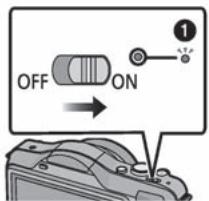
Fotoğraf makinesini açın.
- Bu cihazı açtığınızda, durum göstergesi ① yanar.
- Dil seçme ekranı görünmezse, 4. adıma geçin.

[LANGUAGE SET] tuşuna basın.

Dil seçiminizi yapın.

[CLOCK SET] tuşuna basın.
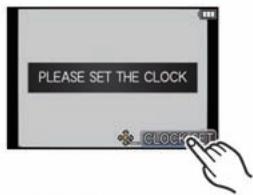
Ayarlamak istediğiniz maddelere (Yıl/Ay/Gün/Saat/Dakika) dokunun ve [▲]/[▼] tuşlarına basarak ayarlayın.
- [▲]/[▼] tuşlarına sürekli dokunarak ayarlamaları değiştirmeye devam edebilirsiniz.
- Tarihi ve saati ayarlamadan tarih ve saat ayarlarını iptal etmek için [CANCEL] tuşuna basın.
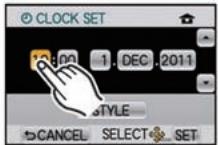
Gösterim sırasını ve saatin gösterim formatını ayar-lamak için
- Gösterim sırası/saat gösterim formatı ayarlama ekranını görüntülemek için [STYLE] tuşuna basın.
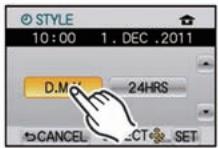

Ayarlamak için [SET] tuşuna dokunun.

Onay ekranında [SET] tuşuna dokunun.

Not
- Batarya çıkarılsa bile saat ayarı dahili saat pili kullanılarak 3 ay kadar korunur. (Dahili pili şarj etmek için, dolu bataryayı 24 saat kadar cihazda bırakın.)
- Saat ayarlanmazsa, [TEXT STAMP] (sayfa 148) özelliği ile fotoğraflara tarih bastığınızda veya fotoğrafları bir fotoğraf stüdyosunda bastırdığınızda, tarih baskısı doğru yapılamaz.
- Saati ve tarihi doğru ayarladığınızdan emin olun; aksi takdirde, görüntü basıldığında tarih baskısı yanlış olacaktır.
Kayıt Modunun Seçilmesi

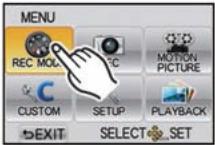
MENU/SET düğmesine basın.
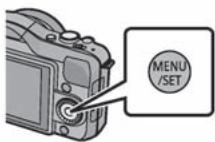

[REC MODE] tuşuna dokunun.
- Kayıt Modunu listeleyen bir ekran görünür.
- Kayıt Modunda Kayıt Modu simgesine dokunarak da Kayıt Modunu listeleyen ekranı görüntülemek mümkündür.
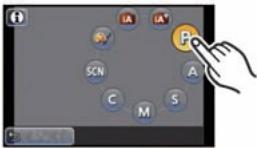
![PANASONIC DMCGF3KEG - [REC MODE] tuşuna dokunun. - 1](/content/2024/11/53277/images/69b56713f987c0e4c972069146e08a9f868e2030d422195f6591c8c076a0e933.jpg)
![PANASONIC DMCGF3KEG - [REC MODE] tuşuna dokunun. - 3](/content/2024/11/53277/images/2bfc727a6ee4f921daa0e5177ac6953f4d688dec71666971cfebd9e1ee338392.jpg)
Seçmek için Kayıt Moduna dokunun.
- [i] simgesine dokunulduğunda [i] simgesi yanar ve Kayıt Moduna dokunulduğunda Kayıt Modunun bir açıklaması görünür. [CANCEL] tuşuna dokunulduğunda Kayıt Modunu listeleyen ekrana dönülecek ve [i] simgesi kaybolacaktır.
■ Temel İşlemler

Akıllı Otomatik Modu (sayfa 35)
Cisimler fotoğraf makinesi tarafından otomatik olarak seçilen ayarlar kullanılarak kaydedilir.

Akıllı Otomatik Plus Modu (sayfa 39)
Fotoğraf makinesi tarafından seçilen ayarları kolayca tercihlerinizle uyumlu hale getirir ve kaydeder.

Program AE modu (sayfa 42)
Cisimler kendi ayarlarınız kullanılarak kaydedilir.
■ Geliştirilmiş İşlemler

Diyafram önceliği AE modu (sayfa 100)
Enstantane hızı otomatik olarak ayarlamış olduğunuz diyafram değeri tarafından belirlenir.

Obtüratör önceliği AE modu (sayfa 100)
Diyafram değeri otomatik olarak ayarlamış olduğunuz enstantane hızı tarafından belirlenir.

Manuel pozlama modu (sayfa 101)
Işık, manuel olarak ayarlanan diyafram değeri ve enstantane hızı tarafından ayarlanır.

Kişisel ayar modu (Sayfa 113)
Önceki kayıtlı ayarlarla fotoğraf çekmek için bu modu kullanın.

Sahne modu (sayfa 103)
Bu, kaydedilen sahneye uygun fotoğraflar çekmenizi sağlar.

Yaratıcı kontrol modu (Sayfa 110)
Görüntü efektini kontrol ederken kayıt yapmanızı sağlar.
İyi fotoğraf çekimi için ipuçları
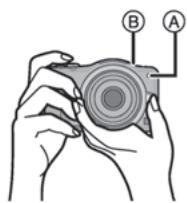
- Flaşı, AF destek lambasını A veya mikrofonu B parmaklarınızla ya da başka nesnelerle kapatmayın.
- Fotoğraf makinesini dikkatlice her iki elinizle tutun, kollarınızı yanlarınızda sabit tutun ve ayaklarını hafifçe birbirinden ayırın.
- Fotoğraf çekim düğmesine basarken fotoğraf makinesini hareket ettirmemeye dikkat edin.
■ Yön Algılama Fonksiyonu
Yön Algılama Fonksiyonunu destekleyen bir lens gereklidir.
– Değiştirilebilir lens (H-H014) Yön Algılama Fonksiyonunu desteklemez.
– Değiştirilebilir lens (H-FS014042) Yön Algılama Fonksiyonunu destekler.
Fotoğraf makinesi dik tutularak çekilen görüntüler dik (döndürülmüş) olarak oynatılır. (Sadece [ROTATE DISP.] opsiyonu (sayfa 154) [ON] (açık) konumuna ayarlandığında).
- Yön Algılama Fonksiyonu, fotoğraf makinesi aşağı veya yukarı doğru tutularak kayıt yapıldığı zaman düzgün çalışmayabilir.
- Sadece uyumlu bir lens kullandığınızda yön algılama fonksiyonunu kullanabilirsiniz. (Uyumlu lensler için kataloga, web sitesine vs. başvurun.)
- 3D görüntüleri dikey yönde kaydedemezsiniz.
Kayıt Modu:

Sabit Görüntü Çekimi
Sabit görüntü çekerken odağın ayarlanması (AFS/AFC)
1 [REC] modu menüsünde [FOCUS MODE] ayarını seçin. (Sayfa 57)
2 MENU/SET düğmesine basarak istediğiniz maddeyi seçin.
- Normalde, [AFS]'yi kullanın.
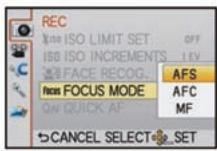
| AFS | “AFS”, “Auto Focus Single” (otomatik tek çekim odağı) ifadesinin kısaltmasıdır. Fotoğraf çekim düğmesine yarıya kadar basıldığında odak otomatik olarak ayarlanır. Sonuna kadar basıldığında odak sabitlenir. |
| AFC | “AFC”, “Auto Focus Continuous” (sürekli otomatik odak) ifadesinin kısaltmasıdır. Bu mod, fotoğraf çekim düğmesine yarıya kadar basıldığında cismin hareketini sürekli odaklayarak daha kolay çekim yapmanızı sağlar.Hareketli bir cismin fotoğraflarını çekerken, fotoğraf makinesi cismin hareketini sezer ve odaklar. (hareket algılama)Zoom halkası Wide konumundan Tele konumuna çevrildiğinde veya aniden uzaktaki bir cisimden yakındaki bir cisme geçildiğinde, cisme odaklanma zaman alabilir.Cisme odaklanma zor olduğunda fotoğraf çekim düğmesine tekrar yarıya kadar basın.Fotoğraf çekim düğmesine yarıya kadar basıldığında ekranda titreme görülebilir.[AFC] özelliği için, sayfa 12’de belirtilen web sitesine bakın. |
| MF | Odak halkasını döndürerek odağı manuel olarak ayarlayın. (sayfa 89) |
- Ayarlamayı yaptıktan sonra menüden çıkın.
3 Fotoğraf çekim düğmesine yarıya kadar basın.
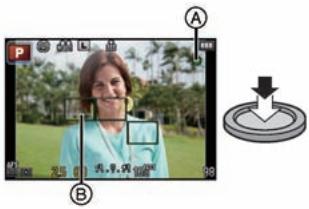
| Odak Modu | AFS | ||
| Odak | Cisim odaklandığında | Cisim odaklanmadığında | |
| Odak simgesi | A | Açık | Yanıp söner |
| AF alanı | B | Yeşil | — |
| Ses | 2 kez öter | — | |
| Odak Modu | AFC | ||
| Odak | Cisim odaklandığında | Cisim odaklanmadığında | |
| Odak simgesi | A | Açık | Yanıp söner veya kapanır |
| AF alanı | B | Yeşil*1 | — |
| Ses | 2 kez öter*2 | — | |
*1 AF modu [■■] konumuna ayarlanırsa, düğmeye yarıya kadar basıldığında odaklanan ilk AF alanı kısa süreli görünebilir.
*2 Düğmeye yarıya kadar basıldığında odaklanma ilk gerçekleştiğinde bir bip sesi duyulacaktır.
- [AFC]'de parlaklık yeterli ise, [AFS]'deki işlemlerin aynısını yapın. Burada, ekrandaki [AFC] sariya dönecek ve [AFS]'ye değişecektir.

Not
- Odak mesafesi kullanılan lense bağlı olarak değişir.
– Değiştirilebilir lens (H-H014) kullanıldığında: 0,18 m ile ∞ arası
– Değiştirilebilir lens (H-FS014042) kullanıldığında: 0,3 m ile ∞ arası
■ Odaklanması zor cisimler veya kayıt koşulları
- Hızlı hareket eden cisimler, çok parlak cisimler veya kontrastı olmayan cisimler
- Cisimleri pencereden veya parlak cisimlerin yakınında çekerken
- Karanlık olduğunda veya titreşim meydana geldiğinde
- Fotoğraf makinesi cisme çok yakın olduğunda veya hem uzak hem de yakın cisimlerin fotoğrafları çekildiğinde
Sabit Görüntü Çekimi
- [☐] düğmesine basarak çalışma modunu ▼(☐) konumuna ayarlayın.

Kayıt Modunun Seçilmesi
- Kayıt Modunun ayarlanması ile ilgili detaylar için sayfa 28'e bakın.

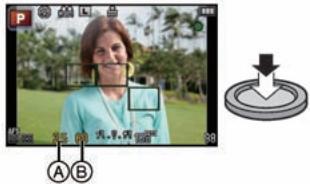
Odaklamak için fotoğraf çekim düğmesine yarıya kadar basın.
A Diyafram değeri
B Enstantane hızı
- Diyafram değeri ve enstantane hızı görünür. (Flaş konumuna ayarlanması dışında, doğru pozlama elde edilmezse kırmızı yanıp sönecektir.)
- [FOCUS PRIORITY] (sayfa 139) başlangıçta [ON] konumuna ayarlandığından, cisim düzgün odak-landığı zaman fotoğraf çekilecektir.

Fotoğraf çekim düğmesine sonuna kadar basın ve fotoğraf çekin.

Dokunmatik Obtüratör fonksiyonunu kullanarak fotoğraf çekme
Odaklanacak cisme dokunulduğunda cisim odaklanacak ve otomatik olarak fotoğraf çekilecektir.
1 Kayıt Modunda [💡] düğmesine dokunun.
- Simge [☐]’ye değişecek ve Dokunmatik Obtüratör fonksiyonu ile fotoğraf çekimi mümkün hale gelecektir.
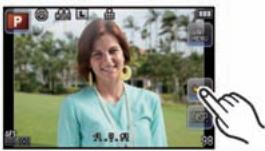
2 Odaklamak istediğiniz cisme dokunun ve bir fotoğraf çekin.
- AF modu [●], [■], [■], veya [■] konumuna ayarlandığı zaman, dokunduğunuz alanda AF Modundaki [■] simgesi ile aynı işlevli AF alanı görünecek ve cisim odak-landığında bir fotoğraf çekilecektir.
- AF modu [+] , konumuna ayarlandığı zaman, dokunduğunuz konum büyütülür ve cisim odaklandığında fotoğraf çekilir. (Ekranın kenarına ayarlanamaz)
- Dokunmak istediğiniz cismin üst tarafından histogram görünürse, histogramı sürükleyerek taşidıktan sonra cisme dokunun (sayfa 10).
3 Dokunmatik Obtüratör fonksiyonunu iptal etmek için [☐] düğmesine dokunun.
![PANASONIC DMCGF3KEG - Dokunmatik Obtüratör fonksiyonunu iptal etmek için [☐] düğmesine dokunun. - 1](/content/2024/11/53277/images/ac7c03d4074a2b135cd03f1053fb6248f813b0d3d5c7db209830d546c38b2c8b.jpg)
Not
- [FOCUS PRIORITY] ayarı [ON] konumunda ise, Odak Modu [AFS]'ye ayarlandığında ve Dokunmatik Obtüratör çalışmadığında, AF alanı kırmızıya döndükten sonra kaybolursa bu, mevcut koşullarda fotoğrafın çekilmeyeceği anlamına gelir.
[AFC)'ye ayarlandığında, odak simgesi yeşil yanıp sönüyorsa fotoğraf çekilmeyecek ancak, ekrana dokunularak cisim odaklandığında fotoğraf çekilecektir. - [METERING MODE] ayarı (sayfa 128) [●] konumuna alındığında parlaklık ölçümü dokunulan noktada gerçekleşir. Ekranın kenarında, ölçme dokunulan yerin çevresindeki parlaklıktan etkilenebilir.
Kayıt ekranında görünen bilgileri değiştirme
Değiştirmek için [DISP.] tuşuna dokunun.
- Ekran aşağıdaki gibi değişcektir:
– Bilgi ile birlikte *1, 2
– Bilgi olmadan ^*1
*1 [CUSTOM] menüsünün [GUIDE LINE] seçeneği [OFF] dışındaki herhangi bir konuma ayarlandığında kılavuz çizgiler görünür.
*2 [CUSTOM] menüsünün [HISTOGRAM] seçeneği [ON] konumuna ayarlandığında histogramlar görünür.
[CUSTOM] menüsünün [EXPO.METER] seçeneği [ON] konumuna ayarlanarak Işık sayacını da görüntülemek mümkündür. (Sayfa 138)
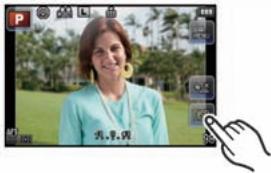
Kayıt Modu:
![PANASONIC DMCGF3KEG - Değiştirmek için [DISP.] tuşuna dokunun. - 2](/content/2024/11/53277/images/19c5ed7afcbee8f3f072e0f20a1223ce215f9e8fbac0f66d3e00e06ea2ca67be.jpg)
Otomatik fonksiyonunu kullanarak fotoğraf çekme
(Akıllı Otomatik Modu)
Fotoğraf makinesi cisme ve koşullara en uygun ayarları seçecektir; bu yüzden bu modu, yeni başlayanlar için ve ayarları fotoğraf makinesine bırakarak kolay fotoğraf çekmek isteyenler için öneriyoruz.
Kayıt modunu [iA] konumuna ayarlayın.
- Kayıt Modunun ayarlanması ile ilgili detaylar için sayfa 28'e bakın.
- Kayıt ekranında [ ] simgesine dokunularak odak dışılık ayarlanamaz. (sayfa 41)
- Cisme dokunulduğunda AF İzleme fonksiyonu çalışır. İmleç tuşuna ◀ yönünce basıldığında ve ardından fotoğraf çekim düğmesine yarıya kadar basıldığında da bu fonksiyonu çalıştırmak mümkündür. Ayrıntılar için, sayfa 85'e bakın.
- [FOCUS PRIORITY] (Odkönceliği) ayarı (sayfa 139) [ON] (Açık) konumuna sabitlenir. Cisim düzgün odaklandığında çekim yapılır.
■ [iA] düğmesi hakkında
【1A】 düğmesine basıldığında, Kayıt Modunun Akıllı Otomatik (1A veya 1A) modu ile diğer modlar arasında geçiş yapabilirsiniz.
- Kayıt Modu İA veya İAı iken [İA] düğmesinin ışığı yanar. (Kayıt sırasında söner)
- Kayıt Modlarının İA ile İA konumları arasında geçiş yapmak için, sayfa 28'deki Kayıt Modu ayarlama yöntemini kullanın.
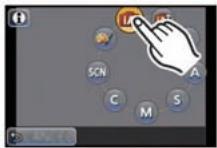
![PANASONIC DMCGF3KEG - ■ [iA] düğmesi hakkında - 2](/content/2024/11/53277/images/691d12d660eb98b4d526e6c39317824432b3a8ce5956280eee741bcb222a69c0.jpg)
![PANASONIC DMCGF3KEG - ■ [iA] düğmesi hakkında - 3](/content/2024/11/53277/images/a32bc5a4ff99eaf4ddf186ea4735a33a7e81238263d0aff60bc9452a04c6b0b4.jpg)
■ Ayarların değiştirilmesi
Aşağıdaki menüler ayarlanabilir.
| Menü | Madde |
| [REC] | [PHOTO STYLE]*/[ASPECT RATIO]/[PICTURE SIZE]/[QUALITY]/[FACE RECOG.]/[FOCUS MODE]/[STABILIZER]* |
| [MOTION PICTURE] | [PHOTO STYLE]*/[REC MODE]/[REC QUALITY]/[FOCUS MODE]/[CONTINUOUS AF]/[WIND CUT] |
| [CUSTOM] | [HISTOGRAM]/[GUIDE LINE]/[REMAINING DISP.]/[TOUCH SETTINGS] |
| [SETUP] | [CLOCK SET]/[WORLD TIME]/[BEEP]/[LCD MODE]/[LANGUAGE] |
- Menünün ayarlama yöntemi için, sayfa 57'ye bakın.
* Ayarlamalar Kayıt Modlarından farklı olabilir.
■ Flaş hakkında
- Flaşı kullanılacağı zaman açın. (Sayfa 72)
- [16A] seçildiğinde, cismin tipine ve parlaklığa bağlı olarak [16A], [16B], [16S] veya [16S] op-siyonu ayarlanır.
• [ɪʃʌ] veya [ɪʃʌ] ayarlandığında, Dijital Kırmızı Göz Düzeltme fonksiyonu aktif hale gelir. - [148] veya [146] kullanıldığında enstantane hızı düşük olacaktır.
■ Sahne Algılama
Fotoğraf makinesi en iyi sahneyi algıladığında, ilgili sahnedeki simge 2 saniye kadar mavi görünür ve ardından normal kırmızıya döner.
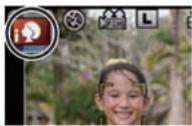
- Sadece [ıA] seçildiğinde
* [FACE RECOG.] ayarı [ON] konumuna alındığında, sadece 3 yaş büyük veya küçük birisinin yüzü algılandığında, kayıtlı yüzlerin doğum günleri için [14] simgesi görünecektir.
Hareketli görüntüleri kaydederken
![IA → [i-PORTRAIT] [i-SCENERY] [i-LOW LIGHT] [i-MACRO]](/content/2024/11/53277/images/ee528960c579d6ce8d5b4928be1cf11f0fbcf82d326856b5b3d4f43a4f40c68d.jpg)
- Herhangi bir sahne uygun değilse [1A] ayarlanır ve standart ayarlar seçilir.
- [ID], [ID] veya [ID] ayarlandığında, fotoğraf makinesi otomatik olarak kişinin yüzünü algılar ve odağı ve ışığı ayarlar. (Yüz Algılama)
- Bir tripod (üç ayaklı stand) kullanıldığında ve sahne modu [☐] olarak belirlendiğinde fotoğraf makinesi sallanmaların minimum olduğunu algıladığında, enstantane hızı normalden daha düşük olacaktır. Fotoğraf çekerken fotoğraf makinesini sallamamaya dikkat edin.
- AF izleme konumuna ayarlandığında belirlenen cisim için en iyi sahne seçilecektir.
- [FACE RECOG.] ayarı [ON] konumuna alındığında ve kayıtlı yüze benzer bir yüz algılandığında [☐], [☐] ve [☐] simgesinin sağ tarafından [R] görünür.
- Aşağıda belirtilenler gibi durumlardan dolayı, aynı cisim için farklı bir sahne belirlenebilir. – Cisim koşulları: Yüz parlak veya karanlık olduğunda, cismin boyutu, cismin rengi, cismin mesafesi, cismin kontrastı, cismin hareket ettiği zaman, – Kayıt koşulları: Günbatımı, gün doğuşu, düşük aydınlatma koşulları altında, fotoğraf makinesi sallandığında, zoom kullanıldığında
- Amaçlanan bir sahnede fotoğraf çekmek için, görüntüleri uygun kayıt modunda çekmenizi tavsiye ederiz.

Not
- Aşağıdaki fonksiyonlar otomatik olarak aktif hale gelir.
– Sahne algılama/Arka Işık Dengeleme/Yüz algılama/Otomatik Beyaz Denge/Akıllı ISO hassasiyet kontrolü/[QUICK AF]/[RED-EYE REMOVAL]/[I.RESOLUTION]/[I.DYNAMIC]/[LONG SHTR NR]/[SHADING COMP.]/[FOCUS PRIORITY]/[AF ASSIST LAMP]
- Arka Plan Işığının Dengelenmesi
– Arka plan ışığı, cismin arka tarafından gelen ışıktır. Bu durumda, cisim karanlık olacaktır, bu nedenle bu fonksiyon bütün görüntüyy aydınlatarak ışığı otomatik olarak dengeler. Arka ışık dengelemesi otomatik olarak uygulanır.
Kayıt Modu:

Kolay ayarlama ve kayıt
(Akıllı Otomatik Plus Modu)
Fotoğraf makinesi tarafından en iyi şekilde ayarlanan parlaklık ve renk kolayca tercihlerinize göre yapılabilir. Bu mod, detaylı ayarlarla uğraşmak istemediğinizde, bunun yerine ayarların fotoğraf makinesi tarafından isteklerinize göre otomatik olarak yapılmasını istediğinizde faydalıdır.
Kayıt modunu [ɪʌt] konumuna ayarlayın.
- Kayıt Modunun ayarlanması ile ilgili detaylar için sayfa 28'e bakın.
- Parlaklık ve renk ayarının yapılmasına izin verme dışında Akıllı Otomatik Plus Modu, Akıllı Otomatik Modu ile aynıdır. Otomatik fonksiyonlar, değiştirebileceğiniz ayarlar ve otomatik sahne tanıma vs. ilgili detaylar için, sayfa 35 ve 37'ye bakın.
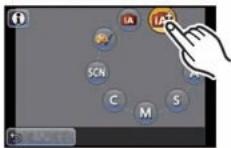
Parlaklığın ayarlanması
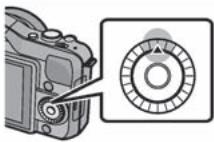
1 Ayarlama ekranını görüntülemek için ▲(☑) tuşuna basın.
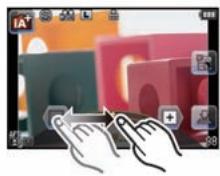
2 Ayarlamak için kayar çubuğa dokunun.
- Bu, görüntünün parlaklığını ayarlayacaktır.
- Ayarlama, kontrol düğmesi çevrilerek de yapılabilir.
- imleç tuşuna bir daha basılarak kayıt ekranına dönülebilir.
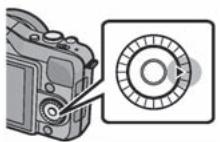
1 Ayarlama ekranını görüntülemek için ▶(WB) tuşuna basın.
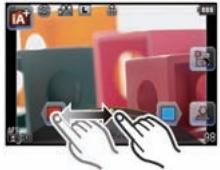
2 Ayarlamak için kayar çubuğa dokunun.
- Bu, görüntünen rengini kırmızımsı tondan mavımsi tona ayarlayacaktır.
- Ayarlama, kontrol düğmesi çevrilerek de yapılabilir.
- imleç tuşuna bir daha basılarak kayıt ekranına dönülebilir.
- [↓] düğmesine basılarak da bir fotoğraf çekilebilir.
- Açma/kapatma düğmesi [OFF] konumuna ayarlandığında veya fotoğraf makinesi başka bir Kayıt Moduna alındığında parlaklık ve renk ayarları varsayılan konuma (orta nokta) dönecektir.
Kayıt Modu:

Odak Dışı Kontrol Fonksiyonu İle Fotoğraf Çekme
Ekranı kontrol ederken arka zemindeki bulanıklığı kolayca ayarlayabilirsiniz.

Ayarlama ekranını görüntülemek için [ ] tuşuna basın.

Ayarlamak için kayar çubuğa dokunun.
- Ayarlama, kontrol düğmesi çevrilerek de yapılabilir.
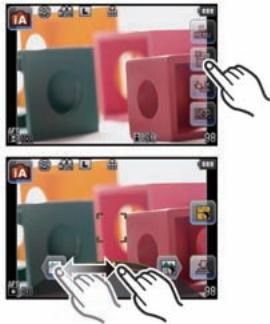
Resimlerin veya hareketli görüntülerin kaydı
- [↓] tuşuna basılarak da bir fotoğraf çekilebilir.
- [☐] tuşuna dokunularak Odak Dışı Kontrol işlemi sonlandırılabilir.

Not
- Akıllı Otomatik (İA veya İA+) Modunun Odak Dışı Kontrol ayarlama ekranında, AF Modu [■] konumuna olacaktır. ◀ imleç tuşuna basılması AF alanı ayarlama ekranını görüntüleyecektir. (Boyut değiştirilemez.)
- Kayıt koşullarına bağlı olarak hareketli görüntü kaydı sırasında bulanıklık değişebilir.
- Hareketli görüntü kaydı sırasında diyafram uygun pozlama aralığında kontrol edilir bu yüzden, cismin parlaklığına bağlı olarak kayar çubuk hareket ettirildiği halde diyafram ve bulanıklık değişmeyebilir. (Örneğin, diyafram tam açık konumuna sabitlendiğinden, kapalı alanlar gibi karanlık sahnelerde bulanıklık değişmeyebilir.)
- Kullanılan lense bağlı olarak, Odak Dışı Kontrol fonksiyonu kullanıldığında lensten bir ses gelebilir ancak, bu ses lensin diyaframının çalışmasındandır ve bir arıza değildir.
- Kullanılan lense bağlı olarak, hareketli görüntü kaydı sırasında kullanıldığı takdirde Odak Dışı Kontrol fonksiyonunun çalışma sesi kaydedilebilir.
- Kullanılan lense bağlı olarak Odak Dışı Kontrol fonksiyonu çalışmayabilir. Uyumlu lensler için web sitesine bakın.
- Yaratıcı Kontrol Modunun [MINIATURE EFFECT] menüsünde Odak Dışı Kontrol fonksiyonu kullanılamaz.
Kayıt Modu:

Favori ayarlarla fotoğraf çekme
(Programme AE modu)
Bu fotoğraf makinesi, enstantane hızını ve diyafram değerini cismin parlaklığına göre otomatik olarak ayarlar.
[REC] modu menüsünde çeşitli ayarları değiştirerek daha özgürce fotoğraflarçekebilirsiniz.
Kayıt modunu [P] konumuna ayarlayın.
- Kayıt Modunun ayarlanması ile ilgili detaylar için sayfa 28'e bakın.
![PANASONIC DMCGF3KEG - Kayıt modunu [P] konumuna ayarlayın. - 1](/content/2024/11/53277/images/fd6cdfded73806bd9a0ef533c1ae0852493ded983259dc4527f37c106964bf71.jpg)
- Aşağıdaki durumlarda enstantane hızı otomatik olarak yaklaşık 20 saniye ile saniyenin 1/4000'i arasına ayarlanır.
–[SENSITIVITY] opsiyonu [ISO160] konumuna ayarlandığında.
–Diyafram değeri F2,5'e ayarlandığında (değiştirilebilen lens (H-H014) takıldığında).
–Diyafram değeri F3,5'e ayarlandığında (değiştirilebilen lens (H-FS014042) takıldığında).
Program Kayması
Program AE modunda, aynı ışık değeri altında ön ayarlı diyafram değerini ve enstantane hızını değiştirebilirsiniz. Buna Program Kayması denir.
Program AE modunda çekim yaparken, diyafram değerini azaltarak arka zemini bulanıklastırabilir veya enstantane hızını düşürerek hareketli görüntüleri daha etkili bir şekilde kecebilirsiniz.
1 Fotoğraf çekim düğmesine yarıya kadar basın ve diyafram değeri ile enstantane hızı değerini ekranda görüntüleyin.
2 Değerler görünürken (10 saniye kadar), kontrol düğmesini çevirerek Program Kayması işlemini yapın.
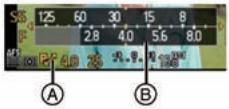
- Sayısal değerlerin gösterimi sırasında, ▲ imleç tuşuna her basılışta Program Kayma ile Işık Dengeleme arasında geçiş yapılır (sayfa 76).
- [EXPO.METER]’i B görüntülemek için kontrol düğmesini çevirin. (sayfa 138)
- Program kayması özelliği aktif hale getirildiğinde, program kayması simgesi A ekran-da görünür.
- Program kayması özelliğini iptal etmek için, fotoğraf makinesini kapatın veya program kayması simgesi kayboluncaya kadar kontrol düğmesini çevirin.
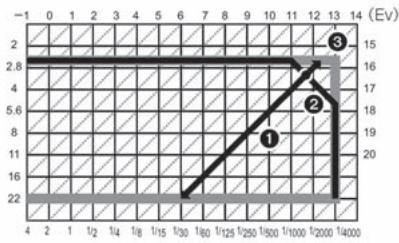
■ Program Kayması Örneği [Değiştirilebilir lens (H-H014) kullanıldığında]
(A): Diyafram değeri
(B): Enstantane hızı
① Program kayma miktarı
② Program kayma çizgisi tablosu
③ Program kayma sınırı
(A)
(B)

Not
- EV, (Işık Değeri) ifadesinin kısaltmasıdır.
EV, diyafram değeri ve enstantane hızı ile birlikte değişir. - Fotoğraf çekim düğmesine yarıya kadar basıldığında ışık yeterli değilse, diyafram değeri ve enstantane hızı kırmızıya döner ve yanıp söner.
- Program kayması özelliği aktif hale getirildikten 10 saniye sonra, program kayması özelliği iptal olur ve fotoğraf makinesi normal program AE moduna döner. Ancak, program kayması ayarı hafızaya alınır.
- Program kayması, sadece yeterli ışık olduğunda ayarlamaların yapılmasına izin verecektir.
- Program kayması, [ISO] dışındaki tüm [SENSITIVITY] ayarlarında kullanılabilir.
Kayıt Modu:

Hareketli Görüntü Kaydı
Bu özellik, AVCHD formatı ile uyumlu yüksek çözünürlüklü hareketli görüntüleri ve Hareketli JPEG modunda kaydedilen hareketli görüntüleri kaydedebilir.
Ses mono olarak kaydedilecektir.
Hareketli görüntüleri kaydederken kullanılabilir fonksiyonlar kullandığınız lense göre değişir ve lensin çalışma sesi kaydedilebilir.
Detaylar için sayfa 12'ye bakın.
Hareketli görüntü kaydı yaparken odağın ayarlanması (Sürekli AF)
Odaklama, [MOTION PICTURE] menüsündeki [FOCUS MODE] ve [CONTINUOUS AF] ayarlarına göre odak değişir.
| Odak Modu | Sürekli AF | Ayarlar |
| AFS/AFC | AÇIK | Fotoğraf makinesini sürekli odaklama yapacak şekilde ayarlayabilirsiniz.• Cisme odaklanma zor olduğunda fotoğraf çekim düğmesine yarıya kadar basın. |
| KAPALI | Hareketli bir görüntü kaydetmeye başladığınızda odak konumu sabitlenir.• Fotoğraf çekim düğmesine yarıya kadar basarak veya cisme doku-narak odağı ayarlamak mümkündür. | |
| MF | AÇIK | Odağı manuel olarak ayarlaya-bilirsiniz. |
| KAPALI |
- Kayıt koşullarına veya kullanılan lense bağlı olarak, hareketli bir görüntü kaydederken Otomatik Odak çalıştırıldığında çalışma sesi kaydedilebilir. Çalışma sesi sizi rahatsız ediyorsa, lens gürültüsünü önlemek için [MOTION PICTURE] memüsündeki [CONTINUOUS AF] ayarını [OFF] konumuna alarak kayıt yapmanız önerilir.
- Hareketli görüntüleri kaydederken zoom'u kullanıyorsanız, odaklama zaman alabilir.
Hareketli Görüntü Kaydı
Her mod için uygun hareketli görüntü kaydı mümkündür.
- Buradaki ekran Kayıt Modu [P] (Program AE Modu) konumuna ayarlandığı durumdaki örnektir.

Hareketli görüntü düğmesine basarak kaydı başlatın.
Ⓐ Geçen kayıt süresi
⑧ Mevcut kayıt süresi
- Hareketli görüntüleri kaydederken kayıt durum göstergesi (kırmızı) c yanıp sönecektir.
Bir hareketli görüntü yü kaydederken, mikrofonu parmaklarınızla veya diğer cisimlerle kapatmayın. - [REC MODE] (Kayıt modu) ve [REC QUALITY] (Kayıt kalitesi) ayarı için sayfa 133'e bakın.
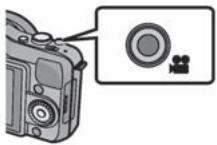
Hareketli görüntü düğmesine tekrar basarak kaydı durdurun.

Not
- Hareketli görüntü düğmesi basılı tutularsa kayıt başladıktan sonra ses 0.5 saniye kadar kaydedilmeyecektir. Hareketli görüntü düğmesine bastıktan hemen sonra bırakın.
- Hareketli görüntü kaydı sırasında kullanılırsa, zoom'un veya düğmenin çalışma sesi kaydedilebilir.
- Mevcut kayıt süresi, her kaydın sonunda doğru bir şekilde güncellenecektir.
- Kartın tipine bağlı olarak, hareketli görüntüleri kaydettikten sonra kart erişim simgesi bir süre görünebilir. Bu bir arıza değildir.
- Sabit ve hareketli görüntülerdeki ekran oranı ayarı farklı ise, hareketli görüntü kaydınnı başlangıcında izleme açısı değişir. [%REC AREA] (sayfa 141) ayarı [■] konumuna alındığında, hareketli görüntü kaydınnı izleme açısı görünür.
- [EX. TELE CONV.] ayarı [ON] konumuna alındığında, sabit görüntüler ile hareketli görüntüler arasındaki zoom katsayısı farklı olduğundan, ekran sabit görüntü ekranı ile hareketli görüntü ekranı arasında değiştirildiğinde izleme açısı değişcektir. (Sayfa 71)
- Yaratıcı Kontrol Modunda [MINIATURE EFFECT] özelliğiyle ses kaydedilmeyecektir.
- Yaratıcı Kontrol Modunda [MINIATURE EFFECT] özelliğiyle, sürenin yaklaşık 1/10'u kaydedilir. (10 dakikadan daha uzun süre kayıt yaparsanız, elde edilen hareketli görüntü kaydı yaklaşık 1 dakika uzunluğunda olacaktır)
- Yaratıcı Kontrol Modundaki [MINIATURE EFFECT] özelliğini kullanırken kısa bir süre sonra hareketli görüntü kaydınlı sonlandırırsanız, fotoğraf makinesi bir süre kayda devam edebilir. Kayıt tamamlanıncaya kadar fotoğraf makinesini tutmaya devam edin.
- Hareketli görüntüleri kaydederken [SENSITIVITY] ayarı [AUTO) (hareketli görüntüler için) konumuna alınacaktır. [ISO LIMIT SET] ayarı çalışmayacaktır.
- Bir hareketli görüntüky kaydederken [STABILIZER] ayarı [(☐)] konumuna alındığı halde [(☐)’e sabitlenecektir.
- Hareketli görüntüleri kaydederken tam dolu bir batarya veya AC adaptörü (opsiyonel) kullanmanızı öneririz. (Sayfa 178)
- AC adaptörünü (opsiyonel) kullanarak hareketli görüntüleri kaydederken elektrik kesintisinden veya AC adaptörünün (opsiyonel) ayrılmasından dolayı elektrik kesilirse, hareketli görüntü kaydedilmeyecektir.
- Bazı Kayıt Modlarında aşağıdaki kategorilerde kayıt yapılacaktır. Aşağıda listelenmeyen modlar için, her bir Kayıt Moduna uygun hareketli görüntü kaydı yapılacaktır.
| Seçilen Kayıt Modu | Hareketli görüntü kaydederken Kayıt Modu |
| Program AE ModuDiyafram Önceliği AE ModuObtüratör Önceliği AE moduManuel pozlama modu[PERIPHERAL DEFOCUS], [PET] Sahne Modunda | Normal hareketli görüntü |
| [BABY1]/[BABY2] Sahne Modunda | Portre Modu |
| [NIGHT PORTRAIT], [NIGHT SCENERY], [ILLUMINATIONS] Sahne Modunda | Düşük Işık Modu |
Görüntülerin/Hareketli Görüntülerin Oynatılması
Görüntülerin Oynatılması

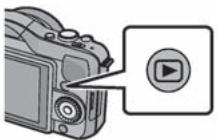
▶ düğmesine basın.
Ekranı yatay sürükleyerek görüntüy ileri veya geri kaydırın (sayfa 10).
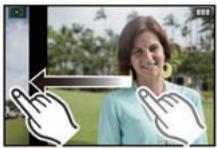
İleri: sağdan sola doğru sürükleyin Geri: soldan sağa doğru sürükleyin
- ◀/▶ imleç tuşlarına basılarak da görüntüy ileri veya geri kaydırmak mümkündür.
- Görüntü ileri/geri alma hızı oynatma durumuna göre değişir.
- Görüntüyü ileri/geri kaydırdıktan sonra parmağınızı ekranın sol veya sağ tarafından tutarak görüntüleri sürekli ileri veya geri kaydırabilirsiniz. (Görüntüler küçük boyutlu olarak görünür).
■ Gösterimi bitirmek için
▶ düğmesine tekrar basın, hareketli görüntü düğmesine veya fotoğraf çekim düğmesine yarıya kadar basın.

Not
- Bu fotoğraf makinesi, JEITA “Japonya Elektronik ve Bilgi Teknoloji Endüstrisi Kuruluşu” tarafından oluşturulmuş DCF standardına (Fotoğraf makinesi Dosya sistemi tasarım düzenlemesi) ve Exif’e (Değiştirilebilir Görüntü Dosyası Formatı) uygundur. Bu fotoğraf makinesi sadece DCF standardıyla uyumlu görüntüleri oynatabilir.
- Diğer fotoğraf makineleriyle kaydedilen görüntüler bu fotoğraf makinesinde gösterilmeyebilir.
Çoklu ekranların görüntülenmesi (Çoklu Gösterim)

tuşuna dokunun.
- Aşağıdaki simgelere dokunarak gösterim ekranını değiştirmek mümkündür.
- [☐]: 1 ekran
- [☐]: 12 ekran
- [☐]: 30 ekran
-
[CAL]: Takvim ekranı göstergesi
-
Gösterim ekranı, kontrol düğmesi çevrilerek de değiştirilebilir.
- Kayar çubukta görünüyorlarsa, [▲]/[▼] tuşlarına dokunarak ekranı değiştirin.
- Kayar çubuk yukarı veya aşağı sürüklenerek ekran değiştirilebilir (sayfa 10).
A Kayar çubuk
- Ekran yukarı veya aşağı sürüklenerek ekran kademeli olarak değiştirilebilir (sayfa 10).
- [[!]] kullanılarak seçilen görüntüler oynatılamaz.
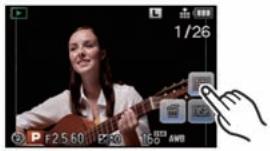

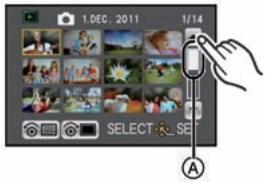
■ Normal gösterime dönmek için Seçmek için görüntüye dokunun.
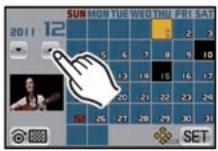
Görüntüleri Kayıt Tarihine Göre Görüntüleme (Takvimli gösterim)

Çoklu Gösterim ekranında [CAL] tuşuna dokunun.
![PANASONIC DMCGF3KEG - Çoklu Gösterim ekranında [CAL] tuşuna dokunun. - 1](/content/2024/11/53277/images/e96faad5ce1024beff3d251c916057dd17159700d1262eacdd7c9d7c5b5216c8.jpg)
Gösterimin yapılacağı ayı seçmek seçin [▲]/[▼] tuşuna dokunun.
- Bir ayda çekim yapılmamışsa, bu ay görünmez.
- Çoklu gösterim ekranını görüntülemek için [☐] tuşuna dokunun.
![PANASONIC DMCGF3KEG - Gösterimin yapılacağı ayı seçmek seçin [▲]/[▼] tuşuna dokunun. - 2](/content/2024/11/53277/images/10559f7bac5fdf39b40a0877963de80eb6505eb150c44aa4b5b029a7272a6d39.jpg)
Gösterimin yapılacağı tarihi seçin ve ardından [SET] tuşuna dokunun.
![PANASONIC DMCGF3KEG - Gösterimin yapılacağı tarihi seçin ve ardından [SET] tuşuna dokunun. - 1](/content/2024/11/53277/images/50b47d36ff6a4d120211038c620d4202461511b78760f29dc01447b0258e9b7f.jpg)
Oynatmak istediğiniz görüntüye dokunun.
- Takvim ekranına dönmek için kontrol düğmesini çevirin veya [CAL] tuşuna dokunun.

Not
- Gösterim ekranında seçilen görüntünün kayıt tarihi, takvim ekranın ilk görüntülendiği zaman seçilen tarih olacaktır.
- Aynı kayıt tarihli birkaç görüntü varsa, o tarihte ilk çekilen görüntü görünecektir.
- Takvimi Ocak 2000 ile Aralık 2099 arasında gösterebilirsiniz.
- Tarih fotoğraf makinesinde kaydedilmemişse, kayıt tarihi 1 Ocak 2011 olarak kaydedilir.
- Seyahat edeceğiniz yerin saatini [WORLD TIME] modunda ayarladıktan sonra fotoğraf çekerseniz, görüntüler gideceğiniz yerde takvime göre oynatma modunda tarih sırasına göre görüntülenir.
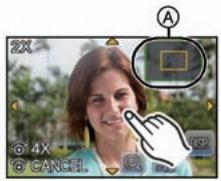
Zoom Fonksiyonunun Kullanılması
Büyütülecek alana iyice dokunun.
1x 2x 4x 8x 16x
- Kontrol düğmesini çevirerek görüntü büytülebilir/küçültebilirsiniz.
- Büyüme oranını değiştirdiğinizde zoom konum simgesi A 1 saniye kadar görünür.
- Görüntü ne kadar büyütülürse, kalitesi de o kadar düşecektir.
- Ekranı sürükleyerek büytülmüş kısmı kaydırabilirsiniz (sayfa 10).
- [Q x1.0] tuşuna dokunulduğunda görüntü orijinal boyutuna (1x) dönecektir.
- [Q] tuşuna dokunduğunuzda, büyütme değeri düşer.
Gösterim ekranında görünen bilgileri değiştirme
Monitör ekranını görüntülemek için [DISP.] tuşuna dokunun.
![PANASONIC DMCGF3KEG - Monitör ekranını görüntülemek için [DISP.] tuşuna dokunun. - 1](/content/2024/11/53277/images/15683222bc0858c5c0b5cd8c74126cae22d16572a2e90bb8038303b531773437.jpg)
- Ekran aşağıdaki gibi değişcektir:
– Bilgi ile birlikte
– Detaylı bilgi göstergesi *1 (sayfa 181)
-Histogram göstergesi *1 (sayfa 181)
– Bilgi olmadan (Seçim göstergesi) ^*1, 2, 3
– Bilgi olmadan A *3
*1 Bir hareketli görüntüy oynatırken veya slayt gösterimi sırasında Zoom yapılırken görünmez.
*2 Bu, [CUSTOM] menüsünde [HIGHLIGHT] (sayfa 138) op-siyonu [ON] konumuna ayarlandığında görünür.
*3 Bir süre kullanılmazsa, sadece [DISP.] görünecektir.
- Gösterim sırasında histogram R (kırmızı), G (yeşil), B (mavi), ve Y (parlak) olarak görünür.
![PANASONIC DMCGF3KEG - Monitör ekranını görüntülemek için [DISP.] tuşuna dokunun. - 2](/content/2024/11/53277/images/237cc8beda2eb023c0b91c78a7374534969c1e70e8740c797bd7823f13b7c809.jpg)
Hareketli Görüntülerin Oynatılması
- Bu cihaz AVCHD ve QuickTime Motion JPEG formatları kullanılarak sadece bu model ile çekilen hareketli görüntüleri oynatmak için tasarlanmıştır.
- Bu cihazda oynatılabilen AVCHD formatındaki hareketli görüntüler, sadece bu cihazda kaydedilen [AVCHD] hareketli görüntüler ve Panasonic dijital fotoğraf makineleri (LUMIX) ile kaydedilen AVCHD formatlı ([AVCHD Lite] dahil) hareketli görüntülerdir.

düğmesine basın.
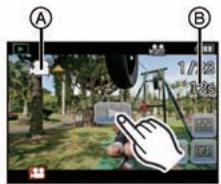
Hareketli görüntü simgeli ([■], [■]) bir görüntü-yü seçin ve daha sonra [▶] düğmesi ile görün-tüyü oynatın.
A Hareketli görüntü simgesi
B Hareketli görüntü kayıt süresi
- Gösterim başladıktan sonra, geçen gösterim süresi ekranda görünür.
Örneğin; 8 dakika ve 30 saniye [8m30s] olarak gösterilir.
- [AVCHD] formatında kaydedilen hareketli görüntüler için bazı bilgiler (kayıt bilgileri vs.) görünmez.
- İmlece 3 saniye kadar basma hareketli görüntüleri oynatmanızı sağlar.
Gösterim sırasında ekranın sağ alt tarafından gösterge, imleç üzerindeki ▲/▼/◀/▶ tuşlarına karşılık gelir.
■ Hareketli görüntü oynatımı sırasında yapılan işlemler
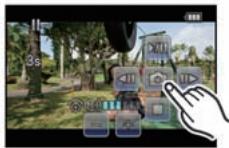
1 Ekrana dokunarak kontrol panelini görüntüleyin.
- 2 saniye içinde herhangi bir işlem yapılmazsa, eski konuma dönülecektir.
2 Dokunarak kontrol panelini çalıştırın.
| Oynatma/Duraklatma | Durdurma | ||
| Hızlı geri alma | Hızlı ileri alma | ||
| Kare kare geri alma(duraklama sırasında) | Kare kare ileri alma(duraklama sırasında) | ||
| Ses seviyesini arttırma | Ses seviyesini düşürme |
* Yaratıcı Kontrol Modunda [MINIATURE EFFECT] özelliğiyle kaydedilen hareketli görüntüleri oynatırken görünmez.
- Hızlı ileri/geri yönde gösterim hakkında
– Gösterim sırasında hızlı ileri almak için [▶] düğmesine (hızlı geri almak için ◀ düğmesine) dokunun. [▶]/◀ düğmesine tekrar basarsanız, hızlı ileri/geri alma hızı artar. (Ekrandaki simge [▶▶] konumundan [▶▶▶] konumuna değişir).
–Normal gösterim hızına dönmek için [▶/■] düğmesine basın.
– Yüksek kapasiteli bir kartı kullanırken, hızlı geri alma hızı normalden düşük olabilir.

Not
- Bu cihaz ile kaydedilen hareketli görüntüleri bilgisayarda oynatmak için, CD-ROM'daki (verilmiştir) "QuickTime" veya "PHOTOfunSTUDIO" yazılımını kullanın.
- Diğer fotoğraf makineleriyle kaydedilen hareketli görüntüler bu fotoğraf makinesinde gösterilmeyebilir.
- Yaratıcı Kontrol Modunda [MINIATURE EFFECT] özelliğiyle kaydedilen hareketli görüntüler yaklaşık 10 kat hızla oynatılır.
Hareketli bir görüntüden sabit görüntüler yaratma
Kayıtlı hareketli bir görüntüden tek bir sabit görüntü yaratabilirsiniz.

Dokunmatik işlem ile hareketli görüntü gösterimi sırasında [Ⅲ] tuşuna dokunun.

[ ] tuşuna dokunun.
- Onay ekranı görünür. [YES] seçildiğinde işlem gerçekleştirilir. İşlem yapıldıktan sonra hareketli görüntü modundan çıkmak [☐] tuşuna dokunun.
- Görüntü, [PICTURE SIZE] (görüntü boyutu) [S] (2 M)'ye, [ASPECT RATIO] (ekran oranı) [16:9]'ye ve [QUALITY] (kalite) [...] 'ye ayarlanmış olarak kaydedilecektir.
- Bir hareketli görüntüden yaratılan sabit görüntüler, normal görüntü kalitesinden daha düşük kaliteli olabilirler.
- [MOTION JPEG] (Hareketli JPEG) kaydı sırasında [VGA] ve [QVGA] ayarı kullanıldığında, sabit görüntü yaratma kabiliyeti kaybolur.
- Diğer cihazlarla kaydedilen bir hareketli görüntüden sabit görüntüler kaydedemeyebilirsiniz.
- Hareketli görüntüden yaratılan sabit görüntülerin gösterimi sırasında [絡] görünür.
Görüntülerin Silinmesi
Silinen görüntüler geri alınamaz.
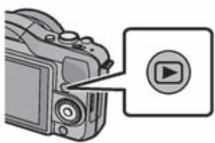
[▶] düğmesine basın.
Tek bir görüntüyü silmek için

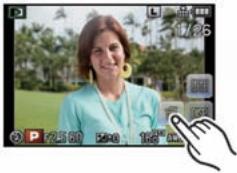
Silinecek görüntü yü seçin ve ardından da [ı] tuşuna dokunun.

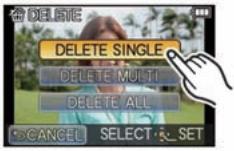
[DELETE SINGLE] tuşuna dokunun.
- Onay ekranı görünür. [YES] seçilerek görüntü silinir.
Çoklu (yaklaşık 100) veya bütün görüntüleri silmek için

[凿] tuşuna dokunun.
![PANASONIC DMCGF3KEG - [凿] tuşuna dokunun. - 1](/content/2024/11/53277/images/33994ab462a95a528d651e9bb9fc55a3eacb2cffe87ace215fdd9857354c59eb.jpg)
[DELETE MULTI] veya [DELETE ALL] tuşuna dokunun.
- [DELETE ALL] → Onay ekranı görünür. [YES] seçilerek görüntü silinir.
- [DELETE ALL] ayarlı iken [ALL DELETE EXCEPT★] seçildiğinde, favori olarak ayarlananlar dışındaki tüm görüntüleri silmek mümkündür.
![PANASONIC DMCGF3KEG - [DELETE MULTI] veya [DELETE ALL] tuşuna dokunun. - 1](/content/2024/11/53277/images/db0d7f1731a92363aae5409c2a0bc917d2a7632518fa9b30fd5eb7eb8c18291e.jpg)
([DELETE MULTI] ayarı seçildiğinde) Silinecek fotoğrafa dokunun.
(bu adımı tekrarlayın.)
- Seçilen fotoğrafların üzerinde [☐] simgesi görünür. Tekrar dokunulduğunda ayarlama iptal edilir.
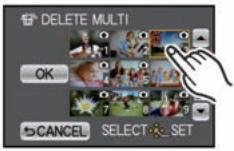
![PANASONIC DMCGF3KEG - ([DELETE MULTI] ayarı seçildiğinde) Silinecek fotoğrafa dokunun. - 2](/content/2024/11/53277/images/516aa22f6e7a20ab23bbc2da133be7dfbe74a5280c7d8c31135e545f7ea8c987.jpg)
([DELETE MULTI] ayarı seçildiğinde) [OK] tuşuna dokunun.
- Onay ekranı görünür. [YES] seçilerek görüntü silinir.
![PANASONIC DMCGF3KEG - ([DELETE MULTI] ayarı seçildiğinde) [OK] tuşuna dokunun. - 1](/content/2024/11/53277/images/d25b8e8983a374e0d4d154b6efa08da231fc438d9e36fec998940dfb938edd4a.jpg)
Not
- Görüntü silerken fotoğraf makinesini kapatmayın. Yeterince dolu bir batarya veya AC adaptörünü (opsiyonel) kullanın.
- Silinecek görüntü sayısına bağlı olarak, silme işlemi biraz zaman alabilir.
- Görüntüler DCF standardına uygun değilse veya korumalı ise, [DELETE ALL] veya [ALL DELETE EXCEPT ★] seçilse bile, görüntüler silinmeyecektir.
Menünün Ayarlanması
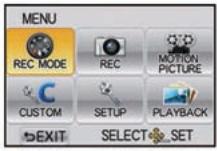
MENU/SET düğmesine basıldığında, [REC MODE] A ve 5 menü B ([REC], [MOTION PICTURE], [CUSTOM], [SETUP] ve [PLAYBACK]) görünür.
5 farklı menüde, kaydı ve gösterimi istediğiniz gibi ayarlamanızı sağlayan veya fotoğraf makinesinin kullanımını daha kolay ve daha eğlenceli hale getiren menüler vardır.
Özellikle, [SETUP] menüsü fotoğraf makinesinin saati ve gücü
ile ilgili bazı önemli ayarlar içerir. Fotoğraf makinesini kullanmaya başlamadan önce bu menüdeki ayarları kontrol edin.
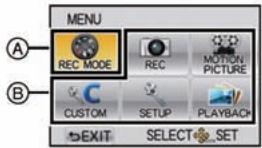
| Menü | Ayarlamaların açıklaması |
| [REC](sayfa 122 - 132) | Bu menü kaydettiğiniz ekran oranını, piksel sayısını vs. ayarlamanızı sağlar. |
| [MOTION PICTURE](Sayfa 133-136) | Bu menü kaydettiğiniz [REC MODE] (kayıt modu), [REC QUALITY] (kayıt kalitesi) ve diğer hususlarını ayarlamanızı sağlar. |
| [CUSTOM](Sayfa 137-143) | Ekranı görüntüleme ve düğme işlemleri gibi işlemler isteğinize göre ayarlanabilir. Ayrıca, değiştirilen ayarları kaydetmek mümkündür. |
| [SETUP](Sayfa 61- 68) | Bu menü, fotoğraf makinesinin kullanımını kolaylaştıran saat, bip sesi ayarlarını ve diğer ayarları yapmanızı sağlar. |
| [PLAYBACK](Sayfa 144-159) | Bu menü kayıtlı görüntülerin döndürme, koruma veya baskı ayarlarını vs. yapmanızı sağlar. |
Menü maddelerinin ayarlanması
- [CUSTOM] menüsünde [MENU RESUME] (sayfa 143) maddesini [ON] konumuna alırsanız, fotoğraf makinesi kapatıldığında ekran en son seçilen menü maddesini gösterir. Cihazı satın aldığınızda [ON] konumuna ayarlı olacaktır.

[MENU/SET] düğmesine basın.
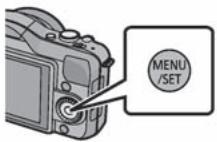
![PANASONIC DMCGF3KEG - [MENU/SET] düğmesine basın. - 2](/content/2024/11/53277/images/ac50f39cd0be31699215bf9c6a90db4e4a708a87e60ff1b5ec1188e849cfff5b.jpg)
▲/▼/◄/► düğmesine basarak veya kontrol düğmesini çevirerek menüyü seçin.
- Dokunmatik işlemle de ayarlama yapılabilir.
![PANASONIC DMCGF3KEG - [MENU/SET] düğmesine basın. - 4](/content/2024/11/53277/images/bbdd883f02681498949a109447c78e0f949b90a803a402fbe98c4adb51ae5a79.jpg)
![PANASONIC DMCGF3KEG - [MENU/SET] düğmesine basın. - 5](/content/2024/11/53277/images/faacc7c61a82579b3ad459ccbef71ea37a6ed62042ad5f68eabdaf446fe95082.jpg)
![PANASONIC DMCGF3KEG - [MENU/SET] düğmesine basın. - 6](/content/2024/11/53277/images/a24164948fb70c2d00a74cb4edc8bee2fa8dcce49d42c49b4b182157eb266368.jpg)
Menüyü görüntülemek için MENU/SET düğmesine basın.
![PANASONIC DMCGF3KEG - [MENU/SET] düğmesine basın. - 7](/content/2024/11/53277/images/296eaa3f802aba5b391858fe4578ed48bc1ca8bd89649a5dcf052452dce8b7e6.jpg)
▲/▼ düğmesine basarak veya kontrol düğmesini çevirerek menü maddesini seçin.
- En alttaki maddeyi seçin ve sonraki ekrana geçmek için ▼ düğmesine basın veya kontrol düğmesini çevirin.
![PANASONIC DMCGF3KEG - [MENU/SET] düğmesine basın. - 9](/content/2024/11/53277/images/0e7242c306a2b72e73ed4aef64283526d2181d431c00c467b113a15beff332dd.jpg)
![PANASONIC DMCGF3KEG - [MENU/SET] düğmesine basın. - 10](/content/2024/11/53277/images/f5284b1f06e09ef3ebff567a4c701b691cddcaea6cb58c30e6c1235fb9f79804.jpg)
![PANASONIC DMCGF3KEG - [MENU/SET] düğmesine basın. - 11](/content/2024/11/53277/images/c46b7c637db05cd8687ee2307c516d56a49b47b3a54a45797224324e14ec95c1.jpg)
MENU/SET düğmesine basın.
- Menü maddesine bağlı olarak, ayarlama görün meyebilir veya farklı şekilde görünebilir.
![PANASONIC DMCGF3KEG - [MENU/SET] düğmesine basın. - 12](/content/2024/11/53277/images/afae76187bd54eb17f58b0f66d2731b664566c1d2e55d717b4b42c41846907a6.jpg)
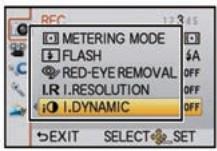
▲/▼ düğmesine basarak veya kontrol düğmesini çevirerek ayarları seçin.
- Sağdaki şekil [I.DYNAMIC] ayarının [OFF] konumundan [HIGH] konumuna alınması örneğidir.




Ayarlamak için [MENU/SET] düğmesine basın.
■ Menüyü kapatma
[ələs] düğmesine birkaç kez veya fotoğraf çekim düğmesine yarıya kadar basın.
■ Diğer menülere geçme
Örneğin: [REC] Modu menüsünden [SETUP] menüsüne geçme
1 ◀ düğmesine basın.
A Menü simgesi
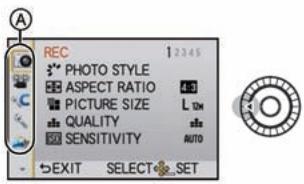
2 ▼ düğmesine basarak veya kontrol düğmesini çevirerek [SETUP] menü simgesini [☐] seçin.
3 ▶ düğmesine basın.
- Bir sonraki menü maddesini seçin ve ayarlayın.

Not
- Özelliklerinden dolayı fotoğraf makinesinde kullanılan modlara veya menü ayarlarına bağlı olarak ayarlanamayan veya kullanılamayan fonksiyonlar vardır.
Hızlı Menünün Ayarlanması
Hızlı ayarlama menüsü kullanılarak bazı menü ayarları kolayca bulunabilir.
- Hızlı ayarlama menüsü kullanılarak ayarlanabilen özellikler fotoğraf makinesinin modu veya gösterge şekli tarafından belirlenir. Kullanılmayan maddeler gri görünür.
[Q.MENU/Fn] düğmesi iki şekilde kullanılabilir; [Q.MENU] (Hızlı Menü) veya [Fn] (fonksiyon düğmesi) olarak. Satın alım sırasında Hızlı Menüye ayarlı olacaktır.
- Ayarlamayı değiştirmek için, [CUSTOM] menüsündeki [Q.MENU/Fn] maddesini kullanarak seçim yapın.
–[Q.MENU] (Hızlı Menü) seçildiğinde menülerden bazıları kolayca çağrılabilir.
–[Fn] (fonksiyon düğmesi) seçildiğinde fonksiyonlardan bazıları kolayca çağrılabilir. Fonksiyon düğmesi ile ilgili bilgi için sayfa 97'ye bakın.
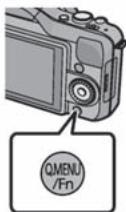

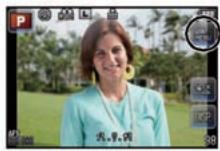
Hızlı Menüyü görüntülemek için [Q.MENU/Fn] düğmesine basın.
• [Q. MENU] tuşuna dokunarak da Hızlı Menüyü görüntüleyebilirsiniz.
![PANASONIC DMCGF3KEG - Hızlı Menüyü görüntülemek için [Q.MENU/Fn] düğmesine basın. - 2](/content/2024/11/53277/images/5fed9b740f9efdf4494f4e79d17ae45b6ab6e48b1ce2d1255cdcff41f45cdd3e.jpg)
![PANASONIC DMCGF3KEG - Hızlı Menüyü görüntülemek için [Q.MENU/Fn] düğmesine basın. - 3](/content/2024/11/53277/images/02204a745c3796895fc824d3c97a71c542a0d34e40941f606c5767f09126de3c.jpg)
Menü maddesine dokunun.
- ◀/[▶] tuşuna dokunarak menü maddesi değiştirilebilir.
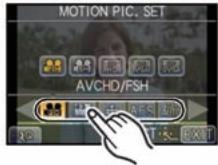
Ayarlamayı seçin ve dokunun.
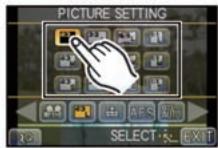
Ayarlama tamamlandığında menüden çıkmak için [EXIT] tuşuna dokunun.
![PANASONIC DMCGF3KEG - Ayarlama tamamlandığında menüden çıkmak için [EXIT] tuşuna dokunun. - 1](/content/2024/11/53277/images/ffa86db02ed6cb1ef87cc2f63854151a419a6f0bf392b62eefeda6e382449386.jpg)
Not
- Yaratıcı Kontrol Modunda [MINIATURE EFFECT] özelliği ayarlandığında veya [Q.MENU/Fn] opsiyonu [Fn] konumuna alındığında, Hızlı Menüyü görüntülemek için [Q.MENU] tuşuna dokunun.
■ Hızlı Menüyü istediğiniz maddeye değiştirme
Kullanılacak yaklaşık 10 madde Hızlı Menüler olarak ayarlanabilir. Kayıt koşullarına vs. bağlı olarak menü maddelerini ayarlayın.
1 [Q] tuşuna dokunun.
![PANASONIC DMCGF3KEG - [Q] tuşuna dokunun. - 1](/content/2024/11/53277/images/32c8342b5741fb8bed04c56aee4010ae329d7549d273714fc07920e3d7a6b405.jpg)
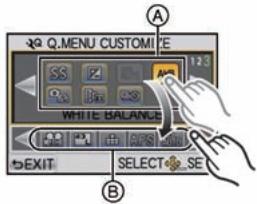
2 Üst sıradaki menüyü seçin ve alt sıraya sürükleyin.
A Hızlı Menüler olarak ayarlanabilen maddeler.
B Hızlı Menü ekranında görüntülenebilen maddeler.
- Alt sırada boş alan yoksa, yer değiştirecek menü maddesinin üstüne sürükleyin.
Yeni madde eski maddenin yerine geçecek şekilde ayarlanabilir.
- Madde alt sıradan üst sıraya sürüklendiğinde, ayarlama iptal edilir ve alan boşalır.
- ◀M[▶] tuşuna dokunarak menü maddesi veya ayarlar değiştirilebilir.
- Ayarlanabilen maddeler şunlardır:
| [REC] modu menüsü | |
| • [PICTURE SETTING] (sayfa 123, 124)• [QUALITY] (sayfa 125)• [SENSITIVITY] (sayfa 126)• [FOCUS MODE] (sayfa 31)• [METERING MODE] (sayfa 128)• [FLASH] (sayfa 72)• [I.RESOLUTION] (sayfa 129) | • [I.DYNAMIC] (sayfa 130)• [EX. TELE CONV.] (sabit görüntüler/hareketli görüntüler) (sayfa 71)• [BURST RATE] (sayfa 77)• [AUTO BRACKET] (sayfa 79)• [SELF-TIMER] (sayfa 81)• [STABILIZER] (sayfa 69) |
| Kayıt fonksiyonları |
| • [AF MODE] (sayfa 83)• [WHITE BALANCE] (sayfa 92)• Exposure Compensation (sayfa 76)• [APERTURE VALUE] (sayfa 100)• [SHUTTER SPEED] (sayfa 100)• [DRIVE MODE] (Tek (sayfa 33)/Patlama (sayfa 77)/ Otomatik braket (sayfa 79)/Otomatik Zamanlayıcı (sayfa 81)) |
| [MOTION PICTURE] Modu menüsü |
| • [MOTION PIC. SET] (sayfa 133, 134) |
| [CUSTOM] menüsü |
| • [HISTOGRAM] (sayfa 137) |
| • [GUIDE LINE] (sayfa 138) |
| • [REMAINING DISP.] (sayfa 141) |
3 [EXIT] tuşuna dokunun.
- Yukarıdaki 1. adımda gösterilen ekrana dönülecektir. Kayıt ekranını görüntülemek için [EXIT] tuşuna dokunun.
Gerekirse, bu ayarları yapın.
Ayarlama Menüsü Hakkında
[CLOCK SET] (Saat ayarı), [ECONOMY] (Ekonomi) ve [AUTO REVIEW] (Otomatik göz atma) önemli maddelerdir. Bu maddeleri kullanmadan önce, ayarlamalarını kontrol edin.
[SETUP] menü ayarlarını seçilmesi ile ilgili detaylar için, sayfa 57'ye bakın.
| ➊ [CLOCK SET](Saat ayarı) | Tarih /Saat ayarı. | |
| 1 Maddeleri seçmek için ◀/► düğmesini kullanın ve ayarlamak için ▲/▼ düğmesine basın.A [WORLD TIME] (dünya saati) ayarıGösterim sırasını ve saatin gösterim formatını ayarlamak için• [STYLE] seçilerek ve ardından [MENU/SET] düğmesine basılarak gösterim sırası ve zaman gösterim formatı ayarlama ekranı görüntülenir.2 Ayarlamak için [MENU/SET] düğ- | 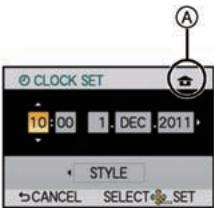 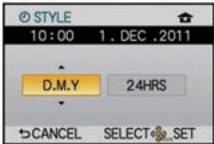 | |
- Diğer bilgiler için sayfa 26'daki "Tarih/Zaman Ayarı (Saat Ayarı)" kısmına bakın.
| [WORLD TIME](Dünya saati) | Yerel saati ve seyahat edeceğiniz yerin saatini ayarlayın.Seyahat ettiğiniz yerlerin yerel saatlerini görüntüleyebilir ve çektiğiniz fotoğrafların üstüne kaydedebilirsiniz. | |
[DESTINATION] veya [HOME] opsiyonunu seçtikten sonra, bir alanı seçmek için ◀/► düğmesini kullanın, ardından da [MENU/SET] düğmesine basarak ayarlayın.• Cihazı satın aldıktan sonra ilk iş olarak [HOME] ayarını yapın.[DESTINATION], [HOME] ayarı yapıldıktan sonra ayarlanabilir.➤ [DESTINATION]:Seyahat edeceğiniz yerA—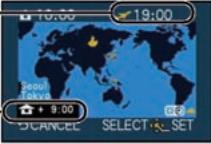 A Gidilen yerin saatiB—[HOME]:Bulunduğunuz yerC— A Gidilen yerin saatiB—[HOME]:Bulunduğunuz yerC—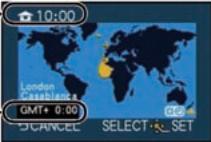 C SaatD GMT (Greenwich Saati)ile olan zaman farkı C SaatD GMT (Greenwich Saati)ile olan zaman farkı | A—B—D— | |
- Yaz saatinin [⚙️] ayarlaması/iptali, bölge seçimi sırasında ▲ düğmesine basılarak yapılabilir.
- Yaz saati uygulaması, mevcut saati ileri almaz. Saati bir saat ileri alın.
- Seyahat edeceğiniz yeri ekranda görünen bölgeler arasında bulamazsanız, yerel saat ile olan saat farkını esas alarak ayarlamayı yapın.
| [TRAVEL DATE](Seyahat tarihi) | Seyahatin ayrılış tarihi, geri dönüş tarihi ve seyahat edilen yerin adı ayarlanabilir.Görüntüleri oynatırken geçen günleri görüntüleyebilir ve [TEXT STAMP] (sayfa 148) özelliği ile gün sayısını kaydedilen görüntülerin üzerine bastırabilirsiniz. |
| [TRAVEL SETUP]:[OFF]: Geçen günler kaydedilmez.[SET]: Ayrılış tarihi ve geri dönüş tarihi ayarlanır. Seyahatin geçen gün sayısı kaydedilir.Mevcut tarih geri dönüş tarihinden sonra ise, seyahat tarihi oto-matik olarak iptal olur. [TRAVEL SETUP] ayarı [OFF] konumuna alınmışsa, [LOCATION] opsiyonu [OFF] konumuna ayarlanacaktır. | |
| [LOCATION]:[OFF][SET]: Seyahat edilen yer, kayıt sırasında kaydedilir.Karakterlerin girilmesi ile ilgili detaylar için, sayfa 121’deki “Yazı Girme” kısmına bakın. |
- Ayrılış tarihi üzerinden geçen gün sayısı CD-ROM'daki (verilmiştir) "PHOTOfunSTUDIO" yazılımı kullanılarak bastırılabilir.
- Seyahat tarihi, saat ayarındaki tarih ve ayarlamış olduğunuz ayrılış tarihi kullanılarak hesaplanır. [WORLD TIME] ayarını seyahat edeceğiniz yere ayarlarsanız, seyahat tarihi saat ayarlamasındaki ve seyahat edilecek yer ayarlamasındaki tarih kullanılarak hesaplanacaktır.
- Fotoğraf makinesi kapatılsa bile seyahat tarihi ayarı hafızada tutulur.
- Bir ayrılış tarihi ayarlarsanız ve bu tarihten önce bir çekim yaparsanız, [-] (eksi) işareti turuncu görünür ve tatilin hangi gününde çekim yapıldığı kaydedilmez.
- Seyahat tarihi beyaz renkli [-] (eksi) işareti ile gösterilirse, [HOME] (yerel) ile [DESTINATION] (gidilecek yer) arasında tarih değişimini içeren bir zaman farkı vardır. (Kaydedilecektir).
- [AVCHD] hareketli görüntü kaydı sırasında [TRAVEL DATE] özelliği iptal olur.
- Hareketli görüntüleri kaydederken [LOCATION] özelliği iptal olur.
- Akıllı Otomatik modunda (İA veya İAT) seçildiğinde, [TRAVEL DATE] özelliği iptal olur. Diğer kayıt modu ayarı yansıtıılacaktır.
| [BEEP](Bip sesi) | Odak onay sesi, otomatik zamanlayıcı sesi ve alarm sesinin seviyesini ayarlayın. |
| [Kapalı][Düşük][Yüksek] | |
| [VOLUME] (Ses seviyesi) | Hoparlörün ses seviyesini 7 seviyeden birisine ayarlayın. |
- Fotoğraf makinesini bir televizyona bağladığınızda, TV hoparlörlerinin ses seviyesi değişmez.
| [MONITOR](Monitör) | LCD ekranın parlaklığı, rengi veya mavi ya da kırmızı renk tonu ayarlanır. | |
| 1 ▲/▼ düğmesine basarak ayarları seçin ve ◀/► düğmesi veya kontrol düğmesi ile ayarlamayı yapın.2 Ayarlamak için [MENU/SET] düğmesi-ne basın. | 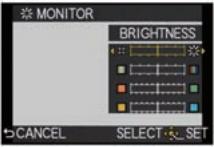 | |
- Bazı cisimler LCD ekranda güründüklerinden farklı görülebilirler. Fakat bu, kaydedilen görüntüleri etkilemez.
| LCD[LCD MODE](LCD modu) | LCD ekranın parlaklığı, fotoğraf makinesinin çevresindeki alanın parlaklığına göre otomatik olarak ayarlanır. |
| [A* [AUTO]:Parlaklık, fotoğraf makinesinin çevresindeki alanın parlaklığına göre otomatik olarak ayarlanır.[1* [MODE1]:LCD ekranı daha açık yapar.[2* [MODE2]:LCD ekranı standart parlaklığa ayarlar.[3* [MODE3]:LCD ekranı daha koyu yapar. |
- LCD ekranda gösterilen görüntülerin parlaklığı artar ve bu yüzden, bazı cisimler LCD ekranda gerçekten farklı görünebilir. Fakat bu, kaydedilen görüntüleri etkilemez.
- [MODE1] modunda kayıt yaparken, 30 saniye sonra LCD ekran otomatik olarak standart parlaklığa döner. Düğme veya dokunma işlemi ile ekran tekrar parlak hale gelecektir.
- Güneş ışıklarının vurmasından dolayı ekranı görmek zor ise, ışığı engellemek için ellerinizi veya başka bir cismi kullanın.
- [AUTO] ve [MODE1] modunda kaydedilebilir görüntü sayısı düşer.
- [AUTO] seçeneği sadece Kayıt Modunda vardır.
- Hareketli görüntü kaydı sırasında [AUTO] iptal olur.
- Menü ekranı karanlı bir ortamda vs. görüntülendiğinde, [LCD MODE] ayarı [MODE2] konumuna alınsa bile LCD ekran karanlık görünür.
- AC adaptörü (opsiyonel) kullanılırken ilk ayarlama [MODE2]'dir.
| ECO [ECONOMY](Ekonomi) | Bu menüleri ayarlayarak bataryanın ömrünü koruyabilirsiniz.Bu ayrıca, kullanılmadığı zaman LCD ekranı otomatik kapatarak bataryanın boşalmasını da önleyecektir. |
| a^z [SLEEP MODE]:Fotoğraf makinesi, ayarlanan süre içinde kullanılmadığı takdirde otomatik olarak kapanır.[OFF]/[1MIN.]/[2MIN.]/[5MIN.]/[10MIN.] | |
| a^FF [AUTO LCD OFF]:Fotoğraf makinesi, ayarlanan süre içinde kullanılmadığı takdirde LCD ekran otomatik olarak kapanır.[OFF]/[15SEC.]/[30SEC.] |
- [SLEEP MODE] modunu iptal etmek için fotoğraf çekim düğmesine yarıya kadar basın veya fotoğraf makinesini kapatıp yeniden açın.
- Akıllı otomatik (iA veya iA+) modunda [SLEEP MODE] ayarı [5MIN.]'ya (5 dakika) ayarlanır.
- [AUTO LCD OFF] ayarı [15SEC.] veya [30SEC.] konumuna alındığında [SLEEP MODE] ayarı [2MIN.]'ya (2 dakika) sabitlenir.
- LCD ekranı tekrar açmak için herhangi bir düğmeye basın.
-
[SLEEP MODE] özelliği aşağıdaki durumlarda çalışmaz.
-
AC adaptörünü kullanırken
– Bir bilgisayara veya yazıcıya bağlanıldığında
– Hareketli görüntüleri kaydederken veya oynatırken
– Slayt gösterimi sırasında
| [AUTO REVIEW](Otomatik göz atma) | Çekimden sonra görüntünen ne kadar uzun süre gürüneceğini ayarlayın. |
| [OFF]/[1SEC.]/[3SEC.]/[5SEC.][HOLD]:Fotoğraf çekim düğmesi yarıya kadar basılcaya kadar görüntüler gösterilir. |
- Fotoğraf makinesi [☐] veya [💡] konumuna ayarlı iken [HOLD] ayarı seçilirse, Otomatik Göz Atma sırasında kontrol düğmesi çevrilerek gösterim ekranını değiştirmek veya büyütmek mümkündür.
- Otomatik Göz Atma özelliğinden bağımsız olarak, [H] ayarı ile patlama görüntülerini çekerken ve Otomatik Braket özelliği ile kaydederken görüntülere otomatik olarak göz atılacaktır. (Ekranda tutulmayacaktır)
- [HIGHLIGHT] opsiyonu [ON] konumuna ayarlandığında, otomatik göz atma fonksiyonu aktif hale getirildiğinde beyaz doymuş alanlar siyah ve beyaz görünür.
- Patlama Modu [M] veya [L] konumuna ayarlandığında [AUTO REVIEW] iptal olur.
- [FACE RECOG] menüsündeki [AUTO REGISTRATION] sekmesi [ON]'a ayarlandığında, [AUTO REVIEW] sadece [3SEC.] veya [5SEC.]'e ayarlanabilir.
Temel İşlemler
| USB [USB MODE](USB modu) | Bir USB bağlantı kablosu ile (verilmiştir) fotoğraf makinesini bilgisayarınıza veya yazıcınıza bağlamadan önce veya sonra, USB iletişim sistemini seçin. |
| [SELECT ON CONNECTION]:Fotoğraf makinesini bir bilgisayara veya PictBridge özelliğini destekleyen yazıcıya bağlıdağıinzda, [PC] veya [PictBridge (PTP)] opsiyonunu seçin.[PictBridge(PTP)]:PictBridge özelliini destekleyen bir yazıcıya bağlantı yapmadan önce veya sonra ayarlayın.[PC]:Bir bilgisayara bağlantı yapılmadan önce veya sonra ayarlayın. |
| [VIDEO OUT](Video çıkışı) | Her ülkedeki renkli televizyon sistemine uygun şekilde ayarlayın. |
| [NTSC]: Görüntü çıkışı NTSC sistemine ayarlanır.[PAL]: Görüntü çıkışı PAL sistemine ayarlanır. |
- Bu, AV kablosu veya HDMI mini kablosu (opsiyonel) bağlandığında çalışacaktır.
| [TV ASPECT](TV ekran oranı) | Televizyonunun tipine uygun olarak ayarlayın. |
| [16:9]: Bir 16:9 ekran oranlı TV'ye bağlanıldığında.[4:3]: Bir 4:3 ekran oranlı TV'ye bağlanıldığında. |
- AV kablosu bağlandığında bu özellik çalışacaktır.
| HDMI [HDMI MODE](HDMI modu) | HDMI mini kablosu (opsiyonel) kullanılarak bu cihaza bağlanan bir HDMI uyumlu yüksek çözünürlüklü TV’de gösterim yaparken HDMI çıkışı formatını ayarlayın. |
| [AUTO]:Çıkış çözünürlüğü, bağlı TV’den alınan bilgilere göre otomatik olarak ayarlanır.[1080i]:Çıkış için 1080 mevcut tarama satırlı interlace (fasılalı) tarama yöntemi kullanılır.[720p]:Çıkış için 720 mevcut tarama satırlı progressive (sürekli) tarama yöntemi kullanılır.[576p]* ^1 /[480p]* ^2 :Çıkış için 576* ^1 /480* ^2 mevcut tarama satırlı progressive (sürekli) tarama yöntemi kullanılır. |
*1 [VIDEO OUT] ayarı [PAL] konumuna alındığında
*2 [VIDEO OUT] ayarı [NTSC] konumuna alındığında
- Ayarlama [AUTO] iken görüntüler TV'den gösterilmiyorsa, TV'nizin gösterebileceği formata ayarlayın ve etkili tarama satırı sayısını seçin. (TV'nin kullanım kılavuzunu okuyun).
- HDMI mini kablosu (opsiyonel) bağlandığında bu özellik çalışacaktır.
- Detaylar için sayfa 164'e bakın.
Temel İşlemler
| VIERA Link [VIERA Link] | HDMI mini kablosu (opsiyonel) kullanarak bu cihazı otomatik olarak bir VIERA Link uyumlu cihaza bağlayarak bu cihaz VIERA cihazının uzaktan kumandası ile kontrol edilecek şekilde ayarlama yapın. |
| [OFF]: İşlem, bu cihazdaki düğmelerle gerçekleştirilir.[ON]: VIERA Link uyumlu cihazın uzaktan kumanda işlemi etkinleştirilir. (Bütün işlemleri yapmak mümkün değildir.) Ana cihazın düğmelerinin kullanımı sınırlanacaktır. |
- HDMI mini kablosu (opsiyonel) bağlandığında bu özellik çalışacaktır.
- Detaylar için sayfa 166'ya bakın.
| 3D [3D PLAYBACK](3D gösterimi) | 3D görüntülerin gösterim yöntemini ayarlayın. |
| [3D]: Bir 3D-uyumlu televizyona bağlandığınızda ayarlayın. | |
| [2D]: 3D-uyumlu olmayan bir televizyona bağlandığınızda ayarlayın.2D (sıradan) görüntüleri 3D-uyumlu televizyonda izlemekistediğinizde ayarlayın. |
- HDMI mini kablosu (opsiyonel) bağlandığında bu özellik çalışacaktır.
- 3D görüntüleri 3D modunda oynatma yöntemi için sayfa 162'ye bakın.
| [CALIBRATION](Kalibrasyon) | Dokunduğunuz yerde farklı bir madde seçilir veya dokunma işlemine yanıp verilmezse, dokunmatik panelin konumunu ayarlayın. |
1 [MENU/SET] düğmesine basın.2 Kalem ile (verilmiştir) ekranda görünen turuncu [+] işaretine sırayla dokunun (5 nokta).• Konum ayarlandığında bir mesaj görünür.3 İşlemi bitirmek için [MENU/SET] düğmesine basın.  |
- LCD ekranı düzgün bir şekilde kalibre etmek için, belirtilen yerlere hassas bir şekilde dokunun.
| G0 [LANGUAGE] (Dil) | Ekranda görünen dili ayarlayın. |
- Yanlıslıkla başka bir dil ayarlarsanız, istediğiniz dili seçmek için menü simgelerinden [QD] opsiyonunu seçin.
| Ver [VERSION DISP.](Versiyon göstergesi) | Bu, fotoğraf makinesi ve lens yazılım sürümlerinin kontrol edilmesini sağlar. |
- [-. Lens takılı değilse, lens yazılımı için [--] görünür.
| [NO.RESET] (Sıfırlama yok) | Sonraki kaydın dosya numarasını 0001'e ayarlayın. |
- Klasör numarası güncellenir ve dosya numarası 0001'den başlar.
- 100 ile 999 arasında bir klasör numarası verilebilir.
Klasör numarası 999'a ulaşmadan sıfırlanmalıdır.
Verileri bilgisayara veya diğer bir ortama kaydettikten sonra kartı formatlamanızı (sayfa 68) tavsiye ederiz.
- Klasör numarasını 100'e ayarlamak için, ilk önce kartı formatlayın, ardından dosya numarasını sıfırlamak için bu fonksiyonu kullanın.
Daha sonra, klasör numarası için bir sıfırlama ekranı görünecektir. Klasör numarasını sıfirlamak için [YES] ayarını seçin.
| %R [RESET](Sifirlama) | [REC] veya [SETUP]/[CUSTOM] menüsü ayarları fabrika değerlerine döner. |
- [REC] Modu ayarları sıfırlandığında, [FACE RECOG.] ile kaydedilen veriler de sıfırlanır.
- [SETUP]/[CUSTOM] menüsü ayarları sıfırlandığında, aşağıdaki ayarlamalar da sıfırlanır. Ayrıca, [ROTATE DISP.] opsiyonu [ON] konumuna ayarlanır.
– Sahne modundaki [BABY1]/[BABY2] ve [PET] için doğum günü ve isim ayarları.
–[TRAVEL DATE] ayarları (ayrılış tarihi, geri dönüş tarihi, yer)
–[WORLD TIME] (dünya saati) ayarı
- Klasör numarası ve saat ayarı değişmez.
| [FORMAT] | Kart formatlanır.Formatlama hafıza kartındaki tüm verileri geri getirilmeyecek şekilde siler. Bu özelliği kullanmadan önce tüm görüntülerin ve hareketli görüntülerin başka bir yere kaydedildiğinden emin olun. |
- Formatlama sırasında yeterince dolu bir batarya veya AC adaptörünü (opsiyonel) kullanın. Formatlama sırasında, fotoğraf makinesini kapatmayın.
- Bilgisayar veya diğer cihazlarla formatlanmış bir kartı kullandığınızda, bu fotoğraf makinesini kullanarak kartı yeniden formatlayın.
- Eğer kart formatlanamıyorsa, en yakın yetkili servise başvurmadan önce başka bir kart deneyin.
Kayıt Modu:

Optik Görüntü Sabitleme Fonksiyonu
Bu modlardan birisi kullanıldığında, fotoğraf çekimi sırasındaki titreşim algılanır ve fotoğraf makinesi otomatik olarak titreşimi dengeleyerek titreşimsiz görüntülerin çekilmesini sağlar.
Görüntü sabitleme fonksiyonunu destekleyen bir lens gereklidir.
– Değiştirilebilir lens (H-H014) görüntü sabitleme fonksiyonunu desteklemez.
– Değiştirilebilir lens (H-FS014042) görüntü sabitleme fonksiyonunu destekler.
■ [REC] modu menüsünde görüntü sabitleme fonksiyonunu ayarlama
1 [REC] modu menüsünde [STABILIZER] ayarını seçin. (Sayfa 57)
2 ▲/▼ düğmesine basarak ayarlamayı seçin ve ardından [MENU/SET] düğmesine basın.
| Madde | Ayarlar |
| [OFF] | [STABILIZER] özelliği çalışmaz.(Bu, sadece [O.I.S.] düğmesi olmayan bir lens kullanıldığında seçilebilir.) |
| [(IMAGE)](Normal) | Dikey ve yatay titreme dengelenir. |
| [(IMAGE)]*(Panning) | Fotoğraf makinesi titremeleri yukarı/aşağı hareketler için düzeltilir. Bu mod, izleme için idealdir (sabit bir yönde hareket eden bir cismin hareketini izlemek için fotoğraf makinesini çevirmeyi içeren bir fotoğraf çekim yöntemi). |
* Bu madde Akıllı Otomatik (iA veya iA) modunda ayarlanamaz.
- [STABILIZER] özelliği sadece kullandığınız lenste bir dahili görüntü sabitleyici varsa kullanılabilir.
- Ayarlamayı yaptıktan sonra menüden çıkın.
■ Titreşimin önlenmesi (fotoğraf makinesi sallanması)
Titreşim uyarısı [ˈɪtɪdʒəm] göründüğünde, [STABILIZER] (görüntü sabitleme) özelliğini, bir tripod (üç ayaklı stand) veya otomatik zamanlayıcı özelliğini (sayfa 81) kullanın.
- Özellikle aşağıdaki durumlarda enstantane hızı düşük olacaktır. Fotoğraf çekim düğmesine bastıktan sonra, görüntü ekranda belirinceye kadar fotoğraf makinesini sabit tutun. Bir tripod (üç ayaklı stand) kullanmanızı tavsiye ederiz.
– Yavaş senk.
– Yavaş senk./ kırmızı göz etkisini azaltma
– Sahne modundaki [NIGHT PORTRAIT], [NIGHT SCENERY] ve [PARTY] konumunda
– Düşük bir enstantane hızını ayarladığınızda

Not
• [O.I.S.] düğmeli opsiyonel bir değiştirilebilir lensi kullanırken, lensteki [O.I.S.] düğmesini (ON) konumuna alarak Optik Görüntü Sabitleme Fonksiyonunu etkinleştirmek mümkündür. (Satın alım sırasında [(☐)] konumuna ayarlı olacaktır.)
- Bir tripod (üç ayaklı sehpa) kullandığınızda optik görüntü sabitleme özelliğini iptal etmeniz önerilir. Bu esnada ekranda [ˈlɪʃəʊf] görünür.
- Aşağıdaki durumlarda görüntü sabitleme fonksiyonu etkili olmayabilir.
– Çok fazla titreşim olduğunda.
–Zoom değeri yüksek olduğunda.
– Dijital zoom kullanıldığında.
– Hareketli bir görüntüyü izleyerek çekim yapıldığında
– İçeride veya karanlık alanlarda fotoğraf çekerken enstantane hızı düştüğünde.
Fotoğraf çekim düğmesine basarken fotoğraf makinesini sallamamaya dikkat edin.
- Aşağıdaki durumlarda [ˈlɪŋə] modunda izleme efektini elde etmek daha zordur.
– Yazın gün ortası gibi çok aydınlık yerlerde.
– Enstantane hızı saniyenin 1/100'den yüksek olduğunda.
–Cisim yavaş hareket ettiğinden dolayı fotoğraf makinesini çok yavaş hareket ettirdiğinizde. (Arka zemin bulanıklasmayacaktır.)
– Fotoğraf makinesi cismin hızına yetişmediğinde
Kayıt Modu:

Zoom Fonksiyonu İle Çekim Yapma
(Yalnız Optik Zoom modunu [TA], [AY] konumunda ve Optik zoom, Ekstra Tele Dönüştürme modunu [SON] konumunda kullanabilirsiniz.)
■ Optik Zoom
Zoom halkasını çevirerek manzaraları geniş açıyla (Wide) kaydetmek için görüntüyü küçültebilir veya cisimleri ve insanları yaklaştırmak (Tele) için görüntüyü büyütebilirsiniz.
- Değiştirilebilir lens (H-H014) zoom halkası fonksiyonunu desteklemez.
■ Ekstra Tele Dönüştürme (EX)
Daha fazla büyütmek için, [REC] Modu menüsünde [EX. TELE CONV.] opsiyonunu [ON] konumuna veya [DIGITAL ZOOM] opsiyonunu [ON] konumuna ayarlayın.
- [EX. TELE CONV.] ([REC] Modu menüsü) kullanıldığında, görüntü boyutunu [M] veya [S] konumuna ayarlayın ([EX] görüntü boyutlu).
■ Dijital Zoom
[REC] Modu menüsünde ya da [MOTION PICTURE] Modu menüsünde [DIGITAL ZOOM] opsi-yonunu [2x] veya [4x] konumuna ayarlanarak görüntü yü daha fazla büyütmek mümkündür.
■ Zoom tipleri ve görüntü büyütme
| Özellik | Optik Zoom | Ekstra Tele Dönüştürme (EX) | Dijital Zoom |
| Kayıt büyütme değeri | Kullanılan lense göre farklı. | Sabit görüntüleri çekerken: 2k^*1 Hareketli görüntüleri çekerken: 3.1k^*2 | [2×] [4×] |
| Görüntü kalitesi | Bozulma yok | Bozulma yok | Büyütme oranı ne kadar yüksek olursa, bozulma o kadar artar. |
*1 [S] (3 M) görüntü boyutu ve [4:3] ekran oranı seçildiğinde.
[PICTURE SIZE] ve [ASPECT RATIO] ayarına bağlı olarak büyütme seviyesi değişir.
*2 Kayıt kalite ayarı [SH] veya [HD] seçildiğinde.
[FSH] seçildiğinde, Ekstra Tele Dönüştürme (1x) özelliği ile büyütme olmayacaktır. Kayıt modu [VGA] veya [QVGA] seçildiğinde, Ekstra Tele Dönüştürme katsayısı 4,2'ye değişecektir.

Not
- Ekstra Tele Dönüşürme kullanıldığında, aralarında zoom katsayısı farkı olacağından, sabit görüntülerin izleme açısı hareketli görüntülerin izleme açısından farklı olacaktır. [% REC AREA] (sayfa 141) ayarı kayıt yapmak istediğiniz modla eşleştirilerek kayıt izleme açısı önceden kontrol edilebilir.
- Dijital zoom fonksiyonunu kullanırken, çekim yapmak için bir tripod (üç ayaklı stand) ve otomatik zamanlayıcı fonksiyonunu (sayfa 81) kullanmanızı tavsiye ederiz.
- Aşağıdaki modlarda [EX. TELE CONV.] ([REC] Modu menüsü) ve [DIGITAL ZOOM] iptal edilir:
–[QUALITY] ayarı [RAW≡], [RAW...] veya [RAW] konumuna alındığında
- Yaratıcı Kontrol Modunun [MINIATURE EFFECT] menüsünde [DIGITAL ZOOM] fonksiyonu kullanılamaz.
Kayıt Modu:

Flaşı Kullanarak Fotoğraf Çekme
Ⓐ Flaşı açmak için
⑧ Flaşı kapatmak için
Çıt sesi duyuncaya kadar flaşı itin.
- Kullanmadığınızda flaşı kapatın.
- Flaş kapatıldığında flaş ayarı [③] konumuna sabitlenir.
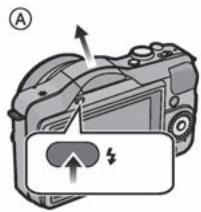
- Flaş dışarı doğru atacağından flaşı açarken dikkatli olun.
- Flaş ampulünü kapatırken parmaklarını zı sıkıştırmamaya dikkat edin.
Uygun flaş ayarının seçilmesi
İlgili modlar:

Flaşı çekime uygun olarak ayarlayın.
- Flaşı açın.
1 [REC] modu menüsünde [FLASH] ayarını seçin. (Sayfa 57)
2 ▲/▼ düğmesine basarak modu seçin ve ardından MENU/SET düğmesine basın.
- Ayarlamayı yaptıktan sonra menüden çıkın.
Kayıt
| Madde | Ayarlamaların açıklaması |
| A: AUTO | Flaş, kayıt koşullarına göre otomatik olarak patlar. |
| A^: AUTO/Kırmızı göz etkisini azaltma | Flaş, kayıt koşullarına göre otomatik olarak patlar.Çekimden önce flaş patlayarak kırmızı göz etkisini azaltır (görüntüde cismin gözlerinin kırmızı görünmesi) ve ardından gerçek kayıt için bir daha patlar.• Düşük aydınlatma koşullarında insanların fotoğrafını çekerken kullanın. |
| : Flaş her zaman AÇIK ^: Her zaman AÇIK/ kırmızı göz etkisini azaltma | Flaş, kayıt koşullarından bağımsız olarak her zaman patlar.• Cisim arka ışıklandırmalı olduğunda veya floresan lambası altında fotoğraf çekerken kullanın. |
| S: Yavaş senk. ^: Yavaş senk./ kırmızı göz etkisini azaltma | Karanlık arka manzaralı fotoğrafları çekerken bu özellik, flaş yandığı zaman enstantane hızını düşürecektir. Karanlık arka manzara aydın- lik görünecektir.• Karanlık zeminin önündeki bir insanı çekerken bu ayarı kullanın.• Düşük bir enstantane hızını kullanma hareketin bulanıklasmasi- na yol açabilir. Bir tripod kullanma fotoğraflarınızın daha çekil- mesini sağlayabilir. |
| : Flaş her zaman KAPALI | Flaş, hiçbir kayıt koşulunda patlamaz.• Flaş kullanımına izin verilmeyen yerlerde fotoğraf çekerken bu özelliği kullanın.• Kullanıldıktan sonra flaşı kapatın. |
Flaş 2 kere patlar. [ ^A ^® ], [ ^♦ ^® ] veya [ ^S ^® ] ayarlandığında birinci ve ikinci flaş arasındaki aralık daha uzun olur. İkinci flaş patlamadan cisim hareket ettirilmemelidir.
■ Kayıt moduna göre mevcut flaş ayarları
Mevcut flaş ayarları, kayıt moduna bağlıdır.
(○: Var, — Yok, ●: Sahne Modunun ilk ayarı)
- Kayıt modu değişirse flaş ayarı da değişebilir. Gerekirse, flaş ayarını yeniden yapın.
- Fotoğraf makinesi kapatılsa bile flaş ayarı hafızada tutulur. Ancak, sahne modu değiştirildiğinde sahne modu flaş ayarı varsayılan konuma sıfırlanır.
- Hareketli görüntüleri kaydederken flaş yanmaz.
■ Mevcut flaş kapsamı
- Mevcut flaş kapsamı yaklaşıktir.
| Değiştirilebilir lens (H-H014) kullanıldığında | Değiştirilebilir lens (H-FS014042) kullanıldığında | |||
| Lensin odak uzunluğuna göre mevcut flaş mesafesi (Ekran oranı [43]iken.) | ||||
| Mevcut flaş kapsamı | Wide ile 17 mm arası | 18 mm | Tele | |
| [SENSITIVITY] modunda [AUTO] ayarı | 50 cm ile 5.6 m* arası | Flaşın ışığından dolayı gölge efekti meydana gelir. | 1.0 m ile 3.4 m* arası | 40 cm ile 2.5 m* arası |
* [ISO LIMIT SET] (sayfa 127) ayarı [AUTO] konumuna alındığında
- Flaşı kullanarak bir fotoğraf çekerken cisme olan mesafe az ise, flaşın ışı lens tarafından engellendiğinden veya flaş aralığının dışında kaldığında kaydedilen görüntüün bir kısmı karanlık görünür. Fotoğraf çekerken cisme olan mesafeyi kontrol edin. Cismin flaş ışığının engellendiği mesafesi kullanılan lense bağlıdır.
– Değiştirilebilir lens (H-H014) takıldığında:
50 cm veya daha az
– Değiştirilebilir lens (H-FS014042) takıldığında:
Ekran oranı [4:3] iken.
Flaşın ışığından dolayı gölge efekti meydana gelir. (Wide ile 17 mm arası)/1.0 m daha az (18 mm)/40 cm daha az (Tele)
■ Her flaş ayarı için enstantane hızı
| Flas ayari | Enstantane hizi (San.) |
| A | 1/60^*1 - 1/4000th |
| A^ | |
| 1/60^*2 - 1/160th | |
| ^ |
| Flaş ayarı | Enstantane hızı (San.) |
| ♣S | 1 - 1/4000th |
| ♣S^ | |
| ⓣ | 60 - 1/4000th |
* 1 Bu, Enstantane-Önceliği AE Modunda 60 saniye olur.
* 2 Bu, Enstantane-Önceliği AE Modunda 60 saniye ve Manuel Pozlama modunda 60 saniye olur.
- Flaş aktif hale geldiğinde, seçilebilen en hızlı enstantane hızı saniyenin 1/160'dir.
- Akıllı otomatik modunda (İA veya İA+) enstantane hızı belirlenen sahneye göre değişir.

Not
- Flaşı cisimlere fazla yaklaştırmayın veya patlarken flaşı kapatmayın. İsı veya ışıktan dolayı cisimlerin rengi solabilir.
- AUTO/Kırmızı göz azaltma etkisinden vs. dolayı fotoğraf çekmeden önce yanan flaşı hemen kapatmayın. Bu, sorunlara neden olabilir.
- Yakından veya flaşın nominal mesafesinin ötesinde çekilen flaşlı görüntüler çok aydınlık veya çok karanlık görünebilir.
- Flaş simgesi KIRMIZI yanıp sönerek flaşın şarj olduğunu belirttiğinde sonraki fotoğrafı çekmek için biraz beklemelisiniz.
- Flaş kapsamının dışındaki bir cismi çektiğinizde, beyaz denge düzgün ayarlanmayabilir.
- Bazı lensleri kullandığınızda, flaşın ışığı engellenebilir veya lensin izleme alanını kaplamayabilir, böylece görüntülerde karanlık alanlara sebep olur.
- Parasoley takılı iken flaş ile fotoğraf çekerken, flaş parasoley tarafından engellenebileceğinden dolayı fotoğrafın aşağı kısmı karanlık görünebilir (gölge efekti) ve flaşın kontrolü kaybedilebilir. Parasoleyi çıkarmanızı tavsiye ederiz.
- Fotoğraf çekmeyi tekrarlarsanız, flaşın şarj olması zaman alabilir. Erişim göstergesi kaybolduktan sonra fotoğraf çekin.
- Kırmızı göz etkisini azaltma, insandan insana farklılık gösterir. Cisim fotoğraf makinesinden uzaksa veya ilk flaşa bakmıyorsa da, bu etki belirgin olmayabilir.
Kayıt Modu:

Işık Dengeleme
Cisim ile arka zemin arasındaki parlaklık farkından dolayı uygun ışık ayarı elde edemediğinizde, bu fonksiyonu kullanın. Aşağıdaki örneklere bakın.
Yetersiz
işiklandırmalı
Işığı pozitif değere doğru dengeleyin.
Uygun
işiklandırmalı
Aşırı
işiklandırmalı

İşığı negatif değere doğru dengeleyin.

Işık dengeleme konumuna geçmek için ▲ (☑) düğmesine basın.
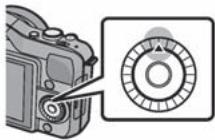
Işığı dengelemek için kontrol düğmesini çevirin.
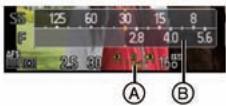
Ⓐ Işık dengeleme değeri [EXPO.METER] (Işık sayacı)
- Eski ışık ayarına dönmek için [0] konumunu seçin.
- [EXPO.METER]’i (ışık sayacı) görüntülemek için kontrol düğmesini çevirin. (Sayfa 138)
(Ancak bu, SCN/ modunda görünmez.)

Not
- Fotoğraf makinesi kapatılsa bile ışık değeri hafızada tutulur.
- Işiğın dengeleme aralığı, cismin parlaklığına göre sınırlandırılacaktır.
- ProgramAE Modunda diyafram ve enstantane hızı sayısal değerleri görünüğünde, ▲ imleç tuşuna her basıldığında Program Kayması ile Işık Dengeleme arasında geçiş yapmanızı sağlar.
- Diyafram Önceliği AE Modunda, ▲ imleş tuşuna her basıldığında Diyafram Ayarı (sayfa 100) ile Işık Dengeleme arasında geçiş yapmanızı sağlar.
- Obtüratör Önceliği AE Modunda, ▲ imleç tuşuna her basıldığında Enstantane Hızı Ayarı (sayfa 100) ile Işık Dengeleme arasında geçiş yapmanızı sağlar.
Kayıt Modu:

Patlama Modunu Kullanarak Fotoğraf Çekme
Fotoğraf çekim düğmesine basıldığında fotoğraflar sürekli çekilir.

▼ (☐) düğmesine basın.
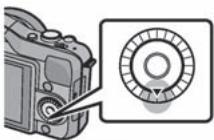
Patlama hızını seçin ve dokunun.
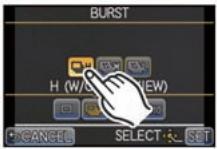
| [H](Yüksek hız) | [M](Normal hız) | [L](Düşük hız) | ||
| Patlama hızı(görüntü/ saniye) | 3.8 | 2.8 | 2 | |
| Patlama ModundaCanlı İzleme | Yok | Var | Var | |
| *1 | HAM görüntü dosyaları ile | 4 - 5*2 | ||
| HAM görüntü dosyaları olmadan | Kartın kalan kapasitesine bağlıdır*2 | |||
*1 Kaydedilebilir görüntü sayısı
*2 Kart doluncaya kadar fotoğraf çekebilirsiniz. Ancak, patlama hızı yarıya düşecektir. Bunun gerçek zamanlaması ekran oranına, görüntü boyutuna, kalite ayarına ve kullanılan kartın tipine bağlıdır.
- Patlama modu hızı, aşağıdaki ayarlamalara bağlı olarak düşebilir.
–[PICTURE SIZE] (sayfa 124)/[QUALITY] (sayfa 125)/[SENSITIVITY] (sayfa 126)/[FOCUS MODE] (sayfa 31)/[FOCUS PRIORITY] (sayfa 139)
- Patlama hızı, [REC] Modu menüsündeki [BURST RATE] öğesiyle de ayarlanabilir.
- HAM dosyalarla ilgili bilgi için sayfa 125'e bakın.

[SET] düğmesine dokunun.
![PANASONIC DMCGF3KEG - [SET] düğmesine dokunun. - 1](/content/2024/11/53277/images/beb464f42ce243f0290422a8ddb6e9114966a23cf7587bf914f084ce338845de.jpg)
Cismi odaklayın ve bir fotoğraf çekin.
A Patlama modu yüksek hız (H) konumuna ayarlandığında.
- Patlama modunu aktif hale getirmek için fotoğraf çekim düğmesini basılı tutun.
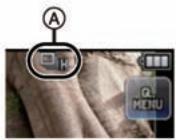
■ Patlama modunda odaklama yapma
Odak, [CUSTOM] menüsündeki [FOCUS PRIORITY] ayarına (sayfa 139) ve [REC] Modu menüsündeki [FOCUS MODE] (sayfa 31) ayarına göre değişir.
| Odak Modu | Odak Önceliği | Odak |
| AFS | AÇIK | İlk fotoğrafta |
| KAPALI | ||
| AFC^*1 | AÇIK | Normal odaklama*2 |
| KAPALI | Tahmin edilen odaklama*3 | |
| MF | — | Odak, manuel odak ile ayarlanır. |
*1 Cisim karanlık iken, ilk çekimden sonra odak sabitlenir.
*2 Fotoğraf makinesi sürekli cisme odaklandığından, patlama hızı düşebilir.
*3 Patlama hızı önceliği alır ve odak olası aralık içinde tahmin edilir.

Not
- Patlama hızı [H] konumuna ayarlandığında ((when [FOCUS MODE] ayarı [AFS] veya [MF]) konumunda iken), ışık ve beyaz denge, ilk görüntü için kullanılan ayarlara sabitlenir. Cismin parlaklığına bağlı olarak, ikinci ve sonraki görüntüler daha aydınlık veya daha karanlık olabilir.
- Karanlık alanlarda enstantane hızı düştüğünden dolayı, patlama hızı (görüntü/saniye) da düşebilir.
- Akıllı otomatik (İA veya İA) modunda [BURST RATE] ayarı [H] konumuna sabitlenir.
- Flaş aktif hale getirildiğinde, sadece 1 fotoğraf ćekebilirsiniz.
- Patlama modu, aşağıdaki durumlarda iptal edilir.
– Yaratıcı Kontrol Modundaki [MINIATURE EFFECT] menüsünde
– Beyaz denge Braketi ayarlandığında
– Hareketli görüntüleri kaydederken
Kayıt Modu:

Otomatik Braket Özelliğini Kullanarak Fotoğraf Çekme
Fotoğraf çekim düğmesine her basılışta ışık dengeleme aralığında farklı ışık ayarlı maksimum 5 fotoğraf çekilecektir.
Otomatik Braket ile
▼ (☐) düğmesine basın.

Otomatik Braket simgesine dokunun ([3·1/3] vs.)
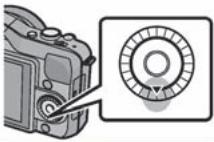
Adımı seçin ve dokunun.

[SET] tuşuna dokunun.
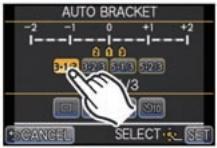

Cismi odaklayın ve bir fotoğraf çekin.
Ⓐ Otomatik Braket simgesi
- Fotoğraf çekme düğmesini basılı tutarsanız, ayarladığınız sayıda fotoğraf çekilir.
- Ayarladığınız sayıda fotoğraf çekilinceye kadar otomatik braket simgesi yanıp söner.
- Otomatik braket ayarını değiştirdiğinizde veya bütün fotoğraflar çekilmeden fotoğraf makinesini kapattığınızda, fotoğraf sayı sıfırlanır [0].
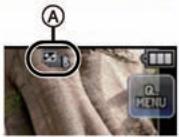
■ Otomatik braket modunda [☐/☐ SETTINGS], [STEP] ve [SEQUENCE] ayarlarını değiştirme
1 [REC] modu menüsünde [AUTO BRACKET] ayarını seçin. (Sayfa 57)
2 [☐/☐ SETTINGS], [STEP] veya [SEQUENCE] opsiyonunu seçmek için ▲/▼ düğmesine, ardından da MENU/SET düğmesine basın.
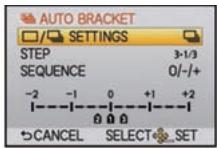
3 ▲/▼ düğmesine basarak ayarlamayı seçin ve ardından MENU/SET düğmesine basın.
| Madde | Ayarlar |
| [☐/☐ SETTINGS] | [☐] (tek) |
| [☐] (patlama) | |
| [STEP] | [3•1/3] (3 fotoğraf) |
| [3•2/3] (3 fotoğraf) | |
| [5•1/3] (5 fotoğraf) | |
| [5•2/3] (5 fotoğraf) |
| Madde | Ayarlar |
| [SEQUENCE] | [0/-/+] |
| [-/0/+] |
- [□] konumuna ayarlandığında bir seferde bir fotoğrafçekebilirsiniz.
• [☐] konumuna ayarlandığında ayarlı sayıya kadar sürekli fotoğrafçekebilirsiniz. - Ayarlamayı yaptıktan sonra menüden çıkın.
![PANASONIC DMCGF3KEG - ■ Otomatik braket modunda [☐/☐ SETTINGS], [STEP] ve [SEQUENCE] ayarlarını değiştirme - 2](/content/2024/11/53277/images/f3516c12bbe15d20407d9e341b99065ae28265c47e8ba6e3152f8f465827189d.jpg)
Not
- Işık dengeleme aralığı ayarlandıktan sonra otomatik braketi kullanarak fotoğraf çektiğinizde, fotoğraflar seçilen ışık dengeleme aralığı ayarına göre çekilecektir.
- Cismin parlaklığına göre, ışık düzgün dengelenmeyebilir.
- [I.RESOLUTION] ayarı [EXTENDED] konumunda iken Otomatik Braket özelliğiyle sürekli fotoğraf çektiğinizde, tüm ayarlı fotoğrafları kaydetmek zaman alabilir.
- Akıllı Otomatik (İA veya İA) modunda Otomatik Braket ayarı [☐], [3•2/3] ve [0/—/+ ] konumuna ayarlanır.
- Flaş aktif hale getirildiğinde, sadece 1 fotoğrafçekebilirsiniz.
- Otomatik Braket, aşağıdaki durumlarda iptal edilir.
– Yaratıcı Kontrol Modundaki [MINIATURE EFFECT] menüsünde
– Beyaz denge Braketi ayarlandığında.
– Hareketli görüntüleri kaydederken
Kayıt Modu:

Otomatik Zamanlayıcı İle Fotoğraf Çekimi

▼ (☐) düğmesine basın.
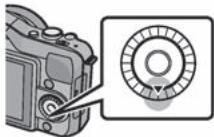
Otomatik zamanlayıcı simgesine dokunun ([10] vs.)
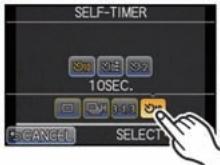

Otomatik zamanlayıcı zaman ayarını seçin ve dokunun.
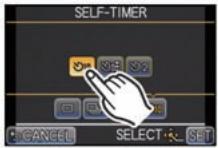
| Madde | Ayarlar |
| 10 saniye | |
| 10 saniye sonra fotoğraf makinesi 2 saniye aralıklarla 3 fotoğraf çeker. | |
| 2 saniye |

[SET] tuşuna dokunun.

Cismi odaklamak için fotoğraf çekim düğmesine yarıya kadar basın, ardından sonuna kadar basarak fotoğrafı çekin.
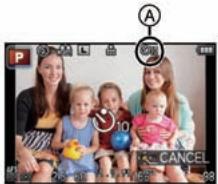
A Otomatik zamanlayıcı [①_10] konumuna ayarlandığında.
- Cisim odaklanmadan fotoğraf çekilmez. Fotoğraf çekim düğmesine yarıya kadar basıldığında odak ve ışık olarak ayarlanacaktır.
- Cisim odaklanmadığı halde fotoğraf çekmek için fotoğraf çekim düğmesine sonuna kadar basmak isterseniz, [CUSTOM] menüsünde [FOCUS PRIORITY] ayarını [OFF] konumuna alın. (Sayfa 139)
- Otomatik zamanlayıcı göstergesi B yanıp söner ve 10 saniye (veya 2 saniye) sonra çekim aktif hale gelir.
- [心10] seçildiği zaman, birinci ve ikinci fotoğraflar çekildiğinde otomatik zamanlayıcı göstergesi tekrar yanıp söner ve yanıp sönmeden 2 saniye sonra obtüratör aktif hale gelir.
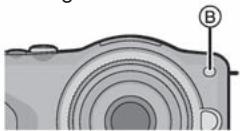
- Otomatik zamanlayıcı zaman ayarı [REC] modu menüsündeki [SELF-TIMER] opsiyonu ile de yapılabilir.
- Akıllı Otomatik (1A veya 1A) modu ayarlandığında [REC] modu menüsünde otomatik zamanlayıcı zaman ayarını yapmak mümkün değildir.
- Bir tripod (üç ayaklı stand) vs. kullandığınızda, otomatik zamanlayıcının 2 saniyeye ayarlanması fotoğraf çekim düğmesine basıldığında meydana gelen titreşimleri önleyecektir.
- Otomatik zamanlayıcı ile çekim yaparken bir tripod (üç ayaklı stand) kullanmanızı tavsiye ederiz.
- Kayıt koşullarına bağlı olarak, [10] seçildiğinde kayıt aralığı 2 saniyeden fazla olabilir.
• [10] seçildiğinde flaş çıkışı biraz değişebilir.
• [☐] özelliği, Akıllı Otomatik (☐A veya ☐A') modunda veya Beyaz Denge Braketi ayarlandığında iptal olur. - Akıllı Otomatik (İA veya İAT) modunda [Ş₂] ayarlandığında, aşağıdaki işlemleri yapma fotoğraf makinesini [Ş₂] konumuna sıfırlayacaktır.
– Diğer kayıt modlarına geçme
– Fotoğraf makinesini Açma/Kapatma - Hareketli görüntü kaydı sırasında otomatik zamanlayıcı iptal olur.
Kayıt Modu:

Otomatik Odak ile Fotoğraf Çekme
Bu, cisimlerin konumlarına ve sayısına uygun odaklama yönteminin seçilmesini sağlar.
Ayrıca, dokunmatik ekranda belirlenen cismin odak ayarını yapmak mümkündür.
([CUSTOM] menüsündeki [TOUCH SETTINGS] opsiyonunun [TOUCH AF] maddesini [ON] konumuna ayarlayın.)
Çekim koşullarına ve görüntüye uygun bir ayarlama seçin.
1 [FOCUS MODE] ayarını [AFS] veya [AFC] konumuna alın (sayfa 31).
2 ◀ (☐) düğmesine basın.
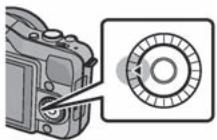
• [●], [■], [■] veya [+] seçildiğinde ▼ düğmesine basılırsa AF alanı seçim ekranı görünecektir. AF alanı seçim ekranında işlem yapmak için sayfa 87'ye bakın.
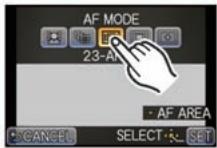
4 [SET] tuşuna dokunun.
![PANASONIC DMCGF3KEG - [SET] tuşuna dokunun. - 1](/content/2024/11/53277/images/36b57bcdf52e026df5a8da2f38a9f430f9a7faafd058d641c89e85517fa20073.jpg)
Not
• [?] modu, aşağıdaki durumlarda iptal edilir.
– Sahne modundaki [FOOD], [NIGHT SCENERY] ve [ILLUMINATIONS] konumunda
- [+] modu, aşağıdaki durumlarda iptal edilir.
–[FOCUS MODE] modundaki [AFC] konumunda.
- Dijital zoom özelliği veya Yaratıcı Kontrol Modundaki [MINIATURE EFFECT] özelliği kullanıldığında AF modu [■] konumuna sabitlenir.
- Sahne Modundaki [PERIPHERAL DEFOCUS] menüsünde AF alanı küçük bir noktaya sabitlenecektir.
[●] hakkında (Yüz algılama)
Fotoğraf makinesi otomatik olarak kişinin yüzünü algılar. Görüntünün hangi kısmında olursa olsun odak ve ışık, yüze uygun şekilde ayarlanabilir. (maks. 15 alan)
Fotoğraf makinesi bir kişinin yüzünü algıladığında, AF alanı görünür.
Sari:
Fotoğraf çekim düğmesine yarıya kadar basıldığında, fotoğraf makinesi odaklandığı zaman çerçeve yeşile döner.
Beyaz:
![PANASONIC DMCGF3KEG - [●] hakkında (Yüz algılama) - 1](/content/2024/11/53277/images/d0ed666683a435a8d3e544242652c25a027fff2c82b4f0cd758e1c709a365d7d.jpg)
Birden fazla yüz algılandığında görünür. Sarı AF alanları içindeki yüzlerle aynı mesafedeki diğer yüzler de odaklanır.
![PANASONIC DMCGF3KEG - [●] hakkında (Yüz algılama) - 2](/content/2024/11/53277/images/d74dbd25f58b1677e45c8eaadc0b44aa0bfdad36ed4c353671f519006e238cc4.jpg)
Not
- AF alanının konumu ve büyüklüğü değiştirilebilir. (sayfa 87)
- [●] konumu seçildiğinde ve [METERING MODE] maddesi çoklu [☐] konumuna ayarlandığında fotoğraf makinesi, çekilen kişinin yüzüne uygun şekilde ışığı ayarlayacaktır. (Sayfa 128)
- Aşağıdaki durumlar dahil, belli fotoğraf çekim koşullarında yüz algılama fonksiyonu çalışmayarak yüzlerin algılanmasını imkansız kılabilir. AF Modu [■■] konumuna alındığında.
– Yüz kısmı fotoğraf makinesine bakmadığında.
– Yüz kısmı belli açıyla görünüğünde.
– Yüz kısmı çok parlak veya karanlık olduğunda.
– Yüz kısmında çok az kontrast olduğunda.
– Yüz mimikleri güneş gözlüğünün arkasında vs. kaldığında.
– Yüz ekranda küçük görünüğünde.
– Hızlı hareketler olduğunda.
– Cisim, insan dışında bir nesne olduğunda
– Fotoğraf makinesi sallandığında.
[ˈʃɛ] (AF İzleme) modunu ayarlama
Odak ve ışık belli bir cisme göre ayarlanabilir. Cisim hareket etse bile, odak ve ışık cismi takip etmeye devam edecektir. (Dinamik izleme)
■ Dokunmatik ekranı kullanırken
Cisme dokunarak kilitleyebilirsiniz.
- Dokunmatik obtüratör fonksiyonunu iptal ettikten sonra işlemi yapın.
- Cisim kilitendiğinde AF alanı sarıya döner.
• [OFF] tuşuna dokunulduğunda kilit iptal olur.

■ Düğmeleri kullanırken
Cismi AF izleme çerçevesine yerleştirin ve cismi sabitlemek için fotoğraf çekim düğmesine yarıya kadar basın.
A AF izleme çerçevesi
- Fotoğraf makinesi cismi algıladığında AF alanı yeşile dönecektir.
- Fotoğraf çekim düğmesi bırakıldığında AF alanı sariya döner.
- MENU/SET düğmesine basıldığında kilit iptal olur.
- Akıllı otomatik (İA veya İA) modunda ◀ düğmesine her basıldığında AF İzleme ve Yüz Algılama değişecektir.
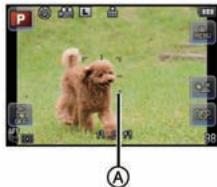
- [METERING MODE] ayarı [☐] konumuna alındığında ışık, kilitli cisme göre ayarlanır. (Sayfa 128)
- Görüntü kilitlenmezse, AF alanı kırmızı yanıp sönecek ve kaybolacaktır. Yeniden kilitlemeyi deneyin.
- AF İzleme, görüntünc çok karanlık olması vs. gibi bazı görüntü koşullarında iptal olabilir. Bu durumda AF modu [■] konumuna değişcektir.
- Aşağıdaki durumlarda [ˈtɜː] düğmesi [■] gibi çalışır. – [PHOTO STYLE] ayarı [MONOCHROME] konumunda iken – Yaratıcı kontrol modu [SEPIA] konumunda iken
- Dinamik izleme fonksiyonu aşağıdaki durumlarda çalışmayabilir:
– Cisim çok küçük olduğunda
– Kayıt ortamı çok karanlık veya aydınlık olduğunda.
– Cisim çok hızlı hareket ettiğinde.
–Arka plan cisimle benzer veya aynı renge sahip olduğunda
– Titreşim meydana geldiğinde - Zoom özelliği kullanıldığında
[ ] (23-alan odaklama) hakkında
Her bir AF alanının yaklaşık 23 noktası odaklanabilir. Bu, cisim ekranın ortasında olmadığını da etkilidir.
(AF alanı çerçevesi, görüntü ekran oranı ayarı ile aynı olacaktır)
![PANASONIC DMCGF3KEG - [ ] (23-alan odaklama) hakkında - 1](/content/2024/11/53277/images/70352903480c93d54394de91868eeb83022ff492253c7641039f196d61fc7cb7.jpg)
Not
- 23 AF alanı 9 alana bölünebilir ve odaklanacak alan ayarlanabilir. (sayfa 87)
(1-alan odaklama) hakkında
Fotoğraf makinesi, ekranın ortasında bulunan AF alanındaki cisme odaklanır.

Note
- AF alanının konumu ve büyüklüğü değiştirilebilir. (sayfa 87)
- Cisim [■] modunda ekranın ortasında değilse, cismi AF alanına getirebilir, fotoğraf çekim düğmesine yarıya kadar basarak odağı ve ışığı sabitleyebilir, fotoğraf çekim düğmesine yarıya kadar basarak fotoğraf makinesini istediğiniz konuma götürebilir ve ardından fotoğraf çekebilirsiniz. (Sadece [FOCUS MODE] ayarı [AFS] konumunda iken)
[+] Hakkında (Nokta)
([☐] 9'dan küçük bir noktayı daha hassas bir şekilde odaklayabilirsiniz.
![PANASONIC DMCGF3KEG - [+] Hakkında (Nokta) - 1](/content/2024/11/53277/images/247924687993ca13c57c579527c4b05bd4dec3c3378cacaa9b06e21dfe64d5e5.jpg)
Not
- Odak konumu büyük bir ekranda ayarlanabilir. (sayfa 88)
- Fotoğraf çekim düğmesine yarıya kadar basma ekranı göstererek orijinal boyutunun yaklaşık 5 katı kadar büytülmüş odak konumunu kontrol etmenizi sağlar.
- Fotoğraf makinesi odaklama yaptıktan sonra görünen AF alanının büyüklüğü cisme göre değişebilir.
- Aşağıdaki durumlarda [+] düğmesi [■] gibi çalışır. –Hareketli görüntüleri kaydederken
AF alanı konumunu ayarlama/AF alanı boyutunu değiştirme
- Dokunmatik obtüratör fonksiyonunu iptal ettikten sonra işlemi yapın.
[●], [■] seçildiğinde
AF alanının konumu ve büyüklüğü değiştirilebilir.
1 Cisme dokunun.
- AF alanı ayarlama ekranı görünmez.
- AF alanı ayarlama ekranı ◀ düğmesine, ardından da ▼ düğmesine basılarak da görüntülenebilir.
- AF alanı ayrıca imleç tuşu ile de AF alanı ayarlama ekranında hareket ettirilebilir.
- [☐/☐] düğmesine basıldığında AF alanı ekranın ortasına döner.
2 AF alanı çerçevesinin büyüklüğünü değiştirmek için işlem çubuğuna dokunun.
- 4 farklı boyuta değiştirilebilir.
- Büyütme/küçültme, kontrol düğmesi çevrilerek de yapılabilir.
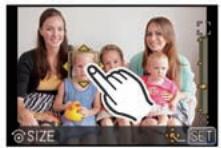
3 [SET] tuşuna dokunun.
- MENU/SET düğmesine basılarak da ayarlanabilir.
- [■] seçildiğinde, dokunulan konumda [●] ile aynı işlevli AF alanı görünür. [OFF] düğmesine basıldığında AF alanı ayarı silinir.
[ ]seçildiğinde
23 AF alanı 9 alana bölünebilir ve odaklanacak alan ayarlanabilir.
AF alanı ayarlama ekranını göstermek için ekrana dokunun ve sağdaki şekilde gösterildiği gibi AF alanı çerçevesini seçin.
- Parmağınızı bir süre dokunmatik ekrandan çektikten sonra, AF alanı çerçevesi kaybolacak ve sadece [+] göstergesi (seçilen AF alanı çerçevesinin merkez noktası) ekranda kalacaktır.
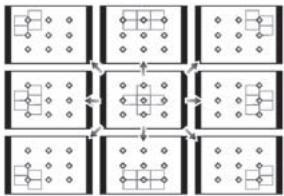
- AF alanı ayarlama ekranı ◀ düğmesine, ardından da ▼ düğmesine basılarak görüntülen-diğinde AF alanı çerçevesi imleç tuşu ile de seçilebilir. AF alanı çerçevesi MENU/SET düğmesine basılarak ayarlanır.
- [OFF] düğmesine basıldığında AF alanı çerçevesi ayarı iptal edilir.
[+] seçildiğinde
Ekranı büyüterek odak konumunu hassas bir şekilde ayarlayabilirsiniz.
- Odak konumu ekranın kenarında ayarlanamaz.
1 Cisme dokunun.
- Odak konumunu ayarlamak için destek ekranı orijinal boyutunun yaklaşık 5 katı kadar büyütülür.
- Destek ekranı ayrıca ◀ tuşuna basılarak, büytülmüş konum ayarlama ekranını görüntülemek için ▼ tuşuna basılarak ve ardından imleç tuşlarıyla büytülmüş konum seçilip MENU/SET düğmesine basılarak da görüntülenebilir.

2 Cismi ekranın ortasındaki imlecin çapraz noktasındaki cisim ile hizalamak için ekranı sürükleyin.
- İmleç konumunu imleç tuşu ile de kaydırmak mümkündür.
• [☐/☐] tuşuna basma odak konumunu tekrar orta konuma döndürecektir. - Destek ekranında, [↓] tuşuna basılarak da bir fotoğraf çekilebilir.

Not
- [METERING MODE] modu (sayfa 128) [●] olarak ayarlı iken, nokta ölçme hedefi de AF alanına uygun şekilde hareket ettirilebilir. Ekranın kenarında, ölçme AF alanının çevresindeki parlaklıktan etkilenebilir.
Kayıt Modu:

Manuel Odak ile Fotoğraf Çekme
Odağı sabitlemek istediğinizde veya lens ile cisim arasındaki mesafeyi belirlediğinizde ve otomatik odak özelliğini aktif hale getirmek istemediğinizde bu fonksiyonu kullanın.

[REC] modu menüsünde [FOCUS MODE] opsiyonunu [MF] konumuna ayarlayın. (Sayfa 57)
![PANASONIC DMCGF3KEG - [REC] modu menüsünde [FOCUS MODE] opsiyonunu [MF] konumuna ayarlayın. (Sayfa 57) - 1](/content/2024/11/53277/images/d12a9f9b6f4c38f99a40a6315ec0febaa0dfd782e87f522ac2ea74d69c9fbea7.jpg)
Cismi odaklamak için lensteki odak halkasını çevirin.
- [CUSTOM] menüsündeki [MF ASSIST] seçeneği [ON] konumuna ayarlandığında, odak halkasını çevirmek destek ekranına geçmenizi sağlar ve göstergeyi büyütür. (MF desteği A)
- [CUSTOM] menüsündeki [MF GUIDE] seçeneği [ON] konumuna ayarlanmışken odak halkası çevrildiğinde ekranda MF kılavuzu B görünür. Odak halkasının dönme yönünü yakın tarafa veya uzak tarafa doğru kontrol edebilirsiniz.

■ AF Desteğinin Görüntülenmesi
- Odak halkası çevrilerek veya ekrana dokunularak görüntülenir. (Yaratıcı Kontrol Modunun [MINIATURE EFFECT] menüsünde ekrana dokunarak görüntüleyemezsiniz)
- Büyülen alanın ayarlama ekranını görüntülemek için ◀ düğmesine basılarak, imleç tuşu ile büytülecek alan seçilerek ve ardından MENU/SET düğmesine basılarak da görüntülenebilir.
■ MF desteği göstergesinin değiştirilmesi
Büyütme oranını yaklaşık 4 kat, 5 kat ve 10 kat arasında değiştirebilirsiniz. 4 kat büyütme esnasında, orta bölge büyütlür. 5 ve 10 kat büyütme esnasında, bütün ekran büyütlür.
- [Q]/[Q] tuşuna dokunarak veya kontrol düğmesini çevirerek görüntü büytme oranını değiştirebilirsiniz.
■ Büyütilen alanı kaydırma
- Ekran sürüklenerek (sayfa 10) veya imlece basılarak büyütilen alan hareket ettirilebilir.
- Aşağıdaki işlemler MF desteğini eski konuma döndürecektir.
– [FOCUS MODE] ayarı [MF] dışındaki bir konumda iken
–[ASPECT RATIO] veya [PICTURE SIZE] değiştirildiğinde
– Fotoğraf makinesi kapatıldığında
– Büyütilen alan için ayarlama ekranında [☐/☐] düğmesine basıldığında
■ AF Desteğinin Kapatılması
- Fotoğraf çekim düğmesine yarıya kadar basıldığında kapanacaktır.
- Ekrandaki [EXIT] seçeneğine dokunularak veya MENU/SET düğmesine basılarak da ka-patılabilir.
- Odak halkası çevrilerek görüntülendiğinde, işlem durdurulduktan yaklaşık 10 saniye sonra kapanır.

Not
- Dijital Zoom özelliği kullanıldığında veya hareketli görüntüleri kaydederken AF Desteği iptal olur.
- AF Desteği ve MF Kılavuzu kullanılan lense bağlı olarak görünmeyebilir ancak, dokunmatik panel veya bir düzme yardımıyla direkt fotoğraf makinesi kullanımıyla AF Desteğini görüntüleyebilirsiniz.
Manuel Odaklama Tekniği
① Cismi odaklamak için odak halkasını çevirin.
② Biraz daha çevirin.
③ Odak halkasını ters yönde yavaşça çevirerek cismi hassas bir şekilde odaklayın.
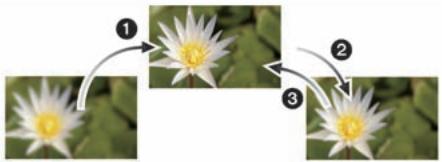
- Cismi odakladıktan sonra zoom fonksiyonunu kullanırsanız, cismi yeniden odaklayın.
- Uyku modunu iptal ettikten sonra, cismi yeniden odaklayın.
- Yakın çekimler yaptığınızda
–Bir tripod (üç ayaklı stand) ve otomatik zamanlayıcı fonksiyonunu kullanmanızı tavsiye ederiz (sayfa 81).
– Etkili odak kapsamı (alan derinliği) belirgin oranda daraltılır. Bu yüzden, cisim odaklandıktan sonra fotoğraf makinesi ile cisim arasındaki mesafe değişirse, cismin yeniden odaklanması zorlaşabilir.
– Görüntü çevresinin çözünürlüğü hafif azalabilir. Bu bir arıza değildir.
Odak mesafesi referans işareti hakkında
Odak mesafesi referans işareti, odak mesafesini ölçmek için kullanılan bir işarettir. Bu işareti, manuel odak ile fotoğraf çekerken veya yakın çekimler yaparken kullanın.
A Odak mesafesi referans işareti
B Odak mesafesi referans çizgisi
c 0.18 m (0.59 feet) (Değiştirilebilir lens (H-H014) kullanıldığında)
D 0.3 m (0.99 feet) (Değiştirilebilir lens (H-FS014042) kullanıldığında)
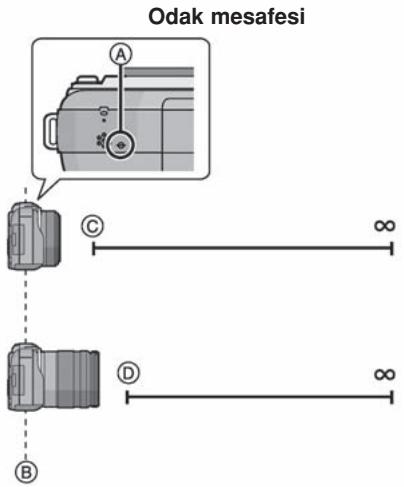
Beyaz Dengenin Ayarlanması
Güneş ışığı, enkendesan ışıklar veya beyaz renklerin kırmızımsı veya mavimsi göründüğü diğer koşullarda bu madde, ışık kaynağına göre gözle görülene en yakın beyaz tonuna ayarlanır.

▶(WB) düğmesine basın.
Seçmek için Beyaz Dengeye dokunun.
- ◀//[▶]tuşuna dokunarak menü maddesi değiştirilebilir.
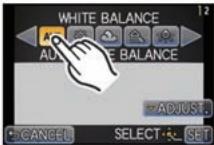

[SET] tuşuna dokunun.
| Madde | Kayıt koşulları |
| [AWB] | Otomatik ayarlama |
| [☀️] | Dışarıda, açık gökyüzü altında fotoğraf çekerken |
| [♣️] | Dışarıda, bulutlu bir gökyüzü altında fotoğraf çekerken |
| [ Hal ] | Dışarıda, gölgede fotoğraf çekerken |
| [☀️:] | Enkendesan ışıklar altında fotoğraf çekerken |
| [ [WB] * | Sadece flaş ile fotoğraf çekerken |
| [ [☐]/[ [☐] ] | Ön ayarlı beyaz denge modunu kullanırken |
| [ [☐] ] | Ön ayarlı renk sıcaklık ayarını kullanırken |
* Hareketli görüntü kaydı sırasında [AWB] olarak çalışacaktır.
■ Otomatik Beyaz Denge
Fotoğraf çekildiği sıradaki koşullara bağlı olarak, görüntü kırmızımsı veya mavimsi görünebilir. Bunun yanında, çok sayıda ışık kaynağı kullanıldığında veya beyaza yakın renkli herhangi bir cisim olmadığında, otomatik beyaz denge düzgün çalışmayabilir. Bu durumda, beyaz denge özelliğini [AWB] konumunun dışındaki bir konuma ayarlayın.
1 Otomatik beyaz denge fonksiyonu bu kapsamda çalışmayacaktır.
2 Mavi gökyüzü
3 Bulutlu gökyüzü (Yağmurlu)
4 Gölge
5 Güneş ışığı
6 Beyaz floresan ışığı
7 Enkendesan lamba
8 Güneşin batışı veya doğuşu
9 Mum ışığı
K= Kelvin Renk Sıcaklığı
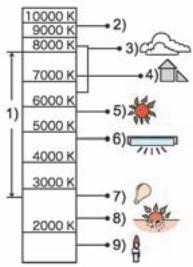
- Floresan ışığı, LED aydınlatma donanımı vs. altında, aydınlatma tipine bağlı olarak uygun beyaz denge ayarı değişceğinden, [AWB] veya [11], [2] konumunu kullanın.
- Beyaz Denge, sadece fotoğraf makinesinin flaş kapsamı içindeki cisimler için hesaplanacaktır.
- Açma/kapatma düğmesi kapatılsa (OFF) bile ayarlı Beyaz Denge korunur ancak, Beyaz Denge farklı bir sahne modunda değiştirildiğinde, ayarlanan sahne modu için [WHITE BALANCE] ayarı [AWB] konumuna dönecektir.
- Aşağıda listelenen sahne modlarında beyaz denge [AWB] konumuna sabitlenir. – [SCENERY]/[ARCHITECTURE]/[FOOD]/[NIGHT PORTRAIT]/[NIGHT SCENERY]/[ILLUMINATIONS]/[PARTY]/[SUNSET]
■ Beyaz dengenin manuel ayarlanması
Beyaz denge değerini ayarlayın. Fotoğraf çekerken çekimin koşullara uygun olması için kullanın.
1 [ˌɪt], [ˌɪt]opsiyonunu seçin ve ardından [WHITE SET] düğmesine basın.
2 Ekranın ortasındaki kare sadece beyaz cisimle dolacak şekilde fotoğraf makinesini bir parça beyaz kağıda vs. yönlendirin ve MENU/SET düğmesine basın.
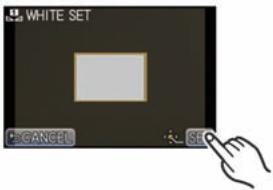
- Cisim çok aydınlık veya çok karanlık ise beyaz denge ayarlanmayabilir. Uygun parlaklığı ayarladıktan sonra beyaz dengeyi bir daha ayarlayın.
■ Renk sıcaklığını ayarlama
Farklı ışık koşullarında doğal fotoğraflar çekmek için renk sıcaklığını manuel ayarlayabilirsiniz. Işığın rengi, Kelvin derecesinin bir değeriyle ölçülür. Renk sıcaklığı artıkça fotoğraf daha mavimsi olur. Renk sıcaklığı düştükçe fotoğraf daha kırmızısı olur.
1 [K] opsiyonunu seçin ve ardından [WB K SET] düğmesine basın.
2 Renk sıcaklığı ayar çubuğuna dokunun.
- [▲]/[▼] düğmesine veya imlecin ▲/▼ tuşlarına basılarak da değerleri ayarlamak mümkündür.
- Renk sıcaklığını [2500K] ile [10000K] arasında ayarlayabilirsiniz.
3 [SET] tuşuna dokunun.
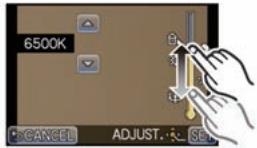
■ Beyaz dengenin ince ayarlanması
Beyaz dengeyi ayarlayarak istediğiniz renk tonunu elde edemiyorsanız, beyaz dengeyi ince ayarlayabilirsiniz.
1 Beyaz dengeyi seçin ve ardından [ADJUST.] düğmesine basın.
2 İnce ayarlamak için çerçevenin içine dokunun.
- [G+]/[M-]/[A]/[B] düğmesine veya imlecin ▲/▼/◀/▶ tuşlarına basarak da ince ayarlama yapabilirsiniz.
◀: A (KEHRİBAR: TURUNCU)
▶: B (MAVİ: MAVİMSİ)
▲: G+ (YEŞİL: YEŞİLİMSI)
▼: M- (MOR: KIRMIZIMSI)
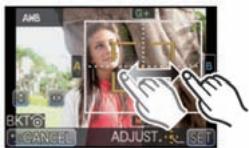
3 [SET] tuşuna dokunun.
![PANASONIC DMCGF3KEG - [SET] tuşuna dokunun. - 1](/content/2024/11/53277/images/92c3c5b60b694d1a986eb09fd5f70315912867da262c8e7142b16addb56f5b27.jpg)
Not
- Beyaz dengeyi A (kehribar) konumuna ince ayarladığınızda, ekrandaki beyaz denge simgesi turuncuya değişecektir. Beyaz dengeyi B (mavi) konumuna ince ayarladığınızda, ekrandaki beyaz denge simgesi maviye değişecektir.
- Beyaz dengeyi G-+ (yeşil) veya M- (mor) konumuna ince ayarladığınızda, ekrandaki beyaz denge simgesinin yanında [+] (yeşil) veya [-] (mor) görünür.
- Beyaz dengeyi ince ayarlamıyorsanız, orta noktayı seçin.
- Flaşı kullandığınızda, beyaz dengenin ince ayarı görüntüye yansıtıılır.
- Her bir beyaz denge maddesinden bağımsız olarak, beyaz dengeyi ince ayarlayabilirsiniz.
- Fotoğraf makinesi kapatılsa bile, beyaz dengenin ince ayarı hafızada tutulur.
- Aşağıdaki durumlarda beyaz denge ince ayarlama seviyesi standart ayara (orta nokta) döner.
–Beyaz dengeyi [1] veya [2] konumuna ayarladığınızda
–Renk sıcaklığını manuel olarak [K] konumuna ayarladığınızda
■ Beyaz Denge Braketi
Braket ayarı, beyaz denge ince ayarlamasının ayarlama değerleri esaslı olarak yapılır ve fotoğraf çekim düğmesine bir kez basıldığında farklı renkli 3 görüntü otomatik olarak kaydedilir.
1 "Beyaz dengenin ince ayarlaması" bölümünün 2. adımında beyaz dengeyi ince ayarlayın ve braketi seçmek için ◀ / ◀ düğmesine dokunun.
- Braket ayarları kontrol düğmesi çevrilerek de yapılabilir.
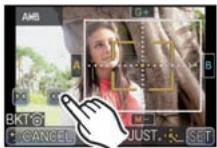
2 [SET] tuşuna dokunun.

Not
- Beyaz denge braketi ayarlandığında ekrandaki beyaz denge simgesi içinde [BKT] görünür.
- Cihaz kapatıldığında (uyku modu dahil) beyaz denge braketi ayarlaması iptal olur.
- Deklanşör sesini sadece bir kez duyacaksınız.
- Beyaz Denge Braketi özelliği, hareketli görüntü kaydı sırasında iptal olur.
Fonksiyon düğmesinin kullanılması
Fonksiyonları [Fn] (fonksiyon) düğmesine programlayarak sabit ışık veya odak ile fotoğraf çekmenizi sağlayan [AF/AE LOCK] özelliğini ve diyafram, enstantane hızı ve diğer fonksiyonların etkilerini kontrol etmenizi sağlayan [PREVIEW] özelliğini kullanabilirsiniz.
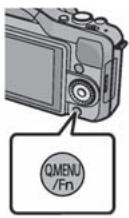

[CUSTOM] menüsündeki [Q.MENU/Fn] opsiyonunu [Fn] konumuna ayarlayın. (Sayfa 57)

[CUSTOM] menüsündeki [Fn BUTTON SET] opsiyonunu seçin

Programlamak istediğiniz fonksiyonu seçin ve MENU/SET düğmesine basın.
| [REC] modu menüsü/Kayıt fonksiyonları | |
| • [AF/AE LOCK] (sayfa 98)• [PREVIEW] (sayfa 99)• [PHOTO STYLE] (sayfa 122)• [ASPECT RATIO] (sayfa 123)• [QUALITY] (sayfa 125)• [FOCUS MODE] (sayfa 31)• [METERING MODE] (sayfa 128) | • [FLASH] (sayfa 72)• [SENSITIVITY] (sayfa 126)• [ISO LIMIT SET] (sayfa 127)• [EX. TELE CONV.] (sabit görüntüler/hareketli görüntüler) (sayfa 131)• [BURST RATE] (sayfa 77)• [AUTO BRACKET] (sayfa 79) |
| [CUSTOM] menüsü | |
| • [GUIDE LINE] (sayfa 138) | • [ REC AREA] (sayfa 141) |

Not
- Yaratıcı Kontrol Modundaki [MINIATURE EFFECT] menüsünde seçilemez.
- Moda veya görünen ekrana göre bazı fonksiyonlar kullanılamaz.
Odağı ve ışığı sabitleme (AF/AE Kilidi)
İlgili modlar:

Bu, AF alanı dışındaki bir cismin fotoğrafını çekmek istediğiniz veya kontrast çok yüksek olduğundan dolayı uygun ışığı elde edemediğinizde faydalıdır.
1 [CUSTOM] menüsündeki [Fn BUTTON SET] opsiyonunu [AF/AE LOCK] konumuna ayarlayın. (Sayfa 57)
2 Ekranı cisimle hizalayın.
3 Odağı veya ışığı sabitlemek için [Q.MENU/Fn] düğmesine basın.
A AE kilidi simgesi
- AF/AE Kilidi, [Q.MENU/Fn] düğmesine tekrar basılarak iptal edilir.
4 Görüntüyü yakalamaya çalışırken fotoğraf makinesini hareket ettirin ve fotoğraf çekim düğmesine sonuna kadar basın.
- [AE] ayarlandığında, odaklama yapmak için fotoğraf çekim düğmesine yarıya kadar bastıktan sonra fotoğraf çekim düğmesine sonuna kadar basın.
■ AF/AE Kilidi
Odak ve ışık kilidi [CUSTOM] menüsünün [AF/AE LOCK] sekmesinde ayarlanabilir.
| Madde | Ayarlar |
| [AE] | Sadece ışık sabitlenir.• Işık ayarlandığında [AEL], diyafram değeri ve enstantane hızı yanar. |
| [AF] | Sadece odak kilitlenir.• Cisim odaklandığında [AFL], odak simgesi, diyafram değeri ve enstantane hızı yanar. |
| [AF/AE] | Hem ışık hem de odak sabitlenir.• Cisim odaklandığında ve ışık ayarlandığında [AFL], [AEL], odak simgesi, diyafram değeri ve enstantane hızı görünür. |

Not
- AE kilidi uygulandığında LCD ekranda (Canlı Görüntü) görünen görüntünün parlaklığı da sabitlenir.
- AF Kilidi, sadece manuel pozlama modunda fotoğraf çekerken etkilidir.
- AE Kilidi, sadece manuel odak ile fotoğraf çekerken etkilidir.
- AE kilidi ve AF kilidi hareketli görüntü kaydı başlamadan önce aktif hale getirilmelidir. Hareketli görüntü kaydı sırasında AE/AF kilidi sadece iptal edilebilir.
- Cismin parlaklığı değişse bile, ışık ayarlanır.
- AE kilitlendiğinde, fotoğraf çekim düğmesine yarıya kadar basılarak cisim yeniden odaklanabilir.
- AE kilitli olsa bile, program kayması özelliği ayarlanabilir.
Diyafram ve enstantane hızı efektlerini onaylama (Ön İzleme Modu)
İlgili modlar:

Diyafram ve enstane hızı efektleri Ön İzleme Modu kullanılarak kontrol edilebilir.
- Diyafram efektlerini onaylama: Yaprak obtüratörü ayarlamış olduğunuz diyafram değerine kapatarak fotoğraf çekmeden önce alan derinliğini (etkili odak mesafesi) kontrol edebilirsiniz.
- Enstantane hızı efektlerini onaylama: Hareket, enstantane hızı ile çekilecek gerçek görüntü gösterilerek onaylanabilir. Enstantane hızı yüksek bir değere ayarlandığında, enstantane hızı ön izleme göstergesi bir zamanlı salınımlı film gibi görünecektir. Bu, akan suyun hareketini durdurma gibi durumlarda kullanılır.
1 [CUSTOM] menüsündeki [Fn BUTTON SET] opsiyonunu [PREVIEW] konumuna ayarlayın. (Sayfa 57)
2 [Q.MENU/Fn] düğmesine basarak onay ekranına geçin.
• [Q.MENU/Fn) düğmesine her basıldığında ekran değişir.
Normal kayıt ekranı
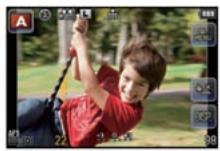
Enstantane hızı efektleri
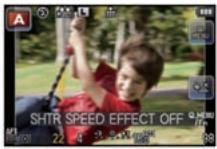
Alan derinliği
| *1 | Diyafram değeri | Küçük | Büyük |
| Lensin odak uzunluğu | Tele | Geniş | |
| Cisme olan mesafe | Yakın | Uzak | |
| Alan derinliği (etkili odak mesafesi) | Sığ (Dar)^*2 | Derin (Geniş)^*3 | |
*1 Kayıt koşulları
*2 Örnek: Bulanık arka zeminli vs. bir görüntüyy çekmek istediğinizde.
*3 Örnek: Arka zemin dahil, odaklanan her şeyle birlikte bir görüntüyy çekmek istediğinizde.

Not
- Ön izleme modunda iken kayıt yapmak mümkündür.
- Enstantane hızı etkisi kontrolünün aralığı 8 saniye ile saniyenin 1/1000'i arasındadır.
Kayıt Modu:
ASM
Diyaframı/enstantane hızını belirleyerek fotoğraf çekme
Diyafram önceliği AE
Net bir arka zemin istediğinizde, diyafram ayarını yüksek bir değere ayarlayın. Yumuşak bir arka zemin için, diyafram ayarını düşük bir değere ayarlayın.

Kayıt modunu [A] konumuna ayarlayın.
- Kayıt Modunun ayarlanması ile ilgili detaylar için sayfa 28'e bakın.
![PANASONIC DMCGF3KEG - Kayıt modunu [A] konumuna ayarlayın. - 1](/content/2024/11/53277/images/e3a7a22614167a7f9d65be344e0acfe43faf352d5bb23c433b0729e494ebc408.jpg)
Diyafram değerini ayarlamak için kontrol düğmesini çevirin.
- ▲ imleç tuşuna her basıldığında Diyafram Ayarı ile Işık Dengeleme arasında geçiş yapılır.
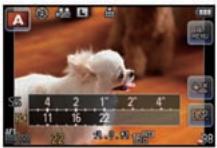
Enstantane önceliği AE
Hızlı hareket eden bir cismi net bir şekilde çekmek istediğinizde, yüksek enstantane hızını ayarlayın. Bir iz efekti yaratmak istediğinizde, daha düşük bir enstantane hızını ayarlayın.

Kayıt modunu [S] konumuna ayarlayın.
- Kayıt Modunun ayarlanması ile ilgili detaylar için sayfa 28'e bakın.
![PANASONIC DMCGF3KEG - Kayıt modunu [S] konumuna ayarlayın. - 1](/content/2024/11/53277/images/b6e77bda782f8b57565ebfcabc285aa6dc356e764911e554bcf72e4969b7da1c.jpg)
Enstantane hızını ayarlamak için kontrol düğmesini çevirin.
- ▲ imleç tuşuna her basıldığında Enstantane Hızı ile Işık Dengeleme arasında geçiş yapılır.
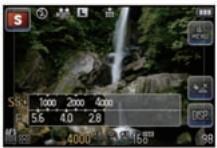
Diyafram değerini ve enstantane hızını manuel ayarlayarak ışığı belirleyin. Manuel pozlama desteği, pozlamayı belirtmek için ekranın alt kısmında görünür.

Kayıt modunu [M] konumuna ayarlayın.
- Kayıt Modunun ayarlanması ile ilgili detaylar için sayfa 28'e bakın.
![PANASONIC DMCGF3KEG - Kayıt modunu [M] konumuna ayarlayın. - 1](/content/2024/11/53277/images/70cdc947c6878a353ccc49c1a0b7629f8693dfcd8d28a893184c6c636be1dc9e.jpg)
Diyafram değerini ve enstantane hızını ayarlamak için kontrol düğmesini çevirin.
- ▲ imleç tuşuna her basıldığında Diyafram Ayarı ile Enstantane Hızı Ayarı arasında geçiş yapılır.
A Manuel Pozlama Desteği
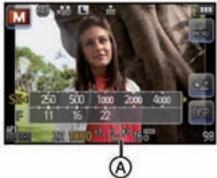
■ Manuel Pozlama Desteği
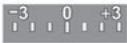 | Işık yeterlidir. |
 | Daha yüksek bir enstantane hızını veya daha büyük bir diyafram değerini ayarlayın. |
 | Daha düşük bir enstantane hızını veya daha küçük bir diyafram değerini ayarlayın. |
- Manuel Pozlama Desteği değeri yaklaşıktır. Gösterim ekranında görüntüleri kontrol etmenizi öneririz.

Not
- Diyafram veya enstantane hızı, [F] (diyafram) veya [SS] (enstantane hızı) tuşuna dokunularak ve ardından Hızlı Menüde ışık sayı çubuğu (sayfa 59) sürüklenerek ayarlanabilir.
- LCD ekranın parlaklığı ile kaydedilen görüntü farklılık gösterebilir. Gösterim ekranında görüntüleri kontrol edin.
- [EXPO.METER]’i (ışık sayacı) görüntülemek için kontrol düğmesini çevirin. Mesafenin uygun olmayan alanları kırmızı görünür.
- Işık yeterli olmadığında, fotoğraf çekim düğmesine yarıya kadar basıldığında diyafram değeri ve enstantane hızı kırmızıya döner ve yanıp söner.
- Enstantane hızı düşük seviyeye ayarlandığında ve fotoğraf çekim düğmesine sonuna kadar basıldığında enstantane hızı göstergesinde geri sayım yapılacaktır.
- Enstantane hızı düşükken bir tripod (üç ayaklı stand) kullanmanızı tavsiye ederiz.
- Flaş aktif hale geldiğinde, seçilebilen en hızlı enstantane hızı saniyenin 1/160'dir. (Sayfa 75)
- [SENSITIVITY] (hassasiyet) sekmesi ISO konumuna ayarlı iken kayıt modunu Enstantane Önceliği AE moduna değiştirdiğinizde [SENSITIVITY] otomatik olarak [AUTO] konumuna ayarlanır.
- [SENSITIVITY] (hassasiyet) sekmesi (AUTO) veya [ISO] (Akıllı) konumuna ayarlı iken kayıt modunu Manuel Pozlama moduna değiştirdiğinizde [SENSITIVITY] otomatik olarak [ISO160] konumuna ayarlanır.
- Diyafram halkalı bir lens kullandığınızda, diyafram halkasını [A] konumuna çevirdiğinizde kontrol düğmesi ayarı etkili olur ve Diyafram-Önceliği AE Modunda diyafram halkasını (A) dışındaki bir konuma çevirdiğinizde ise, diyafram halkasını ayarı önceliğe sahip olur.
- Manuel pozlama sırasında, diyafram halkalı bir lens kullandığınızda öncelik diyafram halkası ayarına verilir.
Kayıt Modu:

Kaydedilen sahneye uygun fotoğraflar çekme
(Sahne modu)
Cisme ve kayıt koşullarına uygun bir sahne modunu seçtiğinizde, fotoğraf makinesi en iyi ışık, renk ve odak ayarını yaparak sahneye uygun bir şekilde çekim yapmanızı sağlayacaktır.

Kayıt modunu [SCN] konumuna ayarlayın.
- Kayıt Modunun ayarlanması ile ilgili detaylar için sayfa 28'e bakın.
![PANASONIC DMCGF3KEG - Kayıt modunu [SCN] konumuna ayarlayın. - 1](/content/2024/11/53277/images/8a106d67692af89aecb4283797866d540dca2b6f21754ba064a3718a0764e96f.jpg)
Seçmek için sahne moduna dokunun.
- [◀V▶] tuşuna dokunarak menü maddesi değiştirilebilir.
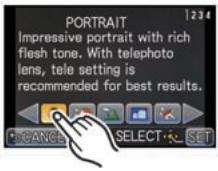
[SET] tuşuna dokunun.
![PANASONIC DMCGF3KEG - [SET] tuşuna dokunun. - 1](/content/2024/11/53277/images/43b0cc7ddd39b814484578466403380942f95cbebab5c6fff84c05d6a94d92a5.jpg)
Not
- Fotoğraf makinesi bunları en iyi konuma ayarlandığından, sahne modunda aşağıdaki maddeler ayarlanamaz.
–[PHOTO STYLE]/[SENSITIVITY]/[ISO LIMIT SET]/[METERING MODE]/[I.RESOLUTION]/[I.DYNAMIC]/[DIGITAL ZOOM] modundaki [STANDARD] ve [MONOCHROME] dışındaki maddeler
[PORTRAIT] (Portre)
Gündüz dışarıdaki insanların fotoğraflarını çekerken bu mod, ilgili kişilerin görünümünü düzelti ve cilt tonlarının daha sağlıklı görünmesini sağlar.
■ Portre Modu Tekniği
Bu modu daha etkili kılmak için:
Zoom halkasını iyice Tele konumuna doğru çevirin. (Zoom fonksiyonlu bir len kullanıldığında.)
② Bu modu daha etkili kılmak için cisme yaklaşın.
Gündüz dışarıdaki insanların fotoğraflarını çekerken bu mod, cildin [PORTRAIT] modundan daha yumuşak görünmesini sağlar. (Bu, vesikalık fotoğraf çekerken etkilidir.)
■ Yumuşak Cilt Modu Tekniği
Bu modu daha etkili kılmak için:
Zoom halkasını iyice Tele konumuna doğru çevirin. (Zoom fonksiyonlu bir len kullanıldığığında.)
② Bu modu daha etkili kılmak için cisme yaklaşın.

Not
- Arka zeminin bir kısmının rengi vs. cilt rengine yakınsa, bu kısım da yumuşatılır.
- Bu mod, parlaklık yetersiz olduğunda etkili olmayabilir.
[SCENERY] (Manzara)
Bu, geniş manzara fotoğraflarını çekmenizi sağlar.
[ARCHITECTURE] (Mimari)
Bu ayarlama, mimari eserlerin net fotoğraflarını çeker. Kılavuz çizgiler görünür.
[SPORTS] (Spor)
Spor sahnelerinin veya hızlı hareketli diğer olayların fotoğraflarını çekmek için bu modu ayarlayın.
[PERIPHERAL DEFOCUS] (Çevreyi odak dışına çıkarma)
Bu mod, cismi belirginleştirmek için arka zemini bulanıklastırarak cismi kolayca seçmenizi sağlar.
■ AF alanının ayarlanması
1 AF alanını kaydırmak için cisme dokunun.
- AF alanı ayrıca imleş tuşuna basılarak da hareket ettirilebilir.
2 [SET] tuşuna dokunun.
![PANASONIC DMCGF3KEG - [SET] tuşuna dokunun. - 1](/content/2024/11/53277/images/c6383620b9bb4c7e9e06a5e85211ccde96dbb9c97f5730dd88660591c6403a91.jpg)
Not
- Hızlı AF otomatik olarak gerçekleştirilir.
- Fonksiyonları Hızlı Menünün (sayfa 59) menü maddesine programlayarak [WHITE BALANCE] (sayfa 92) gibi imleç tuşuna programlanmış fonksiyonları kullanın.
- AF alanı ayarlama ekranı imleç tuşuna basılarak görüntülenebilir. AF alanını ekranın ortasına döndürmek için [☐/☐] düğmesine basın.
- Elde edilen efektler, cisme olan mesafe, arka zemin ve kullanılan lens tipi gibi etkenlere bağlı olarak değişecektir. En iyi sonuçlar için, fotoğraf çekerken cisme mümkün olduğu kadar yaklaşmanız önerilir. (Sayfa 91)
[FLOWER] (Çiçek)
Dışarıdaki çiçekler makro ayarlarla doğal renkli olarak çekilir. Kılavuz çizgiler görünür.
■ Çiçek Modu Tekniği
- Bir tripod (üç ayaklı stand) ve otomatik zamanlayıcı fonksiyonunu kullanmanızı tavsiye ederiz.
- Yakın çekim yaptığınızda flaşı [?] konumuna ayarlamanızı tavsiye ederiz.

Not
- Odak mesafesi kullanılan lense bağlı olarak değişir. Odak mesafesi için sayfa 91'deki "Odak mesafesi referans işareti hakkında" kısmına bakın.
- Cisim fotoğraf makinesine yakın olduğunda, etkili odak mesafesi belirgin oranda daralır. Bu yüzden, cisim odaklandıktan sonra fotoğraf makinesi ile cisim arasındaki mesafe değişirse, cismin yeniden odaklanması zorlaşabilir.
- Fotoğraf çekerken yakın bölgelere öncelik verilir ve bu yüzden, uzaktaki bir cismi çekerken odaklama için zaman gereklidir.
- Yakın mesafeden çekim yaptığınızda, görüntünen çevresindeki çözünürlük hafif azalabilir. Bu bir arıza değildir.
- Lenste parmak izi veya kirlenme meydana gelirse, lens cismi düzgün odaklamayabilir.
[FOOD] (Yiyecek)
Restoranlarda vs. ortam ışığından etkilenmeden yiyecekleri doğal renkleriyle ćekebilirsiniz.
■ Yiyecek Modu Tekniği
- Bir tripod (üç ayaklı stand) ve otomatik zamanlayıcı fonksiyonunu kullanmanızı tavsiye ederiz.
- Yakın çekim yaptığınızda flaşı [💡] konumuna ayarlamanızı tavsiye ederiz.

Not
- Bu modla ilgili diğer bilgiler için [FLOWER] kısmına bakın.
[OBJECTS] (Nesneler)
Bir koleksiyondaki aksesuarların veya küçük nesnelerin net ve canlı fotoğraflarını ćekebilirsiniz.
■ Nesne Modu Tekniği
- Bir tripod (üç ayaklı stand) ve otomatik zamanlayıcı fonksiyonunu kullanmanızı tavsiye ederiz.
- Yakın çekim yaptığınızda flaşı [💡] konumuna ayarlamanızı tavsiye ederiz.

Not
- Bu modla ilgili diğer bilgiler için [FLOWER] kısmına bakın.
[NIGHT PORTRAIT] (Gece portre)
Bu, bir kişinin ve arka zeminin fotoğraflarını gerçeğe yakın bir parlaklık ile çekmenizi sağlar.
■ Gece Portre Modu Tekniği
- Flaşı açın. ([ *s® ] konumuna ayarlayabilirsiniz).
- Çekim için bir tripod (üç ayaklı stand) ve otomatik zamanlayıcı fonksiyonunu kullanmanızı tavsiye ederiz.
- [NIGHT PORTRAIT] seçildiğinde, görüntüyü çektikten sonra cismi yaklaşık 1 saniye kadar sabit tutun.

Not
- Fotoğrafı çektikten sonra obtüratör kapalı kalabilir. Bu, sinyal işleminden kaynaklanır ve bir arıza değildir.
- Karanlık alanlarda çekim yaparken, gürültü oluşabilir.
[NIGHT SCENERY] (Gece manzara)
Bu, gece manzarasının canlı fotoğraflarını çekmenizi sağlar.
■ Gece manzara modu tekniği
- Çekim için bir tripod (üç ayaklı stand) ve otomatik zamanlayıcı fonksiyonunu kullanmanızı tavsiye ederiz.

Not
- Fotoğrafı çektikten sonra obtüratör kapalı kalabilir. Bu, sinyal işleminden kaynaklanır ve bir arıza değildir.
- Karanlık alanlarda çekim yaparken, gürültü oluşabilir.
[ILLUMINATION] (Aydınlatma)
Işıklar güzel bir şekilde çekilir.
AYDINLATMA Modu Tekniği
- Bir tripod (üç ayaklı stand) ve otomatik zamanlayıcı fonksiyonunu kullanmanızı tavsiye ederiz.

Not
- Fotoğrafı çektikten sonra obtüratör kapalı kalabilir. Bu, sinyal işleminden kaynaklanır ve bir arıza değildir.
- Karanlık alanlarda çekim yaparken, gürültü oluşabilir.
[BABY1]/[BABY2]
Bu, bebeklerin fotoğraflarını sağlıklı bir tonla çekmenizi sağlar. Flaşı kullandığınızda, flaş ışığı normalden daha düşük olacaktır.
[BABY1] ve [BABY2] modları için faklı doğum günleri ve isimler ayarlayabilirsiniz. Bunları gösterim sırasında görüntüleyebilir veya [TEXT STAMP] (sayfa 148) özelliğini kullanarak bu bilgileri kayıtlı görüntünün üzerine bastırabilirsiniz.
■ Doğum günü/İsim ayarı
1 [AGE] veya [NAME] ayarını seçmek için ▲/▼ düğmesine, ardından da MENU/SET düğmesine basın.
2 [SET] opsiyonunu seçmek için ▲/▼ düğmesini kullanın, ardından da MENU/SET düğmesine basın.
3 Doğum gününü veya ismi girin.
Doğum günü: ◀/▶: Maddeleri seçin (yıl/ay/gün).
▲/▼: Ayarla.
İsim: Karakterlerin girilmesi ile ilgili detaylar için, sayfa 121'deki "Yazı Girme" kısmına bakın.
- Doğum günü veya isim ayarlandığında, [AGE] veya [NAME] otomatik olarak [ON] konumuna ayarlanır.
- Doğum günü veya isim kaydedilmeden [ON] seçilirse, ayarlama ekranı otomatik olarak görünür.
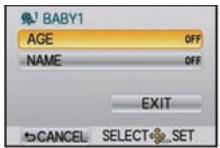
4 [EXIT] opsiyonunu seçmek için ▲/▼ düğmesini kullanın, ardından da bitirmek için MENU/SET düğmesine basın.
- Dokunmatik işlemle de ayarlama yapılabilir.
■ [AGE] (yaş) ve [NAME] (isim) ayarını iptal etmek için
- adımda [OFF] ayarını seçin.

Not
- CD-ROM'daki (verilmiştir) "PHOTOfunSTUDIO" yazılımı kullanılarak yaş ve isim bastırılabilir.
- Doğum günü veya isim ayarlanmadan [AGE] veya [NAME] opsiyonu [OFF] konumuna ayarlanırsa, yaş veya isim görünmeyecektir.
Kedi veya köpek gibi evcil bir hayvanın fotoğrafını çekmek istediğinizde bu modu seçin. Evcil hayvanın doğum gününü ve ismini ayarlayabilirsiniz.
[AGE] veya [NAME] ile ilgili bilgi için, sayfa 108'deki [BABY1]/[BABY2] kısmına bakın.
[PARTY] (Parti)
Bir düğünde, kapalı alandaki bir partide vs. fotoğraf çekmek istediğinizde bu modu kullanım. Bu, bir kişinin ve arka zeminin fotoğraflarını gerçeğe yakın bir parlaklık ile çekmenizi sağlar.
■ Parti Modu Tekniği
- Flaşı açın. ([ *s® ] veya [ *]) konumuna ayarlayabilirsiniz).
- Çekim için bir tripod (üç ayaklı stand) ve otomatik zamanlayıcı fonksiyonunu kullanmanızı tavsiye ederiz.
[SUNSET] (Gün batımı)
Gün batımı fotoğraflarını çekmek istediğinizde bu modu seçin. Bu, güneşin kırmızı renginin canlı fotoğraflarını çekmenizi sağlar.
Kayıt Modu:
![PANASONIC DMCGF3KEG - [SUNSET] (Gün batımı) - 1](/content/2024/11/53277/images/8bab6c47a422199983d07f9241d7ad74054f613d340805db4719e80c6ba6112d.jpg)
Farklı görüntü efektleriyle fotoğraf çekme
(Yaratıcı Kontrol Modu)
Cisme LCD ekranda (Canlı İzleme) göz atarak ve istediğiniz efekti ayarlayarak fotoğrafları istediğiniz efekt ile çekebilirsiniz.

Kayıt modunu [☐] konumuna ayarlayın.
- Kayıt Modunun ayarlanması ile ilgili detaylar için sayfa 28'e bakın.
![PANASONIC DMCGF3KEG - Kayıt modunu [☐] konumuna ayarlayın. - 1](/content/2024/11/53277/images/b027f8c0f32bc18476b713ba7f873c7c104bb70b71c2098d34182b2fa10cb53d.jpg)
Maddeye dokunun.
- ◀/[▶] tuşuna dokunarak menü maddesi değiştirilebilir.
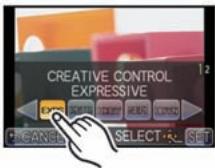
| Madde | Efekt |
| [EXPRESSIVE] | Bu, rengi vurgulayarak bir popüler sanat stili görüntü efektidir. |
| [RETRO] | Bu, eski fotoğraf görünümü veren bir yumuşak bir görüntü efektidir. |
| [HIGH KEY] | Bütün görüntü parlak hale gelecektir. |
| [SEPIA] | Bir sepya renkli görüntü efekti. |
| [HIGH DYNAMIC] | Bu, karanlık ve aydınlık alanları uygun parlaklığa ayarlayan ve rengi düzelten bir etkileyici görüntü efektidir. |
| [MINIATURE EFFECT] | Bu, üç boyutlu gibi görünmesi için çevreyi odak dışına çıkaran bir görüntüleme efektidir. |

[SET] tuşuna dokunun.
![PANASONIC DMCGF3KEG - [SET] tuşuna dokunun. - 1](/content/2024/11/53277/images/8bf5f72a6143e99329b2f6867c8bb707fe763846722f96d7a623572abd204947.jpg)
Not
- Kayıt ekranında [ ] simgesine dokunularak odak dışına çıkarma ayarı yapılabilir. (sayfa 41)
- Fotoğraf makinesi kapatılsa bile Yaratıcı Kontrol ayarlarınız hafızada tutulur.
- Beyaz Denge [AWB] konumuna ve [SENSITIVITY] ise [AUTO] konumuna sabitlenecektir.
[MINIATURE EFFECT] ayarlarının istenildiği gibi yapılması
[MINIATURE EFFECT] özelliği ile, odak dışı ve odak içi kısımlar yaratarak cismi belirgin hale getirebilirsiniz. Kayıt yönünü (odak dışı yönü) ve odak içindeki kısmın konumunu ve boyutunu ayarlayabilirsiniz.
1 Sayfa 110'daki 2. adımı kullanarak [MINIATURE EFFECT] tuşuna dokunun.
2 [SET] tuşuna dokunun.
3 Ayarlama ekranını görüntülemek için ekrana dokunun.
• [Q.MENU/Fn (☐/☐)] düğmesine basarak da ayarlama ekranını görüntüleyebilirsiniz.
4 Kayıt yönünü (odak dışı yönü) ayarlamak için [bus]tuşuna dokunun.
A Yatay yönde kayıt yapma ayar ekranı
B Dikey yönde kayıt yapma ayar ekranı
A
![PANASONIC DMCGF3KEG - [MINIATURE EFFECT] ayarlarının istenildiği gibi yapılması - 1](/content/2024/11/53277/images/1ef51ad4a3719ff5360ff2fa05795f876b49e3f563a833fa4f0e7190270b485a.jpg)
5 Odak içi kısma dokunun.
- İmleç tuşu ile de odak içi kısmını kaydırmak mümkündür.
![PANASONIC DMCGF3KEG - [MINIATURE EFFECT] ayarlarının istenildiği gibi yapılması - 2](/content/2024/11/53277/images/e07f8b31fc29457369c85e241eafa71b5c5264cd4ec634331e3a396adda5c0f9.jpg)
6 Odak içi kısmının büyüklüğünü değiştirmek için işlem çubuğuna dokunun.
- 3 farklı boyuta değiştirilebilir.
- Büyütme/küçültme, kontrol düğmesi çevrilerek de yapılabilir.
![PANASONIC DMCGF3KEG - [MINIATURE EFFECT] ayarlarının istenildiği gibi yapılması - 3](/content/2024/11/53277/images/56d7c82addab122f66f28b64fc352723703d6da6005e8350280901df83ee562e.jpg)
7 [SET] tuşuna dokunun.
![PANASONIC DMCGF3KEG - [MINIATURE EFFECT] ayarlarının istenildiği gibi yapılması - 4](/content/2024/11/53277/images/b1fec9bbe46075baea4447ddf881f4dacfac2e2b4c0ce813a324fcc732c514e9.jpg)
Not
- [MINIATURE EFFECT] özelliğini kullanarak kayıt yaparken
–Kayıt ekranının görünmesi normalden daha fazla gecikecek ve ekran, kareler düşüyor-muş gibi görünecektir.
– Otomatik Odak Modu [■] konumuna sabitlenir.
– Patlama Modu, Otomatik Braket, Odak Dışı Kontrolü veya Dijital Zoom kullanılamaz.
– Hareketli görüntülerde ses kaydedilmez.
– Sürenin yaklaşık 1/10'u kaydedilir.
(10 dakikadan daha uzun süre kayıt yaparsanız, elde edilen hareketli görüntü kaydı yaklaşık 1 dakika uzunluğunda olacaktır)
- Ayar ekranındaki [Q.MENU/Fn (☐/☐).] tuşuna basıldığında kayıt yönü yatay kayda, odak içi kısım ortaya ve odak içi kısmın boyutu ise 3 odak içi boyutun ara boyutuna döner.
- Odak modu [MF] konumuna ayarlandığında, odaklanmış yeri odak içi kısmına kaydırın.
- Kısa bir süre sonra hareketli görüntü kaydınlı sonlandırırsanız, fotoğraf makinesi bir süre kayda devam edebilir. Kayıt tamamlanıncaya kadar fotoğraf makinesini tutmaya devam edin.
Kayıt Modu:

Kişisel Ayar Modunda Fotoğraf Çekimi
Fotoğraf çekim koşullarına göre [CUST. SET MEM.] ile kaydedilen kişisel ayarlarınızdan birisini seçebilirsiniz.
Başlangıçta program AE modunun ilk ayarı kişisel ayar olarak kaydedilir.

Kayıt modunu konumuna ayarlayın.
- Kayıt Modunun ayarlanması ile ilgili detaylar için sayfa 28'e bakın.

Kişisel ayarları seçin ve dokunun.
- Seçilen kişisel ayarlar görünür.
- Sadece bazı menü maddeleri görünür. (Görünen aşağıdaki menü maddelerine bakın).
| QAF | [QUICK AF] | AF* | [AF ASSIST LAMP] |
| ISO MAX | [ISO LIMIT SET] | _+MF | [AF+MF] |
| NR | [LONG SHTR NR] | [SHOOT W/O LENS] | |
| [AUTO REVIEW] | QMENU/Fn | [Q.MENU/Fn] | |
| Focus | [FOCUS PRIORITY] | Fn | [Fn BUTTON SET]* |
* Sadece [Q.MENU/Fn] opsiyonu [Fn] konumuna ayarlanmış bir kişisel ayarlama seçildiğinde görünür.

[SET] tuşuna dokunun.
A Kişisel ayarların görüntülenmesi
- Ekranda seçilen kayıtlı kişisel ayarlar görünür.
![PANASONIC DMCGF3KEG - [SET] tuşuna dokunun. - 1](/content/2024/11/53277/images/84ae6b284aeda3955c5792768bd8b82cc42d60b9ce715548ec208e58b3a9b5f7.jpg)
■ Kişisel Menü Ayarlarının Kaydedilmesi (Kişisel ayarların kaydedilmesi)
3 mevcut fotoğraf makinesi ayarını kişisel ayarlama olarak kaydetmek mümkündür.
- Kaydetmek istediğiniz Kayıt Modunu önceden ayarlayın ve fotoğraf makinesinde istediğiniz menü ayarlarını seçin.
1 [CUSTOM] menüsünde [CUST. SET MEM.] opsiyonunu seçin. (Sayfa 57)
2 Kaydedilecek kişisel ayarı seçmek için ▲/▼ düğmesini kullanın ve ardından MENU/SET düğmesine basın.
- Onay ekranı görünür. [YES] seçildiğinde işlem gerçekleştirilir. İşlemi yaptıktan sonra menüden çıkın.
■ Menü ayarlarını değiştirirken
Kişisel ayarlardan birisi seçilmiş olarak menü ayarı geçici olarak değiştirildiğinde kayıtlı veriler değişmeyecektir.
Kayıtlı ayarları değiştirmek için, [CUSTOM] menüsündeki [CUST. SET MEM.] opsiyonunu kullanarak kayıtlı verileri silin.

Not
- Diğer kayıt modlarına uygulandıklarından aşağıdaki menü ayarları kişisel ayarlara kaydedilmez.
| [REC] modu menüsü/Kayıt fonksiyonları | [SETUP] menüsü | [CUSTOM] menüsü |
| Sahne modunda [BABY1]/[BABY2] veya [PET] doğum günü ve isim ayarlarıFACE RECOG.] ile kaydedilen veriler | [AUTO REVIEW] dışındaki menüler | [ABUTTON SWITCH][TOUCH GUIDE][TOUCH SCROLL] |
Kayıt Modu:

Yüz Tanıma Fonksiyonu ile Fotoğraf Çekme
Yüz tanıma, kayıtlı bir yüze benzeyen yüzü bulan ve otomatik olarak önceliği odağa ve ışığa veren bir fonksiyondur. Kişi, grup fotoğrafının arka tarafından ve son çizgisinde olsa bile, fotoğraf makinesi net bir görüntü kekebilir.
Fotoğraf makinesinde [FACE RECOG.] ayarı başlangıçta [OFF] konumuna ayarlanmıştır. Yüz görüntü sü kaydedildiğinde [FACE RECOG.] ayarı otomatik olarak açılacaktır [ON].
- Aşağıdaki fonksiyonlar da Yüz Tanıma fonksiyonu ile birlikte çalışacaktır.
Kayıt modunda
– Fotoğraf makinesi bir kayıtlı yüzü* algıladığında ilgili ismin gösterilmesi (kayıtlı yüz için isim kaydedilmişse).
– Fotoğraf makinesi birçok kez çekilen yüzü hatırlayacak ve kayıt ekranını otomatik olarak görüntüleyecektir ([AUTO REGISTRATION] maddesi [ON] konumuna ayarlanmışa).
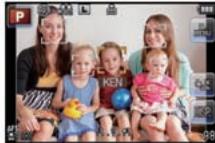
– İsmin ve yaşın gösterilmesi (bilgiler kaydedilmişse)
– Yüz Tanıma ile kaydedilen fotoğraflardan seçilen görüntülerin seçici gösterimi ([CATEGORY PLAY] (sayfa 146))
* Yaklaşık 3 kişinin ismi gösterilir. Fotoğraf çekerken isimlerin önceliği, kayıt sırasına göre belirlenir.

Not
- [FACE RECOG.] özelliği sadece AF Modu [?] konumuna ayarlandığında çalışır.
- Patlama Modu sırasında, [FACE RECOG.] görüntü bilgileri sadece ilk görüntüye eklenilebilir.
- Aşağıdaki durumlarda [FACE RECOG.] (Yüz tanıma) özelliğini kullanamazsınız.
–[PERIPHERAL DEFOCUS]/[FOOD]/[NIGHT SCENERY]/[ILLUMINATIONS] sahne modunda
– Yaratıcı Kontrol Modundaki [MINIATURE EFFECT] menüsünde
– Hareketli görüntüleri kaydederken
- Sadece [FOCUS MODE] ayarı [MF] konumuna alındığında otomatik yüz kaydı iptal olur.
- Yüzün karakteristiklerindeki benzerlik bir kişinin başka biri gibi tanınmasına yol açabilir.
- Yüz Tanıma özelliğinin, normal Yüz Algılamadan farklı yüz özelliklerini seçmesi ve tanıması daha uzun zaman alabilir.
- Yüz tanıma bilgileri kaydedilmiş olsa bile, [NAME] sekmesi [OFF] konumuna ayarlanmış olarak çekilen görüntüler [CATEGORY PLAY] menüsünde yüz tanıma özelliği tarafından kategorilere ayrılmayacaktır.
- Yüz Tanıma bilgileri değiştirilse bile (sayfa 119), çekilen görüntülerin Yüz Tanıma bilgileri değişmeyecektir.
Örneğin, isim değiştirilirse, değişiklikten önce kaydedilen görüntüler [CATEGORY PLAY] menüsünde yüz tanıma özelliği tarafından kategorilere ayrılmayacaktır.
- Çekilen görüntünün isim bilgilerini değiştirmek için [FACE REC EDIT] menüsündeki [REPLACE] sekmesini kullanın (sayfa 159).
Yüz Ayarları
Yaklaşık 6 kişinin yüz görüntüleri için isim ve doğum günü gibi bilgileri kaydedebilirsiniz. Kayıt, her bir kişinin farklı yüz görüntüleri çekilerek kolaylaştırılabilir. (yaklaşık 3 görüntü/kayıt)
■ Yüz görüntülerini kaydederken kayıt noktası
- Kayıt sırasında yüz, göz ve kaşların saç ile kapatılmadığından emin olarak gözler açık ve ağız kapalı olarak ön tarafa bakın.
- Kayıt sırasında yüzde çok fazla gölge olmadığını emin olun. (Kayıt sırasında flaş yanmayacaktır.)
(Kayıt için iyi örnek)
■ Kayıt sırasında yüz tanınmadığında
- Aynı kişinin yüzünü içeride ve dışarıda farklı yüz ifadeleriyle veya açılarla kaydedin. (Sayfa 119)
- ilave olarak, çekim yerinde kaydedin.
- [SENSITIVITY] (hassasiyet) ayarını değiştirin. (Sayfa 119)
- Kaydedilen kişi tanınmadığında, yeniden kaydederek düzeltin.
- Yüz ifadesine ve ortama bağlı olarak yüz tanıma mümkün olmayabilir veya kayıtlı yüzler düzgün tanınmayabilir.
■ Yeni bir kişinin yüz görüntüsünü kaydetme

[REC] modu menüsünde [FACE RECOG.] opsiyonunu seçin ve MENU/SET düğmesine basın. (Sayfa 57)

[MEMORY] opsiyonunu seçmek için ▲/▼ düğmesine, ardından da MENU/SET düğmesine basın.

Kaydedilmemiş yüz tanıma çerçevesini seçmek için ▲/▼/◄/► düğmesini kullanın ve ardından MENU/SET düğmesine basın.
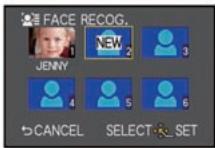

Kılavuz ile yüzü ayarlayarak fotoğraf çekin.
- İnsan dışındaki cisimlerin yüzleri (evcil hayvan gibi) kaydedilemez.
- düğmesine basıldığında yüz fotoğraflarının çekilmesi için bir onay görünür.
- Onay ekranı görünür. [YES] seçildiğinde işlem gerçekleştirilir.
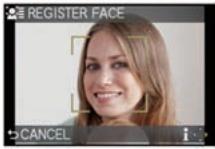

▲/▼ düğmesi ile istediğiniz maddeyi seçin ve ardından [MENU/SET] düğmesine basın.
- 3 kadar yüz görüntü}sünü kaydedebilirsiniz.
| Madde | Ayarlamaların açıklaması |
| [NAME] | İsimleri kaydetmek mümkündür.1 [SET] opsiyonunu seçmek için ▼ düğmesini kullanın, ardından da [MENU/SET] düğmesine basın.2 İsmi girin.Karakterlerin girilmesi ile ilgili detaylar için, sayfa 121'deki “Yazı Girme” kısmına bakın. |
| [AGE] | Doğum gününü kaydetmek mümkündür.[SET] opsiyonunu seçmek için ▼ düğmesini kullanın, ardından da [MENU/SET] düğmesine basın.2 ◀/► düğmesiyle maddeleri seçin (Yıl/Ay/Gün) ve ▲/▼ düğmesiyle bu maddeleri ayarlayın ve daha sonra [MENU/ SET] düğmesine basın. |
| [ADD IMAGES] | İlave yüz görüntüleri eklemek için.(Görüntüler ekleme)1 Kaydedilmemiş yüz tanıma çerçevesini seçin ve [MENU/SET] düğmesine basın.2 “Yeni bir kişinin yüz görüntüsünü kaydetme” bölümündeki4. adımı tekrarlayın. |
| Yüz görüntülerinden birisini silmek için.(Silme)◀/► düğmesine basarak silinecek yüz görüntüsünü seçin ve ardından [MENU/SET] düğmesine basın.Bu özellik, en az bir kişinin yüz görüntüsünün kayıtlı kalmasını gerektirir. |
- Ayarlamayı yaptıktan sonra menüden çıkın.
■ Kayıt bir kişinin bilgilerini değiştirme veya silme
Kayıtlı bir kişinin görüntülerini veya bilgilerini değiştirebilirsiniz. Ayrıca, kayıtlı kişinin bilgilerini de değiştirebilirsiniz.
1 [REC] modu menüsünden [FACE RECOG.] opsiyonunu seçin ve MENU/SET düğmesine basın. (Sayfa 57)
2 [MEMORY] opsiyonunu seçmek için ▼ düğmesini kullanın, ardından da MENU/SET düğmesine basın.
3 ▲/▼/◀/▶ düğmesine basarak düzenlenecek veya silinecek yüz görüntüsünü seçin ve ardından MENU/SET düğmesine basın.
4 ▲/▼ düğmesine basarak istediğiniz maddeyi seçin ve ardından MENU/SET düğmesine basın.
| Madde | Ayarlamaların açıklaması |
| [INFO EDIT] | Kayıtlı bir kişinin bilgilerini değiştirme.“Yeni bir kişinin yüz görüntü}sünü kaydetme” bölümündeki 5. adımı tekrarlayın. |
| [PRIORITY] | Odak ve ışık yüksek öncelikli yüzler için tercihe bağlı olarak ayarlanabilir.▲/▼/◀/► düğmesine basarak önceliği seçin ve ardından [MENU/SET] düğmesine basın. |
| [DELETE] | Kayıtlı bir kişinin bilgilerini silme.[YES] opsiyonunu seçmek için ▲ düğmesini kullanın, ardından da [MENU/SET] düğmesine basın. |
- Ayarlamayı yaptıktan sonra menüden çıkın.
Otomatik Kayıt/ Hassasiyetin Ayarlanması
Yüz Tanımanın Otomatik Kaydı veya Hassasiyeti ayarlanabilir.
1 [REC] modu menüsünden [FACE RECOG.] opsiyonunu seçin ve MENU/SET düğmesine basın. (Sayfa 57)
2 [SET] opsiyonunu seçmek için ▼ düğmesini kullanın, ardından da MENU/SET düğmesine basın.
3 ▲/▼ düğmesine basarak istediğiniz maddeyi seçin ve ardından MENU/SET düğmesine basın.
| Madde | Ayarlamaların açıklaması |
| [AUTO REGISTRATION] | [OFF]/[ON]• [AUTO REGISTRATION] sekmesi [ON]’a ayarlandığında, [FACE RECOG.] otomatik olarak [ON]’a ayarlanacaktır.• Detaylar için, sayfa 120’deki “Otomatik Kayıt” kısmına bakın. |
| [SENSITIVITY] | [HIGH]/[NORMAL]/[LOW]• Tanıma zor ise [HIGH] ayarını seçin. Tanıma ihtimali artığı gibi, yanılma ihtimali de artar.• Sıkça yanlış tanıma gerçekleştiginde [LOW] ayarını seçin.• Eski ayarlara dönmek için [NORMAL]’i seçin. |
- Ayarlamayı yaptıktan sonra menüden çıkın.
■ Otomatik Kayıt
[AUTO REGISTRATION] opsiyonu [ON]'a ayarlandığında, çok sayıda görüntüsü olan bir yüz görüntüsü çekildikten sonra kayıt ekranı otomatik olarak görünecektir.
- Kayıt ekranı yaklaşık 3 görüntüden sonra görünür.
- Yalnız [AUTO REGISTRATION] ile tanıma oldukça zor olabilir, bu yüzden önceden yüz görüntülerini [REC] Modu menüsündeki [FACE RECOG.] maddesi ile kaydedin.
■ Otomatik kayıt ekranından kaydetme
1 [YES] opsiyonunu seçmek için \* düğmesini kullanın, ardından da [MENU/SET] düğmesine basın.
- Kayıtlı kişi yoksa, 3. adıma geçin.
- [NO] seçildiğinde kayıt ekranı bir daha görünür ve ▲ düğmesi ile [YES] seçildiğinde [AUTO REGISTRATION] maddesi [OFF]'a ayarlanacaktır.
2 [NEW PERSON] veya [ADDITIONAL IMAGE] ayarını seçmek için ▲/▼ düğmesine, ardından da [MENU/SET] düğmesine basın.
| Madde | Ayarlamaların açıklaması |
| [NEW PERSON] | Kayıtlı 6 kişi varsa kayıtlı kişilerin bir listesi görünecektir. Değiştirilecek kişiyi seçin. |
| [ADDITIONAL IMAGE] | Kayıtlı bir kişi için ilave bir yüz görüntüsü kaydetmek için. ▲/▼/◀/► düğmesine basarak görüntüsünü eklemek istediğiniz kişiyi seçin ve ardından [MENU/SET] düğmesine basın.3 görüntü kaydedilmişse, görüntü değiştirme ekranı görünecektir. Bu durumda, değiştirmek istediğiniz görüntüy seçin. |
- Bir yüz görüntüsünü ilave olarak kaydettikten veya değiştirdikten sonra ekran otomatik olarak kayıt ekranına döner.
3 "Yeni bir kişinin yüz görüntüsünü kaydetme" kısmındaki 5. adımı ve sonrasında tekrarlayın.

Not
- Kayıt ekranı görünmezse, ayı koşullarla veya aynı ifadelerle kayıt yapılarak ekranı görüntülemek kolay olabilir.
- Kayıt ekranı kaydedilmiş bir kişi için görünürse, ilave kayıt yapılarak tanıma kolaylaştırılacaktır.
- Flaş ile çekilen bir görüntü kaydedildiğinde tanıma zorlaşabilir.
Yazı girme
Kayıt yaparken bebeklerin ve evcil hayvanların isimlerini ve seyahat edilen yerlerin isimlerini girmek mümkündür. (Sadece alfabetik karakterler ve simgeler girilebilir.)

Giriş ekranını görüntüleyin.
- Aşağıdaki işlemlerle giriş ekranını görüntüleyebilirsiniz.
–[BABY1]/[BABY2] menüsünün [NAME] sekmesi veya [PET] modu (sayfa 108)
–[FACE RECOG.] menüsündeki [NAME] sekmesi (Sayfa 118)
–[TRAVEL DATE] menüsündeki [LOCATION] sekmesi (sayfa 63)
–[TITLE EDIT] (sayfa 147)

Yazıyı seçmek için ▲/▼/◀/▶ düğmesine ve kaydetmek için ise [MENU/SET] düğmesine basın.
- Madde seçilerek ve MENU/SET düğmesine basılarak aşağıdaki işlemler yapılabilir:
- [ ]: Boşluk bırakır
-[A^+1_a] : [A] (büyük harf), [a] (küçük harf), [1] (rakamlar) ve & arasında geçiş yapılır.
–[DELETE]: Bir karakter siler - ◀: Giriş konumu imlecini sola kaydırır
-
[▶]: Giriş konumu imlecini sağa kaydırır
-
Giriş konumu imleci kontrol düğmesi ile sola ve sağa götürülebilir.
- Aynı karakteri tekrar girmek için, kontrol düğmesini çevirerek imleci kaydırın.
- Maksimum 30 karakter girilebilir. ([FACE RECOG.] menüsünde isimleri ayarlarken maksimum 9 karakter).
![PANASONIC DMCGF3KEG - Yazıyı seçmek için ▲/▼/◀/▶ düğmesine ve kaydetmek için ise [MENU/SET] düğmesine basın. - 1](/content/2024/11/53277/images/63486ff659a1627cfc14fb27674bc9141e5725b9407600b4aaad94ae4575d789.jpg)
İmleci [SET]'e götürmek için ▲/▼/◄/► düğmesine ve metin girişine son vermek için ise [MENU/SET] düğmesine basın.
![PANASONIC DMCGF3KEG - İmleci [SET]'e götürmek için ▲/▼/◄/► düğmesine ve metin girişine son vermek için ise [MENU/SET] düğmesine basın. - 1](/content/2024/11/53277/images/4e46b753ee4df3156559dca5fe0ed6b5e36bc1e226b6b581496a2df46340f10d.jpg)
Not
- Bütün girilen yazı ekrana siğmazsa, yazı kaydırılabilir.
- [BABY1]/[BABY2] veya [PET] menüsünün [NAME] (İsim) sekmesi de dokunmatik işlem ile girilebilir.
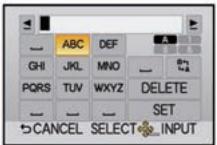
[REC] Modu Menüsünün Kullanımı
[REC] modu menüsünün ayarları ile ilgili detaylar için, sayfa 57'ye bakın.
- [PHOTO STYLE], [FOCUS MODE], [METERING MODE], [I.DYNAMIC] ve [DIGITAL ZOOM] maddeleri [REC] Modu menüsünde ve [MOTION PICTURE] Modu menüsünde ortaktır. Bu menülerden birisindeki ayarları değiştirme, diğer menüye yansıır.
[PHOTO STYLE] (Fotoğraf stili)
Kaydetmek istediğiniz görüntüye uygun 6 efekt seçilebilir. Efektin renk veya görütnü kalitesi gibi maddelerini istediğiniz gibi ayarlamanız mümkündür.
İlgili modlar:
iA iA+ PASMC SCN
![PANASONIC DMCGF3KEG - [PHOTO STYLE] (Fotoğraf stili) - 1](/content/2024/11/53277/images/95d5495260f37764b15b4b973192e75001f63bf9d7aaf8673b94349eb0cd1581.jpg) |
*1 Bu, Akıllı Otomatik modunda (iA veya iA') ya da Sahne Modunda iptal olur.
*2 Renk ve görüntü kalitesi yaklaşık olarak [SCENERY] ve [PORTRAIT] sahne modu ile aynıdır ancak, görüntü kalitesi ayarı, beyaz denge vs. kullanılarak istenildiği gibi ayarlanabilir.
■ Görüntü kalitesinin ayarlanması
1 Fotoğraf Stili tipini seçmek için ◀/▶ düğmesine basın.
2 Maddeleri seçmek için ▲/▼ düğmesini kullanın ve ardından ◀/► düğmesine basarak ayarlayın.
| Madde | Efekt | |
| [CONTRAST] | [+] | Görüntüdeki aydınlık ve karanlık alanlar arasındaki farkı arttırır. |
| [-] | Görüntüdeki aydınlık ve karanlık alanlar arasındaki farkı azaltır. | |
| [SHARPNESS] | [+] | Görüntü netleşir. |
| [-] | Görüntü yumuşak bir şekilde odaklanır. | |
| [SATURATION] | [+] | Görüntüdeki renkler canlı hale gelir. |
| [-] | Görüntüdeki renkler doğal hale gelir. | |
| [NR [NOISE REDUCTION] | [+] | Gürültü azaltma efekti geliştirilir. Görüntü çözünürlüğü hafif bozulabilir. |
| [-] | Gürültü azaltma efekti düşer. Yüksek çözünürlüğe sahip görüntüler elde edebilirsiniz. | |
- Fotoğraf makinesi kapatılsa bile kaydedilen ayarlamalar hafızaya alınır.
- Görüntü kalitesini ayarladığınızda, ekranda Fotoğraf Stili simgesinin yanında [+] görünür.
- Renk, [MONOCHROME] seçildiği zaman [SATURATION] sekmesi ile değiştirilebilir.
- Görüntü kalitesi Akıllı Otomatik (İA veya İA+) modunda ve Sahne Modunda ayarlanamaz.
3 ▼ düğmesine basarak [Custom setting] opsiyonunu seçin ve ardından MENU/SET düğmesine basın.
- Onay ekranı görünür. [YES] seçildiğinde işlem gerçekleştirilir.
- Ayarlama [CUSTOM] menüsüne kaydedilebilir.

Not
- Fotoğraf Stili modunda fotoğraf makinesi, belli özellikleri olan bir fotoğraf yaratmak için çekme veya itme işlemine eşdeğer bir işlem yapabilir. Bu esnada enstantane hızı çok düşebilir.
[ASPECT RATIO] (Ekran oranı)
Bu, görüntülerin ekran oranını baskı veya oynatma yöntemine uygun olarak seçmenizi sağlar.
İlgili modlar:
![PANASONIC DMCGF3KEG - [ASPECT RATIO] (Ekran oranı) - 1](/content/2024/11/53277/images/d1247898778d1b48706a911d320b3afaa4f20f05e14ef6e1975162b1c2add713.jpg)
| [4:3] | Bir 4:3 TV'nin [EKRAN ORANI] |
| [3:2] | Bir 35 mm film fotoğraf makinesinin [EKRAN ORANI] |
| [16:9] | Bir yüksek çözünürlüklü TV'nin vs. [EKRAN ORANI] |
| [1:1] | Kare ekran oranı |
![PANASONIC DMCGF3KEG - [ASPECT RATIO] (Ekran oranı) - 2](/content/2024/11/53277/images/600def449120c3f5fc0ae6b53ae7db9a10b9ce33fe07c003ed13fe3843dc2af6.jpg)
Not
- Baskı sırasında, görüntülerin kenarları kesilebilir; bu nedenle baskıdan önce kontrol edin. (Sayfa 199)
[PICTURE SIZE] (Görüntü boyutu)
Piksel sayısını ayarlayın. Piksel sayısı ne kadar yüksek olursa, büyük sayfalara basılsa bile, görüntü detayları o kadar iyi olur.
İlgili modlar:

Ekran oranı [4:3] iken.
| L (12M) | 4000×3000 pixels |
| EX M (6M) | 2816×2112 pixels |
| EX S (3M) | 2048×1536 pixels |
Ekran oranı [3:2] iken.
| L (10.5M) | 4000×2672 pixels |
| EX M (5M) | 2816×1880 pixels |
| EX S (2.5M) | 2048×1360 pixels |
Ekran oranı [16:9] iken.
| L (9M) | 4000×2248 pixels |
| EX M (4.5M) | 2816×1584 pixels |
| EX S (2M) | 1920×1080 pixels |
Ekran oranı [1]iken.
| L (9M) | 2992×2992 pixels |
| EX M (4.5M) | 2112×2112 pixels |
| EX S (2M) | 1504×1504 pixels |

Not
- [EX. TELE CONV.] (sayfa 71) ayarını [ON] konumuna alırsanız, görüntü boyutu her bir ekran oranının maksimum görüntü boyutunun dışındaki bir boyuta ayarlandığında ekranda [EX] görünür.
- Bir dijital görüntü, piksel olarak adlandırılan çok sayıda noktadan oluşur. Büyük bir kağıda basıldığında veya bilgisayar monitoründe gösterildiğinde, piksel sayısı ne kadar fazla olursa, görüntü kalitesi o kadar yüksek olacaktır.
[QUALITY] (Kalite)
Görüntülerin kaydedildikleri sıkıştırma oranını ayarlayın.
İlgili modlar:
![PANASONIC DMCGF3KEG - [QUALITY] (Kalite) - 1](/content/2024/11/53277/images/5dc11dbb1cf706c0bce58092cbcb6791c0f2e8db2789d5e7894c7a862ca35ef1.jpg)
| [###] | JPEG | Önceliğin görüntü kalitesine verildiği bir JPEG görüntüsü. |
| [###] | Standart görüntü kaliteli JPEG görüntüsü.Bu, piksel sayısını değiştirmeden çekim sayısını artırmak için faydalıdır. | |
| [RAW###] | RAW+JPEG | Bir RAW görüntüsünü ve bir JPEG görüntüsünü (###) veya [###] aynı anda kaydedebilirsiniz.*1 |
| [RAW...] | ||
| [RAW] | RAW | Sadece RAW görüntülerini kaydedebilirsiniz.*2 |
*1 Bir RAW dosyasını fotoğraf makinesinden silerseniz, ilgili JPEG görüntüse de silinecektir.
*2 Her bir ekran oranı için maksimum kaydedilebilir piksel oranına ([L]) sabitlenir.
![PANASONIC DMCGF3KEG - [QUALITY] (Kalite) - 2](/content/2024/11/53277/images/13f04bb9938db2223d34714b38902e7c770cae0d09d6395dd712b0b0abd8b501.jpg)
Not
- RAW dosyalarını kullanırsanız, daha gelişmiş görüntü düzenleme özelliklerinden yararlanabilirsiniz. RAW dosyalarını bilgisayarda vs. görüntülenebilecek bir dosya formatında (JPEG, TIFF vs.) kaydedebilir, CD-ROM'daki (verilmiştir) Ichikawa Soft Laboratuarı tarafından üretilen "SILKYPIX Developer Studio" yazılımını kullanarak geliştirebilir ve düzenleyebilirsiniz.
- Aşağıdaki efektler RAW görüntülerine yansıtılmaz:
–[REC] Modu menüsündeki [PHOTO STYLE], [RED-EYE REMOVAL], [I.RESOLUTION], [I.DYNAMIC] ve [COLOR SPACE]
– Sahne Modu
– Yaratıcı Kontrol Modu
- [RAW] görüntüleri [RAW ^+ ] veya [RAW ^- ] görüntülerinden daha küçük bir veri hacmi ile kaydedilir.
- [QUALITY] (Kalite) ayarı [RAW] konumuna alındığında [PRINT SET] ve [FAVORITE] özellikleri iptal olur.
- Aşağıdaki durumlarda [RAW•••], [RAW•••] veya [RAW] konumuna ayarlayamazsınız: –Beyaz denge Braketi ayarlandığında
[SENSITIVITY] (Hassasiyet)
Bu, ışık hassasiyetinin (ISO hassasiyeti) ayarlanması sağlar. Daha yüksek bir değere ayarlama, karanlık alanlardaki fotoğrafların parlak bir şekilde çekilmesini sağlar.
İlgili modlar:
PASMC
[AUTO]/[ISO]/[160]/[200]/[400]/[800]/[1600]/[3200]/[6400]
| 160 6400 | ||
| Kayıt yeri(önerilen) | Aydınlık iken (dışarısı) | Karanlık iken |
| Enstantane hızı | Yavaş | Hızlı |
| Gürültü | Azalır | Artar |
| Cismin titreşimi | Artar | Azalır |
| ISO hassasiyeti | Ayarlar |
| AUTO* maksimum [ISO800] | ISO hassasiyeti parlaklığa göre otomatik olarak ayarlanır. |
| ISO*(Akıllı)maksimum [ISO800] | ISO hassasiyeti, cismin hareketine ve parlaklığına göre otomatik olarak ayarlanır. |
| 160/200/400/800/1600/3200/6400 | ISO hassasiyeti çeşitli ayarlara sabitlenir. ([REC] Modu menüsünün (sayfa 127) [ISO INCREMENTS] sekmesi [1/3 EV] konumuna alındığında, ayarlanabilen ISO hassasiyetinin maddeleri artacaktır.) |
* [REC] Modu menüsünün [ISO LIMIT SET] sekmesi (sayfa 127) [OFF] dışında bir konuma ayarlandığında, hassasiyet [ISO LIMIT SET] sekmesinde ayarlanan değer içinde otomatik olarak ayarlanır.
■ [ISO] hakkında (Akıllı ISO hassasiyeti ayarı)
Fotoğraf makinesi, cismin hareketini algılar ve ardından cismin titreşimini önlemek için cismin hareketine ve sahnenin parlaklığına göre en iyi ISO hassasiyetini ve enstantane hızını otomatik olarak ayarlar.
- Fotoğraf çekim düğmesine yarıya kadar bastığınızda enstantane hızı sabitlenmez. Fotoğraf çekim düğmesine iyice basılincaya kadar, cismin hareketine göre sürekli değişir.
![PANASONIC DMCGF3KEG - ■ [ISO] hakkında (Akıllı ISO hassasiyeti ayarı) - 1](/content/2024/11/53277/images/76c9f80debc1537a67bc21dc261f9203f9c6123272bb9305c77a0b3d217f91b1.jpg)
Not
- [AUTO] ayarlandığında flaşın odaklama mesafesi için sayfa 174'e bakın.
- Aşağıdaki durumlarda ayarlama [ISO] konumuna odaklanır. –[SPORTS], [BABY1]/[BABY2] ve [PET] sahne modunda
[ISO LIMIT SET] (ISO sınırı ayarı)
Cismin parlaklığına göre sınır olarak ayarlanan değerlerli en ideal ISO hassasiyetini seçe- cektir.
İlgili modlar:

- [SENSITIVITY] ayarı [AUTO] konumuna veya [*] konumuna alındığında çalışacaktır.
- Hareketli görüntü kaydı sırasında [ISO LIMIT SET] özelliği iptal olur.
[ISO INCREMENTS] (ISO Artışları)
[ISO160] ile [ISO6400] arasındaki [SENSITIVITY] (Hassasiyet) ayarları her 1/3 EV'de değişir.
İlgili modlar:


Not
- Ayarlama 1/3 EV'den 1 EV'e değiştirildiğinde [SENSITIVITY] (hassasiyet), 1/3 EV sırasında ayarlanan değere en yakın değere ayarlanacaktır. (Ayarlama tekrar 1/3 EV'ye değiştirildiğinde ayarlı değere dönülmeyecektir. 1 EV için seçilen ayarlamada kalacaktır).
[FACE RECOG.] (Yüz tanıma)
![PANASONIC DMCGF3KEG - [FACE RECOG.] (Yüz tanıma) - 1](/content/2024/11/53277/images/ce0e167352c7325075dc68753cc47eef1553e820eaaf9906e55d198289b2bc1c.jpg)
Not
- Detaylar için sayfa 115'e bakın.
[FOCUS MODE] (Odak modu)
[AFS]/[AFC]/[MF]
![PANASONIC DMCGF3KEG - [AFS]/[AFC]/[MF] - 1](/content/2024/11/53277/images/780001ce0ab1141f1083a27f2884dcc79a8e2ead1cfbbebc08ec2c8ed4ba48fc.jpg)
Not
- Detaylar için sayfa 31'e bakın.
[QUICK AF] (Hızlı AF)
Fotoğraf makinesi sağlam tutulduğu sürece odağı otomatik olarak ayarlayacaktır ve fotoğraf çekim düğmesine basıldığında odak ayarı daha hızlı yapılacaktır. Bu, bir fotoğraf çekme fırsatını kaçırmak istemediğiniz durumlar için faydalıdır.
İlgili modlar:

[OFF]/[ON]
![PANASONIC DMCGF3KEG - [OFF]/[ON] - 1](/content/2024/11/53277/images/2a8512e0729d2a9faaed6b9da22611a594c8d519ad14f93f2e9929c7c0356748.jpg)
Not
- Batarya normalden daha hızlı boşalacaktır.
- Cisme odaklanma zor olduğunda fotoğraf çekim düğmesine tekrar yarıya kadar basın.
-
[QUICK AF] özelliği, aşağıdaki durumlarda iptal edilir:
-
AF modunda [+] sekmesi kullanılarak görüntü büytüldüğünde
-Ön İzleme Modunda
– Düşük ışık koşullarında
– Sadece Manuel Odaklama sunan lenslerle.
–Kontrastlı AF'yi desteklemeyen bazı Four Third lenslerle.
[METERING MODE] (Ölçme modu)
Parlaklığı ölçmek için kullanılan optik ölçme tipi değiştirilebilir.
İlgili modlar:

| [☐] | ÇokluBu, fotoğraf makinesinin bütün ekrandaki parlaklık dağılımını otomatik olarak algılayarak en uygun ışığı ayarladığı bir yöntemdir. Genellikle, bu yöntemi kullan-manızı tavsiye ederiz. |
| [☐] | OrtalamaBu, ekranın ortasındaki cismi odaklamak ve bütün ekranı eşit şekilde ölçmek için kullanılan bir yöntemdir. |
| [☐] | NoktaBu, nokta ölçme hedefindeki A cismi ölçmek için kullanılan bir yöntemdir. |
[FLASH] (Flaş)
[≠A]/[≠A]/[≠]/[≠]/[≠S]/[≠S]
![PANASONIC DMCGF3KEG - [FLASH] (Flaş) - 1](/content/2024/11/53277/images/6037545450c09bac96d6b8dee0acba26afc7f92089ef87a7b17b8933402fcd3a.jpg)
Not
- Detaylar için sayfa 72'ye bakın.
[RED-EYE REMOVAL] (Kırmızı göz önleme)
Kırmızı göz azaltma özelliği ( [A] , [S] , [S] ) seçildiğinde, flaş her kullanıldığında dijital kırmızı göz düzeltme işlemi gerçekleşir. Fotoğraf makinesi otomatik olarak kırmızı gözü algılar ve görüntüyü düzeltir.
İlgili modlar:
![PANASONIC DMCGF3KEG - [RED-EYE REMOVAL] (Kırmızı göz önleme) - 1](/content/2024/11/53277/images/0944cb0444259c9d9de6a9a0d543dc9b6d9c4a6380ab2a03a6cc673e783478de.jpg)
[OFF]/[ON]
![PANASONIC DMCGF3KEG - [OFF]/[ON] - 1](/content/2024/11/53277/images/d8e9dd34890891e41f18c19977d2f80b981c6ee16485327daf4f7e89153b59ed.jpg)
Not
- Sadece [AF MODE] ayarı [icon] konumuna alındığında ve Yüz Algılama aktif olduğunda çalışır.
- Bazı durumlarda, kırmızı göz düzeltilemez.
• [ON] konumuna ayarlandığında, ikon üzerinde [☐] simgesi görünür.
[I.RESOLUTION] (Akıllı görüntü çözünürlüğü)
Keskin profilli ve çözünürlüklü görüntüler Akıllı Görüntü Teknolojisi kullanılarak çekilebilir.
İlgili modlar:
![PANASONIC DMCGF3KEG - [I.RESOLUTION] (Akıllı görüntü çözünürlüğü) - 1](/content/2024/11/53277/images/f208ae6504ab2e51c874a0adb055b5b9fa9919d8e1a3470fb5ca86b8b560b204.jpg)
[OFF]/[LOW]/[STANDARD]/[HIGH]/[EXTENDED]
![PANASONIC DMCGF3KEG - [I.RESOLUTION] (Akıllı görüntü çözünürlüğü) - 2](/content/2024/11/53277/images/66e9edb18e7a7c14c750b6dc7a3e519ba1d1f16d9720a56bd281ce339c7460c2.jpg)
Not
- [EXTENDED] ayarı, fotoğrafları yüksek çözünürlükle çekmenizi sağlar.
- [EXTENDED] kullanıldığında patlama ve sürekli kayıt hızı düşer.
- Bir hareketli görüntü yü kaydederken [EXTENDED] ayarı [LOW] konumuna değişir.
[I.DYNAMIC] (Akıllı dinamik kontrol aralığı)
Arka zemin ile cisim arasındaki parlaklıkla büyük bir fark varsa, görüntünün gerçekte olduğu gibi görünmesi için kontrast ve ışık otomatik olarak ayarlanacaktır.
İlgili modlar:
PASMC
[OFF]/[LOW]/[STANDARD]/[HIGH]
![PANASONIC DMCGF3KEG - [OFF]/[LOW]/[STANDARD]/[HIGH] - 1](/content/2024/11/53277/images/a4414e1244782b5d23312f0d034ddb85dffa4adf54e8cedbdede4352cc644bd5.jpg)
Not
- Bu özellik, aydınlatma koşullarına bağlı olarak otomatik olarak iptal olabilir.
• [I.DYNAMIC] özelliği aktif hale geldiğinde ekrandaki [iO] simgesi sariya döner. - [LOW], [STANDARD] veya [HIGH], efektin maksimum kapsamını temsil eder.
[LONG SHTR NR] (Obtüratör gürültüsünü azaltma)
Fotoğraf makinesi, gece manzarası vs. gibi fotoğrafları çekerken enstantane hızı düştüğünde meydana gelen paraziti otomatik olarak önleyerek güzel fotoğraflar çekmenizi sağlar.
İlgili modlar:


Not
- [ON] konumuna ayarlarsanız, fotoğraf çekim düğmesine basıldığında geri sayım ekranı görünür. Bu sırada fotoğraf makinesini hareket ettirmeyin. Geri sayım bittiğinde ekranda, sinyal işlemi için seçilen enstantane hızı ile aynı esnada [PLEASE WAIT...] mesajı görünür.
- Enstantane hızı düştüğünde, fotoğraf çekmek için bir tripod (üç ayaklı sehpa) kullanmanızı tavsiye ederiz.
- Hareketli görüntü kaydı sırasında [LONG SHTR NR] özelliği iptal olur.
[SHADING COMP.] (Gölge ayarı)
Lensin özelliklerinden dolayı ekranın çevresi karanlık görünürse, ekranın çevresinin parlaklığı düzeltilmiş şekilde fotoğraf ćekebilirsiniz.
İlgili modlar:

[OFF]/[ON]
![PANASONIC DMCGF3KEG - [OFF]/[ON] - 1](/content/2024/11/53277/images/701f3f7c8b81f3451d12769c41508a1a6f2e029e64080f61184b02f2e3770dd0.jpg)
Not
- Bu özellik, kayıt koşullarına bağlı olarak otomatik olarak iptal olabilir.
- Yüksek ISO hassasiyeti ile görüntüün çevresindeki gürültü belirginleşebilir.
- Aşağıdaki durumlarda düzeltme mümkün değildir:
– Hareketli görüntüleri kaydederken. - Kullanılan lense bağlı olarak [SHADING COMP.] fonksiyonu çalışmayabilir. Uyumlu lensler için web sitesine bakın.
[EX. TELE CONV.] (Harici tele dönüştürme)
[OFF]/[ON]
![PANASONIC DMCGF3KEG - [OFF]/[ON] - 1](/content/2024/11/53277/images/3dad69e347c6df4cb8570a2e4b1c1bd8991663f2ddd424385e7753bbb640441d.jpg)
Not
- Detaylar için sayfa 71'e bakın.
- Detaylar için sayfa 71'e bakın.
[BURST RATE] (Patlama hızı)
[H]/[M]/[L]
![PANASONIC DMCGF3KEG - [H]/[M]/[L] - 1](/content/2024/11/53277/images/d98d3806f7d87c826d144522b06810d7f7ee0c4ab1e66e9dc96cd1d22203978f.jpg)
Not
- Detaylar için sayfa 77'ye bakın.
[AUTO BRACKET] (Otomatik braket)
![PANASONIC DMCGF3KEG - [AUTO BRACKET] (Otomatik braket) - 1](/content/2024/11/53277/images/a1797fead2a1c086592d6634d8d5c63e1f79aec5126dbb8d762a712e3ae79696.jpg)
SETTINGS]/[STEP]/[SEQUENCE]
![PANASONIC DMCGF3KEG - SETTINGS]/[STEP]/[SEQUENCE] - 1](/content/2024/11/53277/images/c832041ef84265258219693122fe4ebb0212fb8a6a9748392dba3c53e1d84c72.jpg)
Not
- Detaylar için sayfa 79'a bakın.
[SELF-TIMER] (Otomatik zamanlayıcı)
![PANASONIC DMCGF3KEG - [SELF-TIMER] (Otomatik zamanlayıcı) - 1](/content/2024/11/53277/images/3b91f021d8f69506e14d6b66d579e641c7390eaa20445f5f361a7097ca1538b1.jpg)
![PANASONIC DMCGF3KEG - [SELF-TIMER] (Otomatik zamanlayıcı) - 2](/content/2024/11/53277/images/9ada1eec2a52212989c23d77b6ae2240b62aacd368bcfa373b0c694737027248.jpg)
Not
- Detaylar için sayfa 81'e bakın.
[COLOR SPACE] (Renk aralığı)
Bilgisayarda, yazıcıda vs. kaydedilen görüntülerin rengini düzeltmek istediğinizde bu ayarlamayı yapın.
İlgili modlar:
PASMC SCN
| [sRGB] | Renk aralığı sRGB'ye ayarlanır.Bu, genellikle bilgisayarla ilgili cihazlarda kullanılır. |
| [AdobeRGB] | Renk aralığı AdobeRGB'ye ayarlanır.AdobeRGB, sRGB'den daha yüksek renk üretim kapsamına sahip olduğundan genellikle, profesyonel baskı gibi iş amaçları için kullanılır. |
![PANASONIC DMCGF3KEG - [COLOR SPACE] (Renk aralığı) - 1](/content/2024/11/53277/images/3781b56ac8e430cc87a18f8612d81447cc6e875ec6714959737c40cf7116847d.jpg)
Not
- Renk aralığı ayarlamasına bağlı olarak, kayıtlı görüntünn dosya adı aşağıdaki gibi değişir.
P1000001.JPG
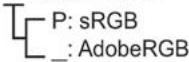
- AdobeRGB'yi iyi bilmiyorsanız, sRGB'ye ayarlayın.
- Hareketli görüntüleri kaydederken ayarlama [sRGB) konumuna sabitlenir.
[STABILIZER] (Görüntü sabitleme özelliği)
[OFF]/[(( ))]/[(( ))]
- Detaylar için sayfa 69'a bakın.
[MOTION PICTURE] Modu Menüsünün Kullanımı
[MOTION PICTURE] modu menüsünün ayarları ile ilgili detaylar için, sayfa 57'ye bakın.
- [PHOTO STYLE], [FOCUS MODE], [METERING MODE], [I.DYNAMIC] ve [DIGITAL ZOOM] maddeleri [REC] Modu menüsünde ve [MOTION PICTURE] Modu menüsünde ortaktır. Bu menülerden birisindeki ayarları değiştirme, diğer menüye yansıır.
– Detaylar için, [REC] Modu menüsündeki ilgili ayarlamanın açıklamasına bakın.
[REC MODE] (Kayıt modu)
Bu, hareketli görüntülerin veri formatını ayarlar.
İlgili modlar:

[AVCHD]
- HDMI bağlantısını kullanarak HDTV'nizde oynatmak üzere HD (yüksek çözünürlüklü) video kaydetmek bu opsiyonu seçin.
- Kart, AVCHD ile uyumlu bir cihaza takılarak gösterim yapılabilir. Uyumluluk ile ilgili ayrıntılar için kullanılan cihazın kullanım kılavuzuna bakın.
- “4. Sınıf” veya üstü SD Hız Sınıflı bir kart kullanın.
![PANASONIC DMCGF3KEG - [AVCHD] - 1](/content/2024/11/53277/images/6da258202c4dd35dfa356a22804e17f84e3140f85cc00d99b92ad27416e4237f.jpg)
- Bilgisayarınızda oynatmak üzere standart çözünürlüklü video kaydetmek bu opsiyonu seçin. Hafıza kartında az alan olduğunda veya hareketli görüntüy bir e-postaya eklemek istediğinizde daha az alan kullanılarak kaydedilebilir.
- “6. Sınıf” veya üstü SD Hız Sınıflı bir kart kullanın.
[REC QUALITY] (Kayıt kalitesi)
Bu, hareketli görüntülerin görüntü kalitesini ayarlar.
İlgili modlar:
![PANASONIC DMCGF3KEG - [REC QUALITY] (Kayıt kalitesi) - 1](/content/2024/11/53277/images/566b24cb5fc0307feddafdd6542a05a304ad0e3ff169c8ea13e67f6f07918299.jpg)
[AVCHD] seçildiğinde
| Madde | Görüntü boyutu/Bit hızı | fps | Ekran oranı |
| [FSH] | 1920x1080 piksel/Yakl. 17 Mbps | 50i(Sensör çıkışı 25 fps dir) | 16:9 |
| [SH] | 1280x720 piksel/Yakl. 17 Mbps | 50p(Sensör çıkışı 25 fps dir) |
- Bit hızı nedir
Bit hızı, belli bir süre içindeki veri hacmidir ve rakam büyüükçe kalite artar. Bu cihaz "VBR" kayıt yöntemini kullanır. "VBR", "Variable Bit Rate-Değişken Bit Hızı"nın kısaltmasıdır ve kaydedilecek cisme göre bit oranı (belli bir süre için veri hacmi) otomatik olarak değişir. Bu yüzden, hızlı hareketli bir cisim kaydedildiğinde kayıt süresi kısalır.
- [FSH], haraketli görüntüleri [SH]'den daha yüksek çözünürlük ve görüntü kalitesi ile kaydedebilir.
[MOTION JPEG] seçildiğinde
| Madde | Görüntü boyutu | fps | Ekran oranı |
| [HD] | 1280k720 pixels | 30 | 16:9 |
| [VGA] | 640k480 pixels | 4:3 | |
| [QVGA] | 320k240 pixels |
![PANASONIC DMCGF3KEG - [REC QUALITY] (Kayıt kalitesi) - 2](/content/2024/11/53277/images/5531718ed24059c8e3d6b3daaf9727262d1dd3984135a6246ae88031996223d6.jpg)
Not
- [AVCHD] veya [MOTION JPEG] modunda kaydedilen hareketli görüntüler düşük görüntü veya ses kalitesi ile oynatılabilir ve bu formatlarla uyumlu bir cihazda yapıldığı halde gösterim mümkün olmayabilir. Kayıt bilgileri de düzgün görüneyebilir. Bu durumda, bu cihazı kullanın.
AVCHD uyumlu cihazlarla ilgili bilgi için, aşağıdaki destek sitelerine bakın.
http://panasonic.jp/support/global/cs/dsc/
(Bu site sadece İngilizce'dir.)
- Bu cihazda kaydedilen AVCHD hareketli görüntüleri Panasonic Blu-ray Disk Oynaticılarda (DMP-BD30/DMP-BD31/DMP-BD50) oynatmak için, Blu-ray Disk Oynaticının yazılımını güncellemek gerekir.
En son yazılım sürümünü aşağıdaki web sitesinden indirebilirsiniz.
http://panasonic.net/support/
[CONTINUOUS AF (Sürekli AF)
[OFF]/[ON]
![PANASONIC DMCGF3KEG - [OFF]/[ON] - 1](/content/2024/11/53277/images/a3724e2dcc9aa08d515120cf31752a50c73d0b4fc29a2ecb7e36a045646981a8.jpg)
Not
- Detaylar için sayfa 44'e bakın.
[EX. TELE CONV.] (Harici tele dönüştürme)
[OFF]/[ON]
![PANASONIC DMCGF3KEG - [OFF]/[ON] - 1](/content/2024/11/53277/images/39b05b8ecffe55b06fd8cd30045ae3e8aa5497dd86ef0eaca114e845f3fc6bdc.jpg)
Not
- Detaylar için sayfa 71'e bakın.
[WIND CUT] (Rüzgar Kesme)
Bu, ses kaydındaki rüzgar gürültüsünü azaltır.
İlgili modlar:
![PANASONIC DMCGF3KEG - [WIND CUT] (Rüzgar Kesme) - 1](/content/2024/11/53277/images/e2cb1f514158b258f425a1e92523419e4685c1dda44d6a91b193cd3904ed1593.jpg)
[OFF]/[LOW]/[STANDARD]/[HIGH]
![PANASONIC DMCGF3KEG - [WIND CUT] (Rüzgar Kesme) - 2](/content/2024/11/53277/images/c429e1c384e2eb7ef515dad76b6c26e93474c1714a18f5ff19bdebdad248307f.jpg)
Not
- [WIND CUT] ayarlandığında ses kalitesi normalden farklı olacaktır.
- Yaratıcı Kontrol Modundaki [MINIATURE EFFECT] menüsünde seçilemez.
[MIC LEVEL DISP.] (Mikrofon seviye göstergesi)
Mikrofon ses seviyelerinin ekranda görünüp görünmeyeceğini ayarlayın.
İlgili modlar:
![PANASONIC DMCGF3KEG - [MIC LEVEL DISP.] (Mikrofon seviye göstergesi) - 1](/content/2024/11/53277/images/135b0ff692f0fa62c1946d5a2346c66b014eda7c34096ce570ff35a5375f2e16.jpg)
[OFF]/[ON]
![PANASONIC DMCGF3KEG - [MIC LEVEL DISP.] (Mikrofon seviye göstergesi) - 2](/content/2024/11/53277/images/27618aa70068ffae3fa83afa6a513becedc25b1d84add114c20c317746eded9c.jpg)
Not
- Yaratıcı Kontrol Modundaki [MINIATURE EFFECT] menüsünde seçilemez.
[MIC LEVEL ADJ.] (Mikrofon seviye ayarı)
Ses çıkış seviyesini 4 farklı seviyeye ayarlayın.
İlgili modlar:
![PANASONIC DMCGF3KEG - [MIC LEVEL ADJ.] (Mikrofon seviye ayarı) - 1](/content/2024/11/53277/images/9099bc1852f19658413a5855e6e843f82f401edb1176bfd2179cdc4e0cdafb28.jpg)
![PANASONIC DMCGF3KEG - [MIC LEVEL ADJ.] (Mikrofon seviye ayarı) - 2](/content/2024/11/53277/images/80d125cf712315a5f7b64e9c652c99b4ef4ff6bf0199c48dc87c7feafbcd7afb.jpg)
Not
- Yaratıcı Kontrol Modundaki [MINIATURE EFFECT] menüsünde seçilemez.
Hareketli görüntüdeki titreşimi veya çizgileri azaltmak için enstantane hızı sabitlenebilir.
İlgili modlar:

[OFF]/[1/50]/[1/60]/[1/100]/[1/120]

Not
- [OFF] dışındaki ayarlar seçildiğinde hareketli görüntüleri kaydetmek için enstantane hızı seçilen enstantane hızına sabitlenecektir.
Gerekirse, bu ayarları yapın.
[CUSTOM MENU] menüsünü kullanma
[CUSTOM] menü ayarlarını seçilmesi ile ilgili detaylar için, sayfa 57'ye bakın.
(Kişisel ayar hafızası)
- Detaylar için sayfa 114'e bakın.
[Q.MENU/Fn]
- Detaylar için sayfa 59'a bakın.
[Fn BUTTON SET]
(Fn düğmesi ayarı)
- Detaylar için sayfa 97'ye bakın.
| [HISTOGRAM] | Bu, histogramın görünüp görünmeyeceğini ayarlamanızı sağlar. | |
| [OFF][ON]:Konum, histogram sürüklenerek ayarlanabilir (sayfa 10).Kayıt ekranından doğrudan dokunmatik işlem yapılabilir. | ![PANASONIC DMCGF3KEG - [CUSTOM MENU] menüsünü kullanma - 1](/content/2024/11/53277/images/15d6007af5f45443ba20575c3d0130bd1779df5ec496790685bcd808c7d1e1ee.jpg) | |
| Bir histogram, yatay eksendeki parlaklığı (siyah-be-yaz) ve dikey eksendeki her bir parlaklık seviyesindeki piksel sayısını gösteren bir grafiktir.Bu, görüntü ışığını kolayca kontrol etmenizi sağlar.A karanlıkB optimumC aydınlık | ![PANASONIC DMCGF3KEG - [CUSTOM MENU] menüsünü kullanma - 2](/content/2024/11/53277/images/2953c0ebfa0739fbc4efdd9e7abc917f7c186d93d3ba2bc8112f4a8b91aca9b7.jpg) | |
- Aşağıdaki durumlarda kayıtlı görüntü ile histogram uyuşmadığında, histogram turuncu görünür.
– Işık Dengeleme sırasında veya Manuel Pozlama modunda Manuel Pozlama Desteği [±0] dışındaki bir konumda iken
- Flaş açıldığında
– Flaş kapalı olduğunda
–Karanlık alanlarda ekran parlaklığı uygun olmadığında
– Işık ayarı yeterince yapılmadığında
- Histogram, kayıt modunda yaklaşıktır.
- Bu fotoğraf makinesinde görünen histogram, bilgisayarlarda vs. kullanılan görüntü kopyalama yazılımları tarafından gösterilen histogram ile uyuşmaz.
| [GUIDE LINE](Kılavuz çizgi) | Bu, fotoğraf çekerken görünen kılavuz çizgilerin desenini ayarlayacaktır. | |
| [OFF]/[☐]/[☒][☐]:Konum, kılavuz çizgi üzerindeki [☐] sem-bolü sürüklenerek ayarlanabilir (sayfa 10).Dokunma işlem ile kılavuz çizgiyi ekranın kenarında hareket ettirmek zor ise, konumu ayarlamak için imleci kullanın.Kayıt ekranından doğrudan dokunmatik iş-lem yapılabilir. | ![PANASONIC DMCGF3KEG - [CUSTOM MENU] menüsünü kullanma - 3](/content/2024/11/53277/images/e85ceece9bbe99a3c07446b1ff488deff57b1f85675bfbce375b9d0562234bae.jpg) | |
- Cismi yatay ve dikey kılavuz çizgiler veya bu çizgilerin kesiştığı noktalar üzerinde ayarlarken, cimin boyutunu, eğimini ve dengesini izleyerek fotoğrafları iyi bir kompozisyonla çek bilirsiniz.
| [HIGHLIGHT](Vurgulama) | Otomatik göz atma veya göz atma fonksiyonu aktif hale getirildiğinde ve-ya gösterim sırasında, doymuş bir beyaz alan siyah/beyaz yanıp söner. |
| [OFF]/[ON] |
- Herhangi bir beyaz doymuş alan varsa, histograma (sayfa 66) bakarak ışığı negatif değere doğru dengeleyip (sayfa 137) tekrar fotoğraf çekmenizi tavsiye ederiz. Bu, daha iyi görüntü kalitesi ile sonuçlanabilir.
- Flaş ile fotoğraf çekerken fotoğraf makinesi ile cisim arasındaki mesafe çok az ise, beyaz doymuş alanlar olabilir.
![PANASONIC DMCGF3KEG - [CUSTOM MENU] menüsünü kullanma - 4](/content/2024/11/53277/images/25b3719329e92fe654dd72914480dbf2f2426375981d4e3b47a58d0420cd4026.jpg)
Bu durumda [HIGHLIGHT] opsiyonunu [ON] konumuna alınırsa, fotoğraf flaşı tarafından doğrudan aydınlatılan alan beyaz doymuş alan olacak ve siyah/beyaz yanıp sönecektir.
- Bu özellik, Çoklu Gösterim (sayfa 48), Takvim Gösterimi (sayfa 49) veya Zoom (sayfa 50) sırasında çalışmaz.
| [EXPO.METER](Işık sayacı) | Işık sayacainın görünüp görünmeyeceğini ayarlayın. |
| [OFF]/[ON] |
- Işığı düzeltirken, program kaydırma işlemi yaparken, diyaframı veya enstantane hızını ayarlarken [EXPO.METER]’ı (ışık sayacı) görüntülemek için [ON] konumuna ayarlayın.
![PANASONIC DMCGF3KEG - [CUSTOM MENU] menüsünü kullanma - 5](/content/2024/11/53277/images/280a95c6fa884827d33379131ec9933663098c9ccff64a4e3cae1c02be620c45.jpg)
- Mesafenin uygun olmayan alanları kırmızı görünür.
- [EXPO.METER] (ışık sayı,) görünmediğinde, [DISP.] tuşuna dokunarak basarak LCD ekran bilgilerini değiştirin. (Sayfa 34)
- Herhangi bir işlem yapılmazsa [EXPO.METER] (ışık sayacı) yaklaşık saniye sonra kaybolur.
Kayıt
| [AF/AE LOCK](AF/AE kilidi) | [AE]/[AF]/[AF/AE] |
- Detaylar için sayfa 98'e bakın.
| [FOCUS PRIORITY](Odak önceliği) | Cisim odak dışında iken fotoğraf çekilmeyecek şekilde ayarlanacaktır. |
| [OFF]: Bu, deklansör düğmesine iyice bastığınızda bir fotoğrafçekebilmeniz için, öncelkiği en iyi fotoğraf çekmezamanına verir.[ON]: Cisim odaklanmadan fotoğraf çekemezsiniz. |
- Düşük odaklı görüntü ihtimalini en aza indirmek için bu özelliğin açık bırakılması önerilir.
- Hareketli görüntü kaydı sırasında [FOCUS PRIORITY] iptal olur.
Kayıt
| [AF ASSIST LAMP](AF destek lambası) | AF destek lambası, fotoğraf çekim düğmesine yarıya kadar basıldığında yanarak düşük aydınlatma koşullarında kayıt yaparken fotoğraf makinesinin odaklanmasını kolaylaştırır. (Kayıt koşullarına göre daha büyük AF alanı görünür.) |
| [OFF]/[ON] |
- Kullanılan lense göre AF destek lambasının etkili çalışma kapsamı değişir.
– Değiştirilebilir lens (H-H014) takıldığında: Yaklaşık 1.0 m (3.28 feet) ila 3,5 m (350,52 cm) – Değiştirilebilir lens (H-FS014042) takıldığında ve Wide konumuna ayarlandığında: Yaklaşık 1.0 m (3.28 feet) ila 3.0 m (9.84 feet) - AF destek lambası, sadece cisim ekranın ortasında iken geçerlidir. Cismi ekranın ortasına yerleştirerek lambayı kullanın.
- Parasoleyi çıkarın.
- AF destek lambasını kullanmak istemediğinizde (örn; karanlık bir alanda hayvan resimlerini çekerken), [AF ASSIST LAMP) ayarını [OFF) konumuna alın. Bu durumda, cismi odaklamak zorlaşır.
- Değiştirilebilir lens (H-FS014042) kullanıldığında AF destek lambası hafif engellenir ancak bu, performansı etkilemez.
- Büyük çaplı bir lens kullanıldığında AF destek lambası büyük oranda engellenebilir ve odaklama zorlaşabilir.
- [SCENERY], [ARCHITECTURE], [NIGHT SCENERY] ve [SUNSET] sahne modunda [AF ASSIST LAMP] ayarlaması [OFF] (kapalı) konumuna sabitlenir.
| [AF+MF] | Otomatik olarak ayarlandıktan sonra odağı manuel olarak ayarlamak mümkün değildir. |
| [OFF][ON]: AF kilidi devrede iken odağı manuel olarak ince ayarlamak mümkündür ([FOCUS MODE] ayarı [AFS] konumunda ve fotoğraf çekim düğmesine yarıya kadar basılmış veya AF kilidi [AF/AE LOCK] konumunda). |
| [MF ASSIST] (MF desteği) | [OFF]/[ON] |
- Detaylar için sayfa 89'a bakın.
| [MF GUIDE] (MF kılavuzu) | [OFF]/[ON] |
- Detaylar için sayfa 89'a bakın.
Kayıt
| [1ABUTTON SWITCH](Düğme işlevi) | [1A] düğmesinin Akıllı Otomatik (1A veya 1A+) moduna geçmek için nasıl çalışacağını ayarlamak mümkündür. |
| [TEK BAŞİŞ][1A] düğmesine basılarak Akıllı Otomatik (1A veya 1A+) moduna geçecektir.[BASILI TUTMA]:[1A] düğmesine bir süre basılarak Akıllı Otomatik (1A veya 1A+) moduna geçecektir. |
| [BUTTON](düğmesi) | Hareketli görüntü düğmesini etkinleştirir/iptal eder. |
| [OFF]/[ON] |
| [%][REC AREA](Kayıt alanı) | Hareketli görüntü kaydı ve sabit görüntü kaydı sırasında izleme açısını değiştirir. |
| [○] (Görüntü)/[■■] (Hareketli görüntü) |
- Kayıt alanı bir kılavuz çizgi ile belirtilir.
| [REMAINING DISP.](Kalan göstergesi) | Bu, kaydedilebilir görüntü sayısı ile mevcut kayıt süresi arasında geçiş yapmanızı sağlayacaktır. |
| ☐:☐ [KALAN ÇEKİM]:Bu, sabit görüntüler için kaydedilebilir sabit görüntü sayısını gösterecektir.☐:☐ [KALAN SÜRE]:Bu, hareketli görüntüler için mevcut kayıt süresini gösterecektir. |
Kayıt
| [TOUCH SETTINGS](Dokunma ayarları) | Dokunmatik işlemi etkinleştirir/iptal eder.[OFF] konumuna ayarlandığında ilgili dokunma simgesi ekranda görünmez. |
| [TOUCH Q.MENU]:[IMAGE] (Hızlı Dokunmatik Menüsü) işlemi[OFF]/[ON] | |
| [DEFOCUS CTRL]:[IMAGE] (Odak dışı kontrol) işlemi[OFF]/[ON] | |
| [TOUCH SHUTTER]:[IMAGE] (Dokunmatik obtüratör) işlemi[OFF]/[ON] | |
| [TOUCH AF]:Dokunulan cisme odaklanma işlemi[OFF]/[ON] |
- Odak Dışı Kontrol fonksiyonunu kullanmayan bir lens kullanıldığında [DEFOCUS CTRL] seçilemez.
| [TOUCH GUIDE](Dokunmatik kılavuz) | Görüntüleri oynatırken bu, dokunmatik panelin kılavuz ekranının görünüp görünmeyeceğini ayarlamanızı sağlar. |
| [OFF]/[ON] |
| [TOUCH SCROLL](Dokunmatik kaydırma) | Bu, dokunma işlemini kullanarak görüntüleri sürekli ileri veya geri alma hızını ayarlamanızı sağlar. |
| [H]: Yüksek hız[L]: Düşük hız |
Kayıt
| [MENU RESUME](Önceki menüye dönme) | Fotoğraf makinesi kapatılsa bile en son kullanılan menü konumu kaydedilir. |
| [OFF]/[ON] |
| [PIXEL REFRESH](Piksel yenileme) | Görüntüleme cihazını ve görüntü işlemini iyileştirecektir. |
- Fotoğraf makinesi satın alındığında görüntüleme cihazı ve görüntü işlemi iyileştirilmiş olacaktır. Cisim üzerinde bulunmayan parlak noktalar kaydedildiğinde bu fonksiyonu kullanın.
- Pikseller düzeltildikten sonra fotoğraf makinesini kapatıp yeniden açın.
| [SENSOR CLEANING](Sensör temizleme) | Görüntüleme cihazının ön tarafına yapılan toz ve yabancı madde-leri temizlemek için toz azaltma işlemi gerçekleştirilir. |
- Toz Azaltma Fonksiyonu, fotoğraf makinesi açıldığında otomatik olarak çalışacaktır ancak, toz gördüğünüzde bu fonksiyonu kullanabilirsiniz. (Sayfa 183)
| [SHOOT W/O LENS](Lensiz çekim) | Cihazda lens olmadığında obtüratör çalışmayacak şekilde ayarlama yapabilirsiniz. |
| [OFF]: Lens fotoğraf makinesi gövdesine hiç veya düzgün takılma-dığında fotoğraf çekim düğmesine basamazsınız.[ON]: Obtüratör, cihazdaki lensten bağımsız olarak çalışacaktır. |
- Leica lens montaj adaptörünü kullanırken (DMW-MA2M, DMW-MA3R; opsiyonel) [ON] konumuna ayarlayın.
[PLAYBACK] modu menüsünün kullanımı
Oynatma modunda görüntüleri döndürmek ve bu görüntüler için koruma ayarlamak vs. için çeşitli fonksiyonlar kullanabilirsiniz.
- [TEXT STAMP], [RESIZE], [CROPPING] veya [ASPECT CONV.] ile yeni düzenlenen bir görüntü yaratılır. Kartta yeterince boş alan yoksa yeni bir görüntü yaratılamaz; bu yüzden boş alan olup olmadığını kontrol etmenizi ve ardından görüntüyü düzenlenizini tavsiye ederiz.
[2D/3D SETTINGS] (2D/3D ayarları)
3D görüntülerin gösterim yöntemleri değiştirilebilir.
- Bu, sadece 3D gösterim mümkün olduğunda görünen bir menüdür. Detaylar için sayfa 162'ye bakın.
[SLIDE SHOW] (Slayt gösterisi)
Çektiğiniz görüntüleri müzik eşliğinde, aralarında sabit bir boşluk olacak şekilde oynatabilirsiniz.
Ayrıca, sadece sabit görüntülerde, sadece hareketli görüntülerden, sadece 3D görüntülerden vs. oluşan bir slayt gösterimi yapabilirsiniz.
Bu özelliği, fotoğraf makinesini TV'ye bağlayarak görüntü izlerken kullanmanızı tavsiye ederiz.
1 [PLAYBACK] modu menüsünde [SLIDE SHOW] opsiyonunu seçin. (Sayfa 57)
2 ▲/▼ düğmesine basarak istediğiniz maddeyi seçin ve ardından MENU/SET düğmesine basın.
• [3D] görüntüleri 3D modunda oynatma yöntemi için sayfa 162'ye bakın.
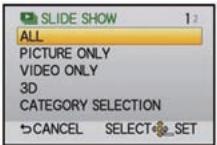
- [CATEGORY SELECTION] esnasında bir kategoriyi seçmek için ▲/▼/◄/► düğmesini kullanın, ardından da 3. adıma geçmek için MENU/SET düğmesine basın. Kategorilerle ilgili detaylar için sayfa 146'ya bakın.
3 [START] opsiyonunu seçmek için ▲ düğmesini kullanın, ardından da MENU/SET düğmesine basın.
4 Slayt gösterimini bitirmek için ▼ düğmesine basın.
- Slayt gösterimi tamamlandıktan sonra normal gösterime dönülür.
■ Slayt gösterimi sırasındaki işlemler
Gösterim sırasında görünen imleç, ▲/▼/◄/► tuşlarıyla aynıdır.
| ▲ | Oynatma/Duraklatma |  |
| ▼ | Durdurma | |
| ◀ | Önceki görüntüye dönme* | |
| ▶ | Sonraki görüntüye geçme* | |
| Kontrol düğmesi | Ses düzeyi ayarı |
* Bu işlemler sadece duraklama modunda veya hareketli görüntü gösterimi modunda yapılabilir.
• [☐/☐] düğmesine basıldığında menü ekranına dönülür.
■ Slayt gösterimi ayarlarını değiştirme
Slayt gösterimi menü ekranında [EFFECT] veya [SETUP] opsiyonunu seçerek slayt gösterimi ayarlarını değiştirebilirsiniz.
[ EFFECT] (Efekt)
Bu, bir görüntüden diğerine geçerken ekran efektlerini seçmenizi sağlar. [NATURAL], [SLOW], [SWING], [URBAN], [OFF], [AUTO]
- [URBAN] seçildiğinde, görüntü siyah ve beyaz görünebilir.
- Sadece [CATEGORY SELECTION] opsiyonunu seçtiğinizde, [AUTO] ayarı kullanılabilir. Görüntüler her bir kategoride tavsiye edilen efektlerle oynatılır.
- Sadece hareketli görüntüleri olan bir slayt gösterisini oynatırken [EFFECT] ayarı [OFF] konumuna alınır.
- Portre Modunda (dikey) görüntüleri izlerken, [EFFECT] özelliğindeki bazı seçimler iptal edilir.
[SETUP] (Ayarlama)
[DURATION] (süre) veya [REPEAT] (tekrarlama) ayarlanabilir.
| Madde | Ayarlar |
| [DURATION] (Süre) | 1SEC./2SEC./3SEC./5SEC. |
| [REPEAT] (Tekrar) | OFF/ON |
| [SOUND] (Ses) | [OFF]: Ses duyulmayacaktır.[AUTO]: Sabit görüntüler oynatıldığında müzik çalacak ve hareketli görüntüler oynatıldığında ise ses duyulacaktır.[MUSIC]: Müzik çalacaktır.[AUDIO]: Ses (sadece hareketli görüntüler için) duyulacaktır. |
- Sadece [EFFECT] ayarı için [OFF] seçildiğinde, [DURATION] (süre) ayarlaması yapılabilir.
[PLAYBACK MODE] (Gösterim modu)
[NORMAL PLAY], [PICTURE PLAY], [AVCHD PLAY], [MOTION JPEG PLAY], [3D PLAY], [CATEGORY PLAY] veya [FAVORITE PLAY] modunda gösterim seçilebilir.
1 [PLAYBACK] modu menüsünde [PLAYBACK MODE] opsiyonunu seçin. (Sayfa 57)
2 ▲/▼ düğmesine basarak istediğiniz maddeyi seçin ve ardından MENU/SET düğmesine basın.
• [3D PLAY] görüntüleri 3D modunda oynatma yöntemi için sayfa 162'ye bakın.
Yukarıdaki 2. adımda [CATEGORY PLAY] ayarı seçildiğinde
3 Kategoriyi seçmek için ▲/▼/◄/► düğmesini kullanın, ardından da ayarlamak için [MENU/SET] düğmesine basın.
- Bir kategoride bir görüntü bulunursa, kategori simgesi maviye döner.
- Görüntüler aşağıda gösterildiği gibi kategorilere ayrılır.
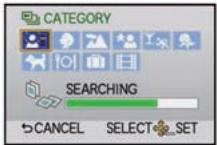
| Kayıt bilgileriörn; Sahne Modları | |
| [FACE RECOG.]* | |
| [PORTRAIT],[i-PORTRAIT],[SOFT SKIN],[NIGHT PORTRAIT],[i-NIGHT PORTRAIT],[BABY1]/[BABY2],[i-BABY] | |
| [SCENERY],[i-SCENERY],[ARCHITECTURE],[SUNSET],[i-SUNSET] | |
| [NIGHT PORTRAIT],[i-NIGHT PORTRAIT],[NIGHT SCENERY],[i-NIGHT SCENERY],[ILLUMINATIONS] |
| Kayıt bilgileri örn; Sahne Modları | |
| [SPORTS], [PARTY] | |
| [BABY1]/[BABY2], [i-BABY] | |
| [PET] | |
| [FOOD] | |
| [TRAVEL DATE] | |
| Hareketli görüntüler |
* ▲/▼/◄/► düğmesine basarak gösterilecek kişiyi seçin ve ardından MENU/SET düğmesine basın.
[TITLE EDIT] (Başlık düzenleme)
Görüntülere ses (açıklama) ilave edebilirsiniz. Yazı kaydedildikten sonra, [TEXT STAMP] (sayfa 148) özelliği kullanılarak baskılara bastırılabilir.
1 [PLAYBACK] modu menüsünde [TITLE EDIT] opsiyonunu seçin. (Sayfa 57)
2 [SINGLE] veya [MULTI] ayarını seçmek için ▲/▼ düğmesine, ardından da MENU/SET düğmesine basın.
3 Görüntüyü seçin ve ardından ayarlamak için MENU/SET düğmesine basın.
- Başlıkları kaydedilmiş görüntüler için [☑] görünür.
[MULTI] (çoklu) ayarı Görüntüyü ▲/▼/◀/▶ düğmesiyle seçin ve MENU/SET düğmesine basarak ayarlayın (tekrar), ardından ◀ düğmesine birkaç kez basarak [OK]'yi seçin ve MENU/SET düğmesine basarak işlemi gerçekleştirin.
[TEK]
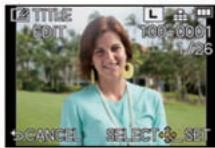
Bir görüntüyü seçmek için ◀/▶ düğmesine basın.
[ÇOKLU]
![PANASONIC DMCGF3KEG - [TITLE EDIT] (Başlık düzenleme) - 2](/content/2024/11/53277/images/15f3e70614918daf1553c791d60ddcd3c5385e1a473914e95bce1bf239e3d59a.jpg)
Görüntüleri seçmek için ▲/▼/◀/▶ düğmesine basın.
- MENU/SET düğmesine tekrar basıldığında ayarlama iptal olur.
4 Yazıyı girin. (Sayfa 121)
- Ayarlamayı yaptıktan sonra menüden çıkın.
![PANASONIC DMCGF3KEG - [TITLE EDIT] (Başlık düzenleme) - 3](/content/2024/11/53277/images/62489017e5bf66ca06379f010ffaf94f9a89fae5cb453f2d8786e7e3f565141b.jpg)
Not
- Başlığı silmek için, yazı giriş ekranındaki tüm yazıyı silin.
- CD-ROM'daki (verilmiştir) "PHOTOfunSTUDIO" yazılımını kullanarak yazıları (açıklamaları) bastırabilirsiniz.
• [MULTI] modunda bir seferde yaklaşık 100 görüntü ayarlayabilirsiniz. - Aşağıdaki koşullarda başlık düzenleme iptal olur:
– Hareketli görüntüler
- [RAW≡], [RAW...] veya [RAW]ile çekilen görüntüler
– Diğer cihazlarla kaydedilen görüntüler
[TEXT STAMP] (Yazı baskısı)
Kaydın tarihini/saatini, adı, yeri, seyahat tarihini veya başlığı kaydedilen görüntülerin üstüne basabilirsiniz.
1 [PLAYBACK] modu menüsünde [TEXT STAMP] opsiyonunu seçin. (Sayfa 57)
2 [SINGLE] veya [MULTI] ayarını seçmek için ▲/▼ düğmesine, ardından da MENU/SET düğmesine basın.
3 Görüntüyü seçin ve ardından ayarlamak için MENU/SET düğmesine basın.
- Görüntünün üstüne yazı basılmış ise, ekranda [☐] simgesi görünür.
[MULTI] (çoklu) ayarı Görüntüyü ▲/▼/◀/▶ düğmesiyle se- çin ve MENU/SET düğmesine basa- rak ayarlayın (tekrar), ardından ◀ düğmesine birkaç kez basarak [OK]'yi seçin ve MENU/SET düğme- sine basarak işlemi gerçekleştirin.
- MENU/SET düğmesine tekrar basıldığında ayarlama iptal olur.
[TEK]
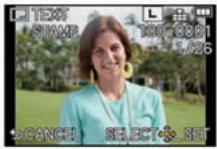
Bir görüntüyü seçmek için ◀/▶ düğmesine basın.
[ÇOKLU]
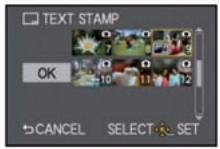
Görüntüleri seçmek için ▲/▼/◀/▶ düğmesine basın.
4 [SET] opsiyonunu seçmek için ▲/▼ düğmesini kullanın, ardından da MENU/SET düğmesine basın.
5 ▲/▼ düğmesine basarak yazı baskısı maddelerini seçin ve ardından MENU/SET düğmesine basın.
6 ▲/▼ düğmesine basarak ayarları seçin ve ardından MENU/SET düğmesine basın.
| Madde | Ayarlama maddesi |
| [SHOOTING DATE](Çekim tarihi) | [OFF][W/OTIME]: Yıl, ay ve günü basın.[WITHTIME]: Yıl, ay, gün, saat ve dakikayı basın. |
| [NAME] (İsim) | [OFF][IMAGE]: Yüz Algılamada kaydedilen isim bastırılacaktır.[IMAGE]: Sahne Modunda [BABY1]/[BABY2] veya [PET] isim ayarlarıyla kaydedilen görüntülerin üzerine isimleri bastırır. |
| [LOCATION] (Yer) | [OFF][ON]: [LOCATION] altında ayarlanan gidilecek yerin adını bastırır. |
| [TRAVEL DATE](Seyahat tarihi) | [OFF][ON]: [TRAVEL DATE] altında ayarlanan seyahat tarihini bastırır. |
| [TITLE] (Başlık) | [OFF][ON]: [TITLE EDIT]’e girilen başlık bastırılır. |
7 [面/5] düğmesine basın.
8 [OK] opsiyonunu seçmek için ▲/▼ düğmesini kullanın, ardından da [MENU/SET] düğmesine basın.
- Onay ekranı görünür. [YES] seçildiğinde işlem gerçekleştirilir. İşlemi yaptıktan sonra menüden çıkın.
![PANASONIC DMCGF3KEG - [OK] opsiyonunu seçmek için ▲/▼ düğmesini kullanın, ardından da [MENU/SET] düğmesine basın. - 1](/content/2024/11/53277/images/c0ee68408b1e924fca8dba98585ee33bed9594d6cd3a915524e591e4a27bc017.jpg)
Not
- Yazı baskılı fotoğrafları bastırırken, fotoğrafçıda veya yazıcı üzerinde tarih baskısını ayarlarsanız tarih, basılmış yazının üzerine yazdırılacaktır.
• [MULTI] modunda bir seferde yaklaşık 100 görüntü ayarlayabilirsiniz. - Yazı baskısı yapıldığında görüntü kalitesi bozulabilir.
- Kullanılan yazıcıya bağlı olarak, baskı sırasında bazı karakterler kesilebilir. Baskıdan önce kontrol edin.
- [TEXT STAMP] özelliği, aşağıdaki durumlarda iptal edilir:
– Hareketli görüntüler
–Saat ayarlanmadan kaydedilen görüntüler ve başlık
–[TEXT STAMP] ile önceden tarih basılan görüntüler - [RAW≡], [RAW±] veya [RAW] ile çekilen görüntüler
– Diğer cihazlarla kaydedilen görüntüler
[VIDEO DIVIDE] (Video bölme)
Kayıtlı hareketli görüntü ikiye bölünebilir. Bu, ihtiyaç duyduğunuz bir bölüm ile ihtiyaç duymadığınız bir bölümü bölmek istediğinizde önerilir.
Bir hareketli görüntübü bölmek kalıcıdır. Bölmeden önce karar verin!
1 [PLAYBACK] modu menüsünde [VIDEO DIVIDE] opsiyonunu seçin. (Sayfa 57)
2 ◀/▶ düğmesine basarak bölünecek hareketli görüntü yü seçin ve ardından MENU/SET düğmesine basın.
3 Bölme noktasında ▲ düğmesine basın.
- Hareketli görüntü, ▲ düğmesine basılan noktadan oynatılır.
- Hareketli görüntü duraklatılmışken ◀/▶ düğmesine basarak bölme noktasını ince ayarlayabilirsiniz.
4 ▼ düğmesine basın.
- Onay ekranı görünür. [YES] seçildiğinde işlem gerçekleştirilir. İşlemi yaptıktan sonra menüden çıkın.
- Bölme işlemi sırasında kart veya pil çıkarılırsa hareketli görüntü kaybolabilir.
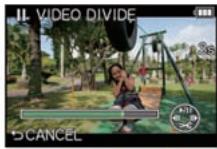
![PANASONIC DMCGF3KEG - [VIDEO DIVIDE] (Video bölme) - 2](/content/2024/11/53277/images/0d351101fddd9a7c13623e8bd6fc66bc6ccbec6d2ad0e65b567faa3b8267aaf1.jpg)
Not
- Hareketli bir görüntüy en başından veya en sonundan bölmekten kaçının.
- [VIDEO DIVIDE] (Video bölme) özelliği sadece bu fotoğraf makinesinde kaydedilen hareketli görüntülerde çalışır.
- [MOTION JPEG] hareketli görüntülerinde, görüntü bölünürse görüntülerin sırası değişcektir.
[PLAYBACK MODE] (sayfa 146) menüsündeki Takvime Göre Oynatma (sayfa 49) veya [MOTION JPEG PLAY] modunu kullanarak bu hareketli görüntüleri göstermeniz önerilir. - [AVCHD] hareketli görüntülerinde, görüntülerin sırası değişmeyecektir.
• [VIDEO DIVIDE] özelliği, aşağıdaki durumlarda iptal edilir:
– Kısa kayıt süreli hareketli görüntüler
[RESIZE] (Boyutu yeniden ayarlama)
Web sayfalarına kolay postalamak, e-postaya eklemek vs. için görüntü boyutu (piksel sayısı) düşürülür.
1 [PLAYBACK] modu menüsünde [RESIZE] opsiyonunu seçin. (Sayfa 57)
2 [SINGLE] veya [MULTI] ayarını seçmek için ▲/▼ düğmesine, ardından da MENU/SET düğmesine basın.
3 Görüntüyü ve boyutu seçin.
[SINGLE] (tek) ayarı
1 ◀/▶ düğmesine basarak istediğiniz görüntü seçin ve ardından MENU/SET düğmesine basın.
2 ◀/▶ düğmesine basarak boyutu seçin ve ardından MENU/SET düğmesine basın.
- Onay ekranı görünür. [YES] seçildiğinde işlem gerçekleştirilir. İşlemi yaptıktan sonra menüden çıkın.
[MULTI] (çoklu) ayarı
1 ▲/▼ düğmesine basarak boyutu seçin ve ardından MENU/SET düğmesine basın.
② Görüntüyü ▲/▼/◀/▶ düğmesiyle seçin ve MENU/SET düğmesine basarak ayarlayın (tekrar), ardından ◀ düğmesine birkaç kez basarak [OK]'yi seçin ve MENU/SET düğmesine basarak işlemi gerçekleştirin.
- MENU/SET düğmesine tekrar basıldığında ayarlama iptal olur.
- Onay ekranı görünür. [YES] seçildiğinde işlem gerçekleştirilir. İşlemi yaptıktan sonra menüden çıkın.
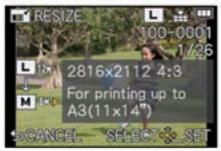
![PANASONIC DMCGF3KEG - [MULTI] (çoklu) ayarı - 2](/content/2024/11/53277/images/bdddeb1b97ad7f9c5990456ebfd4af9d9f77b8dd5551d8c23b69ea927cf39124.jpg)
• [MULTI] modunda bir seferde yaklaşık 100 görüntü ayarlayabilirsiniz.
- Boyutu küçültülen görüntülerin kalitesi düşecektir.
- Diğer cihazlarla kaydedilen görüntülerin boyut ayarlaması yapılamayabilir.
- [RESIZE] özelliği aşağıdaki durumlarda iptal edilir:
– Hareketli görüntüler
–[TEXT STAMP] ile tarih basılan görüntüler
- [RAW≡], [RAW...] veya [RAW] ile çekilen görüntüler
[CROPPING] (Kesme)
Kayıtlı görüntüün önemli bir kısmını büyütebilir ve kesebilirsiniz.
1 [PLAYBACK] modu menüsünde [CROPPING] opsiyonunu seçin. (Sayfa 57)
2 ◀/▶ düğmesine basarak istediğiniz görüntü seçin ve ardından MENU/SET düğmesine basın.
3 Kesilecek parçaları seçmek için kontrol düğmesini kullanın ve ▲/▼/◀/► düğmesine basın.
![PANASONIC DMCGF3KEG - [CROPPING] (Kesme) - 1](/content/2024/11/53277/images/a5a97e281836e07fb429e761fced3bc0a7cb0c67f6783b78d5e7e8b8d0b08bdd.jpg)
Kontrol düğmesi: Büyükme/Küçültme
![PANASONIC DMCGF3KEG - [CROPPING] (Kesme) - 2](/content/2024/11/53277/images/a8ab98e1c29c4300773eeed1d6ba28c2bddef870b2d586c78fbc9083680b7279.jpg)
▲/▼/◄/►: Taşıma
4 MENU/SET düğmesine basın.
- Onay ekranı görünür. [YES] seçildiğinde işlem gerçekleştirilir. İşlemi yaptıktan sonra menüden çıkın.
![PANASONIC DMCGF3KEG - [CROPPING] (Kesme) - 3](/content/2024/11/53277/images/d217f716c61fd57a4b6fc6533cea86916d98b430bf13cfc9c60889184ff3797f.jpg)
Not
- Kesilen görüntülerin kalitesi düşebilir.
- Diğer cihazlarla kaydedilen görüntüleri kesmek mümkün olmayabilir.
- [CROPPING] özelliği aşağıdaki durumlarda iptal edilir:
– Hareketli görüntüler
–[TEXT STAMP] ile tarih basılan görüntüler
- [RAW‡], [RAW±] veya [RAW] ile çekilen görüntüler
- Orijinal görüntüde Yüz Tanıma ile ilgili bilgiler, üzerinde [KESİLME] işlemi yapılmış görün-tülere kopyalanmayacaktır.
[ASPECT CONV.] (Ekran oranı dönüştürme)
[16:9] ekran oranıyla çekilen görüntüleri [3:2], [4:3] veya [1:1] ekran oranına dönüştürebilirsiniz.
1 [PLAYBACK] modu menüsünde [ASPECT CONV.] opsiyonunu seçin. (Sayfa 57)
2 [3:2] veya [4:3] ayarını seçmek için ▲/▼ veya [1:1] düğmesine, ardından da [MENU/ SET] düğmesine basın.
3 ◀/▶ düğmesine basarak [16:9] ekran oranlı bir görüntüyü seçin ve ardından [MENU/ SET] düğmesine basın.
4 Yatay konumu için ◀/▶ düğmesine, ayarlamak için ise MENU/SET düğmesine basın.
- Dikey döndürülen görüntülerin kare konumunu ayarlamak için ▲/▼ düğmesini kullanın.
- Onay ekranı görünür. [YES] seçildiğinde işlem gerçekleştirilir. İşlemi yaptıktan sonra menüden çıkın.
![PANASONIC DMCGF3KEG - [ASPECT CONV.] (Ekran oranı dönüştürme) - 1](/content/2024/11/53277/images/d840caf307874d7c46ecdfa788fb27b8136651b6d8ad77aefeb51ee71f24416b.jpg)
- Ekran oranını dönüştürdükten sonra, görüntü boyutu orijinal görüntü boyutundan büyük olabilir.
- Diğer cihazlarla kaydedilen görüntüleri dönüştürmek mümkün olmayabilir.
- [ASPECT CONV.] özelliği aşağıdaki durumlarda iptal edilir:
– Hareketli görüntüler
–[TEXT STAMP] ile tarih basılan görüntüler
—[RAW≡], [RAW...] veya [RAW] ile çekilen görüntüler
- Orijinal görüntüde yüz tanıma ile ilgili bilgiler, üzerinde [EKRAN ORANI DÖNÜŞTÜRME] işlemi yapılmış görüntülere kopyalanmayacaktır.
[ROTATE]/ [ROTATE DISP] (Döndürme)/(Göstergeyi döndürme)
Bu mod, fotoğraf makinesini dik tutarak çekilen görüntüleri otomatik olarak dik göstermenizi veya görüntüleri 90°lik adımlarla döndürmenizi sağlar.
Döndürme (Görüntü manuel olarak döndürülür.)
1 [PLAYBACK] modu menüsünde [ROTATE] opsiyonunu seçin. (Sayfa 57)
- [ROTATE DISP.] opsiyonu [OFF] konumuna ayarlandığında, [ROTATE] fonksiyonu iptal olur.
2 ◀/▶ düğmesine basarak istediğiniz görüntü yü seçin ve ardından [MENU/SET] düğmesine basın.
3 ▲/▼ düğmesine basarak görüntü nün dönme yönünü seçin ve ardından [MENU/SET] düğmesine basın.
: Görüntü saat yönünde 90°'lik adımlarla döner.
Görüntü saatin tersi yönünde 90°'lik adımlarla döner.
- Ayarlamayı yaptıktan sonra menüden çıkın.
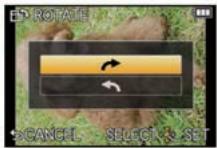
Göstergeyi döndürme (Görüntü otomatik olarak döndürülür ve gösterilir.)
1 [PLAYBACK] modu menüsünde [ROTATE DISP.] opsiyonunu seçin. (Sayfa 57)
2 [ON] opsiyonunu seçmek için ▼ düğmesini kullanın, ardından da [MENU/SET] düğmesine basın.
• [OFF] opsiyonunu ayarladığınızda, görüntüler döndürülmeden gösterilir.
- Ayarlamayı yaptıktan sonra menüden çıkın.
![PANASONIC DMCGF3KEG - [ON] opsiyonunu seçmek için ▼ düğmesini kullanın, ardından da [MENU/SET] düğmesine basın. - 1](/content/2024/11/53277/images/42bc10a97e2a8e89241f54f429b5b6fbf03494b29327b5253666689723ade239.jpg)
Not
- [ROTATE DISP.] (Görüntü döndürme) özelliği, sadece Yüz Algılama Fonksiyonu (sayfa 30) ile uyumlu lens (sayfa 12) ile kullanılabilir.
- Görüntüleri bilgisayarda oynattığınızda, Exif ile uyumlu bir işletim sistemi (OS) veya yazılım olmadan döndürülen görüntüleri oynatamazısınız. Exif, kayıtlı bilgilerin vs. eklenmesini sağlayan sabit görüntüler için tasarlanmış bir dosya formatıdır. Bu, “JEITA (Japon Elektronik ve Bilgi Teknolojileri Endüstrisi Kuruluşu)” tarafından oluşturulmuştur.
- Diğer cihazlarla kaydedilen görüntüleri döndürmek mümkün olmayabilir.
- Çoklu Gösterim sırasında gösterge döndürme özelliği iptal edilir.
- Döndürme düzeltme, yatay konumdan dikey konuma veya tersi yönde 90 derece ile sınırlanır.
[FAVORITE] (Favori)
Görüntülere bir işaret eklediğinizde ve bu görüntüler favori olarak ayarlandığında, aşağıdaki işlemleri yapabilirsiniz.
- Favori olarak ayarlanmamış görüntüleri sadece slayt gösterimi şeklinde oynatabilirsiniz.
- Sadece favori olarak ayarlanmış görüntüleri oynatır. ([FAVORITE PLAY]) (Favori görüntüleri oynatma)
- Favori olarak ayarlanmamış bütün görüntüleri silebilirsiniz. ([ALL DELETE EXCEPT ★])
1 [PLAYBACK] modu menüsünde [FAVORITE] opsiyonunu seçin. (Sayfa 57)
2 [SINGLE] veya [MULTI] ayarını seçmek için ▲/▼ düğmesine, ardından da MENU/SET düğmesine basın.
3 Görüntüyü seçin ve ardından MENU/SET düğmesine basın.
- Favori olarak kaydedilmiş görüntülerin üzerinde [★] görünür.
[MULTI] ayarı seçildiğinde
- Yukarıdaki işlemi tekrarlayın.
- MENU/SET düğmesine tekrar basılırsa, favori ayarlaması iptal edilir.
- Ayarlamayı yaptıktan sonra menüden çıkın.
[TEK]
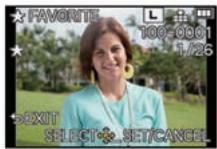
Bir görüntüyü seçmek için ◀/▶ düğmesine basın.
[ÇOKLU]
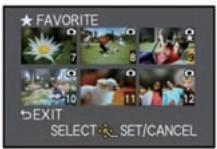
Görüntüleri seçmek için ▲/▼/◀/▶ düğmesine basın.
■ Bütün [FAVORITE] ayarlamalarını iptal etme
1 [PLAYBACK] modu menüsünde [FAVORITE] opsiyonunu seçin.
2 [CANCEL] opsiyonunu seçmek için ▲/▼ düğmesini kullanın, ardından da MENU/SET düğmesine basın.
- Onay ekranı görünür. [YES] seçildiğinde işlem gerçekleştirilir. İşlemi yaptıktan sonra menüden çıkın.
- [PLAYBACK MODE] menüsünde [CANCEL] modu iptal edilir.
![PANASONIC DMCGF3KEG - [MULTI] ayarı seçildiğinde - 3](/content/2024/11/53277/images/b642a73268ce28efcd1abcaada18ca44d6af27ac9e526040df1040b0bfaf327f.jpg)
Not
- En fazla 999 görüntü yü favori olarak ayarlayabilirsiniz.
- Diğer cihazlarla kaydedilen görüntüleri favori olarak ayarlamak mümkün olmayabilir.
- [FAVORITE] özelliği, [QUALITY] ayarı [RAW] konumuna alınmış olarak çekilen fotoğraflar için iptal edilir.
[PRINT SET] (Baskı ayarı)
DPOF “Dijital Baskı Ayarlama Formatı”, DPOF uyumlu fotoğraf yazıcılarını veya fotoğraf stüdyosunu kullandığınızda, hangi fotoğrafların basılacağını, kaç adet basılacağını veya kayıt tarihinin basılıp basılmayacağını belirlemenizi sağlayan bir sistemdir.
Ayrıntılar için, fotoğrafçıya danışın.
1 [PLAYBACK] modu menüsünde [PRINT SET] opsiyonunu seçin. (Sayfa 57)
2 [SINGLE] veya [MULTI] ayarını seçmek için ▲/▼ düğmesine, ardından da MENU/SET düğmesine basın.
3 Görüntüyü seçin ve ardından MENU/SET düğmesine basın.
[TEK]
![PANASONIC DMCGF3KEG - [PRINT SET] (Baskı ayarı) - 1](/content/2024/11/53277/images/363e25f4c61b64d0551971ad951eb9b54f59d7fc2c31e84bae032d600bda145e.jpg)
Bir görüntüyü seçmek için ◀/▶ düğmesine basın.
[ÇOKLU]
![PANASONIC DMCGF3KEG - [PRINT SET] (Baskı ayarı) - 2](/content/2024/11/53277/images/252976235e90de032f46fdb39aac3b1ce627f555895ba523ee048451f1a18a6c.jpg)
Görüntüleri seçmek için ▲/▼/◀/▶ düğmesine basın.
4 ▲/▼ düğmesini kullanarak baskı adedini seçin ve ardından ayarlamak için MENU/SET düğmesine basın.
• [MULTI] ayarı seçildiğinde
–her görüntü için 3 ve 4. adımları tekrarlayın.
- Ayarlamayı yaptıktan sonra menüden çıkın.
■ Bütün [PRINT SET] (baskı ayarı) ayarlamalarını iptal etme
1 [PLAYBACK] modu menüsünde [PRINT SET] opsiyonunu seçin.
2 [CANCEL] opsiyonunu seçmek için ▲/▼ düğmesini kullanın, ardından da MENU/SET düğmesine basın.
- Onay ekranı görünür. [YES] seçildiğinde işlem gerçekleştirilir. İşlemi yaptıktan sonra menüden çıkın.
■ Tarihi basmak için
Baskı adedini ayarladıktan sonra ▶ düğmesine basarak, tarih kayıtlı baskıyı ayarlayabilir/ip-tal edebilirsiniz.
- Fotoğraf stüdyosuna veya yazıcıya bağlı olarak, tarihli baskı ayarlamasını yaptığınız halde tarih basılmayabilir. Detaylar için, fotoğraf stüdyosuna danışın veya yazıcının kullanım kılavuzuna bakın.
- Tarih baskısı özelliği, yazı basılmış fotoğraflar için iptal olur.

Not
- Baskı adedi 0 ile 999 arasında ayarlanılabilir.
- Yazıcıya bağlı olarak, öncelik yazıcının tarih baskısı ayarlarına verilir; bu yüzden, baskı ayarını kontrol edin.
- Baskı ayarlarını diğer cihazlarla kullanmak mümkün olmayabilir. Bu durumda, bütün ayarlamaları iptal edin ve yeniden yapın.
- Eğer dosya DCF standartlı değilse, baskı ayarı yapılamaz.
- [PRINT SET] özelliği, hareketli görüntüler ve [QUALITY] ayarı [RAW] konumuna alınmış olarak çekilen fotoğraflar için iptal edilir.
[PROTECT] (Koruma)
Kazayla silinmesini istemediğiniz görüntüleri koruyabilirsiniz.
1 [PLAYBACK] modu menüsünde [PROTECT] opsiyonunu seçin. (Sayfa 57)
2 [SINGLE] veya [MULTI] ayarını seçmek için ▲/▼ düğmesine, ardından da MENU/SET düğmesine basın.
3 Görüntüyü seçin ve ardından MENU/SET düğmesine basın. [MULTI] ayarı seçildiğinde
- Bu adımları her görüntü için tekrarlayın.
- MENU/SET düğmesine tekrar basıldığında, ayarlar iptal olur.
- Ayarlamayı yaptıktan sonra menüden çıkın.
[TEK]
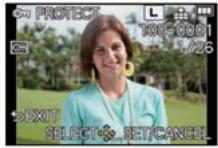
Bir görüntüyü seçmek için ◀/▶ düğmesine basın.
[ÇOKLU]
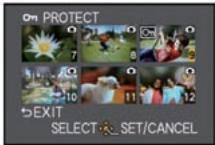
Görüntüleri seçmek için ▲/▼/◀/▶ düğmesine basın.
■ Bütün [PROTECT] (koruma) ayarlamalarını iptal etme
1 [PLAYBACK] modu menüsünde [PROTECT] opsiyonunu seçin.
2 [CANCEL] opsiyonunu seçmek için ▲/▼ düğmesini kullanın, ardından da MENU/SET düğmesine basın.
- Onay ekranı görünür. [YES] seçildiğinde işlem gerçekleştirilir. İşlemi yaptıktan sonra menüden çıkın.
![PANASONIC DMCGF3KEG - [PROTECT] (Koruma) - 3](/content/2024/11/53277/images/bc6d792c5ea9907bff06edd751f229498ab53c35a208fd7e1a5922708d975771.jpg)
Not
• [PROTECT] özelliği sadece bu fotoğraf makinesi ile çalışacak şekilde tasarlanmıştır.
- Görüntüleri bir kartta korumalı hale getirdiğiniz halde, kart formatlandığında görüntüler silinecektir.
- Karttaki görüntüleri korumalı hale getirmezseniz bile, kartın yazım koruma tırnağı [LOCK] konumunda ise bu görüntüler silinmeyecektir.
[FACE REC EDIT] (Yüz kaydını düzenleme)
Seçilen görüntülerdeki yüz tanıma ile ilgili tüm bilgileri silebilir ve değiştirebilirsiniz.
1 [PLAYBACK] modu menüsünde [FACE REC EDIT] opsiyonunu seçin. (Sayfa 57)
2 [REPLACE] veya [DELETE] ayarını seçmek için ▲/▼ düğmesine, ardından da MENU/SET düğmesine basın.
3 ◀/▶ düğmesine basarak istediğiniz görüntü yü seçin ve ardından MENU/SET düğmesine basın.
4 ◀/▶ düğmesini kullanarak kişiyi seçin ve ardından MENU/SET düğmesine basın.
5 ([REPLACE] seçildiğinde) ▲/▼/◀/▶ düğmesine basarak değiştirilecek kişiyi seçin ve ardından MENU/SET düğmesine basın.
- Onay ekranı görünür. [YES] seçildiğinde işlem gerçekleştirilir. İşlemi yaptıktan sonra menüden çıkın.
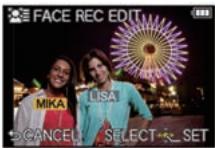
![PANASONIC DMCGF3KEG - [FACE REC EDIT] (Yüz kaydını düzenleme) - 2](/content/2024/11/53277/images/7a04950efffeb2ee8fbee053a3f56ed21ff75e575d0eef0646430066cdcfd919.jpg)
Not
- [FACE RECOG.] (Yüz tanıma) ile ilgili silinen bilgiler geri getirilemez.
- Bir görüntüdeki tüm Yüz Tanıma bilgileri iptal edildiğinde, görüntü [CATEGORY PLAY]'deki Yüz Tanıma kullanılarak kategorize edilmeyecektir.
3D görüntüleri izleme
3D fotoğraf çekme
Fotoğraf makinesine 3D değiştirilebilir lens (H-FT012; opsiyonel) takma, ekstra etki için 3D fotoğraf çekmenizi sağlar.
3D fotoğrafları izlemek için, 3D'yi destekleyen bir televizyon gereklidir.
3D görüntü
Bu görüntü açıklama amaçlıdır.
1 3D değiştirilebilir lensi fotoğraf makinesine takın.
2 Cismi karenin içine getirin ve fotoğraf çekim düğmesine iyice basarak kaydedin.
- 3D görüntüleri çekerken odaklama gerekli değildir.
- 3D değiştirilebilir lens takılmış olarak kaydedilen sabit görüntüler MPO formatında (3D) kaydedilirler.
3D görüntülerin kolayca izlenmesini sağlamak için, kayıt sırasında aşağıdaki noktalara dikkat edin.
- Mümkün ise, cihaz yatay konumda iken kayıt yapın.
- Önerilen minimum cisim mesafesi 0.6 m (1.97 feet) dir.
- Araçta iken veya yürürken fotoğraf makinesini sarmamaya dikkat edin.

Not
- 3D görüntüleri dikey yönde kaydedemezsiniz.
- Sabit görüntüler çekmek için bir tripod (üç ayaklı sehpa) veya flaş kullanmanız önerilir.
- Cisme olan mesafe 0.6 m ile yaklaşık 1 m arasında iken, yatay eşitsizlik çok büyük ve görüntünen kenarında 3D efekti göremeyebilirsiniz.
- 3D değiştirilebilir lensi kullanmak lensi karartır bu yüzden, otomatik ayarlanan ISO hassasiyeti normalden daha yükseğe ayarlanabilir.
- 2 GB karta yaklaşık 640 3D görüntü kaydedilebilir. (Ekran oranı [4:3]'ye ve kalite [8D] 'ye ayarlandığında).
- Ayrıntılar için 3D değiştirilebilir lensin kullanım talimatlarına bakın.
■ 3D kaydı sırasında kullanılamayan fonksiyonlar
3D değiştirilebilir lens (H-FT012; opsiyonel) ile kayıt yaparken aşağıdaki özellikler iptal olur:
(Kayıt fonksiyonları)
- Otomatik Odak/Manuel Odak işlemi
- Diyafram ayarı
- Zoom işlemi
- Hareketli görüntü kaydı*1
- Yaratıcı Kontrol Modundaki [HIGH DYNAMIC] menüsünde
- Odak dışı kontrol fonksiyonu
*1 Hareketli görüntü düğmesi ve [MOTION PICTURE] Modu menüsü seçilmeyecek veya kullanılmayacaktır.
([REC] modu menüsü)
- [PICTURE SIZE]*2/[QUALITY]*3/[FOCUS MODE]/[QUICK AF]/[RED-EYE REMOVAL]/[I.RESOLUTION]/[I.DYNAMIC]/[SHADING COMP.]/[EX. TELE CONV.]/[DIGITAL ZOOM]/[STABILIZER]
*2 Ayarlama aşağıdaki gibi sabitlenir.
| Ekran oranı | Görüntü boyutu |
| 4:3 | 1600k1200 piksel |
| 3:2 | 1600k1064 piksel |
| 16:9 | 1600k904 piksel |
| 1:1 | 1440k1440 piksel |
*3 3D değiştirilebilir lens takıldığında, aşağıdaki semboller görünür.
[3D...] : MPOiStandard (Hem MPO görüntüleri hem de standart JPEG görüntüleri aynı anda kaydedilir.)
([CUSTOM] menüsü)
- [AF/AE LOCK]/[FOCUS PRIORITY]/[AF ASSIST LAMP]/[AF+MF]/[MF ASSIST]/[MF GUIDE]/[BUTTON]/[REC AREA]/[REMAINING DISP.]/[DEFOCUS CTRL] and [TOUCH AF] in [TOUCH SETTINGS]
3D Görüntülerin Oynatılması
Fotoğraf makinesini bir 3D uyumlu televizyona bağlamak ve 3D modunda çekilen görüntüleri oynatmak, 3D görüntüleri ekstra etki ile izlemenizi sağlar.
3D kart yuvalı 3D uyumlu televizyona bir 3D kart takarak kaydedilen 3D görüntüleri oynatmak mümkündür.
Bu cihazla kaydedilen 3D görüntüleri oynatabilen cihazlarla ilgili mevcut bilgiler için aşağıdaki destek sitesine bakın.
http://panasonic.jp/support/global/cs/dsc/ (Bu site sadece İngilizce'dir.)
Hazırlıklar: [HDMI MODE] opsiyonunu [AUTO] veya [1080i] konumuna ayarlayın. (Sayfa 66)
[3D PLAYBACK] opsiyonunu [3D] konumuna ayarlayın. (Sayfa 67)
HDMI mini kablosunu kullanarak cihazı 3D uyumlu televizyona bağlayın ve gösterim ekranını görüntüleyin. (Sayfa 164)
- [VIERA Link] (sayfa 67) opsiyonu [ON] konumuna ayarlandığında ve fotoğraf makinesi VIERA Link özelliğini destekleyen bir TV'ye bağlandığında TV'nin görüntüsü otomatik olarak değişcecek ve gösterim ekranı görünecektir.
Detaylar için sayfa 166'ya bakın.
- 3D formatında kaydedilen görüntüler için, gösterim sırasında küçük görüntü ekranında [3D] görünecektir.
■ Sadece 3D modunda kaydedilen sabit görüntüleri seçerek 3D modunda oynatma
[PLAYBACK] modu menüsündeki [PLAYBACK MODE] sekmesinde [3D PLAY] opsiyonunu seçin. (Sayfa 146)
■ Sadece 3D modunda kaydedilen sabit görüntüleri seçerek 3D modunda slayt gösterimi yapma
[PLAYBACK] modu menüsündeki [SLIDE SHOW] sekmesinde [3D] opsiyonunu seçin.
(Sayfa 144)
■ 3D modunda kaydedilen sabit görüntüler için gösterim yöntemini değiştirme
1 3D modunda kaydedilen görüntüyü seçin.
2 [PLAYBACK] menüsünde [2D/3D SETTINGS] opsiyonunu seçin ve ardından MENU/SET düğmesine basın. (Sayfa 57)
- Gösterim yöntemi, 2D modunda ise (sıradan görüntü) 3D moduna değişcecek ve 3D mounda ise, 2D moduna değişcektir.
- 2D modunda gösterim sırasında kendinizi yorgun, rahatsız veya tuhaf hissederseniz, 2D'ye ayarlayın.
■ 3D görüntülerle ayarlanamayan/çalışmayan fonksiyonlar
- [CUSTOM] menüsünde [HIGHLIGHT] opsiyonunu seçin*
- Zoom Fonksiyonu*
- Görüntüleri silme*
- [PLAYBACK] Modu menüsünün fonksiyonlarını düzenleme ([TITLE EDIT]/[TEXT STAMP]/[VIDEO DIVIDE]/[RESIZE]/[CROPPING]/[ASPECT CONV.]/[ROTATE]/[ROTATE DISP.]/[FAVORITE]*/[PRINT SET]*/[PROTECT]*/[FACE REC EDIT])
* 2D modunda görünürken kullanılabilir.

Not
- 3D modunda kaydedilen bir görüntü bu cihazın LCD ekranında 2D formatında (sıradan görüntü) gösterilir.
- 3D görüntülerin ve 2D görüntülerin gösterimini ileri ve geri alırken birkaç saniyeliğine bir si-yah ekran görünür.
- Bir 3D küçük görüntüsünü seçtiğinizde, gösterimin başlaması birkaç saniye alabilir. Gösterimden sonra, küçük görüntü göstergesinin kaybolması birkaç saniye alabilir.
- 3D görüntüleri izlerken, televizyon ekranına çok yakınsanız gözleriniz yorulabilir.
- Televizyonunuz 3D görüntüsüne değişmiyorsa, TV'de gerekli ayarları yapın. (Ayrıntılar için TV'nin kullanım kılavuzuna bakın.)
3D görüntüleri kaydetme
Bir kayıt cihazı veya bilgisayar kullanarak 3D görüntüleri kaydedebilirsiniz.
■ Kayıt cihazı ile kopyalama
3D görüntüler, 3D uyumlu kayıt cihazına kopyalandığında MPO formatında kaydedilecektir.
- Kopyalanan görüntüler 3D formatında gösterilmiyorsa, televizyonda gerekli ayarları yapın. (Ayrıntılar için TV'nin kullanım kılavuzuna bakın.)
- Bazı ülkelerde ve bölgelerde belirtilen cihazların bulunmayacağını unutmayın.
3D modunda kaydedilen sabit görüntülerin kopyalanması
Aşağıdaki web sitesinde kopyalama yapabilecek cihazlarla ilgili en son bilgilere göz atın. http://panasonic.jp/support/global/cs/dsc/ (Bu site sadece İngilizce'dir.)
■ Bir bilgisayara kopyalama
- Detaylar için, sayfa 170'teki "PHOTOfunSTUDIO" yazılımını kullanarak bilgisayara kopyalama" kısmına bakın.
Görüntülerin TV Ekranında Oynatılması
Bu fotoğraf makinesi ile kaydedilen görüntüler TV ekranında oynatılabilir.
Hazırlıklar : Fotoğraf makinesini ve TV'yi kapattın.
1 Fotoğraf makinesini ve TV'yi bağlayın.
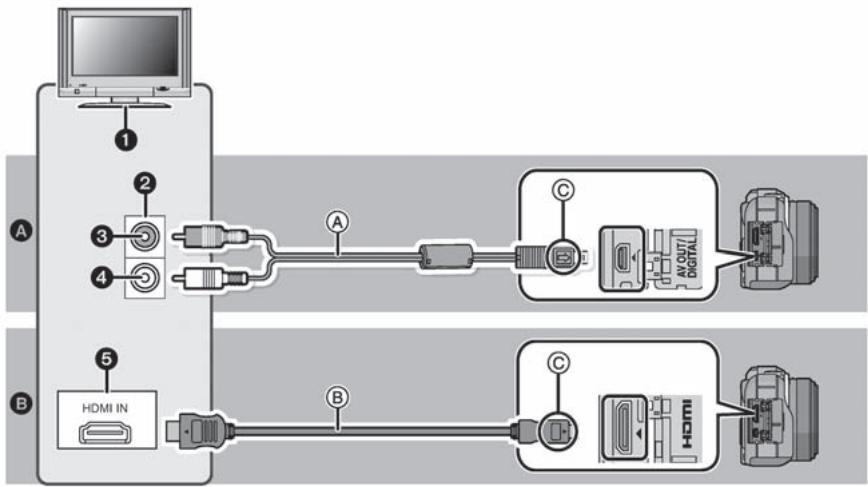
flowchart
graph TD
    A["Device 1"] -->|A| B["Device 2"]
    B -->|B| C["Device 3"]
    B -->|C| D["Device 4"]
    E["Device 5"] -->|B| F["Device 6"]
    F -->|C| G["Device 7"]
    style A fill:#f9f,stroke:#333
    style E fill:#f9f,stroke:#333
    style B fill:#ccf,stroke:#333
    style C fill:#ccf,stroke:#333
    style D fill:#ccf,stroke:#333
    style F fill:#ccf,stroke:#333
    style G fill:#ccf,stroke:#333
A AV kablosu (verilmiştir) ile bağlamak için
B Bir HDMI mini kablosu (opsiyonel) kullanarak bağlamak için
① TV'nizdeki girişler
② Video girişi
③ Sarı: video girişine
④ Beyaz: ses girişine
⑤ HDMI çıkışı
A AV kablosu (verilmiştir)
B HDMI mini kablosu (opsiyonel)
c İşaretleri hizalayın ve takın.
- AV kablosu ile bağlarken [TV ASPECT] (TV ekran oranı) (sayfa 66) ayarını kontrol edin.
- HDMI mini kablosu ile bağlarken [HDMI MODE] (HDMI modu) (sayfa 66) ayarını kontrol edin.
- Terminallerin yönünü kontrol edin ve fişten tutarak düz bir şekilde takın/çıkarın. (Yandan veya yanlış yönde takılırsa arıza meydana gelebilir.)
- HDMI mini kablosunu (opsiyonel) kullanıp fotoğraf makinesini HDMI uyumlu yüksek çözünürlüklü TV'ye bağlayarak yüksek kaliteli sabit görüntüler veya hareketli görüntüler izleyebilirsiniz.

TV'yi açın ve kullanılan konnektöre uygun bir giriş seçin.

Fotoğraf makinesini açın ve [▶] düğmesine basın.
- [VIERA Link] (sayfa 67) ayarı [ON] konumunda iken bir HDMI mini kablosu kullanılarak VIERA Link uyumlou bir TV'ye bağlanıldığında TV'nin girişi otomatik olarak değişcecek ve gösterim ekranı görünecektir. (Sayfa 166)
![PANASONIC DMCGF3KEG - Fotoğraf makinesini açın ve [▶] düğmesine basın. - 1](/content/2024/11/53277/images/06fcf85c41a4c0b3be188788b90778d240284e8b8260a68d45859b1248ae5e82.jpg)
Not
- AV kablosu ile bağlarken, verilenin dışındaki AV kablolarını kullanmayın
- HDMI mini kablosu ile bağlarken daima orijinal bir Panasonic HDMI mini kablosunu kullanın (RP-CDHM15, RP-CDHM30;opsiyonel).
Parça numaraları: RP-CDHM15 (1.5 m) (5 feet), RP-CDHM30 (3.0 m) (10 feet) - Ses mono olarak çalacaktır.
- [ASPECT RATIO] (ekran oranı) ayarına bağlı olarak, görüntülerin üst ve alt tarafından veya sol ve sağ tarafından siyah bantlar görünebilir.
- Görüntünün alt veya üst tarafı kesik görünüyorsa, TV'nizin ekran modunu değiştirin.
- Hem AV kablosu hem de HDMI mini kablosu bağlandığında öncelik HDMI mini kablosunun olacaktır.
- USB bağlantı kablosunu HDMI mini kablosuyla aynı anda bağladığıınızda öncelik USB bağlantı kablosuna ait olacaktır.
- Dikey olarak oynattığınızda, görüntü bulanık görünebilir.
- Uygun gösterim, kullanılan TV'ye bağlı olacaktır.
- [SETUP] menüsündeki [VIDEO OUT] opsiyonunu ayarladığınızda, NTSC veya PAL sistemi mini kullanan diğer ülkelerdeki (bölgelerdeki) TV görüntülerini izleyebilirsiniz.
- HDMI çıkışı sırasında, LCD ekranda herhangi bir görüntü görünmez.
- HDMI çıkışı sırasında tek ekranlı gösterimi kullanırken, fotoğraf makinesindeki LCD ekranda [DISP.] simgesi görünecektir (görüntü görünmeyecektir). Gösterge bilgilerini değiştirmek için [DISP.] tuşuna dokunun.
• TV'nin kullanım kılavuzunu okuyun.
Kayıtlı sabit görüntüler SD Hafıza kartı yuvalı bir TV'de oynatılabilir.
- Uygun gösterim (ekran oranı), kullanılan TV'ye bağlı olacaktır.
- [AVCHD] ile kaydedilen hareketli görüntüler, AVCHD logolu Panasonic TV'lerde (VIERA) oynatılabilir. Diğer bütün durumlarda, fotoğraf makinesini AV kablosu (verilmiştir) ile TV'ye bağlayın ve hareketli görüntüleri oynatın.
- Gösterimle uyumlu kartlar ile ilgili ayrıntılar için TV'nin kullanım kılavuzuna bakın.
VIERA Link (HDMI) (HDAVI Control™) özelliğini kullanarak gösterim yapma
VIERA Link nedir?
- Bu fonksiyon, otomatik bağlantı işlemler için bir HDMI mini kablosu (opsiyonel) kullanılarak bu fotoğraf makinesi VIERA Link uyumlu bir cihaza bağlandığında, kolay işlemler için Panasonic TV'nin uzaktan kumandasını kullanmanızı sağlar. (Bütün işlemleri yapmak mümkün değildir.)
- VIERA Link, standart HDMI CEC (Tüketici Elektronik Cihaz Kontrolü) özelliklerini kullanan HDMI kontrol fonksiyonunda bulunan bir Panasonic fonksiyonudur. Diğer marka HDMI CEC uyumlu cihazlarla bağlantı işlemler garanti edilmez. VIERA Link özelliği ile uyumlu diğer marka cihazları kullanırken, ilgili cihazların kullanım kılavuzlarına bakın.
- Bu cihaz VIERA Link Ver.5 ile uyumludur. VIERA Link Ver.5, en son Panasonic versiyonudur ve mevcut Panasonic VIERA Link cihazlarıyla uyumludur. (Aralık 2010 itibariyle)
Hazırlıklar : [VIERA Link] opsiyonunu [ON] konumuna ayarlayın. (Sayfa 67)
1 Bu cihazı VIERA Link uyumlu Panasonic TV'ye bir HDMI kablosu ile (opsiyonel) (sayfa 164) bağlayın.
2 Fotoğraf makinesini açın ve [▶] düğmesine basın.
3 TV uzaktan kumandası ile çalıştırın.
- Ekranda görünen işlem simgelerine göre çalıştırın. VIERA Link uyumlu Panasonic TV
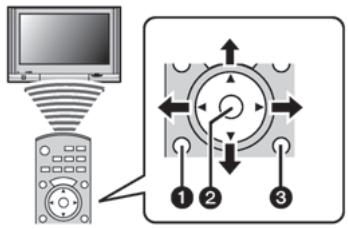
* Uzaktan kumandanın şekli bölgeye göre değişir. Ekranda görünen TV talimatlarını izleyerek çalıştırın.

Not
- Hareketli görüntülerin sesini çalmak için, Slayt gösterisi ayarlama ekranındaki [SOUND] opsiyonunu [AUTO] veya [AUDIO] konumuna alın.
- İşlem simgeleri görünürken, bir süre herhangi bir işlem yapılmazsa simgeler kaybolacaktır. İşlem simgeleri görünüyorken aşağıdaki düğmelerden birisine basıldığında işlem simgeleri görünür.
-▲/▼/◄/►, [OK], [OPTION], [RETURN], Kırmızı düğme, Yeşil düğme, Sarı düğme - TV'de 2 veya daha fazla HDMI giriş terminali varsa, bu cihazı HDMI1 dışındaki bir HDMI girişine bağlamanızı öneririz.
- Bu cihazın [VIERA Link] (sayfa 67) özelliği [ON] konumuna ayarlandığında, bu cihazdaki düğmeler kullanılarak işlem yapma sınırlanır.
- VIERA Link özelliği bağlı TV üzerinde aktif hale getirilmelidir. (Ayarlama vs. için TV'nin kullanım kılavuzunu okuyun.)
- VIERA Link özelliğini kullandığınızda, [VIERA Link] ayarını (sayfa 67) [OFF] konumuna alın.
■ Diğer bağlantı işlemler
Cihazın kapatılması:
TV uzaktan kumandası ile TV'yi kapatırsanız, bu fotoğraf makinesi da kapanır.
Otomatik giriş değişimi:
- Bir HDMI mini kablosu ile bağladıktan sonra bu cihazı açarsanız ve ardından [▶] düğmesine basarsanız, TV'deki giriş kanalı otomatik olarak bu cihazın ekranına değişir. TV standby modunda ise, otomatik olarak açılacaktır (TV'nin [Power on link] ayarı için [Set] seçilmişse).
- TV'nin HDMI bağlantısına bağlı olarak, bazı TV'lerde kullandığınız HDMI bağlantısını manuel olarak seçmenizi gerektirebilir. Bu durumda, giriş kanalını değiştirmek için TV'nin uzaktan kumandasını kullanın. (Giriş değiştirme ile ilgili daha fazla bilgi için, TV'nin kullanım kılavuzuna bakın.)
- VIERA Link özelliği düzgün çalışmazsa, sayfa 199'e bakın.

Not
- Kullandığınız TV'nin VIERA Bağlantı özelliği ile uyumlu olduğundan emin değişseniz, TV'nin kullanım kılavuzuna bakın.
- Bu fotoğraf makinesi ile Panasonic TV arasındaki mevcut bağlantı işlemler, Panasonic TV'lerin tipine göre farklı olacaktır (VIERA Bağlantısı ile uyumlu olsa bile). TV'de desteklenen işlemler için, TV'nin kullanım kılavuzuna bakın.
- Bir HDMI onaylı bir kablo kullandığınızdan emin olun.
- Daima orijinal bir Panasonic HDMI mini kablosunu kullanın (RP-CDHM15, RP-CDHM30; opsiyonel).
Parça numaraları: RP-CDHM15 (1.5 m) (5 feet), RP-CDHM30 (3.0 m) (10 feet) - VIERA Link'i kullanmaya başlamadan önce, fotoğraf makinesinin bir bilgisayara veya yazı-ciya bağlı olduğundan emin olun.
- VIERA Link özelliği çalışırken bu cihazın [HDMI MODU] otomatik olarak belirlenir.
Sabit ve hareketli görüntüleri kaydetme
Sabit ve hareketli görüntüleri diğer cihazlara aktarma yöntemi dosya formatına göre farklılık gösterecektir. (JPEG, RAW, MPO, AVCHD veya Hareketli JPEG). Aşağıdaki birkaç öneri sunulmuştur.
SD kartını kayıt cihazına takarak kopyalama
Kullanılabilen dosya formatları: [JPEG], [MPO], [AVCHD]
Bu cihaz ile sabit ve hareketli görüntü kaydedilmiş bir SD kartını Panasonic Blu-ray Disk Kaydedicisine veya DVD Kaydedicisine takarak Blu-ray disk, DVD disk veya hard diske kopyalama yapmak mümkündür.
Bu cihaz ile kaydedilen SD kartını takılarak doğrudan kopyalama yapabilen cihazlar ve yüksek çözünürlük (AVCHD) ile uyumlu cihazlarla ilgili en son bilgiler için aşağıdaki web sitesine bakın.
http://panasonic.jp/support/global/cs/dsc/ (Bu site sadece İngilizce'dir.)
- Kopyalama ve oynatma ile ilgili detaylar için kaydedicinin kullanım kılavuzuna bakın.
- Bazı ülkelerde ve bölgelerde belirtilen cihazların bulunmayacağını unutmayın.
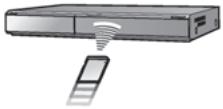
Bir AV kablosunu kullanarak görüntü kopyalama
Kullanılabilen dosya formatları: [AVCHD], [Motion JPEG] Bir Blu-ray Disk Kaydedici, DVD Kaydedici veya videoyu kullanarak bu cihazla oynatılan görüntüleri Blu-ray diske, DVD diske, hard diske veya videoya kopyalayın.
Bu, yüksek çözünürlük (AVCHD) ile uyumlu olmayan cihazlarda oynatılabilir, bu yüzden kop- yaların dağıtılması için faydalıdır. Bu esnada görüntü, yüksek çözünürlük yerine standart kalitede olmalıdır.

① Sarı: video girişine
② Beyaz: ses girişine
A AV kablosu (verilmiştir)
1 Bu cihazı AV kablosu ile (verilmiştir) kayıt cihazına bağlayın.
2 Bu cihazın oynatma işlemini başlatın.
3 Kayıt cihazı üzerinde kayıt işlemini başlatın.
- Kaydı (kopyalamayı) durdurduğunuzda, kayıt cihazı üzerinde kaydı durdurduktan sonra bu cihazda oynatma işlemini durdurun.

Not
- Hareketli görüntüleri 4:3 ekran oranlı TV'de oynattığınızda, kopyalamaya başlamadan önce bu cihazdaki [TV ASPECT] (sayfa 66) ayarını [4:3]'e ayarlamalısınız. [4:3] ekran oranlı TV'de [16:9] ayarı ile kopyalanan hareketli görüntüleri oynatırsanız görüntü dikey olarak uzun olacaktır.
- Verilenin dışındaki AV kablolarını kullanmayın
- Kopyalama ve oynatma ile ilgili detaylar için kayıt cihazının kullanım kılavuzuna bakın.
"PHOTOfunSTUDIO" yazılımını kullanarak bilgisayara kopyalama
Kullanılabilen dosya formatları: [JPEG], [RAW], [MPO], [AVCHD], [Motion JPEG] [AVCHD] veya [MOTION JPEG] formatlarıyla kaydedilen sabit ve hareketli görüntüleri elde etmek veya CD-ROM'daki (verilmiştir) "PHOTOfunSTUDIO" yazılımını kullanarak [AVCHD] olarak kaydedilen hareketli görüntüden sıradan standart kaliteli DVD videosu yaratmak mümkündür.
Ayrıca, görüntüleri DVD'ye yazabilir, tekli bir panorama görüntü-sü yaratmak için çoklu görüntüleri birleştirebilir veya ses ve/veya müzik ekleyerek bir slayt gösterisi yaratabilirsiniz. Bu görüntüler daha sonra bir DVD'ye kaydedilebilir.
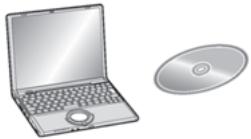
1 "PHOTOfunSTUDIO" yazılımını bilgisayara kurun.
- CD-ROM'daki (verilmiştir) yazılım ve bu yazılımının kurulumu ile ilgili bilgi için, verilen yazılımın talimatlarına bakın.
2 Fotoğraf makinesini bilgisayara bağlayın
- Bağlantı detayları için “Bilgisayara bağlanma” (sayfa 171) kısmına bakın.
3 "PHOTOfunSTUDIO" yazılımını kullanarak görüntüleri bilgisayara kopyalayın.
- Detaylar için, “PHOTOfunSTUDIO” (PDF) yazılımının kullanım kılavuzuna bakın.

Not
- Hareketli görüntülerle ilgili dosyalar veya klasörler Windows Explorer veya benzeri bir program kullanılarak silindiğinde, değiştirildiğinde veya taşındığında elde edilen [AVCHD] hareketli görüntüleri oynatamazsınız, bu yüzden “PHOTOfunSTUDIO” yazılımını kullanarak [AVCHD] hareketli görüntüleri elde ettiğinizden emin olun.
Bir bilgisayara bağlanma
Fotoğraf makinesi ve bilgisayarı birbirine bağlayarak, kayıtlı görüntüleri bilgisayara aktarabiliirsiniz.
- Bazı bilgisayarlar fotoğraf makinesinden çıkarılan karttaki verileri doğrudan okuyabilirler. Ayrıntılar için bilgisayarın kullanım kılavuzuna bakın.
- Kullanılan bilgisayar SDXC Hafıza Kartlarını desteklemiyorsa, formatlama yapmanız gerektiğini belirten bir mesaj görünebilir. (Formatlama, kayıtlı görüntülerin silinmesine sebep olacaktır, bu yüzden formatlamayı seçmeyin.)
Kart tanınmazsa, aşağıdaki destek sitesine bakın.
http://panasonic.net/avc/sdcard/information/SDXC.html - Kopyaladığınız görüntüleri kolayca basabilir veya yollayabilirsiniz. CD-ROM'daki (verilmiş-tir) "PHOTOfunSTUDIO" yazılımını kullanma bu işlemi yapmak için uygun bir yoldur.
- CD-ROM'daki (verilmiştir) yazılım ve bu yazılımının kurulumu ile ilgili bilgi için, verilen yazılımın talimatlarına bakın.
■ Kullanılabilen bilgisayar
| Windows | Mac | |||
| 98/98SE veya daha eski | Me/2000 | XP/Vista/7 | OS 9/OS X | |
| PHOTOfunSTUDIO kullanılabilir mi? | — | ^*1 | — | |
| [AVCHD] hareketli göre- rüntü bilgisayara gönder- rilebilir mi? | — | ^*2 | — | |
| Dijital fotoğraf makinesinde- ki sabit görüntüler ve [MO- TION JPEG] hareketli göre- rüntüler bir USB bağlantı kablosu kullanılarak bilgisayara gönderilebilir mi? | — | ○ | ○(OS 9.2.2/OS X [10.1~10.6]) | |
- Windows 98/98SE veya daha eski ya da Mac OS 8.x veya daha eski işletim sistemli bilgisayar USB vasıtasıyla bağlanılamaz ancak, bir SD hafıza kartı okuyucu/yazıcı kullanılırsa görüntüler alınabilir.
*1 Internet Explorer 6.0 veya daha yeni bir sürümün kurulması gerekir. Kullanılan fonksiyona bağlı olarak daha yüksek işletim performanslı bilgisayar gereklidir. Kullanılan bilgisayarın ortamına bağlı olarak gösterim düzgün yapılmayabilir veya bilgisayar düzgün çalışmayabilir.
*2 [AVCHD] görüntüleri her zaman “PHOTOfunSTUDIO” yazılımını kullanarak aktarın.
Sabit görüntüleri ve [MOTION JPEG] hareketli görüntüleri ([AVCHD] hareketli görüntüleri dışında) görüntüleme
Hazırlıklar : Fotoğraf makinesini ve bilgisayarı açın.
![PANASONIC DMCGF3KEG - Sabit görüntüleri ve [MOTION JPEG] hareketli görüntüleri ([AVCHD] hareketli görüntüleri dışında) görüntüleme - 1](/content/2024/11/53277/images/47f933d0f0f25c7de99fd5948b4eb739d9988dc3f68cd3bedc27b88c29b45b1a.jpg)
A USB bağlantı kablosu (verilmiştir)
- Konnektörlerin yönünü kontrol edin ve düz bir şekilde takıp çıkarın.
(Aksi takdirde, konnektörlerin şekli bozularak sorunlara neden olabileceklerdir.)
B İşaretleri hizalayın ve takın.
- Yeterince dolu bir batarya veya AC adaptörünü (opsiyonel) kullanın. Fotoğraf makinesi ile bilgisayar arasındaki iletişim sırasında batarya zayıflarsa, durum göstergesi yanıp söner ve alarm sesi duyulur.
USB bağlantı kablosunu ayırmadan önce “USB bağlantı kablosunun güvenli bir şekilde ayırma” (sayfa 173) kısmına bakın. Aksi takdirde, veriler bozulabilir.
![PANASONIC DMCGF3KEG - Sabit görüntüleri ve [MOTION JPEG] hareketli görüntüleri ([AVCHD] hareketli görüntüleri dışında) görüntüleme - 2](/content/2024/11/53277/images/49536929a8e1c047f6f1a10dddb5118302a7ac28685b8152170d8bab444355b6.jpg)
Fotoğraf makinesini, USB kablosuyla A (verilmiştir) bilgisayara bağlayın.
- Verilenin dışındaki USB bağlantı kablolarını kullanmayın Verilen USB bağlantı kablosu dışındaki kabloların kullanılması arızaya sebep olabilir.

[PC] ayarını seçmek için ▲/▼ düğmesine, ardından da [MENU/SET] düğmesine basın.
- Önceden [SETUP] menüsünde [USB MODE] (sayfa 66) ayarlamasını [PC] konumuna almışsanız, fotoğraf makinesi [USB MODE] seçim ekranını görüntülemeden otomatik olarak bilgisayara bağlanacaktır.
- [USB MODE] opsiyonunu [PictBridge(PTP)] konumuna alarak fotoğraf makinesini bilgisayara bağlarsanız, bilgisayar ekranında bir mesaj görünebilir. Ekranı kapatmak ve fotoğraf makinesini bilgisayardan ayırmak için [Cancel] opsiyonunu seçin. Ardından, [USB MODE] opsiyonunu tekrar [PC] konumuna ayarlayın.
![PANASONIC DMCGF3KEG - [PC] ayarını seçmek için ▲/▼ düğmesine, ardından da [MENU/SET] düğmesine basın. - 1](/content/2024/11/53277/images/332ffdd5f7d210f41ae0eefc75dd3c90e0ae175aa5d5bf00478e27bc6cc13330.jpg)
Bilgisayarı çalıştırın.
- Görüntüyü veya bilgisayardaki başka bir klasöre aktarmak istediğiniz görüntüleri içeren klasörü sürükleyıp bırakarak bilgisayara kaydedebilirsiniz.

Not
- AC adaptörünü (opsiyonel) takmadan veya çıkarmadan önce fotoğraf makinesini kapatın.
- Bir kart takmadan veya çıkarmadan önce, fotoğraf makinesini kapatın ve USB bağlantı kablosunu ayırın. Aksi takdirde, veriler bozulabilir.
Bilgisayarı kullanarak kartın içeriklerine göz atma (klasör yapısı)
Windows için: [My Computer] menüsünde bir sürücü [Removable Disk] görünür.
Mac için: 2 Masaüstünde bir sürücü ([LUMIX], [NO*NAME] veya [Untitled]) görünür.
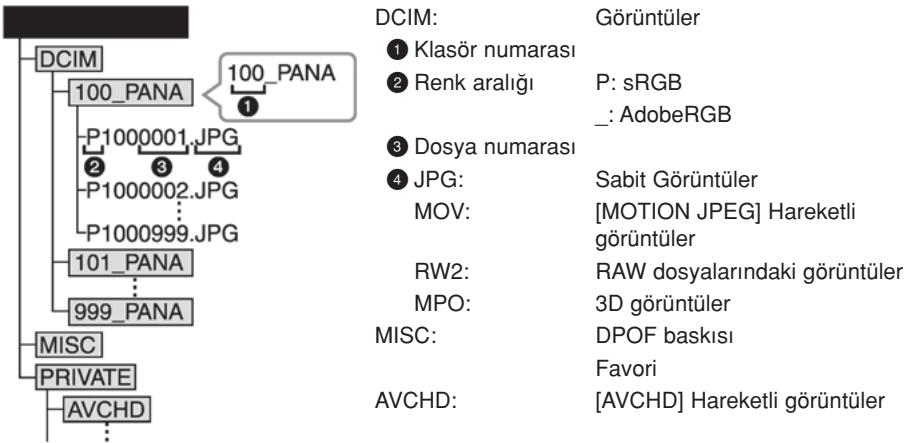
flowchart
graph TD
    A["DCIM"] --> B["100_PANA"]
    B --> C["P1000001.JPG"]
    C --> D["P1000002.JPG"]
    D --> E["P1000999.JPG"]
    E --> F["101_PANA"]
    F --> G["999_PANA"]
    G --> H["MISC"]
    H --> I["PRIVATE"]
    I --> J["AVCHD"]

    B --> K["100_PANA"]
    K --> L["1"]

    K --> M["Klasör numarası"]
    K --> N["Renk aralığı"]
    K --> O["Dosya numarası"]
    K --> P.JPG:
    K --> Q["MOV:"]
    K --> R["RW2:"]
    K --> S["MPO:"]
    K --> T["MISC:"]

    K --> U["Görüntüler"]
    K --> V["P: sRGB<br>_: AdobeRGB"]

    K --> W["Sabit Görüntüler"]
    K --> X["[MOTION JPEG"] Hareketli görüntüler]
    K --> Y["RAW dosyalarındaki görüntüler"]
    K --> Z["3D görüntüler"]

    K --> AA["DPOF baskısı"]
    K --> AB["Favori"]

    K --> AC["AVCHD: [AVCHD"] Hareketli görüntüler]
Aşağıdaki durumlarla fotoğraflar çekildiğinde yeni bir klasör yaratılır.
- [SETUP] menüsünde [NO.RESET] (sayfa 68) işlemi yapıldığında
- Aynı klasör numaralı bir klasör içeren bir kart takıldığında (başka marka bir fotoğraf makinesi kullanılarak fotoğraflar çekildiğinde vs.)
- Klasörün içinde 999 dosya numaralı bir görüntü olduğunda
■ USB bağlantı kablosunu güvenli bir şekilde ayırma
Bilgisayarda görünen görev çubuğundaki [☐] simgesini seçin ve ardından Eject §DMC-XXX] seçeneğini tıklayın ((XXX, modele göre değişir).
- Bilgisayarınızın ayarlarına bağlı olarak, bu simge görün meyebilir.
- Simge görünmezse, donanımı kaldırmadan önce dijital fotoğraf makinesinin LCD ekranında [ACCESS] görünmediğinden emin olun.
■ PTP modunda bağlanma (Sadece Windows® XP, Windows Vista®, Windows® 7 ve Mac OS X X)
[USB MODE] opsiyonunu [PictBridge (PTP)] konumuna ayarlayın.
- Veriler şimdi sadece bilgisayardaki karttan okunabilir.
- Kart üzerinde 1000 veya daha fazla görüntü olduğunda, görüntüler PTP modunda aktarılamaz.
- Fotoğraf makinesinin PTP modunda ise, [AVCHD] hareketli görüntüleri oynatmaya başlamadan önce modu değiştirin.
Görüntülerin Bastırılması
Fotoğraf makinesini PictBridge özelliğini destekleyen bir yazıcıya bağlarsanız, basılacak görüntüleri seçebilir ve baskının fotoğraf makinesinin LCD ekranından başlatılması ayarlayabilirsiniz.
- Bazı yazıcılar fotoğraf makinesinden çıkarılan karttaki verileri doğrudan yazdırabilirler. Ayrintılar için yazıcının kullanım kılavuzuna bakın.
Hazırlıklar : Fotoğraf makinesini ve yazıcıyı açın.
Görüntüleri basmadan önce yazıcı üzerinde baskı kalitesi ayarını ve diğer ayarları yapın.
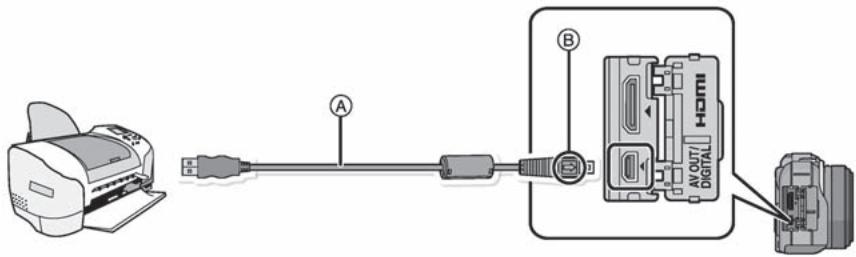
A USB bağlantı kablosu (verilmiştir)
- Konnektörlerin yönünü kontrol edin ve düz bir şekilde takıp çıkarın.
(Aksi takdirde, konnektörlerin şekli bozularak sorunlara neden olabileceklerdir.)
B İşaretleri hizalayın ve takın.
- Yeterince dolu bir batarya veya AC adaptörünü (opsiyonel) kullanın. Fotoğraf makinesi ile yazıcı bağlı iken batarya zayıflarsa, durum göstergesi yanıp söner ve alarm sesi duyulur. Baskı sırasında bu durum meydana gelirse, baskı y hemen durdurun. Baskı yapılmıyorsa, USB kablosunu ayırın.
1 Fotoğraf makinesini, USB kablosuyla A (verilmiştir) yazıcıya bağlayın.
2 [PictBridge (PTP)] opsiyonunu seçmek için ▲/▼ düğmesini kullanın, ardından da MENU/SET düğmesine basın.

No1
- Ekranda [✗] (Kablo ayırmayı yasaklama simgesi) görünürken USB kablosunu ayırmayın.
- Verilenin dışındaki USB bağlantı kablolarını kullanmayın Verilen USB bağlantı kablosu dışındaki kabloların kullanılması arızaya sebep olabilir.
- AC adaptörünü (opsiyonel) takmadan veya çıkarmadan önce fotoğraf makinesini kapatın.
- Bir kart takmadan veya çıkarmadan önce, fotoğraf makinesini kapatın ve USB bağlantı kablosunu ayırın.
- Kaydedilen hareketli görüntüler yazdırılamaz.
Tek bir görüntünn seçilmesi ve bastırılması
1 ◀/▶ düğmesine basarak istediğiniz görüntü yü seçin ve ardından MENU/SET düğmesine basın.
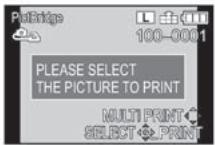
2 [PRINT START] opsiyonunu seçmek için ▲ düğmesini kullanın, ardından da MENU/SET düğmesine basın.
- Görüntüleri bastırmaya başlamadan önce ayarlanabilen maddeler için sayfa 176'ya bakın.
- Baskı işleminden sonra USB kablosunu ayırın.
Çoklu görüntülerin seçilmesi ve basılması
1 ▲ düğmesine basın.
2 ▲/▼ düğmesine basarak istediğiniz maddeyi seçin ve ardından MENU/SET düğmesine basın.
| Madde | Ayarlamaların açıklaması |
| [MULTI SELECT](Çoklu seçim) | Bir seferde birden çok görüntü bastırılır.▲/▼/◀/►düğmesine basarak istediğiniz görüntüleri seçin ve ardından [MENU/SET] düğmesine basın.([MENU/SET] düğmesine tekrar basılırsa, ayarlama iptal edilir.)Seçim tamamlandığında, [OK] opsiyonunu seçmek için ◀ düğmesine birkaç kez basın, ardından da [MENU/SET] düğmesine basın. |
| [SELECT ALL] (Tümünü seç) | Bütün kayıtlı görüntüler bastırılır. |
| [PRINT SET] (Baskı ayarı)(DPOF)] | Sadece [PRINT SET] modunda ayarlanmış görüntüleri bastırır. (Sayfa 156) |
| [FAVORITE] (Favori) | Sadece favori olarak ayarlanmış görüntüleri bastırır. (Sayfa 155) |
3 [PRINT START] opsiyonunu seçmek için ▲ düğmesini kullanın, ardından da MENU/SET düğmesine basın.
- Baskı kontrol ekranı görünürse, [YES]'i seçin ve görüntüleri basın.
- Görüntüleri bastırmaya başlamadan önce ayarlanabilen maddeler için sayfa 176'ya bakın.
- Baskı işleminden sonra USB kablosunu ayırın.
Baskı Ayarları
“Tek bir görüntüy seçme ve bastırma” kısmının 2. adımındaki ve “Çoklu görüntüleri seçme ve bastırma” kısmının 3. adımındaki ekranda görünen maddeleri seçin ve ayarlayın.
- Görüntüleri, fotoğraf makinesi tarafından destekleyen kağıt boyutlarında veya taslakta yazdırmak istediğinizde, [PAPER SIZE] ve [PAGE LAYOUT) ayarını [☐] konumuna alın ve yazıcı üzerinde kağıt boyutunu veya sayfa düzenini ayarlayın. (Ayrıntılar için, yazıcının kullanım kılavuzuna bakın)
- [PRINT SET (DPOF)] ayarlaması seçildiğinde, [PRINT WITH DATE] (tarihli baskı) ve [NUM. OF PRINTS] (baskı adedi) maddeleri görünmez.
■ [PRINT WITH DATE] (Tarihli baskı)
| Madde | Ayarlamaların açıklaması |
| [OFF] | Tarih basılmaz. |
| [ON] | Tarih basılır. |
- Eğer yazıcı tarih basımını desteklemiyorsa, tarih görüntü üzerine basılamaz.
- Yazıcıya bağlı olarak, öncelik yazıcının tarih baskısı ayarlarına verilir; bu yüzden, baskı ayarını kontrol edin.
- Görüntüleri bir yazı mührü ile yazdıracağını zaman, tarihli baskıyı [OFF] konumuna ayarlayın; aksi takdirde tarih üst tarafa basılacaktır.
- Bazı yazıcılarda, ekran oranı [14]’ye ayarlanarak çekilen görüntülerin tarihi dikey olarak bastırılacaktır.

Not
Fotoğraf stüdyosunda fotoğrafları bastırırken
- Stüdyoya gitmeden önce [TEXT STAMP] (sayfa 148) özelliği ile tarihi bastırarak veya [PRINT SET] (sayfa 156) sırasında tarih baskısını ayarlayarak, tarihler fotoğraf stüdyosunda basılabilir.
■ [NUM. OF PRINTS] (Baskı adeti)
Baskı adedini 999'a kadar ayarlayabilirsiniz.
- Ayarlamak için kontrol düğmesini de kullanabilirsiniz.
■ [PAPER SIZE] (Kağıt ebatı)
| Madde | Ayarlamaların açıklaması |
| Öncelik yazıcı üzerindeki ayarların olacaktır. | |
| [L/3.5”×5"] | 89 mm×127 mm |
| [2L/5”×7"] | 127 mm×178 mm |
| [POSTCARD] | 100 mm×148 mm |
| [16:9] | 101.6 mm×180.6 mm |
| [A4] | 210 mm×297 mm |
| [A3] | 297 mm×420 mm |
| [10×15cm] | 100 mm×150 mm |
| [4”×6"] | 101.6 mm×152.4 mm |
| [8”×10"] | 203.2 mm×254 mm |
| 216 mm×279.4 mm | |
| 54 mm×85.6 mm |
- Yazıcı tarafından desteklenmeyen kağıt ebatları görünmeyecektir.
■ [PAGE LAYOUT] (Bu cihazda ayarlanabilir sayfa düzeni).
| Madde | Ayarlamaların açıklaması |
| Öncelik yazıcı üzerindeki ayarların olacaktır. | |
| 1 sayfaya 1 görüntü çerçevesiz olarak basılır | |
| 1 sayfaya 1 görüntü çerçeveli basılır | |
| 1 sayfaya 2 görüntü basılır | |
| 1 sayfaya 4 görüntü basılır |
- Yazıcı sayfa düzenini desteklemiyorsa, maddeler seçilemez.
■ Sayfa düzeni baskısı
Bir görüntüyü 1 sayfaya birkaç kez bastırma
Örneğin, aynı görüntüy 1 sayfaya 4 kez basmak istediğinizde, [PAGE LAYOUT] ayarını [HH] konumuna alın ve bastırmak istediğiniz görüntü için [NUM. OF PRINTS] seçeneğini 4'e ayarlayın.
Farklı görüntüleri 1 sayfaya basma
Örneğin; 1 sayfaya 4 farklı görüntü bastırmak istediğinizde [PAGE LAYOUT] ayarını konumuna alın ve her 4 görüntü için [NUM. OF PRINTS] opsiyonunu 1'e ayarlayın.

Not
- Baskı sırasında [●] simgesi turuncu yanarsa, fotoğraf makinesi yazıcıdan bir hata mesajlı alıyordur. Baskı işleminden sonra yazıcıda sorun olmadığından emin olun.
- Baskı sayısı yüksek ise, görüntüler birkaç kez basılabilir. Bu durumda, belirtilen kalan baskı sayısı, ayarlanan değerden farklı olabilir.
- Sadece JPEG formatındaki görüntüler basılabilir. RAW dosyasından alınan görüntüler, eş zamanlı olarak yaratılan JPEG görüntülerini kullanacaktır. Eğer eşdeğer bir JPEG görün-tüsü yoksa, baskı gerçekleşmeyecektir.
Opsiyonel aksesuarlar
Koruyucu/Filtre (opsiyonel)
MC koruyucusu (opsiyonel), rengi ve ışık miktarını etkilemeyen saydam bir filtredir; bu yüzden fotoğraf makinesi lensini korumak için her zaman kullanılabilir.
ND filtresi (opsiyonel), renk dengesini etkilemeden ışık miktarını yaklaşık 1/8 oranında azaltır (diyafram değerini 3 değer ayarlamaya eşit).
PL filtresi (opsiyonel) metalden veya küresel olmayan yüzeylerden (düz, metal olmayan yüzeyler, su buharı veya havadaki görüneyen parçacıklar) yansıyan ışıği bastırarak görün- tünün geliştirilmiş kontrast ile çekilmesini sağlar.

Not
- MC="Çok kaplamali"
ND="Doğal Yoğunluk" - Aynı anda birden çok filtre takmayın.
- Filtre takıldığında, lens kapağını veya parasoleyi de takabilirsiniz.
- Filtre dışındaki diğer aksesuarlar (dönüştürme lensleri gibi) takılamaz. Bu durum arızaya sebep olabilir.
- Ayrıntılar için her bir filtrenin kullanım talimatlarına bakın.
AC adaptörü (opsiyonel)/DC coupler (opsiyonel)
AC adaptörünü (opsiyonel) bağlayarak ve ardından bunların fişlerini prize takarak bu cihaza bir bilgisayara veya yazıcıya bağlayabilir ve pilin kapasitesini endişe etmeden çalışabilirsiniz. AC adaptörünü kullanmak için bir DC coupler (opsiyonel) gereklidir.

Not
- Daima orijinal bir Panasonic AC adaptörünü kullanın (opsiyonel).
- Bir AC adaptörünü kullandığınızda, AC adaptörü ile birlikte verilen AC kablosunu kullanın.
- Ayrıca, AC adaptörünün ve DC coupler'ın kullanım kılavuzunu da okuyun.
LCD Ekran Göstergesi
■ Kayıt modunda
Program AE modunda kayıt [P] (ilk ayarlama)
1 Kayıt modu (sayfa 28)
2 Flaş modu (sayfa 72)
3 KAYIT MODU (hareketli görüntüleri kaydederken) (sayfa 133)/Kayıt kalitesi (sayfa 134)
4 Görüntü boyutu (sayfa 124)
5 Kalite (Sayfa 125)
6 Optik Görüntü Sabitleme Fonksiyonu ^*1 (sayfa 69)/
«☐»: Titreşim ikaz göstergesi (sayfa 70)
7 : Patlama (sayfa 77)
: Otomatik braket (sayfa 79)
_10 : Otomatik Zamanlayıcı (sayfa 81)
8 Batarya simgesi (sayfa 19)
9 Hızlı Dokunmatik Menü (sayfa 59)
●: Kayıt durumu (Kırmızı yanıp söner)/
Odak (sayfa 34)(Yeşil yanar.)
10 Dokunmatik Obtüratör (sayfa 34)
11 Gösterge (Sayfa 34, 50)
12 Kaydedilebilir görüntü sayısı*2 (sayfa 25)
13 ▲ Kilavuz
14 ISO hassasiyeti (sayfa 126)
16 Enstantane hızı (sayfa 33)
17 Açıklık değeri (Sayfa 33)
18 Ölçme modu (sayfa 128)
19 AF modu (sayfa 83)
20 Odak modu (sayfa 31)
21 Işık sayacı (sayfa 138)
22 AF alanı (sayfa 32, 83)
*3
15 Işık dengeleme değeri (sayfa 76)/Parlaklık (sayfa 39)/Manuel pozlama desteği (sayfa 101)
23 Kart (sayfa 23) (sadece kayıt sırasında görünür)/Geçen kayıt süresi (sayfa 45): R8m30S
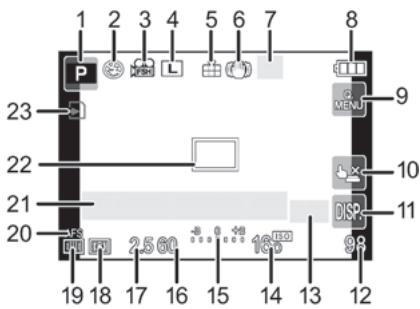
■ Kayıt modunda (ayarlamalardan sonra)
24 Kişisel ayarlar (sayfa 114)
25 Ekstra Tele Dönüştürme (hareketli görüntüleri kaydederken) (sayfa 71)
26 Ekstra Tele Dönüştürme (sabit görüntüleri çekerken) (sayfa 71)
27 Histogram (sayfa 137)
28 Dijital Zoom (sayfa 71)
29 RÜZGAR KESME (sayfa 135)
30 Odak dışı kontrol fonksiyonu (sayfa 41)
31 Nokta ölçme hedefi (sayfa 128)
32 Otomatik zamanlayıcı*4 (sayfa 81)
33 Beyaz denge braketi (sayfa 96)
34 Mevcut kayıt süresi *2 (sayfa 25):R8m30s *3
35 Beyaz denge ince ayarlaması (sayfa 95)
36 Beyaz denge (sayfa 92)/: □ Renk (sayfa 40)
37 Tarih ve saat/*: ↗ Seyahat edilecek yer ayari*5 (sayfa 62)
38 Program kayması (sayfa 43)
39 AE kilidi (sayfa 98)
40 Yüz tanıma (sayfa 115)
41 AF kilidi (sayfa 98)
42 Mikrofon seviye göstergesi (sayfa 135) Yaş ^6 (sayfa 108) Yer ^5 (sayfa 63)
43 İsim*6 (Sayfa 108) Ayrılış tarihi üzerinden geçen gün sayısı*5 (sayfa 63)
44 Akıllı çözünürlük (sayfa 129)
45 Akıllı dinamik aralık kontrolü (sayfa 130)
46 Fotoğraf Stili (sayfa 122)
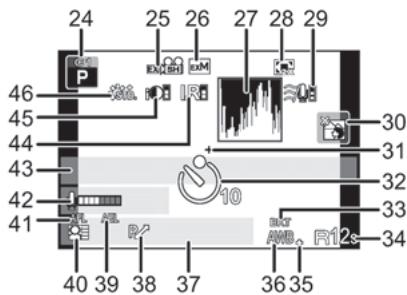
*1 Sadece Görüntü Sabitleme fonksiyonunu destekleyen bir lens takıldığında kullanılabilir
*2[CUSTOM] menüsündeki [REMAINING DISP.] ayarı ile kaydedilebilir görüntü sayısı ile mevcut kayıt süresi arasında geçiş yapmak mümkündür.
*3 "m" dakikanın ve "s" ise saniyenin kısaltmasıdır.
*4 Bu, geri sayım sırasında görünür.
*5 Saat ayarlandıktan sonra fotoğraf makinesi açıldığında ve gösterim modundan kayıt moduna geçildiğinde bu, yaklaşık 5 saniye kadar görünür.
*6 Bu, cihaz [BABY1]/[BABY2] veya [PET] sahne modunda açıldığında 5 saniye kadar görünür.
Gösterim sırasında
1 Gösterim Modu (sayfa 47)
2 ▲/□: Hareketli görüntü modu (sayfa 51)
3 Korumalı görüntü (sayfa 158)
4 Baskı adeti (sayfa 156)
5 Görüntü boyutu (sayfa 124) ☐: KAYIT MODU (hareketli görüntüleri kaydederken) (sayfa 133)/Kayıt kalitesi (sayfa 134)
6 Kalite (Sayfa 125)
7 Batarya simgesi (sayfa 19)
8 Görüntü sayısı/Toplam görüntü
9 Hareketli görüntü kayıt süresi (sayfa 51): 8m30s *1
10 Gösterim (Hareketli görüntü) (sayfa 51)
11 Silme (sayfa 54)
12 Çoklu oynatma (sayfa 48)
13 Gösterge (sayfa 50)
14 Kayıt bilgileri*²
15 Yaş (sayfa 108)
16 İsim*3 (sayfa 108, 118)/Yer*3 (sayfa 115)/Başlık*3 (sayfa 147)
17 Ayrılış tarihi üzerinden geçen gün sayısı (sayfa 63)
18 Metin simgesi ile basılmış (sayfa 148) Geçen oynatma süresi (sayfa 51):8m30s*1
19 Favori görüntüler (sayfa 155) Kablo ayrılma uyarı simgesi (sayfa 174)
20 Klasör/dosya numarası*2 (Sayfa 173)
21 Renk aralığı*4 (sayfa 132)
22 Kayıt tarihi ve saati/Dünya saati (sayfa 62)
23 Histogram (sayfa 50)
*1 "m" dakikanın ve "s" ise saniyenin kısaltmasıdır.
*2 Bu, [AVCHD] formatında kaydedilen hareketli görüntüler için görünmez.
*3 [TITLE], [LOCATION], [NAME] ([BABY1]/[BABY2], [PET]), [NAME] ([FACE RECOG.]) sırasıyla görünür.
*4 Bu, [AVCHD]/[MOTION JPEG] formatında kaydedilen hareketli görüntüler için görünmez.
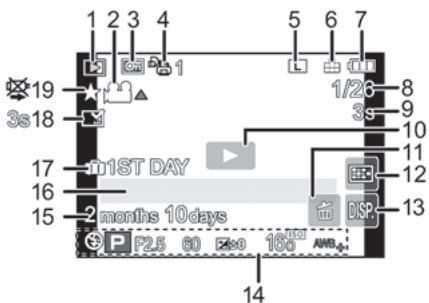
Detaylı bilgi göstergesi
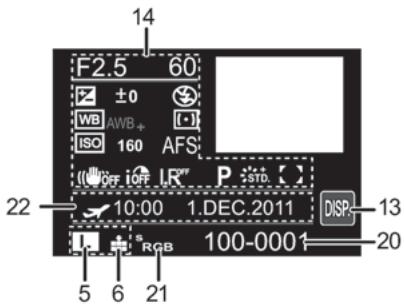
Histogram göstergesi
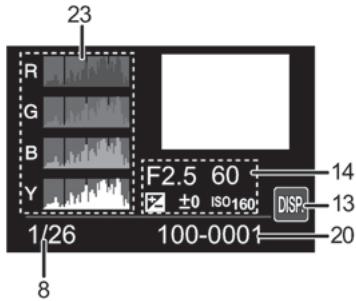
Kullanım Önlemleri
Fotoğraf makinesinin kullanımı
Fotoğraf makinesini elektromanyetik cihazlardan (mikrodalga fırın, TV, video oyun cihazı vs) uzak tutun.
- Bu cihazı TV'nin üstünde veya yakınında kullandığınızda, elektromanyetik dalga yayılımından dolayı cihazın görüntü ve/veya sesi bozulabilir.
- Görüntü ve/veya ses kalitesini olumsuz etkileyeceğinden dolayı fotoğraf makinesini cep telefonlarının yakınında kullanmayın.
- Hoparlör veya büyük motorların yarattığı güçlü manyetik dalgalar, kayıtlı verilerin hasar görmesine veya görüntülerin bozulmasına sebep olabilir.
- Mikro işlemciler tarafından yaratılan elektromanyetik dalgalar fotoğraf makinesini olumsuz etkileyerek görüntüde ve/veya seste parazitlere neden olabilir.
- Fotoğraf makinesi elektromanyetik cihazlardan olumsuz etkilendiğinde ve düzgün çalışmadığında, fotoğraf makinesini kapatın ve bataryayı veya AC adaptörünü (opsiyonel) çıkarın. Sonra, bataryayı tekrar takın veya AC adaptörünü bağlayın ve fotoğraf makinesini açın.
Fotoğraf makinesini radyo vericilerinin veya yüksek gerilim hatlarının yakınında kullanmayın.
- Radyo vericilerinin veya yüksek gerilim hatlarının yakınında kayıt yaptığınızda, ses ve/ve-ya görüntü olumsuz etkilenebilir.
Bağlantılar için, cihazla birlikte verilen kabloları kullanın. Opsiyonel aksesuarlar kullanırsanız, bunlarla birlikte verilen kabloları kullanın.
Kabloları uzatmayın.
Bu fotoğraf makinesinin üzerine böcek ilaçlarını veya uçucu kimyasal maddeleri püskürtmeyin.
- Aksi takdirde fotoğraf makinesinin gövdesi hasar görebilir ve kaplaması kalkabilir.
- Fotoğraf makinesini uzun bir süre kauçuk veya plastik maddelerle temas halinde bırakmayın.
Temizlik
Fotoğraf makinesini temizlemeden önce, bataryayı veya DC coupler'ı (opsiyonel) çıkarın veya AC adaptörünü prizden çekin. Fotoğraf makinesini daha sonra yumuşak ve kuru bir bezle silin.
- Fotoğraf makinesi çok kirlendiğinde, nemli bir bezle temizlenip daha sonra kuru bir bezle silinebilir.
- Zoom halkası ve odak halkası üzerindeki kiri ya da tozu kuru bir toz bezi ile silin.
- Dış kaplamaya zarar vereceğinden veya kaplamanın kalkmasına sebep olabileceğinden benzin, tiner, alkol, mutfak deterjanı vs. gibi solventler kullanmayın.
- Kimyasal bir bez kullandığınızda, bezin talimatlarına uyun.
■ Görüntü sensörü üzerindeki kir ile ilgili
Bu fotoğraf makinesinin değiştirilebilir bir lens sistemi vardır ve bu yüzden, lensleri değiştirir-ken fotoğraf makinesinin içine toz girebilir. Kayıt koşullarına bağlı olarak, görüntü sensörü üzerindeki kir kaydedilen görüntüde görünebilir.
Yabancı maddelerin veya tozun gövdenin içindeki parçalara yapışmasını önlemek için, lensi tozlu ortamlarda değiştirmekten kaçının ve fotoğraf makinesini sakladığınız zaman daima gövde kapağını veya bir lens takın.
Takmadan önce, gövde kapağı üzerindeki kiri temizleyin.
Toz azaltma fonksiyonu
Bu cihazın, görüntüleme cihazının ön tarafına yapılan toz ve yabancı maddeleri temizleyen bir toz azaltma fonksiyonu vardır. Bu fonksiyon fotoğraf makinesi açıldığında otomatik olarak çalışacak ancak, toz görürseniz [CUSTOM] menüsündeki [SENSOR CLEANING] (sayfa 143) işlemini yapın.
Görüntü sensörü üzerindeki kirin temizlenmesi
Görüntü sensörü çok hassastır, bu yüzden kendi başınıza temizlemeniz gerektiğinide aşağıdaki hususlara dikkat edin.
- Piyasada bulunan bir hava üfleme cihazı kullanarak görüntü sensörü üzerindeki tozu alın. Yüksek basınçlı hava uflememeye dikkat edin.
- Hava üfleme cihazını lens yuvasının içine çok fazla sokmayın.
- Görüntü sensörü çizilebileceğinden hava üfleme cihazının görüntü sensörüne temas etmesine izin vermeyin.
- Görüntü sensörünü temizlemek için hava üfleme cihazı dışındaki cisimleri kullanmayın.
- Ufleme cihazı ile kiri veya tozu temizleyemiyorsanız, bayinize veya en yakın yetkili servise başvurun.
LCD Ekran Hakkında
- LCD ekranı şiddetli bir şekilde bastırmayın. LCD ekranda dengesiz renkler görünebilir ve ekran hasar görebilir.
- Fotoğraf makinesi açıldığında aşırı soğuk ise, başlangıçta LCD ekrandaki görüntü normalden biraz karanlık gürünecektir. Ancak, fotoğraf makinesinin içindeki sıcaklık arttığında görüntü normal parlaklığa dönecektir.
LCD ekranın üretiminde aşırı hassas teknoloji kullanılmıştır.
Ancak ekranda bazı karanlık veya parlak noktalar (kırmızı, mavi veya yeşil) görünebilir. Bu bir arıza değildir. LCD ekranın, sadece %0.01'lik piksel kaybı ile %99.99 etkili pikseli vardır veya ekran sürekli yanar. Noktalar karttaki görüntülere kaydedilmeyecektir.
Lens Hakkında
- Lensi çok fazla bastırmayın.
- Fotoğraf makinesini, lens güneşe bakacak şekilde bırakmak arızalara neden olabilir. Fotoğraf makinesini dışarıda veya pencere yakınında bıraktığınızda da dikkatli olun.
- Lens yüzeyinde kirlenme meydana geldiğinde (su, yağ ve parmak izi vs.), görüntü bundan etkilenebilir. Çekimden önce ve sonra lensin yüzeyini yumuşak ve kuru bir bezle hafifçe silin.
- Lens yuvasını aşağı bakacak şekilde yerleştirmeyin. Lens yuvası kontaklarının ① kirlenmesine izin vermeyin.
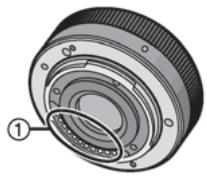
Batarya, şarjlı lityum-iyon tipidir. Güç yaratma kabiliyeti, içinde meydana gelen kimyasal reaksiyondan gelir. Bu reaksiyon, ortam sıcaklığına ve neme karşı duyarlıdır. Sıcaklık çok yüksek veya çok düşük ise, bataryanın çalışma süresi kısalacaktır.
Kullanımdan sonra daima bataryayı çıkartın.
- Bataryayı plastik poşete koyun ve metal cisimlerden (klips vs.) uzakta saklayın.
Bataryayı kazayla düşürürseniz, gövdesinin veya kutuplarının hasar görüp görmediğini kontrol edin.
- Hasarlı bir bataryanın fotoğraf makinesine takılması arızaya sebep olabilir.
Dışarı çıktığınızda, yanınıza dolu yedek piller alın.
- Kayak merkezleri gibi sıcaklığı düşük olan yerlerde bataryanın çalışma süresi kısalabilir.
- Seyahat ederken, gideceğiniz yerde bataryayı şarj etmek için batarya şarj cihazını (verilmiştir) yanınıza almayı unutmayın.
Kullanılmayan bataryayı uygun bir şekilde atın.
- Bataryanın ömrü sınırlıdır.
- Patlamaya sebep olacağından bataryayı ateşin içine atmayın.
Batarya kutuplarının toka veya kolye vs. gibi metal cisimlere temas etmesine izin vermeyin.
- Bu, kısa devreye ve ısı birikime sebep olacak ve bu durumda bataryaya dokunma ciddi yanmalara sebep olabilir.
Şarj cihazı
- Şarj cihazı radyoya yakın kullanılırsa, radyo yayını etkilenebilir.
- Şarj cihazını radyodan en az 1 metre uzak tutun.
- Şarj cihazını kullanırken bir cızırtı sesi çıkabilir. Bu bir arıza değildir.
- Kullanımdan sonra, güç besleme cihazının fişini prizden çekin. (Takılı bırakıldığında, az miktarda elektrik tüketilecektir.)
- Şarj cihazının ve bataryanın kutuplarını temiz tutun.
3D Hakkında
■ 3D kaydı hakkında
3D değiştirilebilir lens takılı iken, minimum odak mesafesinden daha yakın bir cismi kaydetmeyin.
- 3D efektleri vurgulanabilir ve bu yüzden yorgunluğa veya rahatsızlığa sebep olabilir.
- 3D değiştirilebilir lens (H-FT012; opsiyonel) kullanıldığında minimum odak mesafesi 0.6 m'dir.
3D değiştirilebilir lens takılı iken kayıt yaptığınızda, cihazı sarsmamaya dikkat edin.
- Aracın sürülmesinden veya yürümekten vs. dolayı sallanma belirgin ise, yorgunluk veya rahatsızlık meydana gelebilir.
- Bir tripod (üç ayaklı sehpa) kullanmanızı tavsiye ederiz.
■ 3D izleme hakkında
Işiga çok duyarlı kişiler, kalp problemi veya başka rahatsızlıkları olanlar 3D görüntüleri izlemekten kaçınmalıdır.
- Aksi takdirde, sağlıkları olumsuz şekilde etkilenebilir.
2D görüntüleri izlerken kendinizi yorgun, rahatsız veya tuhaf hissederseniz, hemen izlemeyi bırakın.
- İzlemeye devam etme hastalanmanıza yol açabilir.
- İzlemeyi durdurduktan sonra yeterince dinlenin.
3D görüntüleri izlerken, her 30-60 dakikada bir mola vermenizi öneririz.
- Uzun süreli izleme gözlerinizin yorulmasına yol açabilir.
Uzağı veya yakını göremeyen kişiler, sol ve sağ gözleri farklı gören kişiler ve astigmatlı kişilerin gözlük takarak görme sorunlarını düzeltmeleri önerilir.
3D görüntüleri izlerken çift görüntü görüşorsanız izlemeyi durdurun.
- Farklı insanların 3D görüntüleri görmeleri arasında farklar vardır. 3D görüntüleri izlemeden önce görme sorununuzu giderin.
- Televizyonunuzun 3D ayarını veya fotoğraf makinesinin 3D çıkışını 2D'ye değiştirebilirsiniz.
3D görüntüleri 3D uyumlu bir televizyonda izlerken, televizyonun etkili yüksekliğinden en az 3 katı kadar uzaklıkta durun.
- (Tavsiye edilen mesafe): 42" için; yakl. 1.6 m (5.25 feet), 46" için; yakl. 1.7 m (5.58 feet), 50" için; yakl. 1.9 m (6.23 feet), 54" için; yakl. 2.0 m (6.56 feet).
- Önerilenden daha yakın mesafeden izleme gözlerinizin yorulmasına neden olabilir.
Kart
Kartı, sıcaklığı yüksek olan, doğrudan güneş ışıklarına maruz kalan yada manyetik dalgaların veya statik elektriğin kolayca üretildiği alanlarda bırakmayın.
Kartı bükmeyin veya düşürmeyin.
- Kart hasar görebilir veya kayıtlı veriler zarar görebilir ya da silinebilir.
- Kullanımdan sonra kartı kutusunda veya muhafaza çantasında saklayın ya da taşıyın.
- Kartın arkasındaki kutuplara suyun kirin veya tozun girmesine izin vermeyin ya da parmaklarınızla dokunmayın.
Hafıza kartını başkasına verme veya elden çıkarma ile ilgili uyarı
- Fotoğraf makinesini veya bilgisayarı kullanarak “formatlama” veya “silme” sadece dosya yönetim bilgilerini değiştirecektir ve hafıza kartındaki verileri tamamen silmeyecektir.
Başkasına vermeden veya elden çıkarmadan önce hafıza kartındaki verileri tamamen silmek için hafıza kartını fiziksel olarak imha etmeniz veya piyasada mevcut bilgisayar veri silme yazılımını kullanmanız önerilir.
Hafıza kartındaki verilerin yönetimi kullanıcıının sorumluluğudur.
Kişisel bilgiler hakkında
[BABY1]/[BABY2]/Yüz tanıma fonksiyonu için isim veya doğum günü ayarlanırsa, bu kişisel bilgi fotoğraf makinesinde tutulur ve görüntüye kaydedilir.
Yasal uyarı
- Hatalı işlem, statik elektrik, kaza, arıza, tamir veya diğer işlemlerden dolayı kişisel bilgiler dahil, tüm veriler değişebilir veya yok olabilir.
Panasonic'in bilgilerin veya kişisel bilgilerin değişmesinden ya da kaybolmasından kaynaklanan direkt veya dolaylı hasardan sorumlu olmayacağını unutmayın.
Tamir isteğinde bulunurken, başka birisine verirken veya elden çıkarırken
- Kişisel bilgileri korumak için ayarları sıfırlayın. (Sayfa 68)
- Tamir isteğinde bulunurken hafıza kartını fotoğraf makinesinden çıkarın.
- Fotoğraf makinesi tamir edildiğinde ayarlar fabrika konumuna:dönebilir.
- Yukarıdaki işlemler arızadan dolayı gerçekleşmiyorsa fotoğraf makinesini satın aldığınız bayiye veya en yakın yetkili servise başvurun.
Hafıza kartını başka birisine verirken veya elden çıkarırken, sayfa 187'deki "Hafıza kartını başka birisine verme veya elden çıkarma ile ilgili uyarı" kısmına bakın.
Fotoğraf makinesini uzun bir süre kullanmayacağını zaman
- Bataryayı, sıcaklığı sabit olan serin ve kuru bir yerde saklayın: (Tavsiye edilen sıcaklık: 15 °C ile 25 °C arası, Tavsiye edilen nem oranı: %40 ila %60]
- Bataryayı ve kartı çıkardığınızdan emin olun.
- Batarya fotoğraf makinesinde bırakılırsa, fotoğraf makinesi kapalı olsa bile boşalma meydana gelir. Batarya fotoğraf makinesinde bırakılırsa, aşırı boşalacak ve şarj edilse bile tekrar kullanılamayacaktır.
- Bataryayı uzun süre saklayacağını zaman, yılda bir şarj etmenizi tavsiye ederiz. Tamamen boşaldıktan sonra bataryayı fotoğraf makinesinden çıkarın ve tekrar saklayın.
- Fotoğraf makinesini kapalı bir yerde veya kabin içinde sakladığınızda, kurutucu madde (je-latin) ile birlikte saklamanızı tavsiye ederiz.
- Fotoğraf makinesini uzun bir süre kullanmıyorsanız, çekim yapmadan önce bütün parçaları kontrol edin.
Görüntü verileri hakkında
- Yanlış kullanımdan dolayı fotoğraf makinesinde bir sorun çıkarsa kayıtlı veriler zarar görebilir veya kaybolabilir. Panasonic, kayıtlı verilerin kaybolmasından dolayı herhangi bir sorumluluk kabul etmez.
Tripod (üç ayaklı sehpa) veya unipod (tek ayaklı sehpa) hakkında
- Bir tripod (üç ayaklı sehpa) kullandığınızda, fotoğraf makinesini bağlarken tripod'un denge-li olduğundan emin olun.
- Bir tripod (üç ayaklı sehpa) veya unipod (tek ayaklı sehpa) kullandığınızda, kartı veya bataryayı çıkaramayabilirsiniz.
- Fotoğraf makinesini sabitlerken veya ayırırken tripod (üç ayaklı sehpa) veya unipod (tek ayaklı sehpa) üzerindeki vidanın eğik olmadığından emin olun. Çevirirken aşırı kuvvet kullanırsanız, fotoğraf makinesindeki vidaya zarar verebilirsiniz. Aynı zamanda, fotoğraf makinesi tripod'a veya unipod'a çok sıkı sabitlendiğinde, fotoğraf makinesi gövdesi ve bilgi etiketi de zarar görebilir veya çizilebilir.
- Bu cihazı büyük çaplı bir lens ile kullanırken, tripod/unipod'a bağlı olarak lens destek ayağına temas edebilir. Lens ve destek ayağı temas halinde iken vidayı sıkma fotoğraf maki-nesine veya lense zarar verebilir. Bu yüzde, tripod/unipod'u monte etmeden önce bir tripod adaptörü (DMW-TA1; opsiyonel) takmanızı öneririz.
- Tripod'un veya unipod'un kullanım kılavuzunu dikkatlice okuyun.
Omuz askısı hakkında
- Fotoğraf makinesi gövdesine bir ağır, değiştirilebilir bir lens (1 kg'den ağır) takarsanız, omuz askısından tutarak fotoğraf makinesini taşımayın. Taşırken fotoğraf makinesinden ve lensten tutun.
Mesaj göstergesi
Bazı durumlarda ekranda onay veya hata mesajları görünecektir. Ana mesajlar aşağıda açıklanmıştır.
→Koruma ayarını iptal ettikten sonra, görüntüyü silebilirsiniz. (Sayfa 158)
- Bu özellik sadece DCF standardıyla uyumlu görüntülerle kullanılabilir. →Bazı görüntüleri silmek istiyorsanız, önemli verileri bilgisayara vs. kaydettikten sonra kartı formatlayın. (Sayfa 68).
- DCF standardı esaslı olmayan görüntüler için [TITLE EDIT], [TEXT STAMP] veya [PRINT SET] ayarlanamaz.
[MEMORY CARD ERROR FORMAT THIS CARD?]
- Bu cihazda kullanılamayan bir formatır. →Farklı bir kart takın. →Önemli verileri bilgisayara vs. kaydettikten sonra kartı fotoğraf makinesinde yeniden formatlayın. (Sayfa 68). Veriler silinecektir.
- Leica lens montaj adaptörünü kullanırken (DMW-MA2M, DMW-MA3R; opsiyonel) kişisel ayar menüsündeki [SHOOT W/O LENS] (sayfa 143) opsiyonunu [ON] konumuna ayarlayın.
[THE LENS IS NOT ATTACHED PROPERLY. DO NOT PUSH LENS RELEASE BUTTON WHILE LENS IS ATTACHED.]
- Lensi bir seferde çıkarın ve daha sonra lens çıkarma düğmesine basmadan yeniden takın. (Sayfa 13) Cihazı yeniden açın ve mesaj hala görünüyorsa, bayinize başvurun.
- Lensi fotoğraf makinesi gövdesinden çıkarın ve kuru bir pamuklu çubuk kullanarak lensin ve fotoğraf makinesi gövdesinin kontaklarını dikkatlice silin. Lensi takın, cihazı yeniden açın ve mesaj hala görünüyorsa, bayinize başvurun.
[MEMORY CARD PARAMETER ERROR]/[THIS MEMORY CARD CANNOT BE USED]
→Bu cihazla uyumlu bir kart kullanın. (sayfa 23)
• SD Hafıza kartı (8 MB - 2GB)
• SDHC Hafıza Kartı (4 GB-32 GB)
• SDXC Hafıza Kartı (48 GB, 64 GB)
[INSERT SD CARD AGAIN]/[TRY ANOTHER CARD]
- Karta erişim sırasında bir hata meydana gelmiştir.
→Kartı tekrar takın.
→Farklı bir kart takın.
- Veri okuma veya yazma işlemi yapılamadı.
→Cihazı kapattıktan sonra (OFF) kartı çıkarın. Kartı tekrar takın, cihazı açın ve verileri yeniden okumaya ya da yazmaya çalışın. - Kart hasarlı olabilir.
→Farklı bir kart takın.
→Bazı görüntüleri silmek istiyorsanız, önemli verileri bilgisayara vs. kaydettikten sonra kartı formatlayın. (Sayfa 68).
→Farklı bir kart takın.
[MOTION RECORDING WAS CANCELLED DUE TO THE LIMITATION OF THE WRITING SPEED OF THE CARD]
- Hareketli görüntüleri [AVCHD] modunda kaydederken “4. Sınıf” veya üstü SD Hız Sınıflı* bir kart kullanın.
Ayrıca, hareketli görüntüleri [MOTION JPEG] modunda kaydederken “6. Sınıf” veya üstü SD Hız Sınıflı bir kart kullanın. - Bir “4. Sınıf” veya üstü bir kart kullandığınız halde kayıt duruyorsa, veri yazma hızı bozulmuştur, bu yüzden yedekleme yapmanız ve ardından kartı formatlamanız önerilir (sayfa 68).
- Kartın tipine bağlı olarak, hareketli görüntü kaydı yarıda durabilir.
[A FOLDER CANNOT BE CREATED]
- Kullanılabilir kalan klasör numarası olmadığında, bir klasör yaratılamaz.
→Onemli verileri bilgisayara vs. kaydettikten sonra kartı formatlayın. (sayfa 68)
Formatlamadan sonra [SETUP] menüsünde [NO.RESET] ayarını seçerseniz, klasör numarası 100'e değişir. (Sayfa 68).
[PICTURE IS DISPLAYED FOR 16:9 TV]/[PICTURE IS DISPLAYED FOR 4:3 TV]
- TV'nin ekran oranını değiştirmek istediğinizde, [SETUP] menüsünde [TV ASPECT] ayarını seçin. (Sayfa 66)
- Bu mesaj, USB bağlantı kablosu sadece fotoğraf makinesine bağlandığında da görünür. Bu durumda, USB kablosunun diğer ucunu bir bilgisayara veya yazıcıya bağlayın. (sayfa 172, 174)
Arıza giderme
İlk önce aşağıdaki işlemleri yapın (sayfa 191-201).
Sorun giderilmezse, [SETUP] menüsünde [RESET] (sayfa 68) seçilerek durum düzel- tilebilir.
Batarya ve güç kaynağı
Fotoğraf makinesi açık olduğu halde çalışmıyor. Fotoğraf makinesi açıldıktan hemen sonra kapanıyor.
- Batarya bitmiştir.
- Bataryayı şarj edin.
- Fotoğraf makinesini açık bırakırsanız, batarya boşalacaktır.
→[ECONOMY] modunu kullanarak fotoğraf makinesini sık sık kapatın. (Sayfa 65).
Fotoğraf makinesi otomatik olarak kapanıyor.
- HDMI mini kablosu (opsiyonel) ile VIERA Link uyumlu bir TV'ye bağlandığınızda ve TV uzaktan kumandası ile TV'yi kapattığınızda, bu fotoğraf makinesi da kapanır.
→VIERA Link özelliğini kullandığınızda, [VIERA Link] ayarını [OFF] konumuna alın. (Sayfa 67)
Kayıt
Fotoğraf çekmek mümkün değil.
Fotoğraf çekim düğmesine basıldığında obtüratör hemen çalışmıyor.
- Cisim odaklandı mı?
→Satın alım sırasında [FOCUS PRIORITY] ayarı [ON] konumunda olacaktır, bu yüzden cisim odaklanmadan fotoğraf çekilmeyecektir. Cisim odaklanmadığı halde fotoğraf çekmek için fotoğraf çekim düğmesine sonuna kadar basmak isterseniz, [CUSTOM] menüsünde [FOCUS PRIORITY] ayarını [OFF] konumuna alın. (Sayfa 139)
Kaydedilen görüntü beyaz.
- Lens veya görüntü sensörü parmak izi vs. ile kirlendiğinde görüntü beyazımsı görünebilir.
→Lens kirlendiğinde, fotoğraf makinesini kapatın ve lens yüzeyini yumuşak ve kuru bir bezle yavaşça silin.
→Görüntü sensörü kirlendiğinde sayfa 183'e bakın.
Kayıtlı görüntü çok açık veya karanlık.
→Işığın düzgün dengelenip dengelenmediğini kontrol edin. (Sayfa 76)
- AE Kilidi (sayfa 98) düzgün uygulandı mı?
Bir seferde birden çok fotoğraf çekiliyor.
→Beyaz denge braketi (sayfa 96) ayarları yapılmamış.
Cisim düzgün odaklanmıyor.
- Cisim fotoğraf makinesinin odak kapsamının dışında.
- Fotoğraf makinesi titriyor (sallanıyor) veya cisim hafif hareket ediyor. (Sayfa 70)
- [CUSTOM]menüsünde [FOCUS PRIORITY] opsiyonu [OFF] konumuna mı ayarlandı? (Sayfa 139)
Bu durumda, [FOCUS MODE] modunda [AFS] veya [AFC] ayarlansa bile cisim düzgün odaklanmayacağını dikkatli olun. - AF Kilidi (sayfa 98) düzgün uygulandı mı?
Kaydedilen görüntü bulanık.
Optik görüntü sabitleme fonksiyonu etkili değil.
- Özellikle karanlık alanlarda çekim yaparken, enstantane hızı düşer ve optik görüntü sabitleme fonksiyonu düzgün çalışmayabilir.
→Çekim yaparken fotoğraf makinesini her iki elinizle sıkıca tutmanızı tavsiye ederiz. (Sayfa 30)
→Düşük enstantane hızı ile çekim yaparken bir tripod (üç ayaklı sehpa) ve otomatik zamanlayıcı (sayfa 81) kullanmanızı tavsiye ederiz. - Görüntü Sabitleme fonksiyonunu destekleyen bir lensi kullanıyor musunuz? (sayfa 69)
Beyaz Denge braketini kullanarak fotoğraf çekmek imkansız.
- Kartta boş alan var mı?
Kaydedilen görüntü bozuk görünüyor.
Görüntüde parazit var.
- ISO hassasiyeti çok yüksek mi veya enstantane hızı çok düşük mü?
(Fotoğraf makinesi fabrikadan gönderildiğinde [SENSITIVITY] ayarı [AUTO] (otomatik) konumunda olacaktır. Bu yüzden, kapalı alanda çekim yaparken, gürültü oluşur.)
→ISO hassasiyetini düşürün. (Sayfa 126)
→[PHOTO STYLE] menüsünde [NOISE REDUCTION] ayarını arttırın veya [NOISE REDUCTION] dışındaki diğer maddelerin ayarlamasını düşürün. (Sayfa 123)
→Görüntüleri aydınlık alanlarda çekin.
→[LONG SHTR NR] opsiyonunu [ON] konumuna ayarlayın. (Sayfa 130)
- [PICTURE SIZE] (Görüntü boyutu) (sayfa 124) veya [QUALITY] (Kalite (sayfa 125) düşük bir seviyeye ayarlandı mı?
• [DIGITAL ZOOM] (Dijital zoom) ayarlandı mı? (Sayfa 71)
Floresan lambası ve LED aydınlatma donanımı gibi aydınlatma altında çizgiler veya titreşim meydana gelebilir.
- Bu, fotoğraf makinesinin pikap sensörleri olarak çalışan MOS sensörlerinin özellikleridir. Bu bir arıza değildir.
- Hareketli görüntü kaydı sırasında belirgin titreşim veya çizgiler görürseniz, [FLICKER RED] (Titreşim azaltma) (sayfa 136) ayarlamasını yaparak veya enstantane hızını sabitleyerek titreşimi veya çizgileri azaltabilirsiniz.
Enstantane hızını [1/50], [1/60], [1/100] veya [1/120] arasından seçmek mümkündür.
Kaydedilen görüntünün parlaklığı veya renk tonu, gerçek görüntüden farklı.
- Floresan lambası ve LED aydınlatma donanımı vs. altında kayıt yaparken, enstantane hızını artırmak parlaklıkta ve renkte hafif değişikliğe sebep olabilir. Bu, ışık kaynağı karakteristiklerinin bir sonucudur ve arızaya işaret etmez.
- Çok aydınlık yerlerdeki cisimleri çekerken veya floresan lambası, LED aydınlatma donanımı, civa lambası, sodyum aydınlatma vs. altında kayıt yaparken renk ve ekranın parlaklığı değişebilir veya ekranda yatay çizgiler görünebilir.
Cisimde olmayan parlak nokta kaydediliyor.
- Bu, aktif olmayan bir piksel olabilir. (CUSTOM] menüsünde [PIXEL REFRESH] (piksel yenileme) (sayfa 143) ayarını yapın.
Cisim sabitlenemiyor. (AF izleme mümkün değil)
- Çevrenin renginden farklı bir kısım varsa, AF alanını cismin farklı bir rengine ayarlayın. (sayfa 85)
Hareketli görüntüler
Hareketli görüntü kaydı mümkün değil.
- Büyük kapasiteli bir kart kullanırken cihazı [ON] (Açık) konumuna ayarladıktan sonra kısa bir süre için kayıt yapamayabilirsiniz.
Hareketli görüntü kaydı yarıda duruyor.
- Hareketli görüntüleri [AVCHD] modunda kaydederken “4. Sınıf” veya üstü SD Hız Sınıfli* bir kart kullanın. Ayrıca, hareketli görüntüleri [MOTION JPEG] modunda kaydederken “6. Sınıf” veya üstü SD Hız Sınıfli bir kart kullanın.
- Kartın tipine bağlı olarak, kayıt yarıda durabilir. →En az "4. Sınıf" bir kart kullanımı sırasında hareketli görüntü kaydı duruyorsa veya kayıt ve silme işleminin birçok kez yapıldığı bir kart veya bilgisayar ya da başka cihazlarda formatlanmış bir kart kullanıyorsanız, veri yazma hızı düşebilir. Bu tip durumlarda, verileri yedeklemeniz ve kartı bu cihazda formatlamanız (sayfa 68) önerilir.
Hareketli görüntüleri kaydederken ekran kararabilir.
- Hareketli görüntü kaydederken, bataryanın tükenmesini azaltmak için ekran bir süre sonra kararabilir ancak bu durum, kayıtlı hareketli görüntüyy etkilemeyecektir.
Ekran kısa süreli kararabilir veya cihaz gürültü kaydedebilir.
- Hareketli görüntünen kayıt ortamına bağlı olarak statik elektrikten veya elektromanyetik dalgalardan vs. dolayı ekran kısa süreli kararabilir ya da cihaz gürültü kaydedebilir.
Cisimler bozuk görünüyor.
- Cisim çok hızlı hareket ettiğinde hafif bozuk görülebilir ancak bu, görüntü sensörü için MOS'un kullanılmasından kaynaklanır. Bu bir arıza değildir.
Hareketli görüntülerde, anormal tıkırtı ve cızırtı sesleri kaydediliyor. Kaydedilen ses çok kısık.
- Sessiz bir ortamda kayıt yaparken, kullanılan lense bağlı olarak, diyaframın ve odağın çalışma sesleri hareketli görüntülere kaydedilebilir. Bu bir arıza değildir. Hareketli görüntüleri kaydederken odak işlemi [CONTINUOUS AF] ile [OFF] konumuna ayarlanabilir (sayfa 444).
- Zoom işlemlerinin, tuşların veya düğmelerin vs. sesleri kaydedilebileceğinden hareketli görüntüleri kaydederken dikkatli olun.
- Hareketli görüntüleri kaydederken mikrofonun açıklığını parmağınızla kapatma kaydedilen sesin seviyesini düşürebilir veya ses hiç kaydedilmeyebilir. Ayrıca, bu esnada lenslerin çalışma sesi kolayca kaydedilebileceğinden dikkatli olun.
Lens
Görüntü bozuk görünüyor veya cismin etrafında olmayan renkler görünüyor.
- Kullanılan lense bağlı olarak, lensin özelliklerinden dolayı, zoom oranına bağlı olarak görüntü hafif bozuk görünebilir veya kenarlarda renk görebilirsiniz. Ayrıca, geniş açı kullanıldığında perspektif büyüdüğünden görüntünün çevresi bozuk görünebilir. Bu bir arıza değildir.
Lens başka bir dijital fotoğraf makinesine takıldığında, görüntü sabitleme fonksiyonu kapatılamıyor veya çalışmıyor.
- Değiştirilebilir lensin (H-FS014042) Optik Görüntü Sabitleme fonksiyonu sadece desteklenen fotoğraf makinelerinde düzgün çalışır.
→Eski Panasonic dijital fotoğraf makineleri (DMC-GF1, DMC-GH1, DMC-G1) kullanıldığı, [REC] Modu menüsündeki (sayfa 69) [STABILIZER] opsiyonu [OFF] konumuna ayarlanamaz. Aşağıdaki web sitesinde dijital fotoğraf makinesinin yazılımını güncellemeniz önerilir.
http://panasonic.jp/support/global/cs/dsc/download/
→Bu lensi diğer marka dijital fotoğraf makineleriyle kullandığınızda Optik Görüntü Sabitleme fonksiyonu çalışmayacaktır. (Haziran 2011 itibariyle)
Detaylar için, ilgili firmaya başvurun.
Flaş
Flaş yanmıyor.
- Flaş kapalı mı?
→Flaşı açmak için [⚡ OPEN] düğmesine basın. (Sayfa 72)
Flaş 2 kez yanıyor.
- Flaş 2 kez yanar. Kırmızı göz etkisini azaltma (sayfa 73) ayarlandığında birinci ve ikinci flaş arasındaki zaman daha uzun olacaktır, bu yüzden ikinci flaş yanmadan cisim hareket etmemelidir.
LCD ekran
LCD ekran çok parlak veya karanlık.
→LCD ekranın parlaklığını uygun seviyeye ayarlayın. (Sayfa 64)
• [LCD MODE] ayarını kontrol edin. (Sayfa 64)
Ekran bir anlık titreyebilir veya ekranın parlaklığı kısa süreli belirgin şekilde değişebilir.
- Bu, fotoğraf çekim düğmesine yarıya kadar basıldığında lens açıklığının değişmesinden veya cismin parlaklığının değişmesindendir. Bu bir arıza değildir.
- Bu, değiştirilebilir lens (H-H014) gibi parlak bir lens aydınlatması iyi olan dış ortamda kayıt için kullanıldığında daha sık meydana gelir.
LCD ekranda siyah, kırmızı, mavi ve yeşil noktalar görünüyor.
- Bu bir arıza değildir.
Bu pikseller kayıtlı görüntüleri etkilemez.
LCD ekran üzerinde parazit oluşuyor.
- Karanlık alanlarda, LCD ekranın parlaklığını korumak için parazit görünebilir.
Gösterim
Oynatılan görüntüler döndürülmüyor veya beklenmedik yönde döndürülüyor.
- [ROTATE DISP.] (sayfa 154) opsiyonu [OFF] konumuna ayarlandığında, görüntüleri döndürülmeden gösterebilirsiniz.
- Görüntüleri [ROTATE] fonksiyonu ile döndürebilirsiniz. (Sayfa 154)
- Sadece yön algılama fonksiyonunu (sayfa 30) destekleyen bir lens (sayfa 12) kullandığınızda ve [ROTATE DISP.] opsiyonu [ON] konumuna ayarlandığında görüntüleri döndürül-müş olarak gösterebilirsiniz.
Görüntü oynatılmıyor. Kaydedilen görüntü yok.
• [ ▶ ] düğmesine bastınız mı?
- Kart takılmış mı?
- Kartta kayıtlı görüntü var mı?
- Bu, bilgisayarda işlenilen bir klasör veya görüntü mü? Öyle ise, bu cihazda oynatılamaz. →Görüntüleri bilgisayardan bir karta yazmak için CD-ROM'daki "PHOTOfunSTUDIO" yazılımını kullanmanızı öneririz.
- Oynatma için [PLAYBACK MODE] ayarlaması yapıldı mı?
→[NORMAL PLAY] konumuna değiştirin. (Sayfa 146)
Klasör numarası ve dosya numarası (--) olarak görünüyor ve ekran kararıyor.
- Bu standart olmayan, bilgisayar kullanılarak düzenlenen veya başka marka bir dijital fotoğraf makinesi tarafından çekilen bir görüntü mü?
- Fotoğraf çekitikten hemen sonra bataryayı çıkarttınız mı veya şarjı az olan bir batarya kullanarak fotoğraf çekiniz mi?
→Yukarıda bahsedilen görüntüleri silmek için, verileri formatlayın. (Sayfa 68)
(Diğer görüntüler de silinecek ve bir daha geri getirilmeyecektir.
Bu yüzden, formatlama işleminden önce iyice kontrol edin.)
Takvimli Gösterimde kayıtlı veri tarihinden farklı tarihli görüntüler oynatılıyor.
- Fotoğraf makinesinin saati doğru ayarlandı mı? (sayfa 61)
- Bilgisayarda düzenlenen görüntüler veya diğer fotoğraf makinelerinde kaydedilen görüntüler, Takvimli Gösterim sırasında kayıt tarihinden farklı bir tarihle gösterilebilir.
Kayıtlı görüntüde sabun kabarcıkları gibi beyaz yuvarlak noktalar görünüyor.
- Karanlık yerlerde veya kapalı alanlarda flaş ile fotoğraf çekerseniz, flaşın havadaki toz zerreciklerini yansıtması sonucu görüntüde beyaz yuvarlak noktalar görünebilir. Bu bir arıza değildir.
Yuvarlak nokta sayısı ve konumları her görüntüde farklılık gösterir.

Ekranda [THUMBNAIL IS DISPLAYED] görünüyor.
- Bu, başka bir cihazla kaydedilen görüntü mü? Bu tip durumlarda görüntüler, düşük bir kalite ile gösterilebilir.
Kaydedilen görüntü nün kırmızı kısmı siyaha değişiyor.
- Dijital Kırmızı Göz Düzeltme fonksiyonu ([ ^A ], [ ^L ], [ ^S ]) çalışırken, cilte rengi ile kuşatılmış kırmızı renkli bir cisim çekerseniz, bu kırmızı kısım Dijital Kırmızı Göz Düzeltme fonksiyonu tarafından siyaha düzeltilebilir.
→Flaş kapalı, Flaş modu [ŞA] veya [Ş]’ye ayarlı veya [RED-EYE REMOVAL] opsiyonu [OFF]’a ayarlı olarak fotoğraf çekmeniz önerilir. (Sayfa 29)
Bu model ile kaydedilen hareketli görüntüler diğer cihazlarda oynatılamıyor.
- Bu cihaz ile kaydedilen hareketli görüntüler (Hareketli JPEG) diğer marka dijital fotoğraf makineleriyle oynatılmayabilir. Ayrıca, Panasonic marka dijital fotoğraf makineleri (LUMIX)* de bu görüntüleri oynatamayabilir.
*Aralık 2008'den önceki modeller ve 2009'da üretilen FS ve LS serileri
- [AVCHD] ile kaydedilen hareketli görüntüler, AVCHD'yi desteklemeyen cihazlarda oynatılamaz. Bazı AVCHD uyumlu cihazlar bu görüntüleri düzgün oynatmayabilir.
TV, bilgisayar ve yazıcı
Görüntü TV ekranında görünüyor.
- Fotoğraf makinesi düzgün bir şekilde TV'ye bağlanmış mı?
→TV girişini harici giriş moduna ayarlayın.
TV ekranındaki ve fotoğraf makinesinin LCD ekranındaki gösterim alanları farklı.
• TV modeline bağlı olarak, görüntüler çok yatay veya dikey görünebilir ya da kenarları kesilmiş olarak gösterilebilir.
Hareketli görüntüler TV'de oynatılamıyor.
- Kartı, TV'deki kart yuvasına doğrudan takarak mı hareketli görüntüleri oynatmaya çalışıyorsunuz?
→Hareketli görüntüleri fotoğraf makinesinde oynatmak için fotoğraf makinesini, AV kablosu (verilmiştir) ile veya HDMI mini kablosu (opsiyonel) TV'ye bağlayın. (Sayfa 164)
Görüntü TV'de tamamen görünüyor.
→[TV ASPECT] (ekran oranı) ayarlamasını kontrol edin. (Sayfa 66)
VIERA Link özelliği çalışıyor.
- HDMI mini kablosu (opsiyonel) ile düzgün bağlandı mı? (Sayfa 164)
→Bir HDMI mini kablosunun (opsiyonel) iyice bağlandığından emin olun.
→Cihazdaki ▶ düğmesine basın.
- Bu cihazdaki [VIERA Link] opsiyonu [ON] konumuna ayarlandı mı? (Sayfa 67)
→TV'nin HDMI girişine bağlı olarak, giriş kanalı otomatik olarak değişmeyebilir. Bu durumda, girişi değiştirmek için TV'nin uzaktan kumandasını kullanın. (Girişi değiştirme ile ilgili daha fazla bilgi için, TV'nin kullanım kılavuzuna bakın.)
→Bağlı cihaz üzerinde, VIERA Link ayarlamasını kontrol edin.
→Cihazı kapatıp yeniden açın.
→TV üzerinde [VIERA Link] ayarlamasını [Off] konumuna, ardından tekrar [On] konumuna getirin. (Ayrıntılar için TV'nin kullanım kılavuzuna bakın.)
→[VIDEO OUT] ayarını kontrol edin. (Sayfa 66)
Fotoğraf makinesi bilgisayara bağlı iken görüntü aktarılamıyor.
- Fotoğraf makinesi düzgün bir şekilde bilgisayara bağlanmış mı?
- Fotoğraf makinesi bilgisayar tarafından doğru tanınıyor mu?
→[USB MODE] modunda [PC] konumuna ayarlayın. (sayfa 66, 172)
Kart bilgisayar tarafından tanınmıyor.
→USB bağlantı kablosunu ayırın. Kart fotoğraf makinesine takıldığında kabloyu tekrar bağlayın.
Kart bilgisayar tarafından tanınmıyor. (SDXC hafıza kartı kullanılıyor)
→Bilgisayarın SDXC hafıza kartlarıyla uyumlu olduğunu kontrol edin. http://panasonic.net/avc/sdcard/information/SDXC.html
→Bağlanırken kartı formatlamanızı isteyen bir mesaj görülebilir ancak, formatlamayın.
→LCD ekranda görünen [ACCESS] simgesi görünmezse, cihazı kapattıktan sonra USB bağlantı kablosunu ayırın.
Fotoğraf makinesi yazıcıya bağlı iken görüntü basılamıyor.
- Görüntüler, PictBridge özelliğini desteklemeyen bir yazıcı kullanılarak bastırılamaz.
→[USB MODE] modunda PictBridge(PTP)] konumuna ayarlayın. (sayfa 66, 174)
Baskı sırasında, görüntülerin her iki tarafı kesiliyor.
→Kesme veya kenarsız fonksiyonlarına sahip bir yazıcı kullandığınızda, baskı yapmadan önce bu fonksiyonu iptal edin. (Ayrıntılar için, yazıcının kullanım kılavuzuna bakın)
→Fotoğraf stüdyosuna görüntüleri basmak için gittiğinizde, görüntülerin her iki kenarıyla birlikte basılıp basılmadığını sorun.
Diğerleri
Fotoğraf makinesi açıldığında [ON] ses çıkarıyor.
- Bu, Toz Azaltma Fonksiyonunun çalışma sesidir (sayfa 183), bir arıza değildir.
Lens ünitesinin sesi duyuluyor.
- Bu, cihaz açıldığında [ON] veya kapatıldığında [OFF] lens hareketinin veya diyafram işleminin sesidir ve bir arıza değildir.
- Parlaklık zoom işlemi ile değiştirildiğinde veya fotoğraf makinesi hareket ettirildiğinde lens- ten bir ses duyulabilir ve LCD ekrandaki görüntü aniden değişebilir ancak, bunun kayıt üzerinde herhangi bir etkisi yoktur.
Ses, açıklığın otomatik olarak ayarlanmasından kaynaklanıyor. Bu bir arıza değildir.
Yanlışlıkla okunamayan bir dil seçildi.
→MENU/SET düğmesine basın, [SETUP] menü simgesini [⚡] seçin, ve ardından istediğiniz dili seçmek için [☐] simgesini seçin. (Sayfa 68)
Görüntünün bir kısmı siyah-beyaz yanıp sönüyor.
- Bu, beyaz doymuş alanı gösteren bir fonksiyondur. (Sayfa 138)
• [HIGHLIGHT] ayarı [ON] konumunda mı?
Fotoğraf çekim düğmesine yarıya kadar basıldığında, bazen kırmızı bir lamba yanıyor.
- Karanlık alanlarda, cismin odaklanması için AF destek lambası kırmızı yanar (sayfa 140).
AF destek lambası yanmaz.
- [CUSTOM] modundaki [AF ASSIST LAMP] opsiyonu [ON] konumuna ayarlı mı? (Sayfa 140)
- AF destek lambası aydınlik yerlerde yanmaz.
Fotoğraf makinesi ısınıyor.
- Kullanım sırasında fotoğraf makinesinin yüzeyi ısınabilir. Bu durum, fotoğraf makinesinin performansını veya kalitesini etkilemez.
Saat sıfırlanıyor.
- Fotoğraf makinesini uzun bir süre kullanmadığınızda, saat sıfırlanabilir. → [PLEASE SET THE CLOCK] mesajı görünecektir; saati yeniden ayarlayın. (Sayfa 26)
Dosya numaraları art arda kaydedilmiyor.
- Çekim yaptıktan sonra bir işlem yaptığınızda görüntüler, işlemden önce kullanılandan farklı numaralı klasörlere kaydedilebilir. (Sayfa 173)
Dosya numaraları önceden kullanılan numaralarla kaydediliyor.
- Fotoğraf makinesi kapatılmadan batarya takılıp çıkarılırsa, çekilen görüntülerin klasör ve dosya numaraları hafızaya kaydedilmeyecektir. Fotoğraf makinesi açıldığında ve fotoğraf çekildiğinde görüntüler, önceki görüntülere verilmiş dosya numaralarına kaydedilebilir.
Dokunulandan farklı bir seçim yapıyor.
→[CALIBRATION] (Kalibrasyon) ayarını yapın (sayfa 67).
DMC-GF3 / Teknik Özellikler
| TIP | Tip | Değiştinilebilir Lens Sisteme Sahip Dijital Fotoğraf Makinesi | |||
| Kayit Ortami | SD hafıza kartı, SDHC hafıza kartı, SDXC hafıza kartı | ||||
| Görüntü Sensör Boyutu | 17.3 x 13.0 mm (4.3 en/boy oranı) | ||||
| Lens Yuvası | Micro Four Thirds yuya | ||||
| GÖRÜNTÜ SENSÖRÜ | Tip | Live MOS sensör | |||
| Toplam Piksel | 13.06 Megapsikel | ||||
| Fotograf Makinesi Efektif Piksel Sayısı | 12.10 Megapsikel | ||||
| Renk Filtrési | Temel renk filtrési | ||||
| Toz Önleme Sistemi | Supersonic filtre | ||||
| KAYIT SISTEMI | Dosya Kayıt Bığımı | Sabit Görüntü: JPEG(DCF, Exif 2.3), RAW, MPO (Micro Four Thirds standardında 3D lens takildığında) | |||
| Hareketli Görüntü: AVCHD / QuickTime Motion JPEG | |||||
| En/Boy Oranı | 4.3, 3.2, 16.9, 1:1 | ||||
| Görüntü Kalitesi | RAW, RAW-Fine, RAW+Standard, Fine, Standard, MPO+Fine, MPO+Standard (Micro Four Thirds standardında 3D lens ile) | ||||
| Renk Alanı | sRGB, Adobe RGB | ||||
| Dosya Boyutu (Piksel) | Sabit Görüntü | [4.3] 4000x3000(L) / 2816x2112(M) / 2048x1536(S) / 1600x1200 (Micro Four Thirds standardında 3D lens takildığında) | |||
| [3.2] 4000x2672(L) / 2816x1880(M) / 2048x1360(S) / 1600x1064 (Micro Four Thirds standardında 3D lens takildığında) | |||||
| [16.9] 4000x2248(L) / 2816x1584(M) / 1920x1080(S) / 1600x904 (Micro Four Thirds standardında 3D lens takildığında) | |||||
| Hareketli Görüntü | Hareketli JPEG*1 | [1.1] 2992 x 2992 (L) / 2112 x 2112 (M) / 1504 x 1504 (S) / 1440x1440 (Micro Four Thirds standardında 3D lens takildığında) | |||
| AVCHD*2 | [4.3] QVGA : 320 x 240, 30fps / VGA : 640 x 480, 30fps | ||||
| [HD] 1280 x 720, 30fps | |||||
| [Full HD] 1920x1080, 60 (sensör çıkış 30p) (FSH:17Mbps) | |||||
| [HD] 1280 x 720, 60 (sensör çıkış 30p) (SH:17Mbps) | |||||
| [Full HD] 1920x1080, 50 (sensör çıkış 25p) (FSH:17Mbps) | |||||
| [HD] 1280 x 720, 50 (sensör çıkış 25p) (SH:17Mbps) | |||||
| Sürekli Kayıt Süresi (Hareketli Görüntüler) | AVCHD görüntü kalitesi [FSH] olarak ayarlandığında: Yaklaşık 160 dakika H-FS014042 ile / Yaklaşık 170 dakika H-H014 ile | ||||
| Gerçek Kayıt Süresi (Hareketli Görüntüler) | AVCHD görüntü kalitesi [FSH] olarak ayarlandığında: Yaklaşık 130 dakika H-FS014042 ile / Yaklaşık 150 dakika H-H014 ile | ||||
| ODAK | Tip | Contrast AF sistemi | |||
| Odad Modu | AFS/ AFC/ MF | ||||
| AF Modu | Yüz Algama / AF İzleme / 23 alan odaklama / 1 alan odaklama / Nokta | ||||
| AF Tespit Aralığı | EV 0 - 18 (ISO100 esdeğeri) | ||||
| AF Yardımcı Lamba | VAR | ||||
| AF Kılıdi | AF kılıdi kişisel menüde Fn düğmesiyle ayarlanabilir | ||||
| Diğer | Hızı AF, Sürekli AF (hareketli görüntü kaydı sırasında), AF+MF, Dokunmatik Deklansör, Dokunmatik MF Yardımı | ||||
| POZLAMA KONTROLÜ | İşkı Ölçüm Sistemi | 144 bölgeli çoklu model algılama sistemi | |||
| İşkı Ölçüm Modu | Akıllı Çöklu / Merkez / Spot | ||||
| Ölcüm Aralığı | EV 0 - 18 (F2.0 lens, ISO100 esdeğeri) | ||||
| Pozlama Modu | Program AE, Diyafram Önceliği AE, Obtürator Ölçeliği AE, Manual, | ||||
| ISO Hassasiyeti (Standart Çıkış Hassasiyeti) | Otomatik / Akıllı ISO / 160 / 200 / 400 / 800 / 1600 / 3200 / 6400 | ||||
| İşkı Dengellemesi | 1/3EV Adım a3EV | ||||
| AE Kılıdi | AE kılıdi kişisel menüde Fn düğmesiyle ayarlanabilir | ||||
| AE Braketi | 3,5 kare, 1/3 veya 2/3 EV Adımda, a4/3 EV | ||||
| BEYZA DENGIE | Beyaz Denge | Otomatik / Gün İşgiri / Bulutlu / Gögeli / Halogen / Flaş / Beyaz Ayar 1, 2 / Renk Sıcaklığı Ayarı / Portre / Ten lyleştirme / Spor / Çiçek / Toplama / Bebek / Evcil Hayvan / Odak Ayar Kontrolu | |||
| Beyaz Denge | MaviKehribar etkili Mor/yesi eltkili | ||||
| Renk Sıcaklığı Ayarı | 2500-10000K - 100K | ||||
| Beyaz Denge Braketi | Mavi 3 pozlama / kehrbar eksen veya mor/ yeşil eksen | ||||
| DIYAFRAM | Tip | Odak Düzlemi Diyafram | |||
| Diyafram Hızı | Sabit Görüntüler: 1/4000 - 60 | ||||
| Otomatik Zamanlayıcı | Hareketli Görüntü: 1/16000 - 1/30 (NTSC), 1/16000 - 1/25 (PAL) | ||||
| SAHNE MODU | Sabit Görüntü SCN Modu | 10 saniye, 3 görüntü 2 saniye / 10 saniye | |||
| Film SCN Modu | Portre / Yumuşak Ten / Manzara / Mimari / Spor / Cüçek / Yiyecek / Cisimler / Gece Portre / Gece Manzara / Aydınlatma / Bebek 1, 2 / Evcil Hayvan / Parti / Gün Batımı | ||||
| Portre / Yumuşak Ten / Manzara / Mimari / Spor / Çiçek / Yiyecek / Cisimler / Düşük İşig / Parti / Gün Batımı (Sabit Görüntü SCN modu seçilip daha sonra Film Düşmesine basilarak aktive edilebilir, SCN modunda Sabit Görüntü Film SCN modunda olmadan kayıt durumu için uygun modda kaydedilir.) | |||||
| SERİ ÇEKIM | Serî Çekim Hızı | H. 3.8 kare/saniye, M: 2.8 kare/saniye (Live View (Canlı İzleme) ile), L: 2 kare/saniye (Live View (Canlı İzleme) ile) | |||
| Kayeddilebilir Görüntü Sayısı | 7 görüntü (özellikli hızlı RAW dosyalan olduğunda) | ||||
| DAHILI FLAŞ | Tip | Slow Sync., Slow Sync./Kırmızı Göz Önleme, Zorunlu Açık, Zorunlu Açık/Kırmızı Göz Önleme | |||
| Flaş Modu | 1/160 saniyeden daha az | ||||
| Senkronzasyon Hızı | 1. Bölme Senkron | ||||
| LCD EKRAN | Tip | Dokunmatik paneli TFT LCD | |||
| Ekran Boyutu | 3.0 inç 3:2 Görüşlü / Geniş görüş açılı | ||||
| Piksel | 460K nokta | ||||
| Görüş Alanı | Yaklaşık 100% | ||||
| Ekran Ayarı | Parlalık (7 seviyeli), Kontrast ve Doygunluk (7 seviyeli), Kirmızı renk (7 seviyeli), Mavi renk (7 seviyeli) | ||||
| CANLI İZLEME | Dijtal Zoom | 2x, 4x | |||
| Extra Tele Dönüşürme | Sabit Görüntü: Maks.2x (L boyutu kayıtta etkili değildir. Büyükme oranı kayedilenpiksel ve en/boy oranına bağlıdır.) | ||||
| Diğer Fonksyonlar | Hareketli Görüntü: 3.1x (SHH AVCHD'de ve HD/WVA Hareketli JPEG'de), 4.2x (VGA/QVA Hareketli JPEG'de) | ||||
| Klavuz Çizgiler (3 modelde) | |||||
| Gerçek Zamanlı Histogram | |||||
| YARATICI KONTROL | Yaratıcı Kontrol | (Sabit görüntü & Hareketli görüntü) Canlı / Retro / Yüksek çözüm / Sepya / Yüksek Dinamik / Çok Küçük | |||
| OYNATMA | Oynatma Modu | Normal oynatma 30-kiçük resim, 12-kiçük resim, Takvim Ekranı, Yakınlaştırılmış Oynatma (16x Maks.), Slayt Gösterisi (süre & efekt seçilebilir), Oynatma Modu (Normal/Resim/AVCHD/Hareketli JPEG/3D Oynatma/Kategorii/Favori), Başlık Düzenleme, Metin Damgalama, Görüntü Bölme, Boyutdanırma, Kırpma, Yön Dönüşürme, Döndürme, Döndürme Görüntüleme, Favori, Baskı ayarı, Koruma, Yüz Algama Düzenleme | |||
| GÖRÜNTÜ KORUMASI / SILME | Koruma | Tek / Çoklu, Seri Çekimde Tek / Seri Çekimde Çoklu, Iptal | |||
| Silme | Tek / Çoklu / Tâmû / Favonlir hariç | ||||
| BASKI | Direkt Baskı | PictBridge uyumlu (Baskı boyutu, Düzenleme, Tarih ayan seçilebilir ) | |||
| ARAYUZ | USB | USB 2.0 Yüksek Hızı | |||
| HDMI | miniHDMI Tip Ç | ||||
| Ses Görüntü Çıkışı | Görünütü Otomatik / 1080i / 720p / 480p (PAL sistemde 576p) | ||||
| Ses: Linear PCM | |||||
| Mono Tip, NTSC/PAL, Kuzey Amerika için sadece NTSC *Ürün özelliklerinin ükenizde satışa sunulan modelde bulunup bulunmadığıyla ilgili ayrıntılı bilgi için lüften ükenizdeki Panasonic web sitesini ziyaret edin. | |||||
| Mikrofon | Mono, Rüzgar ses kesme: Kapali / Düşük / Standart / Yüksek Ayarlanabilir mikrofon seviyesi: Seviyei / Seviye2 / Seviye3 / Seviye4 | ||||
| Hoparlör | Mono | ||||
| DIL | OSD Dili | Inglizce, Almanca, Fransızca, Ityananca, Ispanyolca, Leheç, Ceçke, Macarca, Rusça, Çince (Geleneksel), Çince (Basitleştirilmiş), Flemenkę, Tai Dil, Korece, Türkeç, Portekezce, Arapça, Farsça, Japonça, İsviççce, Danca, Fince, Yunanca, Vietnam Dili *OSD dilinin ükenizde satışa sunulan modelde bulunup bulunmadığıyla ilgili ayrıntılı bilgi için lüften ükenizdeki Panasonic web sitesini ziyaret edin. | |||
| GUÇ | Batarya | Li-ion Batarya (7,2V, 940mAh) (verilmiştir) | |||
| Batarya Ömrü (CIPA standardı) | Batarya Şari Chazı | ||||
| Hi-FS014042 ile yaklaşık 320 görüntü Hi-0H14 ile yaklaşık 340 görüntü | |||||
| BOYUTLAR / AĞIRLIK | Boyutlar (G x Y x D) | 107.7 x 67.1 x 32.5 mm / 4.24 x 2.64 x 1.28 inç (çıkıntılı kısımlar hariç) | |||
| Ağırlik | Yaklaşık 264 gr. / 9.31 oz (SD kart, Batanya, Gövde) | ||||
| Yaklaşık 222 gr. / 7.83 oz (Sadece Gövde) | |||||
| Yaklaşık 319 gr. / 11.25 oz (SD kart, Batanya, H-H014 lens dahl) | |||||
| Yaklaşık 429 gr. / 15.13 oz (SD kart, Batanya, H-FS014042 lens dahl) | |||||
| ÇALIŞMA ORTAMI | Çalışma Sıcaklığı | 0°C - 40°C (32°F - 104°F) | |||
| Çalışma Nem Oranı | %10 - %80 | ||||
| STANDART AKSESUARLAR | Yazılım | PHOTOfunSTUDIO 6.2 HD Sürümü SILKYPIK® Developer Studio 3.1 SE Super LoiloScope (deneme sürümü) USB Sürücı | |||
| Standart Aksesuarlar | Batarya Şari Chazı, Gövde Kılıh (sadece DMC-GF3K ve DMC-GF3), Ses/Sönörtü Kabiosu, USB Bağlantı Kabiosu, Ormus Askısı, Stylus kalem, CD-ROM * Gövde Kılıh DMC-GF3K ve DMC-GF3W kiteri ile birlikte verilmemektedir. ** H-H014 için Lena arka kapagi DMC-GF3K ve DMC-GF3W kiteri ile birlikte verilmemektedir. | ||||
*1 SD Hız Sınıfı "Class6" veya daha yüksek hızlı bir kart ile birlikte kullanılabilir
*2 SD Hız Sınıfı "Class4" veya daha yüksek hızlı bir kart ile birlikte kullanılabilir
- G MICRO SYSTEM, Micro Four Thirds Sistem standardı esaslı bir LUMIX marka lens değiştirme tipi dijital fotoğraf makinesi sistemidir.
- Micro Four Thirds™ ve Micro Four Thirds Logosu Japonya, Amerika Birleşik Devletleri, Avrupa Birliği ve diğer ülkelerdeki Olympus Imaging Corporation firmasının ticari veya tescilli markalarıdır.
- Four Thirds™ ve Four Thirds Logosu Japonya, Amerika Birleşik Devletleri, Avrupa Birliği ve diğer ülkelerdeki Olympus Imaging Corporation firmasının ticari veya tescilli markalarıdır.
- SDXC Logosu, SD-3C, LLC'nin bir ticari markasıdır.
- "AVCHD" ve "AVCHD" logosu Panasonic Firmasının ve Sony Firmasının ticari markalarıdır.
- Dolby Laboratuarlarının lisansı ile üretilmiştir. Dolby ve çift-D simgesi, Dolby Laboratories, Inc. firmasının ticari markalarıdır.
- HDMI, HDMI logosu ve Yüksek Çözünürlüklü Multimedia Arayüzü, HDMI Licensing LLC firmasının Amerika Birleşik Devletleri'ndeki ve/veya diğer ülkelerdeki ticari veya tescilli ticari markalarıdır.
- HDAVI Control, Panasonic Firmasının bir ticari markasıdır.
- QuickTime ve QuickTime logosu, lisans ile kullanılan Apple Inc. firmasının tescilli veya ticari markalarıdır.
- Adobe, Amerika Birleşik Devletleri ve/veya diğer ülkelerdeki Adobe Systems Incorporated firmasının bir ticari veya tescilli ticari markasıdır.
- Mac ve Mac OS, Amerika Birleşik Devletleri ve diğer ülkelerdeki Apple Inc. firmasının bir ticari markalarıdır.
- Windows ve Windows Vista, Amerika Birleşik Devletleri ve/veya diğer ülkelerdeki Microsoft firmasının ticari veya tescilli markalarıdır.
- Bu kullanım kılavuzlarında bahsedilen diğer sistem ve ürün isimleri, ilgili sistem veya ürün üreticisinin tescilli ticari markaları veya ticari markalarıdır.
DOLBY
DIGITAL CREATOR
Bu ürün, (i) görüntüyü AVC Video Standardıyla (“AVC Video”) uyumlu olarak kaydetmek ve/veya (ii) kişisel ve ticari olmayan amaçlarla kaydedilen ve/veya lisanslı bir AVC görüntü sunucusundan alınan AVC Görüntüleri göstermek üzere tüketici tarafından kişisel ve ticari olmayan amaçlarla kullanım için AVC patent portföy lisansı altında lisanslanmıştır. Diğer kullanımlar için lisans verilmez veya ima edilmez. İlave bilgi MPEG LA, LLC’den alınabilir. http://www.mpegla.com. sitesini ziyaret edin.



İTHALATÇI FİRMA:
Panasonic
Panasonic Elektronik Satış A.Ş.
Maslak Mah. Bilim Sokak Sun Plaza Kat:16 Şişli / İstanbul
Tel : 0212 367 94 00 Faks : 0212 286 21 11
MÜŞTERİ HİZMETLERİ
444 72 62
CE
Uygunluğu Test Eden Kuruluş
Panasonic Services (Europe) GmbH
- Geliştirilmiş özellikler için Kullanım Kılavuzu
- Model No. DMC-GF3
- LUMIX
- İçindekiler
- Kullanmadan Önce
- Hazırlık
- Temel İşlemler
- Kayıt
- Diyaframı/enstantane hızını belirleyerek
- Kaydedilen sahneye uygun görüntüleri
- Farklı görüntü efektleriyle fotoğraf çekme
- Gösterim/Düzenleme
- Diğer cihazlara bağlanma
- Diğerleri
- Şiddetli titreşime, darbeye veya baskıya maruz bırakmayın.
- Bu fotoğraf makinesi toz/su geçirmez değildir.
- Fotoğraf makinesini çok fazla toz, su, kum vs. olan yerlerde kullanmaktan kaçının.
- ■ Buğulanma Hakkında (Lens veya LCD ekran buğulandığında)
- Parçaların Adları ve İşlevleri
- ■ Fotoğraf makinesi gövdesi
- Lens
- Dokunmatik Ekran
- Ekrana dokunma
- Sürükleme
- Not
- Kalem hakkında
- İmleç tuşları/[MENU/SET] düğmesi
- ■ Four Thirds™ özellikli lens
- ■ Leica özellikli lens
- Lens ve fonksiyonları hakkında
- Lensin değiştirilmesi
- Lensin çıkarılması
- Parasoleyin Takılması
- Omuz Askısının Takılması
- Bataryanın Şarj Edilmesi
- ■ Bu cihazda kullanabilen bataryalar hakkında
- Şarj
- ■ [CHARGE] göstergesi hakkında
- ■ Şarj süresi
- Şarj süresi
- Yaklaşık 180 dak.
- Yaklaşık çalışma süresi ve kaydedilebilir görüntü sayısı
- ■ Batarya göstergesi
- CIPA standartlarına göre kayıt koşulları
- ■ Hareketli görüntü kaydı
- Gösterim
- Kartın (Opsiyonel)/Bataryanın Takılması ve Çıkarılması
- Kart Hakkında
- Bu cihazda kullanılabilen kartlar hakkında
- Karta erişim
- Yaklaşık kaydedilebilir görüntü sayısı ve mevcut kayıt süresi
- ■ Kaydedilebilir görüntü sayısı ve mevcut kayıt süresi göstergesi hakkında
- ■ Kaydedilebilir görüntü sayısı
- - Ekran oranı [4:3], Kalite [■■]
- - Ekran oranı [4:3], Kalite [RAW]
- ■ Mevcut kayıt süresi (hareketli görüntüleri kaydederken)
- • [AVCHD]
- • [MOTION JPEG] (Hareketli JPEG)
- Tarih/Zaman Ayarı (Saat ayarı)
- Fotoğraf makinesini açın.
- Kayıt Modunun Seçilmesi
- [REC MODE] tuşuna dokunun.
- Seçmek için Kayıt Moduna dokunun.
- ■ Temel İşlemler
- ■ Geliştirilmiş İşlemler
- İyi fotoğraf çekimi için ipuçları
- ■ Yön Algılama Fonksiyonu
- Yön Algılama Fonksiyonunu destekleyen bir lens gereklidir.
- Sabit Görüntü Çekimi
- Sabit görüntü çekerken odağın ayarlanması (AFS/AFC)
- Fotoğraf çekim düğmesine yarıya kadar basın.
- ■ Odaklanması zor cisimler veya kayıt koşulları
- Odaklamak için fotoğraf çekim düğmesine yarıya kadar basın.
- Dokunmatik Obtüratör fonksiyonunu kullanarak fotoğraf çekme
- Kayıt Modunda [💡] düğmesine dokunun.
- Odaklamak istediğiniz cisme dokunun ve bir fotoğraf çekin.
- Dokunmatik Obtüratör fonksiyonunu iptal etmek için [☐] düğmesine dokunun.
- Kayıt ekranında görünen bilgileri değiştirme
- Değiştirmek için [DISP.] tuşuna dokunun.
- Otomatik fonksiyonunu kullanarak fotoğraf çekme
- (Akıllı Otomatik Modu)
- Kayıt modunu [iA] konumuna ayarlayın.
- ■ [iA] düğmesi hakkında
- ■ Ayarların değiştirilmesi
- ■ Flaş hakkında
- ■ Sahne Algılama
- Hareketli görüntüleri kaydederken
- Kolay ayarlama ve kayıt
- (Akıllı Otomatik Plus Modu)
- Kayıt modunu [ɪʌt] konumuna ayarlayın.
- Parlaklığın ayarlanması
- Ayarlama ekranını görüntülemek için ▲(☑) tuşuna basın.
- Ayarlamak için kayar çubuğa dokunun.
- Ayarlama ekranını görüntülemek için ▶(WB) tuşuna basın.
- Odak Dışı Kontrol Fonksiyonu İle Fotoğraf Çekme
- Ayarlamak için kayar çubuğa dokunun.
- Resimlerin veya hareketli görüntülerin kaydı
- Favori ayarlarla fotoğraf çekme
- (Programme AE modu)
- Kayıt modunu [P] konumuna ayarlayın.
- Program Kayması
- Hareketli Görüntü Kaydı
- Hareketli görüntü kaydı yaparken odağın ayarlanması (Sürekli AF)
- Hareketli görüntü düğmesine basarak kaydı başlatın.
- Görüntülerin/Hareketli Görüntülerin Oynatılması
- Görüntülerin Oynatılması
- ■ Gösterimi bitirmek için
- Çoklu ekranların görüntülenmesi (Çoklu Gösterim)
- tuşuna dokunun.
- Görüntüleri Kayıt Tarihine Göre Görüntüleme (Takvimli gösterim)
- Çoklu Gösterim ekranında [CAL] tuşuna dokunun.
- Gösterimin yapılacağı ayı seçmek seçin [▲]/[▼] tuşuna dokunun.
- Gösterimin yapılacağı tarihi seçin ve ardından [SET] tuşuna dokunun.
- Oynatmak istediğiniz görüntüye dokunun.
- Zoom Fonksiyonunun Kullanılması
- Büyütülecek alana iyice dokunun.
- Gösterim ekranında görünen bilgileri değiştirme
- Monitör ekranını görüntülemek için [DISP.] tuşuna dokunun.
- Hareketli Görüntülerin Oynatılması
- Hareketli görüntü simgeli ([■], [■]) bir görüntü-yü seçin ve daha sonra [▶] düğmesi ile görün-tüyü oynatın.
- ■ Hareketli görüntü oynatımı sırasında yapılan işlemler
- Ekrana dokunarak kontrol panelini görüntüleyin.
- Dokunarak kontrol panelini çalıştırın.
- - Hızlı ileri/geri yönde gösterim hakkında
- Hareketli bir görüntüden sabit görüntüler yaratma
- Görüntülerin Silinmesi
- Tek bir görüntüyü silmek için
- Çoklu (yaklaşık 100) veya bütün görüntüleri silmek için
- [凿] tuşuna dokunun.
- [DELETE MULTI] veya [DELETE ALL] tuşuna dokunun.
- ([DELETE MULTI] ayarı seçildiğinde) Silinecek fotoğrafa dokunun.
- ([DELETE MULTI] ayarı seçildiğinde) [OK] tuşuna dokunun.
- Menünün Ayarlanması
- Menü maddelerinin ayarlanması
- [MENU/SET] düğmesine basın.
- ▲/▼ düğmesine basarak veya kontrol düğmesini çevirerek ayarları seçin.
- Ayarlamak için [MENU/SET] düğmesine basın.
- ■ Menüyü kapatma
- ■ Diğer menülere geçme
- ◀ düğmesine basın.
- Hızlı Menünün Ayarlanması
- Hızlı Menüyü görüntülemek için [Q.MENU/Fn] düğmesine basın.
- Menü maddesine dokunun.
- Ayarlamayı seçin ve dokunun.
- Ayarlama tamamlandığında menüden çıkmak için [EXIT] tuşuna dokunun.
- ■ Hızlı Menüyü istediğiniz maddeye değiştirme
- [Q] tuşuna dokunun.
- Üst sıradaki menüyü seçin ve alt sıraya sürükleyin.
- [EXIT] tuşuna dokunun.
- Ayarlama Menüsü Hakkında
- Optik Görüntü Sabitleme Fonksiyonu
- Görüntü sabitleme fonksiyonunu destekleyen bir lens gereklidir.
- ■ [REC] modu menüsünde görüntü sabitleme fonksiyonunu ayarlama
- [REC] modu menüsünde [STABILIZER] ayarını seçin. (Sayfa 57)
- ▲/▼ düğmesine basarak ayarlamayı seçin ve ardından [MENU/SET] düğmesine basın.
- ■ Titreşimin önlenmesi (fotoğraf makinesi sallanması)
- Zoom Fonksiyonu İle Çekim Yapma
- ■ Optik Zoom
- ■ Ekstra Tele Dönüştürme (EX)
- ■ Dijital Zoom
- ■ Zoom tipleri ve görüntü büyütme
- Flaşı Kullanarak Fotoğraf Çekme
- ■ Kayıt moduna göre mevcut flaş ayarları
- ■ Mevcut flaş kapsamı
- ■ Her flaş ayarı için enstantane hızı
- Işık Dengeleme
- Patlama Modunu Kullanarak Fotoğraf Çekme
- [SET] düğmesine dokunun.
- Cismi odaklayın ve bir fotoğraf çekin.
- ■ Patlama modunda odaklama yapma
- Otomatik Braket Özelliğini Kullanarak Fotoğraf Çekme
- Otomatik Braket ile
- ■ Otomatik braket modunda [☐/☐ SETTINGS], [STEP] ve [SEQUENCE] ayarlarını değiştirme
- Otomatik Zamanlayıcı İle Fotoğraf Çekimi
- Otomatik Odak ile Fotoğraf Çekme
- [FOCUS MODE] ayarını [AFS] veya [AFC] konumuna alın (sayfa 31).
- ◀ (☐) düğmesine basın.
- [SET] tuşuna dokunun.
- [●] hakkında (Yüz algılama)
- [ˈʃɛ] (AF İzleme) modunu ayarlama
- ■ Dokunmatik ekranı kullanırken
- ■ Düğmeleri kullanırken
- [ ] (23-alan odaklama) hakkında
- (1-alan odaklama) hakkında
- Note
- [+] Hakkında (Nokta)
- AF alanı konumunu ayarlama/AF alanı boyutunu değiştirme
- [●], [■] seçildiğinde
- Cisme dokunun.
- AF alanı çerçevesinin büyüklüğünü değiştirmek için işlem çubuğuna dokunun.
- [SET] tuşuna dokunun.
- [ ]seçildiğinde
- AF alanı ayarlama ekranını göstermek için ekrana dokunun ve sağdaki şekilde gösterildiği gibi AF alanı çerçevesini seçin.
- [+] seçildiğinde
- Cismi ekranın ortasındaki imlecin çapraz noktasındaki cisim ile hizalamak için ekranı sürükleyin.
- Manuel Odak ile Fotoğraf Çekme
- [REC] modu menüsünde [FOCUS MODE] opsiyonunu [MF] konumuna ayarlayın. (Sayfa 57)
- Cismi odaklamak için lensteki odak halkasını çevirin.
- ■ AF Desteğinin Görüntülenmesi
- ■ MF desteği göstergesinin değiştirilmesi
- ■ Büyütilen alanı kaydırma
- ■ AF Desteğinin Kapatılması
- Manuel Odaklama Tekniği
- Odak mesafesi referans işareti hakkında
- Beyaz Dengenin Ayarlanması
- Seçmek için Beyaz Dengeye dokunun.
- ■ Otomatik Beyaz Denge
- ■ Beyaz dengenin manuel ayarlanması
- ■ Renk sıcaklığını ayarlama
- ■ Beyaz dengenin ince ayarlanması
- Beyaz dengeyi seçin ve ardından [ADJUST.] düğmesine basın.
- İnce ayarlamak için çerçevenin içine dokunun.
- ■ Beyaz Denge Braketi
- Fonksiyon düğmesinin kullanılması
- Odağı ve ışığı sabitleme (AF/AE Kilidi)
- İlgili modlar:
- ■ AF/AE Kilidi
- Diyafram ve enstantane hızı efektlerini onaylama (Ön İzleme Modu)
- Diyaframı/enstantane hızını belirleyerek fotoğraf çekme
- Diyafram önceliği AE
- Kayıt modunu [A] konumuna ayarlayın.
- Diyafram değerini ayarlamak için kontrol düğmesini çevirin.
- Enstantane önceliği AE
- Kayıt modunu [S] konumuna ayarlayın.
- Enstantane hızını ayarlamak için kontrol düğmesini çevirin.
- Kayıt modunu [M] konumuna ayarlayın.
- Diyafram değerini ve enstantane hızını ayarlamak için kontrol düğmesini çevirin.
- ■ Manuel Pozlama Desteği
- Kaydedilen sahneye uygun fotoğraflar çekme
- (Sahne modu)
- Kayıt modunu [SCN] konumuna ayarlayın.
- Seçmek için sahne moduna dokunun.
- [SET] tuşuna dokunun.
- [PORTRAIT] (Portre)
- ■ Portre Modu Tekniği
- ■ Yumuşak Cilt Modu Tekniği
- [SCENERY] (Manzara)
- [ARCHITECTURE] (Mimari)
- [SPORTS] (Spor)
- [PERIPHERAL DEFOCUS] (Çevreyi odak dışına çıkarma)
- ■ AF alanının ayarlanması
- AF alanını kaydırmak için cisme dokunun.
- [SET] tuşuna dokunun.
- [FLOWER] (Çiçek)
- ■ Çiçek Modu Tekniği
- [FOOD] (Yiyecek)
- ■ Yiyecek Modu Tekniği
- [OBJECTS] (Nesneler)
- ■ Nesne Modu Tekniği
- [NIGHT PORTRAIT] (Gece portre)
- ■ Gece Portre Modu Tekniği
- [NIGHT SCENERY] (Gece manzara)
- ■ Gece manzara modu tekniği
- [ILLUMINATION] (Aydınlatma)
- AYDINLATMA Modu Tekniği
- [BABY1]/[BABY2]
- ■ Doğum günü/İsim ayarı
- [PARTY] (Parti)
- ■ Parti Modu Tekniği
- [SUNSET] (Gün batımı)
- (Yaratıcı Kontrol Modu)
- Kayıt modunu [☐] konumuna ayarlayın.
- Maddeye dokunun.
- [MINIATURE EFFECT] ayarlarının istenildiği gibi yapılması
- Kişisel Ayar Modunda Fotoğraf Çekimi
- Kayıt modunu konumuna ayarlayın.
- Kişisel ayarları seçin ve dokunun.
- ■ Kişisel Menü Ayarlarının Kaydedilmesi (Kişisel ayarların kaydedilmesi)
- ■ Menü ayarlarını değiştirirken
- Yüz Tanıma Fonksiyonu ile Fotoğraf Çekme
- Kayıt modunda
- Yüz Ayarları
- ■ Yüz görüntülerini kaydederken kayıt noktası
- ■ Kayıt sırasında yüz tanınmadığında
- ■ Yeni bir kişinin yüz görüntüsünü kaydetme
- Kılavuz ile yüzü ayarlayarak fotoğraf çekin.
- ▲/▼ düğmesi ile istediğiniz maddeyi seçin ve ardından [MENU/SET] düğmesine basın.
- ■ Kayıt bir kişinin bilgilerini değiştirme veya silme
- Otomatik Kayıt/ Hassasiyetin Ayarlanması
- ■ Otomatik Kayıt
- ■ Otomatik kayıt ekranından kaydetme
- [YES] opsiyonunu seçmek için \* düğmesini kullanın, ardından da [MENU/SET] düğmesine basın.
- [NEW PERSON] veya [ADDITIONAL IMAGE] ayarını seçmek için ▲/▼ düğmesine, ardından da [MENU/SET] düğmesine basın.
- "Yeni bir kişinin yüz görüntüsünü kaydetme" kısmındaki 5. adımı ve sonrasında tekrarlayın.
- Yazı girme
- Giriş ekranını görüntüleyin.
- Yazıyı seçmek için ▲/▼/◀/▶ düğmesine ve kaydetmek için ise [MENU/SET] düğmesine basın.
- İmleci [SET]'e götürmek için ▲/▼/◄/► düğmesine ve metin girişine son vermek için ise [MENU/SET] düğmesine basın.
- [REC] Modu Menüsünün Kullanımı
- [PHOTO STYLE] (Fotoğraf stili)
- ■ Görüntü kalitesinin ayarlanması
- [ASPECT RATIO] (Ekran oranı)
- [PICTURE SIZE] (Görüntü boyutu)
- [QUALITY] (Kalite)
- [SENSITIVITY] (Hassasiyet)
- PASMC
- ■ [ISO] hakkında (Akıllı ISO hassasiyeti ayarı)
- [ISO LIMIT SET] (ISO sınırı ayarı)
- [ISO INCREMENTS] (ISO Artışları)
- [FACE RECOG.] (Yüz tanıma)
- [FOCUS MODE] (Odak modu)
- [AFS]/[AFC]/[MF]
- [QUICK AF] (Hızlı AF)
- [OFF]/[ON]
- [METERING MODE] (Ölçme modu)
- [FLASH] (Flaş)
- [RED-EYE REMOVAL] (Kırmızı göz önleme)
- [I.RESOLUTION] (Akıllı görüntü çözünürlüğü)
- [I.DYNAMIC] (Akıllı dinamik kontrol aralığı)
- [OFF]/[LOW]/[STANDARD]/[HIGH]
- [LONG SHTR NR] (Obtüratör gürültüsünü azaltma)
- [SHADING COMP.] (Gölge ayarı)
- [EX. TELE CONV.] (Harici tele dönüştürme)
- [BURST RATE] (Patlama hızı)
- [H]/[M]/[L]
- [AUTO BRACKET] (Otomatik braket)
- SETTINGS]/[STEP]/[SEQUENCE]
- [SELF-TIMER] (Otomatik zamanlayıcı)
- [COLOR SPACE] (Renk aralığı)
- [STABILIZER] (Görüntü sabitleme özelliği)
- [OFF]/[(( ))]/[(( ))]
- [MOTION PICTURE] Modu Menüsünün Kullanımı
- [MOTION PICTURE] modu menüsünün ayarları ile ilgili detaylar için, sayfa 57'ye bakın.
- [REC MODE] (Kayıt modu)
- [AVCHD]
- [REC QUALITY] (Kayıt kalitesi)
- [CONTINUOUS AF (Sürekli AF)
- [WIND CUT] (Rüzgar Kesme)
- [MIC LEVEL DISP.] (Mikrofon seviye göstergesi)
- [MIC LEVEL ADJ.] (Mikrofon seviye ayarı)
- [CUSTOM MENU] menüsünü kullanma
- [PLAYBACK] modu menüsünün kullanımı
- [2D/3D SETTINGS] (2D/3D ayarları)
- [SLIDE SHOW] (Slayt gösterisi)
- ■ Slayt gösterimi sırasındaki işlemler
- ■ Slayt gösterimi ayarlarını değiştirme
- [ EFFECT] (Efekt)
- [SETUP] (Ayarlama)
- [PLAYBACK MODE] (Gösterim modu)
- Yukarıdaki 2. adımda [CATEGORY PLAY] ayarı seçildiğinde
- Kategoriyi seçmek için ▲/▼/◄/► düğmesini kullanın, ardından da ayarlamak için [MENU/SET] düğmesine basın.
- [TITLE EDIT] (Başlık düzenleme)
- [TEXT STAMP] (Yazı baskısı)
- [面/5] düğmesine basın.
- [OK] opsiyonunu seçmek için ▲/▼ düğmesini kullanın, ardından da [MENU/SET] düğmesine basın.
- [VIDEO DIVIDE] (Video bölme)
- [RESIZE] (Boyutu yeniden ayarlama)
- [SINGLE] (tek) ayarı
- [MULTI] (çoklu) ayarı
- [CROPPING] (Kesme)
- [ASPECT CONV.] (Ekran oranı dönüştürme)
- [ROTATE]/ [ROTATE DISP] (Döndürme)/(Göstergeyi döndürme)
- Döndürme (Görüntü manuel olarak döndürülür.)
- [PLAYBACK] modu menüsünde [ROTATE] opsiyonunu seçin. (Sayfa 57)
- ◀/▶ düğmesine basarak istediğiniz görüntü yü seçin ve ardından [MENU/SET] düğmesine basın.
- ▲/▼ düğmesine basarak görüntü nün dönme yönünü seçin ve ardından [MENU/SET] düğmesine basın.
- Göstergeyi döndürme (Görüntü otomatik olarak döndürülür ve gösterilir.)
- [PLAYBACK] modu menüsünde [ROTATE DISP.] opsiyonunu seçin. (Sayfa 57)
- [ON] opsiyonunu seçmek için ▼ düğmesini kullanın, ardından da [MENU/SET] düğmesine basın.
- [FAVORITE] (Favori)
- [MULTI] ayarı seçildiğinde
- [PRINT SET] (Baskı ayarı)
- ■ Tarihi basmak için
- [PROTECT] (Koruma)
- [FACE REC EDIT] (Yüz kaydını düzenleme)
- 3D görüntüleri izleme
- 3D fotoğraf çekme
- 3D değiştirilebilir lensi fotoğraf makinesine takın.
- Cismi karenin içine getirin ve fotoğraf çekim düğmesine iyice basarak kaydedin.
- 3D görüntülerin kolayca izlenmesini sağlamak için, kayıt sırasında aşağıdaki noktalara dikkat edin.
- ■ 3D kaydı sırasında kullanılamayan fonksiyonlar
- (Kayıt fonksiyonları)
- ([REC] modu menüsü)
- ([CUSTOM] menüsü)
- 3D Görüntülerin Oynatılması
- HDMI mini kablosunu kullanarak cihazı 3D uyumlu televizyona bağlayın ve gösterim ekranını görüntüleyin. (Sayfa 164)
- 3D görüntüleri kaydetme
- ■ Kayıt cihazı ile kopyalama
- 3D modunda kaydedilen sabit görüntülerin kopyalanması
- ■ Bir bilgisayara kopyalama
- Görüntülerin TV Ekranında Oynatılması
- Fotoğraf makinesini ve TV'yi bağlayın.
- TV'yi açın ve kullanılan konnektöre uygun bir giriş seçin.
- Fotoğraf makinesini açın ve [▶] düğmesine basın.
- VIERA Link (HDMI) (HDAVI Control™) özelliğini kullanarak gösterim yapma
- VIERA Link nedir?
- ■ Diğer bağlantı işlemler
- Cihazın kapatılması:
- Otomatik giriş değişimi:
- Sabit ve hareketli görüntüleri kaydetme
- SD kartını kayıt cihazına takarak kopyalama
- Bir AV kablosunu kullanarak görüntü kopyalama
- "PHOTOfunSTUDIO" yazılımını kullanarak bilgisayara kopyalama
- "PHOTOfunSTUDIO" yazılımını bilgisayara kurun.
- Fotoğraf makinesini bilgisayara bağlayın
- "PHOTOfunSTUDIO" yazılımını kullanarak görüntüleri bilgisayara kopyalayın.
- Bir bilgisayara bağlanma
- Sabit görüntüleri ve [MOTION JPEG] hareketli görüntüleri ([AVCHD] hareketli görüntüleri dışında) görüntüleme
- Fotoğraf makinesini, USB kablosuyla A (verilmiştir) bilgisayara bağlayın.
- [PC] ayarını seçmek için ▲/▼ düğmesine, ardından da [MENU/SET] düğmesine basın.
- Bilgisayarı çalıştırın.
- Bilgisayarı kullanarak kartın içeriklerine göz atma (klasör yapısı)
- ■ USB bağlantı kablosunu güvenli bir şekilde ayırma
- ■ PTP modunda bağlanma (Sadece Windows® XP, Windows Vista®, Windows® 7 ve Mac OS X X)
- Görüntülerin Bastırılması
- No1
- Tek bir görüntünn seçilmesi ve bastırılması
- Çoklu görüntülerin seçilmesi ve basılması
- Baskı Ayarları
- Fotoğraf stüdyosunda fotoğrafları bastırırken
- ■ [NUM. OF PRINTS] (Baskı adeti)
- ■ Sayfa düzeni baskısı
- Bir görüntüyü 1 sayfaya birkaç kez bastırma
- Farklı görüntüleri 1 sayfaya basma
- Opsiyonel aksesuarlar
- Koruyucu/Filtre (opsiyonel)
- AC adaptörü (opsiyonel)/DC coupler (opsiyonel)
- LCD Ekran Göstergesi
- ■ Kayıt modunda
- Program AE modunda kayıt [P] (ilk ayarlama)
- ■ Kayıt modunda (ayarlamalardan sonra)
- Gösterim sırasında
- Kullanım Önlemleri
- Fotoğraf makinesinin kullanımı
- Temizlik
- Fotoğraf makinesini temizlemeden önce, bataryayı veya DC coupler'ı (opsiyonel) çıkarın veya AC adaptörünü prizden çekin. Fotoğraf makinesini daha sonra yumuşak ve kuru bir bezle silin.
- ■ Görüntü sensörü üzerindeki kir ile ilgili
- Toz azaltma fonksiyonu
- Görüntü sensörü üzerindeki kirin temizlenmesi
- LCD Ekran Hakkında
- Lens Hakkında
- Kullanımdan sonra daima bataryayı çıkartın.
- Bataryayı kazayla düşürürseniz, gövdesinin veya kutuplarının hasar görüp görmediğini kontrol edin.
- Dışarı çıktığınızda, yanınıza dolu yedek piller alın.
- Kullanılmayan bataryayı uygun bir şekilde atın.
- Batarya kutuplarının toka veya kolye vs. gibi metal cisimlere temas etmesine izin vermeyin.
- Şarj cihazı
- 3D Hakkında
- ■ 3D kaydı hakkında
- 3D değiştirilebilir lens takılı iken, minimum odak mesafesinden daha yakın bir cismi kaydetmeyin.
- 3D değiştirilebilir lens takılı iken kayıt yaptığınızda, cihazı sarsmamaya dikkat edin.
- ■ 3D izleme hakkında
- Işiga çok duyarlı kişiler, kalp problemi veya başka rahatsızlıkları olanlar 3D görüntüleri izlemekten kaçınmalıdır.
- 2D görüntüleri izlerken kendinizi yorgun, rahatsız veya tuhaf hissederseniz, hemen izlemeyi bırakın.
- 3D görüntüleri izlerken, her 30-60 dakikada bir mola vermenizi öneririz.
- Uzağı veya yakını göremeyen kişiler, sol ve sağ gözleri farklı gören kişiler ve astigmatlı kişilerin gözlük takarak görme sorunlarını düzeltmeleri önerilir.
- 3D görüntüleri izlerken çift görüntü görüşorsanız izlemeyi durdurun.
- 3D görüntüleri 3D uyumlu bir televizyonda izlerken, televizyonun etkili yüksekliğinden en az 3 katı kadar uzaklıkta durun.
- Kart
- Kartı, sıcaklığı yüksek olan, doğrudan güneş ışıklarına maruz kalan yada manyetik dalgaların veya statik elektriğin kolayca üretildiği alanlarda bırakmayın.
- Kartı bükmeyin veya düşürmeyin.
- Hafıza kartını başkasına verme veya elden çıkarma ile ilgili uyarı
- Kişisel bilgiler hakkında
- Yasal uyarı
- Tamir isteğinde bulunurken, başka birisine verirken veya elden çıkarırken
- Fotoğraf makinesini uzun bir süre kullanmayacağını zaman
- Görüntü verileri hakkında
- Tripod (üç ayaklı sehpa) veya unipod (tek ayaklı sehpa) hakkında
- Omuz askısı hakkında
- Mesaj göstergesi
- [MEMORY CARD ERROR FORMAT THIS CARD?]
- [THE LENS IS NOT ATTACHED PROPERLY. DO NOT PUSH LENS RELEASE BUTTON WHILE LENS IS ATTACHED.]
- [MEMORY CARD PARAMETER ERROR]/[THIS MEMORY CARD CANNOT BE USED]
- [INSERT SD CARD AGAIN]/[TRY ANOTHER CARD]
- [MOTION RECORDING WAS CANCELLED DUE TO THE LIMITATION OF THE WRITING SPEED OF THE CARD]
- [A FOLDER CANNOT BE CREATED]
- [PICTURE IS DISPLAYED FOR 16:9 TV]/[PICTURE IS DISPLAYED FOR 4:3 TV]
- Arıza giderme
- Batarya ve güç kaynağı
- Fotoğraf makinesi otomatik olarak kapanıyor.
- Fotoğraf çekmek mümkün değil.
- Kaydedilen görüntü beyaz.
- Kayıtlı görüntü çok açık veya karanlık.
- Bir seferde birden çok fotoğraf çekiliyor.
- Cisim düzgün odaklanmıyor.
- Kaydedilen görüntü bulanık.
- Optik görüntü sabitleme fonksiyonu etkili değil.
- Beyaz Denge braketini kullanarak fotoğraf çekmek imkansız.
- Kaydedilen görüntü bozuk görünüyor.
- Görüntüde parazit var.
- Floresan lambası ve LED aydınlatma donanımı gibi aydınlatma altında çizgiler veya titreşim meydana gelebilir.
- Kaydedilen görüntünün parlaklığı veya renk tonu, gerçek görüntüden farklı.
- Cisimde olmayan parlak nokta kaydediliyor.
- Cisim sabitlenemiyor. (AF izleme mümkün değil)
- Hareketli görüntüler
- Hareketli görüntü kaydı mümkün değil.
- Hareketli görüntü kaydı yarıda duruyor.
- Hareketli görüntüleri kaydederken ekran kararabilir.
- Ekran kısa süreli kararabilir veya cihaz gürültü kaydedebilir.
- Cisimler bozuk görünüyor.
- Hareketli görüntülerde, anormal tıkırtı ve cızırtı sesleri kaydediliyor. Kaydedilen ses çok kısık.
- Görüntü bozuk görünüyor veya cismin etrafında olmayan renkler görünüyor.
- Lens başka bir dijital fotoğraf makinesine takıldığında, görüntü sabitleme fonksiyonu kapatılamıyor veya çalışmıyor.
- Flaş
- Flaş yanmıyor.
- Flaş 2 kez yanıyor.
- LCD ekran
- LCD ekran çok parlak veya karanlık.
- Ekran bir anlık titreyebilir veya ekranın parlaklığı kısa süreli belirgin şekilde değişebilir.
- LCD ekranda siyah, kırmızı, mavi ve yeşil noktalar görünüyor.
- LCD ekran üzerinde parazit oluşuyor.
- Oynatılan görüntüler döndürülmüyor veya beklenmedik yönde döndürülüyor.
- Görüntü oynatılmıyor. Kaydedilen görüntü yok.
- Klasör numarası ve dosya numarası (--) olarak görünüyor ve ekran kararıyor.
- Takvimli Gösterimde kayıtlı veri tarihinden farklı tarihli görüntüler oynatılıyor.
- Kayıtlı görüntüde sabun kabarcıkları gibi beyaz yuvarlak noktalar görünüyor.
- Ekranda [THUMBNAIL IS DISPLAYED] görünüyor.
- Kaydedilen görüntü nün kırmızı kısmı siyaha değişiyor.
- Bu model ile kaydedilen hareketli görüntüler diğer cihazlarda oynatılamıyor.
- TV, bilgisayar ve yazıcı
- Görüntü TV ekranında görünüyor.
- TV ekranındaki ve fotoğraf makinesinin LCD ekranındaki gösterim alanları farklı.
- Hareketli görüntüler TV'de oynatılamıyor.
- Görüntü TV'de tamamen görünüyor.
- VIERA Link özelliği çalışıyor.
- Fotoğraf makinesi bilgisayara bağlı iken görüntü aktarılamıyor.
- Kart bilgisayar tarafından tanınmıyor.
- Kart bilgisayar tarafından tanınmıyor. (SDXC hafıza kartı kullanılıyor)
- Fotoğraf makinesi yazıcıya bağlı iken görüntü basılamıyor.
- Baskı sırasında, görüntülerin her iki tarafı kesiliyor.
- Fotoğraf makinesi açıldığında [ON] ses çıkarıyor.
- Lens ünitesinin sesi duyuluyor.
- Yanlışlıkla okunamayan bir dil seçildi.
- Görüntünün bir kısmı siyah-beyaz yanıp sönüyor.
- Fotoğraf çekim düğmesine yarıya kadar basıldığında, bazen kırmızı bir lamba yanıyor.
- AF destek lambası yanmaz.
- Fotoğraf makinesi ısınıyor.
- Saat sıfırlanıyor.
- Dosya numaraları art arda kaydedilmiyor.
- Dosya numaraları önceden kullanılan numaralarla kaydediliyor.
- Dokunulandan farklı bir seçim yapıyor.
- İTHALATÇI FİRMA:
- Panasonic
Marka : PANASONIC
Model : DMCGF3KEG
Kategori : Fotoğraf makinesi