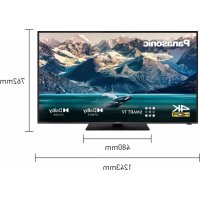
TX55JXW604 - Televizyon PANASONIC - Ücretsiz kullanım kılavuzu
Cihazın kılavuzunu ücretsiz bulun TX55JXW604 PANASONIC PDF formatında.


| Ürün Tipi | LED 4K Ultra HD Televizyon |
| Marka | Panasonic |
| Model | TX-55JXW604 |
| Ekran Boyutu | 55 inç (139,7 cm) |
| Çözünürlük | 3840 x 2160 piksel (4K UHD) |
| HDR Formatları | Dolby Vision, HDR10, HLG |
| Ayaklı Boyutlar (G x Y x D) | 1243 x 762 x 250 mm |
| Ayaksız Boyutlar (G x Y x D) | 1243 x 719 x 82 mm |
| Ayaklı Ağırlık | 16 kg |
| Ayaksız Ağırlık | BB (tahmini ~15,5 kg) |
| Güç Kaynağı | 220-240 V AC, 50 Hz |
| Elektrik Tüketimi | 140 W (max) |
| Ağ Bekleme Tüketimi | < 2 W |
| Ses Çıkış Gücü | 2 x 10 W RMS |
| Tunerler | DVB-T/T2, DVB-C, DVB-S/S2 |
| Bağlantı | HDMI (ARC/eARC), USB, Ethernet, Wi-Fi 802.11 a/b/g/n, Bluetooth (belirtilmemiş ancak muhtemel) |
| Kulaklık Girişi | 3,5 mm Mini-jack |
| Dijital Ses Çıkışı | Optik SPDIF |
| Ana Fonksiyonlar | Smart TV (HbbTV, Alexa, Google Asistan), USB Medya Oynatıcı, CI+, CEC, Oyun Modu, ALLM, USB Kayıt |
| Bakım | Yumuşak ve kuru bir bezle temizleyin; solvent veya aşındırıcı ürünlerden kaçının |
| Güvenlik | Çocuk kilidi, otomatik kapanma, hareketsizlikten sonra bekleme modu |
| VESA Standardı | 200 x 200 mm (M6 vida, maksimum derinlik 15 mm) |
| Çalışma Sıcaklığı | 0 °C - 40 °C |
| Kutu İçeriği | Uzaktan kumanda, AA pil, güç kablosu, ayak ve vidalar |
| Enerji Sınıfı | Belirtilmemiş (tahmini A-G sınıfı) |
Sık sorulan sorular - TX55JXW604 PANASONIC
Kullanıcıların soruları hakkında TX55JXW604 PANASONIC
0 soru bu cihaz hakkında. Bildiklerinizi cevaplayın veya kendinizinki sorun.
Bu cihaz hakkında yeni bir soru sor
Cihazınız için talimatları indirin Televizyon PDF formatında ücretsiz! Kılavuzunuzu bulun TX55JXW604 - PANASONIC ve elektronik cihazınızı yeniden ele alın. Bu sayfada cihazınızın kullanımı için gerekli tüm belgeler yayınlanmaktadır. TX55JXW604 markasının PANASONIC.
KULLANIM KILAVUZU TX55JXW604 PANASONIC
TV'nizin özellikleri hakkinda aciklamalar E-Kilavuz da bulabilirsiniz. E-Kilavuz a erisim saglamak icin Ayarlar menuüne giriniz, Kilavuzlar semini yapiniz ve OK tuşuna basiniz. Hizl erisim icin Home/Menu tuşuna ve ardindan Info tuşuna basiniz.
| Içindekiler | |
| Güvenlik Bilgileri | 123 |
| Ürün üzerindeki İsaretler | 123 |
| Bakım | 125 |
| Gösterge paneli, Kabin, Sehpa | 125 |
| Elektrik fişi | 125 |
| Sehpanın Takilması / Sökülmesi | 125 |
| Duvara askı aparatı kullanıldmiş zaman | 126 |
| Çevresel Bilgi | 126 |
| Özellikler | 126 |
| Ultra HD (UHD) | 127 |
| Yüksek Dinamik Aralık (HDR) / Hibrit Kayit-Gama (HLG): | 127 |
| Dolby Vision | 127 |
| Dahil olan aksesuarlar | 127 |
| Bekleme Bildirileri | 127 |
| TV Kontrolü ve Çalıması | 128 |
| Ana TV Menüsunu Kullanma | 128 |
| Pilleri Uzaktan Kumandanı Zerleştiniz | 130 |
| Güç Bağlantı | 130 |
| Anten Bağlantı | 130 |
| Lisans Bildirimi | 131 |
| Eski Ekipimanları ve Pillerin Bertaraf Edilmesi | 131 |
| Uygunjuk Beyanı (DoC) | 131 |
| Özellikler | 132 |
| Uyari | 133 |
| Uzaktan Kumanda | 134 |
| Bağlantı | 135 |
| Açma/Kapatma | 136 |
| İlk Kurulum | 136 |
| USB Girişi yoluyla Medya Tekrar Oynatma | 138 |
| Ortam Tarayüncü | 138 |
| CEC | 138 |
| Oyun Modu | 139 |
| E-Kilavuz | 139 |
| Ayarlar Menüsunı lerişi | 140 |
| TV'nin Genel Kullanı | 146 |
| Kanal Listesinin Kullanımasi | 146 |
| Yetişkin Ayar alanı Yapılandırma | 146 |
| Elektronik Program Rehberi | 146 |
| Teletekst Servisleri | 147 |
| Yazilm Gükseltme | 147 |
| Sorun Giderme ve İpuçkı | 148 |
| HDMI Sinyali Uyumluluğu | 148 |
| USB Modunda Desteklenen Dosya Formatları | 149 |
| Desteklenen Video Dosyası Türleri | 149 |
Desteklenen Resim Dosyası Turleri 149
Desteklenes Dosyasi Turleri 149
Desteklenen Altyazi Dosyasi Turleri 149
Desteklenen DVI Czunurlukleri 150
Baglanabilirlik 151
Kablolu Baglanti 151
Kablosuz Baglanti 151
Müsteri bilgilerinin islenmesi 153
AgTabaniBeklemeModu. 153
Kablosuz Ekran 153
Baglanti Sorunlarini Giderme 153
Ses ve Goruntu Paylaşimi Ag Servisinin
Kullanimi 154
Uygulamalar 154
Internet Tarayicisi 154
HBBTV Sistemi. 155
Alexa Kullanimina Hazir 156
Google Asistan 157
DVB islevsellik bilgileri 158
Güvenlik Bilgileri

DIKKAT
ELEKTRIK CARPMASI RISK: AÇMAYINIZ

DIKKAT: TO REDUCE THE RISK OF ELECTRIC SHOCK DO NOT REMOVE COVER (OR BACK).
ICINDE KULLANICI TARAFINDAN BAKIM YAPILABILECEK HERHANGI BIR PARCA BULUNMAMAKTADIR. SERVIS ISLEMLERINI UZMAN SERVIS PERSONELINE YAPTIRIN.
Asiri hava kosullarinda (firtinalar, yildirimlar) ve uzun sure kullanilmama durumunda (tatil), TV'nin fisini seksiniz.
Elektrik kablosu TV setinin elektrik sebekesi ile olan baglantisinin kesilmesi icin kullanilir, dolayisi ile hali hazirda isleyebilir kalacaktir. Eger TV seti elektrik sebekesinden ayrilmazsa, beklememodunda oldugunda ve hatta kapatildiginda dahi her durumda halen energicekmeye devam edecektir.
Not: Özellikleri kullanmak ilek randa verilen talimatlari izleyiniz.
ÖNEMLİ - Kurulum veya calıstirma öncesinde bu talimatları tam olarak okuyunuz.
UYARI: Bu cihaz, güvenliklerinden sorumlubir kişi tarafindan cihazin kullanimi hakkinda talimat veya gozetim sekslandigiSurece, bu cihazi gozetimsiz olarak kullanabilecek / bu konuda deneyimli alan (cocuklar dahil) kişiler tarafindan kullanilmak üzere tasarlanmiş.
- Bu TV setini deniz seviyesinden 5000 metreden tatsächik bir rakimda, kuru yerlerde ve ortalama ya da tropikal iklimlere sahip bölgelerde kullaniniz.
- Bu TV seti ev ve benzeri ic mekan kullanimlar icin uygundur, ancak topluma açik alanlarda da kullanilabilir.
- Havalandirma amaciyla, TV'nin cevresinde en az 5cm açiklik birakilması gereklidir.
- Havalandirma açiklijklari, gazete, masa ortusü, perde gibi nesneler ile kapatilmamali veya engellenmemelidir.
Güç kablosu kolaylɪkla erisilebilir olmalɪdɪr. Güç kablosu üzerine TV, mobilya, vs. yerleɪstirmeyiniz veya kabloyu bʊkmeyiniz. Hasan gōrmʊs bir güç kablosu/fɪs yangina veya elektrik carpmasina neden olabilir. Güç kablosunu fişten tutunuz, kablodan cekerek prizden Çi karmayiniz. Güç kablosuna/fiş asla islak ellere dokunmayiniz; bunu yapmak kisa devreye veya elektrik carpmasina neden olabilir. Elektrik kablosunu asla Düɡümlemeyiniz veyaΒaska kablolarla birlikte böglamayiniz. Hasar:görduğunde, yalnizca yetkili personel tarafindan degişiilmelidir. - TV'nin damlayan veya sigrayan sivilara maruz kalmasina veya vazo, kupa, vb. gibi ici svi dolu kaplarin TV uzerine yerleştilmesine (orn. unitenin uzerindeki raflara) izin vermeyiniz.
TV'nin dokrudan gunesi igina maruz kalmasina izin vermeyiniz veya yanan mumlar gibi aik alevleri TV'nin uzerine veya yakinarina yerlestirmeyiniz.
- TV setinin yanina elektrikli isiticlar, radyatorler, vb. gibiisi kaynaklarıyleşirmeyiniz.
- TV'yi yere veya egimli yüzeylere yerleşirmeyiniz.
- Bogulma tehlikesine karşi, plastik ambalaj malzemelerini bebeklerin, kılıçuk;cocuklarin ve evcil hayvanlarin ulasamayacagi yerderde saklayiniz.
- Standi TV'ye dikkatli bir sekilde monte ediniz. Eger stand ile birlikte vidalar verilmisse, TV'nin herhangi bir yone egimli durmaması icin vidaları sikını. Vidaları asiri sikmayını ve sadece stand kauçuklarıduzgün bir sekilde takını.
- Pilleri atese veya tehlikeli ya da yanici maddelerin icine atmayiniz.
UYARI
- Pillerin güneş ɪsɪgɪ, ates veya benzeri turde aşiri isiya maruz birakilmaması gerekmektedir.
- Kulakliklardan gelen aşiris ses basinci duyma kaybina yol acabilir.
HEPSINDEN ONEMLISI - ASLA kimsenin, özellikle)cocuklarin ekrani itmesine veya vurmasina, delikere, yuvalara veya muhafazadaki diger açliklárla herhangi birsey sukmasina izin vermeyiniz.
| Dikkat | Ciddi yaralanma veya olüm sehlikesi |
| Elektrik Çarpması riski | Tehlikeli gerilim riski |
| Bakım | Önemli bakım bileşeni |
Urün üzerindeki lşaretler
Asagidaki semboller urun uzerinde sinirlamalar ve onlemler ile guvenlik talimatlari icin isaretci olarak kullanilmaktadir. Buradaki açiklamalarin her biri, sadece urunun ilgili isareti tasmasi durumunda degerlendirilmelidir. Bu bilgilere guvenlik açisindan dikkat ediniz.

Sinif II Ekipman: Bu cihaz, elektriksel topraklamaya bir emniyet baglantisi yapilmasinı gerektirmeyecek sekilde tasarlanmistir.

Tehlikeli Elektrikli Klemens: Isaretlenmis klemens(ler) normal calisma kosullari altinda elektrik icerdigi icin tehlikelidir.

Dikkat, Bakiniz Kullanim Açiklamaları: İsaretli alan(lar) kullanı tarafindan degişirilebilecek pul veya 若要 tipi pilleri icermektedir.

Sinif 1 Lazer Ürün: Bu ürün, öngörulen calisma kosullarindamakul olçüde güvenli atan Sinif 1 lazer kaynagi icermektedir.
UYARI
- Pili yutmayiniz, Kimyasal Yanma tehlikesi
- Bu urun veya birlikte verilen aksesuarlar bir pul/ Düğme tipi pil icerebilir. Eger Düğme tipi pil yutulursa, sadece 2 saat icerisinde vucudunuzun icinde ciddi yanmalarva ve olume neden olabilir.
- Yeni ve kullanilmigi pilleri cocuklardan uzak tutunuz.
- Eger pil yuvası扭矩 bir sekilde kapanmiyorsa, ürünü kullanmayıniz ve;cocuklardan uzak tutunuz.
- Eger pillerin yutulduugunu veya vucedunuzda bulundugunu duusunuyorsaniz, derhal tibbi destek aliniz.
Televizyon duşmesi durumunda ciddi yaralanmalarayeva olüme neden olabilir. Özellikle çocuklarin maruzalabileçgi birçok yaralanma asağidakiler gibi basittedbirler alınarak onlenebilir:
DAIMA televizyonun üreticisi tarafindan onerilen kabinleri veya sehpalari veya montaj yontemlerini kullanin.
DAIMATElevizyonu gvenli bir sekilde destekleyebilecek mobilyalar kullanin.
DAIMA televizyonun destek aldigi mobilyanin kenarindan sarkmamasini saglayin.
DAIMA televizyona veyaISTA kontrol aygtilarina ulasmak icin mobilyalarin ustune cikmanin tehlikeleri hakkinda tocuklari bilgilendirin.
DAIMA televizyona bagli kablolarin uzerine basilmayacak,cekilmeyecek veya tutulamayacak sekilde yerlestirildiginden emin olun.
ASLA televizyonu sabit olmayan bir yere yerlestirmeyiniz.
ASLA televizyonu yuksek mobilyalar (ornegin dolaplar veya kitapliklar) ustune hem mobilyayi hem de televizyonu uygun bir destege monte etmeden yerleşirmeyin.
ASLA televizyonu televizyon ile taşiyan mobilyaarasina yerleşirilmis kíyafetlerin veya baskamzemelerin üstune koymayin.
ASLA oyuncaklar veya uzaktan kumandalar gibi cocuklarda tirmanma isteigi uyandiran nesneleri televizyon veya televizyonun uzerine yerleştiligi mobilyanin uzerine yerleşirmeyin.
- Ekipman sadece 2 m'nin altindaki yükseklikere monte edilmeye uygundur.
Eger mevcut televizyonunuz yerinden sokulecek veyayeri degistirilecekse, yukarida belirtilen tedbirlerinaynilarinin uygulanması gereklidir.
ELEKTRIK böglantisi yoluyla veya koruyucu topraklamaya böglantisi bulunanaska bir cihaz araciliigiyla binanin koruyucu topraklamasina böglanan ve koaksiyel kablo kullanilarak bir televizyon dagitim
sistemine baglanan cihaz, bazı kosullarda yangın tehlikesi olusturabilir. Bu nedenle belirli bir frekans araligininALTHinda elektriksel izolasyon saglayan bir aygit yoluyla bir televizyondağirim sisteme baglanti saglanmaldir (galvanik izolator).
DUVARAMONTAJUYARILARI
- TV'nizi duvara monte etmeden once, bu açiklamaları okuyunuz.
- Duvara montaj seti opsiyoneldir. Eger TV'niz ile birlakte verilmemisse, bolgenizdeki bayiden temin edebilirsiniz.
TV'yi tavana ya da egimli bir duvara monte etmeyiniz. -
Belirtilen duvara montaj vidalarini ve diger aksesuarlari kullaniniz.
TV'nin duşmemesi iar duvara montaj vidalarini gerektigi kadar sikiniz. Vidarari aşi sikmayiniz. -
Farkl duvara asma braketleri kullanmak veya kendi basiniza bir duvara asma braketi monte etmek kisel yaralanmaya ve urunun hasar gormesine neden olabilir. Unitenin guvenligini ve performansini saglamak uzere duvara asma braketi edinemek icin kesinlikle saticinizla veya yetkili yukleniciyle gorusun. Nitelikli bir montaj personeli olmadan gerektelestirolen montajlarda olusan hasarlar garantinizin gelezersiz olmasina neden olacaktir.
- Istegé®, aksesuarlarla gelen talimatlari dikkatle okuyun ve TV'nizin duşmesini engellemek®,gin gerekli onlemleri aldgüniza kesinlikle emin olun.
Darbe veya carpma gibi etkiler urune hasar verebileceigi icin montaj sirasinda TV'ye ozen gosterin. - Duvar braketlerini duvara monte ederken dikkatli olun. Braketi asmadan once duvara elektrik kablosu veya boru olmadigindan daima emin olun.
- Düşme veya yaralanmayi engellemek üzere TV'nizi kullanmadıgünizDONEMLERDE duvardaki sabit konumundan indirin.
Bu Kullanim Kilavuzunda verilen sekiller ve;cizimler sadece referans amaciyla saglanmistr ve urunnGPCek goruntusunden farkl olabilir. Urun tasarimi ve teknik özellikleri onceden bildirim yapilmaksizin degistirilebilir.
Bakim
Öncle, elektrik fişini prizden Çekın.
Kirleri ve parmak izlerini temizlemek icin gosterreich panelinin, kabinin ve sehpanin yüzeylerini yumusak bir bez kullanarak nazikçce siliniz.
inatci kirler icin:
- Once yüseydeki tozlari temizleyiniz.
- Yumusak bir bezi temiz su veya seyrelilmis notr deterjan ile islatiniz (1 ölcek deterjana 100 ölcek su).
- Bezi iyice sikiniz. (Urünün arizalanmasina neden olabileceşi icin TV'ninicone herhangi bir sivir girmesine lütfen dikkat ediniz.)
- Inatci kirleri temizlemek icin dikkatli bir sekilde Islak bezle silin ve kurulayiniz.
- Son olarak, rutubeti tamamen siliniz.
Dikkat
Sert bezler kullanmayiniz veya yüzeyiçok sert ovmayiniz,aksi takdirde yüzeylerin cizilmesine neden olabilirsiniz.
- Yüzeylerin bocek ilaci, solvent, tiner veya baska uçucu maddelere maruz kalmaması icin özen gosteriniz. Bunlar yüzey kalitesinin bozlmasina veya boyanın dokülmesine neden olabilir.
- Ekran panelin yüzeyine özel ilelem yapilması gereklidir, bu yüzey kolaylıkla zarar gürebilir. Ekran yüzeyini tarnaklarinizla veya sert cisimlerleçımemeye özen gosteriniz.
- Kabinin ve sehpanin uzun sureyle kauçuk veya PVC bir maddeye temas etmesine izin vermeyiniz. Aksi takdirde yüzey kalitesi bozulabilir.
Elektrik fişi
Elektrik fişini duzenli aralıklarla kuru bir bezle siliniz.
Rutubet ve toz yangina veya elektrik seksuna neden olabilir.
Sehpanin Takilmasi / Sökülmesi
Hazirliklar
Sehpa(lar) ve TV'yi ambalajdan cikariniz ve TV'yi ekran paneli temiz ve yumusak bir beze (battaniye, vb.) gelecek sekilde bir calisma masasina koyunuz.
- TV'den daha buyuk diz ve saglam bir masakullaniniz.
- Ekran panelini ucundan tutmayiniz.
- TV ekranini Çizmemeye veya kırnamaya dokkat ediniz.
Sehpanin Takilmasi
- TV'nin standi iki parçadan olusuyor. Bu parçaları birlikte kurun.
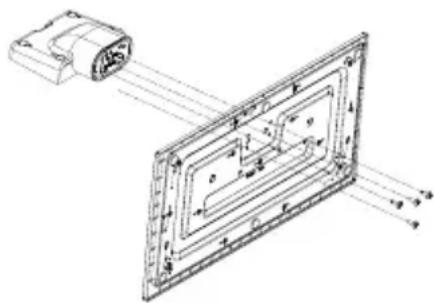
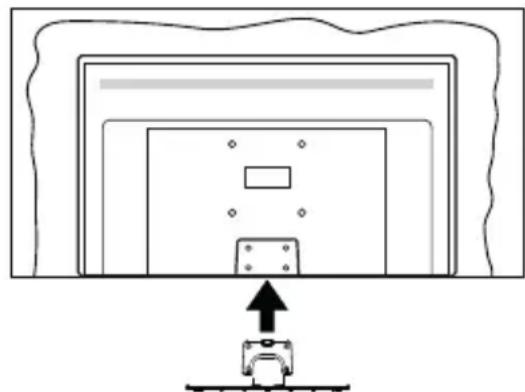
- Sehpa(lar) TV'nin arkasindaki sehp a montaj sablon(lar)ina yerlestiriniz.
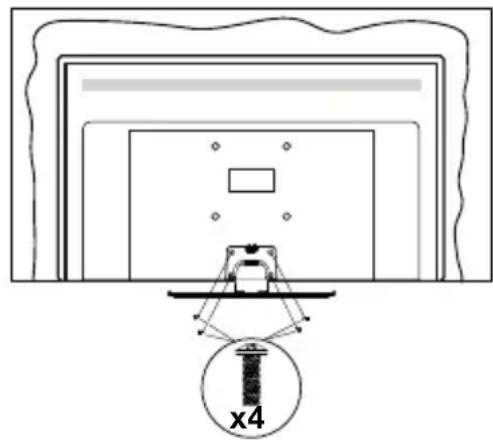
- Saglanan dört vidayi(M4 x 12) yerleştiniz ve sehpa tamamen takilana kadar vidaları yavaşa sikiniz.
Sehpanin TV'den dokulmesi
Duvara aski aparati kullanilmasi veya TV'nin yeniden ambalajina konulmasi durumunda sehpanin soskilmesi gereklidir.
- Ekran paneli asaigi bakacak sekilde TV'yi temiz ve yumusak bir bez uzerine koyunuz. Sehpa(lar) yüzeyin kenarindan seksak sekilde birakiniz.
- Sehpa(lar) sabitleyen vidaları dokunuz.
- Sehpa(lar) i qikariniz.
Duvara aski aparati kullanildigi zaman
Tavsiye edilen bir duvara aski aparati satin almak icin, lutfen bolgenizdeki Panasonic bayisine basvurunuz.
Duvara aski aparatinin montaji icin delikler;
TV'nin yan tarafi
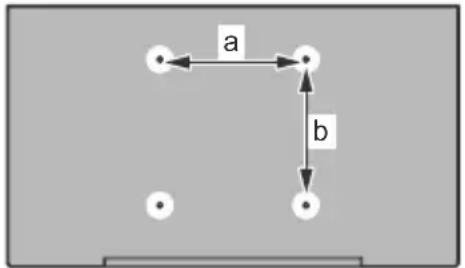
| 43” 50” 55” | 65” | ||
| a (mm) | 100 | 200 200 | 400 |
| b (mm) | 100 200 | 200 200 |
Yandan görünüm
VESA Sabitleme Ayaklari
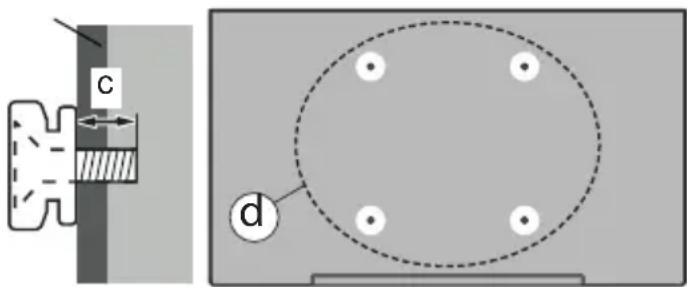
| (d) | 43" 50", 55", 65" | ||
| Vida derinligi (c) | min. | 9 mm 12 mm | |
| max. | 10 mm 15 mm | ||
| Çap M4~ M6~ | |||
Not: TV'nin duvara aski aparatina sabitlenmesi icin kullanilacak vidalar TV ile birlikte verilmez.
Cevresel Bilgi
Bu televizyon cevre dostu olarak tasarlanmistr. Enerji tuketimini azaltmak icin asagidaki adimalari izleyebilirsiniz:
Eger Enerji Tasarrufu ayarini Minimum, Ortalama, Maksimum veya Otomatik olarak ayarlarsaniz, TV uygun bicomde enerji tuketimini ayarlayacaktir. Bu ayari kapatmak icin Kapali olarak ayarlayiniz. Eger arka isik degerini Ozel olarak sabit sabit bir degere ayarlamak isterseniz, Arka Isik (Enerji Tasarrufu ayari.altinda bulunur) seceneegini vurgulayiniz ve uzaktan kumandanin Sol veya Saq yon tuşlarini kullanarak manüel olarak ayarlayiniz.
Not: Ayarlar>Goruntu menusunde secimi yapilan Mod degerine bagli olarak Enerji Tasarrufu secenekleri farkl olabilir.
Enerji Tasarrufu ayarleri Ayarlu>Goruntu menusunde bulunmaktadir. Bazı goruntu ayarlarinin kullanilabilir veya degistirilebilir olmadigi unutmayiniz.
Sadece sesi dinlemek istiyorsaniz ve izlemek istemiyorsaniz Ekran Kapali seceneğini kullanar ekrani kapatabilirsiniz. Eger Saç vya Sol tuşa ardı ardağ basilirsa, Ekran Kapali seceneği seilecektir ve ekranda "Ekran 15 saniye sonra kapanacaktir." mesaji görtüntülenecktir. Ilerle seçimini yapıniz ve ekrani derhal kapatmak icin OK tuşuna basiniz. Eger herhangi bir tuşa basmazsaniz, 15 saniye sonra ekrani kapanacaktir. Ekran yaniden açmak icin uzaktan kumanda veya TV üzerindeki herhangi bir tuşa basiniz.
Not: Eger Mod ayari Oyun olarak yapilmıssa, Ekrani Kapatma seceneşi kullanilamaz.
Kullanilmadiği zamanlarda TV'yi kapatıniz ve fisini prisdençekiniz. Bu ayrıca enerji tuketimini azaltacak veya durduracaktır.
Özellikler
Uzaktan kumandali renkli TV
Tam entegre dijital karasal yayin/kablolu yayin/uydu yayini alicili TV (DVB-T-T2/C/S-S2).
- HDMI sosetli diger cihazları baglayabilmek icin HDMI girisleri
- USB girisi
- OSD menusu sistemi
- Stereo ses sistemi
- Teletekst
Kulaklik baglantisi
- Otomatik Programlama Sistemii
- Manuel ayarlama
- Sekiz saate kadar otomatik kapanma.
- Otomatik Kapanma
Cocuk kilidi
- Iletim yokken otomatik ses kisma.
- NTSC tekrar oynatma
AVL (Otomatik Ses Seviyesi Sinirlama) - PLL (Frekans Arama)
- Oyun Modu (Opsiyonel)
- Resim Kapali fonksiyonu
- Internet baglantisi ve hizmeti icin Ethernet (LAN)
802.11 a/b/g/n tumleşik WLAN Desteşi - Ses ve Görtü Paylasiimi
HbbTV
Ultra HD (UHD)
TV, 3840 x 2160 (4K:2K) yüzünurluk-SAğlayan Ultra HD (Ultra Yüksek Özünurluk -ayoı zamanda 4K olarak bilir) icerikleri desteklemektedir. Full HD TV pikselayoınl hem yatay, hem de dikey olarak ik katınciçikarak Full HD TV'nin 4 kati yüzünurlüge esittir. Ultra HD iceri yi erel ve piyasaya uygulamaları, HDMI, USB giris(leri) ve DVB-T2 ve DVB-S2)yayınları üzerinden desteklenir.
Yüksek Dinamik Aralık (HDR) / Hibrit Kayit-Gama (HLG):
Bu ozelligin kullanilmasıyla, TV birkaç farkı poz yakalayarak ve bunlari birleşirerek TV daha genişbir dinamik aralıkta parlaklik uretebilir. HDR/HLG daha parlak, dahaGPCEKCI vurgular, dahaGPCEKCI renklerve diger iyileşirmeler ile daha iyi resim kalitesi vaat eder. Film yapimcilarin elde etmek istedikleri gürünümü saglar, karanlıgólgerin gizli bölgelerini güneş isigini tam netlikte, renkte ve detayl biçimde gosterir. HDR/HLG iceriigi, Özgün veya piyasu uygulamaları, HDMI, USB girisleri ve DVB-S yüzüncü üzerinden desteklenir. HDR/HLG iceriigi HDMI girisi araciligiyla aliniyorsa, HDR/LGB iceringinei izlemek icin Ayarlar>Sistem menusunden Kaynaklar seçeneğini veya Kaynaklar>Kaynak Ayarlar menusunden ilgili HDMI kaynak girisi Etkin olarak ayarlayın. Bu durumda kaynak cihazın en azindan HDRI 2.0a uyumlulu olması gereklidir.
Dolby Vision
Dolby Vision™ eglenceyi gerege taşyan muazzam bir gürşel deneyim, muhtesem parlaklik, rakipsiz kontrast ve sürükleyici renkler sunar. Bu harikaGORuntu kalitesi ni devrim niteligindeki HDR ve genis renk gami gorun-tuleme teknojilerinden yararlanarak saglar. Original sinyalin parlakiğini artiran ve daha dinamik renk ve kontrast araligi kullanan Dolby Vision TV'lerdeki diger goruntu sonrası isleme teknojilerinin saglayamadiigi muazzam ayrintilarla inanilmaz,GPCK gibi goruntuler sunar.Dolby Vision yerel ve portal uygulamaları, HDMI ve USB portlari üzerinden desteklenir.Dolby Vision iceriigi HDMI girisi araciligiyla aliniyorsa,Dolby Vision iceriigi nzlemek icin Ayarlar>Sistem menusunden Kaynaklar seceneğini vya Kaynaklar>Kaynak Ayarlar menüsunden ilgili HDMI kaynak girisi Et
kin olarak ayarlayin. Bu durumda kaynak cihazin en azindan HDMI 2.0a uyumlu olması gereklidir. Dolby Vision icerişi algilandigianda, Sistem>Goruntu>Mod menusünde iki on tanimi goruntu modu kullanilabilir: Parlak Dolby Vision ve Karalik Dolby Vision. Her ikisi de yaraticinin, farkı ortam aydinlatma kosulları ile aslinda nyet ettişi sekilde kullanınin icerişi deneyim lemesine olanak saglar.
Dahil olan aksesuarlar
Uzaktan Kumanda
- Piller: 2 x AA
Kullanma Kilavuzu
Guc Kablosu
- Ayrilabilir stand
- Stand montaj vidalari (M4 x 12)
Bekleme Bildirileri
TV 3 dakika boyunca hiç giris sinyali almazsa (orn. anten veya HDMI kaynagindan),beklememodunaGPCer.Bir sonraki acili sta,asağidaki mesajgöruntülenecektir: "Uzun bir sure boyunca sinyal alinamadigi icin TV otomatik olarak beklememoduna geci." Ayarlar>Sistem> Cihaz Ayarlari menusunde Sinyal Yok Zamanlayicisi seceneğini uygun sekilde ayarlayarak bu islevi devre dibirakabilirsiniz.
Otomatik Güç Kesme seçeneği (Ayarlar>Sistem>Düger Seçenekler(CC)menünde bulunur), varsayilan Olarak 1 ile 8 saatarasinda ayarlanabilir. Bu ayar Kapali Olarak ayarlanmadigi zaman, TV açık birakildigi ve ayarlanan sure kadar islem yapilmadişi takdirde ayarli sure doldugunda TV bekleme modunappeg. TV'yi yeniden açıginizda asagidaki mesaj güruntulenir. "Uzunbir sure boyunca islem yapilmadiigi icin TV otomatik olarak bekleme moduna geleci."TV bekleme moduna geçmeden once bir illetisim penceresi güruntulenecekbir.Herhangi bir tuşasa basmazsaniz,TV yaklasik 5 dakika bekledikten sonra bekleme modunaGPCecektir.TV'yi hemen bekleme moduna almak icin Evet seçeneğini vurgulayiniz ve OK tusuna basiniz. Hayir seçeneğini vurgular ve OK tusuna basarsaniz, TV açık kalmaya devam edecekbir. Bu illetisim penceresinden Otomatik Güç Kesme fonksiyonunuiptal etmeyi de seçebilirsiniz.Devre disi seçeneğini vurgulayiniz ve OK tusuna basiniz, TV açık kalmaya devam edecek ve fonksiyoniptal edilecekbir.Otomatik Güç Kesme seçeneğini Ayarlar>Sistem>Düger Secenekler menünden degistirerek, bu fonksiyonu tekrar etkin olarak ayarlayabilirsiniz.
TV Kontrolü ve Çalıması
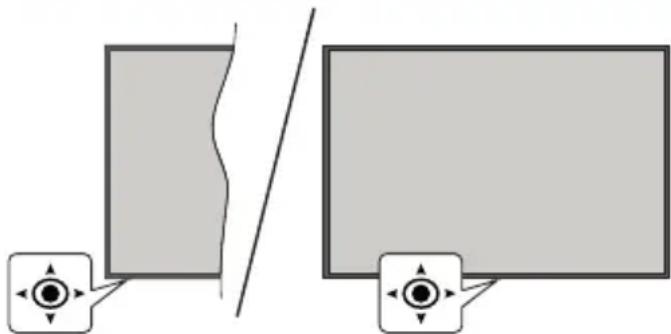
Yukaridaki Çizimde进展情况 üzere bu TV'de bir kontrl Çubuğu varduı. Kontrol Çubuğu, TV'nin Ses Seviyesi / Program / Kaynak ve Açma-Kapatma fonksiyonlarini kontrl edbilmenizi-SAğlar.
Not: Kontrol cubenugunun konumu modele bagli olarak farklik gosterebilir.
Ses seviyesini degistirmek icin: Kontrol cubugunu saga veya solaogrdu iterek ses seviyesini artirin veya azaltin.
Kanal degistirmek icin: Kontrol cuben u n eri iterek ve kendinizeogrucekerek kayitikanallararasinda gezinin.
Kaynagi degistirmek icin: Joystick'in ortasina bastiginizda ekranda kaynak listedi görtülenecektir. Kontrol cubugunu ileri iterek ve kendinize dokrug cekerek kullanilabilir kanallararasinda gezinin.
TV'yi kapatmak icin (Bekleme): Kontrol cubenun un ortasina basin ve uç saniyeden uzun basilı tutun TV'niz bekleme moduna gelecektir.
Hizli bekleme modunda uzaktan kumanda calismaz ve TV'nizdeki bekleme LED isigi yanmaz. Aga bagl i bekleme modu (varsa) ve zamanlayicilar gibi fonksiyonlar devre di bi rakilacaktir. Beklememodundaki TV'nizi yalinizca kontrl cubugu araciliigyla acabilirsiniz.
TV'yi açmak icin: Kontrol Çubuğunun ortasina basıniz, TV açilacaktır.
Not: Ana menu, kontrol tusu ile görtülenemez.
Uzaktan Kumandayla Çalıstirma
Ana menu ekranini gormek icin, uzaktan kumandada bulunan Home tusuna basiniz. Gezinmek ve ayar yapmak icin yon tuslarini OK tusunu kullaniniz. Bir menu ekranindan cikmak icin Return/Back veya Home tuslarini kullaniniz.
Giriş Seçimi
Harici systemleri TV'ize bagladiktan sonra farkli giris kaynaklarina gelebilirsiniz. Farkli kaynaklar seçmek icin, uzaktan kumandanizda bulunan Source tuşuna arka arkaya basıniz.
Kanal Deigiistirme ve Ses Düzeyi Ayarlama
Uzaktan kumandadaki Program + / - ve Ses + / - tuşkı nı kullanarak kanal ve ses ayarındeğistirebilirsiniz.
Zorla Bekletme
TV'nizin komutlara yanit vermemesi durumunda, sureci sonlandiracak zorla bekletme isleviniGPCkelestirebilirsiniz. Bunu yapmak icin kumanda uzerindeki Beklet tusunu beş saniye basili tutunuz.
Ana TV Menüsunü Kullanma
Home tuşuna basildığnda, ekranda ana TV menüşgöruncektir. Uzaktan kumandadaki yön tuşlari ile menülerarasinda hareket edebilirsiniz.Bir öge seçmek veya vurgulanan menu ögesinin alt menu seçeneklere görmek icin OK tuşuna basiniz.Bir menu seçeneğini vurguladıgüniz zaman,hizl erisim icin bu menünbazi alt menu ögeleri menu cubuğunun üst veya alt kisminda gürunbilir.Hizl erisim ögesinikullanmak icin OK üzerine basiniz ve Sol/Sag yön tuşlarini kullanarak istedgüniz gibi ayarlayiniz. Islem tamamlandiğnda,çikis yapmak icin OK veya
Back/Return tuşlarına basınüz. Netflix uygulamasi (varsa),isaretlendigiinde,Öneriler,alt menu öğeleriyle ayni sekilde,görüntülenecekbir. Netflix hesabinizda zaten oturum,açıysaniz,kişiselleşirilmisiÖneriler gürulecekbir.
TV'nin ana menu ekraninda ayrica konum, hava durumu, tarih ve staat hakkinda bilgileri de gorebilirsiniz. Küçuk yesil simgeler saatin,agens ue uygulamalarla esitlemenin mevcut durumunu belirtir. Bu simgel er yesil renkte görünürse, zaman bilgisinin guncellendigi, aga baglanti saglandigi ve eşitlemenin basariyla tamamlandi anlamina gelir. Aksi takdirde simgeler, beyaz renkte görünecekbir.
Ana menüyü kapatmak MENU tuşuna basınüz.
1. Ana Ekran
Ana menu acildigi zaman Ana Menu cubugu vurgulanacaktir. Ana menuunin iceriigi ozellestirilebilir. Bu islemi gereklestirmek icin TV menusune giderek, Ana Sayfayi Duzenle secenegini isaretleyin ve OK tusuna basin. Ana menu duzenleme moduna geceektir. Duzenleme modunda Ana Menu iceriiginde bulunan herhangi bir ogeyi silebilir vya konumunu degistirebilirsiniz. Bir secenegi isaretleyin ve OK tusuna basin. Sil veya taşi simgesini segin ve OK tusuna basin. Bir menu ogesini tasimak icin, ogenin tasinmasini istediginiz konumu secmek uzere Sag, Sol, Yukari ve Aşaki yön tuşlarina basiniz, ardindan OK tusuna basiniz.
Ayrica diger menülerden Ana menüye seçenekler de ekleyebilirsiniz. Bir seçeneşi vurgulayiniz ve uzaktan kumandanin Yukari veya Aşahi yön tuşuna basiniz.
Ana Menüye Ekle seçeneğiniGORurseniz Ana Menu iceriğine ekleyebilirsiniz.
2. Ara
Bu secenegi kullanarak Kanallar, Kilavuz, TV menüleri, Uygulamalar, Internet, YouTube ve Videolari aratabilirsiniz. OK tusuna basin ve sanal klavyeyi kullanarak bir anahtar kelime girin. Aramayi baslatmak
icin OK ögesini seçiniz ve OK tusuna basiniz. Sonçlar ekrandaGORuntülenecektir. Yon tuslarini kullanarak istenilen sonucu seçiniz ve acmak icin OK tusuna basiniz.
3. TV
3.1. Rehberi
Bu seçeneği kullanarak elektronik program rehberi menusüne erişim-SAğlayabilirsiniz. Daha fazla bilgi icin Elektronik Program Rehberi bolümüne bakıniz.
3.2. Kanallar
Bu seceneigi kullanarak Kanallar menusune erisim saglayabilirsiniz. Daha fazla bilgi icin Kanal Listesi Kullanma bolumne bakiniz.
3.3.Zamanlayicilar
Bu menünün seçenekleri kullanılarak sonraki programlar icin bir zamanlayi ci ayarlayabilirsiniz Ayrica/DDaha onceden olusturulmuz zamanlayi cilari da bu menüden gorebilirsiniz.
Yeni bir zamanlayici seçmek icin Sol/Sag yön tuşlarini kullanarak Zamanlayici Ekle sekmesini seçiniz ve OK tusuna basiniz. Alt menu seçeneklerini dilediginiz gibi ayarlayiniz ve islem tamamlandiğnda OK tusuna basiniz. Yeni bir zamanlayici olusturulacaktir.
Önceden olusturulmş bir zamanlayiciyi duzenlemek icin bu zamanlayiciyi vurgulayiniz, Seçilen Zamanlayiciyi Düzenle sekmesini seçiniz ve OK tusuna basiniz. Alt menu seçeneklerini dilediginiz gibi degistiriniz ve ayarlarinizi kaydetmek icin OK tusuna basiniz.
Önceden olusturulmşbir zamanlayiciyi silmek icin bu zamanlayiciyi vurgulayiniz, Seçilen Zamanlayiciyi Sil sekmesini seçiniz ve OK tusuna basiniz. Bir onay mesaji görtüntülenecekir. Evet seçeneğini vurgulayiniz ve devam etmek icin OK tusuna basiniz. Zamanlayiciiptal olacaktir.
Ayni zaman araliginda yayinlanacak孕期 iki veya daha fazla program icin zamanlayici ayarlamak mumkun degildir. Bu durumda bilgilendirileceksiniz ve zamanlayiciiptal olacaktir.
3.4. Ana Sayfayi Düzenle
Bu seçeneği kullanarak Ana Sayfa iceriğini duzenleyebilirsiniz. İsaretleyiniz ve OK tusuna basiniz. Ana menu duzenleme moduna gelecektir. Ayrıntili bilgi icin Ana Sayfa bolümüne bakıniz.
3.5. Diger Uygulamalar
TV'nizde kurulumu yapilmis olan uygulamari yonetmek icin bu secenegi kullanabilirsiniz. Isaretleyiniz ve OK tusuna basiniz. Kurulumu yapilmis olan bir uygulamayi Ana Sayfa menusune ekleyebilir, baslatabilir veya silebilirsiniz. Bir uygulamayi vurgulayiniz ve kullanilabilir uygulamari gormek icin OK tusuna basiniz.
3.6. Market
Bu seçeneşi kullanarak uygulama marketinden:yeni uygulamalar ekleyebilirsiniz. Isaretleyiniz ve OK tusuna basiniz.Kullanilabilir uygulamalar goruntulenecekir.Ayrica Diger Uygulamalar menusunden uygulamalar marketine erisebilirsiniz.
3.7. Uygulamaları Sifırla
Bu seceneğini kullanarak Ana Sayfa menusündeki özelleşirmelerinizi sifirlayabilirsiniz (TV modeli ve özelliklerine®,). Isaretleyiniz ve OK tusuna basiniz. Bir onay mesaji güruntuleneçktir. Evet seceneğini vurgulayiniz ve devam etmek icin OK tusuna basiniz. Bu seceneği birkaç dokika icinde tekrar gerekleştremeyeceginizi unutmayiniz.
3.8. Erisilebilirlik
Bu secenei kullanarak erisilebilirlik menusune dokudan erisim saglayabilirsiniz.
3.9. Gizlik Ayarları
Bu seçeneği kullanarak gizlilik ayarları��menüne dokrudan erişim-SAglayabilirsiniz. TV'nize ve ilk kurulum ilemi sirasinda yapilan ülke seçime baglı olarak bu seçenek mevcut olmayabilir.
4. Ayarlar
Bu menünn seçenekleri kullanıarak TV'nizin ayar alanı yonetebilirsiniz. Daha fazla bilgi icin Menu iceriklerini Ayarlama bolümüne bakıniz.
5. Kaynaklar
Bu menün seçenekleri kullanıRAR giriç kaynagı tercihlerinizi yönetebilirsiniz. Mevcut kaynagıdehyistirmek icin seçeneklerden birini vurgulayiniz ve OK tusuna basıniz.
5.1. Kaynak Ayarlari
Bu secenei kullanarak kaynak ayarleri menusüne dokrudan erisim-SAglayabilirsiniz. Seçilen kaynaklarin adarini duzenleyebilir, seceneklerini etkinlestirebilar ya da devre di birakabilirsiniz. HDMI kaynaklar icin Normal ve Gelismis secenekleri de bulunmaktadir.
Normal ve Gelifi mis secenekleri, seilen HDMI kaynaginin renk ayarlarini etkiler.
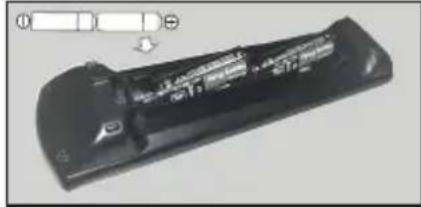
Pilleri Uzaktan Kumandaniza Yerleştiniriz
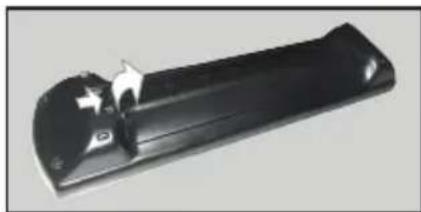
Pil bolmesini aciqa cikarmak icin arka kapagi cikariniz. Iki adet AA pil yerleştiniz. (+) ve (-) isaretlerinir uyduğundan emin olunuz (doğan kutuplara dikkat ediniz). Eski ve yeti pilleri karistirmayiniz. Pilleri sa -dece ayni veya dengi Tür pillerle degistiriniz. Kapagi yerine takiniz.
Piller zayifladiginda ve degistirilmeleri gerektiginde ekranda bir mesaj goruntulenecekir. Pillerin zayiflamasi durumunda uzaktan kumandanin performans da zayiflayacaktir.
Pillerin gunesi, ates veya benzeri turde aisi maruz birakilmaması gerekmektedir.
Güç Baglantisi
ÖNEMLİ: Bu TV seti, 220-240VAC, 50 Hz beslemeyle calisacad sekilde tasarlanmistr. Kutuyu aktiktan sonra elektrik sebekesine baglamadan once TV'nin oda sicaligiina kadar seksmasini bekleyiniz.
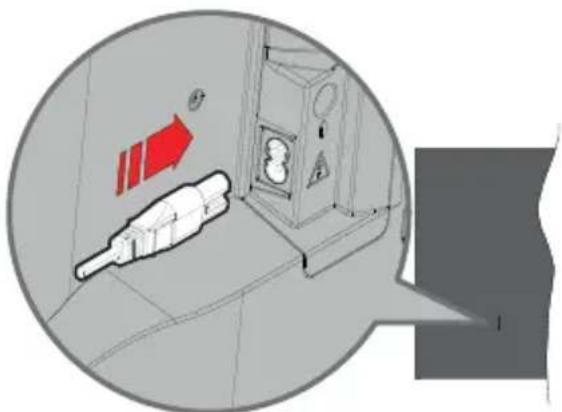
Verilen*cikarilabilir guc kablosunun bir ucunu (iki delikli fis) yukarida gosterildigi gibi TV'nin arka tarafindaki guc kablosu girisine takin. Ardindan guc kablosunudiger ucunu elektrik prisine takin.
Not: Güç kablosu girisinin konumu modele®,對於 Olarak degişebilir.
Anten Baglantisi
Anten veya kablolu TV fisini, TV'nin sol tarafinda bulunan anten girisi (ANT) sokitine ya da uydu girisini TV'nin arka tarafinda bulunan uydu girisii (LNB) sokitine baglayiniz.
TV'nin ARKASI
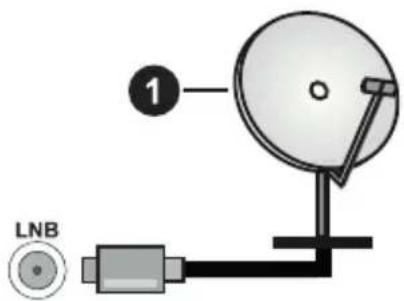
- Uydu
TV'nin sol tarafi
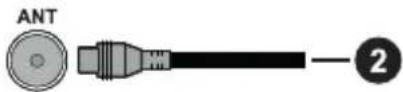
- Anten veya kablo

Eger TV'nize bir cihaz baglamak isterseniz, herhangi bir baglanti yapmadan once hem TV'nin hem de cihazin kapali oldugundan emin olunuz.
Baglanti yapildiktan sonra, uniteleri acabilir ve kullanabilirsiniz.
Lisans Bildirimi
HDMI ve HDMI High-Definition Multimedia Interface terimleri ve HDMI Logosu, HDMI Licensing Administrator, Inc. sirketinin ticari markaları veya tescilli ticari markalarıdir.

Dolby, Dolby Vision, Dolby Atmos, ve Çift D simgesi Dolby Laboratories Licensing Corporation'in ticari markalarıdağ. Dolby Laboratories'in lisansi ile üretilm次会议. Gizlı�能 bilanmami,isler. Telif Hakki © 2012-2020 Dolby Laboratories. Tür hakları,sak;lir.
Dolby Vision·Atmos
YouTube ve YouTube logosu Google Inc ticari markalaridir.
Bu urun, Microsoft'un bazı fikri mülkiyet haklarına tabi teknooji icermektedir. Microsoft'un yazı izni olmadan bu teknoojinin bu urun disinda kullanilması vyadehyigitiminin yapilmasinı ozin verilmez.
icerik sahipleri, telif hakki bulunan icerikler dahl olmak uzere, kendi fikri mulkiyet haklarinik korumak icin Microsoft PlayReadyTM icerik erisimi teknolojisini kullanir. Bu cihaz PlayReady korumal icerik ve/veya WMDRM korumal icerikleri okumak PlayReady teknolojisini kullanir. Eger bu cihaz, icerik kullanim izerindeki kisklamalaru uygulamada basarisiz olursa, icerik sahiplerinin Microsoft tan cihazin PlayReady korumal icerikleri oynatma yeteneğini geri almasini talep etmeleri gerekebilir. Bu geri alma korunmayan icerikler veya baska icerik erisimi teknolojileri ile korunan icerikleri etkilemeyecektir. icerik sahipleri, icerige erisim是我国的PlayReady yükseltmesi yapmaniz gerekli kilabilir. Eger bir yükseltmeyi kabul etmezseniz, yükseltmeyi gerektiren iceriklere erisim saglayamazsiniz.
"CI Plus" Logosu, CI Plus LLP ticari markasidir.
Bu urun, bazı Microsoft Corporation fikri haklari olinda korumaktadir. Microsoft veya yetkili bir Microsoft istirakinin yazili izni olmadan bu teknojinin bu urun disinda kullanilmasi veyaDAQİTIMIN yapilmasin azin verilmez.


Eski Ekipmanlarin ve Pillerin Bertaraf Edilmesi

Sadece Avrupa Ülkeleri ile geridönusüm systemlerine sahip ülkeleri icin
Urunlerin, ambalajlarin ve/veya birlikte verilen dokumanlarin uzerinde bulunan bu semboller, kullanilan elektrikli ve elektronik bileşenler ile pillerin genel evsel atiklar ile karistirilmaması gerektigi anlamina gelmektedir.
Eski ürünleru uygun,islemler, geri kazanim ve geri donusum yapilabimesi icin,lutfen bu tur malzemeleri ulusal mevzuata uygun bicimde uygun toplama merkezlerine goturunuz.
Uygun bir sekilde bertaraf edilmelerini saglayarak, kiymetli kaynaklarimizin korunmasina yardimci olursunuz ve insan sagligi ile cevreye olasi olumsuz etkileri onlersiniz.
Toplama ve geri donusum icin, lufen bolgenizdeki belediye yetkilileri ile iletisime geziniz.
Ulusal kanunlarogrultusunda, bu atigin yanlis sekilde elden cikarilmasi cezateskil edebilir.

Pil sembolü icin uyari (alttaki sembol):
Bu sembol bir kimiyasal sembol ile birlikte kullanilabilir. Eger boyle ise icindeki kimiyasallara yonelik Yonetmelik tarafindan belirtilen gereklilikleri karilamaktadir.
Uygunluk Beyani (DoC)
Panasonic Marketing Europe GmbH, bu TV'nin temel gerekliliklere ve 2014/53/EU Yönetmeliginin diger ilgili hukümlerine uygun oldugunu bylan eder.
Eger bu TV'nin original DoC kopyasini almak isterseniz, lutfen asagidaki internet sitesini ziyaret ediniz:
http://www.ptc.panasonic.eu/compliance-documents
Yetkili Temsilci:
Panasonic Test Merkezi
Panasonic Marketing Europe GmbH
Daha fazla urun bilgisi icin luften EPREL'i ziyaret edin: https://eprel.ec.europa.eu.
EPREL kayit numarası https://eprel.panasonic.eu/product adresinde mevcuttur.
Kablosuz LAN lletici Özellikleri
| Frekans Aralijklari | Maksimum Çıkışı Günü |
| 2400 - 2483,5 MHz (Kanal 1-Kanal 13) | < 100 mW |
| 5150 - 5250 MHz (Kanal 36-Kanal 48) | < 200 mW |
| 5250 - 5350 MHz (Kanal 52-Kanal 64) | < 200 mW |
| 5470 - 5725 MHz (Kanal 100-Kanal CH140) | < 200 mW |
Ulke Kisitlamalari
Bu cihaz, asagida belirtilen ullkeri disinda, tum AB ullkerinde (ve ilgili AB yonetmeliklerini uygulayan diger ullkerde), herhangi bir kistlama olmadan, evde ve ofiste kullanima yoneliktir.
| Ülke Kisıltlama | |
| Bulgarian | Bina dhenda ve kamu hizmetinde kullanım:içın genel yetkilendirme gereklidir |
| Italya | Kendi mLkünüz dhenda kullanmansz durumunda genel yetkilendirme gereklidir |
| Yunanistan | Sadece 5470 MHz ile 5725 MHz bandı aral基金会 bina:içinde kullanım:içindir |
| Lüksemburg | Ağ ve hizmet tedariki:için genel yetkilendirme gereklidir (yayın:içindehyil |
| Norveç | Ny-Ålesund merkezinden 20 km:yarıçapın da bir alanda radyo iletimi yapilması yasaktır |
| Rusya Federasyonu | Sadece bina:içinde kullanım:içindir |
| İsrail | Yalinizca 5180 MHz-5320 MHz arali得起nda 5 GHz bandı |
Herhangi bir ülke icin gereklilikler bazı zamanlardadehyigişehir. Kullanıın, 5 GHz kablosuz LAN'lar hakkindaki kendi ulusal duzenlemelerinin mevcut durumu icin yerel yetkililerle,görüşmesi onerilir.
Standart
IEEE 802.11.a/b/g/n
Ana Makine Arayuzu
USB (2.0)
Güvenlik
DVB / Veri Yayini / IPTV fonksiyonlari
- Bu TV (Mart 2021 itibariyle) DVB-T / T2 (MPEG2, MPEG4-AVC(H.264) ve HEVC(H.265)) djital karasal hizmetler, DVB-C (MPEG2, MPEG4-AVC(H.264) ve HEVC(H.265)) djital kablo hizmetleri ve DVB-S (MPEG2, MPEG4-AVC(H.264) ve HEVC(H.265)) djital uydu hizmetleri standartlarini karsilamak uzere tasarlanmistir.
Bolgenizde DVB-T / T2 veya DVB-S yayinlarinin mevcudiyeti icin yetkili saticilarimizdan bilgi alabilirsiniz.
Bu TV ile DVB-C Yayinlarin izlenebilmesi hakinda kablolu Yayin saglayicinizdan bilgi alabilirsiniz.
- Bu TV, DVB-T / T2, DVB-C veya DVB-S standartlarini karşilamayan sinyaller ile dizgün calışmayabilir.
- Ülke, bölgge ve:yayin saglayici,hizmet saglayici, uydu ve ag ortamina bagli olarak,tüm özellikler kullanilamayabilir.
- Tüm CI modüller, bu TV ile dizgün calismayabilir.
Kullanılabilecek CI modüller hakkinda:yayin)..
sagliyinciizdan bilgi alabilirsiniz. - Bu TV, yüzin saglayici tarafindan onaylanmayan bir CI modül ile dizgün calismayabilir.
- Yayin saglayiciya bagli olarak ek ücretler alinabilir.
- Gelecekteki Yayinlara uygunluk garanti edilemez.
- Internet uygulamaları ilgili hizmet-SAglayicilartarafindan sunulmaktadir ve herhangi biranda uzerlerinde要考虑lik yapilabilir, kesintiye ugrayabilireya iptal edilebilirler.
Panasonic bu hizmetlerin sunulmasi veya surekligi
ile ilgili hiçbir sorumluluk kabul etmez ve hiçbir garantı
vermez.
- Panasonic dhe üreticiler tarafindan üretilen cevre birimlerin calismasini ve performansini garanti etmez; baska üreticiler tarafindan üretilen bu tur cevre birimlerin calistirilmasi ve/veya isletilmesinden kaynaklanan hiçbir hasari veya yükumlulugü kabul etmiyoruz.
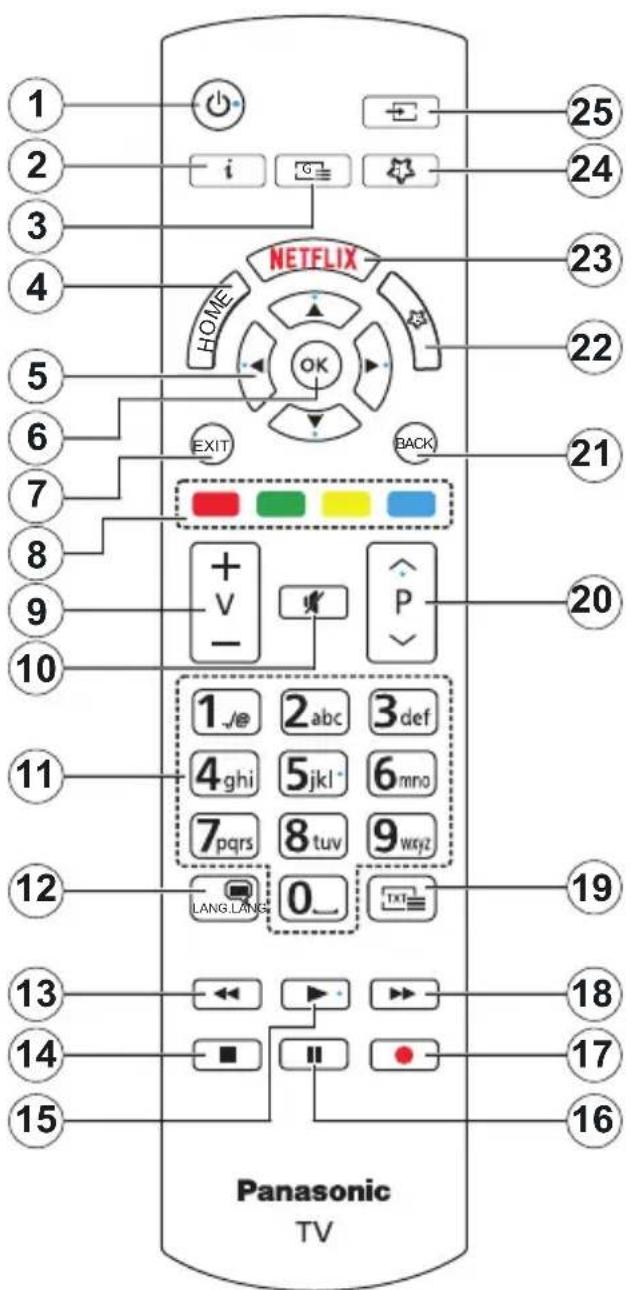
(*) TU∑UM 1 VE TU∑UM 2:
Modele baglı olarak bu tuşlar varsayilan fonksiyonlara sahip olabilir. Ancak, istenilen kaynak veya kanal üzerinde bu tuşlara Üç saniyeden fazla basili tutarsaniz özel bir fonksiyon ayarlayabilirsiniz. Bir uygulamayi baslatmak icin Tuşum 1'i de ayarlayabilirsiniz. Ekranda bir onaylama mesaji görtünlenecktir. Artık seçilen Tuşum, seçilen fonksiyon ile iliskili olacaktir.
Iik Kurulum yapiyorsaniz Tuşum 1 ve 2'nin varsayilan fonksiyonuna geri-doneçegini unutmayıniz.
- Bekleme Modu: TV'yi Acar / Kapatir
- Bilgi: Ekran üzerindeki icerik hakkinda bilgiler görtüller, gizli bilgileri gosterir (göster - TXT modunda)
- Rehber: Elektronik program rehberini görtüller
- Home: TV menusün görtüller
- Yon tuşlari: Menülerde, iceriklerde vb. gezinmeye yarıncı olur ve Saga veya Sola basildiginda TXT modunda alt sayfaları görtüntüler
- OK: Kullanici seçimlerini onaylar, sayfayi tutar (TXT modunda), Kanallar menusün Güsterin (DTV modu)
- Qiikis: GÖsterilen menüleri kapatir ve menülerden Çikar, veya bir onceki ekrana-done
- Renkli Tuşlar: Renkli tuşlarin fonksiyonlari yüzekran üzerindeki acıklamaları izleyiniz
- Ses duzeyi +/-
- Mute (Sessiz): TV'nin sesini tamamen kapatir
- Sayisal tuşlar: Kanal degişirir, ekrandaki bir metin kutusuna rakam vyaayo,girişi yapar,bekleme modundan TV'ye geleçis yapar.
- Dil: Ses modlari (analog TV)arasinda gecis yapar ses/altyazi dilini goruntuler ve degistirir ve altyazilari acar veya kapatir (dijital TV, mevcut oldugu durumlarda)
- Geri Sarma: Film gibi medyalarda kareleri geri sarar
- Durdur: Oynatilmakta olan medyayi durdurur
- Oynat: Seçilen medyayi oynatmaya baslar
- Duraklat: Oynatilmakta olan medyayi duraklatir
- Calismiyor
- Hizli ileri Sarma: Film gibi medyalarda kareleri ileri sarar
- Teletekst: Teleteksti (olan yerlerde) görtüntüler, tekrar basarak teletekst normal)yayin görtüntüsu üzerine oturtabilirsiniz (karısk)
- Program +/- Program yukari-asagi, Sayfa yukari-asagi (TXT modunda), bekleme modundan TV'yeGPCiŞ yapar.
- BACK (Geri/Geri don): Bir.Oncecki ekrana, bir onceki menüye geri doner, indeks sayfasini açan (TXT modunda) Onceki kanal veya kaynak ile mevcut kanal veya kaynakarasinda cabuk geleş saglar
- Tuşum 2(*)
- Netflix: Netflix uygulamasini baslatir
- Tuşum 1(*)
- Kaynak: Mevcut yüzin ve icerik kaynaklarini gosterir
Baglantilar
| Konektör Tip | Kablolar Cihaz | ||
| HDMI Bağlantı (yan&arka) | |||
| SPDIF | SPDIF (Optik Çıkışı) Bağlantı (arka) | ||
| KULAKLIK | Kulakkı Bağlantı (arka) | ||
| USB Bağlantı (yan) | |||
| CI Bağlantı (yan) | |||
| LAN | Ethernet Bağlantı (arka) | LAN/Ethernet Kablosu |
Duvara montaj kiti (eger birlikte verilmemisse, piyasadan uçuncu taraf bir malzeme temin edilebilir) kullanilirken, duvara montaj yapmadan once tum kabolarinizi TV'nin arkasina takmaniz Öneririz. CI modülunu sadece TV KAPALİ konumdayken takiniz vya cikartiniz. Ayarlarla ilgili ayrintilar icin modül talimatlari kilavuzuna basvurunuz Televizyonunuzun herbir USB girisi, 500mA'ya kadar cihazlari destekler. 500mA üzeri akima sahip cihazlarin baglanması televizyonununa zarar verebilir. TV'nze bir HDMI kablosu kullanarak ekipman baglarken, parazit frekans radyasyonuna karsin yeterli koruma ve 4K gibi yuksek tanimli sinyallerin sorunsuz bir sekilde aktarilmasini saglamak icin ferritti yuksek hizl, korumali (yuksek seviye) bir HDMI kablosu kullanin.

Eger TV'ize bir cihaz baglamak isterseniz, herhangi bir baglanti yapmadan once hem TV'nin hem de cihazin kapali oldugundan emin olunuz. Baglanti yapildiktan sonra, uniterleri acabilir ve kullanabilirsiniz.
AÇma/Kapatma
TV'yi Açmak icin
Elektrik kablosunu, elektrik przy gibi bir guç kayınalık baglayiniz (220-240V AC, 50 Hz).
TV'nin bekleme konumundan acilmasi
- Uzaktan kumandanin Bekleme tusuna, Program +/- tusuna veya kumanda uzerindeki bir sayi tusuna basiniz.
- TV üzerindeki kumanda kolunun ortasina basin veya yukari/asaği itin.
Bekleme modundaki TV'yi acmak icin
- TV'deki kontrl cubugunun ortasina basin.
TV'yi bekleme moduna gezirmek icin
Uzaktan kumanda üzerindeki Bekleme tusuna basiniz, böylece TV bekleme konumuna gelecektir.
TV'yi bekleme moduna gezirmek icin
Kontrol cubugunun ortasina basin ve birkac saniye basili tutun, TV'niz beklememoduna gelecektir.
TV'yi kapatmak icin
Televizyonu tamamen dapat mak icin elektrik fisini prisden cekiniz.
Not: TV bekleme moduna getirildiginde, bekleme LEDi Bekleme Modunda Arama, Uydudan Otomatik Yazilim Indirme ya da Zamanlayici gibi ozelliklerin aktif oldugunu belirtmek icin yanip soner. LED, TVyi bekleme modundan aciiginizda da yanip sonebilir.
Iik Kurulum
Ilk defa aclirken, dil seci imenusu gorunur. Luffen bir dil seci imaparak OK tusuna basiniz. Kurulum kilavuzunun asagidaki adimlarinda terciherinizi yontuslarini kullanarak belirleyiniz ve OK tusuna basiniz.
Dil seçiminin ardindan erisilebilirlik ayarlarındeğistirmek isteyip istemediniz sorulacaktı. Evet seçeneğini vurgulayıniz ve degistirmek icin OK tusuna basiniz. Mevcut seçenekler ile ilgili ayrintılı bilgiler icin Sistem Menusu lcerigi bolümune bakıniz.
Sonraki ekranda ülke tercihinizi belirleyiniz. Bu noktada Ülke seçimine®, alarak, bir PIN ayarlamaniz ve dokrulamaniz istenebilir. Seçilen PIN 0000 olamaz Daha sonra herhangi bir menu—islemi—in PIN girmeniz istendigiinde, bunu girmeniz gerekecektir.
Bir sonraki adimda Mağaza Modu seçenegini aktif edebilirsiniz. Bu seçenegk TV'nizin ayarlarinı saklama ortaminya uygün olarak ayarlayacak ve kullanilmakta olan TV modeline baglı olarak TV tarafindan desteklenen Özellikler ekranda bilgi mesaji olarakGORuntülenecektir. Bu seçenegk sadecemagazada kullanilmak icin tasarlanmistr. Evdekullanim icin Ev Modu seçenegini seçmeniz tavsiye edilir. Bu seçenegk, Ayarlar>Sistem>Daha Fazla menusunde bulunacaktir ve daha sonra acilabilir/ kapatilabilir. Seçimi yapıniz ve devam etmek icin OK tuşuna basiniz.
Ardindan resim modu seçim ekrani进展情况. TV'nizin daha az enerji tuketmesini ve daha Çevre dostu olmasini isterseniz, Dogal进展情况 belirleyiniz ve devam etmek icin OK tusuna basiniz. Dinamik进展情况 seçenersiz ve OK tusuna basarsaniz, onay diyalogu进展情况. Evet进展情况 yapiniz ve devam etmek icin OK tusuna basiniz. Daha sonra进展情况 Ayarlar>Resim verbessrende Mod进展情况 kullanarak degisti'rebilirsiniz.
TV'nizin modeli ve ülke seçimine®, Olarık bu noktada Gizlilik Ayarlıncı ekranı,görüntülenebilir. Bu ekrandaki seçenekleri kullanarak gizlilik tercihlerinizi ayarlayabilirsiniz. Bir Özelligi vurgulayıniz ve etkinleşirmek veya devre dişı birakmak,— in Sol veya Sag yön tuşlarini veya OK tusunu kullanıniz. Herhangi bir degisiklik yapmadan olce vurgulanan her Özellik,— in ekranda,görüntülenen,_acdiklamaları okuyunuz. Tüm metni okumak,— in Program +/duğmelerini kullanarak metni—as)— ve yukari kaydirabilirsiniz. Daha sonra istedgüniz zaman tercihlerinizi Ayarlar>Sistem>Gizlilik menusunden,— degistire bilirsiniz. Internet Baglantisi, seçene"— devre dişı birakilmissa, Ag/Internet Ayarlıncı atlanacak ve,görüntülenmeyecektir. Bu gizlilik politikası ve yaptirim,— hakkinda herhangi bir sorunuz, sikelaytiniz veyayorumunuz olursa lütfen smartvsecurity@voshub.com adresine e-posta gonderiniz.
Devam etmek icin ileri seceneğini vurgulayiniz ve uzaktan kumandanin OK tusuna basiniz, Ag/ internet Ayarlani ekrani goruntulenecektir. Kabolu veya kablosuz baglanti (kullanilabilirlik modele baglidir) ve diger mevcut secenekler hakinda bilgiye ihtiyaciniz varsa lufen Baglanti bolumune bakiniz. TV'nizin beklememodunda daha az enerji tuketmesini isterseniz, Ag Tabanl Bekleme Modu seceneğini Kapali olarak ayarlayarak devre di birakabilirsiniz. Ayarlar tamamlandiktan sonra devam etmek icin ileri seceneğini vurgulayiniz ve OK tusuna basiniz.
Bir sonraki ekranda aranacak yayin turlerini, sifreli kanallarin aranip aranmayacagini ve zamandilimi (ulke sekimine bagl olarak) tercihlerinizi ayarlayabilirsiniz. Ayrica, bir yayin turunu sik kullanlan olarak ayarlayabilirsiniz. Arama islemi sirasinda, secilen yayin turune oncelik verilecek ve bu tur yayin yapan kanallar kanal listesinin ust siralarinda listelenenektir. Bittiiginde, devam etmek icin ileri secenegini vurgulayiniz ve OK tusuna basiniz.
Yayin Turunun Seçilmesi Hakkinda
Bir yayin turu icin bir arama seceneğini acmak icin bu turu vurgulayiniz ve OK, Sol veya Sağ yön tusuna basiniz. Seçilen seceneğin yanindaki isaret kutusuna isaret konulacaktir. Arama seceneğini kapatmak icin dilediginiz yayin turu seceneğinin isaretini taşidiktan sonra OK, Sol veya Sağ yön tusuna basarak onay kutusunu temizleyin.
Dijital Anten: Eger D. Anten yayini arama seceneigi acilirsa, ilk ayarlar tamamlandiktan sonra TV dijital karasal yayinlari arayacaktir.
Dijital Kablo: Eger D. Kablo yüzini arama seçeneği açilirsa, ilk ayarlar tamamlandıktan sonra TV dizital kablolu yüzinali arayacaktır. Aramayasciouslan olce, ülke seçime baglı olarak kabolu ağaraması yapmaya isteyip istemedinizi soran bir diyalog gürüntülenebilir. Burada Evet seçimini yapar ve OK tusuna basarsaniz, bir sonraki ekranda Aş seçimi yapabilir vya Frekans, Aş Kimligi ve Arama Adimi gibi değerleri ayarlayabilirsiniz. Hayir seçeneğinis seçerseniz ve OK tusuna basarsaniz vya ağ arama diyalogu gürüntülenmezse, bir sonraki ekranda Båslangic Frekansi, Bitis Frekansi ve Arama Admini ayarlayabilirsiniz. Bittiginde, devam etmek icin ileri seçeneğini vurgulayiniz ve OK tusuna basıniz. Not: Arama suresi, seçilen Arama Adimina baglı olarak degisiklik).(6)
Uydu: Eger Uydu yayin arama secenei aciirsa, ilk ayarlar tamamlandiktan sonra TV dijital uydu yayinlari arayacaktir. Uydu araması yapilmadan once bazı ayarlarin yapilmasi gerekir.
Modele ve seçilen ülkeye®, olarak sonraki adım, uydu®, içın kurulum tipinin®, olabilir. Bu noktada operatör kurulumunu veya standart bir kurulum®, baslatmak®, içın®, seçebilirsiniz. Operatör kurulumu yapmak istiyorsanı Z Kurulum Tipini Operatör olarak ayarlayını ve sonra operatör tercihinize®, Uydu Operatörünü ayarlayını. Bu adında, seçelen operatör®, olarak®, adımlardan bazilari farklı olabilir veya olanabilir. Eşer Kurulum Tipi ayarını Standart olarak yaparsanı, normal uydu kurulumu ile devam edebilir ve uydu kanalları izleyebilirsiniz. Üllerlemek®, içın OK tusuna basıniz.
Sonra anten tipi seçimi ekraniGORuntulenebirir. Anten Tipini Direkt, Tekli Uydu Kablosu vya DiSEqC anahtariarasindan seçmek icin Sol veya Sag yor tuşlarini kullanabilirsiniz. Anten tipinizi sectikten sonra devam etmek üzere secenekleri gormek icin OK tusuna basiniz.Devam Et,Transponder listesi ve LNB Konfigürasyonu secenekleri kullanilabiril. lgili menu seceneklerini kullanarak transponder ve LNB ayarlarini degistirebilirsiniz.
- Direkt: Tek bir aliciniz ve dokrudan aliciya baglı bir canak anteniniz varsa bu anten tipini seçiniz. Devam etmek icin OK tusuna basiniz. Uygun bir uyduyu seçiniz ve sonraki ekranda kanal araması yapmak icin OK tusuna basiniz.
- Tekli Uydu Kablosu: Eger cok sayida aliciniz ve Tekli Uydu Kablonuz varsa, bu anten tipini seziniz. Devam etmek icin OK tusuna basiniz. Ekranda veri len açiklamari takip ederek ayarlari yapilandiriniz. Kanal araması yapmak icin OK tusuna basiniz.
- DiSEqC anahtarı: Birden seks uydu anteniniz ve bir DiSEqC anahtarınüz varsa bu anten tipini seçıniz.
Ardindan DiSEqC sürümünü ayarlayin ve devam etmek icin TAMAM'a basin. Bir sonraki ekrandan, sürüm v1.0 icin (varsa) en fazla dört uydu; sürüm v1.1 icin ise onaltı uydu ayarlayabilirsiniz. Listede birinci sirada GPL anluyduda arama yapmak icin OK tusuna basiniz.
Not: TV'nizin modeline bagl olarak, DiSEqC versiyon v1.1 desteklenmeyebilir ve bu nedenle DiSEqC versiyonu searme adimi kullanilamayabilir.
Analog: Eger Analog yüzın arama seçeneği açilirsa, ilk ayarlar tamamlandıktan sonra TV analog:yayinlari arayacaktır.
Irk ayarlar tamamlandiktan sonra, TV seçilen:yayin türlerinde kullanilabilir:yayınlar aramaya baslayacaktir. Arama devam ederkenGPCel tarama sonumlari ekranın.altinda görtüntulenecktir.Aramayiptal etmek icin, Ana Sayfa,Geri veya Cik tusuna basin. Arama sirasinda bulunan kanallar,kanal listesine kaydedilecekbir.
Mevcut tum kanallar kaydedildikten sonra, Kanallar menusu görtuntilenecekir. Düzenle sekmesi seceneklerini kullanarak kanal listedini tercihlerinize gore duzenleyebilir veya Home tuşuna basarak çiş yapabilir ve TV izleyebilirsiniz.
Arama devam ederken, kanallari LCN'ye (^*) gore siralamak isteyip istemediginizi soran bir diyalog görtunjulebilir. Evet seçimini yapiniz ve OK tusu ile onaylayiniz.
(*) LCN, mevcut yayinlari taninabilir bir kanal numarasi sirasina (varsa) gore duzenleyen Mantikli Kanal Numarasi sistemidir.
Not: lk kurulumDAQlatirken TV'yi kapatmayiniz. Ulke seginize bagl olarak bazi secenekler mevcut olmayabilir. lk kurulum tamamlandiktan sonra, kurulum islemisirasinda yaptiginiz secimlere bagl olarak HD ^+ operator uygulama ekrani goruntulenebilir. Operatör servislerine erismek icin bu uygulamanin etkinlestirilmesi gerekir. Uygulamayi etkinlestirirseniz, normalde TV tarafindan saglanan kanal bilgi basligi ve elektronik program rehberi gibi kullanici arabirimi ogeleri operatör uygulaması tarafindan degistirilir. Uydu veya HD ^+ kurulumu gerceklestirmezseniz ve uygulamayidaha sonra etkinlestirmek istiyorsaniz, Ana menüdeki HD ^+ uygulasini vurgulayin ve OK dugmesine basin. Etkinlestirmeyi gerceklestirebileceginiz bir ekrana yönlendirileceksiniz.
USB Girişi yoluyla Medya Tekrar Oynatma
TV'nizin USB girislerini kullanarak 2.5" ve 3.5" (harici gü kaynagina sahip HDD) harici sabit diskler ya da USB bellekleri TV'nize baglayabilirsiniz.
ÖNEMLI! TV'nize®, baglamadan®, once depolama aygünizda®, bulunan dosyalari®, yedekleyiniz. Üretici herhangi bir dosya®, hasarindan, veya veyi kaybinder sorumlu®, tutulamaz. Belirli USB®, cihazi®, türlerinin® TV ile®, uyumlulu®, olmaması®, olasi® bir durumdur (ör. MP3 Çalarlar). TV FAT32 ve NTFS disk formatarı destekler.
Oynatici halen dosyalari okuyor olabilecegi icin, her sukup takma oncesinde bir sure bekleyiniz. Aksi takdirde, USB oynaticida ve USB cihazin kendisinde fiziksel hasara yol acabilirsiniz. Bir dosyayi oynatirken surucunuzu cikarmayin.
TV'nizin USB girislerinde USB coklayicilar kullanabilirsiniz. Bu gibi bir durumda hariciGPC alan USB coklayicilar onerilmektedir.
Eger bir USB hard disk baglayacaksaniz, TV'nin USB giris(ler)ini dokrudan kullanmaniz onerilir.
Not: Medya dosyalarini görtuntülenirken Medya Tarayici menusu klasör basina en fazla 1000 medya dosyası görtuntüleyebilir.
Ortam Tarayici
Içinde bulunanMZIK ve video dosyaları oynatmak ve fotograflarigoruntulemek icin USB saklama cihazın TV'nize takinz. USB saklama cihazın TV'nin yaninda bulunan USB girislerinden birine takinz.
USB saklama cihazinci TV'nize bagladiktan sonra, ekranda TV Kaynaklarmenusu goruntulenecekir. Bu menüden ilgili USB girişi seçimini yapiniz ve OK tusuna basiniz. Ekranda Medya Tarayici menusu goruntulenecekir. Ardindan istediginiz dosyayi seçiniz ve goruntulemek vya oynatmak icin OK tusuna basiniz. Baglanmis olan USB cihazin iceriklerine dilediginiz zaman Kaynaklarmenusunden ulasabilirsiniz. Bununla birlikte uzaktan kumandanin Kaynak tusuna basiniz ve ardindan kaynak listeden USB depolama cihazinizi seçiniz.
Ayarlar menüsu kullanarak medya tarayici tercihlerini ayarlayabilirsiniz. Ayarlar menüsüne ulasmak icin bir video oynatirken ya da bir resimGORuntulerken, ekranin alt kisminda goruntilenen bilgi cubugunda bulunan Bilgi tusuna basiniz. Bilgi tusuna basiniz, bilgi cubugu kaybolduysa bilgi cubugunun sag tarafinda bulunan disl cark sembolunu vurgulayiniz ve OK tusuna basiniz. Resim Ayarlari, Ses Ayarlari, Medya Tarayici Ayarlari ve Seceneklermenüleri, ortam dosyası tipine ve TV'nizin modeline ve özelliklerine baglı olarak kullanilabilir. Bu menüllerin iceriigi, halihazirda açıkolan medya dosyasıntipine baglı olarak degisiklik de gostenerebilir. Ses dosyaları oynatirken sadece Ses Ayarlarımenükullanilabilecekbir.
| Başa Düñ/Karışik Modunda Çalıma | |
| Oynatmayı开荒irate ve aktif)yapar | Listede bulunan:tüm dosyalar oljinalsiralaması ile sürekli oynatilacaktır |
| Oynatmayı开荒irate ve aktif)yapar | Ayni dosya yanidenoynatilir(tekrallama) |
| Oynatmayı开荒irate veaktif)yapar | Listede bulunan:tmdosyalar rastgelebir siralamaya oynatilacaktır |
| Oynatmayı开荒irate veaktif)yapar | Listede bulunan:tmdosyalar rastgelesiralamayla süreklioynatilacaktır. |
Bilgi cübuğunda bulunan fonksiyonları kullanmak;.
iin fonksiyonun sembolüne vurgulayıniz ve OK
tusuna basiniz. Fonksiyonun durumunu degistirmek;
iin sembolü seçıniz ve gerektigi kadar OK tusuna basiniz. Sembol kirmuzi bir carpi ile isaretlenmisse, aktif olmadı anlamina gelir.
Özel Açılış Logosu
TV'nin her açilisinda ekranda görtunülenmesi icin favori bir görtunuzu ya da fotografinizi ekleyerek TV'nizi kisiselleştrebilirsiniz. Bunu yapmak icin, favori görtunj dosyalarinizi bir USB bellekicone kopyalayiniz ve bunlari Medya Tarayici menünde aciniz. Kaynaklar menusunden USB giris seçimini yapiniz ve OK tusuna basiniz. Bununla birlikte uzaktan kumandan in Kaynak tusuna basiniz ve ardindan kaynak listeden USB depolama cihazinizi seçiniz. Istediginiz görtunjü seçtinizde, bunu vurgulayiniz ve tam ekranda görtunülemek icin OK tusuna basiniz. Info tusuna basiniz, bilgi cubugunda bulunan cark dislisi sembolünu vurgulayiniz ve OK tusuna basiniz. Seçenekker seçimini yapiniz ve girmek icin OK tusuna basiniz. Açilis Logosu Ayari seçeneigi görtunecktir. Görtunjüvurgulayiniz ve özel logo olarak seçmek icin OK tusuna yeniden basiniz. Bir onay mesaji görtunülenecktir. Evet seçimini yapin ve tekrar OK tusuna basiniz. Eger görtunjuygunsa(*) TV'nizin bir sonraki acilisinda ekranda görtunülenecktir.
Not: Eger Ik Kurulum islemini tekrarlarsaniz, TV'niz yeniden varsayilan logoyu kullanmayasciousakktir.
(*) Görtüllerin en-boy oranin 4:3 ila16:9arasinda olmasi ve.jpeg ya da .jpe dosya biciminde olmasi gereklidir. Görtü, gezünurlügu bilgi sembolände görtütulenmeyen aciis logosu olarak ayarlanamaz.
CEC
Bu fonksiyon, HDMI portlari araciligiyla baglanmis alan CEC-ozelligi etkin cihazlarin TV'nin uzaktan kumandası kullanilarak kontrol edilebilmesine olanak saglar.
Öncelikle Ayarlar Sistem>Aygüt ayarları�� Ünde CEC seçeneğinin Etkin olarak ayarlanmş olması gereklidir. Kaynak tuşuna basıniz ve Kaynak Listesi��unden baglanmş alan CEC cihazın HDMI,girisiptionsiniz.Yeni bir CEC kaynak cihazi
baglandiginda, bu cihaz kaynak listesinde baglandigi HDMI portunun adi yerine kendi adiyla listelenecektir (DVD Oynatici, Kaydedici 1, vb.).
Baglanmş olan HDMI kaynagi seçildikten sonra TV uzaktan kumandası baslica fonksiyonlari calistirabilecekbir. Bu islemi sonlandirmak ve yeniden kumandayla TV'yi kontrol etmek icin, uzaktan kumanda bulunan "0-sifir" tusuna 3 saniye basili tutunuz.
CEC islevini devre di s i birakmak icin Ayalar>Sistem>Aygit Ayarlari menusunde ilgili secenei ayarlayiniz.
TV, ARC (Ses Donus Kanali) ozelligini de desteklemektedir. Bu ozellik, TV ile ses sistemleri (A/V alici veya hoparlornsti)arasindaki kablo baglantilarin yerine kullananan bir ses baglantisidir.
ARC aktif oldugunda TV kulaklik jak disinda digetum ses cikislarini otomatik olarak sessize alir veses kontrdugmeleri baglss cihazina yonlendirilir. ARC'Etkinlestirmek icin Ayarlar>Tum Secenekler menusunde Ses Cikisi secenegini HDMI ARC olarak ayarlayin.
Not: ARC sadece HDMI2 girisi araciligiyla desteklenir.
Gelişirilmigi Ses Donuş Kanali (eARC)
ARC'ye benzer sekilde, eARC Özelligi HDMI kablosu araciligiyla djitial ses akisinin TV'nizden böglanan bir ses cihazina aktarilmasin saglar. eARC Özelligini ARC gelistirilmis versiyonudur. Onceki versiyondan cok daha yuksek bant genisligine sahiptir. Bant genisiigi aynianda aktaran frekans araliklarini veya veri miktarini temsil eder. Daha yuksek bant genisiigi, daha yuksek mikarda veri aktarilabilmesi anlamina gelir. Daha yuksek bant genisiigi ayni zamanda djital ses sinyalinin sikistirilmasi gerekmedigi ve daha ayrintili, zengin ve canl olacaigi anlamina gelir.
Ses menusunden eARC Özelligi etkinleşirildiginde, TV once eARC böglantın kurmaya calisir. Baglanan cihaz eARC Özelligi destekliyorsa, cikis eARC modunaGPCe ter beğlanan cihazın ekran OSD'sinde "eARC" goftergesi görulebilir. Bir eARC böglantıkurulamiyorsa (ornegin baglanan cihaz iARC'yi desteklemiyor, sadece ARC'yi destekliyorsa) vya ses menusunden eARC Özelligi devre disi birakilmissa, TV ARC Özelligi bilatir.
eARC özelliginin duzgün calismasi iciin;
- Baglanan ses cihazi eARC'yi desteklemelidir.
- Bazı HDMI kabolari:yüksek bit oranlı seskanalları taşimak icin yeterli bant genmişine sahip degildir, eARC destegine sahip bir HDMI kablosu kullanı(Ethernetlli HDMI Yüksek Hz Kabolari veya yeti Ultra Yüksek Hzli HDMI Kablosu - en yeti bilgiler icin hdim.org adresini kontrol edin).
- Ayarlar>Ses menusünde Ses Çişi seçeneğini HDMI ARC olarak ayarlayin. Ses menusündekı
eARC secenei etkinlestirilecektir. Acsik olarak ayarlanip ayarlanmadigini kontrl edin Degilse, Acsik olarak ayarlayin.
Not: eARC sadece HDMI2 girisi aracilrigyla desteklenir.
Sistem Sas Kontrolü
TV ile Amplifikator/Alici kullanilmasina imkan verir. Ses duzeyi TV'nin uzaktan kumandası kullanilaram kontrl edilebilir. Bu Özelligi etkinleşirmek icin Ayarlar>Tüm Seçenekler menusünde Ses Çişi seçeneğini HDMI ARC olarak ayarlayin. Eger onceden ayarlanmami-sa, HDMI ARC seçeneşi seçildiginde CEC seçeneşi otomatik olarak Etkin olarak ayarlanir. TV hoparlör-lerinin sesi kılır ve izlenen kaynagın sesi baglı ses sisteminden verilir.
Not: Ses cihazi, Sistem Ses Kontrolü özelligini desteklemelidir.
Oyun Modu
TV'nizi oyunlar icin en duşuk gecikmeyi elde edecek sekilde ayarlayabilirsiniz. Ayarlar>Resim menüsunegidiniz ve Mod seçeneğini Oyun olarak ayarlayiniz. TV'nin giris kaynagi HDML olarak ayarlandında Oyun seçeneği kullanilabilir olacaktir. Ayarlandında, resim duşuk gecikme icin optimize edilecektir.
Otomatik Düşuk Gecikme Modu
Ayarlar>Sistem>Cihaz Ayarlari menünde ALLM (Otomatik Düşuk Gecikme Modu) etkinleştirebilirsiniz. Bu seçenek etkinleştirilmisse, mevcut HDMI kaynagindan ALLM modu sinyali alindiğinda resim modu otomatik olarak Oyun'a ayarlanacaktir. ALLM sinyali kayboldugunda TV onceki resim moduna geri doner. Bu nedenle, ayarlari manuel olarakdehyistirmeniz gerekmeyecektir.
ALLM secenei etkinlestirilmisse, mevcut HDMI kayaagindan ALLM sinyali alindi sugre resim modu degistirilmeyecktir.
ALLM Özelligini ilevsehalegetirmek icin ilgili HDMI kaynagayariGelişirilmışolarakayarlanmalidir. Bu ayari Kaynaklar>Kaynak Ayarlari menusunden veya Ayarlar>Sistem>Kaynaklar mensunden degistirebilirsiniz.
E-Kilavuz
TV'nizin özellikleri hakkinda açıklamaları E-Kilavuzda bulabilirsiniz.
E-Kilavuza erisim saglamak icin Ayarlar menusüne giriniz, Kilavuzlar seçimini yapiniz ve OK tusuna basiniz. Hizli Erisim icin Ana Ekran tusuna ve ardindan Info tusuna basiniz.
Yön tuşları kullanarak istenilen konuyu/seçiniz ve talimatlari okumak icin OK tusuna basiniz. E-Kilavuz ekranı kapatmak icin Çişi vya Ana Ekran tusuna basiniz.
Not: Modele bagli olarak TV'niz bu ozelligi desteklemiyor olabilir. E-Kilavuz icerigi modele bagli olarak degisebilir.
Ayarlar Menüsu Üçerigi
| Resim Menüsu ileeriği | ||
| Mod | Tercihlerinize ya da gerekliliklere uyması�能 resin modunu degişirebilirsiniz. Gırkıncımodu aşkıdlaki seçeneklerden herhangı birisine ayarlanabilir: Sinema, Oyun, Spor,Dinamik ve Doğal.Not: Kullanı bilir seçenekler,girı kaynaya开荒ı olabilelir.Dolby Vision Modlari: Dolby Vision iceriği algilendigianda, Sinema ve Doğalmodlar yerine Dolby Vision Dark ve Dolby Vision Bright resim modu seçenekleri kullanı bililecekbir. | |
| Kontrast | Ekranine ayandinlik ve karanıdeğerlerini ayarlar. | |
| Parlakkı | Ekranine parlakkı değerlerini ayarlar. | |
| Keskinlık | Ekranda gürünlülen cismilerin kesekinlik değerini ayarlar. | |
| Renk | Renk değerini girer, renkleri ayarlar. | |
| Enerji Tasarrufu | Enerji Tasarrufu ayarı Özel, Minimum, Ortalama, Maksimum, Otomatik, EkranKapali vya Kapali olarak ayarlamak ilçindir.Not: Seçilen Moda baglı olarak kullanı bilir seçenekler farkl olabilelir. | |
| Arka lşık | Bu ayar, arka lşık seviyesini kontrl eder. Bu seçenek (Enerji Tasarrufu ayarin olinda yer alacaktı) Enerji Tasarrufu Özel olarak ayarlanmılısa kullanı bilir. Ayarlamak ilçınvurgulayıniz ve Sol/Sağ)yön tuşlarınlı kullanız. | |
| Resim Buyütmé | İstenilen gırkınlü olçcusü bicomini ayarlar. | |
| Resim Kaydirma | Bu özellik (Resim Buyütmelayarinin olinda yer alir) Resim Buyütmeyayarı gorekullanı bililir olur. OK tuşunu vurgulayıniz ve tuşasa basıniz, ardindan resmi yukari vya özellik kaydirmak ilçın ok tuşlarınlı kullanız. | |
| Gelisişi Ayarlar | ||
| Dinamik Kontrast | Dinamik kontrast oranı istediğiniz değere degişiretilirsiniz. | |
| Renk Sıcalıüncü | Istenen renk sıcalıüncü değerini ayarlar. Soğuk, Normal, lllk ve Özel seçenekleri kullanı bilir. | |
| Beyaz Nokta | Renk Sıcalıüncü seçeneigi Özel olara ayarlanmılısa bu ayar (Renk SıcalıXI ayari altinda bulunur) kullanı bilir. Sol vya Sağ tuşlara basaram gırkınlü nün 'sıcalıgün' vya'soğukluğun' artrabilirsiniz. | |
| Vivid Blue | Daha parlak bir gırkınlü elde etmek�能 beyaz renkleri daha loş gosteren beyaz renk Güçlendirme fonksiyonudur. Etkinleşirmek�能 AÇık olakra ayarlayıniz. | |
| Vivid Dimming | Düzük, Orta, Yüksek ve Kapali seçenekleri bulunmaktadir. Vivid Dimming etkin olduğunda her tanımlı bolge�能 kontrişti yeri olakra güçlendirecekbir. | |
| Gürültü Azaltma | Düzük, Orta, Yüksek ve Kapali seçenekleri bulunmaktadir. Eşer�能 sinyali zayıfa ve gırkınlü karı ise, dizeltmek�能 Gürültü Azaltmaayarınlı kullanız. | |
| Film Modu | Filmer normal televizyon programlarindan farkl sayda saniye bası nduşen kırkıntuna sahipir. Bu özelligi, hizlı hareketleri net bir seksilde görnek istediğiniz filmleri izlerken Otomatik olak ayarlayıniz. | |
| MEMC | Sol/sağ tuşlara basaram MEMC Düzük, Orta, Yüksek vya Kapali olak ayarlayabilirsiniz. MEMC özelligi aktif ilken, daß kaliteli vedaughterile bilir hareketligrgırkınlü elde edebilmek�能, bu özellik saysinde televizyonun gırkınlü ayarları korekti gırkınlü erçın en iyi hale getirilecektir. | |
| MEMCTanımlı | MEMC seçeneigi Düzük, Orta vya yüksek olara ayarlandiğnda, bu seçeneke kullanı bililecekbir. Tanıtm moduno aktif etmek�能 OK tuşuna basıniz. Tanıtm konumu etkken ekran ikiye bölnür, birinde MEMC etkinligi gırkınlüenirken, diğer ekranda TV ekran�能 normal ayarlar gırkınlüenir. Şık kullanılanlar listeden*cikartmak�能 OK tuşuna tekrar basıniz. | |
| Ten Rengi Tonu | Ten rengi tonu -5 ile 5arasinda degişistirilebilir. | |
| Renk Geçişi | Istenen renk tonunu ayarlar. | |
| Renk Ayarlaymişci | Renk ayarlaymişci ayarlarınlı acar. Ton, Renk ve Parlakkı ayarlarınlı manuel olerek ayarlamak�能 Renk Ayarlaymişinciyarı bilir. | |
| Gamut Mapping | TV ekranınüzda,görüntülen renk aralıgünayarlamak,isin bu seçeneği kullanabilirniz.Açık olarak ayarlandı,ginda,renkler kaynak sinyale,gore ayarlanı.Kapali olarak ayarlandı,ginda,TV'nin maksimum renk kapasitesi varsaylan olarak kullanilir(önerilen seçenek).Not:Bu seçenek TV'nizin modeline ve özelliklerine,islin alarak kullanilamayibilir. | |
| Gamma | Gamma tercihinizi ayarlamak,isin bu seçeneği kullanabilirsiniz.Normal,Parlak vyaKaranlı olarak ayarlamak,isin Sol/Sağ,yon tuşolarıbasıniz.Not:Bu seçenek,TV modeline ve özelliklerine,islin olarak kullanilamayibilir ve mevcut iceriğ beğlOlaramb u ayari degişiremeyebilirsiniz. | |
| HDMI Tam Alan | Bu özellik HDMI kaynagindan,görüntü izlerken,görüne bilir.Görüntüdeki siyahıg iyileşirmek,isin bu özelligi kullanabilirsiniz. | |
| Sifirlama | Ekran ayarlarınfabrika ayarlarınsifirlar(Oyun modu Dennis). | |
| Ses Menüss Üçeriği | |
| Dolby Atmos | TV'niz Dolby Atmos teknoLOjisini desteklemektedir. Bu teknoLOj sayesinde ses üç boylu alanda hareket eder, böylece aksiyonun icindeymi gibi hissedersiniz. Giriş ses bit ücisAtmos ise en iyi deneyimi Yaşarsaniz. Otomatik, Aşk ve Kapali secenekleri mevcuttur. Otomatik ayar seçiliyse, giriş ses bit ücis bilgilerine®, olarak TV otomatik olarak Aşk ve Kapal modlariarasinda®, yapar, giriş ses bit ücisAtmos ise bu özellık Aşk olarak ayarlanmigiçalinir. Devre®,birakmak®,in Kapali olarak ayarlayiniz. |
| Mod | Smart, Film, Muzik, Haberlerve Kapali secenekleri bulunur. Devre®,birakmak®,in Kapali olarak ayarlayiniz.Not: Kapali disinda®,bir seçenek belirlenmigişse, Ses menüsundeki®,bazi®,ögeler gri,görüntülenecek ve kullanımayacaktir. |
| Surround Ses | Çok hoparlörlü ses modunu etkinleşirir vya deyve®,birakir. |
| Seçikmiş | Seçik®, tercihini ayarlar TV, S/PDIF, HDMI ARC, Sadece Kulaklik ve Ses Çişi secenekleri mevcuttur. Belirlenen seçenek ve kulaklik®,jakı®,disinda ses®,olmayacaktur. Bu seçenek Sadece Kulaklik olarak ayarlanmigişsa kulaklik takildı®,nda TV hoparlörleri sessize alınacaktir.Kulaklik®,kakin kulanarak televizyona harici bir amplifakator®,baglarsaniz,bu seçene®,Ses Çişi olarak seçebilirsiniz.®,Eşer televizyona kulaklik®,baglarsaniz,bu seçene®,Sadece Kulaklik olarak seçiniz. Kulaklik kullanmadan®,once,bu menü®,ogesinin Sadece Kulaklik olarak ayarland®,indan emin olunuz. Bu ayar Şenç®,olarak ayarlanırsa, kulaklik doketindeki®,maksimum seviyeye ayarlanir,bu da®,sitme hasarına neden olabilir.HDMI ARC seçene®,belirlendiyse,CEC®,özelli®,etkinleştilerektir.Not:Belirelen seçene®,gore,Ses menüsundeki®,bazi®,ögeler gri,ile,isaretlenecek ve kullanımayacaktir. |
| AVL (Otomatik SeSeviyesi Sinirlama) | Programlararasinda sabit bir ses®,elde edilebilmesine olanak®,saglar.Mod menu®,ögesi Kapali disinda bir seçene®,ayarlanırsa,AVL ayar seçenekleri®,de®,ir. Otomatik,Gece,Normal ve Kapali seçenekleri kullanilabilektir. Auto modda TV, mevcut staat bilgisine®,gore otomatik olarak Normal veya Gece moduna otomatik olarak®,geçechirir. Saat bilgisi,yoksa,bu seçenek her zaman Normal olarak cali®,acaktir. Bu seçenek Auto olarak ayarland®,tan sonra TV ilk kez Gece moduna®,geçirilirse,ekranda bir bilgi®,cubu®,görüntülenir.Normal mod ile karıla®,tırıld®,inda,Gecemodu sessiz ortamlara uygun olana daha®,güclü dinamik siklıtmira kontrlü®,saglar. |
| eARC | Seçik®,seçene®,HDMI ARC olarak ayarland®,inda,eARCmenü®,seçene®,mevcut olacaktir. Aksi,takdirde,®,seçilemez durumda olacaktir. Bu seçenek varsaylan olarak Aşk olacaktir. Devre®,birakmak®,ünKapali olarak ayarlayin. Daha fazla bilgi®,ünCEC bolümüne®,bakın. |
| Gelişmiş Ayarlar | |
| Ekolayzir | Ekolayzir modunu®,ozel ayarlar sadece Kullanıcmodunda,yapilabilir. |
| Dinamik Bas | Dinamik bası etkinleşirir vya deyve®,birakir. |
| Ses Modu | Bir ses modu®,seçbilirsiniz (e®,izlenen),kanaldestekliyorsa). |
| Sayisal Çişi | Sayisal®,ses,türün®,ayarlar. |
| Kulaklik | Kulaklik sesini ayarlar. Ses Çkışi seçeneği, Çkışi olarak ayarlanm)+ sa, bu seçenek kullanılamayacaktır. İşitme hasari Yaşamamak ilein, kulakimiş kullanmadan ünt, kulakiiffin ses seviyesinin)dusuk bir ayara ayarlandışından emin olunuz. |
| Balans | Ses balansınlı ayarlar. Ses Çkışi seçeneği TV vaya Yalnizca Kulaklik olarak ayarlanm)+ sa bu özellık etkinleşecektir. Balans öğesi TV hoparlörlerinin ve kulakiiffin denge seviyesini birlikte ayarlar. |
| Sifirlama | Ses ayarların bilgürün fabrika ayarların sifirlar. |
| Ağ Menüsu ileeriği | |
| Şebeke Türü | Ağ böglantışıdevreDMI birakır veya böglantıtipinidehyigiçaternan kullanı bilibili. |
| Kablosuz A关键字 Mara | Kablosuz a关键字 arar. Bu关键字a,..., kablosuz Cihaz olarak yapilgün.zaman kullanı bilibili. |
| Başantlı Key | Bir kablosuz a关键字a,..., kablosuz a关键字a,..., kablosuz a关键字a,..., kablosuz a关键字a,..., kablosuz a关键字a,..., kablosuz a关键字a,..., kablosuz a关键字a,..., kablosuz a关键字a,..., kablosuz a关键字a,..., kablosuz a关键字a,..., kablosuz a关键字a,..., kablosuz a关键字a,..., kablosuz a关键字a,..., kablosuza,... |
| Wifi,..., kablosuz WPS,... | Modem/yönendirici WPS,..., kablosuz,..., kablosuz,..., kablosuz,..., kablosuz,..., kablosuz,..., kablosuz,..., kablosuz,..., kablosuz,..., kablosuz,..., kablosuz,..., kablosuz,..., kablosuz,..., kablosuz,..., kablosuz,..., kablosuz,..., kablosuz,..., kablosuz,..., kablosuz,..., kablosuz,..., kablosuz,..., kablosz,... |
| Internet Hiz Testi | Baçantınbant genisi,..., kontrol etmek,..., bir ..., testi,..., baslat,...,,..., tamamland,...,,...,,...,,...,,...,,...,,...,,...,,...,,...,,...,,...,,...,,...,,...,,...,,...,,...,,...,,...,,...,,...,,...,,...,,...,,...,,...,,...,,...,,...,,...,,...,,...,,...,,...,,...,,...,,...,,...,,...,,...,,...,,...,,...,,...,,...,,...,,...,,...,,...,,... |
| Gelifi,... | TV'nizin IP ve DNS,..., yapilandirmaları,...,dehyigiçaternim. |
| Ağ Tabanlı Bekleme Modu | Bu,..., kablosuz,..., kablosuz,..., kablosuz,..., kablosuz,..., kablosuz,..., kablosuz,..., kablosuz,..., kablosuz,..., kablosuz,..., kablosuz,..., kablosuz,..., kablosuz,..., kablosuz,..., kablosuz,..., kablosuz,..., kablosuz,..., kablosuz,..., kablosuz,..., kablosuz,..., kablosztı,..., kablosztı,..., kablosztı,..., kablosztı,..., kablosztı,..., kablosztı,..., kablosztı,..., kablosztı,..., kablosztı,..., kablosztı,..., kablosztı,..., kablosztı,..., kablosztı,..., kablosztı,..., kablosztı,..., kablosztı,..., kablosztı,..., kab... Not: Bu,... seçenekleri hakkinda detayl bilgiler,... in Baçlanabil..."bólimume bilibili. |
| Kurulum Menüssü icçeriği | |
| Otomatik kanal arama (Yeniden ayarlama) | Otomatik kanal arama/seçenekleriniGPCütüller. D.Anten:Havadan Yayınlanan DVB kanallarıarar ve hafizaya alir.D.Kablo:Kablodan Yayınlanan DVB kanallarıarar ve hafizaya alir.Analog:Analog kanallarıarar ve hafizaya alir.Uydu:Uydu kanallarıarar ve hafizaya alir. |
| Manuel kanal tarama | Bu özellık direkt:yayin girişiçın kullanı bilir. |
| Şebeke arama | Yayin sistemindekibağlantılıkanallarıarar.D.Anten:Karasal ağkanallarıarar.D.Kablo:Kablo ağkanallarıarar.Uydu:Uydu sebekesi kanallarıarar. |
| Analogince Ayar | Bu ayari,analogkanallarıince ayarınıyapmak:içın kullanabilirsiniz.Hicanalogkanal kaydedilmemeşse ve izlenen kanal analogbir kanaldehygilsebu özellik kullanılamaz. |
| Uydu ayarları | Uydu ayarları,gösterir.Uydu listedi:Kullanı bilir uydularıgürntüller.Bu listeye uydu Ekleme,Silme veya uydu Düzenleme yapabilirsiniz.Anten kurulum:Uydu anteni ayaralarındeşistire bilir ve/veya yeti bir uyduaramasıbaslatabilirsiniz. |
| Kurulum Ayarları(Opsiyon) | Kurulum ayarlarımenü,göruntüller.Bekleme ModundaArama(*):TV'nizbeklememodunda ikenyeti veya eksikkanallarıçın arama yapacaktı.Yeni bulunan yayınlargösterilecekbir.Dinamik Kanal Güncelleme(*):Eger bu seçenek etkin yapilır,sfrekans,kanal adı,altzyazili,dili,v.b.gibi yayoanda oluzandeşigkeitlikler,izleme sirasinda otomatikolarakuygulanacaktı.(*)Modelebağl Olarak mevcut olabilir veya olmayibilir. |
| Servis Listsini Sil | Kaydedilmigi kanallarısilmek:içın bu ayari kullanınz.Bu ayar,Ulke seçeneşi Danimarka,isveç,Norveçya da Finlandiya olarak ayarlandıgünda:göruntülenebilir. |
| Aktif Aig Sec | Bu ayar,kanal listedesinde sadece seçilen:ağın yayınlarınsedebilmenizeolanak;ağlar.Bu özellik sadece ülke seçimi Norveçolaram Yapildında kullanı bilir. |
| Sinyal Bilgileri | Bu menü ögesini,sinyal seviyesi/calitesi,ağ adı,vb.gibi kullanı bilir frekanslarin sinyalle iliskili bilgileri izlemek:içın kullanibilirsiniz. |
| Ilk kurulum | Kayitli:tümkanallarıve ayaralarısiler,TV'yi fabrika ayaralarınsifirlar. |
| Sistem Menüssü icerigi | ||
| Erişilebilirlik | TV'nin erişilebilirlik seçeneklerini,gırkıntüler. Kanallar kurulu,&şilsebu seçenek kullanımayacaktır. | |
| Yüksek Kontrast | Menü seçenekleri ve metinlerin kontrastı artırarak okunması nolaylaştrabilirsiniz.Beyaz Metin, Sari Metin ve Kapali seçenekleri mevcuttur. | |
| Ağır,isitme | Yayincidan gonderilen,iselbir yayoın etkinleşirir. | |
| Seis Açıklama | Görme engellı izleyiciler,isin bir anlomat oynatilacaktır.Kullanı bilirlemir:tüm Sesli Açıklama menuu seçeneklerini,görnek,isin OK tuşuna basınüz. Bu özellık sadece,yayıncı desteklemesi durumunda kullanı bilir. Not: Sesli açıklama ses,iseliqKayı vaya zaman kayırmı modunda kullanılamaz (kullanı bilirlik TV'nizin modeline ve,iselikirelnir. | |
| Diyalog Gelişirme | Bu,iselik,diyalog gelisi原则,isin,islemsonrasi seçenekleri sunar.Kapali,Dusuk,Orta ve Yüksek seçenekleri kullanı bilir olacaktır.Tercihinize,göre ayarlayın.Not:Bü ozellık yalinizca ses,girişi formati AC-4 isibir etkiye sahiptir ve bu,iselik sadece TV hoparlş,isingeçirildir. | |
| Konusma Altyaziları | Bu ayar seçeneşigkeitle konusma altyaziların varsayilan tercihi,isgilir.Konusma altyaziların,isceligi normal olandan daha,yükselgetirmek,isin bu seçenek,Açıkolarak ayarlanmalıdir. Bu seçenek,TV'Nizin modeline,is alarak kullanımayabilir. | |
| Yakınlaşirma | Ekrani yakinlaştrirmak,isin,isgme kombinasasyonların kulanımlın iselkıleşirir.Açıkve Kapali seçenekleri mevcuttur.Etkinleşirmek,isin,Açıkolakayarlayıniz.Yakınlaştrima desteşi,5 rakertuşunun uzun,surebasil,tutulmasıyla,etkinceleşirilirvya depre,isi birakıllir.Ilk olarak ekranine solustkmi,yakınlaştrilacaktir.Yakınlaştrima desteşi,etkinceleştilidiktensonra2,4,6,8rakam,tuslarıninuzun,surebasil,tutulmasindansonra,yakınlaşrliranalan yukari,sola,saşa ve,aşaq hareket edecekir. | |
| Mini Harita | Mini harita etkindir ve varsayilan olalardebre,isnilbriklmşirt. Büytme,iselliqetkinleşildirde,etkinceleşirilir. Bu seçenekle,büytme,iselliigninmini haritay,göluntulemesini engelleyebilirsiniz. | |
| Tiklama Sesi | Bu seçenek TV menüsunde,tus,tiklama sesini,iselteşirir. Etkinleşirmek,isin,Açıkolarak ayarlayıniz. | |
| Programlari vurgulayın | ||
| [S]Altyazi | Bu seçenek etkinleştlirse ve herhangi bir elektronik program rehberi etkinliginde"Altyazi erişim hizmeti varsa,bu etkinlikler,iska bir renkle vurgulanir. | |
| [SL]Isaret Dili | Bu seçenek etkinleştlirse ve herhangi bir elektronik program rehberi etkinliginde"Isaret Dili"erişim hizmeti varsa,bu etkinlikler,iska bir renkle vurgulanir. | |
| [AD]Sesli Açıklama | Bu seçenek etkinleştlirse ve herhangi bir elektronik program rehberi etkinliginde"Sesli Açıklama"erişim hizmeti varsa,bu etkinlikler,iska bir renkle vurgulanir. | |
| Dil | Yayinciya ya da ülkeye,isil Olakarkfarklbir dil ayarlayabilirsiniz. | |
| Kosciullu Erişim | Mevcut olması halinde,ismail erisimmodüllerini konrol eder. | |
| Gizlilik | ||
| Gizlilik Ayarları | AkılıTV ile ilgiliuygulamalar,isin gizilikayarınlız,isnetiniz.Menüye girmek ve tercihlerinize,göreayarılak,isinOKduğmesinebasıniz. | |
| Tüm Tanımlama Bilgilerini Güster | Tüm kayıltı tanımlama bilgilerini,gösterir. | |
| Tüm Tanımlama Bilgilerini Sil | Tüm kayıltı tanımlama bilgilerini siler. | |
| Takip Etme | Bu seçeneği kullanarak HbbTV hizmetlerinizizle ilgili tercihinizbelirleyebilirsiniz. | |
| Ebeveyn | Yetişkin ayarlarınlde,isgütirme,kınlcoğru parolayı,giriniz.Bu menüden Menu Kılıldi,Yetişkin Kilidi,Cocuk Kilidi,yeaRehber,iselklerini kolayca ayarlayabilirsiniz,ligiisseçenleri kullanarak,yeni bir PIN ayarlayabilir,yea Varsaylan CICAM PIN kodunu,iselireyebilirsiniz.Not:Bazi,müseçenlerlilkurolumsirasinda,yaptıngüz,islkesecime,islgilakuranlilmayaibilir.Varsaylan PIN 0000yeva1234olarak,yarlanmig,isablir.Eçirlik Kurulumsirasinda,PINtanılmasi,yaptısaniz(ülke,isimine,islgilocalak,talep edilmes Halinde),tanıladi,isnIPnumarası,giriniz. | |
| Tarih/Zaman | Tarih ve zamanı ayarlar. | |
| Kaynaklar | Seçilen kaynakın adların��neyebilir, seçeneklerinı etkinceleştrebilir ya da dehydrate birakabilirsiniz. HDMI kaynakınkıncı Normal ve Gelermişseceneklerı de bulunmaktadır. Bu seçenekler, seçelen HDMI kaynakını renk ayar alanı etkilemektedir. HDMI kaynakınanda 4K vya HDGörunjü izleyebilmekkıncı, böllı cihaz HDMI 2.0 ve sonraki)sürümler ile uyumu olduğu takdirde ilgili kaynak ayari Gelermişolarık/seçilimelidir.违法行为cihaz HDMI 1.4 uyumu ile Normal olara ayarlayınüz. Uygun:bicimde ayarlayın vyaibili HDMI kaynakın Devre扭矩ormal ayarlayı, devre扭矩birakiniz. | |
| Netflix | Eşer bu özellik TV'niz tarafindan destekleniyorsa, ESN(*) numaranızı güruntüleyebilirve Netflix aktivasyonunu kaldirabilirsiniz.ESN numarası, Netflixinyaşinc birkimlik numarasidir, TV'nizin tanıması ici özkılıle olustrulur.Not: 4K video izlemekkıncı en düsseldorf 25Mb/s internet böglantisi gereklidir - 4K icerekleri izlemekkıncı gereklilik Önekleri hakkinda daha fazla bilgiye Netflx internet sitesinden ulaşabilirsiniz (https://help.netflicom/en/node/13444).Internet üzeriden video iceriği ilezlemek istedigiin zaman, böglantinuz kaflesi analiz edilecekve full HD yada 4K kaliteye seks kisa bir sure icerisindeGPCelettkr. Baglantinün yasa olması durumnda bu icerekliskiizemez. Eşer böglantiniziylestirmekkıncı herhangi bir fikriniz yoksa, internet servisi saglayicinizinsundugu hizmetleri kontrl edeblirsiniz. | |
| Samba ACR | Samba Interactive TV, izleme demeyiminizi gelseitirmekkıncı belirli ekran iceriğinili kullanimiyla ilgili verileri toplayar.eduileri ve dioiger uygulamaları ileyleşirir. Bu seçençkullanarak Samba Interactive TV ayar alanı menüsune erişelilir, Samba TV'nin Hizmet Koşulları, Gizlilik Politikasın inceleyebilir ve reklam tercihlerinizi vb. yönetebilirsiniz.HTML tabanlı ayarları erişmekkıncı Internet böglantisi gerekir. Interactive TV'istediğiniz zaman Ayarlar>Sistem>Gizlilik>Gizlilik Ayarlanmenünden ilgili ögenininyanindaki onay kutusunu isaretleyerek etkinleştrebilir vyaı saretini kaldırakdevre扭矩birakabilirsiniz. Bu seçenek, ilk Kurulum,islemi sirasinda seçilen ü关键字ev,TV'nizin modeline ve özeliklerine扭矩ormal kullanlamayibilir. | |
| Cihaz Ayarları | ||
| CEC | Bu ayarlar ile CEC fonksiyonunu tamamen etkinceleştrebilir vya dehydrate扭矩birakabilirsinizBu özelliigi etkinceleştrimek vya dehydrate扭矩birakmakkıncı Sol vya Sağtuşa basiniz. | |
| CEC OtomatikAçilis | Bu fonksiyon,baughl'ms olan HDI-CEC uyumu lcuhazın TV'yı açması ve giriçaynaginci otomatik olarakdehyigi tirmesini sağlamaktadir. Bu özelliigi etkinceleştrimek vya dehydrate扭矩sol vya Sağtuşa basiniz. | |
| ALLM | ALLM (Otomatik Düşuk Gecikme Modu) ilelevi, oynatma iceriğine扭矩oluaral TV'ninduşuk gecikme ayar alanı etkinceleştirmesini vya dehydrate扭矩birakması sağlar. Bu sceneketikleştilimssme, mevcut HDMI kaynagindan ALLM modu sinyali alindiğnda resim moduotomatik olarok Oyun'a ayarlanacaktir. Daha fazla bilgi écinkoyun Modu bolülmünebakıniz | |
| Sinyal YokZamanlaylcı | TV 3 dakika boyanca扭矩 giriç sigrin yasi almazsa (örn. anten vya HDI kaynagindan),bekleme moduna geleç. Bu seçeneigi uygūn sekilde ayarlayarak bu ilşlevi etkinceleştrebilirveya dehydrate扭矩birakabilirsiniz. | |
| Sec Yarımcı | ||
| Dahili Alexa | Bu özelliigi kurulum,islemini manüel olarak baslatir. Kurulum daha onceden tamam-lanmsa, Alexa Dili, Alexa Bekleme Durumunda Acık, Alexa Alarm Ses Seviyesi ve Çıkışseçenekleri kullaibalectir. Daha fazla bilgi écinklexkumaHazirbolülmünebakın. | |
| Alexa DiliAlexa dil dil tercihini ayarlar. | ||
| Alexa BeklemeDurumunda Acık özelliigi etkinceleştrirvye dehydrate扭矩birakir. Etkinleş-tirilirse, TV bekleme modunda oluduunda Alexa kullaibilir. Not: Bu özelliik TV'nizin Güç:tüketimini etkileyebilir. | ||
| Alexa AnaEkranBu özelliigi devre扭矩birakmakkıncı Kapali olarak ayarlayın vya edkiletşirmekkıncı ey-lemsizlik sürelerinden birini seçın. 15 dk, 30 dk, 1 saat ve 2 saat seçenekleri mevcuttur. | ||
| Alexa AlarmSes SeviyesiAlexa alarmin ses seviyesini ayarlar. | ||
| ÇıkışBu seçeneigi oturumu katpmadı,—çın kullaibilirsiniz. Oturumu kapatirsaniz, Dahili Alex;özelliigi devre扭矩扭矩. | ||
| Bu özelliigi kurulum,islemini manüel olarak baslatir. Kurulum daha once tamamlmipsKolay Isim ve Çıkış Yapma Şeneklerı mevcut olacaktir. Daha fazla bilgi,—çın Alexa Kullaimina Hazir bolülmünebakın. | ||
| Kolay lsimBu özelliigi kurulanarak TV'nize yeti bir imsin belirleyebilirsiniz. | ||
| Çişkış | Bu seçeneği oturumu kapatmak,—ün"—kullanabilirsiniz. Oturumu kapatırısan,—Alexa Uyuml—"özili"—devre"—i kalacaktır. | ||
| Google Asistan | TV'nizin Google Asistan cihaz行李)—çal)—mas"—s)—raglamak,—ün"—kurulum"—ba"—l—". Ayar"—l—"isaretleyiniz ve OK"—t)—bus—"bas"—. Kurulum"—daha"—öneden tamamlan"—ts—"se"—se"—e"—me"—ocult olac"—tr. Oturumu"—kapat—"sin—". Google Asistan"—ö"—e"—devre"—i—"kalacaktır. Daha"—fazla"—bil"—i—". Google Asistan"—b—"l—"m—"bak—in | ||
| Düşer Ayarlar | TV setinin"—di—"ayar"—se"—ener"—lin—"g—" | ||
| Menü Oto. Kapanma | Menü ekran"—rin"—zaman"—s—"s—" | ||
| Bekleme Modu LED" | Kapali"—olak"—aylan"—ms"—, TV—"bekleme"—modunda"—old—"g—". Yan"—may—"ak—". | ||
| HBBTV | Bu"—ö"——"et"—le—"t—"me"—ke—"ve"—d—"i—". B—". Ap—". Kap—". yap"—bil—"i—". Daha"—fazla"—bil"—i—". HbbTV"—Sistemi"—b—"l—"m—"bak—in. | ||
| Cihaz Tanimlaması | Bu"—se"—en—"et"—le—"t—"il—"inde," ziyaret"—ed—"len"—her"—Web—"ka"—i—"cin"—d—"h—"ol—"ar—"k—". "Cihaz—"Kim"—o—"t—"us—"sa"—, TV—"bekleme"—modunda"—old—"d—". Dev—"di—"b—"ik"—id—"inda," ziyaret"—ed—"her"—Web—"ka"—i—"cin"—me"—ev—"d—"i—". B—". Kap—". ve"—k—". Kap—". yap"—bil—"sin—". Kan—"kur—"ursa"—b—"ö"—lik"—k—"k—"n—"l—"s—"i—". K—". k—"l—"m—"d—"i—". Daha"—fazla"—i—". Daha"—i—". Daha"—i—". Daha"—i—". Daha"—i—". Daha"—i—". Daha"—i—". Daha"—i—". Daha"—i—". Daha"—i—". Daha"—i—". Daha"—i—". Daha"—i—". Daha"—i—". Daha"—i—". Daha"—i—". Daha"—i—". Daha"—i—". Yaz—"m—"y—"k—"elt—"me"—i—". TV"—n—"en"—son"—y—"il—"ma"—i—"s—"i—". Me—"n—"i—". Se"—e"—e—"t—"i—". M—". M—". M—". M—". M—". M—". M—". M—". M—". M—". M—". M—". M—". M—". M—". M—". M—". M—". M—". M—". M—". M—". M—". M—". M—". M—". M—". M—". M—". M—". M—". M—". M—". M"—i—". Daha"—fazla"—i—". Daha"—i—". Daha"—i—". Daha"—i—". Daha"—i—". Daha"—i—". Daha"—i—". Daha"—i—". Daha"—i—". Daha"—i—". Daha"—i—". Daha"—i—". Daha"—i—". Daha"—i—". Daha"—i—". Daha”—i—". Daha"—i—". Daha"—i—". Daha"—i—". Daha"—i—". Daha"—i—". Daha"—i—". Daha"—i—". Daha"—i—". Daha"—i—". Daha"—i—". Daha"—i—". Daha"—i—". Daha"—i—". Daha"—i—". Daha"—i—". Daha"—i—". Yaz—"m—"y—"k—"elt—"me"—i—". TV"—n—"en"—son"—y—"il—"ma"—i—"s—"i—". Me—"n—"i—". Se"—e"—e—"t—"i—". M—". M—". M—". M—". M—". M—". M—". M—". M—". M—". M—". M—". M—". M—". M—". Uygulama Sürümü | Ge"—leri—"y—"z—"m—"u—"m—"i—"g—"t—"ü—"de—"i—". B—". Kap—". y—"p—"i—". Daha"—fazla"—bil"—i—". HbbTV"—Sistemi"—b—"l—"m—"bak—in | |
| Altyazi Modu | Bu"—se"—en—"et"—le—"t—"il—"de—"i—". C—". Kap—". i—". B—". Kap—". i—". B—". Kap—". i—". B—". Kap—". i—". B—". Kap—". i—". B—". Kap—". i—". B—". Kap—". i—". B—". Kap—". i—". B—". Kap—". i—". B—". Kap—". i—". B—". Kap—". i—". B—". Kap—". i—". B—I—". Kap—". i—". B—I—". Kap—". i—". B—I—". Kap—". i—". B—I—". Kap—". i—". B—I—". Kap—". i—". B—I—". Kap—". i—". B—I—". Kap—". i—". B—I—". Kap—". i—". B—I—". Kap—". i—". B—I—". Kap—". i—". B——". Kap—". i—". B——". Kap—". i—". B——". Kap—". i—". B——". Kap—". i—". B——". Kap—". i—". B——". Kap—". i—". B——". Kap—". i—". B——". Kap—". i—". B——". Kap—". i—". B——". Kap—". i—". B—I—". Kap—". i—". B—I—". Kap—". i—". B—I—". Kap—". i—". B—I—". Kap—". i—". B—I—". Kap—". i—". B—I—". Kap—". i—". B—I—". Kap—". i—". B—I—". Kap—". i—". B—I—". Kap—". i—". B-I—". Kap—". i—". B—I—". Kap—". i—". B—I—". Kap—". i—". B—I—". Kap—". i—". B—I—". Kap—". i—". B—I—". Kap—". i—". B—I—". Kap—". i—". B—I—". Kap—". i—". B—I—". Kap—". i—". B—I—". Kap—". i—". B/I—". Kap—". i—". B—I—". Kap—". i—". B—I—". Kap—". i—". B—I—". Kap—". i—". B—I—". Kap—". i—". B—I—". Kap—". i—". B—I—". Kap—". i—". B—I—". Kap—". i—". B—I—". Kap—". i—". B—I—". Kap—". i—". B)—"i—". B—I—". Kap—". i—". B—I—". Kap—". i—". B—I—". Kap—". i—". B—I—". Kap—". i—". B—I—". Kap—". i—". B—I—". Kap—". i—". B—I—". Kap—". i—". B—I—". Kap—". i—". B—I—". Kap—". i—". B—I—". Kap—". 15"i—". B—I—". Kap—". i—". B—I—". Kap—". i—". B—I—". Kap—". i—". B—I—". Kap—". i—". B—I—". Kap—". i—". B—I—". Kap—". i—". B—I—". Kap—". i—". B—I—". Kap—". i—". B—I—". Kap—". i—". B—I—". Kap"—i—". B—I—". Kap"—i—". B—I—". Kap"—i—". B—I—". Kap"—i—". B—I—". Kap"—i—". B—I—". Kap"—i—". B—I—". Kap"—i—". B—I—". Kap"—i—". B—I—". Kap"—i—". B—I—". Kap"—i—". B—I—". Kap"—i—". B—I—". Kap"—i"—. B—I—". Kap"—i—". B—I—". Kap"—i—". B—I—". Kap"—i—". B—I—". Kap"—i—". B—I—". Kap"—i—". B—I—". Kap"—i—". B—I—". Kap"—i—". B—I—". Kap"—i—". B—I—". Kap"—i—". B—I—". Kap"—i—". B—I—". Kap"—i—". Oss | A"—i—"Kaynak Yaz"—i—"lis"—b—"l—"g—"t—"ü—"d—"i—". Ses ve"—G—"t—"i—"te"—i—"s—"i—"f—"e"—i—"s—"i—"f—"e"—i—"s—"i—"f—"e"—i—"s—"i—"f—"e"—i—"s—"i—"f—"e"—i—"s—"i—"f—"e"—i—"s—"i—"f—"e"—i—"s—"i—"f—"e"—i—"s—"i—"f—"e"—i—"s—"i—"f—"e"—i—"s—"i—"f—"c"—i—"t"—i—"f"—e"—i—"t"—i—"f"—e"—i—"t"—i—"f"—e"—i—"t"—i—"f"—e"—i—"t"—i—"f"—e"—i—"t"—i—"f"—e"—i—"t"—i—"f"—e"—i—"t"—i—"f"—e"—i—"t"—i—"f"—e"—i—"t"—i—"f"—e"—i—"t"—i—"f"—c"—i—"t"—i—"f"—e"—i—"t"—i—"f"—e"—i—"t"—i—"f"—e"—i—"t"—i—"f"—e"—i—"t"—i—"f"—e"—i—"t"—i—"f"—e"—i—"t"—i—"f"—e"—i—"t"—i—"f"—e"—i—"t"—i—"f"—e"—i—"t"—i—"f”—e"—i—"t"—i—"f"—e"—i—"t"—i—"f"—e"—i—"t"—i—"f"—e"—i—"t"—i—"f"—e"—i—"t"—i—"f"—e"—i—"t"—i—"f"—e"—i—"t"—i—"f"—e"—i—"t"—i—"f"—e"—i—"t"—i—"f"—e"—i—"t"—i—"f”—c"—i—"t"—i—"f"—e"—i—"t"—i—"f"—e"—i—"t"—i—"f"—e"—i—"t"—i—"f"—e"—i—"t"—i—"f"—e"—i—"t"—i—"f"—e"—i—"t"—i—"f"—e"—i—"t"—i—"f"—e"—i—"t"—i—"f"—e"—i—"t"—i—"f)—e"—i—"t"—i—"f"—e"—i—"t"—i—"f"—e"—i—"t"—i—"f"—e"—i—"t"—i—"f"—e"—i—"t"—i—"f"—e"—i—"t"—i—"f"—e"—i—"t"—i—"f"—e"—i—"t"—i—"f"—e"—i—"t"—i—"f"—e"—i—"t"—i—"f)—c"—i—"t"—i—"f"—e"—i—"t"—i—"f"—e"—i—"t"—i—"f"—e"—i—"t"—i—"f"—e"—i—"t"—i—"f"—e"—i—"t"—i—"f"—e"—i—"t"—i—"f"—e"—i—"t"—i—"f"—e"—i—"t"—i—"f"—e"—i—"t"—i—"f"-—e"—i—"t"—i—"f"—e"—i—"t"—i—"f"—e"—i—"t"—i—"f"—e"—i—"t"—i—"f"—e"—i—"t"—i—"f"—e"—i—"t"—i—"f"—e"—i—"t"—i—"f"—e"—i—"t"—i—"f"—e"—i—"t"—i—"f"—e"—i—"t"—i—"f"-—"t"—i—"f"—e"—i—"t"—i—"f"—e"—i—"t"—i—"f"—e"—i—"t"—i—"f"—e"—i—"t"—i—"f"—e"—i—"t"—i—"f"—e"—i—"t"—i—"f"—e"—i—"t"—i—"f"—e"—i—"t"—i—"f"—e"—i—"t"—i—"f"—e"—j—"t"—i—"f"—e"—j—"t"—i—"f"—e"—j—"t"—i—"f"—e"—j—"t"—i—"f"—e"—j—"t"—i—"f"—e"—j—"t"—i—"f"—e"—j—"t"—i—"f"—e"—j—"t"—i—"f"—e"—j—"t"—i—"f"—e"—j—"t”—i—"f”—e"—j—"t”—i—"f”—e"—j—"t”—i—"f”—e"—j—"t”—i—"f”—e"—j—"t”—i—"f”—e"—j—"t”—i—"f”—e"—j—"t”—i—"f”—e"—j—"t”—i—"f”—e"—j—"t”—i—"f”—e"—j—"t”—i—"f”—e"—j—"t”—i—"f"—e"—j—"t”—i—"f”—e"—j—"t”—i—"f”—e"—j—"t”—i—"f”—e"—j—"t”—i—"f”—e”—j—"t”—i—"f”—e”—j—"t”—i—"f”—e”—j—"t”—i—"f”—e”—j—"t”—i—"f”—e”—j—"t”—i—"f”—e”—j—"t”—i—"f”—e”—j—"t”—i—"f”—e”—j—"t”—i—"f”—e”—j—"t”—i—"f”—e”—j—"t”—i—"f”—e"—j—"t”—i—"f”—e”—j—"t”—i—"f”—e”—j—"t”—i—"f”—e”—j—"t”—i—"f”—e”—j—"t”—i—"f”—e”—j—"t”—i—"f”—e”—j—"t”—i—"f”—e”—j—"t”—i—"f”—e”—j—"t”—i—"f”—e)—"i—"t"—i—"f”—e”—j—"t”—i—"f”—e”—j—"t”—i—"f”—e”—j—"t”—i—"f”—e”—j—"t”—i—"f”—e”—j—"t”—i—"f”—e”—j—"t”—i—"f”—e”—j—"t”—i—"f”—e”—j—"t”—i—"f”—e”—j—"t”—i—"f”—e”—j—"t"—i—"f”—e”—j—"t”—i—"f”—e”—j—"t”—i—"f”—e”—j—"t”—i—"f”—e”—j—"t”—i—"f”—e”—j—"t”—i—"f”—e”—j—"t”—i—"f”—e”—j—"t”—i—"f”—e”—j—"t”—i—"f”—e”—j—"t”—i—"f”—e”—i—"t”—i—"f”—e”—j—"t”—i—"f”—e”—j—"t”—i—"f”—e”—j—"t”—i—"f”—e”—j—"t”—i—"f”—e”—j—"t”—i—"f”—e”—j—"t”—i—"f”—e”—j—"t”—i—"f”—e”—j—"t”—i—"f”—e”—j—"t”—i—"f”—e”—i—"t"—i—"f”—e”—j—"t”—i—"f”—e”—j—"t”—i—"f”—e”—j—"t”—i—"f”—e”—j—"t”—i—"f”—e”—j—"t”—i—"f”—e”—j—"t”—i—"f”—e”—j—"t”—i—"f”—e”—j—"t”—i—"f”—e”—j—"t”—i—"f”—e)—"i—"t"—i—"f”—c"—"i—"t"—i—"f”—e”—j—"t”—i—"f”—e”—j—"t”—i—"f”—e”—j—"t”—i—"f”—e”—j—"t”—i—"f”—e”—j—"t”—i—"f”—e”—j—"t”—i—"f”—e”—j—"t”—i—"f”—e”—j—"t”—i—"f”—e”—j—"t”—i—"f”—c"—"i—"t"—i—"f”—e”—j—"t”—i—"f”—e”—j—"t”—i—"f”—e”—j—"t”—i—"f”—e”—j—"t”—i—"f”—e”—j—"t”—i—"f”—e”—j—"t”—i—"f”—e”—j—"t”—i—"f”—e”—j—"t”—i—"f”—e”—j—"r"—i—"s"—"i—"s"—"i—"s"—"i—"s"—"i—"s"—"i—"s"—"i—"s"—"i—"s"—"i—"s"—"i—"s"—"i—"s"—"i—"s"—"i—"s"—"i—"s"—"i—"s"—"i—"s"—"i—"s"—"i—"s"—"i—"s"—"i—"s"—"i—"s"—'—"s"—"i—"s"—"i—"s"—"i—"s"—"i—"s"—"i—"s"—"i—"s"—"i—"s"—"i—"s"—"i—"s"—"i—"s"—"i—"s"—"i—"s"—"i—"s"—"i—"s"—"i—"s"—"i—"s"—"i—"s"—"i—"s"—"i—"s"—"i"—"s"—"i"—"s"—"i"—"s"—"i"—"s"—"i"—"s"—"i"—"s"—"i"—"s"—"i"—"s"—"i"—"s"—"i"—"s"—"i"—"s"—"i"—"s"—"i"—"s"—"i"—"s"—"i"—"s"—"i"—"s"—"i"—"s"—"l" Bürgunlaki Bürgunlaki Bürgunlaki Bürgunlaki Bürgunlaki Bürgunlaki Bürgunlaki Bürgunlaki Bürgunlaki Bürgunlaki Bürgunlaki Bürgunlaki Bürgunlaki Bürgunlaki Bürgunlaki Börsüz Bürgunlaki Bürgunlaki Bürgunlaki Bürgunlaki Bürgunlaki Bürgunlaki Bürgunlaki Bürgunlaki Bürgunlaki Bürgunlaki Bürgunlaki Bürgunlaki Bürgunlaki Bürgunlaki Cüzler Bürgunlaki Bürgunlaki Bürgunlaki Bürgunlaki Bürgunlaki Bürgunlaki Bürgunlaki Bürgunlaki Bürgunlaki Bürgunlaki Bürgunlaki Bürgunlaki Bürgunlaki Bürgunlaki Nüzler Bürgunlaki Bürgunlaki Bürgunlaki Bürgunlaki Bürgunlaki Bürgunlaki Bürgunlaki Bürgunlaki Bürgunlaki Bürgunlaki Bürgunlaki Bürgunlaki Bürgunlaki Bürgunluki Bürgunlaki Bürgunlaki Bürgunlaki Bürgunlaki Bürgunlaki Bürgunlaki Bürgunlaki Bürgunlaki Bürgunlaki Bürgunlaki Bürgunlaki Bürgunlaki Bürgunlaki Bürgunlaki Aşkıng Bürgunlaki Bürgunlaki Bürgunlaki Bürgunlaki Bürgunlaki Bürgunlaki Bürgunlaki Bürgunlaki Bürgunlaki Bürgunlaki Bürgunlaki Bürgunlaki Bürgunlaki Bürgunlaki Eşkıng Bürgunlaki Bürgunlaki Bürgunlaki Bürgunlaki Bürgunlaki Bürgunlaki Bürgunlaki Bürgunlaki Bürgunlaki Bürgunlaki Bürgunlaki Bürgunlaki Bürgunlaki Bürgun laki Bürgunlaki Bürgunlaki Bürgunlaki Bürgunlaki Bürgunlaki Bürgunlaki Bürgunlaki Bürgunlaki Bürgunlaki Bürgunlaki Bürgunlaki Bürgunlaki Bürgunlaki Bürgunlaki | |
Not: TV'nizin modeline ve/veya ilk Kurulum sirasinda yaptiginiz ülke seçiminize bagl olarak bazi secenekler mevcut olmayabilir.
TV'nin Genel Kullanimi
Kanal Listesinin Kullanilmasi
TV, kanal listede yer alan tum kaydedilmis istasyonlar siralar. Kanallar menu seceneklerini kullanarak bu kanal listedesini duzenleyebilirsiniz, favorileri ayarlayabilirsiniz veya listelencecek etkin istasyonlar ayarlayabilirsiniz. Kanal listedesini açmak icin OK tuşuna basiniz. Liste halinde verilmis kanallari filtrelemek veya mevcut listede ileri dizeydehyegrisiklikler yapmak icin Filtre ve Düzenle sekmesi seceneklerini kullanabilirsiniz. Istediginiz sekmeyi vurgulayiniz ve kullanilabilir secenekleri gormek icin OK tuşuna basiniz.
Mevcut izlediginiz kanali Ana Menüye eklemek icin Kanallar menusände Düzenle sekmesinin alto Ana Menüye Ekle seceneğini vurgulayiniz ve OK tusuna basiniz.
Favori Listesinin Yonetilmesi
Favori kanallariniz icin dort farkli liste olusturabilirsiniz. TV>Kanallar menusune giriniz veya OK tusuna basarak Kanallar menusunu aciniz. Duzenle sekmesini seciniz ve duzenleme seceneklerini gormek icin OK tusuna basiniz ve Kanal Etiketle/Etiketi Kaldir sekimini yapiniz. Kanal vurgulanmis durumdayken, OK tusuna basarak listede bulunan istediginiz kanali seciniz. Birden fazla secem yapabilirsiniz. Ayrica, listede bulunan tum kanallari semek icin Etiketle Etiketi Kaldir seceneigni kullanabilirsiniz. Ardindan, Duzenle menusu seceneklerine geri donmek icin Back/ Return tusuna basiniz. Favori Ekle/Kaldir semini yapiniz ve OK tusuna tekrar basiniz. Favori kanal listesi secenekleri görtülenecektir. Istediginiz liste seceneigni Azik olarak ayarlayiniz. Seilen kanallar listeye eklenecektir. Favori listeden bir veya birden fazla kanali silmek icin ayni adimlari takip ediniz ve istenilen liste seceneigni Kapali olarak ayarlayiniz.
Tercihlerinize®, Olarak, kanal listede bulunan kanallari®, surekli Olarak®, filtrelemek®, içn Kanallar menündeki®, filtreleme®, fonksiyonları®, kullanabilirsiniz. Örçın, Filtre sekmesinin®, seçeneklerini®, kullanarak, kanal listede her®, acldiğindadört®, favors listeden birinngöruntülenmesini®, ayarlayabilirsiniz. Şeçilen filtrelemeseçenekleri, Kanallar menu®, ekranı®, üstnde®, gÖsterilecektir.
Yeti skin Ayarlarini Yapilandirma
Yetiskin menu secenekleri, kullanıçın bazı programlari ve kanlları izlemesini ve menüllerı kullanmasıncellelemek ilen kullanı bilir. Bu ayarlar Ayarlar>Sistem>Yetiskin��sunu icinde bulunmaktadır.
Yetiskin kilit menu seceneklerini gostermek icin PIN girilmelir. Dogru PIN girildikten sonra, yetiskin ayar secenekleri goruntulenecekir.
Menu Kilidi: Tüm menülere veya TV kurulum menülerine erisimi etkinleşirir veya devre dişi birakir.
Rehber: Bu ayar MHEG uygulamalarin bazilarina erisimi etkinlestirir veya devre dişi birakir. Devre disi birakilan uygulamalar doitru PIN girilerek serbest birakilabilir.
Yetiskin Kilidi: Bu seçenek ayarlandiğnda, TV yayindan yetiskin bilgisi alinir ve yetiskin seviyesinin devre dişi birakilmasi halinde görtü ve ses alinmaz.
Not: Eger lk Kurulum sirasinda ulke segimi Fransa, Italya veya Avusturya olarak yapilmissa,Yetiskin Kilidi degeri otomatik olarak 18 ya sa ayarlanacaktir.
Cocuk Kilidi: Cocuk kilidi Aik olarak ayarlandiinda, televizyonunuz yalinizca uzaktan kumanda aleti ile kumanda edilebilir. Bu durumda, TV uzerindeki kumanda tuşlari calismaz.
Internet Kilidi: Bu seçenek AÇİK扩容ayarlandığnda, internet kullanan uygulamalar devreşkı kalacaktır. Uygulamayı yeniden birakmak icin Kapali konumuna getiriniz.
PIN Ayarlama: Yeni bir PIN numarası tanılar.
Varsayilan CICAM PIN: Eger TV'nin CI yudasina bir CI modul takilmamissa, bu secenek grilestirilmis sekilde görtülenenektir. CI CAM varsayilan PIN kodunu bu secenegi kullanarak degistirebilirsiniz.
Not: Varsayilan PIN 0000 veya 1234 olarak ayarlanmis olabilir.
Eger Ilk Kurulum sirasinda PIN tanimlamasi yaptiysaniz (ulke seçiminize bögli olarak talep edilmesi halinde), tanimladiginiz PIN numarasini giriniz.
Modèle ve/veya ilk Kurulum sirasinda yaptiginiz ülke secominize bagli olarak bazı secenekler mevcut olmayabilir.
Elektronik Program Rehberi
TV'nizin elektronik program rehberi fonksiyun araciligiyla, kanal listenizde kurulumu yapilmis olan kanallarin program saatlerini araşirabilirsiniz. Bu Özelligin desteklenmesi ilgili Yayina baglvdir.
Program rehberine ulasmak icin, uzaktan kumandanin Guide tusuna basiniz. TV menusunde bulunan Kilavuz seconeğini de kullanabilirsiniz.
2 farkl program duzeni bulunmaktadir, Zamana Gore Program Plan ve Simdiki/Sonraki Program. Bu duzenlerarasinda gecis yapmak icin ekranin ust tarafinda bulunan alternatif duzenin adini vurgulayiniz ve OK tuşuna basiniz.
Program rehberinde gezinmek icin yon tuşlarini kullaniniz. Ekranin üst tarafinda bulunan sekme seçeneklerini kullanmak icin Back/Return tusunu kullaniniz.
Zamana Gore Program Plan
Bu duzen seceneğinde, liste halinde verilmşolan kanallarin:tüm programlari zamana goregöruntülenecektir. Bu programlararasinda gezinemekiocin yön tuşlarini kullanabilirsiniz. Bir programi
vurgulayiniz ve program secenekleri menusunugoruntulemek icin OK tusuna basiniz.
Kullanilabilir sekme seceneklerini kullanmak icin Back/ Return tusuna basiniz. Filtre sekmesini vurgulayiniz ve filtreleme seceneklerini gormek icin OK tusuna basiniz. Düzeni degistirmek icin Şimdi/Sonra seceneğini vurgulayiniz ve OK tusuna basiniz. Bir onceki ve sonraki) programlarini goruntulemek icin Onceki) GUN ve Sonraki**) seceneklerini kullanabilirsiniz.
Ekstralar sekmesini vurgulayiniz ve asagidaki seceneklere ulasmak icin OK tusuna basiniz.
Program Turu Vurgulama: Program Turu Vurgulama menusunu görtüntüler. Bir program turu seksiniz ve OK tuşuna basiniz. Program kilavuzunda seçilen program turunde olan programlar vurgulanacaktir.
Kilavuz Arama: Arama seceneklerini görtüller. Bu secenekleri kullanarak, program kilavuzu veritabananda seçilen kriterlere uygun arama yapabilirsiniz. Eşleşen sonuclar liste halinde verlecektir.
Simdi: Vurgulanan kanaldaki geleerli etkinligi görtüller.
Zoom: Daha genis bir zaman araliginda bulunan programlari gormek icin vurgulayiniz ve OK tuşuna basiniz.
Simdiki/Sonraki Program
Bu duzen seconeğinde, sadece liste halinde verilmşolan kanallarin Şimdiki ve sonraki programlari görtüntuleneçektir. Bu programlararasinda gezinemek icin yön tuşlarini kullanabilirsiniz.
Kullanilabilir sekme seceneklerini kullanmak icin Back/Return tusuna basiniz. Filtre sekmesini vurgulayiniz ve filtreleme seceneklerini gormek icin OK tusuna basiniz. Düzeni degiistirmek icin Zamana Göre Program Planı seceneğini vurgulayiniz ve OK tusuna basiniz.
Program Seçenekleri
Bir programı seçmek icin yön tuşlarını kullanınüz ve Seçenekler menusün Gürontülemek icin OK tuşuna basınüz. Aşagidaki seçenekleri mevcuttur.
Kanal Seçimi: Bu seçeneği kullanarak, izlemek üzere seçilen kanala gelebilirsiniz. Program kilavuzu kapatilacaktır.
Ayrintili Bilgiler: Segilen program hakkinda detayl bilgiler görtüTLer. Metin icerisinde gezinemek icin yön tuslarini kullanabilirsiniz.
Program zamanlayici ayari / Etkinlik uzerindeki zamanlayiciyi sil: Programa gore Zamanlayici Ayari secomini yapiniz ve OK tusuna basiniz. Sonraki programlar icin zamanlayicilar ayarlayabilirsiniz. Etkinlik Zamanlayici listesine eklenecektir. Önceden ayarlanmis hatirlatmayi iptal etmek icin, programi isaretleyip OK tusuna basiniz. Sonra Etkinlik
üzerindeki zamanlayiciyi sil seçimini yapıniz. Zamanlayici iptal olacaktir.
Notlar: Mevcut kanai uzerinde aktif bir kayit varsa, her hangi baska bir kanali veya kaynagl acamazsiniz.
Ayni zaman araligindaki iki veya daha fazla farkli zamanlayici ayarlamak mumkun degildir.
Teletek Servisleri
Girmek icin Tekst tuşuna basınüz. Karma modunu etkinleşirmek icin yeniden basınüz, bu sekilde teletekst sayfası ve TV yüzgünı ayınanda görtüntüleyebilirsiniz. Çıkmak icin bir kez daha basınüz. Eşer mevcutsa, bir teletekst sayfasindaki böümler renk kodlu olur ve renkli tuşlara basilarak seçilebilir. Teletekst ekrannda görtüntülen talimatlari takip ediniz.
Dijital Teletekst
Dijital teletekst bilgisini gormek icin Text tuşuna basiniz. Renkli tusları, imleç tusları ve OK tusunu kullaniniz. Kullanim yontemi, dijital teletekstin icerigne baglı olarak farklilik gozterebilir. Dijital teletekst ekranindaGORuntulenen talimatlari takip ediniz.Text tuşuna basildiginda TV televizyon yasinina geridoner.
Yazilim Yükseltme
TV'niz yeahi sinyali ya da Internet uzerinden otomatik olarak yazilim bulabilir ve guncelleme yapabilir.
Kullanici arayuzüyle yazilim yükseltme araması
Ana menüden Ayarlar>Sistem ögesini ve ardashan Tum Seçenekler ögesini seçiniz. Yazilim güncellemeseçimini yapıniz ve OK tuşuna basiniz. Ardindan, yenir bir yazilim güncellemesini kontrl etmek icin Yükseltme Seçenekleri.),menusnde Yükseltmeara seçimini yapıniz ve OK tuşuna basiniz.Uydu icin Guncellemeyi Düzenle seçeneğini ayarlayarak guncelleme islemi icin kullanlan uyduğu seçebilirsiniz.
Egereni bir yükseltme bulunursa, yükseltme indirilmeye baslayacaktı. Indirme tamamlandıktan sonra bir uyariGORuntulenecekbir, yazilim yükseltme isleminin tamamlanmasi ve TV'nin yeniden baslatilmasi icin OK tuluna basiniz.
03:00 arama ve yükseltme modu
Eger Otomatik tarama seceneigi Etkinlestirilmisse ve TV bir anten sinyaline veya Internet'e baglanmissa, TV'niz saat 03:00'te yeti yuktelmeler icin arama yapacaktir. Yeni bir yazilim bulunursa ve basarili bir sekilde indirilirse, TV'nin bir sonraki aciisinda kurulur.
Not: Yeniden baslatma islemi sirasinda led yanip sonuyorsa, guc kablosunu fisten cekmeyiniz. Eger yukseitmce sonrasinda TV'niz acilmazsa, fisini cekin, iki dakika bekleyin ve sonra fis yi yeniden takiniz.
Tüm güncellemeler otomatik olarak kontrl edilir. Manuel bir arama yapilmş ve herhangi bir yazilm bulunmamıssa, buduruma güncel versiyon yüklidür.
Sorun Giderme ve ipuçlari
TV acilmiyor
Elektrik kablosunun duvar przyine takili oludugundan emin olunuz. Uzaktan kumandan Standby (Bekleme) tusuna basiniz.
Kotu görtuntu
- TV ayarlarininDOGRU oldugunu kontrl ediniz.
Dusuk sinyal seviyesi goruntunun bozulmasina neden olabilir. Anten baglantilarini kontrol ediniz. - Eger manüel ayarlama yapiyorsaniz, kanal frekansinı doitru girdiginizi kontrol edin.
Göruntü yok
TV hicbir sinyal almiyor. Dogru giris kaynaginin secii oldugundan emin olunuz.
- Antenogrutakilmis mi?
- Anten kablosu hasarli mi?
- Anteniimentary dogru fisler kullanilmis mi?
- Sūpheniz varsa Vestel yetkili servisine dinşiniz.
Ses yok
- TV'nin sessize alinmadigi ini kontrol ediniz. Mute tusuna basiniz veya sesi yükselterek kontrol ediniz.
- Ses, hoparlörlerin sadece birinden geliyor. Ses menusünden dengeleme ayarlarini kontrol ediniz.
- Ses Çişisi seçeneğinin Ses menusunden扭矩 sekilde ayarlandınl kontrl edin.
Uzaktan kumanda - calismiyor
- Piller bitmis olabilir. Pilleri degistiriniz.
- Piller dizgün takilmamş olabilir. "Uzaktan Kumandanin pillerinin takilmasi" bolümüne bakıniz.
Bir giri kaynaginda sinyal yok
- Hiçbir cihaz baglanmamş olabilir.
Cihazinizdan AV kabolarini ve baglantilarini kontrl ediniz.
Cihazin açık olduğunu kontrl ediniz.
| HDMI Sinyali Uyumluluğu | |||
| Kaynak D | esteklenen Sinyaller Mevcut | ||
| HDMI | 480i~ 60Hz O | ||
| 480p~ 60Hz O | |||
| 576i, 576p 50Hz | O | ||
| 720p~ 50Hz,60Hz | O | ||
| 1080i~ 50Hz,60Hz | O | ||
| 1080p~ | 24Hz,25Hz,30Hz,50Hz,60Hz | O | |
| 3840x2160p~ | 24Hz,25Hz,30Hz,50Hz,60Hz | O | |
| 4096x2160p~ | 24Hz,25Hz,30Hz,50Hz,60Hz | O | |
(X: Mevcut degil, O: Mevcut)
Bazi durumlarda TV sinyali dizgün görtünlenemeyebilir. Sorun, kaynak ekipmandaki standartlarla uyumsuzluk olabilir (DVD, Uydu-alicişi, vb.). Eger boyle bir sorun Yaşarsaniz, saticinizla ve de kaynak cihazın üretici firmasiyla irtibata geziniz.
USB Modunda Desteklenen Dosya Formatlari
Desteklenen Video Dosyası Turleri
| Dosya Uzantı | Format | |
| Video Şifrelemesi Ses | ||
| .mpg/.mpeg/.dat/.vob MPEG1/2, H.264, VC1 MPEG Katmani 1/2/, AC3 | ||
| .ts/.trp/.m2ts MPEG1/2, H.264, VC1, HEVC/H.265 MPEG Katmani | 1/2/3, AC3, E-AC3 | |
| .avi MPEG1/2, MPEG4, H.264, MJPEG | MPEG Katmani 1/2/3, AC3, AAC, WMA | |
| .mp4/.m4a/.m4v/.mov/.qt/.3gp/.3g2/.3gpp | MPEG1/2, H.263, MPEG4, H.264, HEVC/H.265, AV1 | MPEG Katmani 1/2/3, AAC LC, AC3 |
| .mkv | MPEG 1/2, MPEG4, H.264, HEVC/H.265, | MPEG Katmani 1/2/3, AAC, AC3 |
| .flv Sorenson Spark, MPEG4, H.264 MPEG Katmani 3, ADPCM, AAC LC | ||
| .asf/.wmv MPEG4, WMV3, | VC1 WMA, AMR-NB | |
| .webm VP9, VP8, AV1 OUS, Vorbis | ||
Desteklenen Resim Dosyası Türleri
| Dosya Uzantılı Format | |
| .jpg/.jpeg JPEG, PJPEG | |
| .bmp BMP | |
| .png PNG | |
Desteklenes Dosyasi Turleri
| Dosya Uzantı | Format | |
| Video Şifrelemesi | Ses | |
| .mp3 | mp3 | |
| .aac | AAC | |
| .wma | WMA | |
| .wav | MPEG Layer 1/2/3, AAC, PCM | |
| .m4a M4A~ | AAC | |
Desteklenen Altyazi Dosyasi Turleri
| Harici Altyazilar | |
| Uzanti | Özellikler |
| .ssa | SubStation Alpha |
| .ass | Gelşmiş Alt İstasyon Alfa |
| .srt | Alt Kırpma |
| .sub Mikro DVD / Alt İzleme | |
| .txt | Mikro DVD / TMPlayer / MPL2 |
| .smi | Sami |
Dahili Altyazilar
| Uzanti | Özellikler |
| .mkv | VOBSub |
| .mkv | ASS / SSA / TEXT |
| .dat, .mpg, .mpeg, .vob | DVD Altyazışı |
| .mp4 | DVD Altyazüncü, TEXT |
Desteklenen DVI Özunurlukleri
Cihazi DVI donustürme kablosu (DVI - HDMI kablosu - tedarik edilmemistir) ile TV'nizin konektörüne,—bagladgünizda,—asağidaki,—çozülüm bilgilerine)—basvurabilirsiniz.
| 56Hz 60Hz 66Hz 70Hz 72Hz 75Hz | ||||||
| 640x480~ | ||||||
| 800x600~ | ||||||
| 1024x768~ | ||||||
| 1280x768~ | ||||||
| 1280x960~ | ||||||
| 1360x768~ | ||||||
| 1366x768~ | ||||||
| 1280x1024~ | ||||||
| 1400x1050~ | ||||||
| 1600x900~ | ||||||
| 1920x1080~ | ||||||
Baglanabilirlik
Kablolu Baglanti
Bir Kablolu Aça Bağlanmak
- Aktif genis bant böglantisina sahip bir modem yönlendirici bulunmasi gereklidir.
- Bir ethernet kablosu araciligiyla TV'nizi modeminize/ yönlendiricinize baglayiniz. TV'nizin arka tarafinda bir LAN baglanti 院校 bulunmaktadir.
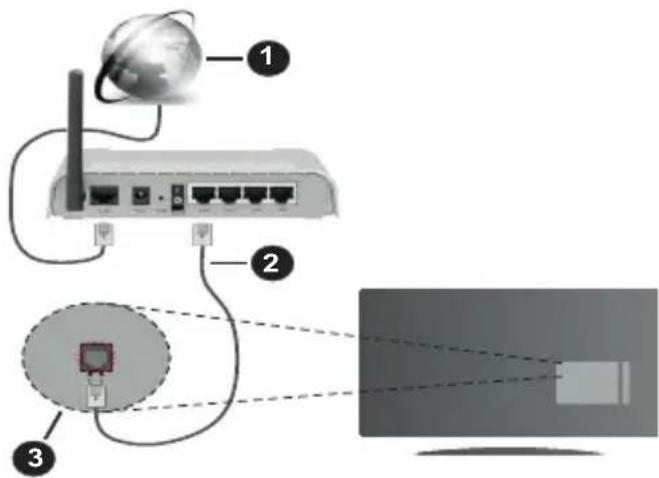
1 Genis Bant ISP baglantisi
2 LAN (Ethernet) kablosu
3 TV'nin arka tarafinda bulunan LAN girişi
- Ag yapilandirmasina baglı olarak TV'nizi LAN ağıniza baglayabilirsiniz. Bu durumda TV'niziogrudan sebeke duvar prisine baglamak icin bir Ethernet kablosu kullaniniz.
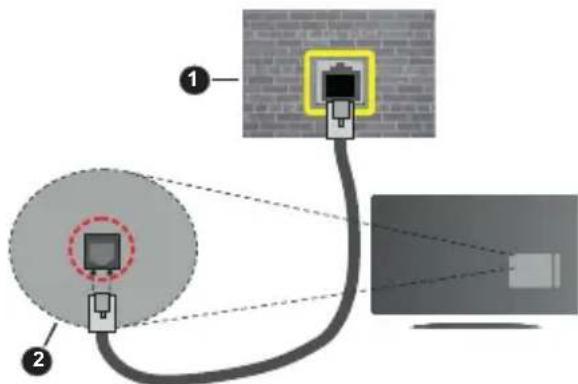
Aguvar soketi
2 TV'nin arka tarafinda bulunan LAN girişi
Kablolu Cihaz Ayarlinn Yapilandirilmasi
Kablolu böglanti ayarlarini yapilandirmak icin Ayarlar>Ag menusüne gadiniz.
Sebeke Turu
Bir Ethernet kablosu ile baglaniyorsaniz Ag Tipini Kablolu Cihaz olarak ayarlayin.
Internet Hiz Testi
Internet Hiz Testi seçimi yapınüz ve OK tusun basınüz. TV internet baglantınin bant genişligini kontrol edecek ve ilem tamamlandıy zaman sonuçlar,göruntüleyecektir.
Gelismis Ayarlar
Gelismis Ayarlar seçimini yapıniz ve OK tusuna basiniz. Sonraki ekranda TV'nin IP ve DNS ayarlarinidehyistirebilirsiniz. Istedigüniz ayari seksiniz ve Otomatik ayari Manuel olarakdehyistirmek icin Sol veya Sag tusabasiniz. Simdi IP ve/veya DNSdehyerleri girebilirsiniz. Asaqi dokru açilan nutzen ilgili ögeyi seksiniz ve uzaktan kumandan rakam tuslarini kullanarak yetidehyerleri giriniz. İlem tamamlandyinda ayarları kaydetmek icin Kaydet seçeneğini vurgulayıniz ve OK tusuna basiniz.
Diger Bilgiler
Baglanti durumu Bagli veya Bagli Degil olarak görtuntilenirken, baglanti kurulduysa, geleeri IP adresi görtuntilenecektir. TV'nizin MAC adresi ekranda görtuntilenecektir.
Kablosuz Baglanti
Bir Kablosuz Aça Bağlanmak
- Aktif genis bant baglantisina sahip kablosuz bir modem/yönlendirici bulunmasi gereklidir.
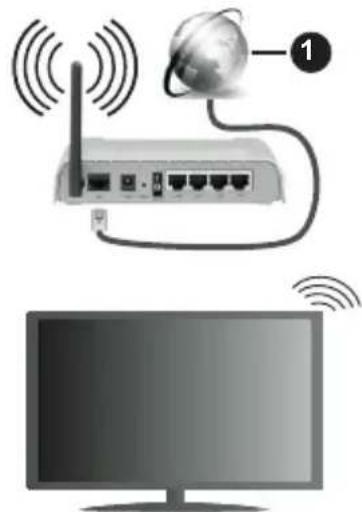
1 Genis Bant ISP baglantisi
Bant genisligini artirmak icin aynianda 2.4 ve 5 GHz bantlarina sahip bir Kablosuz-N yonlendirici (IEEE 802.11a/b/g/n) tasarlanmistir. Daha dizgün ve hizli HD video akisi dosya transferleri ve kablosuz oyunlar icin optimize edilmistir.
Frekans ve kanal, bölgeye gore degişebilir.
Aktarim hizlari, aktarim yanay urunlerin sayisina ve bu urunlerarasindaki mesafelere, bu urunlerin yapilandirmalarina, radyo dalgasi kosullarina, hattrafiigine ve kullandiginiz urunlere gore farklik gosterebilir. Aktarimlar ayrica radyo dalgasi kosullarina, DECT telefonlara ya da diger WLAN 11b cihazlarina bagli olarak kesilebilir. Aktarim hizlarinin
standart degerleri, kablosuz standartlar icin teorik maksimum degerlerdir. Bunlar veri aktarimininGPCEK hizlari degildir.
Aktarimin en etkili oldugu konum, kullanim ortamina gore degisir.
TV, 802.11 a, b, g & n turü modemleri destekler. Video izlerken sorun Yaşamamak icin IEEE 802.11n iletişim protokolünnu kullanmaniz onerilir.
Etrafta SSID'si ayni olan baska modemler varsa modeminizin SSID'sini degistirmelisiniz. Aksi durumda böglanti sorunlariyla karilasabilirsiniz. Eger kablosuz böglantida sorunlar yaşarsaniz bunun yerine kablolu böglantı kullaniniz.
Kablosuz Cihaz Ayarlinin Yapilandirilmasi
Kablosuz böglanti ayarlarini yapilandirmak icin Ayarlar>Ag menusüne gadiniz.
Sebeke Turi
Baglanti surecini baslatmak icin A'Tipini Kablosuz Cihaz olarak ayarlayin.
Kablosuz Aglari Tara
Kullanilabilir kablosuz ağlari aramak icin Kablosuz Ağlari Tara seçeneğini vurgulayiniz ve OK tusuna basiniz. Bulunan:tüm ağlari listelenecektir.Listeden dilediğiniz aı seciniz ve baglanmak icin OK tusuna basiniz. SSID gizlenmis bir a,g, diiger cihazlar tarafindan algilanamaz.Gizli SSID'li bir aga baglanmak isterseniz, algilanan kablosuz ağlar listede asa ininiz,Yeni Ag Ekle seçeneğini vurgulayiniz ve OK tusuna basiniz.Agin adini giriniz ve baglanmak icin ilgili secenekleri kullanarak guvenlik turunu seciniz.
Not: Eger modem N modunu destekliyorsa, N modu icin ayar yapmalisiniz.
Eger seçilen ağ bir sifre ile korunuyorsa, sanal klavyeyi kullanarak.Doğru sifreyi giriniz. Bu klavyeyi gezinme tuslari araciligiyla kullanabilir ve uzaktan kumandadaki OK tusuna basabilirsiniz.
IP adresi ekranda görtülenene kadar bekleyiniz. Bu, böglantinin kuruldugu anlamina gelir.
Baglantiyi Kes
Kablosuz aça bóğlanmīsànɪz Ag menüsände
Baglantiyi Kes seçeneşi görtunecktir ve kablosuz ağ profiliniz de kaydedilecektir, bu sebeple TV'niz ne zaman kablosuz bóglantiya geçerseniz otomatik olarak ayni aça bóğlanacaktir. Kablosuz ağ baglantɪsini kesmek ve kaydedilen kablosuz ağ profilini silmek icin,,
Baglantiyi Kes'i vurgulayiniz ve OK tuşuna basıniz.
Wifi yönlendiricide WPS tuşuna basınüz
Eger yönlendiriciniz WPS özelligine sahipse, bir parola girmenize vya aig eklenenize gerek kalmadan modem/yönlendirici böglantisini yapabilirsiniz. Wifi yönlendiricide WPS tuşuna basiniz seçimini yapiniz ve OK tuşuna basiniz. Baglantiyi是我国 modem/yönlendirici cihazda WPS tuşuna basiniz.
Cihaz eşleşirildigi zaman, TV'nizde bir baglanti onayi进展情况. Ilerlemek icin OK tuşuna basiniz. Baska bir yapilandirma gerekmez.
Internet Hiz Testi
Internet böglanti yüzini kontrol etmek icin Internet Hiz Testi seçimini yapiniz ve OK tuşuna basıniz.
Gelismis Ayarlar
Gelismis yarlar menusunu acmak icin Gelismis Ayarlar secomini yapiniz ve OK tusun basiniz. Birdeger girmek icin yon tuslarini veya rakam tuslari kullaniniz. Prosedur, kablolu baglanti icin aqiklananla aynidir. Islem tamamlandiginda ayarlari kaydetmek icin Kaydet secenegini vurgulayiniz ve OK tusuna basiniz.
Ag Tabani Bekleme Modu
Bu secenei uygun sekilde ayarlayarak Ag Tabanl Bekleme Modu ozelligini etkinlestirebilir veya devreisi birakabilirsiniz. Daha fazla bilgi icin Ag Tabanl Bekleme Modu bolumune bakiniz.
Diger Bilgiler
Baglanti durumu Bagli veya Bagli Degil olarak görtuntilenirken, baglanti kurulduysa, geçerli IP adresi görtuntilenecektr. TV'nizin MAC adresi ekranda görtuntilenecektr.
Mobil cihaziniza WLAN araciligiyla baglanti kurma
- Mobil cihaziniz WLAN Özelligine sahipse, cihazinizda bulunan icerige erismek icin, bir yönlendirici araciligiyla TV'nize baglanti kurabilirsiniz. Bunun icin, mobil cihazinizda uygun bir paylaşim yazilimi yüklü olmalidir.
Yukaridaki bolümde belirtilen adimiçı izleyerek TV'nizi yönleldiricine baglayiniz.
Bundan sonra mobil cihazinizi yönlendiriciye baglayin ve mobil cihazinizdaki paylasm yazilimini calistiriniz. Sonra, TV'niz ile paylasmak istediginiz dosyalari seginiz.
Eger情况进行 überdeckurulursa, TV'nizin AVS (Seve Goruntu Paylasimi) özelliği araciligiyla mobil cihazinizn paylasilan dosyalarina erisebilirsiniz.
Kaynaklar menusunde Ses ve Goruntu Paylasi seconeigni vurgulayiniz ve OK tusuna basiniz, ag icindeki kullanilabilir medya sunucu cihazlar goruntulenecektir. Mobil cihazinizi seziniz ve devam etmek icin OK tusuna basiniz.
- Eger mumkunse, mobil cihazinizin uygulama saglayicisin sunucusundan sanal bir uzaktan kumanda uygulaması indirebilirsiniz.
Not: Bu özellik bazı mobil cihazlarca desteklenmeyebilir.
Müsteri bilgilerinin islenmesi
Bu TV'nin internete baglanma islevi kullanildiginda, Panasonic'in hizmet sartlar / gizlilik politikasi (bundansonra sart ve kosullar vb. olarak geleceektir), bu cihazda kullanilan Musteri Bilgileri sart ve kosullara gore toplanabilir ve kullanilabilir.
Hizmet Şartları / gizlilik politikası ile ilgili ayrntlar yüz [HOME] Ayarlar>Sistem>Gizlilik>Gizlilik Ayarlıkı bilümüne gidin
Müsterinin kisesel bilgileri)yayinci kurulus veya uygulama saglayici tarafindan bu TV'de kaydedilebilir. Bu TV'yi tamire gondermeden, bir baskasina vermeden veya atmadan once asagidaki prosedurru takip ederek bu TV'de kaydedilen bilgilerin tumunu silin.
[HOME] Kurulum>llk kez kurulum
Müsteri bilgileri saglayılar tarafindan üçuncı taraflarca saglanan uygulama üzerinden bu TV veya web sitesinde toplanabilir. Lüften ilk olarak saglanan Şart ve kosulları onaylayın.
- Panasonic, bu TV veya web sitesinde üçuncü taraflarca saglanan uygulamalar uzerindenologists bilgilerinin toplanmasindan veya kullanilmasindansorumludegildir.
Kredi kartı numaranı, adinizi vb. girerken,...).. diik kat edin.
Kayitli bilgiler saglayicin sunucusunda vb. bir yerde kaydediliyor olabilir. Bu TV'yi tamire gondermeden, bir baskasin vermeden veya atmadan once saglayicin sart ve kosullari vb. uyarinca bilgileri sildenafil ziden emin olun.
Ag Tabani Bekleme Modu
Ağ Tabanlı Bekleme Modu, bir ağ mesaji ile cihazın acilmasini veya uyandinilmasini saglayan bir standartir. Bu mesaj, bir akilli Telefon gibi, ayin yerel alan ağına baglanmış uzak bir cihazda calistirilan bir program tarafindan cihaza gonderilir.
Bu Özelligi etkinleşirmek icin, Ag menusünde Ag Tabanlı Bekleme Modu seçeneğini Açık olarak ayarlayıniz. Ag mesajini TV'ye gonderileceşi cihazın ve TV'ninayoğa baglanmış olması gereklidir. Ag Tabanlı Bekleme Modu Özelligi yalınizca Android isletim systemdli cihazlar tarafindan desteklenir ve YouTube ile Netflix uygulamariyla birlikte kullanilabilir.
Bu ozelliigi TV'de kullanmak icin uzaktan kumanda TV açikken en az bir kez baglanmş olmaldir. TV kapali ise yeniden acildiginda baglanti yeniden kurulmaldir. Aksi takdirde, bu ozellik kullanilamayacaktir. TV beklememoduna alindiysa bu durum geleeri degildir
TV'nizin bekleme modunda daha az güç:tuketmesini istiyorsaniz, Ag Tabanlı Bekleme Modu seçeneğinı Kapali olarak ayarlayarak bu Özelligi devre Dennisbirakabilirsiniz.
Kablosuz Ekran
Kablosuz Ekran, video ve ses akisi icin bir standartir. Bu ozellik TV'nizi bir goruntuleme cihazi olarak kullanabilmenize olanak saglar.
Mobil cihazlar ile kullanarak
Grafik, video ve ses dahil olmak üzere mobil cihazıniz ve TV'nizarasindaki ekranpaylasmilarina imkan veren farklstandartlar mevcuttur.
Eger TV'niz dahili WLAN özelligine sahip degilse, once kablosuz USB dongle cihazıni TV'nize takıniz.
Sonra uzaktan kumandanin Kaynak tuşuna basin ve Kablosuz Ekran kaynagina geleç yapıniz.
TV'nizin baglantiya hazir oldugunu gosten bir ekran görunecektir.
Mobil cihazinizda bulunan paylaism yazilimini aciniz. BU uygulamalar her marka icin farkli isilmeresahiptir, detayl bilgiler icin mobil cihazinizin kullanim kilavuzuna basvurunuz.
Cihazlari taratin. TV'nizi sectikten ve baglandiktansonra, cihazinizin ekrani TV'nizde goruntulenecekir.
Not: Bu Özellik sadece mobil cihaz bu Özelliğilestekledigi takdirde kullanilabilir. Baglanti sorunlari yasiyorsaniz, kullandiğiniz isletim sistemi surumün bilu ozelligini destekleyip desteklemedigi kontrl edin. Bu TV'nin uretim tarihinden sonra piyasaya surulen isletim sistemi surumleryle uyumsuzluk sorunlari gürulebilir. Tarama ve baglanma islemleri kullandiğiniz programa baglı olarak farklilik goztebilir.
Baglanti Sorunlarini Giderme
Kablosuz Ağ Kullanılamıyor
- Aginizdaki guvenlik duvarlarinin TV'nin kablosuz baglantisina izin verdiginden emin olunuz.
- Ağ menu ekranı kullanarak kablosuz ağları tekran aramayıdeneyiniz.
Eger kablosuz ag dizgün bir sekilde calismazsa, evinizde kablolu ag kullanmayi deneyiniz. Islem hakkinda daha fazla bilgi almak icin Kablolu Baglanti bolümunden yardin alabilirsiniz.
Eger kablolu böglanti kullanilarak TV calistirilamazsa, modemi (yönlendiriciyi) kontrol ediniz. Eger yönlendiricide bir sorun yoksa, modeminizin internet böglantisini kontrol ediniz.
Baglanti Yavaş
Ic mekan hizmet kapsam, baglanti hizi, sinyal kalitesi ve diger ayarlar hakkinda bilgi almak icin kablosuz modeminizin kullanici kilavuzuna bakiniz. Modeminiz icin yuksek hizli bir baglantiya sahip olmalisiniz.
Oynatim sirasinda kesinti veya yavaş tepkiler
Bu durumda sunlari deneyebilirsiniz:
Cihazi, mikrodalgafirinlardan, cep Telefonlarindan, Bluetooth cihazlarindan veya diger WLAN uyumlucihazlardan en az uç metre uzak tutunuz. WLAN yonlendiricinin aktif kanalini degistirmeyi deneyiniz.
Internet Baglantisi Kullanilamiyor / Ses ve Görtü Paylasi Üçalşmiyor
Eger PC'nizin ya da modeminizin MAC adresi (benzersiz bir tanimlama numarası) kalıç olarak kaydedilmışı, TV'nizin internete bagljanmaması yüz konus olabilir. Bu gibi bir durumda MAC adresi icin internete her bagländüznda kimlik.Doğrulaması yapilir. Bu izinsiz erişime karşi bir onlemdir. TV'nizin kende ait bir MAC adresi oldugundan, internet servis saglayicıniz TV'nizin MAC adresiniogrulayamaz. Bu neden,TV'niz internete bagljanamaz. Internet servis saglayicınizla iletişim kurarak TV gibi farklı bir cihazi)nasil internete baglayacıniz hakinda bilgi aliniz.
Baglantinin bir guvenlik duvari sebebyle kullanilamaması da mumkundür. Durumun bu oldugunu dinünyorsaniz internet servis saglayiciniza danisiniz. Bir guvenlik duvari, TV Ses ve Goruntu Paylasimi modunda kullanilirken ya da Ses ve Goruntu Paylasimi araciligiyla tarama yapilirken baglanti ve tespit sorunarinin nedeni olabilir.
Geçersiz Alan Adi
PC'nizde yetkili bir kullanici adi/sifre ile oturum açmigi olduğunuzdan ve alan adinizin aktif olduğundan, PC'nizde kurulu olan DLNA sunucusu programinizdaki dosyalara erismeden once emin olunuz. Eger alan adi gezersizse, bu durum Ses ve Görtü Paylasmimi modunda dosyalari taranken sorumlara neden olabilir.
Ses ve Görtü Paylşimi Ag Servisinin Kullanimi
Ses ve Goruntu Paylaşimi dijital elektronik cihazlarin
goruntuleme islemini kolaylşiran ve bunlar bir ev
ağinda daha rahat kullanilabilir yapan bir standartir.
Ortam paylaşimi standardi ev aginiza baglī medya
sunucusunda kaytl bulunan fotograf, muzik ve vi
deoyu goruntulemenize ve oynatmaniza olanak verir.
1. Sunucu Yazilimi Kurulumu
PC'nizde sunucu programin kurulumu yapilmamissa veya gerekli medya oynaticinin kurulumu birlikte kullanilacak cihaza yapilmamissa Ses ve Goruntu Paylasimi ozelligi kullanilamaz. Uygun bir sunucu programi ile PC'nizi hazirlayiniz.
2. Bir Kablolu ya da Kablosuz Aga Baranglanmak
Ayrintili yapilandirma bilgileri icin Kablolu/Kablosuz
Baglanti bolumlere bakeriz.
3. Ses ve Görtü Payląsümini Etkinleştrime
Ayarlar>Sistem>Daha Fazla menusüne gidin ve Ses ve Goruntu Paylasimi seceneğini etkinleşirin.
4. Medya Tarayici araciliigiyla Paylaşilan Dosyalari Oynatma
Yön tuşları kullanarak Kaynaklar��sunde Ses ve Görüntü Paylasi seçeneğini vurgulayıniz ve OK tusuna basiniz. Aş icindeki kullanilabilir medya sunucu cihazlar listelenecektir. Birini seçıniz ve devam etmek
için OK tusuna basiniz. Ardindan medya tarayicisi görtüntulenecektr.
Dosya oynatimi ile ilgili daha fazla bilgi icin MedyaTarayicisi menusu bolumune bakiniz.
Eger bir sorun olursa, lüften televizyonunuzu kapatiniz ve fişini prisden Çikarıniz ve sonra yeniden takıniz.
PC/HDD/Meda Oynaticisi ya da uyumlu diger cihazlar, daha yuksek oynatim kalitesi icin kablolu baglanti ile kullanilmaldir.
Bilgisayar gibi diger cihazlararasinda daha hizl dosya.
paylasimi icin LAN baglantisini kullaniniz.
Not: Yönetici ve güvenlik ayarlarindan dolayi bazı PC'lerde Ses ve Göruntü Paylasmı özelliği kullanılamayabilir (iş bilgisayarlıarı gibi).
Uygulamalar
TV'nizde kurulum yapilmisolean uygulamalara Ana Sayfa menusunden ulasabilirsiniz. Uzaktan kumandan Ana Ekran tusuna basin, Ana Sayfamenusu goruntulenecekir. Bir uygulamayi vurgulayiniz ve baslatmak icin OK tusuna basiniz.
TV'nizde kurulumu yapilmis olan uygulamari yonetmek TV menusundeki Diger Uygulamalar seceneğini kullanabilirsiniz. Kurulumu yapilmis olan bir uygulamayi Ana Sayfa menusune ekleyebilir, baslatabilir veya silebilirsiniz. Bir uygulamayi vurgulayiniz ve kullanilabilir uygulamari gormek icin OK tuşuna basiniz.
Uygulama marketinden yeti uygulamalar ekleyebilirsiniz. Markete erismek icin TV menusundeki Market seceneğini vurgulayin ve OK tusuna basiniz. Kullanilabilir uygulamalar goruntulenecektir. Ayrica Diger Uygulamalar menusunden uygulamalar marketine erisebilirsiniz.
TV menusundeki Uygulamaları Sifrla seçenegrin kullanarak uygulamalarla ilgili olanlar da dahil olmak uzere, Ana Sayfa menusundeki Özelleşirmelerinizi sifirlayabilirsiniz (TV modeli ve ozelliklerine baglvdir). Bu seçeneşiaretleyiniz ve OK tusuna basiniz. Bir onay mesaji görtülenecektir. Evet seçeneşi vurgulayiniz ve devam etmek icin OK tusuna basiniz. Bu seçeneşi birkac dokika icinde tekranGPCleştremeyeceginizi unutmayiniz.
Notlar:
Uygulamaya bagl olasi sorunlarin nedeni icerik servisi saglayici olabilir.
Ucuncu taraf Internet servisleri herhangi bir zaman degişistirilebilir, kapatilabilitir veva kisi tlanabilir.
internet Tarayicisi
Internet tarayiciyi kullanmak icin once Ana Sayfamenusune giris yapiniz. Ardindan, uzerinde dunya sembolü bulunan turuncu renkli internet tarayici uygulamasini baslatiniz.
Tarayicinin aciis sayfasinda, (eger varsa) oncedent tanimlanmis internet sayfalarina baglantilar iceren
küçuk resimler ile Hizli Arama seçenekleri ve Hizli Arama Ayarla ve Hizli Arama Ekle seçenekleri görtunjulenecekir.
Internet tarayicisinda gezinmek icin uzaktan kumandadaki yon tuşlarini veya baglantisi yapilmis fareyi kullaniniz. Tarayici secenekleri cubuğunugörmek icin, imleci sayfanin ust kismina hareketettirin. Geçmis, Sekmeler ve Yer lmleri secenekleri ile ileri/geri tuşlarini iceren tarayici cubuğu, yenile tuşu, adres/arama cubuğu, Hizli Arama ve Vewd tuşları kullanilabilir.
Hizli erisim amaciyla istenilen bir internet sitesini Hizli Arama listesine eklemek icin, imleci sayfanin ust kismina hareket ettinir. Tarayici cubugu guruncektir. Hizli Arama -tu sunu seciniz ve OK tu Suna basiniz. Sonra Hizli Aramaya Ekle secimini yapiniz ve OK tu Suna basiniz. Ad ve Adres boşlukları noldurunuz ve OK tu Sunun üzerine geliniz ve eklemek icin OK tu Suna basiniz. Hizli Arama listesine eklemek istediginiz bir sitede bulunuyorken, Vewd tu Sunu seciniz ve OK tu Suna basiniz. Sonra alt menüde Hizli Aramaya Ekle secimini yapiniz ve OK tu Suna yeniden basiniz. Ad ve Adres, ziyaret etmekte oldugunuz siteye,gore, otomatik olarak doldurulacaktir. OK seçeneğini vurgulayiniz ve eklemek icin OK tu Suna basiniz.
Tarayiciyi yonetmek icin Vewd menu secenekleri n de kullanabilirsiniz. Vewd tusunu vurgulayiniz ve sayfaya ozel ve genel secenekleri gormek icin OK tusuna basiniz.
Internet tarayicisini kullanarak internet sitelerini aramak veya ziyaret etmek icin ceşitli yollar bulunmaktadir.
Bir internet sitesinin adresini (URL) arama/adres cubuguna giriniz ve sanal klavyede Gonder tuşunu vurgulayiniz ve siteyi ziyaret etmek icin OK tuşuna basiniz.
Arama/adres cubuguna aranacak kelime/leri giriniz ve sanal klavyede Gonder tu Sunu vurgulayiniz ve ilgili internet sitelerinin aranmasini baslatmak icin OK tu Suna basiniz.
Bir Hizli Aramakıçık resmini vurgulayınız ve ilgili internet sitesini ziyaret etmek ilen OK tuşuna basınız.
TV'niz USB farelerle uyumludur. Daha kolay ve daha hizi gezinemek icin farenizi veya kablosuz farenizin adaptorörünü, TV'nizin USB girisine takıniz.
Bazi internet sayfalarinda flas icerikleri bulunur. Bunlar tarayiciniz tarafindan desteklenmez.
TV'niz, internet tarayicinizdan herhangi bir dosya indirme islemini desteklemez.
internette bulunan tum siteler desteklenmiyor olabilir. Siteye gore; icerik sorunları olusabilir. Bazı durumlarda video icerikleri oynatlamayabilir.
HBBTV Sistemi
HbbTV (Hibrit Yayin Genis Bant TV) yayinarla saglanan TV servislerini genis bantla saglanan servislerle kusursuz bir sekilde birlestiren ve ayni zamanda TV ve set ustu kutu kullan tuketiciler icin sadece internet servislerine erisim saglayan yeti bir endustri standardir. HbbTV araciligiyla saglanan servisler geleneksel yayinli TV kanallarini, bilgilendirme servislerini, talebe bagli video goruntulemeyi, elektronik program rehberini, etkilesimli reklami, kisisellestirmeyi, oylamayi, oyunları, sosyal ağlari ve diger coklu ortam uygulamalarini kapsar.
HbbTV uygulamari yayinci tarafindan sinyallerini verildigi kanallarda kullanilabir. Yayinci bir uygulamayi "otomatik baslat" olarak isaretler ve bu uygulama platform tarafindan otomatik olarak baslatir. Otomatik baslat uygulamari genellikle o kanalda bir HbbTV uygulaması oldugu konusunda kullaniciyi bilgilendirmek icin görtüntülenken küz, kirmizi bir düzme ikonu ile baslatir. Uygulama sayfasini açmak icin kirmiz tuşa basıniz. Sayfa gosterildikten sonra kullanı kirmiz tuş yeniden basarak ilk kirmiz tuş simgesine geridonebilir. Kullanı kirmiztuasa basarak kirmiz tuş simgesi modu ile uygulamanim tam UI moduarasindaGPCi yapabilir. Kirmizi duğme ileGPCi Özelliigibazi uygulamalar tarafindan saglanir ve bazi uygulamarda farkl olabilir (yesil, sari, mavi gibi farkl renkldugmeler ornegin kisayollar gibi bazifarkli fonksiyonlar icin tanımlanabilir).
Kullanici HbbTV uygulaması etkicken (kirmizı tus simgesi modunda veya tam UI modunda)bara bir kanala geleçere asagidaki scenarylar devreye girebilir.
- Uygulama calismaya devam edebilir.
- Uygulama sonlandirilabilir.
- Uygulama sonlandirilabilir ve baska bir kirmizi tus uygulaması baslatilabilir.
HbbTV, uygulamalarin hem genis banttan hem de yayindan geri alinmasina izin verir. Yayinci her iki yolu veya sadece birisini etkinlestirebilir. Platformda isletimsel genis bant baglantisi yoksa platform yayinda iletilen uygulamalari baslatmaya devam edebilir.
Otomatik baslatma kirmizi tuş uygulamaları genellikleinsula uygulamalaraba婴幼儿saglar. Kullanı daha sonra saglanan婴幼儿kullanarak baska uygulamalaragacean bilir. Uygulamalarkendilerin sonlandirmak icin bir yol saporlar, bunun icin genellikle Cikis tuşu kullanilir.
HbbTV uygulamalari kullaniciyla etkileşim icin uzaktan kumanda üstündeki tuşlari kullanir. Bir HbbTV uygulaması baslatildüzinda bazı tuşlarin kontrolü uygulamaya geleçer. Öregin rakamlarin teletekst sayfalarini gosterdi bil teletekst uygulamasindo sayisal kanal seçimi calismayabilir.
HbbTV, platform için AV akis özelligine sahiptir. VOD (talebe baglī video görtüleme) ve TV bilgilendirme
servisleri saglayan cok sayida uygulama vardir.
Kullanici AV iceriigijyle etkileşim kurmak icin uzaktan
kumanda üstündeki oynat, duraklat, durdur ileri sar
ve geri sar tuşlarini kullanabilir.
TV'nizin ses açiklamasi ayarlarini degişirmeniz ge - rekiyorsa bunu HbbTV kaydini calmaya baslamadan once yapmalisiniz. Kayittan calma sirasinda ilgili ayarlara erisemeyeceksiniz. Ayarlar>Sistem>Erişebilirlik>Ses Açiklamasi menüne gidiniz ve ihtiyaciniza gore ayarlayiniz.
Not: Bu Özelligi Ayarlar>Sistem��i Üm Seçenekler��i üm Ünunden etkinleştre bilir ya da devedisi birakabilirsiniz. TV'nizin modeline ve Ülk Kurulum sirasinda seçilen ülke seçimine baglı olarak, bu Özellik Ayarlar>Sistem>Tüm Seçenekler��i Üm Üsü yerine Ayarlar>Sistem>Gizlik Ayarlari��i Üm Üsü bulunabilir.
Alexa Kullanimina Hazir
Alexa, cok sayda ses kontrollü yardimci ci hazda kullanlan Amazon'un bulut tabanl ses hizmetidir. Dahili Alexa ve Alexa Uyumlu özellikleri ile TV'nizi bir Alexa cihazl olarak kullanabilir ve TV'nizin fonksiyonlarini Alexa'niz ile kontrl edbilirsiniz.
Dahili Alexa
TV'nizi bir Alexa cihazi olarak kullanabilirsiniz. Bun - un icin, bir Mikrofon Kutusu (^*) gerekir. Mikrofon Kutunuzu TV'nize bagladiktan sonra, kurulum islemi tamamlanmalidir. Kurulum asaigidaki sekillerdegereklestirilebilar.
(*) Cihazla birlikte saglanmamissa Mikrofon Kutusu ayri olarak satin alinabilir. Daha fazla bilgi icin TV'nizi satin aldiginiz yerel saticiniza veya perakende magazasinabaşvurun.
- Mikrofon Kutunuzu TV'nize baglayiniz
- Ayarlar>Sistem>Ses Yardimcisi menusnde Dahili
Alexa secenegini kullanabilirsiniz
- TV'nizde ilk kurulumu erfolgsekleşirin. Kurulum ilemi tamamlandıktan sonra kurulum sihirbazı görtülenecektir.
Sihirbaz, kurulum islemi sirasinda size yardimci ola - caktir. Ayrintili bilgi icin, Mikrofon Kutusunun kullanma kilavuzuna bakiniz.
Alexa Ana Ekran
Kurulum tamamlandiğnda Alexa Ana Ekran Özligi entegre olacaktir. Bu Özellik kullanı etkinlügenin algilanmadigi durumlardaGORuntulenen bir ortam ekranidir. Alexa Ana Ekraninda, bir arka plan goruntusu, zaman ve tarih bilgileri ve ses komutu onerileri goruntulenecekbir.
Bu Özellıgin ayarlarınidehyşirmek icin Ayarla>Stem>Ses Yardıncı>Alexa Eklentisi��sundekıAlexa Ana Ekran seçeneğini kullanabilirsiniz. Etkinleşirmek icin eylemsizlik surelerinden birine ayarlayabilir veya devre disi birakmak icin Kapali seçeneğini tercih edebilirsiniz.
Alexa Ana Ekrani, yalnizca internet tarayici veya Netflix haricinde bir istenilen video uygulamalari calisirken devre di kalir. Herhangi bir ortam oynatma islemi devam etmiyorsa, onceden tanimlanmis eylemsizlik suresi boyunca hi bir kullanici etkinligi tespit edilmediginde gorenur. Orneigin, bir film izlemek kullanici eylemsizligi olarak degerlendirilmaz.
Kaybolmasini saglamak icin uzaktan kumanda tuşlan na basabilirsiniz. Bir istisna olarak, Alexa Ana Ekrani calisirken dahi ses seviyesini kontrol etmek icin Ses +/- tuşlarini kullanabilirsiniz.
Alexa Uyumlu
Alexa ile TV'nizin fonksiyonlarini kontrol edbilirsiniz. Bunun icin, kurulum islemi tamamlanmalidir. Kurulum asagidaki sekillerdeGPCklestirilebilir.
- Ayarlar>Sistem>Ses Yardimcisi menusnde Alexa Uyumlu secenegini kullanin
TV'nizde ilk kurulumugerektelestirin. Kurulum islemi tamamlandiktan sonra kurulum sihirbazigoruntulenecektir.
Kurulum islemi
Sihirbaz, kurulum islemi sirasinda size yardimci olacaktir.
TV'nizde ilk kurulum islemini gerektelestirdiginizde, kurulum islemi tamamlandiktan sonra Alexa kurulum sihirbazi görtüntulenecekbir. Ilk ekranda Daha Fazla Bilgi seceneğini seçiniz ve OK tusuna basıniz. Sonraki ekranda bu özellik hakinda bilgilendirilecek siniz. Baslat seceneğini isaretleyin ve devam etmek icin OK tusuna basin.
Irk kurulumdan sonra kurulum sihirbazini atlarsaniz, kurulumu daha sonra manuel olarak yapmak icin Ayarlar>Sistem>Ses Yardimcisi menusu altindaki Alexa Uyumlu seceneğini kullanabilirsiniz. Ik ekranda bu ozellik hakkinda bilgilendirilecekseniz. Baslat seceneğini isaretleyin ve devam etmek icin OK tusuna basin.
- Doğrulama;kodu olusturulacak ve ekranda görtun-tülenecektir. Ekranda gosterilen internet adresine (URL) gitmek icin bilgisayarinizi veya internet erisişi alan baska bir cihazi kullanin. Henüz oturum ac-madysaniz, once Amazon hesabinizda oturum acabileceginiz bir sayfaya yönlendirileceksiniz. Ardindan, TV'de,gordugunuz doğrulama kodunu girebileceginiz ve TV'nizi Amazon hesabiniza baglayabileceginiz bir sayfaya yönlendirileceksiniz.
-
Baglanti islemi partirile, TV'niz icin "Tanimlama Adi (FN)" olarak adlandirilan bir ad belirlemeniz istenecektir. Bu size TV'nizi haturlatacak bir 'Tanimlama Adi' olmalidir, orneegin Oturma Odasi TV', Muffak TV', Yemek Salonu TV', vb. gibi bir sekim yapabilirsiniz. Soylemesi kolay bir isim seciniz. Alexa'ya hangi TV'yi kontrol edecegini bildirmek icin bu ismi soyleyeceksiniz. Islemleri tamamladiginizda OK'un üzerine gelin ve OK tusuna basin.
-
Ozelligin kullanim ornekleri ekrandaGORuntulenecek tir. Kurulumu tamamlamak icin OK tusuna basin.
Kurulumu ilk kurulum isleminden sonragerekkes - tirdiyseniz,OK tusuna bastiginizda kurulum sihir bazinin ilk ekraninda doneceksiniz. Bu durumda, kurulumdan cikmak icin Cikis tusuna basabilir vya Kurulumu Sonra Tamamla secenegini secerek OK tusuna basabilirsiniz.
Kurulum tamamlandiginda, TV'nizin fonksiyonlarini Alexa ile kontrl edbilirsiniz.
Not: Cihazlarin internete baglanmis oldugundan emin olunuz.
Ornek Komutlar
Kullanabileceginiz bazisesli komutlarin ornekleri soyledir:
| Komut ilelev | |
| Alexa, turn on 'FN' TV'yi,açar | |
| Alexa, turn off 'FN' TV'yi,kapatir | |
| Alexa, play 'FN' Medya oynatmayı baslatır | |
| Alexa, pause 'FN' | Medya oynatmayı duraklatır |
| Alexa, resume 'FN' | Medya oynatmayı devam ettirir |
| Alexa, stop 'FN' Medya oynatmayı durdurur | |
| Alexa, fast forward on 'FN' | Medyayı Higgins ileri sarar |
| Alexa, rewind on 'FN' Meyayı geri sarar | |
| Alexa, set the volume of 'FN' to 50 | Ses dizeyini belirtilen seviyeye ayarlar |
| Alexa, turn the volume up on 'FN' | Ses dizeyini 10 kademe)yükseltir |
| Alexa, turn the volume down on 'FN' | Ses dizeyini 10 kademe)düzürür |
| Alexa, mute 'FN' Sesi keser | |
| Alexa, unmute 'FN' Sesi,açar | |
| Alexa, change the input to "input_name" on 'FN' | TV giris kaynagın bilirti- len giris iledehyşirir (örn., HDMI 1) |
| Alexa, change channel to "channel_number" on 'FN' | TV kanal numarası be- lirtilen numara iledehyşirir(örn.,kanal 200) |
| Alexa, change channel to "channel_name" on 'FN' | TV kanal belirtilen adagöredehyşirir |
| Alexa, channel up on 'FN' | TV, varsa, bir sonraki kanal numarası geleç |
| Alexa, channel down on 'FN' | TV, varsa, bir öncke kanal numarası geleç |
| Alexa, next channel on 'FN' | TV kanal listede bu- lunan sonraki kanala geleç |
FN 'Tanimlama Adi' içın kılıxtma olarak kullanilmışir.
Google Asistan
TV'niz, bögli cihazlarinizin ve cihazlarinizin ses kontrolu icin Ok Google ile calisir.
Ok Google ile calisir
Bu Özellik sayesinde TV'niz Google Asistan cihazlari ile kontrol edebilirsiniz. Bunun icin, kurulum islemi tamamlanmaldir.
Kurulumdan once
TV'nizde kurulumaDAQlamadan once aagidaki islemleri uygulayin.
- Google Home uygulamasini cep Telefonunuza yukleyin ve hesabiniza giris yapin.
- Asistan cihazinci hesabinizza ekleyin
- Uygulama icindeki eylemler listeden Vsmart TV'yi seksin
TV'nizi hesabaniza baglamak icin TV'nizin kurulum islemisirasinda olusturulan dogrulama kodunu gireceginiz bir ekran goruntulenir. Dogrulama kodunu almak icin TV'nizde kuruluma devam edin
Kurulum islemi
Kurulum, Ayarlar> Sistem > Ses Yardimcisi menusundeki Google Asistan seceneigi kullanilarakGPCeklestirilebilir Sihirbaz, kurulum islemisirasinda size yardimci olacaktir.
- Ilk ekrandaBaşlatseçeneğine gelin ve devam etmek icin OK tusuna basin
- Bir sonraki ekranda Tanımlama Adi" (FN) adi verilen TV'niz icin bir isim belirlemeniz istenecekbir. Bu size TV'nizi haturlatacak bir 'Tanımlama Adi' olmaldir,ör negün 'Oturma Odasi TV', Muffak TV, 'Yemek Salonu TV', vb. gibi bir seçim yapabilirsiniz. Soylemesi kolay bir isim/seçiniz. İslerleri tamamladıgünizda OK'un üzerine gelin ve OK tuşuna basin.
- Doğrulama kodu olusturulacak ve ekrandaGORuntulenecekir. Google Home uygulamasinda TV'de,gordugunuz kodu girin
Kurulum tamamlandiinda, TV'nizi Google Asistan ile kontrol edbileceksiniz.
Not: Cihazlarin internete baglanmis oldugundan emin olunuz.
Hesabiniza yalnizca bir TV baglayabilirsiniz.
Ornek Komutlar
Sadece sesinizi kullanarak TV'nizi kontrol etmek icin "Ok Google" demeniz yeterli.
| Komut ilev | |
| turn on 'FN' TV'yi,açar | |
| turn off 'FN' TV'yi,kapatir | |
| pause on 'FN' | Medya oynatmayi duraklatir |
| resume on 'FN' | Medya oynatmayi devam ettirir |
| stop on 'FN' Medya oynatmayi durdurur | yı durdurur |
| volume up on 'FN' Sesi yükseltir | yı legishi velesini azaltir. |
| volume down on 'FN' Sesi seviyesini azaltir. | |
| set mute volume on 'FN' Sesi keser | |
| switch input to "input_name" on 'FN' | TV giriş kaynagıni belirti-len giriş iledehyegrilir (örn.,HDMI 1) |
| switch to "input_name" on 'FN' | |
| change channel to "chan- nel_number" on 'FN' | TV kanal numarası be-lirtilen numara iledehyegrilir (örn.,kanal 200) |
| change channel to "chan- nel_name" on 'FN' | TV kanalı belirtilen ada,goredehyegrilir |
| channel up on 'FN' | TV, varsa,bir sonraki kanal numarası geleç |
| channel down on 'FN' | TV, varsa,bir.Onceki kanal numarası geleç |
FN 'Tanimlama Adi' icin kisaltma olarak kullanilmistir.
Google, Google LLC'nin ticari markasidir.
DVB islevsellik bilgileri
Bu DVB alicisi sadece kullanilmak icin tasarlandigi ülke icin uygundur.
Her ne kadar bu DVB alicişi uretiligi zamanin en yeni DVB ozelliklerine sahip olsa da, gelecekte)yayin sinyalleri be teknojilerinde olabilecek degisiklikler dolayisiyla ilerideki DVB yayinarina uyumluluğu konusunda herhangi bir garanti vermemekteyiz.
Bazi djital televizyon fonksiyonlari bazilukelerde kullanilamayabilir.
Urunlerimizi surekli iyilestirmek icin cabalioruz; bu yuzden burada belirtilen ozellikler onceden bildirim yapilmaksizin degistirilebilir.
Aksesuar satin almak için, lüften bu cihazī satin aldɪɡɪnɪz magazaya basvurun.

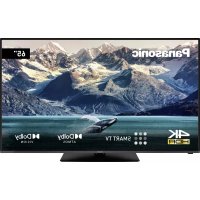
- Güvenlik Bilgileri
- DIKKAT
- ELEKTRIK CARPMASI RISK: AÇMAYINIZ
- ÖNEMLİ - Kurulum veya calıstirma öncesinde bu talimatları tam olarak okuyunuz.
- UYARI
- Urün üzerindeki lşaretler
- DUVARAMONTAJUYARILARI
- Bakim
- inatci kirler icin:
- Elektrik fişi
- Sehpanin Takilmasi / Sökülmesi
- Hazirliklar
- Sehpanin Takilmasi
- Sehpanin TV'den dokulmesi
- Duvara aski aparati kullanildigi zaman
- TV'nin yan tarafi
- Yandan görünüm
- Cevresel Bilgi
- Özellikler
- Ultra HD (UHD)
- Yüksek Dinamik Aralık (HDR) / Hibrit Kayit-Gama (HLG):
- Dolby Vision
- Dahil olan aksesuarlar
- Bekleme Bildirileri
- TV Kontrolü ve Çalıması
- Uzaktan Kumandayla Çalıstirma
- Giriş Seçimi
- Kanal Deigiistirme ve Ses Düzeyi Ayarlama
- Zorla Bekletme
- Ana TV Menüsunü Kullanma
- Ana Ekran
- Ara
- TV
- Rehberi
- Kanallar
- 3.3.Zamanlayicilar
- Ana Sayfayi Düzenle
- Diger Uygulamalar
- Market
- Uygulamaları Sifırla
- Erisilebilirlik
- Gizlik Ayarları
- Ayarlar
- Kaynaklar
- Kaynak Ayarlari
- Pilleri Uzaktan Kumandaniza Yerleştiniriz
- Güç Baglantisi
- Anten Baglantisi
- TV'nin ARKASI
- TV'nin sol tarafi
- Lisans Bildirimi
- Dolby Vision·Atmos
- Eski Ekipmanlarin ve Pillerin Bertaraf Edilmesi
- Uygunluk Beyani (DoC)
- Ulke Kisitlamalari
- Standart
- Ana Makine Arayuzu
- Güvenlik
- DVB / Veri Yayini / IPTV fonksiyonlari
- (*) TU∑UM 1 VE TU∑UM 2:
- AÇma/Kapatma
- TV'yi Açmak icin
- TV'nin bekleme konumundan acilmasi
- Bekleme modundaki TV'yi acmak icin
- TV'yi bekleme moduna gezirmek icin
- TV'yi kapatmak icin
- Iik Kurulum
- Yayin Turunun Seçilmesi Hakkinda
- USB Girişi yoluyla Medya Tekrar Oynatma
- Ortam Tarayici
- Özel Açılış Logosu
- CEC
- Gelişirilmigi Ses Donuş Kanali (eARC)
- Sistem Sas Kontrolü
- Oyun Modu
- Otomatik Düşuk Gecikme Modu
- E-Kilavuz
- Ayarlar Menüsu Üçerigi
- TV'nin Genel Kullanimi
- Kanal Listesinin Kullanilmasi
- Favori Listesinin Yonetilmesi
- Yeti skin Ayarlarini Yapilandirma
- Elektronik Program Rehberi
- Zamana Gore Program Plan
- Simdiki/Sonraki Program
- Program Seçenekleri
- Teletek Servisleri
- Dijital Teletekst
- Yazilim Yükseltme
- Kullanici arayuzüyle yazilim yükseltme araması
- 03:00 arama ve yükseltme modu
- Sorun Giderme ve ipuçlari
- TV acilmiyor
- Kotu görtuntu
- Göruntü yok
- Ses yok
- Uzaktan kumanda - calismiyor
- Bir giri kaynaginda sinyal yok
- (X: Mevcut degil, O: Mevcut)
- USB Modunda Desteklenen Dosya Formatlari
- Desteklenen DVI Özunurlukleri
- Baglanabilirlik
- Kablolu Baglanti
- Bir Kablolu Aça Bağlanmak
- Kablolu Cihaz Ayarlinn Yapilandirilmasi
- Sebeke Turu
- Internet Hiz Testi
- Gelismis Ayarlar
- Diger Bilgiler
- Kablosuz Baglanti
- Bir Kablosuz Aça Bağlanmak
- Kablosuz Cihaz Ayarlinin Yapilandirilmasi
- Sebeke Turi
- Kablosuz Aglari Tara
- Baglantiyi Kes
- Wifi yönlendiricide WPS tuşuna basınüz
- Ag Tabani Bekleme Modu
- Mobil cihaziniza WLAN araciligiyla baglanti kurma
- Müsteri bilgilerinin islenmesi
- [HOME] Kurulum>llk kez kurulum
- Kablosuz Ekran
- Mobil cihazlar ile kullanarak
- Baglanti Sorunlarini Giderme
- Kablosuz Ağ Kullanılamıyor
- Baglanti Yavaş
- Oynatim sirasinda kesinti veya yavaş tepkiler
- Internet Baglantisi Kullanilamiyor / Ses ve Görtü Paylasi Üçalşmiyor
- Geçersiz Alan Adi
- Ses ve Görtü Paylşimi Ag Servisinin Kullanimi
- Sunucu Yazilimi Kurulumu
- Bir Kablolu ya da Kablosuz Aga Baranglanmak
- Ses ve Görtü Payląsümini Etkinleştrime
- Medya Tarayici araciliigiyla Paylaşilan Dosyalari Oynatma
- Uygulamalar
- Notlar:
- internet Tarayicisi
- HBBTV Sistemi
- Alexa Kullanimina Hazir
- Dahili Alexa
- Alexa Ana Ekran
- Alexa Uyumlu
- Kurulum islemi
- Ornek Komutlar
- Google Asistan
- Ok Google ile calisir
- Kurulumdan once
- DVB islevsellik bilgileri
Marka : PANASONIC
Model : TX55JXW604
Kategori : Televizyon