TX32JSW354 - Televizyon PANASONIC - Ücretsiz kullanım kılavuzu
Cihazın kılavuzunu ücretsiz bulun TX32JSW354 PANASONIC PDF formatında.


| Ürün Tipi | LED TV 32 inç |
| Marka | Panasonic |
| Model | TX32JSW354 |
| Ekran Boyutu | 32 inç (81 cm) - 16:9 Format |
| Ayaklı Boyutlar | 185 x 732 x 479 mm |
| Ayaksız Boyutlar | 78 x 732 x 435 mm |
| Ağırlık | 5,5 kg |
| Güç Kaynağı | 220-240 V AC, 50 Hz |
| Güç Tüketimi | 65 W (maks), beklemede 2 W'tan az |
| Dijital Alıcı | DVB-T/T2, DVB-C, DVB-S/S2 |
| Bağlantı | 2x HDMI, 1x USB 2.0, 1x VGA, 1x YPbPr, 1x CI, 1x LAN, 1x SPDIF (koaksiyel), 1x AV, 1x kulaklık |
| Kablosuz | Dahili Wi-Fi 802.11 a/b/g/n |
| Ses Gücü | 2 x 6 W (stereo) |
| Desteklenen Ses Formatları | Dolby Audio, A2 Stereo, NICAM |
| Ana Özellikler | HDR/HLG, HbbTV, Dahili Alexa, Google Asistan, Oyun Modu, Teletekst, CEC, USB Medya Oynatıcı |
| Duvar Montaj Standardı | VESA 75 x 75 mm (M4 vida, derinlik 9-10 mm) |
| Dahil Aksesuarlar | Uzaktan kumanda, AA pil (2), stand, montaj vidaları, kullanım kılavuzu |
| Bakım | Ekranı yumuşak, hafif nemli bir bezle temizleyin; çözücülerden kaçının; temizlemeden önce fişi çekin |
| Çalışma Sıcaklığı | 0 °C ila 40 °C, maksimum nem %85 |
Sık sorulan sorular - TX32JSW354 PANASONIC
Kullanıcıların soruları hakkında TX32JSW354 PANASONIC
0 soru bu cihaz hakkında. Bildiklerinizi cevaplayın veya kendinizinki sorun.
Bu cihaz hakkında yeni bir soru sor
Cihazınız için talimatları indirin Televizyon PDF formatında ücretsiz! Kılavuzunuzu bulun TX32JSW354 - PANASONIC ve elektronik cihazınızı yeniden ele alın. Bu sayfada cihazınızın kullanımı için gerekli tüm belgeler yayınlanmaktadır. TX32JSW354 markasının PANASONIC.
KULLANIM KILAVUZU TX32JSW354 PANASONIC
TV'nizin özellikleri hakkinda aciklamalar E-Kilavuz da bulabilirsiniz. E-Kilavuz a erisim saglamak icin Ayarlar menüne giriniz, Kilavuzlar seçimi yapıniz ve OK tuşuna basiniz. Hizl erisim icin Home/Menu tuşuna ve ardindan Info tuşuna basiniz.
Contents
| Içindekiler | |
| Güvenlik Bilgileri | 111 |
| Ürün üzerindeki İsaretler | 111 |
| Bakım | 113 |
| Gösterge paneli, Kabin, Sehpa | 113 |
| Elektrik fisi | 113 |
| Sehpanın Takilması / Sökülmesi | 113 |
| Duvara askı aparatı kullanıldmiş zaman | 114 |
| Çevresel Bilgi | 114 |
| Özellikler | 114 |
| Yüksek Dinamik Aralık (HDR) / Hibrit Kayit-Gama (HLG) | 114 |
| Dahil olan aksesuarlar | 115 |
| Bekleme Modu Resmi | 115 |
| Bekleme Bildirileri | 115 |
| TV Kontrolü ve Çalıması | 115 |
| Ana TV Menüsunu Kullanma | 116 |
| Pilleri Uzaktan Kumandanı Yerleşiriniz | 117 |
| Güç Bağlantı | 117 |
| Anten Bağlantı | 117 |
| Lisans Bildirimi | 118 |
| Eski Ekipmanları ve Pillerin Bertaraf Edilmesi | 118 |
| Uygünluk Beyanı (DoC) | 118 |
| Özellikler | 119 |
| Uyarı | 120 |
| Uzaktan Kumanda | 121 |
| Bağlantılar | 122 |
| Açma/Kapatma | 123 |
| Ilk Kurulum | 123 |
| USB Girişi yoluyla Medya Tekrar Oynatma | 124 |
| Ortam Tarayüncü | 124 |
| CEC | 125 |
| Ayarlar Menüsu ileeri | 126 |
| TV'nin Genel Kullanı | 132 |
| Kanal Listesinin Kullanımasi | 132 |
| Yetişkin Ayarları Yapılandırma | 132 |
| Elektronik Program Rehberi | 132 |
| Teletekst Servisleri | 133 |
| Yazilim Gükseltme | 133 |
| Sorun Giderme ve İpuçlari | 133 |
| PC Girişi Tipik Ekran Modlari | 134 |
| AV ve HDMI sinyal uyumu | 134 |
| USB Modunda Desteklenen Dosya Formatları | 135 |
| Desteklenen Video Dosyası Tülleri | 135 |
| Desteklenen Resim Dosyası Tülleri | 135 |
| Desteklenen Ses Dosyası Tülleri | 135 |
Desteklenen Altyazi Dosyası Turleri. 136
Desteklenen DVI Czunurlukleri 136
Baglanabilirlik 137
Kablolu Baglanti 137
Kablosuz Baiglanti 137
Müsteri bilgilerinin islenmesi 138
Uyandirma (Wake On) 139
Baglanti Sorunlarini Giderme 139
Ses ve Goruntu Paylaşimi Ag Servisinin
Kullanimi 139
Uygulamalar 140
Internet Tarayicisi 140
HBBTV Sistemi 141
Alexa Kullanimina Hazir 141
GoogleAsistan 143
DVB islevsellik bilgileri 143
Güvenlik Bilgileri

DIKKAT
ELEKTRIK CARMASIRISKI: AÇMAYINIZ

DIKKAT: TO REDUCE THE RISK OF ELECTRIC SHOCK DO NOT REMOVE COVER (OR BACK). IÇINDE KULLANICI TARAFINDAN BAKIM YAPILABILECEK HERHANGI BIR PARÇA BULUNMAMAKTADIR. SERVIS İSLEMLERINI UZMAN SERVIS PERSONELINE YAPTİRIN.
Asiri hava kosullarinda (firtinalar, yildirimlar) ve uzun sure kullanilmama durumunda (tatil), TV'nin fisini cekiniz.
Elektrik kablosu TV setinin elektrik sebekesi ile olan baglantisinin kesilmesi增長 kullanilir, dolayisi ile hali hazirda isleyebilir kalacaktir. Eger TV seti elektrik sebekesinden ayrilmazsa, bekleme modunda oldugunda ve hatta kapatildiginda dahi her durumda halen energji cekmeye devam edecektir.
Not: Özellikleri kullanmak icin ekranda verilen talimatlari izleyiniz.
ÖNEMLI - Kurulum veya calistirma oncesinde bu talimatlari tam olarak okuyunuz.
UYARI: Bu cihaz, güvenliklerinden sorumlubir kişi tarafindan cihazin kullanimi hakkinda talimat veya gozetim sekslandigiSurece, bu cihazi gozetimsiz olarak kullanabilecek / bu konuda deneyimli olan (cocuklar dahil) kişiler tarafindankullanilmak üzere tasarlanmistr.
- Bu TV setini deniz seviyesinden 2000 metreden Düşuk bir rakımda, kuru yerlerde ve ortalama ya da tropikal iklimlere sahip bölgelerde kullanıniz.
- Bu TV seti evde kullanim veya benzeri genel kullanimlar icin uygundur, ancak topluma aqik alanlarda da kullanilabilir.
- Havalandirma amaciyla, TV'nin cevresinde en az 5cm açiklik birakilması gereklidir.
- Havalandirma açikliklari, gazete, masa ortusü, perde gibi nesneler ile kapatilmamalı veya engellenmemelidir.
Güç kablosu kolaylikla erisilebilir olmalidir. Güç kablosu üzerine TV, mobilya, vs. yerleşirmeyiniz veya kabloyu bümeyiniz. Hasar görtmög bir güç kablosu/fiş yangina veya elektrik carpmasina neden olabilir. Güç kablosunu fişten tutunuz, kablodan cekerek prizdencikarmayiniz. Güç kablosuna/fiş asla ilsk ellere dokunmayiniz; bunu yapmak kisa devreye veya elektrik carpmasina neden olabilir. Elektrik kablosunu asla Düğümlemeyiniz veya baska kabolarla birlikte baglamayiniz. Hasargörduğunde, yalinizca yetkili personel tarafindan degistirilmelidir. - TV'nin damlayan veya sigrayan sivilara maruz kalmasina veya vazo, kupa, vb. gibi ici sivi dolu kaplarin TV uzerine yerlestirilmesine (orn. unitenin uzerindeki raflara) izin vermeyiniz.
TV'nin dokrudan gunes iigina maruz kalmasina izin vermeyiniz veya yanan mumlar gibi aik alevleri TV'nin uzerine veya yakinalarina yerlestirmeyiniz.
- TV setinin yanina elektrikli isiticlar, radyatorler, vb. gibiisi kaynaklarıyleşirmeyiniz.
- TV'yi yere veya egimli yüzeylere yerleşirmeyiniz.
- Bogulma tehlikesine karşi, plastik ambalaj malzemelerini bebeklerin, kılıçuk;cocuklarin ve evcil hayvanlarin ulasamayacagi yerderde saklayiniz.
- Standi TV'ye dikkatli bir sekilde monte ediniz. Eger stand ile birlikte vidalar verilmisse, TV'nin herhangi bir yone egimli durmaması icin vidaları sikını. Vidaları asiri sikmayını ve sadece stand kauçuklarıduzgün bir sekilde takını.
- Pilleri atese veya tehlikeli ya da yanici maddelerin icine atmayiniz.
UYARI
- Pillerin güneş ɪsɪgɪ, ateş veya benzeri turde aşi ɪsiya maruz birakilmaması gerekmektedir.
- Kulakliklardan gelen aşiris ses basinci duyma kaybina yol acabilir.
HEPSINDEN ONEMLISI - ASLA kimsenin, Özellikle;cocuklarin ekrani itmesine veya vurmasina, delikere, yuvalara veya muhafazadaki diger açıkliklara herhangi birsey sukmasina izin vermeyiniz.
| Dikkat | Ciddi yaralanma veya olüm sehlikesi |
| Elektrik Çarpmasıkehlikesi | Tehlikeli gerilim riski |
| Bakım | Önemli bakım bileşeni |
Urun uzerindeki ligaretler
Aşaqidaki semboller ürün üzerinde sinirlamalar ve onlemler ile güvenlik talimatlari icin,isaretci olarak kullanilmaktadir. Buradaki aciklamalarin her biri, sadece ürünün ilgili isareti tasmasi durumundadehyerlendirmelidir. Bu bilgilere güvenlik açisindan dikkat edin.

Sinif II Ekipman: Bu cihaz, elektriksel topraklamaya bir emniyet baglantisi yapilmasin gerektirmeyecek sekilde tasarlanmistir.

Tehlikeli Elektrikli Klemens: Isaretlenmis klemens(ler) normal calisma kosullari altinda elektrik icerdigi icin tehlikelidir.

Dikkat, Bakiniz Kullanim Açiklamaları: Isaretli alan(lar) kullanı tarafindan degişirilebilecek pul veva 若要 tipi pilleri icermektedir.
CLASS1 LASERPRODUCT
Sinif 1 Lazer Ürün: Bu ürün, öngörulen calisma kosullarindo makul olçüde güvenli atan Sinif 1 lazer kaynagi icermektedir.
UYARI
Pili yutmayiniz, Kimyasal Yanma tehlikesi
Bu urun veya birlikte verilen aksesuarlar bir pul/dugme tipi pil icerebilir. Eger dugme tipi pil yutulursa, sadece 2 saat icerisinde vucudunuzun icinde ciddi yanmalarava ve olume neden olabilir.
Yeni ve kullanilmis pilleri cocuklardan uzak tutunuz.
Eger pil yuvasi dizgün bir sekilde kapanmiyorsa, urunü kullanmayiniz ve;cocuklardan uzak tutunuz.
Eger pillerin yutuldugunu veya vućudunuzda bulun -duğunu duşünüyorsaniz, derhal tibbi destek aliniz.
Televizyon duşmesi durumunda ciddi yaralanmalarayeva olüme neden olabilir. Özellikle Çocuklarin maruzalabileçgi birçok yaralanmaassistantdakiler gibisabittedbirler alinarak onlenebilir:
DAIMA televizyonun ureticisi tarafindan onerilen kabinleri veya sehpalari veya montaj yontemlerini kullanin.
DAIMA televizyonu güvenli bir sekilde destekleyebi lecek mobilyar kullanin.
DAIMA televizyonun destek aldigi mobilyanin kena rindan sarkmamasini saglayin.
DAIMA televizyona veyaISTA kontrol aygitalina ulasmak icin mobilyarin ustune cikmanin tehlikeleri hakkinda tocuklari bilgilendirin.
DAIMA televizyona bagli kabolarin uzerine basl mayacak,cekilmeyecek veya tutulamayacak sekilde yerlestirildiginden emin olun.
ASLA televizyonu sabit olmayan bir yere yerleşir - meyiniz.
ASLA televizyonu yuksek mobilyalar (ornegin do laplar veya kitapliklar) ustune hem mobilyayi hem de televizyonu uygun bir destege monte etmeden yerleşirmeyin.
ASLA televizyonu televizyon ile taşiyan mobilyaarasina yerleşirilmigi kiyafetlerin veyaΒaska malzemelerin üstune koymayin.
ASLA oyuncaklar veya uzaktan kumandalar gibi cocuklarda tirmanma isteigi uyandiran nesneleri televizyon veya televizyonun uzerine yerleşirildigi mobilyanin uzerine yerleşirmeyin.
- Ekipman sadece 2 m'nin altindaki yükseklikere monte edilmeye uygundur.
Eger mevcut televizyonunuz yerinden sokiulecek vya yi deigişirilecekse, yukarda belirtilen tedbirlerin aynilarinin uygulanması gereklidir.
ELEKTRIK böglantisi yoluyla veya koruyucu topraklamaya böglantisi bulunan baska bir cihaz araciliigiyla binanin koruyucu topraklamasina böglanan ve koaksi yel kablo kullanilarak bir televizyon dagitim sistemine böglanan cihaz, bazi kosullarda yangin tehlikesi olusturabilir. Bu nedenle belirli bir frekans araliginin altolekriksel izolasyon saglayan bir aygit yoluyla bir televizyon dagitim sistemine böglanti saglanmalidir (galvanik izolator).
DUVARAMONTAJUYARILARI
- TV'nizi duvara monte etmeden once, bu açiklamaları okuyunuz.
Duvara montaj seti opsiyoneldir. Eger TV'niz ile birlikte verilmemise, bolgenizdeki bayiden temin edebilirsiniz.
TV'yi tavana ya da egimli bir duvara monte etmeyiniz. - Belirtilen duvara montaj vidalarini ve diger aksesuarlari kullaniniz.
TV'nin duşmemesi icin duvara montaj vidalarini gerektigi kadar sikiniz. Vidaları aşiri sikmayiniz.
UYARI
- Farkl duvara asma braketleri kullanmak vya kendi basiniza bir duvara asma braketi monte etmek kisisel yaralanmaya ve urunun hasar gormesine neden olabilir. Unitenin guvenligini ve performansini saglamak uzere duvara asma braketi edinemek icin kasinlikle saticinizla vya yetkili yukleniciyle gorusun. Nitelikli bir montal personeli olmadan gereklestirilen montajlarda olusan hasarlar garantizin geleçersiz olmasina neden olacaktir.
- Istexe bagli aksesuarlarla gelen talimatlari dikkatle okuyun ve TV'nizin dusmesini engellemek icin gerekli onlemleri aldiginiza kesinlikle emin olun.
- Darbe veya carpma gibi etkiler urüne hasa verebilecegi icin montaj sirasinda TV'ye özer goisterin.
- Duvar braketlerini duvara monte ederken dikkatli olun. Braketi asmadan once duvara elektrik kablosu veya boru olmadigiindan daima emin olun.
- Düşme veya yaralanmayı engellemek üzere TV'nizi kullanmadınüz)dönemlerde duvardaki sabit konumundan indirin.
Bu Kullanim Kilavuzunda verilen sekiller ve cizimler sadece referans amaciyla saglanmistir ve urunnGPCek goruntusunden farkli olabilir. Urun tasarimi ve teknik ozellikleri onceden bildirim yapilmaksizin degistirilebilir.
Bakim
Önce, elektrik fişini prisden Çekın.
Gösterge panelli, Kabin, Sehpa
Düzenlibakim:
Kirleri ve parmak izlerini temizlemek icin gosterreich panelinin, kabinin ve sehpanin yüeylerini yumusak bir bez kullanarak nazikçce siliniz.
Inatci kirler iqin:
- Once yüseydeki tozlari temizleyiniz.
- Yumuşak bir bezi temiz su veya seyrelilmis nötr deterjan ile islatiniz (1 ölcek deterjana 100 ölcek su).
- Bezi iyice sikiniz. (Urünün arizalanmasina neden olabileceşi icin TV'ninicone herhangi bir sivir girmesine luffen dikkat ediniz.)
- Inatci kirleri temizlemek icin dikkatli bir sekilde Islak bezle silin ve kurulayiniz.
- Son olarak, rutubeti tamamen siliniz.
Dikkat
Sert bezler kullanmayiniz veya yüzeyi çok sert ovmayiniz, aktı takdirde yüzeylerin Çizilmesine neden olabilirsiniz.
- Yüzeylerin bocek ilaci, solvent, tiner veya baskuçucu maddelere maruz kalmaması,—ün Özen gosteriniz. Bunlar yüzey kalitesinin bozlmasina veya boyanın dokülmesine neden olabilir.
- Ekran panelin yüzeyine özel ilem yapilması gereklidir, bu yüzey kolaylıkla zarar gürebilir. Ekran yüzeyini tarnaklarınizla veya sert cisimlerleçımemeye özen gosteriniz.
Kabinin ve sehpanin uzun sureyle kauçuk vya PVC bir maddeye temas etmesine izin vermeyiniz. Aksi takdirde yüzey kalitesi bozulabilir.
Elektrik fişi
Elektrik fişini duzenli aralıklarla kuru bir bezle siliniz. Rutubet ve toz yangina veya elektrik seksuna neden olabilir.
Sehpanin Takilmasi / Sökülmesi
Hazirliklar
Sehpa(lar) ve TV'yi ambalajdan cikariniz ve TV'yi ekran panei temiz ve yumusak bir beze (battaniye, vb.) gelecek sekilde bir calisma masasa koyunuz.
TV'den daha buyuk diz ve saglam bir masakullaniniz.
- Ekran panelini ucundan tutmayiniz.
TV ekranini cizmemeye veya kirmamaya dikkat ediniz.
Sehpanin Takilmasi
- TV'nin standi iki parcadan olusuyor. Bu parcalari birlikte kurun.
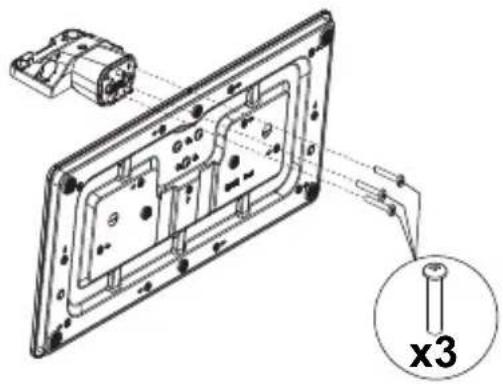
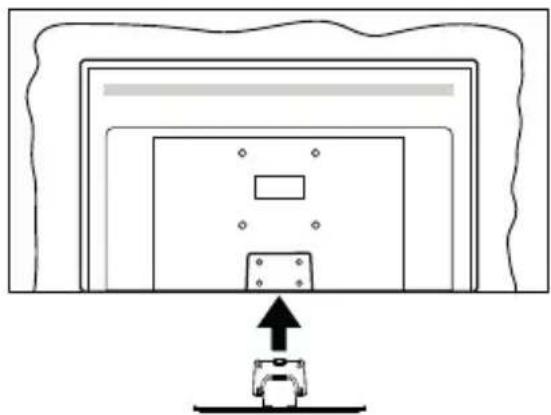
- Sehpa(lar) TV'nin arkasindaki sehp a montaj sablon(lar)na yerlestiriniz.
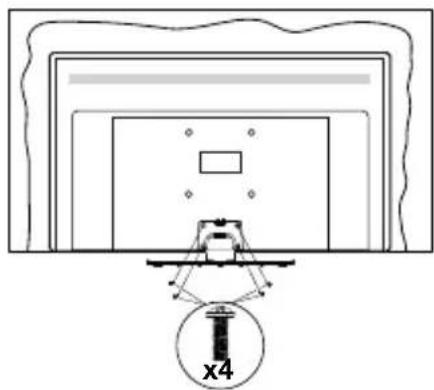
- Saglanan dört vidayi(M4 x 12) yerleştiniz ve sehpa tamamen takilana kadar vidaları yavaşa sickeniz.
Sehpanin TV'den sokulmesi
Duvara aski aparati kullanilmasi veya TV'nin yeniden ambalajina konulmasi durumunda sehpanin soskilmesi gereklidir.
- Ekran paneli asagi bakacak sekilde TV'yi temiz ve yumusak bir bez uzerine koyunuz. Sehpa(lar)i yüzeyin kenarindan cikacad sekilde birakiniz.
- Sehpa(lar) sabitleyen vidaları seksünüz.
- Sehpa(lar)ıçikariniz.
Duvara aski aparati kullanildigi zaman
Tavsiye edilen bir duvara aski aparati satin almak icin, lutfen bolgenizdeki Panasonic bayisine basvurunuz.
Duvara aski aparatinin montaji icin delikler;
TV'nin yan tarafi
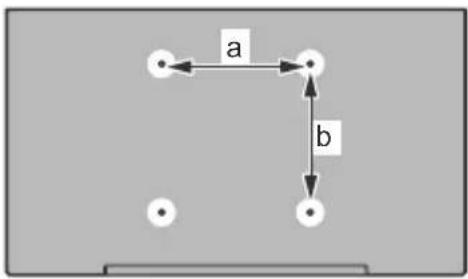
| a (mm) | 75 |
| b (mm) | 75 |
Yandan görünüm
VESA Sabitleme
Ayaklari
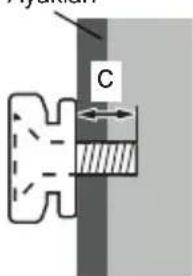
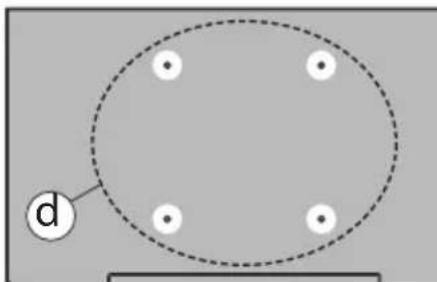
Not: TV'nin duvara aski aparatina sabitlenmesi icin kullanilacak vidalar TV ile birlikte verilmez.
Cevresel Bilgi
Bu televizyon cevreyle dost bir sekilde tasaranmistir. Enerji tuketimini azaltmak icin asagidaki adamlari izleyebilirsiniz:
Eger Enerji Tasarrufu ayarini Minimum, Ortalama, Maksimum veya Otomatik olarak ayarlarsaniz, TV ayarlanan degere uygun bicimde enerji tuketimini dusurecekir. Eger Arka Aydinlatma degerini Ozel bir sabit degere ayarlamak isterseniz, Uzaktan kumandanin Sol veya Saq tuşlarini kullanarak Arka Aydinlatma (Enerji Tasarrufu ayari altinda bulunur) degerini manüel ayarlayabilirsiniz. Bu ayari kapatmak icin Kapali olarak ayarlayiniz.
Not: Ayarlar>Goruntu menusunde secimi yapilan Mod degerine bagl olarak Enerji Tasarrufu secenekleri farkl olabilir.
Enerji Tasarrufu ayarlari Ayarlar>Goruntu menusunde bulunmaktadir. Bazı goruntu ayarlarin kullanilabilireyadehyi degistirilebilir olmadigi unutmayiniz.
Eger Sag veya Sol tuşa ardı ardına basilirsa, ekranda "Ekran 15 saniye sonra kapanacaktir." mesaji görtüntülenecktir. Ilerle seçimini yapıniz ve ekrani derhal kapatmak icin OK tusuna basiniz. Eger herhangi bir tuşa basmazsaniz, 15 saniye sonra ekran kapanacaktir. Ekrani yaniden acmak icin uzaktan kumanda veya TV üzerindeki herhangi bir tuşa basiniz.
Not: Eger Mod ayari Oyun olarak yapilmissa, Ekrani Kapatma secenei kullanilamaz.
Kullanilmadiğ zamanlarda TV'yi kapatiniz ve fisini prisdençekiniz. Bu da erjer tuketimini azaltacaktir.
Özellikler
Uzaktan kumandali renkli TV
Tam entegre dijital karasal yayin/kablolu yayin/uydu yayini alicili TV (DVB-T-T2/C/S-S2).
-
HDMI soketli diger cihazları baglayabilmek icin HDMI girisleri
-
USB girisi
-
OSD menusùsystemi
-
Harici aygitalar icin arka AV doketleri vardir.(DVD oynaticilar, PVR, video oyumlari, vb.).
-
Stereo ses sistemi
-
Teletekst
Kulaklik baglantisi
-
Otomatik Programlama Sistemi
-
Manuel ayarlama
-
Sekiz saate kadar otomatik kapanma.
-
Otomatik Kapanma
Cocuk kilidi
-
Iletim yokken otomatik ses kisma.
-
NTSC tekrar oynatma
AVL (Otomatik Ses Seviyesi Sinirlama)
-
PLL (Frekans Arama)
-
PC girişi
-
Oyun Modu (Opsiyonel)
-
Resim Kapali fonksiyonu
-
Internet baglantisi ve hizmeti icin Ethernet (LAN)
802.11 a/b/g/n tumleşik WLAN Destegi
- Ses ve Görtü Paylasiimi
HbbTV
Yüksek Dinamik Aralık (HDR) / Hibrit Kayit-Gama (HLG)
Bu ozelligin kullanilmasiyla, TV birkac farkl poz yakalayarak ve bunlari birleistirerek TV daha genis bir dinamik aralikta parlaklik uretebilir. HDR/HLG daha parlak, dahaGPCekci vurgular, dahaGPCekci renkler ve diger iyilestirmeler ile daha iyi resim kalitesi vaat eder. Film yapimcilarinin elde etmek istedikleri
gorunumu saglar, karanlik golgelerin gizli bolgelerin guneş isigini tam netlikte, renkte ve detayl biçimde gosterir. HDR/HLG icerikler ozgün uygulamalar veya piyasu uygulamaları, HDMI, USB girileri ve DVB-S Yayınlar üzerinden desteklenir.
Dahil olan aksesuarlar
Uzaktan Kumanda
- Piller: 2 x AA
Kullanma Kilavuzu
- Ayrilabilir stand
- Stand montaj vidalari (M4 x 12)
Bekleme Modu Resmi
Bekleme Modu Resmi özelligini kullanarak TV'niz djital bir resim Çerçevesi olarak kullanabilirsiniz Bunun icin, asağdaki adımları izleyin.
- Ayarlar>Sistem>Diger menünde Bekleme Modu Resmi seçeneğini Açık olarak ayarlayin. Bir seçenek varsayilan olarak Kapali olarak ayarlanmistir.
- USB depolama cihazinin kok dizininde standby picture adini taşiyan ayri bir klasör olusturun, kullanmak istediginiz dosyalari bu klasore taşiyan ardindan USB depolama cihazini TV'nize baglayin.
- TV'nizi bekleme modu resmi moduna gezirmek ici Standby Düğmesine kisa bir sure生态系统.
Bekleme Modu Resmi secenegi Aci k olarak ayarlandiktan sonra, uzaktan kumandadaki Standby dugmesinin islevinin degiseceine dikkat edin. Bundan sonra, TV normal calisma modundayken TV'yi beklememoduna almak icin dugmeye basarak basil tutmaniz gerekir.
Klasorde 1'den fazla dosya varsa, tum resim dosyalari slayt gosterisi seklinde arka arkaya görtülenecektir. Gerekli klasör olusturulmamissa veya klasörde resim dosyası yoksa, ekranda birkac saniye boyunca birhata mesaji görtülenecek ve ardindan kaybolacaktir. Bekleme modunda ekranın arka isik seviyesi % oranginda azaltilacak ve TV modelinizde Smart Center bulunuyorsa, Smart Center Özellikleri kullanilmayacaktir.
TV'nizi bekleme modundan yeniden normal calistirma modunaGPCirmek icin,uzaktan kumandadaki Standby duğmesine kisa sure basin.
Uzaktan kumandanizin disinda, TV uzerindeki kumanda unitesini de TV'yi beklememoduna ve arindan yeniden normal calisma moduna almak icin kullanabilirsiniz. Bunun icin, TV'nin Kumanda Edilmesi ve Calistirilmasi bolumnde TV'nin beklememoduna gecirilmesi icin verilen talimatlara uyun. TV beklememodu resmi modundayken, TV'nin uzerindeki kumanda unitesini kullanarak TV'yi beklememoduna alamayacaginiza dikkat edin.
Not: Bu özelliğin bulunması TV modeline ve özelliklerine baglıdir.
Desteklenen ortam dosyası=formatlari icin USB Modu icin Desteklenen Dosya Formatlari bolumune bakin.
Bekleme Bildirileri
TV 3 dakika boyunca hiç giriş sinyali almazsa (örn.anten veya HDMI kaynagindan),beklememoduna geleç.Bir sonraki acilista,asağidaki mesajgoruntulenecekir:“Uzunbir sure boyunca sinyal alinamadigi icin TV otomatik olarak beklememoduna geci."
Otomatik Güç Kesme seçeneği (Ayarlar>Sistem>Düger Seçenekler ), varsayilan olarak 1 ile 8 saatarasinda ayarlanabilir. Bu ayar Kapali olarak ayarlanmadigi zaman, TV açık birakildigi ve ayarlanan sure kadar islem yapilmadiigi takdirde ayarlı sure dolduğunda TV beklem moduna geleç. TV'yi yeniden aṭṭınizda asaqidaki mesaj güruntulenir. "Uzunbir sure boyunca islem yapilmadiigi icin TV otomatik olarak beklem moduna geleç." TV beklem moduna gezemeden once bir iletişim penceresi güruntulenecekbir. Herhangi bir tuşa basmazsaniz, TV yaklaşik 5 dakika bekledikten sonra beklem modunaGPCecektir. TV'yi hemen beklem moduna almak icin Evet seçeneğini vurgulayiniz ve OK tuşuna basiniz. Hayir seçeneğini vurgular ve OK tuşuna basarsaniz, TV açık kalmaya devam edecektir. Bu iletişim penceresinden Otomatik Güç Kesme fonksiyonunuiptal etmeyi de seçebilirsiniz.Devre dişi seçeneğini vurgulayiniz ve OK tuşuna basiniz, TV açık kalmaya devam edecek ve fonksiyoniptal edilecektir. Otomatik Güç Kesme seçeneğini Ayarlar>Sistem>Düg Secenekler menusunden degistirerek, bu fonksiyonu tekrar etkin olarak ayarlayabilirsiniz.
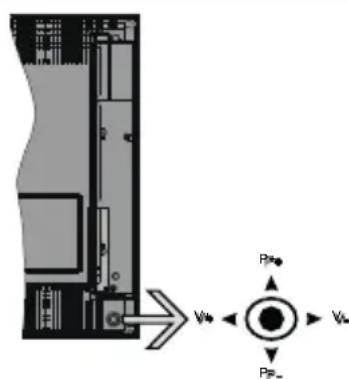
TV Kontrolü ve Çalıması
Kontrol cubugu, TV'nin Ses Seviyesi / Program / Kaynak ve Kapatma-Acma fonksiyonlarini kontrol edebilmenize olanak saglar.
Not: Kontrol cubenun konumu modele bagli olarak farklik gosterebilir.
Ses seviyesini degiistirmek icin: Kontrol cubugunu yukari dokru iterek ses seviyesini artirin. Kontrol cubugunu aaga iterek ses seviyesini azaltin.
Kanal degistirmek icin: Kontrol cubugunu asaigve yukari iterek kayitll kanallararasinda gezinin.
Kaynagi degistirmek icin: Joystick'in ortasina bastiginizda ekranda kaynak listedi görtülenecektir. Joystick'i asaqi ve yukari iterek mevcut kaynaklararasinda gezininiz.
TV'yi kapatmak icin (Bekleme): Kontrol cubenun ortasina basin ve icc saniyeden uzun basili tutun, TV'niz bekleme moduna gelecektir.
Hizl bekleme modunda uzaktan kumanda calismaz ve TV'nizdeki bekleme LED isigi yanmaz. LAN/WLAN (erisilebilir isle uyanma ve zamanlayici fonksiyonlar devre di olacaktir. Bekleme modundaki TV'nizi yalinizca kontrl cubugu araciligyla açabilirsiniz.
TV'yi açmak icin: Kontrol çubalık unun ortasina basıniz, TV açilacaktır.
Not: Ana menu, kontrol tusu ile görtülenemez.
Uzaktan Kumandayla Çalıstirma
Ana menu ekranini gormek icin, uzaktan kumandada bulunan Home tusuna basiniz. Gezinmek ve ayar yapmak icin yon tuslarini OK tusunu kullaniniz. Bir menu ekranindan cikmak icin Return/Back veya Home tuslarini kullaniniz.
Giris Seçimi
Harici systemleri TV'ize bagladiktan sonra farkl giris kaynaklarina gelebilirsiniz. Farkl kaynaklar seçmek icin, uzaktan kumandanizda bulunan Source tuşuna arka arkaya basiniz.
Kanal Değistirme ve Ses Düzeyi Ayarlama
Uzaktan kumandadaki Program + / - ve Ses + / - tuşları n kullanarak kanal ve ses ayarındeğistirebilirsiniz.
Ana TV Menüsunu Kullanma
Home tuşuna basildigianda, ekranda ana TV menüsu gürüneçektir. Uzaktan kumandadaki yön tuşlari ile menüllerarasinda hareket edbilirsiniz. Bir öge seçmek veya vurgulanan menu ögesinin alt menu seçeneklerini görmek icin OK tuşuna basiniz. Bir menu seçeneğini vurguladigiñiz zaman, hizli erisim icin bu menünb bazı alt menu ögeleri menu cubuğunun üst kisminda gürünebilir. Hizli erisim ögesini kullanmak icin OK üzerine basiniz ve Sol/Sag yön tuşlarini kullanarak istedigiñiz gibi ayarlayiniz. Islem tamamlandigianda, çkış yapmak icin OK veya Back/Return tuşlarina basiniz.
TV'nin ana menu ekraninda ayrica konum, hava durumu, tarih ve staat hakkinda bilgileri de gorebilirsiniz. Küçuk yesil simgeler saatin,agensve uygulamalarla esitlemenin mevcut durumunu belirtir. Bu simgel er yesil renkte görünürse, zaman bilgisinin guncellendiigi, aaga baglanti saglandigi ve esitlemenin basariyla tamalandigi anlamina gelir. Aksi takdirde simgeler, beyaz renkte görünecekir.
Ana menüyü kapatmak MENU tuşuna basınüz.
1. Ana Ekran
Ana menu açildigi zaman Ana Menu cubenugu vurgulanacaktir. Ana Menu iceriigi, baska menülerin secenekleri eklenerek özelleştilirebilir. Bir seçeneigi vurgulayiniz ve uzaktan kumandanin Aşagi yön tusuna basiniz. Ana Menüye Ekle seçeneğini görürseniz Ana Menu icerigine ekleyebilirsiniz. Ayni sekilde Ana Menu iceriğinde bulunan herhangi bir ögeyi silebilir veya konumunu degistirebilirsiniz. Aşagi yön tusuna basiniz ve Sil veya Taşi seçimini yapıniz ve OK tusuna basiniz. Bir menu ögesini tasımak icin, ögenin tasınması istediginiz konumu seçmek üzere Sag ve Sol yön tuslarina basiniz, ardindan OK tusuna basiniz.
2. Ara
Bu seçeneği kullanarak Kanallar, Kılıvuz, TV menüleri, Uygulamalar, Internet, YouTube ve Videolari aratabilirsiniz. OK tusuna basin ve sanal klavyeyi kullanarak bir anahtar kelime girin. Aramayi baslatmak icin OK ögesini seçiniz ve OK tusuna basiniz. Sonuclar ekranda:görtülenecekbir. Yön tuşları kullanarak istenilen sonucu seçiniz ve acmak icin OK tusuna basiniz.
3. TV
3.1. Rehberi
Bu seceneşi kullanarak elektronik program rehberi menusüne erişim-SAŞlayabilirsiniz. Daha fazla bilgi icin Elektronik Program Rehberi bolümüne bakıniz.
3.2. Kanallar
Bu secenegi kullanarak Kanallar menusune erisim saglayabilirsiniz. Daha fazla bilgi icin Kanal Listesi Kullanma bolumne bakiniz.
3.3.Zamanlayicilar
Bu menünun seçenekleri kullanılarak sonraki programlar icin bir zamanlayi ci ayarlayabilirsiniz Ayrica daha onceden olusturulmuz zamanlayicilari da bu menüden gorebilirsiniz.
Yeni bir zamanlayi ci sejmek icin Sol/Sag yon tuşlarini kullanarak Zamanlayi ci Ekle sekmesini seçiniz ve OK tuşuna basiniz. Alt menu seceneklerini dilediginiz gibi ayarlayiniz ve ilem tamamlandiginda OK tuşuna basiniz. Yeni bir zamanlayi ci olusturulacaktir.
Önceden olusturulmş bir zamanlayiciyi duzenlemek icin bu zamanlayiciyi vurgulayiniz, Seçilen Zamanlayiciyi Düzenle sekmesini seçiniz ve OK tusuna basiniz. Alt menu seçeneklerini dilediginiz gibi degistiriniz ve ayarlarinizi kaydetmek icin OK tusuna basiniz.
Önceden olusturulmşbir zamanlayiciyi silmek icin bu zamanlayiciyi vurgulayiniz, Seçilen Zamanlayiciyi Sil sekmesini seçiniz ve OK tusuna basiniz. Bir onay mesaji görtülenecektir. Evet seçeneğini vurgulayiniz ve devam etmek icin OK tusuna basiniz. Zamanlayiciiptal olacaktir.
Ayni zaman araligindaki farkli kanallarda yayinlanacak olan iki veya daha fazla program icin zamanlayic ayarlamak mumkun degildir.Boyle bir durumda bu zamanlayicilardan birini secmeniz ve digerlerini iptal etmeniz istenecektir.lptal etmek istediginz zamanlayiciyivurgulayinizveOKtuşuna basiniz, Secenekler menusu görtüntulencektir.Ardindan Ayarla/Iptal secenegini vurgulayinizve bu zamanlayiciyilmek icin OK tuşuna basiniz.Dahsonra degisiklikleri kaydetmeniz gerekecektir.Bunu yapmak icin OK tuşuna basiniz, Degisiklikleri Kaydet secenegini vurgulayiniz ve tekrar OK tuşuna basiniz.
3.4. Dijer Uygulamalar
TV'nizde kurulumu yapilmis olan uygulamari yönetmek icin bu seçeneşi kullanabilirsiniz. İsaretleyiniz ve OK tusuna basiniz. Kurulumu yapilmis olan bir uygulamayi Ana Sayfa menusüne ekleyebilir, baslatabilir veya silebilirsiniz. Bir uygulamayi vurgulayiniz ve kullanilabilir uygulamari görmek icin OK tusuna basiniz.
3.5. Market
Bu seceneigi kullanarak uygulama marketinden yeti uygulamalar ekleyebilirsiniz. Isaretleyiniz ve OK tusuna basiniz. Kullanilabilir uygulamalar goruntulenecekir. Ayrica Diger Uygulamalar menusunden uygulamalar marketine erisebilirsiniz.
3.6. Uygulamaları Sifirla
Bu seceneğini kullanarak Ana Sayfa menüsundeki özelleşirmelerinizi sifirlayabilirsiniz (TV modeli ve özelliklerine baglidir). Şaretleyiniz ve OK tusuna basiniz. Bir onay mesaji görtülenecektir. Evet seceneğini vurgulayiniz ve devam etmek icin OK tusuna basiniz. Bu seceneği birkac dokika icinde tekrarGPCleştremeyeceginizi unutmayiniz.
3.7. Erisilebilirlik
Bu secenei kullanarak erisilebilirlik menusüne doitudan erisim-SAglayabilirsiniz.
3.8. Gizlik Ayarli
Bu seceneigi kullanarak gizlilik ayarleri menüsunedeogrudan erisim saglayabilirsiniz. TV'nize ve ilk kurulum islemi sirasinda yapilan ülke seçimine bagli olarak bu seçenek mevcut olmayabilir.
4. Ayarlar
Bu menün seçenekleri kullanıralak TV'nizin ayar-. larini yonetebilirsiniz. Daha fazla bilgi icin Menu iceriklerini Ayarlama bolümüne bakıniz.
5. Kaynaklar
Bu menūn seçenekleri kullanıRAR giriç kaynagı tercihlerinizi yönetebilirsiniz. Mevcut kaynagıdehyişirmek veya TV'nizi kablosuz,görüntüleme cihazi olarak kullanmak icin seçeneklerden birini vurgulayin ve OK tuşuna basıniz.
5.9. Kaynak Ayarli
Bu seceneşi kullanarak kaynak ayarları��sunedeogrudan erisim saglayabilirsiniz. Seçilen kaynaklarin adarlini duzenleyebilir, seceneklerini etkinleştrebilir ya da devre dişi birakabilirsiniz.
Pilleri Uzaktan Kumandaniza Yerleştiniriz
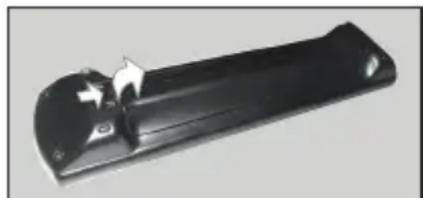
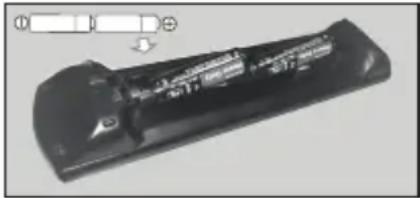
Pil bolmesini açıga Çiçarmak ilen arka kapalıkıniz. Iki adet AA pil yerleştiniz. (+) ve (-) isaretlerinin uyduğundan emin olunuz (doğan kutuplara dikkat ediniz). Eski ve yeti pilleri karişirmayıniz. Pilleri sadeceayo vaya Dennisir pillerle degistiriniz.Kapalık yerine takıniz.
Piller zayifladiginda ve degistirilmeleri gerektiginde ekranda bir mesaj goruntulenecekir. Pillerin zayiflamasi durumunda uzaktan kumandanin performansi da zayiflayacaktir.
Pillerin gunes 1sigi, ates veya benzeri turde aisi maruz birakilmamasigerekmektedir.
Güç Baglantı
ÖNEMLI: Bu TV seti, 220-240VAC, 50 Hz beslemeyle calisacak sekilde tasarlanmistir. Kutuyu aṭṭektan sonra elektrik sebekesine baglamadan once TV'nin oda sicutligna kadar seksmasini bekleyiniz. Güç kablosunu, ana sosket sekslnina takiniz.
Anten Baglantisi
"Anten" veya "kablolu TV" uçunu TV'nin arkasindaki ANTEN GIRİŞ (ANT.) soketine ya da uydu girisini TV'nin arka tarafinda bulunan UYDU GIRİŞINE (LNB) baglayıniz.
TV'nin ARKASI
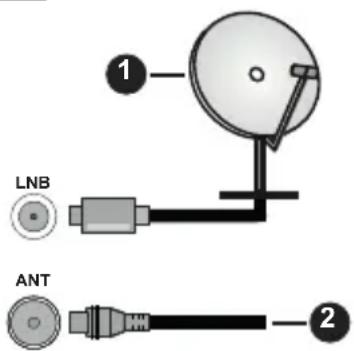
- Uydu
- Anten veya kablo

Eger TV'nize bir cihaz baglamak isterseniz, herhangi bir baglanti yapmadan once hem TV'nin hem de cihazin kapali oldugundan emin olunuz.
kullanabilirsiniz.
Baglanti yapildiktan sonra, uniterleri acabilir ve
Lisans Bildirimi
HDMI ve HDMI High-Definition Multimedia Interface terimleri ve HDMI Logosu, HDMI Licensing Administrator, Inc. sirketinin ticari markaları veyatescilli ticari markalarıdir.

HIOOCHINTHNMLTNEIAINTERFAE
Dolby Laboratories'in lisansi ile uretilmistir. Dolby, Dolby Audiove cift D-sembolü, Dolby Laboratories Licensing Corporation firmasin ticari markalaridir.
Dolby Audio
YouTube ve YouTube logosu Google Inc ticari markalaridir.
Bu urun, Microsoft'un bazı fikri mülkiyet haklarına tabi teknooji icermektedir. Microsoft'un yazili izni olmadan bu teknojinin bu urun Dennis kullanilmasi veyadehyigitiminin yapilmasin azin verilmez.
Icerik sahipleri, telif hakki bulunan icerikler dahil olmak uzere, kendi fikri mulkiyet haklarini korumak icin Microsoft PlayReadyTM icerik erisimi teknolojisini kullanir. Bu cihaz PlayReady korumali icerik ve/veya WMDRM korumali icerikleri okumak PlayReady teknolojisini kullanir. Eger bu cihaz, icerik kullanim izerindeki kisi lamari uygulamada basarisiz olursa, icerik sahiplerinin Microsoft'tan cihazin PlayReady korumali icerikleri oynatma yeteneğini geri almasini talep etmeleri gerekebilir. Bu geri alma korunmayan icerikler veya baska icerik erisimi teknojileri ile korunan icerikleri etkilemeyecektir. Icerik sahipleri icerige erisim是我国的最成熟、最成熟的科技公司之一。
"CI Plus" Logosu, CI Plus LLP ticari markasidir.
Bu urun, bazı Microsoft Corporation fikri haklari olinda korumaktadir. Microsoft veya yetkili bir Microsoft istirakinin yazili izni olmadan bu teknojinin bu urun disinda kullanilmasi veyaDAQİTIMINYAPILmasina izin verilmez.
Eski Ekipmanlarin ve Pillerin Bertaraf Edilmesi

Sadece Avrupa Ülkeleri ile geridönusüm sistemlerine sahip ülkeleri icin
Urunlerin, ambalajlarin ve/veya birlikte verilen dokumanlar uzerinde bulunan bu semboller, kullan alan elektrikli ve elektronik bileşenler ile pillerin genel evsel atiklar ile karstirilmaması gerektigi anlamina gelmektedir.
Eski ürünleru yung islemler, geri kazanim ve geri donusum yapilabilmesi icin, lufen bu tur malzemeleri ulusal mevzuata uyung bicimde uyung toplama merkezlerine goturunuz.
Uygun bir sekilde bertaraf edilmelerini)..
saglayarak, kymetli kaynaklarimizin
korunmasina yardinimi olursunuz ve insan
sagligi ile cevreye olasi olumsuz etkileri
onlersiniz.
Toplama ve geri donusum icin, luften bolgenizdeki belediye yetkilileri ile iletisime geziniz.
Ulusal kanunlarogrultusunda, bu atigin yanlis sekilde elden cikarilmasi cezatekil edebilir.
Pil sembolü icin uyari (alttaki sembol):
Bu sembol bir kimyasal sembol ile birlikte kullanilabilir. Eger boyle ise icindeki kimyasallara yonelik Yonetmelik tarafindan belirtilen gereklilikleri karilamaktadir.

Uygunluk Beyani (DoC)
Panasonic Marketing Europe GmbH, bu TV'nin temel gerekliliklere ve 2014/53/EU Yönetmeliginin diger ilgili hukümlerine uygun olduğunu bylan eder.
Eger bu TV'nin original DoC kopyasini almak isterseniz, lutfen asagidaki internet sitesini ziyaret ediniz:
http://www.ptc.panasonic.eu/compliance-documents
Yetkili Temsilci:
| TV Yayın | PAL BG/I/DK/ SECAM BG/DK |
| Alınan Kanallar | VHF (BANT I/III) - UHF (BANT U) - HIPERBANT |
| Dijital Alı | Tam entegre/DDjital karasal-kablolu-uydu)yayınlari alan TV (DVB-T-C) (DVB-T2, DVB-S2 uyumlu) |
| Kayınlaki Kanallarin Sayı | 11 000 |
| Kanal Göstergesi Ekran Görüntüssü | |
| RF Anten Girişi 75 Ohm (dengesiz) | |
| Çalışma voltaj 220-240V | AC, 50Hz. |
| Ses A2 Stereo+Nicam Stereo | |
| Kulakkı 3.5 mm mini stereo jak | |
| Ses Çkış Güçü (WRMS.) (%10 THD) | 2 x 6 W |
| Güç Tüketimi (W) | 65 W |
| Ağa Bağlı Bekleme Konumunda Elektrik Tüketimi (W) | < 2 |
| Ağırkı (kg) | 5,5 Kg |
| TV Boyutlari DxUxY (stand ile) (mm) | 185 x 732 x 479 |
| TV Boyutlari DxUxY (stand olmadan) (mm) | 78 x 732 x 435 |
| Ekran | 16/9 32" |
| İşletim sıçakkı ve nemi | 0°C ila 40°C, %85 maksimum nem |
Daha fazla urun bilgisi icin lutfen EPREL'i ziyaret edin: https://eprel.ec.europa.eu
EPREL kayit numarasi https://eprel.panasonic.eu/ product adresinde mevcuttur.
Kablosuz LAN Iletici Özellikleri
| Frekans Aralıkları | Maksimum Çalık Gü;cü |
| 2400 - 2483,5 MHz (Kanal 1-Kanal 13) | < 100 mW |
| 5150 - 5250 MHz (Kanal 36-Kanal 48) | < 200 mW |
| 5250 - 5350 MHz (Kanal 52-Kanal 64) | < 200 mW |
| 5470 - 5725 MHz (Kanal 100-Kanal CH140) | < 200 mW |
Ulke Kisitlamalari
Bu cihaz, asagida belirtilen ullker diinda, tum AB ülkerinde (ve ilgili AB yonetmeliklerini uygulayan diger ullkerde), herhangi bir kistlama olmadan, evde ve ofiste kullanima yoneliktir.
| Ülke Kılıtlama | |
| Bulgarian | Bina dhenda ve kamu hizmetinde kullanım:içın genel yetkilendirme gereklidir |
| Italya | Kendi mLkūnüz dhenda kullan(manız durumunda genel yetkilendirme gereklidir |
| Yunanistan | Sadece 5470 MHz ile 5725 MHz bandaraligiinda bina:içnde kullanım:içindir |
| Lüksemburg | Ağ ve hizmet tedariki:için genel yetkilendirme gereklidir (yayın:içındehyi) |
| Norveç | Ny-Ålesund merkezinden 20 km:yarıçapinda bir alanda radyo iletimi yapilmasıyasaktır |
| Rusya Fede-rasyonu | Sadece bina:içinde kullanım:içindir |
| İsrail | Yalinizca 5180 MHz-5320 MHz araliğindo5 GHz bandi |
Herhangi bir ülke icin gereklilikler bazı zamanlardadehyşebilir. Kullanıncın, 5 GHz kablosuz LAN'lar hakindaki kendi ulusal duzenlemelerinin mevcut durumu icin yerel yetkililerle gürşmesi onerilir.
Standart
IEEE 802.11.a/b/g/n
Ana Makine Arayuzu
USB (2.0)
Güvenlik
DVB / Veri Yayini / IPTV fonksiyonlari
- Bu TV (Ağustos 2019 itibariyle) DVB-T/T2 (MPEG2, MPEG4-AVC(H.264) ve HEVC(H.265)) dijital karasal hizmetler, DVB-C (MPEG2, MPEG4-AVC(H.264) ve HEVC(H.265)) dijital kablo hizmetleri ve DVB-S (MPEG2, MPEG4-AVC(H.264) ve HEVC(H.265)) dijital uydu hizmetleri standartlarini karsilamak üzere tasarlanmistir.
Bolgenizde DVB-T/T2 veya DVB-S yayinlarinin mevcudiyeti icin yetkili saticilarimizdan bilgi alabilirsiniz.
Bu TV ile DVB-C:yayinlarin izlenebilmesi hakinda kablolu yayin saglayicinizdan bilgi alabilirsiniz. - Bu TV, DVB-T / T2, DVB-C veya DVB-S standartlarin karsilamayan sinyaller ile duzgün calismayabilir.
- Ülke, bölgge ve:yayin saglayici,hizmet saglayici, uydu ve ag ortamina bagli olarak,tum özellikler kullanilamayabilir.
- Tüm CI modüller, bu TV ile dizgün calışmayabilir.
Kullanılabilecek CI modüller hakkında:yayin)..
sagliçınizdan bilgi alabilirsiniz. - Bu TV, yüzın-SAğlaykıları tanıyanmayan bir Cl modül ile dizgün calışmayabilir.
- Yayin saglayiciya bagli olarak ek ücretler alinabilir.
- Gelecekteki Yayinlara uygunluk garanti edilemez.
- Internet uygulamaları ilgili hizmet-SAglayicilar tarafindan sunulmaktadir ve herhangi biranda uzerlerinde degisiklik yapilabilir, kesintiye ugrayabilir veya iptal edilebilirler.
Panasonic bu hizmetlerin sunulmasi veya surekligi ile ilgili hiçbir sorumluluk kabul etmez ve hiçbir garantı vermez.
- Panasonic diger üreticiler tarafindan üretilen cevre birimlerin calismasini ve performansini garanti etmez; seksa üreticiler tarafindan üretilen bu tur cevre birimlerin calistirilmasi ve/veya isletilmesinden kaynaklanan hiçbir hasari veya yukümlulugü kabul etmiyoruz.
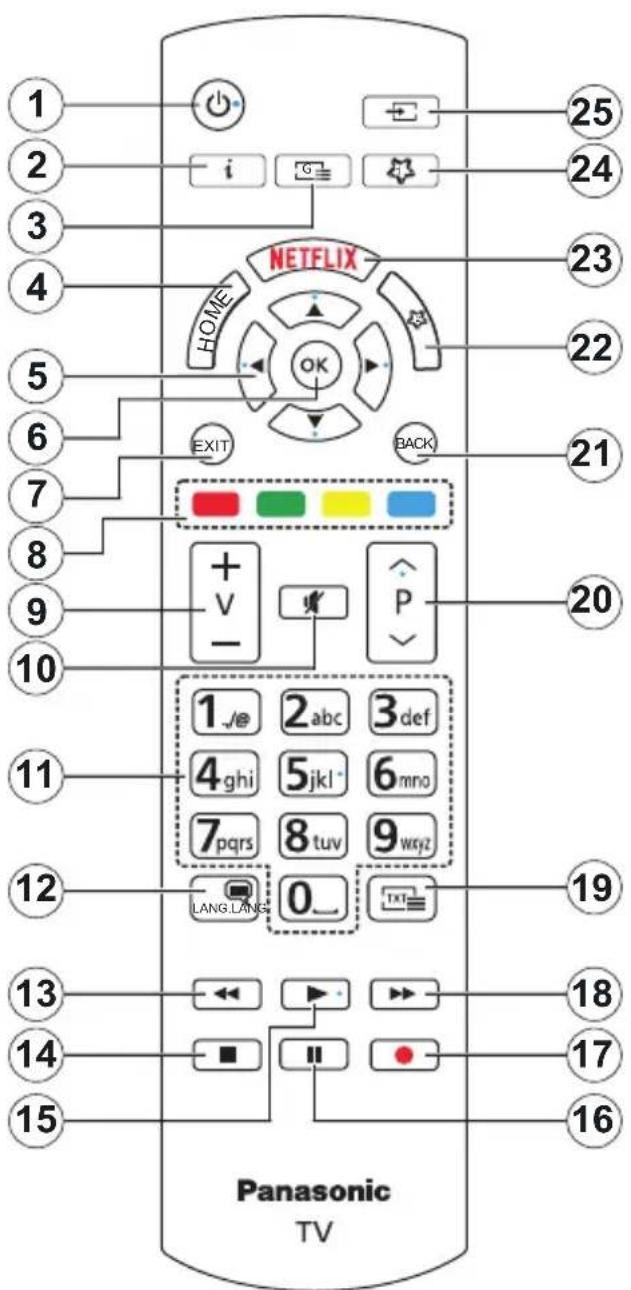
(*) TUŞUM 1 VE TUŞUM 2:
Modele bagl olarak bu tuclar varsayilan fonksiyonlar sahip olabilir. Ancak, istenilen kaynak, kanal vya uygulama uzerinde bu tuqlara uç saniyeden fazla basil tutarsaniz Özel bir fonksiyon ayarlayabilirsiniz. Ekranda bir onaylama mesaji görtunülenecekbir. Artik secil Tunsum, secilen fonksiyon ile iliskili olacaktir.
Irk Kurulum yapiyorsaniz Tuşum 1 ve 2'nin varsayilan fonksiyonuna geri-doneceğini unutmayıniz.
- Bekleme Modu: TV'yi Acar / Kapatir
- Bilgiler: Ekran üzerindeki icerik hakkinda bilgiler görtüller, gizli bilgileri gosterir (möster - TXT modunda)
- Rehber: Elektronik program rehberini görtüntüler
- Home: TV menüün görtüter
- Yon tuşlari: Menülerde, iceriklerde vb. gezimeye yarıncı olur ve Saga veya Sola basildiginda TXT modunda alt sayfaları görtündeler
- OK: Kullanici seçimlerini onaylar, sayfayi tutar (TXT modunda), Kanallar menusün Güsterin (DTV modu)
- Cikis: GÖsterilen menüleri kapatir ve menülerden ickar, veya bir onceki ekrana doner
- Renkli Tuşlar: Renkli tuşlarin fonksiyonlari icin ekran üzerindeki acıklamaları izleyiniz
- Ses duzeyi +/-
- Mute (Sessiz): TV'nin sesini tamamen kapatir
- Sayi tuşlari: Kanal degişirir, ekrandaki bir metin kutusuna rakam vyaayo,girişi yapar,beklememodundan TV'yeGPCİş yapar.
- Dil: Ses modlari (analog TV)arasinda gecis yapar ses/altyazi dilini goruntuler ve degistirir ve altyazilari acar veya kapatir (dijital TV, mevcut oldugu durumlarda)
- Geri Sarma: Film gibi medyalarda kareleri geri sarar
- Durdur: Oynatilmakta olan medyayi durdurur
- Oynat: Seçilen medyayi oynatmaya baslar
- Duraklat: Oynatilmakta olan medyayi duraklatir
- Calismiyor
- Hizli Ileri Sarma: Film gibi medyalarda kareleri ileri sarar
- Metin: Teleteksti (olan yerlerde) görtüntüler, tekrar basarak teletekst normal:yayin görtüntüsu uzerine oturtabilirsiniz (karışlik)
- Program +/-: Program yukari-asagi, Sayfa yukari-asagi (TXT modunda), bekleme modundan TV'yeGPCiS yapar.
- Back/Return: Bir.Onceki ekrana, bir onceki menüye geri doner, indeks sayfasini acar (TXT modunda) Onceki kanal veya kaynak ile mevcut kanal veya kaynakarasindaçabuk geleş saglar
- Tuşum 2(*)
- Netflix: Netflix uygulamasini baslatir
- Tuşum 1(*)
- Kaynak: Mevcut yüzin ve icerik kaynaklarini gosterir
Baglantilar
| Konektör Tip | Kablolar Cihaz | ||
| VGA Bağlantı (arya) | |||
| AUDIO IN | PC/YPbPr Ses Bağlantı (arya) | YPbPr/PC Ses Kablosu | |
| HDMI Bağlantı (yan&arya) | |||
| SPDIF | SPDIF (Koaksiyel Çiçış) Bağlantı (arya) | ||
| ARKA AV | Arka AV (Ses/Video) Bağlantı (arya) | Ser Video Kablosu | |
| KULAKLIK | Kulaklik Bağlantı (yan) | ||
| YPBPR | YPbPr Video Bağlantı (arya) | PC'den YPbPr'ye Bağlanti Kablosu | |
| USB Bağlantı (yan) | |||
| CI Bağlantı (yan) | CAM module | ||
| LAN | Ethernet Bağlantı (arya) | LAN/Ethernet Kablosu |
Sol taraftaki resimlere bakiniz. VGA girisi araciligiyla YPbPr sinyalini etkinlestirmek icin YPbPr - VGA kablosunu kullanabilirsiniz. VGA ve YPbPr kabolari aynianda kullanilamaz. | PC/YPbPr sesi etkinlestirmek icin, ses baglantisinda YPbPr/PC ses kablosu ile yan ses girislerini kullanmaniz gerekir. Duvara montaj kiti (eger birlikte verilmemisse, piyasadan uçuncu taraf bir malzeme temin edilebilir) kullanilirken, duvara montaj yapmadan once tum kabolarızı TV'nin arkasina takmaniz üneririz. CI modülünu sadece TV KAPALİ konumdayken takiniz veya seksartiniz. Ayarlarla ilgili ayrintilar icin modül talimatlari kilavuzuna basvurunuz Televizyonunuzun herbir USB girisi, 500mA'ya kadar cihazlari destekler. 500mA üzeri akima sahip cihazlarin böglanması televizyonununa zarar verebilir. Bir HDMI kablo kullanarak TV'nize bir ekipman böglarken, parazit olusturabilecek frekans yayilimina karssi yeterli koruma.saplamak icin, yuksek hizl ekranll (yuksek kaliteli) ferrit iceren HDMI kablo kullaniniz.

Eger TV'ize bir cihaz baglamak isterseniz, herhangi bir baglanti yapmadan once hem TV'nin hem de cihazin kapali oldugundan emin olunuz. Baglanti yapildiktan sonra, uniterleri acabilir ve kullanabilirsiniz.
Açma/Kapatma
TV'yi Açmak icin
Elektrik kablosunu, elektrik przy gibi bir güç kayınalık baglaysia (220-240V AC, 50 Hz).
TV'nin bekleme konumundan açilmasi
- Uzaktan kumandanin Bekleme tusuna, Program +/- tusuna veya kumanda uzerindeki birayo tusuna basiniz.
- TV üzerindeki kumanda kolunun ortasina basin veya yukari/asaği itin.
Bekleme modundaki TV'yi acmak icin
TV'deki kontrl cubugunun ortasina basin.
TV'yi bekleme moduna gezirmek icin
Uzaktan kumanda üzerindeki Bekleme tuşuna basınüz, böylece TV bekleme konumuna geleçektir.
TV'yi bekleme moduna gezirmek icin
Kontrol cubugunun ortasina basin ve birkac saniye basili tutun, TV'niz beklememoduna gelecekestir.
TV'yi kapatmak icin
Televizyonu tamamen kapatmak icin elektrik fisini prisden cekiniz.
Not: TV bekleme moduna getirildiginde, bekleme LEDi Bekleme Modunda Arama, Uydudan Otomatik Yazilim Indirmye da Zamanlayici gibi özelliklerin aktif oldugunu belirtmek icin yanip söner. LED, TV'yi bekleme modundan actiğinizda da yanip sonebilir.
Iik Kurulum
ilk defa aclirken, dil seci mi nusu gorunur. Lutfen bir dil seciy yaparak OK tusuna basiniz. Kurulm kilavuzunun asagidaki adimlarinda tercihlerinizi yon tuslarini kullanarak belirleyiniz ve OK tusuna basiniz.
Dil seçiminin ardindan erisilebilirlik ayaralarinidehyistirmek isteyip istemediginiz sorulacaktir. Evetseçeneğini vurgulayiniz vedehyistirmek icin OK tusuna basiniz.Mevcut secenekler ile ilgili ayrintili bilgiler icinSistem Menusu lcerigi bolumune bakiniz.
Sonraki ekranda ülke tercihinizi belirleyiniz. Bu noktada Ülke seçime bagl olarak, bir PIN ayarlamaniz ve dokrulamaniz istenebilir. Seçilen PIN 0000 olamaz. Daha sonra herhangi bir menu ülemi icin PIN girmeniz istendiginde, bunu girmeniz gerekecektir.
Bir sonraki adimda Mağaza Modu seçeneğini aktif edebilirsiniz. Bu seçenek TV'nizin ayarlarinı saklama ortamina uygun olarak ayarlayacak ve kullanilmakta olan TV modeline baglı olarak TV tarafindan desteklenen özellikler ekranda bilgi mesaji olarak görtunjelencektir. Bu seçenek sadece magazada kullanilmak icin tasarlanmistr. Evde kullanim icin Ev Modu seçeneğini seçmeniz tavsiye edilir. Bu seçenek, Ayarlar>Sistem>Tüm Seçenekler menusünde bulunur ve daha sonra acilabilir/kapatilabilir. Secimi yanapiniz ve devam etmek icin OK tusuna basiniz.
Ardindan resim modu seçim ekrani进展情况. TV'nizin daha az enerji tuketmesini ve[daha cevre dostu olmasini isterseniz, Dogal seçeneğini belirleyiniz ve devam etmek icin OK tuşuna basiniz. Daha sonra seçiminizi Ayarlar>Resim menusunde Mod seçeneğini kullanarak degistirebilirsiniz.
TV'nizin modeli ve ülke seçimine®, Olaruk bu noktada Gizlilik Ayarlarımenüş,göruntülenebilir. Bu menüyukullanarak gizlilik tercihlerinizi ayarlayabilirsiniz. Biz Özelligi vurgulayiniz ve etkinleşirmek veya devre di birakmak icin Sol veya Sağ yön tuşlarini kullanıniz. Herhangi birdehyşiklik yapmadan once vurgulanan her özellik icin ekranda,göruntülenen aciklamaları okuyunuz. Tüm metni okumak icin Program +/- Düğmelerini kullanarak metni asaşi ve yukari kaydirabilirsiniz. Daha sonra istediginiz zaman tercihlerinizi Ayarlar>Sistem>Gizlilik Ayarlarımenündendehyşire bilirsiniz. Internet Baglantisi seçeneşi devre di birakilmissa, Ag/Internet Ayarları ekrani atanacak ve,göruntülenmeyecektir. Bu gizlilik politikasi ve yaptirim®, hakkinda herhangi bir sorunuz, sikayetiniz veya yorumunuz olursa lütfen smarttvsecurity@vosshub.com adresine e-posta gonderiniz.
Devam etmek icin ileri seceneğini vurgulayiniz ve uzaktan kumandanin OK tusuna basiniz, Ag/ Internet Ayarlari menusu görtülenecektir. Kabolu veya kablosuz bir böglanti yapilandirmak icin lutfen Baglanabilirlik bolümüne bakiniz. TV'nizin beklememodunda daha az enerji tuketmesini isterseniz, Uyandirma (Wake On) seceneğini Kapali olarak ayarlayarak devre dişi birakabilirsiniz. Ayarlartamamlandiktan sonra devam etmek icin ileri seceneğini vurgulayiniz ve OK tusuna basiniz.
Bir sonraki ekranda aranacak yayin türlerini, sifreli kanallarin aranip aranmayacagini ve zaman dilimi (ülke seçimine®, olarak) tercihlerinizi ayarlayabilirsiniz. Ayrica, bir yayin turunü sik kullanlan olarak ayarlayabilirsiniz. Arama ilemi sirasinda, seçilen yayin turüne öncelik verilecek ve bu tur yakinapan kanallar kanal listesinin üst siralarinda listelenenecktir. Bittiginde, devam etmek icin ileri seçeneğini vurgulayiniz ve OK tusuna basiniz.
Yayin Turunun Seçilmesi Hakkinda
Bir yayin turunu arama seceneğini acmak icin bu turu vurgulayiniz ve OK tusuna basiniz. Seçilen seceneğin yanindaki isaret kutusuna isaret konulacaktir. Arama seceneğini kapatmak icin dilediginiz yayin turu seceneğinin isaretini kaldirdktan sonda OK tusuna basiniz.
Dijital Anten: Eger D. Anten yayini arama secenegi acilirsa, ilk ayarlar tamamlandiktan sonra TV dijital karasal yayinlari arayacaktir.
Dijital Kablo: Eger D. Kablo yayini arama seçeneği açilirsa, ilk ayarlar tamamlandıktan sonra TV djital kablolu yayinlari arayacaktir. Aramayascious
once, kablolu ağaraması yapmayı isteyip istemedinizi soran bir mesaj gürünlencektir. Burada Evet seçimini/APARVE OK tuşuna basarsaniz,bir sonraki ekranda Aşsemini yapabilir vyaFrekans,Ag Kimligi ve Arama Adimi gibi degerleri ayarlayabilirsiniz. Burada Hayir seçimini/APARVE OK tuşuna basarsaniz,bir sonraki ekranda Başlangıc Frekansi,Bitis FrekansI ve Arama Adimi ayarlarinl yapabilirsiniz.Bittiginde, devam etmek icin ileri seçeneğini vurgulayiniz ve OK tuşuna basiniz.
Not: Arama suresi, seçilen Arama Adimina baglī olarak değisiklik进展情况.
Uydu: Eger Uydu yayin arama seceneigi acilirsa, ilk ayarlar tamamlandiktan sonra TV djital uydu yayinlar arayacaktir. Uydu araması yapilmadan once bazı ayarlarin yapilmasi gerekir. Once Anten Tipi��usu görtülenir. Anten Tipi seçimini Direkt, Tekli Uydu Kablosu veya DiSEqC anahtariarasindan seçmek icin Sol veya Sağ yön tuşlarin kullanabilirsiniz. Anten tipinizi seçtikten sonra devam etmek üzere seçenekleri görmek icin OK tusuna basiniz. Devam, Transponder listesi ve LNB Konfigürasyonu seçenekleri kullanilabilecekbir. Ilgili menu seçeneklerini kullanarak transponder ve LNB ayarlarini degistirebilirsiniz.
- Direkt: Tek bir alçınüz ve.Doğrudan alciya®, baglıbir canak anteniniz varsa bu anten tipini seçıniz. Devam etmek icin OK tusuna basiniz. Uygun bir uyduyu seçıniz ve sonraki ekranda kanal araması yapmak icin OK tusuna basiniz.
- Tekli Uydu Kablosu: Eger cok sayida aliciniz ve Tekli Uydu Kablonuz varsa, bu anten tipin seciniz. Devam etmek icin OK tusuna basiniz. Ekranda verilen aqiklamalari takip ederek ayarleri yapilandiriniz. Kanal araması yapmak icin OK tusuna basiniz.
- DiSEqC anahtari: Birden*cok uydu anteniniz ve bir DiSEqC anahtariniz varsa bu anten tipini seciniz. Ardindan DiSEqC surumunu ayarlayin ve devam etmek icin TAMAM'a basin. Bir sonraki ekrandan, surum v1.0 icin (varsa) en fazla dort uydu; surum v1.1 icin ise onalti uydu ayarlayabilirsiniz. Listede birinci sirada olan uyduda arama yapmak icin OK tusuna basiniz.
Analog: Eger Analog yüzın arama seçeneği acilirsa, ilk ayarlar tamamlandıktan sonra TV analog yüzınlari arayacaktır.
Irk ayarlar tamamlandiktan sonra, TV seçilen:yayin türlerinde kullanilabilir:yayinlari aramaya baslayacaktir. Arama devam ederkenGPCel tarama sonumlari ekranin alto görtuntulenecekir.Mevcut tum kanallar kaydedildikten sonra,Kanallar menusugörtuntulenecekir.Düzenle sekmesi seceneklerini kullanarakkanal listedini tercihlerinize gore duzenleyebilir veyaHome tuşuna basarakçikis yapabilir ve TV izleyebilirsiniz.
Arama devam ederken, kanallari LCN'ye (^*) gore siralamak isteyip istemediginizi soran bir mesaj görtunjlenir. Evet seçimini yapiniz ve OK tuşu ile onaylayiniz.
(*) LCN, mevcut yayinlari taninabilir bir kanal numarasi sirasina (varsa) gore duzenleyen Mantikli Kanal Numarasi sistemidir.
Not: Ik kurulum baslatilirken TV'yi kapatmayiniz. Ülke seçiminize®,對於,bazi seçenekler mevcut olmayabilir. Ik kurulum tamamlandıktan sonra, kurulum islemisirasindo yaptıgüniz seçimlere®,對於 HD+ operatör uygulama ekranı,göntülenebilir. Operatör servislerine erişmek,—ün bu uygulamanin etkinlestirilmesi,gerekir. Uygulamayı etkinlestirrsiniz, normalde TV tarafindasan saglanan kanal bilgi®, ve elektronik programrehberi gibi kullanı arabirimi öğeleri operatöruygulaması tarafindan degistirilir. Uydu veya HD +kurulumu--, gerçelestirmezseniz ve uygulamayı daha sonra etkinlestirmek istiyorsaniz, Ana menüdeki HD+uygulamasıvurgulayinve OKduğmesinebasin. Etkinlestirmeyi gerçelestirebileceginizbir ekranayonlendirileceksiniz.
USB Girişi yoluyla Medya Tekrar Oynatma
TV'nizin USB girislerini kullanarak 2.5" ve 3.5" (hariciGPC kaynagina sahip HDD) harici sabit diskler ya da USB bellekleri TV'nize baglayabilirsiniz.
ÖNEMLİ! TV'nize®, baglamadan®, once depolama aygünizda®, bulunan dosyaları®, yedekleyiniz. Üretici herhangi bir dosya®, hasarindan, veya®, veri kaybinder sorumlu®, tutulamaz. Belirli USB®, cihazi®, türlerinin® bu TV ile uyumlulu olmaması®, olası®, bir durumdur (ör. MP3 Çalarlar). TV FAT32 ve NTFS disk formatarı®, destekler.
Oynatici halen dosyalari okuyor olabilecegi icin, her sokup takma oncesinde bir sure bekleyiniz. Aksi takdirde, USB oynaticida ve USB cihazin kendisinde fiziksel hasara yol acabilirsiniz. Bir dosyayi oynatirken surucuyu disari cekmeyiniz.
TV'nizin USB girişlerinde USB çoklay;cilar kullanabilirsiniz. Bu gibi bir durumda harici güç alan USB çoklay;cilar onerilmektedir.
Eger bir USB hard disk baglayacaksaniz, TV'nin USB giris(ler)ini dokrudan kullanmaniz onerilir.
Not: Baglanmis olan USB cihazindaki görtü dosyalarin görtüllerken Medya Tarayici menü sadece baglantisi yapilmis cihazda bulunan 1000 görtü dosyası görtütuleyebilir.
Ortam Tarayici
Içinde bulunanMZIKve video dosyalarini oynatmak ve fotograflari görtülemek icin USB saklama cihazini TV'ize takiniz. USB saklama cihazini TV'nin yaninda bulunan USB girislerinden birine takiniz.
USB saklama cihazinī TV'nize bagladiktan sonra, ekranda Medya Tarayici menusu görtülenecektir. Baglanmş olan USB cihazin iceriklerine dilediginiz
zaman Kaynaklar menusunden ulasabilirsiniz. Bu menüden ilgili USB girisi seçimini yapıniz ve OK tusuna basiniz. Bununla birlikte uzaktan kumandanin Kaynak tusuna basiniz ve ardindan kaynak listeden USB depolama cihazıniş seçiniz. Ardindan istediginiz dosyayı seçiniz ve güruntulemek vya oynatmak icin OK tusuna basiniz.
Ayarlar menusu kullanarak Medya Tarayicisi tercihlerini ayarlayabilirsiniz. Ayarlar menusune ulasmak icin bir video oynatirken ya da bir resin görtuntükerken, ekranin alt kisminda görtuntülenen bilgi cubugunda bulunan Bilgi tusuna basiniz. Bilgi tusuna basiniz, bilgi cubugu kaybolduysa bilgi cubugunun sag tarafinda bulunan disli cark sembolunu vurgulayiniz ve OK tusuna basiniz. Görtuntü Ayarlari, Ses Ayarlari, Medya Tarayici Ayarlari ve Seçeneklermenüleri kullanilabilecekir. Ayarlar menusün n icerikleri, halihazirda açık olan medya dosyasinin tipine baglı olarak degisiklik gosterir. Ses dosyaları oynatirken sadece Ses Ayarlari menusu kullanilabilecekir.
| Başa Düñ/Karışik Modunda Çalıma | |
| Oynatmayiforces ve aktif yapar | Listede bulunan:tüm dosyalar oljinalsiralaması ile sureklioynatilacaktır |
| Oynatmayiforces ve aktif yapar | Ayni dosya yenidenoynatilir (tekrarlama) |
| Oynatmayiforces veaktif yapar | Listede bulunan:tmdosyalar rastgele birsiralam oynatilacaktır |
| Oynatmayiforces veaktifyapar | Listede bulunan:tmdosyalar rastgelesiralamayla sureklioynatilacaktır. |
Bilgi cubenunda bulunan fonksiyonlar kullanmakiin fonksiyonun sembolüne vurgulayiniz ve OKtuşuna basiniz. Fonksiyonun durumunu degistirmekiin sembolü seçiniz ve gerektigi kadar OK tuşuna basiniz. Sembol kirmizi bir carpi ile isaretlenmisse,aktif olmadigi anlamina gelir.
CEC
Bu fonksiyon, HDMI portlararaciligiyla baglanmis alan CEC-ozelligi etkin cihazlarin TV'nin uzaktan kumandasikullanilarak kontrl edilebilmesine olanak saglar.
Öncelikle Ayarlar Sistem>Aygüt ayarlıarı�� Ünde CEC seçeneğinin Etkin olarak ayarlanmş olması gereklidir. Kaynak tuşuna basıniz ve Kaynak Listesi��穩定en baglanmş olan CEC cihazın HDMI girişi/seçıniz. Yeni bir CEC kaynak cihazbaglandında, bu cihaz kaynak listede baglandı HDMI portunun adi yerine kendi adyla listelencektir (DVD Oynatici, Kaydedici 1, vb.).
Baglanmis olan HDMI kaynagi seçildikten sonra TV uzaktan kumandası baslica fonksiyonlari calistirabilecekbir. Bu islemi sonlandirmak ve yeniden
kumandayla TV'yi kontrol etmek icin, uzaktan kumandada bulunan "0-sifir" tusuna 3 saniye basili tutunuz.
CEC islevini devre dişi birakmak iar Ayalar>Sistem>Aygit Ayarlari menusände ilgili secenei ayarlayiniz.
TV, ARC (Ses Donus Kanali) ozelligini de desteklemektedir. Bu ozellik, TV ile ses systemleri (A/V alici veya hoparlornsti)arasindaki kablo baglantilarin yerine kullanan bir ses baglantisidir.
ARC aktif oldugunda TV kulaklik jak disinda digertum ses cikislarini otomatik olarak sessize alir veses kontrdugmeleri baglss cihazina yonlendirilir. ARC'Etkinlestirmek icin Ayarlar>Tum Seceneklermenusnde Ses Cikisi secenegini HDMI ARC olarak ayarlayin.
Not: ARC sadece HDMI2 girisi araciligiyla desteklenir.
Sistem Ses Kontrolü
TV ile Amplifikator/Alici kullanilmasona imkan verir. Ses duzeyi TV'nin uzaktan kumandası kullanıRAR kontrol edilebilir. Bu ozelliği etkinleşirmek icin Ayarlar>Tüm Seçenekler��sunde Ses Çişi seçeneğini HDMI ARC olarak ayarlayin. Eger onceden ayarlanmamıssa, HDMI ARC seçeneği secildiginde CEC seçeneği otomatik olarak Etkin olarak ayarlanir. TV hoparlörlerinin sesi kılır ve izlenen kaynagın sesi®, sesisteminden verilir.
Not: Ses cihazi, Sistem Ses Kontrolü özelligini desteklemelidir.
Ayarlar Menüsu Üçeriği
| Resim Menüssü iceriği | |||
| Mod | Tercihlerinize ya da gerekliliklere uymasi icin resim modunudehyiftirebilirsiniz. Göruntu modu icahşidaki seçeneklerden herhangi birisine ayarlanabilir: Sinema, Oyun(opsyonel), Spor, Dinamik ve Doğal. | ||
| Kontrast | Ekranın ayandinlik ve karanık değerlerini ayarlar. | ||
| Parlaklik | Ekranın parlaklik değerlerini ayarlar. | ||
| Keskinlik | Ekranda:gürüntilen cismilerin kesekinlik değerini ayarlar. | ||
| Renk | Renk değerini girir, renkleri ayarlar. | ||
| Enerji Tasarrufu | Enerji Tasarrufu ayarınlç, Minimum, Ortalamama, Maksimum, Otomatik, Ekran Kapali yea Kapali olarak ayarlamak icindir.Not: Seçilen Moda®, Olak kullanil bilir seçenekler farkl olabilir. | ||
| Arka lşık | Bu ayar, arka icsekiviyesin kontrl eder. Egner Enerji Tasarrufu seçiminde Özel disinda bir ayar yapilmıssa, arka icsek fonksiyonu pasif olacaktır. | ||
| Resim Büyükme | İstenilen,göruntü olçusü bicomini ayarlar. | ||
| Resim Kaydirma | Bu seçenek Resim Yakinlaştrima ayarına®, Olak kullanil bilir. OK tuşunu vurgulayınüz ve tuşasa bilir, ardindan resmi yukari yea aşgün kaydirmak icin ok tuşlarınl kullanız. | ||
| PC Pozisyonu | Sadece girig kaynagl VGA/PC olarak ayarlanmigi olduğunda,görünür. | ||
| Oto. Pozisyon | Göruntü VGA modunda merkezlenmemiss, göruntün n konumunu otomatik olarak ayarlamak icin bu seçeneği kullanız. Otomatik ayarlamayı baslatmak icin OK tuşuna bilir. | ||
| Yatay Pozisyon | Bu özellik, güruntüyü ekranın sag yea sol tarafina yatay olarak kaydirir. | ||
| Dikey Pozisyon | Bu özellik, güruntüyü ekranın üstüne yea oltna bogru dikey olarak kaydirir. | ||
| Sürucu Saat | Sürucu Saati ayarlamaları, hesap Çüzelgesi gibi)yogun nokta iceren sunumlar yea kılıç karakterlerin kullanıdlı)—paragraflar yda metinlerde dikey"—serit olarak gürünen paraziti düzeltir. | ||
| Faz | Girig kaynagına®, bilir (bilgisayar, vb.) ekranda net olmayan yea paraziti güruntül gürüne bilir. Deneyerek daha netbir gürntü almak üzere fazi kullanabilirsiniz | ||
| Gelişmiş Ayarlar | |||
| Dinamik Kontrast | Dinamik kontrast oranini istedigüniz değeredehyiftirebilirsiniz. | ||
| Renk Sıcakligi | Istenen renk sıcakligi değerini ayarlar. Soğuk, Normal, llok ve Özel seçenekleri kullanil bilir. | ||
| Beyaz Nokta | Eger Renk Sıcakligi seçeneği Özel olak ayarlanmigi, bu ayar kullanil bilir. Sol veya Saştuşlara basarak güruntün n 'sıcakligi' vya'soğuklu' un' artıbilirsiniz. | ||
| Vivid Blue | Daha parlak bir gürntü elde etmek icin beyaz renkleri daha loş gozerten beyaz renk Güçlendirme fonksiyonudur. Etkinleşilmek icin Açık olak ayarlayiniz. | ||
| Vivid Dimming | Düzuk,Orta,Yüksek ve Kapali seçenekleri bulunmaktadir. Micro Dimming etkin olduğunda her tanıml bolge icin kontriasti yeral Okuçlendirecektir. | ||
| Gürultu Azaltma | Düzuk,Orta,Yüksek ve Kapali seçenekleri bulunmaktadir. Egér,yayin sinyali zayılsa ve gürontü karlıse,düzlemek icin Gürultu Azaltma ayarınl kulanınz. | ||
| Film Modu | Filmer normal televizyon programlendan farkl sayida saniye basina"—den kare miktarın sahiptir. Bu özelliigi,hizl hareketleri net bir Şekilde görnek istedigüniz filmleri izlerken,açıniz. | ||
| Ten Rengi Tonu | Ten rengi tonu-5 ile 5arasindadehyiftirebilir. | ||
| Renk Geşi | Istenen renk tonunu ayarlar. | ||
| Renk Ayarlayiçı | Renk ayarlayiçı ayarlarını acar. Ton, Renk ve Parlaksı ayarlarını manuel olarak ayarlamak ilen Renk Ayarlayiçı etkinleşiriniz. | ||
| Gamut Mapping | TV ekranınzdaGPCıntülenen renk aralıgünı ayarlamak ilen bu seçeneği kullanabilirsiniz.Açık olarak ayarlandı,ginda, renkler kaynak sinyale,göre ayarlanı. Kapali olarak ayarlan-dı,ginda, TV'nin maksimum renk kapasitesi varsayilan olarak kullanı (önerilen seçenek).Not: Bu seçenek TV'nizin modeline ve özelliklerine®, Olarak kullanımay bilir. | ||
| HDMI Tam Alan | Bu özellik HDMI kaynagindanGPCıntü izlerkenGPCıntüdeki siyahı iyileşirmek ilen bu özelliğkullanabilirsiniz. | ||
| Sifirlama | Ekran ayarlarını fabrika ayarlarınsıfırlar(Oyun modu中国特色). | ||
| VGA (PC) modunda,Göruntü menündeki bazı Ögeler kullanılamaz. Bunun yerine,VGA mod ayarılari,PC modundaGPCıntü menüsse ekleneçektir. | |||
| Ses Menüssü iceriği | |
| Dolby Audio | Smart, Film, Müzik, Haberler ve Kapali seçenekleri bulunur. Devre dhe birakmak icin Kapali olarak ayarlayıniz.Not: Kapali dhebaşa bir seçenek belirlenmîsse, Ses menüsundeki bazı öğeler griGPCrintülenecek ve kullanilamayacaktır. |
| Surround Ses | Surround ses Aşkı vya Kapali olarak ayarlanabilir. |
| Seçkışi | Seçkış tercihini ayarlar TV, S/PDF, HDMI ARC, Sadece Kulakkı ve Ses Çkışi seçenekleri mevcuttur. Belirlenen seçenek ve kulakkı seksinda ses Çkışi olmayacaktır, Kulakkı).(Kulakkı).(Kulakkı).(Kulakkı).(Kulakkı).(Kulakkı).(Kulakkı).(Kulakkı).(Kulakkı).(Kulakkı).(Kulakkı).(Kulakkı).(Kulakkı).(Kulakkı).(Kulakkı).(Kulakkı).(Kulakkı).(Kulakkı).(Kulakkı).(Kulakkı).(Kulakkı).(KULAKkı).(KULAKkı).(KULAKkı).(KULAKkı).(KULAKkı).(KULAKkı).(KULAKkı).(KULAKkı).(KULAKkı).(KULAKkı).(KULAKkı).(KULAKkı).(KULAKkı).(KULAKkı).(KULAKkı).(KULAKkı).(KULAKkı).(KULAKkı).(KULAKkı).(KULAKkı).(KULAC); |
| AVL (Otomatik Ses Seviyesi Sinirlama) | Programlararasinda sabit bir ses Çkışi elde edilebilmesine olanak污染防治.Dolby Audio menü ögenesi Kapali dhenda herhangi bir seçeneğe ayarlanmîssa AVL ayar seçenekleridehyi peştektir. Otomatik, Gece, Normal ve Kapali seçenekleri kullanilabilectır. Auto modda TV, mevcut saat bilgisineGRE otomatik olarak Normal veya Gece moduna otomatik olarak gelecektir. Saat bilgisi yoksa bu seçenek her zaman Normal olarçalıacaektir. Bu seçenek Auto olaraylandıktan sonra TV ilk kez Gece modunaGPCirilirse, ekranda bir bilgiçubuğoGPCintülenir.Normal mod ile karşilastirildığnda Gece modu sessiz ortamlara uygun olanağlü dinamik sikişirma kontrlü污染防治. |
| Gelişmiş Ayarlar | |
| Ekolayzir | Ekolayzir modunu/seçer. Özel ayarlar sadece Kullanıci modunda yapilabilir. |
| Dinamik Bas | Dinamik bası etkinleşirirvya devre dhe bilir. |
| Sec Modu | Bir ses modu seçebilirsiniz (egr izlenen kanal destekliyorsa). |
| Sayisal Çkışi | Sayisal Çkış ses türünü ayarlar. |
| Kulakkı | Kulakkı sesini ayarlar. Ses Çkışi seçeneği Ses Çkışi olarak ayarlanmîssa bu seçenek kullanilamayacaktır.Işitme hasari)yşamamak:içın, kulakkı(kullanmadan önce, kulakkısesiviysinin)dusukbir ayara ayarlandıngindan emin olunuz. |
| Balans | Ses balansınyarlar. Ses Çkışi seçeneği TV vya Yalnizca Kulakkı olarak ayarlanmîssa bu özellik etkinleşecektir. Balans ögenesi TV hoparlörlerinin ve kulakkınginde seyiyesini birlikte ayarlar. |
| Sifirlama | Ses ayarlarınin bazilarin fabrika ayarlarına sifirlar. |
| Ağ Menüssü iceriği | |
| Şebeke Türü | Ağ böglantışıdevre Dennisbirakır veya böglantıtipinidehyigişirir. |
| Kablosuz A关键字 Mara | Kablosuz a关键字arar. Bu seçenek, Şebeke Türü ayanı Kablosuz Cihaz olarak yapilgün.zaman kullanı bilirir. |
| Wifi)yönleldiricideWPS tuşuna basınüz | Modem/yönleldirici WPS Özelligine sahipse, bu seçeneği kullanarodogrudan böglantikurabilirsiniz. Bu seçeneği isaretleyiniz ve OK tuşuna basınüz. Bälgantiyor saglamak icinmodem/yönleldirici cihazda WPS tuşuna basınüz. Bu seçenek, Şebeke Türü ayanıKablosuz Cihaz olarak yapilgün zaman kullanı bilirir. |
| internet Hz Testi | Böglantkıntıbant genişiğinci kontrl etmek icin bir hiz testi baslatıyüzlemamlandında sonuc,görüntülenecekbirir. |
| Gelişmiş Ayarlar | TV'nizin IP ve DNS yapılandirmalarıdehyigişirir. |
| Uyandirma (WakeOn) | Bu Özelliği etkinleşirmek veya devre Dennisbirakmak icin ayarın Açık veya Kapal olarakayarlayabilirsiniz. |
| Not: Bu menu seçeneklere seksenikleri hakkında detayl bilgiler icin Bänglanabilirlik böllumüne关键时刻. | |
| Kurulum Menüss üçeriği | ||
| Otomatik kanal arama (Yeniden ayarlama) | Otomatik kanal arama/seçeneklerini:gözüntüler. D. Anten: Havadan:yayınlanan DVB kanalları/arar ve hafizaya alir. D. Kablo: Kablodan:yayınlanan DVB kanalları/arar ve hafizaya alir. Analog: Analog kanalları/arar ve hafizaya alir. Uydu: Uydu kanalları/arar ve hafizaya alir. | |
| Manuel kanal arama | Bu özellık direkt:yayın,girişi:içın kullanı bililir. | |
| Şebeke Arama | Yayın sistemindeki:bagliantılıkanallarıarar. D. Anten: Karasal:ağkanallarıarar. D. Kablo: Kablo,ağkanallarıarar. Uydu: Uydu sebekesi kanallarıarar. | |
| Analogince Ayar | Bu ayarı, analog kanallarıince ayarı,içın yapmak:içın kullanabilirsiniz.Hiç analog kanal kaydedilmemeşse ve izlenen kanal analog bir kanaldehygilse bu özellok kullanılamaz. | |
| Uydu ayarları | Uydu ayarları,gösterir. Uydu listesi: Kullanı bililir uydulari,gözüntüler. Bu listedye uydu Ekleme,Silme,yea uydu Düzenleme yapabilirsiniz. Anten kurulum: Uydu anteni ayaralarındeşirebilir ve/veya,yeni bir uyduaramasıbaşlatabilirsiniz. | |
| Kurulum Ayarları(Opsiyon) | Kurulum ayarlarımen:içun,uşentüler.Bekleme Modunda Arama(*):TV'niz beklememodunda ilken,yeni,yea eksik kanallar:içın arama yapacaktır.Yeni bulunan:yayınlgösterilecektir.Dinamik Kanal Güncelleme(*):Eger bu seçenek etkin yapilirsa,frekans,kanal adı, altyazı dili,v.b. gibi,yaanda oluzandehyigi,klikler,izleme sirasinda otomatikolarakuygulanacaktır.(*)Modele baglı Olarak mevcut ol bilir vya olmay bilir. | |
| Servis Listsini Sil | Kaydedilm;lşkanalları silmek:içınbu ayari kullanıüz. Bu ayar,Ulke seçeneşi Danimarka,Işvç,Norveç,ya da Finlandiya olarak ayarlandı,gözüntülenebilir. | |
| Aktif Aş Seçimi | Bu ayar,kanallistesinde sadece seçilen,ağın:yayınlarınsige bilgienizeolanak,sağlare.Bu özellok sadece ülke seçimi Norveç olarak yapildı,ginda kullanı bililir. | |
| Sinyal Bilgileri | Bu menü ögesini,sinyal seviyesi kalitesi,ağ adı,vb. gibi kullanı bilir frekanslarin sinyalle iliskili bilgileri izlemek:içın kullanabilirsiniz. | |
| Ilk kurulum | Kayıltı:tümkanalları ve ayaraları siler,TV'yi fabrika ayaraları sıfırlar. | |
| Sistem Menüsu ileeriği | ||
| Koşullu Erişim | Mevcut olması halinde koşullu erişim modüllerini kontrol eder. | |
| Dil | Yayınciya ya da ükeye®,®,®,®,®,®,®,®,®,®,®,®,®,®,®,®,®,®,®,®,®,®,®,®,®,®,®,®,®,®,®,®,®,®,®,®,®,®,®,®,®,®,®,®,®,®,®,®,®,®,®,®,®,®,®,®,®,®,®,®,®,®,®,®,®,®,®,®,®,®,®,®,®,®,®,®,®,®,®,®,®,®,®,®,®,®,®,®,®,®,®,®,®,®,®,®,®,®,®,®,®, Yetiksin Yetiksin Ayarları Yetiksin Ayarları değistirmek®,®,®,®,®,®,®,®,®,®,®,®,®,®,®,®,®,®,®,®,®,®,®,®,®,®,®,®,®,®,®,®,®,®,®,®,®,®,®,®,®,®,®,®,®,®,®,®,®,®,®,®,®,®,®,®,®,®,®,®,®,®,®,®,®,®,®,®,®,®,®,®,®,®,®,®,®,®,®,®,®,®,®,®,®,®,®,®,®,®,®,®,®,®,®,®,®,®,®,, Not: Bazi,—men"—seçenleri"—kurusun"—yaptı)—nizin"—üle"—se"—ine"—ak"—laman"—ay bilir. Varsaylan PIN 0000 veya 1234"—ak"—ay bilir—yarn—"pin"—tul—"m"—s—"pin"—tul—"m"—s—"pin"—tul—"m"—s—"pin"—tul—"m"—s—"pin"—tul—"m"—s—"pin"—tul—"m"—s—"pin"—tul—"m"—s—"pin"—tul—"m"—s—"pin"—tul—"m"—s—"pin"—tul—"m"—s—"pin"—tul—"m"—s—"pin"—tul—"m"—s"——"pin"—tul—"m"—s—"pin"—tul—"m"—s—"pin"—tul—"m"—s—"pin"—tul—"m"—s—"pin"—tul—"m"—s—"pin"—tul—"m"—s—"pin"—tul—"m"—s—"pin"—tul—"m"—s—"pin"—tul—"m"—s—"pin"—tul—"m"—s—"pin"—tul—"m"—s”——"pin"—tul—"m"—s—"pin"—tul—"m"—s—"pin"—tul—"m"—s—"pin"—tul—"m"—s—"pin"—tul—"m"—s—"pin"—tul—"m"—s—"pin"—tul—"m"—s—"pin"—tul—"m"—s—"pin"—tul—"m"—s—"pin"—tul—"m"—s—"pin"—tul—"m"—s)——"pin"—tul—"m"—s—"pin"—tul—"m"—s—"pin"—tul—"m"—s—"pin"—tul—"m"—s—"pin"—tul—"m"—s—"pin"—tul—"m"—s—"pin"—tul—"m"—s—"pin"—tul—"m"—s—"pin"—tul—"m"—s—"pin"—tul—"m"—s—"pin"—tul—"m"—s—I—"pin"—tul—"m"—s—I—"pin"—tul—"m"—s—I—"pin"—tul—"m"—s—I—"pin"—tul—"m"—s—I—"pin"—tul—"m"—s—I—"pin"—tul—"m"—s—I—"pin"—tul—"m"—s—I—"pin"—tul—"m"—s—I—"pin"—tul—"m"—s—I—"pin"—tul—"m"—s)——"pin"—tul—"m"—s—"pin"—tul—"m"—s—"pin"—tul—"m"—s—"pin"—tul—"m"—s—"pin"—tul—"m"—s—"pin"—tul—"m"—s—"pin"—tul—"m"—s—"pin"—tul—"m"—s—"pin"—tul—"m"—s—"pin"—tul—"m"—t—"pin"—tul—"m"—s—"pin"—tul—"m"—s—"pin"—tul—"m"—s—"pin"—tul—"m"—s—"pin"—tul—"m"—s—"pin"—tul—"m"—s—"pin"—tul—"m"—s—"pin"—tul—"m"—s—"pin"—tul—"m"—s—"pin"—tul—"m"—s—"pin"—tul—"m"—s—is—"pin"—tul—"m"—s—is—"pin"—tul—"m"—s—is—"pin"—tul—"m"—s—is—"pin"—tul—"m"—s—is—"pin"—tul—"m"—s—is—"pin"—tul—"m"—s—is—"pin"—tul—"m"—s—is—"pin"—tul—"m"—s—is—"pin"—tul—"m"—s—is—"pin"—tul—"m"—s—"pin"—tul—"m"—s—"pin"—tul—"m"—s—"pin"—tul—"m"—s—"pin"—tul—"m"—s—"pin"—tul—"m"—s—"pin"—tul—"m"—s—"pin"—tul—"m"—s—"pin"—tul—"m"—s—"pin"—tul—"m"—s—"pin"—tul—"m"—s—are"——"pin"—tul—"m"—s—is—"pin"—tul—"m"—s—is—"pin"—tul—"m"—s—is—"pin"—tul—"m"—s—is—"pin"—tul—"m"—s—is—"pin"—tul—"m"—s—is—"pin"—tul—"m"—s—is—"pin"—tul—"m"—s—is—"pin"—tul—"m"—s—is—"pin"—tul—"m"—s—are"——"pin"—tul—"m"—s—is—"pin"—tul—"m"—s—is—"pin"—tul—"m"—s—is—"pin"—tul—"m"—s—is—"pin"—tul—"m"—s—is—"pin"—tul—"m"—s—is—"pin"—tul—"m"—s—is—"pin"—tul—"m"—s—is—"pin"—tul—"m"—d—"pin"—tul—"m"—s—is—"pin"—tul—"m"—s—is—"pin"—tul—"m"—s—is—"pin"—tul—"m"—s—is—"pin"—tul—"m"—s—is—"pin"—tul—"m"—s—is—"pin"—tul—"m"—s—is—"pin"—tul—"m"—s—is—"pin"—tul—"m"—s—is—"pin"—tul—"m"—s—and—"pin"—tul—"m"—s—is—"pin"—tul—"m"—s—is—"pin"—tul—"m"—s—is—"pin"—tul—"m"—s—is—"pin"—tul—"m"—s—is—"pin"—tul—"m"—s—is—"pin"—tul—"m"—s—is—"pin"—tul—"m"—s—is—"pin"—tul—"m"—s—is—"pin"—tul—"m"—s.——"pin"—tul—"m"—s—is—"pin"—tul—"m"—s—is—"pin"—tul—"m"—s—is—"pin"—tul—"m"—s—is—"pin"—tul—"m"—s—is—"pin"—tul—"m"—s—is—"pin"—tul—"m"—s—is—"pin"—tul—"m"—s—is—"pin"—tul—"m"—s—is—"pin"—tul—"m"—s—I—"pin"—tul—"m"—s—I—"pin"—tul—"m"—s—I—"pin"—tul—"m"—s—I—"pin"—tul—"m"—s—I—"pin"—tul—"m"—s—I—"pin"—tul—"m"—s—I—"pin"—tul—"m"—s—I—"pin"—tul—"m"—s—I—"pin"—tul—"m"—s—is—"pin"—tul—"m"—s—is—"pin"—tul—"m"—s—is—"pin"—tul—"m"—s—is—"pin"—tul—"m"—s—is—"pin"—tul—"m"—s—is—"pin"—tul—"m"—s—is—"pin"—tul—"m"—s—is—"pin"—tul—"m"—s—is—"pin"—tul—"m"—sɪ—"pin"—tul—"m"—sɪ—"pin"—tul—"m"—sɪ—"pin"—tul—"m"—sɪ—"pin"—tul—"m"—sɪ—"pin"—tul—"m"—sɪ—"pin"—tul—"m"—sɪ—"pin"—tul—"m"—sɪ—"pin"—tul—"m"—sɪ—"pin"—tul—"m"—sɪ—"pin"—tul—"m"—sʌ—"pin"—tul—"m"—sʌ—"pin"—tul—"m"—sʌ—"pin"—tul—"m"—sʌ—"pin"—tul—"m"—sʌ—"pin"—tul—"m"—sʌ—"pin"—tul—"m"—sʌ—"pin"—tul—"m"—sʌ—"pin"—tul—"m"—sʌ—"pin"—tul—"m"—sʌ—"pin"—tul—"m"—sɪ—"pin"—tul—"m"—sɪ—"pin"—tul—"m"—sɪ—"pin"—tul—"m"—sɪ—"pin"—tul—"m"—sɪ—"pin"—tul—"m"—sɪ—"pin"—tul—"m"—sɪ—"pin"—tul—"m"—sɪ—"pin"—tul—"m"—sɪ—"pin"—tul—"m"—s—I—"pin"—tul—"m"—s—I—"pin"—tul—"m"—s—I—"pin"—tul—"m"—s—I—"pin"—tul—"m"—s—I—"pin"—tul—"m"—s—I—"pin"—tul—"m"—s—I—"pin"—tul—"m"—s—I—"pin"—tul—"m"—s—I—"pin"—tul—"m"—sɪ—"pin"—tul—"m"—sɪ—"pin"—tul—"m"—sɪ—"pin"—tul—"m"—sɪ—"pin"—tul—"m"—sɪ—"pin"—tul—"m"—sɪ—"pin"—tul—"m"—sɪ—"pin"—tul—"m"—sɪ—"pin"—tul—"m"—sɪ—"pin"—tul—"m"—s.I—"pin"—tul—"m"—s.I—"pin"—tul—"m"—s.I—"pin"—tul—"m"—s.I—"pin"—tul—"m"—s.I—"pin"—tul—"m"—s.I—"pin"—tul—"m"—s.I—"pin"—tul—"m"—s.I—"pin"—tul—"m"—s.I—"pin"—tul—"m"—s.I—"pin"—tul—"m"—s—I—"pin"—tul—"m"—s—I—"pin"—tul—"m"—s—I—"pin"—tul—"m"—s—I—"pin"—tul—"m"—s—I—"pin"—tul—"m"—s—I—"pin"—tul—"m"—s—I—"pin"—tul—"m"—s—I—"pin"—tul—"m"—s—I—"pin"—tul—"m"—s.I—"pin"—tul—"m"—s.I—"pin"—tul—"m"—s—I—"pin"—tul—"m"—s—I—"pin"—tul—"m"—s—I—"pin"—tul—"m"—s—I—"pin"—tul—"m"—s—I—"pin"—tul—"m"—s—I—"pin"—tul—"m"—s—I—"pin"—tul—"m"—s.I—"pin"—tul—"m"—s—I—"pin"—tul—"m"—s—I—"pin"—tul—"m"—s—I—"pin"—tul—"m"—s—I—"pin"—tul—"m"—s—I—"pin"—tul—"m"—s—I—"pin"—tul—"m"—s—I—"pin"—tul—"m"—s—I—"pin"—tul—"m"—s.I—"pin"—tul—"m"—s—I—"pin"—tul—"m"—s.I—"pin"—tul—"m"—s—I—"pin"—tul—"m"—s—I—"pin"—tul—"m"—s—I—"pin"—tul—"m"—s—I—"pin"—tul—"m"—s—I—"pin"—tul—"m"—s—I—"pin"—tul—"m"—s—I—"pin"—tul—"m"—s.I—"pin"—tul—"m"—s.I—"pin"—tul—"m"—s.I—"pin"—tul—"m"—s—I—"pin"—tul—"m"—s—I—"pin"—tul—"m"—s—I—"pin"—tul—"m"—s—I—"pin"—tul—"m"—s—I—"pin"—tul—"m"—s—I—"pin"—tul—"m"—s.I—"pin"—tul—"m"—s—I—"pin"—tul—"m"—s—I—"pin"—tul—"m"—s.I—"pin"—tul—"m"—s—I—"pin"—tul—"m"—s—I—"pin"—tul—"m"—s—I—"pin"—tul—"m"—s—I—"pin"—tul—"m"—s—I—"pin"—tul—"m"—s—I—"pin"—tul—"m"—s.I—"pin"—tul—"m"—s—I—"pin"—tul—"m"—s.I—"pin"—tul—"m"—s.I—"pin"—tul—"m"—s—I—"pin"—tul—"m"—s—I—"pin"—tul—"m"—s—I—"pin"—tul—"m"—s—I—"pin"—tul—"m"—s—I—"pin"—tul—"m"—s—I—"pin"—tul—"m"—s.I—"pin"—tul—"m"—s.I—"pin"—tul—"m"—s—I—"pin"—tul—"m"—s.I—"pin"—tul—"m"—s—I—"pin"—tul—"m"—s—I—"pin"—tul—"m"—s—I—"pin"—tul—"m"—s—I—"pin"—tul—"m"—s—I—"pin"—tul—"m"—s—I—"pin"—tul—"m"—s.I—"pin"—tul—"m"—s.I—"pin"—tul—"m”—s—I—"pin"—tul—"m”—s—I—"pin"—tul—"m”—s—I—"pin”—tul—"m”—s—I—"pin”—tul—"m”—s—I—"pin”—tul—"m”—s—I—"pin”—tul—"m”—s—I—"pin”—tul—"m”—s—I—"pin”—tul—"m”—s—I—"pin”—tul—"m”—s—I—"pin”—tul—"m”—s—I—"pin”—tul—"m”—s—I—"pin”—tul—"m”—s—I—"pin"—tul—"m”—s—I—"pin”—tul—"m”—s—I—"pin”—tul—"m”—s—I—"pin”—tul—"m”—s—I—"pin”—tul—"m”—s—I—"pin”—tul—"m”—s—I—"pin”—tul—"m”—s—I—"pin”—tul—"m”—s—I—"pin”—tul—"m”—s—I—"pin"—tul—"m”—s—I—"pin"—tul—"m”—s—I—"pin”—tul—"m”—s—I—"pin”—tul—"m”—s—I—"pin”—tul—"m”—s—I—"pin”—tul—"m”—s—I—"pin”—tul—"m”—s—I—"pin”—tul—"m”—s—I—"pin”—tul—"m”—s—I—"pin"—tul—"m”—s—I—"pin”—tul—"m”—s—I—"pin"—tul—"m”—s—I—"pin”—tul—"m”—s—I—"pin”—tul—"m”—s—I—"pin”—tul—"m”—s—I—"pin”—tul—"m”—s—I—"pin”—tul—"m”—s—I—"pin”—tul—"m”—s—I—"pin”—tul—"m”—s—I—"pin"—tul—"m”—s—I—"pin"—tul—"m”—s—I—"pin"—tul—"m”—s—I—"pin”—tul—"m”—s—I—"pin”—tul—"m”—s—I—"pin”—tul—"m”—s—I—"pin”—tul—"m”—s—I—"pin”—tul—"m”—s—I—"pin”—tul—"m”—s—I—"pin”—tul—"m”—s-I—"pin”—tul—"m”—s—I—"pin”—tul—"m”—s—I—"pin”—tul—"m”—s—I—"pin”—tul—"m”—s—I—"pin”—tul—"m”—s—I—"pin”—tul—"m”—s—I—"pin”—tul—"m”—s—I—"pin”—tul—"m”—s—I—"pin”—tul—"m”—s—I—"pin”—tul—"m”—s-I—"pin”—tul—"m”—s—I—"pin”—tul—"m”—s—I—"pin"—tul—"m”—s—I—"pin”—tul—"m”—s—I—"pin”—tul—"m”—s—I—"pin”—tul—"m”—s—I—"pin”—tul—"m”—s—I—"pin”—tul—"m”—s—I—"pin”—tul—"m”—s—I—"pin”—tul—"m”—s-I—"pin”—tul—"m”—s—I—"pin"—tul—"m”—s—I—"pin”—tul—"m”—s—I—"pin”—tul—"m”—s—I—"pin”—tul—"m”—s—I—"pin”—tul—"m”—s—I—"pin”—tul—"m”—s—I—"pin”—tul—"m”—s—I—"pin”—tul—"m”—s—I—"pin”—tul—"m”—s-I—"pin”—tul—"m”—s—I—"pin"—tul—"m”—s—I—"pin"—tul—"m”—s—I—"pin”—tul—"m”—s—I—"pin”—tul—"m”—s—I—"pin”—tul—"m”—s—I—"pin”—tul—"m”—s—I—"pin”—tul—"m”—s—I—"pin”—tul—"m”—s—I—"pin”—tul—"m”—s-I—"pin"—tul—"m”—s—I—"pin”—tul—"m”—s—I—"pin”—tul—"m”—s—I—"pin”—tul—"m”—s—I—"pin”—tul—"m”—s—I—"pin”—tul—"m”—s—I—"pin”—tul—"m”—s—I—"pin”—tul—"m”—s—I—"pin”—tul—"m”—s—I—"pin”—tul—"m”—s-I—"pin"—tul—"m”—s—I—"pin”—tul—"m”—s—I—"pin"—tul—"m”—s—I—"pin”—tul—"m”—s—I—"pin”—tul—"m”—s—I—"pin”—tul—"m”—s—I—"pin”—tul—"m”—s—I—"pin”—tul—"m”—s—I—"pin”—tul—"m”—s—I—"pin”—tul—"m”—s-I—"pin"—tul—"m”—s—I—"pin"—tul—"m”—s—I—"pin”—tul—"m”—s—I—"pin”—tul—"m”—s—I—"pin”—tul—"m”—s—I—"pin”—tul—"m”—s—I—"pin”—tul—"m”—s—I—"pin”—tul—"m”—s—I—"pin”—tul—"m”—s—I—"pin”—tul—"m”—s-I—"pin"—tul—"m”—s—I—"pin"—tul—"m”—s—I—"pin"—tul—"m”—s—I—"pin”—tul—"m”—s—I—"pin”—tul—"m”—s—I—"pin”—tul—"m”—s—I—"pin”—tul—"m”—s—I—"pin”—tul—"m”—s—I—"pin”—tul—"m”—s—I—"pin”—tul—"m”—s/I—"pin”—tul—"m”—s—I—"pin”—tul—"m”—s—I—"pin”—tul—"m”—s—I—"pin”—tul—"m”—s—I—"pin”—tul—"m”—s—I—"pin”—tul—"m”—s—I—"pin”—tul—"m”—s—I—"pin”—tul—"m”—s—I—"pin”—tul—"m”—s—I—"pin”—tul—"m”—s/I—"pin”—tul—"m”—s—I—"pin”—tul—"m”—s—I—"pin"—tul—"m”—s—I—"pin”—tul—"m”—s—I—"pin”—tul—"m”—s—I—"pin”—tul—"m”—s—I—"pin”—tul—"m”—s—I—"pin”—tul—"m”—s—I—"pin”—tul—"m”—s—I—"pin”—tul—"m”—s/I—"pin”—tul—"m”—s—I—"pin"—tul—"m”—s—I—"pin”—tul—"m”—s—I—"pin”—tul—"m”—s—I—"pin”—tul—"m”—s—I—"pin”—tul—"m”—s—I—"pin”—tul—"m”—s—I—"pin”—tul—"m”—s—I—"pin”—tul—"m”—s—I—"pin”—tul—"m”—s/I—"pin”—tul—"m”—s—I—"pin"—tul—"m”—s—I—"pin"—tul—"m”—s—I—"pin”—tul—"m”—s—I—"pin”—tul—"m”—s—I—"pin”—tul—"m”—s—I—"pin”—tul—"m”—s—I—"pin”—tul—"m”—s—I—"pin”—tul—"m”—s—I—"pin”—tul—"m”—s/I—"pin"—tul—"m”—s—I—"pin”—tul—"m”—s—I—"pin”—tul—"m”—s—I—"pin”—tul—"m”—s—I—"pin”—tul—"m”—s—I—"pin”—tul—"m”—s—I—"pin”—tul—"m”—s—I—"pin”—tul—"m”—s—I—"pin”—tul—"m”—s—I—"pin”—tul—"m”—s/I—"pin"—tul—"m”—s—I—"pin”—tul—"m”—s—I—"pin"—tul—"m”—s—I—"pin”—tul—"m”—s—I—"pin”—tul—"m”—s—I—"pin”—tul—"m”—s—I—"pin”—tul—"m”—s—I—"pin”—tul—"m”—s—I—"pin”—tul—"m”—s—I—"pin”—tul—"m”—s/I—"pin"—tul—"m”—s—I—"pin"—tul—"m”—s—I—"pin”—tul—"m”—s—I—"pin”—tul—"m”—s—I—"pin”—tul—"m”—s—I—"pin”—tul—"m”—s—I—"pin”—tul—"m”—s—I—"pin”—tul—"m”—s—I—"pin”—tul—"m”—s—I—"pin”—tul—"m”—s/I—"pin"—tul—"m”—s—I—"pin"—tul—"m”—s—I—"pin"—tul—"m”—s—I—"pin”—tul—"m”—s—I—"pin”—tul—"m”—s—I—"pin”—tul—"m”—s—I—"pin”—tul—"m”—s—I—"pin”—tul—"m”—s—I—"pin”—tul—"m”—s—I—"pin”—tul—"m”—s:I—"pin”—tul—"m”—s:I—"pin”—tul—"m”—s:I—"pin”—tul—"m”—s:I—"pin”—tul—"m”—s:I—"pin”—tul—"m”—s:I—"pin”—tul—"m”—s:I—"pin”—tul—"m”—s:I—"pin”—tul—"m”—s:I—"pin”—tul—"m”—s:I—"pin”—tul—"m”—s—I—"pin”—tul—"m”—s—I—"pin”—tul—"m”—s—I—"pin”—tul—"m”—s—I—"pin”—tul—"m”—s—I—"pin”—tul—"m”—s—I—"pin”—tul—"m”—s—I—"pin”—tul—"m”—s—I—"pin”—tul—"m”—s—I—"pin”—tul—"m”—s:I—"pin”—tul—"m”—s:I—"pin”—tul—"m”—s:I—"pin)—tul—"m" [5] | [S] Altyüz [S] İsetatı [Aşkılam] |
| [6] | [S] Üyüz [S] Şahrel [Aşkılam] | |
| Netflix | Eşer bu Özellik TV'niz tarafindan destekleniyorsa, ESN(*) numaranıyorluyi ve Netflix aktivasyonunu kaldırabilirsiniz. ESN numarası, Netflix yüzüz bir kimlik numarasıdir, TV'nizin tanınması icin Özellide oluzturulur. | |
| Cihaz Ayarlıı | ||
| CEC | Bu ayarlar ile CEC fonkiyonunu tamamen etkinleştre bilir veya devr dişi birakabilirsiniz. Bu Özelliği etkinleştrirmek veya devr dişi birakmak icin Sol veya Saş tuşasa basınüz. | |
| CEC Otomatik Açilis | Bu fonkiyon, böglammiş olan HDMI-CEC uyumu cihazın TV'yi,açması ve,girgis kaynainen otomatik olarakdehyistirmesini saglamaktadır. Bu Özelliği etkinleştrirmek veya devr dişi birakmak icin Sol veya Saş tuşasa basınüz. | |
| Ses Yarıncı | ||
| Dahili Alexa | Bu Özelliğin kurulum,islemini manüel olarak baslatır. Kurulum daha önceden tamam- lanmıssa, Alexa Dili, Alexa Bekleme Durumunda Açık, Alexa Alarm Sesviyesi ve Çkış seçenelekleri mevcut olacaktır. Daha fazla bilgi icin Alexa Kullanimina Hazir bölümüne bazın. | |
| Alexa Bekle- me Durumun- da Açık Alexa Bekleme Durumunda Açık, Alexa Alarm Sesviyesi ve Şkış seçenelekleri mevcut olacaktır. Daha fazla bilgi icin Alexa Kullanimina Hazir bölümüne bazın. | ||
| Alexa Alarm ses Viysesi Alexa Alarmınin ses veysesini ayarlar. | ||
| Çkış | ||
| Alexa Uyumlu | Bu Özelliğin kurulum,islemini manüel olarak baslatır. Kurulum daha önceden tamam- lanmıssa, Çkış seçeneği mevcut olacaktır. Daha fazla bilgi icin Alexa Kullanimina Hazir bölümüne bazın. | |
| Çkış | ||
| Google Asistan | TV'nizin Google Asistan cihazlariya calişmasıpliancek icin kurulum baslatır. Ayar- lari isaretleyiniz ve OK tuşuna basıniz. Kurulum daha önceden tamamlanmıssa, Çkış seçeneği mevcut olacaktır. Otumu kapatırstanı, Google Asistan Özelliği devr dişi kalacaktır. Daha fazla bilgi icin Google Asistan bolümüne bazın. | |
| Düşer Ayarlar | TV setin din erayar seçenelekleri güruntüler. | |
| Menü Oto. Kapanma | Menü ekranlarinin zaman aşimi suresinidehyşirir. | |
| Bekleme Modu Led | Kapalı ise, TV bekleme modunda olugunda bekleme LED'i yanmayacktır. | |
| Yazilim Yükseltme | TV'nizin en son yazilıma sahip olması satisfying. Menu seçenelekleri görnek icin OK tuşuna basınüz. | |
| Uygulama Sürümü | Geçerli yazilim sürümün Güsterir. | |
| Otomatik gü- kesme. | Çalıkilmadiği zamanlarda TV'nin otomatik olarak beklemede moduna gezemisi icin istenilen sureri yaralar. Bu deşer 1sat araliclarla 1ile 8satarasinda olabilir. Bu seçeneği devr dişi birakmak icin Kapali olarak ayarlayabilirsiniz. | |
| Altyazı Modu | Bu seçenek, eşer her ikisi de mevcutsa ekranda hangi alyzaki modunun (DVB altayazısi / Teletekst altayazı) gürütülenceğinci seçer. Varsıyalandehyder DVB altayazıdir. Bu özkilik sadece ülke seçimi Norveç olarak yapildında kullanı bilir. | |
| Biss Şifresi | Biss, bazı,yasınlarda kulanılanbir uyuşdu sinyali Şifreleme sistemi dir. Eşer bir,yayın icin Biss Şifresi girmeniz,gerekirse, bu ayari kullanibilirsiniz. Anahtari girmek icin istediğiniz yayın üzerindeyken Biss Şifresi seçiniz ve OK tuşuna basınüz. | |
| Mağaza Modu | Bu modu mağazada teşhir amacylaya seçiniz. Mağaza Modu etkin olugunda, T menünde bulunan bazı ögeler kullanılamayibilir. | |
| Ses ve Görtunjū Paylşimi | Bu özellık, akılı telefonlarınüzda veya Tablet PC'nizde saklanan dosyalarıayoşmanızzağlar. Egör uyumlu bir akılı telefonunuz veya Tablet PC'niz varsa ve bu cihzlara uygün Yazilim kurulumu:yapilm)işsa,TV'nizde fotograf:görtüleyebilir/paylşabilirsiniz.Daha fazla bilgi icinpaylşimyaziliminiztin talimatlarinabakıniz. | |
| Açma Modu | Bu ayar açma modu tercihlerini:yapilandırı.Son Durum ve Bekleme seçenekleri kullanı bilir. | |
| Sanal Uzaktan Kumanda | Sanal uzaktan kumanda özelliğini etkinleşirir veya devreDMI birakır. | |
| OSS | Açık Kaynak Yazilimi lisans bilgilerini:görtütüler. | |
| Uygulama Önceliği | Bu seçeneşi kullanarak:yayinuygulamalarıve CICAM AppMMI uygulamalarıarasindaki üncelik tercihinizi belirleyebilirsiniz.TV'yebir CICAMyerleştilm.Sinceve uygulamalarıarasında birçakmiş olursa,öncelik.Sectionilenuygulama türüne verilecekbir. | |
| Not: MODEle ve/veyaIlk Kurulum sirasinda:yaptiğiniz ülke seçiminize BAHI Olarak bazıseçenekler mevcut olmayabilir. | ||
TV'nin Genel Kullanimi
Kanal Listsinin Kullanilmasi
TV, kanal listede yer alan tum kaydedilmigi istasyonlar siralar. Kanallar menu seceneklerini kullanarak bu kanal listedesi duzenleyebilirsiniz, favorileri ayarlayabilirsiniz veya listelencecek etkin istasyonlar ayarlayabilirsiniz. Kanal listedesi acmak icin OK tusuna basiniz. Liste halinde verilmigi kanallan filtrelemek veya mevcut listede ileri duzey degisiklikler yapmak icin Filtre ve Duzenle sekmesi seceneklerini kullanabilirsiniz. Istediginiz sekmeyi vurgulayiniz ve kullanilabilir secenekleri gormek icin OK tusuna basiniz.
Favori Listesinin Yonetilmesi
Favori kanallariniz icin dort farkli liste olusturabilirsiniz. TV>Kanallar menusune giriniz veya OK tusuna basarak Kanallar menusunu aciniz. Düzenle sekmesini seciniz ve duzenleme seceneklerini gormek icin OK tusuna basiniz ve Kanal Etiketle/Etiketi Kaldir secomini yapiniz. Kanal vurgulanmis durumdayken, OK tusuna basarak listede bulunan istediginiz kanali seciniz. Birden fazla secem yapabilirsiniz. Ayrica, listede bulunan tum kanallari semek icin Etiketle/ Etiketi Kaldir secenegini kullanabilirsiniz. Ardindan, Düzenle menusu seceneklerine geri donmek icin Back/ Return tusuna basiniz. Favori Ekle/Kaldir secomini yapiniz ve OK tusuna tekrar basiniz. Favori kanal listesi secenekleri goruntulenektir. Istediginiz listede secenegini Azik olarak ayarlayiniz. Seilen kanallar listeye eklenenektir. Favori listedesinden bir veya birden fazla kanali silmek icin ayni adimali takip ediniz ve istenilen listede secenegini Kapali olarak ayarlayiniz.
Tercihlerinize®, Olarak, kanal listede bulunan kanallari surekli olarak filtrelemek®, içn Kanallar menusündeki filtreleme fonksiyonları kullanabilirsiniz. Öregin, Filtre sekmesinin seçeneklerini kullanarak, kanal listedi her acildında®, dört favorsi listeden birinin görtülenmesini ayarlayabilirsiniz.
Yeti skin Ayarlarini Yapilandirma
Yetiskin menu secenekleri, kullanıçın bazı programlari ve kanllari izlemesini ve menüleri kullanmasıngellemek icin kullanı bilir. Bu ayarlar Ayarlar>Sistem>Yetiskin��sunı icinde bulunmaktadir.
Yetiskin kilit menu seceneklerini gostermek icin PIN girilmelidir. Dogru PIN girildikten sonra, Yetiskin menusu goruntulenecekir.
Menu Kilidi: Tüm menjulere veya TV kurulum;. menülerine erisimi etkinleşirir veya devre dişi birakir.
Yetiskin Kilidi: Bu secenek ayarlandiginda, TV yayindan yetiskin bilgisi alinir ve yetiskin seviyesinin devre di bisirakilmasi halinde görtü ve ses alinmaz.
Not: Eger Ik Kurulum sirasinda ülke seçimi Fransa, Italya veya Avusturya olarak yapilmissa,Yetiskin Kilidi degeri otomatik olarak 18 yaşa ayarlanacaktir.
Cocuk Kilidi: Cocuk kilidi Azik olarak ayarlandiinda, televizyonunuz yalinizca uzaktan kumanda aleti ile kumanda edilebilir. Bu durumda, TV uzerindeki kumanda tuşlari calismaz.
Internet Kilidi: Bu seçenek AÇİK, olarak ayarlandığnda, devreDMI kalacaktir. Bu uygulamaları tekrar kullanabilmek icin KAPALI olarak ayarlayiniz.
PIN Ayarlama: Yeni bir PIN numarası tanılilar.
Varsayilan CICAM PIN: Eger TV'nin CI yuvasina bir CI modül takilmamissa, bu secenek grileşirilmis seksilde görtülenecektir. CI CAM varsayilan PIN kodunu bu seçeneşi kullanarak要考虑bilirsiniz.
Not: Varsayilan PIN 0000 veya 1234 olarak ayarlanabilir. Ik Kurulum sirasinda PIN tanimlamasi yaptiysaniz (ulke seiminize bagli olarak), tanimladiginz PIN numarasini giriniz. Modele ve/veya Ik Kurulum sirasinda yaptiginiz ulke seiminize bagli olarak bazi secenekler mevcut olmayabilir.
Elektronik Program Rehberi
TV'nizin elektronik program rehberi fonksiyonu araciliigiyla, kanal listenizde kurulumu yapilmis olan kanallarin program saatlerini araşirabilirsiniz. Bu Özelligin desteklenmesi ilgili yayina baglidor.
Program rehberine ulasmak icin, uzaktan kumandanin Guide tusuna basiniz. TV menusunde bulunan Kilavuz seceneğini de kullanabilirsiniz.
2 farkı program/DDeni bulunmaktadir,Zamana Gore Program Plan ve Simdiki/Sonraki Program. Bu duzenlerarasinda gecis yapmak icin ekranin ust tarafinda bulunan alternatif duzenin adini vurgulayiniz ve OK tuşuna basıniz.
Program rehberinde gezinemek icin yon tuşlarini kullanıniz. Ekranın üst tarafinda bulunan sekme seçeneklerini kullanmak icin Back/Return tuşunu kullanıniz.
Zamana Göre Program Planı
Bu duzen seceneinde, liste halinde verilmis olan kanallarin tum programlari zamana gore görtülenecektir. Bu programlararasinda gezinemek icin yön tuşarini kullanabilirsiniz. Bir programi vurgulayiniz ve program secenekleri menüsunu görtütulemek icin OK tusuna basiniz.
Kullanilabilir sekme seceneklerini kullanmaki Back/ Return tuşuna basiniz. Filtre sekmesini vurgulayiniz ve filtreleme seceneklerini gormek icin OK tuşuna basiniz. Düzeni degistirmek icin Şimdi/Sonra seceneğinci vurgulayiniz ve OK tuşuna basiniz. Bir onceki ve sonraki).(gün programlari ngoruntulemek icin Onceki GUN ve Sonraki GUN seceneklerini kullanabilirsiniz.
Ekstralar sekmesini vurgulayiniz ve asagidaki seceneklere ulasmak icin OK tusuna basiniz.
Program Turu Vurgulama: Program Turu Vurgulama menusunu görtüntüler. Bir program turu seçiniz ve OK tuşuna basınüz. Program kilavuzunda seçilen program turünde olan programlar vurgulanacaktır.
Kilavuz Arama: Arama seceneklerini görtüller. Bu secenekleri kullanarak, program kilavuzu veritabaninda seçilen kriterlere uygun arama yapabilirsiniz. Eslesen sonCLRar liste halinde verlecektir.
Simdi: Vurgulanan kanaldaki gecerli etkinligi görtüller.
Yakinlalma (Zoom): Daha genis bir zaman araligianda bulunan programlari gormek icin vurgulayiniz ve OKtuşuna basiniz.
Simdiki/Sonraki Program
Bu duzen seceneğinde, sadece liste halinde verilmşolan kanallarin simdiki ve sonraki programlari görtüntulenecekir. Bu programlararasinda gezinemek icin yön tuşlarini kullanabilirsiniz.
Kullanilabilir sekme seceneklerini kullanmak icin Back/Return tusuna basiniz. Filtre sekmesini vurgulayiniz ve filtreleme seceneklerini gormek icin OK tusuna basiniz. Düzeni degiistirmek icin Zamana Göre Program Planı seceneğini vurgulayiniz ve OK tusuna basiniz.
Program Seçenekleri
Bir programı seçmek icin yön tuşlarını kullanıniz ve Seçenekler��sunu görtülemek icin OK tuşuna basıniz. Asağidaki seçenekleri mevcuttur.
Kanal Seçimi: Bu seçeneği kullanarak, izlemek üzereSECTIONkanala gelebilirsiniz. Program kilavuzukapatilacaktı.
Ayrintili Bilgiler: Seçilen program hakkında detayl bilgilerGORuntuler.Metin icerisinde gezimek icin yontuslarini kullanabilirsiniz.
Program zamanlayici ayari / Etkinlik uzerindeki zamanlayiciyi sil: Programa gore Zamanlayici Ayari seksimi yapiniz ve OK tusuna basiniz. Sonraki programlar icin zamanlayicilar ayarlayabilirsiniz. Önceden ayarlanmş hatılatmayi iptal etmek icin, programi isaretleyip OK tusuna basiniz. Sonra Etkinlik uzerindeki zamanlayiciyi sil seçmini yapiniz. Zamanlayiciiptal olacaktir.
Notlar: Mevcut kanal uzerinde aktif bir kayit varsa, her hangi baska bir kanali veya kaynagi acamazsiniz.
Ayni zaman araligindaki iki veya daha fazla farkli zamanlayici ayarlamak mumkun degildir.
Teletek Servisleri
Girmek icin Text tuşuna basiniz. Karma modunu etkinleşirmek icin yeniden basiniz, bu sekilde teletekt sayfas ve TV yayinini aynianda görtüntüleyebilirsiniz. Cikmak icin bir kez daha basiniz. Eger mevcutsa, bir teletekt sayfasindaki bolümler renk kodlu olur ve renkli tuşlara basilarak seilebilir. Teletekt ekraninda görtüntulenen talimatlari takip ediniz.
Dijital Teletekst
Dijital teletekst bilgisini gormek icin Text tusuna basiniz. Renkli tuşları, imleç tuşları ve OK tusunu kullaniniz. Kullanim yontemi, dijital teletekstin icerigne baglı olarak farkılık gozterebilir. Dijital teletekst ekranindaGORuntulenen talimatları takip ediniz. Text tusuna basildında TV televizyon yasinina geri doner.
Yazilim Yükseltme
TV'niz yeah sinyali veya internet uzerinden otomatik olarak yazilim bulabilir veGPCelleme yapabilir.
Kullanici arayuzüyle yazilim yükseltme aramasi
Ana menüden Ayarlar>Sistem ögesini ve ardashan Tum Seçenekler ögesini seçiniz. Yazilim güncellemeseşimini yapıniz ve OK tusuna basiniz. Ardindan, yenir bir yazilim güncellemesi kontrol etmek icin Yükseltme Seçenekleri menusünde Yükseltme ara seçimiyanapıniz ve OK tusuna basiniz.
Eger yen bir yükseltme bulunursa, yükseltme indirilmeye baslayacaktir. Indirme tamamlandiktan sonra bir uyari görtultenecekrt, yazilim yükseltme isleminin tamamlanmasi ve TV'nin yeniden baslatilmasi icin OK tuluna basiniz.
03:00 arama ve yükseltme modu
Eger Otomatik tarama secenei Etkinlestirilmisse ve TV bir anten sinyaline vya Internete baglanmissa, TV'niz saat 03:00'te yeti yukteltmeler icin arama yapacaktir. Yeni bir yazilim bulunursa ve basarili bir sekilde indirilirse, TV'nin bir sonraki acilisinda kurulur.
Not: Yeniden baslatma islemi sirasinda led yanip sonuyorsa, guc kablosunu fisten cekmeyiniz. Eger yukseitmce sonrasinda TV'niz acilmazsa, fisini cekin, iki dakika bekleyin ve sonra fisi yeniden takiniz.
Tüm güncellemeler otomatik olarak kontrl edilir. Manuel bir arama yapilmş ve herhangi bir yazilim bulunmamıssa, buduruma güncel versiyon yüklidür.
Sorun Giderme ve ipuçlari
TV açilm;yor
Elektrik kablosunun duvar prisine takili oldugundan emin olunuz. TV'deki Açma/kapama tuşuna basınüz.
Kotu görtuntu
- TV ayarlarininDOGRU oldugunu kontrl ediniz.
-
Düşuk sinyal seviyesi进展情况 unan bozulmasina neden olabilir. Anten baglantilarini kontrl ediniz.
-
Eger manüel ayarlama yapiyorsaniz, kanal frekansinı doitru girdiginizi kontrol edin.
Göruntu yok
- TV hicbir sinyal almiyor. Dogru giriş kaynagınin seçili olduğundan emin olunuz.
- Antendoğan takilmisi mi?
- Anten kablosu hasarli mi?
- Anteniimentary dogru fisler kullanilmis m?
- Supheniz varsa Vestel yetkili servisine danisiniz.
Ses yok
- TV'nin sessize alinmadigi ini kontrol ediniz. Mute tusuna basiniz veya sesi yükselterek kontrol ediniz.
- Ses, hoparlörlerin sadece birinden geliyor. Ses menusünden dengeleme ayarlarini kontrol ediniz.
Uzaktan kumanda - calismiyor
- Piller bitmis olabilir. Pilleri degistiriniz.
- Piller dizgün takilmamı olabilir. "Uzaktan Kumandan pillerinin takilmasi" böllumüne bakıniz.
Bir giriç kaynaginda sinyal yok
- Hiçbir cihaz baglanmamş olabilir.
- Cihazinizdan AV kabolarini ve baglantilarini kontrol ediniz.
Cihazin açık olduğunu kontrol ediniz.
Görüntü VGA kaynaginda merkezlenmemis
TV'nizin görtuntüyü otomatik olarak merkezlemesi icin Resim mensünde PC Konumu mensüne giriniz, Otomatik konum'u vurgulayiniz ve OK'e basiniz. Tamamlanmasini bekleyiniz. Görtünun konumunu manuel olarak ayarlamak icin H Konumu ve V Konumu seçeneklerini kullanabilirsiniz. Istenilen seçeneşi belirleyiniz ve ayarlamak icin uzaktan kumandanin üzerindeki Sol ve Sög yön tuşlarini kullaniniz.
PC Girisi Tipik Ekran Modli
Aşaqidaki tablo bazı tipik video ekran konumlarin bil ortnegidir. TV'niz:tüm;cüzünurlukleri desteklemiyor olabilir.
| Dizin Qüzünurlük Frekans | |
| 1 | 0x480 60Hz |
| 2 | x480 75Hz |
| 3 | x600 56Hz |
| 4 | x600 60Hz |
| 5 | x600 72Hz |
| 6 | 0x600 75Hz |
| 7 | 24x768 60Hz |
| 8 | 24x768 70Hz |
| 9 | 24x768 75Hz |
| 10 | 52x864 75Hz |
AV ve HDMI sinyal uyumu
| 11 | 1280x768 60Hz | |
| 12 | 60x768 60Hz | |
| 13 | 80x960 60Hz | |
| 14 | 1280x1024 | 60Hz |
| 15 | 1280x1024 | 75Hz |
| 16 | 1400x1050 | 60Hz |
| 17 | 40x900 60Hz | |
| 18 | 40x900 75Hz | |
| 19 | 1920x1080 | 60Hz |
| Kaynak Desteklenen Sinyaller Mevcut | |||
| Arka AV | PAL | O | |
| SECAM | O | ||
| NTSC4.43 | O | ||
| NTSC3.58 | O | ||
| YPbPr | 480i, 480p | 60Hz | O |
| 576i, 576p | 50Hz | O | |
| 720p | 50Hz,60Hz | O | |
| 1080i | 50Hz,60Hz | O | |
| HDMI | 480i, 480p | 60Hz | O |
| 576i, 576p | 50Hz | O | |
| 720p | 50Hz,60Hz | O | |
| 1080i | 50Hz,60Hz | O | |
| 1080p | 24Hz, 25Hz, 30Hz, 50Hz, 60Hz | O | |
(X: Mevcut degil, O: Mevcut)
Bazi durumlarda TV sinyali duzgün görtunjlenemeyebilir. Sorun, kaynak ekipmandaki standartlarla uyumsuzluk olabilir (DVD, Uydu-alici, vb.). Eger boyle bir sorun yaşarsaniz, saticinizla ve de kaynak cihazın üretici firmasiyla irtibataGPCINIZ.
USB Modunda Desteklenen Dosya Formatlari
Desteklenen Video Dosyası Turleri
| Uzanti Video Şifrelemesi | Maks. Çözünurlük ve Çergeve Hzı ile | Bit Orani |
| .mpg, .mpeg, .dat, .vob | MPEG1/2, H.264, VC1 | H.264: 1080Px2@30fps - 50Mbps, 1080P@60fps - 50Mbps Diğer: 1080P@60fps - 50Mbps |
| .ts, .trp, .m2ts | ||
| .avi MPEG1/2, MPEG4, H.264 | MJPEG | |
| .mp4, .m4a, .m4v, .mov, .qt, .3gp, .3g2, .3gpp | MPEG1/2, H.263, MPEG4, H.264 | |
| .mkv MPEG 1/2, MPEG4, H.264 | 264 | |
| .flv Sorenson Sp, MPEG4, H.264 | 264 | |
| .asf, .wmv MPEG4, WMV3, VC1 | VC1 | |
| .webm VP9, VP8 | ||
| .mp4, .mov, .3bpp, .3gp, .ts, .trp, .tp, .mkv | HEVC/H.265 |
Desteklenen Resim Dosyası Türleri
| Uzanti Özellikler | Präsident Üretim ve Ticaret ileşili Çozünkılcı (genişehir x yükboklık) | |
| .jpg,.jpeg | Esas Çüzgi 8192 x 8192 | |
| Kademeli tarama 3000 x 3000 | ||
| .bmp | RGB 1/4/8/16/24/32 bit | 8192 x 8192 |
| RLE 4/8 bit | ||
| .png | Siyah-beyaz, piksel BAŞına 24/32 bit | |
| Üst üste binme BHÇimi | ||
| İlerlemeli |
Desteklenes Dosyasi Turleri
| Uzanti | Biçim |
| .mp3 .mp3 | |
| .ac3 .ac3 | |
| .aac .AAC | |
| .wma .WMA | |
| .amr .AMR-NB, .AMR-WB | |
| .wav .MPEG La, .AAC, .PCM |
Desteklenen Altyazi Dosyasi Türleri
| Harici Altyazilar | |
| Uzanti Özellikler | |
| .ssa SubStation Alpha | |
| .ass Gelifişmiş Alt İstasyon Alfa | |
| .srt Altı Kırpma | |
| .sub Mikro DVD / Alt İzleme | |
| .sub + .idx VOUBSub | |
| .txt Mikro DVD / TMPlayer / MPL2 | |
| .mpl MPL2 | |
| .smi Sami | |
| .jss JACOSUB | |
| .ttml TTML | |
| .txt / .sub DVDSUBTITLE | |
| .lrc - | |
| Dahili Altyazılır | |
| Uzanti | Özellikler |
| .mkv VOUBSub | |
| .mkv ASS / SSA / TEXT | |
| .dat, .mpg, .mpeg, .vob DVD | Altyazışı |
| .mp4 DVD Altyaz ,(TEXT | |
Desteklenen DVI Çozünurlukleri
Cihazi DVI donusturme kablosu (DVI - HDMI kablosu - tedarik edilmemistir) ile TV'nizin konektorune bagladiginzda, asagidaki czulum bilgilerine basvurabilirsiniz.
| 56Hz 60Hz 66Hz 70Hz 72Hz 75Hz | ||||||
| 640x400 | ||||||
| 640x480 | x | x | x | x | ||
| 800x600 | x | x | x | x | x | |
| 832x624 | x | |||||
| 1024x768 | x | x | x | x | x | |
| 1152x864 | x | x | x | |||
| 1152x870 | x | |||||
| 1280x768 | x | x | ||||
| 1360x768 | x | |||||
| 1280x960 | x | x | ||||
| 1280x1024 | x | x | ||||
| 1400x1050 | x | x | ||||
| 1440x900 | x | x | ||||
| 1600x1200 | x | |||||
| 1680x1050 | x | |||||
| 1920x1080 | x | |||||
Baglanabilirlik
Kablolu Baglanti
Bir Kablolu Aăgă Baglanmak
- Aktif genis bant baglantisin sahip bir modem yönlordirici bulunmasi gereklidir.
- Bir ethernet kablosu araciligiyla TV'nizi modeminize/ yönlendiricinize baglayiniz. TV'nizin arka tarafinda bir LAN baglanti ucu bulunmaktadir.
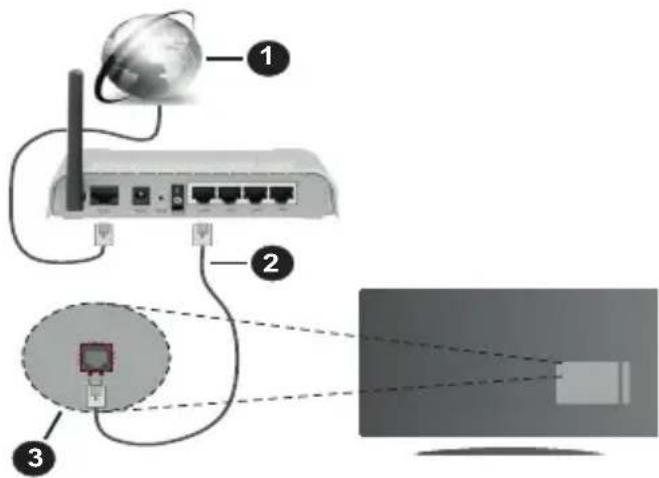
- Genis Bant ISP baglantisi
- LAN (Ethernet) kablosu
- TV'nin arka tarafinda bulunan LAN girisi
Kablolu ayarlarini yapilandirmak icin Ayarlar menusünde Ag böolumüne bakıniz.
- Ag yapilandirmasina baglı olarak TV'nizi LAN ağıniza,—baglayabilirsiniz. Bu durumda TV'nizi,—dogrudan,—sebeke duvar prisine,—baglamak,—çın bir Ethernet,—kablosu,—kullan—inz.
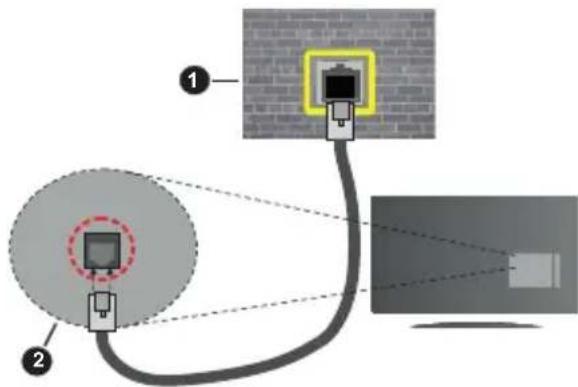
- Aguvar soketi
2. TV'nin arka tarafinda bulunan LAN girişi Kablolu Cihaz Ayarlinin Yapilandirilmasi
Sebeke Turi
Sebeke Turu, TV setinin aktif baglantisina uygun olarak Kablolu Cihaz, Kablosuz Cihaz veya Devre Disi olarak seilebilir. Bir Ethernet kablosu araciligiyla baglaniyorsaniz Kablolu Cihaz olarak seim yapiniz.
Internet Hiz Testi
Internet Hiz Testi seçimini yapıniz ve OK tusun basınüz. TV internet böglantınin bant genişligini kontrol edecek ve ilem tamamlandışı zaman sonuçları,görüntüleyecektir.
Gelismis Ayarlar
Gelismis Ayarlar semini yapiniz ve OK tusuna basiniz. Sonraki ekranda TV'nin IP ve DNS ayarlarini degistirebilirsiniz. Istediginiz ayari seziniz ve Otomatik ayari Manuel olarak degistirmek icin Sol veya Saq tusa basiniz. Simdi IP ve / veya DNS degerleri girebilirsiniz. Asagi dokru açilan menjiden ilgili ögeyi seziniz ve uzaktan kumandan rakam tuslarini kullanarak yeti degerleri giriniz. İslem tamamlandinginda ayarlari kaydetmek icin Kaydet seceneğini vurgulayiniz ve OK tusuna basiniz.
Kablosuz Baglanti
Bir Kablosuz Aça Bağlanmak
TV, gizli SSD sahip ağlara baglanamaz. Modeminizin SSD'siniGORUNUR yapmak icin SSD ayarlarini modemin yazilimi araciligiyla degistirmelisiniz.
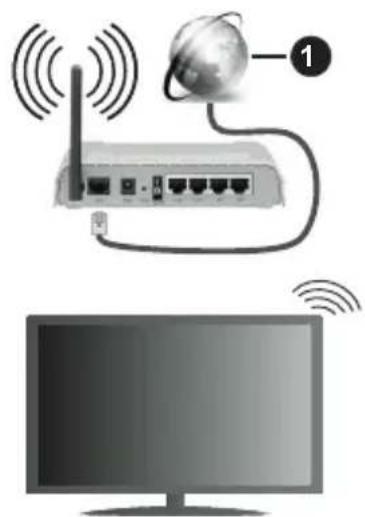
1. Genis Bant ISP baglantisi
Bant genisligini artirmak icin aynianda 2.4 ve 5 GHz bantlarina sahip bir Kablosuz-N yonlendirici (IEEE 802.11a/b/g/n) tasarlanmistir.Daha dizgün ve hizli HD video akisi dosya transferleri ve kablosuz oyunlar icin optimize edilmistir.
- Frekans ve kanal, bölgeye gore degişebilir.
-
Aktarim hizlari, aktarim yapan urunlerin sayisina ve bu urunlerarasindaki mesafelere, bu urunlerin yapilandirmalarina, radyo dalgasi kosullarina, hattrafiğine ve kullandiginiz urunlere gore farklik gosterebilir. Aktarimlar ayrica radyo dalgasi kosullarina, DECT Telefonlara ya da diger WLAN 11b cihazlarina bagli olarak kesilebilir. Aktarim hizlarinin standart degerleri, kablosuz standartlar icin teorik maksimum degerlerdir. Bunlar veri aktarimininGPCEK hizlari degildir.
-
Aktarimin en etkili oldugu konum, kullanim ortamina,gore degisiir.
TV'nin Kablosuz Özelligi 802.11 a,b,g & n tip modemleri destekler. Video izlerken sorun Yaşamamak icin IEEE 802.11n iletişim protokolün kullan/maniz onerilir. - Etrafta SSID'si ayni olan baska modemler varsa modeminizin SSID'sini degistirmelisiniz. Aksi durumda böglanti sorunlariyla karilasabilirsiniz. Eger kablosuz böglantida sorunlar yaşarsaniz bunun yerine kablolu böglantiyi kullaniniz.
Kablosuz Cihaz Ayarlinn Yapilandirilmasi
Agn menusünde Sebeke Turu icin Kablosuz Cihaz seçimini yaparak iletişi baslatiniz.
Kullanilabilir kablosuz ağlari aramak icin Kablosuz Ağlari Tara seçeneğini vurgulayıniz ve OK tusuna basınüz. Bulunan:tüm ağlar listelenecektir. Listed dilediğiniz aşi seciniz ve baglanmak icin OK tusuna basınüz.
SSID gizlenmis bir ağ, diger cihazlar tarafindan algilanamaz. Gizli SSID'li bir ağa baglanmak isterseniz, algilanan kablosuz ağlar listede asaginizin, Yeni Ağ Ekle seceneğini vurgulayiniz ve OK tuşuna basiniz. Agin adini giriniz ve baglanmak icin ilgili secenekleri kullanarak güvenlik turün seçiniz.
Not: Eger modem N modunu destekliyorsa, N modu icin ayar yapmalisiniz.
Eger seçilen ağ bir Şifre ile korunuyorsa, sanal klavyeyi kullanarak.Doğru Şifreyi giriniz. Bu klavyeyi gezimme tuşkı araciligiyla kullanabilir ve uzaktan kumandadaki OK tusuna basabilirsiniz.
IP adresi ekranda görtunälenene kadar bekleyiniz.
Bu, baglantinin kuruldugu anlamina gelir. Bir kablosuz aq baglantisini kesmek icin Sebeke Turu secimini yapiniz ve Sol veya Sag tuşa basarak Devre Dis olarak ayarlayiniz.
Eger yönlendiriciniz WPS özelligine sahipse, bir parola girmenize vya aig eklemenize gerek kalmadan modem/yönlendirici böglantisini yapabilirsiniz. Wifi yönlendiricide WPS tusuna basiniz seçimini yapiniz ve OK tusuna basiniz. Bäglantiyi saglamak icin modem/yönlendirici cihazda WPS tusuna basiniz. Cihaz eşleştiligi zaman, TV'nizde bir böglanti onayi goreceksiniz. Ilerlemek icin OK tusuna basiniz. Başa bir yapilandirma gerekmez.
Internet baglanti hizini kontrol etmek icin Internet Hiz Testi secomini yapiniz ve OK tusuna basiniz. Gelismis yarlar menusunu acmak icin Gelismis Ayarlar secomini yapiniz ve OK tusun basiniz. Birdeer girmek icin yon tuclarini veya rakam tuslari kullaniniz. Islem tamamlandiginda ayarlar kaydetmek icin Kaydet secenegini vurgulayiniz ve OK tusuna basiniz.
Diger Bilgiler
Baglanti durumu Bagli veya Bagli Degil olarak görtuntilenirken, baglanti kurulduysa, geleeri IP adresi görtuntilenecektir.
Mobil cihaziniza WLAN araciligiyla baglanti kurma
- Mobil cihaziniz WLAN Özelligine sahipse, cihazinizda bulunan iceriige erismek icin, bir yönlendirici araciligiyla TV'nize baglanti kurabilirsiniz. Bunun icin, mobil cihazinizda uygun bir paylaşim yazilimi yüklü olmalidir.
Yukaridaki bolümde belirtilen adımları izleyerek TV'niziyonlendiricine baglayiniz.
Bundan sonra mobil cihazinizi yönlendiriciye baglayin ve mobil cihazinizdaki paylasim yazilimini calistiriniz. Sonra, TV'niz ile paylasmak istediqiniz dosyalari seciniz.
Eger böglanti duzgün bir sekilde kurulursa, TV'nizin AVS (Ses ve Görtunj Paylasi) özelliği araciligiyla mobil cihazinizn paylasi'an dosyalarina erisebilirsiniz.
Kaynaklar menusunde Ses ve Goruntu Paylasi seceneigni vurgulayiniz ve OK tusuna basiniz, ag icindeki kullanilabilir medya sunucu cihazlar goruntulenecekir. Mobil cihazinizi seciniz ve devam etmek icin OK tusuna basiniz.
- Eger mumkunse, mobil cihazinizin uygulama saglayicisin sunucusundan sanal bir uzaktan kumanda uygulaması indirebilirsiniz.
Not: Bu özellik bazi mobil cihazlarca desteklenmeyebilir.
Müsteri bilgilerinin islenmesi
Bu TV'nin internete baglanma islevi kullanildiginda, Panasonic'in hizmet sartlar / gizlik politikasi (bundan sonra sart ve kosullar vb. olarak gelecektir), bu cihazda kullananan Musteri Bilgileri sart ve kosullara gore toplanabilir ve kullanilabilitir.
Hizmet Şartları / gizlilik politikası ile ilgili ayrintilar icin [HOME] Ayarlar>Sistem>Gizlilik Ayarlın bilümüne gidin
Müsterinin kisesel bilgileri)yayinci kurulus veya uygulama saqlayici tarafindan bu TV'de kaydedilebilir. Bu TV'yi tamire gondermeden, bir baskasina vermeden veya atmadan once asagidaki proseduru takip ederek bu TV'de kaydedilen bilgilerin tumunu silin.
[HOME] Kurulum>llk kez kurulum
Müsteri bilgileri saglayılar tarafindan üçuncu taraflarca saglanan uygulama üzerinden bu TV veya web sitesinde toplanabilir. Lüften ilk olarak saglanan Şart ve kosulları onaylayın.
-
Panasonic, bu TV veya web sitesinde üçuncü taraflarca saglanan uygulamalar uzerinden.musteri bilgilerinin toplanmasindan veya kullanımasindan sorumlu degildir.
-
Kredi kartı numaranı, adını vb. girerken-SAğlayınin Güvenilir olup olmadı,... Özelloklik dikkat edin.
Kayitli bilgiler saglayicin sunucusunda vb. bir yerde kaydediliyor olabilir. Bu TV'yi tamire gondermeden, bir baskasina vermeden veya atmadan once saglayicin sart ve kosullari vb. uyarinca bilgileri sildiginizden emin olun.
Uyandirma (Wake On)
Ağ ile Uyandirma (WoL) ve Kablosuz Ağ ile Uyandirma (WoWLAN) bir ağ mesaj ile cihazın acilması vya uyandinlması-SAglayan standartlardir. Bu mesaj, bir akilli Telefon gibi,ayo yerel alan ağina baglanmis uzak bir cihazda calistirilan bir program tarafindan cihaza gonderilir.
TV'niz WoL ve WoWLAN uyumludur. Bu ozellik, lk Kurulum islemi sirasinda devre dişi birakilmis olabilir. Bu ozelliigi etkinlestirmek icin, Aş menüsu.altindu Uyandirma (Wake On) seçeneğini Acık olarak ayarlayiniz. Aş mesajini TV'ye gonderilecegi cihazin ve TV'nin ayni aça bağlanmis olması gereklidir. Uyandirma (Wake On) ozelliigi yalnizca Android isletim systemdli cihazlar tarafindan desteklenir ve YouTube ile Netflix uygulamalarıyla birlikte kullanilabilir.
Bu ozelliigi TV'de kullanmak icin uzaktan kumanda TV aqikken en az bir kez baglanmis olmalidir. TV kapali ise yeniden acildiginda baglanti yeniden kurulmalidir. Aksi takdirde, bu ozellik kullanilamayacaktir. TV beklememoduna alindiysa bu durum gecerli degildir
Yazilim yapisi nedeniyle piyasada bulunan baz i cihazlarin performansfarklilik gosterebilir. Uyandirma (Wake On) ozelliginin daha iyi performersn gostermesi icin luffen cihazinin en yeniyigit yazilimi surumune sahip oldugundan emin olunuz.
TV'nizin bekleme modunda daha az güç tuketmesini istiyorsaniz, Uyandirma (Wake On)seçeneğini Kapali olarak ayarlayarak bu Özellişi devreDMI birakabilirsiniz.
Baglanti Sorunlarini Giderme
Kablosuz Ağ Kullanilamıyor
- Agünizdaki güvenlik duvarlarınin TV'nin kablosuz,—baglantisina izin verdügenden emin olunuz.
- Āg menu ekranini kullanarak kablosuz ağları tekrar aramayı deneyiniz.
Eger kablosuz ag dizgün bir sekilde calismazsa, evinizde kablolu ag kullanmayi deneyiniz. Islem hakkinda daha fazla bilgi almak icin Kablolu Baglanti bolümunden yardin alabilirsiniz.
Eger kablolu böglanti kullanilarak TV calistirilamazsa, modemi (yönlendiriciyi) kontrol ediniz. Eger yönlendiricide bir sorun yoksa, modeminizin internet böglantisinikontrol ediniz.
Baglanti Yavaş
Ic mekan hizmet kapsami, baglanti hizi, sinyal kalitesi ve diger ayarlar hakkinda bilgi almak icin kablosuz modeminizin kullanici klavuzuna bakiniz. Modeminiz icin yuksek hizi bir baglantiya sahip olmalisiniz.
Oynatim sirasinda kesinti veya yavaş tepkiler
Bu durumda sunlari deneyebilirsiniz:
Cihazi, mikrodalga firinlardan, cep telefonlarindan, Bluetooth cihazlarindan veya diger WLAN uyumlucihazlardan en az üç metre uzak tutunuz. WLAN yönlendiricinin aktif kanalini degistirmeyi deneyiniz.
Internet Baglantisi Kullanilamiyor / Ses ve Görtü Paylaşimi Çalımiyor
Eger PC'nizin ya da modeminizin MAC adresi (benzersiz bir tanilmama numarası) kalı olarak kaydedilmişse, TV'nizin internete bagljanmaması yüz konus olabilir. Bu gibi bir durumda MAC adresi icin internete her bagländüznda kimlikogrulamasi yapilir. Bu izinsiz erişime karşi bir onlemdir. TV'nizin kende ait bir MAC adresi oldugundan, internet servis saglayiciniz TV'nizin MAC adresiniogrulayamaz. Buneden, TV'niz internete bagljanamaz. Internet servis saglayicinizla iletism kurarak TV gibi farkli bir cihazi)nasil internete baglayacginiz hakkinda bilgi aliniz.
Baglantinin bir guvenlik duvari sebebyle kullanilamaması da mumkundır. Eger durumun bu oldugunu Dennisyaniz internet servis saglayiciniza danisiniz. Bir guvenlik duvari, TV Ses ve Goruntu Paylasimi modunda kullanilirken ya da Ses ve Goruntu Paylasimi araciliigiyla tarama yapilirken baglanti ve tespit sorunlarinin nedeni olabilir.
Geçersiz Alan Adi
PC'nizde yetkili bir kullanici adi/sifre ile oturum aqmis oldugunuzdan ve alan adinizin aktif oldugundan, PC'nizde kurulu olan DLNA sunucusu programinizdaki dosyalara erismeden once emin olunuz. Eger alan adi geçersizse, bu durum Ses ve Goruntu Paylasimi modunda dosyalari tararken sorumlara neden olabilir.
Ses ve Görtü Payląsimi Ag Servisinin Kullanimi
Ses ve Görtü Paylasmı djital elektronik cihazlarin n görtütuleme ilemini kolaylastiran ve bunlari bir ev ağinda daha rahat kullanilabilir/APapanbir standartir.
Medya paylasi standardi ev aginiza bagli medya sunucusunda kayitbulunan fotograf, muzik ve videooyu goruntulemenize ve oynatmaniza olanak verir.
1. Sunucu Yazilimi Kurulumu
Eger PC'nizde sunucu programin kurulumu yapilmamissa veya gerekli medya oynaticinin kurulumu birlikte kullanilacak cihaza yapilmamissa Ses ve Goruntu Paylasimi ozelligi kullanilamaz. Uygun bir sunucu programi ile PC'nizi hazirlayiniz.
2. Bir Kablolu ya da Kablosuz Aga Baranglanmak
Ayrintili yapilandirma bilgileri icin Kablolu/Kablosuz
Baglanti bolumlere bakeriz.
3. Ses ve Görtü Paylasmimi Etkinleşirme
Ayarlar>Sistem>Daha Fazla menusüne gidin ve Ses ve Goruntu Paylasimi seceneğini etkinlestirin.
4. Medya Tarayici araciligiyla Paylaşilan Dosyalari Oynatma
Yön tuşları kullanarak Kaynaklar��nde Ses ve Göruntü Paylasmı seçeneğinci vurgulayıniz ve OK tusuna basiniz. Ag icindeki kullanilabilir medya sunucu cihazlar listelenecektir. Birini seçiniz ve devam etmek icin OK tusuna basiniz. Ardindan medya taraycisı göruntülenecektir.
Dosya oynatimi ile ilgili daha fazla bilgi icin MedyaTarayicisi menusu bolumune bakiniz.
Eger bir sorun olursa, lütfen televizyonunuzu kapatiniz ve fişini prisden Çikarıniz ve sonra yeniden takıniz. Ses Video Paylasmı özelliğ ile hizl mod ve atlama desteklenmez.
PC/HDD/Medya Oynaticisi ya da uyumlu diger cihazlar, daha yuksek oynatim kalitesi icin kablolu böglanti ile kullanilmaldir.
Bilgisayar gibi dhecihazlararasinda daha hizl dosya,.
paylasimi icin LAN baglantisini kullaniniz.
Not: Yönetici ve güvenlik ayarlarindan dolayi bazı PC'lerde Ses ve Goruntu Paylasmı özelliği kullanı tamayabilir (is bilgisayarlırgibi).
Uygulamalar
TV'nizde kurulum yapilmis olan uygulamalara Ana Sayfa menusunden ulasabilirsiniz. Uzaktan kumandanin Home tusuna basin, Ana Sayfa menusugoruntulenecektir. Bir uygulamayi vurgulayiniz vebaslatmak icin OK tusuna basiniz.
TV'nizde kurulumu yapilmis olan uygulamari yonetmek icin TV Menusundeki Diger Uygulamalar seconeğini kullanabilirsiniz. Kurulumu yapilmis olan bir uygulamayi Ana Sayfa menusüne ekleyebilir, baslatabilir veya silebilirsiniz. Bir uygulamayi vurgulayiniz ve kullanilabilir uygulamalar gormek icin OK tusuna basiniz.
Uygulama marketinden yeti uygulamalar ekleyebilirsiniz. Markete erismek icin TV menusundeki Market seceneğini vurgulayin ve OK tusuna basiniz. Kullanilabilir uygulamalar goruntulenecekir. Ayrica Diger Uygulamalar menusunden uygulamalar marketine erisebilirsiniz.
TV menusundeki Uygulamaları Sifrla seçenegini kullanarak uygulamalarla ilgili olanlar da dahil olmak uzere, Ana Sayfa menusundeki Özelleşirmelerinizi sifirlayabilirsiniz (TV modeli ve özelliklerine®, baglvdir). Bu seçenegi,isaretleyiniz ve OK tusuna basiniz. Bir onay mesaji güruntülenecektir. Evet seçenegini vurgulayiniz ve devam etmek icin OK tusuna
basiniz. Bu seçeneşi birkac dokika icinde tekrar,—gerçekleşiremeyecginizi unutmayiniz.
Notlar:
Uygulamaya bagl olasi sorunlarin nedeni icerik servisi saglayici olabilir.
Ucuncu taraf Internet servisleri herhangi bir zaman deigistirilebilir, kapatilabilitir veya kisitlanabilitir.
Internet Tarayicisi
Internet tarayiciyi kullanmak icin once Ana Sayfamenusüne giris yapiniz. Ardindan, uzerinde dunya sembolü bulunan turuncu renkli internet tarayici uygulamasini baslatiniz.
Tarayicinin acilis sayfasinda, (eger varsa) onceden tanimlanmis internet sayfalarina baglantilar iceren kucuk resinler ile Hizli Arama secenekleri ve Hizli Arama Ayarla ve Hizli Arama Ekle secenekleri goruntulenecekir.
Internet tarayicisinda gezinemek icin uzaktan kumandadaki yon tuclarini veya baglantisi yapilmis fareyi kullaniniz. Tarayici secenekleri cubugunu gormek icin, imleci sayfani nust kismina hareket etttirin. Gecmis, Sekmeler ve Yer Imleri secenekleri ile ileri/geri tuclarini iceren tarayici cubugu, yenile tusu, adres/arama cubugu, Hizli Arama ve Vewd tuclari kullanilabilir.
Hizl erisim amaciyla istenilen bir internet sitesini Hizl Arama listesine eklemek icin, imleci sayanin ust kismina hareket ettirin veya basin. Tarayici cubugu goruncektir. Hizl Arama -tuşunu seçiniz ve OK tuşuna basiniz. Sonra Hizl Aramaya Ekle seçimini yapiniz ve OK tuşuna basiniz. Ad ve Adres boşluklarini doldurunuz ve OK tuşunun üzerine geliniz ve eklemek icin OK tuşuna basiniz. Hizl Arama listesine eklemek istediginiz bir sitede bulunuyorken, Vewd tuşunu seçiniz ve OK tuşuna basiniz. Sonra alt menüde Hizl Aramaya Ekle seçimi ne yapiniz ve OK tuşuna yeniden basiniz. Ad ve Adres, ziyaret etmekte olduğunuz siteye Göre, otomatik olarak doldurulacaktir. OK seçeneğini vurgulayiniz ve eklemek icin OK tuşuna basiniz.
Tarayiciyi yonetmek icin Vewd menu seceneklerini de kullanabilirsiniz. Vewd tusunu vurgulayiniz ve sayfaya özel ve genel secenekleri gormek icin OK tusuna basiniz.
Internet tarayicisini kullanarak internet sitelerini aramak veya ziyaret etmek icin ceşitli yollar bulunmaktadir.
Bir internet sitesinin adresini (URL) arama/adres cubuguna giriniz ve sanal klavyede Gir tuşunu vurgulayiniz ve siteyi ziyaret etmek icin OK tuşuna basiniz.
Arama/adres cubuguna aranacak kelime/leri giriniz ve sanal klavyede Gir tusunu vurgulayiniz ve ilgili internet sitelerinin aranmasini baslatmak icin OK tusuna basiniz.
Bir Hizli Arama kucuk resmini vurgulayiniz ve ilgili
internet sitesini ziyaret etmek icin OK tusuna basiniz.
TV'niz USB farelerle uyumludur. Daha kolay ve daha hizl gezinmek icin farenizi vya kablosuz farenizin adaptororuun, TV'nizin USB girisine takiniz.
Bazi internet sayfalarinda flas icerikleri bulunur. Bunlar tarayiciniz tarafindan desteklenmez.
TV'niz, internet tarayicinizdan herhangi bir dosya indirme islemini desteklemez.
Internette bulunan tum siteler desteklenmiyor olabilir.
Siteye gore; icerik sorunlari olusibilir. Baz durumlarda video icerikleri oynatilamayibilir.
HBBTV Sistemi
HbbTV (Hibrit Yayin Genis Bant TV) yayinarla saglanan TV servislerini genis bantla saglanan servislerle kusursuz bir sekilde birlestiren ve ayni zamanda TV ve set ustu kutu kullanan tuketiciler icin sadece internet servislerine erisim saglayan yeti bir endustri standardir. HbbTV araciligiyla saglanan servisler geleneksel yayinli TV kanallarini, bilgilendirme servislerini, talebe bagl i video goruntulemeyi, elektronik program rehberini, etkilesimli reklami, kisisellestirmeyi, oylamayi, oyunları, sosyal ağlari ve diger coklu ortam uygulamalarini kapsar.
HbbTV uygulamari yayinci tarafindan sinyallerini verildigi kanallarda kullanilabilir. Yayinci bir uygulamayi "otomatik baslat"olarak isaretler ve bu uygulama platform tarafindan otomatik olarak baslatilir. Otomatik baslat uygulamari genellikle o kanalda bir HbbTV uygulaması oldugu konusunda kullaniciyi bilgilendirmek icin görtüntülen kılıçuk, kırkı birduğme ikonu ile baslatilir. Uygulama sayfasini acmak icin kırkı tuşa basıniz. Sayfa gosterildikten sonra kullanı kırkı tuşa yeniden basarak ilk kırkı tuş simgesine geri donebilir. Kullanı kırkı tuş basarak kırkı tuş simgesi modu ile uygulamanim tam UI moduarasindaGPCİ yapabilir.Kırkı duğme ileGPCİ ozellişi bazı uygulamalar tarafindan saglanir ve bazı uygulamalarda farklı olabilir (yeşil,sari,mavi gibi farklı renkligudiğmeler orneğin kisayollar gibi bazı farklı fonksiyonlar icin tanımlanabilir).
Kullanici HbbTV uygulaması etkicken (kirmizı tuş simgesi modunda veya tam UI modunda)bara bir kanala geleçere asagidaki scenarylar devreye girebilir.
- Uygulama calismaya devam edebilir.
- Uygulama sonlandirilabilir.
- Uygulama sonlandirilabilir ve besoina bir kirmizi tus uygulaması baslatilabilir.
HbbTV, uygulamalarin hem genis banttan hem de yayindan geri alinmasina izin verir. Yayinci her iki yolu veya sadece birisini etkinlestirebilir. Platformda isletimsel genis bant böglantisi yoksa platform yayinda iletilen uygulamalari baslatmaya devam edebilir.
OtomatikDAQtma kirmizi tuş uygulamaları genellikbe BAÇA uygulamalarabağlantilar saglar.Kullanici daha sonra saglanan baglantilar kullanarak BAÇA uygulamalaragacebilar.Uygulamalarkendilerinisonlandirmak icin bir yol saglarlar,bunun icin genellikle CIKIS tuşu kullanilir.
HbbTV uygulamaları kullanıciyla etkileşim icin uzaktan kumanda üstündeki tuşkıncı kullanı. Bir HbbTV uygulaması baslatildırım bazı tuşkıncı kontrolü uygulamayappeÖrneçın rakamları teletekt sayfaları Güsterdişi bir teletektuygulamasindo sayisalkanal seçimi calısmayabilitir.
HbbTV, platform icin AV akis ozelligine sahiptir. VOD (talebe bagli video goruntuleme) ve TV bilgilendirme servisleri saglayan cok sayida uygulama vardir. Kullanici AV icerigiyle etkilesim kurmak icin uzaktan kumanda üstundeki oynat, duraklat, durdur ileri sar ve geri sar tuşlarini kullanabilir.
Not: Bu ozelliigi Ayarlar>Sistem menusundeki Gizlilik Ayarlari menusunden etkinlestirebilir ya da devre di birokabilirsiniz.
Alexa Kullanimina Hazir
Alexa, cok sayda ses kontrollü yardimci cihazda kullanilan Amazon'un bulut tabanl ses hizmetidir. Dahili Alexa ve Alexa Uyumlu özellikleri ile TV'nizi bir Alexa cihazi olarak kullanabilir ve TV'nizin fonksiyonların Alexa'niz ile kontrol edbilirsiniz.
Dahili Alexa
TV'nizi bir Alexa cihazi olarak kullanabilirsiniz. Bu nun icin, bir Mikrofon Kutusu (^*) gerekir. Mikrofon Kutunuzu TV'ize bagladiktan sonra, kurulum islemi tamamlanmalidir. Kurulum asagidaki sekillerde gereklestirilebilar.
(*) Cihazla birlikte sekslanmamissa Mikrofon Kutusu ayrì olarak satin alinabilir. Daha fazla bilgi icin TV'nizi satin aldiginiz yerel saticiniza veya perakende magazasinasa basvurun.
- Mikrofon Kutunuzu TV'ize baglayiniz
- Ayarlar>Sistem>Ses Yardimcisi menusünde Dahili
Alexa seçeneğini kullanabilirsiniz
TV'nizde ilk kurulumugereklestirin. Kurulum islemi tamamlandiktan sonra kurulum sihirbazi görtülenecektir.
Sihirbaz, kurulum islemi sirasinda size yardimci olacaktir. Ayrintili bilgi icin, Mikrofon Kutusunun kullanma kilavuzuna bakiniz.
Alexa Uyumlu
Alexa ile TV'nizin fonksiyonlarini kontrol edbilirsiniz. Bunun icin, kurulum islemi tamamlanmalidir. Kurulum asagidaki sekillerde gerekleştilirebilir.
- Ayarlar>Sistem>Ses Yardimcisi menusände Alexa Uyumlu seceneğini kullanin
- TV'nizde ilk kurulumuGPCKElestirin. Kurulum islemi tamamlandiktan sonra kurulum sihirbazi görtülenecektir.
Kurulum islemi
Sihirbaz, kurulum islemi sirasinda size yardimci olacaktir.
TV'nizde ilk kurulum isleminiGPCkelestirdiginizde, kurulum islemi tamamlandiktan sonra Alexa kurulum sihirbazi guruntulenecekir. lk ekranda Daha Fazla Bilgi secenegini seciniz ve OK tusuna basiniz. Sonraki ekranda bu ozellik hakkinda bilgilendirileceksiniz. Baslat secenegini isaretleyin ve devam etmek icin OK tusuna basin.
Irk kurulumdan sonra kurulum sihirbazini atlarsaniz, kurulumu daha sonra manuel olarak yapmak icin Ayarlar>Sistem>Ses Yardimcisi menusu altin daki Alexa Uyumlu seceneğini kullanabilirsiniz. Ik ekranda bu özellik hakkinda bilgilendirileceksiniz. Baslat seceneğini isaretleyin ve devam etmek icin OK tusuna basin.
- Doğrulama kodu olusturulacak ve ekrandaGORuntule necektir. Ekranda gosterilen internet adresine (URL) gitmek icin bilgisayarinizi veya internet erisimi alanbara kbir cihazikullanin. Henuz oturum acmadiya niz, once Amazon hesabinizda oturum acabileceginiz bir sayfaya yonlendirileceksiniz. Ardindan, TV'de gordugunuz doogrulama kodunu girebileceginiz ve TV'nizi Amazon hesabiniza baglayabileceginiz bir sayfaya yonlendirileceksiniz.
- Baglanti islemi basarili ise, TV'niz icin "Tanimlama Adi (FN)" ordeal adlandirilan bir ad belirlemeniz iste necekir. Bu size TV'nizi hatirlatacak bir 'Tanimlama Adi' olmalidir, orneigin Oturma Odasi TV', Muffak TV', Yemek Salonu TV', vb. gibi bir seçim yapabilirsiniz. Soylemesi kolay bir isim seçiniz. Alexa'ya hangi TV'yi kontrol edeceğini bildirmek icin bu ismi soyleyeceksiniz. Islemleri tamamladıgünizda OK'un üzerine gelin ve OK tuşuna basin.
- Özellıgin kullanım ortnekleri ekranda:görtntlene cektir. Kurulumu tamamlamak icin OK tusuna basin. Kurulumu ilk kurulum ileminden sonra erfolgkeiten -tirdiyseniz, OK tusuna bastıgünizda kurulum sihirbazınin ilk ekranindoDONEcekseniz. Bu durumda, kurulumdançikmak icin Cikis tusuna basabilir vya Kurulumu Sonra Tamamla seçeneğini seçerek OK tusuna basabilirsiniz.
Kurulum tamamlandiginda, TV'nizin fonksiyonlarini Alexa ile kontrl edbilirsiniz.
Not: Cihazlarin internete baglanmis oldugundan emin olunuz.
Ornek Komutlar
Kullanabileceginiz bazı sesleri komutlarin ortekleri söyledir:
| Komut ilelev | |
| Alexa, 'FN' aç TV'yi açar | |
| Alexa, 'FN' dapat TV'yi dapat | |
| Alexa, 'FN' oynat Medya oynatmayı beschilir | |
| Alexa, 'FN' duraklat | Medya oynatmayı duraklatir |
| Alexa, 'FN' devam et | Medya oynatmayı devam ettirir |
| Alexa, 'FN' durdur Medya oynatmayı durdurur | |
| Alexa, 'FN' Higgins ileri sar Medya,yayı Higgins ileri sar | |
| Alexa, 'FN' geri sar Meyayı geri sarar | |
| Alexa, 'FN' ses düzeyini 50 olarak ayarla | Ses düzeyini belirtilen seviyeye ayarlar |
| Alexa, 'FN' ses düzeyini yüzelt | Ses düzeyini 10 kademe yüzeltir |
| Alexa, 'FN' ses düzeyinidüşür | Ses düzeyini 10 kademe yüzurdır |
| Alexa, 'FN' sessize al Sesi keseer | |
| Alexa, 'FN' sesi aç Sesi açaı | |
| Alexa, 'FN' girişi "giris_adi" iledehyigkeit | TV girisi kaynagıni belirti-len girisi iledehyigkeitir (örn.,HDMI 1) |
| Alexa, 'FN'kanalı "kanal_numarası" iledehyigkeit | TV kanal numarasıbelirtilen numara iledehyigkeitir (örn.,kanal 200) |
| Alexa, 'FN'kanalı "kanal_adi" iledehyigkeit | TV kanalıbelirtelen adageredehyigkeitir |
| Alexa, 'FN'kanalı yüzelt | TV, varsa, bir sonraki kanal numarası geleç |
| Alexa, 'FN'kanalı düsseldorf | TV, varsa, bir öncke kanal numarası geleç |
| Alexa, 'FN'sonraki kanal | TV kanal listesinde bu-lunan sonraki kanala geleç |
FN 'Tanimlama Adi'icens kisaltma olarak kullanilmistir.
Google Asistan
TV'niz, bögli cihazlarinizin ve cihazlarinizin ses kontrolü icin Ok Google ile calisir.
Ok Google ile calisir
Bu Özellik sayesinde TV'niz Google Asistan cihazlari ile kontrl edebilirsiniz. Bunun icin, kurulum islemi tamamlanmaldir.
Kurulumdan once
TV'nizde kurulumaDAQlamadan once aagidaki islemleri uygulayin.
- Google Home uygulamasini cep Telefonunuza yukleyin ve hesabiniza giris yapin.
- Asistan cihazinci hesabiniza ekleyin
- Uygulama icindeki eylemler listeden Vsmart TV'yi seksin
TV'nizi hesabiniza baglamak icin TV'nizin kurulum islemisirasinda olusturulanogrulama kodunugireceginiz bir ekran goruntulenir.ogrulama kodunualmak icin TV'nizde kuruluma devam edin
Kurulum islemi
Kurulum, Ayarlar> Sistem > Ses Yardımcisi
menüsundeki Google Asistan seçeneği kullanıRAR
gerekleşirilebilir Sihirbaz, kurulum ilemi sirasindo
size yardımcı olacaktır.
- Elk ekrandaBaşlatseçeneğine gelin ve devam etmek icin OK tusuna basin
- Bir sonraki ekranda Tanilmama Adi" (FN) adi verilen TV'niz icin bir isim belirlemeniz istenecektir. Bu size TV'nizi hatirlatacak bir 'Tanilmama Adi' olmalidir, er negin 'Oturma Odasi TV', Muffak TV, 'Yemek Salonu TV', vb. gibi bir seçim yapabilirsiniz. Söylemesi kolay bir isim seçiniz. İlemleri tamamladıgünizda OK'un üzerine gelin ve OK tusuna basin.
- Dogrulama kodu olusturulacak ve ekrandaGORun tulenecekir. Google Home uygulamasinda TV'de gORDUGUNUZ kodu girin
Kurulum tamamlandiginda, TV'nizi Google Asistan ile kontrol edebilecekseniz.
Not: Cihazlarin internete baglanmis oldugundan emin olunuz.
Hesabiniza yalnizca bir TV baglayabilirsiniz.
Ornek Komutlar
Sadece sesinizi kullanarak TV'nizi kontrol etmek icin "Ok Google" demeniz yeterli.
| Komut ilelev | |
| turn on 'FN' TV'yi?açar | |
| turn off 'FN' TV'yi{kapatır | |
| pause on 'FN' | Medya oynatmayı duraklatır |
| resume on 'FN' | Medya oynatmayı devam ettirir |
| stop on 'FN' Medya oynatmayı durdurur | |
| volume up on 'FN' Sesi yükseltir | |
| volume down on 'FN' Sesi seviyesini azaltır. | |
| set mute volume on 'FN' Sesi keser | |
| switch input to "input_name" on 'FN' | TV girisi kaynagını belirti- len girisi iledehyegriftir (örn., HDMI 1) |
| switch to "input_name" on 'FN' | |
| change channel to "chan- nel_number" on 'FN' | TV kanal numarasınbelirtilen numara iledehyegriftir (örn.,kanal 200) |
| change channel to "chan- nel_name" on 'FN' | TV kanalıbelirtelen ada,goredehyegriftir |
| channel up on 'FN' | TV, varsa,birsonraki kanal numarasıgeçer |
| channel down on 'FN' | TV, varsa,bir önceki kanal numarasıgeçer |
FN 'Tanimlama Adi' icin kisaltma olarak kullanilmistir.
Google, Google LLC'nin ticari markasidir.
DVB islevsellik bilgileri
Bu DVB alicisi sadece kullanilmak icin tasarlandigi ülke icin uygundur.
Her ne kadar bu DVB alicisi uretiligi zamanin en yeni DVB ozelliklerine sahip olsa da, gelecekte yayin sinyalleri be teknoljilerinde olabilecek degisiklikler dolayisiyla ilerideki DVB yayinarina uyumluluğu konusunda herhangi bir garantı vermemekeyiz.
Bazi djital televizyon fonksiyonlari bazı ülkernde kullanilamayabilitir.
Urunlerimizi surekli iyileşirmek icin cabaliyoruz; buyüzden burada belirtilen özellikler önceden bildirimi yapilmaksizindehyistirilebilir.
Aksesuar satin almak icin, lufen bu cihazi satin aldiginiz magazaya basvurun.

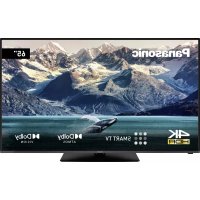
- Contents
- Güvenlik Bilgileri
- DIKKAT
- ELEKTRIK CARMASIRISKI: AÇMAYINIZ
- ÖNEMLI - Kurulum veya calistirma oncesinde bu talimatlari tam olarak okuyunuz.
- UYARI
- Urun uzerindeki ligaretler
- DUVARAMONTAJUYARILARI
- Bakim
- Gösterge panelli, Kabin, Sehpa
- Düzenlibakim:
- Inatci kirler iqin:
- Elektrik fişi
- Sehpanin Takilmasi / Sökülmesi
- Hazirliklar
- Sehpanin Takilmasi
- Sehpanin TV'den sokulmesi
- Duvara aski aparati kullanildigi zaman
- TV'nin yan tarafi
- Yandan görünüm
- Cevresel Bilgi
- Özellikler
- Yüksek Dinamik Aralık (HDR) / Hibrit Kayit-Gama (HLG)
- Dahil olan aksesuarlar
- Bekleme Modu Resmi
- Bekleme Bildirileri
- Uzaktan Kumandayla Çalıstirma
- Giris Seçimi
- Kanal Değistirme ve Ses Düzeyi Ayarlama
- Ana TV Menüsunu Kullanma
- Ana Ekran
- Ara
- TV
- Rehberi
- Kanallar
- 3.3.Zamanlayicilar
- Dijer Uygulamalar
- Market
- Uygulamaları Sifirla
- Erisilebilirlik
- Gizlik Ayarli
- Ayarlar
- Kaynaklar
- Kaynak Ayarli
- Pilleri Uzaktan Kumandaniza Yerleştiniriz
- Güç Baglantı
- Anten Baglantisi
- TV'nin ARKASI
- Lisans Bildirimi
- Dolby Audio
- Eski Ekipmanlarin ve Pillerin Bertaraf Edilmesi
- Uygunluk Beyani (DoC)
- Ulke Kisitlamalari
- Standart
- Ana Makine Arayuzu
- Güvenlik
- DVB / Veri Yayini / IPTV fonksiyonlari
- (*) TUŞUM 1 VE TUŞUM 2:
- Açma/Kapatma
- TV'yi Açmak icin
- TV'nin bekleme konumundan açilmasi
- Bekleme modundaki TV'yi acmak icin
- TV'yi bekleme moduna gezirmek icin
- TV'yi kapatmak icin
- Iik Kurulum
- Yayin Turunun Seçilmesi Hakkinda
- USB Girişi yoluyla Medya Tekrar Oynatma
- Ortam Tarayici
- CEC
- Sistem Ses Kontrolü
- Ayarlar Menüsu Üçeriği
- TV'nin Genel Kullanimi
- Kanal Listsinin Kullanilmasi
- Favori Listesinin Yonetilmesi
- Yeti skin Ayarlarini Yapilandirma
- Elektronik Program Rehberi
- Zamana Göre Program Planı
- Simdiki/Sonraki Program
- Program Seçenekleri
- Teletek Servisleri
- Dijital Teletekst
- Yazilim Yükseltme
- Kullanici arayuzüyle yazilim yükseltme aramasi
- 03:00 arama ve yükseltme modu
- Sorun Giderme ve ipuçlari
- TV açilm;yor
- Kotu görtuntu
- Göruntu yok
- Ses yok
- Uzaktan kumanda - calismiyor
- Bir giriç kaynaginda sinyal yok
- Görüntü VGA kaynaginda merkezlenmemis
- PC Girisi Tipik Ekran Modli
- USB Modunda Desteklenen Dosya Formatlari
- Desteklenen Video Dosyası Turleri
- Desteklenen Resim Dosyası Türleri
- Desteklenes Dosyasi Turleri
- Desteklenen Altyazi Dosyasi Türleri
- Desteklenen DVI Çozünurlukleri
- Baglanabilirlik
- Kablolu Baglanti
- Bir Kablolu Aăgă Baglanmak
- Kablolu ayarlarini yapilandirmak icin Ayarlar menusünde Ag böolumüne bakıniz.
- TV'nin arka tarafinda bulunan LAN girişi Kablolu Cihaz Ayarlinin Yapilandirilmasi
- Sebeke Turi
- Internet Hiz Testi
- Gelismis Ayarlar
- Kablosuz Baglanti
- Bir Kablosuz Aça Bağlanmak
- Genis Bant ISP baglantisi
- Kablosuz Cihaz Ayarlinn Yapilandirilmasi
- Diger Bilgiler
- Mobil cihaziniza WLAN araciligiyla baglanti kurma
- Müsteri bilgilerinin islenmesi
- [HOME] Kurulum>llk kez kurulum
- Uyandirma (Wake On)
- Baglanti Sorunlarini Giderme
- Kablosuz Ağ Kullanilamıyor
- Baglanti Yavaş
- Oynatim sirasinda kesinti veya yavaş tepkiler
- Internet Baglantisi Kullanilamiyor / Ses ve Görtü Paylaşimi Çalımiyor
- Geçersiz Alan Adi
- Ses ve Görtü Payląsimi Ag Servisinin Kullanimi
- Sunucu Yazilimi Kurulumu
- Bir Kablolu ya da Kablosuz Aga Baranglanmak
- Ses ve Görtü Paylasmimi Etkinleşirme
- Medya Tarayici araciligiyla Paylaşilan Dosyalari Oynatma
- Uygulamalar
- Notlar:
- Internet Tarayicisi
- HBBTV Sistemi
- Alexa Kullanimina Hazir
- Dahili Alexa
- Alexa Uyumlu
- Kurulum islemi
- Ornek Komutlar
- Google Asistan
- Ok Google ile calisir
- Kurulumdan once
- DVB islevsellik bilgileri
Marka : PANASONIC
Model : TX32JSW354
Kategori : Televizyon