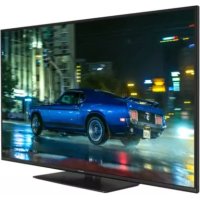
TX50GXW584 - Televizyon PANASONIC - Ücretsiz kullanım kılavuzu
Cihazın kılavuzunu ücretsiz bulun TX50GXW584 PANASONIC PDF formatında.


| Ürün Tipi | Televizyon |
| Marka | Panasonic |
| Model | TX50GXW584 |
| Ekran Boyutu | 50 inç (16:9) |
| Çözünürlük | Ultra HD (3840 x 2160) |
| Ayaklı Boyutlar (G x Y x D) | 1127 x 703 x 235 mm |
| Ayaksız Boyutlar (G x Y x D) | 1127 x 656 x 44 mm |
| Ağırlık | 13,5 kg |
| Güç Kaynağı | 220-240 V AC, 50 Hz |
| Güç Tüketimi (tipik) | 135 W |
| Bekleme Gücü | < 2 W |
| Ses Çıkışı | 2 x 10 W (stereo) |
| Bağlantı | HDMI (x3), USB (x2), Ethernet, Wi-Fi 802.11 a/b/g/n |
| Dahili Alıcı | DVB-T/T2/C/S/S2 |
| Ana Özellikler | Ultra HD, HDR/HLG, HbbTV, CEC, ARC, Teletext, Ebeveyn Kontrolü, Zamanlayıcı, Oyun Modu |
| Dahil Olan Aksesuarlar | Uzaktan Kumanda, piller (2x AA), stand, montaj vidaları |
| Bakım ve Temizlik | Yumuşak bez, temiz su veya seyreltilmiş nötr deterjan (1:100) |
| Güvenlik | Duvar montajı önerilir, çocukların erişemeyeceği yerde tutun, neme maruz bırakmayın |
| Çalışma Sıcaklığı | 0 °C ila 40 °C |
Sık sorulan sorular - TX50GXW584 PANASONIC
Kullanıcıların soruları hakkında TX50GXW584 PANASONIC
0 soru bu cihaz hakkında. Bildiklerinizi cevaplayın veya kendinizinki sorun.
Bu cihaz hakkında yeni bir soru sor
Cihazınız için talimatları indirin Televizyon PDF formatında ücretsiz! Kılavuzunuzu bulun TX50GXW584 - PANASONIC ve elektronik cihazınızı yeniden ele alın. Bu sayfada cihazınızın kullanımı için gerekli tüm belgeler yayınlanmaktadır. TX50GXW584 markasının PANASONIC.
KULLANIM KILAVUZU TX50GXW584 PANASONIC
TV'nizin özellikleri hakkinda aciklamalar E-Kilavuz da bulabilirsiniz. E-Kilavuz a erisim saglamak icin Ayarlar menusüne giriniz, Kilavuzlar seçimi yapiniz ve OK tusuna basiniz. Hizl erisim icin Home/Menu tusuna ve ardindan Info tusuna basiniz.
| Içindekiler | |
| Güvenlik Bilgileri | 105 |
| Ürün üzerindeki İsaretler | 105 |
| Bakım | 107 |
| Gösterge paneli, Kabin, Sehpa | 107 |
| Elektrik fisi | 107 |
| Sehpanın Takilması / Sökülmesi | 107 |
| Duvara askı aparatı kullanıldmiş zaman | 108 |
| Çevresel Bilgi | 108 |
| Özellikler | 108 |
| Ultra HD (UHD) | 109 |
| Yüksek Dinamik Aralık (HDR) / Hibrit Kayit-Gama (HLG) | 109 |
| Birlakte Verilen Aksesuarlar | 109 |
| Bekleme Bildirileri | 109 |
| TV Kontrolu ve Çalıması | 109 |
| Ana TV Menüsunu Kullanma | 110 |
| Pilleri Uzaktan Kumandanı Zerleştiniz | 111 |
| Güç Bağlantı | 111 |
| Anten Bağlantı | 111 |
| Lisans Bildirimi | 111 |
| Eski Ekipmanlarin ve Pillerin Bertaraf Edilmesi | 112 |
| Uygunluk Beyanı (DoC) | 112 |
| Özellikler | 113 |
| Uyarı | 114 |
| Uzaktan Kumanda | 115 |
| Bağlantılar | 116 |
| Açma/Kapatma | 117 |
| Ilk Kurulum | 117 |
| USB Girişi yoluyla Medya Tekrar Oynatma | 118 |
| Medya Tarayüncü | 118 |
| CEC | 119 |
| Ayarlar Menüsu ileeri | 120 |
| TV'nin Genel Kullanı | 125 |
| Kanal Listesinin Kullanımlası | 125 |
| Yetişkin Ayarlarını Yapılandırma | 125 |
| Elektronik Program Rehberi | 125 |
| Teletekst Servisleri | 126 |
| Yazilim Gükseltme | 126 |
| Sorun Giderme ve lpcılari | 127 |
| PC Girişi Tipik Ekran Modlari | 127 |
| AV ve HDMI sinalyuluyumu | 128 |
| USB Modunda Desteklenen Dosya Formatlari | 129 |
| Desteklenen Video Dosyası Türleri | 129 |
| Desteklenen Resim Dosyası Türleri | 129 |
| Desteklenen Ses Dosyası Türleri | 129 |
| Desteklenen Altyazı Dosyası Türleri | 130 |
| Desteklenen DVI Çozünurlükleri | 131 |
| Bağlanabilirlik | 132 |
| Kablolu Bağlanti | 132 |
| Kablosuz Bağlanti | 132 |
| Uyandinma | 134 |
| Bağlanti Sorunarı Giderme | 134 |
| Ses ve Göruntü Paylasmı Aş Servisinin Kullanı | 134 |
| Uygulamalar | 135 |
| Internet Tarayıncı | 135 |
| HBBTV Sistemı | 136 |
| DVB ilelevselli bilgileri | 136 |

Dikka
ELEKTRIK CARPMASI RISKI AÇMAYINIZ

DIKKAT: ELEKTRIK CARPMASI RISKINI AZALTMAK ICIN

KAPAGI (VEYA ARKA KISMI) CIKARMAYINIZ.
ICINDE KULLANICI TARAFINDAN BAKIM
YAPILABILECEK HERHANGI BIR PARCA
BULUNMAMAKTADIR. SERVIS ISLEMLERINI
UZMAN SERVIS PERSONELINE YAPTIRINIZ
Asiri hava kosullarinda (firtinalar, yildirimlar) ve uzun sure kullanilmama durumunda (tatil), TV'nin fisini seksiniz.
Elektrik kablosu TV setinin elektrik sebekesi ile olan baglantisinin kesilmesi icin kullanilir, dolayisi ile hal hazirda isleyebilir kalacaktir. Eger TV seti elektrik sebekesinden ayrilmazsa, beklememodunda oldugunda ve hatta kapatildiginda dahi her durumda halen energicekmeye devam edecektir.
Not: Özellikleri kullanmak ilek randa verilen talimatlari izleyiniz.
ÖNEMLİ - Kurulum veya calıstirma öncesinde bu talimatları tam olarak okuyunuz.

UYARI: Bu cihaz, güvenliklerinden sorumlubir kisi tarafindan cihazin kullanimi hakkinda
talimat veya gozetim sekslandigiSurece, bu cihazi gozetimsiz olarak kullanabilecek / bu konuda deneyimli olan (cocuklar dahil) kisiler tarafindan kullanilmak uzere tasarlanmistr.
- Bu TV setini deniz seviyesinden 2000 metredenDFSUK bir rakimda, kuru yerderde ve ortalama ya da tropikal iklimlere sahip bolgelerde kullaniniz.
- Bu TV seti evde kullanim veya benzeri gene kullanimlar icin uygundur, ancak topluma açık alanlarda da kullanilabilir.
- Havalandirma amaciyla, TV'nin cevresinde en az 5cm açiklik birakilmasi gereklidir.
- Havalandirma açikliklari, gazete, masa ortusü, perde gibi nesneler ile kapatilmamalı veya engellenmemelidir.
Güç kablosu kolaylɪkla erisilebilir olmalɪdɪr. Güç kablosu üzerine TV, mobilya, vs. yerleştrirmeyiniz veya kabloyu bukmeyiniz. Hasan gormʊs bir güç kablosu/fiʒ yangina veya elektrik carpmasina neden olabilir. Güç kablosunu fişten tutunuz, kablodan cekerek prizden Çiarmayiniz. Güç kablosuna/fiʒ asla islak ullerle dokunmayiniz; bunu yapmak kisa devreye veya elektrik carpmasina neden olabilir. Elektrik kablosunu asla Düɡümlemeyiniz veya baska kabolarla birlikte baglamayiniz. Hasan gürdügünde, yalnizca yetkili personel tarafindandehyşistirilmelidir.
TV'nin damlayan veya sigrayan sivilara maruz kalmasina veya vazo, kupa, vb. gibi ici svi dolu kaplarin TV uzerine yerleştilmesine (orn. unitenin uzerindeki raflara) izin vermeyiniz.
TV'nin dokrudan gunesi igina maruz kalmasina izin vermeyiniz veya yanan mumlar gibi aik alevleri TV'nin uzerine veya yakinarina yerlestirmeyiniz.
- TV setinin yanina elektrikli isiticlar, radyatorler, vb. gibiisi kaynaklari yerlestirmeyiniz.
- TV'yi yere veya egimli yüzeylere yerleşirmeyiniz.
- Bogulma tehlikesine karşi, plastik ambalaj malzemelerini bebeklerin, kılıçuk;cocuklarin ve evcil hayvanlarin ulasamayacagi yerderde saklayiniz.
- Standi TV'ye dikkatli bir sekilde monte ediniz. Eger stand ile birlikte vidalar verilmisse, TV'nin herhangi bir yone egimli durmaması icin vidaları sikını. Vidaları asiri sikmayını ve sadece stand kauçuklarıduzgün bir sekilde takını.
- Pilleri atese veya tehlikeli ya da yanici maddelerin icine atmayiniz.
UYARI - Pillerin gunes iSigi, ates veya benzeri turde asiri isiya maruz birakilmaması gerekmektedir.
UYARI - kulakliklardan gelen aşiri ses basınci duymakaybina yol acabilir.
HEPSINDEN ONEMLISI - ASLA kimsenin, özellikle;cocuklarin ekrani itmesine veya vurmasina, deliklere, yuvalara veya muhafazadaki diger açıkliklara herhangi birsey sukmasina izin vermeyiniz.
| Dikkat | Ciddi yaralanma veya olüm sehlikesi |
| Elektrik carpması risik | Tehlikeli gerilim riski |
| ! Bakım | Önmli bakım bileşeni |
Urun uzerindeki lsetler
Asagidaki semboller urun uzerinde sinirlamalar ve onlemler ile guvenlik talimatlari icin isaretci olarak kullanilmaktadir. Buradaki açiklamalarin her biri, sadece urunun ilgili isareti tasmasi durumunda degerlendirilmelidir. Bu bilgilere guvenlik açisindan dikkat ediniz.

Sinif II Ekipman: Bu cihaz, elektriksel topraklamaya bir emniyet要考虑sekilde misir, topraklama要考虑islevsel amaclar anilmaktadir.

Isglevs Topraklama ile Sinif II Ekipman: Bu cihaz, elektriksel topraklamaya bir emniyet baglantisi yapilmasin gerektirmeyecek
sekilde tasarlanmistir, topraklama baglantisi islevsel amaclar icin kullanilmaktadir.

Koruyucu Topraklama Baglantisi: Bu isaret beside me kablosu ile iliskili koruyucu topraklama iletkeninin baglanmasi icin amaclarmistir.

Tehlikeli Canli Klemens: Isaretlenmis klemens(ler) normal calisma kosullariALTHa elektrik icerdigi icin tehlikelidir.

Sinif 1 Lazer Ürün: Bu ürün, öngörulçalisma kosullarinda makul olçude güvenli alan Sinif 1 lazer kaynagi icermektedir.
UYARI
Pili yutmayiniz, Kimyasal Yanma tehlikesi
Bu urun veya birlikte verilen aksesuarlar bir pul/dugme tipi pil icerebilir. Eger dugme tipi pil yutulursa, sadece 2 saat icerisinde vucudunuzun icinde ciddi yanmalarava olume neden olabilir.
Yeni ve kullanilmis pilleri cocuklardan uzak tutunuz.
Eger pil yuvasi dizgün bir sekilde kapanmiyorsa, urunü kullanmayiniz ve;cocuklardan uzak tutunuz.
Eger pillerin yutulduugunu veya vucudunuzda bulundugunu dinunuyorsaniz, derhal tibbi destek aliniz.
Televizyon setini asla sabit olmayan veya eğimli bir yere yerleşirmeyiniz. Televizyon setireusebilir, ciddi yaralanmalarayeva olume neden olabilir. Özellikce;cocuklarin maruz olabilecegi birçok yaralanma asagidakiler gibisabit tedbirler alinarak onlenebilir;
- Televizyonun üreticisi tarafindan onerilen sehpalarin veya standlarin kullanilmasi.
- Sadece televizyonu güvenli bir sekilde destekleyebilecek mobilyarın kullanilması.
- Televizyonun destek aldigi mobilyanin kenarindan sarkmamasinin saglanmasi.
- Televizyonun yüksek mobilyalar (örneğin dolaplan veya kitaplíklar) üstüne hem mobilyayi hem de televizyonu uygun bir desteğe monte etmeden yerleşirilmemesi.
- Televizyonlari televizyon ile taşiyan mobilya arasina yerleşirilmigi kiyafetlerin veya böcka malzemelerin üstüne koymamak.
- Televizyona veyaISTA kontrol aygtilarina ulasmak icin mobilyalarin ustune cikmanin tehlikeleri hakkinda tocuklarin bilgilendirilmesi. Eger mevcut television setiniz yerinden sokulecek veya yeri degistirilecekse, yukarda belirtilen ayni tedbirlerin uygulanmasi gereklidir.
ELEKTRIK böglantı yoluyla veya koruyucu topraklamaya böglantı bulunaninsula bir cihaz araciliğiyla binanın koruyucu topraklamasina böglanan ve koaksiyel kablo kullanıRAR bir televizyon dagitim sisteme böglanan cihaz, bazı kosullarda yangın sehlikesi olusturabilir. Bu nedenle belirli bir frekans aralıgün altinda elektriksel izolasyon saglayan bir
aygit yoluyla bir televizyon dagitm sistemine baglanti saglanmalidir (galvanik izolator).
DUVARAMONTAJUYARILARI
- TV'nizi duvara monte etmeden once, bu açiklamaları okuyunuz.
Duvara montaj seti opsiyoneldir. Eger TV'niz ile birlikte verilmemisse, bolgenizdeki bayiden temin edebilirsiniz.
TV'yi tavana ya da egimli bir duvara monte etmeyiniz. - Belirtilen duvara montaj vidalarin ve diger aksesuarlaki kullaniniz.
TV'nin duşmemesiçin duvara montaj vidalarin gerektigi kadar sikiniz. Vidalari asiri sikmayiniz.
UYARI
- Farkl duvara asma braketleri kullanmak veya kendi basiniza bir duvara asma braketi monte etmek kisiel yaralanmaya ve urunun hasar gormesine neden olabilir. Üntenin Güvenligini ve performansini saglamak uzere duvara asma braketi edinemek增長 kesinlikle saticinizla veya yetkili yukleniciyle gürşün. Nitelikli bir monta personeli olmadan erfolkeleştilen montajlarda olusan hasarlar garantizin geleçersiz olmasina neden olacaktır.
- Istege bagli aksesuarlarla gelen talimatlari dikkatle okuyun ve TV'nizin duşmesini engellemek ici gerekli onlemleri aldiginiza kesinlikle emin olun.
- Darbe veya carpma gibi etkiler urüne hasa verebilecegi icin montaj sirasinda TV'ye özer goisterin.
- Duvar braketlerini duvara monte ederken dikkatli olun. Braketi asmadan once duvara elektrik kablosu veya boru olmadigiindan daima emin olun.
- Düşme veya yaralanmayi engellemek üzere TV'nizi kullanmadıgüniz donemlerde duvardaki sabit konumundan indirin.
Bakim
Öncle, elektrik fişini prisden Çekın.
Gösterge panelli, Kabin, Sehpa
Düzenlibakim:
Kirleri ve parmak izlerini temizlemek icin gosterreich panelinin, kabinin ve sehpanin yüzeylerini yumusak bir bez kullanarak nazikçce siliniz.
Inatci kirler icin:
- Once yüseydeki tozlari temizleyiniz.
- Yumusak bir bezi temiz su veya seyrelilmis notr deterjan ile islatiniz (1 ölcek deterjana 100 ölcek su).
- Bezi iyice sikiniz. (Urünün arizalanmasina neden olabileceşi icin TV'ninicone herhangi bir sivir girmesine luffen dikkat ediniz.)
- Inatci kirleri temizlemek icin dikkatli bir sekilde Islak bezle silin ve kurulayiniz.
- Son olarak, rutubeti tamamen siliniz.
Dikkat
Sert bezler kullanmayiniz veya yüzeyiçok sert ovmayiniz,aksi takdirde yüzeylerin cizilmesine neden olabilirsiniz.
- Yüzeylerin bocek ilaci, solvent, tiner veyaISTA uçucu maddelere maruz kalmaması icin özen gosteriniz. Bunlar yüzey kalitesinin bozlmasina veya boyanın dokülmesine neden olabilir.
- Ekran panelin yüzeyine Özel ilem yapilması gereklidir, bu yüzey kolaylıkla zarar gürebilir. Ekran yüzeyini tarnaklarinizla veya sert cisimlerleçımemeye özen gosteriniz.
Kabinin ve sehpanin uzun sureyle kauçuk vya PVC bir maddeye temas etmesine izin vermeyiniz. Aksi takdirde yüzey kalitesi bozulabilir.
Elektrik fişi
Elektrik fişini duzenli aralıklarla kuru bir bezle siliniz. Rutubet ve toz yangina veya elektrik seksuna neden olabilir.
Sehpanin Takilmasi / Sökülmesi
Hazirliklar
Sehpa(lar) ve TV'yi ambalajdan cikariniz ve TV'yi ekran panei temiz ve yumusak bir beze (battaniye, vb.) gelecek sekilde bir calisma masasina koyunuz.
TV'den daha buyuk diz ve saglam bir masakullaniniz.
- Ekran panelini ucundan tutmayiniz.
TV ekranini cizmemeye veya kirmamaya dikkat ediniz
Kaidenin Takilmasi
- TV standi iki parçadan olusur. Bu parçaları birlikte monte edin.
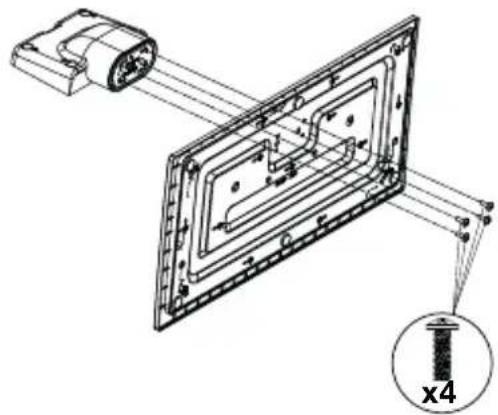
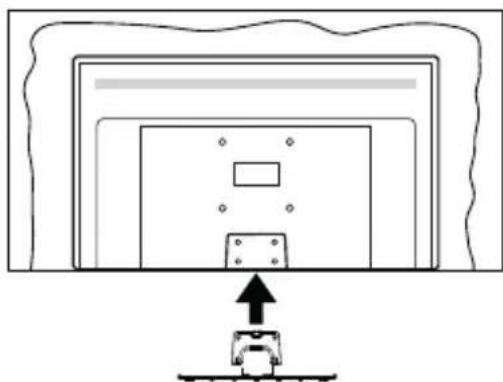
- Stand(lar) TV'nin arka tarafinda bulunan stand montaj sablonuna yerleştiniz.
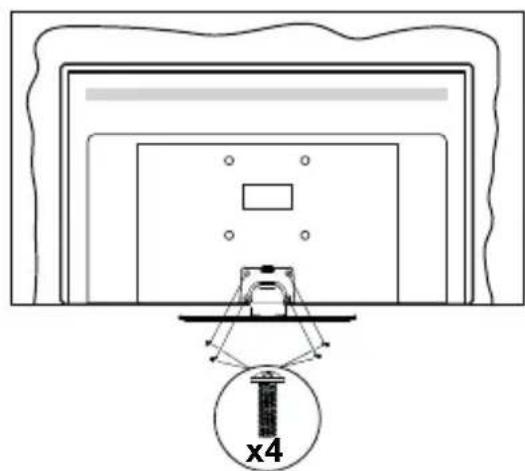
- Birlikte verilen vidaları (M4 x 12) takiniz ve stand tam sabitleninceye kadar vidaları asiri zorlamadan siki niz.
Sehpanin TV'den sökülmesi
Duvara aski aparati kullanilmasi veya TV'nin yeniden ambalajina konulmasi durumunda sehpanin soskilmesi gereklidir.
- Ekran paneli asaigi bakacak sekilde TV'yi temiz ve yumusak bir bez uzerine koyunuz. Sehpa(lar)i yüzeyin kenarindan seksak sekilde birakiniz.
- Sehpa(lar) sabitleyen vidaları dokunuz.
- Sehpa(lar) i qikariniz.
Duvara aski aparati kullanildigi zaman
Tavsiye edilen bir duvara aski aparati satin almak icin, lutfen bolgenizdeki Panasonic bayisine basvurunuz.
Duvara aski aparatinin montaji icin delikler;
TV'nin arka tarafi
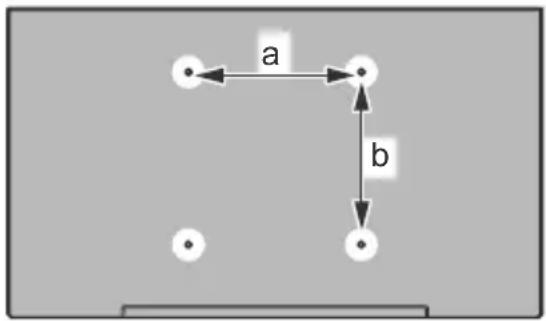
| a (mm) 200 | |
| b (mm) 200 |
Yandan görünüm
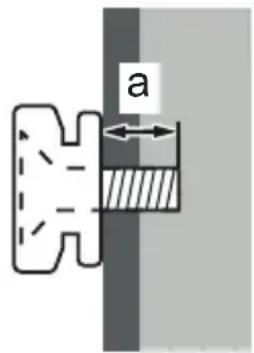
| Vida derinligi (a) min. | (mm) 10 | |
| maks. (mm) 1 | 3 | |
| Çap M6 | ||
Not: TV'nin duvara aski aparatina sabitlenmesi增長 kullanilacak vidalar TV ile birlikte verilmez.
Cevresel Bilgi
Bu televizyon cevreyle dost bir sekilde tasaranmistir. Enerji tuketimini azaltmak icin asagidaki adimplari izleyebilirsiniz:
Eger Enerji Tasarrufu ayarini Minimum, Ortalama, Maksimum veya Otomatik olarak ayarlarsaniz, TV ayarlanan degere uygun bicimde enerji tuketimini dusurecektir. Eger Arka Aydinlatma degerini Ozel bir sabit degere ayarlamak isterseniz, Uzaktan kumandanin Sol veya Saq tuclarini kullanarak Arka Aydinlatma (Enerji Tasarrufu ayari altinda bulunur) degerini manuel ayarlayabilirsiniz. Bu ayari kapatmak icin Kapali olarak ayarlayiniz.
Not: Ayarlar>Goruntu menusunde secimi yapilan Mod degerine bagli olarak Enerji Tasarrufu secenekleri farkl olabilir.
Enerji Tasarrufu ayarleri Ayarlar>Goruntu menusunde bulunmaktadir. Bazı goruntu ayararlınin kullanilabilir veyadehyi degistirilebilir olmadigi unutmayiniz.
Eger Sag veya Sol tuşa ardı ardına basilirsa, ekranda "Ekran 15 saniye sonra kapanacaktır." mesaji görtüntülenecektrl. ilerle seçimini yapıniz ve ekrani derhal kapatmak icin OK tusuna basiniz. Eger herhangi bir tuşa basmazsaniz, 15 saniye sonra ekran kapanacaktır. Ekran yaniden acmak icin uzaktan kumanda veya TV üzerindeki herhangi bir tuşa basiniz.
Not: Eger Mod ayari Oyun olarak yapilmissa, Ekrani Kapatma seceneigi kullanilamaz.
Kullanilmadiğ zamanlarda TV'yi kapatiniz ve fisini prisden cekiniz. Bu da enerji tuketimini azaltacaktir.
Özellikler
Uzaktan kumandali renkli TV
- Tam entegre djijal karasal yayin/kablolu yayin/uydu yayin alicili TV (DVB-T-T2/C/S-S2).
- HDMI sosetli diger cihazları baglayabilmek icin HDMI girisleri
- USB girisi
- OSD menüsu sistemi
- Stereo ses sistemi
- Teletekst
Kulaklik baglantisi
- Otomatik Programlama Sistemii
- Manuel ayarlama
- Sekiz saate kadat otomatik kapanma.
- Otomatik Kapanma
Cocuk kilidi
- Iletim yokken otomatik ses kisma.
- NTSC tekrar oynatma
AVL (Otomatik Ses Seviyesi Sinirlama)
- PLL (Frekans Arama)
- PC girişi
- Oyun Modu (Opsiyonel)
- Resim Kapali fonksiyonu
- Internet baglantisi ve hizmeti icin Ethernet (LAN)
802.11 a/b/g/n tümleşik WLAN Desteşi - Ses ve Görtü Paylasiimi
HbbTV
Ultra HD (UHD)
TV, 3840 x 2160 (4K:2K) yüzünurlük-SAğlayan Ultra HD (Ultra Yüksek yüzünurlük -ayoşamanda 4K olarak bilinir) icerikleri desteklemektedir. Full HD TV pikel sayın hem yatay, hem de dikey olarak iki katıçıkaramak Full HD TV'nin 4 katı yüzünurlüge esittir. HDMI, USB giriler ve DVB-T2 ile DVB-S2)yayınlar üzerinden Ultra HD icerikler desteklenir.
Yüksek Dinamik Aralık (HDR) / Hibrit Kayit-Gama (HLG)
Bu ozelligin kullanilmasıyla, TV birkac farklizoz yakalayarak ve bunlari birleşirerek TV daha genis bir dinamik aralikta parlaklik uretebilir. HDR/HLG daha parlak, dahaGPCEKCI vurgular, dahaGPCEKCI renkler ve diger iyileşirmeler ile daha iyi resim kalitesi vaat eder. Film yapimcilarin elde etmek istedikleri gürünümü-SAğlar, karanlık gölgerin gizli bölgelerini güneş Üşgün tam netlke, renkte ve detaylì biçimde gosterir. HDR/HLG icerikler özgün uygulamalar veya piyasu uygulamaları, HDMI, USB girisleri ve DVB-S Yayinları üzerinden desteklenir. HDR/HLG icerik bir HDMI giris araciligiyla aliniyorsa, HDR/HLG gourtüleri izlemek icin Ayarlar>Sistem menusünde bulunan Kaynaklar seçeneşi ilngen ilgili HDMI kaynak girisini Gelifmş olarak ayarlayiniz. Bu durumda kaynak cihazın en azindan HDMI 2.0a uyumlou malasi gereklidir.
Birlikte Verilen Akesuarlar
Uzaktan Kumanda
- Piller: 2 x AA
Kullanma Kilavuzu
- Ayrilabilir stand
- Stand montaj vidalari (M4 x 12)
Bekleme Bildirileri
TV 3 dakika boyunca hiç giriş sinyali almazsa (örn.anten veya HDMI kaynagindan),beklememoduna geleçer.Bir sonraki açilista,asağidaki mesajgoruntülenecektir: "Uzun bir sure boyunca sinyal alinamadigi icin TV otomatik olarak beklememoduna geleci." Otomatik TV Kapatma secenegi (Ayarlar>Sistem>Diger Secenekler menusunde bulunur),varsayilan olarak 1 ile 8arasinda bir degere ayarlanabilir.Bu ayar Kapali olarak ayarlanmadigi zaman,TV açikbirakildigi ve ayarlanan sure kadar islem yapilmadiqi takdirde ayarl sure doldugunda TV beklememoduna geleçer.TV'yi yeniden actigünizda
asağidaki mesaj görtunülenir. "Uzun bir sure boyunca ilem yapilmadiği icin TV otomatik olarak beklememoduna geleci." TV beklememoduna gezmeden once bir iletisim penceresi görtunülenecektir. Herhangi bir tuşa basmazsaniz, TV yaklaşik 5 dakika bekledikten sonra beklememodunaGPCecektir. TV'yi hemen beklememoduna almak icin Evet seceneğini vurgulayiniz ve OK tuşuna basiniz. Hayir seceneğini vurgularve OK tuşuna basarsaniz, TV açik kalmaya devam edecektir. Bu iletisim penceresinden Otomatik TV Kapatma fonksiyonunu iptal etmeyi de secebilirsiniz.Devre dişi seceneğini vurgulayiniz ve OK tuşuna basiniz,TV açik kalmaya devam edecek ve fonksiyon iptal edilecektir. Otomatik TV Kapatma seceneğini Ayarlar>Sistem>Diger Secenekler menüsunden degistirerek, bu fonksiyonu tekrar etkin olarak ayarlayabilirsiniz.
TV Kontrolu ve Çalışması
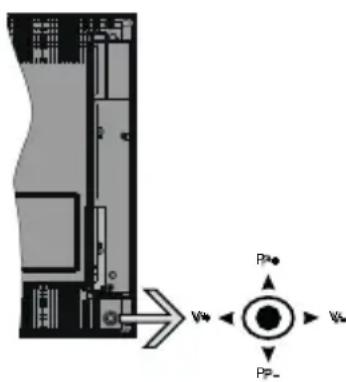
Kontrol cubugu, TV'nin Ses Seviyesi / Program / Kaynak ve Bekleme-Açık fonksiyonlarini kontrol edebilmenize olanak saglar.
Not: Kontrol cubenun konumu modele bagli olarak farklik gosterebilir.
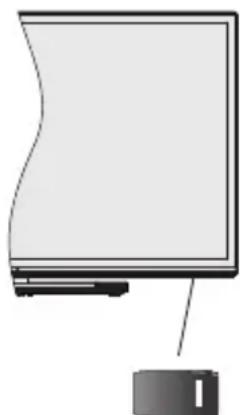
tu Su TV'yi acmak ya da kapatmak icin kullanilir.
Not: Açma-Kapama tuşunun konumu modele®,對於larak farklilik goztebilir.
Ses seviyesini degiistirmek icin: Kontrol cubugunu yukari dokru iterek ses seviyesini artirin. Kontrol cubugunu asagiterek ses seviyesini azaltin.
Kanal degistirmek icin: Kontrol cubugunu asagi ve yukari iterek kayitli kanallararasinda gezinin.
Kaynagi degistirmek icin: Kontrol cubugun un ortasina bastiginizda ekranda kaynak listedi görtülenecektir. Kontrol cubugununaşı ve yukari iterek mevcut kaynaklararasinda gezinin.
TV'yi kapatmak icin: Kontrol cubenun, ortasina basiniz ve birkac saniye basili tutunuz, TV beklememoduna gelecektir.
TV'yi acmak icin: Kontrol cubugunun ortasina basiniz, TV acilacaktir.
Not: Ana menu OSD kontrl cubugu araciligiyla görtintulenemez.
Uzaktan Kumandayla Çalıstirma
Ana menu ekranini gormek icin, uzaktan kumandada bulunan Home tusuna basiniz. Gezinmek ve ayar yapmak icin yon tuslarini OK tusunu kullaniniz. Bi menu ekranindan sikmak icin Return/Back veya Home tuslarini kullaniniz.
Giris Seçimi
Harici systemleri TV'ize bagladiktan sonra farkli giris kaynaklarina gelebilirsiniz. Farkl kaynaklar seçmek icin, uzaktan kumanizda bulunan Source tuşuna arka arkaya basıniz.
Kanal Değistirme ve Ses Seviyesini Ayarlama
Uzaktan kumandadaki Program + / - ve Ses + / - tuşlarini kullanarak kanal ve ses ayarındeğistirebilirsiniz.
Ana TV Menüsunu Kullanma
Home tuşuna basildigiind, ekranin alt kisminda ana TV menügöruncektir. Uzaktan kumandadaki yön tuşlari ile menüllerarasinda hareket edbilirsiniz. Bir öge seçmek vya vurgulanan menu ögesinin alt menu seçeneklerini görnek icin OK tuşuna basiniz. Bir menu seçeneğini vurguladigiiniz zaman, hizl erisim icin bu menün bazi alt menu ögeleri menu cubugunun üst kisminda görunebilir. Hizl erisim ögesini kullanmak icin OK üzerine basiniz ve Sol/Sag yön tuşlarinı kullanarak istedigiiniz gibi ayarlayiniz. İlem tamamlandigiind, çkış yapmak icin OK veya Back/Return tuşlarina basiniz.
Ana menüyü kapatmak EXIT tuşuna basınüz.
1. Ana Sayfa
Ana menu açildigi zaman Ana Menu cubenugu vurgulanacaktir. Ana Menu iceriigi,aska menülerin secenekleri eklenerek özelleştilirebilir. Bir seceneigi vurgulayiniz ve uzaktan kumandanin Aşagi yön tusuna basiniz. Ana Menüye Ekle seceneğini görürseniz Ana Menu iceriğine ekleyebilirsiniz. Ayni sekilde Ana Menu iceriğinde bulunan herhangi bir ögeyi silebilir veya konumunu degistirebilirsiniz. Aşagi yön tusuna basiniz ve Sil veya Taşi seksimi yapıniz ve OK tusuna basiniz. Bir menu ögesini tasimak icin, ögenin tasinması istedügeniz konumu seçmek üzere Sag ve Sol yön tuslarina basiniz, ardindan OK tusuna basiniz.
2. TV
2.1. Rehberi
Bu seçeneği kullanarak elektronik program rehberi menusüne erişim-SAğlayabilirsiniz. Daha fazla bilgi icin Elektronik Program Rehberi bolümüne bakıniz.
2.2. Kanallar
Bu seçeneşi kullanarak Kanallar menusüne erişim-SAŞayabilirsiniz. Daha fazla bilgi icin Kanal Listesi Kullanma bolümüne bakıniz.
2.3. Zamanlayicilar
Bu menünün seçenekleri kullanıralak sonraki programlar icin bir zamanlayi ci ayarlayabilirsiniz Ayrica daha onceden olusturulmuz zamanlayi cilari da bu menüden gorebilirsiniz.
Yeni bir zamanlayici seçmek icin Sol/Sag yön tuşlarini kullanarak Zamanlayici Ekle sekmesini seçiniz ve OK tusuna basiniz. Alt menu seçeneklerini dilediginiz gibi ayarlayiniz ve islem tamamlandında OK tusuna basiniz. Yeni bir zamanlayici olusturulacaktir.
Önceden olusturulmş bir zamanlayiciyi duzenlemek icin bu zamanlayiciyi vurgulayiniz, Seçilen Zamanlayiciyi Düzenle sekmesini seçiniz ve OK tusuna basiniz. Alt menu seçeneklerini dilediginiz gibi degistiriniz ve ayarlarinizi kaydetmek icin OK tusuna basiniz.
Önceden olusturulmşbir zamanlayiciyi silmek icin bu zamanlayiciyi vurgulayiniz, Seçilen Zamanlayiciyi Sil sekmesini seçiniz ve OK tusuna basiniz. Bir onay mesaji gürüntülenecekir. Evet seçeneğini vurgulayiniz ve devam etmek icin OK tusuna basiniz. Zamanlayiciiptal olacaktir.
Ayni zaman araligindaki farkli kanallarda yayinlanacak olan iki veya daha fazla program icin zamanlayici ayarlamak mumkun degildir.Boyle bir durumda bu zamanlayicilardan birini segmeniz ve digerlerini epital etmeniz istenecektir. Iptal etmek istediginiz zamanlayiciy vurgulayiniz ve OK tusuna basiniz, Secenekler menusu görtülenenecktir. Ardindan Ayarla/Iptal secenegini vurgulayiniz ve bu zamanlayiciy silmek icin OK tusuna basiniz. Daha sonra degisiklikleri kaydetmeniz gerekecektir. Bunu yapmak icin OK tusuna basiniz, Degisiklikleri Kaydet secenegini vurgulayiniz ve tekrar OK tusuna basiniz.
3. Ayarlar
Bu menün seçenekleri kullanıralak TV'nizin ayar-. larini yonetebilirsiniz. Daha fazla bilgi icin Menu iceriklerini Ayarlama bolümüne bakıniz.
4. Uygulamalar
TV'niz baglandigi zaman, aralarinda Uygulamalar ile ilgili kumandalar da bulunan internetle iliiskili icerikler de kullanilabilecekir. Uygulamalar menusunu kullanarak uygulamalariniza erisim saglayabilitir ve onlari yonetebilirsiniz. Yeni uygulamalar ekleyebilir
veya mevcut olanlari silebilirsiniz. Daha fazla bilgi icin Uygulamalar bolumune bakiniz.
5. Kaynaklar
Bu menünun seçenekleri kullanıralak giriş kaynagi tercihlerinizi yönetebilirsiniz. Mevcut kaynagidehyistirmek icin seçeneklerden birini vurgulayiniz ve OK tusuna basıniz.
5.1. Kaynak Ayarli
Secilen kaynaklarin adarini duzenleyebilir, seceneklerini etkinlestirebilir ya da devre di birakabilirsiniz. HDMI kaynaklar icin Normal, Gelismis ve Devre Di secenekleri bulunmaktadir. Normal ve Gelismis secenekleri, seilen HDMI kaynaginin renk ayarlarini etkiler. HDMI kaynagindan 4K veya HDR goruntu izleyebilmek icin, bagli cihaz HDMI 2.0 ve sonraki suruml erile uyumlu oldugu takdirde ilgili kaynak ayari Gelismis olarak secilmelidir. Baglcihaz HDMI 1.4 uyumlu ise Normal olarak ayarlayiniz. Uygun bicimde ayarlayin veya ilgili HDMI kaynagini Devre Di olarak ayarlayip, devre di bisirakiniz.
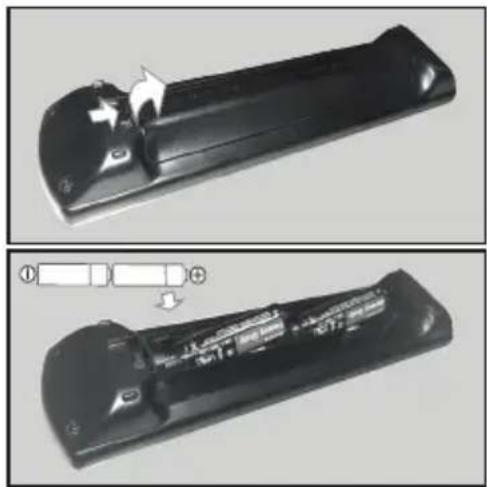
Pilleri Uzaktan Kumandaniza Yerleştiniriz
Pil bolmesini açıga çikarmak icin arka kapalıkçıkari -niz. iki adet AA pil yerleştiniz. (+) ve (-) isaretlerinin uyduğundan emin olunuz (doğan kutuplara dikkat ediniz). Eski ve=yi pilleri karişirmayıniz. Pilleri sa -dece ayni veya Dennis Türk pillerle degistiriniz. Kapalık yerine takıniz.
Piller zayifladiğindavedeşistirilmelerigerektiginde ekranda bir mesajgoruntulenecktir.Pillerin zayiflamasi durumunda uzaktan kumandanin performansda zayiflayacaktir.
Pillerin gunes iSGi, ates veya benzeri turde aSiri siya maruz birakilmamasigerekmektedir.
Güç Baglantisi
ÖNEMLI: Bu TV seti, 220-240V AC, 50 Hz beslemeyle calisacak sekilde tasarlanmistir. Kutuyu aṭiktan sonra elektrik sebekesine baglamadan once TV'nin oda sicutligna kadar seksmasini bekleyiniz. Güç kablosunu, ana sosket seksligna takiniz.
Anten Baglantisi
"Anten" veya "kablolu TV" ucu nTV'nin arkasindaki ANTEN GIRISI (ANT-TV) soketine ya da uydu girisini TV'nin arka tarafinda bulunan UYDU GIRISINE (ANT SAT) baglayiniz.
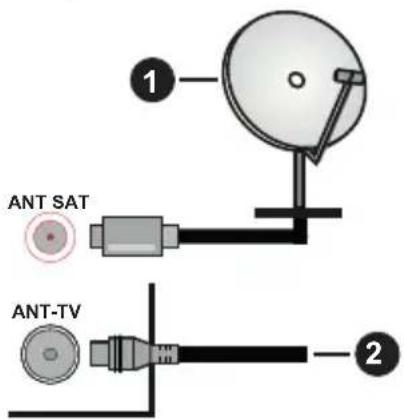
TV'nin ARKASI
-
Uydu
-
Anten veya kablo

Eger TV'nize bir cihaz baglamak isterseniz, herhangi bir baglanti yapmadan once hem TV'nin hem de cihazin kapali oldugundan emin olunuz. Baglanti yapildiktan sonra, uniteleri acabilir ve bilirsiniz.
Lisans Bildirimi
HDMI ve HDMI High-Definition Multimedia Interface terimleri ve HDMI Logosu, HDMI Licensing Administrator, Inc. Şirketinin ABD'deki ve diger ülkerdeki ticari markası ya da tescilli markas,ID.

Dolby Laboratories lisansi.altinda uretilmistir.Dolby, Dolby Audio ve cift D sembolu,Dolby Laboratories'in ticari markalaridir.Gizli yayinlanmayan calismalar. Telif Hakki 1992-2019 Dolby Laboratories.Tum haklari saklidir.
DOLBY AUDIO
YouTube ve YouTube logosu Google Inc ticari markalaridir.
Bu urun, Microsoft'un bazi fikri mulkiyet haklarina tabi teknooji icermektedir. Microsoft'un yazili izni olmadan bu teknojenin bu urun disinda kullanilmasi veyadehyitiminin yapilmasin azin verilmez.
Icerik sahipleri, telif hakki bulunan icerikler dahil olmak üzere, kendi fikri mulkiyet haklarini korumak 参数 Microsoft PlayReady™ icerik erisimi teknojisini kullanı. Bu cihaz PlayReady korumalı icerik ve/veya WMDRM korumalı icerikleri okumak PlayReady
teknolojisini kullanir. Eger bu cihaz, icerik kullanim üzerindeki kılıtlamaları uygulamada seksisiz olursa, icerik sahiplerinin Microsoft tan cihazin PlayReady korumalı icerikleri oynatma yeteneşini geri almasini talep etmeleri gerekebilir. Bu geri alma korunmayan icerikler vyaISTA icerik erisimi teknojileri ile korunan icerikleri etkilemeyecekbir. icerik sahipleri, icerige erisim是我国PlayReady yükseltmesi yapmanı gerekli bilir. Eger bir yükseltmeyi kabul etmezseniz, yükseltmeyi gerektiren iceriklere erisim是我国PlayReady yükseltmesi bilir.
"CI Plus" Logosu, CI Plus LLP ticari markasidir.
Bu urun, bazı Microsoft Corporation fikri haklari olinda korumaktadir. Microsoft veya yetkili bir Microsoft istirakinin yazili izni olmadan bu teknojinin bu urun disinda kullanilmasi veyaDAQİTIMIN yapilmasin azin verilmez.
Eski Ekipmanlarin ve Pillerin Bertaraf Edilmesi

Sadece Avrupa Ülkeleri ile geridönösüm sistemlerine sahip ülkeler icin
Urunlerin, ambalajlarin ve/veya birlakte verilen dokumanlar uzerinde bulunan bu semboller, kullan alan elektrik ve elektronik bileşenler ile pillerin genel evsel atiklar ile karistirilmaması gerektigi anlamina gelmektedir.
Eski ürünleru uygun islemler, geri kazanim ve geri donusum yapilabilmesi icin, lutfen bu tur malzemeleri ulusal mevzuata uygun bicimde uygun toplama merkezlerineGoturunuz.
Uygun bir sekilde bertaraf edilmelerini)..
saglayarak, kymetli kaynaklarimizin
korunmasina yardimci olursunuz ve insan
sagligi ile cevreye olasi olumsuz etkileri
onlersiniz.
Toplama ve geri donusum icin, lufen bolgenizdeki belediye yetkilileri ile iletisime geziniz.
Ulusal kanunlarogrultusunda, bu atigin yanlis sekilde elden cikarilmasi cezateşkil edebilir.
Pil sembolü icin uyari (alttaki sembol)
Bu sembol bir kimyasal sembol ile birlikte kullanilabilir. Eger boyle ise icindeki kimyasallara yonelik Yonetmelik tarafindan belirtilen gereklilikleri karilamaktadir.
Uygunluk Beyani (DoC)
Panasonic Marketing Europe GmbH, bu TV'nin temel gerekliliklere ve 2014/53/EU Yönetmeligiin din期内 ilgili hukumlerine uygun oldugunu bylan eder.
Eger bu TV'nin original DoC kopyasini almak isterseniz, lutfen asagidaki internet sitesini ziyaret ediniz:
http://www.ptc.panasonic.eu/doc
Yetkili Temsilci:
| Özellikler | |
| TV Yayını | PAL BG/I/DK SECAM BG/DK |
| Alınan Kanallar VHF (BAND I/III) - UHF (BAND U) - HYPERBAND | |
| Dijital Alış | Tamamen(TMleşik dijital karasal-kablo-uydu)yayınları alan TV (DVB-T-C-S) (DVB-T2, DVB-S2 uyumu) |
| Kayınlı Kanallarin Saykı 11000 | |
| Kanal Göstergesi Ekran Görtünüz | |
| RF Anten Girişi 75 Ohm (dengesiz) | |
| Çalıkma voltaj 220-240V AC, 50Hz. | |
| Ses A2 Stereo+Nicam Stereo | |
| Kulakkı 3.5 mm mini stereo jak | |
| Ses Çkış Güçü (WRMS.) (%10 THD) 2 x 10 W | |
| Ağ Bekleme Güç Tüketimi(W) < 2 | |
| Güç Tüketimi(W) 135 W | |
| Ağırkı(kg) 13.5 Kg | |
| TV Boyutlari DxUxY (stand ile) (mm) 235 x 11 | 27 x 703 |
| TV Boyutlari DxUxY (stand olmadan) (mm) 4 | 4/74 x 1127 x 656 |
| Ekran | 16/9 50" |
| İşletim sıçakkı ve nemi | 0°C ile 40°C arası,(Maximum %85 nem |
Kablosuz LAN lletici Ozellikleri
| Frekans Aralijklari | Maksimum Çıkışı Günü |
| 2400 - 2483,5 MHz (Kanal 1-Kanal 13) | < 100 mW |
| 5150 - 5250 MHz (Kanal 36-Kanal 48) | < 200 mW |
| 5250 - 5350 MHz (Kanal 52-Kanal 64) | < 200 mW |
| 5470 - 5725 MHz (Kanal 100-Kanal CH140) | < 200 mW |
Ulke Kisitlamalari
Bu cihaz, asagida belirtilen ullkeri disinda, tum AB ullkerinde (ve ilgili AB yonetmeliklerini uygulayan diger ullkerde), herhangi bir kistlama olmadan, evde ve ofiste kullanima yoneliktir.
| Ülke Kisıltlama | |
| Bulgariistan | Bina/DDinda ve kamu yüzmetinde kullanım icin genel yetkilendirme gereklidir |
| Fransa | Sadece 2454-2483.5 MHz araligiinda bina icinde kullanım icindir |
| italya | Kendi mLkünuz/DDinda kullanmansz durumnda genel yetkilendirme gereklidir |
| Yunanistan | Sadece 5470 MHz ile 5725 MHz bandi araligiinda bina icinde kullanım icindir |
| Lüksemburg | Ağ ve hizmet tedariki icin genel yetkilendir-me gereklidir (yayın icindehyil) |
| Norveç | Ny-Alesund merkezinden 20 km yarıçapinda bir alanda radyo iletimi yapilmasi)yasaktır |
| Rusya Fede-rasyonu | Sadece bina icinde kullanım icindir |
Herhangi bir ülke icin gereklilikler bazı zamanlardadehyile bilir. Kullanıçilarin 2.4 GHz ve 5 GHz kablosuz LAN'ların her ikisi icin de mevcut durumu bolgesel yetkililerden kontrol etmeleri tavsiye edilir.
Standart
IEEE 802.11.a/b/g/n
Ana Makine Arayuzu
USB 2.0
Güvenlik
DVB / Veri Yayini/ IPTV fonksiyonlari
- Bu TV (Ağustos 2017 itibariyle) DVB-T / T2 (MPEG2, MPEG4-AVC(H.264) ve HEVC(H.265)) bijtal karasal hizmetler, DVB-C (MPEG2, MPEG4-AVC(H.264) ve HEVC(H.265)) bijtal kablo hizmetleri ve DVB-S (MPEG2, MPEG4-AVC(H.264) ve HEVC(H.265)) bijtal uydu hizmetleri standartları kılılamak uzere tasarlanmiş.
Bolgenizde DVB-T / T2 veya DVB-S yayinlarinin mevcudiyeti icin yetkili saticilarimizdan bilgi alabilirsiniz.
Bu TV ile DVB-C Yayinlarin izlenebilmesi hakinda kablolu Yayin saglayicinizdan bilgi alabilirsiniz.
- Bu TV, DVB-T / T2, DVB-C veya DVB-S standartlarini karşilamayan sinyaller ile dizgün calışmayabilir.
- Ülke, bölgge ve:yayin saglayici,hizmet saglayici, uydu ve ag ortamina bagli olarak,tüm özellikler kullanilamayabilir.
- Tüm CI modüller, bu TV ile dizgün calismayabilir.
Kullanılabilecek CI modüller hakkinda:yayin)..
sagliyicinizdan bilgi alabilirsiniz. - Bu TV, yayin saglayici tarafindan onaylanmayan bir CI modul ile dizgün calismayabilir.
- Yayin saglayiciya bagli olarak ek ücretler alinabilir.
- Gelecekteki Yayinlara uygunluk garanti edilemez.
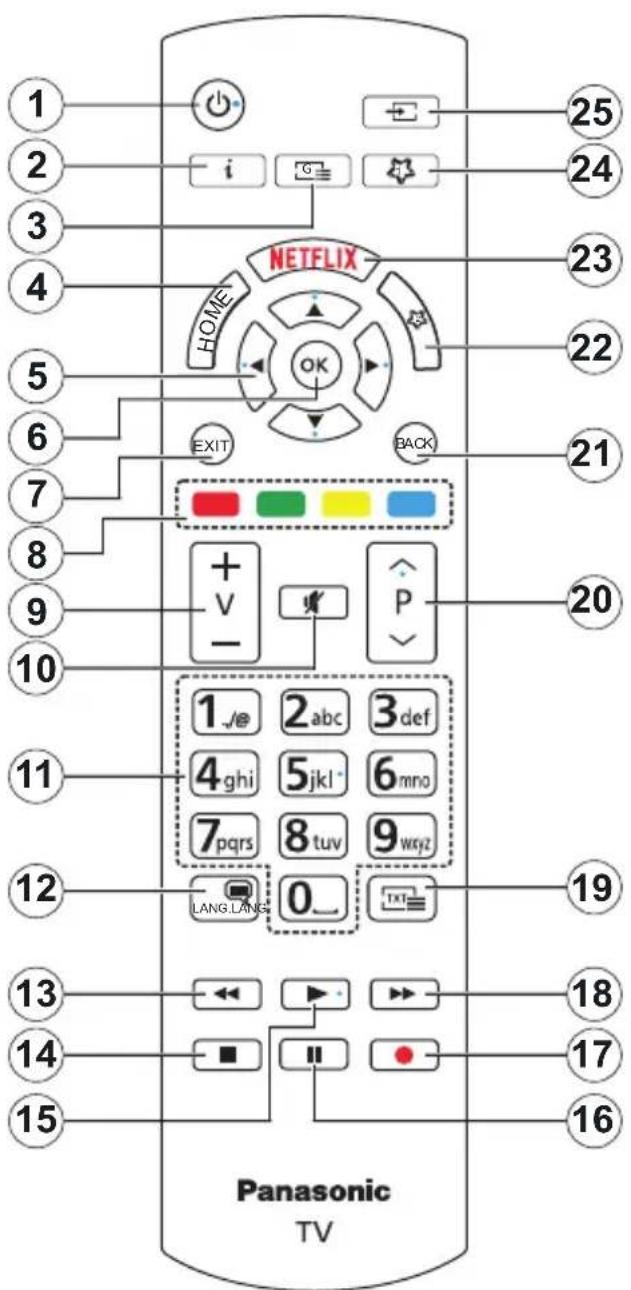
(*) TUŞUM 1 VE TUŞUM 2:
Modèle苞 lloor arak bu tuqlar varsayilan fonksiyonlarasahip olabilir. Ancak, istenilen kaynak veya kanal uzerinde bu tuqlara be saniye boyunca basil tutarsaniz ozel bir fonksiyon ayarlayabilirsiniz. Ekranda bir onaylama mesaji goruntulenecekir. Artik seilen Tuum, seilen fonksiyon ile iliskili olacaktir.
Irk Kurulum yapiyorsaniz Tuşum 1 ve 2'nin varsayilan fonksiyonuna geri-doneçegini unutmayıniz.
- Bekleme Modunda: TV'yiAcar / Kapatir
- Bilgiler: Ekran üzerindeki icerik hakkinda bilgiler görtüller, gizli bilgileri gosterir (göster - TXT modunda)
- Rehber: Elektronik program rehberini görtüller
- Home (Açilis Ekrani): TV menusün Gürontüler
- Yön tuşlari: Menülerde, iceriklerde vb. gezinmeye varimci olur ve Saga veya Sola basildiginda TXT modunda alt sayfaları görtüntüler
- OK: Kullanici seçimlerini onaylar, sayfayi tutar (TXT modunda), Kanallar menusün Güsterir (DTV modu)
- Cikis: GÖsterilen menüleri kapatir ve menülerden ickar, veya bir onceki ekrana doner
- Renkli Tuşlar: Renkli tuşlarin fonksiyonlari icin ekran üzerindeki acıklamaları izleyiniz
- Ses Seviyesi +/-
- Sessiz: TV'nin sesini tamamen kapatir
- Sayi tuşlari: Kanal degişirir, ekrandaki bir metin kutusuna rakam veyaayo girişi:yapor, beklememodundan TV'yeGPCİs:yapor.
- Dil: Ses modlari (analog TV)arasinda gecis yapar ses/altyazi dilini goruntuler ve degistirir ve altyazilari acar veya kapatir (dijital TV, mevcut oldugu durumlarda)
- Geri sarma: Film gibi medyalarda kareleri geri sarar
- Durdur: Oynatilmakta olan medyayi durdurun
- Oynat: Seçilen medyayi oynatmaya baslar
- Duraklat: Oynatilmakta olan medyayi duraklatir
- Islev yok
- Hizli Ileri: Film gibi medyalarda kareleri ileri sarar
- Metin: Teleteksti (olan yerlerde) görtüller, tekrar basarak teletekst normal:yayin görtütsu uzerine oturtabilirsiniz (karısk)
- Program +/-: Program yukari-asagi, Sayfa yukari-asagi (TXT modunda), bekleme modundan TV'yeGPCiŞ yapar.
- Geri/Geri don: Bir onceki ekrana, bir onceki menüye geri doner, indeks sayfasini acar (TXT modunda)
- Tuşum 2(*)
- Netflix: Netflix uygulamasini baslatir
- Tuşum 1(*)
- Kaynak: Mevcut yüzin ve icerik kaynaklarini gosterir
Baglantilar
| Konektör Tip | Kablolar Cihaz | ||
| VGA Bağlantı (S (arya) | |||
| AUDIO IN | PC/YPbPr Ses Bağlantı (S (arya) | YPbPr/PC Ses Kablosu | |
| HDMI Bağlantı (yan&arya) | |||
| SPDIF | SPDIF (Optik Çkış) Bağlantı (S (arya) | ||
| ARKA AV | Arka AV (Ses/Video) Bağlantı (S (arya) | Ser Video Kablosu | |
| KULAKLIK | Kulakkı Bağlantı (S (yan) | ||
| YPBPR | YPbPr Video Bağlantı (S (arya) | PC'den YPbPr'ye Bağlanti Kablosu | |
| USB Bağlantı (S (yan) | |||
| CI Bağlantı (S (yan) | |||
| LAN | Ethernet Bağlantı (S (arya) | LAN/Ethernet Kablosu |
Sol taraftaki resimlere bakiniz. VGA girisi araciligiyla YPbPr sinyalini etkinlestirmek icin YPbPr - VGA kablosunu kullanabilirsiniz. VGA ve YPbPr kabolari aynianda kullanilamaz. | PC/YPbPr sesi etkinlestirmek icin, ses baglantisinda YPbPr/PC ses kablosu ile yan ses girislerini kullanmaniz gerekir. Duvara montaj kiti (eger birlikte verilmemisse, piyasadan uçuncü taraf bir malzeme temin edilebilir) kullanilirken, duvara montaj yapmadan once tum kabolarinizi TV'nin arkasina takmanizi oneriniz. CI modülunu sadece TV KAPALİ konumdayken takiniz vya Çıkartiniz. Ayarlarla ilgili ayrintilar icin modül talimatlari kilavuzuna basvurunuz Televizyonunuzun herbir USB girisi, 500mA'ya kadar cihazlari destekler. 500mA üzeri akima sahip cihazlarin baglanması televizyonununa zarar verebilir. TV'nze bir HDMI kablosu kullanarak ekipman baglarken, parazit frekans radyasyonuna karsin yeterli koruma ve 4K gibi yuksek tanimi sinyallerin sorunsuz bir sekilde aktanilmasini saglamak icin ferritli yuksek hizli, korumali (yuksek seviye) bir HDMI kablosu kullanin.

Eger TV'ize bir cihaz baglamak isterseniz, herhangi bir baglanti yapmadan once hem TV'nin hem de cihazin kapali oldugundan emin olunuz. Baglanti yapildiktan sonra, uniterleri acabilir ve kullanabilirsiniz.
Açma/Kapatma
TV'yi Açmak icin
Elektrik kablosunu, elektrik prizi gibi bir guç kaynagina baglayiniz (220-240V AC, 50 Hz). TV üzerinde bulunan "I"anahtarini "I" konumuna aliniz. TV beklememoduna gelececek ve bekleme LED'i yanacaktir.
Not: Menu anahtarinin konumu modele baghi olarak farklik gosterebilir.
Bekleme konumundan积极参与 TV'yianaganimation icin asagidakilerden birini yapiniz:
- Uzaktan kumandanin Bekleme tusuna, Program +/- tusuna veya kumanda uzerindeki birayo tusuna basiniz.
- TV üzerindeki kumanda kolunun ortasina basin veya yukari/asaği itin.
Televizyonyu kapatmak icin
Televizyonun bekleme moduna gezymesi icin uzaktan kumandanin Bekleme tusuna veya TV'nin kontrol cubugünun ortasina basiniz ve birkac saniye bekleyiniz.
TV üzerinde bulunan "1"anahtarı 2 konumuna alınüz. TV kapanacakır.

Televizyonu tamamen kapatmak icin elektrik fisini prisden减免kiniz.
Not: TV bekleme moduna getirildiginde, bekleme LED'Bekleme Modunda Arama, Uydudan Otomatik Yazilim Indirme ya da Zamanlayici gibi özelliklerin aktif oldugunu belirtmek icin yanip söner. LED, TV'yi bekleme modundan actiğinizda da yanip sönebilir.
Iik Kurulum
Ilk defa açilirken, dil seçimi menüsu görünür. Lüften bir dil seçimi yaparak OK tusuna basiniz. Kurulum kilavuzunun asagidaki adimlarinda tercihlerinizi yontuşlarini kullanarak belirleyiniz ve OK tusuna basiniz. Ikinci ekranda ülke tercihinizi ayarlayiniz. Bu noktada Ülke seçime baglı olarak, bir PIN ayarlamaniz ve dokrulamaniz istenebilir. Seçilen PIN 0000 olamaz. Daha sonra herhangi bir menu üislemi icin PIN girmeniz istendigiinde, bunu girmeniz gerekecektir.
Bir sonraki adimda Magaza Modu seceneğini aktif edebilirsiniz. Bu secenek TV'nizin ayarlarin sakiama ortamina uygun olarak ayarlayacak ve kullanilmakta olan TV modeline baglı olarak TV tarafindan desteklenen özilikler ekranın üzerinde bilgi mesaji olarak görtunjülencektir. Bu secenek sadece magazada kullanilmak icin tasarlanmistr. Evde kullanim icin Home Modu seceneğini seçmeniz tavsiye edilir. Bu secenek, Ayarlar>Sistem>Tüm Secenekler menusände bulunur ve daha sonra acilabilir/kapatilabilir. Seçimi yapiniz ve devam etmek icin OK tusuna basiniz.
TV'nizin modeli ve ülke seçimine®,alandu bʊnoktada Gizlik Ayarlı)—menügöruntulenebilir. Bu menüyü
kullanarak gizilik tercihlerinizi ayarlayabilirsiniz. Biz ozelliigi vurgulayiniz ve etkinleşirmek veya devre di birakmak icin Sol veya Sağ yön tuşlarini kullaniniz. Herhangi birdehyşiklik yapmadan once vurgulanan her Özellik icin ekrandaGORuntülenen açiklamaları okuyunuz. Tum metni okumak icin Program +/- Düğmeleri kullanarak metni asagı ve yukari kaydirabilirsiniz. Daha sonra istediginiz zaman tercihlerinizi Ayarlar>Sistem>Gizilik Ayarlar sekseneşi devre di birakilmissa, Ag/Internet Ayarlar ekranı atanacak ve gürontülenmeyecektir. Bu gizilik politikasi ve yaptirim gücu hakinda herhangi bir sorunuz, sikayetiniz veya yorumunuz olursa lütfen smartvsecurity@vosshub.com adresine e-posta gonderiniz.
Devam etmek icin ileri seceneğini vurgulayiniz ve uzaktan kumandanin OK tusuna basiniz, Ag/ Internet Ayarlari menusuGORuntulenecektir. Kabolu veya kablosuz bir baglanti yapilandirmak icin lutfen Baglanabilirlik bolumune bakiniz. TV'nizin beklememodunda daha az enerji tuketmesini isterseniz, Uyanma seceneğini Kapali olarak ayarlayarak devre disi birakabilirsiniz. Ayarlar tamamlandiktan sonra devam etmek icin ileri seceneğini vurgulayiniz ve OK tusuna basiniz.
Bir sonraki ekranda aranacak yayin türlerini, sifreli kanallarin aranip aranmayacagini ve zaman dilimi (ülke seçimine bögli olarak) tercihlerinizi ayarlayabilirsiniz. Ayrica, bir yayin turunu sik kullanlan olarak ayarlayabilirsiniz. Arama ilemi sirasinda, seçilen yayin turüne oncelik verilecek ve bu tur yakinapan kanallar kanal listesinin üst siralarinda listelenenecktir. Bittiginde, devam etmek icin ileri seceneğini vurgulayiniz ve OK tusuna basiniz.
Yayin Turunun Seçilmesi Hakkinda
Bir yayin turun arama seceneğini acmak icin bu turu vurgulayiniz ve OK tusuna basiniz. Seçilen seceneğin yanindaki isaret kutusuna isaret konulacaktir. Arama seceneğini kapatmak icin dilediğiniz yayin turu seceneğinin isaretini kaldirdktan sonda OK tusuna basiniz.
Dijital Anten: Eger D. Anten yayini arama secenegi aciirsa, ilk ayarlar tamamlandiktan sonra TV dijital karasal yayinlar arayacaktir.
Dijital Kablo: Eger D. Kablo yayini arama seconegi acilirsa, ilk ayarlar tamamlandiktan sonra TV djital kablolu yayinlar arayacaktir. Aramaya baslamadan once, kabolu aragaramasi yapmayi isteyip istemediginizi soran bir mesaj goruntulenecekbir. Burada Evet secomini yapar ve OK tusuna basarsaniz, bir sonraki ekranda Ag secimi yapabilir veya Frekans, Aig Kimligi ve Arama Adimigi degerleri ayarlayabilirsiniz. Burada Hayir secomini yapar ve OK tusuna basarsaniz, bir sonraki ekranda Balandigc Frekansi, Bitis Frekansi ve Arama Adim i ayarlarini yapabilirsiniz. Bittiinde,
devam etmek icin Ileri seceneğini vurgulayiniz ve OK tusuna basiniz.
Not: Arama suresi, secilen Arama Adimina bagli olarak degisiklik gosteerektir.
Uydu: Eger Uydu yayini arama secenegi açilirsa, ilk ayarlar tamamlandiktan sonra TV djital uydu yayinlari arayacaktir. Uydu araması yapilmadan once bazı ayarlarin yapilması gerekir. Once Anten Tipi��usü görtünlenir. Anten Tipi seçimini Direkt, Tekli Uydu Kablosu veya DiSEqC anahtarıarasindan seçmek icin Sol veya Saş yön tuşları kullanabilirsiniz. Anten tipinizi seçtikan sonra devam etmek üzere seçenekleri görmek icin OK tusuna basıniz. Devam, Transponder listede ve LNB Konfigürasyonu seçenekleri kullanilabilecekbir. Ilgili menu seçeneklerini kullanarak transponder ve LNB ayarları degistirebilirsiniz.
- Direkt: Tek bir aliciniz vedoğan alaniciya baglir bir canak anteniniz varsa bu anten tipini seciniz. Devam etmek icin OK tusuna basiniz. Uygun bir uyduyu seciniz ve sonraki ekranda kanal araması yapmak icin OK tusuna basiniz.
- Tekli Uydu Kablosu: Eger cok sayda aliciniz ve Tekli Uydu Kablonuz varsa, bu anten tipin seciniz. Devam etmek icin OK tusuna basiniz. Ekranda verilen açiklamari takip ederek ayarli yapilandiriniz. Kanal araması yapmak icin OK tusuna basiniz.
- DiSEqC anahtari: Birden cok uydu anteniniz ve bir DiSEqC anahtariniz varsa bu anten tipini seciniz. Ardindan DiSEqC sürümünü ayarlayin ve devam etmek icin TAMAM'a basin. Bir sonraki ekrandan, sürüm v1.0 icin (varsa) en fazla dört uydu; sürüm v1.1 icin ise onaltı uydu ayarlayabilirsiniz. Listede birinci sirada olan uyduda arama yapmak icin OK tusuna basiniz.
Analog: Eger Analog yüzın arama seçeneşi açilirsa, ilk ayarlar tamamlandıktan sonra TV analog:yayinlari arayacaktı.
Irk ayarlar tamamlandiktan sonra, TV seçilen:yayin türlerinde kullanilabilir:yayınlari aramaya baslayacaktir. Arama devam ederkenGPCel tarama sonumlari ekranı altinda görtüntulenecekbir.Mevcut:tum kanallar kaydedildiktensonra,Kanallarmenusugörtüntulenecekbir.Duizenle sekmesi seceneklerini kullanarakkanal listedini tercihlerinize gore duzenleyebilir vyaHome tuşuna basarakçıkı yapabilir veTV izleyebilirsiniz.
Arama devam ederken, kanallari LCN'ye (^*) gore siralamak isteyip istemediginizi soran bir mesaj görtüntenir. Evet seçimini yapıniz ve OK tuşu ile onaylayiniz.
(*) LCN, mevcut yayinlari taninabilir bir kanal numarasi sirasina (varsa) gore duzenleyen Mantikli Kanal Numarasi sistemidir.
Not: Ilk kurulum baslatilirken TV'yi kapatmayiniz. Ülke seçiminize baglı olarak bazı seçenekler mevcut olmayabilir.
USB Girişi yoluyla Medya Tekrar Oynatma
TV'nizin USB girislerini kullanarak 2.5" ve 3.5" (hariciGPC kaynagina sahip HDD) harici sabit diskler ya da USB bellekleri TV'nize baglayabilirsiniz.
ÖNEMLI! TV'nize®, baglamadan, once depolama aygünizda bulunan dosyalari, yedekleyiniz. Üretici herhangi bir dosya hasarindan veya, veri kaybindan sorumlu tutulamaz. Belirli USB cihazi türlerinin bu TV ile uyumlu olmaması olası bir durumdur (ör MP3 Çalarlar). TV FAT32 ve NTFS disk formatarı destekler.
Oynatici halen dosyalari okuyor olabilecegi icin, her sokup takma oncesinde bir sure bekleyiniz. Aksi takdirde, USB oynaticida ve USB cihazin kendisinde fiziksel hasara yol acabilirsiniz. Bir dosyayi oynatirken surucuyu disari cekmeyiniz.
TV'nizin USB girislerinde USB coklayicilar kullanabilirsiniz. Bu gibi bir durumda hariciGPC alan USB coklayicilar onerilmektedir.
Eger bir USB hard disk baglayacaksaniz, TV'nin USB giris(ler)ini dokrudan kullanmaniz onerilir.
Not: Baglanmis olan USB cihazindaki görtü dosyalarini görtüllerken Medya Tarayici menü sadece baglantisi yapilmis cihazda bulunan 1000 görtü dosyasini görtütileyebilir.
Medya Tarayici
Içinde bulunanMZIK ve video dosyalarini oynatmak ve fotograflari görtülemek icin USB saklama cihazini TV'nize takiniz. USB saklama cihazini TV'nin yaninda bulunan USB girislerinden birine takiniz.
USB saklama cihazinī TV'nize bagladiktan sonra, ekranda Medya Tarayici menüsuGORuntulenecekir. Baglanmş olan USB cihazin iceriklerine dilediginiz zaman Kaynaklar menusunden ulasabilirsiniz. Bu menüden ilgili USB girisi seçimini yapıniz ve OK tusuna basiniz. Ardindan istediginiz dosyayi seçiniz ve gʊruntulemek veya oynatmak icin OK tusuna basiniz.
Medya Tarayici tercihlerinizi Ayarlar menusunukullanarak ayarlayabilirsiniz. Ayarlar menusuneulaşmak icin bir video oynatürken ya da bir resimgoruntülerken, ekranın alt kisminda goruntülenen bilgiçubugunda bulunan Bilgi tusuna basiniz. Bilgi tusuna basiniz, bilgi cubugunun sag tarafinda bulunan dislcark sembolunu vurgulayiniz ve OK tusuna basiniz.
Goruntu Ayarli, Ses Ayarli, Medya Tarayici Ayarli ve Secenekler menüleri kullanilabilecekir. Bu menülerin icerikler, halihazirda açık olan medya dosyasın tipine baglı olarak要考虑klik gosterir. Ses dosyaları oynatırken sadece Ses Ayarli.),menusukullanilabilecekir.
| Başa Düön/Karışkı Modunda Çalıshima | |
| Oynatmayın bestehtirate ve aktif)yapar | Listede bulunan:tüm dosyalar original sıralaması ile surekli oynatilmalıkın |
| Oynatmayın bestehtirate ve aktif)yapar | Aynı dosya)yeniden oynatilmir (tekrarlama) |
| Oynatmayın bestehtirate veaktif)yapar | Listede bulunan:tüm dosyalar rastgele bir sıralarmo oynatilmalıkın |
| Oynatmayın bestehtirate veaktif)yapar | Listede bulunan:tüm dosyalar rastgele sıralamayla surekligo oynatilmalıkın. |
Bilgi cubenunda bulunan fonksiyonlari kullanmak icin fonksiyonun sembolüne vurgulayiniz ve OK tuşuna basiniz. Fonksiyonun durumunu degiistirmek icin sembolü vurgulayiniz ve gerektigi kadar OK tuşuna basiniz. Sembol kirmizi bir carpi ile isaretlenmisse, aktif olmadigi anlamina gelir.
CEC
Bu fonksiyon, HDMI portlari araciligiyla baglanmis alan CEC-ozelliigi etkin cihazlarin TV'nin uzaktan kumandası kullanilarak kontrol edilebilmesine alanak saglar.
Öncelikle Ayarlar Sistem>Tüm Seçenekler menüsse CEC seçeneğinin Etkin olarak ayarlanmış olması gereklidir. Kaynak tuşuna basıniz ve Kaynak Listesi menüsunden baglanmış olan CEC cihazın HDMI girisi seçiniz. Yeni bir CEC kaynak cihaz** baglandında, bu cihaz kaynak listede baglandı HDMI portunun adı yerine kendi adıyla listelencektir (DVD Oynatici, Kaydedici 1, vb.).
Baglanmis olan HDMI kaynagisecildikten sonra TV uzaktan kumandasi baslica fonksiyonlari calistirabilecekir. Bu islemi sonlandirmak ve yeniden kumandayla TV'yi kontrol etmek icin, uzaktan kumandada bulunan "0-sifir"tuşuna 3 saniye basili tutunuz.
CEC islevini devre dişi birakmak iar Ayalar>Sistem>Ayarlar>Tüm Seçenekler menusünde ilgili seçeneği ayarlayiniz.
TV, ARC (Ses Donus Kanali) ozelligini de desteklemektedir. Bu ozellik, TV ile ses sistemleri (A/V alici veya hoparlorsiti)arasindaki kablo baglantilarin inyine kullananan bir ses baglantisidir.
ARC aktif oldugunda, TV diger ses cikislarini otomatik olarak sessiz moda almaz. Bu yuzden, eger sadece baglanmis olan ses cihazindan gelen sesi duymak istiyorsaniz, TV sesini manuel olarak kismaniz gerekir (diger optik ve koaksiyel dijital ses cikislarinda olugu gibi). Baglanmis cihazin ses seviyesini degistirmesi isterseniz, cihazikaynak listeden segmeniz
gereklidir. Bu durumda, ses kontrol tuşları baglanmılı olan ses cihazın yönlendirilir.
Not: ARC sadece HDMI2 girisi araciligiyla desteklenir.
Sistem Sas Kontrolü
TV ile Amplifikator/Alici kullanilmasona imkan verir.
Ses duzeyi TV'nin uzaktan kumandası kullanilarak kontrol edilebilir. Bu Özelligi etkinleşirmek icin
Ayarlar>Sistem>Tüm Seçenekler��sunde
Hoparlörler seçeneğini Amplifikator olarak ayarlayin.
TV hoparlörlerinin sesi kılıir ve izlenen kayıngün sesi bögli ses sisteminden verilir.
Not: Ses cihazi Sistem Ses Kontrolü özelligini desteklemeli ve CEC seçeneşi Etkin olarak ayarlanmş olmalidir.
Ayarlar Menüsu icerişi
| Resim Menüssü icerigi | ||
| Mod | Tercihlerinize ya da gerekililikere uymasi icin resim modunudehyişistirebilirsiniz. Resim modulo aşaqidaki seçeneklerden herhangi birisine ayarlanabilir: Sinema, Oyun(opsyonel), Spor, Dinamik ve Doğal. | |
| Kontrast | Ekranın ayandinlik ve karanlıkdehyerlini ayarlar. | |
| Parlaklik | Ekranın parlak;lıkdehyerlini ayarlar. | |
| Keskinlik | Ekranda:gürüntilen,cisimlerin kesekinlikdehyerlini ayarlar. | |
| Renk | Renkdehyerlini girer, renkleri ayarlar. | |
| Enerji Tasarrufu | Enerji Tasarrufu ayarınlç,Ozel, Minimum,Ortalama,Maksimum, Otomatik,Ekran Kapali,yea Kapali olarak ayarlamak icindir.Not:Seçilen Moda®, Olak kullanilabilir seçenekler farkl olabilir. | |
| Arka lşık | Bu ayar, arka lşıkseviyesini kontrl eder.Eger Enerji Tasarrufu seçimeinde Özel,isinda bir ayar yapilmılsa, arka lşık fonksiyonu pasif olacaktır. | |
| Gelişmiş Ayarlar | ||
| Dinamik Kontrast | Dinamik kontrast oranınlıstedigünizdehyeredehyistirebilirsiniz. | |
| Gürültü Azaltma | Eger yakin sinyali zayıfsa ve,gürünlu karı,lise,düzlemek icinGürülüAzaltma ayarınlıkullanız. | |
| Renk Sıcakligi | Istenen renk sıcakligidehyerlini ayarlar.Soğuk,Normal,Ilik veÖzelseçenekleri kullanilabilir. | |
| Beyaz Nokta | Eger Renk Sıcakligi seçeneigiÖzel olarak ayarlanılsa,bu ayar kullanilabilir.Sol veya Sağtuşlara basarak,gürünlünc'veya'soğukluğun'artıbilirsiniz. | |
| ResimYakınlaştrima | Istenen,gürünluç,Olcusubicimini ayarlar. | |
| ResimKayırma | Bu seçenek Resim Yakinlaştrima ayarına®,Hzl hareketleri netbir Şekilde,görmek istedigiizilmıkiyokuzlana,bu ayar kullanilabilir.Filmodu normal televizyon programlarindankfarkl,saniye basina,düsenkare miktarın sahiptir.Bu özelliigi,hizl hareketleri netbir Şekilde,görmek istedigiizilmılizierken,açıniz. | |
| Ten Rengi Tonu | Ten rengi tonu-5ile 5arasındadehyistirilebilir. | |
| Renk Kayırma | Istenen renk tonunu ayarlar. | |
| HDMI Tam Alan | Bu özellik HDMI,kaynağindan,gürünüizlerken,görüne bilir.Görüntüdeki siyahkı ileşirmek icin bu özelliigi kullanabilirsiniz. | |
| PC Pozisyonu | Sadece,giriç kaynagl VGA/PC olarak ayarlanmigiolduğunda,görünür. | |
| Oto.Pozisyon | Ekrani otomatik olarak en uygunhale getirir.En uygunhalegetirmek icin OK tuşuna basınliz. | |
| Yatay Pozisyon | Bu özellik,gürüntyüekranınsaç,yea sol tarafıyatay olarak kaydirir. | |
| Dikey Pozisyon | Bu özellik,gürüntyüekranınustüne vaya altında dokru dikey olarak kaydirir. | |
| Sürucu Saati | Sürucu,Saatiayarlamaları,hesap,cizelgesi gibi,yogun nokta iceren sunumlar vya,kılıçkakaktlerin kulanıldigiparagraphla,yad metinlerde dikey serit olarak,görünenparaziti düzeltir. | |
| Faz | Giris,kaynagına®,gürünolak (bilgisayar,vb.) ekranda net olmayan veyaparazili,görünüler,görüne bilir.Deneyerek daha netbir,görünü almak üzerfizi kullanabilirsiniz. | |
| Sifirlama | Ekrani ayarlarini fabrika ayarlarınsaşirlar(Oyun modu,isinda). | |
| VGA(PC) modunda,Resimmenündeki bazı,geler kullanılamaz.Bunun yerine,PC modunaResimmenüne VGA modu ayarlan eklenecektir. | ||
| Ses Menüssü iceriği | ||
| Ses Düzeyi | Sesi seviyesini ayarlar. | |
| Ekolayüz | Ekolayüz modunu/seçer. Özel ayarlar sadece Kullanıci modunda yapilabilelir. | |
| Balans | Sesin sol veya saghoparlörden gelmesini ayarlar. | |
| Kulakkı | Kulakkı sesini ayarlar.Işitme hasari Yaşamamak ileçin, kulakkı kullanmadan olçın, kulakkı ses seviyesinin)dılışkı bir ayara ayarlandmişindan emin olunuz. | |
| Ses Modu | Bir ses modu seçebilirsiniz (eşer izlenen kanal destekliyorsa). | |
| AVL (Otomatik SesSeviyesi Sinirlama) | Programlararasinda sabit bir ses çkışi elde edilebilmesine olanak-SAğlar.Dolby Audio menü öğesi Kapali olşinda herhangi bir seçenepe ayarlanmışsa AVL ayar seçenekleridehyigiockektir.Otomatik,Gece,Normal ve Kapali seçenekleri kullanilabilektir.Auto modda TV, mevcut saat bilgisineGRE otomatik olarak Normalveya Gece moduna otomatik olarak geleçecktir.Saat bilgisı yoksa bu seçenekehazanan Normal olalarçalacaktir.Bu seçenek Auto olarak ayarlandıktan sonra TV ilkez Gece modunaGPCIRILRSEkranda bir bilgiçubugu gürntülenir.Normal modile karşilastırildüncüGece modu sessiz ortamlara uygun olanağkı dinamik seksıstirma kontrlü-SAğlar. | |
| Kulakkı/Ses Çkışi | Kulakkı).(akınlkullanarak televizyona harici bir amplifikator破解larsaniz,buselenegeiSes Çkışiolarak seçebilirsiniz.Eşer televizyona kulakkı beçllarsaniz,buselenegeiKulakkı OLARak seçiniz.Kulakkı kullanmadan olçın,bu menü ögesinin Kulakkı olarak ayarlandmişindan emin olunuz.Bu ayar Seseçkışiolarak ayarlanırsa,kulakkı soketindekiçkışmaksimumseviye seyları,bu da isitme hasarına neden olabilir. | |
| Dolby Audio | Smart,Film,Muzik,Haberler ve Kapali seçenekleri bulunur.Devre olşbirakmak ilencapalOLARAK ayarlayiniz.Not: Kapali olşinda baska bir seçenek belirlenmisese,Sesmenündeki bazıÖgeler gri,göruntüleneckekvekullanımayacaktir. | |
| Dinamik Bas | Dinamik basI etkinleşirir vaya devre olşbirak|. | |
| Surround ses | Surround sesAçık vya Kapali olarak ayarlanabilir. | |
| Sayisal Çkışi | Sayisalçkışses:türünü ayarlar. | |
| Ağ Menüssü icerigi | ||
| Ağ Tipi | Ağ böglantınsı devreDMI birakır veya böglanti tipinidehyiftirir. | |
| Kablosuz Ağlari Ara | Kablosuz ağlari arar. Bu seçenek, Ağ Tipi ayari Kablosuz Cihaz olarak yapilgün.zaman kullanilabilir. | |
| Wifi)yönlendiricideWPS üzerine basınüz | Modem/yönlendirici WPS özelliğine sahipse, bu seçeneği kullanarık.Doğrudan böglanti kurabilirsiniz. Bu seçeneği isaretleyiniz ve OK tuşuna basınüz. Bäglantıyı-SAğlamak icinmodem/yönlendirici cihazda WPS tuşuna basınüz. Bu seçenek, Ağ Tipi ayari Kablosuz Cihaz olarak yapilgün.zaman kullanilabilir. | |
| Internet Hz Testi | Baqlantın bant genişiğin kontrl etmek icin birHz testi BAŞlatınz. İslem tamamlandy期内 sonuc,görüntülenecektir. | |
| Gelişmiş Ayarlar | TV'nizin IP ve DNS yapilalandirmalarinindehyiftirir. | |
| Uyandinma | Bu özelliği etkinleştirmek veya devreDMI birakmak icin ayarıNAçık veya Kapal olarak ayarlayabilirsiniz. | |
| Not: Bu menu seçenekleri*hakkinda detayl bilgiler icin Bâşlanabilirlik bolümunene bakıniz. | ||
| Kurulum Menüssü iceriği | |
| Otomatik kanal arama (Yeniden ayarlama) | Otomatik kanal arama/seçeneklerini,göruntüler. D.Anten:Havadan,yayınlanan DVB kanallarıarar ve hafizaya alir.D.Kablo:Kablodan,yayınlanan DVB kanallarıarar ve hafizaya alir.Analog:Analog kanallarıarar ve hafizaya alir.Uydu:Uydu kanallarıarar ve hafizaya alir. |
| Manüel kanal arama | Bu özellık direkt,yayın,girişi,isin kullanı bililir. |
| Şebeke Arama | Yayınsistemindeki®,baughlili kanallarıarar. D.Anten:Karasal,ağkanallarıarar. D.Kablo:Kablo,ağkanallarıarar.Uydu:Uyduşebekesi kanallarıarar. |
| Analogince Ayar | Bu ayari,analogkanallarıince ayarınıyapmak,isin kullanabilirsiniz.Hiçanalogkanal kaydedilmemeşse ve izlenen kanal analogbir kanaldehygilsebuözellikkullanılamaz. |
| Uydu ayarları | Uydu ayarları,gösterir.Uydu listesi:Kullanıbilir uyduları,göruntüler.Bu listeye uydu Ekleme,Silme veya uyduDüzenleme yapabilirsiniz.Anten kurulum:Uydu anteni ayaralarındeşistire bilirve/veya,yeni biruyduaramasıbaşlatabilirsiniz. |
| Kurulum Ayarlıı(Opsiyon) | Kurulum ayarlarımenisün,göruntüler.Bekleme Modunda Arama(*):TV'nizbeklememodunda iken,yeni veyaeksikkanallar,isin arama yapacaktır.Yeni bulunan,yayınlargösterilecekbir.Dinamik Kanal Güncelleme(*):Eger bu seçeneke tkin yapilirsa,frekans,kanal adı,alyzaki dili,v.b.gibi yaya olusandehyigi olusandehyigi klikler,izleme sirasinda otomatikolarakuygulanacaktır.(*)Modelebaşl Olarak mevcut olabilir veya olmayabilir. |
| Servis Listsini Sil | KayDEDilmigi kanallarısilmek,isin bu ayari kullanız.Bu ayar,Ulke seçeneigi Danimarka,Isoleç,Norveçya da Finlandiya olarakayarlandı,göruntdülenebilir. |
| Aktif Aş Seçimi | Bu ayar,kanallistesinde sadece,isin,isin,yayınlarıseçibilmenizeolanak,salık.Bu özellik sadece ülke,isimNorveçolaramaypildında kullanı bililir. |
| Sinyal Bilgisi | Bu,müöogesini,sinyalseviyesi/calitesi,ağ,isn,bigi kullanıbilir frekanslarin sinyalle iliskili bilgileriizlemek,isin kullanibilirsiniz. |
| Ilk kurulum | Kayılıtimumkanallarıve ayaralarısiler,TV'yi fabrika ayaralarınsıfırlar. |
| Sistem Menüssü icerigi | |
| Koşullu Erişim | Mevcut olması halinde koşullu erişim modüllerini kontrol eder. |
| Dil | Yayinciya ya da ü关键字e bögli olarak farklı bir dil ayarlayabilirsiniz. |
| Gizlilik Ayarları (*) | Akılı TV ile ilgili uyugulamalar icin gizlilik ayarlarınkı)yönetiniz. Menüye girmek ve tercihlerinize güre ayarlamak icin OK)düzmesine basıniz. |
| Yetişkin | Yetişkin ayarlarınıdehyistirmek icin.Doğru parolayı giriniz. Bu menüden Menu Kilidi, Yetişkin Kilidi, Çocuk Kilidi,yea Rehber özellklerini kolayca ayarlayabilirsiniz. Ilgili seçenekleri kulanarak yeti bir PIN ayarlayabilir vyaarsaylan CICAM PIN kodunudehyistirebilirsiniz.Not: Bazi menu seçenekleriIlk Kurulum sirasinda yaptıgüniz seçime.Doğlu olarak kullanilmayabilir. Varsaylan PIN 0000 veya 1234 olarak ayarlanabilir.EgerIlk Kurulum sirasinda PIN tanılmalamı yaptıyaniz(üle seçiminize转载请dalıncıhalinde),tanımladıgüniz PIN numarasınirginiz. |
| Tarih/Zaman | Tarih ve zamanı ayarlar. |
| Kaynaklar | Seçilen kaynak;larin adlarıduzenleyebilir,seçeneklerini etkinleştirebilir yada deyredisi birakabilirsiniz.HDMI kaynaklar icin Normal,Gelismis veDevrDi seçenekleri bulunmaktadir.Normal veGelismisseçenekleri,seçilenHDMI kaynagün in renk ayarları etkiler.HDMI kaynagindan 4K veya HDR,göruntü izleyebilmek icin,bağlci cihazHDMI 2.0 ve sonraki sürümler ile uylumu olduğtu takdirde ilgili kaynak ayariGelismisolarakseçilmelidir.Bağlci cihazHDMI 1.4 uylumu isedNormal olarak ayarlayiniz.Uygunbicimde ayarlayin veya ilgiliHDMI kaynaginiDevrDi olarak ayarlayip, deyrdisi birakıniz. |
| Erişilebilirlik | TV'nin erşilebilirlikseçeneklerini,göruntüller. |
| İsitme Zorluğu | Yayincidan gonderilenöz bilbir yayaıntekinleşirir. |
| Sesli Açıklama | Görme engelli izyiciler icinbir anlatim oynatilacaktır.Kullanı bilir:tum Ses Tanimlamasımenüseçenekleri gormek icin OK tuşuna basıniz. Bu özellik sadece yayıncıdesteklemesi durumunda kullanı bilir. |
| Netflix | Eşer bu özellik TV'niz tarafindan destekleniyorsa,ESN(*) numaranı glyörtüleyebilirve Netflix aktivasyonunu kaldirabilirsiniz.(ESN numarası,Netflix icin eşşizbir kimlik numarasıdɪ,TV'nizin tanımasi icin özellikole olusturulur.Not: 4K video izlemek icin en düzuk 25Mb/s internetbaglantı gereklidir-4K içeri kleri izlemek icin gereklik Örnekleri hakkinda daha fazla bilgiye Netflix internet sitesinden ulagibilirsiniz (https://help.netflix.com/en/node/13444).Internet üderinden video icerigiizlemek istediginiz zaman, baglantiniz kalıtesi analiz edilecek ve full HD yda 4K kaliteye;cok kisa bir sure icerinde geleçilectir. Baglantinir yawa olması durumnda bu icerikleri izlenemez.Eşer baglantınz iylestirmek icin herhangi bir fikriniz yoksa, internet servisi sagluyinizir sundugu hizmetleri kontrol ede bilirsiniz. |
| Düşer Ayarlar | TV setinin dişer ayar seçeneklerini,göruntüller. |
| Menü Oto.Kapanma | Menü ekranlarınn zaman aşimi suresinidehyşirir. |
| Bekleme LED'i | Kapalı ise,TV bekleme modunda olduğunda bekleme LED'iyanmayacaktır. |
| HBBTV (*) | Bu özelliigi etkinlextirmek vya ve deyrolbrikim icin ayarıAçık vya Kaçypapabilirsiniz. |
| YazilimYükseltme | TV'nizin en son yazilima sahip olmasınilağlar.MENU seçeneklerini gormek icin OK tuşuna basıniz. |
| UygulamaSürümü | Geçerli yüzlimsürümün Güsterir. |
| Altyazı Modu | Bu seçenek,eşer her ikisi de mevcutsa ekranda hangı altyazı modunun (DVB altyazı/S/ Teletekt altyazı)görüntüleneeçini seçer.Varsaylan değer DVB altyazısdir. Bu özellik sadece ülke seçimi Norveç olarak yapildında kullanı bilir. |
| TV Oto.Kapanma | Çalışirilmadişiz zamanlarda TV'nin otomatik olarak bekleme moduna gezemisi icinisterilen süreyi ayarlar. Bu değer 1sat aralıklara 1ile 8satarasinda olabilir. Bu seçeneşi dévroldi bilirakin icin DevrDi olarak ayarlayabilirsiniz. |
| Biss Şifresi | Biss, bazı yayınlarda kullanıan bir uydu sinyali Şifreleme sistematir. Eşerbir:yın icin Biss Şifresi girmeniz gerekirse, bu ayari kullanabilirsiniz. Anahtarı gırmek icin istediğiniz y=axin uzerindeyken Biss Şifresi seçiniz ve OK tuşuna basıniz. |
| Mağaza Modu | Bu modu mağazada teşhir amacdyla seçiniz. Mağaza Modu etkin oluduunda, TV menünde bulunan bazı ögeler kullanılamayibilir. |
| AVS (Seves Görüntpaylasmı) | AVS Özelliigi, akilı telefonlarınzda veya Tablet PC'nizde saklanan dosyaları pay增长率i salık. Eşer DLNA uyumu bir akilı Telefonunuz veya Tablet PC'niz varsa ve bu cihazlara uygün yazilmük kurulumu yapilmıssa, TV'nizde fotograflar:gözüleyebilir/pay增长率i bilgili icin pay增长率m Yazilmimizn talimatlarna basıniz. |
| Açma Modu | Bu ayar açma modu tercihlerini yupLANDır. Son Durum ve Bekleme seçenekleri kullanı bilgilir. |
| Sanal Uzaktan Kumanda | Sanal uzaktan kumanda Özelliigi etkinleşirir veya devreDMI birakir. |
| CEC | Bu ayarlar ile CEC fonksiyonunu tamamen etkinleştre bilir veya devreDMI birakabilirsiniz. Bu Özelliigi etkinleşirmek veya devreDMI birakmak icin Sol veya Saş tuşasa basıniz. |
| CEC Otomatik Açilis | Bu fonksiyon, böglanım波兰 HDMI-CEC uyumlulu cihazın TV'yi acması ve giri kaynahı otomatik olarak要考虑irmesini sağlamaktadır. Bu Özelliigi etkinleşirmek veya devreDMI birakmak icin Sol veya Saş tuşasa basıniz. |
| Hoparlörler | TV'nin sesini böglantı yapilmış uyumlulu bir ses cihazindan almak icin Amplifikator olarak ayarlayıniz. Ses cihazınin ses seviyesini kontrl etmek icin TV'nin kumanasınl kullanabilirsiniz. |
| Tüm Tanımlama Bilgilerini Göster(*) | Tüm kaykı tanımlama bilgilerini gofterir. |
| Tüm Tanımlama Bilgilerini Sil(*) | Tüm kaykı tanımlama bilgilerini siler. |
| OSS | Açık Kaynak Yazilimi lisans bilgilerini goüntüller. |
(*) Bu özellikler modele ve/veya ilk Kurulum sirasinda yaptıgüniz ülke seçiminize baglı olarak bazı seçenekler mevcut olmayabilir.
TV'nin Genel Kullanimi
Kanal Listsinin Kullanilmasi
TV, kanal listede yer alan tum kaydedilmigi istasyonlar siralar. Kanallar menu seceneklerini kullanarak bu kanal listedini duzenleyebilirsiniz, favorileri ayarlayabilirsiniz veya listelencecek etkin istasyonlar ayarlayabilirsiniz. Kanal listedini acmak icin OK tusuna basiniz. Liste halinde verilmigi kanallan filtrelemek veya mevcut listede ileri duzey degisiklikler yapmak icin Filtre ve Duzenle sekmesi seceneklerini kullanabilirsiniz. Istediginiz sekmeyi vurgulayiniz ve kullanilabilir secenekleri gormek icin OK tusuna basiniz.
Favori Listesinin Yonetilmesi
Favori kanallariniz icin dort farkli liste olusturabilirsiniz. TV>Kanallar menusune giriniz veya OK tusuna basarak Kanallar menusunu aciniz. Düzenle sekmesini seciniz ve duzenlemede seneklerini gormek icin OK tusuna basiniz ve Kanal Etiketle/Etiketi Kaldir secomini yapiniz. Kanal vurgulanmis durumdayken, OK tusuna basarak listede bulunan istediginiz kanali seciniz. Birden fazla sekim yapabilirsiniz. Ayrica, listede bulunan tum kanallari semek icin Etiketle/ Etiketi Kaldir secenegini kullanabilirsiniz. Ardindan, Düzenle menusu seceneklerine geri donmek icin Back/ Return tusuna basiniz. Favori Ekle/Kaldir secomini yapiniz ve OK tusuna tekrar basiniz. Favori kanal listesi secenekleri goruntulenektir. Istediginiz listede scenegeini Ok olarak ayarlayiniz. Seilen kanallar listeye eklenenektir. Favori listeden bir veya birden fazla kanali silmek icin ayni adimalari takip ediniz ve istenilen listede scenegeini Kapali olarak ayarlayiniz.
Tercihlerinize®, Olarak, kanal listede bulunan kanallari Sürekli Olarak filtrelemek®, içn Kanallar menusundeki filtrelemé fonksiyonları kullanabilirsiniz. Öregin, Filtre sekmesinin seçeneklerini kullanarak, kanal listedi her acldianda dört favorsi listeden birinin göruntülenmesini ayarlayabilirsiniz.
Yeti skin Ayarlarini Yapilandirma
Yetiskin menu secenekleri, kullanıcların bazı programlari ve kanllari izlemesini ve menüllerı kullanmasıncellelemek icin kullanı bilir. Bu ayarlar Ayarlar>Sistem>Yetiskin��sunı icinde bulunmaktadir.
Yetiskin kilit menu seceneklerini gostermek icin PIN girilmelidir. Dogru PIN girildikten sonra, Yetiskin menusu goruntulenecekir.
Menu Kilidi: Tüm menülere veya TV kurulum menülerine erisimi etkinleşirir veya devre disi birakir.
Yetiskin Kilidi: Bu secenek ayarlandiinda, TV yayindan yetiskin bilgisi alinir ve yetiskin seviyesinin devre di bisirakilmasi halinde görtü ve ses alinmaz.
Not: Eger Ilk Kurulum sirasinda ulke secimi Fransa, Italya veya Avusturya olarak yapilmissa,Yetiskin Kilidi degeri otomatik olarak 18 yaşa ayarlanacaktir.
Cocuk Kilidi: Cocuk kilidi Aik olarak ayarlandiinda, televizyonunuz yalinizca uzaktan kumanda aleti ile kumanda edilebilir. Bu durumda, TV uzerindeki kumanda tuşlari calismaz.
Internet Kilidi: Bu seçenek AÇİK, olarak ayarlandığinda, devreDMI kalacaktir. Bu uygulamari tekrar kullanabilmek icin KAPALI olarak ayarlayiniz.
PIN Ayarlama: Yeni bir PIN numarası tanılar.
Varsayilan CICAM PIN: Eger TV'nin CI yuvasina bir CI modul takilmamiissa, bu secenek grilestirilmis sekilde görtülenenecktir. CI CAM varsayilan PIN kodunu bu seceneigi kullanarak degistirebilirsiniz.
Not: Varsayilan PIN 0000 veya 1234 olarak ayarlanabilir. Ilk Kurulum sirasinda PIN tanimlamasi yaptiysaniz (ulke sejmince bagli olarak), tanimladiginiz PIN numarasini giriniz. Modele ve/veya Ilk Kurulum sirasinda yaptiginiz ulke sejmince bagli olarak bazi segenekler mevcut olmayabilir.
Elektronik Program Rehberi
TV'nizin elektronik program rehberi fonksiyonu araciligiyla, kanal listenizde kurulumu yapilmis olan kanallarin program saatlerini araşirabilirsiniz. Bu Özelligin desteklenmesi ilgili yayın baglıdir.
Program rehberine ulasmak icin, uzaktan kumandanin Guide tusuna basiniz. TV menusunde bulunan Kilavuz seceneğini de kullanabilirsiniz.
2 farkı program/DDeni bulunmaktadir,Zamana Gore Program Plan ve Simdiki/Sonraki Program. Bu duzenlerarasinda gecis yapmak icin ekranin ust tarafinda bulunan alternatif duzenin adini vurgulayiniz ve OK tusuna basiniz.
Program rehberinde gezinmek icin yon tuşlarini kullaniniz. Ekranın üst tarafinda bulunan sekme seçeneklerini kullanmak icin Back/Return tuşunu kullaniniz.
Zamana Göre Program Planı
Bu duzen seceneğinde, liste halinde verilmis olan kanallarin:tüm programlari zamana gore görtunjulencektir. Bu programlararasinda gezinemek icin yön tuşarini kullanabilirsiniz. Bir programı vurgulayıniz ve program seçenekleri menüsunu görtunjulemek icin OK tusuna basiniz.
Kullanilabilir sekme seceneklerini kullanmaki Back/ Return tusuna basiniz. Filtre sekmesini vurgulayiniz ve filtreleme seceneklerini gormek icin OK tusuna basiniz. Düzeni degistirmek icin Simdi/Sonra secenegini vurgulayiniz ve OK tusuna basiniz. Bir onceki ve sonraki gunun programlari ngoruntulemek icin Onceki Gun ve Sonraki Gun seceneklerini kullanabilirsiniz.
Ekstralar sekmesini vurgulayiniz ve asagidaki seceneklere ulasmak icin OK tusuna basiniz.
Program Turu Vurgulama: Program Turu
Vurgulama seksiniz ve OK tuşuna basınüz. Program kilavuzunda seçilen program Türnde olan programlari vurgulanacaktır.
Klavuz Arama: Arama seceneklerini görtüller.
Bu secenekleri kullanarak, program kilavuzu veritabaninda seçilen kriterlere uygun arama yapabilirsiniz. Eşleşen sonuclar liste halinde verlecektir.
Şimi: Vurgulanan kanaldaki geleçerli etkinligi görtüntüler.
Yakınlaşirma (Zoom): Daha genis bir zaman aralında bulunan programlari görmek icin vurgulayiniz ve OKtuşuna basiniz.
Şimdiki/Sonraki Program
Bu duzen seceneğinde, sadece liste halinde verilmis olan kanallarin simdiki ve sonraki programlari görtüntulenecekir. Bu programlararasinda gezinemek icin yön tuşlarini kullanabilirsiniz.
Kullanilabilir sekme seceneklerini kullanmak icin Back/Return tusuna basiniz. Filtre sekmesini vurgulayiniz ve filtreleme seceneklerini gormek icin OK tusuna basiniz. Düzeni degistirmek icin Zamana Göre Program Planı seceneğini vurgulayiniz ve OK tusuna basiniz.
Program Seçenekleri
Bir programi seçmek icin yön tuşlarini kullaniniz ve Seçenekler menüsunü görtülelemek icin OK tusuna basiniz. Aşaqidaki seçenekleri mevcuttur.
Kanal Seçimi: Bu seçeneği kullanarak, izlemek üzereSECTIONkanala gelebe bilirsiniz. Program kılıvuzukapatilacaktır.
Ayrintu Bilgiler: Seçilen program hakkında detayl bilgilerGORuntuler.Metin icerisinde gezinemek icin yontuslarini kullanabilirsiniz.
Program zamanlayi ayari / Etkinlik uzerindeki zamanlayici si: Programa gore Zamanlayi Ayari semini yapiniz ve OK tuşuna basiniz. Sonraki programlar icin zamanlayicilar ayarlayabilirsiniz. Önceden ayarlanmigi hatılatmayi iptal etmek icin programi isaretleyip OK tuşuna basiniz. Sonra Etkinlik uzerindeki zamanlayici si sil semini yapiniz. Zamanlayiiptal olacaktir.
Notlar: Mevcut kanal uzerinde aktif bir kayit varsa, her hangi baska bir kanali veya kaynagi acamazsiniz.
Ayni zaman araligindaki iki veya daha fazla farkli zamanlayici ayarlamak mumkun degildir.
Teletek Servisleri
Girmek icin Text tuşuna basınüz. Karma modunu etkinleşirmek icin yeniden basınüz, bu sekilde teletekst sayfası ve TV affirmative ananda görtüleyebilirsiniz. Çiçmak icin bir kez daha basınüz. Eger mevcutsa, bir teletekst sayfasindaki böümler renk kodlu olur ve renkli tuşlara basilarak seçilebilir. Teletekst ekranindo görtütulelen talimatlari takip ediniz.
Dijital Teletekst
Dijital teletekst bilgisini gormek icin Text tusuna basiniz. Renkli tuşlari, imlec tuşlarini ve OK tusunu kullaniniz. Kullanim yontemi, dijital teletekstin icerigne baglı olarak farklilik goztebilir. Dijital teletekst ekranindaGORuntulenen talimatlari takip ediniz. Text tusuna basildiginda TV televizyon yasinina geri doner.
Yazilim Yükseltme
TV'niz yeah sinyali veya internet uzerinden otomatik olarak yazilim bulabilir veGPCelleme yapabilir.
Kullanici arayizüyle yazilim yükseltme araması
Ana menüden Ayarlar>Sistem ögesini ve ardashan
Tüm Seçenekler ögesini seçiniz. Yazilim güncelleme
seçimini yapınüz ve OK tusuna basinüz. Ardindan,
yeni bir yazilim güncellemesini kontrol etmek icin
Yükseltme Seçenekleri menusnde Yükseltme ara
seçimini yapınüz ve OK tusuna basinüz.
Egereni bir yükseltme bulunursa, yükseltme indirilmeye baslayacaktir. Indirme tamamlandiktan sonra bir uyari görtülenecektir, yazilim yükseltme isleminin tamamlanmasi ve TV'nin yeniden baslatilmasi icin OK tuluna basiniz.
03:00 arama ve yükseltme modu
Eger Otomatik tarama seçeneşi Etkinleşirilmisse ve TV bir anten sinyaline veya Internet'e®, baglanmissa, TV'niz soit 03:00'te yeti yükseltmeler,—ün arama"—yaḥakatir. Yeni bir yazilim bulunursa ve"—bir"—sekilde indirilirse, TV'nin bir sonraki"—inda kurulur.
Not: Yeniden baslatma islemi sirasinda led yanip sonuyorsa, guc kablosunu fisten cekmeyiniz. Eger yukseitmce sonrasinda TV'niz acilmazsa, fisini cekin, iki dakika bekleyin ve sonra fisigi yeniden takiniz.
Tüm güncellemeler otomatik olarak kontrl edilir. Manuel bir arama yapilmı ve herhangi bir yazilm bulunmamıssa, buduruma güncel versiyon yüklüdür.
Sorun Giderme ve lpuçlari
TV acilmmyor
Elektrik kablosunun duvar przyze takili oldugundan emin olunuz. TV'deki Açma/kapama tusuna basiniz.
Kotu görtuntu
- TV ayarlarininDOGRU oldugunu kontrl ediniz.
- Düşuk sinyal seviyesiGORuntün unbozulmasina neden olabilir. Anten baglantilarini kontrl ediniz.
- Eger manuel ayarlama yapiyorsaniz, kanal frekansini doitru girdiginizi kontrol edin.
Görüntü yok
TV hicbir sinyal almiyor. Dogru giris kaynaginin secii oldugundan emin olunuz.
- Antendoğan takilmisi mi?
- Anten kablosu hasarli mi?
- Anteniimentary dogru fisler kullanilmis m?
- Supheniz varsa Vestel yetkili servisine danisiniz.
Ses yok
- TV'nin sessize alinmadigi ini kontrol ediniz. Mute tusuna basiniz veya sesi yükselterek kontrol ediniz.
- Ses, hoparlorerin sadece birinden geliyor. Ses menusunden dengeleme ayarlarini kontrol ediniz.
Uzaktan kumanda - calismiyor
- Piller bitmis olabilir. Pilleri degistiriniz.
- Piller dizgün takilmamş olabilir. "Uzaktan Kumandanin pillerinin takilmasi" bolümüne bakiniz.
Bir giri kaynaginda sinyal yok
- Hiçbir cihaz baglanmamş olabilir.
Cihazinizdan AV kabolarini ve baglantilarini kontrl ediniz.
Cihazin açık olduğunu kontrol ediniz.
PC Girisi Tipik Ekran Modlari
Asagidaki tablo baz tipik video ekran konumlartin bir ornegidir. TV'niz tum gezünurlukleri desteklemiyor olabilir.
| Dizin Çüzünürlük Frekansı | ||
| 1 | 0x350 85Hz | |
| 2 | x480 60Hz | |
| 3 | x480 72Hz | |
| 4 | x480 75Hz | |
| 5 | x600 56Hz | |
| 6 | x600 60Hz | |
| 7 | x600 72Hz | |
| 8 | x600 75Hz | |
| 9 | 4x768 60Hz | |
| 10 | 24x768 70Hz | |
| 11 | 24x768 75Hz | |
| 12 | 24x768 85Hz | |
| 13 | 52x864 75Hz | |
| 14 | 80x768 60Hz | |
| 15 | 80x768 75Hz | |
| 16 | 80x960 60Hz | |
| 17 | 80x960 75Hz | |
| 18 | 1280x1024 | 60Hz |
| 19 | 1280x1024 | 75Hz |
| 20 | 60x768 60Hz | |
| 21 | 66x768 60Hz | |
| 22 | 1400x1050 | 59Hz |
| 23 | 1400x1050 | 60Hz |
| 24 | 1400x1050 | 75Hz |
| 25 | 0x900 60Hz | |
| 26 | 0x900 75Hz | |
| 27 | 1600x1200 | 60Hz |
| 28 | 1680x1050 | 59Hz |
| 29 | 1680x1050 | 60Hz |
| 30 | 1920x1080 | 60Hz |
| AV ve HDMI sinyal uyumu | |||
| Kaynak Desteklenen Sinyaller Mevcut | |||
| Arka AV | PAL O | ||
| SECAM O | |||
| NTSC4.43 O | |||
| NTSC3.58 O | |||
| YPbPr | 480i, 480p 60Hz O | ||
| 576i, 576p 50Hz O | |||
| 720p 50Hz,60Hz O | |||
| 1080i 50Hz,60Hz O | |||
| HDMI | 480i 60Hz O | ||
| 480p 60Hz O | |||
| 576i, 576p 50Hz O | |||
| 720p 50Hz,60Hz O | |||
| 1080i 50Hz,60Hz O | |||
| 1080p | 24Hz,25Hz,30Hz,50Hz,60Hz | O | |
| 3840x2160p | 24Hz,25Hz,30Hz,50Hz,60Hz | O | |
| 4096x2160p | 24Hz,25Hz,30Hz,50Hz,60Hz | O | |
(X: Mevcut degil, O: Mevcut)
Bazi durumlarda TV sinyali dizgün görtünlenemeyebilir. Sorun, kaynak ekipmandaki standartlarla uyumsuzluk olabilir (DVD, Uydu-alici, vb.). Eger boyle bir sorun yaşarsaniz, saticinizla ve de kaynak cihazın üretici firmasiyla irtibata geziniz.
USB Modunda Desteklenen Dosya Formatlari
Desteklenen Video Dosyası Turleri
| Video Şifrelemesi Çozünurlük Bit değeri | Taşkıci | ||
| MPEG1/2 | 1080Px2@30fps, 1080P@60fps | 40Mbps | MPEG program akışi (.DAT, .VOB, .MPG, .MPEG), MPEG taşa ma akışi (.ts, .trp, .tp), MP4 (.mp4, .mov), 3GPP (.3gpp, .3gp), AVI (.avi), MKV (.mkv), ASF (.asf) |
| MPEG4 | MPEG program akışi (.MPG, .MPEG), MP4 (.mp4, .mov), 3GPP (.3gpp, .3gp), AVI (.avi), MKV (.mkv), ASF (.asf) | ||
| Sorenson H.263 FLV (.flv), AVI (.avi), SWF(.swf) | |||
| H.263 | MP4 (.mp4, .mov), 3GPP (.3gpp, .3gp), AVI (.avi), MKV (.mkv) | ||
| H.264 | 3840x2160@30fps, 1080P@60fps | 135Mbps | FLV (.flv), MP4 (.mp4, .mov), 3GPP (.3gpp, .3gp), MPEG taşa ma akışi (.ts, .trp, .tp), ASF (.asf), AVI (.avi), MKV (.mkv) |
| Hareketli JPEG 720P@ | 30fps 10Mbps | AVI (.avi), 3GPP (.3gpp, .3gp), MP4 (.mp4, .mov), MKV (.mkv), ASF (.asf) | |
| VP8 1080P@30fps 20M | Mbps MKV (.mkv), Web | M (.webm) | |
| HEVC/H.265 | 4K2K@60fps 100Mbps | MP4 (.mp4, .mov), MKV (.mkv), MPEG taşa ma akışi (.ts, .trp, .tp) | |
| 1080P@60fps 50Mbps | MP4 (.mp4, .mov), MKV (.mkv), MPEG taşa ma akışi (.ts, .trp, .tp), 3GPP (.3gpp, .3gp) | ||
| VP9 4K2K@30fps 100M | Mbps MKV (.mkv), Web | M (.webm) | |
Desteklenen Resim Dosyası Türleri
| Resim Fotoğraf Çozünurlük (genişlik x yükbeklik) | ||
| JPEG | Taban-*izgisi 1536 | 0x8640 |
| Kademeli tarama 1 | 024x768 | |
| PNG | binişmesiz 9600x6 | 400 |
| binişmeli 1200x800 | ||
| BMP 9600x6400 | ||
Desteklenes Dosyasi Turleri
| Ses Şifrelemesi | Örnek orani | Bit değeri | Taşkıci |
| MPEG1/2 Katman1 | 16KHz ~ 48KHz | 32Kbps ~ 448Kbps | MP3 (.mp3), AVI (.avi), ASF Matroska (.mkv, .mka), MPEG taşa akışı (.ts, .trp, .tp), MPEG program akışı (.DAT, .VOB, .MPG, .MPEG), WAV (.wav) |
| MPEG1/2 Katman2 | 16KHz ~ 48KHz | 8Kbps ~ 384Kbps | MP3 (.mp3), AVI (.avi), ASF Matroska (.mkv, .mka), MPEG taşa akışı (.ts, .trp, .tp), MPEG program akışı (.DAT, .VOB, .MPG, .MPEG), WAV (.wav) |
| MPEG1/2 Katman3 | 16KHz ~ 48KHz | 8Kbps ~ 320Kbps | MP3 (.mp3), AVI (.avi), ASF (.asf), Matroska (.mkv, .mka), 3GPP (.3gpp, .3gp), MP4 (.mp4, .mov, m4a), MPEG taşa akışı (.ts, .trp, .tp), MPEG program akışı (.DAT, .VOB, .MPG, .MPEG), FLV (.flv), WAV (.wav), SWF (.swf) |
| AC3 | 32KHz, 44,1KHz, 48KHz | 32Kbps ~ 640Kbps | AC3 (.ac3). AVI (.avi), Matroska (.mkv, .mka), 3GPP (.3gpp, .3gp), MP4 (.mp4, .mov, m4a), MPEG taşa ak,—(.ts, .trp, .tp), MPEG program ak,—(.DAT, .VOB, .MPG, .MPEG) |
| Ses Şifrelemesi Ornek orani Bit/heçeri Taşkıci | |||
| EAC3 | 32KHz, 44,1KHz, 48KHz | 32Kbps ~ 6 Mbps | EAC3 (.ec3), 3GPP (.3gpp, .3gp), MP4 (.mp4, .mov, m4a), MPEG taşa akışı (.ts, .trp, .tp), MPEG program akışı (.DAT, .VOB, .MPG, .MPEG) |
| AAC, HEAAC 8KHz ~ 48KHz | AAC (.aac), AVI (.avi), Matroska (.mkv, .mka), DivX (.divx), 3GPP (.3gpp, .3gp), MP4 (.mp4, .mov, m4a), MPEG taşa akışı (.ts, .trp, .tp), MPEG program akışı (.DAT, .VOB, .MPG, .MPEG), FLV (.flv), RM (.ra) | ||
| WMA 8KHz ~ 48KHz | 128bps ~ 320Kbps | ASF (.wma, .asf), AVI (.avi), Matroska (.mkv, .mka) | |
| WMA 10 Pro M0 48KHz < 192kbps | |||
| WMA 10 Pro M1 48KHz < 384kbps | |||
| WMA 10 Pro M2 96KHz < 768kbps | |||
| G711 A/mu-law 8KHz | 64Kbps ~ 128Kbps | WAV (.wav), AVI (.avi), Matroska (.mkv, .mka), 3GPP (.3gpp, .3gp), MP4 (.mp4, .mov, m4a) | |
| LBR (cook) | 8KHz, 11.025KHz, 22.05KHz, 44.1KHz | 6Kbps ~ 128Kbps | RM (.ra) |
| FLAC 8KHz~96KHz < 1.6Mbps Matroska | .mkv, .mka) | ||
Desteklenen Altyazi Dosyasi Türleri
| Dahili Altyazilar | ||
| Uzanti Taşkı Ollyazı Kodu | ||
| dat, mpg, mpg, vob MPG, MPEG DVD Altyazı | ||
| ts, trp, tp TS | VB Altyazı | |
| mp4 | MP4 | DVD Altyazı UTF-8 Düz Metin |
| mkv | MKV | ASS SSA UTF-8 Düz Metin VobSub DVD Altyazı |
| avi | AVI (1.0, 2.0), DMF0,1, 2 | XSUB XSUB+ |
| Harici Altyazilar | ||
| Uzanti | Altyazi Ayrşentlichi Not | |
| .srt | Subrip | |
| .ssa/.ass | SubStation Alpha | |
| .smi | SAMI | |
| .sub | Subscriber MicroDVD DVDsusbtitleSystem SubIdx (VobSub) | Subscriber 1.0 & 2.0 Yalnizca |
| .txt | TMPlayer | |
Desteklenen DVI Çozünurlukleri
Cihazi DVI donustürme kablosu (DVI - HDMI kablosu - tedarik edilmemistir) ile TV'nizin konektörüne bagladigünizda, asağidakiözülüm bilgilerine basvurabilirsiniz.
| 56Hz 60 Hz 66Hz 70 Hz 72Hz 75 Hz | ||||||
| 640x480 | ||||||
| 800x600 | ||||||
| 1024x768 | ||||||
| 1280x768 | ||||||
| 1280x960 | ||||||
| 1360x768 | ||||||
| 1366x768 | ||||||
| 1280x1024 | ||||||
| 1400x1050 | ||||||
| 1600x900 | ||||||
| 1920x1080 | ||||||
Bağlanabilirlik
Kablolu Baglanti
Bir Kablolu Aăgă Baglanmak
- Aktif genis bant baglantisin sahip bir modem yönlordirici bulunmasi gereklidir.
- Bir ethernet kablosu araciligiyla TV'nizi modeminize/ yönlendiricinize baglayiniz. TV'nizin arka tarafinda bir LAN baglanti ucu bulunmaktadir.
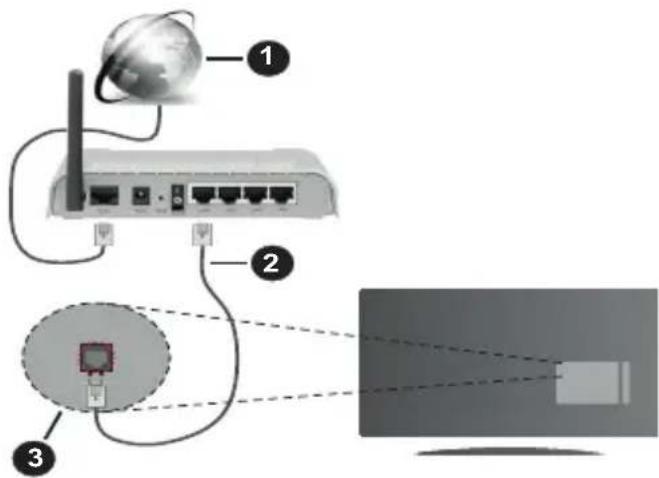
- Genis Bant ISP baglantisi
- LAN (Ethernet) kablosu
- TV'nin arka tarafinda bulunan LAN girisi
Kablolu ayarlarini yapilandirmak icin Ayarlar menusünde Ag bolümune bakiniz.
- Ag yapilandirmasina baglı olarak TV'nizi LAN.Agıniza,—baglayabilirsiniz. Bu durumda TV'nizi,—dogrudan,—sebeke duvar prisine,—baglamak,—çin bir Ethernet—kablosu,—kullan—inz.
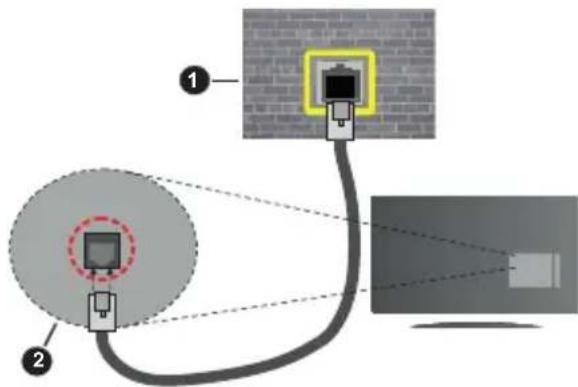
- Aguvar Soketi
2. TV'nin arka tarafinda bulunan LAN girişi Kablolu Cihaz Ayarlinin Yapilandirilmasi
Ag Tipi
Ağ Tipi, TV setinin aktif böglantınsa uygün olarak Kablolu Cihaz, Kablosuz Cihaz vya Devre Disi olarak seçilebilir. Bir Ethernet kablosu araciligiyla böglaniyoransiz Kablolu Cihaz olarak seksim yapınüz.
Internet Hiz Testi
Internet Hiz Testi seçimini yapıniz ve OK tusun basınüz. TV internet böglantınin bant genişligini kontrol edecek ve ilem tamamlandışı zaman sonCLRigi görtüleyecektir.
Gelismis Ayarlar
Gelismis Ayarlar seçimini yapıniz ve OK tuşuna basiniz. Sonraki ekranda TV'nin IP ve DNS ayarlarındeğistirebilirsiniz. Istedigüniz ayari seksiniz ve Otomatik ayari Manuel olarakdehyistirmek icin Sol veya Sag tuşasa basiniz. Şimdi Manuel IP ve / vya Manuel DNS değerleri girebilirsiniz. Aşaqı.Doğru açilan��den ilgili ögeyi seçiniz ve uzaktan kumandanir rakam tuşları kullanarak yeti degerleri giriniz. İlem tamamlandyinda ayarlınaykdetmek icin Kaydet seçeneğini vurgulayiniz ve OK tuşuna basiniz.
Kablosuz Baglanti
Bir Kablosuz Aça Bağlanmak
TV, gizli SSD sahip ağlara böglanamaz. Modeminizin SSD'siniGORUNUR yapmak icin SSD ayaralarim modemin yazilimi araciliigiyla degistirmelisiniz.
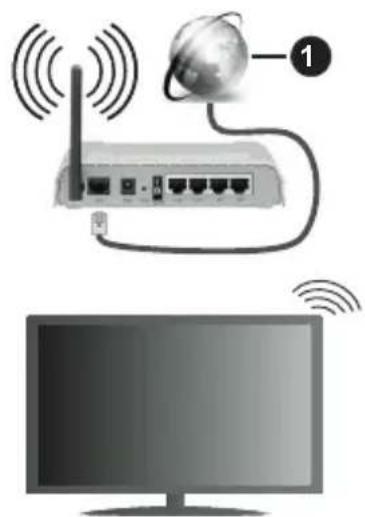
1. Genis Bant ISP baglantisi
Bant genisligini artirmak icin aynianda 2.4 ve 5 GHz bantlarina sahip bir Kablosuz-N yonlendirici (IEEE 802.11a/b/g/n) tasarlanmistir.Daha dizgün ve hizl HD video akisi dosya transferleri ve kablosuz oyunlar icin optimize edilmistir.
- Frekans ve kanal, bölgeye gore degişi bilir.
-
Aktarim hizlari, aktarim yapan urunlerin sayinava be bu urunlerarasindaki mesafelere, bu urunlerinyapilandirmalarina, radyo dalgasi kosullarina, hattrafiğine ve kullandiginiz urunlere gore farklilikgosterebilir. Aktarimalr ayrica radyo dalgasi kosullarina, DECT Telefonlara ya da diger WLAN 11b cihazlarina bagli olarak kesilebilir. Aktarim hizlarinin standart degerleri, kablosuz standartlar icin teorik maksimum degerlerdir. Bunlar veri aktariminin gerek hizlari degildir.
-
Aktarimin en etkili oldugu konum, kullanim ortamina gore degisiir.
TV'nin Kablosuz Özelligi 802.11 a,b,g & n tip modemleri destekler. Video izlerken sorun Yaşamamak icin IEEE 802.11n iletişim protokolün kullan/maniz onerilir. - Etrafta SSID'si ayni olan baska modemler varsa modeminizin SSID'sini degistirmelisiniz. Aksi durumda böglanti sorunlariyla karşilasabilirsiniz. Eger kablosuz böglantida sorunlar yaşarsaniz bunun yerine kablolu böglantı kullaniniz.
Kablosuz Cihaz Ayarlinn Yapilandirilmasi
Ağ menusünde Ağ Tipiışı Kablosuz Cihaz seçimini yaparak iletişiiancesl.
Kullanilabilir kablosuz ağlari aramak icin Kablosuz Ağlari Tara seçeneğini vurgulayıniz ve OK tusuna basiniz. Bulunan:tüm ağlar listelenecektir. Listed dilediğiniz aşi seciniz ve baglanmak icin OK tusuna basiniz.
Not: Eger modem N modunu destabiliyorsa, N modu icin ayar yapmalisiniz.
Eger seçilen ağbir Şifre ile korunuyorsa, sanal klavyeyi kullanarak.Doğru sifreyi giriniz.Bu klavyeyi gezimme tuşlari araciligiyla kullanabilir ve uzaktan kumandadaki OK tusuna basabilirsiniz.
IP adresi ekranda görtuntilenene kadar bekleyiniz.
Bu, baglantinin kuruldugu anlamina gelir. Bir kablosuz ağ baglantisin kesmek icin Ag Tipi seçimini yapiniz ve Sol veya Sag tuşa basarak Devre Dişi olarak ayarlayiniz.
Eger yönlendiriciniz WPS özelligine sahipse, bir rolagirmenize veya aig eklenenize gerek kalmadanmodem/yönlendirici böglantisini yapabilirsiniz. Wifi yönlendiricinizde WPS'ye basin seçimini yapinizve OK tusuna basiniz. Baglantiyi saglamak icinmodem/yönlendirici cihazda WPS tusuna basiniz.Cihaz eşleştilidigi zaman, TV'nizde bir böglanti onayigoreceksiniz. Ilerlemek icin OK tusuna basiniz. Baskabir yapilandirma gerekmez.
internet baglanti hizini kontrol etmek icin Internet Hiz Testi secomini yapiniz ve OK tusuna basiniz. Gelismis yarlar menusunu acmak icin Gelismis Ayarlar secomini yapiniz ve OK tusun basiniz. Bir deger girmek icin yon tuclarini veya rakam tuşlari kullaniniz. Islem tamamlandında ayarleri kaydetmek icin Kaydet seçeneğini vurgulayiniz ve OK tusuna basiniz.
Diger Bilgiler
Baglanti durumu Bagl i veya Bagl Degil olarak gortunlenirken,gecerli IP adresi goruntulenecekir (baglanti kurulduysa).
Mobil cihaziniza WLAN araciligiyla baglanti kurma
- Mobil cihaziniz WLAN özelligine sahipse, cihazinizda bulunan icerige erismek icin, bir yönlendirici
araciligiyla TV'ize böglanti kurabilirsiniz. Bunun icin, mobil cihazinizda uygun bir paylasm yazilimi yijkl olmaldir.
Yukaridaki bolümde belirtilen adımları izleyerek TV'nizi yönlendiricine baglayıniz.
Bundan sonra mobil cihazinizi yönlendiriciye baglayin ve mobil cihazinizdaki paylasim yazilimini calistiriniz. Sonra, TV'niz ile paylasmak istediginiz dosyalari seziniz.
Eger böglanti duzgün bir sekilde kurulursa, TV'nizin AVS (Ses ve Görtü Paylasi) özelliği araciligiyla mobil cihazınizn paylasi'an dosyalarina erisebilirsiniz.
Kaynaklar menusunde AVS seçenegini vurgulayıniz ve OK tusuna basiniz, agünindeki kullanilabilir medya sunucu cihazlarGORuntülenecektir. Mobil cihazınizi seçıniz ve devam etmek icin OK tusuna basiniz.
- Eger mumkunse, mobil cihazinizin uygulama).. saqlayicisin sunucusundan sanal bir uzaktan kumanda uygulaması indirebilirsiniz.
Not: Bu özellik bazı mobil cihazlarca desteklenmeyebilir.
Müsteri bilgilerinin islenmesi
Bu TV'nin internete baglanma islevi kullanildiginda, Panasonic'in hizmet sartlar / gizlik politikasi (bundan sonra sart ve kosullar vb. olarak geleceektir), bu cihazda kullanilan Musteri Bilgileri sart ve kosullara gore toplanabilir ve kullanilabilitir.
Hizmet Şartları / gizlilik politikası ile ilgili ayrintıLEAR ilen [HOME] Ayarlı>Gizlilik Ayarlıkılmüne gidin
Müsterinin kisesel bilgileri:yayinci kurulus veya uygulama saglayici tarafindan bu TV'de kaydedilebilir. Bu TV'yi tamire gondermeden, bir baskasina vermeden veya atmadan once asagidaki proseduru takip ederek bu TV'de kaydedilen bilgilerin tumunu silin.
[HOME] Kurulum>lk kez kurulum
Müsteri bilgileri saglayı tarafindan üçuncı taraflarca saglanan uygulama uzerinden bu TV veya web sitesinde toplanabilir. Lüften ilk olarak saglanan Şart ve kosulları onaylayın.
- Panasonic, bu TV veya web sitesinde üçuncü taraflarca saglanan uygulamalar üzerinden Müsteri bilgilerinin toplanmasindan veya kullanilmasindan sorumlu degildir.
- Kredi kartı numaranı, adını vb. girerken-SAğlayınin Güvenilir olup olmadığına Özellikle dikkat edin.
Kayitli bilgiler saglayicin sunucusunda vb. bir yerde kaydediliyor olabilir. Bu TV'yi tamire gondermeden, bir baskasina vermeden veya atmadan once saglayicin sart ve kosullari vb. uyarinca bilgileri sildenafil ziden emin olun.
Uyandirma
Ağ ile Uyandirma (WoL) ve Kablosuz Ağ ile Uyandirma (WoWLAN) bir ağ mesaji ile cihazın acilmasini vya uyandinlmasini saglayan standartlardir. Bu mesaj, bir akilli Telefon gibi,ayo yerel alan ağina baglanmı uzak bir cihazda calistirilan bir program tarafindan cihaza gonderilir.
TV'niz WoL ve WoWLAN uyumludur. Bu Özellik, Ilk Kurulum ilelmi sirasinda devre dişi birakilmis olabilir. Bu Özelliigi etkinleşirmek icin, Ag menüsu altenda Uyandirma seçeneğini AÇık olarak ayarlayiniz. Ag mesajini TV'ye gonderilececi cihazın ve TV'nin ayni aça bağlanmisi olması gereklidir. Uyanma Özelliigi yalnizca Android isletim sistemi cihazlar tarafindan desteklenir ve YouTube ile Netflix uygulamariyla birlikte kullanilabilir.
Bu ozelliigi TV'de kullanmak icin uzaktan kumanda TV aqikken en az bir kez baglanmis olmalidir. TV kapali ise yeniden acildiginda baglanti yeniden kurulmalidir. Aksi takdirde, bu ozellik kullanilamayacaktir. TV beklememoduna alindiysa bu durum gecerli degildir
TV'nizin beklememodunda daha az guc tuketmesini istiyorsaniz, Uyandirma seceneğini Kapali olarak ayarlayarak bu ozelligi devre dişi birakabilirsiniz.
Baglanti Sorunlarini Giderme
Kablosuz Ağ Kullanilamıyor
- Aginizdaki guvenlik duvarlarin TV'nin kablosuz baglantisina izin verdiginden emin olunuz.
- Āg menu ekranini kullanarak kablosuz ağlari tekrar aramayı deneyiniz.
Eger kablosuz aq dizgün bir sekilde calismazsa, evinizde kablolu aq kullanmayi deneyiniz. Islem hakkinda daha fazla bilgi almak icin Kablolu Baglanti bolümunden yardin alabilirsiniz.
Eger kablolu böglanti kullanıralak TV calistirilamazsa, modemi (yönlendiriciyi) kontrol ediniz. Eger router'da bir sorun yoksa, modeminizin internet böglantınti kontrol ediniz.
Baglanti Yavas
Ic mekan hizmet kapsam, baglanti hizi, sinal kalitesi ve diger ayarlar hakkinda bilgi almak icin kablosuz modeminizin kullanici kilavuzuna bakiniz. Modeminiz icin yuksek hizi bir baglantiya sahip olmalisiniz.
Oynatim sirasinda kesinti veya yavaş tepkiler
Bu durumda sunlari deneyebilirsiniz:
Cihazi, mikrodalga firinlardan, cep Telefonlarindan, Bluetooth cihazlarindan veya diger WLAN uyumlucihazlardan en az üç metre uzak tutunuz. WLAN yönlendiricinin aktif kanalini degistirmeyi deneyiniz.
Internet Baglantisi Kullanilamiyor / Ses ve Görtü Paylaşimi Çalismiyor
Eger PC'nizin ya da modeminizin MAC adresi (benzersiz bir tanilmama numarası) kalıç olarak
kaydedilmisse, TV'nizin internete baglanmaması sos konusu olabilir. Bu gibi bir durumda MAC adresi icin internete her baglandiginizda kimlikogrulaması yapilir. Bu izinsiz erisime karşi bir onlemdir. TV'nizin kende ait bir MAC adresi oldugundan, internet servis saglayiciniz TV'nizin MAC adresiniogrulayamaz. Bu neden, TV'nizin internete baglanamaz. Internet servis saglayicinizla iletism kurarak TV gibi farkli bir cihazi)nasil internete baglayacaginiz hakinda bilgi aliniz.
Baglantinin bir guvenlik duvari sebebyle kullanilamaması da mumkundır. Eger durumun bu oldugunu Dennisuyorsaniz internet servis saglayiciniza danisiniz. Bir guvenlik duvari, TV Ses ve Goruntu Paylasimi modunda kullanilirken ya da Ses ve Goruntu Paylasimi araciliigiyla tarama yapilirken baglanti ve tespit sorunlarinin nedeni olabilir.
Geçersiz Alan Adi
PC'nizde yetkili bir kullanici adi/sifre ile oturum açmıoldsuğunuzdan ve alan adinizin aktif olduğundan,PC'nizde kurulu atan DLNA sunucusu programinizdaki dosyalara erismeden once emin olunuz. Eger alan adi geçersizse, bu durum Ses ve Görtü Paylasmimi modunda dosyalari taranken sorumlara neden olabilir.
Ses ve Görtü Payląsimi Ag Servisinin Kullanimi
Ses ve Goruntu Paylasimi djital elektronik cihazlarinngoruntuleme islemini kolaylastiran ve bunlar bir evaginda daha rahat kullanilabilir yukan bir standartir. Medya paylasimi standardi ev aginiza bagli medya sunucusunda kayitbulunan fotograf, muzik videoyu goruntulemenize ve oynatmaniza olanak verir.
1. Sunucu Yazilimi Kurulumu
Eger PC'nizde sunucu programin kurulumu yapilmamıssa veya gerekli medya oynaticınin kurulumu birlikte kullanilacak cihaza yapilmamıssa Ses ve Görtü Paylasmı özelliği kullanilamaz. Uygun bir sunucu programı ile PC'nizi hazirlayıniz.
2. Bir Kablolu ya da Kablosuz Aga Bağlanmak
Ayrintili yapilandirma bilgileri icin Kablolu/Kablosuz
Baglanti bolumlere bakiniz.
3. Ses ve Görtü Paylasmimi Etkinleistirme
Ayarlar>Sistem>Tum Seçenekler menusüne giriniz ve AVS seçeneğini etkin yapınüz.
4. Medya Tarayici araciligiyla Paylaşilan Dosyalari Oynatma
Yön tuşlarını kullanarak Kaynaklar��sunde AVS seçeneğini vurgulayiniz ve OK tusuna basiniz.
Aş icindeki kullanilabilir medya sunucu cihazlar listelenecektir. Birini/seçiniz ve devam etmek icin OK tusuna basiniz. Ardindan medya tarayışı görtüntülenecektrl.
Dosya oynatimi ile ilgili daha fazla bilgi icin MedyaTarayici menusu bolumune bakiniz.
Eger bir sorun olursa, lütfen televizyonunuzu kapatiniz ve fişini prisden Çikariniz ve sonra yeniden takıniz. Ses ve Görtü Paylasmı özellişi ile yüzli mod ve atlama desteklenmez.
PC/HDD/Medya Oynaticisi ya da uyumlu diger cihazlar, daha yuksek oynatim kalitesi icin kablolu baglanti ile kullanilmaldir.
Bilgisayar gibi diger cihazlararasinda daha hizl dosya paylasimi icin LAN baglantisin kullaniniz.
Not: Yönetici ve güvenlik ayarlarindan dolayi bazı PC'lerde Ses ve Goruntu Paylasmı özelliği kullanılamayabilir (is bilgisayarlırgi).
Uygulamalar
TV'nizde kurulumu yapilmigi olan uygulamalaru Uygulamalar menusunden ulasabilirsiniz. Bir uygulamayi vurgulayiniz ve baslatmak icin OK tuşuna basiniz.
TV'nizde kurulumu yapilmisolean uygulamari yonetmek, yen iuygulamalar eklemek veya tum uygulamalar tam ekranda gormek icin Daha Fazla Ekle seceneigni vurgulayiniz ve OK tuşuna basiniz. Bu menu seceneigni kullanarak kurulumu yapilmisolean bir uygulamayi Acilis Sayfası menüsune ekleyebilir, baslatabilir vya silebilirsiniz. Silinen uygulamalar artik Uygulamalar menusunden ulasilamayacaktir. Ayrica yen iuygulamalar da ekleyebilirsiniz. Uygulama girmek icin ekranin sol ust koseinde bulunan alisverisSEPetini logosunu vurgulayiniz ve OK tuşuna basiniz. Kullanilabilir uygulamalar goruntulenecekbir. Bir uygulamayi vurgulamak icin yon tuşlarini kullaniniz ve OK tuşuna basiniz. Uygulama Ekle seceneigni vurgulayiniz ve seçilen uygulamayi Uygulamalar menüsune eklemek icin OK tuşuna yeniden basiniz.
Daha Fazlasini Ekle menusüne Higgins erişim icin, eçer varsa, uzaktan kumandada bulunan Internet tuşuna basınüz.
Notlar:
Uygulamaya bagl olasi sorunlarin nedeni icerik servis saglayici olabilir.
Ucuncu taraf Internet servisleri herhangi bir zaman deigistirilebilir, kapatilabilitir veya ksittlanabilitir.
Internet Tarayicisi
internet tarayiciyi kullanmak icin once Uygulamalar menusüne giris yapiniz. Ardindan, uzerinde dunya sembolu bulunan turuncu renkli internet tarayici uygulamasini baslatiniz.
Tarayicinin acilis sayfasinda, (eger varsa) onceden tanimlanmis internet sayfalarina baglantilar iceren kucuk resinler ile Hizli Arama secenekleri ve Hizli Arama Ayarla ve Hizli Arama Ekle secenekleri goruntulenecekir.
Internet tarayicisinda gezimek icin uzaktan kumandadaki yon tuşlarini veya baglantisi yapilmis fareyi kullaniniz. Tarayicinin secenekleri cubugunu
gormek icin, imleci sayfanin üst kismina hareket ettinveya Back/Return tusuna basin. Gecmis, Sekmeler ve Yer Imleri secenekleri ile ileri/geri tuclarini iceren tarayici cubugu, yenile tusu, adres/arama cubugu, Hizli Arama ve Vewd tuşlari kullanilabilir.
Hizli erisim amaciyla istenilen bir internet sitesini Hizli Arama listesine eklemek icin, imleci sayfanin ust kismina hareket ettin veya Back/Return tuşuna basin. Tarayici cubugu goruncektir. Hizli Arama -tuşunu seçiniz ve OK tuşuna basiniz. Sonra Hizli Aramaya Ekle seçimini yapiniz ve OK tuşuna basiniz. Ad ve Adres boşluklarini doldurunuz ve OK tuşunun üzerine geliniz ve eklemek icin OK tuşuna basiniz. Hizli Arama listesine eklemek istediginiz bir sitede bulunuyorken, Vewd tuşunu seçiniz ve OK tuşuna basiniz. Sonra alt menüde Hizli Aramaya Ekle seçimi niyapiniz ve OK tuşuna yeniden basiniz. Ad ve Adres, ziyaret etmekte olduğunuz siteye,... otomatik olarak doldurulacaktir. OK seçeneğini vurgulayiniz ve eklemek icin OK tuşuna basiniz.
Tarayiciyi yonetmek icin Vewd menu seceneklerini de kullanabilirsiniz. Vewd tusunu vurgulayiniz ve sayfaya ozel ve genel secenekleri gormek icin OK tusuna basiniz.
Internet tarayicisini kullanarak internet sitelerini aramak veya ziyaret etmek icin ceşitli yollar bulunmaktadir.
Bir internet sitesinin adresini (URL) arama/adres cubuguna giriniz ve sanal klavyede Gonder tuşunu vurgulayiniz ve siteyi ziyaret etmek icin OK tuşuna basiniz.
Arama/adres cubuguna aranacak kelime/leri giriniz ve sanal klavyede Gonder tuşunu vurgulayiniz ve ilgili internet sitelerinin aranmasini baslatmak icin OK tuşuna basiniz.
Bir Hizli Aramakıçık resmini vurgulayını ve ilgili internet sitesini ziyaret etmek ilen OK tuşuna basını.
TV'niz USB farelerle uyumludur. Daha kolay ve daha hizl gezinemek icin farenizi veya kablosuz farenizin adaptororunu, TV'nizin USB girisine takiniz.
Bazi internet sayfalarinda flas icerikleri bulunur. Bunlar tarayiciniz tarafindan desteklenmez.
TV'niz, internet tarayicinizdan herhangi bir dosya indirme islemini desteklemez.
Intemette bulunan tum siteler desteklenmiyor olabilir. Siteye gore; icerik sorunlari olusabilir. Bazi durumlarda video icerikleri oynatilamayabilir.
HBBTV Sistemi
HbbTV (Hibrit Yayin Genis Bant TV) yayinarla saglanan TV servislerini genis bantla saglanan servislerle kusursuz bir sekilde birlestiren ve ayni zamanda TV ve set ustu kutu kullanan tuketiciler icin sadece internet servislerine erisim saglayan yeti bir endustri standardir. HbbTV araciligiyla saglanan servisler geleneksel yayinl TV kanallarini, bilgilendirme servislerini, talebe bagli video goruntulemeyi, elektronik program rehberini, etkilesimli reklami, kisisellestirmeyi, oylamayi, oyunları, sosyal ağlari ve digerçoklu ortam uygulamalarini kapsar.
HbbTV uygulamari, yayinci tarafindan sinyal verilen kanallarda mevcuttur (su an icin Astra yayinindaki bir cok HbbTV uygulaması). Yayinci bir uygulamayi "otomatik baslat" olarak isaretler ve bu uygulama platform tarafindan otomatik olarak baslatilir. Otomatik baslat uygulamalar genellikle o kanalda bir HbbTV uygulaması oldugu konusunda kullanici bilgilendirmek icin görtuntilenen küçuk, kirmizi bir düzme ikonu ile baslatilir. Uygulama sayfasini acmak icin kirmiz tuşa basıniz. Sayfa gosterildikten sonra kullanı kirmiz tuş yeniden basarak ilk kirmiztuş simgesine geri donebilir. Kullanı kirmiz tuşasa basarak kirmiz tuş simgesi modu ile uygulamanim tam UI moduarasinda geleç yapabilir. Kirmizi tuşundeggistirme özelliğinin uygulama tarafindan verildigi ve bu özelliğin bazı uygulamalarda farkl olabileceğini unutmayıniz.
Kullanici HbbTV uygulaması etkken (kirmizi tatsächı simgesi modunda veya tam UI modunda) baska birkanala geleçse asagidaki scenarylar devreye girebilir.
- Uygulama calismaya devam edebilir.
- Uygulama sonlandirilabilir.
- Uygulama sonlandirilabilir ve baska bir kirmizi tus uygulaması baslatilabilir.
HbbTV, uygulamalarin hem genis banttan hem de yayindan geri alinmasina izin verir. Yayinci her iki yolu veya sadece birisini etkinlestirebilir. Platformda isletimsel genis bant böglantisi yoksa platform yayinda iletilen uygulamalari baslatmaya devam edebilir. Otomatik baslatma kirmizi tus uygulamalari genellikbe baska uygulamalara böglantilar saglar. Bunun bir orneigi asagida gosterilmistir. Kullanici daha sonra saglanan böglantilar kulanarak baska uygulamalara gecebilar. Uygulamalark Kendilerini sonlandirmak icin bir yol saglarlar, bunun icin genellikle Exit tusu kullanilir.
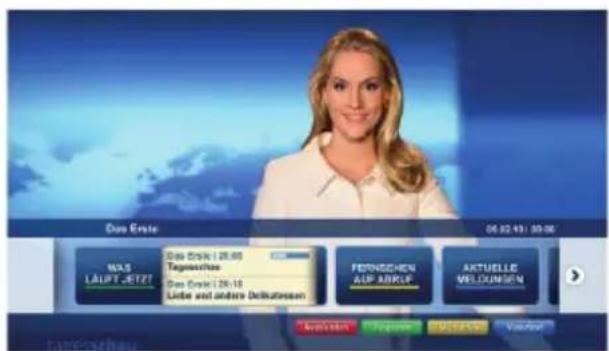
Seikla: Balaatma cubugu uygulaması
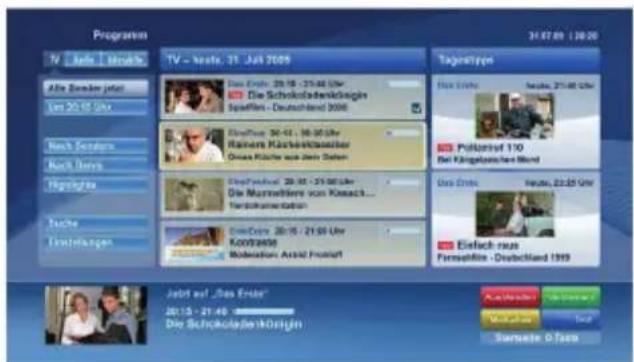
Şekil b: Elektronik program rehberi uygulaması, 0 tusuna basarak sonlandırilabilir, yüzınanan video sol alta gosterilir.
HbbTV uygulamari kullaniciyla etkilesim icin uzaktan kumanda ustundeki tuşlari kullanir. Bir HbbTV uygulaması baslatildigianda bazı tuşlarin kontrolü uygulamaya geleçer. Öregin rakamlarin teletekst sayfalarini gosterdi bir teletekst uygulamasinda sayisal kanal seçimi calismayabilir.
HbbTV, platform icin AV akis ozelligine sahiptir. VOD (talebe bagli video goruntuleme) ve TV bilgilendirmeservisleri saglayan cok sayda uygulama vardir. Kullanici AV iceriigyle etkilesim kurmak icin uzaktan kumanda ustundeki oynat, duraklat, durdur ileri sarve geri sar tuşlarini kullanabilir.
Not: Bu ozelligi Ayarlar>Sistem menusundeki Tum Secenekler menusunden etkinlestirebilir ya da devre di birakabilirsiniz. TV'nizin modeline ve Ilk Kurulum sirasinda secilen ülke secime bagli olarak, bu ozellik Ayarlar>Sistem>Tum Secenekler menusu yerine Ayarlar>Sistem>Gizlik Ayarlari menusunde bulunabilitir.
DVB islevsellik bilgileri
Bu DVB alicisi sadece kullanilmak icin tasarlandig ülke icin uygundur.
Her ne kadar bu DVB alicisi uretiligi zamanin en yeni DVB ozelliklerine sahip olsa da, gelecekte yayin sinyalleri be teknoljilerinde olabilecek degisiklikler dolayisiyla ilerideki DVB yayinarina uyumluluğu konusunda herhangi bir garantı vermemekteyiz.
Bazi djital televizyon fonksiyonlari bazı ülkelere kullanilamayabilir.
Urünlerimizi surekli iyileşirmek icin cabaliyoruz; buyüzden burada belirtilen özellikler önceden bildirim yapilmaksizin degistirilebilir.
Aksesuar satin almak icin, lufen bu cihazi satin aldiginiz magazaya basvurun.

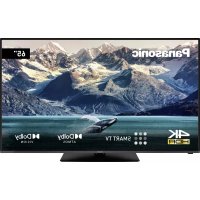
- Dikka
- ELEKTRIK CARPMASI RISKI AÇMAYINIZ
- ÖNEMLİ - Kurulum veya calıstirma öncesinde bu talimatları tam olarak okuyunuz.
- Urun uzerindeki lsetler
- UYARI
- DUVARAMONTAJUYARILARI
- Bakim
- Gösterge panelli, Kabin, Sehpa
- Düzenlibakim:
- Inatci kirler icin:
- Dikkat
- Elektrik fişi
- Sehpanin Takilmasi / Sökülmesi
- Hazirliklar
- Kaidenin Takilmasi
- Sehpanin TV'den sökülmesi
- Duvara aski aparati kullanildigi zaman
- TV'nin arka tarafi
- Yandan görünüm
- Cevresel Bilgi
- Özellikler
- Ultra HD (UHD)
- Yüksek Dinamik Aralık (HDR) / Hibrit Kayit-Gama (HLG)
- Birlikte Verilen Akesuarlar
- Bekleme Bildirileri
- TV Kontrolu ve Çalışması
- Uzaktan Kumandayla Çalıstirma
- Giris Seçimi
- Kanal Değistirme ve Ses Seviyesini Ayarlama
- Ana TV Menüsunu Kullanma
- Ana Sayfa
- TV
- Rehberi
- Kanallar
- Zamanlayicilar
- Ayarlar
- Uygulamalar
- Kaynaklar
- Kaynak Ayarli
- Pilleri Uzaktan Kumandaniza Yerleştiniriz
- Güç Baglantisi
- Anten Baglantisi
- Lisans Bildirimi
- DOLBY AUDIO
- Eski Ekipmanlarin ve Pillerin Bertaraf Edilmesi
- Sadece Avrupa Ülkeleri ile geridönösüm sistemlerine sahip ülkeler icin
- Pil sembolü icin uyari (alttaki sembol)
- Uygunluk Beyani (DoC)
- Ulke Kisitlamalari
- Standart
- Ana Makine Arayuzu
- Güvenlik
- DVB / Veri Yayini/ IPTV fonksiyonlari
- (*) TUŞUM 1 VE TUŞUM 2:
- Açma/Kapatma
- TV'yi Açmak icin
- Televizyonyu kapatmak icin
- Televizyonu tamamen kapatmak icin elektrik fisini prisden减免kiniz.
- Iik Kurulum
- Yayin Turunun Seçilmesi Hakkinda
- USB Girişi yoluyla Medya Tekrar Oynatma
- Medya Tarayici
- CEC
- Sistem Sas Kontrolü
- TV'nin Genel Kullanimi
- Kanal Listsinin Kullanilmasi
- Favori Listesinin Yonetilmesi
- Yeti skin Ayarlarini Yapilandirma
- Elektronik Program Rehberi
- Zamana Göre Program Planı
- Teletek Servisleri
- Yazilim Yükseltme
- Sorun Giderme ve lpuçlari
- TV acilmmyor
- Kotu görtuntu
- Görüntü yok
- Ses yok
- Uzaktan kumanda - calismiyor
- Bir giri kaynaginda sinyal yok
- PC Girisi Tipik Ekran Modlari
- (X: Mevcut degil, O: Mevcut)
- USB Modunda Desteklenen Dosya Formatlari
- Desteklenen Altyazi Dosyasi Türleri
- Desteklenen DVI Çozünurlukleri
- Bağlanabilirlik
- Kablolu Baglanti
- Bir Kablolu Aăgă Baglanmak
- Kablolu ayarlarini yapilandirmak icin Ayarlar menusünde Ag bolümune bakiniz.
- TV'nin arka tarafinda bulunan LAN girişi Kablolu Cihaz Ayarlinin Yapilandirilmasi
- Ag Tipi
- Internet Hiz Testi
- Gelismis Ayarlar
- Kablosuz Baglanti
- Bir Kablosuz Aça Bağlanmak
- Genis Bant ISP baglantisi
- Kablosuz Cihaz Ayarlinn Yapilandirilmasi
- Diger Bilgiler
- Müsteri bilgilerinin islenmesi
- Uyandirma
- Baglanti Sorunlarini Giderme
- Kablosuz Ağ Kullanilamıyor
- Baglanti Yavas
- Oynatim sirasinda kesinti veya yavaş tepkiler
- Internet Baglantisi Kullanilamiyor / Ses ve Görtü Paylaşimi Çalismiyor
- Geçersiz Alan Adi
- Ses ve Görtü Payląsimi Ag Servisinin Kullanimi
- Sunucu Yazilimi Kurulumu
- Bir Kablolu ya da Kablosuz Aga Bağlanmak
- Ses ve Görtü Paylasmimi Etkinleistirme
- Medya Tarayici araciligiyla Paylaşilan Dosyalari Oynatma
- Uygulamalar
- Notlar:
- Internet Tarayicisi
- HBBTV Sistemi
- DVB islevsellik bilgileri
Marka : PANASONIC
Model : TX50GXW584
Kategori : Televizyon