CHD40 - Mikroskop MAGUS - Ücretsiz kullanım kılavuzu
Cihazın kılavuzunu ücretsiz bulun CHD40 MAGUS PDF formatında.


| Ürün Tipi | Mikroskop |
| Marka | MAGUS |
| Model | CHD40 |
| Büyütme Aralığı | 40x - 1000x |
| Göz Merceği | WF10x/20 |
| Objektif Lensleri | 4x, 10x, 40x, 100x (yağlı) |
| Aydınlatma | Ayarlanabilir parlaklığa sahip LED |
| Tabla | Çift katmanlı mekanik tabla |
| Kondansatör | Abbe kondansatör N.A. 1.25 |
| Odaklama | Koaksiyel kaba ve ince odaklama |
| Güç Kaynağı | AC adaptör 100-240V |
| Boyutlar (G x D x Y) | 200 x 250 x 400 mm |
| Ağırlık | 5 kg |
| Temizlik | Mercek kağıdı ve gövde için hafif deterjan kullanın |
| Güvenlik | Işık kaynağına doğrudan bakmayın; elektrikli parçalarla temastan kaçının |
| Yedek Parçalar | Ampuller, sigortalar, objektifler üreticiden temin edilebilir |
| Onarılabilirlik | Kullanıcı tarafından değiştirilebilen ampuller ve sigortalar; diğer onarımlar kalifiye servis tarafından yapılmalıdır |
| Garanti | 2 yıl (tipik) |
Sık sorulan sorular - CHD40 MAGUS
Kullanıcıların soruları hakkında CHD40 MAGUS
0 soru bu cihaz hakkında. Bildiklerinizi cevaplayın veya kendinizinki sorun.
Bu cihaz hakkında yeni bir soru sor
Cihazınız için talimatları indirin Mikroskop PDF formatında ücretsiz! Kılavuzunuzu bulun CHD40 - MAGUS ve elektronik cihazınızı yeniden ele alın. Bu sayfada cihazınızın kullanımı için gerekli tüm belgeler yayınlanmaktadır. CHD40 markasının MAGUS.
KULLANIM KILAVUZU CHD40 MAGUS
TR Kullanım kılavuzu 75

EN CZ DEBG
1 USB fare bağlantı noktası
2 Wi-Fi anteni/USB bellek çubuğu konektörü
3 USB Video konektörü (bilgisayar için)
4 HDMI arayüzü
5 ON/OFF (Açık/Kapalı) düğmesi
6 SD kart yuvası
7 DC bağlantı noktası
EN MAGUS CHD40 DIGITAL CAMERA
MAGUS CHD40 DIGITAL CAMERA
Asla kameranın içinden güneşe, parlak bir ışık kaynağına veya lazer ışınına bakmayın. Gözlerinizde kalıcı hasara neden olabilir.
MAGUS'un yüksek hızlı HDMI kameraları bir dijital mikroskopla eşleşecek şekilde tasarlanmıştır. Sony Starvis yüksek hassasiyetli sensör, düşük ışık koşullarında bile mükemmel renk üretimi ve görüntü kalitesi sağlar. Yakalanan görüntüleri ve videoları görüntülemek, kaydetmek ve düzenlemek için kamera yazılımını yükleyebilirsiniz. Sağlam alüminyum muhafaza, düşük sıcaklıklarda ( -10°C ) çalışmak üzere tasarlanmıştır.
HDMI
- Kamerayı HDMI monitöre (1) bağlamak için HDMI kablosu kullanın.
- Konektöre (2) bir USB fare bağlayın.
- Bellek kartını bellek kartı yuvasına (6) yerleştirin. Veya USB bellek çubuğunu yuvaya (2) takın.
- Kamerayı güç kaynağına (7) bağlayın. Kamerayı (5) açın.
- Monitörü açın ve yerleşik programdaki videoları izleyin.
KAMERANIN USB 3.0 ILE BILGISAYARA/DIZÜSTÜ BILGISAYARA BAĞLANMASI
- MAGUSView yazılımını USB flaş sürücüsünden (birlikte verilir) bilgisayarınıza kurun.
- Kamerayı güç kaynağına (7) bağlayın. Kamerayı (5) açın.
- Fişlerden birini konektöre (3) ve diğer fişi bilgisayardaki USB bağlantı noktasına takarak kamerayı bir kabloyla bilgisayara bağlayın.
- MAGUSView programını açın. Listeden bir kamera seçin.
KAMERANIN WI-FI ÜZERINDEN BILGISAYARA/DIZÜSTÜ BILGISAYARA BAĞLANMASI
Bilgisayarınızın Wi-Fi'yi desteklediğinden emin olun.
- MAGUSView yazılımını USB flaş sürücüsünden (birlikte verilir) bilgisayarınıza kurun.
- Kamerayı güç kaynağına (7) bağlayın. Kamerayı (5) açın.
- Wi-Fi antenini konektöre (2) bağlayın.
- Anten yanıp sönmeye başladıktan sonra bilgisayarınızda bağlanmak istediğiniz Wi-Fi ağını seçin. Şifre 12345678'dir.
- MAGUSView programını açın. Kamera işletim sistemi tarafından otomatik olarak tanınır.
BIRDEN FAZLA KAMERANIN WI-FI ÜZERINDEN BILGISAYARA/DIZÜSTÜ BILGISAYARA BAĞLANMASI
Bilgisayarınızın Wi-Fi'yi desteklediğinden emin olun.
- MAGUSView yazılımını USB flaş sürücüsünden (birlikte verilir) bilgisayarınıza kurun.
- Kamerayı güç kaynağına (7) bağlayın. Kamerayı (5) açın.
- Wi-Fi antenini konektöre (2) bağlayın.
- Anten yanıp sönmeye başladıktan sonra bilgisayarınızda bağlanmak istediğiniz Wi-Fi ağını seçin. Şifre 12345678'dir.
- Birden fazla kamerayı bağlamak için:
Fare imlecini pencerenin altına getirin; kontrol araç çubuğu otomatik olarak açılacaktır. Settings>Network> Wi-Fi (Ayarlar>Ağ> Wi-Fi) öğesini seçin ve ardından Wi-Fi STA modunu seçin. Bağlı yönlendiricinin SSID ve parolasını girin. - MAGUSView programını açın. Kamera işletim sistemi tarafından otomatik olarak tanınır. Video görüntüleme penceresinin sol tarafından listeden gerekli kamerayı seçerek birden fazla bağlı kameradan görüntüleri görüntüleyebilirsiniz.
BIR KALIBRASYON LAMI KULLANARAK KALIBRASYON
Doğrusal boyutları (milimetre ya da mikron cinsinden) belirlemek için özel bir lam mikrometresi (kalibrasyon lami) kullanmanız gerekir.
Kalibrasyon lamı yüzeye 0,01 mm'lik ölçek bölümü basılmış bir mikrometre cetvele sahip (numune lamı ile aynı boyutta) saydam bir camdır.
Kalibrasyon lami (lam mikrometre) gerçek birimlerde ölçümler için görüntü analiz yazılımını kalibre etmek üzere kullanılır. Kalibrasyon modunda, her objektif büyütmesi ile mikrometre cetvelin bir görüntüsünü çekmeli ve bilinen uzaklığı göstermeniz gerekir. Bu görüntü'n bir ölçeğini fiili birimlerde (mikrometre, milimetre vb.) oluşturmanızı mümkün kılar.


Kalibrasyon:
- Kalibrasyon lamını mikroskop lamına yerleştirin.
- Gerekli olan objektifi seçin ve maksimum kamera çözünürlüğünü ayarlayın.
- Ölçeğin kontrast görüntüsünü monitor ekranına yansıtin ve görüntüyü çekin.
-
Kullanmakta olduğunu yazılımda "Calibrate" (Kalibrasyon) işlevini seçin.
-
Maksimum görülebilir mesafeye çift tıklayın ve fiili birimlerde değeri girin.
- Kalibrasyon ayarını girin ve sonucu kontrol edin. Program kalibrasyon faktörünü kaydedecektir.
- Daha sonra herhangi bir ölçü birimini seçin, tüm sonuçlar bu seçime göre yeniden hesaplanacaktır.
KONTROL PANELI
Kamera kontrol panelini açmak için fare imlecini pencerenin soluna getirin. Kontrol paneli otomatik olarak açılacaktır.
KAMERA KONTROL PANELI İŞLEV İŞLEV AÇIKLAMASI
| Snap (Şipşak) | Görüntüyy yakalar ve SD karta veya USB flash sürücüye kaydeder. | |
| Record (Kayıt) | Video kaydı yapar ve SD karta veya USB flash sürücüye kaydeder. | |
| Auto Exposure (Otomatik Pozlama) | Pozlama telifisi değerine göre pozlama süresini ve kazanımını otomatik olarak ayarlar. | |
| Exposure Compensation (Pozlama Telifisi) | Auto Exposure (Otomatik Pozlama) seçildiğinde kullanılabilir. Uygun parlaklık değerini elde etmek için pozlama telifisini mevcut video parlaklığına göre ayarlar. | |
| Exposure Time (Pozlama Süresi) | Auto Exposure (Otomatik Pozlama) seçilmediğinde kullanılabilir. Pozlama süresini ve böylece videonun parlaklığıni ayarlar. | |
| Gain (Kazanım) | Videonun parlaklığını ayarlar. Noise (Gürültü) buna göre ayarlanacaktır. | |
| Red (Kırmızı) Videodaki RGB'de kırmızı rengin oranını ayarlar. | ||
| Green (Yeşil) Videodaki RGB'de yeşil rengin oranını ayarlar. | ||
| Blue (Mavi) Videodaki RGB'de mavi rengin oranını ayarlar. | ||
| Auto White Balance (Otomatik Beyaz Dengesi) | Videonun beyaz dengesini sürekli olarak ayarlar. | |
| Manual White Balance (Manuel Beyaz Dengesi) | Videonun beyaz dengesini ayarlamak için kırmızı renk veya mavi renk parametrelerini ayarlar. Beyaz dengesi ışık kaynağı tipine göre görüntüde soğuk ve sıcak renklerin doğal bir oranını elde etmek için ayarlanır. Değerleri ayarlamak için karşılık gelen kaydırıcıları hareket ettirin. | |
| ROI White Balance (ROI Beyaz Dengesi) | İlgi Bölgesi içeriği değiştirildiğinde İlgi Bölgesinin beyaz dengesini ayarlar. | |
| Sharpness (Netlik) Videonun netlik seviyesini ayarlar. | ||
| Denoise (Gürültüyy Giderme) | Videodaki gürlütüyü kaldırır. | |
| Saturation (Doygunluk) Videonun doygunluk seviyesini ayarlar. | ||
| Gamma (Gama) | Görüntünün orta ton değerlerini ayarlamanıza olanak verir. Gama değeri ne kadar yüksek olursa görüntü o kadar koyu olur. | |
| Contrast (Kontrast) Videonun kontrast seviyesini ayarlar. | ||

ÖLÇÜM ARAÇ ÇUBUĞU
Ölçüm Araç Çubuğunu açmak için fare imlecini pencerenin üstüne getirin. Araç çubuğu otomatik olarak açılacaktır.
SIMGE İŞLEV SIMGE İŞLEV
| [8Y3] | Ölçüm Araç Çubuğu'nun Kaydır/Sabitle tuşu |  | Daire: merkez ve yarıçap |
 | Ölçüm Nesnelerini Göster/Gizle |  | 3 Noktalı Daire: üç nokta kullanarak bir dairenin çizilmesi |
| [08KD] | İstediğiniz Ölçüm Birimi'ni seçin Halka |  | |
| [KOSO] | Kalibrasyon Sonrası Ölçüm için Büyükte'yi seçin |  | 3 Noktalı Halka |
 | Nesne Seçimi |  | İki Daire ve Merkez Uzaklığı: iki dairenin çizilmesi ve bu iki dairenin merkezleri arasındaki mesafenin ölçülmesi |
 | Açı |  | İki 3 Noktalı Daire ve Merkez Uzaklığı: iki üç noktalı dairenin çizilmesi ve bu iki dairenin merkezleri arasındaki mesafenin ölçülmesi |
 | 4 Noktalı Açı Yay |  | |
 | Nokta Metin |  | |
 | Gelişigüzel Çizgi Çokgen |  | |
 | 3 Noktalı Çizgi Eğri |  | |
 | Yatay Çizgi Ölçek Çubuğu |  | |
 | Dikey Çizgi Ok |  | |
 | Paralel çizgiler |  | Büyükme ile çözünürlük arasındaki ve ayrıca ölçüm birimi ile sensör piksel boyutu arasındaki ilgili ilişkiyi belirlemek için bir mikrometre yardımıyla Kalibrasyon gerçekleştirin. |
 | 3 Noktalı Dikey Çizgi Ölçüm bilgilerini CSV dosy |  | *.csv) aktarın |
 | Dikdörtgen Ölçüm Kurulumu |  | |
 | 3 Noktalı Dikdörtgen Tüm ölçüm nesnelerini sili |  | |
 | Elips Ölçüm modundan çıkış |  | |
 | 5 Noktalı Elips: beş nokta kullanarak bir elipsin çizilmesi | [SAYX] | Sola Taşı, Sağa Taşı, Yukarı Taşı, Aşağı Taşı, Renk Ayarı veya Sil'i seçmek için bu simgeleri kullanın. |
Çizmek için bir şekil seçin, görüntü üzerinde istenilen başlangıç noktasına ve istenilen bitiş noktasına tıklayın. Seçilen şekil görüntü üzerine çizilecek ve şekil parametreleri görüntülenecektir.
KAMERA KONTROL ARAÇ ÇUBUĞU
Kamera Kontrol Araç Çubuğunu açmak için fare imlecini pencerenin altına getirin. Kontrol araç çubuğu otomatik olarak açılacaktır.

 | Video Penceresini Yakınlaştırma Video Penceresini Uzaklaştırma | |
 | Yatay Çevirme Dikey Çevirme | |
 | Renk/Gri Video Dondurma | |
 | Çapraz Çizgiyi Göster Görüntü Yerleşimi | |
 | Resmi mevcut videoyla karşılaştırın SD Karttaki görüntülere ve videolara göz atın | |
 | Ayarlar MAGUSView sürümünü kontrol edin |
AYARLAR

Wi-Fi adaptörünü (dahil) kullanarak bir dijital kamerayı bağlamak için AP modunu seçin.
Wi-Fi yönlendiriciyi kullanarak birden fazla dijital kamerayı bağlamak için STA modunu seçin. İşlemi başlatmak için yönlendiricinin SSID ve parolasını girin.

| Global (Genel) | Precision (Kesinlik) | Ondalık noktadan sonra gerekli basamak sayısını ayarlar. Ölçüm sonucu değeri gerekli kesinlikle görüntülenecektir. |
| Calibration (Kalibrasyon) | Line Width (Çizgi Genişliği) | Kalibrasyon için çizgilerin genişliğini tanımlar. |
| Color (Renk) Kalibrasyon için çizgilerin rengini tanımlar. | ||
| EndPoint (Bitiş noktası) | Tip: kalibrasyon için çizgilerin bitiş noktalarının şeklini tanımlar: Null (Boş), bitiş noktalarının olmadığı anlamına gelir, Rectangle (Dikdörtgen) ise bitiş noktalarının dikdörtgen şekli olduğu anlamına gelir. Nesne hizalamasını kolaylaştırır. | |
Nokta, Açı, Çizgi, Yatay Çizgi, Dikey Çizgi, Dikdörtgen, Daire, Elips, Halka, İki Daire, Çokgen, Eğri
İlgili ayarlar penceresini açmak için + simgesine sol tıklayıp Measurement (Ölçüm) öğesini seçebilirsiniz. Gerekli ölçüm nesnelerinin parametrelerini belirleyebilirsiniz.
MAGNIFICATION (BÜYÜTME)
| Name (Ad) | Kalibrasyon sırasında 4X, 10X, 100X vb. gibi büyütme öğesi adını ayarlar. Mikroskop modeli, operatör adı vb. gibi başka bilgiler de eklenebilir. |
| Resolution(Çözünürlük) | Metre başına piksel sayısını ayarlar. |
| Clear All(Tümünü Temizle) | Kalibre edilmiş büyütme öğelerinin tümünü temizler. |
| Delete (Sil) Seçilen büyütme öğesini siler. | |
| Up (Yukarı) Seçili öğeyi yukarı taşımak için Up (Yukarı) öğesine tıklayın. | |
| Down (Aşağı) Seçili öğeyi aşağı taşımak için Down (Aşağı) öğesine tıklayın. | |
IMAGE FORMAT (GÖRÜNTÜ BIÇIMI)
| Image Format (Image Format) | JPEG: Yüksek sıkıştırma ve yüksek kaliteli görüntüler elde etmenin yanı sıra depolama alanından tasarruf etmek için dosyaları JPEG biçiminde kaydedebilirsiniz.TIFF: Etiket Resmi Dosya Biçimi fotoğraflar ve yüksek kapasiteli dosyalar da dahil olmak üzere resimleri depolamak için kullanılan esnek bir bitmap biçimidir. |
| Measurement Object Saving Method (Ölçüm nesnesi kaydetme yöntemi) | Burn-in Mode (Katman Birleştirme Modu): ölçüm nesnelerini tek bir geçerli görüntüde birleştirir. Ölçüm nesnelerinin daha fazla düzenlenmesi mümkün değildir. Değişiklikler geri döndürülemez.Layered Mode (Katmanlı Mod): geçerli görüntüün farklı katmanlarındaki ölçüm nesnelerini hedef dosyaya kaydeder. Hedef dosyadaki ölçüm nesneleri, bilgisayardaki ilgili yazılımın kullanılmasıyla düzenlenebilir. Değişiklikler geri döndürülebilir. |
VIDEO (VIDEO)
| Fast Forward/Reverse Interval (Hizli İleri/Geri Aralığı) | Video dosyalarının oynatılmasının zaman aralığını ayarlar. |
| Video Encode (Video Kodlama) | Video kodlama biçimi H264 veya H265'i seçebilirsiniz. H265 kodlama, aynı kodlama kalitesinde depolama alanından önemli ölçüde tasarruf sağlayabilir. |
STORAGE (DEPOLAMA)
| Storage Device(Depolama Aygıtı) | Verileri bir SD karta veya USB flash sürücüye kaydedebilirsiniz. |
| File System Formatof the Storage Device(Depolama AygıtınınDosya Sistemi Biçimi) | Aşağıdaki dosya sistemi biçimini seçebilirsiniz: FAT32, exFAT veya NTFS. SD kartları formatlamak ve dosyasistemi biçimleri arasında geçiş yapmak için bilgisayar kullanın.FAT32: Tek bir dosyanın maksimum video dosyası boyutu 4 GB'tır.exFAT: Tek bir dosyanın maksimum video dosyası boyutu 16 EB'tır.NTFS: Tek bir dosyanın maksimum video dosyası boyutu 2 TB'tır.Bilinmeyen Durum: SD kart veya USB flash sürücü algılanmadı veya dosya sistemi tanımlanmadı. |
USB flash sürücü için USB 3.0 arabiriminin kullanılması önerilir.
FILES (DOSYALAR)
| Image File Name (Görüntü Dosyası Adı) | Auto (Otomatik): görüntü dosyasını belirtilen önekle otomatik olarak kaydeder.Manual (Manuel): kaydetmeden önce görüntü dosyasını adlandırmanız gerekir. |
| Video File Name (Video Dosyası Adı) | Auto (Otomatik): video dosyasını belirtilen önekle otomatik olarak kaydeder.Manual (Manuel): kaydetmeden önce video dosyasını adlandırmanız gerekir. |
Ayrıca listeden bir dil de seçebilirsiniz.
ISP (GÖRÜNTÜ SINYAL İŞLEMCISI)
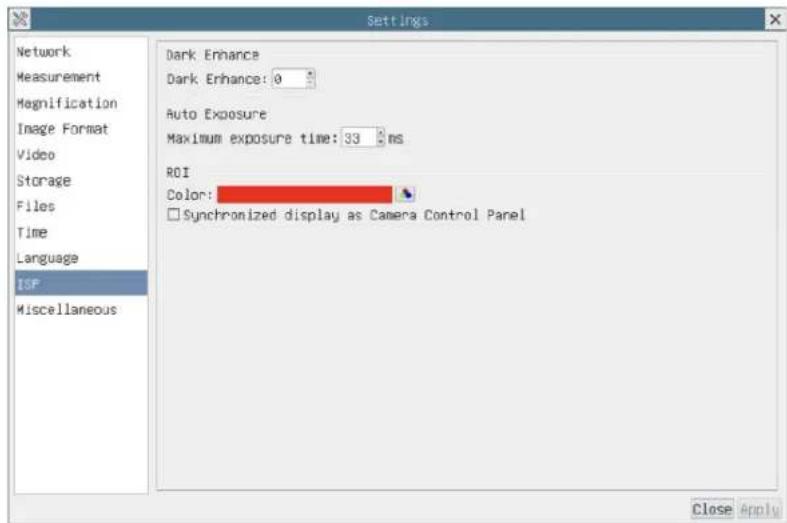
Dark Enhance (Gelişmiş Karanlık) Gelişmiş karanlığın yoğunluğunu tanımlar.
Auto Exposure (Otomatik Pozlama) Otomatik ayarlar için maksimum pozlama süresini tanımlar.
ROI Color (ROI Rengi) Dikdörtgen ilgi bölgesi (ROI) için çizgi rengini seçer.
MISCELLANEOUS (MUHTELIF)
Ruler (Cetvel) Video görüntüleme penceresinde Ruler (Cetvel) öğesini görüntüler veya gizler.
| Measurement (Ölçüm) | Video görüntüleme penceresinde Measurement toolbar (Ölçüm araç çubuğu) öğesini görüntüler veya gizler. |
| Overlay (Yerleşim) | Burn-in Mode(Katman Birleştirme Modu)'nda kaydedilen grafik Yerleşim bilgilerini görüntüler veya gizler. |
| Grids (Izgara) Bir ağı füzyon modunda görüntüler veya gizler. | |
| Cursor (İmleç) İmleç boyutunu ekran çözünürlüğüne veya kişisel tercihlere göre değiştirir. | |
| Camera Parameters Import (Kamera Parametrelerini İçe Aktarma) | Daha önce dışa aktarılan kamera parametrelerini kullanmak için kamera parametrelerini SD karttan veya USB flash sürücüden içe aktarır. |
| Camera Parameters Export (Kamera Parametrelerini Dışa Aktarma) | Daha önce dışa aktarılan kamera parametrelerini kullanmak için kamera parametrelerini SD karta veya USB flash sürücüye aktarır. |
| Reset to factory defaults (Fabrika varsayılanlarına sıfırla) | Kamera parametrelerini varsayılan ayarlara geri yükler. |
KIT IÇERIĞI
MAGUS mikroskop dijital kamera, 12 V, 1 A güç adaptörü, HDMI kablosu, USB fare, 32 GB SD kart, USB 3.0 kablosu, sürücüler ve yazılımin yer aldığı USB flaş sürücüsü, CF-812AC USB Wi-Fi adaptörü, montaj plakası ve vidalar, kullanım kılavuzu ve garanti kartı.
SISTEM GEREKSINIMLERI
Windows 8/10/11 (32 bit ve 64 bit), Mac OS X, Linux, 2,8 GHz'e kadar Intel Core 2 veya üzeri, minimum 4 GB RAM, USB 2.0 bağlantı noktası, 19" veya daha büyük ekran.
TEKNIK ÖZELLIKLER
| MAGUS CHD40 | |
| Maksimum çözünürlük 3840x2160 px | |
| Megapiksel 8 | |
| Sensör 1/1,2" (11,14x6,26 mm) Sony CMOS sensör | |
| Piksel boyutu 2,9x2,9 μm | |
| Işık duyarlılığı 1/30 s ile 1128 mV | |
| Pozlama 0,01–1000 ms | |
| Video kaydı + | |
| Kare hızı, fps ve çözünürlük | 30 fps @3840x2160 px (HDMI)30 fps @1920x1080 px (HDMI, Wi-Fi)30 fps @3840x2160 px (USB 3.0) |
| Görüntü biçimi *.jpeg, *.tiff | |
| Video biçimi *.mp4 | |
| Obtüratör türü ERS | |
| Arayüz HDMI, USB 3.0, Wi-Fi | |
| USB Wi-Fi adaptörü 802,11n 150 Mbps | |
| Gövde metal | |
| Çalışma sıcaklığı aralığı -10...50 °C | |
Üretici, ürün serisinde ve teknik özelliklerinde önceden bildirimde bulunmaksızın değişiklik yapma hakkını saklı tutar.
BAKIM VE ONARIM
— Kamerayı kendi kendinize demonte etmeyin.
— Kamerayı nemden uzakta tutun ve yağmurlu havalarda kullanmayın.
— Kamerayı darbelerden ve aşırı basınçtan uzakta tutun.
— Kilitleme vidalarını fazla sıkmayın.
— Kamerayı tehlikeli ortamlardan, ev ve araç ıstıcılarından, akkor lambalardan veya açık alevden uzakta tutun.
— Mercekleri temizlerken öncelikle yüzeydeki toz veya kalıntıları gidermek için üfleyin veya bunları yumuşak bir fırça ile giderin. Daha sonra merceği alkol veya eter ile hafifçe nemlendirilmiş bir yumuşak temizleme bezi ile silin.
— Küçük bir parçanın veya pilin yutulması halinde derhal tıbbi destek alın.
MAGUS GARANTISI
Magus optik ürünleri, malzeme ve işçilik kaynaklı kusurlara karşı 5 yıl garantilidir. Tüm Magus aksesuarları, perakende satış yoluyla alınmasından sonra 2 yıl boyunca malzeme ve işçilik kaynaklı kusurlara karşı garantilidir. Bu garanti sayesinde, tüm garanti koşulları sağlandığı takdirde, Levenhuk ofisi bulunan herhangi bir ülkede Magus ürününüz için ücretsiz olarak onarım veya değişim yapabilirsiniz.
Ayrıntılı bilgi için web sitemizi ziyaret edebilirsiniz: www.magusmicro.com
Garanti sorunları ortaya çıkarsa veya ürününüzü kullanırken yardıma ihtiyacınız olursa, yerel Levenhuk şubesi ile iletişime geçin.

MAGUS
OBJECTIVE EXCELLENCE


- EN CZ DEBG
- EN MAGUS CHD40 DIGITAL CAMERA
- MAGUS CHD40 DIGITAL CAMERA
- HDMI
- KAMERANIN USB 3.0 ILE BILGISAYARA/DIZÜSTÜ BILGISAYARA BAĞLANMASI
- KAMERANIN WI-FI ÜZERINDEN BILGISAYARA/DIZÜSTÜ BILGISAYARA BAĞLANMASI
- BIRDEN FAZLA KAMERANIN WI-FI ÜZERINDEN BILGISAYARA/DIZÜSTÜ BILGISAYARA BAĞLANMASI
- BIR KALIBRASYON LAMI KULLANARAK KALIBRASYON
- KALIBRASYON
- KONTROL PANELI
- ÖLÇÜM ARAÇ ÇUBUĞU
- KAMERA KONTROL ARAÇ ÇUBUĞU
- MISCELLANEOUS (MUHTELIF)
- KIT IÇERIĞI
- SISTEM GEREKSINIMLERI
- BAKIM VE ONARIM
- MAGUS GARANTISI
- MAGUS
- OBJECTIVE EXCELLENCE
Marka : MAGUS
Model : CHD40
Kategori : Mikroskop