
GNB 1455 A1 i3 - Dizüstü bilgisayar GRUNDIG - Ücretsiz kullanım kılavuzu
Cihazın kılavuzunu ücretsiz bulun GNB 1455 A1 i3 GRUNDIG PDF formatında.


Kullanıcıların soruları hakkında GNB 1455 A1 i3 GRUNDIG
0 soru bu cihaz hakkında. Bildiklerinizi cevaplayın veya kendinizinki sorun.
Bu cihaz hakkında yeni bir soru sor
Cihazınız için talimatları indirin Dizüstü bilgisayar PDF formatında ücretsiz! Kılavuzunuzu bulun GNB 1455 A1 i3 - GRUNDIG ve elektronik cihazınızı yeniden ele alın. Bu sayfada cihazınızın kullanımı için gerekli tüm belgeler yayınlanmaktadır. GNB 1455 A1 i3 markasının GRUNDIG.
KULLANIM KILAVUZU GNB 1455 A1 i3 GRUNDIG
Lütfen önce bu kılavuzu okuyun!
Değerli Müşterimiz,
Modern tesislerde üretilmiş ve titiz kalite kontrol işlemlerinden geçirilmiş olan ürününüzün size en iyi verimi sunmasını istiyoruz.
Bunun için, bu kılavuzun tamamını, ürünü kullanmadan önce dikkatle okumanızı ve bir başvuru kaynağı olarak saklamanızı rica ederiz.
Bu kullanma kılavuzu...
Ürününüzü hızlı ve güvenli bir şekilde kullanmanıza yardımcı olacaktır.
Ürünü kurmadan ve çalıştırmadan önce kullanma kılavuzunu okuyun.
Özellikle güvenlikle ilgili bilgilere uyun.
Daha sonra da ihtiyacınız olabileceği için kullanma kılavuzunu kolay ulaşabileceği bir yerde saklayın.
Ayrıca ürün ile birlikte ilave olarak verilen diğer belgeleri de okuyun.
Bu kullanma kılavuzunun başka modeller için de geçerli olabileceği unutmayın. Modeller arasındaki farklar kılavuzda açık bir şekilde vurgulanmıştır.

Bu ürün, çevreye saygılı modern tesislerde ) doğaya zarar vermeden üretilmiştir.
EEE Yönetmeliğine Uygundur.
iÇİNDEKİLER
4 GÜVENLİK UYARILARI
4 Çevrebirim Aygıtlarının Kullanımı
5 Diğer Hatırlatmalar
5 Rahat Çalışma Ortamının Oluşması
5 Hızlı Başlangıç Kılavuzu
5 Aydınlatma, Bakış Açısı ve Uzaklığı
6 Enerji Tasarrufu İçin Yapılması Gerekenler
7 ÖNDEN GÖRÜNÜM
7 Kamera
7 Güç Düğmesi
7 Web Kamera
7 Rakam Kilidi (Mavi)
7 Büyük Harf Kilidi (Mavi)
7 Mikrofon
8 Güç Çıkışlı USB Düğmesi (Mavi)
8 Bluetooth/Kablosuz Bağlantı Düğmesi LED'i
8 Sistem Durumu (Mavi)
8 Batarya LED'i (Mavi/Turuncu)
8 HDD (Sabit Disk Sürücü) erişim durumu
Mavi LED'i
9 SAĞDAN GÖRÜNÜM
9 Kulaklık Bağlantısı (Fıstık Yeşili)
9 Mikrofon bağlantısı (Pembe)
9 Güç Çıkışlı USB Bağlantı Noktası
9 Optik Disk Sürücüsü
9 ODD Düğmesi
9 DC girişi
10 SOLDAN GÖRÜNÜM
10 Kensington Kilidi
10 DC-IN
10 RJ-45
10 USB
10 HDMI Bağlantı Noktası
11 ALTTAN GÖRÜNÜM
15 Bellek Paylaşımı
15 LCD Ekran ile ilgili önemli notlar
16 TEKNİK ÖZELLİKLER
GÜVENLİK UYARILARI
 | Bilgisayarınızı doğrudan güneş ışığına maruz bırakmayınız ve aşırı sıcak ortamlarda bulundurmayınız. |
 | Bilgisayarınızı herhangi bir darbeye veya titreşime maruz bırakmayınız. |
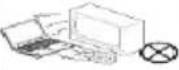 | Bilgisayarınızı yüksek manyetik alanlı ortamlarda bulundurmayınız. |
 | Bilgisayarınızı, sisteminize zarar verebilecek maddelerin bulunduğu ortamlarda bulundurmayınız. |
 | Tüm programlar kapanmadan bilgisayarınızı kapatmayınız. |
 | Bilgisayarı sabit olmayan bir yüzeye yerleştirmeyiniz. |
 | Bilgisayarı nemli ortamlarda kullanmayın veya bulundurmayınız. |
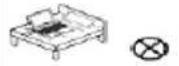 | Bilgisayarınızı havalandırma deliklerini kapatacak yüzeylere koymayınız. |
 | Bilgisayarınızın, yetkili servis elemanları dışında açılmasına müsaade etmeyiniz. |
 | Bilgisayarınızın üzerine herhangi bir cisim koymayınız. |
 | Bilgisayarınızdan olağan dışı bir koku, sıcaklık veya duman çıkıyorsa elektrik fişini prizden çekiniz. |
Güç Kablosu ve Pil Kullanımı
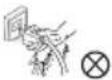 | Elleriniz ıslakken elektrik fişini prize takmayınız. |
 | Elektrik kablosu üzerine ağır bir cisim koymayınız. |
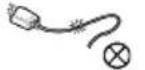 | Zarar görmüş elektrik kablosunu kullanmayınız. |
 | Pil bağlantı uçlarına ellerinizle veya herhangi bir metal nesne ile dokunmayınız. |
 | Pili metal nesnelerden uzak tutunuz. |
 | Pili çöpe atmadan önce pil bağlantı noktalarını bantlayınız. |
Çevrebirim Aygıtlarının Kullanımı
 | Sadece uygun marka çevre birim aygıtları kullanınız. |
 | Herhangi bir çevrebirim aygıtı eklemeden önce elektrik fişini prizden çekiniz. |
Aşağıdaki durumlar oluştuğunda servis persone-lini çağırınız.
a. Elektrik kablosu veya fisi ezildiğinde veya zarar gördüğünde,
b. Cihazın içine sıvı girdiğinde,
c. Cihaz rutubete maruz kaldığında,
d. Cihaz Kullanma kılavuzunda belirtildiği şekilde çalışmıyorsa,
e. Cihaz düştüğünde veya zarar gördüğünde,
f. Cihaz da kırık veya çatlak görüldüğünde.
Diğer Hatırlatmalar
 | Kullanmadığınız pil ve diğer aksesuarları ateşe atmayınız. |
 | Bilgilerinizi periyodik olarak kaydediniz. Pil bittiğinde kaydetmediğiniz bilgileriniz kaybolabilir. |
 | Likit kristal ekranda (LCD) sızıntı oluşur veya ekran kırılırsa, likit kristal ekrana dokunmayınız. |
 | Bilgisayarınızı uçakta kullanırken havayolu şirketi tarafından bildirilen talimatlara uyunuz. Bilgisayarınızı uçakta kullanırken havayolu şirketi tarafından bildirilen talimatlara uyunuz. |
Rahat Çalışma Ortamının Oluşması
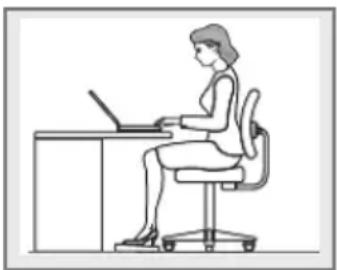
Kötü bir çalışma ortamı ve çalışma alışkanlığı el, bilek ve eklemlerinizde rahatsızlıklara yol açabilir. Sağlıklı bir çalışma için aşağıdaki ipuçlarını uygulayınız: Koltuğunuzu, bilgisayar seviyesi dirsek seviyesinde veya biraz altında olacak şekilde ayarlayınız. Klavyeyi rahat bir şekilde kullanabilmelisiniz. Dizleriniz kalça hizasından yukarıda olmalıdır. Bunun için bir ayaklık kullanabilirsiniz. Koltuğunuzun arkalığını belkemiğinizi rahatsız etmeyecek bir şekilde ayarlayınız. Sırtınız dik olacak şekilde oturunuz. Böylece dizleriniz, dirsekleriniz ve kalçalarınız yaklaşık 90 derecelik açı oluşturur.
Hızlı Başlangıç Kılavuzu
Başlamadan önce güvenlik talimatlarına uyunuz.
Bilgisayarınıza, kullanmak istediğiniz tüm cihazları (klavye, mouse v.b.) güvenli bir şekilde bağlantı noktalarına bağlayınız.
Bilgisayarın gerekli elektrik ve adaptör bağ- lantılarını yapınız.
LCD ekranın ekran açısını uygun şekilde ayarlayınız.
Bilgisayarı açmak için güç düğmesine basınız.
Unutmayınız...
Oturma pozisyonunuzu sık sık değiştiriniz.
Ara sıra ayağa kalkıp hafif egzersizler yapıniz.
Uzun süreli kullanımlarda düzenli aralıklarla mola veriniz. Sık ve kısa verilen molalar az ve uzun süreli molalardan daha etkilidir.
Aydınlatma, Bakış Açısı ve Uzaklığı
Doğru yapılan aydınlatma hem ekranın daha iyi görülebilmesini sağlar, hem de göz yorgunluğu nu azaltır.
Bunun için;
Bilgisayarı güneş ışığı veya ortam ışığını yansıtmayacak şekilde ayarlayınız.
Ekran parlaklığı ve rengini uygun bir şekilde ayarlayarak görüntü netliğini sağlayınız.
Ekrana bakış açısını uygun bir şekilde ayar- layınız.
Ekrana bakış mesafesi yaklaşık olarak 40 cm olmalıdır.
Ekranın üst kısmı göz hizasından en az 20 derece aşağıda olmalıdır.
Mola verdiğiniz zamanlarda uzaktaki cisim- lere bakarak gözlerinizi dinlendiriniz.
GÜVENLİK UYARILARI
Enerji Tasarrufu İçin Yapılması Gerekenler
1- Güç Tasarrufu Yapan Bir Güç Planı Seçin
Güç planı, bilgisayarınızın gücü nasıl yönettiğini denetleyen donanım ve sistem ayarları topluluğudur. Bu ayarlar, mobil bilgisayarınızı kullanmadığınızda bir güç koruma durumuna geçiş yapmak gibi güç koruma önlemlerini içerir.
2- Ekran Parlaklığını Azaltın
Ekran, diğer bilgisayar donanımlarından, hatta ve işlemcinizden bile daha fazla güç kullanabilir. Birçok bilgisayarda parlaklığı ayarlamak ve diğer ekran ayarlarını yapmak için yardımcı tuşları kullanır.
3- Windows'un Ekranı Kapatmasından Önce Geçen Süreyi Kısaltın
Kısa bir süre için de olsa mobil bilgisayarınızı kullanmadığınız zamanlarda, Windows'un bilgisayar etkinlik dışı kaldıktan kısa bir süre sonra ekranı kapatmasını sağlayarak güç ta-sarrufu elde edebilirsiniz.
Windows'un ekranı kapatacağı zamanı seçmek için:
a. Başlat düğmesi , Denetim Masası, Sistem ve Bakım ve ardından Güç Seçenekleri'ni tıklatarak Güç Seçenekleri'ni açın.
b. Bir güç planı seçin sayfasında, görev bölmesinde, Ekranın kapatılacağı zamanı seç'i tıklatın.
c. Planın ayarlarını değiştirin sayfasında, Ekranı kapat'ın yanında, mobil bilgisayarınız pil gücüyle veya prize takılı biçimde çalışırken kullanmak istediğiniz ekran ve uyku ayarlarını seçin.
d. Değişiklikleri kaydet'i tıklatın.
4- Kullanmadığınız Aygıtları Kapatın veya Kaldırın
Bir çok aygıtı yalnızca bağlıyken bile güç kullanır. USB fare kullanıyorsanız, farenin bağlantısını keserek ve dokunmatik yüzey veya kullanarak güç tasarrufu sağlayabilirsiniz. USB flash sürücüsü kullanıyorsanız, bu sürücüyü kullanmadığınız zamanlarda çıkarın. Bilgisayar kartları ve tümleşik kablosuz aygıtlar da güç kullanır. Çalıştığınız sırada bu aygıtlara ihtiyacınız yoksa, bunları devre dışı bırakın.
5- Yalnızca İhtiyaç Duyulan Yazılımları Çalıştırın
Gerçekten ihtiyaç duyduğunuz yazımlar dışında başka program çalıştırmayın. Böylece işletim sisteminiz sabit diske daha az veri yazma ihtiyacı hisseder ve böylece güç tasarrufu sağlarsınız.
6- Cihazlarını Gılıç Düzmesinden Kapatın
Bilgisayarınızı ve çevre birimlerinizi uzun süre kullanmayacaksanız bu cihazlarınızu güç düğmesinden kapatınız. Böylece bekleme(standby) konumunda cihazların tükettikleri enerji- den tasarruf etmiş olursunuz.
ÖNDEN GÖRÜNÜM
Aşağıdaki resimde dizüstü bilgisayarın önden görünümü yer almaktadır
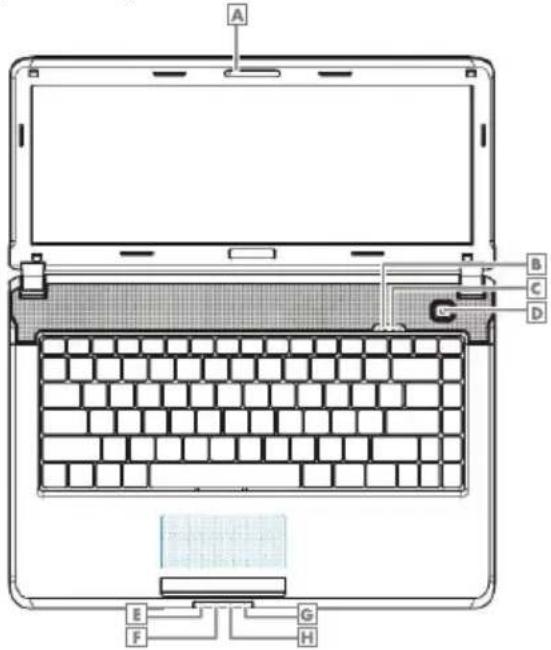
Kablosuz İletişim Düğmesi
J Kart Okuyucu
Kamera
Dahili kamera, 1.3 mega piksellik bir CMOS web kamerasını destekler.
Ekran
Ekranınız 14.1" RENKLİ TFT/WXGA
(1366 x 768) bir LCD ekrandır.
Güç Düğmeleri

Dizüstü bilgisayarınızı açmak için bu düğmeye basın.

Önceden yüklü olarak gelen Windows 7, dizüstü bilgisayar açıkken güç düğmesine basmanız halinde otomatik ola-
rak kapanma işlemini başlatır.
Hardware and Sound > Power Options > Change plan settings > Change advanced power settings (Denetim Masası > Sistem ve Bakım veya Donanım ve Ses > Güç Seçenekleri > Plan ayarlarını değiştir > Gelişmiş güç ayarlarını değiştir) üzerinden yapılandırabilirsiniz.
Klavye
Klavye bir rakam tuşları takımı ile Microsoft ® Windows ® logo tuşu içerir.
ÖNDEN GÖRÜNÜM
Bluetooth/Kablosuz Bağlantı Düğmesi LED'i
1: acil bağlantı kesme düğmesi On (Açık): Kullanıcı Fn+F2'ye bastığı zaman, AP gösterilir. Bu anda Kullanıcı, Kablosuz LAN ve Bluetooth'u açabilir/kapayabilir.
2: acil bağlantı kesme düğmesi Off (Kapalı): Bu durumda, cihazı KAPALI gösterin. Kullanıcılar Fn+F2'ye basarsa, AP kullanıcıya Kablosuz LAN ve Bluetooth'u açamayacağını gösterir.
Güç LED'i(Mavi)
Güç LED'i ve Bekleme LED'i kullanıcı kombinas- yonlarıyla sistem güç durumunu gösterir.
Batarya LED'i(Mavi/Turuncu)

Batarya durumu LED'i, hem Mavi hem de Turuncu renkte, iki renkli bir LED göstergesidir.
HDD (Sabit Disk Sürücüsü) Erişim Durumu LED'i (Mavi)

Mavi LED işlemlerini yansıtır. Not: LED doğrudan doğruya donanım tara- findan denetlenir.
Rakam Kilidi LED'i (Mavi)
Rakam Kilidi LED'i (Mavi): Klavyedeki Rakam Kilidi Durumu.
Büyük Harf Kilidi LED'i (Mavi)
Büyük Harf Kilidi LED'i (Mavi): Klavyedeki Büyük Harf Kilidi Durumu.
NOT: Normal mod durumundayken (İmleç ve Rakam fonksiyonu devreden çıkarılmış), kullanıcılar Kısayol Tuşlarına (Hot Keys) basarsa, İmleç LED'i yanar. Kullanıcılar Kısayol Tuşuna (Hot Key) bastığı zaman, İmleç LED'i söner.
SAĞDAN GÖRÜNÜM
Aşağıdaki resimde dizüstü bilgisayarınızın sağdan görünümü yer almaktadır.
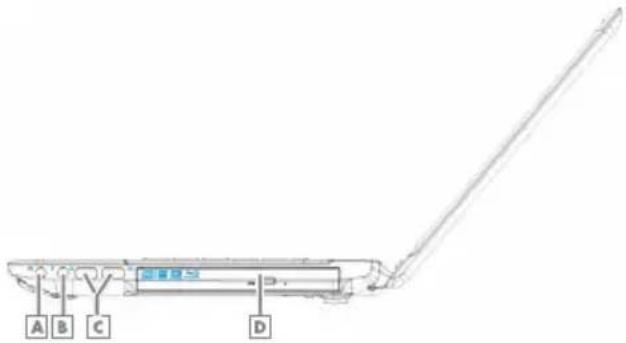
A Ses Çıkışı
B Mikrofon Girişi
c USB Portlar
D Optik Sürücü
USB Bağlantı Noktası

USB, 480 Mbps'ye kadar veri aktarım hızını destekleyen bir çevre birimi genişletme standartıdır. USB çevre birimlerinde kablolar ve konnektörler için tek bir standart vardır. USB aygıtlarını bilgisayar açıkken takabilir ve çıkarabilirsiniz. Bu işlem "hot swapping" olarak adlandırılır.
Optik Disk Sürücüsü
Optik disk sürücüsü dizüstü bilgisayarınıza/bilgisayarınızdan veri almanız/vermeniz için bir araç sağlar. Dizüstü bilgisayarınızın yapılandırmasına bağlı olarak, CD, DVD ve BD'leri kaydedebilir veya oynatabilirsiniz.
ODD Düğmesi
CD/DVD /BD'leri ODD tablasına yerleştirmek için ODD'yi açın.
SOLDAN GÖRÜNÜM
Aşağıdaki resimde dizüstü bilgisayarınızın soldan görünümü yer almaktadır.

A Kensington Kilidi
B DC-IN
c RJ-45 LAN Jaki
D VGA Bağlantı Noktası
E USB Bağlantı Noktası
F HDMI Bağlantı Noktası
Kensington Kilidi
Kensington Güvenlik Yuvası küçük, metal takviyeli bir delik olup, tüm küçük ya da özellikle dizüstü bilgisayarlar, bilgisayar monitörleri, masaüstü bilgisayarları, oyun konsolları ve video projektörleri gibi pahalı ve/veya görece hafif olan taşınabilir bilgisayarlarda ve elektronik donanımlarda bulunur. Özellikle Kensington markalı kilit ve kablo cihazının takılması için kullanılır.
AC Adaptör Konnektörü

Bu konnektörü, AC adaptörünü dizüstü bilgisayarınıza bağlamak için kullanın.
AC adaptörünü dizüstü bilgisayarınız açıklken ya da kapalıyken takabilirsiniz.


AC adaptörü dünyadaki tüm elektrik prizleri ile çalışabilir olsa da, güç konnektörleri ve anahtarlı uzatma kabloları ülkeden ülkeye değişiklik gösterir. Uygun bir kablo kullan- diğınızdan ya da kabloyu anahtarlı uzatma kab- losuna veya elektrik prizine doğru bağladığınız- dan emin olun. Bunu yapmamanız yangına ya da donanımda hasara neden olabilir.
LAN Jaki

RJ-45 ağ jaki, dizüstü bilgisayarınızı bir yerel ağa (LAN) bağlamanızı sağlar.

Telefon hattını biraz daha geniş olan ağ konnektörüne bağlamamaya dikkat edin
VGA Bağlantı Noktası

Bu bağlantı noktasını harici bir monitörü bilgisayarınıza bağlamak için kullanın.
USB
Bu bağlantı noktasını USB donanımlarınız içinde kullanabilirsiniz.
HDMI Bağlantı Noktası
Yüksek Tanımlı Çoklu Ortam Arayüzü (HDMI), sıkıştırılmamış dijital akışları aktarmak için kullanılan kompakt bir ses/video konnektör arayüzüdür. Radyo Frekansı (RF) koaksiyel kablosu, kompozit video, S-video, SCART, bileşen videosu, D Terminali ve VGA gibi analog tüketici standartlarına dijital bir alternatif oluşturur.
ALTTAN GÖRÜNÜM
Aşağıdaki resimde dizüstü bilgisayarınızın alttan görünümü yer almaktadır.
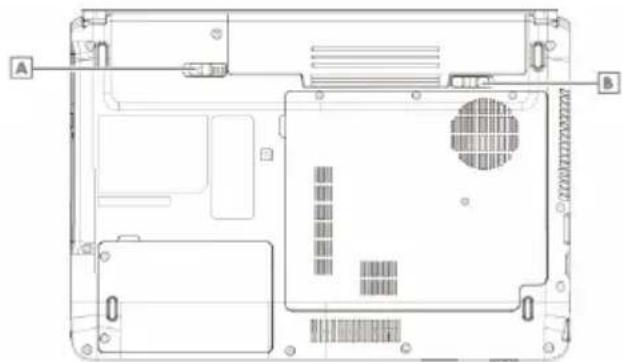
Şarj edilmiş bir batarya paketi takılıyken, dizüstü bilgisayarınızı bir elektrik prizine bağlamadan kullanabilirsiniz.
Batarya Paketini çıkarmak için:
Batarya Kilidi Düğmesini sağ konuma (açık konum) getirin.
Batarya Çıkarma Mandalını sola kaydırın ve Batarya Paketini dikkatli bir şekilde bilgisayar kasasından kaldırın.
Batarya Çıkarma Mandalı batarya paketini yerinde tutar. Çıkarmak için, mandalı kaydırın ve ardından batarya paketini yuvasından kaldırın.
WINDOWS YENİDEN GERİ YÜKLEME
Windows 7 işletim sisteminin yeniden kurulumu ve dosyaların yedeklenmesi;
Bilgisayarınız ile Windows kurulum DVD si verilmemektedir. Windows kurulum DVD sini oluşturmak için
Masaüstündeki "Windows 7 Kurulum DVD Sihir-bazı" kullanılır.
ÖNEMLİ:
Aşağıdaki adımlar gerçekleştirilirken eğer bilgisayar dizüstü bilgisayar ise adaptörün mutlaka takılı olması gerekmektedir.
Diskteki geri yükleme alanından dolayı toplam disk kapasiteniz belirtilen kapasiteden yaklaşık 6 GB daha az görünecektir.
Adim 1:
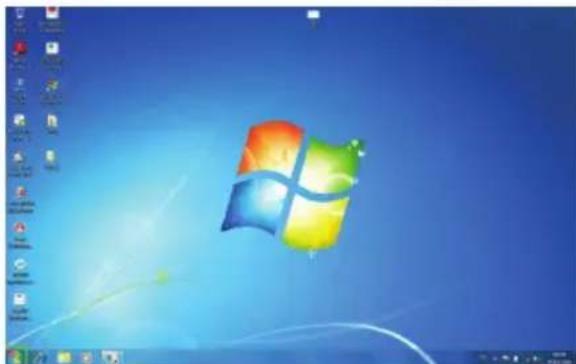
"Başlat" simgesine tıklanılır.
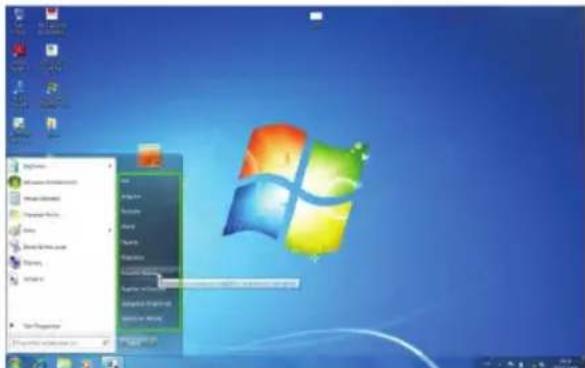
"Başlat" menüsü içerisinde "Denetim Masası" na tıklanılır.
Denetim Masası içerisinde "Sistem ve Güvenlik" başlığı altında "Bilgisayarı Yedekle" seçeneğine tıklanır.
"Yedekleme ve Geri Yükleme" bölümüne geçirilir.

Adim 4:
"Yedekleme ve Geri Yükleme" bölümünde, "Sistem ayarlarını veya bilgisayarınızı kurtarın" seçeneğine tıklanılır.
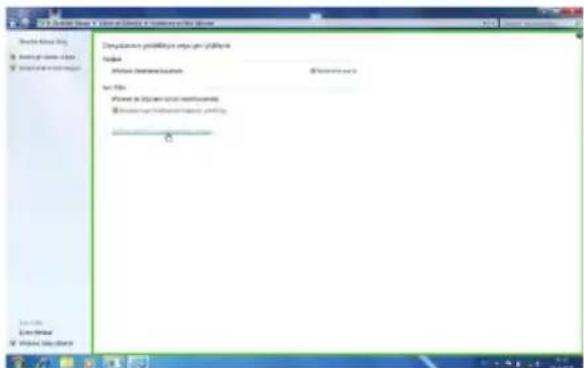
Adim 5:
Karşınıza gelen pencerede "Gelişmiş kurtarma yöntemleri" seçeneğine tıklanılır.

Karşınıza "Gelişmiş Kurtarma Yöntemleri" ekranı gelir, bu ekranda "Windows'u Yeniden Yükle" seçeneğine tıklanılır.

Adim 7:
Karşınıza gelen ekranda eğer dosyalarınızı yedeklemek istiyorsanız "Şimdi yedekle" butonuna basmanız gerekmektedir.

Dosyalarınızın silinme olasılığı üzerine Yedekleme işleminin yapılması şiddetle önerilmektedir.
Eğer daha önce yedekleme yapıldıysa "Atla" butonu tıklanır.
Adim 8:
Yeniden kurulumun başlaması için "Yeniden Başlat" butonuna tıklanılır.

Yönergeler takip edilerek Windows kurulumuna devam edilir.
SORUN GİDERME
| Ses | |
| Hoparlörden ses gelmiyor Ses ayarı çok düşüktür veya kapatılmıştır.Kontrol ediniz | |
| Kulaklık çalışmıyor Ses ayarı iyi yapılandırılmamıştırKulaklık doğru yere takılmamıştırHerhangi bir ses kaynağı yoktur. | |
| Pil | |
| Pil şarj etmiyor Bilgisayarın aşırı | sicak veya soğuk ortamda olabilir. Cihazınızı normal oda koşullarına alınız ve tekrar şarj etmeyi deneyiniz |
| Piliniz bozulmuş olabilir yenisiyle değiştirinizPil tamamıyla dolduğu için Led yanmıyorum. | |
| CD | |
| CD sürücüsünün kapağı açılmıyor | CD doğru yerleştirilmemiştir. Acil çıkarma deliğini kullanarak dikkatlice CD yi çıkarınız |
| CD okumuyor CD doğru yerleştirilmemiştirCD yüzeyi temiz değildir. CD-ROM temizleyici kiti kullanınız | |
| HDD | |
| Bilgisayarın açılması normalden çok zaman alıyor | Sabit disk üzerindek bilgilerden bazıları zarar görmüş olabilir.Disk birleştiricisini çalıştırınız |
| LCD | |
| Ekran siyah Panel CRT çıkışı için ayarlanmıştır.Paneli LCD 'ye ayarlayınızEkran koruyucu aktiftir. Herhangi bir tuşa basarak ekranınıza dönebilirsiniz. Parlaklık ayarınının değiştirilmesine gerek vardır | |
| Bellek | |
| Bilgisayar açılmıyor. Doğru olmayan bir bellek tipi takılmıştır. Bilgisayarınızın desteklediği bir bellek modülü takınız. Bellek kapasitesi yetersizdirBellek uygulamalar için doğru ayarlanmamıştır.Özellikle grafik ağırlıklı uygulamalarda bellek ayarının doğru yapıldığına emin olunuz | |
SORUN GİDERME
Bellek Paylaşımı
Not:
Windows işletim sistemi altında toplam sistem belleğinizin boyutu, BIOS'tan video bellek için ayrılan miktar kadar eksik görünecektir. Örneğin 512MB sistem belleği (RAM) olan bir üründe BIOS ayarları ile 32MB video bellek ayrılırsa kullanabileceği sistem belleği boyutu (512 -32) MB = 480 MB olarak görünecektir.

LCD Ekran ile ilgili önemli notlar
TFT LCD teknolojisinin karakteristik özelliklerinden olan, ekranda görünen en az miktardaki parlak veya siyah noktalar LCD arızası olarak kabul edilmemektedir. TFT LCD teknolojisi için kabul edilen değerleri gösteren tablo ve tanımlar aşağıda belirtilmiştir.
Parlak Nokta: LCD ekran açık ve zemin rengi koyu durumdayken ekran üzerinde parlak kırmızı/ yeşil/ mavi nokta görülmesi.
Siyah Nokta: LCD ekran açık durumdayken ekran üzerinde siyah nokta görülmesi.
Parlak/Siyah noktalar arası mesafe:
İki nokta arasındaki minimum mesafe
Bitişik noktalar: Bitişik uyumsuz noktalar ve birbirlerine yakınlığı, yarıçapı 10 mm.lik bir daire içindeki noktalar.
| Noktalar | ||
| Parlak Siyah Parlak | + Siyah | |
| N = < 6 N | = < 6 N = < | 7 |
| Noktalar Arası Mesafe | |
| Parlak Siyah | |
| = < 15 mm = < 15 mm | |
| 2 Adet Birleşik Nokta | |
| Parlak Siyah | |
| = < 3 çift = < 3 çift | |
| 3 Adet Birleşik Nokta | |
| Parlak Siyah | |
| 1 üçlü 1 üçlü | |
| 4 veya Daha Fazla Birleşik Nokta | |
| Parlak Siyah | |
| Standart dışı Standart dışı | |
TEKNİK ÖZELLİKLER
| Boyutlar 344*237.5*19,5mm (Ön) | 33.8mm (Arka) |
| Ağırlık 2.2 kg | |
| İşlemci Intel® Core I3-380 2.53GHz | 3MB |
| Yonga Seti Intel HM55 | |
| Bellek 2 GB DDR3 | |
| Optik Disk Sürücü DVD-RW (SATA) | |
| Sabit Disk 320 GB | |
| Görüntü 14" 16:9 W 1366x768 LED Backlight | |
| Video Görüntü Yonga Seti Intel HD Grafik | |
| Ses HD Ses, Hoparlör, Mikrofon Girişi ve Kulaklık Çıkışı | |
| İletişim Kablolu Ağ : 10/100/1000 Mbit/sKablosuz Ağ: 802.11 a/b/gBluetooth: USB2.0 Arayüzü ile (Opsiyonel) | |
| Klavye 86 Tuşlu Türkçe Q Klavye | |
| Touch Pad | 2 Düğmeli Touchpad |
| Kart Okuyucu | SD, MMC, MS Kart Okuyucu |
| Giriş Çıkış Portları | 3x USB 2.01x HDMI1x VGA Çıkış1x Mikrofon Girişi1x Kulaklık Çıkışı1x Adaptör Girişi1x Kensington Kilidi1x Kart Okuyucu(SD/MMC/MS) Girişi1x Dahili Mikrofon1x RJ45 LAN Bağlantısı |
| Kamera | 1.3M Pixel CMOS Kamera USB 2.0 arayüzü ile |
| AC Adaptör | Universal AC adaptör. (65W 19V DC/3 pinli 240V AC kablo) |
| Pil | 6-cell Li-On, 4300 mAh |
| İşletim Sistemi | Windows 7 Home Basic TR (64bit) |
| Ek Yazılımlar | Microsoft Office Starter 2010Microsoft Security Essentials |
Garanti Konusunda
Dikkat Edilmesi Gereken Hususlar
Garanti Kapsami:
Grundig tarafından verilen bu garanti, Dizüstü Bilgisayar'ın normalin dışında kullanılmasından doğacak arızaların giderilmesini ve aşağıdaki durumları kapsamamaktadır.
- Kullanma hatalarından meydana gelen hasar ve arızalar,
- Ürünün müşteriye tesliminden sonraki yükleme, boşaltma ve taşıma sırasında oluşan hasar ve arızalar,
- Voltaj düşüklüğü veya fazlalığı; hatalı elektrik tesisatı; ürünün etiketinde yazılı voltajdan farklı voltajda kullanma nedenlerinden meydana gelecek hasar ve arızalar,
- Yangın ve yıldırım düşmesi ile meydana gelecek arızalar ve hasarlar,
- Ürünün kullanma kılavuzlarında yer alan hususlara aykırı kullanılmasından kaynaklanan arızalar.
- Cihazın dış yüzeylerinin bozulması, kırılması ve çizilmesi durumunda.
- Üretici firmanın belirlediği konfigurasyonun dışında ilave edilen parçalar ve/veya aksesuarlar ile bunlardan doğabilecek arıza ve hasarlar.
- Yazılım ve/veya yanlış kullanımdan kaynaklanan arızalar.
Yukarıda belirtilen arızaların giderilmesi garanti kapsamı dışında olup, ücret karşılığında yapılmaktadır.
Ürünün kullanım yerine montajı ve nakliyesi ürün fiyatına dahil değildir.
Yetkili servise verilen arızalı cihazların içerisindeki bilgilerin yedeklenmesi sorumluluğu kullanıcıya aittir. Bilgilerin kaybolması durumunda yetkili servis sorumlu değildir.
Garanti belgesinin tekemmül ettirilerek tüketiciye verilmesi sorumluluğu, tüketicinin malı satın aldığı satıcı, bayi, acenta ya da temsilciliklere aittir.
Garanti belgesi üzerinde tahrifat yapıldığı, ürün üzerindeki orijinal seri numarası kaldırıldığı veya tahrif edildiği takdirde bu garanti geçersizdir.
Müşteri Hizmetleri:
Tüm sorularınız için Grundig Hizmet Merkezi'ni haftanın 7 günü 24 saat aşağıdaki numaradan arayabilirsiniz.
Grundig Hizmet Merkezi 444 9 888
(Sabit telefonlardan veya cep telefonlarından alan kodu çevirmeden *)
Diğer numara 0 216 423 22 07
* Sabit telefonlardan yapılan aramalarda şehir içi arama tarifesi üzerinden, cep telefonu ile yapılan aramalarda ise GSM-GSM tarifesi üzerinden ücretlendirme yapılmaktadır.
Hizmet Merkezimize ayrıca www.grundig.com.tr adresinden, 0216 423 22 07 nolu telefonu arayarak ya da 0216 423 23 53 nolu hattımıza fax çekerek de ulaşabilirsiniz.
Yazılı başvurular için adresimiz: Grundig Hizmet Merkezi, Arçelik A.Ş. Ankara Asfaltı Yanı, 34950 Tuzla/İSTANBUL
Öneriler:
Garanti hizmetinden en iyi şekilde faydalanabilmeniz için aşağıdaki önerilere uymanızı rica ederiz.
1.Ürününüzü aldığınızda garanti belgesini yetkili saticınıza onaylatınız.
2. Ürününüzü kullanım kılavuzu esaslarına göre kullanınız.
3. Ürününüzle ilgili hizmet talebiniz olduğunda yukarıdaki telefon numarasından Grundig Hizmet Merkezi'ne başvurunuz.
4.Hizmet için gelen teknisyene "Teknisyen Kimlik Kartı"ni sorunuz.
5. Servis hizmeti bittikten sonra, servis teknisyeninden hizmet fişi istemeyi unutmayınız. Alacağınız hizmet fişi ileride ürününüzde meydana gelebilecek herhangi bir sorunda size yarar sağlayacaktır.
6. Ürünün kullanım ömrü boyunca fonksiyonunu yerine getirebilmesi için gerekli yedek parça bulundurma süresi 7 yıldır.
Menşei: Türkiye
Arçelik A.Ş. tarafından üretilmiştir.
Karaağaç Cad. No:2/6 Sütlüce / İstanbul
Tel: (212) 314 34 34
GARANTI BELGESI
Garanti süresi Grundig Dizüstü Bilgisayar'ınızın, kullanım kılavuzunda gösterildiği şekilde kullanılması ve Grundig'in yetkili-kıldığı servis elemanları dışındaki şahısılar tarafından bakım, onarım veya başka bir nedenle müdahale edilmemiş olması şartıyla, malın bütün parçaları dahil olmak üzere tamamen malzeme, işçilik ve üretim hatalarına karşı ürünün tesliminden itibaren başlar.
ÜRÜNÜNÜZ 2 (İKİ) YIL SÜRE İLE GARANTI EDİLMİŞTİR.
Ürünün kullanım kılavuzunda yer alan hususlara aykırı kullanılmasından kaynaklanan arızalar garanti kapsamı dışındadır. Malın garanti süresi içerisinde gerek malzeme ve işçilik, gerekse montaj hatalarından dolayı arızalanması halinde işçilik masrafi, değiştirilen parça bedeli ya da herhangi bir ad altında hiçbir ücret talep edilmeksizin tamiri yapılacaktır. Garanti süresi içerisinde, servis istasyonları tarafından yapılmasının zorunlu olduğu, imalatçı ya da ithalatçı tarafından şart koşulan periyodik bakımlarda; verilen hizmet karşılığında tüketiciden işçilik ücreti veya benzeri bir ücret talep edilmez. Garanti süresi içinde yapılacak onarımlarda geçen süre, garanti süresine ilave edilir. Tamir süresi en fazla 20 iş günüdür. Bu süre mala ilişkin arızanın yetkili servis atölyelerimize, yetkili servis atölyelerimizin bulunmaması durumunda yetkili saticılarımıza, ithalatçısına veya firmamıza bildirildiği tarihten itibaren başlar.
Sanayi malının arızasının 10 iş günü içerisinde giderilmemesi halinde, imalatçı ya da ithalatçının; malın tamiri tamamlanıcaya kadar benzer özelliklere sahip başka bir sanayi malını tüketecinin kullanımına tahsis etmesi zorunludur.
Arızanın giderilmesi konusunda uygulanacak teknik yöntemlerin tespiti ile değiştirilecek parçaların saptanması tamamen firmamıza aittir. Arızanın giderilmesi ürünün bulunduğu yerde veya yetkili servis atölyelerinde yapılabilir. Bu konuda müşteri onayı alınması zorunludur.
Ancak;
Tüketicinin onarım hakkını kullanmasına rağmen malın;
- Tüketiciye teslim edildiği tarihten itibaren, garanti süresi içinde kalmak kaydıyla, bir yıl içerisinde en az dört defa veya imalatçı-üretici ve/veya ithalatçı tarafından belirlenen garanti süresi içerisinde altı defa arızalanmasının yanı sıra, bu arızaların maldan yararlanamamayı sürekli kılması,
- Ürünün tamiri için gereken azami sürenin aşılması,
- Yetkili Servis atölyelerince; mevcut olmaması halinde sırasıyla yetkili satıcımız, bayı, acente temsilciliği, ithalatçı ya da imalatçıdan birisinin bölgeye en yakın servis yetkilisiyle birlikte veya firmamız yetkilisince düzenlenecek raporla arızanın tamirinin mümkün bulunmadığının belirlenmesi durumunda, tüketici malın ücretsiz değiştirilmesini, bedel iadesi veya ayıp oranında indirimi talep edebilir.
Garanti belgesi ile ilgili olarak çıkabilecek sorunlar için Sanayi ve Ticaret Bakanlığı, Tüketicinin ve Rekabetin Korunması Genel Müdürlüğü'ne başvurulabilir. Bu belgenin kullanılmasına; 4077 sayılı Tüketicinin Korunması Hakkında Kanun ve bu kanuna dayanılarak yürürlüğe konulan Garanti Belgesi Uygulama Esaslarına Dair Tebliğ uyarınca, T.C. Sanayi ve Ticaret Bakanlığı Tüketicinin ve Rekabetin Korunması Genel Müdürlüğü tarafından izin verilmiştir.
Arçelik A.Ş.
GENEL MÜDÜR GENEL MÜDÜR YRD.

| Seri No: | Teslim Tarihi, Yeri: |
| Tip: | Fatura Tarihi, No: |
| Satici Firma Unvani: |
| Adres: |
| TelFaks: |
| Satici Firma (Kaşe ve Imza): |
Bu belge, Sanayi ve Ticaret Bakanlığı'nın 84547 no'lu ve 10.06.2010 izin tarihli belgesine göre düzenlenmiştir. Bu bölümü, ürünü aldığınız Yetkili Satıcı imzalayacak ve kaşeleyecektir


- Lütfen önce bu kılavuzu okuyun!
- Bu kullanma kılavuzu...
- iÇİNDEKİLER
- GÜVENLİK UYARILARI
- ÖNDEN GÖRÜNÜM
- SAĞDAN GÖRÜNÜM
- SOLDAN GÖRÜNÜM
- ALTTAN GÖRÜNÜM
- TEKNİK ÖZELLİKLER
- GÜVENLİK UYARILARI
- Rahat Çalışma Ortamının Oluşması
- Hızlı Başlangıç Kılavuzu
- Unutmayınız...
- Aydınlatma, Bakış Açısı ve Uzaklığı
- Enerji Tasarrufu İçin Yapılması Gerekenler
- 1- Güç Tasarrufu Yapan Bir Güç Planı Seçin
- 2- Ekran Parlaklığını Azaltın
- 3- Windows'un Ekranı Kapatmasından Önce Geçen Süreyi Kısaltın
- Windows'un ekranı kapatacağı zamanı seçmek için:
- 4- Kullanmadığınız Aygıtları Kapatın veya Kaldırın
- 5- Yalnızca İhtiyaç Duyulan Yazılımları Çalıştırın
- 6- Cihazlarını Gılıç Düzmesinden Kapatın
- ÖNDEN GÖRÜNÜM
- Kamera
- Ekran
- Güç Düğmeleri
- Klavye
- Bluetooth/Kablosuz Bağlantı Düğmesi LED'i
- Güç LED'i(Mavi)
- Batarya LED'i(Mavi/Turuncu)
- HDD (Sabit Disk Sürücüsü) Erişim Durumu LED'i (Mavi)
- Rakam Kilidi LED'i (Mavi)
- Büyük Harf Kilidi LED'i (Mavi)
- SAĞDAN GÖRÜNÜM
- USB Bağlantı Noktası
- Optik Disk Sürücüsü
- ODD Düğmesi
- SOLDAN GÖRÜNÜM
- Kensington Kilidi
- AC Adaptör Konnektörü
- LAN Jaki
- VGA Bağlantı Noktası
- USB
- HDMI Bağlantı Noktası
- ALTTAN GÖRÜNÜM
- WINDOWS YENİDEN GERİ YÜKLEME
- Windows 7 işletim sisteminin yeniden kurulumu ve dosyaların yedeklenmesi;
- ÖNEMLİ:
- Adim 1:
- Adim 4:
- File #: 123456789999999999999999999999999999999999999999999999999999999999999999999999999999999999999999999999999999
- Adim 5:
- Adim 7:
- Adim 8:
- SORUN GİDERME
- Bellek Paylaşımı
- Not:
- LCD Ekran ile ilgili önemli notlar
- Parlak/Siyah noktalar arası mesafe:
- Garanti Konusunda
- Dikkat Edilmesi Gereken Hususlar
- Garanti Kapsami:
- Müşteri Hizmetleri:
- Öneriler:
- GARANTI BELGESI
Marka : GRUNDIG
Model : GNB 1455 A1 i3
Kategori : Dizüstü bilgisayar