
GNB 1020 - Dizüstü bilgisayar GRUNDIG - Ücretsiz kullanım kılavuzu
Cihazın kılavuzunu ücretsiz bulun GNB 1020 GRUNDIG PDF formatında.


Kullanıcıların soruları hakkında GNB 1020 GRUNDIG
0 soru bu cihaz hakkında. Bildiklerinizi cevaplayın veya kendinizinki sorun.
Bu cihaz hakkında yeni bir soru sor
Cihazınız için talimatları indirin Dizüstü bilgisayar PDF formatında ücretsiz! Kılavuzunuzu bulun GNB 1020 - GRUNDIG ve elektronik cihazınızı yeniden ele alın. Bu sayfada cihazınızın kullanımı için gerekli tüm belgeler yayınlanmaktadır. GNB 1020 markasının GRUNDIG.
KULLANIM KILAVUZU GNB 1020 GRUNDIG
Lütfen önce bu kılavuzu okuyun!
Değerli Müşterimiz,
Modern tesislerde üretilmiş ve titiz kalite kontrol işlemlerinden geçirilmiş olan ürününüzün size en iyi verimi sunmasını istiyoruz.
Bunun için, bu kılavuzun tamamını, ürünü kullanmadan önce dikkatle okumanızı ve bir başvuru kaynağı olarak saklamanızı rica ederiz.
Bu kullanma kılavuzu...
Ürününüzü hızlı ve güvenli bir şekilde kullanmanıza yardımcı olacaktır.
Ürünü kurmadan ve çalıştırmadan önce kullanma kılavuzunu okuyun.
Özellikle güvenlikle ilgili bilgilere uyun.
Daha sonra da ihtiyacınız olabileceği için kullanma kılavuzunu kolay ulaşabileceğiniz bir yerde saklayın.
Ayrıca ürün ile birlikte ilave olarak verilen diğer belgeleri de okuyun.
Bu kullanma kılavuzunun başka modeller için de geçerli olabileceği unutmayın. Modeller arasındaki farklar kılavuzda açık bir şekilde vurgulanmıştır.


Bu ürün, çevreye saygı modern tesislerde ) doğaya zarar vermeden üretilmiştir.
EEE Yönetmeliğine Uygundur.
4 TALİMATLAR
4 Simgelerin Anlamları
5 GÜVENLİK ÖNLEMLERİ
6 Enerji Tasarrufu İçin Yapılması Gerekenler
7 DIZÜSTÜ PC'NİZİ TANIMA
7 Önden Görünüm
7 Sağdan Görünüm
7 Soldan Görünüm
7 Alttan Görünüm
8 DIZÜSTÜ PC'NİZİN BAKIMI
8 LCD Ekranı
8 Batarya
8 Klavye
8 Touch Pad
9 Diğer aksesuarlar
9 Dizüstü PC'nin içine su girerse
9 Diğer Uyarılar
10 Güç Adaptörünün Bağlanması
11 DİZÜSTÜ PC'NİZİ KULLANMA
11 Dizüstü PC'nin Açılması
11 LCD Ekranının Parlaklığını Ayarlama
11 Klavye Kullanımı
11 Kart Okuyucu Kullanımı
11 Bellek Kartı
12 HARİCİ DONANIMA BAĞLANMA
12 Harici Monitöre Bağlanma
13 SORUN GİDERME
14 TEKNİK ÖZELLİKLER
Simgelerin Anlamları

Yasaklama: Dizüstü PC'nin zarar görmesine engel olmak için uygun olmayan işlemleri yasaklar.

Uyarı: Potansiyel zararları önlemek amacıyla kullanıcılar için uyarılar. Lütfen not edin ve unutmayın.

Önemli: Önemli bilgiler, genel notlar, tanımlar, genel bilgi ve referanslar vb.
Diğer ticari markalar ve ticari adlar, bu kılavuzda markaların ve adların kuruluşlarına veya bunların ürünlerine atıfta bulunmak amacıyla kullanılmış olabilir.
Üretici kendisine ait olanların dışındaki ticari marka ve adlarla ilgili herhangi bir sahipliği reddeder.
Bu kılavuzdaki bilgiler önceden bildirilmeden değiştirilebilir.
Üreticinin yazılı izni olmaksızın herhangi bir neden veya biçimde çoğaltma kesinlikle yasaklanmıştır.
Bu kılavuzdaki ürün resimleri sadece size referans olması içindir.
LCD Ekranını BASTIRMAYIN ya da DOKUN-MAYIN. Dizüstü PC'ye küçük nesneler YERLEŞ-TİRMEYİN, bunlar LCD ekranını çizebilir ya da Dizüstü PC'nin içine girebilirler.
Dizüstü PC'yi kirli veya tozlu ortamlara maruz BIRAKMAYIN. Ortamın temiz ve kuru olmasını sağlayın.
Dizüstü PC'yi düz olmayan veya dengesiz çalışma yüzeylerine YERLEŞTİRMEYİN.
Dizüstü PC üzerine herhangi bir nesne YERLEŞ-TİRMEYİN veya DÜŞÜRMEYİN. Dizüstü PC'nin içine herhangi bir yabancı nesne SOKMAYIN. LCD ekranını sert bir şekilde KAPATMAYIN.
Dizüstü PC'yi güçlü manyetik veya elektriksel alanlara maruz BIRAKMAYIN; disket sürücüyü Dizüstü PC'nin yanına veya üzerine YERLEŞTİR-MEYİN, disket sürücüdeki veriler kaybolabilir.
LCD Ekrana zarar verebileceği için özellikle arabadayken Dizüstü PC'yi güneş ışığına maruz kalacak bir konumda BIRAKMAYIN.
GÜVENLİ SICAKLIK: Bu Dizüstü PC sadece 5 C (41 F) ve 35 C (95 F) arasındaki ortam sıcaklıklarında kullanılmalıdır.
Dizüstü PC'yi sıvı, yağmur veya neme maruz BIRAKMAYIN.
Uyarı: Yanlış tipte batarya takıldığında patlama riski vardır. Kullanılmış bataryaları talimatlara göre atın.
Dizüstü PC'yi kentsel atıklarla birlikte ATMA-YIN. Elektronik ürünlerle ilgili yerel düzen-lemeleri kontrol edin. Lütfen batarya'yi geri dönüşüme tabi tutun ve geri dönüşüm önerileri için Yerel Makamlara veya bayilere danışın.
Dizüstü PC ve Adaptöründe çalışma veya şarj esnasında bir miktar ısınma meydana gelebilir. Rahatsızlık vermesini veya ısıya maruz kalma nedeniyle yanmayı engellemek için Dizüstü PC'yi kucağınızda veya vücudunuzun herhangi başka bir bölümü üzerinde tutmayın.
GİRİŞ SINIFI: Dizüstü PC üzerindeki sınıflandırma etiketine bakın ve Güç Adaptörünün sınıflandırma ile uyumlu olduğundan emin olun. Sadece üretici tarafından belirlenen eklenti ve aksesuarları kullanın.
Dizüstü PC'yi açmadan önce ana ünite ve eklentiler arasındaki bağlantıları kontrol edin.
Dizüstü PC'nin kirlenmesini önlemek için yemek yerken KULLANMAYIN.
Dizüstü PC'nin içine kısa devreye veya devrenin zarar görmesine neden olacak herhangi bir nesne YERLEŞTİRMEYİN.
Tak çıkar özelliğini desteklemeyen bazı harici aygıtları takmak veya çıkarmak istediğinizde, Dizüstü PC'yi kapatın.
Temizlemeden önce Dizüstü PC'nin fişini prizden çekin ve takılı tüm bataryaları çıkartın. Ve çocuklardan uzak tutun.
Dizüstü PC'yi parçalarına AYIRMAYIN, bilgisayarın üzerindeki onarımlar sadece yetkili servisler tarafından gerçekleştirilebilir. Aksi takdirde sorun oluşabilir ve üretici hasardan sorumlu tutulamaz.
Sadece üreticinin onayladığı Bataryaları kullanın, aksi takdirde hasar meydana gelebilir.
Dizüstü PC ısıyı dağıtmak için bazı metal parçalara sahiptir. Dizüstü PC'yi yumuşak nesnelerin (örn. yatak, kanepe, kucağınız) üzerine YERLEŞTİRMEYİN, aksi takdirde Dizüstü PC ısınabilir ve sistemin çalışmasını durdurabilir.
Enerji Tasarrufu İçin Yapılması Gerekenler
1. Güç Tasarrufu Yapan Bir Güç Planı Seçin
Güç planı, bilgisayarınızın gücü nasıl yönet- tiğini denetleyen donanım ve sistem ayarları topluluğudur. Bu ayarlar, mobil bilgisayarınızı kullanmadığınızda bir güç koruma durumuna geçiş yapmak gibi güç koruma önlemlerini icerir.
2. Ekran Parlaklığını Azaltın
Ekran, diğer bilgisayar donanımlarından, hatta ve işlemcinizden bile daha fazla güç kullanabilir. Birçok bilgisayarda parlaklığı ayarlamak ve diğer ekran ayarlarını yapmak için yardımcı tuşları kullanır.
3. Windows'un Ekranı
Kapatmasından Önce Geçen Süreyi Kısaltın
Kısa bir süre için de olsa mobil bilgisayarınızı kullanmadığınız zamanlarda, Windows'un bilgisayar etkinlik dışı kaldıktan kısa bir süre sonra ekranı kapatmasını sağlayarak güç tasarrufu elde edebilirsiniz.
Windows'un ekranı kapatacağı zamanı seçmek için:
a. Başlat düğmesi, Denetim Masa- si, Sistem ve Bakım ve ardından Güç Seçenekleri'ni tıklatarak Güç Seçenekleri'ni açın.
b. Bir güç planı seçin sayfasında, görev bölmesinde, Ekranın kapatılacağı zamanı seç'i tıklatın.
c. Planın ayarlarını değiştirin sayfasında, Ekranı kapat'ın yanında, mobil bilgisayarınız pil gücüyle veya prize takılı biçimde çalışırken kullanmak istediğiniz ekran ve uyku ayarlarını seçin.
d. Değişiklikleri kaydet'i tıklatın.
4. Kullanmadığınız Aygıtları Kapatın veya Kaldırın
Bir çok aygıtı yalnızca bağlıyken bile güç kullanır. USB fare kullanıyorsanız, farenin bağlantısını keserek ve dokunmatik yüzey veya kullanarak güç tasarrufu sağlayabilirsiniz. USB flash sürücüsü kullanıyorsanız, bu sürücüyü kullanmadığınız zamanlarda çıkarın.
Bilgisayar kartları ve tümleşik kablosuz aygıtlar da güç kullanır. Çalıştığınız sırada bu aygıtlara ihtiyacınız yoksa, bunları devre dışı bırakın.
5. Yalnızca İhtiyaç Duyulan Yazılımları Çalıştırın
Gerçekten ihtiyaç duyduğunuz yazılmlar dışında başka program çalıştırmayın. Böylece işletim sisteminiz sabit diske daha az veri yazma ihtiyacı hisseder ve böylece güç tasarrufu sağlarsınız.
6. Cihazlarını Gılıç Düzmesinden Kapatın
Bilgisayarınızı ve çevre birimlerinizi uzun süre kullanmayacaksanız bu cihazlarınızu güç düğmesinden kapatınız. Böylece bekleme(stand-by) konumunda cihazların tükettikleri enerjiden tasarruf etmiş olursunuz.
DIZÜSTÜ PC'NİZİ TANIMA
Önden Görünüm
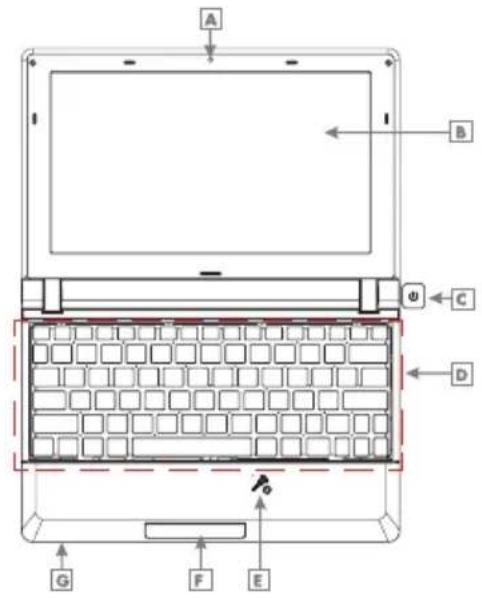
A Dahili Kamera
B LCD Ekrani
C »Güç Düğmesi
D Klavye
E » 🖱️Mikrofon
F Touch Pad ve Touch Pad Düğmeleri
G LED Göstergeleri
| Gösterge Renk Tanım | ||
| Turuncu Adaptör Takılı | ||
| Yeşil Bilgisayar Açık | ||
| Yeşil(Yanıp sönen) | Bilgisayar UykuModunda | |
| Turuncu Pil şari oluyor | ||
| Yeşil Pil tamamen dolu | ||
| Turuncu(Yanıp sönen) | Pil kritik seviyede | |
| Yeşil(Yanıp sönen) | Sabit Disk etkin | |
| Yeşil Kablosuz BağlantıAçık | ||
Sağdan Görünüm
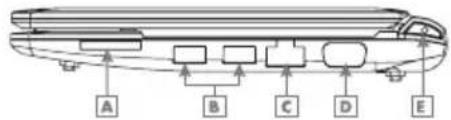
A SD/MMC Kart Okuyucu
B USB Bağlantı Noktası (2.0)
c Ethernet/LAN Bağlantı noktası
D VGA Bağlantı Noktası
E »Güç Düğmesi
Soldan Görünüm

A Kilit Bağlantı Noktası
B Güç Jaki
c Havalandırma Izgarası
D USB Bağlantı Noktası (2.0)
E Mikrofon Jaki
F Kulaklik Jaki

USB kartı sadece tek yönde takılabilir. Kartı takmak için zorlamak hasarla sonuçlanabilir.
Altan Görünüm
A Lityum Şarj Edilebilir Batarya
B Hoparlörler
Dizüstü PC hassas bir aygıttır, hatalı bir işlem aygıta zarar verebilir.
LCD Ekranı
LCD Ekranı Dizüstü PC'nin en hassas bileşendir ve ince camdan oluşur. Beklenmedik harici bir güçle kırılabilir. Dizüstü PC'nizin kapağını çizmeyin, kapak üzerindeki çizikler giderilemeyebilir.
LCD Ekranını sert bir şekilde KAPATMAYIN, ■ aksi takdirde hasar meydana gelebilir.
LCD Ekranını kapatırken ekran ve klavyenin zarar görmesini engellemek için klavye üzerine herhangi bir nesne KOYMAYIN.
Kir, su, darbe ve çiziklerden korumak için seyahat öncesinde Dizüstü PC'nizi taşıma çantasına koyun.
LCD Ekranı üzerine ağır nesneler YERLEŞTİR-MEYİN ya da DÜŞÜRMEYİN.
LCD Ekranı tırnağınız ya da herhangi bir sert ■ nesne ile ÇİZMEYİN.
Dizüstü PC'nizi silmek için hav bırakmayan bir bez kullanın ve LCD Ekranının zarar görmemesi için yumuşak bir şekilde silin.
Dizüstü PC uzun süre kullanılmayacaksa LCD ■ Ekranını Kapatın.
LCD Ekranını kimyasal temizleyicilerle TEMİZ-LEMEYİN.
LCD Ekranının sert nesnelerle (Örn. elbise düğmesi, saat kayışı) temas etmesine izin VERMEYİN.
LCD Ekranı uygun bir şekilde silmek için yumuşak, hav bırakmayan bir bez kullanın. LCD Ekranını doğrudan silmek için elinizi KULLAN-MAYIN.
Dizüstü PC'nin bileşenlerine zarar verebileceği için Dizüstü PC'nin üzerine herhangi bir sıvı dökmeyin.
Menteşelerinin oynamasını ve LCD Ekranının gevşemesini önlemek için LCD Ekranını yavaşça kapatın.

Touch Pad'i asitli temizleyicilerle TEMİZLE-MEYİN ya da temizleme çözeltisini doğrudan Dizüstü PC'nin üzerine püskürtmeyin.
Batarya
Lütfen bataryayı geri dönüşüme tabi tutun ve geri dönüşüm önerileri için Yerel Makamlara veya bayilere danışın.
Bataryayı ateşe yakın bir yere KOYMAYIN ■ veya ateşe ATMAYIN; aksi takdirde yangına ya da patlamaya neden olabilir.
Batarya delinir ya da yeniden monte edilirse kısa devre yapar
Bataryanın kullanılması gereken ideal sıcaklık aralığı 20 C - 30 C'dir. Bu aralığın üzerindeki veya altındaki herhangi bir sıcaklık Bataryanın ömrünü kısaltacaktır.
Klavye
Klavye en sık şekilde doğrudan parmakla kul- lanılan bileşendir. Temizlemek için küçük bir fırça veya klavyenin tuşları arasındaki tozları almak için basınçlı hava kullanın. Hav bırakmayan bir bezi su veya temizleyici ile ıslatın ve tuşların yüzeylerini yumuşak bir şekilde silin.
Klavyenin içine su sızarsa, güç gelmeyen klavye sayesinde devre doğrudan zarar görmez. Fakat Baskılı devre plakası bozulur ve klavyenin hatalı çalışmasına neden olur. Bu noktada tavsiye için bayinize başvurun.
Touch Pad
Touch Pad'i kullanırken ellerinizi temiz tutun, aksi takdirde imleç kontrolden çıkacaktır.
Touch Pad kirlenirse, hav bırakmayan bir bezi ıslatın ve Touch Pad'i yumuşak bir şekilde silin.
Touch Pad basınca duyarlıdır, Touch Pad'i ■ sert nesnelerle ÇİZMEYİN veya üzerinde ağır nesneler BIRAKMAYIN.
Diğer aksesuarlar
Dizüstü PC'nizi ve aksesuarlarını temizlemeden önce aşağıdaki adımları izleyin.
Dizüstü PC'yi kapatın. Dizüstü PC'yi ve tüm harici aygıtları prizden çekin ve takılı bataryayı çıkartın.
Klavye veya fiş yuvalarındaki tozlari çıkarmak için küçük toz toplayıcıyı kullanın.
Hav bırakmayan bir bezi su veya temizleyici ile ıslatın ve Dizüstü PC'nin yüzeyini yumuşak bir şekilde silin. Kısa devre olmasını ve Dizüstü PC'nin zarar görmesini önlemek için Dizüstü PC'nin içine sıvı girmesini ÖNLEYİN.
Kuruttuktan sora Dizüstü PC'yi açın.
Dizüstü PC'nin içine su girerse
Dizüstü PC'yi hemen AÇMAYIN.
Dizüstü PC'yi kapatmak için GÜÇ düğmesine basmak yerine elektrik bağlantısını kesin ve bataryayı çıkartın. Tüm harici aygıtların bağlantısını kesin.
Dizüstü PC'deki suyu giderin. Dizüstü PC'nin yüzeyini yumuşak bir şekilde silmek için su emici bir kağıt veya bez kullanın.
Dizüstü PC ve aksesuarlarını kurutmak için ■ vantilatör kullanın ve tavsiye almak için servis merkezine gönderin.
Dizüstü PC'yi kurutmak için saç kurutma maki- nesi KULLANMAYIN, aksi takdirde yüksek ısı PC'nizi bozabilir.
Dizüstü PC'yi kirli taşıma çantasına tekrar YERLEŞTİRMEYİN.
Diğer Uyarılar
Özellikle arabada Dizüstü PC'yi uzun süre sıcak ortamda BIRAKMAYIN. Aksi takdirde Dizüstü PC'nin parçalarında bozulmalar meydana gelir.
İleride gerektiğinide kullanmak üzere verileri saklayın.
Dizüstü PC'yi uyumlu ve düzenli tutmak için zaman zaman donanımı ve yazılımı yenileyin.
Dizüstü PC'yi kapatın ve hareket ettirmeden önce tüm kabloları ayırın. Dizüstü PC'nizle seyahat etmek istiyorsanız aşağıdaki adımları izleyin.
Dikkat
- Bataryayı ve yedek Bataryayı tamamen şarj edin.
- Dizüstü PC'yi kapatın ve prizden çekin.
- LCD Ekranı tamamen ve yavaşça kapatın.
- AC kablo bağlantılarını ayırın.
- Tüm kabloları sökün.
- Kir, su, darbe ve çiziklerden korumak için seyahat öncesinde Dizüstü PC'nizi taşıma çantasına koyun.
-
Yedek Bataryayı, AC Adaptörünü, güç kablolarını, kullanma kılavuzunu ve garanti kartını alıp almadığınızı kontrol edin. Dizüstü PC ve HDD şifrelerini UNUTMAYIN.
-
Ziyaret edeceğiniz ülkelerdeki voltaj türünü öğrenin. Dizüstü PC'niz bir evrensel AC-DC adaptörü ile birlikte gelir, bu sayede farklı prizlere takmak için sadece farklı güç kablolari satın almanız gerekir ya da otel size güç kablonuzu ve voltaj türünüzü destekleyen evrensel priz sağlayabilir.

Sürüş esnasında Dizüstü PC'nizi yanınıza alacaksanız, doğrudan güneş ışığına maruz kalmasına İZİN VERMEYİN. Gölgeli ve serin bir alana yerleştirin.

HDD'yi çalışırken veya sonrasında hemen çıkartmayın. Hareket ettirmeden önce Dizüstü PC'yi Bekleme veya Uyku moduna ayarlayın.

Sistem uyku moduna girdiğinde İnternet ve Dizüstü PC'niz arasındaki bağlantı kesilecektir.
BAŞLARKEN
Güç Adaptörünün Bağlanması
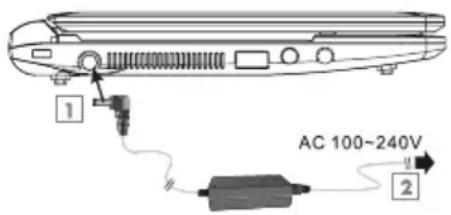
Dizüstü PC evrensel bir AC-DC adaptörü ile birlikte gelir ve adaptörün giriş voltajı 100V ila 240V arasındadır.
Adaptörü bağlamak için aşağıdaki adımları izleyin:
- Adaptör ve güç kablosunu alın ve sonra adaptörü güç kablosu ile birlikte bağlayın.
- Adaptörün DC ucunu Dizüstü PC'nin güç girişine takın.
- AC ucunu duvar prizine takin
- Dizüstü PC'yi açmadan önce yukarıdaki bağlantıların doğru olup olmadığını kontrol edin.

Sabit Disk okunuyor veya üzerine yazıyorsa Dizüstü PC'nin elektrik bağlantısını KESMEYİN, veri kaybı veya disk hasarı meydana gelebilir. Dizüstü PC'yi kapatmak için sistem adımlarını izleyin.

Dizüstü PC'niz ve aksesuarları resimde gösterilenden farklı olabilir.

Üniteye güç sağlamak için Batarya kullanılıyorken yüksek güç tüketen (örn. USB sabit disk) çıkartılabilir aygıtları bağlamak için iki veya daha fazla USB bağlantı noktasının kullanılması Tavsiye Edilmez.
Dizüstü PC'nin Açılması
- LCD ekranını açın ve Dizüstü PC'nin LCD Ekranının açısını ayarlayın.
- Dizüstü PC'yi açmak için GÜÇ düğmesine basın.
LCD Ekranının Parlaklığını Ayarlama
Dizüstü PC'de bir aktif matris TFT LCD bulunur ve harici monitöre bağlanmak için bir Ekran (Monitör) Çıkışı Bağlantı Noktasına sahiptir. Dizüstü PC aşağıdaki kompozit düğmelerle LCD Ekranını ayarlama fonksiyonu sağlar.
| Tiklatın | Fonksiyon |
| LCD Ekranı ve harici monitör arasında geçiş yapın | |
| Ekran parlaklığını azaltın | |
| Ekran parlaklığını arttırın |

LCD Ekran camdan yapılmıştır ve Dizüstü PC düşürülürse ya da sert bir nesne ile temas ederse zarar görebilir.
Klavye Kullanımı
![/ ? 7 [ 8 ] ? = * U 4 I 5 O 6 P - J 1 K 2 L 3 $ + = M 0 C : / .](/content/2026/06/1233175/images/36fa6781310dcfcf7c74b4e3e21902bd6651845c091ed47f84a2a45d95767761.jpg)
Dizüstü PC 83 tuşlu tümleşik bir klavyeye sahiptir.
Klavyeyi başlattıktan sonra istenilen tuşları gir- mek için nümerik tuşları/sembol tuşlarını tıklatın.
Tuş takımını etkinleştirmek için

Klavye üzerindeki her tuş farklı yazılımda birden fazla fonksiyona sahiptir.
Fonksiyon Tuşları
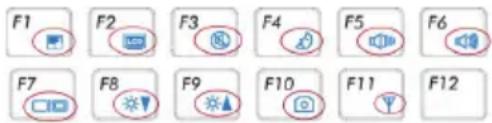
Renkli kelime veya simge işaretli bu fonksiyon tuşları, işlevlerinin sadece fonksiyon tuşu ve
Kart Okuyucu Kullanımı
Dizüstü PC aşağıdaki flash bellek kartlarını okuyabilen tek bir yerleşik bellek kartına sahiptir: Secure Digital, Çoklu Ortam Kartı. Daha fazla bilgi için ilgili kartın kullanma kılavuzuna bakın.
Bellek Kartı
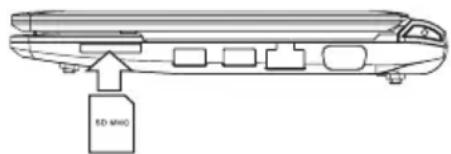
Bellek Kartının Takılması
Kart sadece bir yönde takılabilir (kartın elektrik kontakları ünitenin dibine doğru bakmalıdır). Kartı takmak için zorlamak hasarla sonuçlanabilir.
Bellek Kartının Çıkartılması
Kartın işlemini sonlandırın, sonra kartı bağlantı noktasından çekerek çıkartın.
HARİCİ DONANIMA BAĞLANMA
Harici Monitöre Bağlanma

Dizüstü PC Harici Monitör ya da projektör aygıtına bağlanmak için bir VGA bağlantı noktasına sahiptir.
Harici Monitöre bağlanma
-
Dizüstü PC'yi kapatın ve 15 pimli D-sub monitor fisihi harici monotöre takın.
-
Dizüstü PC'yi açın.

Klavye ve Farenin Bağlanması
Dizüstü PC 83 tuşlu tümleşik bir klavyeye sahiptir. Harici klavye ve fare kullanmak istiyorsanız, harici klavye ve fareyi USB bağlantı noktasına bağlayın.

Harici klavye ve fareyi bilgisayardan çıkartacagınız zaman kablodan değil konnektörden tutun ve kabloya zarar vermemek için sıkı fakat yavaş bir şekilde çekin.
Ses Aygıtının Bağlanması
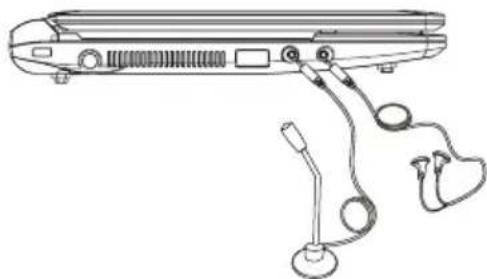
Dizüstü PC'ye kulaklık, kolon veya mikrofon bağlanabilir.

Dizüstü PC'ye harici bir kulaklık bağlandığında hoparlör otomatik olarak kapatılacaktır. Aşırı yüksek ses duymanıza zarar verebilir. Bu yüzden kulaklığı takmadan önce ses düzeyini azaltın ve sonra ses düzeyini uygun bir seviyeye getirin.
Kilit Bağlantı Noktası
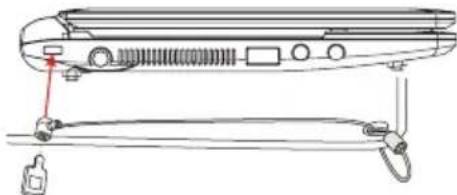
Kilit Bağlantı Noktası Dizüstü PC'nin güvenli bir şekilde kullanımını sağlar ve Dizüstü PC'nin sabit bir nesneden sökülmesini engelleyebilir.
| Sorun Eylem | |
| Beklemeye alınan sistemde geri dönüş işlemi yapılamadıy-sa Dizüstü PC nasıl kapatılır? | Dizüstü PC’yi kapatmak için GÜÇ düğmesine basın ve 4 ila 6 saniye basılı tutun. |
| Dizüstü PC kapatılamı-yorsa Dizüstü PC nasıl kontrol edilir? | 1. Güç düşükse, elektrik prizine bağlayın.2. Video ekran sisteminin harici monitör modunda olmadığından emin olun.3. Adaptör göstergesinin açık ve düzgün çalışır durumda olduğundan emin olun.4. U diski, USB ve tüm diğer harici aygıtları çıkartın. |
| Dizüstü PC’nin içine su girerse | 1. Dizüstü PC’yi AÇMAYIN.2. Dizüstü PC’yi kapatmak için GÜÇ düğmesine basmak yerine elektrik bağ-lantısını kesin ve Bataryayı çıkartın. Tüm harici aygıtların bağlantısını kesin.3. Dizüstü PC’deki suyu giderin. Dizüstü PC’nin yüzeyini yumuşak bir şekilde silmek için su emici bir kağıt veya bez kullanın.4. Dizüstü PC ve aksesuarlarını kurutmak için vantilatör kullanın ve tavsiye almak için servis merkezine gönderin.5. Dizüstü PC’yi kirli taşıma çantasına tekrar YERLEŞTİRMEYİN. |
| Sistem neden kurtarılamaz? | 1. Harici veya yerleşik bellekte hasar: Eğer veri hatalı bir bellek adresine kaydedildiyse, veri kurtarılamaz.2. Sürücü ya da uygulama programında hata: Sistem bazı dosyaları (dosya biçimleri: .dll, .sys, .exe ve benzeri) çalıştırmayı reddeder ve bekleme ya da uyku moduna girer. Bağdaşmayan uygulama programı işletim sistemi tarafından reddedilirse, sistem kurtarmada başarısız olabilir. |
| Kurtarılamayan sistem nasıl kontrol edilir? | 1. Harici aygıtları ve ayğıt programlarını kaldırın.2. BIOS sistemini yenileyin3. Uygun programı yenileyin.4. Hatalı uygulama programını kaldırın.5. İşletim sistemini yeniden yükleyin.6. Dizüstü PC’yi kontrol için geri gönderin. |
| Bataryanın ömrü nasıl uzatılır? | 1. LCD Ekranın parlaklığını uygun bir seviyeye ayarlayın.2. Ses düzeyini azaltın.3. Güç Yönetimi menüsünde uygun ayarları yapın. |
| Görüntü net değilse Lensin temiz olup olmadığını kontrol edin, değilse yumuşak bir bezle silin. | |
| Hareketli görüntüler yavaşssa | Kamera veri toplarken ışığa ihtiyaç duyar ve ışık durumu iyi değilse hız yavaş- layacaktır. Lütfen Dizüstü PC’nin ekran konumunu veya kullanıcıının konumunu ayarlayın.Aynı zamanda görüntü ekranı, birçok uygulama çalışırken sistemin aşırı yük- lenmesi nedeniyle de yavaşlayabilir. Lütfen kullanılmayan yordamı kapatın. |
| 1. Boyutlar | 266 x 185 x 19.7 (ön)~27.1 (arka) mm |
| 2. Ağırlık | 1,18 Kg |
| 3. İşlemci | Intel® AtomTM N455 processor(45nm,1.66GHz, FSB 667MHz, 512K L2 cache) |
| 4. Çipset | Intel NM10 |
| 5. Bellek | 2GB DDR3 |
| 6. Optik Sürücü | YOK |
| 7. Sabit Disk | 2.5" 250GB SATA HDD |
| 8. Ekran | 10.1" 1024x600 |
| 9. Grafik Çip | Intel® GMA 3150 |
| 10. Ses | HD Audio |
| 11. İletişim | 10/100 LANKablosuz Ağ Kartı |
| 12. Bağlantı Noktaları | USB2.0 x 3RJ45 x 1VGA port x 1Kart Okuyucu x 1Mikrofon Girişi x 1Kulaklık Çıkışı x 1 |
| 13. Kamera | 0.3M |
| 14. AC Adaptör | 30W |
| 15. Pil | 6 cell Li-On |
| 16. İşletim Sistemi | Microsoft 7 Starter Türkçe |
| 17. Ek Yazılım | Microsoft Office Starter 2010Microsoft Security Essentials |

Tasarım ve özellikler herhangi bir bildirimde bulunmaksızın değiştirilebilir. # sembolü öğenin isteğe bağlı olduğu anlamına gelir.
Garanti Konusunda
Dikkat Edilmesi Gereken Hususlar
Garanti Kapsamı:
Grundig tarafından verilen bu garanti, Dizüstü Bilgisayar'ınızın normalin dışında kullanılmasından doğacak arızaların giderilmesini ve aşağıdaki durumları kapsamamaktadır.
- Kullanma hatalarından meydana gelen hasar ve arızalar,
- Ürünün müşteriye tesliminden sonraki yükleme, boşaltma ve taşıma sırasında oluşan hasar ve arızalar,
- Voltaj düşüklüğü veya fazlalığı; hatalı elektrik tesisatı; ürünün etiketinde yazılı voltajdan farklı voltajda kullanma nedenlerinden meydana gelecek hasar ve arızalar,
-
Yangın ve yıldırım düşmesi ile meydana gelecek arızalar ve hasarlar,
-
Ürünün kullanma kılavuzlarında yer alan hususlara aykırı kullanılmasından kaynaklanan arızalar.
-
Cihazın dış yüzeylerinin bozulması, kırılması ve çizilmesi durumunda.
-
Üretici firmanın belirlediği konfigurasyonun dışında ilave edilen parçalar ve/veya aksesuarlar ile bunlardan doğabilecek arıza ve hasarlar.
8 Yazılım ve/veya yanlış kullanımdan kaynaklanan arızalar.
Yukarıda belirtilen arızaların giderilmesi garanti kapsamı dışında olup, ücret karşılığında yapılmaktadır.
Ürünün kullanım yerine montajı ve nakliyesi ürün fiyatına dahil değildir.
Yetkili servise verilen arızalı cihazların içerisindeks bilgiler yedeklenmesi sorumluluğu kullanıcıya aittir. Bilgilerin kaybolması durumunda yetkili servis sorumlu değildir.
Garanti belgesinin tekemmül ettirilerek tüketiciye verilmesi sorumluluğu, tüketicinin malı satın aldığı satıcı, bayi, acenta ya da temsilciliklere aittir.
Garanti belgesi üzerinde tahrifat yapıldığı, ürün üzerindeki orijinal seri numarası kaldırıldığı veya tahrif edildiği takdirde bu garanti geçersizdir.
Müşteri Hizmetleri:
Tüm sorularınız için Grundig Hizmet Merkezi'ni haftanın 7 günü 24 saat aşağıdaki numaradan arayabilirsiniz.
Grundig Hizmet Merkezi 444 9 888
(Sabit telefonlardan veya cep telefonlarından alan kodu çevirmeden *)
Diğer numara : 0 216 423 22 07
* Sabit telefonlardan yapılan aramalarda şehir içi arama tarifesi üzerinden, cep telefonu ile yapılan aramalarda ise GSM-GSM tarifesi üzerinden ücretlendirme yapılmaktadır.
Hizmet Merkezimize ayrıca www.grundig.com.tr adresinden, 0216 423 22 07 nolu telefonu arayarak ya da 0216 423 23 53 nolu hattımıza fax çekerek de ulaşabilirsiniz.
Yazılı başvurular için adresimiz: Grundig Hizmet Merkezi, Arçelik A.Ş. Ankara Asfaltı Yanı, 34950 Tuzla/İSTANBUL
Öneriler:
Garanti hizmetinden en iyi şekilde faydalanabilmeniz için aşağıdaki önerilere uymanızı rica ederiz.
- Ürününüzü aldığınızda garanti belgesini yetkili satıcınıza onaylatınız.
- Ürününüzü kullanım kılavuzu esaslarına göre kullanınız.
- Ürününüzle ilgili hizmet talebiniz olduğunda yukarıdaki telefon numarasından Grundig Hizmet Merkezi'ne başvurunuz.
- Hizmet için gelen teknisyene «Teknisyen Kimlik Kartı»ni sorunuz.
- Servis hizmeti bittikten sonra, servis teknisyeninden hizmet fişi istemeyi unutmayınız. Alacağınız hizmet fişi ileride ürününüzde meydana gelebilecek herhangi bir sorunda size yarar sağlayacaktır.
- Ürünün kullanım ömrü boyunca fonksiyonunu yerine getirebilmesi için gerekli yedek parça bulundurma süresi 7 yıldır.
İmalatçı/İthalatçı: Arçelik A.Ş.
Adres: Genel Müdürlüğü Karaağaç Caddesi No:2-6 Sütlüce 34445 İstanbul-Türkiye
GARANTI BELGESI
ÜRÜNÜNÜZ 2 (İKİ) YIL SÜRE İLE GARANTI EDİLMİŞTİR.
Garanti süresi, Grundig Dizüstü Bilgisayarınız'ın, kullanım kılavuzunda gösterildiği şekilde kullanılması ve Grundig'in yetkili kıldığı servis elemanları dışındaki şahıslar tarafından bakım, onarım veya başka bir nedenle müdahale edilmemiş olması şartıyla, malın bütün parçaları dahil olmak üzere tamamen malzeme, işçilik ve üretim hatalarına karşı ürünün tesliminden itibaren başlar.
Ürünün kullanım kılavuzunda yer alan hususlara aykırı kullanılmasından kaynaklanan arızalar garanti kapsamı dışındadır. Malın garanti süresi içerisinde gerek malzeme ve işçilik, gerekse montaj hatalarından dolayı arızalanması halinde işçilik masrafı, değiştirilen parça bedeli ya da herhangi bir ad altında hiçbir ücret talep edilmeksizin tamiri yapılacaktır. Garanti süresi içerisinde, servis istasyonları tarafından yapılmasının zorunlu olduğu, imalatçı ya da ithalatçı tarafından şart koşulan periyodik bakımlarda; verilen hizmet karşılığında tüketiciden işçilik ücreti veya benzeri bir ücret talep edilmez. Garanti süresi içinde yapılacak onarımlarda geçen süre, garanti süresine ilave edilir. Tamir süresi en fazla 30 iş günüdür. Bu süre mala ilişkin arızanın yetkili servis atölyelerimize, yetkili servis atölyelerimizin bulunmaması durumunda yetkili satıcılarımıza, ithalatçısına veya firmamıza bildirildiği tarihten itibaren başlar.
Sanayi malının arızasının 15 iş günü içerisinde giderilmemesi halinde, imalatçı ya da ithalatçının; malın tamiri tamamlanıncaya kadar benzer özelliklere sahip başka bir sanayi malını tüketicinin kullanımına tahsis etmesi zorunludur.
Arızanın giderilmesi konusunda uygulanacak teknik yöntemlerin tespiti ile değiştirilecek parçaların saptanması tamamen firmamıza aittir. Arızanın giderilmesi ürünün bulunduğu yerde veya yetkili servis atölyelerinde yapılabilir. Bu konuda müşteri onayı alınması zorunludur.
Ancak;
Tüketicinin onarım hakkını kullanmasına rağmen malın ;
- Ürünün teslim tarihinden itibaren garanti süresi içinde kalmak kaydıyla bir yıl içerisinde, aynı arızayı ikiden fazla tekrarlaması; farklı arızaların dörtten fazla ortaya çıkması veya belirlenen garanti süresi içerisinde farklı arızaların toplamının altıdan fazla olması sonucu üründen yararlanamamanın süreklilik kazanması,
- Ürünün tamiri için gereken azami sürenin aşılması,
- Yetkili Servis atölyelerince; mevcut olmaması halinde sırasıyla yetkili satıcımız, bayi, acente temsilciliği, ithalatçı ya da imalatçıdan birisinin bölgeye en yakın servis yetkilisiyle birlikte veya firmamız yetkilisince düzenlenecek raporla arızanın tamirinin mümkün bulunmadığının belirlenmesi durumunda, tüketici malın ücretsiz değiştirilmesini, bedel iadesi veya ayıp oranında indirimi talep edebilir.
Garanti belgesi ile ilgili olarak çıkabileceği sorunlar için Sanayi ve Ticaret Bakanlığı, Tüketicinin ve Rekabetin Korunması Genel Müdürlüğü'ne başvurulabilir. Bu belgenin kullanılmasına; 4077 sayılı Tüketicinin Korunması Hakkında Kanun ve bu kanuna dayanılarak yürürlüğe konulan Garanti Belgesi Uygulama Esaslarına Dair Tebliğ uyarınca, T.C. Sanayi ve Ticaret Bakanlığı Tüketicinin ve Rekabetin Korunması Genel Müdürlüğü tarafından izin verilmiştir.
Arçelik A.Ş.
Genel Müdür

Genel Müdür Yardımcısı

Seri No:
Tip:
Teslim Tarihi, Yeri:
Fatura Tarihi, No:
Satici Firma Unvanı:
Adres:
Tel-Faks:
Satici Firma (Kase ve Imza):


- Lütfen önce bu kılavuzu okuyun!
- Bu kullanma kılavuzu...
- TALİMATLAR
- GÜVENLİK ÖNLEMLERİ
- DIZÜSTÜ PC'NİZİ TANIMA
- DIZÜSTÜ PC'NİZİN BAKIMI
- DİZÜSTÜ PC'NİZİ KULLANMA
- HARİCİ DONANIMA BAĞLANMA
- SORUN GİDERME
- TEKNİK ÖZELLİKLER
- Simgelerin Anlamları
- Enerji Tasarrufu İçin Yapılması Gerekenler
- Güç Tasarrufu Yapan Bir Güç Planı Seçin
- Ekran Parlaklığını Azaltın
- Windows'un Ekranı
- Kapatmasından Önce Geçen Süreyi Kısaltın
- Windows'un ekranı kapatacağı zamanı seçmek için:
- Kullanmadığınız Aygıtları Kapatın veya Kaldırın
- Yalnızca İhtiyaç Duyulan Yazılımları Çalıştırın
- Cihazlarını Gılıç Düzmesinden Kapatın
- DIZÜSTÜ PC'NİZİ TANIMA
- Altan Görünüm
- LCD Ekranı
- Batarya
- Klavye
- Touch Pad
- Diğer aksesuarlar
- Dizüstü PC'nin içine su girerse
- Diğer Uyarılar
- Dikkat
- BAŞLARKEN
- Güç Adaptörünün Bağlanması
- Dizüstü PC'nin Açılması
- LCD Ekranının Parlaklığını Ayarlama
- Klavye Kullanımı
- Fonksiyon Tuşları
- Kart Okuyucu Kullanımı
- Bellek Kartı
- Bellek Kartının Takılması
- Bellek Kartının Çıkartılması
- HARİCİ DONANIMA BAĞLANMA
- Harici Monitöre Bağlanma
- Klavye ve Farenin Bağlanması
- Ses Aygıtının Bağlanması
- Kilit Bağlantı Noktası
- Garanti Konusunda
- Dikkat Edilmesi Gereken Hususlar
- Garanti Kapsamı:
- Müşteri Hizmetleri:
- Diğer numara : 0 216 423 22 07
- Öneriler:
- GARANTI BELGESI
Marka : GRUNDIG
Model : GNB 1020
Kategori : Dizüstü bilgisayar