
300 TR - Yazar kasa BEKO - Ücretsiz kullanım kılavuzu
Cihazın kılavuzunu ücretsiz bulun 300 TR BEKO PDF formatında.


Kullanıcıların soruları hakkında 300 TR BEKO
0 soru bu cihaz hakkında. Bildiklerinizi cevaplayın veya kendinizinki sorun.
Bu cihaz hakkında yeni bir soru sor
Cihazınız için talimatları indirin Yazar kasa PDF formatında ücretsiz! Kılavuzunuzu bulun 300 TR - BEKO ve elektronik cihazınızı yeniden ele alın. Bu sayfada cihazınızın kullanımı için gerekli tüm belgeler yayınlanmaktadır. 300 TR markasının BEKO.
KULLANIM KILAVUZU 300 TR BEKO
Lütfen önce bu kılavuzu okuyun!
Değerli Müşterimiz,
Bu ürününü tercih ettiğiniz için teşekkür ederiz. Yüksek kalite ve teknoloji ile üretilmiş olan ürününüzün size en iyi verimi sunmasını istiyoruz. Bunun için, bu kılavuzun tamamını ve verilen diğer belgeleri ürünü kullanmadan önce dikkatle okuyun ve bir başvuru kaynağı olarak saklayın. Ürünü başka birisine verirseniz, kullanma kılavuzunu da birlikte verin. Kullanma kılavuzunda belirtilen tüm bilgi ve uyarıları dikkate alarak talimatlara uyun.
Semboller ve açıklamaları
Kullanma kılavuzunda şu semboller yer almaktadır:
 | Önemli bilgiler veya kullanımla ilgili faydalı ipuçları. |
 | Can ve mal açısından tehlikeli durumlara karşı uyarı. |
 | Elektrik çarpmasına karşı uyarı. |
Ambalaj atığını evsel veya diğer atıklarla birlikte atmayın, yerel otoritenin belirttiği ambalaj toplama noktalarına atın.
Tübitak ve Gelir İdaresi Başkanlığı onaylı. Uluslararası Güvenlik (EMV Level 1, Level 2) ve TQM Sertifikalarına sahip.
İçindekiler
1 Önemli güvenlik ve çevre ve taşımacılık talimatları 5
1.1 Genel güvenlik 5
1.1.1 Elektrik güvenliği....5
1.1.2 Ürün güvenliği 5
1.2 Kullanım amacı 7
1.3 Çocuk güvenliği .....7
1.4 AEEE Yönetmeliğine Uyum ve Atık ürünün elden çıkarılması....7
1.4.1 Piller 8
1.5 ADR ve Tehlikeli Malların Karayolu İle Taşınması Hakkında Yönetmeliğine Uyum ve Atık Ürünün Elden Çıkartılması....8
1.5 Ambalaj bilgisi 9
1.6 Yetkili satıcılar için servis bilgileri .....9
1.7 Arayüz Kriteri 9
1.8 Uygunluk Beyani....9
2 Yazarkasanız 10
2.1 Ambalaj içeriği .....10
2.2 Genel Görünüm ve Bağlantılar.....11
2.2.1 Yazarkasa Önden Görünüm.....11
2.2.2 Yazarkasa Arkadan Görünüm.....12
2.2.3 Sarj Ünitesi Önden Görünüm .....13
2.2.4 Sarj Ünitesi Arkadan Görünüm .....14
2.3 Ekran ve Açıklamaları .....15
2.4 Dokunmatik ekran, tuş takımı ve açıklamaları.....16
2.5 Ürün Fisi .....19
2.6 Diğer Bilgiler .....19
3 Kurulum ve Ön Hazırlık 20
3.1 Kurulum....20
3.2 Enerji tasarrufuyla ilgili yapılması gerekenler....20
3.3 Yazarkasanın günlük kullanımı .....20
3.1.1 İşyerini açtığınızda....20
3.1.2 işyeri açıkken....20
3.1.3 İşyerini kapatırken....20
3.4 Fis Rulosunun Takılması .....20
3.5 Kağıt sıkışıklığının giderilmesi.....21
3.6 Yazarkasanın Açılıp / Kapatılması .....21
3.7 Çekmecenin manuel açılması .....21
4 Cihaz Menüleri 22
4.1 Cihaz konumları .....22
4.2 Ana Menü .....22
4.3 Raporlar Menüsü....22
4.3.1 Z Raporlari .....22
4.3.2 X Raporlari .....23
4.3.3 Mali Hafıza Raporları .....23
4.3.4 EKÜ Raporları .....23
4.4 Ayarlar Menüsü .....24
4.4.1 Program Menüsü....24
4.4.2 Cihaz Ayarları .....25
4.4.3 Kasiyer Ayarları .....25
4.4.4 Yönetici Şifresi .....25
4.4.5 Ortak POS Menüsü .....26
4.4.6 Otomatik Gün Sonu Saati Menüsü...26
4.4.7 Ödeme Tipleri....26
4.4.8 Belge Ayarları....26
4.5 POS İşlemleri Menüsü .....26
4.6 Satış Menüsü .....26
4.7 Kasiyer Değişimi Menüsü.....27
4.8 Yardım Menüsü .....27
5 Programlama 28
5.1 KDV Programlama....28
5.2 Kısım'ların programlanması .....28
5.3 Başlık Programlama .....29
5.4 PLU'ların programlanması....30
5.5 İndirim / Artırım oranlarının programlanması .....30
5.6 Fiş Limitinin programlanması....31
5.7 Ek Bilgiler ....31
İçindekiler
6 Satış İşlemleri 32
6.1 Manyetik kart okuma ile satış .....32
6.2 Akıllı kart okuma ile satış....32
6.3 Temassız kart okuma (CONTACTLESS) ile satış ....32
6.5 Tek Kalem Satışı .....32
6.6 Tekrarlı Satış....32
6.7 Çarpma....33
6.8 Para Üstü İşlemi....33
6.9 iptal işlemi....34
6.9.1 Kalem iptal işlemi .....34
6.9.2 Satış Fisi İptali .....34
6.10 Ödeme Şekilleri....35
6.11 Karma Ödeme....35
6.12 İndirim / Artırım'ın Satışta Kullanılması36
6.12.1 Programlanmış oranla indirim / artırım .....36
6.12.2 Aratoplam üzerinden programlanmış oranla indirim / artırım ......36
6.12.3 İndirim / Artırım oranı girerek İndirim / Artırım yapmak ...... 37
6.13 PLU'ların Satışta Kullanılması .....37
6.13.1 PLU Satışı....37
6.13.2 PLU'lardan çarpım satış .....37
6.13.3 PLU'lardan tekrarlı satış....38
6.14 Faturalı Satış - Avans .....38
6.15 İşletme Modu .....39
6.16 Döviz ile Ödeme işlemi .....39
7 Raporlar 41
7.1 Z Günlük Rapor (Günlük Satış Raporu) ..41
7.2 Z PLU Raporları (PLU Satış Raporu) .....42
7.3 X Raporu (X Günlük Satış Raporu) .....42
7.4 X PLU Raporu (PLU Satis Raporu) .....43
7.5 Mali Hafıza Raporları .....43
7.5.1 İki Z No Arası Rapor....43
7.5.2 İki Tarih Arası Rapor .....44
7.5.3 Güncel Dönem Raporu....45
7.5.4 Geçmiş Dönem Raporu .....45
7.5.5 Fis Özet Raporu .....45
7.6 Ekü Raporları....45
7.6.1 Detay Raporu .....45
7.6.2 Z NO / Fiş No Raporu .....46
7.6.3 Tarih-Saat Raporu .....46
7.7 GIB Raporlari .....47
7.7.1 GIB Aylık Rapor .....47
7.7.2 GIB Günlük Rapor....47
7.7.3 GIB Raporlarımı Gönder.....47
8 Ayarlar 48
8.1 Cihaz Ayarları 48
8.1.1 Tuş Takımı .....48
8.1.2 Ekranlar....48
8.1.3 Güç Yönetimi....49
8.1.4 Bağlantı Ayarları (Ethernet).....49
8.1.5 Bağlantı Ayarları (GPRS)....50
8.1.6 Haberleşme Testi .....50
8.1.7 Sistem Bilgileri .....50
8.1.8 Yazılım Güncelleme 51
8.2 Kasiyer Hesapları .....51
8.3 Kasiyer Değiştirilmesi.....52
8.4 Barkod Okuyucu Kullanımı .....52
8.5 Durum ve Ayarlar Menüsü....53
8.6 Sim Kartın Çıkartılıp, Takılması .....53
10 Bakım ve Temizlik 55
11 Sorun Giderme 56
12 Hizmet talebinin değerlendirilmesi 60
13 Uygunluk Beyanı 61
1 Önemli güvenlik ve çevre ve taşımacılık talimatları
Bu bölümde, ürün ve içerisinde yer alan pilin (Li-İon) kullanım ve/veya taşınması sırasında oluşabilecek kişisel yaralanma, ürün kaybı ya da maddi hasar tehlikelerini önlemeye yardımcı olacak güvenlik talimatları yer almaktadır.
1.1 Genel güvenlik
- Yazarkasanızı satın aldığınızda direkt olarak kullanmanız mümkün değildir. Kullanım öncesi firma bilgilerinin ve programların yapılabilmesi için en yakın Yetkili Servisi çağırınız.
- Kurulum ve tamir işlemlerini her zaman Yetkili Servise yaptırın. Yetkili olmayan kişiler tarafından yapılan işlemler nedeniyle doğabilecek zararlardan üretici firma sorumlu tutulamaz.
1.1.1 Elektrik güvenliği
- Ürünün satın alındığı tarihten itibaren içindeki Lityum iyon pilin verimli ömrü, orijinal adaptör ve orijinal kablosu ile kullanılması ve uygun şartlarda şarj edilmesi halinde 2 yıldır.
- Ürün ve / veya içerisindeki pil (Li-lon) arızalı / hasarlı ise yetkili servis tarafından onarılmadan /değiştirilmeden çalıştırılmamalıdır! Elektrik çarpma tehlikesi ve hasarlı pilin patlama riski vardır!
- Ürünün içerisinde herhangi bir katı veya sıvı cisim girmesi halinde, fişi prizden çekin ve derhal ürünü Yetkili Servise kontrol ettirin.
- Ürün kullanımda değilse fişini çekin.
- Fişe ıslak ellerle kesinlikle dokunmayın! Fişi çekmek için kablosundan tutmayın, her zaman fişi tutarak çekin.
-
Kurulum, pilin ürüne takılması ve değişimi, bakım, temizlik ve tamir işlemleri sırasında ürünün fişini prizden çekin.
-
Eğer bağlantı kablosu hasarlıysa tehlikeyi engellemek amacıyla üretici, satış sonrası servis veya benzer derecede yetkin, sertifikalı bir kişi (tercihen elektrik teknisyeni) ya da ithalatçı firmanın tarif edeceği bir kişi tarafından kablo değiştirilmelidir.
- Elektrik kablosunun üstüne basılmamasına, şebekeye bağlandığı ve üründen çıktığı noktalarda bükülme olmamasına özen gösterin.
- Ürünün, şebeke hattına bağlı olduğu priz kolaylıkla erişilebilir olmalıdır. Elektrik fişini prize tam olarak yerleştirin. Uygun olmayan prizleri, ehliyetli bir elektrikciye değiştirtin.
- Ürünün şebeke hattıyla bağlantısını tamamen kesmek için elektrik fişini prizden çekin.
- Ürünü, yalnızca ürünle birlikte verilen şebeke adaptörü ile çalıştırın.
1.1.2 Ürün güvenliği

Islak elle cihazı kullanmayınız.
- Yazarkasanıza su veya benzeri sıvı maddelerini dökmeyiniz, sıçratmayınız. Benzer sıvıları içeren vazo, bardak gibi gereçleri cihaz üzerine veya yanına. koymayınız. Yazarkasanızı yağmurda ve nemli yerlerde bırakmayın. Direkt güneş alan veya ısıtıcılara yakın olan yerlere yerleştirmeyiniz
- Cihazınızı temizlemeden önce prizden çıkartınız. Görülen parçalarını yumuşak ve hafif nemli bir bezle siliniz. Benzin, tiner gibi uçucu maddeler kullanmayınız.
- Yazarkasanın içerisinde madeni para, ataç, iğne ve zimba teli gibi metal herhangi bir madde düşürmeyiniz. Eğer böyle bir madde düşerse, Yazarkasanızı fişten çekerek yetkili servis elemanını çağırın.
- Yangın çıkması ve pilin (Li-ion) patlama riskini önlemek için, mum vb. açık alev kaynaklarını her zaman üründen ve pilden uzakta tutun.
Önemli Güvenlik ve Çevre ve Taşımacılık Talimatları
- Güvenlik, performans veya veri entegrasyonu gibi nedenlerden dolayı, ürünün pille sürekli bağlantıda olması gerektirdiği durumlarda pil değiştirme işleminin yalnızca Yetkili Servis personeli tarafından yapılması zorunludur. Pillerin uygun bir şekilde geridönüşüm/bertaraf işlemlerinin yapılabilmesi amacıyla, hasarlanmış veya kullanım süresini tamamlamış olan pilin, elektrikli ve elektronik ekipmanların geri dönüştürülmesine yönelik yasal toplama noktasına teslim edin. Geridönüşüm/bertarafa yollanacak olan pillerin (Li-ion) teslim edilmeden önce güncel Çevre ve ADR (Tehlikeli Malların Uluslararası Taşımacılığı Hakkında Avrupa Anlaşması) mevzuatları kapsamında uygun ambalaj, etiket ve işaret gerekliliklerinin sağlanması gereklidir. Diğer pillerden (alkali) ayrı toplayın ve ambalajı üzerinde aşağıdaki gerekli olan işaret ve etiketleri bulundurun.
- Elektronik yazarkasanın her ne surette olursa olsun yetkili servis elemanları dışında herhangi biri tarafından mühürünün açılması ve tamir benzeri işlemler yapılması ilgili kanun hükümlerince yasaklanmıştır. Bu nedenle cihazınızın kullanımı ve programlanması sırasında bir sorunla karşılaşırsanız en yakın yetkili servise danışınız.
- Satış fisleri üzerindeki bilgiler direk güneş ışığında, nemli ve sıcak ortamlarda solabilir. Bu nedenle, müşterilerinizi, satış fislerini kapalı zarf içinde, nemli ve sıcak ortamlardan uzakta muhafaza etmeleri konusunda uyarınız.
- Pilleri doğrudan güneş ışığı, ateş vb. etkenlere ve aşırı sıcağa maruz bırakmayın.
- Lithium pilin yanlış tip ve modelde değiştirilmesi durumunda patlama riski vardır.
-
Pili kendiniz değiştirmeyiniz.
-
Yetkili servis personelinden sadece aynı model, değer ve özelliklerde Lithium pille değiştirilmesi için yardım isteyin.
- Güvenlik, performans veya veri entegrasyonu gibi nedenlerden dolayı, ürünün pille sürekli bağlantıda olması gerektirdiği durumlarda pil değiştirme işleminin yalnızca Yetkili Servis personeli tarafından yapılması zorunludur. Pillerin uygun bir şekilde yeniden değerlendirilmesi amacıyla, ürünü kullanım süresinin sonunda, elektrikli ve elektronik ekipmanların geri dönüştürülmesine yönelik yasal toplama noktasına teslim edin.
- Pil Şarji; Cihaz ilk kez kullanmadan önce veya pil uzun süre kullanılmadığında, pilin 8 saat şarj edilmesi gerekmektedir. Cihazı, Arçelik tarafından onaylanan piller ve bu pilleri birlikte verilen adaptör ile sarj edebilirsiniz. Sadece Arçelik tarafından onaylanan pil, adaptör ve kabloları kullanın. Onaylanmamış kablolar pillerin patlamasına ve hasar görmesine neden olabilir.
Önemli Güvenlik ve Çevre ve Taşımacılık Talimatları
1.2 Kullanım amacı
- Bu cihaz GİB'in teknik kılavuzlarına uygun olarak üretilmiştir ve EFT-POS bütünleşik olarak çalışmaktadır. Verilerin uygun formatta ve güvenli bir şekilde GİB'e aktarılması bu cihaz sayesinde mümkün olmaktadır.
- Yazarkasanızda elektronik Kayıt Ünitesi kullanılmaktadır. 40 Milyon satır bilgiyi kaydedebilmektedir.
- Bu cihaz Türk Telekomünikasyon şebekelerinde kullanıma uygun olarak üretilmiştir.

Yazarkasanızın EFT-POS özelliğini kullanabilmeniz için öncelikle çalışmak istediğiniz banka ile üye işyeri sözleşmesi yapılması gerekmektedir. Sözleşmenin ardından, bankacılık uygulaması kurulumu yetkili servis tarafından yapılmalıdır.
1.3 Çocuk güvenliği
- Ambalaj malzemeleri çocuklar için tehlikelidir. Ambalaj malzemelerini çocukların ulaşamıyacağı bir yerde saklayın.
- Elektrikli ürünler ve içeriğindeki piller çocuklar için tehlikelidir. Ürün çalışırken çocukların üründen uzak tutun ve ürünle oynamalarına izin vermeyin. Geridönüşüm/bertarafa yollanacak olan pilleri çocukların ulaşamayacağı yerlerde bulundurup, atık piller ile oynamalarına izin vermeyiniz.
- Küçük aksesuarları, yanlışlıkla yutmalarını önlemek için çocukların ulaşamayacağı yerlere kaldırın.
1.4 AEEE Yönetmeliğine Uyum ve Atık ürünün elden çıkarılması
- Bu ürün, T.C. Çevre, Şehirclik ve iklim Değişikliği Bakanlığı tarafından yayımlanan "Atık Elektrikli ve Elektronik Eşyaların Kontrolü Yönetmeliği"nde belirtilen zararlı ve yasaklı maddeleri içermez. AEEE Yönetmeliğine uygundur. Bu ürün, geri dönüşümlü ve tekrar kullanılabilir nitelikteki yüksek kaliteli parça ve malzemelerden üretilmiştir. Bu nedenle, ürünü, hizmet ömrünün sonunda evsel veya diğer atıklarla birlikte atmayın. Cihazın mali cihaz olması ve hurdaya ayrılması istenmesi halinde hurdaya ayırma süreci için yetkili servisinize başvurun sonrasında Elektrikli ve elektronik cihazların geri dönüşümü için bir toplama noktasına götürün. Bu toplama noktalarını bölgenizdeki yerel yönetime sorun. Kullanılmış ürünleri geri kazanıma vererek çevrenin ve doğal kaynakların korunmasına yardımcı olun. Ürünü atmadan önce çocukların güvenliği için elektrik fişini kesin ve yükleme kapağının kilit mekanizmasını çalışmaz duruma getirin.

Pil ve Ambalaj atığını ve atık ürünü evsel veya diğer atıklarla birlikte atmayın, yerel otoritenin ilgili mevzuatına uygun pil, ambalaj, AEEE atık toplama noktalarına atın.
Önemli Güvenlik ve Çevre ve Taşımacılık Talimatları
1.4.1 Piller
•

Pb
Bitmiş pilleri, yerel kanun ve yönetmeliklere uygun şekilde atın. Pil ve ambalajın üzerindeki sembol, ürünle birlikte teslim edilen pilin evsel atık olarak değerlendirilmemesi gerektiğini belirtmektedir. Bazı pillerde sembol, kimyasal bir sembolle birleştirilerek kullanılmış olabilir. Piller %0,0005'den fazla civa veya %0,004'den fazla kurşun içeriyorsa, civa için Hg, kurşun için Pb kimyasal sembolü eklenir. Pillerin doğru şekilde atılmasını sağlayarak, pillerin uygun olmayan şekilde atılması neticesinde çevre ve insan sağlığında meydana gelebilecek potansiyel zararların engellenmesine katkıda bulunmuş olacaksınız.
1.5 ADR ve Tehlikeli Malların Karayolu İle Taşınması Hakkında Yönetmeliğine Uyum ve Atık Ürünün Elden Çıkartılması
- Bu ürün içerisinde yer alan çalışabilir piller, kullanım ömrünü tamamlamış olan bertaraf/geri dönüşüme yollanacak olan piller ve hasarlı/kusurlu piller, güncel ADR (Tehlikeli Malların Uluslararası Taşımacılığı Hakkında Avrupa Anlaşması) ve mevcut mevzuat kapsamında tehlikeli mal olarak değerlendirilmektedir. Bu nedenle, Pilin veya Atık Pilin Taşınması, ambalajlanması, etiket ve işaretlenmesi ADR mevzuatı kapsamında yapılması gereklidir.
- Pillere ait ambalajların üzerine sadece aşağıdaki işareti ekleyin;

- Pili, göndermeden önce, tamamen saran iç ambalajlara yerleştirin. Pilleri, kısa devre yapmalarını önleyecek şekilde koruyun. Pillerin, ürüne kurulu veya ürün ile birlikte ambalajlandığı durumlar haricinde, pil ambalajların ağırlığı toplam 30 kg brüt kütleyi aşmayacak şekilde ambalajlama yapın.
- Kullanım ömrünü tamamlamış olan veya hasarlı/kusurlu olan pili evsel veya diğer atıklarla birlikte atmayın. Elektrikli ve elektronik cihazların geri dönüşümü için bir toplama noktasına götürün. Toplama noktasında, diğer pillerden (alkali) ayrı toplayın ve ambalajı üzerinde ADR kapsamındaki aşağıda belirtilen işaret, etiket ve ibarelerin bulundurulmasını sağlayın.
"BERTARAF EDİLECEK LİTYUM BATARYALAR" ya da
"GERİ DÖNÜŞTÜRÜLECEK LİTYUM BATARYALAR
Hasarlı/kusurlu pillerin ambalajları
üzerine aşağıdaki etiket, işaret ve ibareyi ekleyin;


UN XXXX
UN 3480 sadece lityum pillerin taşınmasında kullanılacak kod
UN 3090 sadece düğme pillerin taşınmasında kullanılacak kod
UN 3481 içinde pil bulunan ödeme kaydedici cihazın taşınmasında kullanılacak kod.
Önemli Güvenlik ve Çevre ve Taşımacılık Talimatları
"HASARLI/KUSURLU LİTYUM İYON BATARYALAR"
NOT: Hasarlı/Kusurlu olarak tanımlanan piller aşağıda belirtilmiştir. Ancak, aşağıdakikiler ile sınırlı değildir;
- Güvenlik nedeniyle kusurlu olarak tanımlanmış, piller ya da bataryalar;
- Sızdırmış, ya da hava almış, piller veya bataryalar;
- Fiziksel ya da mekanik hasara uğramış, piller veya bataryalar.
- Yanlış kullanım sonucu hasara uğramış piller veya bataryalar.
1.5 Ambalaj bilgisi
- Ürünün ambalajı, Ulusal Mevzuatımız gereği geri dönüştürülebilir malzemelerden üretilmiştir. Ambalaj atığını evsel veya diğer atıklarla birlikte atmayın, yerel otoritenin belirttiği ambalaj toplama noktalarına atın.
1.6 Yetkili satıcılar için servis bilgileri

Bu ürün aşağıdaki avrupa birliği direktifleri ve regülasyonlarına uygundur:
- 2009/125/EC: Enerji kullanan ürünler için eko-tasarım ile ilgili direktifi ve altındaki;
- 278/2009: Harici güç kaynaklarının yüksüz durumdaki enerji tüketimi ve ortalama aktif verimi ile ilgili çevreye duyarlı tasarım gerekliliklerine dair regulasyon (AC/DC adaptörlü modeller için);
- 2011/65/EU: Elektrik, elektronik ev ve ofis ekipmanları belirli tehlikeli maddelerin kullanılmasının kısıtlanması direktifi.
- 2014/53/EU Telsiz Ekipmanları Yönetmeliği (RED Directive) ve ilgili değişiklik yönetmelikleri.
- 2014/35/EU Belirli Gerilim Sınırları için Tasarlanan Elektrikli Ekipman ile İlgili Yönetmelik (Low Voltage Directive).
1.7 Arayüz Kriteri
- Bu cihaz Türk Telekomünikasyon şebekelerinde kullanıma uygun olarak üretilmiştir.
1.8 Uygunluk Beyani
Uygunluk beyanının (DoC) bir kopyasını elde etmek için;
http://www.beko.com.tr/pages/downloads.aspx adresini ziyaret ediniz. Ürün modelinden arama kısmına kullanma kılavuzu kapağında belirtilen model numarasını yazarak cihazın modelini aratıp uygunluk beyanına ulaşabilirsiniz.
2 Yazarkasanız
2.1 Ambalaj içeriği
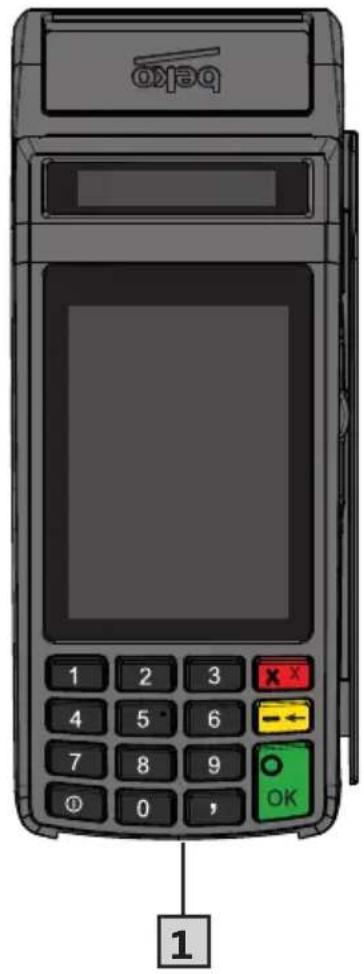
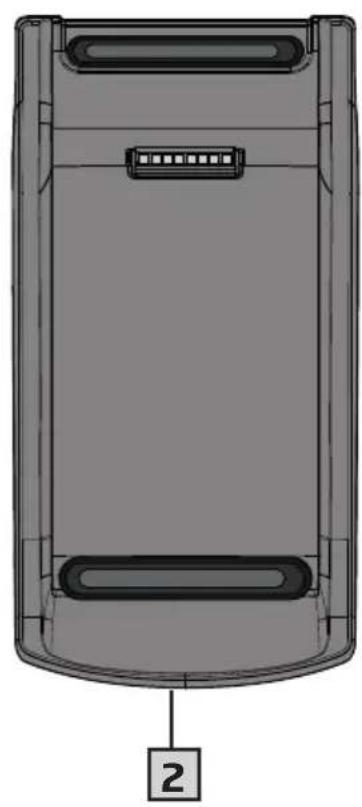
1 Yazar Kasa.
2 Sarj ünitesi.
3 Güç adaptörü.
4 Kağıt Rulo.
5 Kullanım Kılavuzu.
6 Ruhsatname.
Yazarkasanız
2.2 Genel Görünüm ve Bağlantılar
2.2.1 Yazarkasa Önden Görünüm

1 Müşteri Ekranı.
2 Dokunmatik Kasiyer Ekranı.
3 Manyetik Okuyucu.
4 Tuş Takımı.
5 Çipli Kredi kartı okuyucu.
6 Yazıcı Kapağı.
7 Ethernet bağlantısı için Micro USB girişi.
2.2.2 Yazarkasa Arkadan Görünüm

1 Şarj ünitesi bağlantı soketi.
2 Pil ve SIM kart kapağı.
2.2.3 Sarj Ünitesi Önden Görünüm

1 Yazarkasa bağlantı soketi.
2.2.4 Sarj Ünitesi Arkadan Görünüm

1 Kablo Tutucu.
2 RS232 girişi (Servis Amaçlıdır).
3 Adaptör girişi.
Yazarkasanız
2.3 Ekran ve Açıklamaları

bar
| Rank | Value | | :--- | :--- | | 1 | 11:19 (%100) | | 2 | 11:19 (%100) | | 3 | 11:19 (%100) | | 4 | 11:19 (%100) | | 5 | 11:19 (%100) | | 6 | 11:19 (%100) | | 7 | 11:19 (%100) | Para Üstü 0,00| Menü | Fonk. | PLU | Fiş İptal İptal | |
| -%+% | Miktar Kağıt | Kupon | ||
| %0 Kısım3 Kısım7 | %8 Kısım4 Kısım8 | Kredi Kartı Çekmece | ||
| %18 Kısım1 Kısım5 | %3 Kısım2 Kısım6 | Nakit Fatura | ||
1 Saat.
2 Pil göstergesi.
3 Satış götergesi.
4 Mobil bağlantı göstergesi.
5 GPRS sinyal göstergesi.
6 Kasiyer
7 Bilgi göstergesi
2.4 Dokunmatik ekran, tuş takımı ve açıklamaları

| 1 | - PLUPLU: Programlanmış Satış Kalemi PLU numarası girmek için kullanılır. |
| 2 | - Fiş İptal / İptalFiş İptal: Ödemesine başlanmamış bir fişin tamamını iptal etmek için kullanılır.İptal: Ödemesine başlanmamış satış fişinde, ürün iptali için kullanılır.Fonk. tuşundan sonra basıldığında Kısım ve PLU tuşlarına basılarak yapılan en son veya önceki satışların iptalinde kullanılır. |
| 3 | - Miktar / KağıtMiktar: Çoklu satışlarda çarpma işleminde kullanılır.Kağıt: Fonkisyon tuşundan sonra basıldığında kağıdı sürer. |
| 4 | - KuponKupon: Fonk. tuşundan sonra basıldığında Kupon ile ödeme yapılması durumunda kullanılır. |
| 5 | - Kısım4 / Kısım8Kısım4: Tanımlı ürünün satışı için kullanılır.Kısım8: Fonk. tuşundan sonra basıldığında tanımlı ürünün satışı için kullanılır. |
| 6 | - Kredi Kartı / Çekmece AçKredi Kartı: Kredi Kartı ile ödeme yapılması durumunda kullanılır.Çekmece: Fonk. tuşundan sonra basıldığında çekmeceyi açar. |
| 7 | - Kısım2 / Kısım6Kısım2: Tanımlı ürünün satışı için kullanılır.Kısım6: Fonk. tuşundan sonra basıldığında tanımlı ürünün satışı için kullanılır. |
| 8 | - Nakit / FaturaNakit: Satış sonunda ödemenin nakit olarak yapılması için kullanılır.Fatura: Fonk. tuşundan sonra basıldığında faturalı satış yapmak için kullanılır. |
| 9 | - Fonk.Fonksiyon: Ekran üzerinde silik görüntülenen tuşların ikinci fonksiyonlarını seçmek için önce bu tuşa ardından kullanılacak fonsiyon tuşuna basın. |
| 10 | - Menü / Ara ToplamMenü: Tüm raporlar ve ayarların bulunduğu Ana menüyü açar.Ara Toplam: Satış işlemleri sırasında o ana kadarki toplamı görüntülemek için kullanılır. Satış işlemi sırasında Menü tuşu Ara Toplam tuşu olarak çalışmaktadır. |
| 11 | - -% / +%-: Satış fiyatlarından veya ara toplam üzerinden yüzde olarak indirim yapmak için kullanılır.+%: Fonk. tuşundan sonra basıldığında satış fiyatlarından veya ara toplam üzerinden yüzde olarak Artırım yapmak için kullanılır. |
| 12 | - Kısım3 / Kısım7Kısım3: Tanımlı ürünün satışı için kullanılır.Kısım7: Fonk. tuşundan sonra basıldığında tanımlı ürünün satışı için kullanılır. |
| 13 | - Kısım1 / Kısım5Kısım1: Tanımlı ürünün satışı için kullanılır.Kısım5: Fonk. tuşundan sonra basıldığında tanımlı ürünün satışı için kullanılır. |
| 14 | - Tuş TakımıFiyat, tutar, miktar gibi sayısal değerleri girmek için kullanılır. |
Yazarkasanız
| 15 | - Açma / KapamaAçma: Cihaz kapalıyken açar.Kapama: Basılı tutulduğunda cihazı kapatır. |
| 16 | -XX: Yazılan fiyat, tutar, miktar gibi sayısal değerlerin tamamını silmek için kullanılır. |
| 17 | -←←: Yazılan fiyat, tutar, miktar gibi sayısal değerlerin tek tek silinmesi için kullanılır. |
| 18 | -OKOK: Banka uygulamalarında ve menülerde onaylama tuşu. |
| 19 | -VirgülVirgül: Ondalık değerleri ve yüzde oranları girmek için kullanılır. |
| 15 | - Açma / KapamaAçma: Cihaz kapalıyken açar.Kapama: Basılı tutulduğunda cihazı kapatır. |
| 16 | -XX: Yazılan fiyat, tutar, miktar gibi sayısal değerlerin tamamını silmek için kullanılır. |
| 17 | -←←: Yazılan fiyat, tutar, miktar gibi sayısal değerlerin tek tek silinmesi için kullanılır. |
| 18 | - OKOK: Banka uygulamalarında ve menülerde onaylama tuşu. |
| 19 | - VirgülVirgül: Ondalık değerleri ve yüzde oranları girmek için kullanılır. |
2.5 Ürün Fişi
| Adaptör girişi (V/Hz.) 220-240V ~ 50 Hz | |
| Adaptör çıkışı DC 5V / 2A | |
| Güç tüketimi (Stand-by) 0.18 W Beklemede | |
| Güç tüketimi (Çalışma) 1.10 W max. Satış ekranında | |
| Pil Lithium-ion 3.6V 2880mAh | |
| Çalışma sıcaklığı 0°C - 45°C | |
| Çalışma Ortamı Nemi %5 - %90 | |
| 2.6 Diğer Bilgiler | |
| Müşteri Ekranı Tek satır - 10 karakter TLCD | |
| Kullanıcı Ekranı 3.5" TFT LCD 320 x 480 Kapasitif Dokunmatik | |
| Yazıcı Türü Termal yazıcı | |
| Yazma Hızı 100 mm /sn max. | |
| Kağıt Rulo 56 mm x 39,5 mm termal rulo kağıdı | |
| Kısım Sayısı 8 | |
| PLU sayısı 10000 | |
| Kısım/PLU fiyat limiti 99.999,99 TL | |
| Fiş Limiti | 99.999,99 TL |
| Mali hafıza | 3650 gün |
| Elektronik Kayıt Ünitesi | 40.000.000 satır |
| Boyutlar | 168 mm x 82 mm x 66 mm |
| Ağırlık | 430 gr. |
3 Kurulum ve Ön Hazırlık
3.1 Kurulum
Ürünü satın almış olduğunuz bayii ürünün kurulumu için servis yönlendirmesi yapacaktır ve ürün yetkili servis tarafından kurulacaktır.
3.2 Enerji tasarrufuyla ilgili yapılması gerekenler
Aşağıdaki bilgiler, ürünü, ekolojik bir şekilde ve enerji tasarrufu sağlayarak kullanmanızı yardımcı olacaktır.
- Ürünü kullanmadığınız zamanlarda açık bırakmayın, bekleme konumuna alın. Uzun süre kullanmayacaksanız cihazı kapatıp elektrik fişini prizden çıkarın.
3.3 Yazarkasanın günlük kullanımı
Yazarkasanın günlük kullanımında aşağıdaki bilgilere dikkat edin.
3.1.1 İşyerini açtığınızda...
- Yazar kasanın enerji kablosunun pirize takılı olduğundan emin olun.
- Yazarkasanızda yeterince kağıt olup olmadığını kontrol edin.
- Bir önceki akşam Z Raporu alınıp alınmadığını kontrol edin.
- Yazarkasa Tarih ve Saati ağ üzerinden otomatik olarak günceller. Saat ve Tarihi kontrol edin.
3.1.2 İşyeri açıklken...
- Fiş kesebilirsiniz.
- X raporları alabilirsiniz.
- Yazıcı, uzun süreli kesintisiz çalışmalarda ısınabilmektedir. Bu durumda geçici bir süre ile yazmayı kesebilir. Bir süre soğuması beklendiğinde, tekrar çalışacaktır.
3.1.3 İşyerini kapatırken...
- Z Raporu (Günlük Satış Raporu) alınız. 24 saat içerisinde Z Raporu alınmadığı durumda cihaz, Z raporu alınmasına zorlayacaktır.
- Hırsızlığa karşı, çekmecedeki parayı alın ve çekmeceyi açık bırakın.
3.4 Fiş Rulosunun Takılması
| Yazar kasanızda tek istasyonlu kolay yüklemeli termal yazıcı bulunmaktadır. Bu nedenle, baskı yapmak için kartuş veya yazıcı şeridine gerek yoktur. | |
| Termal rulo kağıdını kullanacağını zaman paketinden çıkartınız. | |
| Termal kağıdı sıcak, rutubetli, kirli ortamlarda bulundurmayın. Direkt güneş ışığından uzak tutunuz. | |
| Aşağıdaki şartlarda termal kağıt üzerindeki yazılar bozulabilir;- Yüksek sıcaklık ve nemde,- Direkt güneş ışığı altında,- Silgi veya yapışkan bir madde ile temas durumunda. | |
| Kağıt rulonun uç kısmı, tutkal veya bant ile ruloya sabitlenmiş olabilir. Tutkallı veya bantlı kısım yazıcıya zarar verebilir. Bu nedenle, yeni rulo takarken uç kısmından mutlaka 20cm kadar kesin. |
- Yazarkasayı satış konumuna alın.
- Yazıcı açma kolunu kaldırarak yazıcı kapağını açın.
- Kağıdın uç kısmı alta kalacak şekilde kağıt ruloyu yuvasına yerleştirin.
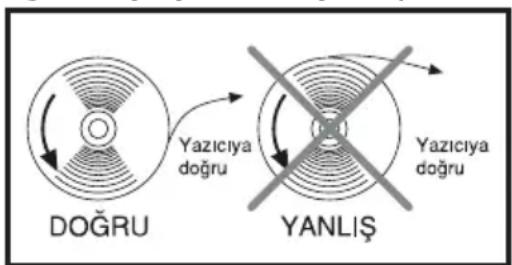
- Yazıcı kapağını kapatın.
- Fiş kağıdının fazlasını yırtarak alın.
| Beko marka orijinal kağıt rulo kullanılması tavsiye edilir. Ürünle beraber tavsiye edilen kâğıt kullanılmaması, ürünün standardına uygun olmayan veya arızaya sebep olup ürüne zarar verebilecek kağıt kullanılması halinde ürün garanti kapsamı dışına çıkabilir. |
Kurulum ve Ön Hazırlık
3.5 Kağıt sıkışıklığının giderilmesi
- Yazıcı açma kolunu kaldırarak yazıcı kapağını açın.
- Kağıdı merkezleyip yazıcı kapağını bastırıp kapatın.

Yazıcı kapağı kapalı konumda iken kağıdı çekerek çıkarmaya çalışmayın. Bu durumda yazıcı ve yazıcı kafa zarar görebilir.

Kağıt rulo bitmek üzere iken kağıdın kenarında kırmızı şerit çıkar. Bu durumda yeni rulo takılması gerekmektedir.

Kağıt bittiğinde yada kapak açık kaldığında ekranda H70: Kağıt yok yada yazıcı kapağı açılmış mesajı görüntülenir.
3.6 Yazarkasanın Açılıp / Kapatılması
- Yazarkasanın açılması için ① düğmesine 3 saniye basılı tutun kısa bir süre sonunda yazarkasa açılıp SATIŞ ekranı görüntülenecektir. Yazarkasa kullanıma hazırldır.
- Yazarkasanın kapanması için ① düğmesine 3 saniye basılı tutun önce ekran ışığı sönecektir kısa bir süre sonra müşteri ekranının ışığı sönüp kasa kapanacaktır.

Cihazınız gece açık bırakmalı ve güç kablosu cihaza takılı olmalıdır. Bu durumda cihazınız yazılım güncelleme işlemlerini ve gün sonu raporu işlemlerini otomatik olarak yapacaktır.
3.7 Çekmecenin manuel açılması
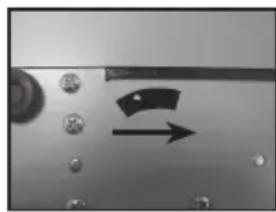
Elektrik olmadığında, Yazarkasa şarj üitesine takılı değilken veya cihaz arızalı olduğunda; çekmece otomatik açılmaz. 1. Çekmeceyi,çekmecenin arkasındaki kolu ok yönünde çekerek açabilirsiniz.
Yazarkasa açıldığında aşağıdaki SATIŞ ekranı görüntülenir. Bu ekranda satış işlemleri yapılır.

heatmap
| Category | Value (%) | |---|---| | Menü | | | PLUFonk. | | | Fiş İptal İptal | | | -% +% | | | Miktar Kağıt | | | Kupon | | | %0 Kısım3 Kısım7 | | | %8 Kısım4 Kısım8 | | | Kredi Kartı Çekmce | | | %18 Kısım1 Kısım5 | | | %8 Kısım2 Kısım6 | | | Nakit Fatura | |4.2 Ana Menü
- Yazarkasanın Ana menüsüne erişmek için ekrandan Menü düğmesine basın. ANA MENÜ görüntülenir.

- Ana menüde başlıkları seçerek ilgili menüye ulaşabilirsiniz.
- Satış ekranına dönmek için ekranda Satış seçeneğini yada tuş takımındaki X (kırmızı) düğmesine basın.
4.3 Raporlar Menüsü
- Raporlar menüsüne ulaşmak için ANA MENÜ'den Raporlar seçeneğini seçin. Raporlar menüsü görüntülenir.

- Bu menüden aşağıdaki raporlara erişmek mümkündür.
1- Z Raporları
2- X Raporları
3- Mali Hafıza Raporları
4- Ekü Raporları
5- GiB Raporları
- Önceki menüye dönmek için ekranın sol üst köşesindeki < düğmesine veya tuş takımındaki X (kırmızı) düğmesine basın.
4.3.1 Z Raporları
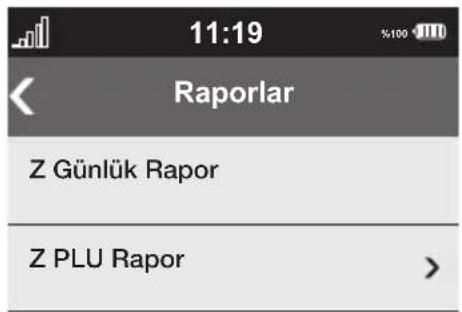
- Z menüsüne ulaşmak için RAPORLAR Menüsünde Z Raporları seçeneğini seçin. Z Raporları menüsü görüntülenir.
Cihaz Menüleri
- Bu menüden aşağıdaki raporlara erişmek mümkündür.
1- Z Günlük Rapor
2-Z PLU Rapor

Z menüsünde alınan raporlar cihazın gün sonu sıfırlamasını yapar ve bu bilgiler mali hafızaya kaydedilir.
- Önceki menüye dönmek için ekranın sol üst köşesindeki < düğmesine veya tuş takımındaki X (kırmızı) düğmesine basın.
4.3.2 X Raporlari
- X menüsüne ulaşmak için RAPORLAR Menüsünde X Raporları seçeneğini seçin. X Raporları menüsü görüntülenir.

- Bu menüden aşağıdaki raporlara erişmek mümkündür.
1- X Günlük Rapor
2- X PLU Rapor
- Önceki menüye dönmek için ekranın sol üst köşesindeki ◀ düğmesine veya tuş takımındaki X (kırmızı) düğmesine basın.
4.3.3 Mali Hafıza Raporları
- Mali Hafıza Raporları menüsüne ulaşmak için RAPORLAR Menüsünde Mali Hafıza Raporları seçeneğini seçin. Mali Hafıza Raporları görüntülenir.

- Bu menüden aşağıdaki raporlara erişmek mümkündür.
1- İki Z No Arası Rapor
2- İki Tarih Arası Rapor
3- Güncel Dönem Raporu
4- Geçmiş Dönem Raporu
5- Fiş Özet Raporu
- Önceki menüye dönmek için ekranın sol üst köşesindeki < düğmesine veya tuş takımındaki X (kırmızı) düğmesine basın.
4.3.4 EKÜ Raporları
- EKÜ menüsüne ulaşmak için RAPORLAR Menüsünde EKÜ Raporları seçeneğini seçin. EKÜ RAPORLARİ menüsü görüntülenir.

- Bu menüden aşağıdaki raporlara erişmek mümkündür.
1- Detay Raporu
2- Z No-Fiş No Raporu
3- Tarih - Saat Raporu
Cihaz menüleri
- Önceki menüye dönmek için ekranın sol üst köşesindeki ◁ düğmesine veya tuş takımındaki X (kırmızı) düğmesine basın.
4.4 Ayarlar Menüsü
- Ayarlar menüsüne ulaşmak için ANA MENÜ'den Ayarlar seçeneğini sein. Ayarlar menüsü görüntülenir.

- Bu menüden aşağıdaki ayarlara erişmek mümkündür.
1- Programlama
2- Cihaz Ayarları
3- Kasiyer Ayarları
4-Yönetici Şifresi
5-Ortak POS
6-Otomatik Gün Sonu Saati
7-Ödeme Tipleri
8-Belge Ayarları
- Önceki menüye dönmek için ekranın sol üst köşesindeki ◁ düğmesine veya tuş takımındaki X (kırmızı) düğmesine basın.
4.4.1 Program Menüsü
- Programlama menüsüne ulaşmak için Ayarlar Menüsünde Programlama seçeneğini seçin. Programlama menüsü görüntülenir.

- Bu menüden aşağıdaki programlama menülerine erişmek mümkündür.
1- KDV Programlama
2- Kısım Programlama
4- Başlık Programlama
3- PLU Programlama
5- İndirim / Artırım
6- Fiş Limiti
7- Ek Bilgiler
8- Döviz Programlama

Programla detayları 5. bölümde anlatılmaktadır.
- Önceki menüye dönmek için ekranın sol üst köşesindeki ◀ düğmesine veya tuş takımındaki X (kırmızı) düğmesine basın.
Cihaz menüleri
4.4.2 Cihaz Ayarları
- Kullanıcı Ayarları menüsüne ulaşmak için Ayarlar Menüsünde Cihaz Ayarları seçeneğini seçin. Cihaz Ayarları menüsü görüntülenir.

- Bu menüden aşağıdaki kullanıcı ayarlarına erişmek mümkündür.
1- Tuş Takımı
2- Ekranlar
3- Güç Yönetimi
4-Bağlantı Ayarları
5- Sistem Bilgileri
6- Yazılım Güncelleme

Yazılım Güncelleme menünün devamındadır.
- Önceki menüye dönmek için ekranın sol üst köşesindeki ◁ düğmesine veya tuş takımındaki X (kırmızı) düğmesine basın.

Cihaz Ayarlarının detayı için sayfa 48'da bulunan Ayarlar bölümüne bakın.
4.4.3 Kasiyer Ayarları
- Kasiyer Ayarları menüsüne ulaşmak için Ayarlar Menüsünde Kasiyer Ayarları seçeneğini seçin. Kasiyer Ayarları menüsü görüntülenir.

- Bu menüden kasiyer tanımlayabilir, kasiyer için isim ve şifre oluşturabilirsiniz.
- Önceki menüye dönmek için ekranın sol üst köşesindeki < düğmesine veya tuş takımındaki X (kırmızı) düğmesine basın.
4.4.4 Yönetici Şifresi

Yazar kasanın Yönetici Şifresi fabrika çıkışından 1234 olarak ayarlanmıştır. Şifreyi değiştirmediğiniz sürece Z Raporları ve Kasiyer Ayarları menüsüne şifre sorulmadan girilir. Şifre değiştirildiğinde Z Raporları ve Kasiyer Ayarları menüsüne her girişinizde Yönetici Şifresi sorulur.
- Yönetici Şifresi menüsüne ulaşmak için Ayarlar Menüsünde Yönetici Şifresi seçeneğini seçin. Yönetici Şifresi menüsü görüntülenir.
- Şifre satırını seçip yönetici şifresini kişisel tercihinize göre değiştirin ve Kaydet düğmesine basın. Yeni şifre kaydedilir.
- Önceki menüye dönmek için ekranın sol üst köşesindeki ◁ düğmesine veya tuş takımındaki X (kırmızı) düğmesine basın.
4.4.5 Ortak POS Menüsü
- Ortak POS menüsüne ulaşmak için Ayarlar Menüsünde Ortak POS seçeneğini seçin. Ortak POS menüsü görüntülenir.
- Bu menüden temaslı ve temmassız öncelikli banka seçimi yapılır.
- Önceki menüye dönmek için ekranın sol üst köşesindeki ◀ düğmesine veya tuş takımındaki X (kırmızı) düğmesine basın.
4.4.6 Otomatik Gün Sonu Saati Menüsü
- Otomatik Gün Sonu Saati menüsüne ulaşmak için Ayarlar Menüsünde Otomatik Gün Sonu Saati seçeneğini seçin. Otomatik Gün Sonu Saati menüsü görüntülenir.
- Bu menüden Z raporu ve banka gün sonu raporlarının istediğiniz saate otomatik olarak alınmasını sağlayabilirsiniz.
- Önceki menüye dönmek için ekranın sol üst köşesindeki ◀ düğmesine veya tuş takımındaki X (kırmızı) düğmesine basın.
4.4.7 Ödeme Tipleri
- Ödeme Tipleri menüsüne ulaşmak için Ayarlar Menüsünde Ödeme Tipleri seçeneğini seçin. Ödeme tipleri menüsü görüntülenir.
- Aktif etmek iştediğiniz ödeme tipini açın ve Kaydet düğmesine basın.

Menüden herhangi bir ödeme tipi açıldığında satış ekranındaki Kupon butonu Diğer Ödeme olarak değişecektir.
- Önceki menüye dönmek için ekranın sol üst köşesindeki < düğmesine veya tuş takımındaki X (kırmızı) düğmesine basın.
4.4.8 Belge Ayarları
- Belge Ayarları menüsüne ulaşmak için Ayarlar Menüsünde Belge Ayarları seçeneğini seçin. Belge Ayarları menüsü görüntülenir.
- Bu menüden Serbest Meslek Makbuzu için Stopaj Oranı ve Tevkifat seçimini yapın.

Menüden bu oranlar girilmediği takdirde serbest meslek makbuzunda Stopaj ve Tevkifat kullanılmayacaktır.
- Önceki menüye dönmek için ekranın sol üst köşesindeki ◀ düğmesine veya tuş takımındaki X (kırmızı) düğmesine basın.
4.5 POS İşlemleri Menüsü
- POS işlemleri menüsüne ulaşmak için ANA MENÜ'den POS işlemleri seçeneğini seçin. POS İşlemleri menüsü görüntülenir.
- Bu menü satış dışındaki bankacılık işlemleri için kullanılabilir.
- Önceki menüye dönmek için ekranın sol üst köşesindeki < düğmesine veya tuş takımındaki X (kırmızı) düğmesine basın.
4.6 Satış Menüsü
- Bu menü fiş ve faturalı satış menüsüdür. Bu menü aynı zamanda yazarkasanızın ilk açılış menüsüdür.
- Önceki menüye dönmek için ekranın sol üst köşesindeki < düğmesine veya tuş takımındaki X (kırmızı) düğmesine basın.
4.7 Kasiyer Değişimi Menüsü
- Kasiyer Değişimi menüsüne ulaşmak için ANA MENÜ'den Kasiyer Değişimi seçeneğini seçin. Kasiyer Değişimi menüsü görüntülenir.

- Bu menüden Kasiyer değiştirebilirsiniz. Kasiyer İsmi satırını seçerek kayıtlı kasiyer isim listesini görüntüleyin, listeden seçmek istediğiniz kasiyer ismini seçip şifresini girin.
- Kaydet seçeneğini seçip seçimi kaydedin.
- Önceki menüye dönmek için ekranın sol üst köşesindeki ◁ düğmesine veya tuş takımındaki X (kırmızı) düğmesine basın.
4.8 Yardım Menüsü
- Yardım menüsüne ulaşmak için ANA MENÜ'den Yardım seçeneğini seçin. Yardım menüsü görüntülenir.

- Bu menüden aşağıdaki başlıkları görüntülemeniz mümkündür.
1- Genel Bilgiler
2- Kolay Kullanım
3- Sorun Giderme
4-İletişim Bilgileri
- Önceki menüye dönmek için ekranın sol üst köşesindeki ◁ düğmesine veya tuş takımındaki X (kırmızı) düğmesine basın.
5 Programlama
5.1 KDV Programlama

Yazarkasa kullanılmaya başlamadan önce vergi oranları vergi tablosuna programlanmalıdır. Yazar kasanın işlem yapabilmesi için en az bir vergi oranı programlanmalıdır. Vergi tablosuna 8 farklı vergi oranı programlanabilir.

Vergi oranları programlanmadan önce Z raporu alınmalıdır. Raporlar için bakınız sayfa 41.
- Programlama menüsüne ulaşmak için Ayarlar Menüsünde Programlama seçeneğini seçin. Programlama menüsü görüntülenir.
- KDV Programlama menüsüne ulaşmak için KDV Programlama seçeneğini seçin. KDV Programlama menüsü görüntülenir.

- Programlamak istediğiniz oranı seçip Tuş takımı ile KDV oranını girin, bir sonraki oranı seçmek için tuş takımı üzerindeki OK düğmesine basın.
4 Programlamak istediğiniz tüm oranlar için aynı işlemi uygulayın.

8 adet vergi tablosundaki vergi oranlarının hepsi programlanmak zorunda değildir. En az 1 adet vergi oranı programlanıp diğerleri boş bırakılabilir.
- İhtiyaç kadar KDV oranını girip KAYDET düğmesine basın.

Vergi tablosunda aynı oran, birden fazla programlanamaz. Örneğin; %10 KDV hem Oran 1 hemde Oran 5'e programlanamaz bu durumda Giriş Hatası hata mesajı verir.
5.2 Kısım'ların programlanması

Kısım programlanmadan önce Z raporu alınmalıdır. Raporlar için bakınız sayfa 41.
- Programlama menüsüne ulaşmak için Ayarlar Menüsünde Programlama seçeneğini seçin. Programlama menüsü görüntülenir.
- Kısım Programlama menüsüne ulaşmak için Kısım Programlama seçeneğini seçin. Kısım Programlama menüsü görüntülenir.

Programlama
- Kısım No satırına proglamlanmak istenen Kısım numarasını 1...8 düğmeleri ile girin (Örneğin: 1), ardından tuş takımındaki OK (yeşil) düğmesine basarak bir sonraki seçeneğe geçin.
- Fiyat satırına proglamlanmak istenen Fiyatı 1...0 düğmeleri ile girin (Örneğin: 10,00), ardından tuş takımındaki OK (yeşil) düğmesine basarak bir sonraki seçeneğe geçin.
- İsim satırına proglamlanmak istenen Kısım ismini Ekran klavyesi ile girin (Örneğin: M.GIDA), ardından ONAY düğmesine basın Ekran Klavyesi kapanır. Bir sonraki seçeneğe geçmek için tuş takımındaki OK (yeşil) düğmesine basın.
- KDV No satırına proglamlanmak istenen KDV oranını KDV tablosunda programlanan KDV No'sunu 1...8 düğmeleri ile girin (Örneğin: 1, KDV Tablosunda %8 KDV oranı KDV NO 1 kısmına programlanmıştır), ardından tuş takımındaki OK (yeşil) düğmesine basarak bir sonraki seçeneğe geçin.
- Limit satırına proglamlanmak istenen limit miktarı 1...0 düğmeleri ile girin (Örneğin: 50,00), ardından tuş takımındaki OK (yeşil) düğmesine basarak bir sonraki seçeneğe geçin.

Bir kısım programlanırken limit kısmına, örneğin 50 TL limit girilirse bu kısımda tek kaleme 50 TL'den yüksek satış yapamazsınız.
- Kısım programını kaydetmek için Kaydet düğmesine basın. Programladığınız Kısım kaydedilecektir.

Diğer kısımları programlamak için 3 ila 8. maddeleri tekrar edin.
- Programlamayı tamamlayıp önceki menüye dönmek için ekranın sol üst köşesindeki < düğmesine veya X (kırmızı) düğmesine basın.
5.3 Başlık Programlama
Başlık programlanmadan önce Z raporu alınmalıdır. Raporlar için bakınız sayfa 41.
- Programlama menüsüne ulaşmak için Ayarlar Menüsünde Programlama seçeneğini seçin. Programlama menüsü görüntülenir.
- Başlık Programlama menüsüne ulaşmak için Başlık Programlama seçeneğini seçin. Başlık Programlama menüsü görüntülenir.

- Birinci satırdan başlayarak bilgileri ekran klavyesinden girip, satırdaki bilgileri kaydetmek için ekran klavyesindeki ONAY düğmesine basın.
- Bir sonraki satıra geçmek için tuş takımındaki OK (yeşil) düğmesine basın.

Toplamda 8 satır ve her satıra 30 karakter bilgi girebilirsiniz.
- Tüm bilgileri girdikten sonra kaydetmek için Kaydet düğmesine basın. Programladığınız başlık kaydedilecektir.
5.4 PLU'ların programlanması

PLU programlanmadan önce Z raporu alınmalıdır. Raporlar için bakınız sayfa 41.

Yazarkasanıza 10000 adet PLU programlayabilirsiniz.
- Programlama menüsüne ulaşmak için Ayarlar Menüsünde Programlama seçeneğini seçin. Programlama menüsü görüntülenir.
- Plu Programlama menüsüne ulaşmak için Plu Programlama seçeneğini sein. Plu Programlama menüsü görüntülenir.

-
Plu No satırına proglamlanmak istenen PLU numarasını 1...0 düğmeleri ile girin (Örneğin: 1), ardından tuş takımındaki OK (yeşil) düğmesine basarak bir sonraki seçeneğe geçin.
-
Fiyat satırına proglamlanmak istenen Fiyatı 1...0 düğmeleri ile girin (Örneğin: 1,00), ardından tuş takımındaki OK (yeşil) düğmesine basarak bir sonraki seçeneğe geçin.
-
İsim satırına proglamlanmak istenen PLU ismini Ekran Klavyesinden girin (Örneğin: SAKIZ), ardından ekran klavyesinden ONAY düğmesine basın, bir sonraki seçeneğe geçmek için tuş takımındaki OK (yeşil) düğmesine basın.
-
Kısım No satırına ürünün bağlı olması istenen Kısım numarasını 1...8 düğmeleri ile girin (Örneğin: 1), ardından tuş takımındaki OK (yeşil) düğmesine basarak bir sonraki seçeneğe geçin.
-
BARKOD satırına Barkod okuyucu kullanıyorsanız ürünün barkod numarasını barkod okuyucusu ile okutunuz yada 1...0 düğmeleri ile girin (Örneğin: 1234567890), ardından tuş takımındaki OK (yeşil) düğmesine basın.
-
Kaydet düğmesine basarak PLU'yu kaydedip bir sonraki PLU programlamasına geçmek için Sonraki düğmesine basarak sonraki Plu programlamasına geçin.

Diğer PLU'ları programlamak için 3 ila 8. maddeleri tekrar edin.
5.5 İndirim / Artırım oranlarının programlanması

0,01'den 99,99 oranına kadar indirim veya Artırım programlayabilirsiniz.
- Programlama menüsüne ulaşmak için Ayarlar Menüsünde Programlama seçeneğini seçin. Programlama menüsü görüntülenir.
- İndirim/Artırım menüsüne ulaşmak için İndirim/Artırım seçeneğini seçin. İndirim/Artırım menüsü görüntülenir.
Programlama

- İndirim Oranı satırına proglamlanmak istenen indirim miktarını 1...0 düğmeleri ile girin (Örneğin: 10,00) ardından tuş takımındaki OK (yeşil) düğmesine basarak bir sonraki seçeneğe geçin.
- Artırım Oranı satırına proglamlanmak istenen artırım miktarını 1...0 düğmeleri ile girin (Örneğin: 20,00) ardından tuş takımındaki OK (yeşil) düğmesine basın.
- İndirim/Artırım oranlarını kaydetmek için Kaydet düğmesine basın. Programladığınız oranlar kaydedilecek.
- Önceki menüye dönmek için ekranın sol üst köşesindeki ◀ düğmesine veya tuş takımındaki X (kırmızı) düğmesine basın.
5.6 Fiş Limitinin programlanması

Maliye Bakanlığı, Yazarkasalarda kesilebilecek fisler için belli bir limit tanımlamaktadır. Fiş limiti enflasyona göre çeşitli dönemlerde değişmektedir. Bu limitten daha fazla satış yapıldığında; fatura düzenleme zorunluluğu vardır. Aşağıda tanımlanan özellik kullanılarak, fiş limiti programlanabilir ve Maliye Bakanlığının tanımladığı fiş limitinden daha fazla satış yapılması engellenebilir.
- Programlama menüsüne ulaşmak için Ayarlar Menüsünde Programlama seçeneğini seçin. Programlama menüsü görüntülenir.
- Fiş Limiti menüsüne ulaşmak için Fiş Limiti seçeneğini seçin. Fiş Limiti menüsü görüntülenir.

- FİŞ LİMİTİ satırına proglamlanmak istenen fiş limiti miktarını 1...0 düğmeleri ile girin (Örneğin: 750,00) ardından tuş takımındaki OK (yeşil) düğmesine basın.
- Fiş Limiti oranını kaydetmek için Kaydet düğmesine basın. Programladığınız oran kaydedilecek.
- Önceki menüye dönmek için ekranın sol üst köşesindeki < düğmesine veya tuş takımındaki X (kırmızı) düğmesine basın.
5.7 Ek Bilgiler
Bu alana girilen Mersis No, Web Adresi, Ticari Sicil No vb. gibi bilgiler satış fişinin alt kısmında bilgi amaçlı olarak basılmaktadır.
6 Satış işlemleri
6.1 Manyetik kart okuma ile satış
- Kartı aşağıda gösterildiği gibi yukarıdan aşağı doğru sabit bir hızla geçirin.

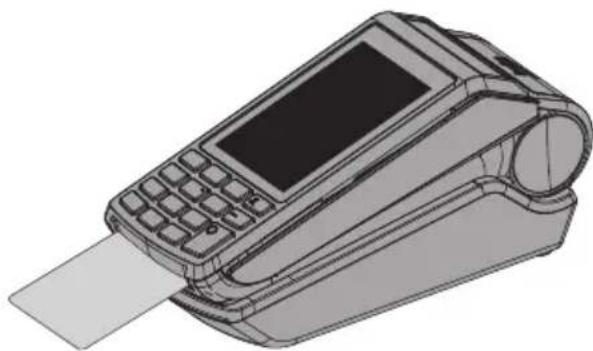
6.2 Akıllı kart okuma ile satış
- Akıllı kartlar çip yazarkasanın içine girecek ve yukarı bakacak şekilde aşağıda gösterildiği gibi takın.
6.3 Temassız kart okuma (CONTACTLESS) ile satış
- Satış işleminde ödeme sırası geldiğinde, Kredi kartı tuşuna basılır.
- Ekranda temassız kart okunma sayfası görünüğünde, "temassız kart özelliği olan" kart ekrana yaklaşık 1 Cm yaklaştırılır. Aşağıda gösterildiği gibi.
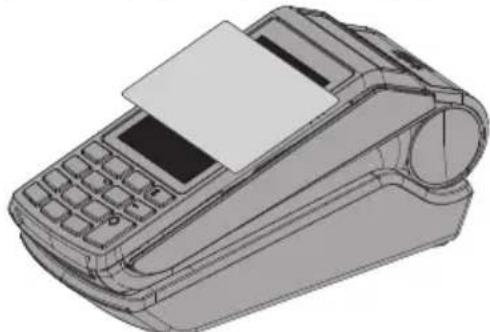
- Okuma işlemi tamamlandığında ekranda bulunan 4 adet Led sembolü yanar ve yazarkasa uyarı sesi verir.
6.4 Çekmecenin Açılması
Satış sonrası dışında çekmeceyi açabilirsiniz.
- Satış dışında çekmecenin açılması için Fonk. ardından Çekmece düğmesine basın çekmece açılacaktır.
6.5 Tek Kalem Satışı
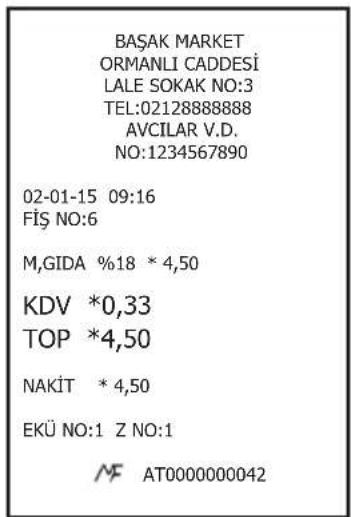
Örneğin; Kısım 1'den 4,50 TL tutarında ürün satış yapmak için;

Fiş Örneği;
6.6 Tekrarlı Satış
Örneğin; Kısım 1'den 12,50 TL tutarında 3 kalem ürün satış yapmak için;

Satış işlemleri
Fiş Örneği;

6.7 Çarpma
Örneğin; Kısım 1'den 0,50 TL tutarında 5 ürün satış yapmak için;
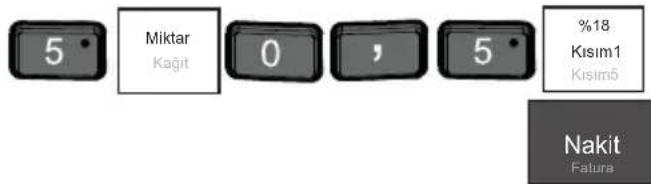
Fiş Örneği;

6.8 Para Üstü İşlemi
Yapılan satışlarda müşterinin verdiği para toplam tutardan büyük ise, müşterinin verdiği para tutar yazarkasaya girilerek Nakit tuşuna basıldığında yazarkasa para üstünü otomatik olarak hesaplar.

Kredi kartı ve Kupon ile yapılan ödemelerde tutardan yüksek bir değer girilemez. Kredi kartı ve Kupon için para üstü işlemi yapılamaz.
Örneğin; 0,50 TL tutarında bir alışveriş için 5 TL ödenmesi;
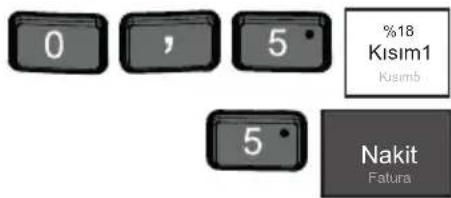
Fiş Örneği;

Satış İşlemleri
6.9 iptal işlemi
6.9.1 Kalem iptal işlemi
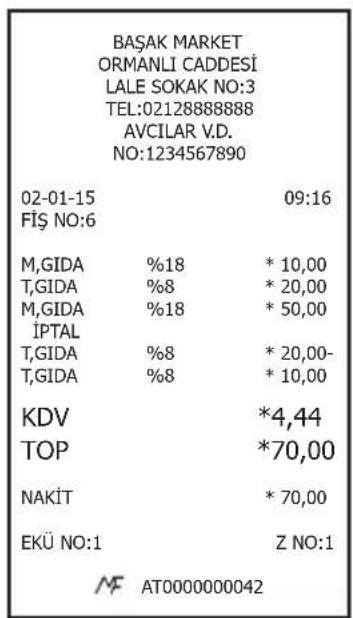
Satış sırasında hata yapıldığı sonradan farkedildiğinde veya müşteri iade yapmak istediğinde; eğer, Ödeme işlemine başlanmadı ise iptal düğmesi ile düzeltme yapmak mümkündür.
Örneğin; Kısım 2 (TEKEL) 20 TL tutarında bir alışverişin iptali;

İşlem Adımları: İptal işlemi için önce Fonk. daha sonra İptal düğmesine basın.
Fiş Örneği;
6.9.2 Satış Fışı İptali
Ödeme işlemine başlanmadı ise bir fişdeki tüm satışların tamamını Fiş İptali düğmesi ile iptal edilebilir.
Örneğin; Kısım 2 (TEKEL) 20 TL Kısım 1 (M.GIDA) 10 TL tutarında bir fişin tamamen iptali;
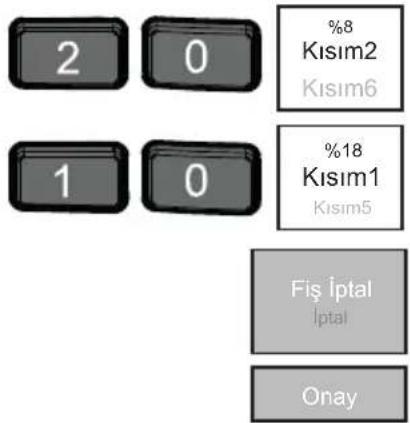
İşlem Adımları: İptal işlemi için önce İptal düğmesine basın, ekranda Fiş iptal etmek istiyor musunuz? mesajı görüntülenir onaylamak için ekrandaki Onay düğmesine basın.
Fiş Örneği;

Satis işlemleri

Nakit, Kupon veya Kredi Kartı düğmelerine basılarak ödeme işlemine başlandıysa fiş iptali yazarkasa üzerinden gerçekleştirilemez. Fisi iptal etmek için lütfen muhasebeciniz ile görüşünüz. Ödeme Kredi Kartı düğmesine basılarak yapılmış ise satış fişi iptal edilemez. Fisi iptal etmek için lütfen muhasebeciniz ile görüşünüz, fakat banka uygulaması üzerinden Kredi Kartı satışı iptal edilebilir.
6.10 Ödeme Şekilleri
Yazarkasanız 3 farklı ödeme şeklini kabul etmektedir. Her bir ödeme şeklinde yapılan satış miktarı Z Raporunda görüntülenir.
Nakit: Satış sonunda nakit para ile ödeme yapılması durumunda kullanılır.
Kupon: Ödemenin kupon (Yemek kuponu, v.s.) ile yapılması durumunda kullanılır.
Kredi Kartı: Ödemeninin Kredi kartı ile yapılması durumunda kullanılır.

Kredi kartı ve Kupon ile yapılan ödemelerde tutardan yüksek bir değer girilemez.
Örneğin; Kısım 1'den 20 TL tutarında bir alışverişin KUPON ile ödenmesi;

Fiş Örneği;

6.11 Karma Ödeme
Satış sonunda çeşitli ödeme şekilleri ile karma olarak ödeme yapılabilir.

Kredi Kartı ile yapılan ödemeler için fisin sonrasında işyeri ve müşteri için sırayla slip çıkacaktır.
Örneğin; Kısım 1'den 50 TL tutarında bir alışverişin 15 TL'si NAKİT 30 TL'si KUPON ve 5 TL'si K.KARTI ile ödenmesi;

Fiş Örneği;

6.12 İndirim / Artırım'ın Satışta Kullanılması
İndirim ve Artırım oranları % - 1%+ düğmesine basılarak uygulanır.

Tuş takımından satış sırasında girilen artırım, indirim oranları; programlanmış artırım, indirim oranlarına göre önceliye sahiptir.
6.12.1 Programlanmış oranla indirim / artırım
Örneğin; Kısım 1'den 10 TL tutarında bir satış üzerine programlanmış %20 oranında artırım yapmak;

İşlem Adımları: Artırım yapmak için önce Fonk. daha sonra +% düğmesine basın.
Fiş Örneği;

6.12.2 Aratoplam üzerinden programlanmış oranla indirim / artırım
Örneğin; Kısım 1'den 10 TL, Kısım 2'den 20 TL olan bir 30 TL'lik satışın üzerine programlanmış oranda indirim yapmak;
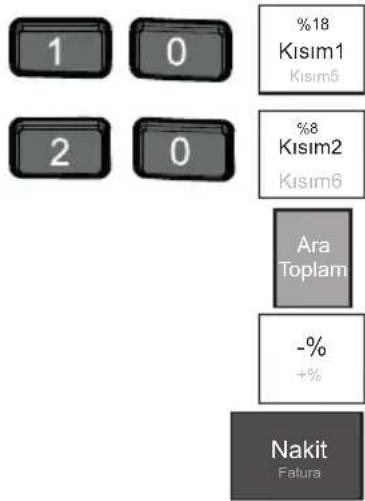
Fiş Örneği;

Satış işlemleri
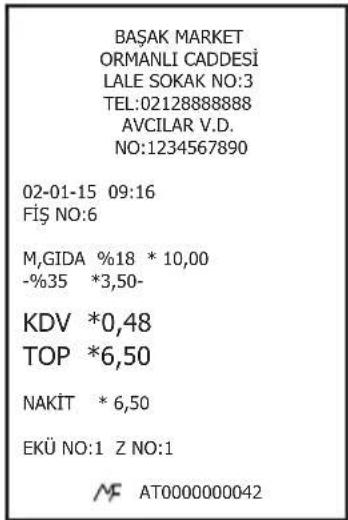
6.12.3 İndirim / Artırım oranı girerek İndirim / Artırım yapmak
Örneğin; Kısım 1'den 10 TL'lik bir satışa %35 ornında indirim yapmak;

Fiş Örneği;
6.13 PLU'ların Satışta Kullanılması
6.13.1 PLU Satışı

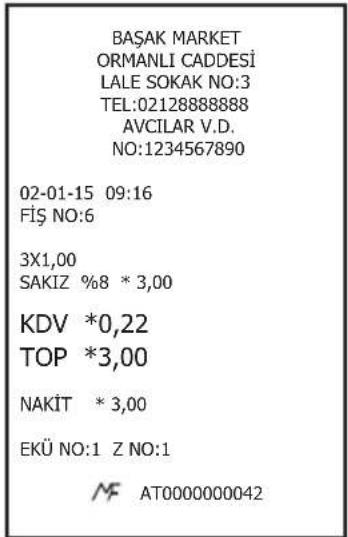
Fiş Örneği;

6.13.2 PLU'lardan çarpım satış

Benzer bir satış işlemini çarpım kullanarak aşağıdaki gibi yapmak mümkündür.

Fiş Örneği;
6.13.3 PLU'lardan tekrarlı satış
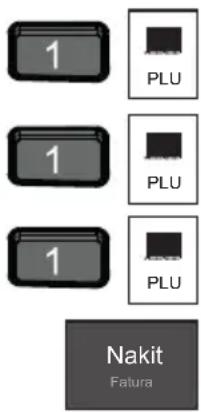
Fiş Örneği;

6.14 Faturalı Satış - Avans
Fiş limitinin aşılması durumunda veya müşterinin fatura, e-fatura, e-arşiv veya avans işlemleri talep etmesi durumunda satış işlemi harici fatura ile gerçekleşip ödeme işlemini K.Kartı veya nakit olarak gerçekleştirilirsiniz.
- Faturalı Satış İşlemleri menüsüne ulaşmak Fonk. düğmesine ardından Fatura düğmesine basın. Faturalı Satış menüsü görüntülenir.
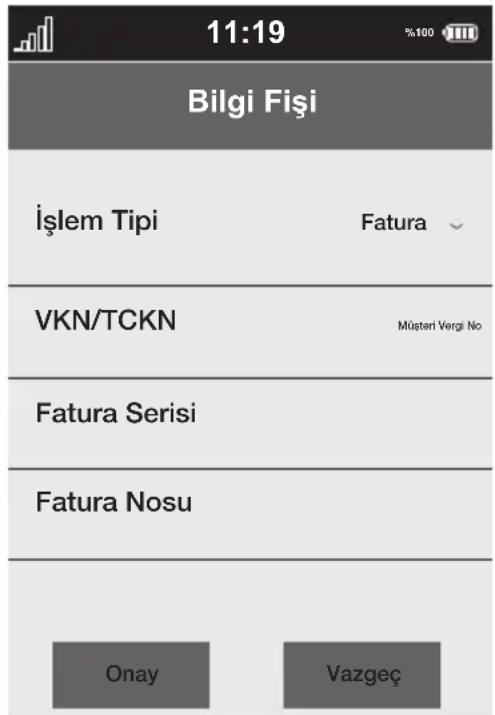
- İşlem Tipi seçeneğinden Fatura, e-Fatura, e-Arşiv, avans seçimini yapın.
- Vergi Kimlik numarası veya TC kimlik numarsını girin ardından ONAY düğmesine basarak bir sonraki seçeneğe geçin.
- Fatura kalemlerini 1...0 düğmeleri ile girin ilgli KISIM düğmesine basın ardından NAKİT düğmesine basarak fişi sonlandırın.
- Ödeme K.Kartı ile olacaksa Kredi Kartı düğmesine basarak banka uygulamasına geçirilir ve ödeme işlemi Kredi Kartı ile tamamlanır;
Satış işlemleri
6.15 İşletme Modu

Uyarı: İşletme modu uygulamaları yetkili servis tarafından aktif hale getirilebilir.
İşletme modunda aşağıdaki uygulamalar yer almaktadır.
1- Eczane
2- Sadakat
3- Harici Cihaz
4-Serbest Meslek
Eczane: Eczanelerin muayene katkı payı tahsilatı için kullandıkları uygulamadır.
Sadakat: Tsm üzerinden geliştirilen sadakat uygulamaları içindir.
Harici Cihaz: Yazarkasanız bir satış uygulaması ile bağlantı çalışmasını sağlayan uygulamadır.
Serbest Meslek: Serbest meslek makbuzu düzenlemesi için kullanılan uygulamadır.
6.16 Döviz ile Ödeme işlemi
Döviz cinsi ayarı:
- Programlama menüsüne ulaşmak için Ayarlar Menüsünde Programlama seçeneğini seçin. Programlama menüsü görüntülenir.
- Döviz Programlama menüsüne ulaşmak için Döviz Programlama seçeneğini seçin. Döviz Programlama menüsü görüntülenir.
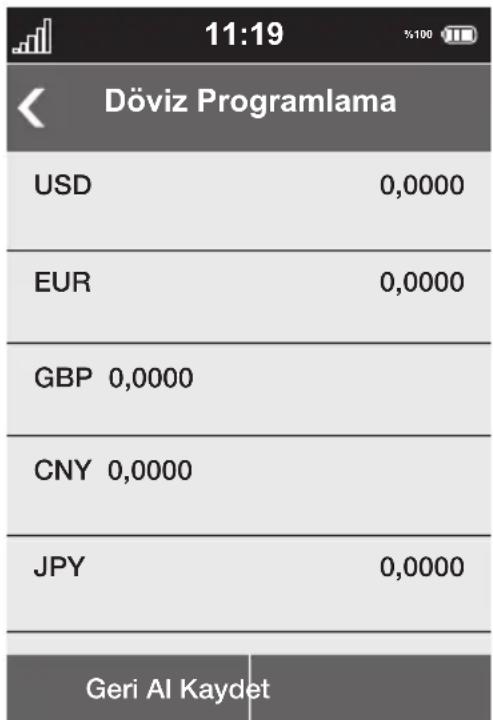
- Programlamak istediğiniz dövizı seçip Tuş takımı ile döviz kur oranını girin, bir sonraki oranı seçmek için tuş takımı üzerindeki OK düğmesine basın.
4 Programlamak istediğiniz tüm oranlar için aynı işlemi uygulayın.
Satış işlemleri
Satis İşlemleri:
- Tutar girilir ve ilgili kısım tuşlanır, sonrasında ekrandan Fonk. düğmesine basın.
2 Ekranda görüntülenen Döviz değişim düğmesine basarak seçmek istediğiniz döviz türünü seçin.
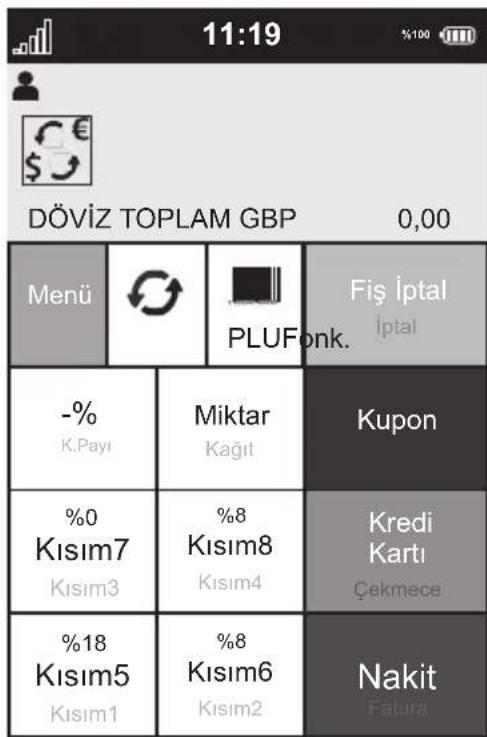
3 İstenilen döviz seçildikten sonra NAKİT tuşuna basılarak satış işlemine olağan şekli ile devam edilir.
Fiş Örneği;

7 Raporlar
7.1 Z Günlük Rapor (Günlük Satış Raporu)

Mali Yazarkasa kanununa göre her iş günü sonunda Z Raporu alınmalıdır.

Z Raporu alındığında günlük Toplam Satış ve KDV tutarları Mali hafızaya aktarılarak kaydedilir.

İlgili Yazarkasa Kanununa göre Z Raporları işletme sahibi tarafından muhafaza edilmelidir.

Z Raporu alındıktan sonra cihazın günlük hafızası bir sonraki gün için sıfırlanır.
- Raporlar menüsüne ulaşmak için Ana Menü'den Raporlar seçeneğini seçin. RAPORLAR menüsü görüntülenir.
- Z Raporları menüsüne ulaşmak için Z Raporları seçeneğini seçin. Z Raporları menüsü görüntülenir.
- Z Günlük Rapor almak için Z Günlük Rapor seçeneğini seçin ve ekranın sağ alt köşesinden Yazdır düğmesine basın. Günlük Z Raporu basılır.
Rapor Örneği;
| BAŞAK MARKETORMANLI CADDESİLALE SOKAK NO:3TEL:02128888888AVCILAR V.D.NO:1234567890 | |
| Z RAPORU | |
| Z NO:1 | |
| 02-01-15 09:16 | |
| FİŞ NO:6 | |
| M,GIDA 34* 466,00 | |
| TEKEL 6* 5.545,00 | |
| T,GIDA 5* 5,00 | |
| BRÜT * 6.016,00 | |
| -% 3 | * 7,00 |
| +% 3 | * 29,50 |
| NET | * 6.038,5026 |
| NAKİT * 5.983,503 | |
| KUPON | * 55,002 |
| İPTAL | * 40,00 |
| SATİŞ FİŞİ İPTAL | 1* 30,00 |
| GEÇERLİ FİŞ SAYISI : | 27 |
| MALİ FİŞ SAYISI : | 28 |
| SLİP FİŞ SAYISI : | 0 |
| TOP %8 | *5.995,50 |
| KDV %8 | *444,11 |
| TOP %0 | *43,00 |
| KDV %0 | *0,00 |
| TOP | *6.038,50 |
| KDV | *444,11 |
| KÜMSAT | *6.038,50 |
| KÜMKDV | *444,11 |
| EKÜ NO:1 | Z NO:1 |
| MF AT0000000042 | |
Raporlar
7.2 Z PLU Raporları (PLU Satış Raporu)

Bu rapor alındığında, PLU satışları hafızadan silinir.

Bu rapor aşağıdaki durumlarda sıfırlanır. a. Z PLU satış raporu alındığında, b. İki PLU arasında Z PLU satış raporu alındığında.

Bu raporda, son alınan Z PLU Satış Raporundan sonraki PLU satışları görülür.
- Raporlar menüsüne ulaşmak için Ana Menü'den Raporlar seçeneğini seçin. Raporlar menüsü görüntülenir.
- Z Raporları menüsüne ulaşmak için Z Raporları seçeneğini seçin. Z Raporları menüsü görüntülenir.
- Z PLU Rapor menüsüne ulaşmak için Z PLU Rapor seçeneğini seçin Z PLU Rapor menüsü görüntülenir.
- Tüm PLU'lar raporu almak için Tüm Plu'lar, İki PLU Arası raporu almak için İki PLU Arası düğmesine ardından Yazdır düğmesine basın. Seçtiğiniz Rapor basılır.
Rapor Örneği;

7.3 X Raporu (X Günlük Satış Raporu)

X Raporunu gün içinde günlük satış bilgilerini takip etmek amacıyla istediğiniz zaman alabilrisiniz.

X Raporu alındığında ilgili hafıza alanı silinmez.

X Raporunda, en son alınan Z Raporundan o ana kadar yapılmış olan satışların detayları görüntülenir.
- Raporlar menüsüne ulaşmak için Ana Menü'den Raporlar seçeneğini seçin. Raporlar menüsü görüntülenir.
- X Raporları menüsüne ulaşmak için X Raporları seçeneğini seçin. X Raporları menüsü görüntülenir.
- X GÜNLÜK raporu almak için X Günlük Rapor düğmesine basın günlük X Raporu basılır.
Rapor Örneği;

7.4 X PLU Raporu (PLU Satış Raporu)

Bu rapor alındığında, PLU satışları hafızadan silinmez.

Bu rapor aşağıdaki durumlarda sıfırlanır. a. Z PLU satış raporu alındığında, b. İki PLU arasında Z PLU satış raporu alındığında.

Bu raporda, son alınan Z PLU Satış Raporundan sonraki PLU satışları görülür.
- Raporlar menüsüne ulaşmak için Ana Menü'den Raporlar seçeneğini seçin. Raporlar menüsü görüntülenir.
- X Raporları menüsüne ulaşmak için X Raporları seçeneğini seçin. X Raporları menüsü görüntülenir.
- X PLU Rapor menüsüne ulaşmak için X PLU Rapor seçeneğini seçin X PLU Rapor menüsü görüntülenir.
- Tüm PLU'lar raporu almak için Tüm Plu'lar, İki PLU Arası raporu almak için İki PLU Arası düğmesine ardından Yazdır düğmesine basın. Seçtiğiniz Rapor basılır.
Rapor Örneği;
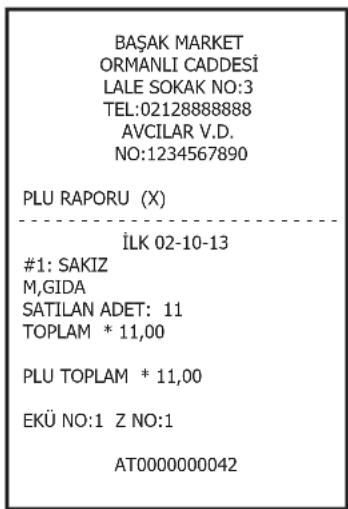

X Menüsünden ayrıca, X Periyodik Raporunu alabilirsiniz.
7.5 Mali Hafıza Raporları
- Raporlar menüsüne ulaşmak için Ana Menü'den Raporlar seçeneğini seçin. Raporlar menüsü görüntülenir.
- Mali Hafıza Raporları menüsüne ulaşmak için Mali Hafıza Raporları seçeneğini seçin. Mali Hafıza Raporları menüsü görüntülenir.

7.5.1 İki Z No Arası Rapor

Z Raporu aldığınızda,yazarkasa günlük satışlar hafızasını sıfırlar ve Z Raporu Numarasını, Tarihini, Günlük Satış ve KDV toplamlarını mali hafızaya aktarır.

Günlük Satış ve KDV toplamlarını kontrol etmek amacıyla Mali Bellek Raporları alınabilir.
- Mali Hafıza Raporları menüsünden İki Z No Arası Rapor seçeneğini sein. İki Z No Arası Rapor menüsü görüntülenir.

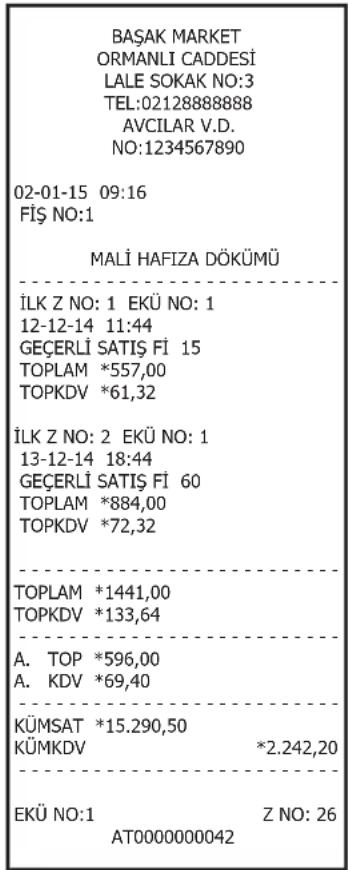
- Sırasıyla almak istediğiniz İlk Z No ve Son Z No bilgilerini girip Yazdır düğmesine basın. Detay Raporu basılır. Rapor Örneği;
7.5.2 İki Tarih Arası Rapor
- Mali Hafıza Raporları menüsünden İki Tarih Arası Rapor seçeneğini seçin. İki Tarih Arası Rapor menüsü görüntülenir.

- Sırasıyla almak istediğiniz İlk Tarih ve Son Tarih bilgilerini girip Yazdır düğmesine basın. Detay Raporu basılır.
Rapor Örneği;
| BAŞAK MARKET ORMANLI CADDESİ LALE SOKAK NO:3 TEL:02128888888 AVCILAR V.D. NO:1234567890 | |
| 02-01-15 09:16 FİŞ NO:1 | |
| MALİ HAFIZA DÖKÜMÜ | |
| İLK Z NO: 1 EKÜ NO: 1 01-01-15 11:44 GEÇERLİ SATİŞ Fİ 15 TOPLAM *557,00 TOPKDV *61,32 | |
| İLK Z NO: 2 EKÜ NO: 1 02-01-15 18:44 GEÇERLİ SATİŞ Fİ 60 TOPLAM *884,00 TOPKDV *72,32 | |
| TOPLAM *1441,00 TOPKDV *133,64 | |
| A. TOP *596,00 A. KDV *69,40 | |
| KÜMSAT *15.290,50 KÜMKDV *2.242,20 | |
| EKÜ NO:1 AT0000000042 | Z NO: 26 |
7.5.3 Güncel Dönem Raporu

Güncel Dönem, bulunduğunuz ayın raporunu yazdırabilirsiniz.
- Mali Hafıza Raporları menüsünden Güncel Dönem Raporu seçeneğini sein.
- GÜNCEL DÖNEM raporu almak için Yazdır düğmesine basın. Detay Raporu basılır.
7.5.4 Geçmiş Dönem Raporu

Geçmiş Dönem, önceki ayın raporunu yazdırabilirsiniz.
- Mali Hafıza Raporları menüsünden Geçmiş Dönem Raporu seçeneğini seçin.
- Geçmiş Dönem Raporu almak için Yazdır düğmesine basın. Detay Raporu basılır.
7.5.5 Fiş Özet Raporu

Mali Hafıza Fiş Özet Raporunu yazdırabilirsiniz.
- Mali Hafıza Raporları menüsünden Fiş Özet Raporu seçeneğini seçin.
- Fiş Özet Raporu almak için Yazdır düğmesine basın. Detay Raporu basılır.
7.6 Ekü Raporları
- Raporlar menüsüne ulaşmak için Ana Menü'den Raporlar seçeneğini seçin. Raporlar menüsü görüntülenir.
- Ekü Raporları menüsüne ulaşmak için Ekü Raporları seçeneğini seçin. Ekü Raporları menüsü görüntülenir.

7.6.1 Detay Raporu

Elektronik Kayıt Ünitesi yaptığınız işlemlerin ikinci kopyasını hafızada tutmaktadır. İstediğiniz zaman hafızada kayıtlı fiş ve raporları belirli aralıklara göre yazdırabilirsiniz. Ayrıca EKÜ hafızasında kayıtlı bilgilerin hangi aralıklarda bulunduğunu EKÜ Detay Raporu ile görebilirsiniz.
- Ekü Raporları menüsünden Detay Raporu seçeneğini seçin.
- Detay Raporu almak için Yazdır düğmesine basın. Detay Raporu basılır.
Rapor Örneği;
| BAŞAK MARKET ORMANLI CADDESİ LALE SOKAK NO:3 TEL:02128888888 AVCILAR V.D. NO:1234567890 * MALİ DEĞERİ YOK * 06-01-2015 12:09 |
| EKÜ DETAY RAPORU EKÜ NO: 1 |
| İLK Z RAPORU Z NO: 1 FİŞ NO: 17 01-01-15 15:11 |
| SON Z RAPORU Z NO: 5 FİŞ NO: 4 05-01-15 09:20 |
| İLK SATIŞ FİŞİ Z NO: 1 FİŞ NO: 14 01-01-15 15:11 |
| SON SATIŞ FİŞİ Z NO: 5 FİŞ NO: 3 05-01-15 09:20 |
| KULLANILABİLİR STR: 1.511 KALAN STR: 3.998.489 |
| AT0000000042 |
7.6.2 Z NO / Fiş No Raporu

Belirli bir Z numarasından ve fiş nunarasından başlayıp, belirli bir Z numarasına ve Fiş numarasına kadar olan fiş ve raporları bu menü ile yazdırabilirsiniz.
- Ekü Raporları menüsünden Z No-Fiş No Raporu seçeneğini seçin. Z No-Fiş No Raporu Menüsü görüntülenir.
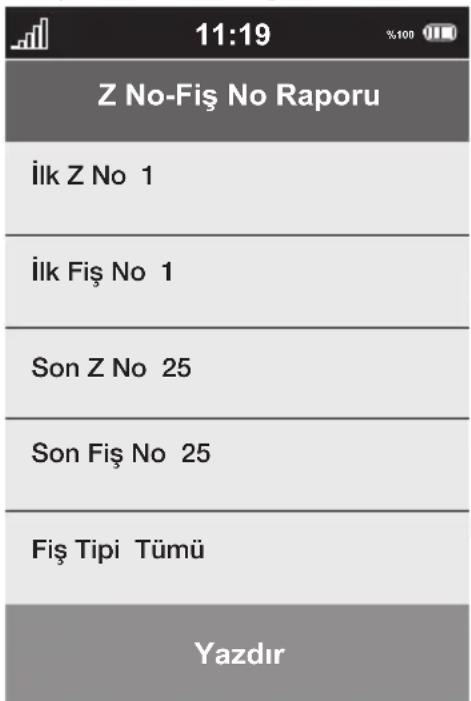
- Sırasıyla almak istediğiniz İlk Z No, İlk Fış No, Son Z No, Son Fış No ve Fış Tipi bilgilerini girip Yazdır düğmesine basın. Detay Raporu basılır.
7.6.3 Tarih-Saat Raporu

Belirli bir tarih ve saatten başlayıp, belirli bir tarih ve saate kadar olan fiş ve raporları bu menüden yazdırabilirsiniz.
- Ekü Raporları menüsünden Tarih-Satış Raporu seçeneğini seçin. Tarih-Saat Raporu Menüsü görüntülenir.
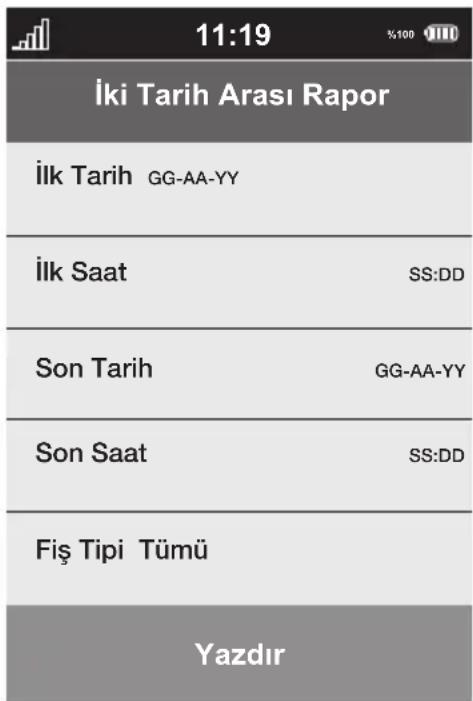
- Sırasıyla almak istediğiniz İlk Tarih, İlk Saat, Son Tarih, Son Saat bilgilerini girip Yazdır düğmesine basın. Detay Raporu basılır.
7.7 GIB Raporları
- Raporlar menüsüne ulaşmak için Ana Menü'den Raporlar seçeneğini seçin. Raporlar menüsü görüntülenir.
- GİB Raporları menüsüne ulaşmak için GİB Raporları seçeneğini seçin. GİB Raporları menüsü görüntülenir.
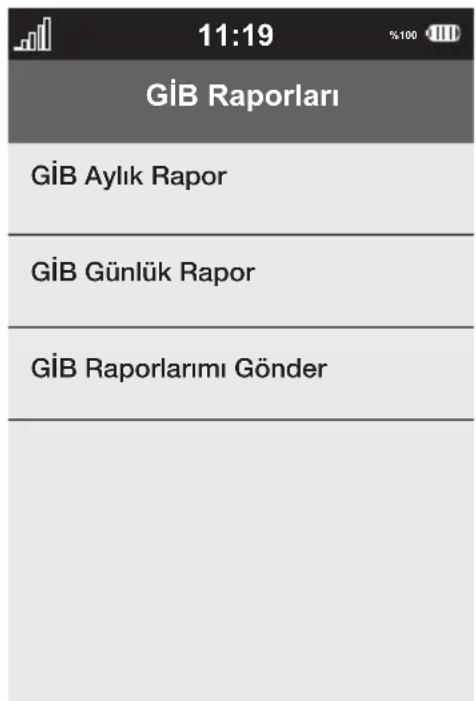
7.7.1 GİB Aylık Rapor
- GİB Raporları menüsünden GİB Aylık Rapor seçeneğini sein. GİB Aylık Rapor Menüsü görüntülenir.
- Sırasıyla almak istediğiniz ay ve yıl bilgilerini girip Yazdır düğmesine basın. Aylık Rapor basılır.
7.7.2 GİB Günlük Rapor
- GİB Raporları menüsünden GİB Günlük Rapor seçeneğini seçin. GİB Günlük Rapor Menüsü görüntülenir.
- Sırasıyla almak istediğiniz gün, ay ve yıl bilgilerini girip Yazdır düğmesine basın. Günlük Rapor basılır.
7.7.3 GİB Raporlarını Gönder
- Gönderilmemiş bir rapor var ise GİB Raporlarımı Gönder seçeneğini seçip Gönder butonu ile onaylayın. Rapor GİB'e (Gelir İdaresi Başkanlığı) gönderilir.
8 Ayarlar
8.1 Cihaz Ayarları
- Kullanıcı Ayarları menüsüne ulaşmak için Ayarlar Menüsünde Cihaz Ayarları seçeneğini seçin. Cihaz Ayarları menüsü görüntülenir.

8.1.1 Tuş Takımı
- Cihaz Ayarları menüsünden Tuş Takımı seçeneğini seçin. Tuş Takımı Menüsü görüntülenir.
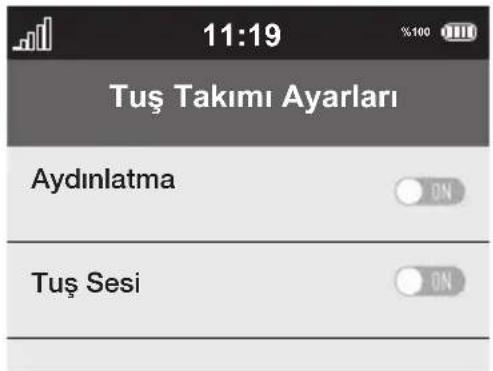
- Aydınlatma ve Tuş Sesini ON/OFF seçeneği ile açıp/kapatabilirsiniz.
- Önceki menüye dönmek için ekranın sol üst köşesindeki < düğmesine veya tuş takımındaki X (kırmızı) düğmesine basın.
8.1.2 Ekranlar
- Cihaz Ayarları menüsünden Ekranlar seçeneğini sein. Ekranlar Menüsü görüntülenir.

- Ana Ekran Aydınlatma seçeneğini seçin ayar menüsü görüntülenir.

- Ekran Parlaklığını kişisel tercihinize göre ayarlayıp kaydetmek için Uygula, kaydetmeden çıkmak için Çıkış seçeneğini seçin.
- Ön Ekran Aydınlatmasını ON/OFF seçeneği ile açıp/kapatabilirsiniz.
- Önceki menüye dönmek için ekranın sol üst köşesindeki < düğmesine veya tuş takımındaki X (kırmızı) düğmesine basın.
Ayarlar
8.1.3 Güç Yönetimi
- Cihaz Ayarları menüsünden Güç Yönetimi seçeneğini sein. Güç Yönetimi Menüsü görüntülenir.
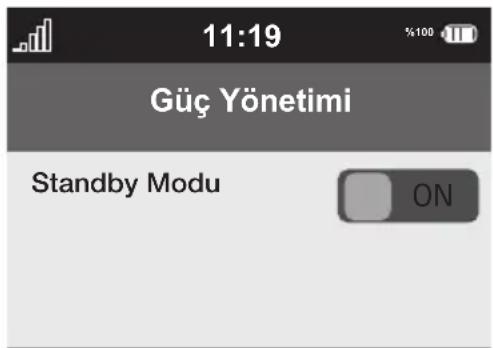
- Standby Modunu ON/OFF seçeneği ile açıp/kapatabilirsiniz.
- Önceki menüye dönmek için ekranın sol üst köşesindeki ◁ düğmesine veya tuş takımındaki X (kırmızı) düğmesine basın.
8.1.4 Bağlantı Ayarları (Ethernet)
Mikro USB - Ethernet dönüştürücü kablo ile ethernet kablosunun bağlayınız. Mikro USB - Ethernet dönüştürücü kablo ürün ile birlikte verilmez. Kablo için 0850 250 0 767 telefon numaralı Çözüm merkezi ile iletişime geçin..
- Cihaz Ayarları menüsünden Bağlantı Ayarları seçeneğini seçin. Bağlantı Ayarları Menüsü görüntülenir.

- Ethernet ayarları için Ethernet seçeneğini seçin. Ethernet Ayarları Menüsü görüntülenir.

- Otomatik ağ ayarlarını yapmak için DHCP seçeneğini Açık seçip ayarı kaydetmek için Kaydet düğmesine basın.
veya
Sabit IP belirlemek için DHCP seçeneğini Kapalı seçin, bu durumda IP, Mask ve Gateway seçenekleri aktif olur.
- IP seçeneğini seçip IP adresini tuş takımından girin.
- Mask seçeneğini seçip Mask adresini tuş takımından girin.
- Gateway seçeneğini seçip Gateway adresini tuş takımından girin.
- Ayarları kaydetmek için Kaydet düğmesine basın.
- Önceki menüye dönmek için ekranın sol üst köşesindeki ◀ düğmesine veya tuş takımındaki X (kırmızı) düğmesine basın.
Ayarlar
8.1.5 Bağlantı Ayarları (GPRS)
- Cihaz Ayarları menüsünden Bağlantı Ayarları seçeneğini sein. Bağlantı Ayarları Menüsü görüntülenir.

- GPRS ayarları için GPRS seçeneğini seçin. GPRS Ayarları Menüsü görüntülenir.

- SIM Seçimi satırından SIM1 seçimini yapınız.

APN satırı bilgi amaçlıdır her hangi bir seçim yapılamamaktadır.
-
Ayarı kaydetmek için Kaydet düğmesine basın.
-
Önceki menüye dönmek için ekranın sol üst köşesindeki < düğmesine veya tuş takımındaki X (kırmızı) düğmesine basın.
8.1.6 Haberleşme Testi
GSM ve GPRS bağlantılarını test edebilirsiniz.
- Cihaz Ayarları menüsünden Bağlantı Ayarları seçeneğini seçin. Bağlantı Ayarları Menüsü görüntülenir.

- Testi başlatmak için Haberleşme Testi seçeneğini seçin. Uyarı ekranı görüntülenir. Onay seçeneğini seçin yazarkasa yeniden başlatılarak test başlayacaktır.
8.1.7 Sistem Bilgileri
- Cihaz Ayarları menüsünden Sistem Bilgileri seçeneğini seçin. Sistem Bilgileri Menüsü görüntülenir.
- Cihazınız ile ilgili tüm yazılım ve donanım bilgileri görüntülenir.

Ekran aşağı doğru haraket ettirilerek tüm bilgileri görüntüleyebilizsiniz.
- Önceki menüye dönmek için ekranın sol üst köşesindeki < düğmesine veya tuş takımındaki X (kırmızı) düğmesine basın.
Ayarlar
8.1.8 Yazılım Güncelleme
- Cihaz Ayarları menüsünden Yazılım Güncelleme seçeneğini sein. Yazılım güncelleme Menüsü görüntülenir.

- Yazılım güncellemesinin olup olmadığını denetlemek için Onay veya işlemi iptal etmek için Vazgeç düğmesine basın.

Yazılım güncellemesi mevcut ise yeni yazılım indirilip kurulacaktır.
8.2 Kasiyer Hesapları

Yazarkasanın birden fazla kullanıcısı var ise yönetici tarafından kasiyer tanımlaması yapılabilir veya tanımlı kasiyer bilgisi değiştirilebilir.
- Ana Menüden Ayarlar seçeneğini seçin. Ayarlar menüsü görüntülenir.
- Kasiyer Ayarları menüsüne ulaşmak için Kasiyer Ayarları seçeneğini seçin. Kasiyer Ayarları menüsü görüntülenir.

- Sırası ile Kasiyer şifresini ve Kasiyer ismini girin.
- Kasiyer hesabını kaydetmek için Kaydet düğmesine basın.
- Bir sonraki kasiyer hesabına geçmek için Kaydet, bir önceki kasiyer hesabına geçmek için Önceki düğmesine basın.

Yazarkasada en fazla 4 kasiyer hesabı tanımlaması yapılabilmektedir. Diğer kasiyer hesaplarını tanımlamak için 3 ila 5. adımları tekrar edin.
Ayarlar
8.3 Kasiyer Değiştirilmesi

Yazarkasa da birden fazla kullanıcı tanımlı ise tanımlı kullanıcılar arasında geçiş yapabilirsiniz.
- Ana Menüden Kasiyer Değişimi seçeneğini seçin. Kasiyer Değişimi menüsü görüntülenir.
- Kasiyer İsmi seçeneğini seçin, tanımlı olan kasiyer listesi görüntülenir.

- Kasiyer İsmi seçeneğini seçin, tanımlı olan kasiyer listesi görüntülenir.
- İstediğniz kasiyeri listeden seçip kasiyer şifresini girin.
- Seçtiğiniz kasiyeri Kaydet düğmesi ile kaydedin. Satış menüsünde seçtiğiniz kasiyerin ismi görüntülenir.
8.4 Barkod Okuyucu Kullanımı

Barkod okuyucu kullanımı için 0850 250 0 767 telefon numaralı Çözüm merkezi ile iletişime geçin.
Yazarkasada barkod okuyucu kullanabilirsiniz. Kullanacağını barkod okuyucu USB portu ile bağlantı kuracağından beslemesini USB portu üzerinden alacaktır, dolayısıyla barkod okuyucu için harici bir adaptöre ihtiyaç yoktur.
Aşağıdaki tipteki barkodları, barkod okuyucu ile okuyabilirsiniz.
EAN 13
EAN 8
UPC - A
2 / 5 (14 haneye kadar)

Barkod okuyucu kullanmadan önce, PLU tanımı yapılması sırasında Barkod satırında barkodu okutarak programlama yapabilirsiniz.

Programlamadan sonra, SATIŞ konumunda barkod okuyucuyu kullanarak satış yapabilirsiniz.

Barkod okuyucu kullanarak satış yaparken, ürün üzerindeki barkodun kırışması, deforme olması gibi sebeplerle barkod okunmazsa, barkod numarasını girip PLU düğmesine basarak ürünün satışını gerçekleştirilirin.
Ayarlar
8.5 Durum ve Ayarlar Menüsü
- Durum ve Ayarları menüsüne ulaşmak için ekranın üst kısmında bulunan saat üzerine basın. Durum ve Ayarlar Menüsü görüntülenir.

-
Bu menüden Tuş Takımı sesini, Tuş Takımı Aydınlatmasını, Müşteri ekranı aydınlatmasını açıp, kapayabilir veya Cihaz Ayarları menüsüne girebilirsiniz.
-
Menüden çıkmak için tuş takımındaki X (kırmızı) düğmesine basın.
8.6 Sim Kartın Çıkartılıp, Takılması
- Arka kapağı açmak için 1 ile gösterilen tırnakları ok yönünde çekerek arka kapağı açın.

-
2 ile gösterilen SIM kartı çıkartmak için SIM kartı ok yönünde çekin.
-
3 ile gösterilen SIM kartı takmak için SIM kartı ok yönünde itin.


10 Bakım ve Temizlik

UYARI: Kurulum, bakım, temizlik ve tamir işlemleri sırasında ürünün fişini prizden çıkarın.
- Ürün kabinini kuru veya hafif nemlendirilmiş yumuşak bir bezle temizleyin. Islak bez kullanmayın.
- Ürünün ekranını bastırmadan hafifçe silerek temizleyin.
- Temizlik işlemlerinde tiner veya benzin gibi yanıcı maddeler kullanmayın.

UYARI: Bu bölümdeki talimatları uygulamanıza rağmen sorunu gideremezseniz ürünü satın aldığınız bayi ya da Yetkili Servise başvurun. Çalışmayan ürünü kendiniz onarmayı asla denemeyin.
| MENU UYARILARI | ||
| EKRAN HATA MESAJI ANLAMI ÇÖZÜMÜ | ||
| KDV oranları birbirinden farklı olmalı. | KDV menüsünde iki aynı KDV oranı tanımlanamaz. | KDV oranlarını birbirinden farklı olacak şekilde tanımlayın. |
| İsim alanı boş olamaz. | Kısım, PLU alanlarında isim tanımlanmalıdır. | Kısım, PLU alanlarına isim tanımlayın. |
| KDV No 1-8 arasında olmalı. KDV No 1-8 arasında olmalıdır. KDV No 1-8arasına giriş yapın. | ||
| Yanlış bir giriş yapıldı. Yanlış bir bı lgi girişi Onay basıp düzeltin | ||
| Eksik giriş yapıldı. Eksik bir bilgi giriilmiş. Onay düğmesine basıp düzeltin. | ||
| Fiyat bilgisi girilmeli. PLU fiyat girişi yapılmamış. PLU fiyat girişi yapın. | ||
| Kısım No 1-8 arasında olmalı. Kısım No 1-8 arasında olmalıdır. Kısım No 1-8arasına giriş yapın. | ||
| Kısım fiyatı limit değerinden küçük olmalı. | Tanımlanan Kısım fiyatı tanımlanan limitten küçük. | Tanımlanan Kısım fiyatı tanımlanan limitten küçük olmamalıdır. |
| Oran girişleri 0-99 arasında olmalı | İndirim/Artırım (programlama/satış). | İndirim/Artırım için programlama veya satış yaparken 0-99 arası bir oran girin. |
| Hatalı şifre girişi yapıldı. | Kasiyer değişim şifresi yanlış. | Doğru şifre ile giriş yapın. |
| Miktar girişleri 0'dan büyük ve 10000 den küçük olmalıdır. | Miktarlı satış yaparken 10000 den büyük giriş yapılmamalıdır. | 10000 den büyük giriş yapmayın. |
| Bu işlem için önce Z raporu alınmalı. | Z raporu almadan işlem yapılamaz. | Kısım, KDV oranı vb. gibi değişiklik işlemleri yapmadan önce Z raporu alınız. |
| Son 24 saat içinde Z raporu yazdırılmadı. Z raporu otomatik yazdırılacak. | Son Zraporunun alındığı saatin 24 saat sonrasında mali mevzuat gereği cihaz otomatik olarak Z raporu alacaktır. | Otomatik olarak Z raporunun alınmasını istediğiniz saati belirlemek için, o saatte bir kez Z raporu alınması yeterlidir. |
| BANKA HATALARI | ||
| EKRAN HATA KODU | ANLAMI ÇÖZÜMÜ | |
| H50 | Hata | İşlem tekrarlanmalı düzelmiyorsa Beko Ödeme Kaydedici Çözüm merkezini arayın. |
| H52 | Red Edildi | İşlem tekrarlanmalı düzelmiyorsa Beko Ödeme Kaydedici Çözüm merkezini arayın. |
| H53 | Bağlantı Yok | İşlem tekrarlanmalı düzelmiyorsa Beko Ödeme Kaydedici Çözüm merkezini arayın. |
| H54 | Red Edildi | İşlem tekrarlanmalı düzelmiyorsa banka aranmalı. |
| MALİ UYGULAMA HATALARI | ||
| EKRAN HATA KODU | ANLAMI ÇÖZÜMÜ | |
| H10 | Güvenli alan iletişim hatası | 0850 250 07 67 irtibat numarasından Beko Ödeme Kaydedici Çözüm merkezini arayın. |
| H11 | Güvenli alan otantike olamadı | 0850 250 07 67 irtibat numarasından Beko Ödeme Kaydedici Çözüm merkezini arayın. |
Sorun Giderme
| H12 | Güvenli alan kapağı açıldı. Beko Ödeme Kaydedici Çözüm merkezini arayınız. | 0850 250 07 67 irtibat numarasından Beko Ödeme Kaydedici Çözüm merkezini arayın. |
| H13 | Güvenli alan ağ koruması bozulmuş. Beko Ödeme Kaydedici Çözüm merkezini arayınız. | 0850 250 07 67 irtibat numarasından Beko Ödeme Kaydedici Çözüm merkezini arayın. |
| H14 | Güvenli alan pili bitmiş. Beko Ödeme Kaydedici Çözüm merkezini arayınız. | 0850 250 07 67 irtibat numarasından Beko Ödeme Kaydedici Çözüm merkezini arayın. |
| H18Boş hafıza alanı | 0850 250 07 67 irtibat numarasından Beko Ödeme Kaydedici Çözüm merkezini arayın. | |
| H19Hafıza Alanı Boş Değil | 0850 250 07 67 irtibat numarasından Beko Ödeme Kaydedici Çözüm merkezini arayın. | |
| H20Mali Hafıza iletişim hatası | Cihazınızı kapatıp tekrar açın. Düzeli myorsa Beko Ödeme Kaydedici Çözüm merkezini arayın. | |
| H21Mali hafıza kurulumu yapılmamış | 0850 250 07 67 irtibat numarasından Beko Ödeme Kaydedici Çözüm merkezini arayın. | |
| H22Cihaz mali hale alınmamış | 0850 250 07 67 irtibat numarasından Beko Ödeme Kaydedici Çözüm merkezini arayın. | |
| H23 | Mali Hafıza Doldu. Beko Ödeme Kaydedici Çözüm merkezini arayınız. | 0850 250 07 67 irtibat numarasından Beko Ödeme Kaydedici Çözüm merkezini arayın. |
| H24Başka kasaya ait mali hafıza takılmış. | 0850 250 07 67 irtibat numarasından Beko Ödeme Kaydedici Çözüm merkezini arayın. | |
| H29 | Mali hafıza veri bütünlük hatası. Beko Ödeme Kaydedici Çözüm merkezini arayınız. | Cihazınızı kapatıp tekrar açın. Düzeli myorsa Beko Ödeme Kaydedici Çözüm merkezini arayın. |
| H30Ekü hafıza takılı değil | 0850 250 07 67 irtibat numarasından Beko Ödeme Kaydedici Çözüm merkezini arayın. | |
| H31Ekü hafıza kurulumu yapılmamış | 0850 250 07 67 irtibat numarasından Beko Ödeme Kaydedici Çözüm merkezini arayın. | |
| H32Ekü hafıza dolmak üzere | 0850 250 07 67 irtibat numarasından Beko Ödeme Kaydedici Çözüm merkezini arayın. | |
| H33 | Ekü hafıza dolmuş. Beko Ödeme Kaydedici Çözüm merkezini arayınız. | 0850 250 07 67 irtibat numarasından Beko Ödeme Kaydedici Çözüm merkezini arayın. |
| H34 | Eski yada kapatılmış ekü hafıza takılmış. | 0850 250 07 67 irtibat numarasından Beko Ödeme Kaydedici Çözüm merkezini arayın. |
| H35Başka bir cihaza ait Ekü hafıza | 0850 250 07 67 irtibat numarasından Beko Ödeme Kaydedici Çözüm merkezini arayın. | |
| H36 | Ekü hafıza veri hatası. Beko Ödeme Kaydedici Çözüm merkezini arayınız. | Cihazınızı kapatıp tekrar açın. Düzeli myorsa Beko Ödeme Kaydedici Çözüm merkezini arayın. |
| H37Ekü hafıza iletişim hatası | Cihazınızı kapatıp tekrar açın. Düzeli myorsa Beko Ödeme Kaydedici Çözüm merkezini arayın. | |
| H40 | Fiş limiti aşıldı. Bir satış fışı toplamı, fiş limiti değerinden fazla olamaz | Fatura kesilmesi gerekmektedir. |
| H41 | Kısım limiti aşıldı. Bir satış kalemi tutarı, bağlı olduğu kısmın limit değerinden fazla olamaz | Kısım limitinde düşük satış yapın. |
Sorun Giderme
| H42Kısım tanımı yapılmamış Kısım tanımlayın. | ||
| H43Kdv tanımı yapılmamış KDV tanımlayın. | ||
| H44Plu tanımı yapılmamış PLU tanımlayın. | ||
| H45 | Bu ödeme tipinde fiş tutarının üzerinde bir ödeme tutarı kabul edilmez. | Ödeme miktarı sadece nakit ödemede fiş tutarından fazla olabilir. |
| H46 | Bir satış fişinde en fazla 40 adet kalem olabilir. Lütfen fişi sonlandırınız. | Fişi sonlandırın. |
| H47 | İndirim/Artırım yapılmış satış kalemleri iptal edilemez. | İndirim/Artırım yapılmış satış kalemleri iptal edilemez. |
| H48Ödeme alınmış fişler iptal edilemez. | Mehiz. Muhasebecinize başvurun. | |
| H60 | Raporlama için herhangi bir kayıt bulunamadı | Doğru bir aralık giriniz. |
| H70Kağıt yok yada yazıcı kapağı açılmış Kağıt takın. Kapağı düzgün kapatın. | ||
| H71 | Yazıcı isınmış. Uzun yazma işlemi yapılmış. Lütfen 3dk bekleyip tekrar deneyiniz. | 3 dk bekleyin ve tekrar deneyin. |
| H72 | Girilen tarih/saat bilgisi, son mali işlemin tarih/saat bilgisinden eski olamaz. | Doğru bir aralık giriniz. |
| H73 | Olay kaydı veri bütünlük hatası. Beko Ödeme Kaydedici Çözüm merkezini arayınız. | Beko Ödeme Kaydedici Çözüm merkezini arayın |
| H74 | Zaman bilgisi cihazdaki son mali işlemin zaman bilgisinden önce olduğundan bu işleme izin verilmez. | Doğru bir aralık giriniz. |
| H75 | Girilen barkod bilgileri başka bir ürün için tanımlanmış. Tekrar giriniz. | Girilen barkod bilgilerini kontrol et. |
| H76 | Olay kaydı verisi silinmış. Beko Ödeme Kaydedici Çözüm merkezini arayınız. | Beko Ödeme Kaydedici Çözüm merkezini arayın |
| H77Zaman bilgisi sıfırlanmış. | Beko Ödeme Kaydedici Çözüm merkezini arayın | |
| H78Önceki Ekü ile Z raporu alınız. Önceki EKÜ ile Z raporu alın. | ||
| H79 | Servis modunda bu işleme izin verilmez. | Beko Ödeme Kaydedici Çözüm merkezini arayın |
| H80 | Günlük Z raporu yazdırma limiti aşıldı. Bugün tekrar Z raporu alınmasına izin verilmez. | Bu gün tekrar Z raporu almayın. |
| H81 | Zorunlu haller dışında günde birden fazla Z raporu almayınız. Bu işleme belli bir adetten sonra izin verilmeyecektir. | Günlük Z raporu alma limiti 2 seferdir. |
Sorun Giderme

UYARI: Herhangi bir arıza ile karşılaştığınızda aşağıdaki şemayı takip ederek sorunu gidermeye çalışınız. Sorunu gideremezseniz ürünü satın aldığınız bayi ya da Yetkili Servise başvurun. Çalışmayan ürünü kendiniz onarmayı asla denemeyin

flowchart
graph TD
    A["BAŞLA"] --> B["Elektrik fişi takılı mı?"]
    B -->|Hayır| C["Elektrik fişini prize takın."]
    B -->|Evet| D["Elektrik var mı?"]
    D -->|Hayır| E["Prizde Elektrik var mı?"]
    E -->|Hayır| F["Başka bir priz kullanın."]
    D -->|Evet Evet| G["Ekranda rakam var mı?"]
    G -->|Hayır| H["BEKO Yetkili Servisine başvurun."]
    G -->|Evet| I["Tuşlar çalışıyor mu?"]
    I -->|Hayır| J["BEKO Yetkili Servisine başvurun."]
    I -->|Evet| K["Kağıt çıkıyor mu?"]
    K -->|Hayır Hayır| L["BeKO Yetkili Servisine başvurun."]
    K -->|Evet| M["Yazıcıdaki karakterler silik."]
    M -->|Evet| N["Şebeke gerilimi düşük veya pil şarımı az."]

UYARI: Çok ender bir durum olsada yazarkasanız kendi kendine kapanırsa; elektrik fişini çıkartıp tekrar takın. Cihaz yeniden çalışmıyorsa Yetkili Servise başvurun.
12 Hizmet talebinin değerlendirilmesi
1. Müşteri Başvurusu

2. Müşteri Kaydı
- Başvuru Konusu
- Müşteri Adı, Soyadı
- Müşteri Telefonu
- Müşteri Adresi
3. Hizmet Talebinin Alınması
- Hizmet talebi analizi
- Hizmet hakkında müşterinin bilgilendirilmesi (Keşif,nakliye,montaj,bilgi,onarım,değişim vb.)
- Hizmet hakkında gerekli işlemin gerçekleştirilmesi
4. Müşteri Memnuniyetinin Alınması
Memnun Memnun değil

5. Başvuru Kaydının Kapatılıp, Bilgilerin Saklanması
R&TTE Uygunluk Beyani
No: 2015/7
Biz,
Arçelik A.Ş.Elektronik İşletmesi
Cumhuriyet Mah.E5 Yan Yol 34520
Beylikdüzü, İstanbul. Türkiye
sorumluluk yalnızca bize ait olarak bu beyanın ilişkili olduğu;
300 TR
Beko marka Elektronik EFT-POS Yazar Kasa
ürünün, R&TTE Direktifi (1999/5/EC) zorunlu gereklilikleri ile diğer ilgili gerekliliklerine uygun olduğunu beyan ederiz.
Bu ürün aşağıdaki standartlar ve yasal belgelere uygundur:
Art 3.1.a SAFETY:
EN 60950-1:2006+A11:2009+A1:2010+A12:2011
+ A2:2013
EN 62311:2008
EN 50566:2013
EN 62209-2:2010
EN 62479:2010
Art 3.1.b EMC:
EN 55022: 2010/AC:2011
EN 55024: 2010
EN 61000-3-2:2006+A1:2009+A2:2009
EN 61000-3-3:2013
EN 301489-1 V1.9.2:2011
EN 301489-3 V1.6.1:2013
EN 301489-7 V1.3.1:2005
EN 301489-24 V1.5.1:2010
Art 3.2 Radio:
EN 302291-1 V1.1.1:2005
EN 302291-2 V1.1.1:2005
EN 301908-1 V6.2.1:2013
EN 301908-2 V6.2.1:2013
EN 301511 V9.0.2:2003
ONAYLANMIŞ KURULUŞ:
Test ve Onaylar Takım Lideri
CE
Müşteri Memnuniyeti Politikası
- Müşterilerimizin istek ve önerilerini her kanaldan karşılamaktan mutluluk duyarız.
Kanallarımız:
* Beko Ödeme Kaydedici Cihaz Çözüm Merkezi
0850 250 0 767
(Sabit telefonlardan veya cep telefonlarından alan kodu çevirmeden arayın*)
-Çağrı Merkezimiz haftanın 7 günü 24 saat hizmet vermektedir.
-Çağrı Merkezimiz ile yaptığınız görüşmeler iletişim hizmeti aldığınız operatör firma tarafından sizin için tanımlanan tarifeye göre ücretlendirilir.
-Sabit veya cep telefonlarınızdan alan kodu tuşlamadan çağrı merkezi numaramızı arayarak ürününüz ile ilgili arzu ettiğiniz hizmeti talep edebilirsiniz.
* Faks Numaramız :
0216-423-2353
* Web Adresimiz: - www.beko.com.tr
* e-posta Adresimiz: -musteri.hizmetleri@beko.com
* Sosyal Medya Hesaplarımız: - https://www.instagram.com/bekoturkiye/ -https://twitter.com/beko_tr -https://www.facebook.com/bekoturkiye/ -https://www.youtube.com/user/BekoChannel
* Posta Adresimiz: - Arçelik A.Ş. Karaağaç Caddesi No:2-6, 34445, Sütlüce / İSTANBUL
* Bayilerimiz, - https://www.beko.com.tr/yetkili-saticilar/
* Yetkili Servislerimiz, - https://www.beko.com.tr/yetkili-servis -Tüm yetkili servis istasyonu bilgilerimiz, Ticaret bakanlığı tarafından oluşturulan "Servis Bilgi Sistemi"nde (www.servis.gov.tr) yer almaktadır. -Yedek parça malzemeleri yetkili servislerimizden temin edilebilir.
- Müşterilerimizden iletilen istek ve önerilerin Beko'ya ulaştığı bilgisini, müşteri profili ayrımı yapılmaksızın kendilerine 24 saat içinde veririz.
- Müşteri Hizmetleri sürecimiz:
Müsterilerimizin istek ve önerilerini;
* İzlenebilir, raporlanabilir, şeffaf ve güvenli tek bir bilgi havuzunda toplariz.
* Yasal düzenlemelere uygun, objektif, adil ve gizlilik içinde ele alır ve değerlendiririz.
* Bu geri bildirimleri süreçlerimizin daha mükemmel hale getirilmesinde kullanırız.
* Beko olarak, mükemmel müşteri deneyimini yaşatmayı ana ilke olarak kabul eder, müşteri odaklı bir yaklaşım benimseriz.
- Bütün süreçlerimizi yönetim sistemi ile entegre ederek birbirini kontrol eden bir yapı geliştirilmesini sağlarız.
Yönetim hedeflerini de bu sistem üzerinden besleriz.
Aşağıdaki önerilere uymanızı rica ederiz.
- Ürününüzü aldığınızda Garanti belgesini Yetkili Satıcınıza onaylattırınız.
- Ürününüzü kullanma kılavuzu esaslarına göre kullanınız.
- Ürününüz ile ilgili hizmet talebiniz olduğunda yukarıdaki telefon numaralarından Çağrı Merkezimize başvurunuz.
- Hizmet için gelen teknisyene "teknisyen kimlik kartı" nı sorunuz.
- İşiniz bittiğinde Yetkili servis teknisyeninden "Hizmet Fışı" istemeyi unutmayınız. alacağınız "Hizmet Fışı", ilerde ürününüzde meydana gelebilecek herhangi bir sorunda size yarar sağlayacaktır.
- Ürünün kullanım ömrü: 10 yıldır. (Ürünün fonksiyonunu yerine getirebilmesi için gerekli yedek parça bulundurma süresi)
Kullanım Hataları ve Garanti ile İlgili Dikkat Edilmesi Gereken Hususlar
Beko tarafından verilen bu garanti, BEKO EFT - POS Yazarkasanın normalin dışında kullanılmasından doğacak arızaların giderilmesini kapsamadığı gibi, aşağıdaki durumlar da garanti dışıdır:
- Kullanma hatalarından meydana gelen hasar ve arızalar,
- Ürünün müşteriye tesliminden sonraki yükleme, boşaltma ve taşıma sırasında oluşan hasar ve arızalar,
- Voltaj düşüklüğü veya fazlalığı; hatalı elektrik tesisatı; ürünün etiketinde yazılı voltajdan farklı voltajda kullanma nedenlerinden meydana gelecek hasar ve arızalar,
- Yangın ve yıldırım düşmesi ile meydana gelecek arızalar ve hasarlar.
- Ürünün kullanma kılavuzlarında yer alan hususlara aykırı kullanılmasından kaynaklanan arızalar.
- Ürünün kullanım sırasında yere düşürülmesi sonucunda oluşan hasar ve arızalar.
- Ürüne yetkisiz kişiler tarafından müdahalelerde ürüne verilmiş garanti sona erecektir.
Yukarıda belirtilen arızaların giderilmesi ücret karşılığında yapılır.
Garanti belgesinin tekemmül ettirilerek tüketiciye verilmesi sorumluluğu, tüketicinin malı satın aldığı satıcı, bayi, acenta ya da temsilciliklere aittir. Garanti belgesi üzerinde tahrifat yapıldığı, ürün üzerindeki orijinal seri numarası kaldırıldığı veya tahrif edildiği takdirde bu garanti geçersizdir.

Ürünün satın alındığı tarihten itibaren içindeki Lityum iyon pilin verimli ömrü, orijinal adaptör ve orijinal kablosu ile kullanılması ve uygun şartlarda şarj edilmesi halinde 2 yıldır.
Arçelik A.Ş. tarafından üretilmiştir.
Menşei: Türkiye
GARANTI ŞARTLARI
BEKO Yazarkasa, kullanma kılavuzunda gösterildiği şekilde kullanılması ve Arçelik A.Ş.'nin yetkili kıldığı Servis elemanları dışındaki şahıslar tarafından bakım, onarım veya başka bir nedenle müdahale edilmemiş olması şartıyla, malın bütün parçaları dahil olmak üzere tamamı malzeme, işçilik ve üretim hatalarına karşı ürünün tesliminden itibaren 2 (İKİ) YIL SÜRE İLE GARANTİ EDİLMİŞTİR.
Ürünün kullanma kılavuzunda yer alan hususlara aykırı kullanılmasından kaynaklanan arızalar Garanti kapsamı dışındadır. Garanti kapsamı içinde gerek malzeme ve işçilik, gerekse kurulum hatalarından dolayı arızalanması halinde yapılan işlemler için, işçilik masrafı, değiştirilen parça bedeli ya da başka bir ad altında hiçbir ücret talep edilmeyecekir. Garanti süresi içerisinde, yapılacak onarımlarda geçen süre, garanti süresine ilave edilir.
Arızalı ürünün yetkili servis atölyelerimize teslim edilmesinden sonra yetkili servis, 3100 sayılı kanunun 49 no'lu tebliğinde belirtilen şartlara bağlı süreler içerisinde arızayı gidermekle yükümlüdür.
Arızanın giderilmesi konusunda uygulanacak teknik yöntemlerin tespiti ile değiştirilecek parçaların saptanması tamamen firmamıza aittir. Arızanın giderilmesi ürünün bulunduğu yerde veya Yetkili Servis atölyelerinde yapılabilir..
Üretici veya İthalatçı Firmanın;
| Unvanı: | Arçelik A.Ş. | Markası: | Beko |
| Adresi: | Arçelik A.Ş. Karaağaç Caddesi No:2-6, 34445, Sütlüce / İSTANBUL | Cinsi: | |
| Modeli: | |||
| Telefonu: | (0-216) 585 8 888 | Bandrol ve Seri No: | |
| Faks: | (0-216) 423 23 53 | Garanti Süresi: | 2 YIL |
| web adresi: | www.beko.com.tr | Azami Tamir Süresi: | 20 İş günü |
GENEL MÜDÜR

GENEL MÜDÜR YRD.

Satici Firmanın:
Unvanı: Fatura Tarih ve Sayısı:
Adresi: Teslim Tarihi ve Yeri:
Bu bölümü, ürünü aldığınız Yetkili Satıcı imzalayacak ve kaşeleyecektir.


- Lütfen önce bu kılavuzu okuyun!
- Semboller ve açıklamaları
- İçindekiler
- Önemli güvenlik ve çevre ve taşımacılık talimatları 5
- Yazarkasanız 10
- Kurulum ve Ön Hazırlık 20
- Cihaz Menüleri 22
- Programlama 28
- Satış İşlemleri 32
- Raporlar 41
- Ayarlar 48
- Bakım ve Temizlik 55
- Sorun Giderme 56
- Hizmet talebinin değerlendirilmesi 60
- Uygunluk Beyanı 61
- Önemli güvenlik ve çevre ve taşımacılık talimatları
- Genel güvenlik
- Elektrik güvenliği
- Ürün güvenliği
- Önemli Güvenlik ve Çevre ve Taşımacılık Talimatları
- Kullanım amacı
- Çocuk güvenliği
- AEEE Yönetmeliğine Uyum ve Atık ürünün elden çıkarılması
- Piller
- ADR ve Tehlikeli Malların Karayolu İle Taşınması Hakkında Yönetmeliğine Uyum ve Atık Ürünün Elden Çıkartılması
- "BERTARAF EDİLECEK LİTYUM BATARYALAR" ya da
- "GERİ DÖNÜŞTÜRÜLECEK LİTYUM BATARYALAR
- Hasarlı/kusurlu pillerin ambalajları
- "HASARLI/KUSURLU LİTYUM İYON BATARYALAR"
- Ambalaj bilgisi
- Yetkili satıcılar için servis bilgileri
- Arayüz Kriteri
- Uygunluk Beyani
- Yazarkasanız
- Ambalaj içeriği
- Yazarkasanız
- Genel Görünüm ve Bağlantılar
- Yazarkasa Önden Görünüm
- Yazarkasa Arkadan Görünüm
- Sarj Ünitesi Önden Görünüm
- Sarj Ünitesi Arkadan Görünüm
- Kurulum ve Ön Hazırlık
- Kurulum
- Enerji tasarrufuyla ilgili yapılması gerekenler
- Yazarkasanın günlük kullanımı
- İşyerini açtığınızda...
- İşyeri açıklken...
- İşyerini kapatırken...
- Fiş Rulosunun Takılması
- Kurulum ve Ön Hazırlık
- Kağıt sıkışıklığının giderilmesi
- Yazarkasanın Açılıp / Kapatılması
- Çekmecenin manuel açılması
- Ana Menü
- Raporlar Menüsü
- Z Raporları
- Cihaz Menüleri
- X Raporlari
- Mali Hafıza Raporları
- EKÜ Raporları
- Ayarlar Menüsü
- Program Menüsü
- Cihaz Ayarları
- Kasiyer Ayarları
- Yönetici Şifresi
- Ortak POS Menüsü
- Otomatik Gün Sonu Saati Menüsü
- Ödeme Tipleri
- Belge Ayarları
- POS İşlemleri Menüsü
- Satış Menüsü
- Kasiyer Değişimi Menüsü
- Yardım Menüsü
- Programlama
- KDV Programlama
- Kısım'ların programlanması
- Programlama
- Başlık Programlama
- PLU'ların programlanması
- İndirim / Artırım oranlarının programlanması
- Fiş Limitinin programlanması
- Ek Bilgiler
- Satış işlemleri
- Manyetik kart okuma ile satış
- Akıllı kart okuma ile satış
- Temassız kart okuma (CONTACTLESS) ile satış
- Çekmecenin Açılması
- Tek Kalem Satışı
- Tekrarlı Satış
- Satış işlemleri
- Çarpma
- Para Üstü İşlemi
- Satış İşlemleri
- iptal işlemi
- Kalem iptal işlemi
- Satış Fışı İptali
- Satis işlemleri
- Ödeme Şekilleri
- Karma Ödeme
- İndirim / Artırım'ın Satışta Kullanılması
- Programlanmış oranla indirim / artırım
- Aratoplam üzerinden programlanmış oranla indirim / artırım
- İndirim / Artırım oranı girerek İndirim / Artırım yapmak
- PLU'ların Satışta Kullanılması
- PLU Satışı
- PLU'lardan çarpım satış
- PLU'lardan tekrarlı satış
- Faturalı Satış - Avans
- İşletme Modu
- Döviz ile Ödeme işlemi
- Döviz cinsi ayarı:
- Satis İşlemleri:
- Raporlar
- Z Günlük Rapor (Günlük Satış Raporu)
- Raporlar
- Z PLU Raporları (PLU Satış Raporu)
- X Raporu (X Günlük Satış Raporu)
- X PLU Raporu (PLU Satış Raporu)
- Mali Hafıza Raporları
- İki Z No Arası Rapor
- İki Tarih Arası Rapor
- Güncel Dönem Raporu
- Geçmiş Dönem Raporu
- Fiş Özet Raporu
- Ekü Raporları
- Detay Raporu
- Z NO / Fiş No Raporu
- Tarih-Saat Raporu
- GIB Raporları
- GİB Aylık Rapor
- GİB Günlük Rapor
- GİB Raporlarını Gönder
- Ayarlar
- Cihaz Ayarları
- Tuş Takımı
- Ekranlar
- Ayarlar
- Güç Yönetimi
- Bağlantı Ayarları (Ethernet)
- Bağlantı Ayarları (GPRS)
- Haberleşme Testi
- Sistem Bilgileri
- Yazılım Güncelleme
- Kasiyer Hesapları
- Kasiyer Değiştirilmesi
- Barkod Okuyucu Kullanımı
- Durum ve Ayarlar Menüsü
- Sim Kartın Çıkartılıp, Takılması
- Bakım ve Temizlik
- Sorun Giderme
- Hizmet talebinin değerlendirilmesi
- Müşteri Başvurusu
- Müşteri Kaydı
- Hizmet Talebinin Alınması
- Müşteri Memnuniyetinin Alınması
- Başvuru Kaydının Kapatılıp, Bilgilerin Saklanması
- R&TTE Uygunluk Beyani
- Müşteri Memnuniyeti Politikası
- Kanallarımız:
- Aşağıdaki önerilere uymanızı rica ederiz.
- Kullanım Hataları ve Garanti ile İlgili Dikkat Edilmesi Gereken Hususlar
- GARANTI ŞARTLARI
Marka : BEKO
Model : 300 TR
Kategori : Yazar kasa