eTab 5 - Tablet General Mobile - Ücretsiz kullanım kılavuzu
Cihazın kılavuzunu ücretsiz bulun eTab 5 General Mobile PDF formatında.


Kullanıcıların soruları hakkında eTab 5 General Mobile
0 soru bu cihaz hakkında. Bildiklerinizi cevaplayın veya kendinizinki sorun.
Bu cihaz hakkında yeni bir soru sor
Cihazınız için talimatları indirin Tablet PDF formatında ücretsiz! Kılavuzunuzu bulun eTab 5 - General Mobile ve elektronik cihazınızı yeniden ele alın. Bu sayfada cihazınızın kullanımı için gerekli tüm belgeler yayınlanmaktadır. eTab 5 markasının General Mobile.
KULLANIM KILAVUZU eTab 5 General Mobile
-Lütfen, tabletinizi çalıştırmadan önce bu kılavuzu okuyun ve ileride gerekmesi durumuna karşı muhafaza edin.
-Bu kılavuzdaki açıklamalar varsayılan ayarlara dayanmaktadır
-Bu kılavuzda kullanılan resimler ve ekran görüntüleri mevcut üründen farklı olabilir.
-Mevcut özellikler ve ilave hizmetler cihaza, yazılıma veya hizmet sağlayıcıya göre değişiklik gösterebilir.
-Şirketimiz üçüncü taraf uygulamalarının neden olduğu performans sorunlarından sorumlu değildir.
Başlarken....- 5
Montaj ....- 5
Ambalajın açılması ...... - 5
Bataryanın şarj edilmesi.... - 5
Cihazın açılması ve kapatılması....- 5
Cihaz düzeni - 6
Ekranı kilitleme ve kilidi açma....- 6
Ana ekran....- 6
Ana ekrana öğe ekleme....- 7
Dokunmatik tuşlar - 7
Bildirim Çubuğu - 7
Gösterge Simgeleri....-8
Metin girme ....- 8
Cihazı kişiselleştirme....- 9
Uygulamaları yönetme - 9
Güvenlik....-9
Kamera ....- 9
Araçlar ...... - 10
Takvim ....- 10
Alarm.... - 11
Hesap Makinesi.... - 11
Kablosuz ve Ağlar ....- 11
Kablosuz....- 11
Bluetooth - 12
Güvenlik Tedbirleri ...... - 15
Koruma ve Bakım - 16
Kullanım hatalarına ilişkin bilgiler....- 16
ÜRÜN ÖZELLİKLERİ...... - 17
Başlarken
Montaj
Ambalajın açılması
Ürün kutunuzda aşağıdakilerin mevcut olup olmadığını kontrol edin:
-Tablet
-Kullanıcı Kılavuzu
-Adaptör
-USB Kablo
-Kilif
-Kalem
İlave aksesuarları satın alabilirsiniz.
Bataryanın şarj edilmesi
Cihazı ilk defa kullanmadan önce, bataryayı şarj etmelisiniz.
- Cihazı kutudan çıkan şarj adaptörü ile şarj edebilirsiniz.
- Dolum işlemi tamamlandığında, eğer cihazınız kapalı ise, batarya dolu simgesi görünür.
Uyarı: Sadece orijinal bataryaları ve şarj cihazlarını kullanın. Uygun olmayan şarj cihazları veya kablolar bataryaların patlamasına veya cihazınızın zarar görmesine neden olabilir.
Cihazın açılması ve kapatılması
Cihazınızı açmak için, güç düğmesine basın ve basılı tutun.
Cihazınızı kapatmak için, güç düğmesine basın ve basılı tutun, çıkan uyarı ekranında önce KAPAT'a ardından TAMAM'a dokunun.
Cihaz düzeni

Ekranı kilitleme ve kilidi açma
Ekran kilidini açmak için, kilit simgesine dokunun ve basılı tutarak kilit açma simgesinin bulunduğu kilit açma alanına sürükleyin. Ekranı manuel olarak kilitlemek için Güç tuşuna basın.
Ana ekran
Ana ekranda dokunarak sola veya sağa doğru kaydırma yapınca beş farklı ekranla karşılaşırsınız. Bu ekranlarda gösterge simgelerini, widget'ları, uygulama kısayollarını ve diğer öğeleri görebilirisiniz.

| 1 | Arama çubuğu açılır |
| 2 | Uygulama listesine ve widget ekranına erişim sağlanır |
| 3 | Bildirim çubuğu |
Ana ekrana öğe ekleme
Aşağıda gösterilen uygulama listesine erişmek için, ana ekranda alt orta
kısımdaki simgesine dokunun.

text_image
Calculator Camera Tree Download Install Settings Google Google Display Microsoft Teams RT Top Insert SettingsDaha fazla öğe görmek için ekranı sola veya sağa kaydırın.
Ana ekrana öğe eklemek için, bir öğeye dokunun ve basılı tutarak öğeyi yeni yerine sürükleyin.
Ana ekrandan öğeleri kaldırmak için, bir öğeye dokunun ve basılı tutarak öğeyi ana ekranın üst kısmında yer alan Kaldırma (X) alanına sürükleyin.
Dokunmatik tuşlar
Dokunmatik tuşlar ekranın en alt kısmında görünür. butonu ile bir önceki ekrana, butonu ile ana ekrana ve butonu ile son erişim sağladığınız uygulamalar görüntülenir.
Bildirim Çubuğu
Bildirim Çubu ekranın üst kısmında yer almaktadır. Bildirim çubuğunun sol kısmındaki ikonlara aşağı çekerek uygulamalar ile ilgili bildirimlere ulaşısınız. Sağ kısmındaki ikonları aşağı çekerek ise ayarlarla ilgili kısa yollara ulaşısınız.
Gösterge Simgeleri
| Simge | Açıklaması Simge Açıklaması | ||
 | Bluetooth devrede Wi-Fi bağlı |  | |
 | Veri gönderiliyor Veri indiriliyor |  | |
 | PC'ye bağlandı Batarya güç seviyes |  | |
 | Alarm devrede Müzik çalınıyor |  | |
 | Parlaklık Ayarlar |  | |
 | Otomatik Döndür Uçak Modu |  | |
 | GPS Ben |  |

text_image
16:40 IS NISAN ÇAR Ekran görüntü alındı. 16:39 Paylaş
text_image
SAHBI 57% AYARLAR KABLOSUZ BLUETOOTH KONUM PARLAKLIK OTOMATIK DÖNDÜR YAYINLAMA EKRIANIBen : Kullanıcıya ait bilgilerin görünmesini sağlar
Uçak modu: Cihazın tüm bağlantılarını kapatır.
Kablosuz: Wi-Fi bağantısı etkinleştirilir veya devreden çıkartılır.
Otomatik döndürme: Otomatik döndürme özelliği etkinleştirilir veya devre- den çıkartılır.
Parlaklık: Ekranın temel parlaklık seviyesi daha aydınlık veya karanlık olarak ayarlanır.
Pil: Pilin seviyesi ve pil kullanımı ile ilgili bilgiler görüntülenir.
Bluetooth: Bluetooth'u devreye alır veya devreden çıkartır.
Konumun GPS ile Belirle: GPS bağlantısı devreye alınır veya devreden çıkartılır.
Ayarlar: Ayarlar uygulamasına erişilir.
Metin girme
Sanal klavyeden karakterler seçerek metin girebilirsiniz.
Sanal klavyeyi görüntülemek için metin giriş alanına dokunun. Klavyeyi gizlemek için, görev çubuğundaki simgesine dokunun.
Metin alanında, hızlı giriş yapmak için kopyala ve yapıştır özelliğini kullanabilirsiniz.
Cihazı kişiselleştirme
Cihazınızı tercihlerinize göre kişiselleştirmek için, uygulama listesinden veya bildirim panelinden Ayarlar kısmına dokunun.
Uygulamaları yönetme
Cihazınıza kurulmuş uygulamaları yönetmek için, Ayarlar > Uygulama bölümüne dokunun.
-
Bir uygulama kurmak için, İndirilenler seçeneğini seçin, daha sonra bir öğe seçin ve Yükle seçeneğine dokunun, ardından onaylamak için TAMAM'a dokunun.
-
Bir uygulamayı durdurmak veya ayarlarını değiştirmek için, Çalışanlar seçeneğine girin, bir öğe seçin ve ardından ihtiyacınız olan seçeneğe dokunun.
Güvenlik
Cihazınızı ve verilerinizi ekran kilidini ayarlayarak veya tabletinizi şifreleyerek koruyabilirsiniz.
1. Ekran kilidini ayarlama
Bir ekran kilidini ayarlamak için, uygulama listesinden Ayarlar > Güvenlik > Ekran Kilidi 'ne dokunun.
-Yok : Ekran kilidini devre dışı bırakır.
-Kaydırma : Ekran kilidini açmak için kaydırılır.
-Yüz Tanım Kilidi: Yüz tanıma ile ekran kilidi oluşturmak için kullanılır.
-Şekil: Kilidi açmak için bir şekil çizin. Kilit şeklinizi çizmek için talimatları takip edin. Ekranda belirdiği zaman, ekran kilidini açmak için şekli çizin.
-PIN: Kilidi açmak için sayısal bir PIN girilir. Ekranda belirdiği zaman, ekran kilidini açmak için PIN girilir.
-Şifre: Kilidi açmak için bir şifre girin. Ekranda belirdiği zaman, ekran kilidini açmak için şifre girin.
2. Ekran zaman aşımı
Uygulama listesinden Ayarlar > Ekran > Uyku'yu seçin. Hiçbir işlem yapmadan uyku moduna geçiş için istemiş olduğunu süreyi seçiniz.
3.Tabletin şifrelenmesi
Hesaplarınızı, ayarlarını, indirilen uygulamları ve bunların verilerini, medya ve diğer dosyaları şifreleyebilirsiniz. Tabletinizi şifrelediğiniz zaman, cihazı her açtığınızda şifreyi çözmek için sayısal bir PIN veya şifre girmelisiniz.
Kamera
Kamera işlevi ile fotoğraf ve video ćekebilirsiniz.
-Fotoğraf çekme
1.Uygulama listesini açın ve Kamera'yi seçin.
2.Fotoğraf çekmeden önce, bazı ayarlamalar yapmanız gerekir.
| Simge | Açıklaması |
 | Büyütmek veya küçültmek için hafifçe dokunulur ve sürüklenir. |
 | Diğer ayarları görüntülemek için hafifçe dokunulur. |
 | Kamera moduna geçilir. |
 | Renk dengesi ayarlanır. |
 | Poz değeri ayarlanır. |
 | Kamera ayarlarına gidilir. |
- Lensle nesneyi hedef alın ve fotoğraf çekmek için dokunun. Fotoğraf otomatik olarak DCIM klasörüne kaydedilir.
esine - Fotoğrafarı görmek için sağ üst kısımdaki görüntüleyici (image viewer) simgesini seçin.

-Video kaydetme
1.Uvgulama listesini açın ve Kamera'yi seçin.. Video moduna geçmek için □imgesine dokunun.
- Videoyu kaydetmeden önce, bazı ayarlamalar yapmanız gerekir.
| Simge | Açıklaması |
 | Büyütmek veya küçültmek için hafifçe dokunulur ve sürüklenir. |
 | Diğer ayarları görüntülemek için hafifçe dokunulur. |
 | Video moduna geçilir. |
 | Renk dengesi ayarlanır. |
3.Kaydetmeye başlamak için süngesine dokunun. Video kaydının uzunluğu sürücünüzde mevcut olan alanla sınırlıdır.
4.Kaydetmeyi durdurmak için simoesine dokunun. Video otoma-tik olarak DCIM klasörüne kaydedilir.
5. Videoları kaydettikten sonra, kaydedilen videoları görmek için sağ üst kısımda bulunan görüntüleyici (image viewer) simgesini seçin.
Araçlar
Takvim
Ürün kutunuzda aşağıdakilerin mevcut olup olmadığını kontrol edin: Takvim özelliği ile günlük, haftalık veya aylık takvimi inceleyebilir, etkinlik oluşturabilir ve eğer gerekirse hatırlatıcı olarak bir alarm kurabilirsiniz. Takvime erişmek için, uygulama listesinden Takvim 'e dokunun.
- Bir etkinlik oluşturmak için simgesine dokunun.
-Alanları doldurun ve kategori, tarih, saat ve bir alarm ayarlayın.
-Bitirdikten sonra, Bitti'yi seçin.
-
Takvimi farklı şekillerde (Günlük, Haftalık, Aylık ve Tümü Birlikte) görüntüleyebilirsiniz.
-
Bir girişi silmek için, açacağını etkinliğe dokunun ve ardından TAMAM'ı seçin.

Alarm
Uygulama Isitesinden Saat'e dokunun ve ardından ekranın sol alt köşesindeki çalar saat simgesine dokunun.
1.+ işaretine basarak yeni alarm girebilirsiniz.
2. Alarmı devreye sokmak için, Kapalı butonuna basınız. Devreden çıkartmak içinde Açık butonu basarak kapalı hale getiriniz.
3. Alarm duyulduğunda, alarmı durdurmak için alarm simgesini Göz işaretine sürükleyin. Belirli bir süre sonra alarmı tekrarlamak için, Zzz.ışaretine sürükleyiniz.
4. Bir alarmı iptal etmek için, üzerine hafifçe dokunarak işaret kutucuğundaki işareti kaldırın.
5. Bir alarmı silmek için, sileceğiniz alarma dokunun ve basılı tutun, ardından işaretine basıp Tamam'ı seçiniz.
Hesap Makinesi
Bu özellik ile cihazı hesap makinesi olarak kullanabilirsiniz. Hesap makinesi temel aritmetik işlevleri sunar. Hesaplama yapmak için, sanal sayısal klavyeye ve hesaplama tuşlarına dokunun.
Kablosuz ve Ağlar
Kablosuz
Kablosuz (Wi-Fi) ile erişim noktası veya kablosuz erişim alanı bulunan her yerde internete veya diğer şebeke cihazlarına bağlanabilirsiniz
-Kablosuz özelliğinin etkinleştirilmesi
1.Uygulama listesinden Ayarlar 'a dokunun.
2.Kablosuz ve Ağlar alanında, Kablosuz özelliğini açın.
-Kablosuz Ağ bulma ve bağlanma
- Kablosuz özelliği etkinleştirildiğinde, cihaz otomatik olarak mevcut Kablosuz bağlantısını arar.
2.Bağlanmak istediğiniz kablosuz ağı seçin..
3.Bağlantıyı kurmak için gerekiyorsa şifreyi girin.
4.Bağlan'ı seçin.
Bluetooth
Bluetooth, yaklaşık 10 metre mesafeden cihazlar arasında iletişim kurmak için kullanılan kısa mesafeli bir kablosuz iletişim teknolojisidir. En yaygın kullanılan Bluetooth cihazları konuşma yapmak veya müzik dinlemek için kullanılan kulaklıklar, araçlarda kullanılan eller serbest kitleri ve diz üstü bilgisayarlar dahil diğer taşınabilir cihazlardır.
-Bluetooth özelliğinin etkinleştirilmesi
1.Uygulama listesinden Ayarlar'a dokunun.
2. Bluetooth özelliğini açın.
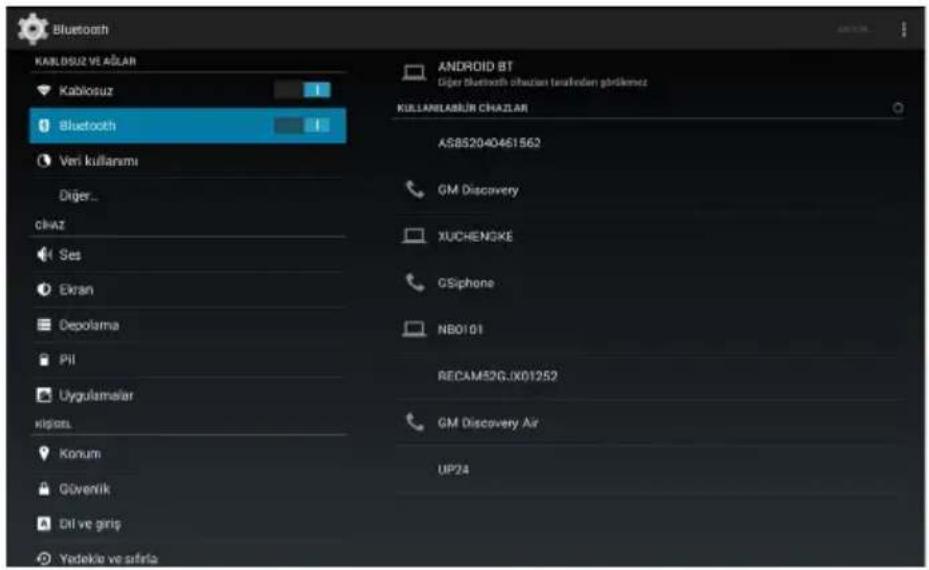
text_image
Bluetooth KABILDSUZ VE AĞLAR Kablosuz Bluetooth Veri kullanımı Düger... CMAZ Ses Ekran Depolama PII Uygulamalar Kılışel Konum Gövenlik Dtl ve griş Yedekle ve sifirla ANDROID BT Üğer Bluetooth chautan terahinden şirklemuz KULLANLABÜR CHAZLAR AS852040461562 GM Discovery XUCHENGKE GSiphone NBO101 RECAM82G.IX01252 GM Discovery Air UP24-Diğer Bluetooth cihazlarının bulunması, eşleştirme yapılması ve bağlantı kurulması
- Bluetooth özelliği açıldığında cihazınız otomatik olarak çevrenizdeki Bluetooth bağlantısı uygun olan cihazları listeleyecektir.
- Eşleştirme yapacağınız cihaza dokunun, ardından ekrandaki talimatlara göre bağlantı kurun.
-Tabletin yeniden adlandırılması
- Sinizesine dokunun, ardından aşağıdaki pencere görüntülenecektir.
- "Tableti Yeniden Adlandır"ı seçin, ardından istediğiniz ismi girin.
- Bitirmek için "Yeniden Adlandır" a dokunun.

text_image
Bluetooth KABLOSUZ VE ADLAR Kablosuz Bluetooth Veri kullanım Diğer... Cház Sea Ekran Depolama Pil Uygulamalar kipses Konum Gövenlik Dil ve griş Yedekle ve sifirla ANDROID BT Diğer Bluetooth zihurten tarafından şirklemez KULANLIABILIN CHAZLAR ASBS2040461562 GM Discovery GM Discovery XUCHENGKE GSiphone NB0101 RECAM52GJX01252 GM Discovery Air UP24 Tableti yenden adlander Görçınzfük zaman açısı Ahınan dosyalan göster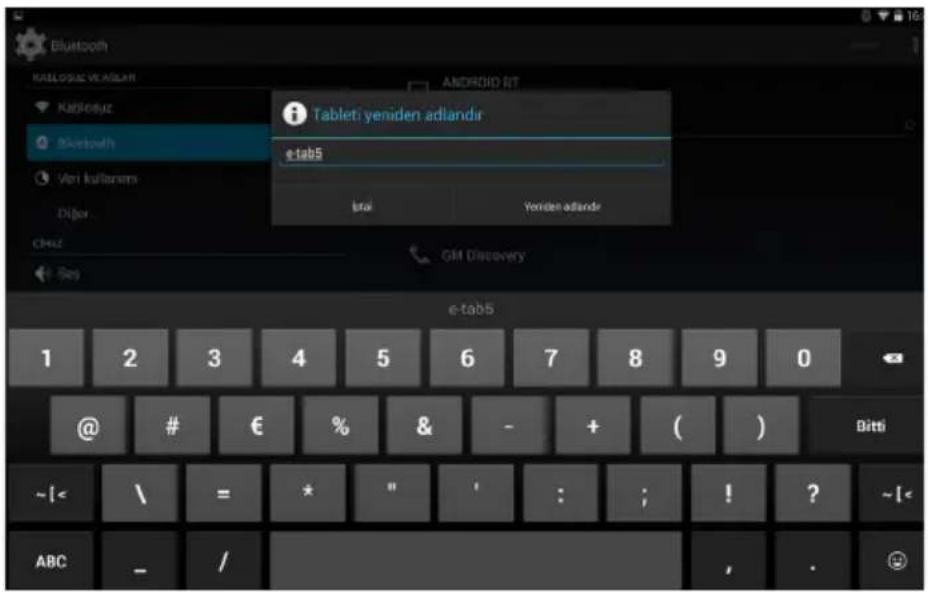
text_image
Bluetooth KALOGUE VEASAR KALOGUEZ Bluetooth Van kullarans Dijer CHUZ Sey Tableti yeniden adlandir e-tab5 Itoki Yenden adlandir GM Discovery e-tab5 1 2 3 4 5 6 7 8 9 0 @ # € % & - + ( ) Bitti ~ | < \ = * " ' : ; ! ? ~ | ABC - / , .-Görünürlük zaman aşımı ayarları
- Sıngesine dokunun, ardından aşağıdaki pencere görüntülenecektir.
- "Görünürlük Zaman Aşımı" nı seçin, ardından istediğiniz Bluetooth görünürlük süresini seçebilirsiniz.
- Zaman aşımından sonra, cihaz otomatik olarak "Sadece eşleşen cihazlara görünür" moduna geri döner.

text_image
Bluetooth KABLOSUZ VE ARLAR Kablosuz Bluetooth Veri kullanım Diger... chuz Ses Ekran Depolama Pil Uygulamalar Kılışel Konum Güvenik Dil ve giriş Yedekle ve sufida ANDROID DT Süge Bluetooth obsiran tarafından principlemer KULLANLABUR CİHAZLAR AS852040461562 GM Discovery GM Discovery XUCHENGKE GSiphone NB0101 RECAM52GJX01252 GM Discovery Air UP24 Tabletı yeniden adınde Görünürlük zaman aprı Alınan dosyalan göster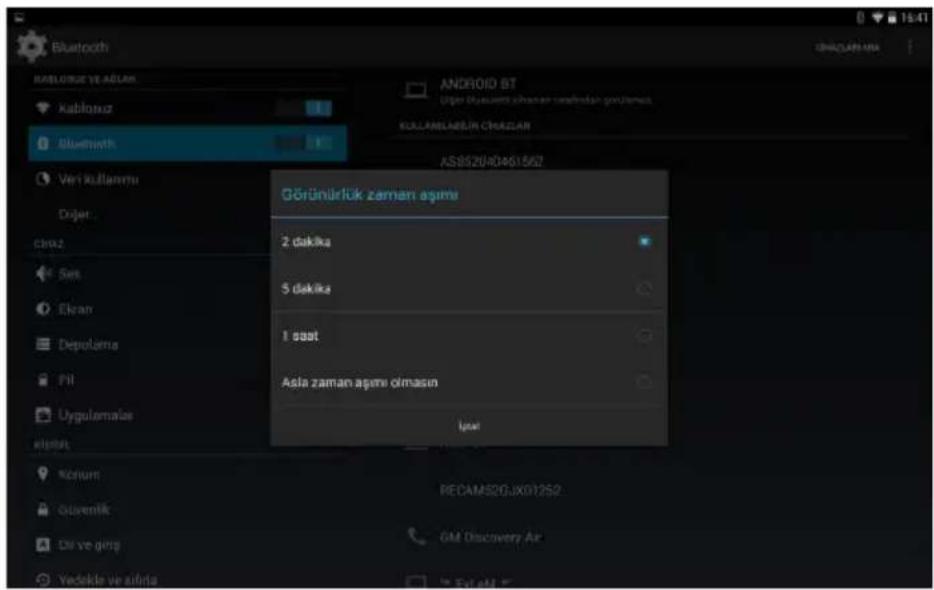
text_image
Bluetooth KABLOUR VE AGLAN Kablosuz Bluetooth Veri Kullanmu Düzler... Ciruz Ses Ekrav Depolizma FII Uygulamalas elatin Korium Gluvenlik Ori ve ging Yedokle ve sirda Android BT Ülşer İbşelişim Şihanan çinfindan programus KULANILARİN ÇİKLAR ASSI2040461562 Görünürlük zaman aşımı 2 dakika 5 dakika 1 saat Asla zaman aşımı dimasin Iqat RECAMS20JX01252 GMT Discovery Air-Alınan dosyaların kontrol edilmesi
Aşağıdaki adımları takip ederek Ayar Ekranı'ndan alınan dosyaları görebilirs-iniz:
- Simgesine dokunun, ardından aşağıdaki pencere görüntülenecektir.
- "Alınan dosyaları göster" i seçin, ardından alınan dosyaları görebilirsiniz.
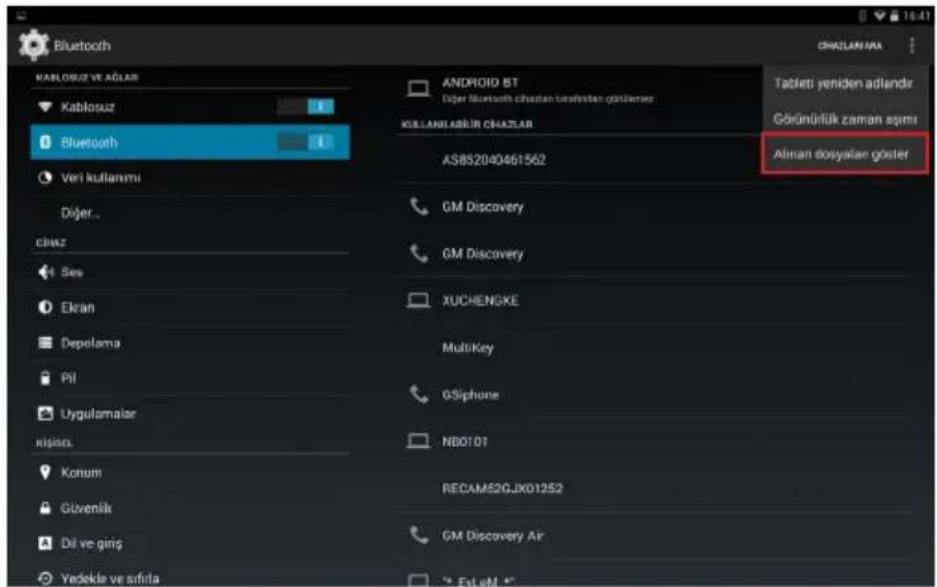
text_image
Bluetooth KABLOUZ VE AĞLAR Kablosuz Bluetooth Veri kullanımı Dijer... CHAZ Ses Ekran Depolama Pil Uygulamalar Ripisi Konum Güvenlik Dil ve ginş Yedekle ve sınıla ANDROID BT Diger Bluetooth cihadan turofristen görlümerer KÜLLANLABÜR CHAZLAR AS852040461562 GM Discovery GM Discovery XUCHENGKE MultiKey GSiphone NB0101 RECAMS2GJX01252 GM Discovery Air FeliM Tableti yeniden adılandır Görünütlük zaman şımı Alman dosyatan göster-Cihaz eşleştirmenin iptal edilmesi
Simgesine dokunun, ardından "Eşleşmeyi İptal et" 'i seçin. Seçilen cihazın eşleşmesi iptal edilecektir.

text_image
Bluetooth KABLOSUZ VE AĞLAR Kablosuz Bluetooth Veri kullanımı Diğer... CİWAZ Səs Ekran Depolama Pil Uygulamalar Kışırı. Konum Güvenik Dil ve giriş Yedeka ve şifta Yenişen adılandır UM Eşleştımeyi blir PROFILLER Internet erişimi Internet erişimi qin kulan-Dosyaların Gönderilmesi ve Alınması
- Dosyaların alınması: Dosyalar diğer cihazlardan tabletinize gönderdiğiniz zaman, tablet "Bildirim" ekranında bir uyarı belirir. "Bildirim" ekranında bu uyarıya dokunun, çıkan popup ekranında "Kabul Et" veya "Reddet" arasından seçim yapabilirsiniz.

text_image
16:47 SINGAN.COM Bluetooth paylogmi Gelen dosya Bu dinyayı altılar etyer musunuz? eTab5 Bekse olşpınkog, mbarhoudanlar, gibdahli eLogiğlilewirin/chadlar GM KILLAMILARUR CHADLAR GM Discovery 123 Bes E Kiran Depokama Pi Uygulamalar Kipins Kərəntı Gövelik Dil ve giriş Yedake ve sifirta RECAM52GJX01252 ASB52D4D461562 NB9101Güvenlik Tedbirleri
Cihazınızı kullanmaya başlamadan önce bu basit prensipleri okuyun. Bunlara uyulmaması tehlikeli veya yasa dışı sonuçlar doğurabilir.
-Uçak
Uçakta kapatın ve her türlü kısıtlamaya uyun. Kablosuz cihazlar uçakta etkileşime neden olabilir.
-Araçlar
Cihazınızı asla araç sürerken kullanmayın. Güvenli bir yere koyun.
Cihazınızı, gözünüzü yoldan ayırmadan kolayca erişebileceğiniz bir yere koyun.
-Elektronik cihazlar
Bazı durumlarda cihazınız diğer cihazlar ile etkileşime neden olabilir.
-Patlama potansiyeli olan ortamlar
Patlama potansiyeli olan bir ortamdayken, cihazınızı kapatın ve tüm işaretlere ve talimatlara uyun. Bu tür alanlarda kıvılcımlar patlamaya veya yangına neden olabilir. Bu da, yaralanmalar veya ölümle sonuçlanabilir.
-Kalp pilleri ve diğer tıbbi cihazlar
Kal pili üreticileri, olası etkileşimleri önlemek amacıyla, kalp pili ile kablosuz bir cihaz arasında en az 8 inç mesafe bırakmasını tavsiye etmektedir.
Sağlık tesislerinde, herhangi bir uyarı bulunması durumunda, cihazınızı kapalı tutun.
-Çalışma ortamı
Diğer cihaza bağlanırken, ayrıntılı güvenlik talimatları için kullanıcı kılavuzunu okuyun.
Uyumsuz ürünleri bağlamayın.
Cihazınızı air bag açılma alanına koymayın.
Cihazı, ürün belgelerinde açıklandığı gibi, sadece normal çalışma pozisyonlarında kullanın.
Kullanılması yasak olan yerlerde veya etkileşime ya da tehlikeye sebep olduğu yerlerde her zaman cihazınızı kapatın.
-Uyarıların bulunduğu alanlar
Uyarı bulunan yerlerde cihazınızı kapalı tutun.
Koruma ve Bakım
-Sadece üretici tarafından onaylanmış aksesuarları kullanın. Diğer aksesuarların kullanılması cihazınızın ömrünü kısaltabilir veya cihazın hatalı çalışmasına neden olabilir.
-Cihazınızı kuru yerde muhafaza edin. Nem ve her türlü sıvı cihaz parçalarına veya elektronik devrelere zarar verebilir.
-Cihazınızı tozlu, kirli alanlarda kullanmayın veya muhafaza etmeyin.
-Cihazınızı sıcak veya soğuk alanlarda muhafaza etmeyin.
-Cihazınızı manyetik alanların yakınlarında muhaza etmeyin.
-Cihazınızı bozuk para, anahtar ve kolye gibi metal nesnelerle birlikte muha-faza etmeyin.
-Cihazınızı düşmekten ve darbelerden koruyun.
-Cihazınızı orjinal ambalajı ile taşıyın. Yolculuk esnasında üzerine aşırı baskı yapabilecek ağır ve sert neslerin yanına yerleştirmemeye, çok soğuk ve çok sıcak olabilecek saklama alanlarına bırakmamaya özen gösterin.
-Cihaz periyodik olarak herhangi bir bakımı gerektirmemektedir.
Kullanım hatalarına ilişkin bilgiler
-Ürünün kullanıcı tarafından Kullanma Kılavuzu ve el kitaplarında yazılı tali-matlara uygun kullanılması gerekmektedir.
-Cihazın hatalı taşımaya, neme ve ıslaklığa, aşırı sıcak ve soğuk gibi çevre şartlarına maruz bırakılmamalıdır.
-Ürün yetkili servis tarafından yetkilendirilmemiş kişiler tarafından açılmamalı veya onarılmalıdır.
-Ürün orjinal şarj cihazı ile uygun voltajda şarj edilmelidir.
-Besin maddeleri veya sıvı maddeler ürün üzerine dökülmemeli, kimyevi mad-delere maruz irakılmamalıdır.
-Ürünün kasa veya iç aksamlarının herhangi bir darbeye maruz kalmamasına dikkat edilmelidir.
-Ürün orjinal olmayan aksesuar ve diğer donanımlarla kullanılmamalıdır.
-Güvenli olmayan ve izin verilmemiş yazılımlar ürüne yüklenmemelidir
ÜRÜN ÖZELLİKLERİ
| Boyutlar / Ağırlık | 245 x 173 x 8,75 mm / 525g |
| CPU | MTK MT8151 / 1,7 GHz Octa-core |
| Cortex A7 x 8 | |
| GPU | ARM Mali-450 MP4 @700 MHz |
| 2800 mpix/s | |
| İşletim Sistemi | Android Kitkat 4.4 |
| OTA (Over the Air) desteği | |
| Hafıza | 2 GB LPDDR3, DDR3 1600 |
| 800 MHz | |
| Depolama | 32 GB e-MMC v5.0 Dahili Hafıza |
| Ekran | 10,1" IPS-Pro (1920x1200) / 16:10/ wacom digitizer |
| Kapasitif çoklu dokunmatik ekran (10 ayrı nokta dokunmatik desteği | |
| Gorilla Glass 3 koruma camı, Wacom active kalem | |
| 224 PPI /16.7M 8bit (6-bit+Hi-FRC)(RGB 28*28*28=24bit) | |
| Parlaklık: 400 nits | |
| Kontrast oranı: 800:1 | |
| Heryönden gelen ışık için maks. %10 ekran yansıma oranı | |
| WLAN | Wi-Fi 802.11 a/b/g/n |
| 2,4 GHz / 5GHz Çift bant | |
| Kablosuz erişim protokelleri: WEP,WPA,WPA2 | |
| Şifreleme protokolleri:AES,TKİP | |
| 802.1x kimlik doğrulama | |
| Bluetooth | Bluetooth 4.0 |
| Kamera | 5 MP Otofocus+LED flaş, 2MP Fixedfocus |
| Bağlantı Noktaları | 3,5 mm kulaklık çıkışı |
| Micro USB girişi (Micro USB 2.0) | |
| Şarj girişi | |
| Ses | Dahili mikrofon |
| Stereo Hoparlör x2 | |
| Batarya | Li-Ion Polymer 7500 mAh |
| 12 saat video oynatma | |
| Fonksiyon Tuşları | Ses arttırma / azaltma tuşu |
| Açma / kapama tuşu | |
| Sensörler | Işık Sensörü |
| G Sensör | |
| Manyetik Alan Sensörü | |
| Jireskop (Gyro) Sensörü |
GARANTI ŞARTLARI
- Garanti süresi; ürünlerin okullara dağıtım tarihi ile başlar ve dört (4) yıldır. Bütün parçalar dahil olmak üzere malın tamamı garanti süresince garanti kapsamındadır. Malın arızalanması durumunda tamirde geçen süre garanti süresine eklenir. Garanti uygulması sırasında değiştirilen malın garanti süresi, satın alınan malın garanti süresi ile kısıtlıdır.
•Garanti süresi boyunca Tablet bilgisayar setinin (kılf hariç) tamir süresi 15 takvim gününü geçmeyecektir. Bu süre ürünlere ilişkin arızanın yükleniciye veya yetkili servise bildirildiği süreden başlayacaktır.
- Tablet Bilgisayar setinin idareye teslim edildiği tarihten itibaren, garanti süresince, bir yıl içerisinde aynı arızanın 3 (üç)'den fazla tekrarlanması veya farklı arızaların 5 (beş) den fazla meydana gelmesi veya belirtilen garanti süresi içerisinde farklı arızaların toplamının 7 (yedi) 'den fazla olması durumunda, yüklenici malı 15 takvim günü içerisinde değiştirmekle yükümlüdür.
- Malın tanıtma ve kullanım kılavuzunda yer alan hususlara aykırı olarak kullanılması, orjinal olmayan aksesuar, batarya ve şarj cihazı kullanılması, cihazın sıvı alması, darbe görmesi, üretici firma tarafından onaylanmamış yetkisiz kişilerce müdahale görmesi, orjinal olmayan yazılım yüklenmesi, mevcut yazılımının değiştirilmesi veya üretici firma tarafından onaylanmamış uygulamaların yüklenmesi durumlarında yetkili servisin teknik incelemesi sonucunda garanti kapsamı dışında işlem görecektir.
- Tablet Bilgisayar setleri ile ilgili olarak Teknik Servis hizmetleri İhale şartnamesi ile kurulmuş olan Proje Yönetim Bilgi Sistemi (PYBS) üzerinden takip edilecektir. Tüm servis talepleri PYBS üzerinden açılacaktır.
- Ürünün servise ulaştırılmasında ürünün orjinal taşıma kutuları veya üretici tarafından tedarik edilen diğer ambalaj malzemeleri kullanılacaktır. Bu malzemelerin bulunmaması halinde idare ürünün taşıma da zarar göreme-mesi için maksimum özeni gösterilmesini sağlayacaktır.
•Merkez Servis Adresi:
Telpa Telekomünikasyon Ticaret A.Ş.
Profilo AVM Beşinci yıl Sokak No.1/D Mecidiyeköy İstanbul
Ücretsiz Servis Destek Hattı : 0800 211 28 44
Üretici Firma
Telpa Telekominikasyon Ticaret A.Ş.
Adres: Profilo AVM Beşinci Yıl Sok. No:1/D Mecidiyeköy/İstanbul
Çağrı merkezi: 0212 371 15 00
Ürünün kullanım ömrü 4 yıldır.
Uygunluk Bildirimi (R&TTE)
| Aşağıdaki ürünün uygunluğunu bildirir: | |
| Ürün Adı: | Mobil Tablet Bilgisayar Bluetooth, WiFi ve GPS'e sahip |
| Model: | E-tab 5 (Marka: General Mobile) |
| ve bu bildiri aşağıdaki yönetmeliğe uygundur. | |
| (R &TTE Yönetmeliği): 1995/5/EC ve 2004/108/EC Yönetmeliklerince ve BTL EMC Labrotuar markasının izniyle yukarıda belirtilen ürünün EU yönetmeliğinin tüm gerekliliklerine uygundur.Bu ürün aşağıdaki standartlara ve belgelere uygundur. | |
| Standartlar: | EN 55022: 2010+AC:2011 Class BEN 61000-3-2:2014 Class AEN 61000-3-3:2013EN 55024: 2010EN 301 489-1 V1.9.2 (2011-09) EN 300 328 V1.8.1(2012-06)EN 301 489-3 V1.6.1 (2013-08) EN 301 893 V1.7.1(2012-06)EN 301 489-17 V2.2.1 (2012-09) EN 300 440-1 V1.6.1(2010-08)EN 61000-3-2 : 2014 Class A EN 300 440-2 V1.4.1(2010-08)EN 61000-3-3 : 2013 |
| Üretici: | GENERAL MOBILE INC.363 7th Avenue 4th Floor New York NY 10001 New York - USA |
| BTL EMC Laboratory olarak testlerin tamamlanıp raporların uygun şekilde hazırlandığını bildiririz.CE0700!BTL EMC LaboratoryAdres: No.3,Jinshagang 1st Road,Shixia, Dalang Town, Dongguan, Guangdong, China.TEL: +86-769-8318-3000FAX:+ 86-769-8318-6000 | |
| Daha fazla bilgi için lütfen (http://www.newbtl.com ) adresinden ulaşınız. | |

GENERAL
MOBILE