Exper

EWM-01 - Yönlendirici Exper - Ücretsiz kullanım kılavuzu

Cihazın kılavuzunu ücretsiz bulun EWM-01 Exper PDF formatında.

📄 49 sayfa Türkçe TR İndir 💬 Yapay zeka sorusu
Notice Exper EWM-01 - page 4
Dilinizi secin ve e-postanizi yazin: ozel olarak cevrilmis bir surum gondereceğiz.

Kullanıcıların soruları hakkında EWM-01 Exper

0 soru bu cihaz hakkında. Bildiklerinizi cevaplayın veya kendinizinki sorun.

Bu cihaz hakkında yeni bir soru sor

E-posta gizli kalır: yalnızca birinin sorunuza yanıt verdiğinde sizi bilgilendirmek için kullanılır.

Henüz soru yok. İlk soruyu siz sorun.

Cihazınız için talimatları indirin Yönlendirici PDF formatında ücretsiz! Kılavuzunuzu bulun EWM-01 - Exper ve elektronik cihazınızı yeniden ele alın. Bu sayfada cihazınızın kullanımı için gerekli tüm belgeler yayınlanmaktadır. EWM-01 markasının Exper.

KULLANIM KILAVUZU EWM-01 Exper

Exper EWM-01 ADSL2+ Tek Portlu Kablosuz Modem Kullanım Kılavuzu
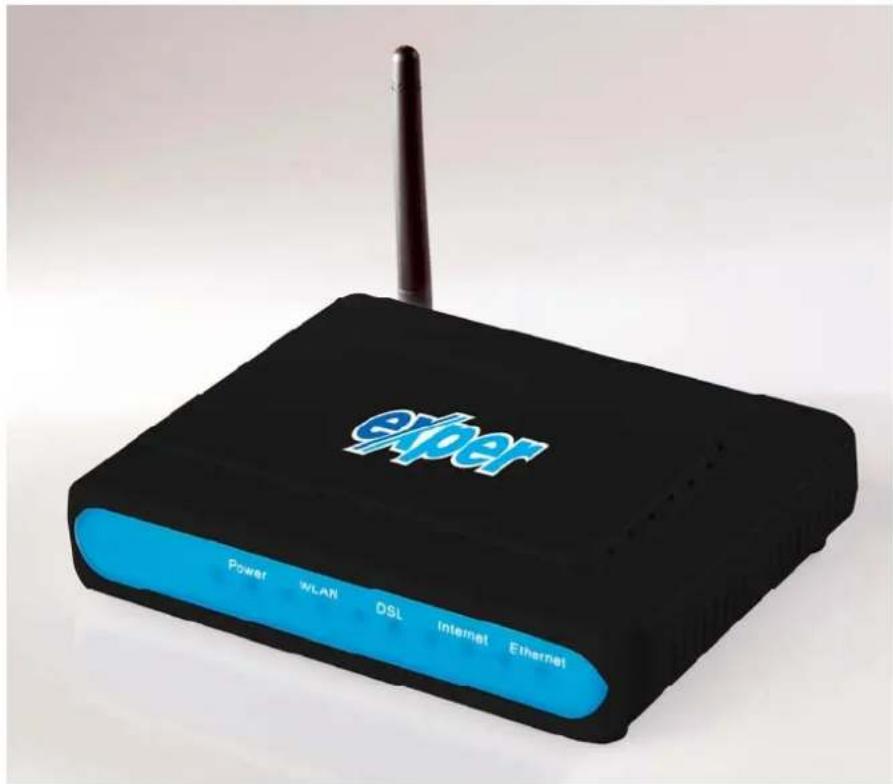
Exper EWM-01 - Exper EWM-01 ADSL2+ Tek Portlu Kablosuz Modem Kullanım Kılavuzu - 1

text_image Exper Power WLAN DSL Internet Ethernet

dotateknik

İTHALATÇI FİRMA ADRESİ ve Ürünle İlgili Teknik Destek İçin : DATATEKNİK Bilgisayar Sistemleri Tic. Ve San. A.Ş.

Çobançeşme Mahallesi, Sanayi Caddesi, Gençosman Sokak, No 14, Yenibosna, 34196 Bahçelievler – İSTANBUL

Telefon : (212) 496 00 96 Faks : (212) 503 18 48

Eposta : info@exper.com.tr Çağrı Merkezi : 444 01 40 (tüm illerden)

Web : www.datateknik.com.tr, www.exper.com.tr

Giriş

Exper'i tercih ettiğiniz için teşekkür ederiz. Satın almış olduğunu Exper ADSL2+ Combo Modem, DATATEKNİK Bilgisayar Sistemleri Ticaret ve Sanayi A.Ş. garantisi altındadır. Orijinal kutuyu ve paketlemede kullanılan koruyucu malzemeyi sonraki taşımalar için saklayınız.

Satın aldığınız EXPER EWM-01 ürünü 3 YIL garantilidir.

Bu ürünün Bakanlıkça tespit edilen kullanım ömrü 7 yıldır.

Ürünle ilgili desteğe www.exper.com.tr adresinden erişebilirsiniz.

Bakım, Onarım ve Kullanımda Uyulması Gereken Kurallar

Lütfen tüm talimatları okuyun ve uygulayın.
Bu ürünün uygun olmayan kullanımından veya taşınmasında kaynaklanan veri kayıplarından ve doğrudan veya dolaylı hasarlardan ötürü sorumluluk kabul edilmez. Üründen kaynaklanacak veri kayıpları söz konusu olduğu durumlarda verinin kopyasının alınıp yedeklenmesi de kullanıcıının sorumluluğundadır.
Çalışırken cihazın elektriğini kesmeyiniz ve bağlantılarında standartlara uyunuz.
Almış olduğunuz ürünleri düşürmeyiniz, çarpmayınız, su ile temas ettirmeyiniz; üzerine ağır cisimler yerleştirmeyiniz; transformatörlerden, hoparlörlerden miknatislardan, motorlardan ve televizyonlardan olabildiğince uzak tutunuz; nem, toz, vb. ortamlardan koruyunuz. Fiziksel hasarlı ürünler ile cihazın çalıştığı ortamın tozlu, nemli ve sıcak (Cihazınızın bulunduğu ortam sıcaklığı 40°C'yi geçmemelidir) olması nedeniyle oluşan arızalar GARANTİ DIŞI sayılmaktadır.
Ürünü her zaman yüzeyi temiz ve sağlam yüzeyler üzerinde kullanınız. Üzerine herhangi bir sıvı madde dökmeyiniz, ıslak ve kirli yüzeylerde kullanmayınız.
Ürün üzerindeki etiketleri ve S/N ibareli bar kodu kaybetmeyiniz, yırtmayınız, çıkarmayınız, karalamayınız. Seri Numarası okunmayan ürünler GARANTI DIŞI'dır.
Ürünün içerisinde kullanıcıının yapabileceği hiçbir onarım yoktur. Sadece dış yüzeyi hafif nemli bir bez ile temizlenebilir. Benzin, tiner ve benzeri çözücü maddeler ile silmeyiniz. Kimyasal etkilerle hasar görmüş ürünler GARANTI DIŞI kalacaktır.
Ürünün içindeki yongaların yanması ve işlevini yitirmesi, elektronik devre kartı üzerinde bulunan veri yolları arasında çiziklerin oluşması ve yol kopmaları, açılmaması belirtilen etiketlerin sökülmesi ürünün garantisini sona erdirir.
Voltaj değişimlerinden, elektrik tesisatından veya topraklamadan kaynaklanan arızalar GARANTİ DIŞI kalacaktır.
Yetkili DATATEKNİK Bilgisayar Sistemleri Ticaret ve Sanayi A.Ş. servis elemanlarından başka kişi ya da kurumlarca ürüne yapılacak fiziksel müdahale ürünün garantisini sonlandırır.
Ürünle ilgili bir sorun olduğunda ürünü Garanti Belgesiyle birlikte satın aldığınız bayii aracılığıyla teknik servisimize gönderebilirsiniz

Paket İçeriği:

EWM-01
Splitter
- 2 adet RJ-11 hat kablosu (10cm ve 150cm)
- 1 adet RJ-45 Ethernet kablosu
Güç Adaptörü
- Kurulum cdsi
Kullanma Kılavuzu (Cd içerisinde)
Hızlı Kurulum Kılavuzu
Garanti Belgesi

Minimum Sistem

Gereksinimleri

  • Pentium 200 MHz işlemci veya üzeri
  • Win 98SE, 2000, XP, Vista işletim sistemi
  • Minimum 32 Mb sabit disk alanı
  • Cd-rom sürücü
  • Ethernet ağ bağdaştırıcı kartı ve/veya usb portu

NOT : Lütfen paket içeriğini kutu üzerinden kontrol ediniz

iÇERİK

Bölüm 1 Genel Özellikler ve Bağlantı Şekli ....3

1.1 Exper EWM-01 Genel Özellikler 3
1.2 Exper EWM-01 Bağlantı Şekli....3
1.3 Exper EWM-01 ile Tanışmak 4

Bölüm 2 Modem Kurulumu....4

2.1 Exper EWM-01 Kurulumu 4
2.2 Aktivite Sayacı 10
2.3 Test Programi 11
2.4 Yazılım Güncelleme Programı 12
2.5 Web Arayüzü 13
2.5.1 Web Arayüzü Ekran Açıklamaları 13

2.5.1.1 Aygıt Bilgisi 15
2.5.1.2 Gelişmiş Kurulum....17
2.5.1.3 Quality of Service....22
2.5.1.4 Yönlendirme....23
2.5.1.5 DNS 25
2.5.1.6 Diyagnostik 26
2.5.1.7 Yönetim....27

2.5.2 Web Arayüzünden Kurulum 30

2.5.2.1 PPPoE Kurulumu 30
2.5.2.2 Port Yönlendirme 34
2.5.2.3 Kablosuz Ağ Ayarları....35
2.5.2.4 MAC Filtreleme 37
2.5.2.5 Uzaktan Erişim....38
2.5.2.6 Modeme Fabrika Ayarlarını Yükleme....39

Bölüm 3 Sorun Giderme....39

3.1 Internet Bağlantısı Yoksa 39
3.1.1 Hat ve Modem Kontrolü 39
3.1.2 Kurulumu Kontrol Etme 39
3.2 Win 98 İşletim Sisteminde Bilgisayar IP'sini Otomatiğe Alma .....41
3.3 Vista İşletim Sisteminde Bilgisayar IP'sini Otomatiğe Alma .....44
3.4 Arızalı Ürün Prosedürü......45
3.5 Kolay Kurulum Programini Kaldırma 46

BÖLÜM 1. Genel Özellikler ve Bağlantı Şekli

1.1 Exper EWM-01 Genel Özellikler

Exper EWM-01 genel özellikleri aşağıda anlatılmıştır.

  • 802.11b/g uyumlu, Kablosuz 54 Mbps hız, ADSL2+ özelliği ile 24 Mbps Veri Alma / 1 Mbps Veri göndermeye kadar erişim hızları
  • Dış mekanlarda 400m, iç mekanlarda 100m kablosuz iletişim, 1 port Ethernet portu ile kablolu iletişim
  • Türkçe arayüz ile kolay kurulum ve modem ayarları
  • Limitli ADSL kullanıcıları için Download sayacı
  • Firewall özelliği ile gelişmiş internet güvenliği
  • Türk Telekom altyapısıyla tam uyumlu tasarım
  • Tek ADSL hattı kablosuz olarak paylaştırma özelliği
    • 64/128-bit WEP, WPA, WPA2 şifreleme
    • 10 kanal IPSec VPN özelliği
    • 98SE, 2000, XP, Vista işletim sistemleri ile uyumlu

1.2 Exper EWM-01 Bağlantı Şekli

Exper EWM-01 - Exper EWM-01 Bağlantı Şekli - 1

flowchart
graph TD
    A["Client"] --> B["Güç Kablosu"]
    C["Laptop"] --> D["Ethernet Kablosu"]
    E["TTNet"] --> F["LINE"]
    G["Telephone"] --> H["Phone"]
    I["Desktop Computer"] --> J["Ethernet Kablosu"]
    K["Grip"] --> L["Wireless Device"]
    M["Electrik Girli"] --> N["Wireless Device"]
  1. ADSL ile telefonu aynı anda kullanmak için:

a. Telefonunuzu splitter'ın PHONE girişine takınız.
b. Kutudan çıkan hat kablosunun bir ucunu splitterin DSL girişine diğer ucunu ise modemin LINE girişine takınız.
c. Evinize/Ofisinize gelen telefon hattını splitter'ın LINE girişine takınız.

  1. İnternete ethernet arayüzünden bağlanmak için kutu içerisinde çıkan RJ-45 ethernet kablosunun bir ucunu bilgisayarınızın ethernet kartına diğer ucunu ise modemin ethernet portuna takınız. Exper EWM-01'e sadece bir bilgisayarı kablolu olarak bağlayabilirsiniz. Daha fazla bilgisayarı kablolu olarak bağlamak için, hub yada switch kullanmanız gerekmektedir.
  2. Son olarak güç kablosunu bağlayınız ve güç düğmesini açık konuma getiriniz. Lütfen kutu içerisinde çıkan orjinal adaptör dışında bir güç kaynağı kullanmayınız. Kullandığınız taktirde ürününüz garanti dışı kalacaktır.

1.3 Exper EWM-01 ile Tanışmak

Arayüz ve Göstergeler:

MaddeİsimDurum Açıklaması
LedlerPowerSabit kırmızı, güç bağlantısı düzgün çalışıyor.
WLANModeme kablosuz olarak bağlanıldığını gösterir.
InternetYeşil yanıp sönüyorsa, modem veri alış-verişi yapmaktadır.
EthernetYeşil, bilgisayar ile bağlantısı olduğunu gösterir.
DSLSarı, DSL hattın durumunu gösterir. Yanmıyorsa, sinyal yoktur. Sabit yanıyorsa DSL sinyali vardır.
ArayüzLINESplitter'ın MODEM çıkışından bu porta bağlantı sağlanır.
ETHERNETBilgisayarın Ethernet kartından bu porta bağlantı sağlanır.
POWERGüç adaptörü bağlanır.
RESETModemi fabrika ayarlarına çekmek için kullanılır.
ANAHTAR Modemi açma/kapatma düğmesidir.

Exper EWM-01 - Exper EWM-01 ile Tanışmak - 1

Ön Panel LED Göstergeleri

Sabit yanıyorYanıp-sönerkenHızlı yanıp sönerkenKapalı
PowerGüç açık//Güç Kapalı
DSLModem aktifbağlantıda. ADSLsinyali modeminizeulaşıyorModem bağlantıkuruyor/Bağlantı kurulamadı.ADSL sinyalimodeminize ulaşmıyor.
InternetWAN bağlantısı var/Veri alış-verişiyapılıyorWAN bağlantısıkurulmadı
EthernetEthernet kablosu bağlıVeri transferiyapılıyor/Ethernet kablosu bağlıdeğil
WLANKablosuz bağlantı varKablosuz olarak veritransferi yapıyorKablosuz olarakveri transferiyapılıyorKablosuz bağlantı yok

BÖLÜM 2. Modem Kurulumu

2.1 Exper EWM-01 Kurulumu

Exper EWM-01'e kablosuz olarak bağlanmak için öncelikle, bilgisayarınızı modeme ethernet portundan bağlayıp modem ayarlarını yapınız. Daha sonra ethernet bağlantısını çıkartıp kablosuz olarak bağlanabilirsiniz. Modeme kablosuz bağlanabilmek için bilgisayarınıza takılı bir kablosuz istemci olmalıdır. Eğer taşınabilir bir bilgisayar kullanıyorsanız ve bilgisayarınız Intel Centrino işlemciye sahip ise ek bir kablosuz istemci almanıza gerek yoktur. Taşınabilir bilgisayarınızın kablosuz ayarlarını etkinleştirerek modeme bağlanabilirsiniz.

Uyarı: Modeminizi kurulum cd'sini kullanmadan kurduğunuz taktirde, mutlaka kablosuz ağınıza şifre veriniz. Aksi taktide istenmeyen kullanıcılar kablosuz olarak modeminize erişebilir ve ayarlarınızu değiştirerek modeminizi kullanılamaz hale getirebilirler.

Kolay kurulum programı sesli anlatımlar içermektedir. Bu yüzden lütfen hoparlörünüzün sesini açınız.

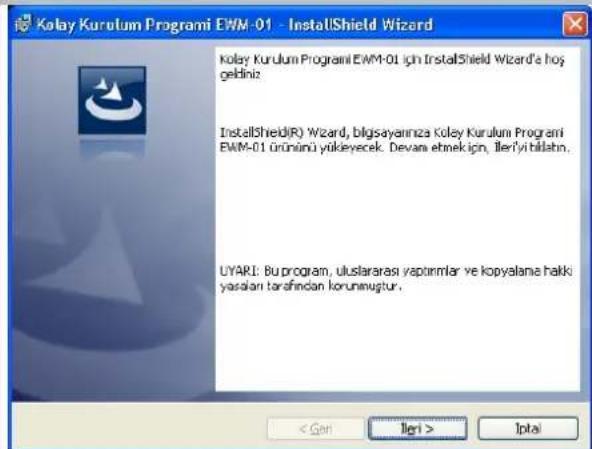
  1. Modem kutusundan çıkan kurulum cd'sini, bilgisayarınızın cd sürücüsüne takınız. Karşınıza otomatik olarak hoşgeldiniz ekranı gelecektir. Pencerenin otomatik olarak gelmemesi durumunda cd içeriğine girip "Kolay_kurulum_programi.exe" dosyasını çalıştırmanız gerekmektedir.
  2. Karşınıza gelen ekranda ileri butonuna tıklayınız.

  3. Gelen ekranda Yükle butonuna tıklayınız.
Exper EWM-01 - Exper EWM-01 Kurulumu - 1

text_image Kolay Kurulum Programi EWM-01 - InstallShield Wizard Kolay Kurulum Programi EWM-01 ich InstallShield Wizard'a hoş geldiniz. InstallShield(R) Wizard, bilgisayanınza Koley Kurulum Programi EWM-01 ürönimi yükeyecek. Devan etmek için, İleri'yi bilatın. UYARI: Bu program, uluslararası yaptırımlar ve kopyalana hakkı yaslan tarafından korunmuştur.

Exper EWM-01 - Exper EWM-01 Kurulumu - 2

text_image Kolay Kurulum Programi EWM-01 - InstallShield Wizard Programa Yükleme işlemi uygulamaya hazır Sıhirbez, yülleneyi başlatmaya hazır. Yülleneyi başlatmak için YÜHs'yi tüketin. Herhang bir yüleme ayarını incelmek veya dağıştirmek istediğinzde, Gerily tıktatn. Sıhirbezden çıtmek için iptal'tıktetin. InstallShield < Geri Vükle İptal
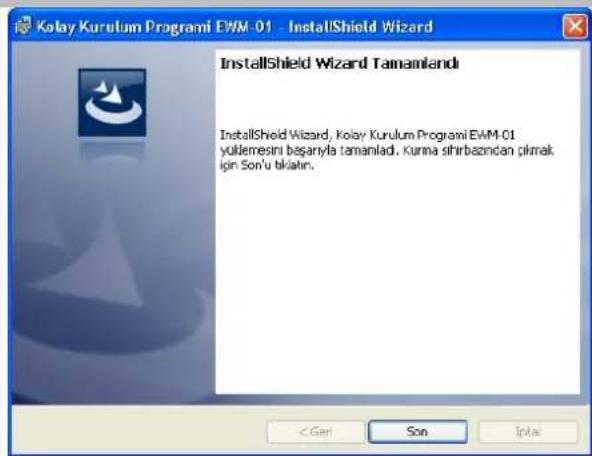
  1. Programı kapatmak için gelen ekranda Son butonuna tıklayınız.
Exper EWM-01 - Exper EWM-01 Kurulumu - 3

text_image Kolay Kurulum Programi EWM-01 - InstallShield Wizard InstallShield Wizard Tamamländi InstallShield Wizard, Kolay Kurulum Programi EWM-01 yuklemesini başarıyla tamanladı. Kurma sihirbazından plirmak ijn Son'u bilatin.
  1. Sesli ve görüntü interaktif kuruluma başlamak için, İleri butonuna tıklayınız.

Exper EWM-01 - Exper EWM-01 Kurulumu - 4

Adaptörün bir ucunu modeme, diğer ucunu ise elektriğe takınız ve İleri butonuna tıklayınız.. Fiziksel kurulum adımlarını adım adım dinlemek istemediğiniz taktirde sağ üst köşedeki Kuruluma Geç Kuruluma Geç butonuna tıklayarak modem ayarlarını yapabileceğiniz ekrana (8. Maddede görülen ekran) geçiş yapabilirsiniz.
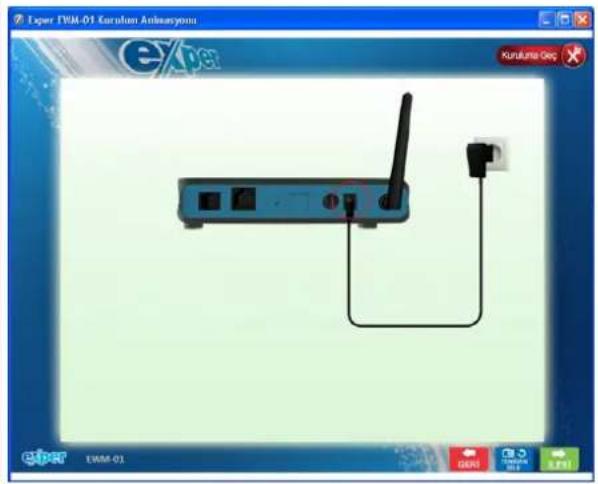
Exper EWM-01 - Exper EWM-01 Kurulumu - 5

  1. Modemi Açma/Kapama düğmesinden açık konuma getiriniz ve ileri butonuna tıklayınız.
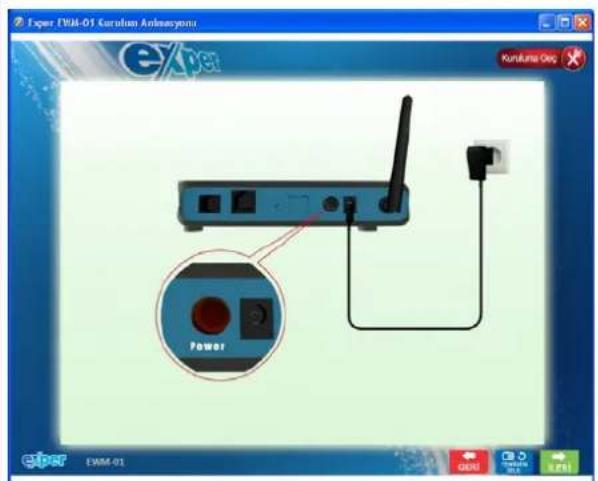
Exper EWM-01 - Exper EWM-01 Kurulumu - 6

text_image Paper EVM-01 Karulum Anlmacynxu Kurukuma Gas Power EVM-01
  1. Telefon hattınızı splitter üzerinde bulunan Line girişine takınız ve ileri butonuna tıklayınız.

Exper EWM-01 - Exper EWM-01 Kurulumu - 7

text_image LabVIEW E-100 - Karislam Antimetry eXpert Kunluma Geo E-100 USB Phase USB
  1. Kutu içinden çıkan uzun RJ-11 hat kablosunun bir ucunu modem'in LINE girişine, diğer ucunu splitter'ın DSL girişine takınız ve İleri butonuna tıklayınız.
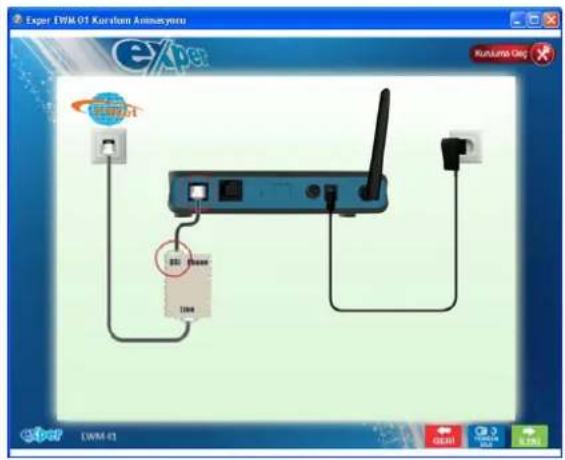
Exper EWM-01 - Exper EWM-01 Kurulumu - 8

text_image Exper EVM-01 Kurihuan Animayyoro eXpe KuriHump GHz USB 2.000MHz USB
  1. Kutu içerisinde çıkan kısa RJ-11 hat kablosunun bir ucunu splitter'ın Phone girişine, diğer ucunu kullandığınız telefon cihazına takınız ve ileri butonuna tıklayınız.
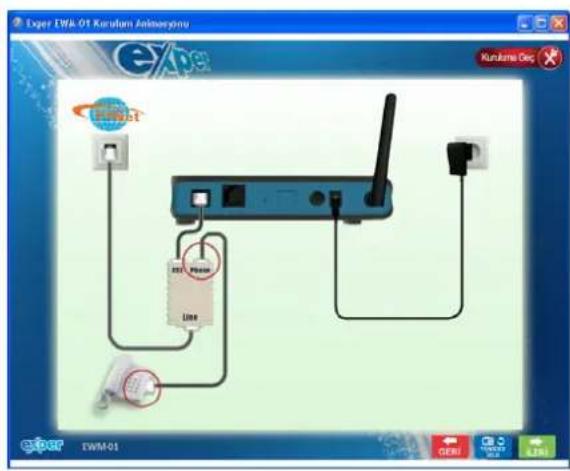
Exper EWM-01 - Exper EWM-01 Kurulumu - 9

text_image Exper IWA-01 Karulans Anmeryonu exper Kurularis Geni Exper EWM-01 EWR Line Line Line
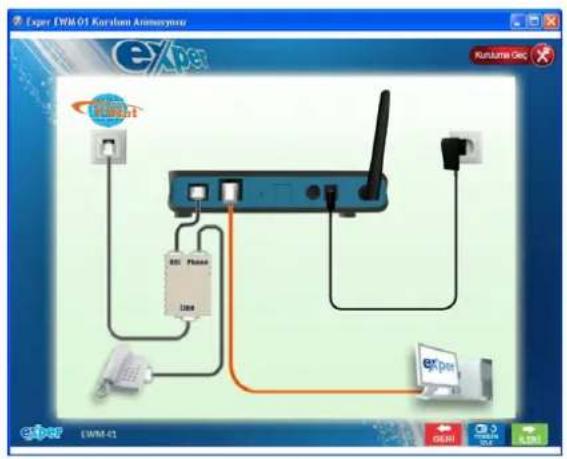
  1. Kutu içerisinde çıkan sarı ethernet kablosunun bir ucunu modemin ethernet portuna, diğer ucunu ise bilgisayarın ethernet kartına takınız ve İleri butonuna tıklayınız.
Exper EWM-01 - Exper EWM-01 Kurulumu - 10

text_image Exper FWM 01 Karslam Annoeynsu Exper Kurslam Sec USB Phone USB Exper LWM-05
  1. Kurulum sonunda bağlantınız sağlandığı zaman, modem ışıkları ekrandaki gibi yanmalıdır. Devam etmek için İleri butonuna tıklayınız.

Exper EWM-01 - Exper EWM-01 Kurulumu - 11

  1. Modemi fabrika ayarlarına döndürmek için, şekilde görünen düğmeye ince uçlu bir cisim ile sadece Power ledi yanık kalan kadar 5 ile 10 saniye arasında basılı tutunuz. Modem fabrika ayarlarına döndükten sonra kuruluma devam etmek için İleri butonuna tıklayınız.

Exper EWM-01 - Exper EWM-01 Kurulumu - 12

text_image Exper TWN-01 Korulam Jahnunyotni Korulam Gyn USB Drive Line eXpc TWN-01
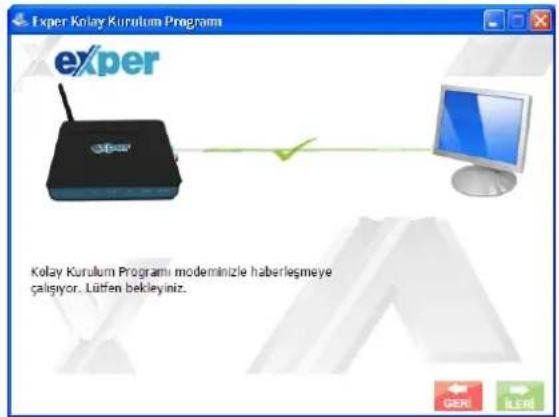
  1. Kolay kurulum programı, modemi bulduğu taktirde otomatik olarak ADSL ayarlarının yapılacağı ekranı geçecektir. Modem bulunamaz ise aşağıdaki ekran gelecektir. Fiziksel bağlantıları kontrol ettikten sonra Tekrar Dene butonuna tıklayarak devam ediniz.
Exper EWM-01 - Exper EWM-01 Kurulumu - 13

text_image Exper Kulay Kurulum Program exper Kolay Kurulum Programı modernizle haberleşmeye calisyor. Lütfen bekleyiniz.
  1. Kolay kurulum programı, modemi bulduğu taktirde karşınıza aşağıdaki ekran gelecektir. TTNet tarafından ADSL bağlantısı için verilen kullanıcı adı, şifrenizi ve tercih ettiğiniz bağlantı türünü seçiniz, TTNet için varsayılan bağlantı türü PPPoE'dir. Ayarları yaptıktan sonra, İleri butonuna tıklayarak devam ediniz.

Exper EWM-01 - Exper EWM-01 Kurulumu - 14

text_image Exper Kelsey Kurulam Program Lütfen ADSL sözleşmenizde yazan TTNet Kullanıcı Adı ve TTNet Şifresini giriniz. Protokol PPRe TTNet Kullanıcı Adı kullanı carb @tinec TTNet Şifresi 1231567 GERI ILERI
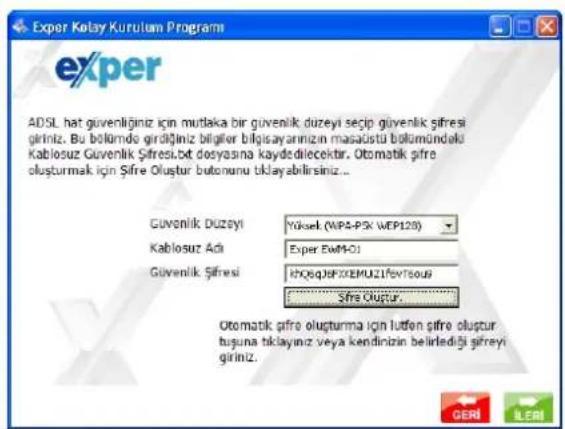
  1. Kablosuz ağınıza şifre vermek için bir güvenlik düzeyi, kablosuz ağ adı ve güvenlik şifresi seçiniz. Güvenlik şifresini, kolay kurulum programının oluşturmasını isterseniz Şifre Oluştur butonuna tıklayabilirsiniz. Oluşturluğunuz şifre otomatik olarak bilgisayarınızın masa üstünüze Kablosuz Güvenlik Şifresi adı altında bir dosyayı masaüstüne kayıt edilmektedir. Değişiklikleri yaptıktan sonra İleri butonuna tıklayınız.
Exper EWM-01 - Exper EWM-01 Kurulumu - 15

text_image Exper Kelay Kurulam Program exper ADSL hat güvenliğiniz için murlaka bir güvenlik duzyeyi seçip güvenlik şifresi giriniz. Bu bölümde girdiğiniz bilgiler bilgisayarınıniz masástü bölümündaki Kablosuz Güvenlik Şifresi, bit dosyasına kaydedilecektir. Otomatik şifre oluşturmak için Şifre Oluştur butonunu tıklayabilirsiniz... Güvenlik Duzyeyi Yüksek (WP4-PSK WEP128) Kablosuz Adı Exper EwM-OI Güvenlik Şifresi kHQsqJEFZEMUZİfevİsous Şifre Oluştur... Otomatik şifre oluşturma için lufen şifre oluştur tuşuna tıklayınız veya kendinizin belirlediği şifreyi giriniz.

Exper EWM-01 - Exper EWM-01 Kurulumu - 16

Kablosuz Guvenlik Sifresi

Kablosuz ağınıza şifre vermediğiniz taktirde, modeminiz kablosuz olarak internete çıkamayacaktır.

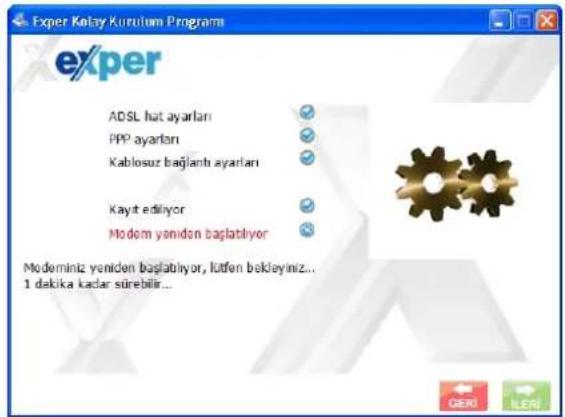
  1. Yaptığınız ayarlar modeme kayıt edilirken lütfen bekleyiniz.
Exper EWM-01 - Exper EWM-01 Kurulumu - 17

text_image Exper Kelay Kurulum Programs exper ADSL hat ayarlanı PPP ayarlanı Kablosuz bağlantı ayarlanı Kayı ediliyor Modern yeniden bağlantıyor Moderniz yeniden bağlantıyor, lüfen bekleyiniz... 1 dakika kadar sürebilir...
  1. Yaptığınız ayarlar modeminize kayıt edildikten sonra, karşınıza otomatik olarak test ekranı gelecektir. Yaptığınız tüm ayarlar doğru ise, tüm testlerin sonucu aşağıdaki gibi başarılı olacaktır. Son butonuna tıklayarak kurulumu bitiriniz.

Exper EWM-01 - Exper EWM-01 Kurulumu - 18

text_image Exper Kelsey Kurulium Program exper ADSL Test PPP Test IP Adres ve Auth Test DNS Test Internet Test Modemintzin yentden ağılması beklenyor... Lutten bekleyiniz. Açılması 1-2 daluka sürebilir...

Kurulum sona erdiginde otomatik olarak TTNet web sayfası açılacaktır. Masa üstünde Kolay Kurulum Programına ve Test programına ait iki ikon oluşturulmuştur. Bu programları çalıştırmak için bu ikonları kullanınız.

2.2 Aktivite Sayacı

Aktivite sayacı, özellikle limitli ADSL kullanıcılarının limit değerlerini hesaplamalarına yardımcı olmak için geliştirilmiştir. Program aynı zamanda anlık download ve upload değerlerinizi gösterir.
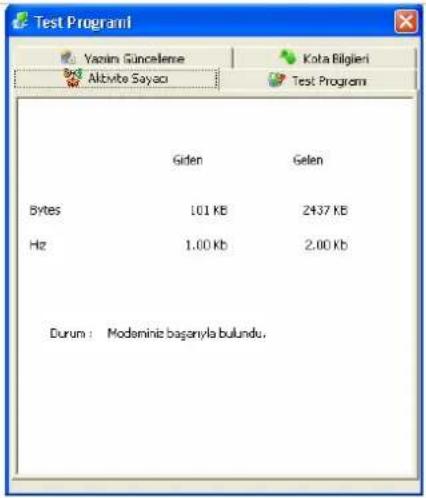
Exper EWM-01 - Aktivite Sayacı - 1

text_image Test Program1 Yazın Güncelene Aktivite Sayası Kota Bilgieri Test Program1 Giden Gelen Bytes 101 KB 2437 KB Hz 1.00 Kb 2.00 Kb Durum : Modeminiz +/-banyla +/-bundu,

exper

Aylık toplam değerleri görmek için Kota Bilgisi bölümüne tıklayınız. Bu değerler yaklaşık değerlerdir. En doğru değerleri görmek için aşağıdaki web sitesini ziyaret ediniz. Yenile butonuna tıklayarak bilgisayarınız ile indirdiğiniz dosya miktarını görebilirsiniz.

http://adslkota.ttnet.net.tr
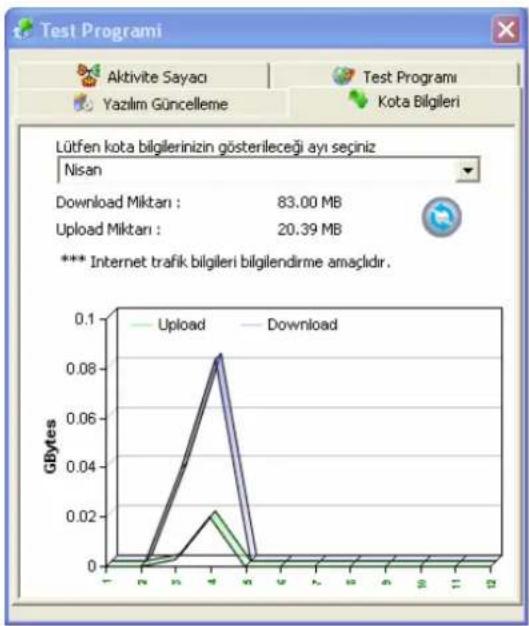
Exper EWM-01 - Aktivite Sayacı - 2

line | Data Type | GBytes | | :--- | :--- | | Download | 83.00 MB | | Upload | 20.39 MB | | *** Internet trafik bilgileri bilgilendirme amaçlıdır. |

2.3 Test Programi

Programı çalıştırmak için, sağ alt köşedeki ilgili ikona çift tıklatınız.

Exper EWM-01 - Test Programi - 1

Testi başlatmak için ikonuna tıklayınız.
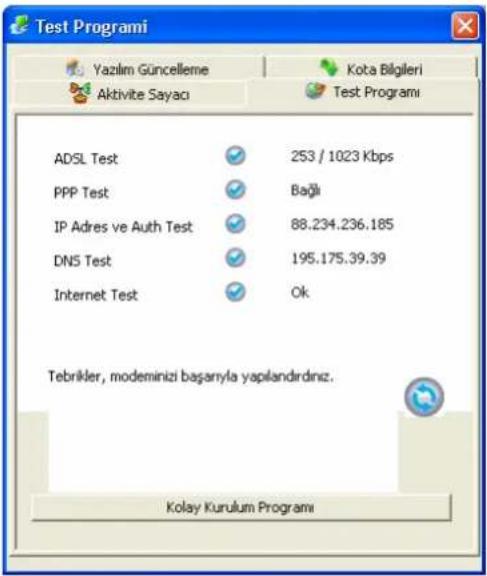
Exper EWM-01 - Test Programi - 2

text_image Test Programi Yazılım Güncelleme Aktivite Sayacı Kota Bilgileri Test Programı ADSL Test 253 / 1023 Kbps PPP Test Bağlı IP Adres ve Auth Test 88.234.236.185 DNS Test 195.175.39.39 Internet Test Ok Tebrikler, modeminizi başarıyla yapılandırınız. Kolay Kurulum Programı

exper

2.4 Yazılım Güncelleme Programı

Modeminiz için yeni sürün yazılım olup olmadığını kontrol etmek için ikonuna tıklayınız.

Exper EWM-01 - Yazılım Güncelleme Programı - 1

text_image Modem Sürüm : ECU-01-0018 Güncel Sürüm : ECU-0T1-0018 Yeni sürüm indirildi, yükleme için kullanıcı onayı bekleniyor

Modeminiz için yeni sürüm yazılım olduğu zaman karşınıza aşağıdaki pencere gelecektir. Modeminizin yazılımını güncelleştirmek için Yes butonuna tıklayınız.

Exper EWM-01 - Yazılım Güncelleme Programı - 2

text_image Test Programi ? Modeminize yeni yazılım sürümünü yüklemek istermisiniz Yes No

Modeminizin zarar görmemesi için, güncelleme işlemi sırasında modemi veya bilgisayara herhangi bir müdahalede bulunmayınız. Gelen ekranda OK butonuna tıklayınız.

Exper EWM-01 - Yazılım Güncelleme Programı - 3

text_image Test Programi Modeminizin zarar görmemesi için, yazılımı güncelleştirilirken modeminizi kapatmayınız OK

Modeminizin yazılımı güncelleştirildiğinde karşınıza aşağıdaki ekran gelecektir. OK butonuna tıklayarak pencereyi kapatınız.

Exper EWM-01 - Yazılım Güncelleme Programı - 4

text_image Test Programi Modeminizin yazılımı başarıyla güncelleştirilmiştir OK

2.5 Web Arayüzü

Exper EWM-01 modemi, kutunun içerisinde çıkan cd ile değil de web arayüzünden kurmak için aşağıdaki adımları takip ediniz, önerilen cd ile kurulumdur. Modeminizi kurulum cd'sini kullanmadan kurduğunuz taktirde, mutlaka kablosuz ağınıza şifre veriniz. Aksi taktide istenmeyen kullanıcılar kablosuz olarak modeminize erişebilir ve ayarlarını zı değiştirerek modeminizi kullanılamaz hale getirebilirler.

Modemi kurmadan önce lütfen bilgisayarınızı modem ile aynı subnet'e alınız. Gerektiği taktirde bilgisayarınızı yeniden başlatınız.

Web tarayıcınızı açınız ve adres kısmına http://192.168.1.1 aşağıdaki URL adresini giriniz.

Gelen ekranda kullanıcı adı ve şifresini yazınız. Fabrika ayarlarında kullanıcı adı "admin", şifresi "ttnet" tir.

Exper EWM-01 - Web Arayüzü - 1

text_image 192.168.1.1 Bağlantısını Yap DSL Router Kullanıcı adı: Parola: Parolami anımsa Tamam İptal

2.5.1 Web Arayüzü Ekran Açıklamaları

Modem web arayüzüne girdiğinizde karşınıza aşağıdaki ekran gelecektir. Bu ekrandan modeminizin web arayüzü şifresini değiştirebilirsiniz. Değişiklik yapmak istemiyorsanız Değiştirmeden Geçiniz butonuna tıklayınız. Değişiklik yapmak istiyorsanız, yeni parolayı yazdıktan sonra Kaydet/Uygula butonuna tıklayınız.

Exper EWM-01 - Web Arayüzü Ekran Açıklamaları - 1

text_image Exper EWM-01 TTNet - Microsoft Internet Explorer Dosya Dügen Görünüm Sık Kullanılanlar Araçlar Yardım Geri Ara Sık Kullanılanlar Adres http://192.168.1.1/ exper Parolayı Değiştir Parola Değişikliği Modeminizin varsayılan parolası "ttnet" dir . Lütfen güvenliğiniz için parolanızı değiştiriniz. Yeni Parola: Parola Onayı: Kaydet/Uygula Değiştirmeden Geçiniz Öneri: 800x600 pixel, Yüksek Renk (15 bit) Bitti Internet

Bu ekrandan modeme ait bilgileri ve ADSL bağlantı hızınızı görebilirsiniz.
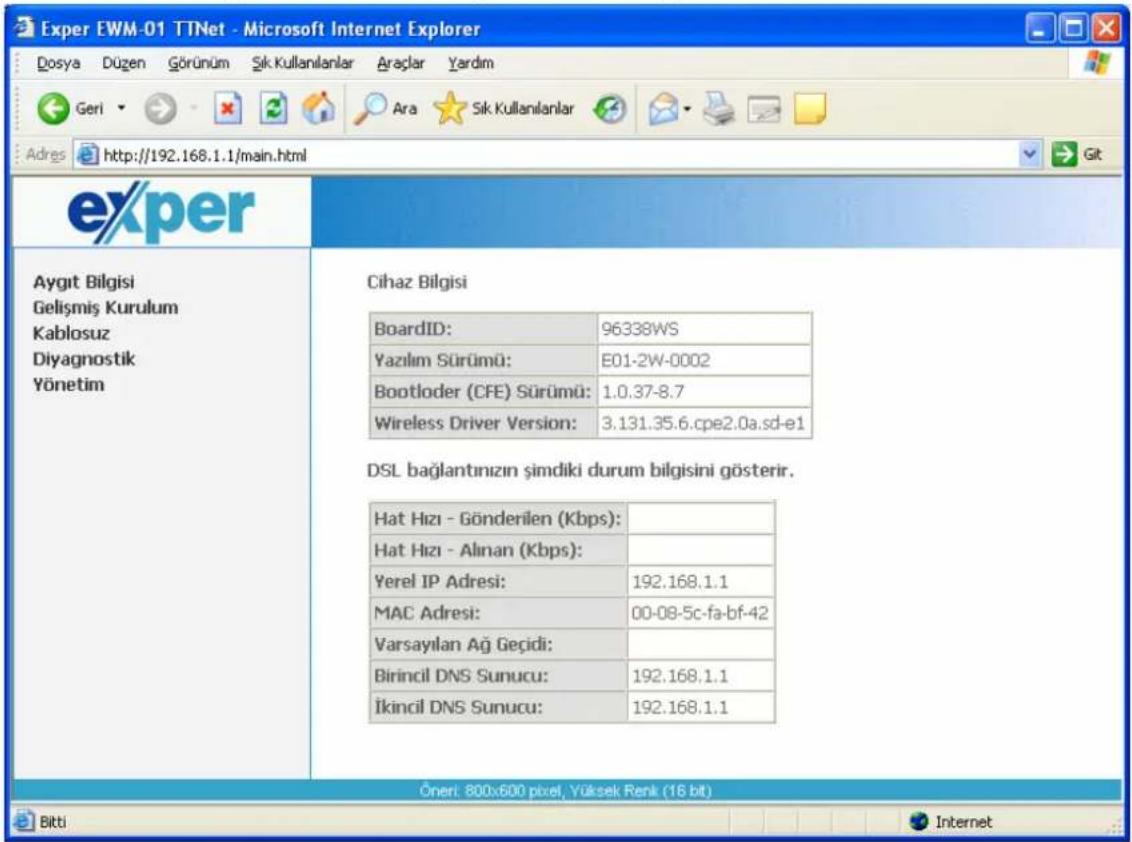
Exper EWM-01 - Web Arayüzü Ekran Açıklamaları - 2

text_image Exper EWM-01 TTNet - Microsoft Internet Explorer Dosya Düzen Görünüm Sık Kullanılanlar Araşlar Yardım Gerl Ara Sık Kullanılanlar Adres http://192.168.1.1/main.html Git exper Aygıt Bilgisi Gelişmiş Kurulum Kablosuz Diyagnostik Yönetim Cihaz Bilgisi BoardID: 96338WS Yazılım Sürümü: E01-2W-0002 Bootloder (CFE) Sürümü: 1.0.37-8.7 Wireless Driver Version: 3.131.35.6.cpe2.0a.sd-e1 DSL bağlantınızın şimdiki durum bilgisini gösterir. Hat Hızı - Gönderilen (Kbps): Hat Hızı - Alınan (Kbps): Yerel IP Adresi: 192.168.1.1 MAC Adresi: 00-08-5c-fa-bf-42 Varsayılan Ağ Geçidi: Birincil DNS Sunucu: 192.168.1.1 İkincil DNS Sunucu: 192.168.1.1 Öneri: 800x600 pixel, Yüksek Renik (16 bit) Bitti

2.5.1.1 Aygıt Bilgisi

Sol taraftaki menüden Aygıt Bilgisi - Özet linkine tıkladığınızda modeme ait bilgileri ve ADSL bağlantı hızınızı görebilirsiniz.

Exper EWM-01 - Aygıt Bilgisi - 1

text_image Exper EWM-01 TTNet - Microsoft Internet Explorer Dosya Düzen Görünüm Sık Kullanılanlar Araçlar Yardım Geri Ara Sık Kullanılanlar Adres http://192.168.1.1/main.html Git exper Aygıt Bilgisi Özet WAN (İnternet) İstatistik Yönlendirme ARP DHCP Gelişmiş Kurulum Kablosuz Diyagnostik Yönetim Cihaz Bilgisi BoardID: 96338WS Yazılım Sürümü: E01-2W-0002 Bootloder (CFE) Sürümü: 1.0.37-8.7 Wireless Driver Version: 3.131.35.6.cpe2.0a.sd-e1 DSL bağlantınızın şimdiki durum bilgisini gösterir. Hat Hızı - Gönderilen (Kbps): Hat Hızı - Alınan (Kbps): Yerel IP Adresi: 192.168.1.1 MAC Adresi: 00-08-5c-fa-bf-42 Varsayılan Ağ Geçidi: Birincil DNS Sunucu: 192.168.1.1 İkincil DNS Sunucu: 192.168.1.1 Öneri 800x600 pixel, Yüksek Renk (18 bit) http://192.168.1.1/info.html

Sol taraftaki menüden Aygıt Bilgisi - WAN(İnternet) linkine tıkladığınızda modeminizin ADSL bağlantısını ve TTNET'ten aldığını IP adresini görebilirsiniz.
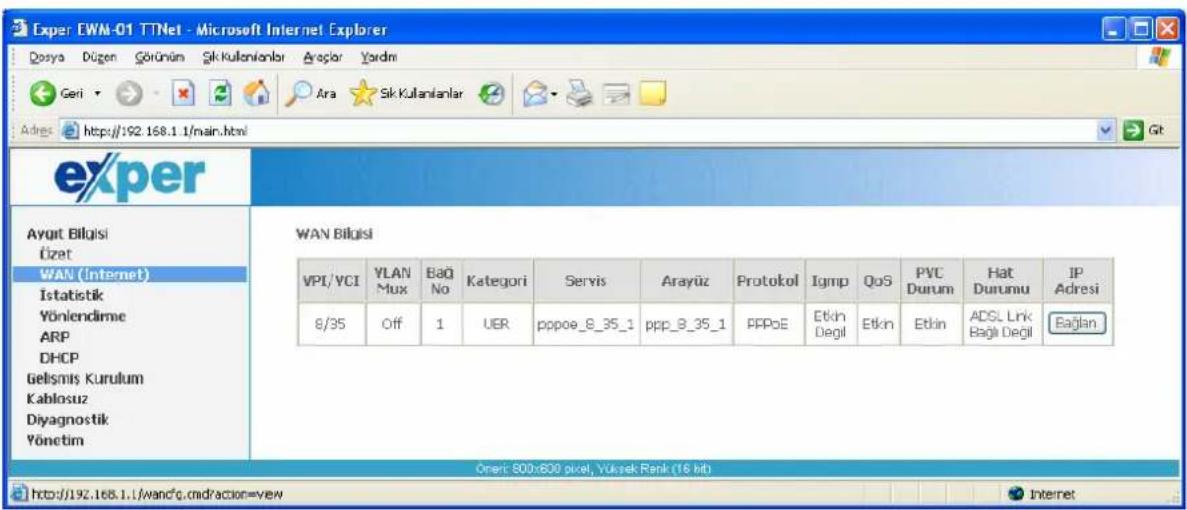
Exper EWM-01 - Aygıt Bilgisi - 2

text_image Exper EWM-01 TTNet - Microsoft Internet Explorer Doraya Dügen Görünüm Şik Kullanlanlar Araçlar Yardım Geri Ara Sik Kullanlanlar Adres http://192.168.1.1/main.html exper Ayut Bilgisi Üzet WAN (Internet) Istatistik Yönlendirme ARP DHCP Gelismis Kurulum Kablosuz Diyagnostik Yönetim WAN Bilgisi VPI/YCI YLAN Mux Bağ No Kategori Servis Arayüz Protokol Igmp QoS PVC Durum Hat Durumu IP Adresi 8/35 Off 1 UER pppoe_8_35_1 ppp_8_35_1 FPPoE Etkin Degil Etkin Etkin ADSL Link Bagli Degil Baglan Öner: 800x830 pixel, Yüksek Rank (16 bit) http://192.168.1.1/wand'c.cmd/raction=view Internet

Sol taraftaki menüden Aygıt Bilgisi – Yönlendirme linkine tıkladığınızda modeminiz tarafından gönderilen ve alınan paketlerin yönlendirileceği adresleri görebilirsiniz.

Exper EWM-01 - Aygıt Bilgisi - 3

text_image Exper EWM-01 TTNet - Microsoft Internet Explorer Dosya Düzen Görünüm Sık Kullanılanlar Araçlar Yardım Geri Sık Kullanılanlar Adres http://192.168.1.1/main.html exper Aygıt Bilgisi Özet WAN (Internet) İstatistik Yönlendirme ARP DHCP Gelişmiş Kurulum Kablosuz Diyagnostik Yönetim Aygıt Bilgisi - Yönlendirme İsaretler: U-alıyor, I - Red, G - Geçit, H - Sunucu, R - Geri Yükleme D - Dinamik (redirect), M - değiştirilmiş (redirect). Hedef Ağ Geçidi Alt Ağ Maskesi İşaret Metrik Servis Arayüz 192.168.1.0 0.0.0.0 255.255.255.0 U 0 br0 Öneri: 800x600 pixel, Yüksek Renk (16 bit) http://192.168.1.1/rtroutecfg.cmd?action=view Internet

Sol taraftaki menüden Aygıt Bilgisi – ARP linkine tıkladığınızda modeminizle yerel ağda bağlantı kuran cihazların MAC ve IP adreslerini görebilirisiniz.

Exper EWM-01 - Aygıt Bilgisi - 4

text_image Exper EWM-01 TTNet - Microsoft Internet Explorer Dosya Dügen Görünüm Sık Kullanılanlar Araçlar Yardım Geri Ara Sık Kullanılanlar Adres http://192.168.1.1/main.html exper Aygıt Bilgisi Üzet WAN (İnternet) İstatistik Yönlendirme ARP DHCP Gelişmiş Kurulum Kablosuz Diyagnostik Yönetim Aygıt Bilgisi - ARP IP Adresi İşaretler Donanm Adresi Aygıt 192.168.1.4 Tam 00:03:25:25:0A:3D br0 Onert: 800x600 pixel, Yüksek Renk (16 bit) http://192.168.1.1/arpview.cmd Internet

Sol taraftaki menüden Aygıt Bilgisi – DHCP linkine tıkladığınızda modeminiz bağlanan bilgisayarlara veya cihazlara verilen IP adreslerini görebilirsiniz.

Exper EWM-01 - Aygıt Bilgisi - 5

text_image Exper EWM-01 TTNet - Microsoft Internet Explorer Dosya Dügen Görünüm Sık Kullanılanlar Araçlar Yardım Geri Ara Sık Kullanılanlar Adres http://192.168.1.1/main.html Git exper Aygıt Bilgisi Üzet WAN (Internet) İstatistik Yönlendirme ARP DHCP Gelişmiş Kurulum Kablosuz Diyagnostik Yönetim Aygıt Bilgisi - ARP IP Adresi İşaretler Donanım Adresi Aygıt 192.168.1.4 Tam 00:03:25:25:0A:3D br0 Onert: 800x600 pixel, Yüksek Renk (18 bit) http://192.168.1.1/arpview.cmd Internet

2.5.1.2 Gelişmiş Kurulum

Sol taraftaki menüden Gelişmiş Kurulum – WAN(İnternet) linkine tıkladığınızda, sağ taraftaki Ayarla butonuna tıklayarak modeminizin bağlantı ayarlarını yapabilirsiniz.
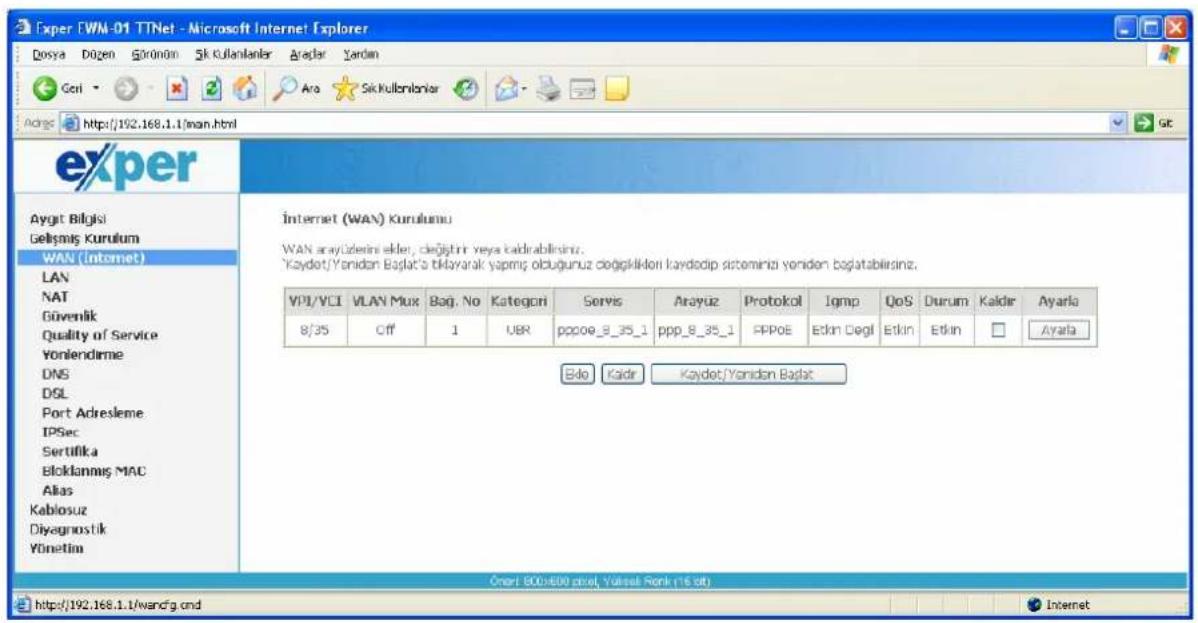
Exper EWM-01 - Gelişmiş Kurulum - 1

text_image Exper FWM-01 TTNet - Microsoft Internet Explorer Dosya Dozen Sörönöm Sk Kullanlanlar Araşlar Yardın Geri Ara Sik Kullanlanlar Adige http://192.168.1.1/man.html exper Aygit Bilgisi Gelişmiş Kurulum WAN (Internet) LAN NAT Güvenlik Quality of Service Yonlendirme DNS DSL Port Adresleme IPSec Sertifika Eloklanmış MAC Alias Kablosuz Diyagnostik Yönetim Internet (WAN) Kurulumu WAN arayüderini ellet, değişirı veya kadırabilirsinz. *Kaydot/Yonidon Başlat's tikiyarak yapmış obugunuz deggiklion kaydodip sisteminzi yenden bağlantabilirsinz. VPI/VCI VLAN Mux Bağ. No Kategori Servis Arayuz Protokol Igmp QoS Durum Kaldir Ayarla 8/35 Cff 1 UBR pppoe_8_35_1 ppp_8_35_1 FPPOE Etkin Degli Etkin Etkin Ayarla Edo Kaidir Kaydot/Yonidon Başlat Öneri 600x600 pixel, Yulisek Rank (15 db) http://192.168.1.1/wand/günd Internet

Sol taraftaki menüden Gelişmiş Kurulum – LAN – Yerel AĞ linkine tıkladığınızda modeminizin IP adresini değiştirebilir ve Kullandığınız Ağda DHCP özelliğini kapatarak IP adresi dağıtmasını engelleyebilirsiniz.
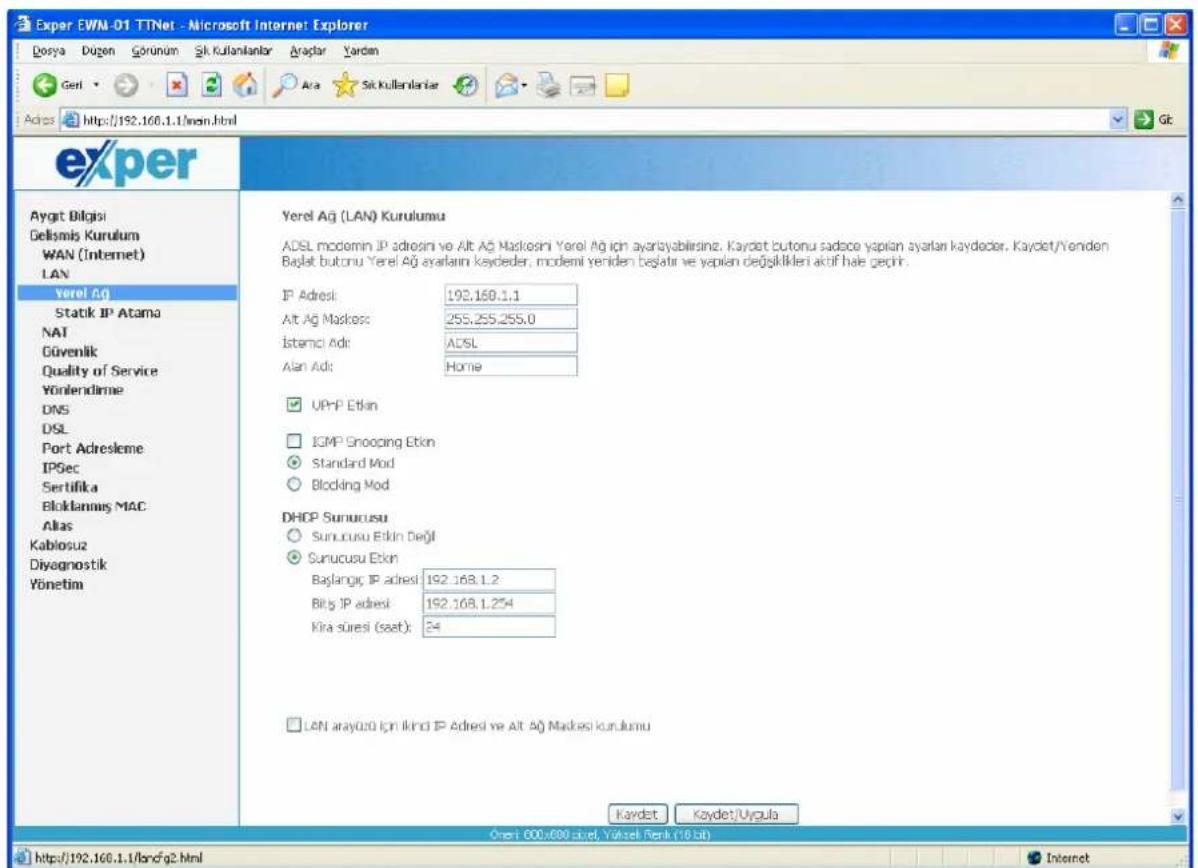
Exper EWM-01 - Gelişmiş Kurulum - 2

text_image Exper EWN-01 TTNet - Microsoft Internet Explorer Dosya Dugen Görünum Şik Kullanlanlar Araşlar Yardan Gerl Ara Sik Kullanlanlar Adras http://192.160.1.1/nem.html Exper Aygıt Bilgisi Gelismiş Kurulum WAN (Internet) LAN Yerel Ag Statik IP Atama NAT Güvenlik Quality of Service Yönlendirme DNS DSL Port Adresleme IPSec Sertifika Bloklanmış MAC Alias Kablosuz Divagnostik Yönetim Yerel Ag (LAN) Kurulumu ADSL moderni IP adresin ve Alt Ag Naskosni Yerel Ag için ayarlıysbilirsinz. Kaydet butonu sadsoce yapılan sayıları kaydeder. Kaydet/Yenden Başlat butonu Yerel Ag ayarların kaydeder, moderni yeniden başlatı ve yapılen değişiklikleri aktif halı geçir. IP Adresil: 192.160.1.1 Alt Ag Maskos: 255.255.255.0 İstemi Adir: ADSL Alan Adı: Home UP-P Etkin ICMP Snooping Etkin Standard Mod Blocking Mod DHDP Sunucusu Sunucusu Etkin Değl Sunucusu Etkin Başlangıç IP adresi: 192.168.1.2 Bitiş IP adresi: 192.168.1.254 Kira süresi (saet): 24 LAN arayızıl için ilkrd IP Adresi ve Alt Ag Markesi kurulumu Kaydet Kaydet/Uygula Onen 600x600 sied, Yüksek Rank (18 bit) http://192.160.1.1/land/g2.html

Sol taraftaki menüden Gelişmiş Kurulum – LAN – Statik IP Atama linkine tıkladığınızda ağınızda kullandığını herhangi bir cihaza, o cihaza ait MAC adresin kullanarak sürekli olarak DHCP server'ınızdan aynı IP adresini atayabilirsiniz.

Exper EWM-01 - Gelişmiş Kurulum - 3

text_image Exper Dasyo Dugen Görünüm Şik Kullanlanlar Araşlar Yardan Geri Ara Sık Kullanlanlar Adres http://192.168.1.1/main.html Aygat Bilgisi Gelişmiş Kurulum WAN (Internet) LAN Yerel Ag Statik IP Atama NAT Güvenlik Quality of Service Yonlendirme DNS DSL Port Adresleme IPSec Sertifika Eloklanmış MAC Atlas Kablosuz Diyagnostik Yönetim Statik Atanmış IP Adres Listesi MAC Adresi hierek belirlenen bir PCye IP adresi ataması vədəbilirsiniz. MAC Adresi IP Adresi Kaldir Bile Kakat Örart 800/600 csoel, Yürseil Rank (16 ot)

Sol taraftaki menüden Gelişmiş Kurulum – NAT – Sanal Suncu linkine tıkladığınızda istediğiniz herhangi bir portu herhangi bir bilgisayara veya cihaza yönlendirebilirsiniz. (eMule, kazaa vb.)
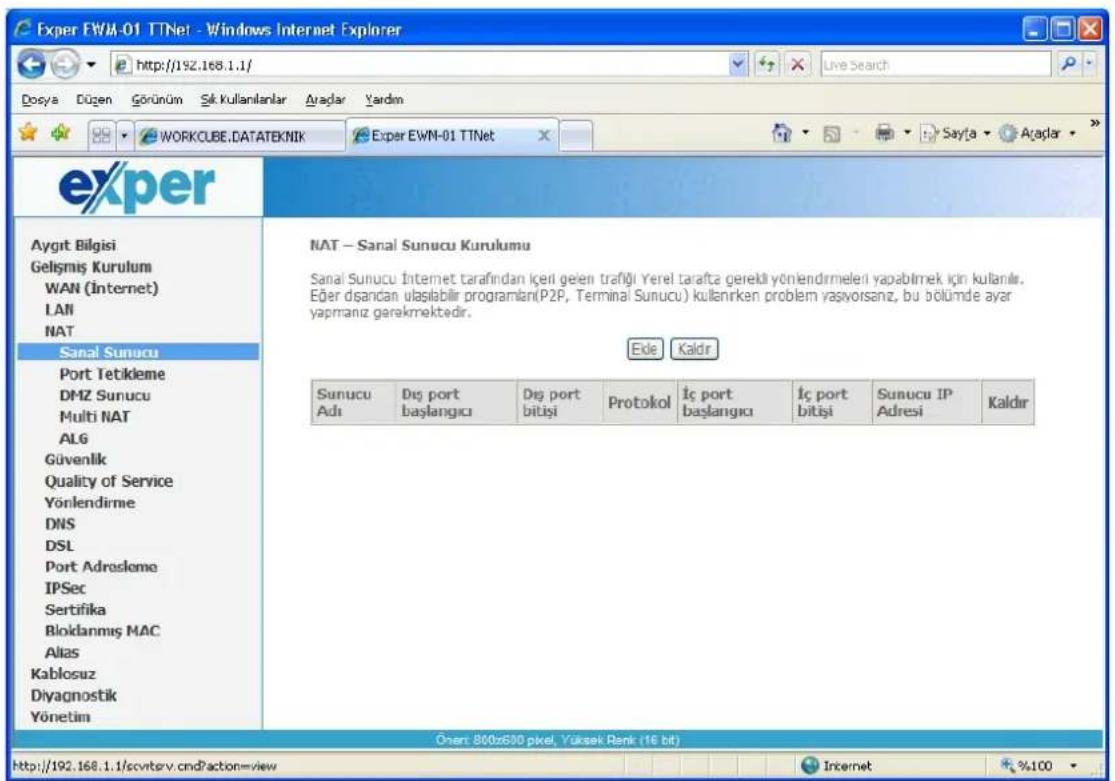
Exper EWM-01 - Gelişmiş Kurulum - 4

text_image Exper EWM-01 TTNet - Windows Internet Explorer Dosya Dizen Görünüm Sk Kullanlanlar Ayadar Yardım WORKCUBE.DATATEKNIK Exper EWM-01 TTNet Sayfa Açaşlar exper Ayıtl Bilgisi Gelişmiş Kurulum WAN (Internet) LAN NAT Sanal Sunucu Port Tetikleme DMZ Sunucu Multi NAT ALG Güvenlik Quality of Service Yönlendirme DNS DSL Port Adrosleme IPSec Sertifika Bloklanmış MAC Alias Kablosuz Diyagnostik Yönetim NAT – Sanal Sunucu Kurulumu Sanal Sunucu Internet tarafından İçeri geen traffi Yiel tarafta gerekli yönlendirmeleri yapabilmek için kullanır. Eğer dışandan ulaşılabilir programları(P2P, Terminal Sunucu) kullanırken problem yaşvoirsanz, bu bölümde ayar yapmanız gerekmektedir. Ede Kaldir Sunucu Adı Dış port başlangıcı Dış port bitisi Protokol İş port başlangıcı İş port bitisi Sunucu IP Adresi Kaldir Öner: 800x600 pixel, Yüksek Rank (16 bit) http://192.168.1.1/scvterv.cmdpaction=view Internet %100

Sol taraftaki menüden Gelişmiş Kurulum – NAT - Port Tetikleme linkine tıkladığınızda özel port tanımlamasına ihtiyaç duyan programlar için tanımlama yapabilirsiniz.

Exper EWM-01 - Gelişmiş Kurulum - 5

text_image Exper EWM-01 TTNet - Windows Internet Explorer Dosya Düzen Görünüm Sık Kullanılanlar Aradar Yardım WORKCUBE.DATATEKNIK Exper EWM-01 TTNet Soyfa Açaşlar exper Aygıt Bilgisi Gelişmiş Kurulum WAN (Internet) LAN NAT Sanal Sunucu Port Tetikleme DMZ Sunucu Multi NAT ALG Güvenlik Quality of Service Yönlendirme DNS DSL Port Adresleme IPSec Sertifika Bloklanmış NAC Alias Kablosuz Diyagnostik Yönetim NAT - Port Tetikleme Kurulumu Bazı uygulamalar özel port tanımlamalarına ihtiyaç duvarlar. Port tetikleme otomatik olarak bu portu Güvenlik Duvan üzerinde açar. En fazla 32 tanım yapılabilir. Ede Kaldr Uygulama Tetik Açık Kaldir Ad Protokol Port Aralığı Protokol Port Aralığı Başlangıç Bitiş Başlangıç Bitiş Öner: 800x690 pixel. Yüksek Rank (16 bit) http://192.168.1.1/spiritrg.cmd?action=view Internet %100

Sol taraftaki menüden Gelişmiş Kurulum – NAT – DMZ Sunucu linkine tıkladığınızda ağınızdaki bir cihazı DMZ sunucusu olarak atayabilirsiniz.

Exper EWM-01 - Gelişmiş Kurulum - 6

text_image Exper EWM-01 TTNet - Windows Internet Explorer Dosya Duzen Görünüm Şk Kullanlanlar Araşar Yardım WORKCLBE.DATATEKNIK Exper EWM-01 TTNet exper Aygit Bilgisi Gelismiş Kurulum WAN (Internet) LAN NAT Sanal Sunucu Port Tetildeme DMZ Sunucu Multi NAT ALG Güvenlik Quality of Service Yönlendirme DNS DSL Port Adresleme IPSec Sertifika Bloklanmış MAC Alas Kablosuz Diyagnostik Yönetim NAT - DMZ Sunucu ADSL modem Sanal Sunucu tabiosunda tanımlanmamış tüm IP paketlerini DMZ sunucu bilgsayanna yönlendiracektir Bilgisayarn IP adresini gırın ve "Uygula" butonuna tıkayarak DMZ' yi aktıf edin DMZ Sunucuyu etkisiz hale getirmek için IP adresini boş bırakip "Uygula" butonuna tıkayınız. DMZ Sunucu IP Adresik: Kaydet/Uygula Ösert: 800x600 pixel, Yüksek Rank (16 bit) http://192.168.1.1/scdmz.html

Sol taraftaki menüden Gelişmiş Kurulum – NAT – Multi NAT linkine tıkladığınızda ağınızdaki bir cihazınızın Multi NAT ayarlarını yapabilirsiniz.

Exper EWM-01 - Gelişmiş Kurulum - 7

text_image Exper EWM-01 TTNet - Windows Internet Explorer Dasya Dügen Gürünüm Şk Kullanlanlar Araşlar Yardım WORKCUBE DATATEKNIK Exper EWM-01 TTNet exper Aygıt Bilgisi Gelişmiş Kurulum WAN (Internet) LAN NAT Sanal Sunucu Port Tetikieme DMZ Sunucu Multi NAT ALG Güvenlik Quality of Service Yönlendirme DNS DSL Port Adresleme IPSec Sertifika Blokdanmış MAC Alias Kablosuz Diyagnostik Yönetim NAT -- Multi NAT Kural Turu Genel IP Başlangıç Genel IP Bitiş Yerel IP Başlangıç Yerel IP Bitiş Sil Ekle Öner: 300x600 pcs, Yaksak Rank ('16 bit) http://192.168.1/3smunat.cmd?action=view Internet %100

Sol taraftaki menüden Gelişmiş Kurulum – NAT – ALG linkine tıkladığınızda ağınızdaki bir cihazınızın ALG ayarlarını yapabilirsiniz.

Exper EWM-01 - Gelişmiş Kurulum - 8

text_image Exper EWM-01 TTNet - Windows Internet Explorer Dosya Düzen Görünüm Sık Kullanılanlar Araçlar Yardım WORKCUBE.DATATEKNIK Exper EWM-01 TTNet exper Aygüt Bilgisi Gelişmiş Kurulum WAN (internet) LAN IIAT Sanal Sunucu Port Tetikleme DMZ Sunucu Multi NAT ALG Güvenlik Quality of Service Yönlendirme DNS DSL Port Adresleme IPSec Sertifika Bloklanmış MAC Alias Kablosuz Diyagnostik Yönetim ALG ALG Seçiniz. SIP Etkin Kaydet/Uyguba Önert: 800x600 pixel, Yülssek Renk (16 bit) http://192.168.1.1/algcfg.html Internet %100

Sol taraftaki menüden Gelişmiş Kurulum – Güvenlik – IP Filtreleme – Giden linkine tıkladığınızda yasaklamak istediğiniz uygulamalar için filtre yazabilirsiniz.

Exper EWM-01 - Gelişmiş Kurulum - 9

text_image Exper FWM-01 TTNet - Microsoft Internet Explorer Dasya Dözen Grönön Sk Gülanlar Avşlar Yarım Geri Sikkullonlolar Ara Sikkullonlolar Adre http://192.168.1.1/man.html exper Aygıt Bilgisi Gelışmiş Kurulum WAN (Internet) LAN NAT Güvenlik IP Filtreleme Giden Gelen Yasaklı Günler Quality of Service Yönlendirme DNS DSL Port Adresleme IPSec Sertifika Bloklanmış MAC Atlas Kablosuz Diyagnostik Yönetim Giden IP Filtreleme Kurulumu Fabrika ayarlarında, Yerel ağdan dışanya göden bütün IP şrafığı zinldir, falcat bao IP şrafığı filtrelemeyle bicklarabilir. Giden IP filtrelerini Eble veya Kaldir. Filtre Adı Protokol Kaynak Adresi / Maske Kaynak Portu Hedef Adresi / Maske Hedef Portu Kaldir Eke Kaldr Öner 800x500 pixel, Yüksek Rank (16 cf)

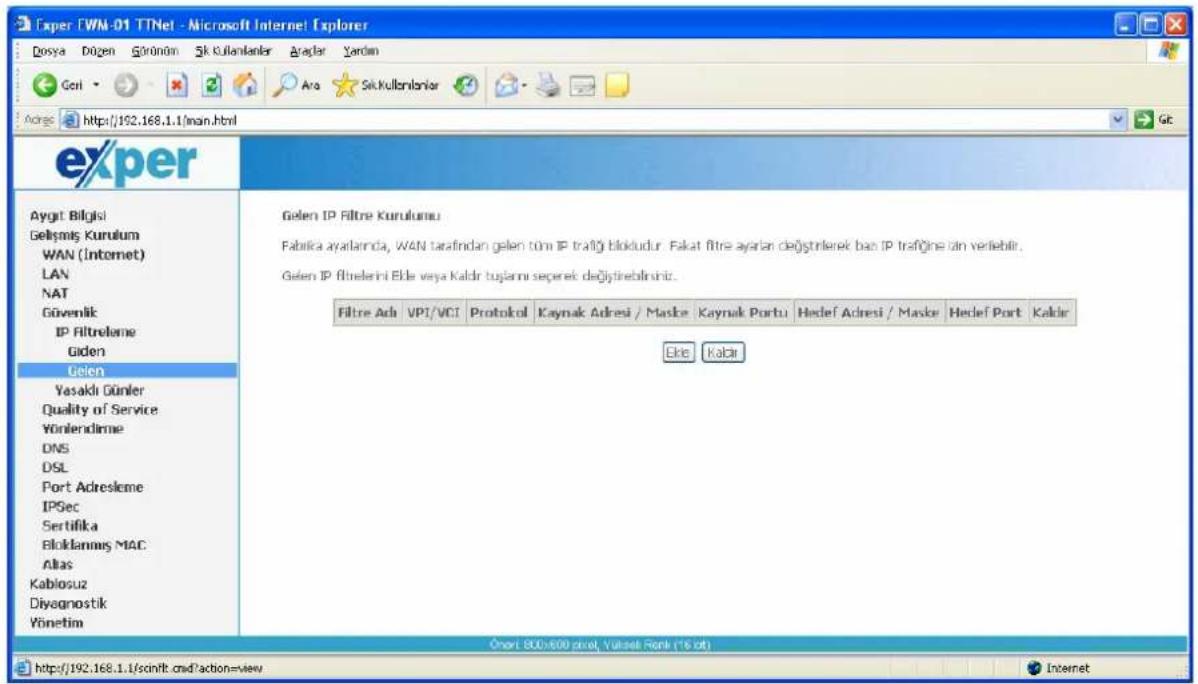
Sol taraftaki menüden Gelişmiş Kurulum – Güvenlik – IP Filtreleme – Gelen linkine tıkladığınızda modeme doğru gelen herhangi bir uygulamaya izin verebilirsiniz. Fabrika ayarlarında dışarıdan erişim yasaklanmıştır.
Exper EWM-01 - Gelişmiş Kurulum - 10

text_image Exper FWN-01 TTNet - Microsoft Internet Explorer Dosya Dögen Görönöm Sık Kullanlanlar Araşlar Yardın Geri Ara Sık Kullanlanlar Aerge http://192.168.1.1/man.html exper Aygıt Bilgisi Gelişmiş Kurulum WAN (Internet) LAN NAT Gövenlik IP Filtrelome Giden Gelen Yasaklı Günler Quality of Service Yönlendirme DNS DSL Port Adreslome IPSec Sertifika Bloklanmış MAC Atlas Kablosuz Diyeagnostik Yönetim Gelen IP Filtre Kurulumu Fabrika ayarında, WAN tarafından gelen tüm IP trafığı blokdudur. Fakat filtre ayarlan değiştirerek olan IP trafığıne için vertriebir. Gelen IP filtelerini Ede veya Kaldir tujanni seçerek değiştirineblısınız. Filtre Adh VPI/VCI Protokol Kaynak Adresi / Maske Kaynak Portu Hedef Adresi / Maske Hedef Port Kaldir Eke Kalir Öncrt 800x600 pixel, Yüksel Rank (16 ot) http://192.168.1.1/scinift.cmd?action=view Internet

Sol taraftaki menüden Quality of Service – Kuyruk Konfigürasyonu linkine tıkladığınızda uygulamalarınıza öncelik vermek için sıralama oluşturabilir ve sınıflandırma menüsüyle de önceliklendirmenizi yapabilirsiniz.

Exper EWM-01 - Gelişmiş Kurulum - 11

text_image Exper FWM-01 TTNet - Microsoft Internet Explorer Dosya Dozen Görönöm Sk Kullanlanlar Araçlar Yardım Geri Ara Sek Kullanlanlar Adırs http://192.168.1.1/man.html exper Ayşit Bilgisi Geliplmiş Kurulum WAN (Internet) LAN NAT Güvenlik Quality of Service Kuyruk Konfigürasyonu QoS Sınıflandırma Yönlendirme DNS DSL Port Adresleme IPSec Sertifika Bloklanmış MAC Alias Kablosuz Diyagnostik Yönetim QoS kuyruk konfigürasyonu - Konfigüre edilebilir maximum adet 16 . Anayüz adı Öncelik Kuyruk anahtarı Etkin Kaldir Eldi Kaldr Kavdet/Yenden Başlet Öner 800x600 pixel, Vulsel Rank (15 pt) http://192.168.1.1/qosqueue.cmd?action=view Internet

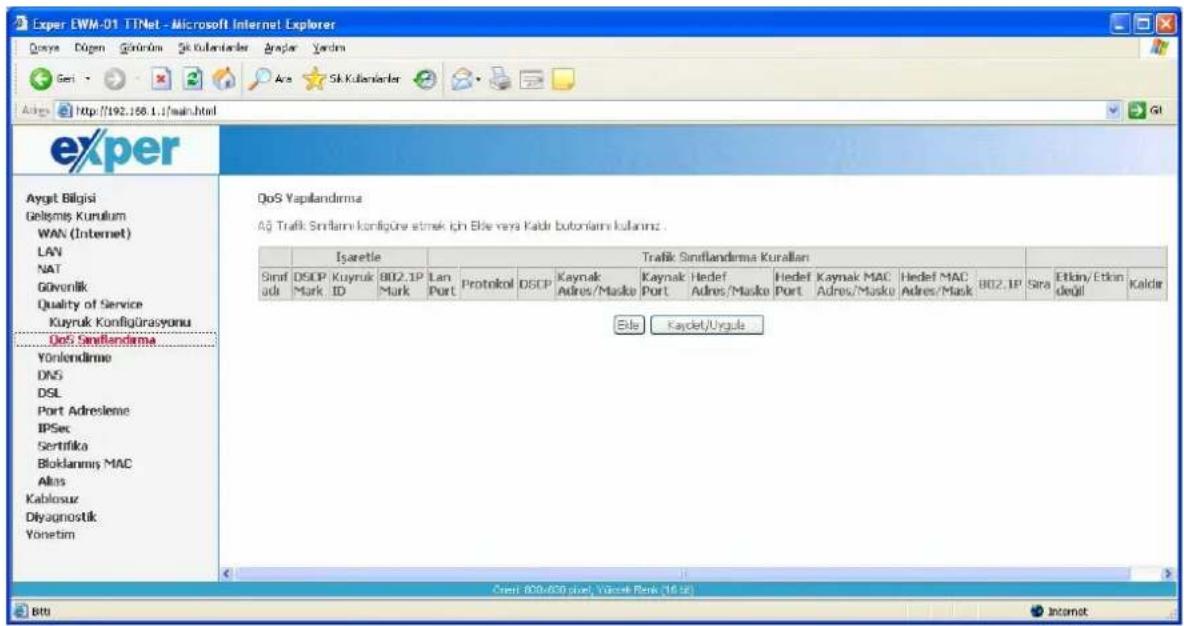
Sol taraftaki menüden Quality of Service – QoS Sınıflandırma linkine tıkladığınızda istediğiniz uygulamaya protokol veya IP bazlı önceliklendirme atayabilirsiniz.
Exper EWM-01 - Gelişmiş Kurulum - 12

text_image Exper EWM-01 TTNet - Microsoft Internet Explorer QoSv Dogen Gürünin Skülenänder Agrar Yarı Gei Ara Skülenänder Arlgas http://192.168.1.1/main.html exper Ayogit Bilgisi Gelişmiş Kurulum WAN (Internet) LAV NAT Gövenlik Quality of Service Kuyruk Konfigürasyonu OsS Sınıflandırma Yönlendirme DNS DSL Port Adresleme IPSec Sertifika Bloklanmış MAC Altus Kablosuz Diyagnostik Yönetim OsS Yapilandma Ağ Trafik Sınıflamı konfigüre etmek için Else veya Kadır butonları kullanız . Isaretle Trafik Sınıflandırma Kuralları Sınıf adı DSOP Kuyruk ID B02.1P Mark Lan Port Protokol DSOP Kaynak Adres/Masko Kaynak Port Hedef Adres/Masko Hedef Port Kaynak MAC Adres/Masko Hedef MAC Adres/Mask B02.1P Sirb Ethkın/Etkin deQil Kaldir Ede Kaydet/Uygade Cret: 800/630 daxel, Yürosat Bank (16.5)

2.5.1.4 Yönlendirme

Sol taraftaki menüden Gelişmiş Kurulum - Yönlendirme – Varsayılan Ağ Geçidi linkine tıkladığınızda modeminizin ağ geçidi ayarlarını değiştirebilirsiniz. Bilinçsiz olarak yapacağınız bir değişiklik internet erişimizi engelleyebilir.

Exper EWM-01 - Yönlendirme - 1

text_image Exper EWM-01 TTNet - Microsoft Internet Explorer Qosys Dögen Öğürüm Sk Külantlerer Aşarlar Yarıml Gei Ara Sk Külantlerer Ade http://192.168.1.1/main.html exper Ayogt Bilgisi Gelişmiş Kurulum WAN (Internet) LAN NAT GÖpenlik Quality of Service Yönlendirme Varsaylan Ağ Geçidi Statik Yönlendirme RIP DNS DSL Port Adresleme IPSec Sertifika Hiloklanmış MAC Alias Kablosuz Diyagnostik Yönetim Yönlendirme - Varsaylan Ağ Geçidi Eğer Otomatik varsaylan ağ geçidi atamay einfirleştir seçihre, modernic etkin PVC 1 merden binden ağ geçidini afı: Seçli değişke, statik bir ağ geçidi atayabilir ve/veye bir WAN interface' inn ağ geçidini kullanımesni ayarlayabilirine; Ayarlan kaydomek için "Kaydet/Uygula" butonuna tildesine. Not: Eğer Otomatik Varsaylan Ağ Geçidi Atamayi segmezente, modem yeniden beşlatılmalıdır. ☑ Otomatik Varsaylan Ağ Geçidi Atamaya Etkünleğir Kardot/Uygula Cren: 800x800 pixel, Yüçel Beri (16.6)

Sol taraftaki menüden Yönlendirme – Statik Yönlendirme linkine tıkladığınızda hedef IP temelli yönlendirme yapabilirsiniz.

Exper EWM-01 - Yönlendirme - 2

text_image Exper EWM-01 TTNet - Microsoft Internet Explorer Qayas Dagen Gürünin Şk Kulanierler Aşlar Yarım Geri Ave Şk Kulanierler Arisi http://192.168.1.1/main.html exper Ayıpt Bilgisi Gelişmiş Kurulum WAN (Internet) LAN NAT Gövenlik Quality of Service Yönlendirme Varsayılan Ag Üçidi Statik Yönlendirme RIP DNS DSL Port Adresleme IPSec Sertifika Bloklanmış MAC Alias Kablosuz Diyagnostik Yönetim Yönlendirme -- Statik Yönlendirme (En fada 32 tanım yapılabilir) Hedef Alt Ag Maskesi Ag Gepidi Arayuz Kaldir Ele Kaldr Crtt: 600x600 gem, Yüroki Pena (16 oz) http://192.168.1.1/troutecfg and?action=Viewcfg

Sol taraftaki menüden Yönlendirme – RIP linkine tıkladığınızda modeminizin RIP yönlendirme protokolünü etkin hale getirebilirsiniz. Bilinçsiz yapacağınız bir değişiklik internet erişiminizi engelleyebilir.

Exper EWM-01 - Yönlendirme - 3

text_image Exper EWM-01 ITNet - Microsoft Internet Explorer Gazys Dagen Gürünüm Sk Kulantlerer Ayarlan Yarıml Gen Ara Sk Kulantlerer Ares http://192.158.1.1/main.html Exper Ayat Bilgisi Geleşmiş Kurulum WAN (Internet) LAN NAT GDvenlik Quality of Service Yönlendirme Varsayilan Ag Üğidi Statik Yönlendirme RIP DNS DSL Port Adresleme IPSec Sertifika Bloklanmış MAC Alias Kablosuz Diyagnostik Yönetim Yönlendirme - RIP Ayarlan Modemde RIP' aktif etmek için Global RIP modu 'Etkin' konumuna getirmelinsiz. Her arayüz için lstedigiz RIP sürümün ve operasyon modunu selikten sonra 'Etkin' kutusunu çaretiemeniz gerekmektodir. Yapmış olduğunuz ayarları kayıdetmek ve aktif haié getirmek için Kaydor/Uygula tugu ne basiz. Global RIP Modu ○ Etkin Değli ○ Etkin Arayüz VPI/VCI Sürünm Operasyon Etkin li0 (LAN) 2 Aktif □ pop_8_35_1 8/35 2 Pasif □ Kerdat/Uygula Open 800x600 pixel, Yüceli Bemi (10 x 2) http://192.158.1.1/nbcfg/cordaction=view Internet

2.5.1.5 DNS

Sol taraftaki menüden DNS – DNS Sunucusu linkine tıkladığınızda TTNET tarafından modeminize atanmış DNS ayarlarınız değiştirebilirsiniz. Bilinçsiz yapacağını bir değişiklik internet erişimizi engelleyebilir.

Exper EWM-01 - DNS - 1

text_image Exper LWM-01 TTNet - Microsoft Internet Explorer Doxys Dugen Grünüm Sk Kulanierler Ayarı Yarıml Go! Go! Sk Kulanierler Adre: http://192.168.1.1/main.html exper Ayat Bilgisi Gelismiş Kurulum WAN (Internet) LAN NAT Gövenlik Quality of Service Yönlendirme DNS DNS Sumucu Dinamik DNS DSL Port Adresleme IPSec Sertifika Bloklanmey MAC Alias Kablonuz Diyagnostik Yönetim DNS Sumucu Ayarlan Eğer Otomatk Atanmış DNS Etkin çeliğini secara, moderniz DNS Sumucu adreselerini servis sağlayomedan alacaktir. Eğer bu çeliğini seçmezente DNS Sumucu adreselerini ele girmenz gerekmiktedir. Kaydet butonuyla değişkildleri kaydettikten sonra ayarkının aktif olnai için moderniz yenden beşatomalene. ☑ Otomatk Atanmış DNS.Esin keydet Ocrei 800x800 poet, Viksal Femi (18 oz) http://192.168.1.1/dnsofg.html

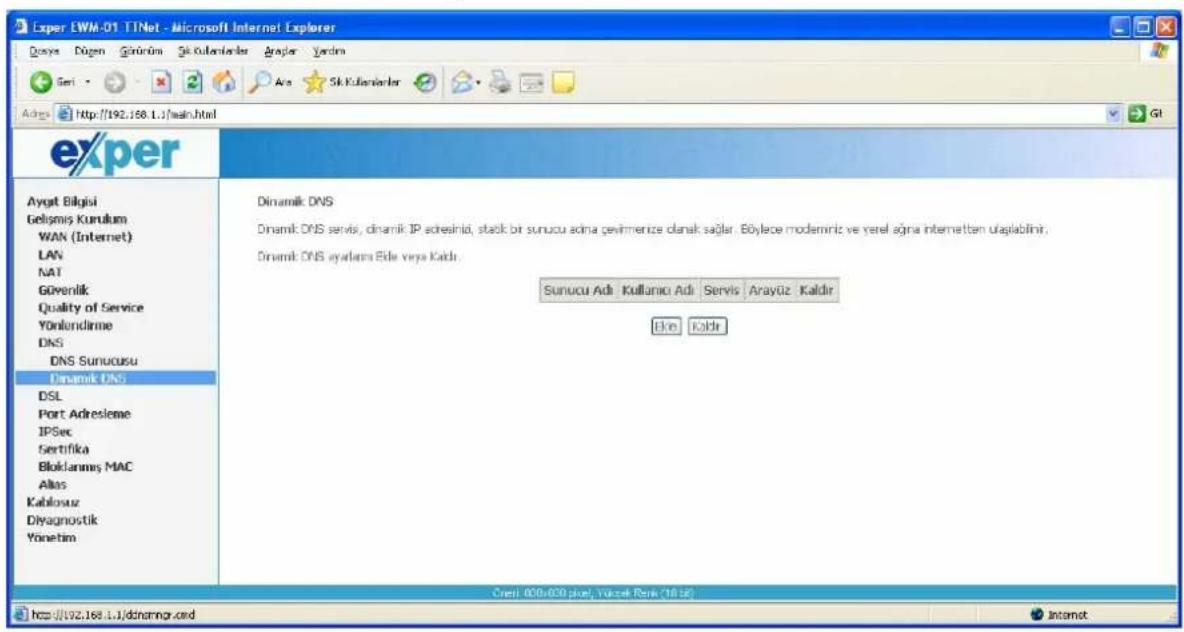
Sol taraftaki menüden DNS – Dinamik DNS linkine tıkladığınızda web uygulamalarınıza ücretsiz olarak hizmet veren Dinamik DNS sunucuları atayabilirsiniz.
Exper EWM-01 - DNS - 2

text_image Exper EWM-01 TTNet - Microsoft Internet Explorer Dinamilk DNS Dinamilk DNS servis, dinamilk IP adresini, stackir bir sunucu adına gewirmenize danak sağlar. Böylece moderniz ve yerel ağrı internettan yapılabilir. Dinamilk DNS ayarlası Bile veya Kaldir. Sunucu Adi: Kullanlc Adi: Servis: Arayüz: Kaldir Eke: Kaldir Ara: Sk Kullanlcler Agyat Bilgisi Gelişmiş Kurulum WAN (Internet) LAN NAT Gövenlik Quality of Service Yönlendirme DNS DNS Sunucusu Dinamilk DNS DSL Port Adresleme IPSec Sertifika Bloklanmış MAC Alias Kablosuz Diyagnostik Yönetim Creni: 000x630 pixel, Yüçsek Rerik (18.16) http://192.168.1.1/dinamrgs.crd

Sol taraftaki menüden Gelişmiş Ayarlar - DSL linkine tıkladığınızda modeminizin çalışma modunu değiştirebilirsiniz.

Exper EWM-01 - DNS - 3

text_image Exper EWM-01 TTNet - Microsoft Internet Explorer Qayas Dögen Görünüm Sk Kulantlerer Araşlar Yarıml Geri Ara Sk Kulantlerer Adırls http://192.168.1.1/main.html exper Ayat Bilgisi Gelismiş Kurulum WAN (Internet) LAN NAT Lavvenlik Quality of Service Yonlendirme DNS DSL Port Adresleme IPSec Sertifika Bloklanması MAC Alias Kablosuz Diyagnostik Yönetim DSL Ayarları Apağdan modülasyon tipini seçnir: G.Dmt Etkin G.lto Etkin T1.413 Etkin ADSL2 Etkin Annul Etkin ADSL2+ Etkin AnnulM ETIN DEĞIL Telefon hat tipini seçnir: lc cift dc cift Kaposite Bitswap Etkin SRA Etkin Kaydat/Aygula Golçın Ayarlar Crest 600x638 pixel, Tikorik Rana (18.16) http://192.168.1.1/adskfg.html

2.5.1.6 Diyagnostik

Sol taraftaki menüden Diyagnostik linkine tıkladığınızda modem bağlantılarının testini yapabilirsiniz.

Exper EWM-01 - Diyagnostik - 1

text_image Exper EWM-01 TTNet - Microsoft Internet Explorer Dyayi Dügen Görünüm Sk Kulantlerer Ayslar Yerdin Geri Ara Sk Kulantlerer Adag http://192.168.1.1/main.html exper Ayat Bilgisi Gelismiş Kurulam Kablosuz Diyagnostik Yönetim pppoe_8_35_1 Diyagnostik Modemintzin ADSL bağlantım tasi edobilirizin Yerel Ağ Bağlantra Testi Ethernet bağlantı testi: Başarılı Kablosuz bağlantı testi: Başarılı ADSL Servis Sağlayısı ile olan bağlantıın testi ADSL Senkronizasyon Testi: Başansız ATM DAM F5 segment ping testi: Başansız ATM DAM F5 uştan uca ping testi: Başansız ISS Bağlantra Testi: PPP Sunucu Testi: Başansız ISS Şalre Doğrulama Testi: Başansız Atarımış IP adresini test et: Başansız Varsayılan AĞ Gecidini pingles: Başansız Birinciı Alan Adı Sunucusumu Pingle: Başansız Test Cenri 600x600 pixel, Yüksel Renk (46.6) Bitti Internet

2.5.1.7 Yönetim

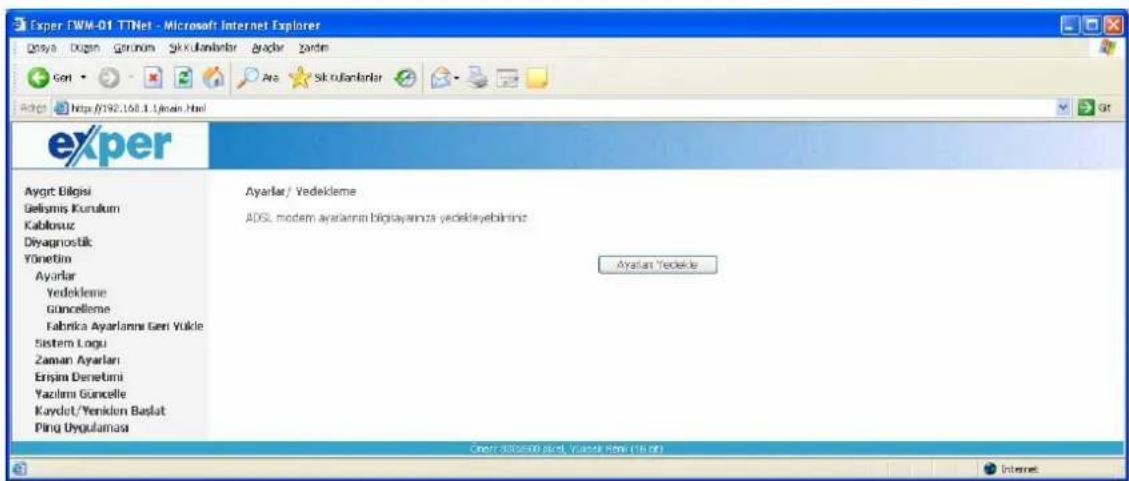
Sol taraftaki menüden Yönetim – Ayarlar – Yedekleme linkine tıkladığınızda modeminizin mevcut ayarlarını yedekleyebilirsiniz.
Exper EWM-01 - Yönetim - 1

text_image Exper FWM-01 TTNet - Microsoft Internet Explorer Diyatı Dugan Gedunam Şikulanklar Arıdar Zarde Gen Ara Sıkulanklar Adıçı: https://92.168.1.Lymin.Nel exper Ayarlar Bilgisi Gelismis Kurukum Kablosuz Diyagnostik: Yönetim Ayarlar Yedekleme Güncelleme Fabrika Ayarlanı Geni Yükle Sistem Logu Zaman Ayarları Ersin Denetimi Yazolmi Güncelle Kaydet/Yeniklen Başlat Ping Uygulamas Ayarlar/ Yedekleme ADSL modem ayarlanını bilgiayanza yedekleyebiriniz Ayarlar Yedekleme Oner Assozemi plad, Vancılıkten (16.0)

Sol taraftaki menüden Yönetim – Ayarlar – Güncelleme linkine tıkladığınızda modeminizin daha önceden yedek almış olduğunuz ayarlarını geri yükleyebilirsiniz.

Exper EWM-01 - Yönetim - 2

text_image Exper LWM-01 TTNet - Microsoft Internet Explorer Dosya Digen Grünüm Şik Kulantlar Aydar Yardın Geri Ave Şik Kulantlar Address http://192.168.1.1/man.html exper Ayat Bilgisi Gelişmiş Kumulum Kablosuz Diyagnostik Yünetim Ayarlar Vedeikleme Güncelleme Fabrika Ayarlanı Geri Yükle Sistem Logu Zaman Ayarlanı Ensim Denetimi Yazilme Güncelle Kaydet/Yeniden Başlat Ping Uygulaması Araclar - Güncelleme Ayarlanı ACSL modernize ayarını güncelleyen. Dana once kaydedinig ayar dosyaonı modernize ges yukleyebleszne Dorçayi Seç: Gössel... Güncelleme Ayarlanı Onsi 820x800 aları Yüksak Rank (16a4) http://192.168.1.1/updatessettings.html

Sol taraftaki menüden Yönetim – Ayarlar – Fabrika Ayarlarını Geri Yükle linkine tıkladığınızda modeminizi fabrika ayarlarına geri ćekebilirisiniz. Bunun yanısıra modeminizi arkasında RST yazan butona 5 saniye basılı tutarak ta fabrika ayarlarına ćekebilirsiniz.
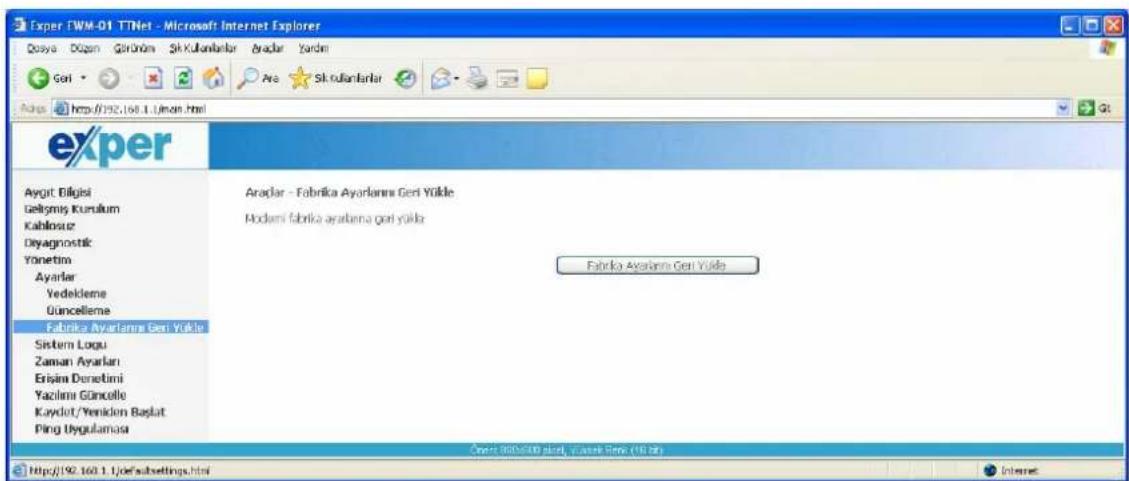
Exper EWM-01 - Yönetim - 3

text_image Exper FWM-01 TTNet - Microsoft Internet Explorer Osyo D/Qun Gröhm Sk Kullanlarar Araclar Yarıml Geri Aroa Sik kullanlarar https://192.160.1.1/mon.html exper Ayeşit Bilgisi Geltmiş Kurulum Kahlosz Deyagnostik Yönetim Ayarlar Vedekleme Güncelleme Fabrika Ayariama Geri Yükle Sistem Logu Zaman Ayarkan Erisimi Denetimi Yazılımi Göncelle Kaydcut/Yeniden Başlat Ping Uygulaması Araclar - Fabrika Ayariama Geri Yükle Modami fabrika ayariama geri yükle Fabrika Ayariama Geri Yükle Öner: 800,000 piskel, Vüklasik Sere (16 oz) http://192.160.1.1/jer/subsettings.html

Sol taraftaki menüden Yönetim – Sistem Logu linkine tıkladığınızda modeminizin loglarını görebilirsiniz.

Exper EWM-01 - Yönetim - 4

text_image Exper EWM-01 TINet - Microsoft Internet Explorer Dasya Organ Grönök Skulukanlar Aşkar Yarım Seri Ares skulukanlar https://192.168.1.1/wan.html exper Aygüt Bilgisi Gelişmiş Kurukum Kabikosuz Deyagrostak Yorretim Ayarlar System Logu Zaman Ayarlar Enişler Denetini Yazilme Güncelle Kaydat/Yeniden Raplat Ping Uygulaması Sistem Logu Sistem logu erkis Sistem logunu inollemente ve ayarımı yapırkıda olarak sağlar Sistem logunu inollemek için "Sistem Logunu İnkole" butoruna basınz Sistem logunu ayarlamik için "Sistem Logunu Akarta" butoruna basınz Sistem Logunu İnkole Sistem Logunu Akarta Öreal 000.003.pdf, ©2007 Rank (11.16) https://192.168.1.1/login.html Internet

Sol taraftaki menüden Yönetim – Erişim Denetimi – Servisler linkine tıkladığınızda modeminize yerel ağdan veya WAN tarafından erişimlerin durumlarını değiştirebilirsiniz.

Exper EWM-01 - Yönetim - 5

text_image Exper FWM-01 TITNet - Microsoft Internet Explorer Dosve Dugen Gertium Sk Kululanlar Swler Yerdes Gel Ara Sk Kululanlar Adres http://192.168.1.1/main.html exper Ayatı Bilgisi Geliplis Kurulam Kablosuz Diyagnostik Yönetim Ayarlar Sistem Logu Zaman Ayarlar Enşim Denetimi Serveler IP Adresi Parolarlar Yazlem Güncelle Kaydet/Yeniden Başlat Ping Uygulamas Enşim Denetimi - Servider Servis Kontrol Utesini (GIL) kullanıral serveleri agı kapasılabilir. Serviler Yersel AG WAN FTP E5in E5in HTTP E5in E5in ICMP E5in E5in TBMET E5in E5in TFTP E5in E5in Kaydet/Uççula Onset 800x800 pixel, Vlcsok Park (18 GB) http://192.168.1.1/scen+on.com/Action=View Internet

Sol taraftaki menüden Yönetim – Erişim Denetimi – IP Adresi linkine tıkladığınızda modeminize WAN tarafından erişimi belirli bir IP adresine açablirsiniz.
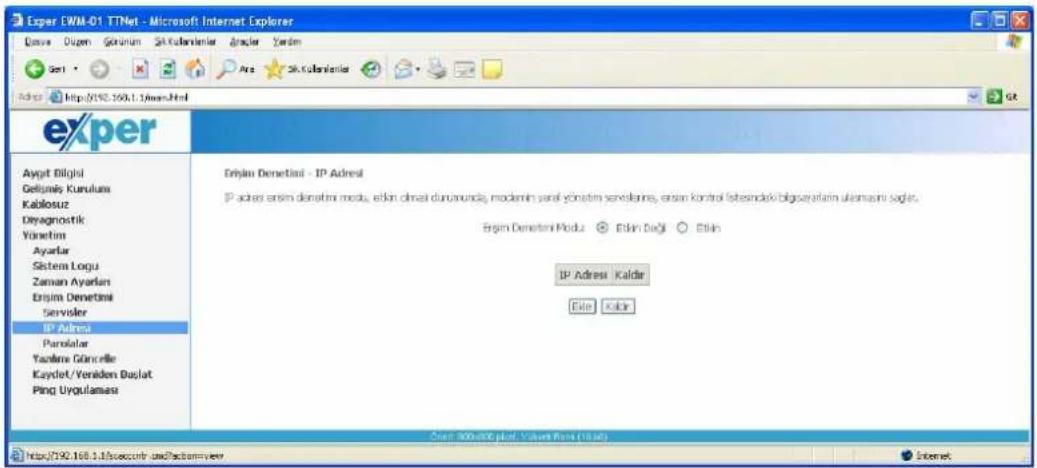
Exper EWM-01 - Yönetim - 6

text_image Exper EWM-01 TTNet - Microsoft Internet Explorer Exper Ouzen Gürünin Şk Kulanlanlar Arocler Yarım Seri Aro Şk Kulanlanlar http://192.168.1.1/ware.html Exper Ayıpt Bilğisi Gelişimi Kurulum Kablosuz Deyagnostik Yüretim Ayarlar Sistem Logu Zaman Ayarlar Erşim Denetimi Servisler IP Adresi Paralalar Yandre Göncelle Kaydcı/Veriden Daslat Ping Uygulaması Erşim Denetimi - IP Adresi IP adresi erişim denetimi modu, etkin,dınal durununda,modern yapal yönetim servislerine,erism kontrol lotesindeki bilgaserlarih ulaşması sağle. Erşim Denetimi Modu: Edin Dağı Edin IP Adresi Kaldir Eder Kaldir On: 300x300 plot, Value Range (18.46) https://192.168.1.1/associr und Pachomayee Internet

Sol taraftaki menüden Yönetim – Erişim Denetimi – Parolalar linkine tıkladığınızda modeminizin web arayüzüne girerken istenen kullanıcı adını ve şifresini değiştirebilirsiniz.

Exper EWM-01 - Yönetim - 7

text_image Exper FWM-01 TINet - Microsoft Internet Explorer Dosva Dögen Sörökim Şik kulanlanlar Aşerler Yerlem Geri Sk kulanlanlar Ara Sk kulanlanlar Address: http://192.168.1.1/aski.html exper Ayort Bilgasi Deliyesi Kurulum Kahresuz Diyagrostik Yoneten Ayarlar Sistem Logu Zaman Ayarlar Erişle Denetini Servisler IP Adresi Parclara Yazlama Gürçelle Kayıret/Yeniden Bıaylat Ping Uygulamana Erişle Denetimi - Parolalar Modeminte 3 fali tip kullano tanmıyla erpme en vereclinaret "achin" kullanca modem üzerinde her turlü değişlilik hakona sahiptir "support" kullanca modems serie sağrencın takılı elementarına modem üzerinde fast yaprancı planak yarık "user" kullanca modemin aparımı ve kıbatsıklarını kontrol adatlık ve modemin azımünü şüroselayebir Parola oxytumak için un fada 16 karakterli şifanıcı GKAKEN sonre "Uygula" buttonura bazırı. Not: Parolane bokluk içarense: Kullano Adı: Edit Parola: Yeri Parola: Parola Onay: Kaydağ/Uygula Start: 300/825 pool, Volume Rank (19.66) https://192.168.1.1/aski.html Internet

Sol taraftaki menüden Yönetim – Yazılımı Güncelle linkine tıkladığınızda modeminizin Firmware'ini (Yazılım) güncelleyebilirsiniz.
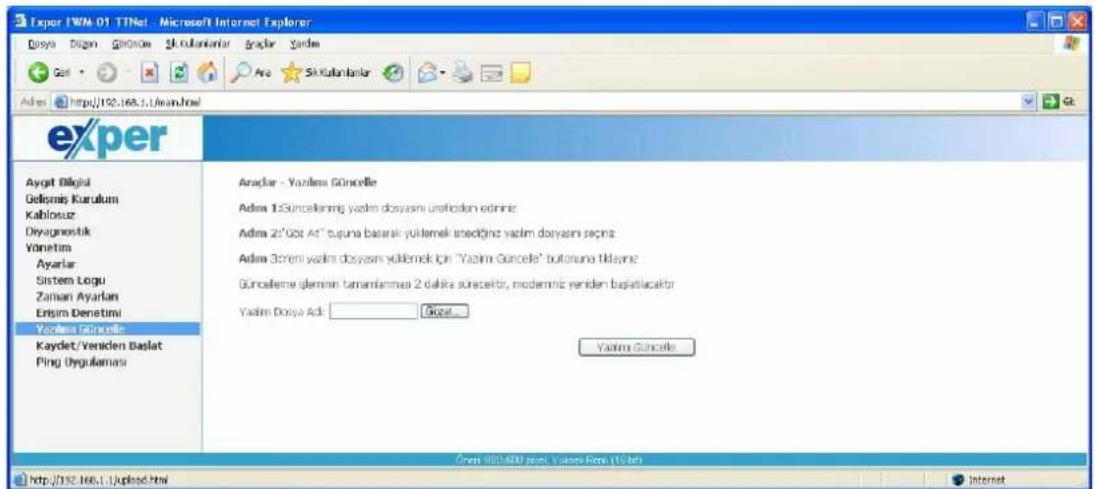
Exper EWM-01 - Yönetim - 8

text_image Exper FWM 01 TTNet - Microsoft Internet Explorer Dosya Digen Girolem Skulariarlar Espler Yarıml Gel Ares http://192.168.1.1/uan.html exper Ayatı Bilginal Gelişmis Kurulum Kahlosuz Diyargnostik Yönetim Ayarlar Sistem Logu Zaman Ayarlan Ensim Denetimi Yarıml Güncelle Kaydet/Yeniden Daslat Ping Uygulaması Araşlar - Yazimla Güncelle Adım 1:Güncelleninng市值 dosyasını erfılden ördnie Adım 2:“Got At” cupına bararak yüklemek trodcilinz市值 dosyasını seçniz Adım 3:teni市值 dosyasını yüklemek için "Yazim Güncelle" butoruna tildasyre Güncelleme glarmin tanamlanması 2 dalika sobrecelir, moderniz yeniden başlatacaktır Yazim Dosya Adı: Bose... Yazim Güncelle Öğret 990.400 prel. Yasics Rens (15 bir) http://192.168.1.1/upload.html

Sol taraftaki menüden Yönetim – Kaydet/Yeniden Başlat linkine tıkladığınızda yapmış olduğunuz ayarlarını z kaydederek yeniden baslatabilirsiniz.
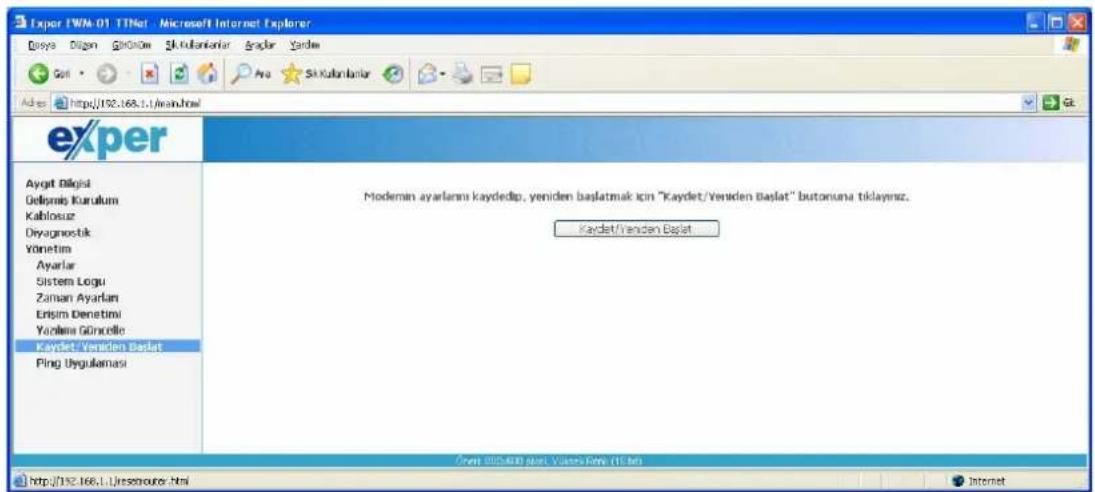
Exper EWM-01 - Yönetim - 9

text_image Exper FWM-01 TTNet - Microsoft Internet Explorer Days Digen Skulariar Aylar Yardım Gel Ara SKulariar Ad es http://192.168.1.1/main.html exper Ayatı Bilgisi Odlışmik Kurulum Kahlosuz Diyagnostik Yönetim Ayarlar Sistem Logu Zaman Ayarlar Erlşim Denetimi Yarımlin Göncelle Kaydet/Yeriden Baslat Ping Uygulaması Modem in ayarlansı kaydedip, yeniden baslatmak için "Kaydet/Yeriden Baslat" butonuna tiklayınız. Kaydet/Yeriden Baslat Zanı 000400 spazı, Vásro Raya (15 bir) http://192.168.1.1/rescrouser.html

Sol taraftaki menüden Yönetim – PING Uygulaması linkine tıkladığınızda istediğiniz bir adrese modemin içinden ping atabilirsiniz.

Exper EWM-01 - Yönetim - 10

text_image Exper FWM-01 TTNet - Microsoft Internet Explorer Dosva Düzem Görünüm Sık Kullanlanlar Araşlar Yardım Geri Aro Sık Kullanlanlar Adıç: Http://192.156.1.1/mein.html Exper Ayat Dilgisi Gelişmiş Kurulum Kablosuz Diyagnostik Yönetim Ayarlar Sistem Logu Zaman Ayarlar Erişim Denetimi Yazılımi Gürcelle Kaydet/Yeniden Başlat Ping Uygulaması Modemin ayarlarını kaydedip, yeniden başlatmak için "Kaydet/Yeniden Başlat" butonuna tıklayınız. Kaydet/Yeniden Başlat Örient 800x200 pixel. Yüksel Renal (19 lat) http://192.158.1.1/resetrouter.html

2.5.2 Web Arayüzünden Kurulum

2.5.2.1 PPPoE Modem Kurulumu

Sol taraftaki menüden Gelişmiş Kurulum - WAN (İnternet) linkine tıklayınız. Gelen ekranda Ayarla butonuna tıklayınız.
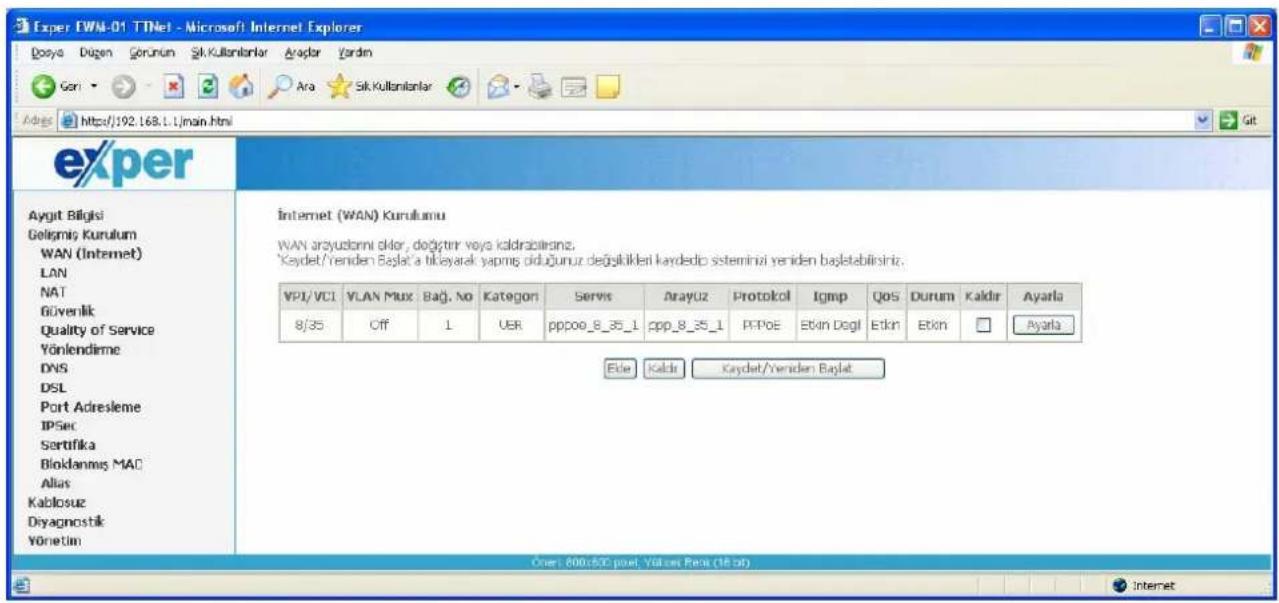
Exper EWM-01 - PPPoE Modem Kurulumu - 1

text_image Exper EWM-01 TTNet - Microsoft Internet Explorer Dosya Dügen Gercunin Sik.Kullanlanlar Araşlar Yardin Gen Ara Sik.Kullanlanlar Adres https://192.168.1.L/main.html exper Aygit Bilgisi Gelişmiş Kurulum WAN (Internet) LAN NAT Güvenlik Quality of Service Yönlendirme DNS DSL Port Adresleme IPSec Sertifika Bloklanmış MAC Alias Kablosuz Diyagnostik Yönetim Internet (WAN) Kurulumu WAN aryustorni okir, doğtirin veya kaldırabiliriz: 'Kaydet/Yeriden Başlat'a tikeyarak yapmış diluğunuz değişikleri kaydedip sisteminzi yeniden başlatabiliriz. VPI/VCI VLAN Mux Bağ. No Kategori Servis Arayuz Protokol Igmp QoS Durum Kaldir Ayarla 8/35 Off 1 VER pppoo_8_35_1 cpp_8_35_1 PPoe Etkin Dogl Etkin Etkin Ayarla Ede Kaldir Kaydet/Yeriden Başlat Öber: 800x500 pixel; Y bell eni Pekk (16 at) Internet

Gelen ekranda VPI değerini 8, VCI değeri 35 olmalıdır. ileri butonuna tıklayarak devam ediniz.

Exper EWM-01 - PPPoE Modem Kurulumu - 2

text_image Exper FWM-01 TTNet - Microsoft Internet Explorer Dorva Dizen Grünüm Sk Kullanlanlar Agrar Yardım Geri Aro Sik Kullanlanır Adınc http://192.168.1.1/main.html exper Ayırlı Bilgisi Gelişmiş Kurulum WAN (Internet) LAN NAT Guvenlik Quality of Service Yönlendirme DNS DSL Port Adresieme IPSac Sertifika Eloklenmiş MAC Alias Kablosuz Diyagnosbik Yönetim ATM PVC Ayarlan Servis sağvaroniz vermiş olduğu VPI ve VCI değerlemni ginniz VPI: [0-255] 0 VCI: [0-65535] 35 VLAN Mux - Tek bir PVC üzerinden çoklu protokol erkin clinası Quality of Service: UBR Without PCR Quality of Service Etkin QoS paket serviesini bir PVC için etkinleştirmek seçli uygulmelarda performana artracektr. QoS CSR ve Realtime VBR modan için ayarlanamaz. Gelişmiş Kurulum/Quality of Service volumunu kullanarak oncsilik atanabilir. Quality Of Service Etkin Ger Teri Öner: 800x600 piva, Yaksek Renik (16 bit)

Gelen ekranda, önerilen bağlantı türü olan PPPoE seçilidir. İleri butonuna tıklayarak devam ediniz.

Exper EWM-01 - PPPoE Modem Kurulumu - 3

text_image Exper EWM-01 TITNet - Microsoft Internet Explorer Dosve Düzen Görünüm Sık Kullanlanlar Aroslar Yerdm Gen Ara Sık Kullanlanlar Adırs http://192.168.1.1/mein.html exper Aygıt Bilgisi Gelismiş Kurulum WAN (Internet) LAN NAT Guvenlik Quality of Service Yönlendirme DNS DSL Port Adresleme IPSec Sertifika Bloklarımı MAC Alias Kablosuz Diyagnostik Yonetim Bağlantı Tipi Ağ protokolü ve encapsulation modunuzu Servis Sağleyonzdan aldığınız bilgiler doğrultusunda seciniz ○ PPP over ATM (PPPoA) ○ PPP over Ethernet (PPPoE) ○ MAC Encapsulation Routing (MER) ○ IP over ATM (IPoA) ○ Bridging Encapsulation Modu: LLC/SNAP-BRIDGING Gen [Gen] On: 600x600 pixel - Väksik Rank (15 Bf) Bcb Internet

Gelen ekranda, TTNet tarafından verilen ADSL kullanıcı adı ve şifrenizi yazınız ve ileri butonuna tıklayınız.

Exper EWM-01 - PPPoE Modem Kurulumu - 4

text_image Exper LWM-01 ITNet - Microsoft Internet Explorer Dasye Dögen Grünüm Sk Kulantlerer Arşlar Yerim Geri Ara Sk Kulantlerer Adı: http://192.168.1.1/main.html exper Ayogt Bilgisi Gelismiş Kurulum WAN (Internet) LAN NAT Gövenlik Quality of Service Yönlendirme DNS DSL Port Adresleme IPSec Sertifika Bloklarınş MAC Alias Kablosz Diyagnostik Yönetim PPP Kullanı Adı ve Parola PPP bağlantılar Kułano Adı ve Parola doğruanması sorucu kurubiolir. PPP Kułano adı ve Pərdəni Servi Sağlayonçdan ediniz. PPP Kułano Adıları alsı sÿylermediçke, "kullanıad" biçiminde yatımılır. PPP Kułano Adı: kullanıstad ∅ttret PPP Parla: 1234567 PPPoE Servi Adı: Şilfe Doğrulama Metodu: Otomatik Manul'd bajanti İstek Üzerine Bağanti (boştakalma surei) PPP IP uzantor Shack IP Adresi kullanma PPP parolam不限i doğrulama hateında teleran dan denerne PPP rata ayıklama modu için WAN ve Yerel portlam ananda köprülenmig PPPoE (Varsayan Etkin) Geni Geni Geni: 000x000 pixel, Vukorik Rank (16.16) Btu Internet

Gelen ekranda ileri butonuna tıklayınız.

Exper EWM-01 - PPPoE Modem Kurulumu - 5

text_image Exper EWM-01 ITNet - Microsoft Internet Explorer Dasye Dügen Grünüm Sk Kulantler Aşer Yarım Gen Ara Sk Kulantler Adap http://192.158.L1/main.html exper Ayat Bilgisi Gelismiş Kurulum WAN (Internet) LAN NAT Güvenlik Quality of Service Yönlendirme DNS DSL Port Adresleme IPSec Sertifika Bloklanmış MAC Alias Kablosuz Diyagnostik Yönetim NAT Ayarları NAT, bir WAN IP adresini, çoltu Yerel AG (LAN) bilgisayarlarına paylaştırmanza danak sağlar. NATİ etkinleştir ✓ Güvenlik Duvam Etkinleştir ✓ IGMP Multicast, ve WAN Servisini Etkinleştir IGMP Multicast Etkinleştir ✓ WAN servisini Etkinleştir ✓ Servis Adı poppov_8_35_1 Gen En Cenir 600x600 pixel, Yöncel Rank (16:48) Bti Internet

Gelen ekrandan yaptığınız değişiklikleri kontrol ediniz ve Kaydet butonuna tıklayınız. Yaptığınız ayarlarda değişiklik yapmak için Geri butonuna tıklayınız.
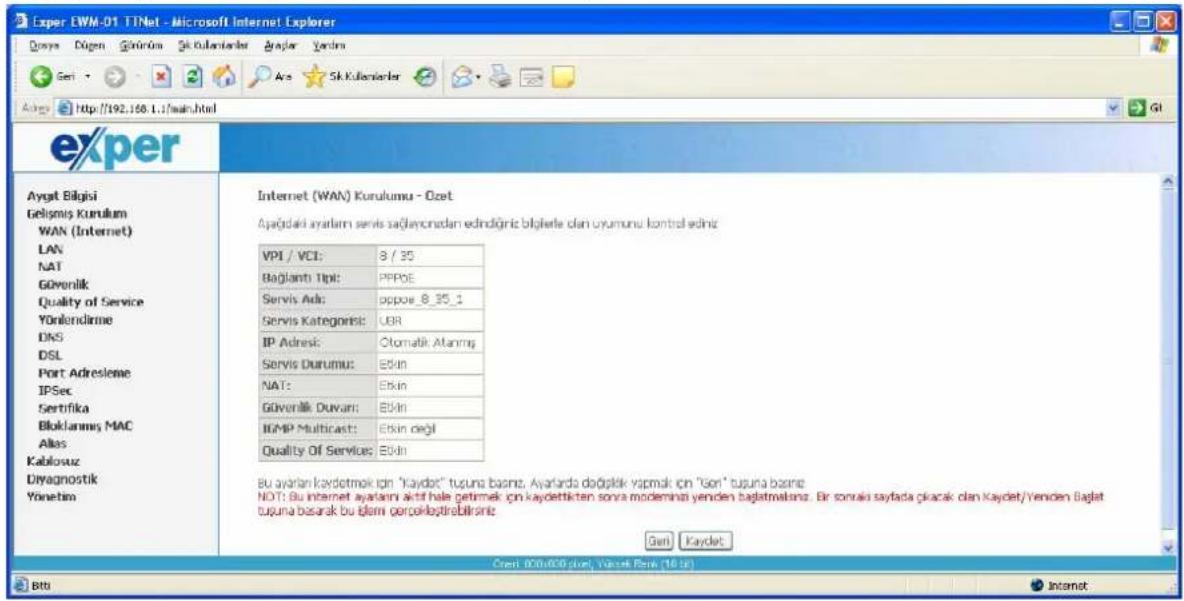
Exper EWM-01 - PPPoE Modem Kurulumu - 6

text_image Exper EWM-01 TTNet - Microsoft Internet Explorer Dasye Dögen Gürünm Skülümlarlar Ajpler Yerim Geni Ara Skülümlarlar Agris http://192.168.1.1/main.html Gt exper Ayat Bilgisi Gelismis Kurulum WAN (Internet) LAN NAT Gövenlik Quality of Service Yönlendirme DKS DSL Port Adresleme IPSec Sertifika Bloklanmış MAC Alias Kablosuz Diyagnostik Yönetim Internet (WAN) Kurulumu - Ozet Ajajdaki ayarım servis sağlayondan edinöğriz bilgileri olan uyumunu kontrol ediniz VPI / VCI: 8 / 35 Baglantı Tipi: PPPOE Servis Adı: oppoe_8_35_1 Servis Kategorisi: UBR IP Adresi: Otomatik Alanmış Servis Durumu: E5in NAT: Etkin Gövenlik Duvanı: E5in IGMP Multicast: Etkin değil Quality Of Service: E5in Bu ayarım kayıdetmek için "Kaydat" tuşuna bazırı, Ayarında dodplik yapmak için "Son" tuşuna bazırı. NOT: Bu internet ayarım aktı hale getirmek için kayıdetikten sonra modemini yenden bajatmalısız. Bir sonra sayfada çıçacak dan Kaydet/Venden Bajat tuşuna bazarak bu claims çorpiksıptirobilirizin Geni Kaydet Oret 000x000 daret, Yüket Bank (16 bn) Btb

Yaptığınız ayarların aktif olması için gelen ekranda Kaydet/Yeniden Başlat butonuna tıklayınız.

Exper EWM-01 - PPPoE Modem Kurulumu - 7

text_image Exper LWM-01 TTNet - Microsoft Internet Explorer Dasye Dügen Gürünüm Sk Kulanlarer Ayarlar Yarıml Gei Ara Sk Kulanlarer Adage http://192.168.1./main.html Gt exper Ayat Bilgisi Gelismiş Kurulum WAN (Internet) LAN NAT Güvenlik Quality of Service Yönlendirme DNS DSL Port Adresleme IPSec Sertifika Blinklanmş MAC Alias Kablosuz Diyagnostik Yönetim Internet (WAN) Kurulumu WAN arayozirini okbr, döçtirin veya kalırabılısız: Kayder/Yenden Başla's tıklayarak yapmış dilugunuz deggültler kaydedp sisteminin yenden başılabilirsinz: VPI/VCI VLAN Muk BaQ.No Kategori Servis Arayüz Protokoll Igmp QoS Durum Kaldir Ayarla 8/35 Off 1 UBR ppoce_8_35_1 ppp_8_35_1 PPPoE Etkin Degli Etkin Etkin Ayaarla Eko Kakır Karıdet/Yeriden Başla Cren: 000x000 pixel, Yürosel Pena (10.14) Internet

2.5.2.2 Port Yönlendirme

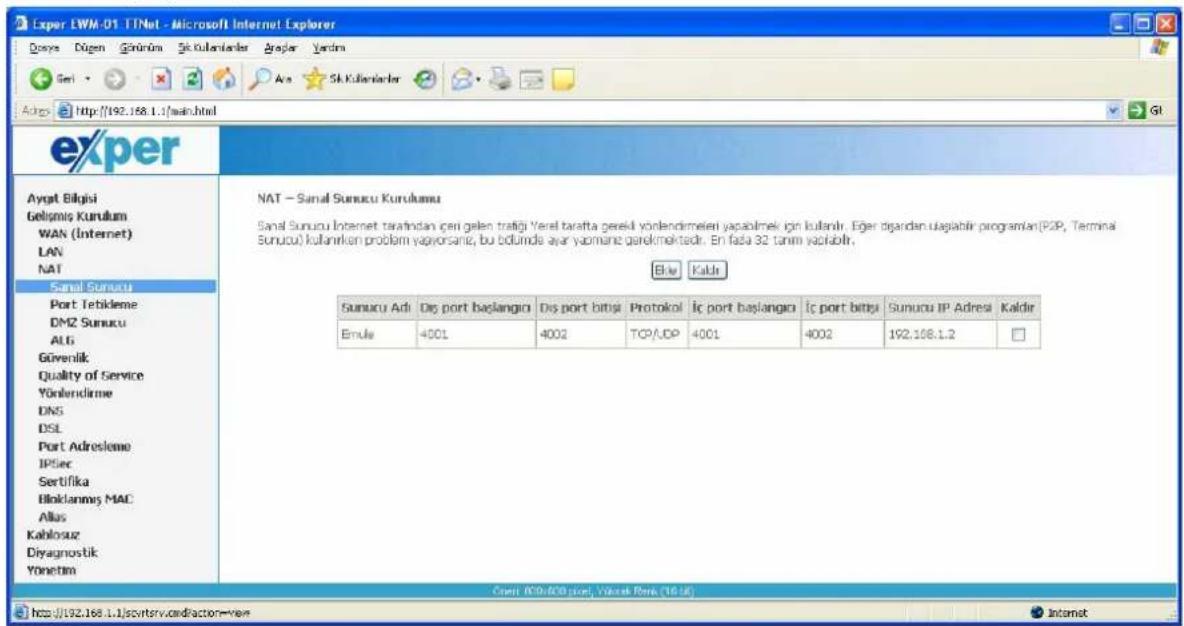
Sol taraftaki menüden Gelişmiş Kurulum – NAT – Sanal Sunucu linkine tıklayınız. Gelen ekranda Ekle butonuna tıklayınız.

Exper EWM-01 - Port Yönlendirme - 1

text_image Exper EWM-01 TTNet - Microsoft Internet Explorer Qayat Dagen Gürünüm Sk Kulantlerer Aşar Yarıml Geri Sk Kulantlerer Adres http://192.188.1.1/main.html exper Ayat Bilgisi Gelismiy Kurulum WAN (Internet) LAN NAT Sanal Sunucu Kurulunu Port Tetikleme DMZ Sunucu ALG Gövenlik Quality of Service Yonlendirme DNS DSL Port Adresleme IPSec Sertifika Bloklanmış MAC Alias Kablosuz Diyagnostik Yonetim NAT - Sanal Sunucu Kurulunu Sand Sunucu Internet tarafından çari galen tali) Yersl tarafta persekl Yönlandirmelerı yapabilmek için kullanır. Eğer diçandan uklapılir programlan (P2P, Terminal Sunucu) kullanırken problem yayorsanç, bu bulundde ayar yapamaz gerekmek tedir. En fata 32 tanım yapılir. Eke Kodr Sunucu Adi Dn port başlangıcı Dn port bitisi Protokol Ic port başlangıcı Ic port bitisi Sunucu IP Adresi Kaldir Emule 4001 4002 TCP/UOP 4001 4002 192.188.1.2 Orent: 600x600 paret, Vaxcel Rens (16.16) http://192.188.1.1/sovitry.cordactor=vee Internet

Gelen ekranda Emule programı örnek olarak gösterilmiştir. Özel Servis seçeneğini seçiniz ve program ismi olarak Emule yazınız. Protokol'ü TCP/UDP olarak seçiniz Dış port'a 4001:4002, İç port'a 4001:4002 olarak yazınız ve Uygula butonuna tıklayınız.

Exper EWM-01 - Port Yönlendirme - 2

text_image Exper LWM-01 ITNet - Microsoft Internet Explorer Qayas Dügen Gürünm Sk Kulanender Araşer Yardım Get Ara Sk Kulanender Adı: http://192.168.1.1/main.html GI exper Ayat Bilgisi Gelişmiş Kurulum WAN (Internet) LAN NAT Sanal Sunucu Port Tetikleme DMZ Sunucu ALG Güvenlik Quality of Service Yönlendirme DNS DSL Port Adresleme IPSec Sertifika Bloklanması MAC Alias Kablosuz Diyagnostik Yönetim Sanal Sunucu IP paketlerinin seçimi sunucuya yönlendriebmesi on servis adını seçinz ve yerei sunucu IP adreuni yazınz. Yapınş dituğinus ayarlan aktif hale getirmek için "Uvula" butorunba bârız. Serviz Adı: Listaden seçniz: Osi Servizi: Emula Protocol TCP/UDP Dç port: 4001.4002 [tok veya aralk port port] İç port: 4001.4002 [tok veya aralk port port] Yerei sunucu JP adresi: 192.168.1.2 Uygula Crtti: 800x630 pse, Yvusak Bank (16.16) Bitl Internet

Port tanımlamaları yapılmıştır.

Exper EWM-01 - Port Yönlendirme - 3

text_image Exper LWM-01 ITNet - Microsoft Internet Explorer Dasya Dögen Görünüm Skülantlerer Aşlar Yerda Geri Skülantlerer Adıç: http://192.168.1.1/main.html exper Ayogt Bilgisi Gelişmis Kurulum WAN (Internet) LAN NAT Sanal Sunucu Port Tetikleme DMZ Sunucu ALG Güvenlik Quality of Service Yönlendirme DNS DSL Port Adresleme IPSec Sertifika Biloklanmş MAC Alias Kahlosuz Diyagnostik Yönetim NAT – Sanal Sunucu Kurulumu Sanal Sunucu Internet tarafından çeri gelen trasliği Yerel taratta gerekl vonlendirmelen yapabilmek için kullanır. Eger digandan uagliabir programlan(P2P, Terminal Sunucu) kullanırken problem yayorsanlı, bu bulundde ayar yapamız gerekmektadır. En fala 32 tanım yapiabh. Blue Kaldir Sunucu Adı Dis port başlangıcı Dis port bitisi Protokol İc port başlangıcı İc port bitisi Sunucu IP Adresi Kaldir Emule 4001 4002 TCP/UDP 4001 4002 192.108.1.2 Cnari 4001,600 piorn, Värsak Pena (16.16) http://192.168.1.1/sovtsv.cordaction=vee Internet

2.5.2.3 Kablosuz Ağ Ayarları

Modeminizi kurulum cd'si ile kurmazsanız ve kablosuz ağınıza şifre vermeden kablosuz olarak internete erişmeye çalışırsanız, karşınıza aşağıdaki uyarı ekranı gelecektir. Devam butonuna tıklayarak kablosuz ağınızın güvenlik ayarlarını yapınız.

Exper EWM-01 - Kablosuz Ağ Ayarları - 1

text_image Değerli Kullanıcımız Kablosuz ağınıza kendi güvenliğiniz için şifre vermelisiniz ! Şifre vermeden kablosuz bağlantı ile internete çıkamazısınız !!! Aşağıdaki "Devam" linkine tıklayarak modeminizin "Kablosuz - - Güvenlik" kısmından kablosuz ağ güvenlik ayarlarını yapmalısınız ! Devam

Gelen ekranda Kablosuz – Temel linkine tıklayınız.

Exper EWM-01 - Kablosuz Ağ Ayarları - 2

text_image Exper EWM-01 ITNet - Microsoft Internet Explorer Dasye Dügen Gürünm Sk Kullanlarer Aşlar Yardım Geri Sk Kullanlarer Ara Sk Kullanlarer Adıgs Http://t92.160.1.1/main.html Exper Ayogt Bilgısı Gelişmiş Kurulum Kablosuz Temel Güvenlik MAC Filtreleme Kablosuz Köprü Gelişmiş İstasyon Bilgul Diyagnostik Yönetim Kablosuz — Temel Ayarlar Bu böümden kablosuz LAN arayunun temel ayarların yapabilirsiniz.Ayarlan yaptıktan sonra Kaydet/Uygula buttonuna tıkayansz. Kablosuz Etkin Eğim Noktasım gide SSID: Eper EWM-01 BISID: 00.08ISC.FABIF43 Uks: TURKEY Kablosuz Misir AĞım Ebkineştir Mosir SSID: Guest Kadret Uygula Cren: 000x600 pixel, Vöksel Bank (16:16) Bith Internet

Kablosuz ağınızın adını değiştirmek isterseniz, SSID bölümüne istediğiniz adı yazınız ve Kaydet/Uygula butonuna tıklayınız. Fabrika ayarlarında kablosuz ağınızın adı Exper EWM-01 olarak gelmektedir.

Uyarı: Modeme kablosuz olarak bağlıyken, kablosuz ağınızın adını değiştirdiğiniz taktirde modem ile bilgisayar arasındaki bağlantı kesilecektir. Lütfen tekrar bağlantı kurunuz.

Kablosuz ağınıza şifre vermek için, sol taraftaki menüden Kablosuz – Güvenlik linkine tıklayınız. Aşağıdaki örnekte, şifreleme tekniği olarak WPA-PSK seçilmiştir. WPA Paylaşımlı Şifre'yi 8 ile 63 karakter arasında vermelisiniz. Ayarları yaptıktan sonra Kaydet/Uygula butonuna tıklayınız.
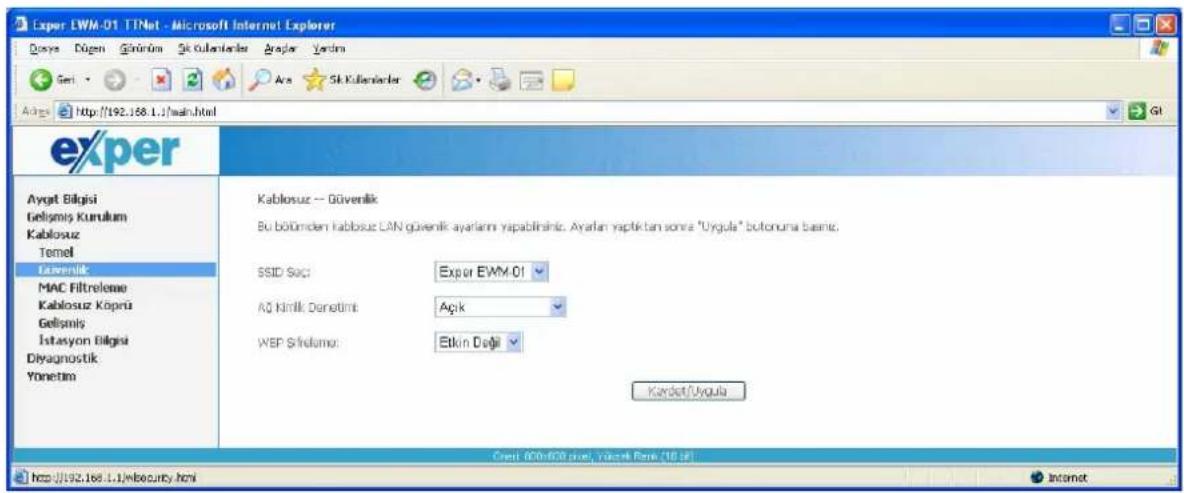
Exper EWM-01 - Kablosuz Ağ Ayarları - 3

text_image Exper EWM-01 TTNet - Microsoft Internet Explorer Dasyo Dugen Grünüm Sk Kulantlerer Ayslar Yatım Gei Ara Sk Kulantlerer Agrs http://192.158.1.1/main.html exper Ayogt Bilgisi Gelismiş Kurulum Kablosuz Temel Lamelnik MAC Filtreleme Kablosuz Köprü Gelismiş İstasyon Bilgisi Diyagnostik Yönetim Kablosuz -- Güvenlik Bu bölümden kablosuz LAN güvenlik ayarırmı yapabilirhiz. Ayarlan raptik tan sonra "Uygula" butonuna basins. SSID SUC: Exper EWM-01 AC Nimlik Denetimi: Açık WEP Şifilamo: Etkin Dağı Kardot/Uygula Cren: 600x600 pixel, Yaksok Rank (10 x 3) http://192.158.1.1/mibecury.html

2.5.2.4 MAC Filtreleme

Modeminize kablosuz olarak erişimi engellemek için, sol taraftaki menüden Kablosuz – MAC Filtreleme linkine tıklayınız.

Exper EWM-01 - MAC Filtreleme - 1

text_image Exper LWM-01 ITNet - Microsoft Internet Explorer Dasye Dögen Görörüm Sk Kulienierler Ärşler Yardım Gei Ara Sk Kulienierler Adres http://192.168.1.1/main.html Exper Ayogt Bilgisi Gelişmiş Kurulum Kablosuz Temel Güvenlik MAC Filtrileme Kablosuz Koprü Gelişmiş İstasyon Bilgini Diyagnostik Yönetim Kablosuz -- MAC Filtreleme MAC Kestlama Moduz Eton Deği İzin Ver Yasalda MAC adresi Kaklar Eke Kaklar CASI 000x000 (pse), Yaksak Pank (10.16) http://192.168.1.1/mhacht.cardaction=vee Internet

Karşınıza gelen ekranda, bazı MAC adreslerini yasaklamak istiyorsanız Yasakla seçeneğini seçiniz. Sadece belirli bilgisayarların modeminiz üzerinden internete çıkmasını istiyorsanız İzin Ver seçeneğini seçiniz. Karşınıza aşağıdaki ekran gelecektir. Bu ekranda, filtrelemek istediğiniz bilgisayarların kablosuz ağ MAC adreslerini teker teker aralarına iki nokta koyarak yazınız ve Kaydet/Uygula butonuna tıklayınız.

Exper EWM-01 - MAC Filtreleme - 2

text_image Exper EWM-01 TITNet - Microsoft Internet Explorer Dasye Dugen Gürünüm Sk Kulanierler Ayşlar Yerden Gei Ara Sk Kulanierler http://192.158.1.1/main.html exper Ayşat Bilgisi Gelismiş Kurulam Kablosuz Temel Güvenlik MAC Filtreleme Kablosuz Köpri Gelismiş İstasyon Bilgisi Diyagnostik Yönetim Kabloszur -- MAC Filtreleme Filtrelemek iste dışkuz cihann MAC adresu yanmaz ve Kaydet/Uygula butoruna basraz. MAC Adresi 00.10.43:54 DF:23 Kaydet/Uygula Credi: 000x600 pixel, Yüksek Bank (16.14) Kabloszur yenden Rightsbivor: Ele yenlere yapmak için sol panelek Manu ye tildeyniz. Internet

Eklediğiniz MAC adresleri, aşağıdaki gibi bir tablo halinde gözükecektir.
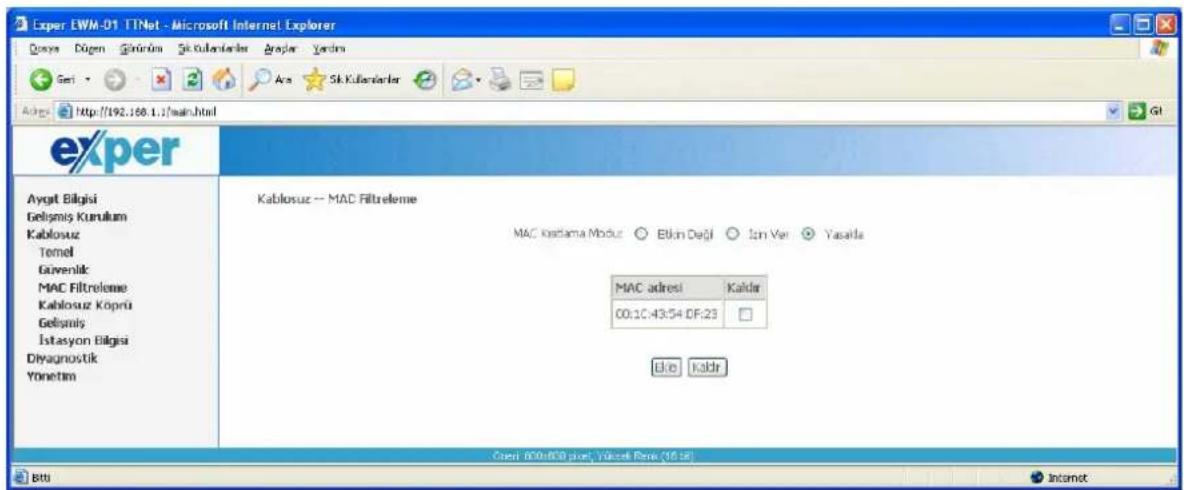
Exper EWM-01 - MAC Filtreleme - 3

text_image Exper EWM-01 TTNet - Microsoft Internet Explorer Dxygen Dügen Grünüm Sk Kulantarlar Aşer Yarımlı Gei → 2 As Sk Kulantarlar Agrs http://192.168.1.2/main.html exper Ayogit Bilgisi Gelişmiş Kurulum Kablosuz Temel Güvenlik MAC Filtreleme Kablosuz Köprü Gelişmiş İstasyon Bilgisi Diyagnostik Yönetim Kablosuz -- MAC Filtreleme MAC Kastlama Modus ○ Elkin Değl ○ İzin Var ○ Yasalla MAC adresi Kakdar 00:10:43:54 DF:23 üte Kakdar Caser: 800x830 peset, Yücel Rasa (16.24) Bitu Internet

Yeni bir MAC adresi eklemek için Ekle, önceden eklenmiş MAC adresini Kaldırmak için Kaldır butonuna tıklayınız.

2.5.2.5 Uzaktan Erişim

Modeminizi uzaktan erişime açmak için, öncelikle yerel ağdan modemin arayüzüne bağlanıp uzaktan erişime açmanız gerekmektedir. Modem arayüzünde sol taraftaki menüden sırasıyla Yönetim – Erişim Denetimi linklerine tıklayınız.

Gelen ekranda HTTP servisini WAN tarafından etkin hale getiriniz ve Kaydet/Uygula butonuna tıklayınız. Modeme uzaktan erişmek için, internet tarayıcınıza uzaktaki modemin WAN IP'sini yazınız. Gelen kullanıcı adı şifresi ekranına admin/ttnet yazınız ve Enter'a basınız.

Exper EWM-01 - Uzaktan Erişim - 1

text_image Exper EWM-01 TTNet - Microsoft Internet Explorer Dasye Dugen Grürüm Skulantler Aşlar Yarım Geri Ara Skulantler Adage http://192.158.1.1/main.html exper Ayat Bilgisi Gelismi Kurulum Kablosuz Diyagnostik Yönetim Ayarlar Sistem Logu Zaman Ayarlar Erişim Denetimi Servisler IP Adresi Paroları Yanlıma Gürcelle Kaydet/Yeniden Başlat Ping Uygulaması Erişim Denetimi -- Servisler Servis Kontrol Latesni (SKL) kullanarak servisleri-app-kapay bilirsinh Servisler Verel Aü WAN FTP Etkin Etkin HTTP Etkin Etkin XMP Etkin Etkin TELNET Etkin Etkin TFTP Etkin Etkin kaydet/Uygila Crest 600/600 pixel, Yürseil Rank (18 x4) http://192.168.1.1/servicta.crd/action=View Internet

2.5.2.6 Modeme Fabrika Ayarlarını Yükleme

Modemi fabrika ayarlarına geri döndürmek için, sol taraftaki menüden Yönetim – Ayarlar – Fabrika Ayarlarını Geri Yükle linkine tıklayınız ve gelen ekranda Fabrika Ayarlarını Geri Yükle butonuna tıklayınız.

Uyarı: Modemi fabrika ayarlarına çektiğinizde, önceden yaptığınız tüm ayarları kaybedersiniz.
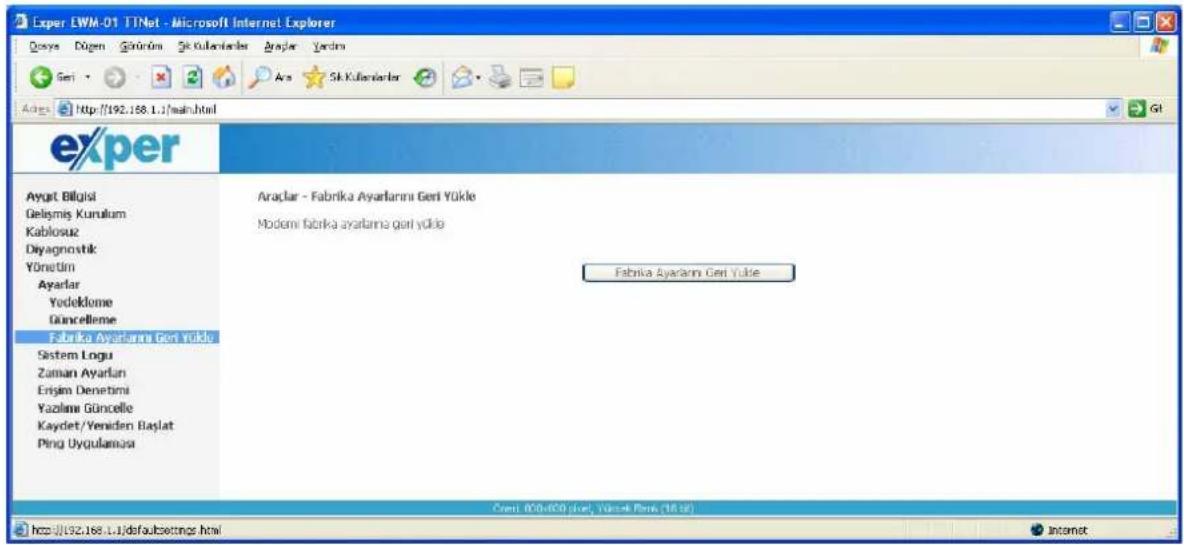
Exper EWM-01 - Modeme Fabrika Ayarlarını Yükleme - 1

text_image Exper EWM-01 TTNet - Microsoft Internet Explorer Dasye Dügen Görünüm Sk Külentlerer Araşlar Yarıml Geri Araa Sk Külentlerer Agrs Http://192.168.1.1/main.html Exper Ayırlı Bilgisi Gelişmiş Kurulum Kablosuz Diyagnostik Yönetüm Ayarlar Yodeklome Güncelleme Fabrika Ayarlanı Geni Yükle Sistem Logu Zaman Ayarlar Erigim Denetimi Yazolmi Güncelle Kaydet/Yeniden Başlat Ping Uygulaması Araçlar - Fabrika Ayarlanı Geni Yükle Moderni fabrika ayarlanı geni yükle Fabrika Ayarlanı Geni Yükle Crest: 000x600 (pct), Yüneki Paks (16.12) http://192.168.1.1/defaultsettings.html

BÖLÜM 3. Sorun Giderme

3.1 Internet Bağlantısı Yoksa

3.1.1 Hat ve Modemi Kontrol Ediniz

  1. Güç durum göstergesini kontrol ediniz. Eğer kapalı ise; güç kaynağının doğru bağlandığından, acma kapama düğmesinin açık olduğundan emin olunuz.
  2. ETHERNET göstergesinin açık olup olmadığını kontrol ediniz. Eğer açık değilse; bağlantı kablolarının ve network adaptörünün bağlantılarını kontrol ediniz ve doğru kablo kullanıldığınızdan emin olunuz.
  3. DSL ledi göstergesini kontrol ediniz. Eğer üç dakikalık gözlemde hızlı yanıp-sönme olmazsa telefon kablosunun doğru takıldığından ve splitterin doğru çalıştığından emin olunuz. Eğer birden fazla uzatma kablosu var ise, splitterin telefon hattından önce geldiğinden emin olunuz. Eğer Internet ledi de hızlı yanıp sönmüyorsa, internet servis sağlayıcınıza hattınızda ADSL servisi olup olmadığını sorunuz.
  4. DSL led durumu hızlı yanıp-sönmeden, sabit duruma geçip geçmediği yada sabit durumdan yanıp-sönme durumuna geçip geçmediği kontrol ediniz. Eğer bu durumlar sürekli yaşanırsa, internet servis sağlavıcınızla hattınızın kontrolü ve sinyalin kalitesi hakkında görüşmelisiniz.

Eğer yukarıdaki maddelerde bir sorun yoksa, hattınız yada modeminiz düzgün çalışmıyor olabilir. Probleminiz, bilgisayarınızın sistem içindeki bir probleminden yada modem kurulum aşamalarından kaynaklanabilir.

3.1.2 Kurulumu Kontrol Etme

Burada Windows 2000 işletim sisteminde PPPoE kurulum aşamalarına bir örnekle açıklama yapalım. Diğer sistemler içinde prosedür aynıdır.

  1. Eğer Ethernet bağdaştırıcısını doğru yüklediyseniz, aygıt yöneticisine gidip kontrol ediniz. Eğer bir problem gözüküvorsa, sürücüyü tekrardan yükleyiniz.
  2. Ethernet bağdaştırıcının kurulumunu kontrol ediniz. IP adresini manuel (el ile)implastırma olmadan 192.168.1.x şeklinde yapılandırınız.
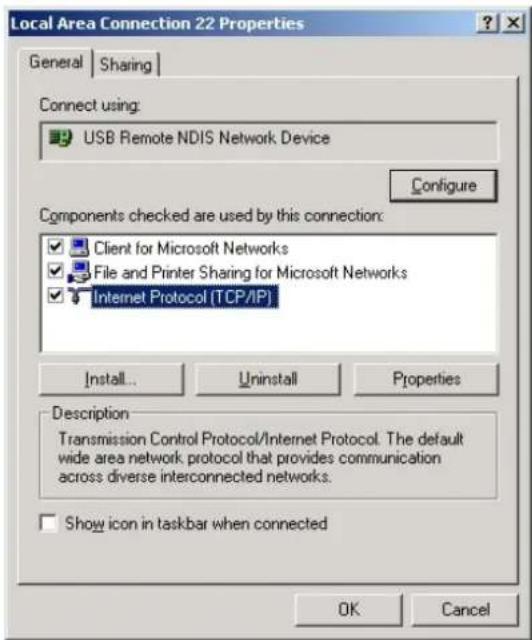
Exper EWM-01 - Kurulumu Kontrol Etme - 1

  1. Command komutunu çalıştırınız (Komutun nasıl çalıştırıldığı aşağıda Not 2 de anlatılmaktadır), 192.168.1.1 adresine ping atın (ping 192.168.1.1 yazıp Enter'a basınız). Eğer cevabı "istek zaman aşımı" diye gelirse Ethernet bağlantıını ve IP ayarlarını zı kontrol ediniz.
  2. Eğer modeme ulaşılırsa, başka herhangi bir IP adresine örnek olarak TTNet DNS sunucu adreslerine ping atmayı deneyiniz.

i. Eğer ping ulaşıyorsa, modemde bir problem gözükmüyor lütfen adım 5 i takip ediniz;
ii. Eğer ping ulaşamazsa, kurulumu kontrol ediniz ve adım 6'yı takip ediniz.

  1. Dışarıdaki bir adrese ping atınız. Örnek olarak "ping www.google.com"

i. Eğer ping ulaşabiliyorsa network bağlantıːlnızda sorun yoktur. Lütfen bilgisayarınızın ayarlarını kontrol ediniz, örnek olarak; güvenlik ayarları çok yüksektir, yada bir anti-virüs güvenlik duvarı yüklenmiştir.
ii. Eğer ping ulaşamazsa, Ethernet bağdaştırıcısındaki DNS ayarlar kontrol ediniz.

Not 1: Önkoşul olarak LAN ayarları modemde değiştirilmemiştir.

Not 2: Genellikle Windows 2000 İşletim sisteminde command calıstırma şekli şöyledir. Başlat (Start) menüsünden Çalıştır'a (Run) tıklayınız, açılan mesaj penceresine "cmd" yazınız ve "Tamam" butonuna tıklayınız. Karşınıza siyah CLI penceresi gelecektir.

Not 3: Ping komutunun cevabı “ulaşıyor” mesajın içeriği ve formatı aşağıda şekilde gösterilmektedir.

Exper EWM-01 - Kurulumu Kontrol Etme - 2

  1. Eğer modeminizden ping cevabı geliyor fakat dışarıdaki bir IP adresinden cevap gelmiyorsa, modem ayarlarını gözden geçirmek gerekebilir.

i. İlk önce bağlantıların sayısını kontrol ediniz. Eğer birden fazla bağlantı mevcut ise sorun gidermek için, kullanılmayan bağlantılar silinir, kullandığınız bir bağlantıyı bırakınız.

ii. Bağlantınızın doğru seçimde "type" olduğunu kontrol ediniz. PPPoE seçiminde bulunmak normaldir. Oturum açmak için PPPoE kullanıldığı zaman, takiben şu bilgiler desteklenmelidir: internet servis sağlayıcınız tarafından önerilen VPI ve VCI, kullanıcı adı ve şifre değerleridir.

iii. "NAT Kullanımı" ve "Varsayılan Ağ Geçidi" seçeneklerinin işaretli olduğundan emin olunuz. Eğer "İsteğe Bağlı Bağlantı" işaretli ise, bağlantı ancak dışarıdan bir network trafiği olursa aktiftir, eğer işaretli değilse "Bağlantıyı Canlı Tut" seçeneğini kontrol ediniz ve bağlantışı sağlamak için alana 0 "sıfır" yazınız.

Yukarıdaki parametrelerin kaydedildiğinden emin olunuz. İnternet kurulumdan sonra aktiviteye geçmelidir.

3.2 Win 98 İşletim Sisteminde bilgisayar IP'sini otomatiğe çekmek

  1. Masaüsütnden Ağ Komşuları ikonunda sağ tıklayınız ve Özellikler seçeneğini seçiniz.

Exper EWM-01 - Win 98 İşletim Sisteminde bilgisayar IP'sini otomatiğe çekmek - 1

text_image Go Aq Aq Bq Ag Ag Krayal Ohtur Yogdik Ogdpilika
  1. Gelen pencerede ethernet bağdaştırıcınızı seçiniz ve tekrar özellikler butonuna tıklayınız.
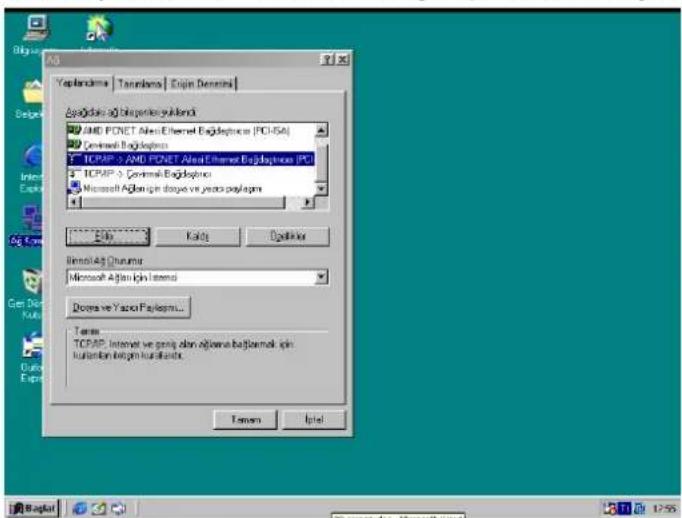
Exper EWM-01 - Win 98 İşletim Sisteminde bilgisayar IP'sini otomatiğe çekmek - 2

text_image A5 Yaplanama Tanimana Enjin Demini A5@Data 30 Dispenkoguklendi AMD PCNET Alex Ethernet Engleptipnc (PC-154) Centrimal Engleptips TCPAP > AMD PCNET Alex Ethernet Engleptipnc (PC) TCPAP > Centrimal Engleptips Microsoft Afgan için dinye ve yarca paylasma 2.00 Katz Optiklar DimbiAkt Durumu Microsoft Afgan için Internet Dora ve Yarca Paylasma... Terms: TCPAP, Internet ve genig abn afgan ve bafjornak için: hurlanben enigen hurlanında. Temen Iplal
  1. TCP/IP özellikleri penceresi açılacaktır. Buradan IP Adresi kulakçığını seçerek Otomatik olarak bir IP adresi al sekmesini seçiniz.

Exper EWM-01 - Win 98 İşletim Sisteminde bilgisayar IP'sini otomatiğe çekmek - 3

text_image TCP/IP Üzelikleri Bağlarlar Gelçiraj NetBIOS DNS Yaplendrinus Ağ Geçil WINS Yaplendrinus IP Adresi Bu bilgisayama otomatik olorak bir IP adresi olomatir. Ağıniz otomatik olorak IP adresi olomazsa, oš yonelkomuzden bir adler inteyin ve bunu ayagidaki alaina yazır. Otomatik olorak bir IP adresi al Bir IP adresi boliri BAI Lar Aİ Eİ Yerkeil Təmən İptel Bul Bariat 17:55
  1. Ağ Geçidi kulakçığını tıklayınız ve burada yüklü ağ geçitleri varsa seçerek kaldırınız.
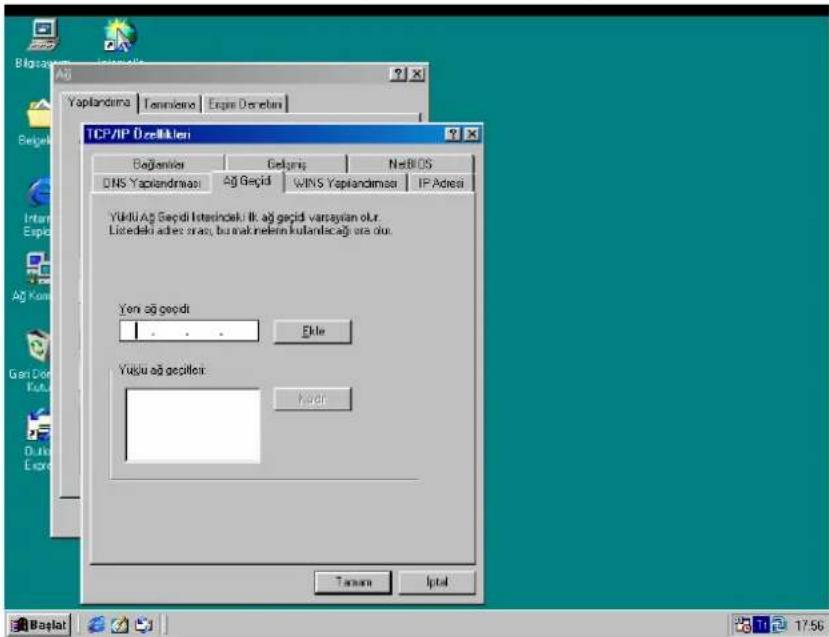
Exper EWM-01 - Win 98 İşletim Sisteminde bilgisayar IP'sini otomatiğe çekmek - 4

text_image TCP/IP Özellikleri Beğlendir Gelçiris NebiOS DNS Yapländması Ağ Geçid WINS Yapländması IP Adresi Yükli Ağ Geçidi Isterindeki İlk. ağ geçidi varzaylan olr. Listedeki ades olarak, bu avant melerin kullanılacağıt uda du. Yeri ağ geçidi Ekle Yuşiu ağ gepilor: Ködr Tənmun İptal Baqılat 17:56
  1. DNS yapılandırması kulakçığına tıklayarak DNS'yi Devreden çıkar sekmesini seçiniz.

Exper EWM-01 - Win 98 İşletim Sisteminde bilgisayar IP'sini otomatiğe çekmek - 5

text_image Yoplendere Tanınlama Erşim Deretini TCP/IP Özellikleri Badanlar Golçirig NarBOS DNS Yoplendrows Ag Gajid WINS Yoplendimsu IP Adresi DNS's Devredem Cirat DNS's Ekinlegtir AFC Modine: ECA/Alam DNS Sunitun Akrema Diter File Falter EMA Aten Son Ek-Franja Diter File Falter Tensions Input Baslat 1756
  1. Yukarıdaki işlemleri yaptıktan sonra sırasıyla Tamam butonlarına tıklayarak işlemi bitiriniz. Bu işlem bittikten sonra aşağıdaki pencerede olduğu gibi bilgisayarınızın resetlenmesi gerektiğine dair bir uyarı penceresi açılacaktır. Evet butonuna tıklayarak bilgisayarınızı resetleyiniz.
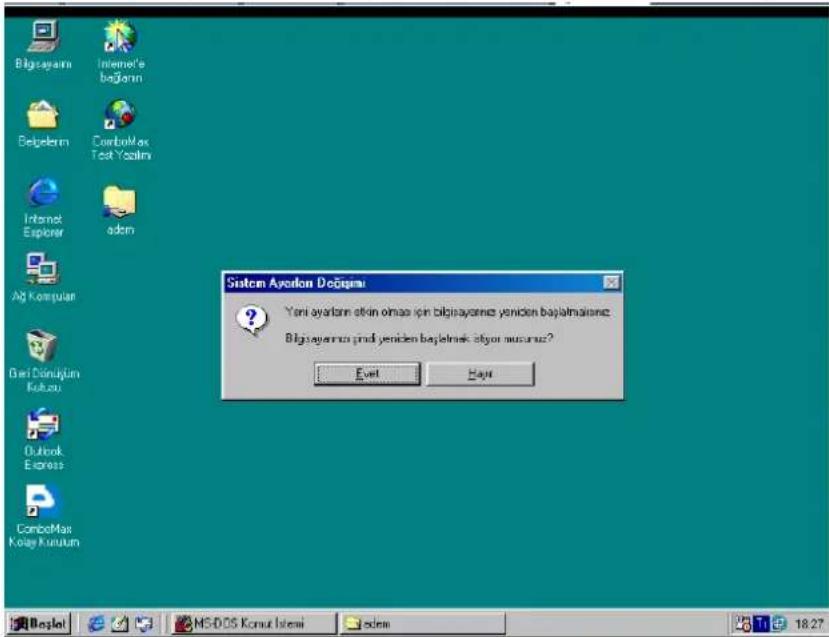
Exper EWM-01 - Win 98 İşletim Sisteminde bilgisayar IP'sini otomatiğe çekmek - 6

text_image Sistem Ayelom Doğüm Yeri ayelam için omaa için bilgisayanca yeniden basaltmadiane: Bilgisayanca print yeniden basaltmak için musunuz? Event Hayi

3.3 Vista İşletim Sisteminde bilgisayar IP'sini otomatiğe çekmek

Exper EWM-01 - Vista İşletim Sisteminde bilgisayar IP'sini otomatiğe çekmek - 1

Masaüstündeki Ağ Bağlantıları (Network) ikonuna sağ tıklayınız ve Özellikler (Properties) bölümüne tıklayınız. Gelen ekranda sol taraftaki menüden Ağ Bağlantıları Yönetimi (Manage Network Connection) linkine tıklayınız. Gelen pencerede Yerel Ağ Bağlantıları ikonuna sağ tıklayarak Özellikler bölümüne giriniz.

Gelen pencerede "Internet Protocol Version 4" seçeneğini seçerek Özellikler (Properties) butonuna tıklayınız.

Exper EWM-01 - Vista İşletim Sisteminde bilgisayar IP'sini otomatiğe çekmek - 2

Gelen pencerede “IP adresini otomatik olarak al (Obtain an IP address automatically)” ve “DNS sunucu adresini otomatik olarak al (Obtain DNS server address automatically)” seçenekleri seçili olmalıdır.

Pencerelerden çıkmak için Tamam (OK) butonuna tıklayınız.
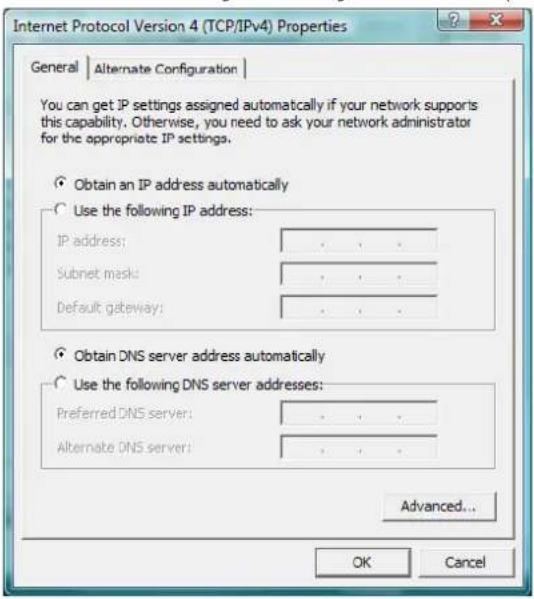
Exper EWM-01 - Vista İşletim Sisteminde bilgisayar IP'sini otomatiğe çekmek - 3

Tüm bu maddeleri kontrol ettikten sonra modeminizle halen sorun yaşıyorsanız bölüm 3.4'te anlatılan adımları takip ediniz.

3.4 Arızalı Ürün Prosedürü

TTNet hediyesi Exper EWM-01 modeminiz arızalandığında lütfen aşağıdaki prosedürü takip ediniz.

  1. 444 0 375 nolu TTNet çağrı merkezini arayınız ve hattınız ile ilgili sorun olup olmadığını kontrol ediniz.
  2. Hattınız ile ilgili bir sorun yok ise 444 0 140 nolu Exper çağrı merkezini arayınız ve modem ile ilgili sorun olup olmadığını kontrol ediniz. Modem ile ilgili bir sorun var ise çağrı merkezi temsilcisinden bir arıza takip numarası alınız.
  3. Arızalı modemi, kutu içerisinde çıkan tüm ekipmanlar ile birlikte eksiksiz göndermeniz gerekmektedir. Eksik parça olduğu taktirde arızalı modemin geri dönüşü size geç olabilir.
  4. Aşağıdaki gibi kişisel bilgilerinizi, kısaca modeminizin arızasını ve çarı merkezimizden almış olduğunu arıza takip numarasını bir kağıda yazınız ve kutu içerisinde koyunuz.

Ad & Soyad:

Adres:

Modem arızası:

Takip numarası:

  1. Arızalı modemi kargo ile aşağıdaki adrese gönderiniz.

Datateknik Bilgisayar Sistemleri San. ve Tic. A.Ş.

Çobançeşme Mah. Genç Osman Sok. No:14

Yenibosna/Istanbul

Tel : (212) 496 00 96

Faks : (212) 654 48 59

  1. Arızalı modeminiz 10 gün içerisinde size geri gönderilecektir. Modeminizin durumu hakkında 444 0 140 nolu Exper çağrı merkezini arayarak çağrı takip numarası ile bilgi alabilirsiniz.

  2. Modeminiz, aldığınızda arızalı ise ve 3 gün içerisinde aldığınız yere teslim ederseniz, yenisi ile değiştirilecektir.

3.5 Kolay Kurulum Programını Kaldırma

Kolay kurulum programını bilgisayarınızdan kaldırmadan önce, kolay kurulum programı, test programı, aktivite sayacı ve yazılım güncelleme programı gibi diğer programların da kapalı olduğundan emin olunuz.

Kolay kurulum programını bilgisayarınızdan kaldırmak için sırasıyla Başlat (Start) – Programlar (Programs) – Kolay Kurulum Programı ECM-01 – Kolay Kurulum Programını Kaldır butonuna tıklayınız.

Exper EWM-01 - Kolay Kurulum Programını Kaldırma - 1

text_image Program Erişim ve Varsayılanlarını Ayarla Windows Kataloğlu Windows Update Başlangıç Donatılar Lavasoft Ad-Aware SE Personal McAfee Microsoft Office Oyunlar WinRAR WinZip Adobe Reader 8 Internet Explorer Outlook Express Uzaktan Yardım Windows Media Player Windows Messenger Windows Movie Maker IrfanView Emansip softphone LowRateVoip Samsung ML-1710 Series BearPaw 2400CU HP ProCurve Configurator Babylon Erdem Idemen Internet Internet Explorer E-posta Microsoft Office Outlook IrfanView 4.10 Microsoft Office Excel 20 Adobe Reader 8 Microsoft Office PowerPo 2003 Not Defteri Kolay Kurulum Programini Kaldır Tüm Programılar Kolay Kurulum Programi EÜM-01 Oturumu Kapat Kolay Kurulum Programi Test Programı Kolay Kurulum Programini Kaldır Konum: C:\WINDOWS\system32

Gelen pencerede Yes butonuna tıklayarak programı kaldırınız.

Exper EWM-01 - Kolay Kurulum Programını Kaldırma - 2

text_image Windows Installer Bu ürünü kaldırmak istediğinizden emin misiniz? Evet Hayır

Shanghai DareGlobal Technologies Co., Ltd

Aşağıda marka ve modeli belirtilmiş türünün testlerinin, Electromagnetic Compatibility Directive 89/336/EEC, 1999/5/EEC, Low Voltage Directive 73/23/EEC ve R&TTE 1999/5/EC direktiflerine uygun yapıldığını beyan ve taalhüt ederiz.

Ürün Cinsi:

ADSL Modem

Marka:

Exper

Model:

EWM-01

EN 301 489-1 V1.6.1 (2005-09)

EN 301 489-17 V1.2.1 (2002-08)

EN 300 328 V 1.6.1 (2004-11)

EN 55022: 2006

EN 61000-3-2: 2000+A1: 2001+A2: 2005

EN 61000-3-3: 1995+A1: 2001+A2: 2005

EN 61000-4-2: 1995+A1: 1998+A2: 2001

EN 61000-4-3: 2006

EN 61000-4-4: 2004

EN 61000-4-5: 2006

EN 61000-4-6: 1996+ A1: 2001

EN 61000-4-11: 2004

IEC/EN 60950-1:2001

Uygunluğu Veren Firma: ADT (Shanghai) Corporation

ADT'nin Onaylanmış Kuruluş Numarası: 1797

Shanghai DareGlobal Technologies Co., Ltd

Exper EWM-01 - Shanghai DareGlobal Technologies Co., Ltd - 1

Distribütör Firma Bilgileri:

Datateknik Bilgisayar Sistemleri San. ve Tic. A.Ş.

Çobançeşme Mah. Genç Osman Sok. No:14

Yenibosna/Istanbul

Tel : (212) 496 00 96

Faks : (212) 654 48 59

www.exper.com.tr

Bakım Onarım Hizmeti Veren Firma Bilgileri:

Datateknik Bilgisayar Sistemleri San. ve Tic. A.Ş.

Çobançeşme Mah. Genç Osman Sok. No:14

Yenibosna/Istanbul

Tel : (212) 496 00 96

Faks : (212) 654 48 59

www.exper.com.tr

Üretici Firma Bilgileri:

Shanghai DareGlobal Technologies Co. Ltd.

Test Laboratuar bilgileri Exper EWM-01 ADSL2+ modem'lerinin uygunluk beyani veren ve uygunluk testlerini yapan firmaların bilgileri :

Kılavuz asistanı
Anthropic tarafından desteklenmektedir
Mesajınız bekleniyor
Ürün bilgisi

Marka : Exper

Model : EWM-01

Kategori : Yönlendirici