Style - Dizüstü bilgisayar Exper - Ücretsiz kullanım kılavuzu
Cihazın kılavuzunu ücretsiz bulun Style Exper PDF formatında.


Kullanıcıların soruları hakkında Style Exper
0 soru bu cihaz hakkında. Bildiklerinizi cevaplayın veya kendinizinki sorun.
Bu cihaz hakkında yeni bir soru sor
Cihazınız için talimatları indirin Dizüstü bilgisayar PDF formatında ücretsiz! Kılavuzunuzu bulun Style - Exper ve elektronik cihazınızı yeniden ele alın. Bu sayfada cihazınızın kullanımı için gerekli tüm belgeler yayınlanmaktadır. Style markasının Exper.
KULLANIM KILAVUZU Style Exper
Yönetmelikler Hakkında Bilgi 1-5
FCC-B Radyo Frekansı Girişim Bildirgesi 1-5
FCC Koşulları 1-6
Güvenlik Uyarıları....1-7
Lityum Pillerin Kullanımına Ait Güvenlik Yönergeleri 1-9
WEEE Bildirisi....1-13
Kılavuz Haritası 2-2
Paketin Açılması 2-3
Teknik Özellikler 2-4
Ürüne Genel Bakış 2-7
Kapak Açık Görünüm....2-7
Önden Görünüm 2-11
Sağdan Görünüm 2-12
Soldan Görünüm 2-14
Arkadan Görünüm....2-16
Altan Görünüm 2-17
Başlarken
Güç Yönetimi 3-2
AC Adaptörü 3-2
Pil 3-4
Pil Paketini Kullanma 3-7
Temel İşlemler 3-9
Güvenlik ve Rahatlık İçin İpuçları 3-9
İyi Bir Çalışma Yöntemi 3-10
Klavyeyi Tanıyın.... 3-11
Touchpad'i Tanıyın....3-15
Sabit Disk Hakkında 3-18
Harici Aygıtların Bağlanması 3-19
Harici Optik Depolama Aygıtı Kullanma 3-19
Uçbirim Aygıtlarının Bağlanması....3-21
İletişim Aygıtlarının Bağlanması 3-23
Donanımı Güvenle Kaldırmak 3-24
Windows XP Kurulumu 3-25
Kurulum Gereksinimi 3-25
Windows XP'nin Kurulması 3-25
BIOS Ayarları
BIOS Ayarları Hakkında 4-2
BIOS Ayarları Ne Zaman Kullanılır 4-2
BIOS Ayarlarına Nasıl Ulaşılır 4-2
Kontrol Tuşları 4-3
BIOS Ayarları Menüsü 4-4
Advanced Menu (Gelişmiş Menü) 4-7
Boot Menu (Açılış Menüsü)......4-9
Security Menu (Güvenlik Menüsü)....4-10
Save & Exit Menu (Kaydet ve Çık menüsü)......4-12
Yönetmelikler Hakkında Bilgi
FCC-B Radyo Frekansı Girişim Bildirgesi
Yapılan testler sonucunda bu aygıtin, FCC kuralları 15. maddeye göre B sınıfı bir dijital aygıt sınıfına girdiği onaylanmıştır. Bu sınırlar, aygıt kamusal alanda kullanıldığında muhtemel zararlı girişimlere karşı makul ölçülerde korunma amacı ile tasarlanmıştır. Bu aygıt radyo frekansları oluşturmakta, kullanmakta ve yayabilmektedir. Aynı zamanda, kullanım kitapçığında yer verilen önergelere uygun kurulup kullanılmadığı taktirde radyo iletişimine zarar verebilecek parazit oluşturabilir. Kullanım kitapçığında belirtilen yönergelere uyulduğunda dahi zararlı parazitler yaymayacağı garanti edilmemektedir. Bu aygıtin radyo ve televizyon yayınlarına etki eden parazitler yayması halinde (bunu, cihazı kapatıp açarak belirleyebilirsiniz), aşağıdaki çözümlerden bir veya birkaçını deneyiniz:
■ Alici anteninin yönün veya yerini değiştirin
■ Aygıt ile alıcı arasındaki mesafeyi arttırın.
■ Cihazı, alıcının bağlı olduğundan farklı bir prize takın.
■ Yardım için yetkili bir Radyo-TV teknisyenine başvurun.
NOT
Uyumluluk konusunda yetkili taraflarca onaylanmayan değişiklikler veya modifikasyonlar, cihazı kullanma hakkınızı sınırlandırabilir.
Emisyon sınırlarına uyması açısından, gerekli görüldüğünde arabirim ve güç kabloları yalıtilmalıdır.
FCC Koşulları
Bu aygit, FCC Kuralları Bölüm 15'te belirtilen koşullara uygunluk göstermektedir. Kullanımı, aşağıdaki koşulları doğurur:
■ Bu cihaz zararlı girişimler yaymaz,
■ Bu cihaz, istenmeyen sonuçlar doğurabilecek girişimler dahil, her türlü girişimi kabul edecektir.

廢電池請回收
Güvenlik uyarılarını tamamen ve dikkatlice okuyunuz.
Cihaz veya kullanım kitapçığındaki tüm uyarı ve yönergelere uyunuz.

Paket içinde gelen Kullanım Kitapçığını ileride başvurmak üzere saklayın.

Cihazı nem ve yüksek ıslardan koruyunuz.

Bu cihazı kullanmadan önce düz ve sabit bir yüzeye yerleştiriniz.

Kapak üzerindeki delikler ve açıklıklar, cihaz içindeki hava devrini sağlamak içindir, ve aygıtin fazla ısınmasına engel olmaktadır. Bu açıklıkları hiçbir surette kapatmayınız.

Cihazın elektrik bağlantısını yapmadan önce güç kaynağı voltajının güvenli aralıkta olduğunu ve güç kaynağında 100/240V olarak ayarlandığından emin olun.

Cihaza hasar verebileceğinden ve elektrik çarpmasına neden olabileceğinden delikten kesinlikle sıvı dökmeyin.

Cihazı 60°C (140°F) ve üzerindeki veya 0°C (32°F) ve altındaki sıcaklıklara maruz bırakmayın. Cihazın arızalanmasına sebep olabilirsiniz.

Cihazın elektrik kablosunu, insanların üzerine basmayacakları şekilde yerleştirin. Elektrik kablosunun üzerine herhangi bir şey koymayın.

Herhangi bir ek kart veya modül takmadan önce muhakkak elektrik bağlantısını kesiniz.

Hatalı pil yerleşiminden kaynaklanabilecek patlamaları engellemek için, yalnızca aynı türden ya da cihaz üreticisinin tavsiye ettiği türden piller kullanın.

TV tuner girişine koaksiyel anten kablosunu takmadan önce, kablonun metal korumasının binanın topraklama sistemine güvenli bir şekilde temas ettiğinden emin olun.

Pili daima güvenli bir yerde saklayın.

Güçlü manyetik veya elektrikli nesneleri cihazdan kesinlikle uzak tutun.

Aşağıdaki durumlardan biri oluştuğunda, cihazınızı yetkili servis personeline gösteriniz: - Güç kablosu veya girişi zarar gördüğünde. - Cihazın iç aksamı bir sıvı ile temas ettiğinde. - Cihaz neme maruz kaldığında. - Cihaz düzgün veya kullanım kitapçığına uygun çalışmadığında. - Cihaz düşürüldüğünde veya hasar gördüğünde. - Cihaz bozulma belirtileri gösterliğinde.
Lityum Pillerin Kullanımına Ait Güvenlik Yönergeleri
(Turkish) (Türkçe) UYARI: Pil yanlış yerleştirilirse patlayabilir. Aynı ya da muadili bir pille degistiriniz. Kullanılmış pilleri
üreticinin talimatlarına göre degerlendiriniz.
(Turkish) (Türkçe) Avrupa Birliği (AB) Kararnamesi Elektrik ve Elektronik Malzeme Atığı, 2002/96/EC Kararnamesi altında 13 Ağustos 2005 tarihinden itibaren geçerli olmak üzere, elektrikli ve elektronik malzemeler diğer atıklar gibi çöpe atılamayacak ve bu elektonik cihazların üreticileri, cihazların kullanım süreleri bittikten sonra ürünleri geri toplamakla yükümlü olacaktır.
Tüm markalar, kendilerine sahip olan şirketlerin tescili altındadır.
Sürüm Geçmişi
| Sürüm | Sürüm | Notları | Gün |
| 1.0 İlk Sürüm 05, 2008 | |||
BÖLÜM 2
Genel Bilgiler
Titizlikle tasarlanmış bu dizüstü bilgisayara sahip olmanızdan dolayı kutlarız. Bu yepyeni, mükemmel dizüstü bilgisayar size kullanırken zevkli ve profesyonel bir deneyim yaşatacak. Bu dizüstü bilgisayarın, rakipsiz güvenilirliğimiz ve müşteri memnuniyetine verdiğimiz değer konusunda kazandığımız haklı ünümüz ile test edilip onaylandığını kullanıcılarımızza söylemekten gurur duyuyoruz.
Kılavuz Haritası
Bu kullanım kitapçığı, dizüstü bilgisayarınızın çalıştırılmasına dair yönerge ve şekiller içermektedir. Dizüstü bilgisayarınızı kullanmaya başlamadan önce bu kitapçığı dikkatle okumanız önerilir.
Bölüm 1. Giriş, kullanıcılara temel güvenlik bilgileri ve bu dizüstü bilgisayarla ilgili dikkat edilecek konuları verir Bu dizüstü bilgisayarı ilk defa kullanırken bu bilgileri ve dikkat edilecek konuları okumanız önerilir.
Bölüm 2, Genel Bilgiler, bu dizüstü bilgisayarda bulunan tüm aksesuarların tanımlarını içerir. Paketi açtığınızda bu bileşenlerin tümünün paketin içinde olduğunu kontrol ediniz. Bu aksesuarlardan herhangi bir parça eksik veya hasarlı ise, derhal dizüstü bilgisayarınızı satın aldığınız satış noktası ile ya da satıcınızla görüşün. Ayrıca, bu bölüm dizüstü bilgisayarınızın özelliklerini, işlev tuşlarını, hızlı başlatma tuşlarını, bağlantı noktalarını ve LED uyarı ışıklarını açıklamaktadır.
Bölüm 3. Başlarken, klavye, touchpad, sabit disk ve optik depolama sürücüsünün kullanımıyla ilgili temel talimatları verir. Ayrıca, pilin takılması çıkarılması ve çeşitli harici aygıtlar, iletişim aygıtları, v.b. bağlanma prosedürleri de kullanıcıların bu dizüstü bilgisayarı tanımlarını yardımcı olmak için sağlanmaktadır.
Bölüm 4, BIOS Ayarları, BIOS yazılımının ayarlarını değiştirerek sisteminizi en verimli şekilde kullanabilmeniz için ihtiyaç duyacağını yönergeleri bu bölümde bulabilirsiniz.
Paketin Açılması
Paketi açıp içeriğini dikkatlice inceleyin. Herhangi bir parçanın eksik veya hasar görmüş olduğunu tespit ederseniz vakit geçirmeden satıcınızla temas kurun. Kutuyu ve paketleme malzemelerini ileride kullanabileceğiiniz için saklayın. Paketin içeriği aşağıdaki gibi olmalıdır:

Dizüstü bilgisayarı

Hızlı Başlangıç Kılavuzu

Yüksek kapasiteli Li-ion pil takımı

AC adaptörü ve güç kablosu

Taşıma çantası (isteğe bağlı)

Kullanıcı kılavuzu, sürücüleri yardımcı programlar ve isteğe bağlı kurtarma işlevi, vb. uygulamaların tam sürümünü içeren hepsi bir arada uygulama diski.
Teknik Özellikler
Fiziksel Özellikler
Boyutlar 260 (G) x 180 (D) x 19\~31,5 (Y) mm
Ağırlık 940g (pil takımı olmadan)
CPU
İşlemci Tipi Soket 478
Desteklenen İşlemciler Intel ^® Diamondville işlemci (45 nm)
L2 Bellek 512KB
FSB Hızı 533 MHz desteği
Ana Yongalar
Kuzey Köprüsü Intel 945GSE
Güney Köprüsü Intel ^® ICH7M
Bellek
Bellek Teknolojisi DDR2 667/800
Bellek DDR2 SDRAM
Maksimum 2GB
Güç
AC Adaptörü 40W, 19V
Pil Tipi 3 hücreli (isteğe bağlı)
6 hücreli (isteğe bağlı)
RTC Pil Var
G/C
Monitör(VGA) 1 adet 15 pin D-Sub
| USB 3 adet (USB Sürüm 2.0) | ||
| Mikrofon girişi | 1 | adet |
| Kulaklık Çıkışı | 1 adet | |
| RJ45 | 1 | adet |
Kart Okuyucu x 1 (SD/ MMC/ MS)
Desteklenen bellek kartları bildirim yapılmadan değiştirilebilir.
Depolama (Burada listelenen öğeler kullanıcıların satın aldığı modele göre değişebilir)
| HDD form factor 2,5", 9,5mm Yükseklik, 5400 devir/dakika | |
| SSD (katı hal diski) | İsteğe bağlı olarak desteklenir |
İletişim Bağlantı Noktası (Burada listelenen öğeler bildirim yapılmadan değiştirilebilir)
| YerelAğ | 10/100 | Ethernet |
| Kablosuz Yerel Ağ | Desteklenir |
Ses
| Ses Arabirimi ALC 888s | |
| Dahili Hoparlörler | 2 adet yuvalı hoparlör |
| Ses Şiddeti | Volume düğmesi ile, Klavye üzerinden atanmış düğmelerle ve |
yazılımsal olarak ayarlanabilir
Görüntü
| Çift Görüntü İşlevi | LCD veya CRT bağlandığında otomatik olarak algılanır. |
| CRT Çıkışı | Desteklenir |
Ekran
| LCD Tipi | 10 inç geniş/ 8.9 inç geniş (isteğe bağlı) |
| Parlaklık | Klavye üzerinde atanmış tuşlarla ayarlanabilir |
Web Kamerası
| CMOS (isteğe bağlı) | Desteklenir |
Yazılım & BIOS
| USB Flash Boot | Var, USB floppy ve USB flash; yalnızca DOS ortamında. |
| BIOS | Fast Boot Desteği --- Var |
Diğer
| Kensington Kilit Deligi | 1 adet |
| Uygunluk | WHQL |
Ürüne Genel Bakış
Bu bölüm dizüstü bilgisayarın temel özelliklerini anlatmaktadır. Bu dizüstü bilgisayarın görünüşünü kullanmadan önce daha fazla öğrenmenizi sağlayacaktır. Lütfen bu bölümde gösterilen dizüstü bilgisayarın kullanıcıların satın aldığından farklı olabileceği unutmayın.
Kapak Açık Görünüm
Aşağıdaki şekil ile birlikte verilen açıklamalar dizüstü bilgisayarınızın ana çalışma alanını tanıtmaktadır.

- Web Kamerasi/
Web Kamerası LED'i - Güç Düğmesi / Güç LED'i
- Klavye /
Hızlı Erişim Tuşları - LED Durum Göstergeleri
- Touchpad
1. Web Kamerası/ Web Kamerası LED'i (isteğe bağlı)
- Bu yerleşik Web kamerasi resim çekme, video kaydetme veya konferans için, ve diğer etkileşimli uygulamalar için kullanılabilir.
- Web kamerasının yanındaki web kamerası LED'i web kamerası işlevi etkinleştirildiğinde turuncu olur, bun işlev kapatıldığında söner.
2. Güç Düğmesi / Güç LED'i

Açma/Kapatma Düğmesi:
- Dizüstü bilgisayarı AÇMAK ve KAPATMAK için güç düğmesine basın.
Güç LED'l:
- Dizüstü bilgisayar açıldığında mavi yanar.
- ECO işlevi etkinleştirildiğinde yeşil yanar, ECO işlevi kapatıldığında LED söner.
3. Klavye
Tümleşik klavye üzerinde, gerçek boyutta bir klavyenin tüm işlevlerini taşımaktadır.
Hızlı Erişim [Fn] Tuşları
Belirli uygulamaları veya araçları etkinleştirmek için klavyedeki [Fn] işlevlerini kullanın.
Bu hızlı erişim tuşlarının yardımıyla, kullanıcılar daha etkin çalışabilir.
![Exper Style - Hızlı Erişim [Fn] Tuşları - 1](/content/2026/06/1233165/images/8a14b96f5c0fba5b1ffcca372dd83b703ed2b24c362226089dd2969f9a936ee0.jpg)
Web kamerası işlevini açmak için Fn düğmesini basılı tutun ve ardından F6 düğmesine basın. Kapatmak için yeniden basın.
![Exper Style - Hızlı Erişim [Fn] Tuşları - 2](/content/2026/06/1233165/images/a21f86dbb135918fb6ca2a3cca3c131b2587528f27e818c9b99a2d9927bf5096.jpg)
Dizüstü bilgisayar pil takımından beslendiğinde bu ECO işlevini etkinleştirmek veya devre dışı bırakmak için Fn tuşunu basılı tutun ve F10 tuşuna basın.
![Exper Style - Hızlı Erişim [Fn] Tuşları - 3](/content/2026/06/1233165/images/2d580feb2eea7b8101dfa854e0c663f514ea400c49daf04165d55e01f4333628.jpg)
Kablosuz Yerel Ağ veya Bluetooth işlevini etkinleştirmek veya devre dışı bırakmak için Fn tuşunu basılı tutun ve ardından F11 tuşuna basın.
4. LED Durum Göstergeleri

Sabit Disk/ Optik Sürücü Aygıtı Kullanıldığında:
Sistem sabit disk veya optik sürücü aygıtna eriştiğinde yeşil olarak yanıp söner.

Scroll Lock: Scroll Lock işlevi devredeyken yeşil renkte yanar.

Num Lock: NumLock işlevi devredeyken yeşil renkte yanar.

Caps Lock: CapsLock işlevi devredeyken yeşil renkte yanar.

Pil Durumu :
- Pil şarj olurken parlak yeşil.
- Şarj durumu düşük iken koyu sarı renkte yanar.
- Pil başarısız bittiğinde ve yeni bir pilin takılması tavsiye edildiğinde koyu sarı yanıp söner. Üretici tarafından önerilen eşdeğer pil türünü satın almak için yerel satıcınıza başvurun.
| Tam olarak şarj olduğunda sistem pil ile çalışıyorsa Pil LED göstergesi söner. | |
| Açık / Kapalı /Bekleme Konumu:Sistem bekleme modundayken yanıp sönen yeşil.Sistem kapatıldığında LED söner | |
| Kablosuz LAN ve Bluetooth:Kablosuz Yerel Ağ işlevi etkinleştirildiğinde Kablosuz Yerel Ağ LED göstergesi yeşil yanar.Bluetooth işlevi etkinleştirildiğinde Bluetooth LED göstergesi mavi yanar.Her iki işlev de etkinleştirildiğinde LED göstergeleri aynı anda hem yeşil hem mavi yanar.Her iki işlev de devre dışı bırakıldığında her iki LED göstergesi de söner.Not:Uçuş güvenliği için, uçaktayken bu iki LED göstergesinin sõnük olduğundan emin olun. |
5. Touchpad
Bu, dizüstü bilgisayarınızın işaretleme cihazıdır.
Önden Görünüm
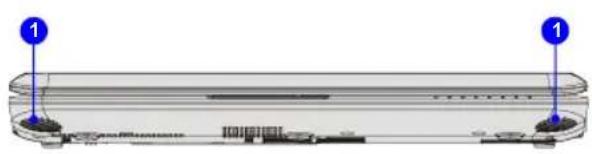
Bu girişler, Hi-Fi özellikli yüksek kalite stereo ses özelliklerini desteklemektedir.
Sağdan Görünüm

- USB Yuvası
- Kart Okuyucu
- Ses Girişleri
- VGA Girişi
- RJ-45 Bağlantı Yuvası
1. USB Yuvası
USB 2.0 yuvası, fare, klavye, modem, yazıcı, taşınabilir depolama aygıtları gibi USB arabirimi kullanan çevre birimlerini bilgisayarınıza bağlamanızı sağlar.
2. Kart Okuyucu
Dahili kart okuyucusu, MMC (Multi-Media Card), XD (eXtreme Digital), SD (Secure Digital), SDHC (SD High Capacity), MS (Memory Stick) veya MS Pro (Memory Stick Pro) kartlar gibi çeşitli bellek kartı tiplerini destekleyebilir. Daha fazla ve doğru bilgi için yerel satıcınıza başvurun ve desteklenen bellek kartlarının bilgi verilmeden değiştirilebileceğini unutmayın.
3. Ses Girişleri
Bu girişler, Hi-Fi özellikli yüksek kalite stereo ses özelliklerini desteklemektedir.

Kulaklık: Stereo Hoperlör veya kulaklık giriş.

Mikrofon: Harici mikrofon girişi.
4. VGA Girişi
15-pin D-sub VGA yuvası, bilgisayarınızı standart bir VGA uyumlu görüntü aygıtına (monitör veya projektör gibi) bağlamanıza olanak verir.
5. RJ-45 Bağlantı Yuvası
10/100 Ethernet bağlantısı ile yerel ağa bağlanabilirsiniz.
Soldan Görünüm

1. Güç Girişi
Dizüstü bilgisayarınız AC adaptörüne bu giriş ile bağlanır.
2. Kensington Lock Emniyet Kilidi Yuvası
Bu dizüstü bilgisayarda, kullanıcıların dizüstü bilgisayarın anahtarla veya mekanik PIN aygıtyla ve kauçuk kaplı metal bir kabloyla bir yerde güvenliğini sağlayabilecekleri bir Kensington Kilidi deliği bulunmaktadır. Kablonun ucunda kablonun ağır bir masa veya başka benzer ekipman gibi sabit bir nesnenin etrafından ilmek yapılmasını sağlayan küçük bir halka vardır.
3. Vantilatör (Soğutma Fanı)
Vantilatör, sisteminizin soğutulması için tasarlanmıştır. Hava sirkülasyonunun engellenmemesi için vantilatörün önünü kapatmayın.
4. USB Yuvası
USB 2.0 yuvası, fare, klavye, modem, yazıcı, taşınabilir depolama aygıtları gibi USB arabirimi kullanan çevre birimlerini bilgisayarınıza bağlamanızı sağlar.
Arkadan Görünüm

1. Pil
Bu dizüstü bilgisayar AC adaptörü çıkarıldığında pil takımıyla beslenir.
Alttan Görünüm
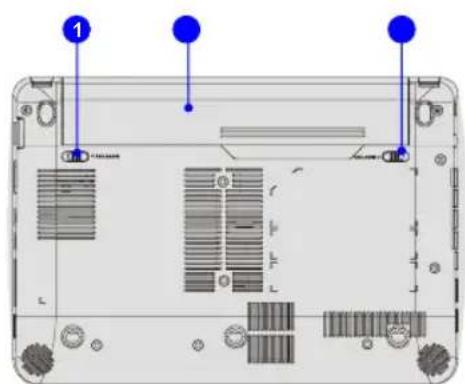
1. Pil Çıkartma Düğmesi
Bu düğme, pili yerinden çıkartmanıza yardımcı olan yaylı bir sistemdir. Bir elinizle bu düğmeye basıp diğer elinizle dikkatlice pili kaldırın.
2. Pil Yuvası Açma/Kapatma Kilidi
Bu düğme kilitli konumda iken pil yerinden çıkartılamaz. Pili çıkartabilmek için öncelikle bu kilidi açık konuma getirin.
3. Pil
Bu dizüstü bilgisayar AC adaptörü çıkarıldığında pil takımıyla beslenir.
BÖLÜM 3
Başlarken
Güç Yönetimi
AC Adaptörü
Dizüstü bilgisayarınızı ilk defa kullanıyorsanız AC adaptörü ve AC akımı kullanmanız şiddetle tavsiye edilir. AC adaptörü bilgisayarınıza takıldığında piliniz hemen şarj olmaya başlar.
NOT Dizüstü bilgisayarınızla birlikte verilen AC adaptör, bu cihazla birlikte kullanılması için tasarlanmıştır. Farklı bir model adaptörün kullanılması dizüstü bilgisayarınız ve bilgisayarınıza bağlı bulunan diğer cihazlann bozulmasına neden olabilir.
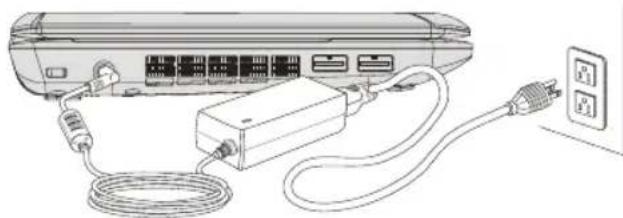
AC Güç Bağlantısı
- Paketin içinden AC adaptörü ve güç kablosunu çıkartın.
- Güç kablosunu adaptör üzerindeki uygun yuvaya takın.
- Adaptörün DC fişini dizüstü bilgisayarınıza, güç kablosunun erkek ucunu da bir elektrik prizine takın.
AC Güç Bağlantısının Kesilmesi
AC adaptörü bilgisayarınızdan çıkartmak için sırayla;
- Önce güç kablosunu elektrik prizinden çıkartın.
- Daha sonra DC ucunu bilgisayarınızdan çıkartın.
-
Son olarak güç kablosunu adaptörden çıkartın.
-
Güç kablosunu çıkartırken her zaman fiş kısmından tutun. Hiçbir zaman kablodan tutup çekmeyin!
Bu dizüstü bilgisayar, yüksek kapasiteli Li-ion pil ile çalışmaktadır. Şarj edilebilir olan bu pil, bilgisayarınızın dahili güç kaynağıdır.
Kullanıcılar pil takımını kendileri sökmeye çalışırsa pil takımının hasar görebileceğini unutmayın.
Ayrıca, bu pil takımı yetkisiz bir teknisyen tarafından sökülürse pil takımının sınırlı garantisi geçersiz olabilir.
Kullanılmayan pil paketlerini geri dönüştürmek için lütfen yerel yasalar ve düzenlemelerinize uyun.
Burada gösterilen şekillerin yalnızca referans için olduğunu unutmayın.
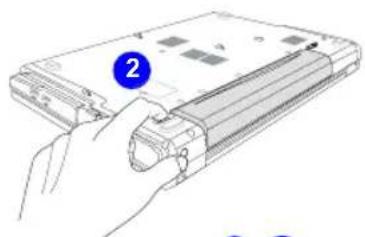
Pil Paketini Serbest Bırakma
Yeterli güç kaynağı için daima başka bir pilin yedekte tutulması önerilir. Lütfen dizüstü bilgisayarınızla uyumlu bir pil takımı satın almak için yerel satıcınıza başvurun. Pil takımını çıkarmak için aşağıdaki adımları uygulayın:
- Dizüstü bilgisayarın kapalı ve AC adaptörünün bağlı olmadığından emin olun.
- Kilitleme/açma düğmesini açık konumuna getirin.
- Alt kısımdaki pil çıkartma düğmesini bulun.
- Alt tarafta gösterildiği gibi çıkarma düğmesini pili çıkarma yönünde itili tutun.
- Pil takımın dikkatlı bir şekilde bölmenin dışına kaydırın ve ardından pil takımını dışarı çekin.
Pilin Yerleştirilmesi
Pil takımını takmak için aşağıdaki adımları uygulayın:
- Pil takımını bölmeye doğru yönde takmak için her iki elle hizalayıptakın.
- Pil takımı bölmeye yerleşinceye kadar hafifçe ittirip doğru komuna bastırın.
- Kilitleme/açma düğmesini kilitli konumuna getirin.

Pilin hatalı kullanımı ya da hatalı yerleştirilmesi, ciddi yaralanmalara sebebiyet verebilecek yangın veya patlama riskleri taşır.
Dizüstü bilgisayarınızın pilini sadece aynı model veya aynı özelliklerde bir pil ile değiştirin.
Pil kutusunu sökmeyin, kısa devre yaptırmayın, ateşe atmayın ve 60° C (140° F) üzerindeki sıcaklıklara maruz bırakmayın.
- Pilleri ortalıkta bırakmayın, Çocukların ulaşamayacağı bir yerde tutun.
♦ Akmış ya da zarar görmüş pilleri kullanmayın.
- Pilleri atarken yerel/bölgesel yönetmelikleri dikkate alın. Bitmiş pillerin atılması için gerekli yönergeleri yetkililerden öğrenin.
Pil Gücünün Verimli Kullanımı
Gücün verimli kullanılması, dizüstü bilgisayarınızın çalışması sırasında önemlidir. Güç yönetimi iyi yapılmadığı taktirde kaydetmediğiniz verileri ve özelleştirdiğiniz ayarları kaybedebilirsiniz.
Pil ömrünü optimize etmek ve aniden güç kaybını önlemek için aşağıdaki ipuçlarını okuyun:
- Sisteminiz bir süre işlem yapmayacaksa bekleme moduna geçin, ya da bekleme konumuna geçme süresini kısaltın.
Dizüstü bilgisayarınızı bir süre kullanmayacaksanız sistemi kapatın.
Gereksiz ayarlan devredişi bırakın veya kullanılmayan çevre aygıtlarını çıkarın. - Mümkün olduğunda bir AC güç kablosunu sisteme bağlayın.
Pilin Şarj Edilmesi
Pil, bilgisayarınızda takılı olduğunda şarj edilebilir konumdadır. Pilinizi şarj ederken aşaağıdaki noktaları göz önünde bulundurun:
Pilinizin şarji boşalmış ise verilerinizi kaydedip çalışan tüm uygulamaları sonlandırın ve bilgisayarınızı kapatın.
- AC adaptörü ile bilgisayarınızı prize takın.
Piliniz şarj olurken bilgisayarınızı kullanabilir, bekleme konumuna geçirebilir veya bilgisayarınızı kapatabilirsiniz.
- Dizüstü bilgisayarınız Lithium-ion pil kullanmaktadır. Eski teknolojilerin aksine, Lithium-ion pillerde "bellek etkisi" bulunmamaktadır. Pili şarj etmeden önce boşaltmak gerekli değildir. Yine de ayda bir kez pili tamamen boşaltıp tekrar şarj etmeniz önerilir.
- Dizüstü bilgisayarınızı uzun bir süre kullanmayacaksanız pili bilgisayarınızdan çıkartmanızı öneririz. Bu işlem pil ömrünü uzatmak için faydalı olabilir.
Pilinizin dolum süresi, şarj sırasında çalışan uygulamalara göre değişebilir.
Temel İşlemler
Dizüstü bilgisayarlar ile yeni tanışıyorsanız, çalışmanız sırasında güvenli ve rahat olmanızı sağlayacak aşağıdaki talimatları gözden geçirmenizi öneririz.
Güvenlik ve Rahatlık İçin İpuçları
Dizüstü bilgisayar, çalışmanızı her yerde yapabilmenizi sağlayan taşınabilir bir platformdur. Fakat uzun soluklu çalışmalarda iyi bir çalışma alanı belirlemek çok önemlidir.
♦ Çalışma ortamınız yeterli aydınlatmaya sahip olmalıdır.
♦ Çalışma koltuğunuz ve masanızın yüksekliğini çalışırken vücudunuzun şekline uygun olarak ayarlayınız.
Koltuk kullanıyorsanız, koltuğunuzun arkasını sırtınızı rahatça destekleyecek şekilde ayarlayınız.
- Ayaklarını zı rahat bir şekilde yere basınız, böylece dizleriniz ve bilekleriniz çalışırken doğru konumda (yaklaşık 90 derece) olacaklardır.
Bileklerinizi desteklemek için ellerinizi masanın üstüne doğal bir şekilde koyun.
- Optimum görüntü sağlamak için LCD panelin açısını/konumunu ayarlayın.
Rahat olmadığınız ortamlarda (yatakta vs) Notebook PC'nizi kullanmamaya özen gösteriniz.
♦ Dizüstü bilgisayarınız, elektrikle çalışan bir aygıttır. Kişisel güvenliğiniz için dikkatli kullanınız
- El ve ayaklarını rahat konuma getirin.
- LCD panelin açısını ayarlayın.
- Masa yüksekliğini ayarlayın.
- Dik ve rahat oturun.
- Koltuk yüksekliğini ayarlayın

İyi Bir Çalışma Yöntemi
İyi bir çalışma yöntemi, dizüstü bilgisayarınızla uzun süre rahatça çalışabilmenizi sağlayacaktır. Aksi takdirde vücudunuz rahatsız olacak, organlarınız zarar görebilecektir. Çalışırken aşağıdaki noktaları aklınızda tutun.
- Duruşunuzu / oturuşunuzu sık sık değiştirin.
- Düzenli olarak vücudunuzu esnetin ve egzersiz yapın.
♦ Düzenli molalar vermeyi ihmal etmeyin.
Klavyeyi Tanıyın
Bu dizüstü bilgisayar tam işlevli bir klavyeye sahiptir. Bu klavyenin kullanımını dört grupta toplayabiliriz: Daktilo Tuşları, Ok (Yön) Tuşları, Sayısal Tuş Takımı ve İşlev Tuşları.
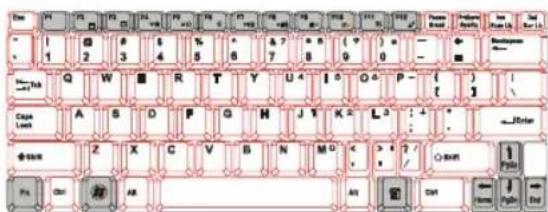
Daktilo tuşları

Sayısal Tuş Takımı
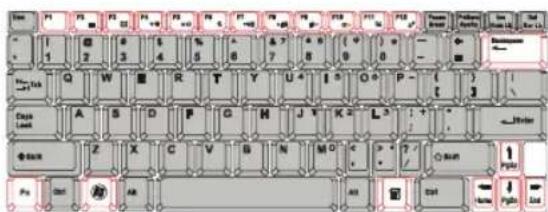
Ok (Yön) Tuşları / İşlev Tuşları
Daktilo Tuşları
Esas klavye işlemini sağlamanın yanı sıra, bu daktilo tuşları [Ctrl,] [Alt,] ve [Esc] tuşu gibi birkaç özel amaçlı tuşu da sağlar.
Kilit tuşlarına basıldığında, o işlevle ilgili LED ışığı yanacaktır:
■ Num Lock: [Fn] tuşunu basılı tutarken bu tuşa bastığınızda Num Lock özelliğini açıp kapatabilirsiniz. Bu özellik, daktilo tuşları üzerindeki numerik tuş takımını devreye sokar.
■ Caps Lock: Bu tuşa basarak Caps Lock özelliğini açıp kapatabilirsiniz. Bu özellik açık olduğunda, karakterler büyük harflerle yazılacaktır.
- Scroll Lock: [Fn] tuşunu basılı tutarken bu tuşa bastığınızda Scroll Lock özelliğini açıp kapatabilirsiniz. Bu tuşun programlara göre farklı işlevleri vardır ve genellikle DOS ortamında kullanılır.
Sayısal Tuş Takımı (Numerik Tuşlar)
Klavyeden sayısal tuşları bulun ve sayıları ve hesaplamaları girmek amacıyla bu sayısal tuşları kullanmak için Num Lock işlevini etkinleştirin.
Ok (Yön) Tuşları
Dört imleç (ok) tuşu ve [Home], [PgUp], [PgDn], [End] tuşları imleç hareketini kontrol etmek için kullanılır.

İşaretçiyi bir boşluk sola götürür.

Önceki sayfaya götürür.

İşaretçiyi bir boşluk sağa götürür.

Sonraki sayfaya götürür.

İşaretçiyi bir satır yukarı götürür

Satır (veya belge) başına götürür.

İşaretçiyi bir satır aşağı götürür.

Satır (veya belge) sonuna götürür.
Sağ üst köşedeki Backspace tuşu, [Ins] ve [Del] tuşları metin düzenleme işlevleri içindir.

Bu tuş, yazım sırasında
"ekleme" ve "üzerine yazma"
modları arasında geçiş
yapmanızı sağlar

Bu tuşa basarak, işaretçinin bulunduğu posizyonun sağındaki karakteri silip takip eden yazıyı bir boşluk sola kaydırabilirsiniz.

Bu tuşa basarak, işaretçinin bulunduğu posizyonun solundaki karakteri silip takip eden yazıyı bir boşluk sağa kaydırabilirsiniz.
İşlev Tuşları
■ Windows Tuşları
Klavye üzerinde bir adet Windows Logo tuşu ( ) ve bir uygulama tuşu bulunur ( ) Bu tuşlar, Başlat menüsünü açmak ve kısayol menülerini görüntülemek gibi Windows'a özel işlevler için kullanılır. Bu tuşlar hakkında daha geniş bilgi için Windows kullanım kitapçığına ya da çevirimiçi yardım konularına bakınız.
■ [Fn] Tuşu
![Exper Style - ■ [Fn] Tuşu - 1](/content/2026/06/1233165/images/e5699d166efbf1faea31b039cd969b5c140c43ed514b89a3fa5ea05a1b42ef73.jpg)
Görüntü çıkışını LCD ve harici monitor arasında değiştirmenizi sağlar.
![Exper Style - ■ [Fn] Tuşu - 2](/content/2026/06/1233165/images/7eedc909e75e42ff6f369cbf6e8395a119f0b2d3d431cfa0941e51dae0df8339.jpg)
Dahili hoperlörlerin ses çıkış düzeyini azaltır.
![Exper Style - ■ [Fn] Tuşu - 3](/content/2026/06/1233165/images/e3ff89ab3527e5831cc1f3a7ba23495831b22b1159ba8acd6e2a4b2e088572f3.jpg)
Dokunmatik ped işlevini açma veya kapatma
![Exper Style - ■ [Fn] Tuşu - 4](/content/2026/06/1233165/images/f5a3cbbc0d2b4c2b7844eff83d279e7a4155ec521eac888fa65b1568f6a738e3.jpg)
Dahili hoperlörlerin ses çıkış düzeyini arttırır.
![Exper Style - ■ [Fn] Tuşu - 5](/content/2026/06/1233165/images/d9666ec05bc9182e633d868d677c7fe75749b64ae90536ab0dd40497bb106513.jpg)
LCD ekran parlaklığını azaltır.
![Exper Style - ■ [Fn] Tuşu - 6](/content/2026/06/1233165/images/527526ad1f919aab1b3f532dfe573c9b29c5aa5292a247c5d5493bcd0b927f05.jpg)
Bilgisayarınızın ses işlevini durdurur.
![Exper Style - ■ [Fn] Tuşu - 7](/content/2026/06/1233165/images/ac320f1c30606f6016fc1307a424df6cdabaa841afc8d4bfa150b8a43dd07867.jpg)
LCD ekran parlaklığını arttırır.
![Exper Style - ■ [Fn] Tuşu - 8](/content/2026/06/1233165/images/f6f79a3528eef31f7a79bb0f9ad75728b6584642a36473f685fb7430b61fab24.jpg)
Dizüstü bilgisayanı hazırlda bekleme konumuna getirir. (ayarlara bağlı).
Touchpad'i Tanıyın
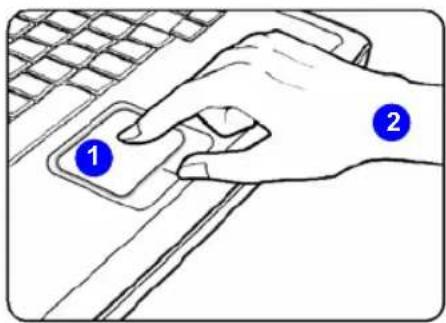
Bilgisayarınıza tümleşik olan touchpad, standart mouse ile tamamen uyumlu bir işaretleme aracıdır. Fare işaretçisi ve imleci ekranda kontrol ederek iki tuşu sayesinde seçim yapabilmenizi sağlar.
1. İmleş Hareket Alanı
Bu basınca duyarlı alan üzerinde parmağınızı gezdirerek ekranda fare işaretçisini kontrol edebilirsiniz.
2. Enter Düğmeleri
Klavyedeki Enter düğmesinin işlevini görür.

Touchpad'in Kullanımı
Aşağıda, touchpad'i kullanırken size kolaylık sağlayacak ipuçları bulunmaktadır:
■ Touchpad'in Yapılandırılması
Touchpad'inizi kişisel kullanım ihtiyaçlarınıza göre ayarlayabilirsiniz. Örneğin solak iseniz, iki tuşun fonksiyonlarının yer değiştirmesini isteyebilirsiniz. Buna ek olarak ekrandaki işaretçinin şeklini, hareket hızını ve diğer gelişmiş ayarlarını da yapabilirsiniz.
Touchpad'inizin ayarlarını yapmak için Windows işletim sistemindeki standart Microsoft ya da IBM PS/2 sürücüsünü kullanabilirsiniz. Bunun için Denetim Masası içerisindeki Fare Özellikleri penceresini kullanabilirsiniz.
■ Konumlandırma ve Hareket
Parmağınızı (genellikle işaret pampağı) touchpad üzerine yerleştirdiğinizde, bu dörtgen alan ekranınızın bir minyatür modeli haline gelecektir. Ekrandaki fare imleci sizin hareketinizle birlikte hareket edecektir. Dörtgen alanın kenarlarına geldiğinizde parmağınızı kaldırıp touchpad üzerinde uygun bir alana koyarak harekete devam edebilirsiniz.
■ İşaretleme ve Tıklama
İşaretçiyi bir simge, menü veya komut üzerine getirdiğinizde üzerine getirdiğinizde, bunu seçmek için sol touchpad tuşuna basın ya da touchpad üzerine hafifçe vurun. Bu işlem, "işaretleme ve tıklama", Notebook PC'nizin kullanım temelidir. Fare gibi geleneksel işaretleme aygıtlarının tersine, touchpad alanının tamamı sol fare tuşu görevini görür. Touchpad üzerindeki herhangi bir noktaya yapılan vuruş sol fare tuşuna basmakla aynı göreve sahiptir. İki kez ardarda vuruş ise çift tıklama görevini görecektir.
■ Taşıma ve Bırakma
Bilgisayarınızdaki dosya veya objelerin yerini değiştirmek için taşıma ve bırakma işlemini kullanabilirsiniz. İstediğiniz objenin üzerine gelerek touchpad üzerine hafifçe iki kez vurun ve ikinci vuruşta parmağınızı kaldırmadan bırakmak istediğiniz yöne hareket ettirin. Bırakmak istediğinizde parmağınızı touchpad üzerinden çekin. Bu harekete alternatif olarak, bir objeyi seçtikten sonra sol touchpad tuşuna basılı tutarak istediğiniz konuma taşıyabilir ve bırakmak istediğinizde parmağınızı sol tuştan kaldırabilirsiniz.
- Parmağınızı panel üzerinde kaydırarak işaretçiyi hareket ettirin.
- Bileğinizi masa üzerine rahat olacak biçimde yerleştirin.
Dizüstü bilgisayarınız 2.5 inch boyutunda bir sabit diske (hard disk) sahiptir. Sabit disk sürücüsü, disket ya da CD gibi diğer depolama aygıtlarına göre daha hızlı ve daha yüksek depolama kapasitesine sahiptir. Bu nedenle işletim sistemi ve yazılım uygulamaları bu aygıta yüklenir.
Beklenmedik veri kayıplarına karşı önlem olarak önemli dosyalarınızı düzenli olarak yedekleyin.
Sabit Disk LED'i yanarken bilgisayarınızı kapatmayın.
Bilgisayarınız açıkken sabit diski çıkarmayın. Sabit diskin değiştirilmesi sadece yetkili teknik personel tarafından yapılmalıdır. Sabit disk sürücüsünün değiştirilmesi yetkili bir kişi veya servis temsilcisi tarafından yapılmalıdır.
Harici Aygıtların Bağlanması
Bilgisayarınızın arkasındaki G/Ç (giriş/çıkış) bağlantı noktaları, uçbirim aygıtlarını bağlamanıza olanak tanır. Aşağıdaki cihazların tümü yalnızca örnektir. Burada listelenen tüm aygıtlar yalnızca bilgi amaçlıdır.
Harici Optik Depolama Aygıtı Kullanma
Dizüstü bilgisayar paketinde isteğe bağlı harici bir optik depolama sürücüsü gelebilir. Asıl harici optik depolama aygıtı satın aldığını modele göre değişebilir.
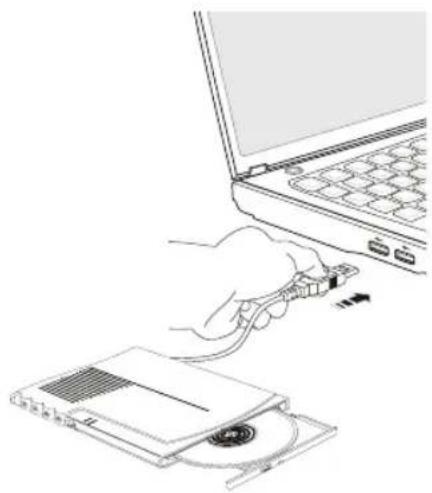
■ DVD Combo Drive: DVD ve CD okuyabilir, CD yazabilir.
■ DVD Dual Drive: DVD ve CD okumasının yanında, -R/RW ve +R/RW DVD formatlarında ve CD formatında yazabilir.
■ DVD Multi: Çok işlevli bir DVD Dual sürücü özelliklerini, ayrıca DVD RAM sürücü özelliklerini taşır.
■ Blu-ray: Yüksek tanımlamalı videoyu (HD) tek taraflı bir diskte tutan yüksek kapasiteli bir optik disktrir. Blu-ray, DVD için kullanılan MPEG-2'nin yanı sıra daha gelişmiş H.264 ve VC-1 video kodlaması algoritmalarını (kodeklerini) destekler. Ayrıca, en yüksek HDTV çözünürlüğünü de destekler.
Uçbirim Aygıtlarının Bağlanması
USB Aygıtlarının Bağlanması
Bu dizüstü bilgisayar, fare, klavye, dijital fotoğraf makinesi, web kamerası, yazıcı ve harici optik depolama aygıtı, vb. gibi çeşitli USB aygıtlarını bağlamak için USB bağlantı noktaları sağlar. Bu aygıtları bağlamak için gerekirse önce her aygıt için sürücüleri kurun ve ardından aygıtı dizüstü bilgisayara bağlayın. Bu dizüstü bilgisayar takılan USB aygıtları otomatik tanıyabilir ve aygıtlar algılanmazsa, lütfen Başlat Menüsü / Denetim Masası / Donanım Ekle ögesine giderek USB aygıtlarını el ile etkinleştirin.

flowchart
graph LR
    A["Keyboard"] --> B["Printer"]
    B --> C["Mouse"]
    C --> D["Camera"]
    D --> E["Laptop"]
Harici Ekran Aygıtların Bağlanması
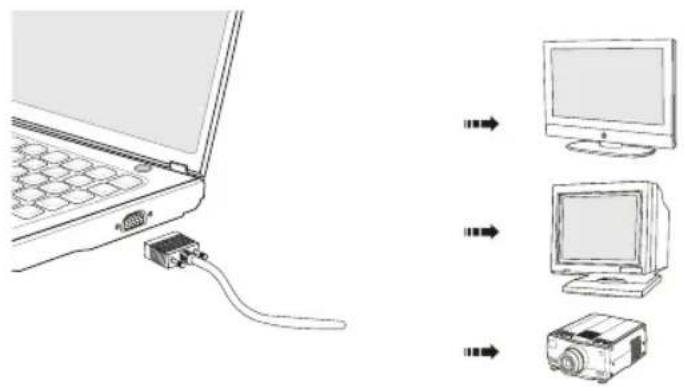
Bu dizüstü bilgisayar daha yüksek çözünürlüğe sahip daha büyük bir ekran bağlamak için bir VGA bağlantı noktası sağlar.
15-pin D-sub VGA yuvası, kullanıcıların dizüstü bilgisayarı standart bir VGA uyumlu görüntü aygıtına (monitör veya projektör gibi) bağlamasına olanak verir.
Harici ekranı bağlamak için dizüstü bilgisayar ve harici ekranın kapalı olduğundan emin olun ve ardından ekranı dizüstü bilgisayara bağlayın.
Ekran dizüstü bilgisayara bağlandığında, dizüstü bilgisayarı açın ve harici ekran varsayılan olarak yanıt vermelidir. Bu olmadığısa, [Fn]+[F2] basarak görüntü modunu değiştirebilirsiniz. Ya da, görüntü modunu Windows işletim sisteminin Görüntü Özellikleri ayarlarını kullanarak değiştirebilirsiniz.
İletişim Aygıtlarının Bağlanması
Yerel ağ (LAN) Bağlantısı
Bilgisayarınızın RJ-45 konnektörü, ağ dağılıcısı veya ağ geçidi gibi LAN (local area network) aygıtlarına bağlanabilmenize olanak tanır.
Aşağıdaki şekilde, bir ağ ortamının temel bağlantısı görülmektedir. LAN ağlarına bağlantı konusunda daha detaylı bilgi ve yardım için ağ yöneticinizle görüşün.

Donanımı Güvenle Kaldırmak
Dizüstü bilgisayara herhangi bir çevresel aygıt bağlandığında, görev çubuğunda Donanımı Güvenli Bir Şekilde Kaldır simgesi görünür. Güvenle Kaldırma Donanım biyalog kutusunu ekrana getirmek için ikona çift tıklayın. Burada bağlı olan tüm çevresel aygıtları görebilirsiniz. Aygıtlarından herhangi birini kaldırmak isterseniz, imleci aygıta götürün ve Durdur'a tıklayın. Aşağıda gösterilen şekil yalnızca referans içindir.

Windows XP işletim sistemini dizüstü bilgisayarınıza kurmak için lütfen aşağıdaki talimatları uygulayın.
Kurulum Gereksinimi
♦ Kurulum için USB arabirimine sahip CD-ROM veya DVD-ROM
♦ Microsoft® Resmi Windows® XP service pack 2 (veya daha yenisi) kurulum diski
Windows ^® İşletim Sistemin daha eski sürümünün USB arabirimine sahip CD-ROM veya DVD-ROM desteğinin bulunmadığını unutmayın. Lütfen işletim sistemi kurulum diskinizin resmi Windows ^® XP service pack 2 (veya daha yenisi) olduğunu doğrulayın
- Minimum 2GB kapasiteye sahip USB flash disk veya harici sabit disk.
Bu dizüstü bilgisayarın (kullanıcı kılavuzu, sürücüleri yardımcı programlar ve isteğe bağlı kurtarma işlevi, vb. uygulamaların tam sürümünü içeren) hepsi bir arada uygulama diski.
Windows XP'nin Kurulması
Güç kablosunu AC adaptörü ve dizüstü bilgisayara takın.
Harici USB CD-ROM veya DVD-ROM'u dizüstü bilgisayara bağlayın
Lütfen Windows® XP service pack 2 (veya daha yenisi) kurulum diskini bağlı olan harici USB CD-ROM veya DVD-ROM'a yerleştirin.
- Sistemi başlatın ve ve sistem ön yükleme yaparken
Optik aygıt sürücüsünden ön yükleme yapmak için ön yükleme aygıtını [USB:xxxxxx (farklı
bir adla etiketlenmiş olabilir)] seçin.
- Windows ^ XP kurulum ekranı görünüğünde mevcut disk bölümlerini silin.
Takılan harici sabit disk veya USB flash sürücüsünde kayıtlı verileri yedeklemenizin şiddetle önerildiğini unutmayın.
Windows ^® XP işletim sisteminin kurulumunu başlatmak içintuşuna basın ve [Format the partition using the NTFS file system] öğesini seçin.
Devam edip kurulum işlemini tamamlamak için ekran talimatlarını uygulayın.
Sistemi yeniden başlatıp Windows® XP işletim sistemine girin. Bu dizüstü bilgisayarın Hepsi Bir Arada uygulama diskini harici USB CD-ROM veya DVD-ROM'a yerleştirin. - Tüm sürücüleri yüklemek için Driver Kurulum Sihirbazını uygulayın.
BÖLÜM 4
BIOS Ayarları
BIOS Ayarları Hakkında
BIOS Ayarları Ne Zaman Kullanılır?
BIOS ayarlarını aşağıdaki koşullarda değiştirmeniz gerekebilir:
- Sisteminiz açılırken, ekranda SETUP programının çalıştırılması gerektiğini belirten bir mesaj görüntülendiğinde.
♦ Bazı özellikleri ait varsayılan değerleri değiştirmek istediğinizde. - Varsayılan BIOS değerlerini geri yüklemek istediğinizde.
BIOS Ayarlarına Nasıl Ulaşılır?
BIOS programını çalıştırmak için, bilgisayarınızı açtığınızda POST işlemi sırasında [Del] tuşuna basın.
Eğer siz herhangi bir tuşa basmadan mesaj yok olursa ve yine de BIOS ayarlarına ulaşmak isterseniz, bilgisayarınızı AÇMA/KAPATMA düğmesine veya [Ctrl]+[Alt]+[Delete] tuşlarına aynı anda basarak tekrar başlatabilirsiniz.
Bu bölümdeki ekran fotoğrafları ve ayarlar sadece başvuru amaçlı olduğunu unutmayın. Bilgisayarınızda bulunan sistemdeki BIOS sürümünden dolayı daha farklı olabilirler Bilgisayarınızdaki gerçek ayar ekranı ve seçenekleri BIOS güncellemesi nedeniyle farklı olabilir.
Kontrol Tuşları
BIOS programında işaretçiyönlendirmek için sadece yön tuşlarını kullanabilirsiniz.

Soldaki menü başlığını seçmek için sol ok tuşunu kullanın.

Sağdaki menü başlığını seçmek için sol ok tuşunu kullanın.

Menü başlığının altındaki seçenekler arasında yukarı hareket etmek için yukarı ok tuşunu kullanın.

Menü başlığının altındaki seçenekler arasında aşağı hareket etmek için yukarı ok tuşunu kullanın.


Değeri arttırmak veya değiştirmek için bu tuş kombinasyonunu kullanın.

Değeri azaltmak veya değiştirmek için bu tuşları kullanın.
1) Seçili opsiyonun özelliklerine girmek veya değiştirmek için.
2) Varsa bir alt menüye ulaşmak için

In Bazı seçeneklerde bu tuşa basarak alanlar arasında geçiş yapabilirsiniz.

Kontrol tuşları hakkında yardım almak için bu tuşa basın.

1) BIOS Ayarlarından çıkış.
2) Bîr alt menüden üst menüye geçiş.
BIOS Ayarları Menüsü
BIOS programına girdiğinizde, karşınıza ana menü çıkar. Bu menü, sistem bilgisi ile beraber temel yapılandırmayı gösterir. Diğer menülere girmek için etiketleri seçin.
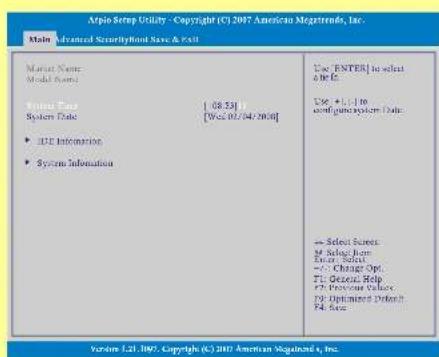
Sistem ve yerleşik yazılım sürümı hakkında temel bilgilerin, CPU özelliklerinin, bellek miktarının ve sistem saati ayarlarının bulunduğu ekrandır.
Advanced Menu (Gelişmiş Ayarlar)
IDE ve USB ayarlarının yapıldığı ekrandır.
Boot Menu (Açılış Menüsü)
Açılış şekli ve açılışta sürücülerin hangi sırayla okunacağını belirler.
Security Menu (Güvenlik Menüsü)
Supervisor ve Kullanıcı şifrelerini bu ekranda girebilir ya da silebilirsiniz.
Save & Exit Menu (Kaydet ve Çık Menüsü)
BIOS Ayarları Menüsünden çıkmadan önce değişiklikleri kaydedin veya iptal edin.
Main Menu (Ana Menü)
• System Time (Sistem Zamanı)
Bu seçenek, sistem saatini ayarlamanızı sağlar. Sistem saati, bilgisayarınızı kapatsanız ya da askıya alsanız bile durmaz. Saat biçimi: [saat:dakika:saniye].
- System Date(Sistem Tarihi)
Bu seçenek, sistem tarihini ayarlamanızı sağlar. Tarih Biçimi: [haftanın gün:ay:gün:yıl].

| Day (Gün) | Pazar ile Cumartesi arasındaki değerler BIOS tarafından otomatik olarak yazılır. |
| Ay (Ay) | 01 (Ocak) ile 12 (Aralık) arası değerler. |
| Tarih (Tarih) | 01 ile 31 arası değerler. |
| Yıl (Yıl) | Kullanıcı tarafından belirlenir. |
• IDE Information (IDE Bilgileri)
Bu seçenekler, notebook bilgisayarınızda bulunan birincil IDE aygıtlarının tipini gösterir. [Enter]e basarak LBA modu, PIO modu, vb. gibi aygıt hakkında daha detaylı bilgiler gösteren bir alt pencereye ulaşabilirsiniz.
• System Information (Sistem Bilgileri)
Bu başlık BIOS sürümü bilgisi ile birlikte, sürüm tarihi, güncelleme bilgileri ve sistem belleğini gösterir.
Advanced Menu (Gelişmiş Menü)
Intel(R) SpeedStep(tm)
Bu madde Intel SpeedStep teknolojisini etkinleştirip devre dışı bırakmanızı sağlar. Disabled (Devre Dışı'na) ayarlandığında, sistem her zaman güç saklama modunda çalışır (işlemci FSB400-600MHz veya FSB533-800MHz'da çalışır). İşlemciyi iyileştirmek istiyorsanız, bu maddeyi Enabled (Etkinleştir'e) getirin, böylece işlemcinin hızı sizin işletim sistemini ve uygulamaları kullanımınıza göre kontrol edilecektir. Seçenekler: Enabled (Etkinleştirilmiş) ve Disabled (Devre Dışı'na).
- AHCI Mode (AHCI Modu) (Gelişmiş Ana Bilgisayar Denetimcisi Arabirimi) Bu öğeyi AHCI modunu etkinleştirmek veya devredişi bırakmak için kullanın. Seçenekler: Enabled (Etkinleştir) ve Disabled (Devre Dışı.) Varsayılan ayar Devredişi.
♦ Legacy USB Support (Legacy USB Desteği)
Enabled (Etkin) seçildiğinde kullanıcıların fare, klavye veya taşınabilir disk gibi USB aygıtlarını DOS sisteminde kullanmalarını sağlar veya kullanıcıların sistemi YSB aygıtyla ön yüklemelerini sağlar. Seçenekler: Enabled (Etkinleştirilmiş), Disabled (Devre Dışı) ve Auto (Otomatik).

Bu girdi, her bir PCI cihazının veriyolunu bir sonraki devralmadan önce ne kadar süre ile tutabileceğini denetler. Yüksek değerlere ayarlandığında her PCI aygıt alışverişini daha uzun süre canlı tutarak etkin PCI bant genişliğini arttırır.
PCI cihazlarının performansını arttırmak için bu ayarı yüksek değerlere çekebilirsiniz. Seçenekler: 32, 64, 96, 128, 160, 192, 224, ve 248
Boot Menu (Açılış Menüsü)
- Boot Device Priority (Başlatılacak Cihaz Önceliği)
Bu öğeler BIOS disk işletim sistemi yüklerken kullanılacak ön yükleme aygıtlarının sırasını gösterir.
- 1st, 2nd, and 3rd Boot Option (1nci, 2nci ve 3ncü Ön Yükleme Seçeneği)
Bu öğeler BIOS'ın disk işletim sistemini yüklemeye çalıştığı durumlarda önyükleme aygılarının sırasını belirlemenizi sağlar.

Security Menu (Güvenlik Menüsü)
- Supervisor Password (Supervisor Parolası)
Bu işlevi seçtiğinizde, ekranda aşağıdaki ne benzer bir pencere açılacaktır:
Enter New Password
Buraya en fazla 6 karakterden oluşan bir şifre yazıp [Enter] tuşuna basın. Yazdığınız şifre daha önceki şifrenin yerini alacaktır. [ESC] tuşuna basarak şifre girişini iptal edebilirsiniz.
Seçenekler aşağıda verilmiştir:

| Setup(Ayarla) | Şifre sorgulama yalnızca son kullanıcılar Ayarları çalıştırdığı zaman çıkar. |
| Always(Her zaman) | Şifre sorgulama Bilgisayarın açıldığı her zaman veya son kullanıcılar Ayarları çalıştırdığında çıkar. |
Daha önceden tanımlanmış bir şifreyi sıfırlamak için, şifre kutusunda [Enter] tuşuna basmanız yeterlidir. Bunu yaptığınızda şifre iptalini onaylamanız istenen bir pencere açılacaktır. Şifre iptal edildiğinde bilgisayarınıza ve BIOS ayarlarınızza herhangi bir güvenlik koruması olmadan ulaşılabilir.
- User Password (Kullanıcı Parolası)
Bu öğe altında Kullanıcı Parolasını tanımlayın. Supervisor şifresi, kullanıcıya BIOS menüsündeki ayarları değiştirme hakkı tanır. Kullanıcı şifresi ise bu ayarlara ulaşmaya izin verir, fakat herhangi bir değişiklik yapmanıza izin vermez.
Save & Exit Menu (Kaydet ve Çık menüsü)
- Exit and Save Changes (Değişiklikleri Kaydet ve Çık) Yaptığınız değişiklikleri kaydeder ve uygulamadan çıkar.
- Exit and Discard Changes (Değişiklikleri İptal Et ve Çık) Yaptığınız değişiklikleri kaydetmeden uygulamadan çıkar.
- Discard Changes (Değişiklikleri İptal Et) Yaptığınız değişiklikleri iptal edip önceki ayarları yükler
- Load setup Defaults (Varsayılan Ayarları Yükle) Varsayılan ayarları yüklemek için bu öğeyi seçin.

- Başlarken
- BIOS Ayarları
- Yönetmelikler Hakkında Bilgi
- FCC-B Radyo Frekansı Girişim Bildirgesi
- NOT
- FCC Koşulları
- 廢電池請回收
- Lityum Pillerin Kullanımına Ait Güvenlik Yönergeleri
- BÖLÜM 2
- Genel Bilgiler
- Kılavuz Haritası
- Paketin Açılması
- Teknik Özellikler
- Fiziksel Özellikler
- CPU
- Ana Yongalar
- Bellek
- Güç
- Ürüne Genel Bakış
- Kapak Açık Görünüm
- Web Kamerası/ Web Kamerası LED'i (isteğe bağlı)
- Güç Düğmesi / Güç LED'i
- Açma/Kapatma Düğmesi:
- Güç LED'l:
- Klavye
- Hızlı Erişim [Fn] Tuşları
- LED Durum Göstergeleri
- Sabit Disk/ Optik Sürücü Aygıtı Kullanıldığında:
- Pil Durumu :
- Touchpad
- Önden Görünüm
- Sağdan Görünüm
- USB Yuvası
- Kart Okuyucu
- Ses Girişleri
- VGA Girişi
- RJ-45 Bağlantı Yuvası
- Soldan Görünüm
- Güç Girişi
- Kensington Lock Emniyet Kilidi Yuvası
- Vantilatör (Soğutma Fanı)
- USB Yuvası
- Arkadan Görünüm
- Pil
- Alttan Görünüm
- Pil Çıkartma Düğmesi
- Pil Yuvası Açma/Kapatma Kilidi
- Pil
- BÖLÜM 3
- Güç Yönetimi
- AC Adaptörü
- AC Güç Bağlantısı
- AC Güç Bağlantısının Kesilmesi
- Pil Paketini Serbest Bırakma
- Pilin Yerleştirilmesi
- Pil Gücünün Verimli Kullanımı
- Pilin Şarj Edilmesi
- Temel İşlemler
- Güvenlik ve Rahatlık İçin İpuçları
- İyi Bir Çalışma Yöntemi
- Klavyeyi Tanıyın
- Daktilo Tuşları
- Sayısal Tuş Takımı (Numerik Tuşlar)
- Ok (Yön) Tuşları
- İşlev Tuşları
- ■ Windows Tuşları
- ■ [Fn] Tuşu
- Touchpad'i Tanıyın
- İmleş Hareket Alanı
- Enter Düğmeleri
- Touchpad'in Kullanımı
- ■ Touchpad'in Yapılandırılması
- ■ Konumlandırma ve Hareket
- ■ İşaretleme ve Tıklama
- ■ Taşıma ve Bırakma
- Harici Aygıtların Bağlanması
- Harici Optik Depolama Aygıtı Kullanma
- Uçbirim Aygıtlarının Bağlanması
- USB Aygıtlarının Bağlanması
- Harici Ekran Aygıtların Bağlanması
- İletişim Aygıtlarının Bağlanması
- Yerel ağ (LAN) Bağlantısı
- Donanımı Güvenle Kaldırmak
- Kurulum Gereksinimi
- Windows XP'nin Kurulması
- BÖLÜM 4
- BIOS Ayarları Hakkında
- BIOS Ayarları Ne Zaman Kullanılır?
- BIOS Ayarlarına Nasıl Ulaşılır?
- Kontrol Tuşları
- BIOS Ayarları Menüsü
- Advanced Menu (Gelişmiş Ayarlar)
- Boot Menu (Açılış Menüsü)
- Security Menu (Güvenlik Menüsü)
- Save & Exit Menu (Kaydet ve Çık Menüsü)
- Main Menu (Ana Menü)
- • System Time (Sistem Zamanı)
- - System Date(Sistem Tarihi)
- • IDE Information (IDE Bilgileri)
- • System Information (Sistem Bilgileri)
- Advanced Menu (Gelişmiş Menü)
- Intel(R) SpeedStep(tm)
- ♦ Legacy USB Support (Legacy USB Desteği)
- - Supervisor Password (Supervisor Parolası)
- Enter New Password
- - User Password (Kullanıcı Parolası)
Marka : Exper
Model : Style
Kategori : Dizüstü bilgisayar