Nirvana CKY.3230-8L35V - Dizüstü bilgisayar Casper - Ücretsiz kullanım kılavuzu
Cihazın kılavuzunu ücretsiz bulun Nirvana CKY.3230-8L35V Casper PDF formatında.


Kullanıcıların soruları hakkında Nirvana CKY.3230-8L35V Casper
0 soru bu cihaz hakkında. Bildiklerinizi cevaplayın veya kendinizinki sorun.
Bu cihaz hakkında yeni bir soru sor
Cihazınız için talimatları indirin Dizüstü bilgisayar PDF formatında ücretsiz! Kılavuzunuzu bulun Nirvana CKY.3230-8L35V - Casper ve elektronik cihazınızı yeniden ele alın. Bu sayfada cihazınızın kullanımı için gerekli tüm belgeler yayınlanmaktadır. Nirvana CKY.3230-8L35V markasının Casper.
KULLANIM KILAVUZU Nirvana CKY.3230-8L35V Casper
Tüm Hakları Saklıdır.
Bu belgede verilen bilgiler, güvenirliği, tasarımı ve işlevselliği iyileştirmek amacıyla önceden haber verilemeden değiştirilebilir ve üretici adına bir bağlılık ifade etmez.
Üretici, ürünün veya belgelerin kullanımı veya kullanılamamasından doğan doğrudan, dolaylı, özel, arizi veya zımni hasarlardan, bu hasarların meydana gelme olasılığı hakkında bilgi verilmiş olsa dahi, hiçbir şekilde sorumlu olmayacaktır.
Bu belgede telif haklarıyla korunan tescilli bilgiler bulunmaktadır. Tüm hakları saklıdır. Bu kılavuzun hiçbir kısmı üreticinin yazılı izni olmadan herhangi bir mekanik, elektronik veya diğer yöntemlerle hiçbir biçimde yeniden üretilemez.
Sorumluluk Kısıtlamaları
Bu kılavuzun doğruluğunu sağlamak için gerekli tüm çaba sarf edilmiş olmasına karşın, üretici ve distribütör, bu kılavuzdaki hatalardan veya eksikliklerden veya burada bulunan bilgilerin kullanımından doğan hiçbir hasar için sorumluluk taşımaz.
Bu Kılavuzun Kullanımı
Bu kılavuzu kullanarak bilgisayarınızdan en iyi şekilde faydalanabilirsiniz.
Bilgisayar kullanımı veya Microsoft'un Windows işletim sistemleri hakkında deneyime sahipseniz, aksesuarlar ile birlikte gelen Hızlı Başlangıç Kılavuzu sizin için yararlı olacaktır.
Bilgisayar kullanımı konusunda daha az deneyiminiz varsa, bilgisayarınızı kullanmadan önce kılavuzu dikkatle okumanızı öneririz.
Deneyimli bir kullanıcı olsanız da olmasanız da, bilgisayarınızla ilgili herhangi bir sorun yaşadığınızda Sorun Giderme bölümüne danışmanız faydalı olacaktır.
İçindekiler
Güvenlik ....1
Güvenlik Önlemleri....1
EMC....5
Başlarken 7
Bilgisayarınızda çalışmadan önce unutmamanız gerekenler .....7
Çalıştırma Ortamı....7
Dizüstü Bilgisayarınızı İnceleyin ......10
İnce Dizüstü Bilgisayarınıza Hoş Geldiniz ....10
Önden Görünüm ....11
Sağdan Görünüm....14
Soldan Görünüm....16
Alttan Görünüm....17
Dizüstü Bilgisayarınızı Kullanma....19
Güç Kaynağına Bağlama 20
Pili Yerleştirme ve Çıkarma....21
Dizüstü Bilgisayarı Şarj Etme 21
Güç Kullanımı (İsteğe Bağlı) 22
Askıda Modu 23
Güç Düğmesi İşlevleri 23
LCD Ekran Bakımı 23
Windows İşletim Sistemini Kullanma....24
Kablosuz cihazları açma ve kapatma....28
Bluetooth kablosuz Aygıtlarının kullanımı .....29
Harici kartlar ve cihazlar....30
Yüksek Tanımlı Multimedya Arabirimi (HDMI)....31
Evrensel Seri Veri Yolu 3.0 (USB)....32
Klavyeyi Kullanma....34
Kisayol Tuşları 35
Dokunmatik Yüzey 36
BIOS....37
Sorun Giderme....38
Kabloları ve Bağlantıları Kontrol Etme 38
Genel Donanım Sorunları....39
BAKIM, ONARIM VE KULLANIMDA UYULMASI GEREKEN KURALLAR.....40
Güvenlik Önlemleri
Bu bölüm, bu cihazla çalışırken güvenli olmayabilecek koşulları tanımanıza yardımcı olmak için tasarlanmıştır. Yaralanmanızı önlemek için gerekli güvenlik önlemleri bilgisayarda bulunmaktadır. Ancak olası güvenlik tehlikelerini iyi belirlemeniz gerekir:
Lütfen aşağıdaki güvenlik önlemlerini dikkatle okuyun:
- Lütfen ileride başvurmak üzere bu Kullanım Kılavuzunu saklayın.
- Cihazı temizlemeden önce lütfen AC prizden çıkarın. Sıvı veya sprey temizleyici kullanmayın. Nemli bir bezle silin.
- Prize takılan cihazlar için, prizin cihaza yakın konumda ve kolay erişilir olması gerekir.
- Lütfen bu cihazı nemden uzak tutun.
- Cihazı güvenli ve sağlam bir yüzeye koyun. Üzerine sıvı dökülmesi veya düşmesi nedeniyle hasar meydana gelebilir.
- Cihazı prize takarken doğru voltajı kullandığınızdan emin olun.
- Güç kablosunu insanların üzerine basmayacağı şekilde koyun. Güç kablosunun üzerine herhangi bir cisim koymayın.
-
Cihaz üzerindeki tüm dikkat ve uyarı notlarına uyun.
-
Bilgisayar uzun süre kullanılmazsa, geçici gerilim aşımı nedeniyle hasar görmesini önlemek için prizden çıkarın.
- Cihaza herhangi bir sıvı dökmeyin, yangın veya elektrik çarpması meydana gelebilir.
- Cihazı asla açmayın. Güvenlik nedeniyle, cihaz yalnızca yetkili servis personeli tarafından açılmalıdır.
- Aşağıdakilerden herhangi biri meydana gelirse yetkili bir servis personeline başvurun:
▶Güç kablosu veya fiş hasar görürse.
➢Cihaza sıvı girerse.
▶Cihaz neme maruz kalırsa.
➢Cihaz düzgün çalışmıyorsa veya Kullanım Kılavuzu’nda belirtilen yönergelere uyduğunuz halde çalışmıyorsa.
▶Cihaz düştüyse veya hasar gördüyse.
➢Cihaz arızalanmış gibi görünüyorsa.
- Bu cihazı havalandırması olmayan ve ortam sıcaklığı 60°'yi yerlerde saklamayın, cihaz hasar görebilir.
- Birim ortam sıcaklığı 5°C \~ 35°C olan yerlerde çalıştırılmalıdır.
- Güç Kablosu Gereksinimleri AC adaptör ile kullanılan güç kablosu, AC adaptörü kullandığınız ülkenin gereksinimlerini karşılamalıdır, bu 100-240 Vac olabilir. Aşağıda güç kablosu seçimine yönelik gereksinimler açıklanmaktadır.
- Kablo, kullanıldığı ülkede onaylanmış olmalıdır.
- Cihaz prizi, CEE7/EN60320/IEC 320/NEMA/JIS C 8303 giriş noktası ile eşleşen yapılandırmaya sahip olmalıdır.
ABD ve Kanada için:
Kablo UL Listeli ve CSA Sertifikalı olmalıdır.
➢Esnek kablo için minimum gereksinimler No. 18 AWG, (2) Tip SPT-2 ve (3) 2 iletkendir.
Japonya için:
Kablonun tüm bileşenlerinde “PSE” işareti olmalıdır ve Japon Dentori Yasasına uygun olmalıdır.
➢Esnek kablo için minimum gereksinimler: 75mm ^2 iletken, (2) Tip VCTR veya VCTFK ve (3) 2 iletken.
Kabloda minimum 7 A akım değeri olmalıdır.
➢Takma fişi iki kutuplu topraklanmış, Japon Endüstri Standardı C8303 (15 A, 125 VAC) ile uyumlu olmalıdır.
Diğer Ülkeler için:
Kablo takma yerlerinde o ülkedeki değerlendirmeden sorumlu kuruluşun onay damgası bulunmalıdır.
➢Esnek kablo HAR (uyumlu) tip H03VVH2-F olmalıdır.
Kabloda en az 2,5 Amperlik kapasite olmalı ve voltaj değeri 125 veya 250 Vac olmalıdır.

MODEL MT50INx (X=0\~9) YALNIZCA AŞAĞIDAKİ
APATÖR MODELİ 90W ADP, 2 pin ve 3 pin LV5 İLE KULLANIM İÇİN TASARLANMIŞTIR:
- Cihazı kullanırken yangın, elektrik çarpması ve yaralanma tehlikelerinden kaçınmak için her zaman
temel güvenlik önlemlerine uyulmalıdır. Bu önlemler şunlardır:
-
Bu ürünü su yakınında, örneğin küvet, lavabo, evye, ıslak zemin veya havuz gibi öğelerin yakınında kullanmayın.
-
Bu kılavuzda belirtilen güç kablosunu ve pilleri kullanın. Pilleri ateşe atmayın, patlayabilirler. Özel imha yöntemleri için yerel yönetmeliklere bakın
-
AC adaptörü su veya diğer sıvıların yakınında kullanmayın. AC adaptöre asla sıvı bir madde dökmeyin.
-
Yanlış pil takılırsa patlama tehlikesi olabilir. Yalnızca üretici tarafından önerilen pilleri kullanın. Kullanılmış pilleri üreticinin yönergelerine uygun olarak atın. Bilgisayar açıkken asla pili çıkarmayın, aksi takdirde veri kaybı olabilir.
-
Giriş prizi, ana bağlantı ayırma cihazı olarak kullanılır.
-
Pil yetkili bir teknisyen tarafından değiştirilmeden veya onarılmadan önce AC adaptörden veya güç kaynağından çıkarın.
EMC
EMC Önlemleri
Bu cihaz test edilmiştir ve B sınıfı dijital cihaz, FCC Kuralları Madde 15 sınırlamaları ile uyumlu olduğu onaylanmıştır. B u sınırlamalar evde kullanım için zararlı parazitlere karşı makul ölçüde koruma sağlamak üzere tasarlanmıştır. Bu cihaz radyo frekans enerjisi üretir, kullanır ve yayar; yönergelere uygun olarak kurulmaz ve kullanılmazsa radyo iletişimlerine zararlı parazitlere neden olabilir. Ancak, belirli bir kurulum ile parazit oluşturmayacağı garantisi verilmez. Bu cihaz radyo veya televizyon alıcılarına zararlı parazitlere neden oluyorsa (cihaz kapatıp yeniden açılarak bu durum anlaşılabilir), kullanıcıının aşağıdaki önlemlerden birini veya birkaçını yerine getirerek parazitten kaçınması önerilir:
■ Alicı antenin yönünü veya yerini değiştirme.
Cihaz ile alıcı arasındaki mesafeyi artırma.
Cihazı, alıcının bağlı olduğu devredeki prizden başka bir prize takma.
Yardım için bayiye veya deneyimli bir radyo/televizyon teknisyenine danışma.

Uyumluluktan sorumlu olan tarafça açıkça
onaylanmayan herhangi bir değişiklik, kullanıcıının cihazı çalıştırma yetkisini geçersiz kılabilir.
Bu cihaz FCC Kuralları Kısım 15 ile uyumludur. Çalıştırma, aşağıdaki iki koşula tabidir:
(1) Bu cihaz zararlı parazitlere neden olabilir ve
(2) Bu cihaz, istenmeyen çalışmaya neden olabilecek parazitler de dahil alınan her paraziti kabul etmelidir.
Radyo frekansına maruz kalma uyarısı
Bu cihaz sağlanan talimatlar ile uyumlu olarak kurulmalı ve kullanılmalıdır ve bu verici için kullanılan anten(ler) tüm kişilerden en az 20 cm mesafe sağlayacak şekilde konumlandırılmalı, başka bir anten veya verici ile kesişecek şekilde yeri değiştirilmemeli veya çalıştırılmamalıdır. Son kullanıcılar ve montaj teknisyenleri, radyo frekansına maruz kalma uyumluluğu için anten kurulum talimatlarına ve vericinin çalışma koşullarına sahip olmalıdır
Başlarken
Bilgisayarınızda çalışmadan önce unutmamanız gerekenler
Bilgisayarın kendi kendine ortam sıcaklığına uyum sağlamasını bekleyin.
Bilgisayarınız aşırı sıcaklıklara kolayca uyum sağlayabilir ancak soğuk bir yerden sıcak bir ortama geçmek gibi ani ısı değişikliklerinden etkilenir.
Ani sıcaklık değişimleri, su damlacıklarının kasanın içinde yoğuşarak içindeki elektronik parçalara zarar vermesine neden olabilir.
Hava soğuk veya sıcakken bilgisayarınızı aldıktan sonra, bilgisayarınızı açmadan önce bekleyin ve en az üç veya dört saat boyunca bilgisayarın oda sıcaklığına uyum sağlamasını bekleyin.

Bilgisayarınız soğuk havada elinize ulaşırsa, ayar veya monitör oda sıcaklığına ulaşmadan için.
Çalıştırma Ortamı
Bilgisayarınızı çeşitli ortamlarda kullanabilirsiniz. Ancak, bilgisayarınızın uzun ömürlü çalışmasını sağlamak için bilgisayarınızı kurmadan önce şu koşulları göz önünde bulundurun:
Bilgisayarı düz ve sabit bir yere yerleştirin. Bilgisayarın sabit sürücüsüne hasar gelmesini önlemek için, bilgisayarı titreşimli bir yere kurmayın.
Bilgisayarın etrafında bulunan havalandırma delikleri bilgisayarın aşırı ısınmasını önler. Bilgisayarın etrafındaki hava akışını engellemeyin. Bilgisayarın düzgün çalışmasını sağlamak için, hava dolaşımını engellemeyecek şekilde etrafında 10 cm boşluk bırakın.
Kabloyu ve güç bağlayıcılarını düzenli olarak kontrol edin. Bilgisayarı AC adaptör ile kullanıyorsanız, güç kablosunun üzerine herhangi bir cisim koymayın. Bilgisayarı, insanların kabloya takılabileceği veya kablonun üzerine basabileceği şekilde yerleştirmeyin.
Bilgisayarın yanında sigara içmeyin.
Bilgisayarın yanında yiyecek veya içecek tüketmeyin.
Bilgisayarı tozlu ortamlarda bulundurmayın, toz disklere ve sabit disklere zarar verebilir.
Bilgisayarınızı asla ani şoklara veya titreşime maruz bırakmayın. Düşürmeyin veya başka bir cisimle vurmayın.
Bilgisayarınızın dış yüzeyini belirli aralıklarla yumuşak bir bezle silin. Temizlemeden önce, bilgisayarı prizden çekin ve pilini çıkarın. Asla benzen veya inceltici gibi çözücüler veya aşındırıcı temizleyiciler kullanmayın, çünkü bilgisayara hasar verebilir. Temizledikten sonra kuruması için 30 dakika bekleyin.
Gerektiğinde klavyenizi temizleyin. Yumuşak bir bez veya küçük klavye süpürgesi kullanarak temizleyebilirsiniz.
Bilgisayarınızı aşırı sıcaklıklarda kullanmayın veya bulundurmayın. Özellikle, doğrudan güneş ışığında, radyatör üzerinde veya ısı kaynağı yakınında uzun süre boyunca bulundurmayın. Yüksek sıcaklık devrelere zarar verebilir.
Dizüstü Bilgisayarınızı İnceleyin
Dizüstü Bilgisayarınızı Tanıyın
İnce Dizüstü Bilgisayarlar, ince ve hafif tasarıma sahiptir, uzun pil ömrü, yüksek güvenlik ve performans sunar.
İnce Dizüstü Bilgisayarınız, taşınabilir bilgisayar teknolojisindeki en son yenilikleri size getirmektedir. İnce Dizüstü Bilgisayarın modüler tasarımı, taşınabilirlikten ödün vermeden en yüksek seviyede genişletilebilirlik sağlar.
İnce Dizüstü Bilgisayarın yenilikçi ergonomik tasarımı ve sofistike mimarisi sayesinde, kompakt, güçlü ve kullanışlı kişisel bilgisayar deneyimini yaşarsınız.
Bilgisayarınızda bulunan çok sayıdaki bağlayıcıyı kullanarak dijital video kameraya bağlayabilir, dijital kameraya ve diğer uyumlu elektronik cihazlara bağlayabilirsiniz.
Önden Görünüm
LCD ekran açıldığında, İnce Dizüstü Bilgisayarınızın işletimi için önemli olan özellikleri görebilirsiniz.
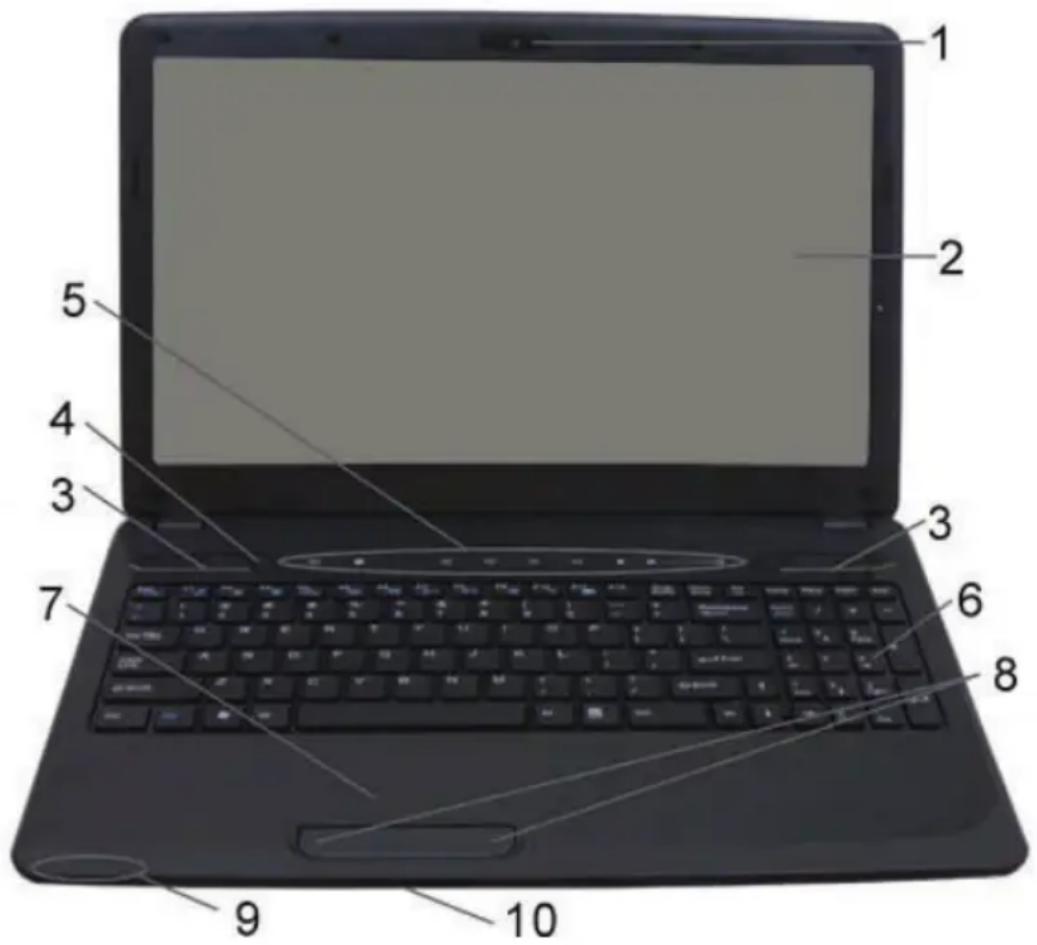
Bu özelliklerin her biri aşağıda kısaca anlatılmıştır:
# Özellik Açıklama
-
Web kamerası Görüntülü iletişim sağlayan web kamerası.
-
Ekran Bilgisayarın çıkışını gösterir. Görüntüsü
-
Hoparlör ve LED 2 adet dahili hoparlör
4. Açma/Askıya Alma Düğmesi
Bilgisayarı açmak için basın. Bilgisayar Askıda modunda olduğunda bu düğmeye basılırsa, bilgisayar normal çalışmaya geri döner.
Açma: Güç düğmesine 1,5 saniyeden uzun basıldığında sistemi açar.
Kapama: POST (Power-on Self Test: Otomatik Sınama) moduna geçtikten sonra güç düğmesine 1 saniyeden uzun süre basıldığında bilgisayar kapanır.
Acil kapatma: POST (Power-on Self Test: Otomatik Sınama) moduna geçtikten sonra güç düğmesine 4 saniyeden uzun basıldığında bilgisayar kapanır.
5. MMB
Kurtarma, Sessiz modu, Dokunmatik yüzey kilidi, İnternet Tarayıcı, Medya yürütücü uygulaması, Oynat/Duraklat, Durdur, ses düzeyi artır, ses düzeyi azalt


Sessiz – Sistem ses seviyesini kapatır.
Dokunmatik yüzey kilidi – Dokunmatik yüzey uygulamasını etkinleştirir/devre dışı bırakır İnternet Tarayıcı – Web üzerindeki bilgi kaynaklarını edinmek, sunmak ve aktarmak için kullanılır.
Medya Yürütücü Uygulaması - Bilgisayarınızda müzik, video,
| resim ve kayıtlı televizyon dosyalarınıza kolay erişim sağlar. Oynat/Duraklat – Geçerli medya uygulamanızı oynatır veya duraklatır. Durdur – Tüm geçerli medya uygulamalarını durdurur. Ses azalt/Ses artır – S e s seviyesini azaltır veya artırır. | |
| 6. Klavye | Bilgisayarınıza veri girişi sağlar. |
| 7. Dokunmatik yüzey | Dokunmatik yüzey, kullanıcıının parmağının (veya parmaklarının) konumunu algılayarak ekranda gezinme, imleç hareketi, uygulama denetimi ve etkileşimli giriş yapma olanağı sağlar. |
| 8. Dokunmatik yüzey düğmeleri | Dokunmatik yüzeyin alt kısmında bulunan düğmeler standart bir farenin sol ve sağ düğmeleri yerine geçer. |
| 9. LED Göstergesi | Sistem durumu göstergeleri bilgisayarın çalışma durumu ile ilgili bilgi verir. |

Güç – Mavi yandığında bilgisayarın açık olduğunu gösterir.
RF – Mavi yandığında, Kablosuz bağlantı sinyalini aldığını gösterir.
■ HDD (Sabit disk sürücü) – Mavi yandığında bilgisayarın sabit diskten veri okuduğunu veya veri yazdığı gösterir.
Pil – Pil durumunu gösterir
Şarj oluyor: Mavi yanıp söner
Dolu: mavi yanar
Düşük pil (<6%): Kırmızı yanıp söner
- 6-in-1 Kart Okuyucu
Güvenli Dijital bellek kartlarına (SD, SDHC, SDXC, MMC, MS, MS Pro) erişir.
NOT...Kartı çıkarmak için yuvadan çekmeniz yeterlidir.
Sağdan Görünüm
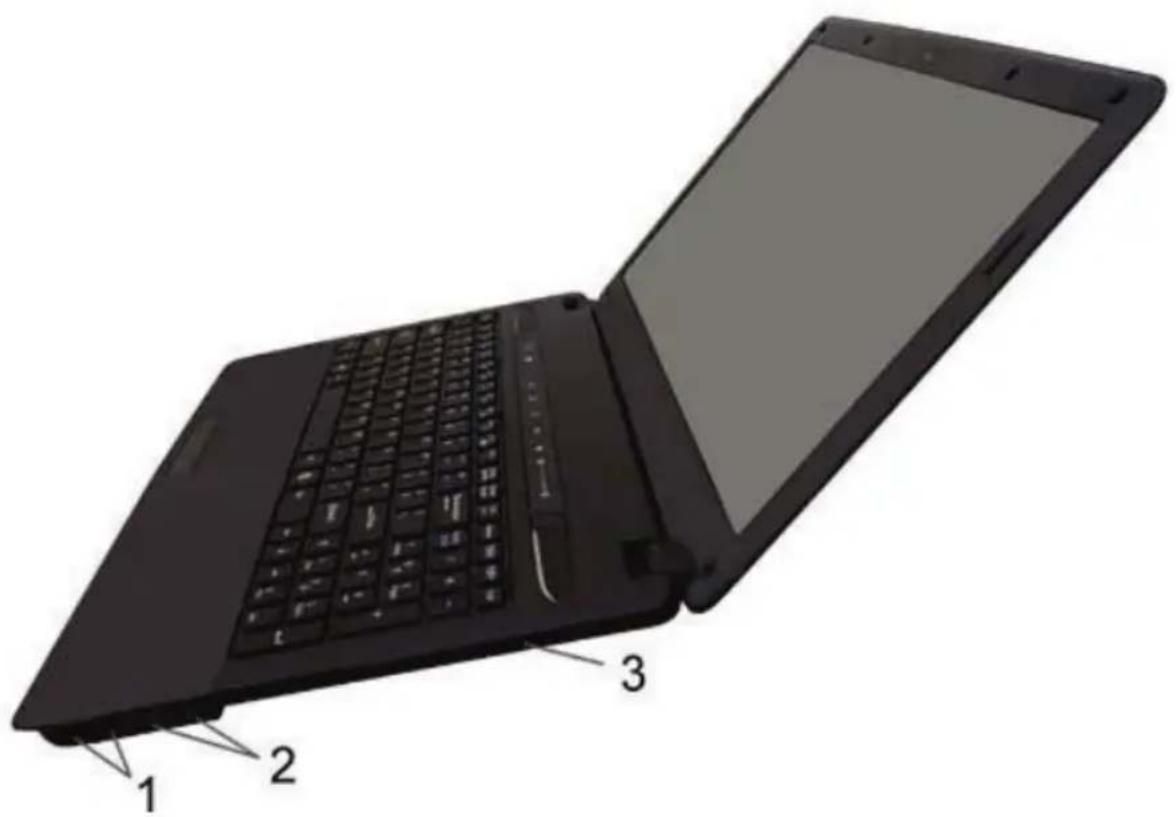
- Ses Jakı Harici kulaklık çıkışı ve Mikrofon girişi
| jakını kullanarak harici kulaklık setini bağlayın. | ||
| 2. | USB 2.0BağlantıNoktası | USB 2.0 bağlantı noktaları, çok sayıda dijital cihaz ile birlikte kullanılarak basit bağlantılara ve çok sayıda bilgisayar üzerinde uyumluluk işlevlerine olanak tanır. |
| 3. | Optik DiskSürücü | Optik disk sürücüler, CD oynaticılar, DVD oynaticılar ve DVD kayıt cihazları gibi bağımsız kullanılan cihazların ayrılmaz bir parçasıdır. |
Soldan Görünüm
text_image
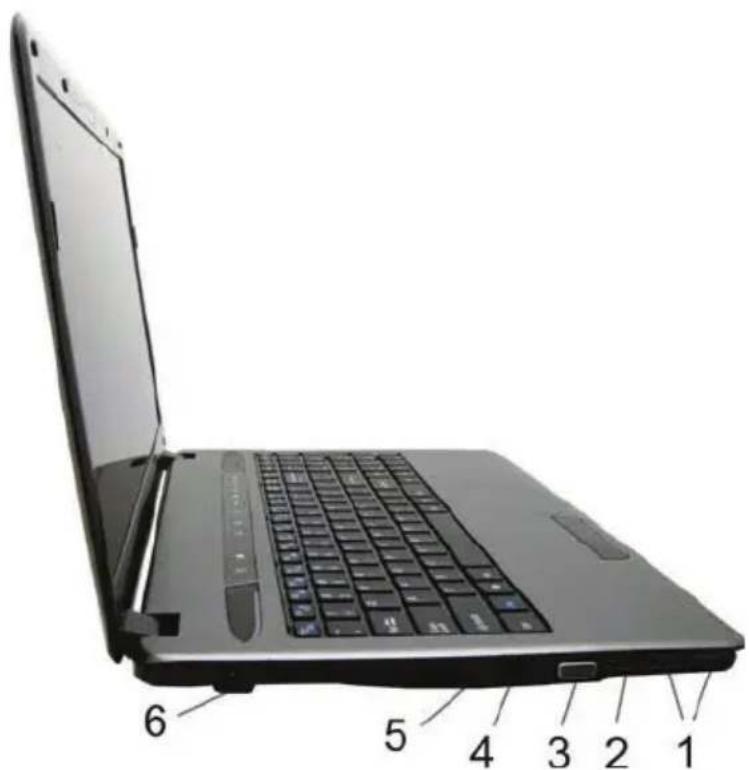
1 2 3 4 5 6Özellik Açıklama
| 1. USB 3.0BağlantıNoktası | Bu bağlantı noktası en yeni USB 3.0 standartları ile uyumludur. |
| 2. HDMI BağlantıNoktası | Sıkıştırılmamış dijital verileri iletmek için kompakt görüntü/ses arabirimi. |
| 3. CRT BağlantıNoktası | Harici monitöre bağlanır. |
| 4. LANBağlayıcısı | Not: LAN (Yerel Alan Ağı) kullanırken, veri aktarımı sırasındaki parazitleri önlemek için lütfen EMI Koruyucu Kablosu kullanın. |
| 5. Kensington Kilidi | Bilgisayarınız, standart Kensington kilidi ile kullanılan bir kilit yuvası içerir. İnce Dizüstü Bilgisayarınızın çalınmasını önlemek için bilgisayarınızı bir nesneye bağlayabilirsiniz. |
| 6. Güç Jakı (DC giriş) | AC adaptörünün DC çıkış jákı, buraya bağlanır ve bilgisayara güç taşır. |
Alttan Görünüm

- Pil Serbest Bırakma Mandalı
Pili yuvasından çıkarmak için bu mandalı itin.
-
Pil İnce Dizüstü Bilgisayarınız, pil modülü takılmış olarak gelir.
-
Pil Kilidi Pilin kilidini açmak için bu düğmeye basın. Pilin çıkarılması için bu düğmenin Kilit aç konumunda olması gerekir.
Dizüstü Bilgisayarınızı Kullanma
Güç Kaynağına Bağlama
Bilgisayarınıza güç sağlamak için evrensel bir AC adaptörü bilgisayarınızla birlikte gelir. Adaptörün AC giriş voltajı, 100 ile 240 volt arasında değişebilir ve hemen her ülkede bulunan standart voltajları kapsar. AC adaptörünün güç kablosu, topraklanmış, üç delikli bir AC prizi gerektirir. Bilgisayarınızı harici bir güç kaynağına bağlamak için:

Asla eski uzatma kablolarını kullanmayın aksi takdirde bilgisayara hasar verebilir. Bilgisayarınız kendi AC adaptörü ile birlikte gelir. Bilgisayar ve diğer
elektrikli cihazlar için başka güç kablosu kullanmayın.

Sabit disk kullanımdayken asla bilgisayarınızı kapatmayın, askıya almayın veya hareket ettirmeyin; aksi takdirde veri kaybı yaşanabilir. Bilgisayarınızı kapattıktan sonra yeniden açmak için her zaman en az 5 saniye bekleyin; bilgisayarın hızla açılıp kapatılması devrelere zarar verebilir.
Pilin Takılması ve Çıkarılması
Pili takmak için:

Pilin Değiştirilmesi
Bilgisayara takılı olan pil bilgisayar AC adaptörüne ve harici bir güç kaynağına bağlı olduğunda otomatik olarak şarj olur.
Pilin çalışma ömrünü uzatmak için bazen şarjının tüketilmesi iyi bir yöntemdir.
6 hücreli 4400mAh: > 3,5 saat
■ 8 hücreli 4400mAh: > 4,6 saat
Dizüstü Bilgisayarı Şarj Etme
Bilgisayarın üst kısmında güç düğmesi bulunur, düğmeyi bulun ve sistemin açılması için basarak birkaç saniye bekleyin. Otomatik Sınama (POST) kendi kendine çalışır.

POST tamamlandıktan sonra bilgisayar sabit sürücüden işletim sistemini ve bilgisayar belleğini okur (bu işlem çoğunlukla bilgisayarın “önyüklenmesi”) olarak adlandırılır. İşletim sisteminiz (Windows 7 vb.) bilgisayarınızda yüklüyse otomatik olarak başlatılır.
Bilgisayarı kapatmak için çalışmalarınızı kaydedin ve tüm uygulamaları kapatın, ardından Start (Başlat), Shut Down (Kapat) ve Shut down the computer (Bilgisayarı kapat) seçeneklerini belirleyerek "Yes" (Evet) seçimine tıklayın veya Olağandışı Kapatma için düğmeye basıp 4-6 saniye bekleyin.
Pil Gücüyle Çalışma
İnce Dizüstü Bilgisayarınız pil ile birlikte gelir, pili sayesinde
harici bir güç kaynağı olmadan İnce Dizüstü Bilgisayarınız ile çalışabilirsiniz. Pil tam olarak şarj olduğunda, bilgisayarınızda şu koşullarda çalışabilirsiniz:
Pil tam olarak şarj olduysa.
- Çevre birim cihazları bağlı değilse.
Pili Şarj Etme
İnce Dizüstü Bilgisayarın şarj edilmesi gerektiğinide lütfen bir ucunu AC adaptöre diğer ucunu ise prize takın. Pil şarj olurken, AC adaptöre takılı olduğunda bilgisayar kullanılabilir. Ancak şarj olurken bilgisayar kapatıldığında, şarj olma süresi kısalır.
Pil Seviyesini Kontrol Etme
İşletim Sistemi pil durum göstergesinden pilin kalan seviyesini kontrol edebilirsiniz.
Pilin Kullanım Ömrünü Uzatma
Pilin kullanım ömrünü uzatmak için kullanabileceğiz bazı yöntemler vardır.
AC prizi kullanılabilir olduğunda AC adaptörü kullanın. Bu sayede kesintisiz bilgisayar kullanım deneyiminin tadına varabilirsiniz.
Güç yönetimi işlevinden en üst seviyede yararlanın. Diske Kaydetme (Uyku modu) geçerli sistem içeriklerini bu işlev için ayrılan sabit disk alanına kaydederek güç tasarrufu sağlar.
Pil yaklaşık 300 defa yeniden şarj edilebilir.
Güç Kullanımı (İsteğe Bağlı)
İşletim Sistemi Güç yönetimi, temel güç tasarrufu özellikleri sağlar. Güç yapılandırması iletişim kutusunda, ekran ve sabit sürücü için kapanma sürelerini ayarlayabilirsiniz.
İşletim Sistemi güç yöneticisi, örneğin 1 dakika sonra sabit sürücüyü kapatarak güç tasarrufu sağlayabilir.
NOT...İşletim Sistemi güç yönetimi seçenekleri hakkında daha fazla bilgi edinmek için İletim Sistemi kullanım kılavuzuna başvurun. Yukarıda gösterilen iletişim kutusu aslından biraz daha farklı olabilir.
Askıda Modu
Bekleme Modu
Bilgisayar belirlenen bir süre boyunca kullanılmadığında otomatik olarak bu moda girer. Bu süre, güç Planı iletişim kutusunda ayarlanabilir. Bekleme modunda, ekran ve sabit sürücü gibi donanım cihazları kapatılarak güç tasarrufu sağlanır.
Uyku Modu
Bu modda, tüm sistem verileri sabit sürücüye kaydedildikten sonra bilgisayar uyku moduna geçer. Bu mod etkinleştirildiğinde, tüm sistem durumu ve içerikleri kullanıcı tarafından belirlenen bir süre sonunda sabit sürücüye kaydedilir.
Bu moddayken pil çok az güç harcar veya hiç güç harcamaz.
Ancak İnce Dizüstü Bilgisayarınızda ne kadar RAM bulunduğuna bağlı olarak, sistemin tüm içeriklerini yeniden yükleme süresi 5 ila 20 saniye arasında zaman alır.
Güç Düğmesi İşlevleri
İnce Dizüstü Bilgisayarın güç düğmesi, işletim sistemi ortamında sistemi kapatacak veya askıda modunu etkinleştirecek şekilde ayarlanabilir.
LCD Ekranın Bakımı
LCD ekranlar özenli kullanım gerektiren hassas cihazlardır. Lütfen aşağıdaki güvenlik önlemlerini dikkatle yerine getirin:
Bilgisayarı kullanmadığınızda tozdan korumak için LCD ekranı kapatın.
LCD ekranı temizlemeniz gerekirse, LCD ekran yüzeyini yumuşak bir bezle nazikçe silin.
Parmaklarınızı veya keskin nesneleri doğrudan ekrana değildirmeyin ve ekrana doğrudan temizleyici sıvı sıkmayın.
Kapak kapalıyken, asla kapağın üzerine herhangi bir cisim koymayın veya kapağın üzerine bastırmayın. Aksi takdirde LCD ekran bozulabilir.
Windows İşletim Sistemini Kullanma
Windows İşletim Sistemi Yardım
Settings→ Help (Ayarlar > Yardım) simgesine tıklayarak yardım menüsünü açın.
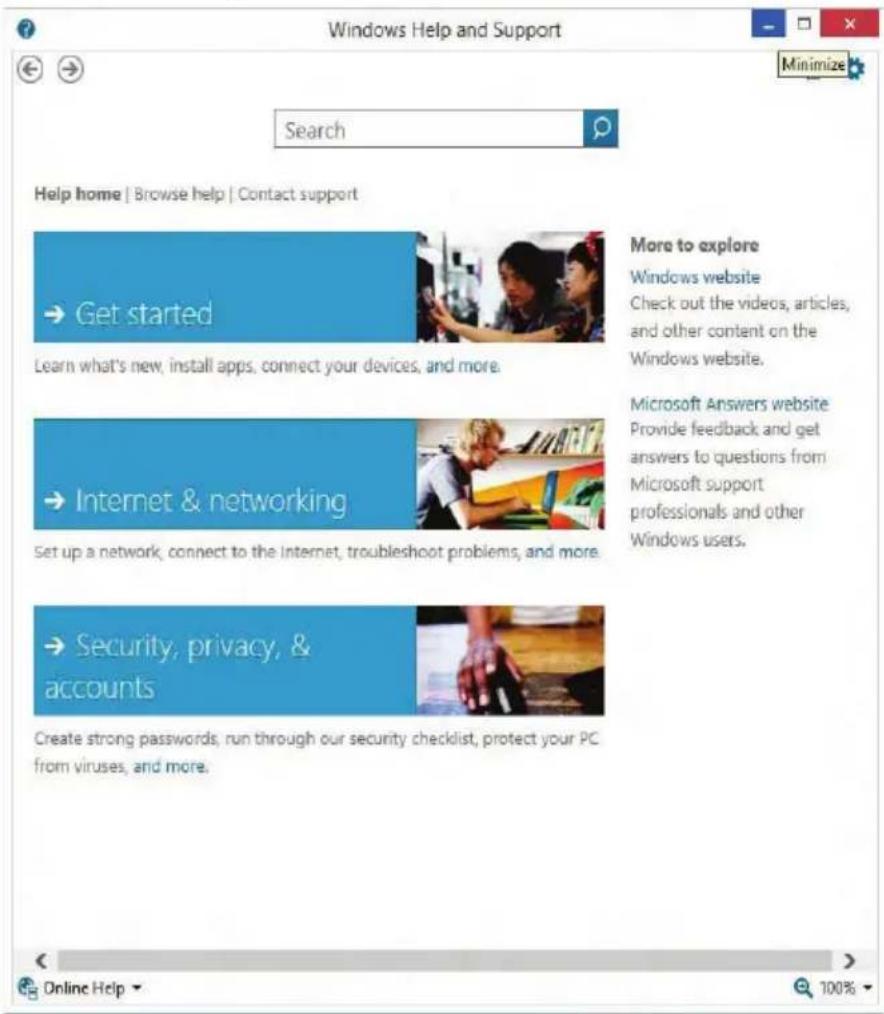
Masaüstünüz, işletim sistemine, yüklenmiş olan uygulamalara ve ayarlara bağlı olarak değişebilir.
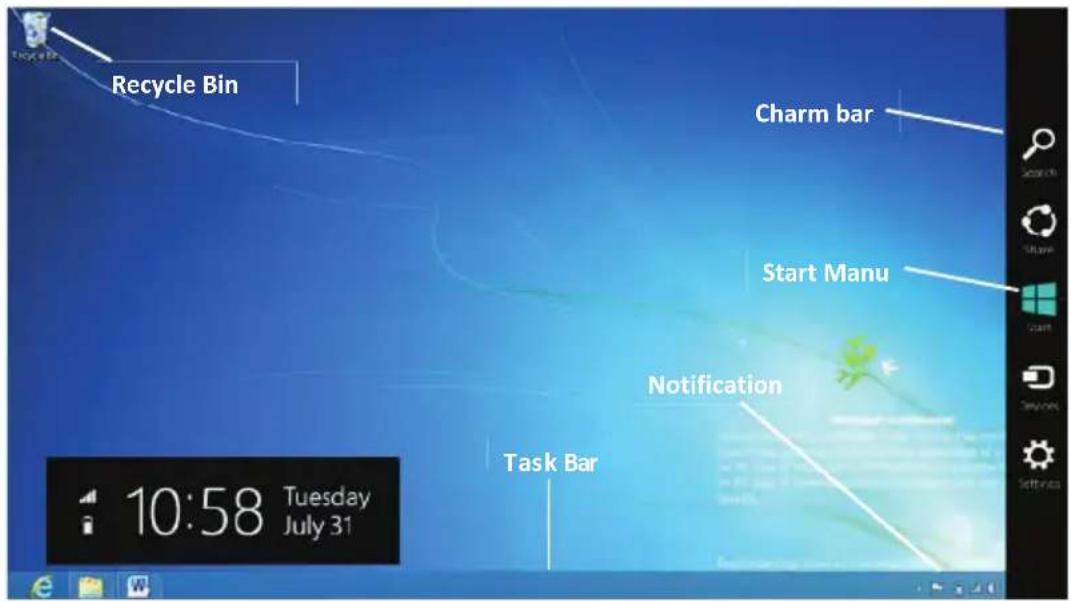
Recycle Bin (Geri Dönüşüm Kutusu)
Dosyaları silmek veya silmekten vazgeçerseniz geri yüklemek için kullanılır. Yalnızca Geri Dönüşüm Kutusunun üzerine gelip sağ tıklayarak “Empty Recycle Bin” (Geri Dönüşüm Kutusunu Boşalt) seçeneğini belirlerseniz dosyalarınız kalıcı olarak silinir.
Start (Başlangıç) Ekranı
Tüm Windows programlarına kolay erişim sağlar.
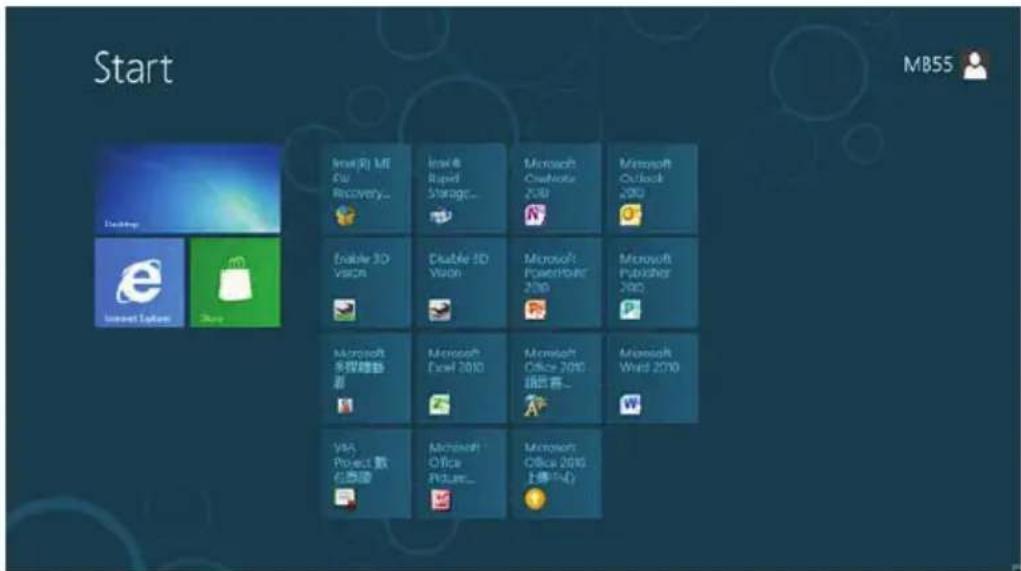
text_image
Start MB55 Intel(R) ME Ftl Recovery... Intel® Rapid Storage... Microsoft Chrome 2010 Microsoft Outlook 2010 Enable 3D Vision Enable 3D Vision Microsoft Powerwave 2010 Microsoft Publisher 2010 Microsoft 多模建新器 Microsoft Excel 2010 Microsoft Office 2010 Wind 2010 VISA Project 教育版 Microsoft Office Picture... Microsoft Office 2010 上播中心Start (Başlat) en sık kullandığınız programları ayarlamanızı ve görüntülemenizi sağlar. Bir öğeyi başlangıç ekranında tutmak isterseniz öğeyi sağ tıklayıp Pin to Start (Başlangıç ekranına tuttur) seçeneğini belirlemeniz yeterlidir.
Görev çubuğu
Bir programı açtığınızda, programın simgesi görev çubuğunda görüntülenir ve ilgili düğmeye tıklayarak programlar arasında rahatlıkla hareket etmenizi sağlar.
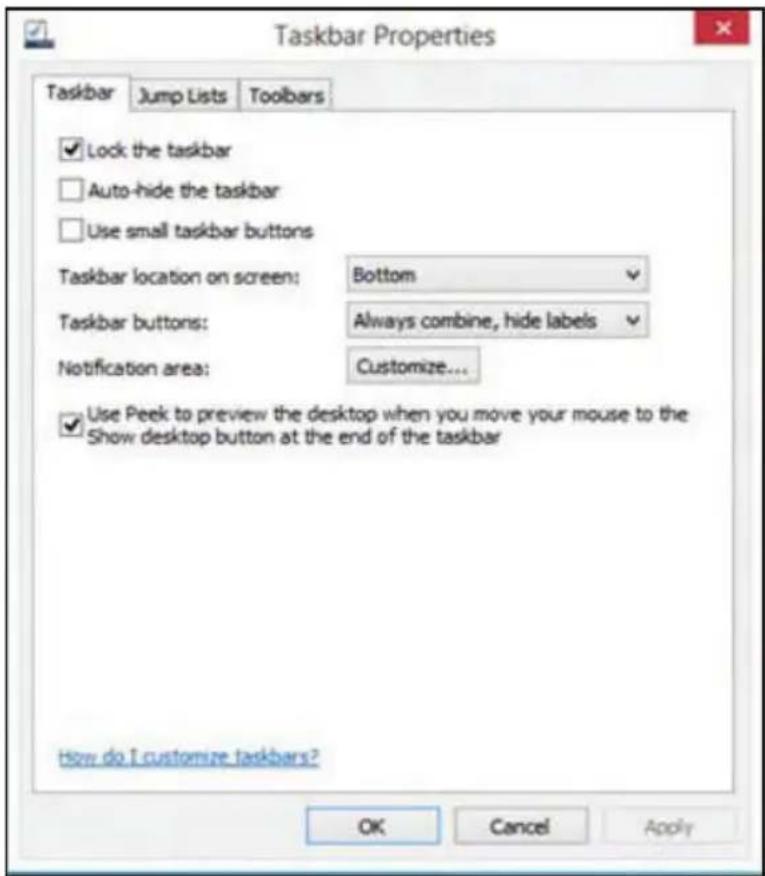
Araç çubuklarını görev çubuğuna eklemek veya kaldırmak için görev çubuğunda boş bir alana tıklayın ve Araç çubuğunu seçerek istediğiniz araç çubuğunu ekleyin.
Bildirim alanı
Burada görünen simgeler, sık kullandığınız programlara ve işlevlere erişmenizi sağlar. Windows'un simgeleri saklamasını engellemek için:
Araç çubuğunda boş bir alana sağ tıklayın ve Properties (Özellikler) seçimini yapın, Auto-hide the taskbar /Görev çubuğunu otomatik olarak gizle) seçiminin yanındaki onay işaretini kaldırın.
Control Panel (Denetim Masası)
Bu alanda Windows'un görünümünü ve çalışma biçimini değiştirebilirsiniz.
Settings → Control Panel (Ayarlar > Denetim Masası) iletişim kutusunu açın.

Kablosuz cihazların açılması veya kapatılması
Bağlantı Yöneticisini kullanarak kablosuz cihazları açabilir veya kapatabilirsiniz.
NOT...Bir bilgisayarda kablosuz düğmesi, anahtarı veya klavyede kablosuz anahtarı olabilir.
WLAN Kullanımı
Kablosuz bağlantı, bilgisayarı Wi-Fi ağlarına yani WLAN'lara bağlar. WLAN kablosuz bir yönlendirici veya kablosuz erişim noktası ile bağlı diğer bilgisayarlar ve yan donanımlardan oluşur.
Var olan WLAN'a bağlanma
Var olan bir WLAN'a bağlanmak için:
- WLAN cihazı açık olmalıdır.
- Bildirim alanında, araç çubuğunun sağ ucunda bulunan ağ simgesine tıklayın.
- Listeden WLAN seçimi yapın.
- Connect (Bağlan) öğesine tıklayın.
Bluetooth kablosuz aygıtların kullanımı
Bluetooth cihaz, aşağıdaki kiler gibi elektronik cihazları eski yöntemlerle bağlayan fiziksel kablo bağlantıların yerine geçen kısa kapsama alanına sahip, kablosuz iletişim sağlar:
Bilgisayarlar
Telefonlar
Görüntüleme cihazları (kameralar ve yazıcılar)
Ses cihazları
Fare
Bluetooth cihazları, Bluetooth cihazlar için kişisel alan ağı sağlamanza olanak tanıyan eşler arası özelliklerini sağlar. Bluetooth cihazların kullanılması ve yapılandırılması hakkında daha fazla bilgi için Bluetooth yazılımının Yardım bölümüne bakın.
Harici Kartlar ve Cihazlar
Dijital Medya Yuvası Kartlarının kullanımı (yalnızca belirli modellerde)
İsteğe bağlı dijital kartlar güvenli veri depolaması ve rahat veri paylaşımı sağlar. Bu kartlar genellikle dijital medya özellikleri cihazlarla ve diğer bilgisayarlarla kullanılır.
Bilgisayarınızda desteklenen dijital kart biçimlerine göz atmak için Başlarken kılavuzuna başvurun.
Dijital Kartı Yerleştirme

Dijital kart konektörlerine hasar gelmesi riskini azaltmak için dijital kartı yerleştirirken en az seviyede güç kullanın.
Konektörler bilgisayara bakacak şekilde kartı yukarı doğru tutun.
Kartı Dijital Medya Yuvasına yerleştirin ve kart yerine oturana kadar bastırın

Cihaz kartı okuduğunda bir ses duyulur ve seçenekler menüsü görüntülenir.
Dijital kartı çıkarma

Veri kaybı riskini azaltmak veya bilgisayarın yanıt mesini önlemek için aşağıdaki yöntemi kullanarak kartı güvenle çıkarın.
Verilerinizi kaydedin ve dijital kartla ilgili tüm programları kapatın.
Görev çubuğunun sağ ucundaki bildirim alanında bulunan donanımı kaldır simgesine tıklayın. Ardından ekrandaki yönergeleri uygulayın.
Kartın üzerine içeri doğru bastırın (1), ardından yuvadan çıkarın (2).

NOT...Kart çıkmazsa, kartı yuvasından çekip çıkarın.
Yüksek Tanımlı Multimedya Arabirimi (HDMI)
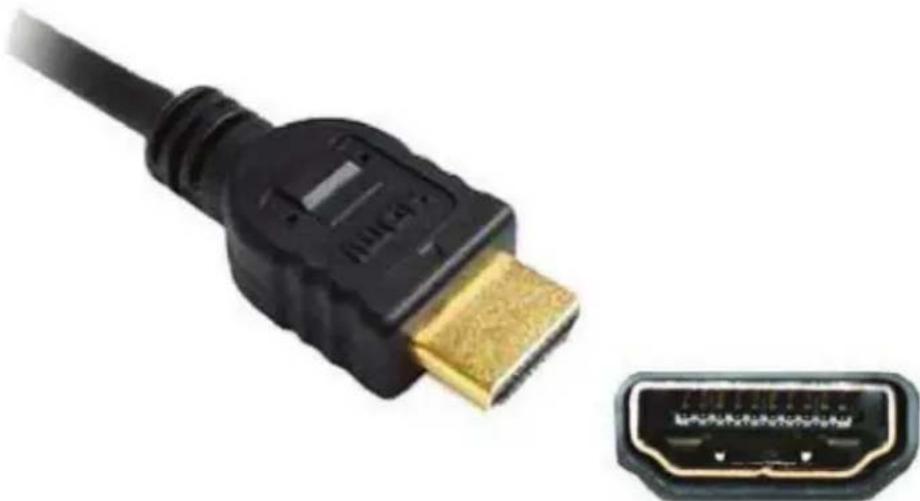
HDMI (Yüksek Tanımlı Multimedya Arabirimi) HDMI uyumlu bir cihazdan ("kaynak" veya "giriş") bilgisayar monitörü, görüntü projekktörü ve dijital televizyon veya uyumlu bir dijital sesli cihaza, şifreli ve sıkıştırılmamış dijital ses/görüntü verilerini aktarmada kullanılan kompakt bir
ses/görüntü arabirimidir.
Standart, gelişmiş, yüksek tanımlı ve 3B görüntü sinyalleri dahil olmak üzere, her biri herhangi türden sıkıştırılmamış TV veya bilgisayar görüntü biçimi için kullanılabilen, en fazla 8 kanallı sıkıştırılmış veya sıkıştırılmamış dijital ses; a CEC (Tüketici Elektronik Denetimi) bağlantısı ve Ethernet veri bağlantısı olan çok sayıda HDMI standardı kablo konektörü bulunmaktadır.
USB 3.0 bilgisayar bağlantısına yönelik Evrensel Seri Veri Yolu'nun (USB) yeni teknolojisidir. USB 3.0, USB 2.0 ile aynı teknik gereksinimlere ve özellikleri sahiptir ancak çok daha fazla iyileştirme içerir ve tamamen farklı uygulamalar içerir.
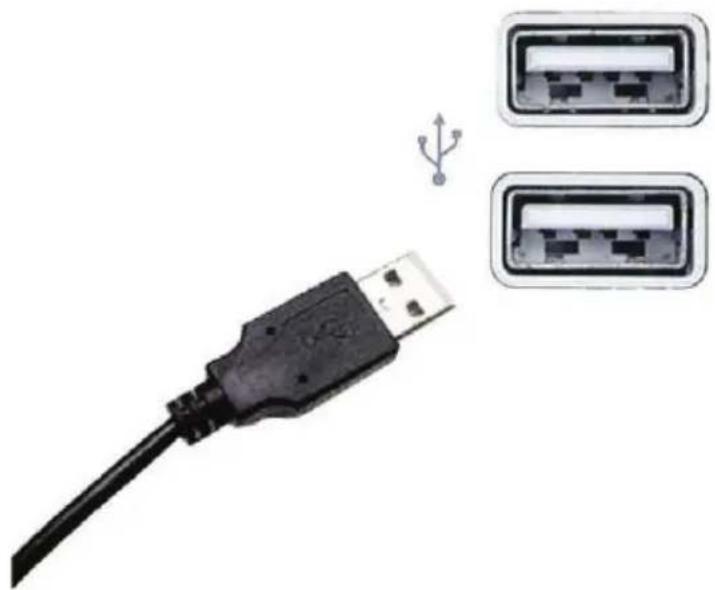
USB cihazını çıkarma

USB konektörüne hasar gelme riskini azaltmak ablodan çekerek USB cihazı çıkarmayın. Veri kaybı azaltmak veya bilgisayarın yanıt vermemesini ek için aşağıdaki yöntemi kullanarak USB cihazını n.
USB cihazı çıkarmak için tüm bilgilerinizi kaydedin ve cihaz ile ilişkili tüm programları kapatın.
Cihazı çıkarın.
Klavye Kullanımı
Kisayol Tuşları

text_image
F1 F2 F3 F4 F5 F6 F7 F8 F9 F10 F11
text_image
Fn + F1 Fn + F2 d Fn + F3 pat Fn + F4 și değiştir Fn + F5 es seviyesini azalt
text_image
Fn + F6 ■ es seviyesini artır Fn + F7 ■ deviyesini azalt Fn + F8 ■ deviyesini artır Fn + F9 ■ ik yüzeyi aç / kapat Fn + F10 ■ (U+BT) aç / kapat Fn + F11 ■ kamera aç / kapatDokunmatik Yüzey
Dokunmatik yüzey, klavyenizin hemen alt kısmında bulunan dikdörtgen şeklindeki elektronik paneldir. Dokunmatik yüzeyin statiğe duyarlı olan kısmında parmağınızı oynatarak ekrandaki imleci hareket ettirebilirsiniz. Dokunmatik yüzeyin hemen altındaki tuşları, farenin sol ve sağ tuşları gibi kullanabilirsiniz.
Dokunmatik yüzey, bir yazılım uygulamasında seçim yapmak için farklı bir yöntem daha sunmaktadır. Buna çift vuruş denmektedir. Bu yöntem fareyle çift tıklatma işlemiyle aynı sonucu verir. İmleç ekranda seçmek istediğiniz nesnenin
üzerine geldiğinde, dokunmatik yüzeye hafifçe iki kez dokununuz.
Bu çift vuruş ile istenen nesne seçilmiş olacak ve yazılım uygulaması ile ilgili işlemi gerçekleştirecektir.

Dokunmatik Yüzey ile İlgili Uyarılar
Dokunmatik yüzey baskıya duyarlı bir cihazdır. Lütfen aşağıdaki uyarılara dikkat edin.
Dokunmatik yüzeyin kir, sıvı ve yağ ile temasından kaçının.
Parmaklarınız kirliyse dokunmatik yüzeye temastan kaçının.
Dokunmatik yüzeyde ya da dokunmatik yüzey düğmeleri üzerine ağır nesneler koymayın.
Dokunmatik yüzeyi hem Microsoft Windows uygulamalarıyla hem de başka uygulamalarla kullanabilirsiniz..
BIOS Kurulumunu Çalıştırma
Kurulum Uygulaması, bilgisayarınızın BIOS (Temel Giriş Çıkış Sistemi) sistemine dahil olan bir donanım yapılandırma yazılımıdır. Kurulum Uygulaması birçok farklı donanım işlevinin çalışmasını ve devamlılığını sağlar. Ayarları kolay bir şekilde yapılandırmanızı ve değiştirmenizi sağlayan menü-yönetmeli bir yazılımdır. BIOS bilgisayarın standart işlevleri için varsayılan ayarları içermektedir. Ancak bazı durumlarda varsayılan BIOS ayarlarını değiştirmeniz gerekebilir.
BIOS kullanıcı erişimlerini kısıtlayabilmeniz için şifre belirlemenize izin vermektedir. Şifre belirleme özelliği, günümüz bilgisayarlarının çok kritik bilgiler bulundurması açısından çok önemlidir. Bu özellik sayesinde bilgisayara yetkisiz erişim engellenir. Daha sonra bu bölümde bu özelliğin nasıl kullanıldığıni öğreneceksiniz.
Sorun Giderme
Kablo ve Bağlantıları Kontrol Etme
Kontrol etmeye, bilgisayarın dışını dikkatli bir şekilde denetleyerek başlayın. Bilgisayarın dışındaki ışıklar yanmıyorsa, bilgisayara ve çevre birimlere elektrik gittiğinden, bilgisayar ve çevre birimlerin birbirleriyle haberleşebildiğinden emin olun.
Güç kablolarını ve bağlantıları kontrol etmek için:
- Batarya ile çalışıyorsanız, dizüstü bilgisayarınızı harici bir güç kaynağına bağlayarak, bataryanın şarj olup olmadığını kontrol edin.
- AC adaptörü ile çalışıyorsanız, güç çıkışını, güç kablosunu ve bilgisayarınızın çalışmasını etkileyebilecek güç düğmelerini kontrol edin.
➢Çalıştığından emin olduğunuz bir cihaz ile duvar prizini ya da uzatma kablonuzu kontrol edin. Bir lamba ya da bir radyo elektrik akışını kontrol etmek için kullanılabilir. Sigortalarınızı da kontrol etmeniz gerekebilir.
Bilgisayarı bağladığınız priz bir düğmeye ile kontrol ediliyorsa, düğmenin açık olduğundan emin olun.
Duvar prizi karartma ayarlı bir düğme ile kontrol ediliyorsa, farklı bir priz kullanın.
Bilgisayarınız Açma / Kapama düğmesi olan bir uzatma kablosuna takılı ise, düğmenin açık konumda olduğundan emin olun.
- Bilgisayar kapalı durumdayken tüm kablo bağlantılarını kontrol edin. Bilgisayar herhangi bir çevre birimine bağlıysa, gevşek ya da yerinden çıkmış kabloları kontrol edin.
Bilgisayar bir duvara çok yakında duruyorsa, bir kablo bağlantısı gevşemiş ya da kablolar bükülmüş olabilir.
NOTE.... Üretici tarafından tavsiye edilmiş olanların haricinde, birbirleriyle tamamen aynı görünümde olsalar bile farklı cihazlar için üretilmiş kabloları kullanmayın. Kabloların içindeki elektrik telleri farklı olabilir.
- Tüm bağlantıların problemsiz ve elektriğin mevcut olduğundan emin olduğunuza, bilgisayarı tekrar açın. Bilgisayar yine de açılmıyorsa, farklı bir donanım problemi ile karşı karşıya olabilirsiniz.
Genel Donanım Sorunları
Ekrana görüntü gelmiyor.
Bilgisayarın Bekleme modunda olmadığından emin olun. Ekranın parlaklık ve kontrast ayarlarını kontrol edin. Ayarlar çok düşük seviyedeyse ekran karanlık olacaktır.
İnce Dizüstü Bilgisayar'ın çalışması sırasında düzensiz bip sesleri duyuluyor ve cihazın çalışması duruyor.
Teknik destekle bağlantıya geçin.
Belirlenemeyen bir mesaj görüntüleniyor.
Bilgisayarı yeniden başlatıp BIOS cihaz ayarlarını çalıştırın. Kurulum parametrelerinin doğru olduğunu kontrol edin. Yeniden başlatma sonrasında mesaj tekrar görüntüleniyorsa, teknik destekle bağlantıya geçin.
İTHALATÇI FİRMA BİLGİLERİ
Casper Bilgisayar Sistemleri A.Ş.
Fatih Sultan Mehmet Mah. Balkan Cad. No:47 Casper Plaza
Ümraniye/İstanbul
Telefon : 0216 528 66 66
Faks : 0216 528 66 93
www.casper.com.tr
BAKIM, ONARIM VE KULLANIMDA UYULMASI GEREKEN KURALLAR
- Ürününüzü teslim alırken hasarlı olup olmadığını kontrol edin.
- Yangın, deprem, sel, su baskını, savaş hali vs. gibi her türlü doğal afet durumlarında ürün garanti kapsamı dışında kalacaktır.
- Aygıtı fiziksel darbe veya düşmelere maruz kalmayacak şekilde sabit ve sağlam bir yerde kullanın. Fiziksel hasar durumunda aygıtınız garanti kapsamı dışında kalacaktır.
- Ürününüz ıslanırsa bilgisayar ile bağlantısını kesin ve kullanmayın.
- Gründe herhangi bir mekanik veya elektriksel modifikasyon yapmayın ve ürünün içini açmayın.
■ Ürününüzün onarım işlerini yetkili servis elemanlarına bırakın. - Ürünün garantisi performans veya uygulama garantisini içermez.
- Kullanım kolaylığı açısından ürününüzü klavyenizin yan tarafına fare altlığı gibi temiz ve pürüzsüz bir yüzeye yerleştirin.
TAŞIMA VE NAKLİYE SIRASINDA UYULMASI GEREKEN KURALLAR
- Taşıma esnasında ürün nemli ve/veya ıslak zeminlerde, yağmur altında bırakılmamalıdır.
- Taşıma ve nakliye sırasında ürün üzerinde oluşabilecek zararlar garanti kapsamının dışında tutulur.
■ Ürün, kutusu ile taşınırken kutu üzerindeki taşıma ikazlarına dikkat edilmelidir.
KULLANIM SIRASINDA İNSAN VEYA ÇEVRE SAĞLIĞINA TEHLİKELİ VEYA ZARARLI OLABİLECEK DURUMLARA İLİŞKİN UYARILAR
- Mouseların uzun süreli kullanılması ile ilgili olarak, bazı uzmanlar, tekrarlayan belirli bir takım gerginlik incinmeleri, ağırlar dahil, ellerde, kollarda, ensede ve/veya sırtta uyuşukluk ve güçsüzlük tespit etmişlerdir. Eğer incinme belirtileri hissediyorsanız, tıbbi danışmanlıktan yararlanın.
■ Voltaj eşitsizliği, cihazın zarar görmesine ve yangın tehlikesine neden olabilir. - Cihazınızda beklenmedik koku, buhar, yanma gibi olaylarda elektrik bağlantılarını kesin ve aygıtla temas kurmayın.
KULLANIM HATALARINA İLİŞKİN BİLGİLER
■ Ürünü olağandışı sıcaklık değerlerine sahip yerlerde muhafaza etmeyin.
■ Ürün asla radyatör veya bir ısı kaynağının yakınına veya üstüne konulmamalıdır.
- Ürünün bağlantı kablosunu soketlere yerleştirirken zorlama yapmayın ve uygun şekilde yerleştiginden emin olun.
- Ürününüzün seri numarasının zarar görmemesine dikkat edin.
- Ürününüz, ürün bilgilerinde aksi belirtilmediği sürece kuru ve korumalı ortamlarda çalışmak üzere tasarlanmıştır.
- Ürününüzün kablo giriş kısımlarını bükmemeye özen gösterin. Bükülmeler kablonun plastığinin açılmasına sebebiyet verebilir.
- Ürününüzü doğrudan güneş ışığı altına veya ısıya maruz bırakmayın.
- Ürününüzü temiz tutun. Toz, çeşitli sıvılar gibi yabancı maddelere maruz bırakmayın.
TÜKETİCİNİN KENDİ YAPACAĞI BAKIM ONARIM VEYA ÜRÜNÜN TEMİZLİĞİNE İLİŞKİN BİLGİLER
- Temizlik için hafif nemli bir bez kullanın ve sadece yüzeysel bir temizlik yapın.
- Ürününüzü temizlerken sıvı,alkol, uçucu (petrol türevleri) veya çizici temizleyiciler kullanmayın.
PERİYODİK BAKIM
- Ürününüz periyodik bakım gerektirmez. Herhangi bir sorunda yetkili servise başvurun.
TESPİT VE İLAN EDİLEN KULLANIM ÖMRÜ
- Almış olduğunu ürünün Sanayi ve Ticaret Bakanlığı tarafından belirlenmiş olan kullanım ömrü 7 yıl, garanti süresi ise 2 yıldır.
ENERJİ TÜKETİMİ AÇISINDAN VERİMLİ KULLANIMA İLİŞKİN BİLGİLER
- Bilgisayarınız çalışır durumdayken ürününüz bilgisayara bağlı olduğu sürece enerji tüketecektir
YETKİLİ SERVİS BİLGİLERİ
YETKİLİ SERVİSLERİMİZİ ÖĞRENMEK İÇİN
LÜTFEN AŞAĞIDAKİ DESTEK TELEFONLARIMIZDAN VEYA INTERNET
SAYFAMIZDAN BİLGİ ALINIZ.
CASPER BİLGİSAYAR SİSTEMLERİ A.Ş.
Fatih Sultan Mehmet Mah. Balkan Cad. No:47 Casper Plaza Ümraniye/İstanbul
Telefon: 0216 528 65 65
Faks : 0216 528 66 93
http://teknik.casper.com.tr
Senin hayatın. Senin teknolojin.
