Nirvana CBL.3317-4L00V - Dizüstü bilgisayar Casper - Ücretsiz kullanım kılavuzu
Cihazın kılavuzunu ücretsiz bulun Nirvana CBL.3317-4L00V Casper PDF formatında.


Kullanıcıların soruları hakkında Nirvana CBL.3317-4L00V Casper
0 soru bu cihaz hakkında. Bildiklerinizi cevaplayın veya kendinizinki sorun.
Bu cihaz hakkında yeni bir soru sor
Cihazınız için talimatları indirin Dizüstü bilgisayar PDF formatında ücretsiz! Kılavuzunuzu bulun Nirvana CBL.3317-4L00V - Casper ve elektronik cihazınızı yeniden ele alın. Bu sayfada cihazınızın kullanımı için gerekli tüm belgeler yayınlanmaktadır. Nirvana CBL.3317-4L00V markasının Casper.
KULLANIM KILAVUZU Nirvana CBL.3317-4L00V Casper
Okumakta olduğunu Kullanım Kılavuzu'nda, dizüstü bilgisayarında bulunan bileşenler ve bunları nasıl kullanacağını ile ilgili bilgiler sağlanmış Bu kılavuzu okuduktan sonra lütfen ileride başvurmak üzere saklayınız.
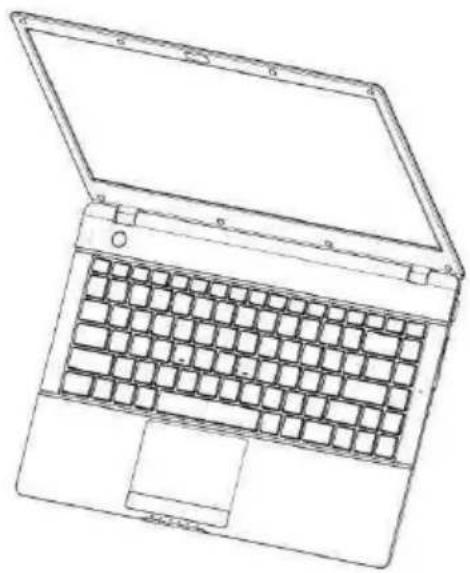
Dizüstü bilgisayarı çalıştırmadan önce lüt Sayfa 3'te belirtilen Güvenlik Önlemlerini okuyun.
Bu Kilavuzun Kullanımı 1
Güvenlik Önlemleri 3
Dizüstü Bilgisayarınızı Kullanma
DTizüstü Bilgisayarınızı Nereye Koymalısınız?......7
Güç Sistemi 9
Dizüstü Bilgisayarınızı Tanıma 10
AC Adaptörünü Takma ve Pili Şarj Etme 15
Dokunmatik Yüzeyi Kullanma 17
Klavyeyi Kullanma 18
Bu Kılavuzun Kullanımı

Simgeler Hakkında
Bu kılavuzda aşağıdaki simgelerle karşılaşacaksınız.
 Uyarı Uyarı | İMal ya da can kaybı veya yaralanmaya yol açabilecek eylemlere dikkat çeker |
 Dikkat Dikkat | Dizüstü bilgisayarınızın donanımına veya yazılımına ya da belgelerinize zarar verebilecek ve kaçınmanız gereken eylemler |
| [ZW8D] Ipucu | Dizüstü bilgisayarınızın çalıştırılması ile ilgili yardımcı ipuçları ve püf noktaları |
 | Çalıştırma dışındaki eylemler veya çalıştırma ile ilgili bilmeniz gerekenler hakkında önemli bilgiler |
 'Sayfa X 'Sayfa X | Ayrıntılı bilgi belirtilen sayfada bulunmaktadır |

Bilgi
■ Elinizdeki bulunan dizüstü bilgisayar ile bu kılavuzda gösterilen bilgisayar farklı olabilir. Bu bilgisayarınızın yanlış olduğu anlamına gelmemektedir.
■ Bu kılavuzda verilen bilgiler önceden bildirilmeksiniz değiştirilebilir.

Bu Kılavuzda Çalışma Davranışını Belirtme
■Eşleşen Tuş İbaresi ve Klavye Tablosu
Klavyedeki her bir tuşun açıklaması aşağıdaki gibidir.

text_image
Bu Kilavuzda Gerçek Tuş Esc Tab Cut Shift A2 Space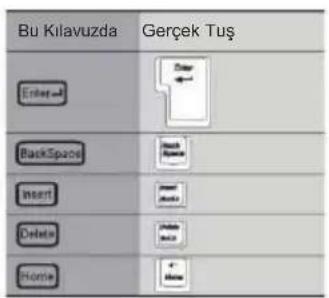
text_image
Bu Kilavuzda Gerçek Tuş Enter BackSpace Insert Delete Stroke
text_image
Bu Kilavuzda Gerçek Tuş End + - PageUp PageDown F1 F2 ...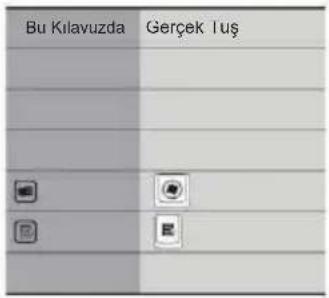
text_image
Bu Kulavuzda Gerçek Luş
Aynı Anda Birden Çok Tuşa Basma

•^farklı ürün modeline bağlıdır, klavye düzeni değişik olabilir
Aynı anda birden fazla tuşa basıldığını belirtmek için “ + ” simgesini kullanırız; bu ilk tuşa basılı tutulduğu ve daha sonra diğer tuşa basıldığı anlamına gelir.
Örneğin, yukarıda gösterildiği üzere, Shift tuşuna basarken, Shift tuşunu basılı tutmak ve Delete tuşuna basmak.
Bu işlem aşağıdaki şekilde gösterilir:

Güvenlik Önlemleri
Aşağıdaki güvenlik önlemlerine uyulması dizüstü bilgisayarın kullanım ömrünü uzatır. Tüm önemlere ve talimatlara lütfen uyun. Bu kılavuzda belirtilenlerin dışındaki tüm servis etkinlikleri için yetkili teknisyenlere başvurun. Hasarlı güç kablolarını, aksesuarları ve diğer çevresel cihazları kullanmayın. İncelticiler, benzen gibi güçlü kimyasalları veya diğer kimyasalları dizüstü bilgisayarınızın üzerinde veya yakınındaki kullanmayın.


Yasak işlemleri gösterir


Uygun işlemi gösterir

Uyarı (Cihaz ve AC adaptör)

Sıvı, yağmur veya neme maruz BIRAKMAYIN veya yakınında KULLANMAYIN. Elektrik fırtınası sırasında LAN bağlantısını KULLANMAYIN.

Bu ürün üzerinde kendi başınıza servis gerçekleştirmeye ÇALIŞMAYIN. Kapakların açılması veya çıkarılması, tehlikeli voltaj seviyelerine veya diğer risklere maruz kalmanıza yol açabilir.

Pakette bulunmayan AC adaptörünü KULLANMAYIN. Diğer tür adaptörün kullanımı yangın veya patlamaya yol açabilir.

AC adaptörü çok sıcaksa veya kötü kokuyorsa hemen bırakın ve güç kablosunu hemen çıkarın. AC adaptörünün kullanılmaya devam edilmesi elektrik çarpmasına veya yangına yol açabilir.

- Dizüstü bilgisayarı güç kaynağına bağlamadan önce AC adaptörünün voltaj derecelendirmesinin kullandığınız güç kaynağı ile eşleştiginden emin olun.

- Isiya maruz kalma ile ilişkili rahatsızlıkları önlemek için, dizüstü bilgisayarı dizinize veya vücudunuzun diğer bölümlerine KOYMAYIN.

Dikkat (Cihaz ve AC adaptörü)

Güç kablosunu yalnızca kablodan tutup çekerek çıkarmayın. Güç kablosunu üst kısmından tutup çekmelisiniz.

- Dizüstü bilgisayarı kullanmıyorken priden çıkarın.

Bu dizüstü bilgisayarı dengeli olmayan standa, masaya veya ayağa KOYMAYIN. Bu dizüstü bilgisayarın üzerine ağır bir cizim KOYMAYIN. Kırılabilir veya bozulabilir ve büyük hasarlara yol açabilir.

GÜVENLİ SICAKLIK: Bu dizüstü bilgisayar yalnızca ortam sıcaklığı 10°C ile 35°C arasında olan yerler kullanılmalıdır.

Dizüstü bilgisayarın kapağını kapatırken lütfen kapak ile bilgisayar arasında kalem gibi başka bir nesenenin olmadığından EMİN OLUN. Aksi takdirde görüntü paneline hasar revelir.

Görüntü paneline BASTIRMAYINveya DOKUNMAYIN. Küçük nesnelerele bir araya KOYMAYIN, çizebilirler veya zarar verebilirler.

Dokunmatik yüzeye gereğinden fazla baskı uyguladığınızda eliniz veya bileğiniz incinebilir.

Dizüstü bilgisayarı taşırken lütfen kapağını kapatın. Beklenmedik güç sonucu görüntü paneli hasar görebilir.

Dizüstü bilgisayarı elektrik fırtınası sırasında kullanmaktan KAÇININ. Olası hasarları önlemek için tüm kabloları prizden çekin.

- Dizüstü bilgisayar ile uzatma kablosu kullanıyorsanız, uzatma kablosuna takılan ekipmanın toplam amper derecelendirmesinin, uzatma kablosunun amper derecelendirmesini aşmadığından emin olun.

Güç kablosunun üzerine herhangi bir nesne KOYMAYIN. Bu dizüstü bilgisayarı, insanların basabileceği yerlere KOYMAYIN.

Uyarı (Pil

● (Pil yanlış yerleştirilirse patlama riski oluşabilir. Yalnızca aynı türden veya üretici tarafından önerilen denk türden pil takın.

Pilleri ateşe ATMAYIN, patlayabilirler. Atma talimatları için yerel yetkililere başvurun.

Pile hasar VERMEYİN.

Pil akıyorsa ve sıvı gözünüze kaçarsa, gözlerinizi ovuşturmayın. Gözlerinizi temiz ve akan su ile durulayın ve hemen tıbbi yardım isteyin. Aksi takdirde gözlerinize zarar gelebilir.

Belirtilen şarj süresi geçtiği halde şarj tam görünmüşorsa, lütfen pili şarj etmeyi bırakın. Pili şarj etmeye devam ederseniz yangın veya patlama riski oluşabilir.

Pil akıyorsa, kötü bir koku yayıyorsa, ısı yayıyorsa, rengi değişmişse veya bozulmuşsa ya da kullanım, şarj olma veya bekleme sırasında herhangi bir şekilde garip görünüyorsa, hemen dizüstü bilgisayardan çıkarın ve kullanmayı bırakın.

Pilin kısa harici devrelerini ezme delmeyin, parçalarına ayırmayın, yakmayın
⚠️Dikkat (Pil)

● Pilden akan sıvı giysilerinize bulaşırsa veya cildinize gelirse derhal temiz su ile yıkayın.
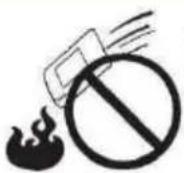
- Artı (+) ile eksi (-) kutupları tel gibi metal bir nesne ile temas ettirmeyin. Kısa devre pilin asit sızdırmasına, aşırı ısınmasına, patlamasına ve/veya ateş almasına neden olabilir. Pili ateşe ATMAYIN.

Pili suya batırmayın veya ıslanmasına izin vermeyin, koruyucu özelliklerine zarar gelebilir, anormal kimyasal tepkimeler meydana gelebilir, bu da asit sızıntısına, aşırı ısınmaya, duman yayılmasına ve/veya ateş almasına neden olabilir.

● Pili çocuklardan uzak tutun.

Kötü koku, aşırı ısınma veya pilde baloncuklar, şişme, renk bozulması, biçim bozukluğu ve/veya diğer düzensizlikler fark ederseniz, bayinize veya satıcınıza geri götürün.

Genel Uyarılar

Makineye
vurmayın veya
çizdirmeyin
●LCD monitörler klasik CRT monitörlere göre daha hassastır. Keskin bir cisimle en ufak bir temas dahi ekranınıza hasar verebilir.

Çalışırken makineyi
hareket ettirmeyin.
Dizüstü bilgisayarınız çalışırken sabit diski ÇIKARMAYIN, bu ciddi hasarlara neden olabilir.
● Lütfen tüm aksesuarları düzgün durumda tutun.
Verilerinizi düzenli olarak sabit diske yedekleyin.

Su ile nemlendirilmiş yumuşak bir bez ile bilgisayarınızı temizleyin. Sıvı veya sprey temizleyiciler kullanmayın, bunlar alev alan maddeler içerebilir.
■ LCD Panel ve pil tüketim maddesidir.
■LCD %99,99 veya daha fazla etkin piksele sahiptir. %0,01 veya daha az hatalı olabilir, bu da siyah veya hep ışıklı olan bir piksel halinde meydana gelebilir.
■Kullandığınız Windows masaüstü temasına bağlı olarak parlaklıkta çok hafif bir düzensizlik fark edebilirsiniz.
Dizüstü Bilgisayarınızı Nereye Koymalısınız?
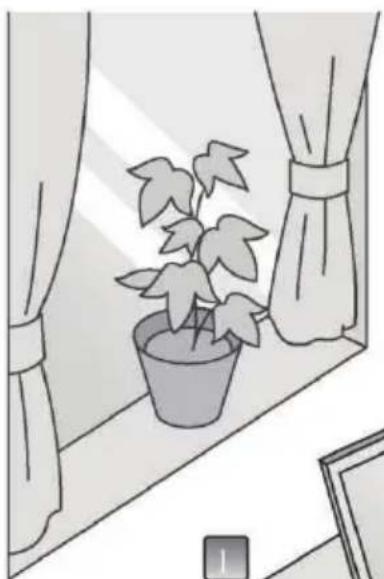
Dizüstü bilgisayarınızı iyi havalandırılan bir yere koyduğunuzdan emin olun. Lütfen dizüstü bilgisayarın etrafında en az 15 cm boşluk olmasına özen gösterin.
2 Dizüstü bilgisayarı rahatlıkla kullanmak için klavye ve dokunmatik yüzeyin önünde yeterince alan bırakın.
3 Dizüstü bilgisayarı yatak, koltuk, halı veya benzer yüzeylere koymayın. Havalandırması engellenebilir.

text_image
15cm~ 1 2 3Dizüstü Bilgisayarınızı Nereye Koymamalısınız?
Bu dizüstü bilgisayar asla radyatör veya ısı kaynağı ya da direkt güneş görecek şekilde konulmamalıdır.
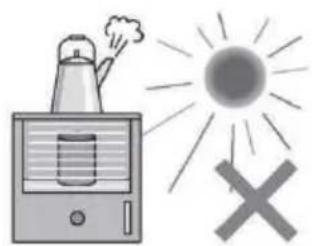
Bu dizüstü bilgisayarı su yakınında KULLANMAYIN, örneğin küvet, akvaryum vs.

Bu dizüstü bilgisayarı stabil olmayan veya dengesiz çalışma alanlarına KOYMAYIN.

■Görüntü Panelinin Açısının Ayarlanması
Görüntünün açısını rahatlığınız için uygun şekilde ayarlayabilirsiniz.

Dizüstü bilgisayarın veya güç kablosunun üzerine herhangi bir nesne KOYMAYIN. Dizüstü bilgisayarın havalanmasını sağlayan deliğin önüne herhangi bir nesne KOYMAYIN ve üzerini ÖRTMEYİN.

■Dizüstü Bilgisayarınızı Kullanırken Doğru Oturma Pozisyonu
Lütfen dizüstü bilgisayarınızın karşısında doğru duruş ile oturun.

text_image
Dizüstü bilgisayarın karşısında dik durun Ekran açısını kolay görüş için ayarlayın. Kollar yere paralel.Güç Sistemi
text_image
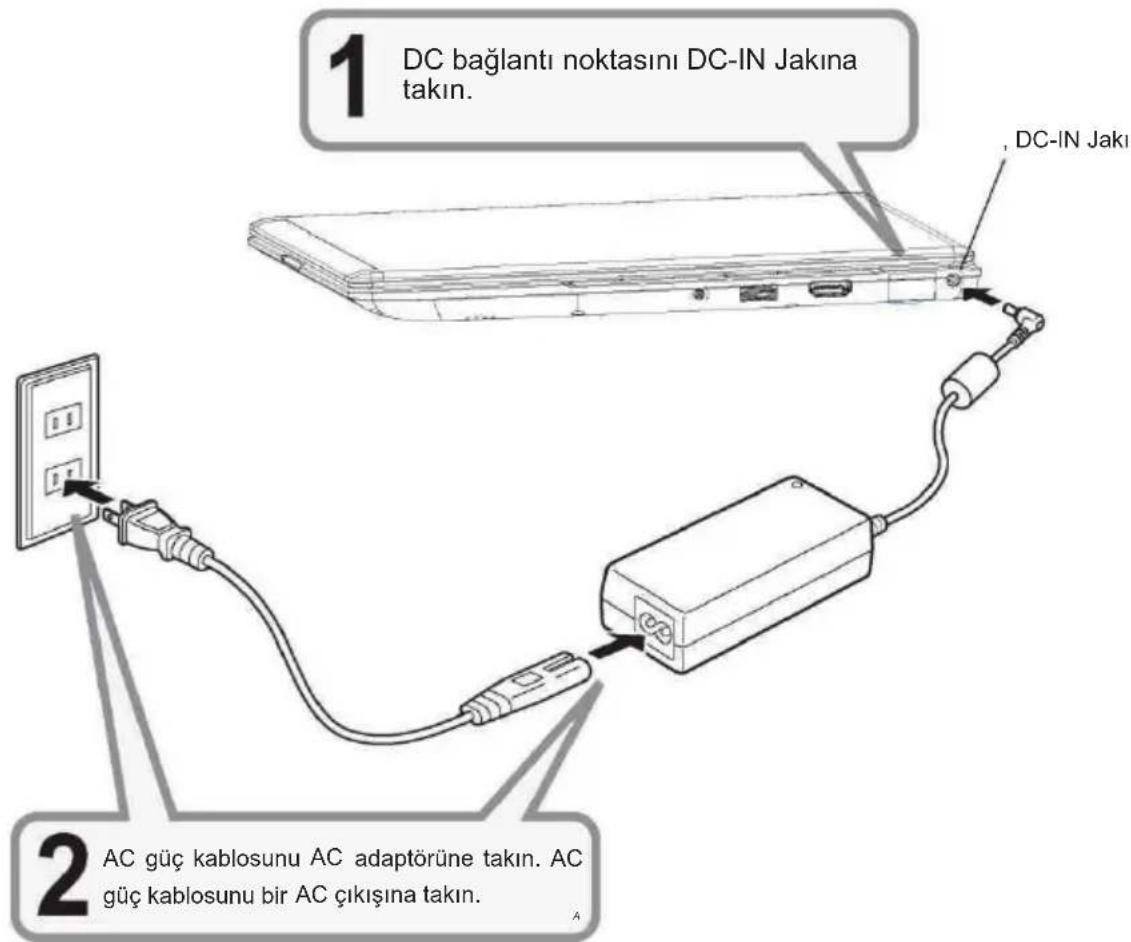
1 DC bağlantı noktasını DC-IN Jakına takın. DC-IN Jakı 2 AC güç kablosunu AC adaptörüne takın. AC güç kablosunu bir AC çıkışına takın.Dizüstü Bilgisayarınızı Tanıma

Dizüstü Bilgisayarı Açma/Kapatma

Panel kapağını açın ve rahat görüş için açısını ayarlayın.

Panel kapağını kapatın ve dizüstü bilgisayarın tamamen kapandığından emin olun.

Ön Taraf
text_image
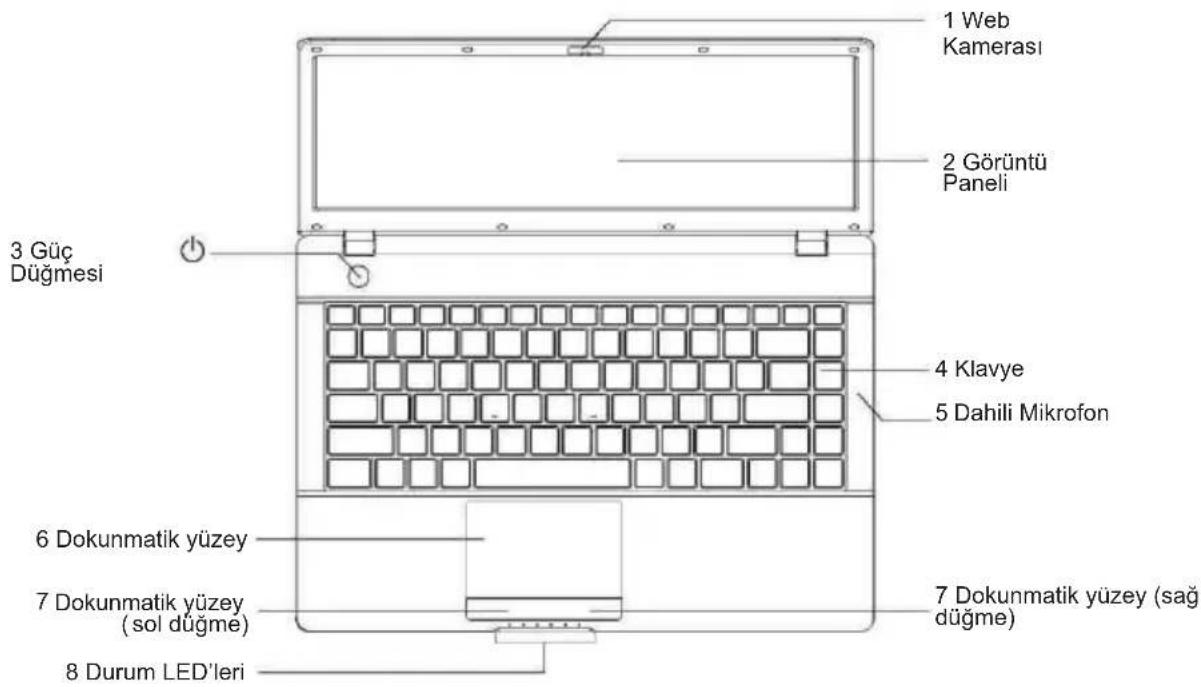
1 Web Kamerası 2 Görüntü Paneli 3 Güç Düğmesi 4 Klavye 5 Dahili Mikrofon 6 Dokunmatik yüzey 7 Dokunmatik yüzey (sol düğme) 7 Dokunmatik yüzey (sağ düğme) 8 Durum LED'leri
text_image
10 Sifirlama 9 Stereo Hoparlör 9 Stereo Hoparlör1 Web Kamerası
Dahili kamera ile resim çekebilir veya video kaydı yapabilirsiniz
Sayfa(21)
2 Görüntü Paneli
Masaüstü monitör ile aynı işlevlere sahiptir. Temizlemek için yumuşak bir bez kullanın. LCD panel radyasyon veya titreşim oluşturmaz. Görüntü panelini temizlemek için herhangi bir kimyasal kullanmayın
3 Güç Düğmesi (⏻)
Dizüstü bilgisayarı AÇIK veya KAPALI konuma getirir.
(Sayfa 17)
Dizüstü bilgisayar açıldığında mavi gösterge LED ışığı yanar.

Dikkat
■ HDD LED ışığı yandığında bilgisayarı kapatmak için güç düğmesine basmayın. Veriler veya bilgisayar zarar görebilir.
■ Dizüstünü kapattıktan sonra kapanması için 5 saniye bekleyin.
4 Klavye
Seyahatlerde rahat kullanım ve eller ve parmaklar için konfor sağlar, parmakların baskısını azaltır.

Sayfa 20\~23)
5 Dahili Mikrofon
Görüntülü konferans, sesle dikte ettirme, ses kaydı ve multimedya uygulamaları için kullanılabilir.
6 Dokunmatik Yüzey
Dizüstü bilgisayarın işaretçi cihazıdır.
Dokunmatik yüzey (sağ düğme ■ sol düğme)
Dokunmatik yüzey ve düğmeleri, masaüstü faresi ile aynı işlevleri sağlayan bir işaretçi cihazıdır.
Sayfa 19)
8 Durum LED'leri
Dizüstü bilgisayarın sistem durumunu belirtir.
(Sayfa 15)
9 Stereo Hoparlör
Dahili hoparlörler sayesinde ek bir aksesuara gerek olmadan ses dosyası dinleyebilirsiniz.
Hoparlörün ses seviyesini artırmak ve azaltmak için Fn tuşunu kullanabilirsiniz
(Sayfa 21)
10 Sifirlama
Sistem sıfırlanır, bilgisayar kapanır

Sağ Taraf

text_image
1 DC-IN Jakı 2 LAN Bağlantı Noktası 3 HDMI Bağlantı Noktası 4 USB Bağlantı Noktası 5 Mikrofon Jakı ve Kulaklık Çıkış Jakı1 DC-IN Jakı

AC adaptörü bağlamak için
(Sayfa 16)
- Bilgisayara ve pile zarar gelmesini önlemek için her zaman dizüstü ile birlikte verilen şarj adaptörünü kullanın.
■ Kullanımdayken ısınabilir. Adaptörün üzerini örtmediğinizden ve vüçudunuzdan uzak tuttuğunuzdan emin olun.
2 LAN Bağlantı Noktası (A)
10/100/1000 Ethernet konektörü ile ağ bağlantısı için LAN kablosu bağlanır.

■LAN bağlantı noktasına 10BASE-
T/100BASE-X/1000BASE-T standart
Ethernet kablosu bağlanabilir. Lütfen başka
bir kablo kullanmayın.
■ Özellikle ISDN kablosunu ve modüler kabloyu LAN bağlantı noktasına bağlamayın. Hasar görebilir.
3 HDMI Bağlantı Noktası
HDMI arabirimi ile televizyona aynı anda Ses veya A/V sinyali girişi yapmak için kullanılır.
4 USB Bağlantı

USB bağlantı noktası USB 2.0 veya 1.1 cihazları ile uyumludur. Çok sayıda cihazın aynı anda tek bilgisayarda çalışmasına, bazı çevresel cihazların ek donatı veya hub olarak görev almasına olanak tanır. USB aynı zamanda tak çalıştır işlevini de destekler.
5 Mikrofon Jakı ve Kulaklık Çıkış Jakı
Skype, sesle dikte veya yalnızca ses kaydı için mikrofonu bağlamak üzere tasarlanmıştır. Dizüstü bilgisayarın ses çıkış sinyalini hoparlöre veya kulaklığa bağlar. Bu jak kullanıldığında dahili hoparlör otomatik olarak devre dışı bırakılır.

Sol Taraf
1 Ekran Çıkış Bağlantı Noktası
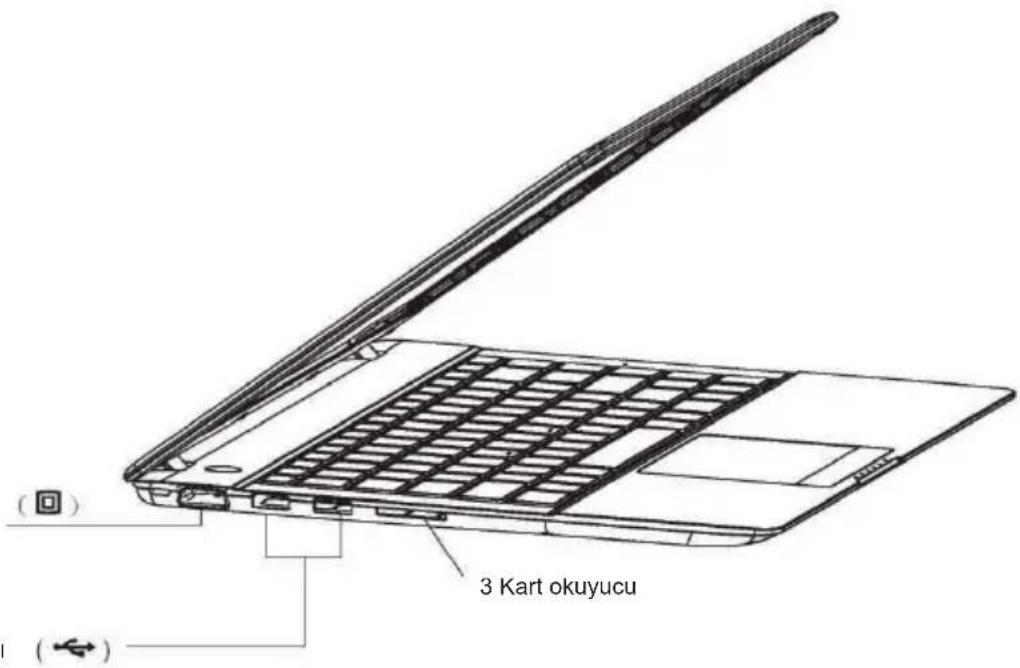
text_image
(□) (◆) 3 Kart okuyucu2 USB Bağlantı Noktası

1 Ekran Çıkış Bağlantı Noktası

Harici monitor bağlamak için kullanılır
2 USB Bağlantı Noktası

USB bağlantı noktası USB 2.0 veya 1.1 cihazlarla uyumludur.
Birden çok cihazın aynı anda tek bir bilgisayarda çalışmasına olanak tanır ve bazı çevresel cihazlar ekstra eklentiler veya hub'lar olarak çalışır. USB ayrıca tak çalıştır işlevini de destekler.
3 Kart okuyucu
Aşağıdaki kartlar bu dizüstü bilgisayarda kullanılabilir.
■ Memory Stick
■ Memory Stick Pro
■ SD
■MMC

Durum Led'leri Hakkında

text_image
1 Güç LED'i 2 Pil LED'i 3 Caps Lock LED'i 4 Num LK LED'i 5 HDD LED'i 6 Kablosuz LAN LED'i1 Güç LED'i

Dizüstü bilgisayar AÇIK olduğunda LED ışığı yanar ve RAM'e Kaydetme (Askıda) modunda olduğunda ise hafifçe yanıp söner. Dizüstü bilgisayar kapalı olduğunda LED ışığı söner . (Sayfa 17)
2 Pil LED'i

Pilin güç durumunu gösterir.
( Sayfa 17)
3 Caps Lock LED'i

Caps Lock tuşuna basıldığında LED ışığı yanar ve basılan harf büyük harfle çıkar, Shift tuşuna basıldığındaer basılan tuş küçük harfle çıkar.
4 Num LK LED'i

Klavyedeki Num LK tuşuna basıldığında bu LED yanar.
5 HDD LED'i

Sabit diske veri yazıldığında veya sabit diskten veri okunduğunda LED ışığı yanıp söner.

- HDD LED ışığı yandığında bilgisayarı kapatmak için doğrudan güç düğmesine basmayın. Aksi takdirde verilere veya bilgisayara hasar verebilirsiniz. - Dizüstü bilgisayarı kapattıktan sona lütfen gücün kesilmesi için 5 saniye bekleyin.
6 Kablosuz LAN LED'i

Dahili WLAN etkinleştirildiğinde LED ışığı yanar.
AC Adaptörünü Takma ve Pili Şarj Etme

llk Kullanım
Dizüstü bilgisayar ile birlikte gelen pil tam şarj edilmemiştir. Dizüstü bilgisayarı ilk kullanımdan önce lütfen birlikte gelen AC adaptörüne bağlayın.
- Pille birlikte gelmeyen AC adaptörünü KULLANMAYIN. Başka türden adaptö kullanımı yangın veya patlamaya yc açabilir. - AC adaptörünün üzerine hiçbir şey KOYMAYIN; aşırı ısınmasına ve patlamasına yol açabilir.
ipucu
- Pil şarj olurken dizüstü bilgisayarı kullanabilirsiniz.

AC adaptörünü takma ve pili şarj etme

DC fişini DC-IN Jakına bağlayın.

text_image
DC-IN Jaki DC-UN JAKI
AC güç kablosunu AC adaptörüne bağlay güç kablosunu bir AC prize takın.
Pil LED'i yanar (☐) ve şarj olmaya başlar.
ipucu
- Dizüstü bilgisayara, herhangi bir 100V-240V anahtar değiştirmeden veya güç dönüştürücü kullanmadan bağlayabileceğiniz evrensel AC-DC adaptörü ile birlikte gelir.
Farklı ülkelerde verilen AC güç kablosunu farl standarda bağlananız için bir adaptör kullanma gerekebilir. Çoğu otelde farklı güç kabloların y voltajları destekleyen evrensel prizler sağlanmaktadır.
Yalnız pil ile çalışırken lütfen AC adaptörünü kullanmayın AC gücü ile çalışırken lütfen AC adaptörünü bağlayın.
Güç ve Pil Durum LED'leri
AC Adaptörün Takılması ve Pilin Sarj Edilme

text_image
Pil LED'i Güç LED'i
Güç LED'i
| Durum | Anlam |
| Mavi Yanar | Dizüstü bilgisayarının gücü açık |
| Mavi Yanıp Söner | Dizüstü bilgisayar askıda modunda |
| Turuncu Yanıp Söner | Pil şarjı yaklaşık %15 ~ 3 arasında |
| Kırmızı Yanıp Söner | Pil şarjı %3'ten az |

Pil LED'i
| Durum | Anlam |
| AÇIK | Pil şarj oluyor |
| Kapalı | Pil tam şarj olmuş |

Pil şarj olurken, pil değiştirilemez.
Bkz. "Pilin yerleştirilmesi ve çıkarılması" (Sayfa 21)
Pilin kalan şarj seviyesi düşük olduğunda dizüstü bilgisayarınızı kullanmaya devam ederseniz verilerinizi kaybedebilirsiniz. Pilin şarj seviyesi tamamen bittiğinde bir uygulama kullanıyor olsanız dahi bilgisayar KAPANIR. Pilin uyarı sesini duyduğunuzda lütfen hemen verilerini kaydedin.
■Bekleme modu ve uyku modu arasındaki farklar
• Bekleme modu
Dizüstü bilgisayarı kullanmadığınızda bekleme moduna geçirin. Bekleme modundayken dizüstü bilgisayar düşük pil kullanır ve ekran ve sabit disk gibi öğeler kapanır. Dizüstü bilgisayarı tekrar kullanmak istediğinizde bekleme modundan hızla çıkar ve biraktığınız duruma geri döner. Bekleme modu özellikle taşınabilir bilgisayarlarla pilin korunması için kullanışlıdır. Bekleme modunda masaüstünüzün durumu sabit diske kaydedilmediğinden, Bekleme sırasında güç kesintisi yaşanırsa verilerinizi kaybedebilirsiniz.
• Uyku modu
Uyku modu bellekteki her şeyi diske kaydeder, ekran v diski kapatır ve ardından dizüstü bilgisayar kapanır. Dizü bilgisayarı yeniden başlattığınızda masaüstünüz bıraktığınız konuma geri döner. Bilgisayarınızın uyku modundan çıkma bekleme modundan çıkmasından daha uzun sürer.
Dokunmatik Yüzeyi Kullanma

Dokunmatik Yüzeyi Tanıma

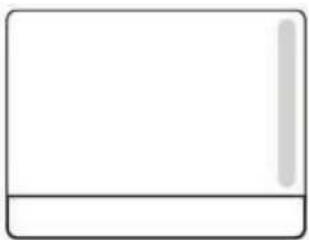
Sol düğme, farenin sol düğmesi ile aynı işleve sahiptir. Seçim yapma, çift tıklama veya sürükleme gibi işlemler yapabilirsiniz.
• Dokunmatik Yüzey
Sistemin ilişkili programı başlatması için, imleci yürütmek istediğiniz simgeye götürün, sol düğmeye basın veya dokunmatikyüzeye hızla ve art arda dokunun. Tıklama veya dokunma arasındaki süre çok uzun olursa işlem yerine getirilmez
- Sağ Düğme
Sağ düğme, farenin sağ düğmesi ile aynı işlevlere sahiptir. Tıklandığında kısayol menüsü görüntülenir
Kaydırma İşlemi Bir
pencereyi yukarı veya aşağı kaydırmak için parmak ucunuzla dokunmatik yüzeyin gri kısmında yukarı veya aşağı doğru kaydırma hareketi yapın.
- Dokunmatik yüzeye iğne veya ucu sivri bir nesne ile DOKUNMAYIN. Bu, dokunmatik yüzeye hasar verebilir.
- Dokunmatik yüzeyi ıslak parmaklarla KULLANMAYIN. Dokunmatik yüzey cildin sebumu veya topraklanması ile çalışmayabilir, lütfen gerekiyorsa parmak uçlarını temizleyin.
- Dokunmatik yüzeye yavaşça dokunun ve hareket ettirin, dokunmatik yüzeye gereğinden fazla bastırmanız elinizin veya bileğinizin incinme neden olabilir.
Klavyeyi Kullanma
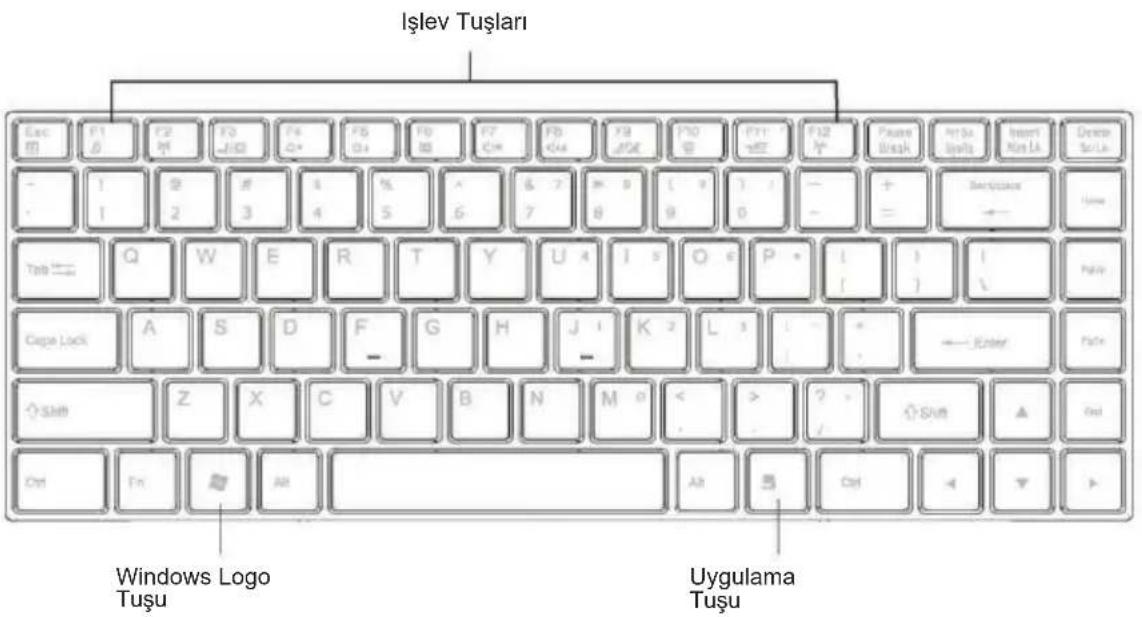
Bu tuşa diğer tuşlarla birlikte basıldığında bazı yaygın kullanılan işlevler gerçekleştirilir.
■ Uygulama Tuşu
Uygulama tuşu, dokunmatik yüzeyin veya farenin sağ tuşu ile aynı işleve sahiptir

Windows XP'de "Destek ve Yardım Merkezi"ni açar

Pencereyi küçültür

Etkin pencereler arasında geçiş yapar

Çalıştır iletişim kutusunu açar

Bilgisayarım'ı açar

Arama'yi açar

Sistem Özelliklerini açar

Bilgisayar Arama programını açar
■ İşlev Tuşları
Klavyenin üst kısmında bulunan işlev tuşları Windows işletim sistemi için kısayollar sağlar. Word veya Excel gibi bir program kullanıyorsanız, işlev tuşlarının programda farklı işlevleri olabilir.

Fn Tuşu
Aşağıda klavyedeki hot tuşlar açıklanmıştır. Yalnızca FN tuşunu basılı tutarken üzerinde simge olan bir tuşa basıldığında bu komutlara erişilebilir.
■Güç Tasarrufu İşlevi

Dizüstü bilgisayarı askıda moduna geçirir (RAM'e Kaydet modu).
Geri dönmek için güç düğmesine basın
Kablosuz LAN İşlevi
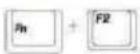
Dahili kablosuz LAN'ı Açar veya Kapatır.
LCD/Harici Monitor Ekran İşlevi

Dizüstü bilgisayarın LCD ekranı ile harici bir monitor arasında şu sırayla yapar:
①yalnızca dizüstü LCD'si
②yalnızca CRT (Harici Monitör)
③LCD+CRT
LCD Parlaklığını Ayarlama İşlevi

Ekran parlaklığını artırır veya azaltır
■ Hoparlörü Sessize Alma İşlevi

Hoparlörü sessize alır
■ Hoparlörü Artırma Azaltma İşlevi
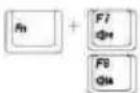
Hoparlör ses seviyesini artırır veya azaltır
LCD Ekran Açık / Kapalı İşlevi

Ekran arka ışığını kapatır
■ Web Kamerası İşlevi

Web kamerasını açar veya kapatır
Bluetooth İşlevi

Bluetooth'u Açar veya Kapatır
3G İşlevi

3G'yi Açar veya Kapatır

Tuşların İşlevleri

text_image
1 Exo 国 F1 B F2 F7 JND F4 D+ F6 D+ F6 F6 F7 KCH F8 KCH F9 LJZ F10 合 F11 VILL F12 平 Pruka Break A1a Sppc Insert Run 13 Caltta Snck 7 Q W E R T Y U I S O P - = = Haddagree ←— - - - - - - - - - - - - - - - - - - - - - - - - - - - - - - - - - - - - - - - - - - - - - - - - - - - - - - - - - - - - - - - - - - - - - - - - - - - - - - - - - - - - - - - - - - - - - - - - - - - - - Cape Lock A S D F G H J I K L L : : ← Enter Right 4 O-Snlt. Z X C V B N M : < ? ? ? ? ? ? ? ? ? ? ? ? ? ? ? ? ? ? ? ? ? ? ? ? ? ? ? ? ? ? ? ? ? ? ? ? ? ? ? ? ? ? ? ? ? ? ? ? ? ? ? ? ? ? ? ? ? ? ? ? ? ? ? ? ? ? ? ? ? ? ? ? ? ? ? ? ? ? SNT 15.1 15.2İşlemi Duraklatma veya Ara vermek için
1 ESC
Cancel düğmesine basmakla aynı işleve sahiptir.
2 Pause/Break
Geçerli program veya iletişimin yürütülme işlemini durdurur.
Belirli İşlemleri Gerçekleştiren Tuşlar
3 İşlev Tuşları
İşlev tuşları farklı uygulama ve programlarda farklı işlevler gerçekleştirilir. İşlev tuşlarının diğer tuşlarla birleşimi farklı işlevler gerçekleştirilir.
Komut Gönderme (Istek)
4 Enter
Hard Return de denilen, Yeni bir Paragraf oluşturma işlevi yapar. Herhangi bir çalışma ortamında seçili düşme veya komut bu tuşa basılarak seçilebilir.
5 Prt Sc (Ekranı Yazdır)
Print Screen tuşuna basıldığında bilgisayar o anda ekranda olan resim ve metinleri yazıcıya gönderir. Bazı grafik programları ve Windows, Print Screen tuşunu kullanarak anlık ekran görüntüsü alır.
■Metin Düzenleme
5.2 Insert
Metni girmenize olanak tanır. Bu tuşu etkinleştirdiğinizde, belgeye girilen metin diğer metin üzerine yazılmaz. Ancak devre dışı bırakıldığında diğer metinlerin üzerine yazar.
6 Delete
Bir metin üzerinde çalışırken yerleştirme noktasının sağındaki karakterleri silmek için bu tuşu kullanabilirsiniz. Bu tuş aynı zamanda seçili dosyaları silmek için de kullanılabilir.
7 Backspace
Bir metin üzerinde çalışırken yerleştirme noktasının solundaki karakterleri silmek için bu tuşu, kullanabilirsiniz.
8 Tab
Bu tuş, iletişim kutusunda seçenekler arasında ilerlemek için kullanılabilir. Ctrl + Shift + Tab seçimler arasında yukarıya gitmek için kullanılabilir. Ctrl + Tab birden fazla pencerenin açık olduğu uygulamalarda bir pencereden diğerine geçiş yapmak için kullanılabilir.
■Metin Girme Bileşimleri
9 Caps Lock
Bu tuşa basıldığında, basılan karakterler varsayılan olarak büyük harfle çıkar, Shift tuşuna basıldığında ise küçük harfle çıkar; Caps Lock tuşuna tekrar basilana kadar klavye bu moda kalır.
10 Shift
Tuşların ek işlevlerini kullanımızı sağlar. Alfabetik tuşlarla birlikte kullanıldığında, Shift tuşu sistemines büyük harf çıkarmasını sağlar. Shift ayrıca diğer tuşlarla kullanılarak, programa göre değişen farklı işlevler gerçekleştirilir.
11 Boşluk Çubuğu
Yazma sırasında kelimelerin arasına boşluk girmek için kullanılır.
İmleç Hareketi
12 Imleç Tuşları
Ekran üzerinde işaretçiyi veya imleci hareket ettiren tuşlardır. Üst, alt, sağ ve sol tuşları, home, end, PgUp ve PgDn tuşlarını içerir.
Diğer Bir Tuş ile Birlikte Kullanarak Bir İşlev Gerçekleştirme
13 Ctrl (Kontrol)
Ctrl tuşu sıklıkla başka bir tuşla birlikte klavye kısayolu tuşu olarak kullanılır:

14 Alt (Değiştir)
Alt, klavyelerde boşluk çubuğunun yanında bulunan bir tuştur. Genellikle şöyle bir bileşimde kullanılır:

Yukarıdaki tuş bileşimi, CTRL ve ALT ve DEL tuşlarına aynı anda basıldığında bilgisayarın yeniden başlatılacağı veya görev yöneticisi penceresinin açılacağı anlamına gelir.
15.Num Lk (Sayı Kilidi)
Num Lock tuşuna basıldığında, klavyedeki sayı tuşları etkinleştirilir.
15.2 Scr Lk (Kaydırma Kilidi)
Kaydırma kilidi tuşu, metnin kaydırılmasını geçici olarak durdurmak veya bir programın çalışmasını durdurmak için kullanılır.
16 Fn (İşlev)
Üzerinde simge olan bir tuşa basılarak komutların gerçekleştirililebilmesi için önce FN tuşuna basılarak beklenmelidir. (Sayfa 21)
İTHALATÇI FİRMA BİLGİLERİ
Casper Bilgisayar Sistemleri A.Ş.
Fatih Sultan Mehmet Mah. Balkan Cad. No:47 Casper Plaza Ümraniye/İstanbul
Telefon : 0216 528 66 66
Faks : 0216 528 66 93
www.casper.com.tr
BAKIM, ONARIM VE KULLANIMDA UYULMASI GEREKEN KURALLAR
- Ürününüzü teslim alırken hasarlı olup olmadığını kontrol edin.
Yangın, deprem, sel, su baskını, savaş hali vs. gibi her türlü doğal afet durumlarında ürün garanti kapsamı dışında kalacaktır. - Aygıtı fiziksel darbe veya düşmelere maruz kalmayacak şekilde sabit ve sağlam bir yerde kullanın. Fiziksel hasar durumunda aygıtınız garanti kapsamı dışında kalacaktır.
- Ürününüz ıslanırsa bilgisayar ile bağlantısını kesin ve kullanmayın.
Üründe herhangi bir mekanik veya elektriksel modifikasyon yapmayın ve ürünün içini açmayın.
■ Ürününüzün onarım işlerini yetkili servis elemanlarına bırakın. - Ürünün garantisi performans veya uygulama garantisini içermez.
Kullanım kolaylığı açısından ürününüzü klavyenizin yan tarafına fare altlığı gibi temiz ve pürüzsüz bir yüzeye yerleştirin.
TAŞIMA VE NAKLİYE SIRASINDA UYULMASI GEREKEN KURALLAR
Taşıma esnasında ürün nemli ve/veya ıslak zeminlerde, yağmur altında bırakılmamalıdır.
■ Taşıma ve nakliye sırasında ürün üzerinde oluşabilecek zararlar garanti kapsamının dışında tutulur.
■ Ürün, kutusu ile taşınırken kutu üzerindeki taşıma ikazlarına dikkat edilmelidir.
KULLANIM SIRASINDA İNSAN VEYA ÇEVRE SAĞLIĞINA TEHLİKELİ VEYA ZARARLI
OLABİLECEK DURUMLARA İLİŞKİN UYARILAR
- Mouseların uzun süreli kullanılması ile ilgili olarak, bazı uzmanlar, tekrarlayan belirli bir takım gerginlik incinmeleri, ağırlar dahil, ellerde, kollarda, ensede ve/veya sırtta uyuşukluk ve güçsüzlük tespit etmişlerdir. Eğer incinme belirtileri hissediyorsanız, tıbbi danışmanlıktan yararlanın.
■ Voltaj eşitsizliği, cihazın zarar görmesine ve yangın tehlikesine neden olabilir.
Cihazınızda beklenmedik koku, buhar, yanma gibi olaylarda elektrik bağlantılarını kesin ve aygıtla temas kurmayın.
KULLANIM HATALARINA İLİŞKİN BİLGİLER
■ Ürünü olağandışı sıcaklık değerlerine sahip yerlerde muhafaza etmeyin.
- Ürün asla radyatör veya bir ısı kaynağının yakınına veya üstüne konulmamalıdır.
- Ürünün bağlantı kablosunu soketlere yerleştirirken zorlama yapmayın ve uygun şekilde yerleştiginden emin olun.
- Ürününüzün seri numarasının zarar görmemesine dikkat edin.
Ürününüz, ürün bilgilerinde aksi belirtilmediği sürece kuru ve korumalı ortamlarda çalışmak üzere tasarlanmıştır.
- Ürününüzün kablo giriş kısımlarını bükmemeye özen gösterin. Bükülmeler kablonun plastiginin açılmasına sebebiyet verebilir.
- Ürününüzü doğrudan güneş ışığı altına veya ısıya maruz bırakmayın.
■ Ürününüzü temiz tutun. Toz, çeşitli sıvılar gibi yabancı maddelere maruz bırakmayın.
TÜKETİCİNİN KENDİ YAPACAĞI BAKIM ONARIM VEYA ÜRÜNÜN TEMİZLİĞİNE İLİŞKİN BİLGİLER
- Temizlik için hafif nemli bir bez kullanın ve sadece yüzeysel bir temizlik yapın.
■ Ürününüzü temizlerken sıvı,alkol, uçucu (petrol türevleri) veya çizici temizleyiciler kullanmayın.
PERİYODİK BAKIM
■ Ürününüz periyodik bakım gerektirmez. Herhangi bir sorunda yetkili servise başvurun.
TESPİT VE İLAN EDİLEN KULLANIM ÖMRÜ
- Almış olduğunuz ürünün Sanayi ve Ticaret Bakanlığı tarafından belirlenmiş olan kullanım ömrü 7 yıl, garanti süresi ise 2 yıldır.
ENERJİ TÜKETİMİ AÇISINDAN VERİMLİ KULLANIMA İLİŞKİN BİLGİLER
Bilgisayarınız çalışır durumdayken ürününüz bilgisayara bağlı olduğu sürece enerji tüketecektir
YETKİLİ SERVİS BİLGİLERİ
YETKİLİ SERVİSLERİMİZİ ÖĞRENMEK İÇİN
LÜTFEN AŞAĞIDAKİ DESTEK TELEFONLARIMIZDAN VEYA İNTERNET SAYFAMIZDAN BİLGİ ALINIZ. CASPER BİLGİSAYAR SİSTEMLERİ A.Ş.
Fatih Sultan Mehmet Mah. Balkan Cad. No:47 Casper Plaza Ümraniye/Istanbul
Telefon: 0216 528 66 66
Faks : 0216 528 66 93
http://teknik.casper.com.tr
Senin hayatın. Senin teknolojin.
