
AR-6023N - Yazıcı SHARP - Ücretsiz kullanım kılavuzu
Cihazın kılavuzunu ücretsiz bulun AR-6023N SHARP PDF formatında.


Kullanıcıların soruları hakkında AR-6023N SHARP
0 soru bu cihaz hakkında. Bildiklerinizi cevaplayın veya kendinizinki sorun.
Bu cihaz hakkında yeni bir soru sor
Cihazınız için talimatları indirin Yazıcı PDF formatında ücretsiz! Kılavuzunuzu bulun AR-6023N - SHARP ve elektronik cihazınızı yeniden ele alın. Bu sayfada cihazınızın kullanımı için gerekli tüm belgeler yayınlanmaktadır. AR-6023N markasının SHARP.
KULLANIM KILAVUZU AR-6023N SHARP
DİJİTAL ÇOK FONKSİYONLU SİSTEM
KULLANIM KILAVUZU

PARÇA İSİMLERİ VE FONKSİYONLAR...... 27
- İŞLETİM PANELI ......29
● EKRAN....31
● BİR TEPSİDEKİ KAĞIT TÜRÜNÜ DEĞİŞTİRME....38
FOTOKOPI, YAZICI VE TARAYICI
MODLARINDA KULLANIM 39
3KOPYA FONKSIYONLARI
NORMAL KOPYALAMA 40
● BIR KOPYAYI KOYU VEYA AÇIK YAPMA..... 43
● TABLA SEÇME 43
● KOPYA SAYISINI BELIRLEME.... 44
KÜÇÜLTME/BÜYÜTME/ZOOM.... 44
● OTOMATİK ORAN SEÇME 44
OTOMATÝK ÇÝFT YÜZLÜ FOTOKOPY (Sadece standart özellik olarak çift yüzlü kopyalama yazdırma fonksiyonuna sahip model.) 48
- ÇİFTLİ FOTOKOPİDE GÖRÜNTÜYÜ DÖNDÜRME 50
BYPASS TABLASI KULLANILARAK IKI TARAFLI KOPYALAMA.... 51
ÇIFT SAYFA KOPYALAMA.... 52
BIR KOPYALAMA ISINE ARA VERME (Ara vererek kopyalama).... 53
ELVERİŞ LI KOPYA FONKSIYONLARI...... 54
● RESMI 90 DERECE DÖNDÜRME (Döndürerek kopya)....54
● TASNIFK KOPYA / GRUP KOPYA/ Döndürerek tasnif.... 55
- ÇOKLU ORIJINALLERI BIR TEK KAĞIT YAPRAGINA KOPYALAMA (2 IN 1 / 4 IN 1 kopya)....57
● KOPYALAMA SIRASINDA CILT PAYI OLUSTURMA (Cilt payı kaydir) .....59
● BIR KOPYANIN KENARLARINDAKI GÖLGELERIN SILINMESI (Kopya sil) ......60
● KİMLİK FOTOKOPİSİ.... 61
4 YAZICI FONKSIYONLARI
TEMEL YAZDIRMA 62
● YAZICI SÜRÜCÜSÜNÜ "Başlat" TUŞUYLA AÇMA....64
YAZICI SÜRÜCÜSÜ AYAR EKRANI ...... 65
GELİŞ MİŞ YAZDIRMA İŞ LEVLERİNİ AYARLAMA....66
● BİR SAYFAYA ÇOK SAYFA YAZDIRMA (Çoklu Sayfa Yazdırma)......66
● YAZDIRILACAK GÖRÜNTÜYÜ KAĞIDA SIĞDIRMA (Kağıt Boyutuna Sığıdır)......67
● YAZDIRILACAK GÖRÜNTÜYÜ 180 DERECE DÖNDÜRME (180 derece döndürünüz)......67
● YAZDIRILACAK GÖRÜNTÜYÜ BÜYÜTME/KÜÇÜLTME (Yakınlaştır)....68
- SİLİK METİN VE ÇİZGİLERİ SİYAH YAZDIRMA (Metni Siyahlaştır / Vektörü Siyahlaştır) ......68
● GÖRÜNTÜNÜN PARLAKLİĞINI VE KONTRASTINI AYARLAMA (Resim Ayarlama) 69
● YAZDIRILAN SAYFALARA BİR FİLİGRAN EKLEME (Filigran) ......69
● YKÝ TARAFLI YAZDIRMA (Sadece standart özellik olarak çift yüzlü kopyalama yazdırma fonksiyonuna sahip model)....70
SIKÇA KULLANILAN YAZDIRMA AYARLARININ SAKLANMASI.... 71
● YAZDIRMA ANINDA AYARLARIN SAKLANMASI (Kullanıcı ayarları) .....71
YAZDIRMA DURUMU PENCERESİNİN ANA HATLARI....72
5 TARAYICI İŞ LEVLERİ
TARAMAYA GENEL BAKİŞ 73
CİHAZIN ÜZERİNDEKİ TUŞ LARI
KULLANARAK TARAMA.... 74
● BUTTON MANAGER KULLANIMI .....74
● BUTTON MANAGER YAZILIMINI ANA HATLARI....75
● BUTTON MANAGER AYARLARI .....76
USB BELLEK MODUNDA GÖRÜNTÜ GÖNDERME 77
- USB BELLEK MODUNDA GÖRÜNTÜ GÖNDERME ....77
- USB BELLEK MODU AYARLARI ....77
BİLGİSAYARINIZDAN TARAMA 78
● TWAIN UYUMLU BİR UYGULAMADAN TARAMA ....78
● WIA UYUMLU BİR UYGULAMADAN TARAMA (Windows Vista/7/8)....82
6PKULLANICI AYARLARI
OTOMATİK EKSPOZÜR DÜZEYINI AYARLAMA....84
TONER TASARRUF MODUNU ETKINLESTIRME 85
AYARLARI ÖZELLESTIRME (Sistem ayarları) 86
● SİSTEM AYARLARI 86
● BİR SİSTEM AYARI İÇİN BİR AYAR SEÇME....89
SİSTEM AYARLARIYLA MAKİNENİN IP ADRESİNİ AYARLAMA.... 90
● DHCP'Yİ ETKİNLEŞTİRME/DEVRE DIŞI BIRAKMA 90
● IP ADRESİNİ OTOMATİK OLARAK AYARLAMA 90
WEB SAYFALARI HAKKINDA (YÖNETİCİ İÇİ) 128
WEB SAYFASINDA PROGRAMLANAN BİLGİLERİ KORUMA ([Parolalar]) ...... 129
İDARECİ AYARLARI 130
- İDARECİ AYARLARINDA BİR AYARI
YAPILANDIRMA 130
● İDARECİ AYARLARI 130
SSL AYARLARI.... 131
E-POSTA DURUMU VE E-POSTA ALARM AYARLARI 132
● BİLGİ AYARI 132
● SMTP SETUP 132
● DURUM MESAJI AYARI 133
● UYARI MESAJI AYARI 133
GIRİŞ
Bu el kitabı, AR-6020/AR-6023, AR-6020D/AR-6023D, AR-6020N/AR-6023N ve AR-6026N/AR-6031N dijital çok fonksiyonlu sistemlerin fotokopi, yazıcı ve tarayıcı fonksiyonlarını açıklamaktadır.

- Bu el kitabında "AR-xxxx" ibaresinin bulunduğu yerlerde lütfen "xxxx" yerine modelinizin ismini kullanın. Modelinizin ismi için "MODELLER ARASINDAKİ FARKLAR" (s.7) bölümüne bakınız.
- Bu el kitabındaki ekran görüntüleri ve prosedürler temelde Windows 7 içindir. Windows'un diğer sürümleriyle bazı ekran görüntüleri bu el kitabındakilerden farklı olabilir.
- İşletim sisteminizin kullanılmasıyla ilgili bilgiler için, işletim sisteminizin el kitabına veya çevrimiçi yardıma başvurun.
Ekran pencereleri, mesajları ve kitapçıkta geçen anahtar kelimeler, ürün geliştirilmekte olduğundan ve üründe değişiklikler yapıldığından makinede görülenden farklılık gösterebilir.
KILAVUZU KULLANMA
Bu makine, minimum ofis alanında ve maksimum kullanım kolayligi ile elverisli kopyalama özellikleri saglayacak sekilde tasarlanmistir. Makinenin bütün özelliklerinden tam olarak yararlanmak için, bu kilavuzu ve makineyi taniyiniz. SHARP, makineyi kullanırken hızlı başvuru amacıyla bu el kitabını yazdırmanızı ve kolay erişilebilir bir yerde saklamanızı önerir.
KILAVUZLAR HAKKINDA
Makine için kılavuzlar şunlardır:
Başlama Kılavuzu
Bu kılavuzda yer alanlar:
- Spesifikasyonlar
- Makineyi güvenli kullanma uyarıları
Bu kılavuzda yer alanlar:
- Makineyi bilgisayarınız için bir yazıcı ve tarayıcı olarak kullanabilmek için yazılımın nasıl kurulacağı
- Makinenin parça adları
- Bu makinede kullanılabilen kağıt türü
- Temel kopya prosedürü ve ileri kopya işlevleri
(Örneğin: görüntüyü 90 derece döndürme, birden çok orijinali bir tek kağıt yaprağına kopyalama)
- Temel yazdırma prosedürü ve diğer sık kullanılan yazdırma işlevleri
(Örneğin: yazdırılan görüntüyü kağıda sığdırma, görüntüyü büyütme/küçültme) - Makineden ve bilgisayardan tarama
- Toner kartuşunun değiştirilmesi ve çevresel birimlerin değiştirilmesi
- Makineyi kullanmaya iliş kin arıza bulma
■ ■ v
ORIJINAL VE KAGIT BOYUTLARINDA "R" NIN ANLAMI
Bir orijinal veya kâğıt boyutunun (A4R vb.) sonunda beliren "R" harfi, orijinalin veya kâğıdın sağda gösterildiği gibi yatay olarak yerleştirildiğini belirtir.
Sadece yatay olarak yerleştirilebilen boyutlarda (B4, A3) "R" harfi bulunmaz.

BU KILAVUZDA KULLANILAN KONVANSİYONLAR

Uyarilara dikkat edilmedigi taktirde yaralanma meydana gelebilecegi konusunda kullaniciyi uyarir.

Uyarilara tam dikkat edilmedigi taktirde makinanin veya parçalarından birinin hasar görebilecegi konusunda kullaniciyi uyarır.

Notlar, makine konusunda kullanici için yararli olabilecek spesifikasyonlar, fonksiyonlar, performans, çalistirma vb gibi konularda bilgi saglar.
RSPF
Bu kılavuzda, Ters Çeviren Tek Geçişli Besleyici "RSPF" olarak ifade edilmektedir.
MODELLER ARASINDAKI FARKLAR
Bu kilavuz asagidaki modelleri kapsar:
| Model | AR-6020AR-6023 | AR-6020DAR-6023D | AR-6020NAR-6023N | AR-6026NAR-6031N | ||||
| Görünüm |  |  | ||||||
| Kopya hizi | AR-6020 | 20CPM AR- | 6020D 20C | PM AR-602 | ON 20CPM | AR-6026N | 26CPM | |
| AR-6023 | 23CPM AR- | 6023D 23C | PM AR-602 | 3N 23CPM | AR-6031N | 31CPM | ||
| Çift yüzlü - Standart | ||||||||
| Ağ fonksiyonu Opsiyonel Standart | ||||||||
| Kağıt tablaları Bir (250 x 1) İki (250 x 2) | ||||||||
YAZILIMI KURMADAN ÖNCE
Bu bölümde makinen yazıcı ve tarayıcı işlevleri için gereken yazılımın nasıl kurulup ayarlanacağı açıklanmıştır

Bu kılavuzda, makineyle birlikte verilen CD-ROM sadece "CD-ROM" olarak ifade edilmektedir.
YAZILIM
Makineyle birlikte verilen CD-ROM'da aşağıdaki yazılım bulunmaktadır:
AR-6020/AR-6023/AR-6020D/AR-6023D
MFP sürücüsü
Yazıcı sürücüsü
Yazıcı sürücüsü, makineyi bir yazıcı olarak kullanabilmenizi sağlar.
Yazıcı sürücüsü Yazıcı Durum Penceresini içerir. Bu, makineyi izleyip size yazdırma durumunu, halen yazdırılan belgenin adını ve hata mesajlarını bildiren bir programdır.
Tarayıcı sürücüsü
Yazıcı sürücüsü, makinenin tarayıcı fonksiyonunu TWAIN ve WIA uyumlu uygulamalarla kullanmasını sağlar.
Düğme Yöneticisi
Düğme Yöneticisi, bir belgeyi taramak için makinedeki tarayıcı menülerini kullanmanızı sağlar.
AR-6020N/AR-6023N/AR-6026N/AR-6031N
Yazıcı sürücüsü
Yazıcı sürücüsü, makineyi bir yazıcı olarak kullanabilmenizi sağlar.
Tarayıcı sürücüsü
Yazıcı sürücüsü, makinenin tarayıcı fonksiyonunu TWAIN ve WIA uyumlu uygulamalarla kullanmasını sağlar.

- Makineyi bir USB bağlantısıyla kullanmak için, yazıcı genişletme kiti gereklidir.
- USB bağlantısı yapıldığında, tarayıcı sürücüsü kurulamaz.
Ağ genişletme kiti veya yazıcı genişletme kiti takıldığında Windows için yazılım
Yazıcı sürücüsü
Bu yazılım, makinenin bir yazıcı olarak kullanılmasını sağlar.
- PCL6 yazıcı sürücüsü
Bu makine, Hewlett-Packard PCL6 yazıcı kontrol dillerini destekler.
- PS yazıcı sürücüsü*
PS yazıcı sürücüsü, Adobe Systems Incorporated tarafından geliştirilen PostScript 3 sayfa açıklama dilini destekler.
- PPD sürücü*
PPD sürücüsü, makinenin standart Windows PS yazıcı sürücüsünü kullanmasını sağlar.
Yazıcı Durum Monitörü (sadece makine bir ağa bağlandığı zaman kullanılabilir)
Bu, bilgisayar ekranında makinenin durumunu görüntülemenizi sağlar.
Tarayıcı sürücüsü (TWAIN sürücü)
Bu sürücü, TWAIN uyumlu bir yazılım uygulamasından makinenin tarayıcı fonksiyonlarını kullanmazını mümkün kılar.
Macintosh için yazılım
PPD dosyasi\*
Bu sürücü, TWAIN uyumlu bir yazılım uygulamasından makinenin tarayıcı fonksiyonlarını kullanmazını mümkün kılar.
* PS3 genişletme kiti gereklidir.
DONANIM VE YAZILIM GEREKSİNİMLERİ
Yazılımı kurmadan önce aşağıdaki donanım ve yazılım gereksinimlerini kontrol ediniz.
| AR-6020/AR-6023/AR-6020D/AR-6023D*1 | AR-6020N/AR-6023N/AR-6026N/AR-6031N*2 | ||
| Bilgisayar tipi | IBM PC/AT veya bir USB 2.0*/1.1*4 bulunan uyumlu bilgisayar | IBM PC / AT veya 10BASE-T / 100BASETX LAN bağlantısı ile donatılmıştır uyumlu bilgisayar | |
| İşletim sistemi*5 | Yazıcı sürücüsü | Windows Vista, Windows 7, Windows 8 | Windows Vista, Windows 7, Windows 8, Windows server 2003, Windows server 2008, Windows server 2012 |
| Tarayıcı sürücüsü | Windows Vista, Windows 7, Windows 8 | Windows Vista, Windows 7, Windows 8, Windows server 2003, Windows server 2008, Windows server 2012 | |
| Diğer donanım gereksinimleri | Yukarda belirtilen işletim sistemlerinden herhangi birinin tam olarak çalışabileceği bir ortam | ||
*1 Ağ genişletme kiti takılı olduğunda, 10BASE-T / 100BASETX LAN işlevleri kullanılabilir.
*2 Makine bir USB kablosu kullanılarak bağlandığında, yazıcı olarak kullanılamaz. Makineyi bir USB bağlantısıyla yazıcı olarak kullanmak için, yazıcı genişletme kiti gereklidir.
*3 Makinenin USB 2.0 bağlantı noktası verileri yalnızca bilgisayarda Microsoft USB 2.0 sürücüsü önceden yüklü ise veya Windows Vista/7/8, Windows server 2003/2008/2012 için Microsoft'un kendi "Windows Update" hizmeti aracılığı ile sağladığı USB 2.0 sürücüsü yüklü ise USB 2.0 (Hi-Speed) ile belirlenmiş hızda aktaracaktır.
*4 Önceden Windows Vista, veya Windows 7, Windows 8, Windows server 2003, Windows server 2008, Windows server 2012 yüklü, standart olarak bir USB arayüzü bulunan modellerle uyumludur.
*5 • Bu makine bir Macintosh bilgisayardan yazdırmayı desteklemez. • Kurucu kullanarak yazılımı kurmak için yönetici hakları gereklidir.
YAZILIMIN KURULMASI
• AR-6020/AR-6023/AR-6020D/AR-6023D: Bu sayfayı
• AR-6020N/AR-6023N/AR-6026N/AR-6031N: s.14
- Ağ genişletme kiti veya yazıcı genişletme kiti takıldığında : s.14

- Bu kılavuzdaki ekran görüntüleri çoğunlukla Windows Vista'ya aittir. Diğer Windows sürümlerinde, bazı ekran görüntüleri bu kılavuzdakilerden farklı olabilir.
- Bir hata mesajı ekrana gelirse, sorunu çözmek için ekrandaki talimatları izleyiniz. Sorun çözüldükten sonra, kurulum işlemi devam edecektir. Soruna bağlı olarak kurucudan çıkmak için "İptal" düğmesine tıklamak zorunda kalabilirsiniz. Bu durumda, sorunu çözdükten sonra yazılımı en baştan yeniden kurun.
AR-6020/AR-6023/AR-6020D/AR-6023D
1 USB kablosu, makineye bağlı olmamalıdır. Devam etmeden önce kablonun bağlı olmadığından emin olunuz.
Şayet kablo bağlı ise, Tak Çalıştır penceresi ekrana gelecektir. Bu durumda, pencereyi kapatmak için "İptal" düğmesi üzerine tıklayın ve kabloyu çıkarın.

Kablo, adım 12'de bağlanacaktır.
2 CD-ROM'u CD-ROM sürücüsüne takın.
3 "Başlat" ( ) düğmesini tıklatın, "Bilgisayar" tıklatın ve sonra da CD-ROM simgesini çift tıklayın ( ).
Windows 8'de, "CD-ROM" simgesini çift tıklayın. * Ekranda bir simge yoksa, Başlat ekranında sağ tıklayın (veya alt kenardan yukarıya doğru kaydırın) ve ardından Uygulama Çubuğu → "Tüm uygulamalar" → "Bilgisayar" öğelerini seçip "CD-ROM" öğesini çift tıklayın.
4 "Kur" simgesini ( ) çift tıklayın.

- Windows 7/8'de onay vermenizi isteyen bir mesaj ekranı belirmesi durumunda, "Evet" seçeneğine tıklayın.
- Windows Vista'da, sizden onay isteyen bir mesaj ekrana gelirse "İzin Ver" tıklayın.
5 YAZILIM LİSANSI penceresi açılır. Yazılım lisansının içeriğini anladığınızdan emin olduktan sonra "Evet" düğmesini tıklayın.

Dil menüsünden istenen dili seçerek "YAZILIM LİSANSI" bölümünü farklı bir dilde ekrana getirebilirsiniz. Yazılımı seçilen dilde kurmak için kuruluma seçilen bu dilde devam ediniz.
6 "Hoşgeldiniz" penceresindeki mesajı okuyun ve "Devam Et" düğmesini tıklayın.
7 Yazılımlın tamamını kurmak için, "Standard" düğmesine tıklayın ve 11. adıma gidin. Belirli paketleri kurmak için, "Custom" düğmesine tıklayın ve sonraki adıma gidin.
MFP sürücüsünü (yazıcı/tarayıcı sürücüsünü) ve Button Manager yazılımını otomatik olarak kurmak için, "Standart" seçin.
8 "MFP Sürücüsü" düğmesini tıklayın
![Yüklenmesini istediğiniz bir yazılım seçin [Yazılım] [BENIOKUYU Görüntüle] MFP Sünçisü (Yazı ve Tarayıcı) Tarayıcı özelliği yahızea bir USB Arabirim Kabloau kullanıldığında çalışır Button Manager Button Manager (Düğme Yöneticisi): bir belgey taramak için nakne üzerindeki tarayıcı tuşlarını kullanımanza olanak verir.](/content/2026/06/1232450/images/3114bf8578312c9367ba35fa1526dd3b51e70abf749bb845e3f6f9ae98369dea.jpg)
Seçilen paketler hakkında bilgi göstermek için "Ekran Benioku" düğmesini tıklayın.
9 "Bu bilgisayara bağlı" seçin ve "Devam" düğmesini tıklayın.

Ekrandaki komutları izleyin.
"SHARP yazılımının kurulumu tamamlandı." bildirimi belirdiğinde "OK" düğmesine tıklayın.
! Dikkat
Windows Vista/Server 2008/7/8 kullanıyorsanız
Ekrana bir güvenlik uyarısı gelirse, [sürücü yazılımını yine de kur] seçeneğini tıklayınız..
10 8. adımın penceresine dönersiniz. "Button Manager" özelliğini kurmak isterseniz, "Button Manager" düğmesine tıklayın.
"Button Manager" özelliğini kurmak istemiyorsanız 11. adıma gidin.
![Yüklenmesini istediğiniz bir yazılım seçin. [Yazılım] [BENİOKUyu Görüntile] MFP Surucüsü (Yazı ve Tarayıcı) Tarayıcı özelliği yahızca bir USB Arabirim Kablosu kullanıldığında çalışır. Button Manager Button Manager (Duğme Yöneticisi): bir belgeyi taramak için nakne üzenndeki tarayıcı tuşlarını kullanımanıza olanak ventr.](/content/2026/06/1232450/images/ade915f96cb7daaeb287cf0dd83b3b5ebe4cc6b16f9da9f81a6cdc99ed46ea3d.jpg)
Ekrandaki talimatları izleyin.
Not
Kurulum sonrasında, bilgisayarınızı yeniden başlatmanızı isteyen bir mesaj ekrana gelebilir. Bu durumda bilgisayarınızı yeniden başlatmak için "Evet" düğmesine tıklayın.
11 Kurulum tamamlanınca, "Kapat" düğmesini tıklayın.
Makineyi bilgisayarınıza bağlamanızı isteyen bir mesaj ekrana gelecektir. "OK" düğmesini tıklayın.

Kurulum sonrasında, bilgisayarınızı yeniden başlatmanızı isteyen bir mesaj ekrana gelebilir. Bu durumda bilgisayarınızı yeniden başlatmak için "Evet" düğmesine tıklayın.
12 Makineyi bilgisayarınıza bir USB kablosuyla bağlayın.
(1) Makinenin gücünün açıldığından emin olun.(s.33)
(2) Kabloyu makine üzerindeki USB konnektörüne (B tipi) bağlayın. Makinedeki USB arabirimi USB 2.0 (Yüksek Hızlı) standardına uygundur. Lütfen blendajlı bir USB kablosu satın alın.

(3) Kablonun diğer ucunu bilgisayarınızdaki USB konnektörüne (A tipi) bağlayın.
13 Sürücüyü kurmak için tak çalıştır penceresindeki talimatları izleyin.
Ekrandaki komutları izleyin.

Windows Vista/Server 2008/7/8 kullanıyorsanız
Ekrana bir güvenlik uyarısı gelirse, [sürücü yazılımını yine de kur] seçeneğini tıklayınız.
Bu şekilde yazılımin kurulumu tamamlanmış olur.
USB 2.0 (Yüksek Hızlı mod) için sistem gereksinimleri
- Makinenin USB 2.0 bağlantı noktası verileri yalnızca bilgisayarda Microsoft USB 2.0 sürücüsü önceden yüklü ise veya Windows Vista/7/8, Windows server 2003/2008/2012 için Microsoft'un kendi "Windows Update" sayfası aracılığı ile sağladığı USB 2.0 sürücüsü yüklü ise USB 2.0 (Hi-Speed) ile tanımlanan hızda aktaracaktır.
- Microsoft USB 2.0 sürücüsü kullanılsa dahi, USB 2.0 destekleyen bir PC kartı kullanılmıyorsa tam bir USB 2.0 hızı elde etmek mümkün olmayabilir. (Daha yüksek bir hızı mümkün kılabilen) en son sürücüyü edinmek için PC kartınızın üreticisi ile temasa geçiniz.
- Bilgisayarınızda bir USB 1.1 portu kullanarak da mümkündür. Ancak, spesifikasyonlar, USB 1.1 spesifikasyonları (Tam Hız) olacaktır.
MAKİNEYİ PAYLAŞ IMLI YAZICI OLARAK KULLANMA
Makine, bir Windows ağında paylaşımlı bir yazıcı olarak kullanılacaksa, istemci bilgisayara yazıcı sürücüsünü kurmak için aşağıdaki adımları izleyiniz.

Yazıcı sunucuda ilgili ayarları yapmak için işletim kılavuzuna veya işletim sisteminizin yardım dosyasına bakınız.
1 "YAZILIMIN KURULMASI" (s.10) de 2 ila 6 adımlarını gerçekleştirin.
2 "Özel" düğmesini tıklayın.
3 "MFP Sürücüsü" düğmesini tıklayın
![Yüklenmesini istediğiniz bir yazılım seçin. [Yazım] [BENİOKUyu Görüntüle] MFP Surucusu (Yazı ve Tarayıcı) Tarayıcı özelliği yahızca bir USB Arabinin Kablosu kullanıldığında çalışır. Button Manager Button Manager (Düğme Yöneticisi) bir belgey taramak için nakne üzenindeki tarayıcı tuşlarını kullanınaza olanak venir.](/content/2026/06/1232450/images/1c978d48c1cec6f32a77e1154a00d8f50634b410db465ef83d4d8b5d7f3e9837.jpg)
Seçilen paketler hakkında bilgi göstermek için "Ekran Benioku" düğmesini tıklayın.
4 "Ağ üzerinden bağlı" seçin ve "Devam" düğmesini tıklayın.
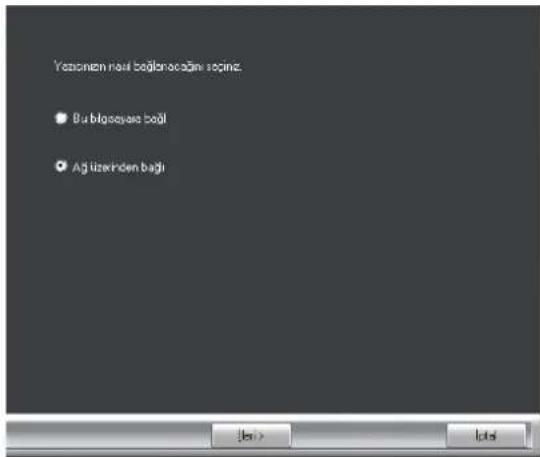
5 Bu yazıcı ile kullanmak istediğiniz bölümünü tıklatın.
(1) MFP bağlantı noktasını seçin.
(2) "Devam" butonuna tıklayın.
6 "Devam" düğmesini tıklayın.
Ekrandaki komutları izleyin.

Paylaşılan yazıcı bu listede görünüyorsa, yazdırma sunucusundaki ayarları kontrol ediniz.

Windows Vista/Server 2008/7/8 kullanıyorsanız Ekrana bir güvenlik uyarısı gelirse, [sürücü yazılımını yine de kur] seçeneğini tıklayınız.
7 Kurulum tamamlanınca, "Kapat" düğmesini tıklayın.

Kurulum sonrasında, bilgisayarınızı yeniden başlatmanızı isteyen bir mesaj ekrana gelebilir. Bu durumda bilgisayarınızı yeniden başlatmak için "Evet" düğmesine tıklayın.
Bu şekilde yazılımin kurulumu tamamlanmış olur.
STANDART BİR ÖZELLİK OLARAK AĞ FONKSİYONU OLAN MODEL İÇİN VEYA AĞ GENİŞLETME KİTİ KURULDUĞUNDA
Yazıcı sürücüsünü yükleme
Makine bir ağa bağlandığında
1 Makinede LAN konektörüne takın LAN kablosunu takın.
Korumalı bir ağ kablosu kullanın.

2 CD-ROM'u CD-ROM sürücüsüne takın.
3 "Başlat" ( ) düğmesini tıklatın, "Bilgisayar" tıklatın ve sonra da CD-ROM simgesini çift tıklayın ( ).
- Windows Server 2003/2008'de "başlat" düğmesini tıklatın, "Bilgisayarım" tıklatın ve sonra da CD-ROM simgesini çift tıklayın.
- Windows 8'de, "CD-ROM" simgesini çift tıklayın.
*Ekranda bir simge yoksa, Başlat ekranında sağ tıklayın (veya alt kenardan yukarıya doğru kaydırın) ve ardından Uygulama Çubuğu → "Tüm uygulamalar" → "Bilgisayar" öğelerini seçip "CD-ROM" öğesini çift tıklayın.
4 "Kur" simgesini ( ) çift tıklayın.

- Windows 7/8'de onay vermenizi isteyen bir mesaj ekranı belirmesi durumunda, "Evet" seçeneğine tıklayın.
- Windows Vista'da, sizden onay isteyen bir mesaj ekrana gelirse "İzin Ver" tıklayın.
5 YAZILIM LİSANSI penceresi açılır. Yazılım lisansının içeriğini anladığınızdan emin olduktan sonra "Evet" düğmesini tıklayın.
6 "Hoşgeldiniz" penceresindeki mesajı okuyun ve "Devam Et" düğmesini tıklayın.
7 "Yazıcı Sürücüsü" düğmesine tıklayın.
![Yuklenmesini istediğiniz bir yazılım seçin. [Yazım] [BENİOKUyu Görüntüle] Yazı C Sürücüsü Yazı c sürücüsü, makinenin yazı forksiyonunu kullanı sağlar. Tarayıcı Sürücüsü (TWAIN) Tarayıcı Sürücüsü; TWAIN uyumlu ve WIA uyumlu uygulamalar ile makinenin tarama işlevini kullanı anak veir. < Geri ilep > Kapat](/content/2026/06/1232450/images/f9a33dc4f12033e4933428f575526ba53d5dcc51fdecc0e69cf2e59f64d24119.jpg)
8 "Standart kurulum" düğmesine tıklayın.

[Özel kurulum] seçildiği zaman aşağıdaki kalemlerden herhangi birini değiştirebilirsiniz. [Standart kurulum] seçildiği zaman kurulum aşağıda gösterildiği gibi gerçekleşecektir.
- Makine bağlantı yöntemi: LPR Doğrudan Yazdırma (Otomatik Arama)
- Varsayılan yazıcı olarak ayarla: Evet
- Yazıcı sürücüsü adı: Değiştirilemez
- PCL yazıcı ekran fontu (Sadece PCL, PS yazıcı sürücüsü veya PPD sürücüsü kurulurken): Kurulu
[Özel kurulum] seçtiğiniz taktirde [LPR Doğrudan Yazdırma (Otomatik Arama)] seçin ve [İleri] düğmesini tıklayın.
9 Ağa bağlı durumdaki yazıcılar algılanır. Makineyi seçin ve [İleri] düğmesini tıklayın.

![SHARP AR-6023N - Ağa bağlı durumdaki yazıcılar algılanır. Makineyi seçin ve [İleri] düğmesini tıklayın. - 2](/content/2026/06/1232450/images/26d932bbf95eb135faa865b6ef0a50032ac55187e0748d31d0a8a8ad7086a394.jpg)
- Arama sonuçlarında sadece 1 aygıt bulunursa bu ekran görüntülenmez.
- Makine bulunmadığı taktirde, makinenin gücünün açık ve makinenin ağa bağlı olduğundan emin olun ve [Yeniden ara] düğmesini tıklayın.
- Ayrıca, [Koşulu belirtiniz] düğmesini tıklayıp, makinenin adını (host adı) veya IP adresini girerek de makineyi arayabilirsiniz.
10 Ekrandaki komutları izleyin.
Ekrandaki penceredeki mesajı okuyun ve [İleri] düğmesini tıklayın. Kurulum başlar.
- Windows Vista/Server 2008/7/8/Server 2012 kullanıyorsanız
Ekrana bir güvenlik uyarısı gelirse, [sürücü yazılımını yine de kur] seçeneğini tıklayınız. - Windows Server 2003 kullanıyorsanız Windows logo testine veya dijital imzaya ilişkin bir uyarı mesajı ekrana gelirse [Gözardı Et] veya [Evet] tuşuna basın.
11 Kurulum tamamlandı ekranı görülünce, [TAMAM] düğmesini tıklayın.
12 Adım 7 penceresinde [Kapat] düğmesini tıklayın.
![SHARP AR-6023N - Adım 7 penceresinde [Kapat] düğmesini tıklayın. - 1](/content/2026/06/1232450/images/02b3c99459b90a25acd8cde9e68c176c2bb6d2ad86365144ee9abc7a9a81a482.jpg)
Kurulumdan sonra, bilgisayarınızı yeniden başlatmanız gerektiğini belirten bir uyarı mesajı ekrana gelebilir. Bu mesaj ekrana gelirse, bilgisayarınızı yeniden başlatmak için [Evet] düğmesini tıklayın.
Makine bir USB kablosuyla bağlanacağını (Ağ genişletme kiti kurulduğunda)
1 "Makine bir ağa bağlandığında" (s.14). de 2 ila 6 adımlarını gerçekleştirin.
2 "Yazıcı Sürücüsü" düğmesine tıklayın.
![Yuklenmesini istediğiniz bir yazılım seçin. [Yazıl] [ENİOKİyu Görümüle] Yazo Sınıcüsü Yazo aınıcüsü, malonenn yazo fonkayonuru kullanmışanlaşitor. Yardıncı Yazılım... [Printer Status Monitor] / [Taraya Sınıcüsü (TWAIN)] Kapat](/content/2026/06/1232450/images/53c8c184c3cc63a58cc8b4e682a339347916eda0296b254361ea88d8b8b7e16e.jpg)
3 "Özel yükleme" butonuna tıklayın.
4 Eğer yazıcı nasıl bağlandığı sorulduğunda, "bu bilgisayara bağlı" seçin ve "İleri" butonuna tıklayın.

5 Ekrandaki talimatları izleyin.
Açılan penceredeki mesajı okuyun ve [İleri] düğmesini tıklayın.
Kurulum tamamlandı ekranı açıldığında, [OK] düğmesini tıklayın.
! Dikkat
- Windows Vista/Server 2008/7/8/Server 2012 kullanıyorsanız Ekrana bir güvenlik uyarısı gelirse, [sürücü yazılımını yine de kur] seçeneğini tıklayınız.
- Windows Server 2003 kullanıyorsanız Windows logo testine veya dijital imzaya ilişkin bir uyarı mesajı ekrana gelirse [Gözardı Et] veya [Evet] tuşuna basın.
6 Adım 2 penceresinde [Kapat] düğmesini tıklayın.
Kurulumdan sonra, bilgisayarınızı yeniden başlatmanız gerektiğini belirten bir uyarı mesajı ekrana gelebilir. Bu mesaj ekrana gelirse, bilgisayarınızı yeniden başlatmak için [Evet] düğmesini tıklayın.
7 Makineyi bilgisayarınıza bir USB kablosuyla bağlayın.
(1) Makinenin gücünün açıldığından emin olun. (s.33)
(2) Kabloyu makine üzerindeki USB
konnektörüne (B tipi) bağlayın.
Makinedeki USB arabirimi USB 2.0 (Yüksek Hızlı) standardına uygundur.
Lütfen blendajlı bir USB kablosu satın alın.
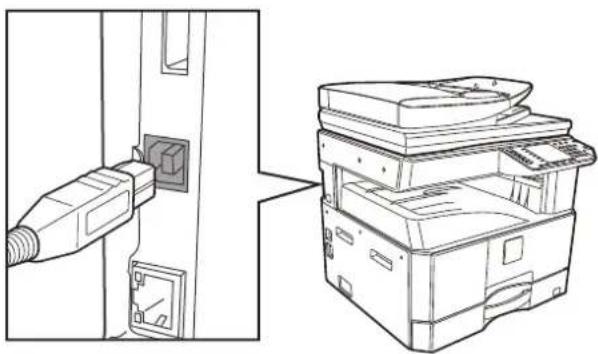
(3) Kablonun diğer ucunu bilgisayarınızdaki USB konnektörüne (A tipi) bağlayın.
8 PCL6 yazıcı sürücüsünün kurulum başlar.
"Yeni Donanım Bulundu Sihirbazı" açıldığında, [Yazılımı otomatik olarak yükle (Önerilen)] öğesini seçin, [İleri] düğmesini tıklayın ve ekrandaki talimatları izleyin.
! Dikkat
• Windows Vista/Server 2008/7/8/Server 2012 kullanıyorsanız
Ekrana bir güvenlik uyarısı gelirse, [sürücü yazılımını yine de kur] seçeneğini tıklayınız.
- Windows Server 2003 kullanıyorsanız Windows logo testine veya dijital imzaya ilişkin bir uyarı mesajı ekrana gelirse [Gözardı Et] veya [Evet] tuşuna basın.
Bu şekilde yazılımın kurulumu tamamlanmış olur.
PS yazıcı sürücüsünü, PPD sürücüsünü veya kurarken Kurulum USB kablosu takıldıktan sonra dahi mümkündür.
1 [Yazıcı Sürücüsü] düğmesini tıklayın.
![Yuklenmesini istediginiz bir yazılım seçin. [Yazılı] [BENİOKUyu Gärümüle] Yazo Sürücüü Yazo aürücüü, malonenin yazo fonkayonuru kullanıları seğir. Yardıncı Yazılım... [Printer Status Monitor] / [Taraya Sürücüü (TWAINI)] Kapat](/content/2026/06/1232450/images/8c5ccb9b50452a78f48652c3c35148c7590c283c66b42921585a9f92cb2d4945.jpg)
2 [Özel kurulum] düğmesini tıklayın.
3 Port seçim penceresi açıldığında, PCL6 yazıcı sürücüsünün kullandığı portu (USB001, vs.) seçin ve [İleri] düğmesini tıklayın.
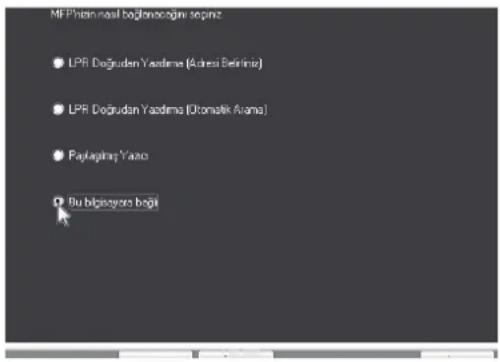
5 Model seçim penceresi açıldığında, [PCL6] kutucuğundaki işareti kaldırın ve kurulacak olan yazıcı sürücüsünü seçerek [İleri] düğmesini tıklayın.
Bir √ işaretinin görünmesi için kurulacak olan yazıcı sürücüsünün kutucuğunu tıklayın.
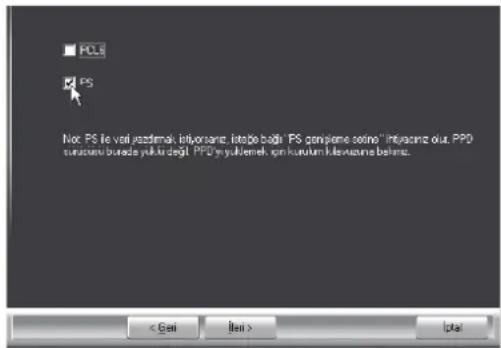
![SHARP AR-6023N - Model seçim penceresi açıldığında, [PCL6] kutucuğundaki işareti kaldırın ve kurulacak olan yazıcı sürücüsünü seçerek [İleri] düğmesini tıklayın. - 2](/content/2026/06/1232450/images/ff6891981f2d3e7c1bdc6d940b3d81beec7a1a2af14acac471db5d6dd533a0b1.jpg)
PPD sürücüsü üzerinde PS yazıcı sürücüsünü kullanmak için PS3 genişletme kiti gerekir.
6 Ekrandaki komutları izleyin.
Ekrandaki penceredeki mesajı okuyun ve [İleri] düğmesini tıklayın. Kurulum başlar.

- Windows Vista/Server 2008/7/8/Server 2012 kullanıyorsanız Ekrana bir güvenlik uyarısı gelirse, [sürücü yazılımını yine de kur] seçeneğini tıklayınız. - Windows Server 2003 kullanıyorsanız Windows logo testine veya dijital imzaya ilişkin bir uyarı mesajı ekrana gelirse [Gözardı Et] veya [Evet] tuşuna basın.
7 Kurulum tamamlandı ekranı görülünce, [TAMAM] düğmesini tıklayın.
8 Adım 1 penceresinde [Kapat] düğmesini tıklayın.
![SHARP AR-6023N - Adım 1 penceresinde [Kapat] düğmesini tıklayın. - 1](/content/2026/06/1232450/images/65feb4e33182d7cf2c9cdc220bd7be721d33cdcbe95bbb61e95e423557f52866.jpg)
Kurulumdan sonra, bilgisayarınızı yeniden başlatmanız gerektiğini belirten bir uyarı mesajı ekrana gelebilir. Bu mesaj ekrana gelirse, bilgisayarınızı yeniden başlatmak için [Evet] düğmesini tıklayın.
Böylece kurulum tamamlanmış olur.
Yazici durum monitörünün kurulmasi (ağ genişletme kiti veya yazıcı genişletme kiti takıldığında)
Yazıcı Durum Monitörü, genel kullanıcıların makinenin o anki durumunu, örneğin yazdırmaya hazır olup olmadığını kendi bilgisayar ekranlarından görmelerini sağlayan bir yazıcı programıdır. Yazıcı Konum Monitörü, yanlış kağıt besleme gibi hata bilgilerini, bir görüntü olarak yazıcı yapılandırma bilgisini, kullanılabilir kağıt boyutlarını ve kalan kağıt miktarını gösterir.
Yazılımı yüklemek için yönetici hakları gereklidir.

Yazıcı Durum Monitörü, aşağıdaki durumlarda kullanılamaz:
- Makine bir USB kablosu ile bağlı olduğu zaman.
1 [Yardımcı Yazılım] - [Printer Status Monitor] düğmesini tıklayın.
![Yuklenmesini istediğiniz bir yazılm seçin. [Yazım] [BENOKUYU GÖRÜCİKİ] Printer Status Monitor Bigisayaman ekranında ağı yazocının durununu kontrol etineriz sağlar. Tarayıcı Sürücüsü (TWAUN) Tarayıcı Sürcüsü; TWAIN uyanku ve WIA uyanku uzyılaşate ile maklerinin tanama iğlendirici kullanırmansı olerek veik. < > < > Kapat](/content/2026/06/1232450/images/4ce32b6f13084e9fe6ee9f50573da9476df794579978c9934397ccf7fc5a69de.jpg)
2 Ekrandaki komutları izleyin.
3 Kurulumun tamamlandığını gösteren ekran açılınca, [Kapat] düğmesini tıklayın.
Yazıcı Durum Monitörünün bilgisayarınız başlatıldığında otomatik olarak başlamasını sağlamak için [Bu programı Başlat klasörünüze ekle] kutucuğunu tıklayın ve [Kapat] düğmesini tıklayın.
4 Adım 1 penceresinde [Kapat] düğmesini tıklayın.
![SHARP AR-6023N - Adım 1 penceresinde [Kapat] düğmesini tıklayın. - 1](/content/2026/06/1232450/images/d5837b5c28ee3fa44f019f64974b78017e34819700eb28d3f6860ad12e514d8c.jpg)
Kurulumdan sonra, bilgisayarınızı yeniden başlatmanız gerektiğini belirten bir uyarı mesajı ekrana gelebilir. Bu mesaj ekrana gelirse, bilgisayarınızı yeniden başlatmak için [Evet] düğmesini tıklayın.
Böylece kurulum tamamlanmış olur.
Makine Durum Monitörünü kullanma prosedürleri için Yardım dosyasına bakınız. Yardım dosyasını görüntülemek için bu adımları izleyin: Windows [Başlat] düğmesini tıklatın, [Tüm Programları]'ı seçin, [SHARP Yazıcı Durum Monitörü]'nü ve daha sonra [Yardım]'ı seçin. Windows 8/Server 2012'de, başlat penceresinde sağ tıklatın (veya alt kenardan yukarıya doğru kaydırın), daha sonra SHARP Yazıcı Durum Monitörü menüsünde [Görev çubuğu] → [Tüm Uygulamalar] → [Yardım]'ı seçin.
Tarayici sürücüsünün kurulumu
1 "Makine bir ağa bağlandığında" (s.14). de 2 ila 6 adımlarını gerçekleştirin.
2 [Yardımcı Yazılım] - [Tarayıcı Sürücüsü (TWAIN)] düğmesini tıklayın.
Ağ genişletme kiti veya yazıcı genişleme kiti yüklü ise, "Yardımcı Yazılım" düğmesini tıklayın ve ardından "Tarayıcı Sürücüsü" tıklayın.
![Yuklenmesini istediğiniz bir yazılm seçin. [Yasım] [BENIO KUyu Giourinde] Printer Status Monitor Bilgasyanman ektronide eş yetocenir durumunu kontrol elmeniz seçer Tarayo Sınıcısı (TWAIN) Tarayo Sınıcısı", TWAIN uyunku ve WIA uyunku uygulanılar te maklerin tarama işevini kullanına olanak veir. < Go > < Log > > > > > > > > >](/content/2026/06/1232450/images/bc9074564e33d3f1cbf393dafaffec8381382de190dd81392ca5c6666c2b2207.jpg)
3 Ekrandaki komutları izleyin.
Ekrandaki penceredeki mesajı okuyun ve [İleri] düğmesini tıklayın.
4 Kurulum tamamlandı penceresi açılınca, [TAMAM] düğmesini tıklayın.
5 Adım 1 penceresinde [Kapat] düğmesini tıklayın.

Kurulumdan sonra, bilgisayarınızı yeniden başlatmanız gerektiğini belirten bir uyarı mesajı ekrana gelebilir. Bu mesaj ekrana gelirse, bilgisayarınızı yeniden başlatmak için [Evet] düğmesini tıklayın.
Böylece kurulum tamamlanmış olur. Sonra, tarayıcı sürücüsünde makinenin IP adresini konfigüre edin.
Tarayıcı sürücüsü kurulduğu zaman, "Cihaz Seç" programı da kurulur. Makinenin IP adresi, "Cihaz Seç" kullanılarak tarayıcı sürücüsünde konfigüre edilir.
6 [başlat] düğmesine tıklayın, [Tüm Programlar] seçin, [SHARP MFP TWAIN K] ve sonra da [Aygıt Seç] seçin.
7 [Ara] düğmesini tıklayın.
IP adresini biliyorsanız, [Gir] tuşunu tıklayarak arama yapmadan IP adresini girebilirsiniz.

8 Adres menüsünden makinenin IP adresini seçin ve [Tamam] düğmesini tıklayın.
- Makinenin IP adresini sistem yöneticinizden (ağ yöneticisi) öğrenin.
- Makinenin adı (host adı) veya IP adresi doğrudan "Adres" bölümünde girilebilir.
- Makinenin tarayıcı fonksiyonu tarafından kullanılan port numarası değiştirildiği taktirde, IP adresinden sonra iki nokta üst üste ":" koyun ve port numarasını girin. (Normalde port numarasının girilmesi gerekli değildir.)
![SHARP AR-6023N - Adres menüsünden makinenin IP adresini seçin ve [Tamam] düğmesini tıklayın. - 1](/content/2026/06/1232450/images/14d029c0a023465c57691bace93133ff58248db7f78cf9b3716e25a6c551f207.jpg)
9 [Tamam] düğmesini tıklayın.
![SHARP AR-6023N - [Tamam] düğmesini tıklayın. - 1](/content/2026/06/1232450/images/384c908fc864fca14ab1f9a0dc0c83e5113d3d1518a3820e3f9ae98ef227c596.jpg)
Bu şekilde tarayıcı sürücüsünün konfigürasyonu tamamlanmış olur.
PS EKRAN FONTLARININ KURULMASI
PS yazıcı sürücüsü tarafından kullanılabilen fontlar, PS3 genişletme kitiyle birlikte verilen "YAZICI PROGRAMLARI" CD-ROM'unda bulunur. PS yazıcı sürücüsü için gereken bu fontları kurun.

Modellere bağlı olarak, PS3 genişleme kiti standart olarak takılıdır.
1 PS3 genişletme kitiyle birlikte verilen "YAZICI PROGRAMLARI" CD-ROM'unu bilgisayarınızın CD-ROM sürücüsüne takın.
2 [Başlat] düğmesini ( ) tıklatın, [Bilgisayar] tıklatın ve sonra da [CD-ROM] simgesini" icon () çift tıklayın.
Windows 8'de, başlat penceresini sağ tıklatın (veya alt kenardan yukarıya doğru kaydırın), daha sonra [Görev çubuğu] → [Tüm Uygulamalar] → [Bilgisayar] öğesini seçip [CD-ROM]'u çift tıklatın.
3 [Kur] simgesini (💡) çift tıklayın.

- Windows 7/8/Server 2012'de, sizden onay isteyen bir mesaj ekrana gelirse [Evet]'e tıklayın.
- Windows Vista, Server 2008'da, sizden onay isteyen bir mesaj ekrana gelirse [İzin Ver] tıklayın.
4 "YAZILIM LİSANSI" penceresi ekrana gelecektir. Lisans sözleşmesinin içeriğini anladığınızdan emin olun ve [Evet] düğmesini tıklayın.

Dil menüsünden istenen dili seçerek "YAZILIM LİSANSI" bölümünü farklı bir dilde ekrana getirebilirsiniz. Yazılımı seçilen dilde kurmak için kuruluma seçilen bu dilde devam ediniz.
5 Hoş Geldiniz penceresindeki mesajı okuyun ve [İleri] düğmesini tıklayın.
6 [PS Ekran Yazi Tipi] düğmesini tıklayın.

7 Ekrandaki komutları izleyin.
8 Adım 6 ekranında [Kapat] düğmesini tıklayın.
YAZICI SÜRÜCÜNÜ AYARLAMA
Yazıcı sürücüsünü kurduktan sonra makinedeki kağıt tablalarının sayısına ve her birine yüklenen kağıt boyutuna uygun olarak yazıcı sürücü ayarlarını yapmanız gerekir.
1 "Başlat" düğmesine tıklayın ve ardından "Aygıtlar ve Yazıcılar" seçeneğine tıklayın.
- In Windows Server 2003'de "başlat" düğmesini ve "Yazıcılar ve Fakslar" tıklayın.
- Windows 8 için, Başlat ekranında sağ tıklayın (veya alt kenardan yukarıya doğru kaydırın) ve ardından Uygulama Çubuğu → [Tüm Uygulamalar] → [Denetim Masası] → [Donanım ve Ses] → [Aygıtlar ve Yazıcılar] → [Yazıcılar] öğelerini tıklayın.
2 "SHARP AR-xxxx" yazıcı sürücüsü simgesine sağ tıklayın ve ardından "Yazıcı özellikleri" seçeneğine tıklayın.
Windows Vista'de SHARP AR-xxxx yazıcı sürücüsü simgesine tıklayın ve "Düzenle" menüsünden "Özellikler" seçin.
3 "Yapılandırma" sekmesini tıklayın ve kurulu olan seçeneklere bağlı olarak yazıcı ayarlarını yapın.
Yazıcıyı uygun şekilde ayarlayın. Aksi taktirde, yazdırma düzgün olmayabilir.


Saptanan makine durumuna dayalı ayarları otomatik olarak yapılandırmak için "Auto Configuration" düğmesine tıklayın.
4 "Tabla Durumunu Ayarla" düğmesini tıklayın ve her tablada yüklü kağıt boyutunu seçin.
"Kağıt Kaynağı" menüsünde bir tabla seçin ve bu tablada yüklü kağıt boyutunu "Kağıt Boyutunu Ayarla" menüsünden seçin. Bunu her tabla için tekrarlayın.

5 "Tabla Durumunu Ayarla" penceresinde "OK" düğmesini tıklayın.
6 Yazıcı özellikleri penceresinde "OK" düğmesini tıklayın.
BUTTON MANAGER KURMA
(için AR-6020/AR-6023/AR-6020D/AR-6023D)
Düğme Yönetici, makineden taramayı mümkün kılan ve tarayıcı sürücü ile çalışan bir yazılım programıdır.
Makineyi kullanarak tarama yapmak için Düğme Yöneticisi, makinede tarama menüsü ile bağlantı olmalıdır. "Button Manager" bağlantısı altındaki adımları izleyin.
1 "Başlat" düğmesine tıklayın ve ardından "Aygıtlar ve Yazıcılar" seçeneğine tıklayın.
- Windows Vista'de "Başlat" düğmesini, "Denetim Masası" ve "Donanım ve Ses" tıklayın ve sonra da "Tarayıcılar ve Kameralar" tıklayın.
- Windows 8'de, "Ayarlar" düğmesini tıklayın; "Denetim Masası" öğesini ve ardından "Aygıtları ve yazıcıları görüntüle" öğesini tıklayın.
2 "SHARP AR-xxxx" simgesine sağ tıklayın ve "Tarama özellikleri" seçeneğini sein.
Windows Vista'de SHARP AR-xxxx simgesini tıklayın ve "Özellikler" seçin.
3 "Özellikler" ekranında "Olaylar" sekmesini tıklayın.
4 "Bir olay seç" açılır menüsünden "TARAMA MENÜSÜ SC1:" seçin.
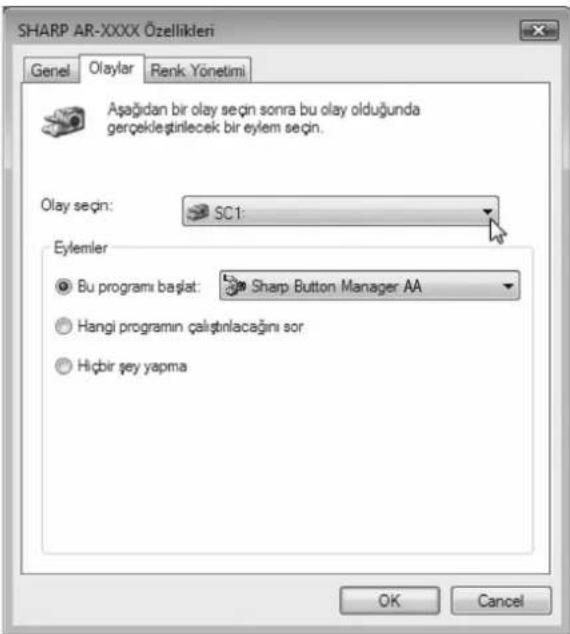
5 "Bu programı başlat" seçin ve sonra da açılır menüden "Sharp Düğme Yönetici AC".
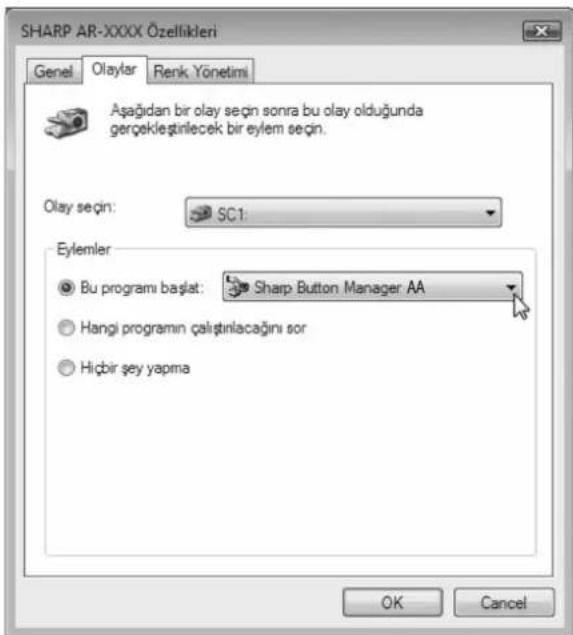
6 Düğme Yöneticiyi "TARAMA MENÜSÜ SC6:" üzerinden "TARAMA MENÜSÜ SC2:"ye bağlamak için 4 ve 5 adımlarını tekrarlayın.
"Bir olay seç" açılır menüsünden "TARAMA MENÜSÜ SC2:" seçin. "Bu programı başlat" seçin ve sonra da açılır menüden "Sharp Düğme Yönetici AC" seçin. "TARAMA MENÜSÜ SC6:" üzerinden her bir TaramaMenüsü için aynısını yapınız.
7 "OK" düğmesini tıklayın.
Düğme Yöneticisi, artık tarama menüsüne (1 - 6) bağlanmış durumdadır.
Tarama menüsünün her biri için 1 ila 6 tarama ayarları Düğme Yöneticinin ayar penceresinde değiştirilebilir.
Tarama menüsü varsayılan fabrika ayarları ve Button Manager ayarlarını yapılandırma adımları için "BUTTON MANAGER AYARLARI" (s.76) bölümüne bakınız.
ARIZA GIDERME
Yazılım doğru kurulmazsa, bilgisayarınızda aşağıdaki hususları kontrol ediniz.
Tak ve Çalıştır ekrana gelmiyor
Makineyi bir USB kablosuyla bilgisayarınıza bağlayıp makineyi açıktan sonra Tak ve Çalıştır ekranı açılmıyorsa, UBS portunun kullanılabilir olup olmadığını kontrol etmek için aşağıdaki adımları izleyin.
1 "Aygıt Yöneticisi" tıklayın ve sizden onay isteyen bir mesaj ekrana gelirse "Devam Et" tıklayın.
Windows 8'de, "Ayarlar" düğmesini tıklayın; "Denetim Masası", "Donanım ve Ses" ve ardından "Aygıt Yöneticisi" öğesini tıklayın.
2 "Sistem ve Bakım" tıklayın ve sonra da "Aygın Yöneticisi" tıklayın.
Aygıtlar listesinde Evrensel Seri Yol denetleyicileri görülecektir. Windows 8'de, "Ayarlar" düğmesini tıklayın; "Denetim Masası", "Donanım ve Ses" ve ardından "Aygıt Yöneticisi" öğesini tıklayın.
3 "Evrensel Seri Yol denetleyicileri" yanındaki simgesini tıklayın.

İki kalem açılmalıdır: denetleyicinizin chipset türü ve Kök Hub. Bu iki kalem görünürse, USB portunu kullanabilirsiniz demektir. "Evrensel Seri Yol denetleyicileri" üzerinde sarı bir ünlem işareti varsa veya görünümüyorsa, USB arıza giderme konusunda bilgisayarınızın kılavuzuna bakınız veya bilgisayar servisiyle temasa geçiniz.
4 USB portunun etkin olduğunu doğruladıktan sonra yazılımı "YAZILIMIN KURULMASI" (s.10) bölümünde açıklandığı gibi kurunuz.
Sürücü Tak ve Çalıştır ile düzgün kurulamadı
Sürücü, Tak ve Çalıştır ile düzgün kurulamıyorsa (örneğin Tak ve Çalıştır, sürücü kurulumu için gereken dosyaları kopyalamadan gerçekleşiyorsa), gerekmeyen dosyaları kaldırmak için aşağıdaki adımları izleyin ve sürücüyü "YAZILIMIN KURULMASI" (s.10) bölümünde açıklandığı gibi kurun.
1 "Başlat" düğmesini, "Denetim Masası" seçin ve "Sistem ve Bakım" tıklayın.
- Windows 8'de, "Ayarlar" düğmesini tıklayın; "Denetim Masası", "Donanım ve Ses" ve ardından "Aygıt Yöneticisi" öğesini tıklayın.
2 "Aygıt Yöneticisi" tıklayın ve sizden onay isteyen bir mesaj ekrana gelirse "Devam Et" tıklayın.
3 "Diğer Aygıtlar" yanındaki simgesini tıklayın.
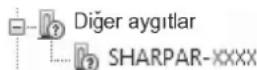
"SHARP AR-xxxx" görülürse, bu kalemlerin seçin ve silin.
Not "Diğer cihazlar" görünmüşorsa, "Cihaz Yöneticisi" penceresini kapatınız.
4 Yazılımı "YAZILIMIN KURULMASI" (s.10) bölümünde açıklandığı gibi kurunuz.
Yazılımı kaldırma
Yazili kaldırmaniz gerekirse, asagidaki islemleri yapin.
1 "Başlat" düğmesini ve sonra da "Denetim Masası" tıklayın.
Windows 8/Server 2012'de, başlat penceresinde sağ tıklayın (veya alt kenardan yukarıya doğru kaydırın) ve ardından [Görev Çubuğu] → [Tüm Uygulamalar] → [Denetim Masası] öğelerini seçin.
2 "Bir programı kaldır" tıklayın.
3 Silmek istediğiniz programı veya sürücüyü seçin.
Daha fazla bilgi için, işletim sistemi kılavuzuna veya Yardım bölümüne bakın.
4 Bilgisayarınızı yeniden başlatın.
Bu bölüm, makineyi kullanmadan önce okunması gereken temel bilgileri içerir.
PARÇA ISIMLERI VE FONKSIYONLAR
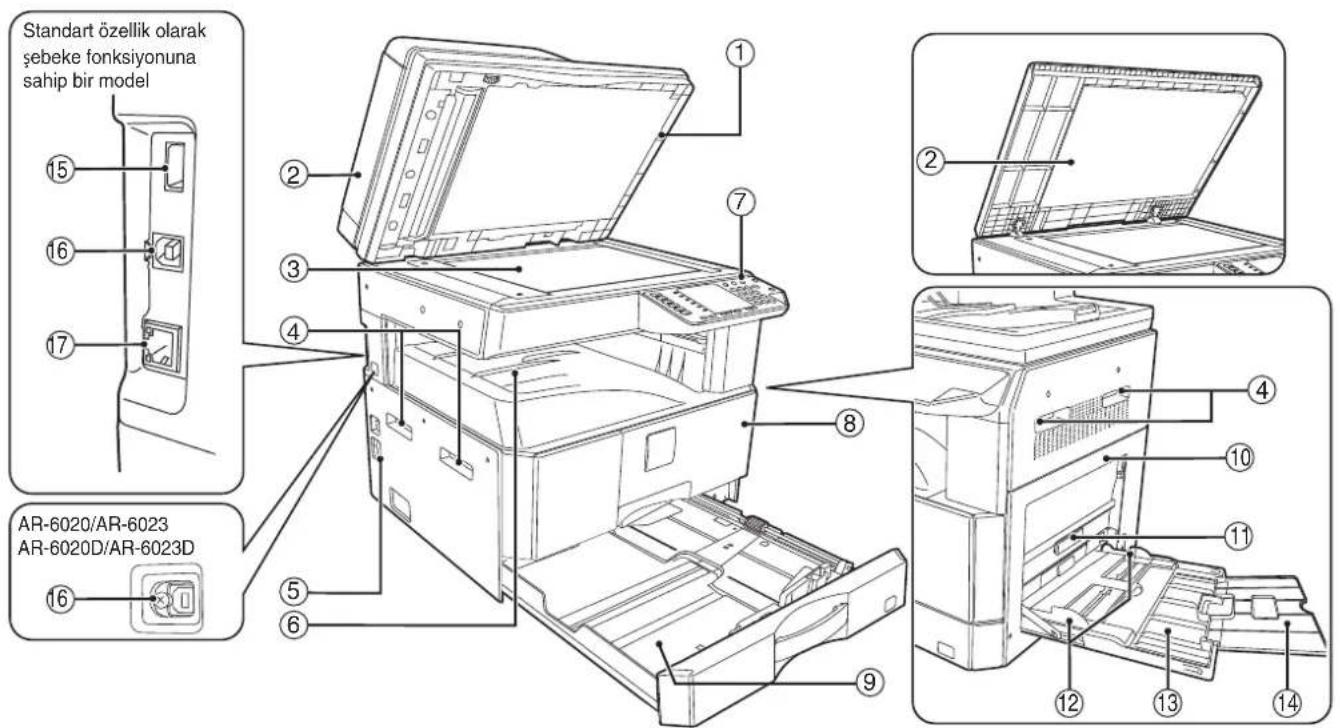
① Cam temizleyici (RSPF kurulmuş olduğunda)
Orijinal tarama camını temizlemek için kullanın. (s.117)
② Belge beşleme kapağı (RSPF kurulmuş olduğunda)/belge cami kapağı (belge cami kapağı takılı iken)
Belge camından kopyaları yapmak için açın. (s.40)
③ Belge camı
Taramak istediğiniz bir orijinali ön yüzü aşağıda olacak şekilde buraya yerleştirin. (s.40)
④ Kollar
Makineyi hareket ettirmek için kullanın.
⑤ Açma-kapama düğmesi
Makineyi açıp kapatmak için basın. (s.33)
⑥ Kağıt çıkış tablası
Kopyalar ve çıktılar bu tablada biriktirilir.
⑦ Kullanım paneli
İşletim tuslarını ve gösterge işıklarını içerir. (s.29)
⑧ Ön kapak
Yanlıs yerleştirilen kağıdı çıkarmak ve makine bakımı yapmak için açın. (s.109, s.110, s.114)
⑨ Kağıt tablaları
Tabla 250 kağıt yaprağı alır. (s.35)
AR-6026N/AR-6031N kullanıldığında, her tabla
opsiyonel kağıt besleme ünitesinde 500 kağıt yaprağı tutar.
⑩ Yan kapak
Yanlıs yerleştirilen kağıdı çıkarmak ve makine bakımı yapmak için açın. (s.108, s.109)
⑪ Yan kapak kolu
Yan kapağı açmak için çekin. (s.108)
⑫ Bypass tabla kılavuzları
Kağıdın genişliğine göre ayarlayın. (s.36)
⑬ Bypass tablası
(Şeffaf kağıt gibi) özel kağıtlar dahil kağıt, bypass tablasından beşlenebilir. (s.36, s.51)
⑭ Bypass tabla uzatması
B4 ve A3 gibi geniş kağıtları beşlerken çekip çıkarın.
(s.36)
⑮ USB 2.0 konnektörü (Tip A) (ağ genişletme kiti kurulduğunda)
USB aygıtını bağlayın.
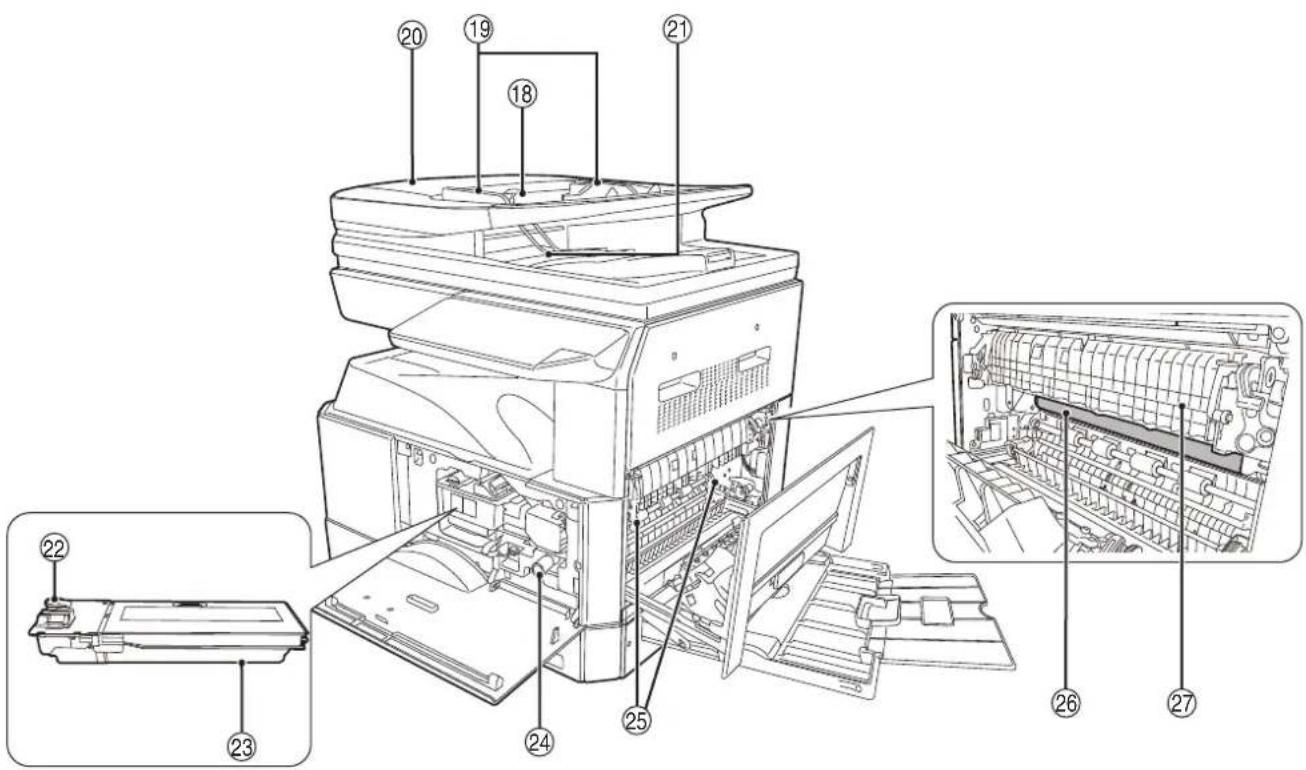
⑯ USB 2.0 konnektörü
Yazıcı işlevini kullanmak için bilgisayarınıza bağlayın.
⑰ 10BASE-T / 100BASE-TX LAN konektörü
Yazıcı ve tarayıcı işlevlerini kullanmak için ağınıza bağlayın.(s.14)
⑱ Belge beşleme tablası (RSPF kurulmuş olduğunda)
Taramak istediğiniz bir orijinali ön yüzü yukarda olacak şekilde buraya yerleştirin. 100 orijinal alır. (s.42)
⑲ Orijinal kılavuzları (RSPF kurulmuş olduğunda)
Orijinallerin boyutuna göre ayarlayın. (s.41)
⑳ Beşleme merdanesi kapağı (RSPF kurulmuş olduğunda)
Yanlış yerleştirilen orijinalleri çıkarmak için açın. (s.107)
②1 Çıkış alanıalanı (RSPF kurulmuş olduğunda)
Kopyalanan orijinaller dışarıya buradan çıkar.
⑳ Toner kartus kilit açma kolu
Toner kartuşunu değiştirmek için, bu kola basarken toner kartuşunu çekip çıkarın. (s.114)
②3 Toner kartuşu
İçinde toner bulunur. (s.114)
24 Merdane döndürme düğmesi
Yanlış yerleştirilen kağıdı çıkarmak için çevirin. (s.109, s.110)
⑳ Isi ünitesi açma kolları
Isi ünitesine yanlış takilan bir kağıdı çıkarmak için, bu kolları asağı bastirin ve kağıdı çıkarın. (s.110)

Uyari
Isi ünitesi sıcakır. Yanlış takılmış kağıdı çıkarırken isi ünitesine dokunmayınız. Yoksa yanık veya yaralanma meydana gelebilir.
26 Foto iletken tambur
Fotokopi görüntüleri, foto-iletken tambur üzerine oluşturulur.
⑳ Isi ünitesi kağıt kılavuzu
Sıkışan kağıtları çıkartmak için açın. (s.111)

Not
Model adı makinenin ön kapağında bulunabilir.
İŞ LETİM PANELI
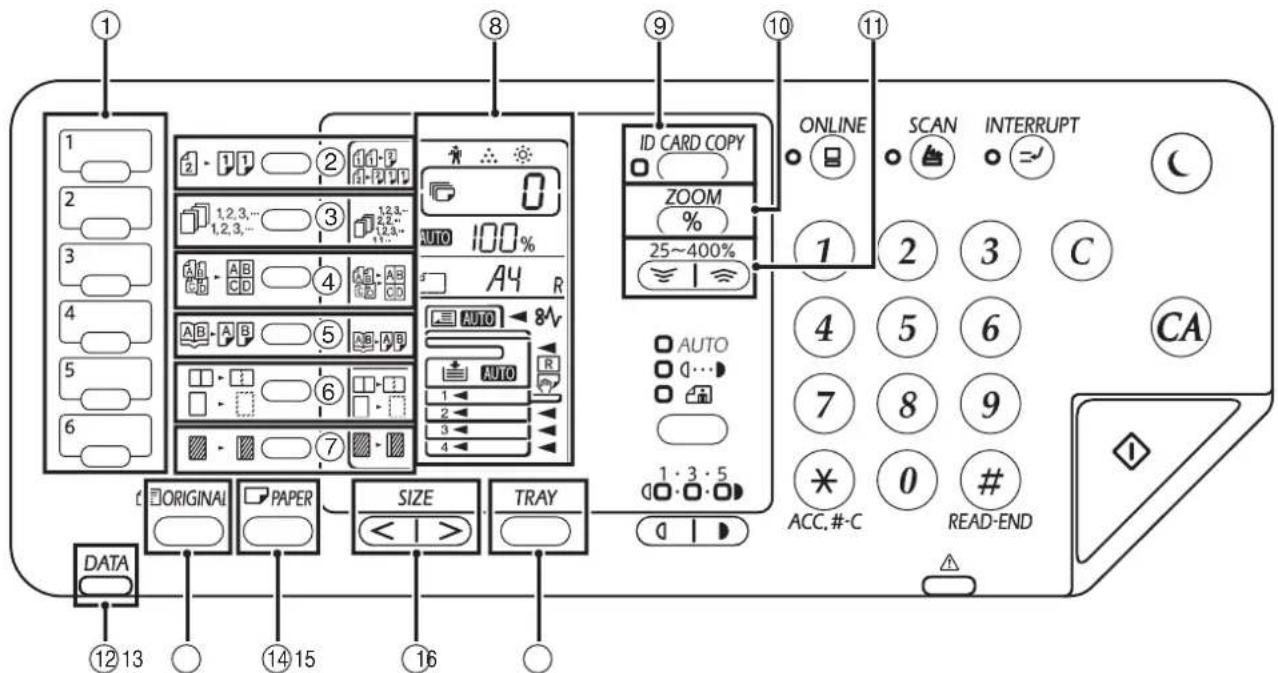

① TARAMA MENÜSÜ tuşu
Birlikte verilen Button Manager yazılımıyla taramak için kullanın. (s.76)
② FOTOKOPI ÇEKİLECEK ORİJINAL tuşu / ışıkları (2 - 11)
Tek yüzlü veya çift yüzlü fotokopi modlarını seçmek üzere basın. (s.49)
③ TASNİF/GRUP/DÖNDÜREREK TASNİF tupu (1,2,3,-) / göstergeleri
"TASNİF", "GRUP" veya "DÖNDÜREREK TASNİF" modunu seçmek için basın.(s.55)
④ 2 IN 1 / 4 IN 1 tuşu (ABCD) /göstergeleri "2 IN 1" veya "4 IN 1" modunu seçmek için bu tuşa basın. (s.57)
⑤ ÇIFT SAYFA KOPYA tuşu (AB-AB) / göstergesi
Bir açık kitabın veya diğer iki taraflı orijinalin tek tek kopyalarını çekmek için bu tuşu kullanın. (s.52)
⑥ SİLME tuşu (☐:☐) / göstergeleri
"KENAR SIL", "ORTAYI SIL" veya "KENAR + ORTAYI SIL" modunu seçmek için bu tuşa basın. (s.60)
⑦ CİLT PAYI KAYDIRMA tuşu 📋/göstergesi
Kopyanın kenarında ir cilt payı bırakmak icin metni veya resmi kaydırır. (s.59)
⑧ Ekran
Fotokopi seti sayısının yanında, fotokopi oranını, sistem ayarlama işlevi veya kodunu, bir hata oluştuğunda da hata kodunu gösterir.
⑨ ID CARD COPY key/ göstergesi
Kimlik fotokopisini kullanmak için basın. (s.61)
⑩ Zoom tuşlari ( ) %
Makine kullanılmıyorken, ekranda kopya oranını göstermek için bu tuşu basılı tutun. (s.46)
⑪ Kopya oranı ekran tuşu (,)
%1 adımla %25'ten %400'e kadar küçültme veya büyütme kopya oranı seçmek için kullanın. (s.46)
⑫ VERİ BİLDİRİM göstergesi (Yeşil) (DATA)
Gösterge, bir işin durumunu göstermek üzere sabit yanar veya yanıp söner. (s.32)
⑬ ORİJİNAL tuşu
Orijinal boyutu girmek için kullanın. (s.37)
⑭ KAGIT tuşu
Kağıt tablalarındaki kağıt boyutunu ayarlamak için kullanın. (s.37, s.43)
⑮ SIZE tuşu
Bir kağıt boyutu seçmek için kullanın. (s.31)
⑯ TABLA AYARI tuşu
Bir kağıt tablasını manüel olarak seçmek için bu tuşu kullanın. (s.37)

⑰ OTOMATİK/YAZI/RESİM tuşu (AUTO) / göstergeleri
Ekspozür modunu:
"OTOMATİK", "YAZI", veya "RESİM" seçmek için kullanın. (s.43)
⑱ ON LINE tuşu ( ) göstergesi
Makineyi on line ve off line konumuna getirmek için bu tuşa basın. Makine online iken göstere yanar ve off-line iken söner. (s.62)
⑲ TARAMA tuşu ( ) göstergesi
Makineyi tarayıcı moduna getirmek için düğmeye basın ve birlikte verilen Button Manager yazılımıyla tarayın. (s.74) Işık, tarama sırasında ve taranan veriler aktarılırken yanıp söner.
20 Numara tuşlari
Istenen fotokopi miktarını seçmek veya sistem ayarı girişlerini yapmak için kullanın. (s.44)
Makineden çıkan toplam sayfa sayısını görüntülemek için [0] tuşunu basılı tutun. (s.115)
②1 ARA VERME tuşu ( )göstergesi
Bir kopya işlemine ara verir. (s.53)
⑳ SIL tuşu ( )
Kopya sayisi ekranini siler veya bir kopya isine son verir.
②3 ENERJI TASARRUFU tuşu (①) göstergesi
Makineyi, bir güç tasarruf modu olan "Otomatik kapanma" moduna geçirmek için kullanın.
Makine otomatik kapanma modundayken [Güç tasarruf tuşu] (©) yanıp söner. (s.33)
⑳ TÜMÜNÜ SIL tuşu (ÇA)
Seçilen ayarlarin tümünü siler ve makine fabrika ayarlarına geri döner. (s.33)
⑲ Isik ve Karanlık tuşlari (,q) / göstergeleri
YAZI veya RESİM ekspozür düzeyini ayarlamak için kullanın. (s.43)
②6 Denetim sıfırlama tuşu ( ) ACC.#-C
Denetim modunun etkinleştirildiği kopya kullanılırken, makineyi hesap numarasını bekleme durumuna geri getirmek için basın. (s.95)
⑳ Hata göstergesi (△)
Hatanın durumunu göstermek üzere sabit yanar veya yanıp söner. (s.32)
⑳ READ-END tuşu (✗)
Yapılan toplam kopya sayısını kontrol ettiğinizde ve orijinal sayfaları taramayı bitirdiğinizde bu tuşa basarsanız kopyalama işlemi başlar. (s.115)
⑲ BASLAT tuşu (göstergesi
Bir fotokopi çekmek için bu tupa basýn (s.40). Ayrıca, sistem ayarlarını yapılandırmak için basın. Bu gösterge yanarken kopyalama mümkündür.
EKRAN


① [ ] Bakým göstergesi (s.106)
② [ ]Toner kartupu deðismepi gerek göstergesi (s.106)
③ [ ] Developer deðismepi gerek göstergesi (s.106)
④ Kopya sayısı ekranı
Ayarlanan kopya sayısı, sistem ayarlama fonksiyonu veya ayarlama kodu veya bir hata oluştuğunda hata kodunu gösterir. Ayrıca, tarayıcı fonksiyonu kullanıldığında program numarasını gösterir.
⑤ Oran ekranı
Kopya oranını gösterir.
AUTO : Otomatik oran seçme göstergesi. Oran otomatik olarak seçildiğinde görüntülenir.(s.44)
XY ZOOM Kopyalama kullanıldığında görüntülenir.(s.44)
⑥ Boyut ekranı
Yerleştirilen orijinal/kağıt boyutunu gösterir. "R" işareti orijinalin ve kağıdın yatay yönde yerleştirildiğini gösterir.
: Orijinal yerleştirildiğinde, bu orijinalin yönelimini ve boyutunu gösterir. (s.44)
: Tabla kağıdını kontrol ettiğinizde veya yerleştirdiğinizde kağıt yönelimi ve boyutu görüntülenir. (s.44)
⑦ Orijinal algılama göstergesi
RSPF'de bir orijinal olduğunda yanar.
⑧ Orijinal boyut otomatik algılama göstergesi
Orijinal boyutu otomatik olarak algılandığında yanar.
⑨ [Μαδγt sýkýpýklýðý göstergesi (s.106)
⑩ Kağıt tablası göstergesi
Tablada kağıt kalmadığında yanıp söner.
⑪ Otomatik Kağıt seçme göstergesi
Bu gösterge açık iken yanar. (s.42)
⑫ Otomatik dönüş göstergesi
Döndürerek kopyalama kullanıldığında görüntülenir.
(s.42)
⑬ Bypass tablası göstergesi
Bypass tablası seçildiğinde görüntülenir. (s.42)
⑭ Kağıt tablası göstergesi
O anda seçili olan kağıt tablası yanar. (s.42)
⑮ Sıkışma konum göstergesi
Sıkışmanın oluştuğu konum yanar.(◀) (s.107)
BILDIRIM GÖSTERGESI
Veri bildirim göstergesi (DATA) ve hata göstergesi ( ^△ ) makinenin durumunu göstermek üzere sabit yanar veya yanıp söner.
| Tabla | Hata göstergesi ( ) (kırmızı) | VERİ BİLDİRİM göstergesi (Yeşil) (DATA) | |
| Düzen1 Düzen2 | |||
| Sabit yanar | Tonerin bitmeye yakın olması gibi makine çalışmasını durdurmayan hatalar. | Kağıt besleme veya çıkartma gibi işlem devam ediyor. | Hazır durum veya işlerin kabul edilebildiği diğer durum. |
| Yanıp söner | Sıkışmalar veya tonerin bitmesi gibi makine çalışmasını durduran hatalar. | Bir orijinalin taranması veya veri işlenmesi | İş işlemenin devam etmesi |
Veri bildirim göstergesindeki (DATA) "Düzen 1" ve "Düzen 2" kullanıcı ayarlarında ayarlanabilir. Bkz. "SYSTEM AYARLARI" (s.86).
MAKINEYI AÇMA VE KAPAMA
Açma kapama düğmesi makinenin sol tarafından bulunmaktadır.
MAKINE AÇIK
Açma kapama düğmesini "ON" konumuna getirin.
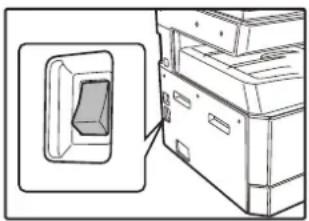
Makine isinirken, BAŞLAT göstergesi yanýp söner. (Makine kopyalamaya hazır olduğunda BAŞLA göstergesi yanacaktır.)
MAKINE KAPALI
Makinenin çalışmadığından emin olduktan sonra açma kapama düğmesini "OFF" konumuna getirin.

Makine çalistigi halde (örn. kopya yapılırken) kapatilirsa, bir kağıt sikismasi meydana gelebilir ve devam eden is iptal edilir.
Makinenin çalışir durumda
olmadıgindan emin olmak için su kontrolleri yapin: •BASLAT göstergesi yaniyor. (İlk durum)

- Makine ilk açıldığında, [TÜMÜNÜ SİL] tuşuna (CA) basıldığında veya bir kopyalama işi bittikten sonra "Otomatik silme zamani" süresi için herhangi bir tuşa basılmadığında makine ilk ayarlara döner. Makine ilk ayarlara döndüğünde, o ana kadar yapılan bütün ayarlar ve seçilen bütün fonksiyonlar iptal edilir. "Otomatik silme zamani" süresi kullanıcı ayarlarından değiştirilebilir. (s.86)
- Makine kopyalama veya yazdırma için kullanılmadığından otomatik olarak güç tasarrufu moduna geçecek şekilde ayarlanmıştır. Bu ayar sistem ayarlarında değiştirilebilir. (s.86)
Makinede, toplam güç tüketimini ve dolayısıyla işletme maliyetini azaltan iki enerji tasarruf modu bulunmaktadır. Ayrıca, bu modlar doğal kaynakları korur ve çevre kirliliğinin azaltılmasına yardım eder. Bu iki enerji tasarruf modu, "Ön ısıtma modu" ve "Otomatik kapanma modu" şeklindedir.
Ön isitma modu
Makine açıkken, önceden belirlenen süre boyunca makinenin kullanilmamasi halinde bu fonksiyon makineyi kendiliginden bir düşük güç tüketim durumuna geçirir. ENERJI TASARRUF göstergesi (©) yanar; yine de, kullanım panelindeki tuslar kullanılabilir. Kullanım panelindeki herhangi bir tuşa basıldığında, bir orijinal yerlestirildiginde, bir yazdirma isi alındiginda veya bir bilgisayardan tarama baslatildigında makine normal çalışma konumuna döner.
Otomatik kapanma modu
Bu fonksiyon makine açık olduğunda ayarlanmış belirli sure için kullanılmazsa ön ısıtma modundan bile daha az güç harcayacak bir konuma otomatik olarak makineyi geçirir. ENERJİ TASARRUFU göstergesi (☐) ve ON LINE göstergesi dışındaki bütün ışıklar sönecektir. Normal işleme geri dönmek için, [ENERJİ TASARRUFU] tuşuna (☐) basın. Bir yazdırma işi alındığında da normal çalışma otomatik olarak devam eder. Otomatik güç kapama modundayken, (başlat [ENERJİ TASARRUFU] tuşu (☐)) dışında hiçbir tuş kullanılamaz.

Ön ıstma etkinleştirme süresi ve "Otomatik kapanma taymiri" sistem ayarları kullanılarak değiştirilebilir. Makineyi kullanımıniza uyğun olan süreyi ayarlamaniz tavsiye edilir. (s.86)
Ilk ayarlar
Makine İlk açildiginda, [TÜMÜNÜ TEMIZLE] tuşuna (CA) basıldığında ve herhangi bir modda son kopyalama ısının bitmesinden yaklasik bir dakika sonra makine İlk ayarları kabul eder.
Kopya oranı : 100%, Ekspozür : Otomatik
Kopya miktari : 0, Bütün özel fotokopi modları : Kapali
Otomatik kağıt seçimi : Açık, Kağıt beşleme istasyonu : Sistem ayarlarında "Varsayılan tabla ayarı" öğesiyle seçilmiş tabla. (s.87)
KAĞIT YÜKLEME
Seçilen kağıt tablası takılmadığında veya düzgün takılmadığında kağıt ekranı yanıp söner ve kağıdın bittiği kağıt tablasının ekranı yanıp söner.
KAĞIT
En iyi sonuç almak için sadece SHARP tarafından önerilen kağıtları kullanın.
| Kağıt tabla tipi | Kağıt tipi | Boyut | Ağırlık | Kapasitesi | |
| Kağıt tablası | Standart kağıtGeri dönüşümlükağıtİnce kağıt | A5RB5RB5A4RA4B4A3(5-1/2" x 8-1/2"R *1 (Invoice))(8-1/2" x 11"R (Letter R))(8-1/2" x 11" (Letter))(8-1/2" x 13" (Foolscap))(8-1/2" x 13-1/2")(8-1/2" x 13-2/5")(8-1/2" x 14" (Legal))(11" x 17" (Ledger)) | 55 g/m^2 ila 105 g/m^2 *1(15 lbs. ila 24 lbs.) | 250 yaprak *2 (kağıdı tabladakiçizginin altına kadaryükleyin) | |
| Kağıt tablası(AR-6026N/AR-6031N)500 yapraklık kağıtbesleme ünitesi | 500 yaprak *2 (kağıdı tabladakiçizginin altına kadaryükleyin) | ||||
| Bypass tablası Standart kağıtGeri dönüşümlükağıt | A6R ila A3(5-1/2" x 8-1/2" (Invoice)to 11" x 17" (Ledger)) | 55 g/m^2 ila 105 g/m^2(15 lbs. ila 24 lbs.) | 100 yaprak *2 | ||
| - Atlatma tablasına her | seferinde tek bir kağıtyaprağı yerleştirin. | ||||
| A6R ila A4(5-1/2" x 8-1/2" (Invoice)to 8-1/2" x 11" (Letter)) | 106 g/m^2 ila 128 g/m^2(28 lbs. ila 33 lbs.) | ||||
| A6R ila A4(5-1/2" x 8-1/2" (Invoice)to 8-1/2" x 11" (Letter)) | 106 g/m^2 ila 128 g/m^2(28 lbs. ila 33 lbs.) Atlatma tablasına birdenfazla kağıt yaprağıyerleştirebilirsiniz. | ||||
| A6R ila A4(5-1/2" x 8-1/2" (Invoice)to 8-1/2" x 11" (Letter)) | 129 g/m^2 ila 200 g/m^2(33 lbs. ila 110 lbs.) | ||||
| A6R ila A4(5-1/2" x 8-1/2" (Invoice)to 8-1/2" x 11" (Letter)) | 129 g/m^2 ila 200 g/m^2(33 lbs. ila 110 lbs.) Atlatma tablasına herseferinde tek bir kağıtyaprağı yerleştirin. | ||||
| A6R ila A4(5-1/2" x 8-1/2" (Invoice)to 8-1/2" x 11" (Letter)) | 129 g/m^2 ila 200 g/m^2(33 lbs. ila 110 lbs. ) | ||||
| A6R ila A4(5-1/2" x 8-1/2" (Invoice)to 8-1/2" x 11" (Letter)) | 129 g/m^2 ila 200 g/m^2(33 lbs. ila 110 lbs.) | ||||
| A6R ila A4(5-1/2" x 8-1/2" (Invoice)to 8-1/2" x 11" (Letter)) | 129 g/m^2 ila 200 g/m^2(33 lbs. ila 110 lbs.)(Atlatma tablasına herseferinde tek bir kağıtyaprağı yerleştirin.) | ||||
| A6R ila A4(5-1/2" x 8-1/2" (Invoice)to 8-1/2" x 11" (Letter)) | 129 g/m^2 ila 200 g/m^2(33 lbs. ila 110 lb.s.) | ||||
| A6R ila A4(5-1/2" x 8-1/2" (Invoice)to 8-1/2" x 11" (Letter)) | 129 g/m^2 ila 200 g/m^2(33 lbs. ila 110 b.s.) | ||||
| A6R ila A4(5-1/2" x 8-1/2" (Invoice)to 8-1/2" x 11" (Letter)) | 129 g/m^2 ila 200 g/m^2(33 lbs. ila 110 lbs.) | ||||
| A6R ila A4(5-1/2" x 8-1/2" (Invoice)to 8-1/2" x 11" (Letter)) | 129 g/m^2 ila 200 g/m^2(33 lbs. ila 110 lbrs.) | ||||
| A6R ila A4(5-1/2" x 8-1/2" (Invoice)to 8-1/2" x 11" (Letter)) | 129 g/m^2 ila 200 g/m^2(33 lbs. ila 110 lpr.s.) | ||||
| A6R ila A4(5-1/2" x 8-1/2" (Invoice)to 8-1/2" x 11" (Letter)) | 129 g/m^2 ila 200 g/m^2(33 lbs. ila 110 .s.) | ||||
| A6R ila A4(5-1/2" x 8-1/2" (Invoice)to 8-1/2" x 11" (Letter)) | 129 g/m^2 ila 200 g/m^2(33 lbs. ila 110 b.p.s.) | ||||
| A6R ila A4(5-1/2" x 8-1/2" (Invoice)to 8-1/2" x 11" (Letter)) | 129 g/m^2 ila 200 g/m^2(33 lbs. ila 110 lpr.s.) | ||||
| A6R ila A4(5-1/2" x 8-1/2" (Invoice)to 8-1/2" x 11" (Letter)) | 129 g/m^2 ila 200 g/m^2(33 lbs. ila 110b.p.s.) | ||||
| A6R ila A4(5-1/2" x 8-1/2" (Invoice)to 8-1/2" x 11" (Letter)) | 129 g/m^2 ila 200 g/m^2(33 lbs. ila 100b.p.s.) | ||||
| A6R ila A4(5-1/2" x 8-1/2" (Invoice)to 8-1/2" x 11" (Letter)) | 129 g/m^2 ila 200 g/m^2(33 lbs. ila la 100b.p.s.) | ||||
| A6R ila A4(5-1/2" x 8-1/2" (Invoice)to 8-1/2" x 11" (Letter)) | 129 g/m^2 ila 200 g/m^2(33 b.p.s.) | ||||
| A6R ila A4(5-1/2" x 8-1/2" (Invoice)to 8-1/2" x 11" (Letter)) | 129 g/m^2 ila 200 g/m^2(33 lbs. ila 100lpr.s.) | ||||
| A6R ila A4(5-1/2" x 8-1/2" (Invoice)to 8-1/2" x 11" (Letter)) | 129 g/m^2 ila 200 g/m^2(33 lbs. ila 100lpr.s.) | ||||
| A6R ila A4(5-1/2" x 8-1/2" (Invoice)to 8-1/2" x 11" (Letter)) | 129 g/m^2 ila 200 g/m^2(33 lbs. ila 100 lpr.s.) | ||||
| A6R ila A4(5-1/2" x 8-1/2" (Invoice)to 8-1/2" x 11" (Letter)) | 129 g/m^2 ila 200 g/m^2(33 lbs. ila 90lpr.s.) | ||||
| A6R ila A4(5-1/2" x 8-1/2" (Invoice)to 8-1/2" x 11" (Letter)) | 129 g/m^2 ila 200 g/m^2(33 lbs. ila 90 lpr.s.) | ||||
| A6R ila A4(5-1/2" x 8-1/2" (Invoice)to 8-1/2" x 11" (Letter)) | 129 g/m^2 ila 200 g/m^2(33 lbs. ila 80lpr.s.) | ||||
| A6R ila A4(5-1/2" x 8-1/2" (Invoice)to 8-1/2" x 11" (Letter)) | 129 g/m^2 ila 200 g/m^2(33 lbs. ila 80 lpr.s.) | ||||
| A6R ila A4(5-1/2" x 8-1/2" (Invoice)to 8-1/2" x 11" (Letter)) | 129 g/m^2 ila 200 g/m^2(33 lbs. ila 70lpr.s.) | ||||
| A6R ila A4(5-1/2" x 8-1/2" (Invoice)to 8-1/2" x 11" (Letter)) | 129 g/m^2 ila 200 g/m^2(33 lbs. ila 70 lpr.s.) | ||||
| A6R ila A4(5-1/2" x 8-1/2" (Invoice)to 8-1/2" x 11" (Letter)) | 129 g/m^2 ila 200 g/m^2(33 lbs. ila 60lpr.s.) | ||||
| A6R ila A4(5-1/2" x 8-1/2" (Invoice)to 8-1/2" x 11" (Letter)) | 129 g/m^2 ila 200 g/m^2(33 lbs. ila 60 lpr.s.) | ||||
| A6R ila A4(5-1/2" x 8-1/2" (Invoice)to 8-1/2" x 11" (Letter)) | 129 g/m^2 ila 200 g/m^2(33 lbs. ila 50lpr.s.) | ||||
| A6R ila A4(5-1/2" x 8-1/2" (Invoice)to 8-1/2" x 11" (Letter)) | 129 g/m^2 ila 200 g/m^2(33 lbs. ila 50 lpr.s.) | ||||
| A6R ila A4(5-1/2" x 8-1/2" (Invoice)to 8-1/2" x 11" (Letter)) | 129 g/m^2 ila 200 g/m^2(33 lbs. ila 40lpr.s.) | ||||
| A6R ila A4(5-1/2" x 8-1/2" (Invoice)to 8-1/2" x 11" (Letter)) | 129 g/m^2 ila 200 g/m^2(33 lbs. ila 40 lpr.s.) | ||||
| A6R ila A4(5-1/2" x 8-1/2" (Invoice)to 8-1/2" x 11" (Letter)) | 129 g/m^2 ila 200 g/m^2(33 lbs. ila 30lpr.s.) | ||||
| A6R ila A4(5-1/2" x 8-1/2" (Invoice)to 8-1/2" x 11" (Letter)) | 129 g/m^2 ila 200 g/m^2(33 lbs. ila 30 lpr.s.) | ||||
| A6R ila A4(5-1/2" x 8-1/2" (Invoice)to 8-1/2" x 11" (Letter)) | 129 g/m^2 ila 200 g/m^2(33 lbs. ila 20lpr.s.) | ||||
| A6R ila A4(5-1/2" x 8-1/2" (Invoice)to 8-1/2" x 11" (Letter)) | 129 g/m^2 ila 200 g/m^2(33 lbs. ila 20 lpr.s.) | ||||
| A6R ila A4(5-1/2" x 8-1/2" (Invoice)to 8-1/2" x 11" (Letter)) | 129 g/m^2 ila 200 g/m^2(33 lbs. ila 00lpr.s.) | ||||
| A6R ila A4(5-1/2" x 8-1/2" (Invoice)to 8-1/2" x 11" (Letter)) | 129 g/m^2 ila 200 g/m^2(33 lbs. ila lpr.s.) | ||||
| A6R ila A4(5-1/2" x 8-1/2" (Invoice)to 8-1/2" x 11" (Letter)) | 129 g/m^2 ila 200 g/m^2(33 lbs. ila lbrsind) | ||||
| A6R ila A4(5-1/2" x 8-1/2" (Invoice)to 8-1/2" x 11" (Letter)) | 129 g/m^2 ila 200 g/m^2(33 lbs. ila lpr.s.) Ateerinde tek bir kağıtyerleştirin. | ||||
| A6R ila A4(5-1/2" x 8-1/2" (Invoice)to 8-1/2" x 11" (Letter)) | 129 g/m^2 ila 200 g/m^2(33 lbs. ila lpr.s.) Ateerinde tek bir kağıtyerleştirin. | ||||
| A6R ila A4(5-1/2" x 8-1/2" (Invoice)to 8-1/2" x 11" (Letter)) | \( 129 \text{ g/m}^{2} \text{ ila } 200 \text{ g/m}^{2}(40 \mathrm{~m~p~s~l~r~s~l~r~s~l~r~s~l~r~s~l~r~s~l~r~s~l~r~s~l~r~s~l~r~s~l~r~s~l~r~s~l~r~s~l~r~s~l~r~s~l~r~s~l~r~s~l~r~s~r~s~l~r~s~r~s~r~s~r~s~r~s~r~s~r~s~r~s~r~s~r~s~r~s~r~s~r~s~r~s~r~s~r~s~r~s~r~s~r~s~r~s~r~s~r~s~r~s~r~s~r~s~r~r~s~r~s~r~s~r~s~r~s~r~s~r~s~r~s~r~s~r~s~r~s~r~s~r~s~r~s~r~s~r~s~r~s~r~s~r~s~r~s~r~s~r~s~r~s~r~s~r~S | ||||
*1 Fazla 90 g/m2 (24 lbs.) kağıt kullanarak kopya veya baskı sayıda yaparken, yazdırma yaparken yaklaşık 100 sayfa yazdırıldıktan sonra kağıt çıkış tablasından çıktgyş alın. 100 sayfadan fazla kaşıdın birikmesine müsaade edilmesi durumunda çıktı düzgün istiflenmeyebilir.
*2 Ayarlanabilen kağıt yapraklarinin sayisi, bir kağıdın gramajina göre degisir.
Özel kağıtlar
Özel kağıtlar kullanırken aşağıdaki uyarilari izleyiniz.
- SHARP tarafından şeffaf film ve etiket formlarini kullanınız. SHARP'in önerdiklerinden farklı kağıtların kullanılması kağıt sikismasına veya çıkti üzerinde lekelere yol açabilir. SHARP'in önerdiginden farklı ortamin kullanılması gerektiginde, bypass tablasını kullanarak her defasında sadece bir yaprak koyun (sürekli kopyalamaya veya yazdirmaya kalkismayiniz).
- Piyasada çok çeşitli özel kağıt bulunmaktadır ve bunların bazilari bu makinede kullanilamaz. Özel kağıt kullanmadan önce, yetkili servise basvurunuz.
● SHARP'in önerdiklerinden farklı kağıtları kullanmadan önce, kağıdın uyğunlugunu denemek için bir test kopyası çekiniz.
KAĞIT YÜKLEME
Makinenin o anda kopyalama veya yazdırma yapmadıgından emin olduktan sonra, kağıt yüklemek için aşağıdaki islemleri sirayla yapiniz.
Kağıt tablasını yükleme
1 Durana kadar kağıt tablasını yavaşça çekip çıkarın.

2 Yerine kilitlenene kadar baskı plakasini asağı bastirin.

Yerine kilitlenene kadar baskı plakasinin ortasini asağı bastirin.
3 Tabladaki bölme plakalarını genişletin.
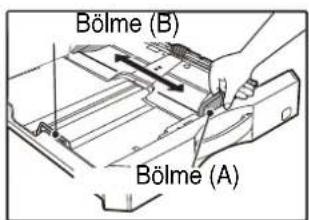
4 Kağıdı tablaya yükleyin.

- Kağıt ambalajını açın ve kağıtları havalandırmadan yükleyin.
- Yüklemeden önce kağıt destesinin düzgün olduğundan emin olun.

- Tabladaki çizginin yukarısına kağıt yüklemeyin (maksimum 250 yaprak (AR-6026N/AR-6031N kullanıldığında maksimum 500 yaprak)).
- Yüklenmip kaðýtlara bapka kaðýt eklemeyin. Bu, birden fazla kaðýdýn beslenmesine sebep olabilir.
5 Tabladaki bölme plakalarını, kağıdın boyuna ve enine uyacak şekilde ayarlayın.
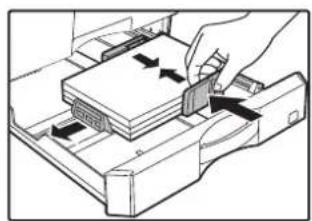
6 Kağıt tablasını makineye yavaşça itiniz.
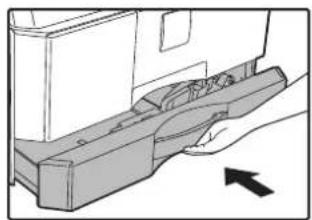
- Tablaya daha önceden yüklenenden farklı bir "TABLANIN KAGIT BOYUTUNUN DEGISTIRILMESI AYAR" (s.37) bölümüne bakin.
- Sıkışma durumunda, kağıtları 180 derece çevirip yeniden yükleyin.
- Kıvrılmış kağıtları kullanmadan önce düzleştirin.
Bypass tablasini yükleme
1 Bypass tablasini açın.
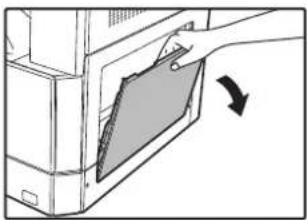
B4 ve A3 gibi büyük kağıtları beşlerken, bypass tabla uzatmasını çekerek çıkarın.
2 Kağıt kılavuzlarını, fotokopi kağıdı genişliğine ayarlayın.

3 Kağıdı (baski yüzü asağı gelecek şekilde) bypass tablasına sonuna kadar yerleştirin.

kağıt sikismasini önlemek için, kağıt kılavuzlarinin kağıt genişliğine göre ayarli olduğunu bir kez daha kontrol edin.

- Atlatma tablasına kağıt yüklediyseniz, atlatma tablasını seçmek için [TABLA] tuşuna () basın. Atlatma tablası otomatik olarak seçilmez. - Bypass tepisine ağır kağıt yüklerken, Ağır için "1" seçmek için [ZOOM] tuşunu ( ) bypass kasetini seçmek için [KASET] tuşunu kullanabilirsiniz, en az 5 saniye boyunca [KAGIT] tuşunu basılı tutun ve basın kağıt 1 veya "KAGIT" (s.34) bakın, kullanılabilecek ağır kağıt türleri için ağır kağıt 2 için "2". "Otomatik açık" çalışır zaman ayarı silinir veya [TÜMÜNÜ SİL] tuşuna (CA) basılır.
Kağıdı bypass tablasına yerlestirirken dikkat edilecek önemli noktalar
- Bypass tablası maksimum 100 standart kopya kağıdı alabilir.
- A6 veya B6 boyutlu kağıtları veya zarfları aşağıdaki semada görüldüğü gibi yatay olarak yerleştiriniz (☐).
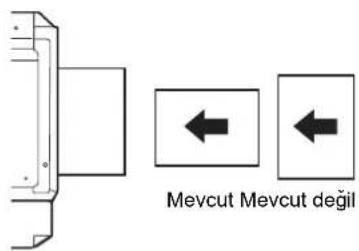
- Zarf yerleştirirken, düzenli, düz ve yapıştırılmış kenarların (kapatma kapağı değil) hepsinin sağlam olduğundan emin olun.
- SHARP tarafından önerilenlerden farklı özel kağıtlar, Şeffaf filmler ve zarflar sadece bypass tablası kullanılarak her defasında bir yaprak olarak beşlenmelidir.
- Kağıt eklerken ilk önce tablada kalan kağıtları alın, ekleyeceğiniz kağıtlarla bir araya getirin ve tek deste olarak yeniden yerleştirin. Eklenecek kağıdın boyutu, tabladaki mevcut kağıtla aynı boyutta ve türde olmalıdır.
- Orijinalden daha küçük boyutlu kağıt kullanmayiniz. Bu durum lekeli veya temiz olmayan kopyalara yol açabilir.
- Bir lazer yazıcı ile yazilmis olan kağıtları ve düz faks kağıdını kullanmayiniz. Bu durum lekeli veya temiz olmayan kopyalara yol açabilir.
Zarflar
Kağıt sıkışıklığı meydana geleceginden aşağıda belirtilen zarfları kullanmayiniz.
- Metal kulakli, citcitli, telli, delikli veya pencereli zarflar.
- Kaba elyafli, karbon kağıtli veya yaldizli yüzeyli zarflar.
- Iki veya daha çok kapakli zarflar.
- Kapağına bant, film veya kağıt ilistirilmis zarflar.
- Kapağında katlama bulunan zarflar.
- Kapağında yapistirilmasi için islatılması gereken tutkal bulunan zarflar.
- Üzerinde etiket veya pul bulunan zarflar.
- Içi hafifçe havayla dolmus zarflar.
- Yapisma bölgesinden disari tasmis tutkal bulunan zarflar.
- Yapisma alanı soyulmus olan zarflar.
TABLANIN KAĞIT BOYUTUNUN DEGISTIRILMESI AYAR
Bir tabladaki kağıt boyut ayarini değiştirmek için aşağıdaki islemleri yapiniz.

- Kağıdın bitmesi veya sikismasi nedeniyle makine geçici olarak durdugunda veya ara vererek kopyalama sırasında kağıt boyut ayari degistirilemez.
- (Kopya modundayken bile) yazdırma sırasında kağıt boyut ayari degistirilemez.
- Kağıt boyut ayarından farklı bir boydaki kağıdı yüklemeyin. Bu leke, kirli görüntü ve kirli neden olabilir. Bu durumda kopyalama yapilamaz.

1 Seçilen kaðyt boyutunu ayarlamak için [KAĞIT] tuşunu 5 saniyeden uzun bir süre basylý tutun.
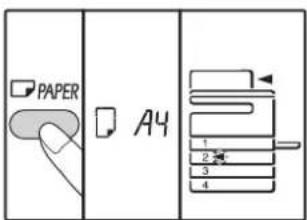
Önceden seçilmiş olan kağıt beşleme yeri göstergesi yanıp sönecektir ve ilgili kağıt boyutu (yeni ayarlanan boyut) göstergesi ise sürekli yanacaktır. Bütün diğer gösterge isiklari sönecektir.
2 Makinede iki veya daha fazla kağıt tablası varsa, kağıt boyutu ayarını değiştirmek istediğiniz tablayı seçmek için [TABLA] tuşuna basın.
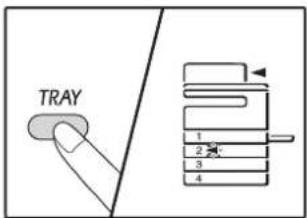
[TABLA] tuşuna her basıldığında, yanıp sönen bir kağıt besleme konumu ışığıyla bir kağıt tablası gösterilir.
3 Kağıt boyutunu seçmek için [Boyut] tuşunu kullanın.
![SHARP AR-6023N - Kağıt boyutunu seçmek için [Boyut] tuşunu kullanın. - 1](/content/2026/06/1232450/images/64688c56ad9b2ed43cdff3a10d659e7fb40ded12173e6a522f96a8e6331e6af2.jpg)
Atlama tablasının kağıt boyutu ayarını değiştirme
Atlama tablasının kağıt boyutu ayarını değiştirmek için, [KAĞIT] tuşunu 5 saniyeden uzun bir süre basılı tutun, atlatma tablasını seçmek için [TABLA] tuşunu kullanın ve istenen kağıt boyutunu seçin.
Atlatma tablası ayarını kişiselleştirme
Atlatma tablası seçildiğinde, kağıt boyutu ayarını değiştirmek için aşağıdaki prosedürü de uygulayabilirsiniz.
- Rakam tuşlarını kullanarak yatay/dikey doğrultu için bir değer girin. Yatay/dikey arasından geçiş yapmak için ZOOM tuşuna basın.
Yatay doğrultu seçildiğinde: yatay göstergesi (İ)yanar Dikey doğrultu seçildiğinde: dikey göstergesi (İ)yanar Tamamlandığında, ZOOM tutsuna basın ve basılı tutun.
Kullanılabilir değer
| Doğrultu min. (mm) maks. (mm) | |
| Yatay 100 297 | |
| Dikey 139 420 |
*Değer metrik (AB serisi) sadece girilebilir.
Metrik (AB serisi) ve inç serisi referans
4 Seçilen tablanın kağıt boyutunu değiştirin.
"KAĞIT" (s.34) bölümüne bakınız
5 [BAŞ LAT] tuşuna (İve ardından da [Kağıt] tuşuna basın.

Baska bir tablanin kağıt boyut ayarini değiştirmek için, [BASLAT] tuşuna (v) bastiktan sonra 2 ila 5 adımlarini tekrarlayın.
![SHARP AR-6023N - [BAŞ LAT] tuşuna (İve ardından da [Kağıt] tuşuna basın. - 2](/content/2026/06/1232450/images/4a5a4e88c95b22b3c822185a6b3ebb6fba769515d6f03f173129b0355316fa49.jpg)
- adımda belirlenen boyutta kağıt ölçü göstergesi tabaka tepsinin sağ tarafından penceresinde görüntülenir.
![SHARP AR-6023N - [BAŞ LAT] tuşuna (İve ardından da [Kağıt] tuşuna basın. - 3](/content/2026/06/1232450/images/e05ee84ef41b4e067172ea0f27c005caa8d4a0c6f17114b6284247bbcd670b03.jpg)
Yazıcı modunun kullanımında önemli noktalar
Tablanın kağıt boyutu ayarının, yazıcı sürücüsündeki tablanın kağıt boyutu ayarıyla aynı olduğundan emin olun. Örneğin, tablanın kağıt boyutu ayarı A4R ise, "Kağıt Boyutu Ayarı" öğesini "A4R" olarak ayarlayın. Daha fazla bilgi için "YAZICI SÜRÜCÜNÜ AYARLAMA" (s.23) bölümüne bakınız.
BİR TEPSİDEKİ KAĞIT TÜRÜNÜ DEĞİŞTİRME
Tablalarda kullanılan kağıt türünü değiştirirken, tablanın kağıt ayarını değiştirmek için her zaman aşağıdaki prosedürü uygulayın.

- Kağıt bitmesi veya kağıt sıkışması nedeniyle çalışma yarıda kaldığında veya ara vererek kopyalama sırasında kağıt türü ayarlanamaz. Yazdırma sırasında kağıt türü ayarlanamaz.
- Kağıt türü ayarını kopyalama modunda değiştirin. Kopyalama işlemi yürütülürken veya tarayıcı modunda ayar değiştirilemez.
- Tabla ayarından farklı bir kağıt türü yüklemeyin. Bu durum kağıt sıkışıklığına yol açabilir.
1 "TABLANIN KAGIT BOYUTUNUN DEGISTIRILMESI AYAR" (s.37)
işleminin 1 ila 5. adımlarını gerçekleştirin ve kağıdını değiştirmek istediğiniz tablayı seçin.
2 Oranı %1'lik artımlarla ayarlamak için [Kopya oranı] tuşlarına (✉, 📋) basın.
Kağıt türü ayarı için seçilen tablanın ışığı yanıp söner ve oran ekranı aşağıdaki şekilde değişir.
| Oran ekranı | Kağıt türü |
| Kapalı | Standart kağıt |
![SHARP AR-6023N - Oranı %1'lik artımlarla ayarlamak için [Kopya oranı] tuşlarına (✉, 📋) basın. - 1](/content/2026/06/1232450/images/da7074fb036b0046e20569657c9f383a0cf4140d307f25946b615525d84b0dde.jpg) | İnce kağıt |
![SHARP AR-6023N - Oranı %1'lik artımlarla ayarlamak için [Kopya oranı] tuşlarına (✉, 📋) basın. - 2](/content/2026/06/1232450/images/728b0eefd802ae70f4a30da4aa07539fce4319ad9a9de24f70920897a80148a6.jpg) | Ağır kağıt 1* |
![SHARP AR-6023N - Oranı %1'lik artımlarla ayarlamak için [Kopya oranı] tuşlarına (✉, 📋) basın. - 3](/content/2026/06/1232450/images/015e659a5db364498a55deb24ebba52572587e08f55d861527b782b113ff4402.jpg) | Ağır kağıt 2* |
![SHARP AR-6023N - Oranı %1'lik artımlarla ayarlamak için [Kopya oranı] tuşlarına (✉, 📋) basın. - 4](/content/2026/06/1232450/images/5a387675b2aa6108262511f77a05128aa19e099c5d95729d3e5d0f13d352332b.jpg) | ZarflarOran ekranı ve zarf türleri için, “Zarf ekranı” bölümüne başvurun. |
![SHARP AR-6023N - Oranı %1'lik artımlarla ayarlamak için [Kopya oranı] tuşlarına (✉, 📋) basın. - 5](/content/2026/06/1232450/images/b4e394ed0fd960907738b73779f226ae57769d8f099a889a701beb8a65edeef4.jpg) | |
![SHARP AR-6023N - Oranı %1'lik artımlarla ayarlamak için [Kopya oranı] tuşlarına (✉, 📋) basın. - 6](/content/2026/06/1232450/images/bd2eb056ca1e177baff901f79817ad2a6ae677348079a8519fe5dd22bb278f2e.jpg) | Etiketler |
![SHARP AR-6023N - Oranı %1'lik artımlarla ayarlamak için [Kopya oranı] tuşlarına (✉, 📋) basın. - 7](/content/2026/06/1232450/images/8c224b1070f17f5284522d46862cfb1a09e7cab51cb34633618b76d04a12b9b5.jpg) | Şeffaf film |
* Ağır 1 ile Ağır 2 arasındaki fark için, "KAĐIT" (s.34) bölümüne başvurun.
![SHARP AR-6023N - Oranı %1'lik artımlarla ayarlamak için [Kopya oranı] tuşlarına (✉, 📋) basın. - 8](/content/2026/06/1232450/images/39ce9fc801017f1e1ce9593c8fd38d43171bd1df1ace096694b630039cdb7b8c.jpg)
Sadece düz kağıt, geri dönüştürülmüş kağıt ve ince kağıt kağıt tepsileri 1-4 için ayarlanabilir.
3 [Başlat] tuşuna (☑) bastıktan sonra, ayarlardan çıkmak için [Tabla] tuşuna basın.
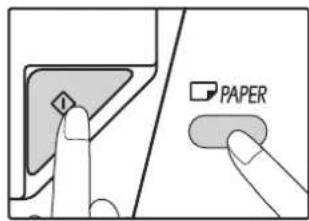
Başka bir tablanın kağıt boyutunu değiştirmek için, [BAŞLAT] tuşuna (☐) b a s t iktan sonra adım 2 ila 5'i tekrarlayın.
Zarf ekranı
| Oran ekranı Zarf türleri | |
| AUTO 2-1 | Monarch |
| AUTO 2-2 | Com-10 |
| AUTO 2-3 | DL |
| AUTO 2-4 | Envelope Chou 3 |
| AUTO 2-5 | YOKEI-2 |
| AUTO 2-6 | Kaku-2 |
| AUTO 2-7 | kaku-3 |
| AUTO 2-8 | YOKEI-4 |
![SHARP AR-6023N - [Başlat] tuşuna (☑) bastıktan sonra, ayarlardan çıkmak için [Tabla] tuşuna basın. - 2](/content/2026/06/1232450/images/4481d67800693890c0eda30708fcac60e5404642d1d28459c5227e12984048d3.jpg)
FOTOKOPI, YAZICI VE TARAYICI MODLARINDA KULLANIM
Cihaz yazıcı, fotokopi veya tarayıcı modunda kullanılırken bazı işlemler aynı anda yapılamaz.
| Modlar Copying Printing | Scanning from a computer | Scanning from the machine | |||
| Fotokopi | Fotokopi tuş girişi | Evet | Evet | Evet | Hayır |
| Fotokopi çekme sırasında | Hayır | Hayır | Hayır | ||
| Yazıcı | Yazdırma sırasında | Evet | Evet | Evet | |
| Tarayıcı | Tarama önizleme sırasında/tarama sırasında | Hayır | Evet | ||
Bu bölüm fotokopi işlevlerinin nasıl kullanılacağını açıklar.
NORMAL KOPYALAMA
Bu bölümde normal bir kopyalamanin nasıl yapılacakı açıklanmistir.
Sayet "Denetim modu" etkinlestirilirse (s.92), 3 haneli hesap numaranizi giriniz.
Belge camindan kopyalama
1 Belge kapağını/RSPF'yi açın ve orijinali yerleştirin.

Orijinali, yüzü aşağı bakacak şekilde belge camının üzerine yerleştirin.

Belge camına A3 boyutuna kadar bir orijinal yerleştirilebilir.
2 Belge kapağını/RSPF'yi kapatın.
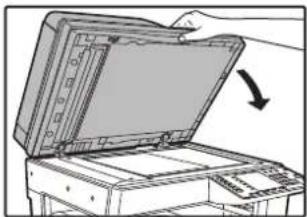
Orijinali yerleştirdikten sonra, belge kapağını/RSPF'yi kapatmayı unutmayın. Açık bırakılırsa, orijinalin dışında kalan kısımların fotokopisi siyah olarak çekilir ve aşırı toner tüketimine sebep olur.
3 [ORİJİNAL] tuşuna (IG) basın.
4 Orijinalin boyutunu [Boyut] tuşuyla belirtin.
![SHARP AR-6023N - Orijinalin boyutunu [Boyut] tuşuyla belirtin. - 1](/content/2026/06/1232450/images/e94255c21332bb8e260ea512eae3ca7afa9cee8200b10b531c103907f0e5c6ac.jpg)
Orijinal boyut seçilince, İçinde aynı boyutta kağıt bulunan tabla otomatik olarak seçilir. (İki veya daha fazla kağıt tablası varsa)
- TABLA ışığının yandığından emin olun. Işık yanmıyorsa, hiçbir tablanın boyutu orijinalinkiyle aynı değildir. Gerekli boyuttaki kağıtları bir tablaya yükleyin veya [KAGIT] tuşuna basarak atlatma tablasını seçin ve fotokopyi ty atlatma tablasından çekin.
- Bypass tablasini manüel olarak seçilmelidir.
- Orijinalinkinden farklı boyutta bir kağıda fotokopi çekmek için [KAGIT] tuşuna basarak kağıdı seçin.
- Eğer orijinal boyutunu ayarlarken finishied zaman, [BASLAT] (☑) tuşuna basın.
5 Kopyaların sayısını belirleyin.
6 Kopyalama baslamak için [BASLAT] tuşuna (İbasın.
![SHARP AR-6023N - Kopyalama baslamak için [BASLAT] tuşuna (İbasın. - 1](/content/2026/06/1232450/images/70eea7dd66161cdd65a52a15b68b11a39a3bc84561657b6d3c64f02b0e31c7af.jpg)
Kopya, kağıt çıkış tablasına iletilir.
![SHARP AR-6023N - Kopyalama baslamak için [BASLAT] tuşuna (İbasın. - 2](/content/2026/06/1232450/images/dbf78d500fa7c60f888b0df21d30c5cd93390c384e2bbadd22809297b80d11e2.jpg)
- Kağıt çıkış tablası maksimum 250 kağıt yapragı alabilir.
- Kopyalama bittikten yaklaşık bir dakika sonra, "Otomatik temizle" aktif hale gelir ve kopyalama ayarları ilk ayarlara geri döner. (s.33) "Otomatik silme zamani" ayarı sistem ayarlarında değiştirilebilir. (s.86)
- Prima a tecla [CANCELAR] (c) para interromper a cópia a meio de uma tiragem.
RSPF 'den fotokopi çekme
1 Orijinalin belge camının üzerinde bırakılmadığından emin olun. RSPF'yi kapatın.
2 Orijinal kılavuzlarini orijinallerin boyutuna göre ayarlayın.
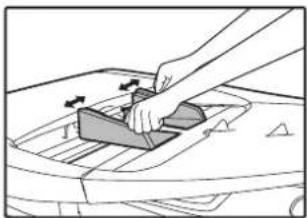
3 Orijinalleri ön yüzü yukarda olacak şekilde belge beşleme tablasına yerleştirin.
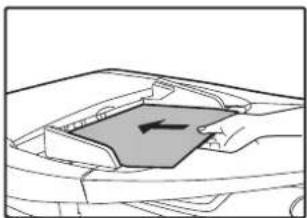
- Orijinali belge besleyiciye sonuna kadar yerleştirin. Orijinal yerleştirildiğinde RSPF ışığı yanar.
- Orijinalin boyutuna ait ORIJINAL BOYUT gösterge isigi yanar.
- ORİJİNAL BOYUT göstergesi yanıp sönüyorsa, orijinali yanıp sönen ORİJİNAL BOYUT göstergesi ile aynı yönde çevirin.
- KAGIT BOYUTU ışığının yandığından emin olun. Işık yanmıyorsa, hiçbir tablanın boyutu orijinalinkiyle aynı değildir. Gerekli boyuttaki kağıtları bir tablaya yükleyin veya [KAGIT] tuşuna basarak atlatma tablasını seçin ve fotokopyi atlatma tablasından çekin.
- Bypass tablasini manüel olarak seçilmelidir.
- Orijinalinkinden farklı boyutta bir kağıda fotokopi çekmek için [KAGIT] tuşuna basarak kağıdı seçin.

Farkli boyutlardaki orijinalleri belge beşleme tablasına bir arada koymayınız. Bu durum kağıt sıkışıklığına yol açabilir.
4 Kopyaların sayısını belirleyin.
5 Kopyalama baslamak için [BASLAT] tuşuna (İbasın.

Çekilen fotokopi çıkış tablasına bırakılır. RSPF'den fotokopi çekmek için varsayılan çıkış modu, sıralama modudur (s.55). Varsayılan çıkış modu, sistem ayarları "Sıralama otomatik seçim" özelliği kullanılarak değiştirilebilir (s.88).

- Kağıt çıkış tablası maksimum 250 kağıt yapragı alabilir.
- Kopyalama bittikten yaklaşık bir dakika sonra, "Otomatik temizle" aktif hale gelir ve kopyalama ayarları ilk ayarlara geri döner. (s.33) "Otomatik silme zamani" süresinin ayarı sistem ayarlarında değiştirilebilir. (s.86)
- Bir kopyalama isleminin ortasında kopyalamayı durdurmak için [SIL] tuşuna (İbasın.
- Orijinali belge beşleyici tabladan çıkarmak zor geliyorsa, ilkönce beşleme merdane kapağını açın ve sonra orijinali çıkarın. beşleme merdane kapağını açmadan orijinali çıkarırsanız, orijinal kirlenebilir.
Otomatik sayfa seçme modu (İki veya daha fazla kağıt tablası varsa)
OTOMATİK kağıt SEÇ göstergesi yandigında, "Otomatik kağıt seçme modu" etkinlestirilir. Bu fonksiyon, original A5, B5, B5R, A4, A4R, B4, A3 kağıtlə aynı boyuttaki kağıdı otomatik olarak seçer. "Otomatik kağıt seçme modu" sistem ayarlarında devre dışı bırakılabilir. (s.86)
- Orijinal yerlesterildikten sonra bir zoom ayari seçilirse, bu zoom ayarina uyğun kağıt boyutu otomatik olarak seçilir.
- Otomatik oran seçimi etkinleştirildiğinde (s.44) veya [KAGIT] tuşuyla bir tabla seçildiğinde, "Otomatik kağıt seçme modu" iptal edilir. [TÜMÜNÜ SİL] tuşuna (CA) basıldığında veya "Otomatik silme zamani" devreye girdiğinde otomatik kağıt seçimi kaldığı yerden devam eder.
Belge cami kapağını çıkarma
Gazete gibi büyük orijinallerin fotokopisini çekmek için belge kapağını çıkartın. Çıkartmak için, belge kapağını açın ve biraz geriye doğru açıyla kaldırın. Kapağı tekrar yerine takmak için ters sırayı izleyin. RSPF çıkartılamaz.
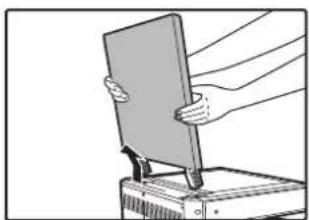
Katlanmis veya kat izi bulunan kitaplarin veya orijinallerin kopyalanmasi
Fotokopi çekerken, belge kapağını/RSPF'yi gösterildiği gibi aşağıya bastırın. Belge kapağı/RSPF tamamen kapalı değilse, kopyada gölgeler veya bulanıklık görülebilir. Yerleştirmeden önce katlanmış veya kırışmış orijinalleri düzleştirin.
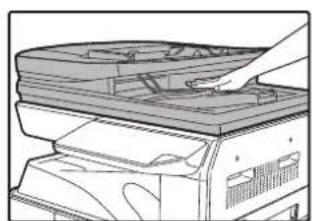
RSPF'de kullanılabilir orijinaller
A5 ila A3 ve 50 g/m² ila 128 g/m² (2-taraflı kopyalama veya tarama: 50 g/m² to 105 g/m² (15 lbs. to 28 lbs.)) boyutlu orijinaller kullanilabilir. Bir defada maksimum 100 sayfa yerlestirilebilir. Belge besleyici tepsisine göstergesi çizgiyi geçmeyecek orijinal bir numara eklemek.

- Orijinal üzerinde atas veya zimba teli bulunmamasina dikkat ediniz.
- Burusmus orijinalleri belge beşleme tablasına koymadan önce düzlestitin. Burusmus orijinaller kağıt sıkışıklığına yol açabilir.
- Birden fazla kalın orijinal yerleştirdiğinizde orijnaller beslenmezse, daha az sayıda orijinal yerleştirin.
RSPF'de kullanılamaz orijinaller
Aşağıda belirtilen orijinaller kullanilamaz. Bunlar lekeli veya temiz olmayan kopyalara yol açabilir.
- Slaytlar, kopya kağıdı, diğer Şeffaf veya yarı saydam kağıtlar ve fotograflar.
- Karbon kağıdı, termal kağıt.
- Katlanmis, kat izi bulunan veya yirtik orijinaller.
• Tutkalli, kesik orijinaller.
• Cilt delikleri bulunan orijinaller. - Bir mürekkep seridi (termal transfer baskı) ile yazdırılan orijinaller, termal transfer kagidandaki orijinaller.
Pes pese beşleme modu
Sistem ayarlarında "Pes pese beşleme modu" (s.86) etkinleştirilmişse, tüm orijinaller beslendikten sonra RSPF ışığı yaklaşık 5 saniye boyunca yanıp söner. Bu süre içinde RSPF'ye yeni bir orijinal yerleştirilirse, orijinal otomatik olarak içeriye alınır ve fotokopi işlemi başlar.
BIR KOPYAYI KOYU VEYA AÇIK YAPMA
İlk önce otomatik ekspozür ayarları etkinlestirilir. Bu fonksiyon kopya resmini kopyalanan orijinale göre otomatik olarak ayarlar. Ekspozür düzeyini kendiniz seçmek isterseniz, aşağıdaki islemleri yapin. (Her bir orijinal tipi için iki orijinal türünden ve beş ekspozür düzeyinden birini seçin.) Otomatik ekspozür ayarında kullanılan ekspozür düzeyi de registirilebilir. ("OTOMATİK EKSPOZÜR DÜZEYINI AYARLAMA" (s.84))
Orijinal türleri
- OTOMATİK ( AUTO ) ..... Otomatik ekspozür ayari etkinleştirilir ve ekspozür, kopyalanan orijinale göre otomatik olarak ayarlanır. Ekspozür, renkli alanlar için azaltilir ve fon gölgelenir.
● YAZI (☐...☐)...... Yazinin okunabilirligini arttırmak için ekspozür, açık renkli alanlar için yükseltilir ve koyu fonlar için azaltilir. - RESİM (☐) ...... Resimdeki yarım tonlar daha iyi bir netlikle kopyalanır.
1 Orijinal türünü seçmek için [OTOMATİK/YAZI/RESİM] tuşuna
(AUTObasin.
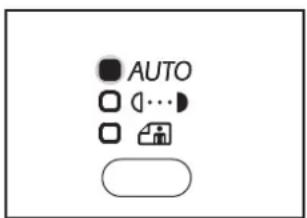
Yazi seklindeki bir orijinalin ekspozürünü manüel olarak ayarlamak için, YAZI göstergenin (i)isiyi yanana kadar bu tuşa basınız. Bir resmi kopyalamak için RESIM göstergesinin (ii)isiyi yanana kadar bu tuşa basınız.
![SHARP AR-6023N - Orijinal türünü seçmek için [OTOMATİK/YAZI/RESİM] tuşuna - 2](/content/2026/06/1232450/images/045c0a73efcf9bbec7be64fd7351229b8dd716a4b014f9de523c1725e5b5ff10.jpg)
Otomatik ayar moduna dönmek için OTOMATİK göstergesinin ( AUTO ) isigi yanana kadar bu tuşa basıniz.
2 Ekspozür ayari için [Açık] tuşuna ( ) veya [Koyu] tuşuna ()basın.
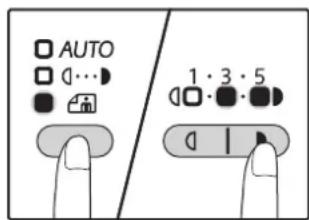
Daha koyu bir resim için [Koyu] tuşuna ( ) basın. Daha açık bir resim için [Açık] tuşuna ( ) basın. Ekspozür düzeyi 2 veya 4 seçilirse, iki gösterge isigi da aynı anda yanar.
![SHARP AR-6023N - Ekspozür ayari için [Açık] tuşuna ( ) veya [Koyu] tuşuna ()basın. - 2](/content/2026/06/1232450/images/64ea0ac50701af22725ae3563bf6a50c28360e0e1d1381ca5913b1291aa16512.jpg)
Expozür degeri talimatlari
1 - 2 Koyu orijinaller gazeteye benzer
3 Normal orijinaller
4 - 5 Renkli yazi veya kursun kalemle yazilmis yazi

TABLA SEÇME
Otomatik kağıt seçme modu (s.42) normalde çalışır (devre dışı bırakılmamışsa) ve böylece orijinal, belge camına veya RSPF'ye yerleştirildiğinde, orijinalle aynı boyuttaki tabla otomatik olarak seçilir. Otomatik olarak seçilen tabladan farklı bir tabla kullanmak isterseniz (örneğin kopyayı büyütmek, küçültmek veya atlatma tablasını kullanmak isterseniz), istediğiniz tablayı seçmek için [TABLA] tuşuna basın.

- Kullanmak istediğiniz kağıt boyutu görüntülenmiyorsa, tabladaki kağıdı istenen boyuta değiştirin. (s.37)
- Bypass tablası veya özel bir kağıt boyutu için ayarlanan bir tabla seçildigi zaman, otomatik oran seçimi (s.44) mümkün olmaz.
Otomatik tabla degistirme (İki veya daha fazla kağıt tablası varsa)
Kopyalama sırasında tablada kağıt biterse ve aynı boyutta kağıt dolu baska bir tabla varsa ve aynı beşleme yönündeyse (dikey veya yatay), bu diğer tabla otomatik olarak seçilir ve kopyalama devam eder. "Otomatik tabla değiştirme" sistem ayarlarında devre dışı bırakılabilir (s.86).
KOPYA SAYISINI BELIRLEME
Kopya sayısını belirlemek için numara tuslarına basıniz.
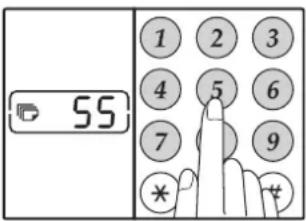
- Kopyaların belirlenen sayisi ekranda gösterilir.
Maksimum 999 kopya (fabrika ayari) belirlenebilir. - Sadece bir tek kopya yapmak isterseniz, ekranda "0" görülürken kopyalama yapmaniz mümkündür.

Numarayi Yanlıs girerseniz, [SIL] tuşuna (C) basın ve dogru numarayi girin.
Çok sayıda kopya yaparked dikkat edilecek hususlar
Kağıt çıktı tablasının alabilecegi maksimum sayfa sayisi (yaklaşık 250 sayfa) çıktigında, kopyalama islemi geçici olarak duracaktır. Bu durumda kopyaları derhal çıkarın ve kopyalamaya devam etmek için [BASLAT] tuşuna (basınız. Kopyalama ayrıca 500 sayfa ve 750 sayfa sonra da duracaktır. Sayfalari çıkarın ve kopyalama işlemine aynı şekilde tekrar baslayın.

Maksimum kopya sayısı sistem ayarlarında değiştirilebilir. (s.87)
KÜÇÜLTME/BÜYÜTME/ZOOM
Zoom fonksiyonu %1 adımlarla %25'ten %400'e kadar kusursuz kopya oranı sağlar. Kopyaları, aşağıda açıklandigi gibi büyütmenin ve küçültmenin üç yolu vardır.
- Küçültme ve büyütme oranları otomatik olarak seçilebilir. "OTOMATÝK ORAN SEÇME" (apaðýda)
- Küçültme ve büyütme oranları manüel olarak seçilebilir. "MANUEL ORAN SEÇME" (s.45)
- Dikey ve yatay oranlar için ayri ayarlar seçilebilir. "DIKEY VE YATAY KOPYA ORANLARININ AYRI AYRI SEÇILMESI (XY ZOOM kopyalama)" (s.46)
Seçilebilir oranlar, orijinalin belge camına mı yoksa RSPF'ye mi yerleştirildiğine bağlı olarak değişir.
| Orijinal konum Seçilebilir oranlar | |
| Belge cami 25% – 400% | |
| RSPF 50% – 200% | |
OTOMATİK ORAN SEÇME
1 Orijinalleri belge beşleme tablasına veya belge camina yerleştirin.
2 Orijinalin belge camina yerlestirilmesi halinde, orijinal boyutunu seçin. (s.40)

- Orijinal boyut A5, B5, B5R, A4, A4R, B4, A3 olduğunda otomatik oran seçimi kullanılabilir. Kullanılabilen kağıt boyutları ülkeye ve bölgeye göre değişir. Diğer boyutlar için kullanılamaz.
- Orijinali yerleştirdikten sonra, belge kapağını/RSPF'yi kapatmayı unutmayın. Açık bırakılırsa, orijinalin dışında kalan kısımların fotokopisi siyah olarak çekilir ve aşırı toner tüketimine sebep olur.
3 İstenen kağıt boyutuna sahip tablayı seçmek için [KAGIT] tuşuna basın.

Bu özellik, standart olmayan boyutlu kağıdı kopyalarken veya bypass tablasını kullanirken çalışmaz.
4 [OTOMATİK RESİM] tuşuna ( )% basin.
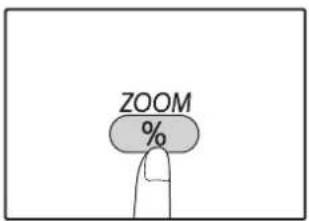
OTOMATİK RESİM göstergesi (Aryanar ve orijinal boyutun ve kağıt boyutunun ilgili oranı seçilir. (Seçilen oranin göstergesi yanar.)
![SHARP AR-6023N - [OTOMATİK RESİM] tuşuna ( )% basin. - 2](/content/2026/06/1232450/images/d296a44f35bcc16713bd97bb3a3b1cc847c83bd7b8ab85049441da34c374e4ed.jpg)
- ORİJINAL BOYUT gösterge isigi yanıp sönerse, yerleştirilen orijinalin yönünü registirin. - Bir PRESET ORAN gösterge isigi yanıp sönerken bir kopya çekilirse, kopya edilen resim, sayfadan tasabilir.
5 Kopya sayısını belirleyin ve diğer kopya ayarlarını yaparak [BASLAT] tuşuna (ı)basın.
Kopya, kağıt çıkış tablasına iletilecektir.
![SHARP AR-6023N - Kopya sayısını belirleyin ve diğer kopya ayarlarını yaparak [BASLAT] tuşuna (ı)basın. - 1](/content/2026/06/1232450/images/3baa30b1c7e695906b20d661c0110cdeb6f2efb8a6d70d93890d828dcdbc2b9a.jpg)
Otomatik oran seçimini iptal etmek için [ZOOM] tuşuna () tekrar basıniz.
MANUEL ORAN SEÇME
Kopyalar, %25'e küçültülebilir veya %400'e büyütülebilir. Diğer sekiz önceden ayarli orandan birini çabucak seçmek için [ZOOM] seçme tuslarina ( % ) basabilirsiniz. Ayrıca, oranı %1'lik adımlarla seçmek için [Zoom] tuslarını ( , ) da kullanabilirsiniz.
1 Orijinalleri belge beşleme tablasına veya belge camina yerleştirin.
2 Orijinalin belge camina yerlestirilmesi halinde, orijinal boyutunu seçin. (s.40)

Orijinali yerleştirdikten sonra, belge kapağını/RSPF'yi kapatmayı unutmayın. Açık bırakılırsa, orijinalin dışında kalan kısımların fotokopisi siyah olarak çekilir ve aşırı toner tüketimine sebep olur.
3 Istenen kopya oranını seçmek için [ZOOM] seçme tuslarını (we [Copy ratio] tuslarını (≈) kullanın.
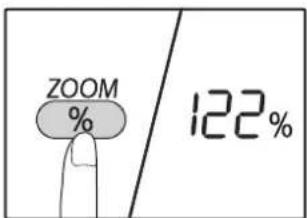
Önceden ayarli bir oranin seçimi Önceden ayarlanan oranları seçmek için [ZOOM] ( ) seçme tuşuna basın "AUTO", "25%", "50%", "70 %", "81%", "86%", "115%", "122%", "141%", "200%" and "400%".
![SHARP AR-6023N - Istenen kopya oranını seçmek için [ZOOM] seçme tuslarını (we [Copy ratio] tuslarını (≈) kullanın. - 2](/content/2026/06/1232450/images/92edb505e12a9a0dc2c94a5ca4f36be4219ceab576ba5b0f7cdc10e52ab10510.jpg)
Oranin ince ayari %25 ila %400 arasındaki herhangi bir oran %1'lik adımlarla ayarlanabilir.
Yaklasik bir oran ayarlamak için bir [ZOOM] seçme tupuna ( ) basarak sonra da bu oraný arttırmak veya azaltmak için [Kopya oranı] tuslarıyla ( veya ) kullanın.
Zoom oranýný çabucak azaltmak veya arttırmak için, [Kopya oranı] tuslarýný (veya) basıly tutun. Bir [Kopya oranı] tupuna (veya) basıldigi zaman, ZOOM göstergesi yanar ve zoom oraný yaklasik iki saniye süreyle ekranda görünür.
![SHARP AR-6023N - Istenen kopya oranını seçmek için [ZOOM] seçme tuslarını (we [Copy ratio] tuslarını (≈) kullanın. - 3](/content/2026/06/1232450/images/c0b3fbb3a3568355633f02cbc982db0d9f1d8a364f74f9aba0d7b677895eeff0.jpg)
4 Kopya sayısını belirleyin ve diğer kopya ayarlarını yaparak [BASLAT] tuşuna (basın.
Kopya, kağıt çıkış tablasına iletilecektir.
DIKEY VE YATAY KOPYA ORANLARININ AYRI AYRI SEÇILMESI (XY ZOOM kopyalama)
XY ZOOM özelliği ile yatay ve dikey oranlar birbirinden bagimsiz olarak degistirilebilir.
Örnek: Sadece yatay yönde küçültme.


- Bu özellik 2 IN 1 veya 4 IN 1 özelliği ile kullanılamaz. (s.57)
- XY ZOOM özelliğini ÇIFT SAYFA KOPYA özelliği ile kullanmak için, İlk önce ÇIFT SAYFA KOPYA özelliğini sonra da XY ZOOM özelliğini ayarlayınız.
- XY ZOOM özelliği, OTOMATİK RESIM fonksiyonu ile birlikte kullanilamaz.
Seçilebilen oranlar orijinalin bulundugu yere göre degisir.
| Orijinal konum Seçilebilir oranlar | |
| Belge cami | 25% – 400% |
| RSPF | 50% – 200% |
1 Orijinalleri belge beşleme tablasına veya belge camina yerleştirin.
2 Orijinalin belge camina yerlestirilmesi halinde, orijinal boyutunu seçin. (s.40)

Orijinali yerleştirdikten sonra, belge kapağını/RSPF'yi kapatmayı unutmayın. Açık bırakılırsa, orijinalin dışında kalan kısımların fotokopisi siyah olarak çekilir ve aşırı toner tüketimine sebep olur.
3 Seçilen kağıt boyutunu ayarlamak için [ZOOM] tuşunu () saniyeden daha uzun süre basılı tutun.

[XY-ZOOM] göstergesi (♀) yanar. Dikey yön için mevcut deger ekranda görülür.
4 Kopya oranını dikey yönde değiştirmek için [Kopya oranı] tuşlarını (✉, 📋) kullanın.

Oranı %1'lik artımlarla ayarlamak için [Kopya oranı] tuşlarına (✉, 📋) basın. Bu oran ekranda gösterilir.
5 [BASLAT] tuşuna (basın.

Dikey yön için seçilen oran girilir. [XY-ZOOM] göstergesi (H) yanar. Dikey yön için mevcut dengan ekranda görülür.
6 Kopya oranını dikey yönde değiştirmek için [Kopya oranı] tuşlarını ( , ) kullanın.
Istenen orana yakin bir oraný seçmek için [PRESET ORAN] seçme tuslarina (vbasyn ve sonra da bu oraný %1'lik adýmlarla ayarlamak için [Zoom] tuslarina (basyn. Bu oran ekranda gösterilir.
7 [BASLAT] tuşuna (basın.
Yatay yön için seçilen oran girilir ve kopya say?s?n? ekranda ayarlanabilir.
8 Kopya sayısını belirleyin ve diğer kopya ayarlarını yaparak [BASLAT] tuşuna (basın.
Kopya, kağıt çıkış tablasına iletilecektir.
Not
- Kopya oranlarını doğrulamak için, basın [Kopya oranı] tuşları (☑, ) ve seçilen dikey oranları onayladıktan sonra basın [BAŞLAT] tuşuna (☑) görüntülenecektir. Basın, onayladıktan sonra [BAŞLAT] tuşuna (☑) tekrar[Kopya oranı] tuşlarına (☑, ) basin ve seçilen yatay oranlar görüntülenir.
- Oranları değiştirmeniz gerekiyorsa, dikey oranla başlayarak oranları sıfırlamak için [Kopya oranı] tuşlarına (,Y), (,) basın. (adım 4)
- XY ZOOM kopyalamayı iptal etmek için, [ZOOM] tuşuna ( % ) basın.
OTOMATİK ÇİFT YÜZLÜ FOTOKOPI
(Sadece standart özellik olarak çift yüzlü kopyalama yazdırma fonksiyonuna sahip model.)
Belge camına yerleştirilen iki adet orijinalin fotokopisi tek bir yaprağın her iki yüzüne çekilebilir. Ayrıca, iki orijinalin tek bir yaprağa, iki yüzlü bir orijinalin iki yaprağa veya iki yüzlü bir orijinalin bir yaprağın her iki yüzüne fotokopisini çekmek için bir RSPF kullanılabilir.
| Orijinal → Kağıt | Kullanılabilir kağıt | |||
| Belge camı | Tek yüzlü orijinal → Çift yüz | A5R'ten A3'e• Atlatma tablası kullanılamaz. | ||
| RSPF | Tek yüzlü orijinal → Çift yüz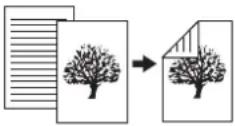 | Çift yüzlü orijinal → Tek yüz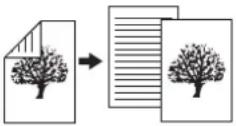 | Çift yüzlü orijinal → Çift yüz | A5R, B5, B5R, A4, A4R, B4, A3• Özel kağıt kullanılamaz.• Atlatma tablası sadece çift yüzlü orijinallerden tek yüzlü fotokopiler alınırken kullanılabilir. |

- Yüklenebilir kağıt boyutları ülkeye ve bölgeye göre değişir.
- Atlatma tablasındaki kağıtları kullanmak için, "BYPASS TABLASI KULLANILARAK IKI TARAFLI KOPYALAMA" (s.51) bölümünde açıklandığı gibi çift yüzlü bir fotokopi çekin.
- Tek yüzlü bir orijinalden otomatik çift yüzlü veya çift yüzlü bir orijinalden tek yüzlü fotokopi çekerken, üstün ve altın konumunu korumak üzere arka yüzdeki görüntü 180 derece döndürülebilir (Çiftli fotokopide görüntüü döndürme). Görüntüyü 180 derece döndürmek için, "ÇİFTLİ FOTOKOPİDE GÖRÜNTÜYÜ DÖNDÜRME" (s.50) bölümünde açıklanan ayarı veya sistem ayarlarındaki (s.86) ayarı etkinleştirin ve ardından aşağıdaki adımları takip edin. Özellikle, tek yüzlü bir dikey (portre) orijinalin iki yüzlü fotokopisi için orijinal yatay bir doğrultuda (B4 veya A3 boyutu) yerleştirildiğinde, görüntülerin üstü ve altı ters konumunda görülür ve bu işlev görüntülerin üstlerinin ve altlarının aynı kenarlarda olmasını sağlamak için kullanışlıdır.
- İnce kağıda bir belge otomatik doküman besleyiciye yerleştirildiğinde, bip sesi duyulur ve dubleks kopyalama kullanılamaz.
B4 veya A3 portre orijinal
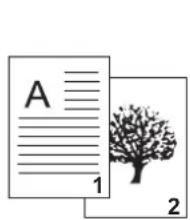
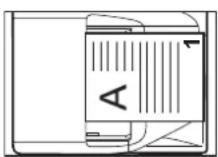
Yerleştirilen orijinalin doğrultusu
Normal otomatik çift yüzlü fotokopi


Ön ve arka yüzdeki görüntülerin üst ve altları terstir.
Çift yüzlü fotokopinin doğrultusu değiştirilmişse

Görüntülerin üst ve altları önde ve arkada aynıdır.
Belge camini kullanma
1 Fotokopisini kağıdın ön tarafına çekmek istediğiniz orijinali belge camının üzerine yerleştirin ve belge kapağını kapatın.

Orijinali yerleş tirdikten sonra, belge kapağını/RSPF'yi kapatmayı unutmayın. Açık bırakılırsa, orijinalin dışında kalan kısımların fotokopisi siyah olarak çekilir ve aşırı toner tüketimine sebep olur.
2 Orijinalin boyutunu seçin. (s.40)
3 [FOTOKOPI ÇEKİLECEK ORİJINAL] tuşuna (ı)basın ve ışığın yandığından emin olun.
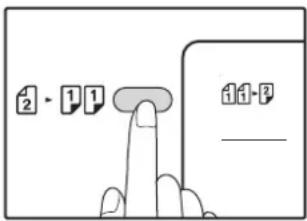
4 Kopya adedini seçin ve diğer ayarları yapın, ardından [BAŞ LAT] tuşuna (0) basın.
Veri bildirim göstergesi ( )yanıp söner ve orijinal belleğe taranır.

- Belleğe taranmış verileri silmeniz gerekiyorsa, [SİL] tuşuna ( )basın.
- Çift yüzlü fotokopi işlemini iptal etmek ve sadece ilk orijinalden bir kopya almak istiyorsanız, [OKUMAYI SONLANDIR] tuşuna ( )basın.
5 Işık yandığında, birinci orijinali alın ve ardından fotokopisini çekmek istediğiniz orijinali, belge camının üzerindeki kağıdın arkasına yerleştirin. Belge kapağını kapatın.

İkinci orijinali birinci orijinalle aynı doğrultuda yerleştirin.
6 [BAŞ LAT] tuşuna (İbasın.
Çekilen fotokopi çıkış tablasına bırakılır.
RSPF'yi kullanma
1 Orijinalleri RSPF'ye yerleştirin. (s.41)
Tek yüzlüden çift yüzlüye fotokopi çekerken tek sayıda orijinal yerleştirirseniz, son yaprak tek yüzlü olur.

Makine, iki taraflı orijinalleri modundan iki taraflı orijinalleri modu veya tek taraflı kopyalar iki taraflı kopyalar seçildiğinde 5-1/2" x 8-1/2" boyutu orijinal kullanılamaz. (Bunun nedeni, 5-1/2" x 8-1/2" orijinal geri alınamaz.)
2 [FOTOKOPI ÇEKİLECEK ORIJINAL] (1) tusuna basın ve kullanmak istediğiniz çift yüzlü fotokopi modunu seçin.
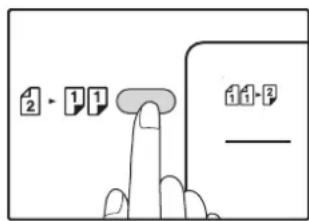
- Tek yüzlü orijinallerden çift yüzlü fotokopiler 1 1 → 2
- Çift yüzlü orijinallerden çift yüzlü fotokopiler
- Çift yüzlü orijinallerden tek yüzlü fotokopiler 2 - 1 1
3 Kopya adedini seçin ve diğer fotokopi ayarlarını yapın, ardından [BAŞ LAT] tuşuna (İbasın.
Çekilen fotokopi çıkış tablasına bırakılır.

Otomatik çift yüzlü fotokopi işlemi iptal etmek için, [TÜMÜNÜ SİL] tuşuna (İ)basın.
ÇİFTLİ FOTOKOPİDE GÖRÜNTÜYÜ DÖNDÜRME
Bu işlev, çift yüzlü fotokopi işleminde kağıdın ön tarafından görüntünün üst ve altını döndürmek için kullanılır.
1 [FOTOKOPI ÇEKİLECEK ORIJINAL] tuşunu (1)(P)isiğiyarıp sönmeye başlayıncaya kadar basılı tutun.
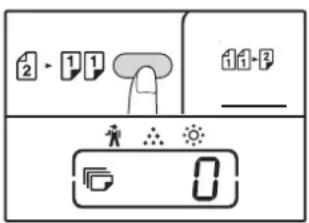
Mevcut ayar kodu, kopya sayısı ekranındaki ilk hanede yanıp söner.
2 Ayar kodunu girmek için bir rakam tuşuna basın.
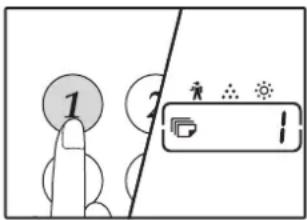
Ayarı etkinleştirmek için [1] tuşuna basın. Ayarı devre dışı bırakmak için [0] tuşuna basın. Fabrika varsayılan ayarı "0" değerindedir. Girilen sayı, kopya sayısı ekranındaki ilk hanede görüntülenir.
3 [BAŞ LAT] tuşuna (İbasın.
![SHARP AR-6023N - [BAŞ LAT] tuşuna (İbasın. - 1](/content/2026/06/1232450/images/53e17efb100a287dfeee9ce257e01cb0c02658ab8d64f4286728c9c0f4d09a18.jpg)
Seçilen ayar kodunun yanıp sönmesi durur ve sabit yanar. Böylece ayar tamamlanır.
4 Ayardan çıkmak için [FOTOKOPI ÇEKİLECEK ORİJINAL] tuşuna basın.
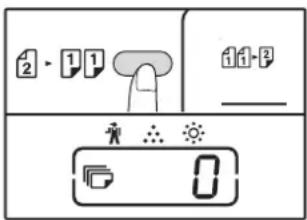
Ekran normal kopya sayısı ekranına geri döner.
![SHARP AR-6023N - Ayardan çıkmak için [FOTOKOPI ÇEKİLECEK ORİJINAL] tuşuna basın. - 2](/content/2026/06/1232450/images/392a6a9aa3e133a9a4f4e08f33fc6501cb7d369e50ccd4e80734ba85ba8096e3.jpg)
"Çiftli fotokopide görüntü döndürme" sistem ayarlarında da etkinleştirilebilir veya devre dışı bırakılabilir. (s.87)
BYPASS TABLASI KULLANILARAK IKI TARAFLI KOPYALAMA
Manuel olarak iki taraflı kopyalama yapmak için su islemleri yapin.
Örnek: A ve B orijinallerini, bir kağıt yapragının her bir tarafına kopyalama
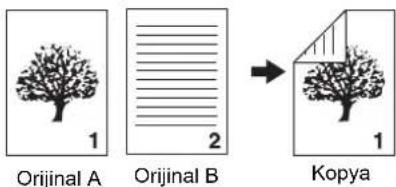
1 A orijinalini kopyalayin.
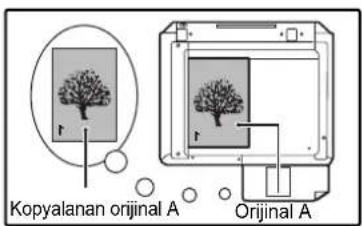

2 B orijinalini aşağıda gösterildiği gibi yerleştirin.
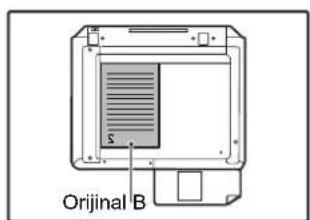
Dikey yöndeki orijinal:
Orijinal dikey yönde ise, A orijinali ile aynı yönde yerleştirin.
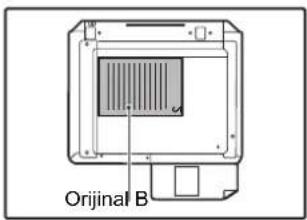
Yatay yöndeki orijinal:
Orijinal yatay yönde ise, üst ve alt ve sol ve sağ yönleri A orijinalinin yerlesimine göre ters olarak yerleştirin.
3 A orijinalinin kopyasini ters çevirin ve size en yakin olan kenarin konumunu registirmeden bypass tablasına yerleştirin.

flowchart
graph TD
    A["Original B"] -->|Transformation| B["Kopyalanan original A"]
    style A fill:#f9f,stroke:#333
    style B fill:#ccf,stroke:#333
Kağıdı gidebildigi kadar içeri itin.


- Kağıdın arka tarafına yapılan kopyalar bypass tablası kullanılarak mutlaka her defasında bir yaprak olarak yapılmalıdır.
- Kivrik veya dalgali kağıdı kullanmadan önce düzlesterin. Burusmus kağıtlar kağıt sıkışıklığına, kirişıklıklara veya düşük kaliteli resimlere yol açabilir.
- Orijinali yerleştirdikten sonra, belge kapağını/RSPF'yi kapatmayı unutmayın. Açık bırakılırsa, orijinalin dışında kalan kısımların fotokopisi siyah olarak çekilir ve aşırı toner tüketimine sebep olur.
4 [TABLA] tuşuyla atlatma tablasını seçin ve ardından da [BAŞ LAT] tuşuna (İbasın.
Kopya, kağıt çıkış tablasına iletilir.
Kopyalama sırasında iki sayfali bir orijinal otomatik olarak iki sayfaya ayrilabilir. Bu özellik, tekli kağıt yapraklarına kitapların ve diğer çift sayfali orijinallerin kopyalarını yapmak için uygundur.
![SHARP AR-6023N - [TABLA] tuşuyla atlatma tablasını seçin ve ardından da [BAŞ LAT] tuşuna (İbasın. - 1](/content/2026/06/1232450/images/ec35fcf3e7b498822b5a5030edab2e7041d1a4db838255223243109e6e0de0e3.jpg)
- A4 kağıtları çift sayfali kopyalama için kullanilamaz.
- Döndürmeli fotokopi özelliği etkinleştirildiğinde, A4R kağıtlar da kullanılabilir.
- Tasnif/Grup kopya sırasında çift sayfali kopyalama seçilebilir (s.55).
- XY ZOOM kopyalama ile birlikte kullanıldığında, büyütme mümkün degildir.
- Çift sayfali kopyalama aşağıdaki fonksiyonlarla birlikte kullanilamaz:
- Büyütmte
• 2 IN 1 / 4 IN 1 fotokopi - Merkez silme
- Çift sayfali kopyalama kullanıldığında otomatik oran seçimi kullanilamaz.
- RSPF'ye bir orijinal yerleştirildiğinde, çift yüzlü fotokopi seçilemez.
1 Orijinali belge camına yerleştirin, sayfalar arasındaki bölmeleri boyut işaretiyle (A4) hizalayın. Belge kapağını/RSPF'yi kapatın.
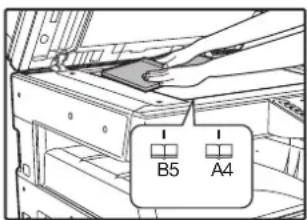
Kopyalama, boyut markörünün sağındaki sayfadan itibaren baslayacaktır.

- Çoklu sayfalar üzerinde çift sayfa kopyalama sırasında kopyaları doğru sayfa düzenleme tutmak için, orijinalleri, her zaman için daha küçük sayfa numarası sağa gelecek şekilde belge camına yerleştiriniz.
- Orijinali yerleştirdikten sonra, belge kapağını/RSPF'yi kapatmayı unutmayın. Açık bırakılırsa, orijinalin dışında kalan kısımların fotokopisi siyah olarak çekilir ve aşırı toner tüketimine sebep olur.
2 Orijinal boyutu A3 olarak ayarlayın.
3 [ÇİFT SAYFA KOPYA] tuşuna (AB-AB) basýn.

Çift sayfa kopya yanar.
4 İçinde A4 boyutlu kağıt bulunan bir kağıt tablasının seçili olduğundan emin olunuz.
5 Kopya sayısını belirleyin ve diğer kopya ayarlarını yaparak [BASLAT] tuşuna (7basın.
Kopya, kağıt çıkış tablasına iletilecektir.
![SHARP AR-6023N - Kopya sayısını belirleyin ve diğer kopya ayarlarını yaparak [BASLAT] tuşuna (7basın. - 1](/content/2026/06/1232450/images/b17ad93a62a068c6021c9d91b0e8ce0867fe5c9b54926e726ee2cd61d9d7959b.jpg)
Çift sayfali kopyalamayi iptal etmek için [ÇIFT SAYFALI KOPYA] tuşuna (A) basriz. Bu fonksiyonun iptal edildigini göstermek için ÇIFT SAYFA KOPYA göstergesi (A) sörnecektir.
BIR KOPYALAMA ISINE ARA VERME
(Ara vererek kopyalama)
Baska bir kopya çekmek için devam eden bir kopya isine geçici olarak ara verilebilir. Baska is tamamlandiginda, ara verilen kopyalama isi orijinal kopya ayarları kullanılarak yeniden baslayacaktır.

Sıralı/gruplu fotokopi, 2'Sİ 1 / 4'Ü 1 fotokopi, iki yüzlü fotokopi veya kimlik kartı fotokopi işlemi bir kesmeli fotokopi görevi olarak yürütülemez. Kesmeli fotokopi çekerken sistem ayarları ve tarama işlevi de kullanılamaz.
1 Devam eden kopya isine ara vermek için [ARA VER] tuşuna (basın.

ARA VER gösterge isigi yanar ve makine İlk ayarlara döner. (s.33) ARA VER gösterge isigi, mevcut kopya isi itene kadar yanıp söner.
![SHARP AR-6023N - Devam eden kopya isine ara vermek için [ARA VER] tuşuna (basın. - 2](/content/2026/06/1232450/images/73cbad397b5d6a4d8aa393a9a1328acc570d92b4c67cbbb570fa12c62b3626b0.jpg)
Denetim modu etkinlestirilirse:
Kopya sayisi ekranında "-" ibaresi görülür.
3 haneli hesap numaranizi girin. Dogru bir hesap numarasi girilmedikçe kopyalama yapilamaz. (s.86)
2 Önceki orijinalleri çıkarın ve ara verilen kopya isine ait orijinalleri yerleştirin.
3 Kopya sayısını belirleyin ve diğer kopya ayarlarını yaparak [BASLAT] tuşuna (0)basın.
4 Kopya isi bitince [ARA VER] tuşuna (İbasın ve orijinalleri çıkarın.
Ara verme fonksiyonunun artık devre disi kaldigini göstermek için ARA VER göstergesi sönecektir. Kopya ayarları, kopyalamaya ara vermeden önceki kopya isi için seçilmiş ayarlara otomatik olarak geri dönecektir.
5 Önceki orijinal(ler)i tekrar yerleştirin ve [BASLAT] tuşuna (İbasın.
Ara verilen kopya işlemine tekrar baslayacaktır.
![SHARP AR-6023N - Önceki orijinal(ler)i tekrar yerleştirin ve [BASLAT] tuşuna (İbasın. - 1](/content/2026/06/1232450/images/b38296cd51fb3274b205b7a20cfe60cf0d7d1807707547084c384675c4c41c54.jpg)
ELVERİŞ LI KOPYA FONKSIYONLARI
Bu bölüm en önemli fotokopi işlevlerini açıklamaktadır.
RESMI 90 DERECE DÖNDÜRME (Döndürerek kopya)
"Otomatik kağıt seçme modu" veya "otomatik oran seçme" devredeyken ve orijinal, kagida göre farklı bir yönde (dikey veya yatay) yerlestirilirse, kağıt üzerine dogru kopyalama yapmak için orijinal resim otomatik olarak 90 derece döndürülür.
Bu fonksiyon, sadece yatay olarak yerleştirilebilen B4 veya A3 boyutlu orijinalleri dikey olarak yerleştirilen kağıt üzerine kopyalamak için elverişlidir.
İlk önce döndürerek kopya fonksiyonu etkinlestirilir. Bu, sistem ayarlarında devre dışı bırakılabilir. (s.86)

- Bir kopyanin, A4 boyutundan büyük bir kağıt boyutuna büyütülmesi halinde dönümlü kopyalama çalışmaz. Bu durumda orijinali, kağıt ile aynı yönde yerleştirin.
- 2 IN 1 / 4 IN 1 biçiminde fotokopi kullanıldığında (s.57), sistem ayarlarında devre dışı bırakılmış olsa bile döndürmeli fotokopi çalışır.
Yerlesterilen
orijinalin y n

Yerlestirilen
yüklenen yönü


Kopya
TASNIFK KOPYA / GRUP KOPYA/Döndürerek tasnif
Çok sayfali bir orijinali kopyalarken, çıktı yöntemini seçebilirsiniz.

- Cihaz yaklaşık 160 sayfa standart orijinali (A4) tarayabilir, fakat bu sayı fotoğraflar ve diğer tipteki orijinaller için değişir. Kesmeli fotokopi için daha az sayfa taranabilir.
- Döndürerek tasnif için sadece A4 ve B5 kağıt boyutları kullanılabilir.
| Fonksiyon adı Açıklama Simge | |||
| Tasnif kopya | Çoklu orijinal sayfalarin kopyaları takim halinde tasnif edilebilir. |  | 123... |
| Grup kopya | Çoklu orijinal sayfalarin kopyaları sayfa sayfa gruplanabilir. | 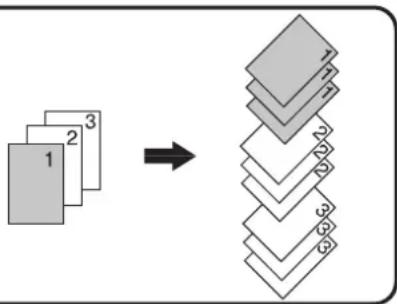 |  |
| Döndürerek tasnif | Çıktı alınmadan önce çok sayfalı bir belge gruplara ayrılıp döndürülebilir. | 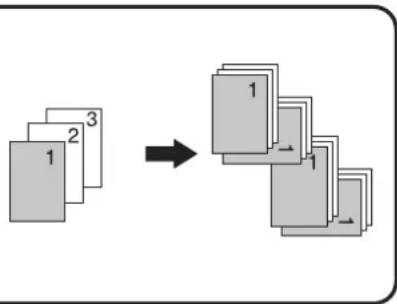 | 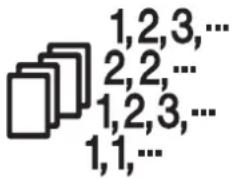 |
Döndürerek tasnif için kağıt
Döndürerek tasnifi kullanmak için, aynı kağıt boyutu bir tablaya dikey yönde ve bir diğer tablaya yatay yönde yüklenmelidir.
Örneğin, A4 boyutundaki kağıdı tabla 1'e dikey olarak, A4 boyutundaki kağıdı bypass tablasına yatay olarak yükleyin.
Belge caminin kullanımı
1 İlk orijinali yerleştirin. (s.40)
2 Orijinal boyutu seçin. (s.40)
3 Istenen modu seçmek için [TASNIF/GRUP/DÖNDÜREREK TASNİF] tuşuna ( )basın.

• TASNÍF/GRUP Modlar "TASNÍF"
( ) "GRUP"
( ), "Kapali"
sırasıyla seçilir.
• DÖNDÜREREK TASNİF
Seçilen kağıt boyutunu ayarlamak için [DÖNDÜREREK
TASNİF] tuşunu
( )5 ^123 saniyeden
daha uzun süre basili tutun.
4 Kopya sayısını belirleyin ve diğer ayarları yaparak [BASLAT] tuşuna (D) basın.
Veri bildirim göstergesi ( ) yanıp söner ve orijinal belleğe taranır.
5 Basla gösterge lambasi yaninca, bir sonraki orijinali yerleştirin ve [BASLAT] tuşuna (İbasın.
Bütün orijinaller hafızaya taranana kadar 5 adımini tekrarlayın.

Hafizadaki verileri silmek için [SIL] tuşuna ( )c basınız.
6 Bütün orijinaller tarandiktan sonra, [OKUMA SONU] tuşuna (€basın.
Kopyalar, kağıt çıkış tablasına iletilir.

- Tasnif/Grup kopyalama isini iptal etmek için [SIL] tuşuna ( )basınız.
- Tasnif veya Grup modunu iptal etmek için, TASNIF/GRUP gösterge lambalari (1,2,3,- 1,2,3,- 1,2,-) sönene kadar [TASNIF/GRUP] tuşuna (1) tekar tekar basıniz.
RSPF 'yi kullanma
1 Orijinalleri yerleştirin. (s.41)
Sıralama modu normalde varsayılan çıkış modudur ve bu yüzden RSPF ve SIRALAMA ışıkları yanar.

- "Sıralama otomatik seçim" sistem ayarlarında "1: KAPALI" olarak ayarlanmışsa, sıralama modunu seçmek için aşağıdaki adımları takip edin.
- "Otomatik seçimi sırala" kullanılarak ayrıca varsayılan çıktı modu da değiştirilebilir (s.88).
2 Istenen modu seçmek için [TASNIF/GRUP/DÖNDÜREREK TASNIF] tuşuna (basın.

• DÖNDÜREREK
TASNİF
Modlar "TASNIF"
( ) "Kapali"
sırasıyla seçilir.
• DÖNDÜREREK
TASNIF
Seçilen kağıt boyutunu ayarlamak için
[DÖNDÜREREK
TASNİF] tuşunu
( )5 saniyeden
daha uzun süre basılı tutun.
3 Kopya sayısını belirleyin ve diğer ayarları yaparak [BASLAT] tuşuna (盆basın.
Kopyalar, kağıt çıkış tablasına iletilir.

- Tasnif/Grup kopyalama isini iptal etmek için [SIL] tuşuna (ıbasınız.
- Tasnif veya Grup modunu iptal etmek için, TASNIF/GRUP gösterge lambalari (1,2,3,-1,2,3,-1,2,-) sönene kadar [TASNIF/GRUP] tuşuna (1) tekrar tekrar basıniz.
Eger hafiza tamamen dolarsa
- Orijinaller taranırken bellek dolarsa, Veri bildirim göstergesi (DATA) ve HATA göstergesi (A) yanıp söner, kopya sayısı ekranında "FUL" ibaresi görülür ve makine kopyalamayı durdurur.
- Bu noktaya kadar taranmis olan orijinalleri kopyalamak için [BASLAT] tuşuna (☑) basınız.
- Hafızaya taranan verileri silmek için [TÜMÜNÜ SIL] tuşuna (CA) veya [SIL] tuşuna (basınız.
Kağıt çıkış tablası tamamen dolarsa
Kağıt çıkti tablasının alabileceği maksimum sayfa sayisi (yaklaşık 250 sayfa) çıktigında, kopyalama islemi geçici olarak duracaktır. Bu durumda kopyaları derhal çıkarın ve kopyalamaya devam etmek için [BASLAT] tuşuna (basınız.
ÇOKLU ORIJINALLERI BIR TEK KAĞIT YAPRAGINA KOPYALAMA (2 IN 1 / 4 IN 1 kopya)
Çoklu orijinaller, seçilen bir yerlesim görünümünde bir tek kağıt yapragına kopyalanabilir.
Bu fonksiyon, çok sayfali referans malzemelerini sikistirilmis bir formatta derlemek veya bir belgenin bütün sayfalarini bir tek sayfada göstermek için elverişlidir.
2 IN 1 kopya
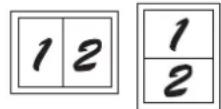
Sayfa Düzeni 1
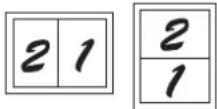
Sayfa Düzeni 2
4 IN 1 kopya
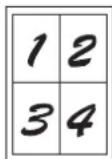
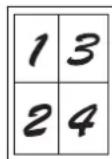
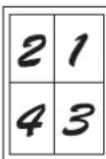
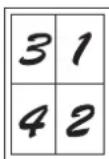
Sayfa Düzeni 1 Sayfa Düzeni 2 Sayfa Düzeni 3 Sayfa Düzeni 4

- Önce "Yerleşim düzeni ayari" bölümünde açıklandığı gibi (s.58) yerleşim biçimini seçin ve sistem ayarlarında "2 IN 1 / 4 IN 1 için sinir çizgisi" (düz çizgi veya kesik çizgi) ayarını seçin (s.86). Bittigi zaman, aşağıdaki islemleri yapın.
- Orijinallerin boyutu, kağıdın boyutu ve seçilen orijinal sayısına göre otomatik olarak yaklaşık bir oran ayarı yapılır. Belge camı kullanıldığında, %25 oranına kadar küçültme yapılabilir. RSPF kullanıldığında, %50 oranına kadar küçültme yapılabilir. Belirli orijinal boyutu, kağıt boyutu ve resim sayısı kombinasyonları resimlerin kesilmesiyle sonuçlanabilir.
- Sistem ayarlarında "Döndürmeli fotokopi" devre dışı bırakılmışa bile, orijinal görüntülerin doğrultusuna ve kağıdın doğrultusuna göre gerekirse orijinal görüntüler döndürülebilir.
- 2 IN 1 / 4 IN 1 kopyalama, çift sayfali kopyalama ile birlikte kullanilamaz (s.52), XY Zoom (s.46), cilt payı kaydırma (s.59), veya silerek kopyalama ie birlikte kulanılamaz. (s.60)
Belge caminin kullanımı
1 İlk orijinali yerleştirin. (s.40)
2 Orijinal boyutu seçin. (s.40)

Orijinal boyutu adım 2, 2'de seçilmemisse, 2 IN1 / 4 IN 1 kopya kullanilamaz.
3 Istenen modu seçmek için [2 IN 1 / 4 IN 1] tuşuna (4) basın
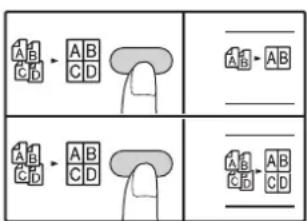
Bu mod, "2 IN 1" (A)-4 IN 1" (A)-Kapali" sirasiyla seçilir.
4 Kopya sayısını belirleyin ve diğer ayarları yaparak [BASLAT] tuşuna (盆basın.
Veri bildirim göstergesi ( ) yanıp söner ve orijinal belleğe taranır.
5 Basla gösterge lambasi yaninca, bir sonraki orijinali yerleştirin ve [BASLAT] tuşuna (basın.
Bütün orijinaller hafızaya taranana kadar 5 adımini tekrarlayin.

Hafizadaki verileri silmek için [SIL] tuşuna ( )c basınız.
6 Bütün orijinaller tarandiktan sonra, [OKUMA SONU] tuşuna ( )basın.
Kopya, kağıt çıkış tablasına iletilir.

- 2 IN 1 / 4 IN 1 kopya modunu iptal etmek için [SIL] tuşuna ( )basınız.
- 2 IN 1 / 4 IN 1 kopya modunu iptal etmek için, 2 IN 1 / 4 IN 1 gösterge lambalari (AB) sönene kadar [2 IN 1 / 4 IN 1] tuşuna (AB) tekrar basınız.
2 IN 1 / 4 IN 1 kopyalamayi, tasnif kopya ile birlikte kullanma
- Kullanıldığında, 2 1/4 IN 1 kopyalama IN, grup fonksiyonu (s.45) otomatik olarak çıkış için seçilir.
- Sıralama kopyalama seçildikten sonra 2 1 IN 1/4 IN kopyalama seçilirse, kopyalar kümeler halinde sıralanacaktır.
RSPF 'yi kullanma
1 Orijinalleri yerleştirin. (s.41)
2 Bu modu seçmek için [2 IN 1 / 4 IN 1] tuşuna ( ) basın.
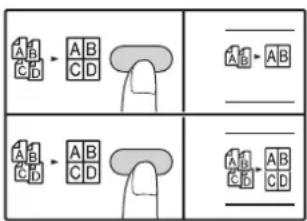
Bu mod, "2 IN 1" ( ) - AB "4 IN 1" ( ) - Kapali" sirasiyla seçilir.
3 Kopya sayısını belirleyin ve diğer ayarları yaparak [BASLAT] tuşuna (Ybasın.
Kopya, kağıt çıkış tablasına iletilir.
![SHARP AR-6023N - Kopya sayısını belirleyin ve diğer ayarları yaparak [BASLAT] tuşuna (Ybasın. - 1](/content/2026/06/1232450/images/d8c281a6317e0c5b5bad13c55fc43c45392f06b006c77501b1ba45a78cbc1b2d.jpg)
- 2 IN 1 / 4 IN 1 kopya modunu iptal etmek için [SIL] tuşuna ( )basınız.
- 2 IN 1 / 4 IN 1 kopya modunu iptal etmek için, 2 IN 1 / 4 IN 1 gösterge lambalari (AB) sönene kadar [2 IN 1 / 4 IN 1] tuşuna (T) tekrar tekrar basıniz.
Eger hafiza tamamen dolarsa
- Orijinalleri tararken hafizanin tamamen dolmasi durumunda ERROR gösterge isigi () yanıp söner ve ekranda, "FUL" ibaresi görülür ve makine kopyalama isini durdurur.
- Bu noktaya kadar taranmis olan orijinalleri kopyalamak için [BASLAT] tuşuna ( )basınız.
•hafızaya taranan verileri silmek için [TÜMÜNÜ SIL] tuşuna ( ) veya [SIL] tuşuna () basıniz.
Yerleşim düzeni ayari
2 orijinal sayfayi veya 4 orijinal sayfayi bir tek kağıt yapragına kopyalamak için yerlesim görünümünü seçebilirsiniz. Mevcut yerlesim düzenlenleri bu bölümün ilk sayfasında görülmektedir.

Bu yerleşim biçimi sistem ayarlarında da değiştirilebilir. (s.87)
1 Bu ayara ulaşmak için [2 IN 1 / 4 IN 1] tuşuna ( ) basin.
2 IN 1 kopya için yerlesim düzeni seçme
2 IN 1 / 4 IN 1 göstergeleri kapali iken, 2 IN 1 göstergesi ( )vânp sönmeye baslayana kadar [2 IN 1 / 4 IN 1] tuşunu ( )basılı tutun.

Yeni seçilen yerlesimin ayar kodu ekranin İlk hanesinde yanıp söner.
4 IN 1 kopya için yerlesim düzeni seçme
2 IN 1 göstergesi yanarken, 4 IN 1 göstergesi (A) yanp sönmeye başlayana kadar [2 IN 1 / 4 IN 1] tuşunu (AB) basılı tutun.
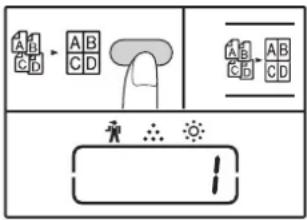
flowchart
graph TD
    A["AB/CD"] --> B["AB/CD"]
    C["Person icon"] --> D["Sun icon"]
Yeni seçilen yerlesimin ayar kodu ekranin İlk hanesinde yanıp söner.
2 Ayar kodunu girmek için bir numara tuşuna basın.

"Yerlesim 2"yi seçmek için [2] tuşuna basın.
| Fonksiyon | Ayar kodu (s.87) |
| 2 IN 1 sayfa düzeni | * 1 (Yerlesim Düzeni 1)2 (Yerlesim Düzeni 2) |
| 4 IN 1 sayfa düzeni | * 1 (Yerlesim Düzeni 1)2 (Yerlesim Düzeni 2)3 (Yerlesim Düzeni 3)4 (Yerlesim Düzeni 4) |
Yerlesim düzenleri için bkz. sayfa 57.
Fabrika ayari " * " ile gösterilir.
Gerilen sayi, ekranin İlk hanesinde yanıp söner.
3 [BASLAT] tuşuna (basın.
Seçilen ayar kodu artık sürekli yanar. Bu şekilde ayar tamamlanmis olur.
4 Ayardan çikmak için [2 IN 1 / 4 IN 1] tuşuna ( ) basın
Ekran normal kopya sayisi ekranina döner.
KOPYALAMA SIRASINDA CILT PAYI OLUSTURMA
(Cilt payı kaydir)
CILT payı KAYDIR özelliği, baslangiç ayarında, cilt payını yaklasik 10 mm arttırmak için yazıyi veya resmi otomatik olarak kaydırır.
Arttırılacak kenar boşluğunun konumu, sol kenarda veya sayfanın üstünde olacak şekilde seçilebilir.
Örnek: Otomatik iki taraflı kopyalama destekleyen model

flowchart
graph LR
    A["Original letter A"] -->|Cilt payi| B["Sol kenar"]
    B --> C["Üst kenar"]
    C -->|Cilt payi| D["End"]

- Kenar genişliği sistem ayarlarında değiştirilebilir. (s.87)
- Cilt payı, görüntüyü kaydırarak oluşturulur ve bu nedenle, görüntü çok uzağa kaydırılacak olursa görüntünün kenarı kesilebilir.
- Cilt payı seçilirken ORİJINAL BOYUTU ışığı yanıp sönerse, orijinali, yanıp sönen ORİJINAL BOYUT göstergesi ile aynı yönde olacak şekilde orijinali döndürün.
1 Orijinalleri yerleştirin.

Belge camini kullaniyorsaniz, orijinalin, cilt payı olusturmak istediginiz tarafini sağa yerleştiriniz.

RSPF'yi kullanıyorsanız, orijinalin soldan boşluk bırakmak istediğiniz tarafını seçin.
2 Orijinalin belge camina yerlestirilmesi halinde, orijinal boyutunu seçin. (s.40)
RSPF kullanırken, boyut ekranında yerleştirilen orijinalin boyutuyla ile aynı boyutun görüntülendiğinden emin olun.
3 [CILT PAYI KAYDIR] tuşuna ( ) basin.
![SHARP AR-6023N - [CILT PAYI KAYDIR] tuşuna ( ) basin. - 1](/content/2026/06/1232450/images/70866e7f0360d5a3e8ca12e3fcdc8314ce54aa507b6cf887d5035b60ff1dfa32.jpg)
Marji göstergesi yanar.
4 Kopya sayısını belirleyin ve diğer ayarları yaparak [BASLAT] tuşuna (D) basın.
Kopya, kağıt çıkış tablasına iletilir.
![SHARP AR-6023N - Kopya sayısını belirleyin ve diğer ayarları yaparak [BASLAT] tuşuna (D) basın. - 1](/content/2026/06/1232450/images/d490c816311b51999a96cba76f55063dba6f211ed176df3bb34bb621dd747696.jpg)
- Cilt payı kaydırmayı iptal etmek için, CILT PAYI KAYDIR gösterge lambasi (☐ - ☐) sönene kadar [CILT PAYI KAYDIR] tuşuna (☐ - ☐) tekrar tekrar basıniz.
Cilt payının yerini seçin
1 CILT PAYI KAYDIR göstergesi (☐-☐) yanıp sönmeye baslayana kadar [CILT PAYI KAYDIR] tuşuna (☐-☐) basın.
Yeni seçilen yerlesimin ayar kodu ekranin İlk hanesinde yanıp söner. 1: Sol kenar 2: Üst kenar
2 [1] tuşuna veya [2] tuşuna bastiktan sonra [BASLAT] tuşuna (basın.
Cilt payı konumu için seçilen ayar kodu yanar.
3 [CILT PAYI KAYDIR] tuşuna (☐-☐) basın.
CILT PAYI KAYDIR göstergesinin ( )yanıp sönmesi durur.
BIR KOPYANIN KENARLARINDAKI GÖLGELERIN SILINMESI (Kopya sil)
- Bu özellik, kitapların ve diğer kalın orijinallerin kopyalarının kenarlarında görülen gölgeleri silmek için kullanılır. Bu bölgeler kağıdın boyutuna göre silinir. (KENAR SIL)
- Bu özellik, ayrica kitaplarin ve açılan diğer orijinallerin ortasina dogru görülen gölgeleri silmek için de kullanılır. (ORTAYI SIL)
- Silme genişligi için fabrika ayari yaklasik 10 mm'dir. Genişlik sistem ayarlarında değiştirilebilir. (s.87)


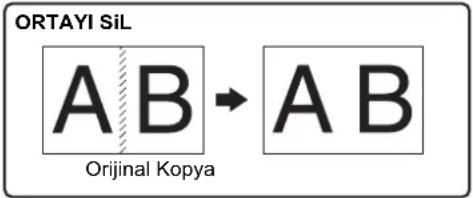

- Çift sayfali kopyalama ile birlikte ortayi sil özelliği kullanilamaz.
- Ortayi silme özelliği, 2 IN 1 veya 4 IN 1 kopyalama ile birlikte kullanilamaz. (s.57)
- Kağıt, özel boyutlu olduğunda veya bypass tablasından kopyalama yapıldigında ortayi silme özelliği kullanilamaz.
- Silme genişligi çok fazla olursa resmin kenarinin kismen silinebilecegine dikkat edin.
1 Orijinalleri yerleştirin. (s.40)
2 Orijinalin belge camina yerlestirilmesi halinde, orijinal boyutunu seçin. (s.40)
RSPF kullanırken, boyut ekranında yerleştirilen orijinalin boyutuyla ile aynı boyutun görüntülendiğinden emin olun.
3 Istenen silme modunu seçmek için [SIL] tuşuna (1) basın.
![SHARP AR-6023N - Istenen silme modunu seçmek için [SIL] tuşuna (1) basın. - 1](/content/2026/06/1232450/images/1f50d9f45252a8ea75efd9522c228f5a6dcf6327be672369a7dbfede398cd2dd.jpg)
flowchart
graph TD
    A["Square"] --> B["Square"]
    B --> C["Square"]
    C --> D["Square"]
    D --> E["Circle"]
    style A fill:#f9f,stroke:#333
    style B fill:#f9f,stroke:#333
    style C fill:#f9f,stroke:#333
    style D fill:#f9f,stroke:#333
    style E fill:#ccf,stroke:#333
"KENAR + ORTAYI SIL" modunu seçmek için [SIL] tuşuna (☐)-☐-☐ basın.
4 Kopya sayısını belirleyin ve diğer ayarları yaparak [BASLAT] tuşuna (07) basın.
Kopya, kağıt çıkış tablasına iletilir.
![SHARP AR-6023N - Kopya sayısını belirleyin ve diğer ayarları yaparak [BASLAT] tuşuna (07) basın. - 1](/content/2026/06/1232450/images/4bb013ee14d8db28f95dd5d574962639ddd6d8d1069c31ca75ca5a2f987d3bef.jpg)
- Kopyayi silmeyi iptal etmek için, her iki SIL gösterge lambalari (/)-sonene : kadar [SIL] tuşuna (/)-tekrar tekrar basıniz.
- Orijinal boyutu adım 2'de seçilmemisse, kopya sil fonksiyonu kullanilamaz.
KİMLİK FOTOKOPİSİ
Cilt payı kaydırma fonksiyonu olarak da kullanabilecek bu fonksiyonu kullanarak bir kimliğin ön ve arka yüzünün fotokopisini bir sayfaya percebilirsiniz. Kimlik fotokopisi için belirlenmiş olan yerleşim düzenlenleri aşağıda gösterildiği gibidir.
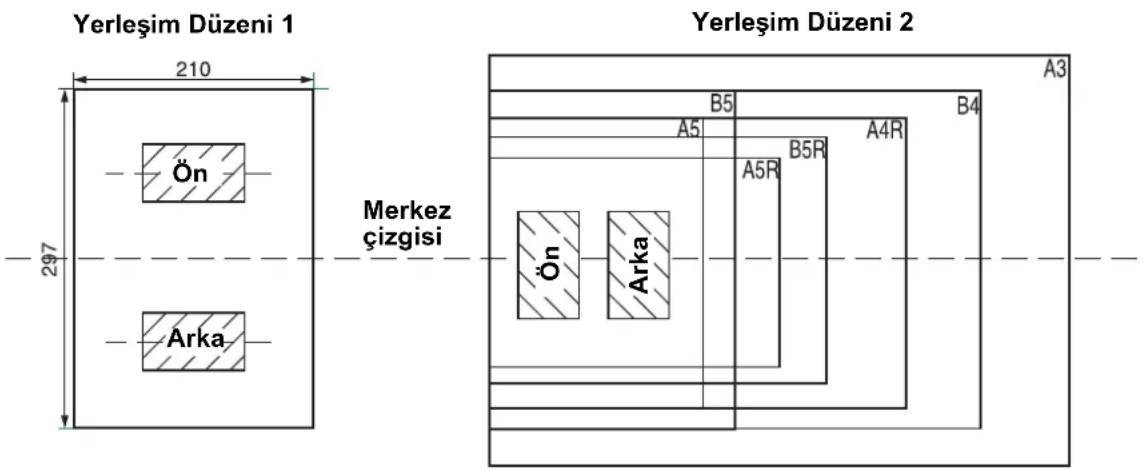

- Öncelikle SİSTEM AYARLARI (s.88) bölümünün "Kimlik kartı" başlığında açıklandığı şekilde yerleşim düzenlerini seçin ve ardından kopyalama yapmak için aşağıdaki adımları izleyin. Bir sistem ayarını değiştirmek için "BİR SİSTEM AYARI İÇİN BİR AYAR SEÇME" (s.89) bölümüne başvurunuz.
- Kesmeli fotokopi, iki taraflı fotokopi ve çift sayfa fotokopi, XY-zoom, cilt payı kaydırma, kenar + merkez silme, 2 in 1/4 in 1, tasnif/grup ve döndürmeli fotokopi fonksiyonları ile birlikte kimlik fotokopisi özelliği kullanılamaz.
- Aşağıdaki kağıt boyutları kullanılabilir:
Desen 1: A4,B4,B5,A3(8-1/2"x11",8-1/2"x14",11"x17").
Desen 2: A5,A5R,A4,A4R(5-1/2"x8-1/2",5-1/2"x8-1/2"R,8-1/2"x11",8-1/2"x11"R,8-1/2"x14",11"x17").(A5(5-1/2"x8-1/2") sadece bypass tepisine kullanılabilir.) - Yerleşim düzeni 1 kullanılırken, standart kâğıt boyutu kullanılıyor olsa bile görüntü kesilebilir.
- Kimlik kartı modunda, için "AYARLARI ÖZELLESTIRME (Sistem ayarlarý)" (s.86) bakınız, sen copyies sayısını ayarlamak istiyorsanız. Tarama alan: X: 98mm, Y: 66mm.
- Otomatik kâğıt seçimi ve otomatik tabla değiştirme özellikleri kimlik fotokopisi modunda geçersizdir. Lütfen kâğıdı ve tablayı manüel olarak seçin.
- Kimlik kartı kopyalama sırasında görüntü kesilmiş olmayacak bu sırayla orijinal boyutu ölçekten 5mm konulmalıdır.
- Kimlik kartı kopyalama için, büyütme oranları seçilebilir. Ancak, kağıt boyutuna bağlı olarak, görüntü bir ihmal olabilir kopyalayın.
1 [KIMLIK] tuşuna basın.
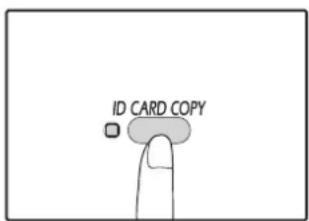
KİMLİK FOTOKOPİSİ göstergesi yanacaktır.
2 Kimliği belge camının üzerine yerleştirin, kimlik işaretine hizalayın ve [BASLAT] tuşuna (7basın.
Tarama tamamlandığında, ORİJINAL DATA göstergesi yanıp söner ve kimliğin bir tarafı belleğe taranır. (Bu durumda, [READ-END] tuşuna (basıldığında yazdırma başlayacaktır.)
3 Kimliğin diğer tarafını çevirin ve [BASLAT] tuşuna (0)basın.
Tarama tamamlandığında, Kopyalama başlayacaktır.
![SHARP AR-6023N - Kimliğin diğer tarafını çevirin ve [BASLAT] tuşuna (0)basın. - 1](/content/2026/06/1232450/images/0af489214d35ea26ac346b31104b143f5c1e4ad1bc57ac3f5f6fa7c5f0718756.jpg)
Kimlik fotokopisi işlemini iptal etmek için, [TÜMÜNÜ SIL] tuşuna (İçbasın ve KİMLİK FOTOKOPİSİ göstergesinin söndüğünden emin olun.
Bu bölüm yazıcı işlevlerinin nasıl kullanılacağını açıklar.
Kağıt yükleme prosedürü fotokopi kağıdı yükleme prosedürüyle aynıdır. Bkz "KAĞIT YÜKLEME" (s.34).
![SHARP AR-6023N - Kimliğin diğer tarafını çevirin ve [BASLAT] tuşuna (0)basın. - 2](/content/2026/06/1232450/images/988104b7b593fcf9ee044979ee89fde3afdfd1b8fd4cf9e8a313ae396573f912.jpg)
- Cihaz fotokopi çekerken veya tarama yaparken gelen yazdırma görevleri belleğe alınır. Fotokopi görevi sona erdikten sonra yazdırma görevleri yürütülmeye başlanır.
- Cihaz bakımı için ön veya yan kapak açıldığında, kağıt beslemesindeki bir sıkışmada, cihazda kağıt kalmadığında veya tambur kartuşunun değiştirme zamanı geldiğinde yazdırma mümkün olmaz.
- RSPF'de orijinal sıkışırsa, sıkışan orijinal çıkartılincaya ve RSPF kullanılabilir bir duruma geri gelinceye kadar yazdırmak mümkün olmaz.
TEMEL YAZDIRMA
Aşağıdaki örnekler WordPad'den bir belgenin nasıl yazdırılacağını açıklamaktadır.
Yazdırmadan önce makineye doğru ölçüde kağıt yüklendiğinden emin olun.
1 Kullanım paneli'ndeki ON LINE göstergesinin yandığından emin olun.

Eğer ON LINE göstergesi yanmıyorsa [ON LINE] tuşuna ( )basın.
Gösterge:
- Yandığında, makine çevrimiçidir ve yazmaya hazırldır veya yazma işlemi devam etmektedir.
- Kapalı ise, makine çevrim dışıdır ve yazdıramaz.
2 WordPad'ı başlatarak yazdırmak istediğiniz dokümanı açın.
3 Uygulamanın "Dosya" menüsünden "Yazdır"ı seçin.

"Yazdır" iletişim kutusu görünür.
4 Yazıcı olarak "SHARP AR-xxxx" yazıcısının seçildiğinden emin olun.
Herhangi bir yazdırma ayarı yapmanız gerekiyorsa, yazıcı sürücüsü yapılandırma ekranını açmak üzere "Tercihler" tuşunu tıklatın.
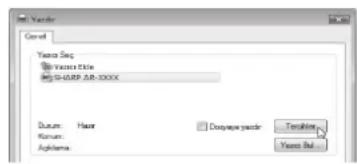
Yazıcı sürücüsü yapılandırma ekranı açılır.
"YAZICI SÜRÜCÜSÜ AYAR EKRANI" (s.65) "GELİŞMİŞ YAZDIRMA İŞLEVLERİNİ AYARLAMA" (s.66)
5 "Yazdır" tuşunu tıklatın.
Yazdýrma baplar. Makineye USB bağlandığında ve yazdırma işi başladığında, yazdırma durum penceresi açılır.
"YAZDIRMA DURUMU PENCERESÝNÝN ANA HATLARI" (s.72)
Yazdırma görevi çıkış tablasına bırakılır.
Yazdırma sırasından tablada kağıt kalmazsa
Tablaya kağıt ekleyin veya [TABLA] tuşuyla farklı bir tabla seçin ve ardından [BAŞLAT] tuşuna (☐) basın.
Sistem ayarlarındaki "Otomatik tabla değiştirme" ayarı, bir veya daha fazla kağıt tablasına sahip bir modelde etkinleştirilmiş se diğer tablada aynı boyutta kağıt varsa, cihaz otomatik olarak diğer tablaya geçer ve yazdırma işlemine devam eder.
Bir yazdirma içini duraklatma
Yazdırma sırasında bir yazdırma işini duraklatmak için, makineyi off line duruma getirmek için kullanım panelindeki [ON LINE] tuşuna ( )basınız. Yazdırma ise duraklayacak ve ON LINE göstergesi yanıp sönecektir.
- Bir yazdırma işini duraklatmak için [SIL] tuşuna ( ⓒ ) veya [TÜMÜNÜ SIL] tuşuna ( Ⓐ ) basınız.
- Yazdırmaya tekrar baslamak için, makineyi online konuma getirmek için [ON LINE] tuşuna (☐) basınız.
"Kağıt Kaynağı" öğesi "Otomatik Seçim" olarak ayarlanmışsa
Yazıcı yapılandırma ekranının "Kağıt" sekmesindeki "Kağıt Kaynağı" öğesi "Otomatik Seçim" olarak ayarlanmışsa ve bir yazdırma görevi için cihaza doğru boyutta kağıt yüklenmemişse, yazdırma işlemi sistem ayarlarındaki "Yakın kağıt boyutunu kullan" ayarına göre değişir (s.87).
"Yakın kağıt boyutunu kullan" özelliği devre dışı bırakılmışsa
Tablayı manuel olarak seçmek için [TABLA] tuşuna basabilir veya yazdırmaya başlamak için atlatma tablasına kağıt yükleyip [ÇEVRİMİÇİ] tuşuna (ı)basabilirsiniz.
"Yakin Kağıt boyutunu kullan" etkin
Yazdırma işlemi, basılı resmin boyutuna yakın bir kağıt boyutu kullanılarak yapılacaktır.

- Yazdırma modundaki fotokopi sınırlamaları, fotokopi ve tarayıcı modundaki tarayıcı modu sınırlamaları ve yazıcı modu sınırlamaları için, "FOTOKOPİ, YAZICI VE TARAYICI MODLARINDA KULLANIM" bölümüne bakın (s.39).
- Yazdırma görüntüsünün doğrultusundan farklı doğrultudaki bir kağıdın yüklenmiş olması durumunda, yazdırma görüntüsü kağıda siğacak şekilde otomatik olarak döndürülür.
YAZICI SÜRÜCÜSÜNÜ "Başlat" TUŞ UYLA AÇMA
Yazıcı sürücüsü açabilir ve yazıcı sürücüsü ayarlarını Windows "Başlat" tuşuyla değiştirebilirsiniz. Bu şekilde yapılan ayarlar, bir uygulamanın içinden yazdırma işleminde kullanılacak ana ayarlar olur. (Bu ayarları, yazıcı sürücüsü yapılandırma ekranından bir yazdırma sırasında yaparsanız, uygulamayı kapattıktan sonra ayarlar ana ayarlara geri döner.)
1 "Başlat" düğmesine tıklayın ve ardından "Aygıtlar ve Yazıcılar" seçeneğine tıklayın.
- Windows Vista'de "Başlat" tuşunu tıklatın, "Denetim Masası" ve ardından "Yazıcı" öğesini seçin.
- Windows 8 için, Başlat ekranında sağ tıklayın (veya alt kenardan yukarıya doğru kaydırın) ve ardından Uygulama Çubuğu → [Tüm Uygulamalar] → [Denetim Masası] → [Donanım ve Ses] → [Aygıtlar ve Yazıcılar] → [Yazıcılar] öğelerini tıklayın.
2 "SHARP AR-xxxx" yazıcı sürücüsü simgesine sağ tıklayın ve ardından "Yazıcı özellikleri" öğesine tıklayın.
Windows Vista'da, "Düzenle" menüsünden "Özellikler" i seçin.
3 "Tercihler" sekmesindeki "Genel" düğmesine tıklayın.
Windows Vista'de "Genel" sekmesindeki "Yazdırma Tercihleri" tuşunu tıklatın. Yazıcı sürücüsü yapılandırma ekranı açılır. "YAZICI SÜRÜCÜSÜ AYAR EKRANI" (s.65)
YAZICI SÜRÜCÜSÜ AYAR EKRANI
Yazıcı sürücü yapılandırma ekranından seçilebilir olan ayar kombinasyonlarında bazı sınırlamalar bulunur. Bir sınırlandırma etkinse, o ayarın yanında bir bilgi simgesi ( ⓘ ) belirir. Sınırlamanın açıklamasını görmek için simgeyi tıklatın.

4

Ayarlar ve makine görünümü modele bağlı olarak değişir.
① Sekme
Ayarlar sekmeler üzerinde gruplandırılmıştır.
Etkinleştirmek için bir sekmeyi tıklatarak öne çıkarın.
② Onay Kutusu
Bir fonksiyonu etkinleştirmek veya devreden çıkartmak için onay kutusunu tıklatın.
③ Yazıcı ayarı önizleme
Bu seçilen yazıcı ayarlarının etkilerini gösterir.
④ Açılır liste
Bir seçenekler listesinden seçimde bulunmanıza imkan sağlar.
⑤ Kağıt kasetleri Görünümü
"Kağıt" sekmesinde seçili "Kağıt Seçimi" kaseti mavi olarak gösterilir. Bir kaseti tıklatmak suretiyle de seçebilirsiniz.
⑥ İşaretleme tuşu
Seçenekler listesinden bir öğe seçmenizi sağlar.
⑦ "Tamam" düğmesi
Ayarlarını zı kaydederek iletişim kutusundan çıkmak için bu düğmeyi tıklatın.
⑧ "İptal" düğmesi
Ayarlarınızda değişiklik yapmadan iletişim kutusundan çıkmak için bu düğmeyi tıklatın.
⑨ "Uygula" düğmesi
İletişim kutusu kapatmadan ayarlarını zı kaydetmek için tıklatın.
⑩ "Yardım" düğmesi
Yazıcı sürücüsü için yardım dosyasını görmek için bu düğmeyi tıklatın.
GELİŞ MİŞ YAZDIRMA İŞ LEVLERİNİ AYARLAMA
Bu bölüm en önemli gelişmiş yazdırma işlevlerini açıklamaktadır.
Açıklamalar kağıt boyutunun ve diğer temel ayarların önceden seçildiğini varsayar. Yazdırma için temel prosedürler ve yazıcı sürücüsünü açmak için adımlar hakkında bilgi almak üzere "TEMEL YAZDIRMA" bölümüne bakın (s.62).
BİR SAYFAYA ÇOK SAYFA YAZDIRMA
(Çoklu Sayfa Yazdırma)
Bir yazdırma görüntüsünü küçültmek ve birçok sayfayı bir tek kağıt yaprağına yazdırmak için bu fonksiyon kullanılabilir. Bu fonksiyon, fotoğraflar gibi çoklu görüntüleri bir tak kağıt yaprağına yazdırmak ve kağıt tasarrufu yapmak istediğiniz zaman uygundur. Bu fonksiyon, ayrıca maksimum düzeyde kağıt tasarrufu yapmak için 2 taraflı yazdırma ile birlikte de kullanılabilir.
Seçilen sıraya bağlı olarak aşağıdaki baskı sonuçları elde edilir.
| N-Üst(Yaprak başına sayfa) | Yazdırma sonuçları | ||
| Soldan Sağa Sağdan Sola | Yukarıdan Aşağıya (yazdırma yönü yatay olduğunda) | ||
| 2-Üst(Yaprak başına 2 sayfa) |  |  |  |
| N-Üst(Yaprak başına sayfa) | Sağa ve Aşağıya | Aşağıya ve Sağa | Sola ve Aşağıya | Aşağıya ve Sola |
| 4-Üst(Yaprak başına 4 sayfa) | 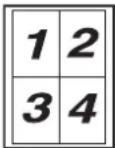 | 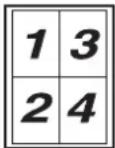 |  |  |
| 6-Üst(Yaprak başına 6 sayfa) | 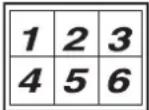 |  |  | 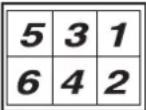 |

PCL6 veya PS yazıcı sürücüsünde, 8-Üst, 9-Üst ve 16-Üst seçilebilir. Sayfa sıraları 4-Üst ile aynıdır. Windows ortamında sayfa düzeni, yazıcı sürücüsü özellikler penceresinde yazdırma görüntüüsünde görüntülenebilir.
1 Yazıcı sürücü yapılandırma ekranındaki "Ana" sekmesini tıklatın.
2 Yaprak başına sayfa sayısını seçin.

Kenar çizgilerini de yazdırmak istiyorsanız, "Kenarlık" kutusunu işaretleyin.
3 Sayfa sırasını seçin.

YAZDIRILACAK GÖRÜNTÜYÜ KAĞIDA SİĞDIRMA (Kağıt Boyutuna Sığdır)
Yazıcı sürücüsü makineye yüklenen kağıdın boyutunu karşılamak için basılan resmin boyutunu ayarlayabilir. Bu fonksiyonu kullanmak için aşağıda gösterilen adımları izleyin. Aşağıdaki açıklamada A4 boyutunda bir kağıda A3 ölçüsünde bir doküman basmak istediğiniz varsayılmıştır.
1 Yazıcı sürücüsü kur ekranında "Kağıt" sekmesini tıklatın.
2 "Kağıt Boyutu" ayarında basılacak resmin orijinal (A3) ölçüsünü seçin.

3 "Kağıt Boyutuna Sığıdır" tuşunu tıklatın.

4 Bastırma için kullanılacak (A4) gerçek kağıt ölçüsünü seçin.
Basılan resmin boyutu makineye yüklenen kağıdın boyutunu karşılamak için otomatik olarak ayarlanacaktır.
Kağıt Boyutu: A3
Kağıt Boyutuna Sığıdır: A4
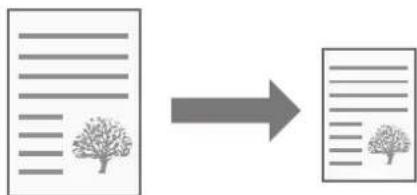
A3 boyutunda doküman (Kağıt Boyutu)
A4 boyutunda kağıt (Kağıt Boyutuna Sığıdır)
4
YAZDIRILACAK GÖRÜNTÜYÜ 180 DERECE DÖNDÜRME (180 derece döndürünüz)
Bu özellik, görüntü nün sadece tek bir doğrultuda yüklenebilen kağıtlara doğru bir şekilde basılabilmesini sağlamak için görüntü üy 180 derece döndürür (örn. zarflar).

1 Yazıcı sürücü yapılandırma ekranındaki "Ana" sekmesini tıklatın.
2 "180 derece döndürünüz" kutusunu işaretleyin.
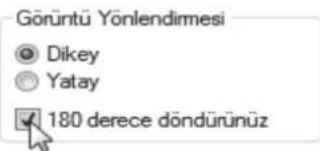
YAZDIRILACAK GÖRÜNTÜYÜ BÜYÜTME/KÜÇÜLTME (Yakınlaştır)
Bu fonksiyon, görüntüyü seçilen bir yüzde kadar büyütmek veya küçültmek için kullanılır. Bu fonksiyon, görüntüyü birazcık küçülterek kağıda cilt payı eklemek veya küçük bir görüntüyü büyütmek için kullanılır.

"Yakınlaştırma" ayarı "Çoklu Sayfa Yazdırma" seçildiğinde kullanılamaz.
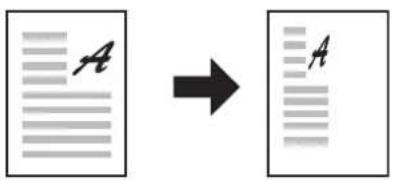
1 Yazıcı sürücü yapılandırma ekranındaki "Kağıt" sekmesini tıklatın.
2 "Yakınlaştır" öğesini seçin ve "Ayarlar" tuşunu tıklatın.

Yazdırma için kullanılacak gerçek sayfa boyutu açılan menüden seçilebilir.
3 Yakınlaştır oranını seçin.
![Yaksılayama Ayarlar Orlaklorme: 100 % [25 - 400] TAMAN Ictal](/content/2026/06/1232450/images/1f5acb4c334ae9fbfc533d42682012a3db4e720d7407d827a106ab06a2db2849.jpg)
Doğrudan bir sayı girin veya oranı %1'lik artışlarla değiştirmek için tuşunu tıklatın.

- Kağıdın taban noktası olarak [Sol Üst] veya [Orta]'yi da seçebilirsiniz.
- PS yazıcı sürücüsü (Windows) kullanıyorsanız, görüntünün oranlarını değiştirmek için genişlik ve uzunluk yüzdelerini ayrı ayrı ayarlayabilirsiniz. (XY-Zoom)
SİLİK METİN VE ÇİZGİLERİ SİYAH YAZDIRMA
(Metni Siyahlaştır / Vektörü Siyahlaştır)
Bir renkli görüntü yazdırılırken, renkli silik metinler ve çizgiler siyah renkte yazdırılabilir. (Bit eşlem gibi taramalı görüntüler ayarlanamaz.) Bu özellik silik ve görülmesi zor olan renkli metinleri ve çizgileri ortaya çıkartır.
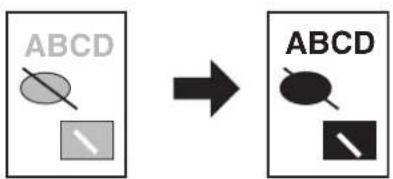
flowchart
graph LR
    A["ABCD"] --> B["→"]
    B --> C["ABCD"]
1 Yazıcı sürücü yapılandırma ekranındaki "Gelişmiş" sekmesini tıklatın.
2 "Metni Siyahlaştır" kutusunu ve/veya "Vektörü Siyahlaştır" kutusunu işaretleyin.
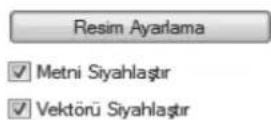
"Metni Siyahlaştır" seçeneği, beyaz metin hariç tüm metinleri siyah olarak yazdırmak için seçilebilir.
•"Vektörü Siyahlaştır" seçeneği, beyaz çizgiler ve alanlar hariç tüm vektör grafiklerini siyah olarak yazdırmak için seçilebilir.
GÖRÜNTÜNÜN PARLAKLIĞINI VE KONTRASTINI AYARLAMA (Resim Ayarlama)
Bir fotoğrafı veya diğer bir görüntüyy yazdırırken yazdırma ayarlarında parlaklık ve kontrast ayarlanabilir. Bu ayarlar, bilgisayarınıza kurulu bir görüntü düzenleme yazılımı bulunmadığı zamanlarda basit düzeltmeler için kullanılır.
1 Yazıcı sürücü yapılandırma ekranındaki "Gelişmiş" sekmesini tıklatın.
2 "Resim Ayarlama" tuşunu tıklatın.

3 Görüntü ayarlarını yapın.
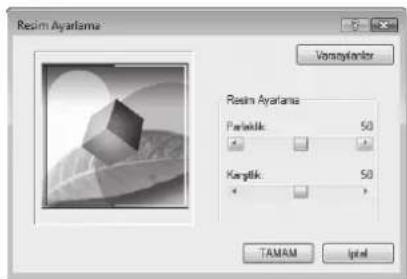
Ayarları yapmak için kaydırma çubuğunu sürükleyin veya veya düğmelerine tıklayın.
YAZDIRILAN SAYFALARA BİR FİLIGRAN EKLEME
(Filigran)
Gölgeli gibi soluk renkli metinler bir filigran olarak yazdırılan görüntünün arkaplanına eklenebilir. Filigran metninin boyutu, yoğunluğu ve açısı ayarlanabilir. Metin, bellekteki metin listesinden seçilebilir veya orijinal bir filigran oluşturmak üzere yeni bir metin girilebilir.

1 Yazıcı sürücü yapılandırma ekranındaki "Filigranlar" sekmesini tıklatın.
2 Filigran ayarını seçin.
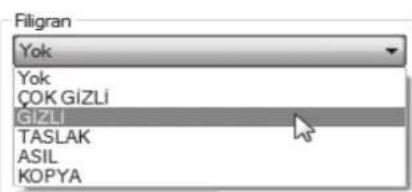
Aşağı çekmeli menüde kayıtlı filigranlardan birini seçin. Yazı tipi değiştirmek için "Düzenle" tuşunu tıklatabilir ve diğer ayrıntılı ayarları seçebilirsiniz.

Yeni bir filigran oluşturmak istiyorsanız, "Metin" kutusuna filigran metnini girin ve "Ekle" tuşunu tıklatın.
İKİ TARAFLI YAZDIRMA (Sadece standart özellik olarak çift yüzlü kopyalama yazdırma fonksiyonuna sahip model)
Makine, kağıdırin her iki tarafına yazdırabilir. Bu fonksiyon, birçok amaç için kullanılır ve bilhassa basit bir kitapçık oluşturmak istediğiniz zaman elverişlidir. İki taraflı yazdırma da kağıt tasarrufuna yardımcı olur.

İki yüzlü yazdırırken, "Kağıt" sekmesinde "Kağıt kaynağı" olarak "Atlatma Tablası" harici bir kaynak seçin.
| Yön Yazdırma sonucu | ||
| Dikey | 2 Taraflı (Kitap) 2 Taraflı (Tablo) | |
 | 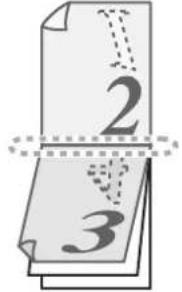 | |
| Yatay | 2 Taraflı (Kitap) 2 Taraflı (Tablo) | |
 |  | |
| Sayfalar, yan tarafından ciltlenebilecek şekilde yazdırılır. | Sayfalar, üst tarafından ciltlenebilecek şekilde yazdırılır. | |
1 Yazıcı sürücü yapılandırma ekranındaki "Ana" sekmesini tıklatın.
2 "2 Taraflı (Kitap)" veya "2 Taraflı (Tablo)" seçin.
Belge Stili
© 1 Tarafli
2 Taraflı (Kitap)
2 Taraflı (Tablo)

PCL6 veya PS yazıcı sürücüsünde, [Kitapçık Stili]'ni de seçebilirsiniz.
SIKÇA KULLANILAN YAZDIRMA AYARLARININ SAKLANMASI
Yazdırma anında her bir sekmede yapılan ayarlar kullanıcı ayarları olarak saklanabilir. Sıkça kullanılan ayarları veya karmaşık renk ayarlarını atanan bir ad altında saklamak bu ayarları ihtilyaç duyduğunuz anda kolayca seçmenizi mümkün kılar.
YAZDIRMA ANINDA AYARLARIN SAKLANMASI
(Kullanıcı ayarları)
Ayarlar, yazıcı sürücü özellikleri penceresinin herhangi bir sekmesinden saklanabilir. Her bir sekmede yapılan ayarlar saklama anında listelenerek bu ayarları saklarken kontrol etmeniz mümkün olur. Yazıcı sürücüsünü açmak için adımlar hakkında bilgi almak üzere "TEMEL YAZDIRMA" bölümüne bakın (s.62).
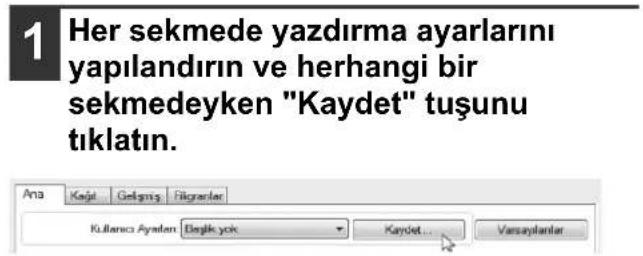
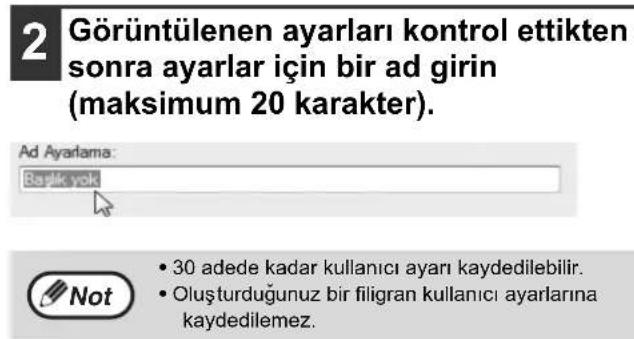

Saklanan ayarlari kullanma
Herhangi bir sekmede kullanmak istediğiniz kullanıcı ayarlarını seçin.

Saklanan ayarları silme
"Saklanan ayarları kullanma" bölümünde (yukarıda) silmek istediğiniz kullanıcı ayarlarını seçin ve "Sil" tuşunu tıklatın.
YAZDIRMA DURUMU PENCERESININ ANA HATLARI
Yazdırma işlemi başladığında Yazdırma Durumu Penceresi otomatik olarak açılır.
Yazdırma Durumu Penceresi, makineyi izleyerek yazdırılan dokümanın adını ve ortaya çıkan herhangi bir hata mesajını gösteren bir yardımcı uygulamadır.

① Durum penceresi
Yazıcının şu anki durumuyla ilgili bilgi verir.
② Durum simgesi
Durum simgesi sizi yazıcı hatalarıyla ilgili uyarmak İçin görünür. Yazdırma işlemi normal olarak devam ettiğinde hiçbir şey görünmez.
Simgeler aşağıda açıklanmıştır. Sorunu çözmek için durum penceresindeki yönergeleri izleyin.
| Simge Yazdırma Durumu | |
 | Hemen ilgilenilmesi gereken bir hata oluştu. |
 | En kısa zamanda ilgilenilmesi gereken bir hata oluştu. |
③ Sekme
Etkinleştirmek için bir sekmeyi tıklatarak öne çıkarın. "Seçenekler" sekmesi Yazdırma Durumu Penceresi için görüntü seçeneklerini seçmenize imkan sağlar.
④ Doküman Ismi
O anda yazdırılan dokümanın adını gösterir.
⑤ "İşi İptal Et" düğmesi
Makine işi almadan önce bu düğmeyi tıklatmak suretiyle, yazdırma işi iptal edilebilir.
⑥ "Yardım" düğmesi
Yazdırma Durumu Penceresi ile ilgili yardım dosyasını görmek için bu düğmeyi tıklatın.
⑦ "Kapat" düğmesi
Yazdırma Durumu Penceresi 'ni kapatmak için bu düğmeyi tıklatın.

Makinenin bir USB kablosu ile bağlı olduğunda Print Staus Window kullanılabilir. Makine bir ağa bağlı olduğunda, makineyi eşlik CD-ROM'da yazıcı durum monitörü kullanın.
Bu bölüm tarayıcı işlevlerinin nasıl kullanılacağını açıklar.

- Cihaz bakımı için ön veya yan kapak açıldığında, kağıt sıkışmasında, cihazda kağıt kalmadığında veya tambur kartuşunun değiştirme zamanı geldiğinde tarama mümkün olmaz.
- RSPF'de orijinal sıkışırsa, sıkışan orijinal çıkartılncaya ve RSPF kullanılabilir bir duruma geri gelinceye kadar tarama yapmak mümkün olmaz.
TARAMAYA GENEL BAKIŞ
Aşağıdaki akış şeması tarama işlemine bir genel bakış sunmaktadır.
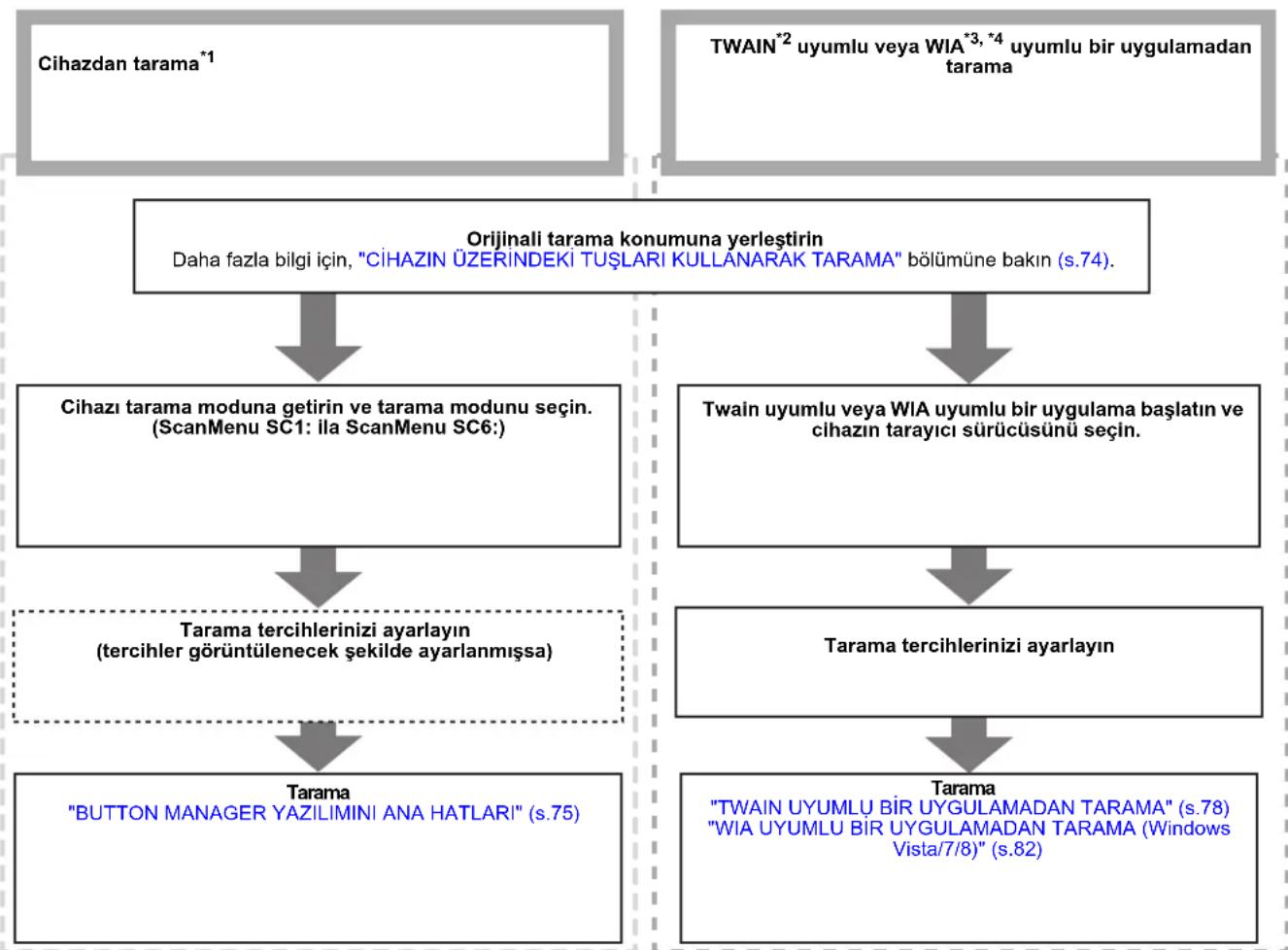
flowchart
graph TD
    A["Cihazdan tarama*1"] --> B["Orijinali tarama konumuna yerleştirin\nDaha fazla bilgi için, "CİHAZIN ÜZERINDEKİ TUŞLARI KULLANARAK TARAMA" bölümüne bakın (s.74)."]
    C["TWAIN*2 uyumlu veya WIA*3, *4 uyumlu bir uygulamadan tarama"] --> D["Cihazı tarama moduna getirin ve tarama modunu seçin.\n(ScanMenu SC1: Ila ScanMenu SC6:)"]
    D --> E["Tarama tercihlerinizi ayarlayın\n(tercihler görüntülenecek şekilde ayarlanmışsa)"]
    E --> F["Tarama "BUTTON MANAGER YAZILIMINI ANA HATLARI" (s.75)"]
    G["Twain uyumlu veya WIA uyumlu bir uygulama başlatın ve cihazın tarayıcı sürücüsünü seçin."] --> H["Tarama tercihlerinizi ayarlayın"]
    H --> I["Tarama "TWAIN UYUMLU BİR UYGULAMADAN TARAMA" (s.78)\n"WIA UYUMLU BİR UYGULAMADAN TARAMA (Windows Vista/7/8)" (s.82)"]
CİHAZIN ÜZERİNDEKİ TUŞ LARI KULLANARAK TARAMA
BUTTON MANAGER KULLANIMI
Tarama bu yöntemle başlatıldığında, Button Manager yazılımında ayarlanmış olan uygulama otomatik olarak başlatılır ve taranan görüntü uygulamaya yapıştırılır. Button Manager yazılımını veya diğer ayarları kullanarak uygulamaları atama adımları için bkz "BUTTON MANAGER AYARLARI" bölümü (s.76).

- Cihaz fotokopi modundaysa, tarayıcı moduna geçmek ve önceden ayarlanmış fotokopi ayarlarını silmek için [TARA] tuşuna ( )basın.
- Button Manager, ağ tarayıcısı genişletme kiti kurulduğunda veya AR-6020N/AR-6023N/AR-6026N/AR-6031N ile birlikte kullanılamaz.
Cihazın kumanda panelinden tarama
1 [TARA] tuşuna ( )basın.
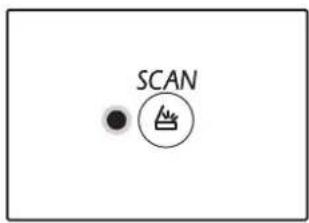
TARAMA ışığı yandığında, cihaz tarayıcı moduna geçer.
2 Taramak istediğiniz orijinal(ler) i belge camına/RSPF'ye yerleştirin.
[Belge camindan tararken]
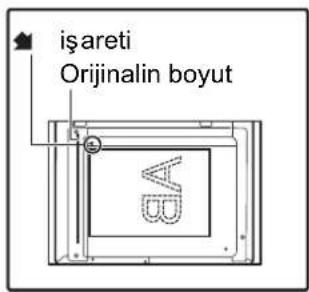
Orijinali, yüzü aşağı bakacak şekilde belge camının üzerine yerleştirin. Orijinalin kenarını orijinal boyut ölçeğiyle hizalayın, merkezleme çizgisiyle (merkezleyin.
[RSPF'den tararken]

Orijinalleri ön yüzü yukarda olacak şekilde belge beşleme tablasına yerleştirin.
3 Taramayı başlatmak için [TARAMA MENÜSÜ] tuşuna basın.
![SHARP AR-6023N - Taramayı başlatmak için [TARAMA MENÜSÜ] tuşuna basın. - 1](/content/2026/06/1232450/images/d7661c16b8cc032facab58bc68ed682684fba163f3fe24ffe3ecb4258b2e7c88.jpg)
flowchart
graph TD
    A["1"] --> B["2"]
    B --> C["3"]
    C --> D["4"]
    D --> E["5"]
    E --> F["6"]
Tarama başlatılır ve taranmış veri uygulamaya aktarılır. Hedef uygulama [TARAMA MENÜSÜ] tuşuyla seçilebilir. Her bir tuşa atanmış varsayılan uygulama için bkz "BUTTON MANAGER AYARLARI" (s.76).

Ekranda basmis oldugunuz [TARAMA MENÜSÜ] tuşunun numarası görülecek ve bu numara yanacaktır ve TARAMA göstergesi yanıp sönecektir.
![SHARP AR-6023N - Taramayı başlatmak için [TARAMA MENÜSÜ] tuşuna basın. - 3](/content/2026/06/1232450/images/5ac21fd48760d266f6ae7d10ad9a910868b9ff940fa98b499407fca395962341.jpg)
- Tarayıcı modundan kopyalamaya dönmek için [TARA] tuşuna ( ) veya [TÜMÜNÜ SIL] tuşuna ( ) basınız.
- Tarayıcı modunda kopyalama ve yazdirmaya ve kopyalama veya yazdirma sırasında tarayıcı moduna iliskin sinirlamalar için bkz. "FOTOKOPI, YAZICI VE TARAYICI MODLARINDA KULLANIM" (s.39).
BUTTON MANAGER YAZILIMINI ANA HATLARI
Button Manager, cihazdaki tarayıcı işlevini kullanmanızı sağlayan bir yazılımdır. Button Manager, makinede bir tarama menüsü olarak altı tarama ayarları setinin yapılandırılmasına izin verir.
Bir ayar için Yardımı görüntülemek üzere, pencerenin üst sağ köşesindeki tuşunu tıklatın ve ardından ayarı tıklatın.
Cihazın kumanda panelini kullanarak taramaya başlamak için, Button Manager yazılımı kurulduktan sonra Denetim Masasında ayarların yapılması gerekir. Button Manager yazılımının kurulumu ve Denetim Masası ayarlarının yapılandırması için "BUTTON MANAGER KURMA" (s.24)) bölümüne bakınız. Cihazın kumanda panelini kullanarak tarama hakkında bilgi almak için, "CİHAZIN ÜZERİNDEKİ TUŞLARI KULLANARAK TARAMA" bölümüne bakın (s.74).
Altı tarama menüsünün işlevlerini seçmek ve değiştirmek için Button Manager yazılımını kullanabilirsiniz. Bkz "BUTTON MANAGER AYARLARI" (s.76).

① Sekme
Tarama menü seçeneklerini ayarlamak için tıklatın. Her sekme tarama menüsü için tarama ayarlarını içerir.
② "Uygulama Seçimi" alanı
Burada başlangıç uygulamasını seçin.
③ "Tarama yaparken TWAIN ayarı ekranını göster" kutusu
TWAIN ekranının görüntülenip görüntülenmeyeceğini seçebilirsiniz. Kutu işaretlendiğinde, tarama koşullarının ayarlayabilmeniz için tarama sırasında TWAIN ekranı görüntülenir.
④ "Tarama Ayari" alanı
Tarama koşullarını ayarlayın.

Bazı uygulamalar ayar seçimlerinizi sınırlandırabilir.
⑤ "Tamam" tuşu
Ayarlarını zı kaydedip iletişim penceresinden çıkmak için tıklatın.
⑥ "İptal" tuşu
Ayarlarda herhangi bir değişiklik yapmadan iletişim penceresinden çıkmak için bu tuşu tıklatın.
⑦ "Uygula" tuşu
İletişim penceresinden çıkmadan ayarlarını zı kaydetmek için tıklatın.
⑧ "Yardım" tuşu
Button Manager için yardım dosyasını görüntülemek için bu tuşu tıklatın.
BUTTON MANAGER AYARLARI
Kurulduktan sonra, Button Manager normalde Windows işletim sisteminden arka planda çalışır. Button Manager yazılımının ayarlarında bir değişiklik yapmanız gerekiyorsa aşağıdaki adımları takip edin.
Button Manager hakkında ayrıntılar için Button Manager Yardım dosyasına bakın.
"BUTTON MANAGER YAZILIMINI ANA HATLARI" (s.75)
1 Görev çubuğundaki Button Manager simgesini ( ) sağ tuşla tıklatın ve açılan menünden "Ayarlar" öğesini seçin.

Button Manager ayar ekranı açılır.

Button Manager simgesi görev çubuğundan görüntülenmezse, "Başlat" tuşunu tıklatın, "Tüm Programlar", "Sharp Button Manager AC" öğelerini seçip, ardından Button Manager yazılımını başlatmak için "Button Manager" öğesini tıklatın.
2 Yapılandırmak istediğiniz tarama menüsü sekmesini tıklatın.
3 "Uygulama Seçimi" alanında başlangıç uygulamasını seçin.

"Tarama yaparken TWAIN ayarı ekranını göster" kutusu işaretlendiğinde, tarama koşullarının ayarlayabilmeniz için tarama sırasında tarama ayar ekranı görüntülenir.
Button Manager tarama menüsü (fabrika varsayılan ayarı)
| Ekran/Button Manager menüsü | Başlayan uygulama |
| SC1: Sharpdesk | |
| SC2: E-posta | |
| SC3: FAKS | |
| SC4: | OCR(Optik Karakter Tanıma) |
| SC5: Microsoft Word | |
| SC6: Dosyalama | |

Kullanılmadan önce başlangıç uygulaması kurulmuş olmalıdır.
4 "Renk Modu", "Kenar" ve diğer tarama ayarlarını "Tarama Ayarı" alanından ayarlayın.
5 "Tamam" tuşunu tıklatın.
Böylece ayarlar tamamlanır.
USB BELLEK MODUNDA GÖRÜNTÜ GÖNDERME
USB BELLEK MODUNDA GÖRÜNTÜ GÖNDERME
Ağ tarayıcısı genişletme kiti veya AR-6020N/AR-6023N/AR-6026N/AR-6031N kullanırken, bir görüntüyü USB bellek modunda gönderebilirsiniz. Tarama ayarlarını önceden TARAMA MENÜSÜ tuşuna kaydedin ve ardından USB belleğine bir görüntü taramak için bir USB bellek aygıtı bağlayın.
TARAMA MENÜSÜ tuşuna kaydedilebilen tarama ayarları için, "USB BELLEK MODU AYARLARI" (s.77) bölümüne (s.77) başvurun.
1 USB bellek aygıtını makinedeki USB konnektörüne bağlayın.
2 [TARA] tuşuna (☐) basın.
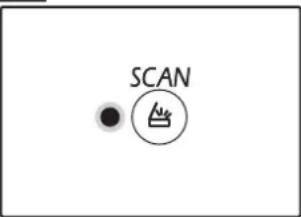
Tarayıcı modu seçme göstergesi yanar ve makine tarayıcı moduna girer.
3 Orijinali belge camına veya RSPF'ye yerleştirin.
4 Kullanmak istediğiniz [TARAMA MENÜSÜ] tuşuna basın.
Kopya sayısı ekranında "USb" görüntülenir ve oran ekranında basılan [TARAMA MENÜSÜ] tuşunun numarası görüntülenir. Her tuşa atanan ayarlar için, "USB BELLEK MODU AYARLARI" (s.77).
5 [BAŞLAT] tuşuna (☐) basın.
Orijinal taranır ve görüntü verileri USB bellek aygıtına kaydedilir.
6 USB bellek aygıtını makineden çıkarın.
USB BELLEK MODU AYARLARI
Bu kısımda, bir USB Bellek Moduna ait ayarların bir TARAMA MENÜSÜ tuşuna nasıl kaydedildiği açıklanmaktadır.
Çözünürlük, renk modu ve görüntü biçim ayarları
Çözünürlük, renk modu ve görüntü biçimi makinenin Web sayfasında ayarlanabilir. Makinenin Web sayfasına yönetici haklarıyla erişin ve ayarları yapılandırın.
1 Web sayfasına erişmek için makinenin IP adresini Web tarayıcınıza girin.
2 "Görüntü Gönderme Yönetimi" bölümünde "USB bellek Tarama ayarları" öğesini tıklayın.
Ayarlar görüntülenir.
3 "Yönetici Menüsü" tıklatın ve sonra administraotr Web ekranını açın.
Yöneticinin hesap ve şifre için, Başlangıç Kılavuzuna bakın.
4 [USB1] ila [USB6]'dan birini tıklayın ve çözünürlük, renk modu ve biçim ayarlarını yapın.
[USB1] ila [USB6] her bir tarama menüsü tuşuna karşılık gelir. Örneğin, ayarları [TARAMA MENÜSÜ] tuş "1"e kaydetmek için [USB1]'i seçin.
5 Ayarları kaydetmeyi tamamladığınızda [Gönder] tuşunu tıklayın.
Ayarlar kaydedilmiştir. Web tarayıcınızı kapatın.
BILGISAYARINIZDAN TARAMA
Cihaz TWAIN standardını destekleyerek TWAIN uyumlu uygulamalardan taramayı mümkün kılar. Cihaz WIA (Windows Image Acquisition) özelliğini de destekleyerek, WIA uyumlu uygulamalardan uygulamasından taramayı mümkün kılar. TWAIN ve WIA ayarları hakkında daha fazla bilgi için tarayıcı sürücüsünün yardım dosyasına veya Windows Yardım'a bakın.

WIA ağ fonksiyonu standart modellerde ve yüklü ağ genişletme kiti ile modellerde kullanılamaz.
TWAIN UYUMLU BİR UYGULAMADAN TARAMA
SHARP tarayıcı sürücüsü TWAIN standardıyla uyumludur ve bu sayede çeşitli TWAIN uyumlu uygulamalarla kullanılabilirdir.
1 Taramak istediğiniz orijinal(ler) i belge camına/RSPF'ye yerleştirin.
Taramak üzere bir orijinalin ayarlanması hakkında daha fazla bilgi için "CİHAZIN ÜZERİNDEKİ TUŞLARI KULLANARAK TARAMA" (s.74).
2 [TARA] tuşuna (☐) basın.

Tarayıcı modu seçme göstergesi yanar ve makine tarayıcı moduna girer.
![SHARP AR-6023N - [TARA] tuşuna (☐) basın. - 2](/content/2026/06/1232450/images/ad4a8e7e5d72a010ceaf92a90f748a487761bd3b76834f07aceb121758434f1e.jpg)
Makine bir ağa bağlandığında, makine kopyalama modunda değilse tarayıcı sürücüsü kullanılamaz.
3 TWAIN uyumlu uygulamayı başlattıktan sonra, "Dosya" menüsünü tıklatın ve taramak için bir menü seçin.

Tarayıcı seçmek için menüye erişim yöntemi uygulamaya bağlıdır. Daha fazla bilgi için, el kitabına veya uygulamanızın yardım dosyasına başvurun.
4 "SHARP MFP TWAIN AC" öğesini seçin ve "Seçin" tuşunu tıklatın.

Sisteminize bağlı olarak, yukarıdaki "Kaynak Seçin" ekranında "SHARP MFP TWAIN AC 1.0 (32-32)" ve "WIA-SHARP AR-xxxx 1.0 (32-32)" öğeleri görüntülenebilir. Makine bir USB'ye bağlıyken, kopya sayısı ekranında "u-2" görüntülenir. Ve makine bir ağa bağlıyken, kopya sayısı ekranında "n-t" görüntülenir.
5 Uygulamanın "Dosya" menüsünden bir resim almak için menüyü seçin.
Tarayıcı sürücüsü yapılandırma ekranını açılır. "Tarayıcı Sürücüsü Ayarları" (s.80)
6 "Tarama Kaynağı" menüsünde, 1. Adımda orijinali yerleştirdiğiniz konumu seçin.


- RSPF'ye tek yüzlü bir orijinal yerleştirdiyseniz, "SPF (Tek Yönlü)" öğesini seçin.
- RSPF'ye çift yüzlü bir orijinal yerleştirdiyseniz, orijinalin bağlanma konumuna göre "SPF (Çift Yönlü - Cilt)" veya "SPF(Çift Yönlü - Levha)" öğesini seçin.

"Tarama Kaynağı" menüsünde "SPF(Çift Yönlü - Cilt)" veya "SPF(Çift Yönlü - Levha)" öğesini seçtiyseniz, yerleştirilen orijinalin doğrultusunu "Sağ Kenar Önce Beslenir" veya "Üst kenar önce beslenir" olarak seçin.
7 "Önizleme" tuşunu tıklatın.
Önizleme görüntü sü gösterilir.

- Görüntünün açısı doğru değilse, orijinali yeniden yerleştirin ve "Önizleme" tuşunu yeniden tıklatın.
- Önizleme görüntüüsünün doğrultusu doğru değilse, önlizleme ekranında "Döndür" tuşunu tıklatın. Bu, önlizleme görüntüüsünü saat yönünde 90 derece döndürerek orijinali yeniden yerleştirmeden doğrultuyu düzeltmenizi sağlar. "Önlizleme ekranı" (s.81)
- RSPF'ye birden fazla orijinal yerleştirirseniz, cihaz orijinallerin sadece en üstteki sayfanın önizlemesini görüntüler ve bunu orijinal çıkış alanına gönderir. Tarama görevini başlatmadan önce, önizlemesi gerçekleşen orijinali RSPF'ye tekrar yerleştirin.
8 Tarama alanını belirleyin ve tarama tercihlerini ayarlayın.
Tarama alanını belirleme ve tarama tercihlerini ayarlamayla ilgili daha fazla bilgi için, tarayıcı sürücüsü Yardım dosyasına başvurun. "Tarayıcı Sürücüsü Ayarları" (s.80)

Büyük bir alanı yüksek çözünürlükte tarama, verinin büyük ve tarama süresinin de uzun olmasına sebep olur. Taranacak orijinalin tipi için uygun tarama tercihlerini ayarlamanız önerilir, örn. Web sayfası (monitör), Fotoğraf, FAKS veya OCR.
9 Taramaya hazır olduğunuzda "Tarama" tuşunu tıklatın.
"Tarama" tuşunu tıklattıktan sonra bir tarama görevini iptal etmek klavyenizdeki [Esc] tuşuna basın.
Tarayıcı Sürücüsü Ayarları
Tarayıcı sürücüsü yapılandırma ekranı, tarama ayarlarını seçmeniz için "Yapılandırma ekranı" ve taranan görüntüyü gösteren "Önizleme ekranı" öğelerinden oluşur. Tarama ayarları hakkında ayrıntılar için Yardım dosyasını görüntülemek üzere için önizleme ekranındaki "Yardım" tuşunu tıklatın.
Yapılandırma ekranı
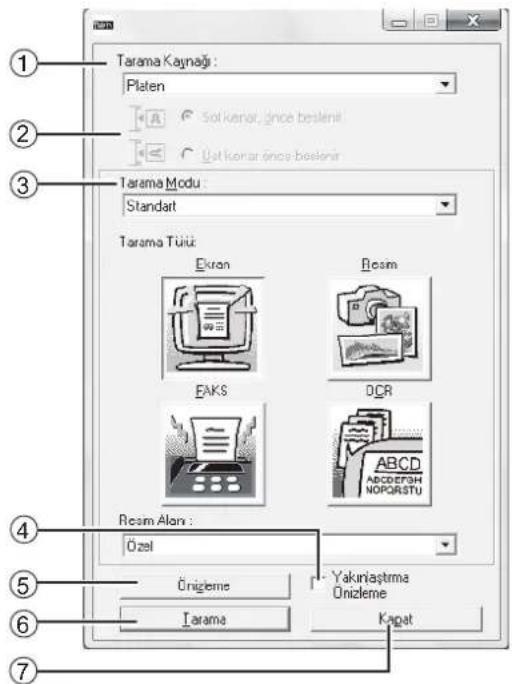
① "Tarama Kaynağı" menüsü
Orijinalin yerleştirilmiş olduğu konumu seçin. "Platen" (belge camı), "SPF(Tek Yönlü)", "SPF(Çift Yönlü - Cilt)" veya "SPF(Çift Yönlü - Levha)" arasından seçim yapılabilir.
"TWAIN UYUMLU BİR UYGULAMADAN TARAMA" (s.78)
② "Tarama Modu" menüsü
Tarama modu için, "Standart" veya "Profesyonel" öğesini seçin. Ayarlar hakkında ayrıntılar için Yardım dosyasını görüntülemek üzere için önizleme ekranındaki "Yardım" tuşunu tıklatın.
③ "Görüntü Alanı" menüsü
Tarama alanını ayarlayın. Makine tarafından algılanan orijinal boyutunu taramak için, "Otomatik" seçeneğini seçin.
Önizleme penceresinde istediğiniz gibi tarama alanı da belirtilebilir.
④ "Yakınlaştırma Önizleme" Kutusu
Bu seçildiğinde, "Önizleme" tuşu tıklatıldığında önizleme görüntü sunün seçilen parçası büyütlür. Normal görünüme geri dönmek için kutudaki işareti kaldırın.

"Yakınlaştırma Önizleme", "Platen" menüsünde "Tarama Kaynağı" seçildiğinde kullanılabilir.
⑤ "Önizleme" tuşu
Belgenin önizlemesini görüntüler.

Klavyenizdeki [Esc] tuşuna, cihazında üzerindeki [SİL] tuşuna (İkveya [TÜMÜNÜ SİL] tuşuna (İbasarak "Önizleme" iptal edilirse, önizleme ekranında herhangi bir şey görüntülenmez.
⑥ "Tarama" tuşu
Seçilmiş ayarları kullanarak taramak için tıklatın. "Tarama" tuşunu tıklatmadan önce, ayarların doğru yapıldığından emin olun.

"Tarama" tuşunu tıklattıktan sonra bir tarama görevini iptal etmek için, klavyenizdeki [Esc] tuşuna, cihazında üzerindeki [SİL] tuşuna (İç veya [TÜMÜNÜ SİL] tuşuna (İç)basın.
⑦ "Kapat" tuşu
Tarayıcı sürücüsü yapılandırma ekranını kapatmak için tıklatın.
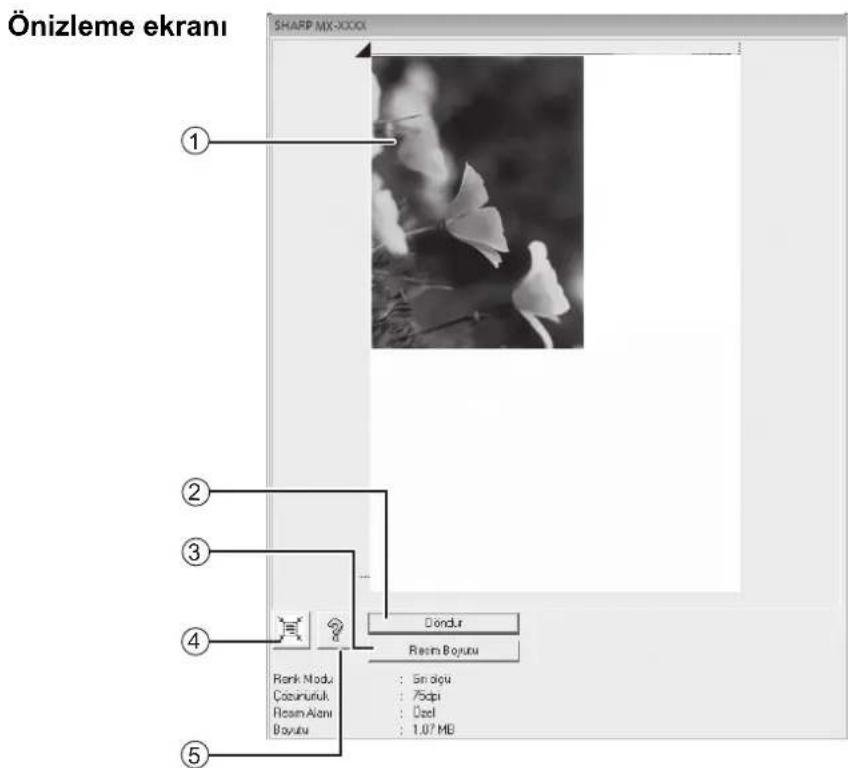
① Önizleme ekranı
Taranan görüntüyü görüntülemek için yapılandırma ekranındaki "Önizleme" tuşunu tıklatın. Taranacak alanı fareyi pencerenin içinde sürükleyerek belirleyebilirsiniz. Fareyi sürükleyerek oluşturduğunuz çerçevenin içi taranacak alan olur. Belirtilen tarama alanını iptal etmek ve çerçeveyi silmek için, çerçevenin dışında herhangi bir yeri tıklatın.
② "Döndür" tuşu
Önizleme görüntünu saat yönünde 90 derece döndürmek için tıklatın. Bu, orijinalin konumunu değiştirmeden doğrultunun düzeltimesini sağlar. Tarama işleminden sonra, görüntü dosyası önizleme ekranında gösterilen doğrultuda oluşturulur.
③ "Resim Boyutu" tuşu
Rakamlar girerek tarama alanını belirlemenizi sağlayan bir iletişim penceresini açmak için tıklatın, Rakam birimi olarak piksel, mm veya inç seçilebilir. Ilk olarak bir tarama alanı belirlenerek, bu alanı sabit bir orijin olarak üst sol köşeye göre değiştirmek için rakamlar girilebilir.
④ "Otomatik Tarama Alanı Kararı" tuşu
Tarama alanını otomatik olarak önizleme görüntüsünün tamamına ayarlamak için önizleme ekranı görüntülendiğinde tıklatın.
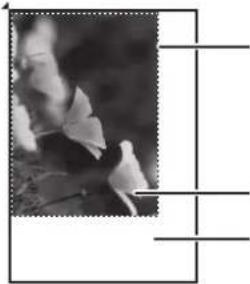
Tarama alanını otomatik olarak önizleme görüntüsünün tamamına ayarlamak için "Otomatik Tarama Alanı Kararı" tuşunu tıklatın.
Önizleme görüntüsü
Önizleme ekranı
⑤ "Yardım" tuşu
Tarayıcı sürücüsü için yardım dosyasını görüntülemek için tıklatın.
WIA UYUMLU BİR UYGULAMADAN TARAMA (Windows Vista/7/8)
Windows Vista/7/8 kullanıyorsanız, Paint ve diğer WIA uyumlu uygulamalardan tarama yapmak için WIA sürücüsünü kullanabilirsiniz. Paint programını kullanarak tarama prosedürü aşağıda açıklanmıştır.

WIA ağ fonksiyonu standart modellerde ve yüklü ağ genişletme kiti ile modellerde kullanılamaz.
1 Taramak istediğiniz orijinali belge camına/RSPF'ye yerleştirin.
Taramak üzere bir orijinalin ayarlanması hakkında daha fazla bilgi için "CİHAZIN ÜZERİNDEKİ TUŞLARI KULLANARAK TARAMA" (s.74).
2 Paint programını başlatın, ardından "Dosya" menüsünü tıklatın ve "Tarayıcıdan veya Kameradan" öğesini seçin.
WIA sürücüsünün tarama ekranı görüntülenir.

Bilgisayarınızda başka cihazlar için kurulmuş WIA sürücüleri varsa, "Aygıt Seçin" ekranı açılır. "SHARP AR-xxxx" öğesini seçin ve "Tamam" tuşunu tıklatın.
3 Kağıt kaynağınlı ve resim tipini seçin ve "Önizleme" tuşunu tıklatın.
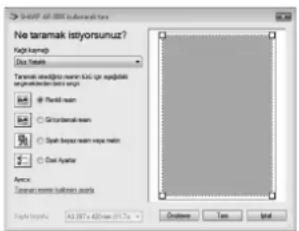
Önizleme görüntü sü gösterilir. Orijinali belge camına yerleştirdiyseniz, "Kağıt kaynağı" olarak "Düz yataklı" öğesini seçin. Orijinali RSPF'ye yerleştirdiyseniz, "Kağıt kaynağı" olarak "Belge Besleyici" öğesini seçin ve "Sayfa boyutu" öğesinden orijinalin boyutunu belirleyin.

"Kağıt kaynağı" olarak "Belge Besleyici" öğesini seçerseniz ve "Önizleme" tuşunu tıklatırsanız, RSPF'deki en üsteki orijinalin önizlemesi görüntülenir. Önizlemesi görüntülenen orijinal, orijinal çıkış alanına gönderilir, bu yüzden tarama görevine başlamadan önce bunu tekrar RSPF'ye koymanız gerekir.
4 "Tara" tuşunu tıklatın.
Tarama başlar ve görüntü Paint programına aktarılır. Taranmış görüntü için bir dosya adı ve klasör belirlemek üzere uygulamanızda "Kaydet" komutunu kullanın ve görüntü yü kaydedin.
"Tara" tuşunu tıklattıktan sonra bir tarama görevini iptal etmek için "İptal" tuşunu tıklatın.
Bu bölümde, otomatik pozlandırma düzeyi, toner tasarruf modu/yüksek kalite modu ve cihazın çalışmasındaki hassas noktaları kumanda eden ayarları içeren sistem ayarlarının nasıl ayarlanacağı açıklanmaktadır.
OTOMATİK EKSPOZÜR DÜZEYINI AYARLAMA
Otomatik ekspozür ayarında kullanılan ve kopya ekspozürünü orijinale göre otomatik olarak ayarlayan ekspozür düzeyi ayarlanabilir. Otomatik ekspozür ayarında kullanıldığında kopyaların çok koyu veya çok açık olmalari durumunda, otomatik ekspozür düzeyini ayarlamak için aşağıdaki islemleri yapiniz. Belge camı ve RSPF için otomatik pozlandırma düzeyi ayrı ayrı ayarlanabilir.

Otomatik ekspozür düzeyi ayarlanirken kopyalama, tarayıcı ve yazıcı fonksiyonları kullanilamaz.
1 RSPF'deki otomatik pozlandırma düzeyini ayarlamak için orijinali RSPF'ye yerleştirin.
(s.41)
RSPF ışığının yandığından emin olun.

Belge camina yerleştirilen orijinallerden yapılan kopyalar için otomatik ekspozür düzeyini ayarlamak için 2 adıma geçin.
2 "RESIM" ( ) seçmek için [OTOMATİK/YAZI/RESIM] tuşuna

3 OTOMATİK göstergesi (Aıyanıp sönmeye baslayana kadar [OTOMATİK/YAZI/RESİM] tuşunu
(AUTO)basil tutun.
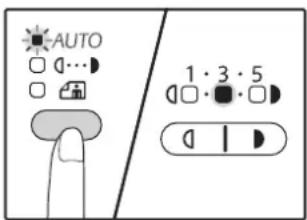
Ekspozür düzey göstergeleri mevcut ayari gösterir.
4 Otomatik ekspozür düzeyini istege göre açmak veya koyulastirmak için [Açık] tuşuna (Qveya [Koyu] tuşuna ()basın.
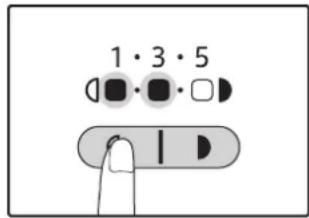
5 Ayari tamamlamak için [OTOMATİK/YAZI/RESİM] tuş (AUT) basin.
OTOMATİK göstergesinin ( ) amarıp sönmesi durur ve isik sürekli yanmaya baslar.

Otomatik ekspozür düzeyini ayarladıktan sonra, yeni düzeyi kontrol etmek için bir test kopyası yapmanizi tavsiye ederiz.
TONER TASARRUF MODUNU ETKINLESTIRME
Toner tüketimini yaklasik %10 azaltmak için toner tasarruf modu etkinlestirilebilir. Tasarruf edilen toner miktarı orijinalin tipine bağlı olarak değişir.
1 "YAZI" (d.)seçmek için [OTOMATİK/YAZI/RESİM] tuşuna (AUT)basın.
2 RESIM göstergesi (vanıp sönmeye baslayana kadar [OTOMATİK/YAZI/RESİM] tuşunu (AUT) basılı tutun.
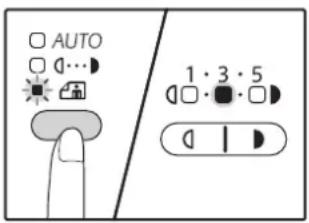
Ekspozür düzey göstergeleri mevcut ayari gösterir.
3 Toner tasarruf modunu etkinlestirmek için [Açık] tuşuna ( )basın. Toner tasarruf modunu iptal etmek için [Koyu] tuşuna ( )basın.
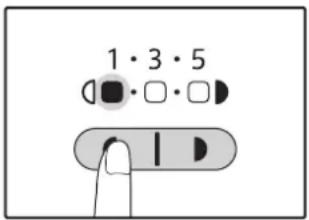
Toner tasarruf modunu etkinlestirirken "1" lambasının yanıp sönmekte olduğuna dikkat edin. Toner tasarruf modunu iptal ederken "5" lambasının yanıp sönmekte olduğuna dikkat edin.
4 Ayari tamamlamak için [OTOMATİK/YAZI/RESİM] tuş (AUT) basin.
RESİM göstergesinin ( ) yanıp sönmesi durur ve isik sürekli yanmaya baslar.
AYARLARI ÖZELLESTIRME
(Sistem ayarları)
Sistem ayarları, gereksinimlerimizi karşılamak üzere cihazı kişiselleştirmenizi sağlar.
SISTEM AYARLARI
| Program numarasi | Program adı | Ayar kodlari(Fabrika ayari kalin olarak görünür) | Açıklama |
| 1 Otomatik silme zamani | 1: KAPALI2: 10 sn.3: 20 sn.4: 60 sn.5: 90 sn.6: 120 sn. | • Otomatik silme zamani, bir kopyalama yapıldiktan belirli bir süre sonra, kopya ayarlarını otomatik olarak baslangiç ayarlarına döndürür (s.33). Bu program, süre seçmek için kullanılır. "Otomatik silme zamani" da etkisizlestirilebilir. | |
| 2 Ön ısıtma modu | 1: 1 dak.2: 5 dak.3: 15 dak.4: 30 dak.5: 60 dak. | • Güç açık olduğunda makine kullanılmadan belirli bir sure geçerse bu fonksiyon makineyi otomatik olarak daha az güç tüketen bir konuma geçirir. ENERJİ TASARRUFU göstergesi (İyanar ancak kullanım panelindeki tuşlar kullanılabilir. Kullanım panelindeki bir tuşa basıldığında veya bir yazdırma işi alındığında veya orijinal yerleştirildiğinde normal çalışmaya otomatik olarak devam eder. | |
| 3 | Otomatik kapanma taymiri | 1: 5 dak.2: 15 dak.3: 30 dak.4: 60 dak. | • Bu fonksiyon makine açık olduğunda ayarlanmış belirli süre için kullanılmazsa ön ısıtma modundan bile daha az güç harcayacak bir konuma otomatik olarak makineyi geçirir. ENERJİ TASARRUFU göstergesi (İğışında bütün ışıklar söner. Normal işleme geri dönmek için, [BAŞLAT] tuşuna (İbasın.Bir yazdırma işi alındığında da normal çalışma otomatik olarak devam eder. Otomatik güç kapama modundayken, (başlat [BAŞLAT] tuşu (İdışında hiçbir tuş kullanılamaz. |
| 4 | Pes pese beşleme modu*1 | 0: KAPALI1: açık | • RSPF'yi kullanılarak fotokopi çekerken, RSPF ışığı yandığı süre zarfında (yaklaşık 5 saniye), takip eden bir orijinal yerleştirilebilir ve cihazın içine otomatik olarak beslenebilir. |
| 6 | 2 IN 1 / 4 IN 1 için sinir çizgisi | 1: KAPALI2: Düz çizgi3: Kesik çizgi | • Çoklu orijinalleri bir tek kağıt yapragına (2 IN 1 / 4 IN 1 kopya) kopyalarken, her bir orijinal resim etrafında bir düz veya kesik sinir çizgisi yazdırmak için bu fonksiyon kullanılabilir. |
| 7 Döndürerek kopya | 0: KAPALI1: AÇIK | • Otomatik kağıt beşleme fonksiyonu devreye sokuldugunda ve orijinalle aynı boyutta olan ve aynı yöne yerlesterilmis bir kağıt yoksa, bu fonksiyon, zit yönde yüklenmis olan aynı boyuttaki kağıdı otomatik olarak seçer ve kağıt üzerine dogru yönde kopyalanması için resmi 90 derece döndürür.• Otomatik oran seçme fonksiyonu devredeyse ve orijinal ve kağıt zit yönlerde yerlesterilmis ise, bu fonksiyon, dogru yöndeki kağıt üzerine kopyalanması için resmi döndürür. | |
| 8 | Otomatik kağıt seçme modu | 0: KAPALI1: açık | • Bu işlev, RSPF'ye yerleştirilmiş orijinalle veya [ORIJINAL] tuşuyla (ıseçilen boyut ile aynı boyuttaki tablayı otomatik olarak seçer. Bu işlev devre dışı bırakılabilir. |
| 9 Otomatik tabla değiştirme | 0: KAPALI1: açık | • Yazdırma sırasında kağıt biterse ve aynı boyutta ve aynı yönde kağıt dolu baska bir tabla varsa, bu bu fonksiyon, (bypass tablası disinda) söz konusu diğer tablaya otomatik olarak geçer. Bu fonksiyon iptal edilebilir. | |
| 10 ila 15 | Denetim modu | – | Bkz. "DENETIM MODU AYARLARI" (s.92). |
| 16 Silme | genişligi ayari | 1: 0 mm (0")2: 5 mm (1/4")3: 10 mm (1/2")4: 15 mm (3/4")5: 20 mm (1") | Bir kitap veya benzeri orijinal kopyalandigi zaman kenarlar etrafında ve cilt payında görülen gölgelerin silme genişligini belirlemek için kullanılır. |
| 17 2 IN | 1 kopyada yerlesim | 1: Yerlesim Düzeni 12: Yerlesim Düzeni 2 | Iki orijinal sayfanin bir tek kağıt yapragına kopyalandigi durumlarda yerlesim düzenini seçmek için bu ayarı kullanın (yerlesim düzenlenleri için bkz. sayfa 58). |
| 18 | 4 IN 1kopyada yerlesim düzeni | 1: Yerlesim Düzeni 12: Yerlesim Düzeni 23: Yerlesim Düzeni 34: Yerlesim Düzeni 4 | Dört orijinal sayfanin bir tek kağıt yapragına kopyalandigi durumlarda yerlesim düzenlenini seçmek için bu ayarı kullanın (yerlesim düzenlenleri için bkz. sayfa 58). |
| 20 | Çiftli fotokopide görüntüündürme | 0: KAPALI1: AÇIK | Çift yüzlü fotokopi için tek yüzlü bir dikey (portre) orijinal yatay bir doğrultuda yerleşştirilirse (B4 veya A3 boyutu), iki yüzdeki görüntülerin üst ve altları birbirinin karşısında olur. |
| 21 Ciltık | payının yeri | 1: Sol kenar2: Üst kenar | Üst kenarda cilt payı ve alt kenarda cilt payından birini seçmek için bu ayarı kullanın. |
| 22 Cilt | payı genişligi | 1: 0 mm (0")2: 5 mm (1/4")3: 10 mm (1/2")4: 15 mm (3/4")5: 20 mm (1") | Cilt payı genişligini ayarlamak için bu ayarı kullanın. |
| 24 | Yazıcı moduna ayrılan bellek | 1: 30%2: 40%3: 50%4: 60%5: 70% | Yazıcı modu için kullanılan makine belleginin oranını degistirmek için bunu kullanın. |
| 25 Tus otomatik tekrar | 0: KAPALI1: açık | Bir tuşu basılı tutmanin bu tuşun tekrarlı girisine yol açıp açmamasini seçmek için bu ayari kullanın. Normalde basılı tutuldukları zaman belirli bir degeri arttıran tuslar için (örneğin, [ZOOM] tuşunu ( ), )basılı tutmak gibi), bu program, tus basılı tutuldugu zaman belirlenen degerin degismemesi için kullanılır. | |
| 26 Tuşa | basma süresi | 1: Minimum (mevcut tepki hızı)2: 0,5 sn.3: 1,0 sn.4: 1,5 sn.5: 2,0 sn. | Girisin kabul edilebilmesi için bir tuşa ne kadar süreyle basılması gerektigini seçmek için bu ayari kullanın. Daha uzün bir süre seçerek, bir tuşa Yanlıslikla basarak, ayarlarin degistirilmesini önleyebilirsiniz. |
| 27 | Sesli sinyallerin ses hacmi | 1: Kisa bip2: Uzun bip3: KAPALI | Bu, bip sinyallerinin ses hacmini belirler. (s.89) |
| 28 Baz ayari bip sinyali | 0: KAPALI1: açık | Bir baz ayari seçilirken bir bip duyulmasi için bunu kullanın. (s.89) | |
| 29 Kopya | sayisi limiti | 1: 99 kopya2: 999 kopya | Maksimum kopya sayısı için 99 veya 999'u seçmek için bu ayarı kullanın. |
| 30 | Yakin kağıt boyutunu kullan | 0: KAPALI1: açık | Bu fonksiyon etkinlestirildiği zaman, belirlenen boyuttaki kağıt hiçbir tablada kalmadığı durumlarda farklı boyutta bir kağıt kullanılarak yazıcı modundaki yazdirma islemi otomatik olarak devam eder. Bu özellik, kopya modunda çalışmaz. |
| 31 Fabrika | tabla ayari | 1: Tabla 12: Tabla 223: Tabla 324: Tabla 425: Bypass tablası | Bir fabrika ayarli tabla seçmek için bu programı kullanın. Makinenin açildiği her defasında veya makinenin İlk ayarlara geri döndüğü her defasında bu tabla otomatik olarak seçilir. |
| 32 Geçerli ekspozür modu | 1: OTOMATİK2: YAZI3: RESIM | Geçerli ekspozür modu olarak "OTOMATİK", "YAZI", veya "RESİM" ayarlamak için bu programı kullanın. | |
| 33 | USB 2.0 modu anahtarlama | Full-Speed2: Hi-Speed | Bu USB 2.0 veri aktarım hızını ayarlar. Bilgisayarınız USB 2.0 (Hi-Speed) ile uyumlu değilse, USB 2.0 modunu "Tam Hız" değiştirmek için bu programı kullanabilirsiniz. AR-6020N / 6023N / 6026N / 6031N için, "Hi-Speed " sabittir. |
| 34 Otomatik seçimi sirala | KAPALI2: Tasnif3: Grup | RSPF'den fotokopi çekmek için varsayılan çıkış modunu seçmek için bu ayarı kullanın. | |
| 35 Kimlik kartı | Yerleşim Duzeni 1Yerleşim Duzeni 2 | Kimliğin ön ve arka yüzünü bir sayfaya fotokopi çekmek ve ayrıca cilt payı kaydırma özelliğini kullanmak için bu ayarı kullanın. | |
| 36 | Baskı görevi tamamlandıktan hemen sonra otomatik kapanma moduna geçirme | Kapalı1: Açık | Bu fonksiyon, bir baskı görevi tamamlandıktan hemen sonra makineyi otomatik olarak otomatik kapanma moduna geçirir."Kapalı" seçeneğini seçilmişse, Otomatik kapanma zamanlayıcısı için program numarasında (3) ayarlanmış süre etkinleştirilir. |
| 37 | IP ADRES AYARI | DHCP'Yİ ETKİNLEŞTİR - EVET- HAYIR | "YES" (EVET) seçilirse (varsayılan fabrika ayarı) ve makine bir TCP/IP ağına bağlanırsa, IP adresi otomatik olarak alınır. Bu varsayılan fabrika ayarıdır. Manüel olarak bir IP adresi atayacaksanız, "HAYIR" seçin.Ayrıntılı prosedür için, "DHCP'Yİ ETKİNLEŞTİRME/ DEVRE DIŞI BIRAKMA" (s.90).bölümüne bakın |
| IP ADRES AYARI-IP ADRESİ-ALT AĞ MASKESİ-VARSAYILAN AĞ GEÇİDİ | Bu program, ağda TCP/IP protokolü kullanılırken makinenin IP adresini (IP adresi, Alt Ağ Maskesi ve Ağ Geçidi) ayarlamak için kullanılır.Ayrıntılı prosedür için, see "IP ADRESINI AYARLAMA" (s.91). | ||
| 38 | Durum ekranı düzenini değiştirme | Düzen 1Düzen 2 | Bu, veri bildirim göstergesinin ( ) eklan düzenini ayarlar. |
| 39 | Kimlik Kartı Kopyalama ayarı sayısı | SingleMulti | Bu fonksiyon kimlik kartı kopyalama sırasında kopya sayısını ayarlamak için kullanılır. |
*1 RSPF kurulmup olduðunda.
*2 500 yapraklık kağıt besleme üniteleri kurulduğunda.
BİR SİSTEM AYARI İÇİN BİR AYAR SEÇME
1 Alarm göstergeleri ( ), , , ; 8V yanıp sönmeye baslayana kadar [açık] tuşunu ( )basılı tutun.
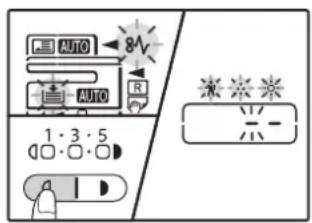
Ekranda "-" görülür ve soldaki tire yapin söner.
2 Program numarasini numara tuslariyla girin.
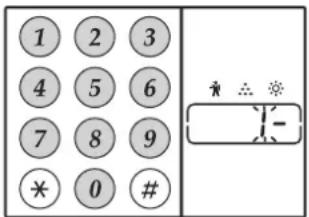
- Program numaraları için bkz "SİSTEM AYARLARI". (s.86 ila s.88) - Seçilen program numarasi yanıp söner. - Örneğin, "Otomatik silme zamanı"ni seçmek için, [1] tuşuna basın.

Numarayi Yanlıs girerseniz, [SIL] tuşuna (©) basın ve doğru numarayi girin.
3 [BASLAT] tuşuna (basın.
![SHARP AR-6023N - [BASLAT] tuşuna (basın. - 1](/content/2026/06/1232450/images/df7594a7a2cfe8ef408de09b5190048ecee6fd6f8847bdcbc7b84fd06d8e86b8.jpg)
- Seçilen program numarasi artik sürekli yanar. - O anda seçili ayar kodu ekranın sağ tarafından yanıp söner.
4. Istenen ayar kodunu gitmrk için bir numara tusuna basin. girin.Istenen ayar kodunu girmek için bir numara tuşuna basın.

- Sistem ayar kodları için bkz "SİSTEM AYARLARI" (s.86 ila s.88) - Seçilen ayar kodu yanıp söner. - Örneğin, 90 saniyeyi seçmek için, [5] tuşuna basın.

Numarayi Yanlıs girerseniz, [SIL] tuşuna (C) basın ve 2 adımina dönün.
5 [BASLAT] tuşuna (basın.
![SHARP AR-6023N - [BASLAT] tuşuna (basın. - 1](/content/2026/06/1232450/images/a87d89204e86418f2762eafa394c9f4672516b8fb51efe9985cef6f4441de811.jpg)
Seçilen ayar kodu artık sürekli yanar.
![SHARP AR-6023N - [BASLAT] tuşuna (basın. - 2](/content/2026/06/1232450/images/0d7c3124b7bb2c215a6311ff45e19d0ed84f235aa4dd07e685857465bc6ec3fe.jpg)
Başka bir sistem ayarı için bir ayar seçmek için [SİL] tuşuna ( )basın ve 2. adıma geri gidin.
6 Ayarları tamamlamak için [açık] tuşuna ( )basın.
Alarm göstergeleri ( , ) söner we ekrar kopya sayisi ekranina döner.
Sesli sinyaller (tus giriş bipi, geçersiz tus bipi, baz ayar bipi)
Makine üç farklı bip sesi verir: geçerli bir tuşa basıldığında duyulan bir tus giriş bipi, geçersiz bir tuşa basıldığında duyulan bir geçersiz tus bipi ve bir ayar baz ayarla (baz ayarlar aşağıda açıklanmistir) aynı oldugu zaman duyulan bir baz ayar bipi. Baz ayar bipi baslangıçta iptal edilmistir. Baz ayar bipini etkinlestirmek isterseniz, bkz. "Baz ayar bip sinyali" sayfa: 87. Bip sinyallerinin sesini arttırmak veya azaltmak veya bunlari iptal etmek isterseniz bkz. "Sesli sinyallerin ses hacmi" sayfa: 87. Bip sinyalinin her birinin bip sayisi aşağıdaki gibidir:
Tus giris bipi Tek bip
Geçersiz tus bipi ...... lki bip
Baz ayar bipi...... Üç bip
Baz ayarlar
Baz ayarlar her bir kopya ayari için önceden ayarli standart seçimlerdir. Baz ayarları aşağıdaki gibidir:
Kopya orani....100%
Isik ve Karanlık göstergesi 3
Kağıt beşleme yeri ...... Üst kağıt tablası
ORIJINAL BOYUTU A4
OTOMATİK/YAZI/RESİM (AUTO /☐...☐/☐) OTOMATİK
SİSTEM AYARLARIYLA MAKİNENİN IP ADRESİNİ AYARLAMA
Makinenin IP adresini ayarlamak için sistem ayarlarında (37) nolu programı çalıştırın (s.86).
DHCP'Yİ ETKİNLEŞTİRME/DEVRE DIŞI BIRAKMA
DHCP'yi (Dinamik Bilgisayar Yapılandırma Protokolu) kullanarak otomatik olarak bir IP adresi almak için bu ayarı kullanın. Bu ayar etkinleştirildiğinde, manüel olarak bir IP adresi girmek gerekmez.
1 [ZOOM] tuşuna basın ( % ).
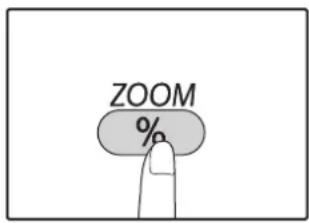
![SHARP AR-6023N - [ZOOM] tuşuna basın ( % ). - 2](/content/2026/06/1232450/images/2ed8fdb5afa137048e4b816bfec58805da9427066aefb328858738579ab50cba.jpg)
- [ZOOM] tuşuna her basıldığında ( % ) anahtarları DHCP'yi etkinleştirir ve devre dışı bırakır.
- DHCP önceden fabrika tarafından etkinleştirilir.
IP ADRESİNİ OTOMATİK OLARAK AYARLAMA
DHCP açıldığında, aşağıdaki işlem ile makinenin IP adresini ayarlayın.
1 Makineyi kapatın ve tekrar açın.
Makinenin IP adresi belirlenecek ve ayarlanacaktır.

ZOOM göstergesi yandığında:
DHCP etkinleştirilmiştir.
ZOOM göstergesi kapandığında:
DHCP devre dışı bırakılmıştır.

DHCP kullanılıyorsa, makineye tayin edilen IP adresi otomatik olarak değiştirilebilir. IP adresi değişirse, yazdırma yapmak mümkün olmayacaktır.
IP ADRESINI AYARLAMA
Bu kısımda, makinenin IP adresinin nasıl ayarlandığı açıklanmaktadır.
1 "37" kodunu girmek için sayfa 100'deki sistem ayarlama prosedürüne başvurun ve [Başlat] tuşuna (☑) basın.
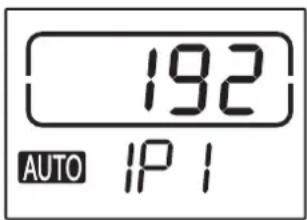
IP adresinin kalan 3 hanesi kopya sayısı ekranında görüntülenir. Oran ekranında "IP1" görüntülenir.
2 [ZOOM] tuşuna ( % ) basin.
Oran otomatik seçme göstergesi ( Akadanır ve IP adresinin en soldaki 3 hanesi girilebilir.
3 IP adresini rakam tuşlarını kullanarak girin.
Ekranı 000'a geri döndürmek için, [Sil] tuşuna (©) basın.
4 [BAŞLAT] tuşuna (☐) basın.
5 IP adresinin kalan hanelerini girmek için adım 3 ve 4'ü tekrarlayın.
IP adresinin en soldaki 3 hanesi kesinleşir. Oran ekranında "IP2" görüntülenir ve soldan itibaren ikinci 3 hane girilebilir.
6 [KOPYA ORANI] tuşuna (✉) basin.
Oran ekranında "SU1" görüntülenir ve alt ağ maskesi girilebilir.
7 IP adresini rakam tuşlarını kullanarak girin.
Ekranı 000'a geri döndürmek için, [Sil] tuşuna (©) basın.
8 [BAŞLAT] tuşuna (☐) basın.
Alt ağ maskesinin en soldaki 3 hanesi kesinleşir. Oran ekranında "SU2" görüntülenir ve soldan itibaren ikinci 3 hane girilebilir.
9 Alt ağ maskesinin kalan hanelerini girmek için adım 8 ve 9'u tekrarlayın.
Alt ağ maskesinin soldan itibaren ikinci 3 hanesini, soldan itibaren üçüncü 3 hanesini ve en sağdaki 3 hanesini aynı şekilde girin.
10 [ZOOM] tuşuna ( % ) basın.
Oran otomatik seçme göstergesi (AUTO) kapanır ve IP adresinin en soldaki 3 hanesi girilebilir.
11 Varsayılan ağ geçidini rakam tuşlarını kullanarak girin.
Ekranı 000'a geri döndürmek için, [Sil] tuşuna (©) basın.
12 [BAŞLAT] tuşuna (☐) basın.
Oran ekranında "dE2" görüntülenir ve soldan itibaren ikinci 3 hane girilebilir.
13 Varsayılan ağ geçidinin kalan hanelerini girmek için adım 13 ve 14'ü tekrarlayın.
Varsayılan ağ geçidinin soldan itibaren ikinci 3 hanesini, soldan itibaren üçüncü 3 hanesini ve en sağdaki 3 hanesini aynı şekilde girin.
14 Ayarları tamamlamak için [Açık] tuşuna (☐) b a s in.
Complete the setting, restart the machine. Alarm göstergeleri ( , , )-kapahr ve ekrankopya sayısı ekranına geri döner.
DENETIM MODU AYARLARI
DENETIM MODU
"Denetim modu" etkinleştirildiği zaman, her bir hesap tarafından yapılan kopyaların sayısı kaydedilir (maksimum 20 hesap tespit edilebilir) ve bu sayılar gerektiğinde ekrana getirilip toplanabilir. "Denetim modunda" ekranda "-" ibaresi görülür ve bu, makineyi kopyalama amacıyla kullanmak için 3 haneli bir hesap numarasının girilmesi gerektiğini gösterir.

Makinenin yöneticisi aşağıdaki ayarları tamamlamalıdır:
•"Denetim modunu" etkinleştirin (s.94)
•Hesap numarası girişi (s.94)
DENETIM MODU AYARLARI
| Program numarasi | Program adı | Ayar kodlari (fabrika ayarlari kalin olarak görünür) | Açıklama |
| 10 Denetim modu | 0: KAPALI1: açık | "Denetim modunu" etkinlestirmek veya iptal etmek için kullanın. "Denetim modu" baslangıçta iptal edilmistir. | |
| 11 Hesap numarasi girisi Yok | Hesap numaralarini kurmak için kullanın. Maksimum 20 hesap tespit edilebilir. | ||
| 12 | Hesap numarasidegistirme | Yok Bir hesap numarasini de | gistirmek için kullanın. |
| 13 Hesap numarasi silme | 0: Tek hesabı sil1: Bütün hesaplari sil | Bir hesap numarasini silmek için kullanın.Bir tek hesap numarasi veya bütün hesap numaralarini bir defada silinebilir. | |
| 14 | Her hesaptaki kopya sayisi | Yok | Bu, her bir hesaba göre yapılan kopya sayısını gösterir. Maksimum sayi 49.999'dir. Bu sayi asilirsa, sayi 0'den baslayacaktır. |
| 15 Hesabı sifirlama | 0: Tek hesabı sifirla1: Bütün hesaplari sifirla | Bir hesabin kopya sayısını sifirlamak için kullanın. Bir tek hesabin veya bütün hesapların kopya sayisi sifirlanabilir. | |
DENETIM MODU AYARLARINI SEÇME
1 Alarm göstergeleri ( ), , , 8V yanıp sönmeye baslayana kadar [açık] tuşunu ( )basılı tutun.
![SHARP AR-6023N - Alarm göstergeleri ( ), , , 8V yanıp sönmeye baslayana kadar [açık] tuşunu ( )basılı tutun. - 1](/content/2026/06/1232450/images/89e7c252c14e8c90b123ed1857386969ecbad5a80085f1a3d977a218efeea132.jpg)
Ekranda "-" görülür ve soldaki tire yapin söner.
5 Ayarlari tamamlamak için [açık] tuşuna ( )basınız.
Alarm göstergeleri ( , ) söner we ekrar kopya sayisi ekranina döner.
2 Program numarasini numara tuslariyla girin.

- Program numaralari için bkz. "DENETIM MODU AYARLARI" (s.92).
- Seçilen program numarasi yanıp söner.
- Örneğin, "Denetim modu"nu seçmek için, "10" yazın.

Numarayi Yanlıs girerseniz, [SIL] tuşuna (C) basın ve dogru numarayi girin.
3 [BASLAT] tuşuna (basın.
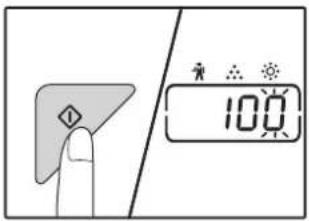
- Seçilen program numarasi artik sürekli yanar.
- O anda seçili ayar kodu ekranın sağ tarafından yanıp söner.
4. Aşağıdaki sayfalarda ayrintili prosedürlerde açıklandigi gibi program için istenen ayar kodunu girin.
Ayar kodlari için bkz. "DENETIM MODU AYARLARI" (s.92).

- Numarayi Yanlıs girerseniz, [SIL] tuşuna ( )© basin ve 2 adımina dönün.
- Ekranin İlk hanesinde "E" (hata kodu) yanıp sönerse, [SIL] tuşuna (ıkbasın ve 2 adımina dönün.
Denetim modu (program No.10)
1 "Denetim modunu" etkinlestirmek için [1] tuşuna veya iptal etmek için [0] tuşuna basarak daha sonra [BASLAT] tuşuna ( basın.

"Denetim modunu" etkinlestirdikten sonra, her bir hesap için hesap numaralari belirlemek için "Hesap numarasi girisi"ni kullanın (Maksimum 20 hesap tespit edilebilir).
2 [SIL] tuşuna () basın.
Hesap numarasi girisi (program No.11)
20 hesap önceden belirlenmis ise, ekranda "11E" hata kodu görülecektir.
1 3 haneli numarayi ("000" disinda herhangi bir numara) girmek için numara tuslarını kullanın ve [BASLAT] tuşuna (İbasın.

- "000" veya önceden hafızaya alinan bir numara girerseniz, bu numara ekranda yanıp sönecektir. Farkli bir numara girin. (Maksimum 20 hesap tespit edilebilir.)
- Olusturmak istediginiz diğer hesap numaralarini girmek için aynı prosedürü tekrarlayın.
- Her bir hesap numarasini hangi grubun kullanildigi kaydedin (hesap numaralari saklanamadigindan, hesap sayilarini toplarken karısıklık olmaması için bunlarin kaydini tutun).
2 [SIL] tuşuna ( ) basin.
Hesap numarasi degistirme (program No.12)
Bir hesap numarasini degistirmek için bu prosedürü kullanın. Herhangi bir hesap önceden belirlenmemis ise, ekranda "12E" hata kodu görülecektir.
1 Degistirmek istediginiz hesap numarasini seçmek için [ZOOM] tuşuna ( )basın ve sonra da [BASLAT] tuşuna ( )basın.
Ekranda 3 adet yanıp sönen "-" tireler görülecektir.
2 Yeni bir hesap numarasi ("000" disinda herhangi bir 3 haneli numara) girmek için numara tuslarını kullanın ve [BASLAT] tuşuna (İbasın.

- "000" veya önceden hafızaya alinan bir numara girerseniz, bu numara ekranda yanıp sönecektir. Farkli bir numara girin.
- Baska bir hesap numarasini değiştirmek için 1 ve 2 adımlarini tekrarlayın.
3 Bittigi zaman [SIL] tuşuna () basin.
Hesap numarasi silme (program No.13)
Hesap numaralarini silmek için bu prosedürü kullanın. Bir tek hesap numarasi veya bütün hesap numaralarini bir defada silinebilir.
Herhangi bir hesap önceden belirlenmemis ise, ekranda "13E" hata kodu görülecektir.
[Bütün hesaplari bir defada silme]
[1] tuşun ve sonra da [BASLAT] tuşuna (D basin.
Bütün hesap numaralari silinir.
[Bir tek hesabı silme]
1 [0] tuşuna ve [BASLAT] tuşuna ( ) basin.
2 Silmek istediginiz hesap numarasini seçmek için [ZOOM] tuşuna ( ) ve sonra da [BASLAT] tuşuna ( )basın.
![SHARP AR-6023N - [Bir tek hesabı silme] - 1](/content/2026/06/1232450/images/0bc8f02a1a7189dfbbb6bddad21c0786ee606c0d4a18f8b63a7453ab3f12c2e8.jpg)
Baska bir hesap numarasini silmek için, hesap numarasi silme için program numarasi (13) girin ve "Bir tek hesabı silme" prosedürünü tekrarlayın.
Her hesaptaki kopya sayisi (program No.14)
Her bir hesabin kopya sayısını göstermek için bu prosedürü kullanın. Herhangi bir hesap önceden belirlenmemis ise, ekranda "14E" hata kodu görülecektir.
1 Hesap numarasini seçmek için [ZOOM] tuşuna ( ) basın.
2 [0] tuşuna basılı tutun.
[0] tuşunu basılı tuttugunuz sürece, seçilen hesabin kopya sayisi ekranda görülecektir. Bu sayı aşağıdaki gibi sirayla gösterilir.
Örnek: 12.345 kopya


- Her bir A3 boyutlu kağıt, iki sayfa olarak sayilir.
- Baska bir hesabin kopya sayısını görüntülemek için 1 ve 2 adımlarini tekrarlayın.
3 Bittigi zaman [SIL] tuşuna ( ) basın.
Hesabı sifirlama (program No.15)
Bir tek hesabın veya bütün hesapların kopya sayısı sıfırlanabilir. Herhangi bir hesap önceden belirlenmemiş ise, ekranda "15E" hata kodu görülecektir.
[Bütün hesaplari sifirlama]
[1] tuşun ve sonra da [BASLAT] tuşuna (D) basın.
Bütün hesapların kopya sayıları silinebilir.
[Bir tek hesabı sifirlama]
1 [0] tuşuna ve [BASLAT] tuşuna ( ) basın.
2 Sifirlamak istediginiz hesap numarasini seçmek için [ZOOM] tuşuna ( ) ve sonra da [BASLAT] tuşuna ( )basın.
![SHARP AR-6023N - [Bir tek hesabı sifirlama] - 1](/content/2026/06/1232450/images/a1442b80746cb98fea47afaba56a18eeafff4bc9136dab7a3cefc3d90e339861.jpg)
Başka bir hesap numarasını sıfırlamak için, hesabı sıfırlamak için program numarasını (15) girin ve ardından "Bir tek hesabı sıfirlama" işlem adımlarını tekrarlayın.
"Denetim modu" etkin iken kopyalama
"Denetim modu" etkin iken, ekranda "-- -" görülür.

1 Numara tuslarını kullanarak 3 haneli hesap numaranizi girin.
Hesap numaranizi girdiginiz zaman kopyalamanin mümkün olduğunu göstermek üzere ekranda "0" görülür.

Yanlıs bir numara girerseniz, [SIL] tuşuna (©) basın ve dogru numarayi girin.
2 Bir kopya yapmak için ilgili adımları izleyin.

Ara vererek kopyalama yaparken (s.53), ara verme modundan çikmak için bu is bittiginde [ARA VER] tuşuna ( ) bastiginizdan emin olun.
3 Bittiğinde, [Ötuşuna ( ) basınc

Kağıt sıkışıklığı olursa veya kopyalama sırasında kağıt biterse, [(İtuşuna () bAŞİlmis-C olsa bile isleminiz sona ermez.
Makineyi kullanmakta zorlanirsaniz, servis çagirmadan önce aşağıdaki ariza giderme kılavuzunu kontrol edin. Sorunlardan bir çogu, kullanıcı tarafından kolayca halledilebilir. Ariza giderme kılavuzundan yararlanarak sorunu çözemediginiz taktirde makineyi kapatin, fişini prizden çekin ve yetkili servise basvurun.
ARIZA GIDERME
MAKINE/KOPYALAMA SORUNLARI
Makine çalışmiyor. 97
Kopyalar çok koyu veya çok açık. 97
Bos kopyalar. 97
Görüntünün bir kismi kesilmis veya çok fazla bos alan var. 97
Kağıtta kirişıklıklar var veya resim yer yer görünüyor. 97
Kağıt sikismasi. 98
Orijinal boyutu otomatik olarak seçilmiyor. (RSPF kurulmuş olduğunda.) 98
Kopyalar kirli veya lekeli. 98
Kopyalar üzerinde siyah-beyaz çizgiler görünüyor. 98
Bir kağıt tablası için kağıt boyutu ayarlanamiyor. 98
Bir kopya isi bitmeden duruyor. 99
ENERJI TASARRUF göstergesi (©) yaniyor. 99
Alarm göstergelerinden herhangi biri (♀,♂,♂,♂,♂) yanıp sönüyor. 99
Aydinlatma isigi titriyor. 99
YAZDIRMA VE TARAMA SORUNLARI
Makine yazdirmiyor. (Veri bildirim göstergesi yanıp sönmüyor.) 100
Makine yazdirmiyor. (Veri Bildirim göstergesi yanıp sönüyor.) 100
Bir Not Sayfası (NP-001) yazdırıldı, fakat yazdırma verisi tam olarak yazdırılmadı. 101
Yazdirma yavas. 101
Yazdırılan resim açık ve dengesiz. 101
Yazdırılan resim kirli. 101
Yazdırılan resim egrilmis veya kağıttan tasmis. 101
Yazdırılan görüntü beklenenden daha koyu. 101
Alarm göstergelerinden herhangi biri (♀,♂,♂,8♂,♂) yanıp sönüyor. 101
Tarama kalitesi düşük. 102
Resim taranamiyor. 103
AĞ BAĞLANTI SORUNLARI
Ağa bağlanılamıyor. 104
Yazdırma işleri alınmadı. (Veri bildirim göstergesi yanıp sönmüyor.) 104
Yazdırma yapılmıyor. (Veri bildirim göstergesi yanıp sönüyor.) 104
Taranan görüntü verileri açılamıyor. 104
Aktarma uzun sürer. 104
USB Hafıza Tarama modunda BAŞLAT göstergesi yanmaz. 105
USB Hafıza Tarama sırasında ekranda "ERR" görünür. 105
USB Hafıza Tarama sırasında ekranda "FLL" görünür. 105
GÖSTERGELER VE EKRAN MESAJLARI.... 106
SIKISAN KAĞIDIN ÇIKARILMASI.... 107
TONER KARTUŞ UNU DEGISTIRME.... 114
ARIZA GIDERME
MAKINE/KOPYALAMA SORUNLARI
Aşağıdaki sorunlar, makinenin genel kullanımı ve kopyalama ile ilgilidir.
| Problem Neden ve Çözüm Sayfa | ||
| Makine çalismiyor. | Makinenin fişi takılı degil.→Makinenin fişini topraklı bir prize takin. | - |
| Güç anahtari KAPALI.→Güç anahtarini açık konuma getirin. | 33 | |
| BAŞLAT göstergesi yanýp sönluyor.→ Makinenin isinmakta oldugunu gösterir. Makinenin isinmasi bitene kadar kopyalama yapilamaz. | 33 | |
| Ön kapak veya yan kapak tamamen kapali degil.→Ön kapağı veya yan kapağı kapatin. | - | |
| Makine otomatik kapanma modunda.→ Otomatik güç kapatma modunda, tüm ışkılar yanıp sönluyor ( ©) ENERJİ TASARRUFU göstergesi dışında kapalı.[POWER SAVE] tuşuna ( İbasarak normal çalışmaya devam edin. | 33 | |
| Ekranda KAĞIT BOYUTU göstergesi yanıp sönluyor.→ Yanıp sönen bir ORIJINAL BOYUT göstergesi, tepside yüklü bulunan kağıt boyutunun, tepsi için olan kağıt boyutu ayarından farklı olduğu anlamına gelmektedir. Kağıt ebadı ayarını değiştirin.Ekranı silmek için, aşağıdakilerden birisini yapın:• Tabla seçiminin değiştirmek için [TABLA] tuşunu kullanın.• Tablayı aç ve kapat.• [TÜMÜNÜ SİL] tuşuna ( ) basın. | 37, 43 | |
| Kopyalar çok koyu veya çok açık. | Orijinal için dogru orijinal türünü seçin.→ Uyğun bir ekpozürü manüel olarak seçmek için [OTOMATİK/YAZI/RESİM] tuşu ile OTOMATİK seçin veya [açık] tuşuna ( İve [Koyu] tuşuna ( ) basın.→[OTOMATİK/YAZI/RESİM] tuşu ile ( / AUTOMATİK) seçilmesine ragmen kopya hala çok açık veya çok koyu ise, otomatik ekspozür düzeyini ayarlayın. | 4384 |
| Bos kopyalar. | RSPF'deki orijinalin yüzü yukarı bakacak şekilde yerleştirilmemiş veya belge camındaki orijinalin yüzü aşağı bakacak şekilde yerleştirilmemiş.→RSPF'deki orijinali yüzü yukarı bakacak veya belge camındaki orijinali yüzü aşağı bakacak şekilde yerleştirin. | 40, 41 |
| Görüntünün bir kismi kesilmis veya çok fazla bos alan var. | Orijinal dogru konumda yerlesterilmemis.→Orijinali dogru olarak yerlesterin. | 40, 41 |
| Orijinal boyutu ve kağıt boyutu için dogru bir oran kullanilmamis.→ Kopyanin orijinal ve kağıt için uyğun boyut kullanılarak yapılmasini sağlamak için [ZOOM] tuşuna ( İ basın. | 44 | |
| Tablaya yüklenen kağıt boyutu, tablanin kağıt boyut ayaridegistirilmeden degistirilmis.→ Tablaya yüklenen kağıt boyutunu degistirmek istediginiz her defasindatablanin kağıt boyut ayarinidegistirmeyi unutmayiniz. | 37 | |
| Kağıtta kırısıklıklar var veya resim yer yer görünüyor. | Kağıt, belirlenen boyut ve agirlik aralığı disinda.→ Belirlenen aralik dahilindeki kopya kağıdini kullanın. | 34 |
| Kağıt kivrilmis veya rutubetli.→ Kivrilmis veya burusuk kağıt kullanmayın. Kuru kopya kağıdı kullanın.Makinenin uzun süre kullanılmadığı zamanlarda, tabladaki kağıdı çıkarın ve nem almasini önlemek için bir torba içerisinde karanlık bir yerde saklayın. | - | |
| Kağıt sikismasi. | Kağıt sikismasi meydana gelmis.→Sikisan kağıdı çıkarmak için bkz. "SIKISAN KAĞIDIN ÇIKARILMASI". | 107 |
| Kağıt, belirlenen boyut ve agirlik aralığı disinda.→Belirlenen aralik dahilindeki kopya kağıdini kullanın. | 34 | |
| Kağıt kivrilmis veya rutubetli.→ Kivrilmis veya burusuk kağıt kullanmayin. Kuru kopya kağıdı kullanın.Makinenin uzun süre kullanılmadığı zamanlarda, tabladaki kağıdı çıkarınve nem almasini önlemek için bir torba içerisinde karanlık bir yerdesaklayın. | - | |
| Kağıt düzgün olarak yüklenmemis.→Kağıdın dogru olarak yüklendiginden emin olun. | 35 | |
| Makine içinde kağıt parçasi var.→Yanlıs yerleştirilen kağıt parçalarini tamamen çıkarın. | 107 | |
| Tablaya çok fazla sayida kağıt yüklenmis.→ Kağıt destesi, tabladaki gösterge çizgısının üzerindeyse, kağıdın birkismini alin ve deste bu çizgiyi geçmeyecek şekilde yeniden yükleyin. | 35 | |
| Bypass tablasındaki kılavuzlar, kağıdın genişliğine uyğun degil.→Kılavuzları kağıdın genişliğine göre ayarlayın. | 36 | |
| Bypass tablasının uzatması açilmamis.→Büyük boyutlu bir kağıt yüklerken, uzatmayı çekerek çıkarın. | 36 | |
| Bypass tablası kağıt beşleme merdanesi kirli.→Merdaneyi temizleyin. | 118 | |
| Orijinal boyutu otomatik olarakseçilmiyor.(RSPF kurulmuş olduğunda.) | Orijinal kivrilmis.→ Orijinal kivrilmis veya katlanmis ise, orijinal boyutu dogru olarak tespitedilemez. Orijinalleri düzlesterin. | - |
| Makine, doğrudan güneş isigina maruz kalmis.→ Makineyi, doğrudan güneş isigina maruz kalmayan bir yere yerleştirin. | - | |
| Kopyalar kirli veya lekeli. | Belge camı veya belge kapağının/RSPF'nin alt tarafı kirli.→Düzenli olarak temizleyin. | 117 |
| Orijinal lekeli veya kirli.→Temiz orijinal belgeler kullanın. | - | |
| Kopyalar üzerinde siyah-beyaz çizgilergörünüyor. | RSPF'nin tarayıcı camı kirli.→Uzun, dar tarama camını temizleyin. | 117 |
| Bir kağıt tablası için kağıt boyutuayarlanamiyor. | Kopyalama veya yazdırma devam ediyor.→Kopyalama veya yazdırma bitince kağıt boyutunu ayarlayınız. | - |
| kağıt bittigi veya kağıt sikismasi meydana geldigi için makinegeçici olarak durdu.→Kağıt yükleyin veya sikisan kağıdı çıkarın ve kağıt boyutunu ayarlayın. | 35, 107 | |
| Ara vererek bir kopya isi devam ediyor.→ Ara vermeli kopya isi bittikten sonra kağıt boyutunu ayarlayın. | 53 | |
| Kopya sayısı ekranı yanıp sönüyor.→Hafizada veri tutuluyor. Bu veriyi hafizadan yazdirin veya silin. | 56, 58 | |
| Bir kopya isi bitmeden duruyor. | Kağıt çıkış tablası tamamen dolu.→ Uzun kopya isleri her 250 kopyada bir otomatik olarak durur. kağıt çıkış tablasındaki kopyaları çıkarın ve kopyalamaya devam etmek için [BASLAT] tuşuna (İbasınız. | 44 |
| Ekranda "FUL" görülüyor.→Tasnif/grup kopyalama sırasında veya 2 IN 1 veya 4 IN 1 kopyalamada hafiza dolmus. Sadece o noktaya kadar taranmis olan orijinalleri kopyalayin veya isi iptal ederek verileri hafizadan silin. | 56, 58 | |
| Tablada kağıt kalmamis.→Kağıt yükleyin. | 35 | |
| ENERJİ TASARRUFU göstergesi (1 yanıp sönüyor. | Diğer göstergeler yaniyor.→ Diğer göstergeler yaniyorsa; makine "Ön ısıtma modu" demektir. Normal çalışma konumuna dönmek için kullanım panelindeki herhangi bir tuşa basınız. | 33 |
| ENERJİ TASARRUFU göstergesi (☐) sadece yanıp sönüyor.→Eğer sadece ENERJİ TASARRUFU göstergesi ( ) ve ON LINE göstergesi yaniyorsa, makine otomatik güç kapama modundadır. Normal çalışma konumuna dönmek için [ENERJİ TASARRUFU] tuşuna (☒basınız. | 33 | |
| Alarm göstergelerinden herhangi biri (☐), ☐ yanıp söniyor. | Alar göstergesinin anlamini ve ekrandaki hata mesajini görmek için "GÖSTERGELER VE EKRAN MESAJLARI" bakınız ve gerekli islemi yapiniz. | 106 |
| Aydinlatma isigi titriyor. | Kullanılan aynı güç çıkışı aydınlatma bağlantısı ve makine içindir.→ Makineyi baska cihazların bağlı olmadığı bir prize takınız. | - |
7
YAZDIRMA VE TARAMA SORUNLARI
Bu bölüme ek olarak arıza giderme bilgileri her yazılımın README (BENİOKU) dosyalarında da bulunabilir. Bir README (BENİOKU) dosyasını görüntülemek için "YAZILIMIN KURULMASI" (s.10) bölümüne bakınız.
| Problem Neden ve Çözüm Sayfa | ||
| Makine yazdirmiyor.(Veri bildirim göstergesi yanıp sönmüyor.) | Makine, offline moda ayarli.→ON LINE göstergesini açmak için, [ON LINE] tuşuna ( ) basın. | 62 |
| Makine, bilğisayara dogru olarak bağlanmamis.→Yazıcı kablosunun her iki ucunu kontrol edin ve sağlam bir bağlantı yapıldigindan emin olun. sağlam oldugu bilinen bir kablo kullanın. | 10 | |
| Kopyalama devam ediyor.→Kopyalama bitene kadar bekleyin. | - | |
| Makineniz yazdırma için mevcut uygulamada doşru olarak ayarlanmamlş.→Uygulamalarda bulunan "Dosya" menüsünden " Yazdır" seçerken,"Yazdır" diyalog kutuşunda görülen "SHARP AR-xxxx" (burada xxxx,makinenizin model numarasıdır) yazıcısını seçmiş olduğunuzdan emin. | - | |
| Yazlcl sürücüsü doşru kurulmamlş.→Yazıcı sürücüsünün doşru kurulup kurulmadışını kontrol etmek için ağaşındaki işlemleri yapın.1 "Başlat" düğmesine tıklayın ve ardından "Aygıtlar ve Yazıcılar" seçeneğine tıklayın.Windows Vista’de "Başlat" tuşunu, "Denetim Masası" öğesini ve ardından "Yazıcı" öğesini tıklatın.2 "SHARP AR-xxxx" yazıcı sürücüsü simgesi gösteriliyorsa fakat halayazdıramıyorsanız, yazıcı sürücüsü doğru kurulmamış olabilir. Budurumda, yazılımı silin ve yeniden kurun. | - | |
| Makine yazdirmiyor.(Veri Bildirim göstergesi yanıp sönyor.) | Tabla boyut ayarları makinede ve yazıcı sürücüsünde aynı degil.→Cihazda ve yazıcı sürücüsünde aynı tabla kağıt boyutunun ayarlanmış olduğundan emin olun. Tablanın kağıt boyutunu makinede değiştirmek için "TABLANIN KAĞIT BOYUTUNUN DEGISTIRILMESI AYAR" bölümüne veya yazıcı sürücüsünde değiştirmek için "YAZICISÜRÜCÜNÜ AYARLAMA" bölümüne bakınız. | 23, 37 |
| Belirlenen kağıt boyutu yüklenmemiş.→Kağıt tablasına belirlen boyutta kağıt yükleyin. | 35 | |
| Ekranda KAĞIT BOYUTU göstergesi yanıp sönyor.→ "Yakın kağıt boyutu (sistem ayarı)" devre dışı bırakıldığında, ekrandaKAĞIT BOYUTU ışığı yanıp söner. Yazdırmayı başlatmak için [ONLINE]tuşuna (☐) bypass tepsisine elle tepsi veya yük kağıdı seçin ve basın[KASET] tuşuna basabilirsiniz.→ "Yakin kağıt boyutunu kullan" seçeneki etkinlestirildigi zaman yazdirma islemi, yazdirlacak resmin boyutuna yakin bir kağıt boyutu kullanılarakgerçeklesir. | 37, 43- | |
| Bir Not Sayfası (NP-001) yazdırıldı, fakat yazdırma verisi tam olarak yazdırılmadı. | Cihazın belleğinde tutulamayacak kadar büyük veri içeren bir yazdırma görevi cihaz gönderildi.→Yazıcı sürücüsünün kurulum ekranındaki "Yapılandırma" sekmesindeki ROPM işlevini devre dışı bırakın. ROPM işlevini kullanmanız gerekiyorsa, yazdırma verisinin sayfa sayısını iki veya daha fazla sayfaya bölün.→ Yazıcı işlevine atanmış bellek sistem ayarlarındaki "Yazıcı moduna ayrılan bellek" ayarından değiştirilebilir. | 87 |
| Yazdırma yavas. | İki veya daha çok sayida uygulama yazılım programı aynı anda kullaniliyor.→Kullanılmayan uygulama yazılım programlarından çıktıktan sonra yazdırmayı başlatın. | - |
| Yazdırılan resim açık ve dengesiz. | Kağıt, yazdırmanın kağıdın arka tarafına yapılabileceği şekilde yüklenmistir.→Bazi kağıt türlerinin ön ve arka tarafı bulunmaktadır. Sayet kağıt yazdırmanın kağıdın arka tarafına yapılabileceği şekilde yüklenirse, toner kagida iyi yapismaz ve iyi bir resim elde edilmez. | 35 |
| Yazdırılan resim kirli. | Kullandiginiz kağıt, belirlenen boyut ve agirlik aralığının disinda.→Belirlenen aralık dahilindeki kopya kağıdını kullanın. | 34 |
| Kağıt kivrilmis veya rutubetli.→ Kivrilmis veya burusuk kağıt kullanmayın. Kuru kopya kağıdı kullanın. Makinenin uzun süre kullanılmadığı zamanlarda, tabladaki kağıdı çıkarın ve nem almasini önlemek için bir torba içerisinde karanlık bir yerde saklayın. | - | |
| Uygulamanizin kağıt ayarlarında yeterli cilt payı ayarlamamissiniz.→ Cilt payları belirlenen yazdırma alanının disinda ayarlı ise kağıdın üst ve ön tarafi kirli olabilir.→ Yazılım uygulamasındaki cilt paylarini belirlenen yazdırma alanı içerisinde olacak şekilde ayarlayın. | - | |
| Yazdırılan resim egrilmis veya kağıttan tasmis. | yazıcı sürücüsünde belirlenen aynı kağıt tablaya yüklenmemis.→"Kağıt Boyutu" seçeneklerinin tablaya yüklenen kağıt boyutuna uyup uymadigini kontrol edin.→"Kağıt Boyutuna Sığdır" ayarı etkinleştirilmişse, aşağı çekmeli listeden seçilen kağıt boyutunun yüklenen kağıtla aynı boyutta olduğundan emin olun. | - |
| Belge yön ayari dogru degil.→Yazıcı sürücü yapılandırma ekranındaki "Ana" sekmesini tıklatın ve "Görüntü Döndürme" seçeneğinin gereksinimlerinize uygun olarak ayarlandığını kontrol edin. | - | |
| Kağıt düzgün olarak yüklenmemis.→Kağıdın dogru olarak yüklendiginden emin olun. | 35 | |
| Kulanılan uygulama için cilt paylarini dogru olarak ayarlamamissiniz.→ Belge cilt payının yerini ve kullanmakta olduğunu uygulama için kağıt boyut ayarlarını kontrol edin. Ayrıca, yazıcı ayarlarının kağıt boyutuna uyğun olarak ayarlanıp ayarlanmadigini da kontrol edin. | - | |
| Yazdırılan görüntü beklenenden daha koyu. | Yazdırma yoğunluğu ayarı uygun değil.→ Yazıcı sürücüsünde baskı yoğunluğunu ayarlayabilirsiniz. Yazıcı sürücü yapılandırma ekranındaki "Gelişmiş" sekmesini tıklatın ve "Uyumluluk" tuşunu tıklatın. Yazdırma Yoğunluk Seviyesi: ayarını 1 (açık) ila 5 (koyu) arasından seçin. | - |
| Alarm göstergelerinden herhangi biri ( ), , , , , , , , , , , , , ) y a n sönüyor. | Alar göstergesinin anlamini ve ekrandaki hata mesajini görmek için "GÖSTERGELER VE EKRAN MESAJLARI" bakınız ve gerekli islemi yapiniz. | 106 |

| Problem Neden ve Çözüm Sayfa | ||
| Tarama kalitesi düşük. | Belge camı veya belge kapağının/RSPF'nin alt tarafı kirli.→Düzenli olarak temizleyin. | 117 |
| Orijinal lekeli veya kirli.→Temiz bir orijinal kullanın. | - | |
| Uyğun bir çözünürlük degeri seçilmemis.→Yazıcı sürücüsündeki çözüm ayarinin orijinal için uyğun olduğundan emin olun. | - | |
| Büyük bir alanı (örn. bir A3 kağıdının tamamını) büyük bir çözünürlükte tariyorsunuz.→Büyük bir alanı büyük bir çözünürlükte taramayı denerseniz ve cihazda taranmış görüntü saklayabilecek yeterli bellek yoksa, tarama daha düşük çözünürlükte gerçekleştirilir ve tarayıcı sürücüsü, düşük çözünürlüğü telafi etmek için veriyi geliştirir. Fakat, geliştirilmiş görüntünün kalitesi, daha yüksek çözünürlükteki bir taramanınki kadar yüksek olmaz. Daha düşük bir çözünürlük ayarı kullanın veya daha küçük bir alanı tarayın. | - | |
| "S/B Esik" ayari için uyğun bir deger belirlenmemis.→ Bir TWAIN uyumlu uygulamayla tarama yapıyorsanız, "S/B Eşigi" ayarından uygun bir değer seçtiğinizden emin olun. Daha geniş bir esik degeri, çiktiyi daha koyu yaparken daha küçük bir esik degeri ise çiktiyi daha açık renkli yapar. Esik degerini otomatik olarak ayarlamak için, "Profesyonel" ekraninin "Resim" sekmesinde "Otomatik Esik" düğmesini tiklayın. | - | |
| Parlaklik ve kontrast ayarları uyğun degil.→ TWAIN uyumlu bir uygulama ile tarama yapıyorsanız ve elde edilen resmin parlakligi veya kontrasti uyğun degilse (örneğin çok parlak ise), "Profesyonel" ekraninin "Renk" sekmesinde "Otomatik Parlaklik/Kontrast Ayari" düğmesini tiklayın. Taranan çikti resmini ekranda izlerken parlaklık ve kontrasti ayarlamak için "Parlaklik/Kontrast" düğmesini tiklayın. WIA uyumlu bir uygulama ile tarama yapıyorsanız veya "Tarayıcı ve Kamera Sihirbazı" kullanıyorsanız, "Taranan resmin kalitesini ayarla" veya "Özel ayarlar" düğmesini tiklayarak görünen ekranda parlaklik ve kontrasti ayarlayın. | - | |
| Orijinal, RSPF'ye ön yüzü yukari gelecek veya orijinal tablasına asağı gelecek şekilde yerlestirilmemis.→Orijinali, RSPF'ye ön yüzü yukari gelecek veya orijinal tablasına asağı gelecek şekilde yerleştirin. | 40, 41 | |
| Orijinal dogru konumda yerlestirilmemis.→Orijinali dogru olarak yerleştirin. | 40, 41 | |
| Resim taranamiyor. | Tarama yapılamiyorsa, bilgisayarinizi kapatin, makineyi de kapatin ve makinenin fişini prizden çekin. Sonra, bilgisayarinizi ve makineyi yeniden açarak taramayi tekrar deneyin. Tarama yine mümkün degilse, aşağıdaki kontrol edin. | - |
| Uygulamaniz TWAIN/WIA uyumlu degildir.→Uygulamaniz TWAIN/WIA uyumlu degilse, tarama yapamazsiniz.Uygulamanizin TWAIN/WIA uyumlu olduğundan emin olun. | - | |
| Uygulamanizda makinenin tarayıcı sürücüsünü seçmemissiniz.→TWAIN/WIA uyumlu uygulamanizda makinenin tarayıcı sürücüsünü seçtiginizden emin olun. | - | |
| Tüm tarama tercihlerini düzgün bir şekilde belirlemediniz.→Büyük bir alanı yüksek çözünürlükte tarama, verinin büyük ve tarama süresinin de uzun olmasına sebep olur. Tarama tercihleri taranacak orijinalin tipine uygun olarak seçilmelidir, örn. Metin, Metin/Grafik, Fotoğraf. | - | |
| Cihazın belleğinde yeterli yer yok.→ Tarama çözünürlüğü, tarama alanına ve cihazda bulunan boş bellek miktarına göre değişir. | - | |
7
AĞ BAĞLANTI SORUNLARI
Bağlantılar için kontrol edilmesi gereken noktalar
■ Standart TCP/IP Bağlantı Noktasıyla oluşturulmuş olan bir bağlantı noktası mı kullanıyorsunuz?
Windows ortamında Standart TCP/IP Bağlantı Noktası kullanılarak oluşturulan bir bağlantı noktasını kullanıyorsanız, yazıcı sürücüsünün bağlantı noktası ayarlarında "SNMP Durumu Etkin" işaretli olduğunda yazdırma düzgün bir şekilde yapılamayabilir. Yazıcı sürücüsü özelliklerini açın ve "Bağlantı Noktaları" sekmesindeki "Bağlantı Noktasını Yapılandır" düğmesini tıklatın. Açılan penceredeki "SNMP Durumu Etkin" onay kutusu işaretli olmadığından emin olun.
| Sorun Neden ve çözüm Sayfa | ||
| Ağa bağlanılamıyor. | LAN kablosunun bağlantısı kesilmiş.→ LAN kablosunun Ağ genişletme kitindeki ve bilgisayarınızdaki konektörlere sıkıca takılı olduğundan emin olun. | 10 |
| Kullanım için yapılandırılmış olan makine, bilgisayarla aynı ağ üzerinde değil.→ Makine, bilgisayarla aynı ağa bağlı olmadığında veya ağ üzerinde kullanılabilecek şekilde yapılandırılmadığında kullanılamaz.Daha fazla bilgi için ağ yöneticinize danışın. | - | |
| Yazdırma işleri alınmadı.(Veri bildirim göstergesi yanıp sönmüyor.) | Makine, çevrimdışı mod için ayarlanmış.→ ON LINE göstergesini kapatmak için [ON LINE] tuşuna (☐) basın. | 66 |
| Makineniz, geçerli uygulamada yazdırma işi için doğru seçilmemiş.→ Uygulamalardaki "Dosya" menüsündeki "Yazdır" öğesini seçtiğinizde, "Yazdır" iletişim kutusunda görüntülenen "SHARP AR-xxxx" yazıcısını (burada xxxx ile makinenizin modeli adı belirtilir) seçtiğinizden emin olun. | - | |
| Kopyalama veya tarama işi gerçekleştiriliyor.→ Kopyalama veya tarama işinin tamamlanmasını bekleyin. | - | |
| Yazıcı sürücüsü düzgün yüklenmemiş.→ Uygun yazıcı sürücüsünü yükleyin. | 8 | |
| Bağlantı noktası ayarı doğru değil.→ Yazıcı sürücüsünün bağlantı noktası ayarı doğru olmadığında yazdırma yapılamaz.Bağlantı noktasını doğru seçin. | 8 | |
| Yazdırma yapılmıyor.(Veri bildirim göstergesi yanıp sönmüyor.) | Belirtilen tepside kağıt yok.→ Tepsiye kağıt yükleyin. | 34 |
| Taranan görüntü verileri açılamıyor. | Görüntüleyici programı, taranmış görüntü verilerinin biçimini desteklemiyor.→ Taranan görüntü, PDF biçiminde sağlanır.PDF biçimindeki görüntüyü görüntülemek için Acrobat Reader veya Adobe Systems Incorporated'ın Adobe Reader'ı gerekir. Bilgisayarınızda programlardan hiçbirylü değilse, programları aşağıdaki URL'den indirebilirsiniz: http://www.adobe.com/ | - |
| Aktarma uzun sürer. | Çok miktarda görüntü bilgisi olduğunda, veri dosyası da büyüktür ve aktarma uzun sürer. | - |
| USB Hafıza Tarama modunda BAŞLAT göstergesi yanmaz. | USB belleği tanınmıyor veya takılmıyor veya USB bağlantı noktasına USB belleği dışında farklı herhangi bir cihaz takılmış.→ Ağ genişletme kitinin USB bağlantı noktasını kontrol edin. | - |
| USB Hafıza Tarama sırasında ekranda "ERR" görünür. | USB bağlantı noktasına, USB belleği dışında herhangi bir cihaz takılmış, USB belleği yazma korumalı veya USB Hafıza Tarama sırasında çıkartılmış.→ USB bellek cihazınızı kontrol edin ve onu düzgün kullanın. | - |
| USB Hafıza Tarama sırasında ekranda "FLL" görünür. | USB cihazının belleği dolmuş.→ Yeterli belleğe sahip USB cihazı kullanın. | - |

GÖSTERGELER VE EKRAN MESAJLARI
Aşağıdaki göstergelerden biri yanarsa veya aşağıdaki mesajlardan biri ekranda görülürse, göstergenin veya mesajin anlamini aşağıdaki tablodan kontrol ederek gerekli islemi yapin.

| Gösterim Neden ve Çözüm | Sayfa | |||
| Bakım göstergesi | Sürekli yaniyor | Yetkili bir SHARP servisi tarafından servis gereklidir. – | ||
| Developerin değişmesi gerek göstergesi | Sürekli yaniyor | Developerin değişmesi gerekli. Bu durumda, yetkili servise basvurunuz. | – | |
| Toner kartuşunun değişmesi gerekli göstergesi | Sürekli yaniyor | Toner kartuşunun yakinda değişmesi gerekecek. Yeni bir kartus hazırlayin. | – | |
| Yanıp sönyor | • Toner kartuşu degistirilmelidir. Yeni bir kartus takin.• Toner beslenmektedir. | 114 | ||
| 8V | kağıt sikismasi göstergesi | Yanıp sönyor | kağıt sikismis. "SIKISAN KAGIDIN ÇIKARILMASI" bölümünde açıklandigi gibi sikismis kağıdı çıkarın. | 107 |
| kağıt gerekli göstergesi | Sürekli yaniyor | Tablada kağıt kalmamis. kağıt yükleyin. Tablanin makineye tam olarak yerlesterilmemis olması da mümkündür. Dogru olarak yerlesterildiginden emin olun. | 35 | |
| ORİJINAL BOYUT göstergesi | Yanıp sönyor | ORİJINAL BOYUT göstergesi lamasi yanıp sönerse, yanıp sönmekte olan ORİJINAL BOYUT göstergesi ile aynı yönde olacak şekilde orijinalı döndürün. | 40, 41 | |
| KAĞIT BOYUTU göstergesi | Yanıp sönyor | Yanıp sönen bir ORİJINAL BOYUT göstergesi, tepside yüklü bulunan kağıt boyutunun, tepsi için olan kağıt boyutu ayarından farklı olduğu anlamına gelmektedir. Kağıt ebadı ayarını değiştirin.Ekrani silmek için, aşağıdaki derden birisini yapın:• Tabla seçiminin değiştirmek için [TABLA] tuşunu kullanın.• Tablayı aç ve kapat.• [TÜMÜNÜ SİL] tuşuna ( )basın. | 37 | |
| Ekranda [CH] görülür | Sürekli yaniyor | Ön kapak veya yan kapak açık. Ön kapağı veya yan kapağı kapatin. – | ||
| Yanıp sönyor | Toner kartuşu dogru olarak yerlesterilmemis. Toner kartuşunu yeniden takin. Toner kartuşunu yeniden taktıktan sonra [CH] hala yanıp sönyorsa, yetkili servise basvurun. | 114 | ||
 | Ekranda harfler ve sayılar görülmelidir | Makineyi kapama düğmesiyle kapatın, 10 saniye kadar bekleyin ve yeniden açın. Bu şekilde mesaj silinmezse, görünen kodu yazın ve makinenin fişini çekerek yetkili servise başvurun. Yetkili servise yazdığık kodu ve hangi durumda bu kodun görününü söyleyiniz.(Ana kod ve alt kod mevcut.) | – | |
 | Ekranda "FUL" görülüyor Hafizada veri tutuluyor. Bu veriyi hafizadan yazdirin veya silin. 56, 58 | |||
| "Yakin Kağıt boyutunu kullan" etkin | Tablayı manuel olarak seçmek için [TABLA] tuşuna ve ardından da [ÇEVRİMİÇİ] tuşuna ( )basın. Yazdırma başlar. Atlatma tablasını seçiyorsanız, atlatma tablasına kağıt yükleyin. | 63 | ||
Sıkışkılığı yeri göstergesi isteğe bağlı 500 sayfalık kağıt besleme ünitesi yanan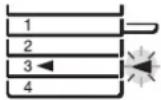 | 500 sayfalık kağıt besleme ünitesinin yan kapağı açık. Yan kapağı kapatın. | – | ||
SIKISAN KAGIDIN ÇIKARILMASI
Kağıt sikistigi zaman, kağıt sikismasi göstergesi (8V) ve sikisan kağıt yeri göstergesi (◀) yanıp sönmeye baslar ve makine kendiliginden durur.
Sikisan kağıdın yerini belirlemek için yanıp sönen sikisan kağıt yeri göstergesini kontrol ederek kağıdı çıkarın.

Sikisan bir kağıdı çıkarırken kağıt yirtilabilir. Bu durumda, foto iletken tambura (yesıl kısım) dokunmamaya dikkat ederek yirtilmis kağıt parçalarinin tamamini makineden çıkarın. Tamburun yüzeyindeki çizikler veya hasarlar kopyaları kirletir.

1 Sikisan orijinali çıkarın.

Soldaki resimde A, B ve C bölümlerini kontrol edin (bir sonraki sayfaya bakın) ve sikisan orijinali çıkarın.
A Bölümü
beşleme merdane kapağını açın ve sikisan orijinali belge beşleme ünitesinden çıkarın. beşleme merdane kapağını kapatin.

B Bölümü
RSPF'yi açın ve orijinal dışarı çıkarmak için ok yönünde salınım silindiri döndürmek. RSPF'yi kapatın ve orijinali çıkartın.
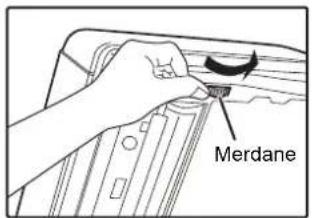
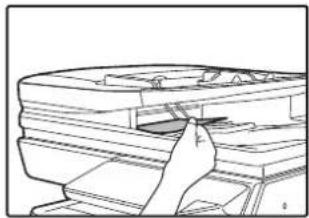
Sikisan orijinali çıkış alanından çıkarın.

Sikisan orijinal, çıkış alanından kolayca çıkarilamiyorsa, belge beşleme tablasının hareket edebilen kismini açın ve orijinali çıkarın.

2 Sıkışma konumu göstergesinin yanıp sönmesini durdurmak için RSPF'yi açıp kapatın.

Ayrica, beşleme merdanesi kapağını veya sağ yan kapağı açıp kapatarak da kağıt sikisma yer göstergesinin yanıp sönmesini durdurabilirsiniz.
3 Ekranda eksi isareti ile gösterilen orijinalleri tekrar kağıt beşleme tablasına yerleştirin ve [BASLAT] tuşuna (7basın.
Kopyalama islemi, kağıt sikisligi meydana geldigi anda çekilmemis kalan orijinallerden itibaren tekrar baslayacaktır.
BYPASS TABLASINDA SIKISMA
1 Sıkışan kağıdı yavaşça çekin.

2 Yan kapağı açıp kapatin.
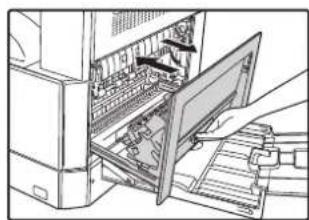
Sikisma göstergesi (g) sönecektir.

- Yan kapağı kapatirken, kolun üzerine bastirin.
- Kağıt sıkışıklığı göstergesinin ( ) vanıp sönmesi durmazsa, makinede yirtilmis kağıt parçasi olup olmadigini kontrol edin.
MAKINEDE SIKISMA
1 Bypass tablasini ve yan kapağı açın.
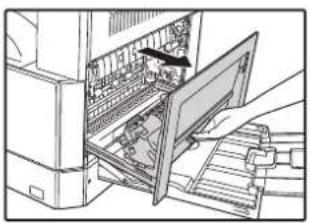
2 Kağıt sıkışması konumunu kontrol edin. Sıkışan kağıtları, aşağıdaki resimde gösterilen her konum için verilen yönergeleri izleyerek çıkartın.
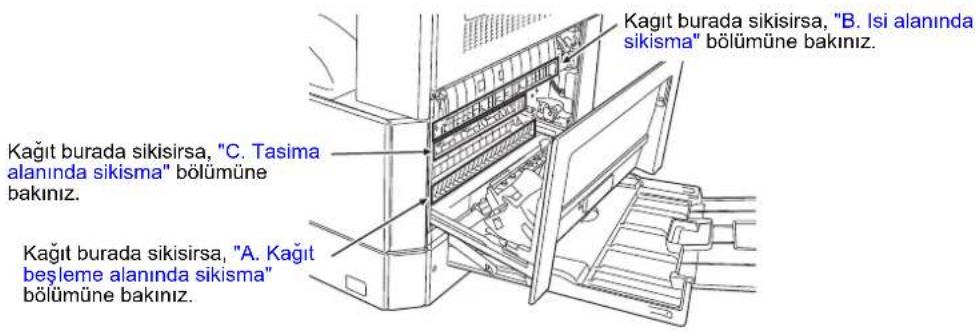
A. Kağıt beşleme alanında sikisma
1 Ön kapağın her iki ucuna yavaşça bastırarak kapağı açın.
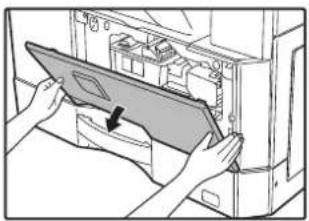
Sikisma göstergesi (8V sönecektir.
2 Sikisan kağıdı dikkatle çıkarın. kağıdı kolayca çıkarmak için merdane döndürme düğmesini ok yönünde çevirin.
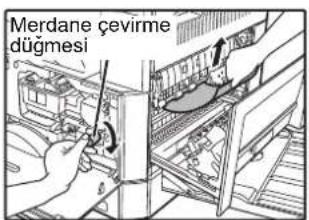
Sikisan kağıdı çıkartirken yirtmamaya dikkat edin.

- Ön kapağı kapatirken, her iki uçtan bastirin.
- Yan kapağı kapatirken, kolun üzerine bastirin.
- Kağıt sıkışıklığı göstergesinin ( ) yapıp sönmesi durmazsa, makinede yirtilmis kağıt parçasi olup olmadigini kontrol edin.
Uyari
Isi ünitesi sıcakır. Yanlış takılmış kağıdı çıkarırken isi ünitesine dokunmayınız. Yoksa yanık veya yaralanma meydana gelebilir.
! Dikkat
Sıkışan kağıdı çıkarırken, foto-iletken tambura (yeşil bölüm) dokunmayın. Dokunmak tambura zarar verir kopyalarda leke yapar.
B. Isi alanında sikisma
1 Ön kapağın her iki ucuna yavaşça bastırarak kapağı açın.
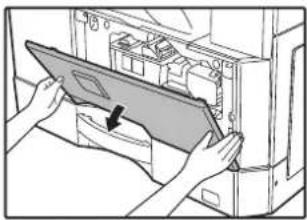
2 Merdane döndürme düğmesini ok yönünde çevirin.

3 Sıkışan kağıdı dikkatlice çıkartın. Kağıdı daha kolay çıkartmak için sigorta ünitesi açma kollarını indirin.
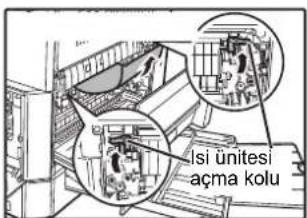
Uyari
Isi ünitesi sıcakır. Yanlış takılmış kağıdı çıkarırken isi ünitesine dokunmayınız. Yoksa yanık veya yaralanma meydana gelebilir.
! Dikkat
- Sıkışan kağıdı çıkarırken, foto-iletken tambura (yeşil bölüm) dokunmayın. Dokunmak tambura zarar verir kopyalarda leke yapar.
- Ellerinizi ve giysilerinizi kirletmemek için sikismis kagida dökülebilen tonere dikkat edin.
4 Sigorta ünitesi açma kollarını kaldırarak işletim konumlarına geri getirin.

Sikisma göstergesi (8V sönecektir.
Not
- Ön kapağı kapatirken, her iki uçtan bastirin.
- Yan kapağı kapatirken, kolun üzerine bastirin.
- Kağıt sıkışıklığı göstergesinin ( )vanıp sönmesi durmazsa, makinede yirtilmis kağıt parçasi olup olmadigini kontrol edin.
C. Tasima alanında sikisma
1 Kılavuz üzerindeki yeşil etiketli çıkıntıyı aşağıya bastırarak ısıtma kağıt kılavuzunu açın ve sıkışın kağıdı çıkarın.
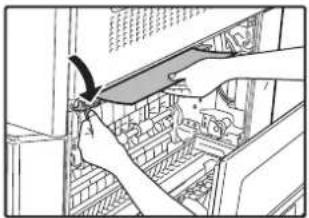
Sikisan kağıdı çıkartirken yirtmamaya dikkat edin.

Isi ünitesi sıcakır. Yanlış takılmış kağıdı çıkarırken isi ünitesine dokunmayınız. Yoksa yanık veya yaralanma meydana gelebilir.
2 Sikisan kağıt, önceki yöntemle çıkarilamiyorsa, ama kağıt çıkış alanından görülebiliyorsa, kağıdı, kağıt çıkış alanına dogru çekerek çıkarın.

Sikisan kağıdı çıkartirken yirtmamaya dikkat edin.
3 Yan kapağı kapatın.

Sikisma göstergesi (8V sönecektir.

- Yan kapağı kapatirken, kolun üzerine bastirin.
- Kağıt yirtilmis ise, makine içerisinde yirtilmis kağıt parçalari kalmadıgından emin olun.
- Kağıt sıkışıklığı göstergesinin ( )yanıp sönmesi durmazsa, makinede yirtilmis kağıt parçasi olup olmadigini kontrol edin.
ÜST KAĞI TABLASINDA SIKISMA

Tablayi çekip çıkarmadan önce İçinde kağıt sikismadıgından emin olun. (s.109)
1 Üst kağıt tablasını yukari kaldırin ve disari çekin ve sikisan kağıdı çıkarın.
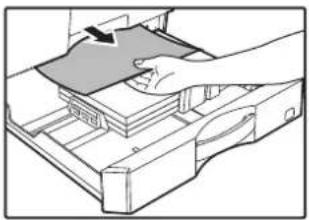
Sikisan kağıdı çıkartirken yirtmamaya dikkat edin.
2 Yan kapağı açıp kapatin.
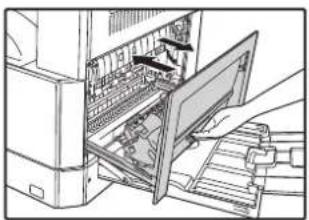
Sikisma göstergesi (8V sönecektir.

- Yan kapağı kapatirken, kolun üzerine bastirin.
- Kağıt sıkışıklığı göstergesinin ( ) Yanıp sönmesi durmazsa, makinede yirtilmis kağıt parçasi olup olmadigini kontrol edin.
3 Üst kağıt tablasını kapatin.
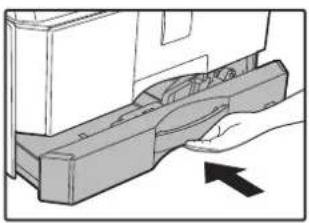
Üst kağıt tablasını tamamen içeri itin.
ALT KAĞIT TABLASINDA SIKISMA

Tablayi çekip çıkarmadan önce İçinde kağıt sikismadıgından emin olun. (s.109)
1 Alt yan kapağı açın.

Alt yan kapağı açmak için kolu tutun.
5 Alt kağıt tablasını kapatin.

2 Sikisan kağıdı çıkarın.
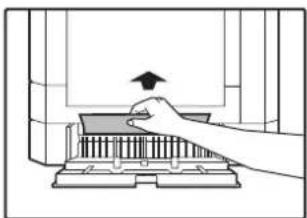
Sikisan kağıdı çıkartirken yirtmamaya dikkat edin.
3 Sikisan kağıt 2 adımda görülmüyorsa, alt kağıt tablasını yukarı kaldırin ve disari çekin ve sikisan kağıdı çıkarın.
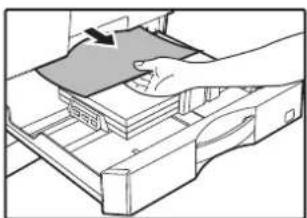
Sikisan kağıdı çıkartirken yirtmamaya dikkat edin.
4 Alt yan kapağı kapatin.

Sikisma göstergesi (8V sönecektir.

Kağıt sıkışıklığı göstergesinin (8) yanıp sönmesi durmazsa, makinede yirtilmis kağıt parçasi olup olmadigini kontrol edin.
TONER KARTUŞ UNU DEGISTIRME
Toner kartuşunun değişmeşi gerekli göstergesi ( ) yandigi zaman, toner kartuşunun kısa bir süre sonra registirilmesi gereklidir. Yeni bir kartus alin. Toner kartuşunun değişmeşi gerekli göstergesi ( ) yanıp sönmeye basladığı zaman, kopyalamaya yeniden baslanmadan önce toner kartuşu registirilmelidir.
Toner kartuşunu aşağıdaki prosedüre göre degistirin.

Toner kartuşu değiştirme göstergesi ( ) yandığında, çok az toner kalmıştır ve bu nedenle kopyalar soluk olabilir.
1 Ön kapağın her iki ucunu hafifçe itin ve kapağı açın.

2 Kilit açma kolunu asağı bastirirken toner kartuşunu disari çekin.
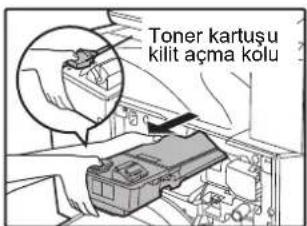
Toner kartuşunu çekerken, diğer elinizi kartuşun girintisine yerleştirin.

Toner kartuşunu çıkardıktan sonra kartuşu çalkalamayin ve üzerine elinizle vurmayin. Aksi taktirde toner kartustan sizabilir. Çanta hemen eski kartuşu koyun. Eski toner kartuşunu yerel düzenlemelere uyğun olarak imha edin.
3 Yeni toner kartuşunu çıkarın. kartuşu her iki yandan tutun ve dört beş kez yatay olarak çalkalayin.
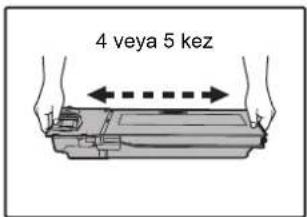

Kartuşu tutarken sapını kavrayın.
4 Kilit açma kolunu iterken yerine kilitlenene kadar toner kartuşunu kılavuzlar boyunca içeri itin.

Toner kartuşunda kir veya toz varsa, kartuşu takmadan önce bunlari temizleyin.
5 Ön kapağı kapatın.
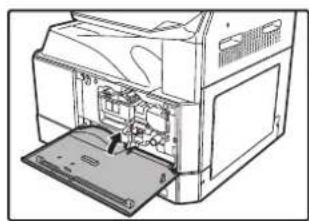
Toner kartuşunun değişmesi gerekli göstergesi ( ) sönecektir.

- Yeni bir toner kartuşu takildiktan sonra bile toner kartuşu registirme göstergesi ( ) hala yaniyorsa, kopyalamaya devam edemezsiniz (toner yeterince beşlenmemis demektir). Bu durumda ön kagi açıp kapatin. Makine, toneri yaklasik iki dakika süreyle yeniden beşler ve bundan sonra kopyalama yeniden baslayabilir.
- Ön kapağı kapatmadan önce, toner kartuşunun dogru olarak takildigindan emin olun.
- Ön kapağı kapatirken, her iki uçtan bastirin.
Bu bölümde, kopya sayısının ve tarama sayısının görüntülenmesi, töner düzeyi göstergesi ve makinenin temizlenmesi gibi makinenin sorunsuz kullanımının nasıl sağlanacagi açıklanmistir.
TOPLAM ÇIKTI SAYISININ VE TONER DÜZEYININ KONTROL ETME
TOPLAM ÇIKTI SAYISININ KONTROL EDILMESI
"Denetim modu" is "AÇIK" konumundayken:
"- - -" ekranından, toplam çıktı sayısını, toplam fotokopi sayısını ve toplam tarama sayısını aşağıda açıklandığı gibi kontrol edebilirsiniz.
"Denetim modu" is "KAPALI" konumundayken:
" 0" ekranından, toplam çıktı sayısını, toplam fotokopi sayısını ve toplam tarama sayısını aşağıda açıklandığı gibi kontrol edebilirsiniz.
Toplam çıkış sayısı (hem yazdırma hem de kopyalama için) makinede yazdırılan bütün sayfaların sayıSIDır ve toplam çıkış sayısı 999.999'a kadar çıkabilir.
Toplam çikti sayisi
[0] tuşuna basılı tutun.

[0] tuşunu basılı tuttugunuz sürece, toplam çikti sayisi iki kisim halinde sirayla ekranda görülecektir.
Örnek: Toplam kağıt çikti sayisi 12.345'dir.


- Her bir A3 boyutlu kağıt, iki sayfa olarak sayilir.
- Bir kopya çalışması sırasında [0] tuşuna basarsaniz toplam çıkış sayisi degil de sadece tamamlanan kopya sayfalarinin sayisi gösterilir.
Toplam kopya sayisi
[READ-END] tuşunu (#basılı tutun.
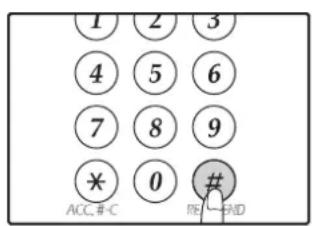
Bu tuşu basılı tuttuğunuz sırada toplam kopya sayısı ekranda gösterilir.
Bu tuşu basılı tuttugunuz sürece, toplam kopya sayisi ekranda görülecektir.

Yazıcı modunda yazdırılan toplam sayfa sayısı toplam çıkış sayısından toplam kopya sayısını çıkartarak hesaplayabilirsiniz.
Toplam tarama sayisi
[©tuşunu basılı tutun.
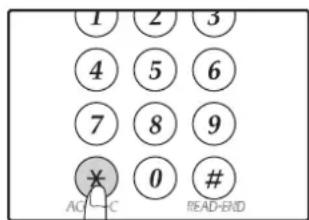
Bu tuşu basılı tuttugunuz sürece, toplam tarama sayisi ekranda görülecektir. Sayi ekrani ve sayma yöntemi, toplam çıkti sayisi ile aynıdır.
TONER DÜZEYININ KONTROL EDILMESI
Toner düzeyi 6 haneli bir ekran ile gösterilir. Bunu, toner kartuşunu değiştirmek için bir yol gösterici olarak kullanın.
1 Alarm göstergeleri ( ), ); yanıp sönmeye baslayana kadar [açık] tuşunu ( )basılı tutun.
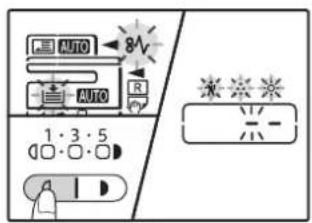
Ekranda "-" görülecektir.
2 [ZOOM] tuşunu ( )% 5 saniyeden fazla basılı tutun.
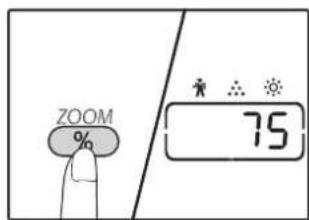
Kalan tonerin yaklasik miktari, ekranda bir yüzde olarak gösterilir. ("100", "75", "50", "25", "10" gösterilir.) Bu oran %10'dan az ise, ekranda "LO" (AZ) ibaresi görülür.
3 Normal ekrana dönmek için [açık] tuşuna (ʃbasın.
Alarm göstergeleri ( ) söner. Ekran normal kopya sayisi ekranina döner.
RUTIN BAKIM
BELGE CAMINI VE RSPF/BELGE KAPAĞINI TEMİZLEME
Belge camı, belge kapağının/RSPF'nin alt tarafı veya RSPF'den gelen orijinaller için tarayıcı (belge camının sağ tarafındani uzun dar cam yüzey) kirlenirse, bu kir kopyalarda görülebilir.
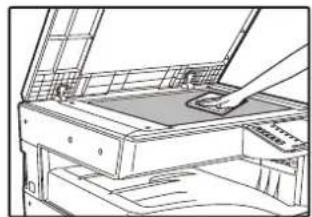
Belge camındaki/RSPF'deki leke ve kirler de birlikte kopyalanır. Belge camını, belge kapağı/RSPF'nin alt tarafını ve de tarama camını yumuşak, temiz bir bezle silin.
Gerekirse bezi suyla nemlendirin. Tiner, benzen ve benzeri uçucu temizlik maddeleri kullanmayın.

Uyari
Yanici temizleyici gaz püskürtmeyiniz.
ORİJİNAL TARAMA CAMINI TEMİZLEME (SADECE RSPF TAKILMIŞ SA)
RSPF kullanılarak çekilen fotokopilerde beyaz veya siyah çizgiler görülürse, orijinal tarama camını temizlemek için birlikte verilen cam temizleyiciyi kullanın.
Kirlenmiş görüntüye örnek

Siyah çizgiler

Beyaz çizgiler
1 RSPF'yi açın ve cam temizleyiciyi dışarı çıkartın. (s.27)

2 Orijinal tarama camını cam temizleyici ile temizleyin.

3 Cam temizleyiciyi yerine koyun.

BYPASS TABLASI KAĞIT BEŞ LEME MERDANESININ TEMIZLENMESI
Bypass tablasından zarfları, kalın kağıtları vs beşlerken sık sık sıkışma meydana gelirse, bypass tablasının beşleme girişinde bulunan kağıt beşleme merdanesini alkol veya su ile nemlendirilmiş yumuşak temiz bir bezle silin.
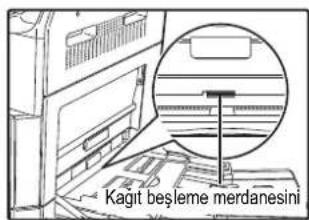
ORİJİNAL BESLEME MERDANESİNİ TEMİZLEME
Otomatik belge besleme ünitesi kullanıldığı zaman taranan orijinalde çizgiler veya diğer lekeler görülürse merdanenin yüzeyini su veya nötr deterjanla nemlendirilen yumuşak ve temiz bir bezle silin.
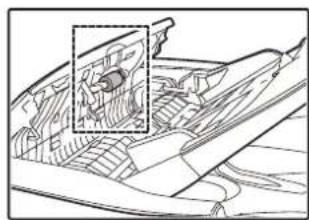
Bu bölümde opsiyonel ekipmanlar ve sarf malzemeleri anlatılmaktadır. Opsiyonel ekipman ve araçları satın almak için, yetkili servis temsilcinizle irtibata geçin.
ÇEVRESEL CIHAZLAR

Devamlı geliştirme politikamızın bir parçası olarak, SHARP, önceden bildirmeksizin ürünün geliştirilmesi için dizayn ve özelliklerde değişiklik yapma hakkını saklı tutmaktadır. Belirtilen performans tanımlayıcı grafikler üretim birimlerinin normal değerleridir. Bazı birimlerde bu değerlerden biraz sapmalar olabilir.
| Ürün adı | Ürün numarası | Açıklama |
| Tek geçişli besleyici Geri vites | AR-RP11 | Bu her iki taraf otomatik taramayı etkinleştirmek için orijinali devrediyor. |
| Belge kapağı | MX-VR12 | Bu orijinali aşağı tutar. |
| 500 yapraklı kağıt besleme ünitesi | MX-CS12 | Ek tepsi. 500 sayfa kağıt maksimum tepsiye yüklenebilir. |
| 500 yapraklı kağıt besleme ünitesi (motorlu) | MX-CS13 | |
| Ağ genişleme kiti | AR-NB7 | Ağ fonksiyonunu sağlar. |
| Yazıcı genişleme kiti | AR-PB10 | PCL yazıcı işlevi ekler. |
| PS genişleme kiti | MX-PK10 | Bir PostScript uyumlu yazıcı olarak kullanılacak makine sağlar. |
| Genişleme bellek | MX-EB14 | Bu, makinenin genişlemesi için bir bellektir. |
| Standı (büyük) | AR-DS19 | Bu, bu makineyi kurmak için stand. |
| Standı (küçük) | AR-DS20 | |
| Sharpdesk 1 kullanıcı lisans kiti | MX-USX1 | Bu yazılım, belge ve bilgisayar dosyalarının bütünleşik yöneti-mini sağlar. |
| Sharpdesk 5 kullanıcı lisans kiti | MX-USX5 | |
| Sharpdesk 10 kullanıcı lisans kiti | MX-US10 | |
| Sharpdesk 50 kullanıcı lisans kiti | MX-US50 | |
| Sharpdesk 100 kullanıcı lisans kiti | MX-USA0 |
Çevresel cihazlar genellikle isteğe bağlıdır. Ancak, bazı modellerde standart donanım olarak bazı çevresel aygıtları içerir.
500 YAPRAKLI KAĞIT BEŞ LEME ÜNITESI
Bu kağıt beşleme üniteleri, makine için artan kağıt kapasitesi ve kopyalama için çok çesitli kağıt boyutları sunar.
Parça isimleri
500 yapraklı kağıt besleme ünitesi (MX-CS12/MX-CS13)
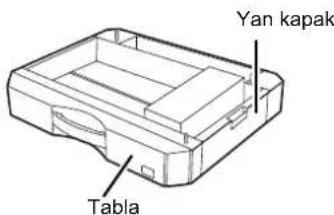
Plakayı ayarlama
1 Plakayı tabladan çıkarın.
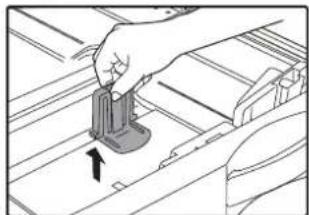
2 Bu fonksiyon, ağ genişletme kiti veya yazıcı genişletme kiti kurulduğunda görüntülenir.

Bu ürün için kullanıcı tarafından degistirilecek olan standart sarf maddeleri kağıt ve toner kartuşudur.
SHARP

GENUINE SUPPLIES
En iyi kopyalama sonucu almak için sadece SHARP ürünleri kullan n. Sadece hakiki SHARP sarf maddeleri Hakiki Sarf Maddeleri etiketi tasir.
UYĞUN SAKLAMA
- Sarf malzemelerini saklayacağını yerler aşağıdaki gibi olmalıdır:
ttemiz ve kuru, sabit sıcakligi olan, doğrudan güneş isigina maruz bırakilmamis.
az değişen sıcaklıkta,
doğrudan güneş ışığı almayan.
- Kağıdı ambalajında ve düz bir yerde saklayin.
Ambalaji disinda saklanan veya düz olmayan yerde birakilan kağıtlar kivrilabilir veya nemlenebilir; bu da kağıt sikismasina yol açabilir.
Yedek parçaların ve sarf maddelerinin temini
Makinenin onarımı için yedek parçaların temini üretim tarihinden itibaren en azından 7 yıl garanti edilir. Yedek parçalar makinenin, normal kullanım sırasında arizalanabilen parçaları olup, normalde ürünün beklenen ömründen daha uzun ömürlü olan parçalar yedek parça olarak kabul edilmez. Sarf maddeleri de üretimin sona ermesinden itibaren 7 yıl süreyle temin edilir.
WEB SAYFALARI HAKKINDA
Ağ genişletme kiti gömülü bir Web sunucusu içerir. Web sunucusuna bilgisayarınızdaki Web tarayıcısını kullanarak erişilir. Web sayfaları hem kullanıcılar hem de yöneticiler için sayfalar içerir. Kullanıcı Web sayfalarında, kullanıcılar makineyi izleyebilir, bir bilgisayarda belirtilen bir dosyayı doğrudan yazdırabilir ve yazıcı konfigürasyon ayarlarını seçebilir. Yönetici Web sayfalarında, yönetici makinenin e-posta ayarlarını, e-posta yoluyla yazdırma ayarlarını ve parolalarını yapılandırabilir. Yalnızca yönetici bu ayarları yapılandırabilir.
WEB SAYFASINA NASIL ERIŞİLİR VE YARDIM NASIL GÖRÜNTÜLENİR
Web sayfalarına erişmek için aşağıdaki işlemi kullanın. [Makinenin Web sayfalarından ağ üzerinden uzaktan yapılandırılabilecek çeşitli fonksiyon ayarları hakkında bilgileri görüntülemek için menü çerçevesinin alt kısmında yer alan Yardım] düğmesine tıklanabilir. Her bir fonksiyonun ayarları için, Yardım seçeneğindeki açıklamalara bakın.
1 Bilgisayarınızdaki web tarayıcısını açın.
Desteklenen tarayıcılar:
Internet Explorer: 6.0 veya üzeri (Windows®)
Firefox: 2.0 veya üzeri (Windows®)
2 Web tarayıcınızın "Adres" alanına, makinede yapılandırılan IP adresini girin.
IP adresini bilmiyorsanız, "IP ADRESINI
AYARLAMA" (s.91) bölümüne bakın.
Bağlantı tamamlandığında, Web Tarayıcınızda
Web sayfası görüntülenecektir.
"WEB SAYFALARI HAKKINDA (KULLANICILAR
iÇİN)" (s.124)
3 Menü çerçevesinin alt kısmındaki [Yardım] düğmesine tıklayın.
Bir fonksiyon ayarı konusunda bilgileri görüntülemek için, Yardım ekranında ilgili maddeye tıklayın.
4 Bittiğinde, Web sayfalarını kapatın.
Web sayfalarını kullanmayı bitirdiğinizde, sayfanın sağ üst köşesindeki ✗ (kapat) düğmesine tıklayın.
WEB SAYFASINDA IP ADRESİNİ KONTROL ETME
IP adresi, Alt Ağ Maskesi ve Varsayılan Ağ Geçidi ayarları Web sayfasında değiştirilebilir. Aynı zamanda makinenin mevcut IP adresi ayarlarını da kontrol edebilirsiniz.

- Otomatik olarak IP adresi almak için, "DHCP" özelliğini "Etkinleştir" şeklinde ayarlayın.
- "DHCP" ayarları değiştirildiğinde, makine yeniden başlatıldıktan sonra değişiklik gerçekleşecektir.
1 Web sayfasının menü çerçevesinde [Ağ Durumu] seçeneğine tıklayın.
2 [TCP/IP] seçeneğine tıklayın.
3 İstenilen "IP Adresi", "Alt Ağ Maskesi", ve "Varsayılan Ağ Geçidi" özelliklerini girin.
WEB SAYFALARI HAKKINDA (KULLANICILAR İÇİN)
Makinedeki kullanıcı Web sayfalarına girdiğinizde, tarayıcınızda aşağıdaki sayfa görüntülenecektir.
Sayfanın sol tarafından bir menü çerçevesi görüntülenir. Menüden bir maddeye tıkladığınızda, sağ çerçevede bu madde için ayarları yapılandırmanızı sağlayan bir ekran görüntülenir.

(1) Menü çerçevesi
Yapılandırmak için menüden bir ayara tıklayın.
(2) Sistem Bilgileri
Makinenin mevcut durumunu ve model adını gösterir.
- A y g it Durumu
Makinenin, kağıt tablalarının, çıktı tablalarının, tonerin ve diğer kaynakların mevcut durumunu ve sayfa sayısını gösterir.
Kağıt bitti uyarısı ve diğer uyarılar kırmızı renkte görüntülenir.
- Aygıt Yapılandırması Hangi seçeneklerin yüklü olduğunu gösterir.
- A ğ Durumu Ağ durumunu gösterir. "Genel" ve "TCP/IP" özellikleri hakkındaki bilgiler ilgili sayfalarda gösterilir.
(3) Yazıcı Test Sayfası
Yazıcı durum ayarını ve sistem ayarlarını gösteren "Yazıcı Ayarı Listesi" seçeneği ve çeşitli yazı tipi listeleri yazdırılabilir.
(4) Koşul Ayarları
Temel yazıcı ayarlarını ve yazıcı dili ayarlarını yapılandırın.
"YAZICI KOŞULU AYARLARINI YAPILANDIRMA" (s.125)
(5) Yönetim modu
Yönetici için Web sayfalarını açmak için, buraya tıklayın ve yöneticinin kullanıcı adı ve parolasını girin. "WEB SAYFALARI HAKKINDA (YÖNETİCİ İÇİ)" (s.128)
"WEB SAYFASINDA PROGRAMLANAN BİLGİLERİ KORUMA ([Parolalar]") (s.129)
(6) Ekran Dili Ayarı
Açılır menüden istediğiniz dil ayarını seçin.
YAZICI KOŞULU AYARLARINI YAPILANDİRMA
Yazıcı koşul ayarları temel yazıcı ayarlarının yapılandırılmasını sağlar. Aşağıdaki maddeler ayarlanabilir:
● "Varsayılan Ayarlar" (s.126): Esasen yazıcının kullanılmadığı zamanlarda kullanılan temel ayarlar.
● "PCL Ayarlar" (s.127): PCL simge seti, yazı tipi, besleme kodu ve diğer ayarlar.

- Yazıcı sürücüsü kullanılıyor ve hem yazıcı sürücüsü ekranı ve hem de yukarıdaki ekranlarda aynı ayarlar yapılandırılıyorsa, yazıcı sürücüsünde yapılandırılan ayarlar yukarıdaki ekranlarda yer alan ayarları geçersiz kılar. Eğer bir yazıcı sürücüsünde bir ayar mevcutsa, bu ayarı yapılandırmak için yazıcı sürücüsünü kullanın.
- Bu fonksiyon, ağ genişletme kiti veya yazıcı genişletme kiti kurulduğunda görüntülenir.
AYARLAR NASIL YAPILANDIRILIR
Koşul Ayarları ekranını görüntülemek için menü çerçevesinden [Koşul Ayarları] düğmesine tıklayın.
Ayarları yapmaya yönelik prosedürler hakkında detaylı açıklamalar için, menü çerçevesindeki [Yardım] düğmesine tıklayın.
![Sistem Bilgileri • Ayıtl Durumu • Ayıtl Yapılandırması • Ağ Durumu Görüntü Gönderme Yönetimi • Ağ Tarama • USB memory Scan setup İşlev • Yazıcı Test Sayfası • Web Test Sayfası Aygüt Ayarı Koşul Ayarları Yönetim modu Yardım Koşul Ayarları [Varsayılan Ayarlar] [PCL] Varsayılan Ayarlar Kopya Sayısı: 1 Yönlendirme: Dikey Var.Kağ.Boy.: A4 Varsayılan Kağıt Kaynağı: Otomatik 2-Taraflı Yazdırma: 1 Taraflı 2 taraflı orijinal tipi: 1 Taraflı (USB Hafızaya Tarama) PORM: Etkinleştir Gönder(S)](/content/2026/06/1232450/images/ebdd04e12f56d7488f839c253fe1bf4a736fc2c0eada5da8788a2bf795ba28c1.jpg)
(1) Koşul Ayarları
Bu yazıcı koşul ayarlarını yapılandırmaya yönelik sayfayı gösterir.
(2) Varsayılan Ayarlar/PCL
Yapılandırmak istediğiniz koşul ayarlarının türünü seçin.
(3) Ayarlar
Varsayılan fabrika ayarları görüntülenir. Ayarları açılır listelerden seçerek ve doğrudan ayarları girerek istediğiniz şekilde değiştirin. Ayarlar konusunda bilgi için, bakınız "YAZICI KOŞULU AYARLARI" (s.126).
(4) Gönder
Makinedeki Web sayfası ayarlarını kaydetmek için tıklayın.
YAZICI KOŞUL AYARI MENÜSÜ
Ayarlama konusunda bir açıklama görüntülemek için bir ayara tıklayın.
| Koşul Ayarları | |
| Varsayılan Ayarlar | Varsayılan fabrika ayarları |
| Kopya Sayısı1 | |
| Yönlendirme Dikey | |
| Var.Kağ.Boy A4 | |
| Varsayılan Kağıt Kaynağı | Otomatik |
| 2-Taraflı Yazdırma | 1 Taraflı |
| 2 taraflı orijinal tipi (USB Hafıza Tarama) | 1 Taraflı |
| ROPM (Rip Once, Print Many) | Etkinleştir |
| Koşul Ayarları | |
| PCL Ayarlar | Varsayılan fabrika ayarları |
| Simge Seti PC-8 | |
| Yazı Tipi | 0: Courier (dahili yazı tipi) |
| Hat Besleme Kodu CR=CR; LF=LF; FF=FF | |
| Geniş A4 | Devre dışı bırak |
| PostScript ayarları | Varsayılan fabrika ayarları |
| PostScript ayarları | Devre dışı bırak |
YAZICI KOŞULU AYARLARI
Varsayılan fabrika ayarları koyu renkle gösterilmektedir.
Varsayılan Ayarlar
| Madde | Seçimler | Açıklama |
| Kopya Sayısı | 1 - 999 | Bu kopya sayısını seçmek için kullanılır. |
| Yönlendirme | Dikey, Yatay | Bu yazdırılan sayfanın yönünü ayarlar. Görüntü dikey yönde daha uzun ise [Dikey] düğmesine, veya resim yatay yönde daha uzun ise [Yatay] düğmesini seçin. |
| Var.Kağ.Boy | A3, B4, A4, B5, A5 Ledger, Legal, Foolscap, Letter, Invoice | Bu yazdırma için kullanılan varsayılan kağıt boyutunu ayarlar. Kağıdın ayarlanan boyutu tablada mevcut değilse, yazdırılan görüntü bu ayara göre oluşturulur. |
| Varsayılan Kağıt Kaynağı | Otomatik, Tepsi 1, Tepsi 2*, Tepsi 3*, Tepsi 4*, Baypas(Manüel), Baypas(Otomatik) | Bu varsayılan kağıt tablasını ayarlar.*Mevcut seçenekler yüklenmiş tablalara bağlıdır. |
| 2-Taraflı Yazdırma | 1 Taraflı, 2-Taraflı(Kitap), 2-Taraflı(Tablo) | [2-Taraflı(Kitap)] seçildiğinde, sol tarafın birleştirilmesini sağlamak için iki taraflı baskı gerçekleşir. [2-Taraflı(Tablo)] seçildiğinde, üst tarafta birleşmeyi sağlamak için iki taraflı baskı gerçekleşir. (Yalnızca iti taraflı yazdırmayı destekleyen modeller.) |
| 2 taraflı orijinal tipi (USB Hafıza Tarama) | 1 Taraflı, 2 Taraflı | Bu USB Hafıza Tarama özelliği için iki taraflı orijinaline izin verilip verilmemesi gerektiğini belirtir. (Yalnızca iti taraflı orijinali destekleyen modeller.) |
| ROPM (Rip Once, Print Many) | Etkinleştir, Devre dışı bırak | Bu ROPM fonksiyonunu etkinleştirir. Etkinleştirildiğinde, çoklu sayfa yazdırma işleri yazdırmadan önce bellekte depolanır, böylelikle çoklu kopyalar yazdırılacağı zaman bilgisayar yazdırma verilerini tekrar tekrar göndermek zorunda kalmaz. |
PCL Ayarlar
| Madde Seçimler Açıklama | ||
| Simge Seti 35 setten birini seçin. Bu karakter kod | istesindeki belli simgelere hani ülkenin karakterlerinin (PCL simge dizisi) tayin edildiğini belirler. Varsayılan fabrika ayarı [PC-8] şeklindedir. | |
| Yazı Tipi Bir dahili veya bir harici yazı tipi seçin. | Bu yazdırma için hangi PCL yazı tipinin kullanılacağını belirler. Dahili yazı tipleri arasından bir yazı tipi belirlenebilir. Varsayılan fabrika ayarı [0: Courier] şeklindedir. | |
| Hat Besleme Kodu CR= | BU "CR" (geri dönüş) kodu, "LF" (satır sonu) kodu, ve "FF" (sayfa sonu) kodu kombinasyonu vasıtasıyla satır sonu kodunu belirler. Varsayılan fabrika ayarı dönüştürülen koda dayalı yazdırmadır. Ayarlar dört kombinasyondan biri seçilerek değiştirilebilir. | |
| Geniş A4 | Etkinleştir, Devre dışı bırak | Bu ayar her bir satır 10CPI yazı tipi (İngilizce karakter) olmak üzere A4 boyutundaki kağıda 80 satır yazdırılacak şekilde etkinleştirilebilir. Bu ayar devre dışı bırakıldığında (bir onay imi görüntülenmez), her bir satır 78 karakter uzunluğundadır. |
PostScript ayarları
| Madde Seçimler Açıklama | ||
| PostScript ayarları | PS Hatalarını yazdır | Bu ayar etkinleştirildiğinde, PostScript hatası her oluştuğunda bir hata açıklaması yazdırılır. |
WEB SAYFALARI HAKKINDA (YÖNETİCİ İÇI)
Kullanıcılar için görüntülenen menülere ilaveten, yönetici Web sayfalarında yalnızca yönetici tarafından kullanılabilen diğer menüler de görüntülenir.
Sayfanın sol tarafından bir menü çerçevesi görüntülenir. Menüden bir maddeye tıkladığınızda, sağ çerçevede bu madde için ayarları yapılandırmanızı sağlayan bir ekran görüntülenir. Yalnızca yönetici tarafından yapılandırılabilen ayarlar burada açıklanmaktadır.

Durum ve alarm E-posta fonksiyonu için makine kimlik bilgilerinin yapılandırılması. "BİLGİ AYARI" (s.132)
(2) Parolalar
Web sitesini korumak için, sistem yöneticisi parolalar oluşturabilir. Oluşturmak istediğiniz bir parola girin ve [Gönder] düğmesine tıklayın. Yönetici için bir parola, kullanıcılar için bir parola oluşturulabilir. "WEB SAYFASINDA PROGRAMLANAN BİLGİLERİ KORUMA ([Parolalar]") (s.129)
(3) İdareci Ayarları
Değişiklikleri ayarlamak engellenebilir ve arayüz ayarları yapılandırılabilir. "İDARECİ AYARLARI" (s.130)
(4) Durum Mesaji
Varış noktası adresleri ve zaman çizelgeleri gibi durum mesajlar göndermek için gerekli parametreleri ayarlayın. "DURUM MESAJI AYARI" (s.133)
(5) Uyarılar Mesajı
Alarm mesajları için varış noktası adreslerini saklayın. "UYARI MESAJI AYARI" (s.133)
(6) Güvenlik
Kullanılmayan portlar daha yüksek güvenlik için devre dışı bırakılabilir ve port numaraları değiştirilebilir.
(7) SSL Ayarları
SSL Ayarları ayarlarını yapılandırın. (s.131)
(8) Hizmetler
E-posta sistemine ilişkin bilgileri yapılandırın. "SMTP SETUP" (s.132)
(9) Direkt Baskı
LPD ve Raw yazdırma için ayarları yapılandırın.
WEB SAYFASINDA PROGRAMLANAN BİLGİLERİ KORUMA ([Parolalar])
Web sayfasına erişimi kısıtlamak ve ayarları korumak amacıyla Parolalar ayarlanabilir (menü çerçevesinden [Parolalar] düğmesine tıklayın). Yönetici parolayı varsayılan fabrika ayarlarından değiştirmelidir. Yönetici aynı zamanda yeni parolayı hatırlamaya dikkat etmelidir. Web sayfasına bir dahaki erişimde, yeni parola girilmelidir. Yönetici için bir parola, kullanıcılar için bir parola oluşturulabilir.
1 Menü çerçevesinden [Parolalar] düğmesine tıklayın.
2 "Yönetici Parolası" seçeneğinden mevcut parolayı girin.
İlk defa bir parola oluştururken, "Yönetici Parolası" seçeneğine "Sharp" şeklinde giriş yapın.
![SHARP AR-6023N - WEB SAYFASINDA PROGRAMLANAN BİLGİLERİ KORUMA ([Parolalar]) - 1](/content/2026/06/1232450/images/17c3b64d5dabc71358226a3b7f173d8330300e296a03fed132609f03ac80a7d8.jpg)
"S" parolasını büyük harfle "harp" parolasını ise küçük harfle girdiğinizden emin olun (parolalar büyük küçük harfe duyarlıdır).
3 "Kullanıcı Parolası" ve "Yönetici Parolası" seçeneklerine parolaları girin.
- Her bir parola için en fazla 7 karakter ve/veya numara girilebilir. (parolalar büyük küçük harfe duyarlıdır).
- "Parolayı Onayla" sekmesine "Yeni Parola" sekmesinde girdiğiniz parolayla aynı parolayı girin.
4 Girme işlemi tamamlandıktan sonra [Gönder] düğmesine tıklayın.
Girilen parola kaydedilir. Şifreyi ayarladıktan sonra, makineyi kapatın ve tekrar açın.
![SHARP AR-6023N - WEB SAYFASINDA PROGRAMLANAN BİLGİLERİ KORUMA ([Parolalar]) - 2](/content/2026/06/1232450/images/f33fc174e84863c6713770e03fd9f3ed22c4bbc2d657fa9b63f3028615fafe8e.jpg)
Bir kullanıcı adı girilirken, kullanıcı "Kullanıcı" yönetici ise "Kullanıcı Adı" kısmına "yönetim" şeklinde giriş yapmalıdır. "Parola" kısmında, girilen kullanıcı adı için ilgili parola girilmelidir. Daha fazla bilgi için, pencerenin sağ üst kenarında yer alan [Yardım] düğmesine tıklayın.
İDARECİ AYARLARI
İdareci ayarları [Koşul Ayarları] ve arayüz ayarlarını yasaklamak için kullanılır.
● "Varsayılan Ayarlar" (s.130): Değişiklikleri yasaklamak istediğiniz ayarı seçin.
● "Arabirim ayarları" (s.130): Ağ portuna gönderilen verilerin izlenmesini etkinleştirin ve kısıtlamaları ayarlayın.
İDARECİ AYARLARINDA BİR AYARI YAPILANDIRMA
1 Menü çerçevesinden [İdareci Ayarları] düğmesine tıklayın.
[İdareci Ayarları] menüsünden "Varsayılan Ayarlar" ekranı görüntülenecektir. "Varsayılan Ayarlar" ekranında bir ayar seçmek istiyorsanız, 3 adımına geçin.
2 İstenilen ayara tıklayın.
3 Görüntülenen ekranda ayar için bir seçim yapın.
Ayarlara ilişkin açıklamalar için bakınız "İDARECİ AYARLARI" (s.130).
4 Girilen bilgileri saklamak için [Gönder] düğmesine tıklayın.
İDARECİ AYARLARI
"Ayarlar" sütununda "Evet, Hayir" seçenekleri görüntülendiğinde, maddenin kutucuğunda bir onay imi görünüyorsa "Evet" seçilir, onay imi görünmüyorsa "Hayir" seçilir.
Varsayılan Ayarlar
| Madde | Ayarlar | Açıklama |
| Sınama Sayf.Yazd.Önle | Evet, Hayir | Yazıcı test sayfasının yazdırmasını yasaklamak için bu ayar kullanılır. |
| Vars.Ayar Değiş.D.Dişı Bırak | Evet, Hayir | Varsayılan koşul ayarlarında değişiklik yapılması yasaklamak için bu ayar kullanılır. |
Arabirim ayarları
| Madde | Ayarlar | Açıklama |
| G/Ç Zaman Aşımı | 1- 60 - 999 (sec) | Bir yazdırma işinin alınması sırasında, burada belirlenen süre geçtikten sonra kalan veriler alınmıyorsa, port bağlantısı kesilir ve sonraki yazdırma işine başlanır. |
| Emülasyon Değiştirme | Otomatik, PostScript, PCL | Yazıcı dilini seçin. [Otomatik] seçildiğinde, dil yazıcıya gönderilen verilerden otomatik olarak seçilir. Hatalar sık sık oluşmadıkça, ayarı [Otomatik] dışında başka bir ayara getirmeyin. |
| Bağlantı Noktası Değiş. Yöntemi | İşin Sonunda Değiştir, G/Ç Z. Aşimından Sonra Değiştir | Ağ portlarının değişim yöntemini seçin. |
SSL Ayarları
SSL bir ağ üzerinden aktarılan bilgilerin şifreleme sağlayan bir protokoldür. Verileri şifreleyerek mümkün iletmek ve güvenli bir şekilde hassas bilgi almak için yapar.
1 Menü çerçevesinden [SSL Ayarları] düğmesine tıklayın.
"SSL Ayarları" ekranı görüntülenecektir.
2 SSL Ayarları ayarlarını yapılandırın.
Daha fazla bilgi için, pencerenin sağ üst kenarında yer alan [Yardım] düğmesine tıklayın.
3 Girilen bilgileri saklamak için [Gönder] düğmesine tıklayın.
E-POSTA DURUMU VE E-POSTA ALARM AYARLARI
Bu fonksiyonlar e-posta yoluyla makine idarecisine veya satıcıya makine kullanımı konusunda bilgiler (yazdırma sayısı, kopya sayısı vs.) ve hata koşulları (vanlış kağıt besleme, kağıdın bitmesi, tonerin bitmesi, vs.) gönderir.
BİLGİ AYARI
Durum ve alarm e-posta fonksiyonlarına makine tanımlama bilgileri "Bilgi Ayarı" ekranında yapılandırılır. Girilen bilgiler alarm e-posta ayarlarında yer alacaktır.
1 Menü çerçevesinden [Bilgiler] düğmesine tıklayın.
"Bilgi Ayarı" ekranı görüntülenecektir.
2 Makine bilgisini girin.
Daha fazla bilgi için, pencerenin sağ üst kenarında yer alan [Yardım] düğmesine tıklayın.
3 Girilen bilgileri saklamak için [Gönder] düğmesine tıklayın.
SMTP SETUP
Durum ve alarm e-posta fonksiyonları e-posta göndermek için SMTP (Basit Posta İletim Protokolünü) kullanır. E-posta ortamını ayarlamak için aşağıdaki prosedür kullanılır. Bu işlem sistem idarecisi veya ağı tanıyan diğer bir kişi tarafından yapılmalıdır.
1 Menü çerçevesinden [Hizmetler] düğmesine tıklayın.
"Hizmet Kurulumu" ekranı görüntülenecektir.
3 E-posta ortamını ayarlamak için gerekli bilgileri girin.
Daha fazla bilgi için, pencerenin sağ üst kenarında yer alan [Yardım] düğmesine tıklayın.
2 [SMTP] seçeneğine tıklayın.
4 Girilen bilgileri saklamak için [Gönder] düğmesine tıklayın.
DURUM MESAJI AYARI
Kopya sayısı, yazdırma sayısı ve toplam çıktı sayısı dahil belirlene çizelgeye göre mevcut sayaç bilgilerini göndermek için durum mesajını kullanın. Sırasıyla idareciler ve satıcılar için varış noktaları belirlenebilir.
Durum mesajını ayarlamak için, şu adımları takip edin.
1 Menü çerçevesinden [Durum Mesajı] düğmesine tıklayın.
"Durum Mesajı Ayarı" ekranı görüntülenecektir.
2 Varış adresleri ve zaman çizelgesi dahil olmak üzere gerekli bilgileri girin.
Daha fazla bilgi için, pencerenin sağ üst kenarında yer alan [Yardım] düğmesine tıklayın.
3 Girilen bilgileri saklamak için [Gönder] düğmesine tıklayın.
E-posta Durum ayarları tamamlandığında, periyodik olarak e-posta yoluyla belirlenen e-posta adreslerine yazıcı sayım bilgileri gönderilir.
![SHARP AR-6023N - Girilen bilgileri saklamak için [Gönder] düğmesine tıklayın. - 1](/content/2026/06/1232450/images/34e408e0bee5b0147dc5576f89fd9e9f56ee644f6f470230098d76895e31dc29.jpg)
[Gönder] düğmesine tıklamadan çıkarsanız, ayarlar iptal edilecektir. Belirlenen e-posta adreslerine derhal yazıcı bilgisi göndermek için, [Şimdi Gönder] düğmesine tıklayın.
UYARI MESAJI AYARI
Boş toner ve yanlış kağıt beslemeleri dahil sorunlar gibi uyarı bilgilerini bu sorunlar meydana geldiğinde belirlenen varış noktalarına göndermek için uyarı mesajı fonksiyonunu kullanın. Sırasıyla idareciler ve satıcılar için varış noktaları belirlenebilir.
Uyarı mesajını ayarlamak için, şu adımları takip edin.
1 Menü çerçevesinden [Uyarılar Mesajı] düğmesine tıklayın.
"Uyarılar Mesajı Ayarı" ekranı görüntülenecektir.
2 Varış adreslerini girin.
Daha fazla bilgi için, pencerenin sağ üst kenarında yer alan [Yardım] düğmesine tıklayın.
3 Girilen bilgileri saklamak için [Gönder] düğmesine tıklayın.
Bu parametreler ayarlanırsa, yazıcıya ilişkin olay bilgileri belirlenen olaylardan biri her meydana geldiğinde E-posta yoluyla belirtilen adreslere aktarılır. Her bir olayın anlamı aşağıda gösterilmiştir.
(Örneğin)
Kağıt sıkışmış: Bir yanlış kağıt besleme meydana geldi.
Toner Az: Toner azaldı.
Toner yok: Toner eklenmeli.
Kağıt Boş: Kağıt yüklenmeli.

[Gönder] düğmesine tıklamadan çıkarsanız, ayarlar iptal edilecektir.
KULLANIM KILAVUZU
SHARP®
SHARP CORPORATION

- KULLANIM KILAVUZU
- 3KOPYA FONKSIYONLARI
- YAZICI FONKSIYONLARI
- TEMEL YAZDIRMA 62
- YAZICI SÜRÜCÜSÜ AYAR EKRANI ...... 65
- GELİŞ MİŞ YAZDIRMA İŞ LEVLERİNİ AYARLAMA....66
- SIKÇA KULLANILAN YAZDIRMA AYARLARININ SAKLANMASI.... 71
- YAZDIRMA DURUMU PENCERESİNİN ANA HATLARI....72
- TARAYICI İŞ LEVLERİ
- TARAMAYA GENEL BAKİŞ 73
- CİHAZIN ÜZERİNDEKİ TUŞ LARI
- KULLANARAK TARAMA.... 74
- USB BELLEK MODUNDA GÖRÜNTÜ GÖNDERME 77
- BİLGİSAYARINIZDAN TARAMA 78
- 6PKULLANICI AYARLARI
- OTOMATİK EKSPOZÜR DÜZEYINI AYARLAMA....84
- TONER TASARRUF MODUNU ETKINLESTIRME 85
- AYARLARI ÖZELLESTIRME (Sistem ayarları) 86
- SİSTEM AYARLARIYLA MAKİNENİN IP ADRESİNİ AYARLAMA.... 90
- WEB SAYFALARI HAKKINDA (YÖNETİCİ İÇİ) 128
- WEB SAYFASINDA PROGRAMLANAN BİLGİLERİ KORUMA ([Parolalar]) ...... 129
- İDARECİ AYARLARI 130
- SSL AYARLARI.... 131
- E-POSTA DURUMU VE E-POSTA ALARM AYARLARI 132
- GIRİŞ
- KILAVUZU KULLANMA
- KILAVUZLAR HAKKINDA
- Başlama Kılavuzu
- ORIJINAL VE KAGIT BOYUTLARINDA "R" NIN ANLAMI
- BU KILAVUZDA KULLANILAN KONVANSİYONLAR
- RSPF
- MODELLER ARASINDAKI FARKLAR
- YAZILIMI KURMADAN ÖNCE
- YAZILIM
- MFP sürücüsü
- Yazıcı sürücüsü
- Tarayıcı sürücüsü
- Düğme Yöneticisi
- AR-6020N/AR-6023N/AR-6026N/AR-6031N
- Ağ genişletme kiti veya yazıcı genişletme kiti takıldığında Windows için yazılım
- Yazıcı Durum Monitörü (sadece makine bir ağa bağlandığı zaman kullanılabilir)
- Tarayıcı sürücüsü (TWAIN sürücü)
- Macintosh için yazılım
- PPD dosyasi\*
- DONANIM VE YAZILIM GEREKSİNİMLERİ
- YAZILIMIN KURULMASI
- AR-6020/AR-6023/AR-6020D/AR-6023D
- USB kablosu, makineye bağlı olmamalıdır. Devam etmeden önce kablonun bağlı olmadığından emin olunuz.
- CD-ROM'u CD-ROM sürücüsüne takın.
- "Başlat" ( ) düğmesini tıklatın, "Bilgisayar" tıklatın ve sonra da CD-ROM simgesini çift tıklayın ( ).
- "Kur" simgesini ( ) çift tıklayın.
- YAZILIM LİSANSI penceresi açılır. Yazılım lisansının içeriğini anladığınızdan emin olduktan sonra "Evet" düğmesini tıklayın.
- "Hoşgeldiniz" penceresindeki mesajı okuyun ve "Devam Et" düğmesini tıklayın.
- Yazılımlın tamamını kurmak için, "Standard" düğmesine tıklayın ve 11. adıma gidin. Belirli paketleri kurmak için, "Custom" düğmesine tıklayın ve sonraki adıma gidin.
- "MFP Sürücüsü" düğmesini tıklayın
- "Bu bilgisayara bağlı" seçin ve "Devam" düğmesini tıklayın.
- ! Dikkat
- Windows Vista/Server 2008/7/8 kullanıyorsanız
- 8. adımın penceresine dönersiniz. "Button Manager" özelliğini kurmak isterseniz, "Button Manager" düğmesine tıklayın.
- Not
- Kurulum tamamlanınca, "Kapat" düğmesini tıklayın.
- Makineyi bilgisayarınıza bir USB kablosuyla bağlayın.
- Sürücüyü kurmak için tak çalıştır penceresindeki talimatları izleyin.
- USB 2.0 (Yüksek Hızlı mod) için sistem gereksinimleri
- MAKİNEYİ PAYLAŞ IMLI YAZICI OLARAK KULLANMA
- STANDART BİR ÖZELLİK OLARAK AĞ FONKSİYONU OLAN MODEL İÇİN VEYA AĞ GENİŞLETME KİTİ KURULDUĞUNDA
- Makinede LAN konektörüne takın LAN kablosunu takın.
- "Yazıcı Sürücüsü" düğmesine tıklayın.
- "Standart kurulum" düğmesine tıklayın.
- Ağa bağlı durumdaki yazıcılar algılanır. Makineyi seçin ve [İleri] düğmesini tıklayın.
- Ekrandaki komutları izleyin.
- Kurulum tamamlandı ekranı görülünce, [TAMAM] düğmesini tıklayın.
- Adım 7 penceresinde [Kapat] düğmesini tıklayın.
- Makineyi bilgisayarınıza bir USB kablosuyla bağlayın.
- PCL6 yazıcı sürücüsünün kurulum başlar.
- [Yazıcı Sürücüsü] düğmesini tıklayın.
- [Özel kurulum] düğmesini tıklayın.
- Port seçim penceresi açıldığında, PCL6 yazıcı sürücüsünün kullandığı portu (USB001, vs.) seçin ve [İleri] düğmesini tıklayın.
- Model seçim penceresi açıldığında, [PCL6] kutucuğundaki işareti kaldırın ve kurulacak olan yazıcı sürücüsünü seçerek [İleri] düğmesini tıklayın.
- Ekrandaki komutları izleyin.
- Kurulum tamamlandı ekranı görülünce, [TAMAM] düğmesini tıklayın.
- Adım 1 penceresinde [Kapat] düğmesini tıklayın.
- Yazici durum monitörünün kurulmasi (ağ genişletme kiti veya yazıcı genişletme kiti takıldığında)
- [Yardımcı Yazılım] - [Printer Status Monitor] düğmesini tıklayın.
- Ekrandaki komutları izleyin.
- Kurulumun tamamlandığını gösteren ekran açılınca, [Kapat] düğmesini tıklayın.
- Adım 1 penceresinde [Kapat] düğmesini tıklayın.
- Böylece kurulum tamamlanmış olur.
- Tarayici sürücüsünün kurulumu
- Adres menüsünden makinenin IP adresini seçin ve [Tamam] düğmesini tıklayın.
- [Tamam] düğmesini tıklayın.
- PS EKRAN FONTLARININ KURULMASI
- YAZICI SÜRÜCÜNÜ AYARLAMA
- "Başlat" düğmesine tıklayın ve ardından "Aygıtlar ve Yazıcılar" seçeneğine tıklayın.
- "SHARP AR-xxxx" yazıcı sürücüsü simgesine sağ tıklayın ve ardından "Yazıcı özellikleri" seçeneğine tıklayın.
- "Yapılandırma" sekmesini tıklayın ve kurulu olan seçeneklere bağlı olarak yazıcı ayarlarını yapın.
- "Tabla Durumunu Ayarla" düğmesini tıklayın ve her tablada yüklü kağıt boyutunu seçin.
- "Tabla Durumunu Ayarla" penceresinde "OK" düğmesini tıklayın.
- Yazıcı özellikleri penceresinde "OK" düğmesini tıklayın.
- BUTTON MANAGER KURMA
- (için AR-6020/AR-6023/AR-6020D/AR-6023D)
- "SHARP AR-xxxx" simgesine sağ tıklayın ve "Tarama özellikleri" seçeneğini sein.
- "Özellikler" ekranında "Olaylar" sekmesini tıklayın.
- "Bir olay seç" açılır menüsünden "TARAMA MENÜSÜ SC1:" seçin.
- "Bu programı başlat" seçin ve sonra da açılır menüden "Sharp Düğme Yönetici AC".
- Düğme Yöneticiyi "TARAMA MENÜSÜ SC6:" üzerinden "TARAMA MENÜSÜ SC2:"ye bağlamak için 4 ve 5 adımlarını tekrarlayın.
- "OK" düğmesini tıklayın.
- ARIZA GIDERME
- Tak ve Çalıştır ekrana gelmiyor
- "Aygıt Yöneticisi" tıklayın ve sizden onay isteyen bir mesaj ekrana gelirse "Devam Et" tıklayın.
- "Sistem ve Bakım" tıklayın ve sonra da "Aygın Yöneticisi" tıklayın.
- "Evrensel Seri Yol denetleyicileri" yanındaki simgesini tıklayın.
- USB portunun etkin olduğunu doğruladıktan sonra yazılımı "YAZILIMIN KURULMASI" (s.10) bölümünde açıklandığı gibi kurunuz.
- Sürücü Tak ve Çalıştır ile düzgün kurulamadı
- "Başlat" düğmesini, "Denetim Masası" seçin ve "Sistem ve Bakım" tıklayın.
- "Aygıt Yöneticisi" tıklayın ve sizden onay isteyen bir mesaj ekrana gelirse "Devam Et" tıklayın.
- "Diğer Aygıtlar" yanındaki simgesini tıklayın.
- Yazılımı "YAZILIMIN KURULMASI" (s.10) bölümünde açıklandığı gibi kurunuz.
- Yazılımı kaldırma
- PARÇA ISIMLERI VE FONKSIYONLAR
- Uyari
- İŞ LETİM PANELI
- EKRAN
- BILDIRIM GÖSTERGESI
- MAKINEYI AÇMA VE KAPAMA
- MAKINE AÇIK
- MAKINE KAPALI
- Ön isitma modu
- Otomatik kapanma modu
- Ilk ayarlar
- KAĞIT YÜKLEME
- KAĞIT
- Özel kağıtlar
- Kağıt tablasını yükleme
- Bypass tablasini yükleme
- Bypass tablasini açın.
- Kağıt kılavuzlarını, fotokopi kağıdı genişliğine ayarlayın.
- Kağıdı (baski yüzü asağı gelecek şekilde) bypass tablasına sonuna kadar yerleştirin.
- Kağıdı bypass tablasına yerlestirirken dikkat edilecek önemli noktalar
- Zarflar
- TABLANIN KAĞIT BOYUTUNUN DEGISTIRILMESI AYAR
- Seçilen kaðyt boyutunu ayarlamak için [KAĞIT] tuşunu 5 saniyeden uzun bir süre basylý tutun.
- Makinede iki veya daha fazla kağıt tablası varsa, kağıt boyutu ayarını değiştirmek istediğiniz tablayı seçmek için [TABLA] tuşuna basın.
- Kağıt boyutunu seçmek için [Boyut] tuşunu kullanın.
- Atlama tablasının kağıt boyutu ayarını değiştirme
- Atlatma tablası ayarını kişiselleştirme
- Seçilen tablanın kağıt boyutunu değiştirin.
- [BAŞ LAT] tuşuna (İve ardından da [Kağıt] tuşuna basın.
- Yazıcı modunun kullanımında önemli noktalar
- BİR TEPSİDEKİ KAĞIT TÜRÜNÜ DEĞİŞTİRME
- "TABLANIN KAGIT BOYUTUNUN DEGISTIRILMESI AYAR" (s.37)
- Oranı %1'lik artımlarla ayarlamak için [Kopya oranı] tuşlarına (✉, 📋) basın.
- [Başlat] tuşuna (☑) bastıktan sonra, ayarlardan çıkmak için [Tabla] tuşuna basın.
- FOTOKOPI, YAZICI VE TARAYICI MODLARINDA KULLANIM
- NORMAL KOPYALAMA
- Belge camindan kopyalama
- Belge kapağını/RSPF'yi açın ve orijinali yerleştirin.
- Belge kapağını/RSPF'yi kapatın.
- [ORİJİNAL] tuşuna (IG) basın.
- Orijinalin boyutunu [Boyut] tuşuyla belirtin.
- Kopyaların sayısını belirleyin.
- Kopyalama baslamak için [BASLAT] tuşuna (İbasın.
- RSPF 'den fotokopi çekme
- Otomatik sayfa seçme modu (İki veya daha fazla kağıt tablası varsa)
- Belge cami kapağını çıkarma
- Katlanmis veya kat izi bulunan kitaplarin veya orijinallerin kopyalanmasi
- RSPF'de kullanılabilir orijinaller
- RSPF'de kullanılamaz orijinaller
- Pes pese beşleme modu
- BIR KOPYAYI KOYU VEYA AÇIK YAPMA
- Orijinal türleri
- Orijinal türünü seçmek için [OTOMATİK/YAZI/RESİM] tuşuna
- Ekspozür ayari için [Açık] tuşuna ( ) veya [Koyu] tuşuna ()basın.
- Expozür degeri talimatlari
- TABLA SEÇME
- Otomatik tabla degistirme (İki veya daha fazla kağıt tablası varsa)
- KOPYA SAYISINI BELIRLEME
- Çok sayıda kopya yaparked dikkat edilecek hususlar
- KÜÇÜLTME/BÜYÜTME/ZOOM
- OTOMATİK ORAN SEÇME
- [OTOMATİK RESİM] tuşuna ( )% basin.
- Kopya sayısını belirleyin ve diğer kopya ayarlarını yaparak [BASLAT] tuşuna (ı)basın.
- MANUEL ORAN SEÇME
- Orijinalleri belge beşleme tablasına veya belge camina yerleştirin.
- Orijinalin belge camina yerlestirilmesi halinde, orijinal boyutunu seçin. (s.40)
- Istenen kopya oranını seçmek için [ZOOM] seçme tuslarını (we [Copy ratio] tuslarını (≈) kullanın.
- Kopya sayısını belirleyin ve diğer kopya ayarlarını yaparak [BASLAT] tuşuna (basın.
- DIKEY VE YATAY KOPYA ORANLARININ AYRI AYRI SEÇILMESI (XY ZOOM kopyalama)
- Kopya oranını dikey yönde değiştirmek için [Kopya oranı] tuşlarını ( , ) kullanın.
- [BASLAT] tuşuna (basın.
- Kopya sayısını belirleyin ve diğer kopya ayarlarını yaparak [BASLAT] tuşuna (basın.
- OTOMATİK ÇİFT YÜZLÜ FOTOKOPI
- (Sadece standart özellik olarak çift yüzlü kopyalama yazdırma fonksiyonuna sahip model.)
- Belge camini kullanma
- RSPF'yi kullanma
- ÇİFTLİ FOTOKOPİDE GÖRÜNTÜYÜ DÖNDÜRME
- [FOTOKOPI ÇEKİLECEK ORIJINAL] tuşunu (1)(P)isiğiyarıp sönmeye başlayıncaya kadar basılı tutun.
- Ayar kodunu girmek için bir rakam tuşuna basın.
- [BAŞ LAT] tuşuna (İbasın.
- Ayardan çıkmak için [FOTOKOPI ÇEKİLECEK ORİJINAL] tuşuna basın.
- BYPASS TABLASI KULLANILARAK IKI TARAFLI KOPYALAMA
- A orijinalini kopyalayin.
- B orijinalini aşağıda gösterildiği gibi yerleştirin.
- A orijinalinin kopyasini ters çevirin ve size en yakin olan kenarin konumunu registirmeden bypass tablasına yerleştirin.
- [TABLA] tuşuyla atlatma tablasını seçin ve ardından da [BAŞ LAT] tuşuna (İbasın.
- Orijinali belge camına yerleştirin, sayfalar arasındaki bölmeleri boyut işaretiyle (A4) hizalayın. Belge kapağını/RSPF'yi kapatın.
- Orijinal boyutu A3 olarak ayarlayın.
- [ÇİFT SAYFA KOPYA] tuşuna (AB-AB) basýn.
- İçinde A4 boyutlu kağıt bulunan bir kağıt tablasının seçili olduğundan emin olunuz.
- Kopya sayısını belirleyin ve diğer kopya ayarlarını yaparak [BASLAT] tuşuna (7basın.
- BIR KOPYALAMA ISINE ARA VERME
- (Ara vererek kopyalama)
- Devam eden kopya isine ara vermek için [ARA VER] tuşuna (basın.
- Önceki orijinalleri çıkarın ve ara verilen kopya isine ait orijinalleri yerleştirin.
- Kopya sayısını belirleyin ve diğer kopya ayarlarını yaparak [BASLAT] tuşuna (0)basın.
- Kopya isi bitince [ARA VER] tuşuna (İbasın ve orijinalleri çıkarın.
- Önceki orijinal(ler)i tekrar yerleştirin ve [BASLAT] tuşuna (İbasın.
- ELVERİŞ LI KOPYA FONKSIYONLARI
- RESMI 90 DERECE DÖNDÜRME (Döndürerek kopya)
- TASNIFK KOPYA / GRUP KOPYA/Döndürerek tasnif
- Döndürerek tasnif için kağıt
- Belge caminin kullanımı
- RSPF 'yi kullanma
- TASNIF
- Eger hafiza tamamen dolarsa
- Kağıt çıkış tablası tamamen dolarsa
- ÇOKLU ORIJINALLERI BIR TEK KAĞIT YAPRAGINA KOPYALAMA (2 IN 1 / 4 IN 1 kopya)
- IN 1 / 4 IN 1 kopyalamayi, tasnif kopya ile birlikte kullanma
- Orijinalleri yerleştirin. (s.41)
- Bu modu seçmek için [2 IN 1 / 4 IN 1] tuşuna ( ) basın.
- Kopya sayısını belirleyin ve diğer ayarları yaparak [BASLAT] tuşuna (Ybasın.
- Yerleşim düzeni ayari
- Bu ayara ulaşmak için [2 IN 1 / 4 IN 1] tuşuna ( ) basin.
- IN 1 kopya için yerlesim düzeni seçme
- IN 1 kopya için yerlesim düzeni seçme
- Ayar kodunu girmek için bir numara tuşuna basın.
- [BASLAT] tuşuna (basın.
- Ayardan çikmak için [2 IN 1 / 4 IN 1] tuşuna ( ) basın
- KOPYALAMA SIRASINDA CILT PAYI OLUSTURMA
- (Cilt payı kaydir)
- Orijinalleri yerleştirin.
- [CILT PAYI KAYDIR] tuşuna ( ) basin.
- Kopya sayısını belirleyin ve diğer ayarları yaparak [BASLAT] tuşuna (D) basın.
- Cilt payının yerini seçin
- CILT PAYI KAYDIR göstergesi (☐-☐) yanıp sönmeye baslayana kadar [CILT PAYI KAYDIR] tuşuna (☐-☐) basın.
- [1] tuşuna veya [2] tuşuna bastiktan sonra [BASLAT] tuşuna (basın.
- [CILT PAYI KAYDIR] tuşuna (☐-☐) basın.
- BIR KOPYANIN KENARLARINDAKI GÖLGELERIN SILINMESI (Kopya sil)
- Orijinalleri yerleştirin. (s.40)
- Istenen silme modunu seçmek için [SIL] tuşuna (1) basın.
- Kopya sayısını belirleyin ve diğer ayarları yaparak [BASLAT] tuşuna (07) basın.
- KİMLİK FOTOKOPİSİ
- [KIMLIK] tuşuna basın.
- Kimliği belge camının üzerine yerleştirin, kimlik işaretine hizalayın ve [BASLAT] tuşuna (7basın.
- Kimliğin diğer tarafını çevirin ve [BASLAT] tuşuna (0)basın.
- TEMEL YAZDIRMA
- Kullanım paneli'ndeki ON LINE göstergesinin yandığından emin olun.
- Gösterge:
- WordPad'ı başlatarak yazdırmak istediğiniz dokümanı açın.
- Uygulamanın "Dosya" menüsünden "Yazdır"ı seçin.
- Yazıcı olarak "SHARP AR-xxxx" yazıcısının seçildiğinden emin olun.
- "Yazdır" tuşunu tıklatın.
- Yazdırma sırasından tablada kağıt kalmazsa
- Bir yazdirma içini duraklatma
- "Kağıt Kaynağı" öğesi "Otomatik Seçim" olarak ayarlanmışsa
- "Yakın kağıt boyutunu kullan" özelliği devre dışı bırakılmışsa
- "Yakin Kağıt boyutunu kullan" etkin
- YAZICI SÜRÜCÜSÜNÜ "Başlat" TUŞ UYLA AÇMA
- "SHARP AR-xxxx" yazıcı sürücüsü simgesine sağ tıklayın ve ardından "Yazıcı özellikleri" öğesine tıklayın.
- "Tercihler" sekmesindeki "Genel" düğmesine tıklayın.
- YAZICI SÜRÜCÜSÜ AYAR EKRANI
- GELİŞ MİŞ YAZDIRMA İŞ LEVLERİNİ AYARLAMA
- BİR SAYFAYA ÇOK SAYFA YAZDIRMA
- (Çoklu Sayfa Yazdırma)
- Yazıcı sürücü yapılandırma ekranındaki "Ana" sekmesini tıklatın.
- Yaprak başına sayfa sayısını seçin.
- Sayfa sırasını seçin.
- YAZDIRILACAK GÖRÜNTÜYÜ KAĞIDA SİĞDIRMA (Kağıt Boyutuna Sığdır)
- YAZDIRILACAK GÖRÜNTÜYÜ 180 DERECE DÖNDÜRME (180 derece döndürünüz)
- YAZDIRILACAK GÖRÜNTÜYÜ BÜYÜTME/KÜÇÜLTME (Yakınlaştır)
- Yazıcı sürücü yapılandırma ekranındaki "Kağıt" sekmesini tıklatın.
- "Yakınlaştır" öğesini seçin ve "Ayarlar" tuşunu tıklatın.
- Yakınlaştır oranını seçin.
- SİLİK METİN VE ÇİZGİLERİ SİYAH YAZDIRMA
- (Metni Siyahlaştır / Vektörü Siyahlaştır)
- Yazıcı sürücü yapılandırma ekranındaki "Gelişmiş" sekmesini tıklatın.
- "Metni Siyahlaştır" kutusunu ve/veya "Vektörü Siyahlaştır" kutusunu işaretleyin.
- GÖRÜNTÜNÜN PARLAKLIĞINI VE KONTRASTINI AYARLAMA (Resim Ayarlama)
- YAZDIRILAN SAYFALARA BİR FİLIGRAN EKLEME
- (Filigran)
- İKİ TARAFLI YAZDIRMA (Sadece standart özellik olarak çift yüzlü kopyalama yazdırma fonksiyonuna sahip model)
- "2 Taraflı (Kitap)" veya "2 Taraflı (Tablo)" seçin.
- SIKÇA KULLANILAN YAZDIRMA AYARLARININ SAKLANMASI
- YAZDIRMA ANINDA AYARLARIN SAKLANMASI
- (Kullanıcı ayarları)
- Saklanan ayarlari kullanma
- Saklanan ayarları silme
- YAZDIRMA DURUMU PENCERESININ ANA HATLARI
- TARAMAYA GENEL BAKIŞ
- CİHAZIN ÜZERİNDEKİ TUŞ LARI KULLANARAK TARAMA
- BUTTON MANAGER KULLANIMI
- Cihazın kumanda panelinden tarama
- [TARA] tuşuna ( )basın.
- Taramak istediğiniz orijinal(ler) i belge camına/RSPF'ye yerleştirin.
- Taramayı başlatmak için [TARAMA MENÜSÜ] tuşuna basın.
- BUTTON MANAGER YAZILIMINI ANA HATLARI
- BUTTON MANAGER AYARLARI
- Görev çubuğundaki Button Manager simgesini ( ) sağ tuşla tıklatın ve açılan menünden "Ayarlar" öğesini seçin.
- Yapılandırmak istediğiniz tarama menüsü sekmesini tıklatın.
- "Uygulama Seçimi" alanında başlangıç uygulamasını seçin.
- "Renk Modu", "Kenar" ve diğer tarama ayarlarını "Tarama Ayarı" alanından ayarlayın.
- "Tamam" tuşunu tıklatın.
- USB BELLEK MODUNDA GÖRÜNTÜ GÖNDERME
- USB BELLEK MODU AYARLARI
- Çözünürlük, renk modu ve görüntü biçim ayarları
- BILGISAYARINIZDAN TARAMA
- TWAIN UYUMLU BİR UYGULAMADAN TARAMA
- Taramak istediğiniz orijinal(ler) i belge camına/RSPF'ye yerleştirin.
- [TARA] tuşuna (☐) basın.
- TWAIN uyumlu uygulamayı başlattıktan sonra, "Dosya" menüsünü tıklatın ve taramak için bir menü seçin.
- "SHARP MFP TWAIN AC" öğesini seçin ve "Seçin" tuşunu tıklatın.
- Uygulamanın "Dosya" menüsünden bir resim almak için menüyü seçin.
- "Tarama Kaynağı" menüsünde, 1. Adımda orijinali yerleştirdiğiniz konumu seçin.
- "Önizleme" tuşunu tıklatın.
- Tarama alanını belirleyin ve tarama tercihlerini ayarlayın.
- Taramaya hazır olduğunuzda "Tarama" tuşunu tıklatın.
- Tarayıcı Sürücüsü Ayarları
- ① Önizleme ekranı
- ② "Döndür" tuşu
- ③ "Resim Boyutu" tuşu
- ④ "Otomatik Tarama Alanı Kararı" tuşu
- ⑤ "Yardım" tuşu
- WIA UYUMLU BİR UYGULAMADAN TARAMA (Windows Vista/7/8)
- Taramak istediğiniz orijinali belge camına/RSPF'ye yerleştirin.
- Paint programını başlatın, ardından "Dosya" menüsünü tıklatın ve "Tarayıcıdan veya Kameradan" öğesini seçin.
- Kağıt kaynağınlı ve resim tipini seçin ve "Önizleme" tuşunu tıklatın.
- "Tara" tuşunu tıklatın.
- OTOMATİK EKSPOZÜR DÜZEYINI AYARLAMA
- TONER TASARRUF MODUNU ETKINLESTIRME
- AYARLARI ÖZELLESTIRME
- (Sistem ayarları)
- BİR SİSTEM AYARI İÇİN BİR AYAR SEÇME
- Alarm göstergeleri ( ), , , ; 8V yanıp sönmeye baslayana kadar [açık] tuşunu ( )basılı tutun.
- Program numarasini numara tuslariyla girin.
- Istenen ayar kodunu gitmrk için bir numara tusuna basin. girin.Istenen ayar kodunu girmek için bir numara tuşuna basın.
- [BASLAT] tuşuna (basın.
- Ayarları tamamlamak için [açık] tuşuna ( )basın.
- Sesli sinyaller (tus giriş bipi, geçersiz tus bipi, baz ayar bipi)
- Baz ayarlar
- SİSTEM AYARLARIYLA MAKİNENİN IP ADRESİNİ AYARLAMA
- DHCP'Yİ ETKİNLEŞTİRME/DEVRE DIŞI BIRAKMA
- [ZOOM] tuşuna basın ( % ).
- IP ADRESİNİ OTOMATİK OLARAK AYARLAMA
- Makineyi kapatın ve tekrar açın.
- IP ADRESINI AYARLAMA
- DENETIM MODU AYARLARI
- DENETIM MODU
- DENETIM MODU AYARLARINI SEÇME
- Alarm göstergeleri ( ), , , 8V yanıp sönmeye baslayana kadar [açık] tuşunu ( )basılı tutun.
- Ayarlari tamamlamak için [açık] tuşuna ( )basınız.
- Aşağıdaki sayfalarda ayrintili prosedürlerde açıklandigi gibi program için istenen ayar kodunu girin.
- Denetim modu (program No.10)
- [SIL] tuşuna () basın.
- Hesap numarasi girisi (program No.11)
- [SIL] tuşuna ( ) basin.
- Hesap numarasi degistirme (program No.12)
- Hesap numarasi silme (program No.13)
- [Bütün hesaplari bir defada silme]
- [Bir tek hesabı silme]
- Her hesaptaki kopya sayisi (program No.14)
- Hesabı sifirlama (program No.15)
- [Bütün hesaplari sifirlama]
- [Bir tek hesabı sifirlama]
- "Denetim modu" etkin iken kopyalama
- Numara tuslarını kullanarak 3 haneli hesap numaranizi girin.
- Bir kopya yapmak için ilgili adımları izleyin.
- Bittiğinde, [Ötuşuna ( ) basınc
- MAKINE/KOPYALAMA SORUNLARI
- YAZDIRMA VE TARAMA SORUNLARI
- AĞ BAĞLANTI SORUNLARI
- GÖSTERGELER VE EKRAN MESAJLARI.... 106
- SIKISAN KAĞIDIN ÇIKARILMASI.... 107
- TONER KARTUŞ UNU DEGISTIRME.... 114
- Bağlantılar için kontrol edilmesi gereken noktalar
- ■ Standart TCP/IP Bağlantı Noktasıyla oluşturulmuş olan bir bağlantı noktası mı kullanıyorsunuz?
- GÖSTERGELER VE EKRAN MESAJLARI
- SIKISAN KAGIDIN ÇIKARILMASI
- Sikisan orijinali çıkarın.
- A Bölümü
- B Bölümü
- Sıkışma konumu göstergesinin yanıp sönmesini durdurmak için RSPF'yi açıp kapatın.
- Ekranda eksi isareti ile gösterilen orijinalleri tekrar kağıt beşleme tablasına yerleştirin ve [BASLAT] tuşuna (7basın.
- BYPASS TABLASINDA SIKISMA
- Sıkışan kağıdı yavaşça çekin.
- Yan kapağı açıp kapatin.
- MAKINEDE SIKISMA
- Bypass tablasini ve yan kapağı açın.
- Kağıt beşleme alanında sikisma
- Ön kapağın her iki ucuna yavaşça bastırarak kapağı açın.
- Sikisan kağıdı dikkatle çıkarın. kağıdı kolayca çıkarmak için merdane döndürme düğmesini ok yönünde çevirin.
- Isi alanında sikisma
- Tasima alanında sikisma
- ÜST KAĞI TABLASINDA SIKISMA
- Üst kağıt tablasını yukari kaldırin ve disari çekin ve sikisan kağıdı çıkarın.
- Üst kağıt tablasını kapatin.
- ALT KAĞIT TABLASINDA SIKISMA
- Alt yan kapağı açın.
- Alt kağıt tablasını kapatin.
- Sikisan kağıdı çıkarın.
- Sikisan kağıt 2 adımda görülmüyorsa, alt kağıt tablasını yukarı kaldırin ve disari çekin ve sikisan kağıdı çıkarın.
- Alt yan kapağı kapatin.
- TONER KARTUŞ UNU DEGISTIRME
- Ön kapağın her iki ucunu hafifçe itin ve kapağı açın.
- Kilit açma kolunu asağı bastirirken toner kartuşunu disari çekin.
- Yeni toner kartuşunu çıkarın. kartuşu her iki yandan tutun ve dört beş kez yatay olarak çalkalayin.
- Kilit açma kolunu iterken yerine kilitlenene kadar toner kartuşunu kılavuzlar boyunca içeri itin.
- Ön kapağı kapatın.
- TOPLAM ÇIKTI SAYISININ VE TONER DÜZEYININ KONTROL ETME
- TOPLAM ÇIKTI SAYISININ KONTROL EDILMESI
- Toplam çikti sayisi
- Toplam kopya sayisi
- Toplam tarama sayisi
- TONER DÜZEYININ KONTROL EDILMESI
- Alarm göstergeleri ( ), ); yanıp sönmeye baslayana kadar [açık] tuşunu ( )basılı tutun.
- [ZOOM] tuşunu ( )% 5 saniyeden fazla basılı tutun.
- Normal ekrana dönmek için [açık] tuşuna (ʃbasın.
- RUTIN BAKIM
- BELGE CAMINI VE RSPF/BELGE KAPAĞINI TEMİZLEME
- ORİJİNAL TARAMA CAMINI TEMİZLEME (SADECE RSPF TAKILMIŞ SA)
- RSPF'yi açın ve cam temizleyiciyi dışarı çıkartın. (s.27)
- Orijinal tarama camını cam temizleyici ile temizleyin.
- Cam temizleyiciyi yerine koyun.
- BYPASS TABLASI KAĞIT BEŞ LEME MERDANESININ TEMIZLENMESI
- ORİJİNAL BESLEME MERDANESİNİ TEMİZLEME
- ÇEVRESEL CIHAZLAR
- YAPRAKLI KAĞIT BEŞ LEME ÜNITESI
- Parça isimleri
- Plakayı ayarlama
- UYĞUN SAKLAMA
- Yedek parçaların ve sarf maddelerinin temini
- WEB SAYFALARI HAKKINDA
- WEB SAYFASINA NASIL ERIŞİLİR VE YARDIM NASIL GÖRÜNTÜLENİR
- Bilgisayarınızdaki web tarayıcısını açın.
- Web tarayıcınızın "Adres" alanına, makinede yapılandırılan IP adresini girin.
- Menü çerçevesinin alt kısmındaki [Yardım] düğmesine tıklayın.
- Bittiğinde, Web sayfalarını kapatın.
- WEB SAYFASINDA IP ADRESİNİ KONTROL ETME
- WEB SAYFALARI HAKKINDA (KULLANICILAR İÇİN)
- YAZICI KOŞULU AYARLARINI YAPILANDİRMA
- AYARLAR NASIL YAPILANDIRILIR
- YAZICI KOŞUL AYARI MENÜSÜ
- YAZICI KOŞULU AYARLARI
- WEB SAYFALARI HAKKINDA (YÖNETİCİ İÇI)
- Parolalar
- İdareci Ayarları
- Durum Mesaji
- Uyarılar Mesajı
- Güvenlik
- SSL Ayarları
- Hizmetler
- Direkt Baskı
- WEB SAYFASINDA PROGRAMLANAN BİLGİLERİ KORUMA ([Parolalar])
- İDARECİ AYARLARI
- İDARECİ AYARLARINDA BİR AYARI YAPILANDIRMA
- Menü çerçevesinden [İdareci Ayarları] düğmesine tıklayın.
- İstenilen ayara tıklayın.
- Görüntülenen ekranda ayar için bir seçim yapın.
- Girilen bilgileri saklamak için [Gönder] düğmesine tıklayın.
- SSL Ayarları
- E-POSTA DURUMU VE E-POSTA ALARM AYARLARI
- BİLGİ AYARI
- Menü çerçevesinden [Bilgiler] düğmesine tıklayın.
- Makine bilgisini girin.
- Girilen bilgileri saklamak için [Gönder] düğmesine tıklayın.
- SMTP SETUP
- Menü çerçevesinden [Hizmetler] düğmesine tıklayın.
- E-posta ortamını ayarlamak için gerekli bilgileri girin.
- [SMTP] seçeneğine tıklayın.
- DURUM MESAJI AYARI
- Menü çerçevesinden [Durum Mesajı] düğmesine tıklayın.
- Varış adresleri ve zaman çizelgesi dahil olmak üzere gerekli bilgileri girin.
- UYARI MESAJI AYARI
- Menü çerçevesinden [Uyarılar Mesajı] düğmesine tıklayın.
- Varış adreslerini girin.
- (Örneğin)
Marka : SHARP
Model : AR-6023N
Kategori : Yazıcı