
Aquos LC-60LE840E - Televizyon SHARP - Ücretsiz kullanım kılavuzu
Cihazın kılavuzunu ücretsiz bulun Aquos LC-60LE840E SHARP PDF formatında.


Kullanıcıların soruları hakkında Aquos LC-60LE840E SHARP
0 soru bu cihaz hakkında. Bildiklerinizi cevaplayın veya kendinizinki sorun.
Bu cihaz hakkında yeni bir soru sor
Cihazınız için talimatları indirin Televizyon PDF formatında ücretsiz! Kılavuzunuzu bulun Aquos LC-60LE840E - SHARP ve elektronik cihazınızı yeniden ele alın. Bu sayfada cihazınızın kullanımı için gerekli tüm belgeler yayınlanmaktadır. Aquos LC-60LE840E markasının SHARP.
KULLANIM KILAVUZU Aquos LC-60LE840E SHARP
SHARP Electronics (Europe) GmbH, işbu belgeyle, kablosuz LAN USB adaptörünün (WN8522D 7-JU) 1999/5/EC Yönergesinin temel şartlarına ve diğer ilgili hükümlerine uygun olduğunu beyan eder. Uygunluk beyanına: http://www.sharp.de/doc/WN8522D_7.pdf.
NOT
Kablosuz LAN USB adaptörü, yalnızca kapalı mekanda kullanıma uygundur.
SPECIAL NOTE FOR USERS IN THE U.K.
Sayın SHARP müşterisi
SHARP LCD renkli TV ürününü satın aldığınız için teşekkür ederiz. Ürününüzü güvenli biçimde ve yıllarca sorunsuz olarak kullanmak için, lütfen bu ürünü kullanmadan önce Önemli Güvenlik Tedbirleri bölümünü dikkatlice okuyunuz.
İçindekiler
Giriş 1
Sayın SHARP müşterisi 1
İçindekiler....1
Önemli güvenlik tedbirleri 2
Birlikte verilen aksesuarlar 4
İsteğe bağlı aksesuarlar 4
Hazırlık 5
Stant ünitesinin takılması.... 5
Uzaktan kumanda ünitesinin kullanılması ...... 6
Parça adları ve işlevleri 7
TV (önden/yandan görünüş) 7
TV (arkadan görünüş) 7
Uzaktan kumanda ünitesi 8
Hızlı rehber 9
Genel kullanım bilgileri 9
CA Kartinin CI Modülüne takılması....11
HOME ekranini kullanma 12
Otomatik ön kurulum 14
Otomatik ön kurulum 14
TV izleme 18
Günlük çalışma 18
EPG 20
Teletekst 22
Harici cihaz bağlama 23
Bağlantılara giriş 23
Video bağlantıları 24
Ses bağlantıları 26
AQUOS LINK 27
AQUOS LINK kullanarak HDMI cihazların
kontrol edilmesi 27
AQUOS LINK bağlantısı 28
AQUOS LINK Ayari 29
Bir AQUOS LINK cihazının çalıştırılması ...... 29
Temel ayar 31
Resim Ayarları.... 31
Ses Ayarları.... 33
Enerji Tasarrufu Ayarları 34
Görüntü ayarları 35
TV acma saatini ayarlama 38
Özel ayar — PIN 38
Özel ayar — Saat 38
Özel ayar — Dil 39
Kullanışlı görüntüleme işlevleri 40
İsteğe bağlı özellik ayarları 40
İlave özellikler 43
Diğer kullanışlı özellikler 44
Time shift + 44
Time shift + kullanma 45
USB ortami/Ana ağ 48
USB cihaz uyumu 51
Ana ağ sunucusunun uyumluluğu 51
Video modu için resim boyutunu seçme ..... 51
Bilgisayar bağlantısı yapılması 52
Bilgisayar bağlantısı yapılması 52
Bilgisayar görüntüsünün TV'de görüntülenmesi...52
TV'nin bilgisayarla kontrol edilmesi 55
Ağ kurulumu 57
Ağa bağlanma 57
NetTV 59
Net TV nedir? 59
Net TV'yi kullanma 59
3D görüntüleri rahatça izleme 61
3D ve 2D görüntüler için ekran biçimi ...... 62
3D görüntüleri izleme 63
3D görüntüleri izlemeyi iyileştirmek için TV
ayarlarını yapılandırma 64
Sorun Giderme — 3D Görüntüler ...... 66
Ek ....67
Sorun Giderme ....67
DVB-T/T2*1/C/S*2/S2*2 ile TV'nizin
guncellenmesi 68
Güncelleme bilgilerini alma 68
Bu ürünün yazılım lisansı hakkındaki bilgiler .... 69
USB/ağ aracılığıyla TV'nizin güncellenmesi ..... 69
Ticari Markalar 70
Net TV yazılım lisansları 71
İnterneti kullanan servislerle ilgili yasal uyarılar... 71
Özellikler....72
Teknik Özellikler (Kablosuz LAN USB adaptörü)..73
Çevresel özellikler 74
TV'nin duvara monte edilmesi 74
Boyutsal çizimler 76
Televizyonlar için AB Enerji Etiketi 77
*Yalnızca 841 serisinde
*2 Yalnızca 840 serisinde
NOT
- Bu çalıştırma kılavuzundaki resimler ve OSD açıklama amaçlıdır ve gerçek işlemlerden biraz farklı olabilir.
Giriş
Önemli güvenlik tedbirleri
- Temizlik—Ürünü temizlemeden önce AC kablosunu AC çıkışından çıkarın. Ürünü temizlemek için nemli bir bez kullanın. Sıvı veya aerosol şeklindeki temizleyicileri kullanmayın.
- Paneli kirlendiğinde yumuşak nemli bir bezle nazikçe silin. Paneli korumak için, temizlemek amacıyla kimyasal madde içeren bir bez kullanmayın. Kimyasallar TV'nin kabininde hasara ya da çatlaklara neden olabilir.
- Su ve nem—Ürünü küvet, lavabo, eviye, çamaşır leğeni, yüzme havuzu gibi suya yakın yerlerde ve nemli zeminlerde kullanmayın.
- Bu ürünün üzerine vazo veya başka su içeren kap koymayın. Su, ürünün üzerine dökülerek yangına veya elektrik çarpmasına neden olabilir.
- Stant—Ürünü dengesiz bir tekerlekli sehpə, stant, sehpa veya masaya yerleştirmeyin. Bunu yaptığınız takdirde, ürün düşerek ciddi kişisel yaralanmalara neden olabileceği gibi hasar da görebilir. Sadece üretici tarafından önerilen veya ürünle birlikte satılan bir tekerlekli sehpa, sehpa, destek veya masa kullanın. Ürünü duvara monte ederken, üreticinin talimatlarını izlediğinizden emin olun. Sadece üretici tarafından tavsiye edilen montaj donanımlarını kullanın.
- Tekerlekli bir sehpanın üzerine yerleştirilen ürünün yerini değiştirirken, son derece dikkatli bir biçimde taşıyın. Anı duruşlar, aşırı güç uygulama ve engebeli yer yüzeyi ürünün tekerlekli sehpadan düşmesine neden olabilir.
- Havalandırma—Kabindeki havalandırma delikleri veya diğer açıklıklar havalandırma amacıyla tasarlanmıştır. Bu havalandırma deliklerini ve açıklıkların önünü kapatmayın veya örtmeyin, çünkü yetersiz havalandırma aşın ısınmaya ve/veya ürünün kullanım ömrünün azalmasına neden olabilir. Ürünü bir yatağın, kanepenin, halının veya benzer bir yüzeyin üzerine koymayın, çünkü bu eşyalar havalandırma deliklerini kapatabilir. Bu ürün ankastre montaj için tasarlanmamıştır; gerekli havalandırmayı sağlamadan veya üreticinin talimatlarını izlemeden, ürünü kitaplık veya bölme gibi kapalı bir yere yerleştirmeyin.
- Bu üründe kullanılan LCD panel camdan yapılmıştır. Bu nedenle, ürün düşürüldüğünde veya darbeye maruz kaldığında kırılabilir. LCD panel kırılırsa, kırılan camdan dolayı yaralanmamak için dikkatli olun.
- Isı kaynakları—Ürünü radyatörler, ısticilar, sobalar ve diğer ısı üreten cihazlar gibi ısı kaynaklarından (amplifikatörler dahil) uzak tutun.
- Yangını önlemek için, TV setinin üzerine veya yanına asla herhangi bir türde mum veya açık alevli bir eşya koymayın.
- Yangın veya şok tehlikesini önlemek için, AC kablosunu TV setinin veya başka ağır parçaların altına koymayın.


- Kulaklıklar—Sesi yüksek bir düzeye ayarlamayın. İşitme uzmanları yüksek ses düzeylerinde uzun süre dinlemeyi tavsiye etmemektedir.
- Ardıl görüntü kalmasına neden olacagından hareketsiz bir resmi uzun süre görüntülemeyin.
- Ana fiş bağlı kaldığı sürece her zaman elektrik tüketimi mevcuttur.
- Servis işlemi—Ürüne kendiniz servis işlemi yapmaya çalışmayın. Kapakları söktüğünüzde yüksek voltaja ve başka tehlikeli koşullara maruz kalabilirsiniz. Servis işlemini yapması için nitelikli bir personel çağının.
LCD panel size ince resim ayrıntılarını gösteren çok yüksek teknolojili bir üründür.
Son derece yüksek piksel sayısına bağlı olarak ekranda zaman zaman sabit mavi, yeşil, kırmızı veya sarı nokta şeklinde, aktif olmayan birkaç piksel görünebilir. Bu ürün özelliklerinde bulunmaktadır ve kusur değildir.
TV'yi tasirken alınacak tedbirler
TV'yi asla ekrana bastırarak taşımayın. TV'yi her zaman iki kişi ve TV'nin her iki tarafından da bir elle tutacak şekilde, iki elle tutarak taşıyın.
Kabin bakımı
- Kabinin yüzeyini yumuşak bir bezle (pamuk, flanel kumaş vb.) ve hafifçe silerek temizleyin.
- Kimyasal bir bez (islak/kuru kağıt tipi bez vb.) ana ünite kabininin parçalarının deforme olmasına veya çatlamasına neden olabilir.
- Yüzeyi sert bir bez kullanarak veya bastırarak silmek, kabinin yüzeyinin çizilmesine neden olabilir.
- Kabin çok kirliyse, kabini (pamuk, flanel vb.) nötr deterjanlı suya batınp iyice siktığınız bir bezle sildikten sonra yumuşak ve kuru bir bezle silin.
- Kabinin deforme olmasına ve boyanın soyulmasına neden olabileceğinden benzen, tiner ve diğer çözücü maddeler kullanılmamalıdır.
- Böcek ilaçlan ve diğer uçucu sıvılar kullanılmamalıdır. Ayrıca, kabinin uzun bir süre boyunca kauçuk veya vinil ürünlerle temas etmemesi gereklidir. Plastiğin içinde bulunan plastikleştiriciler, kabinin deforme olmasına ve boyanın soyulmasına neden olabilir.
Giriş
Ön panel bakımı
- Ana gücü kapatın ve işlem yapmadan önce AC kablosunu prizden çıkarın.
- Ön panelin yüzeyini yumuşak bir bezle (pamuk, flanel kumaş vb.) ve hatsifçe silerek temizleyin. Ön paneli korumak için kirli bez, sıvı temizleyiciler veya kimyasal bezler (islak/kuru kağıt tipi bez vb.) kullanılmamalıdır. Bunların kullanılması ön panelin yüzeyine zarar verebilir.
- Yüzeyi sert bir bez kullanarak veya bastırarak silmek, ön panelin yüzeyinin çizilmesine neden olabilir.
- Ön paneli, çok kirlendiğinde yumuşak nemli bir bezle nazikçe silin (Çok fazla bastırmak ön panelin yüzeyine zarar verebilir).
- Ön paneli, tozlandığında temizlemek için piyasada bulunan anti-statik bir fırça kullanın.
UYARI
Yangın çıkmasını önlemek için, her zaman mumları ve diğer açık alevleri bu üründen uzak tutun.

3D gözlük (AN-3DG20, ayrı satılır)
Yanlışlikla yutmalara karşı önlem
- Aksesuarlar, küçük çocukların ulaşamayacağı bir yerde saklanmalıdır. Küçük çocuklar bu parçaları yanlışlıkla yutabilir. —Bir çocuğun bu parçalardan herhangi birini yanlışlıkla yutması durumunda hemen tıbbi yardım istenmelidir.
Parçaları sökülmemelidir
- 3D gözlüğün parçaları sökülmemeli veya bu gözlükte herhangi bir değişiklik yapılmamalıdır.
3D gözlüğüün kullanımıyla ilgili uyarılar
- 3D gözlük düşürülmemeli, bu gözlük üzerine baskı uygulanmamalı ve basılmamalıdır. Bu tür davranışlar, cam bölümün hasar görmesine neden olarak yaralanmayla sonuçlanabilir.
- Parmağınızı, 3D gözlüğün menteşeli bölümüne sıkıştırmamaya dikkat edin. Parmağın buraya sıkışması yaralanmayla sonuçlanabilir. —Bu ürünü kullanan çocuklara özellikle dikkat gösterilmelidir.
3D gözlüğü kullanma
- 3D gözlüklerle izleme süresi sınırlı olmalıdır. Güvenlik için izleme süresinin en fazla 3 saat olması önerilmektedir. Verilen ara dahil olmak üzere birden daha fazla program izlenmemelidir.
- 3D gözlüğü yalnızca belirtilen amaç için kullanın.
- 3D gözlük göze takılıyken çok fazla hareket edilmemelidir. Çevre karanlık görüneceğinden düşmeye veya diğer kazalara neden olarak yaralanmayla sonuçlanabilir.
3D gözlüklerin bakımı
- Camları temizlemek için yalnızca 3D gözlükle birlikte verilen bez kullanılmalıdır, Bezdeki toz ve kir temizlenmelidir. Bezin üzerindeki toz ve diğer kirler ürünün çizilmesine neden olabilir. Benzin veya tiner gibi çözücü maddeler kullanılmamalıdır çünkü bunlar kaplamanın soyulmasına neden olabilir.
- 3D gözlüğü temizlerken, camlara su veya diğer sıvı maddelerin temas etmemesine dikkat edilmelidir.
- 3D gözlük, kullanılmadığında mutlaka birlikte verilen kılıfında saklanmalıdır.
- 3D gözlük özellikle çok nemli veya sıcak yerlerde saklanmamaya dikkat edilmelidir.
3D görüntüleri izleme
- 3D görüntüleri izlerken, baş dönmesi, mide bulantısı veya benzeri rahatsızlıklar
yaşarsanız, gözlükleri çıkarıp gözlerinizi dinlendirin. - Çatlak veya kink olan 3D gözlükler kullanılmamalıdır.
Isı kaynaklarından uzak tutun
- 3D gözlükler, ateşe atılmamalı, ısı kaynaklarına yakın veya nemin fazla olduğu bir yerde tutulmamalıdır. Bu ürün, ürün içinde bulunan lityum iyon polimer şarj edilebilir pilin yanması veya patlaması nedeniyle yangına neden olabilir.
Şarj edilebilir pille ilgili uyarı
- Şarj sırasında 3D uyumlu SHARP TV'nin USB terminali bağlantısı için ürünle birlikte verilen USB kablosunu kullanın. Farklı cihazların kullanılması pilde sizintiya, ısı artışına veya patlamaya neden olabilir.
Güç kaynağıyla ilgili uyan
- Güç almak amacıyla 3D uyumlu SHARP TV'nin USB terminali bağlantısı için ürünle birlikte verilen USB kablosunu kullanın. Farklı cihazları güç kaynağı olarak kullanmak, isınmaya veya patlamaya neden olabilir.
- Gök gürültülü fırtına sırasında elektrik çarpmasını önlemek için, gücü USB üzerinden sağlanan 3D Gözlükleri kullanmayın ve USB kablosunu TV üzerindeki USB terminalinden ve 3D Gözlükteki USB terminalinden çıkann.
Giriş
Birlikte verilen aksesuarlar
Uzaktan kumanda ünitesi ( x 1) LR03 ("AAA" boyutlu alkalin) pil ( x 2)

Sayfa 6 ve 8 Sayfa 6

Stant ünitesi ( x 1) Kablosuz LAN USB adaptörü
(WN8522D 7-JU) (×1)

Sayfa 5 Sayfa 58

Başlangıç kurulum
kilavuzu
(basili doküman)
USB bellek
(kullanım kılavuzu)
Önemli güvenlik tedbirleri
(basili doküman)
İsteğe bağlı aksesuarlar
Listelenen bu renkli LCD TV'ye ait isteğe bağlı aksesuarlar piyasada
bulunmaktadır. Lütfen en yakın mağazadan alınız
- Yakın gelecekte ilave isteğe bağlı aksesuarlar da piyasaya sürülecektir. Satın alırken, uyumluluk için en yeni kataloğu okuyup bulunabilirliğini kontrol edin.
| No. | Parça adı | Parça numarası | Notlar |
| 1 | Duvara montaj desteği AN-52AG4 | TV ekranının merkezi duvar desteğindeki "c" işaretinin 14 mm altındadır. | |
| 2 | 3D gözlük AN-3DG20 | Kullanımla ilgili ayrıntılar için 3D gözlüklerin kullanım kılavuzuna bakın. |
Hazırlık
Stant ünitesinin takılması
- Standı takmadan (veya sökmeden) önce, AC kablosunu çıkarın.
- İşlemi yapmadan önce, TV'yi yatıracağını yüzeye yastık koyun. Bu hasar görmesini önleyecektir.
DIKKAT
- Stant ünitesini doğru yönde takın.
- Talimatları mutlaka izleyin. Standın yanlış monte edilmesi TV'nin düşmesine neden olabilir.
- Standı TV'ye taktıktan sonra; TV'yi dik olarak yerleştirirken, kurarken, hareket ettirirken veya bir zemin üzerine koyarken standdan tutmayın.
- Montaj için duvara montaj desteği kullanılmıyorsa standı TV'den çıkarmayın.
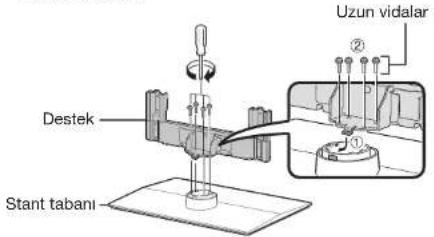
1 Stant ünitesiyle birlikte 11 vida (dört uzun, beş orta vida ve iki kısa kısa vida) bulunduğundan emin olun.

2Stant ünitesi desteğini uzun vidaları kullanarak tornavida yardımıyla kaideye şekilde gösterildiği gibi vidalayın.
3 Standı TV'nin altındaki açıklığa takın (standı kaide alanının kenarından düşmeyecek şekilde tutun).
- Standı TV'ye sıkı bir şekilde takın. TV setinin eğilmesi, kurulumda hataya neden olabilir.
Yumuşak yastık

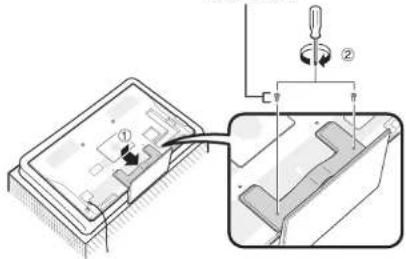
4Orta büyüklükteki vidaları TV'nin arkasındaki deliklere takın ve sıkın.
Orta büyüklükteki vidalar

5Stant kapağını takma.
① Stant kapağını takın.
② Kısa vidaları stant kapağının üzerindeki deliklere takın ve sıkın.
Kısa vidalar
- Stant ünitesini sökmek için, bu adımların tersini izleyin.
- Bu ürünle birlikte tornavida verilmemiştir.
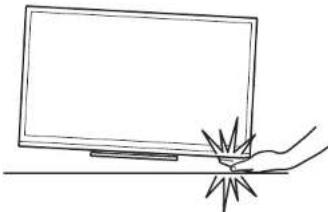
- Montaj sırasında parmaklarını TV setiyle zemin arasına sıkıştırmamaya dikkat edin.
• TV 20 derece sağa ve sola çevrilebilir.
Uzaktan kumanda ünitesinin kullanılması
Pillerin takılması
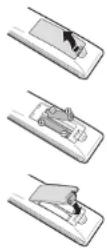
TV'yi ilk kez kullanmadan önce, birlikte verilen iki LR03 ("AAA" boyutlu alkalin) pili takın. Piller bitip uzaktan kumanda ünitesi çalışmadığında, pilleri yeni LR03 ("AAA" boyutlu alkalin) pillerle değiştirin.
1Pil kapağını açın.
2Birlikte verilen iki LR03 ("AAA" boyutlu alkalin) pili takın.
- Pilleri pil bölmesinde (+) ve (−) işaretlerine denk gelen terminallere yerleştirin.
3Pil kapağını kapatın.
DİKKAT
Pillerin yanlış kullanılması kimyasal sızıntıya veya patlamaya yol açabilir. Aşağıdaki talimatları mutlaka izleyin.
- Farklı tiplerdeki pilleri birlikte kullanmayın. Farklı tiplerdeki piller farklı özellikleri sahiptir.
- Eski ve yeni pilleri birlikte kullanmayın. Eski ve yeni pillerin birlikte kullanılması yeni pillerin ömrünü azaltabilir veya eski pillerde kimyasal sızıntıya yol açabilir.
- Pilleri aşınır aşınmaz değiştirin. Pillerden kaynaklanan kimyasal sızıntı ciltte döküntüye neden olabilir. Kimyasal sızıntiya rastlarsanız, bir bezle iyice silin.
- Bu ürünle birlikte verilen piller depolama koşullarına bağlı olarak daha kısa ortalama kullanım ömrüne sahip olabilir.
- Uzaktan kumanda ünitesini uzun bir süre kullanmayacaksanız, pillerini çıkarın.
- Pilleri değiştirirken, çinko karbon piller yerine alkalin pilleri kullanın.
Pillerin elden çıkarılması hakkında notlar
Verilen piller kadmiyum, kurşun veya civa gibi zararlı maddeleri içermez. Kullanılmış pillerie ilgili yasal düzenlemeler pillerin artık evsel çöplerle birlikte atılamayacağını hükümete bağlamaktadır. Kullanılmış pilleri ücretsiz olarak, ticari işletmelerdeki belirlenmiş toplama kaplarına atın.
Uzaktan kumanda ünitesinin açısı
Uzaktan kumanda ünitesini uzaktan kumanda sensörüne doğru tutarak kullanın. Uzaktan kumanda ünitesiyle sensör arasındaki nesneler uzaktan kumanda ünitesinin düzgün çalışmasını engelleyebilir.
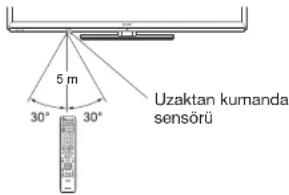
Uzaktan kumanda ünitesiyle ilgili uyarılar
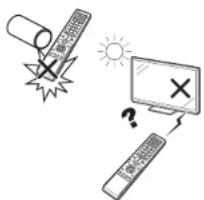
- Uzaktan kumanda ünitesini darbeye maruz bırakmayın. Ayrıca, uzaktan kumanda ünitesini sıvılara maruz bırakmayın ve yüksek neme sahip ortamlara koymayın.
- Uzaktan kumanda ünitesini doğrudan güneş ışığına maruz kalabileceği yerlere koymayın. Işı ünitenin deforme olmasına neden olabilir.
- TV'nin uzaktan kumanda sensörü doğrudan güneş ışığı veya güçlü aydınlatma altındaysa uzaktan kumanda ünitesi düzgün çalışmayabilir. Böyle durumlarda, aydınlatmanın veya TV'nin açısını değiştirin veya uzaktan kumanda ünitesini uzaktan kumanda sensörüne yaklaştırarak kullanım.
Parça adları ve işlevleri
TV (önden/yandan görünüş)

flowchart
graph TD
    A["3D kızilötesi vericisi^2"] --> B["Aydınlatma LED'i*"]
    B --> C["OPC sensörü (Sayfa 31)"]
    B --> D["Uzaktan kumanda sensörü (Sayfa 6)"]
*13D modu: Mavi aydinlatma
2D modu: Beyaz aydınlatma
*2 Bu panel, 3D görüntüleri izlenirken taktığınız 3D gözlüklere kızilötesi sinyal gönderir. TV'nin üzerindeki 3D kızilötesi verici ile 3D gözlüğün üzerindeki kızilötesi alıcı arasında herhangi bir şey olmamalıdır. Ayrıntılar için bkz. sayfa 63.
TV (arkadan görünüş)

*3 HDMI 2 ve PC terminallerinin ikisi de aynı ses girdisi terminalini (HDMI 2/PC AUDIO (L/R)) kullanabilir. Ancak, uygun öğe "Ses seçimi" menüsünden seçilmelidir (ayrintılar için sayfa 41'e bakın).
TV (arkadan görünüş) — devami
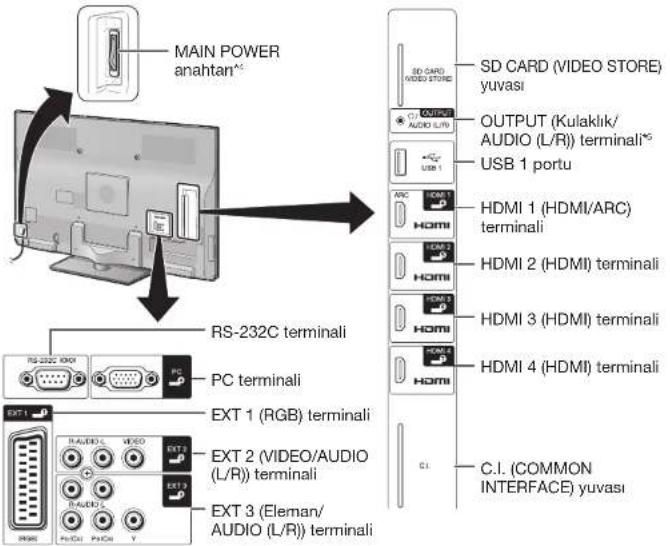
*4 MAIN POWER anahtarı kapatıldığında (☐), tüketilen elektrik miktarı 0,01 W ya da altına diğer. Ansek AG kablaşunu säkerken verländen farklı olarak, giye tammen kerilmez
*5 Kulaklık OUTPUT terminaline takılıyken hoparlörlerden ses çıkışı yapılabilir (Sayfa 42).
UYARI
- Kulaklıklardan gelen aşırı ses basıncı duyma kaybına neden olabilir.
- Sesi yüksek bir düzeye ayarlamayın. İşitme uzmanları yüksek ses düzeylerinde uzun süre dinlemeyi tavsiye etmemektedir.
Önemli bilgiler:
Uydu servisleri yalnızca 840 model serisinde kullanılabilir.
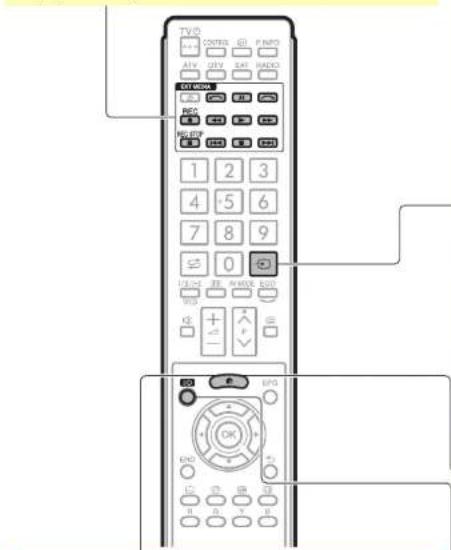
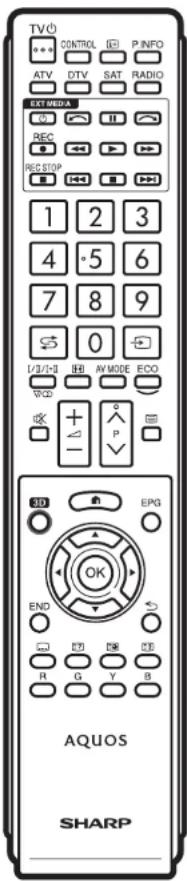
Uzaktan kumanda ünitesi

1TV (Standby/Açık) (Sayfa 18)
2 ATV
Geleneksel analog TV moduna geçilmesini sağlar.
DTV
Dijital TV moduna geçilmesini sağlar.
SAT
Uydu moduna geçilmesini sağlar.
RADIO
DTV/SAT: Radyo ve Veri modu arasında geçişi sağlar.
- DVB tarafından sadece veri yayını yapıldığında (radyo yayını olmaksızın), radyo yayını atlanır.
3 EXT MEDIA düğmeleri
EXT MEDIA düğmeleri, AQUOS LINK işlevleri ve Time shift işlevleri vb. için kullanılır.
- AQUOS LINK (Sayfa 27–30): Uyumlu sistem cihazlarını tek bir uzaktan kumanda ünitesiyle interaktif şekilde kullanmayı sağlar.
- Time shift + (Sayfa 44–47): İzlediğiniz programı geçici olarak kaydetmenizi sağlar.
4 Sayısal düğmeler 0–9
Kanalı ayarlar. İstenen sayı girilebilir. Sayfayı teletekst moduna ayarlar.
- Başlangıç otomatik kurulumundaki (Sayfa 14) ülke ayarında beş İskandinav ülkesi (İsveç, Norveç, Finlandiya, Danimarka veya İzlanda) seçildiğinde, DTV dört basamaklı olur. Başka bir ülke seçildiğinde ise, DTV hizmetleri üç basamaklıdır.
5 (Geriye Dönüş)
Daha önce seçilen kanala veya harici girdiye geri dönmeyi sağlar.
6 MIO (Ses modu) (Sayfa 19)
Çok katlı bir ses modu seçer.
(Geniş Ekran Modu)(Sayfa 40,51 ve 52) Geniş bir mod seçer.
7 (Sessiz)
TV sesi açma/kapama.

1+/- (Ses)
in sesini artırır/azaltır.
9 (HOME)
İnternet bağlantısını ve Ana ağ işlevlerini kullanmanın yanı sıra TV'nin ayarlarını yapmak için "HOME" ekranını açmayı sağlar.
10 3D (Sayfa 61–66)
3D veya 2D görüntü izleme seçeneğini seçer.
11 ▲/▼/◄/► (İmleç)
Istediğiniz öğeyi seçer.
OK
Bir komut verin.
ATV/DTV/SAT: Başka bir "Menü" ekranı çalışmıyorken "KNL listesi"ni görüntüler.
12 END
ATV/DTV/SAT: "Menü" ekranından çıkar. AQUOS NET+: Giriş sayfasına geri döner.
13 CONTROL (Sayfa 45, 47, 50 ve 59)
Ekrandaki bazı işlevleri çalıştırmak için kullanılan paneli görüntülemeyi sağlar.
14 (Ekran bilgileri) (Sayfa 19)
Ekranda istasyon bilgilerini (kanal sayısı, sinyal vb.) gösterir.
P. INFO
Dijital video yayını (yalnızca DTV/SAT) üzerinden gönderilen program bilgilerini görüntüler.
15 → (Girdi) (Sayfa 18)
Bir girdi kaynağı seçer.
16 AV MODE (Sayfa 31)
Ses/video ayarlarını seçer.
ECO (Standart/İleri Düzey/Kapalı)
(Sayfa 34)
"Enerji Tasarrufu" ayarı seçin.
17 ☐ (Teletekst) (Sayfa 22)
ATV: Analog teleteksti görüntüler.
DTV/SAT: MHEG-5'i veya DTV/SAT teletekstini seçer.
18 PAVV
ATV/DTV/SAT: TV kanalını seçer.
AQUOS NET+: Sayfaları aşağıya veya yukarıya kaydırır.
19 EPG (Sayfa 20–22)
DTV/SAT: EPG ekranını görüntüler.
20 ⇔ (Geri Dön)
ATV/DTV/SAT: Bir önceki ekrana geri dönmeyi sağlar.
AQUOS NET+: Bir önceki sayfaya
gider (Bu işlev bazı hizmetlerde kullanılamayabilir).
21 Kullanışlı işlemlerde kullanılan
düğmeler
(Altyazi) (Sayfa 22 ve 39)
Altyazı dillerini açar/kapatır.
☐ (GizliTeleteksti ortaya çıkarır)
(Sayfa 22)
(Alt sayfa) (Sayfa 22)
(Dondur/Beklet) (Sayfa 22)
Hareketli görüntüyü ekranda dondurur.
Teletekst: Teletekst sayfalarının
güncellenmesini otomatik olarak
durdurur veya bekletme modunu kaldırır.
22 R/G/Y/B (Renkli) düğmeleri
Renkli düğmeler, renklerine uygun
şekilde ekrandaki renkli öğeleri seçmek
için kullanılır (örn. EPG, MHEG-5,
Teletekst).
Önemli bilgiler:
Uydu servisleri yalnızca 840 model
serisinde kullanılabilir.
Hizli rehber
Genel kullanım bilgileri
TV'yi kullanırken aşağıdaki adımları tek tek uygulayın. TV montajınıza veya bağlantınıza bağlı olarak bazı adımlar gerekli olmayabilir.
1. Hazırlık – TV Bağlantısı
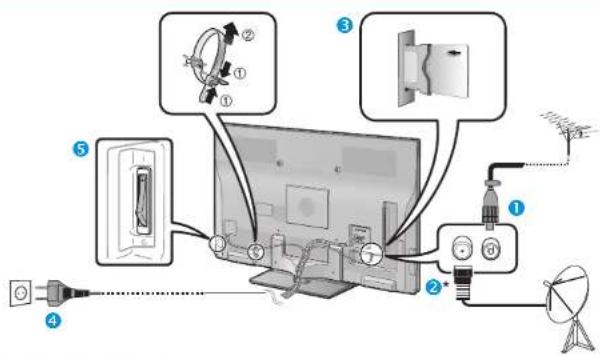
• TV'yi AC çıkışına yakın bir yere yerleştirin ve elektrik prizini ulaşılabilecek bir mesafede tutun.
- Ürün boyutu bazı ülkelerde değişmektedir.
Standart DIN45325 fisi (IEC 169-2) 75 Ω koaksiyel kabloyu takın.
②ydu anteni kablosunu takın.
Karıştırılmış yayınları izlemek için CI yuvasına bir CA kartı takın (Sayfa 11).
AC kablosunu takin.
EV'nin arkasındaki MAIN POWER anahtarının açık olduğundan emin olun (I).
\*Önemli bilgiler:
Uydu servisleri yalnızca 840 model serisinde kullanılabilir.
2. Hazırlık — TV'yi Ayarlama

D'nin üzerindeki ⏻ düğmesine basın (Sayfa 18).
2tomatik ön kurulumu çalıştırın (Sayfa 14).
Lisan ayari
Ev/Mağaza ayarı
Ülke ayarı
PIN ayari
Kanal arama ayari
• Dijital arama - Karasal - Kablo
- Analog arama - Uydu arama

Kanalları aramaya başlayın
Tebrikler!
Artik TV izleyebilirsiniz.
- Gerekirse, maksimum sinyal alımı için anteni ayarlayın (Sayfa 17).
Hizli rehber
3. Günlük çalışma
1TV'nin açılması/kapatılması
(Sayfa 18)
- Gücü hem uzaktan kumandayı kullanarak hem de TV üzerinden açıp kapatabilirsiniz.

2Dijital, uydu ve analog yayınlar arasında geçiş
(Sayfa 18)
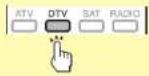
3Kanalları değiştirme
(Sayfa 18)
- Kanalı "HOME" > "KNL listesi"nden seçebilirsiniz.


4EPG ile program seçimi
(Sayfa 20–22)
- MAIN POWER anahtarı kapalıysa, EPG verileri kaybolur.

4. Gelişmiş özellikler
1Time shift + işlevini kullanma
(Sayfa 45–47)
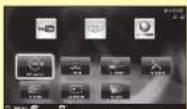
2TV ayarlarını yapma ve internet hizmetini kullanma
(Sayfa 31-43)
- Internet bağlantısı ve Ana ağ işlevlerini kullanmaya başlayabileceğiniz gibi "HOME" ekranından TV ayarlarını da yapabilirsiniz.
5. Ilave özellikleri kullanma
1Harici cihaz bağlama
Genel bağlantı bilgileri
(Sayfa 23-28)
- Herhangi bir bağlantı yapmadan önce TV'yi ve diğer cihazlan kapattığınızdan emin olun.
Girdi kaynaklarını değiştirme (Sayfa 18)

2USB ortamında/Ana ağda kayıtlı olan fotoğraf, müzik ve video dosyalarına erişme
(Sayfa 48–51)

3Bilgisayar görüntüsünü TV ekranında görüntüleme
(Sayfa 52–56)

4Internet hizmetlerini\* TV'de kullanma
(Sayfa 12 ve 57–60)
* Kullanılabilen hizmet:
- YouTube™ (Sayfa 12
• Net TV (Sayfa 59–60)
53D görüntüleri izleme
(Sayfa 61-66)
- Bazı menü öğeleri 3D modunda kullanılamaz. Bu arıza değildir.

CA Kartının CI Modülüne takılması
Şifreli dijital yayınları alabilmek için, bir Ortak Arayüz Modülü (CI Modülü) ve bir CA Kartının TV'nin CI yuvasına takılması gerekir.

1CI modülünü dikkatlice temas yüzü önde olacak şekilde CI yuvasına takın.
2CI Modülünün üzerindeki logo TV'nin arkasından dışarı doğru bakacak şekilde görünmelidir.
CI Modülü bilgilerinin kontrol edilmesi
"HOME" > "TV Menüsü" > "Ayar" > "Opsiyon" > "CI Menüsü" ne gidin.
- Bu menü sadece dijital istasyonlar için kullanılabilir.
- Bu menünün içeriği Cl Modülünün üreticisine bağlıdır.
Modül
CI Modülü hakkındaki genel bilgiler görüntülenir.
Menü
Her CA Kartının ayar parametreleri görüntülenir.
Sorgu
Şifreler gibi sayısal değerleri buraya girebilirsiniz.
NOT
- Lisans anahtarını almak CA kartını Cl+ uyumlu Cl modülüne ilk kez taktığınızda birkaç dakika sürmektedir. Anten girişi yoksa veya "Otomatik Kurulum"u hiç çalıştırmadıysanız bu işlem başarısız olabilir.
- Cl+ uyumlu Cl modülü bazen kendi bellenimini yükseltir. Yükseltmeden önce TV görüntüsü alamayabilirsiniz. Yükseltme işlemi sırasında yalnızca güç düğmesini kullanabilirsiniz.
- Kopyalamaya karşı korumalı olan içeriğin çıkışı yapılamayabilir veya çıkış bir kopyalama kontrolü sinyaliyle yapılabilir. Kopyalamaya karşı korumalı içeriği izlerken P.INFO düğmesine basıldığında koruma simgesi* çıkar.
* Koruma ikonu: - TV, CI+ uyumlu yayınları alırken CA kartı için bir güncelleme onay mesajı görüntülerse, açılan ekranı takip edin.
- CI Modülünün düzgün biçimde takıldığından emin olun.
HOME ekranını kullanma
İnternet bağlantısını ve Ana ağ işlevlerini kullanmaya başlamak ve TV ayarlarını yapmak için bu "HOME" ekranını kolaylıkla açabilirsiniz.

LCFONT
Bu ürün, SHARP tarafından LCD ekranlarda okunması kolay harfleri net bir şekilde görüntülemek için geliştirilen LC Font teknolojisi ile donatılmıştır.
Temel çalışma
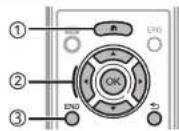
① HOME ekranını görüntüleme
(HOME) düğmesine bastığınızda "HOME" ekranı çıkar.
② Bir öğe seçin
İstenen hizmeti veya menüyü seçmek için ▲/▼/◄/► düğmelerine basın ve ardından OK'ye basın.

"HOME" ekranındaki işlemlerin ayrıntıları için sağdaki sütuna bakınız.
③ HOME ekranından çıkma
İşlem bitmeden END düğmesine basılırsa "HOME" ekranından çıkılır.
İpuçları:
HOME menüsü öğeleri
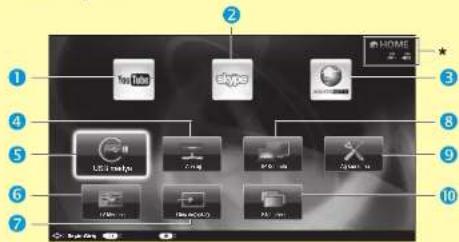
- Ekranda "☐" simgesinin çıkması, "USB medya" menüsünün ilgili olduğu USB cihazının algılanmadığı anlamına gelir.
Ekranda "12" simgesi çıkarsa USB cihazı bağlantınızı kontrol edin.
Ekranda "■" simgesi çıkarsa TV ağınıza bağlanamazsınız.
Ekranda "14" simgesi çıkarsa TV ağı ayarlarını ve bağlantı nizi kontrol edin. - Ekranda "☐" çıktığında "Time shift" için kullanılan USB cihazı kaydedilir.
① YouTube™
AQUOS'ta YouTube'un keyfini çıkarabilirsiniz.
② Skype™
AQUOS'ta Skype'un keyfini çıkarabilirsiniz.
3 AQUOS NET+ (Sayfa 59–60) İnternete AQUOS NET+ aracılığı bağlanabilirsiniz.
4 Ana ağ (Sayfa 48–50)
⑤ USB medya (Sayfa 48–50)
Kılavuzdaki talimatlar
Talimatları daha anlaşılır bir hale getirmek için sık sık aşağıdaki ifadeler kullanılmıştır.
• "HOME" > "TV Menüsü" > "Ayar" > 'a ... gidin
Bu, ▲/▼/◀/▶ ve OK düğmeleriyle HOME ekranında nasıl gezinilebileceğini gösterir.
Menü ekranını kullanma
TV ayarlarını yapmak için OSD'nin açılması gerekir. Ayar için kullanılan OSD "Menü" olarak adlandırılır. "Menü" çeşitli ayarları ve ayarları etkinleştirir.
Menü ekranını görüntüleme
"HOME" > "TV Menüsü" ne gidin.
- TV'nin yan tarafından MENU düğmesine basarak da Menü ekranını açabilirsiniz.
Menüde seçim yapma
İstediğiniz menüyü seçmek için ◀/▶ düğmelerine, ardından OK düğmesine basın. Önceki menü kategorisine dönmek için ➔ düğmesine basın.
İstediğiniz alt menüyü seçmek için ◀/▶ düğmelerine, ardından OK düğmesine basın.
Seçmek/ayarlamak istediğiniz öğeyi seçmek için ▲/▼ düğmelerine, ardından OK düğmesine basın.
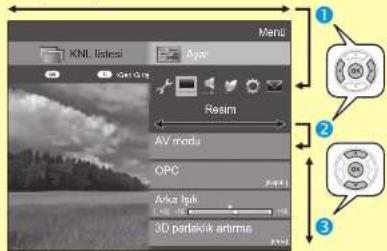
Seçim seçenekleri
4 izlemeyi iyileştirmek amacıyla kontrolü yapılandırmak için ▲/▼ veya ◀/► düğmelerine, ardından OK düğmesine basın.
ÖRNEK
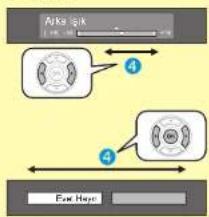
NOT
- OK düğmesine ne zaman basacağınızı görmek için menü çubuğunun altındaki rehber ekranına bakın.
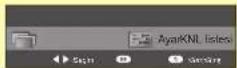
Rehber Ekranı Hakkında
Menü çubuğunun altındaki rehber ekranı OSD ile yapılan işlemleri gösterir.
- Yukandaki çubuk uzaktan kumanda ünitesi için çalıştırma rehberidir. Çubuk her menü ayar ekranına uygun olarak değişir.
NOT
- "Menü" opsiyonları seçili girdi modlarında değişir, ancak çalışma prosedürleri aynıdır.
- işaretinin bulunduğu öğeler bazı nedenlerden dolayı seçilemez.
- Bazı öğeler, sinyal türlerine, isteğe bağlı ayarlara veya bağlı cihazlara bağlı olarak seçilemeyebilir.
Yazılım klavyesini kullanma
Metin yazmanız gerektiğinide yazılım klavyesini kullanın.
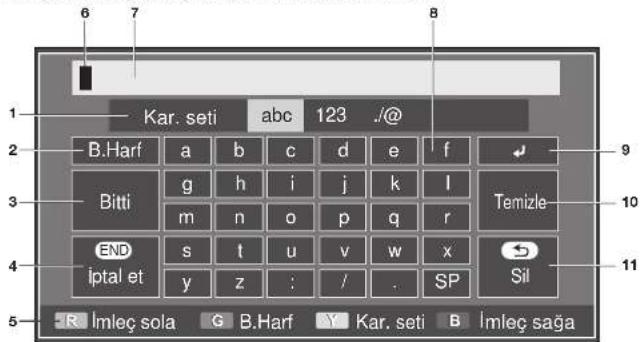
1 Kar. Seti
Karakter setini alfabe,
sayı, sembol vb. olarak
değiştirir.
2 B.Harf
Karakterleri büyük/küçük harf olarak değiştirir.
3 Bitti
Girişi onaylar.
4 iptal et
Girdiyi iptal eder ve
yazılım klavyesini kapatır.
5 R/G/Y/B (Renkli)
düğmeleri
Ekrandaki renkli öğeleri
seçer.
6 Girdi imleci Vurgulandığında imleci hareket ettirmek için ◀/▶'ye basın.
7 Girdi alanı Girdiğiniz metin yazarken görüntülenir.
8 Karakter Karakterleri bu düğmeleri kullanarak girin.
9 ← Satır sonu bırakın.
10 Temizle Karakter dizesini siler. - İmleç satırda bir yerde olduğunda: İmlecin sağındaki karakter dizesi silinir. - İmleç satın sağ tarafından ve sonunda olduğunda: Satırın tamamı silinir.
11 Sil İmleç, satırın en sağında olduğunda bir seferde yalnızca bir karakter silinir. • Metni silmek için uzaktan kumanda cihazı üzerindeki ◼ düğmesine de basabilirsiniz.
NOT
- Yazılım klavyesi, uygulamaya bağlı olarak, yukarıda belirtilenden farklı olabilir.
Otomatik ön kurulum
Otomatik ön kurulum
TV satın alındıktan sonra ilk kez açıldığında, otomatik ön kurulum sihirbazı görünür. Menüleri izleyin ve gerekli ayarları birbiri ardına yapın.
Gücü açmadan önce aşağıdakileri doğrulayın
Anten kablosu bağlı mı?
AC kablosu takili mi?
MAIN POWER anahtarı açık mı (I)?
Önemli bilgiler:
Uydu servisleri yalnızca 840 model serisinde kullanılabilir.
1TV'nin üzerindeki ⏻ düğmesine basın. - Otomatik ön kurulum sihirbazı görünür.
2OSD lisanının ayarlanması. İstenen lisanı seçmek için ▲/▼/◀/► düğmelerine basın ve ardından OK'ye basın.
3TV'nin yerinin seçilmesi.

TV'yi kullanacağını yeri seçmek için ▲/▼ düğmelerine basın ve ardından OK'ye bası
- Onay ekranı yalnızca "MAGAZA" seçildiğinde açılır. "Evet" veya "Hayır"ı seçmek için ◀/► düğmelerine basın.
- EV: "AV modu" ayan için "STANDART" varsayılan değerdir.
- MAGAZA: "AV modu" ayarı için "DİNAMİK (Sabitlenmiş)" varsayılan değerdir. "AV modu" değiştirilmişse, TV veya uzaktan kumanda ünitesi 30 dakika boyunca hiç kullanılmazsa TV otomatik olarak "DİNAMİK (Sabitlenmiş)" konumuna geri döner.
- MAĞAZA: Ön otomatik kurulum tamarmlandıktan sonra bir gösterim görüntü bürentülenir. Yanlışlıkla "MAĞAZA" yi seçtiyseniz, "HOME" > "TV Menüsü" > "Ayar" > "Görüntü ayarı" > "Sifırlama" ya gidip yeniden "EV" seçeneğini seçin.
4Ülkenin ayarlanması.
Ülkenizi veya bölgenizi secmek için ▲/▼/◀/▶
düğmelerine basın ve ardından OK've basın
- Bu ayar ekranı sadece ilk otomatik kurulum sırasında görünür.
NOT
- Bazı işlevler, ülke ayarlarına veya kablo yayını sağlayıcısına bağlı olarak ekranda görün meyebilir veya seçilemeyebilir.
5PIN'i Belirleme
① "Evet'i seçmek için ◀/► düğmelerine basın ve ardından OK've basın.
- "Hayır" seçildiğinde PIN kodu ayarı atlanır.
29 düğmelerini kullanarak dört basamaklı bir PIN kodu girin.
③ Onaylamak için aynı dört basamaklı rakamı
② adımdaki gibi girin.
④ OK düğmesine basın.
NOT
- Ülke ayarı olarak "Fransa" seçilirse, PIN kodunu ayarlama adımı atlanamaz.
• PIN kodu olarak "0000" ayarlanamaz. - PIN kodu ayarlama adımı atlandığında otomatik olarak varsayılan PIN kodu ("1234") ayarlanır.
- PIN ayarını değiştirmek için Özel ayar — PIN (Sayfa 38) seçeneğine gidin. PIN ayarını sıfırlamak için (artık PIN girişine gerek duyulmayacaktır), PIN'i Sıfırlama (Sayfa 67) bölümüne bakın.
6Kanal aramaya başlama.
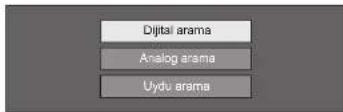
"Dijital arama"yi, "Analog arama"yi veya "Uydu arama"yi seçmek için ▲/▼ düğmelerine basın ve ardından OK'ye basın.
- (Yalnızca 840 serisinde) "Dijital arama" veya "Analog arama" yaptıktan sonra, ekranda "Uydu arama" ayarı görüntülenir. Daha sonra uydu kanallarını aramak isterseniz, "Evet'i seçmeniz gerekir.
- Hem dijital yayınları hem analog yayınları izlemek için "Ayar" menüsündeki "Otomatik kurulum" dan "Dijital arama" veya "Analog arama" yapmanız gerekir (Sayfa 35).
- "Uydu arama" seçildiğinde yalnızca uydu yayınları aranır.
- Daha fazla yayın aramak isterseniz "Program Ayari" menüsünden "İlave Arama" yapın (Sayfa 35–37).
NOT
- Kanal arama yaparken TV'yi kapatırsanız, otomatik ön kurulum sihirbazı görünmez. Otomatik kurulum işlevi, kurulumu "HOME" > "TV Menüsü" > "Ayar" > "Görüntü ayar" menüsünden yeniden yapmanızı sağlar (Sayfa 35).
- Kanalları aramadan önce TV'yi 30 dakika boyunca başiboş bırakırsanız otomatik ön kurulum sihirbazı kapanır.
- Ülke ayarında "İtalya" veya "Fransa" seçildiğinde, varsayılan yaş kısıtlama değeri 18 olur.
Otomatik ön kurulum
Dijital yayın ayarı
"Karasal"ı ya da "Kablo"yu seçmek için ◀/▶ düğmesine ve ardından OK düğmesine basın.

Karasal yayınları arama
TV alınabilen tüm TV istasyonlarını ayarlarına ve bağlı antene göre arar, ayıklar ve kaydeder.
- Devam eden otomatik ön kurulumu durdurmak için ← düğmesine basın.
NOT
- Ülke ayarlarına veya kablo yayını sağlayıcısına bağlı olarak bir bölge veya hizmet seçme ekranı çıkabilir. Seçim yapmak için ekranda çıkanları takip edin.

Yalnızca 840 serisinde
Karasal kanalları aradıktan sonra, ekranda "Uydu arama" ayarı çıkar (Sayfa 16).
Kablolu yayınları arama
Her öğeyi uygun ayarlara getirmek için:
1Menüyü seçmek için ▲/▼ düğmelerine basın ve ardından OK'ye basın.
2 Uygun öğeyi/değeri seçmek ya da girmek için ▲/▼/◀/▶ ya da 0–9 düğmelerine, OK düğmesine basın.
| Kangmig istasyonlar | [Evet] |
| Arama yöntemi [Kanal] | |
| Başlangıç frekansı | [47.0] |
| Âg Kimliği [Hipbirı] | |
| Sembol oranı 1 | [8875] |
| Sembol oranı 2 | [6900] |
| QAM modulasyonu 1 | [64] |
| QAM modulasyonu 2 | [255] |
| Sınırlama | |
| Arama başlangıcı | |
3"Arama başlangıcı"ni seçmek için ▲/▼ düğmelerine basın ve ardından OK'ye basın.
4Kablolu yayınları aramaya başlamak amacıyla "Evet"i seçmek için ◀/▶ düğmesine basın ve ardından OK düğmesine basın.
5TV alınabilen tüm TV istasyonlarını ayarlarına ve bağlı antene göre arar, ayıklar ve kaydeder. - Devam eden otomatik ön kurulumu durdurmak için ⇌ düğmesine basın.
Yalnızca 840 serisinde
Kablolu yayın kanallarını aradıktan sonra, ekranda "Uydu arama" ayarı çıkar (Sayfa 16).
| Menü Açıklama Seçilebilir öğeler | ||
| Karışmış istasyonlar | Ödemeli TV hizmetlerini eklemeye ihtiyacınız olup olmadığınl belirler. | Evet, Hayır |
| Arama yöntemi | Kanal aramasını nasıl yapacağınızı belirler.*2 | Kanal, Frekans, Hızlı |
| Başlangıç frekansı | 47,0–858,0 MHz | |
| Ağ Kimliği | Aği belirler.*3 | Hiçbiri, 0–65535 |
| Sembol oranı 1/ Sembol oranı 2*1 | CATV için alınan değeri girin.*4 | 1000–9000 |
| QAM modülasyonu 1 | 16, 32, 64, 128, 256 | |
| QAM modülasyonu 2 | Hiçbiri, 16, 32, 64, 128, 256 | |
*1 Kablolu yayın sağlayıcısı birkaç adet sembol oranı kullanıyorsa "Sembol oranı 2"ye ayarlayın.
*2 “Arama yöntemi” göeleriyle ilgili ayrıntılar:
-Kanal: Bir kanaldaki tüm bilgileri alır (hızlıdır, ancak ilgili TV istasyonlarına gereksinim duyar).
-Frekans: Aralıktaki her frekansı kontrol eder (yavaş).
-Hızlı: Tüm hizmetler bir frekansla aranır. Bu menü yalnızca kablolu yayın sağlayıcınız frekansı ve ağ kimliğini (örn. Homing kanalı) sağladığında çalışır.
“Hızlı” seçildiğinde, “Karışmış istasyonlar” otomatik şekilde “Hayır” olarak ayarlanır ve “Ağ Kimliği” menüsü için “Hiçbiri” seçilemez.
*3 Yalnızca, belirlenen ağ kimliğini hiçbir özel hizmete kayıt yaptırmadan kaydetmek için bunu ayarlayın.
*4 Sembol oranları kablolu yayın sağlayıcısı tarafından belirlenir.
Analog yayın ayarı
TV alınabilen tüm TV istasyonlarını ayarlarına ve bağlı antene göre arar, ayıklar ve kaydeder.
- Devam eden otomatik ön kurulumu durdurmak için ↔ düğmesine basın.

Yalnızca 840 serisinde
Analog kanalları aradıktan sonra, ekranda "Uydu arama" ayarı çıkar (Sayfa 16).
Otomatik ön kurulum
Uydu yayınlarını arama (yalnızca 840 serisi)
"Uydu arama"yi seçmek için ▲/▼ düğmelerine basın ve ardından OK'ye basın.
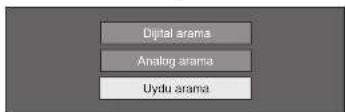
- Anten bağlantı ayarı ekranda görüntülenir.

NOT
- Dört aynı türdeki anten bağlantı yönteminden birini seçebilirsiniz. "Tek uydu" dışında bir yöntem için bu yöntemi kullanmadan önce bayiinizle görüşün.
"Tek uydu" ayarı
1 "Tek uydu"yu seçmek için ▲/▼ düğmelerine basın ve ardından OK'ye basın.
2Sevdiğiniz uyduyu seçmek için ▲/▼/◄/► düğmelerine basın ve ardından OK'ye basın.

NOT
- Ekranda görüntülenen "toneburst anahtar kutusunda 2 uydu var", "DiSEqC çoklu anahtarında en fazla 4 uydu var" ve "Müsterek uydu sistemi" ayarlarıyla ilgili talimatları uygulayın.
- Çoklu uydu kanallarını ayarlamak için "DiSEqC çoklu anahtarında en fazla 4 uydu var" a gidin.
- Uydu anteni için güç beslemesi gerektiğinide, hizmet sağlayıcınz vb. tarafından belirtilen voltajı sağlamak için aşağıdaki adımlan uygulayın: "HOME" > "TV Menüsü" > "Ayar" > "Görüntü ayan" > "Kanal ayarları" > "Anten Kurulumu-DÜJİTAL" > "Uydu Kurulumu" > "Ayan Değiştir" > "Müsterek uydu sistemi" ne gildin.
Arama başlangıcı:
DVB-S/S2 kanal araması.
1 "Evet'i seçmek için ◀/▶ düğmelerine basın ve ardından OK'ye basın.
- "Karışmış istasyonlar" veya "Sembol oranı" ayarlarını değiştirmek üzere yeniden yapılandırılacak olan öğeyi seçmek için ▲/▼ düğmesine bastıktan sonra "Arama başlangıcı" işlemini yapın.
![Kangas bilasynor [Event] SAT1-Semor cm 1 [27900] SAT1-Semor cm 2 [22000] Aroma bajlango Event](/content/2026/06/1232436/images/770720c00c8eceab21399e49fc6e4d2ac14b7741a37e404b6b9f46d7bc0e4f2f.jpg)
2TV alınabilen tüm TV istasyonlarını ayarlarına ve bağlı antene göre arar ve kaydeder.
- Arama sonucunu alfabetik sıraya göre sınıflandırmak için "Evet" e tıklayın.
- Devam eden otomatik ön kurulumu durdurmak için düğmesine basın.
NOT
- Karışmış istasyonlar: Ödemeli TV hizmetlerini seçmeye ihtiyacınız olup olmadığını belirler.
- Frekansı veya sembol oranını yapılandırmak ve ilk otomatik kurulum sırasında otomatik aramayı yaptıktan sonra aramaya başlamak için "Elle Arama" adımlarını uygulayın.
- "HOME" > "TV Menüsü" > "Ayar" > "Görüntü ayarı" > "Kanal ayarları" > "Program ayan" > "Uydu ayarı" > "Elle arama" ya gidin.
- Sembol oranı: Televizyonun alabileceği uydu yayınlarının sembol oranını ayrı ayrı ayarlamanız gerekir (ekranda görüntülenebilen maksimum sembol oranı sayısı sekizdir).
Otomatik ön kurulum
Sinyal gücünü ve kanal gücünü (DVB-T/T2\*1/C/S\*2/S2\*2) kontrol etme
İlk kez bir DVB-T/T2/C/S/S2 anteni takarsanız veya bu antenin yerini değiştirirseniz, iyi bir sinyal alımı yapmak için anten kurulum ekranını kontrol ederken antenin hizasını ayarlamanız gerekir.
*1Yalnızca 841 serisinde *2Yalnızca 840 serisinde
1"HOME" > "TV Menüsü" > "Ayar" > "Görüntü ayarı" > "Kanal ayarları" > "Anten Kurulumu-DIJITAL" e gidin.
2"Dijital Kurulum" veya "Uydu Kurulumu"nu seçmek için ▲/▼ düğmelerine basın ve ardından OK'ye basın.
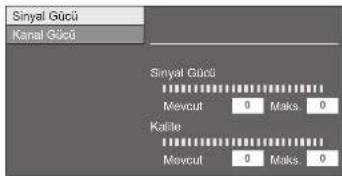
Sinyal gücünü kontrol etme
3 "Sinyal Gücü"nü seçmek için ▲/▼ düğmelerine basın ve ardından OK'ye basın.
DVB-T/T2/C sinyal gücü

DVB-S/S2 sinyal gücü
Kanal gücünün kontrol edilmesi
4"Kanal Gücü"nü seçmek için ▲/▼ düğmelerine basın ve ardından OK'ye basın.
- 0–9 sayısal düğmelerini kullanarak belirli bir frekans bandını secebilirsiniz.
DVB-T/T2 kanal gücü
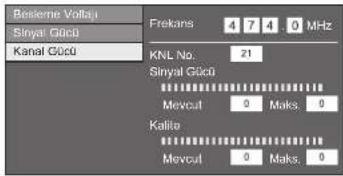
DVB-C kanal gücü

DVB-S/S2 kanal gücü
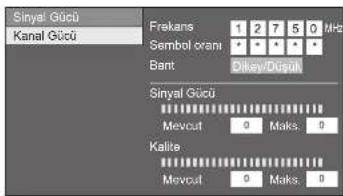
5 "Sinyal Gücü" ve "Kalite" açısından mümkün olan en yüksek değerleri elde etmek için anteni konumlandırın ve hizalayın.
NOT
- "Sinyal Gücü" ve "Kalite" değerleri antenin hizasının uygunluğunun ne zaman kontrol edileceğini gösterir.
Antene elektrik verilmesi
Dijital/karasal istasyonların yaptığı yayınları alabilmek için anten kablosunu TV'nin arkasındaki anten terminaline taktıktan sonra antene elektrik vermeniz gerekir.
1"HOME" > "TV Menüsü" > "Ayar" > "Görüntü ayarı" > "Kanal ayarları" > "Anten Kurulumu-DIJITAL" > "Besleme Voltajı"na gidin.
2 "Açık"ı seçmek için ◀/▶ düğmelerine basın ve ardından OK'ye basın.
TV izleme
Günlük çalışma
Açma/kapama
Gücün açılması/kapanması
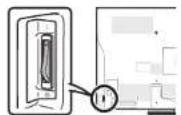

1TV'nin arkasındaki MAIN POWER anahtarını açın (I)/kapatın (O) (Sayfa 7).
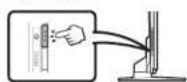
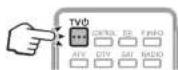
2 TV'yi açmak/kapatmak için, TV'nin üzerindeki düğmesine veya uzaktan kumanda ünitesindeki TV düğmesine basın.
NOT
- Güç TV'nin arkasındaki MAIN POWER anahtarı kullanılarak kapatıldığında EPG verileri kaybolur.
Standby modu
Standby modu için
TV'nin arkasındaki MAIN POWER anahtan açıldıysa (I), TV'nin üzerindeki düğmesine veya uzaktan kumanda ünitesindeki TV düğmesine basarak stand by durumuna geçirebilirsiniz.
Standby modundayken açma
Stand by durumundayken, TV'nin üzerindeki ⏻ düğmesine veya uzaktan kumanda ünitesindeki TV ⏻ düğmesine basin.
NOT
- Bu TV'yi uzunca bir süre kullanmayacaksanız, mutlaka AC kablosunu AC çıkışından çıkarın ya da TV'nin arkasındaki MAIN POWER anahtarını (ı) kapatın (Sayfa 7).
- MAIN POWER anahtarı kapalıyken (☐) bile küçük bir miktar elektrik tüketilir (Sayfa 7).
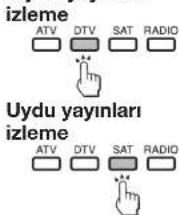
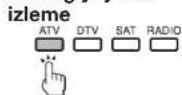
Dijital, uydu ve analog yayınlar arasında geçiş
Dijital yayınları
Analog yayınları
\*Önemli bilgiler:
Uydu servisleri yalnızca 840 model serisinde kullanılabilir.
NOT
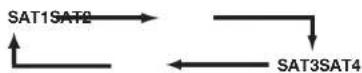
- Birden çok uydu hizmetinin ayarlanmış olması durumunda, SAT düğmesine her basıldığında kanal aşağıda gösterilen şekilde değişir.
Kanal değiştirme
P ∧ ∨ ile 0–9 ile


Dış video kaynağı seçimi
Bağlantı yapıldığında, "Girdi" ekranını görüntülemek için, → düğmesine basın ve ardından → ya da
▲/▼ düğmelerine basıp OK düğmesi ile uygun harici kaynağa geçin.
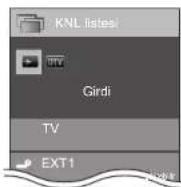
NOT
- Ayrıca "HOME" > "Giriş değişikliği"nden harici bir video kaynağı da secebilirsiniz.
- Yalnızca "Girdi Atlama" için ayarlanmamış olan HDMI girdileri (Sayfa 41) ve düzgün şekilde bağlanmış olan girdiler seçilebilir.
TV izleme
Ses modu seçimi
DTV/SAT Modu
Çoklu ses modları alınırsa, 1/0/1-0 düğmesine her basisınızda mod aşağıdaki gibi değişir.
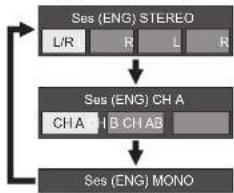
flowchart
graph TD
    A["SES (ENG) STEREO"] --> B["Ses (ENG) CH A"]
    B --> C["Ses (ENG) MONO"]
    A --> D["L/R"]
    A --> E["R"]
    A --> F["L"]
    A --> G["R"]
    B --> H["CHA + B-CHAB"]
L (sol) ve R (sağ) sesi seçmek için STEREO veya İKILI MONO ekranı görüntülendiğinde ◀/▶ düğmelerine basın.

NOT
- Ses modu ekranı altı saniyede kaybolur.
- Seçilebilir öğeler alınan yayınlara bağlı olarak değişebilir.
- "Sesli anlatım ayarı" menüsü "Açık" olarak ayarlandığında, sesli anlatım sesi ana sese bağlı olarak seçilir.
ATV Modu
[√] düğmesine her basışınızda mod aşağıdaki tablolarda gösterildiği gibi değişir.
| NICAM TV yayınları seçimi | |
| Sinyal Seçilebilir öğeler | |
| Stereo | NICAM STEREO, MONO |
| İki dilli | NICAM CH A, NICAM CH B, NICAM CH AB, MONO |
| Tek kulaklıkları | NICAM MONO, MONO |
| A2 TV yayınları seçimi | |
| Sinyal Seçilebilir öğeler | |
| Stereo | STEREO, MONO |
| İki dilli | CH A, CH B, CH AB |
| Tek kulaklıkları | MONO |
NOT
- Hiçbir sinyal girdisi yokken, ses modu "MONO" ibaresini gösterir.
Kanal ekranı
Uzaktan kumanda ünitesindeki ⓘ düğmesine basarak kanal bilgilerini görüntüleyebilirsiniz.
DTV Modu ATV Modu

*1 Ülke ayarında beş İskandinav ülkesi seçildikten sonra dört basamaklı sayılar görüntülenir (örn. 0001).
SAT modu

*2 Uydu kanallan dört haneli sayılar olarak görüntülenir (örn. 0001).
*3 "SAT1", "SAT2", "SAT3", "SAT4" olarak dört adet uydu istasyonu ayarlayabilirsiniz.
Kanal bilgilerindeki saat ekranı
DTV, SAT ve teletekst yayınlarının içinde saat bilgisini görüntüleyebilirsiniz.
NOT
- DTV/SAT yayınlarını alıyorsanız 1. adımı atlayın.
1 Bir TV kanalı seçin (saat bilgisi otomatik olarak alınır).
2 üdğmesine basın. Kanal ekranı TV'de görünür.
3 Kanal ekranının ekranda görüntülendiği birkaç saniye içinde ① düğmesine tekrar basın. Saat bilgisi birkaç saniye boyunca ekranın sağ alt köşesinde gösterilir.
4 TV kanalını değiştirseniz bile, yukandaki 2. ve 3. adımlarla saat bilgisini görüntüleyebilirsiniz.
Uzaktan kumanda ünitesini kullanmadan çalıştırma
Menü ayarlarını TV'nin kontrol düğmelerini kullanarak yapabilirsiniz.
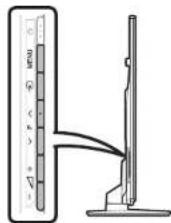
| TV'nin kontrol düğmeleri | Uzaktan kumanda düğmeleri |
| MENU | |
| OK | |
| P / | / |
| / |
TV izleme
EPG
EPG ekranda görüntülenen bir program listesidir. EPG ile, DTV/SAT/RADIO/DATA programını kontrol edebilir, bunlar hakkındaki ayrıntılı bilgileri görüntüleyebilir ve cihazınızı canlı yayındaki bir programa ayarlayabilirsiniz.
EPG'nin kullanımı açısından faydalı ayarlar

Görüntü ayan
EPG
Dijital istasyonlar için EPG'yi kullanmak istiyorsanız, "Evet"i seçin. TV standby modundayken EPG verileri otomatik olarak yakalanmalıdır. Bunu "Evet"e ayarladıktan sonra, veri yakalama işlemi nedeniyle gücü uzaktan kumanda ünitesinden veya TV'den kapatmak biraz zaman alabilir.
"HOME" > "TV Menüsü" > "Ayar" > "Görüntü ayarı" > "Özel ayar" > "Stand by arama" > "EPG"ye gidin.
NOT
- MAIN POWER anahtarı kapalıysa, EPG verileri kaybolur.

Opslyon
Ekran Aralığı Ayarı
"Ekran Aralığı Ayarı" ekrandaki görüntü için üç tipte süre seçmenizi sağlar.
"HOME" > "TV Menüsü" > "Ayar" > "Opsiyon" > "EPG Ayarı" > "Ekran Aralığı Ayarı" na gidin.
| Öğe | |
| Mod 1 (Geniş Açı) | Altı saatlik program bilgilerini görüntüler. |
| Mod 2 (Büyükme) | Üç saatlik program bilgilerini görüntüler. |
| Mod 3 (Dikey Açı) | Dikey bir zaman aralığına sahip EPG ekran biçimine geçer. |

Opsiyon
Tür İkonu Ayarı
İstenen türleri vurgulayabilir veya işaretleyebilir ve sıkça izlediğiniz programları kolayca arayabilirsiniz.
1"HOME" > "TV Menüsü" > "Ayar" > "Opsiyon" > "EPG ayarı" > "Tür ikonu ayarı" na gidin.
2 İstediğiniz türü seçmek için ▲/▼ düğmelerine basın ve ardından OK'ye basın.
Tür İkonu Listesi
| İkon Tür İkon Tür | |||
| Film/Drama Müzik/Bale/Dans | |||
| Haberler/Güncel | Sanat/Kültür (müzik hariç) | ||
| Gösteri/Oyun | Sosyal/Politika/Ekonomi | ||
| Spor Eğitim/Bilim/Bilgi | |||
| Çocuk/Genç programlan | Hobi | ||
3izlemek istediğiniz programları seçmek veya aramak üzere bir düzey seçmek için ▲/▼ düğmesine basın ("Standart", "Işık", "Açıklama").
TV izleme
EPG'yi kullanarak program seçimi
Bu sayfadaki resimler üç basamaklı hizmetler kullanılarak anlatılmıştır.
EPG ekranının Görüntülenmesi/Kapatılması
EPG düğmesine basın.
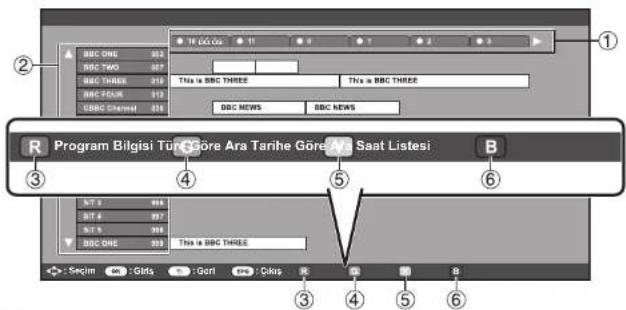
NOT
- EPG ekranını "HOME" > "TV Menüsü" > "EPG" > "EPG" den görüntüleyebilirsiniz.
Bir program seçin
① Zaman aralığını seçin
Arama yapmak istediğiniz zaman aralığını seçmek için ◀/▶ düğmelerine basın.
- Sonraki zaman aralığındaki programları görüntülemek için ▶ düğmesine basmaya devam edin.
② İstediğiniz programı seçin
İstediğiniz programı seçmek için ▲/▼ düğmelerine basın.
- Hizmetlerin solunda ▲ veya ▼ düğmeleri görüntülenirse, sonraki veya önceki ekranı görüntülemek için ▲/▼ düğmelerine basmaya devam edin.
③ Program bilgilerini kontrol NOT edin • Bu
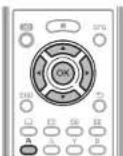
1Kontrol etmek istediğiniz programı seçmek için ▲/▼/◀/▶ düğmelerine basın.
2R düğmesine, ardından seçili programa ayarlamak için OK düğmesine basın.
④ Bir kategorideki bir programı arayın
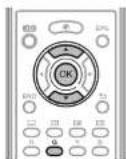
1G düğmesine basın.
2istediğiniz türü seçmek için ▲/▼ düğmelerine basın ve ardından OK'ye basın.
3izlemek istediğiniz programı seçmek için ▲/▼ düğmelerine basın ve ardından OK'ye basın.
- Tür ayarı için sayfa 20'ye bakın.
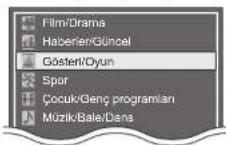
- Bu ayari "HOME" > "TV Menüsü" > "EPG" > "Türe Göre Ara" dan da görüntüleyebilirsiniz.
⑤ Tarih/zamana göre bir program arayın

1Y düğmesine basın.
2istediğiniz zaman aralığını seçmek için ◀/▶ düğmelerine basın ve ardından OK'ye basın.

3İstediğiniz programı seçmek için ▲/▼ düğmelerine basın ve ardından OK'ye basın.
NOT
- Bu ayarı "HOME" > "TV Menüsü" > "EPG" > "Tarihe Göre Ara" dan da görüntüleyebilirsiniz.
⑥ TV programları için saat listesini görüntüleyin
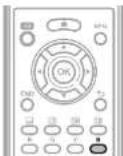
B düğmesine basın.
- Saat ayan için sayfa 22'ye bakın.
EPG'yi kullanarak saat ayarı yapma
TV bir programa geçebilir veya belirlenen zamanda time shift için kayda başlayabilir.
1EPG düğmesine basın.
2 Ayarlamak istediğiniz programı seçmek için ▲/▼/ ◀/▶ düğmelerine, ardından OK düğmesine basın
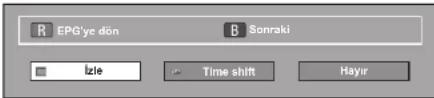
3 "İzle"yi da "Time shift"i seçmek için ◀/► düğmesine ve ardından OK düğmesine basın.
- "Hayır"ı seçerseniz, TV EPG ekranına geri döner.
4 "Evet'i seçmek için ◀/▶ düğmelerine basın ve ardından OK'ye basın.
- Seçilen TV programı bir ikonla işaretlenmiştir.
5 "Geri"yi seçmek için OK düğmesine basın. NOT
- Kayıtlı olan USB depolama cihazı USB portuna bağlı değilse "Time shift" i seçemezsiniz.
- Yalnızca bir time shift zamanlayıcısı ayarlanabilir. - Toplam 16 zamanlayıcı ayarı ("İzle" ve "Time shift") yapılabilir.
Saat ayarını iptal etme
1EPG düğmesine basın.
2Saat ayarına sahip programı seçmek için ▲/▼/ ◀/▶ düğmelerine, ardından OK düğmesine basın.
3"İptal et'i seçmek için ◀/► düğmelerine basın ve ardından OK'ye basın.
4 "Evet'i seçmek için ◀/▶ düğmelerine basın ve ardından OK'ye basın.
Uzaktan kumanda ünitesindeki B düğmesini kullanarak iptal etme
1EPG düğmesine basın.
2 Saat ayar listesini görüntülemek için B düğmesine basın.
3Saat ayarını iptal etmek istediğiniz programı seçmek için ▲/▼ düğmelerine, ardından OK düğmesine basın. 4"İptal et"i seçmek için ◀/► düğmelerine basın ve ardından OK'ye basın.
5 "Evet'i seçmek için ◀/▶ düğmelerine basın ve ardından OK'ye basın.
Teletekst
Teletekst nedir?
Teletekst özel donanımlı TV'lere bilgi ve eğlence sayfaları yayını yapar. TV'niz teletekst sinyali yayınlarını bir TV ağı aracılığıyla alır ve görüntülemeniz için grafiksel bir biçimde deşifre eder. Haberler, hava durumu ve spor bilgileri, borsa fiyatları ve program fragmanları çok sayıdaki mevcut hizmetlerin arasındadır.
Teletekstin açılması/kapatılması
1Teletekst programı sunan bir TV kanalı veya harici kaynak seçin.
2Teleteksti görüntülemek için ⏰ düğmesine basın.
- Çoğu istasyon TOP işletim sistemini kullanırken bazıları FLOF kullanmaktadır (öm. CNN). TV'niz bu sistemlerin ikisini de desteklemektedir. Sayfalar konu gruplarına ve konulara ayrılmıştır. Teletekst açıldıktan sonra, hızlı erişim için 2.000 sayfaya kadar kayıt yapılır.
- Teletekst sinyali olmayan bir programı seçerseniz, "Teletex mevcut değil." mesajı görüntülenir.
- Teletekst sinyali mevcut değilse diğer modlar sırasında aynı mesaj görüntülenir.

- düğmesine her basisınızda ekran yukarıda gösterildiği gibi değişir.
- Teleteksti sağdaki ekranda, normal görüntüyü soldakinde görüntülemek için ☐ düğmesine tekrar basın.
NOT
- Seçili sinyal tipi RGB ise, teletekst çalışmaz (Sayfa 41).
• 3D modunda teletekst çalışmaz.
Teletekst işlemlerinde kullanılan düğmeler
| Düğmeler Açıklama | |
| P / | Sayfa numarasını artırın veya azaltın. |
| Sayısal düğmeler 0–9 | 0–9 arası sayısal düğmeleri kullanarak doğrudan 100'den 899'a kadar bir sayfa seçin. |
| Renk (R/G/Y/B) | Ekranın altında renkli parantez içinde görüntülenen sayfaların bir grubunu veya bloğunu uzaktan kumanda ünitesinin üzerindeki ilgili renkli (R/G/Y/B) düğmeye basarak seçin. |
| (Z) (Gizli Teleteksti ortaya çıkarır) | Bir kısa sınavın cevabı gibi gizli bilgileri ortaya çıkarın veya gizleyin. |
| (Z) (Dondur/Beklet) | Teletekst sayfalarının güncellenmesini otomatik olarak durdurur veya bekletme modunu kaldırır. |
| (Z) (Teletekst Altyazısı) | Altyazıyı görüntüleyin veya altyazı ekranından çıkın. • Hizmet altyazı bilgisi içemiyorsa altyazılar görüntülenmez. |
| (Z) (Alt sayfa) | Alt sayfaları ortaya çıkarnın veya gizleyin. • Önceki alt sayfaya geçin (R). • Sonraki alt sayfaya geçin (G). • Bu düğmeler ekranda “+” ve “−” simgeleriyle gösterilir. |
| OK | Üst menüyü açın. • Servis tarafından desteklenmemesi durumunda üst menüler açılmaz. |
MHEG-5 uygulaması (Sadece İngiltere)
Bazı hizmetler DTV'yi interaktif biçimde kullanmanız için MHEG uygulaması kodlu programları sunar. Verildiğinde, MHEG-5 uygulaması düğmesine bastığınızda başlar.
NOT
- MHEG, 3D modunda düzgün şekilde görüntülenemeyebilir.
NOT (Yalnızca 841 serisi) - “Ağ kurulumu” yapmasanız da MHEG-5 içeriğinin bazılarını görüntüleyebilirsiniz. Ayrıca “Ağ kurulumu”; “HOME” > “TV Menüsü” > “Ayar” > “Görüntü ayan” > “Ağ kurulumu”ndan interaktif içerik gibi diğer içerikleri de görüntülemenizi sağlar.
- "Ağ kurulumu"nu düzgün şekilde yapmış olsanız da MHEG-5 içeriği yayını yokken MHEG-5 içeriğini görüntüleyemezsiniz. Yayın programını dikkatlı bir şekilde kontrol edin.
Harici cihaz bağlama
Bağlantılara giriş
TV aşağıda gösterilen terminallerle donatılmıştır. TV'nin terminaline uygun kabloyu bulun ve cihazı bağlayın.
Bağlamadan önce ...
- Herhangi bir bağlantı yapmadan önce TV'yi ve diğer cihazları kapattığınızdan emin olun.
- Kabloları bir terminale veya terminallere sıkıca bağlayın.
- Olası bağlantı türleri için her harici cihazın kullanım kılavuzunu dikkatlice okuyun. Bu ayrıca TV'nizin ve bağlı cihazın potansiyelini en üst düzeye getirmek açısından en iyi ses ve görüntü kalitesini almanıza yardımcı olur.
Diğer cihazların bağlantı yöntemi
Bilgisayar
→ Sayfa 52

USB cihaz
→ Sayfa 44

internet
→ Sayfa 57 ve 58

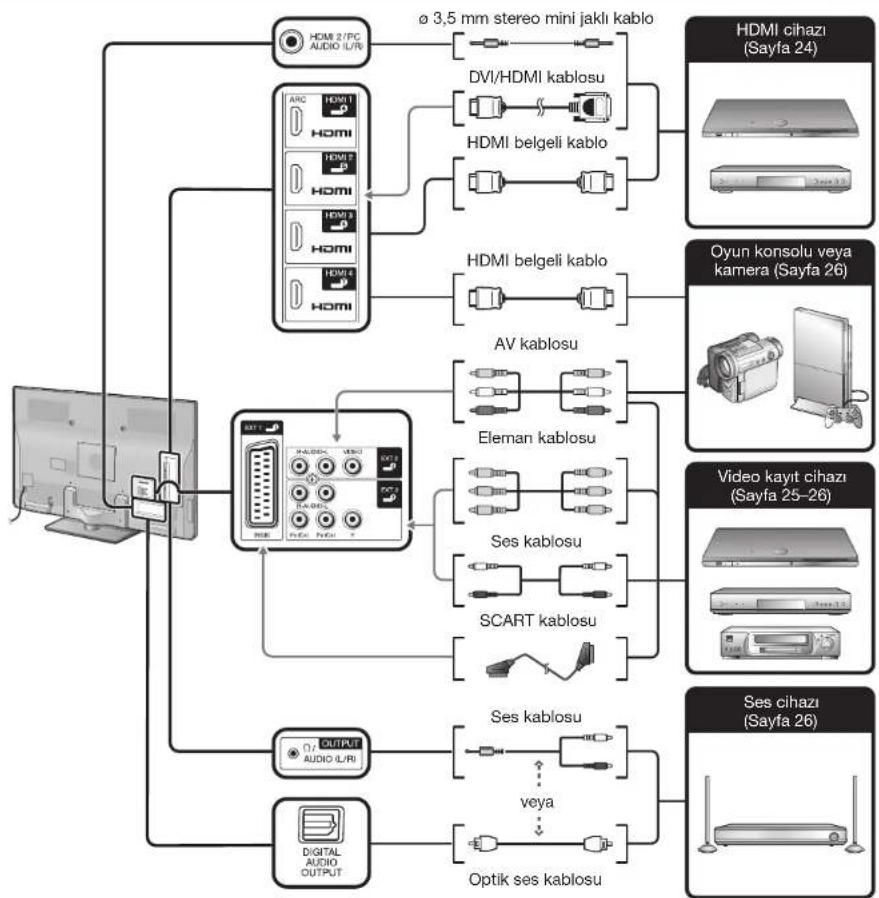
flowchart
graph TD
    A["Computer"] --> B["HDAR 2/PC AUDIO I/R"]
    B --> C["ARC HDMI"]
    B --> D["HDMI 1"]
    B --> E["HDMI 2"]
    B --> F["HDMI 3"]
    B --> G["HDMI 4"]
    B --> H["HDMI"]
    C --> I["DVI/HDMI kablosu"]
    D --> J["HDMI belgeli kablo"]
    E --> K["HDMI belgeli kablo"]
    F --> L["AV kablosu"]
    G --> M["Eleman kablosu"]
    H --> N["Ses kablosu"]
    H --> O["SCART kablosu"]
    I --> P["HDMI cihazı (Sayfa 24)"]
    J --> Q["Oyun konsolu veya kamera (Sayfa 26)"]
    K --> R["Video kayıt cihazı (Sayfa 25-26)"]
    L --> S["Video kayit cihazı (Sayfa 25-26)"]
    M --> T["Video kayit cihazı (Sayfa 25-26)"]
    N --> U["Video kayit cihazı (Sayfa 25-26)"]
    O --> V["Video kayit cihazı (Sayfa 25-26)"]
    P --> W["Optik ses kablosu"]
    Q --> X["Optik ses kablosu"]
    R --> Y["Optik ses kablosu"]
    S --> Z["Optik ses kablosu"]
    T --> AA["Optik ses kablosu"]
    U --> AB["Optik ses kablosu"]
    V --> AC["Optik ses kablosu"]
    W --> AD["Optik ses kablosu"]
    X --> AE["Optik ses kablosu"]
    Y --> AF["Optik ses kablosu"]
TR - 23
Video bağlantıları

HDMI bağlantısı
Bağlanabilir cihazlar için örnek
DVD ovnatici/kaydedici
Blu-ray oynatici/kaydedici
Oyun konsolu
HDMI bağlantıları oynaticı/kaydediciden gelen bir kablo aracılığıyla video ve ses yayını yapılmasıni sağlar. Dijital resim ve ses verileri veri sıkıştırma yapılmaksızın ve bu nedenle hiçbir kalite kaybı olmaksızın iletilir. Bağlı cihazlarda kalite kayıplarına yol açan analog/dijital dönüşüm artık gerekli değildir.
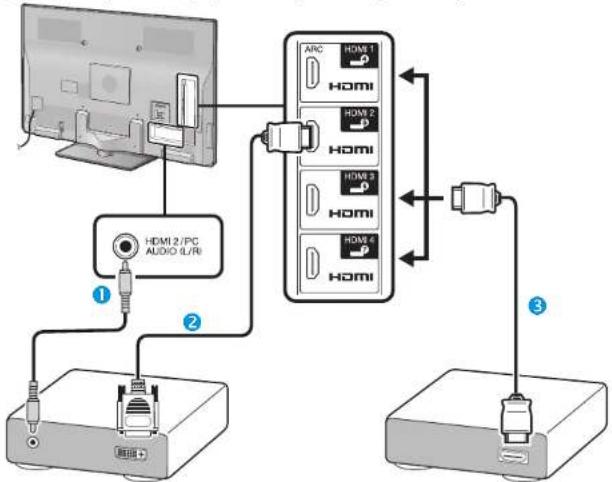
flowchart
graph TD
    A["Monitor"] -->|①| B["Audio Audio"]
    B -->|②| C["Residential Display"]
    C -->|③| D["Audio Device"]
    A -->|ARC HDMI 1| E["Residential Display"]
    E -->|HDMI 2| F["Residential Display"]
    E -->|HDMI 3| G["Residential Display"]
    E -->|HDMI 4| H["Residential Display"]
3,5 mm stereo mini jakli kablo (piyasada mevcuttur)
2VI/HDMI kablosu (piyasada mevcuttur)
EDMI onaylı kablo (piyasada mevcuttur)
DVI/HDMI dönüşümü
Bir DVI/HDMI kablosu kullanılarak, bir DVD'nin dijital video sinyalleri de uyumlu bir HDMI bağlantısıyla oynatılabilir. Ayrıca ses de beslenmelidir.
- Bir DVI/HDMI kablosu HDMI terminaline bağlandığında, görüntü net biçimde görüntülenmeyebilir.
- Hem HDMI hem de DVI aynı HDCP kopya koruma yöntemini kullanmaktadır.
HDMI 2 terminalini kullanırken
Bağlı HDMI kablosunun tipine bağlı olarak ses sinyali girdi kaynağını ayarlamanız gerekir (Ayrıntılar için sayfa 41'e bakın).
HDMI belgeli kablo
1 "Girdi" menüsünden "HDMI 2"yi seçmek için → düğmesine, ardından OK düğmesine basın.
2 "HOME" > "TV Menüsü" > "Ayar" > "Opsiyon" > "Bağlantı ayarı" > "Ses seçimi" ne gidip "HDMI" yi seçin.
DVI/HDMI kablosu
1 "Girdi" menüsünden "HDMI 2"yi seçmek için ➕ düğmesine, ardından OK düğmesine basın.
2 "HOME" > "TV Menüsü" > "Ayar" > "Opsiyon" > "Bağlantı ayarı" > "Ses seçimi" ne gidip "HDMI + Analog" u seçin.
NOT
- Bağlı bir HDMI cihazı AQUOS LINK uyumluysa, çok yönlü işlevlerden faydalanabilirsiniz (Sayfa 27–30).
- Kullanılan HDMI kablosunun tipine göre video gürültüsü meydana gelebilir. Belgeli bir HDMI kablosu kullandığınızdan emin olun.
- HDMI görüntü Sunun oynatirken, resim açısından mümkün olan en iyi biçim saptanır ve otomatik olarak ayarlanır.
- HDMI 1 terminaline ARC uyumlu bir kablo ile bir ARC (Ses Dönüş Kanalı) uyumlu ses alicısı bağlanmalıdır.
- Tüm HDMI terminalleri 3D görüntü sinyallerini destekler.
Desteklenen video sinyali
576i, 576p, 480i, 480p, 1080i, 720p, 1080p
Bilgisayar sinyal uyumu için sayfa 54'a bakın.
Desteklenen ses sinyali
Doğrusal PCM, örnekleme hızı 32/44,1/48kHz.
Harici cihaz bağlama

SCART bağlantısı
Bağlanabilir cihazlar için örnek
VCR
DVD oynatici/kaydedici
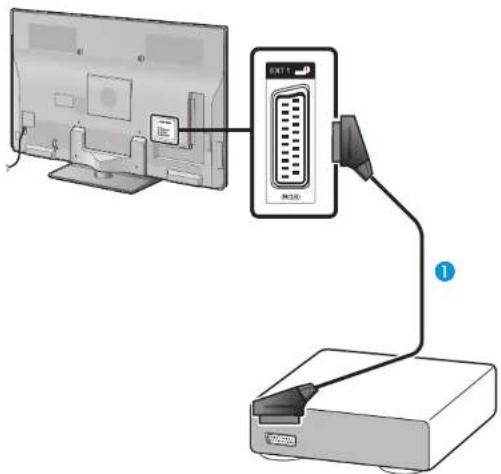
SCART kablosu (piyasada mevcuttur)
NOT
- Harici çıkışla ilgili olarak:
TV'de izlenen programları harici bir kayıt cihazıyla kaydetmek için TV'nin harici çıkışına bir SCART kablosu (piyasada mevcuttur) takabilirsiniz.
Harici cihazlarla kayıt yaptığınız sırada TV kanallarını değiştirirseniz kaydedilen içerik değişebilir veya kayıt kesilebilir.
- Kullanım durumuna bağlı olarak harici çıkış yapılamayabilir.

Eleman bağlantısı
Bağlanabilir cihazlar için örnek
VCR
DVD oynatici/kaydedici
Bir DVD oynatici/kaydedici veya başka bir cihaz bağladığınızda EXT 3 terminali vasıtasıyla tam renk çoğaltma ve yüksek kalitedeki görüntülerin keyfini çıkaracaksınız.
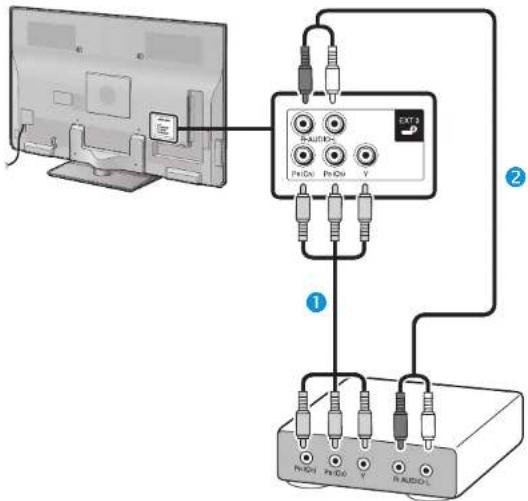
Bileşen kablosu (piyasada mevcuttur)
3es kablosu (piyasada mevcuttur)
Harici cihaz bağlama
VIDEO bağlantısı
Bağlanabilen cihazlar için örnek
VCR
DVD oynatici/kaydedici
Oyun konsolu
Kamera
Bir oyun konsolu, kamera, DVD oynaticı/kaydedici veya başka bir cihaz bağlarken EXT 2 terminalini kullanabilirsiniz.
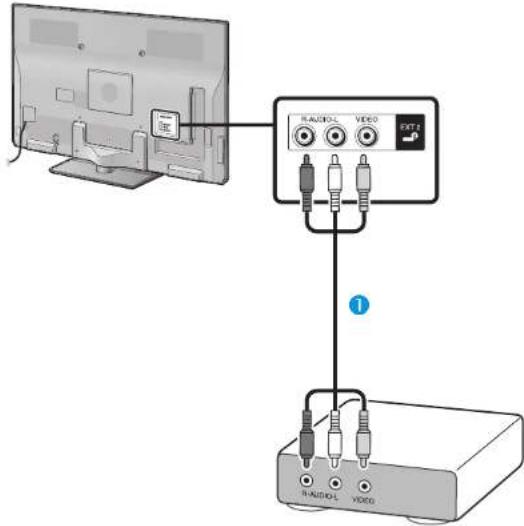
AV kablosu (piyasada mevcuttur)
Ses bağlantıları
Hoparlör/amplifikatör bağlantısı
Harici hoparlörlere sahip bir amplifikatörü aşağıda gösterildiği gibi bağlayın.
Dijital/analog ses girişlere sahip bir amplifikatörün bağlanması
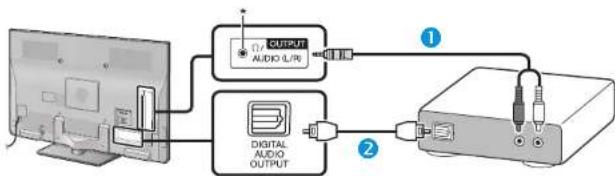
flowchart
graph TD
    A["Computer"] --> B["Digital Audio OUTPUT"]
    B --> C["Audio 1/2/3"]
    C --> D["Output"]
    D --> E["Device 1"]
    D --> F["Device 2"]
Stereo dönüşüm kablosu (analog ses için) (piyasada mevcuttur)
2ptik ses kablosu (dijital ses) (piyasada mevcuttur)
- Bu terminal kulaklıklar için de kullanılır. Kulaklıkları kullanmadan önce sesi azaltın. Aşırı ses duymanıza zarar verebilir.
NOT
- HDMI kablosuyla bağlanan harici bir cihazdan TV'ye gelen optik dijital ses çıkışı 2 kanalı stereo olarak yapılır.
- Görüntü sesle eşzamanlı olarak gelmiyorsa, bağlı olan surround sistemin ayarlarını kontrol edin.
Bağlantıyı yaptıktan sonra
Dijital ses çıkışı ayarı
Dijital ses çıkışı ve harici hoparlörlü bir amplifikatörü bağladıktan sonra, izlediğiniz programla veya bağlı cihazla uyumlu bir ses çıkışı biçimi ayarlamanız gerekir.
"HOME" > "TV Menüsü" > "Ayar" > "Opsiyon" > "Bağlantı ayarı" > "Dijital Ses Çıkışı" na gidip "PCM"yi veya "Dolby Digital'i seçin.
NOT
- "Dolby Digital" e ayarlandığında, Dolby Digital ya da Dolby Digital Plus ses biçimleri alınırsa çıktı Dolby Digital olur. "PCM" e ayarlandığında, hangi ses biçiminin alındığına bağlı olmaksızın çıktı PCM olur.
- "Dolby Digital"e ayarlandığında, HE-AAC ses biçimleri Dolby Digital olarak alınabilir.
- "Dolby Digital" olarak ayarlandığında Dolby Digital Plus çıktısı Dolby Digital olarak yapılabilir.
AQUOS LINK kullanarak HDMI cihazların kontrol edilmesi
AQUOS LINK nedir?
HDMI CEC protokolünü kullanarak, AQUOS LINK ile uyumlu sistem cihazlarını (AV amplifikatörü, DVD oynaticı/kaydedici, Blu-ray oynaticı/kaydedici) interaktif olarak tek bir uzaktan kumanda ünitesi ile çalıştırabilirsiniz.
NOT
- AQUOS LINK uyumlu AQUOS AUDIO hoparlör sistemi ve AQUOS Kaydedicinin satışna bu TV'nin satışa sunulmasının ardından başlanması planlanmaktadır.
- AQUOS LINK, time shift işlevleri kullanılırken çalışmaz.
AQUOS LINK ile yapılabilecekler
Tek Tuşla Kayıt (sadece DTV/SAT)
Kayıt cihazınızın uzaktan kumanda ünitesini aramanıza gerek yoktur. Kaydedicide gördüğünüz kaydı başlatmak/durdurmak için REC ● veya REC STOP ■ düğmelerine basın.
Tek tuşla oynatma
TV standby modundayken, otomatik olarak açılır ve ses ve HDMI kaynağındaki görüntü yü oynatır.
Tek uzaktan kumanda ile çalıştırma
AQUOS LINK bağlı HDMI cihazını otomatik olarak tanır ve evrensel bir uzaktan kumanda ünitesi kullanıyorsanız TV'yi ve diğer cihazları kontrol edebilirsiniz.
■Harici cihazların Çalışma Başlığı listesi
TV'nin kendi Zamanlayıcı listesinin (Sayfa 21) görüntülenmesine ilave olarak, cihazların AQUOS LINK'i desteklemesi şartıyla harici oynaticının Üst Menüsü'nü veya AQUOS BD Oynaticının/AQUOS Kaydedicinin Başlık listesini açabilirsiniz.
■HDMI cihazlarının çoklu kontrolü
Çalıştıracağınız HDMI cihazını "Link uygulama" menüsünü kullanarak seçebilirsiniz.
NOT
- AQUOS LINK'i kullanırken, belgeli bir HDMI kablosu kullandığınızdan emin olun.
- Uzaktan kumanda ünitesini, bağlı HDMI cihazına doğru değil TV'ye doğru tutun.
- Kullanılan HDMI kablosunun tipine göre video gürültüsü meydana gelebilir. Belgeli bir HDMI kablosu kullandığınızdan emin olun.
- Üç HDMI cihazına kadar, bu sistem kullanılarak bir AV amplifikatörü ve üç oynaticı bağlanabilir.
- Bu işlemler seçili HDMI cihazını geçerli harici kaynak olarak etkiler. Cihaz çalışmazsa, açın ve → düğmesini kullanarak uygun harici cihazı seçin.
- HDMI kablolarını taktığınızda/söktüğünüzde veya bağlantılan değiştirdiğinizde, TV'yi açmadan önce tüm bağlı HDMI cihazlarını açın. "Girdi" menüsünden "HDMI 1", "HDMI 2", "HDMI 3" veya "HDMI 4"ü seçerek resim ve sesin düzgün biçimde görüntülendiğini/çıkış yaptığını onaylayın.
"Kayıt cihazını seç" hakkında
Bağlı olan cihazlar arasından kayıt cihazını seçin.
NOT
- Bu işlev time shift kullanımı için USB depolama cihazını ya da CEC protokolü olan HDMI cihazını seçmenizi sağlar.
1 "HOME" > "TV Menüsü" > "Ayar" > "Görüntü ayarı" > "Kayıt cihazını seç" e qidin.
2 Uzaktan kumanda ünitesi üzerindeki REC ●
düğmesini kullanarak kayıt cihazını seçin.
• Time shift ile kayıt için REC ● düğmesini kullanarak "USB depolama"yi seçin.
- HDMI cihazına kayıt için REC ● düğmesini kullanarak "HDMI cihazı"ni seçin.
3İşlemi sonlandırmak için ⇔ (Geri Dön) düğmesine basın.
AQUOS LINK bağlantısı
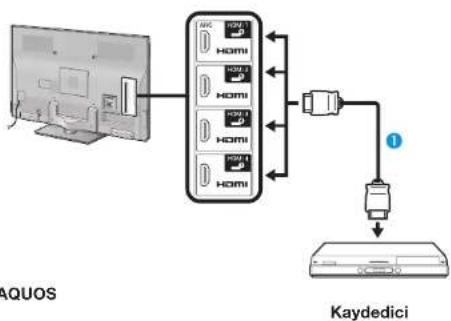
Önce AQUOS AUDIO hoparlör sistemini veya HDMI CEC protokolünü destekleyen AQUOS BD Oynaticıyı/AQUOS Kaydediciyi bağlayın.
Bir AQUOS BD Oynaticının/AQUOS Kaydedicinin AQUOS AUDIO hoparlör sistemi ile bağlanması
Sadece bir AQUOS BD Oynaticının/AQUOS Kaydedicinin bağlanması

flowchart
graph TD
    A["AQUOS BD Oynatici/AQUOS Kaydedici"] -->|1| B["Digital Audio Output"]
    A -->|2| C["AQUOS AUDIO hoparlör"]
    C -->|1| D["+"]
    C -->|2| E["+"]
    D --> F["+"]
    E --> G["+"]
    F --> H["+"]
    G --> I["+"]
    H --> J["+"]
    I --> K["+"]
    J --> L["+"]
    K --> M["+"]
    L --> N["+"]
    M --> O["+"]
    N --> P["+"]
    O --> Q["+"]
    P --> R["+"]
    Q --> S["+"]
    R --> T["+"]
    S --> U["+"]
    T --> V["+"]
    U --> W["+"]
    V --> X["+"]
    W --> Y["+"]
    X --> Z["+"]
    Y --> AA["+"]
    Z --> AB["+"]
HDMI onaylı kablo (piyasada mevcuttur)
Optik ses kablosu (piyasada mevcuttur)
• ARC (Ses Dönüş Kanalı) işlevi yalnızca HDMI 1 terminali kullanıldığında çalışır.
NOT
- Daha fazla ayrıntı için bağlayacağını cihazın kullanım kılavuzuna bakın.
- Bağlantı kablolarını söktükten veya bağlantı modelini değiştirdikten sonra, ilgili tüm cihazları açıp, ardından TV'yi açın. → düğmesine basarak harici girdi kaynağını değiştirin, uygun harici kaynağı seçin ve ses ve görüntü çıkışını doğrulayın.
- Aşağıdaki açıklamadaki resimlerde gösterilen kablolar piyasada satılan parçalardır.
flowchart
graph TD
    A["Server Unit"] --> B["AT&T Ethernet Port"]
    B --> C["User Ethernet"]
    C --> D["Kaydedici"]
HDMI onaylı kablo (piyasada mevcuttur)
AQUOS LINK
AQUOS LINK Ayari
Temel çalışma
"HOME" > "TV Menüsü" > "Link uygulama" > "AQUOS LINK Ayarı"na gidip ayarlamak istediğiniz menüyü seçin.
AQUOS LINK Kontrol
HDMI CEC işlevlerini etkinleştirmek için "Açık" a ayarlayın.
Otomatik Açma
Bu devre dışı bırakılırsa, Tek Tuşla oynatma işlevi etkinleştirilir. TV standby modundayken, otomatik olarak açılır ve ses ve HDMI kaynağındaki görüntüy oynatır.
NOT
- Bu öğeye ilişkin fabrika ayarları "Kapalı"dir.
Kaydedici Seçimi
Burada, bağlı birkaç kaydedicide kayıt yapmak için bir kaydedici seçebilirsiniz.
NOT
- TV ile AQUOS Kaydedici arasına AQUOS AUDIO hoparlör sistemi bağladıysanız, harici kaynağın göstergesi değişir (örn. "HDMI 1" den "HDMI 1 (Sub)"a).
Kanal Tuşu Seçimi
Bu işlev TV'nin uzaktan kumanda ünitesini kullanarak bağlı HDMI cihazının kanalını seçmenizi sağlar.
1TV'nin uzaktan kumanda ünitesini kullanarak kontrol etmek istediğiniz bağlı HDMI cihazının giriş kaynağınlı seçmek için ▲/▼ düğmesine, ardından OK düğmesine basın.
2 "Açık"ı seçmek için ◀/► düğmelerine basın ve ardından OK'ye basın.
Tür bilgisini kullanma
Bu işlev, dijital yayının içerdiği tür bilgisine bağlı olarak, uygun ses moduna otomatik olarak geçmenizi sağlar.
Ses dönüş kanalı (ARC)
Bu işlev "Otomatik" e ayarlıysa, TV, TV'de gösterilen video içeriğine ait ses verilerini tek bir ARC uyumlu kablo ile bağlı bir ses cihazına gönderebilir. Bu işlev kullanıldığında aynı bir dijital veya analog ses kablosu kullanma ihtiyacı ortadan kalkar.
"Ses dönüş kanalı"ni kullanmak için kullanılan bağlantı
- Bu işlevi etkinleştirmek için ARC uyumlu kablolar/cihazlar kullanıp HDMI 1 terminaline bağlamanız gerekir. Bağlantı yöntemi Bir AQUOS BD Oynaticının/AQUOS Kaydedicinin AQUOS AUDIO hoparlör sistemi ile bağlanması (Sayfa 28) ile aynıdır.
Bir AQUOS LINK cihazının çalıştırılması
AQUOS LINK HDMI bağlı cihazı tek bir uzaktan kumanda ünitesi ile çalıştırmayı sağlar.

1 Bir başlığı oynatmaya başlamak için düğmesine basın.
- AQUOS BD Oynatici/AQUOS Kaydedicideki başlık listesini kullanarak oynatmaya başlamak istiyorsanız Üst Menü/Başlık Listesi bölümüne bakın.
2 Hızlı ilerlemek için ▶▶ düğmesine basın.
Geriye doğru oynatmak için ◀◀ düğmesine basın. Kaydı başlatmak için REC ● düğmesine basın. Kaydı durdurmak için REC STOP ■ düğmesine basin.
Durdurmak için ■ düğmesine basın.
Duraklatmak için || düğmesine basın.
HDMI bağlı cihazı açmak/kapatmak için ⏻ düğmesine basın.
NOT
- AQUOS LINK cihazlarının düğmeleri çalışmadığında "Kayıt cihazını seç" hakkında (Sayfa 27) bölümüne bakabilirsiniz.
AQUOS LINK Menü
Ayrıca, ses veya harici cihaz ayarlarını yapmak için "Link uygulama" menüsünden AQUOS LINK menüsünü seçin.
Kaydedici; güç açık/kapalı
CEC uyumlu kaydedicinizin EPG'sini açıp TV'nin uzaktan kumanda ünitesini kullanarak zamanlayıcı kayıtlarını önceden ayarlayabilirsiniz.
1 "Kaydedici; güç açık/kapalı"yi seçmek için ▲/▼ düğmelerine, ardından OK düğmesine basın. - Harici girdi kaynağı durum değiştirir ve kaydedicinin EPG'si görüntülenir.
2Kaydedeceğiniz programı seçin.
- Aynntılar için kaydedicinin kullanım kılavuzuna bakın.
AQUOS LINK
Üst Menü/Başlık Listesi
Bu bölüm AQUOS BD Oynatici/AQUOS Kaydedicide bir başlığın nasıl oynatıldığını açıklamaktadır.
1 "Üst Menü/Başlık Listesi"ni seçmek için ▲/▼ düğmelerine, ardından OK düğmesine basın.
- Bağlı kaydedici bu noktada açılır ve TV otomatik olarak uygun harici girdi kaynağını seçer.
- Bağlı AQUOS BD Oynatıcı/AQUOS Kaydediciden gelen başlık listesi verileri görüntülenir.
2 ▲/▼/◄/► düğmelerini kullanmak üzere menü ekranını gizlemek için MENU düğmesine basın.
3Başlığı ▲/▼/◀/▶ düğmeleriyle seçin ve ardından PLAY ▶ düğmesine basın.
Kurulum Menüsü
"Kurulum Menüsü" işlevini kullanarak HDMI CEC uyumlu bir harici cihazın (oynaticı, kaydedici vs.) menüsünü açabilirsiniz.
"Kurulum Menüsü"nü seçmek için ▲/▼ düğmelerine basın ve ardından OK'ye basın.
NOT
- Bağlı cihazda bu işlev yoksa veya cihaz menünün gösterilemeyeceği bir durumdaysa (kayıt, standby moduna giriyor vs.) bu işlev kullanılamayabilir.
Medya değiştirme
Kaydedicinizde çoklu depolama ortamı varsa, medya tipini burada seçin.
1"Medya değiştirme"yi seçmek için ▲/▼ düğmelerine basın ve ardından OK'ye basın.
2istediğiniz ortam tipini, örneğin DVD kaydediciyi veya HDD'yi seçin. Medya tipi OK düğmesine her basisınızda değişir.
Kaydedici EPG
CEC uyumlu kaydedicinizin EPG'sini açıp TV'nin uzaktan kumanda ünitesini kullanarak zamanlayıcı kayıtlarını önceden ayarlayabilirsiniz.
1"Kaydedici EPG"sini seçmek için ▲/▼
düğmelerine basin ve ardından OK'ye basin.
- Harici girdi kaynağı durum değiştirir ve kaydedicinin EPG'si görüntülenir.
2Kaydedeceğiniz programı seçin.
- Ayrıntılar için kaydedicinin kullanım kılavuzuna bakın.
Ses çıkış cihazını değiştirin
AQUOS AUDIO SP
TV sesini AQUOS AUDIO hoparlör sisteminden dinlemek için bu seçeneği seçebilirsiniz.
"AQUOS AUDIO SP"yi seçmek için ▲/▼ düğmelerine, ardından OK düğmesine basın.
- TV hoparlöründen ve kulakliktan gelen ses susturulur ve sadece AQUOS AUDIO hoparlör siteminden gelen ses duyulabilir.
- Sesli anlatım sesi yoktur.
AQUOS SP
TV sesini AQUOS TV hoparlör sisteminden dinlemek için bu seçeneği seçebilirsiniz.
"AQUOS SP"yi seçmek için ▲/▼ düğmelerine basın ve ardından OK'ye basın.
Ses modunu değiştirme
AQUOS AUDIO hoparlör sisteminin ses modunu elle değiştirebilirsiniz.
1 "Ses modu değiştirme"yi seçmek için ▲/▼ düğmelerine basın.
2Ses modu OK düğmesine her basışınızda değişir.
- Ayrıntılar için AQUOS AUDIO hoparlör sisteminin kullanım kılavuzuna bakın.
Model seçimi
Birden fazla HDMI cihazı papatya zinciri şeklinde bağlıysa, hangi cihazın kontrol edileceğini burada seçebilirsiniz.
"Model seçimi"ni seçmek için ▲/▼ düğmelerine basın ve ardından OK'ye basın. HDMI cihazı OK düğmesine her basisınızda değişir.
Temel ayar
Resim Ayarları
"HOME" > "TV Menüsü" > "Ayar" > "Resim" seçeneğine gidin.


Resim
AV modu
"AV modu" odanın aydınlığı, izlenen programın tipi veya harici donanımdan alınan görüntü girdisi gibi etkenlere bağlı olarak değişebilen sistem ortamına en iyi uyumun sağlanması için aralarından seçilmek üzere birkaç görüntüleme seçeneği sunar.
İstediğiniz modu seçmek için ▲/▼ düğmelerine, ardından OK düğmesine basın.
- Ayrıca AV MODE düğmesine basarak "Resim" ve "Ses" menüsü ekranındaki modu değiştirebilirsiniz.
| Öğe | |
| OTOMATIK | TV aydınlatma koşullarına ve izlenen programin türüne göre "AV modu" menüsünden uygun seçimi otomatik olarak ayarlar. |
| STANDART | Normal aydınlıktaki bir odadaki yüksek tanımlı görüntü için kullanılır. |
| FİLM | Bir filmi karanlık bir odada izlemek için kullanılır. |
| OYUN | Video oyunlarını oynarken kullanılır. |
| PC*1 | Bilgisayar için kullanılır. |
| KULLANICI | Ayarları istediğiniz gibi kişiselleştirmenizi sağlar. Her girdi kaynağı için modu ayarlayabilirsiniz. |
| x.v.Colour*2 | Diğer sinyallerden farklı olarak TV ekranında gerçekçi renk üretir. |
| DİNAMİK | Spor programlarını izlemek için yüksek kontrastı vurgulayan net görüntü için kullanılır. |
| DİNAMİK (Sabitlenmiş) | Spor programlarını izlemek için yüksek kontrastı vurgulayan net görüntü için kullanılır ("Resim" ve "Ses" ayarları yapılamaz). |
| Standart (3D) | Ayrıntılar için bkz. sayfa 64. |
| Film (3D) | |
| Oyun (3D) | |
*PC" sadece "Girdi" menüsünden "HDMI 1", "HDMI 2", "HDMI 3", "HDMI 4" veya "PC" seçildiğinde kullanılabilir. *2"x.v.Colour" sadece bir "x.v.Colour" sinyali HDMI terminali üzerinden alınırken kullanılabilir.
NOT
- "OTOMATİK"i seçerseniz, "AV modu" menüsündeki bazı seçimler otomatik olarak ayarlanmayabilir.

Resim OPC
Ekran parlaklığını otomatik olarak ayarlar.
| Öğe | |
| Kapalı | Parlaklık "Arka Işık"ta ayarlı değerde sabıttir. |
| Açık | Ötomatik olarak ayarlar. |
| Açık:Ekran | Ekranın parlaklığını ayarlarken ekranın üzerindeki OPC etkisini gösterir. |
NOT
- “Açık” a ayarlıyken, TV ortamdaki ışığı algılar ve arka ışık parlaklığını otomatik olarak ayarlar. Hiçbir nesnenin OPC sensörünü engellemediğinden emin olun, yoksa bu ortamdaki ışığın algılanabilmesini etkileyebilir.
- Bu işlev, "3D parlaklık artırma" özelliği "Yüksek" veya "Düşük" e ayarlandığında çalışmaz.

Resim Resim ayarları
Resmi aşağıdaki resim ayarlarıyla tercihinize göre ayarlar.
Ayar öğeleri
| Seçilebilir öğeler | ◀ (İmleç) ▶ (İmleç) | |
| Arka Işık | Ekran kararır Ekran aydınlanır | |
| 3D parlaklıkartırma | Ayrıntılar için bkz. sayfa 65. | |
| Kontrast | Daha az kontrastiçin | Daha fazla kontrastiçin |
| Parlakkık | Daha az parlakkıkicin | Daha fazla parlakkıkicin |
| Renk | Daha az renkyoğunluğu icin | Daha fazla renkyoğunluğu icin |
| Ton | Cilt tonları morumsu olur | Cilt tonları yeşilimsiolur |
| Keskinlik | Daha az keskinlikicin | Daha fazla keskinlikicin |
Temel ayar

Resim
İleri Düzey
Bu TV resim kalitesinin en uygun duruma getirilmesi için kullanılan çeşitli ileri düzey işlevler sunmaktadır.
"HOME" > "TV Menüsü" > "Ayar" > "Resim" > "İleri Düzey" seçeneğine gidin.
C.M.S.-Renk özü
Bu işlev altı renkli bir ayar sistemi kullanarak seçili rengin renk özünü ayarlar.
C.M.S.-Doyma
Bu işlev altı renkli bir ayar sistemi kullanarak seçili rengin doymasını artırır veya azaltır.
C.M.S.-Değer
Bu işlev altı renkli bir ayar sistemi kullanarak seçili rengin parlaklığını ayarlar.
Renk gamı aralığı
Görüntüyü göstermek için kullanılan alt renk grubu aralığını ayarlar. Renk gamı aralığının geniş olması daha fazla renk ve görüntülerin daha canlı olması anlamına gelir.
| Öğe | |
| Standart | Standart renk gamı. |
| Genişletilmiş | Genişletilmiş renk gamındaki renkler daha canlı olur. |
NOT
- Bu işlev, "AV modu" menüsünden "FİLM" veya "Film (3D)" seçilirken kullanılabilir.
Renk Isisı
En iyi beyaz görüntüyü vermek için renk ısısını ayarlar.
| Öğe | |
| Yüksek | Mavimsi tonlu beyaz. |
| Orta-Yüksek | “Yüksek” ve “Orta” arasındaki ara ton. |
| Orta | Doğal ton. |
| Orta-Alçak | “Orta” ve “Düşük” arasındaki ara ton. |
| Düşük | Kırmızımı tonlu beyaz. |
| 10 noktalık ayar ^a | Renklerin ince ısı ayarını 1 ila 10 nokta arasında olacak şekilde yapar. |
| K/Y/M Kazanç (DÜ), K/Y/M Kazanç (YÜ) | Beyaz dengesini her öğrenin değerini değiştirerek ayarlar. |
"10 noktalık ayar" işlevi, "AV modu" menüsünden "STANDART", "FİLM", "Standart (3D)" veya "Film (3D)" seçilirken kullanılabilir.
Hareket iyileştirme
"Active motion 400/200" teknolojileri hareket izini ortadan kaldırarak dijital ekran resim kalitesi açısından üstün çözümler sunar. "Hareket iyileştirme" ayan seçin ("Active motion 400", "Active motion 200", "Yüksek", "Düşük", "Kapalı").
NOT
- Bu etki hızlı hareket eden görüntülerde daha fazladır.
- Bu işlevlerin aşağıdaki durumlarda etkisi yoktur. 1) Alınan sinyal tipi PC sinyali ise. 2) OSD görüntüleniyorsa. 3) Teletekst etkinse. - Görüntüler bulanık görünüyorsa, "Kapali" konuma getirin.
Sub pixel control
Daha yüksek çözünürlüklü olan daha yüksek tanımlı resimler üretir.
Gama Ayari
İzlenen programın türüne göre maksimum + 2'den minimum - 2'ye kadar görüntüün parlaklık ya da karanlık ton farkını seçer.
Film Modu
Film bazlı kaynağı (orijinal olarak dikey frekansa göre saniyede 24 veya 25 kare olarak kodlanan) otomatik olarak algılar ve analiz eder, ardından yüksek tanımlı resim kalitesi için ("Gelişmiş (Yüksek)", "Gelişmiş (Düşük)", "Standart", "Kapalı") her hareketsiz film karesini yeniden oluşturur.
Aktif Kontrast
Sahneye göre bir görüntünen kontrastını otomatik olarak ayarlar.
DNR
“DNR” daha net bir görüntü verir (“Otomatik”, “Yüksek”, “Orta”, “Düşük”, “Kapalı”).
NOT
- Bu işlev girdi sinyalinin tipine bağlı olarak kullanılamayabilir.
OPC Aralığı
OPC sensörünün otomatik ayarlarının parlaklık düzeyini tercihlerinize göre belirleyebilirsiniz. OPC sensörünün ayar aralığı minimum + 16 ve maksimum - 16 arasındaki değerlere ayarlanabilir.
NOT
- Bu işlev sadece "OPC" ayarı "Açık" a veya "Açık:Ekran" a ayarlıysa kullanılabilir.
- Maksimum ayar minimum ayardan daha küçük bir rakama ayarlanamaz.
- Minimum ayar maksimum ayardan daha büyük bir rakama ayarlanamaz.
- Maksimum ve minimum ayarlar aynı rakama ayarlanamaz.
- Ortam ışığının parlaklığına bağlı olarak, ayar aralığı küçükse OPC sensörü çalışmayabilir.
Temel ayar
Ses Ayarları
"HOME" > "TV Menüsü" > "Ayar" > "Ses" seçeneğine gidin.
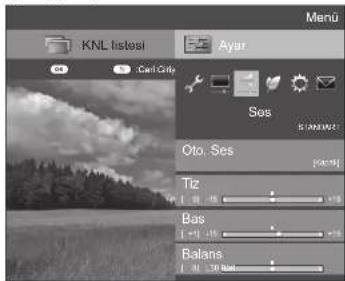

Ses Oto. Ses
Farklı ses kaynakları bazen, örneğin bir program ve bunun reklam aralarında olduğu gibi farklı ses düzeylerine sahip olabilir. Bu işlev bu sorunu ekolayzer düzeyleriyle azaltır.
| Öğe | |
| Yüksek | Farklı ses kaynakları arasındaki ses boşluklarını güçlü bir şekilde azaltır. |
| Orta | |
| Düşük | Farklı ses kaynakları arasındaki ses boşluklarını biraz azaltır. |
| Kapalı | Ses boşluklarını ayarlamaz. |

Ses Ses ayari
Ses kalitesini aşağıdaki ayarlarla tercihinize göre ayarlayabilirsiniz.
| Öğe | ◀ (İmleç) ▶ (İmleç) | |
| Tiz | Daha zayıf tiz için kullanılır | Daha güçlü tiz için kullanılır |
| Bas | Daha zayıf bas için kullanılır | Daha güçlü bas için kullanılır |
| Balans | Sağ hoparlörün sesini kısar | Sol hoparlörün sesini kısar |

Ses Surround
Bu işlev hoparlörden gelen seste surround etkisi yaratır.
| Öğe | |
| 3D Salon | Bir konser salonunda ölçülen yankılanan sesleri temel alan gerçek ve canlı surround seslerle konser salonu etkisi yaratır. |
| 3D Film | Bir sinema salonunda ölçülen yankılanan sesleri temel alan gerçek ve canlı surround seslerle sinema salonu etkisi yaratır. |
| 3D Standart | Sinyal fazının ayıntılı olarak kontrol edilmesiyle üç boyutlu bir surround ses yaratır. |
| Açık | Sınırlı bir surround ses yaratır. |
| Kapalı | Normal ses çıkışı yapar. |

Ses Bas Yükseltme
Bu işlev bası artınılmış sesin keyfini çıkarmanızı sağlar.

Ses Temiz Ses
Bu işlev daha fazla netlik için konuşmayı arka plan görüntüsü karşısında baskın hale getirir.

Ses Sesli anlatım ayarı
Bu işlev, televizyonun sinyali sesli anlatımla birlikte alması durumunda sesli anlatım çıkışını etkinleştirmenizi sağlar.
NOT
- "Sesli anlatım" "Açık" olarak ayarlandığında, sesli anlatımla uyumlu olan olan bir yayını seçerseniz sesli anlatımın sesi ana ses üzerine yerleşir.
- Görsel engellilere yönelik olarak hazırlanmış olan sesleri duymuyorsanız "HOME" > "TV Menüsü" > "Ayar" > "Ses" > "Sesli anlatım ayarı" > "Ses düzeyi" ne gidin ve sesi acmak için üst düzeyi secin.
- Bu işlev yalnızca DTV yayınlarda kullanılabilir. Bu “Sesli anlatım ayarı” menüsü, ATV veya harici girdilerde görüntülenmez.
- Sesli anlatım sesi, ses çıkışı yalnızca hoparlör ses çıkışı, kulaklık ses çıkışı ve ses çıkışından yapıldığında ana ses üzerine yerleşir. Ses çıkışı, S/PDIF ses çıkışı ve SCART ses çıkışı üzerinden gerçekleşmez.
- Bu işlev, AQUOS Ses hoparlör sisteminde kullanılamamaktadır.
- Bu işlev time shift ile oynatma sırasında çalışmaz.
Temel ayar
Enerji Tasarrufu Ayarları
"HOME" > "TV Menüsü" > "Ayar" > "ECO" ya gidin.
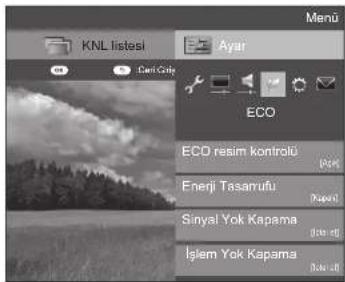

ECO
ECO resim kontrolü
Bu işlev görüntü kaynağıni otomatik olarak algılar ve görüntünün parlaklığını değiştirmeden güç tüketimini azaltır.
NOT
- "AV modu" "DİNAMİK (Sabitlenmiş)"e, "DİNAMİK"e veya "OTOMATİK"e ayarlıyken bu işlev çalışmaz.
- Bu işlev "Enerji Tasarrufu" "Standart"a ya da "İleri Düzey" e ayarlandığında çalışmaz.
- Bu işlev 3D modunda kullanılamaz.

ECO Enerji Tasarrufu
Bu işlev, elektrik tüketimini azaltmak ve arka ışığın ömrünü arttırmak amacıyla aşağıdaki tabloda gösterildiği gibi arka ışık parlaklığını azaltmanızı sağlar.
| Öğe | |
| Standart | Arka ışık parlaklığını azaltır. |
| İleri Düzey | Arka ışık parlaklığını "Standart" tan daha fazla azaltır. |
| Kapalı | Arka ışık parlaklığı, seçili "AV modu"ndaki değerin aynıdır. |
NOT
- "AV modu" "DİNAMİK (Sabitlenmiş)"e ayarlıyken bu işlev çalışmaz.
- Bu işlev, "3D parlaklık artırma" özelliği "Yüksek" veya "Düşük" e ayarlandığında çalışmaz.
"Enerji Tasarrufu" durumu ikonları
| İkon Açıklama | |
| “Enerji Tasarrufu” “Standart”a ayarlıdır. | |
| “Enerji Tasarrufu” “İleri Düzey”e ayarlıdır. | |
"Enerji Tasarrufu" "Standart" a veya "İleri Düzey" e ayarlıyken, "Resim" menüsünde ve kanal bilgisi pencerelerinde "Enerji Tasarrufu" durumu ikonları görünür.

ECO Sinyal Yok Kapama
"Etkinleştir" e ayarlıyken, 15 dakika boyunca hiç sinyal girişi yoksa TV otomatik olarak standby moduna geçer.
NOT
- TV programı bitse bile, diğer TV istasyonlarından veya diğer sinyallerden kaynaklanan girişim yüzünden bu işlev çalışmayabilir.

ECO İşlem Yok Kapama
TV, "Etkinleştir" seçildiğinde üç saat içinde hiçbir işlem yapılmazsa otomatik olarak stand by moduna geçer.
NOT
- TV standby moduna geçmeden beş dakika önce, kalan süre dakikada bir gösterilir.

ECO Otomatik Kapanma
TV otomatik olarak standby moduna geçtiğinde bir süre ayarlamanızı sağlar. "Değiştir"i seçtikten sonra stand by moduna girmek için gereken zaman aralığını ayarlayabilirsiniz.
NOT
- Otomatik kapanmayı iptal etmek için "Kapalı"yi seçin.
- Süre ayarlandığında, gerisayım otomatik olarak başlar.
- Onceden ayarlanan sure sona ermeden beş dakıka önce, kalan süre dakikada bir gösterilir.
Temel ayar
Görüntü ayarları
"HOME" > "TV Menüsü" > "Ayar" > "Görüntü ayarı" na gidin.
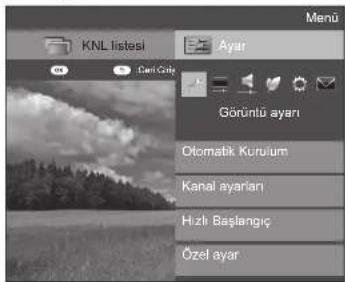

Görüntü ayan
Otomatik Kurulum
TV bölgenizdeki mevcut tüm hizmetleri otomatik olarak algılar ve kaydeder. Bu işlev ayrıca, dijital, uydu ve analog kanal ayarını ayrı ayrı yapmanızı ve otomatik ön kurulum tamamlandıktan sonra ayarları yeniden yapılandırmanızı sağlar.
1"HOME" > "TV Menüsü" > "Ayar" > "Görüntü ayarı" > "Otomatik Kurulum"a gidin.
2 "Evet'i seçmek için ◀/▶ düğmelerine basın ve ardından OK'ye basın.
3İstenen lisanı seçmek için ▲/▼/◀/▶
düğmelerine basın ve ardından OK'ye basın.
NOT
- "Otomatik Kurulum" yapılırken PIN girişi gereklidir. Varsayılan PIN "1234"tür. PIN ayarını değiştirmek için Özel ayar — PIN (Sayfa 38) seçeneğine gidin. PIN ayarını sıfırlamak için (artık PIN girişne gerek duyulmayacaktır), PIN'i Sıfırlama (Sayfa 67) bölümüne bakın.
- "Ayar" menüsündeki "Otomatik Kurulum" da Ev/Mağaza ve ülke ayarını yapamazısınız. Bu ayarları yeniden yapılandırmak isterseniz, "Ayar" menüsünde "Sifirlama" işlemini yaptıktan sonra otomatik ön kurulum yapın.
- Geçerli ülke ayarı ekranda görüntülenir.
4Yeniden yapılandırmak istediğiniz yayını seçmek için ▲/▼ düğmelerine basın ve ardından OK'ye basın.
Dijital arama
Aramak istediğiniz hizmet olan "Karasal" ya da "Kablo"yu seçtikten sonra, sayfa 15'teki Dijital yayın ayarı'na bakın.
Analog arama
TV, alınabilen tüm TV istasyonlarını arar, sınıflandırır ve depolar. Sayfa 15'daki Analog yayın ayarını bakın.
Uydu arama
"Uydu arama"yi seçtikten sonra, mevcut DVB-S/S2 ayar ekranı görüntülenir. "Uydu arama" ayarı için sayfa 16'ya bakın.
Önemli bilgiler:
Uydu servisleri yalnızca 840 model serisinde kullanılabilir.
NOT
- DVB-S/S2 ayar ekranındaki "Sonraki" ögesini seçtikten sonra aramaya başlamak için tercih ettiğiniz uydu yayınını seçmeniz gerekir.

Görüntü ayan
Program Ayari
DTV hizmeti ayarlarını otomatik olarak veya elle yeniden yapılandırabilirsiniz.
1 "HOME" > "TV Menüsü" > "Ayar" > "Görüntü ayarı" > "Kanal ayarları" > "Program Ayarı" na gidin.
2Yeniden yapılandırmak istediğiniz yayını seçmek için ▲/▼ düğmelerine basın ve ardından OK'ye basın.
NOT
- "Program Ayarı" yapılırken PIN girişi gereklidir. Varsayılan PIN "1234"tür. PIN ayanını değiştirmek için Özel ayar - PIN (Sayfa 38) seçeneğine gidin, PIN ayarını sıfırlamak için (artik PIN girişine gerek duyulmayacaktır), PIN'i Sıfırlama (Sayfa 67) bölümüne bakın.
Dijital Ayar
Karasal
Ön otomatik kurulumda veya "Otomatik Kurulum" da "Karasal"ı seçtiğinizde aşağıdaki ayarları yeniden yapılandırabilirsiniz.
Iave Arama
"Otomatik Kurulum" menüsünde "Dijital arama" tamamlandıktan sonra yeni hizmetleri otomatik olarak eklemek için bu menüyü kullanın.
Elle Arama
Belirli bir frekans bandı dahilinde yeni hizmetler ekleyin.
- 0–9 sayısal düğmelerini kullanarak frekansı girin.
- Sadece ülke ayarında beş İskandinav ülkesi seçiliyken bir hizmet numarasıyla "Elle Arama" yapabilirsiniz.
Elle Ayar
Renk (R/G/Y/B) düğmelerini kullanarak her hizmet için çeşitli ayarları yapılandırın.
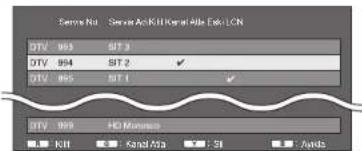
1İstediğiniz hizmeti seçmek için ▲/▼ düğmelerine basın.
2Uzaktan kumanda ünitesinin üzerindeki yapılandırmak istediğiniz öğeye karşılık gelen renkli düğmeye basın.
- √ işareti açık olarak ayarlanan işlemi gösterir. Renkli düğmeye her basınızda, karşılık gelen işlemi açabilir/kapatabilirsiniz.
Temel ayar
"Elle Ayar" işleminde kullanılan düğmeler
Kilit R düğmesine basın.
Hizmet kilitliyken, hizmete her ayarladığınızda PIN kodunuzu girmeniz gerekir.
| Kanal Atla | G düğmesine basın. |
√ işaretli hizmetleri atlamak için TV'deki veya uzaktan kumanda ünitesindeki P∧/∨'ye basın.
Sil Y düğmesine basın.
Seçilen hizmet silinir. Sildiğiniz bir hizmeti yeniden izlemek isterseniz, "Otomatik Kurulum", "Ilave Arama" veya "Elle Arama" yapın.
| Sırala | B düğmesine basın. |
Hizmetlerin öğe pozisyonu ayıklanabilir.
① Oğe pozisyonunu taşımak istediğiniz hizmeti seçmek için ▲/▼ düğmelerine basın ve ardından OK'ye basın.
| DTV | 994 | BIT 2 | √ | |
| DTV | 195 | BIT 1 | √ |
②Bunu istediğiniz pozisyona getirmek için ▲/▼ düğmelerine basın ve ardından OK'ye basın.
| DTV | 104 | SIT 1 | √ | |
| DTV | 995 | SIT 2 | √ |
③ İstediğiniz tüm hizmet öğeleri ayıklanana kadar 1. ve 2. adımları tekrar edin.
Kablo
Ön otomatik kurulumda veya "Otomatik Kurulum" da "Kablo"yu seçtiğinizde aşağıdaki ayarları yeniden yapılandırabilirsiniz.
Iave Arama
"Otomatik Kurulum" menüsünde "Dijital arama" tamamlandıktan sonra yeni hizmetleri otomatik olarak eklemek için bu menüyü kullanın. Sayfa 15'teki Kablolu yayınları arama bölümündeki 1 - 5'e bakın.
Elle Arama
Belirli bir frekans bandı dahilinde yeni hizmetler ekleyin. Aşağıdaki ekrandaki öğeleri ayarladıktan sonra, TV aramaya başlar.
- Sayfa 15'teki orta sütunda bulunan menü öğeleri hakkındaki tabloya bakın.

Elle Ayar
Bu işlev "Karasal"daki ile aynıdır. "Karasal"daki "Elle Ayar"a bakın.
NOT
- Bazı işlevler, ülke ayarlarına veya kablo yayını sağlayıcısına bağlı olarak ekranda görün meyebilir veya seçilemeyebilir.
Uydu ayarı (yalnızca 840 serisi)
Arama türünü "Uydu Ayarı"nda seçmeden önce uydu yayınını seçmeniz gerekir.
![SAT1 [ASTRA 1] SAT2 [Hot Bird 13E] SAT3 [Hipbin] SAT4 [Turksat]](/content/2026/06/1232436/images/d09b84a5489c98345169167df335f49bbf86c9267b7e2a05fec8d0f08b27f865.jpg)
Iave Arama
Otomatik kurulum tamamlandıktan sonra yeni hizmetleri otomatik olarak eklemek için bu menüyü kullanın. Sayfa 16'daki sağ sütunda bulunan 1 ile 2 arasındaki adımları uygulayın.
Elle Arama
Belirli bir frekans bandı dahilinde yeni hizmetler ekleyin. Aşağıdaki ekrandaki öğeleri ayarladıktan sonra, "Arama başlangıcı" menüsünden "Evet" i seçin.
![Bant [Dikoy/Düşük] Frekans [12750] Sembol oranı [27500] Amaa asyango Dikey/Düşük Dikey/Yüksek Yatay/Düşük Yatay/Yüksek](/content/2026/06/1232436/images/0c349638a61e5c0d71749a90e6a9a19ef6a2ad978514726f4f286f0c97938fc0.jpg)
Elle Ayar
Bu işlev "Dijital Ayar"daki ile aynıdır. "Dijital Ayar"daki "Elle Ayar"a bakın.
Temel ayar
Analog Ayar
Analog TV kanallarının ayarlarını otomatik olarak veya elle yeniden yapılandırabilirsiniz.
ilave Arama
"Otomatik Kurulum" menüsünde "Analog arama" tamamlandıktan sonra yeni hizmetleri otomatik olarak eklemek için bu menüyü kullanın.
- Renk ve ses sistemini seçtikten sonra kanalları aramaya başlayın.
Elle Ayar
Analog TV kanallarını elle ayarlamak için bu menüyü kullanın.
Ekranda “Evet”i seçtikten sonra, ayarlamak istediğiniz kanalı seçmek için ▲/▼/◀/▶ düğmelerine basın ve ardından OK düğmesine basın.
ince
Frekansı istediğiniz pozisyona ayarlayabilirsiniz.
NOT
- Arka plan resmini referans olarak kontrol ederek ayarlayın.
- Kanalın frekansını 0–9 sayısal düğmeleri ile girerek doğrudan ayarlayabilirsiniz.
ÖRNEK
• 179.25 MHz: 1 > 7 > 9 > 2 > 5 düömelerine basın.
• 49,25 MHz: 4 > 9 > 2 > 5 > OK düğmelerine basin.
Renk sis.
Almak üzere optimum renk sistemini seçin ("Otomatik", "PAL", "SECAM").
Ses sistemi
Almak üzere optimum ses sistemlerini (Yayın sistemleri) seçin ("B/G", "D/K", "I", "L/L").
Etiket
Bir TV kanalı Ağ Adını gönderirse, “Otomatik Kurulum” bilgiyi algılar ve bu bilgiye bir ad verir. Ancak, kanal adlarını ayrı ayrı değiştirebilirsiniz. Kanalın yeni adını yazılımın klavyesindeki karakterleri kullanarak belirleyebilirsiniz (Sayfa 13).
NOT
- Ad beş veya daha az karakterden oluşabilir.
Atla
P ∧ ∨ düğmesi kullanıldığında, görüntü TV'den izlenirken seçili olsa bile "Atla" seçeneği "Açık" a ayarlı kanallar atlanır.
Kilit
Herhangi bir kanalın izlenmesini engelleyebilirsiniz.
NOT
- Bir PIN kodu belirlemek için "PIN" bölümüne bakın.
- Bir kanal için "Kilit" "Açık" a ayarlıyken, "Çocuk kilidi devreye sokuldu" mesajı görüntülenir ve kanalın görüntüsü ve sesi engellenir.
- “Çocuk kilidi devreye sokuldu.” mesajı görüntülenirken
- düğmesine basıldığında, PIN giriş penceresi görüntülenir. Doğru PIN’in girilmesi cihaz kapatılana kadar “PIN”i geçici olarak kaldırır.
Sirala
Kanal pozisyonları serbestçe ayıklanabilir.
1 "Evet'i seçmek için ◀/▶ düğmelerine basın ve ardından OK'ye basın.
2 Taşımak istediğiniz kanalı seçmek için ▲/▼/◀/▶ düğmelerine basın ve ardından OK düğmesine basın.
3 Bunu istediğiniz pozisyona getirmek için ▲/▼/ ◀/► düğmelerine basın ve ardından OK'ye basın.
4İstediğiniz tüm kanallar ayıklanana kadar 2. ve 3. adımları tekrar edin.
Program Sil
Kanallar ayrı ayrı silinebilir.
1 "Evet'i seçmek için ◀/▶ düğmelerine basın ve ardından OK'ye basın.
2 Silmek istediğiniz kanalı seçmek için ▲/▼/◀/▶ düğmelerine basın ve ardından OK düğmesine basın.
- Açılır bir mesaj penceresi görüntülenir.
3 "Evet'i seçmek için ◀/▶ düğmelerine basın ve ardından seçili kanalı silmek için OK'ye basın. Sonraki tüm kanallar yukarı taşınır.
4İstediğiniz tüm kanallar silinene kadar 2. ve 3. adımları tekrar edin.
Temel ayar
TV açma saatini ayarlama

Görüntü ayan
Hızlı Başlangıç
TV'yi uzaktan kumanda ünitesiyle açıktan sonra TV nin açılma süresini düşürebilirsiniz.
"HOME" > "TV Menüsü" > "Ayar" > "Görüntü ayarı" > "Hızlı Başlangıç" a gidin.
| Öğe | |
| Açık | TV hızlı bir şekilde standby modundan açık duruma geçer. Standby sırasında yaklaşık 15 W veya daha fazla elektrik tüketimi gerekir. |
| Otomatik (Time shift) | “Hızlı Başlangıç” modu time shift’in durumuna göre otomatik olarak açılır ve kapanır. Time shift için kayıtlı olan USB depolama cihazında cynatılabilen veni olduğunda, “Hızlı Başlangıç” otomatik olarak aynı “Açık” konumuna ayarlanır. |
| Kapalı | Standby sırasında elektrik tüketimi azdır. |
NOT
- Time shift etkinken "Hızlı Başlangıç" menüsündeki "Kapalı" seçilemez. "Hızlı Başlangıç" ayarlarını
değiştirmek için ekrandaki talimatları uygulayın. - Yürütülebilen verileri silmek istiyorsanız "HOME" > "TV Menüsü" > "Ayar" > "Görüntü ayarı" > "Time shift ayarı" > "Time shift belleğini temizle" seçeneğine (Sayfa 47) gidin.
Özel ayar — PIN

Görüntü ayan
PIN
Belli ayarların yanlışlıkla değiştirilmesini önlemek için bir PIN kodu kullanmanızı sağlar.
"HOME" > "TV Menüsü" > "Ayar" > "Görüntü ayarı" > "Özel ayar" > "PIN" e gidin.
NOT
- "PIN" işlemi yapılırken PIN girişi gereklidir. Varsayılan PIN "1234" tür. PIN ayarını sıfırlamak için (artık PIN girişine gerek duyulmayacaktır), PIN'i Sifirlama (Sayfa 67) bölümüne bakın.
"Evet" seçildiğinde
"PIN" işlevini kullanmak için dört basamaklı bir sayı belirleyin.
1 "Evet'i seçmek için ◀/► düğmelerine basın ve ardından OK'ye basın.
2 0–9 sayısal düğmelerini kullanarak dört basamaklı bir PIN kodu girin.
3Onaylamak için aynı dört basamaklı rakamı 2. adımdaki gibi girin.
- "Sistem PIN'i başarı ile değiştirildi" mesajı görüntülenir.
40K düğmesine basın.
NOT
- Önlem olarak PIN'i çocukların erişemeyeceği güvenli bir yere not edin.
- PIN kodu olarak "0000" ayarlanamaz. - Kilitli bir kanalı izlemek için, PIN kodunu girmeniz gerekir (DTV, SAT ve ATV modunda kanalların kilitlenmesi için sayfa 36 ve 37'ye bakın). Kilitli bir kanalı seçtiğinizde, açılır bir PIN mesajı görüntülenir. PIN giriş penceresini görüntülemek için △ düğmesine basın.

Görüntü ayarı Ebeveyn kontrolü
Bu işlev DTV hizmetlerinin kısıtlanmasını sağlar. Çocukların zararlı olabilecek şiddet içeren veya cinsel içerikli sahneleri izlemesini önler.
1 "HOME" > "TV Menüsü" > "Ayar" > "Görüntü ayarı" > "Özel ayar" > "Ebeveyn kontrolü" ne gidin.
2 "Evet" seçildiğinde sola doğru 1 ila 4. adımları tekrarlayın.
NOT
- "Evrensel gösterim" ve "Ebeveyn onay önceliği" özellikle Fransa'da kullanılan kontrollerdir.
- Kontrollerle ilgili ayrıntılar için sayfa 75'e bakın.
Özel ayar — Saat

Görüntü ayarı
Saat ayari
Saatı manuel olarak ayarlayabilir ve saat görünümünü değiştirebilirsiniz.
"HOME" > "TV Menüsü" > "Ayar" > "Görüntü ayarı" > "Özel ayar" > "Saat ayarı" seçeneğine gidin.
Zaman ayari
Bu işlev saati manuel olarak ayarlamanızı sağlar.
NOT
- "Hayır" seçeneğini seçerseniz, TV yayın zamanını almaya çalışır.
Saat Ekrani
Bu işlev, ekranın sağ alt köşesinde saati görüntülemenizi sağlar.
| Öğe | |
| Açık | Saatı gösterir. |
| Açık (yarım saat) | 30 dakikada bir saati gösterir. |
| Kapalı | Saatı gizler. |
Saat Formati
Saat için saat formatı (ya "24SAAT" ya da "ÖÖ/ÖS") seçebilirsiniz.
Temel ayar
Özel ayar — Dil

Görüntü ayan
Dijital Ses Lisani
Ses lisanları mevcutsa görüntülemek için tercih ettiğiniz üç çoklu ses lisanını ayarlayın.
"HOME" > "TV Menüsü" > "Ayar" > "Görüntü ayarı" > "Özel ayar" > "Dijital Ses Lisanı" na gidin.
Coklu ses lisanlarının değiştirilmesi
Uzaktan kumanda ünitesindeki 1/1/1-1 düğmesine her basisınızda ses lisanı değişir.

Görüntü ayan
Altyazi
Altyazı mevcutsa görüntülemek için tercih ettiğiniz iki altyazı lisanını ayarlayın (duyma engelliler için sunulan altyazılar dahil).
"HOME" > "TV Menüsü" > "Ayar" > "Görüntü ayarı" > "Özel ayar" > "Altyazı" ya gidin.
Seçilebilir öğeler
- Lisan
- Lisan
İşitme bozukluğu olanlar için
Altyazı lisanlarının değiştirilmesi
Uzaktan kumanda ünitesindeki ☐ düğmesine her basisınızda altyazı değişir.

"işitme bozukluğu olanlar için" seçeneğini "Evet"e ayarlayın
Duyma engelliler için yayınlanan altyazıların altyazı lisanı ayarlarının her birine nazaran önceliği vardır (örn. "1. Lisan", "2. Lisan" vs.).
ÖRNEK

NOT
- Program altyazı bilgisi içermiyorsa altyazılar görüntülenmez.
- 3D modunda altyazılar düzgün şekilde görüntülenemeyebilir.

Görüntü ayarı
Lisan
26 lisan arasından bir OSD lisanı seçebilirsiniz. Seçilebilir lisanlar için özellik tablosundaki OSD lisanı sütununa bakın (Sayfa 72).
"HOME" > "TV Menüsü" > "Ayar" > "Görüntü ayarı" > "Lisan"a gidin.
Kullanışlı görüntüleme işlevleri
İsteğe bağlı özellik ayarları
"HOME" > "TV Menüsü" > "Ayar" > "Opsiyon" a gidin.
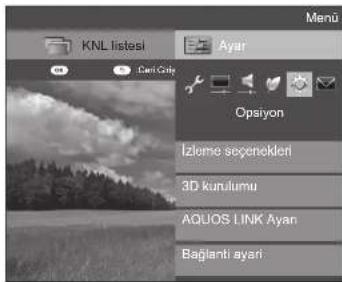
Resim boyutunun elle seçilmesi

Opsiyon
Geniş Ekran Modu
Resim boyutunu seçebilirsiniz. Seçilebilir resim boyutu alınan sinyalin tipiyle birlikte değişir.
1"HOME" > "TV Menüsü" > "Ayar" > "Opsiyon" > "İzleme seçenekleri" > "Geniş Ekran Modu" na gidin.
- Uzaktan kumanda ünitesindeki düğmesine basarak da bir öğe secebilirsiniz.
- Menü o anda alınan video sinyalinin tipi için seçilebilir "Geniş Ekran Modu" seçeneklerini listeler.
2 İstediğiniz öğeyi seçmek için ▲/▼ düğmelerine basın.
- Siz seçenekleri açıp kapadıkça, her biri hemen ekranda gösterilir. OK düğmesine basmaya gerek yoktur.
Temel olarak, "Opsiyon" menüsünde "WSS"yi "Açık" a ayarlarsanız, optimum "Geniş Ekran Modu" her yayın ya da VCR veya DVD oynatici/kaydedici kullanılarak oynatılan programlar otomatik olarak seçilir.
NOT
- İstediğiniz "Geniş Ekran Modu"nu elle seçseniz bile, TV "WSS" "Açık"a ayarlıyken alınan sinyalin tipine bağlı olarak optimum "Geniş Ekran Modu"na otomatik olarak geçebilir.
| Öğe (SD [Standart Tanımlı] sinyaller için) | |
| Normal | Tam ekran görüntüünde orijinal en boy oranını korur. |
| Zoom 14:9* | 14:9 sinemaskop resimler için kullanılır. Her iki tarafta ince bir yan çubuk görünür ve bazı programlarda üstte ve altta çubuklar görebilirsiniz. |
| Panorama | Bu modda, resim ekranın her iki tarafına doğru genişletilir. Yayın sinyallerine bağlı olarak resim "Tam" a benzer şekilde görünebilir. |
| Tam | 16:9 sıkıştırılmış resimler için kullanılır. |
| Sinema 16:9 | 16:9 sinemaskop resimler için kullanılır. Bazı programlan izlerken üstte ve altta çubuklar görünebilir. |
| Sinema 14:9* | 14:9 sinemaskop resimler için kullanılır. Bazı programlan izlerken üstte ve altta çubuklar görünebilir. |
* Bu öğeler ATV/DTV/SAT modunda görüntülenecektir.
| Öğe (HD [Yüksek Tanımlı] sinyaller için) | |
| Tam | Ekrandan taşan bir görüntü verir. Ekranın her yanını kırpar. |
| Tanyor | 720p sinyal alırken sadece ekrandan küçük görüntü gösterilir. Optimal olarak ayarlanan Yüksek Tanımlı görüntü ile gösterilir. Bazı programları izlerken ekranın kenarında parazit görünebilir. |
| Nokta Nokta | Sadece 1080i/1080p sinyalleri alırken ekrandaki piksel sayısıyla aynı piksel sayısına sahip görüntüyü gösterir. |
NOT
- Alınan sinyalin tipine bağlı olarak bazı öğeler görünmez.
- Geniş ekran modu, 3D modundayken değiştirilemeyebilir.
- PC sinyali çıkışlan için sayfa 52'ye bakın.
WSS resim boyutunun seçimi otomatik olarak seçilmesi

Opsiyon
WSS
"WSS" farklı resim boyutları arasında otomatik geçişi sağlar.
"HOME" > "TV Menüsü" > "Ayar" > "Opsiyon" > "WSS"ye gidin.
NOT
- Bir görüntü uygun resim boyutuna geçmezse "Geniş ekran modu"nu kullanın. Yayın sinyalinin "WSS" bilgisi içermediği durumlarda, işlev etkinse bile çalışmaz.
- Bu işlev, 2D görüntülerden veya normal 2D görüntülerden dönüştürülen 3D görüntülerde kullanılabilir.
WSS resim boyutunun elle seçilmesi

Opsiyon
4:3 Modu
"WSS" sinyali "Normal" veya "Tam" arasında seçim yapmanızı sağlayan 4:3 otomatik geçiş özelliğine sahiptir.
"HOME" > "TV Menüsü" > "Ayar" > "Opsiyon" > "4:3 Modu" na gidin.
| Öğe | |
| Normal | 4:3 veya 16:9 en boy oranını koruyan normal aralık. |
| Tam | Yan çubuklar olmadan geniş görüntü. |
WSS sinyalli 4:3 ekran
4:3 modu
"Normal"
4:3 modu
"Tam"

Kullanışlı Görüntüleme işlevleri
Bağlantı ayarı

Opsiyon Ses seçimi
PC terminalini veya HDMI 2 terminalini kullanırken, hangi terminalin analog ses girdisi için AUDIO (L/R) jakını kullanacağını seçmeniz gerekir.
"HOME" > "TV Menüsü" > "Ayar" > "Opsiyon" > "Bağlantı ayarı" > "Ses seçimi" ne gidin.
"Girdi" menüsünden "HDMI 2"yi seçerken
| Öğe | |
| HDMI | Cihazları (bir PC dahil) HDMI kablosu ile HDMI 2 terminaline bağlarken. |
| HDMI + Analog | DVI/HDMI kablolu cihazları (bilgisayarlar dahil) HDMI 2 terminaline bağlarken ve analog ses sinyali girişlerini AUDIO (L/R) jakından alırken kullanılır. |
"Girdi" menüsünden "PC"yi seçerken
| Öğe | |
| Video | Cihazları AV kablosu ile PC terminaline bağlarken, resimleri sessiz olarak gösterir. |
| Video+Ses | Bir bilgisayarı PC terminaline bağlarken ve analog ses sinyali girişlerini AUDIO (L/R) yakından alırken kullanılır. |
Belirli girdilerin atlanması

Opsiyon Girdi Atlama
Bu ayar girdi kaynağı seçme işlemindeki girdileri atlamanızı sağlar.
"HOME" > "TV Menüsü" > "Ayar" > "Opsiyon" > "Bağlantı ayarı" > "Girdi Atlama" ya gidin.
NOT
- "ATV", "DTV" veya "SAT"ı seçtiğinizde, atlama işlevi yalnızca TV'nin üzerindeki → düğmesi kullanıldığında çalışır.
Girdi kaynağı ayarları

Opsiyon Girdi Seçimi
Harici cihazın sinyal tipini ayarlamak için kullanılır.
1 Girdi sinyalini ("EXT1") "Girdi" menüsünden ayarlamak için girdi kaynağı seçmek üzere düğmesine, ardından OK düğmesine basın. 2 "HOME" > "TV Menüsü" > "Ayar" > "Opsiyon" > "Bağlantı ayarı" > "Girdi Seçimi" ne gidin.
| Öğe | |
| EXT1 | Y/C, CVBS, RGB |
NOT
- Hiç (renkli) görüntü gösterilmezse, başka bir sinyal tipine geçmeyi deneyin. - Sinyal tipi için harici cihazın kullanım kılavuzuna bakın.

Opsiyon Girdi Etiketi
Her girdi kaynağınlı özel bir açıklama ile etiketleyebilirsiniz.
1 "Girdi" menüsünden istediğiniz girdi kaynağını seçmek için düğmesine, ardından OK düğmesine basın. 2 "HOME" > "TV Menüsü" > "Ayar" > "Opsiyon" > "Bağlantı ayarı" > "Girdi Etiketi" ne gidin. 3 Giriş kaynağının yeni adını yazılımlın klavyesindeki karakterleri kullanarak belirleyebilirsiniz (Sayfa 13).
NOT
- Etiket altı veya daha az karakterden oluşabilir. - Bu menü şu girdi kaynakları olduğunda değiştirilebilir: - EXT1-3 - HDMI1-4 - PC

HDMI resmi boyutunun otomatik olarak seçilmesi

Opsiyon HDMI Oto. İzleme
Bu işlev bir HDMI sinyalini HDMI 1, 2, 3 ve 4 terminallerini kullanarak izlerken otomatik olarak uygun resim boyutuna geçmenizi sağlar.
1HDMI cihazınıza bağlı girdi kaynağıni ("HDMI 1", "HDMI 2", "HDMI 3" veya "HDMI 4") seçmek için düğmesine, ardından OK düğmesine basin. 2"HOME" > "TV Menüsü" > "Ayar" > "Opsiyon" > "Bağlantı ayarı" > "HDMI Oto. İzleme"ye gidin.
Kullanışlı Görüntüleme işlevleri

Opsiyon
Kulaklık/Ses çıkışı seçimi
Ses çıkışı için hangi cihazın kullanılacağını secebilirsiniz.
"HOME" > "TV Menüsü" > "Ayar" > "Opsiyon" > "Bağlantı ayarı" > "Kulaklık/Ses çıkışı seçimi" ne gidin.
| Öğe | |
| Kulaklık | Kulaklıklar üzerinden ses çıkışı. |
| Ses çıkışı | Bir A/V alıcı veya surround ses kontrolünitesi üzerinden ses çıkışı. |
DİKKAT
- Bu terminal kulaklıklar için de kullanılır. Kulaklıkları kullanmadan önce sesi azaltın. Aşırı ses duymanıza zarar verebilir.
NOT
- HDMI 2/PC AUDIO (L/R) terminaline bir kablo takıldığında "Ses çıkış"ni seçerseniz, TV hoparlörlerinin sesi kapatılır. - "Ses çıkış"ni seçtiğinizde TV'nin ses düzeyini 1+/- düğmeleriyle ayarlayabilirsiniz.

Opsiyon
Kulaklık çıkış ayarı
Kulaklıkları kullanırken kulaklık/hoparlör ses çıkışını secebilirsiniz.
"HOME" > "TV Menüsü" > "Ayar" > "Opsiyon" > "Bağlantı ayarı" > "Kulaklık çıkış ayarı" na gidin.
| Öğe | |
| Kulaklık | Yalnızca kulaklıklardan ses çıkışı |
| Çift | Kulaklıklardan ve hoparlörlerden ses çıkışı |
NOT
- Bu işlev, "Ses çıkış cihazını değiştirin" (Sayfa 30) "AQUOS AUDIO SP" veya "Kulaklık/Ses çıkışı seçimi" "Ses çıkışı" olarak ayarlı olduğunda çalışmaz.
- “Çift” seçiliyken ses ayarıyla ilgili olarak:
- Hoparlörün ses düzeyini uzaktan kumanda ünitesi üzerindeki △+/- düğmelerini kullanarak ayarlayın.
- Kulaklık ses düzeyini TV üzerindeki △+/- düğmelerini kullanarak ayarlayın.
- Kulaklık sesi, uzaktan kumanda ünitesi üzerindeki (Sessiz) düğmesine basılarak da sessize alınabilir.
- Kulaklik kullanılmadığında: - Ses, ayarlardan bağımsız olarak hoparlörlerden çıkar.

Opsiyon
Renk Sistemi
Renk sistemini ekrandaki görüntüye uyumlu bir sistemle değiştirebilirsiniz.
"HOME" > "TV Menüsü" > "Ayar" > "Opsiyon" > "Renk Sistemi" ne gidin.
NOT
- Fabrika ayan "Otomatik"tir. - "Otomatik" seçiliyse, her kanalın renk sistemi otomatik olarak ayarlanır. Görüntü net biçimde görünmüşorsa, başka bir renk sistemi (örn. "PAL", "SECAM") seçin.
Ekran etkisi ayarları

Opsiyon
Regim seçme efekti
Bu işlev kanalları seçerken ya da değiştirirken ekran etkisini gösterir.
"HOME" > "TV Menüsü" > "Ayar" > "Opsiyon" > "Ekran etkisi" > "Resim seçme efekti" ne gidin.

Opsiyon
Program Adı Ekranı
Bu işlev, bir kanal ayarlayarak program adı ve yayın zamanı gibi program bilgilerini görüntülemenizi sağlar.
"HOME" > "TV Menüsü" > "Ayar" > "Opsiyon" > "Ekran etkisi" > "Program Adı Ekranı" na gidin.
NOT
- Bu işlev sadece DTV/SAT modu seçiliyken kullanılabilir.
Görüntü pozisyonunun ayarlanması

Opsiyon
Pozisyon
Bir resmin yatay ve dikey pozisyonunun ayarlanması için kullanılır.
"HOME" > "TV Menüsü" > "Ayar" > "Opsiyon" > "Ekran etkisi" > "Pozisyon" a gidin.
| Öğe | |
| Y-Poz. | Görüntüyü sağa veya sola hareket ettirerek merkezler. |
| D-Poz. | Görüntüyü yukarıya veya aşağıya doğru hareket ettirerek merkezler. |
NOT
- Ayarlar her girdi kaynağı için ayrı olarak kaydedilir.
- Girdi sinyalinin tipine, "Geniş Ekran Modu" ayarına veya USB medya modunun "Video modu"na bağlı olarak, bir pozisyon ayarı bulunmayabilir.
- Bu işlev MHEG sinyalli DTV yayınları için kullanılamamaktadır.
- Bu işlev, 2D görüntülerden veya normal 2D görüntülerden dönüştürülen 3D görüntülerde kullanılabilir.
İlave özellikler

Opsiyon
Aydınlatma
Bu işlev TV'nin önündeki LED'in birkaç şekilde yakılmasını sağlar.
"HOME" > "TV Menüsü" > "Ayar" > "Opsiyon" > "Aydınlatma" ya gidin.
| Öğe | |
| Kapalı | LED yanmaz. |
| Stand by | TV stand by modundayken LED yanar. |
| İzle | TV izlerken LED yanar. |
| Daima | LED daima yanar. |
NOT
- Bu öğeye ilişkin fabrika ayan "İzle"dir. LED'in yanmasını istemivorsanız "Kapalı"va avarlayın.
- 2D modunda izleme sırasında LED beyaz yanar.
- 3D modunda izleme sırasında LED mavi yanar.

Opsiyon
Oyun Oynama Süresi
Bu işlev, "AV modu" "OYUN"a ayarlıyken ekranda kalan süreyi görüntülemenizi sağlar.
"HOME" > "TV Menüsü" > "Ayar" > "Opsiyon" > "Oyun Oynama Süresi" ne gidin.
| Öğe | |
| Açık | TV'ye bir oyun konsolu bağladığıınızda, siz oyuna başladıktan sonra kalan süre 30 dakikada bir görüntülenir. |
| Kapalı | Saati gizler. |
NOT
- Bu menü şu girdi kaynakları olduğunda seçilebilir:
-EXT1-3
-HDMI1-4
-PC

Opsiyon
Tuş Kilidi
Bu işlev çocukların kanalı veya sesi değiştirmelerini önlemek için TV'deki veya uzaktan kumanda ünitesindeki düğmeleri kilitlemenizi sağlar.
"HOME" > "TV Menüsü" > "Ayar" > "Opsiyon" > "Tuş Kilidi" ne gidin.
| Öğe | |
| Kapalı | Düğmelerin kilidini kaldırır. |
| Uzaktan Kumanda Kilidi | Uzaktan kumanda ünitesinin üzerindeki tüm düğmeleri kilitler. |
| Düğme Kontrol Kilidi | Açma düğmesi hariç TV'nin üzerindeki tüm düğmeleri kilitler. |
NOT
- Hem "Uzaktan Kumanda Kilidi"ni hem de "Düğme Kontrol Kilidi"ni aynı anda ayarlayamazsınız.
Kilidin kaldırılması
TV'nin üzerindeki MENU'ye ına basın ve "Uzaktan Kumanda Kilidi"ni kaldırmak için "Kapalı"ya ayarlayın. Uzaktan kumanda ünitesinin üzerindeki MENU'ye ına basın ve "Düğme Kontrol Kilidi"ni kaldırmak için "Kapalı"ya ayarlayın.
- TV'nin üzerindeki MENU düğmesini kullanarak menü işlemi yapmak için sayfa 19'a bakın.
Diğer kullanışlı özellikler
Time shift +
Piyasada satılan bir USB depolama cihazını TV'ye bağlayarak DTV/SAT ile kayıt veya oynatma işlemi yapabilirsiniz.
- Time shift + işlevi; ATV, harici girdiler, veri yayınları, radyo yayınları veya ağ uygulamaları için kullanılmaz.
USB cihaz bağlama
Piyasada satılan bir USB depolama cihazını TV'nin USB portuna bağlayın.
- USB depolama cihazı: USB bellek veya USB HDD
- USB depolama cihazının kullanım kılavuzunu mutlaka okuyun.
- Time shift kaydı için belleği en az 1 GB ila 2 TB arasında olan USB depolama cihazları kullanılmalıdır.
- USB 2 (HDD) portu USB portunun (veriyolu güçlü sürücü) sağladığı güç ile çalışabilen taşınabilir USB HDD ile uyumludur.
- USB depolama cihazını çıkarırken USB depolama cihazını çıkarma bölümüne bakınız (time shift işlemi sırasında USB depolama cihazını çıkarmayın).
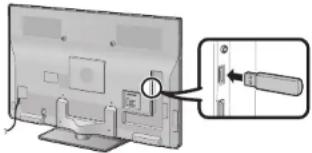
- Ürünle birlikte verilen USB hafıza, bu televizyonun kullanım kılavuzu için kullanılır; ancak time shift için kullanılamaz.
- Time shift'in başlaması, TV açıldıktan sonra birkaç dakika sürebilir.
- Bu işlev, bazı USB depolama cihazlarında düzgün çalışmayabilir.
- USB depolama cihazını TV'ye tekrar tekrar takıp sökmeyin.
USB depolama cihazı kaydı
Öncelikle, time shift için kullanılan USB depolama cihazları için USB depolama cihazı kayıt işleminin yapılması gereklidir.
USB depolama cihazının kaydını yaparken yalnızca bir USB depolama cihazını USB portuna bağlayın (iki veya daha fazla USB depolama cihazı bağlı olduğunda USB depolama cihazı kaydı yapılamaz). - Bir ekran çıkar.
USB depolama cihazı TV'ye bağlı olduğunda USB depolama cihazını kaydedin. USB depolama cihazının kaydını yapmak için ekrandaki talimatları izleyin. - USB depolama cihazındaki tüm veriler, USB depolama cihazı kaydedildikten sonra silinir.
NOT
- Time shift'i kullanmak için "Hızlı Başlangıç" ayarını "Otomatik (Time shift)" veya "Açık" olarak yapmanız gerekir.
- TV'ye time shift için yalnızca bir USB depolama cihazı kaydedilebilir. Time shift için aynı anda iki veya daha fazla USB depolama cihazı kullanılamaz.
- Kayıtlı USB depolama cihazı takıldığında ekranda bir mesaj çıkmaz.
USB depolama cihazını çıkarma
USB depolama cihazını çıkarırken aşağıdaki adımları uygulayın.
"HOME" > "TV Menüsü" > "Ayar" > "Görüntü ayarı" > "Time shift ayarı" > "Aygıtı çıkarma" ya qidin.
NOT
- Bu menü öğesi, time shift için bir USB depolama cihazı kaydı yapılmadıysa seçilemez.
- Time shift için USB depolama cihazı kaydı aşağıdaki durumlarda iptal olur:
- USB depolama cihazı çıkarıldığında.
– Time shift için farklı bir USB depolama cihazı kaydedilmisse time shift için yalnızca bir USB depolama cihazı kaydedilebilir.
- USB depolama cihazı çıkarılırken veya TV kapatılırken kayıtlı veriler silinir.
Diğer kullanışlı özellikler
Bu işlev izlediğiniz dijital TV veya uydu programını duraklatıp, duraklatılan sahneden itibaren yeniden izlemeye başlamanızı sağlar.
DIKKAT
- Time shift zamanlayıcı ayarı veya time shift kaydı sırasında AC kablosunu çıkarmayın veya MAIN POWER'ı kapatmayın.
- AC kablosu çıkarıldığında ve MAIN POWER düğmesi kapatıldığında:
- Time shift zamanlayıcı ayarı iptal edilir.
- Kayıtlı veriler silinir.
- Sinyal alım düzeyi düşük olduğunda time shift kaydı otomatik olarak durdurulabilir.
- Bu TV'ye bağlı olan USB depolama cihazına kaydedilen programı yalnızca bu TV oynatabilir. Programlar diğer TV veya PC'lerde oynatilamaz.
SHARP corporation; kaydın yapilamaması, kayıtlı verilerin kaybolması ve bunlarla bağlantı olan doğrudan veya dolaylı zararlarla ilgili olarak içerik konusunda herhangi bir tazminat yükümlülüğünü kabul etmez. Lütfen bu uyanyı dikkate alın.
Time shift işleminde kullanılan düğmeler
Uzaktan kumanda ünitesi
Kontrol paneli
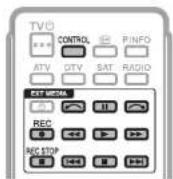

| Düğmeler Açıklama | |
| REC ● | İzlediğiniz programı kaydetmeye başlar. • Kaydı başlatmak için REC ● düğmesine bastıktan sonra yaklaşık olarak üç saniye dolana kadar kaydedilen programı oynatamazsınız. |
| REC STOP ■ | Kaydı durdurur. |
| ▶ | Kaydedilen programı oynatır. |
| ■ | Oynatılan programı durdurur ve gerçek zamanlı (canlı) yayına geri döner. |
| ■■ | Oynatılan programı durdurur (time shift kaydı devam eder). • Bu işlev 15 dakika içerisinde kaldırılır. |
| ◀◀ | Geri (bu düğmeye her bastığınızda, geriye doğru hız üç düzeyde değişir). |
| ▶▶ | Hızlı ilerleme (bu düğmeye her bastığınızda, hızlı ilerleme hızı üç düzeyde değişir). |
| ◀◀◀ | Bir önceki bölüm noktasına geri atlar*. |
| ▶▶| | Bir sonraki bölüm noktasına ileri atlar*. |
| ( ) | “Atlama zamanı ayan”nda ayarladığınız zaman aralığını geriye doğru atladıktan sonra yürütme başlar (Sayfa 47). |
| ( ) | “Atlama zamanı ayan”nda ayarladığınız zaman aralığını ileriye doğru atladıktan sonra yürütme başlar (Sayfa 47). |
* Bölüm noktaları 10 dakikalık artışlarla sabitlenir.
NOT
- Time shift düğmeleri çalışmadığında "Kayıt cihazını sec" hakkında (Sayfa 27) bölümüne bakınız.
- Soldaki işlemlerin çoğu, uzaktan kumanda ünitesindeki düğmelere basmak yerine ekranda kontrol paneli üzerinden de yapılabilir. Bu kontrol panelini uzaktan kumanda ünitesindeki CONTROL düğmesine basarak açabilir veya "HOME" > "TV Menüsü" > "Ayar" > "Opsiyon" > "İzleme seçenekleri"nden "Kontrol (Time shift)"i seçebilirsiniz.
- "Sesli anlatım ayarı" menüsü time shift ile oynatma sırasında çalışmaz.
- Time shift için kullanılan hafıza miktarı “Dolu”ya ulaştığında ve mavi nokta çubuğun sol kenarına yakınlaştığında (bkz, 47. sayfadaki Sayaç bölümündeki 2 ve 3), bazı işlevleri (1) (Duraklat), ◀◀ (Geriye Al), ◀◀◀ (Bir önceki bölüm noktasına geri atlama), ◀◀ (“Atlama zamanı ayarı”nda ayarladığınız zaman aralığını geriye doğru atlama Sayfa) kullanamazısınız.
- Üç saat boyunca herhangi bir işlem yapılmaması durumunda time shift kaydı durur.
- Kayıt işlemleri manuel olarak durdurulmadığında kayıt altı saat sonra otomatik olarak durur.
- Time shift'i kaldırmak için REC STOP ■ düğmesine basın, DTV/SAT kanalını değiştirin veya "Girdi"yi değiştirin.
- Time shift sırasında bazı işlevler çalışmaz.
- Time shift aslında bir kayıt işlevi olmadığı için, MAIN POWER düğmesi AC kablosu çıkarılarak kapatıldığında kayıtlı olan veriler sıfırlanacaktır.
- Time shift otomatik olarak başlamaz; ancak yalnızca REC ● düğmesine basıldığında veya time shift zamanlayıcı ayarı yapıldığında başlar.
- "Hiçbiri"nin seçili olması haricinde PIN'i ve "Ebeveyn kontrolü" seçeneklerini ayarlarsanız ◀, ▶▶, |◀◀, ▶▶|, ○, ○ gibi düğmeleri kullandığınızda PIN'in girilmesi gerekir.
- Time shift işlemi sırasında time shift için kullanılan USB depolama cihazını çıkarmayın.
Diğer kullanışlı özellikler
Time shift kaydı
İzlediğiniz programı kayıtlı olan USB depolama cihazına kaydedebilirsiniz.
Time shift ile kaydı başlatma
REC ● düğmesine basın. • TV, time shift ile kayda başlar.
NOT
- CONTROL düğmesine basarak kontrol panelinden de islem yapabilirsiniz.
- Time shift ile kayıt sırasında kanalı veya girdi kaynağını değiştiremezsiniz.
- Yeni kayıt başladığında Time shift + mevcut verilerin üzerine yazar.
- TV, USB depolama cihazının belleği dolduğunda en eski tarihte kaydedilmiş olan verilerden başlayarak eski verilerin üzerine yazmaya başlar. Daha uzun programları kaydetmek istediğinizde yüksek kapasiteli bir USB depolama cihazı kullanın.
- Time shift kaydı sırasında TV internet ortamındaki, Ana ağdaki veya USB depolama cihazlarındaki fotoğrafları görüntülemez veya müziği çalmaz.
- Kaydın yapılmasını engelleyen kopyalama kontrolü sinyali olan programları kaydedemezsiniz (bunlar yalnızca TV'de izlenebilir).
Time shift kaydını tamamlama
1 REC STOP ■ düğmesine basın.
• Bir ekran çıkar.
2 "Evet"l seçmek için ◀/▶ düğmelerine basın ve ardından OK'ye basın.
• Time shift kaydı tamamlanmıştır.
NOT
- CONTROL düğmesine basarak kontrol panelinden de işlem yapabilirsiniz.
Time shift zamanlayıcı ayarı
Kaydetmek istediğiniz programlar için time shift zamanlayıcı ayarını yapabilirsiniz.
NOT
- Programın ilk bölümünün kesilmesini önlemek için programı kayıt için ayarlanan zamandan birkaç saniye önce kayda başlayacak şekilde ayarlayın.
- Kayıt/görüntüleme zamanlayıcısı ayarları birden çok program için sürekli olarak ayarlandığında, bir önceki programın kayıt zamanını programın kendi sonundan önce olacak şekilde ayarlayın. Bir sonraki programın kayıt/görüntüleme zamanlayıcısı ayarı bundan sonra başlar.
- Planlanan zaman mevcut bir planla çakışırsa ekranda bir mesaj çıkar. Ekrandaki talimatlara göre gereken değişiklikleri yapın.
- Devam eden (kaydı devam eden) bir zamanlayıcı ayarıyla çakışan yeni bir kayıt planlanamaz. Acil olarak yeni bir zaman planlaması yapılması gerektiğinide planlanmayı yapmadan önce kaydı durdurun.
- Yalnızca bir time shift zamanlayıcısı ayarlanabilir.
- Toplam 16 zamanlayıcı ayarı ("İzle" ve "Time shift") yapılabilir.
EPG zamanlayıcı ayarı
Kaydetmek istediğiniz programı seçebilir ve zamanlayıcı ayarını EPG ile yapabilirsiniz (Sayfa 21 ve 22).
Manuel zamanlayıcı ayarı
"Manuel zamanlayıcı ayarı"; tarihi, kayıt başlangıç/bitiş zamanını ve kanalı ayarlamanızı sağlar.
1EPG düğmesine basın.
2Saat listesini görüntülemek için B düğmesine basın.
3"Manuel zamanlayıcı ayarı" ekranını görüntülemek için B düğmesine yeniden basın.
4Tarihi, kayıt başlangıç/bitiş zamanını ve kanalı ayarlayın.
5 "Time shift" i seçmek için ◀/▶ düğmelerine, ardından OK düğmesine basın.
- Zamanlayıcı ayarı için bir onay ekranı çıkar.
6 "Evet'i seçmek için ◀/▶ düğmelerine basın ve ardından OK'ye basın.
Manuel saat ayari
TV, saati dijital yayın üzerinden alamazsa saati ayarladıktan sonra "Manuel zamanlayıcı ayari"ni yapın.
"HOME" > "TV Menüsü" > "Görüntü ayarı" > "Özel ayar" > "Saat ayarı" > "Zaman ayarı" seçeneğine gidin.
NOT
- Manüel saat ayarı time shift ile kayıt sırasında yapılamaz.
Saat Listesi
Kaydı planlanmış olan programların listesi görüntülenebilir.
1EPG düğmesine basın.
2 Saat listesini görüntülemek için B düğmesine basın.
Time shift ile oynatma
Kaydedilen programın kayıtlı sahnelerini oynatın.
Time shift ile kayıt sırasında ▶ düğmesine basın. - Son kaydedilen program, kayıt bittikten sonra yeniden oynatılabilir.
- Yayındaki sahneye geri dönmek için ■ düğmesine basın.
NOT
- CONTROL düğmesine basarak kontrol panelinden de işlem yapabilirsiniz.
- Time shift ile oynatmanın başlaması birkaç dakika sürebilir.
- Bir program hızlı ilerletilerek yayınlanmakta olan sahneye yakın olan bir sahneye getirildiğinde time shift ile oynatma durur ve TV normal yayına geri döner. Geri döndüğü zaman, hızlı ilerletmenin hızına bağlıdır.
Diğer kullanışlı özellikler
Time shift ile ilgili görüntüleme bilgileri
Kanal ekranı
Uzaktan kumanda ünitesindeki Ⓐ düğmesine basıldığında kanal bilgileri görüntülenir.
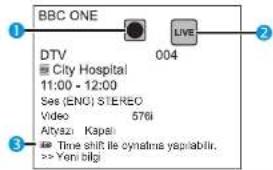
Kayıt simgesi REC ● düğmesine basıldığında ve TV programı kaydederken görünür.
Ekranda gösterilene bağlı olarak durum ikonu görünür.
Bu simge, TV'nin oynatılabilen bir time shift belleği olduğunda görünür. Time shift belleğin içeriğini oynatmak için ▶ düğmesine basın.
Sayac
"Time shift belleğini görüntüle" seçeneğinde "Açık"ı ayarladığınizda sayaç görünür ("HOME" > "TV Menüsü" > "Ayar" > "Görüntü ayarı" > "Time shift ayarı" na gidin).
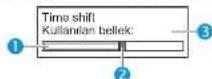
Gri çubuk ne kadar bellek kullanıldığıni gösterir.
Mavi nokta ne kadar zamanın geçtiğini gösterir.
Gri çubuk sağ kenara ulaştığında "Tam" ibaresi görünür. TV daha önce kaydedilen verilerin üzerine yazmaya başlar.
NOT
Bu bilgileri uzaktan kumanda ünitesindeki CONTROL düğmesine basarak açabilir veya "HOME" > "TV Menüsü" > "Ayar" > "Opsiyon" > "İzlerne seçenekleri"nden "Kontrol (Time shift)"i seçebilirsiniz.

Görüntü ayan
Time shift belleğini temizle
Time shift belleğini silebilirsiniz.
"HOME" > "TV Menüsü" > "Ayar" > "Görüntü ayarı" > "Time shift ayarı" > "Time shift belleğini temizle" seçeneğine gidin.
NOT
- Bu menüyü "Hızlı Başlangıç" menüsündeki "Otomatik (Time shift)"i seçerek uygularsanız "Hızlı Başlangıç" otomatik olarak aynı "Kapalı" konuma geçecektir.

Görüntü ayarı
Otomatik giriş seçimi
Time shift işlemleri sırasında TV'de bir AQUOS LINK veya Euro SCART uyumlu bir sinyal aldığınızda girdi kaynağının otomatik olarak geçiş yapıp yapmayacağını seçibilirsiniz.
"HOME" > "TV Menüsü" > "Ayar" > "Görüntü ayarı" > "Time shift ayarı" > "Otomatik giriş seçimi" ne gidin.
| Öğe | |
| Etkinleştir | Bir AQUOS LINK veya Euro SCART uyumlu sinyal aldığınızda time shift'i kaldırın. Girdi kaynağını otomatik olarak değiştirin. |
| İptal et | Time shift çalışmaya devam eder. TV, bir AQUOS LINK veya Euro SCART uyumlu sinyal aldığınızda bile girdi kaynağını otomatik olarak değiştirmez. |

Görüntü ayarı
Atlama zamanı ayarı
Geriye/ileriye doğru atladıktan sonra yürütmenin başlayacağı zaman aralığını ayarlayabilirsiniz.
"HOME" > "TV Menüsü" > "Ayar" > "Görüntü ayarı" > "Time shift ayarı" > "Atlama zamanı ayarı" na gidin.
- 10–99 dak. 50 san. arasında bir zaman aralığı seçilebilir.
NOT
- veya düğmeleriyle zaman aralığını kullanabilirsiniz.

Görüntü ayarı
Aygıt kaydı
Time shift USB depolama cihazı kaydı için bu işlevi kullanmanız gereklidir.
"HOME" > "TV Menüsü" > "Ayar" > "Görüntü ayarı" > "Time shift ayarı" > "Aygıt kaydı" na gidin.
- USB depolama cihazı kaydı bölümüne bakın (Sayfa 44).
NOT
- Time shift için yalnızca bir adet USB depolama aygıtı kaydedilebilir. Time shift için kullanılan hariç olmak üzere tüm USB depolama aygıtlarını çıkann.
- Time shift kaydı için belleği en az 1 GB ila 2 TB arasında olan USB depolama cihazları kullanılmalıdır.
- Birden çok sürücüsü vb. olan USB depolama aygıtları time shift için kullanılamaz.

Görüntü ayarı
Aygıt kontrolü
Time shift işlemi için kullanılacak olan USB depolama aygıtının durumunu manüel olarak kontrol edebilirsiniz.
"HOME" > "TV Menüsü" > "Ayar" > "Görüntü ayarı" > "Time shift ayarı" > "Aygıt kontrolü" ne gidip "Evet" i seçin.
NOT
- Bu menü öğesi, time shift için bir USB depolama cihazı kaydı yapılmadiysa seçilemez.
USB ortamı/Ana ağ
USB ortamı/Ana ağ
He iki modda da harici USB cihazlardan (USB Bellek, USB kart okuyucusu (Yiğin Depolama Sınıfı), USB HDD) veya Ana ağ sunucusunderna aldığınız fotoğrafları görüntülemenin, müzibi dinlemenin ve videoları izlemenin keyfini yaşayabilirsiniz.
NOT
- Ana ağ sunucusuna bağlanmak için Ağ kurulumu'na bakın (Sayfa 57).
- Bu işlev, bazı USB depolama cihazlarında düzgün calısmayabilir.
- Kullanılan dosya formatı "USB medya" ve "Ana ağ" arasında farklıdır.
- "Resim Modu" sırasında "Geniş Ekran Modu" sabittir. "Video modu" sırasında, "Otomatik" veya "Özgün"ü seçebilirsiniz.
- Televizyon, Ana ağ sunucusuna bağlı olarak, cihazın içindeki verileri okuyamayabilir.
- Dosyaları adlandırırken sadece alfasayısal karakterleri kullanın.
- Dosya aktanırken, slayt gösterisi işlevini kullanırken, bir ekrandan diğer bir ekrana geçerken veya "HOME" veya "Girdi" menüsündeki "Ana ağ" dan çıkmadan önce Ana ağ sunucusunu TV'den çıkarmayın.
- Ana ağ sunucusunu TV'ye tekrar tekrar takıp sökmeyin.
- USB cihaza bağlı olarak, TV cihazın içindeki verileri okuyamayabilir.
- Dosyaları adlandırırken sadece alfasayisal karakterleri kullanın.
- 80 karakterin üstündeki dosya adları (karakter takımına bağlı olarak değişebilir) görüntülenemeyebilir.
- USB cihazı veya hafıza kartını dosya aktarırken, slayt gösterisi işlevini kullanırken, bir ekrandan diğerine geçerken veya "Girdi" menüsündeki "USB medya" dan çıkmadan önce TV'den çıkarmayın.
Modu seçme
Ortak Çalışma
Bu moda geçmek için "HOME" veya "Girdi" menüsünden "USB medya" veya "Ana ağ"ı seçin.
Modların ve sürücülerin/sunucuların seçimi
1B düğmesine basın.
Ekranda USB medya menüsü çıktığında
① ▲/▼ düğmesine basarak "USB sürücüsünü belirleyin"i seçin ve daha sonra OK'ye basın.
- "USB sürücüsünü belirleyin" ve "Klasör görünüm ayarı" seçilebilir.
② Dosyalarınızı bulmak istediğiniz USB aygıtını seçmek için ▲/▼/◀/▶ düğmelerine basın ve ardından OK düğmesine basın.
- "Klasör görünüm ayarı"ndaki klasör dizini türü için "Tümü"nü veya "Klasör"ü secebilirsiniz.
Ekranda Ana ağ menüsü çıktığında
Dosyalarınızı bulmak istediğiniz Ana ağ sürücüsünü/sunucusunu seçmek için ▲/▼ düğmesine, ardından OK'ye basın.
- Sunucuları aramak için Y düğmesine basın.
2"Resim Modu", "Müzik Modu" veya "Video modu" arasında seçim yapmak için ◀/▶ düğmelerine, ardından OK düğmesine basın.
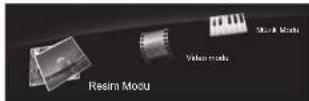
NOT
- USB medya modu kullanımıyla ilgili açıklamalar, tüm modlarda kullanılabilen dügmeler için de geçerlidir. Bazı işlemler Ana ağ modundan farklı olabilir. İşlemleri yaparken rehber ekranı takip edin.
- Bağlı USB cihazında sadece bir sürücü veya TV'ye bağlı yalnızca bir Ana ağ sunucusu olduğunda 1. adımda sürücü/sunucu seçmenize gerek yoktur.
- USB medya modunda görüntülenebilecek maksimum sürücü sayısı 16'dır.
- Ana ağ modunda görüntülenebilecek maksimum sunucu sayısı 10'dur.
- Ana ağ modundayken TV'ye sunucu bağlı değilse bu modlara geçemezsiniz.
Resim Modu
Küçük resimleri görüntüleme
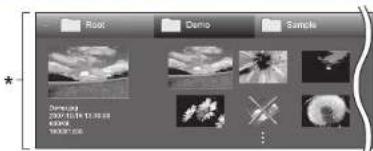
* Bu, USB medya modundaki ekran görüntü südür. Ana ağ modundan biraz farklı olabilir.
Küçük resim işlemi düğmeleri (USB medya modunu kullanırken)
| Düğmeler Açıklama | |
| OK | Bir klasör ikonu seçerken: Bu dizine girer. Bir küçük resim seçerken: Fotoğrafı genişletir. |
| (lmleç) | İstediğiniz öğeyi seçer. |
| + | Tümü*: Bir önceki ekrana geri dönmeyi sağlar. Klasör*: Bir üst klasöre geri dönmeyi sağlar. Üst klasör görüntüleniğinde üstteki menü ekranına geri dönmeyi sağlar. |
| R düğmesi | Öğeleri seçin/seçimini kaldırın (seçilen öğelerde İşareti görünür). |
| G düğmesi | Tümü*: Slayt gösterisi için APM'yi seçer. Klasör*: Üstteki menü ekranına geri dönmeyi sağlar. |
| Y düğmesi | Slayt gösterisini başlatın. |
| B düğmesi | "USB ortam menüsü"nü açar.• 3D ekran• Slayt gösterim aralığını belirleyin• Slayt gösterim APM'sini belirleyin• Tüm slayt gösterim imgelerini ayarlayın• Tüm slayt gösterim imgelerini baştan ayarlayın• USB aygıtı çıkarma |
• "Klasör görünüm ayarı"nda seçilen mod
NOT
- Geçersiz fotoğraf dosyaları varsa dosya için X işareti görüntülenir.
- 3D görüntülerin küçük resimleri üzerinde bir 3D modu simgesi çıkar. 3D görüntülerde 3D modunu açmazsanız, bu görüntüler 2D olarak görünür.
- Ekranın solunda seçili fotoğrafın dosya adını, çekilme tarihini, dosya büyüklüğünü ve piksel büyüklüğünü görebilirsiniz (çekilme tarihi sadece EXIF dosya formatında kullanılabilir).
Diğer kullanışlı özellikler
Genişletilmiş fotoğrafları görüntüleme
Büyütülmüş fotoğrafı gösterme işlemi düğmeleri (USB medya modunu kullanırken)
| Dügmeler Açıklama | |
| ◀▶ (lmleç) | Aynı dizindeki önceki/sonraki fotografa gider. |
| → | Küçük resim seçim ekranına geri döner. |
| 3D | 2D veya 3D modundan birini seçabilirsiniz. |
| R düğmesi | Fotoğrafi 90 derece sola döndürür. |
| G düğmesi | Fotoğrafi 90 derece sağa döndürür. |
| B düğmesi | "USB ortam menüsü"ñü açar.• USB aygıtı çıkarma |
| ⊕ | Rehber Ekranını ortaya çıkarır/gizler. |
NOT
- Sadece geçici olarak seçilen fotoğraf döndürülür ve bu ayar kaydedilmez.
Slayt gösterisi
APM'nin seçilmesi
Fotoğraf küçük resimlerini seçerken B düğmesine basarak "USB medya menüsü"nden slayt gösterisi APM'sini ayarlayın. Bu işlev sadece USB medya modunda kullanılabilir.
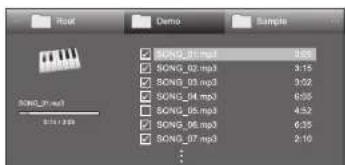
Slayt gösterisi APM'si seçim işleminde kullanılan düğmeler
| Dügmeler Açıklama | |
| OK | Bir müzik dosyası seçerken: Müziği yürütür. |
| ▲/▼/◄/►(İmleç) | İstediğiniz öğeyi seçin. |
| Müzik yürütülürken: Müzigi durdurur.Müzik durdurulduğunda:Tümü*: Küçük resim seçim ekranna geri döner,Klasör*: Bir üst klasöre geri dönmeyi sağlar.Üstteki klasör görüntülendiğinde küçük resimseçim ekranna geri dönmeyi sağlar. | |
| R düğmesi | Öğeleri seçin/seçirmini kaldırın (seçilen öğelerde√ işareti görünür). |
| G düğmesi | Tümü*: Müzigi durdurur.Klasör*: Küçük resim seçim ekranna geridönmeyi sağlar. |
| Y düğmesi | Müzigi oynat/duraklat. |
| B düğmesi | “USB ortam menüsü”nü açar.Tüm APM’yi belirloyinTüm APM’yi baştan ayarlayınUSB aygı çıkarma |
* "Klasör görünüm ayarı"nda seçilen mod
NOT
- Slayt gösterisi APM'si aşağıdaki durumlarda sıfırlanır.
- Müzik dosyalarını seçerken B düğmesine basarak
"Tüm APM'yi baştan ayarlayın"yi seçin - En üstteki menüye geri dönün.
• "Girdi"yi değiştirin. - Geçersiz müzik dosyaları varsa dosya için X işareti görüntülenir.
- Görüntülenen oynatma süresi dosyalara bağlı olarak gerçek oynatma zamanına göre biraz farklılık gösterebilir.
Slayt gösterisi
Slayt gösterisi işlemi düğmeleri (USB medya modunu kullanırken)
| Dügmeler Açıklama | |
| Önceki işleme geri dönmeyi sağlar. | |
| 3D | 2D veya 3D modundan birini seçebilirsiniz. |
| B düğmesi | “USB ortam menüsû”nû açar.• Slayt gösterim aralığını belirleyin• USB aygıtıkıkarma |
| Rehber Ekranını ortaya çıkınlık/gizler. | |
NOT
- Seçili APM'ler tekrar tekrar oynatılır.
- Slayt gösterisi ⇔ düğmesine basıncaya kadar devam eder.
- Fotoğrafa bağlı olarak, her fotoğrafın slayt gösterim aralığı ayarlarda seçilen aralıktan uzun olabilmektedir.
Müzik Modu
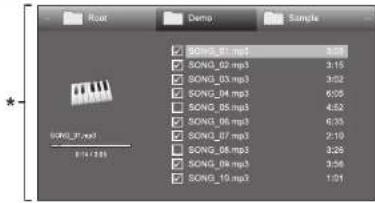
* Bu, USB medya modundaki ekran görüntü südür. Ana ağ modundan biraz farklı olabilir.
Müzik modu düğmeleri
(USB medya modunu kullanırken)
| Dügmeler Açıklama | |
| OK | Bir müzik dosyası seçerken: Müzyği yürütür. |
| (lmleç) | İstediğiniz öğeyi seçer. |
| + | Müzik yürütülürken: Müzyği durdurur.Müzik durdurulduğunda:Tümü*: Bir önceki ekrana geri dönmeyi sağlar.Klasör*: Bir üst klasöre geri dönmeyi sağlar, Üstklasör görüntülendiginde üstteki menü ekraninageri dönmeyi sağlar. |
| R düğmesi | Öğeleri seçin/seçimini kaldırın (seçilen öğelerde işareti görünür). |
| G düğmesi | Tümü*: Müzyği durdurur.Klasör*: Müzyği durdurup üstteki menü ekraninageçmeyi sağlar. |
| Y düğmesi | Müzyği oynat/duraklat. |
| B düğmesi | “USB ortam menüsü”nü açar.Tüm otomatik çalmayı belirleyinTüm otomatik çalmayı baştan ayarlayınUSB aygıtıkıkarma |
• "Klasör görünüm ayarı"nda seçilen mod
NOT
- Geçersiz müzik dosyaları varsa dosya için X işareti görüntülenir.
- Görüntülenen oynatma süresi dosyalara bağlı olarak gerçek oynatma zamanına göre biraz farklılık gösterebilir.
Diğer kullanışlı özellikler
Video modu
İşlem seçme düğmeleri (USB medya modunu kullanırken)
| Düğmeler Açıklama | |
| OK | Bir klasör ikonu seçerken: Bu dizine girer.Bir video dosyası seçerken: Videoyu oynatır. |
| // (lmleç) | İstediğiniz öğeyi seçer. |
| ≤slant | Tümü*: Bir önceki ekrana geri dönmeyi sağlar.Klasör*: Bir üst klasöre geri dönmeyi sağlar. Üst klasör görüntülendiğinde üstteki menü ekranına geri dönmeyi sağlar. |
| R düğmesi | Öğeleri seçin/seçimini kaldırın (seçilen öğelerde işareti görünür). |
| G düğmesi | Tümü*: -Klasör*: Üstteki menü ekranına geri dönmeyi sağlar. |
| Y düğmesi | Video dosyasını dosyanın üstünden oynatır. |
| B düğmesi | "USB ortam menüsü"nü açar.Tüm otomatik çalmayı belirleyinTüm otomatik çalmayı baştan ayarlayınUSB aygıtı çıkarma |
* "Klasör görünüm ayarı"nda seçilen mod
Oynatma modu düğmeleri (USB medya modunu kullanırken)
| Düğmeler Açıklama | |
| OK | Video yürütülürken: Videoyu duraklatır. Video duraklatıldığında: Videoyu oynatır. |
| ▲ (İmleç) | ▲ düğmesine bir kez basarak dosyanın başına, ▲ düğmesine iki kez basarak önceki dosyaya gidier. |
| ▼ (İmleç) | Sonraki dosyaya gidier. |
| ◀/▶ (İmleç) | Bir videoyu geriye alır/hızlı ileretir. |
| ⇐ | Seçim ekranına geri döner. |
| 3D | 2D veya 3D modundan birini seçobilirsiniz. |
| R düğmesi | Oynatmayı daha önce durdurulan sahneden itibaren başlatır. |
| G düğmesi | Videoyu durdurur. |
| Y düğmesi | USB kontrol panelini açar. |
| B düğmesi | “USB ortam menüsü”nü açar.• Başlık (bask)• Bölüm• Video bilgilerini göster• USB aygıtı çıkarma |
| 0-9 | Sahnelere %10’luk aralıklarla atlar (%0-%90).• Bölümleri olmayan dosyalarla sınırlıdır. |
| [+] | Rehber Ekranını ortaya çıkanr/gizler. |
NOT
- Geriye alma/hızlı ilerletme sürekli oynatma sırasında bir dosyadan diğerine devam eder.
- Yukarıdaki işlemler, uzaktan kumanda ünitesindeki düğmelere basmak yerine, ekrandaki kontrol paneli üzerinden de yapılabilir. Bu kontrol panelini, uzaktan kumandadaki CONTROL düğmesine basarak açabilir veya "HOME" > "TV Menüsü" > "Ayar" > "Opsiyon" > "izleme seçenekleri" altındaki "Kontrol (USB ortamı)" veya "Kontrol (Ana ağı)" a gidebilirsiniz.
- Uzaktan kumanda ünitesi üzerindeki EXT MEDIA düğmeleri kontrol panelindeki işlemlerin aynısını yapar.
USB cihazını çıkarma
USB cihazını çıkarırken aşağıdaki adımları uygulayın.
1 Uzaktan kumanda ünitesindeki B düğmesine basın.
- "USB ortam menüsü"nü açar.
2 ▲/▼ düğmesine basarak "USB aygıtı çıkarma"yi seçin ve daha sonra OK'ye basın.
3 "Evet'i seçmek için ◀/▶ düğmelerine basın ve ardından OK'ye basın.
3D modu
Fotoğraflar 3D modunda görüntülenebilir.
1 "USB ortam menüsü" ekranını görüntülemek için B düğmesine basın.
2 "3D ekran"ı seçmek için ▲/▼ düğmelerine basın ve ardından OK'ye basın.
- 3D işleviyle ilgili ayrıntılı bilgi için 61–66 arasındaki sayfalara bakınız.
NOT
- Fotoğraflar 3D modunda döndürülemez.
- "USB ortam menüsü" ndeki "3D ekran", yalnızca ekranda USB medya modundaki resim modunun küçük resim ekranı çıktığında seçilebilir.
Diğer kullanışlı özellikler

Görüntü avan
DivX® kurulumu
Bu işlev kayıt kodunuzu doğrulamak için kullanılır. Kodu www.divx.com adresinde kaydetmeniz gerekir.
"HOME" > "TV Menüsü" > "Ayar" > "Görüntü ayarı" > "DivX® kurulumu" na gidin.
DivX® VOD kaydi
Kayıt kodunuzu bu menüde bulabilirsiniz. DivX içeriğini oynatmadan önce TV'yi www.divx.com adresinde kaydetmeniz gerekir.
DivX® VOD kaydı silme
Kayıt silme kodunuzu bu menüde bulabilirsiniz. Kaydı silmek için TV'nin kaydını www.divx.com adresinde silmeniz gerekir.
USB cihaz uyumu
| USB cihaz | USB bellek, USB kart okuyucu (Yiğin Bellek sınıfı), USB HDD |
| Dosya sistemi | FAT/FAT32, NTFS |
| Fotoğraf dosyası formatı | JPEG (.jpg) (DCF2,0 uyumlu), MP (.mpo) (CIPA DC-007) |
| Müzik dosyası formatı | MP3 (.mp3)Bit hızı: 32 k, 40 k, 48 k, 56 k, 64 k, 80 k, 96 k, 112 k, 128 k, 160 k, 192 k, 224 k, 256 k, 320 kbpsÖmekleme frekansı: 32 k, 44,1 k, 48 kHz |
| Video dosyası biçimi | |||
| Dosya uzantısı | Kapsayıcı | Video Ses | |
| .avi AVI | DivX3.11/4.x/5.1/6.0XviDH.264MPEG4Hareketli Jpeg | MP3Dolby DigitalLPCMADPCM | |
| .mkv MKV | DivX3.11/4.x/5.1/6.0XviDH.264MPEG4 | MP3Dolby DigitalLPCMADPCM | |
| .asf.wmv | ASF | DivX3.11/4.x/5.1/6.0XviDMPEG4VC-1Window MediaVideo v9 | MP3Dolby DigitalLPCMWMA |
| .mp4.mov | MP4 | H.264MPEG4Hareketli Jpeg | MP3Dolby DigitalDolby Digital Plus AAC |
| .mpg.mpeg | PS | MPEG2MPEG1 | Dolby DigitalMPEGLPCM |
NOT
- Gelişmiş formattaki jpeg dosyaları desteklenmemektedir.
- USB 1.1 cihazlardaki dosyalar düzgün calınamayabilir.
- USB hub kullanılarak yapılan işlemlere garanti verilmemektedir.
- Dosyaya bağlı olarak bazı video dosyası biçimleri oynatılamayabilir.
- Bazı USB aygıtları dosya sistemine bağlı olarak düzgün çalışmayabilir.
Ana ağ sunucusunun uyumluluğu
| Fotoğraf dosyası formatı | JPEG |
| Müzik dosyası formatı | LPCM, MP3 |
| Video dosyası biçimi | MPEG2-PS, MPEG2-TS, WMV, ASF, MP4, MOV, AVI |
NOT
- Gelişmiş formattaki jpeg dosyaları desteklenmemektedir.
- Dosyaya ve sunucuya bağlı olarak bazı video dosyası biçimleri oynatılamayabilir.
Video modu için resim boyutunu seçme
"Video modu"nda resim boyutunu seçebilirsiniz.
"Video modu"nu seçin.
- Sayfa 48'deki Modları ve sürücülerin/sunucuların seçimi bölümüne bakın.
2 düğmesine basın.
- "Geniş ekran modu" menüsü görüntülenir.
3 İstediğiniz öğeyi seçmek için ⏻ ya da ▲/▼ düğmelerine basın.
- Siz seçenekleri açıp kapadıkça, her biri hemen ekranda gösterilir. OK düğmesine basmaya gerek yoktur.
ÖRNEK

| Öğe | |
| Otomatik | Tam ekran görüntüsünde orijinal en boy oranını korur. |
| Özgün | Özgün en boy oranını ve boyutu korur. |
| Tam | Görüntü ekranı tamamen doldurur. |
Bilgisayar bağlantısı yapılması
Bilgisayar bağlantısı yapılması

flowchart
graph LR
    A["Bilgisayar"] --> B["Switch 1"]
    B --> C["HDMI 1, 2, 3 ve 4 terminali"]
HDMI onaylı kablo (piyasada mevcuttur)
Bilgisayar HDMI 2 terminali*
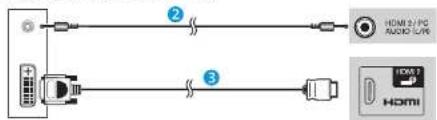
3,5 mm stereo mini
jakli kablo
(piyasada mevcuttur)
BVI/HDMI kablosu (piyasada mevcuttur)
* HDMI 2 terminalini kullanırken, bağlı HDMI kablosunun tipine göre "Ses seçimi" menüsündeki uygun öğeyi seçmeniz gerekir (Ayrıntılar için sayfa 41'e bakın).
Analog Bağlantı
Bilgisayar PC terminali*
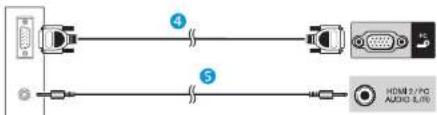
RGB kablosu (piyasada mevcuttur)
6 3,5 mm stereo mini
jakli kablo
(piyasada mevcuttur)
Bilgisayar PC terminali*
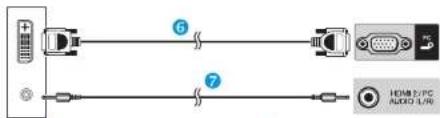
EVI/RGB dönüşüm kablosu (piyasada mevcuttur)
3,5 mm stereo mini
jakli kablo
(piyasada mevcuttur)
* PC terminalini kullanırken, "Ses seçimi" menüsündeki "Video+Ses" seçeneğini seçmeniz gerekir (ayrintılar için sayfa 41'e bakın).
NOT
- Bilgisayar girdi terminalleri DDC 2B uyumludur. - TV ile uyumlu bilgisayar sinyallerinin listesi için sayfa 54'e bakın.
Bilgisayar görüntüsünün TV'de görüntülenmesi
Resim boyutunun seçilmesi
Resim boyutunu seçebilirsiniz.
1 düğmesine basın.
- "Geniş ekran modu" menüsü görüntülenir
2 İstediğiniz öğeyi seçmek için ⏻ ya da ▲/▼ düğmelerine basın.
ÖRNEK
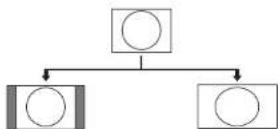
Normal Tam
| Öğe | |
| Normal | Tam ekran görüntüsünde orijinal en boy oranını korur. |
| Sinema | Sinemaskop resimler için kullanılır.Bazı programlan izlerken üstte ve altta çubuklar görünebilir. |
| Tam | Görüntü ekranı tamamen doldurur. |
| Nokta Nokta | Ekrandaki piksel sayısıyla aynı piksel sayısına sahip görüntüy gösterir. |
NOT
- "Geniş Ekran Modu" menüsünden de bir öge secebilirsiniz (Sayfa 40).
- Ayar yapmadan önce bilgisayarı bağlayın.
- Seçilebilir resim boyutu girdi sinyalinin tipine göre değişir.
- Geniş ekran modu, 3D modundayken değiştirilemeyebilir.
• AV sinyalleri için sayfa 40'a bakın.
HDMI: 480i/480p/576i/576p/720p/1080i/1080p - PC terminali 480i/576i/1080p sinyalleriyle uyumlu değildir.
Bilgisayar görüntüsünün otomatik olarak ayarlanması

Opsiyon Otomatik Senkronizasyon
Bu işlev TV ve bilgisayarın analog terminalleri piyasada bulunan DVI/RGB dönüşüm kablosu vs. ile bağlı ise otomatik olarak en iyi durumuna ayarlanacak ekranı etkinleştirir.
1 "Girdi" menüsünden "PC"yi seçmek için → düğmesine, ardından OK düğmesine basın.
2"HOME" > "TV Menüsü" > "Ayar" > "Opsiyon" > "Bağlantı ayarı" > "PC sinyal ayarı" > "Ötomatik Senkronizasyon" a gidin.
NOT
- “Otomatik Senkronizasyon” başarılıysa, “Otomatik Senkronizasyon Başarı İle Tamamlandı” mesajı görüntülenir. Aksi takdirde, “Otomatik Senkronizasyon” başarısızdır.
- "Otomatik Senkronizasyon Başarı İle Tamamlandı" mesajı görüntülense bile "Otomatik Senkronizasyon" başarısız olabilir.
- “Otomatik Senkronizasyon” bilgisayar görüntü düşük çözünürlüklü, belirsiz (siyah) kenarlı ise veya “Otomatik Senkronizasyon” yapılırken taşınırsa başarısız olabilir.
- Bilgisayarı TV'ye bağladığınızdan emin olun ve "Otomatik Senkronizasyon" a başlamadan önce açın.
- "Otomatik Senkronizasyon" sadece analog sinyal girişi PC terminalinden yapılırken yapılabilir.
- Bu işlev, 2D görüntülerden veya normal 2D görüntülerden dönüştürülen 3D görüntülerde kullanılabilir.
Bilgisayar görüntüsünün elle ayarlanması

Opsiyon İnce Senkronizasyon
Genellikle görüntü pozisyonunun değiştirilmesi gerekirse "Otomatik Senkronizasyon" u kullanarak resmi ayarlayabilirsiniz. Bazı durumlarda, görüntüü en uygun hale getirmek için elle ayar yapmak gerekebilir.
1 "Girdi" menüsünden "PC"yi seçmek için → düğmesine, ardından OK düğmesine basın.
2"HOME" > "TV Menüsü" > "Ayar" > "Opsiyon" > "Bağlantı ayarı" > "PC sinyal ayarı" > "İnce Senkronizasyon" a gidin.
3 Özel ayar öğesini seçmek için ▲/▼ düğmelerine basın.
4 Öğeyi istediğiniz pozisyona ayarlamak için ◀/▶ düğmelerine basın.
| Öğe | |
| Y-Poz. | Görüntüyü sağa veya sola hareket ettirerek merkezler. |
| D-Poz. | Görüntüyü yukarıya veya aşağıya doğru hareket ettirerek merkezler. |
| Saat | Görüntü dikey şeritler görünecek şekilde titreşirse ayarlanır. |
| Faz | Karakterlerin kontrastı düşükse veya görüntü titreşirse ayarlanır. |
NOT
- Tüm ayar öğelerini fabrika ayarlarına döndürmek üzere, "Sıfırlama"yi seçmek için ▲/▼ düğmelerine basın ve ardından OK düğmesine basın.
- “İnce Senkronizasyon” menüsündeki “Saat” ve “Faz” sadece analog sinyal girişi PC terminalinden yapılırken ayarlanabilir.
- Bu işlev, 2D görüntülerden veya normal 2D görüntülerden dönüştürülen 3D görüntülerde kullanılabilir.
Bilgisayar bağlantısı yapılması
Bilgisayar uyum tablosu
| Çözünürlük | YatayFrekans | DikeyFrekans | Analog(D-Sub) | Dijital(HDMI) | VESAStandardı | |
| VGA 640 x 480 31,5 kHz 60 Hz | √ | √ | √ | |||
| SVGA 800 x 600 37,9 kHz 60 Hz | √ | √ | √ | |||
| XGA 1.024 x 768 48,4 kHz 60 Hz | √ | √ | √ | |||
| WXGA 1.360 x 768 47,7 kHz 60 Hz | √ | √ | √ | |||
| SXGA | 1.280 x 1.024 | 64,0 kHz 60 Hz | √ | √ | √ | |
| SXGA+ | 1.400 x 1.050 | 65,3 kHz 60 Hz | √ | √ | √ | |
| UXGA | 1.600 x 1.200 | 75,0 kHz 60 Hz | √ | √ | √ | |
| 1080p | 1.920 x 1.080 | 67,5 kHz 60 Hz | √ | √ | ||
| VGA, SVGA, XGA, WXGA, SXGA ve SXGA+ ve UXGA International Business Machines Corporation şirketinin tescilli markalarıdır. | ||||||
NOT
- Bu TV'nin yalnızca sınırlı bilgisayar uyumluluğu vardır, düzgün çalışma sadece video kartı tam olarak VESA 60 Hz standardına uygunsa garanti edilebilir. Bu standarttan sapmalar resimde bozulmalara neden olur.
TV'nin bilgisayarla kontrol edilmesi
- Bir program ayarlandığında, TV RS-232C terminali veya IP kullanılarak bilgisayardan kontrol edilebilir. Otomatik programlanmış oynatma etkinleştirilerek girdi sinyali (Bilgisayar/video) seçilebilir, ses ayarlanabilir ve çeşitli ayarlar yapılabilir.
- Bağlantılar için bir RS-232C seri kontrollü kablo (çapraz tip), ETHERNET kablo (piyasada bulunmaktadır) veya kablosuz LAN USB adaptörü kullanın.
NOT
- Bu çalışma sistemi bilgisayarları kullanma konusunda yetkin bir kişi tarafından kullanılmalıdır.
IP iletişim koşulları

ETHERNET kablosu (piyasada mevcuttur)
Bilgisayarda IP için aşağıdaki ayarları yaptıktan sonra TV'ye bağlayın.
| IP protokolü | TCP/IP |
| Ana bilgisayar IP adresi | TV menüsünde IP adresini ayarlar |
| Servis | Yok (Telnet veya SSH'yi seçmeyin) |
| TCP portu# | TV menüsünde bir port numarası belirler (Kontrol portu) |
Kimliğinizi (ID) ve şifrenizi TV menüsünde ayarladıktan sonra bunlar TV'yi bağladığınızda hemen girmeniz gerekir.
NOT
- 3 dakika boyunca herhangi bir iletişim olmazsa bağlantı kesilir.
IP Kontrolü ayarı
1 "HOME" > "IP Kontrolü" > seçeneğine gidip "Değiştir" i seçin.
2IP Kontrolünü kullanmak için "Etkinleştir" i seçin.
3Cihazın adını belirleyin.
4Kullanıcı kimliğini ve şifrenizi belirleyin.
5IP Kontrolüyle birlikte kullanılacak olan portu belirleyin.
6 Ayarları onayladıktan sonra "OK"ye basın.
RS-232C iletişim koşulları

RS-232C seri kontrollü kablo (çapraz tip) (piyasada mevcuttur)
Bilgisayarın RS-232C iletişim ayarlarını TV'nin iletişim koşullarına uyacak şekilde ayarlayın. TV'nin iletişim koşulları aşağıdakidır:
| Baud hızı | 9.600 bps |
| Veri uzunluğu | 8 bit |
| Eşlik biti | Hiçbiri |
| Bitiş biti | 1 bit |
| Akış kontrolü | Hiçbiri |
İletişim prosedürü
Kontrol komutlarını bilgisayardan RS-232C konektörü ile gönderin.
TV aldığı komuta göre çalışır ve bilgisayara bir yanıt mesajı gönderir.
Aynı anda birden çok komut göndermeyin. Bir sonraki komutu göndermeden önce bilgisayarın TAMAM yanıtını vermesini bekleyin.
Satırbaşındayken "A"yi gönderdiğinizden emin olun ve çalışmadan önce "ERR" mesajının geri döndüğünü doğrulayın.
Komut formati
Sekiz ASCII kodu +CR

Dört basamaklı komut: Komut. Dört karakterli metin.
2ört basamaklı parametre: Parametre 0–9, boş, ?, eksi
Geri dönüş kodu (0DH):
Parametre
Parametre değerlerini sola hizalayarak girin ve geri kalanları boş bırakın (parametre için dört değerin girildiğinden emin olun).
Girdi parametresinin ayarlanabilir aralık dahilinde olmadığı durumda, "ERR" mesajı görünür ("Yanıt kodu formatı"na bakın).

Bazı komutlar için “?” girildiğinde geçerli ayar değeri yanıt verir.
Yanıt kodu formatı
Normal yanıt Sorun yanıtı (iletişim
hatası veya yanlış komut)
Geri dönüş kodu (0DH) Geri dönüş kodu (0DH)
Komut listesi
| KONTROL ÖĞESİ | KOMUT PARAŞMETRE KONTROL İÇERİĞI | ||||||||
| GÜÇ AYARI P O | W | R D | ____ | GÜÇ | KAPALI | (BEKLEME) | |||
| GİRDI SEÇIMIA | I T G D ____ | GİRDI DEĞİŞTİRME(AÇMA KAPAMA) | |||||||
| I T V D ____ | TV (KANAL SABİT) | ||||||||
| I D T V ____ | DTV (KANAL SABİT) | ||||||||
| I | A | V | D | * | _ | _ | EXT 1–3 (1–3), HDMI 1–4 (4–7), PC (8) | ||
| KANAL | D | C | C | H | * | * | _ | DIREKT TV KANALI(1 99) | |
| C | H U P ____ | KANAL YUKARI | |||||||
| C | H D W ____ | KANAL AŞAĞI | |||||||
| D T V D * ____ | * | _ ÜÇ BASAMAKLIDI REKT KANALI(1 999) (Iskandinav olmayan ülkeler) | |||||||
| D T V D * ____ | * | * DÖRT BASAMAKLIDI REKT KANALI(1–9999) (Sadece Iskandinav ülkeleri)*1 | |||||||
| I D E G ____ | DIJITAL AĞDEĞİŞİKLİĞI* | ||||||||
| D S C 1 * ____ | * | * DVB-S/S2 1 DIREKT KANAL (1–9999)*1 | |||||||
| D S C 2 * ____ | * | * DVB-S/S2 2 DIREKT KANAL (1–9999)*1 | |||||||
| D S C 3 * ____ | * | * DVB-S/S2 3 DIREKT KANAL (1 9999)*1 | |||||||
| D S C 4 * ____ | * | * DVB-S/S2 4 DIREKT KANAL (1 9999)*1 | |||||||
| D T U P ____ | DTV KANAL YUKARI | ||||||||
| D T D W ____ | DTV KANAL AŞAĞI | ||||||||
| GİRDI SEÇIMIB | I N P 1 0 ____ | EXT 1 (Y/C) | |||||||
| I N P 1 1 ____ | EXT 1 (CVBS) | ||||||||
| I N P 1 2 ____ | EXT 1 (RGB) | ||||||||
| KONTROL ÖGESİ | KOMUT PARAMETRE KONTROL İÇERİĞI | |||||||
| AV MODU SEÇIMI | A | V | MD | 0 | - | ACMA/KAPAMA | ||
| A | V | MD | 1 | - | STANDART | |||
| A | V | MD | 2 | - | FILM | |||
| A | V | MD | 3 | - | OYUN | |||
| A | V | MD | 4 | - | KULLANICI | |||
| A | V | MD | 5 | - | DINAMİK (Sabitlenmiş) | |||
| A | V | MD | 6 | - | DINAMİK | |||
| A | V | MD | 7 | - | Bilgisayar | |||
| A | V | MD | 8 | - | x.v.Colour | |||
| A | V | MD | 14 | - | STANDART (3D)* ^2 | |||
| A | V | MD | 15 | - | FILM (3D)* ^2 | |||
| A | V | MD | 16 | - | OYUN (3D)* ^2 | |||
| A | V | MD | 100 | - | OTOMATİK | |||
| SES | V | O | LM* | - | - | SES (0 - 60) | ||
| POZİSYON | H | P | O | S | * | * | * | Y-POZİSYON (AV/PC) |
| V | P | O | S* | * | * | D-PQZİSYON (AV/PC) | ||
| C | L | C | K | * | * | * | SAAT (0–180) | |
| P | H | S | E | * | * | FAZ (0–40) | ||
| GENİŞ EKRAN MODU | W | I | DE | 0 | - | ACMA/KAPAMA (AV) | ||
| W | I | DE | 1 | - | NORMAL (AV) | |||
| W | I | DE | 2 | - | ZDOM 14:9 (AV) | |||
| W | I | DE | 3 | - | PANORAMA (AV) | |||
| W | I | DE | 4 | - | TAM (AV/USB-Video/Ana ağ-Video) | |||
| W | I | DE | 5 | - | SINEMA 16:9 (AV) | |||
| W | I | DE | 6 | - | SINEMA 14:9 (AV) | |||
| W | I | DE | 7 | - | NORMAL (PC) | |||
| W | I | DE | 8 | - | SINEMA (PC) | |||
| W | I | DE | 9 | - | TAM (PC) | |||
| W | I | DE | 10 | - | NOKTA NOKTA (AV/PC) | |||
| W | I | DE | 11 | - | KÜÇÜK GÖRÜNTÜ (AV) | |||
| W | I | DE | 12 | - | CTOMATIK (USB-Video/Ana ağ-Video) | |||
| W | I | DE | 13 | - | ÖZGÜN (USB-Video/Ana ağ-Video) | |||
| SESSİZ | M | U | TE | 0 | - | ACMA/KAPAMA | ||
| M | U | TE | 1 | - | SESSIŞ | |||
| M | U | TE | 2 | - | SES AÇİK | |||
| KONTROL ÖGESİ | KOMUT PARAMETRE KO | KON TROL İÇERIĞI | |||||||
| SURROUND | A | C | S | U | 0 | - | - | - | SURROUND AÇMA/KAPAMA |
| A | C | S | U | 1 | - | - | - | SURROUND AÇIK | |
| A | C | S | U | 2 | - | - | - | SURROUND KAPALI | |
| A | C | S | U | 4 | - | - | - | SURROUND 3DSALON | |
| A | C | S | U | 5 | - | - | - | SURROUND 3D FILM | |
| A | C | S | U | 6 | - | - | - | SURROUND 3DSTANDART | |
| SES DEĞİŞTİRME | A | C | H | A | - | - | ACMA/KAPAMA | ||
| OTOMATİK KAPANMA | O | F | T | M | 0 | - | KAPALI | ||
| O | F | T | M | 1 | - | OTOMATİK | KAPANMA30 DK | ||
| O | F | T | M | 2 | - | OTOMATİK | KAPANMA1 SAAT | ||
| O | F | T | M | 3 | - | OTOMATİK | KAPANMA1 SAAT 30 DK | ||
| O | F | T | M | 4 | - | OTOMATİK | KAPANMA2 SAAT | ||
| O | F | T | M | 5 | - | OTOMATİK | KAPANMA2 SAAT 30 DK | ||
| TELETEKST | T | E | X | T | 1 | - | - | - | TELETEKST AÇIK(AÇMA KAPAMA) |
| D | C | P | G | * | * | * | - | DİREKT SAYTA ATLAMA (100–899) | |
| 3D | T | D | C | H | 0 | - | 3D KAPALI | ||
| T | D | C | H | 1 | - | - | - | 2D → 3D | |
| T | D | C | H2 | - | YANYANA | ||||
| T | D | C | H3 | - | ÜSTTE VE ALTTA | ||||
| T | D | C | H | 4 | - | - | - | 3D → 2D (YAN YANA) | |
| T | D | C | H | 5 | - | - | - | 3D → 2D (ÜSTTE VE ALTTA) | |
| T | D | C | H6 | - | 3D OTOMATİK | ||||
| T | D | C | H | 7 | - | - | - | 3D → 2D*2 | |
| CİHAZIN ADI | T | V | N | M | 1 | - | - | CİHAZIN ADINI GÖSTER | |
| MODELİN ADI | M | N | F | D | 1 | - | - | MODELİN ADINI GÖSTER | |
| YAZILIM SÜRÜMÜ | S | W | V | N | 1 | - | YAZILIM | SÜRÜMÜNÜ GÖSTER | |
| IP.PROTOKOLÜ SÜRÜMÜ | I | P | P | Y1 | - | IP PROTOKOLÜ | SÜRÜMÜNÜ GÖSTER | ||
*1 Yalnızca 840 serisinde
*2 Bu komutlar yalnızca 3D modunda kullanılabilir.
Ağ kurulumu
Ağa bağlanma
Internet hizmetlerini kullanmak için TV'yi yüksek internet bağlantı hızı olan bir yönlendiriciye bağlananiz gereklidir. TV'yi Ana ağ sunucunuza bir yönlendirici veya erişim noktası kullanarak da bağlayabilirsiniz. Yönlendiricinin TV bağlantısı kablolu veya kablosuz olabilir.
NOT
- Yönlendirici bağlantısının kablolu olmasını tercih ederseniz, bir ETHERNET kablonuzun olması gereklidir (piyasada mevcuttur).
- Geniş bantlı bir internet bağlantınız yoksa, televizyonunuzu satın aldığınız mağazaya danışabilir veya internet hizmeti sağlayıcınıza veya telefon sirketinize sorabilirsiniz.
- Aynı anda hem Eternet hem de kablosuz bağlantı kullanılamaz. Bu bağlantı türlerinden yalnızca birini kullanın.
- Her ortamda kablosuz LAN bağlantısının olabileceği ve bunun performansı konusunda herhangi bir garanti verilemez. Aşağıdaki durumlarda kablosuz LAN sinyalinin seviyesi düşük olabilir, düşebilir veya bağlantı hızı daha düşük olabilir.
- Beton, takviyeli çelik veya metal kullanılarak inşa edilmiş binalarda kullanıldığında
– Sinyali önleyebilecek nesnelerin yakınına koyulduğunda
– Aynı frekansta yayın yapan diğer kablosuz cihazlarla aynı ortamda kullanıldığında
- Mikrodalga fırınlar ve manyetik alan, elektrostatik yükü olan veya elektromanyetik parazit yayanlar gibi diğer cihazların yakınında kullanıldığında
- Akışı devam eden içeriğin oynatılabilmesi için bağlantı hızının sabit olması gerekir. Kablosuz LAN hızı sabit değilse Eternet bağlantı kullanın.
Kablolu kurulum
Televizyonunuzun üzerindeki ETHERNET terminaliyle yayın yönlendiricisine bağlanmak için, aşağıda da gösterildiği gibi, bağlantı kurmak için bir ETHERNET kablosu kullanın. Bu kablonun kullanılması, akışı devam eden ortamlar gibi sabit bağlantı hızlarının gerekli olduğu hizmetlerin kullanılması sırasında önerilir.
Kablolu bağlantı

flowchart
graph LR
    A["Computer"] --> B["Server"]
    B --> C["Global"]
    C --> D["Monitor"]
    style A fill:#f9f,stroke:#333
    style B fill:#ccf,stroke:#333
    style C fill:#cfc,stroke:#333
    style D fill:#fcc,stroke:#333
Bilgisayar
Yönlendirici (piyasada mevcuttur)
ETHERNET kablosu (piyasada mevcuttur)

Bağlantı kurma
Yönlendirici ETHERNET terminali

ETHERNET kablosu (piyasada mevcuttur)
1 Yönlendiricinin anahtarını açın (piyasada mevcuttur). Anahtarı açmayla ilgili olarak yönlendiricinin kullanım kılavuzlarına bakın.
2Televizyonun üzerindeki ETHERNET terminalini (piyasada mevcuttur) (piyasada mevcut olan) bir ETHERNET kablosuyla yönlendiriciye bağlayın.
3"HOME" > "Ağ kurulumu" > "Otomatik ayar" seçeneğini seçtikten sonra OK düğmesine basın.
4 "Kablolu"yu seçmek için ▲/▼ düğmelerine basın ve ardından OK'ye basın.
5Ekrandaki mesajı onayladıktan sonra bir sonraki adıma geçmek için OK düğmesine basın.
6Bağlantı tamamlandıktan sonra "Bağlantı testi" ni yapın. "Evet'i seçmek için ◀/► düğmelerine basın ve ardından OK'ye basın.
7Bağlantı testinin sonucu ekranda görüntülenecektir. Bu adımdan sonra ayarlar için ekrandaki talimatları uygulayın.
- IP ayarlarını manüel olarak değiştirmek için "HOME" > "Ağ kurulumu" > "Elle ayar" > "IP ayarı" seçeneğine gidin, ekrandaki talimatları ve yönlendiricinin kullanım kılavuzunda belirtilenleri uygulayın.
Ağ kurulumu
Kablosuz kurulumu
Televizyonla birlikte verilen kablosuz LAN USB adaptörünü kullanın.
Kablosuz bağlantı
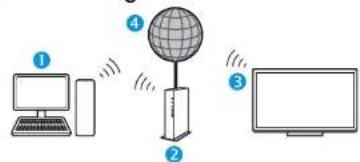
Bilgisayar
Kablosuz LAN yönlendirici/erişim noktası
Kablosuz LAN USB adaptörü (ürünle birlikte verilir)
Ağ
NOT
- SHARP kablosuz LAN USB adaptörü (ürünle birlikte verilir) kullanırken en yüksek performansı elde etmek için cihazın etrafi mümkün olduğu kadar açık bırakılmalıdır.
- Kablosuz TV bağlantısı erişimine izin verildiğinden emin olmak için ağınızdaki güvenlik duvarı ayarlarını kontrol edin.
- Wi-Fi® sertifikası olmayan erişim noktalarında kullanılması durumunda cihazın çalışacağı konusunda garanti verilemez.
- Televizyonu internete kablosuz LAN üzerinden bağlamak için bir kablosuz LAN erişim noktası olmalıdır. Erişim noktası kurulumu için kullanım kılavuzuna bakınız.
Bağlantı kurma
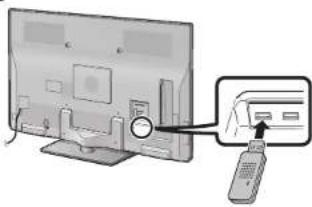
1Ağ kurulumu işlemlerine başlamadan önce yönlendiricinizi açın.
2Ürünle birlikte verilen kablosuz LAN USB adaptörünü (piyasada mevcuttur) televizyonun arkasındaki USB 3 (WIRELESS LAN) portuna takın.
- Ürünle birlikte verilen kablosuz SHARP LAN adaptörü dışında bir kablosuz LAN adaptörü kullanılmamalıdır. Bu tür bir durumda cihazın çalışacağı garanti edilemez.
3"HOME" > "Ağ kurulumu" > "Otomatik ayar" seçeneğini seçtikten sonra OK düğmesine basın.
NOT
- Elle ayar yaparken ekrandaki talimatları uygulayın. "HOME" > "Ağ kurulumu" > "Elle ayar" seçeneğine gidin.
4 "Kablosuz"u seçmek için ▲/▼ düğmelerine basin ve ardından OK'ye basın.
5WPS konumunu doğruladıktan sonra bir sonraki adıma geçmek için OK'ye basın.
6Bağlantı tamamlandıktan sonra "Bağlantı testi" ni yapın. "Evet'i seçmek için ◀/▶ düğmelerine basın ve ardından OK'ye basın.
7Bağlantı testinin sonucu ekranda görüntülenecektir. Bu adımdan sonra ayarlar için ekrandaki talimatları uygulayın.
NOT
- "Düğme" kullanılmadığında "HOME" > "Ağ kurulumu" > "Elle avar" > "Bağlantı türü" altındaki avarları yapın.
- Televizyonunuzu internete bağlayabilmeniz için geniş bantlı bir internet bağlantısının olması zorunludur.
- Geniş bantlı bir internet bağlantınız yoksa, televizyonunuzu satın aldığınız mağazaya danışabilir veya internet hizmeti sağlayıcınıza veya telefon sirketinize sorabilirsiniz.
- İlk bağlantı kurulurken güvenlik şifresi girildikten sonraki internet bağlantıları için güvenlik şifresinin girilmesi gerekmez.
- Erişim noktanız gizli moddaysa (diger cihazların erişmesi engellendiye) bağlantı kuramayabilirsiniz. Bu durumda erisim noktasının gizli mod avarını kapatın.
- IP ayarlarını manüel olarak değiştirmek için "HOME" > "Ağ kurulumu" > "Elle ayar" > "IP ayarı" seçeneğine gidin, ekrandaki talimatları ve yönlendiricinin kullanım kılavuzunda belirtilenleri uygulayın.
- Ürünle birlike verilen SHARP kablosuz LAN adaptörü teknik özellikleri için Sayfa 73'e bakın.
NetTV
NetTV nedir?
Net TV, televizyonunuza uygun internet ve web sitesi erişim hizmetidir. Net TV'nin internet sayfalarında gezinmek için televizyonun uzaktan kumandasını kullanabilirsiniz. Net TV, filmleri izlemenizi, fotoğrafları görmenizi, müzik dinlemenizi, oyun oynamanizi, bir video mağazasından* film kiralamanızı ve daha birçok özelliği kullanımızı sağlar. Net TV her ülkede çeşitli hizmetler sunmaktadır. Diğer ülkelerdeki hizmetlere de göz atabilirsiniz. Bu hizmetlerden bazılarının çocuklara uygun olmaması durumunda, gerekirse bu hizmeti kilitleyebilirsiniz. * Video mağazası, yalnızca ülkeye özel Net TV servislerinde kullanılabilmektedir.
NOT
- Net TV, online bir sistem olduğu için tercihe göre değiştirilebilir.
- Bazı Net TV hizmetleri eklenebilir, bunlardan bazıları değiştirilebilir veya bir süre kullanıldıktan sonra durdurulabilir.
- Internette kullanıma açık olan bazı internet siteleri, televizyonunuzun ekranına uygun olmadığından düzgün bir şekilde görüntülenemeyebilir.
- Dosya indirilemez, kaydedilemez veya eklenti yüklenemez.
YASAL YÜKÜMLÜLÜK
- SHARP şirketi, içerik hizmeti sağlayıcısı tarafından sağlanan içerik ve bu içeriğin kalitesi konusunda herhangi bir yükümlülük kabul etmez.
NetTV'yi kullanma
Temel çalışma
Bu sayfadaki resimler yalnızca açıklama amaçlıdır. Daha önce bildirilmeksizin değiştirilebilir.
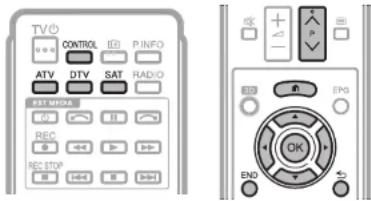
Başlangıç sayfasını açma
"HOME" > "AQUOS NET+" seçeneğine gidin.
NOT
- Net TV'ye geçerken ekranda bazen yazılımın güncellenmesi gerektiğini belirten bir mesaj çıkabilir.
Bir hizmet seçin
İstenen hizmeti seçmek için ▲/▼/◄/► düğmelerine basın ve ardından OK'ye basın.
- P /V düğmelerine basarak yukarıdaki/ aşağıdaki sayfalara gidin (Bu işlev bazı hizmetlerde kullanılamayabilir).
- Bir önceki sayfaya gitmek için ⚪ düğmesine basın (Bu işlev bazı hizmetlerde kullanılamayabilir).
- Net TV başlangıç sayfasına geri dönmek için END düğmesine basın.
Net TV'den çıkış
Net TV'den çıkmak için →'ye basıp farklı bir girdi kaynağı seçebilirsiniz.
Opsiyon menüsü
CONTROL'e bastıktan sonra opsiyon menüsü çıkar. İstediğiniz menü öğesini seçmek için ▲/▼ düğmelerine, ardından OK düğmesine basın.
Kullanıcı ayarı
Net TV ile ilgili olarak hizmeti kilitleme veya kilidi kaldırma gibi bazı ayarları değiştirir.
NOT
- Bu işlev, bazı hizmetlerde kullanılamayabilir.
1 "Kullanıcı ayarı"ni seçin ve daha sonra OK düğmesine basın.
2İstenen işlemi seçmek için ▲/▼/◄/► düğmelerine basın ve ardından OK'ye basın.
Kontrol paneli
Online içeriği izleme sırasında kullanılan ekran kontrol panelini açar.
1 "Kontrol paneli"ni seçin ve daha sonra OK düğmesine basın.
2İstenen işlemi seçmek için ▲/▼/◀/▶ düğmelerine basın ve ardından OK'ye basın.
3Çıkış için END'e basın.
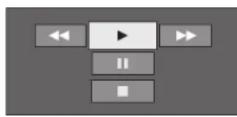
| Dügmeler Açıklama | |
| Oynatma | |
| Durdurma | |
| Duraklatma | |
| Hızlı ileri alma | |
| Geri alma | |
NOT
- Bu işlemler, uzaktan kumanda cihazı üzerinde bulunan ve aynı işlevi gören düğmelere (▶/■/11/▶▶/◀◀) basılarak da yapılabilir.
- Kontrol paneli, bazı hizmetlerde kullanılamayabilir.
NetTV
Yeniden yükleme
Gezindiğiniz sayfayı yeniler. Sayfayı yüklerken herhangi bir hata oluşursa, bu işlevi kullanarak sayfayı yeniden yükleyebilirsiniz. “Yeniden Yükle”yi seçin ve ardından OK’ye basın.
Büyütme
Gezindiğiniz sayfanın görüntü boyutunu ayarlar.
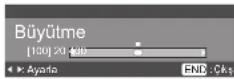
1 "Büyütme"yi seçin ve ardından OK'ye basın.
2Görüntü boyutunu ayarlamak için ◀/▶ düğmelerine basın.
3Çıkış için END'e basın.
Güvenlik bilgileri.
Gezindiğiniz sayfanın güvenlik bilgilerini gösterir.
1 "Güvenlik bilgileri"ni seçin ve daha sonra OK düğmesine basın.
2 Çıkış için "OK"ye veya END'e basın.
Metin yazma
Metin yazmanız gerektiğinide yazılım klavyesini (Sayfa 13) kullanın.
Net TV belleğini temizle
Net TV'nin belleğindeki kilitleme kodu, şifre, çerezler ve gezinti geçmişi gibi bilgileri temizleyebilirsiniz.
"HOME" > "TV Menüsü" > "Ayar" > "Görüntü ayarı" > "Net TV ayarı" > "Net TV belleğini temizle" seçeneğine gidin.
NOT
- "Net TV belleğini temizle" işlemi yapılırken PIN kodunun girilmesi gerekir. Varsayılan PIN "1234"tür. PIN ayarını değiştirmek için Özel ayar — PIN (Sayfa 38) seçeneğine gidin.
PIN ayannı sıfırlamak için (artık PIN girişine gerek duyulmayacaktır), PIN'i Sifirlama (Sayfa 67) bölümüne bakın.
- Bu işlev sadece Net TV'de gezinirken kullanılabilir.
DİKKAT
- Bu işlem yapılırsa, Net TV tamamen varsayılan ayarlara döner. Bu işlemi yapmadan önce önemli bilgilerinizi not etmeniz önerilir.
Video Mağazası
Net TV özelliği sayesinde online bir video kiralama mağazasından kiraladığınız filmleri izleyebilirsiniz.
NOT
- Video mağazası, yalnızca ülkeye özel Net TV servislerinde kullanılabilmektedir.
SD kart
Bir video mağazasından video kiralamak ve indirmek için bir SD bellek kartı (piyasada mevcuttur) gereklidir. En az 4 GB bellek (Sınıf 6 önerilir) kapasiteli olan bir SDHC (Yüksek kapasite) kart kullanılmalıdır.
1SD kartı SD CARD (VIDEO STORE) yuvasına takın.
2TV otomatik olarak SD kartı formatlamaya başlar. 3Formatlama tamamlandıktan sonra kartı yuvasında bırakın.
NOT
- Video kiralamak ve indirmek için TV'nin internet bağlantısı hızlı olmalıdır.
- HD filmler için en az 8 GB'lık bellek gereklidir.
- Yazma hızı video transferi için yeterli değilse TV SD kartı kabul etmeyebilir.
- SD kartlar ayrı olarak satılır.
- Bu işlev bazı SD kartlarında düzgün şekilde kullanılamayabilir.
Video kiralama ve yükleme
Net TV özelliği sayesinde "Video Mağazası"ndan video kiralayabilirsiniz. Videolar, çoğunlukla
1 gün, birkaç gün veya yalnızca 1 saat için kircalanabilmektedir.
1 İstenen video mağazası hizmetini seçin ve OK'ye basın.
2Video mağazası sayfasında istenen öğeyi seçin ve OK'ye basın.
- Video seçme ve kiralamayla ilgili işlemler mağazaya göre farklılık gösterir.
3Online ödemeyi yapın.
- Mağaza giriş yapmanızı veya hesabınız yoksa yeni bir hesap açmanızı ister. Kullanıcı bilgileriniz e-posta adresiniz ve PIN kodunuz olur.
4Videoyu yükleyin.
- Yükleme sırasında normal programları izlemeye devam edebilirsiniz ancak TV yükleme tamamlandığında sizi bilgilendirir.
5Giriş yaptıktan sonra videoyu kiraladığınız mağazayı seçin ve OK'ye basın.
6 Kiralanan videoyu seçin ve yürütmek için OK'ye basın.
NOT
- Bu hizmet yalnızca bazı bölgelerde kullanılabilmektedir.
- Hesabı oluştururken ödeme yöntemini seçebilirsiniz. Ödeme koşullarıyla ilgili ayrıntılar için video mağazasının web sitesini inceleyebilirsiniz.
- Sayılardan oluşan kodu (PIN) girmek için uzaktan kumandadaki sayıları kullanabilirsiniz.
- E-posta adresini girmek için sayfadaki metin kutusunu seçin ve OK'ye basın. Klavyeden bir karakter seçin ve girmek için OK'ye basın.
- Bir yükleme iptal edilmiş olsa da, video kiralama süresi sona erene kadar yüklenebilir.
- Ekranda mesaj çıktığında SD kartı aşağıdakileri uygulayarak kaydedebilirsiniz: "HOME" > "TV Menüsü" > "Ayar" > "Görüntü ayan" > "Net TV ayan" > "SD kart kaydı" seçeneğine gidin.
3D görüntüleri rahatça izleme
Ayrı olarak satılan 3D gözlüklerinizi (AN-3DG20) kullanarak bu TV'deki 3D destekli görüntülerin tadını çıkarabilirsiniz.
3D görüntüler oluşturulurken, 3D gözlüklerdeki likit kristal örtücüler TV'de sağda ve solda dönüşümlü olarak görüntülenen video görüntülerine tam olarak uyum sağlayacak şekilde dönüşümlü olarak farkedilemeyecek kadar hızlı bir şekilde açılır ve kapanır.
NOT
- Kullanımla ilgili ayrıntılar için 3D gözlüklerin kullanım kılavuzuna bakın.
- Bazı menü öğeleri 3D modunda kullanılamaz. Bu arıza değildir.
DIKKAT
- Ürünü kullanan herkes 3D TV'yi rahatça kullanamayabilir. Bazı kişilerde, 3D'de yaratılmak istenen derinliği algılamayı engelleyen stereo körlük rahatsızlığı vardır. Ayrıca, 3D programları izleyen bazı kişilerde görüntülere alismalan sırasında, başlangıçta harekete bağlı mide bulantısı görülebilir. Bazı kişilerde de baş ağrısı, gözlerde yorulma veya harekete bağlı olan sürekli bir mide bulantısı veya epilepsi veya sara nöbetleri görülebilir. Eğlence amaçlı hız trenlerinde olduğu gibi, herkese uygun olmayabilir.
- 3D gözlükler hassas cihazlardır. Dikkatlı bir şekilde kullanılmalıdır.
- 3D gözlüklerin düzgün şekilde kullanılmaması veya buradaki talimatların uygulanmaması gözlerde yorgunluğa neden olabilir.
- 3D görüntüleri izlerken, baş dönmesi, mide bulantısı veya benzeri rahatsızlıklar yaşarsanız, 3D gözlükleri hemen çıkarın. TV'nin binoküler farklı görüş sisteminin uyumlu olmayan 3D Paranlarla veya yazılımla kullanılması, görüntülerin bulanık görünmesine veya üst üste binmesine neden olabilir.
- 3D görüntüleri kesintisiz olarak izlerken gözlerin yorulmasına neden olmamak için, gözlüklerin kullanımına düzenli olarak ara verilmelidir.
- Miyopsanız, hipermetropsanız, astigmatsanız veya sol ve sağ gözünüz farklı seviyelerde görüyorsa, 3D görüntüleri izlemeye başlamadan önce gözlüklerinizi takmanız gerekir. 3D gözlükler, normal gözlüklerin üzerine takılabilir.
- 3D görüntüleri izlerken, 3D gözlükleri TV ekranıyla yatay olarak aynı seviyede tutun. 3D gözlükleri TV ekranına göre eğerseniz sol ve sağ gözün gördüğü görüntüler birbirinden çok farklı olabilir veya görüntüler üst üste binebilir.
- 3D görüntüler TV ekranına göre makul bir mesafeden izlenmelidir. Önerilen mesafe, TV ekranının etkin yüksekliğinin üç katıdır.
- 3D görüntüleri izlerken çevrenizdekilere dikkat edin. 3D görüntüleri izlerken, nesneler TV ekranından daha yakın veya daha uzak gibi görünebilir. Bu da TV ekranına olan mesafeyi yanlış değerlendirmenize ve yanlışlıkla ekrana veya çevrenizdeki nesnelere çarpmanız durumunda da yaralanmanıza neden olabilir.
- 3D gözlükler 6 yaşından küçük kişiler için önerilmez.
- Çocuklar 3D görüntüleri izlerken, bir ebeveyninin veya velinin gözetiminde olmalıdır. 3D görüntüleri izleyen çocukları gözlemleyin; çocuklarda herhangi bir rahatsızlık belirtisi görüldüğünde 3D gözlükler hemen çıkarılmalıdır.
- Işiga duyarlılığı olan, kalp rahatsızlıkları olan veya sağlığı iyi olmayan kişiler 3D gözlükleri kullanmamalıdır. Bu tür kişilerin 3D gözlükleri kullanması sağlık durumlannın daha kötüye gitmesine neden olabilir.
-
3D gözlükler farklı amaçlarla (normal gözlük, güneş gözlüğü veya koruyucu gözlük vb.) kullanılmamalıdır.
-
3D işlevi veya 3D gözlükler, yürürken veya hareket ederken kullanılmamalıdır. Bu tür durumlarda nesnelere çarpma, takılma ve/veya düşme sonucu yaralanmalar meydana gelebilir.
- 3D gözlük kullanırken, TV ekranına veya etraftaki kişilere yanlışlıkla çarpmamaya dikkat edilmelidir. 3D görüntüleri izlerken, TV ekranına olan mesafeyi yanlış anlayabileceğizen ekrana yanlışlıkla çarpabilir ve bunun sonucunda da yaralanabilirsiniz.
- Uykusuzken veya alkal olirken 3D görüntüleri izlemeniz önerilmez.
3D ve 2D görüntüler için ekran biçimi
| Girdi sinyalleri görüntüsü | Seçilebilir mod Açıklama | ||
| 3D modu(3D gözlük kullanılırken) |  | 2D → 3D | Normal 2D görüntüyü 3D görüntüye çevirir. |
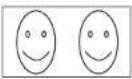 | Yan yana | Yan yana görüntülenen 3D görüntülerden 3D görüntü oluşturur. Görüntü sol ve sağ görüntü olarak ikiye ayrılır ve daha sonra bu görüntüler 3D bir görüntü oluşturmak için uzatılarak ardışık olarak görüntülenir. | |
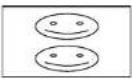 | Üstte ve altta | Üstte ve altta görüntülenen 3D görüntülerden 3D görüntü oluşturur. Görüntü üst ve alt görüntü olarak ikiye ayrılır ve daha sonra bu görüntüler 3D bir görüntü oluşturmak için uzatılarak ardışık olarak görüntülenir. | |
| 2D modu(3D gözlük kullanılmaz) | 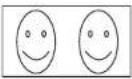 | Yan yana → 2D | Yan yana görüntülenen 3D görüntülerden 2D görüntü oluşturur. Yalnızca soldaki görüntü uzatılarak görüntülenir. Görüntü 3D’de görüntülenmez. |
 | Üstte ve altta → 2D | Üstte ve altta görüntülenen 3D görüntülerden 2D görüntü oluşturur. Yalnızca üstteki görüntü uzatılarak görüntülenir. Görüntü 3D’de görüntülenmez. |
3D görüntüleri izleme
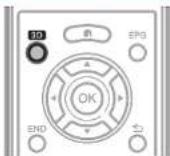
NOT
- Kullanımla ilgili ayrıntılar için 3D gözlüklerin kullanım kılavuzuna bakın.
- TV bir 3D görüntü sinyali tespit etmeye çalışırken ve 3D modundan 2D moduna geçiş yaparken TV ekranı geçici bir süre kararabilir.
Otomatik olarak tespit edilebilen 3D görüntü sinyalini alma
Görüntü sinyalinde bir 3D tanımlama sinyali olabilir. TV'yi 3D görüntü tipini otomatik olarak tespit etmek üzere etkinleştirebilirsiniz. (Sayfa 62).
1"HOME" > "TV Menüsü" > "Ayar" > "Opsiyon" > "3D kurulumu" > "3D otomatik değiştirme"ye gidin.
"3D otomatik değiştirme" "Evet" olarak ayarlandığında
- 3D görüntü formatı otomatik olarak tespit edilir ve ekranda uygun olan 3D görüntü görüntülenir.
natural_image
White 3D sunglasses on a gray background (no text or symbols)3D otomatik değiştirme" "Hayır" olarak ayarlandığında
Ekranda onay mesajı görüntülenir. 3D'ye basın. ② "Evet'i seçmek için ◀/► düğmelerine basın ve ardından OK'ye basın.
23D gözlüğü'n gücünü açın ve daha sonra 3D gözlüğü takın.
NOT
- 3D modunu otomatik olarak değiştirmek istemiyorsanız, "3D otomatik değiştirme"yi "Hayır" olarak ayarlayın.
- TV otomatik olarak tanımlanabilen bir 3D görüntü sinyali aldığında, kanal ekranında 3D modu simgesi çıkar.
3D'den 2D moduna geçme
3D modunda TV seyrederken 3D'ye bastığınızda, TV 2D moduna geçer.
13D modunda 3D'ye basin.
2"Evet'i seçtikten sonra 2D moduna geçmek için OK'ye basın.
33D gözlüğü çıkarın ve 3D gözlüğün gücünü kapatın.
NOT
- Girdi sinyali 2D olarak değişirse, ekranda otomatik olarak 2D görüntü çıkar.
- Ayar değiştiğinde 3D modu otomatik olarak iptal olur, girdi kaynağı değişir, girdi sinyali çözünürlüğü değişir ve güç kapanır.
Otomatik olarak tespit edilemeyen 3D görüntü sinyalini alma
TV otomatik olarak tanımlanamayan bir 3D görüntü sinyali aldığında, 3D ve 2D görüntü arasında bir seçim yapabilirsiniz.
13D'ye basin.
- 3D ve 2D görüntü izleme arasında seçim yapmanızı isteyen bir ekran çıkar.

2"3D" veya "2D" seçimi yapmak için ◀/▶ düğmelerine ve daha sonra OK'ye basın.
3D modunda izleme
3D sinyal tipini seçmek için ◀/▶ düğmelerine ("2D → 3D", "Yan yana" veya "Üstte ve altta") ve daha sonra OK'ye basın.
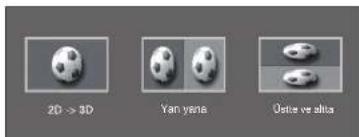
- Girdi sinyali sistemiyle aynı sistemi seçildiğinde, 3D görüntü izlenir.
- ATV modunda yalnızca "2D → 3D" seçilebilir. ④d gözlüğü gücünü açın ve daha sonra 3D gözlüğü takın.
2D modunda izleme
• 3D'den 2D moduna geçme.
2D sinyal tipini seçmek için ◀/▶ düğmelerine ("Yan yana" veya "Üstte ve altta") ve daha sonra OK'ye basın.
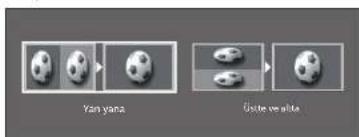
- Girdi sinyali sistemiyle aynı sistemi seçildiğinde, 2D görüntü izlenir.
3D görüntüleri rahatça izleme
3D modunda 2D görüntüleri izleme
Normal 2D görüntüleri 3D görüntüye çevirebilirsiniz.
13D'ye basin.
2 "2D → 3D"yi seçmek için ◀/▶ düğmelerine ve daha sonra OK'ye basın.
33D gözlüğü'n gücünü açın ve daha sonra 3D gözlüğü takın.
NOT
- Ekranda 3D veya 2D modunu seçmeniz için saatte bir kez bir onay mesajı çıkar.
- TV, normal 2D görüntüleri 3D görüntülere dönüştürdüğünde, dönüştürme efektini Y'ye basarak ayarlamak için "2D → 3D dönüştürme efekti"ni görüntüleyebilirsiniz.
Önceki moda geçme
3D'ye basarak bir önceki moda geçebilirsiniz.
13D'ye basin.
- Ekranda onay mesajı görüntülenir.
2 "Evet'i seçin ve daha sonra OK'ye basın.
• TV, önceki moda geri döner.
3D Menüsü
3D modunda 3D'ye basıldığında ekranda 3D menüsü çıkar. Gerekli ayarları yapmak için renkli düğmelere basın.

| Düğmeler Açıklama | |
| R düğmesi | 3D parlaklık artırma (Sayfa 65). |
| G düğmesi | Surround (Sayfa 33).• Surround modu G düğmesine her basisınızda değişir. |
| Y düğmesi | 2D → 3D dönüştürme efekti (Sayfa 65).• “2D → 3D dönüştürme efekti” yalnızca “2D → 3D” seçilirken kullanılabilir (soldaki 3D modunda 2D görüntüleri izleme bölümüne bakınız). |
| B düğmesi | 3D kurulumu (Sayfa 65). |
3D görüntüleri izlemeyi iyileştirmek için TV ayarlarını yapılandırma
3D görüntüleri izlemeyi iyileştirmek için çeşitli ayarlar yapılabilir.

3D resim ayarları
Temel çalışma
"HOME" > "TV Menüsü" > "Ayar" > "Resim" e gidin ve > ayarlamak istediğiniz öğeyi seçin veya ayarlayın.
NOT
- Hangi öğelerin seçilebileceği veya ayarlanabileceği, TV'nin 2D modunda veya 3D modunda olmasına göre farklılık gösterir.
AV modu
Ses ve video ayarları, programa veya izlenen içeriğe uygun olarak değiştirilebilir.
| Öğe | |
| Standart (3D) | Normal aydınlıkta yüksek tanımlı görüntü için kullanılır. |
| Film (3D) | Film içindir. |
| Oyun (3D) | İzlemeyi kolaylaştırmak için görüntü parlaklığını azalır. |
NOT
- Uzaktan kumanda ünitesindeki AV MODE düğmesine basarak "AV modu"nu seçebilirsiniz.
3D görüntüleri rahatça izleme
3D parlaklık artırma
3D görüntü izlemek için TV'nin arka ışığını ayarlayabilirsiniz.
| Öğe | |
| Yüksek | Ekran aydınlanır |
| Orta | |
| Düşük | Ekran karanır |
NOT
- "Yüksek" veya "Düşük" seçildiğinde, "OPC", "Arka Işık" ve "OPC Aralığı" kullanılamaz.
- "3D parlaklık artırma" 2D modunda kullanılamaz.
- "3D parlaklık artırma" seçenekleri, tüm 3D "AV modu" seçenekleri ("Standart (3D)", "Film (3D)", "Oyun (3D)") için kaydedilebilir.
3D kurulumu
Temel çalışma
"HOME" > "TV Menüsü" > "Ayar" > "Opsiyon" > "3D kurulumu" na gidin ve > ayarlamak istediğiniz menüyü seçin.
3D otomatik değiştirme
Bu işlev, 3D tanımlama sinyali tespit edildiğinde TV'nin otomatik olarak 3D moduna geçmesini sağlar.
| Öğe | |
| Evet | 3D sinyali tespit edildiğinde, TV otomatik olarak 3D moduna geçer. |
| Hayır | Değişiklik otomatik olarak gerçekleşmez. |
NOT
- 3D sinyalleri, sinyal formatına bağlı olarak tespit edilemeyebilir.
2D → 3D dönüştürme efekti
Görüntüleri 2D modunda 3D moduna dönüştürürken 3D efektini ayarlayabilirsiniz. +1 ila +16 arasında istenen dönüştürme efekti düzeyini seçin.
NOT
- Bu işlev, yalnızca 2D görüntüler 3D görüntülere dönüştürülürken kullanılabilir.
- Bu işlev kullanılırken TV üzerindeki görüntü dönüştürme orijinal görüntülerde ve görüntülenme şekillerinde bazı farklılıklara neden olabilir.
- 3D görüntülere dönüştürülen 2D görüntüler yalnızca kişisel kullanım amacıyla izlenebilir.
3D fotoğraf efekti ayarı
3D fotoğraf efektini (derinlik) ayarlama yöntemini seçin.
| Öğe | |
| Otomatik | Fotoğraf efektini (derinlik) otomatik olarak ayarlar. |
| Manüel | Fotoğraf efektini (derinlik) manüel olarak ayarlar. |
NOT
- "Manüel"i seçerseniz 3D fotoğraf efektini (derinlik) "3D fotoğraf efekti ayan"ni kullanarak ayarlayın.
- Bu işlev, USB medya modunda 3D fotoğrafları görüntülerken ayarlanabilir.
- "Otomatik"i seçseniz de 3D fotoğraf efekti (derinlik) ayarı 3D olan fotoğrafa bağlı olarak düzgün şekilde yapılamayabilir.
- Makro modunda çekilen 3D fotoğraflar aşırı bir derinlikle görüntülenir.
- 3D görüntülere bakarken rahatsızlık duyarsanız, bakmaya devam etmeyin.
3D fotoğraf efekti düzeltme
3D fotoğraf efektini (derinlik) düzeltebilirsiniz. Seviyeyi -5 ila +10 arasında olacak şekilde düzeltin. "0", herhangi bir düzeltmenin yapılmadığı seviyedir (varsayılan fabrika değeri).
NOT
- Bu işlev, USB medya modunda 3D fotoğrafları görüntülerken ayarlanabilir.
- 3D görüntülere bakarken rahatsızlık duyarsanız, bakmaya devam etmeyin.
İzleme zamanı bilgisi
Bu işlev, ekrandaki 3D görüntünün izlenme süresinin görüntülenmesini sağlar.
| Öğe | |
| Evet | Geçen süre, siz 3D görüntüleri izlemeyebaşladıktan sonra bir saatlik artışlarlagörüntülenir. |
| Hayır | Süreyi gizler. |
3D test
Bu işlev, 3D işlevin çalışıp çalışmadığını test etmek için 3D resimleri görüntüler. Ekrandaki "Başlat" a tıklandığında 3D test resimleri yürütülür.
NOT
- Yürütme sırasında END'e basarsanız, önceki ekran çıkar.
3D gözlük kontrolü
Bu işlevi etkinleştirmek için, TV'nin yerini "MAGAZA" olarak ayarlamanız gerekir (Sayfa 14). "Evet" seçildiğinde 3D gözlüklerin diğer TV'lerden 3D sinyali alması önlenir.
Sorun Giderme — 3D Görüntüler
| Sorun Olası Çözüm | |
| Ekranda 3D görüntüler çıkmıyor. | “3D otomatik değiştirme” “Hayır” olarak mı ayarlanmış? 3D moduna geçmek için 3D’ye basın (Sayfa 63).“3D otomatik değiştirme” “Evet” olarak ayarlandığında ekranda 3D görüntü çıkmıyorsa, izlenen içeriğin ekran formatını kontrol edin. Bazı 3D görüntü sinyalleri, otomatik olarak 3D görüntü olarak tanınmayabilir. 3D görüntü için uygun ekran formatını seçmek için 3D’ye basın (Sayfa 63).3D gözlüğün gücünü açık mı? 3D gözlükleri açmak için 3D gözlük üzerindeki düğmeyi 3D konumuna getirin.3D gözlükler 2D moduna mı ayarlı? 3D gözlük düğmesini 3D konumuna getirin.3D gözlük ve TV arasında bir engel mi var veya 3D gözlüğün kızilötesi alıcısının üzerini kapatan bir nesne mi var? 3D gözlük, TV’den aldığı kızilötesi sinyalle çalışır. TV’nin üzerindeki 3D kızilötesi verici ile 3D gözlüğün üzerindeki kızilötesi alıcı arasında herhangi bir şey olmamalıdır. |
3D gözlük takılıyken 3D modunda görüntülenen görüntüler çift görünıyorsa. | 3D gözlüğün gücünü açık mı? 3D gözlükleri açmak için 3D gözlük üzerindeki düğmeyi 3D konumuna getirin. |
| 3D gözlük takılıyken 3D modunda görüntülenen görüntüler 2D olarak görünıyorsa. | 3D gözlükler 2D moduna mı ayarlı? 2D görüntüleri izlerken 3D gözlüklerin düğmesini 3D’ye getirdiğinizde 2D görüntüler 3D olarak görüntülenmeye başlar. |
- Ayrıntılı bilgi için 3D gözlüklerin kullanım kılavuzuna bakınız.
3D gözlük camları
- 3D gözlüklerin camlarına basınç uygulanmamalıdır. Ayrıca, 3D gözlükler
düşürülmemeli veya eğilmemelidir. - 3D gözlük camlarının yüzeyi, ucu sivri bir alet veya nesne kullanarak çizilmemelidir. Bu tür bir çizilme 3D gözlüğe zarara vererek 3D görüntülerin kalitesinde bozulmaya neden olabilir.
- Camları temizlemek için yalnızca 3D gözlükle birlikte verilen bez kullanılmalıdır.
3D gözlükteki kızılötesi alicısı
- Kızılötesi alıcı kirlenmemeli, kızılötesi alıcının üzerine etiket yapıştırılmamalı veya üzeri herhangi bir şekilde kapatılmamalıdır. Bunlar, alıcının normal şekilde çalışmasını önleyebilir.
- 3D Gözlükler diğer kızilötesi veri iletişimi yapan cihazlardan etkilenirse, 3D görüntüler düzgün şekilde görüntülenemeyebilir.
Izleme sırasında dikkat edilmesi gereken konular
- 3D gözlüklerin yanında güçlü elektromanyetik dalgalar yayan cihazlar (cep telefonu veya kablosuz alıcı-verici vb.) kullanılmamalıdır. Bunlar, 3D gözlüğün arızalanmasına neden olabilir.
- 3D gözlükler aşırı yüksek veya düşük sıcaklıklarda düzgün şekilde çalışamaz. Bu gözlükler belirtilen sıcaklık aralığında kullanılmalıdır.
- 3D gözlükler florasan lambayla ışıklandırılan (50/60 Hz) bir odada kullanılırsa, odayı aydınlayan ışıkta titreme olabilir. Bu tür durumlarda, 3D gözlük kullanırken florasan ışıkları kısın veya kapatın.
- 3D gözlükleri doğru şekilde takın. 3D gözlükler ters olarak veya arkadan öne doğru takılırsa, 3D görüntüler düzgün şekilde görülemeyebilir.
- 3D gözlükler takılıyken diğer ekranlar (bilgisayar ekranı, dijital saat, hesap makineleri vb.) karanlık görülebilir veya bu tür ekranların görülmesi zorlaşabilir. 3D görüntüler dışındaki görüntüleri izlerken 3D gözlük takılmamalıdır.
- 3D gözlük takılı olarak TV izlerken yatarsanız, görüntüler karanlık görünebilir veya hiç görün meyebilir.
- 3D görüntüleri izlerken izleme açısı içinde kalınmalı ve optimum TV izleme mesafesinde olunmalıdır. Aksi durumda, tam olarak 3D etkisi oluşmaz.
- Gözlüğün veya TV'nin yanında çalışan başka bir 3D ürünün veya elektronik cihazın olması durumunda, 3D Gözlük düzgün şekilde çalışmayabilir. Böyle bir durum söz konusu olursa diğer 3D ürünü veya elektronik cihazları kapatın veya cihazı mümkün olduğu kadar 3D gözlükten uzak tutun.
- Aşağıdaki durumlarda bu ürünü kullanmaya devam edilmemelidir:
- 3D gözlük takılıyken görüntüler sürekli olarak çift görünüyorsa
- 3D etkisini algılamakta zorluk çekiyorsanız
- 3D gözlükte hata veya hasar varsa, gözlükler kullanılmamalıdır. 3D gözlükler
kullanılmaya devam edilirse, gözlerde yorgunluk, baş ağrısı ve rahatsızlık görülebilir. - Cildinizde normal olmayan reaksiyonlar oluşursa, 3D gözlükler kullanılmamalıdır. Çok nadir görülen bu tür reaksiyonların nedeni, kullanılan kaplama veya malzemeye karşı bir alerjik reaksiyon olabilir.
- Bumunuz veya yanaklarınında kızarma olursa veya acı veya kaçınma olursa, 3D gözlükler kullanılmaya devam edilmemelidir. Uzun süreli kullanımba bağlantı baskı, bu tür reaksiyonlara neden olarak cildin tahriş olmasına neden olabilir.
- 3D modunda TV izlerken birçok menü öğesi kullanılamayabilir.
- Radyo veya veri modunda 3D işlevi kullanılamayabilir.
NOT
- Bu 3D gözlük, yalnızca 3D destekli SHARP LCD TV'lerle birlikte kullanıma uygundur.
Sorun Giderme
| Sorun Olası Çözüm | |
| Elektrik yok. | TV'nin arkasındaki (I) MAIN POWER anahtarını açın (Sayfa 18).AC kablosu takılı mı?TV'nin üzerindeki ☑ düğmesine basıp basmadığınızı kontrol edin. |
| TV çalıştırılamıyor. | Yıldırım, statik elektrik vs. gibi dış etkiler cihazın düzgün çalışmarnasına neden olabilir. Bu durumda, TV'yi ilk kez kapatıktan veya AC kablosunu söküp bir veya iki dakika sonra yeniden taktıktan sonra çalıştırın. |
| Uzaktan kumanda ünitesi çalışmıyor. | Piller kutupları (+, -) doğru biçimde yerleştirilmiş mi?Piller aşınmış mı? (Yeni pillerle değiştirin.)Cihazı güçlü veya flüoresan aydınlatma altında mı kullanıyorsunuz?Flüoresan ışık uzaktan kumanda sensörüne ulaşıyor mu? |
| Resim kesik durumda. | Görüntü pozisyonu doğru mu?Resim boyutu gibi ekran modu ayarları (Geniş Ekran Modu) doğru yapılmış mı? (Sayfa 40, 51 ve 52) |
| Garip renk, silik renk veya koyu renk veya renk düzensizliği. | Resim tonunu ayarlayın.Oda çok aydınlık mı? Resim çok aydınlık bir odada karanlık görünebilir.“Renk Sistemi” ayarını kontrol edin (Sayfa 37 ve 42). |
| Güç birden kapandı. | TV'nin iç sıcaklığı yükseldi. Havalandırma deligiğini kapatan nesne varsa, kaldırın veya bu deliği temizleyin.“Otomatik Kapanma” ayarlı mı? “Otomatik Kapanma” menüsünden “Kapalı”yi seçin (Sayfa 34).“Sinyal Yok Kapama” veya “İşlem Yok Kapama” etkin mi? (Sayfa 34) |
| Resim yok. | Harici cihaz bağlantılan doğru mu? (Sayfa 23–28)Girdi sinyalinin tipi bağlantıdan sonra doğru seçilmiş mi?(Sayfa 41)Doğru girdi kaynağı seçilmiş mi? (Sayfa 18)Uyumsuz bir sinyal girişi var mı? (Sayfa 54)Resim ayarı doğru mu? (Sayfa 31–32)Anten düzgün bağlanmış mı? (Sayfa 9) |
| Ses yok. Ses çok mu düşük? | Görsel engellilere yönelik olarak hazırlanmış olan sesleri duymuyorsanız “HOME” > “TV Menüsü” > “Ayar” > “Ses” > “Sesli anlatım ayarı” > “Ses düzeyi”ne gidin ve sesi açmak için üst düzeyi seçin.Kulaklıkları takılı olmadığından emin olun.Uzaktan kumanda ünitesindeki ☑ düğmesine basıp basmadığınızı kontrol edin.Cihazlan HDMI 2 veya PC terminaline bağlarken “Ses seçimi”nde uygun öğe seçilmiş mi? (Sayfa 24, 26 ve 41) |
| • TV'den bazen çırtıtlar geliyor. | • Bu arıza değildir. Bu kabin biraz genişliğinde ve sıcaklık değişimlerine bağlı olarak büzüştüğünde olur. Bu TV'nin performansını etkilemez. |
| • Net TV başlangıç sayfası görüntülenemiyor. | • ETHERNET kablosu doğru şekilde bağlanmış mı? (Sayfa 57) • “Ağ kurulumu” ayarlarını kontrol edin (Sayfa 57-58). |
| • PC'de kullanılan bazı İnternet işlevleri TV'de kullanılamıyor. | • TV'nin işlevleri normal PC tarayıcılara kıyasla sınırlıdır (Sayfa 59). |
PIN'i sıfırlama
1"HOME" > "TV Menüsü" > "Ayar" seçeneğine gidin.
2 "Otomatik Kurulum", "Program Ayarı", "PIN", "Ebeveyn kontrolü" veya "Sifirlama"yi seçmek için ▲/▼ düğmelerine basın ve ardından OK düğmesine basın. PIN giriş penceresi görüntülenir.
3 TV'nin üzerindeki P ∧ ve △+ düğmelerinin ikisine de ekranda mesaj görünen kadar aynı anda basın ve basılı tutun.
NOT
- PIN kodu sıfırlandığında varsayılan PIN kodu ("1234") ayarlanır. - PIN, Net TV işlevinde de kullanılabilmektedir.
Sifirlama
Ayarların normale döndürülemeyeceği şekilde karmaşık ayarlar yapıldıysa, ayarları fabrika ayarlarına döndürebilirsiniz.
1 "HOME" > "TV Menüsü" > "Ayar" > "Görüntü ayarı" > "Sıfırlama" ya gidin.
2 "Evet'i seçmek için ◀/▶ düğmelerine basın ve ardından OK'ye basın. - Ekranda "Şimdi TV otomatik olarak başlayacak, TAMAM MI?" mesajı görüntülenir.
3 "Evet"i seçmek için ◀/▶ düğmelerine basın ve ardından OK'ye basın. - Ekranda "Şimdi başlıyor..." mesajı görüntülenir ve yanıp söner. - Sifirlama sona erdikten sonra, güç kapanır ve ardından yeniden açılır. Ekran orijinal ayarlarına geri döner.
NOT
- "Sıfrılama" işlemi yapıırken PIN girişi gereklidir. Varsayılan PIN "1234"tür. PIN ayarını değiştirmek için Özel ayar - PIN (Sayıfa 38) seçeneğine gidin. PIN ayarını sıfırlamak için (artik PIN girişne gerek duyulmayacaktır) yukarıdaki PIN'i Sıfrılama bölümüne bakın. - "Sıfrılama" 3D modunda kullanılamaz. "Sıfrılama" menüsünü seçmek için 2D moduna geçmeniz gerekir.
Ek
DVB-T/T2\*1/C/S\*2/S2\*2 ile TV'nizin guncellenmesi
TV yazılımı sürümünüzün her zaman güncel olmasını sağlayın. SHARP zaman zaman güncel TV bazlı yazılımları ve DVB yazılımlarını piyasaya sürmektedir. *Yalnızca 841 serisinde *2Yalnızca 840 serisinde

Görüntü ayan
Yükleme Ayarı
"HOME" > "TV Menüsü" > "Ayar" > "Görüntü ayarı" > "Özel ayar" > "Stand by arama" > "Yükleme Ayarı" na gidin.
Güncelleştirmeleri arama\*
* Bu işlevde İngiltere, İsveç, Finlandiya ve İtalya hariç tüm ülkeler "Hayır" a ayarlıdır. TV, standby modundayken otomatik olarak yeni bir yazılım sürümünün mevcut olup olmadığını belirler.
| Öğe | |
| Evet | TV standby modundayken otomatik olarak yeni yazılım güncelleştirmelerini arar. |
| Hayır | Güncelleştirme bilgilerini aramaz. |
| Şimdiki | Yeni bir yazılım olup olmadığını hemen arar. |
Yazılımin indirilmesi
Güncelleştirme yöntemini seçebilirsiniz.
1 Yazılım güncelse, "Yeni yükleme bilgisi tespit edildi." onay mesajı görünür.*
- TV standby modundayken güncelleştirme hizmetini alırsa, cihaz açıldıktan sonra bir onay mesajı görüntülenir.
* Yüklemenin yalnızca daha sonra yapılabileceği durumlarda, yüklemenin bir TV istasyonundan yapılacağı tarih ve zamanla ilgili bir onay mesajı çıkar. Yükleme bilgileri onay mesajıyla birlikte çıkabilir.
2Açılan ekranı takip edin.
| Öğe | |
| Evet | Derhal yüklemeye başlar.*Güncelleştirilmesi yaklaşık bir saat sürer. Yükleme yapılırken başka işlem yapamazısınız.Güncelleştirme sırasında ekranda “Durdur” mesaji görüntülenirse uzaktan kumanda ünitesindeki OK düğmesine basılarak yükleme durdurulur. |
| Hayır | Yükleme yapmıyor. |
Yükleme işlemi planlanan tarih ve zamanda başlayacak. TV'nin gücünü planlanan yükleme zamanından önce açın veya TV'yi bekleme modunda tutun.
NOT
- Veri alma işlemi sırasında MAIN POWER anahtarı kapatılmamalı veya AC kablosu çıkarılmamalıdır. Aksi durumda, bu veriler düzgün şekilde aktarılamaz.
- Yazılımin güncellenmesi biraz zaman alabilir.
Güncelleme bilgilerini alma

Bilgi
Mesaj Listesi
Yeni yazılım tespit edildiğinde, güncelleştirme bilgilerini onaylayıp yazılımı "Mesaj Listesi"nden yükleyebilirsiniz.
"HOME" > "TV Menüsü" > "Ayar" > "Bilgi" > "Mesaj Listesi" ne gidin.
NOT
- TV yeni yazılımı başarılı şekilde yüklerse, mesaj "Bilgi" menüsündeki "Mesaj Listesi"nde güncellenir.
- Yazılım güncelleştirmesi belirli yükleme süresinde yeni yazılım bulunmazsa yapılmaz.

Bilgi
Alici Raporu
Zamanlayıcı ayarlarına ilişkin başarısızlıklar ve değişikliklerle ilgili raporları görüntüler.
"HOME" > "TV Menüsü" > "Ayar" > "Bilgi" > "Alici Raporu" na gidin.

Bilgi
Tanimlama
Müşteri hizmetlerine bildirmek üzere ekrandaki TV ID'yi kontrol edebilirsiniz.
"HOME" > "TV Menüsü" > "Ayar" > "Bilgi" > "Tanımlama" ya gidin.
Ek
Bu ürünün yazılım lisansı hakkındaki bilgiler

Bilgi
Yazılım lisansı
Bu menüdeki açık kaynak lisanslarını okuyabilirsiniz.
"HOME" > "TV Menüsü" > "Ayar" > "Bilgi" > "Yazılım lisansı" na gidin.
Yazılım kompozisyonu
Bu cihaza ait yazılım, kişisel telif hakları SHARP'ın veya üçüncü tarafların elinde bulunan çeşitli yazılım bileşenlerinden oluşmaktadır.
USB/ağ aracılığıyla TV'nizin güncellenmesi

Bilgi
Yazılım Güncelleme
Bu işlev USB cihazınızı veya ağınızı kullanarak en son yazılımla güncelleme yapmanızı sağlar.
En son çıkan yazılım sürümlerini görmek için http://www.sharp.eu/software-download/adresini ziyaret ederek ülkelere göre yükleme sayfalarının linklerine ulaşabilirsiniz.
1 "HOME" > "TV Menüsü" > "Ayar" > "Bilgi" > "Yazılım Güncelleme" > "USB'den güncelleme" ye gidin.
- Yazılımı ağ üzerinden de güncelleyebilirsiniz. "HOME" > "TV Menüsü" > "Ayar" > "Bilgi" > "Yazılım Güncelleme" > "Ağdan güncelleme" ye gidip ekranda çıkan talimatları uygulayın.
- Yazılımin internet üzerinden güncellenmesi için geniş bantlı bir bağlantı olması ve Ağ kurulumu yapılması gereklidir (Sayfa 57–58).
2 OK düğmesine basın ve daha sonra yazılım güncelleme dosyası içeren USB cihazınızı takın.
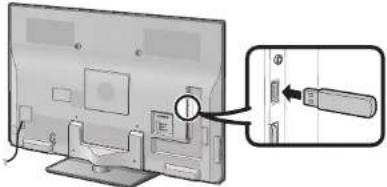
USB cihazını terminale doğru taktığınızdan emin olun.
3Ekranda mesaj çıktığında pencereyi kapatmak için END'e basın.
4Takılan USB cihazındaki verileri denetlerken TV'niz bir onay ekranı gösterecektir.
DIKKAT
- Veriler sistem ile uyumlu değilse, ekranda hata mesajı görüntülenir. OK düğmesine basarak 2. ve 3. adımları tekrarlayın.
- Bir hata mesajı görüntülenirse, şunları gözden geçirin: - USB cihazı sıkı bir şekilde takılmış mı.
- USB belleğin iki veya daha fazla yazılım güncelleme dosyası var mı.
- USB bellekte var olan sistemi güncellemek için hiçbir veri yok mu.
- Yazılım güncelleme dosyası kırılmış mı.
- Yazılım güncelleme dosyası TV'nizin yazılımiyla uyumlu değil mi.
- Mevcut sistem, sistem güncelleme verisi ile aynı değil mi.
- USB bellek FAT32 ile formatlanmamıştır.
5Veriyi denetledikten sonra TV'niz yazılım versiyon bilgisini görüntüüyor mü.
6Sistemi güncellemek amacıyla "Evet"i seçmek için ◀/▶ düğmesine basın ve ardından OK'ye basın.
7TV otomatik olarak yeniden başlar ve yazılım güncellemesi tamamlanır.
- Bu işlem bir süre devam edebilir.
DIKKAT
- Kilitleme kodu, şifre ve çerezlerin kayıtlı olduğu Net TV belleği yazılım güncellemesi yapıldığında silinebilir.
Ek
Temel kullanımla ilgili uyarı
Yüksek ve düşük sıcaklık değerlerine sahip ortamlarda kullanıma ilişkin uyarılar
- TV düşük sıcaklığa sahip bir yerde kullanılırken (örn. oda, ofis), resim iz bırakabilir veya biraz geç gelebilir. Bu arıza değildir ve sıcaklık normale döndüğünde TV eski haline döner.
- TV'yi sıcak veya soğuk bir yerde bırakmayın. Ayrıca, kabinin deforme olmasına veya LCD panelin anzalanasına neden olabileceğinden TV'yi doğrudan güneş ışığına maruz kalacağı bir yerde veya bir ıstıcının yanında bırakmayın. Depolarna sıcaklığı: - 20 °C ila + 60 °C.
ŞEBEKE bağlantısı yoluyla koruyucu bina topraklamasına bağlı ya da diğer cihazlar yoluyla koruyucu topraklamaya ve koaksiyel kabloyla televizyon dağıtım sisteminе bağlı cihazlar bazı durumlarda yangına neden olabilirler. Bu nedenle bir televizyon sisteminę yapılan bağlantı belirli bir frekans aralığında elektrik yalıtımı sağlayan bir cihaz aracılığıyla yapılmalıdır (galvanize yalıtkan malzemesi, bkz. EN 60728-11).
NOT
- Norveç ve İsveç'teki gereklilikler açısından, yalıtım gereklilikleri televizyon dağıtım sistemlerine bağlanabilen cihazlarla da ilgilidir.
Ticari Markalar
- "HDMI, HDMI logosu ve High-Definition Multimedia Interface, Amerika Birleşik Devletleri ve diğer ülkelerde HDMI Licencing LLC'nin ticari markaları veya tescilli ticari markalandır."
- Dolby Laboratuarları'nın lisansı altında üretilmiştir.
- "Dolby" ve çift D simgesi Dolby Laboratuarları'nın ticari markalandır.
- "HD TV 1080p" Logosu DIGITALEUROPE'nin ticari markasıdır.
- DVB logosu Digital Video Broadcasting—DVB—projesinin tescilli markasıdır.
- LCフォント、LCFONT、エルシーフォント ve LC logo işareti SHARP Corporation'un tescilli ticari markalandır. Bu ürün, SHARP tarafından LCD ekranlarda okunması kolay harfleri net bir şekilde görüntülemek için geliştirilen LC Font teknolojisi ile donatılmıştır. Ancak, diğer LCD dışı fontlar bazı ekran sayfalarını görüntülemek için kullanılır.
- DivX®, DivX Certified®, DivX Plus® HD ve bunlarla ilgili logolar, Rovi Corporation'ın veya bağlı şirketlerinin ticari markalarıdır ve lisanslı olarak kullanılır.
- DivX VIDEO HAKKINDA: DivX®, Rovi Corporation'ın yan şirketi olan DivX, LLC darifendan oluşturulmuş bir dijital video formatdır. Piesmi olarak bir DivX Certified® cihaz olup, DivX video oynatmaktadır. Daha fazla bilgi almak ve dosyalannızı DivX video formatına dönüştürmek üzere gerekli yazılım araçlarını indirmek için divx.com sitesini ziyaret edebilirsiniz.
- DIVX VIDEO-ON-DEMAND HAKKINDA: DivX Certified® cihazın satın alınan DivX Video-on-Demand (VOD) filmlerini oynatması için kaydedilmesi gereklidir. Kayıt kodunuzu almak için cihazın ayar menüsündeki DivX VOD bölümünü bulun. Kayıt işlemlerinin tamamlanmasıyla ilgili bilgiler için vod.divx.com sayfasına gidebilirsiniz.
- YouTube ve YouTube logosu Google Inc. şirketinin ticari markalarıdır.
- "x.v.Colour" vex.v.Colour Sony Corporation'un ticari markalarıdır.
- Wi-Fi CERTIFIED Logosu, Wi-Fi Alliance'ın sertifika markasıdır.
- Wi-Fi Protected Setup Markası, Wi-Fi Alliance'ın markasıdır.
- DLNA®, DLNA Logosu ve DLNA CERTIFIED™, Digital Living Network Alliance'ın ticari markaları, hizmet markaları veya sertifika markalarıdır.
- Diğer tüm şirket ve ürün isimleri, adı geçen şirketlerin ticari markaları veya tescilli ticari markalandır.
Ek
Net TV yazılım lisansları
Bu üründe Opera™ tarayıcısı bulunmaktadır.

OPERA software
- Bu üründe Monotype Imaging Inc. tarafından sağlanan yazı tipleri bulunmaktadır.
- Monotype®, Amerika Birleşik Devletleri Patent ve Ticari Marka Ofisi'nde kayıtlı olan ve
belirli yargı alanlarında kayıtlı olabilecek Monotype Imaging Inc.'in ticari markasıdır. - Tioga™, Monotype Imaging Inc.'in ticari markasıdır ve belirli yargı alanlarında kayıtlı olabilir.
- Letter Gothic™, The Monotype Imaging Corp.'un ticari markasıdır ve belirli yargı alanlarında kayıtlı olabilir.
- iType®, Amerika Birleşik Devletleri Patent ve Ticari Marka Ofisi'nde kayıtlı olan ve belirli yargı alanlarında kayıtlı olabilecek Monotype Imaging Inc.'in ticari markasıdır.
- Bu üründe Monotype Imaging Inc.'in iType® yazı tipi motoru bulunmaktadır.
İnterneti kullanan servislerle ilgili yasal uyarılar
Bu bölümdeki metin orijinal dilindedir (İngilizce'dir).
YASALYÜKÜMLÜLÜK
| HDMI 1 (EXT 4) | HDMI (ARC) | |
| HDMI 2 (EXT 5) | HDMI | |
| HDMI 3 (EXT 6) | HDMI | |
| HDMI 4 (EXT 7) | HDMI | |
| USB 1 | USB (DC 5 V, 500 mA) | |
| USB 2 (HDD) | USB (DC 5 V, 1000 mA) | |
| USB 3 (WIRELESS LAN) | USB (DC 5 V, 500 mA) | |
| ETHERNET (10/100) | Ağ bağlayıcı | |
| HDMI 2/PC AUDIO (L/R) 3,5 mm jak* ^2 | ||
| DIGITAL AUDIO OUTPUT | Optik S/PDIF Dijital ses çıkışı | |
| C. I. (Common Interface) | EN50221, R206001, CI Artı şartnamesi | |
| OUTPUT/Kulaklıklar | RCA pimi (AUDIO L/R)/ 3,5 mm jak (ses çıkışı) | |
| SD CARD (VIDEO STORE) | SD kart | |
| OSD lisani | Arapça, Çince, Çekçe, Danca, Hollandaca,İngilizce, Estonca, Fince, Fransızca, Almanca,Yunanca, Macarca, İtalyanca, Letonca, Litvanca,Norveçce, Lehçe, Portekizce, Rumence, Rusça,Slovakça, Slovence, İşpanyolca, İsveçce, Türkçe,Ukraynaca | |
| Elektrik İhtiyacı | AC 220–240 V, 50 Hz | |
| Elektrik Tüketimi | 138 W (0,15 W Standby ^4 ) | |
| Ağırlık | 27,5 kg (stantsız)35,0 kg (stantla birlikte) | |
| Çalışma sıcaklığı | 0 °C ila + 40 °C | |
*1 Uydu kanalının frekansı uydulara ve antenlere göre değişebilir.
*2 HDMI 2 ve PC terminallerinin ikisi de aynı ses girdisi terminalini kullanabilir.
*3 TV, EPG verilerini almayacak şekilde ayarlandığında, bekleme durumu güç tüketimi uygulanır.
- Sürekli gelişim politikasının bir parçası olarak SHARP önceden haber vermeden ürüne ilişkin tasarım ve özellik değişikliği yapma hakkını saklı tutar. Performans özelliği rakamları üretim birimlerine ait nominal değeri göstermektedir. Bağımsız birimlerde bu değerlerden bazı sapmalar olabilir.
Teknik Özellikler (Kablosuz LAN USB adaptörü)
| Ürün adı Çift Bantlı 802.11n USB2.0 adaptörü | |||
| Standart IEEE 802.11a/b/g/n | |||
| Ana bilgisayar arabirimi USB2.0 | |||
| Frekans bandı | 2412–2484 MHz5150–5850 MHz | ||
| Güvenli Statik WEP (64/128 bit, yalnızca ana dizin 1)WPA-PSK (TKIP)WPA2-PSK (AES) | |||
| Modülasyon DBPSK@1 Mbps | DQPSK@2 MbpsCCK@5,5/11 MbpsBPSK@6/9 MbpsQPSK@12/18 Mbps16-QAM@24 Mbps64-QAM@48/54 Mbps ve üzeri, Rx 300 Mbps'ye kadar | ||
| İletim gücü ve hassasiyeti | Tx çıkış gücü: (Tipik) | 2,4 GHz | 11b 17 +/– 1,5 dBm11g 14 +/– 1,5 dBm11n 13 +/– 1,5 dBm |
| 5 GHz(5150–5250 MHz, 5250–5350 MHz) | 11a 14 +/– 1,5 dBm11n 13 +/– 1,5 dBm | ||
| 5 GHz(5470–5725 MHz, 5725–5850 MHz) | 11a 13 +/– 1,5 dBm11n 13 +/– 1,5 dBm | ||
| Rx hassasiyeti: (Tipik) | -84 dBm@11 Mbps-72 dBm@54 Mbps-64 dBm@64-QAM, 20 MHz kanal aralığı-61 dBm@64-QAM, 40 MHz kanal aralığı | ||
| Akım Tüketimi (DC 5V) Tx: 2,2 W (Tipik) | Rx: 1,4 W (Tipik) | ||
| Ağırlık 13 g | |||
| Boyutlar | 20,0 (G) × 73,3 (D) × 8,0 (Y) mm | ||
| Çalışma sıcaklığı | 0 °C ila + 40 °C | ||
NOT
- Bu TV, bağlantısı ürünle birlikte verilen SHARP kablosuz LAN adaptörünün kullanıldığı bir ortamda kuruluyken, aşağıdaki sertifikaları almıştır.
- Wi-Fi CERTIFIED™ (Wi-Fi Alliance® sertifika programi)
- Wi-Fi Protected Setup™ (Wi-Fi Alliance® sertifika program)
- 2,4-GHz frekansında çok fazla parazit olması durumunda (diğer kablosuz LAN cihazları, gibi®, cihazları, 2,4-GHz kablosuz telefonlar ve mikrodalga fırınlardan kaynaklanan parazit gibi), IEEE802.11a/n'yi (5 GHz) destekleyen bir kablosuz LAN erişim noktası kullanmanız ve erişim noktasını 5 GHz'de yayın yapmak üzere ayarlamanız önerilir.
Ayariaria ilgili ayrıntılar için erişim noktahızın kullanım kılavuzuha bakınız. - Uçüncü bir tarafa vermeden veya imha etmeden önce kablosuz LAN ayarlan sıfırlanmalıdır.
- Kablosuz LAN USB adaptörü (WN8522D 7-JU) TV'nin Çevre Donanımıdır ve WEP64, WEP128, TKIP ve AES şifreleme yöntemlerini destekler.
- Ürünle birlikte verilen SHARP kablosuz LAN adaptöründen farklı bir kablosuz LAN adaptörünün kullanılması, telsiz iletişiminin telsiz iletişimiyle ilgili yönetmeliklere uygun olmamasına neden olabilir. Bu nedenle, ürünle birlikte verilen SHARP kablosuz LAN adaptörü dışında bir kablosuz LAN adaptörü kullanılmamalıdır.
Ek
Çevresel özellikler
| Öğe | |||
| *1 | Açık modu (W) (evde modu) | 87 W | |
| *2 | Enerji Tasarrufu Modu (W) | İleri Düzey 66 W | |
| *3 | Bekleme Modu (W) | 0,15 W | |
| *4 | Kapalı Modu (W) | MAIN POWER anahtarı 0,01 W ya da altı | |
| *5 | Yıllık Enerji Tüketimi (kWh) | 127 kWh | |
| *5 | Yıllık Enerji Tüketimi Enerji Tasarrufu Modu (kWh) | İleri Düzey 96 kWh | |
*1IEC 62087 Ed. 2'ye göre ölçülmüştür
*2 Enerji Tasarrufu işlevi hakkında daha fazla bilgi almak için, lütfen bu kullanım
kilavuzunun ilgili sayfalarına bakın
*3EN 62301 Ed. 1'e göre ölçülmüştür
TV, EPG verilerini almayacak şekilde ayarlandığında, bekleme durumu güç tüketimi
uygulanır
*4EN 62301 Ed. 1'e göre ölçülmüstür
*5Yıllık enerji tüketimi;
yılın 365 günü, günde 4 saat çalışma temel alınarak 1062/2010 No'lu AB Yönetmeliğine
göre hesaplanmıştır.
NOT
- Açık modda güç tüketimi TV ekranında çıkan görüntülere bağlı olarak değişir.
TV'nin duvara monte edilmesi
- Bu TV, yalnızca SHARP duvar montaj desteği takılı olan bir duvara monte edilmelidir (Sayfa 4). Başka duvara montaj desteklerinin kullanılması dengesiz bir montaja ve ciddi yaralanmalara neden olabilir.
- Renkli LCD TV'nin montajı özel beceri gerektirmektedir ve sadece nitelikli servis personeli tarafından yapılmalıdır. Müşteriler kendi kendilerine yapmaya çalışmamalıdır. Yanlış montajdan veya kazaya veya yaralanmaya yol açan montajdan SHARP sorumlu değildir.
- TV'yi duvara monte etmek için isteğe bağlı bir destek kullanma konusunda yetkili servis personelinden bilgi alabilirsiniz.
• TV'yi bir duvara monte ederken, desteği de takmanız gerekir.

flowchart
graph TD
    A["①"] --> B["②"]
    B --> C["①"]
    C --> D["②"]
    D --> E["①"]
    E --> F["②"]
NOT
- Opsiyonel montaj desteğini kullanırken TV'nin arkasındaki kablo kelepçesini çıkarın.
- Bu TV'nin terminal yapılandırması nedeniyle, bu modeli duvara monte ederken duvar ve TV arasında kablolar için yeterli mesafe bırakılmalıdır.
- Bu TV'yi duvara monteli olarak kullanmak için, önce TV'nin arkasındaki AC kablosu tutucusunu ve 4 noktada bulunan kapakları çıkann ve ardından desteği TV'nin arkasına sabitlemek için duvara montaj desteği ile birlikte verilen vidaları kullanın.
Duvara monteli ses ayarı
TV'yi bir duvara monte ettiğinizde, bu işlevi "Evet" e ayarlayarak sesi daha uygun bir düzeye ayarlayabilirsiniz.
“HOME” > “TV Menüsü” > “Ayar” > “Görüntü ayarı” > “Duvara monteli ses ayarı” na gidin.
Ek
| Kullanıcı-ayarlanan oran | Yayınlanan oran | |||||||||||||||
| YAŞ | ||||||||||||||||
| 45 | 678 | 910 | 1112 | 1314 | 1516 | 1718 | ||||||||||
| Evrensel gösterim | √ | – | – | – | – | – | – | – | – | – | – | – | – | – | – | – |
| Ebeveyn onay önceliği | √ | √ | √ | √ | √ | – | – | – | – | – | – | – | – | – | – | – |
| Cinsellik | √ | √ | √ | √ | √ | √ | √ | √ | √ | √ | √ | √ | √ | √ | √ | √ |
| Kullanıcı-ayarlanan oran | Yayınlanan oran | |||||||||||||||
| Evrensel gösterim | Ebeveyn onay önceliği | Cinsellik | ||||||||||||||
| Evrensel gösterim | – | – | – | |||||||||||||
| Ebeveyn onay önceliği | √ | – | – | |||||||||||||
| Cinsellik | √ | √ | – | |||||||||||||
| Kısaltılmış terim Anlamı | |
| ARC | Ses Dönüş Kanalı |
| ATV | Analog TV |
| CEC | Tüketici Elektroniği Kontrolü |
| DivX® | Digital Video Xtreme® |
| DNR | Dijital Gürültü Azaltma |
| DTV | Dijital TV |
| DVB-C | Dijital Video Yayını- Kablolu Yayın |
| DVB-S | Dijital Video Yayını-Uydu |
| DVB-S2 | Dijital Video Yayını-Uydu-Ikinci Nesil |
| DVB-T | Dijital Video Yayını-Karasal |
| DVB-T2 | Dijital Video Yayını-Karasal Versiyon 2 |
| DVI | Dijital Görsel Arayüz |
| EPG | Elektronik Program Rehberi |
| HDCP | Yüksek bant genişlikli Dijital İçerik Koruma |
| HDMI | Yüksek Tanımlı Multimedya Arayüzü |
| LAN | Yerel Ağ |
| MHEG | Multimedya ve Hipermedya Uzman Grubu |
| OSD | Ekran Üstü Kumanda |
| PCM | Darbe Kodlu Modülasyon |
| SAT | Uydu |
| USB | Evrensel Seri Veriyolu |
| WPS | Wi-Fi® Protected Setup |
| WSS | Geniş Ekran Sinyalleme |
Ek
Boyutsal çizimler
LC-60LE840E
LC-60LE840RU
LC-60LE841E
LC-60LE841S
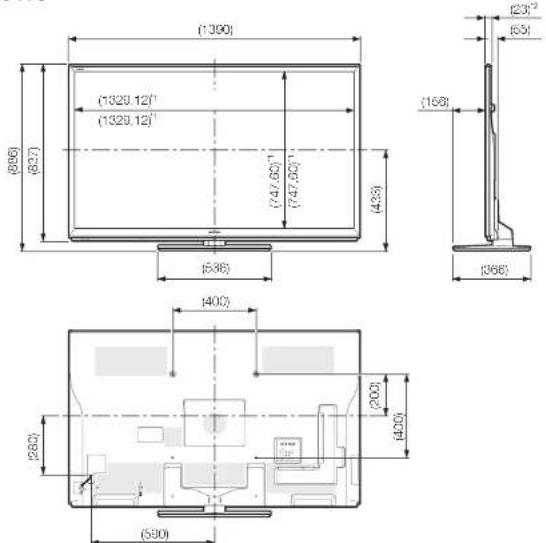
*Aktif alan
*2En ince kısım (bağlantı yüksekliği hariç)
NOT
- Boyutlar, vidalar ve bazı parçalar gibi çıkıntıları içermez.
Ek
Televizyonlar için AB Enerji Etiketi
Avrupa Komisyonu, 30 Kasım 2010 tarihinde televizyonların enerji etiketleriyle ilgili olarak 1062/2010 Sayılı Komisyon Yönetmeliği'nin kabul etmiştir.
Bu Yönetmelik 20 Aralık 2010 tarihinde yürürlüğe girmiştir ve tüm Üye Devletlerde geçerlidir.
Üreticilerin ve satıcıların sattığı televizyonlarda, 30 Kasım 2011 tarihi itibariyle yanda gösterilen etiketin olması gerekmektedir.
Bu etikette, tüketicilerin televizyonların enerji verimliliği ve enerji tüketim seviyelerini değerlendirmelerini ve çevrenin korunmasına ve karbon seviyesinin düşük olmasına katkıda bulunacak ürünler satın almalarını sağlayacak bilgiler verilmektedir.
Yandaki şekilde etiketin tasarımı gösterilmiş ve üzerindeki bilgiler açıklanmıştır. Ayrıntılı bilgi için lütfen Sharp'ın internet sayfasını ziyaret edin (http://www.sharp.eu).
Televizyonunuzu satın aldığınız satıcı veya online mağaza, ürün üzerinde bu etiketi göstermeli ve bu etiket üzerinde de gerekli bilgileri vermelidir. Herhangi bir şüpheniz olması durumunda lütfen mağazadaki ilgili kişilere danışın.
Birçok Sharp LCD televizyonda, enerji tasarrufu özelliğinin yanı sıra, AB'nin ekolojik etiket programının çevreyle ilgili koşullan yerine getiren ürünlere verilen gönüllülük esaslı bir etiket olan EU Ecolabel da bulunmaktadır (ayrontılar için bkz. http://ec.europa.eu/environment/ecolabel/). Gönüllü olarak kullanılan bu etiket, televizyonlarımızın çevreye verdiği önemi göstermektedir.

- Enerji Verimliliği İndeksi ve açık modda yıllık enerji tüketimini hesaplamayla ilgili yöntemler 1062/2010 Sayılı Yönetmelik Ek II'de belirtilmiştir. Açık modda tüketim, uluslararası standart olan IEC 62087 Ed. 2'de belirtilenlere göre belirlenmektedir.
Haziran 2011
SHARP®
SHARP ELECTRONICS (Europe) GmbH


- NOT
- SPECIAL NOTE FOR USERS IN THE U.K.
- Sayın SHARP müşterisi
- İçindekiler
- Giriş
- Önemli güvenlik tedbirleri
- TV'yi tasirken alınacak tedbirler
- Kabin bakımı
- Ön panel bakımı
- UYARI
- 3D gözlük (AN-3DG20, ayrı satılır)
- Yanlışlikla yutmalara karşı önlem
- Parçaları sökülmemelidir
- 3D gözlüğüün kullanımıyla ilgili uyarılar
- 3D gözlüğü kullanma
- 3D gözlüklerin bakımı
- 3D görüntüleri izleme
- Isı kaynaklarından uzak tutun
- Şarj edilebilir pille ilgili uyarı
- Güç kaynağıyla ilgili uyan
- Birlikte verilen aksesuarlar
- İsteğe bağlı aksesuarlar
- Hazırlık
- Stant ünitesinin takılması
- DIKKAT
- Uzaktan kumanda ünitesinin kullanılması
- Pillerin takılması
- DİKKAT
- Pillerin elden çıkarılması hakkında notlar
- Uzaktan kumanda ünitesinin açısı
- Uzaktan kumanda ünitesiyle ilgili uyarılar
- Parça adları ve işlevleri
- Önemli bilgiler:
- 1TV (Standby/Açık) (Sayfa 18)
- ATV
- DTV
- SAT
- RADIO
- EXT MEDIA düğmeleri
- Sayısal düğmeler 0–9
- (Geriye Dönüş)
- MIO (Ses modu) (Sayfa 19)
- (Sessiz)
- (HOME)
- 3D (Sayfa 61–66)
- ▲/▼/◄/► (İmleç)
- OK
- END
- CONTROL (Sayfa 45, 47, 50 ve 59)
- (Ekran bilgileri) (Sayfa 19)
- INFO
- → (Girdi) (Sayfa 18)
- AV MODE (Sayfa 31)
- ECO (Standart/İleri Düzey/Kapalı)
- (Sayfa 34)
- ☐ (Teletekst) (Sayfa 22)
- PAVV
- EPG (Sayfa 20–22)
- ⇔ (Geri Dön)
- Kullanışlı işlemlerde kullanılan
- düğmeler
- (Sayfa 22)
- (Alt sayfa) (Sayfa 22)
- R/G/Y/B (Renkli) düğmeleri
- Hizli rehber
- Genel kullanım bilgileri
- Hazırlık – TV Bağlantısı
- \*Önemli bilgiler:
- Hazırlık — TV'yi Ayarlama
- Kanalları aramaya başlayın
- Tebrikler!
- Günlük çalışma
- 1TV'nin açılması/kapatılması
- (Sayfa 18)
- 2Dijital, uydu ve analog yayınlar arasında geçiş
- 3Kanalları değiştirme
- 4EPG ile program seçimi
- (Sayfa 20–22)
- Gelişmiş özellikler
- 2TV ayarlarını yapma ve internet hizmetini kullanma
- (Sayfa 31-43)
- Ilave özellikleri kullanma
- 1Harici cihaz bağlama
- Genel bağlantı bilgileri
- 2USB ortamında/Ana ağda kayıtlı olan fotoğraf, müzik ve video dosyalarına erişme
- (Sayfa 48–51)
- 3Bilgisayar görüntüsünü TV ekranında görüntüleme
- (Sayfa 52–56)
- 4Internet hizmetlerini\* TV'de kullanma
- (Sayfa 12 ve 57–60)
- 53D görüntüleri izleme
- (Sayfa 61-66)
- CA Kartının CI Modülüne takılması
- CI Modülü bilgilerinin kontrol edilmesi
- Modül
- Menü
- Sorgu
- HOME ekranını kullanma
- Temel çalışma
- İpuçları:
- Kılavuzdaki talimatlar
- Menü ekranını kullanma
- Menü ekranını görüntüleme
- Menüde seçim yapma
- Seçim seçenekleri
- ÖRNEK
- Rehber Ekranı Hakkında
- Yazılım klavyesini kullanma
- Otomatik ön kurulum
- Gücü açmadan önce aşağıdakileri doğrulayın
- 4Ülkenin ayarlanması.
- 5PIN'i Belirleme
- 6Kanal aramaya başlama.
- Dijital yayın ayarı
- Karasal yayınları arama
- Yalnızca 840 serisinde
- Kablolu yayınları arama
- Analog yayın ayarı
- Uydu yayınlarını arama (yalnızca 840 serisi)
- "Tek uydu" ayarı
- Arama başlangıcı:
- Sinyal gücünü ve kanal gücünü (DVB-T/T2\*1/C/S\*2/S2\*2) kontrol etme
- Sinyal gücünü kontrol etme
- Kanal gücünün kontrol edilmesi
- Antene elektrik verilmesi
- TV izleme
- Günlük çalışma
- Açma/kapama
- Gücün açılması/kapanması
- Standby modu
- Standby modu için
- Standby modundayken açma
- Dijital, uydu ve analog yayınlar arasında geçiş
- Kanal değiştirme
- Dış video kaynağı seçimi
- Ses modu seçimi
- DTV/SAT Modu
- ATV Modu
- Kanal ekranı
- Kanal bilgilerindeki saat ekranı
- Uzaktan kumanda ünitesini kullanmadan çalıştırma
- EPG
- EPG'nin kullanımı açısından faydalı ayarlar
- Görüntü ayan
- Opslyon
- Ekran Aralığı Ayarı
- Opsiyon
- Tür İkonu Ayarı
- EPG'yi kullanarak program seçimi
- Bir program seçin
- ① Zaman aralığını seçin
- ② İstediğiniz programı seçin
- ③ Program bilgilerini kontrol NOT edin • Bu
- ④ Bir kategorideki bir programı arayın
- ⑤ Tarih/zamana göre bir program arayın
- ⑥ TV programları için saat listesini görüntüleyin
- EPG'yi kullanarak saat ayarı yapma
- Saat ayarını iptal etme
- Uzaktan kumanda ünitesindeki B düğmesini kullanarak iptal etme
- Teletekst
- Teletekst nedir?
- Teletekstin açılması/kapatılması
- MHEG-5 uygulaması (Sadece İngiltere)
- Harici cihaz bağlama
- Bağlantılara giriş
- Bağlamadan önce ...
- Video bağlantıları
- HDMI bağlantısı
- Bağlanabilir cihazlar için örnek
- DVI/HDMI dönüşümü
- HDMI 2 terminalini kullanırken
- HDMI belgeli kablo
- DVI/HDMI kablosu
- Desteklenen video sinyali
- Desteklenen ses sinyali
- SCART bağlantısı
- Eleman bağlantısı
- VIDEO bağlantısı
- Bağlanabilen cihazlar için örnek
- Ses bağlantıları
- Hoparlör/amplifikatör bağlantısı
- Bağlantıyı yaptıktan sonra
- Dijital ses çıkışı ayarı
- AQUOS LINK kullanarak HDMI cihazların kontrol edilmesi
- AQUOS LINK nedir?
- AQUOS LINK ile yapılabilecekler
- Tek Tuşla Kayıt (sadece DTV/SAT)
- Tek tuşla oynatma
- Tek uzaktan kumanda ile çalıştırma
- ■Harici cihazların Çalışma Başlığı listesi
- ■HDMI cihazlarının çoklu kontrolü
- "Kayıt cihazını seç" hakkında
- AQUOS LINK bağlantısı
- AQUOS LINK
- AQUOS LINK Ayari
- AQUOS LINK Kontrol
- Otomatik Açma
- Kaydedici Seçimi
- Kanal Tuşu Seçimi
- Tür bilgisini kullanma
- Ses dönüş kanalı (ARC)
- "Ses dönüş kanalı"ni kullanmak için kullanılan bağlantı
- Bir AQUOS LINK cihazının çalıştırılması
- AQUOS LINK Menü
- Kaydedici; güç açık/kapalı
- Üst Menü/Başlık Listesi
- Kurulum Menüsü
- Medya değiştirme
- Kaydedici EPG
- Ses çıkış cihazını değiştirin
- AQUOS AUDIO SP
- AQUOS SP
- Ses modunu değiştirme
- Model seçimi
- Temel ayar
- Resim Ayarları
- Resim
- AV modu
- Resim OPC
- Resim Resim ayarları
- İleri Düzey
- C.M.S.-Renk özü
- C.M.S.-Doyma
- C.M.S.-Değer
- Renk gamı aralığı
- Renk Isisı
- Hareket iyileştirme
- Sub pixel control
- Gama Ayari
- Film Modu
- Aktif Kontrast
- DNR
- OPC Aralığı
- Ses Ayarları
- Ses Oto. Ses
- Ses Ses ayari
- Ses Surround
- Ses Bas Yükseltme
- Ses Temiz Ses
- Ses Sesli anlatım ayarı
- Enerji Tasarrufu Ayarları
- ECO
- ECO resim kontrolü
- ECO Enerji Tasarrufu
- "Enerji Tasarrufu" durumu ikonları
- ECO Sinyal Yok Kapama
- ECO İşlem Yok Kapama
- ECO Otomatik Kapanma
- Görüntü ayarları
- Otomatik Kurulum
- Dijital arama
- Analog arama
- Uydu arama
- Program Ayari
- Dijital Ayar
- Karasal
- Iave Arama
- Elle Arama
- Elle Ayar
- "Elle Ayar" işleminde kullanılan düğmeler
- Kablo
- Uydu ayarı (yalnızca 840 serisi)
- Analog Ayar
- ilave Arama
- ince
- Renk sis.
- Ses sistemi
- Etiket
- Atla
- Kilit
- Sirala
- Program Sil
- TV açma saatini ayarlama
- Hızlı Başlangıç
- Özel ayar — PIN
- PIN
- "Evet" seçildiğinde
- Görüntü ayarı Ebeveyn kontrolü
- Özel ayar — Saat
- Saat ayari
- Zaman ayari
- Saat Ekrani
- Saat Formati
- Özel ayar — Dil
- Dijital Ses Lisani
- Coklu ses lisanlarının değiştirilmesi
- Altyazi
- Seçilebilir öğeler
- Altyazı lisanlarının değiştirilmesi
- "işitme bozukluğu olanlar için" seçeneğini "Evet"e ayarlayın
- Lisan
- Kullanışlı görüntüleme işlevleri
- İsteğe bağlı özellik ayarları
- Resim boyutunun elle seçilmesi
- Geniş Ekran Modu
- WSS resim boyutunun seçimi otomatik olarak seçilmesi
- WSS
- WSS resim boyutunun elle seçilmesi
- 4:3 Modu
- WSS sinyalli 4:3 ekran
- "Normal"
- "Tam"
- Bağlantı ayarı
- Opsiyon Ses seçimi
- Belirli girdilerin atlanması
- Opsiyon Girdi Atlama
- Girdi kaynağı ayarları
- Opsiyon Girdi Seçimi
- Opsiyon Girdi Etiketi
- HDMI resmi boyutunun otomatik olarak seçilmesi
- Opsiyon HDMI Oto. İzleme
- Kulaklık/Ses çıkışı seçimi
- Kulaklık çıkış ayarı
- Renk Sistemi
- Ekran etkisi ayarları
- Regim seçme efekti
- Program Adı Ekranı
- Görüntü pozisyonunun ayarlanması
- Pozisyon
- İlave özellikler
- Aydınlatma
- Oyun Oynama Süresi
- Tuş Kilidi
- Kilidin kaldırılması
- Diğer kullanışlı özellikler
- Time shift +
- USB cihaz bağlama
- USB depolama cihazı kaydı
- USB depolama cihazını çıkarma
- Time shift işleminde kullanılan düğmeler
- Time shift kaydı
- Time shift ile kaydı başlatma
- Time shift kaydını tamamlama
- Time shift zamanlayıcı ayarı
- EPG zamanlayıcı ayarı
- Manuel zamanlayıcı ayarı
- Manuel saat ayari
- Saat Listesi
- Time shift ile oynatma
- Time shift ile ilgili görüntüleme bilgileri
- Time shift belleğini temizle
- Görüntü ayarı
- Otomatik giriş seçimi
- Atlama zamanı ayarı
- Aygıt kaydı
- Aygıt kontrolü
- USB ortamı/Ana ağ
- Modu seçme
- Ortak Çalışma
- Modların ve sürücülerin/sunucuların seçimi
- Ekranda USB medya menüsü çıktığında
- Ekranda Ana ağ menüsü çıktığında
- Resim Modu
- Küçük resimleri görüntüleme
- Genişletilmiş fotoğrafları görüntüleme
- Slayt gösterisi
- APM'nin seçilmesi
- Müzik modu düğmeleri
- Video modu
- USB cihazını çıkarma
- 3D modu
- DivX® kurulumu
- DivX® VOD kaydi
- DivX® VOD kaydı silme
- Video modu için resim boyutunu seçme
- Bilgisayar bağlantısı yapılması
- Analog Bağlantı
- Bilgisayar görüntüsünün TV'de görüntülenmesi
- Resim boyutunun seçilmesi
- Bilgisayar görüntüsünün otomatik olarak ayarlanması
- Opsiyon Otomatik Senkronizasyon
- Bilgisayar görüntüsünün elle ayarlanması
- Opsiyon İnce Senkronizasyon
- TV'nin bilgisayarla kontrol edilmesi
- IP Kontrolü ayarı
- RS-232C iletişim koşulları
- İletişim prosedürü
- Komut formati
- Parametre
- Yanıt kodu formatı
- Ağ kurulumu
- Ağa bağlanma
- Kablolu kurulum
- Bağlantı kurma
- Kablosuz kurulumu
- NetTV
- NetTV nedir?
- YASAL YÜKÜMLÜLÜK
- NetTV'yi kullanma
- Başlangıç sayfasını açma
- Bir hizmet seçin
- Net TV'den çıkış
- Opsiyon menüsü
- Kullanıcı ayarı
- Kontrol paneli
- Yeniden yükleme
- Büyütme
- Güvenlik bilgileri.
- Metin yazma
- Net TV belleğini temizle
- Video Mağazası
- SD kart
- Video kiralama ve yükleme
- 3D görüntüleri rahatça izleme
- Otomatik olarak tespit edilebilen 3D görüntü sinyalini alma
- "3D otomatik değiştirme" "Evet" olarak ayarlandığında
- 3D otomatik değiştirme" "Hayır" olarak ayarlandığında
- 3D'den 2D moduna geçme
- Otomatik olarak tespit edilemeyen 3D görüntü sinyalini alma
- 3D modunda izleme
- 2D modunda izleme
- 3D modunda 2D görüntüleri izleme
- Önceki moda geçme
- 3D Menüsü
- 3D görüntüleri izlemeyi iyileştirmek için TV ayarlarını yapılandırma
- 3D resim ayarları
- 3D parlaklık artırma
- 3D kurulumu
- 3D otomatik değiştirme
- 2D → 3D dönüştürme efekti
- 3D fotoğraf efekti ayarı
- 3D fotoğraf efekti düzeltme
- İzleme zamanı bilgisi
- 3D test
- 3D gözlük kontrolü
- 3D gözlük camları
- 3D gözlükteki kızılötesi alicısı
- Izleme sırasında dikkat edilmesi gereken konular
- PIN'i sıfırlama
- Sifirlama
- Ek
- DVB-T/T2\*1/C/S\*2/S2\*2 ile TV'nizin guncellenmesi
- Yükleme Ayarı
- Güncelleştirmeleri arama\*
- Yazılımin indirilmesi
- Güncelleme bilgilerini alma
- Bilgi
- Mesaj Listesi
- Alici Raporu
- Tanimlama
- Bu ürünün yazılım lisansı hakkındaki bilgiler
- Yazılım lisansı
- Yazılım kompozisyonu
- USB/ağ aracılığıyla TV'nizin güncellenmesi
- Yazılım Güncelleme
- Temel kullanımla ilgili uyarı
- Yüksek ve düşük sıcaklık değerlerine sahip ortamlarda kullanıma ilişkin uyarılar
- Ticari Markalar
- Net TV yazılım lisansları
- OPERA software
- İnterneti kullanan servislerle ilgili yasal uyarılar
- YASALYÜKÜMLÜLÜK
- TV'nin duvara monte edilmesi
- Duvara monteli ses ayarı
- Boyutsal çizimler
- Televizyonlar için AB Enerji Etiketi
Marka : SHARP
Model : Aquos LC-60LE840E
Kategori : Televizyon