
LC-40LE730EVNET - Televizyon SHARP - Ücretsiz kullanım kılavuzu
Cihazın kılavuzunu ücretsiz bulun LC-40LE730EVNET SHARP PDF formatında.


Kullanıcıların soruları hakkında LC-40LE730EVNET SHARP
0 soru bu cihaz hakkında. Bildiklerinizi cevaplayın veya kendinizinki sorun.
Bu cihaz hakkında yeni bir soru sor
Cihazınız için talimatları indirin Televizyon PDF formatında ücretsiz! Kılavuzunuzu bulun LC-40LE730EVNET - SHARP ve elektronik cihazınızı yeniden ele alın. Bu sayfada cihazınızın kullanımı için gerekli tüm belgeler yayınlanmaktadır. LC-40LE730EVNET markasının SHARP.
KULLANIM KILAVUZU LC-40LE730EVNET SHARP
- Bu kullanma kılavuzundaki resimler ve OSD açıklama amaçlıdır ve gerçek işlemlerden biraz farklı olabilir.
- Bu kılavuzda kullanılan örnekler LC-40LE730E NET modelini esas almaktadır.
- LC-40LE730E NET, LC-40LE732E NET, LC-46LE730E NET ve LC-46LE732E NET modelleri H.264 (MPEG4 H.264, MPEG4 AVC, MPEG4 AVC/H.264 yüksek çözünürlüklü, sıkıştırılmış yayınlara uyumludur.
İçerik
İçerik .... 1
Giriş....2
Sayın SHARP müşterisi 2
Önemli Güvenlik Tedbirleri 2
Uzaktan kumanda ünitesi 3
TV (Önden görünüş) 4
TV (Yandan ve arkadan görünüş) 4
Hazırlık 5
Birlikte verilen aksesuarlar.... 5
İsteğe bağlı aksesuar 5
Stand ünitesinin takılması 5
TV'nin duvara monte edilmesi 5
Pillerin takılması 6
Uzaktan kumanda ünitesinin kullanılması 6
Uzaktan kumanda ünitesiyle ilgili uyarılar 6
Hızlı kılavuz 7
İlk kuruluma genel bakış 7
CA kartı takma 8
Cihazı açmadan önce 8
Otomatik ön kurulum 9
Gücü açmadan önce aşağıdakileri onaylayın....9
TV izleme....10
Günlük çalışma 10
Açma/kapatma 10
Dijital, uydu ve analog yayınlar arasında geçiş ...... 10
Kanal değiştirme 10
Harici video kaynağı seçimi 10
Seslendirme dili seçimi 10
Altyazı dillerini değiştirme 10
EPG....11
EPG'yi kullanarak program seçme 11
Teletekst....12
MHEG-5 uygulamasını kullanarak (yalnızca İngiltere) ..... 12
Harici cihazları bağlama....13
Bağlantılara giriş 13
HDMI bağlantısı 14
Bileşen bağlantısı 14
VIDEO bağlantısı 14
SCART bağlantısı 15
Hoparlör/amplifikatör bağlantısı 15
Bilgisayar bağlantısı 16
HDMI (DVI) Bağlantısı 16
Analog Bağlantı 16
Menü kullanımı....18
Menü nedir? 18
Genel işlemler 18
Temel ayar 19
Resim ayarları 19
Ses ayarları ....20
Multimedya 20
Zaman ayarları 21
Kilit ayarları 21
Kanal ayarları 22
Ayarlar menüsü 24
USB üzerinden yazılım güncelleme 24
Kanal listesi 25
İzlemek istediğiniz kanalın seçimi 25
Kanal bilgisinin gösterimi (Yalnızca DTV/CADTV) ..... 25
Kullanışlı görüntüleme işlevleri 26
Resim formati seçimi 26
Resim formatını manuel seçme 26
Harici cihaz kullanırken yapılacak ayar 26
Kaynak listesi 26
USB cihaz bağlama (Media Player) 26
MEDIA PLAYER işlevi 27
Resim modu 27
Müzik modu 27
Video modu 28
USB / HOME MEDIA cihaz uyumluluğu 28
HDMI cihazlarını HDMI CEC ile kontrol etme ...... 29
HDMI CEC bağlantısı 29
HDMI CEC menüsü 30
Bir HDMI CEC cihazını çalıştırma 30
Ağ Kurulumu 31
Ağa bağlanma 31
AQUOS NET nedir? 33
AQUOS NET içindeki işlemler 33
HbbTV 34
USB REC işlevi 35
USB REC işlemi 35
3D görüntüleri izleme keyfi 37
3D görüntüleri izleme keyfi 37
3D görüntüleri izleme 37
TV ayarlarının 3D görüntü izlemeyi geliştirecek şekilde yapılandırılması....38
3D ve 2D görüntüler için ekran biçimi ...... 38
Sorun Giderme - 3D görüntüler ...... 39
Ek....40
Kisaltma listesi 40
Bu ürünün yazılım lisansı hakkındaki bilgiler 40
Sorun Giderme 41
Çevresel özellikler 41
Özellikler 42
AB Eco etiketi hakkındaki bilgiler 43
Kullanım ömrü sonunda elden çıkarma 44
Ticari Markalar 44
Sayın SHARP müşterisi
SHARP LCD renkli TV ürününü satın aldığınız için teşekkür ederiz. Ürününüzü güvenli biçimde ve yıllarca sorunsuz olarak çalıştırmak için, lütfen bu ürünü kullanmadan önce Önemli Güvenlik Tedbirleri bölümünü dikkatlice okuyunuz.
Önemli Güvenlik Tedbirleri
- Temizlik—Ürünü temizlemeden önce AC kablosunu AC prizinden çıkarın. Ürünü temizlemek için nemli bir bez kullanın. Sıvı temizleyiciler ya da aerosol temizleyiciler kullanmayın.
- Kirlendiğinde paneli yumuşak nemli bir bezle nazikçe silin. Paneli korumak amacıyla temizlemek için kimyasal madde içeren bir bez kullanmayın. Kimyasallar TV'nin kabininde hasara ya da çatlaklara neden olabilir.
- Su ve nem—Ürünü küvet, lavabo, evye, çamaşır leğeni, yüzme havuzu gibi suya yakın yerlerde ve nemli zeminlerde kullanmayın.
- Bu ürünün üzerine vazo veya başka su içeren kap koymayın. Su, ürünün üzerine dökülerek yangına veya elektrik çarpmasına neden olabilir.
- Stand-Ürünü dengesiz bir tekerlekli sehpa, stand, sehpa veya masaya yerleştirmeyin. Bunu yaptığınız takdirde, ürün düşerek ciddi kişisel yaralanmalara neden olabileceği gibi hasar da görebilir. Sadece üretici tarafından önerilen veya ürünle birlikte satılan bir tekerlekli sehpa, stand, destek veya masa kullanın. Ürünü duvara monte ederken, üreticinin talimatlarını izlediğinizden emin olun. Sadece üretici tarafından önerilen montaj donanımlarını kullanın.
- Tekerlekli bir sehpanın üzerine yerleştirilen ürünün yerini değiştirirken, son derece dikkatlı bir biçimde taşyin. Anı duruşlar, aşın güç uygulama ve engebeli zemin yüzeyi ürünün tekerlekli sehpadan düşmesine neden olabilir.
- Havalandırma-Kabindeki havalandırma delikleri veya diğer açıklıklar havalandırma amacıyla tasarlanmıştır. Bu havalandırma deliklerinin ve açıklıkların önünü kapatmayın veya örtmeyin, aksi halde yetersiz havalandırma aşırı ısınmaya ve/veya ürünün kullanım ömrünün azalmasına neden olabilir. Ürünü bir yatağın, kanepenin, halının veya benzer bir yüzeyin üzerine koymayın, bu eşyalar havalandırma deliklerini kapatabilir. Bu ürün ankastre montaj için tasarlanmamıştır; gerekli havalandırmayı sağlamadan veya üreticinin talimatlarını izlemeden, ürünü kitaplık veya bölme gibi kapalı bir yere yerleştirmeyin.
- Bu üründe kullanılan LCD panel camdan yapılmıştır. Bu nedenle, ürün düşürüldüğünde veya darbeye maruz kaldığında kırılabilir. LCD panel kırılırsa, kırılan camdan dolayı yaralanmamak için dikkatli olun.
- Isi kaynaklan—Ürünü radyatörler, ıstıcılar, sobalar ve gibi ısı üreten cihazlardan ve diğer kaynaklarından (amplifikatörler dahil) uzak tutun.
- Kulaklıklar—Sesi yüksek bir düzeye ayarlamayın. İşitme uzmanları yüksek ses düzeylerinde uzun süre dinlemeyi önermemektedir.
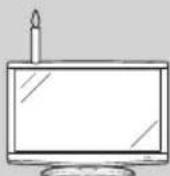
- Yangını önlemek için, TV setinin üzerine veya yanına asla herhangi bir türde mum veya açık alevli bir esya koymayın.
- Yangın veya elektrik çarpması tehlikesini önlemek için, AC kablosunu TV setinin veya başka ağır parçaların altına koymayın.
- Ardil görüntü kalmasına neden olacağından hareketsiz bir resmi uzun süre görüntülemeyin.
- Ana fiş bağlı kaldığı sürece her zaman elektrik tüketimi mevcuttur. Şebeke elektriği ile TV'nizin bağlantısını kesmenin tek yolunun TV'nin fişinin çekilmesi olduğunu unutmayın, ürününüzü kullandığınız sürece bu fiş sürekli erişilebilir bir yerde olmalıdır.
- Servis işlemi—Ürün üzerinde kendiniz servis işlemi yapmaya çalışmayın. Kapakları söktüğünüzde yüksek voltaja ve başka tehlikeli koşullara maruz kalabilirsiniz. Servis işlemini yapması için nitelikli bir personel çağının.


LCD panel size ince resim ayrıntılarını gösteren çok yüksek teknolojili bir üründür.
Son derece yüksek piksel sayısına bağlı olarak ekranda bazen sabit mavi, yeşil veya kırmızı nokta şeklinde, aktif olmayan birkaç piksel görünebilir. Bu ürün özelliklerinde bulunmaktadır ve bir arıza değildir.
TV'yi taşırken alınacak tedbirler
TV'yi kesinlikle hoparlörlerden tutarak taşımayın. TV'yi her zaman iki tarafından iki kişi ile ve iki elle tutarak taşıyın.

Yüksek ve düşük sıcaklık değerlerine sahip ortamlarda kullanıma ilişkin uyarılar
- TV düşük sıcaklığa sahip bir yerde kullanılırken (örn. oda, ofis), resim iz bırakabilir veya biraz geç gelebilir. Bu arıza değildir ve sıcaklık normale döndüğünde TV eski haline döner.
- TV'yi sıcak veya soğuk bir yerde bırakmayın. Ayrıca, kabinin deforme olmasına veya LCD panelin arızalanmasına neden olabileceğinden TV'yi doğrudan güneş ışığına maruz kalacağı bir yerde veya bir ıstıcının yanında bırakmayın. Saklama sıcaklığı: -20 °C ila +60 °C.

Dikkat: YÜKSEK VOLTAJ TEHLİKESİ!
ELEKTRİK ŞOKUNA MARUZ KALMAMAK İÇİN KAPAGI AÇMAYIN. İÇERİDE KULLANICI TARAFINDAN ONARILABİLECEK HERHANGİ BİR PARÇA YOKTUR. SERVİS GEREKEN DURUMLARDA NİTELİKLİ SERVİS PERSONELİNE BAŞVURUN.
Uzaktan kumanda ünitesi
1TV (Bekleme/Açık) (Sayfa 10)
2 ATV
Geleneksel analog TV moduna erişim.
DTV
Dijital TV moduna erişim.
SAT
Uydu moduna erişim.
RADIO
DTV/SAT: Radyo ve veri modu arasında geçiş.
- DVB tarafından yalnızca veri yayını (radyo yayını yokken) iletildiğinde, radyo yayını atlanır.
3 HDMI CEC/VoD düğmeleri (Sayfa 29 ve 30)
4 USB REC (Sayfa 11, 20, 34 ve 35) İzlediğiniz bir programı kaydedin.
5 TIME SHIFT
Kullanılmamaktadır.
6 Alfasayısal düğmeler 0–9
Kanalı ayarlayın. İstediğiniz rakamları girin. Teletekst modunda sayfayı ayarlayın.
- Ilk otomatik kurulumdaki ülke ayarında beş Kuzey ülkesinden (İsveç, Norveç, Finlandiya, Danimarka ya da İzlanda) biri seçildiğinde (Sayfa 9), DTV hizmetleri dört hanelidir. Başka bir ülke seçildiğinde DTV hizmetleri üç hanelidir.
7 Ⓧ (Geriye Dönüş)
Onceki seçilen kanala ya da harici girişe geri dönün.
8 1/II/I+II (Ses modu) (Sayfa 20)
Bir ses multipleks modu seçin.
Resim formatı (Sayfa 26)
Farklı resim formatları arasında geçiş yapın.
9 (Sessiz)
TV sesi açık/kapalı.
10 △+/- (Ses seviyesi)
TV ses seviyesini artırın/azaltın.
11 MENU
"Menü" ekranı açık/kapalı.
12 3D (Sayfa 36)
3D ve 2D görüntü izleme arasında seçim yapın.
13 ▲/▼/◀/▶ (İmleç)
Istediğiniz bir öğe seçin
Geri ve ileri hızlı sarın.
/
5 dakikalik basamaklarla geri ya da ileri hızlı sarın.
OK
Bir komutu yürütün.
ATV/DTV/SAT: Başka bir "Menü" ekranı çalışmadığında "Kanal listesini" görüntüleyin.
14 END
ATV/DTV/SAT: "Menü" ekranından çıkın.
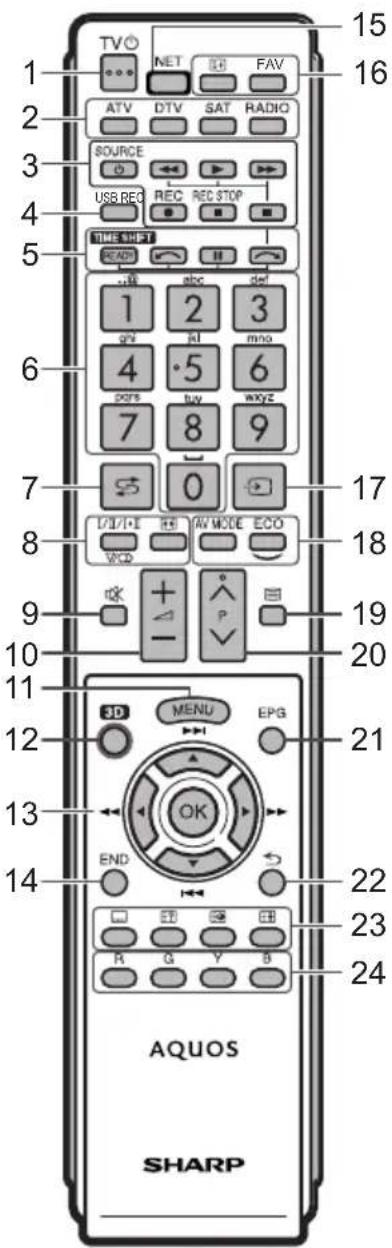
15 NET
"Bağlantılı TV" moduna erişim. (Sayfa 31)
16 i+ Kanal bilgisi (Sayfa 25)
Ekranda istasyon bilgisini (kanal numarası, sinyal vb.) görüntüleyin.
FAV
Sik kullanılan kanallar listesini gösterir.
17 → Kaynak Listesi (Sayfa 10)
Bir giriş kaynağı seçin.
18 AV MODE (Sayfa 19)
Ses/video ayarlarını seçin.
ECO
Açma/Kapama (Sayfa 28)
"Güç tasarrufu" ayarını seçin.
19 ☐ Teletekst (Sayfa 12)
ATV: Analog teleteksti görüntüleyin. DTV/SAT: DTV/SAT için MHEG-5 ya da teleteksti seçin.
20 P∧∨
ATV/DTV/SAT: TV kanalını seçin. NET: Sayfaları yukarı/aşağı kaydırır.
21 EPG (Sayfa 11)
DTV/SAT: EPG ekranını görüntüleyin.
22 ≈ Geri dönüş
ATV/DTV/SAT: Önceki "Menü" ekranına geri dönün. NET: Önceki sayfaya geri dönün (Bu bazı hizmetlerde çalışmayabilir).
23 Kullanışlı işlemler için düğmeler
Altyazı (Sayfa 10, 12 ve 24) Altyazı dillerini açın/kapatın.
☐ Gizli teleteksti ortaya çıkar (Sayfa 12)
Alt sayfa (Sayfa 12)
Dondur/Beklet (Sayfa 12)
Teleteks: Teletekst sayfalarının güncellenmesini otomatik olarak durdurun veya bekletme modunu kaldırın.
24 R/G/Y/B Renk düğmeleri
Renkli düğmeler ekrandaki renkli öğeleri seçmek için uygun şekilde kullanılır (örn., EPG, MHEG-5, teletekst).
Önemli bilgi:
Uydu hizmetleri yalnızca LE732 model serisinde kullanılabilir.
TV (Önden görünüş)

*TV gösterge durumu (Sayfa 10)
TV (Yandan ve arkadan görünüş)

1 USB terminali (USB REC / MEDIA PLAYER / YAZILIM / HDD READY / 3D GÖZLÜK PİLİ)
2 USB terminali (MEDIA PLAYER / YAZILIM / HDD READY / 3D GÖZLÜK PİLİ)
3 USB terminali (Yalnızca Wi-Fi kullanımı)
4 KULAKLIK jaki
5 SCART (AV/RGB, Y/C Girişi) terminali
6 PC Girişi
7 Anten giriş terminali
8 OPTİK DİJITAL SES ÇIKİŞ terminali (SPDIF)
9 SERVİS konnektörü (3,5 mm jak)
10 HDMI 1 (HDMI/DVI/ARC)
11 HDMI 2 (HDMI/DVI)
12 HDMI 3 (HDMI/DVI)
13 HDMI 4 (HDMI/DVI)
14 SES girişi; DVI ve PC için (3,5mm jak konnektörü)
15 ORTAK ARAYÜZ yuvası
16 AC GİRİŞ terminali
17 SAT (Uydu anteni girişi) (Yalnızca LE732 serisi)
18 ETHERNET (10/100) terminali
19 COMPONENTS / AV terminalleri
UYARI
- Kulaklıklardan gelen aşırı ses basıncı duyma kaybına neden olabilir.
- Sesi yüksek bir düzeye ayarlamayın. İşitme uzmanları yüksek ses düzeylerinde uzun süre dinlemeyi önermemektedir.
Birlikte verilen aksesuarlar
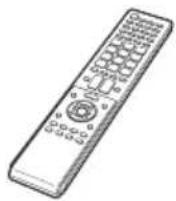
Uzaktan kumanda ünitesi (×1)
- "AAA" boyutlu pil (×2)

- Anten adaptörü (Yalnızca 40")

- Kullanım kılavuzu (Bu yayın)
- Kablo bagi (x1)

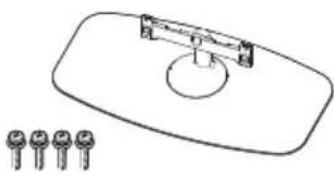
- Stand ünitesi (x1)
Stand ünitesinin takılması
- Standı takmadan (veya sökmeden) önce, AC kablosunu çıkarın.
- İşlemi yapmadan önce, TV'yi yatıracağını yüzeye yastık koyun. Bu hasar görmesini önleyecektir.
DIKKAT
- Stand ünitesini doğru yönde takın.
- Talimatlara mutlaka uyun. Standın yanlış monte edilmesi TV'nin düşmesine neden olabilir.
Standın takılması
① Standı TV'nin altındaki açıklığa takın (Standı taban alanının kenarından düşmeyecek şekilde tutun).
② Dört vidayı TV'nin arkasındaki dört deliğe takın ve sıkın.

NOT
- Stand ünitesini sökmek için, bu adımların tersini izleyin.
İsteğe bağlı aksesuar
Bu renkli LCD TV için listedeki isteğe bağlı aksesuarlar mevcuttur. Lütfen bunları en yakın mağazadan satın alın.
- Yakın gelecekte isteğe bağlı başka aksesuarlar da piyasaya sürülecektir. Satın alırken, uyumluluk için en yeni kataloğu okuyup kullanılabilirliği kontrol edin.
| No. | Parça adı Parça numarası | |
| 1 | Duvara montaj desteği AN-52AG4 | |
| 2 | Wi-Fi adaptörü AN-WUD630 | |
| 3 | 3D gözlükler AN-3DG20-B |
TV'nin duvara monte edilmesi
- Bu TV duvara sadece SHARP'dan alınabilen duvara sabitleme desteği ile sabitlenmelidir (yukarıdaki tablo). Başka duvara sabitleme desteklerinin kullanılması dengesiz bir kuruluma ve ciddi yaralanmalara neden olabilir.
- Renkli LCD TV'nin sabitlenmesi özel beceriler gerektirmektedir ve yalnızca nitelikli servis personeli tarafından yapılmalıdır. Müşteriler bu çalışmayı kendi başına yapmaya çalışmamalıdır. Yanlış montajdan veya kazaya veya yaralanmaya yol açan montajdan SHARP sorumlu değildir.
- TV'yi duvara monte etmek için isteğe bağlı bir destek kullanma hakkında nitelikli servis personelinden bilgi alabilirsiniz.
- Bu TV'yi duvara sabitlenmiş olarak kullanmak için, önce TV'nin arkasında bulunan iki yerdeki yapışkanlı bandı çıkann ve ardından desteği TV'nin arkasına sabitlemek için duvara montaj desteği ile birlikte verilen vidaları kullanın.
- TV'yi bir duvara monte ederken, destek direğini de takmanız gerekir.
Pillerin takılması
TV'yi ilk kez kullanmadan önce, birlikte verilen iki "AAA" boyutlu pili takın. Piller bitip uzaktan kumanda ünitesi çalışmadığında, pilleri yeni "AAA" boyutlu pillerle değiştirin.
1 Pil kapağını açın.
2 Birlikte verilen iki "AAA" boyutlu pili takın.
- Pilleri pil bölmesinde (+) ve (-) işaretlerine uygun olarak yerleştirin.
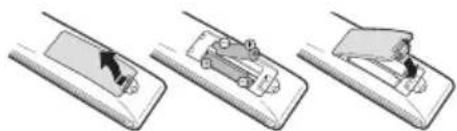
3 Pil kapağını kapatın.
DIKKAT
Pillerin yanlış kullanılması kimyasal sızıntıya veya patlamaya yol açabilir. Aşağıdaki talimatlara uyduğunuzdan emin olun.
- Farklı tiplerdeki pilleri birlikte kullanmayın. Farklı tiplerdeki piller farklı karakteristiklere sahiptir.
- Eski ve yeni pilleri birlikte kullanmayın. Eski ve yeni pillerin birlikte kullanılması yeni pillerin ömrünü azaltabilir veya eski pillerde kimyasal sızıntıya yol açabilir.
- Pilleri bittiğinde değiştirin. Pillerden kaynaklanan kimyasal sızıntı ciltte döküntüye neden olabilir. Kimyasal sızıntı fark ederseniz, bir bezle iyice silin.
- Bu ürünle birlikte verilen piller saklama koşullarına bağlı olarak daha kısa ortalama kullanım ömrüne sahip olabilir.
- Uzaktan kumanda ünitesini uzun süre kullanmayacaksanız, pillerini çıkarın.
- Pilleri değiştirirken, alkalin pillerin yerine çinko-karbon pilleri kullanın.
Pillerin atılması hakkında notlar:
Verilen piller kadmiyum, kurşun veya civa gibi zararlı maddeleri içermez.
Kullanılmış pillerle ilgili yasal düzenlemeler pillerin artık evsel çöplerle birlikte atılamayacağını hükümet bağlamaktadır. Kullanılmış pilleri ücretsiz olarak, ticari işletmelerdeki belirlenmiş toplama kaplarına atın.
Uzaktan kumanda ünitesinin kullanılması
Uzaktan kumanda ünitesini uzaktan kumanda sensörüne doğru tutarak kullanın. Uzaktan kumanda ünitesiyle sensör arasındaki nesneler kumandanın düzgün çalışmasını engelleyebilir.

Uzaktan kumanda ünitesiyle ilgili uyarılar
- Uzaktan kumanda ünitesini darbeye maruz bırakmayın. Ayrıca, uzaktan kumanda ünitesini sıvilara maruz bırakmayın ve yüksek neme sahip ortamlara koymayın.
- Uzaktan kumanda ünitesini doğrudan güneş ışığına maruz kalan yerlere koymayın. Işı ünitenin deforme olmasına neden olabilir.
- Uzaktan kumanda ünitesi, TV'nin uzaktan kumanda sensörü doğrudan güneş ışığına ya da güçlü ışığa maruz kalırsa, düzgün çalışmayabilir. Bu gibi durumlarda, ışığın açısını ya da TV'nin konumunu değiştirin veya uzaktan kumanda ünitesini uzaktan kumanda sensörüne yaklaştırarak kullanın.

İlk kuruluma genel bakış
TV'yi ilk kez kullanırken aşağıdaki adımları izleyin. TV montajınıza veya bağlantınıza bağlı olarak bazı adımlar gerekli olmayabilir.
123
Hazırlık
1 Anten terminaline bir anten kablosu takın (Sayfa 8).
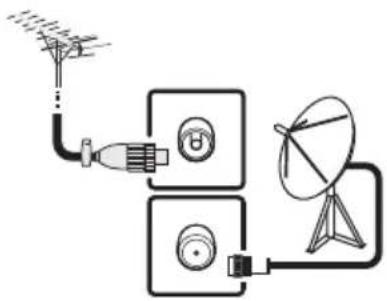
② Gerekirse, karışmış yayınları izlemek için CI yuvasına bir CA kartı takın. (Sayfa 8.)

③ AC kablosunu takın (Sayfa 8).

Ürün şekli ülkelere göre değişebilir.
Cihazı açın ve otomatik kurulumu çalıştırın
TV üzerindeki ⏻ düğmesini kullanarak cihazı açın (Sayfa 10).

② Otomatik ilk kurulumu çalıştırın (Sayfa 9).
√ Dil, ülke, arama türü ayarları ve TV Konumu ayarı.

√ Gidiniz: İleri.

Kanalları aramaya başlayın
TV izleme
① Tebrikler! Artik TV izleyebilirsiniz.
② Gerekirse, maksimum sinyal alımı için anteni ayarlayın (Sayfa 9).
Harici cihazları bağlama
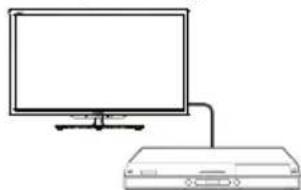
① DVD oynatici/kaydedici gibi harici cihazları talimatlara göre bağlayın (Sayfa 13, 14 ve 15).
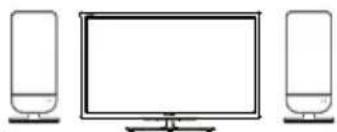
② Hoparlör/amplifikatör harici cihazları talimatlara göre bağlayın (Sayfa 13, 14 ve 15).
flowchart
graph TD
    A["AC kable"] --> B["AC modülü dikkatice kontak tarihi önde olacak seksilde Ci yuvasına takın."]
    B --> C["İndelisi diksilde diksilde Ci yuvasına takın."]
    C --> D["İndelisi diksilde diksilde Ci yuvasına takın."]
    D --> E["İndelisi diksilde diksilde Ci yuvasına takın."]
    E --> F["İndelisi diksilde diksilde Ci yuvasına takın."]
    F --> G["İndelisi diksilde diksilde Ci yuvasına takın."]
    G --> H["İndelisi diksilde diksilde Ci yuvasına takın."]
    H --> I["İndelisi diksilde diksilde Ci yuvasına takın."]
    I --> J["İndelisi diksilde diksilde Ci yuvasına takın."]
    J --> K["İndelisi diksilde diksilde Ci yuvasına takın."]
    K --> L["İndelisi diksilde diksilde Ci yuvasına takın."]
    L --> M["İndelisi diksilde diksilde Ci yuvasına takın."]
    M --> N["İndelisi diksilde diksilde Ci yuvasına takın."]
    N --> O["İndelisi diksilde diksilde Ci yuvasına takın."]
    O --> P["İndelisi diksilde diksilde Ci yuvasına takın."]
    P --> Q["İndelisi diksilde diksilde Ci yuvasına takın."]
    Q --> R["İndelisi diksilde diksilde Ci yuvasına takın."]
    R --> S["İndelisi diksilde diksilde Ci yuvasına takın."]
    S --> T["İndelisi diksilde diksilde Ci yuvasına takın."]
    T --> U["İndelisi diksilde diksilde Ci yuvasına takın."]
    U --> V["İndelisi diksilde diksilde Ci yuvasına takın."]
    V --> W["İndelisi diksilde diksilde Ci yuvasına takın."]
    W --> X["İndelisi diksilde diksilde Ci yuvasına takın."]
    X --> Y["İndelisi diksilde diksilde Ci yuvasına takın."]
    Y --> Z["İndelisi diksilde diksilde Ci yuvasına takın."]
    Z --> AA["İndelisi diksilde diksilde Ci yuvasına takın."]
    AA --> AB["İndelisi diksilde diksilde Ci yuvasına takın."]
    AB --> AC["İndelisi diksilde diksilde Ci yuvasına takın."]
    AC --> AD["İndelisi diksilde diksilde Ci yuvasına takın."]
    AD --> AE["İndelisi diksilde diksilde Ci yuvasına takın."]
    AE --> AF["İndelisi diksilde diksilde Ci yuvasına takın."]
    AF --> AG["İndelisi diksilde diksilde Ci yuvasına takın."]
CA kartı takma
Şifreli dijital yayınları alabilmek için, bir Ortak Arayüz Modülü (CI Modülü) ve bir CA Kartının TV'nin CI yuvasına takılması gerekir.
ČI Modülü ve CA Kartı cihazla birlikte verilen aksesuarlar değildir. Bunları genelde bayiinizden edinebilirsiniz.
CA Kartının CI Modülüne takılması
1 Altın renkli bağlantı
çipinin bulunduğu taraf, CI Modülünün üreticinin logosunun bulunduğu tarafa dönük haldeyken, CA Kartını CI

Modülünün içine sonuna kadar sokun. CA Kartının üzerinde bulunan okun yönüne dikkat edin.
CI Modülünün CI yuvasına takılması
2 CI modülünü dikkatlice kontak tarafı önde olacak şekilde CI yuvasına takın. CI
Modülünün üzerindeki logo TV'nin arkasından dışarı dönük olmalıdır. Aşırı güç uygulamayın. İşlem sırasında modülün bükülmemesine dikkat edin.
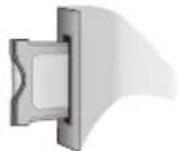
CI Modülü bilgilerinin kontrol edilmesi
1 MENU düğmesine basın, "RESİM" menüsü görünür.
2 ◀/▶ düğmesine basarak "KANAL" menüsünü seçin.
- Bu menünün içeriği CI Modülünün üreticisine bağlıdır.
3 ▲/▼ düğmesine basarak "CI bilgileri"ni seçin ve ardından OK düğmesine basın.
• Modül
CI Modülü hakkındaki genel bilgiler görüntülenir.
Menü
Her CA Kartının ayar parametreleri görüntülenir.
Sorgu
Şifreler gibi sayısal değerleri buraya girebilirsiniz.
NOT
Her ekranın içeriği Cl Modülünün üreticisine bağlıdır.
NOT
- CI Modülünün düzgün biçimde takıldığından emin olun.
- Bu menü sadece dijital istasyonlar için kullanılabilir.
- Lisans anahtarının doğrulanması, CA kartı Cl+ uyumlu Cl modülüne ilk kez takıldığında yaklaşık 30 saniye sürmektedir. Anten girişi yoksa veya “Otomatik Kurulum”u hiç çalıştırmadıysanız bu işlem başarısız olabilir.
- CI+ uyumlu CI modülü bazen kendi bellenimini yükseltir. Yükseltmeden önce TV görüntüsü alamayabilirsiniz. Yükseltme işlemi sırasında yalnızca güç düğmesini kullanabilirsiniz.
- Cl+ uyumlu Cl modülü monitor çıkışını kullanarak kopya korumalı programlardan çıkış almanıza izin vermez.
• TV, CI+ uyumlu yayınları alırken CA kartı için bir güncelleme onay mesajı görüntülerse, açılan ekranı takip edin.
Otomatik ön kurulum
TV satın alındıktan sonra ilk kez açıldığında, otomatik ön kurulum sihirbazı görünür. Menüleri izleyin ve gerekli ayarları birbiri ardına yapın.
Gücü açmadan önce aşağıdaki onaylayın
- Anten kablosu bağlı mı?
● AC kablosu takılı mı?
1 TV üzerindeki ⏻ düğmesine basın.
- Otomatik ön kurulum sihirbazı görünür.
2 OSD dilinin ayarlanması.
Istenen dili seçmek için ▲/▼/◄/► düğmelerine basın.

3 Ülke ayarı.
Ülkenizi ya da bölgenizi seçmek için ▲/▼/◄/► düğmelerine basın.
- Bu ayar ekranı yalnızca otomatik ön kurulum sırasında görünür.
4 Saat dilimini seçin.
5 Yayın ayarlarını seçin.
▲/▼ düğmelerine basarak “Arama türünü” seçin. ◀/▶ düğmesine basarak farklı arama türleri arasında seçim yapın:

CADTV: Kablolu dijital yayınlar.
ATV: Analog yayınlar.
DTV: Dijital yayınlar.
DTV + ATV: Dijital ve analog yayınlar.
CADTV+ATV: Kablolu ve analog yayınlar.
SADTV: Uydu yayınları.
SADTV + ATV: Uydu ve analog yayınlar.
6 TV'nin yerinin seçilmesi.
◀/▶ düğmesine basarak bu TV'yi kullanacağını yeri seçin, ardından OK düğmesine basın.
• EV: Ev kullanımı için.
- MAĞAZA: DİNAMİK modu önceden ayarlanmıştır. Resim Modu değiştirilirse TV'den ya da uzaktan kumanda ünitesinden 30 dakika boyunca sinyal girişi olmaması halinde TC otomatik olarak DİNAMİK moduna geri döner.
Yanlıslıkla MAĞAZA seçimi yaparsanız Ayarlar → Fabrika Varsayılanlarına Sıfırla → OK adımına gidin, TV başlangıç ekranına geri döner.
7 Kanal aramaya başlama.
▼ düğmesine basarak ileri'yi seçin ve ardından OK düğmesine basın.
- Daha fazla yayın aramak için "KANAL" menüsünden (Sayfa 22) "DTV" (veya ATV, veya CADTV) manuel arama"yi seçin.
- Hem analog hem de dijital yayınları beraber izlemek istiyorsanız, kanal aramayı "DTV+ATV" veya "CADTV+ATV" olarak ayarlayın.
- Dijital ve kablolu dijital yayınların aynı anda aranması mümkün değildir.
8 TV alınabilen tüm TV istasyonlarını ayarlarına ve bağlı antene göre arar, sıralar ve kaydeder.
- Devam eden otomatik ön kurulumu durdurmak için END düğmesine basın.
NOT
- Adım 4'ü gerçekleştirdikten sonra TV'yi kapatırsanız, otomatik ön kurulum sihirbazı görünmez. Otomatik kurulum işlevi, kurulumu Kanal menüsünden itibaren yeniden yapmanızı sağlar (Sayfa 20).
- "Fransa" öğesi Ülke ayarında seçildiğinde PIN kodu ayarı atlanamaz.
- Otomatik Arama tamamlandıktan sonra varsayılan PIN "3001" olarak otomatik ayarlanır. PIN ayarını değiştirmek için, sayfa 21'deki Kilit menüsüne bakın.
Kalite ve sinyal gücünün kontrol edilmesi
İlk kez bir DVB-T/T2/S/S2 anteni takarsanız veya bu antenin yerini değiştirirseniz, iyi bir sinyal alımı için anten kurulum ekranını kontrol ederken antenin hizasını ayarlamanız gerekir.
1 Kontrol etmek istediğiniz kanalı seçin.
2 MENU düğmesine basın.
3 ▶ düğmesine basarak "Kanal" menüsünü seçin ve ardından OK düğmesine basın.
4 ▲/▼ düğmesine basarak "Sinyal Bilgileri"ni seçin ve ardından OK düğmesine basın.
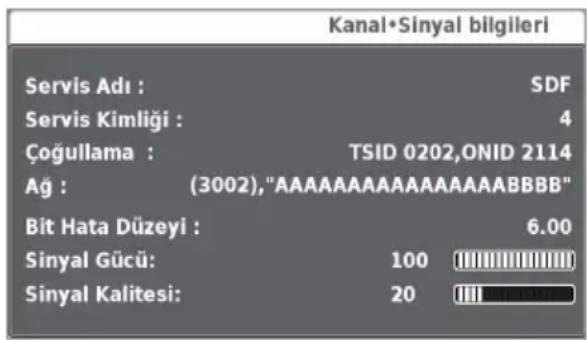
5 Anteni mümkün olan maksimum "Sinyal Gücü" ve "Sinyal Kalitesi" değerlerinin elde edileceği şekilde konumlandırın ve hizalayın.
NOT
- “Sinyal Gücü” ve “Sinyal Kalitesi” değerleri antenin hizasının uygunluğunun ne zaman kontrol edileceğini gösterir.
Günlük çalışma
Açma/kapatma
Cihazı açma/kapatma
TV'yi açmak için üzerindeki ⏻ düğmesine basın. TV'yi, üzerinde ki ⏻ düğmesine basarak kapatın.

NOT
- TV'nin üzerindeki düğmesini kullanarak gücü kapatırken, EPG verileri kaybolur.
- Terminal yerleşimi modele göre değişiklik gösterebilir.
Bekleme modu
Bekleme moduna geçme
TV açıksa (MAVI LED), uzaktan kumandadaki TV黛 düğmesine basarak bekleme moduna geçebilirsiniz.
Bekleme modundan açma
Bekleme modundayken (KIRMIZI LED), uzaktan kumandadaki TV ⏻ düğmesine basın.

TV göstergesinin durumu
| LED gösterge Durum |
| Kapalı Güç kapalı |
| Mavi Güç açık |
| Kırmızı Bekleme |
| Mor USB REC programlı durumda bekleme |
NOT
- Bu TV'yi uzun bir süre kullanmayacaksanız, AC kablosunu mutlaka AC prizinden çıkarın.
- ① kapalı olduğunda bile az miktarda elektrik gücü tüketimi olmaktadır.
Dijital, uydu ve analog yayınlar arasında geçiş
- "ATV", "DTV", "SAT" ya da "RADIO" düğmelerine basarak modları değiştirin.
Kanal değiştirme
P ∧ ∨ ile:
0-9 ile:

Harici video kaynağı seçimi
Bağlantı kurulduğunda,
düğmesine basarak ekranda "Kaynak Listesi"ni görüntüleyin, ardından ▲/▼ düğmesine basarak OK tuşu ile uygun harici kaynağa geçiş yapın.

Seslendirme dili seçimi
DTV/CADTV/SAT modu:
V/∅ I/II/I+II düğmesine her bastığınızda seslendirme dili mevcut ses kaynakları arasında değişir.

NOT
- Ses modu ekranı üç saniye içinde kaybolur.
- Seçilebilir öğeler alınan yayınlara bağlı olarak değişebilir.
ATV modu:
V/Ω I/I/II+I düğmesine her basışınızda mod aşağıdaki tablolarda gösterildiği gibi değişir.
| NICAM TV yayınları seçimi | |
| Sinyal Seçilebilir öğeler | |
| Stereo NICAM STEREO, MONO | |
| İki dilli | NICAM KN A, NICAM KN B, NICAM KN AB, MONO |
| Tek kanal NICAM MONO, MONO | |
| A2 TV yayınları seçimi | |
| Sinyal Seçilebilir öğeler | |
| Stereo STEREO, MONO | |
| İki dilli KN A, KN B, KN AB | |
| Tek kanal MONO | |
NOT
- Herhangi bir sinyal alışı olmadığında, ses modu "MONO" ibaresini gösterir.
Altyazı dillerini değiştirme
DTV/CADTV/SAT modu:
ALTYAZI düğmesine basarak mevcut diller arasında geçiş yapın ya da altyazıları etkinleştirin/devre dışı bırakın.

ATV modu:
Yayına göre mevcut altyazılar, ALTYAZI ☐ tuşuna basıldığında etkinleşecek ya da devre dışı kalacaktır.
EPG
EPG, ekranda görüntülenen bir program listesidir. EPG ile, dijital kanalların programını kontrol edebilir, bunlar hakkındaki ayrıntılı belgeleri görüntüleyebilir, cihazınızı canlı yayındaki bir programa ayarlayabilir ve gelecekteki programlar için bir zamanlayıcıyı kurabilirsiniz.
EPG'yi kullanarak program seçme
Temel Çalışma
Bu sayfadaki resimler üç haneli hizmetler servisler kullanılarak anlatılmıştır.
● EPG ekranını Görüntüleme/Kapatma
EPG düğmesine basın.

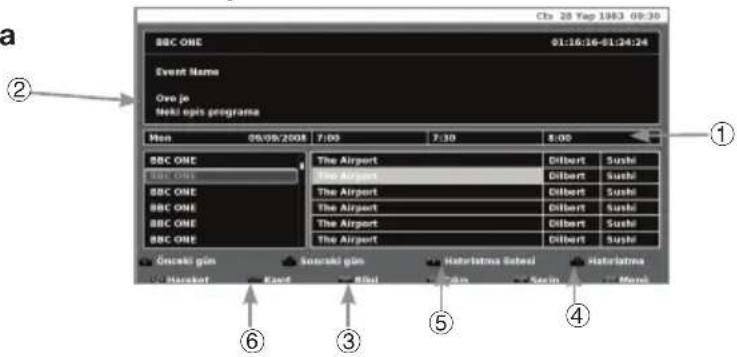
Bir program seçin
①Zaman aralığını seçin
- ◀/▶ düğmesine basarak arama yapmak istediğiniz zaman aralığını seçin, OK düğmesine basın.
- Sonraki zaman aralığında yer alan programları görüntülemek için ▶ düğmesine basmaya devam edin.
②İstediğiniz programı seçin
-İstediğiniz programı seçmek için ▲/▼ düğmesine, ardından OK düğmesine basın.
- Programların solunda ▲ ya da ▼ görüntüleniyorsa, sonraki ya da önceki ekranı görüntülemek için ▲/▼ düğmesine basmaya devam edin.
-EPG'den çıkmak için END düğmesine basın.
Diğer EPG işlevleri
③Program bilgisini gözden geçirme
1 ▲/▼/◀/▶ düğmesine basarak gözden geçirmek istediğiniz programı seçin.
2 i+ düğmesine basın.
Program bilgisi

3 EPG'ye geri dönmek için ⓘ+ düğmesine basın.
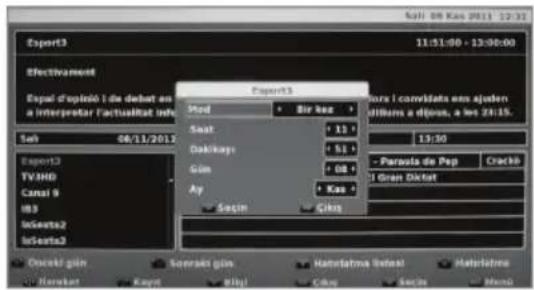
④“Hatırlatma” işlevi
1 Hatırlatılmasını istediğiniz programı veren yayını seçin.
2 Uzaktan kumandadaki MAVİ tuşa basın.
3 ▲/▼/◄/► ile programın hatırlatılmasını istediğiniz Mod, Saat, Dakika, Gün ve Ay seçimini yapın. OK'ye basın.
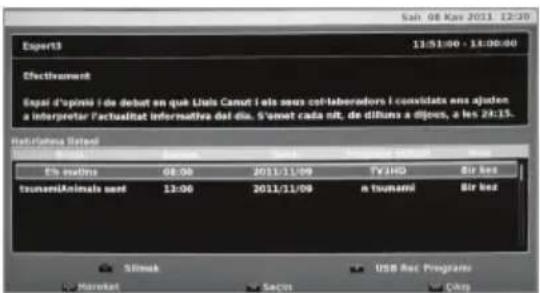
⑤"Hatırlatma listesi" işlevi
1 Tüm program hatırlaticılarını görüntülemek için SARI tuşa basın.
2 Bir hatırlaticı seçmek için ▲/▼/◄/► düğmesine, bunu silmek için ise KIRMIZI tuşa basın.
⑥“Kayıt” işlevi
Kayıt parametrelerini ayarlamak için USB REC tuşuna (Uzaktan Kumanda) basın. Bkz. sayfa 34, "Zamanlayıcı ile kayıt".
Teletekst
Teletekst nedir?
Teletekst, özel donanımlı TV'lere bilgi ve eğlence sayfaları yayını yapar. TV'niz teletekst sinyali yayınlarını bir TV ağı aracılığıyla alır ve görüntülemeniz için grafiksel bir biçimde deşifre eder. Haberler, hava durumu ve spor bilgileri, borsa fiyatları ve program fragmanları çok sayıdaki mevcut hizmetin arasındadır.
Teletekstin açılması/kapatılması
1 Teletekst programı sunan bir TV kanalı veya harici kaynak seçin.
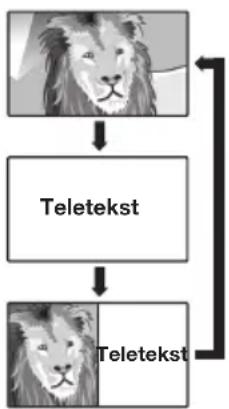
2 Teleteksti görüntülemek için ⏻ düğmesine basın.
- Çoğu istasyon TOP işletim sistemini kullanırken bazıları FLOF kullanmaktadır (örn.CNN). TV'niz bu sistemlerin ikisini de desteklemektedir. Sayfalar konu gruplarına ve konulara ayrılmıştır. Teletekst açıldıktan sonra, hızlı erişim için 1.000 sayfaya kadar kayıt yapılır.
- düğmesine her basisınızda ekran aşağıda gösterildiği gibi değişir.
- Teletekst sinyali olmayan bir programı seçerseniz, "Teletekst yok." mesajı görüntülenir.
- Teletekst sinyali mevcut değilse diğer modlar sırasında aynı mesaj görüntülenir.
flowchart
graph TD
    A["Lion Image"] --> B["Teletekst"]
    B --> C["Teletekst"]
NOT
- Seçili sinyal tipi RGB ise, teletekst çalışmaz.
Teletekst işlemlerinde kullanılan düğmeler
| Düğmeler Açıklama | |
| P / | Sayfa numarasını arttının veya azaltın. |
| Renk (R/G/Y/B) | Ekranın altında renkli parantez içinde görüntülenen sayfaların bir grubunu veya bloğunu uzaktan kumanda ünitesinin üzerindeki ilgili Renkli (R/G/Y/B) düğmeye basarak seçin. |
| 0–9 0–9 arası sayı | sal düğmeleri kullanarak doğrudan 100’den 899’a kadar bir sayfa seçin. |
| (+)(Üst/Alt/Tam) | Teletekst görüntüsünü Üst, Alt veya Tam konuma geçirin. |
| (E)(Gizli Teleteksti ortaya çıkar) | Bir sınavın cevabı gibi gizli bilgileri ortaya çıkarın veya gizleyin. |
| (E)(Dondur/Beklet) | Teletekst sayfalarının güncellenmesini otomatik olarak durdurun veya bekletme modunu kaldırın. |
| (D)(Teletekst Altyazısı) | Altyazıyı görüntüleyin veya altyazı ekranından çıkın.• Programın altyazı desteği yoksa altyazılar ekranda görünmez. |
| (E)(Alt sayfa) | TXT modu: Alt sayfaları ortaya çıkarın veya gizleyin.• ▲ düğmesi: Önceki alt sayfaya geçin.• ▶ düğmesi: Sonraki alt sayfaya geçin.• OK düğmesi: iki kullanıcı kontrolü (boyut ve indeks) içeren bir menü gösterir.• Sari düğme: Bir kez basıldığında, ekranın üst yarısı gösterilir. İkinci kez basıldığında ekranın alt yarısı gösterilir. Üçüncü kez basıldığında sayfa normal boyuta geri döner.• Mavi düğme: İndeks sayfasını gösterir.Menü ekrandayken OK düğmesine basıldığında bu kaybolur.Bu menü ekrandayken bağlantı sayfaların seçilemeyeceğine dikkat edin.TV modu: Saati göster. |
MHEG-5 uygulamasını kullanarak (yalnızca İngiltere)
Bazı hizmetler DTV/CADTV'yi etkileşimli biçimde kullanmanız için MHEG uygulama kodlu programları sunar.
Verildiğinde, MHEG-5 uygulaması düğmesine bastığınızda başlar.
NOT
• MHEG, 3D modunda görüntülenmeyebilir.
Harici cihazları bağlama

Bağlamadan önce ...
- Herhangi bir bağlantı yapmadan önce TV'yi ve diğer cihazları kapattığınızdan emin olun.
- Kabloları bir terminale veya terminallere sıkıca bağlayın.
- Olası bağlantı türleri için her harici cihazın kullanım kılavuzunu dikkatlice okuyun. Bu ayrıca TV'nizin ve bağlı cihazın potansiyelini en üst düzeye getirmek açısından en iyi ses ve görüntü kalitesini almanıza yardımcı olur.
Bağlantılara giriş
TV aşağıda gösterilen terminallerle donatılmıştır. TV'nin terminaline uygun kabloyu bulun ve cihazı bağlayın.
NOT
- Sayfa 13,14 ve 15'deki resimlerde gösterilen kablolar ticari olarak satılan öğelerdir.
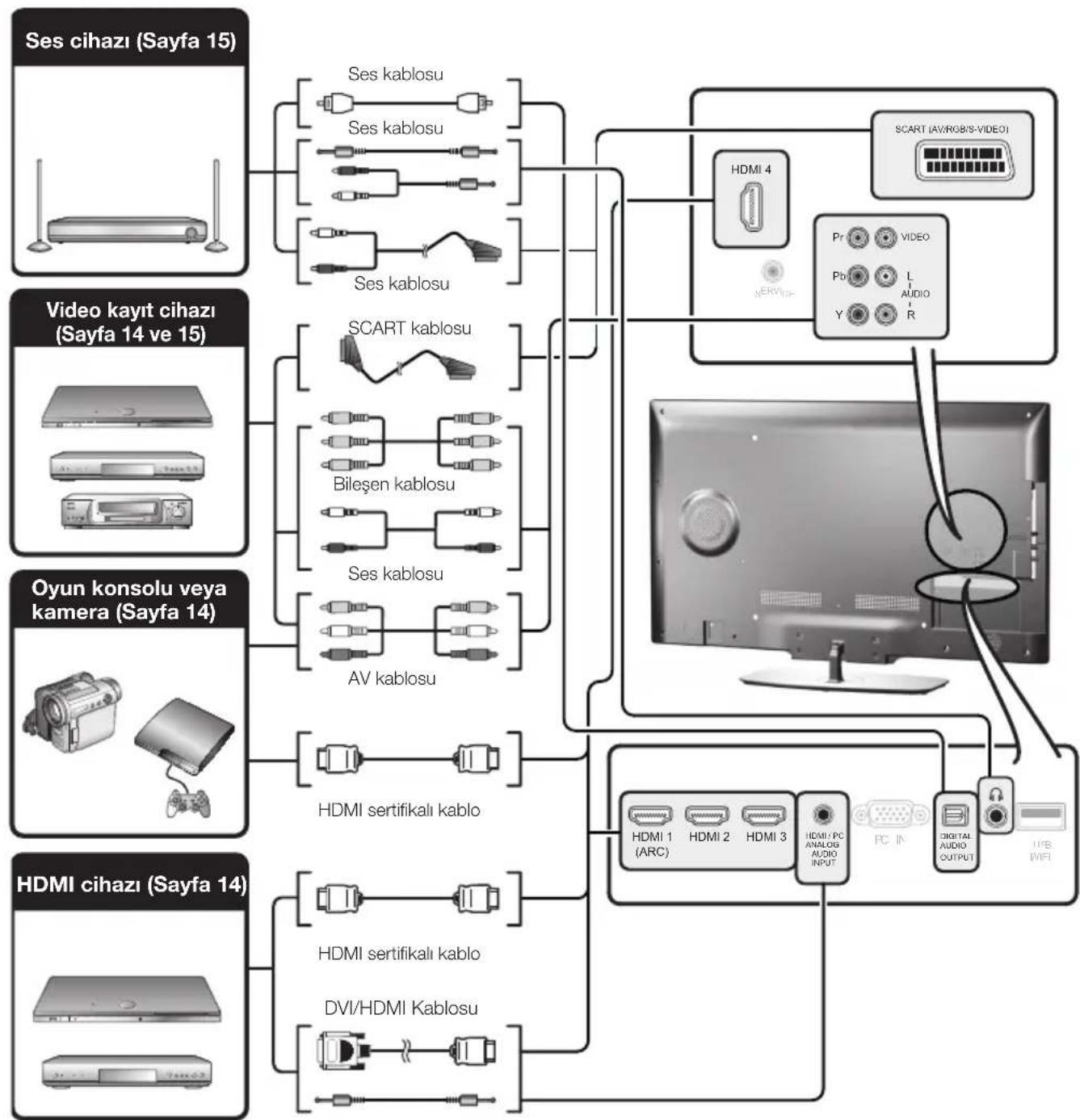
flowchart
graph TD
    A["Ses cihazı (Sayfa 15)"] --> B["Ses kablosu"]
    A --> C["Ses kablosu"]
    A --> D["Ses kablosu"]
    B --> E["SCART kablosu"]
    C --> E
    D --> E
    E --> F["HDMI 4"]
    F --> G["SCART (AVRGB/S-VIDEO)"]
    G --> H["Pr VIDEO"]
    G --> I["Po L AUDIO"]
    G --> J["Y R"]
    K["Video kayıt cihazı (Sayfa 14 ve 15)"] --> L["Bileşen kablosu"]
    K --> M["AV kablosu"]
    L --> N["Oyun konsolu veya kamera (Sayfa 14)"]
    M --> N
    N --> O["HDMI sertifikalı kablo"]
    O --> P["HDMI 1 (ARC)"]
    O --> Q["HDMI 2"]
    O --> R["HDMI 3"]
    R --> S["HDMI PC ANALOG AUDIO INPUT"]
    S --> T["FC IN"]
    T --> U["DIGITAL AUDIO OUTPUT"]
    U --> V["IPB WIFI"]
Bağlanabilir cihazlar için örnek
• DVD oynatici/kaydedici
- Blu-ray oynatici/kaydedici
- Oyun konsolu
HDMI bağlantıları oynaticı/kaydediciden gelen bir kablo aracılığıyla video ve ses yayını yapılmasını sağlar. Dijital resim ve ses verileri, veri sıkıştırması yapılmadan, dolayısıyla hiçbir kalite kaybı olmaksızın iletilir. Bağlı cihazlarda kalite kayıplarına yol açan analog/dijital dönüşüm artık gerekli değildir.

DVI/HDMI dönüşümü
Bir DVI/HDMI kablosu kullanılarak, bir DVD'nin dijital video sinyalleri de uyumlu bir HDMI bağlantısıyla oynatılabilir. Ayrıca ses de beslenmelidir.
- Bir DVI/HDMI kablosu HDMI terminaline bağlandığında, görüntü net biçimde görüntülenmeyebilir.
- Hem HDMI hem de DVI aynı HDCP kopya koruma yöntemini kullanmaktadır.
- DVI kablosunun bağlanması için dışarıdan satın alacağını adaptör gerekmektedir (beraber verilmemektedir).
NOT
- Kullanılan HDMI kablosunun tipine göre video gürültüsü meydana gelebilir. Sertifikalı bir HDMI kablosu kullandığınızdan emin olun.
- HDMI görüntü}sünü oynatırken, resim açısından mümkün olan en iyi biçim saptanır ve otomatik olarak ayarlanır.
Uyumlu video sinyali
576i, 576p, 480i, 480p, 1080i, 720p, 1080p


Bileşen bağlantısı
Bağlanabilir cihazlar için örnek
• VCR
• DVD oynatici/kaydedici
- Blu-ray oynatici/kaydedici
Bir DVD oynaticı/kaydedici veya başka bir cihaz bağladığınızda INPUT COMPONENTS / AV terminali üzerinden hatasız renk üretimi ve yüksek kalitedeki görüntülerin keyfini çıkaracaksınız.
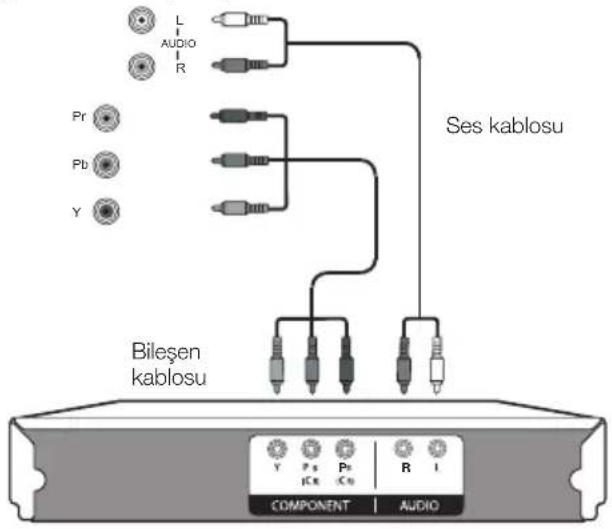

VIDEO bağlantısı
Bağlanabilir cihazlar için örnek
• VCR • DVD oynatici/kaydedici
- Blu-ray oynatici/kaydedici
• Oyun konsolu • Kamera
Bir oyun konsolu, kamera, DVD oynatici/kaydedici veya başka bir cihaz bağlarken COMPONENTS/AV terminalini kullanabilirsiniz.
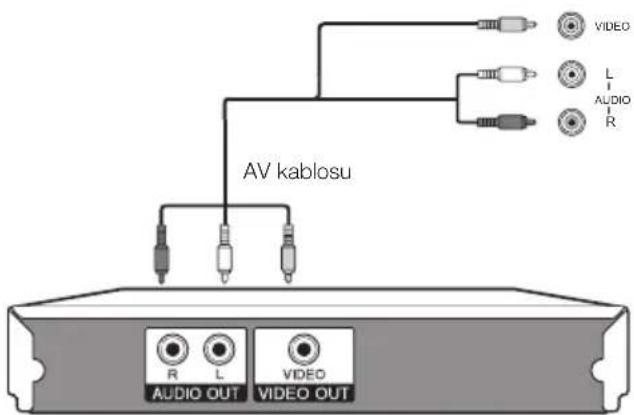

SCART bağlantısı
Bağlanabilir cihazlar için örnek
• VCR • Dekoder
• DVD oynatici/kaydedici
SCART kablosu
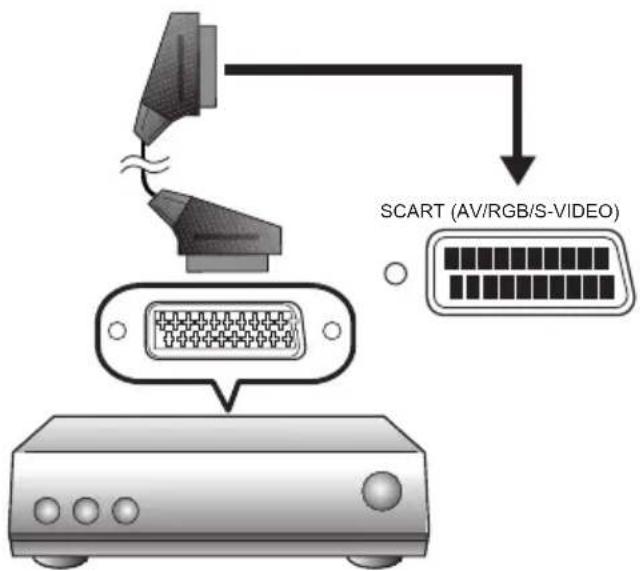
- Dekoderin TV'den sinyal alması gerektiği durumlarda, dekoderin "Kaynak Listesi" menüsündeki "Elle Ayar" da bağlı olduğu uygun giriş terminalini seçtiğinizden emin olun (Sayfa 10).
Hoparlör/amplifikatör bağlantısı
Bağlanabilir cihazlar için örnek
- Dijital ses girişiyle amplifikatör bağlanması
Harici hoparlörlere sahip bir amplifikatörü aşağıda gösterildiği gibi bağlayın.
Optik Ses kablosu
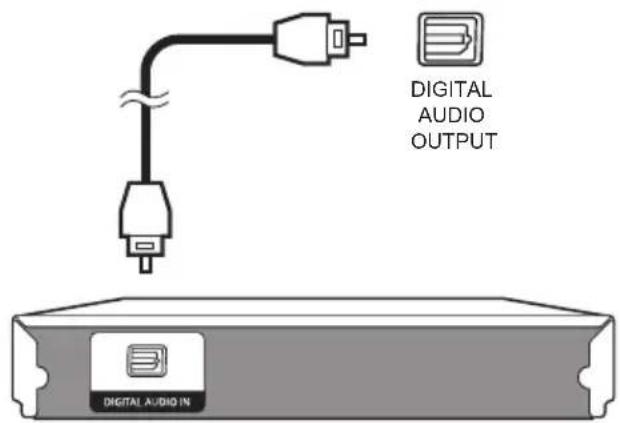
Dijital ses çıkışı ayarı
Dijital ses girişli bir amplifikatörü bağladıktan sonra, izlediğiniz programla veya bağlı cihazla uyumlu bir ses çıkış formatı ayarlamanız gerekir.
"MENÜ" > "Ses" > "SPDIF Modu" > "PCM" veya "Dolby Digital" i seçin.
NOT
- Bunu "Dolby Digital"e ayarladığınızda ve Dolby Digital veya Dolby Digital Plus ses biçimini aldığınızda, Dolby Digital ses çıkışı verilir. Aksi takdirde, PCM sesi çikılır. Bunu "PCM"ye ayarladığınızda, aldığınız ses biçimlerinden bağımsız olarak PCM ses çikılır.
Bilgisayar bağlantısı
HDMI (DVI) Bağlantısı
- Bir PC, TV'ye bir HDMI kablosu üzerinden bağlandığında ses iletilmez, TV ile PC arasında, önceki çizimde gösterildiği gibi o 3,5mm'lik bir mini stereo konnektör bağlayın.
- PC, TV'ye bir DVI kablosu ile bağlandığında, TV'den PC'ye önceki çizimde gösterilen şekilde ø 3,5mm'lik bir mini stereo konnektör bağlanması gerekecektir.
Analog Bağlantı

DVI/VGA Dönüşüm kablosu
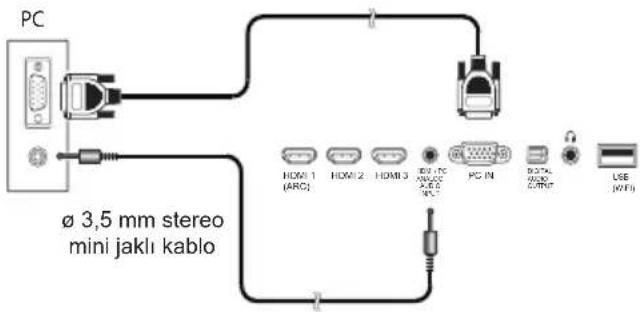
NOT
- PC-IN terminali kullanıldığında bir ses kablosu bağlanmalıdır.
Resim boyutunun seçilmesi
Resim boyutunu seçebilirsiniz.
1 Uzaktan kumandadaki MENÜ düğmesine ve ardından OK düğmesine basın.
2 ▼ düğmesine basarak "Gelişmiş Video" yu seçin, ardından OK düğmesine basın.
3 ▼ düğmesine basarak "Görüntü Formatı" ni seçin, ardından OK düğmesine basın.
4 ▼ düğmesine basarak istediğiniz öğeyi seçin ve ardından OK'ye basın.
Örnek
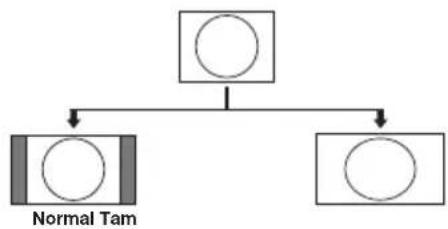
flowchart
graph TD
    A[" "] --> B[" "]
    A --> C[" "]
    B --> D["Normal Tam"]
    C --> E["Normal Tam"]
| Öğe | |
| Otomatik | Resim görüntü otomatik ayarlanır. |
| Tam | Görüntü ekranı tamamen doldurur. |
| Nokta Nokta | Ekrandaki piksel sayısıyla aynı piksel sayısına sahip bir görüntü gösterir. |
NOT
- Uzaktan kumanda ünitesindeki düğmesine basarak da bir öge seçebilirsiniz.
- Ayar yapmadan önce bilgisayarı bağlayın.
- Seçilebilir resim boyutu giriş sinyalinin tipine göre değişir.
- “Görüntü formatı” ayarı, sadece “PC IN” terminali aracılığıyla alınan analog sinyaller için kullanılabilir.
Bilgisayar görüntüsünün otomatik olarak ayarlanması
Bu işlev TV ve bilgisayanın analog terminalleri piyasada bulunan DVI/VGA dönüşüm kablosu vb. ile bağlı ise ekranın otomatik olarak en iyi durumuna ayarlanması sağlar.
- düğmesine basarak PC-RGB'yi (Kaynak Listesi'den) seçin, ardından OK'ye basın.
- MENU tuşuna basın.
- ◀ düğmesine basarak “Ayarlar” I seçin ve ardından OK'ye basın.
- ▼ düğmesine basarak “Giriş Ayarları” ni seçin ve OK düğmesine basın.
- ▼ düğmesine basarak “PC Ayarları” ni seçin ve ardından OK'ye basın.
- ▼ düğmesine basarak "Otomatik Ayarla" yı seçin ve ardından OK'ye basın.
NOT
- Bir PC bağlıyken, PC-RGB kaynağıni seçin; "Otomatik Ayarla" işlemi otomatik olarak uygulanır.
- “Otomatik ayarla” bilgisayar görüntüsü düşük çözünürlüklü, belirsiz (siyah) kenarlı ise veya “Otomatik ayarla” yapılırken taşınırsa başarısız olabilir.
- Bilgisayarı TV'ye bağladığıınızdan emin olun ve "Otomatik ayarla" işlemine başlamadan önce açın.
- “Otomatik ayarla” sadece analog sinyal girişi “PC-IN” terminalinden yapılırken yapılabilir.
Bilgisayar görüntüsünün elle ayarlanması
Genellikle görüntü pozisyonunun değiştirilmesi gerekirse “Otomatik ayarla” kullanarak resmi ayarlayabilirsiniz. Bazı durumlarda, görüntüyü en uygun hale getirmek için elle ayarlamak gerekebilir.
- düğmesine basarak PC-RGB'yi (Kaynak Listesi'den) seçin, ardından OK'ye basın.
- MENU tuşuna basın.
- ◀ düğmesine basarak “Ayarlar” I seçin ve ardından OK'ye basın.
- ▼ düğmesine basarak “Giriş Ayarları” nı seçin ve OK düğmesine basın.
- ▼ düğmesine basarak "PC Ayarları" ni seçin ve ardından OK'ye basın.
| Ayarlar•PC Ayarları | |
| Yatay kon. | 50 |
| Dikey kon. | 50 |
| Aşama | 50 |
| Saat | 50 |
| Otomatik ayarla | |
| Ayarları Sıfırla |
- ▲/▼ düğmesine basarak özel ayarlama öğesini seçin.
- ◀/▶ düğmesine basarak öğeyi istenen konumda ayarlayın.
| Öğe | |
| Yatay kon. | Görüntüyü sağa veya sola hareket ettirerek merkezler. |
| Dikey kon. | Görüntüyü yukarıya veya aşağıya doğru hareket ettirerek merkezler. |
| Aşama | Karakterlerin kontrastı düşükse veya görüntü titreşirse ayarlanır. |
| Saat | Görüntü dikey şeritlerle titreşirse ayarlanır. |
| Otomatik Ayarla | Görüntüyü otomatik ayarlar |
| Ayarları Sıfırlama | Orijinal görüntüye geri dönün. |
NOT
- “PC Ayarları” seçenekleri (“Ayarlar” menüsü) yalnızca, analog sinyaller “PC IN” terminali üzerinden girildiğinde ayarlanabilir.
- Çözünürlüğe bağlı olarak dikey/yatay manuel aralık farklı olabilir.
Bilgisayar uyum tablosu
| Çözünürlük | Yatay Frekans | DikeyFrekans | |
| VGA | 640 × 480 | 31,5 kHz 60 Hz | |
| VGA | 720 × 400 | 31,47 kHz 70 Hz | |
| SVGA | 800 × 600 | 37,9 kHz 60 Hz | |
| XGA | 1.024 × 768 | 48,4 kHz 60 Hz | |
| WXGA | 1.360 × 768 | 47,7 kHz 60 Hz | |
| SXGA | 1.280 × 1.024 | 64,0 kHz 60 Hz | |
| SXGA+ | 1.400 × 1.050 | 65,3 kHz 60 Hz | |
| UXGA | 1.600 × 1.200 | 75,0 kHz 60 Hz | |
| 1080p | 1.920 × 1.080 | 67,5 kHz 60 Hz | |
VGA, SVGA, XGA, WXGA, SXGA, SXGA+ ve UXGA International Business Machines Corporation şirketinin tescilli markalarıdır.
NOT
- Bu TV'nin yalnızca sınırlı bilgisayar uyumluluğu vardır, düzgün çalışma sadece video kartı tam olarak VESA 60 Hz standardına uygunsa garanti edilebilir. Bu standarttan sapmalar resimde bozulmalara neden olur.
Menü nedir?
- TV ayarlarını yapmak için OSD'nin çağırılması gerekir. Ayarların OSD'sine "MENU" adı verilir.
- "MENU" çeşitli ayarların ve düzenlemelerin yapılmasını sağlar.
- "MENU" uzaktan kumanda ünitesi ile ve TV panel kontrol tuşları ile kullanılabilir.
Genel işlemler

flowchart
graph TD
    A["1: Menü ekranını görüntüleyin MENÜ'ye basıldığında "MENU" ekranı görüntülenir."] --> B["2: Bir öge seçin"]
    B --> C["3: Menü ekranından çıkın Tamamlanmadan önce END düğmesine basarsanız "MENU" ekranından çıkılır."]
    C --> D["4: Menü'de seçim yapma"]
    D --> E["5: Seçim seçenekleri Arka ışık 65"]
    style A fill:#f9f,stroke:#333
    style B fill:#ccf,stroke:#333
    style C fill:#cfc,stroke:#333
    style D fill:#fcc,stroke:#333
NOT
- "MENU" seçenekleri seçilen giriş modlarında farklılık gösterir ancak çalışma prosedürleri aynıdır.
- Kullanma klavuzundaki ekranlar açıklama amaçlıdır (bazılan büyütlülmüşken bazıları kesiktir) ve gerçek ekranlardan biraz farklı olabilir.
- Koyu gri ogeler seçilemez.
Bir uzaktan kumanda ünitesi olmadan kullanma (TV paneli kontrol tuşlarıyla)
Bu işlev, elinizin altında bir uzaktan kumanda ünitesi olmadığında kullanışlıdır.
1 MENU düğmesine basarak ilk MENU ekranını gösterin ya önceki MENU ekran

2 CH∧/∨ ▲/▼ ya da △+/- ◀/► yerine basarak öğeyi seçin.
3 düğmesine basarak yeni bir MENU seviyesi açın ya da ayarı kabul edin
NOT
- "MENU" ekranı birkaç saniye işlem yapılmadığında kaybolacaktır.
Kılavuz Ekranı Hakkında
Kılavuz Ekranı, ekranın üst kısmındadır ve menü çubuğunu gösterir.

1 Resim 4 Zaman 7 Ayarlar
2 Ses 5 Kilit
3 Multimedya 6 Kanallar
Kılavuz Ekranı, ekranın alt kısmındadır ve OSD ile işlemleri gösterir.

Yukarıdaki çubuk uzaktan kumanda ünitesi için bir işletim kılavuzudur. Bu çubuk, her ayar ekranında uygun şekilde değişecektir.
Temel ayar
Resim ayarları
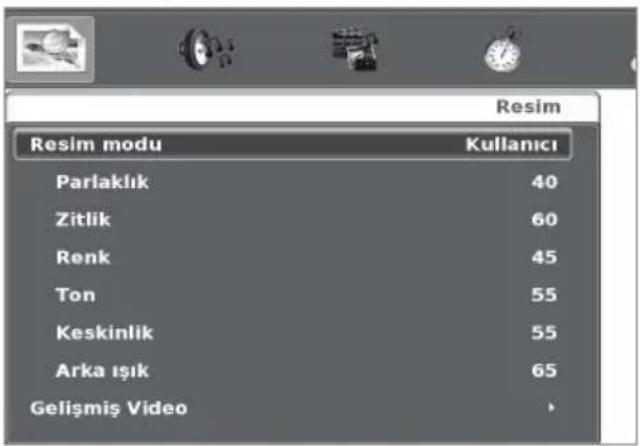
Resim
Resim Ayarları
Resim Modu "Kullanıcı" olarak ayarlandığında, resim, tercihlerinize göre ayarlanabilir. Aşağıdaki ayarlama tablosuna bakın.
Ayarlama seçenekleri
| Seçilen ayar | ◀ Düğmesi | ▶ Düğmesi |
| Parlaklık | Parlaklık azalır | Parlaklık artar |
| Kontrast Kontrast azalır Kontrast artar | ||
| Renk | Renk yoğunluğu azalır | Renk yoğunluğu artar |
| Ton | Cilt tonları morumsu olur | Cilt tonları yeşilimsi olur |
| Keskinlik | Ayrıntıları yumuşatın | Ayrıntıları vurgulayın |
| Arka ışık | Ekran kararır | Ekran aydınlanır |
| Gelişmiş Video | Bu TV resim kalitesini optimize etmek için çeşitli işlevler sunar.Aşağıdaki tabloya bakınız. | |
| Seçilen ayar | ◀ Düğmesi | ▶ Düğmesi | |
| Gelişmiş Video | Görüntü formatı | Farklı resim büyüklükleri arasında geçiş yapmak | |
| Renk Sıcaklığı | En iyi beyaz görüntüyü vermek için renk sıcaklığını ayarlar: soğuk, normal, sıcak. | ||
| Gürültü Azaltma | Resim kalitesini artırır (farklı seçenekler arasından seçin) | ||
| Dinamik arka ışık | Ekran parlaklığını görüntü içeriğine göre ayarlar. | ||
| Film modu | Film tabanlı bir kaynağı otomatik olarak algılar ve her sabit görüntüyü yüksek tanımlı resim kalitesi için yeniden oluşturur. | ||
| İleri Düzey Fine Motion | Hareket bulanıklığını azaltma. | ||
* Bu fonksiyon bazı giriş sinyali türlerinde mevcut olmayabilir.
AV MODU
"AV MODE" odanın aydınlığı, izlenen programın tipi veya harici donanımdan alınan görüntü girişi gibi etkenlere bağlı olarak değişebilen sistem ortamına en iyi uyumun sağlanması için aralarından en iyisinin seçileceği birkaç görüntüleme seçeneği sunar.
1 AV MODE düğmesine basın.
2 AV MODE düğmesine her basisınızda, TV modu aşağıdaki gibi değişir:
STANDART → SPOR → ECO → SİNEMA → KULLANICI → DİNAMİK
Ses ayarları


Ses
Ses ayarları
Ses Modu "Kullanıcı" olarak ayarlandığında, ses, tercihlerinize göre ayarlanabilir. Aşağıdaki ayarlama tablosuna bakın.
Ayarlama seçenekleri
| Seçilen ayar | ◀ Düğmesi | ▶ Düğmesi |
| Denge | Sol hoparlörün sesini artırır | Sağ hoparlörün sesini artırır |
| Tiz | Tizi azaltın | Tizi artırın |
| Bas | Bası azaltın | Bası artırırın |
| Surround Ses | KapalıAçık | |
| Otomatik Ses Seviyesi | KapalıAçık | |
| SPDIF Mod (PCM) Dijital ses çıkışını etkinleştirir | Dolby Digital | |
| Net bir ses KapalıAçık | ||
| Bas Yükseltme | KapalıAçık | |
- Ses Modu
İstediğiniz ayarı seçiniz. Mevcut seçenekler şunlardır: STANDART→MÜZİK→FİLM→SPOR→KULLANICI
Surround Ses
Bu işlev ile surround ses keyfini çıkarabilirsiniz.
• Otomatik Ses Seviyesi
Reklamlar sırasında ya da bir kanaldan diğerine geçildiğinde oluşan ani ses seviyesi değişikliklerini azaltır.
- SPDIF Modu
Dijital ses çıkışı.
- Net bir ses
Bu işlev daha net duyulması için arka plana göre konuşmaları ön plana çıkarır.
• Bas Yükseltme
Bu işlev ile bas yükseltmenin keyfini çıkarabilirsiniz.
• Kulaklık Ses Seviyesi
Kulaklık ses seviyesi kontrolü.
Multimedya

(*) Ev ağınızın adı algılandığında burada görünür.
Multimedya
Multimedya menüsü
• AQUOS NET
Internet hizmetlerine erişin.
• Media Player
Multimedya Menüsüne erişin. (Bkz. sayfa 27)
• Media Player Ayarları
Bu TV, ismarlama video (DivX® VOD) oynatılmasına olanak tanır. Önce TV'yi kaydettirip ardından_DivX® içeriğini oynatabilirsiniz. Bu, kayıt kodunuzu onaylamak için kullanılan işlevdir.
• DivX® VOD Kaydi
Bu seçeneği etkinleştirmek için www.divx.com/vod adresinden TV'yi kaydedip VOD kayıt arşivini indirin ve TV'de çoğaltın.
• DivX® VOD Kaydını Kaldırma
TV'nin www.divx.com/vod adresinden kaydının silinebilmesi için gerekli olan devre dışı bırakma kodunu gösterir.
• Video Önizleme
Bu seçenek Açık olarak ayarlandığında, ekrandaki küçük bir pencerede seçtiğiniz videonun önizlemesini yapabilirsiniz.
USB REC
• USB REC Manuel programlama
Program kaydedicisini programlamanızı sağlar.
• USB REC Programlı kayıt listesi
Programlanan tüm kayıtları görüntülemenizi sağlar.
• USB REC Kaydedilenler listesi
Kaydedilen program listesini görmenizi sağlar.
• USB REC ayarları
Diski, disk ayarını, hız testini ve bu işlev için rezerve edilen disk alanını seçmenizi sağlar.
USB REC ayrıntılı kullanımı için bkz. sayfa 35.
• Ev ağınız
EThernet terminali ya da Wi-Fi (isteğe bağlı aksesuar; bkz. sayfa 5) üzerinden bağlı olduğunda ev ağınız Multimedya Menüsünde görünecektir.
Ayrıntılı kullanım için bkz. "Ağ Kurulumu" (sayfa 31).
Zaman ayarları
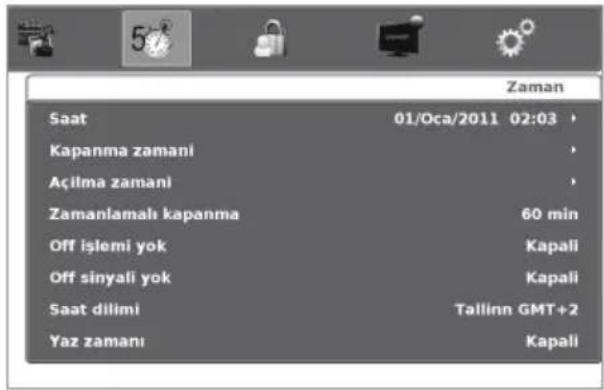
Bu ayar saat, Açma/Kapama Zamanlayıcısı ve Uyku Zamanlayıcısı işlevlerinin görüntülenmesini ve/veya değiştirilmesini sağlar.

Zaman
Zaman ayarları
Saat
Bu işlev saat ayarlarını gösterir (gün/ay/yıl/saat/dakika). Bu seçenek saat ve tarihin değiştirilmesinde kullanılamaz.
Televizyonun bekleme moduna geçeceği saatin ayarlanması sağlar.
Televizyonun açılacağı saatin ayarlanması sağlar.
Otomatik olarak kapanma zamanının ayarlanması sağlar: 10dk, 20dk, 30dk, 60dk, 90dk, 120dk, 180dk ve 240dk.
NOT
- Uyku zamanlayıcısını iptal etmek için "Kapalı"yi seçin.
- Zaman ayarlandığında geri sayım otomatik başlar.
- Son dakika saniye düzeyinde gösterilir.
- İşlemsiz kapanma
3 saat içinde hiçbir düğmeye basılmaması halinde TV kapanır.
• sinyalsiz kapanma
Bu işlev etkinleştiginde 10 dakika içerisinde herhangi bir sinyal alınmazsa televizyon kendiliğinden bekleme moduna geçer.
Bilgisayar modundayken sinyal girişi olmadığında, TV 15 saniye sonra bekleme moduna geçer.
- Saat dilimi
Saat dilimlerinin ayarlanması sağlar.
- Yaz zamani
Yaz saatinin kendiliğinden ayarlanması sağlar (otomatik, kapalı, açık).
Kilit ayarları

Kilit
Programları kilitleme
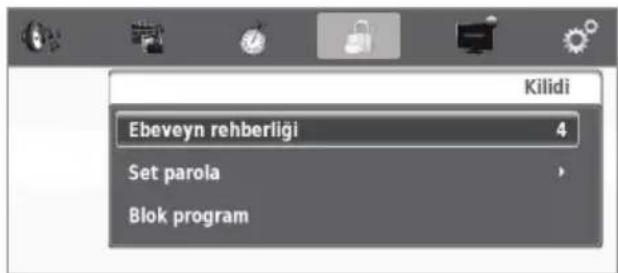
Bu fonksiyon bazı program ve ayarları engellemek için şifre kullanılmasını sağlar.
Bu menüye erişebilmek için her zaman şifrenin girilmesi gerekmektedir (fabrikada belirlenen ilk şifre "3001"dir).
• Ebeveyn rehberliği
Bu işlev DTV/CADTV/SADTV (yalnızca LE732 modeli) programlarının yaş sınıflandirmasına göre kısıtlanmasını sağlar.
Sınırlandırmayla ilgili bilgiler yayıncı tarafından verilir.
• Sifre belirle
Şifrenin değiştirilmesini sağlar. Yeni şifreyi girmek için OK'e basın. Onaylamak için Kilit menüsünden çıkın.
• Programi engelleme
Bir programı engellemek için önce şifre girilmelidir.
1 Engellemek istediğiniz program veya programları seçtikten sonra YEŞİL düğmeye basın. Kanal listesinde engellenen kanal kilit simgesiyle beraber gözükecektir.
2 Çikmak için End'e basın.
Bu seçenek engellenen programları seçebilmenizi sağlar.
NOT
- Herhangi bir program engellendiği zaman kanal aramanın engellenmesi için kanal ayarlama menüsü de engellenir.
- Engellenen bir kanalın seyredilebilmesi için şifrenin girilmesi gerekir. Engellenen kanalın seçilmesi durumunda şifrenin sorulduğu not gözükür.
- Programın engellenmesini kaldırmak için yukarıda belirtilen talimatlar uygulanır.
Kanal ayarları


Kanal
Kanal Ayarları
Otomatik ilk kurulumdan sonra kanal ayarlarının yapılabilmesini sağlar.
Kanal kurulumu
• Otomatik arama
Bu fonksiyon ülkenin seçilebilmesini ve dijital, kablo, uydu (yalnızca LE732 model serisi) ya da analog kanalların ayrı ayarlanması sağlar.
• DTV manuel arama
Dijital kanalların elle aranabilmesini sağlar.
• CADTV manuel arama
Yeni kablolu hizmetlerini elle eklemenizi sağlar. Bu ayar, kablolu yayınlar arandıktan sonra görünür.
- SADTV manüel arama (Sadece LE732 model serisinde)
Yeni uydu hizmetlerini elle eklemenizi sağlar.
Bu ayar, uydu yayınları arandıktan sonra görünür. Sonraki sayfaya bakın.
• ATV manuel arama
Analog kanalların elle aranabilmesini sağlar.
- Programı düzenleme
Kanalların taşınmasını, silinmesini, atlanmasını ve sık kullanılan kanal listesinin oluşturulmasını sağlar.
Yeniden düzenlemek istediğiniz kanalı seçin ve ◀/► düğmesine basarak Görüntülenebilir, Atlandı (göz ardı etmek için) ve Sık Kullanılan'ı (sık kullanılanlar listesine eklemek için) seçin. KIRMIZI düzme ile silin, SARI düzme ile taşıyın ya da YEŞİL düzme ile yeniden adlandırın.
NOT
- Herhangi bir menide menüsünde değilken FAV'ye basarsanız favori kanallann listesi görünür.
- Uydu düzenleme (Yalnızca LE732 model serisi) Uydu özelliklerinin ayarlanması sağlar.
• Sinyal bilgileri
Sinyal gücünü ve kalitesini gösterir.
• CI bilgisi
CA kartının (Conditional Acces Module) isim, firma ve OSD bilgilerinin görüntülenebilmesini sağlar.
• Otomatik kanal numarası
Otomatik kanal sıralama.
- Ek arama
Bu menüyü yeni hizmetleri otomatik eklemek için kullanın.
Arama Kablolu yayınlar
• CADTV Otomatik Arama
Kablolu hizmetler eklemenizi sağlar.
1 ▲/▼/◄/► tuşlarıyla Kanalı seçin, ardından Otomatik Arama'yi seçin ve OK'ye basın.
2 ▲/▼/◀/▶ tuşlarıyla Ülke ve Arama türünü (CADTV) seçin.
3 Aramayı Başlat seçeneğine gidin ve OK'ye basın.
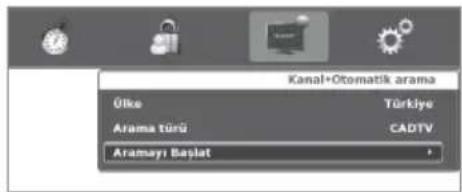
• CADTV Manuel Arama
CADTV Otomatik arama işleminden sonra yeni kablo hizmetlerini manuel olarak ekleyebilirsiniz.
1 ▲/▼/◄/► tuşlarıyla Kanal ve CADTV Manuel arama seçeneğini seçin ve OK'ye basın.

2 sayısal tuşlar (Uzaktan Kumanda) aracılığıyla manuel olarak Frekans'ı ve Sembol hızı'nı seçin.
3 ▲/▼ tuşlarıyla Modülasyon'u seçin ve OK'ye basın.
4 Listeden Modülasyon'u seçin ve OK'ye basıp onaylayın, ardından geri dönmek için →'ya basın.

5 ▲/▼ tuşlarıyla Aramayı Başlat'ı seçin ve OK'ye basın.

NOT
- "Frekans", "Sembol hızı" ve "Modülasyon" değeri kablo tedarikçisinin belirttiği değerlere ayarlanmalıdır.
Arama:Uydu yayınları Yalnızca LE732 model serisi için)
• SADTV Otomatik Arama
Uydu hizmetlerini aramanızı sağlar.
1 Üzaktan kumandadaki MENÜ düğmesine basın. ◀/▶ tuşlarıyla Kanalı, ardından Otomatik Arama'yi seçin ve OK'ye basın.
2 ▲/▼/◀/▶ tuşlarıyla Arama türü→SADTV'yi seçin.
3 Aramayı Başlat seçeneğine gidin ve OK'ye basın. Aşağıdaki ekran görünür:

Uydu alıcınız için geçerli kurulumu seçin ve uzaktan kumandadaki OK düğmesine basarak seçiminizi onaylayın.
Otomatik arama başlayacaktır.
• SADTV manuel arama
Bu seçenek uydu hizmetlerini manuel olarak eklemenizi sağlar.
Uzaktan kumandadaki MENU düğmesine basın. ▼ tuşuyla SADTV manuel aramayı seçin ve OK'ye basın.
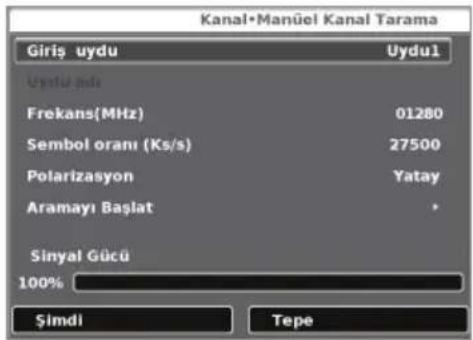
• Uydu Girme
Uydu alıcınız için geçerli ayarı seçin ve OK'ye basın.
• Frekans (MHz)
Uydu aktarma cihazının frekansını MHz cinsinden girin.
- Sembol hızı
Sembol hızını girin.
- Polarizasyon
Yatay ya da dikey polarizasyon seçimi yapmanızı sağlar. Aramayı Başlat'ı seçin ve aramayı başlatmak için OK'ye basın.
• Uydu düzenleme
Bu seçenek uydu özelliklerini manuel olarak ayarlamanızı sağlar.
▼ düğmesine basarak "Uydu Düzenle"yi seçin ve ardından OK'ye basın.

Uydu Kurulumu'nu seçin. Aşağıdaki seçenekler arasında seçim yapabilirsiniz:

Tek Uydu dışında bir yöntem kullanmadan önce bayiinize danışın.
1 Tek Uydu'yu seçin ve ardından OK'ye basın.
2 ▼ düğmesine basarak "Uydu 1" i seçin ve OK'ye basın.
| Kanal•Uydu özellikleri | |
| Girl's uyu | Uydu 1 |
| Uydu adi | Astra |
| LNB tip | Evrensel gösterim |
| Alçak frekans | 00950 |
| Yüksek frekans | 02150 |
| Polarizasyon | Dikey&Yatay |
| 22kHz sinyal ayarı | Kapali |
| Tasarruf | |
3 Uydu Adı'ni seçin ve OK'ye basın. Yazılım klavyeyi kullanarak uydu adını girin.
4 LNB Türü'nü seçin ve Evrensel ya da Kullanıcı arasında seçim yapın. Evrensel'i seçerseniz diğer ayarlar devre dışı (gri) olacaktır. "Kullanıcı" yi seçerseniz aşağıdaki ayarlar etkinleşecektir:
- Alçak frekans
Varsayılan düşük frekansı değiştirmenizi sağlar.
- Yüksek frekans
Varsayılan yüksek frekansı değiştirmenizi sağlar.
- Polarizasyon
Yayıncı karakteristiklerine bağlı olarak Dikey ve Yatay(her iki polaritede arama), Dikey ya da Yatay (bir polaritede arama) ya da LNB KAPALI (LNB gücü kapalı) arasında seçim yapabilirsiniz.
• 22K ayarları
22KHz tonunu uygulayarak otomatik arama işlemine yüksek bant eklemek için AÇIK'ı seçin.
▼ düğmesine basarak Kaydet'i seçin ve ardından ayarları kaydetmek için OK düğmesine basın.
Ayarlar
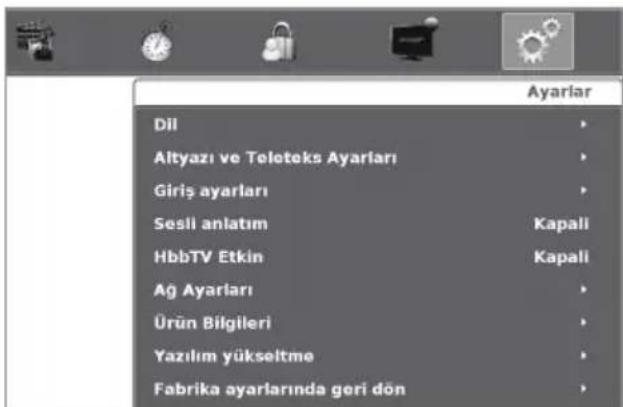
Ayarlar Ayarlar menüsü
• Dil
Ekran dilini ve seslendirme dilini seçmenizi sağlar.
- OSD Dili
▲/▼/◀/▶ düğmesine basarak "Menu" dilini seçin ve ardından OK'ye basın.
- Seslendirme Dilleri
▲/▼ düğmesine basarak seslendirme dilini seçin.
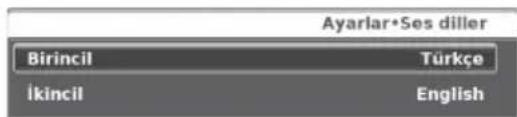
• Altyazı ve Teletekst Ayarları
Altyazıları etkinleştirmenizi/devre dışı bırakmanızı, altyazı dilini ve altyazı teletekst dilini seçmenizi sağlar. Ayrıca aşağıdakiler arasından altyazı modunu seçmenizi sağlar: Normal ya da İşitme Engelli.
- Altyazı Modu
Normal / İşitme Engelli.
• Altyazı Dili
Birincil / İkincil.
• Teletekst karakter seti (Dil)
Teletekst dilinin karakter setini seçmenizi sağlar.
NOT
- Programın altyazı desteği yoksa altyazılar ekranda görünmez.
• Giriş Ayarları
Ayrı ayarları yapmanızı sağlar:
• Giriş Etiketleri
Her giriş kaynağınl bir açıklamayla ilişkilendirmenizi sağlar.
• HDMI CEC (Tüketici Elektroniği Kontrolü)
HDMI CEC etkinleştir / devre dışı bırak. (Bkz. sayfa 29)
• PC Ayarları
PC bağlı olduğu zamanki resmi ayarlamanızı sağlar. (Bkz. sayfa 16)
- Sesli anlatım
Bu işlev, TV sesli anlatım içeren bir sinyal alıyorsa sesli anlatımın ses çıkışıni etkinleştirmenizi sağlar.
• HbbTV Etkinleştir
Bu ayar, yayıncılar ve çevrimiçi tedarikçiler gibi eğlence tedarikçilerinden bilgilendirme TV'si, ısmarlama video (VoD), etkileşimli reklam, kişiselleştirme, oylama, oyunlar ve sosyal ağ gibi yeni hizmetlere erişmenizi sağlar. (Bkz. sayfa 34).
NOT:
- "Sesli anlatım" "Açık" olarak ayarlandığında, sesli anlatımla uyumlu bir yayın seçtiğinizde sesli anlatımın sesi ana ses üzerine bindirilir.
- Bu işlev yalnızca DTV yayınları için kullanılabilir. Bu “Sesli anlatım” menüsü ATV ya da harici girişi için görüntülenmez.
- Sesli anlatım sesi yalnızca ses, hoparlör ses çıkışı, kulaklık ses çıkışı ve ses çıkışı üzerinden çıkıldığında ana ses üzerine bindirilir. Ses, S/PDIF ses çıkışından ve SCART ses çıkışından verilmez.
- Ağ Ayarları
Internet ayarları. (Bkz. sayfa 31).
- Ürün bilgisi
Donanım ve yazılım sürümünü gösterir.
- Yazılım yükseltme
Bu fonksiyon televizyonunun yazılımının sürekli olarak güncellenmesini sağlar.

- Yazılım Güncelleme (OAD)
Bu seçenek AÇIK olarak ayarlandığında, TV, bekleme modundayken yeni yazılım sürümünü otomatik algılar (dijital yayınlar üzerinden).
- OAD tarama
Yeni yazılım olup olmadığını hemen denetler.
- Ağdan yükseltme
Bu fonksiyon en son yazılıma ağ üzerinden güncelleme yapmanızı sağlar. Ekran talimatını izleyin.
- USB -> Ayarlar
Bu seçenek, bir SHARP servis merkezinden edinebileceğiniz yapılandırma dosyasını kullanarak, kolayca hem kanal listesini ayarlamanıza hem de tüm TV ayarlarını yapmanıza olanak tanır. Söz konu yapılandırma dosyasının TV'ye bağlanan herhangi bir USB bellek cihazının kök dizininde bulunması gerekir. İşlem tamamlandıktan sonra TV yeniden açılır.
NOT:
- Yazılımin internet kullanılarak güncellenmesi için bir geniş bant bağlantısı ve Ağ kurulumu gereklidir.
USB üzerinden yazılım güncelleme
1 USB bellek kök dizinine ikili dosyayı ekleyin.
2 Belleği TV cihazının yanındaki herhangi bir USB yuvasına takın.
3 Şu mesaj görünür:

4 ◀ tuşuna basarak Evet'i seçin ve OK'ye basın.
Yazılım güncellemesi başlar
- Güncelleme işleminin tamamlanma yüzdesi görünür.
5 Yazılım güncellemesi tamamlandığında USB belleği çıkarın ve TV'yi sıfırlamak için OK'ye basın.
6 Ayarlar < Ürün bilgisi menüsüne dönerek sürümün başarıyla güncellenip güncellenmediğini kontrol edin.
• Fabrika varsayılanına sıfırlama
Televizyonun fabrika çıkış ayarlarına geri dönmesini sağlar.
Kanal listesi
İzlemek istediğiniz kanalın seçimi
1 OK'ye basin, ayarlanan kanalların listesi görüntülenecektir.
2 ▲/▼tuşlarını kullanarak izlemek istediğiniz kanalı seçin ve OK'ye basın.

Kanal bilgisinin gösterimi (Yalnızca DTV/CADTV)
Uzaktan kumanda düğmesindeki ①+’ye basarak o anda seyrettiğiniz kanalın bilgilerini görüntüleyebilirsiniz.

Ekranda görünen bilgi:
① Program numarası
② Program adi
③ Yaş sınıflandırması
④ Ses
⑤ Kullanılabilir Hizmetler: Radyo / Teletekst / Altyazı / Şifreli
⑥ Yayınlanan programla ilgili bilgi
ŞİFRENİN İPTAL EDİLMESİ
Şifrenizi unutur veya kaybederseniz aşağıdaki talimatları uygulayarak iptal edebilirsiniz:
1 «MENU»→«KİLİT» adımına girin.
2 Geçerli şifreyi iptal etmek için "3001" i girin.
Geçerli şifre "3001" olarak sıfırlanır.
Kullanışlı görüntüleme işlevleri
Resim formatı seçimi
Resim formatını manuel seçme
Resim formatını seçebilirsiniz. Seçilebilir resim formatı alınan sinyal türüne göre değişir.
1 Farklı resim tipleri arasında geçiş yapmak için uzaktan kumandadaki düğmesine basın.
SD Sinyali (Standart Tanım) için boyutlar
Normal 4:3 : Bir tam ekran görüntüsünde orijinal görüntü formatını korur.
Zoom 14:9 : 14:9 letterbox resimler için kullanılır. Her iki yanda ince bir yan çubuk görünür ve bazı programlarda üstte ve alta çubuklar görebilirsiniz.
Panorama: Bu modda, resim ekranın her tarafına doğru genişletilir. Yayın sinyallerine bağlı olarak resim "Tam" a benzer şekilde görünebilir.
Tam: 16:9 sıkıştırılmış resimler için kullanılır.
Sinema 16:9: 16:9 letterbox resimler için kullanılır. Bazı programları izlerken üstte ve alta çubuklar görünebilir.
Sinema 14:9: 14:9 letterbox resimler için kullanılır. Bazı programları izlerken üstte ve alta çubuklar görünebilir.
Otomatik: TV resim boyutunu otomatik seçer.
HD Sinyali (Yüksek Tanım) (HDMI) için boyutlar-
Tam: Overscan görüntü. Resmin her yanını kırpar.
Underscan: Mükemmel ayarlanan yüksek tanımlı bir resim görüntüler. Bazı programları izlerken resmin kenarında gürültü görünebilir. 1080(i/p) video sinyalleri için modu Nokta Nokta modu ile aynıdır.
Otomatik: Bu mod TV'nin farklı resim boyutları arasında otomatik seçim yapabilmesini sağlar.
Harici cihaz kullanırken yapılacak ayar
Kaynak listesi
Harici donanımın giriş türünün seçimi için.
- Görüntü (renk) yoksa sinyal türünü değiştirmeye çalışın.
- Sinyal türü için harici donanımın kullanım kılavuzuna bakın.
USB cihaz bağlama (Media Player)
TV'ye aşağıda gösterildiği gibi bir USB aygıt bağlayın.
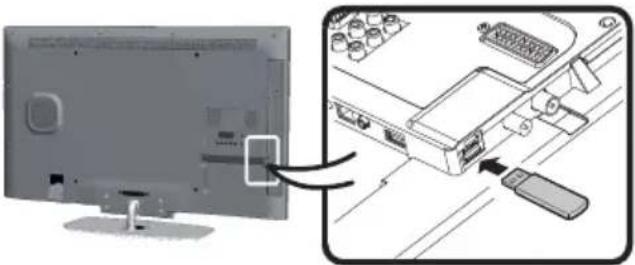
- USB aygıta bağlı olarak, TV, aygıtin içindeki verileri okuyamayabilir.
- Dosyaları adlandırırken yalnızca alfasayısal karakterleri kullanın.
- 80 karakterin üstündeki dosya adları (karakter takımına bağlı olarak değişebilir) görüntülenemeyebilir.
- USB aygıtı veya hafıza kartını, dosya aktarırken, slayt gösterisi işlevini kullanırken, bir ekrandan diğerine geçerken veya "Kaynak Listesi" menüsündeki "MEDIA PLAYER" den çıkmadan önce TV'den çıkarmayın.
• USB hard disk bağlantı uyumu.
- USB cihazı TV'ye art arda takıp çıkarmayın.
NOT
- Alınan sinyalin türüne bağlı olarak bazı öğeler görünmez.

MEDIA PLAYER işlevi
Media Player seçiminden sonra ,TV, USB cihazındaki dosyaları yükler ve aşağıdaki ekranı gösterir:

1 ◀/▶ düğmelerine basarak farklı modlar arasında değiştirebilirsiniz: Resim, Müzik ya da Video. OK'ye basarak kopyalamakistediğiniz seçeneği belirtebilirsiniz.
2 ▲/▼/◀/▶ düğmesine basarak dosyaları aramak istediğiniz klasörü seçin ve ardından OK'ye basın.
Resim modu
JPEG (*.JPE, *.JPG) ve PNG formatındaki fotoğrafları TV'ye kopyalayabilirsiniz.
Çeşitli kopyalama türleri kullanılabilir.
1 Resimier modunu seçin ve OK'ye basın.
2 ▲/▼/◀/▶ düğmeleri aracılığıyla tam ekran görüntülemek İstediğiniz dosyayı seçin ve görüntülemeyi başlatmak için OK'ye basın.
- PΛ/∨ düğmesine basarak önceki/sonraki sayfaya gidebilirsiniz.
Resimlerin tam ekranda görüntülenmesi
Tam ekran gösterim modunda kullanılan düğmeler
| Düğmeler Açıklama | |
| ▲/▼ İmleç | Aynı dizinde yer alan önceki/sonraki fotoğrafa gidin. |
| ⇐ düğmesi | Önceki ekrana geri dönün. |
| Mavi düğme | Zoom: ▲/▼/◀/► düğmeleri, zoom özelliği etkinken resimde kaydırma yapılmasını sağlar. |
| Sarı düğme | Ekrandaki fotoğrafı 90 derece döndürür. |
| Kırmızı düğme | Slayt gösterisi. |
Müzik modu
MP3 müzik dosyalarını kopyalar.
1 Müzik modunu seçin ve OK'ye basın.
2 Kopyalamak istediğiniz dosyaları ▲/▼ /◀/▶ düğmeleriyle seçin ve kopyalama işlemini başlatmak için OK'ye basın.
3 MP3 dosyalarının kopyalama işlemini durdurmak için OK'ye basın ve END tuşuna basarak Müzik modundan çıkın.
- Kopyalama işlemini durdurmak/yeniden başlatmak için OK'ye basabilirsiniz.
Müzik kopyalanması için kullanılan düğmeler
| Düğmeler Açıklama | |
| ▲/▼ İmleç | Aynı dizinde önceki/sonraki parçaya gidin. |
| ◀/▶ İmleç | Geri / Hızlı ileri sarma (kopyalama modunda) |
| END düğmesi | Önceki ekrana geri dönün. |
| KIRMIZI düğme | (x1) Seçilen dosyayı belirsiz olarak kopyalayın.(x2) Bir klasördeki tüm dosyaları belirsiz olarak kopyalayın. |
| OK düğmesi | Kopyalamayı Çalın/Duraklatın. |
Video modu
Film ve videoları kopyalar.
1 Videolar modunu seçin ve OK'ye basın.
2 Kopyalamak istediğiniz dosyaları ▲/▼ /◀/▶ düğmeleriyle seçin ve OK'ye basarak kopyalama işlemini başlatın.
3 OK'ye basarak kopyalama işlemini durdurun/yeniden başlatın.
4 END düğmesine basarak Video modundan çıkın.
Video kopyalama modu için kullanılan düğmeler
| Düğmeler Açıklama | |
| ▲/▼ imleç | Önceki/sonraki bölüme gidin. |
| ◀/▶ imleç | Geri / İleri sarma |
| END düğmesi | Önceki ekrana geri dönün. |
| KIRMIZI düğme | Bir filmin bir kısmını bağımsız olarak tekrarlamanızı sağlar. İlk basışta başlangıç noktası, ikinci basışta bitiş noktası tanımlanır. Üçüncü basışta yine normal kopyalamaya geçilir. |
| BLUE düğmesi | Filmin belirli bir noktasına kadar ileri veya geri almayı sağlar.“ss:dd:sn” değerini girin, "Ara"yi seçin ve OK'ye basın. |
| OK düğmesi | Kopyalamayı çalın/duraklatın. |
| MENU düğmesi | Kopyalama sırasında video görüntüünün ayarlanması için menüyü gösterir. |
| DH düğmesi | Filmlerde ve videolarda ZOOM işlemini gerçekleştirir. |
USB / HOME MEDIA cihaz uyumluluğu
| USB 2.0 cihaz USB Bellek, USB kart okuyucu, USB HDD (Yiğın Depolama sınıfı) | |
| Dosya sistemi USB REC: NTFS | |
| Home Media (DLNA) | DLNA 1.5 DMP(Digital Media Player sertifikalı) |
| Fotoğraf dosyası formatı | JPEG, PNG |
| Müzik dosyası formatı | Mpeg 1 (Katman 1 & L2), MP3Örnekleme frekansı: 8Khz, 11.025 Khz, 12Khz, 16Khz, 22.050Khz, 32Khz, 44.1 Khz, 48 Khz |
| HEACC, AAC (MP4), WAV (PCM), WMA, AC3, EAC3.Örnekleme frekansı: 32Khz, 44.1 Khz, 48 Khz | |
| Multimedya Kapsayıcı | TS (Taşıma Akışı), MOV, MP4, MKV, MPG (MPEG2 Program Akışı), WMV, ASF, AVI, DivX, RM, RMVB, FLV, VOB |
| Video dosyası formatı | MPEG1, MPEG2, MPEG4, DivX, XVid, AVC/H.264, VC-1, AVS, Divx311 (yalnızca SD), RealVideo |
| Altyazi dosyası formatı | SRT (Unicode) |
NOT
- Aşamalı formattaki jpeg dosyaları desteklenmemektedir.
- USB 1.1 cihazlardaki müzik dosyaları düzgün çalınamayabilir.
- USB hub kullanılarak yapılan işlemlere garanti verilmemektedir.
- Kapasitesi 1TB'tan fazla olan harici sabit diskler tam olarak okunmayabilir.
- USB cihaz uzatma kabloları USB 2.0 sertifikalı olmalıdır.
- USB cihazlardaki video dosyaları, hız yeterli değilse düzgün oynatılmayabilir.
- Standart dışı kodlanmış dosyaların oynatılması garanti edilmez.
- Dosya uzantısı bir dosyanın içeriğini özellikle belirtmez. Internet dosyalarında dosya uzantısı ile dosyanın içeriği arasında uyumsuzluğa genel olarak rastlanır; bu nedenle bazı dosyalar bu TV cihazında oynatılamayabilir.
Bu işlev, elektrik tüketimini azaltmak ve arka ışığın ömrünü arttırmak amacıyla arka ışık parlaklığını otomatik olarak azaltmanızı sağlar.
Menüde Resim → Resim Modu adımına gidin ve ECO ayarını seçin.

HDMI cihazlarını HDMI CEC ile kontrol etme
HDMI CEC nedir?
HDMI CEC protokolünü kullanarak uyumlu sistem cihazlarını (AV amplifikatör, DVD oynaticı/kaydedici, Blu-ray oynaticı/kaydedici) tek bir uzaktan kumanda ünitesinden etkileşimli olarak çalıştırabilirsiniz.
NOT
- HDMI CEC, USB REC işlevleri kullanılırken çalışmaz.
HDMI CEC ile neler yapılabilir
- Tek dokunuşla kayıt (yalnızca DTV/SAT)
Kayıt cihazının uzaktan kumanda ünitesini aramanıza gerek yoktur. REC ● ya da REC STOP ■ düğmelerine basarak kaydedicide görmek istediğiniz kaydı başlatın/durdurun.
- Tek dokunuşla çalma
TV bekleme modundayken otomatik olarak açılır ve HDMI kaynağından gelen görüntüy oynatır.
- Tek uzaktan kumandayla çalıştırma
HDMI CEC, bağlanan HDMI cihazlarını otomatik olarak tanır ve TV ile cihazları evrensel bir uzaktan kumanda kullanır gibi kontrol edebilirsiniz.
● Harici aygıtların başlık listesini kullanma
TV'nin kendi zamanlayıcı listesini (Sayfa 35) görüntülemeye ek olarak ayrıca, ilgili aygıtin HDMI CEC desteklemesi kaydıyla harici cihazın üst menüsünü ya da oynaticının/kaydedicinin başlık listesini de çağırabilirsiniz.
- HDMI cihazların çoklu kontrolü
Hangi HDMI cihazın “Cihaz Listesi” menüsü kullanılarak çalıştırılacağını seçebilirsiniz.
NOT
- HDMI CEC'i kullandığınızda sertifikalı bir HDMI kablosu kullandığınızdan emin olun.
- Uzaktan kumanda ünitesini bağlanan HDMI cihazına değil TV'ye yöneltin.
- Kullanılan HDMI kablosuna bağlı olarak video gürültüsü oluşabilir. Sertifikalı bir HDMI kablosu kullandığınızdan emin olun.
- Bu sisteme üç adede kadar HDMI kayıt cihazı, bir AV amplifikatör ve üç oynaticı bağlanabilir.
- Bu işlemler geçerli harici kaynak olarak seçilen HDMI cihazını etkiler. Cihaz çalışmıyorsa cihazı açın ve ➤ ile uygun harici kaynağı seçin.
- HDMI kablolarını taktığınızda/çıkardığınızda ya da bağlantıları değiştirdiğinizde, bağlanan tüm HDMI cihazlarını, TV'yi açmadan önce açın. "GİRİŞ" menüsünden "HDMI 1", "HDMI 2", "HDMI 3" ya da "HDMI 4"ü seçerek resim ve sesin düzgün görüntülendiğini/verildiğini doğrulayın.
HDMI CEC bağlantısı
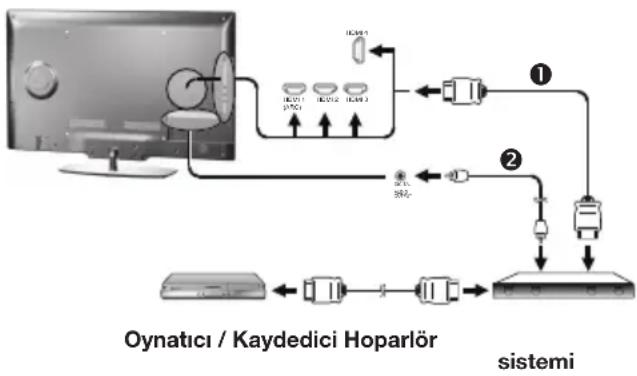
Önce HDMI CEC protokolünü destekleyen bir hoparlör sistemi ya da oynatici/kaydedici bağlayın.
Bir oynaticının / kaydedicinin hoparlör sistemi üzerinden bağlanması
flowchart
graph TD
    A["Oynatici / Kaydedici Hoparlör"] --> B["Central System"]
    B --> C["1"]
    B --> D["2"]
    C --> E["3"]
    D --> F["4"]
    E --> G["sistemi"]
    F --> G
    style A fill:#f9f,stroke:#333
    style G fill:#ccf,stroke:#333
① HDMI sertifikalı kablo (ticari olarak satın alınabilir)
② Optik ses kablosu (ticari olarak satın alınabilir)
NOT
- Diğer ayrıntılar için bağlanan cihazın kullanım kılavuzuna başvurun.
- Bağlantı kablolarını çıkardıktan ya da bağlantı modelini değiştirdikten sonra, ilgili tüm cihazları açıp TV'yi daha sonra açın.
- düğmesine basarak harici giriş kaynağını değiştirin, uygun harici kaynağı seçin ve işitsel-görsel çıkış olduğunu doğrulayın.
- Aşağıdaki açıklamada gösterilen kablolar ticari olarak satın alınabilir.
Yalnızca bir oynaticı/kaydedici bağlama

flowchart
graph TD
    A["Monitor"] --> B["USB Port 1"]
    A --> C["USB Port 2"]
    A --> D["USB Port 3"]
    B --> E["USB Port 4"]
    C --> E
    D --> E
    E --> F["Oynatici/Kaydedici"]
① HDMI sertifikalı kablo (ticari olarak satın alınabilir)
HDMI CEC (Tüketici Elektroniği Kontrolü) menüsü
Temel çalışma
“Menü” > “Ayarlar” > “Giriş Ayarları” > “HDMI CEC” adımına gidin ve ayarlamak istediğiniz menüyü seçin.
HDMI CEC kontrolü
HDMI CEC işlevlerini etkinleştirmek için “Açık” olarak ayarlayın.
Otomatik TV Açma
Bu etkinleşirse tek dokunuşla oynatma işlevi etkinleşir. TV bekleme modundayken otomatik olarak açılır ve HDMI kaynağından gelen görüntüö oynatır.
NOT
- Bu öğenin varsayılan fabrika ayarı "Kapali"dir.
Otomatik Bağlantı Kapatma
Bu işlev "Açık" olarak ayarlanırsa papatya zincirinde bağlanan tüm HDMI cihazları kapatılabilir.
Hoparlör Çıkışı (Ses Geri Dönüş Kanalı)
Bu işlev "Açık" olarak ayarlanırsa, TV, TV'de gösterilen video içeriğinin ses verisini HDMI 1'e bağlı olan bir ses cihazına tek bir ARC uyumlu kablo ile (HDMI 1.4 ya da üstü) gönderebilir. Bu işlevin kullanılması aynı dijital ya da analog ses kablosu kullanılması gerekliliğini ortadan kaldırır.
NOT
- ARC yalnızca HDMI 1 terminalinde kullanılabilir.
"Hoparlör Çıkışı" kullanılarak bağlantı
TV sesini yalnızca hoparlör sisteminden dinlemeyi seçebilirsiniz.
-
Açık olarak ayarlayın ve 'ya basın. TV hoparlöründen gelen ses kesilir ve ses yalnızca hoparlör sisteminden duyulur.
-
Kapalı olarak ayarlayın ve ⇌'ya basın. Hoparlör sisteminin sesi kesilir ve ses TV hoparlöründen duyulur.
Bu işlevi etkinleştirmek için ARC uyumlu kablolar/cihazlar kullanmanız ve bunları HDMI 1 terminaline bağlamanız gerekir.
NOT
- "Hoparlör Çıkışı"ni kullandığınızda sürüm 1.4 ya da üstü bir HDMI kablosu kullandığınızdan emin olun.
Cihaz Listesi
Birden fazla HDMI cihazı bir papatya zincirinde bağlıysa burada hangi cihazın kontrol edileceğini belirtebilirsiniz.
▲/▼ düğmesiyle “Model seçimi”ni seçin ve ardından OK'ye basın. HDMI cihazı, OK'ye her basisınızda değişir.
Cihaz Tarama
TV'ye bağlı tüm HDMI cihazlarını arayın.
Bir HDMI CEC cihazını çalıştırma
HDMI CEC, HDMI bağlantı cihazı tek bir uzaktan kumanda ünitesiyle çalıştırmanızı sağlar.

1 ▶ düğmesine basarak bir başlığın çalışmasını başlatın.
2 ▶▶ düğmesi ile ileri sarın.
- düğmesiyle geri sarın.
• REC ● düğmesiyle kaydı başlatın.
• REC STOP ■ düğmesiyle kaydı durdurun. - düğmesiyle durdurun.
- düğmesiyle duraklatın.
- SOURCE düğmesiyle HDMI bağlantı cihazı açın/kapatın.
Ağ Kurulumu
Ağa bağlanma
Internet hizmetlerinin keyfi ni çıkarmak için TV'yi yüksek hızlı internet bağlantısı olan bir yönlendiriciye bağlamalısınız.
TV'nizi bir yönlendirici veya erişim noktası aracılığıyla Ev ağınıza da bağlayabilirsiniz (bkz. sayfa 34). TV'nin yönlendiriciye olan bağlantısı kablolu ya da kablosuz olabilir.
TV'nin internet yapılandırmasına erişmek için Ayarlar→Ağ kurulumu adımına gidin. Sonraki ekran görünür:
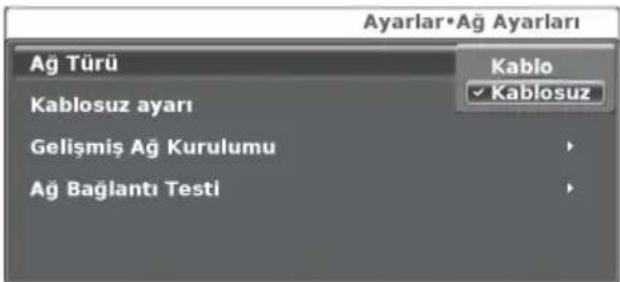
NOT
- Yönlendiriciye kablolu bir bağlantıyı tercih ederseniz bir ETHERNET kablosu gerekir (piyasadan ayrıca satın alınmalıdır).
- Bir geniş bant internet bağlantınız yoksa TV'yi satın aldığınız mağazaya sorun ya da internet servis sağlayıcısı ya da telefon şirketinden abonelik talep edin.
- Aynı anda ETHERNET ve kablosuz bağlantı kullanılamaz. Bu bağlantı türlerinden yalnızca birini kullanın.
- Tüm konut ortamlarında kablosuz LAN bağlantısı ve performansı garanti edilemez. Aşağıdaki durumlarda kablosuz LAN sinyali güçsüz olabilir ya da düşebilir veya bağlantı hızı azalabilir.
- Beton, güçlendirilmiş çelik ya da metal binalarda kullanıldığında.
- Sinyali engelleyen nesnelere yakın yerleştirildiğinde.
- Aynı frekansı yayan diğer kablosuz cihazlarla birlikte kullanıldığında.
- Mikro dalga fırınlara ve manyetik alan, elektrostatik yük ya da elektromanyetik girişim yayan diğer cihazlara yakın kullanıldığında.
- Akan içeriği oynatmak için sabit bir bağlantı hızı gereklidir. Kablosuz LAN hızı kararlı değilse ETHERNET bağlantısı kullanın.
Kablolu kurulum
TV'nizdeki ETHERNET terminalini yayın yönlendiricinize aşağıda gösterildiği gibi bağlamak için bir ETHERNET kablosu kullanın. Bu, akan medya gibi kararlı bağlantı hızları gerektiren hizmetlerin tüm özelliklerinden yararlanmak için önerilir.
- Kablolu bağlantıya genel bakış

flowchart
graph LR
    A["Desktop"] --> B["Server"]
    B --> C["Global Network"]
    C --> D["Monitor"]
1 PC (Ev Medya Sunucusu)
② Yönlendirici (piyasadakilerden satın alınabilir)
③ ETHERNET kablosu (piyasadakilerden satın alınabilir)
④ Ağ (Internet)
- Nasıl bağlanır
lanimret TENREHTEretuoR

① ETHERNET kablosu
1 Yönlendiriciyi açın (piyasada bulunan modellerden satın alınabilir). Açmak için yönlendiricinin kullanım kılavuzuna bakın.
2 TV'deki ETHERNET terminalini bir ETHERNET kablosuyla (piyasadan satın alınabilir) yönlendiriciye (piyasadan satın alınabilir) bağlayın.
3 AYARLAR>"Ağ ayarları">"Ağ türü" adımına gidin.
4 OK'ye basın ve ▲/▼ düğmeleri ile "Kablo" yu seçin, ardından OK'ye basın. Kablolu bağlantı otomatik olarak kurulacaktır.
Ayarları manuel değiştirmek için “Gelişmiş Ağ Kurulumu” > IP Adresi Kurulumu > Kapalı adımına gidin, artık ayarları manuel girebilirsiniz.
Kablosuz kurulum
TV ile birlikte SHARP (AN-WUD630) USB adaptörü (ayrı satılır) kullanın.
- Kablosuz bağlantıya genel bakış
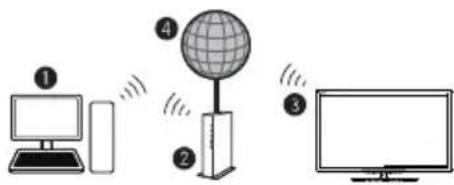
① PC (Ev Medya Sunucusu)
② Kablosuz LAN yönlendirici/erişim noktası
③ Kablosuz AN-WUD630 LAN USB adaptörü (ayrı satılır)
④ Ağ (Internet)
NOT
- SHARP kablosuz LAN adaptörünü (ayrı satılır) en iyi performans için cihazın çevresini olabildiğince açık tutun
- Ağdaki güvenlik duvarlarının TV'nin kablosuz bağlantısına erişim izni verdiğini den emin olun.
- Wi-Fi® sertifikası olmayan erişim noktası kullanılırken yapılan işlemler için garanti verilemez.
- TV'yi kablosuz LAN ile internete bağlamak için bir kablosuz LAN erişim noktası gereklidir. Kurulum için erişim noktanızın kullanım kılavuzuna bakın.
- Nasıl bağlanır
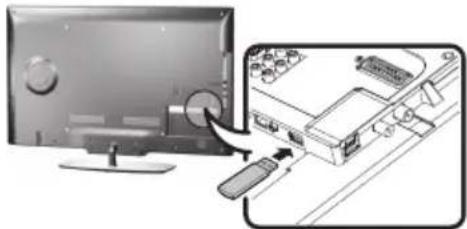
1 Ağ kurulumunu başlatmadan önce yönlendiriciyi açın.
2 AN-WUD630 USB adaptörünü (ayrı satılır) TV'deki USB Wi-Fi portuna bağlayın.
- AN-WUD630 Sharp kablosuz LAN adaptörü dışında bir kablosuz LAN adaptörü kullanmayın, aksi halde işlemlerin garantisi yoktur. - Kablosuz ağınız güvenli bir agsa, ekrandan girmek için şifre anahtarını hazır bulundurun.
3 "Ayarlar" > "Ağ ayarları" > adımına gidin "Ağ türü".
4 OK ve ▲/▼ düğmelerine basarak "Kablosuz" seçeneğini belirleyin, ardından OK'ye basın.
TV, yalnızca kablosuz USB adaptörünü algıladığına "Kablosuz" bağlantı otomatik olarak seçilir.
5 "Kablosuz kurulum" seçeneğini belirleyin. TV'yi ağa kablosuz bağlamanın üç yolu vardır:
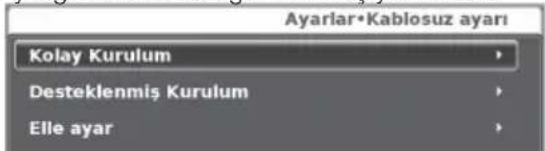
- Kolay kurulum
Yönlendirici/AP içinde WPS işlevi olmalıdır, yönlendiricinin/erişim noktasının WPS'yi desteklemediği durumlarda Desteklenmiş Kurulum açıklamasına gidin.
· PBC (Basmalı Düğme)
1 WPS yapılandırması ögesini seçin ve OK'ye basın. ▼ düğmesine basarak "PBC" yi seçin ve OK'ye basın.
2 ▼ düğmesine basarak Taramayı başlat seçeneğini belirleyin ve OK'ye basın.
3 Yönlendirici/erişim noktası (AP) üstündeki WPS düğmesine basın. Bağlantı kurulana kadar bekleyin.
- Bağlantı başarısız olursa lütfen WPS özelliğinin etkin olduğundan emin olun (Kurulum yönlendiricinin/erişim noktasının (AP) kullanım kılavuzuna bakın.)
• PIN
Yönlendirici/erişim noktası (AP) üstünde WPS Basmalı Düğmesi yoksa PIN yöntemi seçilmelidir.
1 WPS yapılandırması öğesini seçin ve OK'ye basın. "PIN" seçeneğini belirleyin ve OK'ye basın.
2 ▼ düğmesine basarak Taramayı Başlat seçeneğini belirleyin ve OK'ye basın.
3 Kullanılabilir ağların listesi görüntülenir, istediğiniz adı (SSID) seçin ve OK'ye basın.
4 Yönlendirici/AP WPS PIN kutusuna PIN numarasını (8 basamak) girin. PIN numarasını tanıtmak için yönlendirici/erişim noktası (AP) çalıştırma manuelindeki talimatları uygulayın.
5 ▼ düğmesine basarak Sonraki seçeneğini belirleyin ve OK'ye basın. Bağlantı kurulana kadar bekleyin.
- Desteklenmiş kurulum
Ağ adı listesini (SSID) gösterir.
1 Bağlanmak istediğiniz ağı seçin.
2 Ağ korumalıysa yazılım klavyeyi kullanarak şifre anahtarını girin ve Yeşil düğmeye basın.
3 Bitti seçeneğini belirleyin ve OK'ye basın. TV, seçtiğiniz ağa bağlanır.
Manuel kurulum
Tüm veriyi manuel girerek bir kablosuz bağlantı kurmanızı sağlar.
• Gelişmiş Ağ Kurulumu
Tüm ağ kurulumunu manuel yapmanızı sağlar.
- Ağ Bağlantısı Testi
Bağlantı durumunu kontrol edin
NOT
- TV'nizi internete bağlamak için bir geniş bant internet bağlantınız olmalıdır.
- Bir geniş bant internet bağlantınız yoksa TV'yi satın aldığınız mağazaya danışın ya da internet servis sağlayıcısı veya telefon şirketinden abonelik talep edin.
- Kablosuz ağa sonraki bağlantılarda güvenlik anahtarının girilmesi gerekmez.
- Erişim noktanız gizli moda (Gizli SSID, başka cihazların algılamasını önler) ayarlıysa bağlantı kuramayabilirsiniz. Bu durumda erişim noktasındaki gizli modu devre dışı bırakın.
- Kablosuz LAN bağlantısı ayarlarını değiştirmek için "Ayarlar" > "Ağ Ayarları" adımına gidin.
- Düşük bant genişliğine sahip bir adaptör (yönlendirici, hub, kablosuz erişim noktası vb.) yetersiz ağ bağlantısı sergiler ve bunedenle yetersiz akış kalitesi sunar. eksiksiz bir deneyim için 56 Mbps ya da daha üstü bir bant genişliği önerilir.
- Diğer Kablosuz/Bluetooth ağlarına yakın çalıştığıında internet bağlantısı yapılan TV'de Wi-Fi adaptörünün kullanılmasıyla ilgili bazı sorunlar görülebilir. Kablosuz bağlantı garanti edilemeyeceğinden lütfen girişimleri önlemek için Erişim Noktasındaki (AP) Wi-Fi kanalını değiştirmeyi deneyin. Lütfen Erişim Noktasının Kullanım Kilavuzuna bakın.
AQUOS NET
AQUOS NET nedir?
AQUOS NET, Ağ üzerinden gelen dijital medya içeriğini kolayca oynatmak için ayarlanan Internet bağlantısını sağlayan özelliktir.
- Internet hizmetleri desteği (İnternet tarayıcı, YouTube, Facebook ve daha fazlası) ve HbbTV.
AQUOS NET, her ülke için geniş bir hizmet yelpazesi sunar.
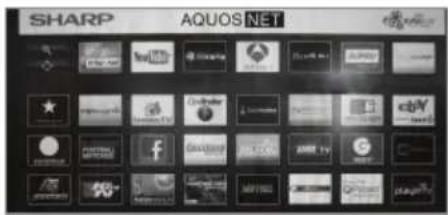
NOT
- AQUOS NET sistemi, çevrimiçi olması nedeniyle, zaman içinde amaçladığı hizmete uygun biçimde değiştirilebilir.
- Bazı AQUOS NET hizmetleri zaman içinde eklenebilir, değiştirilebilir veya sonlandırılabilir.
- Dosya indiremez ve kaydedemez ya da eklenti yükleyemezsiniz.
SORUMLULUK REDDi
- SHARP kuruluşu, içerik servis sağlayıcısı tarafından sunulan içeriğe ve içerik kalitesine ilişkin hiçbir sorumluluk kabul etmez.
AQUOS NET içindeki işlemler
Temel Çalışma
Bu sayfadaki çizimler açıklama amaçlıdır. Bunlar önceden bildirilmeksizin değiştirilebilir.
● AQUOS NET ekranını görüntüleme
Uzaktan kumandadaki NET tuşuna veya AQUOS NET (Çoklu ortam menüsündeki) tuşuna basarak AQUOS NET giriş sayfasını açın.
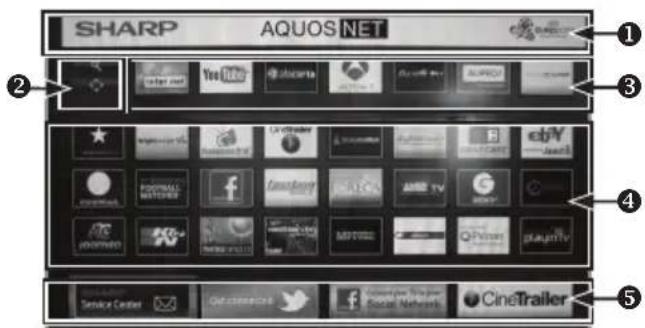
AQUOS NET ekranı en çok 5 alana göre düzenlenebilir:
① AQUOS NET başlık bölümü
② Arama ve Siralama yardımcı programları
③ Operatör Sık Kullanılanları (Kullanıcı Sık Kullanılanları değil).
④ Kullanılabilir hizmetler (ülkelere göre değişen)
⑤ Reklam afişleri veya Bakım uygulamaları
● Bir hizmet seçin
AQUOS NET ekranında ▲/▼/◀/▶ düğmelerini kullanarak istediğiniz hizmeti seçin, ardından başlatmak için OK'ye basın.
- Sayfayı sağa/sola kaydırmak için ▲/▼/◄/► düğmelerini kullanarak ekran oklarını seçin.
- Önceki sayfaya dönmek için ← tuşuna basın.
İncelemek istediğiniz hizmeti seçmek için "Arama" yardımcı programını da kullanabilirsiniz.
- "Q" öğesini seçin ve OK'ye basın. Aşağıdaki görüntü belirir:
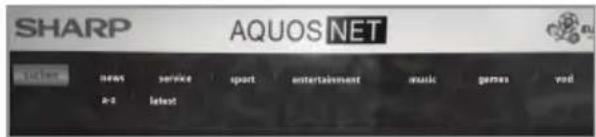
- Erişmek istediğiniz bağlantıyi seçmek için ▲/▼/◀/▶ düğmelerini kullanın. OK'ye basin, kullanılabilir sık kullanılan hizmetler gösterilir.
● Hizmetlerin düzenlenmesi
öğesini seçin ve OK'ye basın. Bu sekme beyaz renkteyken, seçenek belirlenmiş demektir.
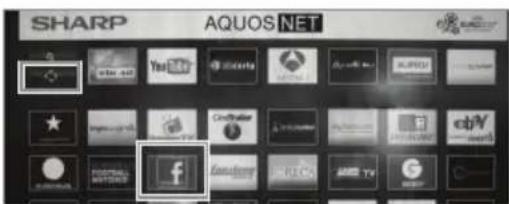
- Düzenlemek istediğiniz hizmeti seçmek için ▲/▼/◀/▶ düğmelerini kullanın ve OK'ye basın, yön okları hizmet logosunun çevresinde görüntülenir.
- Seçilen hizmeti istenen konuma taşıyın ve OK'ye basarak yeni konumu onaylayın.
- Düzenleme modundan çıkmak için Sıralama seçeneğine gidin ve OK'ye basın.
● AQUOS NET ekranından çıkış
Çikmak için END tuşuna basın.
NOT
- TV internete bağlandığında, bazı durumlarda yazılım güncellemesi isteyen bir mesaj görüntülenebilir.
- Bazı hizmetler, kullanıcıının Oturum Açmasını veya kişisel hesap oluşturmasını isteyebilir. Bu durumda ekranda belirtilenleri uygulayın.
- PREMIUM Ismarlama Video (VoD) hizmetleri bazı ülkelerde sunulmaktadır.
- Bu sayfadaki çizimler açıklama amaçlıdır. Bunlar önceden bildirilmeksizin değiştirilebilir.
- AQUOS NET ekran dili, önceden seçilmiş olan TV seti diline ayarlanmıştır.
- AQUOS NET etkin durumdayken, bazı TV menüleri veya seçenekleri devre dışı bırakılabilir.
İleri Düzey İşlem
AQUOS NET bazı hizmetlerde, kullanıcıların cep telefonlarında kullandıklarına benzer biçimde, uzaktan kumanda sayısal tuşlarıyla kodlanabilen alfasayısal karakterler kullanır. Bu görevi kolaylaştırmak için LE730, yalnızca AQUOS NET içinde kullanılmak üzere harici bir USB klavye (USB kablolu, USB-Kablosuz ya da USB-Bluetooth sistemine uygun) kullanabilecek şekilde tasarlanmıştır.
TV setine harici bir klavye bağlandığında ve kullanıcı AQUOS NET seçeneğini belirlediğinde, klavye eşlemesi şu şekilde olur:
1 ← (ENTER)/INTRO = OK (R/C). Herhangi bir hizmetin içine girmek veya girdikten sonra verileri düzeltmek için kullanılır.
2 ▶/▶/▲/▼ (U/O/I/K ya da aksanlı karakter olmayan klavyeler için u/o/i/k). Hizmetler arasında gezinmek veya sayfada Sola/Sağa doğru kaydırma yapmak için kullanılır.
3 ESCape = (Return R/C). Hizmetlerde önceki sayfaya geri döner.
4 ← (Geri tuşu). Girilen en son karakteri siler.
5 A..Z,a..z,0..9 ve bazı Amerikan simgeleri (nokta, @ işareti, alt çizgi, tire, önlem işareti, soru işareti, iki nokta üst üste, sol parantez, sağ parantez, no. işareti, kesme, ters kesme, boşluk). Oturum Açma, Parola, Tarih ve benzeri yerlerde kullanılır.
Bazı AQUÖS NET hizmetlerinde ("inter.net" gibi), harici bir fareyi TV'nin USB terminaline takarak kullanabilirsiniz.
NOTLAR
- TV; klavye veya fare gibi USB cihazı bağlantılarında, takıldığı anda çalıştırma özelliğini desteklemez. Bu cihazlardan birini TV'ye takmak istediğinizde, lütfen bunu TV, Güç Kapalı veya Bekleme modundayken yapın.
- AQUOS NET hizmetlerini kullanırken uygulamalarda sorun yaşamamak için (aksanlı karakterler veya Ülke Diline Bağlı Özel olanları değil) yalnızca standart Amerikan alfabesindeki karakterleri kullanın.
- AQUOS NET hizmetinden çıkış için harici USB klavye kullanılamaz. Gerekli olan durumda uzaktan kumandanın END tuşunu kullanın.
- Bazı klavye veya fare türleri uyumsuzluk gösterebilir veya TV tarafından desteklenmeyen işlevleri kullanmaya çalışabilir.
Ev Ağı
Bu TV seti, Ethernet terminali veya Wi-Fi ile ev ağınıza bağlanabilir.
- Medya Akış desteği, Ev Ağınızdaki mevcut DLNA sunucuları için. Gerçekte kullanıcı, oynatma listesi dosyalarından (Media Player) bile en kolay şekilde fi lmler oynatabilir, müzik dinleyebilir ya da resimler görüntüleyebilir.
- Ev ağına erişim (DLNA Medya Sunucusu)
TV menüsünü kullanarak ev ağınıza erişim sağlayabilirsiniz:
1 Uzaktan kumandanın MENU tuşuna basın ve Çoklu ortam menüsünü seçin. OK'ye basın.
2 Ev ağınızı seçmek için ▼ düğmesine basın (algılandıktan sonra ev ağınızın adı görüntülenir) ardından OK'ye basın.
3 Aşağıdakilerden istediğiniz içeriği seçmek için ◀/▶ düğmelerini kullanın: Resim, Müzik ya da Video. Seçeneği belirlemek için OK'ye basın.
4 Medya klasörünü seçtikten sonra istediğiniz medya dosyasını belirlemek için ▲/▼ düğmelerini kullanın. Oynatmak için OK'ye basın.
NOT
- Home Media (DLNA) için, AQUOS NET içinde olmayan ve EV ağında yer alan bir PC'de yüklenmiş harici bir medya akış yazılımı gereklidir.
- Windows Media Player 11 (Windows Vista'da mevcuttur) ya da Windows Media Player 12 (Windows 7'de mevcuttur), TVersity (www.tversity.com), Nero Media Home (www.nero.com) ya da Twonky Media Manager (www.twonky.com) gibi Home Media (DLNA) sunucu yazılımları tercih edilmektedir ancak başka yazılımlar da kullanılabilir. Sertifikalı medya sunucusu listesini görmek için DLNA web sitesini (www.dlna.org) ziyaret edin. Kurulum, paylaşım ve medya içeriği akışı için sunucu yazılımının kullanım kılavuzuna bakın.
- Home Media (DLNA) (Video, Müzik ve Fotoğraf) verisi Sunucu hiyerarşisine göre klasörlerde düzenlenir; Sanatçı, Tür, Derleyen, Puanlar, Çalma Listesi ya da İzleme Klasörleri gibi seçenekler içeriği sıralamak için mevcut olmayabilir ancak seçilen Medya Sunucusuna göre farklı şekilde de olabilir.
- Bazı PC Medya Oynaticılarının “Çalma Hedefi” işlevi çok sıkıştırılmış video kalitesine neden olabilir. En iyi video kalitesi için lütfen TV'nin USB Media Player işlevini kullanın.
HbbTV (Hibrid Yayın Geniş Bant TV)
Bazı yayın kuruluşları, yayıncılar ve çevrimiçi tedarikçiler gibi eğlence tedarikçilerinden bilgilendirme TV'si, ismarlama video (VoD), etkileşimli reklam, kişiselleştirme, oylama, oyunlar ve sosyal ağ gibi yeni hizmetlere erişmenizi sağlar.
Bu işlev ETHERNET ya da Wi-Fi adaptörü AN-WUD630 (isteğe bağlı aksesuar) üzerinden internet bağlantısı gerektirir.
• HbbTV Etkinleştir
1 MENU → Ayarlar öğelerini seçin ve "HbbTV etkinleştir" ayarını belirleyin.
2 Bu işlevi etkinleştirmek için Açık seçeneğini belirleyin ve OK'ye basın.
3 Seçilen program bu hizmeti sunduğunda, hizmet ekranda görünür. Etkinleştirmek için yalnızca istenen tuşa basın.
4 Ardından resim/mevcut hizmetler listesi görünecektir.
5 Yayıncının talimatlarını izleyin.

6 HbbTV işlevini devre dışı bırakmak için MENU → Ayarlar öğelerine basın ve “HbbTV etkinleştir” seçeneğini, ardından Kapalı seçeneğini belirleyin ve OK'ye basın.
NOT
- HbbTV etkin durumdayken, bazı TV menüleri veya seçenekleri devre dışı bırakılabilir.
USB REC işlevi
USB REC (Video Kaydedici)
USB REC işlevi, bir TV programını kaydedip daha sonra seyretmenizi sağlar. Ayrıca bir veya daha fazla kaydı geciktirerek, daha sonra görüntülemenizi sağlar. Bu kayıtlar TV kapatıldığında kaybedilmez.
USB REC her zaman bağlı ve önceden bilgi kaydedecek şekilde yapılandırılmış bir harici USB 2.0 bellek gerektirir.
USB 2.0 bellek USB1 terminaline takılmalıdır.
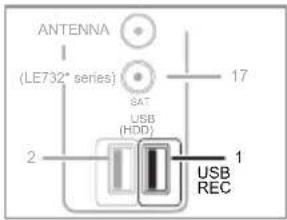
USB 2.0 bellek, USB REC işlevi için kullanılmadan önce biçimlendirilmiş olmalıdır.
Multimedya>USB REC>USB REC Ayarları adımına gidin, adından OK'ye basın:

- Disk seçin
Kullanımı sadece USB belleğin sürücülere bölünebildiği (C:, D: vb. seçimi) durumlarda mümkündür.
- Disk ayarı
USB REC işlevinin kullanılacağı USB cihazının boyutunu 1 GB'lik bölümler halinde seçebilirsiniz. USB cihaz biçimlendirilecektir.
DİKKAT:
- Bu diskin içerdiği bütün bilgiler kaybedilecektir.
- USB diskinin sürücülere bölündüğü durumlarda, seçilen sürücünün içerdiği bütün bilgiler kaybedilecektir.
- Hız testi
TV ile USB diski arasındaki uyumluluk derecesini görmeyi sağlar.
NOTLAR:
- USB cihazın dosya sistemi NTFS olmalıdır. Disk bir başka dosya sistemine sahipse, TV tarafından tanınmayacaktır.
- USB REC işlevi ile kullanılacak minimum USB 2.0 bellek boyutu 1 GB'dir.
- Kavramsal olarak USB REC, GB başına SD DTV/CADTV yayınlarında 26 dakikaya ve HD DTV/CADTV yayınlarında 7 dakikaya kadar kayıt yapabilir.
USB REC işlemi
USB REC, uzaktan kumanda üzerindeki USB REC tuşu kullanılarak kaydı hemen etkinleştirebilir veya EPG'den alınan verileri kullanarak ya da bir etkinliği elle programlayarak zamanlayıcı ile kayıt yapmanızı sağlar. Bu yöntemlerden birini kullanmak için, aşağıdaki talimatlara bakın:
• Anında kayıt:
Kayıt, kullanıcı karar verdiği anda başlatılır:
1 Geçerli programı kaydetmeye başlamak için, uzaktan kumandadaki USB REC tuşuna basın. Ekranın sol alt köşesinde REC sembolü görünür.
2 Geçerli programın kaydını durdurmak için, END tuşuna iki kere basın, TV programını veya giriş kaynağını değiştirin veya TV'yi kapatın.
3 Oynatılan kaydı durdurarak, geçerli program kayıt moduna geri dönmek için oynatma modundayken END tuşuna basın. TV seti kaydetmeyi sürdürür ve ekranda REC sembolü görünür.
Kaydetme etkinken ve REC sembolü görünürken, kayıt ilerleme çubuğu veya oynatma ilerleme çubuğu da görüntülenir.

Bu çubuk, kayıt başlangıç saatini, geçerli saati, beklenen bitiş saatini ve kalan kayıt süresini gösterir.
• Zamanlayıcı ile kayıt
Kayıt işlemi iki şekilde programlanabilir. Program rehberini (EPG) kullanarak veya USB REC menüsündeki "USB REC Manuel programlama" seçeneği manuel.
① EPG ile zamanlayıcı programlama
-
Kaydetmek istediğiniz programı seçmek için, EPG tuşuna basın. Ardından REC tuşuna basın.
-
Kayıt parametrelerini (otomatik, bir defa, her gün veya haftalık) belirleyin ve onaylamak için OK tuşuna basın.
② "USB REC Manuel programlama" ile Programlama.
- Bir zamanlayıcı kaydını etkinleştirmek için, Multimedya > USB REC menü seçeneğini ve USB REC Manuel programlama seçeneğini kullanın. OK'ye basın.
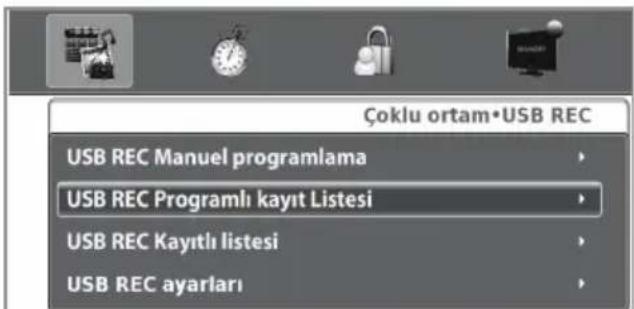
- İstediğiniz kayıt parametrelerini (kanal, mod, tarih, başlangıç ve bitiş saati) belirleyin ve OK tuşuna basın.
Kayıtlar ve zamanlamalar
• Kayıtlar ve zamanlamalar
- Zamanlamalar, uygulanmayı beklemek için USB REC menüsündeki USB REC Programlı kayıt Listesi seçeneğine kaydedilir.

- Tamamlanan tüm kayıtlar "USB REC menüsündeki USB REC Kayıtlı listesi" içinde mevcuttur. Görüntülemek istediğiniz dosyayı seçin ve OK'ye basın.

- Kaydedilmekte olan programı oynatmak için OK'ye basın. Siz kaydedilen programı seyrederken, TV seti yayını kaydetmeyi sürdürür. TV seti ekranda ▶ sembolünü gösterir.
- Oynatma sırasında duraklatmak için OK'ye basın. TV ekranında || sembolü gösterilir.
- Hızlı ileri sarmak için ▶▶'ye basın. Art arda ▶▶ tuşuna basılarak hızlı ilerleme için istenilen hız seçilebilir. ▶▶▶ tuşuna basarak kayıt 5 dakika aralıklarla ileri sarılabilir. Normal hıza dönmek için OK'ye basın.
-
Oynatma sırasında geri sarmak için ◀◀'ye basın. Art arda ◀◀ tuşuna basılarak, geri sarma için istenilen hız seçilebilir. ◀◀ tuşuna basıldığında kayıt beş dakikalık aralıklarla geri sarılır. Normal hıza dönmek için OK'ye basın.
-
TV seti, bekleme modundayken zamanlayıcı kaydı başlatılabilir. Bu modda kayıt başlatıldığında, durum göstergesi (AQUOS piramidi) kırmızıdan mor renge dönüşür.
NOTLAR:
- Bir USB kaydı sırasında TV'yi kapatmaya çalışırsanız (TV( ), RC'de) bir ekran menüsü görünür. Ardından tamamen kapatmayı seçebilir ya da USB REC Manuel programlama sonuna kadar kaydı sürdürebilirsiniz. Bu bir Anında kayıt ise (USB REC düğmesine bastiysanız), hemen kapatabilir, istediğiniz süre boyunca kaydı sürdürebilir ya da kaydı durdurabilirsiniz. Her iki durumda kaydı sürdürmeyi seçerseniz TV kapanacak, ancak piramit simgesinin ışığı mor görünmeye devam edecektir.
- TV'yi panel kontrol tuşu ⏻ ile kapatırsanız USB kayıt doğrudan durdurulur ve TV kapanır.
- Zamanlayıcı kayıtları, TV seti kapalıyken, yani durum göstergesi (AQUOS piramidi) yanmıyorken yapılamaz.
- Kayıtların silinmesi
USB aygıtında saklanan istenmeyen kayıtları silmek için, aşağıdaki talimatları izleyin:
- Multimedya > USB REC adımına gidin ve "USB REC Kaydedilen listesi"ni seçin.
- Silmek istediğiniz kaydı seçiniz.
- Uzaktan kumandadaki MAVİ düğmeye basın.
Silme işlemi geri alınamaz ve kaydın tamamen kaybedilmesine sebep olur.
NOTLAR:
- USB REC kayıt işlevi, Radyo, ATV kanalları veya harici girişlerle çalışmaz.
- USB bellek özelliklerine bağlı olarak, geri alma veya ileri alma modlarında sorun varmış gibi görünebilir.
- Kaydedilen veriler, herhangi bir harici cihazda (bilgisayar) veya aynı modelde bile olsa başka bir TV'de kullanılamaz. Kayıtlar, ancak oluşturuldukları TV'de görüntülenebilir.
- İzlemek için PIN gerektiren programlar, PIN kodunu girene kadar kaydedilemez.
3D görüntüleri izleme keyfi
3D gözlük (AN-3DG20-B) (ayrı satılır) takarak TV'de 3D destekli görüntülerin keyfi ni çıkarabilirsiniz.
3D destekli görüntüleri izlemeden önce 3D gözlüklerin kullanım şeklini doğrulayın. Bu 3D gözlük, yalnızca 3D destekli SHARP LCD TV'lerle birlikte kullanıma uygundur.
3D görüntüleri izleme
1 3D kaynağı (HDMI) seçin.
2 Uzaktan kumandadaki "3D" düğmesine basın.
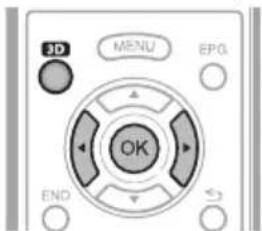
NOT
- TV bir 3D görüntü sinyali algılamaya çalışırken ve 3D'den 2D moduna geçerken TV ekranı geçici olarak kararabilir.
Otomatik algılanabilecek bir 3D görüntü sinyalini alma
Görüntü sinyali bir 3D tanım sinyali içerebilir. TV'nin 3D görüntü türünü otomatik algılamasını sağlayabilirsiniz.
- 3D düğmesine bastıktan sonra görülen bir ekran aşağıdaki seçenekler arasında seçim yapmanızı ister.

- "3D Görüntü" "AÇIK (OTO)" olarak ayarlandığında
3D görüntü formatı otomatik algılanır ve uygun 3D görüntü gösterilir.
“3D Görüntü” “Kapalı (2D)” olarak ayarlandığında
Görüntü 2D formatında gösterilir.
Otomatik algılanamayan bir 3D görüntü sinyalini alma
TV, otomatik algılanamayan bir 3D görüntü sinyali aldığında 3D ve 2D görüntü izleme arasında seçim yapabilirsiniz.
1 3D kaynağı (HDMI) seçin.
2 Uzaktan kumandadaki "3D" düğmesine basın. Aşağıdaki ekran görünür.

3
◀/▶ düğmesine basarak “Üst-Alt”, “Yan-Yana” ya da “Kapalı(2D)” seçin, ardından OK düğmesine basın.
3D modunda izlemek için (Üst-Alt ya da Yan-Yana)
⚠️/▼ düğmesiyle 3D sinyal türünü ("Yan-Yana" ya da "Üst-Alt") seçin ve OK düğmesine basın.
- Giriş sinyalininki ile aynı sistemi seçerseniz 3D görüntüler gösterilir.
② 3D gözlükleri "3D" konumuna getirerek açın ve takın.
- LED yeşil yanar.

2D modunda izlemek için
2D modunda gözlüksüz izlemek için:
① ▲/▼ düğmesiyle Kapalı (2D)" seçin ve ardından OK düğmesine basın.
3D izleyenler dışındakilerin aynı anda 2D modunda izlemesi için:
① "3D modunda izlemek için (Üst-Alt ya da Yan-Yana)" bölümünde daha önce açıklanan adım ①'i izleyin.
② 3D gözlükleri "2D" konumuna getirerek açın ve takın.
- LED yeşil yanar.
NOT
- Yaklaşık 10 dakika 3D sinyal alınmazsa 3Dgözlük otomatik olarak kapanır.
- 3D gözlüğü kapatma için düğmesini Kapalı konuma getirin. Ayrıca LED de söner.
TV ayarlarının 3D görüntü izlemeyi geliştirecek şekilde yapılandırılması
TV'nin parlaklığını 3D görüntü izlemek için ayarlayabilirsiniz.
1 3D görüntü izlerken 3D düğmesine basın.
2 ▼ düğmesine basarak 3D Parlaklığı'ni seçin ve OK'ye basın.
3 Parlaklığı ayarlamak için ▲/▼ düğmesine basın ve seçenekler arasında seçim yapın.
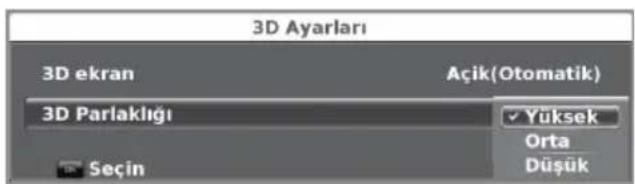
| Öğe | |
| Yüksek Ekran parlaklaşır | |
| Orta | |
| Düşük Ekran karanır | |
NOT
- "Arka Işık" ayarı 3D görüntü için ayarlanamaz.
- 3D modunda bazı ekran ayarları yapılamayabilir.
3D gözlük pilini şarj etme
Pil gücü azaldığında LED ışık saniyede bir kez yanıp söner. 3D gözlük pili biterse, 3D gözlükle birlikte verilen USB mini USB kablosunu TV setinin yanındaki bir USB terminaline ya da başka uygun bir kaynağa bağlayarak 3D gözlük pilini şarj edebilirsiniz.
LED ışık söndüğünde şarj işlemi tamamlanır.

3D ve 2D görüntüler için ekran biçimi
| Giriş sinyalleri için görüntü | Seçilebilir mod Açıklama | ||
| 3D modu(3D gözlük kullanılırken) |  | 3D | • 3D görüntüler Otomatik modu. |
 | Yan yana | • Yan yana görüntülenen 3D görüntülerden 3D görüntü oluşturur. Görüntü sol ve sağ görüntü olarak ikiye ayrılır ve daha sonra bu görüntüler 3D bir görüntü oluşturmak için uzatılarak ardışık olarak görüntülenir. | |
 | Üst ve Alt | • Üstte ve altta görüntülenen 3D görüntülerden 3D görüntü oluşturur. Görüntü üst ve alt görüntü olarak ikiye ayrılır ve daha sonra bu görüntüler 3D bir görüntü oluşturmak için uzatılarak ardışık olarak görüntülenir. | |
| 2D modu(3D gözlük kullanılmaz) |  | Yan Yana → 2D | • Yan yana görüntülenen 2D görüntülerden 3D görüntü oluşturur. Yalnızca soldaki görüntü uzatılarak görüntülenir. Görüntü 3D görünmez. |
 | Üst ve Alt → 2D | • Üstte ve altta görüntülenen 2D görüntülerden 3D görüntü oluşturur. Yalnızca üstteki görüntü uzatılarak görüntülenir. Görüntü 3D görünmez. |
3D gözlük camları
- 3D gözlüklerin camlarına basınç uygulanmamalıdır. Ayrıca, 3D gözlükler düşürülmemeli veya eğilmemelidir.
- 3D gözlük camlarının yüzeyi, ucu sivri bir alet veya nesne kullanarak çizilmemelidir. Bu tür bir çizilme 3D gözlüğe zarara vererek 3D görüntülerin kalitesinde bozulmaya neden olabilir.
- Camları temizlemek için yalnızca 3D gözlükle birlikte verilen bez kullanılmalıdır.
3D gözlükteki kızılötesi alicısı
- Kızılötesi alıcı kirlenmemeli, kızılötesi alıcının üzerine etiket yapıştırılmamalı veya üzeri herhangi bir şekilde kapatılmamalıdır. Bunlar, alıcının normal şekilde çalışmasını önleyebilir.
- 3D gözlükler diğer kızılötesi veri iletişimi yapan cihazlardan etkilenirse, 3D görüntüler düzgün şekilde görüntülenemeyebilir.
İzleme sırasında dikkat edilmesi gereken konular
- 3D gözlüklerin yanında güçlü elektromanyetik dalgalar yayan cihazlar (cep telefonu veya kablosuz alıcı-verici vb.) kullanılmamalıdır. Bunlar, 3D gözlüğün anzalanmasına neden olabilir.
- 3D gözlükler aşırı yüksek veya düşük sıcaklıklarda düzgün şekilde çalışamaz. Bu gözlükler belirtilen sıcaklık aralığında kullanılmalıdır.
- 3D gözlükler floresan lambayla ışıklandırılan (50/60 Hz) bir odada kullanılırsa, odayı aydınlayan ışıkta titreme olabilir. Bu tür durumlarda, 3D gözlük kullanırken floresan ışıkları kısın veya kapatın.
- 3D gözlükleri doğru şekilde takın. 3D gözlükler ters olarak veya arkadan öne doğru takılırsa, 3D görüntüler düzgün şekilde görülemeyebilir.
- 3D gözlükler takılıyken diğer ekranlar (bilgisayar ekranı, dijital saat, hesap makineleri vb.) karanlık görülebilir veya bu tür ekranların görülmesi zorlaşabilir. 3D görüntüler dışındaki görüntüleri izlerken 3D gözlük takılmamalıdır.
- 3D gözlük takılı olarak TV izlerken yatarsanız, görüntüler karanlık görünebilir veya hiç görüneyebilir.
- 3D görüntüleri izlerken izleme açısı içinde kalınması ve optimum TV izleme mesafesinde olunması gerekirse. Aksi durumda, tam olarak 3D etkisi oluşmaz.
- Gözlüğün veya TV'nin yanında çalışan başka bir 3D ürünün veya elektronik cihazın olması durumunda, 3D gözlük düzgün şekilde çalışmayabilir. Böyle bir durum söz konusu olursa diğer 3D ürünü veya elektronik cihazları kapatın veya cihazı mümkün olduğu kadar 3D gözlükten uzak tutun.
- Aşağıdaki durumlarda bu ürünü kullanmaya devam edilmemelidir:
- 3D gözlük takılıkyen görüntüler sürekli olarak çift görünüyorsa.
- 3D etkisini algılamakta zorluk çekiyorsanız.
- 3D gözlükte hata veya hasar varsa, gözlükler kullanılmamalıdır. 3D gözlükler kullanılmaya devam edilirse, gözlerde yorgunluk, baş ağrısı ve rahatsızlık görülebilir.
- Cildinizde normal olmayan reaksiyonlar oluşursa, 3D gözlükler kullanılmamalıdır. Çok nadir görülen bu tür reaksiyonların nedeni, kullanılan kaplama veya malzemeye karşı bir alerjik reaksiyon olabilir.
- Burnunuz veya yanaklarınızda kızarma olursa veya acı veya kaçınma olursa, 3D gözlükler kullanılmaya devam edilmemelidir. Uzun süreli kullanımba bağlantı baskı, bu tür reaksiyonlara neden olarak cildin tahriş olmasına neden olabilir.
- 3D modunda TV izlerken birçok menü öğesi kullanılamayabilir.
- Radyo veya veri modunda 3D işlevi kullanılamayabilir.
NOT
- Bu 3D gözlük, yalnızca 3D destekli SHARP LCD TV'lerle birlikte kullanıma uygundur.
Sorun Giderme - 3D görüntüler
| Sorun Olası çözüm | |
| 3D görüntüler görüntülenmiyor. | “3D otomatik değişim” öğesi “Hayır” olarak mı ayarlanmış? 3D düğmesine basarak 3D moduna geçin.“3D oto değişim” öğesi “Evet” olarak ayarlanmışsa ancak herhangi bir 3D görüntü görüntülenmiyorsa izlenen içeriğin gösterim formatını kontrol edin. Bazı 3D görüntü sinyalleri 3D görüntüleri otomatik olarak tanımayabilir. 3D düğmesine basarak 3D görüntü için uygun gösterim formatını seçin.3D gözlükler 3D moduna ayarlanmış mı?3D gözlük ile TV arasında bir engel ya da 3D gözlük kızıl ötesi alıcısını örten bir şey var mı? 3D gözlükler TV’den bir sinyal alarak çalışır. TV’nin 3D kızıl ötesi vericisi ile 3D gözlüğün kızıl ötesi alıcısı arasında bir şey yerleştirmeyin. |
| 3D gözlükler otomatik olarak kapanır. | 3D gözlük ile TV arasında bir engel ya da 3D gözlük kızıl ötesi alıcısını örten bir şey var mı? 3D gözlükler TV’den 3 dakika sinyal almazsa otomatik olarak kapanır. TV’nin 3D kızıl ötesi vericisi ile 3D gözlüğün kızıl ötesi alıcısı arasında bir şey yerleştirmeyin. |
| 3D gözlük düğmesinin 2D ya da 3D konumuna alınması LED ışığın yeşil yanmasını sağlamıyor. | 3D gözlük pili bitmiş mi? LED ışık güç düğmesine bir saniyeden uzun süre basıldığında yanmıyorsa pil bitmiştir. Mini USB konnektörü ile pili şarj edin. |
Kısaltılmış terim Şunları ifade etmektedir
ATV Analog TV
CEC Tüketici Elektroniği Kontrolü
DNR Dijital Gürültü Azaltma
DTV Dijital TV
CADTV Kablolu Dijital TV
DVB-T Dijital Video Yayını-Karasal
DVB-C Dijital Video Yayını-Kablolu
DVI Dijital Görsel Arayüz
EPG Elektronik Program Rehberi
HDCP Yüksek bant genişlikli Dijital İçerik Koruma
HDMI Yüksek Tanımlı Multimedya Arayüzü
MHEG Multimedya ve Hipermedya Uzman Grubu
OSD Ekran Üstü Kumanda
PCM Darbe Kodlu Modülasyon
USB Evrensel Seri Veriyolu
WSS Geniş Ekran Sinyalleme
DLNA Digital Living Network Alliance
LNB Düşük Gürültü Bloklu çevirici
Bu ürünün yazılım lisansı hakkındaki bilgiler
Yazılım kompozisyonu
Bu cihaza ait yazılım, kişisel telif hakları SHARP'ın veya üçüncü partilerin elinde bulunan çeşitli yazılım bileşenlerinden oluşmaktadır.
SHARP tarafından geliştirilen yazılım ve / veya üçüncü
SHARP tarafından geliştirilen veya yazılan bu ürüne ait yazılım bileşenlerinin ve konuyla ilgili çeşitli belgelerin telif hakları SHARP'a aittir ve Telif Hakları Sözleşmesi, uluslararası sözleşmeler ve diğer ilgili yasalarla korunmaktadır. Bu ürün ayrıca telif hakları üçüncü partilere ait olan ve ücretsiz olarak dağıtımı yapılan yazılım ve yazılım bileşenlerini kullanmaktadır.
TEKZIP
| Sorun Olası Çözüm | |
| Elektrik yok. | Uzaktan kumanda ünitesindeki TV düğmesine basıp basmadığınızı kontrol edin. TV'nin üzerindeki gösterge kırmızıya dönerse, TV düğmesine basın.AC kablosu takılı mı?TV'nin üzerindeki düğmesine basıp basmadığınızı kontrol edin. |
| TV çalıştırılamıyor. | Yıldırım, statik elektrik vs. gibi dış etkiler cihazın düzgün çalışmamasına neden olabilir. Bu durumda, önce TV'yi kapattıktan veya AC kablosunu çıkarın, bir veya iki dakika sonra yeniden takıp çalıştırn. |
| Uzaktan kumanda ünitesi çalışmıyor. | Pillerin kutupları (+, -) doğru biçimde yerleştirilmiş mi?Piller aşınmış mı? (Yeni pillerle değiştirin.)Cihazı güçlü veya floresan aydınlatma altında mı kullanıyorsunuz?Floresan ışık uzaktan kumanda sensörüne ulaşıyor mu? |
| Resim kesik. Görüntü pozisyonu doğru mu? | Resim boyutu gibi ekran modu ayarları (Resim formatı) doğru yapılmış mı? (Sayfa 26) |
| Garip renk, silik renk veya koyu renk veya renk düzensizliği. | Resim tonunu ayarlayın.Oda çok aydınlık mı? Resim çok aydınlık bir odada karanlık görünebilir.“Resim” ayarını kontrol edin (Sayfa 19). |
| Güç aniden kesiliyor. | TV'nin iç sıcaklığı yükselmiş. Havalandırma deliğini kapatan nesne varsa, kaldırın veya bu deliği temizleyin.“Uyku Zamanlayıcısı” ayarlı mı? “Zaman” menüsünden “Kapalı”yi seçin (Sayfa 21).“Sinyalsiz Kapanma” veya “İşlemsiz Kapanma” etkin mi? |
| Resim yok. | Harici cihaz bağlantıları doğru mu? (Sayfa 13, 14 ve 15)Giriş sinyalinin türü bağlantıdan sonra doğru seçilmiş mı? (Sayfa 10)Doğru giriş kaynağı seçilmiş mi? (Sayfa 10)Resim ayarı doğru mu? (Sayfa 19)Anten düzgün bağlanmış mı? (Sayfa 8) |
| Ses yok. Ses çok mu düşük? | Kulaklıkları takılı olmadığından emin olun.Uzaktan kumanda ünitesindeki düğmesine basıp basmadığınızı kontrol edin. |
| TV'den bazen çırtıtlar geliyor. | Bu arıza değildir. Bu, kabin sıcaklık değişimlerine bağlı olarak biraz genişliğinde ve büzüştüğünde olur. Bu TV'nin performansını etkilemez. |
Çevresel özellikler
| 40" 46" | |||
| *1 Açık Mod (W) (EV MODU) 48 W 60 W | |||
| *2 Enerji Tasarrufu Modu (W) ECO 39 W 55 W | |||
| *3 Bekleme Modu (W) 0,21 W 0,21 W | |||
| *4 Kapalı Mod (W) | 0,16 W 0 | 16 W | |
| *5 Yıllık Enerji Tüketimi (kWh) | 70 kWh | 88 kWh | |
| *6 Yıllık Enerji Tüketimi Enerji Tasarrufu Modu (kWh) | ECO | 57 kWh | 80 kWh |
*1 IEC 62087 Ed. 2'ye göre ölçülmüştür. 2.
*2 Enerji Tasarrufu işlevi hakkında daha fazla bilgi almak için, lütfen bu kullanım kılavuzunun ilgili sayfalarına bakın.
*3 IEC 62301 Ed.'e göre ölçülmüştür. 1.
*4 IEC 62301 Ed.'e göre ölçülmüştür. 1.
*5 Yıllık enerji tüketimi günde 4 saat, yılda 365 gün TV izleyerek Açık Modda (EV MODU) güç tüketimi esasına göre hesaplanmıştır.
*6 Yıllık enerji tüketimi günde 4 saat, yılda 365 gün TV izleyerek Enerji Tasarrufu Modunda (EV MODU) güç tüketimi esasına göre hesaplanmıştır.
Özellikler
| Öğe | 40" LCD RENKLİ TV, Modeller: LC-40LE730E NET, LC-40LE732ENET | 46" LCD RENKLİ TV, Modeller: LC-46LE730E NET, LC-46LE732E NET | ||
| LCD panel | 40" SİYAH TFT LCD LED TV 46" SİYAH TFT | LCD LED TV | ||
| Çözünürlük 6.220.800 nokta (1.920 x 1.080 piksel) | ||||
| Video Renk Sistemi PAL/SECAM/NTSC 3.58/NTSC 4.43/PAL 60 | ||||
| TV İşlevler | TV Standardı Analog | CCIR (B/G, I, D/K, L/L') | ||
| Dijital | DVB-T (2K/8K OFDM)(H.264), DVB-C, DVB-T2, DVB-S/S2 (yalnızca LE732) | |||
| Kanal Alımı | VHF/UHF E2- | E69 ch, F2-F10 ch, I21-I69 ch, IR A-IR J ch (Dijital: IR A kn-E69 kn) | ||
| CATV Hiper-bant, S1-S41 kn | ||||
| TV Ayar Sistemi | Otomatik Ön Ayar 999 kn: İskandinav olmayan / 9999 kn: İskandinav (ATV: 99 kn), Otoma-tik Etiket, Otomatik Ayıklama | |||
| STEREO / İKİ DİLLİ | NICAM/A2 | |||
| İzleme açılarıY: 176°, D: 176° | ||||
| Ses Amplifi katorü 10 W + 5 W + 5 W | ||||
| Hoparlör Woofer ∅ 70 mm, tweeter (∅ 11 mm) x 2 | ||||
| Terminaler | Anten | UHF/VHF 75 Ω Din tipi (Analog ve Dijital) | ||
| SERVİS | ∅ 3,5 mm jak | |||
| SCART | SCART (AV girişi, Y/C girişi, RGB girişi, TV çıkışı, Y/C girişi) | |||
| PC GİRİŞİ | VGA (D-Sub 15pin), ∅ 3,5 mm jak (HDMI ile paylaşımı) | |||
| COMPONENT | COMPONENT GİRİŞİ: Y/PB(CB)/PR(CR), RCA (SES Sğ/SI) | |||
| HDMI1 | HDMI, ∅ 3,5 mm jak (PC GİRİŞİ ile paylaşımı), ARC, 3D. | |||
| HDMI2 | HDMI, ∅ 3,5 mm jak (PC GİRİŞİ ile paylaşımı), 3D. | |||
| HDMI3 | HDMI, ∅ 3,5 mm jak (PC GİRİŞİ ile paylaşımı), 3D. | |||
| HDMI4 (Arka) | HDMI, ∅ 3,5 mm jak (PC GİRİŞİ ile paylaşımı), 3D. | |||
| USB 1 (USB REC / Media Player / HDD Ready / 3D Gözlük şarji) | USB 2.0 HOST (A Tipi) | |||
| USB 2 (Media Player / HDD Ready 3D Gözlük şarji) | USB 2.0 HOST (A tipi) | |||
| USB 3 (WIFI) | USB 2.0 HOST (A tipi) (yalnızca Wi-Fi kullanımı) | |||
| ETHERNET (10/100) | Ağ konnektörü | |||
| AV | RCA konnektörü (AV girişi) | |||
| SPDIF ÇİKİŞİ | Optik S/PDIF (RCA) dijital ses çıkışı. | |||
| C. I. (Ortak Arayüz) | EN50221, R206001, CI+ özellikleri | |||
| Kulaklıklar | ∅ 3,5 mm jak (Ses çıkışı) | |||
| OSD dili | Çekçe, Danca, Felemenkçe, İngilizce, Estonca, Fince, Fransızca, Almanca, Yunanca, Macarca, İtalyanca, Letonca, Litvanca, Norveççe, Lehçe, Portekizce, Rusça, Slovakça, Slovence, İspanyolca, İsveççe, Türkçe, Ukraynaca, Beyaz Rusça, Romence, Hırvatça, Sırpça | |||
| Elektrik Gereksinimi | AC 220-240 V, 50 Hz | |||
| Elektrik Tüketimi (IEC62087 Yöntemi) | 102W (0,21 W Bekleme) | 124W (0,21 W Bekleme) | ||
| Ağırlık | 12,2 Kg (Standsız), 14,4 Kg (Standlı) | 16,7Kg (Standsız), 19,7 Kg (Standlı) | ||
| Çalışma Sıcaklığı | 0 °C ila +40 °C | |||
AB Eco etiketi hakkındaki bilgiler

Sharp LCD-TV, bir AB Eco etiketi ile birlikte
Bu ürün resmi olarak Avrupa Birliği Eco etiketi "The Flower" ile ödüllendirilmiştir (ayrintılar için bkz. 28.3.2009 tarihli AB Komisyonu Kararı 2009/300/EC - OJ L 82/3).
Sharp, çevreyi geliştirmeye kendini adayarak TV klasmanında bu Eco etiketini elde eden ilk şirkettir.
"The Flower" yalnızca katı kriterleri karşılayan ve daha iyi bir çevreye yönelik pozitif katkıda bulunan ürünlere verilmektedir. Daha fazla bilgi için:
http://www.ecolabel.eu
Bu Sharp ürününü çevre açısından eşsiz kılan nedir?
Bu TV, klasik Katot Işın Tüpü (CRT) yerine Sıvı Kristal Ekran (LCD) kullanmaktadır. Bu teknolojinin bazı avantajları:
- Yüksek enerji verimliliğine yönelik tasarım. Bu tasarım enerji tüketimini azaltıp maddi tasarruf sağlar.
- Kullanım ve bekleme modunda daha az enerji tüketimi. Farklı modlarda enerji tasarrufları mümkündür (Bu kullanım kılavuzundaki Ek'e bakın.)
- Arka ışık kullanım ömrü CRT'ye göre yaklaşık 2,5 kat daha uzundur.
- Bu TV AB Eco etiketinin kimyasal gereksinimlerini karşılamaktadır.
- Tüm AB ülkelerinde en az iki yıl çalışma garantisi verilmektedir.
- Bu modelin üretimi durduktan sonra yedek parçaları bulunabilir:
yedi yıl, elektrikli bileşenler için
beş yıl, mekanik parçalar için
dört yıl, dekoratif parçaları için
- Bu ürün kolay sökülme, geri kazanım ve geri dönüşüm için tasarlanmıştır ve sıradan ev atıkları ile atılmamalıdır; daha fazla ayrıntı için lütfen bu kullanım kılavuzundaki “Uygun Atma Bilgisi” bölümüne bakın.
- Onarım gerekmesi halinde lütfen satıcınızla görüşün. Ayrıca yerel Sharp onaylı servis merkezi ile de görüşebilirsiniz (bkz. Sharp yerel web sitesi).
Çevreyi koruma adına neler yapabilirsiniz?
- Lütfen TV'nizi bekleme modunda bırakmayın, uzun süre kullanmayacaksanız fişini çekin. TV'nizin fişi çekildiğinde sıfır enerji tüketimi ya da düğmesinden kapatıldığında sıfıra yakın enerji tüketimi söz konusudur. Yeri bu kullanım kılavuzunda açıklanmıştır.
- Açık modundaki enerji tüketimi, cihaz çalışır haldeyken arka ışık parlaklığı azaltılarak düşürülebilir. Bu, genel çalışma maliyetini azaltacaktır.
Kullanım ömrü sonunda elden çıkarma

Dikkat: Ürününün bu simgeyle işaretlenmiştır. Bu elektrikli ve elektronik ürünlerin genel mesken atıklarıyla karıştınlmaması gerektiği anlamına gelmektedir. Bu ürünler için aynı bir toplama sistemi mevcuttur.
A. Kullanıcılar için Elden Çıkarma hakkında Bilgiler (özel meskenler)
1. Avrupa Birliği'nde
Dikkat: Bu ekipmanı elden çıkarmak istiyorsanız, normal bir çöp kutusu kullanmayın.
Kullanılmış elektrikli ve elektronik ekipmanlar ayrı olarak ve kullanılmış elektrikli ve elektronik ekipmanların düzgün biçimde işlenmesini, kazanılmasını ve geri dönüşümünü gerektiren yasal düzenlemelere uygun olarak işlenmelidir. Üye devletlerin uygulamasının ardından, AB devletlerindeki özel mesken sakinleri kullanılmış elektrikli ve elektronik ekipmanlarını belirtilen toplama tesislerine ücretsiz olarak* atabilirler. Bazı ülkelerde* yerel bayileriniz de benzer yeni bir ürün alınınız halinde eski ürününüzü ücretsiz olarak geri alabilirler.
*) Daha fazla ayrıntı için lütfen bölgenizdeki makamlarla irtibata geçin.
Kullanılmış elektrikli veya elektronik ekipmanınızın pili veya aküsü varsa, bunları önceden yerel gerekliliklere uygun olarak elden çıkarın.
Bu ürünü düzgün biçimde elden çıkararak atığın gerekli işlemlerden, kazanımdan ve geri dönüşümden geçmesine ve böylece aksi takdirde uygun olmayan atık işleme nedeniyle baş gösterecek çevreye ve insan sağlığına yapacağı potansiyel olumsuz etkilerin önlenmesine katkı sağlayacaksınız.
2. AB dışındaki diğer ülkelerde
Bu ürünü atmak istiyorsanız, lütfen yerel makamlara danışın ve doğru elden çıkarma yöntemini öğrenin.
İsviçre için: Yeni bir ürün almasanız bile kullanılmış elektrikli ve elektronik ekipmanlarını ücretsiz olarak bayiinize geri verebilirsiniz. Diğer toplama tesisleri www.swico.ch veya www.sens.ch sitelerinin ana sayfalarında listelenmektedir.
B. Ticari Kullanıcılar için Elden Çıkarma hakkında Bilgiler
1. Avrupa Birliği'nde
Bu ürünü ticari amaçlarla kullandıysanız ve atmak istiyorsanız:
Ürünün geri alınmasıyla ilgili olarak bilgi almak üzere SHARP bayiinize başvurun. Geri alma ve geri dönüşümden kaynaklanan ücretler uygulanabilir. Küçük ürünler (ve küçük miktarlar) yerel toplama tesisleri tarafından geri alınabilir. İspanya için: Kullanılmış ürünlerinizin geri alınması için kurulmuş olan toplama sistemine veya yerel makamlara başvurun.
2. AB dışındaki diğer ülkelerde
Bu ürünü atmak istiyorsanız, lütfen yerel makamlara danışın ve doğru elden çıkarma yöntemini öğrenin.
Bu ürünle birlikte verilen pil civa izleri taşımaktadır.
AB için: Bu çarpı işaretli çöp kutusu kullanılmış pillerin genel mesken çöplerinin arasına konulamayacağı anlamına gelmektedir! Kullanılmış piller için yasaya uygun olarak işleme ve geri dönüşümü sağlamak için ayrı bir toplama sistemi bulunmaktadır. Toplama ve geri dönüşüm planları hakkındaki ayrıntılar için yerel makamlarınıza danışınız.
İsviçre için: Kullanılmış piller satış noktasına iade edilmelidir.
AB dışındaki diğer ülkeler için: Kullanılmış pillerin atılması için doğru yöntemi öğrenmek üzere ayrıntılar için yerel makamlarınıza danışınız.
Ticari Markalar
- “HDMI, HDMI logosu ve Yüksek Tanımlı Multimedya Arayüzü, HDMI Licencing LLC’nin ticari markaları veya tescilli ticari markalandır.”
- Dolby Laboratuarları'nın lisansı altında üretilmiştir. - "Dolby" ve çift D simgesi Dolby Laboratuarları'nın ticari markalarıdır.
- "HD TV 1080p " logosu DIGITALEUROPE grubunun ticari markasıdır.
- DVB logosu Digital Video Broadcasting—DVB—projesinin tescilli markasıdır.
- DivX®, DivX Certified® ve ilgili logolar Rovi Corporation ya da yan şirketlerinin ticari markalarıdır ve lisans altında kullanılmaktadır.
- CI Plus" Logosu, CI Plus LLP firmasının ticari markasıdır.
- DLNA®, DLNA Logosu ve DLNA CERTIFIED™, Digital Living Network Alliance'in ticari markaları, servis markaları ya da sertifika markalarıdır.
- Diğer tüm şirket ve ürün adları ilgili şirketlerin ticari ya da tescilli ticari markalandır.


- İçerik
- İçerik .... 1
- Giriş....2
- Hazırlık 5
- Hızlı kılavuz 7
- TV izleme....10
- Harici cihazları bağlama....13
- Bilgisayar bağlantısı 16
- Menü kullanımı....18
- Temel ayar 19
- Kullanışlı görüntüleme işlevleri 26
- Ağ Kurulumu 31
- USB REC işlevi 35
- 3D görüntüleri izleme keyfi 37
- Ek....40
- Sayın SHARP müşterisi
- Önemli Güvenlik Tedbirleri
- TV'yi taşırken alınacak tedbirler
- Yüksek ve düşük sıcaklık değerlerine sahip ortamlarda kullanıma ilişkin uyarılar
- Uzaktan kumanda ünitesi
- 1TV (Bekleme/Açık) (Sayfa 10)
- ATV
- DTV
- SAT
- RADIO
- HDMI CEC/VoD düğmeleri (Sayfa 29 ve 30)
- TIME SHIFT
- Alfasayısal düğmeler 0–9
- Ⓧ (Geriye Dönüş)
- 1/II/I+II (Ses modu) (Sayfa 20)
- Resim formatı (Sayfa 26)
- (Sessiz)
- △+/- (Ses seviyesi)
- MENU
- 3D (Sayfa 36)
- ▲/▼/◀/▶ (İmleç)
- /
- OK
- END
- NET
- i+ Kanal bilgisi (Sayfa 25)
- FAV
- → Kaynak Listesi (Sayfa 10)
- AV MODE (Sayfa 19)
- ECO
- Açma/Kapama (Sayfa 28)
- ☐ Teletekst (Sayfa 12)
- P∧∨
- EPG (Sayfa 11)
- ≈ Geri dönüş
- Kullanışlı işlemler için düğmeler
- Dondur/Beklet (Sayfa 12)
- R/G/Y/B Renk düğmeleri
- Önemli bilgi:
- UYARI
- Birlikte verilen aksesuarlar
- Stand ünitesinin takılması
- DIKKAT
- Standın takılması
- NOT
- İsteğe bağlı aksesuar
- TV'nin duvara monte edilmesi
- Pillerin takılması
- Pillerin atılması hakkında notlar:
- Uzaktan kumanda ünitesinin kullanılması
- Uzaktan kumanda ünitesiyle ilgili uyarılar
- İlk kuruluma genel bakış
- 123
- Hazırlık
- Cihazı açın ve otomatik kurulumu çalıştırın
- Kanalları aramaya başlayın
- TV izleme
- Harici cihazları bağlama
- CA kartı takma
- CA Kartının CI Modülüne takılması
- CI Modülünün CI yuvasına takılması
- CI Modülü bilgilerinin kontrol edilmesi
- Otomatik ön kurulum
- Gücü açmadan önce aşağıdaki onaylayın
- Kalite ve sinyal gücünün kontrol edilmesi
- Günlük çalışma
- Açma/kapatma
- Cihazı açma/kapatma
- Bekleme modu
- Bekleme moduna geçme
- Bekleme modundan açma
- Dijital, uydu ve analog yayınlar arasında geçiş
- Kanal değiştirme
- Harici video kaynağı seçimi
- Seslendirme dili seçimi
- DTV/CADTV/SAT modu:
- ATV modu:
- Altyazı dillerini değiştirme
- EPG
- EPG'yi kullanarak program seçme
- Temel Çalışma
- ● EPG ekranını Görüntüleme/Kapatma
- Bir program seçin
- ①Zaman aralığını seçin
- ②İstediğiniz programı seçin
- Diğer EPG işlevleri
- ③Program bilgisini gözden geçirme
- ④“Hatırlatma” işlevi
- ⑤"Hatırlatma listesi" işlevi
- ⑥“Kayıt” işlevi
- Teletekst
- Teletekst nedir?
- Teletekstin açılması/kapatılması
- MHEG-5 uygulamasını kullanarak (yalnızca İngiltere)
- Bağlamadan önce ...
- Bağlantılara giriş
- Bağlanabilir cihazlar için örnek
- DVI/HDMI dönüşümü
- Uyumlu video sinyali
- Bileşen bağlantısı
- VIDEO bağlantısı
- SCART bağlantısı
- Hoparlör/amplifikatör bağlantısı
- Dijital ses çıkışı ayarı
- Bilgisayar bağlantısı
- HDMI (DVI) Bağlantısı
- Analog Bağlantı
- Resim boyutunun seçilmesi
- Bilgisayar görüntüsünün otomatik olarak ayarlanması
- Bilgisayar görüntüsünün elle ayarlanması
- Menü nedir?
- Genel işlemler
- Bir uzaktan kumanda ünitesi olmadan kullanma (TV paneli kontrol tuşlarıyla)
- Kılavuz Ekranı Hakkında
- Temel ayar
- Resim
- Resim Ayarları
- AV MODU
- Ses
- Ses ayarları
- - Ses Modu
- Surround Ses
- • Otomatik Ses Seviyesi
- - SPDIF Modu
- - Net bir ses
- • Bas Yükseltme
- • Kulaklık Ses Seviyesi
- Multimedya
- Multimedya menüsü
- • AQUOS NET
- • Media Player
- • Media Player Ayarları
- • DivX® VOD Kaydi
- • DivX® VOD Kaydını Kaldırma
- • Video Önizleme
- USB REC
- • USB REC Manuel programlama
- • USB REC Programlı kayıt listesi
- • USB REC Kaydedilenler listesi
- • USB REC ayarları
- • Ev ağınız
- Zaman ayarları
- Zaman
- Saat
- - İşlemsiz kapanma
- • sinyalsiz kapanma
- - Saat dilimi
- - Yaz zamani
- Kilit ayarları
- Kilit
- Programları kilitleme
- • Ebeveyn rehberliği
- • Sifre belirle
- • Programi engelleme
- Kanal ayarları
- Kanal
- Kanal kurulumu
- • Otomatik arama
- • DTV manuel arama
- • CADTV manuel arama
- • ATV manuel arama
- - Programı düzenleme
- • Sinyal bilgileri
- • CI bilgisi
- • Otomatik kanal numarası
- - Ek arama
- Arama Kablolu yayınlar
- • CADTV Otomatik Arama
- Arama:Uydu yayınları Yalnızca LE732 model serisi için)
- • SADTV Otomatik Arama
- • SADTV manuel arama
- • Uydu düzenleme
- Ayarlar
- Ayarlar Ayarlar menüsü
- • Dil
- - OSD Dili
- - Seslendirme Dilleri
- • Altyazı ve Teletekst Ayarları
- - Altyazı Modu
- • Altyazı Dili
- • Teletekst karakter seti (Dil)
- • Giriş Ayarları
- • Giriş Etiketleri
- • HDMI CEC (Tüketici Elektroniği Kontrolü)
- • PC Ayarları
- - Sesli anlatım
- • HbbTV Etkinleştir
- NOT:
- - Ağ Ayarları
- - Ürün bilgisi
- - Yazılım yükseltme
- - Yazılım Güncelleme (OAD)
- - OAD tarama
- - Ağdan yükseltme
- - USB -> Ayarlar
- USB üzerinden yazılım güncelleme
- • Fabrika varsayılanına sıfırlama
- Kanal listesi
- İzlemek istediğiniz kanalın seçimi
- Kanal bilgisinin gösterimi (Yalnızca DTV/CADTV)
- ŞİFRENİN İPTAL EDİLMESİ
- Kullanışlı görüntüleme işlevleri
- Resim formatı seçimi
- Resim formatını manuel seçme
- SD Sinyali (Standart Tanım) için boyutlar
- HD Sinyali (Yüksek Tanım) (HDMI) için boyutlar-
- Harici cihaz kullanırken yapılacak ayar
- Kaynak listesi
- USB cihaz bağlama (Media Player)
- MEDIA PLAYER işlevi
- Resim modu
- Resimlerin tam ekranda görüntülenmesi
- Müzik modu
- Video modu
- HDMI cihazlarını HDMI CEC ile kontrol etme
- HDMI CEC nedir?
- HDMI CEC ile neler yapılabilir
- - Tek dokunuşla kayıt (yalnızca DTV/SAT)
- - Tek dokunuşla çalma
- - Tek uzaktan kumandayla çalıştırma
- ● Harici aygıtların başlık listesini kullanma
- - HDMI cihazların çoklu kontrolü
- HDMI CEC bağlantısı
- Bir oynaticının / kaydedicinin hoparlör sistemi üzerinden bağlanması
- Yalnızca bir oynaticı/kaydedici bağlama
- HDMI CEC (Tüketici Elektroniği Kontrolü) menüsü
- HDMI CEC kontrolü
- Otomatik TV Açma
- Otomatik Bağlantı Kapatma
- Hoparlör Çıkışı (Ses Geri Dönüş Kanalı)
- "Hoparlör Çıkışı" kullanılarak bağlantı
- Cihaz Listesi
- Cihaz Tarama
- Bir HDMI CEC cihazını çalıştırma
- Ağ Kurulumu
- Ağa bağlanma
- Kablolu kurulum
- Kablosuz kurulum
- - Nasıl bağlanır
- - Kolay kurulum
- · PBC (Basmalı Düğme)
- • PIN
- - Desteklenmiş kurulum
- Manuel kurulum
- • Gelişmiş Ağ Kurulumu
- - Ağ Bağlantısı Testi
- AQUOS NET
- AQUOS NET nedir?
- SORUMLULUK REDDi
- AQUOS NET içindeki işlemler
- ● AQUOS NET ekranını görüntüleme
- ● Bir hizmet seçin
- ● Hizmetlerin düzenlenmesi
- ● AQUOS NET ekranından çıkış
- İleri Düzey İşlem
- NOTLAR
- Ev Ağı
- - Ev ağına erişim (DLNA Medya Sunucusu)
- HbbTV (Hibrid Yayın Geniş Bant TV)
- USB REC işlevi
- USB REC (Video Kaydedici)
- USB 2.0 bellek, USB REC işlevi için kullanılmadan önce biçimlendirilmiş olmalıdır.
- - Disk seçin
- - Disk ayarı
- DİKKAT:
- - Hız testi
- NOTLAR:
- USB REC işlemi
- • Anında kayıt:
- • Zamanlayıcı ile kayıt
- ① EPG ile zamanlayıcı programlama
- ② "USB REC Manuel programlama" ile Programlama.
- Kayıtlar ve zamanlamalar
- • Kayıtlar ve zamanlamalar
- - Kayıtların silinmesi
- 3D görüntüleri izleme keyfi
- 3D görüntüleri izleme
- Otomatik algılanabilecek bir 3D görüntü sinyalini alma
- Otomatik algılanamayan bir 3D görüntü sinyalini alma
- 3
- 2D modunda izlemek için
- TV ayarlarının 3D görüntü izlemeyi geliştirecek şekilde yapılandırılması
- 3D gözlük pilini şarj etme
- 3D ve 2D görüntüler için ekran biçimi
- 3D gözlük camları
- 3D gözlükteki kızılötesi alicısı
- İzleme sırasında dikkat edilmesi gereken konular
- Bu ürünün yazılım lisansı hakkındaki bilgiler
- TEKZIP
- AB Eco etiketi hakkındaki bilgiler
- Sharp LCD-TV, bir AB Eco etiketi ile birlikte
- Bu Sharp ürününü çevre açısından eşsiz kılan nedir?
- Çevreyi koruma adına neler yapabilirsiniz?
- Kullanım ömrü sonunda elden çıkarma
- Kullanıcılar için Elden Çıkarma hakkında Bilgiler (özel meskenler)
- Avrupa Birliği'nde
- AB dışındaki diğer ülkelerde
- Ticari Kullanıcılar için Elden Çıkarma hakkında Bilgiler
- Ticari Markalar
Marka : SHARP
Model : LC-40LE730EVNET
Kategori : Televizyon