EMP-S3 - Projeksiyon cihazı EPSON - Ücretsiz kullanım kılavuzu
Cihazın kılavuzunu ücretsiz bulun EMP-S3 EPSON PDF formatında.


Kullanıcıların soruları hakkında EMP-S3 EPSON
0 soru bu cihaz hakkında. Bildiklerinizi cevaplayın veya kendinizinki sorun.
Bu cihaz hakkında yeni bir soru sor
Cihazınız için talimatları indirin Projeksiyon cihazı PDF formatında ücretsiz! Kılavuzunuzu bulun EMP-S3 - EPSON ve elektronik cihazınızı yeniden ele alın. Bu sayfada cihazınızın kullanımı için gerekli tüm belgeler yayınlanmaktadır. EMP-S3 markasının EPSON.
KULLANIM KILAVUZU EMP-S3 EPSON
Bu Kullanım Kılavuzunda Kullanılan İşaretler
| Dikkat: | Gerekli önlem alınmadığında hasar ve yaralanmalarla sonuçlanabilecek prosedürleri gösterir. |
| ipucu | Bir konuda bilinmesi faydalı olabilecek ek bilgileri ve noktaları belirtir. |
| s | Bir konuda bilinmesi faydalı olabilecek ek bilgilerin bulunabileceği sayfaları belirtir. Bu sayfayı görmek için sayfa numarasını tıklatın. |
| g | Terimler sözlüğünde görülen bu sembolün karşıındaki altı çizili kelime ya da kelimelerin bir açıklamasını belirtir. İlgili girişi görüntülemek için "Ek"in Sözlük bölümündeki altı çizili kelime ya da kelimeleri tıklatın. s sayfa 67 |
| PROSEDÜR | Çalışma yöntemleri ve çalışma sıralamasını gösterir.Gösterilen prosedürler numara sırasına göre yürütülmelidir. |
| [(Name) (Ad)] | Projektörün kumanda paneli ya da uzaktan kumanda üzerindeki düğmelerin adını gösterir.Örnek: [Esc] (Çıkış) düğmesi |
| "(Menu Name (Menü Adı)) " | Yapılandırma menüsü öğelerini belirtir.Örnek: "Image (Görüntü)"-"Brightness (Parlaklık)" |
Bu Kullanım Kılavuzu metninde "birim" ve "projektör" belirdiğinde, bu terimler, ana projektör biriminin kendisine ek olarak aksesuar ve opsiyonel donanımlar olan öğelere karşılık gelebilirler.
İçindekiler
Bu Kullanım Kılavuzunda Kullanılan İşaretler ...... 1
İçindekiler 2
Projektörün Özellikleri 4
Parça Adları ve Fonksiyonları 6
Ön/Üst 6
Kumanda Paneli....7
Arka....8
Alt 9
Uzaktan Kumanda....10
Görüntünün ayarlanması ve değiştirilmesi
Görüntü Kalitesinin Ayarlanması 12
Bilgisayar Görüntüleri ve RGB Video Görüntülerinin Ayarlanması....12
Yansıtma Kalitesinin Seçilmesi (Color Mode (Renk Modu)) 14
Yansıtma Konumunun Ayarlanması (Image Shift (Görüntü Kaydırma))....16
Ses Düzeyinin Ayarlanması 17
Yansıtılan Görüntünün Değiştirilmesi (Source Search (Kaynak
Arama))....18
Gelen Sinyalleri Otomatik Tespit Etme ve Yansıtılan Görüntüyü Değiştirme (Source Search (Kaynak Arama))...... 18
Doğrudan Uzaktan Kumandadan Değiştirme 18
Kullanışlı Fonksiyonlar
Yansıtmayı Geliştirme Fonksiyonları......20
Görüntü ve Sesin Duraklatılması (A/V Mute) (A/V Sessiz) .... 20
Görüntünün Dondurulması (Freeze) (Dondurma) 20
En Boy Oranının Değiştirilmesi (Resizing) (Yeniden Boyutlama)....21
Göstergenin Görüntülenmesi (Pointer) (Gösterge) ......21
Görüntünün Bir Bölümünün Büyütülmesi (E-Zoom) (E-Yakınlaştırma) 22
Fare İşaretçisinin Çalıştırılması İçin Uzaktan Kumandanın Kullanılması (Wireless Mouse) (Kablosuz Fare) ......23
Güvenlik Fonksiyonları 26
Hırsızlığı Önleme (Password Protect (Şifre Koruma)) ...... 26
Çalıştırma Düğmesi Kilit Fonksiyonu....29
Configuration (Yapılandırma) Menüsü
Configuration (Yapılandırma) Menüsünün Kullanılması ..... 32
Fonksiyonların Listesi 33
"Image (Görüntü)" Menüsü....33
"Signal (Sinyal)" Menüsü....34
"Settings (Ayarlar)" Menüsü....35
"Extended (Gelişmiş)" Menüsü....36
"Info (Bilgiler)" Menüsü 38
"Reset (Sıfirlama)" Menüsü 39
Sorun Giderme
Help (Yardım) Fonksiyonunun Kullanılması 41
Sorun Çözme 43
Göstergelerin Okunması....43
Göstergeler Yardımcı Olmazsa 46
İçindekiler
Ekler
Kurulum....55
Projektörün Kurulması 55
Bakım 56
Temizlik 56
Sarf malzemelerinin değiştirilmesi 57
Bir User's Logo'nun (Kullanıcı Logosu) Kaydedilmesi......63
Yansıtılan Görüntülerin Harici Monitör'de (Monitör Çıkışı)
Denetlenmesi 65
İsteğe Bağlı Aksesuarlar ve Sarf Malzemeleri....66
Sözlük....67
ESC/VP21 Komutları Listesi....69
Komut Listesi....69
Kablo Yerleşimleri....69
USB Bağlantı Ayarı 70
Desteklenen Monitörler Listesi 71
Teknik Özellikler 72
Görünüş....73
Dizin 74
Projektörün Özellikleri
Colour Mode (Renk Modu)

Bulunduğunuz ortam için en uygun modu seçerek en iyi renk tonuyla "Fotograflar", "Sunumlar", "Oyunlar" ve benzerlerinin keyfini çıkartabilirsiniz. S sayfa 14
Direct Power On (Doğrudan Açma) ve Instant Off (Hızlı Kapatma)

Doğrudan açma fonksiyonu, projektörü açmak için elektrik kablosunu prize takmanızın yeterli olduğu anlamına gelmektedir. S sayfa 37 Ayrıca hızlı kapatma fonksiyonu sayesinde, kullanımdan hemen sonra elektrik kablosunu prizden çıkartarak projektörü hızlı bir biçimde kapatabilirsiniz.
Kullanım Kolaylığı

■ Kaynak arama yansıtılacak görüntülerin kolayca seçilmesine olanak tanır. "Source Search (Kaynak Arama)" düğmesine basarak bağlı görüntü sinyali otomatik olarak saptanır ve yansıtıılır.
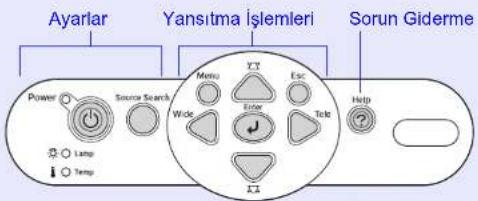
■ Kullanımı kolay, büyük düğmeli kumanda paneli Kullanım kolaylığı için, düğmeler, yansıtma ve ayarlama fonksiyonlarına göre sınıflandırılmış ve düzenlenmiştir. S sayfa 7
text_image
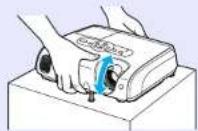
Ayarlar Yansıtma işlemleri Sorun Giderme Power Source Search Menu Esc Wide Error Tele Help Lamp TempTek ayaklı tasarım, zor seviye ayarları yapmak zorunda kalmayacağını anlamına gelmektedir. Tek elle kolaylıkla yükseklik ayarı yapabilirsiniz.
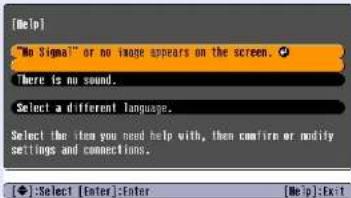
■ Help (Yardım) ekranı iletişim kutusu biçiminde sorun gidermenizi sağlar. Yansıtma sorunlarını zı gidermek için soruya vereceğiniz yanıtı işaretleyin. S sayfa 41
■ Projektörü açıp kapatırken bir "Bip" sesi çıkar. Projektör açıldığında bir "Bip" sesi duyarsınız, soğutma süresi sona erdiginde doğrulama zili iki kez bipler. Doğrulama sinyalinin iki kez biplediğini duyduğunuzda, elektrik kablosunu çıkartabilirsiniz.
Projektörün Özellikleri
Image Shift (Görüntü Kaydırma)

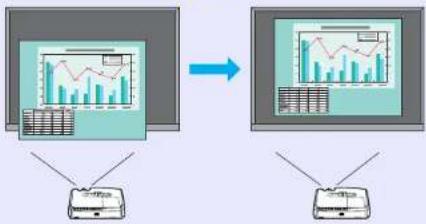
Projektörü doğrudan perdenin karşısında yerleştiremiyorsanız, projektörü hareket ettirmeden yansıtma konumunu hassas bir şekilde ayarlayabilirsiniz. S sayfa 16
flowchart
graph TD
    A["Device 1"] --> B["Processing Unit"]
    C["Device 2"] --> B
    D["Device 3"] --> B
    B --> E["Output Graphs"]
    style A fill:#f9f,stroke:#333
    style C fill:#f9f,stroke:#333
    style D fill:#f9f,stroke:#333
Güvenlik

■ Şifre koruması ile kullanıcıları yönetim. Projektörün kullanımını kısıtlamak için bir şifre koyabilirsiniz. s sayfa 26
- İşletim kilidi, Power (Güç) düğmesi haricindeki tüm kumanda paneli düğmelerinin kullanımını engeller. Projektörü bir olayda, okulda ve benzeri bir yerde kullanırken ayarlarının kazara ya da kasıth bir şekilde değişmesini engelleyebilir. s sayfa 29
Parça Adları ve Fonksiyonları
Ön/Üst
text_image
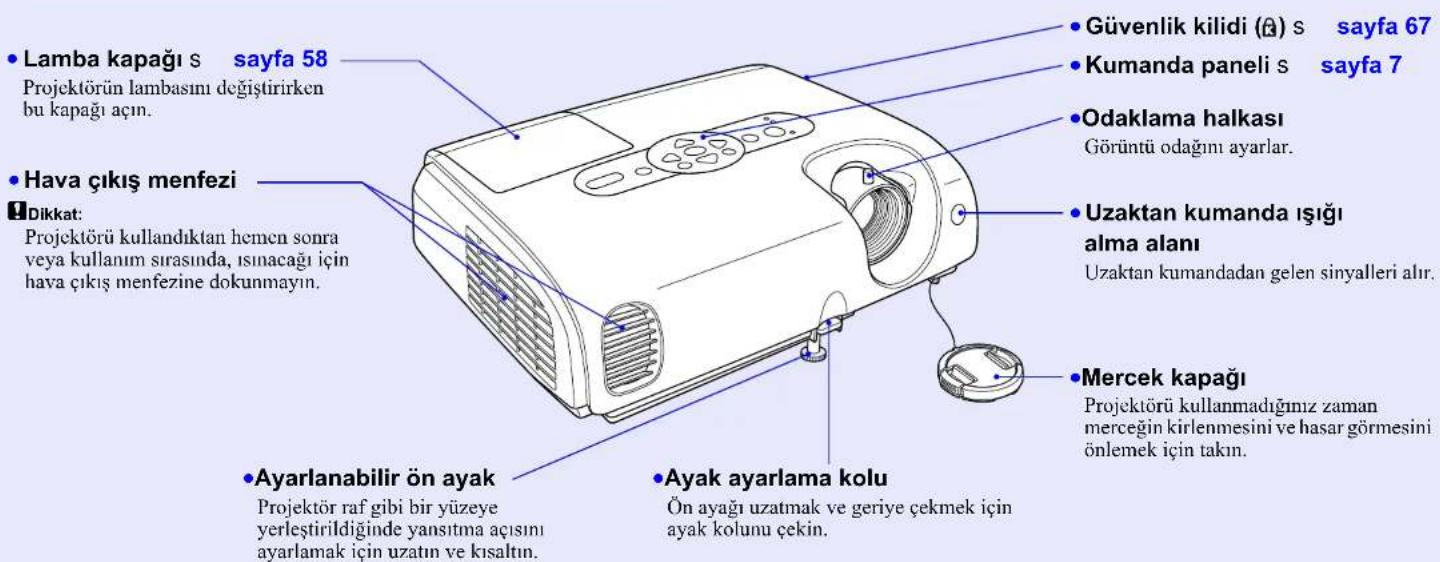
Lamba kapağı s sayfa 58 Projektörün lambasını değiştirirken bu kapağı açın. Hava çıkış menfezi Dikkat: Projektörü kullandıktan hemen sonra veya kullanım sırasında, ısınacağı için hava çıkış menfezine dokunmayın. Güvenlik kilidi (A) s sayfa 67 Kumanda paneli s sayfa 7 Odaklama halkası Görüntü odağını ayarlar. Uzaktan kumanda ışığı alma alanı Uzaktan kumandadan gelen sinyalleri alır. Mercek kapağı Projektörü kullanmadığınız zaman merceğin kirlenmesini ve hasar görmesini önlemek için takın. Ayarlanabilir ön ayak Projektör raf gibi bir yüzeye yerleştirildiğinde yansıtmama açısını ayarlamak için uzatın ve kısaltın. Ayak ayarlama kolu Ön ayağı uzatmak ve geriye çekmek için ayak kolunu çekin.Kumanda Paneli
text_image
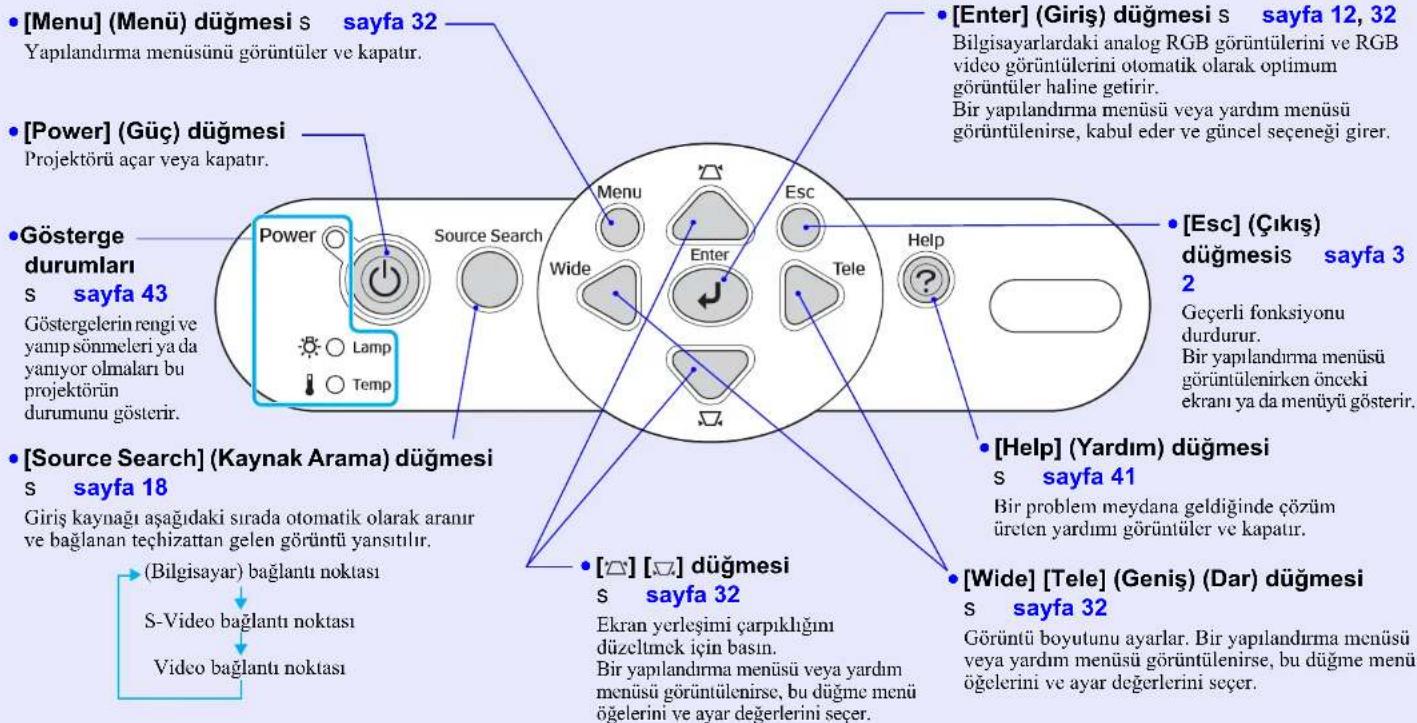
[Menu] (Menü) düğmesi s sayfa 32 Yapılandırma menüsünü görüntüler ve kapatır. [Power] (Güç) düğmesi Projektörü açar veya kapatır. Gösterge durumları s sayfa 43 Göstergelerin rengi ve yanıp sönmeleri ya da yanıyor olmaları bu projektörün durumunu gösterir. [Source Search] (Kaynak Arama) düğmesi s sayfa 18 Giriş kaynağı aşağıdaki sırada otomatik olarak aranır ve bağlanan teçhizattan gelen görüntü yansıtlür. (Bilgisayar) bağlantı noktası S-Video bağlantı noktası Video bağlantı noktası [Enter] (Giriş) düğmesi s sayfa 12, 32 Bilgisayarlardaki analog RGB görüntülerini ve RGB video görüntülerini otomatik olarak optimum görüntüler haline getirir. Bir yapılandırma menüsü veya yardım menüsü görüntülenirse, kabul eder ve güncel seçeneği girer. [Esc] (Çıkış) düğmesis sayfa 3 2 Geçerli fonksiyonu durdurur. Bir yapılandırma menüsü görüntülenirken önceki ekranı ya da menüyü gösterir. [Help] (Yardım) düğmesi s sayfa 41 Bir problem meydana geldiğinde çözüm üreten yardımı görüntüler ve kapatır. [Wide] [Tele] (Geniş) (Dar) düğmesi s sayfa 32 Görüntü boyutunu ayarlar. Bir yapılandırma menüsü veya yardım menüsü görüntülenirse, bu düğme menü öğelerini ve ayar değerlerini seçer.Arka
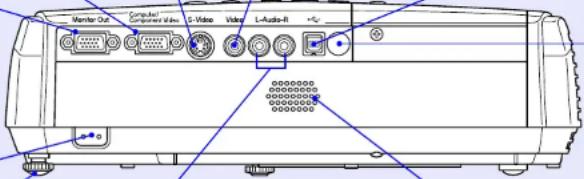
•Computer (Bilgisayar) bağlantı noktası
Bir bilgisayardan gelen analog RGB video sinyallerinin, RGB video sinyallerinin ve diğer video kaynaklarından gelen bileşen videog sinyallerinin girilmesini sağlar.
- Monitor Out (Monitör Çıkışı) bağlantı noktası s sayfa 65
Yansıtılan bilgisayar analog RGB sinyallerini veya RGB video sinyallerini Computer (Bilgisayar) bağlantı noktasına bağlı kaynaktan harici bir monotörü çıkar. Bu özellik video donanımı sinyalleri için kullanılamaz.
• Elektrik kablosu girişi
Buraya elektrik kablosu bağlanır.
- Ayarlanabilir arka ayak
• S-Video bağlantı noktası
Diğer video kaynaklarından gelen S-Videog sinyallerinin projektöre girilmesini sağlar.
• Video bağlantı noktası
Diğer video kaynaklarından gelen bileşik videog sinyallerinin projektöre girilmesini sağlar.
• USB bağlantı noktası s sayfa 23, 69
Kablosuz fare fonksiyonunu kullanırken projektörü bir USBg kablosu aracılığı ile bir bilgisayara bağlar. Bilgisayar görüntüleri, bilgisayarı bağlamak için USB kablosu kullanıldığında yansıtılamazlar.
text_image
Monitor Out Computer-Act Component Video S-Video Video L-Audio-R +G• Audio Input (Ses Girişi)
Bağlanmış harici donanımdan gelen ses sinyallerinin girilmesini sağlar. Aynı giriş bağlantı noktasını kullanan iki ya da daha fazla harici donanım bağlarken, birini bağlamadan önce diğerini çıkartmanız veya bir ses seçicisi kullanmanız gerekir.
•Hoparlör
- Uzaktan kumanda ışığı alma alanı
Uzaktan kumandadan gelen sinyalleri alır.
Alt
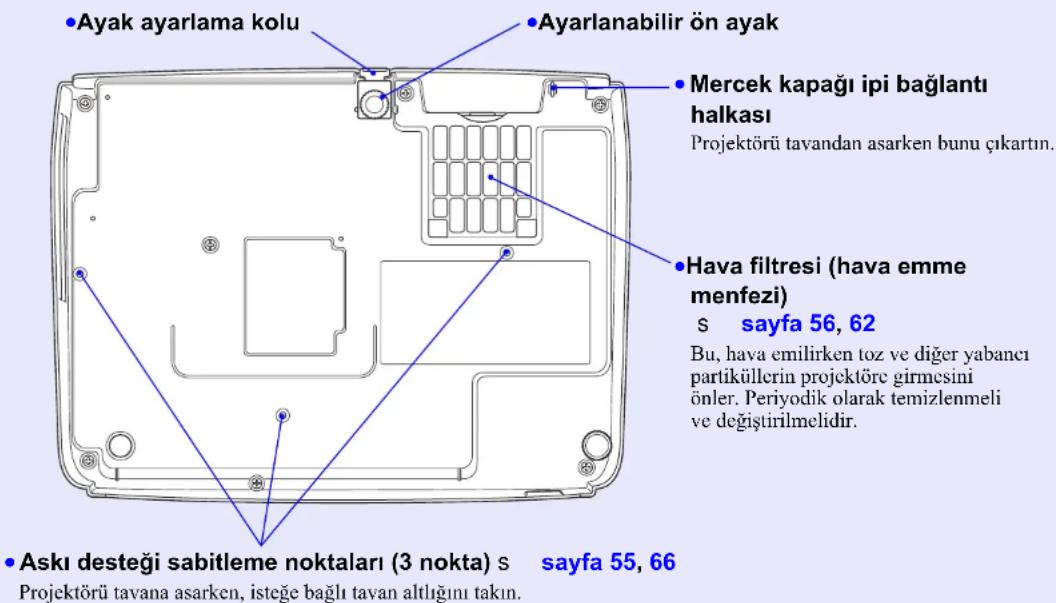
text_image
Ayak ayarlama kolu Ayarlanabilir ön ayak Mercek kapağı ipi bağlantı halkası Projektörü tavandan asarken bunu çıkartın. Hava filtresi (hava emme menfezi) s sayfa 56, 62 Bu, hava emilirken toz ve diğer yabancı partiküllerin projektöre girmesini önler. Periyodik olarak temizlenmeli ve değiştirilmelidir. Aski desteği sabitleme noktaları (3 nokta) s sayfa 55, 66 Projektörü tavana asarken, isteğe bağlı tavan altlığını takın.Uzaktan Kumanda
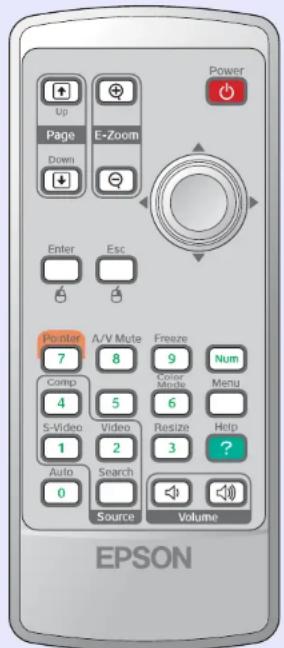
simgesini, düğme simgesi veya düğme adımın üzerine getirilirse, o düğmeyle ilgili bir açıklama belirir.
- [Page down] (Sayfa aşağı) [Page up] (Sayfa yukarı) düğmeleri s sayfa 24
• [E-Zoom] (E-Yakınlaştırma) düğmesi (⊕) ⊕() s sayfa 22
• [Enter] (Giriş) düğmesi s sayfa 24, 32
• [Esc] (Çıkış) düğmesis sayfa 24, 32
• [Pointer] (İşaretçi) düğmesi s sayfa 21
• [A/V Mute] (A/V Sessiz) düğmesi s sayfa 20
• [Computer] (Bilgisayar) düğmesi s sayfa 18
• [S-Video] düğmesi s sayfa 18
• [Video] düğmesi s sayfa 18
• [Auto] (Otomatik) düğmesi s sayfa 12
text_image
Power Up Page E-Zoom Down Enter Esc Pointer A/V Mute Freeze Num 7 8 9 Comp Color Mode 4 5 6 S-Video Video Resize Help 1 2 3 ? Auto Search 0 Source Volume EPSON• Uzaktan kumanda ışık yayma alanı
• [Power] (Güç) düğmesi
• [◦] düğmeleri s sayfa 24, 32
• [Freeze] (Dondurma) düğmesi s sayfa 20
• [Num] (Rakam) düğmesi s sayfa 26
• [Color Mode] (Renk Modu) düğmesi s sayfa 14
• [Menu] (Menü) düğmesi s sayfa 32
- [Resize] (Yeniden Boyutlandırma) düğmesi s sayfa 21
• [Help] (Yardım) düğmesi s sayfa 41
• [Volume] (Ses Düzeyi) düğmeleri
s sayfa 17
• [Search] (Arama) düğmesi s sayfa 18
• Rakamsal düğmeler s sayfa 26
Görüntünün ayarlanması ve değiştirilmesi
Bu bölümde görüntü, ses, renk modu seçenekleri ve benzeri özelliklerin nasıl ayarlanacağı ve görüntünün nasıl değiştirileceği açıklanmaktadır.
Görüntü Kalitesinin Ayarlanması.... 12
- Bilgisayar Görüntüleri ve RGB Video
Görüntülerinin Ayarlanması....12
• Otomatik Ayarlama.... 12 - Tracking (İzleme) Fonksiyonunun Ayarlanması ...... 12
- Sync. (Senkronizasyon) Fonksiyonunun Ayarlanması ...... 13
• Y a n s itma Kalitesinin Seçilmesi (Color Mode (Renk Modu))....14
Yansıtma Konumunun Ayarlanması (Image Shift (Görüntü Kaydırma)) ...... 16
Ses Düzeyinin Ayarlanması....17
Yansıtılan Görüntünün Değiştirilmesi (Source Search (Kaynak Arama)) ...... 18
• Gelen Sinyalleri Otomatik Tespit Etme ve Yansıtılan Görüntüyü Değiştirme (Source Search (Kaynak Arama))...... 18
- Doğrudan Uzaktan Kumandadan Değiştirme ...... 18
Görüntü Kalitesinin Ayarlanması
Bilgisayar Görüntüleri ve RGB Video Görüntülerinin Ayarlanması
Otomatik Ayarlama
Otomatik ayarlama, bağlı bir bilgisayardan gelen analog RGB sinyalleri tespit eder ve bu sinyalleri otomatik olarak optimum görüntüler elde edilecek şekilde ayarlar.
Otomatik ayarlama, aşağıdaki üç ögenin ayarlanması içermektedir: İzlemeg, Position (Konum) ve Sync (senkronizasyon)g.
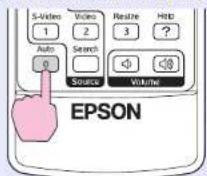
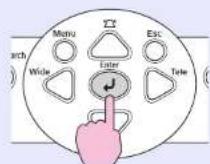
Eğer, "Signal (Sinyal)" menüsündeki "Auto Setup (Otomatik Ayar)", "OFF (KAPALI)" olarak ayarlanırsa otomatik ayarlama gerçekleşmez. Bu durumda, bilgisayar veya RGB video görüntüleri yansıtlırken uzaktan kumandadaki [Auto] (Otomatik) veya projektörün kumanda panelindeki [Enter] (Giriş) düğmesine basarak gerekli ayarı yapın.
Uzaktan kumandanın kullanılması
Kumanda panelinin kullanılması
ipucu
- Eğer, E-zoom (E-yakınlaştırma) veya Freeze (Dondurma) gibi fonksiyonlar çalışırken uzaktan kumandadaki [Auto] (Otomatik) veya kumanda panelindeki [Enter] (Giriş) düğmesine basarsantz, fonksiyonlar iptal olur ve ayar yapılır.
- Bazen, gelen bilgisayar veya RGB video sinyallerinin türüne bağlı olarak sinyaller doğru ayarlanamayabilir. Böyle durumlarda, konfigürasyon menüsü komutlarını kullanarak tracking (izleme) ve sync (senkronizasyon) ayarlarını elle yapın. S sayfa 13
Tracking (İzleme) Fonksiyonunun Ayarlanması
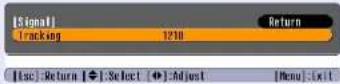
Yansıtılan bilgisayar veya RGB video görüntülerinde dikey şeritler belirirse ve bu, otomatik ayarlama ile düzeltilemezse, İzlemcg özelliğini aşağıdaki prosedürü kullanarak elle ayarlamanız gerekecektir.
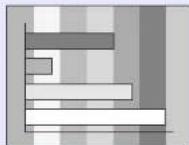
PROSEDÜR

Yapılandırma menüsünden "Signal" (Sinyal) seçeneğini seçin ve ardından "Tracking" (İzleme) seçeneğini seçin.
Bu işlem hakkında ayrıntılı bilgi için, bkz. "Configuration (Yapılandırma) Menüsünün Kullanılması". S sayfa 32 Ekranın altındaki kılavuzdan, kullanabileceği dügmeleri ve yerine getirdikleri işlemleri kontrol edin.
Uzaktan kumandanın kullanılması Kumanda panelinin kullanılması
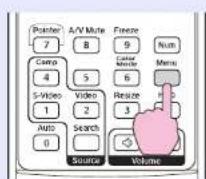
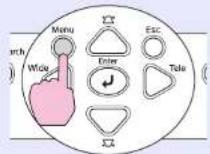
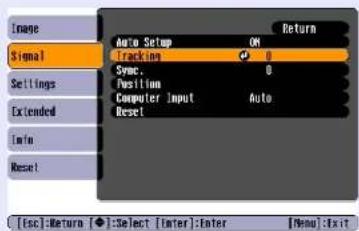
text_image
Image Signal Settings Extended Info Reset Auto Setup ON Sync. 0 Position Computer Input Auto Reset! Return [Esc]: Return [◆]: Select [Inter]: Inter [Menu]: ExitGörüntü Kalitesinin Ayarlanması

Görüntüdeki dikey çizgiler kayboluncaya kadar tracking (izleme) değerini ayarlayın.
Kumanda panelinin kullanılması
Uzaktan kumandanın kullanılması
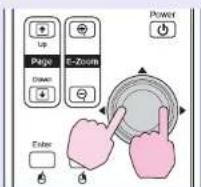
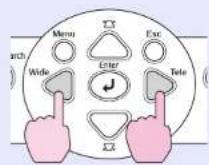
Düğmeye her basıldığında tracking (izleme) değeri artar veya azalır.

Yapılandırma menüsünden çıkmak için [Menu] (Menü) düğmesine basın.
ipucu
Sürekli tracking (izleme) ayarı yapılırken görüntü gelir gider ancak bu normaldir.
Sync. (Senkronizasyon) Fonksiyonunun Ayarlanması
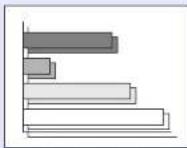
Bilgisayar veya RGB video görüntüside titreme, bulanıklık veya parazit belirirse ve bu, otomatik ayarlama ile düzeltilemezse, Sync (senkronizasyon)9 fonksiyonunu aşağıdaki prosedürü kullanarak elle ayarlamanız gerececektir.
PROSEDÜR

Yapılandırma menüsünden "Signal" (Sinyal) seçeneğini seçin ve ardından "Sync." (Senkronizasyon) seçeneğini seçin.
Bu işlem hakkında ayrıntılı bilgi için, bkz. "Configuration (Yapılandırma) Menüsünün Kullanılması". S sayfa 32 Ekranın altındaki kılavuzdan, kullanabileceği dügmeleri ve yerine getirdikleri işlemleri kontrol edin.
Uzaktan kumandanın kullanılması
Kumanda panelinin kullanılması
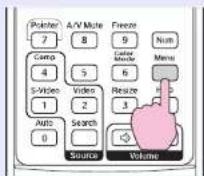
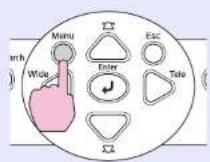
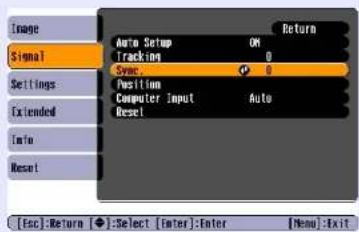
text_image
Image Signal Settings Extended Info Reset Auto Setup ON Tracking 0 Sync 0 Position Computer Input Auto Reset [Esc]:Return Select Enter:Enter [Menu]:Exit
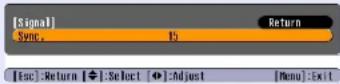
Görüntüdeki yatay parazit kayboluncaya kadar senkronizasyonu ayarlayın.
Kumanda panelinin kullanılması
Uzaktan kumandanın kullanılması
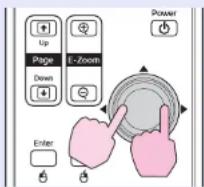
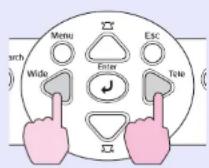
Düğmeye her basıldığında sync (senkronizasyon) değeri artar veya azalır.

Yapılandırma menüsünden çıkmak için [Menu] (Menü) düğmesine basın.
ipucu
- Eğer sync (senkronizasyon) fonksiyonunu, önce İzlemeg fonksiyonunu ayarlamadan ayarlarsanız, en iyi sonucu elde etmeniz mümkün olmayacaktır. Yanlış tracking (izleme) ayarı bazı resim türlerinde fark edilmeyebilir. Ancak, çok fazla tarama ve gölge olan resimler hatalı tracking (izleme) ayalarını daha net gösterler, bu yüzden önce tracking (izleme) ayarını kontrol edin.
- Brightness (parlaklık), kontrastg, Sharpness (netlik), zoom (yakınlaştırma) ve keystone correction (ekran yerleşimi düzeltmesi) ayarları yapıldığında da görüntülerde titreme ve bulanıklık oluşabilir.
Yansıtma Kalitesinin Seçilmesi (Color Mode (Renk Modu))
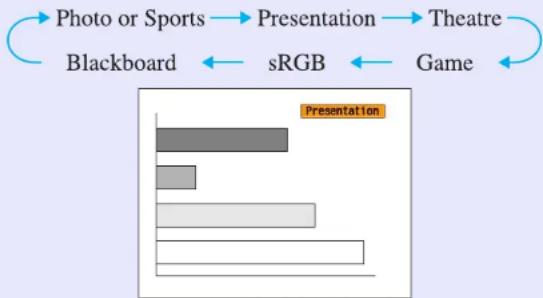
Yansıtılan görüntüün özelliklerine bağlı olarak, aşağıdaki önceden ayarlı yedi farklı colour mode (renk modu) kullanılabilir. Yansıtılan görüntülere uygun renk modunu seçerek kolayca optimum görüntü kalitesi elde edebilirsiniz. Seçilen renk moduna göre görüntülerin parlaklığı da değişiklik gösterecektir.
Mod Uygulama
| Photo (Fotoğraf) | (Bilgisayar ve RGB video görüntüleri yansıtılırken) Görüntüler canlı ve kontrastı belirgin Aydınlık bir odada, fotoğraf gibi, hareketsiz resimler için ideal. |
| Sports (Spor) | (Bileşen video, S-video veya bilçsik video görüntüleri yansıtılırken) Görüntüler canlı ve gerçek gibi Aydınlık bir odada, televizyon programları ve benzerlerini seyretmek için idealdir. |
| Presentation (Sunum) | Aydınlık bir odada sunum yapmak için idealdir |
| Theatre (Sinema) | Görüntülere doğal bir ton kazandırır. Karanlık bir odada film seyretmek için idealdir. |
| Game (Oyun) | Koyu renk farklarını vurgulamada üstün bir başarıya sahiptir. Aydınlık bir odada video oyunları oynamak için idealdir. |
| sRGBg | sRGB renk standardına uygun görüntüler için idealdir |
| Blackboard (Kara tahta) | Bir kara tahtaya (greenboard (yeşil tahta)) yansıtıyor olsanız bile, bu ayar, görüntülerinize, sanki perdeye yansıtılıyormuş gibi doğal bir renk tonu verir. |
PROSEDÜR
Uzaktan kumanda
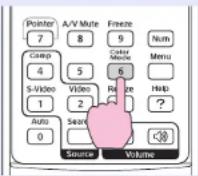
Düğmeye her bastığınızda, renk modları aşağıdaki sıralamada değişir. Renk modu her değiştiğinde geçerli ayar ekranın sağ üst köşesinde belirir. Renk modunun adı ekranda görüntülenirken, siz düğmeye basmadığınız sürece bir sonraki renk moduna geçmez.
flowchart
graph LR
    A["Blackboard"] --> B["Blackboard"]
    B --> C["Blackboard"]
    C --> D["Blackboard"]
    D --> E["Blackboard"]
    E --> F["Blackboard"]
    F --> G["Blackboard"]
    G --> H["Blackboard"]
    H --> I["Blackboard"]
    I --> J["Blackboard"]
    J --> K["Blackboard"]
    K --> L["Blackboard"]
    L --> M["Blackboard"]
    M --> N["Blackboard"]
    N --> O["Blackboard"]
    O --> P["Blackboard"]
    P --> Q["Blackboard"]
    Q --> R["Blackboard"]
    R --> S["Blackboard"]
    S --> T["Blackboard"]
    T --> U["Blackboard"]
    U --> V["Blackboard"]
    V --> W["Blackboard"]
    W --> X["Blackboard"]
    X --> Y["Blackboard"]
    Y --> Z["Blackboard"]
    Z --> AA["Blackboard"]
    AA --> AB["Blackboard"]
    AB --> AC["Blackboard"]
    AC --> AD["Blackboard"]
    AD --> AE["Blackboard"]
    AE --> AF["Blackboard"]
    AF --> AG["Blackboard"]
    AG --> AH["Blackboard"]
    AH --> AI["Blackboard"]
    AI --> AJ["Blackboard"]
    AJ --> AK["Blackboard"]
    AK --> AL["Blackboard"]
    AL --> AM["Blackboard"]
    AM --> AN["Blackboard"]
    AN --> AO["Blackboard"]
    AO --> AP["Blackboard"]
    AP --> AQ["Blackboard"]
    AQ --> AR["Blackboard"]
    AR --> AS["Blackboard"]
    AS --> AT["Blackboard"]
    AT --> AU["Blackboard"]
    AU --> AV["Blackboard"]
    AV --> AW["Blackboard"]
    AW --> AX["Blackboard"]
    AX --> AY["Blackboard"]
    AY --> AZ["Blackboard"]
    AZ --> BA["Blackboard"]
    BA --> BB["Blackboard"]
    BB --> BC["Blackboard"]
    BC --> BD["Blackboard"]
    BD --> BE["Blackboard"]
    BE --> BF["Blackboard"]
    BF --> BG["Blackboard"]
    BG --> BH["Blackboard"]
    BH --> BI["Blackboard"]
    BI --> BJ["Blackboard"]
    BJ --> BK["Blackboard"]
    BK --> BL["Blackboard"]
    BL --> BM["Blackboard"]
    BM --> BN["Blackboard"]
    BN --> BO["Blackboard"]
    BO --> BP["Blackboard"]
    BP --> BQ["Blackboard"]
    BQ --> BR["Blackboard"]
    BR --> BS["Blackboard"]
    BS --> BT["Blackboard"]
    BT --> BU["Blackboard"]
    BU --> BV["Blackboard"]
    BV --> BW["Blackboard"]
    BW --> BX["Blackboard"]
    BX --> BY["Blackboard"]
    BY --> BZ["Blackboard"]
    BZ --> CA["Blackboard"]
    CA --> CB["Blackboard"]
    CB --> CC["Blackboard"]
    CC --> CD["Blackboard"]
    CD --> CE["Blackboard"]
    CE --> CF["Blackboard"]
    CF --> CG["Blackboard"]
    CG --> CH["Blackboard"]
    CH --> CI["Blackboard"]
    CI --> CJ["Blackboard"]
    CJ --> CK["Blackboard"]
    CK --> CR["Blackboard"]
    CR --> CS["Blackboard"]
    CS --> CT["Blackboard"]
    CT --> CU["Blackboard"]
    CU --> CV["Blackboard"]
    CV --> CW["Blackboard"]
    CW --> CX["Blackboard"]
    CX --> CY["Blackboard"]
    CY --> CZ["Blackboard"]
    CZ --> DA["Blackboard"]
    DA --> DB["Blackboard"]
    DB --> DC["Blackboard"]
    DC --> DD["Blackboard"]
    DD --> DE["Blackboard"]
    DE --> DF["Blackboard"]
    DF --> DG["Blackboard"]
    DG --> DH["Blackboard"]
    DH --> DI["Blackboard"]
    DI --> DJ["Blackboard"]
    DJ --> DK["Blackboard"]
Ipucu
Renk modu ayrıca "Color Mode (Renk Modu)" menüsündeki "Image (Görüntü)" komutuyla da ayarlanabilir. S sayfa 33
Yansıtma Konumunun Ayarlanması (Image Shift (Görüntü Kaydırma))
Projektörü doğrudan perdenin karşısında yerleştiremiyorsanız, projektörü hareket ettirmeden yansıtma konumunu hassas bir şekilde ayarlayabilirsiniz.
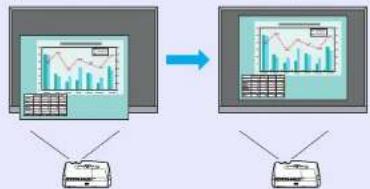
Projektörün üzerindeki düğmeyi kullanarak, zoom (yakınlaştırma) ayarı veya keystone correction (ekran yerleşimi düzeltmesi) yapın.
Image Shift (Görüntü Kaydırma) ayar ekranı, bu ayarları tamamladıktan sonra görünür.

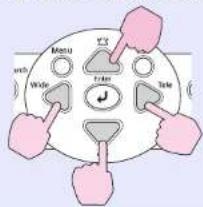
Yansıtma konumunu ayarlayın.
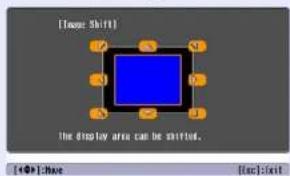
Uzaktan Kumandanın Kullanılması Kumanda Panelinin Kullanılması

Ayar ekranını kapatmak için [Esc] (Çıkış) düğmesine basın.
10 saniye süreyle herhangi bir işlem yapılmazsa ekran otomatik olarak kapanır.
ipucu
- Yakınlaştırma "wide" (geniş) olarak ayarlandığında yansıtma konumu değiştirilemez.
- Projektörü kapatsanız bile, yapmış olduğunuz "Image Shift", (Görüntü Kaydırma) ayarları saklanır. Projektörün konumu veya açısı değiştiğinde, yeniden ayarlama yapabilir ya da aşağıdaki işlemleri uygulayabilirsiniz.
Kumanda Paneli
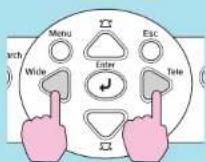
[Wide] (Geniş) ve [Tele] (Dar) düğmelerine basın ve bir saniyeden fazla basılı tutun.
- Ayarları yapılandırma menüsünden de yapabilirsiniz.
S sayfa 35
Ses Düzeyinin Ayarlanması
Projektörün dahili hoparlörünün sesi aşağıdaki şekilde ayarlanabilir.
PROSEDÜR
Uzaktan kumanda
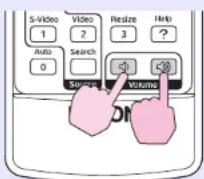
[◀] düğmesine basıldığında ses düzeyi artar, [◀] düğmesine basıldığında ise ses düzeyi azalır.
Ses düzeyi ayarlanırken ekranda ses düzeyi göstergesi belirir.
ipucu
- Ses düzeyi ayarlanırken ekrandaki göstergede görüntülenen değer değişmeden kalırsa, ses düzeyi ayar sınırına ulaşılmış demektir.
- Ses düzeyini, yapılandırma menüsünü kullanarak da ayarlayabilirsiniz. S sayfa 35
Yansıtılan Görüntünün Değiştirilmesi (Source Search (Kaynak Arama))
Gelen Sinyalleri Otomatik Tespit Etme ve Yansıtılan Görüntüyü Değiştirme (Source Search (Kaynak Arama))
Projektöre bağlı donanımdan gelen görüntü sinyali girişi otomatik olarak saptanır ve yansıtlıhr.
Computer (Bilgisayar) S-Video Video
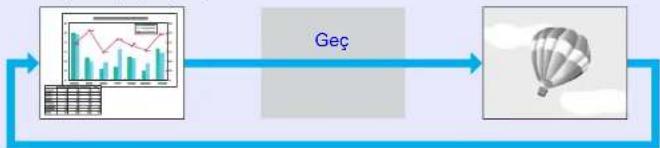
flowchart
graph LR
    A["Graph: Data Input, Chart: Graph Input"] --> B["Geç"]
    B --> C["Hot Air balloon"]
PROSEDÜR

Source Search (Kaynak Arama) işlemini uygulayın.
Uzaktan Kumandanın Kullanılması
Kumanda Panelinin Kullanılması
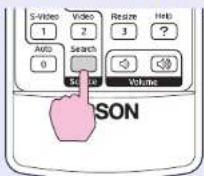
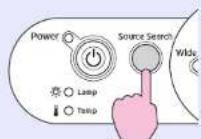

Aranan ekran görüntülenir ve ardından görüntü yansıtır.
İki ya da daha fazla donanım bağlandığında, hedef görüntü yansıtılana kadar [Source Search] (Kaynak Arama) düğmesine basın.
ipucu
- Video donanımınız bağlanınca pleybek işlemini başlatın.
- Aşağıda ekran, sadece şimdi yansıtılan resim sinyali girildiğinde veya herhangi bir sinyal girilmediğinde görüntülenir. Giriş kaynağımı bu ekrandan seçebilirsiniz.

Doğrudan Uzaktan Kumandadan Değiştirme
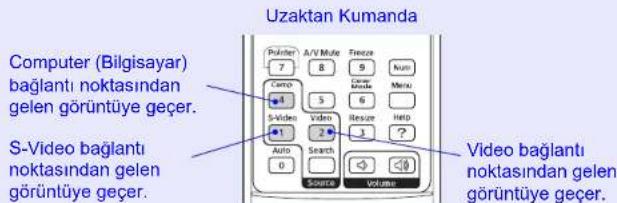
Doğrudan hedef giriş kaynağımı seçmek için uzaktan kumandayı kullanabilirsiniz.
text_image
Uzaktan Kumanda Computer (Bilgisayar) bağlantı noktasından gelen görüntüye geçer. S-Video bağlantı noktasından gelen görüntüye geçer. Video bağlantı noktasından gelen görüntüye geçer.Kullanışlı Fonksiyonlar
Bu bölüm sunumlarınız ve diğer kullanımlarınız için kullanışlı fonksiyonları ve güvenlik fonksiyonlarını açıklamaktadır.
Yansıtmayı Geliştirme Fonksiyonları ...... 20
• Görüntü ve Sesin Duraklatılması (A/V Mute) (A/V Sessiz) ......20
• Görüntünün Dondurulması (Freeze) (Dondurma) ......20
- En Boy Oranının Değiştirilmesi (Resizing) (Yeniden Boyutlama)....21
• Göstergenin Görüntülenmesi (Pointer) (Gösterge)......21
- Görüntünün Bir Bölümünün Büyütülmesi (E-Zoom) (E-Yakınlaştırma) 22
- Fare İşaretçisinin Çalıştırılması İçin Uzaktan Kumandanın Kullanılması (Wireless Mouse) (Kablosuz Fare)...... 23
Güvenlik Fonksiyonları 26
- Hırsızlığı Önleme (Password Protect (Şifre Koruma)) 26
- Şifre Koruması Etkinleştirildiğinde ....26
- Şifre Korumasının Ayarlanması 27
- Çalıştırma Düğmesi Kilit Fonksiyonu 29
Yansıtmayı Geliştirme Fonksiyonları
Görüntü ve Sesin Duraklatılması (A/V Mute) (A/V Sessiz)
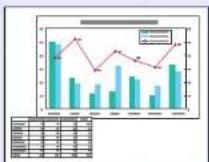
Örneğin bu fonksiyon, yansıtma işlemini bir süreliğine duraklatıp izleyicilerin dikkatini söylediklerinize yoğunlaştırmak istediğinizde ya da eğer bir bilgisayardan sunum yapıyor ve farklı dosyaların seçilmesi gibi detayların görüntülenmesini istemiyorsanız kullanılabilir


PROSEDÜR
Uzaktan kumanda
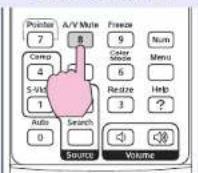
Bu fonksiyonu, [A/V Mute] (A/V Sessiz) düğmesine basarak açıp kapatabilirsiniz.
ipucu
- Eğer bu fonksiyonu hareketli görüntüleri yansıtırken kullanırsanız, görüntü ve ses geri planda kaynak tarafından oynatılmayı sürdürecek ve /V sessiz fonksiyonunu devreye soktuğunuz noktaya geri dönemeyeceksiniz.
• A/V sessizdeki ekran görüntüsü, yapılandırma menüsündeki "Extended" - "Display" - "Background Color" ("Genişletilmiş" - "Ekran" - "Arkaplan Rengi") seçeneği kullanılarak siyah veya mavi renkte olacak ya da bir logo görüntüleyecek şekilde seçilebilir.
Görüntünün Dondurulması (Freeze) (Dondurma)
Ekran dondurulsa dahi, görüntü kaynağı yansıtmayı sürdürür. Hiçbir görüntü yansıtmaksızın dosyaları değiştirmek gibi işlemleri gerçekleştirebilirsiniz.
PROSEDÜR
Uzaktan kumanda
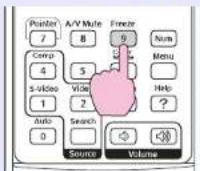
Bu fonksiyonu, [Freeze] (Dondurma) düğmesine basarak açıp kapatabilirsiniz.
ipucu
- Ses durmaz.
- Ekrandaki görüntü dondurulmuş dahi olsa, görüntü kaynağı yansıtmayı sürdürür ve bundan dolayı yansıtmayı durdurulduğu noktadan devam ettirmek mümkün değildir.
•[Freze] (Dondurma) düğmesine bastılması yapılandırma menüsü ekranlarını ve yardım mesajlarını da siler. - Dondurma fonksiyonu, E-Zoom (E-Yakınlaştırma) fonksiyonu kullanırken dahi hala çalışır.
Yansıtmayı Geliştirme Fonksiyonları
En Boy Oranının Değiştirilmesi (Resizing) (Yeniden Boyutlama)
Bu fonksiyon, bileşen videog, S-Videog veya bileşik videog görüntüleri yansıtıtlırken görüntülerin aspect ratio (en-boy oranı)9 değerini 4:3'den 16:9'a değiştirir.
Dijital video veya DVD'lere kaydedilmiş görüntüler, 16:9 geniş ekran biçiminde görüntülenebilirler.
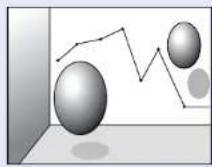
Basik modg etkinken görüntüler
4:3 oranında yansıtıldığında

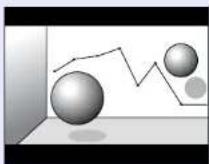
Basık görüntü modu etkinken görüntüler 16:9 oranında yansıtıldığında
PROSEDÜR
Uzaktan kumanda
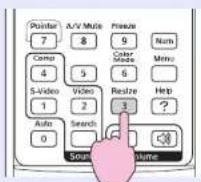
Düğmeye her bastığınızda ekran değişir.
ipucu
Ayrıca "Signal (Sinyal)" menüsünde "Resize (Yeniden Boyutlandırma)" komutunu kullanarak da bu ayarı yapabilirsiniz.
Göstergenin Görüntülenmesi (Pointer) (Gösterge)
Bir işaretçi simgesini yansıtılan görüntü üzerinde hareket ettirmenize ve hakkında konuştuğunuz alan üzerine dikkat çekmenize olanak tanır.
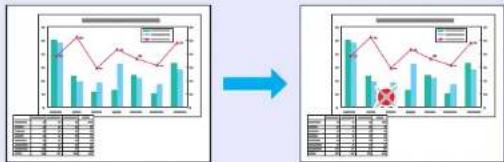
İşaretçiyi görüntüle.
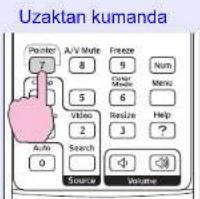
text_image
Uzaktan kumanda Pointer A/U Mute Freeze Num 7 8 9 C10 Master Menu 5 6 Video Restore Help 2 3 ? Auto Search 0 Source VolumeDüğmeye her bastığınızda, işaretçi belirir veya kaybolur.
Yansıtmayı Geliştirme Fonksiyonları

İşaretçi simgesini hareket ettirin.
Uzaktan kumanda
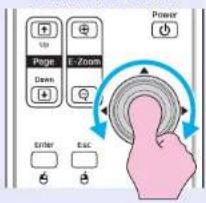
text_image
Power Up Page E-Zoom Down Enter Esc.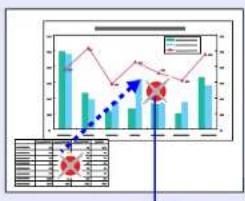
işaretçi
ipucu
İşaretçinin şeklini üç farklı biçimden birine değiştirmek için, "Settings (Ayarlar)" menüsündeki "Pointer Shape (İşaretçi Biçimi)" komutunu kullanabilirsiniz. s sayfa 35
Görüntünün Bir Bölümünün Büyütülmesi (E-Zoom) (E-Yakınlaştırma)
Bu fonksiyon, örneğin grafikler ve bir tablo içindeki ayrıntılar gibi görüntüleri daha ayrıntılı olarak görmek istediğinizde kullanışdır.
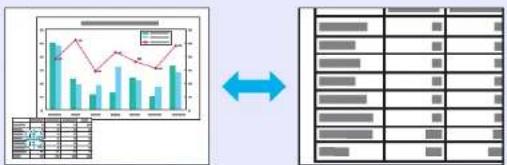
flowchart
graph LR
    A["Input Data"] --> B["Processing Graph"]
    B --> C["Output Server Rack"]
    D["Table Data"] --> B
    E["Database Server Rack"] --> C
PROSEDÜR

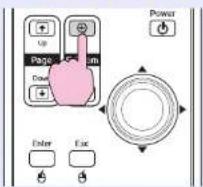
E-Zoom'u (E-Yakınlaştırma) başlat.
Uzaktan kumanda
Yansıtmayı Geliştirme Fonksiyonları

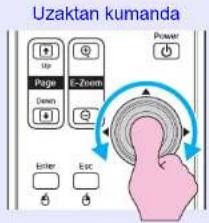
Artı işaretini, büyütülecek veya küçültülecek olan görüntü alanına hareket ettirin.
text_image
Uzaktan kumanda Power Up Page E-Zoom Down Enter Esc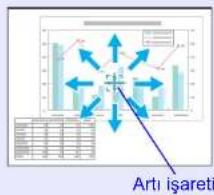
text_image
Artı işareti
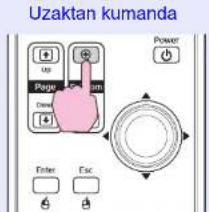
Büyütün.
text_image
Uzaktan kumanda Power Up Page Down Enter EscBüyütülmüş görüntüyi [-] düğmesine basarak küçültebilirsiniz. E-Zoom (E-Yakınlaştırma) fonksiyonunu iptal etmek için [Esc] (Çıkış) düğmesine basın.
ipucu
- Büyütme oranı ekranda gürünecektir. - [◇] düğmesini eğerek ekranı kaydırabilirsiniz. - Seçili alan, 25 kademelik artışlarla 1 ila 4 kat büyütülebilir.
Fare İşaretçisinin Çalıştırılması İçin Uzaktan Kumandanın Kullanılması (Wireless Mouse) (Kablosuz Fare)
Eğer, bir bilgisayarın USB terminali ile bu projektörün arkasındaki USB terminali, bir USB A-B kablosuyla bağlanırsa, bilgisayarın fare işaretçisine kumanda etmek amacıyla projektörün uzaktan kumandasımı bir kablosuz fare gibi kullanabilirsiniz.
Computer (Bilgisayar)
Windows 98/2000/Mc/XP Home Edition/XP Professional
Macintosh (OS 8.6-9.2/10.0-10.3)
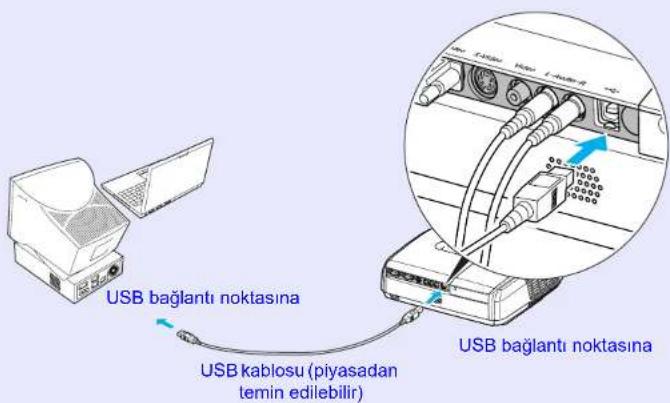
text_image
USB bağlantı noktasına USB kablosu (piyasadan termin edilebilir) USB bağlantı noktasınaYansıtmayı Geliştirme Fonksiyonları
ipucu
- USB kablosu, yalnız standart USB arayüzü bulunan bilgisayarlara bağlanabilir. Eğer bilgisayarınız Windows işletim sistemiyle calıştyorsa, bilgisayarınıza Windows 98/2000/Me/XP Home Edition/XP Professional işletim sistemlerinden birinin tam sürümü yüklenmiş olmalıdır. Eğer bilgisayarınız daha önceki bir Windows sürümünden Windows 98/2000/Me/XP Home Edition/XP Professional sürümlerinden birine güncelleştirilmiş projektörün doğru çalışacağı garanti edilemez.
- Hem Windows hem de Macintosh işletim sistemlerinin bazı sürümlerinde fare fonksiyonunu kullanmak mümkün olmayabilir.
- Fare fonksiyonunun kullanılması için bazı bilgisayar ayarlarının değiştirilmesi gerekebilir. Daha ayrıntılı bilgi için bilgisayarın belgelerine bakın.
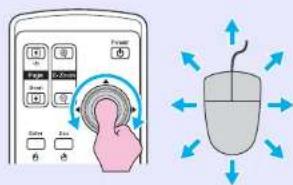
Bağlantı gerçekleştirildikten sonra, fare işaretçisi aşağıdaki gibi çalıştırılabilir.
Fare işaretçisinin hareket ettirilmesi
Farenin tuşlarını tıklatma
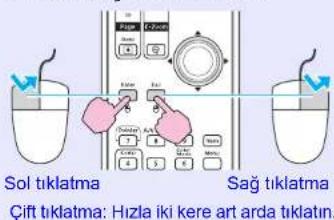
text_image
Sol tiklatma Çift tiklatma: Hızla iki kere art arda tiklatın. Sağ tiklatmaSürükleme ve bırakma
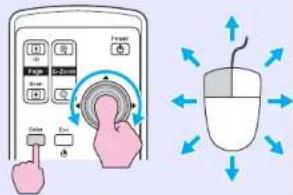
Bu, bir PowerPoint slayt gösterisinde önceki veya sonraki slaytları görüntülemek için kullanışlıdır.
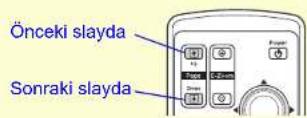
- [Enter] (Giriş) düğmesini basılı tutun ve [◇] düğmesini eğerek sürükleyin.
- İstediğiniz yerde bırakmak için [Enter] (Giriş) düğmesini bırakın.
Yansıtmayı Geliştirme Fonksiyonları
ipucu
- Eğer, fare tuşlarının ayarları bilgisayarda ters olarak ayarlanmışsa, uzaktan kumandanın düğmelerinin çalışması da ters olacaktır.
-
Kablosuz fare fonksiyonu, aşağıdaki fonksiyonlar etkinken kullanılamaz.
-
Bir yapılandırma menüsü görüntülenirken.
• B i r y a r d im menüsü görüntülenirken. - E-Zoom (E-Yakınlaştırma) fonksiyonu kullanılırken.
- Bir kullanıcı logosu yakalanırken.
- Pointer (İşaretçi) fonksiyonu
- Ses düzeyini ayarlarken.
- Image Shift (Görüntü Kaydırma) özelliğini kullanırken.
Güvenlik Fonksiyonları
Hırsızlığı Önleme (Password Protect (Şifre Koruma))
Password Protect (Şifre Koruması) fonksiyonu etkinleştirildiğinde, şifrenin en son doğru girilmesinden sonra elektrik bağlantısının kesilmiş olması halinde, şifreyi bilmeyen kişiler projektörü görüntü yansıtmak için kullanamazlar. Ayrıca, ekranın arka planında görüntülenen kullanıcı logosu da değiştirilemez. Bu hırsızlığa karşı etkin bir yöntemdir. Satın alındığı zaman, şifre koruması fonksiyonu etkin değildir.
Şifre Koruması Etkinleştirildiğinde
■ "Power ON Protect (Açma Koruması)" etkinleştirildiğinde (ON (AÇIK))
Projektörün elektrik kablosu bir elektrik prizine takıldıktan sonra, cihaz ilk kez açıldığında veya Direct Power On (Doğrudan Açma) işlemi gerçekleştirildiğinde aşağıdaki şifre giriş ekranı görüntülenir.
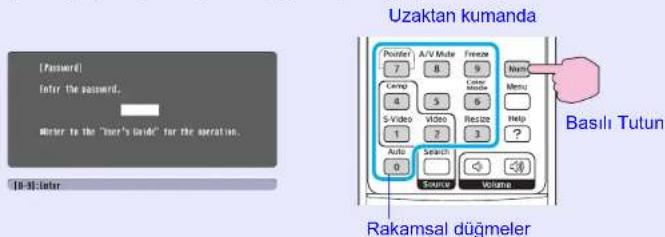
[Num] (Rakam) düğmesini basılı tutup rakamsal tuş takımı düğmelerini kullanarak şifreyi girin. Eğer şifre doğru girilirse, yansıtma başlayacaktır.
Elektrik kablosunu bir elektrik prizine bağlı olarak bırakır ve bekleme modundayken projektörü açarsanız, projektör şifre giriş ekranı belirmeden çalışacaktır. Şifre giriş ekranı, sadece elektrik kablosu çıkartıldıktan ve yeniden takıldıktan sonra cihaz ilk kez açıldığında görüntülenir. Eğer, Direct Power On (Doğrudan Açma) fonksiyonu "ON" (AÇIK) olarak ayarlanmışsa ve elektriğe kumanda etmek için bir devre kesici veya benzleri bir aygıt kullanıyorsanız, güç kaynağı bağlandıktan sonra projektörü ilk açışınızda şifre giriş ekranı görüntülenir.
ipucu
- Eğer artarda üç kez yanlış şifre girilirse, yaklaşık beş dakika süreyle "Projektör kilitlenecektir." mesajı görüntülenecek ve daha sonra projektör bekleme moduna geçecektir. Böyle bir durumda, elektrik fişini prizden çıkartıp yeniden takın ve ardından projektörü tekrar açın. Şifreyi girmenizi talep eden bir pencere açılacaktır; bu pencerede doğru şifreyi girin. Eğer şifreyi unutursanız, Password (Şifre) ekranında beliren "Request Code: xxxxxx" numarası not edin ve Güvenlik Talimatları/Dünya Çapında Garanti Koşulları kitapçıgının "Uluslararası Garanti Koşulları" bölümünde belirtilen en yakın adresle irtibat kurun.
- Eğer yukarıdaki işlemleri sürdürür ve otuz kez yanlış şifre girerseniz, aşağıdaki mesaj görüntülenecek ve projektör daha fazla şifre girişini kabul etmeyecektir. "Projektörün çalıştırılması kilitlenecektir. Contact the nearest address provided in the "International Warranty Conditions" section of the Safety Instructions/World Wide Warranty Terms booklet." (Güvenlik Talimatları/Dünya Çapında Garanti Koşulları kitapçıgının "Uluslararası Garanti Koşulları" bölümünde belirtilen en yakın adresle irtibat kurun.)
Güvenlik Fonksiyonları
■ "Password Timer" (Şifre Zamanlayıcı), "ON" (AÇIK) olarak ayarlandığında ve "Timer" (Zamanlayıcı) kullanıldığında Projektör açıldığında, ayarlanmış olan süre geçene kadar şifre giriş ekranı hiç görüntülenmeyecektir. Ayarlanmış olan süre geçtiğinde, projektör her açıldığında şifre giriş ekranı görüntülenecektir. Burada bahsedilen süre, projektörün menüsünün kapandığı noktadan başlayıp projektör lambasının tamamen aydınlandırığı ana kadar geçen sứcdir. "Password Timer" (Şifre Zamanlayıcısı), "OFF" (KAPALI) olarak ayarlandığında şifre giriş ekranı, elektrik kablosu prizden her çıkartılıp yeniden takıldığında görüntülenir. Bekleme modunda olduğunda projektörün elektriği açıksa, şifre giriş ekranı görüntülenmeyecektir.
■ "User's Logo Protect (Kullanıcı Logosu Koruması)" etkinleştirildiğinde (ON (AÇIK))
Aşağıdaki kullanıcı logosu işlemlerinden biri yapılmaya kalkışıldığında, bir mesaj görüntülenir ve ayar değiştirilemez. Ayarı değiştirmek için önce "User's Logo Protect (Kullanıcı Logosu Koruması)" fonksiyonunu "OFF (KAPALI)" olarak ayarlayın. S sayfa 28
- Bir kullanı er logosunun yakalanması
- "Extended (Gelişmiş)" - "Display (Ekran)" - "Background Color (Arkaplan Rengi)" menüsü "Logo" seçeneğinden "Black (Siyah)" veya "Blue (Mavi)" seçeneğine değiştirildiyse ya da "Black (Siyah)" veya "Blue (Mavi)" seçeneğinden "Logo" seçeneğine değiştirildiyse.
- "Extended (Gelişmiş)" - "Display (Ekran)" - "Startup Screen (Başlangıç Ekranı)" menüsü ("ON (AÇIK)" veya "OFF (KAPALI)") değiştirildiğinde.
Şifre Korumasının Ayarlanması
Şifre Korumanın ayarlanması için aşağıdaki prosedürü kullanın.
PROSEDÜR

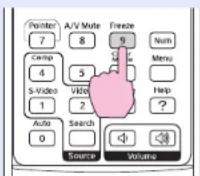
[Freze] (Dondurma) düğmesini yaklaşık 5 saniye basılı tutun.
"Password Protect (Şifre Koruması)" menüsü görüntülenecektir.
Uzaktan kumanda
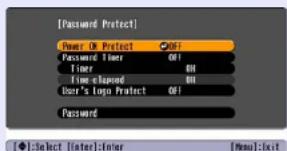
- Eğer Password Protect (Şifre Koruması) fonksiyonu zaten etkinleştirilmişse, "Password (Şifre)" ekranı görüntülenecektir. Eğer şifre doğru olarak girildiyse, Password Protect (Şifre Koruması)" menüsü görüntülenecektir. S "Şifre Koruması Etkinleştirildiğinde" sayfa 26 - Eğer Password Protect (Şifre Koruması) "ON (AÇIK) olarak ayarlanırsa, Password Protect (Şifre Koruması) etiketini, hırsızlığa karşı bir önlem olarak projektör üzerinde istediğiniz yere yapıştırın.

"Power ON Protect (Açma Koruması)" fonksiyonunu açın.
(1) "Power ON Protect (Açma Koruması)" seçeneğini seçin ve [Enter] (Giriş) düğmesine basın.
(2) "ON (AÇIK)" seçeneğini seçin ve [Enter] (Giriş) düğmesine basın.
(3) [Esc] (Çıkış) düğmesine basın.
Güvenlik Fonksiyonları

"Password Timer" (Şifre Zamanlayıcısı) fonksiyonunu açın.
Eğer bu ayarı kullanmışorsanız, 4. adıma geçin.
(1) "Password Timer" (Şifre Zamanlayıcısı) seçeneğini seçin ve [Enter] (Giriş) düğmesine basın.
(2) "ON" (AÇIK) seçeneğini seçin ve [Enter] (Giriş) düğmesine basın.
(3) [Esc] (Çıkış) düğmesine basın.
(4) "Timer" (Zamanlayıcı) seçeneğini seçin ve [Enter] (Giriş) düğmesine basın.
(5) [Num] (Rakam) düğmesini basılı tutup rakamsal tuş takımı düğmelerini kullanarak 1 ila 9999 saat arasında bir ayar süresi girin ve daha sonra [Enter] (Giriş) düğmesine basın. Eğer zamanı girerken bir hata yaparsanız, [Esc] (Çıkış) düğmesine basın ve zamanı tekrar girin.
"Password Protect" (Şifre Koruması) menüsünü kullanmayı tamamladığınızda, geçen süre için geri sayım başlayacaktır.

User's Logo Protect (Kullanıcı Logosu Koruması) fonksiyonunu açın.
(1) User's Logo Protect (Kullanıcı Logosu Koruması) seçeneğini seçin ve [Enter] (Giriş) düğmesine basın.
(2) "ON" (AÇIK) seçeneğini seçin ve [Enter] (Giriş) düğmesine basın.
(3) [Esc] (Çıkış) düğmesine basın.

Şifreyi girin.
(1) Bir şifre ayarlamak için, "Password" (Şifre) seçeneğini seçin ve [Enter] (Giriş) düğmesine basın.
(2) "Change the password?" (Şifreyi Değiştir?) mesajı görüntülenecektir; bu durumda "Yes" (Evet) seçeneğini seçin ve [Enter] (Giriş) düğmesine basın Varsayılan şifre "0000" olarak ayarlıdır, ancak bunu istediğiniz herhangi bir şifreyle değiştirebilirsiniz. Eğer "No" (Hayır) seçeneğini seçerseniz, 1. adımda görülen ekran tekrar görüntülenecektir.
(3) [Num] (Rakam) düğmesini basılı tutup rakamsal tuş takımı düğmelerini kullanarak 4 haneli bir rakam girin. Girilen rakam "***" şeklinde görüntülenecektir. Dört hane de girildiğinde onay ekranı görüntülenecektir.
(4) Şifreyi tekrar girin.
"The new password is stored." (Yeni Şifre kaydedildi) mesajı görüntülenecektir. Eğer şifreyi yanlış gircerseniz, şifreyi yeniden girmenizi talep eden bir pencere açılacaktır.
Güvenlik Fonksiyonları
Çalıştırma Düğmesi Kilit Fonksiyonu
Bu fonksiyon, projektörün kumanda panelindeki düğmeleri kilitler. Bu fonksiyon tüm düğme işlemleri devre dışı bırakılarak sadece yansıtma işleminin gerçekleştirildiği şov etkinlikleri gibi zamanlarda veya kullanılabilecek düğmelerin sınırlandırılması istenen okul gibi yerlerde kullanışlıdır.
PROSEDÜR

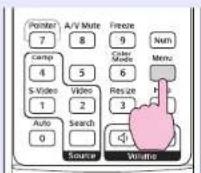
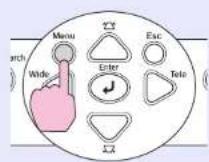
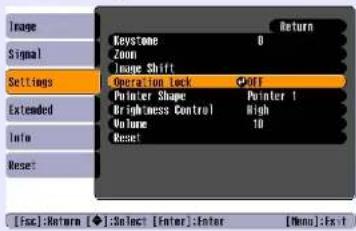
Yapılandırma menüsünden "Settings" - "Operation Lock" (Ayarlar - Çalışma Kilidi) seçeneğini seçin.
Bu işlem hakkında ayrıntılı bilgi için, bkz. "Configuration (Yapılandırma) Menüsünün Kullanılması". S sayfa 32 Ekranın altındaki kılavuzdan, kullanabileceği dügmeleri ve yerine getirdikleri işlemleri kontrol edin.
Uzaktan kumandanın kullanılması
Kumanda panelinin kullanılması
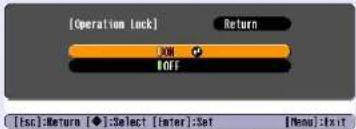
"ON" (AÇIK) seçeneğini seçin.
Eğer "ON" (AÇIK) olarak ayarlarsanız, [Power] (Güç) düğmesi hariç kumanda panelindeki düğmelerin hiçbirı çalışmayacaktır.
text_image
[Operation Lock] Return OK OFF [Esc]:Return [◆]:Select [Enter]:Set [Menu]:ExitKumanda panelinin kullanılması
Uzaktan kumandanın kullanılması
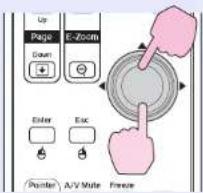
text_image
Up Page E-Zoom Down Enter Esc Pause A/V Mode Freeze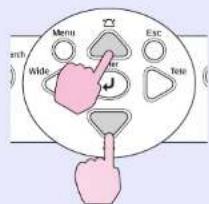
text_image
Menu Esc Wide Air TeleGüvenlik Fonksiyonları

Onay mesajı belirdiğinde "Yes" (Evet) seçeneğini seçin.
Kumanda paneli düğmeleri seçilen ayarlar doğrultusunda kilitleneceklerdir.
ipucu
Projektörün kumanda panel kilidini iptal etmenin iki yolu vardır.
- Uzaktan kumandayı kullanarak, "Settings" - "Operation Lock" (Ayarlar - İşletim Kilidi) seçeneğini "OFF" (KAPALI) olarak değiştirin.
- Projektörün [Enter] (Giriş) düğmesini yaklaşık 7 saniye süreyle basılı tutun, bir mesaj görüntülenecek ve kilit iptal edilecektir.
Configuration (Yapılandırma) Menüsü
Bu bölümde configuration (yapılandırma) menüsünün kullanımı ve fonksiyonları açıklanmaktadır.
Configuration (Yapılandırma)
Menüsünün Kullanılması 32
Fonksiyonların Listesi 33
- "Image (Görüntü)" Menüsü ....33
• "Signal (Sinyal)" Menüsü ....34 - "Settings (Ayarlar)" Menüsü....35
- "Extended (Gelişmiş)" Menüsü....36
• "Info (Bilgiler)" Menüsü....38 - "Reset (Sifirlama)" Menüsü ....39
Configuration (Yapılandırma) Menüsünün Kullanılması

Üst menüden
seçim yapılması
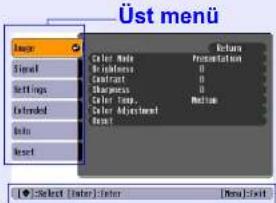

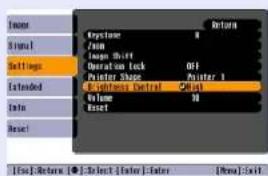
Alt menüden
seçim yapılması
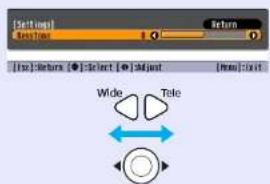
Alt menü (Ayarlar)
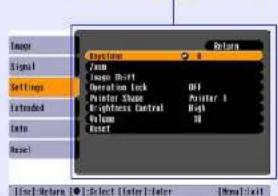

Seçilen öğrenin değiştirilmesi
text_image
[Set imp] Options Return [Box]: Return [●]: Select [●]: Adjust [mm]: Exit Wide Tele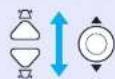
text_image
Kullanılan Düğmeler Kumanda panelinin kullanılması Uzaktan kumandanın kullanılmasıDeğişecek ayarı seçin.

Fonksiyonların Listesi
"Image (Görüntü)" Menüsü
Ayarlanabilecek öğeler halihazırda yansıtılan giriş kaynağına göre değişcecektir. Her kaynak için ayar detayları ayrı olarak kaydedilir.
Bilgisayar/RGB Video
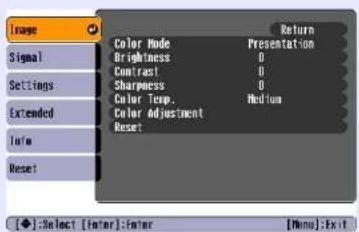
| Color Mode (Renk Modu) | Bulunduğunuz ortama uygun görüntü kalitesini seçin. s sayfa 14 |
| Brightness (Parlakhk) | Görüntü parlakhğını ayarlar. |
| Kontrastg | Görüntüdeki ışık ve gölge arasındaki farkı ayarlar. |
| Color Intensity (Renk Yoğunluğu) | Bu ayar görüntülerin renk yoğunluğunu ayarlar. |
| Tint (Renk Tonu) | (Ayar sadece bileşen Video veya NTSC sinyalleri alınırken mümkündür.) Görüntünün renk tonunu ayarlayın. |
| Sharpness (Netlik) | Görüntü netliğini ayarlar. |
| Color Temp.(Renk Sıcaklığı)g | Görüntülerin genel renk tonunu ayarlayabilirsiniz. "High" (Yüksek) seçeneğini seçerseniz görüntüler mavimsi, "Low" (Düşük) seçeneğini seçerseniz görüntüler kırmızımı görünür.(Eğer, "Image (Görüntü)" menüsünde "Color Mode (Renk Modu)" ayarı olarak "sRGBg" seçilmişse bu öğe seçilemez.) |
| Color Adjustment (Renk Ayarı) | Görüntünün kırmızı, yeşil ve mavi renk gücünü ayarlar.Red (Kırmızı): Kırmızı bileşenin renk yoğunluğunu ayarlar.Gren (Yeşil): Yeşil bileşenin renk yoğunluğunu ayarlar.Blue (Mavi): Mavi bileşenin renk yoğunluğunu ayarlar.(Eğer, "Image (Görüntü)" menüsünde "Color Mode (Renk Modu)" ayarı olarak "sRGBg" seçilmişse bu öğe seçilemez.) |
| Reset (Sıfırlama) | "Image (Görüntü)" menü fonksiyonlarının tüm ayar değerlerini varsayılan ayarlarına sıfırlar.Tüm menü öğelerini varsayılan değerlerine döndürmek istiyorsanız, bkz. "Reset All" (Tümünü Sıfırla). s sayfa 39 |
"Signal (Sinyal)" Menüsü
Ayarlanabilecek öğeler halihazırda yansıtılan giriş kaynağına göre değişcektir. Her kaynak için ayar detayları ayrı olarak kaydedilir.
Bilgisayar/RGB Video
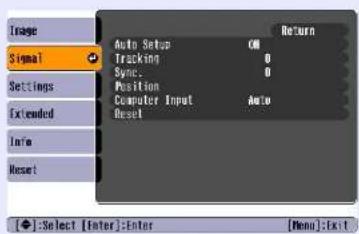
text_image
Image Signal Settings Extended Info Reset Auto Setup Tracking Sync. Position Computer Input Auto Reset Return OK 0 0 Auto Select [Enter]:Enter [Menu]:ExitBileşen videog
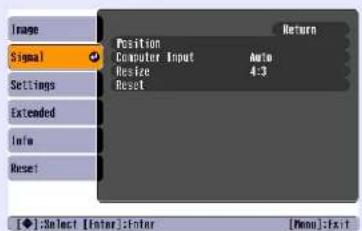
text_image
Image Signal Settings Extended Info Reset Position Computer Input Auto Resize 4:3 Reset Return [◆]:Select [Enter]:Enter [Menu]:ExitBileşik videog/ S-Videog
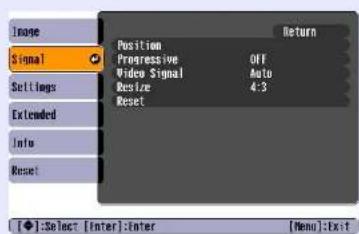
| Auto Setup(Otomatik Ayar) | Giriş kaynağı açıldığında, görüntüleri otomatik olarak optimize eden otomatik ayarlama fonksiyonu durumunun "ON (AÇIK)" veya "OFF (KAPALI)" olacağını seçer. s sayfa 12 |
| İzlemeg | Görüntülerde dikey çizgiler belirmesi halinde bilgisayar görüntülerini ayarlar. s sayfa 12 |
| Sync. (Senkronizasyon)g | Görüntülerde oynama, bulanıklık veya karışma belirmesi halinde bilgisayar görüntülerini ayarlar. s sayfa 13 |
| Position (Konum) | Görüntünün ekrandaki konumunu dikey ve yatay yönde hareket ettirir. |
| Progressive (İleri giden) | (Ayar sadece NTSC biçimindeki bileşik Video veya S-Video sinyalleri alınırken mümkündür.)OFF (KAPALI) Ekrandaki her alan içi IP dönüşümü yürütülür. Bu, büyük miktarda hareket içeren görüntüler görüntülenirken idealdir.ON (AÇIK) Halkalıg (i) sinyalleri, progressive (İleri giden)g (p) sinyallerine dönüştürülür. Bu, durgun görüntülerin görüntülenmesinde idealdir. |
| Computer Input(Bilgisayar Girişi) | Giriş sinyali biçimini bilgisayar bağlantı noktasına bağlanan donanıma göre seçer.Eğer "Auto (Otomatik)" olarak ayarlanmışsa, giriş sinyali otomatik olarak bağlı donanıma göre seçilir."Auto" (Otomatik) seçceneğini seçtiğinizde eğer renkler doğru görünmüşorsa, bağlı donanım için uygun sinyali elle seçin. |
| Video Signal(Video Sinyali) | (Ayar sadece bileşik Video/S-Video sinyalleri alınırken mümkündür.)Video sinyali biçimini belirler"Auto" (Otomatik) fonksiyonu sayesinde görüntü sinyalleri otomatik olarak tanınır. "Auto" (otomatik) seçtiğinizde eğer yansıtılan görüntülerde parazit varsa veya görüntü yoksa, bağlı cihaz için uygun sinyali manuel seçin. |
| Resize (Yeniden Boyutlandırma) | Yansıyan görüntülerin aspect ratio (en-boy oranı)g değerini ayarlar. s sayfa 21 |
| Reset (Sıfırlama) | "Signal" (Sinyal) menüsündeki "Computer Input" (Bilgisayar Girişi) hariç tüm ayarlar varsayılan değerlerine döndürülür.Uzaktan kumandadaki veya projektörün kumanda panelindeki [Enter] (Giriş) düğmesine basın.Tüm menü öğelerini varsayılan değerlerine döndürmek istiyorsanız, bkz. "Reset All" (Tümünü Sıfırla). s sayfa 39 |
"Settings (Ayarlar)" Menüsü
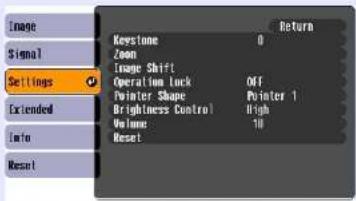
| Keystone (Ekran Yerleşimi) | Ekran yerleşimi çarpıklığının düzeltilmesinde kullanılır. |
| Zoom (Yakınlaştırma) | Yansıtılan görüntün boyutunu ayarlar.Wide (Geniş): Daha büyük Tele (Dar): Daha küçük |
| Image Shift (Görüntü Kaydırma) | Yansıtma konumunu ayarlar. s sayfa 16 |
| Operation Lock (Çalışma Kılıdi) | "ON (AÇIK)" olarak ayarlandığında, [Power] (Güç) düğmesi dışında projektörün kumanda panelindeki tüm düğmeler devre dışı kahr. s sayfa 29 |
| Pointer Shape (İşaretçi Biçimi) | İşaretçinin biçimi seçilebilir. s sayfa 21Pointer 1 (İşaretçi 1): ✕ Pointer 2 (İşaretçi 2): ➤ Pointer 3 (İşaretçi 3): ▲ |
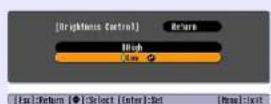
| Brightness Control (Parlaklık Kontrolü) | Bu, lamba parlaklığını iki ayardan birine getirmenizi sağlar.Görüntüler karanlık bir odada veya küçük bir ekrana yansıtılıırken olduğu gibi çok parlaksa "Low (Düşük)" seçeneğini seçin."Low (Düşük)" seçeneği seçildiğinde, görüntülerin parlaklığı azalır, tüketilen elektrik miktarı ve yansıtmı sırasında oluşan ses düzeyi düşer ve lambanın çalışma ömrü uzar. (Elektrik tüketimi: yaklaşık 18 W düşer, lamba ömrü: yaklaşık 1,5 kat daha uzun) |
| Volume (Ses Düzeyi) | Ses düzeyini ayarlar. s sayfa 17 |
| Reset (Sıfırlama) | "Image Shift" (Görüntü Kaydırma) ve "Zoom" (Yakınlaştırma) hariç "Settings" (Ayarlar) menüsü işlevlerinin ayarları varsayılan değerlerine döndürülür.Tüm menü öğelerini varsayılan değerlerine döndürmek istiyorsanız, bkz. "Reset All" (Tümünü Sıfırla). s sayfa 39 |
Fonksiyonların Listesi
"Extended (Gelişmiş)" Menüsü
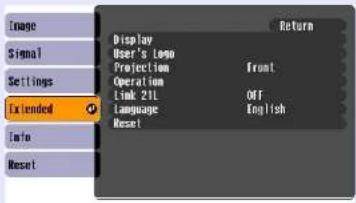
| Alt menü Fonksiyon | |
| Display (Ekran) | Projektörün ekranıyla ilgili ayarları yapmanızı sağlar.Message (Mesaj):Giriş kaynağı veya renk modu değiştiğinde veya artık görüntü sinyali girişi olmadığında, ekranda giriş kaynağı adı veya renk modu adı ya da bir mesajın görüntülenip ("OFF" (AÇIK)) görüntülenmeyeceğini ("OFF" (KAPALI)) belirler.Background Color (Arkaplan Rengi):Uzaktan kumandadaki [A/V Mute] (A/V Sessiz) düğmesi basıldığından ya da "Black (Siyah)", "Blue (Mavi)" veya "Logo" için görüntü sinyalleri gelmediğinde ekran durumunu ayarlarStartup Screen (Başlangıç Ekranı):Başlangıç ekranının (projektör açılırken yansıtılan görüntü) açılış sırasında görüntülenip (ON (AÇIK)) görüntülenmeyeceğini (OFF (KAPALI)) ayarlar. Bu ayar gücü kapatıp açıktan sonra etkinleşir. |
| User's Logo (Kullanıcı Logosu) | Ekranın arka planında ve A/V Mute (A/V Sessiz) durumunda görüntülenen kullanıcı logosunu değiştirir. s sayfa 63 |
| Projection (Yansıtma) | Projektörün yansıtma konumunu belirler. s sayfa 55"Front (Ön)" "Front/Ceiling (Ön/Tavan)" "Rear (Arka)" "Rear/Ceiling (Arka/Tavan)"[A/V Mute] (A/V Sessiz) düğmesini yaklaşık 5 saniye basılı tutarak yansıtma ayarını aşağıdaki şekillerde değiştirebilirsiniz.Front (Ön)•Front Ceiling (Ön Tavan)Rear (Arka) Rear Celing (Arka Tavan) |
Fonksiyonların Listesi
| Alt menü Fonksiyon | |
| Operation(Çalışma) | Direct Power ON (Doğrudan Açma):Direct power on (doğrudan açma) fonksiyonunun etkinleştirilip ("ON" (AÇIK)) etkinleştirilmeyeceğini ("OFF" (KAPALI)) belirler."ON" (AÇIK) olarak ayarlayıp elektrik kablosunu prize takılı bıraktığınızda, elektrik kesintisinden sonra elektrik geldiğinde gerçekleşebilecek ani elektrik dalgalanmalarının projektörün otomatik olarak açılmasına neden olabileceğini unutmayın.Sleep Mode (Uyku Modu):Herhangi bir görüntü sinyali girişi olmadığında yaklaşık 30 dakika boyunca hiçbir işlem yapılmazsa projeksiyonun otomatik olarak durup ("ON" (AÇIK)) durmayacağını ("OFF" (KAPALI)) belirler.Fan Speed (Vantilatör Hızı):Yaklaşık 1500m'nin üzerindeki bir yükseklikte kullanırken, bu modu "High" (Yüksek) olarak ayarlayın. |
| Link 21L | EMP Link 21L yardımcı programının kullanılıp kullanılmayacağını belirler.EMP Link 21L programını devreye sokmak için projektörü kapatın ve soğuma işleminin bitmesini bekleyin. |
| Language(Dil) | Mesaj görüntülemc lisanını ayarlar. |
| Reset(Sıfırlama) | "Extended" (Gelişmiş) menüsünün, "Display" (Görüntü) ve "Operation"daki (İşletim) ("Fan Speed" (Vantilatör Hızı) ayarları dışındaki) bütün ayarları varsayılan ayarlara döndürür.Tüm menü öğelerini varsayılan değerlerine döndürmek istiyorsanız, bkz. "Reset All" (Tümünü Sıfırla). s sayfa 39 |
Fonksiyonların Listesi
"Info (Bilgiler)" Menüsü
Yansıtılan görüntü sinyallerinin ve projektörün durumunu kontrol etmenizi sağlar (Sadece Görüntü)
Bilgisayar/RGB Video/Bileşen videog
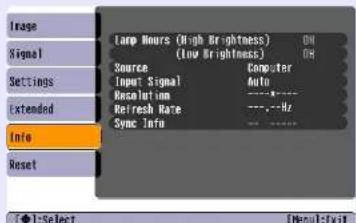
| Lamp Hours(Lamba Saati) | Kumulatif lamba çalışma süresini gösterir.Eğer lamba uyarı süresine crişirse, karakterler sarı görünür. 0 ile 10 saat arası toplam çalışma süresi "0H" olarak gösterilir."10H"den itibaren ekran, 1 saatlik birimler halinde gösterilir. |
| Source (Kaynak) | Halihazırda yansıtılan giriş kaynağımı gösterir. |
| Input Signal(Giriş Sinyali) | Giriş sinyali ayarlarını gösterir.(Giriş kaynağı bileşik video veya S-Video ise görünmez) |
| Resolution(Çözünürlük) | Çözünürlük ayarlarını gösterir.(Giriş kaynağı bileşik video veya S-Video ise görünmez) |
| Video Signal(Video Sinyali) | Video sinyal formatını gösterir.(Bilgisayar, RGB video veya bileşen video görüntülerinde görünmez.) |
| Refresh rate(Yenilemc hızı)g | Yenilenmc hızını gösterir.(Giriş kaynağı bileşik video veya S-Video ise görünmez) |
| Sync.(Senkronizasyon)gInfo (Bilgiler) | Bu menüdeki bilgiler yetkili satıcımızdan veya Güvenlik Talimatları/Dünya Çapında Garanti Koşulları kitapçığının "Uluslararası Garanti Koşulları" bölümünde belirtilen en yakın adresten servis hizmeti talep ettiğinizde gerekebilir.(Giriş kaynağı bileşik video veya S-Video ise görünmez) |
Fonksiyonların Listesi
"Reset (Sifirlama)" Menüsü
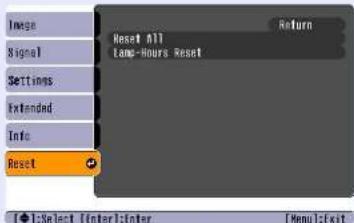
| Reset All(Tümünü Sıfırla) | Tüm menülerdeki öğeleri varsayılan ayarlarına sıfırlar."Computer Input (Bilgisayar Girişi)", "Zoom" (Yakınlaştırma), "Image Shift" (Görüntü Kaydırma), "User's Logo (Kullanıcı Logosu)", "Lamp Hours (Lamba Saati)" ve "Language (Dil)" ayarları varsayılan değerlerine sıfirlanmaz. |
| Reset Lamp Hours(Lamba Saati Sıfırla) | Kumulatif lamba kullanım süresini temizler ve "0H"e sıfırlar. Bu prosedürü lambayı değiştirdiğinizde gerçekleştirin. |
Sorun Giderme
Bu bölüm sorunların tanımlanması ve bir sorun bulunduğu yapılacakları tanımlamaktadır.
Help (Yardım) Fonksiyonunun Kullanılması ..... 41
Sorun Çözme.... 43
• Anormal 43
• Göstergelerin Okunması....43
•Power (Güç) göstergesi kırmızı yanıyor.... 43
•Uyarı 44
• Lamba veya Sıcaklık göstergesi turuncu renkte yanıp sönüyor 44
• Göstergeler Yardımcı Olmazsa 46
• Görüntülerle ilgili sorunlar 47
- Yansıtma başladığında meydana gelen sorunlar 52
•Diğer Sorunlar 52
Help (Yardım) Fonksiyonunun Kullanılması
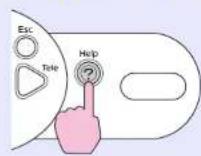
Eğer projektörle ilgili bir sorun ortaya çıkarsa, Help (Yardım) fonksiyonu sorunun çözümünde size yardımcı olmak için ekran talimatlarını kullanır. Soru-cevap biçiminde bir dizi menüden faydalanmaktadır.
PROSEDÜR

Help (Yardım) menüsünü görüntüleyin.
Uzaktan kumandanın kullanılması
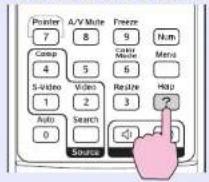
Kumanda panelinin kullanılması

Bir menü öğesi seçin
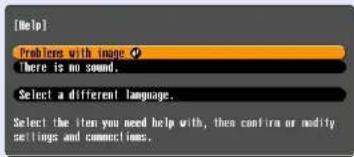
Uzaktan kumandanın kullanılması
Kumanda panelinin kullanılması
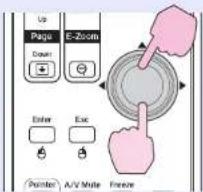
text_image
Up Page E-Zoom Down Enter Exc Pointer A/V Mulze Freeze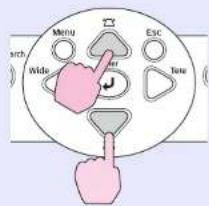
text_image
Menu Esc Wide Tone
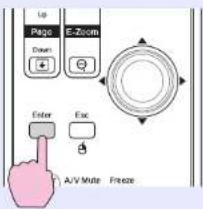
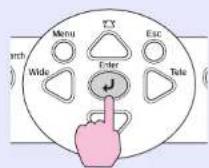
Seçimi onaylayın.
Uzaktan kumandanın kullanılması
text_image
Up Pego E-Zoom Down Enter Exc A/V Mute FreezeKumanda panelinin kullanılması
Help (Yardım) Fonksiyonunun Kullanılması

Daha ayrıntılı öğelere ulaşmak için menü içinde 2. ve 3. adımdaki işlemleri tekrarlayın.
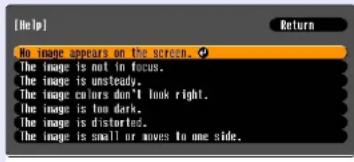
Yardım menüsünden çıkmak için [Help] (Yardım) düğmesine basın.
Ipucu
Help (Yardım) fonksiyonu soruna çözüm getiremezse, bkz. "Sorun Çözme" S sayfa 43
Sorun Çözme
Eğer projektörde bir sorun ortaya çıkarsa, öncelikle projektörün göstergelerini kontrol edin ve aşağıdaki "Göstergelerin Okunması" kısmına başvurun. Eğer göstergeler, sorunun ne olabileceği açıkça göstermiyorsa, "Göstergeler Yardımcı Olmazsa" kısmına başvurun. s sayfa 46
Göstergelerin Okunması
Projektör, size projektörün işletim durumunu bildiren aşağıdaki üç gösterge ile donatılmıştır.

text_image
Projektörün çalışma durumunu gösterir. • Turuncu: Bekleme durumu [Power] (Güç) düğmesine basıldığında projektör tekrar çalışmaya başlar. Durum ışığı bu vaziyetteyken, elektrik fisini prizden çıkartabilirsiniz. • Yeşil : Isinıyor. Isınma süresi yaklaşık 30 saniyedir. Isınma tamamlandıktan sonra, gösterge yanıp sönmeyi durduracaktır. • Yeşil : Yansıtma devrededir. • Projektörün lamba durumunu gösterir. • İç ısı durumunu gösterir.Aşağıdaki tablolar göstergelerin ne anlama geldiğini ve işaret ettikleri sorunların nasıl çözüleceğini gösterir.
Eğer tüm göstergeler kapalıysa, elektrik kablosunun doğru bağlanıp bağlanmadığını ve elektriğin gelip gelmediğini kontrol edin.
Power (Güç) göstergesi kırmızı yanıyor Anormal
| ● : yanıyor | ☀️ : yanp sönüyor | ○ : kapalı |
| Durum Neden Çözüm ve Durum | ||
| Power (Güç) | KırmızıKırmızıKırmızı | Dahili hata |
| Power (Güç) | KırmızıKırmızı | Vantilatör ile ilgili hata/ Sensör hatası |
Sorun Çözme
: yanıyor : yanıp sönyyor : kapalı
| Durum Neden Çözüm ve Durum | ||
| Power(Güç)KırmızıkıKırmızıkı | Dahili ısı hatası(aşırı ısınma) | Lamba otomatik olarak sönceck ve yansıtmä duracaktır. Yaklaşık 5 dakika bekleyin. Yaklaşık 5 dakika sonra projektör bekleme moduna geçecektir; o zaman aşağıdaki iki noktayı kontrol edin.Kontrolden sonra projektörü tekrar açmak için [Power] (Güç) düğmesine basın.Hava filtrelerinin ve hava çıkış menfezinin temiz olup olmadığım, projektörün duvara dayanımdayanmadığını kontrol edin.Eğer hava filtreleri tıkalıysa, temizleyin veya değiştirin. s sayfa 56, 62Eğer bu işlem sorunu gidermez ve projektör ısınmaya veya projektör açıkken göstergeler bir sorun olduğuna işaret etmeye devam ederse, projektörü kullanmayı kesin, elektrik kablosunu prizden çıkartın ve yetkili saticınızla veya Güvenlik Talimatları/Dünya Çapında Garanti Koşulları kitapçıgının "Uluslararası Garanti Koşulları" bölümünde belirtilen en yakın adresle irtibat kurun. |
| Power(Güç)KırmızıkıKırmızıkı | Lamba zamanlayıcı hatası/Lamba çalışmıyor | Lambayı çıkartın ve kırılıp kırılmadığını kontrol edin. s sayfa 58Lamba kırık değilse, yerine takın ve sonra da elektriği açın. Lamba hala yanmıyorsa, yeni bir lambayla değiştirin.Eğer lamba değiştirildikten sonra sorun hala çözülmezse projektörün çalışmasını durdurun ve ardından elektrik kablosunu elektrik prizinden çıkarın. Ardından yetkili saticınızla ya da Güvenlik Talimatları/Dünya Çapında Garanti Koşullarıkitapçıgının "Uluslararası Garanti Koşulları" bölümünde belirtilen en yakın adresle irtibat kurun. |
| Eğer lamba kırılmışsa yeni bir lambayla değiştirin ya da daha ayrıntılı tavsiye almak için yetkili saticınızla irtibat kurun. Eğer lambayı kendiniz değiştirecekseniz, cam kırıklarına dikkat edin.(Lamba değiştirilene kadar yansıtmä işlemi yapılamaz). | ||
| Lambanın ve lamba kapağının sıkıca takılıp takılmadığını kontrol edin. Eğer lamba veya lamba kapağı doğru olarak takılmamışsa, lamba yanmaz. | ||
Lamba veya Sıcaklık göstergesi turuncu renkte yanıp sönüyor Uyarı
: yanıyor : yamp sönüyor : kapalı
| Durum Neden Çözüm ve Durum | ||
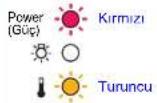 | Yüksek hızda soğutma çalışıyor | (Bu anormal bir durum değildir, ancak eğer sıcaklık yeniden yükselirse, projektör otomatik olarak kapanacaktır.)Hava filtrelerin ve hava çıkış menfezinin temiz olup olmadığıını ve onların duvar gibi bir yüzeye dayanıp dayanmadığını kontrol edin.Eğer hava filtreleri tıkalıysa, temizleyin veya değiştirin. s sayfa 56, 62 |
Sorun Çözme
● : yanıyor ⚙️: yanıp sönüyor ○ : kapalı
| Durum Neden Çözüm ve Durum | ||
| Power (Güç) Turuncu | Lamba değiştirme uyarısı | Yeni bir lamba ile değiştirin. s sayfa 58Lambayı değiştirme süresi geçtikten sonra kullanmaya devam etmeniz halinde, lambanın kırılma olasılığı artar. Lambayı mümkün olduğu kadar çabuk yenisiyle değiştirin.Power (Güç) göstergesinin durumu, projektörün o anki durumuna bağlı olarak değişceektir. |
ipucu
• Göstergelerin tümü normal değerleri gösterirken projektör doğru çalışmıyorsa, aşağıdaki sayfadaki "Göstergeler Yardımcı Olmazsa" kısmına baş vurun.
• Eğer bir gösterge daha önceki tablolarda olmayan bir durumu gösterirse, yetkili satıcınızla veya Güvenlik Talimatları/Dünya Çapında Garanti Koşulları kitapçığının "Uluslararası Garanti Koşulları bölümünde belirtilen en yakın adresle irtibat kurun.
Göstergeler Yardımcı Olmazsa
Eğer aşağıdaki sorunlardan herhangi biri meydana gelirse ve göstergeler bir çözüm sunmazsa, her bir sorun için ilgili sayfaya başvurun.
Görüntülerle ilgili sorunlar
●Hiç bir görüntü belirmiyor s sayfa 47
Yansıtma başlamıyor, yansıtma alanı tamamen siyah, yansıtma alanı tamamen mavi, vs.
● Yansıtma otomatik olarak duruyor s sayfa 47
● "Not Supported. (Desteklenmiyor.)" mesajı görüntüleniyor s sayfa 48
● "No Signal. (Sinyal Yok.)" mesajı görüntüleniyor s sayfa 48
● Görüntüler bulanık ya da odaksız s sayfa 49
Görüntülerde girişim ve bozulma görünüyor s sayfa 49
Parazit, bozulma ya da siyah beyaz damalı desenler gibi sorunlar beliriyor.
Görüntü kesik (geniş) ya da küçük s sayfa 50
Görüntünün sadece bir kısmı görüntüleniyor.
Görüntü renkleri doğru değil s sayfa 51
Görüntünün tamamı morumsu ya da yeşilimsi görünüyor, görüntüler siyah beyaz, renkler mat görünüyor, vs. (Bilgisayar monitörleri ve LCD ekranlar farklı renk üretim performansına sahiptirler, bu yüzden projektör tarafından yansıtılan renkler ve monotörde görülen renkler birbirlerini tutmayabilir, fakat bu bir sorun belirtisi değildir.)
● Görüntüler koyu görünüyor s sayfa 51
●Harici monitörde hiçbir şey görünüyor s sayfa 51
Yansıtma başladığında meydana gelen sorunlar
● Projektör açılmıyor s sayfa 52
Diğer sorunlar
- Ses duyulmuyor ya da ses kısık s sayfa 52
- Uzaktan kumanda çalışmıyor s sayfa 53
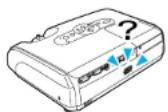

Sorun Çözme
Görüntülerle ilgili sorunlar
■ Hiç bir görüntü belirmiyor
| Kontrol edin Çözüm | |
| [Power] (Güç) düğmesine basıldı mı? | Projektörü açmak için [Power] (Güç) düğmesine basın. |
| Göstergeler kapalı mı? | Elektrik kablosu doğru bağlanmamıştır veya elektrik gelmiyordur. Projektörün elektrik kablosunu doğru bir şekilde takın.Elektrik prizinizin çalıştığından emin olun. |
| A/V Mute (A/V Sessiz) modu açık mı? | Sessiz modunu iptal etmek için uzaktan kumandadaki [A/V Mute] (A/V Sessiz) düğmesine basın.s sayfa 20 |
| Yapılandırma menüsü ayarları doğru yapılmış mı? | Ayarların tümünü sıfırlayın. "Reset (Sıfırlama)" - "Reset All (Tümünü Sıfırla)" s sayfa 39 |
| Yansıtılan görüntü tamamen siyah mı?Sadece bilgisayardan görüntüler yansıtırken | Örneğin ekran koruyucular gibi bazı görüntüler tamamen siyah olabilir. |
| Görüntünün sinyal biçimi ayarları doğru mu?Sadece bir video kaynağından görüntüler yansıtırken | Eğer projektöre bileşik videog veya S-Videoq kaynağı bağlanmışsa, sinyal biçimini seçmek için "Video Signal (Video Sinyali)" menü komutunu kullanın. "Signal (Sinyal)" - "Video Signal (Video Sinyali)"s sayfa 34 |
■ Yansıtma otomatik olarak duruyor
| Kontrol edin Çözüm | |
| "Sleep Mode (Uyku Modu)", "ON (AÇIK)" olarak mı ayarlı? | "Sleep Mode (Uyku Modu)" menü komutu "ON (AÇIK)", olarak ayarlıyken, herhangi bir sinyal girişi olmadığında 30 dakika boyunca hiçbir işlem gerçekleştirilmezse lamba otomatik olarak kapanır. Bu durumda, Power (Güç) göstergesi turuncu yanacaktır. Projektörü açmak için [Power] (Güç) düğmesine basın. Eğer uyku modunun kullanılmasını istemiyorsanız, "Sleep Mode (Uyku Modu)" ayarını "OFF (KAPALI)" olarak değiştirin. "Extended (Gelişmiş)" - "Operation (Çalışma)" - "Sleep Mode (Uyku Modu)" s sayfa 37 |
Sorun Çözme
■ Not Supported. (Desteklenmiyor.)" mesajı görüntüleniyor
| Kontrol edin Çözüm | |
| Görüntünün sinyal biçimi ayarları doğru mu?Sadece bir video kaynağından görüntüler yansıtırken | Eğer projektöre bileşik vidcog veya S-Videog kaynağı bağlanmışsa, sinyal biçimini seçmek için "Video Signal (Video Sinyali)" menü komutunu kullanın. "Signal (Sinyal)" - "Video Signal (Video Sinyali)" sayfa 34 |
| Mod, görüntü sinyallerinin frekans ve çözünürlüğüyle eşleşiyor mu?Sadece bilgisayardan görüntüler yansıtırken | Bilgisayardan çıkan görüntü sinyallerinin çözünürlük ve frekansının değiştirilmesi ile ilgili ayrıntılar için bilgisayarınızla birlikte verilmiş olan belgelere başvurun."Desteklenen Monitörler Listesi" sayfa 71 |
■ No Signal. (Sinyal Yok.)" mesajı görüntüleniyor
| Kontrol edin Çözüm | |
| Kablolar doğru bağlanmış mı? | Yansıtma için gerekli tüm kabloların güvenli bir biçimde bağlanıp bağlanmadığını kontrol edin. |
| Doğru video girişi bağlantı noktası seçilmiş mı? | Görüntüyü değiştirmek için, uzaktan kumandadaki [Computer (Bilgisayar)], [S-Video] veya [Video] düğmesine ya da uzaktan kumandadaki veya kumanda panelindeki [Source Search] (Kaynak Arama) düğmesine basın. s sayfa 18 |
| Bilgisayar veya video kaynağı açık mı? | Aygıtları açın. |
| Görüntü sinyalleri projektöre çıkıyor mu?Sadece bir dizüstü bilgisayardan veya dahili bir LCD ekrana sahip bir bilgisayardan görüntüler yansıtırken | Eğer görüntü sinyalleri sadece bilgisayarın LCD monitörüne ya da aksesuar monitöre çıkıyorsa, çıkışı bilgisayarın kendi monitörüne ek olarak harici bir hedefe değiştirmeniz gereklidir. Bazı bilgisayar modelleri için, görüntü sinyalleri harici olarak çıkıyorsa, artık LCD monitörde ya da aksesuar monitörde belirmezler.S Bilgisayarın belgelerinde, "Harici çıkış" veya "Harici bir monitörün bağlanması" başlığı altında Eğer bağlantı bilgisayar açıklken yapılırsa, bilgisayarın video sinyalini harici çıkmaça çeviren fonksiyon (İ'n) tuşu çalışmayabilir. Projektöre bağlı olan bilgisayarı kapatın ve ardından yeniden açın. |
Sorun Çözme
■ Görüntüler bulanık ya da odaksız
| Kontrol edin Çözüm | |
| Odak doğru ayarlanmış mı? | Odağı ayarlamak için projektördeki odaklama halkasını döndürün. |
| Mercek kapağı hala takılı mı? | Mercek kapağını çıkarın. |
| Projektör doğru mesafede mi? | Önerilen yansıtma uzaklığı 87cm - 1212cm arasındadır. |
| Ekran yerleşimi ayarının değeri çok mu büyük? | Ekran yerleşimi düzeltme miktarını düşürmek için yansıtma açısını küçültün. |
| Zoom (Yakınlaştırma) ayarının değeri çok mu küçük? | Zoom (Yakınlaştırma) ayarının değerini büyütün. |
| Mercek üzerinde buğulanma oluşmuş mu? | Eğer projektör aniden soğuk bir ortamdan sıcak bir ortama geçirilirse ya da ortam ısısında ani değişiklikler meydana gelirse, mercek yüzeyinde buğulanma oluşabilir ve bu, görüntülerin bulanık görünmesine yol açabilir. Projektörü kullanmadan yaklaşık bir saat önce odada kurun. Eğer mercek üzerinde buğulanma oluşursa, projektörü kapatın ve buğulanmanın kaybolmasını bekleyin. |
■ Görüntülerde girişim ve bozulma görünüyor
| Kontrol edin Çözüm | |
| Görüntünün sinyal biçimi ayarları doğru mu?Sadece bir video kaynağından görüntüler yansıtırken | Eğer projektörebileşik videogveyaS-Videokgaynağı bağlanmışsa, sinyal biçimini seçmek için "Video Signal (Video Sinyali)" menü komutunu kullanın. "Signal (Sinyal)" - "Video Signal (Video Sinyali)"s sayfa 34 |
| Kablolar doğru bağlanmış mı? | Yansıtma için gerekli tüm kabloların güvenli bir biçimde bağlanıp bağlanmadığını kontrol edin. |
| Bir uzatma kablosu kullanılıyor mu? | Eğer bir uzatma kablosu kullanılıyororsa, elektrik paraziti sinyalleri etkileyebilir. Aksesuar kablosu kullanım ve bunun işe yarayıp yaramayacağını kontrol edin. |
| Doğru çözünürlük seçilmiş mi?Sadece bilgisayardan görüntüler yansıtırken | Bilgisayarı, gönderilen sinyallerin bu projektörle uyumlu olmasını sağlayacak şekilde ayarlayın."Desteklenen Monitorler Listesi"s sayfa 71s Bilgisayar belgeleri |
| "Sync. (Senkronizasyon)g" ve "İzlemeg" ayarları doğru yapılmış mı?Yalnızca bilgisayar ve RGB video sinyalleri | Otomatik ayarlamayı gerçekleştirmek için uzaktan kumandadaki [Auto] (Otomatik) düğmesine ya da projektörün kumanda panelindeki [Enter] (Giriş) düğmesine basın. Eğer görüntüler otomatik ayarlama kullanıldıktan sonra da doğru olarak ayarlanmamışsa, "Sync. (Senkronizasyon)" ve "Tracking (İzleme)" fonksiyonlarını kullanarak ayarlamaları yapabilirsiniz. ssayfa 12, 13 |
Sorun Çözme
■ Görüntü kesik (büyük) ya da küçük
| Kontrol edin Çözüm | |
| "Aspect ratio (En-boy oranı)g" doğru ayarlanmış mı? | Uzaktan kumandadaki [Resize] (Yeniden Boyutlandırma) düğmesine basın. s sayfa 21 |
| Görüntü halaE-Zoom (E-Yakınlaştırma) fonksiyonuyla büyütülüyor mu? | E-Zoom (E-Yakınlaştırma) fonksiyonunu iptal etmek için uzaktan kumandadaki [Esc] (Çıkış)düğmesine basın. s sayfa 22 |
| "Position (Konum)" ayarı doğru yapılmış mı? | Bir bilgisayardan Analog RGB görüntüleri veya RGB video görüntüleri yansıtılıyorsa, otomatik ayarlamayı gerçekleştirmek için uzaktan kumandadaki [Auto] (Otomatik) veya projektörün kumanda panelindeki [Enter] (Giriş) düğmesine basın.Eğer görüntüler otomatik ayarlama fonksiyonu kullanıldıktan sonra da doğru olarak ayarlanmamışsa,"Position (Konum)" menü komutlarını kullanarak ayarlamaları elle yapabilirsiniz.Bir bilgisayardan analog RGB görüntüleri dışında sinyaller veya RGB video görüntüleri giriliyorsa,"Position (Konum)" menü komutunu kullanarak ayarlamaları elle yapabilirsiniz. "Signal (Sinyal)" - "Position (Konum)" s sayfa 34 |
| Bilgisayar çift ekran için ayarlanmış mı? | Eğer bilgisayarın Control Panel'inin (Denetim Masası) Display Properties (Görüntü Özellikleri) menüsünden çift ekran etkinleştirilmişse, projektör, bilgisayar ekranında görüntünün yalnızca yarısını yansıtacaktır. Bilgisayar ekranında görüntünün tamamını görüntülemek için, çift ekran ayarını kapatın. s Bilgisayar video sürücü belgeleri |
| Sadece bilgisayardan görüntüler yansıtırken | |
| Doğru çözünürlük seçilmiş mi? | Bilgisayarı, gönderilen sinyallerin bu projektörle uyumlu olmasını sağlayacak şekilde ayarlayın."Desteklenen Monitorler Listesi" s sayfa 71 s Bilgisayar Belgeleri |
| Sadece bilgisayardan görüntüler yansıtırken |
Sorun Çözme
■ Görüntü renkleri doğru değil
| Kontrol edin Çözüm | |
| Giriş sinyali ayarları bağlı aygıttan gelen sinyallerle eşleşiyor mu? | Eğer projektöre bileşik videog veya S-Videoq kaynağı bağlanmışsa, video sinyal biçimini seçmek için "Video Signal (Video Sinyali)" menü komutunu kullanın. "Signal (Sinyal)" - "Video Signal (Video Sinyali)" sayfa 34 |
| Görüntü parlaklığı doğru ayarlanmış mı? | Parlaklığı ayarlamak için "Brightness (Parlaklık)" menü komutunu kullanın. "Image (Görüntü)" - "Brightness (Parlaklık)" sayfa 33 |
| Kablolar doğru bağlanmış mı? | Yansıtma için gerekli tüm kabloların güvenli bir biçimde bağlanıp bağlanmadığını kontrol edin. |
| Görüntü kontrastg değeri doğru ayarlanmış mı? | Kontrastı ayarlamak için "Contrast (Kontrast)" menü komutunu kullanın. "Image (Görüntü)" - "Contrast (Kontrast)" sayfa 33 |
| Renk doğru ayarlanmış mı? | Rengi ayarlamak için "Color Adjustment (Renk Ayarı)" menü komutunu kullanın. "Image (Görüntü)" - "Color Adjustment (Renk Ayarı)" sayfa 33 |
| Renk yoğunluğu ve renk tonu doğru ayarlanmış mı? | Rengi ve renk tonunu ayarlamak için "Color Intensity (Renk Yoğunluğu)" ve "Tint (Renk Tonu)" menü komutlarını kullanın. "Image (Görüntü)" - "Color Intensity (Renk Yoğunluğu)", "Tint (Renk Tonu)" sayfa 33 |
| Sadece bir video kaynağından görüntüler yansıtırken | |
■ Görüntüler koyu görünüyor
| Kontrol edin Çözüm | |
| Görüntü parlaklığı ve aydınlığı doğru ayarlanmış mı? | Parlaklık ve aydınlığı ayarlamak için "Brightness (Parlaklık)" ve "Brightness Control (Parlaklık Kontrolü)" menü komutlarını kullanın."Image (Görüntü)" - "Brightness (Parlaklık)" ssayfa 33"Settings (Ayarlar)" - "Brightness Control (Parlaklık Kontrolü)" ssayfa 35 |
| Görüntü kontrastg değeri doğru ayarlanmış mı? | Kontrastı ayarlamak için "Contrast (Kontrast)" menü komutunu kullanın. "Image (Görüntü)" - "Contrast (Kontrast)" ssayfa 33 |
| Lambanın değiştirilme zamanı gelmiş mi? | Lambanın değiştirilme zamanı yaklaştığında, görüntüler daha karanlık hale gelecek ve renk kalitesi zayıflayacaktır. Bu meydana geldiğinde, lamba yenisiyle değiştirilmelidir. ssayfa 58 |
■ Harici monitörde hiçbir şey görünüyor
| Kontrol edin Çözüm | |
| Computer (Bilgisayar) bağlantı noktasından farklı bir bağlantı noktasından görüntüler mi yansıtılıyor? | Harici bir monitörde yalnızca Computer (Bilgisayar) bağlantı noktasından gelen görüntüler görüntülenebilir. Video donanımı görüntülerini harici bir monitöre gönderemezsiniz. s sayfa 65 |
Sorun Çözme
Yansıtma başladığında meydana gelen sorunlar
■ Projektör açılmıyor
| Kontrol edin Çözüm | |
| [Power] (Güç) düğmesine bastınız mı? | Projektörü açmak için [Power] (Güç) düğmesine basın. |
| Tüm göstergeler kapalı mı? | Elektrik kablosu doğru bağlanmamıştır veya elektrik gelmiyordur. Elektrik kablosunu projektöre doğru bir şekilde takın.Ya da, elektriğin gelip gelmediğini görmek için devre kesiciyi kontrol edin. |
| Elektrik kablosuna dokunulduğunda göstergeler açılıp kapanıyor mu? | Muhtemelen elektrik kablosunda temassızlık vardır veya kablo arızalıdır. Elektrik kablosunu tekrar takın. Eğer sorun çözülmezse projektörü kullanmayı durdurun, elektrik kablosunu fişten çıkartin ve Güvenlik Talimatları/Dünya Çapında Garanti Koşulları kitapçığının "Uluslararası Garanti Koşulları" bölümünde belirtilen en yakın adresle irtibat kurun. |
Diğer Sorunlar
■ Ses duyulmuyor ya da ses kısık
| Kontrol edin Çözüm | |
| Ses kaynağı doğru bağlanmış mı? | Kablonun Audio (Ses) girişi bağlantı noktasına bağlanıp bağlanmadığını kontrol edin. |
| Ses düzeyi en kısık ayara mı ayarlanmış? | Ses düzeyini duyulabilir bir düzeye ayarlayın. s sayfa 17 |
| A/V Mute (A/V Sessiz) modu açık mı? | A/V mute (A/V sessiz) fonksiyonunu iptal etmek için uzaktan kumandadaki [A/V Mute] (A/V Sessiz) düğmcsinc basın. s sayfa 20 |
Sorun Çözme
■ Uzaktan kumanda çalışmıyor
| Kontrol edin Çözüm | |
| Uzaktan kumanda çalıştırılırken, ışık yayma alanı uzaktan kumanda ışığı alma alanına bakıyor mu? | Uzaktan kumandayı uzaktan kumanda ışığı alma alanına çevirin.Uzaktan kumandanın çalışma açısı yatay olarak yaklaşık ± 30^ ve dikey olarak yaklaşık ± 15^ ’dir. |
| Uzaktan kumanda projektörden çok mu uzakta? | Uzaktan kumandanın çalışma menzili yaklaşık 6m’dir. |
| Uzaktan kumanda ışığı alma bölgesine direkt güneş ışığı ya da floresan lambalardan güçlü ışık geliyor mu? | Projektörü, uzaktan kumanda ışığını alma bölgesine kuvvetli ışık gelmeyecek bir yere kurun. |
| Piller bitmiş mi ya da doğru takılmış mı? | Doğru biçimde yerleştirildiğinden emin olarak yeni piller takın. s sayfa 57 |
| Bir uzaktan kumanda düğmesi 30 saniyeden fazla basılı mı tutuldu? | Eğer uzaktan kumandanın herhangi bir düğmesi 30 saniyeden fazla basılı tutulursa, uzaktan kumanda sinyal yollamayı keser (uzaktan kumandanın uyku modu) Bunun amacı, uzaktan kumandanın üzerine yerleştirilen bir şey nedeniyle pillerin bitmesini önlemektir.Düğme bırakıldığında, uzaktan kumanda normal şekilde çalışmaya devam edceektir. |
Ekler
Bu bölümde, projektörden en iyi performansı elde etmek için uygulanacak bakım prosedürleri hakkında bilgiler yer almaktadır.
Kurulum 55
• Projektörün Kurulması 55
Bakım 56
• Temizlik....56
•Projektör Yüzeyinin temizlenmesi 56
- Merceğin temizlenmesi.... 56
•Hava Filtresinin ve Hava Emme Menfezinin Temizlenmesi..... 56
- Sarf malzemelerinin değiştirilmesi....57
- Pillerin değiştirilmesi....57
•Lamba Değiştirme Süresi 58
• Lambanın Değiştirilmesi 58
• Lamba Çalışma Süresinin Sıfırlanması 61
• Hava Filtresinin Değiştirilmesi...... 62
Bir User's Logo'nun (Kullanıcı Logosu) Kaydedilmesi.... 63
Yansıtılan Görüntülerin Harici Monitör'de (Monitör Çıkışı) Denetlenmesi 65
İsteğe Bağlı Aksesuarlar ve Sarf Malzemeleri .. 66
- İsteğe Bağlı Aksesuarlar....66
• Sarf Malzemeleri....66
Sözlük.... 67
ESC/VP21 Komutları Listesi....69
• Komut Listesi....69
• Kablo Yerleşimleri....69
•USB bağlantısı....69
• USB Bağlantı Ayarı 70
Desteklenen Monitörler Listesi 71
- Computer/RGB Video (Bilgisayar/RGB Video)....71
- Component Video/RGB Video (Bileşen Video/RGB Video).....71
•Composite Video/S-Video (Bileşik Video/S-Video)....71
Teknik Özellikler 72
Görünüş 73
Dizin....74
Kurulum
Projektörün Kurulması
Görüntülerinizi sergilemede en iyi yöntemi seçmenize olanak tanımak amacıyla projektör, aşağıdaki dört farklı yansıtma yöntemini desteklemektedir.
Dikkat:
- Projektörü kurmadan önce, ayrı olarak verilen Güvenlik Talimatları/Dünya Çapında Garanti Koşulları kitapçığını okuduğunuzdan emin olun. - Projektörü, yansıtmayı gerçekleştiği taraf üzerine kurmayın, aksi taktirde hasar oluşabilir.
- Onden yansitma
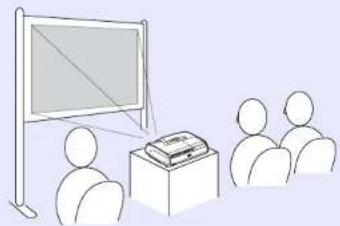
- Bir yarısaydam perde kullanarak arkadan yansıtma (Arkadan yansıtma)
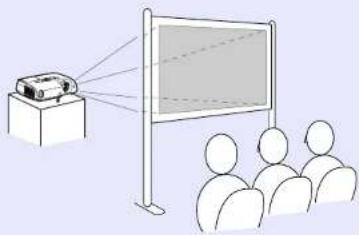
- Önden/tavandan yansıtma (Önden/Tavandan yansıtma)
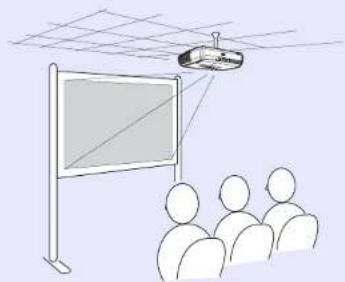
- Bir yarısaydam ekran kullanarak arkadan/tavandan yansıtma (Arkadan/Tavandan yansıtma)
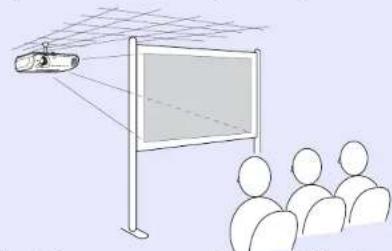
*Projektörü tavana asmak için özel bir takma yöntemi gerekmektedir. Bu takma yöntemini kullanmak istiyorsanız tedarikçinize başvurun. Projeksiyonu tavana asarken, isteğe bağlı tavan althığı gerekmektedir. S sayfa 66
Ipucu
Tavandan yansıtmä veya yarısaydam perdeye yansıtmä özelliklerini kullanırken, "Extended (Gelişmiş) menüsündeki "Projection (Yansıtma)" komutunu kurulum yöntemiyle eşleşecek şekilde ayarlayın. S sayfa 36
Bakım
Bu bölümde projektörün temizlenmesi ve sarf malzemelerinin değiştirilmesi gibi bakım işlemleri açıklanmaktadır.
Temizlik
Projektörü, kirlenmesi halinde veya yansıtılan görüntülerin kalitesi bozulmaya başladığında temizlemeniz gerekir.
Dikkat: Temizlikten önce, ayrı olarak verilen Güvenlik Talimatları/Dünya Çapında Garanti Koşulları kitapçığını okuduğunuzdan emin olun.
Projektör Yüzeyinin temizlenmesi
Projektörün yüzeyini yumuşak bir bezle nazikçe silerek temizleyin. Projektör özellikle kirliyse, bezi az miktarda doğal deterjan içeren su ile nemlendirin ve sonra projektör yüzeyini silmek için kullanmadan önce bezi iyice sıkarak kurutun. Sonra yüzeyi yumuşak, kuru bir bezle tekrar silin.
Dikkat: Projektörün yüzeyini temizlemek için parafin, alkal veya tiner gibi uçucu madde kullanmayın. Bu, projektörün eğrilmesine ve kaplamanın kalkmasına neden olabilir.
Merceğin temizlenmesi
Ticari olarak satılan bir hava üfleme cihazı kullanın veya bir mercek temizleme kağıdı kullanarak merceği nazikçe silin.
Dikkat: Kolayca zarar görebileceğinden dolayı merceği sert materyallerle ovalamayın veya darbelere maruz bırakmayın.
Hava Filtresinin ve Hava Emme Menfezinin Temizlenmesi
Eğer hava filtresi veya hava çıkışında toz toplanmışsa, bu projektörün iç sıcaklığının yükselmesine neden olabilir ve çalışma ve optik motorun hizmet ömrünün kısalması ile ilgili sorunlar ortaya çıkabilir. Bu parçaları en az üç ayda bir temizlemeniz tavsiye edilmektedir. Projektörü özellikle tozlu ortamlarda kullamyorsamız bu parçaları daha sık temizleyin.
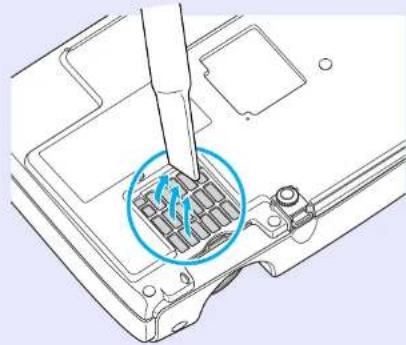
Hava filtreleri bozulmuşsa veya temizlenmiş olmalarına rağmen "Replace" (Değiştir) mesajı görüntüleniyorsa, değiştirilmeleri gerekmektedir. Yeni bir hava filtresi ile değiştirin. Bkz. "Hava Filtresinin Değiştirilmesi". s sayfa 62
Bakım
Sarf malzemelerinin değiştirilmesi
Bu bölümde uzaktan kumanda pillerinin, lambanın ve haya filtrelerinin nasıl değiştirileceği açıklanmaktadır.
Pillerin değiştirilmesi
Uzaktan kumandanın yanıt vermesinde gecikme gerçekleşirse ya da bir süre kullanıldıktan sonra çalışmıyorsa bu, pillerin bittiği anlamına gelebilir. Pilleri değiştirin. İhtiyaç duyulduğunda kullanılmak üzere iki adet yedek AAA tipi alkali pil bulundurun.
Dikkat: Pilleri değiştirmeden önce, Güvenlik Talimatları/Dünya Çapında Garanti Koşulları kitapçığını okuduğunuzdan emin olun.
PROSEDÜR
① Pil kapağını çıkarın.
Pil haznesi kapağının mandalını iterek kapağı kaldırın.
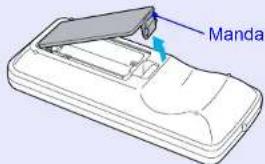
text_image
Mandal
Pilleri yerleştirin.
Pillerin doğru şekilde yerleştirildiğinden emin olmak için, pil yuvasındaki (+) ve (−) işaretlerinin konumunu kontrol edin.
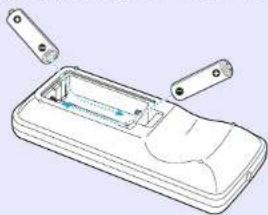
Pil haznesinin kapağını, tık sesi çıkartıp yerine oturana kadar bastırın.
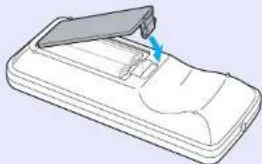
Lamba Değiştirme Süresi
Aşağıdaki hallerde lambanın değiştirilme zamanı gelmiştir;
- Yansıtma başladığında ekranda "Replace the Lamp. (Lambayı değiştirin.)" mesajı belirir.
Bir mesaj görüntülenecektir.
- Lamp (Lamba) göstergesi turuncu renkte yanıp söndüğünde
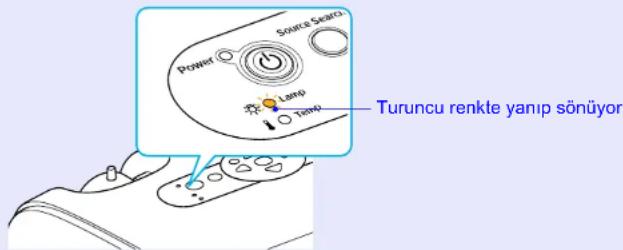
text_image
Power Source Sensor Lamp Tunip Turuncu renkle yanip sönüyor- Yansıtılan görüntü kararır veya bozulmaya başlar.
ipucu
- Başlangıç parlaklığının ve yansıtılan görüntünn kalitesinin korunması için aşağıda belirtilen sürelerden sonra lamba değiştirme mesajı görünecek şekilde ayarlanmıştır. "Brightness Control (Parlakhk Kontrolü)" S sayfa 35
- Sürekli olarak yüksek parlaklıkta kullanıldığında: Yaklaşık 1900 saat
- Sürekli olarak düşük parlaklıkta kullanıldığında: Yaklaşık 2900 saat
• Lambayı bu süre geçtikten sonra kullanmaya devam etmeniz halinde, lambanın kırılma olasılığı artar. Lamba değiştirme mesajı göründüğünde, hala çalışıyor olsa bile lambayı, en kısa sürede yenisiyle değiştirin. - Lamba özelliklerine ve kullanma şekline bağlı olarak lamba, lamba uyarı mesajından önce kararabilir veya çalışmayı kesebilir. İhtiyaç duyulması ihtimaline karşı her zaman yedek bir lamba bulundurmalısınız.
- Yedek lamba için yetkili saticınızla irtibat kurun.
Lambanın Değiştirilmesi
Dikkat:
- Eğer lambayı artık çalışmadığı için değiştiriyorsanız, kırılmış olma ihtimali yüksektir. Eğer tavana monte edilmiş bir projektörün lambasını değiştiriyorsanız, daima lambanın kırık olduğunu varsaymalı ve lamba kapağını açarken çok dikkatli olmanız gerekmektedir.
- Lamba kapağını açmadan önce, lambanın yeteri kadar soğumasını bekleyin. Projektörü kapattıktan sonra, lambanın yeteri kadar soğuması için bir saat kadar bekleyin.
Bakım
PROSEDÜR

Projektörün kapandıktan ve doğrulama sinyali iki kere bipledikten sonra elektrik kablosunu çıkartın.

Lambanın yeterince soğumasını bekleyin, ardından lamba kapağını projektörün altından çıkartın.
Yedek lambayla birlikte verilmiş olan tornavidayla (ya da kendi yıldız tornavidanızla) lamba kapağını sabitleyen vidayı gevşetin. Ardından, lamba kapağını öne doğru kaydırın ve kaldırarak çıkartın.
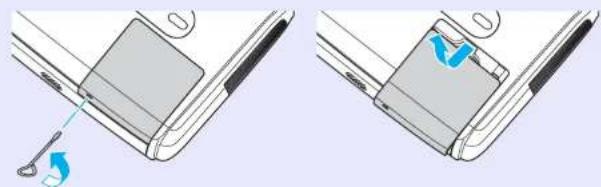
İki lamba sabitleme vidasını da sökün.
Yedek lambayla birlikte verilmiş olan tornavidayla (ya da kendi yıldız tornavidanızla) lambayı sabitleyen iki vidayı gevşetin.
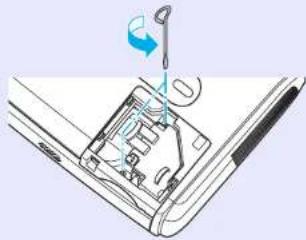
Lambayı aşağıdaki şekilde görüldüğü gibi tutun ve kaldırıp projektörün dışına alın. Eğer lamba kırılmışsa yeni bir lambayla değiştirin ya da daha ayrıntılı tavsiye almak için yetkili saticınızla irtibat kurun. Eğer lambayı kendiniz değiştirecekseniz, cam kırıklarına dikkat edin.
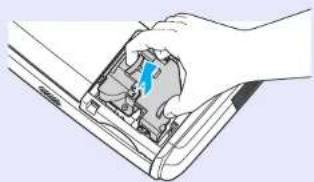
Lambayı yerine doğru biçimde oturacak şekilde takın ve tamamen sokulduktan sonra iki vidayla sabitleyin.
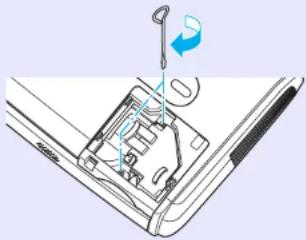
Lamba kapağını takın.
Lamba kapağını yerine sürün ve kapak sabitleme vidalarını sıkın.
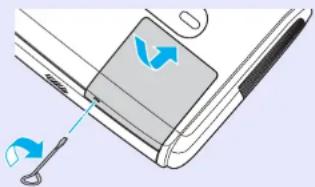
- Lambayı sıkıca takın. Eğer lamba kapağı açılırsa, güvenlik önlemi olarak lamba otomatik olarak kapanır. Ayrıca, eğer lamba veya lamba kapağı doğru olarak takılmamışsa, lamba çalışmaz.
- Lambada civa bulunmaktadır. Kullanılmış lambayı yerel düzenlemeleri dikkate alarak uygun bir şekilde atın.
Bakım
Lamba Çalışma Süresinin Sifirlanması
Projektör, lambanın çalışma süresini kaydeden dahili bir sayaç ile donatılmıştır. Toplam çalışma süresi belli bir noktaya eriştiğinde, bu durum bir değiştirme uyarı mesajının görüntülenmesine neden olur. Bu nedenle, lamba yenisiyle değiştirildikten sonra, sayacın sıfırlanması gerekmektedir. Yapılandırma menülerini kullanarak bunu yapabilirsininiz.
ipucu
Lamba değişmedikçe lamba çalışma süresini sıfırlamayın, aksi taktirde lamba değiştirme zamanı doğru olarak gösterilmeyecektir.
PROSEDÜR

Elektrik kablosunu takın ve projektörü açın.

Yapılandırma menüsünden "Reset" (Sifırla) seçeneğini seçin ve ardından "Lamp-Hours reset" (Lamba Saatini Sifirla) seçeneğini seçin.
Bu işlem hakkında ayrıntılı bilgi için, bkz. "Configuration (Yapılandırma) Menüsünün Kullanılması". S sayfa 32 Ekranın altındaki kılavuzdan, kullanabileceği dügmeleri ve yerine getirdikleri işlemleri kontrol edin.
Uzaktan kumandanın kullanılması
Kumanda panelinin kullanılması
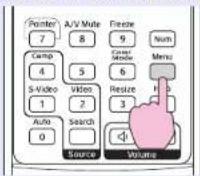
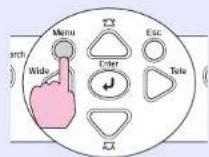
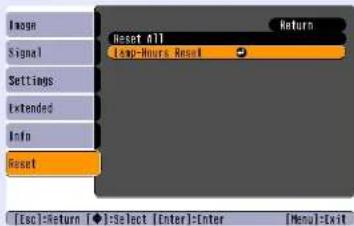
text_image
Image Signal Settings Extended Info Reset Reset All Loop-Hours Reset Return [Esc]:Return [●]:Select [Enter]:Enter [Menu]:Exit
"Execute?" (Yürüt?) seçeneği belirdiğinde, "Yes" (Evet) seçeneğini sein.
Bu durumda lamba çalışma süresi sıfirlanacaktır.
Bakım
Hava Filtresinin Değiştirilmesi
Hava filtreleri bozulmuşsa veya temizlenmiş olmalarına rağmen "Replace" (Değiştir) mesajı görüntüleniyorsa, değiştirilmeleri gerekmektedir. Hava filtresi, projektör tavana kuruluyken bile değiştirilebilir.
PROSEDÜR

Projektör kapandıktan ve doğrulama sinyali iki kere bipledikten sonra elektrik kablosunu çıkartın.

Hava filtresini çıkartın.
Parmağımızı hava filtresinin yuvasına sokun ve çıkartmak için filtreyi ileri doğru kaydırın.
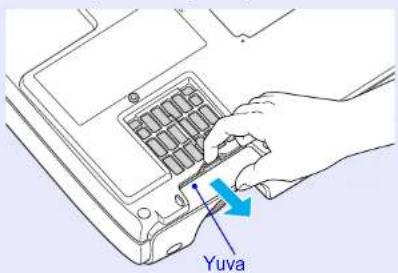
text_image
Yuva
Yeni hava filtresini takın.
Hava filtresi kapaklarını dışarıdan içe doğru kaydırın ve tık sesi çıkartıp yerlerine oturana kadar itin.
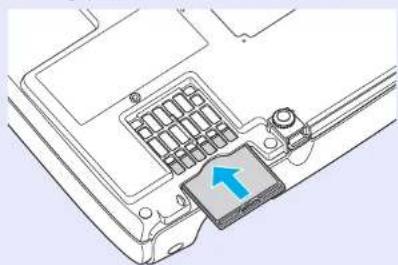
Hava filtrelerini yerel düzenlemeleri dikkate alarak uygun bir şekilde atın. Hava filtresi çerçevesi: Polikarbonat, ABS plastik Filtre: Poliüretan köpük
Bir User's Logo'nun (Kullanıcı Logosu) Kaydedilmesi
Şu anda yansıtılmakta olan görüntüyü kullanıcı logosu olarak kaydedebilirsiniz.
ipucu
Bir kullanıcı logosu kaydedildiğinde önceki kullanıcı logosu silinir.
PROSEDÜR

Kullanıcı logosu olarak kullanmak istediğiniz görüntü yansıtın ve sonra yapılandırma menüsünü görüntüleyin.
Uzaktan kumandanın kullanılması
Kumanda panelinin kullanılması
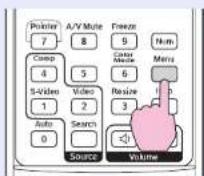
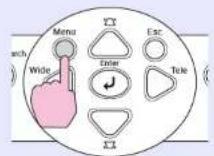

Yapılandırma menüsünden "Extended" (Gelişmiş) seçeneğini ve daha sonra "User's Logo" (Kullanıcı Logosu) seçeneğini seçin.
Bu işlem hakkında ayrıntılı bilgi için, bkz. "Configuration (Yapılandırma) Menüsünün Kullanılması". S sayfa 32 Ekranın altındaki kılavuzdan, uzaktan kumanda ve kumanda panelindeki hangi düğmeleri kullanabileceği nizi ve yerine getirdikleri işlemleri kontrol edin.
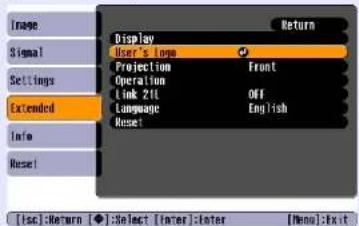
- Eğer, "Password Protect (Şifre Koruması)" menüsünün "User's Logo Protect (Kullanıcı Logosu Koruması)" fonksiyonu "ON (AÇIK)" olarak ayarlıysa, bir mesaj görüntülenir ve kullanıcı logosu kaydedilemez. Kullanıcı logosunu kaydetmek için, öncelikle "User's Logo Protect (Kullanıcı Logosu Koruması)" fonksiyonunu "OFF (KAPALI)" olarak ayarlayın. S sayfa 28
- Eğer, keystone correction (ekran yerleşimi düzeltmesi), Zoom (Yakınlaştırma) ayarı veya E-Zoom (E-Yakınlaştırma) ve diğer ayarlar yapılmışsa, "User's Logo" (Kullanıcı Logosu) menüsü seçildiğinde o anda yerine getirilmekte olan fonksiyon iptal edilir.
Bir User's Logo'nun (Kullanıcı Logosu) Kaydedilmesi

"Choose this image as the User's Logo?" (Bu görüntü Ky Kullanıcı Logosu olarak seç?) ibaresi belirdiğinde, "Yes" (Evet) seçeneğini seçin.

Uzaktan kumandadan veya projektörün kumanda panelinden [Enter] (Giriş) düğmesine bastığımızda görüntü sinyali orijinal çözünürlüğünde görüntülenecek, yani, eğer projektörün panel çözünürlüğünden farklı bir çözünürlükte bir sinyal yansıtılrsa veya bir video görüntüsü yansıtılrsa, ekran boyutu değişceektir.

Kaydedilecek görüntü ve kayar noktalı çerçeve kutusu görüntülenecektir. Kayar noktalı çerçeve kutusunu kullanacağını görüntü parçasını seçecek şekilde hareket ettirin.
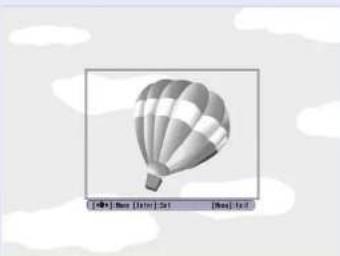
Kumanda panelinin kullanılması
Uzaktan kumandanın kullanılması
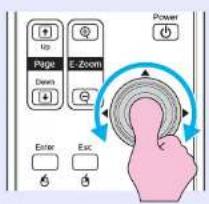
text_image
Up Page E-Zoom Down Power Enter Esc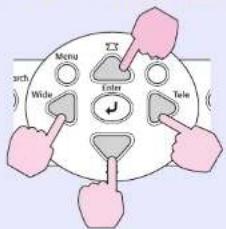
text_image
Menu Enter Wide Tele
ipucu
Kullanıcı logoları boyut olarak 400 × 300 nokta'ya kadar kaydedilebilir.

"Select this image?" (Bu görüntüy seç?) seçeneği belirdiğinde, "Yes" (Evet) seçeneğini seçin.

Zoom rate (Yakınlaştırma oranı) ayar ekranından yakınlaştırma oranını seçin.
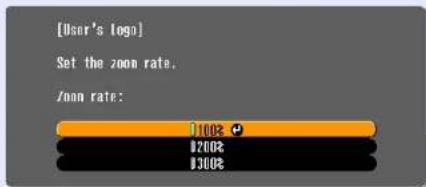
"Save this image?" (Bu görüntüky kaydet?) seçeneği belirdiğinde, "Yes" (Evet) seçeneğini seçin. Görüntü kaydedilecektir. Görüntü kaydedildiğinde, "Tamamlandı" mesajı görüntülenecektir.

ipucu
- Kullanıcı logosunu kaydetmek biraz zaman alabilir (yaklaşık 15 saniye). Kullanıcı logosu kaydedilirken, projektörü veya ona bağlı olan bir başka kaynağı kullanmayın, aksi takdirde projektörün çalışmasında hata meydana gelebilir.
- Kullanıcı logosu bir kez kaydedildiğinde, logo ayarı varsayılan fabrika ayarına geri döndürülemez.
Yansıtılan Görüntülerin Harici Monitör'de (Monitör Çıkışı) Denetlenmesi
Sunum veya benzeri gösterimler sırasında, bu projektöre harici bir monitör bağlayarak "Computer/Component Video" (Bilgisayar/Bileşen Video) terminaline girilen bir bilgisayardan gelen analog RGB görüntülerini ve RGB video görüntülerini denetleyebilirsiniz.

text_image
Monitor Out (Monitor Çıkışı) bağlantı noktasına (siyah) Monitor Out verilen kablo Monitor bağlantı noktası Monitor bağlantı noktasıipucu
- Component video (Bileşen video), S-Video ve component video (bileşen video) görüntüleri harici bir monitörde görüntülenemez.
- Ekran yerleşimi düzeltme ayar ölçeği ve yapılandırma menüleri ile yardım menüleri, harici monitorde görüntülenmez.
İsteğe Bağlı Aksesuarlar ve Sarf Malzemeleri
Aşağıdaki isteğe bağlı aksesuarlar gerektiğinde satın alınabilir. İsteğe bağlı aksesuarlar listesi Nisan 2005'ten itibaren geçerlidir. Aksesuar ayrıntıları haber verilmeksizin değiştirilebilir. Satın alındığı ülkeye göre değişmektedir.
İsteğe Bağlı Aksesuarlar
Yumuşak taşıma çantası ELPKS16
Projektörü elle taşımanız gerektiğinide bu çantayı kullanım.
60" perde ELPSC07
80" perde ELPSC08
100" perde ELPSC10
Taşınabilir rulo tipli perde. (Aspect ratio (En-boy oranı)g 4:3)
50" Taşınabilir Perde ELPSC06
Kolayca taşınabilir kompakt bir perde. (Aspect ratio 4:3)
(En-boy orani 4:3)
VGA-HD15 PC kablosu ELPKC02
(1,8 m - mini D-Sub 15-pin/mini D-Sub 15-pin için)
Bu, projektörle birlikte verilen bilgisayar kablosunun aynıdır.
VGA-HD15 PC kablosu ELPKC09
(3 m - mini D-Sub 15-pin/mini D-Sub 15-pin için)
VGA-HD15 PC kablosu ELPKC10
(20 m - mini D-Sub 15-pin/mini D-Sub 15-pin için)
Projektörle birlikte verilen bilgisayar kablosu kısaysa, daha uzun kablolardan birini kullanın.
Bileşen video kablosu ELPKC19
(3 m - mini D-Sub 15-pin/mini D-Sub 15-pin/RCA erkek için × 3)
Bir bileşen videog kaynağı bağlamak için kullanın.
Tavan altlığı* ELPMB18
Projektörü tavana kurarken kullanın.
Tavan plakası* ELPFC03
Çubuk 370 (370 mm /gümüş)* ELPFP04
Çubuk 570 (570 mm /gümüş)* ELPFP05
Çubuk 770 (770 mm /gümüş)* ELPFP06
Projektörü yüksek bir tavana veya kaplamalı bir tavana kurarken kullanım.
* Projektörü tavana asmak için özel bir kurulum yöntemi gerekmektedir. Bu kurulum yöntemini kullanmak istiyorsanız lütfen yetkili saticınıza başvurun.
Sarf Malzemeleri
Yedek lamba ELPLP33
Kullanılan lambanın yedeği olarak kullanım.
Filtre takımı ELPAF08
(2 hava filtresi)
Kullanılan hava filtrelerinin yedeği olarak kullanım.
Sözlük
Aşağıda bu kılavuzda kullanılan, yabancı gelebilecek ancak kılavuzun metninin kendisinde açıklanmayan bazı terimlerin açıklamaları bulunmaktadır. Piyasadan temin edilebilecek diğer yayınlara başvurarak daha fazla bilgi elde edebilirsiniz.
| Aspect ratio (En-boy oranı) | Bir görüntüntün uzunluğu ve yüksekliği arasındaki oran. HDTV görüntüler 16:9'luk bir en boy oranına sahiptir ve uzunlamasına görünür. Standart görüntülerin en-boy oranı 4:3'tür. |
| Color Temp.(Renk Sıcaklığı) | Işık yayan bir nesnenin sıcaklığı. Renk sıcaklığı yüksekse, renkler mavimsi bir ton kazanır. Renk sıcaklığı düşükse, renkler kırmızı bir ton kazanır. |
| Bileşen video | Daha iyi görüntü kalitesi sağlamak için video parlaklık sinyalleri ve renk sinyalleri ayrılmış olan video sinyalleri. High-definition TV'de (HDTV), üç bağımsız sinyalden oluşan oluşturülere tekabül eder. Y (parlaklık sinyali) ile Pb ve Pr (renk farklılığı sinyalleri). |
| Bileşik video | Video parlaklık sinyalleri ve renk sinyalleri karışık halde olan video sinyalleri. Evde kullanılan video donanımlarında yaygın olarak kullanılan sinyal türüdür (NTSC, PAL ve SECAM biçimleri).Renk çubuğunda bulunan taşıyıcı sinyal Y (parlaklık sinyali) ve renk parlaklığı (renk) sinyali tek bir sinyal oluşturacak şekilde üst üste gelmektedirler. |
| Kontrast | Metni ve şekilleri daha net öne çıkarmak veya daha yumuşak görünmlerini sağlamak için bir görüntüntün aydınlık ve karanlık alanlarının bağlı parlaklığı artırılabilir veya azaltılabilir. Bir görüntüntün bu özelliğini ayarlamak "kontrast ayarı" olarak adlandırılır. |
| Dolby Digital | Dolby Laboratories tarafından geliştirilmiş bir ses biçimidir. Normal stereo, iki hoparlör kullanılan 2 kanallı bir biçimdir.Dolby Digital ise, buna bir merkez hoparlör, iki arka hoparlör ve bir sub-woofer ekleyen 6 kanallı (5.1 kanal) bir sistemdir. |
| HDTV | High-Definition Television (Yüksek Tanımlı Televizyon) kavramının kısaltması. Aşağıdaki koşulları sağlayan yüksek tanımlı sistemleri ifade eder.•750p ya da 1125i veya üzeri dikey çözünürlük (p = progressive (İleri giden)g, i = halkalık)•Perde: aspect ratio (en-boy oranı)g 16:9•Dolby Digitalg ses yayını alımı ve pleybek (veya çıkış) |
| Halkalı | Görüntü verisinin, ekranın solundan başlayarak sağa doğru ve sonra da yukarıdan aşağıya doğru sırayla görüntülenen ince yatay çizgilere bölündüğü bir görüntü tarama yöntemidir. Tek rakamlı ve çift rakamlı çizgiler dönüşümlü olarak görüntülenmektedir. |
| Progressive (İleri giden) | Tek görüntüden alınan görüntü verilerinin tek bir görüntü oluşturmak için üstten alta doğru sıralı şekilde tarandığı görüntü tarama yöntemi. |
| Yenileme hızı | Bir ekranın ışık yayan clemanı son derece kısa bir süre için aynı parlaklık ve rengi korur. Bu nedenle, ışık yayma clemanını yenilemek için görüntü, saniyede birçok kez taranmalıdır. Saniyedeki yenileme işlemlerinin sayısı "refresh rate" (yenileme hızı) olarak adlandırılır ve hertz (Hz) cinsinden ifade edilir. |
| SDTV | Standard Definition Television (Standart Tanımlı Televizyon) için kullanılan kısaltmadır. Yüksek Tanımlı Televizyon için gerekli koşulları karşılamayan standart televizyon sistemlerini ifade eder. |
| Güvenlik kilidi | Cihazı bir masa veya direğe bağlamak için piyasadan temin edilebilen hırsızlık önleme kablosu geçirilebilen bir deliği bulunan bir projektör mahfazasından oluşan aygıt. Bu projektör, Kensington tarafından üretilen Microsaver Güvenlik Sistemleriyle uyumludur. |
Sözlük
| Basik mod | Bu modda, 16:9 modundaki geniş ekran görüntüleri yatay yönde sıkıştırılarak, kayıt ortamında 4:3 görüntü olarak saklanırlar. Bu görüntüler, projektör tarafından basik modda tekrar yansıtıldığında, kendi orijinal 16:9 formatlarına geri yüklenirler. |
| sRGB | Video donanımı tarafından yeniden üretilmiş olan renklerin bilgisayar işletim sistemleri (OS) ve Internet tarafından rahathlıkla kullanılabilmesi maksadıyla, renk aralıkları için formüle edilmiş uluslararası bir standart. Eğer bağlı kaynağın bir sRGB modu varsa, projekrtörü ve bağlı sinyal kaynağını sRGB’ye ayarlayın. |
| SVGA | IBM PC/ AT uyumlu bilgisayarlar tarafından kullanılan ve çözünürlüğü 800 (yatay) × 600 (dikey) nokta olan bir video sinyali türüdür. |
| S-Video | Daha iyi görüntü kalitesi sağlamak için ayrı parlaklık bileşeni ve renk bileşenine sahip olan bir video sinyali. İki bağımsız sinyalden oluşan görüntüleri ifade eder: Y (parlaklık sinyali) ve C (renk sinyali). |
| SXGA | IBM PC/ AT uyumlu bilgisayarlar tarafından kullanılan ve çözünürlüğü 1280 (yatay) × 1024 (dikey) nokta olan bir video sinyali türüdür. |
| Sync (senkronizasyon) | Bilgisayarlardan ve RGB video donanımından çıkan sinyaller belirli bir frekansa sahiptir Projektörün frekansı bu frekans ile uyuşmazsa, ortaya çıkan görüntüler iyi kalitede olmayacaktır. Bu sinyallerin fazlarını eşleştirme işlemi (sinyaldeki tepe ve çukurların bağlı konumu) "senkronizasyon" olarak adlandırılır. Sinyaller senkronize olmazsa, titreme, bulanıklık ve yatay parazit gerçekleşebilir. |
| İzleme | Bilgisayarlardan ve RGB video donanımından çıkan sinyaller belirli bir frekansa sahiptir Projektörün frekansı bu frekans ile uyuşmazsa, ortaya çıkan görüntüler iyi kalitede olmayacaktır. Bu sinyallerin frekanslarını eşleştirme işlemi (sinyaldeki tepelerin sayısı) "izleme" olarak adlandırılır. İzleme doğru şekilde yürütülmezse, yansıtılan görüntüde geniş dikey çizgiler belirir. |
| USB | Universal Serial Bus’ın (Evrensel Seri Veriyolu) kısaltmasıdır. USB, kişisel bilgisayarların çevrebirimi aygıtlara bağlanmasıda kullanılan ve sadece göreli olarak düşük veri iletimi hızlarını destekleyen bir arayüzdür. |
| VGA | IBM PC/ AT uyumlu bilgisayarlar tarafından kullanılan ve çözünürlüğü 640 (yatay) × 480 (dikey) nokta olan bir video sinyali türüdür. |
| XGA | IBM PC/ AT uyumlu bilgisayarlar tarafından kullanılan ve çözünürlüğü 1024 (yatay) × 768 (dikey) nokta olan bir video sinyali türüdür. |
ESC/VP21 Komutları Listesi
Komut Listesi
Projektöre açılma komutu gönderildiğinde, projektör açılacak ve ısınma moduna geçecektir. Projektör açıldığında, iki nokta üst üste ":" (3Ah) işareti döndürülecektir.
Projektör bir komutu yerine getirdikten sonra, ":" işareti ne döner ve gönderilecek sonraki komutu bekler.
Eğer komut yürütüme işlemi bir hata ile sonlanırsa, projektör bir hata mesajı verir ve ":" kodunu döndürür.
| Öğe Komut | ||
| Power ON/OFF (AÇMA/KAPATMA) | ON (AÇIK) PWR- ON (AÇMA) | |
| OFF (KAPALI) PWR-OFF (KAPATMA) | ||
| Signal selection (Sinyal seçimi) | Computer (Auto) (Bilgisayar (Otomatik)) | SOURCE 1F (KAYNAK 1F) |
| Computer (Bilgisayar) SOURCE 11 (KAYNAK 14) | ||
| Component Video (Bileşen Video) | SOURCE 14 (KAYNAK 14) | |
| Video SOURCE 41 (KAYNAK 14) | ||
| S-Video SOURCE 42 (KAYNAK 14) | ||
| A/V Mute ON/OFF (A/V Sessiz AÇIK/ KAPALI) | ON (AÇIK) MUTE- ON | (SESSİZ-AÇIK) |
| OFF (KAPALI) MUTE-OFF (SESSİZ-KAPALI) | ||
| A/V Mute (A/V Sessiz) Seçimi | Black (Siyah) MSEL 00 | |
| Blue (Mavi) MSEL 01 | ||
| Uscr's Logo (Kullanıcı Logosu) | MSEL 02 | |
* Yukarıdaki komutların birini verdikten sonra, sonuna bir Carriage Return (CR) (satırbaşı) kodu (0Dh) ekleyin.
Kablo Yerleşimleri
USB bağlantısı
Bağlayıcı şekli: USB (B tipi)

(B tipi)
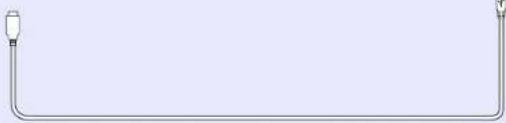
Projektörü ESC/VP21 komutlarını kullanarak USB bağlantısıyla kontrol etmek için, aşağıdaki hazırlıkların yerine getirilmesi gerekmektedir.
PROSEDÜR
① EPSON web sitesinden USB sürücüsü (USB-COM Sürücüsü) bilgisayarınıza indirin.
URL aşağıdaki gibidir.
http://esupport.epson-europe.com/downloads
2 İndirilmiş olan USB sürücüsünü bilgisayarınıza yükleyin. İndirme ekranındaki talimatları okuyun.
"Extended (Gelişmiş)" menüsündeki "Link21L" ayarını "ON" (AÇİK) olarak değiştirin.
Projektörü kapatın.
Doğrulama sinyalinin iki kere biplemesininden sonra bu projektörü kapatın.. Projektör tekrar açıldıktan sonra, USB Connection (USB Bağlantısı) üzerinden iletişim mümkün olacaktır.
Dikkat: Eğer, elektrik kablosunu doğrulama sinyalinin iki bip sesi çıkarmasından önce sökerseniz, iletişim bağlantı noktası değişmeyecektir.
Desteklenen Monitörler Listesi
Computer/RGB Video (Bilgisayar/RGB Video)
| Signal (Sinyal) | Yenileme hizig (Hz) | Source Resolution (Kaynak Çözünürlük) (nokta) | Projected Resolution (Yansıtilan Çözünürlük)*2 (nokta) |
| VGAg | 60 | 640×480 | 800×600 |
| VGAEGA | 640×350 | 800×438 | |
| VESA 60/72/75/85,iMac* | 1 | 640×480 800×600 | |
| SVGAg 56/60/72/75/85,iMac* | 1 | 800×600 800×600 | |
| XGAg 60/70/75/85,iMac* | 1 | 1024×768 800×600 | |
| SXGAg | 70/75/85 | 1152×864 | 800×600 |
| SXGA | 60/75/85 | 1280×960 | 800×600 |
| SXGA | 60/75/85 | 1280×1024 | 750×600 |
| MAC13" | 640×480 | 800×600 | |
| MAC16" | 832×624 | 800×600 | |
| MAC19" | 1024×768 | 800×600 | |
| MAC19" | 60 | 1024×768 | 800×600 |
| MAC21" | 1152×870 | 794×600 | |
| SDTVg(625i) | 50 | 720×576 | 800×600 |
| SDTV(525i) | 60 | 720×480 | 800×600 |
| SDTV (525p) | 60 | 640×480 | 800×600 |
| HDTVg(750p) | 60 | 1280×720 | 800×450 |
| HDTV(1125i) | 60 | 1920×1080 | 800×450 |
*1:Eğer donanımda VGA çıkış bağlantı noktası bulunmuyorsa bağlantı mümkün değildir.
*2:Yakınlaştırma maksimum olarak ayarladığındaki değer.
Yukarıdaki tabloda belirtilmeyen bazı sinyalleri yansıtmak hala mümkün olabilir. Ancak tüm fonksiyonlar desteklenmeyebilir.
Component Video/RGB Video (Bileşen Video/RGB Video)
| Signal (Sinyal) | Yenileme hizig (Hz) | Resolution (Çözünürlük)(nokta)*2 | |
| Aspect ratio(En-boyorani)g 4:3 | Aspect ratio(En-boyorani)16:9 | ||
| SDTVg(525i)(D1) | 60 | 800×600 | 800×450 |
| SDTV (625i) | 50 | 800×600 | 800×450 |
| SDTV (525p)(D2) | 60 | 800×600 | 800×450 |
| HDTVg(750p) 16:9(D4) | 60 | 800×600 | 800×450 |
| HDTV (1125i) 16:9(D3) | 60 | 800×600 | 800×450 |
Composite Video/S-Video (Bileşik Video/S-Video)
| Signal (Sinyal) | Yenileme hizig (Hz) | Resolution (Çözünürlük) (nokta)*2 | |
| Aspect ratio (En-boy orani)g 4:3 | Aspect ratio (En-boy orani) 16:9 | ||
| TV (NTSC) | 60 | 800×600 | 800×450 |
| TV (PAL, SECAM) | 50 | 800×600 | 800×450 |
Teknik Özellikler
| Ürün adıMultimedya Projektör EMP-S3 | |||
| Boyutları | 327 (G) × 86 (Y) × 246 (D) mm (ayaklar hariç) | ||
| Panel boyutu 0,6 inç | |||
| Görüntü yöntemi Polysilicon TFT aktif matris | |||
| Resolution(Çözünürlük) | SVGAg 480.000 piksel (800 (G) × 600 (Y) nokta) × 3 | ||
| Odak ayarıManücl | |||
| Zoom(Yakınlaştırma) ayarı | Elektronik (yaklaşık 1:1,35) | ||
| Lamba(ışık kaynağı) | UIE lambası, 135 W, Model No.: ELPLP33 | ||
| Maksimum ses çıkışı | 1W Mono | ||
| Hoparlör 1 | |||
| Güç kaynağı | 100-240VAC 50/60Hz 2,2-1.0AElektrik TüketimiÇalışırken: 200W(100 - 240 V aralığı)Beklemede: 4,8W(100 - 240 V aralığı) | ||
| Çalışma sıcaklığı | +5°– +35°C (41°–95°F ) (yoğuşmasız) | ||
| Saklama sıcaklığı | -10°– +60°C (14°–140°F ) (yoğuşmasız) | ||
| Ağırlığı | Yaklaşık 2.5 kg | ||
| Bağlayıcılar | Computer (Bilgisayar) | 1 | Mini D-Sub 15-pin (dişi) Mavi |
| S-Video | 1 | Mini DIN 4-pin | |
| Video | 1 | RCA pinli jak | |
| Audio Input (Ses Girişi) | 1 | RCA pinli jak giriş×2 (L,R) | |
| USB* | 1 | USB bağlayıcısı(B serisi) | |
| Monitor Out(Monitör Çıkışı) | 1 | Mini D-Sub 15-pin (dişi) Siyah | |
* USB ara yüzü, USB 1.1 standardı ile uyumludur.
USB bağlayıcısının tüm USB uyumlu cihazlarla doğru biçimde çalışacağı garanti edilmemektedir.

Bu Projektörde Pixelworks DNX™ IC'leri kullanılmaktadır.
Eğim açısı
0^ - 30^


0^ - 30^


0^ - 30^
0^ - 30^
Projektörü 30°den daha eğimli bir konumda kullanırsanız, projektör zarar görebilir veya bir kazaya yol açabilir.
Güvenlik
ABD
UL60950 Üçüncü Baskı
Kanada
CSA C22.2 No.60950
Avrupa Birliği
Düşük Voltaj Direktifi
(73/23/EEC)
IEC60950 3. Baskı
EMC
ABD
FCC Bölüm 15B Sınıf B (DoC)
Kanada
ICES-003 SimiB
Avrupa Birliği
EMC Direktifi
(89/336/EEC)
EN55022, 1998 Smif B
EN55024.1998
IEC/EN61000-3-2
IEC/EN61000-3-3
Avustralya/Yeni Zelanda
AS/NZS CISPR 22:2002 Sinif B
Görünüş
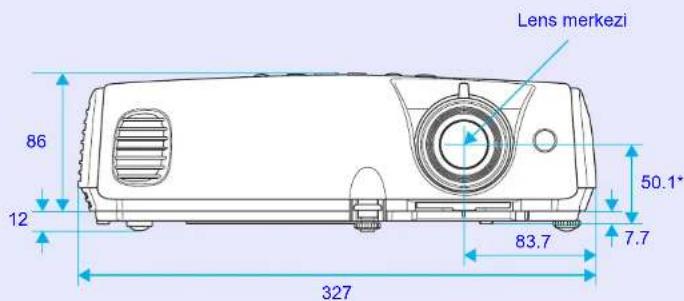
text_image
Lens merkezi 86 12 327 50.1* 83.7 7.7*Merceğin merkezinden askı desteği sabitleme noktasına kadar olan uzaklık
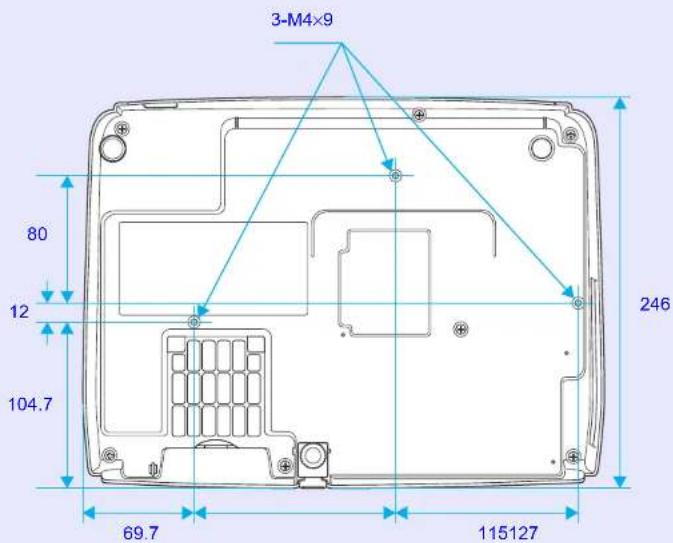
text_image
3-M4×9 80 12 104.7 69.7 115127 246Birimler: mm
Dizin
A
Alt menü 32
Artı işareti 23
Askı desteği sabitleme noktası . 9, 73
Audio Input (Ses Girişi) 8
Auto Setup (Otomatik Ayar) ..12,34
A/V Mute (A/V Sessiz) 20
Ayarlanabilir arka ayak 8
Ayarlanabilir ön ayak 6
Aşırı ısınma 44
B
Background Color
(Arkaplan Rengi) 36
Basik mod.... 21
Bağlayıcılar...... 8
Blackboard (Kara tahta).... 14
Brightness Control
(Parlaklık Kontrolü)...... 35
Çalışma sıcaklığı 72
Color Intensity
(Renk Yoğunluğu)......33
Color Mode (Renk Modu)..... 14,33
Color Temp (Renk Sıcaklığı)......33
Computer (Bilgisayar)
bağlantı noktası 8
Computer Input
(Bilgisayar Girişi)....34
Configuration (Yapılandırma)
Menüsü....32
Contrast (Kontrast)....33
D
Desteklenen Monitörler Listesi....71
DirectPower ON
(Doğrudan Açma)....37
Display (Ekran) 36
E
Elektrik kablosu girişi ....8
En-boy oran1) 21
ESC-VP21....69
"Extended" (Uzatılmış) Menüsü..36
E-Zoom (E-Yakınlaştırma) .....22
Eğim açısı....72
F
Fan Speed (Vantilatör Hızı)...... 37
Fare işaretçisi 24
Freze (Dondurma).... 20
G
Geniş Ekranlı Yansıtma....21
Gösterge......43
Güvenlik kilidi.... 6
H
Hava çıkış menfezi 6
Hava emme menfezi 9
Hava filtresi 9
Hava Filtresinin Değiştirilmesi.... 62
Hava Filtresinin Temizlenmesi.... 56
HDTV 71
Hoparlör....8
|
Image Shift
(Görüntü Kaydırma) ...... 16,35
Input Signal (Giriş Sinyali)...... 38
K
Kablosuz Fare....23
Keystone (Ekran Yerleşimi)......35
Kumanda Paneli 7
L
Lamba değiştirme süresi....58
Lamba kapağı 6
Lambanın Değiştirilmesi......58
Lamp Hours (Lamba Saati) .....38
Lamp (Lamba) göstergesi......44
Language (Dil) 37
Link 21L....37
Low (Düşük) 35
M
Menü....32
Mercek kapağı 6
Merceğin Temizlenmesi......56
Message (Mesaj) 36
Monitor Out (Monitör Çıkışı)
bağlantı noktası......8
Dizin
0
Odaklama halkası 6
Operation (Çalışma) 37
Operation Lock (Çalışma Kilidi)....29,35
P
Parça Adları ve Fonksiyonları ..... 6
Password Protect (Şifre Koruması)...... 26
Password Protect (Şifre Koruması) etiketleri...... 27
Photo (Fotoğraf) 14
Pillerin değiştirilmesi.... 57
Pointer Shape (İşaretçi Biçimi) ... 35
Pointer (İşaretçi) 21
Position (Konum) .....12,34
Power (Güç) göstergesi 43
Power ON Protect (Açma Koruması) ...... 26
Progressive (İleri giden) ...... 34
Projection (Yansitma).... 36
Projektörün Kurulması 55
Projektör Yüzeyinin Temizlenmesi....56
R
Rakamsal düğmeler....10
Refresh rate (Yenileme hızı)......38
Reset All (Tümünü Sıfırla)......39
Reset Lamp Hours (Lamba Saati Sifirla).... 39,61
Resolution (Çözünürlük)...... 38,71
s
Saklama sıcaklığı 72
Sarf Malzemeleri....66
Search (Arama) ......10
Startup Screen (Başlangıç Ekranı)36
S-Video bağlantı noktası......8
Sync (Senkronizasyon)...... 13, 34
Sync. (Senkronizasyon) Info (Bilgiler)....38
Sıcaklık göstergesi 44
T
Teknik Özellikler.... 72
Theatre (Sinema) 14
Tint (Renk Tonu) 33
Tracking (İzleme) 12.34
U
USB bağlantı noktası 8
USB bağlantısı 70
User's Logo (Kullanıcı Logosu).. 63
User's Logo Protect (Kullanıcı Logosu Koruması) .... 27
Üst menü.... 32
Uzaktan kumanda 10,23
Uzaktan kumanda ışık yayma alanı.... 10
Uzaktan kumanda ışığı alma alanı....6,8
V
Video bağlantı noktası 8
Video Signal (Video Sinyali)..34, 38
Volume (Ses Düzeyi)....17,35
Y
Yardım fonksiyonu....41
Yarısaydam perde....55
Z
Zoom (Yakınlaştırma)......35
İsteğe bağlı aksesuarlar ......66
"Image" (Görüntü) Menüsü .....33
“Info”(Bilgiler) Menüsü....38
"Reset" (Sıfirlama) Menüsü......39
"Settings" (Ayarlar) Menüsü.....35
"Signal" (Sinyal) Menüsü .....34
Tüm hakları saklıdır. Bu belge, Seiko Epson Corporation'ın önceden yazılı izni olmadan kısmen veya tamamen çoğaltılamaz, bilgi erişim sistemlerinde saklanamaz veya elektronik, fotokopi, kayıt yöntemleriyle veya diğer yöntemlerle başka ortamlara aktarılamaz. İşbu belgede bulunan bilgilerin kullanımına ilişkin olarak patent hakkı sorumluluğu üstlenilmemektedir. Yine bu belgedeki bilgilerin kullanımından doğan zarar ve ziyanlar için de sorumluluk kabul edilmemektedir.
SEIKO EPSON CORPORATION ve bağlı kuruluşları, ürünü satın alanın veya üçüncü kişilerin aşağıdaki nedenlerden ötürü uğradıkları zarar, kayıp, maliyet veya gider konusunda ürünü satın alana veya üçüncü kişilere karşı kesinlikle yükümlü olmayacaktır: kaza, ürünün yanlış veya uygun olmayan amaçlarla kullanılması, ürün üzerinde yetkisiz kişilerce yapılan modifikasyonlar, onarımlar veya değişiklikler veya (ABD hariç olmak üzere) SEIKO EPSON CORPORATION'ın çalıştırma ve bakım talimatlarına aykırı hareketler.
SEIKO EPSON CORPORATION ve bağlı kuruluşları, SEIKO EPSON CORPORATION tarafından Orijinal EPSON Ürünleri veya EPSON Onaylı Ürünler olarak tanımlanmış ürünler dışındaki herhangi bir isteğe bağlı aygıtin veya sarf malzemesinin kullanılmasından doğacak zararlardan ve sorunlardan sorumlu olmayacaktır.
Genel Uyarı:
EPSON, SEIKO EPSON CORPORATION şirketinin tescilli ticari markasıdır.
Macintosh, Mac, ve iMac, Apple Computer, İnc. 'nin tescilli ticari markalarıdır.
IBM, International Business Machines Corporation şirketinin tescilli ticari markasıdır.
Windows ve Windows NT Microsoft Corporation'un
Amerika Birleşik Devletleri'ndeki ticari markalarıdır.
Dolby, Dolby Laboratories'in tescilli ticari markasıdır.
Pixelworks ve DNX, Pixelworks, Inc'nin ticari markalarıdır.
Ayrıca bu belgede kullanılan diğer ürün adları yalnızca ürünü belirtmek amacıyla kullanılmıştır ve ilgili sahiplerinin ticari markaları olabilir.
Epson bu markalarla ilgili olarak hiçbir hak talep etmemektedir.
Bu ürün açık kaynak kodlu yazılım kullanmaktadır.