EMP-1715 - Projeksiyon cihazı EPSON - Ücretsiz kullanım kılavuzu
Cihazın kılavuzunu ücretsiz bulun EMP-1715 EPSON PDF formatında.


Kullanıcıların soruları hakkında EMP-1715 EPSON
0 soru bu cihaz hakkında. Bildiklerinizi cevaplayın veya kendinizinki sorun.
Bu cihaz hakkında yeni bir soru sor
Cihazınız için talimatları indirin Projeksiyon cihazı PDF formatında ücretsiz! Kılavuzunuzu bulun EMP-1715 - EPSON ve elektronik cihazınızı yeniden ele alın. Bu sayfada cihazınızın kullanımı için gerekli tüm belgeler yayınlanmaktadır. EMP-1715 markasının EPSON.
KULLANIM KILAVUZU EMP-1715 EPSON
Bu Kılavuzda Kullanılan İşaretler

| Dikkat | Yeterince dikkat edilmediğinde hasar veya yaralanmalara yol açabilecek prosedürleri belirtir. |
| Bir konu başlığı ile ilgili bilinmesi yaralı olabilecek ek bilgileri ve noktaları belirtir. | |
| Bir konu başlığı ile ilgili ayrıntılı bilginin bulunduğu sayfayı belirtir. | |
| Bu sembolün önünde yer alan altı çizili sözcük veya sözcüklerin açıklamasının terminoloji sözlüğünde yer aldığını işaret eder. "Ekler" başlığındaki "Sözlük" bölümüne bakın. s.65 | |
| Prosedür | Kullanım yöntemleri ve işlem sırasını belirtir.Belirtilen prosedürün numaralanmış adımlar sırasıyla izlenerek yapılması gerekmektedir. |
| [ (Ad) ] | Uzaktan kumanda veya kontrol panelindeki düğmelerin adını belirtir.Örnek: [Esc] düğmesi |
| "(Menü Adı)" | Konfigürasyon menü öğelerini belirtir.Örnek: "Image (Görüntü)" - "Brightness (Parlaklık)" |
İçindekiler

Projektör Özellikleri....4 Yalnızca EMP-1715/1705....5
Parça Adları ve İşlevleri ....6 Ön/Üst....6 Kontrol Paneli....7 Arka....8 Taban....9 Uzaktan Kumanda....10
Kullanışlı İşlevler
Yansıtılan Görüntünün Değiştirilmesi ....13 Gelen Sinyalleri Otomatik Algıla ve Yansıtılan Görüntüyü Değiştir (Kaynak Arama) ....13 Doğrudan Uzaktan Kumanda ile Değiştirme....14
Yansıtmayı iyileştirme İşlevleri ....15 Yansıtma Kalitesini Seçme (Renk Modunu Seçme) ....15 Görüntü ve Sesi Geçici Olarak Saklama (A/V Sessiz) ....16 Görüntüyü Dondurma (Dondur) ....17 En/Boy Oranını Değiştirme (Yeniden Boyutlandırma) ....17 İşaretçi İşlevi (İşaretçi) ....18 Görüntünün Bir Parçasını Büyükme (E-Zoom) ....19 Fare İşaretçisini Çalıştırmak için Uzaktan Kumandayı Kullanma (Kablosuz Fare) ....20
Birkaç Projektör için Rengi Ayarlama (Çoklu Ekran Renk Ayarı) .....23 Ayarlama Prosedürü Özeti .....23 Ekran Kimliği Ayarı .....23 Görüntü Düzeltme Yöntemi .....24 Güvenlik İşlevleri .....26 Kullanıcı Yönetimi (Parola Koruma) .....26 Çalışmayı Kısıtlama (Çalışma Kılığı) .....29
Konfigürasyon Menüsü
Konfigürasyon Menüsünü kullanma....31 İşlev Listesi....32 Görüntü Menüsü....32 Sinyal Menüsü....33 Ayarlar Menüsü....34 Genişletilmiş Menü....35 Ağ Menüsü (Yalnızca EMP-1715/1705)....37 Bilgiler Menüsü (Yalnızca Ekran)....38 Sıfırlama Menüsü....39
Sorun Giderme
Help (Yardım) İşlevinin Kullanılması 41
Sorun Çözme .... 42 Göstergeleri Okuma.... 42 Göstergeler Yardımcı Olmazsa .... 45
Ekler
Kurulum Yöntemleri....53
Temizleme....54 Projektör Yüzeyinin Temizlenmesi....54 Merceğin Temizlenmesi....54 Hava Filtresi ve Hava Giriş Fanının Temizlenmesi....54 Sarf Malzemelerinin Değiştirilmesi....55 Uzaktan Kumanda Pillerinin Değiştirilmesi....55 Lambanın Değiştirilmesi....56 Hava Filtresinin Değiştirilmesi....59
Kullanıcı Logosu Kaydetme....60
Ekran Boyutu ve Mesafesi.... 62
Harici Ekipmana Bağlama ....63 Harici Hoparlörlere Bağlama....63 İsteğe Bağlı Aksesuar ve Sarf Malzemeleri ....64
Sözlük....65 ESC/VP21 Komutları Listesi....67 Komut Listesi....67 Kablo Yerleşimleri....67 USB Bağlantısı Ayarı....68 PJLink (yalnızca EMP-1715/1705)....69 Desteklenen Monitor Ekranları Listesi....70 Teknik Özellikler....71 Görünüm....7 Dizin....75
Projektör Özellikleri

Küçük ve hafif
Hafif ve kompakt gövdeli (1,6 ila 1,7 kg ^* ) B5 dosya boyutu (19,3 cm derinlik, 27,3 cm genişlik ve 6,8 cm yükseklik)
Projektörde ve projektör ile birlikte verilen yumuşak taşıma kılıfındaki özel kablo cepleri sayesinde taşımması da kolaylaştı. s.71
Soğuması için beklemek gerekmez
Projektör güç kablosunu projektörün soğumasını beklemeden çıkarabilirsiniz.
Kullanım kolaylığı
■ Projektörü açtığınızda ve kapadığınızda bir "Bip" sesi duyarsınız.
Güç açıldığında "Bip" sesi duyulur, soğuma süresi tamamlandığında onay sinyali iki defa duyulur. İki defa "bip" sesini duyduğunuzda güç kablosunu çıkarabilirsiniz.
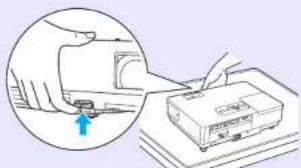
Tek ayaklı tasarımı ile zor dengeleme ayarı yapmanıza gerek yok.
Yükseklik ayarını tek elinizle kolaylıkla yapabilirsiniz. ⚫ Hızlı Başlangıç Kulavuzu
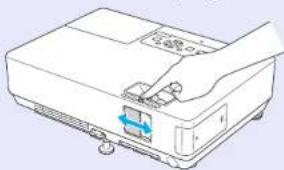
A/V sessiz slayt, projeksiyonu ve saklamayı kolaylaştırır
Açık sunumları daha da kolaylaştıran A/V sessiz slaytı açarak ve kapayarak projeksiyonu kolaylıkla durdurabilir ve devam edebilirsiniz.
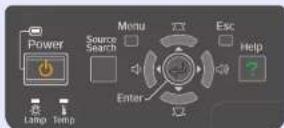
Kullanımı kolay kontrol paneli
Kullanımı kolaylaştırmak için düğmeler yansıtma ve ayarlama işlevlerine göre sınıflandırılmış ve ayarlanmıştır. s.7
Güvenlik İşlevleri
Kullanıcıları kısıtlamak ve yönetmek için Parola Koruma
Bir parola koyarak projektörü kullananları kısıtlayabilirsiniz. s.26
Çalışma Kilidi kontrol paneli üzerindeki tuşların kullanımını kısıtlar.
Bu özelliği kullanarak toplantı, okul vb. sunumlarında, başka kişilerin projektör ayarlarını sizin haberiniz olmadan değiştirmesini önleyebilirsiniz.
Yalnızca EMP-1715/1705
Bilgisayarla kolay bağlantı
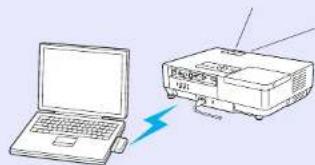
Bilgisayar ve kablosuz bağlantı
Bilgisayarınızla birebir kolay bağlantı için kablosuz LAN özelliğini kullanın. 🚫 Wireless LAN Quick Connection Guide Erişim noktasıyla de bağlantı kurabilirsiniz. 🚫 EasyMP Operation Guide
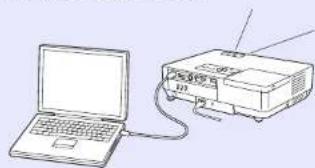
USB kablosu kullanarak bağlanın (USB görüntü)
Bilgisayarınıza bağlayacağını bir kablo ile bilgisayar ekranınızdan görüntüleri yansıtabilirsiniz. EasyMP Operation Guide
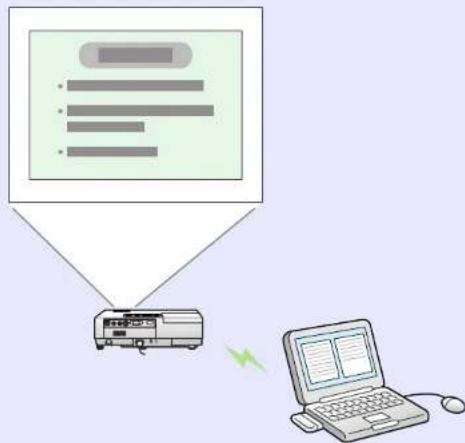
Bilgisayarsız sunumlar
Sunum senaryolarını önceden ortama kaydedebilir ve kolay bir şekilde oynatma işlemini baslatabilirsiniz. Bilgisayarsız sunum gerçekleştirilir bilirsiniz. EasyMP Operation Guide
Yalnızca slayt gösterisi projeksiyonu (Sunum modu)
Sunum modunda yalnızca PowerPoint slayt gösterisindeki görüntüler gösterilir. Seyirci işlemleri ve diğer hazırlama materyalini göstermeden sık sunumlar gerçekleştirilirsiniz. EasyMP Operation Guide
Güçlendirilmiş kablosuz LAN güvenlik seviyesi
Önceki modellerden daha güçlü güvenlik. Projektörü ağın bir parçası olarak güvenle kullanabilirsiniz. EasyMP Operation Guide
İkinci ve üçüncü ekran projeksiyonu (Çoklu ekran gösterimi)
İki veya daha fazla projektör kullanarak bilgisayar üzerinde ayarlanan her sanal görüntüyü yansıtabilirsiniz. Ayrıca bunu, sanal görüntüleri yansıturken dosya işlemleri ve görüntü düzenlemeleri yapmak için kullanabilirsiniz. EasyMP Operation Guide
flowchart
graph TD
    A["Printer"] --> B["Laptop"]
    style A fill:#f9f,stroke:#333
    style B fill:#ccf,stroke:#333
Parça Adları ve İşlevleri

Ön/Üst
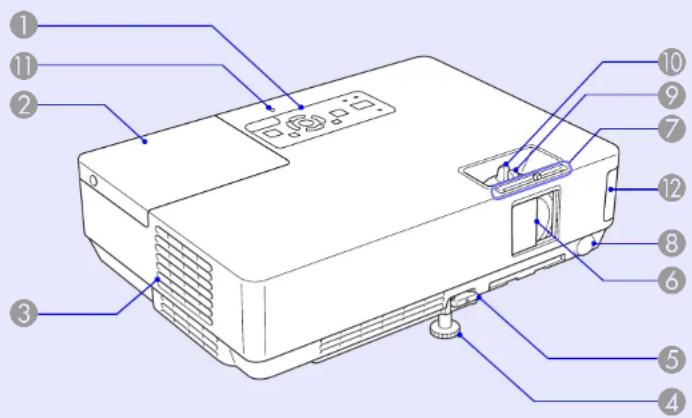
| 2 Lamba kapağı | Projektör lambasını değiştireceğiniz zaman bu kapağı açın. |
| s.56 | |
| 3 Hava çıkış fanı | DikkatHava çıkış fanının yanına içeri kaçabilecek veya ıslıdan etkilenebilecek nesneler koymayın ve projektör çalışırken yüzünüzü veya ellerinizi hava çıkış fanına yaklaştırmayın. |
Ad İşlev
| 4 Ayarlanabilir ön ayak | Projektör, masa gibi bir yüzeye yerleştirildiğinde yansıtılan görüntünen konumunu genişletin ve ayarlayın. |
| 5 Ayak ayarlama kolu | Ön ayağı açmak veya toplamak için ayak kolunu dışarı doğru çekin.Hızlı Başlangıç Kılavuzu |
| 6 A/V sessiz slayt | Lensi korumak için projektör kullanılmadığında bu kapağı kaydırarak kapatın. Projeksiyon sırasında bu kapak kapatıldığında görüntü ve ses saklanır (A/V Sessiz).Hızlı Başlangıç Kılavuzu, s.16 |
| 7 A/V sessiz slayt düğmesi | A/V sessiz slaytı açmak ve kapamak için düğmeyi kaydırın. |
| 8 Kumanda alıcısı | Uzaktan kumanda sinyallerini alır.Hızlı Başlangıç Kılavuzu |
| 9 Odaklama halkası | Görüntü odağını ayarlar.Hızlı Başlangıç Kılavuzu |
| 10 Zoom halkasıGörüntü boyutunu ayarlar.Hızlı Başlangıç Kılavuzu | |
| 11 USB erişim göstergesi (Yalnızca EMP-1715/1705) | Yanıp sönen veya sürekli yanan ışık USB Tip A erişim durumunu gösterir. |
| 12 Kablosuz LAN ünitesi (Yalnızca EMP-1715/1705) | Projektörü kullanmadan önce bu özelliği yükleyin. Projektörü kablosuz bağlantı ile bir bilgisayara bağlar.Wireless LAN Quick Connection Guide EasyMP Operation Guide |
Kontrol Paneli
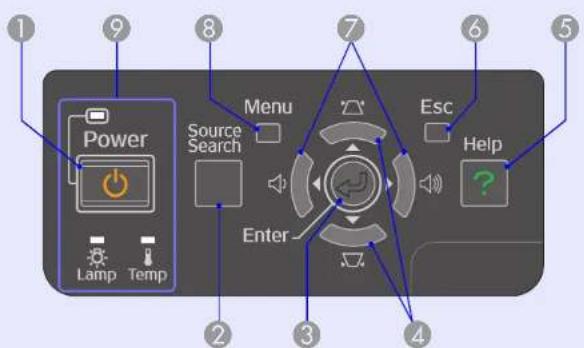
text_image
1 9 8 7 6 5 Power Source Search Menu Esc Help Enter 2 3 4Ad İşlev
| 1 [Power] düğmesi | Projektörü açar veya kapatır. Hızlı Başlangıç Kılavuzu |
| 2 [Source Search] düğmesi | Projektöre bağlı olan ve bir görüntü gönderen bir sonraki giriş kaynağınlı seçer. s.13 |
| 3 [Enter] düğmesi | Bilgisayar sinyali görüntüleri yansıtıldığı sırada basıldığında en iyi görüntü için otomatik olarak tracking (izleme), synchronization (senkronizasyon) ve position (konum) ayarlanır. Konfigürasyon menüsü veya yardım ekranı görüntülendiğinde mevcut seçimi kabul eder ve bu seçime girer ve bir sonraki seviyeye geçer. s.31 |
Ad İşlev
| 4 | [☐] [☐] düğmeleri | Ekran yerleşimi distorsiyonunu düzeltir. Konfigürasyon menüsü veya yardım ekranı görüntülenirken basıldığında bu düğmeler menü öğeleri ve ayar değerlerini seçer. Hızlı Başlangıç Kılavuzu, s.31 |
| 5 | [Help] düğmesi | Sorun oluştuğunda yapmanız gerekeni gösteren yardım ekranını görüntüler ve kapatır. s.41 |
| 6 | [Esc] düğmesi | Geçerli işlevi durdurur. Konfigürasyon menüsü görüntülenirken bu düğmeye basıldığında bir önceki menü seviyesine döner. s.31 |
| 7 | [☐] [☐] düğmeleri | Ses seviyesini ayarlar. Konfigürasyon menüsü veya yardım ekranı görüntülenirken basıldığında bu düğmeler menü öğeleri ve ayar değerlerini seçer. Hızlı Başlangıç Kılavuzu, s.31 |
| 8 | [Menu] düğmesi | Konfigürasyon menüsünü görüntüler ve kapatır. s.31 |
| 9 | Durum göstergeleri | Göstergelerin rengi ve yanıp sönmeleri veya sürekli yanmaları projektör durumunu belirtir. s.42 |
Arka
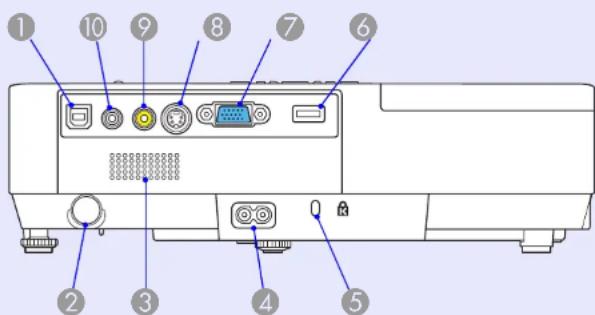
| 1 USB bağlantı noktası Tip B | Projektörü bir USB kablosu ile bir bilgisayara bağlar ve bilgisayardaki görüntü yansıtıllır (yalnızca EMP-1715/1705).Ayrıca, kablosuz fare işlevi kullanıldığında bir bilgisayarla USB kablosu ile bağlantı kurabilirsiniz.➤ Hızlı Başlangıç Kılavuzu |
| 2 Kumanda alicısı | Uzaktan kumanda sinyallerini alır.➤ Hızlı Başlangıç Kılavuzu |
| 3 Hoparlör | |
| 4 Güç girişi | Güç kablosu takılır.➤ Hızlı Başlangıç Kılavuzu |
| 5 Güvenlik yuvası (fâ) | ➤ s.65 |
Ad İşlev
| 6 USB bağlantı noktası Tip A (yalnızca EMP-1715/1705) | Uyumlu dijital kamera ve USB'ler için belleği bağlar, EasyMP ile bilgisayarsız görüntü/film dosyalarını ve senaryoları yansıtır. ➕ Hızlı Başlangıç Kılavuzu |
| 7 Bilgisayar (Bileşen Video) bağlantı noktası | Bilgisayardan gelen video sinyalleri ve diğer video kaynaklarından gelen bileşen video ➕ sinyalleri. |
| 8 S-Video bağlantı noktası | Video kaynaklarından gönderilen S-video ➕ sinyalleri için. |
| 9 Video bağlantı noktası | Video kaynaklarından gönderilen bileşik video ➕ sinyalleri için. |
| 10 Ses bağlantı noktası | Bağlı ekipmanın ses sinyali için.EasyMP'nin bilgisayarsız işlevi kullanıldığında konfigürasyon menüsünden "EasyMP Audio Out" seçeneğini ayarlayarak sesi harici bir hoparlörden alabilirsiniz (yalnızca EMP-1715/1705). ➕ s.34 |
Taban
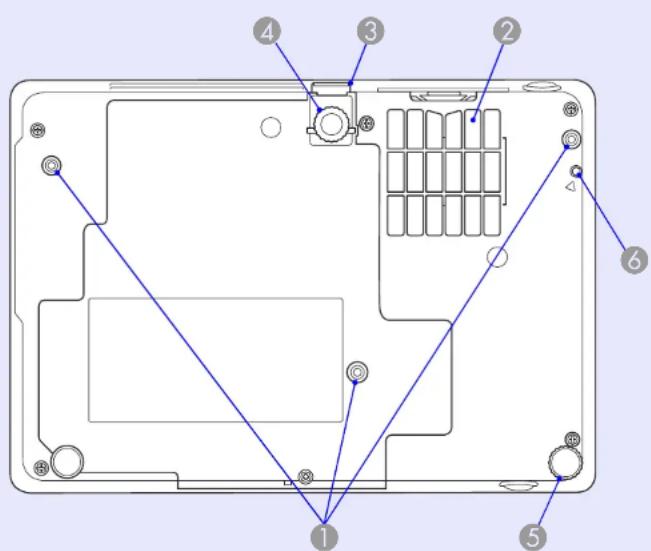
Süspansiyon destek sabitleme noktaları (3 nokta)
Projektör tavanda kullanılacağı zaman isteğe bağlı tavan altlığını buraya monte edin.
s.53, 64
Ad İşlev
| 2 Hava filtresi (Hava giriş fanı) | Bu filtre, hava girişi esnasında tozun ve yabancı parçacıkların projektörün içine girmesini önler. Hava filtresini temizlenme veya değiştirme zamanı geldiğinde projektör bir uyarı mesajı görüntüler. |
| 3 Ayak ayarlama kolu |  |
| 4 Ayarlanabilir ön ayak |  |
| 5 Arka ayak |   |
| 6 Kablosuz veya kablolu LAN ünitesi sabitleme vida boşluğu |   |
Uzaktan Kumanda
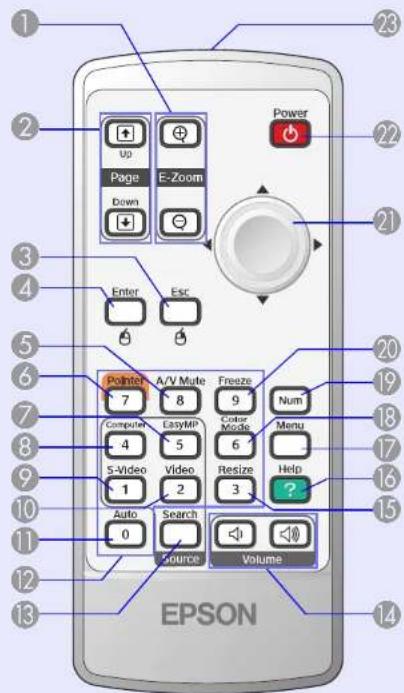
text_image
1 2 3 4 5 6 7 8 9 10 11 12 13 14 15 16 17 18 19 20 21 22 23 Power Up Page E-Zoom Down Enter Esc Pointer A/V Mute Freeze Num 7 8 9 Computer EasyMP Color Mode Menu 4 5 6 S-Video Video Resize Help 1 2 3 ? Auto Search Volume 0 SourceAd İşlev
| 1 [E-Zoom] düğmesi (⊕) (⊖) | (⊕) Yansıtma boyutunu değiştirmeden görüntübüyü büyütür.(⊖) [⊕] düğmesi kullanılarak büyütülen görüntü bölümlerini küçültür.⇨s.19 |
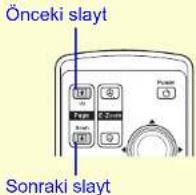
| 2 [Page Up] [Page Down] düğmesi (⊕) (⊕) | Kablosuz fare işlevi kullanıldığında ve Ağ sunumu gerçekleştirildiğinde (yalnızca EMP-1715/1705), page up/page down düğmelerine basarak PowerPoint dosyası sayfalarını değiştirebilirsiniz. |
| 3 [Esc] düğmesi | Geçerli işlevi durdurur. Konfigürasyon menüsü görüntülenirken basıldığında bir önceki seviyeye döner. Kablosuz fare işlevi kullanıldığında faredeki sağ tuş görevini görür.⇨s.31 |
| 4 [Enter] düğmesi | Konfigürasyon menüsü veya yardım ekranı görüntülenirken geçerli seçimi kabul eder, bu seçime girer ve bir sonraki seviyeye geçer. Kablosuz fare kullanıldığında faredeki sol tuş görevini görür.⇨s.31 |
| 5 [A/V Mute] düğmesi | Video ve sesi açar ve kapatır.⇨s.16 |
| 6 [Pointer] düğmesi | Ekran işaretçisini etkinleştirmek için basın.⇨s.18 |
| 7 [EasyMP] düğmesi | EasyMP görüntüsüne geçer. Bu özellik EMP-1710/1700 ile kullanılamaz (yalnızca EMP-1715/1705). |
| Ad İşlev | |
| 8 [Computer] düğmesi | Bilgisayar (Bileşen Video) bağlantı noktasından alınan görüntüleri gösterir.ungs.14 |
| 9 [S-Video] düğmesi | S-Video bağlantı noktasından alınan görüntüleri gösterir.ungs.14 |
| 10 [Video] düğmesi | Video bağlantı noktasından alınan görüntüleri gösterir.ungs.14 |
| 11 [Auto] düğmesi | Bilgisayar sinyali görüntüleri yansıtıldığı sırada basıldığında en iyi görüntü için tracking (izleme), synchronization (senkronizasyon) ve position (konum) otomatik olarak ayarlanır.ungs.33 |
| 12 Sayı tuşları | Parola veya ekran kimlik numarasını girerken bu tuşları kullanın.ungs.28 |
| 13 [Search] düğmesi | Projektöre bağlı olan ve bir görüntü gönderen bir sonraki giriş kaynağını seçer.ungs.13 |
| 14 [Volume] düğmesi | (◇) Sesi azaltır.(◇) Sesi artırır.ungs Hızlı Başlangıç Kılavuzu |
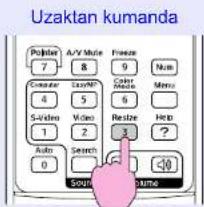
| 15 [Resize] düğmesi | Bu düğmeye her basıldığında en/boy oranıdeğişir.ungs.17 |
| 16 [Help] düğmesi | Sorun oluştuğunda yapmanız gerekeni gösteren yardım ekranını görüntüler ve kapatır.ungs.41 |
| Ad İşlev | |
| 17 [Menu] düğmesi | Konfigürasyon menüsünü görüntüler ve kapatır.⇨s.31 |
| 18 [Color Mode] düğmesi | Bu düğmeye her basıldığında renk modu değişir.⇨s.15 |
| 19 [Num] düğmesi | Parola veya ekran kimlik numarasını girerken bu tuşu kullanın.⇨s.28 |
| 20 [Freeze] düğmesi | Görüntüler duraklatılır veya oynatılır.⇨s.17 |
| 21 [+] düğmesi | Konfigürasyon menüsü veya yardım ekranı görüntülenirken menü öğeleri ve ayar değerlerini seçer. Kablosuz fare işlevi kullanılırken, işaretçi düğmenin basıldığı yönde ilerler.⇨s.31 |
| 22 [Power] düğmesi | Projektörü açar veya kapatır.⇨ Hızlı Başlangıç Kılavuzu |
| 23 Uzaktan kumanda ışın yayma alanı | Uzaktan kumanda sinyallerini yayar.⇨ Hızlı Başlangıç Kılavuzu |

Kullanışlı İşlevler
Bu bölümde sunum yaparken yararlanabileceği kullanışlı işlevlerden ve güvenlik özelliklerinden bahsedilmektedir.
Yansıtılan Görüntünün Değiştirilmesi ...... 13
- Gelen Sinyalleri Otomatik Algıla ve Yansıtılan Görüntüyü Değiştir (Kaynak Arama)......13
- Doğrudan Uzaktan Kumanda ile Değiştirme......14
Yansıtmayı iyileştirme İşlevleri...... 15
- Yansıtma Kalitesini Seçme (Renk Modunu Seçme)......15
- Görüntü ve Sesi Geçici Olarak Saklama (A/V Sessiz)..... 16
• Görüntüyü Dondurma (Dondur)......17 - En/Boy Oranını Değiştirme (Yeniden Boyutlandırma)......17
- İşaretçi İşlevi (İşaretçi) 18
- Görüntünün Bir Parçasını Büyükme (E-Zoom) ......19
- Fare İşaretçisini Çalıştırmak için Uzaktan Kumandayı Kullanma (Kablosuz Fare)......20
Birkaç Projektör için Rengi Ayarlama (Çoklu Ekran Renk Ayarı)......23
- Ayarlama Prosedürü Özeti.... 23
- Ekran Kimliği Ayarı 23
• Görüntü Düzeltme Yöntemi 24
Güvenlik İşlevleri....26
- Kullanıcı Yönetimi (Parola Koruma)......26
Parola Koruma Türü 26
Parola Koruma Ayarı 27
Parolayı girme....28 - Çalışmayı Kısıtlama (Çalışma Kilidi)...... 29
Yansıtılan Görüntünün Değiştirilmesi

Yansıtılan görüntüy iki şekilde değiştirebilirsiniz.
- Kaynak Arama ile değiştirme
Projektör bağlı ekipmandan gönderilen sinyalleri otomatik olarak algılar ve ekipmandan gönderilen görüntü yansıtıılır.
- Doğrudan değiştirme
Hedef giriş bağlantı noktasını değiştirmek için uzaktan kumanda düğmelerini kullanabilirsiniz.
Gelen Sinyalleri Otomatik Algıla ve Yansıtılan Görüntüyü Değiştir (Kaynak Arama)
[Source Search] düğmesine basarak değiştirdiğinizde, görüntü sinyali göndermeyen giriş bağlantı noktaları yok sayıldığından hedef görüntü yüzli bir şekilde yansıtabilirsiniz.
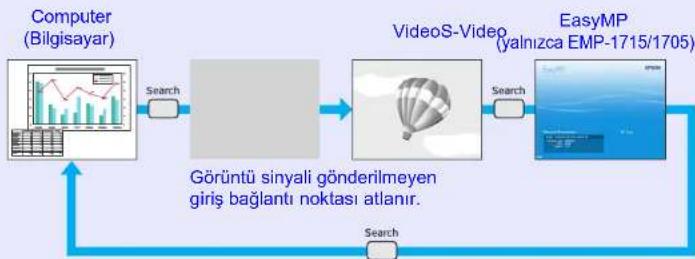
flowchart
graph LR
    A["Computer (Bilgisayar)"] -->|Search| B["Search"]
    B --> C["VideoS-Video"]
    C -->|Search| D["EasyMP (yalnızca EMP-1715/1705)"]
    D --> E["Search"]
    E --> F["Görüntü sinyali gönderilmeyen giriş bağlantı noktası atlanır."]
    F --> A
* EMP-1715/1705 kullanıldığında EasyMP değişir. Birlikte verilen kablosuz LAN ünitesini kurun (yalnızca EMP-1715/1705).
Prosedür
Video ekipmanınız bağlandığında, bu işleme başlamadan önce oynatma işlemini başlatın.
Uzaktan kumandanın kullanılması
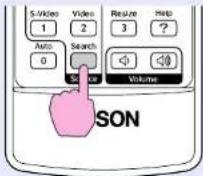
Kontrol panelinin kullanılması
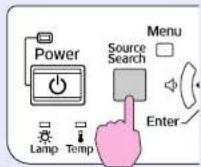
İki veya daha fazla ekipman bağlandığında hedef görüntü yansıtılana kadar [Source Search] düğmesine basın.

Sadece projektörün o sırada görüntülediği görüntü kullanılabilir durumdayken veya görüntü sinyali bulunmadığında görüntü sinyallerinin durumunu gösteren aşağıdaki ekran görüntülenir. Kullanmak istediğiniz ekipmanın giriş bağlantı noktasını seçebilirsiniz. Yaklaşık 10 saniye süreyle herhangi bir işlem yapılmazsa ekran kapanır.
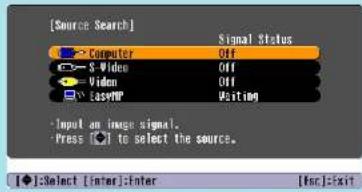
Doğrudan Uzaktan Kumanda ile Değiştirme
Uzaktan kumandada bulunan ve aşağıda belirtilen düğmeleri kullanarak doğrudan hedef görüntüye geçebilirsiniz.
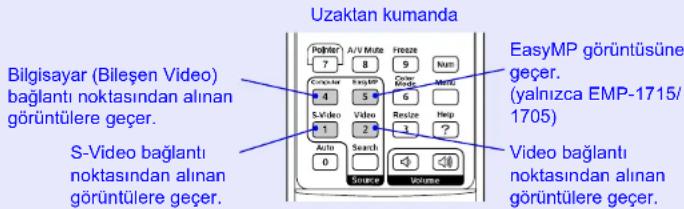
text_image
Uzaklan kumanda Bilgisayar (Bileşen Video) bağlantı noktasından alınan görüntüle geçer. S-Video bağlantı noktasından alınan görüntüle geçer. Polyter A/V Mute Freeze 7 8 9 Num Computer EasyMP Color 4 5 6 Help S-Video Reize Help 1 2 3 ? Auto Search 0 Source Volume EasyMP görüntüne geçer. (yalnızca EMP-1715/ 1705) Video bağlantı noktasından alınan görüntüle geçer.Yansıtmayı iyileştirme İşlevleri

Yansıtma Kalitesini Seçme (Renk Modunu Seçme)
Projeksiyon sırasında ortama en uygun ayarı seçerek en iyi görüntü kalitesini kolay bir şekilde elde edebilirsiniz. Görüntü parlaklığı seçilen moda göre farklılık gösterir.
Mod Uygulama
| Photo (Fotoğraf) | (Bilgisayar görüntüleri yansıtlırken) Fotoğraf gibi sabit görüntüleri aydınlık bir odada yansıtmak için idealdir. Görüntüler canlıdır ve kontrastı yükseltilmiştir. |
| Sports (Spor) | (Bileşen video, S-video veya bileşik video görüntüleri yansıtıldığında) Aydınlık bir odada TV programları izlemek için idealdir. Görüntüler canlıdır ve gerçeğe yakındır. |
| Presentation (Sunum) | Aydınlık bir odada sunum yapmak için idealdir. |
| Theatre (Tiyatro) | Karanlık bir odada film izlemek için idealdir. Görüntülere doğal bir ton verir. |
| Game (Oyun) | Aydınlık bir odada video oyunları oynamak için idealdir. Koyu renk geçişleri çok iyi şekilde vurgulanır. |
| sRGB | sRGB renk standardına uyan görüntüler için idealdir. |
| Blackboard (Kara Tahta) | Bu ayar, kara tahta (yeşil tahta) üzerine yansıtmayaptığınızda bile görüntülerinize bir ekrana yansıtulıyorumus gibi doğal bir renk kazandırır. |
| Customized (Özelleştirilmiş) | Özel bir renk ayarlayabilirsiniz. |
Prosedür
Uzaktan kumanda
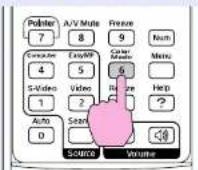
Düğmeye her bastığınızda renk modu adı ekranda belirir ve renk modu değişir.
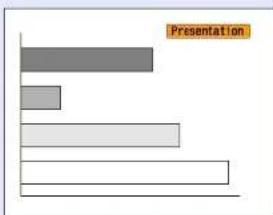
Düğmeye renk modu adı ekranda belirirken bastığınızda bir sonraki renk moduna geçilir.

Renk modu ayrıca konfigürasyon menüsündeki "Image (Görüntü)" menüsünde bulunan "Color Mode (Renk Modu)" kullanarak ayarlanabilir. s.32
Görüntü ve Sesi Geçici Olarak Saklama (A/V Sessiz)
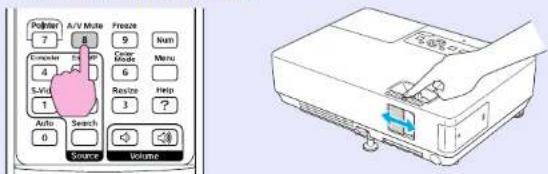
Seyircilerin dikkatini söylediiklerinize çekmek istediğinizde veya bilgisayarımızdan sunum yaparken dosyalar arasındaki geçişlerde ayrıntıların görünmesini istemediğinizde bu özelliği kullanabilirsiniz.
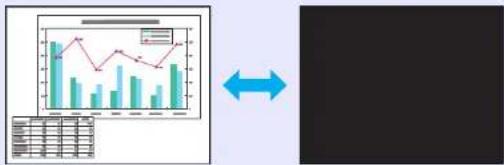
Uzaktan kumanda Projektör
text_image
Printer A/V Mute Freeze 7 8 9 Num Computer E: 60 Caver Mode Menu 4 5 6 S.Va 1 Restor Help 3 ? Auto Search Volume 0 SourceBu düğmeye her basisınızda A/V sessiz slayt açılır veya kapanır, A/V Mute (A/V Sessiz) özelliği açılır ya da kapanır.

- Bu işlevi hareketli görüntüleri yansıtırken kullandığınızda, görüntü ve ses kaynak tarafından gönderilmeye devam eder ve A/V Sessiz özelliğinin başlatıldığı noktaya geri dönemezsiniz.
- Konfigürasyon menüsünden "Extended (Genişletilmiş)"-"Display (Ekran)"-"A/V Mute (A/V Sessiz)" ayarlarını kullanarak A/V sessiz ekramı için black (siyah), blue (mavi) veya logo seçeneklerini seçebilirsiniz. s.35
• A/V sessiz slayt kapatıldığında ve A/V sessiz özelliği başladığına, konfigürasyon menüsü altındaki "Genişletilmiş" - "Üyku Modu" ayarı yapılarak güç kaynağı yaklaşık 30 dakika sonunda otomatik olarak kapanacak şekilde ayarlanabilir. s.36
Görüntüyü Dondurma (Dondur)
Ekrandaki hareketli görüntü donduğunda görüntü yansıtılmaya devam eder; bu nedenle hareketli görüntü'nün bir karesini hareketsiz fotoğraf gibi yansıtabilirsiniz. Ayrıca dondurma işlevi daha önceden etkinleştirilmiş hiçbir görüntü yansıtmadan bilgisayardan yaptığımız sunumlarda dosyalar arasında değişim gibi işlemleri gerçekleştirilirsiniz.
Prosedür
Uzaktan kumanda
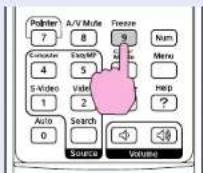

Bu düğmeye her bastığınızda Dondur işlevi açılır veya kapanır.

- Ses durdurulmaz.
- Ekran dondurulsa dahi görüntü kaynağı hareketli görüntüleri oynatmaya devam edecektir; bu nedenle projeksiyonu durdurulduğu noktadan sürdürmek mümkün değildir.
- Konfigürasyon menüsü veya yardım ekranı görüntülenirken [Freeze] düğmesine basıldığında görüntülenen menü veya yardım ekranından çıkılır.
- E-Zoom özelliği kullanılırken Dondur özelliği çalışmaya devam eder.
En/Boy Oranını Değiştirme (Yeniden Boyutlandırma)
Video ekipmanı bağlandığında, dijital video veya DVD'lere kaydedilmiş görüntüler 16:9 geniş ekran formatında görüntülenebilir. Sıkıştırma modunda▶ görüntülerin en/boy oranını aşağıda gösterildiği şekilde değiştirebilirsiniz.
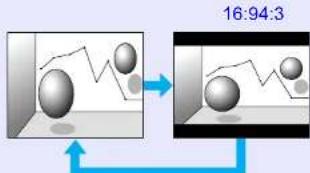
text_image
16:94.3Bilgisayar görüntüleri için en/boy oranını aşağıda gösterildiği şekilde değiştirebilirsiniz.
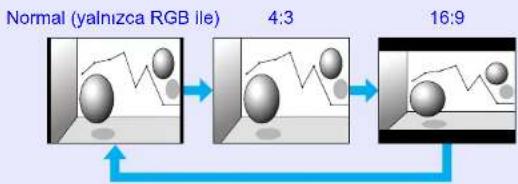
flowchart
graph LR
    A["Normal (yalnızca RGB ile)"] --> B["4:3"]
    B --> C["16:9"]
Prosedür
text_image
Uzaktan kumanda Pulizer 7 A/Y Music 8 Freeze 9 Num Colorer 4 Laser 5 Color Mode 6 Menu S-Video 1 Video 2 Restore 3 Help Auto 0 Search Soul Volume <0Yansıtmayı iyileştirme İşlevleri

Düğmeye her bastığınızda, en/boy oranı adı ekranda belirir ve en/boy oranı değişir.
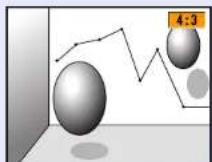
En/boy oranı adı ekranda görüntülenirken düğmeye basarsanız, bir sonraki en/boy oranı moduna geçilir.

Renk modu ayrıca konfigürasyon menüsündeki "Signal (Sinyal)" menüsünde bulunan "Resize (Yeniden Boyutlandır)" seçeneği kullanılarak da ayarlanabilir.
s.33
İşaretçi İşlevi (İşaretçi)
Bu, yansıtılan görüntü üzerinde işaretçi simgesini hareket ettirmenize ve dikkati hakkında konuştuğunuz bölgeye çekmenize olanak sağlar.
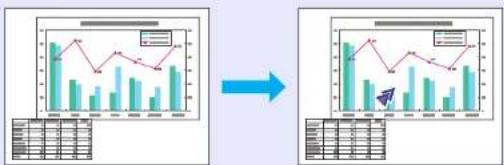
İşaretçiyi görüntüleyin.
Uzaktan kumanda
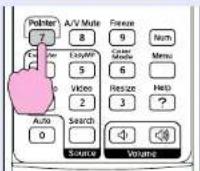
Bu düğmeye her bastığınızda işaretçi görüntülenir veya yok olur.

işaretçi simgesini hareket ettirin.
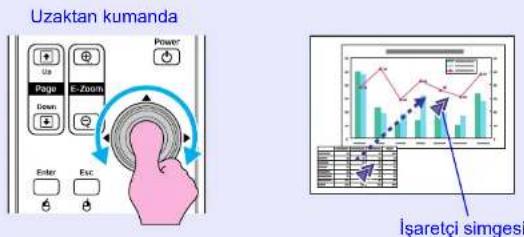
text_image
Uzaktan kumanda Power Page E-Zoom Enter Esc İşaretçi simgesi
Konfigürasyon menüsündeki "Settings (Ayarlar)" - "Pointer Shape (İşaretçi Şekli)" özelliğinden üç farklı imleç simgesi ( ) recebilirsiniz. s.34
Görüntünün Bir Parçasını Büyükte (E-Zoom)
Bu özellik, grafik ve tablolar gibi daha detaylı görmek istediğiniz görüntüleri büyütmek için kullanılır.
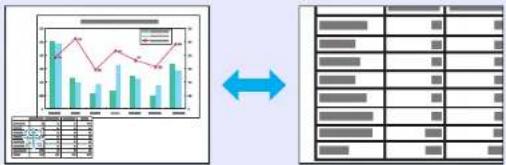
Artı işaretini büyütmek istediğiniz görüntü alanına hareket ettirin.
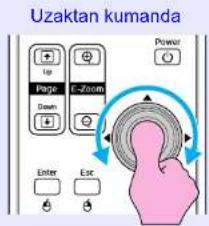
text_image
Uzaktan kumanda Power Up Page C-Zoom Down Enter Esc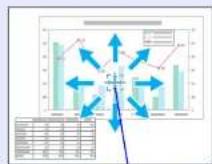
Artı işareti

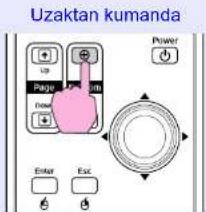
Büyütün.
text_image
Uzaktan kumanda Power Up Page Up Down Enter EscBu düğmeye her basıldığında seçilen alan büyütilür. Düğmeyi basılı tutarak alanı büyütebilirsiniz.
Büyütülen görüntüfü [☐] düğmesine basarak küçültebilirsiniz. İptal etmek için [Esc] düğmesine basın.

- Büyütme oranı ekranda görüntülenir. Seçilen alan, 25 adımda 1 ila 4 kat büyütülebilir.
- Görüntüyü kaydırmak için [◦] düğmesine basın.
Fare İşaretçisini Çalıştırmak için Uzaktan Kumandayı Kullanma (Kablosuz Fare)
Bilgisayarın USB terminali ile projektörün arkasındaki USB terminali bağlantısı piyasada satılan USB A-B kablosuyla yapılrsa, bilgisayarın fare işaretçisini kontrol etmek için projektörün uzaktan kumandasını kablosuz fare gibi kullanabilirsiniz.
Bilgisayar
Windows 98/2000/Me/XP Home Edition/XP Professional
Macintosh (OS 8.6-9.2/10.1-10.4)
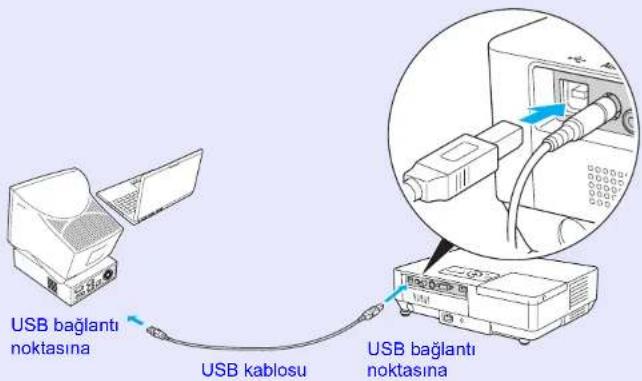
text_image
USB bağlantı noktasına USB kablosu USB bağlantı noktasına
- USB kablosu bilgisayarlara yalnızca standart USB arabirimi ile bağlanabilir. Bilgisayarımızda işletim sistemi olarak Windows kullanıyorsanız, bilgisayara Windows 98/2000/Me/XP Home Edition/XP Professional'ın tam sürümünün yüklenmiş olması gerekir. Bilgisayarımızdaki Windows, eski bir sürümden Windows 98/2000/Me/XP Home Edition/XP Professional sürümüne yükseltildiyse doğru çalışma garanti edilemez.
- Hem Windows hem de Macintosh işletim sistemlerinin bazı sürümlerinde fare işlevi kullanılamayabilir.
- Fare işlevinin kullanılabilmesi için bazı bilgisayar ayarlarının değiştirilmesi gerekebilir. Daha fazla ayrıntı için bilgisayarınızla birlikte verilen belgelere bakınız,
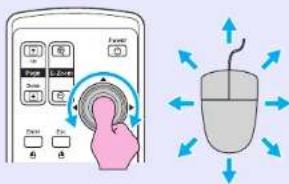
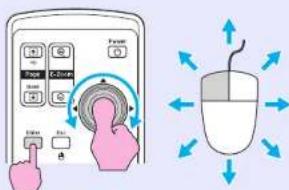
Bağlantı sağlandığında fare işaretçisi aşağıdaki şekilde kullanılabilir.
Fare işaretçisini hareket ettirmek
text_image
Sol tıklama Sağ tıklama Çift tıklama: Hızlı bir şekilde iki defa basın.Sürükle ve bırak
Bu tuşlar PowerPoint slayt gösterisinde, önceki ve sonraki slaytı görüntülemede kullanılır.
- [Enter] düğmesini basılı tutun ve [◦] düğmesini çevirin ve bırakın.
- İstenen konumda bırakmak için [Enter] düğmesine basmayı durdurun.

- Fare düzme ayarları bilgisayarda ters şekilde ayarlanmışsa uzaktan kumanda dügmeleri de ters şekilde çalışacaktır.
-
Kablosuz fare işlevi aşağıdaki özellikler kullanıldığında kullanılamaz.
-
Bir konfigürasyon menüsü görüntülenirken
• Bir yardım menüsü görüntülenirken
· E-Zoom işlevi kullanılırken
• Kullanıcı logosu yakalanırken - İşaretçi işlevi
- Ses ayarlanırken
Birkaç Projektör için Rengi Ayarlama (Çoklu Ekran Renk Ayarı)

Birkaç projektör yanyana dizildiğinde ve görüntü yansıttığında her projektörün parlaklığı ve renk tonunu çoklu ekran renk ayarı özelliği ile ayarlayabilir ve her projektörden yansıtılan görüntülerin renklerini birbirine yakınlastırabilirsiniz.
Bazı durumlarda, parlaklık ve renk tonu, ayarlama sonrasında tamamen uyumlu olmayabilir.
Ayarlama Prosedürü Özeti
Ayarlamaları aşağıdaki prosedüre göre gerçekleştirin.
- Screen ID (Ekran kimliği) ayarı
Projektörleri ayarlamadan önce her projektör için bir ekran kimliği belirleyin.
Uzaktan kumanda kullanarak iki veya daha fazla projektörü ayarlıyorsanız, her projektör için ayrı ekran kimliği belirleyerek projektörleri bağımsız olarak kullanabilirsiniz.
- Görüntü düzeltmeleri yapmak
Projektörler ayarlandıktan sonra her projektör için görüntüyü ayarlayabilirsiniz.
Görüntü Düzeltme özelliği ile siyahtan beyaza, 1 ila 5 arası seviyeleri kullanarak gerekli ayarlamaları yapabilirsiniz, 1'den 5'e her seviyede aşağıdaki iki noktayı ayarlayabilirsiniz.
- P a r l a k l ık ayarı Her görüntüyü, 1 ila 5 arası seviyeleri eşit olacak şekilde ayarlayın.
- Renk ayarı "Color Correct. (Renk Düzeltme) (G/R)" ve "Color Correct. (Renk Düzeltme) (B/Y)" özelliğini kullanarak renklerin uyumlu olması için her görüntüü 1 ila 5 arasındaki bir seviyeye ayarlayın.
Ekran Kimliği Ayarı
Örneğin, bir projektörün ekran kimliğini 3 olarak ayarladığınızda, [Num] düğmesini basılı tutarken [3] düğmesine basarsanız, birden fazla projektör ayarı olsa dahi, yalnızca ekran kimliği3 olarak ayarlanan projektörü kullanabilirsiniz.
Prosedür

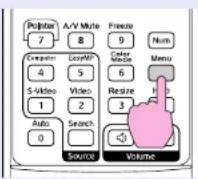
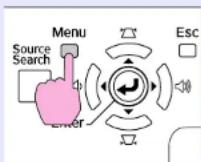
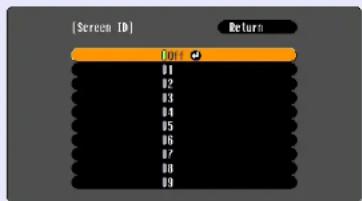
[Menu] düğmesine basın ve konfigürasyon menüsünden "Extended (Genişletilmiş)" - "Multi-screen (Çoklu ekran)" - "Screen ID (Ekran kimliği)" öğelerini seçin. s.31
Uzaktan kumandanın kullanılması
Kontrol panelinin kullanılması
text_image
[Screen ID] Off Return 11 12 13 14 15 16 17 18 19[Esc]:Return [◆]:Select [Enter]:Set [Menu]:Exit
Menü altın bulunan kılavuzdan, kullanabileceği niz düğmeleri ve bu düğmelerle yapılabilen işlemleri kontrol edin.

Ayarlamak istediğiniz kimliği seçin ve [Enter] düğmesine basın.

Konfigürasyon menüsünü kapatmak için [Menu] düğmesine basın.
- Uzaktan kumandayı kullanmak istediğiniz projektörün üzerindeki kumanda alicısına doğrultun, [Num] düğmesini basılı tutarken ayarlanan ekran kimliğini gösteren sayı tuşuna basın ve ardından yalnızca kimlik numarası ile belirlenen projektörü kullanın.
- Ekran kimlikleri ayarlarına bakılmaksızın, [Num] düğmesini basılı tutarken [0] düğmesine basarak ve uzaktan kumandayı projektör üzerindeki kumanda alichesına doğrultarak tüm projektörleri çalıştırabilirsiniz.
![EPSON EMP-1715 - Konfigürasyon menüsünü kapatmak için [Menu] düğmesine basın. - 1](/content/2026/06/1231874/images/a4c7dfeea7dbb334c314e82fa9c2788942fe3dc9b5fd269c6711b476d6c3bed8.jpg)
- Burada ayarlanan ekran kimlikleri yalnızca "Multi-screen (Çoklu Ekran)" için "Image Correction (Görüntü Düzeltme)" sırasında etkindir.
- Kullanmadığınız bir projektör kumandaya cevap veriyorsa kumandayı bu projektörün kumanda alicısına doğrultun ve [Num] düğmesini basılı tutarak projektörün ekran kimliği olarak ayarlanan sayı tuşuna basın.
Görüntü Düzeltme Yöntemi
Projektörleri ayarladıktan sonra her görüntü için parlaklık ve tonu ayarlayın.
Prosedür

[Menu] düğmesine basın ve konfigürasyon menüsünden "Extended (Genişletilmiş)" - "Multi-screen (Çoklu ekran)" - "Image Correction (Görüntü Düzeltme)" öğelerini seçin. s.31

"Adjustment Level (Ayarlama Seviyesi)" seçeneğinden ayarlanacak seviyeyi seçin.
- Seviye seçildiğinde, seçilen seviyenin şablonu görüntülenir.
- Ayarlamaya herhangi bir seviyeden başlayabilir, genellikle 1 ila 5 arasında veya 5 ila 1 arasında ayarlama yaparak daha koyu veya daha açık olarak ayarlayabilirsiniz.

Parlaklığı, "Brightness Correct. (Parlaklık Düzeltme)" öğesinden ayarlayın.
- Seviye 5'i seçtiğinizde, farklı projektörlerdeki en koyu renkli görüntüyü ayarlar.
- Seviye 1'i seçtiğinizde, farklı projektörlerdeki en parlak görüntü yü ayarlar.
- Seviye 2 ila 4'ü seçtiğinizde, farklı projektörlerdeki orta seviye parlaklığa sahip görüntüleri ayarlar.
- [Enter] düğmesine her basıldığında yansıtılan görüntü örnek görüntü ile gerçek görüntü arasında değişir, bu sayede ayarlama sonuçlarını kontrol edebilir ve gerçek görüntü üzerinde düzeltmeler yapabilirsiniz.
Birkaç Projektör için Rengi Ayarlama (Çoklu Ekran Renk Ayarı)


"Color Correct. (Renk Düzeltme) (G/R)" ve "Color Correct. (Renk Düzeltme) (B/Y)" seçeneğini ayarlama.
[Enter] düğmesine her basıldığında yansıtılan görüntü örnek görüntü ile gerçek görüntü arasında değişir, bu sayede ayarlama sonuçlarını kontrol edebilir ve gerçek görüntü üzerinde düzeltmeler yapabilirsiniz.

Ayarlamalar tamamlanana kadar 2 ile 4 arasındaki prosedürleri tekrarlayın.

Tüm ayarlamalar tamamlandıktan sonra konfigürasyon menüsünü kapatmak için [Menu] düğmesine basın.
Güvenlik İşlevleri

Projektör aşağıdaki güvenlik işlevlerine sahiptir.
- Password Protect (Parola Koruma)
Projektörü kullanacak kişileri sınırlayabilirsiniz.
• Operation Lock (Çalışma Kilidi)
Kişilerin, projektör ayarlarını izinsiz değiştirmesini önleyebilirsiniz.
Kullanıcı Yönetimi (Parola Koruma)
Parola Koruma etkinleştirildiğinde şifreyi bilmeyen kişiler çalışır durumda olsa dahi görüntüleri yansıtmak için projektörü kullanamaz. Ayrıca projektörü açtığınızda görüntülenen kullanıcı logosu değiştirilemez. Projektör çalınsa dahi kullanılamayacağından bu hırsızlık önleyici bir özelliktir. Satın alındığı anda Parola Koruma etkinleştirilmemiştir.
Parola Koruma Türü
Projektörün nasıl kullanılacağına bağlı olarak aşağıdaki dört parola koruma ayarı yapılabilir.
- "Power On Protect (Güç Açık Koruma)"
"Power On Protect (Güç Açık Koruma)" "On (Açık)" konumdayken bağlı olduğu güç kaynağından çıkarıldığı andan parolanın son kez girildiği ana kadar girilen parolanın tekrar girilmesi gerekir. Doğru parola girilmediğinde yansıtma başlamayacaktır.
- "Password Timer (Parola Zamanlayıcı)"
"Password Timer (Parola Zamanlayıcı)" "Açık" konumundayken ve zaman limiti konduğunda, zaman limiti dolduktan sonra projektöre parola girilmesi gerekir.
- "User's Logo Protect (Kullanıcı Logo Koruması)"
"User's Logo Protect (Kullanıcı Logo Koruması)" "On (Açık)" konumuna ayarlandığında kullanıcı logosu değiştirilemez ve kullanıcı logosu için aşağıdaki ayarların değiştirilmesi engellenir.
- Kullanıcı logosu yakalama
-
Konfigürasyon menüsündeki "Display (Ekran)" özelliğinden "Display Background (Ekran Artalanı)", "Startup Screen (Başlangıç Ekranı)" ve "A/V Mute (A/V Sessiz)" ayarları.
-
"Network Protect (Ağ Koruma)" (yalnızca EMP-1715/1705)
"Network Protect (Ağ Koruma)" "On (Açık)" konumuna ayarlandığında konfigürasyon menüsündeki "Network (Ağ)" ayarının değiştirilmesi engellenir.
Parola Koruma Ayarı
Parola Koruma özelliğini ayarlamak için aşağıdaki prosedürü izleyin.
Prosedür

Yaklaşık beş saniye süreyle [Freeze] düğmesini basılı tutun.
parola koruma ayar menüsü görüntülenir.
Uzaktan kumanda
![EPSON EMP-1715 - Yaklaşık beş saniye süreyle [Freeze] düğmesini basılı tutun. - 1](/content/2026/06/1231874/images/ea01df91b558ba3c064fc973a1a7f7091a23909fff5d5825041b0f3221649886.jpg)
![EPSON EMP-1715 - Yaklaşık beş saniye süreyle [Freeze] düğmesini basılı tutun. - 2](/content/2026/06/1231874/images/0e5a7fefdff4e32398149372fab39ebbb4d04fdb25b8090b1447f18afeba731f.jpg)
- Parola Koruma etkinleştirilmişse, parolayı girmeniz gerekir.
Yanlış parola girilirse, parola koruma ayar menüsü görüntülenir. "Parolayı girme" s.28
- Parola ayarlandığında, parola koruma etiketini hırsızlık önleyici olarak projektörün üzerine yapıştırın.
![EPSON EMP-1715 - Yaklaşık beş saniye süreyle [Freeze] düğmesini basılı tutun. - 3](/content/2026/06/1231874/images/0c76c9ccc8427d2121613eb7bc38a4d112e42b7c0ab64c871e341d6cd896ce04.jpg)
"Power On Protect (Güç Açık Koruma)" özelliğini açın.
(1) "Power On Protect (Güç Açık Koruma)" özelliğini seçin ve [Enter] düğmesine basın.
(2) "On (Açık)" öğesini seçin ve [Enter] düğmesine basın.
(3) [Esc] düğmesine basın.

"Password Timer (Parola Zamanlayıcı)" özelliğini açın.
Bu ayarı kullanmıyorsanız, 4. adıma gidin.
(1) "Password Timer (Parola Zamanlayıcı)" öğesini seçin ve [Enter] düğmesine basın.
(2) "On (Açık)" öğesini seçin ve [Enter] düğmesine basın.
(3) [Esc] düğmesine basın.
(4) "Timer (Zamanlayıcı)" öğesini seçin ve [Enter] düğmesine basım.
(5) [Num] düğmesine basarken 1 ila 9999 saat arasında bir ayar girmek için sayı tuşlarını kullanın ve [Enter] düğmesine basın. Süreyi girerken bir hata yaparsanız [Esc] düğmesine basın ve süreyi tekrar girin. Zaman sayı, parola koruma ayar menüsünü kapadığınızda çalışmaya başlar. Sayaç, yalnızca lamba yanarken çalışır, kapalı olduğunda çalışmaz. Geçen süre "Time-elapsed (Geçen süre)" menüsünde görüntülenir.

"User's Logo Protect (Kullanıcı Logo Koruması)" özelliğini açın.
(1) "User's Logo Protect (Kullanıcı Logo Koruması)" özelliğini seçin ve [Enter] düğmesine basın.
(2) "On (Açık)" öğesini seçin ve [Enter] düğmesine basın.
(3) [Esc] düğmesine basın.

"Network Protect (Ağ Koruma)" özelliğini açın (yalnızca EMP-1715/1705).
(1) "Network Protect (Ağ Koruma)" öğesini seçin ve [Enter] düğmesine basın.
(2) "On (Açık)" öğesini seçin ve [Enter] düğmesine basın.
(3) [Esc] düğmesine basın.

Parolayı ayarlayın.
(1) "Password (Parola)" ögesini seçin ve [Enter] düğmesine basın.
(2) "Change the password? (Parola değiştirilsin mi?)" mesajı görüntülendiğinde "Yes (Evet)" seçeneğini seçin ve [Enter] düğmesine basın. Varsayılan parola "0000" dyr. Bu parolayı istediğiniz şekilde değiştirin. "No (Hayır)" seçeneğini seçtiğinizde, adım 1'de görüntülenen ekran tekrar görüntülenir.
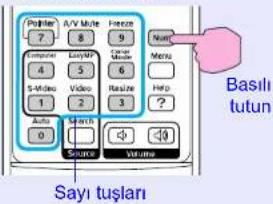
(3) [Num] düğmesini basılı tutarken sayı tuşlarını kullanarak dört haneli bir sayı girin. Girilen numara "***" olarak görüntülenir. Dördüncü haneyi girdiğinizde onay ekram belirir.
Uzaktan kumanda
text_image
Poplar A/V Multi Freeze Num Computer EasyUP Catal Menu 4 5 6 S-Mate Video Base Help 1 2 3 ? Auto Search Source Volume Basil tutun Sayı tuşları(4) Parolayı tekrar girin.
"Password accepted. (Parola kabul edildi.)" mesajı görüntülenir.
Parolayı yanlış girmeniz durumunda tekrar girmenizi belirten bir mesaj görüntülenir.
Parolayı girme
Parola giriş ekranı görüntülendiğinde uzaktan kumanda üzerindeki sayı tuşlarını kullanarak parolayı girin.
Prosedür
[Num] düğmesini basılı tutarken, sayı tuşlarını kullanarak parolayı girin.
Doğru parolayı girdiğinizde yansıtma başlar.
Dikkat
- Arka arkaya üç kez yanlış parola girilirse "The projector's operation will be locked. (Projeksiyon işlemi kilitlenecektir.)" mesajı beş dakika boyunca görüntülenir ve projektör bekleme moduna geçer. Bu durumda güç kablosunu elektrik çıkışından çıkarın, sonra geri takın ve projektörü açın. Projektör, parola giriş ekranını tekrar görüntüleyecektir; buradan doğru parolayı girebilirsiniz.
- Parolanızı unutmanız durumunda ekranda beliren "Request Code (Talep Kodu): xxxxx" numarasını not edin ve Dünya Çapında Garanti Koşulları belgesinde belirtilen en yakın adrese başvurun. Araştırmalar
- Yukarıdaki işlemi tekrarlamaya devam etmeniz ve arka arkaya otuz defa yanlış parola girmeniz durumunda aşağıdaki mesaj görüntülenir ve projektör parola girişini kabul etmez. "The projector's operation will be locked. Contact Epson as described in your documentation. (Projeksiyon işlemi kilitlenecektir. Belgelerinizde açıklandığı şekilde Epson ile bağlantıya geçin.)"
Araştırmalar
Çalışmayı Kısıtlama (Çalışma Kilidi)
Kontrol paneli üzerindeki düğmeleri kilitlemek için aşağıdaki yöntemlerden birini kullanın.
• Full lock (Tam kilit)
Kontrol paneli üzerindeki tüm düğmeler kilitlenir. Kontrol panelinden, gücü açıp kapama dahil hiçbir işlemi gerçekleştiremezsiniz.
- Partial lock (Kısmi kilit)
Kontrol paneli üzerindeki [Power] düğmesi hariç tüm düğmeler kilitlenir.
Bu, etkinlik veya gösterilerde tüm düğmeleri devre dışı bırakıp yalnızca görüntüyü yansıtmak istediğinizde veya okullarda düzme kullanımını kısıtlamak istediğinizde kullanışlı bir özelliktir. Projektör uzaktan kumanda ile kontrol edilebilir.
Prosedür

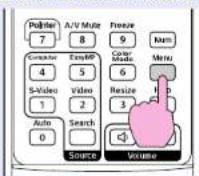
[Menu] düğmesine basın ve "Settings (Ayarlar)" - "Operation Lock (Çalışma Kilidi)" öğelerini seçin. "Konfigürasyon Menüsünü kullanma" s.31
Uzaktan kumandanın kullanılması
Kontrol panelinin kullanılması
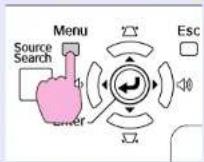
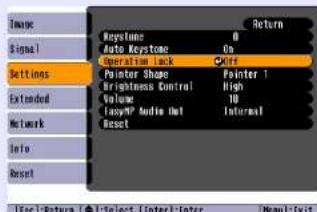
Menü altın bulunan kılavuzdan, kullanabileceği niz düğmeleri ve bu düğmelerle yapılabilen işlemleri kontrol edin.

"Full Lock (Tam Kilit)" veya "Partial Lock (Kısmi Kilit)" seçeneğini seçin.
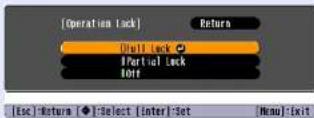

Onay mesajı görüntülendiğinde "Yes (Evet)" öğesini seçin.
Kontrol paneli düğmeleri, seçtiğiniz ayara uygun olarak kilitlenir.

Kontrol paneli kilidini aşağıdaki iki yöntemi kullanarak devre dışı bırakabilirsiniz.
- Uzaktan kumandayı kullanarak, konfigürasyon menüsünden "Settings (Ayarlar)" - "Operation Lock (Çalışma Kilidi)" seçeneklerindeki "Off (Kapalı)" öğesini seçin.
- Kontrol paneli üzerindeki [Enter] düğmesini yaklaşık yedi saniye basılı tutun, bir mesaj görüntülenir ve kilit devre dışı bırakılır.

Konfigürasyon Menüsü
Bu bölümde konfigürasyon menüsünün ve işlevlerinin nasıl kullanılacağı açıklanmaktadır.
Konfigürasyon Menüsünü kullanma.... 31
İşlev Listesi 32
• Görüntü Menüsü....32
• Sinyal Menüsü ....33
- Ayarlar Menüsü ....34
- Genişletilmiş Menü 35
- Ağ Menüsü (Yalnızca EMP-1715/1705)......37
- Bilgiler Menüsü (Yalnızca Ekran)......38
- Sifirlama Menüsü....39
Konfigürasyon Menüsünü kullanma


Üst menüden seçim yapma
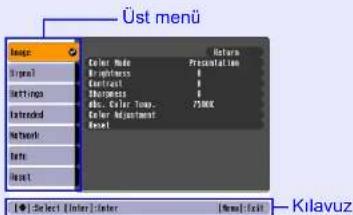

Alt menüden seçim yapma

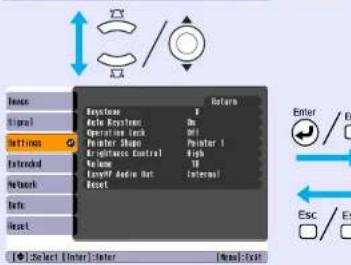
Seçilen öğeyi değiştirme

ÇIKİŞ
text_image
Options Signal Settings Extended Network Info Reset Options Rotate Rotate Rotate Rotate Rotate Rotate Rotate Rotate Rotate Rotate Rotate Rotate Rotate Rotate Rotate Rotate Rotate Rotate Rotate Rotate Rotate Rotate Rotate Rotate Rotate Rotate Rotate Rotate Rotate Rotate Rotate Rotate Rotate Rotate Rotate Rotate Rotate Rotate Rotate Rotate Rotate Rotate Rotate Rotate Rotate Rotate Rotate Rotate Rotate Rotate Alternate Alternate Alternate Alternate Alternate Alternate Alternate Alternate Alternate Alternate Alternate Alternate Alternate Alternate Alternate Alternate Alternate Alternate Alternate Alternate Alternate Alternate Alternate Alternate Alternate Alternate Alternate Alternate Alternate Alternate Alternate Alternate Alternate Alternate Alternate Alternate Alternate Alternate Alternate Alternate Alternate Alternate Alternate Alternate Alternate Alternate Alternate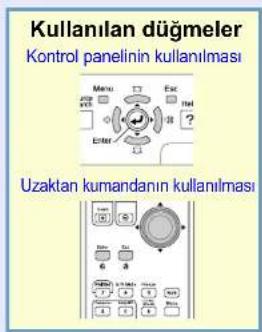
text_image
Kullanılan düğmeler Kontrol panelinin kullanılması Menu 17 Ext Ent 28 ? Uzaktan kumandanın kullanılması
Değiştirilecek ayarı seçin

İşlev Listesi

Görüntü Menüsü
Ayarlanacak öğeler, aşağıdaki ekran görüntülerinde gösterildiği gibi, yansıtılan görüntü sinyaline göre farklılık gösterir. Her görüntü sinyali için ayar ayrıntıları kaydedilir.
Bilgisayar görüntü sü
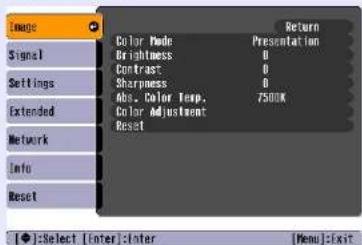
| Color Mode (Renk Modu) | Yansıtılan ortama uygun olarak görüntü kalitesini seçebilirsiniz. ⚫ s.15 |
| Brightness (Parlaklık) | Görüntü parlaklığını ayarlayabilirsiniz. |
| Contrast (Kontrast)▸ | Görüntülerdeki ışık ve gölge farkını ayarlayabilirsiniz. |
| Color Saturation (Renk Doygunluğu) | Görüntüler için renk doygunluğunu ayarlayabilirsiniz. |
| Tint (Ton) | (Ayar işlemi yalnızca bileşik video/S-video kullanırken NTSC sinyal girişi olduğunda mümkündür.) Görüntü tonunu ayarlayabilirsiniz. |
| Sharpness (Keskinlik) | Görüntü keskinliğini ayarlayabilirsiniz. |
| Abs. Color Temp.(Abs. Renk Sıc.) | Genel görüntü tonunu ayarlayabilirsiniz. Tonu 5000 K'dan 10000 K'ya 10 aşamada ayarlayabilirsiniz. Yüksek değer seçildiğinde görüntü mavi tona ulaşır, düşük değerde ise görüntü kırmızı tonlu olur. ("sRGB▸" "Görüntü" menüsünde "Renk Modu" ayarı olarak seçildiğinde bu öğe seçilemez.) |
| Color Adjustment(Renk Ayanı) | Aşağıdakilerden birini seçerek ayarlama yapabilirsinizRed (Kırmızı), Green (Yeşil), Blue (Mavi): Her rengin doygunluğunu ayrı ayrı ayarlayabilirsiniz. ("Image (Görüntü)" - "Color Mode (Renk Modu)" seçeneklerinden "sRGB▸" veya "Customized (Özel)" değerleri seçildiğinde bu öğe seçilemez.) R, G, B, C, M, Y: Her bir rengin R (kırmızı), G (yeşil), B (mavi), C (cam göbeği), M (macenta), Y (sarı) keskinliğini ayrı ayrı ayarlayabilirsiniz. (Bu öğe yalnızca "Image (Görüntü)" - "Color Mode (Renk Modu)" seçeneklerinden "Customized (Özel)" öğesi seçildiğinde seçilebilir.) |
| Reset (Sıfırlama) | "Image (Görüntü)" menü işlevlerindeki tüm ayar değerlerini varsayılan ayarlarına getirebilirsiniz. Tüm menü öğelerini varsayılan ayarlarına getirmek için bkz. ⚫ s.39 |
Sinyal Menüsü
Ayarlanacak öğeler, aşağıdaki ekran görüntülerinde gösterildiği gibi, yansıtılan görüntü sinyaline göre farklılık gösterir. Her görüntü sinyali için ayar ayrıntıları kaydedilir.
Bilgisayar görüntüsü
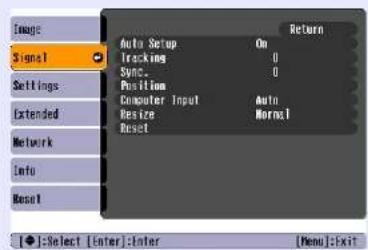
| Auto Setup(Otomatik Ayar) | Giriş sinyali değiştiğinde görüntünt otomatik olarak en iyi duruma ayarlanma özelliğinin (On (Açık)) veya (Off (Kapalı)) konumuna getirilip getirilmeyeceğini ayarlayabilirsiniz. 📋s.48 |
| Tracking (Izleme) | Görüntüde dikey çizgiler belirdiğinde bilgisayar görüntülerini ayarlayabilirsiniz. 📋s.48 |
| Sync. (Senk.) | Görüntüde titreme, bulanıklık veya parazitler belirdiğinde bilgisayar görüntülerini ayarlayabilirsiniz. 📋s.48 |
| Position (Konum) | Görüntünün bir parçası gösterilmediğinde, tüm görüntüntünün yansıtılması için ekran konumunu yukarı, aşağı, sol veya sağa ayarlayabilirsiniz. |
| Progressive(Aşamalı) | (Bileşen video yalnızca 525i/625i sinyal girişi olduğunda ayarlanabilir)Off (Kapalı): Ekrandaki her alan için TP dönüşüm işlemi gerçekleştirilir. Bu, fazla hareketli görüntüleri görüntülemek için idealdir.On (Açık): birbirine geçen (i) sinyaller aşamalı (p) sinyallere dönüşür. Bu hareketsiz görüntüleri görüntülemek için idealdir. |
| Computer Input(Bilgisayar Girişi) | Bilgisayar (Bileşen Video) bağlantı noktasından giriş sinyallerini seçebilirsiniz."Auto (Otomatik)" seçeneğine ayarlandığında giriş sinyali otomatik olarak bağlı ekipmana uygun şekilde ayarlanır."Auto (Otomatik)" özelliği ayarlandığında renkler doğru şekilde görüntülenmezsc, bağlanan ekipmana uygun sinyali seçin. |
| Video Signal(Video Sinyali) | "Auto (Otomatik)" seçeneğine ayarlandığında video sinyalleri otomatik olarak tamınır. "Auto (Otomatik)" seçeneği ayarlandığında görüntüde parazitlenme veya hiç görüntü yansıtılmaması gibi bir sorun oluşması durumunda bağlı ekipmana uygun sinyali seçin. |
| Resize (Yeniden Boyutlandırma) | Yansıtılan görüntüler için en/boy oranını ayarlayabilirsiniz. 📋s.17 |
| Reset (Sıfırlama) | "Computer Input (Bilgisayar Girişi)" hariç, "Signal (Sinyal)" menüsündeki tüm ayar değerlerini varsayılan ayara sıfirlayabilirsiniz.Tüm menü öğelerini varsayılan ayarlara getirmek için bkz 📋s.39 |
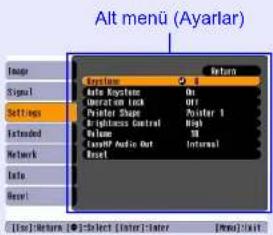
Ayarlar Menüsü
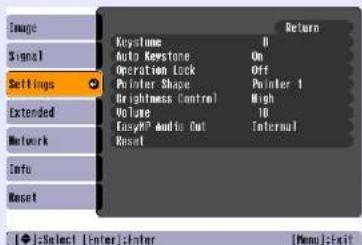
EMP-1715/1705 için EMP-1710/1700 için
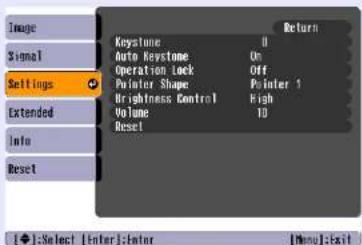
| Alt Menü İşlev | |
| Keystone (Ekran Yerleşimi) | Görüntülerdeki dikey ekran yerleşimi distorsiyonunu düzeltebilirsiniz. ⚫Hzlı Başlangıç Kılavuzu |
| Auto Keystone (Otomatik Ekran Yerleşimi) | Ekran yerleşimi distorsiyonunu otomatik olarak düzeltebilirsiniz.(Bu öğe yalnızca "Extended (Genişletilmiş)" - "Projection (Yansıtma)" menülerinden "Front (Önden)" öğesi seçildiğinde seçilebilir.) |
| Operation Lock (Çalışma Kilidi) | Projektör kontrol paneli kullanımını kısıtlamak için bu işlevi kullanabilirsiniz. ⚫s.29 |
| Pointer Shape (İşaretçi Şekli) | İşaretçi şeklini seçebilirsiniz. ⚫s.18İşaretçi 1: ⚫ İşaretçi 2: ⚫ İşaretçi 3: ⚫ |
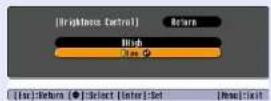
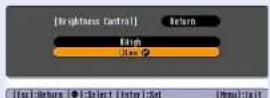
| Brightness Control (Parlaklık Kontrolü) | Labma parlaklığını aşağıdaki iki ayardan birine getirebilirsiniz.Örneğin, karanlık bir odada ya da küçük bir ekrana yansıtılan görüntüler çok parlaksa "Low (Düşük)" seçeneğini seçin. "Low (Düşük)" seçeneği seçildiğinde harcanan elektrik ve çalışma ömrü aşağıda belirtildiği şekilde azalır ve yansıtma sırasında fan dönüş sesi azalır. Elektrik tüketimi: yaklaşık 46 W düşüş, lamba ömrü: yaklaşık 1,5 kat daha uzun. |
| Volume (Ses) | Scsi ayarlayabilirsiniz. ⚫Hzlı Başlangıç Kılavuzu |
| EasyMP Audio Out (EasyMP Ses Çıkış)(yalnızca EMP-1715/1705) | EasyMP için ses çıkış yöntemini ayarlayabilirsiniz. Bu ayar yalnızca EasyMP ile görüntü yansıtırken kullanılabilir.Bu özelliği, "External (Harici)" seçeneğine getirerek harici amplifikatörlü dahili bir hoparlörden ses çıkışı alabilirsiniz. Bu özelliği "Internal (Dahili)" seçeneğine getirerek projektörün dahili hoparlöründen ses çıkışı alabilirsiniz |
| Reset (Sifırlama) | "Settings (Ayarlar)" menüsündeki tüm ayar değerlerini varsayılan ayarlara sıfırlayabilirsiniz.Tüm menü öğelerini varsayılan ayarlara getirmek için bkz ⚫s.39 |
Genişletilmiş Menü
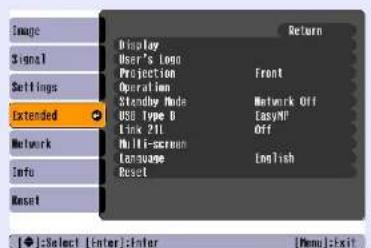
EMP-1715/1705 için EMP-1710/1700 için
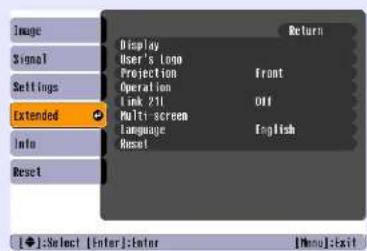
| Display (Ekran) | Projektör ekranına ilişkin ayarları gerçekleştirebilirsiniz.Messages (Mesajlar): Giriş kaynağıını değiştirdiğinizde kaynak adını, renk modunu değiştirdiğinizde renk modu adını, görüntü sinyali girişi olmadığında bir mesaj görüntüleyip (Ön (Açık)) görüntülememeyi (Öff (Kapalı)) seçebilirsiniz.Display Background Ekran Artalanı*: Gör Tunisia sinyali olmadığında ekran durumunu "Black (Siyah)", "Blue (Mavi)" veya "Logo" seçeneklerinden birine ayarlayabilirsinizStartup Screen (Başlangıç Ekranı)*: Startup screen (Başlangıç ekranı) özelliğinin (projektör başlatıldığında yansıtılan görüntülenip görüntülenmeyeceğini seçebilirsiniz.A/V Mute (A/V Sessiz)*: A/V mute (A/V sessiz) sırasında görüntülenen ekranı "Black (Siyah)", "Blue (Mavi)" veya "Logo" olarak ayarlayabilirsiniz. |
| User's Logo (Kullanıcı Logosu)* | A/V Sessiz sırasında ve artalan olarak görüntülenen kullanıcı logosunu değiştirebilirsiniz. ⚪ s.60 |
| Projection (Yansıtma) | Projektörün kurulumuna ilişkin aşağıdaki ayarları yapabilirsiniz. ⚪ s.53"Front (Ön)" "Front/Ceiling (Ön/Tavan)" "Rear (Arka)" "Rear/Ceiling (Arka/Tavan)"Uzaktan kumanda üzerinde beş saniye süreyle [A/V Mute] düğmesine basarak ayarı aşağıdaki şekilde değiştirebilirsiniz."Front (Ön)" ↔ "Front/Ceiling (Ön/Tavan)""Rear (Arka)" ↔ "Rear/Ceiling (Arka/Tavan)"* "Front/Ceiling (Ön/Tavan)" veya "Rear/Ceiling (Arka/Tavan)" seçeneğine ayarlandığında güç kablosunu hemen çıkaramazsız çünkü güç kesildikten sonra soğuma işlemi devam eder. |
* "Password Protect (Parola Koruma)" seçeneğindeki "User's Logo Protect (Kullanıcı Logosu Koruması)" "On (Açık)" konumuna getirildiğinde kullanıcı logosuna dair ayarlar değiştirilemez. "User's Logo Protect (Kullanıcı Logosu Koruması)" özelliğini "Off (Kapalı)" konumuna getirdiğinizde değişiklik yapabilirsiniz. s.27
| Alt Menü İşlev | |
| Operation (Çalışma) | Direct Power On (Doğrudan Güç Açma): Doğrudan Güç Açma özelliğini etkinleştirebilir (On (Açık)) veya devre dışı bırakabilirsiniz (Off (Kapalı))."On (Açık)" konumuna getirildiğinde ve projektörün güç kablosu elektrik prizine bağlı olduğunda ani elektrik dalgalanmalarının projektörün otomatik olarak açılmasına yol açabileceğini unutmayın.Sleep Mode (Uyku Modu):Görüntü sinyal girişi yokken yaklaşık 30 dakika boyunca herhangi bir işlem yapılmadığında yansıtmanın otomatik olarak durup (On (Açık)) durmayacağını (Off (Kapalı)) ayarlayabilirsiniz.A/V sessiz slayt kapalı olduğunda yaklaşık 30 dakika sonra gücün otomatik olarak kapatılıp (On - Açık) kapatılmayacağını (Off - Kapalı) belirleyebilirsiniz.Uyku modu ürün satın alındığında (Off - Kapalı) konumdadır; bu nedenle projeksiyon sonrası gücü kapatmayı unutmayın.High Altitude Mode (Yüksek İrtifa Modu): Projektörü 1500 m yükseklikte kullandığınızda bu modu "On (Açık)" konumuna getirin. |
| Standby Mode (Bekleme Modu)(yalnızca EMP-1715/1705) | Projektör bekleme modundayken ve bu özellik "Network On (Ağ Bağlantısı Açık)" konumuna getirildiğinde ağ üzerinden izleme ve kontrol işlevlerini kullanabilirsiniz.Ağ üzerinden projektörün durumunu izlemek ve kontrol etmek içinSNMP» veya ürünle verilen "EMP Monitor" yazılımını kullanabilirsiniz. |
| USB Tip B(yalnızca EMP-1715/1705) | Projektör ve bilgisayar birbirine USB kablosu ile bağlıyken ve bilgisayar görüntüleri yansıtılıyorken "EasyMP" özelliğine geçin.Wireless LAN Quick Connection Guide |
| Link 21L | EMP Link21L» yardımcı programını kullanıp kullanmayacağını belirleyebilirsiniz."USB Tip B" yi "Link 21L" olarak ayarladıktan sonra seçiminizi yapın.) |
| Multi-screen(Çoklu ekran) | Birden fazla projektör ile projeksiyon yapıldığında her görüntün renk ayrıntısını ve parlaklığını ayarlayabilirsiniz.s.23Screen ID (Ekran Kimliği): Birden fazla projektör için tek bir uzaktan kumanda kullanırken "Multi-screen (Çoklu ekran)" için "Image Correction (Görüntü Düzeltme)" işlevini kullandığınızda, ayrı kimlikler belirlenmiş olan projektörlerin hangisini kullanacağını seçibilirsiniz.Burada ayarlanan kimlikler yalnızca "Multi-screen (Çoklu Ekran)" için "Image Correction (Görüntü Düzeltme)" sırasında kullanılabilir.Image Correction (Görüntü Düzeltme): Aşağıdaki ayarlamaları yapabilirsiniz.Adjustment Level (Ayarlama Seviyesi): Siyahtan beyaza, 1 ila 5 arasında ayarlanan seviyeleri kullanarak gerekli ayarlamaları yapabilirsiniz ve 1 ila 5 arasındaki her seviye için "Brightness Correct. (Parlaklık Düzeltme)" ve "Color Correct (Renk Düzeltme)" ayarı yapabilirsiniz.Brightness Correct. (Parlaklık Düzeltme): Her üründeki parlaklık farkını düzeltir.Color Correct. (Renk Düzeltme) (G/R) / Color Correct. (Renk Düzeltme) (B/Y): Her üründeki renk farklılığını düzeltebilirsiniz. |
| Language (Dil) Mesaj görüntüleri için dil belirleyebilirsiniz. | |
| Reset (Sifırlama) | "Extended (Genişletilmiş)" menüsünün "Display (Ekran)*1" ve "Operation (Çalışma)*2" ayarlarını varsayılan ayarlara sıfırlayabilirsiniz.Tüm menü öğelerini varsayılan ayarlara getirmek için bkz s.39 |
*1 "Password Protect (Parola Koruma)" seçeneğindeki "User's Logo Protect (Kullanıcı Logosu Koruması)" "On (Açık)" konumuna getirildiğinde kullanıcı logosuna dair ayarlar değiştirilemez. "User's Logo Protect (Kullanıcı Logosu Koruması)" özelliğini "Off (Kapalı)" konumuna getirdiğinizde değişiklik yapabilirsiniz.
s.27
*2 "High Altitude Mode (Yüksek İrtifa Modu)" hariç.
Ağ Menüsü (Yalnızca EMP-1715/1705)
"Password Protect (Parola Koruma)" seçeneğindeki "Network Protect (Ağ Koruma)" özelliği "On (Açık)" konumuna getirildiğinde bir mesaj görüntülenir ve ayarlar değiştirilmez. "Network Protect (Ağ Koruma)" özelliğini "Off (Kapalı)" konumuna getirdiğinizde değişiklik yapabilirsiniz. s.27
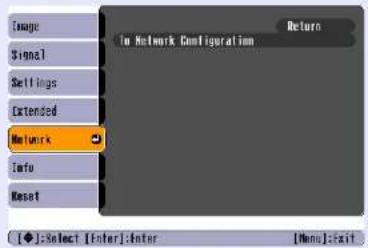
Ağ ayarları ekranımı görüntüleyebilirsiniz. EasyMP Operation Guide, Wireless LAN Quick Connection Guide
Bilgiler Menüsü (Yalnızca Ekran)
Yansıtılan görüntü sinyallerinin ve projektörün durumunu kontrol etmenizi sağlar. Görüntülenen öğeler, aşağıdaki ekran görüntülerinde gösterildiği gibi, yansıtılan görüntü sinyaline göre farklılık gösterir.
Bilgisayar görüntüsü/Bileşen video"
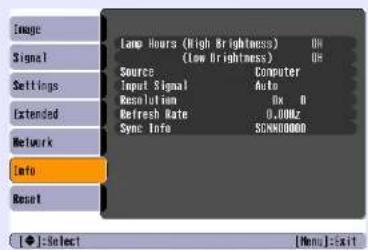
| Lamp Hours(Lamba Saati) | Toplamda harcanan lamba çalışma süresini* görüntüleyebilirsiniz.Lamba uyarı zamanına gelindiğinde karakterler sarı renkte görüntülenir. |
| Source (Kaynak) | Bağlanan ekipman için yansıtılan giriş kaynağı adım görüntüleyebilirsiniz. |
| Input Signal (Giriş Sinyali) | "Source (Kaynak)" seçeneğine bağlı olarak "Signal (Sinyal)" menüsünde ayarlanan "Computer (Bilgisayar)" içeriğini görüntüleyebilirsiniz. |
| Resolution(Çözünürlük) | Giriş çözünürlüğünü görüntüleyebilirsiniz. |
| Video Signal(Video Sinyali) | "Signal (Sinyal)" menüsünden ayarlanan "Video Signal (Video Sinyali)" içeriğini görüntüleyebilirsiniz. |
| Refresh Rate(Yenileme Hızı) | Yenileme hızımı görüntüleyebilirsiniz. |
| Sync(Senkronizasyon)Info (Bilgi) | Görüntü sinyali bilgisini görüntüleyebilirsiniz.Servis gerektiğinde bu bilgiye ihtiyaç duyulabilir. |
* Toplam kullanım süresi ilk 10 saat için "OH" olarak görüntülenir.
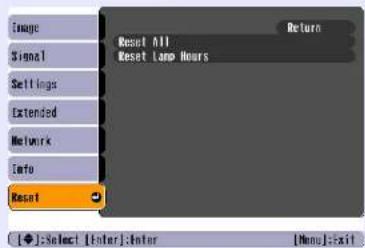
Sifirlama Menüsü
text_image
Image Signal Settings Extended Network Info Reset Reset All Reset Lamp Hours Return [ ]:Select [Enter]:Enter [Menu]:Exit| Alt Menü İşlev | |
| Reset All (Tümünü Sıfırla) | Tüm menülerdeki öğeleri varsayılan ayarlarına sıfırlayabilirsiniz.Aşağıdaki öğeler varsayılan ayarlarına sıfırlanamaz: "Computer Input (Bilgisayar Girişi)", "User's Logo (Kullanıcı Logosu)", "Multi-screen (Çoklu Ekran)", tüm "Network (Ağ)" menüleri, "Lamp Hours (Lamba Saati)" ve "Language (Dil)". |
| Reset Lamp Hours (Lamba Saatini Sıfırla) | Toplam lamba çalışma süresini sıfırlayabilir ve "0H"ye getirebilirsiniz. Lambayı değiştirdiğinizde sıfırlayın. |

Sorun Giderme
Bu bölüm sorunların nasıl tanımlanacağını ve bir sorun bulunduğu yapılacakları açıklamaktadır.
Help (Yardım) İşlevinin Kullanılması......41
Sorun Çözme.... 42
• Göstergeleri Okuma....42
Power (Güç) göstergesi kırmızı yanıyor....43
☀️ · ⚠ Göstergeler turuncu renkte yanıyor ya da yanıp sönüyor....44
• Göstergeler Yardımcı Olmazsa......45
Görüntülerle ilgili sorunlar....46
Yansıtma başladığında meydana gelen sorunlar ....49
Diğer sorunlar....50
Help (Yardım) İşlevinin Kullanılması

Projektörle ilgili bir sorun ortaya çıkarsa, Help (Yardım) işlevi sorunun çözümünde size yardımcı olmak için ekran talimatlarını kullanır.
Prosedür

[Help] düğmesine basın.
Yardım ekramı görüntülenir.
Uzaktan kumandanın kullanılması
![EPSON EMP-1715 - [Help] düğmesine basın. - 1](/content/2026/06/1231874/images/a86f8e38c1cc028624c3052f4c81da707cf2e5bd326b8ad7b1e08ceea424e1b9.jpg)
Kontrol panelinin kullanılması
![EPSON EMP-1715 - [Help] düğmesine basın. - 2](/content/2026/06/1231874/images/06af8b98dc48820f959026480a5044ded434d06c954113da2c516d9bbae368a1.jpg)
![EPSON EMP-1715 - [Help] düğmesine basın. - 3](/content/2026/06/1231874/images/430b5ebe67d705bb7face7663cbc232ce7a0e2e1c7af9002c67f9fcf8bb168d8.jpg)
Bir menü öğesi seçin.
![EPSON EMP-1715 - [Help] düğmesine basın. - 4](/content/2026/06/1231874/images/3d6a1cb6a56e666a632128109fc141808307f4de6bdd0054c60c3f957380b33e.jpg)
Uzaktan kumandanın kullanılması
![EPSON EMP-1715 - [Help] düğmesine basın. - 5](/content/2026/06/1231874/images/c59453f65c678d5ab7e564159ccebfbd13d80601ffc7f07e7fd2025746919bbb.jpg)
text_image
Up Page L-Zoom Down Enter Esc PowerKontrol panelinin kullanılması
![EPSON EMP-1715 - [Help] düğmesine basın. - 6](/content/2026/06/1231874/images/37a041e3749a28017afb5e17b14f2c0c577679cf4661ef64c4fea5f51a03ff8b.jpg)
text_image
Menu Esc Hel Enter![EPSON EMP-1715 - [Help] düğmesine basın. - 7](/content/2026/06/1231874/images/17cb6d462054a52686dfb559411912c5bd1c76c55391f86702e60526d6788a77.jpg)
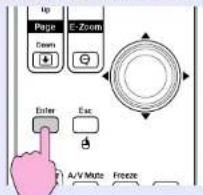
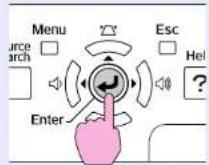
Seçimi onaylayın.
Uzaktan kumandanın kullanılması
text_image
Up Page E-Zoom Down Enter Eat A/V Mute FreezeKontrol panelinin kullanılması

Menü içinde daha ayrıntılı öğelere ulaşmak için 2. ve 3. adımdaki işlemleri tekrarlayın.
Yardımdan çıkmak için [Help] düğmesine basın.
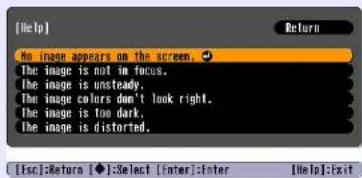
Yardım işlevi soruna çözüm getiremezse, bkz. "Sorun Çözme" (s.42).
Sorun Çözme

Projektörde bir sorun ortaya çıkarsa, öncelikle projektörün göstergelerini kontrol edin ve aşağıdaki "Göstergelerin Okunması" kısmına başvurun. Göstergeler, sorunun ne olabileceğini açıkça göstermiyorsa, "Göstergeler Yardımcı Olmazsa" kısmına başvurun. s.45
Göstergeleri Okuma
Projektör, size projektörün çalışma durumunu bildiren aşağıdaki üç gösterge ile donatılmıştır.

text_image
Projektörün çalışma durumunu gösterir. Turuncu : Bekleme durumu Bu durumda [Power] düğmesine basıldığında yansıtma işlemi tekrar başlar. Yeşil : Isınma işlemi yürütülüyor Isınma zamanı yaklaşık 30 saniyedir. Isınma tamamlandıktan sonra, gösterge yanıp sönmeyi durduracaktır. Yeşil : Yansıtma yürütülüyor. Projektörün lamba durumunu gösterir. İç sıcaklık durumunu gösterir.Aşağıdaki tablolar göstergelerin ne anlama geldiğini ve işaret ettikleri sorunların nasıl çözüleceğini gösterir. Tüm göstergeler kapalıysa, elektrik kablosunun doğru bağlanıp bağlanmadığını ve elektrik gelip gelmediğini kontrol edin. Bazen, güç kablosu prizden çekildiğinde, ⏻ gösterge ışığı kısa bir süre yanmaya devam edebilir, bu bir hata değildir.
Power (Güç) göstergesi kırmızı yanıyor
Anormal
■: Sürekli yanıyor - : Yanıp sönüyor □: Kapalı
Durum Neden Çözüm veya Durum
Kırmızı Kırkıncı Kırkıncı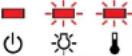 | Internal Error (Dahili Hata) | Projektörü kullanmayı durdurun, elektrik kablosunu fişten çıkartın ve yetkili satıcınızla veya Güvenlik Talimatları/Dünya Çapında Garanti Koşulları kitapçığının "Uluslararası Garanti Koşulları" bölümünde belirtilen en yakın adresle irtibat kurun. Araştırmalar |
Kırmızı Kırkıncı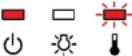 | Fan Error (Fan Hataşı)Sensor Error (Sensör Hataşı) | Projektörü kullanmayı durdurun, elektrik kablosunu fişten çıkartın ve yetkili satıcınızla veya Güvenlik Talimatları/Dünya Çapında Garanti Koşulları kitapçığının "Uluslararası Garanti Koşulları" bölümünde belirtilen en yakın adresle irtibat kurun. Araştırmalar |
Kırmızı Kırkıncı 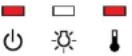 | High Temp Error (Yüksck Sıcaklık Hataşı)(aşırı ısınma) | Lamba otomatik olarak sönecek ve yansıtmama duracaktır. Yaklaşık 5 dakika bekleyin. Yaklaşık 5 dakika sonra projektör bekleme moduna geçecektir; o zaman aşağıdaki iki noktayı kontrol edin.Hava filtrerinin ve hava çıkış menfzinin temiz olup olmadığın, projektörün duvara dayanıp dayanmadığını kontrol edin.Hava filtreleri tıkalıysa, temizleyin veya değiştirin.s.54, 59Eğer bu işlem sorunu gidermez ve projektör ısınmaya veya projektör açıkken göstergeler bir sorun olduğuna işaret etmeye devam ederse, projektörü kullanmayı kesin, elektrik kablosunu prizden çıkartın ve yetkili satıcınızla veya Güvenlik Talimatları/Dünya Çapında Garanti Koşulları kitapçığının "Uluslararası Garanti Koşulları" bölümünde belirtilen en yakın adresle irtibat kurun.Araştırmalar |
| Yaklaşık 1.500m'nin üzerindeki bir yükseklikte kullanırken, "High Altitude Mode (Yüksek İrtifa Modu)" seçeneğini "On (Açık)" olarak ayarladığından emin olun.s.36 | ||
Kırmızı Kırkıncı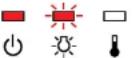 | Lamp Error (Lamba Hataşı)Lamp Failure (Lamba Arızası)Lamp Cover Open(Lamba Kapağı Açık) | Aşağıdaki iki noktayı kontrol edin.Lambayı çıkartın ve kırılıp kırılmadığını kontrol edin.s.56Hava filtresini değiştirin.s.54Lamba kırık değilse → yerine takın ve ardından projektörü açın.Lamba hala yanmıyorsa → Yeni bir lambayla değiştirin ve projektörü açın.Eğer lamba değiştirildikten sonra sorun çözülmüyorsa→ Projektörün çalışmasını durdurun ve elektrik kablosunu elektrik prizinden çıkarın. Ardından yetkili satıcınızla ya da Güvenlik Talimatları/Dünya Çapında Garanti Koşulları kitapçığının "Uluslararası Garanti Koşulları" bölümünde belirtilen en yakın adresle irtibat kurun.Araştırmalar |
| Lamba kırılmışsa → Yeni bir lambayla değiştirin ya da daha ayrıntılı tavsiye almak için yetkili satıcınızla irtibat kurun.Lambayı kendiniz değiştirecekseniz, cam kırıklarına dikkat edin. (Lamba değiştirilene kadar yansıtmama işlemi yapılamaz.) | ||
| Lambanın ve lamba kapağının sıkıca takılıp takılmadığını kontrol edin.s.56Lamba veya lamba kapağı sıkıca takılmamışsa lamba yanmaz. | ||
| Yaklaşık 1.500m'nin üzerindeki bir yükseklikte kullanırken, "High Altitude Mode (Yüksek İrtifa Modu)" seçeneğini "On (Açık)" olarak ayarladığından emin olun.s.36 |
Göstergeler turuncu renkte yanıyor ya da yanıp sönüyor
Uyari
■: Sürekli yanıyor -■-: Yanıp sönyor □: Kapalı □: Projektörün durumuna göre değişir
Durum Neden Çözüm veya Durum
| Kırmızı Turuncu | High Temp Warning(Yüksck Sıcaklık Uyarısı) | (Bu anormal bir durum değildir, ancak eğer sıcaklık yeniden yükselirse projektör otomatik olarak kapanacaktır.)Hava filtrelerinin vc hava çıkış menfezinin temiz olup olmadığını, projektörün duvara dayanıp dayanmadığını kontrol edin.Hava filtreleri tıkalıysa, temizleyin veya değiştirin. s.54, 59 |
| Turuncu | Replace Lamp(Lambayı Değiştir) | Yeni bir lamba ile değiştirin. s.56Lambayı değiştirme süresi geçtikten sonra kullanmaya devam etmeniz halinde lambanın kırılma olasılığı artar. Lambayı mümkün olduğu kadar kısa süre içinde yenisiyle değiştirin. |

- Göstergelerin tümü normal değerleri gösterirken projektör doğru çalışmıyorsa, aşağıdaki "Göstergeler Yardımcı Olmazsa" bölümüne başvurun. (s.45).
- Bir gösterge daha önceki tablolarda olmayan bir durumu gösterirse, yetkili satıcımızla veya Güvenlik Talimatları/Dünya Çapında Garanti Koşulları kitapçıgının "Uluslararası Garanti Kotullary" bölümünde belirtilen en yakın adresle irtibat kurun. Araştırmalar
Göstergeler Yardımcı Olmazsa
Aşağıdaki sorunlardan herhangi biri meydana gelirse ve göstergeler bir çözüm sunmazsa, her sorun için ilgili sayfaya başvurun.
Görüntülerle ilgili sorunlar
■ Hiç bir görüntü belirmiyor 📣 s.46
Yansıtma başlamıyor, yansıtma alanı tamamen siyah, yansıtma alanı tamamen mavi, vs.
■ Hareketli görüntüler görüntülenmiyor 📣 s.46
Bilgisayardan yansıtılan hareketli görüntüler siyah görünüyor ve hiçbir şey yansıtılmıyor.
■ Yansıtma otomatik olarak duruyor s.46
■ "No Signal. (Sinyal Yok.)" mesajı görüntüleniyor. s.47
■ "No Signal. (Sinyal Yok.)" mesajı görüntüleniyor. s.47
■ Görüntüler bulanık ya da odaksız s.47
Görüntülerde karışma veya bozulma görünüyor s.48
Parazit, bozulma ya da siyah beyaz damalı desenler gibi sorunlar beliriyor.
■ Görüntü kesik (geniş) veya küçük, ya da görünüş uygun değil s.48
Görüntünün sadece bir kısmı görüntüleniyor veya görüntünün yükseklik ve genişlik oranları doğru değil vb.
■ Görüntü renkleri doğru değil s.49
Görüntünün tamamı morumsu ya da yeşilimsi görünüyor, görüntüler siyah beyaz, renkler mat görünüyor vb.
(Bilgisayar monitörleri ve LCD ekranlar farklı renk üretim performansına sahiptir; bu yüzden projektör tarafından yansıtılan renkler ve monitörde görüncen renkler birbirlerini tutmayabilir, fakat bu bir sorun belirtisi değildir.)
■ Görüntüler koyu görünüyor s.49
Yansıtma başladığında meydana gelen sorunlar
■ Projektör açılmıyor 📤 s.49
Diğer sorunlar
■ Ses duyulmuyor ya da ses kısık 📋s.50
■ Uzaktan kumanda çalışıyor
s.50
■Projektörde anormal bir durum oluşsa bile mesaj alınmıyor.
s.51
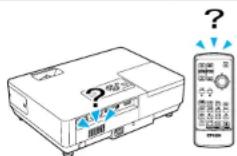
Görüntülerle ilgili sorunlar
■Hiç bir görüntü belirmiyor
| Kontrol Edin Çözüm | |
| [Power] düğmesine bastımız mı? | Projektörü açmak için [Power] düğmesine basın. |
| Göstergeler kapalı mı? | Elektrik kablosu doğru bağlanmamıştır veya elektrik gelmiyordur.Projektörün elektrik kablosunu doğru bir şekilde takın. ⚫ Hızlı Başlangıç KılavuzuElektrik prizinizin ve güç kaynağının doğru çalıştığından emin olun. |
| A/V Mute (A/V Sessiz) modu açık mı? | Sessiz modunu iptal etmek için [A/V Mute] uzaktan kumandadaki [A/V Mute] düğmesine basın. ⚫ s.16 |
| A/V sessiz slaytı kapalı mı? | A/V sessiz slaytını açın. |
| Konfigürasyon menüsü ayarları doğru yapılmış mı? | Ayarların tümünü sıfırlayın. ⚫ "Reset (Sıfırlama)"-"Reset All (Tümünü Sıfırla)" s.39 |
| Yansıtılan görüntü tamamen siyah mı? | Örneğin ekran koruyucular gibi bazı görüntüler tamamen siyah olabilir. |
| Sadece bilglsayardan görüntüler yansıtırken | |
| Görüntünün sinyal biçimi ayarları doğru mu? | Bağlı cihaz sinyaline göre ayarı değiştirin. ⚫ "Sinyal"-"Video Sinyali" s.33 |
| Sadece bir video kaynağından görüntüler yansıtırken | |
■Hareketli görüntüler görüntülenmiyor
| Kontrol Edin Çözüm | |
| Görüntü sinyalleri LCD ve ekrana gönderiliyor mu? | Görüntü sinyalini harici çıkış olarak değiştirin. ➕ Bilgisayarımızın belgelerini kontrol edin. |
| Sadece bir dizüstü bilgisayardan veya dahili bir LCD ekrana sahip bir bilgisayardan görüntüler yansıtırken |
■ Yansıtma otomatik olarak duruyor
| Kontrol Edin Çözüm | |
| "Sleep Mode (Uyku Modu), On (Açık)" olarak mı ayarlanmış? | Uyku modunun [Power] kullanılmasını istemiyorsanız,"Sleep Mode (Uyku Modu)", ayarını "Off (Kapalı)" olarak değiştirin. "Extended (Genişletilmiş)"- "Operation (Çalışma)"- "Sleep Mode (Uyku Modu)" s.36 |
■ "Not Supported. (Desteklenmiyor.)" mesajı görüntüleniyor.
| Kontrol Edin Çözüm | |
| Görüntünün sinyal biçimi ayarları doğru mu? | Bağlı cihaz sinyaline göre ayarı değiştirin. "Sinyal"-"Video Sinyali" s.33 |
| Sadece bir video kaynağından görüntüler yansıtırken | |
| Mod, görüntü sinyallerinin frekans ve çözünürlüğüle eşleşiyor mu? | Bilgisayardan çıkan görüntü sinyallerinin çözünürlük ve yenileme hızının değiştirilmesi ile ilgili ayrıntılar için bilgisayarmızla birlikte verilmiş olan belgelere başvurun. "Desteklenen Monitörler Listesi" s.70 |
| Sadece bilgisayardan görüntüler yansıtırken |
■ "No Signal. (Sinyal Yok.)" mesajı görüntüleniyor.
| Kontrol Edin Çözüm | |
| Kablolar doğru bağlanmış mı? | Yansıtma için gerekli tüm kabloların güvenli bir biçimde bağlanıp bağlanmadığını kontrol edin. ▶Hzlı Başlangıç Kılavuzu |
| Doğru giriş bağlantı noktası seçilmiş mi? | Görüntüyü değiştirmek için, uzaktan kumandadaki ya da uzaktan kumandadaki [Source Search] düğmesine basın. ▶s.13 |
| Bilgisayar veya video aygıtı açık mı? | Ekipmanı açın. |
| Görüntü sinyalleri projektöre gönderiliyor mu?Sadece bir dizüstü bilgisayardan veya dahili bir LCD ekrana sahip bir bilgisayardan görüntüler yansıtırken | Görüntü sinyalleri sadece bilgisayarın LCD monitörüne ya da aksesuar monitöre gönderiliyorsa, çıkışı bilgisayarın kendi monitörüne ek olarak harici bir hedefe değiştirmeniz gereklidir. Bazı bilgisayar modellerinde, görüntü sinyalleri harici olarak gönderiliyorsa, LCD monitörde ya da aksesuar monitörde belirmezler. ▶Bilgisayarın belgelerinde, "Harici çıkış" veya "Harici bir monitörün bağlanması" başlığına bakın.Bağlantı bilgisayar açıkken yapılırsa, bilgisayarın video sinyalini harici çıkışa çeviren işlev [Fn] tuşu çalışmayabilir. Projektöre bağlı olan bilgisayarı kapatın ve ardından yeniden açın. |
■ Görüntüler bulanık ya da odak dışında
| Kontrol Edin Çözüm | |
| Odak doğru ayarlanmış mı? | Odağı ayarlamak için projektördcki odaklama halkasını döndürün. |
| Projektör doğru uzaklıkta mı? | Tavsiye edilen uzaklık 99 ila 1211 cm (38,98 to 476,77 in.) arasındadır.Bu aralıkta kurulum yapın. ⚠️ s.62 |
| Ekran Yerleşimi ayarının değeri çok mu büyük? | Ekran Yerleşimi miktarını azaltmak için projeksiyon eğimini küçültün. |
| Mercek üzerinde buğulanma oluşmuş mu? | Projektör aniden soğuk bir ortamdan sıcak bir ortama geçirilirse ya da ortam ısısında ani değişiklikler meydana gelirse, mercek yüzeyinde buğulanma oluşabilir ve bu, görüntülerin bulanık görünmesine yol açabilir. Projektörü kullanmadan yaklaşık bir saat önce kullanılacağı odaya kurun. Mercek üzerinde buğulanma oluşursa, projektörü kapatın ve buğulanmanın kaybolmasını bekleyin. |
■ Görüntülerde karışma veya bozulma görünüyor
| Kontrol Edin Çözüm | |
| Görüntünün sinyal biçimi ayarları doğru mu? | Bağlı cihaz sinyaline göre ayarı değiştirin. "Sinyal"-"Video Sinyali" s.33 |
| Sadece bir video kaynağından görüntüler yansıtırken | |
| Kablolar doğru bağlanmış mı? | Yansıtma için gerekli tüm kabloların güvenli bir biçimde bağlamp bağlanmadığını kontrol edin. Hızlı Başlangıç Kulavuzu |
| Bir uzatma kablosu kullanılıyor mu? | Bir uzatma kablosu kullanılıyorsa, elektrik paraziti sinyalleri etkileyebilir. Projektör ile birlikte verilen kabloları kullanarak, sorunu yaratanın uzatma kablosu olup olmadığını kontrol edin. |
| Doğru çözünürlük seçilmiş mı? | Bilgisayarı, gönderilen sinyallerin bu projektörle uyumlu olmasını sağlayacak şekilde ayarlayın. "Destcklenen Monitorler Listesi" s.70 Bilgisayar belgeleri |
| Sadece bilgisayardan görüntüler yansıtırken | |
| "Senkronizasyon" ve "İzleme" ayarları doğru yapılmış mı? | Otomatik ayarlamayı gerçekleştirmek için uzaktan kumandadaki [Auto] düğmesine ya da projektörün kumanda panelindecki [Enter] düğmesine basın. Eğer görüntüler otomatik ayarlama kullanıldıktan sonra da doğru olarak ayarlanmamışsa, "Sync. (Senkronizasyon)" ve "Tracking (İzleme)" işlevlerini kullanarak ayarlamaları yapabilirsiniz. "Sinyal"-"İzleme", "Senkronizasyon" s.33 |
| Sadece bilgisayardan görüntüler yansıtırken |
■ Görüntü kesik (geniş) veya küçük, ya da görünüş uygun değil
| Kontrol Edin Çözüm | |
| Bir geniş panel bilgisayar görüntü mü yansıtılıyor?Sadece bilgisayardan görüntüler yansıtırken | Görünüş modunu "Normal" olarak "4:3" ve "16:9" ayarlamak için uzaktan kumandadaki [Resize] düğmesine basın. Çözünürlüğe göre görünüş modunu seçin. |
| Görüntü hala E-Zoom işlevi kullanılarak büyrtülüyor mu? | E-Zoom işlevini iptal etmek için uzaktan kumandadaki [Esc] düğmesine basın. ⚫ s.19 |
| "Position (Konum)" ayarı doğru yapılmış mı? | Otomatik ayarlamayı gerçekleştirmek için uzaktan kumandadaki [Auto] veya projektörün kumanda panelindeki [Enter] düğmesine basın. Görüntüler otomatik ayarlama işlevi kullanıldıktan sonra da doğru olarak ayarlanmazsa, "Position (Konum)" menü komutlarını kullanarak ayarlamaları elle yapabilirsiniz. Bir bilgisayar görüntü sü sinyali dışında, konfigürasyon menüsünden "Position (Konum)" komutunu kullanarak ayarlamaları yapabilirsiniz. ⚫ "Signal (Sinyal)"- "Position (Konum)" s.33 |
| Bilgisayar çift ekran için ayarlanmış mı?Sadece bilgisayardan görüntüler yansıtırken | Bilgisayarın denetim masasındaki "Ekran Özellikleri" menüsünden çift ekran etkinleştirilmişse, projektör, bilgisayar ekramında görüntün yalnızca yarısını yansıtatacaktır. Görüntünün tamamını görüntülemek için, çift ekran ayarını kapatın. ⚫ Bilgisayar video sürücüsü belgeleri |
| Doğru çözünürlük seçilmiş mi?Sadece bilgisayardan görüntüler yansıtırken | Bilgisayarı, gönderilen sinyallerin bu projektörle uyumlu olmasını sağlayacak şekilde ayarlayın. ⚫ "Desteklenen Monitörler Listesi" s.70 ⚫ Bilgisayar belgeleri |
■ Görüntü renkleri doğru değil
| Kontrol Edin Çözüm | |
| Giriş sinyali ayarları bağlı aygıttan gelen sinyallerle eşleşiyor mu? | Aşağıdaki ayarları bağlı aygıta gönderilecek sinyallere göre ayarlayın.Bilgisayara (Bileşen Video) bağlanan ekipmandan görüntü yansıtırken "Signal(Sinyal)"- "Bilgisayar Girişi" s.33Video ya da S-Video'ya bağlanan ekipmandan görüntü yansıtırken "Signal (Sinyal)"- "Video Signal System (Video Sinyal Sistemi)" s.33 |
| Görüntü parlaklığı doğru ayarlanmış mı? | Parlaklığı ayarlamak için konfigürasyon menüsünden "Brightness (Parlakkk)" komutunu kullanın."Image (Görüntü)"- "Brightness (Parlakkk)" s.32 |
| Kablolar doğru bağlanmış mı? | Yansıtma için gerekli tüm kabloların güvenli bir biçimde bağlanıp bağlanmadığını kontrol edin. "Hızlı Başlangıç Kılavuzu |
| "Kontrast" ayarı doğru ayarlanmış mı? | Konfigürasyon menüsünden "Contrast(Kontrast)" ayarını yapın. "Image (Görüntü)"- "Contrast (Kontrast)" s.32 |
| Ayarlanan renk doğru mu? | Konfigürasyon menüsünden "Color Adjustment (Renk Ayarı)" ayarını yapın. "Image (Görüntü)"- "Color Adjustment (Renk Ayarı)" s.32 |
| Renk doygunluğu ve renk tonu doğru ayarlanmış mı? | Konfigürasyon menüsünden "Color Saturation (Renk Doygunluğu)" ve "Tint (Renk Tonu)" ayarını yapın."Image (Görüntü)"- "Color Saturation (Renk Doygunluğu)", "Tint (Renk Tonu)" s.32 |
| Sadece bir video kaynağından görüntüler yansıtırken |
■Görüntüler koyu görünüyor
| Kontrol Edin Çözüm | |
| Görüntü parlaklığı ve aydınlatma doğru ayarlanmış mı? | Konfigürasyon menüsünden "Brightness (Parlaklık)" ve "Brightness Control (Parlaklık Kontrolü)" ayarlarını yapın. "Image (Görüntü)"-"Brightness (Parlaklık)" s.32 "Settings (Ayarlar)"-"Brightness Control (Parlaklık Kontrolü)" s.34 |
| "Kontrast" ayarı doğru ayarlanmış mı? | Konfigürasyon menüsünden "Kontrast" ayarını yapın. "Image (Görüntü)"-"Contrast (Kontrast)" s.32 |
| Lambanın değiştirilme zamanı gelmiş mi? | Lambanın değiştirilme zamanı yaklaştığında, görüntüler daha karanlık hale gelecek ve renk kalitesi zayıflayacaktır. Bu meydana geldiğinde, lamba yenisiyle değiştirilmelidir. s.56 |
Yansıtma başladığında meydana gelen sorunlar
■ Projektör açılmıyor
| Kontrol Edin Çözüm | |
| [Power] düğmesine bastınız mı? | Projektörü açmak için [Power] düğmesine basın. |
| Göstergeler kapalı mı? | Elektrik kablosu doğru bağlanmamıştır veya elektrik gelmiyordur.Projektörün elektrik kablosunu doğru bir şekilde takın. 🚪 Hızlı Başlangıç KulavuzuElektrik prizinizin ve güç kaynağının doğru çalıştığından emin olun. |
Kontrol Edin Çözüm
| Elektrik kablosuna dokunulduğunda göstergeler açılıp kapanıyor mu? | Sorun çözülmezse projektörü kullanmayı durdurun, elektrik kablosunu fişten çıkartın ve Güvenlik Talimatları/Dünya Çapında Garanti Koşulları Kitapçığının "Uluslararası Garanti Koşulları" bölümünde belirtilen en yakın adresle irtibat kurun. ⚫ Araştırmalar |
| Çalışma kilidi "Full Lock (Tam Kilit)" olarak mı ayarlanmış? | Eğer sKontrol paneli üzerindeki [Enter] düğmesine yaklaşık yedi saniye bası tutun, bir mesaj görüntülenir ve kilit devre dışı bırakılır. ⚫ s.29 |
Diğer sorunlar
■ Ses duyulmuyor ya da ses kısık
| Kontrol Edin Çözüm | |
| Ses kaynağı doğru bağlanmış mı? | Kablonun Audio (Ses) girişi bağlantı noktasına bağlanıp bağlanmadığını kontrol edin. |
| "Harici" çıkış ayarlanmış mı?Yalnızca EMP-1715/1705 | EMP-1715/1705 kullanılıyorsa ve "EasyMP Audio Out (EasyMP Ses Çıkış)" konfigürasyon menüsünden "Harici" olarak ayarlanmışsa, projektörün dahili hoparlöründen ses çıkmaz. Ayarı "Dahili" olarak değiştirin. "Ayarlar"- "EasyMP Audio Out" s.34 |
| Ses, en düşüğe mı ayarlanmış? | Ses ayarını ses duyulacak şekilde ayarlayın. Hızlı Başlangıç Kılavuzu |
| A/V Sessiz modu açık mı? | A/V Sessiz modunu iptal etmek için uzaktan kumandadaki [A/V Mute] düğmesine basın. s.16 |
| Ses kablosunun özelliği "Dirençsiz" mi? | Piyasadan aldığınız ses kablosunu kullanırken, kablonun "Dirençsiz" olduğundan cmin olun. |
■ Uzaktan kumanda çalışmıyor
| Kontrol Edin Çözüm | |
| Uzaktan kumanda çalıştırılırken, ışık yayma alanıprojektördeki uzaktan kumanda ışığı alım alanına bakıyor mu? | Uzaktan kumandayı uzaktan kumanda ışığı alım alanına doğru çevirin.Uzaktan kumandanın çalışma açısı yatay olarak yaklaşık 30^ ve dikey olarak yaklaşık 15^ dir. ⚫Hzlı Başlangıç Kılavuzu |
| Uzaktan kumanda projektörden çok mu uzakta? | Uzaktan kumandanın çalışma aralığı yaklaşık 6m’dir. |
| Uzaktan kumanda ışığı alım bölgesine direkt güneş ışığı ya da floresan lambalardan güçlü ışık geliyor mu? | Projektörü, uzaktan kumanda ışığı alım bölgesine kuvvetli ışık gelmeyecek bir ycre kurun. |
| Piller bitmiş mi ya da doğru takılmış mı? | Pillerin doğru şekilde takıldığından emin olun ve gerekirse yeni pillerle değiştirin. ⚫s.55 |
| Bir uzaktan kumanda düğmesi 30 saniyeden fazla mı basılı tutuldu? | Uzaktan kumandanın herhangi bir düğmesi 30 saniyeden fazla basılı tutulursa, uzaktan kumanda sinyal yollamayı keser (uzaktan kumandanın uyku modu). Bu özelliğin amacı, uzaktan kumandanın üzerine yanlışlıkla birşey yerleştirilmesi ya da uzaktan kumandayı çantanızda taşırken tuşlara yanlışlıkla basılması durumunda pillerin bitmesini önlemektir. Düğme bırakıldığında, uzaktan kumanda normal şekilde çalışmaya devam edecektir. |
■ Projektörde anormal bir durum oluşsa bile mesaj alınmıyor. (sadece EMP-1715/1705)
| Kontrol Edin Çözüm | |
| "Standby Mode (Bekleme Modu)" "Network On (Ağ Açık)" olarak mı ayarlanmış? | Projektör bekleme modundayken mesaj ile bildirimi kullanmak için konfigürasyon menüsünden "Standby Mode (Bekleme Modu)" içindeki "Network On (Ağ Açık)" seçeneğini ayarlayın. "Extended (Genişletilmiş)" - "Standby Mode (Bekleme Modu)" s.36 |
| Ciddi bir anormal durum oluştu ve projektör aniden durdu mu? | Projektör aniden durursa, mesaj gönderilemez.Anormal durum devam ederse, "Dünya Çapında Garanti Koşulları" bölümünde belirtilen en yakın adresle irtibat kurun. Araşurmalar |
| Projektöre güç geliyor mu? | Elektrik prizinizin ve güç kaynağının doğru çalıştıgından emin olun. |

Ekler
Bu bölümde, projektörden en iyi performansı elde etmek için uygulanacak bakım prosedürleri hakkında bilgiler yer almaktadır.
Kurulum Yöntemleri 53
Temizleme 54
- Projektör Yüzeyinin Temizlenmesi ....54
- Merceğin Temizlenmesi....54
- Hava Filtresi ve Hava Giriş Fanının Temizlenmesi......54
Sarf Malzemelerinin Değiştirilmesi 55
- Uzaktan Kumanda Pillerinin Değiştirilmesi......55
• Lambanın Değiştirilmesi ....56
Lamba değiştirme süresi....56
Lambanın değiştirilmesi....56
Lamba çalışma süresini sıfırlama....58
• Hava Filtresinin Değiştirilmesi 59
Hava filtresi değiştirme süresi....59
Hava filtresinin değiştirilmesi 59
Kullanıcı Logosu Kaydetme....60
Ekran Boyutu ve Mesafesi 62
Harici Ekipmana Bağlama 63
- Harici Hoparlörlere Bağlama 63
İsteğe Bağlı Aksesuar ve Sarf Malzemeleri...... 64
İsteğe bağlı aksesuarlar 64
Sarf Malzemeleri....64
Sözlük....65
ESC/VP21 Komutları Listesi....67
- Komut Listesi.... 67
- Kablo Yerleşimleri 67
USB bağlantısı 67
• USB Bağlantısı Ayarı 68
PJLink (yalnızca EMP-1715/1705) ......69
Desteklenen Monitör Ekranları Listesi .....70
Bilgisayar görüntü 70
Bileşen video....70
Bileşik video/S-video....70
Teknik Özellikler....71
Görünüm 74
Dizin....75
Kurulum Yöntemleri

Projektör aşağıdaki dört farklı yansıtma yöntemini desteklemektedir.
Dikkat
- Projektör tavana monte edilecekse (tavan altlığı) farklı bir kurulum yöntemi izlenmelidir. Doğru şekilde kurulmadığında düşerek kazaya ve yaralanmaya yol açabilir.
- Vidaların gevşemesini önlemek için tavan altığında yapıştırıcı veya projektör üzerinde yağlayıcı veya yağ gibi maddeler kullanmanız durumunda projektör kasası çatlayarak projektörün tavan altığından düşmesine neden olabilir. Bu da projektörün altında bulunan kişinin yaralanmasına ve projektörün zarar görmesine neden olabilir.
Tavan altlığını kurarken veya ayarlarken vidaların gevşemesini önlemek için yapıştırıcı veya yağ ve yağlayıcı gibi maddeler kullanmayın. - Projektörü yan konumda kullanmayın. Bu durum arızaya yol açabilir.
- Görüntüleri ekranın önünden yansıtin. (Önden yansıtma)
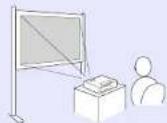
- Projektörü tavana asın ve görüntüleri ekranın önünden yansıtin. (Ön/Tavan yansıtma)
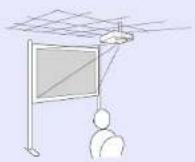
- Görüntüleri yarısaydam bir ekranın arkasından yansıtin. (Arkadan yansıtma)
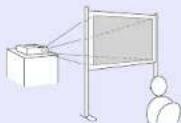
- Projektörü tavana asın ve görüntüleri yarısaydam ekranın arkasından yansıtin. (Arka/Tavan yansıtma)
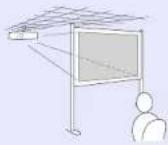

- Projektör tavanda kullanılacağı zaman isteğe bağlı tavan altlığı gerekir. s.64
- Uzaktan kumanda üzerinde beş saniye süreyle [A/V Mute] düğmesine basarak ayarı aşağıdaki şekilde değiştirebilirsiniz.
- "Front/Ceiling (Ön/Tavan)" veya "Rear/Ceiling (Arka/Tavan)" seçeneğine ayarlandığında güç kablosunu hemen çıkaramazsız çünkü güç kesildikten sonra soğuma işlemi devam eder. s.35
Temizleme

Projektörü, kirlenmesi halinde veya yansıtılan görüntülerin kalitesi bozulmaya başladığında temizlemeniz gerekir.
Projektör Yüzeyinin Temizlenmesi
Projektör yüzeyini yumuşak bir bezle hafifçe silerek temizleyin. Projektör çok kirliyse, bezi az miktarda nötr deterjan içeren su ile nemlendirin ve sonra projektör yüzeyini silmek için kullanmadan önce iyice sıkarak kurutun. Ardından yüzeyi yumuşak, kuru bir bezle tekrar silin.
Dikkat
Projektörün yüzeyini temizlemek için parafinli cila, alkol veya tiner gibi uçucu maddeler kullanmayın. Bunlar, kasanın kalitesinin bozulmasına ve rengini kaybetmesine neden olabilir.
Merceğin Temizlenmesi
Merceği temizlemek için piyasada satılan özel bir temizlik bezi kullanın.
Dikkat
Kolayca zarar görebileceğinden dolayı merceği sert materyallerle ovalamayın veya darbelere maruz bırakmayın.
Hava Filtresi ve Hava Giriş Fanının Temizlenmesi
Aşağıdaki mesaj görüntülendiğinde hava filtresi ve hava giriş fanımı temizleyin.
"The projector is overheating. Make sure nothing is blocking the air vent, and clean or replace the air filter. (Projektör çok 1sındı. Hava fanımı
tukayan bir cisim olmadığından emin olun ve hava filtresini temizleyin veya değiştirin.)" "Hava filtresinin değiştirilmesi" s.59
Dikkat
Hava filtresi veya hava çıkışında toz birikmesi projektörün iç sıcaklığının yükselmesine neden olabilir ve bu durum çalışmayla ilgili sorunlara ve optik motorun hizmet ömrünün kısalmasına yol açabilir. Filtreyi mesaj görünür görünmez temizleyin.
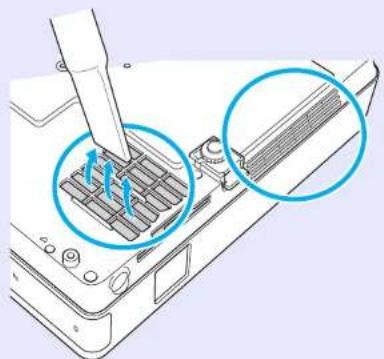
- Bu mesaj temizleme işleminden sonra da sık sık görüntüleniyorsa hava filtresinin değiştirilme zamanı gelmiştir. Yeni hava filtresi ile değiştirin. s.59
- Bu parçaları, en az üç ayda bir temizlemeniz tavsiye edilmektedir. Projektörü özellikle tozlu ortamlarda kullanıyorsanız bu parçaları daha sık temizleyin.
Sarf Malzemelerinin Değiştirilmesi

Bu bölümde uzaktan kumanda pilleri, lamba ve hava filtresinin nasıl değiştirileceği açıklanmaktadır.
Uzaktan Kumanda Pillerinin Değiştirilmesi
Uzaktan kumandanın yanıt vermesinde gecikme gerçekleşirse ya da bir süre kullanıldıktan sonra çalışmıyorsa bu, pillerin bittiği anlamına gelebilir. Bu durumda pilleri değiştirin. İhtiyaç duyulduğunda kullanılmak üzere iki adet yedek AAA-tipi alkali pil bulundurun.
Dikkat
Pilleri değiştirmeden önce, Güvenlik Talimatları/Dünya Çapında Garanti Koşulları kitapçığını okuduğunuzdan emin olun.
Güvenlik Talimatları
Prosedür

Pil kapağını çıkarın.
Pil haznesi kapağının mandalını iterek kapağı kaldırın.
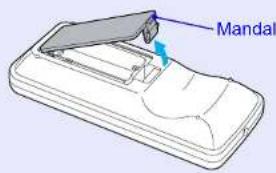
text_image
Mandal
Eski pilleri yenileriyle değiştirin.
Dikkat
Pillerin doğru şekilde yerleştirildiğinden emin olmak için, pil yuvasındaki (+) ve (-) işaretlerinin konumunu kontrol edin.
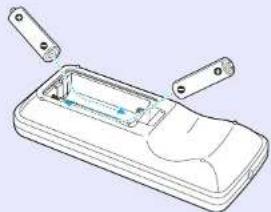
Pil haznesinin kapağını, tık sesi çıkartıp yerine oturana kadar bastırın.
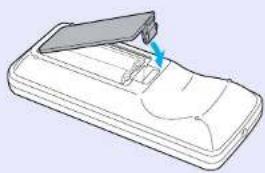
Lambanın Değiştirilmesi
Lamba değiştirme süresi
Aşağıdaki durumlar söz konusu olduğunda lambanın değiştirilmesi gerekir:
- Yansıtmayı başlattığınızda "Replace the lamp. (Lambayı değiştirin)" mesajı görüntülendiğinde.
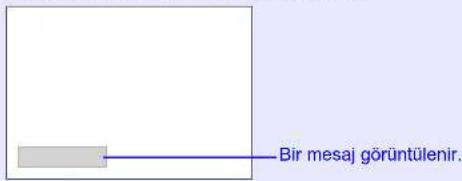
text_image
Bir mesaj görüntülenir.- Lamba göstergesi turuncu renkte yanıp söner.
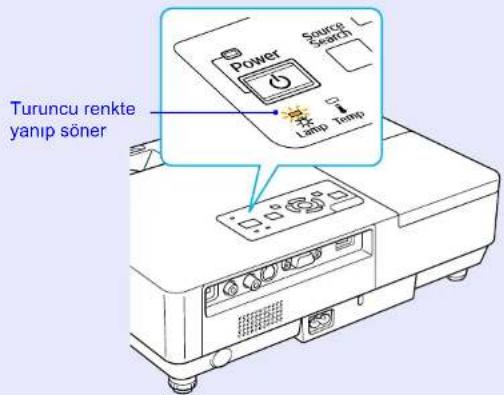
text_image
Turuncu renkte yanip söner- Yansıtılan görüntü koyulaşır ve kalitesi bozulmaya başlar.
Dikkat
- Lamba değiştirme mesajı, başlangıç parlaklığının ve yansıtılan görüntüün kalitesinin korunmastı için aşağıda belirtilen sürelerden sonra görüntülenecek şekilde ayarlanmıştır. "Brightness Control (Parlaktık Kontrolü)" s.34
•Sürekli olarak yüksek parlaklıkta kullanıldığında: Yaklaşık 1900
saat - Sürekli olarak düşük parlaklıkta kullanıldığında: Yaklaşık 2900 saat
- Lambayı bu süre geçtikten sonra kullanmaya devam etmeniz halinde, lambanın patlama olaslığı artar. Lamba değiştirme mesajı görünüğünde, hala çalışıyor olsa bile lambayı en kısa sürede yenisiyle değiştirin.
- Lamba özelliklerine ve kullanma şekline bağlı olarak lamba, lamba uyarı mesajından önce kararabilir veya çalışmayı kesebilir. İhtiyaç duyulması ihtimaline karşı her zaman yedek bir lamba bulundurmalısınız.
Lambanın değiştirilmesi
Dikkat
- Lambayı aydınlatmadığı için değiştiriyorsanız, lambanın kırılmış olma ihtimali yüksektir.
Eğer tavana kurulmuş bir projektörün lambasını değiştiriyorsanız, daima lambanın kırık olduğunu varsaymanız ve lamba kapağını açarken altında değil, yanında bulunmanız gerekmektedir. Lamba kapağını yavaşça çıkarm. Lamba kapağı açıldığında küçük cam parçacıkları dişebilir. Küçük cam parçacıkları gözünüze veya ağzınza kaçarsa hemen hastaneye başvurun.
- Lamba kapağını açmadan önce, lambanın yeteri kadar soğumasını bekleyin. Lambanın sıcak olması yanmaya ve yaralanmaya neden olabilir. Projektörü kapattıktan sonra, lambanın yeteri kadar soğuması için bir saat kadar bekleyin.
Prosedür

Projektörü kapadıktan ve onay sinyali iki kere bipledikten sonra elektrik kablosunu çıkartın.

Lambanın yeterince soğumasını bekleyin, ardından lamba kapağını çıkartın.
Yedek lambayla birlikte verilmiş olan tornavidayla ya da yıldız tornavidayla lamba kapağını sabitleyen vidayı gevşetin. Ardından, lamba kapağını öne doğru kaydırın ve kaldırarak çıkartın.
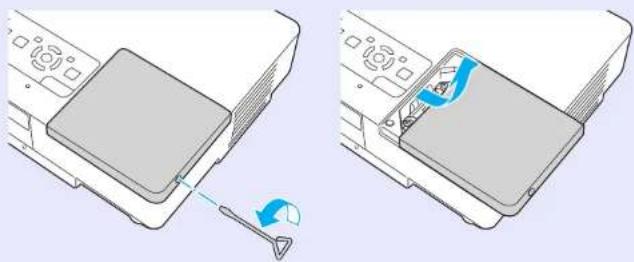
İki lamba sabitleme vidasını gevşetin.
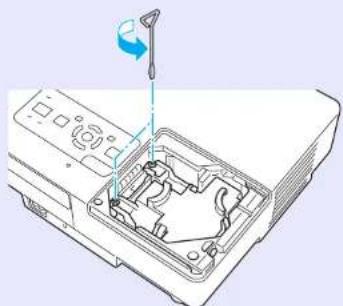
Eski lambayı çıkartın.
Lamba kırılmışsa yeni bir lambayla değiştirin ya da daha ayrıntılı bilgi almak için yetkili satıcınızla irtibat kurun. Lambayı kendiniz değiştirecekseniz, cam kırıklarına dikkat edin.
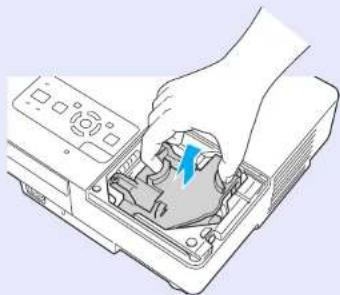
Sarf Malzemelerinin Değiştirilmesi


Yeni lambayı takın.
Lambayı yerine doğru biçimde oturacak şekilde takın, "PUSH" işaretli alana bastırın ve tamamen yerleştirdikten sonra iki vidayla sabitleyin.
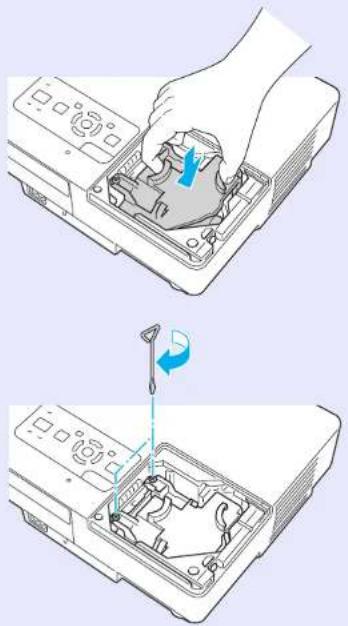
Lamba kapağını takın.
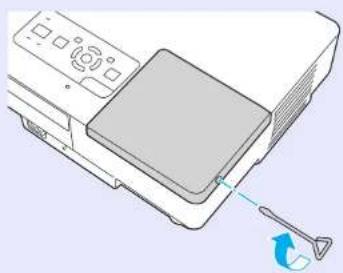
- Lambayı sağlam şekilde taktığınızdan emin olun. Lamba kapağı açılırsa, güvenlik önlemi olarak lamba otomatik olarak kapanır. Ayrıca, lamba veya lamba kapağı doğru olarak takılmazsa, lamba çalışmaz.
- Bu ürün civa (Hg) içeren bir lamba bileşeni ihtiva etmektedir. Lütfen, atma ve geri dönüşümle ilgili olarak genel ve yerel düzenlemeleri dikkate alın. Normal atıklarla birlikte çöpe atmayın.
Lamba çalışma süresini sıfırlama
Projektör lambanın ne kadar uzun süre açık olduğunu kaydeder ve bir mesaj ve gösterge ile lamba değişim zamanının geldiğini size bildirir. Lambayı değiştirdikten sonra konfigürasyon menüsünden lamba saatini sıfırladığımızdan emin olun. s.39

Lamba çalışma süresini yalnızca lamba değiştirildikten sonra sıfırlayın, aksi halde lamba değiştirme süresi doğru şekilde gösterilmez.
Hava Filtresinin Değiştirilmesi
Hava filtresi değiştirme süresi
Aşağıdaki durumlar söz konusu olduğunda hava filtresinin değiştirilmesi gerekir:
- Hava filtresi yırtıldığında.
- Hava filtresinin temizlenmesine rağmen "The projector is overheating. Make sure nothing is blocking the air vent, and clean or replace the air filter. (Projektör çok ısındı. Hava fanını tıkayan bir cisim olmadığından emin olun ve hava filtresini temizleyin veya değiştirin.)" mesajı görüntülendiğinde.
Hava filtresinin değiştirilmesi
Projektör tavana asılarak kullanılsa da hava filtresi değiştirilebilir.
Prosedür

Projektörü kapadıktan ve onay sinyali iki kere bipledikten sonra elektrik kablosunu çıkartın.

Hava filtresini çıkarın.
Parmağınızı hava filtresi yuvasına sokun ve çıkartmak için filtreyi ileri doğru kaydırın.
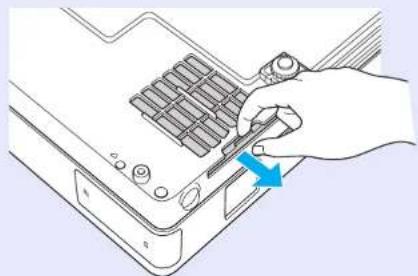
Yeni hava filtresini takın.
Hava filtresini dışarıdan içeriye doğru kaydırın ve tık sesi çıkartıp yerine oturana kadar itin.
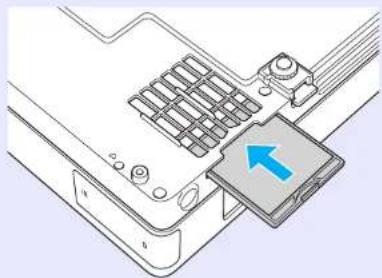
Hava filtrelerini yerel düzenlemeleri dikkate alarak uygun bir şekilde atın.
Çerçeve bölümünün malzeme kalitesi: Polikarbonat, ABS reçine
Filtre bölümünün malzeme kalitesi: Poliüretan köpük
Kullanıcı Logosu Kaydetme

Yansıtılmakta olan görüntüyü kullanıcı logosu olarak kaydedebilirsiniz.

Yeni bir kullanıcı logosu kaydedildiğinde önceki kullanıcı logosu silinir.
Prosedür

Kullanıcı logosu olarak kullanmak istediğiniz görüntü yü yansıtin ve [Menu] düğmesine basın.
Uzaktan kumanda kullanarak Kontrol panelinin kullanılması
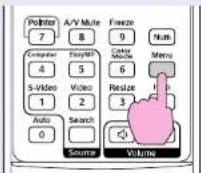
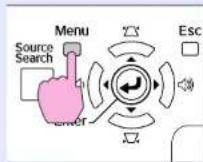

Konfigürasyon menüsünden "Extended (Genişletilmiş)" - "User's Logo (Kullanıcı Logosu)" seçeneğini seçin. 🔔 "Konfigürasyon Menüsünü kullanma" s.31
Menü altın bulunan kılavuzdan, kullanabileceği niz düğmeleri ve bu düğmelerle yapılabilen işlemleri kontrol edin.
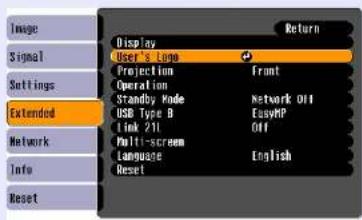
- "Password Protect (Parola Koruma)" bölümündeki "User's Logo Protect (Kullanıcı Logo Koruması)" "On (Açık)" olarak ayarlandığında bir mesaj görüntülenir ve kullanıcı logosu değiştirilemez. Değişiklikleri "User's Logo Protect (Kullanıcı Logo Koruması)" özelliğini "Off (Kapalt)" konumuna getirerek yapabilirsiniz. s.27
- "User's Logo (Kullanıcı Logosu)", Ekran Yerleşimi, E-Zoom, Yeniden Boyutlandırma veya Aşamalı işlemleri gerçekleştirilirken seçilirse, kullanılmakta olan geçerli işlev iptal edilir.

"Choose this image as the User's Logo? (Bu görüntüyü Kullanıcı Logosu olarak seç?)" mesajı görüntülendiğinde "Yes (Evet)" seçeneğini seçin.

Uzaktan kumanda veya kontrol paneli üzerindeki [Enter] düğmesine bastığımızda ekran boyutu sinyale göre değişebilir çünkü görüntü sinyalinin çözünürlüğüne göre değişir.
Kullanıcı Logosu Kaydetme


Görüntü kaydedilir ve seçim kayan çerçeve kutusu görüntülenir. Kayan çerçeve kutusunu, kullanacağını görüntü parçasınıそこcek şekilde hareket ettirin.
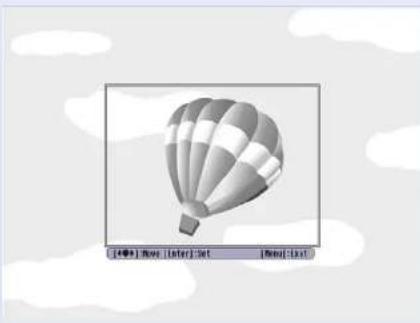
Uzaktan kumanda kullanarak Kontrol panelinin kullanılması
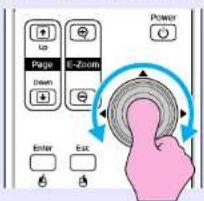
text_image
Up Page E-Zoom Down Power Enter Esc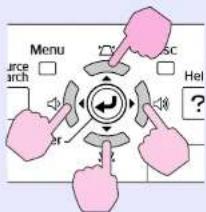
flowchart
graph TD
    A["Menu"] --> B["Source arch"]
    B --> C["Hel"]
    C --> D["?"]
    D --> E["Feedback Loop"]
    E --> F["User"]
    style A fill:#f9f,stroke:#333
    style C fill:#ccf,stroke:#333
    style D fill:#cfc,stroke:#333

Kullantci logoları boyut olarak 400 × 300 noktaya kadar kaydedilebilir.

"Select this image? (Bu görüntüyü seç?) " sorusu görüntülendiğinde "Yes (Evet)" seçeneğini seçin.

Yakınlaştırma ayar ekranından yakınlaştırma faktörünü seçin.
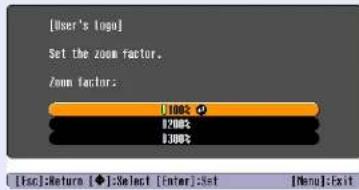
"Save this image as the User's Logo? (Bu görüntü Kullanıcı Logosu olarak kaydet?)" mesajı görüntülendiğinde "Yes (Evet)" seçeneğini sein.
Görüntü kaydedilecektir. Görüntü kaydedildikten sonra "Completed. (Tamamlandı.)" mesajı görüntülenir.

- Kullanıcı logosunun kaydedilmesi yaklaşık 15 saniye sürebilir. Kullanıcı logosu kaydedilirken, projektörü veya ona bağlı olan bir başka kaynağı kullanmayın, aksi takdirde artıca meydana gelebilir.
- Kullanıcı logosu bir kez kaydedildiğinde, logo ayarı varsayılan fabrika ayarına geri döndürülemez.
Ekran Boyutu ve Mesafesi

Projektörünüz için en iyi konumu seçmek üzere aşağıdaki tabloya bakınız. Değerler yalnızca kılavuz amaçlıdır.
| 4:3 Ekran Boyutu | Yansıtma Mesafesi ⒶMinimum (Yakınlaştırma Ayarı - Geniş) - (Yakınlaştırma Ayarı - Tele) | Mercek Merkezi ile Ekranın Tabanı Arasındaki Mesafe Ⓑ | |
| 30" | 61 × 46 | 99 - 119 | 7 |
| 40" | 81 × 61 | 133 - 160 | 9 |
| 50" | 100 × 76 | 166 - 200 | 11 |
| 60" | 120 × 90 | 200 - 240 | 13 |
| 80" | 160 × 120 | 267 - 321 | 17 |
| 100" | 200 × 150 | 335 - 402 | 22 |
| 120" | 240 × 180 | 402 - 483 | 26 |
| 150" | 300 × 230 | 503 - 605 | 33 |
| 200" | 410 × 300 | 672 - 807 | 44 |
| 300" | 610 × 460 | 1009 - 1211 | 65 |
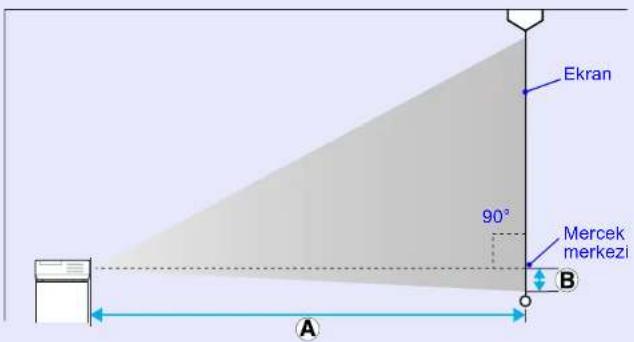
text_image
Ekran 90° Mercek merkezi A B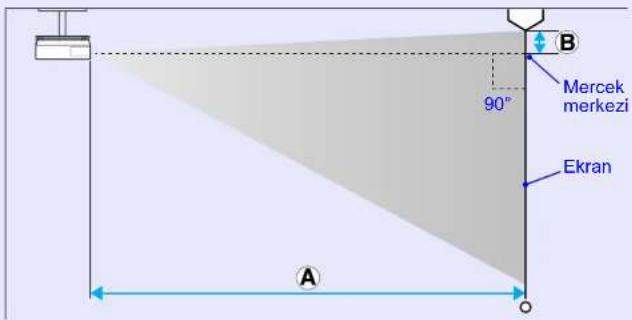
text_image
Mercek merkezi 90° Ekran A BHarici Ekipmana Bağlama

Harici Hoparlörlere Bağlama
EasyMP ile bilgisayarsız yansıtılan görüntülerin ses çıkışını harici hoparlörlerden alabilirsiniz.
Konfigürasyon menüsünden "EasyMP Audio Out (EasyMP Ses Çıkışı)" özelliğini "External (Harici)" olarak ayarladığımızda ve projektörün ses girişi bağlantı noktasına harici amplifikatörlü hoparlörler bağladığımızda daha zengin ve daha güçlü bir ses elde edebilirsiniz.
Piyasadan temin edilebilir (pinli jaklı ↔ stereo mini jak (3,5 mm) fışli) bir ses kablosu kullanın. Konektör ve harici hoparlörlerle uyumlu bir ses kablosu kullanın.
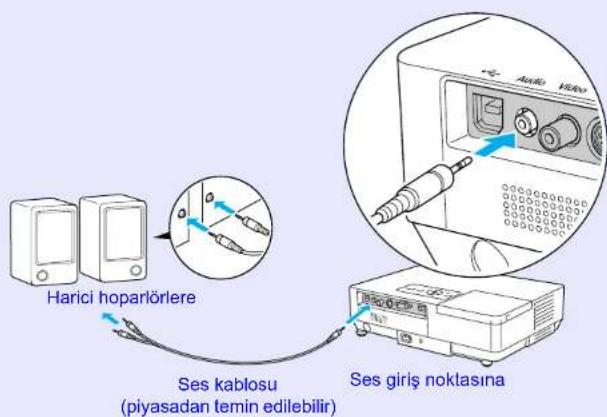
text_image
Harici hoparlörlere Ses kablosu (piyasadan temin edilebilir) Ses giriş noktasına
Bir EasyMP LAN bağlantısı kullanarak görüntü yansıttığınızda projektörden ses alamazsız.
İsteğe Bağlı Aksesuar ve Sarf Malzemeleri

Aşağıdaki isteğe bağlı aksesuarlar listesi Temmuz 2006 tarihinden itibaren geçerlidir. Aksesuar ayrıntıları haber verilmeksizin değiştirilebilir ve aksesuarların hepsi tüm ülkelerde bulunamayabilir.
İsteğe bağlı aksesuarlar
Yumuşak taşıma çantası ELPKS16B
Projektörü, bir yolculuk sırasında yanınıza almanız gerektiğinde bu çantayı kullanın.
60" taşınabilir ekran ELPSC07
80" taşınabilir ekran ELPSC08
100" ekran ELPSC10
Taşınabilir rulo tipi ekran (En/boy oranı) 4:3)
50" taşınabilir ekran ELPSC06
Kolayca taşınabilen kompakt bir ekran. (En/boy oranı 4:3)
HD-15 kablo ELPKC02
(1,8 m - mini D-Sub15-pin/mini D-Sub 15pin için)
Bu, projektörle birlikte verilen bilgisayar kablosunun aynısıdır.
HD-15 kablo ELPKC09
(3 m - mini D-Sub15-pin/mini D-Sub 15pin için)
HD-15 PC kablo ELPKC10
(20 m - mini D-Sub15-pin/mini D-Sub 15pin için)
Projektörle birlikte verilen bilgisayar kablosu kısaysa, burada belirtilen uzun
kablolardan birini kullanım
Bileşen video kablosu ELPKC19
(3 m - mini D-Sub 15-pin/RCA erkek×3 için)
Bir bileşen video" kaynağı bağlamak için kullanım.
LAN kablo ünitesi ELPAP02
Bir LAN kablosu kullanarak ağa bağlanmak için kullanım.
Tavan plakasi* ELPFC03
Tavan çubuğu (370 mm (14,57 inç)/gümüş) ELPFP04
Tavan çubuğu (570 mm (22,44 inç)/gümüş). ELPFP05
Tavan çubuğu (770 mm (30,31 inç)/gümüş) ELPFP06
Projektörü yüksek bir tavana kurarken kullanım.
Tavan altlığı* ELPMB18
Projektörü bir tavana kurarken kullanım.
* Projektörü tavana asmak için özel bir kurulum yöntemi gerckmektedir. Bu kurulum yöntemini kullanmak istiyorsanız lütfen Dünya Çapında Garanti Koşulları kitapçeğındaki satıcınıza başvurun. Araştırmalar
Sarf Malzemeleri
Lamba ünitesi ELPLP38
Kullanılan lambanın yedeği olarak kullanım.
Hava filtresi (2 adet) ELPAF08
Kullanılan hava filtrelerinin yedeği olarak kullanım.
Sözlük

Bu bölümde, projektörle birlikte kullanılan kolay terimler ve kılavuzda kullanılan ancak metin içerisinde açıklaması verilmeyen zor terimlerin açıklamaları verilmektedir. Piyasadan temin edilebilecek diğer yayınlara başvurarak daha fazla bilgi elde edebilirsiniz.
| Aşamalı | Tek görüntüden alınan görüntü verilerinin tek bir görüntü oluşturmak için üstten alta doğru sıralı şekilde tarandığı görüntü tarama yöntcmi. |
| Bileşen video | Daha iyi görüntü kalitesi sağlamak için ayrı parlaklık bileşeni ve renk bileşenine sahip olan bir video sinyali.Üç bağımsız sinyalden oluşan_classen görüntüleri ifade eder: Y (parlaklık sinyali) ile Pb ve Pr (renk farklılığı sinyalleri). |
| Bileşik Video: | Video parlaklık sinyalleri ve renk sinyalleri karışık halde olan video sinyalleri. Evde kullanılan video donanımlarında yaygın olarak kullanılan sinyal türüdür (NTSC, NTSC4.43, PAL, M-PAL, N-PAL, PAL60 ve SECAM biçimleri). |
| Birleşik | Görüntü verisinin, ekranın solundan başlayarak sağa doğru ve sonra da yukarıdan aşağına doğru sırayla görüntülenen ince yatay çizgilere bölündüğü bir görüntü tarama yöntemidir. Tek rakamlı ve çift rakamlı çizgiler dönüşümlü olarak görüntülenmektedir. |
| Contrast (Kontrast) | Metni ve şekilleri daha net bir şekilde önc çıkarmak veya daha yumuşak görünelerini sağlamak için bir görüntün aydınlık ve karanlık alanlarının bağlı parlaklığı artırılabilir veya azaltılabilir. Bir görüntün bu özelliğini ayarlamak "kontrast ayarı" olarak adlandırılır. |
| Dolby Digital | Dolby Laboratories tarafından geliştirilmiş bir ses biçimidir. Normal stereo, iki hoparlör kullanan 2 kanallı bir ses biçimidir. Dolby Digital ise, bu iki kanala bir merkez hoparlör, iki arka hoparlör ve bir sub-woofer ckleyen 6 kanallı (5,1 kanal) bir sistemdir. |
| EMP Link21L | Bilgisayarın projektörü kontrol edebilmesi için projektörün bilgisayara bağlanması sağlayan yardımcı program. Yazılımı temin etmek, talimatlar hakkındaki detaylı bilgiler ve uyumlu projektör modelleri için http://www.epson.com adresine gidin ve yerel Epson Web sitenizdeki destek bölümünü seçin. |
| En/Boy oranı | Bir görüntün uzunluğu ve yüksekliği arasındaki oran. HDTV görüntüler 16:9'luk bir en boy oranına sahiptir ve uzunlamasına görünür. Standart görüntülerin en-boy oranı 4:3'tür. |
| Güvenlik yuvası | Güvenlik yuvası Kensington tarafından üretilen Microsaver Security System ile uyumludur. Microsaver Security System hakkında ayrıntılı bilgiyi Kensington anasayfasından http://www.kensington.com/bulabilirsiniz. |
| HDTV | High-Definition Television (Yüksek Tanımlı Televizyon) kavramının kısaltmasıdır. Aşağıdaki koşulları sağlayan yüksek tanımlı sistemleri ifade eder.750p ya da 1125i veya üzeri dikey çözünürlük (p = aşamalı, i = birleşik)Ekrançn/boy oranı 16:9Dolby Digital ses yayını alımı ve oynatma (veya çıkış) |
| Refresh rate (Yenileme hızı) | Bir ekranın ışık yayan elemanı son derece kısa bir süre için aynı parlaklık ve rengi korur. Bu nedenle, ışık yayma elemanını yenilemek için görüntü, saniyede birçok kez taranmalıdır. Saniyedeki yenileme işlemlerinin sayısı "refresh rate (yenileme hızı)" olarak adlandırılır ve hertz (Hz) cinsinden ifade edilir. |
| SDTV | Standard Definition Television (Standart Tanımlı Televizyon) için kullanılan kısaltmadır. HDTV Yüksek Tanımlı Televizyon için gerekli koşulları karşılamayan standart televizyon sistemlerini ifade eder. |
| Sıkıştırma modu | Bu modda, 16:9 modundaki geniş ekran görüntüleri yatay yönde sıkıştırılarak, kayıt ortamında 4:3 görüntü olarak saklanırlar. Bu görüntüler, projektör tarafından sıkıştırma modunda tekrar yansıtıldığında, orijinal 16:9 formatlarına dönerler. |
| SNMP | Bir TCP/IP ağına bağlı yönlendirici ve bilgisayarlar gibi izleme ve denetleme cihazları için kullanılan bir protokol olan Simple Network Management Protocol (Basit Ağ Yönetim Protokolü) için kullanılan bir kısaltmadır. |
Sözlük

| sRGB | Video donanımı tarafından yeniden üretilmiş olan renklerin bilgisayar işletim sistemleri (OS) ve İnternet tarafından rahathlıkla kullanılabilmesi amacıyla, renk aralıkları için formüle edilmiş uluslararası bir standart. Bağlanan kaynağın bir sRGB modu varsa, projekktörü ve bağlanan sinyal kaynağını sRGB'yc ayarlayın. |
| SVGA | IBM PC/AT uyumlu bilgisayarlar tarafından kullanılan ve çözünürlüğü 800 (yatay) × 600 (dikey) nokta olan bir video sinyali türüdür. |
| S-video | Daha iyi görüntü kalitesi sağlamak için ayrı parlaklık bileşeni ve renk bileşenine sahip olan bir video sinyali. İki bağımsız sinyalden oluşan_classan scriptileri ifade cder: Y (parlaklık sinyali) ve C (renk sinyali). |
| SXGA | IBM PC/AT uyumlu bilgisayarlar tarafından kullanılan ve çözünürlüğü 1280 (yatay) × 1024 (dikey) nokta olan bir video sinyali türüdür. |
| Synchronization (Senkronizasyon) | Bilgisayarlardan çıkan sinyaller belirli bir frekansa sahiptir. Projektörün frekansı bu frekans ile uyuşmazsa, ortaya çıkan görüntülerin kalitesi iyi olmayacaktır. Bu sinyallerin fazlarını eşleştirme işlemi (sinyaldeki tepe ve çukurların bağlı konumu) "senkronizasyon" olarak adlandırılır. Sinyaller senkronize olmazsa, titreme, bulanıklık ve yatay parazit gerçekleşebilir. |
| Tracking (İzleme) | Bilgisayarlardan çıkan sinyaller belirli bir frekansa sahiptir. Projektörün frekansı bu frekans ile uyuşmazsa, ortaya çıkan görüntülerin kalitesi iyi olmayacaktır. Bu sinyallerin fazlarını eşleştirme işlemi (sinyaldeki tepelerin sayısı) "tracking (izleme)" olarak adlandırılır. İzleme doğru şekilde yürütülmezse, yansıtılan görüntüde geniş diky çizgiler belirir. |
| VGA | IBM PC/AT uyumlu bilgisayarlar tarafından kullanılan ve çözünürlüğü 640 (yatay) × 480 (dikey) nokta olan bir video sinyali türüdür. |
| XGA | IBM PC/AT uyumlu bilgisayarlar tarafından kullanılan ve çözünürlüğü 1024 (yatay) × 768 (dikey) nokta olan bir video sinyali türüdür. |
ESC/VP21 Komutları Listesi

Komut Listesi
Projektöre açılma komutu gönderildiğinde, projektör açılacak ve ısınma moduna geçecektir. Projektör açıldığında, iki nokta üst üste ":" (3Ah) işareti döndürülecektir.
Projektör bir komutu yerine getirdikten sonra, bir ":" işareti görüntüler ve sonraki komutu kabul eder.
Komut yürütüme işlemi bir hata ile sonlanırsa, projektör bir hata mesajı verir ve ":" kodunu görüntüler.
| Öğe Komut | ||
| AÇMA/KAPAMA AÇIK GÜÇ AÇIK | ||
| KAPALI GÜÇ KAPALI | ||
| Sinyal seçimi Bilgisayar (otomatik) | KAYNAK 1F | |
| Bilgisayar KAYNAK 11 | ||
| Bileşen video KAYNAK 14 | ||
| Video KAYNAK 41 | ||
| S-video KAYNAK 42 | ||
| EasyMP (yalnızca EMP-1715/1705) | ||
| A/V Sessiz AÇIK/KAPALI | AÇIK SESSİZ AÇIK | |
| KAPALI SESSİZ KAPALI | ||
| A/V Sessiz seçimi | Siyah | MSEL 00 |
| Mavi | MSEL 01 | |
| Logo | MSEL 02 | |
* Yukarıdaki komutların birini verdikten sonra, sonuna bir Carriage Return (CR) (satırbaşı) kodu (0Dh) ekleyin ve iletin.
Kablo Yerleşimleri
USB bağlantısı
Konnektör şekli: USB (Tip B)

(Tip B)
* USB Tip A bağlantı noktasını (yalnızca EMP-1715/1705) USB hub olarak kullanamazsız.
USB Bağlantısı Ayarı
Projektörü ESC/VP21 komutlarını kullanarak USB bağlantısıyla kontrol etmek için, aşağıdaki hazırlıkların yerine getirilmesi gerekmektedir.
Prosedür

Epson web sitesinden USB sürücüsünü (USB-COM Sürücüsü) bilgisayarınıza indirin.
http://www.epson.com adresine gidin ve yerel Epson web sitenizin destek bölümünü seçin.

İndirilmiş olan USB sürücüsünü bilgisayarınıza yükleyin.
İndirme ekranındaki talimatları okuyun.

"Extended" (Genişletilmiş) menüsündeki, "Link21L" seçeneğini "On (Açık)" olarak ayarlayın.
EMP-1715/1705 için Projektörün konfigürasyon menüsünden "Extended (Genişletilmiş)" - "USB Type B (USB Tip B)" seçeneğini "Link 21L" olarak ayarladıktan sonra "Link 21L" seçeneğini "On (Açık)" konumuna getirin.
PJLink (yalnızca EMP-1715/1705)

PJLink Class 1, JMBIA (Japon İş Makinesi ve Bilgi Sistem Endüstrileri Birliği - Japan Business Machine and Information System Industries Association) tarafından projektör kontrol protokollerini standartlaştırma çabalarının bir parçası olarak ağ-uyumlu projektörleri kontrol etmek için uygulamaya konmuş bir standarttır.
Projektör, JBMIA tarafından uygulamaya konan PJLink Class 1 standardı ile uyumludur.
Aşağıdaki komutlar haricindeki tüm PJLink Class 1 komutlarıyla uyumludur ve anlaşma PJLink standart adapte olabilme yeteneği doğrulaması ile onaylanmıştır.
Uyumlu olmayan komutlar
| İşlev PJLink Komutu | ||
| Sessiz ayarlar | Görüntü sessizleştirme ayarı | AVMT 11 |
| Görüntü sessizleştirme iptali | AVMT 10 | |
| Sessizleştirme ayarı | AVMT 21 | |
| Sessizleştirme iptali | AVMT 20 |
PJLink tarafından tanımlanan giriş adları ve buna bağlı projektör konnektörleri
| Giriş Konnektörü PJLink Komutu | |
| Bilgisayar INPT 11 | |
| Video INPT 21 | |
| S-Video INPT 22 | |
"Üretici adı bilgisi sorgusu" için üretici adı görüntülenir. EPSON
"Ürün adı bilgisi sorgusu" için model adı görüntülenir. EMP-1715/1705
Desteklenen Monitör Ekranları Listesi

Bilgisayar görüntü sü
| Sinyal | Refresh Rate(Yenileme Hizi) (Hz) | Çözünürlük(nokta) | GörüntününYenidenBoyutlandırılmasıDurumundaKullanılan PikselSayısı(nokta) |
| VGAEGA | 640 × 350 | 1024 × 560 | |
| 60, iMac | * | 640 × 480 | 1024 × 768 |
| VESA | 72/75/85 | 640 × 480 | 1024 × 768 |
| 56/60/72/75/85, iMac | * | 800 × 600 | 1024 × 768 |
| 60/70/75/85, iMac | * | 1024 × 768 | 1024 × 768 |
| 70/75/85 | 1152 × 864 | 1024 × 768 | |
| SXGA | 60/75/85 | 1280 × 960 | 1024 × 768 |
| SXGA | 60/75/85 | 1280 × 1024 | 960 × 768 |
| SXGA+ | 60/75/85 | 1400 × 1050 | 1024 × 768 |
| UXGA | 60 | 1600 × 1200 | 1024 × 768 |
| MAC13" | 640 × 480 | 1024 × 768 | |
| MAC16" | 832 × 624 | 1024 × 768 | |
| MAC19" | 1024 × 768 | 1024 × 768 | |
| MAC19" | 60 | 1024 × 768 | 1024 × 768 |
| MAC21" | 1152 × 870 | 1016 × 768 | |
| (525i) | 60 | 720 × 480 | 1024 × 768 |
| SDTV (625i) | 50 | 720 × 576 | 1024 × 768 |
| SDTV (525p) | 60 | 720 × 480 | 1024 × 768 |
| SDTV (625p) | 50 | 720 × 576 | 1024 × 768 |
| (750p) | 50/60 | 1280 × 720 | 1024 × 576 |
| HDTV (1125i) | 50/60 | 1920 × 1080 | 1024 × 576 |
* Cihazın VGA çıkış kaynağı yoksa bağlantı yapılması mümkün değildir. Yukarıda belirtilenler dışında sinyal girişleri olması durumunda da görüntü yansıtılabilir. Ancak, tüm işlevler desteklenmeyebilir.
Bileşen video
| Sinyal | Refresh Rate(Yenileme Hizi) (Hz) | Çözünürlük (nokta) | |
| En/Boy Oranı4:3 | En/Boy Oranı16:9 | ||
| SDTV (525i) | 60 | 1024 × 768 | 1024 × 576 |
| SDTV (625i) | 50 | 1024 × 768 | 1024 × 576 |
| SDTV (525p) | 60 | 1024 × 768 | 1024 × 576 |
| SDTV (625p) | 50 | 1024 × 768 | 1024 × 576 |
| HDTV (750p)16:9 | 50/60 | 1024 × 768 | 1024 × 576 |
| HDTV (1125i)16:9 | 50/60 | 1024 × 768 | 1024 × 576 |
Bileşik video/S-video
| Sinyal | Refresh Rate(Yenileme Hızı)↔(Hz) | Çözünürlük (nokta) | |
| En/Boy Oranı4:3 | En/Boy Oranı16:9 | ||
| TV (NTSC, NTSC4.43) | 60 | 1024 × 768 | 1024 × 576 |
| TV (PAL, M-PAL, N-PAL, PAL60, SECAM) | 50 | 1024 × 768 | 1024 × 576 |
Teknik Özellikler

| Ürün adıMultimedya Projektör | EMP-1715/1705 | Multimedya Projektör EMP-1710/1700 | ||
| Boyutlar | 273 (G) × 68 (Y) × 193 (D) mm (çıkıntı yapan parçalar dahil değildir) | |||
| Panel boyutu 0,7" | ||||
| Ekran yöntemi Polisilikon TFT aktif matris | ||||
| Çözünürlük | 786.432 piksel XGA ^ (1024 (G) × 768 (Y) nokta) × 3 | |||
| Odak ayarıManuel | ||||
| Zoom ayarı | Manuel (yaklaşık 1 ila 1,2) | |||
| Lamba UHE lamba, 170 W, Model No.: ELPLP38 | ||||
| Maks. ses çıkışı | 1 W mono | |||
| Hoparlör 1 | ||||
| Güç kaynağı | 100 - 200 V AC =10%, 50/60 Hz AC 2,7 - 1,2 A | |||
| Elektrik tüketimi | 100 ila 120 V alan | Çalıştırma: 244 WBekleme güç tüketimi (ağ hariç): 3,8 WBekleme güç tüketimi (ağ dahil): 18 W | ||
| 200 - 240 V alan | Çalıştırma: 228 WBekleme güç tüketimi (ağ hariç): 5,1 WBekleme güç tüketimi (ağ dahil): 18 W | |||
| Çalıştırma yüksekliği | 0 - 2286 m (0 - 7500 ft) yükseklik | |||
| Çalıştırma sıcaklığı | 5 - 35°C (Yoğunlaşma yok) | |||
| Depolama sıcaklığı | -10 ila +60°C (Yoğunlaşma yok) | |||
| Ağırlık | Yaklaşık 1,7 Kg | Yaklaşık 1,6 Kg | ||
| Konnektörler | Bilgisayar (Bileşen Video)bağlantı noktası | 1 | Mini D-Sub15-pinli (dişi) mavi | |
| Ses bağlantı noktası | 1 | Stereo mini jak | ||
| S-Video bağlantı noktası | 1 | Mini DİN 4-pin | ||
| Video bağlantı noktası | 1 | RCA pin jakı | ||
| USB bağlantı noktası *1 | 1 | USB konnektörü (Tip A)USB konnektörü (Tip B) | USB konnektörü (Tip B) | |
| USB bağlantı noktası (özel kablosuz/kablolu LAN ünitesi) *2 | 1 | USB konnektörü (Tip A) | - | |
*1 USB bağlantı yuvası, tüm USB ekipmanlarının uyumlu olacağına ilişkin bir garanti değildir.
*2 Projektör ile birlikte verilen özel kablosuz LAN ünitesi veya isteğe bağlı kablolu LAN ünitesi,

Bu projektörde Pixelworks DNX™ IC kullanılmıştır.
Eğim açısı
0° ila 30°
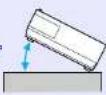
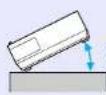
0° ila 30°
Projektörü 30 dereceden daha fazla bir eğimle kullanırsanız cihaz hasar görebilir ve kazaya neden olabilir.
Teknik Özellikler

Safety standards
ABD
UL60950-1
Kanada
CSA C22.2 No.60950-1
AB
Düşük Voltaj Yönergesi
(73/23/EEC)
IEC/EN60950-1
EMC standards
ABD
FCC Bölüm 15B B Sınıfı (DoC)
Kanada
ICES-003 B Sınıfı
AB
EMC Yönergesi
(89/336/EEC)
EN55022, B Sinifi
EN55024
IEC/EN61000-3-2
IEC/EN61000-3-3
Avustralya/Yeni Zelanda
AS/NZS CISPR 22:2002 B Sınıfı
* Mercek Merkezinin süspansiyon destek sabitleme noktasına olan uzaklığı
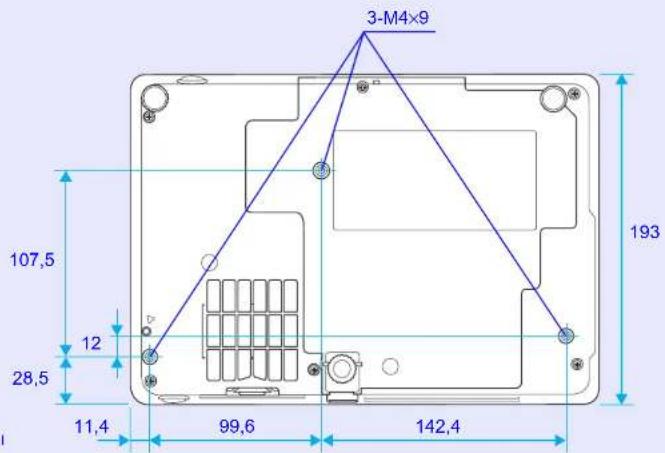
text_image
3-M4×9 107,5 12 28,5 11,4 99,6 142,4 193Birimler: mm
Dizin

A
A/V sessiz 16
A/V sessiz slayt 6
Alt menü 31
Arka ayak 9
Arka ekran 53
Artı işareti 20
Aşırı Isınma 43
Aşamalı 33
Ayarlanabilir ön ayak 6
Ayarlar menüsü 34
B
Başlangıç ekranı 35
Bekleme modu 36
Bilgiler menüsü 38
Bilgisayar bağlantı noktası 8
Bilgisayar girişi 33
C
Çalışma 36
Çalışma kilidi 29,34
Çalıştırma sıcaklığı 71
Çözünürlük 38,70
D
Depolama sıcaklığı 71
Desteklenen monitor ekranlari 70
Dil 36
Doğrudan güç açma 36
Dondur 17
Düşük parlaklık 34
E
Eğim açısı 71
Ekran 35
Ekran artalanı 35
Ekran Yerleşimi 34
Ekranı yeniden boyutlandırma 70
En/Boy orani 17
ESC/VP21 67
E-zoom 19
F
Fare işaretçisi 21
Fotoğraf 15
G
Geniş ekran yansıtma 17
Genişletilmiş menü 35
Giriş sinyali 38
Görüntü menüsü 32
Göstergeler 42
Güç açık koruma 26
Güç girişi 8
Güç göstergesi 42
H
Hava çıkış fanı 6
Hava filtresi 9
Hava filtresi değiştirme süresi 59
Hava filtresi ve hava giriş fanının temizlenmesi ...54
Hava filtresinin değiştirilmesi 59
Hava giriş fanı 9
HDTV 70
Hoparlör 8,63
i
İsteğe bağlı aksesuarlar 64
İşaretçi 18
İşaretçi şekli 34
izleme 33
K
Kablosuz fare 20
Kara tahta 15
Kaynak 38
Kaynak arama 7,11,13
Keskinlik 32
Konfigürasyon menüsü 31
Kontrast 32
Kontrol paneli 7
Konum 33
Kullanıcı logo koruması 26
Kullanıcı logosu 60
Kumanda alicisi 6,8
L
Lamba çalışma süresini sıfırlama 39, 58
Lamba değiştirme süresi 56
Lamba göstergesi 42
Lamba kapağı 6
Lamba saati 38
Lambanın değiştirilmesi 56
M
Menü 31
Mesajlar 35
0
Odaklama halkası 6
Otomatik ayar 33
Oyun 15
P
Parça adları ve işlevleri 6
Dizin

Parlaklık 32
Parlaklık kontrolü 34
Parola Koruma 26
Parola koruma etiketi 27
Pillerin değiştirilmesi 55
Projektör yüzeyinin temizlenmesi 54
R
Renk ayari 32
Renk doygunluğu 32
Renk modu 15,32
S
Sıcaklık göstergesi 42
Sifirlama menüsü 39
Sarf Malzemeleri 64
Sayı tuşları 11
Synchronization (Senkronizasyon) 33
Senkronizasyon bilgisi 38
Ses 34
Ses bağlantı noktası 8
Sinyal menüsü 33
Sorun çözme 42
Sözlük 65
Spor 15
sRGB 15
Sunum 15
Süspansiyon destek sabitleme noktaları .....9, 74
S-video bağlantı noktası 8
T
Talep kodu 28
Teknik Özellikler 71
Tiyatro 15
Ton 32
Tümünü sıfırla 39
U
USB bağlantı noktası 8
Uyku modu 36
Uzaktan kumanda 10,20
Uzaktan kumanda işin yayma alanı 11
Ü
Üst menü 31
V
Video bağlantı noktası 8
Video sinyali 33, 38
Y
Yansitma 35
Yardım İşlevi 41
Yenileme hızı 38
Yüksek irtifa modu: 36
Z
Zoom halkası 6

Tüm hakları saklıdır. Bu belge, Seiko Epson Corporation'ın önceden yazılı izni olmadan kısmen veya tamamen çoğaltılamaz, bilgi erişim sistemlerinde saklanamaz veya elektronik, mekanik, fotokopi çekme, kaydetme veya diğer yöntemlerle başka ortamlara aktarılamaz. İşbu belgede bulunan bilgilerin kullanımına ilişkin olarak patent hakkı sorumluluğu üstlenilmemektedir. Yine bu belgedeki bilgilerin kullanımından doğan zararlar için de sorumluluk kabul edilmemektedir.
Seiko Epson Corporation ve bağlı kuruluşları, ürünü satın alanın veya üçüncü kişilerin aşağıdaki nedenlerden ötürü uğradıkları zarar, kayıp, maliyet veya gider konusunda ürünü satın alana veya üçüncü kişilere karşı kesinlikle yükümlü olmayacaktır: kaza, ürünün yanlış veya uygun olmayan amaçlarla kullanılması, ürün üzerinde yetkisiz kişilerce yapılan modifikasyonlar, onarımlar veya değişiklikler veya (ABD hariç olmak üzere) Seiko Epson Corporation'ın çalıştırma ve bakım talimatlarına aykırı hareketler.
Seiko Epson Corporation ve bağlı kuruluşları, Seiko Epson Corporation tarafından Orijinal Epson Ürünleri veya Epson Onaylı Ürünler olarak tanımlanmış ürünler dışındaki herhangi bir isteğe bağlı aygıtin veya sarf malzemesinin kullanılmasından doğacak zararlardan ve sorunlardan sorumlu olmayacaktır.
Ek bir bildirim olmaksızın bu kılavuzun içeriği değiştirilebilir ya da güncellenebilir.
Bu kılavuzdaki örnekler ile gerçek projektör arasında farklılıklar olabilir.
Genel Uyarı:
Macintosh, Mac, ve iMac Apple Computer Inc.'nin tescilli ticari markalarıdır.
IBM, International Business Machines Corporation' in tescilli ticari markasıdır.
Windows, Windows NT ve VGA, Amerika Birleşik Devletleri'ndeki Microsoft Corporation'ın tescilli ticari markalarıdır.
Dolby, Dolby Laboratories'in ticari markasıdır.
Pixelworks ve DNX, Pixelworks Inc.'in ticari markalarıdır.
Ayrıca bu belgede kullanılan diğer ürün adları yalnızca ürünü belirtmek amacıyla kullanılmıştır ve ilgili sahiplerinin ticari markaları olabilir.
Epson bu markalarla ilgili olarak hiçbir hak talep etmemektedir.
Bu ürün açık kaynak kodlu yazılım kullanmaktadır.