Magnum Plus - Mp3 çalar Piranha - Ücretsiz kullanım kılavuzu
Cihazın kılavuzunu ücretsiz bulun Magnum Plus Piranha PDF formatında.


Kullanıcıların soruları hakkında Magnum Plus Piranha
0 soru bu cihaz hakkında. Bildiklerinizi cevaplayın veya kendinizinki sorun.
Bu cihaz hakkında yeni bir soru sor
Cihazınız için talimatları indirin Mp3 çalar PDF formatında ücretsiz! Kılavuzunuzu bulun Magnum Plus - Piranha ve elektronik cihazınızı yeniden ele alın. Bu sayfada cihazınızın kullanımı için gerekli tüm belgeler yayınlanmaktadır. Magnum Plus markasının Piranha.
KULLANIM KILAVUZU Magnum Plus Piranha
Bu kullanma kılavuzunun geçerli olduğu modeller:
Magnum (1 GB)•
Magnum Plus (2 GB)•
Magnum Ultra (4 GB)•
DİKKAT: Bu kullanma kılavuzu sadece web sitesi için hazırlanmış olup, ürün içerisindeki kılavuz ile farklılıklar gösterebilir.

© 2010 Piranha. Tüm hakları saklıdır. Piranha logosu Piranha'ya aittir. Diğer tüm logo ve markalar sahiplerine aittir. Yazım ve baskı hatalarından Piranha sorumlu değildir.
Değerli Piranha™ Dostu,
Öncelikle ürünüümüzü tercih ettiğiniz için teşekkür eder, iyi günlerde kullanmanızı dileriz.
Cihazınızı kullanmadan önce, sizin için özenle hazırladığımız bu kılavuzu dikkatlice okuyunuz. Kılavuzdaki bilgilere ileride de ihtiyacınız olabileceğinden lütfen kılavuzu saklayınız.
Bu kılavuz üründen maksimum performansı elde etmeniz için hazırlanmıştır. Yazılım güncellemeleri ve diğer ürünlerimiz için bize http://www.piranha.com.tr adresinden ulaşabilirsiniz.
İyi eğlenceler dileğiyle...
Piranha™ Takımı
İçindekiler
İçindekiler
Önsöz • 1
İçindekiler • 2
İthalatçı Firma • 3
Özellikler • 4
Tuş Fonksiyonları • 5
Cihazın Çalıştırılması • 7
Kullanım 1•1
Kurulum 3·9
Sorun Giderme 4• 8
Teknik Özellikler 5• 2
Periyodik Bakım/ Kullanım Ömrü 5• 3
Merkez Servis ve Danışma 5• 4
Notlar 5•5
CE Belge Bilgileri/ Üretici Firma/ İthalatçı Firma 5•6
İthalatçı Firma

Piranha Bilisim Teknolojileri ve
Pazarlama San. Tic. Ltd. Sti.
E-5 Yanyol, Türe Sk. No: 2
34290 Besyol-Florya/ISTANBUL
Tel: 0212 599 00 88 Pbx
Dahili flash hafıza•
1.5" CSTN renkli LCD ekran•
- Dijital sıkıştırılmış müzik dosya formatlarını çalabilme (İlgili Formatlar)
Dijital sıkıştırılmış kodekleri çalabilme desteği (İlgili Formatlar)•
Şarkı ve eş zamanlı şarkı sözü görüntülenmesine olanak sağlayan ID3 • ve LRC desteği
Ürüne monte edilmiş FM Radyo ve Kaydedici•
Dijital ses kaydı için dahili mikrofon•
Hızlı dosya transferi için 2.0 yüksek hızlı USB kablo•
Tuş Fonksiyonları
Tuş Fonksiyonları
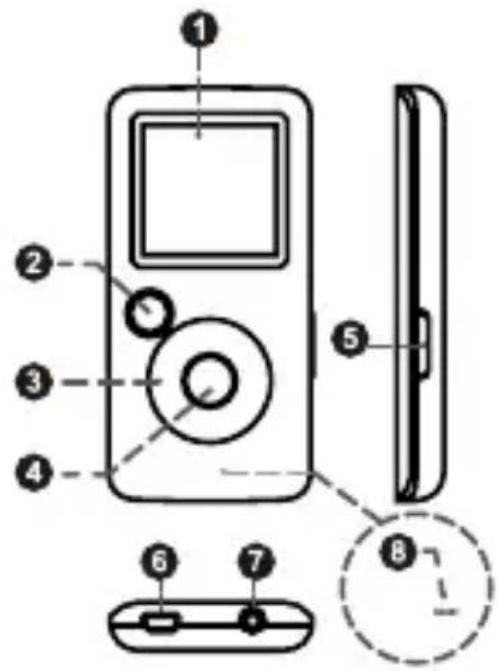
| Önden Görünüş | ||
| 1. LCD Ekran | ||
| 2. Menü Butonu | ||
| 3. Kontrol Butonları |  | |
 | ||
 | ||
 | ||
| 4. Giriş Butonu | ||
| Yandan Görünüş | ||
| 5. Güç ButonuCihazenui açmak/kapamak için butona basılı tutun | ||
| Altıtan Görünüş | ||
| 6. 3.5mm Kulaklık Jak'ı | ||
| 7. USB'Şarj Girişi | ||
| Arkadan Görünüş | ||
| 8. Sıfırlama Butonu | ||
Cihazın Çalıştırılması
Cihazın Çalıştırılması
Pilin Şarj Edilmesi
Cihaz yeniden şarj edilebilir dahili bir pile sahiptir. Cihazdan en iyi performansı elde etmek ve pil ömrünü uzatmak için ilk kullanımda pil tam olarak şarj edilmelidir.
Cihaz belirli bir süre kullanılmamışsa, pilin gece boyunca (yaklaşık 8 saat) yeniden şarj edilmesi gerekmektedir.
Not: Bu cihazda kullanılan pil yanlış kullanılması durumunda yangın veya kimyasal yanık tehlikesi oluşturabilir. Pili sökmeyin, yakmayın veya ısıya maruz bırakmayın. Pili doğrudan güneş ışığı alan yerlerde veya camları kapalı araba içinde bırakmayın.
Cihazı burada veya etiketinin üzerinde belirtilenin dışında herhangi bir güç kaynağına bağlamayın bu durum yangın veya elektrik çarpması riski ile sonuçlanabilir.
Cihazın Çalıştırılması
Bilgisayarla Şarj Etme
Cihazınızı bir USB kablosu kullanarak bilgisayarınız üzerinden de şarj edebilirsiniz. Cihaz ile Bilgisayar bağlantısını cihazla birlikte verilen USB kablosu aracılığıyla yapın. Bilgisayar açık olmalı ve uyku modunda olmamalıdır.
Not: Cihaz ile bilgisayar bağlantısı yapıldığında ve şarj edilirken, cihaz ekranında bir USB sembolü görüntülenecektir.
Cihazı Açma/ Kapama
Cihazı açmak için ekran açılana kadar "GÜÇ" butonuna basılı tutun. • Cihazı kapatmak için ekran kapanana kadar "GÜÇ" düğmesine basılı • tutun.
Cihazın Sıfırlanması
Cihazın donması ve tepki göstermemesi veya başka biçimde hatalı çalışması durumunda cihazı sıfırlayın.
Cihazın Çalıştırılması
Cihazın bir bilgisayara bağlı olması durumunda bağlantıı kesin.1.
Cihazın arka tarafından yer alan "SIFIRLAMA" butonuna hafifçe basmak için 2. bir ataş kullanın.
Denetimlerin Etkinsizleştirilmesi (Bekletme)
Cihaz "Bekletme" moduna ayarlandığında cihazın denetimlerinin etkinliği kaldırılmış olur.
Denetimleri etkinsizleştirmek için "ENTER" butonuna herhangi bir zamanda 1. basılı tutun.
Denetimleri tekrar etkinleştirmek için "ENTER" tuşuna yeniden basılı tutun.2.
Ana Menü
Cihaz açıldığında Ana Menü görünecektir. Ana Menü cihazın farkı fonksiyon modlarına erişmenizi sağlayacaktır. Bu modlar şunlardır:
Cihazın Çalıştırılması
Müzik: Müziklere göz atabilir ve çalabilirsiniz
Resimler: Resimlere göz atabilir ve görüntüleyebilirsiniz
E-Kitaplar: Metin dosyalarına göz atabilir ve okuyabilirsiniz
Kayıt: Dahili mikrofon sayesinde ses kaydı yapabilirsiniz
Radyo: FM Radyo yayınlarını dinleyebilir veya kaydedebilirsiniz
Gezgin: Tüm dosyalara göz atabilirsiniz
Ayarlar: Cihaz seçeneklerini ayarlayabilirsiniz
Ana Menü Denetimleri
- Farklı modlar arasında geçiş yapmak için "SOL" veya "SAĞ" tuşuna basın.
Bir mod seçmek için "ENTER" butonuna basınız. •
Kullanım
Müzik Modu
Müzik dosyalarınıza göz atabilir ve çalabilirsiniz.
Cihaza yeni müzik dosyaları yüklediyseniz, müzik kütüphanesini Müzik Listeleyici ekranından "Güncelle" özelliğini seçerek yeniden düzenleyebilirsiniz. Bu işlem birkaç dakika sürebilir.
Cihazınıza nasıl müzik yükleyebileceğiniz konusunda daha fazla bilgi için "Cihaza Dosya Aktarma" bölümüne bakınız.
Kullanım
Müzik Listeleyici Denetimleri
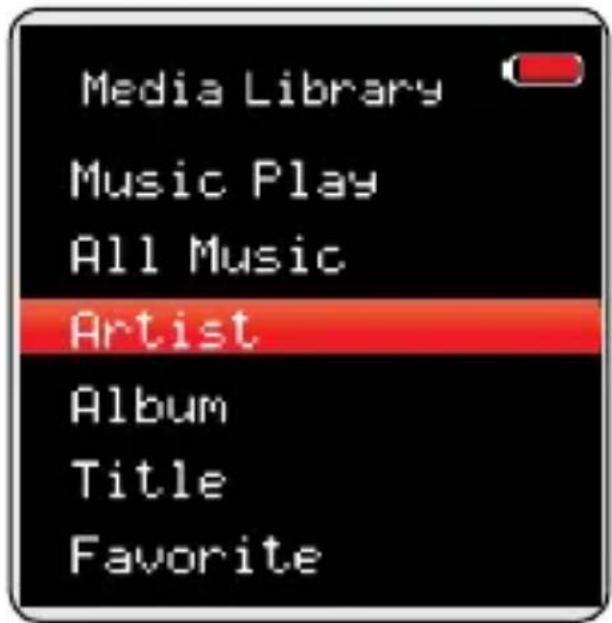
Ana Menüden MÜZİK modunu seçtiğinizde, Müzik Listeleyici Ekranı görüntülenecektir. Müzikleri şarkı ismi, albüm, şarkı veya türe göre seçebileceğiniz gibi "Tüm Şarkılar" seçeneğini veya cihazdaki müzik dosyaları ve klasörlerini görüntülemek için "Dizin Listesi" seçeneğini de seçebilirsiniz.
| Fonksiyon | Tuş |
| Listeye göz atmak için | <YUKARI> veya <AŞAĞI> tuşuna basın |
| Bir öğe seçmek için | <ENTER> butonuna basın |
| Önceki ekrana geri dönmek için | <SOL> tuşuna basın |
| Ana menüye dönmek için | <MENU> tuşuna basılı tutun |
Not:
* Müzik dosyalarınızın ID3 şarkı bilgi etiketleri içermesi durumunda eserleri şarkıcı, albüm veya türe göre görüntüleyebileceksiniz. Tüm dosyaları görüntülemek için (ID3 bilgisi içermeyenlerde dâhil), "Tüm Şarkılar" veya "Dizin Listesi" seçeneğini kullanın.
* Eğer hâlihazırda çalan bir şarkı varsa Şimdi Çalan ekranına geri dönmek için ilave bir seçeneğiniz daha olacak.
Kullanım
* Şarkı sözlerini görüntüleyebilmek için internet üzerinden bulunabilecek veya bir Şarkı Sözü Dosya Düzenleyicisi ile yaratılabilecek "LRC" şarkı sözü dosyası gerekmektedir. Şarkı sözü dosyaları şarkı sözü bilgilerinin yanı sıra senkronize zamanlama bilgisi de içerebilir.
Şarkı sözü dosyaları ilgili şarkı dosyası ile aynı ada sahip olmalıdır ve aynı dizinde kayıtlı olmalıdırlar.
Kendi Tercih Edilenler Listesine Şarkı Ekleme
En sevdiğimiz müzik parçalarından oluşan hızlı bir Tercih Edilen Şarkılar Listesi oluşturmak için:
Müzik Listeleyici ekranında "Tüm Şarkılar/ All Music" fonksiyonunu seçin.1.
Eklemek üzere bir şarkı seçmek için Listeleyici denetimlerini kullanın.2.
- "MENÜ" butonuna basın. Ekranda "Tercih Edilenlere Ekle/ Add to Favorite" fonksiyonu görüntülenecektir.
Tercih Edilenler Listesine şarkı ekleme işlemini tamamlamak için "ENTER" 4. butonuna basın.
Kullanım
- Not: Bu Tercih Edilenler Listesi Müzik Listeleyici ekranındaki "Tercih Edilen/ Favorite" fonksiyonu kullanılarak çalınabilir.
Müzik Listeleyici Ekranından Müzik Parçalarının Silinmesi
Müzik Listeleyici ekranında "Dizin Listesi/ Dir List" fonksiyonuna girin.1.
- Silmek istediğiniz müzik parçasını işaretlemek için "YUKARI" veya "AŞAĞI" butonunu kullanın.
- "MENÜ" butonuna basın, ekranda "Dosya Silinsin mi?/ Warning Delete File!" ibaresi görüntülenecektir.
- "EVET" fonksiyonunu seçmek için "SOL" veya "SAG" tuşuna basın ve sonra seçili dosyayı silmek için "ENTER" butonuna basın.
Kullanım
Şimdi Çalan Denetimleri (Kayıttan Çalma)
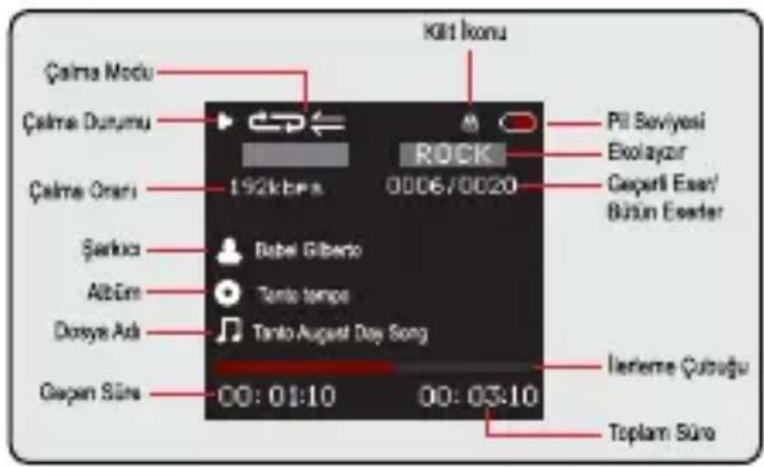
Müzik çalma işlemini başlatmak için bir şarkıya göz atın ve sonra çalmak için "ENTER" butonuna basın.
Bir şarkı calldığında Şimdi Çalan ekranı görüntülenecektir. (Aşağıya bakınız)
Kullanım
Aşağıdaki fonksiyonlar Şimdi Çalan ekranında kullanılabilir.
| Fonkslyon | Tuş |
| Sonraki eseri çalmak için | |
| Önceki eseri çalmak için | |
| Geçerli eseri hızlı ileriye sarmak için | |
| Geçerli eseri hızlı geriye sarmak için | |
| Çalma işlemini duraklatmak' yeniden başlatmak için | |
| Ses seviyesini ayarılamak için | |
| Müzik Listalayıcı ekranına geri dönmek için | |
| Ana menüya geri dönmek için |
Kullanım
Resim Modu
Fotoğraf dosyalarınıza göz atabilir ve onları görüntüleyebilirsiniz.
Not: Cihaza nasıl resim yükleyebileceğiniz konusunda daha fazla bilgi için "Cihaza Dosya Aktarımı" başlıklı bölüme bakınız.
Resim Listeleyici Denetimleri
Ana Menüde RESİMLER modunu seçtiğiniz zaman, Resim Listeleyici ekranı görüntülenecektir.
Cihazınızda yüklü tüm resim dosyalarını bulmak için Resim Listeleyiciyi kullanın.
| Fonksiyon | Tuş |
| Resimler & klasörler arasında dolaşmak için | <YUKARI> veya <AŞAGI> tuşuna basın |
| Seçili bir resmi silmek için | <MENU> butonuna basin sonra onaylamak için <EVET> fonksiyonunu seçin |
| Bir öğeyi seçmek/görüntülemek için | <ENTER> butonuna basın |
| Önceki ekrana geri dönmek için | <SOL> tuşuna basın |
Kullanım
Resim Görüntüleyici Denetimleri
Bir resmi görüntülemek için resimlere göz atın ve sonra
Aşağıdaki fonksiyonlar Resim Görüntüleyici ekranında kullanılabilir.
| Fonksiyon | Tuş |
| Sonraki resmi görüntülemek için | |
| Oncaki resmi görüntülemek için | |
| Slayt gösterisi modunu başlatmak veya durdurmak için | |
| Resim Listeleyici ekranına geri dönmek için | |
| Ana Menüye dönmek için |
Kullanım
Kodek Modu
Cihazda kayıtlı kodek dosyalarına göz atabilir ve oynatabilirsiniz.
Not: Cihaz 128 x 128 ve 20 fps'de şifrelenmiş AVI dosyalarını destekler. Cihazın oynatabilmesi için sıkıştırılmış kodeklerin pakete dahil yazılım kullanılarak şifrelenmesi gerekebilir.
Sıkıştırılmış kodeklerin dönüştürme işlemi hakkında daha fazla bilgi için "Kodek Dönüştürme" başlıklı bölüme bakınız.
Cihazınıza nasıl kodek yükleyebileceğiniz hakkında daha fazla bilgi için "Cihaza Dosya Aktarımı" başlıklı bölüme bakınız.
Kodek Listeleyici Denetimleri
Ana Menüde Kodekler modunu seçtiğinizde, Kodek Listeleyici ekranı görüntülenecektir.
Kullanım
Cihazınızda yüklü tüm kodek dosyalarını bulmak için Kodek Listeleyiciyi kullanın.
| Fonksiyon | Tuş |
| Kodek dosyaları & klasörleri listesine göz almak için | veya tuşuna basın |
| Bir öğeyi seçmek/cynatmak için | butonuna basın |
| Seçili bi kodeği silmek için | Once butonuna basın sonra onaylamak içini seçin |
| Onceki ekrana dönmek için | tuşuna basın |
Kodek Oynatma Denetimleri
Kodek oynatma işlemi sırasındaki aşağıdaki denetimleri kullanabilirsiniz:
Kullanım
| Fonksiyon | Tuş |
| Sonraki kodeki oynatmak için | |
| Önceki kodeki oynatmak için | |
| Geçerli kodeki hızlı ileriye sarmak için | |
| Geçerli kodeki hızlı geriye sarmak için | |
| Oynatma işlemini duraklatmak/yeniden başlatmak için | |
| Ses seviyesini ayarlamak için | |
| Kodek Listeleyici ekranına dönmek için | |
| Ana menüye dönmek için |
Radyo Modu
FM Radyo yayınlarını dinleyin veya kaydedin.
Not: FM Radyo yayınlarını almak için kulaklık çıkışına bağlanmış bir çift kulaklığa ihtiyacınız olacak; cihazınız kulaklık kablosunu anten olarak kullanacak.
Kullanım
Radyo Kanalı Ayarlama Fonksiyonları
Ana menüden RADYO fonksiyonunu seçtiğinizde "Radyo Ayar" ekranını göreceksiniz. Kanal araştırması yapabilir kanalları manüel olarak ayarlayabilirsiniz ya da standart kanalları düzenleyebilirsiniz.
Not: Standart ayarlama modunu kullanmadan önce standart kanalları kaydetmiş olmanız gerekmektedir. Radyo yayını alma aralığı içerisindeki tüm kanalları standart kanallar şeklinde otomatik olarak kaydetmek için "GİR" butonuna basılı tutun. Bu durumda daha önceden kaydedilmiş olan standart kanallar silinecektir.
Aşağıdaki fonksiyonlar "Radyo Kanalı Ayarlama" ekranından ger- çekleştirilebilir.
Kullanım
| Fonksiyon | Uygulama |
| Normal ve standart kanal ayarlama arasında geçiş yapmak için | "GİR" butonuna basın. |
| Tüm mevcut kanalları standart kanallar olarak otomatik kaydetmek için | "GİR" butonuna basılı tutun. |
| Bir üst kanala ayarlamak için | "SAĞ" butonuna basın. |
| Bir alt kanala ayarlamak için | "SOL" butonuna basın. |
| Sonraki en üst kanala göz atmak için (sadece normal modda) | "SAĞ" butonuna basılı tutun. |
Kullanım
| Fonksiyon | Uygulama |
| Sonraki en alt istasyona göz atmak için (sadece normal modda) | "SOL" butonuna basılı tutun |
| Geçerli istasyonu standart kanal olarak kaydetmek için (normal mod) | Önce "MENÜ" fonksiyonu sonra "GİR" butonuna basın. |
| Geçerli standart kanalı silmek için (standart mod) | Önce "MENÜ" fonksiyonuna sonra "GİR" butonuna basın. |
| Ses seviyesini ayarlamak için | "YUKARI" veya "AŞAĞI" butonuna basın. |
| Ana menüye dönmek için | "MENÜ" fonksiyonuna basılı tutun. |
FM Radyo Kaydı
FM radyo yayınlarını dijital kaydedin.
Kaydetmek istediğiniz FM radyo yayınını bulun.1.
- "MENÜ" fonksiyonuna basın, "Kayda Başla" fonksiyonunu seçmek için "YUKA-
Kullanım
RI" veya "AŞAĞI" butonlarını kullanın ve FM Radyo yayınını kayıt etmeye başlamak için "GİR" butonuna basın. Kayıt işlemi sırasında;
Kayıt işlemini duraklatmak için "GİR" butonuna basın; kayıt işlemini • yeniden başlatmak için "GİR" butonuna basın.
Kayıt işlemini bitirmek ve yayını kaydetmek için "MENÜ" fonksiyonunu • kullanın. Kaydedilen dosya "FMIN" klasöründe, XXXXXX'in kayıt işleminin yapıldığı sayısal sıraya karşılık geldiği (numaralandırma 000001 ile başlar) "FMXXXXXX.WAV" adı ile kaydedilecektir.
E-Kitap Modu
Cihazınızda kayıtlı metin dosyalarını (TXT) okuyabilirsiniz.
Not: Cihazınıza metin dosyalarını nasıl yükleyebileceğiniz hakkında daha fazla bilgi için "Cihaza Dosya Aktarımı" başlıklı bölüme bakınız.
Kullanım
E-Kitap Listeleyici Denetimleri
Ana Menüde E-KİTAPLAR modunu seçtiğinizde, E-Kitap Listeleyici ekranı görüntülenecektir.
Cihazınızda kayıtlı tüm metin dosyalarını bulmak için E-Kitap Lis-teleyicisini kullanın.
| Fonksiyon | Tuş |
| Metin dosyaları & klasörleri listesine göz atmak için | <YUKARI> veya <AŞAĞI> tuşuna basın |
| Bir öğe seçmek/ görüntülemek için | <ENTER> butonuna basın |
| Seçili bir dosyayı silmek için | <MENU> butonuna basın, sonra onaylamak için<i seçin |
| Onceki ekrana dönmek için | <SOL> tuşuna basın |
Kullanım
E-Kitap Okuyucu Denetimleri
Bir metin dosyası okuduğunuzda, aşağıdaki fonksiyonları kullanın.
| Fonksiyon | Tuş |
| Sonraki sayfayı okumak için | <ASAGI> veya <SAG> tuşuna basın |
| Önceki sayfayı okumak için | <YUKARI> veya <SOL> tuşuna basın |
| Otomatik-kaydırma fonksiyonunu değiştirmek için | <ENTER> butonuna basın |
| E-Kitap Listeleyici ekranına dönmek için | <MENÜ> butonuna basın |
| Ana menüye dönmek için | <MENÜ> butonuna basılı tutun |
Yer İmi Kaydetme
Geçerli konumu yer imi olarak kaydedebilirsiniz.
İstenilen ekranda
Bir sayı seçmek için
Kullanım
Kayıt Modu
Cihazın arka tarafından bulunan dâhili mikrofon aracılığıyla ses kaydı yapmak için Kayıt moduna giriniz.
Kayıt moduna girmek için Ana Menüde KAYIT/ RECORD fonksiyonunu seçin ve onaylayın.
Kayıt İşlemi
Kayıt işlemine başlamak için
Kayıt sırasında:
Kayıt işlemini durdurmak için
Kayıt işlemini durdurmak ve kaydetmek için
Kullanım
Not: Kaydedilen dosyalar otomatik olarak "Record/ Kayıt" klasöründe kaydedilecektir. Kayıtlı dosyaları Müzik Gezgini ekranından bulabilir ve çalabilirsiniz.
Gezgin Modu
Cihazda kayıtlı tüm dosya ve klasörlere göz atmak için Gezgin moduna girin.
Gezgin moduna girmek için Ana Menüden EXPLORER/ GEZGİN fonksiyonunu seçin ve onaylayın.
Uyumlu bir dosyanın seçilmesi durumunda, dosya ilişkili modda çalınacaktır.
Müzik Modu: Sıkıştırılmış müzik dosyaları (İlgili formatlar)
Dosya Modu: Dijital Sıkıştırılmış kodekleri çalabilme desteği (İlgili tüm formatlar)
Fotoğraf Modu: JPG
Ana Menüden GEZGİN modunu seçtiğinizde Dosya Gezgini ekranı görüntülenecektir. Cihazdaki dosya ve klasörleri bulabilir ve silebilirsiniz.
Dosya ve klasörlere göz atmak için
Bir seçimi onaylamak için
* Bir klasör seçildiğinde klasör içeriği görüntülenecektir.
* Uyumlu bir dosya seçildiğinde dosya ilgili modda çalınacaktır.
- Ekranı iptal etmek ve önceki klasöre dönmek için
Dosya Silme
- Silmek istediğiniz bir dosyayı işaretlemek için
veya tuşuna basın.
Kullanım
- "EVET"i seçmek içim
veya tuşuna basın ve sonra dosyayı silmek için butonuna basın.
Ayarlar Modu
Cihazınızın sistem ayarlarını yapmak için Ayarlar moduna girin.
Ayarlar moduna girmek için Ana Menüden AYARLAR/ SETTINGS fonksiyonunu seçin.
| Fonksiyon | Tuş |
| Seçenekler arasında dolaşmak için | <YUKARI> veya <AŞAĞI> tuşuna basın |
| Bir öğe seçmek için | <ENTER> butonuna basın |
| İptal etmek ve önceki ekrana dönmek için | <SOL> tuşuna basın |
| Ana Menüye dönmek için | <MENÜ> butonuna basılı tutun |
Kullanım
| Öğe | Açıkılama |
| Müzik | |
| Tekarlama Modu | Eserlerin çalınma sırasını ayarılamak için tekarlama modu sopenekterini kullanın. Seşeneider: Once, Repeat 1, Forder Once, Folder Repeat, All Once, All Repeat ve Intro (Bir Kere, 1 kere Tekrara, Klasörü Bir Kere Çal, Klasörü Tekrara, Tümlünü bir kere Çal, Tümlünü Tekrara) |
| Çalma Modu | Çalma sırasını Røsgalı veya Sra İle şeklinde ayarlayabilirniz. |
| EQ (Ekolayor) Seçimi | Ohazın audio (ses) sinyellerini ipleme yolunu en ryi düzeye ɑkarmak için bir djital ekolayor seçin. Seşenekler: Normal, 30, Rock, Pop, Klasik, Bas, Caz ve Kullanca EQ |
| Kullanci EQ Ayan | Kullanci tanımı ekolayor ayerlemosi yapın.1. Ayarlame yapıdaclak bir band seçimi için |
| Kayıt | |
| Kayıt | Kayıt kallorıl le ses serviyestini ayarlaşın. |
| Otomatik Göz Alma | |
| Metriena Göz Alma | Ozomatik Melin Kayderma modunda seybalar arasındaki sürey ayarlayabilirniz. |
| Fotografılara Göz Alma | Ozomatik Fotografı Görünİğlere modunda fotogrullar arasında geçecek sıreyi ayarlayabilirniz. |
| Ekran | |
| Arka lşık Süresi | Bir tuşa basıldıdan sonra arka eşçın ne kadar bir süre yanásağını (samıye olarak) ayarlayabilirniz. "Sürekli Açık" foriselyonunan seçimesi durumunda arıa işk sırsildi yanacaktır. |
| Pariakkık | LCD ekranın kontrast ayarternasını yasabılirniz. |
Kullanım
| Sistem | |
| Haldonda | Yazikim ve Halıze Kullanım durumu bilepi +/-lenir. |
| Yükselme | Cihazda yükü +/- yazikm dosyesi: ile cihazın +/-ımmı +/-kositme için kullanır. |
| Versarylan Ayarlar | Cihazın küm ayarlanı labrika ayarlanne gari +/-dümnek için kullanır. |
| Uyku Zamanı | |
| Uyku Zamanı | Cihazın olomatik olarak kapal konume geçeceği +/-süreyi ayarlamak için kullanır (dakla olanak). Bu lonksiyon "KAPAL" olanak ayarlanısa güç tasiamıl +/-zaliğli kullanılamayasıır. |
| Dil | |
| Dil | Ekon merülerinin +/-düllemmeini +/-tânüz dil ayarismen için kullanır. |
Cihaza Dosya Aktarımı
Cihazınızı, paket içeriğinde verilen USB 2.0 kablosu ile bilgisayara bağlayarak aşağıdaki işlemleri gerçekleştirebilirsiniz:
Cihazınıza veya cihazınızdan dosya aktarımı yapmak• Temel dosya yönetimi fonksiyonlarını kullanmak•
Kullanım
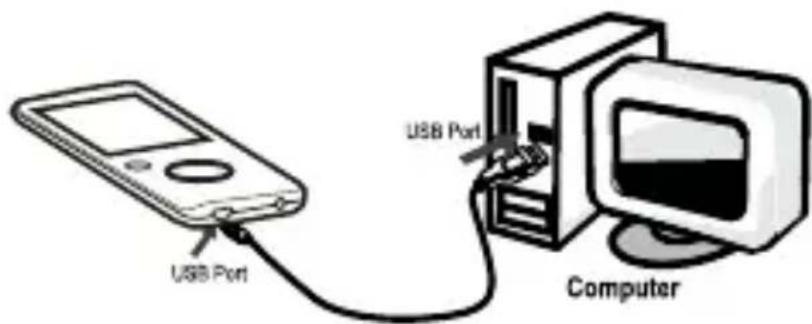
Bağlantı yapıldıktan sonra:
- Bilgisayarınız cihazı otomatik olarak bir "Çıkartılabilir Disk" olarak algılayacaktır.
Dosyaları görüntülemek amacıyla cihazı açmak için ekranda görünen • ikona çift tıklayın.
Dosya aktarımı ile ilgili daha fazla desteğe ihtiyacınız olması durumunda, işletim sistemi kullanım kılavuzuna veya ekran yardımına başvurun. Eğer iTunes, Winamp veya Windows Media Player gibi
Kullanım
ortam yönetim yazımları kullanıyorsanız, destek için lütfen bunlarla ilgili dokümantasyona bakınız.
Microsoft Windows ile Dosya Aktarımı
Bir Dosya Windows Gezgini Penceresi açın. Bilgisayarınızdan aktarmak iste-1. diğiniz dosyaları tespit edin. Dosyaları/ klasörleri fare ile seçin ve klavye üzerinde CTRL-C (kopyala) tuşuna basın.
Masa üstündeki "Bilgisayarım" ikonuna çift tıkladıktan sonra cihazınızı temsil 2. eden ikona çift tıklayın (örneğin Çıkartılabilir Disk). Bilgisayarda cihazınızda yüklü tüm dosyalar/ klasörler görüntülenecektir.
- Birinci adımda seçtiğiniz dosyaları cihaza aktarmak için klavye üzerinde CTRL-V (yapıştır) tuşuna basın.
Kullanım
Macintosh OS X ile Dosya Aktarımı
-
Bir Finder (Bulucu) Penceresi açın. Bilgisayarınızdan aktarmak istediğiniz dosyaları tespit edin. Dosyaları/ Flasörleri fare ile seçin ve klavye üzerinde APPLE-C (kopyala) tuşuna basın.
-
Finder Penceresinin sol tarafından bulunan "Çıkartılabilir Disk" ikonuna tık layın. Bilgisayarda cihazınızda yüklü tüm dosyalar ve klasörler görüntüle- necektir.
Birinci adımda seçmiş olduğunuz dosyaları cihaza aktarmak için klavye üze-3. rinde APPLE-V (yapıştır) tuşuna basın.
Bilgisayar Bağlantısının Kesilmesi
Veri kaybı veya dosya/ yazılım bozulmasını önlemek için cihazın bağlantısını aşağıda belirtildiği şekilde veya kullandığınız işletim sistemine göre kesin.
Kullanım
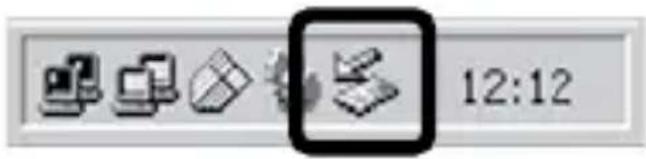
Microsoft Windows
Bilgisayar ekranının alt sağ tarafından bulunan görev çubuğunun üzerindeki 1. yeşil ok'a çift tıklayın (Donanımı Güvenle Kaldırın).
Donanımın Güvenle Kaldırılmasın:2.
Ekranda görünen listeden "USB Yığın Bellek Cihazı"ni seçin ve "Stop/ Durdur" fonksiyonuna tıklayın.
Bir donanım Cihazının Durdurulması: Ekranda görünen listeden "USB Yığın Bellek Cihazı"ni seçin ve "OK" fonksiyonuna tıklayın.
Kurulum
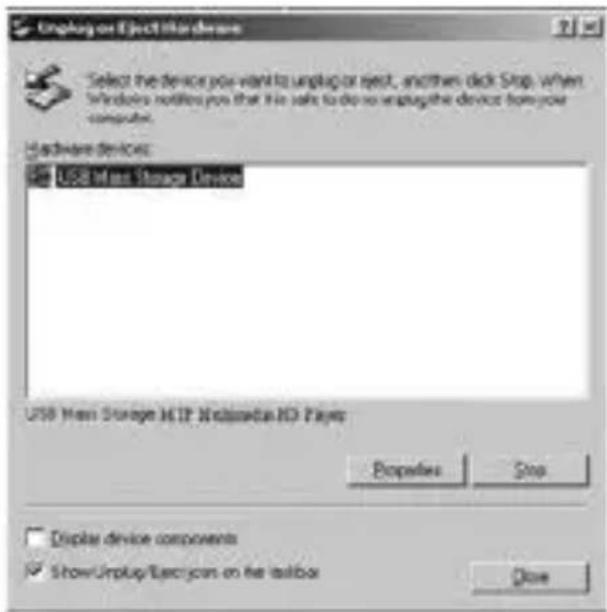
"Güvenli Donanım Kaldırma" penceresi görünüğünde OK butonuna tıklayın 3. ve USB kablosunu hem cihazdan hem de bilgisayarınızdan çıkartın.
Kurulum
Macintosh OS X
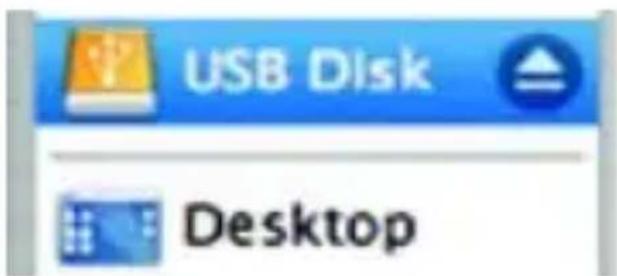
Finder Penceresinin sol tarafından, uygun Çıkartılabilir Disk ikonunu belirle-1. yin.
Çıkartılabilir Disk ikonunun sağ tarafındani "Kaldır/ Eject" okuna tıklayın. 2.
USB kablosunu hem bilgisayarınızdan hem de cihazdan çıkartın.3.
Kurulum
Dosya Dönüştürme
Cihazda oynatabileceğiniz dosyaları yaratmak için Kurulum CD'sinde bulunan dosya dönüştürme yazılımını kullanın.
Cihazınız aşağıdaki özelliklere sahip XviD-şifreli AVI dosyalarını destekler:
Saniyede 20 karede 128 x 128 çözünürlük (fps).• Dosya dönüştürme yazılımı tamamen size kolaylık olması amacıyla eklenmiş olup sadece Microsoft Windows işletim sistemleri ile uyumludur. Ayrıca internet üzerinden indirebileceğiniz veya satın alabileceği çeşitli dosya dönüştürme araçları da bulunmaktadır.
Program bedelsiz olarak lisanslandığı için yürürlükteki kanunun izin verdiği ölçüde herhangi bir garanti verilmez. Aksi yazılı olarak belirtilmedikçe, mülkiyet hakkı sahibi ve/ veya diğer taraflar prog-
Kurulum
ramı, ticarete elverişlilik ve belirli bir amaca uygunlukla ilgili zımni garantiler de dâhil ancak bunlarla sınırlı olmamak üzere, açık veya zımni herhangi bir garanti vermeden "olduğu gibi" sağlar. Programın performans ve kalitesine ilişkin tüm risk size aittir. Programın arızalı olması durumunda, bakım, tamir ve düzeltme masraflarının tamamı tarafından üstlenilmek zorundadır.
Yürürlükteki kanun tarafından öngörülmedikçe veya yazılı olarak mutabık kalınmadıkça mülkiyet hakkı sahibi veya programı yukarıda izin verildiği şekilde düzeltebilecek ve/ veya yeniden sağlaya-bilecek herhangi bir diğer tarafın, programın kullanımından veya kullanılamamasından (veri kaybı veya sağlanan verinin doğru ol-maması veya sizin veya üçüncü tarafların uğradığı zararlar veya programın diğer programlarla çalışmaması durumları dahil) kay-naklanan her türlü genel, özel, arızı veya dolaylı zararlar da dahil, söz konusu mülkiyet hakkı sahibi veya diğer taraf böylesi zararların olma olasılığı konusunda bilgilendirilmiş olsa bile size karşı herhan-gi bir yükümlülüğü yoktur.
Kurulum
Kurulum
"AVIConverter" klasörünü bilgisayarınıza kopyalayın.1.
Yazılımı başlatmak için "AVIConverter.exe" dosyasına çift tıklayın.2.

AVIConverter.exe
Dosya Dönüştürme
Yazılımı başlattığınızda, aşağıda verilen uygulama penceresi görüntülenecektir.
Kurulum
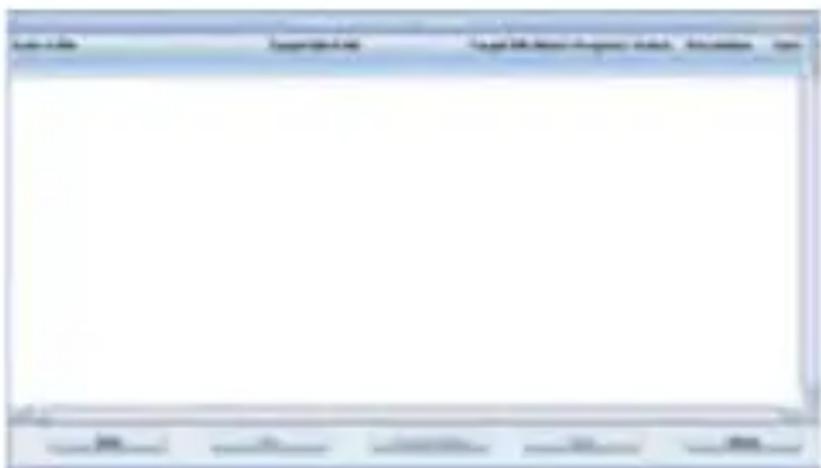
- "Add/ Ekle" butonuna tıklayın. Dönüştürme Ayarları ekranı görüntülenecektir. Dosya dönüştürme işlerini kuyruğa eklemek için bu ekranı kullanın.
Kurulum
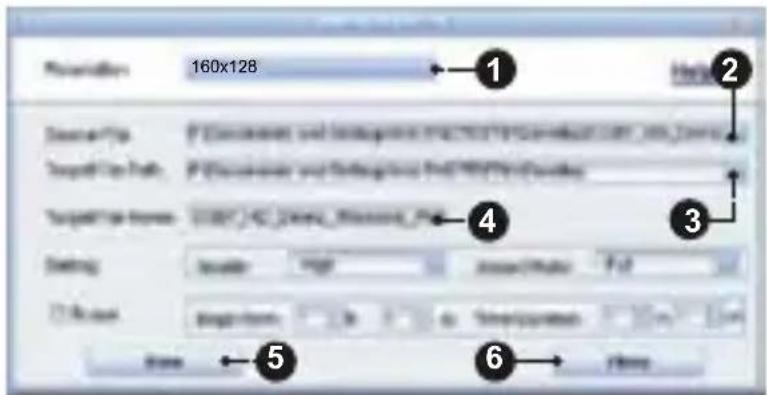
Çözünürlüğü yukarıda (1)'de gösterildiği gibi "128x128"e ayarlayın.1.
Dönüştürülecek kaynak dosyayı seçmek için yukarıda (2) ile belirtilen kutu-2. cuğa tıklayın. Kaynak dosya şu sıkıştırılmış (kodek) türlerinden olmalıdır: AVI, RM, RMVB, ASF, WMV, MKV, DAT veya VOB.
Tüm ortam türlerini desteklemek üzere DirectX9.0, Media Player 9.0 • ve diğer kod çözücüler kurulmalıdır.
- Dönüştürülen dosyanın kaydedileceği Hedef Dosya Yolunu seçmek için (desti-
Kurulum
nasyon klasörü) yukarıda (3) ile gösterilen kutucuğa tıklayın.
- Yukarıda (4) ile belirtilen kutucuğa dönüştürülen dosya için vermek istediğiniz dosya adını yazın.
Tüm opsiyonlar seçildikten sonra, dönüştürme işini iş kuyruğuna kaydetmek 5. için yukarıda (5) ile belirtilen "Kaydet" butonuna tıklayın.
İş kuyruğuna eklenecek dosya dönüştürme işi kalmadığında, aşağıda gösteri-6. len uygulama penceresine geri dönmek için yukarıda (6) ile belirtilen Kapat butonuna tıklayın.
Kurulum
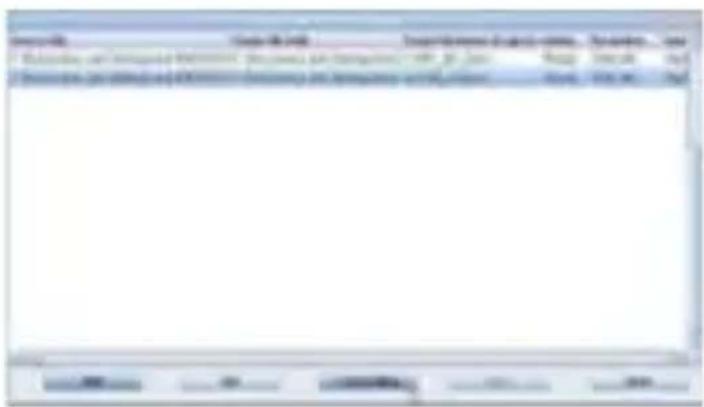
Uygulama penceresinde iş kuyruğuna eklemiş olduğunuz bütün dönüştürme 7. işleri listelenecektir. Dönüştürme işlemini başlatmak için "Şimdi Dönüştür" butonuna tıklayın.
Programdan çıkmak için "Kapat" butonuna tıklayın.8.
Sorun Giderme
Sorun Giderme
Cihazınızda bir problem olması durumunda, aşağıdaki sorun giderme bölümüne bakınız.
Cihaz açılmıyor
Cihazın şarjının dolu olup olmadığını kontrol edin cihazı gece boyunca • (8 saat) şarj etmeyi deneyin.
Cihazı sıfırlayın (cihazın arka tarafından bulunan sıfırlama düğmesine • hafifçe basmak için bir ataç kullanın ve cihazı açmayı yeniden de- neyin).
Butonlar çalışmıyor
Hold/ Bekletme fonksiyonunun kapalı olup olmadığını kontrol edin. • Cihazı sıfırlayın (cihazın arka tarafından bulunan sıfırlama düğmesine • hafifçe basmak için bir ataç kullanın ve cihazı açmayı yeniden de-
Sorun Giderme
neyin).
Cihaza dosya aktaramıyorum
Bilgisayarınızın cihaz tarafından desteklenen bir işletim programı ile • çalışıp çalışmadığını kontrol edin.
Bir USB uzatma kablosu kullanıyorsanız, kablonun bilgisayar ve cihaz ile olan bağlantısını kontrol edin veya başka bir USB kablosu kullanmayı deneyin.
Cihazın bellek kapasitesinin dolu olup olmadığını kontrol edin.
Hold/ Bekletme fonksiyonunun kapalı olduğundan emin olun. •
Çalarken ses gelmiyor
Ses düzeyini kontrol edin.
Cihazla kulaklık bağlantılarını kontrol edin.
Müziğin ses kalitesi kötü
Dosyayı bilgisayarınızda çalmayı deneyin. Eğer ses kalitesi hala kötü •
Sorun Giderme
ise, dosyayı yeniden indirmeyi veya yeniden şifrelemeyi deneyin. Dosyanın bit oranının çok düşük olmadığından emin olun. Dosyanın bit oranı ne kadar yüksek olursa ses kalitesi de o kadar iyi olacaktır. Tavsiye edilen minimum bit oranı müzik çalarlar için 128kbps ve WMA’lar için 96kbps’dir.
Cihaz müzik dosyamı çalmıyor
Dosyanın uyumlu bir formatta olup olmadığını kontrol edin.
- Dosya kopyalamaya karşı korumalı olabilir dolayısıyla bu dosyayı çalma yetkiniz olmayabilir. Ama bunun bir arıza göstergesi olduğunu düşünüyorsanız dosyayı indirdiğiniz hizmet birimi ile temasa geçiniz.
Sorun Giderme
LCD karakterleri bozuk veya ekranla ilgili bir sorun var
Doğru menü dilinin ayarlandığından emin olun.
Cihazı sıfırlayın (cihazın arka tarafından bulunan sıfırlama düğmesine •
hafifçe basmak için bir ataç kullanın ve cihazı açmayı yeniden de- neyin).
Cihaz arızalı
Cihazı sıfırlayın (cihazın arka tarafından bulunan sıfırlama düğmesine •
hafifçe basmak için bir ataç kullanın ve cihazı açmayı yeniden de- neyin).
Teknik Özellikler
Teknik Özellikler
| Ekran Tipi | 1.5" Renkli LCD @ 128 x 128 |
| Bellek | 1GB, 2GB, 4GB |
| Resim Formatı Desteği | JPG |
| Şarkı Bilgisi Desteği | ID3, Windows Media |
| FM Frekans Aralığı | 87.5 – 108.0MHz |
| PC Arayüzü | USB 2.0 (MSC) |
| Tak & Çal Desteği | Windows 2000 / XP / Vista / Macintosh OS X |
| Ses Girişi | Dahili Mikrofon |
| Ses Çıkışı | 3.5 mm Stereo (Kulaklık) |
| Güç Kaynağı | Yeniden şarj edilebilir lityum-polimer pil USB Şarj |
| Çalma Süresi | Müzik: 8 saat* |
| Cihaz Boyutları | 1.57" x 3.07" x 0.38" (Genişlik x Yükseklik x Derinlik) |
Periyodik Bakım
Cihazınıza kendi başınıza yapabileceğiniz herhangi bir bakım ve/veya onarım yoktur.
Kullanım Ömrü
Bu ürünün garanti süresi 2 (iki) senedir.
Sanayii Bakanlığı'nca tespit edilen kullanım ömrü 10 (on) senedir.