Astro Ultra - Mp3 çalar Piranha - Ücretsiz kullanım kılavuzu
Cihazın kılavuzunu ücretsiz bulun Astro Ultra Piranha PDF formatında.


Kullanıcıların soruları hakkında Astro Ultra Piranha
0 soru bu cihaz hakkında. Bildiklerinizi cevaplayın veya kendinizinki sorun.
Bu cihaz hakkında yeni bir soru sor
Cihazınız için talimatları indirin Mp3 çalar PDF formatında ücretsiz! Kılavuzunuzu bulun Astro Ultra - Piranha ve elektronik cihazınızı yeniden ele alın. Bu sayfada cihazınızın kullanımı için gerekli tüm belgeler yayınlanmaktadır. Astro Ultra markasının Piranha.
KULLANIM KILAVUZU Astro Ultra Piranha
Bu kullanma kılavuzunun geçerli olduğu modeller:
Astro Ultra Black•
Astro Ultra Blue•
Astro Ultra Red•
Astro Ultra White•
DİKKAT: Bu kullanma kılavuzu sadece web sitesi için hazırlanmış olup, ürün içerisindeki kılavuz ile farklılıklar gösterebilir.
CE
© 2011 Piranha. Tüm hakları saklıdır. Piranha logosu Piranha'ya aittir. Diğer tüm logo ve markalar sahiplerine aittir. Yazım ve baskı hatalarından Piranha sorumlu değildir.
Değerli Piranha™ Dostu,
Öncelikle ürünüümüzü tercih ettiğiniz için teşekkür eder, iyi günlerde kullanmanızı dileriz.
Cihazınızı kullanmadan önce, sizin için özenle hazırladığımız bu kılavuzu dikkatlice okuyunuz. Kılavuzdaki bilgilere ileride de ihtiyacınız olabileceğinden lütfen kılavuzu saklayınız.
Bu kılavuz üründen maksimum performansı elde etmeniz için hazırlanmıştır. Yazılım güncellemeleri ve diğer ürünlerimiz için bize http://www.piranha.com.tr adresinden ulaşabilirsiniz.
İyi eğlenceler dileğiyle...
Piranha™ Takımı
İçindekiler
İçindekiler
Önsöz • 1
İçindekiler • 2
İthalatçı Firma • 3
Taşıma ve Nakliye • 4
Özellikler • 5
Tuş Fonksiyonları • 6
Başlarken • 8
Ana Menü 1•1
Sorun Giderme • 47
Teknik Özellikler • 51
Merkez Teknik Servis • 53
Periyodik Bakım/ Kullanım Ömrü • 54
• 5 Notlar
• CE Belge Bilgileri/ Üretici Firma/ İthalatçı Firma
İthalatçı Firma

Piranha Bilişim Teknolojileri ve
Pazarlama San. Tic. Ltd. Şti.
E-5 Yanyol, Türe Sk. No: 2
34290 Besyol-Florya/ ISTANBUL
Tel: 0212 599 00 88 Pbx
Her türlü öneri ve eleştirileriniz için bize bu adresten ulaşabilirsiniz.
Kullanıma Dair Uyarılar
Kullanıma Dair Uyarılar
Cihazınızı ısıtma aygıtlarına yakın yerde tutmayınız.
Cihazınızı nemli ve ıslak ortamlarda bulundurmayınız ve kullanmayı-• nız.
- Cihazınız, +45 ve -10 dereceleri arasında ideal performansında çalışmaktadır. Daha yüksek veya düşük sıcaklıklarda kullanmayınız.
Cihazınızı güneş ışığını doğrudan alan yerlerde bulundurmayınız.
Taşıma ve Nakliye
Taşıma ve Nakliye Sırasında Dikkat Edilecekler
- Cihazınızı ıslak (veya ıslanma riski yüksek) ortamlarda bulundurmayınız ve kullanmayınız.
Cihazınızı fiziksel olarak hasar görebileceği yerlerde konumlandırma- yınız.
Özellikler
Özellikler
Dâhili flaş hafıza•
1.5" TFT renkli LCD ekran•
Müzik çalma, video oynatma, resim ve metin görüntüleme özelliği•
Şarkı ve eş zamanlı şarkı sözü görüntülenmesine olanak sağlayan ID3 • ve LRC desteği
Dijital ses kaydı için dâhili mikrofon•
Hızlı dosya transferi için 2.0 yüksek hızlı USB kablo•
Tuş Fonksiyonları
Kontrollere Genel Bakış
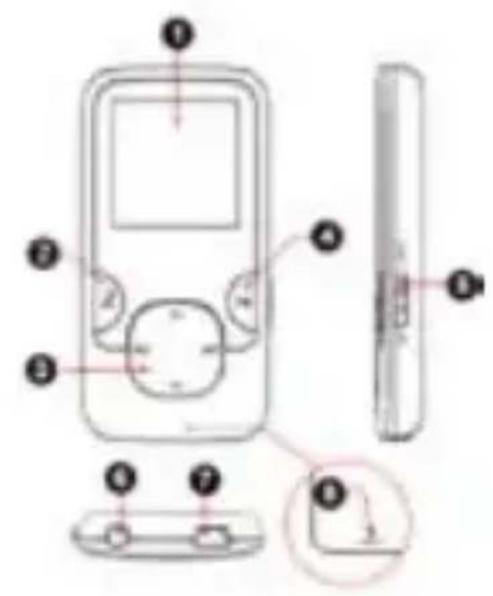
| Önden Görünüş | ||
| 1. LCD Eketan | ||
| 2. Menü Tuşu | ||
| 3. Konsrol Tugları | ||
| 4. Enter (Giriş) Tuşu | ||
| Yandan Görünüş | ||
| 5. Güç Açma/Kapama ButoruGüçü açmak için butoma aşağıya kayıldınız.Güçü kapatmak için butoma yakanya kayıldınız. | ||
| Altıtan Görünüş | ||
| 6. 3.5mm Kulaklık Girişi | ||
| 7. USB/Şarj Girişi | ||
| Arkadan Görünüş | ||
| 8. Sıfırlama Butoru | ||
Başlarken
Başlarken
Pilin Şarj Edilmesi
Cihaz yeniden şarj edilebilir dâhili bir pile sahiptir. Cihazdan en iyi performansı elde etmek ve pil ömrünü uzatmak için ilk kullanımda pil tam olarak şarj edilmelidir. Cihaz belirli bir süre kullanılmamışsa, pilin gece boyunca (yaklaşık 8 saat) yeniden şarj edilmesi gerekmektedir.
Not: Bu cihazda kullanılan pil yanlış kullanılması durumunda yangın veya kimyasal yanık tehlikesi oluşturabilir. Pili sökmeyin, yakmayın veya ısıya maruz bırakmayın. Pili doğrudan güneş ışığı alan yerlerde veya camları kapalı araba içinde bırakmayın. Cihazı burada veya etiketinin üzerinde belirtilenin dışında herhangi bir güç kaynağına bağlamayın aksi takdirde yangın veya elektrik çarpması riski ile sonuçlanabilir.
Başlarken
Bilgisayarla Şarj Etme
Cihazınızı bir USB kablosu kullanarak bilgisayarınız üzerinden de şarj edebilirsiniz. Cihaz ile Bilgisayar bağlantısını cihazla birlikte verilen USB kablosu aracılığıyla yapınız. Bilgisayar açık olmalı ve uyku modunda olmamalıdır.
Not: Cihaz ile bilgisayar bağlantısı yapıldığında ve şarj edilirken, cihaz ekranında bir USB sembolü görüntülenecektir.
Cihazı Açma/ Kapama
Cihazı açmak için "GÜÇ" düğmesini aşağıya kaydırdıktan sonra ekran • görüntü sü gelene kadar "ENTER" tuşuna basılı tutunuz.
- Cihazı kapatmak için ekran görüntü sü kayboluncaya kadar "ENTER" tuşuna basılı tutunuz ve sonra "GÜÇ" düğmesini yukarıya kaydırınız.
Başlarken
Cihazın Sıfırlanması
Cihazın donması ve tepki göstermemesi veya başka biçimde hatalı çalışması durumunda cihazı sıfırlayınız.
Cihazın bir bilgisayara bağlı olması durumunda bağlantıyı kesiniz.1.
Cihazın arka tarafından yer alan
Kontrollerin Devre Dışı Bırakılması (Bekletme)
Cihaz "Bekletme" (Hold) moduna ayarlandığında, cihazın kontrolleri devre dışı bırakılmış olur.
Kontrolleri devre dışı bırakmak için "GÜC" düğmesini yukarı doğru 1. kaydırınız; "BEKLETME" pozisyonuna geldiğinde tık sesi çıkacaktır.
- Denetimleri tekrar etkinleştirmek için "GÜÇ" düğmesini aşağıya kaydırarak "BEKLETME" pozisyonundan çıkartınız.
Ana Menü
Ana Menü
Cihaz açıldığında ekrana Ana Menü gelecektir. Ana Menü cihazın farkı fonksiyon modlarına erişmenizi sağlayacaktır. Bu modlar şunlardır:
Müzik: Müzik dosyalarına göz atabilir ve çalabilirsiniz.
Resimler: Resimlere göz atabilir ve görüntüleyebilirsiniz.
Videolar: Video dosyalarına göz atabilir ve oynatabilirsiniz.
E-Kitaplar: Metin dosyalarına göz atabilir ve okuyabilirsiniz.
Kayıt: Dâhili mikrofon sayesinde ses kaydı yapabilirsiniz.
Gezgin: Tüm dosyalara göz atabilirsiniz.
Ayarlar: Cihaz ayarlarını yapabilirsiniz.
Ana Menü
Not: "Metin", "Kayıt" ve "Gezgin" menülerine girmek için Ana Menüde "Ekstralar" 1 seçiniz.
Ana Menü Kontrolleri
- Farklı modlar arasında geçiş yapmak için
Bir mod seçmek için
Müzik Modu
Müzik dosyalarınıza göz atabilir ve çalabilirsiniz.
Not: Cihaza yeni müzik dosyaları yüklediyseniz, müzik kütüphanesini Müzik Listeleyici ekranından "Güncelle" özelliğini seçerek yeni-den düzenleyebilirsiniz. Bu işlem birkaç dakika sürebilir.
Ana Menü
Müzik Listeleyici Kontrolleri
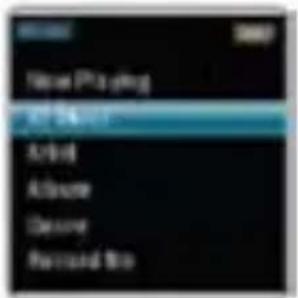
Ana Menüde MÜZİK modunu seçtiğinizde, Müzik Listeleyici Ekranı görüntülenecektir. Müzikleri şarkı ismi, albüm, şarkı veya türe göre seçebileceğiniz gibi "Tüm Şarkılar" seçeneğini veya cihazdaki müzik dosyaları ve klasörlerini görüntülemek için "Dizin Listesi" seçeneğini de seçebilirsiniz.
Ana Menü
| Fonksiyon | İlgili Tuş |
| Listeye göz atmak için | |
| Bir öğe seçmek için | |
| Önceki ekrana geri dönmek için | |
| Ana menüye dönmek için |
Not: Müzik dosyalarınızın ID3 şarkı bilgi etiketleri içermesi durumunda eserleri şarkıcı, albüm veya türe göre görüntüleyebileceksiniz. Tüm dosyaları görüntülemek için (ID3 bilgisi içermeyenlerde dâhil), "Tüm Şarkılar" veya "Dizin Listesi" seçeneğini kullanınız.
Not: Eğer hâlihazırda çalan bir şarkı varsa Şimdi Çalan ("Now Playing") ekranına geri dönmek için ilave bir seçeneğiniz daha olacak.
Not: Şarkı sözlerini görüntüleyebilmek için internet üzerinden bulunabilecek veya bir Şarkı Sözü Dosya Düzenleyicisi ile yaratılabi-
Ana Menü
lecek "LRC" şarkı sözü dosyası gerekmektedir. Şarkı sözü dosyaları şarkı sözü bilgilerinin yanı sıra senkronize zamanlama bilgisi de içerebilir.
Not: Şarkı sözü dosyaları ilgili şarkı dosyası ile aynı ada sahip olmalıdır (örneğin, "SongTitle".lrc" ve "SongTitle1.mp3") ve aynı dizinde kayıtlı olmalıdır.
Tercih Edilenler Listesine Şarkı Ekleme
En sevdiğimiz müzik parçalarından oluşan hızlı bir Tercih Edilen Şarkılar Listesi oluşturmak için:
Müzik Listeleyici ekranında "Tüm Şarkılar" fonksiyonunu seçiniz.1.
- Eklemek istediğiniz bir şarkı seçmek için Listeleyici kontrollerini kullanınız.
tuşuna basınız. Ekranda "Tercih Edilenlere Ekle" ibaresi görüntülenecektir.
Ana Menü
- Tercih Edilenler Listesine şarkı ekleme işlemini tamamlamak için
tuşuna basınız.
Not: Bu Tercih Edilenler Listesi Müzik Listeleyici ekranındaki "Tercih Edilenler" seçeneği üzerinden yürütülebilir.
Şimdi Çalan (Now-Playing) Ekranı Kontrolleri (Kayıttan Çalma)
Bir müzik dosyası yürütmeye başlamak için, listeden bir müzik parçası seçiniz ve seçilen müzik dosyasını yürütmek için
Bir müzik dosyası yürütülürken karşınıza Şimdi Çalan (Now-Playing) Ekranı gelecektir (aşağıya bakınız).
Ana Menü
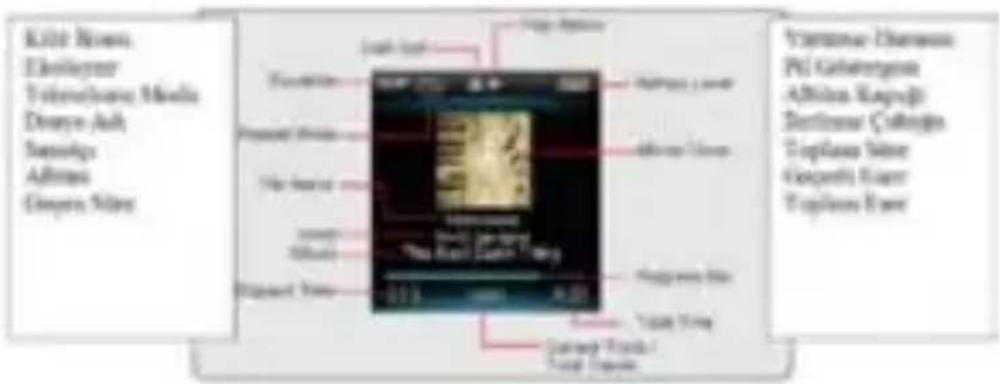
Şimdi Çalan (Now-Playing) ekranında aşağıdaki fonksiyonlar ger- çekleştirilebilir.
Ana Menü
| Fonksiyon | İlgili Tuş |
| Sonraki müzik parçasını çalmak için | |
| Önceki müzik parçasını çalmak için | |
| Geçerli müzik parçasını hızlı ileri sarmak için | |
| Geçerli müzik parçasını hızlı geri sarmak için | |
| Geçerli müzik parçasını duraklatmak/yeniden başlatmak için | |
| Ses seviyesini ayarlamak için | |
| Hızlı Seçenek Menüsüne girmek için | |
| Ana Menüye geri dönmek için |
Hızlı Seçenek Menüsü
Hızlı Şeçenek Menüsüne girmek için "Şimdi Çalan" ekranında
Ayarlara göz atmak için
Ana Menü
Önceki ekrana geri dönmek için
Tekrar Yürütme Modu
Hangi müzik dosyalarını hangi sırayla yürütüleceğini belirlemek için tekrarlama seçeneklerini değiştirebilirsiniz.
| Seçenek | Açıklama |
| Birini Tekrarla | Geçerli müzik parçasını tekrar ve tekrar yürütür. |
| Tümünü Tekrarla | Tüm müzik parçalarını tekrar ve tekrar çalar. |
| Tümünü Bir Kere Çal | Tüm müzik parçalarını bir kere normal sırayla çalar. |
| Karışık | Tüm müzik parçalarını karışık düzende çalar. |
Ana Menü
EQ (Ekolayzır) Seçimi
Cihazın ses sinyallerini işleme yolunu optimize etmek için dijital bir ekolayzır ayarı seçebilirsiniz. Kullanılabilir seçenekler; Normal, 3B, Rock, Pop, Klasik, Bas, Caz ve Kullanıcı EQ.
Kullanıcı EQ Ayarları
Ayarlamak istediğiniz band seçimini
Düşük (bas) frekansları ayarlamak için sola doğru band seçimi yapınız; • orta frekansları ayarlamak için ortadaki bandları seçiniz ve yüksek (tiz) frekansları ayarlamak için sağ doğru band seçimi yapınız.
- Seçilen band seviyesini yükseltmek için
tuşuna basınız; seçilen band seviyesini düşürmek için tuşuna basınız. - Ayarlarını tamamladığınızda kaydetmek için
tuşuna bası-nız.
Ana Menü
Resim Modu
Fotoğraf dosyalarınıza göz atabilir ve onları görüntüleyebilirsiniz.
Not: Cihaza nasıl resim yükleyebileceğiniz konusunda daha fazla bilgi için "Cihaza Dosya Aktarımı" başlıklı bölüme bakınız.
Resim Listeleyici Kontrolleri
Ana Menüde RESİMLER modunu seçtiğiniz zaman, Resim Listeleyici ekranı görüntülenecektir.
Cihazınızda yüklü tüm resim dosyalarını bulmak için Resim Listeleyiciyi kullanınız.
Ana Menü
| Fonksiyon | İlgili Tuş |
| Resimler & klasörler arasında dolaşmak için | |
| Bir öğeyi seçmek/görüntülemek için | |
| Önceki ekrana geri dönmek için |
Resim Görüntüleyici Kontrolleri
Seçilen bir resmi görüntülemek için
| Fonksiyon | İlgili Tuş |
| Sonraki resmi görüntülemek için | |
| Önceki resmi görüntülemek için | |
| Hızlı Seçenek Menüsüne girmek için | |
| Resim Listeleyici ekranına geri dönmek için | |
| Ana Menüye dönmek için |
Ana Menü
Hızlı Seçenek Menüsü
Hızlı Seçenek Menüsüne girmek için fotoğraf görüntüleme ekranında
Ayarlara göz atmak için
Bir ayar seçmek için
Slayt Gösterisi
Slayt Gösterisi fonksiyonunu etkinleştiriniz.
Slayt Gösterme Aralığı
Slâyt gösterisi modunda resimlerin gösterimi arasında geçmesini istediğiniz süreyi ayarlamak için
Ana Menü
Video Modu
Cihazda kayıtlı film dosyalarına göz atabilir ve oynatabilirsiniz.
Not: Cihaz 128 x 128 ve 20 fps'de şifrelenmiş AVI dosyalarını destekler. Cihazın dosya oynatabilmesi için videoların pakete dâhil yazılım kullanılarak şifrelenmesi gerekebilir.
Video dönüştürme işlemi hakkında daha fazla bilgi için "Video Dönüştürme" başlıklı bölüme bakınız. Cihazınıza nasıl film yükleye-bileceğiniz hakkında daha fazla bilgi için "Cihaza Dosya Aktarımı" başlıklı bölüme bakınız.
Video Listeleyici Kontrolleri
Ana Menüde VİDEO modunu seçtiğinizde, Video Listeleyici ekranı
Ana Menü
görüntülenecektir. Cihazınızda yüklü tüm video dosyalarını bulmak için Video Listeleyiciyi kullanınız.
| Fonksiyon | İlgili Tuş |
| Video dosyaları & klasörleri listesine göz atmak için | |
| Bir öğeyi seçmek/oynatmak için | |
| Önceki ekrana dönmek için |
Video Dosyası Yürütme Kontrolleriü
Video dosyası yürütülürken aşağıdaki kontrolleri kullanabilirsiniz:
Ana Menü
| Fonksiyon | İlgili Tuş |
| Sonraki video dosyasını yürütmek için | |
| Önceki video dosyasını yürütmek için | |
| Geçerli video dosyasını hızlı ileriye sarmak için | |
| Geçerli video dosyasını hızlı geriye sarmak için | |
| Oynatma işlemini duraklatmak/yeniden başlatmak için | |
| Ses seviyesini ayarlamak için | |
| Ana menüye dönmek için |
Ana Menü
E-Kitap Modu
Cihazınızda kayıtlı metin dosyalarını (TXT) okuyabilirsiniz.
Not: Cihazınıza metin dosyalarını nasıl yükleyebileceğiniz hakkında daha fazla bilgi için "Cihaza Dosya Aktarımı" başlıklı bölüme bakınız.
E-Kitap Listeleyici Kontrolleri
Ana Menüde E-KİTAPLAR modunu seçtiğinizde, E-Kitap Listeleyici-ekranı görüntülenecektir. Cihazınızda kayıtlı tüm metin dosyalarını bulmak için E-Kitap Listeleyicisini kullanınız.
| Fonksiyon | İlgili Tuş |
| Metin dosyaları & klasörleri listesine göz atmak için | |
| Bir öğe seçmek/görüntülemek için | |
| Önceki ekrana dünmek için |
Ana Menü
E-Kitap Okuyucu Kontrolleri
Bir metin dosyası okuduğunuzda, aşağıdaki fonksiyonları kullanabilirsiniz.
| Fonksiyon | İlgili Tuş |
| Sonraki sayfayı okumak için | tuşuna basınız. |
| Önceki sayfayı okumak için | tuşuna basınız. |
| Otomatik-kaydırma fonksiyonuna geçmek için | tuşuna basınız. |
| Hızlı Seçenek Menüsüne girmek için | tuşuna basınız. |
| Ana menüye dönmek için | tuşuna bastı tutunuz. |
Hızlı Seçenek Menüsü
Metin okuma ekranında
Ana Menü
Ayarlara göz atmak için
Yer İmi Kaydetme
Geçerli konumu yer imi olarak kaydedebilirsiniz.
İstenilen ekranda
Bir sayı seçmek için
Yer İmi Yükle
Doğrudan kayıtlı bir Yer İmini açmak (gitmek) için;
Metin görüntüleme ekranında
Ana Menü
Otomatik Yürütme Düğmesi
Otomatik yürütme modunu açık konuma getirir.
Otomatik Yürütme Süresi
Otomatik yürütme modunda sayfalar arasında geçecek süreyi belirlemek için
Kayıt Modu
Cihazın arka tarafından bulunan dâhili mikrofon aracılığıyla ses kaydı yapmak için Kayıt moduna giriniz. Kayıt moduna girmek için Ana Menüde "KAYIT" fonksiyonunu seçiniz ve onaylayınız.
Kayıt İşlemi
Kayıt işlemine başlamak için
Ana Menü
Kayıt Sırasında:
- Kayıt işlemini duraklatmak için
Not: Kaydedilen dosyalar otomatik olarak "Kayıt" klasöründe kaydedilecektir. Kayıtlı dosyaları Müzik Gezgini ekranından bulabilir ve yürütebilirsiniz.
Cihazda kayıtlı tüm dosya ve klasörlere göz atmak için Gezgin moduna giriniz. Gezgin moduna girmek için Ana Menüden GEZGİN fonksiyonunu seçiniz ve onaylayınız. Uyumlu bir dosyanın seçilmesi durumunda, dosya ilgili formatta yürütülecektir.
Ana Menü
Müzik Formatı: MP3, WMA, WAV•
Video Formatı: AVI•
Fotoğraf Formatı: JPG•
E-kitap Formatı: TXT, LRC•
Gezgin Kontrolleri
Ana Menüden GEZGİN modunu seçtiğinizde Dosya Gezgini ekranı görüntülenecektir. Cihazdaki dosya ve klasörleri bulabilir ve silebilirsiniz.
- Dosya ve klasörlere göz atmak için
ve tuşlarını kullanınız.
Bir seçimi onaylamak içintuşuna basınız.
Bir klasör seçildiğinde ekranda seçilen klasörün içeriği görüntülenecektir.a.
Uyumlu bir dosya seçildiğinde dosya ilgili dosya formatında yürütülecektir.b. - Geçerli ekrandan çıkmak ve önceki klasöre dönmek için
tuşuna basınız.
Ana Menü
Dosya Silme
Silmek istediğiniz bir dosyayı işaretlemek için
tuşuna basınız, ekrana "Dosya Silinsin mi?" İbaresi gelecektir.
"EVET'i seçmek içim
Ayarlar Modu
Cihazınızın sistem ayarlarını yapmak için Ayarlar moduna giriniz.Ayarlar moduna girmek için Ana Menüden AYARLAR fonksiyonunu seçiniz.
| Fonksiyon | İlgili Tuş |
| Seçeneklere göz atmak için | YUKARI veya AŞAĞI tuşuna basınuz. |
| Bir öğe seçmek için | ENTER tuşuna basınuz. |
| İptal etmek ve önceki ekrana dönmek için | SOL tuşuna basınuz. |
| Ana Menüye dönmek için | MENÜ tuşuna basılı tutanuz. |
Ana Menü
Aşağıdaki işlemler gerçekleştirilebilir:
| Öğe | Açıklama |
| Ekran | |
| Arka lşık | Bir tuşa basıldaktan sonra arka ışığın ne kadar bir süre yanacağını (saniye olarak) ayarlayabilirsiniz. “Sürekli Açık” fonksiyomunan seçilmesi durumunda arka ışık sürekli yanacaktır. |
| Parlaklık | LCD ekranın kontrast ayarlamasını yapabilirsiniz. |
| Uyku Modu | |
| Uyku Zamanı | Cihazın otomatik olarak kapalı konuma geçeceği süreyi ayarlarnak için kullanılır (dakika olarak). Bu fonksiyon “KAPALI” olarak ayarlanırsa güç tasarruf özelliği kullanılamayacaktır. |
| Dil | |
| Dil | Ekran menülerinin görüntülenmesini istediğiniz dil ayarlarını yapmanızı sağlar. |
| Sistem | |
| Hakkında | Aygıt yazılımı ve bellek kullanım bilgileri görüntülenir. |
| Versiyon Yükseltme | Cihazda yüklü yazılım dosyasını kullanarak cihazın yazılım versiyomunu yükseltmek için seçiniz. |
| Varsayılan Ayarlar | Cihazın tüm ayarlarını fabrika ayarlarına geri döndürmek için kullanılır. |
Ana Menü
Cihaza Dosya Aktarma
Cihazınızı, paket içeriğinde verilen USB 2.0 kablosu ile bilgisayara bağlayarak aşağıdaki işlemleri gerçekleştiribilirsiniz:
Cihazınıza veya cihazınızdan dosya transferi• Temel dosya yönetimi fonksiyonları•
Bağlantı yapıldıktan sonra:
Bilgisayarınız cihazı otomatik olarak bir "Çıkartılabilir Disk" olarak algılayacaktır.
Dosyaları görüntülemek için ekranda görünen ikona çift tıklayınız. Dosya transferi ile ilgili daha fazla desteğe ihtiyacınız olması durumunda, işletim sistemi kullanım kılavuzuna veya ekran yardımına başvurunuz. Eğer iTunes, Winamp veya Windows Media Player gibi ortam yönetim yazımları kullanıyorsanız, destek için lütfen bun-
Ana Menü
larla ilgili dokümantasyona bakınız.
Microsoft Windows ile Dosya Transferi
- Bir Dosya Windows Gezgini Penceresi açınız. Bilgisayarınızdan aktarmak istediğiniz dosyaları belirleyiniz. Dosyaları/klasörleri fare ile seçiniz ve klavye üzerinde CTRL-C (kopyala) tuşuna basınız.
Masa üstündeki "Bilgisayarım" ikonuna çift tıkladıktan sonra cihazınızı 2. temsil eden ikona çift tıklayınız (örneğin MP608/ Çıkartılabilir Disk). Bilgisayar cihazınızda yüklü tüm dosyaları / klasörleri görüntüleye- cektir. - Birinci adımda seçtiğiniz dosyaları cihaza aktarmak için klavye üzerinde CTRL-V (yapıştır) tuşuna basınız.
Macintosh OS X ile Dosya Transferi
- Bir Finder (Bulucu) Penceresi açınız. Bilgisayarınızdan aktarmak istediğiniz dosyaları belirleyiniz. Dosyaları /klasörleri fare ile seçiniz ve
Ana Menü
klavye üzerinde APPLE-C (kopyala) tuşuna basınız.
Finder Penceresinin sol tarafından bulunan "Çıkartılabilir Disk" ikonuna 2. tıklayınız. Bilgisayarda cihazınızda yüklü tüm dosyalar ve klasörler görüntülenecektir.
- Birinci adımda seçmiş olduğunuz dosyaları cihaza aktarmak için klavye üzerinde APPLE-V (yapıştır) tuşuna basınız.
Bilgisayar Bağlantısının Kesilmesi
Veri kaybı veya dosya/yazılım bozulmasını önlemek için cihazın bağlantısını aşağıda belirtildiği şekilde veya kullandığınız işletim sistemine göre kesiniz.
Ana Menü
Microsoft Windows
- Bilgisayar ekranının alt sağ tarafından bulunan görev çubuğunun üzerindeki yeşil ok'a çift tıklayınız (Donanımı Güvenle Kaldırın).
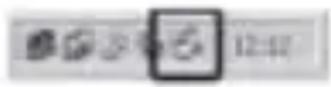
Donanımın Güvenle Kaldırılması:2.
Ekranda görünen listeden "USB Yığın Bellek Cihazı"ni seçiniz ve "Durdur" butonuna tıklayınız.
Bir donanım Cihazının Durdurulması: Ekranda görünen listeden "USB Yığın Bellek Cihazı" nı seçiniz ve "TAMAM" butonuna tıklayınız.
Ana Menü
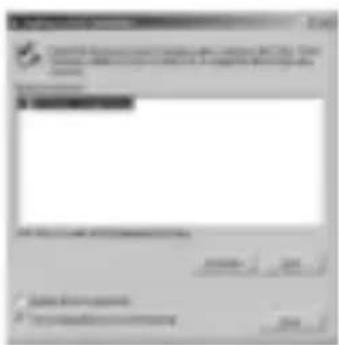
"Donanımı Güvenle Kaldır" penceresi görünüğünde TAMAM butonuna 3. tıklayınız ve USB kablosunu hem cihazdan hem de bilgisayarınızdan çıkartınız.
Macintosh OS X
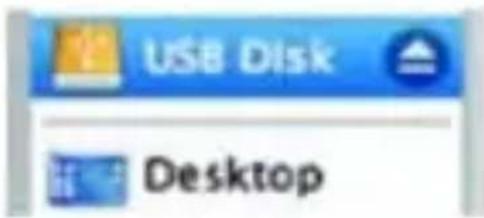
Finder Penceresinin sol tarafından, uygun Çıkartılabilir Disk ikonunu 1. belirleyiniz.
Çıkartılabilir Disk ikonunun sağ tarafındani "Kaldır" okuna tıklayınız. 2.
Ana Menü
USB kablosunu hem bilgisayarınızdan hem de cihazdan çıkartınız.3.
Video Dönüştürme
Cihazda yürütebileceğiniz formatta video dosyaları yaratmak için Kurulum CD'sinde bulunan video dönüştürme yazılımını kullanınız.
Cihazınız aşağıdaki özelliklere sahip XviD-şifreli AVI dosyalarını destekler:
Saniyede 20 karede 128 x 128 çözünürlük (fps).•
Ana Menü
Video dönüştürme yazılımı tamamen size kolaylık olması amacıyla eklenmiş olup sadece Microsoft Windows işletim sistemleri ile uyumludur. Ayrıca internet üzerinden indirebileceğiniz veya satın alabileceğiçitli video dönüştürme araçları da bulunmaktadır. Program bedelsiz olarak lisanslandığı için yürürlükteki kanunun izin verdiği ölçüde herhangi bir garanti verilmez. Aksi yazılı olarak belirtilmedikçe, mülkiyet hakkı sahibi ve/veya diğer taraflar programı, ticarete elverişlilik ve belirli bir amaca uygunlukla ilgili zımni garantiler de dâhil ancak bunlarla sınırlı olmamak üzere, açık veya zımni herhangi bir garanti vermeden "olduğu gibi" sağlar. Programın performans ve kalitesine ilişkin tüm risk size aittir. Programın arızalı olması durumunda, bakım, tamir ve düzeltme masraflarının tamamı tarafından üstlenilmek zorundadır. Yürürlükteki kanun tarafından öngörülmedikçe veya yazılı olarak mutabık kalınmadıkça mülkiyet hakkı sahibi veya programı yukarıda izin verildiği şekilde düzeltebilecek ve/veya yeniden sağlayabilecek herhangi bir diğer tarafın, programın kul-
Ana Menü
lanımından veya kullanılamamasından (veri kaybı veya sağlanan verinin doğru olmaması veya sizin veya üçüncü tarafların uğradığı zararlar veya programın diğer programlarla çalışmaması durumları dahil) kaynaklanan her türlü genel, özel, arızı veya dolaylı zararlar da dahil, söz konusu mülkiyet hakkı sahibi veya diğer taraf böylesi zararların olma olasılığı konusunda bilgilendirilmiş olsa bile, size karşı herhangi bir yükümlülüğü yoktur.
Kurulum
"AVIConverter" klasörünü bilgisayarınıza kopyalayınız.1.
Yazılımı başlatmak için "AVIConverter.exe" dosyasına çift tıklayınız.2.

AVOCopower tap, and
Ana Menü
Video Dönüştürme
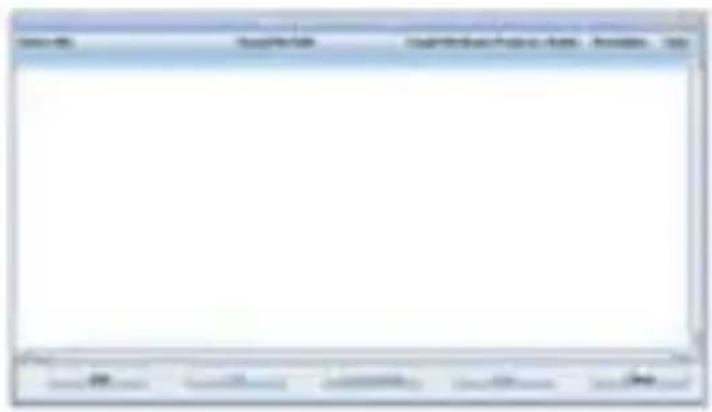
Yazılımı başlattığınızda, aşağıda verilen uygulama penceresi görüntülenecektir.
Ana Menü
- "Ekle" butonuna tıklayınız. Dönleştirme Ayarları ekranı görüntülenecektir. Video dönüştürme işlerini kuyruğa eklemek için bu ekranı kullanınız.
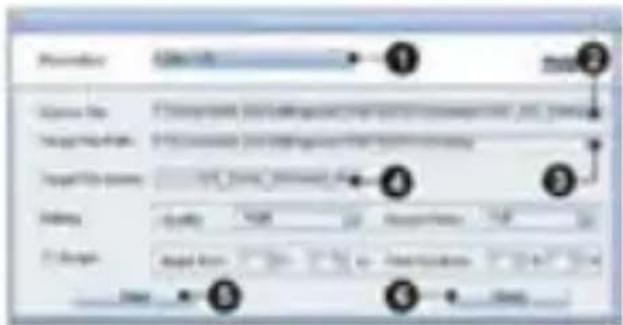
Çözünürlüğü yukarıda (1)'de gösterildiği gibi "128x128" olarak ayarlayınız.1.
- Dönüştürülecek kaynak dosyayı seçmek için yukarıda (2) ile belirtilen kutu-cuğa tıklayınız. Kaynak dosya şu video formatlarından biri olmalıdır: AVI, RM, RMVB, MPG, MPEG, MP4, ASF, WMV, MKV, DAT veya VOB.
Ana Menü
Tüm ortam türlerini desteklemek üzere DirectX9.0, Media Player 9.0 ve diğer • kod çözücüler kurulmalıdır.
- Dönüştürülen videonun kaydedileceği Hedef Dosya Yolunu seçmek için (destinasyon klasörü) yukarıda (3) ile gösterilen kutucuğa tıklayınız.
- Yukarıda (4) ile belirtilen kutucuğa dönüştürülen video için vermek istediğiniz dosya adını yazınız.
- Tüm seçenekler işaretlendikten sonra, dönüştürme işini iş kuyruğuna kaydetmek için yukarıda (5) ile belirtilen "Kaydet" butonuna tıklayınız.
- İş kuyruğuna eklenecek video dönüştürme işi kalmadığında, aşağıda gösterilen uygulama penceresine geri dönmek için yukarıda (6) ile belirtilen "Kapat" butonuna tıklayınız.
Ana Menü
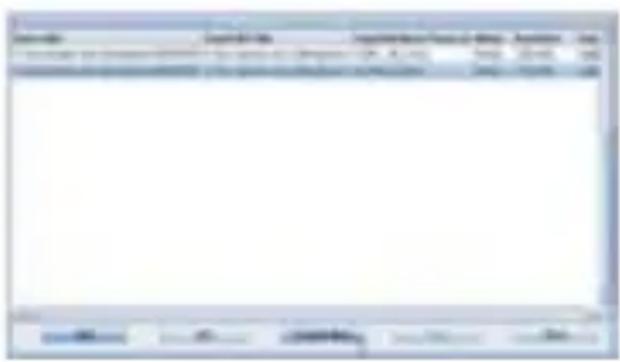
Uygulama penceresinde iş kuyruğuna eklemiş olduğunuz bütün dönüştürme 7. işleri listelenecektir. Dönüştürme işlemini başlatmak için "Şimdi Dönüştür" butonuna tıklayınız.
Programdan çıkmak için "Kapat" butonuna tıklayınız.8.
Sorun Giderme
Sorun Giderme
Cihazınızda bir problem olması durumunda, aşağıdaki sorun giderme bölümüne bakınız.
Cihaz açılmıyor
Cihazın şarjının dolu olup olmadığını kontrol ediniz ve gece boyunca • (8 saat) şarj etmeyi deneyiniz.
- Cihazı sıfırlayınız (cihazın arka tarafından bulunan sıfırlama düğmesine hafifçe basmak için bir ataç kullanınız) ve cihazı açmayı yeniden deneyiniz.
Tuşlar çalışmıyor
"Beklet" düğmesinin devre dışı olup olmadığını kontrol edin.
- Cihazı sıfırlayınız (cihazın arka tarafından bulunan sıfırlama düğmesine hafifçe basmak için bir ataç kullanınız) ve cihazı açmayı yeniden deneyiniz.
Sorun Giderme
Cihaza Dosya Aktaramıyorum
Bilgisayarınızın cihaz tarafından desteklenen bir işletim programı ile • çalışıp çalışmadığını kontrol ediniz.
Bir USB uzatma kablosu kullanıyorsanız, kablonun bilgisayar ve cihaz ile olan bağlantısını kontrol ediniz veya başka bir USB kablosu kullanmayı deneyiniz.
Cihazın bellek kapasitesinin dolu olup olmadığını kontrol ediniz.
"Beklet" düğmesinin devre dışı olduğundan emin olunuz. •
Dosya Yürütürken Cihazdan Ses Gelmiyor
Ses düzeyini kontrol ediniz.
Cihazın kulaklık bağlantılarını kontrol ediniz.
Müziğin Ses Kalitesi Kötü
Dosyayı bilgisayarınızda çalmayı deneyiniz. Eğer ses kalitesi hala kötü • ise, dosyayı yeniden indirmeyi veya yeniden şifrelemeyi deneyiniz.
Dosyanın bit oranının çok düşük olmadığından emin olunuz. Dosyanın •
Sorun Giderme
bit oranı ne kadar yüksek olursa ses kalitesi de o kadar iyi olacaktır.
Tavsiye edilen minimum bit oranı MP3 çalarlar için 128kbps ve WMA'lar için 96kbps'dir.
Cihazın ses seviyesini azaltmayı deneyiniz.
Kulaklık bağlantısının doğru olup olmadığını kontrol ediniz. •
Cihaz Müzik Dosyamı Çalmıyor
Dosyanın uyumlu bir formatta olup olmadığını kontrol ediniz.
- Dosya kopyalamaya karşı korumalı olabilir dolayısıyla bu dosyayı çalma yetkiniz olmayabilir. Ama bunun bir arıza göstergesi olduğunu düşünüyorsanız dosyayı indirdiğiniz hizmet birimi ile temasa geçiniz.
LCD Karakterleri Bozuk Veya Ekranla İlgili Bir Sorun Var
Doğru menü dilinin ayarlandığından emin olunuz.
Cihazı sıfırlayınız (cihazın arka tarafından bulunan sıfırlama düğmesine • hafifçe basmak için bir ataç kullanınız) ve yeniden deneyiniz.
Sorun Giderme
Cihaz Arızalı
Cihazı sıfırlayınız (cihazın arka tarafından bulunan sıfırlama düğmesine • hafifçe basmak için bir ataç kullanınız) ve yeniden deneyiniz.
Teknik Özellikler
Teknik Özellikler
| Ekran Tipi | 1.5" Renkli LCD @ 128 x 128 |
| Bellek | Dahili Flaş Bellek |
| Ses Formatı Desteği | MP3, WMA, WAV |
| Video Formatı Desteği | AVI: 128x128, 20fps |
| Resim Formatı Desteği | JPG |
| Şarkı Bilgisi Desteği | ID3, Windows Media |
| FM Frekans Aralığı | 87.5 – 108.0MHz |
| PC Arayüzü | USB 2.0 (MSC) |
| Tak & Çal Desteği | Windows 2000 / XP / Vista / Macintosh OS X |
| Ses Girişi | Dâhili Mikrofon |
| Ses Çıkışı | 3.5 mm Stereo (Kulaklık) |
| Güç Kaynağı | Yeniden şarj edilebilir lityum-polimer pil USB Şarj |
| Yürütme Süresi | Müzik: 8 saat* |
| Cihaz Boyutları | 1.57" x 3.07" x 0.38" (Genişlik x Yükseklik x Derinlik) |
Teknik Özellikler
Teknik özellikler herhangi bir bildirimde bulunmadan değiştirilebilir.
Not: Müzik çalma süresi 128kbps'de şifrelenmiş bir MP3 çaların çalma süresine dayanılarak tahmini olarak verilmiş olup gerçek çalma süresi şifreleme yöntemi ve diğer faktörlere bağlı olarak değişiklik gösterebilir.
Merkez Servis ve Danışma

Piranha Bilişim Teknolojileri ve
Pazarlama San. Tic. Ltd. Şti.
E-5 Yanyol, Türe Sk. No: 2
34290 Beşyol-Florya/ İSTANBUL
Tel: 0212 599 00 88 Pbx
Güncel servis listemiz için www.piranha.com.tr' i ziyaret edebilirsiniz.
Periyodik Bakım
Cihazınıza kendi başınıza yapabileceğiniz herhangi bir bakım ve/ veya onarım yoktur.
Kullanım Ömrü
Bu ürünün garanti süresi 2 (iki) senedir. • Sanayii Bakanlığı'nca tespit edilen kullanım ömrü 10 (on) • senedir.
Notlar