
GoGear Opus SA5295BT - Mp3 çalar PHILIPS - Ücretsiz kullanım kılavuzu
Cihazın kılavuzunu ücretsiz bulun GoGear Opus SA5295BT PHILIPS PDF formatında.


Kullanıcıların soruları hakkında GoGear Opus SA5295BT PHILIPS
0 soru bu cihaz hakkında. Bildiklerinizi cevaplayın veya kendinizinki sorun.
Bu cihaz hakkında yeni bir soru sor
Cihazınız için talimatları indirin Mp3 çalar PDF formatında ücretsiz! Kılavuzunuzu bulun GoGear Opus SA5295BT - PHILIPS ve elektronik cihazınızı yeniden ele alın. Bu sayfada cihazınızın kullanımı için gerekli tüm belgeler yayınlanmaktadır. GoGear Opus SA5295BT markasının PHILIPS.
KULLANIM KILAVUZU GoGear Opus SA5295BT PHILIPS
TR Kullanım kılavuzu
PHILIPS
32PFL3705H/ 32PFL3805H
EN Ek
Bu bir 50 Hz LCD televizondur. 100 Hz LCD ekrana ihtiyaç duyan resim ayarları bu televizyona uygun değildir.
UK Ek
TV'nin yerleştirilmesi 12
Ürün özellikleri 14
Daha fazla bilgiye erişim 14
2 TV'nizin kullanımı 16
Genel Bakış 16
Yan kontroller ve göstergeler 16
Uzaktan kumanda 16
Temel TV menüleri 18
TV İzleme 20
Bağlı cihazdan izleyin 22
Ambilight Kullanımı 22
3 TV'nizin diğer özelliklerinden
yararlanma 24
Teletext kullanımı 24
Favori kanallar 25
EPG özelliğinin kullanılması 25
Zamanlayıcıların ve kilitlerin
kullanımı 26
Alt yazıların kullanımı 26
Multimedya erişimi 27
Scenea özelliğinin kullanılması 28
Evrensel erişim 28
4 TV Ayarları 30
Görüntü ve ses ayarlarının
değiştirilmesi 30
Kanal ayarlarının değiştirilmesi 31
Kanalları kurma 33
Dil ayarlarını değiştirme 34
Diğer ayarların değiştirilmesi 35
Yazılım güncelleme 36
TV'yi yeniden kurun 37
5 TV'nin bağlanması 38
İlk bağlantılar 38
Kablolar hakkında 38
TV konnektörlerine genel bakış 40
Cihazların bağlanması 41
Daha fazla cihaz bağlama 47
Philips Easylink kullanımı 51
CAM kullanma 54
6 Sorun Giderme 55
Bize ulaşın 55
Genel TV sorunları 55
TV kanalı sorunları 55
Görüntü sorunları 55
Ses sorunları 56
HDMI bağlantı sorunları 56
USB bağlantısı sorunları 57
PC bağlantı sorunları 57
7 Teknik veriler 58
Genel Bakış 58
Güç ve alım 58
Ekran ve ses 58
Ekran çözünürlükleri 58
Multimedya 59
Bağlanabilirlik 59
Boyutlar 59
8 Dizin 61
1 Başlarken
TV Turu
Uzaktan kumanda
Ses düzeyini ayarlamak için.
TV kanallarını değiştirmek için.
Ana menüyü açmak veya kapatmak için.
Ana menüde; bağlı cihazlara, görüntü ve ses ayarlarının yanı sıra diğer yararlı özelliklere erişebilirsiniz.
Gözatma menüsünü açmak veya
kapatmak için.
Gözatma menüsünde TeleText, Kanal listesi veya TV program rehberini açabilirsiniz.
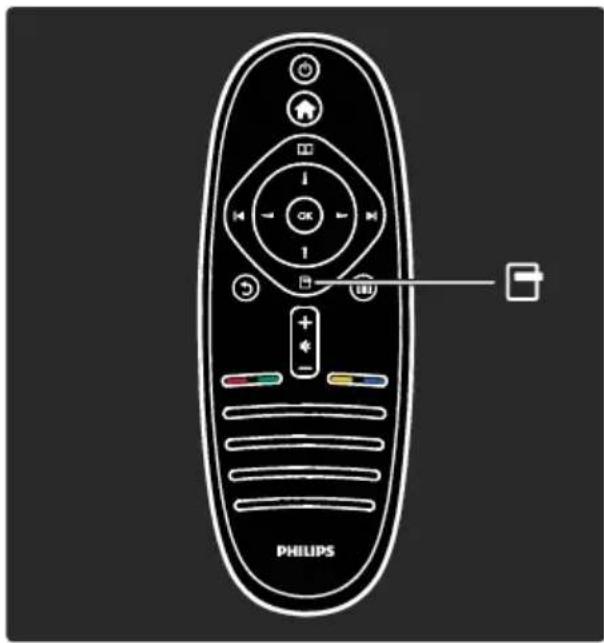
Seçenekler menüsünü açmak veya kapatmak için.
Seçenekler menüsünde, ekranda gösterilen öğeyle ilgili kolay ayarlar bulunmaktadır.
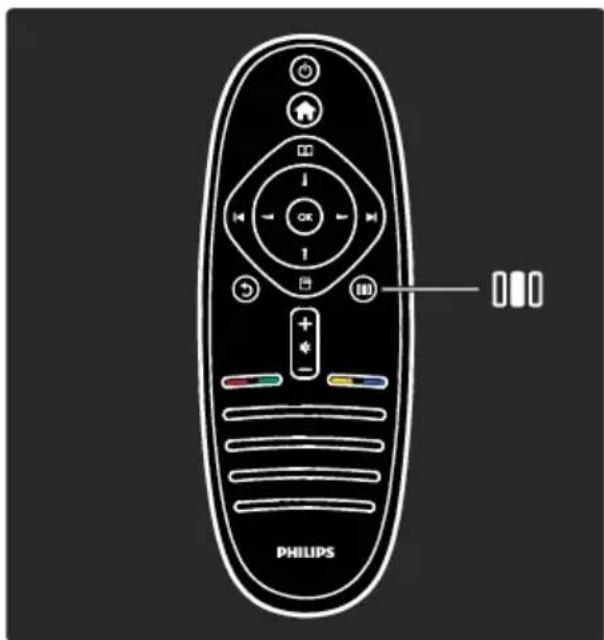
Deneyim menüsünü açmak veya kapatmak için
Deneyim menüsünde sık kullanılan ayarlara erişebilirsiniz.
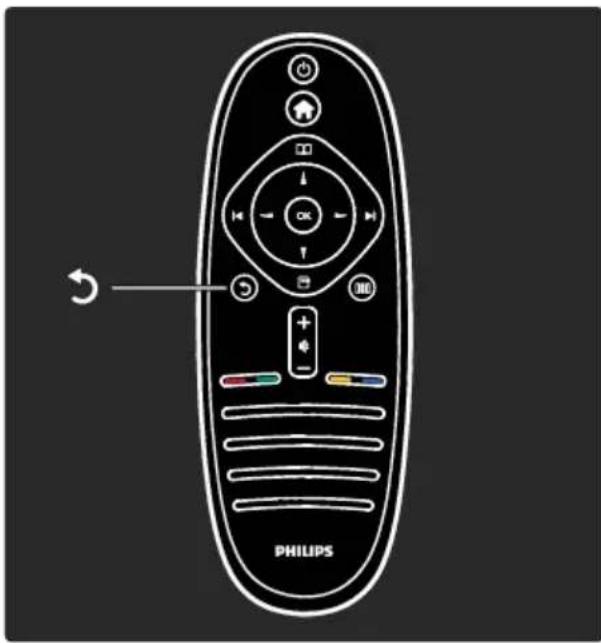
Geri
Önceki TV kanalına veya menüye dönmek için.
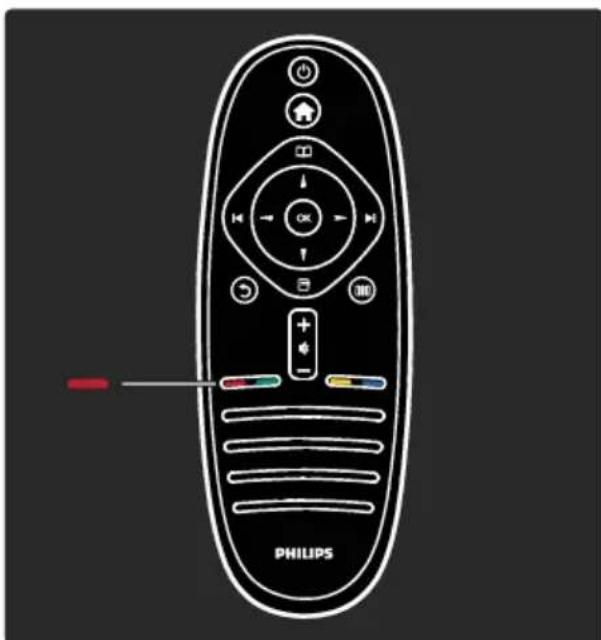
Kırmızı seçeneği seçmek, dijital Etkileşimli TV servisleri'ne erişmek veya TV tanıtım videolarını izlemek için.
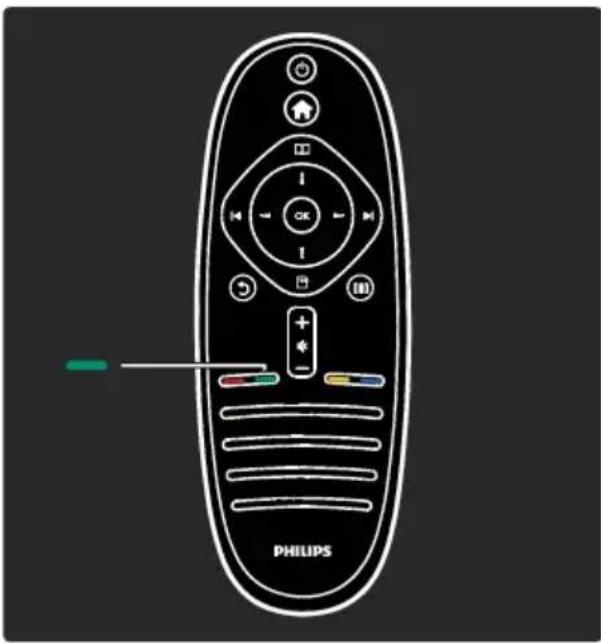
Yeşil seçeneği veya Çevreci ayarları seçmek için.
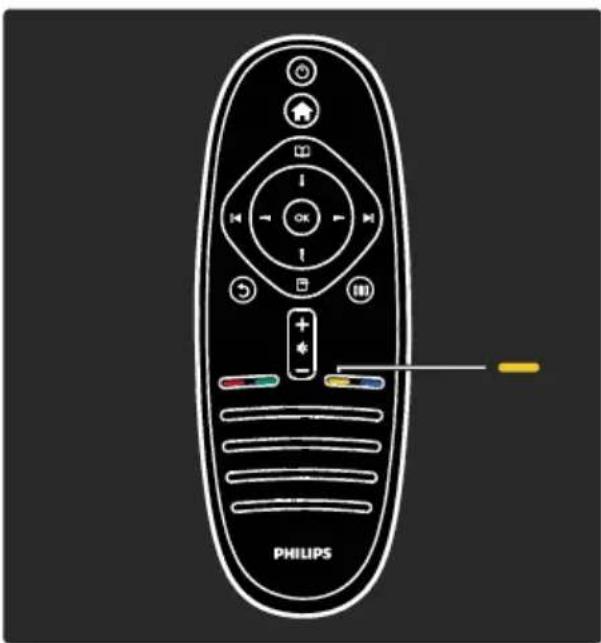
Sarı
Sarı seçeneği veya Yardım menüsünü seçmek için.
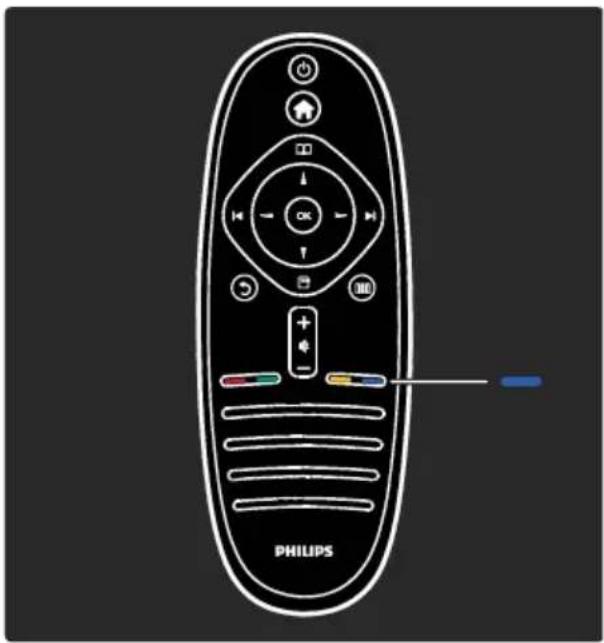
Mavi seçeneği seçmek veya Widget'ları açmak için.
Uzaktan kumanda hakkında daha fazla bilgi için bkz. Yardım > TV'nizin Kullanımı > Uzaktan kumanda > Genel Bakış (Sayfa 16). İsterseniz, aradığınız yanıtı bulmak için Şunu ara... öğesini kullanın.
Bir sonraki TV turunu seçmek için ▲ tuşuna basın.
TV menüleri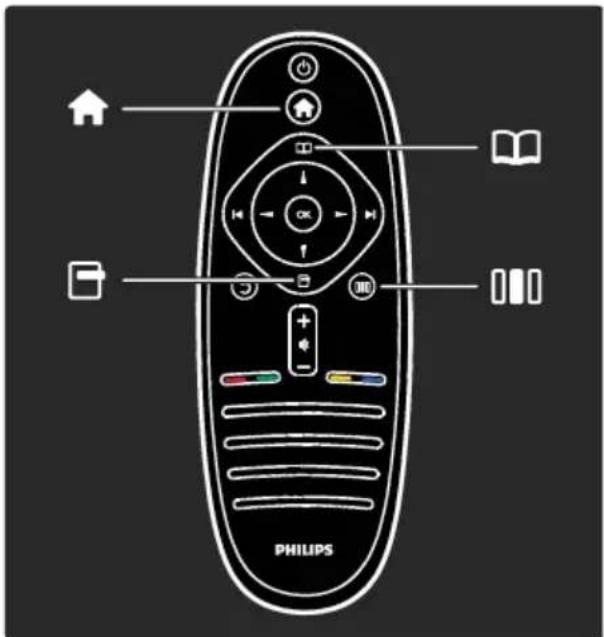
Sık kullanılan menüler hakkında bilgiler:
• Ana menü • Gözatma menüsü - Seçenekler menüsü - Deneyim menüsü
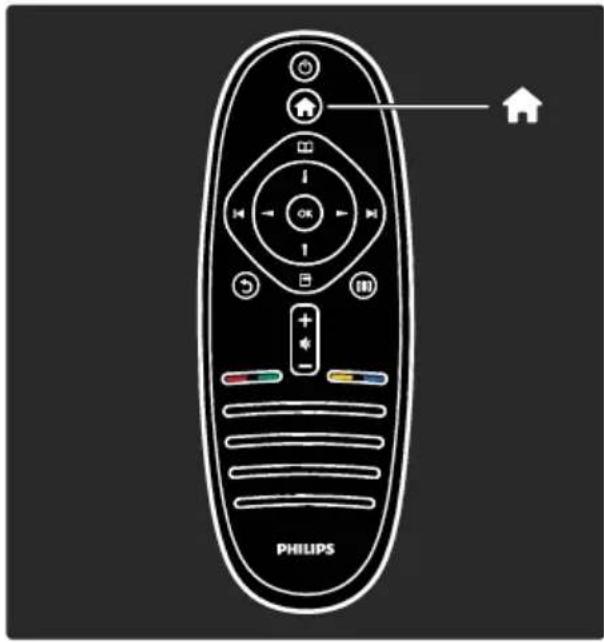
Ana menüde bir TV kanalı gibi izlenecek bir kaynağı ya da bağlı bir DVD oynatıcıda veya USB sürücüde bulunan filmi seçebilirsiniz.
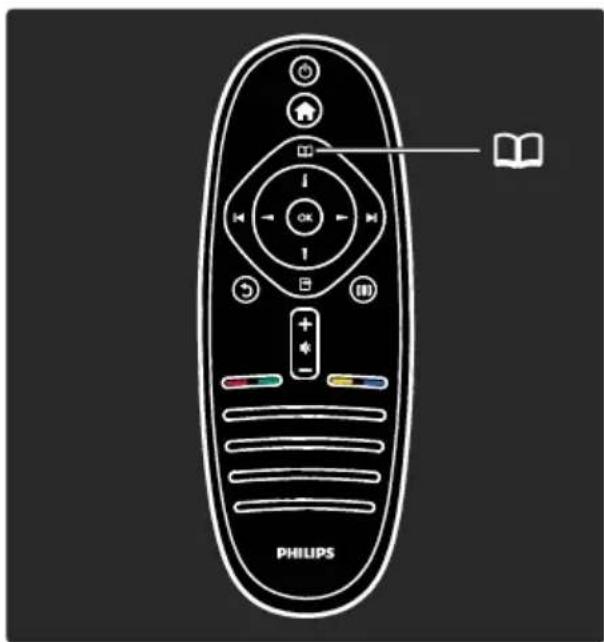
Gözatma menüsünde Teletext, TV kanal listesi veya Elektronik Program Rehberi (EPG) özelliklerine erişebilirsiniz. Not: EPG işlevi, tüm ülkelerde kullanılmayabilir.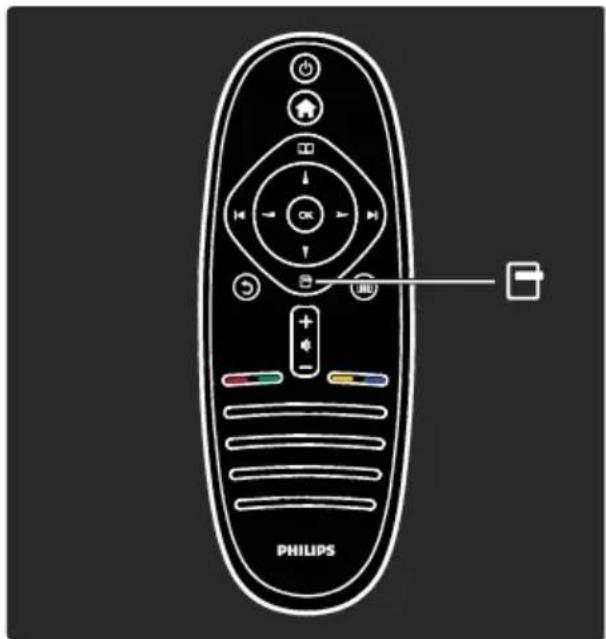
Seçenekler menüsünde ekrandaki görüntüyle ilgili ayarları seçebilirsiniz. Örneğin, bir kanalı izlerken bunu favori olarak işaretleyebilirsiniz. İsterseniz, DVD izlerken DVD disk menüsüne erişebilirsiniz.
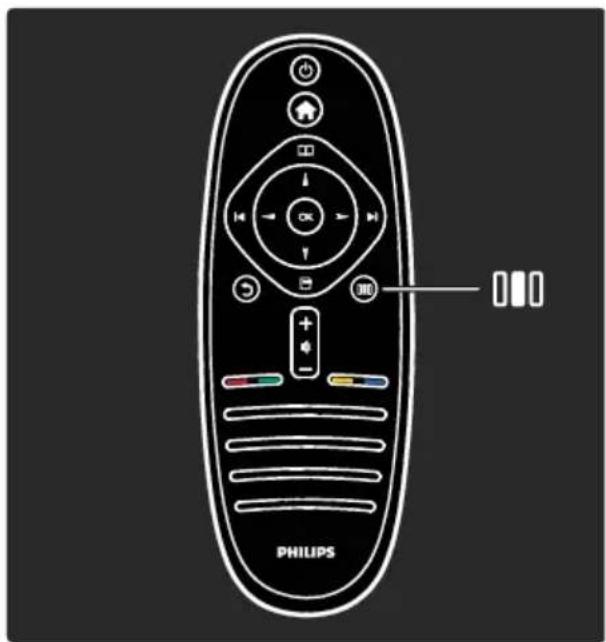
Deneyim menüsünde Ambilight, görüntü ve ses ayarlarını hızlı bir şekilde yapabilirsiniz. Örneğin, filmler, oyunlar veya müzik için ideal görüntü ayarını seçebilirsiniz. İsterseniz, hoparlörlerin surround ayarlarını değiştirebilirsiniz.
Aradığınız yanıtı "Şunu ara..." öğesinde bulabilirsiniz.
Bir sonraki TV turunu seçmek için ▲ tuşuna basın.
Cihazların Bağlanması

HDMI üzerinden DVD oynatıcı, Blu-ray Disk oynatıcı veya oyun konsolları bağlayabilirsiniz. HDMI bağlantısı en iyi görüntü ve ses kalitesini sunar.
Bir HDMI veya EasyLink (HDMI-CEC) uyumlu cihazı TV'nize bağladığınızda, o cihaza Ana menü üzerinden anında erişebilirsiniz. Cihazı seçmek için OK tuşuna basın.
EasyLink hakkında daha fazla bilgi için bkz. Yardım > TV'nin bağlanması > Philips EasyLink kullanma (Sayfa 51).
EXT1 veya başka bir HDMI konnektörüne bir cihaz bağladıysanız, bunu Ana menüye manuel olarak eklemeniz gerekir. Bunun için > [Cihaz ekleyin] tuşlarına basın ve ekranda verilen talimatları izleyin.
Daha fazla bilgi için bkz. Yardım > TV'nizin kullanımı > Temel TV Menüleri > Cihazların eklenmesi (Sayfa 19).
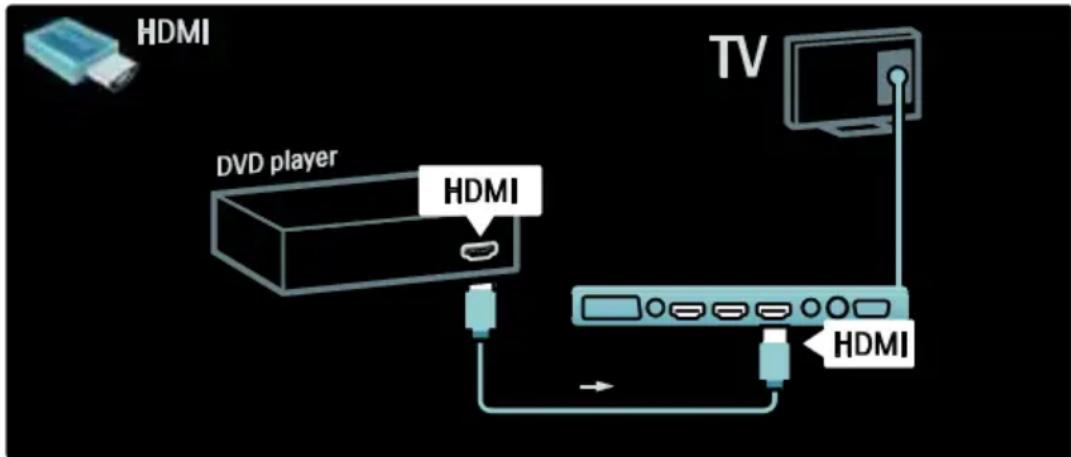
En yaygın kullanılan cihazlar hakkındaki bilgileri resimli olarak Yardım > TV'nin bağlanması (Sayfa 38) bölümünde bulabilirsiniz. Örnek:
Yüksek Çözünürlüklü TV
Yüksek Çözünürlüklü (HD) programları HD görüntü kalitesinde izleyebilirsiniz.
HD olmayan yayınları izlerken, HD olmayan TV'lere yakın bir görüntü kalitesi elde edilir.
TV'niz aşağıdaki kaynaklardan gelen HD video içeriğini gösterebilir:
- HDMI kablo ile bağlanan, Blu-ray disk oynatan bir Blu-ray disk oynatıcı
- HDMI kablo ile bağlanan, DVD disk oynatan, video geliştirme özellikleri olan bir DVD oynatıcı
- kablosuz HD yayıncıları (DVB-T MPEG4)
- HDMI kablo ile bağlanan, bir kablolu yayın veya uydu yayını operatöründen gelen HD içeriği oynatan dijital HD alıcısı • DVB-C ağınızdaki bir HD kanal
- HDMI kablo ile bağlanan, HD oyun oynama özelliği sunan bir HD oyun konsolu (örneğin X-Box 360 veya PlayStation 3)
HD video
HD TV'nin çarpıcı netliğini ve görüntü kalitesini görmek istiyorsanız, Ana menüden Yüksek Çözünürlüklü videoyu izleyebilirsiniz.
Bunun için [Ayarlar] > [Tanıtımları izleyin] tuşlarına basın (ayarlar menüsünün ikinci sayfasında).
Daha fazla bilgi için bayinize danışın. Ülkenizde bulunan HD kanalların veya yayın sağlayıcıların bir listesini içeren SSS bölümü için www.philips.com/support adresini ziyaret edin.
Önemli
Tebrikler
Bu ürünü satın aldığınız için tebrikler, Philips'e hoş geldiniz! Philips tarafından verilen destekten tam olarak yararlanabilmek için (http://www.philips.com/welcome) adresinde TV'nizi kaydedin.
Güvenlik
TV'nizi kullanmadan önce tüm talimatları okuyun ve anlayın. Talimatlara uyulmamasından dolayı hasar meydana geldiğinde, garanti geçersiz olacaktır.
Elektrik çarpması veya yangın riski!
TV'yi asla yağmur veya suya maruz bırakmayın. TV'nin yakınına asla vazo gibi sıvı içeren nesneler yerleştirmeyin. TV üzerine veya içine sıvı dökülürse, hemen TV ile elektrik prizi arasındaki bağlantıyı kesin. Yeniden kullanmadan önce TV'nin Philips Müşteri destek birimi tarafından kontrol edilmesini sağlayın.
- TV'nin havalandırma açıklıklarından veya diğer açıklıklarından içeri asla nesne sokmayın.
- TV döndürüldüğünde, güç kablosunun gerilmemesine dikkat edin. Güç kablosu gerildiğinde bağlantılar gevşeyebilir ve bu da kıvılcıma neden olabilir.
- TV, uzaktan kumanda veya pilleri asla çıplak alevlerin veya doğrudan güneş ışını dahil diğer ısı kaynaklarının yakınına yerleştirmeyin. Kıvılcım sıçramasını önlemek için mum ve diğer alev türlerini TV'den, uzaktan kumandadan ve pillerden daima uzak tutun.

Kısa devre veya yangın riski!
- Uzaktan kumanda veya pilleri yağmura, suya veya aşırı sıcağa maruz bırakmayın.
- Fiş pimlerine yük binmesini önleyin. Gevşek fiş pimleri kıvılcım atlamasına veya yangına neden olabilir.
Yaralanma veya TV'de hasar oluşması riski vardır!
- 25 kilogramdan daha ağır olan bu TV'yi kaldırmak ve taşımak için iki kişi gerekmektedir.
- TV'yi standa monte ederken yalnızca ürünle birlikte verilen standı kullanın. Standı TV'ye sıkıca sabitleyin. TV'yi, TV ile standın toplam ağırlığını taşıyabilecek düz ve yatay bir yüzey üzerine yerleştirin.
- TV'yi duvara monte ederken, yalnızca TV'nin ağırlığını taşıyabilecek nitelikte bir duvar montaj sistemi kullanın. Duvar montajını, TV ve duvar montaj grubunun toplam ağırlığını taşıyabilecek nitelikteki bir duvara yapın. Koninklijke Philips Electronics N.V. hatalı yapılan duvar montajları nedeniyle meydana gelen kaza, yaralanma veya zararlardan sorumlu değildir.
- TV'nizi güç çıkışına bağlamadan önce, şebeke voltajının TV'nin arkasında belirtilen değerle uyumlu olduğundan emin olun. Şebeke voltajı belirtilen değerden farklıysa, TV'nizi asla şebekeye bağlamayın.
Çocuklar için yaralanma riski bulunur!
TV'nin devrilerek çocukları yaralamasını önlemek için bu önlemleri uygulayın:
- TV'yi asla örtü veya çekilebilecek başka bir malzemeyle kaplı bir yüzeye yerleştirmeyin.
- TV'nin herhangi bir parçasının, yerleştirildiği yüzeyin kenarlarından sarkmadığından emin olun.
- Mobilyayı ve TV'yi duvara sabitlemeden veya uygun bir destek düzeni oluşturmadan, TV'yi kitaplık gibi büyük mobilyaların üzerine asla yerleştirmeyin.
- Çocuklara mobilyaların üzerine çıkarak TV'ye ulaşmaya çalışmanın tehlikelerini anlatın.
Aşırı isınma riski!
- TV'yi asla her tarafı kapalı bir yere yerleştirmeyin. Havalandırma için TV'nin çevresinde her zaman en az 10 cm (4 inç) boş alan bırakın. TV'nin havalandırma açıklıklarının asla perde veya başka nesnelerle kapatılmadığından emin olun.
Yaralanma, yangın veya güç kablosunda hasar riski!
- TV'yi veya başka nesneleri hiçbir zaman güç kablosunun üzerine yerleştirmeyin.
- TV güç kablosunu prizden kolayca çıkartabilmek için güç kablosunun daima erişilebilir bir yerde bulunduğundan emin olun.
- Güç kablosunu çıkartırken, her zaman fişten tutarak çekin, kablodan çekmeyin.
- Şimşekli fırtınalarda TV'nin elektrik prizi ve anten bağlantılarını çıkarın. Şimşekli fırtınalarda TV'nin hiçbir kısmına, elektrik kablosuna veya anten kablosuna dokunmayın.
İşitme duyusunda hasar meydana gelme riski!
Yüksek sesle kulaklık dinlemekten veya kulaklıkları uzun süre takmaktan kaçının.
Düşük sıcaklıklar
TV 5°C'den daha soğuk hava koşullarında nakledildiyse, ambalajını açın ve prize takmadan önce TV'nin ortam sıcaklığına ulaşmasını bekleyin.
Ekran bakımı
- TV ekranının zarar görme riski vardır! Ekranın hiçbir zaman herhangi bir nesne ile dokunulmamasına, itilmemesine, sürtülmemesine veya çizilmemesine dikkat edin.
- Temizlik öncesinde TV'nin fişini çıkarın.
- TV'yi ve kasasını yumuşak ve nemli bir bezle silin. TV için asla alkol, kimyasal maddeler veya ev temizlik ürünleri kullanmayın.
- Şekil bozukluğu oluşmasını veya renk solmasını engellemek için su damlacıklarını olabildiğince çabuk silin.
- Mümkün olduğunca hareketsiz görüntülerden kaçının. Hareketsiz görüntüler, ekranda uzun süre kalan görüntülerdir. Ekran menüleri, siyah çubuklar, süre göstergeleri vb. hareketsiz görüntülerdir. Hareketsiz görüntüler kullanmak zorundaysanız, ekranın zarar görmesini önlemek için ekran kontrastını ve parlaklığını azaltın.
Kullanım sonu
Ürününüz geri dönüştürülebilen ve yeniden kullanılabilen yüksek kaliteli malzeme ve bileşenler kullanılarak üretilmiştir.

Bir ürüne, üzerinde çarpı işareti bulunan tekerlekli çöp kutusu işareti yapıştırılması, söz konusu ürünün 2002/96/EC sayılı Avrupa Yönergesi kapsamında olduğu anlamına gelir. Lütfen, elektrikli ve elektronik ürünlerin toplanması ile ilgili bulunduğunuz yerdeki sistem hakkında bilgi edinin.
Lütfen, yerel kurallara uygun hareket edin ve eskiyen ürünlerinizi normal evsel atıklarınızla birlikte atmayın. Eskiyen ürününüzün atık işlemlerinin doğru biçimde gerçekleştirilmesi, çevre ve insan sağlığı üzerinde olumsuz etki oluşturulmasını önlemeye yardımcı olur.
Ürününüzde 2006/66/EC sayılı Avrupa Direktifi kapsamında düzenlenen ve normal evsel atıklarla atılmaması gereken piller kullanılmaktadır. Atık işleminin düzgün biçimde gerçekleştirilmesi, çevre ve insan sağlığı üzerinde olumsuz etki oluşturulmasını önlemeye yardımcı olduğundan, lütfen pillerin ayrıca toplanması hakkındaki yerel kurallar hakkında bilgi edinin.
Çevreyi koruma çabaları
Bu TV, çevresel özellikleri nedeniyle Avrupa Birliği Ecolabel etiketi almaya hak kazanmıştır. Ecolabel etiketi taşıyan TV'lerde enerji verimliliği özellikleri bulunmaktadır.
TV izlerken enerji tasarrufu ayarlarına erişmek için uzaktan kumandadaki yeşil tuşa basın.
Enerji verimliliği özellikleri şunları içerir:
- Enerji tasarrufu görüntü ayarları: Enerji tüketimini azaltan görüntü ayarlarının bir birleşimini uygulamak için yeşil tuşa basın ve [Enerji tasarrufu] akıllı ayarını seçin
- Ortam ışığı sensörü: Ortam ışığı sensörü, enerji tasarrufu sağlamak amacıyla çevresindeki ışık karardığında TV ekranının parlaklığını azaltır.
- Ekran karartma: TV ekranını kapatır. Ses gibi diğer fonksiyonlar çalışmaya devam eder. 'Ekran karartma', TV'den sadece ses çıkışı almak istediğinizde enerji tasarrufu yapan bir özelliktir.
Daha fazla bilgi için bkz. TV Ayarları > Diğer ayarların değiştirilmesi > Enerji verimliliği ayarları (Sayfa 35).
Yerleşik enerji verimliliği ayarları
- Beklemede düşük güç tüketimi: Sınıfının lideri ve son derece gelişmiş devreler TV'nin güç tüketimini, sabit bekleme işlevselliğinde herhangi bir kayıp olmadan son derece düşük bir seviyeye indirir.
- Özel güç düğmesi: Ünitenin alt kısmında bulunan özel güç düğmesiyle TV'yi tamamen kapatın.
- Gelişmiş güç yönetimi: Bu TV'nin gelişmiş güç yönetimi, enerjinin en verimli şekilde kullanılmasını sağlar. Yaptığınız kişisel ayarların TV'nin güç tüketimini nasıl etkilediğini görmek istiyorsanız, tuşuna basın ve [Ayarlar] > [Tanıtımları izleyin] > [Active Control] seçimini yapın.
Yenilikçi tüketici ürünlerimizin çevre üzerindeki etkilerinin azaltılmasına her zaman dikkat etmekteyiz. Zararlı madde kullanımının azaltılması, enerjinin verimli kullanımının teşvik edilmesi ve kullanım ömrü talimatları dahil olmak üzere üretim ve ürün geri dönüşümü sürecinde çevresel açıdan iyileştirme çalışmaları yürütmekteyiz.

Çevre konusundaki çabalarımız sonucunda bu TV, Avrupa Ecolabel etiketi almaya hak kazanmıştır.
Beklemede enerji tüketimi, garanti politikası, yedek parça ve geri dönüşüm ile ilgili ayrıntılı bilgilere (http://www.philips.com/) adresindeki Philips web sitesinden ulaşabilirsiniz.
Kullanım ömrü sonu talimatları
TV'nin ve pillerin doğru şekilde atılması hakkındaki bilgiler için bkz. Başlangıç >
Önemli > Kullanım sonu (Sayfa 11).
Kensington kilidinin kullanımı
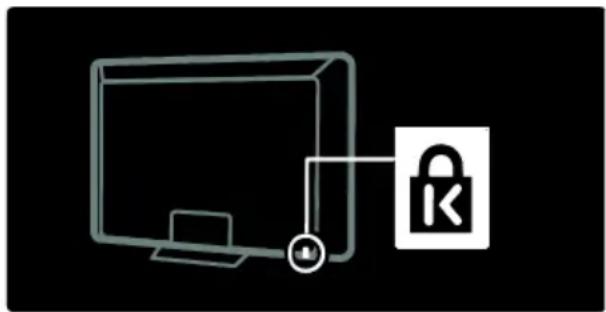
TV'nin alt kısmında bir Kensington güvenlik yuvası bulunmaktadır.
TV'nin güvenliğini sağlamak için bir Kensington hırsızlık önleme kilidi (birlikte verilmez) satın alın.
TV'nin yerleştirilmesi
TV'yi monte etmek için setinize uygun bir TV montaj ünitesi satın alın. TV'nizin ekran boyutunu kontrol edin ve satın alacağınız duvara montaj ünitesinin türünü belirlemek için aşağıdaki listeye başvurun:
81 cm / 32 inç: 200 mm × 200 mm, M6
81 cm / 32 inç: 200 mm x 300 mm, M6 (Yalnızca PFL6605 için)
94 cm / 37 inç: 300 mm × 200 mm, M6
Uyarı: TV montaj ünitesiyle birlikte verilen tüm talimatlara uyun. Koninklijke Philips Electronics N.V. hatalı yapılan TV montajları nedeniyle meydana gelen kaza, yaralanma veya zararlardan sorumlu değildir.
Kablo ve konnektörlerin zarar görmesini önlemek için TV'nin arka tarafından en az 5,5 cm boşluk bırakın.
32 inç - 40 inç TV'ler için (Yalnızca PFL6605 için):
TV'yi monte etmeden önce vidanın uzunluğunu not edin.
Vidanın uzunluğunu belirlemek için duvara montaj aparatının kalınlığını şekilde gösterilen vida uzunluğuna ekleyebilirsiniz.
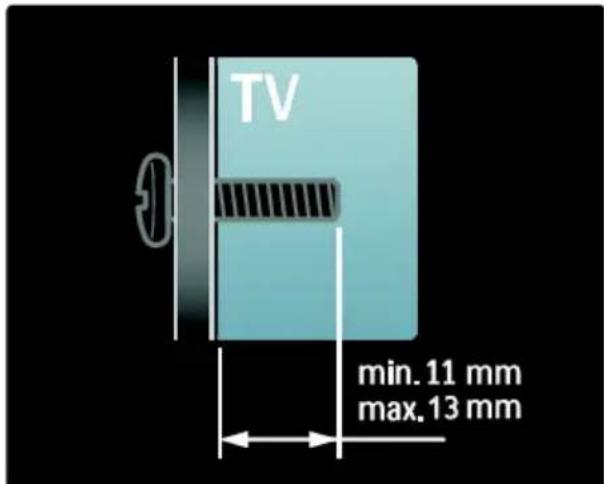
32 inç ve 40 inç TV'ler için
TV'yi monte etmeden önce vidanın uzunluğunu not edin. Vidanın uzunluğunu belirlemek için duvara montaj aparatının kalınlığını şekilde gösterilen vida uzunluğuna ekleyebilirsiniz.
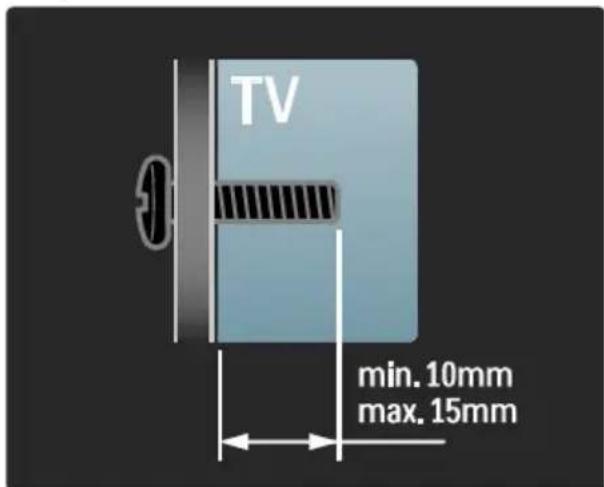
37 inç - 42 inç TV'ler için:
TV'yi monte etmeden önce vidanın uzunluğunu not edin. Vidanın uzunluğunu belirlemek için duvara montaj aparatının kalınlığını şekilde gösterilen vida uzunluğuna ekleyebilirsiniz.
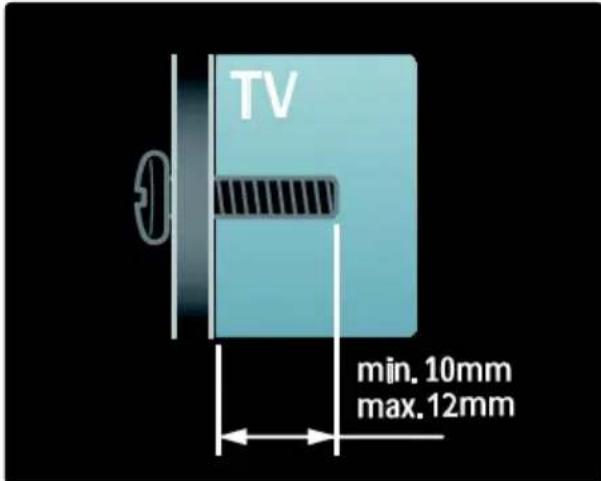
46 inç ve 52 inç TV'ler için
TV'yi monte etmeden önce vidanın uzunluğunu not edin. Vidanın uzunluğunu belirlemek için duvara montaj aparatının kalınlığını şekilde gösterilen vida uzunluğuna ekleyebilirsiniz.
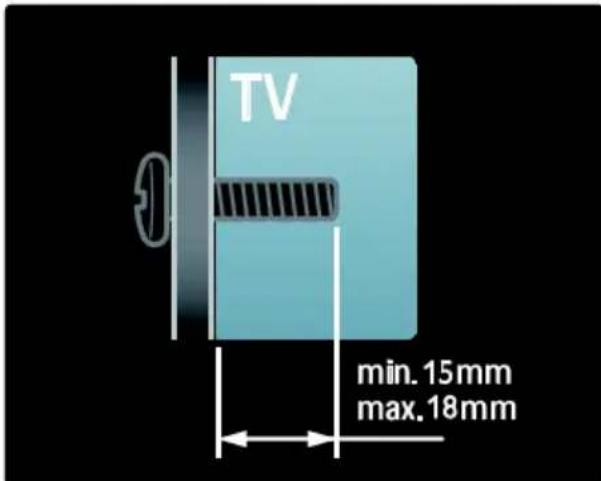
Yerleşim
- TV'yi yerleştirmeden önce tüm güvenlik önlemlerini okuyun. Bkz. Başlangıç > Önemli > Güvenlik (Sayfa 9).
- TV'yi, ışığın doğrudan ekran üzerinde parlamadığı bir yere yerleştirin.
- TV için ideal izleme mesafesi çapraz ekran boyutunun üç katıdır. Örneğin, TV'nin çapraz ekran boyutu 116 cm / 46 inç ise, ideal izleme mesafesi ekranın önünden itibaren yaklaşık 3,5 m olacaktır.
- Otururken, gözleriniz ekranın ortasıyla aynı seviyede olmalıdır.
Ürün özellikleri
Full HD LCD ekran
Bu TV, maksimum 1920 x 1080p HD çözünürlüğü destekleyen bir Full High-Definition (HD) LCD ekrana sahiptir. Bu ekran, optimal parlaklık ve üstün renklerle birlikte titreşimsiz, mükemmel bir aşamalı tarama görüntü sunmaktadır.
Ekranın LED arkadan ışıklandırması* mükemmel bir görüntü kontrastı ve mükemmel bir enerji tasarrufu olanağı sunmaktadır.
*Not: Bazı modellerde sadece EEFL arkadan ışıklandırmalı ekran bulunmaktadır. Ürün hakkında daha fazla bilgi için (http://www.philips.com/support) adresini ziyaret edin.
HD içerikleri izlemek için önce TV'nizi bir HD kaynağına bağlamanız gerekir; aksi takdirde görüntü kalitesi normal TV gibi olacaktır. Bkz. Başlangıç > HD TV'nin keyfini çıkarın > Full HD içerik.
Ambilight
Ambilight, televizyonun arka kısmından duvara doğru ışık yayan bir aydınlatma teknolojisidir. Bu yenilikçi teknoloji TV görüntüsüyle eşleşmesi için ışığın rengini ve parlaklığını ayarlar.
Bu izleme deneyiminde benzeri görülmemiş bir gelişme sağlar. Ayrıca ışık gözü daha az yorar böylece daha rahat bir seyir zevki sunar.
Bkz. TV'nizin kullanımı > Ambilight Kullanımı.
Dijital TV
Normal analog TV yayınlarına ek olarak, TV'niz dijital karasal (DVB-T) yayınları da alabilir. Uygun olan yerlerde TV'niz dijital kablo (DVB-C), dijital uydu (DVB-S: Tüm modellerde desteklenmez) ve dijital radyo yayınlarını da alabilir.
DVB (Dijital Video Yayını) daha iyi görüntü ve ses kalitesi sunar. Bazı dijital yayıncılar DVB ile birlikte birden fazla ses (konuşma) ve/veya teletext dili sunmaktadır.
EPG
Elektronik Program Rehberi (EPG) dijital TV programlarını gösteren bir ekran rehberidir. EPG aşağıdaki yapmanıza olanak tanır:
- Yayınlanmakta olan dijital programların listesini görüntüleme
- Gelecek programları görüntüleme
- Programları türlere göre gruplama
- Programların başlama saatleri için hatırlatıcılar ayarlama
- Tercih edilen EPG kanallarını ayarlama
Notlar:
- EPG işlevi, tüm ülkelerde kullanılmayabilir.
- EPG ile ilgili daha fazla bilgi için bkz. TV'nizin özelliklerinden daha fazla yararlanma > EPG kullanma (Sayfa 25).
Multimedya
TV'nin yan tarafındaki USB bağlantısından kendi multimedya dosyalarınızı (fotoğraf, müzik, video gibi) görüntüleyin ve oynatın.
Bkz. TV'nizin özelliklerinden daha fazla yararlanma > Multimedya erişimi (Sayfa 27).
Daha fazla bilgiye erişim
Ekran üzeri
Şu anda ekran üzeri kullanım kılavuzunu okumaktasınız. Bu kılavuz, TV'yi kurmanız ve kullanmanız için gerekli tüm bilgileri içermektedir.
Kullanım kılavuzuna erişmek için ana menüde [Help] seçimini yapın.
Talimatları uygulamadan önce, uzaktan kumandadaki tuşa basarak kullanım kılavuzunu geçici olarak kapatın. Ana menüden [Help] öğesini seçerek kullanım kılavuzundaki aynı sayfayı açın.
İnternet'te
Bu kullanım kılavuzunun yazdırmaya uygun PDF sürümü İnternet'te bulunmaktadır. PDF sürümünde bu ekran üzeri kullanım kılavuzunda ele alınmayan en yeni bilgiler ve özellikler hakkında ayrıntılı açıklamalar yer almaktadır.
PDF sürümüne, diğer ürün bilgilerine, Sıkça Sorulan Sorulara ve bellenim yükseltmelerine (http://www.philips.com/support) adresinden ulaşabilirsiniz.
2 TV'nizin kullanımı
Genel Bakış
Bu bölümde sık kullanılan TV kumandaları ve fonksiyonları hakkında genel bilgiler sağlanmaktadır.
Yan kontroller ve göstergeler
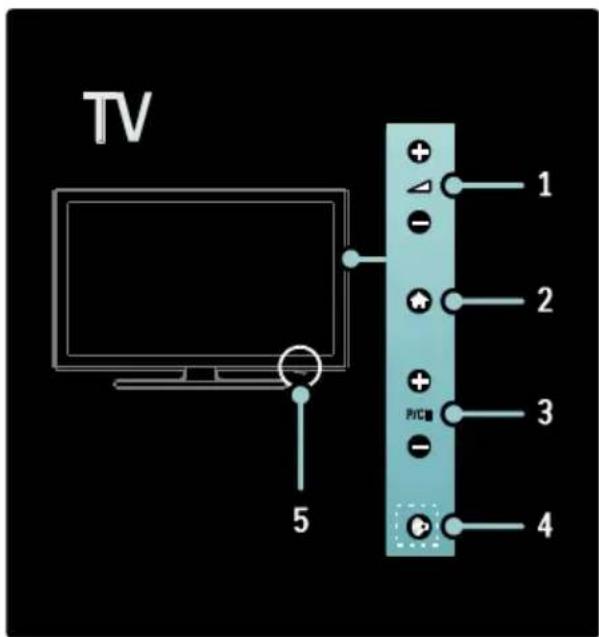
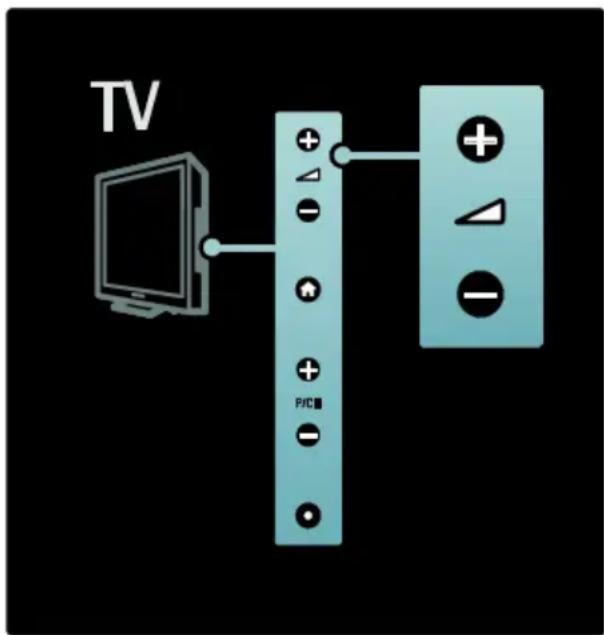
- △ +/- : Ses seviyesini artırır veya azaltır. Ana menüde bu tuşları kullanarak yatay ilerleyebilirsiniz.
- (Ev modu): Ana menüye erişir. Ana menüde bir etkinlik başlatmak için tekrar basın.
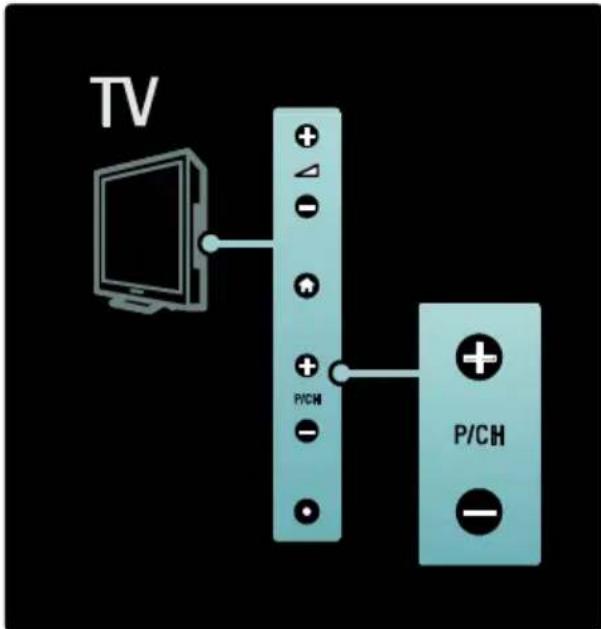
- P/CH +/- : Önceki veya sonraki kanala geçer. Ana menüde bu tuşları kullanarak dikey ilerleyebilirsiniz.
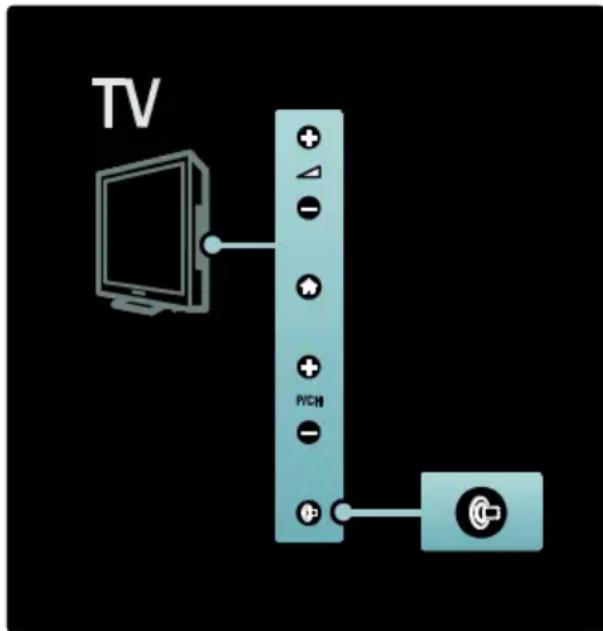
- (Ambilight): Ambilight özelliğini açar/kapatır. TV beklemedeyken Loungelight özelliğini açar/kapatır. Sadece belirli modellerde bulunur:
- Güç: TV'yi açar (' | ') veya kapatır (' o ').
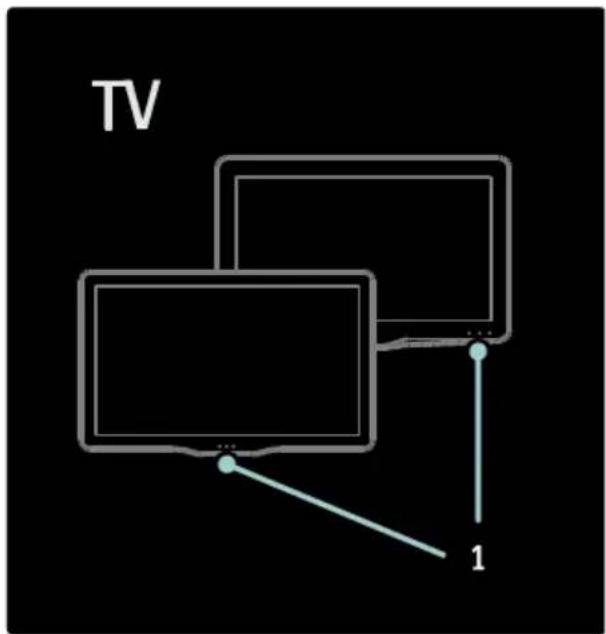
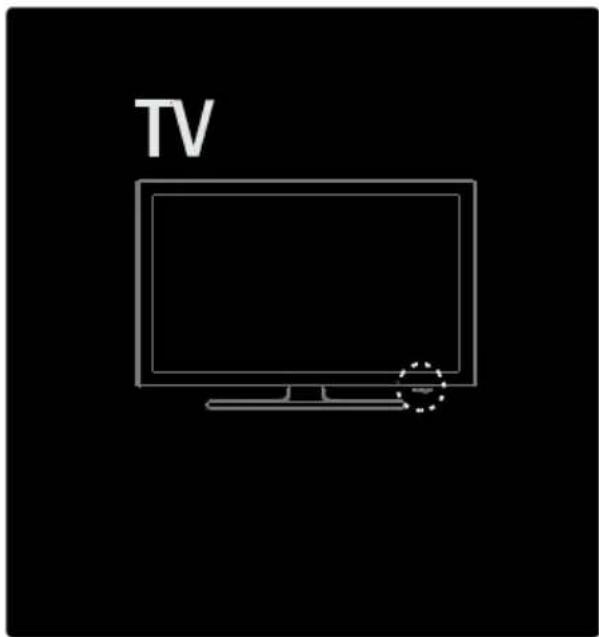
- Bekleme modu göstergesi / uzaktan kumanda sensörü.
Uzaktan kumanda
Genel Bakış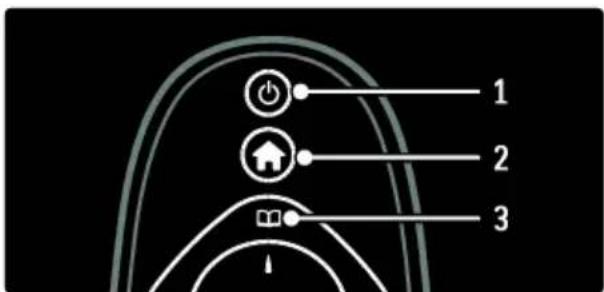
- (Bekleme): Açık durumdaysa TV'yi bekleme moduna alır. Bekleme modundaysa TV'yi açar.
- (Ev modu): Ana menüye erişir.
- (Gözat): TV kanal listesi, Elektronik Program Rehberi ve teletext seçimlerini yapmak için gözatma menüsüne erişir.
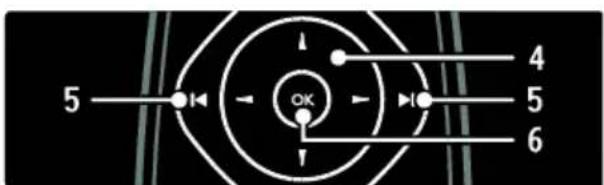
- ▲(Gezinme düğmeleri): Menülerde gezinmek ve bir öğe seçmek için kullanılır.
- ⚠️(Önceki/Sonraki): Kanalları değiştirir. Ayrıca bir menü sayfaları, parçalar, albümler veya klasörler arasında gezinir.
- OK: Bir giriş ya da seçimi onaylar.
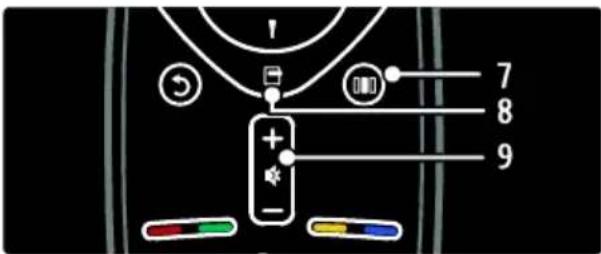
- (Deneyim): Deneyim çubuğu menüsüne erişir.
- (Seçenekler): Geçerli etkinlik veya seçim için seçeneklere erişim sağlar.
- +/- (Ses seviyesi) ve 📄 (Mute): Ses seviyesini artırır veya azaltır; sesi kapatır veya tekrar açar.
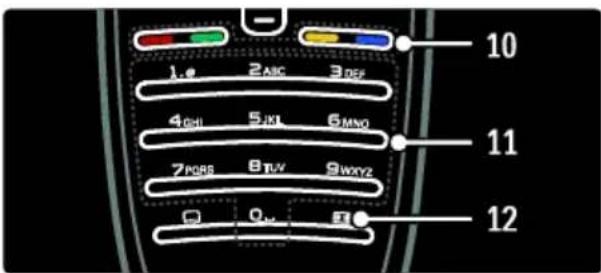
- Renkli düğmeler: Görevleri ve seçenekleri seçer. MHEG modunda desteklenmez.
- 0-9 (Sayı tuşları): Bir kanal veya ayar seçer.
- (Resim formatı): Bir görüntü formatı seçer.
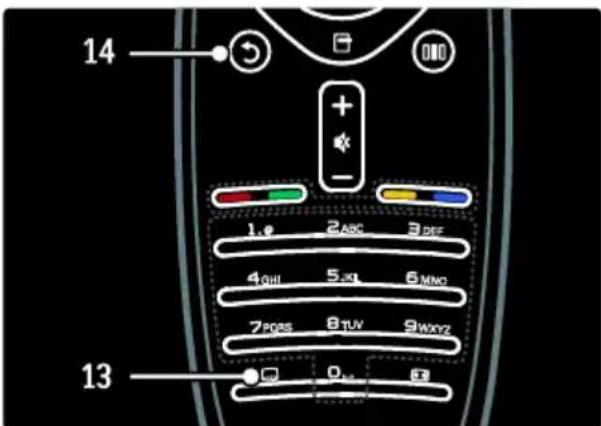
- (Altyazı): Altyazıları etkinleştirir veya devre dışı bırakır.
- (Geri): Önceki menü ekranına döner. TV izlemeye geri dönmek için basılı tutun.
MHEG modunda desteklenmez.
Piller
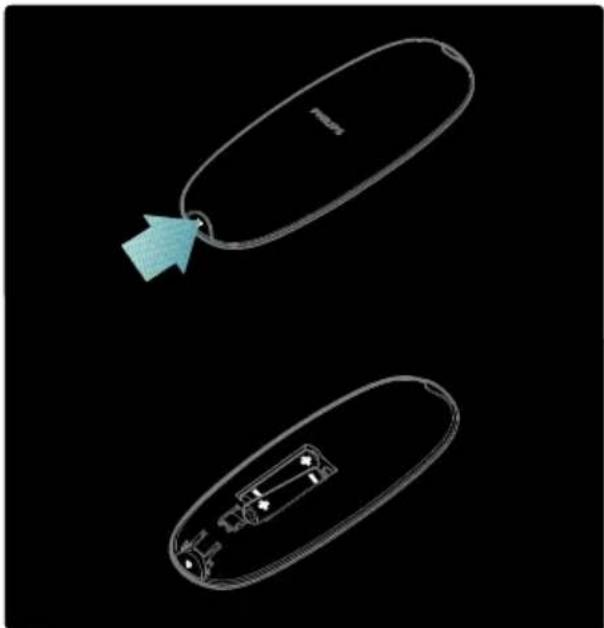
Pilleri takmak için (Tip AAA-LR03-1,5V) uzaktan kumandanın arkasındaki kapağı açın. Pillerin + ve - uçlarının doğru yerleştirildiğinden emin olun (+ ve - uçlar pil bölmesinin içinde işaretlenmiştir).
Uzaktan kumandayı uzun süre kullanmayacaksanız, pilleri çıkarın. Pilleri kullanım sonu talimatlarına uygun olarak atın. Bkz. Başlangıç > Önemli > Kullanım sonu (Sayfa 11).
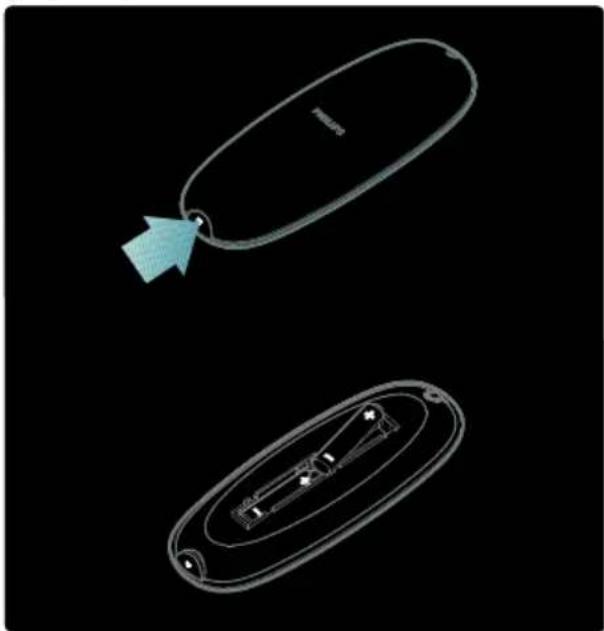
Not: Bazı uzaktan kumandalarda pil bölmesinin yeri aşağıdaki gibidir:
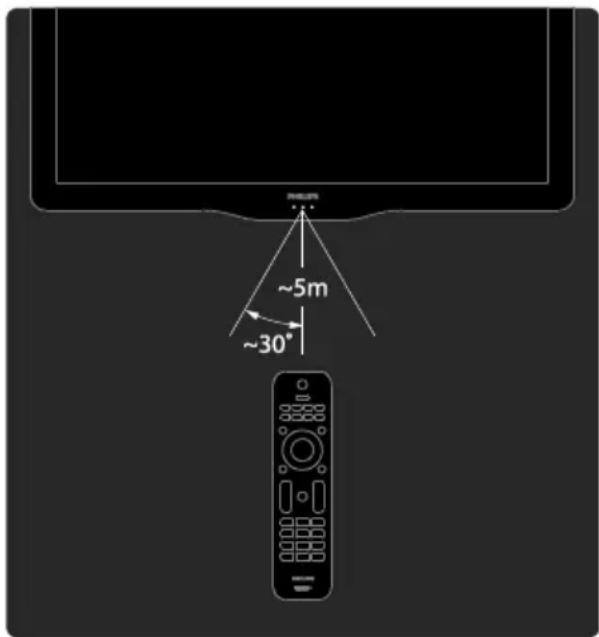
Uzaktan kumandayı kullanırken, cihazı TV'ye yakın ve uzaktan kumanda sensörüne doğru tutun.
Uzaktan kumanda ve TV arasındaki görüş alanının mobilya, duvar veya başka cisimler tarafından kapatılmadığından emin olun.
Aşağıdaki gösterim yalnızca örnek amaçlıdır, uzaktan kumanda sensörünün TV'nizin üstündeki yeri daha farklı olabilir:
Ekran üzeri uzaktan kumandası
Not: Bağlanan cihaz HDMI-CEC uyumluysa kullanılabilir.
Bir Ekran Üzeri Uzaktan Kumanda (OSRC), yaygın kullanılan fonksiyonlara kolay erişim olanağı sağlar. Kullanılabilir ekran tuşları TV'nizin ayarlarına ve bağlanan HDMI-CEC cihazının özelliklerine göre değişir.
OSRC'ye erişmek için
- TV veya bağlı bir cihaz izlerken düğmesine basın.
- [Cihaz tuşlarını göster] öğesini seçin, ardından OK tuşuna basın.
- Bir ekran üzeri düğme seçmek ve kullanmak için Gezinme düğmeleri ve OK tuşlarını kullanın.
Temel TV menüleri
Ev modu
Giriş menüsü; bağlı cihazlara, görüntü ve ses ayarlarının yanı sıra diğer yararlı özellikleri kolay erişim olanağı sağlar.
- tuşuna basın.
- Ana menüden bir öğe seçin ve menüye erişmek için OK tuşuna basın.
- Ana menüden çıkmak için veya tuşuna basın.

Bir etkinlik başlatmak için Gezinme düğmeleri tuşuna basarak istediğiniz öğeyi seçin ve ardından OK tuşuna basın:
• [Help]: Elektronik kullanım kılavuzunu açar. • [TV İzleme]: Başka bir kaynak seçilmişse, anten kaynağına geri döner. • [USB'ye gözat]: Bir USB depolama cihazı bağlıysa, içerik tarayıcısına erişim sağlar. • [Scenea]: Scenea duvar kağıdına geçer. • [Cihaz ekleyin]: Ana menüsüne yeni cihazlar ekler. Yeni bir cihaza erişebilmek için ana menüye eklemeniz gerekir. • [Ayarlar]: Görüntü, ses ve diğer TV ayarlarını değiştirmenize olanak tanıyan menülere erişim sağlar.
Gözat
Gözatma menüsü aşağıdaki öğelere kolay erişim sağlar:
• Elektronik program rehberi • TV kanal listesi - Teletext
Gözatma menüsüne erişmek için TV izlerken tuşuna basın.
- Bir öğe seçmek için Gezinme düğmeleri tuşuna basın:
- [Program rehberi]: Elektronik Program Rehberine erişir. • [Kanal listesi]: TV kanal listesine erişir. • [Teletext]: Teletext'e erişir.
- Seçiminizi onaylamak için OK tuşuna basın.
Deneyim
Sık kullanılan çeşitli ayarlara erişim sağlayan deneyim çubuğu menüsüne erişmek için ■■■ tuşuna basın.
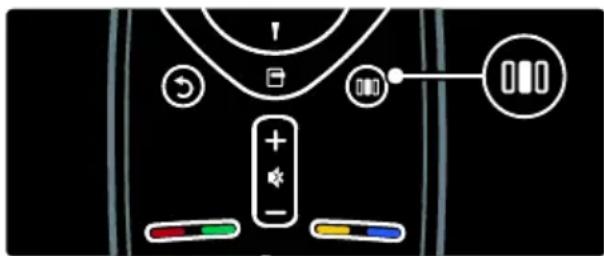
Deneyim çubuğu menüsü aşağıdaki öğelere kolay erişim sağlar:
- [Görüntü formatı]: Görüntü formatını değiştirir.
- [Akıllı görüntü]: Sık kullanılan görüntü ayarları. • [Akıllı ses]: Sık kullanılan ses ayarları. • [Hoparlörler]: Philips EasyLink için TV hoparlörlerini yapılandırma
- [Görüntü değiştirme]: Görüntünün konumunu ayarlar.
Kanal listesi
Kanal listesi, TV'nize kurduğunuz TV kanallarını ve radyo istasyonlarını görüntüler.
- TV izlerken tuşuna basın.
- [Kanal listesi] öğesini seçin, ardından OK tuşuna basın.
- Bir kanal seçin ve kanala erişmek için OK tuşuna basın.
- Kanalı değiştirmeden kanal listesinden çıkmak için tuşuna basın.
Cihazlarınızı ekleyin
TV'ye bir cihaz bağladıktan sonra, kolay erişim için cihazı giriş menüsüne ekleyin.
Ana menüde [Cihaz ekleyin] öğesini seçin ve OK tuşuna basın. Cihazı ana menüye eklemek için ekranda verilen talimatları izleyin.
Ana menüden bir cihazı kaldırmak için öğeyi seçin, tuşuna basın ve [Bu cihazı kaldır] öğesini seçin. OK tuşuna basın.
Ayar
Ana menüdeki [Ayarlar], aşağıdaki gibi TV ayarlarının çoğunu değiştirmenize olanak sağlar:
- Görüntü ve ses ayarları • TV kanallarının kurulumu veya güncellenmesi • TV yazılımının güncellenmesi
- Diğer özellikler
- Ana menüde [Ayarlar] öğesini seçin ve OK tuşuna basın.
- Gezinme düğmeleri ile bir öge seçin ve ardından OK tuşuna basın.
- [Hızlı görüntü ve ses ayarı]: Görüntü ve ses ayarlarında sizi yönlendirir.
- [TV ayarları]: Gelişmiş görüntü ve ses ayarları.
- [Kanal arayın] veya [Uydu arayın]: Anten veya uydu (varsa) kanalı kurulumunda sizi yönlendirir.
- [Kanal ayarları] veya [Uydu ayarları]: Gelişmiş kanal ayarları.
- [Yazılımı güncelle]: TV yazılımı güncellenirken sizi yönlendirir.
- [Yazılım ayarları]: Gelişmiş TV güncelleme ayarları.
- [Tanıtımları izleyin]: TV ile özelliklerin tanıtımları da verilmektedir.
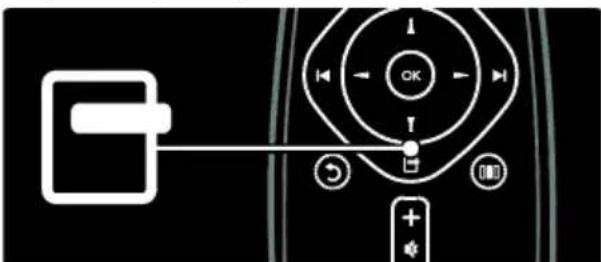
Seçenekler
Seçenekler menüsünde, ekranda gösterilen öğeyle ilgili kolay ayarlar bulunmaktadır.
- Kullanılabilir seçenekleri görmek için tuşuna basın.
- Çıkmak için ■ tuşuna tekrar basın.
Açma/kapama veya beklemeye geçme
Açmak için
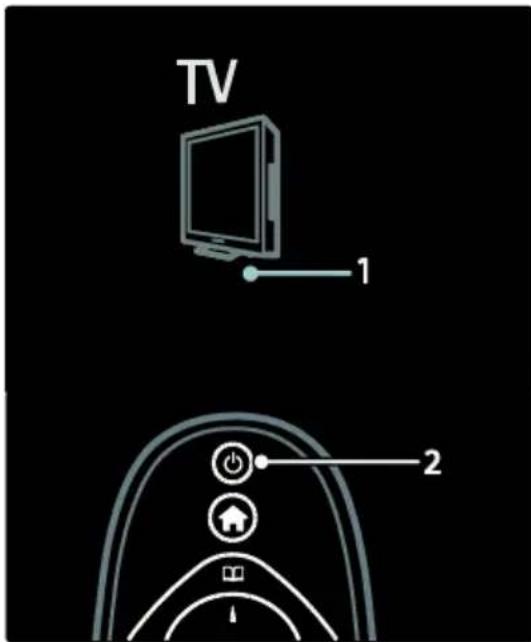
- Öndeki LED gösterge yanmıyorsa, TV'nin altındaki güç anahtarına (1) basarak 'I' konumuna getirin.
- Ön taraftaki LED göstergesi kırmızı renkte yanıyorsa, uzaktan kumandada tuşuna basın (2). Bunun yerine TV'nin yan tarafından herhangi bir tuşa basarak da TV'yi bekleme modundan açabilirsiniz.
Notlar:
- TV açıldığı zaman ön LED gösterge yanmaz.
- TV'nin çalışması için bir süre gereklidir. Bu süre boyunca, TV uzaktan kumanda veya yan kumandalara yanıt vermez. Bu, normal davranıştır.
Bekleme moduna getirmek için
Uzaktan kumandada ö tuşuna basın. Ön LED göstergesi kırmızıya döner.
Kapatmak için
TV'nin altındaki güç anahtarına basarak 'o' konumuna getirin. TV kapanır.
TV'niz beklemede çok düşük güç tüketmesine karşın, yine de bir enerji tüketimi söz konusudur. Uzun süre kullanılmayacaksa, alt kısmındaki güç düğmesine basarak TV'yi kapatın.
Kanal değiştirme
- Uzaktan kumandadaki 🖱️ tuşuna veya TV'nin yan tarafındaki P/CH +/- düğmesine basın.
- Kanal listesini kullanmak için tuşuna basın ve [Kanal listesi] öğesini seçin.
- İzlenen önceki sayfaya dönmek için tuşuna basın.
- Sayı tuşları ile bir kanal numarası girin.
Sadece analog veya dijital kanalları izlemek için
Kanal listesini sadece analog veya dijital kanallara erişecek şekilde filtreleyin.
- Kanal listesinde Etuşuna basın.
- [Seçim list.] > [Analog] veya [Dijital] öğesini seçin ve OK tuşuna basın.
Seçiminize göre sadece dijital ya da analog kanallar kullanılabilir olacaktır.
Ses düzeyi ayarı
Ses seviyesini artırmak veya azaltmak için
• Uzaktan kumandada +/- tuşuna basın. • TV'nin yanındaki △ +/- düğmesine basın.
Sesi kapatmak veya açmak için
- Sesi kapatmak için tuşuna basın.
- Sesi açmak için tekrar tuşuna basın. Kulaklık ses düzeyini ayarlamak için [Ses] menüsünü kullanın. Daha fazla bilgi için bkz. TV Ayarları > Görüntü ve ses ayarlarının değiştirilmesi > Diğer ses ayarları (Sayfa 31).
Akıllı görüntü ayarlarının kullanılması
Sık kullanılan görüntü ayarlarına erişim için [Akıllı görüntü] deneyim çubuğunu kullanın.
- TV izlerken tuşuna basın.
- Önce [Akıllı görüntü] öğesini seçin, ardından aşağıdaki ayarlardan birini seçin:
- [Kişisel]: TV'yi [Ayarlar] altındaki [Görüntü] menülerinde belirlenmiş olan kişisel tercihlerinize göre ayarlar.
- [Canlı]: Gün ışığında kullanım için ideal, zengin ve dinamik ayarlar. • [Doğal]: Doğal resim ayarı. • [Sinema]: Film izlemek için ideal ayarlar.
• [Oyun konsolu]: Oyun oynamak için ideal ayarlar. - [Enerji tasarrufu]: En yüksek enerji verimliliğine sahip ayarlar. • [Standart]: Görüntü ayarlarını, birçok video ortam ve tipine uygun hale getirir. Varsayılan fabrika ayarları.
- [Fotoğraf]: Fotoğraf görüntülemek için ideal ayarlar.
- [Kişisel]: Görüntü ayarlarını kişiselleştirmenize ve saklamanıza olanak sağlar.
- Seçiminizi onaylamak için OK tuşuna basın.
- Çıkmak için tuşuna basın.
Akıllı ses ayarlarının kullanılması
Sık kullanılan ses ayarlarına erişim için [Akıllı ses] deneyim çubuğunu kullanın.
- TV izlerken ITUŞUNA BASIN.
- Önce [Akıllı ses] öğesini seçin, ardından aşağıdaki ayarlardan birini seçin:
- [Kişisel]: TV'yi [Ayarlar] altındaki [Ses] menülerinde belirlenmiş olan kişisel tercihlerinize göre ayarlar.
- [Standart]: Ses ayarlarını, birçok ses ortam ve tipine uygun hale getirir.
- [Haberler]: Haberler gibi sesli ortamlara en uygun ses ayarlarını uygular.
- [Filmler]: Filmler için en uygun ses ayarlarını uygular.
- [Oyun konsolu]: Oyun oynamak için ideal ayarlar.
- [Drama]: Tiyatro oyunları için en uygun ses ayarlarını uygular.
• [Spor]: Spor karşılaşmaları için en uygun ses ayarlarını uygular.
- Seçiminizi onaylamak için OK tuşuna basın.
- Çıkmak için düğmesine basın.
Görüntü formatının değiştirilmesi
Görüntü formatını izleme deneyiminize uygun şekilde değiştirin.
- düğmesine basın.
- Bir görüntü formatı seçin ve seçiminizi onaylamak için OK tuşuna basın.
Not: Görüntü formatlarına deneyim çubuğu menüsü ( ) ve [Ayarlar] menüsünden de erişilebilir.
Aşağıdaki görüntü formatları seçilebilir:
- [Oto. doldur]: Görüntüyü, ekranı dolduracak şekilde otomatik olarak büyütür. Görüntüde en az bozulma, altyazılar ekranda kalır. PC girişi için kullanılmaz.
- [Oto zoom]: Görüntüyü hiçbir bozulma olmadan mümkün olan en yüksek şekilde otomatik olarak ekrana sığacak şekilde yakınlaştırır. Siyah çubuklar görülebilir. PC girişi için kullanılmaz.
- [Süper büyütme]: 4:3 yayınların kenarlarındaki siyah çubukları kaldırır. HD veya PC için kullanılmaz.
- [Sinema açılımı 16:9]: Klasik 4:3 formatını 16:9 olarak ölçeklendirir. HD veya PC için önerilmez.
- [Geniş ekran]: Klasik 4:3 formatını 16:9 olarak daraltır.
- [Uymayan]: Bilgisayar içeriği hakkında en fazla ayrıntıyı sağlar. Yalnızca [PC modu] öğesi, [Görüntü] menüsünden etkinleştirildiğinde kullanılabilir.
Notlar:
- Görüntü kaynağına bağlı olarak bazı resim formatları kullanılamaz ve ekranda görüntülenmez.
Bağlı cihazdan izleyin
Yeni cihaz ekle
Notlar:
- Not: Bağlı bir cihazı izleyebilmek için önce ana menüye eklemeniz gerekir.
- TV üzerindeki HDMI ARC konnektörüne bağlı HDMI ARC uyumlu cihazlar, otomatik olarak ana menüye eklenirler.
- Cihazı bağlayın ve açın.
- tuşuna basın.
- [Cihaz ekleyin] öğesini seçin, ardından OK tuşuna basın. Ekrandaki talimatları uygulayın.
Bağlı cihazın izlenmesi
- tuşuna basın.
- Ana menüden cihazı seçin.
- Seçiminizi onaylamak için OK tuşuna basın.
Ambilight Kullanımı
Ambilight özelliğini açmak
(Sadece belirli modellerde bulunur.) Daha rahat bir izleme keyfi yaşayabilir ve görüntüyü daha yüksek kalitede algılayabilirsiniz. Ambilight etkisinden en iyi şekilde yararlanabilmek için oda ışığını kısın.
Dikkat
Uzaktan kumandanın kızılötesi alımının olumsuz etkilenmesini önlemek için cihazlarınızı Ambilight görüş alanının dışına yerleştirin.
- (Deneyim) tuşuna basın.
- [Ambilight] öğesini seçin, ardından OK tuşuna basın.
- Ambilight özelliğini açmak veya kapatmak için [Açık] veya [Kapalı] tuşuna basın.
Ambilight özelliğini açmak/kapatmak için TV'deki düğmesine de basabilirsiniz.
Ambilight Ayarları
(Sadece belirli modellerde bulunur.) Ambilight menüsünde diğer Ambilight ayarlarına erişebilirsiniz.
TV izlerken ⬆ [Ayarlar] > [TV ayarları] > [Ambilight] tuşlarına basın.
Değiştirilecek ayarı seçin:
- [Dinamik]: Ambilight'ı rahat ve dinamik seviyeleri arasında ayarlar. Sadece Ambilight [Renk] ayarı [Dinamik] olarak yapıldığında kullanılabilir.
• [Parlaklık]: Ambilight parlaklığını ayarlar. • [Renk]: Önceden tanımlı bir renk seçer.
- [Kişisel renk]: Kendi Ambilight renginizi belirleyin. Bu seçeneğe erişmek için [Ambilight] > [Renk] > [Kişisel] ayarlarını yapın.
- [Ayırma]: TV'nin her iki tarafı arasındaki renk seviyelerindeki farkı ayarlar. Dinamik ve tutarlı Ambilight rengi için bu özelliği kapatın.
• [TV kapatma]: TV kapatıldığında Ambilight'ın nasıl kapanacağını seçtirir.
- [Lounge light]: Bir lounge ışığı modu seçer. Bu ayar, bekleme modunda lounge ışığı etkinleştirildiğinde uygulanır.
- [Scenea lounge light]: Scenea etkin olduğunda Scenea oda ışığını açar veya kapatır.
- [Duvar rengi]: Duvar rengine uygun bir renk seçer. Ambilight, TV'nin arkasındaki duvar rengi ile en iyi karışımı sağlamak için renklerini düzeltecektir.
Ambilight tepkisini ayarlamak
(Sadece belirli modellerde bulunur.) Ambilight tepki hızını ayarlamadan önce ⚠ > [Ayarlar] > [TV ayarları] > [Ambilight] > [Renk] > [Dinamik] tuşuna basın.
Ambilight'ın ekrandaki görüntülere tepki verme hızını ayarlamak.
- (Deneyim) tuşuna basın.
- [Ambilight dynamic] öğesini seçin, ardından OK tuşuna basın.
- Kaydırma çubuğunu kullanarak Ambilight tepki hızını ayarlayın.
- Kaydırma çubuğundan çıkmak için tuşuna basın.
- Seçiminizi onaylamak için OK tuşuna basın.
Oda ışığı kullanmak
(Sadece belirli modellerde bulunur.) TV bekleme modundayken Ambilight'ı açabilir ve odanızda oda ışığı efekti yaratabilirsiniz. TV bekleme modundayken TV'nin yan tarafından C tuşuna basın.
Not: Oda ışığının açılması 5 saniyeden uzun sürebilir.
Başka bir oda ışığı rengi seçmek için bkz. TV'nizin kullanımı > Ambilight Kullanımı > Ambilight ayarları.
3 TV'nizin diğer özelliklerinden yararlanma
Teletext kullanımı
Bir sayfa seçin
- tuşuna basın.
- [Teletext] öğesini seçin, ardından OK tuşuna basın.
- Aşağıdaki yolla bir sayfa seçin:
- Sayı tuşları ile bir sayfa numarası girin.
- veya tuşuna basarak sonraki veya önceki sayfaya geçin.
- Renkli düğmeler düğmesine basarak renkli kodlanmış bir öge seçin.
- Teletextten çıkmak için tuşuna basın.
Teletext seçeneklerine erişim
- Teletext içindeyken tuşuna basın.
- Bir seçenek seçin:
- [Sayfayı dondur] / [Sayfayı serbest bırak]: Geçerli sayfayı dondurur veya serbest bırakır.
- [Çift ekran] / [Tam ekran]: Geçerli kanalı veya kaynağı ekranın soluna, teletexti ekranın sağına yerleştirerek ekranı bölen çift ekranlı teletext özelliğini etkinleştirir ve devre dışı bırakır.
- [T.O.P. özeti]: Sayfa Tablosu (T.O.P.) teletext yayınları sayfa numaralarını kullanmadan bir konudan diğerine geçmenizi sağlar.
- [Büyüt] / [Normal görünüm]: Daha rahat bir okuma için teletext sayfalarını büyütebilirsiniz. Büyütülmüş ekranda dolaşmak için Gezinme düğmeleri tuşuna basın.
- [Aç]: Bilmece veya bulmaca çözümleri gibi bir sayfada yer alan gizli bilgileri gizler veya gösterir.
- [Alt sayfalar]: Alt sayfa varsa, otomatik olarak alt sayfalar arasında dolaşır.
• [Lisan]: Ekrandaki dil farklı bir karakter seti kullanıyorsa, dili doğru görüntülemek için farklı bir dil grubuna geçiş yapar. 3. Seçenekler menüsünden çıkmak için tuşuna basın.
Bir teletext dili seçin
Bazı dijital TV yayınlarında birden fazla teletext dili bulunmaktadır. Birinci ve ikinci dil seçiminizi ayarlayabilirsiniz.
- Tuşuna basın.
- [Ayarlar] > [Kanal ayarları] veya [Uydu ayarları] > [Diller] > [Birincil teletekst] [İkincil teletekst] seçimini yapın.
- Tercih ettiğiniz teletekst dillerini seçin ve OK tuşuna basın.
Alt sayfaları seçme
Bir Teletekst sayfa numarasında birçok alt sayfa olabilir. Bu alt sayfalar, ana sayfa numarasının yanındaki bir çubukta görüntülenir.
Bir teletekst sayfasında varsa, • veya • tuşuna basarak alt sayfaları seçebilirsiniz.
- Teletekstteyken ilk sözcüğü veya numarayı vurgulamak için OK tuşuna basın.
- Aranacak sözcüğe veya numaraya atlamak için Gezinme düğmelerine basın.
- Aramayı başlatmak için OK tuşuna basın.
- Arama modundan çıkmak için vurgulu sözcük veya numara kalmayıncaya kadar tuşuna basın.
Dijital teletekst kullanımı
BBC1 gibi bazı dijital TV yayıncıları, kendi dijital TV kanallarında özel dijital metin veya etkileşimli servisler sunmaktadır.
- Öğe seçmek veya vurgulamak için Gezinme düğmelerine basın.
- Bir seçenek seçmek için Renkli düğmeler kullanın ve onaylamak veya etkinleştirmek için OK tuşuna basın.
Not: Altyazı yayınlanırken ve [Altyazı] etkinleştirilmişken dijital teletekst engellenir.
Bkz. TV'nizin özelliklerinden daha fazla yararlanma > Altyazı kullanma (Sayfa 26).
Teletext 2.5 Kullanımı
Teletext 2.5, normal teletexte göre daha fazla renk ve daha iyi grafik özellikler sağlar. Bir kanal Teletext 2.5 yayını yapıyorsa, özellik varsayılan olarak etkinleştirilir.
Teletext 2.5 yayınını açmak veya kapatmak için
- Tuşuna basın.
- [Ayarlar] > [TV ayarları] > [Tercihler] > [Teletext 2.5] > [Açık] veya [Kapalı]
seçimini yapın ve ardından OK tuşuna basın.
Favori kanallar
Kanal ekleme veya kaldırma
- tuşuna basın.
- [Kanal listesi:] öğesini seçin, ardından OK tuşuna basın.
- Tuşuna basın.
- [Favori olarak işaretle] veya [Favori seçim işaretini kaldır] öğesini seçin ve OK tuşuna basın.
Kanal kılavuzunda kanalın favori listesine eklendiğini belirten bir yıldız görüntülenir. Kanalı favori listesinden kaldırdığınızda yıldız kaybolur.
Favori listesi seçilmesi
Yalnızca favori listesindeki kanalları görüntüleyin veya bir favori listesi seçili durumdaysa tüm kanalları görüntüleyin.
- Kanal listesinde tuşuna basın.
- Favori listesindeki kanalları görüntülemek için [Seçim list.] > [Favori programlar] seçimini yapın ya da tüm kanalları görüntülemek için [Tümü] tuşuna basın.
- Seçiminizi onaylamak için OK tuşuna basın.
EPG özelliğinin kullanılması
Genel Bakış
Elektronik Program Rehberi (EPG) dijital TV programlarını gösteren bir ekran rehberidir. EPG aşağıdakileri yapmanıza olanak tanır:
- Yayınlanmakta olan dijital programların listesini görüntüleme
- - Gelecek programları görüntüleme
- - Programları türlere göre gruplama
- - Programların başlama saatleri için hatırlatıcılar ayarlama
- - Tercih edilen EPG kanallarını ayarlama
Not: EPG işlevi, tüm ülkelerde kullanılmayabilir.
EPG'nin açılması
- tuşuna basın.
- [Program rehberi] öğesini seçin, ardından OK tuşuna basın.
EPG seçenekleri
EPG seçenekleri menüsünü kullanarak hatırlatıcıları ayarlayabilir veya silebilir, günü değiştirebilir ve diğer yararlı EPG seçeneklerine erişebilirsiniz. Bu seçenekler yayın servisine bağlı olarak, yalnızca yedi veya sekiz gün kullanılabilir.
- EPG içindeyken tuşuna basın.
- Aşağıdaki ayarlardan birini seçmek ve ayarlamak için Gezinme düğmelerini ve OK tuşunu kullanın:
- [Hatırlatıcıyı ayarla]: Program hatırlatıcılarını ayarlar.
- [Hatırlatıcıyı Sil]: Program hatırlatıcılarını siler.
- [Günü değiştir]: EPG gününü ayarlar. [Bugün], [Sonraki gün] veya [Önceki gün] seçeneğini belirleyin. • [Daha fazla bilgi]: Program bilgilerini görüntüler.
- [Türüne göre ara]: TV programlarını türe göre arar. • [Saatli hatırlatma]: Program hatırlatıcılarını listeler.
- [Program rehberini güncelle]: En yeni program bilgilerini günceller.
Zamanlayıcıların ve kilitlerin kullanımı
Uyku zamanlayıcısı
Uyku zamanlayıcısı, TV'nin önceden belirlenen bir saatte bekleme moduna geçmesini sağlar. Geri sayım sırasında istediğiniz zaman TV'nizi kapatabilir veya uyku zamanlayıcısını sıfırlayabilirsiniz.
- tuşuna basın.
- [Ayarlar] > [TV ayarları] > [Tercihler] > [Uyku zamanlayıcısı] seçimini yapın.
- Uyku zamanlayıcısını ayarlamak için Gezinme düğmeleri tuşuna basın. Uyku zamanlayıcısı, beş dakikalık adımlarla 180 dakikaya kadar ayarlanabilir. Sıfır dakika olarak ayarlandığında uyku zamanlayıcısı kapatılır.
- Uyku zamanlayıcısını etkinleştirmek için OK tuşuna basın. TV, ayarlanan süre sonunda bekleme moduna geçer.
Çocuk kilidi
TV'yi kilitleyerek çocuğunuzun TV izlemesini engelleyebilirsiniz.
Çocuk kilidi kodunu ayarlamak veya değiştirmek için
- tuşuna basın.
- Ardından, [Ayarlar] > [Kanal ayarları] veya [Uydu ayarları] > [Çocuk kilidi] > [Kod gir] veya [Kodu değiştir] seçimini yapın.
- Sayı tuşları ile kodu girin. İpucu: Kodu unutursanız geçerli kodları iptal etmek için '8888' kodunu kullanın.
Kanalları kilitlemek ve kanal kilidini açmak
- Çocuk kilidi menüsünde, [Kanal kilidi] seçimini yapın.
- Çocuk kilidi kodunu Sayı tuşları ile girin. [Kanal kilidi] menüsü görüntülenir.
- Kilitlemek veya kilidini açmak için kanalları seçin.
Ebeveyn kontrolü
Bazı dijital yayıncılar, programlarını yaşlara göre sınıflandırırlar. TV'nizi sadece çocuğunuzun yaşına uygun yaş derecelendirmelerine ait programları görüntüleyecek şekilde ayarlayabilirsiniz.
- tuşuna basın.
- [Ayarlar] > [Kanal ayarları] veya [Uydu ayarları] > [Çocuk kilidi] > [Aile oranlaması] seçimini yapın. Çocuk kilidi kodunu girmenizi isteyen bir mesaj görüntülenir.
- Çocuk kilidi kodunu Sayı tuşları ile girin.
- Bir yaş sınırı seçin ve OK tuşuna basın. Seçilen yaş sınıfının dışında kalan tüm programlar engellenir.
Çocuk kilidi kodları hakkında bilgi için bkz. TV'nizin özelliklerinden daha fazla yararlanma > Zamanlayıcıların ve kilitlerin kullanımı > Çocuk kilidi (Sayfa 26).
Alt yazıların kullanımı
Analog kanallarda
- TV'yi bir analog TV kanalına geçirin.
- tuşuna basın, [Teletext] öğesini seçin ve OK tuşuna basın.
- Altyazı sayfasının üç basamaklı sayfa numarasını girin (genellikle '888' kullanılır).
- Teletextten çıkmak için 3 tuşuna basın. Varsa altyazılar gösterilir.
Dijital kanallarda
MHEG kanallarda desteklenmez.
- tuşuna basın.
- Ekrana gelen menüde [Kapalı], [Açık] veya [Sessizde açık] seçimini yapın ve OK tuşuna basın. Not: [Sessizde açık] ile TV'de altyazılar ancak ses kapatıldığında gösterilir.
Altyazı dili
Bu özellik sadece belirli dijital kanallarda desteklenir.
- TV izlerken tuşuna basın.
- [Altyazı] öğesini seçin.
- Listeden bir altyazı dili seçin ve ardından OK tuşuna basın.
Not: Dil ayarları hakkında daha fazla bilgi için bkz. TV Ayarları > Dil ayarlarını değiştirme, Konuşma, Altyazı ve Teletext dilleri (Sayfa 34).
Multimedya erişimi
USB'ye gözat
USB depolama cihazından gelen fotoğrafları, müzikleri ve videoları TV'de görüntüleyebilir, çalabilir ve oynatabilirsiniz.
Dikkat: Philips, USB depolama cihazının desteklenmemesinden veya cihazdaki verilerin bozulmasından veya silinmesinden sorumlu değildir.
USB içerik tarayıcısına aşağıdaki yöntemlerden birini kullanarak erişebilirsiniz:
- TV izlerken USB cihazını TV'nizin yan tarafındaki USB bağlantı noktasına takın.
- tuşuna basın.
- [USB'ye gözat] öğesini seçin, ardından OK tuşuna basın.
Slayt gösterisi
Bir resim seçmek için Gezinme düğmelerine basın, ardından OK tuşuna basın.
- Oynatım sırasında duraklatmak veya durdurmak için tekrar OK tuşuna basın.
- Önceki veya sonraki dosyaya atlamak için veya tuşuna basın.
İçerik tarayıcısından çıkmak için tuşuna basın.
Aşağıdaki ayarlara erişmek veya bu ayarlardan çıkmak için tuşuna basın:
• [Bilgi göster]: Dosya bilgilerini görüntüler. • [Durdur]: Slayt gösterisini durdurur. • [Döndür]: Dosyayı döndürür. • [Tekrarla]: Slayt gösterisini tekrarlar. • [Bir kez oynat]: Dosyayı bir kez oynatır. • [Rasgele kapalı] / [Rasgele açık]: Slayt gösterisinde resimleri rasgele görüntüleme özelliğini etkinleştirir veya devre dışı bırakır. • [Slayt gösterisi hızı]: Slayt gösterisindeki her resim için görüntüleme süresini ayarlar. • [Slayt gösterisi geçişi]: Bir resimden diğerine geçişi ayarlar. • [Scenea olarak ayarla]: Seçilen resmi TV'de duvar kağıdı olarak ayarlar.
Müzik dinleme
Bir müzik parçası seçmek için Gezinme düğmelerine basın, ardından OK tuşuna basın.
- Bir parçada hızlı başa almak veya hızlı ileri almak için / tuşuna basın.
- İçerik tarayıcısından çıkmak için tuşuna basın.
Aşağıdaki ayarlara erişmek veya bu ayarlardan çıkmak için ■ tuşuna basın:
• [Durdur]: Müzik oynatmayı durdurur. • [Tekrarla]: Bir şarkı ya da albümü tekrarlar. • [Bir kez oynat]: Dosyayı bir kez oynatır. • [Rasgele açık] / [Rasgele kapalı]: Şarkıların rasgele çalınmasını etkinleştirir veya devre dışı bırakır.
Video izlenmesi
Bir video dosyası seçmek için Gezinme düğmeleri tuşuna basın, ardından OK tuşuna basın.
- Bir dosyanın başına gelmek veya hızlı ileri almak için • veya • tuşlarına basın.
- İçerik tarayıcısından çıkmak için tuşuna basın.
Video oynatırken aşağıdaki ayarlara erişmek için ■ tuşuna basın:
• [Durdur]: Oynatmayı durdurur. • [Tekrarla]: Videoyu tekrarlar. • [Rasgele açık] / [Rasgele kapalı]: Videoların rasgele oynatılmasını etkinleştirir veya devre dışı bırakır.
Dijital radyo kanallarını dinleme
Dijital yayın varsa dijital radyo kanalları kurulum sırasında otomatik olarak kurulur.
- TV izlerken tuşuna basın.
- [Kanal listesi:] öğesini seçin, ardından OK tuşuna basın.
- Kanal listesinde tuşuna basın.
- [Seçim list.] > [Radyo] öğesini seçin ve OK tuşuna basın.
- Bir radyo kanalı seçin ve OK tuşuna basın.
Varsa uydu radyo yayını dinleyebilirsiniz.
- TV izlerken tuşuna basın.
- [Kanal listesi:] öğesini seçin, ardından OK tuşuna basın.
- Kanal listesinde tuşuna basın.
- [TV/Radyo] > [Radyo] öğesini seçin ve OK tuşuna basın.
Scenea özelliğinin kullanılması
Scenea Özelliğini Etkinleştirilmesi
Scenea özelliğini kullanarak bir resmi TV'nizde duvar kağıdı yapabilirsiniz. TV'nizin [Anasayfa] moduna ayarlandığından emin olun.
- tuşuna basın.
- [Scenea] öğesini seçin, ardından OK tuşuna basın. Varsayılan veya önceden yüklenen resim gösterilir.
Not: Uyku zamanlayıcısı kapalıysa, duvar kağıdı 240 dakika boyunca gösterilir. Açıksa, duvar kağıdı uyku zamanlayıcısının süresi kadar gösterilir. Uyku zamanlayıcısı hakkında daha fazla bilgi için bkz. TV'nizin özelliklerinden daha fazla yararlanma > Zamanlayıcıların ve kilitlerin kullanımı > Uyku zamanlayıcısı (Sayfa 26).
Bir resmi Scenea olarak ayarlamak
Not: Fotoğrafın dosya boyutu en fazla 1MB olabilir.
- USB saklama cihazını TV'ye takın.
- tuşuna basın.
- [USB'ye gözat] öğesini seçin, ardından OK tuşuna basın.
- Bir resim seçin ve OK tuşuna basın.
- [Scenea olarak ayarla] öğesini seçin, ardından OK tuşuna basın.
- [Evet] öğesini seçin, ardından OK tuşuna basın.
- Scenea'dan çıkmak için herhangi bir tuşa basın.
Evrensel erişim
Evrensel erişimin etkinleştirilmesi
Dijital TV yayıncınız tarafından destekleniyorsa, TV'nizde işitme engelliler için özel ses ve altyazı fonksiyonları ile görme engelliler için özel ses fonksiyonları bulunur. Bu özellikleri etkinleştirmek için [Tercihler] menüsünde evrensel erişimi açın.
- OK tuşuna basın.
- [Ayarlar] > [TV ayarları] > [Tercihler] > [Evrensel erişim] > [Açık] seçimini yapın ve ardından OK tuşuna basın.
İşitme engelli
Bazı dijital TV kanalları işitme engelliler için özel uyarlanmış ses ve altyazı yayınlamaktadır. İşitme engelliler için ses ve altyazı özelliğini etkinleştirmek için (varsa)
- TV izlerken OK tuşuna basın.
- Kırmızı düğmeye basarak [İşitme engelli] seçimini yapın.
- İşitme engelliler için ses ve altyazı özelliğini etkinleştirmek için yeşil düğmeye, devre dışı bırakmak için kırmızı düğmeye basın.
- Çıkmak için 3 tuşuna basın.
İpucu: İşitme engelliler için konuşma dili olup olmadığını öğrenmek için tuşuna basın ve [Ses dili] seçimini yapın. Yanında kulak simgesi olan diller işitme engelliler için dil desteği olduğunu gösterir.
Görme engelliler
Bazı dijital TV kanalları görme engelliler için özel uyarlanmış sesler yayınlamaktadır.
Normal ses, ek yorumlarla birlikte verilir.
Görme engelliler için ses özelliğini etkinleştirmek için (varsa)
- TV izlerken ■ tuşuna basın.
- Yeşil düğmeye basarak [Görme engelliler] seçimini yapın.
- Aşağıdaki öğeler için belirtilen düğmeleri kullanın:
- Kırmızı - [Kapalı]: Görme engelliler için ses özelliğini kapatın.
- Sarı - [Kulaklık]: Görme engelliler için ses özelliğini sadece kulaklıktan dinleyin.
- Yeşil - [Hoparlörler]: Görme engelliler için ses özelliğini sadece hoparlörlerden dinleyin.
- Mavi - [Hoparlörler + kulaklık]: Görme engelliler için ses özelliğini sadece hoparlörlerden ve kulaklıktan dinleyin.
- Çıkmak için tuşuna basın.
Not: EasyLink Uzaktan Kumanda etkinse, yeşil ve sarı düğmeler kullanılamaz. Daha fazla bilgi için bkz. TV'nin bağlanması > Philips EasyLink Kullanma > EasyLink özellikleri (Sayfa 51).
İpucu: Görme engelliler için ses özelliğinin olup olmadığını öğrenmek için ①tuşuna basın ve [Ses dili] seçimini yapın. Yanında göz simgesi olan diller görme engelliler için dil desteği olduğunu gösterir.
Görme engelliler için ses düzeyinin ayarlanması
- [Evrensel erişim] menüsündeyken sarı tuşa basarak [Karışık ses] seçimini yapın.
- Gezinme düğmeleri tuşuna basarak kaydırma çubuğunu yukarı veya aşağı ilerletin ve ardından OK tuşuna basın.
- Çıkmak için tuşuna basın.
Görme engelliler için sesli yorumlar
Uzaktan kumanda veya TV'deki düğmelere basıldığında sesli yorum özelliği etkinleşir.
- [Evrensel erişim] menüsündeyken mavi düğmeye basarak [Tuş sesi] seçimini yapın.
- Yeşil düğmeye basarak sesli yorumları açın veya kırmızı düğmeye basarak kapatın
- Çıkmak için 3uşuna basın.
4 TV Ayarları
Görüntü ve ses ayarlarının değiştirilmesi
Ayarlar yardımcısı
Resim ve ses ayarları için size kılavuzluk yapmak üzere ayarlar asistanını kullanın.
- TV izlerken tuşuna basın.
- [Ayarlar] > [Hızlı görüntü ve ses ayarı] seçimini yapın ve ardından OK tuşuna basın.
- [Başlat] öğesini seçin, ardından OK tuşuna basın. Tercih ettiğiniz ayarları seçmek için ekrandaki talimatları uygulayın.
Akıllı görüntü ayarları
Sık kullanılan görüntü ayarlarına erişim için [Akıllı görüntü] deneyim çubuğunu kullanın.
- TV izlerken tuşuna basın.
- Önce [Akıllı görüntü] öğesini seçin, ardından aşağıdaki ayarlardan birini seçin:
- [Kişisel]: TV'yi [Ayarlar] altındaki [Görüntü] menülerinde belirlenmiş olan kişisel tercihlerinize göre ayarlar.
- [Canlı]: Gün ışığında kullanım için ideal, zengin ve dinamik ayarlar.
• [Doğal]: Doğal resim ayarı.
• [Sinema]: Film izlemek için ideal ayarlar.
- [Oyun konsolu]: Oyun oynamak için ideal ayarlar.
- [Enerji tasarrufu]: En yüksek enerji verimliliğine sahip ayarlar.
- [Standart]: Görüntü ayarlarını, birçok video ortam ve tipine uygun hale getirir. Varsayılan fabrika ayarları.
- [Fotoğraf]: Fotoğraf görüntülemek için ideal ayarlar.
- [Kişisel]: Görüntü ayarlarını kişiselleştirmenize ve saklamanıza olanak sağlar.
- Seçiminizi onaylamak için OK tuşuna basın.
- Çıkmak için tuşuna basın.
Diğer görüntü ayarları
- tuşuna basın.
- [Ayarlar] > [TV ayarları] > [Görüntü] seçimini yapın ve ardından OK tuşuna basın.
- Değiştirilecek ayarı seçin:
- [Akıllı görüntü]: Önceden tanımlanmış akıllı görüntü ayarlarına erişim sağlar.
- [Sıfırlama]: Varsayılan fabrika ayarlarına sıfırlar.
- [Kontrast]: Karanlık kısımları değiştirmeden, parlak kısımların yoğunluğunu ayarlar.
- [Parlaklık]: Karanlık alanların yoğunluğunu ve ayrıntılarını ayarlar.
- [Renk]: Renk doygunluğunu ayarlar.
- [Renk tonu]: NTSC kodlu aktarımlardaki renk değişimlerini dengeler.
- [Netlik]: Görüntüdeki keskinliği ayarlar.
- [Parazit azaltma]: Görüntüdeki gürültüyü filtreler ve azaltır.
- [Renk sıcaklığı]: Görüntüdeki renk dengesini ayarlar.
- [Kişisel renk tonu]: Ton ayarını kişiselleştirir.
- [Pixel Plus HD]/[Pixel Precise HD]: Gelişmiş ayarlara erişim sağlar; bu ayarlar şunlardır: [HD Natural Motion], [100 Hz Clear LCD], [Gelişmiş netlik], [Dinamik kontrast], [Dinamik arka ışık], [MPEG parazit azaltma], [Renk geliştirme], [Gama].
- [PC modu]: Bir bilgisayar TV'ye HDMI ile bağlandığında, görüntü ayarlarının yapılmasını sağlar. Etkinleştirildiğinde, bilgisayar içeriği hakkında en fazla ayrıntıyı veren [Görüntü formatı] > [Uymayan] ögesini seçebilirsiniz.
- [Işık sensörü]: Ayarları ışıklandırma koşullarına uygun şekilde dinamik olarak değiştirir.
- [Görüntü formatı]: Görüntü formatını değiştirir.
- [Ekran kenarları]: Görüntü boyutunu değiştirir.
- [Görüntü değiştirme]: Görüntünün konumunu ayarlar. Seçilen görüntü formatı [Oto zoom] veya [Geniş ekran] ise geçerli değildir.
Akıllı ses ayarları
Sık kullanılan ses ayarlarına erişim için [Akıllı ses] deneyim çubuğunu kullanın.
- TV izlerken tuşuna basın.
- Önce [Akıllı ses] öğesini seçin, ardından aşağıdaki ayarlardan birini seçin:
- [Kişisel]: TV'yi [Ayarlar] altındaki [Ses] menülerinde belirlenmiş olan kişisel tercihlerinize göre ayarlar.
- [Standart]: Ses ayarlarını, birçok ses ortamı ve tipine uygun hale getirir.
- [Haberler]: Haberler gibi sesli ortamlara en uygun ses ayarlarını uygular.
- [Filmler]: Filmler için en uygun ses ayarlarını uygular.
- [Oyun konsolu]: Oyun oynamak için ideal ayarlar.
- [Drama]: Tiyatro oyunları için en uygun ses ayarlarını uygular.
- [Spor]: Spor karşılaşmaları için en uygun ses ayarlarını uygular.
- Seçiminizi onaylamak için OK tuşuna basın.
- Çıkmak için tuşuna basın.
Diğer ses ayarları
- tuşuna basın.
- [Ayarlar] > [TV ayarları] > [Ses] seçimini yapın ve ardından OK tuşuna basın.
- Değiştirilecek ayarı seçin:
- [Akıllı ses]: Önceden tanımlanmış akıllı ses ayarlarına erişim sağlar.
- [Reset]: Varsayılan fabrika ayarlarına sıfırlar.
• [Bas]: Bas seviyesini ayarlar.
• [Tiz]: Tiz seviyesini ayarlar.
• [Surround]: Uzaysal ses özelliğini açar.
- [Kulaklık ses şid.]: Kulaklık ses düzeyini ayarlar.
- [Oto. ses seviyelendirme]: Kanal geçişlerinde karşılaşılan gibi ani ses seviyesi değişikliklerini otomatik olarak azaltır.
- [Balans]: Sol ve sağ hoparlörlerin dengesini, dinleme konumunuza göre ayarlar.
Fabrika ayarlarına sıfırlama
TV'nizin fabrika ayarlarına sıfırlanması, varsayılan görüntü ve ses ayarlarını geri yükler.
Kanal ayarları değişmez.
- TV izlerken huşuna basın.
- [Ayarlar] > [TV ayarları] > [Fabrika ayarları] seçimini yapın ve ardından OK tuşuna basın. TV ayarları, fabrika varsayılanlarına sıfırlanır.
Bir TV demosu başlatılması
TV'nizin özellikleri hakkında daha fazla bilgi edinmek için bir demo başlatın.
Not: Demolar MHEG kanallarda desteklenmez.
- TV izlerken tuşuna basın.
- [Ayarlar] > [Tanıtımları izleyin] seçimini yapın ve ardından OK tuşuna basın.
- Bir demo seçin ve OK tuşuna basın.
- Demodan çıkmak için 3uşuna basın.
Kanal ayarlarının değiştirilmesi
Kanalların yeniden sıralanması
Kurulumdan sonra kanal listesini kendi tercihinize göre sıralayabilirsiniz.
- TV izlerken tuşuna basın.
- [Kanal listesi] öğesini seçin, ardından OK tuşuna basın.
- Kanal listesinde Tuşuna basın.
- [Yeniden sırala] öğesini seçin, ardından OK tuşuna basın.
- Sırasını değiştireceğiniz kanalı seçin, sırasını değiştirin ve OK tuşuna basın.
- Kanalı istenen konuma yerleştirmek için [Ekle] öğesini, başka bir kanalla yer değiştirmek için [Değiştir] öğesini ve yeniden sıralama işlemini iptal etmek için [İptal] öğesini seçin.
- Etkinleştirmek için OK tuşuna basın.
Kanalların yeniden adlandırılması
Kurulumdan sonra kanal adlarını kendi tercihinize göre değiştirebilirsiniz.
- TV izlerken tuşuna basın.
- [Kanal listesi] öğesini seçin, ardından OK tuşuna basın.
- Kanal listesinde Tuşuna basın.
- [Yen. adlandır] öğesini seçin, ardından OK tuşuna basın.
- Beliren giriş ekranında Gezinme düğmeleri veya Sayı tuşları tuşuna basarak adı değiştirin ve ardından OK tuşuna basın.
- Tamamlandığında Gezinme düğmeleri tuşuna basarak [Bitti] öğesini seçin.
• Bir girişi silmek için [Sil] öğesini seçin. - İptal etmek için [İptal] öğesini seçin.
- Seçiminizi onaylamak için OK tuşuna basın.
- Çıkmak için tuşuna basın.
Kanalları gizleme ve gösterme
Kanalların gizlenmesi
Yetkisiz erişimi önlemek için kanal listesindeki kanalları gizleyin.
- TV izlerken tuşuna basın.
- [Kanal listesi] öğesini seçin, ardından OK tuşuna basın.
- Kanal listesinde gizlemek istediğiniz kanalı seçin ve ■ tuşuna basın.
- [Kanal gizle] öğesini seçin, ardından OK tuşuna basın. Kanal gizlenir.
Kanalların gösterilmesi
- TV izlerken tuşuna basın.
- [Kanal listesi] öğesini seçin, ardından OK tuşuna basın.
- Kanal listesinde € tuşuna basın.
- [Gizli kanalları göster] seçeneğini belirleyin, ardından OK tuşuna basın. Gizlenen kanallar, kanal bilgileri olmaksızın kanal listesinde gösterilir.
- Gizlemeyi kaldıracağınız kanalı seçin ve tuşuna basın.
- [Kanal gizliliğini kaldır] öğesini seçin, ardından OK tuşuna basın.
Diğer kanalların gizlemesini kaldırmak için 5. ve 6. adımları tekrarlayın.
Kanal listesini güncelleme
TV ilk defa açıldığında, tüm kanalların kurulumu gerçekleştirilir.
TV'yi dijital kanalları otomatik olarak ekleyecek veya kaldıracak şekilde ayarlayabilirsiniz. Ayrıca, kanal güncellemesini manuel olarak başlatabilirsiniz.
Otomatik güncelleme
TV'yi dijital TV kanallarını otomatik güncelleyecek şekilde ayarlamak için TV'yi bekleme modunda bırakın. TV'niz, günde bir kez, daha önce bulunan kanalları günceller ve yeni kanalları kaydeder. Boş kanallar kanal listesinden kaldırılır.
Bir kanal güncellemesi yapılmışsa, başlangıçta bir mesaj gösterilir.
Bu mesajın gösterilmesini istemiyorsanız
- tuşuna basın.
- [Ayarlar] > [Kanal ayarları] veya [Uydu ayarları] > [Kanal kurulumu] > [Kanal güncelleme mesajı] > [Kapalı] seçimini yapın ve ardından OK tuşuna basın.
- Otomatik güncellemeleri devre dışı bırakmak için [Kanal kurulumu] menüsünde, [Otomatik kanal güncelleme] > [Kapalı] öğesini seçin.
Diğer seçenekler
Ses dilini seçin
TV kanalında birden fazla veya ikili ses yayını varsa, tercih ettiğiniz ses dilini seçebilirsiniz.
- TV izlerken tuşuna basın.
• [Ses dili]: Dijital kanallar için ses dilini seçer. • [Lisan I-II]: Analog kanallar için ses dilini seçer.
Video akışını seçmek (yalnızca DVBS kanallar için)
Varsa, kanalın farklı video akışlarını izleyebilirsiniz. (yayın servis sağlayıcısına bağlıdır)
- TV izlerken ■ tuşuna basın.
- Çeşitli seçimleri görmek için [Video seçimi] öğesini seçin.
Kanalları kurma
Otomatik kurulum
TV ilk kez açıldığında, tüm kanalların kurulumu gerçekleştirilir. Dil ve ülke ayarını yapmak ve bulunan tüm TV kanallarını kurmak için tam kurulumu yeniden yapabilirsiniz.
Not: [Uydu arayın] sadece DVB-S destekleyen TV'lerde bulunur.
- tuşuna basın.
- [Ayarlar] > [Kanal arayın] veya [Uydu arayın] seçimini yapın ve OK tuşuna basın.
- Kanal kurulumunu tamamlamak için ekrandaki talimatları uygulayın.
- İşlem tamamlandığında [Son] öğesini seçin ve ardından OK tuşuna basın.
İpucu: Kanal listesini görmek için tuşuna basın.
Notlar
- Kurulum sırasında dijital yayın sağlayıcınız size girilecek belirli bir değer vermemişse, [Ayarlar] alanını boş bırakın.
- Dijital TV kanalları bulunduğunda ayarlanmış kanallar listesi boş kanal numaraları gösterebilir. Bu kanalları yeniden adlandırabilir, yeniden sıralayabilir veya silebilirsiniz.
DVB-C veya DVB-T kanallarına erişim
DVB-C ve DVB-T kanallarının her ikisi de kurulu durumdaysa, kanalları izleyebilmek için ilgili şebekeye geçiş yapmanız gerekir.
- TV izlerken tuşuna basın.
- [Ayarlar] > [Kanal ayarları] öğesini seçin.
- [Kanal kurulumu] veya [Anten veya Kablo DVB] öğesini seçin.
- Aşağıdaki ayarlardan birini seçin:
- [Anten (DVB-T)]: Ücretsiz antenli veya dijital DVB-T kanallarına erişim • [Kablo]: Kablo veya dijital DVB-C kanallarına erişim.
- Seçiminizi onaylamak için OK tuşuna basın.
- Çıkmak için 1 tuşuna basın.
TV, seçilen kanal listesine geçer.
DVB-S kanallarına erişim (yalnızca belirli modeller için)
Uydunuz SAT konnektörüne bağlıysa, uydu kanallarını izleyebilirsiniz.
Uydu kanallarını izlemek için ⚠> [Uydu yayını izle] öğelerine basın.
Analog kanalların kurulumu
Bu bölümde TV kanallarının manuel olarak nasıl aranıp hafızaya alındığı açıklanmaktadır.
Adım 1: Sisteminizin seçilmesi
Not: Sistem ayarlarınız doğruysa bu adımı atlayın.
- TV izlerken huşuna basın.
- [Ayarlar] > [Kanal ayarları] > [Kanal kurulumu] > [Analog: Elle kurulum] > [Sistem] seçimini yapın ve ardından OK tuşuna basın.
- Ülke veya bölgeniz için sistem seçin ve OK tuşuna basın.
Adım 2: Yeni TV kanallarının aranması ve depolanması
- [Analog: Elle kurulum] menüsünde [Kanal bul] seçimini yapın ve ardından OK tuşuna basın.
- Şu tuşa basın:
- Gezinme düğmeleri veya Sayı tuşları, kanal frekansına manuel olarak girilir.
- Gezinme düğmeleri ile [Arama] seçimi yapılır. Sonraki kanalı otomatik olarak aramak için OK tuşuna basın.
- Doğru kanal frekansı girildikten sonra [Bitti] seçimini yapın ve ardından OK tuşuna basın.
- İnce ayarı yapılan kanalı mevcut kanal numarasına kaydetmek için [Geçerli kanalı kaydet] seçimini; veya bu kanalı yeni kanal numarasıyla kaydetmek için [Yeni kanal olarak kaydet] seçimini yapın.
Dijital kanalların kurulumu
Alımınızı güçlendirmek için anten konumunu değiştirebilirsiniz. İnce ayar yapmak için doğru frekansı bilmeniz gerekir. En iyi sonucu elde etmek için, servis sağlayıcınızla iletişim kurun veya profesyonel bir kurulumcudan yardım alın.
- tuşuna basın.
- [Ayarlar] > [Kanal ayarları] > [Kanal kurulumu] > [Dijital: Alım testi] > [Arama] seçimini yapın ve ardından OK tuşuna basın.
- Kanal frekansını girmek için Sayı tuşları tuşuna basın.
- [Arama] öğesini seçin, ardından OK tuşuna basın.
- Doğru kanal bulunduktan sonra [Kaydet] seçimini yapın ve ardından OK tuşuna basın.
- Çıkmak için tuşuna basın.
Notlar
- Alım kötüyse, anteninizin konumunu değiştirin ve prosedürü tekrarlayın.
- DVB-C bulunan bir kanal alıyorsanız, [Simge oranı modu] ve [Simge oranı] kullanılabilir. Kablolu yayın sağlayıcınız size belirli bir sembol hızı değeri vermemişse, [Simge oranı modu] içindeyken [Otomatik] seçimini yapın.
Uydu kanallarının kurulumu
(Yalnızca belirli modeller için) Uydunuz SAT konnektörüne bağlıysa, uydu kanallarını izleyebilirsiniz.
- TV izlerken tuşuna basın.
- [Ayarlar] > [Uydu arayın] > [Kanalları yeniden yükle] seçimini yapın.
- Uydu kanallar kurulumunu tamamlamak için ekrandaki talimatları uygulayın.
- İşlem tamamlandığında [Son] öğesini seçin ve ardından OK tuşuna basın.
Analog kanalların ince ayarı
Analog bir TV kanalının alımı kötüyse, TV kanalının ince ayarını yapmayı deneyebilirsiniz.
- Tuşuna basın.
- [Ayarlar] > [Kanal ayarları] > [Kanal kurulumu] > [Analog: Elle kurulum] > [Ince ayar] öğesini seçin ve OK tuşuna basın.
- Kanalın ince ayarını yapmak için ▲ veya ▼ tuşlarına basın.
- Doğru kanal frekansı seçildikten sonra [Bitti] seçimini yapın ve ardından OK tuşuna basın.
- İnce ayarı yapılan kanalı mevcut kanal numarasına kaydetmek için [Geçerli kanalı kaydet] seçimini; veya bu kanalı yeni kanal numarasıyla kaydetmek için [Yeni kanal olarak kaydet] seçimini yapın.
Dil ayarlarını değiştirme
Konuşma, altyazı ve teletext dilleri
Dijital TV kanallarında aynı anda birden fazla konuşma, altyazı ve teletext dili yayınlanabilir. Birden fazla dil varsa, dil tercihinizi ayarlayın.
- tuşuna basın.
- [Ayarlar] > [Kanal ayarları] > [Uydu ayarları] veya [Lisan] öğesini seçin.
- Aşağıdaki ayarlardan birini seçin ve ardından OK tuşuna basın:
• [Birincil ses] / [İkincil ses]: Dijital kanallar için kullanılabilir ses dilini seçer. - [Birincil altyazı] / [İkincil altyazı]: Dijital kanallar için kullanılabilir altyazı dilini seçer. - [Birincil teletekst] / [İkincil teletekst]: Dijital kanallar için kullanılabilir teletext yayınını seçer. - [İşitme engelli]: İşitme engelliler için altyazıları açar veya kapar. • [Görme engelliler] (Yalnızca İngiltere): Ses çıkışında kullanılacak cihazı seçer. - [Ses Seviyesi - Görme engelliler] (Yalnızca İngiltere): Görme engelliler için yayınlanan sesin seviyesini ayarlar. - [Tercih edilen ses formatı]: Standart ses formatını (MPEG) almak için [Standart] öğesini seçin. Gelişmiş ses formatlarını (AAC, EAC-3 veya varsa AC-3) almak için [Gelişmiş] öğesini seçin. • [Mono/Stereo]: Stereo yayın varsa [Mono] veya [Stereo] öğesini seçin.
- Çıkmak için tuşuna basın.
İpucu: Aynı menüde ikinci bir dil ayarlayın. Asıl dil yayınlanmışsa bu dilde yayın alabilirsiniz.
Menü dili
- TV izlerken tuşuna basın.
- [Ayarlar] > [TV ayarları] > [Tercihler] > [Menü dili] seçimini yapın.
- Listeden bir menü dili seçin ve ardından OK tuşuna basın.
Diğer ayarların değiştirilmesi
Enerji verimliliği ayarları
- TV izlerken yeşil düğmeye basın.
- Aşağıdaki ayarlardan birini seçin ve OK tuşuna basın:
- [Enerji tasarrufu]: Enerji tüketimini azaltmak için görüntü ayarlarının bir kombinasyonunu uygular.
- [Ekran karartma]: TV ekranını kapatır. 'Ekran karartma', TV'den sadece ses çıkışı almak istediğinizde enerji tasarrufu yapan bir özelliktir.
- [Işık sensörü]: Enerji tasarruf etme amaçlı dahili Ambient ışık sensörü, çevresindeki ışık karardığında TV ekranının parlaklığını azaltır.
Senkronlama
TV'deki görüntü ile bağlı Ev Sineması Sisteminden gelen ses çıkışını otomatik olarak senkronlamak için dijital senkronlama özelliğini açın.
- TV izlerken tuşuna basın.
- [Ayarlar] > [TV ayarları] > [Tercihler] > [Ses Çıkış gecikmesi] > [Açık] seçimini yapın ve ardından OK tuşuna basın.
TV saati
TV ekranında saat görüntüleyebilirsiniz. Saat, TV servis operatörünüzden aldığı zaman verilerini kullanarak geçerli saati görüntüler.
TV saatini görüntüleme
- TV izlerken ■ tuşuna basın.
- [Durum] öğesini seçin, ardından OK tuşuna basın. Saat, TV ekranının sağ alt kısmında görüntülenir.
Saat modunu değiştirme
Varsayılan olarak saat modu [Otomatik] biçiminde ayarlanmıştır, bu şekilde TV saati Evrensel Zaman Saati (UTC) ile senkronize çalışır. TV'niz UTC iletimlerini alamıyorsa, saat modunu [El ile] olarak ayarlayın. [Ülkeye bağlı] UTC uygular ve size [Yaz saati programı] ayarlama seçeneğini sunar.
- TV izlerken tuşuna basın.
- [Ayarlar] > [TV ayarları] > [Tercihler] > [Saat] > [Otomatik saat modu] seçimini yapın.
- [Otomatik], [El ile] veya [Ülkeye bağlı] öğesini seçin ve ardından OK tuşuna basın.
Gün ışığından yararlanma özelliğinin etkinleştirilmesi veya devre dışı bırakılması
Saat modu [Ülkeye bağlı] olarak ayarlandığında, saat diliminiz için gerekliyse gün ışığından yararlanma özelliğini etkinleştirin veya devre dışı bırakın.
- [Saat] menüsünde [Yaz saati programı] [Gün ışığı tasarrufu] veya [Standart saat] seçimini yapın ve ardından OK tuşuna basın. Gün ışığından yararlanma özelliği, saat diliminiz için etkinleştirilir veya devre dışı bırakılır.
Saati manuel olarak ayarlamak
Saat modu [El ile] olarak ayarlanmışsa, tarih ve saati manuel olarak ayarlayın.
- [Saat] menüsünde [Tarih] > [Saat] seçimini yapın ve ardından OK tuşuna basın.
- Seçiminizi yapmak için Gezinme düğmelerini kullanın ve ardından [Bitti] öğesini seçin.
TV konumu
Çeşitli TV ayarları TV konumuna uygun olarak uygulanır.
Alışveriş veya ev modu
TV konumu [Shop] moduna ayarlandığında, ayarları değiştirme esnekliği kısıtlanır. Tüm TV ayarlarına erişmek için TV konumunu [Anasayfa] moduna ayarlayın.
- TV izlerken tuşuna basın.
- [Ayarlar] > [TV ayarları] > [Tercihler] > [Yer] > [Anasayfa] veya [Shop] seçimini yapın ve ardından OK tuşuna basın.
- TV'yi yeniden başlatın.
Stand üzerine montaj veya duvara montaj
Belirli TV ayarları TV'nin konumuna uygun olarak uygulanır.
- [Tercihler] menüsünde [TV yerleştirme] [TV standı üzerinde] veya [Duvara montajlı] seçimini yapın ve ardından OK tuşuna basın.
Yazılım güncelleme
TV: Sürümü kontrol edin
- tuşuna basın.
- [Ayarlar] > [Yazılım ayarları] > [Geçerli yazılım bilgileri] seçimini yapın ve ardından OK tuşuna basın. Geçerli yazılım sürümü görüntülenir.
TV: USB güncelleme
Bu prosedürü uygulamadan önce aşağıdakilerden emin olun:
- Tüm güncellemeyi tamamlamak için bir süre bekleyin.
- En az 256 MB depolama alanı olan bir USB flash sürücü bulundurun.
- USB portu ve Internet erişimi olan bir bilgisayara erişiminiz olmalı.
- tuşuna basın.
- [Ayarlar] > [Yazılımı güncelle] seçimini yapın ve ardından OK tuşuna basın. Güncelleme asistanı başlatılır. Güncelleme işlemini tamamlamak için ekrandaki talimatları uygulayın. Not: Yükseltme dosyasını bir USB flash sürücüye indirdiyseniz, cihazı TV'ye bağlayın. Ardından, [Ayarlar] > [Yazılım ayarları] > [Yerel güncellemeler] seçimini yapın.
TV: Internet güncelleme
TV'niz Internet'e bağlı bir yönlendiriciye bağlıysa, TV yazılımını doğrudan Internet'ten güncelleyebilirsiniz. Yüksek hızda bir Internet bağlantısı gerekir.
Bunun için ⬆> [Ayarlar] > [Şimdi güncelle] tuşlarına ve ardından OK tuşuna basın.
[Internet] seçeneğini seçin ve OK tuşuna basın. Ekrandaki talimatları uygulayın.
Güncelleme tamamlandığında, TV otomatik olarak kapanır ve tekrar açılır. TV'nin yeniden açılması için bekleyin, TV'nin Güç düğmesini kullanmayın.
TV Internet'e bağlıysa, açılırken yeni yazılımın bulunup bulunmadığına ilişkin bir mesaj gösterilir.
Ekran üzeri yardım: Güncelleme
Ekran üzeri Yardım'ı güncellemeden önce aşağıdakilerin bulunması gerekmektedir:
- Boş bir USB flash sürücü. USB flash sürücü, FAT veya DOS formatlı olmalıdır.
- Bir USB sabit disk kullanmayın.
- Internet erişimli bir PC.
- ZIP dosya formatını destekleyen bir arşivleme uygulaması (örneğin WinZip for Microsoft Windows veya Stufflt for Macintosh).
Yardım'ı güncellemeden önce TV'nizde kurulu sürümü kontrol edin. TV'nizde kurulu Yardım'ın sürümü (http://www.philips.com/support) adresinde bulunandan düşükse, en son Yardım dosyasını yükleyin ve kurun.
- tuşuna basın.
- [Help] öğesini seçin, ardından OK tuşuna basın. Ekran üzeri Yardım görüntülenir.
- Bölüm içinde en son sayfaya gelin ve sürüm numarasını not alın.
Not: Sürüm numarası 12 basamaklıdır ve en son basamak, TV'nizde kurulu olan Yardım sürümünü gösterir. Örneğin, TV sürümü '3139 137 03583' ise, buradaki '3' rakamı, kurulu olan Yardım sürümünü temsil eder.
- PC'nizin bir USB yuvasına boş bir USB flash sürücü takın.
- PC'nizde, USB flash sürücünün kök dizininde 'yükseltmeler' adlı bir klasör oluşturun.
- Web tarayıcınızda (http://www.philips.com/support) adresine gidin.
- Philips Destek sitesinde ürününüzü ve ardından, TV'niz için Yardım dosyasının konumunu bulun. Yardım dosyası (bir *.upg dosyasıdır), bir *.zip arşivinde sıkıştırılmıştır.
- Philips Destek sitesindeki Yardım dosyası TV'nizdeki dosyadan sonraki bir sürümse, dosyayı tıklatarak USB flash sürücüye kaydedin.
- Arşivleme uygulamasını kullanarak *.zip dosyasının içeriğini USB flash sürücünün 'yükseltmeler' klasörüne aktarın.
- *.upg Yardım dosyası aktarılmıştır.
- USB flash sürücüyü PC'den çıkarın.
- Güncelleme sırasında TV'yi kapatmayın veya USB flash sürücüyü çıkarmayın.
- Güncelleme sırasında bir elektrik kesintisi olursa, USB flash sürücüyü TV'den çıkarmayın. Elektrik geldiğinde TV güncellemeye devam edecektir.
- Güncelleme sırasında bir hata meydana gelirse, prosedürü tekrar deneyin. Hata tekrar meydana gelirse, Philips Tüketici Danışma Merkezine başvurun.
- TV'yi açın.
- *.upg Yardım dosyasını içeren USB flash sürücüyü TV'nin USB yuvasına takın. Diğer tüm USB cihazlarını TV'den çıkarın.
- tuşuna basın.
- [Ayarlar] > [Yazılım ayarları] > [Yerel güncellemeler] öğesini seçin.
Güncellemeler ekranı görüntülenir.
- *.upg Yardım dosyasını seçin ve Tamam tuşuna basın.
Güncelleme durumunu gösteren bir mesaj görüntülenir. Ekranda verilen talimatları izleyerek güncellemeyi tamamlayın ve TV'nizi yeniden başlatın.
TV'yi yeniden kurun
TV'yi yeniden kurmanız tüm görüntü ve ses ayarlarını sıfırlar ve tüm TV kanallarını yeniden kurar.
- tuşuna basın.
- [Ayarlar] > [TV ayarları] > [TV'yi yeniden kur] seçimini yapın ve ardından OK tuşuna basın.
- Ekrandaki talimatları uygulayın.
5 TV'nin bağlanması
İlk bağlantılar
Güç
Duvardaki prizin her zaman erişilebilir olduğundan emin olun. Güç kablosunu çıkartırken her zaman fişten tutarak çekin, kablodan çekmeyin.
Bu TV'nin beklemedeki güç tüketimi çok düşüktür; ancak TV'yi uzun süre kullanmayacaksanız alt kısmındaki güç düğmesini kullanarak TV'yi kapatın.
Anten
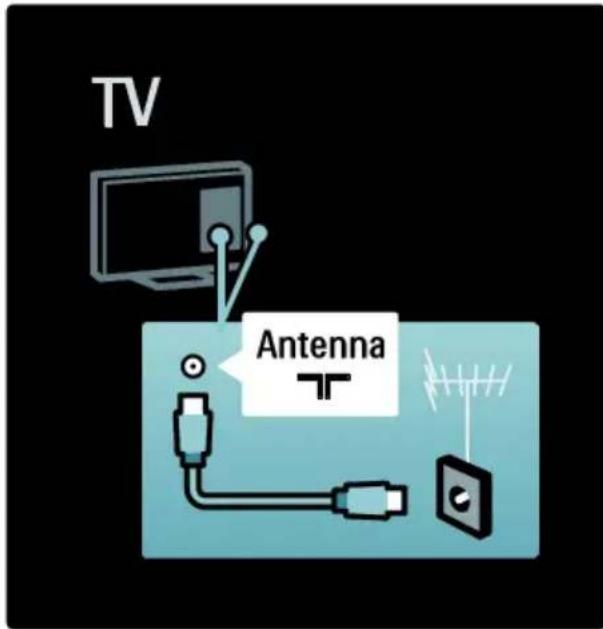
TV'nin arkasındaki anten bağlantısını bulun. Anten kablosunu anten konnektörüne sıkıca bağlayın. Not: DVB-S yayınlarını almak için anten kablosunu TV'nin yan tarafından SAT (DVB-S) konnektörüne takın. Sadece belirli modellerde bulunmaktadır.
TV'ye bir cihaz bağlamadan önce, cihazda hangi konnektörlerin bulunduğunu kontrol edin. Cihazı TV'ye bulunan en yüksek kaliteli bağlantıyla bağlayın. Kaliteli kablolar, görüntü ve sesin iyi aktarılmasını sağlar.
Bu kılavuzda gösterilen bağlantılar sadece tavsiye niteliğindedir. Farklı çözümler de kullanılabilir.
İpucu: Cihazınızda kompozit/RCA konnektörleri varsa, bir SCART-cinch adaptörü kullanarak cihazı TV'deki bir SCART konnektörüne bağlayın.
Cihazlarınızı ekleyin
TV'ye bir cihaz bağladığınızda, bu cihazı her zaman Ana menüde bir öğe olarak ekleyin. Ana menüdeki bu öğeyle, TV'yi bu cihaza kolayca geçirebilirsiniz.
Yeni cihaz eklemek için ⬤ tuşuna basın ve [Cihaz ekleyin] seçimini yapın. Ekrandaki talimatları uygulayın.
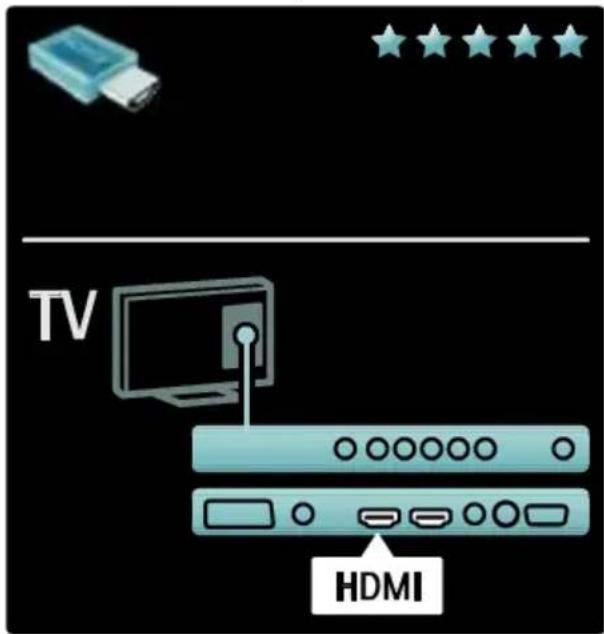
HDMI
HDMI bağlantısı en iyi görüntü ve ses kalitesine sahiptir.
- Bir HDMI kablosu video ve ses sinyallerini birleştirir. Yüksek Tanımlı (HD) TV sinyalleri ve EasyLink'i etkinleştirmek için HDMI kullanın.
- TV üzerindeki HDMI ARC konnektörü, HDMI ARC işlevini sağlar. Bu da TV seslerinin HDMI ARC uyumlu bir cihaza gönderilmesini sağlar.
- 5 metreden daha uzun bir HDMI kablosu kullanmayın.
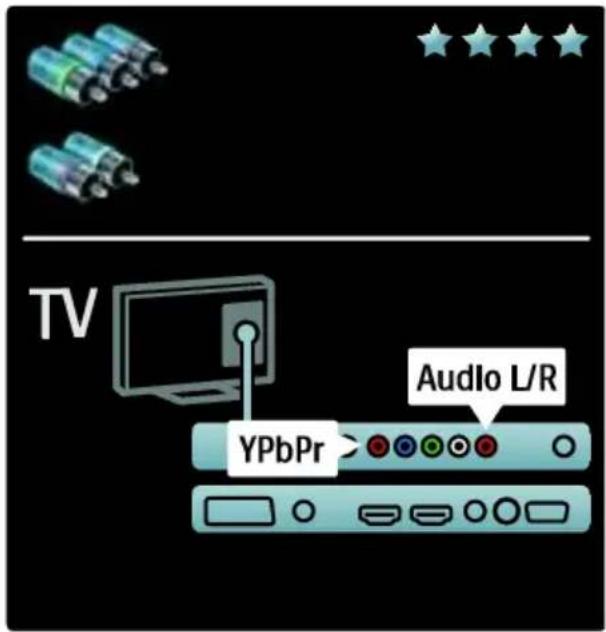
Y Pb Pr
Komponent Video YPbPr bağlantısını ses için Ses Sol ve Sağ bağlantısıyla birlikte kullanın. Bağlarken, YPbPr konnektör renklerini kablo fişleriyle eşleştirin. YPbPr, Yüksek Çözünürlüklü (HD) TV sinyallerini iletebilir.
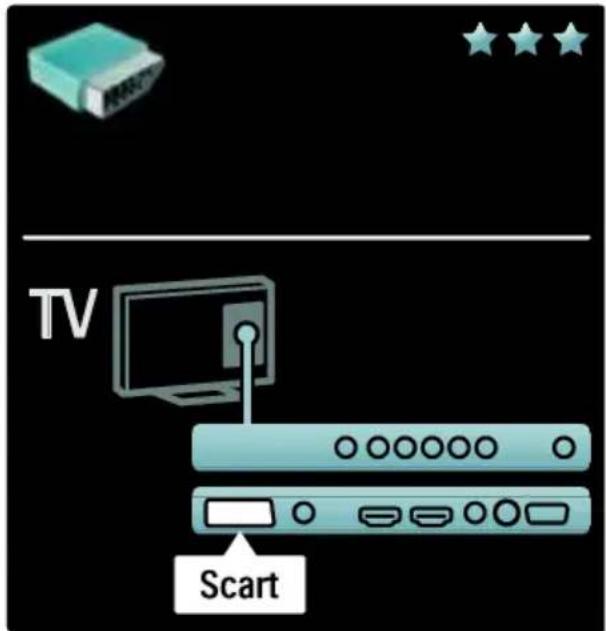
SCART
SCART kablosu video ve ses sinyallerini birleştirir. SCART konnektörler RGB video sinyallerini aktarabilir ancak Yüksek Çözünürlüklü (HD) TV sinyallerini aktaramaz.
TV konnektörlerine genel bakış
Arka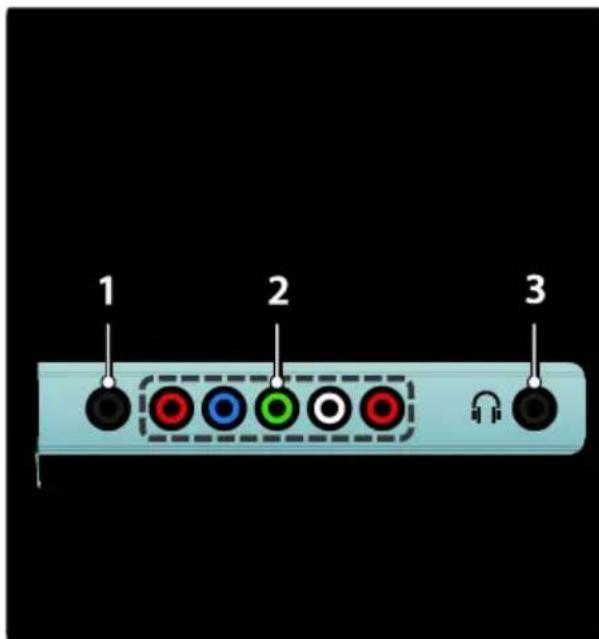
- SERV. U: Yalnızca servis personelinin kullanımı içindir.
- EXT 2 / EXT 3Component (YPbPr): DVD oynatıcılar veya oyun konsolları gibi analog veya dijital cihazlardan gelen analog ses ve video girişi.
- Hoparlör veya kulaklıklara giden stereo ses çıkışıdır.
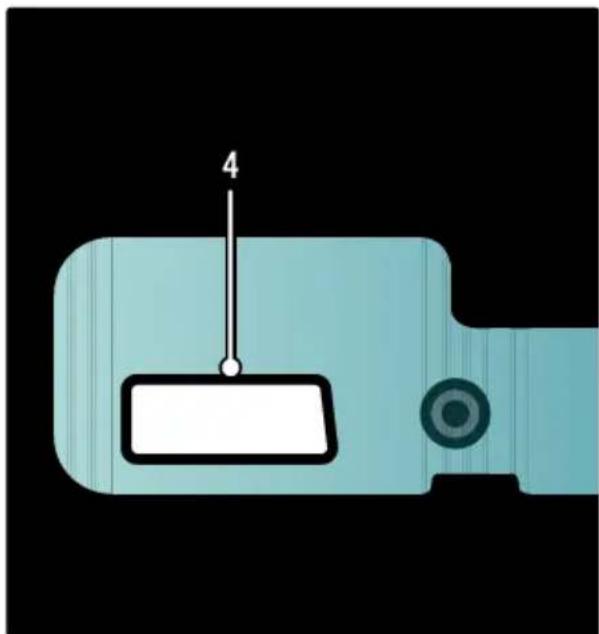
Sadece belirli modellerde bulunur:
- EXT 2 (SCART): Analog ses ve video girişi, DVD oynatıcılar veya oyun konsolları gibi analog veya dijital cihazlardan.
Alt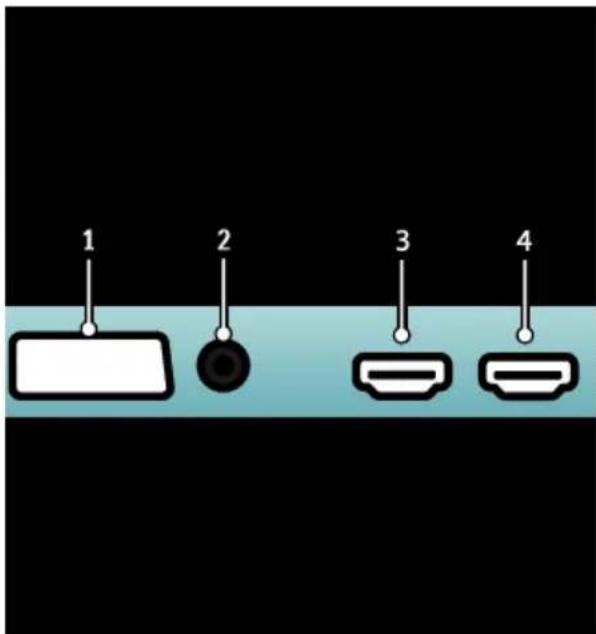
- EXT 1 (SCART): Analog ses ve video girişi, DVD oynatıcılar veya oyun konsolları gibi analog veya dijital cihazlardan.
- DIGITAL AUDIO OUT: Ev sinema sistemlerine ve diğer dijital ses sistemlerine giden dijital ses çıkışı.
- HDMI: Blu-ray oynatıcılar gibi yüksek çözünürlüklü dijital cihazlardan gelen dijital ses ve video girişi. İkinci konnektör yalnızca bazı modellerde bulunur.
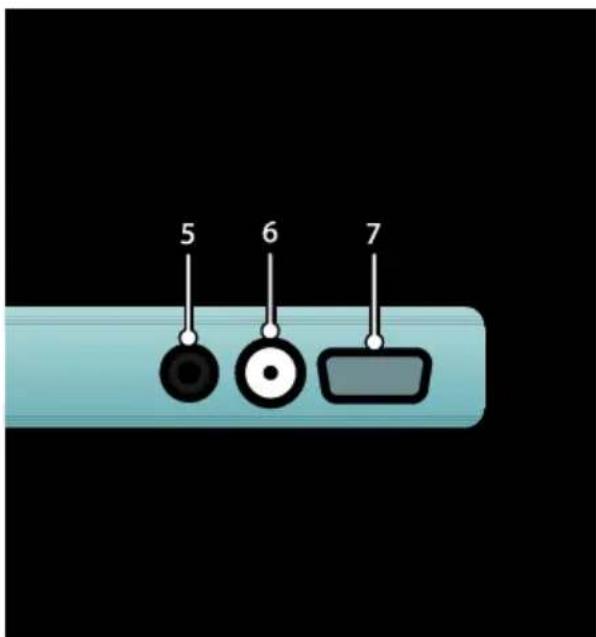
- HDMI ARC: Normal HDMI
fonksiyonunun yanı sıra, ev sinema sistemi gibi HDMI ARC uyumlu bir cihaza TV ses çıkışı gönderir.
- AUDIO IN: Bilgisayardan gelen ses girişi.
- ANTENNA: Anten, kablo veya uydudan gelen sinyal girişi.
- VGA: Bilgisayardan gelen video girişi.
Yan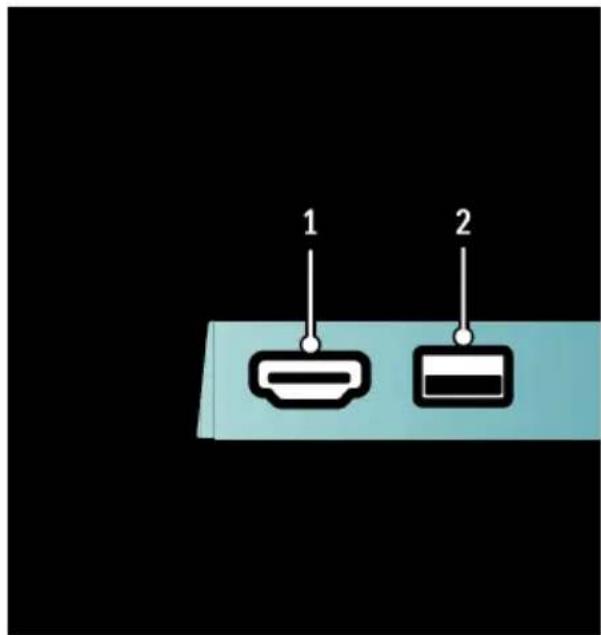
1. HDMI: Blu-ray oynatıcılar gibi yüksek çözünürlüklü dijital cihazlardan gelen dijital ses ve video girişi. 2. USB: USB depolama cihazlarından veri girişi.
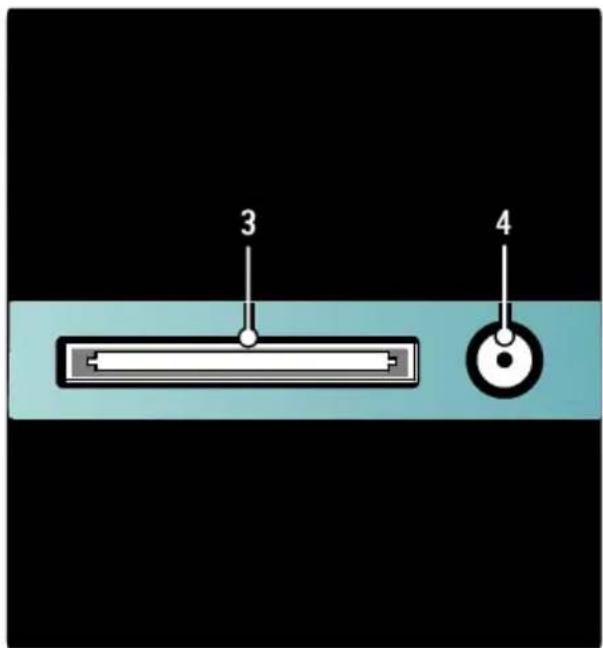
- CI (Common Interface +): Koşullu Erişim Modülü (CAM) yuvası.
- SAT (DVB-S): DVB-S yayınlarından gelen dijital sinyal girişi. Sadece belirli modellerde bulunur.
Cihazların bağlanması
Blu-ray disk oynatıcısı
Blu-ray disk oynatıcıyı TV'nin arka tarafındaki HDMI konnektörüne bağlamak için bir HDMI kablosu kullanın.
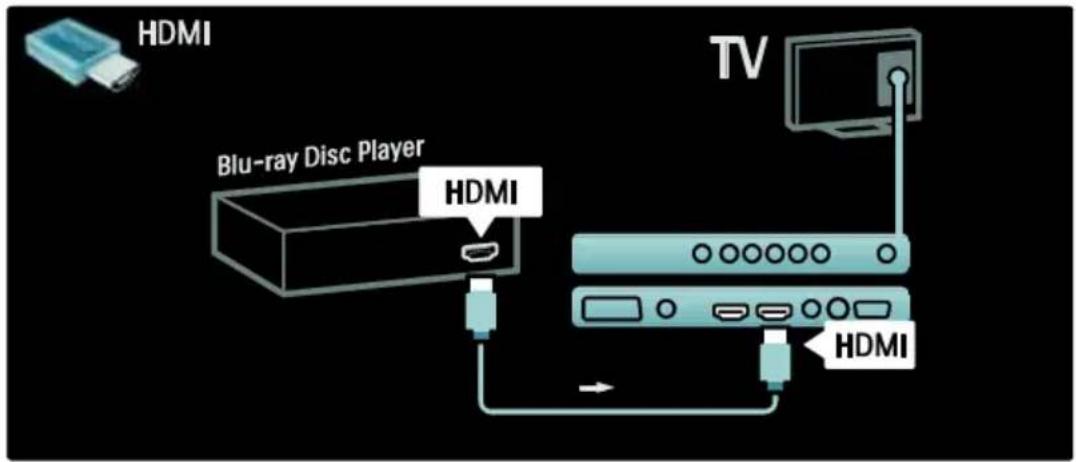
DVD oynatıcı
DVD oynatıcıyı TV'nin arka tarafındaki HDMI konnektörüne bağlamak için bir HDMI kablosu kullanın.
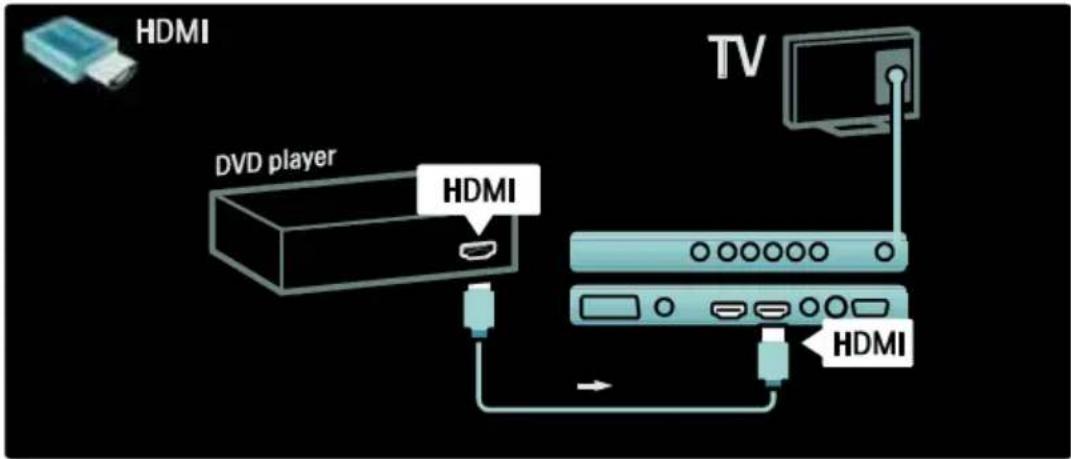
DVD Kaydedici
Öncelikle, anteni DVD Kaydediciye ve TV'ye bağlamak için iki anten kablosu kullanın. (SAT, sadece belirli modellerde bulunur)
![graph LR A["Antenna"] --> B["Antenna In"] B --> C["DVD Recorder"] C --> D["Antenna Out"] D --> E["TV Antenna"] E --> F["SAT"] F --> G["Sat"]](/content/2026/06/1231132/images/3d3456b005963f19b88a718e252a6bcebde648b03fda403cb92cc25a2800bd18.jpg)
Son olarak, bir SCART kablosu kullanarak DVD Kaydediciyi TV'nin arka tarafındaki SCART girişine bağlayın.
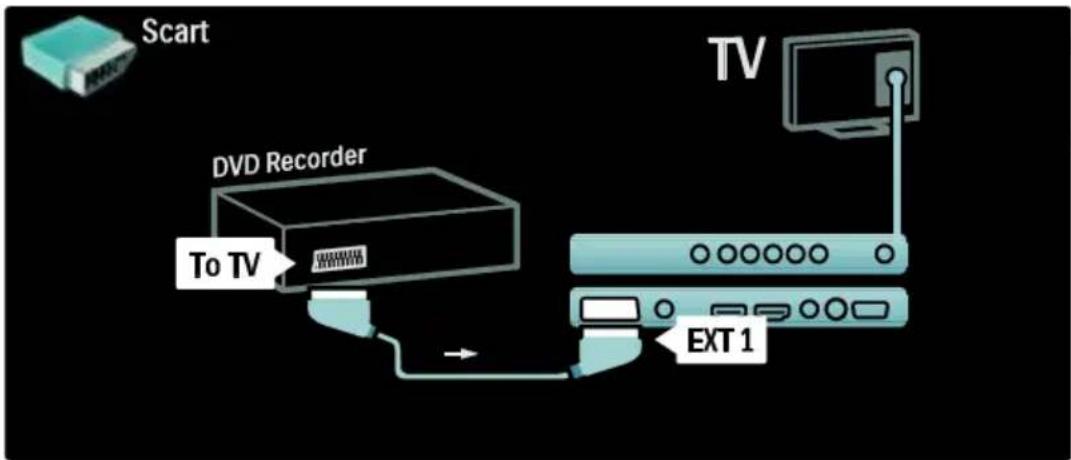
Ev Sinema Sistemi
Bir HDMI kablosu kullanarak cihazı TV'ye bağlayın.
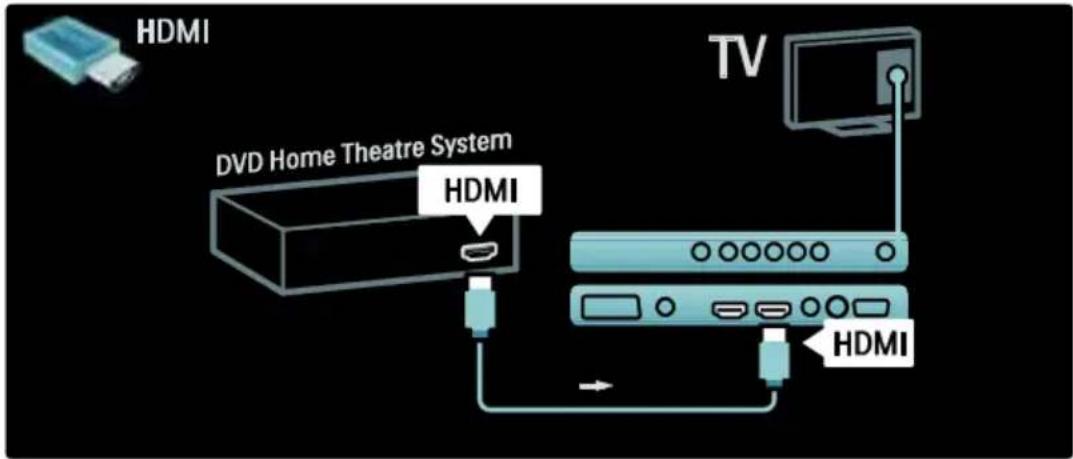
Son olarak, cihazı TV'ye bir dijital ses cinch kablosu kullanarak bağlayın. (HDMI ARC için gerekmez)
![graph TD A["Digital Audio"] --> B["DVD Home Theatre System"] B --> C["Digital Audio In"] C --> D["TV"] D --> E["Digital Audio Out"]](/content/2026/06/1231132/images/e497b6aa0d0addffc1315d8064ece4279240dfa48c697fe0a3e4979075a14895.jpg)
Ses ve görüntü senkronizasyonu (sync)
Ses ekrandaki görüntüyle eşleşmezse, ses ve görüntüyü eşleştirmek için birçok DVD Ev Sinema Sisteminde sese bir gecikme ayarlayabilirsiniz.
EasyLink
Ev Sinema Sisteminizden içerik oynatıldığında TV hoparlörlerini otomatik olarak kısmak için EasyLink'i etkinleştirin. Daha fazla bilgi için bkz. TV'nin bağlanması > Philips EasyLink Kullanma > TV hoparlörlerini yapılandırma (Sayfa 53).
Dij. alıcı/uydu
Öncelikle, anteni alıcıya ve TV'ye bağlamak için iki anten kablosu kullanın.
![graph LR A["Antenna"] --> B["Digital receiver / Satellite receiver"] B --> C["Antenna In"] B --> D["Antenna Out"] C --> E["TV Antenna"] D --> E E --> F["Sat"] F --> G["75 Ω"] G --> H["CT"]](/content/2026/06/1231132/images/3a01225e165de11ce1405eab9bd22da0ddd21c8ced0036062f476ca7dcf1b559.jpg)
Son olarak, bir SCART kablosu kullanarak alıcıyı TV'nin arka tarafına bağlayın.
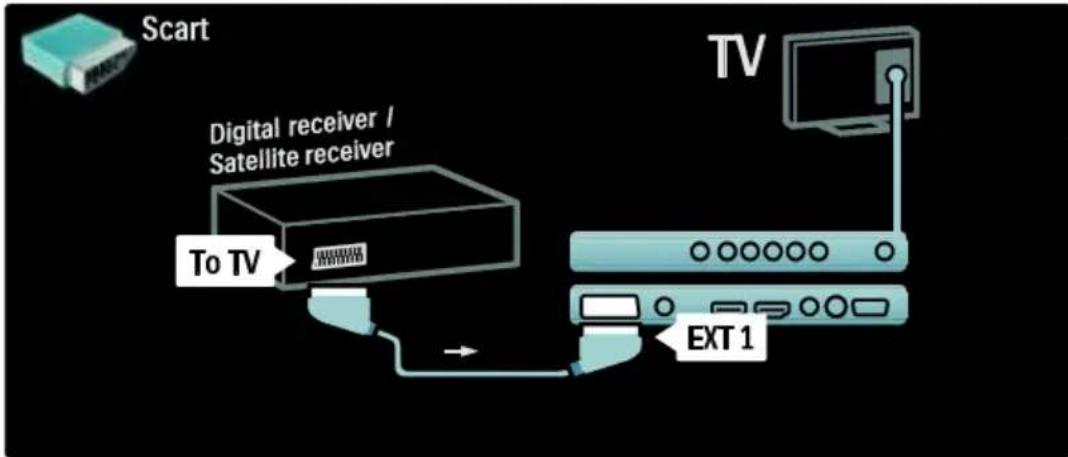
Öncelikle, dijital alıcıyı ve DVD Kaydediciyi TV'ye bağlamak için üç anten kablosu kullanın.
![graph LR A["Antenna"] --> B["Digital TV receiver"] B --> C["Antenna In"] B --> D["Antenna Out"] C --> E["Antenna In"] D --> F["Antenna Out"] G["TV Antenna"] --> H["Sat"] I["Computer"] --> J["Sat"] K["75 Ω"] --> L["Antenna In"] M["Antenna Out"] --> N["Antenna In"]](/content/2026/06/1231132/images/20102652a5d22bedeacb5f8da38278ca4f36e3588a768aa6d4111577f3d0a2c2.jpg)
Ardından, dijital alıcıyı TV'ye bağlamak için bir SCART kablosu kullanın.
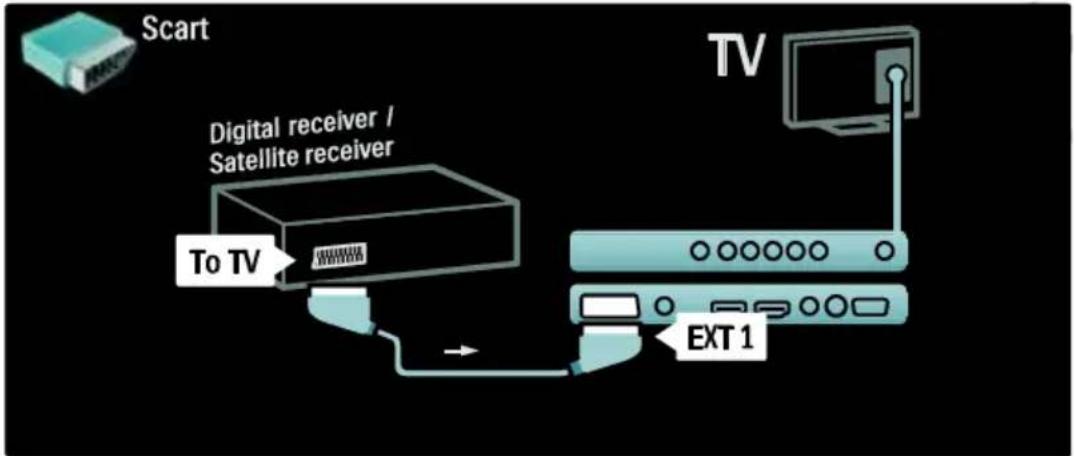
Son olarak, iki cihazı ve TV'yi bağlamak için iki SCART kablosu kullanın.
![graph LR A["Scart"] --> B["Digital TV receiver"] B --> C["Aux"] B --> D["Aux"] C --> E["DVD Recorder"] D --> E E --> F["To TV"] F --> G["EXT 1"] G --> H["TV"]](/content/2026/06/1231132/images/2dca58571e2c6663e949bc4d6a7d52d12371c75ae61768547601afe9e06aafb2.jpg)
Dij. alıcı, DVD-R ve HTS
Öncelikle, iki cihazı ve TV'yi bağlamak için üç anten kablosu kullanın.
![graph LR A["Antenna"] --> B["Digital TV receiver"] B --> C["DVD Recorder"] C --> D["Sat"] D --> E["TV Antenna"] B --> F["Antenna In"] C --> G["Antenna Out"] F --> H["Antenna In"] G --> I["Antenna Out"] H --> J["75 Ω TV Antenna"] I --> J J --> K["Sat"]](/content/2026/06/1231132/images/a137812cd4d62a65e455718915e5973143f9774a1aee37a6c3f47eff6ec46632.jpg)
Ardından, dijital alıcıyı DVD kaydediciye ve DVD Kaydediciyi TV'ye bağlamak için iki SCART kablosu kullanın.
![graph LR A["Scart"] --> B["Digital TV receiver"] B --> C["Aux"] C --> D["DVD Recorder"] D --> E["To TV"] E --> F["External Network"] F --> G["TV"] G --> H["EXT1"]](/content/2026/06/1231132/images/1e5c3ba03bf394be21a31f598c4ddb297cc324a09d8e9ac786bff3a7b809752b.jpg)
Ardından, Ev Sinema Sistemini TV'ye bağlamak için bir HDMI kablosu kullanın.
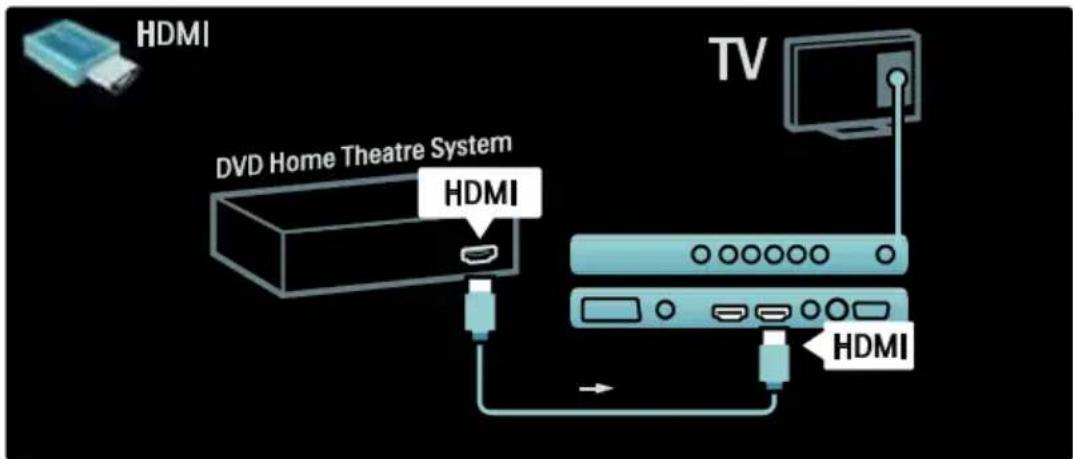
Son olarak, Ev Sinema Sistemini TV'ye bir dijital ses cinch kablosu kullanarak bağlayın.
![graph TD A["TV"] --> B["Digital Audio Out"] B --> C["Digital Audio In"] C --> D["DVD Home Theatre System"] D --> E["Digital Audio"]](/content/2026/06/1231132/images/1737e0c69826d76d18e32a276535fe944fda1799b35daa571add7a1cc4425f8e.jpg)
Dij. HD alıcı
Öncelikle, Dijital HD alıcıyı TV'ye bağlamak için iki anten kablosu kullanın.
![graph TD A["Antenna"] --> B["Digital HD receiver"] B --> C["Antenna In"] B --> D["Antenna Out"] C --> E["TV Antenna"] D --> E E --> F["SAT"] style A fill:#f9f,stroke:#333 style B fill:#ccf,stroke:#333 style E fill:#cfc,stroke:#333 style F fill:#fcc,stroke:#333](/content/2026/06/1231132/images/8e308653e915659b31024ac164e692ae3de735c550ab1d505ba662b900519193.jpg)
Dijital HD alıcıyı TV'ye bağlamak için bir HDMI kablosu kullanın.
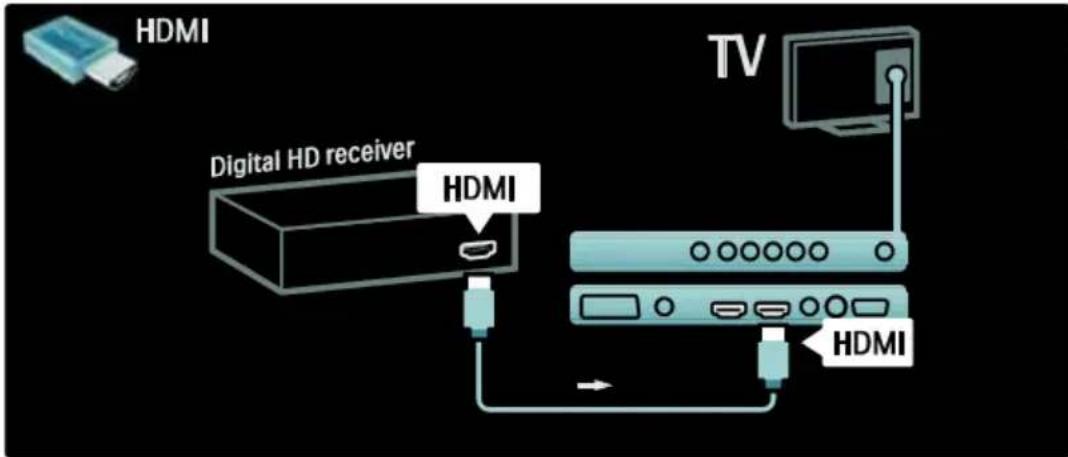
Daha fazla cihaz bağlama
Oyun konsolu
Oyun konsolu için en pratik bağlantılar TV'nin yan tarafından. Ancak, gerekirse TV'nin arka tarafından daha fazla konnektör vardır.
Oyun konsolu için en pratik bağlantılar TV'nin yan tarafındandır.
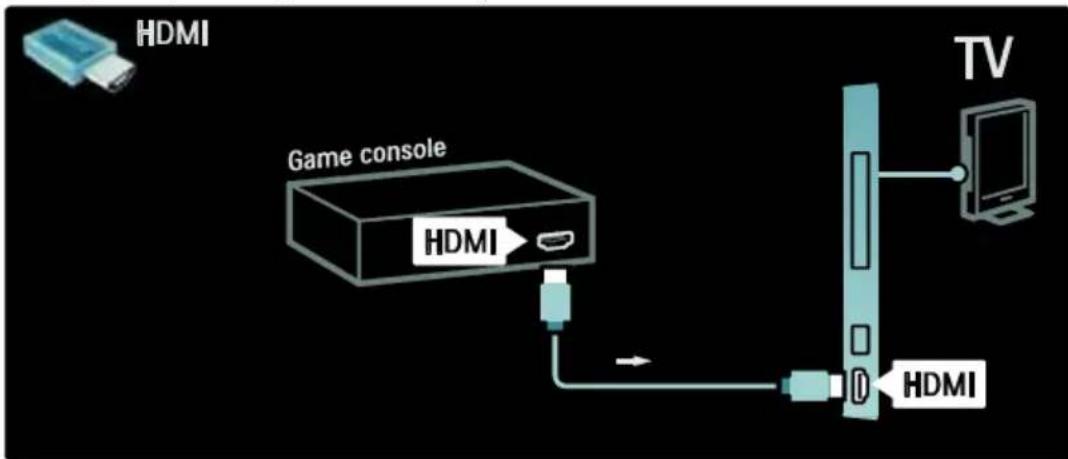
Oyun modunu etkinleştirme
Görüntü gecikmesini önlemek için, TV'yi [Oyun konsolu] moduna ayarlayın.
- tuşuna basın.
- [Akıllı görüntü] > [Oyun konsolu] seçimini yapın ve ardından OK tuşuna basın.
- Çıkmak için tuşuna basın.
Yan taraftaki konnektörü kullanamıyorsanız, oyun konsolunu TV'nin arka tarafına bağlamak için bir HDMI veya EXT2 (YPbPr ve Ses Sol/Sağ) kablosu kullanın. (Belirli modellerde EXT2, EXT3 olarak etiketlenmiştir).
![graph TD A["HDMI"] --> B["Game console"] C["+ Audio L/R"] --> B D["Video"] --> E["TV"] B --> F["Audio L/R"] B --> G["Video"] H["HDMI"] --> I["Video"] J["HDMI"] --> K["Video"] style A fill:#f9f,stroke:#333 style C fill:#f9f,stroke:#333 style D fill:#f9f,stroke:#333 style H fill:#ccf,stroke:#333 style…](/content/2026/06/1231132/images/9c181c8164b7308ccc80ef82a1b6e6456bcda84970c7f92f9259f34ed353eac4.jpg)
Dij. kamera
Dijital fotoğraf makinenizdeki fotoğrafları görüntülemek için dijital fotoğraf makinesini TV'nin yan tarafından USB girişine bağlayın ve açın. Fotoğraf makinenizin içeriği otomatik olarak görüntülenmezse, fotoğraf makinesinde Görüntü Aktarma Protokolünü (PTP) etkinleştirmeniz gerekebilir. Ayrıntılı bilgi için fotoğraf makinesinin kullanım kılavuzuna başvurun.
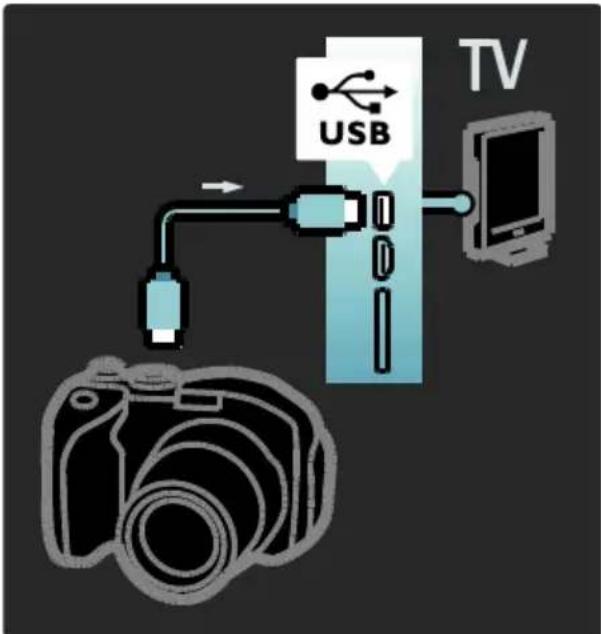
Dij. video kamera
Video kamera için en pratik bağlantı TV'nin yan tarafındandır.
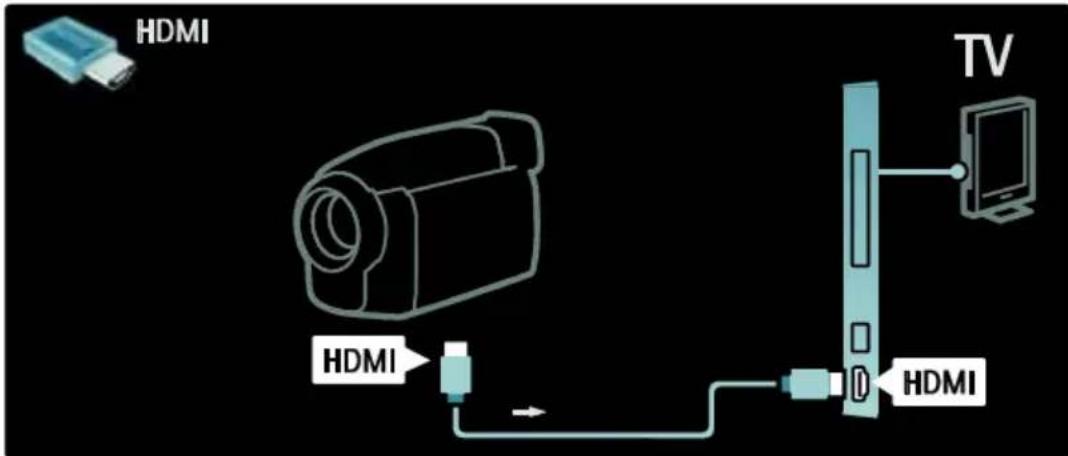
Yan taraftaki konnektörü kullanamıyorsanız, video kamerayı TV'nin arka tarafına bağlamak için bir HDMI veya EXT2 (YPbPr ve Ses Sol/Sağ) kablosu kullanın. (Belirli modellerde EXT2, EXT3 olarak etiketlenmiştir).
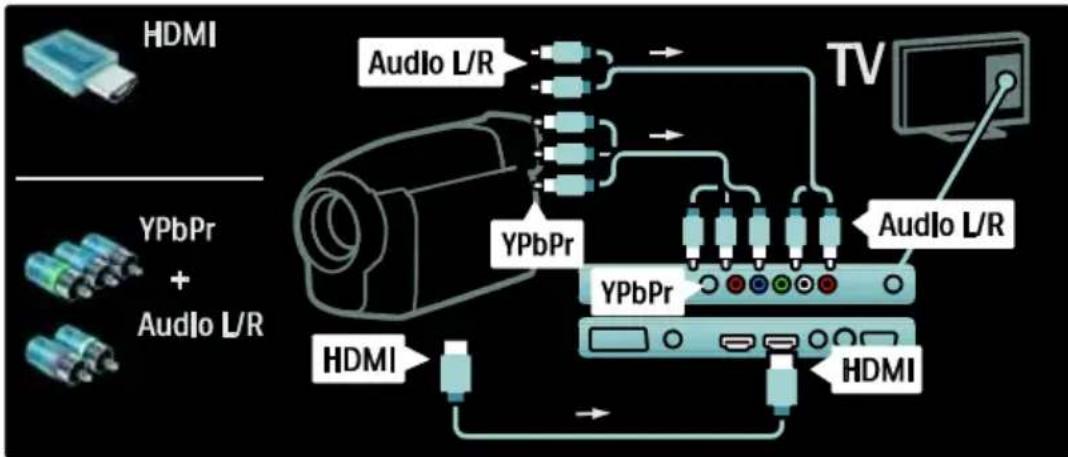
Kanal dekoderi
Bir SCART dijital kanal dekoderi kullanmadan önce, kodu çözülecek kanalı seçin ve dekoderi SCART konnektörüne atayın.
- tuşuna basın.
- [Ayarlar] > [Kanal ayarları] > [Dekoder] [Kanal] seçimini yapın.
- Kodunu çözmek istediğiniz kanalı seçin.
- [Durum] seçimini yapın ve ardından dekoderin yerini seçin.
- OK tuşuna basın.
PC
Bilgisayarı aşağıdaki kablolardan birini kullanarak bağlayın: HDMI kablosu
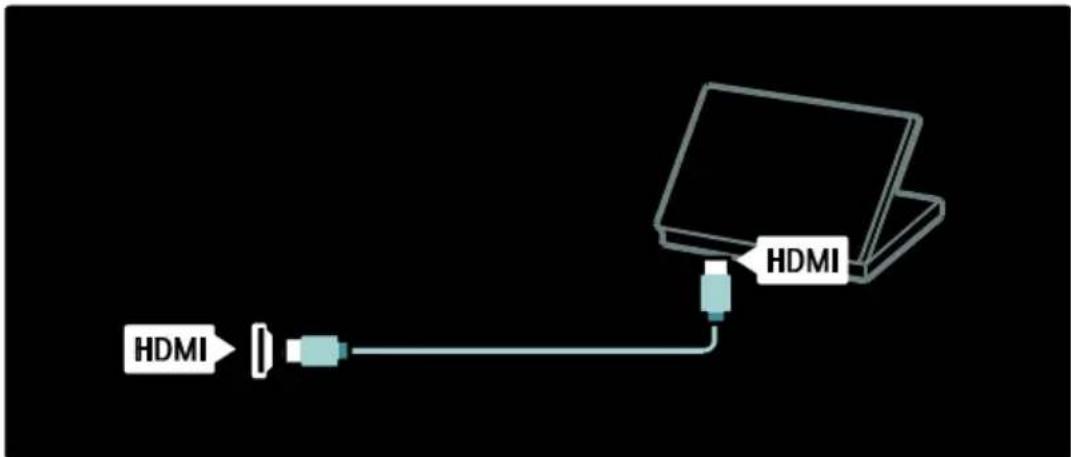
DVI-HDMI kablo
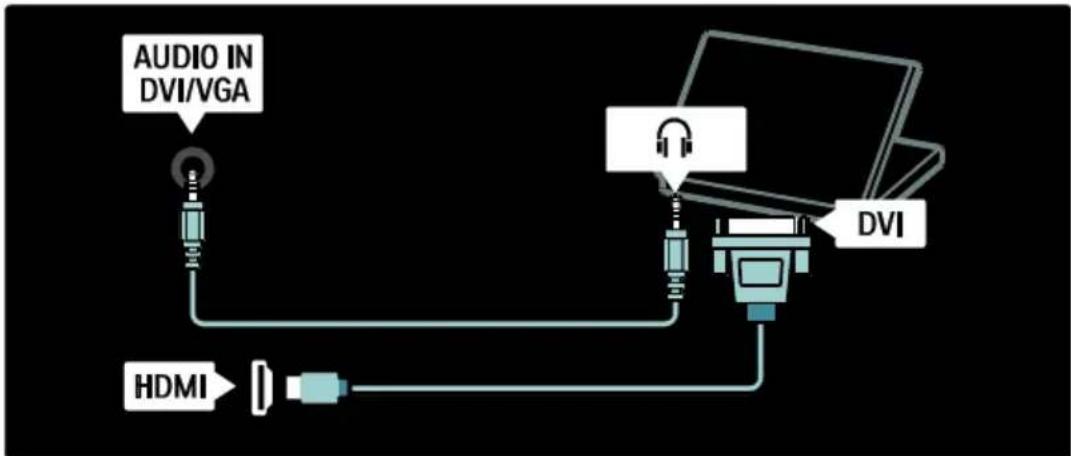
Philips Easylink kullanımı
EasyLink'in etkinleştirilmesi ve devre dışı bırakılması
Philips EasyLink, HDMI üzerinden bağlı cihazları kontrol edebilmenizi sağlayan çeşitli özellikleri sahiptir. EasyLink'in çalışabilmesi için bağlı cihazlar HDMI-CEC standardını desteklemeli ve uygun şekilde yapılandırılmalıdır.
Not: HDMI-CEC işlevselliği başka markalarda farklı isimler almaktadır. Bazı örnekler Anynet (Samsung), Aquos Link (Sharp) veya BRAVIA Sync (Sony) olarak verilebilir. Tüm markalar Philips EasyLink ile tamamen uyumlu değildir.
EasyLink'i etkinleştirmek veya devre dışı bırakmak için
Not: Kullanmayı düşünmüyorsanız, Philips EasyLink özelliğini etkinleştirmeyin.
- tuşuna basın.
- [Ayarlar] > [TV ayarları] > [EasyLink] > [Açık] veya [Kapalı] seçimini yapın ve ardından OK tuşuna basın.
EasyLink özellikleri
Philips EasyLink devrede iken şu özellikler kullanılabilir:
Tek dokunuşta oynatma
HDMI-CEC uyumlu cihazdan içerik çaldığınızda TV beklemeden doğru kaynağa geçer.
Tek dokunuşta beklemeye alma
TV'nizi HDMI-CEC uyumlu cihaza bağladığınızda TV uzaktan kumandasındaki tuşuna basıldığında TV ve bağlı HDMI cihazları bekleme moduna geçer.
Sistem ses kontrolü
TV'nizi örneğin HDMI-CEC uyumlu bir Ev Sinema Sistemine (HTS) bağladığınızda TV hoparlörleri otomatik olarak sessize geçer ve TV'den gelen ses HTS'den çalınır.
Sistem ses kontrolü ve diğer TV hoparlör yapılandırması tipleri hakkında daha fazla bilgi için bkz. TV'nin bağlanması > Philips
EasyLink Kullanma > TV hoparlörleri (Sayfa 53).
EasyLink Uzaktan Kumanda
EasyLink Uzaktan Kumanda ile TV uzaktan kumandasını kullanarak HDMI-CEC uyumlu cihazları kontrol edebilirsiniz.
EasyLink Uzaktan Kumandayı devreye almak için bkz. TV'nin bağlanması > Philips
EasyLink Kullanımı > EasyLink Uzaktan Kumandayı devreye alma ve devre dışı bırakma (Sayfa 52).
Pixel Plus Link
Bağlı Philips EasyLink cihazları, TV'ye göndermeden önce videoya kendi görüntü kalitesi işlemelerini uygulayabilir. Bu, TV'nin görüntü işleme fonksiyonuyla çalışabilir. Bağlı Philips EasyLink cihazlarının görüntü kalitesi işlemelerini devre dışı bırakmak için Pixel Plus Link özelliğini devreye alın.
Pixel Plus Link'i devreye almak için
- Tuşuna basın.
- [Ayarlar] > [TV ayarları] > [EasyLink] > [Pixel Plus bağlantısı] > [Açık] seçimini yapın.
- Etkinleştirmek için OK tuşuna basın.
Otomatik altyazı kaydırma
Otomatik altyazı kaydırma, Philips EasyLink uyumlu Ev Sinema Sisteminden gelen altyazıları TV'nizdeki video görüntüsünün üzerinde görüntüler. Böylece video görüntüsü, ekranın altında ayrı bir altyazı çubuğu oluşturmaya gerek kalmadan TV ekranının tamamı boyunca uzatılır.
Otomatik altyazı kaydırmayı devreye almak için
- tuşuna basın.
- [Ayarlar] > [TV ayarları] > [EasyLink] > [Otomatik altyazı kaydırma] seçimini yapın.
- [Açık] öğesini seçin ve etkinleştirmek için OK tuşuna basın.
Yalnızca ses modu
Yalnızca ses modu ile TV beklemedeyken TV hoparlörlerinden, bağlı bir Philips EasyLink cihazından gelen sesi çalabilirsiniz.
Bağlı Philips EasyLink cihazından gelen sesleri almak için Muşuna basın.
Varsa yalnızca ses modu etkinleştirilir. Yalnızca ses modunu etkinleştirmek için TV üzerindeki sorguyu kabul edin.
- Ses oynatımını TV uzaktan kumandası ile kontrol edin.
EasyLink Uzaktan Kumandayı etkinleştirme ve devre dışı bırakma
Dikkat: Bu gelişmiş bir ayardır. Tüm bağlı HDMI CEC uyumlu cihazların bu ayarı desteklediğini onaylayın. Bu ayarı desteklemeyen cihazlar TV uzaktan kumandasının komutlarına yanıt vermeyecektir.
- tuşuna basın.
- [Ayarlar] > [TV ayarları] > [EasyLink] > [EasyLink Uzaktan Kumanda] > [Açık] veya [Kapalı] seçimini yapın.
- Etkinleştirmek için OK tuşuna basın.
Notlar:
- Bağlı cihazın menüsünden çıkamazsanız, tuşuna basın.
- TV kontrolüne geri dönmek için tuşuna basın ve [TV İzleme] seçeneğini seçin.
- Başka bir cihazı kontrol etmek için tuşuna basın ve ana menüden cihazı seçin.
- TV uzaktan kumandası ile kullanılabilecek EasyLink düğmelerinin özeti için bkz. TV'nin bağlanması > Philips EasyLink Kullanımı > EasyLink düğmeleri (Sayfa 52).
EasyLink düğmeleri
HDMI-CEC uyumlu cihazları TV uzaktan kumandasında bulunan şu tuşlarla kontrol edin.
- OK: Bağlı cihazda oynatımı başlatır, duraklatır veya yeniden başlatır. Ayrıca, bir seçimi etkinleştirir veya cihazın menüsüne erişim sağlar. • (Önceki) / (Sonraki): Bağlı cihazda geri ve ileri arama yapar.
- Sayı tuşları: EasyLink özelliği etkinleştirildiğinde; bir başlık, bölüm veya parça seçer.
- (Seçenekler): Bağlı cihazın menüsünü gösterir. Huşuna basıldığında TV menüsü görüntülenir. • (Bekleme): Tek dokunuşla beklemeye almayı etkinleştirmek için basın. Bu, TV'yi ve bağlı cihazı beklemeye alır.
Diğer EasyLink düğmeleri Ekran Üzeri Uzaktan Kumandasında (OSRC) bulunmaktadır.
OSRC'ye erişmek için
- Bağlı bir cihaz izlerken Düğmesine basın.
- [Daha fazla tuş göster] öğesini seçin, ardından OK tuşuna basın.
- Bir ekran üzeri düğme seçmek ve kullanmak için Gezinme düğmeleri ve OK tuşlarını kullanın.
- Çikmak için tuşuna basın.
TV hoparlörlerini yapılandırma
TV, HTS gibi HDMI-CEC uyumlu bir cihaza genellikle video için HDMI kablosu ve ses için dijital ses kablosu kullanılarak bağlanır. Hem TV hem de cihazın HDMI ARC uyumlu olması koşuluyla TV sesi yalnızca HDMI kablosundan alınabilir (bkz. TV'nin bağlanması > Philips EasyLink Kullanma > HDMI ARC Kullanma (Sayfa 53)).
TV hoparlörlerini yapılandırma
- tuşuna basın.
- [Ayarlar] > [TV ayarları] > [EasyLink] > [TV hoparlörleri] seçimini yapın.
- Aşağıdaki seçeneklerden birini seçin ve OK tuşuna basın:
• [Kapalı]: TV hoparlörlerini kapatın. • [Açık]: TV hoparlörlerini açın. - [EasyLink]: TV sesi TV hoparlörlerinden aktarılmaya devam eder. Deneyim menüsü aracılığıyla TV sesini HDMI-CEC ses cihazına çevirin. - [EasyLink oto. bşl.]: TV hoparlörleri otomatik olarak kapatılır ve TV sesi bağlı HDMI-CEC ses cihazına aktarılır.
Deneyim menüsünde TV sesini açın Eğer [EasyLink] veya [EasyLink oto. bşl.] seçilirse, TV sesini açmak için deneyim menüsüne girin.
- TV izlerken Tuşuna basın.
- [Hoparlörler] öğesini seçin, ardından OK tuşuna basın.
- Aşağıdakilerden birini seçin ve OK tuşuna basın:
- [TV]: Varsayılan olarak açık. TV sesi bağlı HDMI-CEC ses cihazı sistem ses kontrolüne geçene kadar TV hoparlörlerinden aktarılır. Ardından TV sesi bağlı cihazdan aktarılır.
- [Amplifikatör]: Sesi bağlı HDMI-CEC cihazından aktarır. Eğer sistem ses modu cihazda devrede değilse, [EasyLink] seçilmiş olması durumunda ses TV hoparlörlerinden gelmeye devam edecektir. Eğer [EasyLink oto. bşl.] devredeyse, TV'de bağlı cihazın sistem ses moduna geçmesi mesajı görüntülenir.
HDMI ARC kullanılması
HDMI 1 konnektörü, HDMI 1.4 Ses Dönüş Kanalı (ARC) uyumludur. Ev Sinema Sistemi gibi bir HDMI ARC uyumlu ses cihazına ses çıkışı vermek için kullanın.
![graph TD A["HDMI"] --> B["Home Theatre System"] B --> C["TV"] C --> D["HDMI1"] D -->|Signal| B style A fill:#cce5ff,stroke:#333 style B fill:#e6f7ff,stroke:#333 style C fill:#ffe6cc,stroke:#333 style D fill:#ffe6cc,stroke:#333](/content/2026/06/1231132/images/1d2f683d80fb37ae5d9e8827df8273ed908e406dd3ee1d5528b34c70c9c22ede.jpg)
HDMI ARC ile Philips EasyLink'i TV sesini dijital ses kablosuna ihtiyaç olmadan doğrudan bağlı ses cihazından vermek için kullanabilirsiniz.
Cihazın HDMI-CEC ve ARC uyumlu olduğundan ve TV'nin cihaza HDMI ARC konnektörlerine takılmış bir HDMI kablosu ile bağlandığından emin olun.
HDMI ARC etkinleştirme veya devre dışı bırakma
Not: HDMI ARC'nin devreye alınması cihazı otomatik olarak ana menüye ekler.
- Tuşuna basın.
- [Ayarlar] > [TV ayarları] > [EasyLink] > [HDMI 1 - ARC] > [Açık] veya [Kapalı]
seçimini yapın.
- Etkinleştirmek için OK tuşuna basın.
CAM kullanma
CAM takma ve etkinleştirme
Dikkat: Aşağıdaki talimatları mutlaka uygulayın. Koşullu Erişim Modülünün (CAM) hatalı takılması CAM ve TV'nize zarar verebilir.
Notlar:
- Bu TV, hem CI hem de CI+ desteği sunar. CI+, servis sağlayıcıların üst düzey kopya korumalı özel HD dijital programlar sunmasını sağlar.
- Koşullu Erişim Modülü'ne bir akıllı kart yerleştirilmesi hakkında operatörünüz tarafından sağlanan belgeleri inceleyin.
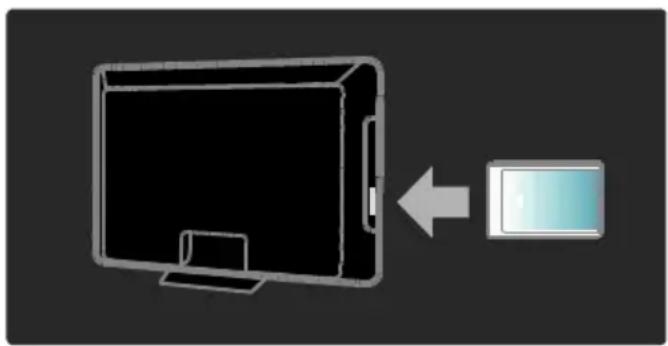
- TV'yi kapatın.
- CAM'da basılı talimatları izleyin ve CAM'i, TV'nizin Ortak Arayüzüne takın.
- CAM'i gittiği son noktaya kadar itin ve CAM'in etkinleştirilmesini bekleyin. Bu işlem birkaç dakika sürebilir. CAM'i kullanım sırasında yuvasından çıkarmayın. Aksi takdirde dijital servisler devre dışı kalacaktır.
CAM servislerine erişim
- CAM öğesini taktıktan ve etkinleştirdikten sonra ■tuşuna basın.
- [Ortak arayüz] öğesini seçin, ardından OK tuşuna basın.
- CAM sağlayıcıyı seçin ve OK tuşuna basın.
Bir CAM servisini izlemek
Bir CAM takılırsa ve abonelik ücretleri ödenirse, dijital TV servisi sağlayıcının programlan TV'de gösterilir. Uygulamalar, fonksiyonlar, işlevler ve ekrandaki mesajlar CAM servisine göre değişiklik gösterir.
6 Sorun Giderme
Bize ulaşın
Sorununuzu çözemezseniz
(http://www.philips.com/support)adresinde bu TV hakkındaki SSS'lere başvurun.
Sorun çözülmezse, ürününüzle birlikte verilen broşürde ülkeniz için belirtilen Philips Müşteri Destek Merkezini arayın.
Philips ile iletişim kurmadan önce TV model ve seri numaralarınızı hazır bulundurun. Bu numaralar, TV'nizin arkasında ve ambalajda basılı durumdadır.
Uyarı: TV'yi kendiniz onarmaya çalışmayın.
Bu, yaralanma, TV'nizde onarılmaz hasar veya garantinizin geçersiz olmasına neden olabilir.
Genel TV sorunları
TV neden açılmıyor:
- Güç kablosunun fişini prizden çekin. Bir dakika bekleyin ve yeniden takın.
- Güç kablosu bağlantılarının yeterince sıkı olduğundan emin olun.
- TV'nin alt/arka kısmında bulunan güç düğmesinin açık konumda olduğundan emin olun.
TV açıldığında, uzaktan kumanda veya yan kumandalara yanıt vermiyor
TV'nin çalışması için bir süre gereklidir. Bu süre boyunca, TV uzaktan kumanda veya yan kumandalara yanıt vermez. Bu, normal davranıştır.
TV üzerindeki bekleme ışığı kırmızı olarak yanıp söner:
Güç kablosunun fişini prizden çekin. Güç kablosunu yeniden takmadan önce TV'nin soğumasını bekleyin. Yanıp sönme yeniden oluşursa, Philips Destek Hattı'na başvurun.
Çocuk kilidi özelliğini açma kodunu unuttunuz:
'8888' girin.
TV menüsü yanlış dilde:
TV menüsünü tercih ettiğiniz dile dönüştürün.
Daha fazla bilgi için bkz. TV Ayarları > Dil ayarlarını değiştirme > Menü dili (bkz.
"Menü dili" sayfa 35).
TV'yi açmak/kapamak/bekleme moduna geçirmek sırasında TV şasisinden bir çatırdama sesi geliyor:
Herhangi bir işleme gerek yoktur. Bu çatlama sesi, TV'nin soğuması ve ısınması sırasında gerçekleşen normal bir genleşme ve büzülmeden kaynaklanır. Bu, performansı etkilemez.
TV bekleme modundayken, bir başlangıç ekranı gösteriliyor ve ardından bekleme moduna dönüyor.
Bu, normal davranıştır. TV'nin fişi çekildikten ve ardından yeniden takıldıktan sonra başlangıç ekranı görüntülenir.
TV'yi bekleme durumundan çıkarıp açmak için uzaktan kumanda üzerindeki düğmesine basın veya TV'nin yan tarafından herhangi bir tuşa basın.
TV kanalı sorunları
Daha önceden ayarlanmış kanallar, kanal listesinde görünüyor:
Doğru kanalın seçildiğinden emin olun.
Ayar sırasında dijital kanal bulunamadı:
TV'nin ülkenizde DVB-T, DVB-C veya DVB-S özelliğini destekleyip desteklemediğini kontrol edin. TV'nin arkasında liste olarak verilen ülkeleri kontrol edin.
Görüntü sorunları
TV açık ama görüntü yok:
- Antenin TV'ye düzgün şekilde bağlanmış olduğundan emin olun.
- TV kaynağı olarak doğru cihazın seçildiğinden emin olun.
Ses var ama görüntü yok:
Görüntü ayarlarının düzgün biçimde ayarlandığından emin olun.
Anten bağlantısından gelen TV alım sinyali zayıf:
- Antenin TV'ye düzgün şekilde bağlanmış olduğundan emin olun.
- Hoparlörler, topraklanmamış ses cihazları, neon lambaları, yüksek binalar ve diğer büyük nesneler sinyal alım kalitesini olumsuz etkileyebilir. Mümkünse, anten yönünü değiştirerek veya cihazları TV'den uzaklaştırarak sinyal alım kalitesini yükseltin.
- Sadece bir kanaldaki yayın alımı kötüyse, bu kanalın ince ayarını yapın.
Bağlı cihazlardan gelen görüntü kalitesi düşük:
- Cihazların düzgün şekilde bağlanmış olduğundan emin olun.
- Görüntü ayarlarının düzgün biçimde ayarlandığından emin olun.
TV görüntü ayarlarını zı kaydetmemiştir:
TV konumunun ev ayarına getirilmiş olduğundan emin olun. Bu mod, size ayarları değiştirme ve kaydetme esnekliği sunar.
Resim ekrana sığmıyor, çok büyük veya çok küçük:
Farklı bir görüntü formatı kullanmayı deneyin. Görüntü konumu hatalıdır:
Bazı cihazlardan gelen görüntü sinyalleri ekrana tam sığmayabilir. Cihazın sinyal çıkışını kontrol edin.
Yayın görüntüleri şifreli:
İçeriği izleyebilmek için bir Koşullu Erişim Modülü kullanmanız gerekebilir. Operatörünüze danışın.
TV ekranında bilgi görüntüleyen bir "elektronik etiket" şeridi görüntülenir:
TV, [Shop] modundadır. TV'yi [Anasayfa] moduna alıp tekrar başlatarak elektronik etiketi çıkarın. Daha fazla bilgi için bkz. TV
Ayarları > Diğer ayarların değiştirilmesi > TV konumu (Sayfa 35).
Ses sorunları
TV'de görüntü var ama ses yok:
Ses sinyali algılanmazsa, TV otomatik olarak ses çıkışı kapalı ayarına geçiş yapar, bu durum herhangi bir arıza belirtisi değildir.
- Tüm kabloların düzgün şekilde bağlanmış olduğundan emin olun.
- Ses düzeyinin 0 olarak ayarlanmamış olduğundan emin olun.
- Ses düzeyinin tamamen kapatılmamış olduğundan emin olun.
- TV hoparlörü ayarının ses menüsünde bulunduğundan emin olun.
- TV ses çıkışının HDMI CEC etkin/EasyLink uyumlu HTS cihazındaki ses girişine bağlandığından emin olun. Ses, HTS hoparlörlerinden duyulmalıdır.
Görüntü var ama ses kalitesi çok düşük:
Ses ayarlarının düzgün biçimde yapıldığından emin olun.
Görüntü var ama ses sadece bir hoparlörden geliyor:
Ses dengesinin orta konuma ayarlandığından emin olun.
HDMI bağlantı sorunları
HDMI cihazlarında sorun var:
- HDCP (Yüksek Bant Genişliğinde Dijital İçerik Koruması) desteği, bir TV'nin HDMI cihazından aldığı içeriği oynatması için gereken süreyi uzatabilir.
- TV, HDMI cihazını tanımıyor ve herhangi bir görüntü oluşmuyorsa, kaynağı bir cihazdan başka birine geçirin, ardından geçişi geri alın.
- Zaman zaman ses kesintisiyle karşılaşıyorsanız, HDMI cihazındaki ses ayarlarının doğru olup olmadığını kontrol edin.
- HDMI-DVI adaptör veya HDMI - DVI kablosu kullanıyorsanız, AUDIO L/R veya AUDIO IN girişine ek bir ses kablosu (yalnızca mini jak) bağlı olup olmadığını kontrol edin.
EasyLink özelliklerini kullanamazsınız:
HDMI cihazlarının HDMI-CEC uyumlu olup olmadığını kontrol edin. EasyLink özellikleri, yalnızca HDMI-CEC uyumlu olan cihazlarla çalışır.
Bir HDMI CEC uyumlu ses cihazı TV'ye bağlıysa ve TV sessizken herhangi bir sessiz veya ses seviyesi simgesi görüntülemiyorsa, artan veya azalan.
Bir HDMI CEC ses cihazı bağlı durumdayken bu davranış normaldir.
USB bağlantısı sorunları
USB cihazı görüntülenmiyor:
- USB depolama cihazının, cihazın belgelerinde açıklandığı şekilde 'Toplu Depolama Sınıfı' uyumlu olarak ayarlandığından emin olun.
- USB depolama cihazının TV ile uyumlu olduğundan emin olun.
- Ses ve resim dosya formatlarının TV tarafından desteklendiğinden emin olun.
Ses ve görüntü dosyaları oynatılamıyor veya düzgün görüntülenmiyor:
USB depolama cihazının aktarım performansı, TV'ye veri aktarma hızını sınırlandırarak, zayıf oynatıma neden olabilir.
PC bağlantı sorunları
TV'deki bilgisayardan gelen görüntü sabit değil:
- Bilgisayarınızın desteklenen çözünürlük ve yenileme oranlarını kullandığından emin olun.
- TV görüntü formatını ölçeksiz olarak ayarlayın.
7 Teknik veriler
Genel Bakış
Ürün bilgileri, bildirimde bulunulmadan değiştirilebilir. Ürün hakkında daha fazla bilgi için (http://www.philips.com/support) adresini ziyaret edin.
Güç ve alım
Güç
- Şebeke gerilimi: AC220-240V\~; 50-60Hz
- Ortam sıcaklığı: 5°C - 35°C
- Güç ve beklemede güç tüketimi hakkında bilgi için (http://www.philips.com/support) adresindeki ürün teknik özelliklerine başvurun.
Alım
- Anten girişi: 75 ohm koaksiyel (IEC75) • TV sistemi: DVB COFDM 2K/8K, • Video oynatma: NTSC, PAL, SECAM
- Dijital TV: MPEG-4, DVB-T (Karasal), DVB-C (Kablolu Yayın), DVB-S (Uydu - sadece belirli modellerde), MHP (Multimedya Ev Platformu - Yalnızca İtalya'da kullanılabilir).
- Radyo bantları: VHF, UHF, S-Channel, Hyperband
Ekran ve ses
Görüntü / Ekran
- Ekran tipi: LCD Full HD W-UXGA
- Çapraz boyut:
- 81 cm / 32 inç
- 94 cm / 37 inç
- 102 cm / 40 inç
- 107 cm / 42 inç
- 117 cm / 46 inç
- 132 cm / 52 inç
- En boy oranı: Geniş ekran 16:9
- Panel çözünürlüğü: 1920x1080p, 100Hz
- Pixel Plus HD görüntü geliştirme • 1080p 24/25/30/50/60Hz işleme
- 100 Hz LCD
Ses
- Çıkış gücü (RMS): 20W
- Incredible Surround
- Net Ses • Virtual 2.1 (tüm modellerde bulunmamaktadır)
- Mono/Stereo/NICAM (bazı modellerde analog NICAM)
Ekran çözünürlükleri
Bilgisayar formatları - HDMI (çözünürlük – yenileme hızı)
640 × 480 - 60 Hz
800 × 600 - 60 Hz
1024 × 768 - 60 Hz
1360 × 768 - 60 Hz
1280 × 1024 - 60 Hz
1600 × 1200 - 60 Hz
1920 × 1080 - 60 Hz
Bilgisayar formatları - VGA (çözünürlük – yenileme hızı)
640 × 480 - 60 Hz
800 × 600 - 60 Hz
1024 × 768 - 60 Hz
1360 × 768 - 60 Hz
1280 × 1024 - 60 Hz
1600 × 1200 - 60 Hz
1920 × 1080 - 60 Hz
Video formatları (çözünürlük - yenileme hızı)
480i - 60 Hz
480p - 60 Hz
576i - 50 Hz
576p - 50 Hz
720p - 50 Hz, 60 Hz
1080i - 50 Hz, 60 Hz
1080p - 24 Hz, 25 Hz, 30 Hz, 50 Hz, 60 Hz
Multimedya
Desteklenen depolama cihazı
USB (FAT veya DOS formatlı; sadece Yığın Depolama Sınıfı (MSC) uyumlu)
Desteklenen resim dosyaları
JPEG (*.jpg, *.jpeg): EXIF, JFIF, SPIFF
Desteklenen video ve ses dosyaları
- AVI video (*.avi): MPEG-4 SP, MPEG-4 ASP, MPEG-4 Bölüm 2
- AVI ses (*.avi): AC3, MPEG-1 L3, MPEG L2, AAC_ADTS, AAC_ISO
- MPEG video (*.mpg, *.mpeg, *.vob, *.ts): MPEG-1, MPEG-2
- MPEG ses (*.mp2, *.mp3, *.mpg, *.mpeg, *.vob): MPEG-1 Katman 2, MPEG-2 Katman 2, AC3
- MPEG-4 video (*.mp4): MPEG-4 AVC (H.264, L2-CIF), MPEG-4 AVC (H.264, L4-HD), MPEG-4 Bölüm 2
- MPEG-4 ses (*.mp4): AAC-LC, AAC-HE, AC3, AAC_ADTS, AAC_ISO, HE-AAC (v1, v2)
• MKV video (*.mkv): HD H264
• MKV ses (*.mkv): HE AAC, AC3
Desteklenen ses dosyaları (video olmadan)
• MPEG ses (*.mp3): MPEG-1 Katman 3 - WMA ses (*.wma, *.asf): WMA (v2 - v9.2 arası) - LPCM ses (*.lpcm, *.pcm, *.wav, *.aif, *.aiff): *.lpcm ve *.pcm tüm ürünlerde desteklenmez. - MPEG-4 ses (*.aac, *.mp4, *.m4a): AAC-LC, HE-AAC (v1, v2) - Çalma listeleri (*.pls, *.m3u)
Not: Multimedya dosya adları 128 karakteri aşmamalıdır.
Bağlanabilirlik
Arka
- EXT 2: Komponent (Y Pb Pr), Sol/Sağ Ses
- (40PFL6605 için) EXT 2: SCART (RGB/CVBS)
- (40PFL6605 için) EXT 3: Komponent (Y Pb Pr), Sol/Sağ Ses. Sadece belirli modellerde bulunur.
• Kulaklıklar: Stereo 3,5 mm mini-jak
• SERV. U: Servis bağlantı noktası
Alt
- EXT 1: SCART (RGB/CVBS)
- HDMI ARC (1): HDMI 1.4, Ses Dönüş Kanalı (ARC) uyumlu • HDMI (2): HDMI 1.3a • (40PFL6605 için) HDMI (3): HDMI 1.3a • DIGITAL AUDIO OUT: Koaksiyel • AUDIO IN: DVI/VGA stereo 3,5 mm mini-jak • ANTENNA: 75 ohm koaksiyel • VGA: PC girişi
Yan
- HDMI: HDMI 1.3c
- USB
- CI (Common Interface +)
Boyutlar
Not: Boyutlar ve ağırlıklar yaklaşık değerlerdir. Teknik özellikler ve tasarım üzerinde önceden haber vermeden değişiklik yapılabilir.
32PFL6605H
... stand olmadan 472mm (yükseklik) × 777mm (genişlik) × 42mm (derinlik); 9,5 kg (tahmini) ... standla 540mm (yükseklik) × 777mm (genişlik) × 221mm (derinlik); 11,6 kg (tahmini)
40PFL6605H
... stand olmadan 593mm (yükseklik) × 966mm (genişlik) × 41,5mm (derinlik); 13 kg (tahmini)
... TV standıyla birlikte 641mm (yükseklik) × 966mm (genişlik) × 242mm (derinlik); 16 kg (tahmini)
32PFL5405H
... stand olmadan 513mm (yükseklik) × 796mm (genişlik) × 90mm (derinlik); 8,35kg (tahmini)
... stand ile
559mm (yükseklik) x 796mm (genişlik) x
221mm (derinlik); 9,67kg (tahmini)
32PFL5605H/32PFL5625H
... stand olmadan
501mm (yükseklik) × 790mm (genişlik) ×
92mm (derinlik); 10kg (tahmini)
... stand ile
542mm (yükseklik) x 790mm (genişlik) x
221mm (derinlik); 11,5kg (tahmini)
37PFL5405H
... stand olmadan
582mm (yükseklik) × 912,5mm (genişlik) ×
84mm (derinlik); 9,55kg (tahmini)
... stand ile
626mm (yükseklik) × 912,5mm (genişlik) ×
236mm (derinlik); 11,55kg (tahmini)
40PFL5605H/40PFL5625H/40PFL5605K/40PFL5705H/40PFL5805H
... stand olmadan
605mm (yükseklik) × 977mm (genişlik) ×
86mm (derinlik); 13,7kg (tahmini)
... stand ile
649mm (yükseklik) x 977mm (genişlik) x
236mm (derinlik); 16,1kg (tahmini)
42PFL5405H
... stand olmadan
640mm (yükseklik) x 1019mm (genişlik) x
83mm (derinlik); 11,38kg (tahmini)
... stand ile
683mm (yükseklik) × 1019mm (genişlik) ×
236mm (derinlik); 13,38kg (tahmini)
46PFL5605H/46PFL5805H
... stand olmadan
685mm (yükseklik) x 1122mm (genişlik) x
87mm (derinlik); 17,9kg (tahmini)
... stand ile
731mm (yükseklik) × 1122mm (genişlik) ×
268mm (derinlik); 21,3kg (tahmini)
52PFL5605H
... stand olmadan
764mm (yükseklik) × 1255mm (genişlik) ×
87mm (derinlik); 20kg (tahmini)
... stand ile
813mm (yükseklik) × 1255mm (genişlik) ×
297mm (derinlik); 24kg (tahmini)
UMv 3139 137 03584 - 02/06/2010
8 Dizin
A
akıllı kart - 48
alt konnektörler - 37
altyazı dili - 24, 30
Ambilight - 13
ana menü - 16
analog altyazı - 24
anten takma - 35
arka konnektörler - 37
ayar menüsü - 17
ayarlar yardımcısı - 27
ayarlar, görüntü - 27
ayarlar, ses - 28
B
bakım - 10
bekleme - 18
bilgisayar, ekran çözünürlükleri - 51
boyutlar - 52
C
CAM etkinleştirme - 48
CAM takma - 48
cihaz bağlama - 35
cihaz ekleme - 20
cihaz ekleme menüsü - 17
cihaz izleme - 20
C
çevre, çevreci ayarlar - 11
çevreci ayarlar - 31
çevreci ayarlara genel bakış - 11
çift ekran teletekst - 22
çocuk kilidi kodu ayarlama - 23
çocuk kilidi yaş sınırı - 23
çocuk kilidine genel bakış - 23
D
dekoder - 45
demo - 28
diger diller - 30
dijital altyazı - 24
dijital kanallar, altyazılar - 24
dijital kanallar, ince ayar - 30
dijital kanallara genel bakış - 13
dijital radyo - 25
dijital TV - 13
dil menüsü - 30
duvara monte edilen TV - 11
E
EasyLink düğmeleri - 47
EasyLink etkinleştirme - 46
EasyLink özellikleri - 46
EasyLink, RC tuşuyla aktarma - 47
EasyLink, TV hoparlörleri - 47
ekran bakımı - 10
ekran çözünürlüğü - 51
ekran üzeri bilgi - 13
EPG menüsü - 23
EPG'ye genel bakış - 23
EPG'yi etkinleştir - 23
ev modu - 31
evrensel erişimi etkinleştirme - 25
F
Fabrika ayarları - 28
favori kanallar - 23
favoriler listesi ekle - 23
favoriler listesi, seçim - 23
G
genel arabirim - 48
geri dönüşüm - 10
giriş menüsü - 16
görme engelliler - 25
görüntü formatı - 19
gözatma menüsü - 16
gücü bağlama - 35
güç - 51
güvenlik - 9
H
HDMI - 35
HDMI ARC - 48
i
İnternet üzerindeki bilgi - 13
işitme engelli - 25
K
kanal değiştirme - 18
kanal dekoderi bağlama - 45
kanal listesi - 17
kanal listesi menüsü - 17
kanallar, ince ayar (analog) - 30
kanallar, ince ayar (dijital) - 30
kanalları gizleme ve gösterme - 28
kanalları güncelleme - 29
kanallari kurma (manuel) - 29
kanalları kurma (otomatik) - 29
kanalları yeniden adlandırma - 28
kanalları yeniden sıralama - 28
kensington kilidi - 11
konum, ev veya mağaza - 31
kullanım sonu - 10
M
mağaza modu - 31
menü dili - 30
menü seçenekleri - 17
multimedya, dosya oynatma - 24
multimedyaya genel bakış - 13
O
özellikler - 51
P
PC bağlama - 45
R
resim ayarları - 27
resim önayarı - 19
S
saat - 31
Scenea etkinleştirme - 25
Scenea, resim yükleme - 25
seçenekler menüsü - 17
ses ayarları - 28
ses dili - 30
ses kısma - 19
ses önayarı - 19
ses senkronizasyonu - 31
ses seviyesi ayarlama - 18
stand üzerine montaj veya duvara montaj - 31
T
teknik özellikler - 51
teletekst alt sayfaları - 22
teletekst arama - 22
teletekst büyütme - 22
teletekst dijital metin - 22
teletekst dili - 30
teletekst etkinleştirme - 22
teletekst menüsü - 22
teletekst Sayfa Tablosu - 22
teletext 2.5 - 22
TV hoparlörlerinin sesini kapatma - 19
TV'yi yerleştirme - 13
U
USB bağlama - 24
uyku zamanlayıcısı - 23
uzaktan kumanda kullanımı - 16
uzaktan kumanda pilleri - 15
uzaktan kumanda, ekran üzeri - 16
uzaktan kumandaya genel bakış - 14
Ü
ürün kaydı - 9
V
varsayılan ayarlar - 28
Y
yaş sınırı - 23
yazılım için İnternet üzerinden güncelleme - 33
yazılım Sürümü - 33

- PFL3705H/ 32PFL3805H
- EN EK
- UK EK
- TV'NIZIN KULLANIMI
- TV'NIZIN DIĞER ÖZELLIKLERINDEN
- TV AYARLARI
- TV'NIN BAĞLANMASI
- SORUN GIDERME
- TEKNIK VERILER
- DIZIN
- BAŞLARKEN
- TV TURU
- SARI
- CIHAZLARIN BAĞLANMASI
- YÜKSEK ÇÖZÜNÜRLÜKLÜ TV
- HD VIDEO
- ÖNEMLI
- TEBRIKLER
- GÜVENLIK
- ELEKTRIK ÇARPMASI VEYA YANGIN RISKI
- KISA DEVRE VEYA YANGIN RISKI
- YARALANMA VEYA TV'DE HASAR OLUŞMASI RISKI VARDIR
- ÇOCUKLAR IÇIN YARALANMA RISKI BULUNUR
- AŞIRI ISINMA RISKI
- YARALANMA, YANGIN VEYA GÜÇ KABLOSUNDA HASAR RISKI
- İŞITME DUYUSUNDA HASAR MEYDANA GELME RISKI
- DÜŞÜK SICAKLIKLAR
- EKRAN BAKIMI
- KULLANIM SONU
- ÇEVREYI KORUMA ÇABALARI
- YERLEŞIK ENERJI VERIMLILIĞI AYARLARI
- KULLANIM ÖMRÜ SONU TALIMATLARI
- KENSINGTON KILIDININ KULLANIMI
- TV'NIN YERLEŞTIRILMESI
- YERLEŞIM
- ÜRÜN ÖZELLIKLERI
- FULL HD LCD EKRAN
- AMBILIGHT
- DIJITAL TV
- EPG
- NOTLAR
- MULTIMEDYA
- DAHA FAZLA BILGIYE ERIŞIM
- EKRAN ÜZERI
- İNTERNET'TE
- GENEL BAKIŞ
- YAN KONTROLLER VE GÖSTERGELER
- UZAKTAN KUMANDA
- PILLER
- EKRAN ÜZERI UZAKTAN KUMANDASI
- OSRC'YE ERIŞMEK IÇIN
- TEMEL TV MENÜLERI
- EV MODU
- GÖZAT
- DENEYIM
- KANAL LISTESI
- CIHAZLARINIZI EKLEYIN
- AYAR
- SEÇENEKLER
- AÇMAK IÇIN
- BEKLEME MODUNA GETIRMEK IÇIN
- KAPATMAK IÇIN
- KANAL DEĞIŞTIRME
- SES DÜZEYI AYARI
- SES SEVIYESINI ARTIRMAK VEYA AZALTMAK IÇIN
- SESI KAPATMAK VEYA AÇMAK IÇIN
- AKILLI GÖRÜNTÜ AYARLARININ KULLANILMASI
- AKILLI SES AYARLARININ KULLANILMASI
- GÖRÜNTÜ FORMATININ DEĞIŞTIRILMESI
- BAĞLI CIHAZDAN IZLEYIN
- YENI CIHAZ EKLE
- BAĞLI CIHAZIN IZLENMESI
- AMBILIGHT KULLANIMI
- AMBILIGHT ÖZELLIĞINI AÇMAK
- DIKKAT
- AMBILIGHT AYARLARI
- AMBILIGHT TEPKISINI AYARLAMAK
- ODA IŞIĞI KULLANMAK
- TV'NIZIN DIĞER ÖZELLIKLERINDEN YARARLANMA
- TELETEXT KULLANIMI
- BIR SAYFA SEÇIN
- TELETEXT SEÇENEKLERINE ERIŞIM
- BIR TELETEXT DILI SEÇIN
- ALT SAYFALARI SEÇME
- DIJITAL TELETEKST KULLANIMI
- TELETEXT 2.5 KULLANIMI
- TELETEXT 2.5 YAYININI AÇMAK VEYA KAPATMAK IÇIN
- FAVORI KANALLAR
- KANAL EKLEME VEYA KALDIRMA
- FAVORI LISTESI SEÇILMESI
- EPG ÖZELLIĞININ KULLANILMASI
- EPG'NIN AÇILMASI
- EPG SEÇENEKLERI
- ZAMANLAYICILARIN VE KILITLERIN KULLANIMI
- UYKU ZAMANLAYICISI
- ÇOCUK KILIDI
- EBEVEYN KONTROLÜ
- ALT YAZILARIN KULLANIMI
- ANALOG KANALLARDA
- DIJITAL KANALLARDA
- ALTYAZI DILI
- MULTIMEDYA ERIŞIMI
- USB'YE GÖZAT
- SLAYT GÖSTERISI
- MÜZIK DINLEME
- VIDEO IZLENMESI
- DIJITAL RADYO KANALLARINI DINLEME
- SCENEA ÖZELLIĞININ KULLANILMASI
- SCENEA ÖZELLIĞINI ETKINLEŞTIRILMESI
- BIR RESMI SCENEA OLARAK AYARLAMAK
- EVRENSEL ERIŞIM
- EVRENSEL ERIŞIMIN ETKINLEŞTIRILMESI
- İŞITME ENGELLI
- GÖRME ENGELLILER
- GÖRME ENGELLILER IÇIN SES ÖZELLIĞINI ETKINLEŞTIRMEK IÇIN (VARSA)
- GÖRME ENGELLILER IÇIN SES DÜZEYININ AYARLANMASI
- GÖRME ENGELLILER IÇIN SESLI YORUMLAR
- GÖRÜNTÜ VE SES AYARLARININ DEĞIŞTIRILMESI
- AYARLAR YARDIMCISI
- AKILLI GÖRÜNTÜ AYARLARI
- DIĞER GÖRÜNTÜ AYARLARI
- AKILLI SES AYARLARI
- DIĞER SES AYARLARI
- FABRIKA AYARLARINA SIFIRLAMA
- BIR TV DEMOSU BAŞLATILMASI
- KANAL AYARLARININ DEĞIŞTIRILMESI
- KANALLARIN YENIDEN SIRALANMASI
- KANALLARIN YENIDEN ADLANDIRILMASI
- KANALLARI GIZLEME VE GÖSTERME
- KANALLARIN GIZLENMESI
- KANALLARIN GÖSTERILMESI
- KANAL LISTESINI GÜNCELLEME
- OTOMATIK GÜNCELLEME
- BU MESAJIN GÖSTERILMESINI ISTEMIYORSANIZ
- DIĞER SEÇENEKLER
- SES DILINI SEÇIN
- VIDEO AKIŞINI SEÇMEK (YALNIZCA DVBS KANALLAR IÇIN)
- KANALLARI KURMA
- OTOMATIK KURULUM
- DVB-C VEYA DVB-T KANALLARINA ERIŞIM
- ANALOG KANALLARIN KURULUMU
- ADIM 1: SISTEMINIZIN SEÇILMESI
- ADIM 2: YENI TV KANALLARININ ARANMASI VE DEPOLANMASI
- DIJITAL KANALLARIN KURULUMU
- UYDU KANALLARININ KURULUMU
- ANALOG KANALLARIN INCE AYARI
- DIL AYARLARINI DEĞIŞTIRME
- KONUŞMA, ALTYAZI VE TELETEXT DILLERI
- MENÜ DILI
- DIĞER AYARLARIN DEĞIŞTIRILMESI
- ENERJI VERIMLILIĞI AYARLARI
- SENKRONLAMA
- TV SAATI
- TV SAATINI GÖRÜNTÜLEME
- SAAT MODUNU DEĞIŞTIRME
- GÜN IŞIĞINDAN YARARLANMA ÖZELLIĞININ ETKINLEŞTIRILMESI VEYA DEVRE DIŞI BIRAKILMASI
- SAATI MANUEL OLARAK AYARLAMAK
- TV KONUMU
- ALIŞVERIŞ VEYA EV MODU
- STAND ÜZERINE MONTAJ VEYA DUVARA MONTAJ
- YAZILIM GÜNCELLEME
- TV: SÜRÜMÜ KONTROL EDIN
- TV: USB GÜNCELLEME
- TV: INTERNET GÜNCELLEME
- EKRAN ÜZERI YARDIM: GÜNCELLEME
- TV'YI YENIDEN KURUN
- İLK BAĞLANTILAR
- GÜÇ
- ANTEN
- HDMI
- Y PB PR
- SCART
- TV KONNEKTÖRLERINE GENEL BAKIŞ
- SADECE BELIRLI MODELLERDE BULUNUR
- BLU-RAY DISK OYNATICISI
- DVD OYNATICI
- DVD KAYDEDICI
- EV SINEMA SISTEMI
- SES VE GÖRÜNTÜ SENKRONIZASYONU (SYNC)
- EASYLINK
- DIJ. ALICI/UYDU
- DIJ. HD ALICI
- DAHA FAZLA CIHAZ BAĞLAMA
- OYUN KONSOLU
- OYUN MODUNU ETKINLEŞTIRME
- DIJ. KAMERA
- DIJ. VIDEO KAMERA
- KANAL DEKODERI
- PC
- PHILIPS EASYLINK KULLANIMI
- EASYLINK'IN ETKINLEŞTIRILMESI VE DEVRE DIŞI BIRAKILMASI
- EASYLINK'I ETKINLEŞTIRMEK VEYA DEVRE DIŞI BIRAKMAK IÇIN
- EASYLINK ÖZELLIKLERI
- TEK DOKUNUŞTA OYNATMA
- TEK DOKUNUŞTA BEKLEMEYE ALMA
- SISTEM SES KONTROLÜ
- EASYLINK UZAKTAN KUMANDA
- PIXEL PLUS LINK
- PIXEL PLUS LINK'I DEVREYE ALMAK IÇIN
- OTOMATIK ALTYAZI KAYDIRMA
- OTOMATIK ALTYAZI KAYDIRMAYI DEVREYE ALMAK IÇIN
- YALNIZCA SES MODU
- EASYLINK UZAKTAN KUMANDAYI ETKINLEŞTIRME VE DEVRE DIŞI BIRAKMA
- EASYLINK DÜĞMELERI
- TV HOPARLÖRLERINI YAPILANDIRMA
- HDMI ARC KULLANILMASI
- HDMI ARC ETKINLEŞTIRME VEYA DEVRE DIŞI BIRAKMA
- CAM KULLANMA
- CAM TAKMA VE ETKINLEŞTIRME
- CAM SERVISLERINE ERIŞIM
- BIR CAM SERVISINI IZLEMEK
- BIZE ULAŞIN
- GENEL TV SORUNLARI
- TV NEDEN AÇILMIYOR
- TV AÇILDIĞINDA, UZAKTAN KUMANDA VEYA YAN KUMANDALARA YANIT VERMIYOR
- TV ÜZERINDEKI BEKLEME IŞIĞI KIRMIZI OLARAK YANIP SÖNER
- TV MENÜSÜ YANLIŞ DILDE
- TV'YI AÇMAK/KAPAMAK/BEKLEME MODUNA GEÇIRMEK SIRASINDA TV ŞASISINDEN BIR ÇATIRDAMA SESI GELIYOR
- TV BEKLEME MODUNDAYKEN, BIR BAŞLANGIÇ EKRANI GÖSTERILIYOR VE ARDINDAN BEKLEME MODUNA DÖNÜYOR
- TV KANALI SORUNLARI
- DAHA ÖNCEDEN AYARLANMIŞ KANALLAR, KANAL LISTESINDE GÖRÜNÜYOR
- AYAR SIRASINDA DIJITAL KANAL BULUNAMADI
- GÖRÜNTÜ SORUNLARI
- TV AÇIK AMA GÖRÜNTÜ YOK
- SES VAR AMA GÖRÜNTÜ YOK
- ANTEN BAĞLANTISINDAN GELEN TV ALIM SINYALI ZAYIF
- BAĞLI CIHAZLARDAN GELEN GÖRÜNTÜ KALITESI DÜŞÜK
- TV GÖRÜNTÜ AYARLARINI ZI KAYDETMEMIŞTIR
- RESIM EKRANA SIĞMIYOR, ÇOK BÜYÜK VEYA ÇOK KÜÇÜK
- YAYIN GÖRÜNTÜLERI ŞIFRELI
- TV EKRANINDA BILGI GÖRÜNTÜLEYEN BIR "ELEKTRONIK ETIKET" ŞERIDI GÖRÜNTÜLENIR
- SES SORUNLARI
- TV'DE GÖRÜNTÜ VAR AMA SES YOK
- GÖRÜNTÜ VAR AMA SES KALITESI ÇOK DÜŞÜK
- GÖRÜNTÜ VAR AMA SES SADECE BIR HOPARLÖRDEN GELIYOR
- HDMI BAĞLANTI SORUNLARI
- HDMI CIHAZLARINDA SORUN VAR
- EASYLINK ÖZELLIKLERINI KULLANAMAZSINIZ
- USB BAĞLANTISI SORUNLARI
- USB CIHAZI GÖRÜNTÜLENMIYOR
- SES VE GÖRÜNTÜ DOSYALARI OYNATILAMIYOR VEYA DÜZGÜN GÖRÜNTÜLENMIYOR
- PC BAĞLANTI SORUNLARI
- TV'DEKI BILGISAYARDAN GELEN GÖRÜNTÜ SABIT DEĞIL
- GÜÇ VE ALIM
- ALIM
- EKRAN VE SES
- GÖRÜNTÜ / EKRAN
- SES
- EKRAN ÇÖZÜNÜRLÜKLERI
- DESTEKLENEN DEPOLAMA CIHAZI
- DESTEKLENEN RESIM DOSYALARI
- DESTEKLENEN VIDEO VE SES DOSYALARI
- DESTEKLENEN SES DOSYALARI (VIDEO OLMADAN)
- BAĞLANABILIRLIK
- ARKA
- ALT
- YAN
- BOYUTLAR
- PFL6605H
- PFL5405H
- PFL5605H/32PFL5625H
- PFL5605H/40PFL5625H/40PFL5605K/40PFL5705H/40PFL5805H
- PFL5605H/46PFL5805H
- PFL5605H
- A
- B
- C
- D
- E
- F
- G
- H
- I
- K
- M
- O
- P
- R
- S
- T
- U
- Ü
- V
- Y
Marka : PHILIPS
Model : GoGear Opus SA5295BT
Kategori : Mp3 çalar