
SDM-S75FR - Monitör SONY - Ücretsiz kullanım kılavuzu
Cihazın kılavuzunu ücretsiz bulun SDM-S75FR SONY PDF formatında.


| Ürün tipi | 17 inç LCD monitör |
| Marka | Sony |
| Model | SDM-S75FR |
| Ekran boyutu | 17 inç (43,2 cm) |
| Maksimum çözünürlük | 1280 x 1024 piksel |
| Panel tipi | a-Si TFT aktif matris |
| Video girişleri | 1x DVI-D (dijital), 1x HD15 (analog) |
| Ses girişi | Mini stereo jak (0,5 V etk.) |
| Ses çıkışı | Mini stereo jak |
| Elektrik tüketimi | 45 W maks. |
| Güç kaynağı | 100-240 V AC, 50/60 Hz, 1,0 A maks. |
| Standlı boyutlar | 369 x 393,5-503,5 x 253 mm (yükseklik ayarlanabilir) |
| Stand olmadan boyutlar | 369 x 315 x 66 mm |
| Standlı ağırlık | 7,5 kg |
| Stand olmadan ağırlık | 4,3 kg |
| Çalışma sıcaklığı | 5 ila 35 °C |
| Eğim ayarlanabilir | Evet (öne/arkaya) |
| Yükseklik ayarlanabilir | Evet (birlikte verilen stand ile) |
| Ekonomik mod | Evet (ECO: Yüksek, Orta, Düşük, Kullanıcı) |
| Fonksiyonlar | Otomatik görüntü ayarı, OSD menüsü, menü kilitleme, tak ve çalıştır DDC2B |
| Standartlar | ENERGY STAR, NUTEK, VESA DPMS |
| Birlikte verilen aksesuarlar | Güç kablosu, HD15 kablosu, DVI-D kablosu, CD-ROM, hızlı kurulum kılavuzu |
| Bakım ve temizlik | Yumuşak bez ve nötr deterjanlar; temizlemeden önce fişi çekin |
| Güvenlik | Kensington kilit yuvası |
Sık sorulan sorular - SDM-S75FR SONY
Kullanıcıların soruları hakkında SDM-S75FR SONY
0 soru bu cihaz hakkında. Bildiklerinizi cevaplayın veya kendinizinki sorun.
Bu cihaz hakkında yeni bir soru sor
Cihazınız için talimatları indirin Monitör PDF formatında ücretsiz! Kılavuzunuzu bulun SDM-S75FR - SONY ve elektronik cihazınızı yeniden ele alın. Bu sayfada cihazınızın kullanımı için gerekli tüm belgeler yayınlanmaktadır. SDM-S75FR markasının SONY.
KULLANIM KILAVUZU SDM-S75FR SONY
Ekranınızla birlikte gelen kartonu kontrol etmeyi unutmayın. Ekran modelinizin ID etiketi ekranın arkasındadır.
NOTICE
Ekranın model adının kontrol edilmesi 5
Bölümlerin ve kontrol düğmelerinin tanımlanması. 5
Kurulum....6
Kurulum 1: Dsteğin takılması 6
Kurulum 2: Video sinyal kablolarını takılması .....7
Kurulum 3: Ses kablolarının bağlanması ..... 8
Kurulum 4: Güç kablosunun bağlanması ..... 9
Kurulum 5: Kabloların sabitlenmesi ..... 9
Kurulum 6: Ekranın ve bilgisayarın açılması ..... 9
Kurulum 7: Yüksekliğin ve eğimin ayarlanması. 10
Giriş sinyali seçme (INPUT1/INPUT2) 11
Ekranınızın Kullanıcıya Bağlı Ayarı. 12
Menüyü kullanma 12
Menü seçenekleri listesi 13
PICTURE ADJUST menüsü 14
COLOR menüsü 14
SHARPNESS menüsü 14
→← MODE RESET menüsü (sadece PICTURE ADJUST menüsü) 14
SCREEN menüsü (sadece analog RGB sinyal) 14
MENU POSITION menüsü 15
INPUT SENSING menüsü 15
LANGUAGE menüsü 15
→← RESET menü (varsayılan ayarlara geri döndürme) 15
MENU LOCK menüsü 15
Teknik Özellikler 16
Enerji tasarrufu fonksiyonu 16
Güç tüketimini azaltma (ECO mod) 16
Otomatik resim kalitesi ayarlama fonksiyonu
(sadece analog RGB sinyali).... 16
Sorun giderme....17
Görüntülü mesajlar 17
Hata belirtileri ve olası giderme yöntemleri 18
Özellikler....20
Güç bağlantıları ile ilgili uyarı
- Verilen güç kablosunu kullanın. Eğer farklı bir güç kablosu kullanıyorsanız, güç kaynağınızla uyumlu olduğundan emin olun.
A.B.D. deki müşteriler için
Eğer uygun kablo kullanmazsanız, bu ekran zorunlu FCC standartlarına uygun olmayacaktır.
İngiltere'deki müşteriler için
Eğer bu ekranı İngiltere'de kullanıyorsanız, İngiltere'ye uygun güç kablosu kullanın.
Fiş tiplerinin örnekleri
100 ila 120 V AC için
200 ila 240 V AC için
sadece 240 V AC için
Cihaz, kolaylıkla erişilebilen bir prize yakın olarak yerleştirilmelidir.
Kurulum
Ekranı aşağıdaki yerlerde kurmayın veya bırakmayın:
- Aşırı sıcak yerler, örneğin radyatör yanı, ısıtıcı yanı veya doğrudan güneş ışığı alan yerler. Ekranı, mesela güneş altında park edilmiş araba içinde veya ısıtıcı yanında, aşırı sıcağa maruz bırakmak, kasada deformasyona ve arızalara sebep olabilir.
- Mekanik vibrasyon veya şoka açık yerlerde.
- TV veya diğer ev aletleri gibi güçlü manyetik alan yaratan cihazların yakınında.
- Aşırı derecede toz, kir veya kum olan yerlerde, örneğin açık pencere kenarı veya çıkış kapısı gibi. Eğer geçici olarak dış ortamda kullanılması gerekiyorsa, havadaki toza ve kire karşı gerekli önlemleri almalısınız. Aksi takdirde tamiri mümkün olmayan arızalar oluşabilir.
LCD ekranı kullanma
- LCD ekranı güneşe bakar şekilde bırakmayın, bu LCD ekrana zarar verebilir. Ekranı pencere yanına yerleştirirken dikkatli olun.
- LCD ekrana bastırmayın ve ekranı çizmeyin. LCD ekran üzerine ağır nesneler koymayın. Bu ekranın düzgünlüğünü kaybetmesine ve LCD panel arızasına sebep olabilir.
- Eğer monitör soğuk bir yerde kullanılırsa, ekranda hayalet görüntü oluşabilir. Bu bir arıza değildir. Sıcaklık normal çalışma seviyesine döndüğünde, ekran normale döner.
- Eğer sabit bir resim uzun süre gösterilirse, bir süre için hayalet görüntü oluşabilir. Hayalet görüntü daha sonra yok olur.
- LCD panel çalışma sırasında ısınır. Bu bir arıza değildir.
LCD ile ilgili not (Sıvı Kristal Ekran)
Lütfen LCD ekranın yüksek hassasiyet teknolojisi ile yapıldığını unutmayın. Bununla birlikte, LCD ekran üzerinde sabit siyah noktalar veya parlak ışık noktaları (kırmızı, mavi veya yeşil) ve düzensiz renkli şeritler ya da parlaklık belirebilir. Bu bir arıza değildir.
(Etkili noktalar: %99,99'dan fazla)
Bakım
- Monitörünüzü temizlemeden önce güç kablosunu elektrik prizinden çekin.
- LCD ekranı yumuşak bir bez ile temizleyin. Eğer cam temizleyici bir sıvı kullanacaksanız, anti statik çözelti veya benzeri katkı içeren bir temizleyici kullanmayın, bu LCD ekranın kaplamasını çizebilir.
- Kasayı, paneli ve kontrolleri hafif deterjanlı solüsyonla ıslatılmış yumuşak bir bez ile temizleyin. Aşındırıcı ped, temizleme tozu veya alkol ya da benzin gibi çözücüler kullanmayın.
- Ekran yüzeyini tükenmez kalem veya tornavida gibi keskin veya aşındırıcı maddelerle silmeyin, dokunmayın ve temas ettirmeyin. Bu tür bir temas resim tüpünde çizilmeye yol açabilir.
- Eğer ekran böcek ilaçları gibi güçlü solventlere maruz kalır veya kauçuk ya da vinil malzemelerle sert temasta bulunursa malzemede bozulma veya LCD ekran kaplamasında bozulma meydana gelebilir.
Taşıma
- Ekrandaki tüm kabloları çıkartın. Eğer yükseklik ayarlı destek kullanıyorsanız, yüksekliği en yüksek konuma ayarlayın ve LCD ekranı iki yanından sıkıca tutun. Taşırken ekranı çizmemeye özen gösterin. Eğer ekranı düşürürseniz yaralanabilirsiniz veya ekran hasar görebilir.
- Bu ekranı tamir veya gönderi için taşırken orijinal kutusunu ve ambalaj malzemelerini kullanın.
- Taşıma sırasında desteği sabitlemek için yüksekliği ayarlanabilir desteğin durdurucu pinini kullanın.
Ekranın atılması
- Bu ekranı genel ev atıkları ile birlikte atmayın.
- Bu ekranda kullanılan flüoresan tüpte civa bulunmaktadır. Bu ekranın atılmasında yerel temizlik idarenizin yönetmeliklerine uyulması gereklidir.
Ekranın model adının kontrol edilmesi
Önce ekranın model adını kontrol edin.
Model adı ekranın arkasında bulunur (Örnek: SDM-S75A).
Bazı fonksiyonları veya menü seçeneklerini belirli ekran modellerinde kullanamazsınız.
Bölümlerin ve kontrol düğmelerinin tanımlanması
Daha fazla detay için parantez içindeki sayfalara bakınız.
Çizim bu ekran için mevcut tüm modellerden sadece birini gösterir.
Monitörün ön yüzü
Özellikler için ➕ işaretli içerikler modellere göre değişiklik gösterebilir. Detaylar için, bkz. “Özellikler” (sayfa 20).
① ⏻ (Güç) düğmesi ve ⏻ (güç) ışığı (sayfalar 9, 16) Bu düğme ekranı açar. Ekranı kapatmak için, bu düğmeye tekrar basın. ② MENU düğmeleri (sayfa 12)
Bu düğme menü ekranını açar ve kapatır.
③ ↓/↑ düğmeleri (sayfa 12)
Bu düğmeler menü öğelerini seçmek ve ayarlamalar yapmak içindir.
④ OK düğmesi (sayfa 12)
Bu düğme, ↓/↑ düğmeleri ile seçilen menü maddelerini ve yapılan ayarları aktive eder (③).
INPUT (sayfa 11)*
Bu düzme, monitöre iki bilgisayar bağlandığında video giriş sinyalinin INPUT1 ve INPUT2 arasında geçiş yapmasını sağlar. (Sadece menü kapalıyken kullanılabilir.)
5 ECO düğmesi (sayfa 16)
Bu düğme güç tüketimini azaltmak için kullanılır.
Menü ekranı görüntülenmediğinde, bu düğmeye 3 saniyeden uzun basarak, geçerli giriş sinyali için resim kalitesini otomatik olarak ayarlayabilirsiniz (Tek dokunuş Otomatik ayar). (sadece analog RGB sinyali)
6 Ses çıkış fişi (sayfa 8)
Bu fiş hoparlörlere veya diğer ses cihazlarına ses sinyallerini gönderir.
Monitörün arka kısmı
7 AC IN soketi (sayfa 9)
Bu soket güç kablosunu bağlar (sağlanmıştır).
8 DVI-D giriş soketi (dijital RGB)*(sayfa 8)
Bu soket DVI Rev. 1.0 ile uyumlu dijital RGB video sinyallerini verir.
9 HD15 giriş soketi (analog RGB) (sayfa 8)
Bu soket RGB video (0,700 Vp-p, pozitif) ve sync sinyallerini verir.
10 Kablo tutucu*(sayfa 9)
Bu parça, kabloları ve ağ kablolarını ekrana sabitler.
11 Güvenlik kilidi boşluğu
Güvenlik kilidi boşluğu Kensington Micro Saver Security System ile birlikte kullanılmalıdır. Micro Saver Security System, Kensington'un tescilli markasıdır.
12 INPUT1 için ses fisi*
Bu fiş, bir bilgisayarın ses çıkış fişine bağlandığında veya INPUT1'e diğer bir ses cihazı bağlandığında ses sinyallerini verir.
13 INPUT2 için ses fisi*
Bu fiş, bir bilgisayarın ses çıkış fişine bağlandığında veya INPUT2'ye diğer bir ses cihazı bağlandığında ses sinyallerini verir.
Kurulum
Ekranımızı kullanmaya başlamadan önce, aşağıdakilerin kutuda bulunduğundan emin olun.
• LCD ekran • Güç kablosu - Destek Tabani • HD15-HD15 video sinyal kablosu (analog RGB) • DVI-D video sinyal kablosu (dijital RGB)* - CD-ROM (Windows/Macintosh için program yazılımı, İşletim Talimatları, vs.) - Garanti kartı • Kolay Kurulum Kılavuzu
Özellikler için *işaretli içerikler modellere göre değişiklik gösterebilir. Detaylar için, “Özellikler” (sayfa 20).
Kurulum 1: Desteğin takılması
Ekranı masa veya benzeri bir yere yerleştirirken LCD ekran üzerine bastırmayın.
Ekranın düzgünlüğünü etkileyebilir veya LCD ekrana zarar verebilir.
■ Sağlanan desteği kullanırken*
1 Kartonu açın ve destek tabanını çıkartın. 2 Sağlanan öğeleri kontrol edin.
- Destek Tabanı (alt tarafından vidalarla birlikte)
3. Masa gibi düz bir yüzey üzerine yumuşak bir paspas veya benzeri bir şey yerleştirin.
Eğer ekranı doğrudan masa üzerine koyarsanız, LCD ekrana veya ekranın kendisine zarar verebilirsiniz.
4. Ekranı kartondan çıkarın ve yatırdığınız ekranın çerçevesini masanın kenarına yerleştirin.
Şekil, yüksekliği ayarlanabilir desteği göstermektedir. Eğer sabit destek kullanırsanız, montaj işleminizin son adımı Adım 5 olacaktır.

5. Destek tabanındaki delikleri destek üzerindeki yerlerine takın. ① Destek tabanını güvenli bir şekilde vidalamak için vidaları kullanın. ② Vidanın sıkıldığından emin olun ve vida tutucuyu geri çevirin.

6. Eğer yükseklik ayarlı destek kullanıyorsanız, yükseklik ayarlı desteği düz olarak yükselttikten sonra durdurucu pini çıkarın.

Not Destek yatay haldeyken durdurucu pini çıkarmayın. Destek boynunun destek tabanından aniden çıkması ile düşebilir veya sizi yaralayabilir.
■ VESA desteği kullanırken*
Diğer markalara VESA desteğini, ekrana bağlı sağlanmış desteği sökerek takabilirsiniz.
Kurulum 2: Video sinyal kablolarının takılması
- Bağlamadan önce monitörü ve bilgisayarınızı kapatın.
Notlar
- Video sinyal kablosu bağlayıcısının pinlerine dokunmayın, dokunmak pinlerin eğilmesine yol açabilir.
- Video sinyal kablo soketinin pinlerinin eğilmesini önlemek için soketlerin hizalanmasını kontrol edin.
1 Ekranı yukarı eğin. Yükseklik ayarlı destek kullanırken, ekranı yükseltin.*

2 Video sinyal kablolarını ekrana takın.
Eğer sabit desteği kullanırsanız, video sinyal kablosunu önce destekteki delikten çekin, sonra bunları ekrana bağlayın. Daha fazla detay için bkz. “Kurulum 5: Kabloların sabitlenmesi”.
■ HD15 çıkış soketi olan bir bilgisayarın bağlanması (analog RGB)
Sağlanan HD15-HD15 video sinyal kablosunu (analog RGB) kullanarak, bilgisayarı monitörün HD15 giriş soketine (analog RGB) bağlayın.

■ DVI çıkış soketi olan bir bilgisayarın bağlanması (dijital RGB)
Sağlanan DVI-D video sinyal kablosunu (dijital RGB) kullanarak, bilgisayarı monitörün DVI-D giriş soketine (dijital RGB) bağlayın.

Kurulum 3: Ses kablolarının bağlanması
Eğer ses çıkışı istemiyorsanız, bu bağlantıyı yapmanız gerekli değildir.
Eğer sabit desteği kullanırsanız, ses kablolarını önce destekteki delikten çekin, sonra bunları ekrana bağlayın. Daha fazla detay için bkz. “Kurulum 5: Kabloları sabitleyin”.
1 Ekranın ses giriş fişini, bilgisayarın veya diğer ses cihazının ses çıkış fişine, bir ses kablosu kullanarak bağlayın (sağlanmamıştır).

2 Ses kablosunu (sağlanmamıştır) ekranın ses çıkış fişine düzgün şekilde takın.
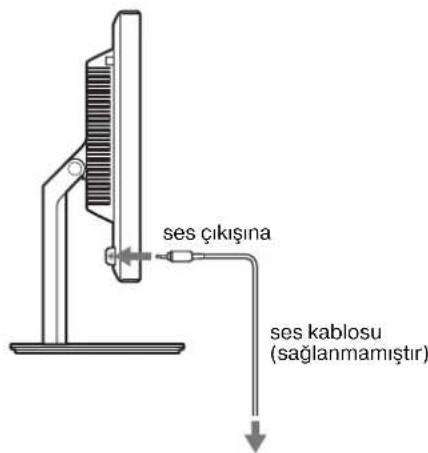
Ekranın ses giriş ve ses çıkış bağlantıları tamamlandığında ses çıkışı değişecektir. *
Ekranın ses giriş özelliklerinde gösterilen giriş aralığı dahilinde olan ses cihazını bağlayın. Bir girişin çok yüksek olması ekrana zarar verebilir.*
Kurulum 4: Güç kablosunun bağlanması
Eğer sabit desteği kullanırsanız, güç kablosunu önce destekteki delikten çekin, sonra bunları ekrana bağlayın. Daha fazla detay için bkz. “Kurulum 5: Kabloları sabitleyin”.
1. Sağlanan güç kablosunu ekranın AC IN soketine sağlam bir şekilde bağlayın.
2. Diğer ucunu bir prize sağlam bir şekilde takın.

Kurulum 5: Kabloların sabitlenmesi
■ Sabit Destek *
Kordon ve kabloların şekilde gösterilen şekilde destek deliğine çekildiğinden emin olun.

■ Yükseklik ayarlı destek*
Kordonları ve kabloları şekilde gösterilen şekilde kablo tutucudan geçirin.

Kordon ve kabloları sararken bir parça gevşek bıraktığınızdan emin olun. Eğer sert şekilde çekilirlerse, ekran açısını ayarlarken soket veya fişlerden çıkabilirler. Eğer kordonları ve kabloları çok fazla çekerseniz zarar görebilirler.
Kurulum 6: Ekranın ve bilgisayarın açılması
1. Ekranın ön sağ tarafındaki ⏻ (güç) düğmesine basın.
(Güç) ışığı yeşil yanacaktır.

Eğer ekranınızda görüntü yoksa
- Güç kablosunun ve video sinyal kablosunun düzgün bağlandığından emin olun.
- Ekranda "NO INPUT SIGNAL" görüntülenirse:
- Bilgisayar enerji tasarrufu modunda. Klavyede herhangi bir tuşa basmayı veya fareyi hareket ettirmeyi deneyin.
- OK düğmesine (sayfa 11) basarak giriş sinyal ayarının doğru olup olmadığını kontrol edin.
- Ekranda "CABLE DISCONNECTED" görüntülenirse:
- Video sinyal kablolarının düzgün şekilde bağlı olup olmadığını kontrol edin.
- OK düğmesine (sayfa 11) basarak giriş sinyal ayarının doğru olup olmadığını kontrol edin.
- Ekranda "OUT OF RANGE" görüntülenirse:
Eski ekranı takın. Ardından bilgisayarın ekran kartını, aşağıdaki aralıklara ayarlayın.
| Analog RGB Dijital RGB | |
| Yatay frekans | 28–80 kHz 28–64 kHz |
| Dikey frekans | 48–75 Hz 60 Hz |
| Çözünürlük | 1280 × 1024 veya daha düşük |
Ekran mesajları ile ilgili daha fazla bilgi için, bkz. "Hata belirtileri ve olası giderme yöntemleri" sayfa 18.
Özel sürücülere gerek yoktur.
Bu ekran "DDC" Tak ve Çalıştır (Plug & Play) standartlarına uygundur ve ekranın bilgilerini otomatik olarak algılar. Bilgisayarımıza özel bir sürücü yüklenmesine gerek duyulmaz. Ekranı PC'nize bağladıktan sonra PC'yi ilk kez çalıştırdığınızda Kurulum Sihirbazı ekranda belirebilir. Bu durumda, ekranda beliren talimatları takip edin. Tak ve Kullan ekran otomatik olarak seçilir, böylece ekranı kullanabilirsiniz.
Dikey frekans 60 Hz'e ayarlıdır.
Titremeler ortadan kalktığında ekranı bu haliyle kullanabilirsiniz. Aynı bir yüksek değer için dikey frekansı ayarlamanıza gerek yoktur.
Kurulum 7: Yüksekliğin ve eğimin ayarlanması
Monitör aşağıda belirtilen açılarda ayarlanabilir.
LCD panelin kenarlarından kavrayın ve ekran açılarını ayarlayın.


Yüksekliği ayarlanabilir destek kullandığınızda, yükseklik ayarlama aşağıda gösterilen şekilde mümkündür.
LCD panelin kenarlarından kavrayın ve ekran yüksekliğini ayarlayın.

Monitörü rahat bir şekilde kullanmak için
Ekranınızın görüş açısını, üzerinde bulunduğu masa ve kullandığınız sandalyenin yüksekliğine göre ve ışık ekrandan gözünüze yansımayacak şekilde ayarlayın.
Notlar
- Ekranın açısını ayarlarken, ekran çevresindeki nesnelere çarpmamaya özen gösterin.
- Desteğin yüksekliğini ayarlarken, ekranın altına herhangi bir nesne koymayın. Kaza sonucu hasar görebilir.
Giriş sinyali seçme (INPUT1/INPUT2)*
OK düğmesine basın.
Bu düğmeye her bastığınızda giriş sinyali değişir.

| Ekran mesajı(Sol üst köşede yaklaşık 5saniye gözükür.) | Giriş sinyali yapılandırma |
| INPUT1 : DVI-D DVI-D giriş soketi(dijital RGB) INPUT1 için | |
| INPUT2 : HD15 HD15 giriş soketi(analog RGB) INPUT2 için | |
Ekranınızın Kullanıcıya Bağlı Ayarı
Ayarları yapmadan önce
Ekranı bilgisayara bağlayın ve ikisini de çalıştırın.
En iyi sonuçlar için, ekran bilgisayara bağlanıp açıldıktan sonra herhangi bir ayar yapmadan önce en az 30 dakika bekleyin.
Ekranda beliren menüyü kullanarak ekranınızdaki pek çok ayar değişikliğini yapabilirsiniz.
Menüyü kullanma
1 Ana menüyü görüntüleyin.
Ekrandaki ana menüyü göstermek için MENU düğmesine basın.
2 Ayarlamak istediğiniz menüyü seçin.
İstenilen menüyü görüntülemek için ↓/↑ düğmelerine basın. Menü maddesini seçmek için OK düğmesine basın.

3 Maddeyi ayarlayın.
Ayarları yapmak için ↓/↑ düğmelerine, sonra da OK düğmesine basın.
OK düğmesine bastığınızda ayarlar saklanır ve ekran bir önceki menüye döner.
![graph TD A["Input"] --> B["OK"] C["Hand icon"] --> D["Arrow"] E["Hand icon"] --> F["Arrow"]](/content/2026/06/1187061/images/f716ae306e245c4862213c6a8519a53eb8cf4a837ab98fdae20ebc207113038c.jpg)
4 Menüyü kapatın.
Normal görüntüye dönmek için MENU düğmesine bir kez basın. Eğer herhangi bir düğmeye basılmazsa menü 45 saniye içinde otomatik olarak kapanır.

■ Ayarları fabrika ayarlarına geri döndürme
Ayarları, RESET menüsünü kullanarak sıfırlayabilirsiniz. Ayarları sıfırlama ile ilgili daha fazla bilgi için, bkz. →← (RESET) sayfa 15.
Menü seçenekleri listesi
Menü seçenekleri modellere göre değişebilir.
Modelinizin adını ekranın altından kontrol edin ve aşağıdaki tabloya bakın.
| SDM-S75A/S95ARSDM-S75E/S95ER | |
| BACKLIGHT | |
| CONTRAST | 1) |
| BRIGHTNESS | 1) |
| GAMMA | 1) |
| COLOR 9300K | |
| 6500K | |
| sRGB 1) | |
| USER (R ve B kazanci) | |
| SHARPNESS | |
| MODE RESET* | |
| SCREEN AUTO | |
| PHASE | |
| PITCH | |
| H CENTER | |
| V CENTER | |
| MENU POSITION | |
| INPUT SENSING* | |
| LANGUAGE ENGLISH | |
| FRANÇAIS | |
| DEUTSCH | |
| ESPAÑOL | |
| ITALIANO | |
| NEDERLANDS | |
| SVENSKA | |
| РУССКИЙ | |
| 日本語 | |
| 中文 | |
| RESET OK | |
| CANCEL | |
| MENU LOCK | ON |
| OFF |
| SDM-S75D/S95DRSDM-S75F/S95FRSDM-S75N/S95NR | |
| PICTURE ADJUST menüsü * | |
| MODE (ECO mod) | HIGH |
| MIDDLE | |
| LOW | |
| USER | |
| BACKLIGHT | ☑ |
| CONTRAST ☑ | 1) |
| BRIGHTNESS | 1) |
| γ GAMMA | 1) |
| COLOR | 9300K |
| 6500K | |
| sRGB1) | |
| USER (R ve B kazancı) | |
| SHARPNESS | ☑ |
| MODE RESET* | ☑ |
| SCREEN AUTO | |
| PHASE | |
| PITCH | |
| H CENTER | |
| V CENTER | |
| MENU POSITION ☑ | |
| INPUT SENSING*AUTO | ON |
| INPUT1 | |
| INPUT2 | |
| AUTO OFF | |
| LANGUAGE ENGLISH | |
| FRANÇAIS | |
| DEUTSCH | |
| ESPAÑOL | |
| ITALIANO | |
| NEDERLANDS | |
| SVENSKA | |
| РУССКИЙ | |
| 日本語 | |
| 中文 | |
| RESET | OK |
| CANCEL | |
| MENU LOCK | ON |
| OFF | |
1) CONTRAST, BRIGHTNESS ve GAMMA "sRGB" seçildiğinde ayarlanamaz.

PICTURE ADJUST menüsü*
Analog girişli ekranlar için, BACKLIGHT, CONTRAST ve BRIGHTNESS, ECO mod sadece USER için seçildiğinde ayarlanabilir.
| Maddeler ↑ | düğmesine basıldığında | ↓ düğmesine basıldığında |
| MODE | ECO mod ayarla. | |
| HIGH | Güç tasarrufu için ekranınızın | |
| MIDDLE | parlaklığını “HIGH”, “MIDDLE”, “LOW”, veya “USER” olarak seçin. | |
| LOW | “USER” mod seçtiğinizde ekran | |
| USER | parlaklığınızın alt tonlarını ayarlayabilirsiniz. Giriş ayarlayarak çeşitli modlar ayarlayabilirsiniz. | |
| BACKLIGHT | Ekranı aydınlatır. Ekranı karartır. | |
| CONTRAST | Resim kontrastını keskinleştirir. | Resim kontrastını matlaştırır. |
| BRIGHTNESS | Resmi aydınlatır (Siyah etiket). | Resmi karartır (Siyah etiket). |
| GAMMA Özellikler | ||
| Ekran resmi orjinal renklendirmeye göre ayarlayabilirsiniz. | ||
Not
Eğer "sRGB" seçerseniz, CONTRAST, BRIGHTNESS ve GAMMA ayarı yapamazsınız.

COLOR menüsü
| Maddeler Özellikler | |
| 9300K Mavimsi ton | |
| 6500K Kırmızımsı ton | |
| sRGB1) | “sRGB” seçtiğinizde, renk sRGB profiline göre ayarlanır. (sRGB renk ayarı, bilgisayar ürünleri için dizayn edilmiş endüstri standardı renk alan protokolüdür.) Eğer “sRGB” seçerseniz bilgisayarınızın renk ayarları sRGB profiline ayarlı olmalıdır. |
| USER2) | Renk ısısını hassas şekilde ayarlayabilirsiniz ve bu renk ayarı hafızada saklanır. |
1) Eğer ekrana bağlı olan bilgisayar ya da başka bir ekipman sRGB özelliğine sahip değilse, renkler sRGB profiline göre ayarlanamaz. Eğer "sRGB" seçerseniz, CONTRAST, BRIGHTNESS ve GAMMA ayarı yapamazsınız.
sRGB, ECO mod için HIGH veya MIDDLE veya LOW mod seçildiğinde kullanılamaz. ("sRGB" seçilemez)
2) Bu ayar renk ısısını R ve B bölümlerini G (yeşil) bölümüne göre arttırarak veya azaltarak değiştirdiğinden, G bölümü sabittir.

SHARPNESS menüsü
| Maddeler ↓/↑ düğmelerine basın |
| SHARPNESS Görüntülerin kenarlarınıkeskinleştirmek vs. için ayarlayın. |
→← MODE RESET menüsü (sadece PICTURE ADJUST menüsü)*
| Maddeler Özellikler | |
| OK BACKLIGHT, CONTRAST,BRIGHTNESS, GAMMA, COLOR,ve SHARPNESS ayarlarını varsayılanayarlara sıfırlayabilirsiniz. | |
| CANCEL | Sıfırlamayı iptal etmek ve menüyedönmek için. |

SCREEN menüsü (sadece analog RGB sinyal)
■ Otomatik görüntü kalitesi ayarlama fonksiyonu
Ekran bir giriş sinyali aldığında, otomatik olarak resmin pozisyonunu ve keskinliğini (faz/aralık) ayarlar ve ekranda net bir resmin görüntülenmesini sağlar (sayfa 17).
Not
Otomatik görüntü kalitesi fonksiyonu aktif durumda olduğunda sadece ⏻ (güç) düğmesi kullanılabilir.
Resim bu aşamada kırpışma yapabilir, ancak bu bir arıza değildir. Sadece ayarlama tamamlanana dek bir süre bekleyin.
Eğer bu ekranın otomatik görüntü kalitesi fonksiyonu, görüntüyü tam olarak ayarlayamazsa
Geçerli giriş sinyali için, daha ileri otomatik görüntü kalitesi ayarları yapabilirsiniz. (Bkz AUTO aşağıda.)
Eğer görüntü kalitesiyle ilgili daha fazla ayar yapmak isterseniz
Görüntünün keskinliğini (faz/aralık) ve konumunu (yatay/dikey konumunu) manuel olarak ayarlayabilirsiniz.
Bu ayarlar, bellekte saklanır ve ekran aynı giriş sinyalini aldığında, otomatik olarak geri çağrılır. Bilgisayarınızı tekrar bağladıktan sonra giriş sinyalini değiştirirseniz bu ayarların tekrarlanması gerekebilir.
| Maddeler Özellikler | |
| AUTO | Ekranın, geçerli giriş sinyali için faz, aralık ve yatay/dikcy konumu ile ilgili gerekli ayarlamaları yapın ve bunları saklayın. |
■ Görüntü keskinliği ve pozisyonunun manuel olarak ayarlanması (PHASE/PITCH/H CENTER/V CENTER)
Resmin keskinliğini ve pozisyonunu aşağıdaki şekilde ayarlayabilirsiniz.
1 Bilgisayarda çözünürlüğü 1280 × 1024 olarak ayarlayın. 2 CD-ROM'u yerleştirin. 3 CD-ROM'u başlatın, testi görüntüleyin.
Windows Kullanıcısı için
Otomatik başlatma çalıştığında:
1 "Monitör azarlama aracı (UTILITY)" tıklayın.
2 "Adjust" tıklayın ve çözünürlüğü onaylayın sonra "Next" tıklayın.
3 PITCH, PHASE, H CENTER ve V CENTER için test sırayla ekrana gelir.
Otomatik başlatma çalışmadığında:
1 "Bilgisayarım"ı açın ve CD-ROM simgesine sağ tıklayın. "Araştır" seçin ve CD-ROM simgesini açın.
2 [Utility] açın ve [Windows] seçin.
3 [Win_Utility.exe] başlatın.
Test görüntülenir.
Macintosh kullanıcısı için
1 [Utility] açın ve [Mac] seçin.
2 [Mac_Utility.exe] başlatın.
Test görüntülenir.
| Maddeler | ↓/↑ düğmelerine basıldığında |
| PHASE Ekrandaki yatay şeritleri minimize eder. | |
| PITCH Dikey çizgiler kaybolur. | |
| H CENTER Görüntü ekranın ortasında | |
| V CENTER | belirmediğinde, görüntü pozisyonunu ayarlar. |
MENU POSITION menüsü
| Maddeler | ↓/↑ düğmelerine basıldığında |
| MENU POSITION | Menünün ekranda görüntülendiği yeri değiştirebilirsiniz. 9 noktadan birini seçebilirsiniz. |
INPUT SENSING menüsü*
Dijital girişli modeller giriş sinyallerini arar. Sinyali ileri ve geri otomatik olarak değiştirebilirsiniz.
| Maddeler Özellikler | |
| AUTO ON Seçilen giriste sinyal yoksa veya OK düğmesi ilc bir giriş seçtiğinizde eğer giriste sinyal yoksa, ekranda bir mesaj belirir. Daha sonra ekran giriş sinyalini kontrol eder ve diğer girise otomatik olarak geçer. Giriş değiştirildiğinde, seçilen giriş ekranın sol üst köşesinde görüntülenir. Hala giriş sinyali yoksa, ekran enerji tasarruf moduna geçer. | |
| INPUT 1 Ekranı açarken, INPUT1 veya INPUT2 öncelikli ayar olarak | |
| INPUT 2 | görüntülenecektir (INPUT SENSING çalışmayacaktır). |
Maddeler Özellikler
| AUTO OFF Giriş otomatik olarak değiştirilmez. |
| Girişi değiştirmek için OK düğmesinebasın. |
LANGUAGE menüsü
| Maddeler | ↓/↑ düğmelerine basıldığında |
| ENGLISH | İngilizce |
| FRANÇAIS | Fransızca |
| DEUTSCH | Almanca |
| ESPAÑOL | İspanyolca |
| ITALIANO | İtalyanca |
| NEDERLANDS | Felemenkçe |
| SVENSKA | İsveççe |
| РУССКИЙ | Rusça |
| 日本語 | Japonca |
| 中文 | Çince |
→← RESET menü (varsayılan ayarlara geri döndürme)
| Maddeler Özellikler |
| OK (LANGUAGE) ımları dışında tün ayarları varsayılan değerlerine sıfırlamak için. |
| CANCEL Sıfırlamayı iptal etmek ve menü ekranına dönmek için. |
MENU LOCK menüsü
| Maddeler Özellikler | |
| ON | sadece ⏻ (güç) düğmesi çalışır. Eğer herhangi bir işlem yapmaya çalışırsanız, ekranda on (MENU LOCK) simgesi belirir. |
| OFF | on (MENU LOCK) kapalı olarak ayarlar. Eğer on (MENU LOCK) ON olarak ayarlandıysa, MENU düğmesine bastığınızda, on (MENU LOCK) otomatik olarak seçilir. |
Teknik Özellikler
Enerji tasarrufu fonksiyonu
Bu ekran VESA, ENERGY STAR ve NUTEK enerji tasarrufu standartlarına uygundur. Eğer ekran, Analog giriş için DPMS (Ekran Güç Yönetim Standardı) / Dijital giriş uyumluluğu için DMPM (DVI Dijital Monitör Güç Yönetimi) uyumlu bir bilgisayara veya ekran kartına bağlanırsa, ekran güç tüketimini aşağıda gösterilen şekilde otomatik olarak azaltır.
| Güç modu | + (güç) göstergesi |
| normal çalışma yeşil | |
| aktif kapalı 1) (derin uyku) turuncu | |
| güç kapalı kapalı | |
1) Eğer bilgisayarınız “aktif kapalı” moduna geçerse, giriş sinyali kesilir ve ekranda NO INPUT SIGNAL görüntülenir. 5 saniye sonra ekran enerji tasarrufu moduna geçer.
“Derin uyku” Environmental Protection Agency tarafından tanımlanan enerji tasarrufu modudur.
Güç tüketimini azaltma (ECO mod)
Ekranın önündeki ECO düğmesine arka arkaya basarsanız, ekran parlaklığını seçebilirsiniz.
![graph TD A["ECO HIGH"] --> B["ECO MIDDLE"] B --> C["ECO LOW"] C --> D["ECO USER 50"] D --> A](/content/2026/06/1187061/images/a4717ccc1b0c3fc7e4e0dbba3a1f3c66a1e4396c7f49323134cdfc60ad1591b8.jpg)
Her mod ekranda belirir ve ekran parlaklığı moda göre azaltılır. Yaklaşık 5 saniye sonra menü otomatik olarak kaybolur. Ekran parlaklığı ve güç tüketimi mod HIGH, MIDDLE ve LOW arasında değiştikçe azalır.
Parlaklığın varsayılan ayarı HIGH olarak ayarlanmıştır. Eğer USER seçerseniz, aydınlatma seviyesini ↓/↑ düğmelerine basarak, menüyü kullanarak BACKLIGHT seçtiğiniz gibi ayarlayabilirsiniz.
Not*
Analog girişli ekranlar için menünün BACKLIGHT, CONTRAST ve BRIGHTNESS maddeleri, sadece ECO mod USER olarak ayarlandığında kullanılabilir (sayfa 14).
Otomatik resim kalitesi ayarlama fonksiyonu (sadece analog RGB sinyali)
Ekran bir giriş sinyali aldığında, otomatik olarak resmin pozisyonunu ve keskinliğini (faz/aralık) ayarlar ve ekranda net bir resmin görüntülenmesini sağlar.
Temel (fabrika ayarlı) mod
Monitör bir giriş sinyali aldığında, ekranın ortasında yüksek kaliteli bir görüntü elde edebilmek için, bu sinyali monitörün belleğinde saklı olan temel modlardan biri ile eşleştirir. Giriş sinyali temel mod ile uyuşursa, resim otomatik olarak uygun varsayılan ayarlarla ekranda görüntülenir.
Giriş sinyalleri temel modlardan biri ile uyuşmazsa
Monitör temel modlardan birine uymayan bir giriş sinyali alırsa, ekranda daima net bir görüntü sağlamak üzere, otomatik görüntü kalitesi ayar fonksiyonu aktive edilir (aşağıdaki monitör frekans aralıkları dahilinde):
Yatay frekans: 28–80 kHz
Sonuç olarak, monitör ilk defa, temel ayarlarına (fabrika ayarı) uymayan bir giriş sinyali aldığında monitörün ekranda görüntüyü göstermesi normalden daha uzun sürebilir. Bu ayar verisi otomatik olarak hafızada saklanır ve daha sonra tekrar algılandığında sanki monitör temel ayarlarına uyan bir giriş sinyali almış gibi işlem görür.
Faz, aralık ve görüntü konumunu manuel olarak ayarlarsanız
Otomatik görüntü kalitesi ayar fonksiyonu, bazı giriş sinyallerinde görüntü konumunu, fazı ve aralığı tam olarak ayarlayamayabilir. Bu durumda, bu ayarları manuel olarak yapabilirsiniz (sayfa 14). Yaptığınız manuel ayarlar hafızada saklanır ve monitör aynı giriş sinyalini algıladığında yeniden kullanılır.
Not
Otomatik görüntü kalitesi fonksiyonu aktif durumda olduğunda sadece ⏻ (güç) düğmesi çalışır.
Resim bu aşamada kırışıklık yapabilir, ancak bu bir arıza değildir. Sadece ayarlama tamamlanana dek bir süre bekleyin.
Sorun giderme
Teknik desteğe başvurmadan önce bu bölüme bakın.
Görüntülü mesajlar
Eğer giriş sinyalinde sorun yaşanıyorsa, aşağıdaki mesajlardan bir tanesi ekranda görüntülenir. Problemi çözmek için, bkz "Hata belirtileri ve olası giderme yöntemleri" sayfa 18.
Ekranda "OUT OF RANGE" mesajı görüntülenirse
Bu, giriş sinyalinin monitör özellikleri tarafından desteklenmediğini gösterir. Aşağıdaki öğeleri kontrol edin. Ekran mesajları ile ilgili daha fazla bilgi için, bkz. “Hata belirtileri ve olası giderme yöntemleri” sayfa 18.
Eğer "xxx.x kHz/xxx Hz" mesajı görüntülenirse
Bu, yatay ve dikey frekansların ikisinin de monitör tarafından desteklenmediği anlamına gelir.
Rakamlar, geçerli giriş sinyalinin yatay ve dikey frekanslarını gösterir.
Örnek

Eğer "RESOLUTION > 1280 × 1024" mesajı görüntülenirse
Bu, çözünürlüğün monitör özellikleri tarafından desteklenmediğini gösterir (1280 × 1024 veya daha düşük).
Örnek

Eğer "NO INPUT SIGNAL" mesajı görüntülenirse
Bu, seçili soketten sinyal gelmediğini belirtir.
INPUT SENSING (sayfa 15) ON olarak ayarlandığında, ekran başka bir giriş sinyali bulur ve girişi otomatik olarak değiştirir.
Örnek

Giriş sinyalleri bulunamadığında
"GO TO POWER SAVE" mesajı görüntülenir.
5 saniye sonra, güç tasarruf modu başlar.
Eğer "CABLE DISCONNECTED" mesajı görüntülenirse
Bu, video sinyal kablosunun geçerli soketten çıkarıldığı (sokete takılı olmadığı) anlamına gelir.
INPUT SENSING (sayfa 15) ON olarak ayarlandığında, ekran başka bir giriş sinyali bulur ve girişi otomatik olarak değiştirir.
Örnek
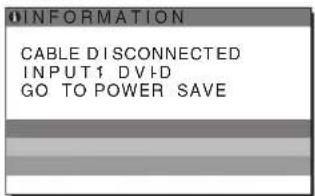
Giriş sinyalleri bulunamadığında
"GO TO POWER SAVE" mesajı görüntülenir.
45 saniye sonra, güç tasarruf modu başlar.
Hata belirtileri ve olası giderme yöntemleri
Bağlı bir bilgisayar veya diğer cihazlarla ilgili bir sorun ortaya çıkarsa, bağlı bilgisayarın/cihazın kullanım kılavuzuna bakın.
| Belirti Bu öğeleri kontrol edin | |
| No picture (görüntü yok) | |
| Eğer ⏻ (güç) göstergesi yanmıyorsa, veya ⏻ (güç) göstergesi turuncu olduysa, | ● ⏻ (güç) düğmesinin açık olduğundan emin olun. |
| Eğer ⏻ (güç) göstergesi ⏻ (güç) düğmesine basıldığında yanmıyorsa, | ● Güç kablosunun takılı olup olmadığını kontrol edin. |
| Eğer CABLE DISCONNECTED mesajı görüntülenirse, | ● Video sinyal kablosunun ve diğer donanımların ilgili soketlerde takılı durumda olup olmadığını kontrol edin (sayfa 7).● Video giriş soketi pinlerinin bükülmemiş veya içine kaçmamış olduğundan emin olun.● Giriş seçim ayarının doğru olup olmadığını kontrol edin (sayfa 11).● Sağlanmamış bir video sinyal kablosu takılı. Sağlanmamış bir video sinyal kablosunu bağlarsanız, ekranda CABLE DISCONNECTED mesajı belircbilir. Bu bir arıza değildir. |
| Eğer ekranımızda NO INPUT SIGNAL belirirse, veya ⏻ (güç) göstergesi turuncu olduysa, | ● Video sinyal kablosunun ve diğer donanımların ilgili soketlerde takılı durumda olup olmadığını kontrol edin (sayfa 7).● Video giriş soketi pinlerinin bükülmemiş veya içine kaçmamış olduğundan emin olun.● Giriş seçim ayarının doğru olup olmadığını kontrol edin (sayfa 11).■ Monitör nedeniyle değil, bir bilgisayar veya bağlanan farklı bir cihaz nedeniyle oluşan problemler● Bilgisayar enerji tasarrufu modunda. Klavyede herhangi bir tuşa basmayı veya fareyi harecket ettirmeyi dencyin.● Ekran kartımızın düzgün şekilde takıldığından emin olun.● Bilgisayarın açık konumda olup olmadığını kontrol edin.● Bilgisayarı yeniden başlatın. |
| Ekranda OUT OF RANGE mesajı görüntülenirse (sayfa 17), | ■ Monitör nedeniyle değil, bir bilgisayar veya bağlanan farklı bir cihaz nedeniyle oluşan problemler● Video (görüntü) İrekansının monitorün desteklediği özellikler içinde olup olmadığını kontrol edin. Eğer eski bir monitorürn yerine, bu monitorü taktıysanız, eski monitorü yeniden takın ve bilgisayarın ekran kartını aşağıda belirtilen aralıklarda ayarlayın: Yatay: 28 – 80 kHz (analog RGB), 28 – 64 kHz (dijital RGB)Dikey: 48 – 75 Hz (analog RGB), 60 Hz (dijital RGB)Çözünürlük:1280×1024 veya daha düşük |
| Eğer Windows kullanıyorsanız, | ● Eğer eski bir monitorürn yerine, bu monitorü taktıysanız, eski monitorü yeniden takın ve aşağıdaki talimatları uygulayın. “Üretiler” listesinden “SONY” seçin ve Windows aygıt seçim ekranındaki “Modeller” listesinden istediginiz modeli seçin. Eğer bu ekranın model adı “Modeller” listesinde yoksa, “Tak ve Çalıştır” dencyin. |
| Eğer Macintosh sistem kullanıyorsanız, | ● Bir Macintosh bilgisayar bağlarken, gerekirse bir adaptör (sağlanmamıştır) kullanın. Video sinyal kablosunu bağlamadan önce adaptörü bilgisayara bağlayın. |
| Görüntü titremesi, oynaması, sallanması ya da karışması | ● Aralığı (pitch) ve fazı (phase) ayarlayın (sadece analog RGB sinyal) (sayfa 14).● Ekranı, tercihen farklı bir elektrik devresi üzerindeki, farklı bir AC prizine takmayı deneyin.■ Monitör nedeniyle değil, bir bilgisayar veya bağlanan farklı bir cihaz nedeniyle oluşan problemler● Grafik kartının monitorö uygun şekilde ayarlanmış olduğundan emin olun.● Grafik modunun, (VESA, Macintosh 19" Color, vs.) ve giriş sinyali frekansının bu monitor tarafından desteklendiğinden emin olun. Frekans uygun aralıkta olsa bile, bazı ekran kartları bu monitorün doğru senkronizasyon yapabilmesi için çok dar senkronizasyon darbesine sahip olabilir.● Bu monitor çapraz sinyalleri işlemez. Progresif sinyaller için ayarlıdır.● Mümkün olan en iyi kalitedeki görüntü kalitesi için bilgisayarın tazceleme oranını (dikey frekans) ayarlayın. |
| Belirti | Bu öğeleri kontrol edin |
| Görüntü bulanık | Parlaklık ve kontrastı ayarlayın (sayfa 14).Aralığı (pitch) ve fazı (phase) ayarlayın (sadece analog RGB sinyal) (sayfa 14).Monitör nedeniyle değil, bir bilgisayar veya bağlanan farklı bir cihaz nedeniyle oluşan problemlerBilgisayarınızda çözünürlüğü 1280 × 1024 olarak ayarlayın. |
| Hayalet görüntü | Video kablosunun ya da video yönlendiricinin uzatma kablosunu iptal edin.Tüm parçaların (donanımların) ilgili soketlerde doğru bir şekilde takılı olduğundan emin olun. |
| Resim ortalanmamış veya boyutları düzgün değil (sadece analog RGB sinyalleri) | Aralık ve fazı ayarlayın (sayfa 14).Görüntü konumunu ayarlayın (sayfa 14). Bazı video modlarının ekranı tam olarak doldurmadığını unutmayın. |
| Görüntü çok ufak | Monitör nedeniyle değil, bir bilgisayar veya bağlanan farklı bir cihaz nedeniyle oluşan problemlerBilgisayarınızda çözünürlüğü 1280 × 1024 olarak ayarlayın. |
| Görüntü çok karanlık | Arka ışığı ayarlayın (sayfa 14).Aydınlatmayı ayarlayın (sayfa 14).GAMMA menüsünü kullanarak gamma ayarlayın (sayfa 14).Monitör açıldıktan sonra parlaklığın gelmesi birkaç dakika sürebilir.Ekran koyulaşabilir, bu seçtiğiniz ECO moduna bağlıdır. |
| Dalgalı veya oval (moire) bir görüntü var | Aralığı (pitch) ve fazı (phase) ayarlayın (sadece analog RGB sinyal) (sayfa 14). |
| Renk düzenli değil | Aralığı (pitch) ve fazı (phase) ayarlayın (sadece analog RGB sinyal) (sayfa 14). |
| Beyaz renk tam olarak beyaz görüntülenmiyor | Renk ısısını ayarlayın (sayfa 14) |
| Monitör düğmeleri çalışmıyor (okranda görüntülenir) | Eğer MENU LOCK ON olarak ayarlandıysa, OFF olarak ayarlayın (sayfa 15). |
| Bir süre sonra ekran kapanıyor | Bağlı bilgisayar veya cihazdan kaynaklanan sorunlarBilgisayarın güç tasarruf modunu kapalı olarak ayarlayın. |
| Menü ekranında görüntülenen çözünürlük yanlış. | Ekran kartı ayarına bağlı olarak, menü ekranında görüntülenen çözünürlük, bilgisayarda ayarlı olanla aynı olmayabilir. |
Bu ekranın bilgileri görüntüleniyor
Monitör bir giriş sinyali algılarken, MENU düğmesini, bilgi kutusu belirene kadar, 5 saniyeden fazla basılı tutunuz.
Bilgi kutusunu kaldırmak için MENU düğmesine tekrar basın.

Örnek
Bu ekranın güvenlik standartı tescilli model adı SDM-S75/S95 olmasına rağmen, satışlarda SDM-S75A/S95AR/S75D/S95DR/S75E/S95ER/S75F/S95FR/S75N/S95NR isimleri kullanılmaktadır.
Eğer sorun devam ederse yetkili Sony satıcısına başvurun ve aşağıdaki bilgileri verin:
- Model ismi
- Seri numarası
- Problemin detaylı açıklaması
- Satın alma tarihi
- Bilgisayarınızın ve ekran kartınızın ismi ve özellikleri
- Giriş sinyali tipi (analog RGB/dijital RGB)
Özellikler
| Model ismi SDM-S75A SDM-S95AR SDM-S75E SDM-S95ER | ||||
| LCD panel Panel tipi: a-Si TFT Aktif Matris | ||||
| Resim boyutu: inç 17,0 19,0 17,0 19,0 | ||||
| Giriş sinyali formatı RGB çalışma frekansı | ||||
| Yatay: 28 – 80 kHzDikey: 48 – 75 Hz | ||||
| Çözünürlük Yatay: Maks.1280 nokta | ||||
| Dikey: Maks.1024 satır | ||||
| Giriş sinyal tipleri(Dijital/Analog) | Analog ×l | |||
| Giriş sinyal seviyeleri | Analog RGB video sinyali 0,7 Vp-p, 75 Ω, pozitifSYNC sinyal TTL seviyesi, 2,2 kΩ, pozitif veya negatif | |||
| Ses girişi Stereo minijack, 0,5 Vrms | ||||
| Ses çıkışı | Stereo minijack | |||
| Güç gereksinimleri | 100 – 240 V, 50 – 60 Hz, Maks. 1,0 A | |||
| Encrji tüketimi | Maks. 45 W | Maks. 50 W | Maks. 45 W | Maks. 50 W |
| Çalışma sıcaklığı 5 – 35 °C | ||||
| Destek tipi | Sabit | Sabit | Yükseklik ayarlı | Yükseklik ayarlı |
| Boyutlar (genişlik/yükseklik/derinlik) | Yaklaşık 369 × 423,5 × 225 mm(destekle)Yaklaşık 369 × 315 × 66 mm(destek olmadan) | Yaklaşık 414 × 439,5 × 225 mm(destekle)Yaklaşık 414 × 348 × 69 mm(destek olmadan) | Yaklaşık 369 × 393,5 – 503,5 × 253 mm(destekle)Yaklaşık 369 × 315 × 66 mm(destek olmadan) | Yaklaşık 414 × 409,5 – 519,5 × 277,5 mm(destekle)Yaklaşık 414 × 348 × 69 mm(destek olmadan) |
| Kütle | Yaklaşık 6,4 kg(destekle)Yaklaşık 4,3 kg(destek olmadan) | Yaklaşık 7,3 kg(destekle)Yaklaşık 5,2 kg(destek olmadan) | Yaklaşık 7,5 kg(destekle)Yaklaşık 4,3 kg(destek olmadan) | Yaklaşık 8,7 kg(destekle)Yaklaşık 5,2 kg(destek olmadan) |
| Tak ve Çalıştır | DDC2B | |||
| Aksesuarlar | Bkz sayfa 6. | |||
1) Tavsiye edilen yatay ve dikey zamanlama koşulu
- Yatay sync genişliği toplam yatay zamanın %4,8'inden veya 0,8 μs'den fazla olmalıdır, hangisi daha büyük ise.
- Yatay boşluk genişliği 2,5 μs'den fazla olmalıdır.
- Dikey boşluk genişliği 450 μs'den fazla olmalıdır.
Tasarım ve özellikler haber verilmeksizin değiştirilebilir.
| Model ismi SDM-S75D SDM-S95DR SDM-S75F SDM-S95FR | ||||
| LCD panel Panel tipi: a-Si TFT Aktif Matris | ||||
| Resim boyutu: inç 17,0 19,0 17,0 19,0 | ||||
| Giriş sinyali formatı RGB çalışma frekansı | ||||
| Yatay: 28 – 80 kHz (analog RGB)28 – 64 kHz (dijital RGB)Dikey: 48 – 75 Hz (analog RGB)60 Hz (dijital RGB) | ||||
| Çözünürlük Yatay: Maks.1280 nokta | ||||
| Dikey: Maks.1024 satır | ||||
| Giriş sinyal tipleri(Dijital/Analog) | Dijital × 1/Analog × 1 | |||
| Giriş sinyal seviyeleri | Analog RGB video sinyali 0,7 Vp-p, 75 Ω, pozitifSYNC sinyal TTL seviyesi, 2,2 kΩ, pozitif veya negatifDijital RGB (DVI) sinyal TMDS (tek link) | |||
| Ses girişi | Stereo minijack, 0,5 Vrms | |||
| Ses çıkışı | Stereo minijack | |||
| Güç gereksinimleri | 100 – 240 V, 50 – 60 Hz, Maks. 1,0 A | |||
| Enerji tüketimi | Maks. 45 W | Maks. 50 W | Maks. 45 W | Maks. 50 W |
| Çalışma sıcaklığı | 5 – 35 °C | |||
| Destek tipi | Sabit | Sabit | Yükseklik ayarlı | Yükseklik ayarlı |
| Boyutlar (genişlik/yükseklik/derinlik) | Yaklaşık 369 × 423,5 × 225 mm(destekle)Yaklaşık 369 × 315 × 66 mm(destek olmadan) | Yaklaşık 414 × 439,5 × 225 mm(destekle)Yaklaşık 414 × 348 × 69 mm(destek olmadan) | Yaklaşık 369 × 393,5 – 503,5 × 253 mm(destekle)Yaklaşık 369 × 315 × 66 mm(destek olmadan) | Yaklaşık 414 × 409,5 – 519,5 × 277,5 mm(destekle)Yaklaşık 414 × 348 × 69 mm(destek olmadan) |
| Kütle | Yaklaşık 6,4 kg(destekle)Yaklaşık 4,3 kg(destek olmadan) | Yaklaşık 7,3 kg(destekle)Yaklaşık 5,2 kg(destek olmadan) | Yaklaşık 7,5 kg(destekle)Yaklaşık 4,3 kg(destek olmadan) | Yaklaşık 8,7 kg(destekle)Yaklaşık 5,2 kg(destek olmadan) |
| Tak ve Çalıştır | DDC2B | |||
| Aksesuarlar | Bkz sayfa 6. | |||
1) Tavsiye edilen yatay ve dikey zamanlama koşulu
- Yatay sync genişliği toplam yatay zamanın %4,8'inden veya 0,8 μs'den fazla olmalıdır, hangisi daha büyük ise.
- Yatay boşluk genişliği 2,5 μs'den fazla olmalıdır.
- Dikey boşluk genişliği 450 μs'den fazla olmalıdır.
Tasarım ve özellikler haber verilmeksizin değiştirilebilir.
| Model ismi SDM-S75N DM-S95NR | ||
| LCD panel Panel tipi: a-Si TFT Aktif Matris | ||
| Resim boyutu: inç 17,0 19,0 | ||
| Giriş sinyali formatı RGB çalışma frekansıYatay: 28 – 80 kHz (analog RGB)28 – 64 kHz (dijital RGB)Dikey: 48 – 75 Hz (analog RGB)60 Hz (dijital RGB) | ||
| Çözünürlük Yatay: Maks.1280 noktaDikey: Maks.1024 satır | ||
| Giriş sinyal tipleri(Dijital/Analog) | Dijital × 1/Analog × 1 | |
| Giriş sinyal seviyeleri Analog RGB video sinyali0,7 Vp-p, 75 Ω, pozitifSYNC sinyaliTTL seviye, 2,2 kΩ, pozitif veya negatifDijital RGB (DVI) sinyal TMDS (tek link) | ||
| Ses girişi Stereo minijack, 0,5 Vrms | ||
| Ses çıkışı Stereo minijack | ||
| Güç gereksinimleri 100 – 240 V, 50 – 60 Hz, Maks. 1,0 A | ||
| Enerji tüketimi Maks. 45 W | Maks. 50 W | |
| Çalışma sıcaklığı | 5 – 35 °C | |
| Destek tipi | – | – |
| Boyutlar (genişlik/yükseklik/derinlik) | Yaklaşık369 \times 315 \times 66mm | Yaklaşık414 \times 348 \times 69$ mm |
| Kütle | Yaklaşık 4,3 kg | Yaklaşık 5,2 kg |
| Tak ve Çalıştır | DDC2B | |
| Aksesuarlar | Bkz sayfa 6. | |
1) Tavsiye edilen yatay ve dikey zamanlama koşulu - Yatay sync genişliği toplam yatay zamanın %4,8'inden veya 0,8 μs'den fazla olmalıdır, hangisi daha büyük ise. - Yatay boşluk genişliği 2,5 μs'den fazla olmalıdır. - Dikey boşluk genişliği 450 μs'den fazla olmalıdır.
Tasarım ve özellikler haber verilmeksizin değiştirilebilir.



- NOTICE
- KURULUM
- EKRANINIZIN KULLANICIYA BAĞLI AYARI
- TEKNIK ÖZELLIKLER
- SORUN GIDERME
- ÖZELLIKLER
- GÜÇ BAĞLANTILARI ILE ILGILI UYARI
- A.B.D. DEKI MÜŞTERILER IÇIN
- İNGILTERE'DEKI MÜŞTERILER IÇIN
- LCD EKRANI KULLANMA
- LCD ILE ILGILI NOT (SIVI KRISTAL EKRAN)
- BAKIM
- TAŞIMA
- EKRANIN ATILMASI
- EKRANIN MODEL ADININ KONTROL EDILMESI
- BÖLÜMLERIN VE KONTROL DÜĞMELERININ TANIMLANMASI
- KURULUM 1: DESTEĞIN TAKILMASI
- SAĞLANAN DESTEĞI KULLANIRKEN
- KURULUM 2: VIDEO SINYAL KABLOLARININ TAKILMASI
- NOTLAR
- VIDEO SINYAL KABLOLARINI EKRANA TAKIN
- HD15 ÇIKIŞ SOKETI OLAN BIR BILGISAYARIN BAĞLANMASI (ANALOG RGB)
- DVI ÇIKIŞ SOKETI OLAN BIR BILGISAYARIN BAĞLANMASI (DIJITAL RGB)
- KURULUM 3: SES KABLOLARININ BAĞLANMASI
- EKRANIN SES GIRIŞ FIŞINI, BILGISAYARIN VEYA DIĞER SES CIHAZININ SES ÇIKIŞ FIŞINE, BIR SES KABLOSU KULLANARAK BAĞLAYIN (SAĞLANMAMIŞTIR)
- SES KABLOSUNU (SAĞLANMAMIŞTIR) EKRANIN SES ÇIKIŞ FIŞINE DÜZGÜN ŞEKILDE TAKIN
- KURULUM 4: GÜÇ KABLOSUNUN BAĞLANMASI
- KURULUM 5: KABLOLARIN SABITLENMESI
- SABIT DESTEK
- YÜKSEKLIK AYARLI DESTEK
- KURULUM 6: EKRANIN VE BILGISAYARIN AÇILMASI
- EKRANIN ÖN SAĞ TARAFINDAKI ⏻ (GÜÇ) DÜĞMESINE BASIN
- EĞER EKRANINIZDA GÖRÜNTÜ YOKSA
- ÖZEL SÜRÜCÜLERE GEREK YOKTUR
- KURULUM 7: YÜKSEKLIĞIN VE EĞIMIN AYARLANMASI
- LCD PANELIN KENARLARINDAN KAVRAYIN VE EKRAN AÇILARINI AYARLAYIN
- LCD PANELIN KENARLARINDAN KAVRAYIN VE EKRAN YÜKSEKLIĞINI AYARLAYIN
- MONITÖRÜ RAHAT BIR ŞEKILDE KULLANMAK IÇIN
- GIRIŞ SINYALI SEÇME (INPUT1/INPUT2)
- AYARLARI YAPMADAN ÖNCE
- MENÜYÜ KULLANMA
- ANA MENÜYÜ GÖRÜNTÜLEYIN
- AYARLAMAK ISTEDIĞINIZ MENÜYÜ SEÇIN
- MADDEYI AYARLAYIN
- MENÜYÜ KAPATIN
- AYARLARI FABRIKA AYARLARINA GERI DÖNDÜRME
- MENÜ SEÇENEKLERI LISTESI
- PICTURE ADJUST MENÜSÜ
- NOT
- COLOR MENÜSÜ
- SHARPNESS MENÜSÜ
- →← MODE RESET MENÜSÜ (SADECE PICTURE ADJUST MENÜSÜ)
- SCREEN MENÜSÜ (SADECE ANALOG RGB SINYAL)
- OTOMATIK GÖRÜNTÜ KALITESI AYARLAMA FONKSIYONU
- EĞER BU EKRANIN OTOMATIK GÖRÜNTÜ KALITESI FONKSIYONU, GÖRÜNTÜYÜ TAM OLARAK AYARLAYAMAZSA
- EĞER GÖRÜNTÜ KALITESIYLE ILGILI DAHA FAZLA AYAR YAPMAK ISTERSENIZ
- GÖRÜNTÜ KESKINLIĞI VE POZISYONUNUN MANUEL OLARAK AYARLANMASI (PHASE/PITCH/H CENTER/V CENTER)
- WINDOWS KULLANICISI IÇIN
- OTOMATIK BAŞLATMA ÇALIŞTIĞINDA
- OTOMATIK BAŞLATMA ÇALIŞMADIĞINDA
- MACINTOSH KULLANICISI IÇIN
- ENERJI TASARRUFU FONKSIYONU
- GÜÇ TÜKETIMINI AZALTMA (ECO MOD)
- OTOMATIK RESIM KALITESI AYARLAMA FONKSIYONU (SADECE ANALOG RGB SINYALI)
- TEMEL (FABRIKA AYARLI) MOD
- GIRIŞ SINYALLERI TEMEL MODLARDAN BIRI ILE UYUŞMAZSA
- FAZ, ARALIK VE GÖRÜNTÜ KONUMUNU MANUEL OLARAK AYARLARSANIZ
- GÖRÜNTÜLÜ MESAJLAR
- EKRANDA "OUT OF RANGE" MESAJI GÖRÜNTÜLENIRSE
- EĞER "XXX.X KHZ/XXX HZ" MESAJI GÖRÜNTÜLENIRSE
- EĞER "RESOLUTION > 1280 × 1024" MESAJI GÖRÜNTÜLENIRSE
- EĞER "NO INPUT SIGNAL" MESAJI GÖRÜNTÜLENIRSE
- EĞER "CABLE DISCONNECTED" MESAJI GÖRÜNTÜLENIRSE
- HATA BELIRTILERI VE OLASI GIDERME YÖNTEMLERI
- BU EKRANIN BILGILERI GÖRÜNTÜLENIYOR
Marka : SONY
Model : SDM-S75FR
Kategori : Monitör