
Bravia KDL-60R550A - โทรทัศน์ SONY - คู่มือผู้ใช้ฟรี
ค้นหาคู่มืออุปกรณ์ฟรี Bravia KDL-60R550A SONY ในรูปแบบ PDF.


| ประเภทสินค้า | โทรทัศน์ LCD พร้อมไฟแบ็คไลท์ LED |
| ยี่ห้อ | โซนี่ |
| รุ่น | Bravia KDL-60R550A |
| ขนาดหน้าจอ | 152.5 ซม. (60 นิ้ว) |
| ความละเอียดหน้าจอ | 1920 × 1080 พิกเซล (Full HD) |
| ประเภทแบ็คไลท์ | LED |
| ขนาด (รวมขาตั้ง) | 1375 × 851 × 339 มม. (กว้าง × สูง × ลึก) |
| ขนาด (ไม่รวมขาตั้ง) | 1375 × 810 × 82 มม. (กว้าง × สูง × ลึก) |
| น้ำหนัก (รวมขาตั้ง) | 28.4 กก. |
| น้ำหนัก (ไม่รวมขาตั้ง) | 26.6 กก. |
| ความต้องการไฟฟ้า | 110 V–240 V AC, 50/60 Hz |
| การใช้พลังงาน (ทั่วไป) | 182 W |
| การใช้พลังงานขณะสแตนด์บาย | น้อยกว่า 0.2 W (0.3 W สำหรับบางภูมิภาค) |
| กำลังขับเสียง | 10 W + 10 W |
| พอร์ต HDMI | 4 (HDMI IN 1 พร้อม ARC, HDMI IN 2/MHL, HDMI IN 3, HDMI IN 4) |
| พอร์ต USB | 2 (5 V, 500 mA สูงสุดต่อพอร์ต) |
| พอร์ต LAN | 1 (10BASE-T/100BASE-TX) |
| เอาต์พุตเสียงดิจิตอล | 1 ออปติคัล (DIGITAL AUDIO OUT OPTICAL) |
| รองรับ MHL | ใช่ (ผ่าน HDMI IN 2/MHL) |
| ความสามารถ 3D | ใช่ (Passive 3D, แว่นตา 3D 4 อันแถมมาให้) |
| คุณสมบัติสมาร์ททีวี | Sony Entertainment Network, เบราว์เซอร์อินเทอร์เน็ต, แอปพลิเคชัน, การสะท้อนหน้าจอ |
| การเล่นไฟล์ผ่าน USB | รูปภาพ, เพลง, วิดีโอ (รองรับหลากหลายรูปแบบ) |
| วิทยุ FM | ใช่ (ผ่านเสาอากาศ, สถานีที่ตั้งไว้ล่วงหน้า) |
| รองรับการติดตั้งบนผนัง | ใช่ (ขายึด SU-WL50B ขายแยกต่างหาก) |
| อุปกรณ์ที่ให้มาในกล่อง | รีโมทคอนโทรล (RM-ED056), ถ่าน AAA (2 ก้อน), ขาตั้งโต๊ะพร้อมสกรู, แว่นตา 3D (4 อัน) |
คำถามที่พบบ่อย - Bravia KDL-60R550A SONY
คำถามของผู้ใช้เกี่ยวกับ Bravia KDL-60R550A SONY
0 คำถาม เกี่ยวกับอุปกรณ์นี้ ตอบคำถามที่คุณรู้หรือถามของคุณเอง
ถามคำถามใหม่เกี่ยวกับอุปกรณ์นี้
ดาวน์โหลดคำแนะนำสำหรับ โทรทัศน์ ในรูปแบบ PDF ฟรี! ค้นหาคู่มือของคุณ Bravia KDL-60R550A - SONY และนำอุปกรณ์อิเล็กทรอนิกส์ของคุณกลับมาใช้งาน ในหน้านี้มีเผยแพร่เอกสารทั้งหมดที่จำเป็นสำหรับการใช้งานอุปกรณ์ของคุณ Bravia KDL-60R550A ของแบรนด์ SONY.
คู่มือผู้ใช้ Bravia KDL-60R550A SONY
ขอบคุณที่ท่านเลือกใช้ผลิตภัณฑ์ของ Sony
ข้อมูลเกี่ยวกับเครื่องหมายการค้า
- HDMI, เครื่องหมายโลโก้ HDMI และ High-Definition Multimedia Interface เป็นเครื่องหมายการค้าหรือเครื่องหมายการค้าจดทะเบียนของ HDMI Licensing, LLC ในสหรัฐอเมริกาและประเทศอื่นๆ
- ผลิตภายใต้ใบอนุญาตจาก Dolby Laboratories
- “BRAVIA” และโลโก้ BRAVIA เป็นเครื่องหมายการค้าของ Sony Corporation • DVB เป็นเครื่องหมายการค้าจดทะเบียนของ DVB Project
- Opera Devices SDK จาก Opera Software ASA. ลิขสิทธิ์ 1995-2013 Opera Software ASA. สงวนลิขสิทธิ์
- Wi-Fi Protected Setup และ WPA เป็นตราสัญลักษณ์ของ Wi-Fi Alliance
- Wi-Fi, Wi-Fi Direct และ Miracast เป็นเครื่องหมายหรือเครื่องหมายจดทะเบียนของ Wi-Fi Alliance
- MHL, Mobile High-Definition Link และสัญลักษณ์ MHL เป็นเครื่องหมายการค้าหรือเครื่องหมายการค้าจดทะเบียนของ MHL, LLC
- ผลิตภายใต้ใบอนุญาตจาก DTS Licensing Limited สำหรับลิขสิทธิ์ของอเมริกาและทั่วโลก และข้อมูลเครื่องหมายการค้าดูได้ที่ www.dts.com/patents/legacy.aspx. (c) DTS Licensing Limited และ DTS, Inc. 2012.

HIGH-DEFINITION MULTIMEDIA INTERFACE

2.0+Digital Out


ตำแหน่งของป้ายแสดงรายละเอียด
ป้ายแสดงหมายเลขรุ่นและอัตราจ่ายไฟ (ตามที่กฎข้อบังคับด้านความปลอดภัยกำหนด) อยู่ในตำแหน่งด้านหลังของเครื่อง
สารบัญ
เริ่มต้นใช้งาน
ตรวจสอบอุปกรณ์เสริม 4
1: การติดตั้งแป้นรองแบบตั้งโต๊ะ 4
2: การเชื่อมต่อสายอากาศ/สายสัญญาณ/เครื่องเล่นวิดีโอ ....5
3: การป้องกันไม่ให้เครื่องทีวีพลิกคว่ำ 6
4: การตั้งค่าเริ่มต้น 7
รับชมรายการทีวี.....7
ข้อมูลความปลอดภัย......8
ข้อควรระวัง 10
การใช้งานเครื่องทีวี
คุณสมบัติของรีโมทคอนโทรลโดยสรุป....11
การใช้งานปุ่มต่างๆ บนทีวี และคำอธิบาย
ตัวแสดงต่างๆ โดยสรุป....14
การใช้งานอุปกรณ์เสริม
การเชื่อมต่ออุปกรณ์เสริม....15
ชมภาพจากอุปกรณ์ที่เชื่อมต่ออยู่ 16
การเชื่อมต่ออุปกรณ์ MHL....17
การชมภาพแสดงสองภาพ.... 17
การชมภาพซ้อนภาพ 18
การรับชมวิดีโอแบบ 3D 19
การใช้งานระบบเมนู
เปิดใช้เมนูต่างๆ......22
การใช้งานรายการโปรแกรมดิจิทัล DVB 23
การใช้งานคู่มือรายการอิเล็กทรอนิกส์ดิจิทัล (EPG)......24
การเล่นภาพถ่าย/เพลง/วิดีโอ ผ่าน USB 25
เฟรมภาพถ่าย.....28
การรับฟังสถานีคลื่น FM 30
การใช้งาน BRAVIA Sync พร้อมการควบคุม
BRAVIA Sync....31
ควบคุม BRAVIA Sync....31
การใช้งานคุณสมบัติของเครือข่าย 32
การตั้งค่าการเชื่อมต่ออินเตอร์เน็ต 32
หากท่านไม่สามารถเชื่อมต่อกับอินเตอร์เน็ตได้....35
การค้นหาเว็บไซต์....35
เพลิดเพลินกับ Sony Entertainment Network......36
เพลิดเพลินกับแอพพลิเคชัน 37
การใช้ฟังก์ชันการสะท้อนหน้าจอ....37
ปรับค่าการตั้งค่า 39
การปรับภาพ 39
การปรับเสียง....40
จอภาพ 42
ปรับช่องทีวี....43
ควบคุมระดับสิทธิการเล่น 46
ตั้งค่ารายการ.....47
ระบบเพื่อสิ่งแวดล้อม....50
ข้อมูลเพิ่มเติม
การติดตั้งอุปกรณ์เสริม (อุปกรณ์ยึดติดผนัง) 51
ตารางพิกัดติดตั้งเครื่องทีวี.....53
ตาราง/ฝังตำแหน่งสกรูและตะขอ....54
การแก้ไขปัญหา 55
ข้อมูลจำเพาะ....57
ตรวจสอบอุปกรณ์เสริม
แป้นรองแบบตั้งโต๊ะ (1)*
สกรูยึดสำหรับแป้นรองแบบตั้งโต๊ะ (M5 × 16) (4)
สกรูประกอบสำหรับแป้นรองแบบตั้งโต๊ะ (M4 × 12) (6)
รีโมท RM-ED056 (1)
แบตเตอรี่ขนาด AAA (แบบ R03) (2)
แว่นตาสามมิติ (4)
* ประกอบเป็นแป้นรองแบบตั้งโต๊ะด้วยสกรูประกอบที่ให้มาด้วย โปรดอ้างอิงจากแผ่นพับวิธีการใช้งานเป็นแป้นรองแบบตั้งโต๊ะที่ให้มา ในการประกอบเป็นแป้นรองแบบตั้งโต๊ะ
การใส่แบตเตอรี่ลงในรีโมท

ตรวจสอบข้าวของแบตเตอรี่ให้ถูกต้องขณะใส่แบตเตอรี่
- อย่าใช้แบตเตอรี่ต่างชนิด หรือแบตเตอรี่เก่าและใหม่ผสมกัน
- ควรจัดแบตเตอรี่โดยใช้วิธีการที่เป็นมิตรต่อสิ่งแวดล้อม บางท้องที่อาจมีกฎควบคุมการทิ้งแบตเตอรี่ กรุณาปรึกษาเจ้าหน้าที่ในท้องที่ของท่าน
- ใช้งานรีโมทคอนโทรลด้วยความทะนุถนอม อย่าทำตก หรือเหยียบทับ หรือทำของเหลวใด ๆ หกรด
- อย่าใช้รีโมทในที่ใกล้แหล่งกำเนิดความร้อน สถานที่ที่ถูกแสงแดดส่องถึงโดยตรง หรือในห้องที่ชื้น
1: การติดตั้งแป้นรองแบบตั้งโต๊ะ
- โปรดอ้างอิงจากแผ่นพับวิธีการใช้งานแป้นรองแบบตั้งโต๊ะที่ให้มาเพื่อทำการติดตั้งอย่างถูกต้อง
- เพื่อคุณภาพของภาพที่ดีที่สุด ไม่ควรให้แสงไฟหรือแสงแดดส่องไปที่หน้าจอโดยตรง
- ในขั้นตอนแรก ให้ประกอบแป้นรองแบบตั้งโต๊ะตามวิธีที่บรรยายไว้ในแผ่นพับ
- สำหรับการรับชมวิดีโอแบบ 3D โปรดตรวจสอบให้แน่ใจว่าท่านได้ติดตั้งทีวีโดยกำหนดให้จุดกึ่งกลางจออยู่ในระดับเดียวกันกับสายตา
1 วางเครื่องทีวีลงบนแป้นรองแบบตั้งโต๊ะ 2 ยึดทีวีเข้ากับแป้นรองแบบตั้งโต๊ะโดยใช้สกรูที่ให้มา เครื่องหมายลูกศร ↑ แสดงตำแหน่งรูสกรูที่ใช้สำหรับยึดแป้นรองแบบตั้งโต๊ะ

- จับแป้นรองแบบตั้งโต๊ะไว้ขณะติดตั้งเพื่อป้องกันไม่ให้ทีวีหล่นลงมา

- ยึดทีวีเข้ากับแป้นรองแบบตั้งโต๊ะตามทิศทางที่เครื่องหมายลูกศร ↑ ชี้ไปยังรูสกรูโดยใช้สกรูที่ให้มาด้วย
- ทีวีเครื่องนี้มีน้ำหนักมาก ควรใช้คนอย่างน้อยสองคนเมื่อจะยกเครื่องทีวีขึ้นตั้งบนแป้นรองแบบตั้งโต๊ะ
- หากใช้ไขควงไฟฟ้า ให้ตั้งแรงบิดไว้ที่ประมาณ 1.5 N·m {15 kgf·cm}
- ให้ถือทีวีในแนวตั้งขณะขันสกรู โปรดตรวจสอบให้แน่ใจว่าได้ขันสกรูแน่นหนาแล้ว มิฉะนั้นอาจทำให้ทีวีหล่นลงมาได้
- ใช้ไขควงที่เหมาะสมในการขันสกรูให้แน่นเพื่อป้องกันไม่ให้หัวสกรูเสียหาย
- โปรดตรวจสอบให้แน่ใจว่าสายไฟ AC ไม่ได้อยู่ในตำแหน่งที่ทำการติดตั้งแป้นรองแบบตั้งใช้ในขณะที่ท่านทำการติดตั้งแป้นรองดังกล่าว
- ในการถอดแป้นรองแบบตั้งโต๊ะ ให้ปฏิบัติย้อนกลับขั้นตอนการติดตั้งที่อธิบายไว้แล้ว ห้ามถอดสกรูอื่นๆ นอกเหนือจากสกรูที่ใช้ติดตั้งแป้นรองแบบตั้งโต๊ะเด็ดขาด
2: การเชื่อมต่อสายอากาศ/สายสัญญาณ/เครื่องเล่นวิดีโอ
- ไม่ได้ให้สายสัญญาณมาด้วย การต่อสายอากาศ/สายสัญญาณ

การเชื่อมต่อสายอากาศ/สายสัญญาณและเครื่องเล่นวิดีโอ
![graph TD A["TV"] --> B["COMPONENT IN"] B --> C["VIDEO IN"] C --> D["VIDEO OUT"] D --> E["TV OUT"] B --> F["AUDIO R"] B --> G["LEMONI"] B --> H["Pr"] B --> I["Pb"] B --> J["Y"] B --> K["VIDEO IN"] C --> L["Audio R"] C --> M["LEMONI"] C --> N["Pr"] C --> O["Pb"] C --> P["Y"] C --> Q["VIDEO IN"] style…](/content/2026/05/928039/images/08f274b8a69660f5ab982d2b5f4c2f822a19246e7df9c74a6e503726ee1da7b5.jpg)
3: การป้องกันไม่ให้เครื่องทีวีพลิกคว่ำ

1 ขันตะปูควง (เส้นผ่านศูนย์กลาง 4 มม. ไม่ได้ให้มาด้วย) เข้ากับแท่นวางทีวี
2 ติดสกรู (ไม่ได้ให้มาด้วย) เข้ากับรูสกรูของเครื่องทีวี ความยาวของสกรูอาจแตกต่างกันไปขึ้นอยู่กับเส้นผ่านศูนย์กลางของสายรัด โปรดดูตามภาพประกอบด้านล่าง

3 ยึดตะปูควงเข้ากับสกรูด้วยสายรัดที่แข็งแรง (ไม่ได้ให้มาด้วย)
- โปรดวางเครื่องทีวีบนพื้นที่ที่มั่นคงและได้ระดับ หากวางทีวีบนพื้นที่ที่ไม่มั่นคง อาจทำให้เครื่องพลิกคว่ำ หล่นลงมา และเป็นสาเหตุให้เกิดการบาดเจ็บได้ - ใช้ชุดสายรัดซึ่งเป็นอุปกรณ์เสริมของ Sony เพื่อยึดเครื่องทีวีให้มั่นคง สามารถหาซื้อชุดสายรัดนี้ได้จากตัวแทนจำหน่าย Sony ที่ใกล้ที่สุด โดยควรจดซื้อรุ่นเครื่องทีวีของท่านเพื่อนำไปใช้ในการอ้างอิงด้วย
4: การตั้งค่าเริ่มต้น
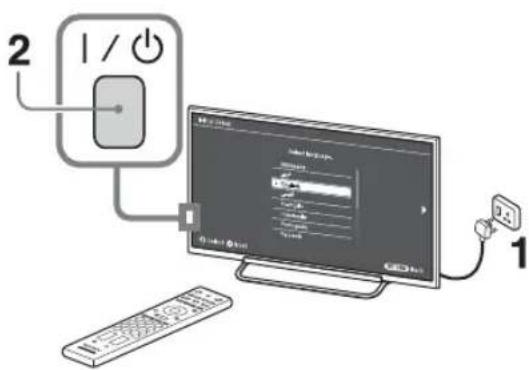
1 เสียบปลั๊กทีวีเข้ากับเต้าเสียบไฟ AC (ปลั๊กตัวเมีย)
2 ขณะที่ทีวีอยู่ในโหมดเตรียมพร้อมใช้งาน (ไฟแสดง I/⏻ บนแผงด้านหน้าเครื่องทีวีติดสีแดง) กด I/⏻ บนรีโมทเพื่อเปิดเครื่องทีวี (ไฟแสดง I/⏻ จะติดสีเขียว)
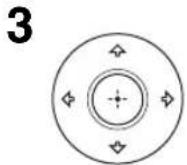

ปฏิบัติตามวิธีการบนหน้าจอ:
- ตั้งค่าภาษาสำหรับข้อมูลตัวอักษรที่แสดงบนหน้าจอ (OSD)
- เลือกประเทศและภูมิภาค
- เลือกประเภทการใช้งาน เลือก "บ้าน" เพื่อใช้การตั้งค่าที่เหมาะสมกับการใช้งานเครื่องทีวีภายในบ้านมากที่สุด
- เลือกประเภทการออกอากาศ
- ค้นหาช่องสัญญาณต่าง ๆ - เปลี่ยนลำดับของช่องสัญญาณ หากท่านต้องการเปลี่ยนลำดับช่องสัญญาณ ให้ปฏิบัติตามขั้นตอนใน "เรียงลำดับช่อง" (หน้า 44) กด HOME หรือ RETURN เพื่ออกจากเมนู ท่านสามารถปรับจูนช่องสัญญาณด้วยตนเองได้ (หน้า 43, 44)
- ตั้งค่าการเชื่อมต่ออินเตอร์เน็ต (หน้า 32)
- ตั้งค่าดาวน์โหลดซอฟท์แวร์อัตโนมัติ (หน้า 49)
รับชมรายการทีวี
1 กด IV ⊙ บนเครื่องทีวีเพื่อเปิดเครื่อง 2 กดปุ่มหมายเลขหรือ PROG +/- เพื่อเลือกช่องสัญญาณทีวี 3 กด ∠ +/- เพื่อปรับระดับเสียง
ข้อมูล
ความปลอดภัย
การติดตั้ง/ตั้งค่า
ติดตั้งและใช้งานเครื่องทีวีตามวิธีการข้างล่างนี้เพื่อหลีกเลี่ยงความเสี่ยงต่อการเกิดไฟไหม้ ไฟฟ้าดูด หรือความเสียหายและ/หรือการได้รับบาดเจ็บ
การติดตั้ง
- การจะติดตั้งเครื่องทีวีใกล้เต้าเสียบไฟ AC ที่เข้าถึงได้ง่าย
- ควรวางเครื่องทีวีบนพื้นที่มั่นคงได้ระดับเพื่อป้องกันไม่ให้เครื่องหล่นลงมาและเป็นสาเหตุให้เกิดการบาดเจ็บหรือความเสียหายต่อเครื่องทีวี
- การติดตั้งบนผนังต้องกระทำโดยพนักงานบริการที่ผ่านการรับรองเท่านั้น
- เพื่อความปลอดภัย ขอแนะนำให้ท่านใช้อุปกรณ์เสริมของ Sony
- อุปกรณ์ยึดติดผนัง: SU-WL50B
- เมื่อจะติดตั้งอุปกรณ์ยึดติดผนังเข้ากับเครื่องทีวีต้องใช้สกรูที่ให้มาพร้อมกับอุปกรณ์ยึดติดผนังนั้น สกรูที่ให้มาจะมีรูปแบบตามที่ระบุในภาพประกอบเมื่อวัดขนาดจากพื้นผิวติดตั้งของชุดตะขอยึด เส้นผ่านศูนย์กลางและความยาวของสกรูแตกต่างกันไปขึ้นอยู่กับรุ่นของอุปกรณ์ยึดติดผนัง การใช้สกรูอื่นๆ ที่นอกเหนือจากสกรูที่ให้มาด้วย อาจส่งผลให้ชิ้นส่วนภายในของเครื่องทีวีได้รับความเสียหาย หรืออาจทำให้เครื่องทีวีหล่น ฯลฯ
8 มม.-12 มม.

สกรู M6 (ให้มาพร้อมอุปกรณ์ยึดติดผนัง) ชุดตะขอยึด แป้นยึดตะขอด้านหลังเครื่องทีวี
การขนย้าย
- ก่อนทำการขนย้ายเครื่องทีวี ให้ถอดสายเชื่อมต่อต่างๆ ออกให้หมด
- การขนย้ายเครื่องทีวีขนาดใหญ่จะต้องใช้คนอย่างน้อยสองคนขึ้นไป
- ในการขนย้ายเครื่องทีวีด้วยมือ ให้จับเครื่องทีวีตามที่แสดงในรูปด้านล่าง อย่าใช้แรงกดบนแผง LCD

- ขณะยกหรือเคลื่อนย้ายเครื่องทีวี จับตัวเครื่องให้แน่นจากทางด้านล่าง

โปรดยกโดยจับที่ส่วนล่างของอุปกรณ์ ห้ามจับที่ด้านหน้า
- ขณะเคลื่อนย้ายเครื่องทีวี อย่าให้ตัวเครื่องถูกกระแทกหรือได้รับความสั่นสะเทือนมากเกินไป
- เมื่อทำการเคลื่อนย้ายเครื่องทีวีเพื่อนำไปซ่อมแซมหรือย้ายบ้าน ให้บรรจุในกล่องและอุปกรณ์บรรจุตั้งเดิม
การระบายอากาศ
- อย่าปิดช่องระบายอากาศ หรือสอดวัตถุใด ๆ เข้าไปในตัวเครื่อง
- จัดให้มีช่องว่างรอบ ๆ ตัวเครื่องทีวีดังแสดงข้างล่างนี้
- ขอแนะนำและย้ำเตือนให้ท่านใช้อุปกรณ์ยึดติดผนังของ Sony เพื่อให้มีอากาศไหลเวียนรอบตัวเครื่องอย่างเพียงพอ
ติดตั้งบนผนัง
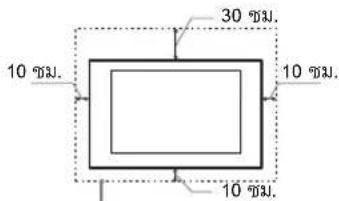
จัดให้มีช่องว่างรอบตัวเครื่องอย่างน้อยเท่านี้
ติดตั้งบนแป้นรองแบบตั้งโต๊ะ

- มีการระบายอากาศอย่างเหมาะสมและป้องกันการสะสมของคราบสกปรกและฝุ่นละออง:
- อย่าเครื่องทีวีในแนวราบ ติดตั้งกลับบนล่าง กลับหลังหรือเอียงข้าง
- อย่าเครื่องทีวีบนชั้นหิ้ง พรม เตียง หรือในตู้
- อย่าคลุมเครื่องทีวีด้วยผ้า เช่น ผ้าม่าน หรือวัสดุจำพวกหนังสือพิมพ์
- อย่าติดตั้งเครื่องทีวีดังแสดงข้างล่างนี้ การไหลเวียนของอากาศถูกปิด

สายไฟ AC
จับสายไฟ AC และเต้าเสียบตามคำแนะนำต่อไปนี้เพื่อหลีกเลี่ยงความเสี่ยงต่อการเกิดไฟไหม้ ไฟฟ้าดูด หรือความเสียหาย และ/หรือการได้รับบาดเจ็บ:
- รูปทรงของปลั๊กไฟ AC ที่ให้มากับโทรทัศน์จะแตกต่างกันออกไปตามห้องที่ โปรดเสียบสายไฟ AC พร้อมปลั๊กที่ให้มาเข้ากับช่องเสียบไฟ AC ที่เหมาะสม - เสียบปลั๊กลงในเต้าเสียบไฟ AC จนสุด
- ใช้งานเครื่องทีวีกับแหล่งจ่ายไฟ AC 110V-240V
- เพื่อความปลอดภัยของท่าน ระหว่างการเดินสายไฟ ดูให้แน่ใจว่าได้ถอดปลั๊กสายไฟ AC แล้ว และระมัดระวังอย่าเหยียบอยู่บนสายไฟ
- ถอดสายไฟ AC ออกจากเต้าเสียบไฟ AC ก่อนเริ่มงานหรือเคลื่อนย้ายเครื่องทีวี
- วางสายไฟ AC ให้ห่างจากแหล่งกำเนิดความร้อน
- ถอดปลั๊กสายไฟ AC ออก และทำความสะอาดอย่างสม่ำเสมอ หากปลั๊กไฟมีฝุ่นปกคลุมและฝุ่นเหล่านี้สะสมความชื้น ฉนวนของปลั๊กจะเสื่อมสภาพ และก่อให้เกิดไฟไหม้ได้
หมายเหตุ
- อย่างงอหรือบิดสายไฟ AC มากเกินควร แกนนำไฟฟ้าภายในอาจจะเผยออกมาหรือขาดได้
- อย่าตัดแปลงสายไฟ AC
- อย่างวางวัตถุหนักใด ๆ บนสายไฟ AC
- อย่าดึงบนตัวสายไฟ AC เมื่อต้องการถอดสายไฟ AC
- อย่าต่ออุปกรณ์จำนวนมากเกินไปเข้ากับเต้าเสียบไฟ AC ตัวเดียวกัน
- อย่าใช้เต้าเสียบไฟ AC ที่เสียบได้ไม่แน่นพอ
การใช้งานต้องห้าม
อย่าติดตั้ง/ใช้งานเครื่องทีวีในสถานที่ สภาพแวดล้อม หรือสถานการณ์ ดังเช่นในรายการข้างล่างนี้ มิฉะนั้นเครื่องทีวีอาจเสีย และก่อให้เกิดไฟไหม้ ไฟฟ้าดูด ความเสียหาย และ/หรือการบาดเจ็บได้
สถานที่:
- กลางแจ้ง (แสงแดดส่องถึงโดยตรง) ริมทะเล บนเรือเดินสมุทรหรือเรืออื่นๆ ภายในยานพาหนะ ในสถานพยาบาล
สถานที่ไม่มั่นคง ใกล้กับน้ำ ฝน ความชื้น หรือผู้คนจำนวนมาก
- ถ้าเครื่องทีวีถูกวางไว้ในห้องเปลี่ยนเสื้อผ้าภายในโรงอาบน้ำสาธารณะ หรือบ่อน้ำพุร้อน เครื่องทีวีอาจได้รับความเสียหายอันเนื่องมาจากกำมะถันที่ลอยในอากาศ ฯลฯ
การทำความสะอาด:
อย่าฉีดพ่นน้ำ หรือสารทำความสะอาดลงบนโทรทัศน์โดยตรง น้ำอาจไหลเข้าไปในช่องภาพหรือชิ้นส่วนภายนอกอื่นๆ และเข้าไปภายในจนทำให้เครื่องทำงานผิดปกติ

- สถานที่ซึ่งร้อน ชื้น หรือสกปรกมาก ที่ซึ่งแมลงสามารถเข้าไปได้ หรืออาจได้รับแรงสั่นสะเทือน หรืออยู่ใกล้วัตถุที่สามารถติดไฟได้ (เทียนไข ฯลฯ) เครื่องทีวีจะต้องไม่ถูกของเหลวหยด หรือกระเซ็นใส่ และไม่วางวัตถุใดๆ ที่มีของเหลวบรรจุอยู่ เช่น แจกัน บนตัวเครื่องทีวี
- อย่าใช้เครื่องทีวีในบริเวณที่ชื้นหรือเต็มไปด้วยฝุ่น หรือภายในห้องที่มีควันหรือไอน้ำ (เช่น ใกล้โต๊ะปรุงอาหาร หรือเครื่องทำความชื้น) เนื่องจากอาจส่งผลให้เกิดไฟไหม้ ไฟฟ้าดูด หรือเกิดการผิดรูปขึ้น
สถานการณ์:
- อย่าใช้งานในขณะที่มือเปียก ขณะที่เปิดฝา หรือใช้ร่วมกับอุปกรณ์ติดตั้งที่ไม่แนะนำโดยผู้ผลิต ถอดสายไฟ AC และสายอากาศขณะที่มีพายุฝนฟ้าคะนอง
- อย่าติดตั้งเครื่องทีวีโดยให้เครื่องทีวียื่นออกมาด้านนอก เนื่องจากอาจส่งผลให้บุคคลได้รับบาดเจ็บ หรือเครื่องทีวีได้รับความเสียหายอันเนื่องมาจากมีบุคคล หรือวัตถุใดๆ กระทบกับเครื่องทีวี
ชิ้นส่วนแตก:
- อย่าขว้างสิ่งของใดๆ เข้าใส่ตัวเครื่องทีวี กระจกหน้าจออาจจะแตกจากแรงกระทบและทำให้ได้รับบาดเจ็บสาหัสได้
- ถ้าหากผิวของเครื่องทีวีแตก อย่าสัมผัสตัวเครื่องจนกว่าจะถอดปลั๊กสายไฟ AC ออก มิฉะนั้นอาจจะเกิดไฟฟ้าดูดได้
- อย่าให้หน้าจอ LCD ได้รับแรงกระทบหรือการสั่นสะเทือนที่รุนแรง เนื่องจากกระจกหน้าจออาจร้าวหรือแตกกระจายจนส่งผลให้เกิดการบาดเจ็บขึ้น

เมื่อไม่ใช้งาน
- หากท่านไม่ได้ใช้งานเครื่องทีวีเป็นเวลานานหลายวัน ควรถอดปลั๊กไฟ AC เครื่องทีวีออกเพื่อความปลอดภัยและเพื่อสิ่งแวดล้อม
- เนื่องจากเครื่องทีวียังไม่ถูกตัดออกจากแหล่งจ่ายไฟ AC หลังปิดสวิตช์เครื่องทีวี ให้ดึงปลั๊กออกจากเต้าเสียบไฟ AC เพื่อตัดเครื่องทีวีออกจากกระแสไฟ AC อย่างเด็ดขาด
- อย่างไรก็ตาม บางระบบของเครื่องทีวีอาจจะทำงานได้เฉพาะเมื่อเครื่องทีวีอยู่ในโหมดพร้อมใช้งานเท่านั้น
สำหรับเด็ก
- อย่าให้เด็กปีนขึ้นบนตัวเครื่องทีวี
- เก็บอุปกรณ์เสริมที่มีขนาดเล็กให้ห่างจากเด็ก เพื่อไม่ให้เด็กกลืนเข้าไปโดยรู้เท่าไม่ถึงการณ์
ถ้าหากเกิดปัญหาต่อไปนี้ขึ้น...
ปิดสวิตช์เครื่องทีวีและถอดปลั๊กสายไฟ AC ออกทันทีที่ปัญหาใดๆ ต่อไปนี้เกิดขึ้น ติดต่อตัวแทนจำหน่ายของท่านหรือศูนย์บริการ Sony เพื่อรับการตรวจสอบซ่อมโดยช่างบริการที่ได้รับการรับรอง
เมื่อ:
- สายไฟ AC เสียหาย
- เต้าเสียบไฟ AC ที่เสียบได้ไม่พอดี
- เครื่องทีวีเสียหายจากการตก กระแทก หรือถูกสิ่งของปาใส่
- มีของเหลวหรือของแข็งเข้าไปในตัวเครื่องผ่านทางช่องเปิด
เกี่ยวกับอุณหภูมิของจอ LCD
เมื่อใช้จอ LCD เป็นเวลานาน แผงรอบจอจะมีอุณหภูมิสูงขึ้น จนอาจรู้สึกร้อนเมื่อสัมผัสด้วยมือ
ข้อควรระวัง
การรับชมทีวี
- ผู้ชมบางท่านอาจรู้สึกไม่สบาย (เช่น ดวงตาล้า, อ่อนเพลีย หรือคลื่นไส้) เมื่อใช้งานผลิตภัณฑ์นี้ Sony ขอแนะนำให้ผู้ชมทุกท่านพักสายตาเป็นระยะๆ ในระหว่างรับชมภาพวิดีโอ 3D หรือเล่นเกมส์ที่แสดงภาพแบบ 3D เวลาและความถี่ในการพักที่เหมาะสมของแต่ละบุคคลจะแตกต่างกัน ท่านต้องกำหนดเวลาและความถี่ที่เหมาะสมด้วยตนเอง ถ้าท่านรู้สึกไม่สบาย ท่านควรหยุดใช้งานผลิตภัณฑ์นี้และหยุดรับชมภาพวิดีโอ 3D จนกว่าจะหายดี ควรปรึกษาแพทย์หากท่านรู้สึกว่าจำเป็น ท่านควรอ่านทบทวนรายละเอียดใน (i) คู่มือการใช้งานของโทรทัศน์ และของอุปกรณ์ หรือสื่ออื่น ๆ ที่ใช้ร่วมกับโทรทัศน์ และ (ii) ข้อมูลล่าสุดที่เว็บไซต์ของ Sony สายตาของเด็กเล็ก (โดยเฉพาะเด็กที่อายุต่ำกว่าหกปี) ยังอยู่ในช่วงพัฒนาการ ควรปรึกษาแพทย์ (เช่น แพทย์เฉพาะทางด้านโรคของเด็กหรือจักษุแพทย์) ก่อนอนุญาตให้เด็กเล็กชมภาพวิดีโอ 3D หรือเล่นเกมส์ที่แสดงภาพแบบ 3D ผู้ใหญ่ควรควบคุมดูแลให้เด็กเล็กปฏิบัติตามคำแนะนำที่ระบุไว้ข้างต้น
- ท่านควรใช้ผลิตภัณฑ์นี้สำหรับรับชมภาพวิดีโอ 3D บนโทรทัศน์ Sony ที่สนับสนุนการใช้งานนี้เท่านั้น
- การรับชมโทรทัศน์ควรมีระยะห่างประมาณ 3 เท่าของความกว้างของจอโทรทัศน์
- ระมัดระวังอันตรายต่อดวงตาจากส่วนปลายของขาแว่น
- โปรดระวังอย่าใช้นิ้วบีบที่ส่วนบานพับขณะที่งอขาแว่น
- รับชมทีวีในที่มีแสงสว่างเพียงพอ เนื่องจากการชมทีวีในสถานที่มืดหรือเป็นระยะเวลานานจะทำให้ดวงตาเมื่อยล้าได้
- เมื่อใช้หูฟัง ให้ปรับระดับเสียงไม่ให้มีเสียงดังเกินไป เนื่องจากอาจจะทำให้ประสาทรับฟังเสียได้
หน้าจอ LCD
- ถึงแม้ว่าหน้าจอ LCD จะถูกผลิตด้วยเทคโนโลยีที่มีความแม่นยำสูง และมีจุดภาพที่ใช้งานได้ 99.99% หรือมากกว่า หน้าจอ LCD อาจจะยังคงมีจุดที่มืดหรือติดสว่าง (สีแดง น้ำเงิน หรือเขียว) ตลอดเวลา ซึ่งเป็นคุณสมบัติทางโครงสร้างของจอ LCD และไม่ถือว่าเป็นการทำงานที่ผิดปกติ
- อย่างกดหรือขัดถูบนแผ่นกรองด้านหน้า หรือวางวัตถุต่างๆ บนตัวเครื่องทีวี เนื่องจากจะทำให้มองเห็นภาพไม่สม่ำเสมอหรือหน้าจอ LCD ได้รับความเสียหาย
- ถ้าติดตั้งชุดเครื่องทีวีในที่ที่มีความเย็น อาจทำให้เกิดรอยฝ้าบนจอภาพหรือจอภาพมีลักษณะมืดลง ซึ่งไม่ได้แสดงว่าเครื่องทีวีทำงานผิดปกติ โดยอาการดังกล่าวจะหายไปเมื่ออุณหภูมิเพิ่มสูงขึ้น
- ภาพซ้อนอาจเกิดขึ้นเมื่อมีการแสดงภาพนิ่งติดต่อกัน และจะหายไปเมื่อผ่านไปสักช่วงระยะหนึ่ง
- หน้าจอและฝาครอบเครื่องจะเกิดความร้อนเมื่อใช้งานเครื่องทีวีชุดนี้ ซึ่งอาการดังกล่าวไม่ได้แสดงว่าเครื่องทีวีทำงานผิดปกติ
- หน้าจอ LCD จะประกอบด้วยของเหลวที่มีลักษณะใสในปริมาณเล็กน้อย หลอดฟลูออเรสเซนต์บางหลอดในโทรทัศน์เครื่องนี้มีสารปรอทอยู่ (ยกเว้นทีวี LCD แบบไฟจอภาพ LED) ปฏิบัติตามคำสั่งหรือข้อบังคับในท้องถิ่นของท่านสำหรับการกำจัดสารเหล่านี้
การจับและทำความสะอาด ผิวหน้าจอ/ฝาครอบเครื่องทีวี
ก่อนทำความสะอาดควรมั่นใจว่าได้ถอดสายไฟ AC ที่ต่อเข้ากับเครื่องทีวีออกจากเต้าเสียบไฟ AC แล้ว เพื่อหลีกเลี่ยงอุปกรณ์และหน้าจอเสื่อมสภาพ ให้ปฏิบัติตามข้อควรระวังต่อไปนี้
- ในการทำความสะอาดฝุ่นและอองออกจากหน้าจอ/ฝาครอบเครื่องทีวี ให้เช็ดออกเบาๆ ด้วยผ้านุ่ม ถ้ายังไม่สามารถกำจัดฝุ่นและอองได้ ให้เช็ดออกด้วยผ้านุ่มชุบสารละลายสำหรับทำความสะอาดชนิดเจือจางอ่อนๆ เพียงเล็กน้อย
- อย่าฉีดพ่นน้ำ หรือสารทำความสะอาดที่โทรทัศน์โดยตรง น้ำอาจไหลเข้าไปในจอภาพ หรือชิ้นส่วนอื่นๆ และทำให้เครื่องทำงานผิดปกติ
- ห้ามใช้ที่ขัด น้ำยาทำความสะอาดชนิดกรด/ด่าง ผงขัด หรือสารละลายที่เกิดการระเหยอย่างรวดเร็ว เช่น แอลกอฮอล์ เบนซิน ทินเนอร์ หรือยาฆ่าแมลงโดยเด็ดขาด การใช้สารเหล่านั้น หรือปล่อยให้สัมผัสกับวัตถุที่เป็นยางหรือพลาสติกเป็นระยะเวลาติดต่อกันอาจทำให้เกิดความเสียหายขึ้นกับผิวหน้าจอและชิ้นส่วนของฝาครอบเครื่องทีวีได้
- เพื่อรักษาการระบายอากาศของเครื่องทีวีให้เป็นปกติ ควรดูดฝุ่นออกจากช่องระบายอากาศของเครื่องทีวีเป็นระยะๆ
- เมื่อทำการปรับตั้งการวางมุมของเครื่องทีวี ให้ขยับเครื่องทีวีอย่างช้าๆ เพื่อป้องกันไม่ให้เครื่องทีวีเลื่อนหล่นลงมาจากขาตั้งโต๊ะ
อุปกรณ์เสริม
เก็บส่วนประกอบเสริมหรืออุปกรณ์เสริมใดๆ ที่มีคุณสมบัติเป็นแม่เหล็กไฟฟ้าได้ให้ห่างจากเครื่องทีวี มิฉะนั้นอาจทำให้เกิดภาพที่บิดเบือน หรือมีเสียงดังรบกวนมาจากเครื่องทีวีได้
ข้อควรระวังเกี่ยวกับการใช้งานรีโมทคอนโทรล
ตรวจสอบขั้วของแบตเตอรี่ให้ถูกต้องขณะใส่แบตเตอรี่ อย่าลัดวงจร, ชาร์จช้า, ระบายแบตเตอรี่ออก, ใช้แบตเตอรี่เก่าและใหม่ผสมกัน ห้ามบัดกรี, แยกส่วนประกอบ, ให้ความร้อนและนำไปเผาไฟ นำแบตเตอรี่ที่หมดแล้วออกจากผลิตภัณฑ์ทันที
การใช้งานแบตเตอรี่
ควรเก็บแบตเตอรี่ให้พ้นมือเด็ก หากเด็กกลืนแบตเตอรี่ ให้รีบพาไปพบแพทย์ทันที
คำเตือน
ห้ามนำแบตเตอรี่ไปโดนความร้อนสูงโดยตรง เช่น แสงแดด ไฟ หรือสิ่งอื่นจำพวกเดียวกัน
การดูแลรักษาแว่นตาของท่าน
- ใช้ผ้านุ่มเช็ดทำความสะอาดแว่นเบาๆ
- ห้ามใช้สารละลายที่มีฤทธิ์แรง เช่น ทินเนอร์ แอลกอฮอล์ หรือน้ำมันเบนซิน ในการทำความสะอาด
คุณสมบัติของรีโมทคอนโทรลโดยสรุป


- ปุ่มหมายเลข 5, ▶
PROG + และ AUDIO
มีจุดนูนที่สัมผัสได้ ใช้จุดนูนเหล่านี้เป็นตำแหน่งอ้างอิงเมื่อใช้งานเครื่องทวี
1 // - เลือกสัญญาณเข้า
- แสดงรายการอุปกรณ์ที่เชื่อมต่อและเลือกแหล่งสัญญาณเข้า (หน้า 16)
- ในโหมดแสดงข้อมูลตัวอักษร: แสดงหน้าจอนี้ค้างไว้
2 - การตั้งค่า CPR รรษย์ได้ภาพ
กดเพื่อเปลี่ยนภาษาของคำบรรยายใต้ภาพ (หน้า 44) (ในโหมดดิจิทัลเท่านั้น)
3 AUDIO - เลือกเสียง (หน้า 41)
4
ท่านสามารถใช้งานอุปกรณ์ที่รองรับ BRAVIA Sync ที่ต่อเข้ากับเครื่องทีวีได้ ท่านอาจสามารถใช้ปุ่มอื่นๆ บนรีโมทคอนโทรลนอกเหนือจากที่กล่าวมาเพื่อควบคุมการทำงานของอุปกรณ์ BRAVIA Sync ได้
5 ปุ่มสีต่าง ๆ
เมื่อสามารถใช้งานปุ่มสีต่างๆ ได้ คำแนะนำการใช้งานจะแสดงขึ้นมาบนหน้าจอ
6 PHOTO FRAME
กดเพื่อแสดงภาพถ่ายหรือปฏิทินขณะฟังเพลง (ดู หน้า 28)
7 SEN
เพื่อเปิดใช้งานการเลือกเนื้อหาบริการออนไลน์ "SEN" (Sony Entertainment Network) หากเครือข่ายหรือ "SEN" ไม่สามารถใช้งานได้ หน้าจอ "SEN" จะไม่ปรากฏขึ้นมา
8 GUIDE (EPG)
กดเพื่อแสดงคู่มือรายการอิเล็กทรอนิกส์ดิจิทัล (EPG) (หน้า 24)
9 RETURN
- กลับสู่หน้าจอเมนูก่อนหน้า
- เมื่อเล่นไฟล์ภาพถ่าย/เพลง/วิดีโอ: กดเพื่อหยุดเล่น (การแสดงผลกระทบจะเปลี่ยนกลับไปที่ภาพไฟล์หรือภาพขนาดย่อ)
แสดงหรือยกเลิกเมนู
11 DIGITAL/ANALOG - โหมดทีวี
สับเปลี่ยนระหว่างสัญญาณดิจิตอลและอนาล็อก หรือกลับคืนสู่สัญญาณทีวีเมื่อแสดงภาพจากสัญญาณเข้าภายนอก
12 ปุ่มตัวเลข
- เลือกช่องสัญญาณ สำหรับช่องสัญญาณหมายเลข 10 และสูงกว่า ให้ป้อนตัวเลขถัดไปอย่างรวดเร็ว
- ในโหมดแสดงข้อมูลตัวอักษร: ป้อนหมายเลขหน้าสามหลักเพื่อเลือกหน้า
13 - สมดจอภาพ
เปลี่ยนขนาดภาพ กดค้าง เพื่อเลือกโหมดจอภาพที่ต้องการ (หน้า 13)
14 ∠ +/−
ปรับระดับเสียง
15 - ปิดเสียง
กดเพื่อปิดเสียง กดอีกครั้งเพื่อเปิดเสียงเหมือนเดิม
16 - ทีวีเตรียมพร้อมใช้งาน
กดเพื่อเปิดเครื่องทีวีหรือเพื่อเปลี่ยนเป็นโหมดพร้อมใช้งาน
กดเพื่อแสดงเมนู 3D
18 SYNC MENU
กดเพื่อแสดงเมนู BRAVIA Sync แล้วเลือกอุปกรณ์ HDMI/MHL ที่ต่ออยู่จาก “การเลือกอุปกรณ์” ท่านสามารถเลือกตัวเลือกต่อไปนี้ได้จากเมนู BRAVIA Sync: “จัดการเครื่องมือ”: ใช้เมนู “จัดการเครื่องมือ” เพื่อควบคุมการทำงานของอุปกรณ์ที่รองรับฟังก์ชันควบคุม BRAVIA Sync เลือกตัวเลือกจาก “โฮม (เมนู)”, “ตัวเลือก”, “รายละเอียด” และ “ปิดเครื่อง” เพื่อควบคุมการทำงานของอุปกรณ์ “ระบบลำโพง”: เลือก “ลำโพงทีวี” หรือ “เครื่องเสียง” เพื่อส่งสัญญาณเสียงที่ได้ออกจากลำโพงทีวีหรืออุปกรณ์เครื่องเสียงที่ต่ออยู่ “จัดการทีวี”: ใช้เมนู “จัดการทีวี” เพื่อควบคุมการทำงานเครื่องทีวีจากเมนู “โฮม (เมนู)” หรือ “ตัวเลือก” “กลับไปสู่ทีวี”: เลือกตัวเลือกนี้เพื่อกลับไปยังรายการทีวี
19 ⓘ+/? - ข้อมูล/เปิดเผยข้อความ
แสดงข้อมูล กดหนึ่งครั้งเพื่อแสดงข้อมูลเกี่ยวกับรายการ/แหล่งสัญญาณเข้าที่ท่านกำลังรับชมอยู่ กดอีกครั้งเพื่อให้ข้อมูลบนหน้าจอหายไป
- ในโหมดแสดงข้อมูลตัวอักษร: เปิดเผยข้อมูลที่ซ่อนเอาไว้ (เช่น คำตอบของคำถามปริศนา)
20
- เลือกหรือปรับรายการ
- ยืนยันรายการที่เลือก
- เมื่อเล่นไฟล์ภาพถ่าย: กด ◀ เพื่อเลือกไฟล์ก่อนหน้า กด ▶ เพื่อเลือกไฟล์ถัดไป เมื่อเล่นไฟล์เพลง/วิดีโอ: กด ▶/❚❚ เพื่อหยุด/เริ่มต้นเล่น กด ↕/⇒ ค้างไว้เพื่อเล่นไปข้างหน้า/เล่นย้อนหลังอย่างรวดเร็ว จากนั้นกด ▶/❚❚ ที่ตำแหน่งที่ท่านต้องการเล่นต่อ
- ในโหมดดิจิทัล: กด ▶/❚❚ เพื่อเพิ่มช่องสัญญาณไปยังรายการโปรดที่ว่างเปล่าหรือเพื่อแสดงรายการโปรด
21 OPTIONS
กดเพื่อแสดงรายการทางลัดไปยังเมนูตั้งค่าบางเมนู ตัวเลือกต่างๆ ในรายการจะแตกต่างกันไปขึ้นอยู่กับสัญญาณเข้าและเนื้อหาปัจจุบัน
22 -ข้อมูลตัวอักษร
ในโหมดแสดงข้อมูลตัวอักษร: แสดงการถ่ายทอดข้อมูลตัวอักษร แต่ละครั้งที่ท่านกดปุ่ม ③ หน้าจอแสดงผลจะเปลี่ยนแบบหมุนวนรอบโดยเรียงลำดับดังนี้: ข้อมูลตัวอักษร → ข้อมูลตัวอักษรอยู่เหนือภาพทีวี (โหมดแบบผสม) → ไม่มีข้อมูลตัวอักษร (ออกจากโหมดให้บริการข้อมูลตัวอักษร)
23 PROG/CH +/-
- เลือกช่องถัดไป (+) หรือช่องก่อนหน้า (-)
- ในโหมดแสดงข้อมูลตัวอักษร: เลือกหน้าถัดไป ( ) หรือหน้าก่อนหน้า ( )
24 ช่องก่อนหน้า
กลับไปยังช่องสัญญาณหรือแหล่งสัญญาณเข้าที่เปิดดูก่อนหน้านี้ (เป็นระยะเวลานานกว่า 15 วินาที)
การเปลี่ยนโหมดจอภาพ
สำหรับทีวี วิดีโอ คอมโพเนนต์ หรือ HDMI/MHL
ขยายภาพ* | ขยายส่วนกลางของภาพ ขอบด้านช้ายและ ขวางงภาพจะลูกยืดออกเพื่อให้เต็มหน้าจอ16:9 |
ปกติ | แสดงภาพ 4:3 ที่ขนาดปกติของภาพ แบบด้านข้างจะปรากฏ เพื่อเติมให้เต็ม หน้าจอ 16:9 |
เต็มจ้อ | ยืดภาพ 4:3 ออกในแนวนอนเพื่อเติมให้เต็ม หน้าจอ 16:9 |
ขยาย* | แสดงสัญญาณออกอากาศ cinemascope (รูปแบบ letter box) ในอัตราส่วนภาพ ที่ถูกต้อง |
14:9* | แสดงภาพที่แพร่ภาพออกอากาศ 14:9 ในอัตราส่วนที่ถูกต้อง ผลที่ได้คือ มีขอบสีตํา ปรากฏหนน้ําจอ |
สัญญาณเข้า HDMI PC (PC ไหม์มิ่ง)
ปกติ | แสดงภาพที่ขนาดพิกเชลปกติ แบบจะปรากฏที่ด้านบน ด้านล่าง และด้านข้างเมื่อภาพนั้นมีขนาดเล็ก |
เต็มจอ 1 | ยืดภาพต้นฉบับให้เต็มหน้าจอในแนวตั้งโดยรักษาอัตราส่วนของภาพแนวนอนต่อแนวตั้งไว้ |
เต็มจอ 2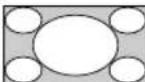 | ยืดภาพเต็มจอ 1 ออกในแนวนอนเพื่อเต็มให้เต็มหน้าจอ 16:9 |
* ส่วนบนและส่วนล่างของภาพอาจจะถูกตัดออก - ท่านไม่สามารถเลือก "ปกติ" หรือ "14:9" สำหรับภาพจากแหล่งสัญญาณ HD
การใช้งานปุ่มต่าง ๆ บนทีวี และคำอธิบาย ตัวแสดงต่าง ๆ โดยสรุป

| รายการ | คําอธิบาย |
| 1 | I/↓- กําลังไฟ Powerกดเพื่อเปิดเครื่องที่วี หรือเพื่อเปลี่ยนเป็นโหมดพร้อมใช้งาน↓• เพื่อเป็นการตัดกระแสไฟ AC ออกจากเครื่องที่วีโดยสิ้นเชิง ให้ทําการถอดปลักออกจากเต้าเสียบไฟ AC |
| 2 | △+/-/↑/↓• เพื่ม/ลดระดับเสี่ยง หรือเลือกช่องถัดไป (+) หรือช่องก่อนหน้า (-) ขณะที่หน้าจอเลื่อนช่องขึ้น/ลงปรากฏขึ้นโดยกดปุ่ม CH/INPUT• เลื่อนแหล่งสัญญาณเข้าที่เลือกไวรู้น/ลงขณะที่หน้าจอเลือกสัญญาณเข้าปรากฏขึ้นโดยกดปุ่ม CH/INPUT |
| 3 | CH/INPUTสัปเปลี่ยนระหว่างหน้าจอเลื่อนช่องขึ้น/ลง และหน้าจอเลือกสัญญาณเข้า |
| 4 | R- เช่นเซอร์รีโมทรับสัญญาณอินฟราเรด (IR) จากวีโมทย่าวางวัตถุด ๆ ไว้หน้าเซ็นเซอร์เนื่องจากอาจส่งผลต่อประสิทธิภาพในการทํางานของเซ็นเซอร์ |
| 5 | I/↓- ปิดภาพ / ตัวแสดงการตั้งเวลา• ไฟสว่างเป็นสีสัมเมื่อตั้งค่า “ตั้งเวลาเปิด”/“เวลาปิด” เอาไว้ หรือเมื่อที่วีอยู่ในโหมดกรอบรูปภาพหากท่านตั้งค่า “ตั้งเวลาเปิด” เอาไว้ ไฟจะสว่างเป็นสีสัมเมื่ออยู่ในโหมดพร้อมใช้งานเช่นกัน(หน้า 48)• ไฟสว่างเป็นสีเขียวเมื่อตั้งค่า “ประหยัดพลังงาน” เป็น “ปิดภาพ” (หน้า 50) หรือเมื่อที่วีอยู่ในโหมดกรอบรูปภาพ (หน้า 28)- ตัวแสดงโหมดพร้อมใช้งานไฟสว่างเป็นสีแดงเมื่อเครื่องที่วีอยู่ในโหมดพร้อมใช้งาน- ตัวแสดงกําลังไฟ Power• ไฟสว่างเป็นสีเขียวขณะที่เครื่องที่วีเปิดอยู่• กะพรับขณะสั่งงานรีโมท |
- ตรวจสอบให้แน่ใจว่าเครื่องทีวีปิดเรียบร้อยแล้วก่อนถอดสายไฟ AC ออก หากถอดสายไฟ AC ออกในขณะที่เครื่องทีวียังเปิดอยู่ อาจส่งผลให้ไฟแสดงสว่างค้างหรือเครื่องทีวีทำงานผิดปกติ • ปุ่ม ∠ + มีจุดนูนที่สัมผัสได้ ใช้จุดนูนดังกล่าวเป็นตำแหน่งอ้างอิงเมื่อใช้งานเครื่องทีวี
ท่านสามารถทำการเชื่อมต่ออุปกรณ์เสริมหลากหลายชนิดเข้ากับเครื่องทีวีของท่าน
![graph TD A["Oุปกรณ์ MHL"] --> B["H"] B --> C["1"] B --> D["2"] B --> E["3"] B --> F["A"] B --> G["B"] G --> H["1 + (ARC)"] G --> I["3 +"] G --> J["E"] G --> K["C"] G --> L["F"] L --> M["VIDEO IN"] M --> N["COMPONENT IN"] N --> O["1 + (ARC)"] N --> P["3 +"] N --> Q["VIDEO IN"] Q --> R["COMPONENT IN"]…](/content/2026/05/928039/images/ae41ede2f031145ea05960bafed72e7a5e2d01ae487bed727270d535ccf03fa8.jpg)
ชมภาพจากอุปกรณ์ที่เชื่อมต่ออยู่
เปิดการทำงานอุปกรณ์ที่เชื่อมต่ออยู่แล้วกด 📄/⊕ เพื่อแสดงรายการอุปกรณ์ที่เชื่อมต่ออยู่ กด Sun/⊕ เพื่อเลือกแหล่งสัญญาณเข้าที่ต้องการ แล้วกด ⊕ (รายการที่เน้นสีจะถูกเลือกเองโดยอัตโนมัติ เมื่อเวลาผ่านไป 2 วินาที โดยไม่มีการสั่งงานใดๆ หลังจากกด Sun/⊕)

- ท่านสามารถเลือก B, F, G และ H ได้โดยเลือก / ✉️ หากท่านต้องการเลือกสัญญาณเข้าอื่น โปรดกด HOME และเลือกสัญญาณเข้าที่ต้องการ
| ช่องต่อ/เครื่องหมายสัญญาณเข้าบนหน้าจอ | คําอธิบาย |
| A 1,2 | ท่านสามารถเพลิดเพลินไปกับไฟล์ภาพถ่าย/เพลง/วิตีโอที่บันทึกไว้ในกล้องถ่ายรูปติจิตอลของ Sony,กล้องวิตีโอมือถือ หรืออุปกรณ์จัดเก็บข้อมูล USB (หน้า 25)สามารถเชื่อมต่อมาสั USB และแป้นพิมพ์ USB มาตรฐานเข้ากับช่องต่อ USB ได้ การเชื่อมต่อประเภทนี้สามารถใช้งานได้กับอินเตอร์เน็ตเบราว์เซอร์เท่านั้น (หน้า 35) |
| B,HHDMI IN 1 (ARC),2/MHL, 3 หรือ 4HDMI 1HDMI 2HDMI 3 หรือHDMI 4 | เชื่อมต่ออุปกรณ์เข้ากับช่องต่อ HDMI IN 1 (ARC), 2/MHL, 3 หรือ 4 หากอุปกรณ์นั้นมีช่องต่อ HDMI สัญญาณภาพและเสียงดิจิตอลจะได้รับมาจากอุปกรณ์นั้นนอกจากนี้ เมื่อท่านเชื่อมต่ออุปกรณ์ที่รองรับการควบคุม BRAVIA Sync เครื่องที่วีจะสนับสนุนการสื่อสารกับอุปกรณ์ที่เชื่อมต่อยู่ ดู หน้า 49 เพื่อตั้งค่าการสื่อสารนี้หากอุปกรณ์มีช่องต่อ DVI ให้ต่อช่องต่อ DVI เข้ากับช่องต่อ HDMI IN 1 โดยใช้ตัวแปลง DVI - HDMI(ไม่ได้ให้มะด้วย) และเชื่อมต่อช่องต่อสัญญาณเสียงออกของอุปกรณ์นั้นเข้ากับช่องต่อ HDMI 1 AUDIO INหากเชื่อมต่อระบบเสียงดิจิตอลที่รองรับเทคโนโลยีการส่งสัญญาณเสียงย้อน (ARC) ให้ใช้ช่องต่อ HDMI IN 1HDMI (ระบบเชื่อมต่อมัลดิมีเดียความละเอียดลูง) รองรับการรับส่งสัญญาณเสียงและภาพระบบดิจิตอลแบบไม่มีการบืบอัด ระหว่างเครื่องที่วีนี้และอุปกรณ์เครื่องเสียง/วิตีโอที่รองรับการใช้งาน HDMIท่านสามารถใช้สาย MHL เชื่อมต่ออุปกรณ์ MHL (Mobile High-Definition Link) ของท่านเข้ากับ HDMI IN 2/MHL ได้เช่นกัน นอกจากนี้ เมื่อท่านเชื่อมต่ออุปกรณ์ที่รองรับ “ควบคุม BRAVIA Sync” เครื่องที่วีจะสนับสนุนการสื่อสารกับอุปกรณ์ที่เชื่อมต่อยู่ของต่อ HDMI รับสัญญาณเข้าวิตีโอในรูปแบบต่อไปนี้เท่านั้น: 480i, 480p, 576i, 576p, 720p, 1080i,1080p และ 1080/24pช่องต่อ HDMI สามารถรองรับไหม์มิ่งของ PC ในโหมด HDMI PC ได้ ดูรายละเอียดเกี่ยวกับสัญญาณเข้าจาก PC ที่ได้รับการรองรับได้ใน หน้า 42โปรดใช้สายสัญญาณ HDMI ที่ผ่านการรับรองและมีโลโก้ HDMI กํากับไว้เท่านั้น เราแนะนําให้ท่านใช้สาย HDMI ของ Sony (ชนิดความเร็วสูง) |
| C AUDIO OUT/หูฟัง | เชื่อมตอกับสายสัญญาณเสียงหรือหูฟัง ท่านสามารถรับฟังเสียงจากเครื่องที่วีผ่านทางระบบสเตอร์โอหรือหูฟังได้ ท่านสามารถเลือก “เปลี่ยนแปลง” หรือ “คงที่” ในเมนู “เสียงออก” ได้ (หน้า 41) |
| D LAN | ท่านสามารถเพลิดเพลินไปกับ IPTV แอพพลิเคชั่น และอินเตอร์เน็ตเบราว์เซอร์ |
| E DIGITAL AUDIO OUT(OPTICAL) | ใช้สายสัญญาณเสียงออกพติดคอล |
| F+→→ O M P Oหรือ→ VIDEO IN→คอมโพเนนต์ หรือ→วิตีโอ | เมื่อมผอกับช่องต่อคอมโพเนนต์และช่องต่อสัญญาณเสียง→/→ เพื่อคุณภาพของภาพที่ดีขึ้นขอแนะนําให้ทําการเชื่อมต่อคอมโพเนนต์ ถ้าหากเครื่องเล่น DVD ของท่านสามารถส่งออกวิตีโอแบบคอมโพเนนต์ได้ เมื่อใช้งานช่องต่อวิตีโอคอมโพเนนต์→ เป็นช่องต่อวิตีโอ→ ให้เลือก “วิตีโอ”ในเมนู “ช่องสัญญาณเข้าวิตีโอหรือคอมโพเนนต์” (หน้า 48)→ ท่านไม่สามารถใช้งานช่องต่อวิตีโอคอมโพเนนต์→ และช่องต่อวิตีโอ→ พร้อมกันได้ |
| G→VIDEO IN/→ AUDIO→วิตีโอ | เชื่อมต่อเข้ากับช่องต่อวิตีโอ→ และช่องต่อสัญญาณเสียง→ ในกรณีที่ท่านทําการเชื่อมต่ออุปกรณ์แบบโมโน ให้เชื่อมต่อที่ช่องต่อ L (MONO)→ |
การเชื่อมต่ออุปกรณ์ MHL

โปรดใช้สายสัญญาณ MHL 2 ที่ผ่านการรับรองและมีโลโก้ MHL เท่านั้น (ไม่ได้ให้มาด้วย)
MHL (ระบบเชื่อมต่อโทรศัพท์มือถือความละเอียดสูง) ช่วยให้เครื่องทีวีสามารถสื่อสารกับอุปกรณ์ที่รองรับ MHL ที่เชื่อมต่ออยู่ได้ เมื่อเชื่อมต่อกับอุปกรณ์ที่รองรับ MHL เครื่องทีวีจะทำหน้าที่ชาร์จอุปกรณ์ดังกล่าวพร้อมกับเล่นไฟล์ภาพถ่าย/เพลง/วิดีโอจากอุปกรณ์ดังกล่าวไปด้วย ท่านสามารถใช้รีโมทคอนโทรลของทีวีเพื่อควบคุมการใช้งานอุปกรณ์ที่รองรับ MHL ที่เชื่อมต่ออยู่ได้
- ท่านยังสามารถใช้งานอุปกรณ์ที่รองรับ MHL ที่เชื่อมต่ออยู่ได้ตามปกติ (เช่น รับสาย) ทั้งนี้ขึ้นอยู่กับคุณสมบัติของอุปกรณ์ดังกล่าว
- พึงทราบว่าบางประเภทของรีโมทคอนโทรลอาจไม่สามารถใช้งานได้ ขึ้นอยู่กับคุณสมบัติของอุปกรณ์ที่รองรับ MHL ที่เชื่อมต่ออยู่ โปรดอ้างอิงจากคู่มือการใช้งานของอุปกรณ์สำหรับข้อมูลรายละเอียดต่างๆ
- ผลิตภัณฑ์นี้ได้รับการรับรองด้าน MHL อย่างเป็นทางการและได้รับประกันว่าสามารถใช้งานร่วมกับอุปกรณ์อื่นที่ได้รับการรับรองด้าน MHL ได้ หากท่านพบเจอปัญหาใด ๆ เมื่อใช้งานฟังก์ชัน MHL ให้ปรึกษาผู้ผลิตอุปกรณ์ดังกล่าวเพื่อขอความช่วยเหลือ
- หากตั้งค่า “เปลี่ยนแปลงอินพุตอัตโนมัติ (MHL)” ไว้ที่ “เปิด” เครื่องทีวีจะเปลี่ยนเป็นโหมด MHL โดยอัตโนมัติเมื่อมีอุปกรณ์ที่รองรับ MHL เชื่อมต่อกับช่องต่อ HDMI IN 2/MHL สภาพความพร้อมใช้งานของ “เปลี่ยนแปลงอินพุตอัตโนมัติ (MHL)” ขึ้นอยู่กับว่าอุปกรณ์ที่รองรับ MHL ที่นำมาเชื่อมต่อรองรับคุณสมบัตินี้หรือไม่
- สามารถเชื่อมต่อทีวีกับอุปกรณ์ที่รองรับ MHL ผ่านการเชื่อมต่อ MHL 2
การชมภาพแสดงสองภาพ
ท่านสามารถรับชมสองภาพ (ในโหมดช่องต่อเข้าคอมโพเนนด์ และ HDMI) บนหน้าจอพร้อมๆ กัน เชื่อมต่ออุปกรณ์เสริม (หน้า 15) แล้วตรวจสอบให้แน่ใจว่าภาพจากอุปกรณ์นั้นปรากฏบนหน้าจอ (หน้า 16)
1
กด OPTIONS และเลือก “แสดงสองภาพ” ภาพทั้งสองจะถูกแสดงพร้อมๆ กัน
หน้าจอด้านซ้าย
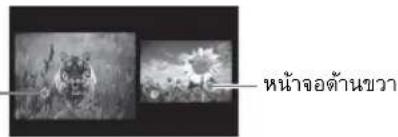
การแสดงสองภาพ
| ในหน้างอต้านช้าย | ในหน้างอต้านขวา |
| คอมโพเนนต์ | รายการที่วี, วิตีโอ |
| HDMI IN(ยกเว้นการตั้งเวลา PC) | รายการที่วี, วิตีโอ,อุปกรณ์ |
2
กด ⇔/⇒ เพื่อเลือกภาพหลัก
3
ในหน้าจอด้านขวา ท่านสามารถเลือกช่องรายการทีวีหรือสัญญาณวิดีโอเข้าได้โดยกด OPTIONS และเลือก "หน้าต่างย่อย"
กลับคืนสู่โหมดแสดงภาพเดี่ยว
กด ⊕, RETURN หรือเลือก "แสดงภาพเดี่ยว" จากเมนูตัวเลือก
การเปลี่ยนขนาดภาพ
ท่านสามารถเปลี่ยนขนาดภาพโดยกดปุ่ม 仓/๖
- ท่านไม่สามารถใช้งานช่องต่อวิดีโอคอมโพเนนต์ →… และช่องต่อวิดีโอ →พร้อมกันได้
- ภาพที่มีการเน้นสีจะเป็นภาพที่ให้เสียง ท่านสามารถเปลี่ยนภาพที่ให้เสียงโดยการกดปุ่ม
การชมภาพซ้อนภาพ
ท่านสามารถรับชมสองภาพ (ในโหมดสัญญาณเข้า HDMI-PC) บนหน้าจอพร้อม ๆ กัน เชื่อมต่อ PC (หน้า 15) แล้วตรวจสอบว่าภาพจาก PC ปรากฏบนหน้าจอ (หน้า 16)
1 กด OPTIONS และเลือก "PIP" ภาพทั้งสองจะถูกแสดงพร้อมๆ กัน


| การแสดงภาพช้อนภาพ | |
| ในหน้าจอหลัก | ในหน้าจอรอง |
| HDMI IN(PC ไหมมิ่ง) | รายการที่วี, วิตีโอ, คอมโพเนนต์ |
2 ในหน้าจอ ท่านสามารถเลือกช่องรายการทีวีหรือสัญญาณวิดีโอเข้าได้โดยกด OPTIONS และเลือก "หน้าต่างย่อย" กลับคืนสู่โหมดแสดงภาพเดี่ยว กด RETURN หรือเลือก "แสดงภาพเดี่ยว" จากเมนูตัวเลือก
- ท่านไม่สามารถแสดงความละเอียดหน้าจอได้สูงกว่าความละเอียดหน้าจอของทีวี (หน้า 57)
- ท่านสามารถเปลี่ยนภาพที่ให้เสียงโดยเลือก "สลับเสียง" จากเมนูตัวเลือก
ท่านสามารถสัมผัสประสบการณ์ใหม่ไปกับความบันเทิง 3D (สามมิติ) เต็มรูปแบบ เช่น วิดีโอเกมส์แบบ 3D และแผ่น Blu-ray ด้วยทีวีเครื่องนี้และอุปกรณ์ที่รองรับ 3D ใช้สาย HDMI/MHL หรือสาย USB เพื่อเชื่อมต่อเครื่องทีวีของท่านกับอุปกรณ์ที่รองรับ 3D

- ในการรับชมเนื้อหาแบบ 3D โปรดตรวจสอบให้หน้าจอทีวีอยู่ในระดับสายตา และสวมแว่นตาสามมิติที่ให้มาด้วย
- เอ็ฟเฟกต์ 3D จะไม่ชัดเจนและสีของภาพจะเปลี่ยนไปหากท่านนอนดูทีวี, เอียงศีรษะ หรือดูจากมุมกว้าง
- ผู้ชมท่านอื่นที่มีแว่นตาสามมิติสามารถเพลิดเพลินไปกับเนื้อหาแบบ 3D ได้
- ท่านสามารถซื้อแว่นตาแบบพาสซีฟโพลาไรซ์ สำหรับทีวี 3D ซึ่งมีวางจำหน่ายทั่วไปมาใช้แทนหรือซื้อเพิ่มเติมได้ (ท่านไม่สามารถใช้แว่นตาสามมิติแบบแอคทีฟชัตเตอร์ได้ แว่นตาชมภาพยนตร์บางประเภทไม่เหมาะสมสำหรับรับชมทีวี 3D)
- ฟังก์ชัน 3D อาจทำงานได้ไม่เหมาะสม ขึ้นอยู่กับแหล่งสัญญาณหรือรูปแบบ
การรับชมเนื้อหาแบบ 3D
โหมดการแสดง 3D จะถูกเลือกโดยอัตโนมัติเมื่อมีการตรวจจับสัญญาณ 3D
กด 3D และเลือก "การแสดง 3D" แล้วกด 3D เพื่อสับเปลี่ยนระหว่างโหมดการแสดง 3D และโหมดการแสดง 2D

- การแสดงผลอาจไม่เปลี่ยนเป็นโหมด 3D โดยอัตโนมัติ ขึ้นอยู่กับแหล่งสัญญาณหรือรูปแบบ ในกรณีนี้ ให้เลือกโหมดการแสดง 3D ด้วยตนเอง
- เพื่อป้องกันการเลือกโหมดการแสดง 3D โดยอัตโนมัติเมื่อมีการตรวจสอบจับสัญญาณ 3D ให้กด HOME แล้วเลือก "ตั้งค่า" > "การปรับภาพ" > "ตั้งค่า 3D" > "แสดง 3D อัตโนมัติ" > "ปิด"
เมื่อแสดงภาพต่อไปนี้ที่ไม่ใช่ภาพ 3D
ภาพ 2D ปกติ
1 กด 3D เพื่อแสดงเมนู 3D 2 เลือก "การแสดง 3D" 3 กด 3D ซ้ำๆ เพื่อเปลี่ยนโหมด "การแสดง 3D"
"3D จำลอง":
แสดงภาพ 2D ปกติในรูปแบบ 3D จำลอง
"ซ้าย-ขวา":
แสดงภาพคู่ซ้าย-ขวาในรูปแบบ 3D
"บน-ล่าง":
แสดงภาพคู่บน-ล่างในรูปแบบ 3D
"ปิด":
แสดงภาพในรูปแบบดั้งเดิม
4 กด RETURN เพื่อออกจากเมนู 3D

- เอ็ฟเฟ็กต์ 3D จำลองอาจมีความคมชัดน้อยลงสำหรับแหล่งภาพบางประเภท
- การรับรู้เอ็ฟเฟ็กต์ 3D จำลองอาจแตกต่างกันไปในแต่ละบุคคล
- การแสดง 3D จำลองจะเปลี่ยนกลับไปยังโหมดการแสดง 2D โดยอัตโนมัติหลังจากเปิดใช้งานแล้วเป็นเวลาหนึ่งชั่วโมง
- อาจไม่สามารถเลือก "ซ้าย-ขวา"/"บน-ล่าง" ได้ ขึ้นอยู่กับแหล่งสัญญาณหรือรูปแบบ
การรับชมเนื้อหา 3D ในรูปแบบ 2D
1. กด 3D เพื่อแสดงเมนู 3D 2. เลือก "การแสดง 3D" 3. กด 3D เพื่อเลือก "ปิด" 4. กด RETURN เพื่อออกจากเมนู 3D
ไม่ใช่ 3D
ท่านสามารถปรับการตั้งค่าต่อไปนี้ได้จากเมนู 3D กด 3D แล้วเลือกการตั้งค่าที่ต้องการ > ตัวเลือกที่ต้องการ
การแสดง 3D
เมื่อแสดงภาพ 3D:
สับเปลี่ยนระหว่างโหมดการแสดง 3D และ 2D
เมื่อแสดงภาพที่ไม่ใช่ภาพ 3D:
3D จำลอง
แสดงภาพ 2D ปกติในรูปแบบ 3D จำลอง
- หากท่านกำลังรับชมเนื้อหา 2D ในโหมด 3D จำลอง แล้วเปลี่ยนไปยังเนื้อหา 2D อื่น โหมดการแสดง 2D จะถูกเลือกโดยอัตโนมัติ
ซ้าย-ขวา
แสดงภาพคู่ซ้าย-ขวาในรูปแบบ 3D - ภาพสองภาพที่เกือบจะเหมือนกันทุกประการสำหรับการรับชมแบบ 3D จะแสดงในรูปแบบภาพคู่ซ้าย-ขวา ให้สวมแว่นตาสามมิติก่อนตั้งค่า "รูปแบบ 3D" เนื่องจากท่านอาจไม่สามารถอ่านคำแนะนำได้เพราะตัวอักษรบนหน้าจอพร่ามัวเป็นสองเท่า
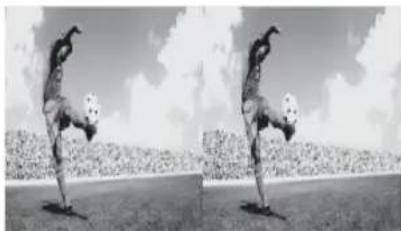
แสดงภาพคู่บน-ล่างในรูปแบบ 3D - ภาพสองภาพที่เกือบจะเหมือนกันทุกประการสำหรับการรับชมแบบ 3D จะแสดงในลักษณะที่ภาพหนึ่งอยู่ด้านบนของอีกภาพหนึ่ง ให้สวมแว่นตาสามมิติก่อนตั้งค่า "รูปแบบ 3D" เนื่องจากท่านอาจไม่สามารถอ่านคำแนะนำได้เพราะตัวอักษรบนหน้าจอพร่ามัวเป็นสองเท่า

แสดงภาพในรูปแบบดั้งเดิม
- อาจไม่สามารถเลือก "ซ้าย-ขวา"/"บน-ล่าง" ได้ ขึ้นอยู่กับแหล่งสัญญาณหรือรูปแบบ
การปรับความลึกของ 3D
ปรับความลึกของภาพ 3D
- ขอแนะนำให้เลือก [0] สำหรับการใช้งานปกติ
- เอฟเฟกต์ 3D อาจมีความคมชัดน้อยลง ทั้งนี้ขึ้นอยู่กับการตั้งค่า
เอ็ฟเฟ็กต์ 3D จำลอง
เพิ่ม/ลดเอ็ฟเฟ็กต์ 3D เมื่อท่านแสดงภาพ 2D ในรูปแบบ 3D จำลอง
ท่านสามารถทำการตั้งค่าต่อไปนี้ได้จากเมนูตั้งค่า 3D
กด HOME แล้วเลือก "ตั้งค่า" > "การปรับภาพ" > "ตั้งค่า 3D"
แสดง 3D อัตโนมัติ:
เลือก "เปิด" หลังจากนั้นภาพ 3D จะแสดงขึ้นมาโดยอัตโนมัติเมื่อตรวจสอบสัญญาณ 3D
- โหมดการแสดงผลอาจไม่เปลี่ยนเป็นโหมด 3D โดยอัตโนมัติ ขึ้นอยู่กับแหล่งสัญญาณหรือรูปแบบ ในกรณีนี้ ให้เลือกโหมดการแสดง 3D ด้วยตนเอง
การแจ้งสัญญาณ 3D:
เลือก “เปิด” หลังจากนั้นจะมีข้อความปรากฏขึ้นมาเมื่อมีการตรวจสอบจับสัญญาณ 3D
รูปแบบวิดีโอที่รองรับ 3D
| สัญญาณเข้า | รูปแบบ 3D | สัญญาณ | |
| ความละเอียด | ความยี่แนวตั้ง (Hz) | ||
| HDMI | การรวมเพิ่ม | 1920 × 1080p 24, 30 | |
| 1920 × 1080i 50, 60 | |||
| 1280 × 720p 24, 30, 50, 60 | |||
| ช้าย-ขวา | 1920 × 1080p 24, 50, 60 | ||
| 1920 × 1080i 50, 60 | |||
| 1280 × 720p 50, 60 | |||
| บน-ล่าง | 1920 × 1080p 24, 30, 50, 60 | ||
| 1920 × 1080i 50, 60 | |||
| 1280 × 720p 50, 60 | |||
| MHL | ช้าย-ขวา | 1920 × 1080p 24 | |
| 1920 × 1080i 50, 60 | |||
| 1280 × 720p 50, 60 | |||
| บน-ล่าง | 1920 × 1080p 24, 30 | ||
| 1920 × 1080i 50, 60 | |||
| 1280 × 720p 50, 60 | |||
| USB | ช้าย-ขวา | 1920 × 1080p 24, 25, 30 | |
| 1920 × 1080i 50, 60 | |||
| 1280 × 720p 24, 25, 30, 50, 60 | |||
| บน-ล่าง | 1920 × 1080p 24, 25, 30 | ||
| 1920 × 1080i 50, 60 | |||
| 1280 × 720p 24, 25, 30, 50, 60 | |||
- การแสดงภาพแบบ 3D อาจไม่ปรากฏขึ้น ทั้งนี้ขึ้นอยู่กับเครื่องมือ MHL
- ดูข้อมูลเกี่ยวกับรูปแบบวิดีโอ USB ที่รองรับได้จาก หน้า 27

ท่านสามารถใช้งานปุ่ม HOME เพื่อเข้าสู่การตั้งค่าต่างๆ ของเครื่องทีวี, ไฟล์สื่อ USB และโหมดสถานีคลื่น FM ได้
1 กด HOME บนเครื่องทีวีหรือรีโมท 2 กด ↑/↓ เพื่อเลือกตัวเลือก แล้วกด ⊕ 3 ปฏิบัติตามวิธีการบนหน้าจอ 4 หากต้องการออกจากเมนู ให้กด HOME
| 1 Sony Entertainment Network | Sony Entertainment Network เปรียบเสมือนกับประตูสู่ข้อมูลอินเตอร์เน็ต ที่นําเสนอความบันเทิงหลากหลายตามที่ต้องการตรงสู่ที่วีของท่าน |
| 2 สื่ออินเตอร์เน็ต | ทําให้ที่วีสามารถเข้าใช้บริการทางอินเตอร์เน็ต (หน้า 35) |
| 3 แอพพลิเคชั่น | อินเตอร์เน็ตแอพพลิเคชั่นเป็นแอพพลิเคชั่นย่อยที่ช่วยให้เข้าถึงข้อมูลตอบสนองซึ่งกันและกันได้ง่ายชั้นเมื่อที่วีของท่านเชื่อมต่อกับอินเตอร์เน็ต ท่านสามารถแสดงข้อมูลต่างๆ บนหน้าจอได้ อินเตอร์เน็ตแอพพลิเคชั่นบางประเภทไม่สามารถใช้งานได้ในบางภูมิภาค/ประเทศ (หน้า 37) |
| 4 อินเตอร์เน็ตเบราว์เซอร์ | เมื่อที่วีของท่านเชื่อมต่อกับอินเตอร์เน็ต ท่านจะสามารถเข้าชมเว็บไซต์ได้ เลือกเบราว์เซอร์ดังกล่าวและป้อน URL |
| 5 รายการโปรแกรมดิจิตอล | ท่านสามารถเลือกรายการโปรแกรมดิจิตอลได้ (หน้า 23) |
| 6 Digital EPG | ท่านสามารถเลือกคู่มือรายการอิเล็กทรอนิกส์ติจิตอล (EPG) ได้ (หน้า 24) |
| 7 สื่อ | ภาพถ่าย: ท่านสามารถเพลิดเพลินกับไฟล์ภาพถ่ายผ่านอุปกรณ์ USB ได้ (หน้า 25) |
| เพลง: ท่านสามารถเพลิดเพลินกับไฟล์เพลงผ่านอุปกรณ์ USB ได้ (หน้า 25) | |
| วิตีโอ: ท่านสามารถเพลิดเพลินกับไฟล์วิตีโอผ่านอุปกรณ์ USB ได้ (หน้า 25) | |
| 8 โหมดกรอบรูปภาพ | ท่านสามารถเลือกเพรมภาพที่สามารถนําไปใช้กับภาพถ่าย เพลง และนาพิกาได้ (หน้า 28) |
| 9 สธานีคลื่น FM | รับฟังสถานีคลื่น FM (หน้า 30) |
| 10 ตั้งค่า | แสดงเมนู “ตั้งค่า” ซึ่งใช้ทําการตั้งและปรับค่าแบบแอคววนช์ต่างๆ ตัวเลือกที่ท่านจะสามารถเลือกใช้งานอาจแตกต่างกันไป ตัวเลือกที่ใช้งานไม่ได้จะเป็นสีเทาหรือไม่ปรากฏ (หน้า 39 ถึง 50)การปรับภาพ: ปรับภาพดังกล่าวบนที่วีของท่านให้ต้องตรงตามความต้องการรับชมภาพของท่านการปรับเสียง: ปรับการตั้งค่าเสียงให้ตรงตามค่าสัญญาณเสียงที่ท่านต้องการ ท่านสามารถเปลี่ยนการตั้งค่าเสียงออกไปยังอุปกรณ์รับเสียงที่เชื่อมต่ออยู่ของท่านได้เช่นกันจอภาพ: ปรับขนาดและลักษณะภาพที่ท่านมองเห็นบนหน้าจอปรับช่องที่วี: เซ้าถึงช่องสัญญาณและช่องสัญญาณเข้ารายการโปรดของท่าน และเลือกประเภทสัญญาณรวมถึงตั้งช่องสัญญาณโดยอัดโนมัติ ท่านสามารถปรับช่องสัญญาณที่ท่านรับชม และตั้งชื่อช่องสัญญาณได้ตามที่ต้องการควบคุมระดับสิทธิการเล่น: ตั้งรหัสและจํากัดการเข้าถึงการตั้งโปรแกรมให้เป็นไปตามการจัดลําดับการรับชม ท่านสามารถปลีอกช่องสัญญาณหรือช่องสัญญาณเข้าได้เช่นกันตั้งค่ารายการ: ตัดแปลงและปรับตัวเลือกของการตั้งค่าทั่วไปตามที่ต้องการระบบเพื่อสิ่งแวดล้อม: เปลี่ยนการตั้งค่าที่เกี่ยวข้องกับการใช้พลังงาน |

รายการโปรแกรมดิจิทัล
คุณสมบัติ รายการโปรด นี้ ช่วยให้ท่านสามารถกำหนดโปรแกรมรายการโปรดได้สูงถึงสี่รายการ
1 ในโหมดดิจิทัล ให้กด HOME และเลือก “รายการโปรแกรมดิจิทัล” จากนั้นกด ↕/→ เพื่อเลือกรายการโปรด

- หากเลือกรายการโปรดไว้ก่อนหน้าแล้ว เพียงแต่กด ⊕ เพื่อเข้าสู่รายการโปรด
2 ปฏิบัติตามการใช้งานที่ต้องการตามที่แสดงอยู่ในตารางด้านล่างนี้ หรือที่ปรากฏขึ้นบนหน้าจอ
* ฟังก์ชันนี้อาจจะไม่สามารถใช้งานได้ในบางประเทศ/พื้นที่
| เพื่อที่จะ | ทำได้โดย |
| สร้างรายการโปรด รายการของท่านเป็นครั้งแรก | 1 กด ⊕ เพื่อเลือก “ใช่”2 กดปุ่มสีเหลืองเพื่อเลือกรายการ รายการโปรด3 กด Shan/ Shan เพื่อเลือกช่องสัญญาณที่ท่านต้องการเปลี่ยนตําแหน่ง แล้วกด ⊕4 กด Shan/ Shan เพื่อเลือกตําแหน่ง แล้วกด ⊕ เพื่อบันทึก5 กดปุ่ม RETURN เพื่อเสร็จลิ่นการตั้งค่า |
| รับชมช่องสัญญาณ | 1 กด Shan/ Shan เพื่อเลือกรายการโปรด2 กด Shan/ Shan เพื่อเลือกช่องสัญญาณ แล้วกด ⊕ |
| ปิดรายการ รายการโปรด | กด RETURN |
| เพิ่มช่องสัญญาณลงในรายการโปรดที่กําลังแก้ไข | 1 กดปุ่มสีฟ้าเพื่อดูกการตั้งค่ารายการโปรด2 กดปุ่มสีเหลืองเพื่อเลือกรายการโปรดที่ท่านต้องการแก้ไข3 กด Shan/ Shan เพื่อเลือกช่องสัญญาณที่ท่านต้องการเพิ่มลงไป แล้วกด ⊕4 กด Shan/ Shan เพื่อเลือกตําแหน่ง แล้วกด ⊕ เพื่อบันทึก |
| เปลี่ยนลําดับของช่องสัญญาณที่บันทึกอยู่ในรายการโปรด | 1 กดปุ่มสีฟ้าเพื่อดูกการตั้งค่ารายการโปรด2 กดปุ่มสีเหลืองเพื่อเลือกรายการโปรดที่ท่านต้องการแก้ไข3 กด ⊕ หรือ Shan เพื่อข้ามาไปยังรายการโปรด4 กด Shan/ Shan เพื่อเลือกช่องสัญญาณที่ท่านต้องการเพิ่มลงไป แล้วกด ⊕5 กด Shan/ Shan เพื่อเลือกตําแหน่ง แล้วกด ⊕ เพื่อบันทึก |
| ลบช่องสัญญาณในรายการ รายการโปรดที่กําลังแก้ไข | 1 กดปุ่มสีฟ้าเพื่อดูกการตั้งค่ารายการโปรด2 กดปุ่มสีเหลืองเพื่อเลือกรายการ รายการโปรด ที่ท่านต้องการแก้ไข3 กด Shan และ Shan/ Shan เพื่อเลือกช่องสัญญาณที่ท่านต้องการสนออก แล้วกด ⊕4 กดปุ่มสีฟ้าเพื่อลบออก |
| ลบช่องสัญญาณทั้งหมดออกจากกรายการ รายการโปรดปัจจุบัน | 1 กดปุ่มสีฟ้าเพื่อดูกการตั้งค่ารายการโปรด2 กดปุ่มสีเหลืองเพื่อเลือกรายการโปรดที่ท่านต้องการแก้ไข3 กดปุ่มสีฟ้า4 กด Shan/ Shan เพื่อเลือก “ใช่” แล้วกด ⊕ เพื่อยืนยัน |
การใช้งานคู่มือรายการอิเล็กทรอนิกส์ดิจิทัล (EPG)
ประเทศไทย/ออสเตรเลีย/สิงคโปร์ (DVB-T)
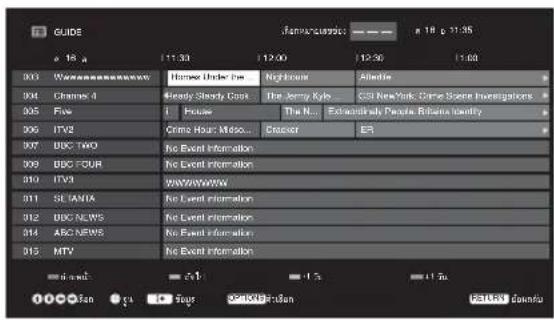
คู่มือรายการอิเล็กทรอนิกส์ดิจิทัล (EPG)
* ฟังก์ชันเนื้ออาจไม่สามารถใช้งานได้ในบางประเทศ/ภูมิภาค
ประเทศไทยชีแลนด์ (MHEG)
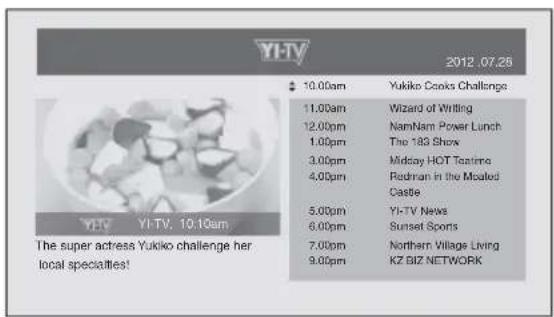
มาตรฐานการเข้ารหัสสำหรับข้อมูลมัลติมีเดียและไฮเปอร์มีเดีย (MHEG)
- เนื้อหาบนหน้าจอจะขึ้นอยู่กับสถานีที่ออกอากาศสัญญาณ
| เพื่อที่จะ | ทำได้โดย |
| รับชมรายการที่วี กด | ⇔ / ⇔ / ⇔ เพื่อเลือกรายการที่วีหรือเปิดชมช่องรายการตามปุ่มหมายเลขแล้วกด ⊕ |
| ปิด EPG | กด GUIDE |
- หากการจำกัดอายุสำหรับรายการทีวีถูกเลือกไว้ ข้อความสอบถามตามรหัส PIN จะปรากฏขึ้นบนหน้าจอ สำหรับรายละเอียด ดู "ควบคุมระดับสิทธิการเล่น" ที่หน้า 46
1 ในโหมดดิจิทัล กด GUIDE
2 ปฏิบัติตามการใช้งานที่ต้องการตามที่แสดงอยู่ในตารางด้านล่างนี้ หรือที่ปรากฏขึ้นบนหน้าจอ
ท่านสามารถเพลิดเพลินไปกับไฟล์ภาพถ่าย/เพลง/วิดีโอที่บันทึกไว้ในกล้องถ่ายรูปดิจิทัลของ Sony หรือกล้องวิดีโอเมื่อถือ ผ่านทางสาย USB หรืออุปกรณ์จัดเก็บข้อมูล USB บนเครื่องทีวีของท่าน
1 เชื่อมต่ออุปกรณ์ USB ที่สนับสนุนเข้ากับเครื่องทีวี
2 กด HOME
3 กด ศน/ว์ เพื่อเลือก "สื่อ" แล้วกด ศน/ว์/ค่/ว์ เพื่อเลือก "ภาพถ่าย", "เพลง" หรือ "วิดีโอ" จากนั้น "การเลือกอุปกรณ์" จะปรากฏขึ้น กด ศน/ว์ เพื่อเลือกโฟลเดอร์ USB/ตัวอย่าง
4 มุมมองภาพขนาดย่อของไฟล์หรือโฟลเดอร์จะปรากฏขึ้น
5 กด ๕/๖/๘/๙ เพื่อเลือกไฟล์หรือโฟลเดอร์ แล้วกด ⊕ เมื่อท่านเลือกโฟลเดอร์หนึ่งโฟลเดอร์ ให้เลือกไฟล์หนึ่งไฟล์ แล้วกด ⊕ การเล่นจะเริ่มต้นขึ้น
- ถ้าท่านเชื่อมต่ออุปกรณ์ USB ในขณะที่ตั้งค่า "เริ่ม USB อัตโนมัติ" ไว้ที่ "เปิด" (หน้า 48) มุมมองภาพขนาดย่อสำหรับภาพถ่าย/เพลง/วิดีโอที่ถูกเล่นล่าสุดจะปรากฏขึ้นโดยอัตโนมัติ
■ การใช้งานทั่วไปสำหรับภาพถ่าย/เพลง/วิดีโอ
ท่านสามารถควบคุมการทำงานอุปกรณ์ USB ที่เชื่อมต่ออยู่โดยผ่านทางรีโมทคอนโทรลของเครื่องทีวี
| รายการ | คําอธิบาย |
| ◀◀ / ▶▶ | กรอกลับไฟล์/เล่นไปช้างหน้าอย่างรวดเร็วเมื่อกดปุ่มดังกล่าวขณะเล่น |
| ◀◀ / ▶▶I | ย้อนกลับไปยังจุดเริ่มต้นของไฟล์ก่อนหน้า หรือที่เล่นอยู่/ถัดไป |
| ▶ | เริ่มเล่น |
| II | หยุดเล่นชั่วครู่ |
| ■ | หยุดเล่น |
- กดปุ่มสีเขียวเพื่อแสดงคำบรรยายใต้ภาพหากสามารถใช้งานได้ ขณะที่กำลังเล่นวิดีโอรูปแบบ TS (ไฟล์นามสกุล ".ts" หรือ ".m2ts" ดู หน้า 27) คำบรรยายใต้ภาพของไฟล์ที่นามสกุล ".srt" จะไม่ปรากฏขึ้นมา
■ การใช้งานตัวเลือกสำหรับเล่น
กดปุ่มสีต่างๆ เพื่อแสดงรายการทางลัดไปยังเมนูตั้งค่าบางเมนู ตัวเลือกต่างๆ ในรายการจะแตกต่างกันไปขึ้นอยู่กับสัญญาณเข้าและเนื้อหาปัจจุบัน
ภาพถ่าย
"เอฟเฟกต์ของสไลด์โชว์": เลือกเอฟเฟกต์สำหรับสไลด์โชว์
"ความเร็วสไลด์โชว์": เลือกระยะเวลาในการแสดงสไลด์โชว์
"เล่นสุ่ม": เล่นไฟล์ในรูปแบบสุ่ม
"ขยาย": ขยายภาพ ("1", "2" หรือ "4")
เพลง
"เลือกเป้าหมายที่จะเล่น": เลือกค่านี้เพื่อเล่นไฟล์ทั้งหมด หรือเลือกเล่นไฟล์ใดไฟล์หนึ่ง
"เล่นสุ่ม": เล่นไฟล์ในรูปแบบสุ่ม
"ระบบลำโพง": เลือกลำโพง (หน้า 41)
วิดีโอ
"เลือกเป้าหมายที่จะเล่น": เลือกค่านี้เพื่อเล่นไฟล์ทั้งหมด หรือเลือกเล่นไฟล์ใดไฟล์หนึ่ง
“ขยาย”: ขยายภาพ (“1”, “2”, “4” หรือ “เต็ม”)
“ลำโพง”: เลือกลำโพง (หน้า 41)
ทั่วไป
“เล่นช้ำ”: เล่นไฟล์แบบวนช้ำ
“เรียงลำดับตาม”: เปลี่ยนลำดับไฟล์
การตั้งค่าภาพ (วิดีโอ)
ท่านสามารถปรับคุณภาพของภาพสำหรับวิดีโอ USB
1 เลือกวิดีโอ
ดู “การเล่นภาพถ่าย/เพลง/วิดีโอ ผ่าน USB” (หน้า 25)
2 ในระหว่างเล่นให้กดปุ่ม OPTIONS จากนั้นกด ๕/๖ เพื่อเลือก “การปรับภาพ” แล้วกด ⊕
3 กด ๒/๔/๕/⇒ เพื่อเลือกรายการ จากนั้นกด ⊕
4 กด Shan/ Ven/ Ven/ Ven เพื่อปรับการตั้งค่า แล้วกด
การเล่นภาพถ่ายในแบบสไลด์โชว์ (ภาพถ่าย)
ท่านสามารถเล่นภาพถ่ายต่างๆ ในแบบสไลด์โชว์ โดยท่านสามารถเลือกค่า “เอฟเฟกต์ของสไลด์โชว์” และ “ความเร็วสไลด์โชว์”
1 เลือกภาพถ่าย
ดู “การเล่นภาพถ่าย/เพลง/วิดีโอ ผ่าน USB” (หน้า 25)
2 กดปุ่มสีเขียวขณะที่อยู่ในมุมมองภาพถ่ายขนาดย่อ หรือกดปุ่ม OPTIONS ในขณะที่มีภาพถ่ายปรากฏ จากนั้นเลือก “สไลด์โชว์” แล้วกดปุ่มยืนยัน
การหยุดเล่นสไลด์โชว์
กด RETURN หรือ HOME
- ในขณะที่เครื่องทีวีกำลังค้นหาข้อมูลที่อยู่ในอุปกรณ์ USB ให้ปฏิบัติตามรายการต่อไปนี้:
- ห้ามปิดทีวี
- ห้ามถอดสาย USB ออก
- ห้ามถอดอุปกรณ์ USB ออก
ข้อมูลที่อยู่ในอุปกรณ์ USB อาจเสียหายได้
- Sony จะไม่รับผิดชอบใด ๆ ต่อความเสียหาย หรือการสูญหายของข้อมูลที่เก็บไว้ในสื่อบันทึกข้อมูล เนื่องจากการทำงานผิดพลาดของอุปกรณ์ใด ๆ ที่เชื่อมต่ออยู่หรือของเครื่องทีวี
- ระบบไฟล์บนอุปกรณ์ USB จะรองรับ FAT16, FAT32, FAT8, FAT12 และ NTFS
- ชื่อไฟล์และโฟลเดอร์อาจแสดงไม่ถูกต้องในบางกรณี
- เมื่อท่านเชื่อมต่อกล้องถ่ายรูปดิจิตอลของ Sony ให้ตั้งโหมดเชื่อมต่อ USB ของกล้องเป็น อัตโนมัติ หรือ Mass storage สำหรับข้อมูลเพิ่มเติมเกี่ยวกับโหมดการเชื่อมต่อ USB ให้อ้างอิงจากคู่มือการใช้งานที่ให้มาพร้อมกับกล้องถ่ายรูปดิจิตอล ความจุสูงสุดของ USB Mass Storage (USB HDD) เท่ากับ 2 TB
- ตรวจสอบข้อมูลล่าสุดของอุปกรณ์ USB ที่สนับสนุนได้จากเว็บไซต์ด้านล่าง http://www.sony-asia.com/bravia/flash.html
- ใช้อุปกรณ์จัดเก็บข้อมูล USB ที่ได้มาตรฐานอุปกรณ์จัดเก็บข้อมูล USB
- ไฟล์ที่เลือกมีข้อมูลคอนเทนเนอร์ที่ไม่ถูกต้องหรือไม่สมบูรณ์ ท่านจะไม่สามารถเล่นไฟล์ดังกล่าวได้
การรับชมวิดีโอแบบ 3D ในอุปกรณ์ USB
ท่านสามารถรับชมเนื้อหาแบบ 3D ได้โดยเชื่อมต่ออุปกรณ์ USB เข้ากับทีวี (หน้า 19) ทีวีเครื่องนี้ต้องรองรับไฟล์รูปแบบดังกล่าวได้ สำหรับรายละเอียดเกี่ยวกับรูปแบบ ดูหน้า 27
รูปแบบวิดีโอสำหรับ USB
| นามสกุลไฟล์ | คอนเทนเนอร์ | ตัวเข้ารหัส/ถอดรหัสวิดีโอ | ตัวเข้ารหัส/ถอดรหัสสอดดิโอ |
| .avi AVI | Xvid | PCM / MPEG1 Layer1, 2 / MP3 /MPEG2 AAC (2ch) /MPEG4 AAC (2ch) /MPEG4 HE-AAC (2ch) /Dolby Digital (2ch) /Dolby Digital Plus (2ch) / WMA v8 | |
| MPEG1 | |||
| MPEG2 MP | |||
| H.264 BP/MP/HP | |||
| MPEG-4 SP/ASP | |||
| .wmv.asf | ASF | WMV v9 | MP3 / WMA v8 |
| Xvid | |||
| MPEG-4 SP/ASP | |||
| VC-1 | |||
| .mp4.mov.3gp | MP4 | H.264 BP/MP/HP MPEG1 Layer1, 2 / MP3 /MPEG2 AAC /MPEG4 AAC /MPEG4 HE-AAC | |
| MPEG-4 SP/ASP | |||
| H.263 | |||
| .mkv MKV | H.264 BP/MP/HP PCM / MPEG1 Layer1, 2 / MP3 /MPEG2 AAC (2ch) /MPEG4 AAC (2ch) /MPEG4 HE-AAC (2ch) /Dolby Digital (2ch) /Dolby Digital Plus (2ch) / WMA v8 /DTS / VORBIS | ||
| MPEG-4 SP/ASP | |||
| WMV v9 | |||
| VC-1 | |||
| VP8 | |||
| .mpg.mpeg.vob.vro | PS | MPEG1 | MPEG1 Layer1, 2 / MP3 /Dolby Digital (2ch) /Dolby Digital Plus (2ch) / DTS |
| MPEG2 MP | |||
| .ts.m2ts | TS | MPEG2 MP MPEG1 Layer1, 2 / MP3 /VC-1 | MPEG2 AAC /MPEG4 AAC /MPEG4 HE-AAC /Dolby Digital (2ch) /Dolby Digital Plus (2ch) / DTS |
| H.264 BP/MP/HP | |||
รูปแบบเพลงสำหรับ USB
| นามสกุลไฟล์ | ตัวเข้ารหัส/กอตรหัสออคิโอ |
| .mp3 MP3 | |
| .wma WMA v8 | |
รูปแบบภาพถ่ายสำหรับ USB
| นามสกุลไฟล์ | ตัวเข้ารหัส/ถอตรหัสภาพ |
| .jpg, jpeg JPEG | |
รองรับมาตรฐาน DCF2.0 หรือ EXIF2.21
• ไม่รับรองการเล่นไฟล์ในรูปแบบดังที่กล่าวไว้ข้างต้น
โหมดกรอบรูปภาพ
ท่านสามารถเพลิดเพลินไปกับการชมภาพถ่าย ฟังเพลงหรือวิทยุ FM หรือดูนาฬิกาและปฏิทินพร้อมกันได้

ท่านสามารถเข้าสู่โหมดกรอบรูปภาพได้โดยใช้ขั้นตอนต่อไปนี้:
① กด HOME แล้วเลือก "โหมดกรอบรูปภาพ" ② เมื่อท่านกำลังเล่นไฟล์ภาพถ่าย/เพลง ให้กด OPTIONS และเลือก "โหมดกรอบรูปภาพ" ③ เลือก "การเลือกภาพ"/"การเลือกเพลง" ในเมนู "การตั้งค่ากรอบรูป" ④ กด PHOTO FRAME
ท่านสามารถสลับรูปแบบการแสดงภาพของเฟรมได้จากเมนูตัวเลือก เช่น ภาพและนาฬิกา, ภาพแบบเต็มหน้าจอ หรือนาฬิกาแบบเต็มหน้าจอ
หากต้องการเลือกภาพถ่าย
ท่านสามารถเลือกภาพถ่ายจากหน่วยความจำ USB หรือภาพถ่าย BIV (ภาพถ่ายจาก Picasa/Photobucket/Shutterfly/Facebook) ได้โดยปฏิบัติตามขั้นตอนดังนี้:
① กด HOME และเลือก “ตั้งค่า” จากนั้น “ตั้งค่ารายการ” > “การตั้งค่ากรอบรูป” > “การเลือกภาพ” กด 2/6 เพื่อเลือกโฟลเดอร์ USB/Picasa/sample ในเมนู “การเลือกอุปกรณ์” แล้วกด ⊕ เพื่อเลือกไฟล์จากมุมมองภาพขนาดย่อ ② ในโหมดกรอบรูปภาพ ให้กด OPTIONS > “การเลือกภาพ” กด ⊕ เพื่อเลือกไฟล์ดังกล่าวจากมุมมองภาพขนาดย่อ ③ กด HOME แล้วเลือก "สื่อ" จากนั้นเลือก "ภาพถ่าย" เมื่อกำลังแสดงภาพถ่าย ให้กด OPTIONS > “โหมดกรอบรูปภาพ” เพื่อใช้งาน “กรอบรูป” กับภาพถ่ายที่เลือกไว้
- เมื่อท่านเลือกภาพถ่ายจากบริการถ่ายภาพ จากนั้นปิดโหมดกรอบรูปภาพและเปิดขึ้นอีกครั้ง ภาพตัวอย่างจะปรากฏขึ้น
- เมื่อตั้งค่า "ตั้งเวลาเปิด" ไว้ จะไม่สามารถเลือกภาพถ่ายจากบริการภาพถ่ายได้
หากต้องการเลือกเพลง
ท่านสามารถเลือกเพลงจากหน่วยความจำ USB ได้โดยปฏิบัติตามขั้นตอนดังนี้
① กด HOME และเลือก “ตั้งค่า” จากนั้น “ตั้งค่ารายการ” > “การตั้งค่ากรอบรูป” > “การเลือกเพลง” กด 5/6 เพื่อเลือกโฟลเดอร์ USB/ตัวอย่าง ในเมนู “การเลือกอุปกรณ์” แล้วกด ✅ เพื่อเลือกไฟล์จากมุมมองภาพขนาดย่อ ② ในโหมดกรอบรูปภาพ ให้กด OPTIONS > “การเลือกเพลง” กด ⊕ เพื่อเลือกไฟล์ดังกล่าวจากมุมมองภาพขนาดย่อ ③ กด HOME แล้วเลือก “สื่อ” จากนั้นเลือก “เพลง” เมื่อกำลังเล่นเพลง ให้กด OPTIONS > “โหมดกรอบรูปภาพ” เพื่อใช้งาน “กรอบรูป” กับเพลงที่เลือกไว้
■ เพื่อเลือกโหมดแสดงภาพ
ท่านสามารถเปลี่ยนการแสดงกรอบรูปได้โดยเลือก "โหมดแสดงภาพ" (หน้า 47)
- ภาพและนาฬิกา

■ หากต้องการเลือกโหมดแสดงนาฬิกา
โหมดแสดงปฏิทินมีทั้งหมดห้าโหมด เมื่อตั้งค่า “โหมดแสดงภาพ” เป็น “ภาพและนาฬิกา” ท่านสามารถตั้งค่าเป็น “ปฏิทิน”, “นาฬิกาอนาล็อก” หรือ “นาฬิกาดิจิตอล” ได้ เมื่อตั้งค่า “โหมดแสดงภาพ” เป็น “นาฬิกาเต็มหน้าจอ” ท่านสามารถตั้งค่าเป็น “ปฏิทิน”, “ปฏิทินและนาฬิกา” หรือ “นาฬิกา” ได้ สำหรับรายละเอียดเพิ่มเติม ดูที่ หน้า 47:
• ปฏิทิน - นาฬิกาอนาล็อก - นาฬิกาดิจิตอล - ปฏิทินและนาฬิกา - นาฬิกา
ระยะเวลา
หากต้องการประหยัดพลังงาน ในโหมดกรอบรูปภาพ ทีวีสามารถใช้งานต่อเนื่องได้สูงสุดถึง 24 ชั่วโมง หลังจากนั้นจะปิดเครื่องโดยอัตโนมัติ หลังจากที่ใช้งานโหมดกรอบรูปภาพครบ 24 ชั่วโมงแล้ว ให้หยุดใช้งานโหมดนี้อย่างน้อยหนึ่งชั่วโมง เพื่อป้องกันไม่ให้เกิดภาพค้าง ท่านสามารถเปลี่ยนการตั้งค่าของ “ระยะเวลา” ได้ใน “การตั้งค่ากรอบรูป” สำหรับรายละเอียด ดู หน้า 48
เพื่อป้องกันไม่ให้เกิดภาพค้าง ตำแหน่งของภาพถ่าย นาฬิกาและปฏิทินจะสลับที่โดยอัตโนมัติทุกชั่วโมง
ท่านสามารถรับฟังสถานีคลื่น FM จากเครื่องทีวีของท่านได้โดยการต่อสายอากาศ (หน้า 5) ย่านความถี่ของสถานีคลื่น FM ที่ปรับจูนได้อยู่ที่ 87.5-108.0 MHz
เมื่อท่านใช้งานฟังก์ชันสถานีคลื่น FM เป็นครั้งแรก ให้กดปุ่ม HOME แล้วเลือก "สถานีคลื่น FM" จากนั้นดำเนินการ "ปรับช่องอัตโนมัติ" ในเมนู "ตั้งสถานีคลื่น FM" (หน้า 45)
| เพื่อที่จะ | ทำได้โดย |
| เข้าโหมดสถานีคลื่น FM | กด HOME แล้วเลือก “สถานีคลื่น FM” |
| ออกจากโหมดสถานีคลื่น FM | กด RETURN เพื่อกลับไปยังแหล่งสัญญาณเข้าที่รับชมก่อนหน้านี้ |
| รับฟังสถานีที่ตั้งไว้ | 1 เข้าโหมดสถานีคลื่น FM2 กด HOME แล้วเลือก “ตั้งค่า” ตั้งสถานีคลื่น FM ที่ต้องการและชื่อไต้ในเมนู “ตั้งสถานีคลื่น FM” จากเมนู “ปรับช่องที่วี” (หน้า 45)⇨ ท่านสามารถเข้าสู่เมนู “ตั้งค่าสถานี FM” ไต้โดยการเลือก “ตั้งค่าสถานี FM” จากเมนูตัวเลือก ในโหมดสถานีคลื่น FM3 กด HOME เพื่ออกจากเมนู “ปรับช่องที่วี” หมายเลขสถานีคลื่น FM ที่ตั้งไว้และชื่อจะปรากฏ บนหน้าจอ หากต้องการเลือกสถานีคลื่น FM ที่ตั้งไว้แล้ว ให้กด PROG +/-⇨ ท่านสามารถใช้ปุ่ม 0-9 บนเริโมทเพื่อเลือกสถานีคลื่น FM ที่ตั้งไว้ไต้โดยตรง |
| รับฟังสถานีวิทยุที่ไม่ได้ตั้งไว้ | 1 เข้าโหมดสถานีคลื่น FM2 กด ๒/๖ เพื่อค้นหาสถานีวิทยุ FM ที่ต้องการต้วยตนเอง เครื่องที่วีจะเริ่มค้นหาและหยุดเมื่อพบสถานีที่สามารถรับได้สถานีถัดไป⇨ ท่านสามารถปรับจูนความถี่คลื่น FM ของสถานีวิทยุ FM ที่ต้องการไต้โดยการกด ๔/๗️ ความถี่ของคลื่นวิทยุที่สามารถรับได้จะใช้สําหรับรับฟังเพื่อความเพลิดเพลินชั่วควรเท่านั้น และไม่สามารถบันทึกเก็บไว้ในหน่วยความจำไต้⇨ ถ้ามีข้อความ “ให้ทําการตั้งสถานีคลื่น FM” ปรากฏขึ้น ให้เลือกแสดงเมนู “ปรับช่องที่วี” แล้วเลือก “ตั้งสถานีคลื่น FM” เพื่อตั้งสถานีวิทยุ FM ที่ต้องการ (หน้า 45) |
| แสดงเพรมภาพถ่ายพร้อมกับรับฟังสถานีวิทยุ FM | 1 กด OPTIONS เพื่อเลือก “โหมดกรอบรูปภาพ” แล้วกด ⊕2 อ้างอิงถึง “กรอบรูป” (หน้า 28) เพื่อเลือกภาพถ่าย หรือ “โหมดแสดงภาพ”⇨ ภาพ BRAVIA จะปรากฏขึ้นหากไม่ได้เชื่อมต่ออุปกรณ์ USB |
| ลดการใช้พลังงานขณะที่อยู่ในโหมดสถานีคลื่น FM | 1 กด OPTIONS เพื่อเลือก “ประหยัดพลังงาน” เลือกตัวเลือกที่ต้องการแล้วกด ⊕⇨ ท่านยังสามารถเข้าสู่ฟังก์ชัน “ประหยัดพลังงาน” ไต้โดยเลือก “ระบบเพื่อสิ่งแวดล้อม” จากเมนูตั้งค่า (หน้า 50)2 ออกจากฟังก์ชัน “ปิดภาพ” ไต้โดยการกดปุ่มไต้ปุ่มหนึ่งบนเริโมทคอนโทรล ยกเว้นปุ่ม △ +/- หรือ Mand |
- ถ้าสถานีวิทยุที่รับฟังอยู่มีเสียงรบกวน ท่านสามารถปรับปรุงคุณภาพเสียงได้โดยกด ◄/►
- ถ้ารายการวิทยุ FM แบบสเตอริโอที่รับฟังอยู่มีสัญญาณรบกวน ให้กด AUDIO จนกระทั่งข้อความ "โมโน" ปรากฏขึ้น เพื่อตัดการแสดงเสียงแบบสเตอริโอ แต่วิธีการนี้จะทำให้เสียงเบาลง
- ถ้ามีการเชื่อมต่อ CATV ไว้ ระบบอาจไม่สามารถรับสัญญาณสถานีคลื่น FM ได้
การใช้งาน BRAVIA Sync พร้อมการควบคุม BRAVIA Sync
ฟังก์ชันควบคุม BRAVIA Sync จะทำให้เครื่องทีวีสามารถสื่อสารกับอุปกรณ์ที่เชื่อมต่ออยู่ซึ่งสนับสนุนการใช้งานฟังก์ชันดังกล่าว โดยใช้ HDMI CEC (Consumer Electronics Control) ตัวอย่างเช่น ท่านสามารถใช้งานอุปกรณ์ทั้งสองตัวได้ โดยการเชื่อมต่อผลิตภัณฑ์ Sony ที่สนับสนุนฟังก์ชันควบคุม BRAVIA Sync (โดยผ่านทางสาย HDMI/MHL) ตรวจสอบการเชื่อมต่ออุปกรณ์ให้ถูกต้อง และทำการตั้งค่าที่จำเป็น
ควบคุม BRAVIA Sync
- ปิดอุปกรณ์ที่เชื่อมต่ออยู่โดยอัตโนมัติ เมื่อท่านใช้รีโมทคอนโทรลปรับเครื่องทีวีไปที่โหมดเตรียมพร้อมใช้งาน
- เปิดเครื่องทีวีโดยอัตโนมัติและเปลี่ยนไปที่แหล่งสัญญาณเข้าของอุปกรณ์ที่เชื่อมต่ออยู่เมื่ออุปกรณ์ดังกล่าวเริ่มต้นเล่น (ยกเว้นในโหมด MHL)
- ถ้าท่านเปิดชุดเครื่องเสียงที่เชื่อมต่ออยู่ในระหว่างที่เครื่องทีวีเปิดอยู่ เสียงออกจะเปลี่ยนจากลำโพงของเครื่องทีวีไปที่ชุดเครื่องเสียง
- ปรับระดับเสียง (∠+/-) หรือปิดเสียง (กดปุ่ม) ของชุดเครื่องเสียงที่เชื่อมต่ออยู่
- ท่านสามารถใช้งานผลิตภัณฑ์ Sony ที่เชื่อมต่ออยู่ซึ่งมีโลโก้ BRAVIA Sync โดยใช้รีโมทคอนโทรลของเครื่องทีวีได้ สำหรับการใช้งานที่สามารถควบคุมได้ด้วยปุ่ม BRAVIA Sync ดูหน้า 12
- ให้ดูการควบคุมที่สามารถทำได้ที่คู่มือการใช้งานของอุปกรณ์ดังกล่าว
- ถ้าตั้งค่า "ควบคุม BRAVIA Sync" ของทีวี เป็น "เปิด", "ควบคุม BRAVIA Sync" ของอุปกรณ์ที่เชื่อมต่ออยู่จะเปลี่ยนไปที่ "เปิด" โดยอัตโนมัติ
■ หากต้องการตั้งค่าควบคุม BRAVIA Sync
ต้องตั้งค่าควบคุม BRAVIA Sync ทั้งที่เครื่องทีวีและที่อุปกรณ์ที่เชื่อมต่ออยู่ การตั้งค่าที่เครื่องทีวีได้ที่ “การตั้งค่า BRAVIA Sync” (หน้า 49) สำหรับการตั้งค่าที่อุปกรณ์ที่เชื่อมต่ออยู่ ให้ดูที่คู่มือการใช้งานของอุปกรณ์นั้น
การใช้งานคุณสมบัติของเครือข่าย
เมื่อท่านเชื่อมต่อทีวีเครื่องนี้กับอินเทอร์เน็ต ท่านจะเพลิดเพลินไปกับฟังก์ชันที่หลากหลาย เช่น รับชมวิดีโออินเทอร์เน็ต เป็นต้น
- ท่านจำเป็นต้องทำสัญญากับผู้ให้บริการทางอินเทอร์เน็ตเพื่อเชื่อมต่ออินเทอร์เน็ต
การเตรียมเครือข่ายแบบใช้สาย
![graph TD A["LAN"] --> B["IP地址"] B --> C["Local Operator"] C --> D["IP地址"] D --> E["Local Operator"] E --> F["IP地址"] style A fill:#f9f,stroke:#333 style B fill:#ccf,stroke:#333 style C fill:#cfc,stroke:#333 style D fill:#fcc,stroke:#333 style E fill:#cff,stroke:#333 style F fill:#ffc,stroke:#333](/content/2026/05/928039/images/37002abd779dddd62818b9154d6a736e138fb24e647de7b29bc9fd2d22c55831.jpg)
- สำหรับการเชื่อมต่อ LAN ให้ใช้สายเชื่อมต่อประเภทที่ 7 (ไม่ได้ให้มาด้วย)
การตั้งค่าการเชื่อมต่ออินเทอร์เน็ต
ท่านสามารถเชื่อมต่อทีวีกับอินเทอร์เน็ตได้โดยใช้คุณสมบัติของเครือข่าย ขั้นตอนการตั้งค่าจะแตกต่างกันไปตามประเภทของเครือข่ายและเราเตอร์ LAN ก่อนตั้งค่าการเชื่อมต่ออินเทอร์เน็ต โปรดแน่ใจว่าได้ตั้งค่าเราเตอร์ LAN ก่อนแล้ว ตรวจสอบระบบปฏิบัติการ LAN ไร้สายของท่านตามตารางต่อไปนี้
LAN ไร้สาย
![graph TD A["LAN ไร้สายมีระบบความปลอดภัย ใช่หรือไม่?"] --> B{ไม่} B --> C["⇒ ประเภท 3"] A --> D["ใช่"] D --> E["ท่านใช้เราเตอร์ LAN ไร้สายที่รองรับ ระบบ Wi-Fi Protected Setup™ (WPS) ใช่หรือไม่?"] E --> F{ไม่} F --> G["⇒ ประเภท 2"] E --> H["ใช่"] H --> I["ประเภท 1*"]](/content/2026/05/928039/images/c4aa944882b273262b92882c0a6c152711944a6c1da56fbc212a710d5f45b3a2.jpg)
LAN ใช้สาย → ประเภท 4
ประเภทที่ 1 จะตั้งค่าได้ง่ายกว่า หากเราเตอร์ของท่านมีปุ่มตั้งค่าแบบอัตโนมัติ เช่น ระบบป้องกันแบบสัมผัสครั้งเดียวสำหรับสถานีออกอากาศ (AOSS) ส่วนใหญ่แล้วเราเตอร์รุ่นใหม่มักจะมีฟังก์ชันนี้ ตรวจสอบที่เราเตอร์ของท่าน
ประเภท 1: ปฏิบัติตามการปรับตั้งสำหรับเครือข่ายที่ได้รับการป้องกันที่มี Wi-Fi Protected Setup™ (WPS) ประเภท 2: ปฏิบัติตามการปรับตั้งสำหรับเครือข่ายที่ได้รับการป้องกันที่ไม่มี Wi-Fi Protected Setup™ (WPS) ประเภท 3: ปฏิบัติตามการปรับตั้งสำหรับเครือข่ายที่ไม่ได้รับการป้องกันที่มีเราเตอร์ LAN ไร้สายประเภทใดประเภทหนึ่ง ประเภท 4: ปฏิบัติตามการปรับตั้งสำหรับการตั้งค่าเครือข่ายที่ใช้สาย
ประเภท 1: เครือข่ายที่ได้รับการป้องกันที่มี Wi-Fi Protected Setup™ (WPS)
มาตรฐาน WPS ช่วยให้การป้องกันของเครือข่ายไร้สายสะดวกขึ้น เพียงแต่กดปุ่ม WPS บนเราเตอร์ LAN ไร้สายเท่านั้น ก่อนตั้งค่า LAN ไร้สาย ให้ตรวจสอบตำแหน่งของปุ่ม WPS บนเราเตอร์และศึกษาวิธีใช้งานก่อน เพื่อความปลอดภัย "WPS (PIN)" จะให้รหัส PIN แก่เราเตอร์ของท่าน ซึ่งรหัส PIN จะเปลี่ยนใหม่ทุกครั้งที่ท่านเลือก "WPS (PIN)"
1 กด HOME แล้วเลือก “ตั้งค่า” > “ตั้งค่ารายการ” > “เครือข่าย” > “การตั้งค่าเครือข่าย” > “ตั้งค่าการเชื่อมต่อเครือข่าย”
2 ตั้งค่า IP address/พร็อกซีเซิร์ฟเวอร์: - การตั้งค่าอัตโนมัติ: “ตั้งค่าการเชื่อมต่อเครือข่าย” > “อัตโนมัติ” - การตั้งค่าด้วยตนเอง: “ตั้งค่าการเชื่อมต่อเครือข่าย” > “กำหนดเอง” > “ตั้งค่าระบบไร้สาย”
3 เลือก "WPS (ปุ่มกด)" สำหรับขั้นตอนที่ใช้ปุ่มกด หรือ "WPS (PIN)" สำหรับขั้นตอนที่ใช้รหัส PIN
- ชื่อปุ่มของ WPS อาจจะแตกต่างกันไปตามเราเตอร์นั้นๆ (เช่น ปุ่ม AOSS)
4 ปฏิบัติตามวิธีการบนหน้าจอการตั้งค่า
- หากต้องการใช้เครือข่ายที่มี IPv6 ให้เลือก "ตั้งค่า" > "ตั้งค่ารายการ" > "เครือข่าย" > "ลำดับความสำคัญ IPv6/IPv4" > "IPv6" แล้วเลือก "อัตโนมัติ" ใน "ตั้งค่า การเชื่อมต่อเครือข่าย" - เมื่อเลือก IPv6 แล้ว ต้องตั้งค่า "ตั้งค่าการเชื่อมต่อเครือข่าย" เป็น "อัตโนมัติ" พร็อกซี HTTP ไม่สามารถตั้งค่าได้
ประเภท 2: เครือข่ายที่ได้รับการป้องกันที่ไม่มี Wi-Fi Protected Setup™ (WPS)
หากต้องการตั้งค่า LAN ไร้สาย จะต้องป้อน SSID (ชื่อของเครือข่ายไร้สาย) และ security key (WEP หรือ WPA key) เช่นกัน หากท่านไม่ทราบข้อมูลดังกล่าวให้ดูได้จากคู่มือการใช้งานเราเตอร์ของท่าน
1 กด HOME แล้วเลือก “ตั้งค่า” > “ตั้งค่ารายการ” > “เครือข่าย” > “ตั้งค่าเครือข่าย”
2 ตั้งค่า IP address/พร็อกซีเซิร์ฟเวอร์: - การตั้งค่าอัตโนมัติ: “ตั้งค่าการเชื่อมต่อเครือข่าย” > “อัตโนมัติ” - การตั้งค่าด้วยตนเอง: “ตั้งค่าการเชื่อมต่อเครือข่าย” > “กำหนดเอง” > “ตั้งค่าระบบไร้สาย”
3 เลือก “สแกน” แล้วเลือกหนึ่งเครือข่ายจากรายการเครือข่ายไร้สายที่ผ่านการสแกนแล้ว
4 ปฏิบัติตามวิธีการบนหน้าจอการตั้งค่า
- หากท่านใช้ WPS ในการตั้งค่าเครือข่าย การตั้งค่าความปลอดภัยของเราเตอร์ LAN ไร้สายจะทำงาน และอุปกรณ์ที่เชื่อมต่อกับ LAN ไร้สายโดยไม่มีการป้องกันก่อนหน้านี้จะถูกตัดการเชื่อมต่อจากเครือข่าย ในกรณีนี้ ให้เปิดใช้งานการตั้งค่าความปลอดภัยของอุปกรณ์ที่ขาดการเชื่อมต่อและทำการเชื่อมต่ออีกครั้ง หรือให้ท่านยกเลิกใช้งานการตั้งค่าความปลอดภัยของ LAN ไร้สายได้ จากนั้นให้เชื่อมต่ออุปกรณ์ดังกล่าวเข้ากับทีวีแบบที่ไม่มีการป้องกัน - หากต้องการใช้เครือข่ายที่มี IPv6 ให้เลือก "ตั้งค่า" > "ตั้งค่ารายการ" > "เครือข่าย" > "ลำดับความสำคัญ IPv6/IPv4" > "IPv6" แล้วเลือก "อัตโนมัติ" ใน "ตั้งค่าการเชื่อมต่อเครือข่าย" - เมื่อเลือก IPv6 แล้ว ต้องตั้งค่า "ตั้งค่าการเชื่อมต่อเครือข่าย" เป็น "อัตโนมัติ" พร็อกซี HTTP ไม่สามารถตั้งค่าได้
ประเภท 3: เครือข่ายที่ไม่ได้รับการป้องกันที่มีเราเตอร์ LAN ไร้สายประเภทใดประเภทหนึ่ง
หากต้องการตั้งค่า LAN ไร้สาย จะต้องป้อน SSID (ชื่อของเครือข่ายไร้สาย)
1 กด HOME แล้วเลือก “ตั้งค่า” > “ตั้งค่ารายการ” > “เครือข่าย” > “ตั้งค่าเครือข่าย”
2 ตั้งค่าไอพีแอดเดรส/พร็อกซีเซิร์ฟเวอร์: - การตั้งค่าอัตโนมัติ: “ตั้งค่าการเชื่อมต่อเครือข่าย” > “อัตโนมัติ” - การตั้งค่าด้วยตนเอง: “ตั้งค่าการเชื่อมต่อเครือข่าย” > “กำหนดเอง” > “ตั้งค่าระบบไร้สาย”
3 เลือก “สแกน” แล้วเลือกหนึ่งเครือข่ายจากรายการเครือข่ายไร้สายที่ผ่านการสแกนแล้ว
4 ปฏิบัติตามวิธีการบนหน้าจอการตั้งค่า
- ไม่จำเป็นต้องป้อนข้อมูล Security key (WEP หรือ WPA key) เนื่องจากท่านไม่จำเป็นต้องเลือกวิธีการป้องกันความปลอดภัยใด ๆ ในขั้นตอนนี้
- หากต้องการใช้เครือข่ายที่มี IPv6 ให้เลือก "ตั้งค่า" > "ตั้งค่ารายการ" > "เครือข่าย" > "ลำดับความสำคัญ IPv6/IPv4" > "IPv6" แล้วเลือก "อัตโนมัติ" ใน "ตั้งค่าการเชื่อมต่อเครือข่าย"
- เมื่อเลือก IPv6 แล้ว ต้องตั้งค่า “ตั้งค่าการเชื่อมต่อเครือข่าย” เป็น “อัตโนมัติ” พร้อมทั้ง HTTP ไม่สามารถตั้งค่าได้
ประเภท 4: การตั้งค่าเครือข่ายแบบใช้สาย
หากจำเป็น ให้ป้อนตัวอักษรเฉพาะสำหรับเราเตอร์ของท่าน รายการที่จำเป็นต้องตั้งค่า (เช่น ไอพีแอดเดรส, Subnet Mask, DHCP) อาจจะแตกต่างกันไปตามผู้ให้บริการอินเทอร์เน็ตหรือเราเตอร์ สำหรับรายละเอียด อ้างอิงได้จากคู่มือการใช้งานที่ได้รับจากผู้ให้บริการทางอินเทอร์เน็ต หรือที่มาพร้อมกับเราเตอร์
1 กด HOME แล้วเลือก “ตั้งค่า” > “ตั้งค่ารายการ” > “เครือข่าย” > “ตั้งค่าเครือข่าย” 2 ตั้งค่าไอพีแอดเดรส/พร็อกซีเซิร์ฟเวอร์: - การตั้งค่าอัตโนมัติ: “ตั้งค่าการเชื่อมต่อเครือข่าย” > “อัตโนมัติ” - การตั้งค่าด้วยตนเอง: “ตั้งค่าการเชื่อมต่อเครือข่าย” > “กำหนดเอง” > “ตั้งค่าระบบใช้สาย”
3 ปฏิบัติตามวิธีการบนหน้าจอการตั้งค่า
"ตั้งค่าเครือข่าย" สามารถดำเนินการได้จากเมนู "เริ่มต้นอัตโนมัติ"
- สามารถใช้การปรับตั้งอัตโนมัติของเครือข่ายแบบใช้สาย/ไร้สายได้ - เมื่อเชื่อมต่อเข้ากับสาย LAN: แบบใช้สาย
- ตั้งค่าเป็น “อัตโนมัติ” ตั้งค่าไอพีแอดเดรสโดยอัตโนมัติ สำหรับพร็อกซีเซิร์ฟเวอร์ที่ไม่ใช้งาน
- หากต้องการใช้เครือข่ายที่มี IPv6 ให้เลือก "ตั้งค่า" > "ตั้งค่ารายการ" > "เครือข่าย" > "ลำดับความสำคัญ IPv6/IPv4" > "IPv6" แล้วเลือก "อัตโนมัติ" ใน "ตั้งค่าการเชื่อมต่อเครือข่าย"
- เมื่อเลือก IPv6 แล้ว ต้องตั้งค่า “ตั้งค่าการเชื่อมต่อเครือข่าย” เป็น “อัตโนมัติ” พร้อมซี HTTP ไม่สามารถตั้งค่าได้
ดูสถานะเครือข่าย
ท่านสามารถยืนยันสถานะเครือข่ายของท่านได้
1 กด HOME แล้วเลือก “ตั้งค่า” > “ตั้งค่ารายการ” > “เครือข่าย” > “ตั้งค่าเครือข่าย” 2 เลือก “ดูการตั้งค่าและสถานะเครือข่าย”
หากท่านไม่สามารถเชื่อมต่อกับอินเตอร์เน็ตได้
ให้ใช้การวิเคราะห์เพื่อตรวจหาสาเหตุที่อาจเป็นไปได้สำหรับความล้มเหลวจากการเชื่อมต่อเครือข่าย และการตั้งค่า
1 กด HOME แล้วเลือก “ตั้งค่า” > “ตั้งค่ารายการ” > “เครือข่าย” > “ตั้งค่าเครือข่าย” 2 เลือก “ดูการตั้งค่าและสถานะเครือข่าย” 3 เลือก “ตรวจสอบการเชื่อมต่อ” ซึ่งอาจใช้วลาหลายนาที ท่านจะไม่สามารถยกเลิกการวิเคราะห์ได้หลังจากที่เลือก “ตรวจสอบการเชื่อมต่อ”
การค้นหาเว็บไซต์
เมื่อทีวีของท่านเชื่อมต่อกับอินเตอร์เน็ต ท่านจะสามารถเข้าชมเว็บไซต์ได้
กด HOME แล้วกด “อินเตอร์เน็ตเบราว์เซอร์” เพื่อใช้งานเบราว์เซอร์ ท่านสามารถบุ๊กมาร์กเว็บไซต์โปรดของท่านได้ เพื่อให้สะดวกในการเข้าชม
- หากทีวีไม่ได้รองรับฟังก์ชันจากบริการทางอินเตอร์เน็ต ข้อมูลของเว็บอาจจะปรากฏขึ้นมาไม่ถูกต้อง หรือบางฟังก์ชันอาจจะทำงานไม่ถูกต้อง นอกจากนี้ ทีวีอาจจะไม่รองรับฟังก์ชันที่ได้รับการพัฒนาเพิ่มเติมในอนาคต ■ หมายเหตุเกี่ยวกับอินเตอร์เน็ตเบราว์เซอร์ Sony จะไม่ขอรับผิดชอบต่อความเสียหายใด ๆ ที่มีสาเหตุมาจากหรือเกี่ยวข้องกับการใช้งานอินเตอร์เน็ตเบราว์เซอร์ ข้อบกพร่อง (รวมถึงซอฟต์แวร์) หรือการสื่อสารที่ล้มเหลว ■ เมื่อใช้งานเมาส์ USB/แป้นพิมพ์ USB
- ท่านสามารถย้ายเคอร์เซอร์ได้โดยใช้เมาส์ USB
- ท่านสามารถป้อนข้อความได้โดยใช้แป้นพิมพ์
- ทั้งนี้ขึ้นอยู่กับอุปกรณ์ USB ท่านอาจจะไม่สามารถควบคุมเบราว์เซอร์ใต้
เพลิดเพลินกับ Sony Entertainment Network
Sony Entertainment Network เปรียบเสมอกับประตูสู่ข้อมูลอินเทอร์เน็ต ที่นำเสนอความบันเทิงหลากหลายตามที่ต้องการตรงสู่ทีวีของท่าน โดยการเชื่อมต่ออินเทอร์เน็ตแบบบรอดแบนด์ ท่านจะสามารถเพลิดเพลินกับการรับชมวิดีโอ ซึ่งรวมถึงภาพยนตร์และการดูน
- โปรดตรวจสอบให้แน่ใจว่าได้เชื่อมต่อทีวีกับอินเทอร์เน็ตบรอดแบนด์ และเสร็จสิ้น "ตั้งค่าเครือข่าย" แล้ว (หน้า 47)
■ หากต้องการใช้งาน Sony Entertainment Network
1 กด HOME แล้วเลือก "Sony Entertainment Network"
2 กด ๒/๒/๒/๒ เพื่อเลือกการใช้งานวิดีโอที่ต้องการในรายการบริการและกด ⊕
3 เน้นเนื้อหาที่ต้องการ แล้วกด
■ หากต้องการออกจาก Sony Entertainment Network
Home
การเข้าใช้งานวิดีโออินเทอร์เน็ต
วิดีโออินเทอร์เน็ตสามารถเข้าใช้ได้โดยการกดปุ่ม SEN บนรีโมทคอนโทรล
- หากท่านพบปัญหากับการใช้งานคุณสมบัตินี้ให้ตรวจสอบการตั้งค่าของการเชื่อมต่ออินเทอร์เน็ตว่าถูกต้องหรือไม่
- ข้อมูลเกี่ยวกับสัญลักษณ์ที่เน้นไว้จะปรากฏขึ้นในข้อมูลพิเศษ
- การเชื่อมต่อไปยังเนื้อหาอินเทอร์เน็ตจะขึ้นอยู่กับผู้ให้บริการเนื้อหาอินเทอร์เน็ต
- บริการบล็อกเนื้อหาวิดีโอนั้นจะขึ้นอยู่กับการตั้งค่า "ควบคุมระดับสิทธิการเล่น" ของทีวี ผู้ให้บริการบางรายจะไม่รองรับฟังก์ชันนี้ (หน้า 46)
- หากต้องการปรับปรุงการบริการข้อมูลของ Sony Entertainment Network ให้กด HOME แล้วเลือก "ตั้งค่า" > "ตั้งค่ารายการ" > "เครือข่าย" > "รีเฟรชข้อมูลอินเทอร์เน็ต"
■ การค้นหาเนื้อหาวิดีโอแบบไปข้างหน้า/ย้อนหลัง กดปุ่มบนรีโมทคอนโทรลที่ตอบสนองกับการแสดงการควบคุมบนหน้าจอ

การใช้ YouTube Leanback
ปฏิบัติตามขั้นตอนใน "เพลิดเพลินกับ Sony Entertainment Network" (หน้า 36) เพื่อเริ่มใช้งาน "Sony Entertainment Network" จากนั้นเลือก YouTube เพื่อเข้าสู่ YouTube Leanback
เพลิดเพลินกับแอพพลิเคชัน
ด้วยแอพพลิเคชันนี้ ท่านสามารถแสดงข้อมูลต่างๆ บนหน้าจอได้ อินเทอร์เน็ตแอพพลิเคชันเป็นแอพพลิเคชันย่อยที่ช่วยให้เข้าถึงข้อมูลตอบสนองซึ่งกันและกันได้ง่ายขึ้น เมื่อทีวีของท่านเชื่อมต่อกับอินเทอร์เน็ต
- โปรดตรวจสอบให้แน่ใจว่าได้เชื่อมต่อทีวีกับอินเทอร์เน็ต และ "ตั้งค่าเครือข่าย" เสร็จสมบูรณ์
- หากท่านพบปัญหากับการใช้งานคุณสมบัตินี้ ให้ตรวจสอบการตั้งค่าของการเชื่อมต่ออินเทอร์เน็ตว่าถูกต้องหรือไม่
1 กด HOME 2 กด / เพื่อเลือก "แอพพลิเคชัน" แล้วกด 3 เลือกแอพพลิเคชันที่ต้องการแสดงขึ้นบนหน้าจอ
การเข้าใช้งานแอพพลิเคชัน
สามารถเข้าใช้งานแอพพลิเคชันได้โดยกดปุ่ม SEN บนรีโมทคอนโทรล
การใช้ฟังก์ชันการสะท้อนหน้าจอ
"การสะท้อนหน้าจอ" เป็นฟังก์ชันที่ใช้แสดงหน้าจอของอุปกรณ์เคลื่อนที่ขึ้นบนหน้าจอทีวีโดยใช้เทคโนโลยี Miracast ทีวีสามารถเชื่อมต่อได้โดยตรงกับอุปกรณ์ที่รองรับการสะท้อนหน้าจอ (เช่น สมาร์ทโฟน, PC) ท่านสามารถเพลิดเพลินไปกับหน้าจอแสดงผลของอุปกรณ์ที่ใหญ่ขึ้นบนหน้าจอทีวี ไม่จำเป็นต้องใช้เราเตอร์ไร้สาย (หรือจุดเชื่อมต่อ) เพื่อใช้งานฟังก์ชันนี้
1 กดปุ่ม แล้วเลือก "การสะท้อนหน้าจอ" โดยใช้ปุ่ม 2 เปิดใช้งานอุปกรณ์ที่รองรับการสะท้อนหน้าจอเพื่อเชื่อมต่อกับทีวี
เมื่อเชื่อมต่ออุปกรณ์ดังกล่าวกับทีวีแล้ว หน้าจอของอุปกรณ์จะปรากฏขึ้นบนหน้าจอของทีวีเช่นกัน สำหรับรายละเอียด ให้อ้างอิงจากคู่มือการใช้งานของอุปกรณ์
■ การแสดงรายการอุปกรณ์ที่เชื่อมต่ออยู่/อุปกรณ์ที่ไม่ได้ลงทะเบียน
เมื่อหน้าจอ การสะท้อนหน้าจอ แสดงว่าพร้อมใช้งาน ให้กดปุ่ม OPTIONS จากนั้นเลือก “แสดง/ลบรายการเครื่องมือ”
หากต้องการยกเลิกการลงทะเบียนอุปกรณ์ ให้เลือกอุปกรณ์ ในรายการที่จะลบ จากนั้นกดปุ่ม แล้วเลือก “ใช่” ในหน้าจอยืนยัน
หากต้องการยกเลิกการลงทะเบียนอุปกรณ์ทั้งหมด ให้กดปุ่ม OPTIONS เลือก “ลบทั้งหมด” แล้วเลือก “ใช่” ในหน้าจอยืนยัน
■ หากต้องการให้แสดงข้อความในขณะที่พยายาม เชื่อมต่ออุปกรณ์เข้ากับทีวี
ใช้งานฟังก์ชันนี้สามารถเลี่ยงอุปกรณ์ที่ไม่ต้องการเชื่อมต่อได้ เมื่อหน้าจอพร้อมใช้งานของการสะท้อนหน้าจอปรากฏขึ้น ให้กดปุ่ม OPTIONS จากนั้นเลือก “การแจ้งการลงทะเบียน” > “เปิด”
โปรดจำไว้ว่า หากท่านปฏิเสธคำร้องของลงทะเบียนจากอุปกรณ์ ไปแล้ว ท่านจะไม่สามารถเชื่อมต่ออุปกรณ์ได้หากไม่ได้ลบออก จากรายการอุปกรณ์
หากต้องการเชื่อมต่ออุปกรณ์ที่ปฏิเสธไปแล้ว ให้กด OPTIONS เลือก “แสดง”/“ลบรายการเครื่องมือ” จากนั้นลบอุปกรณ์ที่ปฏิเสธออกไป จากนั้นทำการเชื่อมต่ออุปกรณ์อีกครั้ง
การเชื่อมต่ออุปกรณ์ต้องปฏิบัติตามดังต่อไปนี้:
- อุปกรณ์ที่รองรับการสะท้อนหน้าจอ: การเชื่อมต่อ 2.4GHz (ไม่รองรับ 5GHz)
- อุปกรณ์ที่รองรับ Miracast: การเชื่อมต่อ 2.4GHz (ไม่รองรับ 5GHz)
- ตัวเลือกที่ปรับได้จะแตกต่างกันออกไป ขึ้นอยู่กับสถานการณ์ ตัวเลือกที่ใช้งานไม่ได้จะเป็นสีเทาหรือไม่ปรากฏ

การปรับภาพ
| โหมดภาพ | ตั้งค่าโหมดภาพ ตัวเลือกที่สามารถเลือกได้จะแตกต่างกันออกไปขึ้นอยู่กับการตั้งค่า “เลือกฉาก” “ภาพคมเข้ม”: เพิ่มคอนทราสต์และความคมชัดของภาพ “ภาพปกติ”: สําหรับภาพมาตรฐาน แนะนําให้ใช้เพื่อความบันเทิงในบ้าน “เลือกปรับ”: ช่วยให้ท่านบันทึกการตั้งค่าที่ต้องการได้ “ภาพยนตร์”: สําหรับเนื้อหาตังที่ปรากฏในฟิล์มภาพยนตร์ รูปแบบนี้เหมาะสมาสําหรับสิ่งแวดล้อมที่เสมอโรงภาพยนตร์ “กราฟฟิก”: ปรับคุณภาพของภาพให้เหมาะสมาหรับการรับชมภาพกราฟฟิก โหมดเลือกลาก กต OPTIONS และเลือกเมนู “เลือกลาก” เมื่อท่านเลือกลากที่ต้องการแล้ว ระบบจะทําการปรับคุณภาพของภาพและเสียงที่เหมาะสมที่สุดสําหรับฉากที่เลือกโดยอัตโนมัติ ตัวเลือกที่ท่านจะสามารถเลือกใช้งานอาจแตกต่างกันไป ตัวเลือกที่ใช้งานไม่ได้จะเป็นสีเทา “อัตโนมัติ”: ให้ภาพและเสียงที่มีคุณภาพดีที่สุดตามแหล่งสัญญาณเข้าโดยอัตโนมัติ ซึ่งอาจไม่มีผลใด ทั้งนี้ชื่นอยู่กับอุปกรณ์ที่ต่อเชื่อมอยู่ “ทั่วไป”: เป็นการตั้งค่าของผู้ใช้ในปัจจุบัน “เพลง”: ให้เสียงใสเต็มระดับเสมออยู่ในการแสดงคอนเสริ์ต “ภาพยนตร์”: ให้ภาพและเสียงแบบเต็มระดับเสมอนั่งชมอยู่ในโรงพยาบาลตร์ “เกมส์”: ให้ภาพและเสียงที่มีคุณภาพดีที่สุดเพื่อความบันเทิงในการเล่นเกมส์ที่สมบูรณ์แบบ “กราฟฟิก”: ให้ภาพที่มีรายละเอียดชัดเจนยิ่งชื่นเพื่อลดความออนล้าจากการรับชมเป็นเวลานาน “กีฬา”: ภาพและเสียงสมจริงเสมออยู่ในสนามกีฬา |
| ยกเลิก | ยกเลิกการตั้งค่า “การปรับภาพ” ทั้งหมดยกเว้น “โหมดภาพ”, “ตั้งค่าปรับภาพอัจฉริยะ-พลัส” และ “ตั้งค่า 3D” เป็นการตั้งค่าจากโรงงาน |
| ไฟจอภาพ | ปรับความสว่างของไฟจอภาพ |
| ภาพ | เพิ่มหรือลดคอนทราสต์ของภาพ |
| สว่าง | ปรับภาพให้สว่างชื่นหรือมีดลง |
| สี | เพิ่มหรือลดความเข้มสี |
| เฉดสี | เพิ่มหรือลดโทนสีเขียวและโทนสีแดง √ • เมื่อรับชมรายการอนาคตลอกหรือสัญญาณวิดีโอเข้า “เฉดสี” จะสามารถเลือกใช้งานสําหรับระบบสีแบบ NTSC เท่านั้น |
| คมชัด | ปรับภาพให้คมชัดชั้นหรือนุ่มนวลลง |
| โทนสี | ปรับสีขาวของการ “เย็น”: ปรับให้สีขาวมีโทนสีน้ําเงิน “ปานกลาง”: ปรับให้สีขาวมีโทนสีเป็นกลาง “ร้อน”: ปรับให้สีขาวมีโทนสีแดง |
| ลดคลื่นรอบกวน | ลดจุดรบกวนในภาพ (ภาพจุดขาวหิมะ) ในกรณีสัญญาณออกอากาศอ่อน |
| ลดการรบกวนแบบ MPEG | ลดจุดรบกวนในภาพสําหรับสัญญาณวิดีโอที่ฤกบืบอัตข้อมูลแบบ MPEG |
| Motionflow | ช่วยให้การเคลื่อนไหวของภาพเรียบขึ้นและลดความพร่ามัวของภาพ“มาก”: ช่วยให้ความเคลื่อนไหวของภาพเรียบขึ้น เช่น สําหรับเนื้อหาที่ปรากฏในฟิล์มภาพยนตร์ “ปกติ”: ให้ภาพที่เคลื่อนไหวได้อย่างเรียบเนียน ใช้งานการตั้งค่านี้สําหรับการใช้งานปกติ “ปิด”: ใช้งานการตั้งค่านี้เมื่อการตั้งค่า “มาก” และ “ปกติ” ก่อให้เกิดคลื่นรบกวน |
| แบบโรงภาพยนตร์ | ช่วยปรับปรงการเคลื่อนไหวของภาพ รวมถึงลดความพร่ามัวและจุดหยาบของภาพที่ปรากฏในฟิล์มภาพยนตร์ เลือก “อัตโนมัติ 1” เพื่อแสดงภาพตั้งเดิ่มตามที่ปรากฏในฟิล์มภาพยนตร์ หรือ “อัตโนมัติ 2” สําหรับการใช้งานปกติ (รายการตั้งค่าจะเปลี่ยนไปตามรุ่นของเครื่องที่วี) |
| ตั้งค่าแบบแอดวานซ์ | ช่วยให้ท่านตั้งค่า “การปรับภาพ” ด้วยรายละเอียดที่เพิ่มขึ้น ไม่สามารถใช้การตั้งค่าดังกล่าวได้เมื่อตั้งค่า “โหมดภาพ” เป็น “ภาพคมเข้ม” “ยกเลิก”: ยกเลิกการตั้งค่าแอดวานซ์ทั้งหมดกลับคืนสู่ค่าที่ตั้งจากโรงงาน “Adv. Contrast Enhancer”: ปรับ “ไฟจอภาพ” และ “ภาพ” ให้เหมาะสมที่สุดโดยอัตโนมัติโดยดูจาก ความสว่างของหน้าจอ การตั้งค่านี้ใช้ได้ผลดึกับภาพมีด โดยจะเพิ่มคอนทราสต์ความแตกต่างของภาพ ที่ค่อนข้างมีด “โทนสีตํา”: เพิ่มคอนทราสต์ในบริเวณที่มีดของภาพ “ค่าแกมมา”: ปรับสมดุลระหว่างบริเวณสว่างและมีดของภาพ “สีขาว”: ปรับเน้นสีขาว “สีสดใส”: ปรับสีให้สดใสขึ้น “LED Motion Mode”: ลดความพร่ามัวในภาพยนตร์โดยการควบคุมแหล่งไฟจอภาพ LED แต่ความสว่างจะลดลง |
| ตั้งค่าปรับภาพอัจฉริยะ-พลัส | "ปรับภาพอัจฉริยะพลัส"ช่วยให้ท่านปรับปรุงคุณภาพของภาพเมื่อรับชมรายการที่วีหรือสัญญาณเข้าของวิตีโอ ตัวเลือกที่สามารถเลือกได้จะแตกต่างกันออกไปโดยจะขึ้นอยู่กับการตั้งค่า “เลือก plc” “แสดงระดับสัญญาณ”เปิด/ปิดฟังก์ชัน “แสดงระดับสัญญาณ” เมื่อเลือก “ปิด” แบบแสดงระดับสัญญาณจะปรากฏชึ้นเมื่อท่านเลือกช่องสัญญาณอนาคตล็อกหรือสัญญาณเข้าของวิตีโอ “ภาพดีที่สุด”ช่วยให้ท่านปรับปรุงคุณภาพของภาพตามการตั้งค่าที่ท่านต้องการได้ “ชัดเจน”: สําหรับภาพที่คมขึ้นโดยที่สัญญาณรบกวนชัดเจนขึ้น “ภาพไหลลื่น”: สําหรับภาพที่นุ่มนวลโดยที่สัญญาณรบกวนจางลง |
| ตั้งค่า 3D | "แสดง 3D อัตโนมัติ"เลือก “ปิด” เพื่อสลับไปยังโหมดแสดงภาพแบบ 3D โดยอัตโนมัติเมื่อตรวจพบสัญญาณ 3D Florida • โหมดแสดงภาพจะไม่เปลี่ยนเป็นโหมด 3D โดยอัตโนมัติ ทั้งนี้จะขึ้นอยู่กับแหล่งที่มาหรือรูปแบบของสัญญาณ ในกรณีนี้ ให้เลือกโหมดแสดงภาพแบบ 3D ด้วยตนเอง “การแจ้งสัญญาณ 3D”เลือก “ปิด” เพื่อแจ้งเตือนเมื่อตรวจพบสัญญาณ 3D |

การปรับเสียง
| โหมดเสียง | ตั้งค่าโหมดเสียง“ปกติ”: สำหรับเสียงมาตรฐาน“เพลง”: ให้เอ็ฟเพิกต์เสียงเซอร์ราวต์ที่ทำให้ท่านรู้สักเหมือนถูกใบบล้อมด้วยเสียงอย่างในเวทีแสดงดนตรี“ภาพยนตร์”: ให้เอ็ฟเพิกต์เสียงเซอร์ราวต์เสมอชุดเครื่องเสียงชั้นดีในโรงพยาบาลนตร์“เกมส์”: ให้เอ็ฟเพิกต์เสียงเซอร์ราวต์เพื่อเพิ่มคุณภาพของเสียงเกมส์“กีฬา”: ให้เอ็ฟเพิกต์เสียงเซอร์ราวต์ที่ทำให้ท่านรู้สักเหมือนกำลังรับชมการแข่งขันกีฬา |
| ยกเลิก | ยกเลิกการตั้งค่าทั้งหมดใน “การปรับเสียง” ยกเว้น “โหมดเสียง”, “เสียงคู่ขนาน”, “ระบบลำโพง”, “เสียงออก” และ “ตั้งค่าแบบแอดาวนซ์” เป็นการตั้งค่าจากโรงงาน |
| อีดวอลเซอร์ | บรับการตั้งคําความถี่ของเสียงกต ผ/ผ เพื่อเลือกความถี่เสียงที่ต้องการ แล้วเลือก ผ/ผ เพื่อปรับการตั้งคําและกต ⊕ เมื่อท่านเลือกตัวเลือก “โหมดเสียง” คําที่ตั้งไว้จะถูกใช้งานการเลือก “ยกเลิก” จะตั้งค่า “อีควอลเซอร์” เพื่อการตั้งคําตั้งเติมการปรับคําความถี่สูงจะเป็นการปรับเสียงสูง และการปรับคําความถี่ตําจะเป็นการปรับเสียงต่ํา |
| ตัวปรับเพิ่มเสียง | สร้างสัญญาณเสียงที่สมบูรณ์แบบเพื่อการสัมผัสพลังเสียงที่คมชัดมากยิ่งขึ้น โดยการขับเสียงทุ้มและเสียงแหลม |
| เน้นเสียงชัดเจน | ทําให้เสียงชัดเจนมากขึ้น |
| สเตอร์โอจําลองแบบ | เพิ่มเอ็ฟฟิกต์เสียงเซอร์ราวต์แก่รายการที่ออกอากาศด้วยระบบเสียงโมโน |
| ปรับความตั้งอัตโนมัติ | ลดความแตกต่างของระดับเสียงในช่องรายการและโฆษณาให้เหลือน้อยที่สุด (เช่น โฆษณามักษะมีเสียงดังกว่าเสียงรายการ) |
| เสมอกัน | ปรับเน้นเสียงลําโพงข้างซ้ายหรือขวา |
| ออฟเช็ทระดับเสียง | ปรับระดับเสียงของสัญญาณเข้าปัจจุบันเมื่อเทียบกับสัญญาณเข้าอื่นๆ |
| เสียงคู่ขนาน | เลือกเสียงจากลําโพงสําหรับสัญญาณเสียงออกอากาศเดอร์โอหรือสองภาษา“สเตอร์โอ”/“โมโน”: สําหรับสัญญาณที่ออกอากาศแบบสเตอร์โอ“ภาษาหลัก”/“ภาษารอง”/“โมโน”: สําหรับการออกอากาศแบบสองภาษา ให้เลือก “ภาษาหลัก”สําหรับช่องเสียง 1, “ภาษารอง” สําหรับช่องเสียง 2 หรือ “โมโน” สําหรับช่องเสียงโมโน ถ้าสามารถเลือกใช้งานได้ถ้าหากสัญญาณมีกําลังอ่อนมาก เสียงจะเป็นแบบช่องเสียงโดยอัตโนมัติถ้าหากเสียงสดอร์โอมีเสียงรบทวนในขณะรับสัญญาณรายการแบบ NICAM ให้เลือก “โมโน” เสียงจะกลายเป็นแบบช่องเสียงเดียว แต่เสียงรบทวนจะลดลงการตั้งค่า “เสียงคู่ขนาน” จะถูกบันทึกไว้สําหรับแต่ละช่องโปรแกรมเมื่อเลือก “โมโน” ไว้ ท่านจะไม่สามารถรับฟังเสียงออกอากาศแบบสเตอร์โอได้ถ้าท่านเลือกอุปกรณ์ยื่นที่เชื่อมต่ออยูกับที่วี ให้ตั้งค่า “เสียงคู่ขนาน” ไว้ที่ “สเตอร์โอ”, “ภาษาหลัก” หรือ “ภาษารอง” อย่างไรก่ตาม เมื่อเลือกอุปกรณ์ผายนอกที่เชื่อมต่ออยูกับที่ช่องต่อ HDMI (ยกเว้น HDMI 1)คําจะถูกกําหนดคงที่ไว้ที่ “สเตอร์โอ”ถ้าท่านเข้าสู่หมดสถานีคลื่น FM ให้ตั้งค่า “เสียงคู่ขนาน” ไว้ที่ “สเตอร์โอ” หรือ “โมโน” |
| ระบบลําโพง | “ลําโพงที่วี”: เปิดและสังสัญญาณเสียงที่วีออกทางลําโพงของเครื่องที่วี“เครื่องเสียง”: ปิดลําโพงของเครื่องที่วีและสังสัญญาณเสียงที่วีออกทางเครื่องเสียงภายนอกที่เชื่อมต่ออยูกับช่องต่อสัญญาณเสียงออกที่เครื่องที่วีและท่านยังสามารถเปิดอุปกรณ์ที่เชื่อมต่ออยูกับที่ช่องสนับสนุนฟังก์ชันการควบคุม BRAVIA Sync หลังจากตั้งคําการควบคุม BRAVIA Sync ที่เหมาะสมไว้แล้ว |
| เสียงออก | “เปลี่ยนแปลง”: เมื่อใช้งานชุดเครื่องเสียงภายนอก ท่านสามารถควบคุมระดับเสียงออกได้ด้วยรีโมทคอนโทรลของเครื่องที่วี“คงที่”: ควบคุมเสียงออกของเครื่องที่วีให้คงที่ใช้ปุ่มปรับระดับเสียงของเครื่องขยายเสียงปรับระดับเสียง(รวมถึงการตั้งคําระบบเสียงอื่นๆ) ผ่านทางชุดเครื่องเสียงของท่าน |
| ตั้งคําแบบแอดาวนช์ | “ช่วงเต็มระดับ”ชดเชยความต่างของระดับเสียงระหว่างช่องสัญญาณที่แตกต่าง (เฉพาะระบบเสียง Dolby Digital)ถ้า “เอ็ฟฟิกด์นี้อาจจะไม่ทํางานหรือเปลี่ยนไป ทั้งนี้ขึ้นอยูกับรายการที่วีดังกล่าวแต่ไม่รวมถึงการตั้งค่า“ช่วงเต็มระดับ”“ช่องต่อออกของสัญญาณเสียงดิจิตอล”ตั้งคําสัญญาณเสียงที่ออกจาก HDMI IN 1 (ARC) ของที่วี ตั้งคําเป็น “อัตโนมัติ” เมื่ออุปกรณ์ที่เชื่อมต่ออยูรorest Dolby Digital หรือ DTS ตั้งคําเป็น “PCM” เมื่อเชื่อมต่ออุปกรณ์ที่ไม่ได้รองรับ Dolby Digital“โหมดดาวน์มิกร์ช”ตั้งคําขั้นตอนดาวน์มิกร์ของช่องสัญญาณมัลติเป็นเสียงแบบสองช่องทาง เลือก “เซอร์ราวด์” เพื่อให้ได้การทํางานระบบเซอร์ราวด์ที่ดีที่สุดเลือก “สเตอร์โอ” เพื่อให้ได้เสียงออกแบบสเตอร์โอ |
| โหมดจอภาพ | รายละเอียดเกี่ยวกับโหมดจอภาพ ดูหน้า 13 |
| เลือกจอกว้างอัตโนมัติ | เปลี่ยนโหมดจอภาพโดยอัตโนมัติตามสัญญาณเข้าจากอุปกรณ์ภายนอก หากต้องการคงการตั้งค่าของท่าน ให้เลือก “ปิด” “จอภาพอัตโนมัติ” จะสามารถใช้งานได้เมื่อรับชมรายการแบบดิจิตอลหรือรายการจากสัญญาณเข้าวิติโอสัญญาณเข้า HDMI/MHL และของอุปกรณ์ ในรูปแบบ 480i/p หรือ 576i/p เท่านั้น แม้ว่า “เลือกจอกว้างอัตโนมัติ” จะถูกตั้งไว้ที่ “เปิด” หรือ “ปิด” ก็ตาม ท่านจะยังสามารถแก้ไขรูปแบบของจอภาพได้โดยกลุ่ม ซ้าๆ |
| กำหนดภาพระบบ 4:3 | เลือกค่าปกติของโหมดจอภาพสําหรับสัญญาณออกอากาศ 4:3 “ขยายภาพ”: ขยายภาพ 4:3 ให้เต็มหน้าจอ 16:9 โดยรักษาภาพตั้งเติมไว้ให้มากที่สุด “ปกติ”: แสดงภาพที่แพร่ภาพออกอากาศ 4:3 ปกติ ในอัตราส่วนที่ถูกต้อง “ปิด”: คงการตั้งค่า “โหมดจอภาพ” ปัจจุบันเอาไว้มื่อทําการเปลี่ยนช่องหรือเปลี่ยนสัญญาณเข้า |
| บริเวณแสดงภาพอัตโนมัติ | “เปิด”: ปรับพื้นที่แสดงภาพตามเนื้อหาสัญญาณโดยอัตโนมัติ “ปิด”: ปิดคุณสมบัติพิเศษ “บริเวณแสดงภาพอัตโนมัติ” เลือกหนึ่งตัวเลือกจากรายการตัวเลือกของ “บริเวณแสดงภาพ” |
| บริเวณแสดงภาพ | ปรับพื้นที่แสดงภาพ “เต็มพิกเซล”: แสดงภาพสําหรับแหล่งสัญญาณแบบ 1080/50i, 1080/60i, 1080/50p และ 1080/60p (ช่องต่อเข้า HDMI/MHL หรือคอมโพเนนต์เท่านั้น) หรือ 1080/24p (ช่องต่อเข้า HDMI/MHL เท่านั้น) ในขนาดดั้งเติม (สามารถใช้งานได้ตามรุ่นของเครื่องทีวี) “+1”: แสดงภาพที่ขนาดดั้งเติมของภาพนั้น (ไม่สามารถใช้ได้กับสัญญาณภาพสมบูรณ์และรายการแบบอนาคตถอก) “ปกติ”: แสดงภาพในขนาดที่แนะนํา “-1”: ขยายภาพจนขอบภาพอยู่นอกพื้นที่แสดงภาพที่มองเห็นได้ |
| เลื่อนภาพแนวนอน | ปรับตําแหน่งในแนวนอนของภาพเมื่อตั้งค่า “โหมดจอภาพ”ไว้ที่ “ขยายภาพ” หรือ “ขยาย” |
| เลื่อนภาพแนวดั้ง | ปรับตําแหน่งในแนวดั้งของภาพเมื่อตั้งค่า “โหมดจอภาพ”ไว้ที่ “ขยายภาพ” หรือ “ขยาย” |
| ตั้งค่าสําหรับ PC | “โหมดจอภาพ” เลือกโหมดจอภาพสําหรับแสดงสัญญาณเข้าจากเครื่อง PC ดูหน้า 13 “ยกเลิก” ยกเลิกการตั้งค่า “ตั้งค่าสําหรับ PC” ทั้งหมด ยกเว้น “โหมดจอภาพ” ให้กลับคืนสู่การตั้งค่าจากโรงงาน “เลื่อนภาพแนวนอน” ปรับตําแหน่งในแนวนอนของภาพ “เลื่อนภาพแนวตั้ง” ปรับตําแหน่งในแนวตั้งของภาพ |
ตารางอ้างอิงสัญญาณเข้าจาก PC สำหรับ HDMI IN 1, 2/MHL, 3, 4
| สัญญาณ | แนวทาง (จุด) | แนวตั้ง (เส้น) | ความถี่แนวทาง (kHz) | ความถี่แนวตั้ง (Hz) | มาตรฐาน |
| VGA 640 480 | 31.5 | 60 VGA | |||
| SVGA | 800 600 37.9 | 60 | VESA Guidelines | ||
| XGA | 1024 | 768 | 48.4 | 60 | VESA Guidelines |
| WXGA | 1280 | 768 | 47.4 | 60 | VESA |
| WXGA | 1280 | 768 | 47.8 | 60 | VESA |
| WXGA | 1360 | 768 | 47.7 | 60 | VESA |
| สัญญาณ | แนวนอน (จุด) | แนวตั้ง (เส้น) | ความถี่แนวนอน (kHz) | ความถี่แนวตั้ง (Hz) | มาตรฐาน |
SXGA 1280 1024 64 60 VESA
HDTV* 1920 1080 67.5 60 EIA
* เมื่อใช้งานการตั้งเวลา 1080p ร่วมกับสัญญาณเข้าแบบ HDMI/MHL จะมีลักษณะเหมือนกับการตั้งเวลาภาพไม่ใช่การตั้งเวลา PC

ปรับช่องทีวี
ตั้งค่าระบบหลัก
"ปรับช่องอัตโนมัติแบบอนาคตอก": ปรับจุนทุกช่องสัญญาณอนาคตอกที่รับได้ ปกติท่านไม่จำเป็นต้องดำเนินการขั้นตอนนี้เพราะว่าช่องสัญญาณจะถูกปรับไว้แล้วเมื่อติดตั้งทีวีเป็นครั้งแรก อย่างไรก็ตาม ตัวเลือกนี้ทำให้ท่านสามารถดำเนินการขั้นตอนนี้ซ้ำได้ (เช่น หากต้องการปรับทีวีอีกครั้งหลังจากที่ย้ายบ้าน หรือค้นหาช่องสัญญาณใหม่ที่ออกอากาศโดยผู้แพร่สัญญาณ) "ตั้งค่าปรับแบบเลือกเอง": เปลี่ยนการตั้งค่าของช่องสัญญาณอนาคตอกที่รับชมได้ กด ⊕ เพื่อเลือกช่องที่ท่านต้องการจะปรับ
“ช่อง”/“ระบบทีวี”/“ความถี่”
ตั้งช่องสัญญาณด้วยตนเอง
1 เลือก “ช่อง” แล้วกด ⊕ 2 กด ▲/▼ เพื่อเลือกหมายเลขรายการที่ท่านต้องการปรับจุนด้วยตนเอง (ถ้าต้องการปรับจุนเครื่องเล่นวิดีโอ ให้เลือกช่อง 0) จากนั้นกด RETURN 3 กด ▲/▼ เพื่อเลือก “ระบบทีวี” จากนั้นกด ⊕ 4 กด ▲/▼ เพื่อเลือก "B/G", "I", "D/K" หรือ "M" แล้วกด ⊕ 5 กด ▲/▼ เพื่อเลือก “ความถี่” แล้วกด 6 ปรับจุนช่องรายการตั้งต่อไปนี้: กด ◀/▶ เพื่อหาช่องสัญญาณที่รับได้ช่องต่อไป เมื่อพบช่องสัญญาณแล้ว การค้นหาจะหยุด หากต้องการหาต่อ ให้กด ◀/▶ ทำขั้นตอนข้างบนซ้ำเพื่อตั้งค่าล่วงหน้าช่องสัญญาณอื่นด้วยตนเอง
“ชื่อ”
ตั้งชื่อช่องที่เลือกตามต้องการ โดยใช้ตัวอักษรหรือตัวเลขมีความยาวไม่เกิน 7 ตัวอักษร การป้อนตัวอักษร:
1 กด ▲/▼ เพื่อเลือกตัวอักษรหรือตัวเลขที่ต้องการ (“_” หมายถึงช่องว่าง) แล้วกด ➕ ถ้าท่านป้อนตัวอักษรผิด กด ◀/▶ เพื่อเลือกตัวอักษรที่ป้อนผิด แล้วจึงกด ▲/▼ เพื่อเลือกตัวอักษรที่ถูกต้อง
2 ทำซ้ำขั้นตอนที่ 1 จนกระทั่งสิ้นสุดการป้อนชื่อ จากนั้นกด
"AFT"
ช่วยให้ท่านสามารถปรับจูนช่องสัญญาณที่เลือกไว้ด้วยตนเอง เมื่อเลือก "เปิด" ไว้ การปรับจูนอย่างละเอียดจะทำงานโดยอัตโนมัติ
"ตัวกรองเสียง"
ปรับปรุงคุณภาพเสียงของช่องสัญญาณช่องใดช่องหนึ่งเมื่อเกิดความผิดเพี้ยนในเสียงออกอากาศแบบโมโน ในเครื่องทีวี "B/G", "I" และ "D/K" - เมื่อเลือก "มาก" ไว้ ท่านจะไม่สามารถรับฟังเสียงสเตอริโอหรือเสียงคู่ขนานได้
"ข้ามช่อง"
ข้ามช่องสัญญาณที่ไม่ใช้งาน เมื่อกด PROG +/- เพื่อเลือกช่องสัญญาณ (ท่านยังสามารถเลือกช่องที่ถูกข้ามนี้ได้โดยใช้ปุ่มตัวเลข)
"ระบบสี"
เลือกระบบสี ("อัตโนมัติ", "PAL", "SECAM", "NTSC3.58", "NTSC4.43" หรือ "PAL60") ตามแต่ละช่องรายการ
"ระดับสัญญาณ"
แสดงระดับสัญญาณของช่องที่กำลังรับชม
สีแดง
(อ่อน)
สีเหลืองอำพัน
(ปานกลาง)
สีเขียว
(ดี)
“เรียงลำดับช่อง”
เปลี่ยนลำดับการบันทึกช่องสัญญาณในเครื่องทีวี
1 กด SUV/▽ เพื่อเลือกช่องสัญญาณที่ท่านต้องการย้ายตำแหน่งใหม่ แล้วกด
2 กด 介/↓ เพื่อเลือกตำแหน่งใหม่ของช่องนั้น แล้วกด ⊕
ตั้งค่าดิจิตอล
“ดิจิตอลทูนนิ่ง”
- “ปรับช่องอัตโนมัติแบบดิจิตอล”
จูนช่องสัญญาณดิจิตอลที่รับได้ ท่านสามารถทำการปรับจูนทีวีอีกครั้งหลังจากย้ายบ้าน หรือค้นหาช่องสถานีใหม่ที่เพิ่งเปิดให้บริการ กด ⊕
- “ช่วงการปรับช่องอัตโนมัติ”
- “ปกติ”: ค้นหาช่องสัญญาณที่รับได้ภายในภูมิภาค/ประเทศไทย
- “เต็ม”: ค้นหาช่องสัญญาณที่รับได้ไม่ว่าจะเป็นภูมิภาค/ประเทศไทย
- ท่านสามารถใช้งาน "ปรับช่องอัตโนมัติแบบดิจิตอล" หลังจากการย้ายที่อยู่ใหม่แล้ว, การเปลี่ยนผู้ให้บริการหรือเพื่อค้นหาช่องสัญญาณที่ออกอากาศเมื่อเร็วๆ นี้
- “ปรับรายการโปรแกรม”:
ลบช่องสัญญาณดิจิตอลที่ไม่ต้องการซึ่งบันทึกอยู่ในทีวี และเปลี่ยนลำดับช่องสัญญาณดิจิตอลที่บันทึกอยู่ในทีวี
1 กด Shan/ Shan เพื่อเลือกช่องสัญญาณที่ท่านต้องการลบออกหรือย้ายตำแหน่งใหม่ กดปุ่มตัวเลขเพื่อป้อนหมายเลขช่องสามหลักที่รู้จักของรายการออกอากาศที่ท่านต้องการ
2 ลบหรือเปลี่ยนลำดับช่องสัญญาณดิจิทัลดังต่อไปนี้:
หากต้องการลบช่องสัญญาณดิจิทัล
กด ⊕ หลังจากมีข้อความยืนยันปรากฏขึ้นแล้ว ให้กด ← เพื่อเลือก “ตกลง” แล้วกด ⊕
หากต้องการเปลี่ยนลำดับของช่องสัญญาณดิจิทัล
กด แล้วกด SUV เพื่อเลือกตำแหน่งใหม่ให้กับช่องสัญญาณนั้นและกด
3 RETURN
- “ปรับตั้งช่องดิจิทัลเอง”
จูนช่องสัญญาณดิจิทัลด้วยตนเอง
1 เลือก "ประเภทการสแกน" แล้วเลือก "ช่อง" หรือ "ความถี่"
2 ตั้งค่ารายการอื่นๆ ตามนี้
3 เลือก “สแกนขึ้น” หรือ “สแกนลง” จากนั้นเริ่มต้นการจูนด้วยตัวท่านเอง
4 เมื่อพบช่องสัญญาณที่รับชมได้ให้เลือก “ใช่” หรือ “ไม่ใช่”
5 เลือก “ใช่” เพื่อบันทึกช่องดังกล่าว ข้อความ “ต้องการทำการสแกนต่อไปหรือไม่?” จะปรากฏขึ้นบนหน้าจอ หากท่านเลือก “ใช่” จะสแกนเพื่อค้นหาช่องสัญญาณ/ความถี่ถัดไป หากท่านเลือก “ไม่ใช่” หน้าจอก่อนหน้านี้จะปรากฏขึ้น
- ปรับตั้งช่องดิจิทัลเองสำหรับ Cable นั้นจะสามารถทำได้ต่อเมื่อมีบริการเคเบิลดิจิทัลที่ผู้ใช้งานสามารถรับชมได้ ซึ่งสามารถค้นหาได้โดยใช้ DVB-C Full Scan
“ตั้งค่าคำบรรยาย”
- “ตั้งค่า CPR รษย์”: เมื่อเลือกฟังก์ชัน “สำหรับผู้มีปัญหาในการได้ยิน” การช่วยเหลือการมองเห็น อาจจะปรากฏขึ้นพร้อมกับคำบรรยาย (หากช่องสัญญาณที่ออกอากาศเนื้อหาดังกล่าว)
- “ภาษาโปรดหลัก”: เลือกภาษาโปรดเพื่อใช้แสดงเป็นคำบรรยาย
- “ภาษาโปรดรอง”: เลือกภาษาโปรดที่สองเพื่อใช้แสดงเป็นคำบรรยาย
| “ตั้งค่าระบบเสียง”“ชนิดระบบเสียง”:เปลี่ยนเป็นการออกอากาศสําหรับผู้บกพร่องทางการได้ยิน เมื่อเลือกฟังก์ชัน “ลําหรับผู้มีปัญหาในการได้ยิน”“ภาษาโปรด หลัก”: เลือกภาษาโปรด หลักเพื่อใช้สําหรับช่องรายการ ช่องสัญญาณดิจิตอลบางช่อง อาจออกอากาศผ่านระบบเสียงแบบหลายภาษาสําหรับหนึ่งช่องรายการ“ภาษาโปรด รอง”: เลือกภาษาโปรด รองเพื่อใช้สําหรับช่องรายการ ช่องสัญญาณดิจิตอลบางช่อง อาจออกอากาศผ่านระบบเสียงแบบหลายภาษาสําหรับหนึ่งช่องรายการ“คําอธิบายด้วยเสียง”: มีคําอธิบายด้วยเสียง (การบรรยาย) สําหรับเนื้อหาที่รับชมอยู่ หากช่องสัญญาณที่วืออกอากาศเนื้อหาดังกล่าว“ระดับการผสม”: ปรับระบบเสียงหลักของที่วีและระดับเสียงออกของคําอธิบายด้วยเสียงตัวเลือกนี้สามารถใช้งานได้ต่อเมื่อตั้งค่า “คําอธิบายด้วยเสียง” เป็น “เบิด”“ระดับเสียง MPEG”: ปรับระดับเสียงระบบ MPEG“การตั้งค่าเทคนิค”“อัพเดทการบริการอัตโนมัติ”: ทําให้ที่วีสามารถตรวจจับและบันทึกบริการดิจิตอลในขณะที่ สามารถรับชมได้“ข้อมูลระบบ”: แสดงรุ่นปัจจุบันของซอฟต์แวร์และระดับสัญญาณ“การเปลี่ยนบริการ”: เลือก “เบิด” เพื่อเปลี่ยนช่องสัญญาณโดยอัตโนมัติเมื่อผู้กระจายสัญญาณเปลี่ยนการส่งสัญญาณรับชมช่องรายการไปยังช่องสัญญาณอื่น |
| ตั้งสถานีคลื่น FMตั้งสถานีวิทยุ FM ที่สามารถรับได้ในพื้นที่ของท่านได้สูงสุด 30 สถานี“ปรับช่องอัตโนมัติ”ช่วยให้ท่านสามารถปรับจุนและบันทึกช่องสถานีที่รับได้โดยอัตโนมัติ1 เลือก “ปรับช่องอัตโนมัติ” แล้วกด ⊕2 เลือก “ตกลง” เพื่อบรับจุนช่องสถานีที่รับได้โดยอัตโนมัติ“ตั้งค่าสถานี FM”การปรับจุนและการบันทึกช่องสถานีที่รับได้ด้วยตนเองสามารถทําได้ที่ละหนึ่งช่องสถานีเท่านั้น1 กต ⊙/▽ เพื่อเลือกตําแหน่งสถานีวิทยุ FM ที่ต้องการ แล้วกด ⊕2 กต ⊙/▽ เพื่อค้นหาสถานีวิทยุ FM การค้นหาจะสิ้นสุตลงโดยอัตโนมัติเมื่อได้รับสัญญาณจากสถานี หากมีเสียงรบกวน ท่านสามารถปรับปรุงคุณภาพเสียงได้โดยกด ←/▽ กต ⊕ เพื่อบันทึกสถานีวิทยุ FMท่านสามารถแก้ไขชื่อสถานีวิทยุ FM ได้ โดยกด ⊙/▽ เพื่อเลือกตัวอักษรที่เรียงลําดับไว้ตาม หมายเลขเป็นชื่อ แล้วกด ⊕ ทําซ้ําขั้นตอนที่ 1 ถึง 2 เพื่อตั้งค่าสถานีวิทยุ FM อื่น ๆ• เพื่อใช้งานวิทยุ FM ให้เข้าโหมดสถานีคลื่น FM ผ่านทาง โฮม (เมนู) (หน้า 22) จากนั้นตั้งค่าสถานีวิทยุ FM ที่ท่านต้องการตามขั้นตอนที่ได้กล่าวไว้ต้านบน |
| รหัสผ่าน | ช่วยให้ท่านสามารถตั้งค่าเครื่องที่วีเพื่อล็อกช่องสัญญาณหรือสัญญาณเข้าภายนอกได้ใช้ปุ่ม 0-9 บริรีโมทคอนโทรลเพื่อบ้อนรหัสผ่านสี่หลัก |
| เปลี่ยนรหัสผ่าน | เลือกเพื่อเปลี่ยนรหัสผ่านของท่าน |
| ระดับจำกัดการเล่น | รุ่นในประเทศไทยเสียและรุ่นในประเทศไทยแลนต์: ตั้งระดับคําแนะนําการจํากัดการเล่นช่องรายการที่อยู่นอกเหนือระดับที่ตั้งไว้จะรับชมได้หลังจากที่ป้อนรหัส PIN ที่ถูกต้องยกเว้นรุ่นในประเทศไทยเสียและรุ่นในประเทศไทยแลนต์: เลือกอายุที่น้อยที่สุดสําหรับผู้รับชม (3 - 18) เลือก “ไม่มี” หากไม่ได้ลงทะเบียน |
รุ่นในประเทศไทย
| ระดับ ฟังก์ชัน | |
| ปล้อกทั้งหมด | ช่องรายการทั้งหมดต้องป้อนรหัสเพื่อเข้าชม |
| G และสูงกว่า | หากต้องการลือก “ทั่วไป” และช่องรายการที่สูงกว่า |
| PG และสูงกว่า | หากต้องการลือก “คําแนะนําสิทธิการเล่น” และช่องรายการที่สูงกว่า |
| M และสูงกว่า | หากต้องการลือก “ผู้ใหญ่” และช่องรายการที่สูงกว่า |
| MA และสูงกว่า | หากต้องการลือก “ผู้สูงวัย” และช่องรายการที่สูงกว่า |
| AV และสูงกว่า | หากต้องการลือก “ผู้ใหญ่/ความรุ่นแรง” และช่องรายการที่สูงกว่า |
| R และสูงกว่า | หากต้องการลือก “จํากัด” และช่องรายการที่สูงกว่า |
| ไม่บล็อก | ไม่มีช่องรายการที่ต้องป้อนรหัสเพื่อเข้าชม |
รุ่นในประเทศไทยและนิวซีแลนด์
| ระดับ ฟังก์ชัน | |
| ปล้อกทั้งหมด | ช่องรายการทั้งหมดต้องป้อนรหัสเพื่อเข้าชม |
| G และสูงกว่า | หากต้องการลือก “ทั่วไป” และช่องรายการที่สูงกว่า |
| PGR และสูงกว่า | หากต้องการลือก “คําแนะนําสิทธิการเล่นที่รับรอง” และช่องรายการที่สูงกว่า |
| AO และสูงกว่า | หากต้องการลือก “เฉพาะผู้ใหญ่” และช่องรายการที่สูงกว่า |
| ไม่บล็อก | ไม่มีช่องรายการที่ต้องป้อนรหัสเพื่อเข้าชม |
| ล็อกช่องต่อเข้า | ป้องกันไม่ให้เปิดชมช่องสัญญาณเข้าภายนอกเข้าบางช่องการรับชมช่องสัญญาณเข้าภายนอกที่ล็อกไว้ ให้เลือก “ปลตล็อก” |
- การป้อนรหัสผ่านที่ถูกต้องของช่องสัญญาณหรือช่องสัญญาณเข้าภายนอกที่เลือกไว้ จะเป็นการยกเลิกระบบ “ควบคุมระดับสิทธิการเล่น” เป็นการชั่วคราว หากต้องการเปิดใช้การตั้งค่า “ควบคุมระดับสิทธิการเล่น” อีกครั้ง ให้ปิดและเปิดสวิตช์เครื่องทีวีใหม่ • ถ้าท่านลืมรหัสผ่าน ดูหน้า 56
| เครือข่าย | “ตั้งค่าเครือข่าย”ตั้งค่าสถานะเครือข่าย“ลําดับความสําดัญ IPv6/IPv4”สลับระหว่าง IPv6 และ IPv4 Habitatท้องการใช้เครือข่ายที่มี IPv6 ให้เลือก “IPv6” แล้วเลือก “อัตโนมัติ” ใน “ตั้งค่าการเชื่อมต่อเครือข่าย”เมื่อเลือก IPv6 แล้ว ต้องตั้งค่า “ตั้งค่าการเชื่อมต่อเครือข่าย” เป็น “อัตโนมัติ” พรอกซี่ HTTP ไม่สามารถตั้งค่าได้เมื่อเลือก IPv6 จะไม่สามารถรับชมเนื้อหาเครือข่ายบางเนื้อหาได้ เช่น เบราว์เซอร์อินเตอร์เน็ตแอพพลิเคชั้น หรือเนื้อหาอินเตอร์เน็ต“LAN ไร้สายบิวท์อิน”เลือก “เปิด” หรือ “ปิด” LAN ไร้สายบิวท์อินหากไม่ได้ใช้งาน LAN ไร้สายบิวท์อินให้ตั้งค่าเป็น “ปิด”ให้ตั้งค่าใน “ตั้งค่าเครือข่าย” เมื่อท่านเปลี่ยนจาก “ปิด” เป็น “เปิด”“ชื่ออุปกรณ์”เลือกเพื่อเปลี่ยนชื่อของที่วีที่เชื่อมต่ออยู่กับเครือข่าย“รีฟรชช้อมูลอินเตอร์เน็ต”เชื่อมตอกับอินเตอร์เน็ตอีกรั้งเพื่อรับบริการทางอินเตอร์เน็ตที่สามารถใช้งานได้ |
| การตั้งค่ากรอบรูป | “โหมดแสดงภาพ”ท่านจะสามารถเลือกโหมดแสดงภาพได้ เลือกจาก “ภาพและนาพิกา”, “ภาพแบบเต็มหน้าจอ” และ “นาพิกาแบบเต็มหน้าจอ” ดู หน้า 28“แสดงนาฬิกา”ท่านจะสามารถเลือกการแสดงนาฬิกาได้ เลือกจาก “ปฏิทิน”, “นาฬิกาอนาคตถอก”, “นาฬิกาติจิตอล”, “ปฏิทินและนาฬิกา” และ “นาฬิกา”“ปฏิทินและนาฬิกา” และ “นาฬิกา”จะสามารถแสดงได้ต่อเมื่อตั้งค่า “โหมดแสดงภาพ” เป็น “นาฬิกาแบบเต็มหน้าจอ”“แอพพลิเคชั้นเสียง”สถานีคลื่น FM: ท่านจะเพลิดเพลินไปกับสถานี FMได้ด้วยฟังก์ชันนี้เพลง: ท่านจะเพลิดเพลินไปกับฟังก์ชันนี้ปิด: ปิดเพลง“การเลือกภาพ”เลือกภาพ“การเลือกเพลง”เลือกเพลง“การตั้งค่าสไลด์โชว์”สไลด์โชว์: ท่านสามารถเล่นภาพถ่ายแบบสไลด์โชว์ได้มุมมองเตี่ยว: แสดงภาพถ่ายเพียงภาพเดียว“การตั้งค่าการเล่นเพลง”ทุกแทร็ด: รับฟังแทร็ดเพลงทุกแทร็ดแทร็ดเดียว: ตั้งให้รับฟังหนึ่งแทร็ดเพลง |
| “ระยะเวลา”เลือกช่วงเวลา(“1 ชั่วโมง”,“2 ชั่วโมง”,“4 ชั่วโมง” หรือ “24 ชั่วโมง”) หลังจากทีวีเปลี่ยนเป็นโหมดสแดนบายโดยอัดโนมัติ“วันแรกของสัปดาห์”ตั้งค่า “วันอาทิตย์” หรือ “วันจันทร์” เป็นวันแรกของสัปดาห์บนปฏิกัน | |
| เริ่ม USB อัตโนมัติ | เข้าสู่มมองขนาดย่อสําหรับภาพถ่าย/เพลงวิดีโอที่ลูกเล่นล่าสุดโดยอัดโนมัติเมื่อเปิดเครื่องที่วีไวและเชื่อมต่ออุปกรณ์ USB กับช่องต่อ USB และเปิดใช้งานอุปกรณ์ดังกล่าว |
| นาฬิกา/ตั้งเวลา | “เวลาปิด”ตั้งเวลาเป็นนาที(“ปิด”,“15”,“30”,“45”,“60”,“90” หรือ “120”) ตามที่ท่านต้องการให้เครื่องที่วียังคงเปิดทํางานอยู่ก่อนที่จะปิดลงเองโดยอัตโนมัติ“เวลาปิด”เปิดที่วีจากโหมดสแดน pyramidเวลาที่ท่านตั้งไว้ และเปลี่ยนไปยังช่องสัญญาณหรือช่องสัญญาณเข้าที่ท่านโปรด หรือโหมดกรอบรูปภาพ ก่อนตั้งค่าฟังก์ชันนี้ โปรดแน่ใจว่าท่านได้ตั้งเวลาที่ลูกต้องไว้แล้ว“ตั้งเวลา”รุ่หในประเทศไทยเดตรเลียและรุ่นในประเทศไทยวิชาแลนต์: เวลาบัจจุบันจะลูกตั้งไว้โดยอัตโนมัติหากที่วีได้รับเวลาจากสัญญาณออกอากาศแบบดิจิตอล แม้วาะไม่ได้รับเวลาจากสัญญาณออกอากาศแบบดิจิตอล ท่านก็ไม่สามารถตั้งเวลาบัจจุบันได้เองเชนกัน ให้เลือก “วันที่” เพื่อตั้งวันที่ จากนั้นเลือก “เวลา” เพื่อตั้งเวลายกเว้นรุ่นในประเทศไทยเดตรเลียและรุ่นในประเทศไทยวิชาแลนต์: เมื่อตั้งค่าไว้ที่ “อัตโนมัติ”เวลาบัจจุบันจะลูกตั้งไว้โดยอัตโนมัติหากที่วีได้รับเวลาจากสัญญาณออกอากาศแบบดิจิตอล แมจะไม่ได้รับเวลาจากสัญญาณออกอากาศแบบดิจิตอล ให้เลือก “ปรับตั้งเอง” จากนั้นเลือก “วันที่” เพื่อตั้งวันที่จากนั้นเลือก “เวลา” เพื่อตั้งเวลา ท่านสามารถตั้ง “ออฟเซ็ทเวลา” ได้เฉพาะเมื่อ “ตั้งเวลา” ตั้งค่าไว้ที่ “อัตโนมัติ”➤ หากวับข้อมูลแจ้งเวลาจากสัญญาณออกอากาศ ท่านจะไม่สามารถตั้งเวลาด้วยตนเองได้ |
| เริ่มต้นอัตโนมัติ | เริ่มทําการตั้งค่าเริ่มต้น (หน้า 7) ท่านสามารถทําการปรับจูนที่วีอีกครั้งหลังจากย้ายบ้าน หรือค้นหาช่องสถานีใหม่ที่เพิ่งเปิดให้บริการ |
| ภาษา | เลือกภาษาที่ใช้แสดงเมนู |
| โลโกเริ่มต้น | เลือก “เปิด” เพื่อแสดงโลโกเมื่อเปิดที่วีเลือก “ปิด” เพื่อยกเลิกฟังก์ชันดังกล่าว |
| ตั้งค่า AVการตั้งค่า BRAVIA Sync | “ตั้งซื้อช่องวิดีโอ”ตั้งซื้อให้กับอุปกรณ์ภายนอก เลือก “อัตโนมัติ” เพื่อแสดงรายชื่อต่อเมื่ออุปกรณ์ดังกล่าวเชื่อมต่อเท่านั้นหรือ “ตลอดเวลา” เพื่อแสดงโลโกโดยไม่คําเนึงสถานะการเชื่อมต่อ“ช่องต่อเข้าวิดีโอ/คอมโพเนนต์”เลือก “อัตโนมัติ” เพื่อให้เครื่องที่วีตรวจสอบและเปลี่ยนสลับไปมาระหว่างช่องต่อวิดีโอคอมโพเนนต์ ➔ หรือช่องต่อวิดีโอ ➔ เมื่อต่อช่องต่อวิดีโอคอมโพเนนต์ ➔ หรือช่องต่อวิดีโอ ➔ ไว้➤ ท่านไม่สามารถใช้งานช่องต่อวิดีโอคอมโพเนนต์ ➔ และช่องต่อวิดีโอ ➔ พร้อมกันได้“หุฟัง/เสียงออก”ตั้งค่าเสียงออกไปยังหุฟังหรือระบบเครื่องเสียงภายในอกที่เชื่อมต่อกับที่วีปลดการเชื่อมต่อของหูฟังจากที่วีเมื่อท่านเลือก “เสียงออก”อนุญาตให้เครื่องที่วีสามารถสื่อสารกับอุปกรณ์ที่สนับสนุนการใช้งานฟังก์ชันการควบคุม BRAVIA Syncซึ่งเชื่อมต่อยู่ที่ช่องต่อ HDMI/MHL ของเครื่องที่วีได้ จงจําไว้ว่าต้องตั้งค่าการสื่อสารที่อุปกรณ์เชื่อเมต่อยูด้วย“ควบคุม BRAVIA Sync”ตั้งค่าว่าจะเชื่อมต่อการทํางานของเครื่องที่วีกับอุปกรณ์ที่เชื่อมต่อ ซึ่งสนับสนุนการใช้งานระบบการควบคุม BRAVIA Sync เมื่อตั้งค่าไว้ที่ “เปิด” จะสามารถใช้งานฟังก์ชันต่อไปนี้ได้ดําต่อเข้ากับผลิตภัณฑ์ Sony ซึ่งสนับสนุนการใช้งานระบบการควบคุม BRAVIA Sync การตั้งค่านี้จะใช้กับอุปกรณ์ที่เชื่อมต่อยู่โดยอัดโนมัติเมื่อดั้งค่า “ควบคุม BRAVIA Sync”ไว้ที่ “เปิด” โดยผ่านทางการใช้งานเครื่องที่ี“ปิดเครื่องมือทั้งหมด”เมื่อตั้งค่านี้ไว้ที่ “เปิด” อุปกรณ์ที่เชื่อมต่อยู่ซึ่งสนับสนุนการใช้งานระบบการควบคุม BRAVIA Syncจะปิดการทํางานเมื่อท่านเปิดสวิตช์เครื่องที่วีด้วยรีโมทคอนโทรล“เปิดที่วีอัตโนมัติ”เมื่อตั้งค่านี้ไว้ที่ “เปิด” เมื่อท่านเปิดอุปกรณ์ที่เชื่อมต่อยู่ซึ่งรองรับการใช้งานระบบการควบคุม BRAVIA Sync (ยกเว้นในโหมด MHL)“เปลี่ยนแปลงอินพุตอัตโนมัติ (MHL)”เมื่อตั้งค่าเป็น “เปิด” อุปกรณ์ MHL จะเปลี่ยนเป็นช่องสัญญาณเข้า MHL โดยอัตโนมัติ หากที่วีอยู่ในโหมดสแดนบาย จะไม่สามารถเปลี่ยนได้โดยอัตโนมัติ เลือก “ปิด” เพื่อยกเลิกฟังก์ชันดังกล่าว“รายการอุปกรณ์ BRAVIA Sync”แสดงรายการของอุปกรณ์ที่เชื่อมต่อยู่ซึ่งสนับสนุนการใช้งานระบบการควบคุม BRAVIA Syncเลือก “ทํางาน” เพื่อบรับปรุง “รายการเครื่องมือ BRAVIA Sync”“ปุ่มจัดการเครื่องมือ”เลือกฟังก์ชันปุ่มที่รีโมทคอนโทรลของเครื่องที่วีเพื่อใช้งานอุปกรณ์ที่เชื่อมต่อยู่“ไม่มี”: ยกเลิกการควบคุมโดยใช้รีโมทของที่วี“ปกติ”: สำหรับการใช้งานทั่วไป เช่น ปุ่มทิศทาง (ขั้น, ลง, ช้าย หรือขวา ฯลฯ)“ปุ่มปรับช่อง”: สำหรับการใช้งานทั่วไปและการใช้งานปุ่มที่เกี่ยวข้องกับช่องสัญญาณ เช่น PROG +/- หรือ (0-9) ฯลฯ มีประโยชน์เมื่อท่านใช้งานรีโมทคอนโทรลในการควบคุมเครื่องจูนเนอร์หรือกล่องรับสัญญาณแค่เบื้ล“ปุ่มรายการ”: สำหรับการใช้งานทั่วไปและการใช้งานปุ่ม HOME/OPTIONS มีประโยชน์เมื่อท่านใช้รีโมทคอนโทรลเลือกเมนูของเครื่องเล่นแผ่น Blu-ray DiscTM/DVD ฯลฯ“ปุ่มปรับช่องและรายการ”: สำหรับการใช้งานทั่วไปและการใช้งานปุ่มที่เกี่ยวข้องกับช่องสัญญาณและปุ่ม HOME/OPTIONS40 • ท่านจะไม่สามารถใช้งานระบบ “ควบคุม BRAVIA Sync” ได้หากเชื่อมโยงการใช้งานที่วีเข้ากับการใช้งานชุดเครื่องเสียง ซึ่งสนับสนุนการใช้งานระบบการควบคุม BRAVIA Sync• อุปกรณ์ที่สนับสนุนการใช้งาน “ควบคุม BRAVIA Sync” บางตัวจะไม่สนับสนุนระบบ “จัดการเครื่องมือ”อัพเตทชอฟท์แวร์อัพเตทะอัพเตทะบของที่วีได้โดยใช้หน่วยความจํา USB หรือ ผ่านเครือข่าย เลือก “USB” หรือ “เครือข่าย”เพื่ออัพเตท |
| โหลดชอฟท์แวร์อัตโนมัติ | เลือก “เปิด” เพื่อดาวน์โหลดชอฟต์แวร์โดยอัตโนมัติ เลือก “ปิด” เพื่อยกเลิกฟังก์ชันดังกล่าว |
| ข่าวสารผลิตภัณฑ์ | แสดงข้อมูลผลิตภัณฑ์ของที่วีของท่าน |
| เริ่มต้นข้อมูลส่วนบุคคล | ท่านสามารถลบ้อมูลส่วนบุคคลของท่านที่บันทึกอยู่ในที่วีได้ |
| ตั้งค่าจากโรงงาน | ยกเลิกการตั้งค่าทั้งหมดให้กลับคืนสู่ค่าเริ่มต้นจากโรงงาน หลังจากเสร็จสิ้นชั้นตอนนี้แล้ว หน้าจอตั้งค่าเริ่มต้นจะปรากฏขึ้น40 • อย่างด้วยเครื่องที่วีหรือกดปุ่มใดๆ ระหว่างนี้ (ใช้วลาประมาณ 30 วินาที) |
| ยกเลิก | ยกเลิกการตั้งค่าระบบเพื่อสิ่งแวดล้อมให้กลับคืนสู่ค่าปกติ |
| ประหยัดพลังงาน | ลดการใช้พลังงานของเครื่องที่วีโดยการปรับไฟจอภาพเมื่อท่านเลือก “ปิดภาพ” ภาพจะดับลง และไฟแสดง ∥/√ ∥ บนแผงด้านหน้าของเครื่องที่วีจะสว่างเป็น สีเขียว ส่วนเสียงจะคงอยู่ไม่เปลี่ยนแปลง |
| ระบบปิดที่วีขณะไม่ใช้งาน | ปิดสวัตซ์เครื่องที่วีหลังจากไม่มีการใช้งานที่วีตามช่วงเวลาที่กําหนดไว้ |
การติดตั้งอุปกรณ์เสริม (อุปกรณ์ยึดติดผนัง)
สำหรับลูกค้า:
เพื่อป้องกันผลิตภัณฑ์และเหตุผลด้านความปลอดภัย Sony ขอแนะนำและย้ำว่าการติดตั้งเครื่องทีวีควรจะทำโดยตัวแทนจำหน่ายของ Sony หรือผู้รับติดตั้งที่ได้รับการรับรองเท่านั้น อย่าพยายามติดตั้งด้วยตนเอง
■สำหรับตัวแทนจำหน่าย Sony และผู้รับติดตั้ง:
ใช้ความระมัดระวังเรื่องความปลอดภัยเป็นพิเศษระหว่างทำการติดตั้ง ดูแลรักษาตามระยะเวลา และตรวจสอบผลิตภัณฑ์สม่ำเสมอ
เครื่องทีวีนี้สามารถติดตั้งได้บนผนังโดยใช้อุปกรณ์ยึดติดผนัง SU-WL50B (แยกจำหน่าย)
- โปรดดูคู่มือที่ให้มากับอุปกรณ์ยึดติดผนังเพื่อทำการติดตั้งอย่างถูกต้องเหมาะสม
- เมื่อท่านทำการติดตั้งทีวีเข้ากับผนัง ตรวจสอบให้แน่ใจว่าจัดสายไฟ AC ในร่องเป็นระเบียบ และระวังไม่ให้สายไฟ AC พันกันที่ระหว่างทีวีกับอุปกรณ์ยึดติดผนัง
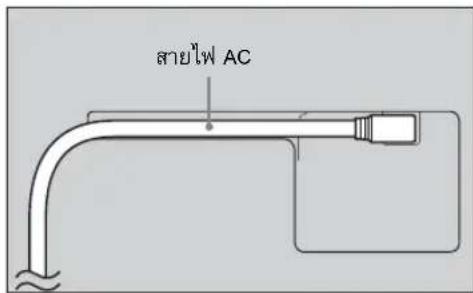
- วางเครื่องทีวีลงบนพื้นเรียบและมั่นคงซึ่งปูด้วยผ้าหนาผู้ในลักษณะคว่ำหน้าจอเมื่อทำการติดตั้งชุดตะขอยึด
SU-WL50B

หมายเหตุสำหรับการติดตั้ง
ในกรณีที่ใช้อุปกรณ์ยึดติดผนังรุ่น SU-WL50B จะต้องมีช่องว่างระหว่างผนังกับเครื่องทีวี 6 ซม. เพื่อใช้ช่องว่างดังกล่าวสำหรับเดินสายไฟไปยังเครื่องทีวี

การติดตั้งผลิตภัณฑ์นี้จำเป็นต้องใช้ช่างที่มีประสบการณ์เพียงพอ โดยเฉพาะอย่างยิ่งในการประเมินความแข็งแรงของผนังที่รับน้ำหนักของเครื่องทีวี ควรจะให้ตัวแทนจำหน่าย Sony หรือผู้รับติดตั้งที่ได้รับการรับรองทำการติดตั้งผลิตภัณฑ์นี้เข้ากับผนัง และเอาใจใส่ต่อความปลอดภัยระหว่างการติดตั้งอย่างเหมาะสม Sony ไม่รับผิดชอบต่อความเสียหายหรือการได้รับบาดเจ็บใดๆ ที่เกิดจากการติดตั้งที่ไม่ถูกต้องหรือไม่เหมาะสม
SU-WL50B
| ชื่อรุ่น | พิกัดหน้าจอแสดงผล | พิกัดกลางหน้าจอ | ความยาวสำหรับแต่ละองศาติดตั้ง | ||
| มุม (0°) | |||||
| A B C D E | |||||
| KDL-60R550A | 1,375 810 55 468 106 | ||||
ตัวเลขในตารางข้างต้นอาจจะแตกต่างไปเล็กน้อย ทั้งนี้ขึ้นอยู่กับการติดตั้ง
คำเตือน
ผนังที่จะใช้ติดตั้งเครื่องทีวีจะต้องสามารถรองรับน้ำหนักให้ได้มากกว่า 4 เท่าของน้ำหนักเครื่องทีวี โปรดดูน้ำหนักของเครื่องใน “ข้อมูลจำเพาะ”
ตาราง/ฝังตำแหน่งสกรูและตะขอ
SU-WL50B
| ชื่อรุ่น | ตําแหน่งสกรู | ตําแหน่งตะขอ |
| KDL-60R550A d, I a |
ตำแหน่งสกรู
เมื่อติดตั้งชุดตะขอยืดเข้ากับเครื่องทีวี


ตำแหน่งตะขอ
เมื่อติดตั้งเครื่องทีวีเข้ากับฐานยึดติดผนัง

* ขอยืดที่ตำแหน่ง "b" และ "c" ไม่สามารถใช้งานได้กับรุ่นนี้
ตรวจสอบว่าไฟแสดง |/⏻ กะพริบเป็นสีแดงหรือไม่
ถ้าหากไฟแสดงกะพริบ
ระบบตรวจสอบตัวเองกำลังทำงาน
1 สังเกตว่าไฟแสดง Ⅱ/◯ กะพริบเป็นจำนวนครั้งระหว่างการหยุดนิ่งแต่ละครั้งซึ่งใช้เวลา 3 วินาที ยกตัวอย่างเช่น ไฟแสดงกะพริบ 3 ครั้ง จากนั้นหยุดนิ่ง เป็นเวลา 3 วินาที หลังจากนั้นจึงกะพริบเป็นจำนวน 3 ครั้ง เป็นต้น
2 กด Ⅰ/② บนเครื่องทีวีเพื่อปิดสวิตช์ ถอดสายไฟ AC ออก และแจ้งให้ตัวแทนจำหน่ายหรือศูนย์บริการ Sony ของท่านทราบถึงลักษณะการกะพริบของไฟแสดง (จำนวนครั้งที่กะพริบ)
ถ้าหากไฟแสดงไม่กะพริบ
1 ตรวจสอบตามหัวข้อในรายการข้างล่างนี้
2 ถ้าหากยังคงแก้ไขปัญหาไม่ได้ นำทีวีของท่านไปขอรับบริการจากเจ้าหน้าที่ที่ได้รับการรับรอง
การปรับภาพ
ไม่มีภาพ (หน้าจอมืด) และไม่มีเสียง
- ตรวจสอบการเชื่อมต่อสายอากาศ/สายสัญญาณ
- ต่อเครื่องทีวีเข้ากับเต้าเสียบไฟ AC แล้วกด |/⏻ บนทีวี
- ถ้าหากไฟแสดง |/⏻ สว่างเป็นสีแดง ให้กด |/⏻
ไม่มีภาพ หรือไม่มีข้อมูลเมนูจากอุปกรณ์ที่ต่ออยู่กับช่องต่อสัญญาณวิดีโอเข้าปรากฏบนหน้าจอ
- กด →/⊕ เพื่อแสดงรายการอุปกรณ์ที่เชื่อมต่อ แล้วเลือกสัญญาณเข้าที่ต้องการ
- ตรวจสอบการเชื่อมต่อระหว่างอุปกรณ์เสริมกับเครื่องทีวี
มีภาพซ้อน หรือภาพมัว
- ตรวจสอบการเชื่อมต่อ ตำแหน่ง และทิศทางของสายอากาศ/สายสัญญาณ
มีเพียงจุดขาวหิมะและคลื่นรบกวนปรากฏบนหน้าจอ
- ตรวจสอบว่าสายอากาศหักหรืองอหรือไม่
- ตรวจสอบว่าสายอากาศหมดอายุการใช้งานแล้วหรือไม่ (สามถึงห้าปีภายใต้การใช้งานปกติ หนึ่งหรือสองปีสำหรับการใช้งานใกล้ชายทะเล)
ภาพผิดเพี้ยน (มีเส้นประหรือเส้นเป็นจังหวะ)
- วางทีวีให้ห่างจากแหล่งกำเนิดคลื่นรบกวนทางไฟฟ้า เช่น รถยนต์ รถจักรยานยนต์ เครื่องเป่าผม หรืออุปกรณ์เสริม
- เมื่อทำการติดตั้งอุปกรณ์เสริม จัดให้มีช่องว่างระหว่างอุปกรณ์เสริมและเครื่องทีวี
- ตรวจสอบการเชื่อมต่อสายอากาศ/สายสัญญาณ
- จัดให้สายอากาศอยู่ห่างจากสายเชื่อมต่ออื่นๆ
มีจุดดำ และ/หรือจุดสว่างเล็ก ๆ ปรากฏบนหน้าจอ
- ภาพที่ปรากฏบนหน้าจอแสดงผลประกอบด้วยจุดภาพเล็กๆ (พิกเซล) การมีจุดดำมิด และ/หรือจุดสว่างบนหน้าจอไม่ได้แสดงว่าเครื่องเสีย
ภาพบิดเบี้ยว
- เปลี่ยนการตั้งค่าปัจจุบันของ “แบบโรงภาพยนตร์” เป็นค่าอื่น (หน้า 40)
ภาพไม่มีสี
- เลือก "ยกเลิก" (หน้า 39)
ภาพไม่มีสีหรือมีสีผิดเพี้ยนเมื่อดูภาพสัญญาณจากช่องต่อ Y,
PB/CB, PR/CR ของ → ⬙/→
- ตรวจสอบการเชื่อมต่อสำหรับช่องต่อ Y, Pn/Cn , Pn/Cn ของ - / - และตรวจสอบว่าช่องต่อแต่ละช่องประกอบเข้ากันสนิท หรือไม่
ไม่มีภาพจากอุปกรณ์ที่เชื่อมต่ออยู่ปรากฏหน้าจอ
- เปิดอุปกรณ์ที่เชื่อมต่ออยู่
- ตรวจการเชื่อมต่อสายสัญญาณ
- กด →/⊕ เพื่อแสดงรายการอุปกรณ์ที่เชื่อมต่อ แล้วเลือกสัญญาณเข้าที่ต้องการ
- ใส่การ์ดหน่วยความจำหรืออุปกรณ์จัดเก็บข้อมูลอื่นลงในกล้องถ่ายรูปดิจิตอล
- ใช้หน่วยความจำของกล้องถ่ายรูปดิจิตอลหรืออุปกรณ์จัดเก็บข้อมูลอื่นที่ฟอร์แมตแล้วตามคู่มือการใช้งานที่ให้มาพร้อมกับกล้องถ่ายรูปดิจิตอล
- ไม่สามารถรับประกันว่าใช้งานร่วมกับอุปกรณ์ USB ทั้งหมดได้ และการใช้งานอาจแตกต่างกันไปตามคุณสมบัติของอุปกรณ์ USB และวิดีโอที่เล่นอยู่ได้
ไม่สามารถเลือกอุปกรณ์ที่เชื่อมต่ออยู่บนเมนูหรือไม่สามารถเปลี่ยนสัญญาณเข้าได้
- ตรวจการเชื่อมต่อสายสัญญาณ
การปรับเสียง
ไม่มีเสียง แต่ภาพชัดเจน
- ตรวจสอบว่าตั้งค่า “ระบบลำโพง” ไว้ที่ “ลำโพงที่ทีวี” หรือไม่ (หน้า 41)
- ตรวจสอบว่าสายต่อหูฟังเชื่อมต่อกับเครื่องที่ทีวีอยู่
ไม่มีเสียงหรือเสียงดังเกินไป
- ตรวจสอบว่าการตั้งค่าระบบทีวีเหมาะสมหรือไม่ (หน้า 43)
ช่องสัญญาณ
ช่องสัญญาณบางช่องไม่มีสัญญาณ
- ช่องสัญญาณดังกล่าวเป็นช่องที่ล็อกไว้/ช่องสำหรับบริการออกอากาศประเภทบอกรับเป็นสมาชิกเท่านั้น ให้สมัครบริการโทรทัศน์แบบบอกรับเป็นสมาชิก
- ช่องสัญญาณดังกล่าวเป็นช่องสำหรับข้อมูลเท่านั้น (ไม่มีภาพหรือเสียง)
- ติดต่อผู้กระจายเสียงเพื่อขอทราบรายละเอียดของการกระจายสัญญาณ
ทั่วไป
เครื่องทีวีปิดเองโดยอัตโนมัติ (ทีวีเข้าสู่โหมดพร้อมใช้งาน)
- ตรวจสอบว่าระบบ “เวลาปิด” กำลังทำงานหรือไม่ (หน้า 48)
- ตรวจสอบว่า “ระบบปิดทีวีขณะไม่ใช้งาน” กำลังทำงานหรือไม่ (หน้า 50)
เลือกแหล่งรับสัญญาณเข้าบางตัวไม่ได้
- เลือก “ตั้งชื่อช่องวิดีโอ” และเลือก “ตลอดเวลา” ของแหล่งรับสัญญาณ (หน้า 48)
รีโมทคอนโทรลไม่ทำงาน
- เปลี่ยนแบตเตอรี่
อุปกรณ์ HDMI/MHL ไม่ปรากฏใน “รายการอุปกรณ์ BRAVIA Sync”
- ตรวจสอบว่าอุปกรณ์ของท่านสนับสนุนการใช้งานระบบการควบคุมสำหรับ HDMI หรือไม่
ไม่สามารถเลือก “ปิด” ใน “ควบคุม BRAVIA Sync”
- หากว่าท่านได้เชื่อมต่อเครื่องเสียงใด ๆ ก็ตามที่สนับสนุนระบบการควบคุมสำหรับ HDMI ท่านจะไม่สามารถเลือก “ปิด” จากเมนูดังกล่าว เปลี่ยนเสียงออกไปเป็นลำโพงของเครื่องทีวีโดยเลือก “ลำโพงทีวี” ในเมนู “ระบบลำโพง” (หน้า 41)
รหัสผ่านหาย
- เลือกตั้งค่า “รหัสผ่าน” ที่การตั้งค่า “ควบคุมระดับสิทธิการเล่น” จากนั้นป้อนรหัสผ่านหลักต่อไปนี้: 9999
ท่านไม่สามารถเชื่อมต่อกับอินเตอร์เน็ตได้
- ตรวจสอบสาย LAN หรือสายไฟ AC ของเราเตอร์/โมเด็ม*ว่าได้เชื่อมต่ออย่างเหมาะสม * ท่านต้องตั้งค่าเราเตอร์/โมเด็มไว้ล่วงหน้าเพื่อการเชื่อมต่อกับอินเตอร์เน็ต โปรดสอบถามการตั้งค่าเราเตอร์/โมเด็มจากผู้ให้บริการทางอินเตอร์เน็ตของท่าน
ท่านไม่มี YouTube ID
- ท่านสามารถขอรับ YouTube ID และรหัสได้โดยสมัครผ่านทางเว็บไซต์ดังนี้ http://www.google.com/device (นอกจากนี้ ท่านยังสามารถสมัคร YouTube ID และรหัสได้โดยใช้
เครื่องคอมพิวเตอร์ PC ของท่าน) ท่านจะสามารถใช้ ID ของท่านได้ในทันที หลังจากที่สมัคร
ภาพเล็กของวิดีโอบนอินเทอร์เน็ต
- ใช้ปุ่มสีต่างๆ เพื่อย่อและขยายภาพ
เนื้อหาวิดีโอบนอินเทอร์เน็ตบางประเภทจะแสดงแบบสูญเสียรายละเอียด โดยเฉพาะอย่างยิ่งระหว่างการเคลื่อนที่อย่างรวดเร็ว หรือเมื่อมีด
- คุณภาพของวิดีโอและขนาดของภาพขึ้นอยู่กับความเร็วบรอดแบนด์ และการส่งข้อมูลโดยผู้ให้บริการเนื้อหา
คุณภาพของภาพอยู่ในระดับดีแต่ไม่มีเสียงจากเนื้อหาวิดีโอบนอินเทอร์เน็ต
- คุณภาพขึ้นอยู่กับเนื้อหาดังเดิมที่จัดทำขึ้นโดยผู้ให้บริการเนื้อหาวิดีโอและแบนด์วิดท์การเชื่อมต่อของท่าน
- ตามคุณสมบัติทั่วไปของวิดีโอบนอินเทอร์เน็ต วิดีโอบางรายการอาจไม่มีข้อมูลเสียง
ท่านเห็นวิดีโอเพียงจำนวนหนึ่งในคู่มือวิดีโอบนอินเทอร์เน็ต
- กด OPTIONS และเลือกประเภทเพื่อดูเนื้อหาเพิ่มเติม
- ตรวจสอบระดับของ "ควบคุมระดับสิทธิการเล่น" บนทีวีเนื่องจากเนื้อหาอินเทอร์เน็ตบางประเภทอาจถูกบล็อกไว้เพราะความเหมาะสมด้านระดับ
ไฟล์ภาพ, เพลง, วิดีโอบางประเภทในอุปกรณ์ USB ที่เชื่อมต่ออยู่อาจไม่แสดงขึ้นมา
- ไฟล์ที่ไม่สนับสนุนอาจไม่แสดงขึ้นมา -ไฟล์หรือโฟลเดอร์ในรายการที่สามารถเรียกใช้งานได้จำกัดอยู่ที่จำนวน 1,000 จำนวนดังกล่าวรวมถึงไฟล์หรือโฟลเดอร์ที่ไม่สนับสนุนไฟล์หรือโฟลเดอร์จะถูกเก็บไว้โดยขึ้นอยู่กับเวลาที่ประทับตรา ไฟล์ภาพ, เพลง หรือโฟลเดอร์ที่เกินจำนวนที่จำกัดไว้จะไม่แสดงขึ้นมา
อุปกรณ์ที่อยู่รอบๆ ทีวีมีอุณหภูมิสูงขึ้น
- เมื่อใช้งานทีวีเป็นเวลานาน อุปกรณ์ที่อยู่รอบๆ ทีวีจะมีอุณหภูมิสูงขึ้น จนอาจร้อนเมื่อสัมผัสด้วยมือ
ทีวีไม่สามารถแสดงภาพและ/หรือเสียงได้จากอุปกรณ์ MHL
- ให้ถอดสายเชื่อมต่อ MHL ออก จากนั้นให้เชื่อมต่ออีกครั้ง หรือปิดอุปกรณ์ MHL และเปิดใหม่อีกครั้ง แล้วปลดล็อกอุปกรณ์
| ระบบ | |
| ระบบแผงหน้าจอ | หน้าจอ LCD (Liquid Crystal Display) (ไฟจอภาพ LED) |
| ระบบที่วี | อนาล้อก: B/G, I, D/K, Mติจิตอล: DVB-T |
| ระบบสี/วิตีโอ | อนาล้อก: PAL, PAL60 (สัญญาณวิตีโอเข้าเท่านั้น), SECAM, NTSC3.58, NTSC4.43 (สัญญาณวิตีโอเข้าเท่านั้น)ติจิตอล: MPEG-2 MP@ML/HL (รุ่นของประเทศไทยอสตวร์เซีย), MPEG-2 MP@ML/HL, H.264/MPEG-4 AVC MP/HP@L4 (รุ่นของประเทศไทยชีแลนด์และสิงคโปร์) |
| ช่องสัญญาณที่รับได้ | อนาล้อก: 45.25MHz - 863.25MHz, ขึ้นอยู่กับการเลือกประเทศติจิตอล: VHF/UHF, ขึ้นอยู่กับการเลือกประเทศไทย |
| เสียงออก | 10 W + 10 W |
| ช่องต่อสัญญาณเช้า/ออก | |
| สายอากาศ | ช่องต่อยานอก 75 โอห์ม สําหรับ VHF/UHF |
| COMPONENT IN/VIDEO IN | COMPONENT INรูปแบบที่ใช้งานได้: 1080p, 1080i, 720p, 576p, 576i, 480p, 480iY: 1 Vp-p, 75 โอห์ม, 0.3V negative sync/Pw/Cs: 0.7 Vp-p, 75 โอห์ม/Pw/Cs: 0.7 Vp-p, 75 โอห์มสัญญาณวิตีโอเข้า (ช่องต่อแบบ Phono) |
| COMPONENT IN/AUDIO | สัญญาณเสียงเข้า (ช่องต่อแบบ Phono) |
| HDMI IN 1 (ARC)HDMI IN 2/MHL,HDMI IN 3,HDMI IN 4 | วิตีโอ HDMI: 1080/24p, 1080p, 1080i, 720p, 576p, 576i, 480p, 480iวิตีโอ MHL: 1080/24p, 1080/30p, 1080i, 720p, 720/30p, 576p, 576i, 480p, 480iระบบเสียง: PCM เซิงเล่นสองช่องเสียง: 32, 44.1 และ 48 kHz, 16, 20 และ 24 บิท, Dolby Digital ARC (การส่งสัญญาณเสียงย้อน) (HDMI IN 1 เท่านั้น) |
| DIGITAL AUDIO OUT (OPTICAL) | ช่องต่อออพติคอลแบบติจิตอล (PCM เซิงเล่นสองช่องเสียง, Dolby Digital) |
| AUDIO OUT, Ω | สัญญาณเสียงออก, หูฟัง (ช่องต่อขนาดเล็ก) |
| 1, 2 | ช่องต่อ USB: กําลังไฟฟ้า 5 V, 500 mA (สูงสุด) |
| LAN | สายต่อ 10BASE-T/100BASE-TX (ความรัวในการเชื่อมต่ออาจแตกต่างกัน ขึ้นอยู่กับสภาพแวดล้อมในการทํางานของเครือข่าย ไม่รับประกันด้านอัตราการสื่อสารและคุณภาพการสื่อสารของ 10BASE-T/100BASE-TX สําหรับที่วีเครื่องนี้) |
| ชื่อรุ่น | KDL-60R550A | |
| พลังงานและอื่น ๆ | ||
| แหล่งพลังงานที่ต้องการ | ||
| ขนาดหน้าจอในการรับชม (ประมาณ) | 152.5 ชม. (60 นิ้ว) | |
| ความละเอียดหน้าจอ | 1,920 จุด (แนวนอน) × 1,080 เส้น (แนวตั้ง) | |
| อัตราการใช้พลังงาน | 182 W | |
| อัตราการใช้พลังงานในโหมดพร้อมใช้งาน | น้อยกว่า 0.2/0.3 W | |
| ขนาด (กว้าง × สูง × ลึก)(ประมาณ) | มีแป้นรองแบบตั้งโต๊ะ (มม.) | 1,375 × 851 × 339 |
| ไม่มีแป้นรองแบบตั้งโต๊ะ (มม.) | 1,375 × 810 × 82 | |
| น้ําหนัก(ประมาณ) | มีแป้นรองแบบตั้งโต๊ะ (กก.) | 28.4 |
| ไม่มีแป้นรองแบบตั้งโต๊ะ (กก.) | 26.6 | |
| อุปกรณ์เสริม | อุปกรณ์ยืดติดผนัง: SU-WL50Bแว่นตาสามมิติแบบพาสชีฟ: TDG- 500P แว่นตาแบบพาสชีพระบบ SimulViewTM: TDG-SV5P แว่นตาแบบพาสชีพระบบ SimulViewTM: TDG-SV5P | |
อุปกรณ์เสริมเพิ่มเติมที่มีจำหน่ายขึ้นอยู่กับประเทศ/ภูมิภาค/รุ่นทีวี/สินค้าในคลัง แบบและข้อมูลจำเพาะอาจเปลี่ยนแปลงได้โดยไม่แจ้งให้ทราบล่วงหน้า
บทนำ
คู่มือ “การติดตั้งอุปกรณ์ยึดติดผนัง” ไม่ได้อยู่ในรูปของเอกสารที่ให้มาต่างหาก
คู่มือการติดตั้งดังกล่าวได้รวมอยู่ในคู่มือการใช้งานของเครื่องทีวีเล่มนี้

- ข้อมูลเกี่ยวกับเครื่องหมายการค้า
- ตำแหน่งของป้ายแสดงรายละเอียด
- สารบัญ
- เริ่มต้นใช้งาน
- การใช้งานเครื่องทีวี
- การใช้งานอุปกรณ์เสริม
- การใช้งานระบบเมนู
- ข้อมูลเพิ่มเติม
- ตรวจสอบอุปกรณ์เสริม
- การติดตั้งแป้นรองแบบตั้งโต๊ะ
- การเชื่อมต่อสายอากาศ/สายสัญญาณ/เครื่องเล่นวิดีโอ
- การป้องกันไม่ให้เครื่องทีวีพลิกคว่ำ
- การตั้งค่าเริ่มต้น
- รับชมรายการทีวี
- ข้อมูล
- ความปลอดภัย
- การติดตั้ง/ตั้งค่า
- การติดตั้ง
- การขนย้าย
- การระบายอากาศ
- ติดตั้งบนผนัง
- ติดตั้งบนแป้นรองแบบตั้งโต๊ะ
- สายไฟ AC
- หมายเหตุ
- การใช้งานต้องห้าม
- สถานที่
- การทำความสะอาด
- สถานการณ์
- ชิ้นส่วนแตก
- เมื่อไม่ใช้งาน
- สำหรับเด็ก
- ถ้าหากเกิดปัญหาต่อไปนี้ขึ้น
- เมื่อ
- เกี่ยวกับอุณหภูมิของจอ LCD
- ข้อควรระวัง
- การรับชมทีวี
- หน้าจอ LCD
- การจับและทำความสะอาด ผิวหน้าจอ/ฝาครอบเครื่องทีวี
- อุปกรณ์เสริม
- ข้อควรระวังเกี่ยวกับการใช้งานรีโมทคอนโทรล
- การใช้งานแบตเตอรี่
- คำเตือน
- การดูแลรักษาแว่นตาของท่าน
- คุณสมบัติของรีโมทคอนโทรลโดยสรุป
- SYNC MENU
- Ⓘ+/? - ข้อมูล/เปิดเผยข้อความ
- OPTIONS
- ข้อมูลตัวอักษร
- PROG/CH
- ช่องก่อนหน้า
- การเปลี่ยนโหมดจอภาพ
- การใช้งานปุ่มต่าง ๆ บนทีวี และคำอธิบาย ตัวแสดงต่าง ๆ โดยสรุป
- ชมภาพจากอุปกรณ์ที่เชื่อมต่ออยู่
- การเชื่อมต่ออุปกรณ์ MHL
- การชมภาพแสดงสองภาพ
- การชมภาพซ้อนภาพ
- การรับชมเนื้อหาแบบ 3D
- เมื่อแสดงภาพต่อไปนี้ที่ไม่ใช่ภาพ 3D
- การรับชมเนื้อหา 3D ในรูปแบบ 2D
- ไม่ใช่ 3D
- การแสดง 3D
- การปรับความลึกของ 3D
- เอ็ฟเฟ็กต์ 3D จำลอง
- การใช้งานคู่มือรายการอิเล็กทรอนิกส์ดิจิทัล (EPG)
- ประเทศไทย/ออสเตรเลีย/สิงคโปร์ (DVB-T)
- ประเทศไทยชีแลนด์ (MHEG)
- โหมดกรอบรูปภาพ
- หากต้องการเลือกภาพถ่าย
- หากต้องการเลือกเพลง
- เพื่อเลือกโหมดแสดงภาพ
- หากต้องการเลือกโหมดแสดงนาฬิกา
- ระยะเวลา
- การใช้งาน BRAVIA SYNC พร้อมการควบคุม BRAVIA SYNC
- ควบคุม BRAVIA SYNC
- หากต้องการตั้งค่าควบคุม BRAVIA SYNC
- การใช้งานคุณสมบัติของเครือข่าย
- การเตรียมเครือข่ายแบบใช้สาย
- การตั้งค่าการเชื่อมต่ออินเทอร์เน็ต
- LAN ไร้สาย
- LAN ใช้สาย → ประเภท
- ประเภท 1: เครือข่ายที่ได้รับการป้องกันที่มี WI-FI PROTECTED SETUP™ (WPS)
- ประเภท 2: เครือข่ายที่ได้รับการป้องกันที่ไม่มี WI-FI PROTECTED SETUP™ (WPS)
- ประเภท 3: เครือข่ายที่ไม่ได้รับการป้องกันที่มีเราเตอร์ LAN ไร้สายประเภทใดประเภทหนึ่ง
- ประเภท 4: การตั้งค่าเครือข่ายแบบใช้สาย
- ดูสถานะเครือข่าย
- หากท่านไม่สามารถเชื่อมต่อกับอินเตอร์เน็ตได้
- การค้นหาเว็บไซต์
- เพลิดเพลินกับ SONY ENTERTAINMENT NETWORK
- เพลิดเพลินกับแอพพลิเคชัน
- การใช้ฟังก์ชันการสะท้อนหน้าจอ
- การปรับภาพ
- การปรับเสียง
- ปรับช่องทีวี
- ตั้งค่าระบบหลัก
- ช่อง”/“ระบบทีวี”/“ความถี่
- AFT
- ตัวกรองเสียง
- ข้ามช่อง
- ระบบสี
- ระดับสัญญาณ
- เรียงลำดับช่อง
- ตั้งค่าดิจิตอล
- ดิจิตอลทูนนิ่ง
- ตั้งค่าคำบรรยาย
- การติดตั้งอุปกรณ์เสริม (อุปกรณ์ยึดติดผนัง)
- สำหรับลูกค้า
- สำหรับตัวแทนจำหน่าย SONY และผู้รับติดตั้ง
- SU-WL50B
- หมายเหตุสำหรับการติดตั้ง
- ถ้าหากไฟแสดงกะพริบ
- ถ้าหากไฟแสดงไม่กะพริบ
- ไม่มีภาพ (หน้าจอมืด) และไม่มีเสียง
- ไม่มีภาพ หรือไม่มีข้อมูลเมนูจากอุปกรณ์ที่ต่ออยู่กับช่องต่อสัญญาณวิดีโอเข้าปรากฏบนหน้าจอ
- มีภาพซ้อน หรือภาพมัว
- มีเพียงจุดขาวหิมะและคลื่นรบกวนปรากฏบนหน้าจอ
- ภาพผิดเพี้ยน (มีเส้นประหรือเส้นเป็นจังหวะ)
- มีจุดดำ และ/หรือจุดสว่างเล็ก ๆ ปรากฏบนหน้าจอ
- ภาพบิดเบี้ยว
- ภาพไม่มีสี
- ภาพไม่มีสีหรือมีสีผิดเพี้ยนเมื่อดูภาพสัญญาณจากช่องต่อ Y
- ไม่มีภาพจากอุปกรณ์ที่เชื่อมต่ออยู่ปรากฏหน้าจอ
- ไม่สามารถเลือกอุปกรณ์ที่เชื่อมต่ออยู่บนเมนูหรือไม่สามารถเปลี่ยนสัญญาณเข้าได้
- ไม่มีเสียง แต่ภาพชัดเจน
- ไม่มีเสียงหรือเสียงดังเกินไป
- ช่องสัญญาณ
- ช่องสัญญาณบางช่องไม่มีสัญญาณ
- ทั่วไป
- เครื่องทีวีปิดเองโดยอัตโนมัติ (ทีวีเข้าสู่โหมดพร้อมใช้งาน)
- เลือกแหล่งรับสัญญาณเข้าบางตัวไม่ได้
- รีโมทคอนโทรลไม่ทำงาน
- อุปกรณ์ HDMI/MHL ไม่ปรากฏใน “รายการอุปกรณ์ BRAVIA SYNC
- ไม่สามารถเลือก “ปิด” ใน “ควบคุม BRAVIA SYNC
- รหัสผ่านหาย
- ท่านไม่สามารถเชื่อมต่อกับอินเตอร์เน็ตได้
- ท่านไม่มี YOUTUBE ID
- ภาพเล็กของวิดีโอบนอินเทอร์เน็ต
- เนื้อหาวิดีโอบนอินเทอร์เน็ตบางประเภทจะแสดงแบบสูญเสียรายละเอียด โดยเฉพาะอย่างยิ่งระหว่างการเคลื่อนที่อย่างรวดเร็ว หรือเมื่อมีด
- คุณภาพของภาพอยู่ในระดับดีแต่ไม่มีเสียงจากเนื้อหาวิดีโอบนอินเทอร์เน็ต
- ท่านเห็นวิดีโอเพียงจำนวนหนึ่งในคู่มือวิดีโอบนอินเทอร์เน็ต
- ไฟล์ภาพ, เพลง, วิดีโอบางประเภทในอุปกรณ์ USB ที่เชื่อมต่ออยู่อาจไม่แสดงขึ้นมา
- อุปกรณ์ที่อยู่รอบๆ ทีวีมีอุณหภูมิสูงขึ้น
- ทีวีไม่สามารถแสดงภาพและ/หรือเสียงได้จากอุปกรณ์ MHL
- บทนำ
แบรนด์ : SONY
รุ่น : Bravia KDL-60R550A
หมวดหมู่ : โทรทัศน์