
6.1 Plus - สมาร์ทโฟน NOKIA - คู่มือผู้ใช้ฟรี
ค้นหาคู่มืออุปกรณ์ฟรี 6.1 Plus NOKIA ในรูปแบบ PDF.


คำถามของผู้ใช้เกี่ยวกับ 6.1 Plus NOKIA
0 คำถาม เกี่ยวกับอุปกรณ์นี้ ตอบคำถามที่คุณรู้หรือถามของคุณเอง
ถามคำถามใหม่เกี่ยวกับอุปกรณ์นี้
ดาวน์โหลดคำแนะนำสำหรับ สมาร์ทโฟน ในรูปแบบ PDF ฟรี! ค้นหาคู่มือของคุณ 6.1 Plus - NOKIA และนำอุปกรณ์อิเล็กทรอนิกส์ของคุณกลับมาใช้งาน ในหน้านี้มีเผยแพร่เอกสารทั้งหมดที่จำเป็นสำหรับการใช้งานอุปกรณ์ของคุณ 6.1 Plus ของแบรนด์ NOKIA.
คู่มือผู้ใช้ 6.1 Plus NOKIA
Nokia 6.1 Plus คุ่มีอยู่ใช้
สารบัญ
1 เกียวกับคุ่มือผู้ใช้นี้ 6
2 เริมต้นใช้งาน 7
อัปเตตโทรศัพท์ของคุณ
ปุ่มและชั้นส่วน
ใส่หรือถอดซิมการ็ดและการ็ดหน่วยความจำ 8
ชาร์จโทรศัพท์ . . . . . . . . . . . . . . . . . . . . . . . . . . . . . . .
เปิดและตั้งค่าโทรศัพท์ . . . . . . . . . . . . . . . . . . . . . . . .
การตั้งค่าซิมคู่ . . . . . . . . . . . . . . . . . . . . . . . . . . . . . . . .
การตั้งค่า ID ลายน้วยมือ . . . . . . . . . . . . . . . . . . . . .
ล้อกหรือปลดล้อกโทรศัพท์ . . . . . . . . . . . . . . . . . . . . . . . . .
ใช้จอล้มผัส 11
3 ข้อมูลพื้นฐาน 15
ปรับตั้งค่าโทรศัพที่ . . . . . . . . . . . . . . . . . . . . . . . . . . . . .
เปิดและปิดแอป
การแจ้งเตือน
การควบคุมระดับเสียง 16
ภาพหน้าจอ
ระยะเวลาใช้งานแบตเตอร์ . . . . . . . . . . . . . . . . . . . . . . . .
ประหยัดค่าใช้จ่ายในการโรงแรมผิงข้อมูล . . . . . . . . . . . . . . . . . . . . . . . .
เขียนข้อความ
วันที่และเวลา 20
นาฟิกาและนาฟิกาปลูก 21
เครื่องคิดเลข
การเข้าใช้งาน
4 เซือมต่อกับเพื่อนและครอบครัว 23
การโทร
รายชื่อ
ส่งและรับข้อความ
อิเมล ..........................................
เชื่อมต่อกับโซเซียล . . . . . . . . . . . . . . . . . . . . . . . . . .
5 กล้อง 27
ข้อมูลพื้นฐานของกล้อง . . . . . . . . . . . . . . . . . . . . . . . . . . . . .
บันที่กาวัตถือ . . . . . . . . . . . . . . . . . . . . . . . . . . . . . . . .
ใช้กล้องให้เหมือนเมื่ออาชีพ
ขอใช้สนุกกับกล้อง .......................................
จัดเก็บภาพถ่ายและวิตีโอลงในการ์ดหน่วยความจบฯ
ภาพถ่ายและวิตีโอ
6 อินเทอร์เน็ตและการซือมต่อ 31
เปิดใช้งาน Wi-Fi 31
ใช้การเชื่อมต่อข้อมูลผ่านมือถือ . . . . . . . . . . . . . . . . . . . . . . . .
เรียกต์เว็บ
ปิดการเชื่อมต่อ . . . . . . . . . . . . . . . . . . . . . . . . . . . . . .
Bluetooth® 34
VPN
7 เพลงและวิตถือ 37
6ฟลง 37
วิตถือ
วิทยุ FM
8 จัดการตารางเวลา 40
ปฏิทิน 40
บันทึก
9 ๕๖๙๗ 41
ดันหาสถานที่และเส้นทาง . . . . . . . . . . . . . . . . . . . . . . . . . . .
ดาวน์โหลดและอัปเตตแผนที่
ใช้บริการตําแหน่ง . . . . . . . . . . . . . . . . . . . . . . . . . . . . .
10 แอปและบริการ 43
Google Play . . . . . . . . . . . . . . . . . . . . . . . . . . . . . . . . . .
11 การอัปตตซอฟต์แวร์และการสํารองข้อมูล 45
อัปดาตซอฟต์แวร์ของโทรศัพท์ 45
สํารองข้อมูล
เรียกคืนการตั้งค่าเติมและลบเนื้อหาส่วนตัวออกจากโทรศัพท์ของคุณ ......................
พื้นที่จัดเก็บ
12 ปกป้องโทรศัพท์ 48
ปกป้องโทรศัพท์ของคุณด้วยลายนี้วมือ . . . . . . . . . . . . . . . . . . . . . . . .
เปลี่ยนรหัส PIN ของซิมการ็ด . . . . . . . . . . . . . . . . . . . . . .
รหัสผ่าน 48
13 ข้อมูลเกียวกับผลิตภัณฑ์และความปลอดภัย 51
เพื่อความปลอดภัยของคุณ 51
บริการและค่าใช้จ่ายของเครือข่าย 54
การโทรศุกเฉิน 54
ดูแลอุปกรณ์ของคุณ 54
นปากสับมาใช้ใหม่ 55
สัญลักษณ์ถังขยะที่มีล้อพร้อมเครื่องหมายกากบาท 55
ข้อมูลเกียวกับแบตเตอรีและอุปกรณ์ชาร์จ 56
เด็กเล็ก 57
อุปกรณ์ทางการแพทย์ . . . . . . . . . . . . . . . . . . . . . . . . . . . .
อุปกรณ์ทางการแพทย์ที่ปลูกถ่ายไว้ในร่างกาย. 57
การฟัง 58
ปกป้องอุปกรณ์จากเนื้อหาที่เป็นอันตราย 58
Nokia 6.1 Plus คู่มือผู้ใช้
ยานพาหนะ
สภาพแวดล้อมที่อาจเกิดการระเบิด . . . . . . . . . . . . . . . . . . . . . . .
ข้อมูลการรับรอง (SAR)
เกี่ยวกับการจัดการสิทธิติลิทัล
ลิขสิทธิ์และคป่าซีแจงอินๆ 59
1 เกียวกับคุณมือผู้ใช้นี้
สําดัญ: สําหรับข้อมูลสําคัญเกียวกับการใช้อุปกรณ์และแบตเตอร้อย่างปลอดภัย โปรดอ่าน "ข้อมูลผลิตภัณฑ์และความปลอดภัย" ก่อนนําอุปกรณ์เป็นใช้งาน เพื่อเรียนรู้วิธิการเริ่มต้นใช้งานอุปกรณ์ใหม่ของคุณ โปรดอ่านคู่มือผู้ใช้
2 เริมต้นใช้งาน
อัปดาตโทรศัพท์ของคุณ
ซอฟต์แวร์ของโทรศัพท์
อัปเตตโทรดัพท์และยอมรับการอัปเตตซอฟต์แวรร์ที่มีเพื่อรับคุณสมบัติใหม่ฯ และที่มีการปรับปรุงแล้วให้กับโทรศัพห์ของ คุณ การอัปเตตซอฟต์แวรยังอาจช่วยปรับปรุงประสิทธิภาพการทํางานของโทรศัพห์คุณ
ปุ่มและชื่นส่วน
สำกรวจโทรศัพห์ใหม่
โทรศัพท์ของคุณ
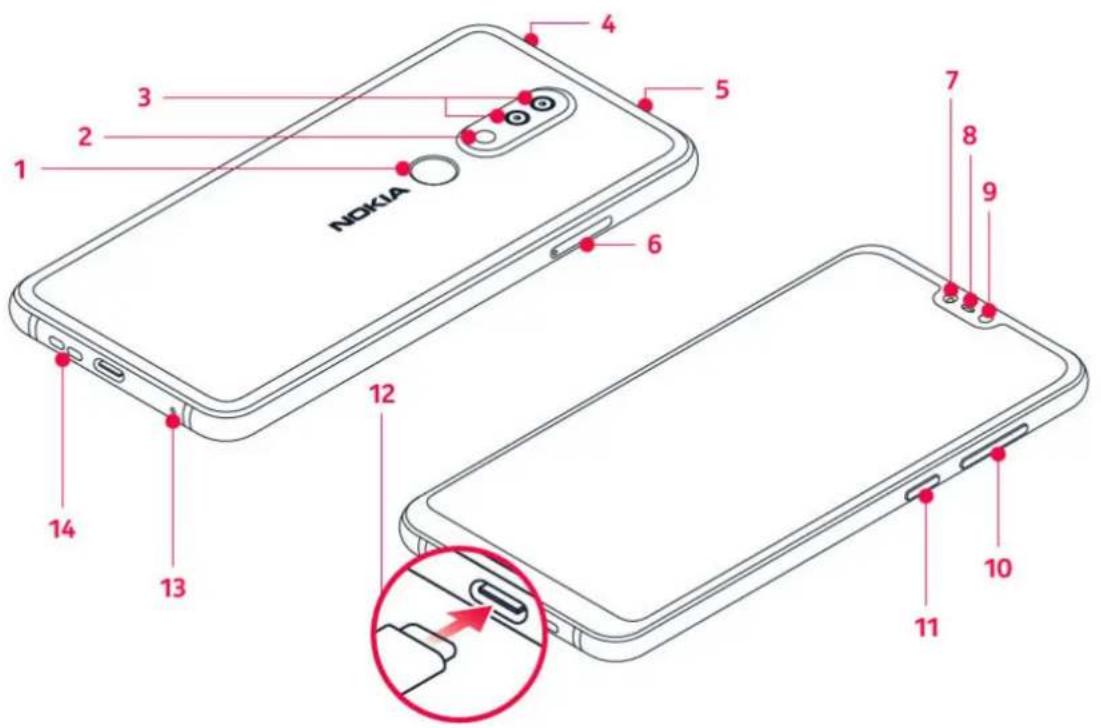
คุ่มือผู้ใช้นไชได้กับรุ่นต่อไปนี้ TA-1116, TA-1083 และ TA-1103
-
เซ็นเซอร์ลายนี้วมือ
-
๕๖๗๐
-
กล้อง
-
ช่องเสียบชุดหูฟัง
-
ไมโครโฟน
-
ช่องใส่ซิมการ็ดและการ็ดหน่วยความจำ
-
กล้องหน้า
-
หุฟังโทรศัพท์
Nokia 6.1 Plus ดุ่มือผู้ใช้
- พร้อมชิมตีเซ็นเซอร์
- ช่องเสียบ USB
- ปุ่มปรับระดับเสียง
- ไมโครโพน
- ปุ่มเปิดปิด/ล้อค
- ลําโพง
อุปกรณ์เสริมบางอย่างที่กล่าวถึงในคู่มือผู้ใช้ เช่น อุปกรณ์ชาร์จ ซุดหูฟัง หรือสายข้อมูล อาจจําหน่ายแยกต่างหาก
ส่วนประกอบและช่องเสียบ Oklahomaจแม่เหล็ก
อย่าต่อโทรศัพท์กับอุปกรณ์ที่ส่งสัญญาณขาออก เพราะอาจทฯให้โทรศัพท์เกิดความเสี่ยหายได้ ห้ามเชื่อมต่อแหล่งจ่ายไฟ ใดๆ เข้ากับช่องเสี่ยบสัญญาณเสี่ยง หากคุณเชื่อมต่ออุปกรณ์ภายนอกหรือชุดหูฟังใดๆ ที่ไม่ได้รับการรับรองให้ใช้กับอุป กรณ์นี้ เข้ากับช่องเสี่ยบสัญญาณเสี่ยง โปรดให้ความสําคัญกับระดับเสี่ยงให้มากเป็นพิเศษ
ชั้นส่วนของอุปกรณ์มีคุณสมบัติเป็นแม่เหล็ก อุปกรณ์น้ำจดึงดูตวัสดุที่เป็นโลหะ ห้ามวางบัตรเครดิตหรือบัตร achievableแม่เหล็กอื่นๆ ใกล้กับอุปกรณ์เป็นเวลานานๆ เนื่องจากบัตรอาจได้รับความเสียหายได้
ใส่หรือลอดซิมการ์ดและการ์ดหน่วยความจํา
ใส่ซิมการ็ดและการ็ดหน่วยความจํา
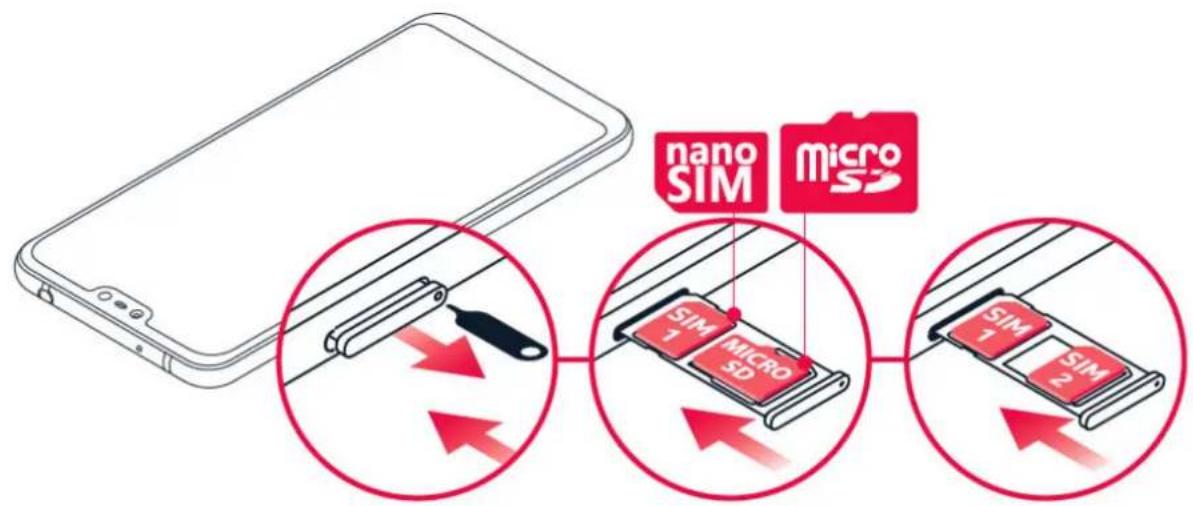
- เปิดลาดซิมการ็ดและการ็ดหน่วยความจำ: ต้นหมุดที่เปิดลาดเข้าไปในรู้ของลาดและเลือนลาดออก
- หากคุณมีโทรศัพท์รุ่นซิมเดียว ให้วางการ์ดนาโนซิมในช่อง 1 และการ์ดหน่วยความจําในช่อง 2 บนลาด โดยควบสัมผัสลง หากคุณมีโทรศัพท์รุ่นซิมคู่ ให้วางการ์ดนาโนซิมในช่อง 1 และซิมที่สองหรือการ์ดหน่วยความจําในช่อง 2 โดยควบค่าหน้าสัมผัสลง
- เลือนลาดกลับเข้าไปในช่อง
Nokia 6.1 Plus ดุ่มือผู้ใช้
โปรดใช้การ์ดหน่วยความจบฯที่ใช้งานร่วมกันได้ที่ได้รับการรับรองส_barรับใช้ร่วมกับอุปกรณ์นี้เท่านนั่น การ์ดที่ใช้งานร่วมกัน ไม่ได้อาจสร้างความเสียหายให้แก่การ์ดและโทรศัพท์ รวมถึงข้อมูลที่จัดเก็บไว้ในการ์ดอีกต้วย
หมายเหตุ: หากคุณมีโทรศัพท์ รุ่นสองซิมที่มีภาคใส่ซิมเพียงลาดเดียว คุณจะไม่สามารถใช้ซิมการ์ดสองใบและการ์ดหน่วยความจําพร้อมกันได้
ลาดซิมการ์ดและการ์ดหน่วยความจํา
- เปิดลาดซิมการ็ดและการ็ดหน่วยความจำ: ต้นหมุดที่เปิดลาดเข้าไปในรู้ของลาดและเลือนภาดออก
- นิการ็ดออก
- เลือนลาดกลับเข้าไปในช่อง
สําตัญ: อย่าถอดการ์ดหน่วยความจําในขณะที่แอปกําลังใช้งานอยู่ การทําเช่นนั้นอาจสร้างความเสียหายให้แก่การุ์ดหน่วยความจําและโทรศัพห์ รวมถึงทําให้ข้อมูลที่จัดเก็บไว้วในการด์นันเสียหายอีกด้วย
ใช้นำโนซิมการ์ดของแท้เท่านนั่น การใช้ซิมการ์ดที่ไม่สามารถใช้งานร่วมกันได้อาจทฯให้การ์ดหรือโทรศัพท์เสียหาย และอาจทฯให้ข้อมูลที่เก็บอยู่ในการ์ดน้ําเสียหายอีกด้วย
ชาร์จโทรศัพท์
ซาร์จะเบตเตอรี่
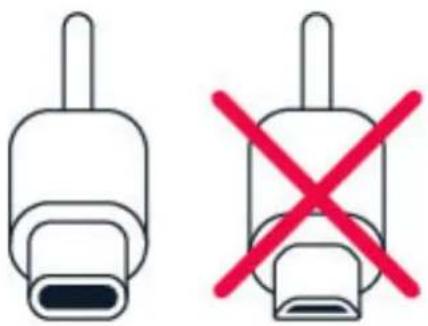
- เลียบ decorรีองซาร์จที่ใช้ร่วมกันได้เข้ากับเต้ารับที่ผนั้ง
- เลียบสายชาร์จเข้ากับโทรศัพห์
โทรศัพท์ของคุณรองรับสาย USB ประเภท C คุณยังสามารถชาร์จโทรศัพท์ของคุณจากคอมพิวเตอร์ด้วยสาย USB ได้อี กด้วย แต่อาจใช้วเวลานานขึ้น
หากแบตเตอร์หมด อาจต้องใช้เวลาหลายนาที่กว่าที่สัญลักษณ์แสดงการซาร์จะปรากฏขืน
เปิดและตั้งค่าโทรศัพท์
เมื่อเปิดโทรศัพท์เป็นครังแรก โทรศัพท์จะแนะนป่าให้คุณตั้งค่าการเชื่อมต่อเครือข่ายและการตั้งค่าโทรศัพท์
เปิดโทรศัพท์
- หากต้องการเปิดโทรศัพท์ ใช้กดปุ่ม เปิด/ปิด จนกระทั้งโทรศัพที่สัน
- เมื่อโทรศัพท์เปิดแล้ว ให้เลือกภาษาและภูมิภาคของคุณ
- ทําตามคําแนะนําที่แสดงขึ้นในโทรศัพท์
โอนย้ายข้อมูลจากโทรศัพท์เครืองเก่า
คุณสามารถโอนย้ายข้อมูลจากโทรศัพท์เครื่องเก่ามายังโทรศัพท์เครื่องใหม่นี้ได้โดยใช้บัญชี Google
โปรดดูวิธีสํารองข้อมูลในโทรศัพท์เครื่องเก่าไปยังบัญชี Google ของคุณจากคู่มือผู้ใช้ของโทรศัพท์เครื่องเก่า
- แตะ การตั้งค่า > ผู้ใช้และบัญชี > เพิ่มบัญชี > Google
- เลือกข้อมูลที่ต้องการเรียกดีนในโทรศัพท์เครื่องใหม่ การซิงค์จะเริ่มโดยอัตโนมัติเมื่อโทรศัพท์เชื่อมต่ออินเทอร์เน็ต
เรียกคืนการตั้งค่าแอปจากโทรศัพท์ Android™ เครื่องเก่า
คุณจะสามารถเรียกคืนการตั้งค่าแอปและรหัสผ่าน Wi-Fi ของคุณได้ หากโทรศัพท์เครื่องเก่าของคุณเป็นระบบ Android ที่เปิดใช้การสํารองข้อมูลในบัญชี Google
- แตะ การตั้งค่า > ระบบ > สํารองข้อมูล
2.เปลี่ยน สํารองข้อมูลลงใน Google Drive เป็น เปิด
การตั้งค่าซิมคู่
หากดุณมีรุ่นซิมตู้ ดุณสามารถใช้ซิมการรืด 2 อันในโทรศัพที่ได้ เช่น สฯาหรับงาน 1 อันและสฯาหรับการใช้งานส่วนตัว
เลือกซิมการ์ตหะใช้
เซ่น เมื่อหรืออกดุณสามารถเลือกซิมการ์ตัจะใช้ได้โดยแตะปุ่ม SIM 1 หรือ SIM 2 หลังจากที่กตโทรหาหมายเลขนี้
โทรศัพท์จะแสดงสถานะเครือข่ายของซิมการ์ดหังสองแยกกัน ซิมการ์ดหังสองจะสามารถใช้งานได้พร้อมกันเมื่อไม่ได้ใช้โทรศัพท้อยู่ แต่หากมีการใช้งานซิมการ์ดหนึ่งอยู่ เช่น เมอกําลังโทรออก คุณเอาจไม่สามารถใช้อิกซิมการ์ดหนึ่งได้
จัดการซิมการ์ด
ไม่ต้องการทํางานในช่วงเวลาว่างของคุณใช้ไหม หรือคุณมีการเชื่อมต่อข้อมูลที่ราคาถูกกว่าในซิมหนึ่ง คุณสามารถตัดสินใจเลือกซิมหีต้องการใช้ได้
แตะ การตั้งค่า > เครือข่ายและอินเทอร์เน็ต > ซิมการ์ด
Nokia 6.1 Plus คุ้มือผู้ใช้
เปลี่ยนซื้อซิมการ็ด
แตะซิมการ์ดที่ต้องการเปลี่ยนชื่อ และฟิมพ์ชื่อที่ต้องการ
เลือกซิมที่ต้องการใช้สำหรับโทรหรือเซื่อมต่อข้อมูล
ไต้ ซิมการ์ดที่ต้องการใช้สป่าหรับ และการตั้งค่าที่คุณต้องการเปลี่ยนแล้วเลือกซิมการ์ดนัน
การตั้งค่า ID ลายนี้วมือ
คุณสามารถปลดล็อกโทรศัพท์ของคุณได้เพียงแค่การแตะด้วยนี้เวเท่านัน ตั้งค่า ID ลายน้วยมือของคุณเพื่อความปลอดภัย เพิ่มเติม
เพิ่มลายนี้วมือ
-
แตะ การตั้งค่า > ความปลอดภัยและตําแหน่ง > ลายน้วยมือ หากดุณไม่ได้ตั้งค่าลือกหน้าจอในโทรศัพห์ของดุณ แตะที่ ล้อกหน้าจอ
-
เลือกวิธีปลดล็อกสํารองที่คุณต้องการใช้สําหรับหน้าจอล็อก แล้วทําตามดําแนะนําที่แสดงในโทรศัพท์
ลือกหรือปลลือกโทรศัพท์
ลือกโทรศัพท์
หากคุณต้องการหลีกเลียงการโทรศอกโดยไม่ได้ตั้งใจเมื่อโทรศัพห์อยู่ในกระเป๋าทางเกงหรือกระเป๋าถือ ดุณสามารถลือกบุ่มและหน้าจอ
กดปุ่ม เป็ด/ป็ด เพื่อลือกปุ่มและหน้าจอ
ปลดลือกปุ่มและหน้าจอ
กดปุ่ม เปิด/ปิด และเลือนไปที่ด้านบนของหน้าจอ ไสข้อมูลรับรองเพิ่มเติมหาระบบถาม
ใช้จอล้มผัส
สําดัญ: หลักเลียงการชูดขีดจอส้มผัส อย่าใช้ปากา ดินสอ หรือวัตถุมีคมอื่นๆ บนจอส้มผัส
๖ตะค้าง๖เพื่อลากรายการ
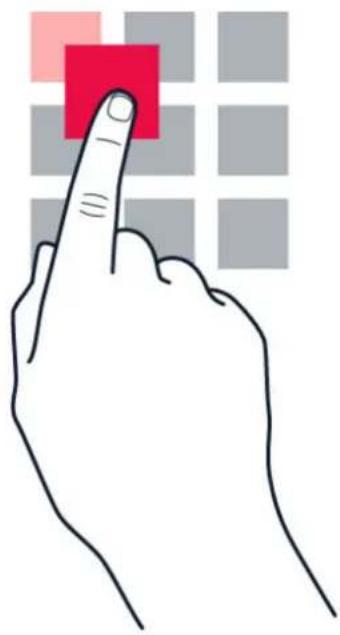
วางนี้วบนรายการด้างไว้สองวินาที่ และเลือนนี้วไปมาบนหน้าจอ
เสื้อิน
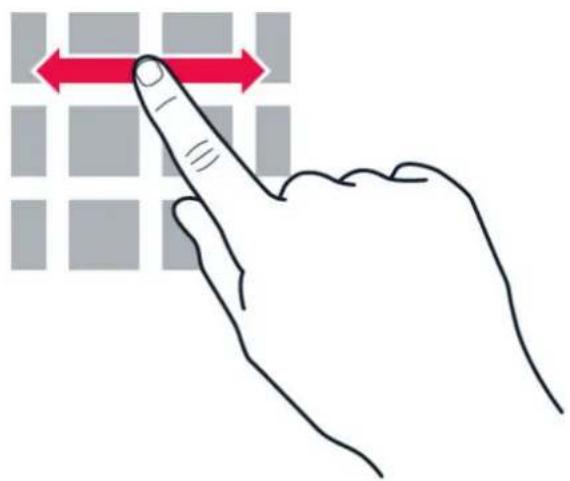
วางนี้วบนหน้าจอ และเลือนนี้ไว้ตามหิตทางหีดุณต้องการ
เลือนดูรายการแบบยาวหรือเมนู
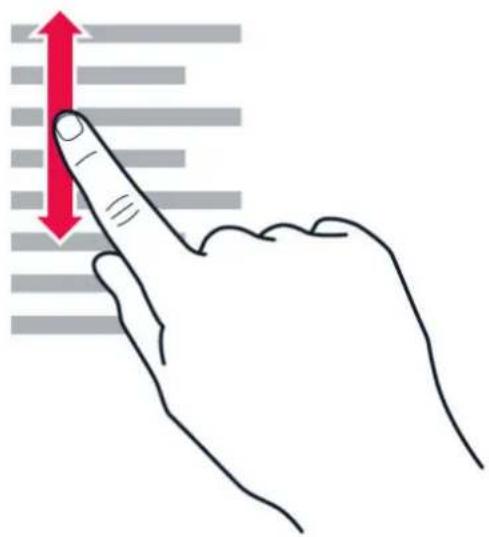
เลือนน้วยอย่างรวดเร็วในลักษณะตัวดขั้นหรือลงบนหน้าจอ แล้วยกน้วยขัน ในการหยุดเลือน ให้แตะที่หน้าจอ
ชุมเข้าหรือออก
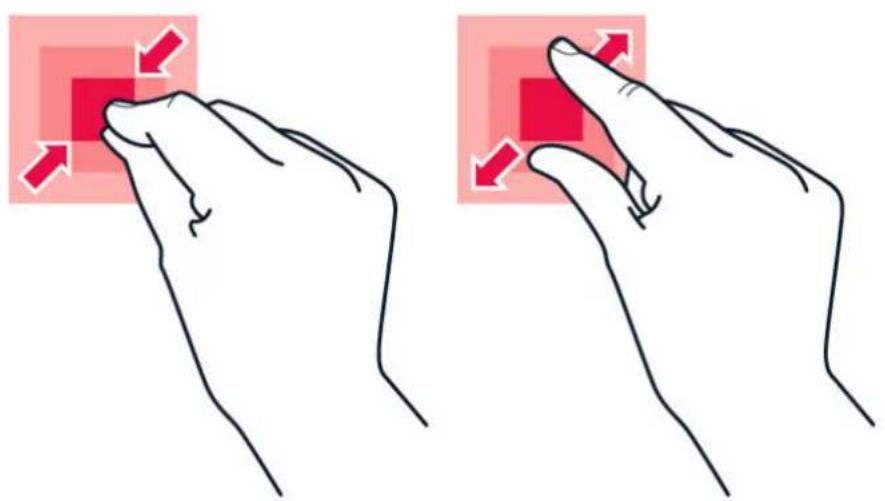
ว่างนั่ว 2 นั่วไว้บนรายการ เช่น แผนที่ ภาพถ่าย หรือเว็บเพจ แล้วเลือนนั่วออกจากกันหรือเข้าหากัน
Nokia 6.1 Plus คุ้มือผู้ใช้
ลือกการวางแผนน้ำจอ
หน้าจจจะหมุนโดยอัตโนมัติเมื่อคุณเอียงโทรศัพท์ 90 องศา
หากต้องการล็อกหน้าจอไว้ในโหมดแนวตั้ง ให้เลือนหน้าจอด้านบนลงมาแล้วแตะ หมุนอัตโนมัติ เพื่อเปลี่ยนเป็น แนวตั้ง
ใช้ปุ่มการนําทาง
หากต้องการดูแอปที่เปิดไว้ ให้แตะปุ่มภาพรวม □
ในการสลับเป็นแอปอื่น ให้แตะแอปที่คุณต้องการ หากต้องการปีดแอป ให้แตะไอดอน × ที่อยู่ถัดจากแอปนั้น
หากต้องการกลับไปที่หน้าจอก่อนหน้า ให้แตะปุ่มกลับ ◀ โทรศัพห์ของคุณสามารถจดฯาเอบและเว็บไซต์ทั้งหมดที่คุณเข้า เยี่ยมชมตั้งแต่ครั้งล่าสุดที่หน้าจอของคุณล้อกอยู่
หากต้องการไปที่หน้าหลัก ให้แตะบุ่มหน้าหลัก ○ แอปที่คุณใช้ก่อนหน้ายังดงเปิดอยู่ที่พื้นหลัง
3 ข้อมูลพื้นฐาน
ปรับตั้งค่าโทรศัพท์
เรียนรู้วิธีปรับตั้งค่าหน้าจอหลักและวิธีเปลี่ยนเสียงเรียกเข้า
เปลี่ยนภาพพื้นหลัง
แตะ การตั้งค่า > จอภาพ > ภาพพื้นหลัง
เปลี่ยนเสียงเรียกเข้า
-
แตะ การตั้งค่า > เลียง
-
แตะ เลียงเรียกเข้าของโทรศัพท์ SIM1 หรือ เลียงเรียกเข้าของโทรศัพท์ SIM2 เพื่อเลือกเสียงเรียกเข้าสําหรับซิมการ์ดนั้นๆ
เปลี่ยนเสียงการแจ้งเตือนข้อความ
และ การตั้งค่า > เลียง > ตัวเลือกข้นสูง > เลียงการแจ้งเตือนเริมต้น
เปิดและปิดแอป
เปิดsexoป
ในหน้าจอหลัก ให้แตะไอดอนแอปที่จะเปิด หากต้องการเปิดแอปที่ทํางานอยู่ในพื้นหลัง ให้แตะ □ และเลือกแอป
ปิดชอบ
แตะ □ และแตะ × ในแอบที่ต้องการปีด
ดั้นหาแอบ
ในหน้าจอหลัก ให้เลือนหน้าจอจากต้านล่างขึ้นมาเพื่อตู้แอบหังหมด
การแจ้งเตือน
การแจ้งเตือนช่วยให้ดุอนไม่พลาดการอัปเตตเกียวกับสิงหึกปาลังเกิดขึ้นในโทรศัพท์
ใช้驾驶员การแจ้งเตือน
เมื่อได้รับการแจ้งเตือนใหม่ เช่น ข้อความหรือสายที่ไม่ได้รับ คุณจะเห็นไอคอนตัวแจ้งเตือนในแถบสถานะหีด้านบนสุดของหน้าจอ หากต้องการดูข้อมูลเกียวกับการแจ้งเตือน ลากแถบสถานะลงมา หากต้องการปิดมุมมอง เลือนไปด้านบนของหน้าจอ
หากต้องการเปิดแผงการแจ้งเตือน ลาก Québecสถานะลงมา หากต้องการปิดแผงการแจ้งเตือน เลือนไปด้านบนของหน้าจอ หากต้องการเปลี่ยนการตั้งค่าการแจ้งเตือนของแอป ให้แตะ การตั้งค่า > แอปและการแจ้งเตือน > การแจ้งเตือน > การแจ้งเตือนแอป แล้วแตะชื่อแอปเพื่อเปิดการตั้งค่าแอป คุณสามารถปิดหรือเปิดการแจ้งเตือนของแต่ละแอปแยกกันได้ หากต้องการดูแอปที่ไม่ได้รับอนุญาตให้ส่งการแจ้งเตือน ให้แตะ แอปทังหมด > แอป: ปีดอยู่

เฉลิดลับ: หากต้องการดูจุดการแจ้งเตือน ให้แตะ การตั้งค่า > แอปและการแจ้งเตือน > การแจ้งเตือน และเปลี่ยนอนุญาตจุดการแจ้งเตือน เป็นเปิด คุณจะเห็นจุดเล็กๆ ปรากฏในอดอนแอป หากคุณได้รับการแจ้งเตือน แต่ยังไม่ได้เข้าไปดู และไอคอนค้างไว้เพื่อดูตัวเลือกทีมี คุณสามารถคณะกรรมการแจ้งเตือนเพื่อเปิด หรือเลือนเพื่อยกลิ่ก
ใช้ Ioตอนการตั้งค่าต่วน
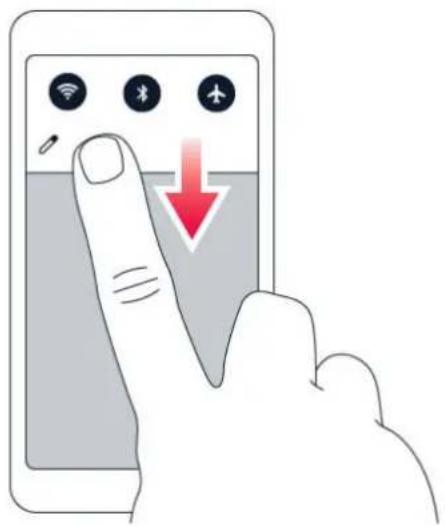
หากต้องการเปิดใช้งานคุณลักษณะ ให้แตะ Ioตอนการตั้งค่าด่วนบนแผงการแจ้งเตือน หากต้องการดูไอดอนเพิ่มเติม ให้ลากเมนูลง
หากต้องการจัดเรียงไอดอนใหม่ ให้แตะ แตะไอดอนที่ต้องการค้างไว้ จากนั้นลากไปไว้ทีตําแหน่งอื่น
การควบคุมระดับเสียง
เปลี่ยนระดับเสียง
หากคุณไม่ได้ยินเสียงเรียกเข้าโทรศัพท์ในสภาพแวดล้อมที่มีเสียงดังมากๆ หรือเสียงโทรศัพท์เกินไป คุณสามารถปรับระดับเสียงตามต้องการได้ด้วยปุ่มปรับระดับเสียงที่อยู่ด้านข้างโทรศัพท์
อย่าต่อโทรศัพห์กับอุปกรณ์ที่ส่งสัญญาณขาออก เพราะอาจทฯให้โทรศัพห์เกิดความเสียหายได้ ห้ามเชื่อมต่อแหล่งจ่ายไฟ ไตๆ เข้ากับช่องเสียบสัญญาณเสียง หากคุณเชื่อมต่ออุปกรณ์ภายนอกหรือชุดหูฟังใดๆ wireไม่ได้รับการรับรองให้ใช้กับอุป กรณ์นี้ เข้ากับช่องเสียบสัญญาณเสียง โปรดให้ความสําดัญกับระดับเสียงให้มากเป็นพิเศษ
เปลี่ยนระดับเสียงของสื่อและแอป
กดปุ่มปรับระดับเสียงที่ข้างโทรศัพห์เพื่อตูแลงสถานะระดับเสียง แตะ √ แล้วลากตัวเลื่อนในแลงระดับเสียงของสื่อและ แอปไปทางซ้ายหรือขวา
ตั้งดาโทรศัพท์เป็นไม่มีเสียง
หากต้องการตั้งค่าโทรศัพท์เป็นไม่มีเสียง ให้กดปุ่มลดระดับเสียงค้างไว้ แล้วกดปุ่มอิกครัง กดครังแรกเป็นการตั้งค่าให้โทรศัพท์สื้นเท่านั้น และกดครังที่สองจะตั้งค่าเป็นไม่มีเสียง

ภาพหน้าจอ
ถ่ายภาพหน้าจอ
หากต้องการถ่ายภาพหน้าจอ เปิดแผงการแจ้งเตือนและลาก coolerบสถานะลงมา และ การจับภาพหน้าจอ คุณสามารถดู ภาพหีถ่ายไว้ได้ใน ภาพถ่าย
คุณไม่สามารถถ่ายภาพหน้าจอขณะใช้แอปหรือคุณสมบัติบางรายการได้
ระยะเวลาใช้งานแบตเตอรี
ใช้โทรศัพท์ของคุณให้เกิดประโยชน์สูงสุดไปพร้อมกับการรักษาอายุแบตเตอรี่ให้เป็นไปตามความต้องการใช้งาน มีขันตอน ที่คุณสามารถ Neighborhoodได้เพื่อประหยัดพลังงานในโทรศัพท์
ยืดอายุแบตเตอรี่
หากต้องการประหยัดพลังงาน ให้ทําดังนี้
- ชาร์จแบตเตอรีให้เต็มอยู่เสมอบ
- ปิด เลียง ที่ ไม่ จํา เป็น เช่น เลียง การ การตั้งค่า > เลียง > ตัวเลือกขันสูง และ ไต้ เลียงและการสันอื่นๆ ให้เลือกเสียงหุจะเปิดไว้
- ใช้ชุดหุฟังแบบมีสายแทนการใช้ลป่าโพง
-
ตั้งค่าให้น้หน้าจอโทรศัพท์ปีดลงหลังจากเวลาผ่านไปครู่ 7 หนึ่ง และ การตั้งค่า > จอภาพ > ตัวเลือกขันสูง สลีป และเลือกเวลา
-
แตะ การตั้งค่า > จอภาพ > ระดับความสว่าง หากต้อง การปรับความสว่าง ให้ลากตัว เลือนระ ดับผู้นําม แต่ส่วน ตรวจสอบใบไห้แนใจ ว่าปิดใช้งาน ความสว่างที่ปรับให้เหมาะสม
- ไม่ให้มีแอปทํางานในพื้นหลัง ดังนี้ และ □ และปิด แอปที่ไม่ได้ใช้งาน
- เปิดใช้งานโปรแกรมจัดการกิลกรรมพื้นหลัง อา ผู้ง ฝั่มสามารถเรียกตูการแจ้งเตือนของแอปหรืออี เมลบางรายการได้ในทันที่ คุณสามารถจัดการระ
Nokia 6.1 Plus ดุมือผู้ใช้
ยะเวลาการใช้งานแบตเตอร์ได้โดยเพิ่มหรือลบ BEIN ปิด
แอปออกจากไว้นที่ลิสต์ และ การตั้งค่า > แบตเตอร์ > 10. ใช้ การ
โปรแกรมจัดการกิจกรรมพื้นหลัง
-
เปิดการประหยัดพลังงานดังนี้ แตะ การตั้งค่า > แบตเตอรี่ > โหมดประหยัดแบตเตอรี่ แล้วสลับเป็นเปิด
-
ใช้บริ การตํา แหน่ง เมื่อ จํา เป็น เท่า นั้ง การข้อมูลที่ตั้งเมื่อไไม่ได้ใช้งาน แตะ การตั้งค่า > ความปลอดภัยและตําแหน่ง > ตําแหน่ง และเปลี่ยน
10.
ใช้ การเชื่อมต่อเครือข่ายเฉพาะเมื่อจําเป็น เปิด Bluetooth เมื่อจําเป็นเท่านั้น ใช้การเชื่อมต่อ Wi-Fi เพื่อเชื่อมต่ออินเทอร์เน็ตแทนการเชื่อมต่อข้อ มูลผ่านมือถือ ไม่สแกนหาเครือข่ายไรัสลายที่พร้อมใช้งาน แตะ การตั้งค่า > เครือข่ายและอินเทอร์เน็ต > Wi-Fi และเปลี่ยนเป็น ปิด เปิด Holmesเดครื่องปีดูบริ์ หากดุณกํา สังฟัง เพลงหรือใช้โทรศัพห์ แต่ไม่ต้องการโทรศอกหรือรับสาย แตะ การตั้งค่า > เครือข่ายและอินเทอร์เน็ต > Holmesเดครื่องบิน
โหมดเครื่องบินจะปิดการเชื่อมต่อกับเครื่อข่ายมือถือ และปิดคุณสมบัตถีไร้สายของอุปกรณ์
ประหยัดค่าใช้จ่ายในการโรงแรมมิงข้อมูล
คุณสามารถตัดค่าใช้จ่ายในการโรงแรมข้อมูลและประหยัดค่าโทรศัพท์ของคุณได้โดยเปลี่ยนแปลงการตั้งค่าข้อมูลเครือข่าย โทรศัพท์ หากต้องการใช้วิธีเชื่อมต่อที่เหมาะสมที่สุด ให้เปลี่ยนแปลงการตั้งค่าเครือข่าย Wi-Fi และมือถือ
การโรงแรมข้อมูลหมายถึง การใช้โทรศัพท์ของดุณรับข้อมูลผ่านเครือข่ายที่ผู้ให้บริการเครือข่ายของดุณไม่ได้เป็นเจ้าของ หรือเป็นผู้ดําเนินการ การเชื่อมต่ออินแทอร์เน็ตขณะะโรงแรม โดยเฉพาะเมื่อยูต่างประเทศ อาจทําให้เสียค่าบริการข้อมูลสูง มาก
โดยปกติแล้ว การใช้การเชื่อมต่อ Wi-Fi จะเร็วกว่า และประหยัดกว่าการใช้การเชื่อมต่อข้อมูลผ่านมือถือ หากมีหัง Wi-Fi และการเชื่อมต่อข้อมูลผ่านมือถือ โทรดัพห์จะใช้การเชื่อมต่อ Wi-Fi
เซือมต่อเครือข่าย Wi-Fi
- แตะ การตั้งค่า > เครือข่ายและอินเทอร์เน็ต > Wi-Fi
- เปลียนเครือข่าย Wi-Fi เป็น เปิด
- เลือกการเชื่อมต่อที่ต้องการใช้
ปิดการเชื่อมต่อข้อมูลผ่านมือถือ
เลือนหน้าจอจากต้านบนลงมา และแตะ ข้อมูลเครือข่ายมือถือ และปิด ข้อมูลเครือข่ายมือถือ

ผลลัดลับ: หาก ต้อง การติด ตาม ปริ มาน การ ใช้อิน เทอร์ เน็ต ให้ แตะ การตั้งค่า > เครือข่ายและอินเทอร์เน็ต > ปริมาณการใช้อินเทอร์เน็ต
หยุดการโรงแรมมิงข้อมูล
แตะ การตั้งค่า > เครือข่ายและอินเทอร์เน็ต > เครือข่ายมือถือ และปิด การโรงแรมมิง
เขียนข้อความ
เรียนรู้วิธีการเขียนข้อความอย่างรวดเร็วและมีประสิทธิภาพด้วยแป้นกดของโทรศัพท์
ใช้แป้นพิมพ์บนหน้าจอ
การเขียนโดยใช้แป้นพิมพ์บนหน้าลอ传统产业ได้ง่าย คุณสามารถใช้แป้นพิมพ์ขณะถือโทรศัพท์ในโหมดแนวตั้งหรือแนวนอนได้รูปแบบการวางปุ่มของแป้นพิมพ์อาจแตกต่างกันไปตามแต่ละแอปและภาษา
ในการเปิดแป้นพิมพ์บนหน้าจอ ให้แตกล่องข้อความ
สลับระหว่างอักษระตัวพิมพ์ใหญ่และตัวพิมพ์เล็ก
แตะปุ่ม Shift ในการเปิดโหมด Caps Lock ให้แตะปุ่มนี้สองครั้ง ในการกลับไปยังโหมดธรรมดา ให้แตะปุ่ม Shif ครั้ง
พิมพ์ตัวเลขหรืออักษะพิเศษ
แตะปุ่มตัวเลขและสัญลักษณ์ ปุ่มอักชระพิเศษบางปุ่มใช้เพื่อแทรกสัญลักษณ์อื่นๆ อีก ในการดูสัญลักษณ์เพิ่มเติม ให้แตะปุ่มสัญลักษณ์หรืออักชระพิเศษค้างไว้
แทรกอ์โมจิ
แตะปุ่มอิโมจิและเลือกอิโมจิ
คัดลอกหรือวางข้อความ
แตะคําด้างไว้ ลากมาร์กเกอร์ไปที่ด้านหน้าและด้านหลังของหลังคําเพื่อไชไลต์ส่วนที่ต้องการคัดลอก แล้วแตะ คัดลอก วางข้อความโดยแตะตําแหน่งที่คุณต้องการวางข้อความแล้วเลือก วาง
เพิ่มเครื่องหมายเน้นเสียงอักษณะ
แตะอักษระด้างไว้ แล้วแตะเครื่องหมายเน้นเสียงหรืออักชระเน้นเสียง หากแป้นพิมพ์ของคุณสนับสนุน
ลบอักษระ
แตะปุ่ม Backspace
ย้ายคอร์เซอร์
ในการแก้ไขดฯที่คุณแพ่งเขียน ให้แตะด้านันและลากคอร์เซอร์ไปยังตฯแหน่งที่ต้องการ
ใช้คุณสมบัติการแนะนําดฯาส์ฯาหรับแป้นพิมพ์
โทรศัพท์จะแนะน门槛 paraให้กับคุณในขณะที่เขียนข้อความ เพื่อช่วยให้คุณเขียนได้อย่างรวดเร็วและถูกต้องมากขึ้น การแนะน门槛 paraอาจมีให้บริการเฉพาะในบางภาษาเท่านั้น
เมื่อคุณเริ่มเขียนข้อความ โทรศัพท์ของคุณจะแนะน่าคําที่เป็นไปได้ เมื่อดําที่คุณต้องการปรากฏในแถบการแนะน่า ให้เลือกดํานัน หากต้องการดําแนะน่าเพิ่มเติม ให้แตะการแนะน่านันด้างไว้

decimalิตลับ: หากคู่ที่แนะน่าลูกที่เครื่องหมายเป็นตัวหนา โทรศัพห์ของคุณจะใช้แทนที่คู่ที่คุณแขียนโดยอัตโนมติ หาก คู่านันไม่ลูกต้อง ให้แตะค่านันด้างไว้เพื่อตุดฯแนะน่าเพิ่มเติม
หาก คุณ ไมต้อง การ ให้ แป้น พิมพ์ แนะ นํา คํา ขณะ พิมพ์ ใช้ปิด การแก้ ไข ข้อ ความ และ Γ ภาษาและการป้อนข้อมูล > แป้นพิมพ์เสมือน เลือกแป้นพิมพ์ที่คุณใช้เป็นประจํา แตะ การแก้ไขข้อความ และปิดวิธี การแก้ไขข้อความที่คุณไมต้องการใช้
แก้ไข Cd
หากคุณสั่งเกตเห็นว่าสะกดคําผิด ให้แตะคํานัน Nepalอูดคําแนะนําสารรับการแก้ไขคํานัน
ปิดการตรวจสอบตัวสระกด
แตะ การตั้งค่า > ระบบ > ภาษาและการป้อนข้อมูล > ตัวเลือกขันสูง > การตรวจสอบตัวสะกด และเปลี่ยน การตรวจสอบตัวสะกด เป็น ปีด
วันที่และเวลา
ทราบเวลาอยู่เสมอ โดยเรียนรู้วิธีใช้โทรศัพท์ของคุณเป็นนาฟ้าและนาฟ้าปลูก และวิธีทําให้การนัดหมาย งาน และกําหนดการเป็นข้อมูลปัจจุบันอยู่เสมอ
ตั้งวันที่และเวลา
แตะ การตั้งค่า > ระบบ > วันที่และเวลา
การอัปตตเวลาและวันที่โดยอัตโนมัติ
คุณสามารถตั้งด่าให้โทรศัพท้อปเตตเวลา วันที่ และเขตเวลาโดยอัตโนมัติ การอับเตตอัตโนมัติเป็นบริการเสริมจากระบบ เครือข่าย และอาจไม่มีให้บริการ หังนี้ชื่นอยู่กับภูมิภาคหรือผู้ให้บริการเครือข่ายของคุณ
- แตะ การตั้งค่า > ระบบ > วันที่และเวลา
- เปิด วันที่และเวลาอัตโนมัติ
3.เปิด เขตเวลาอัตโนมัติ
Nokia 6.1 Plus ดุ่มือผู้ใช้
เปลี่ยนนาฟิกาเป็นรูปแบบเวลา 24 ชัวโมง
แตะ การตั้งค่า > ระบบ > วันที่และเวลา และเปิด ใช้รูปแบบเวลา 24 ชัวโมง
นาฟิกาและนาฟิกาปลูก
นาฟิกาไม่ได้ใช้สป่าหรับปลูกเพียงอย่างเดียว เรียนรู้ดุณสมบัติอื่นหีดุณสามารถใช้ได้
ใช้นาฟิกานับเวลาลอยหลัง
หมดกังวลเรื่องการใช้เวลาทําอาหารนานเกินไป เพียงแค่ใช้นาฟักานับเวลาลอยหลังเพื่อจับเวลาทําอาหารของคุณ
-
แตะ นาฟิกา > ตัวจับเวลา
-
กำหนดระยะเวลานับถอยหลัง
ใช้นาฟิกาจับเวลา
ใช้นาฟักาจับเวลาเพื่อตู้ว่าคุณวิงได้เร็วขึ้นแคไหน
แตะ นาฟืกา > ① นาฟืกาจับเวลา
ตั้งเวลาปลูก
คุณสามารถใช้โทรศัพท์ของคุณเป็นนาฟิกาปลูกได้
-
แตะ นาฟักา > ① นาฟักาปลูก
-
หากต้องการเพิ่มการตั้งปลูก ให้แตะ
-
หากต้องการแก้ไขการตั้งปลูก ให้แตะรายการนั้น หากต้องการให้ปลูกซ์ป้าตามวันที่เจาะจง ให้เลือก ปลูกซ์ป้า และไฮ้ไส วันในสัปดาห์
ปิดเสียงปลูกช้าตราว
หากยังไม่ต้องการตื่นขณะที่นาฟิกาปลูกส่งเสียงเตือน ให้เลือนนาฟิกาไปทางซ้าย หากต้องการปรับระยะเวลาปิดเสียงปลูกชัวคราว ให้แตะ นาฟิกา > : > การตั้งค่า > ระยะเวลาปิดเสียงปลูกชัวคราว และเลือกระยะเวลาที่ต้องการ
ปิดนาฟิกาปลูก
เมื่อเลียงนาฟิกาปลูกตั้งขึ้น ให้เลือนนาฟิกาไปทางขวา
TM และ © 2026 HMD Global ส่งวนลิขสิทธิ์ 21
ลบการตั้งปลูก
แตะ นาฟักา > ① นาฟักาปลูก เลือกการตั้งปลูกและแตะ ลบ
เครืองคิดเลข
ไม่ต้องพกเครื่องคิดเลขเพราษมีเครื่องคิดเลขในโทรศัพท์อยู่แล้ว
ใช้เครื่องคิดเลข
แตะ เครื่องคิดเลข
หากต้องการใช้เครื่องคิดเลขขันสูง ให้เลือนแลบจากขอบหน้าจอด้านขวาไปทางซ้าย
การเข้าใช้งาน
คุณสามารถเปลี่ยนการตั้งค่าต่างๆ เพื่อให้ใช้โทรศัพห์ได้ง่ายขึ้น
เพิ่มหรือลดขนาดตัวอักษร
หากต้องการให้ตัวอักษรในโทรศัพท์มีขนาดใหญ่ขึ้น
-
แตะ การตั้งค่า > การเข้าใช้งาน
-
แตะขนาดตัวอักษร หากต้องการเพิ่มหรือลดขนาดตัวอักษร ให้ลากตัวเลือนระดับขนาดตัวอักษร
เพิมหรือลดขนาดจอ
หากต้องการปรับขนาดรายการในหน้าจอให้ใหญ่ขึ้นหรือเล็กลง
-
แตะ การตั้งค่า > การเข้าใช้งาน
-
แตะขนาดจอ และปรับขนาดจอโดยลากตัวเลือนระดับขนาดจอ
4 เซือมต่อกับเพื่อนและครอบครัว
การโทร
โทรศอก
- ๕๓๙
- ป้อนหมายเลข หรือแตะ และเลือกรายชื่อที่ต้องการโทรศัพ
- แตะ หากคุณใส่ซิมการ์ดไว้สองอัน ให้แตะไอคอนของซิมการ์ดที่ต้องการใช้โทรศอก
รับสาย
เมื่อมีสายเข้า ให้เลือนขันเพื่อรับสาย
เคลื่ตลับ: หากไม่ต้องการปิดเสียงเรียกเข้าแต่คุณรับสายตอนนี้ไม่ได้ให้ปิดเสียงลายเรียกเข้าโดยกดปุม ลดระดับ เสียงคุณยังสามารถตั้งค่าให้โทรศัพท์ปิดเสียงเรียกเข้าเมื่อคุณหยิบโทรศัพท์ขึ้นมาดังนี้แตะการตั้งค่า > ระบบ > ทําทางสัมผัส > ปิดเสียงเมื่อยกเครื่องขึ้น และเปลี่ยนเป็นเปิด หากคุณต้องการให้เครื่องตัดสายเรียกเข้าโดยการพลิกเครื่องให้แตะการตั้งค่า > ระบบ > พลิกเครื่องเพื่อตัดสายและเปลี่ยนเป็นเปิด
ตัดสายเรียกเข้า
เลือนลง Nepalตัดสายเรียกเข้า
รายชื่อ
บันทึกและจัดระเบียบหมายเลขโทรศัพท์ของเพื่อนและครอบครัว
บันห์กรายซือจากประวัติการโทร
- ใน โทรศัพท์ ให้แตะ Ⓤ เพื่อดูประวัติการโทร
- แตะหมายเลขที่คุณต้องการบันทึก
- เลือกว่าต้องการ สร้างรายชื่อใหม่ หรือ เพิมในรายชื่อ
- พิมพัช้อมูลของรายชื่อแล้วแตะ บันทึก
เพิมรายชื่อ
- แตะ รายชื่อ >
- กรอกข้อมูล
- แตะ บันทึก
Nokia 6.1 Plus คู่มือผู้ใช้
แก้ไขรายชื่อ
- แตะ รายชื่อ แล้วแตะรายชื่อที่คุณต้องการแก้ไข
- ๕๓๙
- แก้ไขข้อมูล
- แตะ บันทึก
ค้นหารายซือ
-
แตะ รายชื่อ
-
๕๗๘ Q
นาเข้าหรือส่งออกรายชื่อ
แตะ รายชื่อ > ≡ > ⭐ การตั้งค่า > น口罩เข้า หรือ ส่งออก
ส่งและรับข้อความ
ไม่พลาดการติดต่อกับเพื่อนและครอบครัวด้วยการส่งข้อความ
ส่งข้อความ
- แตะ ข้อความ
ที่ต้องการ
-
๕๓๔ +
-
หลังเลือกผู้รับหังหมดแล้ว ให้แตะ √
-
หากต้องการเพิ่มผู้รับ ให้พิมพ์หมายเลขในช่องผู้รับ หากต้องการเพิ่มรายชื่อ ให้เริ่มพิมพ์ชื่อและแตะรายชื่อ
-
เขียนข้อความในกล่องข้อความ
-
๕๖๙

เฉล็ดลับ: หาก คุณต้อง การ ส่ง ภาพ ถ่าย ใน ข้อ ความ และ ภาพถ่าย และ ภาพ ถ่าย ที่ต้อง การแขซร์ แล้ว และ √ เลือกข้อความ
อ่านข้อความ
-
แตะข้อความ
-
แตะข้อความที่คุณต้องการอ่าน คุณสามารถอ่านข้อความจากแพงการแจ้งเตือนได้ด้วย เลือนจากด้านบนของหน้าจอลง มาแล้วแตะข้อความ
ตอบกลับข้อความ
- แตะ ข้อความ
- แตะข้อความที่คุณต้องการตอบกลับ
- เขียนข้อความตอบกลับในกล่องไต้ข้อความนั้น แล้วแตะ
อิเมล
คุณลamaรถใช้โทรศัพที่เพื่ออย่านและตอบกลับอิเมลได้หุกที่หุกเวลา
เพิ่มบัญชื่อเมล
เมื่อคุณใช้แอป Gmail เป็นครั้งแรก ระบบจะขอให้คุณตั้ง dapatบัญชื่อเมล
- แตะ Gmail
- คุณสามารถเลือกที่อยู่ที่เชื่อมโยงกับบัญชี Google หรือแตะ เพิมที่อยู่อื่เมล
- หลังจากเพิ่มบัญชีทั้งหมดแล้ว ให้แตะ นプロฉันไปที่ GMAIL
ลบัญชีอเมล
- แตะ การตั้งค่า > ผู้ใช้และบัญชี
- แตะบัญชีที่ต้องการลบและแตะ น่าบัญชื่ออก
ส่งอีเมล
- แตะ Gmail
เพิมจากรายชื่อ - แตะ √
- พิมพ์หัวเรืองของข้อความและเนื้อหาในอีเมล
- ใน ช่อง ถึง ให้ พิมพ์ที่อยู่ หรือ แตะ : >5. แตะ
อ่านและตอบกลับอีเมล
- แตะ Gmail
- แตะข้อความที่คุณต้องการอ่าน
- ในการตอบกลับข้อความ ให้แตะ ← หรือ : > ตอบกลับหังหมด
ลบอีเมล
- แตะ Gmail
- แตะข้อความที่ต้องการลบแล้วแตะ
- หากต้องการลบข้อความหลายรายการ ให้แตะวงกลมที่มีอักษรตัวแรกของซือผู้รับเพื่อเลือกข้อความ แล้วแตะ
เซือมต่อกับโซเซียล
หากต้องการเชื่อมต่อและแซร์เนื้อหาต่างๆ กับคนรู้ลัก ดุณจะไม่พลาดการอัปเตตสิงหีเพื่อนๆ กําลังทําด้วยแอปโซเซียล
แอปโซเซียล
หากต้องการติดต่อกับเพื่อนและครอบครัว ให้ลงชื่อเข้าใช้บริการรับส่งข้อความโต้ตอบแบบทันที่ การแขร์ และเครือข่ายiox เชียล เล็อกบริการที่คุณต้องการใช้จากหน้าจอ หลัก แอบโชเซียลมีให้บริการใน Google Play Store บริการที่มีให้เจ อาจแตกต่างกัน
5 กล้อง
ข้อมูลพื้นฐานของกล้อง
ทําไมต้องถือกล้องถ่ายรูปแยกต่างหากเมื่อโทรศัพห์ของคุณเมื่หุกอย่างที่คุณต้องการใช้เพื่อเก็บภาพความทรงจํา กล้องถ่ายรูปของโทรศัพห์ช่วยให้คุณสามารถถ่ายภาพหรือบันทึกวิตีโอได้อย่างง่ายดาย
ถ่ายภาพ
ถ่ายภาพให้คมชัดและสีสตใส บันทึกช่วงเวลาที่ดีหี่สุดในอัลบ้มภาพถ่าย
- แตะ กล้อง
- หามุมและโพกัส
- ๕๓๙ O
ถ่ายภาพเซลฟี
หากต้องการถ่ายภาพเซลฟีสวยๆ ให้ใช้กล้องหน้าของโทรศัพห์
- แตะ กล้อง > Ⓞ เพื่อเปลี่ยนเป็นกล้องหน้า
- ๕๓๙ 〇
ถ่ายภาพแบบโบธี
นอกจากภาพเซลฟีสวยๆ แล้ว คุณยังสามารถภายภาพแบบแบ่งหน้าจอต้วยกล้องถ่ายรูปของโทรศัพที่ได้ โดยใช้หังกล้อง หน้าและกล้องหลังพร้อมกัน
-
แตะ กล้อง แตะแตะ
-
แตะ คู่ สิทธรับภาพถ่ายแบบแบ่งหน้าจอต้องการถ่ายภาพ Picture-in-picture ให้แตะ
-
หามุมและโพกัส
-
๕๓๙ O

เคล็ดลับ: เมื่อคุณถ่ายภาพ Picture-in-picture หรือบันเท็กรวิต์โอ Picture-in-picture และต้องการย้ายภาพเล็ก ให้ แตะภาพเล็กด้างไว้ และลา getsไปยังตําแหน่งที่ต้องการ
บันทีกวิตถือ
บันทีกวิตโอ
ในการเปลี่ยนเป็นโหมดบันทีกวิตถือ ให้เลือนไปทางช้าย
ใช้กล้องให้เหมือนมืออาชีพ
เรียนรู้เกียวกับการตั้งค่ากล้อง
ในแอบกล้อง ให้แตะ ≡ > การตั้งค่า และการตั้งค่าแต่ละรายการเพื่อเรียนรู้เพิ่มเติม
ใช้กล้องใน Holmesดปรับเอง
คุณสามารถใช้หมดปรับเองเพื่อถ่ายภาพระยะไกล้ ภาพถ่ายมุมกว้าง และปรับต่ํา AWB (Auto White Balance) หา ต้องการลองใช้หมดปรับเอง ให้แตะ กล้อง > ≡ > ≡ ปรับเอง
ใช้โหมดไลฟโบเก็
หากคุณต้องการให้เครื่องเปลี่ยนจุดโพกัสของภาพถ่ายใต้ หลังจากที่ถ่ายภาพแล้ว ให้ใช้หมด ไลฟโบเก้ เมื่อจะถ่ายภาพ
- แตะ กล้อง > ≡ > ไลฟโบเก็
- ๕๓๙ O
- แตะภาพถ่ายที่คุณนพึงถ่าย
- แตะโปรแกรมแก้ไขภาพโบเก้ เพื่อแก้ไขภาพถ่ายของคุณ
ถ่ายภาพด้วยตัวจับเวลา
หากต้องการใช้วลาเพื่อจะได้เข้ามาอยู่ในภาพด้วย ให้ลองใช้ตัวจับเวลา
-
แตะ กล้อง
-
แตะ ปุ่มแสดงการตั้งค่าตัวจับเวลา หากต้องการเปลี่ยน ให้แตะปุ่มอีกครั้ง
เลือกการปรับแสงที่ดีหัสุด
หากต้องการเปลี่ยนการตั้งค่าการรับแสง ให้แตะ ในโหมดปรับเองและเลือกการตั้งค่าตั้งกล่าว
ขอให้สนุกับกล้อง
อยากหัวเราะใช้ใหม่ ลองแอนโมมลีต่างๆ หรือถ้าคุณดูหมองหม่น ลองใช้ฟืลเตอร์เพื่อถ่ายภาพหน้าสวย
ใช้แอนนิโมลิ
แตะ กล้อง >
- ในการถ่ายภาพแอนฉโมจของเพื่อน ให้เล็งกล้องไปที่ใบหน้าของเพื่อน เลือกรูปสัตว์ แล้วแตะ
- ในการถ่ายภาพแอนโมงจิของตัวคุณเอง ให้แตะ ◎ เลือกรูปสัตว์ แล้วแตะ ○

เคล็ดลับ: คุณสามารถใช้แอน์โมงิและฟลเตอร์เมือบันที่กวิดีโอได้
ถ่ายภาพหน้าส่วย
แม้จะผ่านคป่าดื่นที่ยาวนานมา ดุณภัยังดงดูดีที่สุดได้ ถ่ายภาพเซลฟีด้วยฟีลเตอร์หน้าสวย
- แตะ กล้อง >
- แตะ และลากตัวเลือนไปยังตัวเลือกที่คุณต้องการ
- ๕๓๙ O
จัดเก็บภาพถ่ายและวิตีโอลงในการ์ดหน่วยความจํา
หากมีการ์ดหน่วยความจำในโทรศัพท์ของดุณ และหน่วยความจำในเครื่องเต็มแล้ว ให้จัดเก็บภาพถ่ายที่ถ่ายและวิดีโอหี่บัน หักไว้ลงในการ์ดหน่วยความจำ

เฉล็ดลับ: เพื่อให้ได้วีต่อคุณภาพเยี่ยม ให้บันที่กวิดีโอลงในหน่วยความจําโทรศัพท์ของคุณ หากคุณบันที่กวิดีโอลงในการดหน่วยความจํา ขอแนะนป่าให้คุณใช้การ์ด microSD ความจุ 4-128GB ที่ประมวลผลได้อย่างรวดเร็วจากผู้ผลิตที่เป็นที่รู้จัก
เปลี่ยนต์าแหน่งของภาพถ่ายและวิตีโอทีบันหักไว้
- แตะ กล้อง
- แตะ ≡ > ⚙ การตั้งค่า > การเก็บข้อมูล
ภาพถ่ายและวิต์โอ
ดูภาพถ่ายและวิตีโอในโทรศัพท์
หากต้องการระลึกถึงช่วงเวลาที่สําคัญหีผ่านมา ดูภาพถ่ายและวิต์โอในโทรศัพห์
แตะ ภาพถ่าย
TM และ © 2026 HMD Global ส่งวนลิขลีทธี 29
คัดลอกภาพถ่ายและวิตีโอไปยังคอมพิวเตอร์
หากต้องดูภาพถ่ายหรือวิดีโอในหน้าจอที่ใหญ่ชื่น ให้เปลี่ยนไปดูในคอมพิวเตอร์
คุณสามารถใช้ตัวจัดการไฟล์ของคอมพิวเตอร์เพื่อคัดลอกหรือย้ายภาพถ่ายและวิดีโอลงในคอมพิวเตอร์
ต่อโทรศัพห์กับคอมพิวเตอร์โดยใช้สาย USB ที่ใช้ร่วมกันได้ ในการตั้งค่าประเภทการเชื่อมต่อ USB ให้เปิดแผงการแจ้ง เตือน และแตะการแจ้งเตือน USB
แซร์ภาพถ่ายและวิตีโอ
คุณสามารถแซร์ภาพถ่ายและวิดีโอกับเพื่อนและครอบครัวได้อย่างรวดเร็วและง่ายดาย
- ใน ภาพถ่าย ให้แตะภาพถ่ายที่คุณต้องการแขร์ แล้วแตะ
- เลือกวิธีที่คุณต้องการแซร์ภาพถ่ายหรือวิตีโอ
6 อินเทอร์เน็ตและการเชื่อมต่อ
เปิดใช้งาน WI-FI
โดยปกติแล้ว การใช้การเชื่อมต่อ Wi-Fi จะเร็วกว่า และประหยัดกว่าการใช้การเชื่อมต่อข้อมูลผ่านมือถือ หากมีหั้ง Wi-Fi และการเชื่อมต่อข้อมูลผ่านมือถือ โทรศัพท์จะใช้การเชื่อมต่อ Wi-Fi
เปิด Wi-Fi
- แตะ การตั้งค่า > เครือข่ายและอินเทอร์เน็ต > Wi-Fi
- เปลียน Wi-Fi เป็น เปิด
- เลือกการเชื่อมต่อที่ต้องการใช้
การเชื่อมต่อ Wi-Fi ของคุณจะห้างานเมื่อ แสดงบนแลบสถานะที่ด้านบนของหน้าจอ
สําดัญ: โปรดใช้การเข้ารหัสลับเพื่อเพิ่มการรักษาความปลอดภัยของการเชื่อมต่อ Wi-Fi การใช้การเข้ารหัสจะลดความเสียง ที่ผู้อื่นสามารถเข้าถึงข้อมูลของคุณได้

เฉล็ดสับ: หาก คุณต้องการติดตามตําแหน่งต่างๆ เมื่อไม่มีสัญญาณดาวเที่ยม เช่น เมื่อ คุณอยู่ภายในอาคารหรืออยู่ระ 1 หว่างอาคารสูง ให้เปลี่ยนไปใช้การระบบตําแหน่งโดยใช้ Wi-Fi แทนเพื่อเพิ่มความแมนเยี่窗口ของตําแหน่ง
หมายเหตุ: การใช้ Wi-Fi อาจลูกจํากัดในบางประเทศ ตัวอย่างเช่น ในสนภาพยุโรป คุณจะได้รับอนุญาตให้ใช้ Wi-Fi 5150-5 MHz ภายในอาคารเท่านั้น และในสนทรัฐอเมริกาและแดนาตา คุณจะได้รับอนุญาตให้ใช้ Wi-Fi 5.15-5.25 GHz ภายในอาคารนั้น สําหรับข้อมูลเพิ่มเติม โปรดติดต่อเจ้าหน้าที่ในห้องที่ของคุณ
สป่าคัญ: โปรดใช้การเข้ารหัสลับเพื่อเพิ่มการรักษาความปลอดภัยของการเชื่อมต่อ Wi-Fi การใช้การเข้ารหัสจะลดความเสี่ยงที่ผู้อื่นสา มารถเข้าถึงข้อมูลของคุณได้
ใช้การเชื่อมต่อข้อมูลผ่านมือถือ
ปิดการเชื่อมต่อข้อมูลผ่านมือถือ
เลือนหน้าจอจากต้านบนลงมา และแตะ ข้อมูลเครือข่ายมือถือ และปิด ข้อมูลเครือข่ายมือถือ
เปิดการเชื่อมต่อข้อมูลผ่านมือถือ
เลือนลงจากต้านบนของหน้าจอ และแตะ ข้อมูลมือถือ และเปิด ข้อมูลมือถือ
ใช้การเชื่อมต่อข้อมูลผ่านมือถือขณะโรงแรมมิง
แตะ การตั้งค่า > เครือข่ายและอินเทอร์เน็ต > เครือข่ายมือถือ และเปลี่ยน การโรงแรมัง 1 เป็น เปิด

เคลื่อสับ: หาก ต้อง การติด ตาม ปริมาณ การ ใช้อิน เทอร์ เน็ต ให้ แต่ การตั้งค่า > เครือข่ายและอินเทอร์เน็ต > 1 ปริมาณการใช้อินเทอร์เน็ต
การเชื่อมต่ออินเทอร์เน็ตขณะโรมมิง โดยเจพาะเมือยู่ต่างประเทศ อาจทป่าให้เลียค่าบริการข้อมูลสูงมาก
เรียกดเว็บ
ใช้โทรศัพท์เพื่อเชื่อมต่อคอมพิวเตอร์กับเว็บ
การใช้อินเทอร์เน็ตบนแล็ปท้อปของคุณขณะเดินทางเป็นเรื่องง่าย เปลี่ยนโทรศัพท์ของคุณให้กลายเป็นสอตสปอต Wi-Fi แล้วใช้การเชื่อมต่อข้อมูลเครือข่ายโทรศัพท์ของคุณเพื่อเข้าใช้อินเทอร์เน็ตด้วยแล็ปท้อปหรืออุปกรณ์อื่นๆ
-
แตะ การตั้งค่า > เครือข่ายและอินเทอร์เนื้ต > ออตสปอตและการเชื่อมต่อ
-
เปิด ฮอดสปอต Wi-Fi เพื่อแซร์การเชื่อมต่อข้อมูลผ่านมือถือทาง Wi-Fi หรือ การเชื่อมต่อทาง USB เพื่อใช้การต่อ USB หรือ การเชื่อมต่อทาง Bluetooth เพื่อใช้ Bluetooth
อุปกรณ์อื่นจะใช้ข้อมูลจากแผนข้อมูลของคุณ ซึงอาจส่งผลให้เกิดค่าใช้จ่ายในการรับส่งข้อมูล สฯาหรับข้อมูลเกียวกับความพร้อมให้บริการและค่าบริการ โปรดติดต่อผู้ให้บริการเครือข่ายของคุณ
เริมเรียกดุเว็บ
ไม่จําเป็นต้องใช้คอมพิวเตอร์อีกต่อไป คุณสามารถท่องอินเทอร์เน็ตบนโทรศัพท์ของคุณได้ง่ายๆ ติดตามข่าวสารและเยี่ยม ชมเว็บไซต์โปรดของคุณ คุณสามารถใช้เบราวัชซอร์ในโทรศัพท์เพื่อดูเว็บเพลงนอินเทอร์เน็ต
-
แตะ Chrome
-
พิมพ์ชื่อเว็บและแตะ →

เฉล็ดลับ: หากผู้ให้บริการเครือข่ายของคุณไไม่เรียกเก็บค่าธรรมเนียมคงที่สป่าหรับการถ่ายโอนข้อมูล เพื่อประหยัดต้นทุนข้อมูล ให้ใช้เครือข่าย Wi-Fi เพื่อเชื่อมต่ออินเทอร์เน็ต
เปิด等候็บใหม่
เมื่อคุณต้องการเข้าชมหลายเว็บไซต์พร้อมกัน คุณสามารถเปิดแท็บใหม่ในเบราว์เซอร์ และสลับระหว่างแท็บต่างๆ ได้
ใน Chrome
-
แตะช่องที่อยู่ถัดจากแลบที่อยู่
-
๕๓๙ +
สลับระหว่างแท็บ
ใน Chrome
-
แตะช่องที่อยู่ถัดจากicepsที่อยู่
-
แตะแท็บที่ต้องการ
ปิด等候ดีบ
ใน Chrome
- แตะช่องหื่อยู่ถัดจากแลบทื่อยู่
- แตะ X ในแท็บที่ต้องการปีด
ค้นหาเว็บ
สํารวจเว็บและโลกภายนอกด้วย Google Search คุณสามารถใช้แป้นพิมพ์เพื่อใส่คําต้นหาได้
ใน Chrome
- แตะแลบคืนหา
- เขียนคิดันหาในช่องดันหา
- ๕๓๙ →
นอกจากนี้ ดุณยังสามารถเลือกดパートที่ใช้ดันหาจากผลลัพธ์ที่ตรงกันได้ด้วย
ใช้แผนข้อมูลอย่างมีประสิทธิภาพ
หากคุณกังวลเรืองค่าใช้จ่ายสำหรับปริมาณการใช้อินเทอร์เน็ต โทรศัพห์สามารถช่วยป้องกันไม่ให้แอปบางรายสงหรือรับข้อมูลเมื่อหางานในพื้นหลังได้
- แตะ การตั้งค่า > เครือข่ายและอินเทอร์เน็ต > Ⓑ ปริมาณการใช้อินเทอร์เน็ต > การประหยัดอินเทอร์เน็ต
2.เปลี่ยน การประหยัดอินเทอร์เน็ต เป็น เปิด
ปิดการเชื่อมต่อ
ปิดการเชื่อมต่ออินเซอร์เน็ต
ประหยัดแบตเตอรีด้วยการปิดการเชื่อมต่ออินเทอร์เน็ตที่ปิดค้างอยู่ในพื้นหลัง ดุณสามารถทหารได้โดยไม่ต้องปิดแอบ
- แตะ การตั้งค่า > เครือข่ายและอินเทอร์เน็ต > Wi-Fi
2.เปลี่ยน Wi-Fi เป็น ปิด
ปิดการเชื่อมต่อข้อมูลผ่านมือถือ
เลือนหน้าจอจากด้านบนลงมา และแตะ ข้อมูลเครือข่ายมือถือ และปิด ข้อมูลเครือข่ายมือถือ
เปิด Holmesเครื่องบิน
- แตะ การตั้งค่า > เครือข่ายและอินเทอร์เน็ต
- เปิด โหมดเครื่องบิน
โหมดเครื่องบินจะปิดการเชื่อมต่อกับเครื่อข่ายมือถือ และปิดคุณสมบัตีไร้สายของอุปกรณ์ สอดคล้องตามคําแนะนําและ ขอกําหนดต้านการรักษาความปลอดภัยที่ระบุไว้ ตัวอย่างเช่น สายการบิน รวมถึงกฎหมายและกฎหมาย Bratis้นที่มีผลบังคับใช้ หากอนุญาต คุณสามารถเชื่อมต่อเครื่อข่าย Wi-Fi ตัวอย่างเช่น ท่องอินเทอร์เน็ต หรือปิดการแซ่ร์ผ่าน Bluetooth ในโหมดบนเครื่องบิน
BLUETOOTH®
คุณสามารถเชื่อมต่อแบบไร้สายกับอุปกรณ์อื่นที่ใช้งานร่วมกันได้ เช่น โทรศัพท์ คอมพิวเตอร์ ชุดหูฟัง และชุดอุป กรรณ์ติดรถยนต์ และยังสามารถสงภาพถ่ายไปยังโทรศัพท์ที่เข้ากันได้นหรือคอมพิวเตอร์ได้ด้วย
เซือมต่ออุปกรณ์เสริม Bluetooth
คุณสามารถเชื่อมต่อโทรศัพท์กับอุปกรณ์ Bluetooth ที่เป็นประโยชน์ได้มากมาย ต้วย่างเช่น ชุดหูฟังไร้สาย (มีจําหน่ายแยกต่างหาก) ช่วยให้คุณสามารถดุยโทรศัพท์ได้ในแบบแสนต์ฟรี โดยคุณยังคงสามารถทหารางานต่อไปได้ เช่น ใช้คอมพิวเตอร์ระหว่างสนทาน การเชื่อมต่อโทรศัพท์กับอุปกรณ์ Bluetooth เรียกว่าการจับต่อุปกรณ์
- และ การตั้งค่า > อุปกรณ์ที่เชื่อมต่อ > Bluetooth
โปรดอ่านรายละเอียดในคู่มือผู้ใช้ส planesรับอุปกรณ์นื้น
2.เปลี่ยน Bluetooth เป็น เปิด
-
ในการจับดูโทรศัพท์กับอุปกรณ์ ให้แต่ azอุปกรณ์ในรายการของอุปกรณ์ Bluetooth ที่ต้นพบ
-
ตรวจสอบให้แนใจว่าเปิดอุปกรณ์ที่จะเชื่อมต่อแล้ว ค อาจป่าเป็นต้องเริ่มต้นขันตอนการจับดู่จากอิกอุปกรณ์
คุณอาจต้องพิมพ์รหัสผ่าน โปรดอ่านรายละเอียดในคู่ มือผู้ใช้สป่าหรับอุปกรณ์นัน
เนื้องจากอุปกรณ์ที่มีเทคโนโลยีไร้สาย Bluetooth ลือสารโดยใช้ดลื่นวิทยุ จึงไม่จําเป็นต้องอยู่ในระยะหึ่มองเห็นโดยตรงอย่างไรก็ตาม อุปกรณ์ Bluetooth ต้องมีระยะห่างจากกันอยู่ใน 10 เมตร (33 พุต) แม้ว่าการเชื่อมต่ออาจถูกรบกatisิงก็ดขวาง เช่น ผนัง หรืออุปกรณ์อิเล็กทรอนิกส์อื่นๆ
อุปกรณ์ที่จับคู่สามารถเชื่อมต่อกับโทรศัพท์ของคุณเมื่อ Bluetooth เปิดอยู่ อุปกรณ์อื่นสามารถตรวจสอบ Bronดีพห์ของคุณต่อเมื่อนห้าจ运作ารตังค่า Bluetooth เปิดไว้เท่านั้น
อย่าจับคู่หรือรับคู่าของการเซื่อมต่อจากอุปกรณ์ที่ไม่รู้จัก วิธีนี้ช่วยปกป้องโทรศัพท์ของดุลเจากเนื้อหาที่เป็นอันตราย
ในการจับคู่อุปกรณ์ออก
หากไ้มมือุปกรณ์ที่จับคู่กับโทรศัพท์แล้ว คุณสามารถลบการจับคู่อุปกรณ์ได้
- แตะ การตั้งค่า > อุปกรณ์ที่เชื่อมต่อ > Bluetooth
- แตะ ⚙ ถัดจากซื้ออุปกรณ์
- แตะ ไม่จํา
เซือมต่อกับโทรศัพท์ของเพื่อนด้วย Bluetooth
คุณสามารถใช้ Bluetooth เพื่อเชื่อมต่อกับโทรศัพท์ของเพื่อนแบบไร้สายและแบ่งปันภาพถ่าย และเนื้อหาอื่นๆ อีกมาก มาย
- แตะ การตั้งค่า > อุปกรณ์ที่เชื่อมต่อ > Bluetooth
Bluetooth เพื่อให้โทรศัพท์อีกเครืองมองเห็นโทรศัพท์ของคุณ
-
ตรวจสอบให้แนใจว่าโทรศัพท์หังสองเครื่องเปิด Bluetooth ไร้
-
คุณจะเห็นโทรศัพท์ Bluetooth ที่อยู่ภายในระยะ ครอบคลุม และโทรศัพท์ที่ต้องการเชื่อมต่อ
-
ตรวจสอบให้แนใจว่าโทรศัพท์หังสองเครื่องมองเห็นอีกเครื่องหนึ่ง คุณต้องอยู่ในมุมมองการตั้งค่า
-
หาก โทร ศัพห์อี ก เครื่อง ต้อง ใช้ร หัส ผ่าน พิมพ์หรือยอมรับรหัสผ่านและแตะ จับดู
จะใช้รหัสผ่านเฉพาะเมื่อคุณเชื่อมต่อกับอุปกรณ์ใดๆ เป็นครั้งแรก
สงงเนื้อหาโดยใช้ Bluetooth
เมื่อคุณต้องการแบ่งปันเนื้อหาหรือภาพที่คุณถ่ายกับเพื่อน ให้ใช้ Bluetooth เพื่อส่งข้อมูลของคุณไปยังอุปกรณ์ที่สามารถใช้งานร่วมกันได้
คุณสามารถใช้การเชื่อมต่อ Bluetooth หลายอย่างพร้อมกันได้ ตัวอย่างเช่น ขณะที่ใช้ชุดหูฟัง Bluetooth คุณยังดงส มารถส่งข้อมูลต่างๆ ไปยังอุปกรณ์อื่นได้
-
แตะ การตั้งค่า > อุปกรณ์ที่เชื่อมต่อ > Bluetooth
-
แตะ อุปกรณ์ เพื่อ เชื่อมต่อ คุณจะ เห็นอุปกรณ์ Bluetooth ที่อยู่ภายในระยะดรอบดลุม
-
เปลียน Bluetooth เป็น เปิด
-
หากอุปกรณ์อื่นต้องใช้รหัสผ่าน ให้พิมพร่หัสผ่าน จะต้องพิมพร่หัสผ่านที่คุณสร้างขึ้นได้ลงในอุปกรณ์หัง ดู่ รหัสผ่านในอุปกรณ์บางเครื่องเป็นแบบถาวร โปร ตอ่านรายละเอียดในคู่มือการใช้งานอุปกรณ์นัน
-
ไปที่เนื้อหาที่ต้องการส่งและแตะ < > Bluetooth
ตําแหน่งของไฟล์ที่ได้รับนั้นจะแตกต่างกันไปตามอุปกรณ์แต่ละรุ่น โปรดอ่านรายละเอียดในคู่มือผู้ใช้สําหรับอุปกรณ์นัน
VPN
คุณอาจต้องเชื่อมต่อเครือข่ายส่วนตัวสมือน (VPN) เพื่อเข้าถึงทรัพยากรต่างๆ ของบริษัท เช่น อินทราเน็ต หรืออีเมลขอ บริษัท หรือคุณอาจใช้บริการจาก VPN เพื่อวัตถุประสงด์ส่วนตัวได้
ติดต่อสอบถามรายละเอียดเกี่ยวกับการกป่าหนดค่า VPN ได้จากผู้ดูแลระบบ IT ของบริษัทคุณ หรือดูข้อมูลเพิ่มเติมจากเว็บไซต์ของบริการ VPN นัน
ใช้การซื้อมต่อ VPN ที่ปลอดภัย
-
แตะ การตั้งค่า > เครื่อข่ายและอินเทอร์เน็ต > VPN
-
หากต้องการเพิ่มโปรแกรมไฟล์ VPN ให้แตะ +
-
พิมพ์ข้อมูลโปรแกรม์ไฟล์ตามคําแนะนําของผู้ดูแลระบบ IT ของบริษัทคุณ หรือบริการ VPN
TM และ © 2026 HMD Global ส่งวนลิขลีหธี 35
Nokia 6.1 Plus คู่มือผู้ใช้
SEGLEEPROSPOL VPN
- แตะ ⚙ ถัดจากชื่อโปรแกรมไฟล์
2.เปลี่ยนแปลงข้อมูลตามความเหมาะสม
ลบโปรแกรมีฟล์ VPN
- แตะ ⚙ ถัดจากชื่อโปรแกรมไฟล์
- แตะ ไม่จํา VPN
7 เพลงและวิติโอ
USENG
ฟังเพลงโปรดของคุณได้ไม่ว่าจะอยู่ที่ใด
การเล่น Nepalง
- แตะ เล่นพลง > ≡ > ห้องสมุดดนตรี
- แตะศิลปืน อัลบ้ม เพลง ประเภท หรือรายการเล่นที่คุณต้องการเล่น
หยุดเล่นช้าวคราวหรือเล่นต่อ
แตะ 〃 ๖พื้อหยุดชั่วคราวและ ▶ ๖พื้อเล่นต่อ

เฉล็ดลับ: หากต้องการเล่นเพลงแบบสุ่ม ให้แตะ ✗
สร้างแพลย์ลิสต์ใหม่
จัดเรียงเพลงของคุณเป็นเพลงย์ลิสต์ เพื่อหีคุณจะสามารถฟังเพลงได้ตามอารมณ์ของคุณ
- ขณะที่เล่นเพลงอยู่ ให้แตะ : > เพิมในเพลงย์ลิสต์
- ในการเพิ่มเพลงในเพลย์ลิสต์ใหม่ ให้แตะ เพลย์ลิสต์ใหม่ หรือเพิ่มเพลงในเพลย์ลิสต์ที่มีอยู่โดยเลือกเพลย์ลิสต์จากรายการ
เพิ่มเพลงในโทรศัพท์
หากคุณเมี่เพลงหรือวิตีโอที่จัดเก็บอยู่ในคอมพิวเตอร์ของคุณ แต่ต้องการเข้าถึงบนโทรศัพห์ของคุณ ให้ใช้ล้าย USB เพื่อ ซิงด์สื่อระหว่างโทรศัพห์และคอมพิวเตอร์ของคุณ
- ต่อโทรศัพท์กับคอมพิวเตอร์ที่ใช้ร่วมกันได้ด้วยสาย USB
- ในตัวจัดการไฟล์ของคอมพิวเตอร์ของคุณ ลากและวางเพลงและวิตีโอของคุณลงในโทรศัพท์ของคุณ
วิตไอ
พกพาสือโปรดของคุณติดตัวไปด้วยในยามเดินทางเพื่อดูวิต์โอได้ไม่ว่าคุณจะอยู่ที่ใด
Nokia 6.1 Plus คุ้มือผู้ใช้
เล่นวิตือ
แตะ ภาพถ่าย และแตะวิดีโอที่คุณต้องการเล่น

เคล็ดลับ: หากต้องการหยุดเล่นชัวคราว ให้แตะ II และแตะ ▶ เพื่อเล่นต่อ
กรอวิต์โอไปข้างหน้าหรือกรอกลับ
ในการกรอวิต์โอไปข้างหน้าหรือกรอกลับ ให้ลากตัวเลือนที่ด้านล่างของหน้าจอไปทางขวาหรือช้าย
วิทยุ FM
ฟังวิทยุ FM
เพลิดเพลินกับการฟังสถานีวิทยุคลีนโปรดของคุณในขณะเดินทาง
-
ในการฟังวิทยุ ดุณจะต้องเชื่อมต่อชุดหูฟังที่ใช้งานร่วมกันได้เข้ากับโทรศัพท์ ชุดหูฟังจะ特产หน้าที่เป็นเส่าอากาศ
-
หลังจากที่เซ็อมต่อชุดหูฟังแล้ว ให้แตะ วิทยุ FM
-
หากต้องการเปิดหรือปดวิทยุ ให้แตะ ⏻

เฉล็ดลับการแก้ไขปัญหา: หากวิทยุโม่ทํางาน ตรวจสอบให้แน่ใจว่าได้ต่อชุดหูฟังแน่นดีแล้ว
ไปที่สถานีถัดไปหรือก่อนหน้า
๙๓๙ ➤ หรือ ◀◀
จัดเก็บสถานีวิทยุ
หากต้องการฟังสถานีวิทยุภายหลัง ให้จัดเก็บสถานีวิทยุไว้
หากต้องการบันทึกสถานีที่คุณกําลังฟังอยู่ ให้แตะ ☆
ดูรายการสถานีที่คุณจัดเก็บไว้
แตะ √ > รายการโปรด
Nokia 6.1 Plus ดุ่มือผู้ใช้
ลบสถานีออกจากรายการโปรด
แตะ ☆ ขณะที่ฟังสถานีวิทยุ

เฉล็ดลับ: หากต้องการฟังสถานีวิทยุโดยใช้ลําโพงของโทรศัพห์ ให้แต่ : เปิดลําโพง โปรดเชื่อมต่อชุดหูฟัง
ชุดหูฟังอาจป่าหน่ายแยกต่างหาก
8 จัดการตารางเวลา
ปฏิทิน
ไม่พลาดกิจกรรมต่างๆ เรียนรู้วิธีการดูแลการนัดหมาย งาน และกําหนดการให้เป็นข้อมูลล่าสุดเสมอ
จัดการปฏิทิน
แตะ ปฏิทิน > ≡ และเลือกประเภทของปฏิทินที่คุณต้องการดู
โทรศัพท์จะเพิ่มปฏิกินโดยอัตโนมัติเมื่อคุณเพิ่มบัญชีในโทรศัพท์ ในการเพิ่มบัญชีใหม่ที่มีปฏิกิน ไปที่เมนูแอป และแตะการตั้งค่า > ผู้ใช้และบัญชี > เพิ่มบัญชี
เพิ่มกิจกรรม
หากต้องการจดจปการนัดหมายหรือเหตุการณ์ ให้เพิ่มลงในปฏิทินของคุณ
-
ใน ปฏิทิน แตะ + และเลือกประเภทของรายการที่จะใส่ในปฏิทิน
-
พิมพ์รายละเอียดที่คุณต้องการ แล้วตั้งเวลา
-
หากต้องการให้กิจกรรมเกิดซู้ในบางวัน ให้แตะ ตัวเลือกเพิ่มเติม > ไม่ทําซ้า และเลือกความถีที่กิจกรรมควรเกิด
-
หากต้องการแก่ไขเวลาเตือน ให้แตะที่เวลาเตือน และเลือกเวลาที่คุณต้องการ

เคล็ดลับ: หากต้องการแก้ไขกิจกรรม ให้แตะกิจกรรมนั้นและ √ ค้างไว้ แล้วแก้ไขรายละเอียด
ลบการนัดหมาย
-
แตะกิจกรรม
-
แตะ : > ลบ
ขันทึก
จดบันทึก
บันทึกย่อบนกระดาษง่ายต่อการสูญหาย เปลี่ยนมาจดบันหึกย่อต้วยแอป Keep แทน ด้วยวิธีนี้ บันหึกย่อจะอยู่กับ คุณตลอดเวลา
-
แตะ Keep > จดบันทึก
-
เขียนบันทึก
โทรศัพท์จะจัดเก็บบันหักโดยอัตโนมัติ
9 แผนที่
ดันหาสถานที่และเส้นทาง
ดั้นหาสภานที่
Google Maps ช่วยให้คุณดันหาตําแหน่งและธุรกิจที่เจาะจงได้
- แตะ Maps
- เขียนคําที่ใช้ดันหา เช่น ทื่อยู่ หรือซื้อสถานที่ ในแลกบดันหา
- เลือกรายการจากรายการผลลัพธ์ที่ตรงกันขณะคุณเขียน หรือแตะ Q เพื่อค้นหา
ตาแหน่งจะแสดงอยู่บนแผนที่ หากไม่มีผลการดั้นหาที่ตรงกัน ให้ตรวจสอบว่าคําที่ใช้ด้นหาของคุณสะกดถูกต้อง
ดูตําแหน่งปัจฉุบันของคุณ
แตะ Maps >
ดูเส้นทางไปยังสถานที่
ดูเส้นทางสําหรับเดินเท้า ขับรถ หรือการใช้การขนส่งสาธารณะ โดยใช้ตําแหน่งปัจฉุบันของคุณ หรือสถานที่อื่นใดก็ได้เป็น จุดเริมต้น
- แตะ แผนที่ และป้อนปลายทางของคุณในแลงบดันหา
- แตะ เล้นทาง ไอตอนที่ไฮไลต์แสดงโหมดการขนส่ง ตัวอย่างเช่น หากต้องการเปลี่ยนโหมด ให้เลือกโหมดใหม่ได้ แลบค้นหา
- หากคุณไม่ต้องการให้ฉุดเริมต้นเป็นตําแหน่งปัจฉุบัน ให้แตะ ตําแหน่งของคุณ และดันหาฉุดเริมต้นใหม่
- แตะ เริม เพื่อเริมการนําทาง
แผนที่จะแสดงเส้นทาง พร้อมทั้งระยะทางไปยังสถานที่ตั้งกล่าวโดยประมาณ หากต้องการดูเส้นทางโดยละเอียด ให้เลือนขึ้นจากด้านล่างของหน้าจอ
ดาวน์โหลดและอัปเตตแผนที่
ดาวน์โหลดแผนที่
บันหึกแผนที่ใหมไว้ในโทรศัพท์ของคุณก่อนออกเดินทาง เพื่อให้คุณสามารถเรียกดูแผนที่ได้โดยไม่ต้องเชื่อมต่ออินเทอร์ เน็ตขณะเดินทาง
- แตะ แผนที่ > ≡ > แผนที่ออฟไลน์ > เลือกแผนที่ของคุณ
- เลือกพื้นที่ในแผนที่และแตะ ดาวน์โหลด
อัปดาดแผนที่ห้ม่อย
-
๕๓๔ ๕๐๙ที่ > ≡ > ๕๐๙ทือฟไลน์ และชื่อแผนที่
-
แตะ อัปเดต

decimalดับ: คุณยังสามารถตั้งค่าให้โทรศัพห์อัปเตตแผนที่โดยอัตโนมัติได้ด้วย และ แผนที่ > ≡ > แผนห้อฟไลน์ > และสลับ อัปเตตแผนท้อฟไลน์โดยอัตโนมัติ และ ดาวน์โหลดแผนท้อฟไลน์โดยอัตโนมัติ เป็น เปิด
ลับแผนที่
-
๒๓๙ ๒๐๙ที่ > ≡ > ๒๐๙ที่ออฟไลน์ และซื้อแผนที่
-
แตะ ลบ
ใช้บริการตําแหน่ง
ใช้แผนที่เพื่อดูต์ฯแหน่งของคุณและแนบตฯฯแหน่งของคุณในภาพที่ถ่าย คุณสามารถแนบข้อมูลตฯฯแห่งลงในภาพถ่าย หรือวิดีโอ หากดาวเทียมหรือเทคโนโลยีเครือข่ายสามารถระบุตฯฯแห่งของคุณได้ หากคุณแซ่รู้ภาพถ่ายหรือวิดีโอห่มีข้อ มูลตฯฯแห่งข้อมูลตฯฯแห่งเหล่านน้อยปรากฏภูต่อผู้หื้ดูภาพถ่ายหรือวิดีโอ เอปบางรายการสามารถใช้ข้อมูลตฯฯแห่งของคุณเพื่อมอบบริการเสริมที่หลากหลายมากขึ้น
เปิดบริการตําแหน่ง
โทรศัพท์จะแสดงตําแหน่งของคุณบนแผนท์โดยใช้ระบบระบุตําแหน่งด้วยดาวเที่ยม Wi-Fi หรือการหาตําแหน่งด้วยสัญญาณเครือข่าย (Cell ID)
ความพร้อมให้บริการ ความถูกต้อง และความสมบูรณ์ของข้อมูลตําแหน่งจะขืนอยู่กับตําแหน่งของคุณ สภาพแวดล้อม และแหล่งข้อมูลของบุคคลภายนอก เป็นต้น และอาจมีจํากัด อาจไม่มีข้อมูลตําแหน่งให้บริการ ตัวอย่างเช่น ในอาคารหรือชัน ไตติน สําหรับข้อมูลความเป็นส่วนตัวที่เกียวกับวิธีการระบุตําแหน่ง ให้ดูห็นโยบายความเป็นส่วนตัวของ HMD Global http://www.hmd.com/privacy
ระบบระบุตฯแหน่งด้วยดาวเทียมบางชุดอาจฯเป็นต้องภายโอนข้อมูลจำนวนเล็กน้อยผ่านทางเครือข่ายโทรศัพท์มือถือ หากคุณต้องการหลีกเสียงค่าบริการข้อมูล ตัวอย่างเช่น ขณะเดินทาง คุณสามารถปิดการเชื่อมต่อข้อมูลเครือข่ายโทรศัพท์ในการตั้งค่าโทรศัพท์ของคุณ
การระบุตฯแห่งโดยใช้ Wi-Fi จะเพิ่มความแม่นย์ของตฯแห่งเมื่อสัญญาณดาวเทียมไม่พร้อมใช้บริการ โดยเฉพาะอย่างยิงเมื่อคุณอยู่ภายในอาคารหรืออยู่ระหว่างอาคารสูง หากคุณอยู่ในสถานที่ที่จํากัดการใช้ Wi-Fi คุณสามารถปิด Wi-Fi ในการตั้งค่าโทรศัพท์ของคุณ
แตะ การตั้งค่า > ความปลอดภัยและตําแหน่ง และเปิดใช้ ตําแหน่ง
10 แอปและบริการ
GOOGLE PLAY
คุณสามารถใช้โทรศัพท์ Android ให้เต็มประสิทธิภาพด้วย Google Play ซึงมีหังแอป เพลง และหนังสื่อมากมายให้ ได้ใช้อย่างเพลิดเพลิน คุณเพียงต้องมีบัญชี Google เท่าน้ํา
เพิ่มบัญชี Google ในโทรศัพท์
- แตะ การตั้งค่า > ผู้ใช้และบัญชี > เพิมบัญชี > Google ยืนยันวิธีการลือกอุปกรณ์หากระบบถาม
- พิมพื้นข้อมูลรับรองของบัญชี Google และแต่ ถัดไป หรือหากต้องการสร้างบัญชีใหม่ ให้แต่ สร้างบัญชี
- ทําตามคําแนะนําในโทรศัพท์
ดาวน์โหลดแอป
ใช้โทรศัพท์ให้เต็มศักยภาพ มีแอปหลายพันรายการรอให้คุณใช้งานอยู่ใน Google Play ^1 Store
- แต่ Play Store
- แตะแลงบดันหาเพื่อหาแอป หรือเลือกแอปจากคําแนะนําที่ได้รับ
- ในรายละเอียดแอป ให้แตะ ติดตั้ง เพื่อดาวน์โหลดและติดตั้งแอป
หากต้องการดูแอบปของคุณ ให้ไปที่หน้าจอหลักและเลือนหน้าจอจากต้านล่างขึ้นมา
อัปตตแอป
อัปเตตแอปจาก Play Store เพื่อรับคุณลักษณะและการแก้ไขข้อบทพร่องล่าสุดหังหมด
-
แตะ Play Store > ≡ > เ Aerปและเกมของฉัน เพื่อดูการอัปตตที่มี
-
แตะแอบที่มีการอัปเดตแล้วแตะ อัปเดต
คุณยังสามารถอัปเตตหุกแอปพร้อมกันได้ด้วย ใน แอปและเกมของฉัน และ อัปเตตหังหมด
นาเอปทีดาวน์โหลดออก
แตะ Play Store > ≡ > แอปและเกมของฉัน เลือกแอปที่ต้องการนําออกแล้วแตะ cofนการติดตั้ง
ดาวน์โหลดเพลง ภาพยนตร์ หรือหนังสื่อด้วย Google Play
คุณสามารถเข้าถึงเพลง ภาพยนตรี และหนังลือต่างๆ ไต้ด้วย Google Play
แตะ เพลง , ภาพยนตร์ หรือ หนังสือ เพื่อเรียนรู้เพิ่มเติม
1 คุณต้องเพิ่มบัญชี Google ในโทรศัพทัจึงจะสามารถใช้บริการ Google Play ได้ อาจมีการคิดค่าใช้จ่ายสําหรับเนื้อหาบางรายการ ที่ให้บริการใน Google Play หากต้องการเพิ่มวิธีการซําระเงิน ให้แต่ Play Store > เงนู > บัญชี > วิธีการซําระเงิน โปรดขออนุญาตจากเจ้าของวิธีการซําระเงินเสมอเมื่อจะซื้อเนื้อหาลาก Google Play
11 การอัปตต์ซอฟต์แวรร์และการสํารองข้อมมูล
อัปตตซอฟต์แวร์ของโทรศัพท์
ทันสมัยเสมอ - อัปเลตซอฟต์แวร์และแอปของโทรศัพท์เพื่อรับคุณสมบัตติใหม่ฯ และที่มีการปรับปรุงแล้วให้กับโทรศัพท์ของคุณ การอัปเลตซอฟต์แวร์ยังอาจช่วยปรับปรุงประสิทธิภาพการทํางานของโทรศัพท์ดุณ
ติดตั้งการอับเดตห์ใช่ได้
แตะ การตั้งค่า > ระบบ > การอัปเตตระบบ > ตรวจสอบการอัปเตต เพื่อดูการอัปเตตที่ใช่ได้
เมื่อโทรศัพท์ของคุณแจ้งให้ทราบว่ามีการอัปเดตให้บริการ คุณเพียงแค่ปฏิบัติตามดฯแนะนฯที่ปรากฏนโทรศัพท์ หากโทรศัพท์ของคุณมีหน่วยความจบฯเหลือน้อย คุณอาจต้องย้ายแอป ภาพถ่าย และเนื้อหาอื่นๆ ไปยังการดหน่วยความจบฯ
คําเตือน: หากดุณติดตั้งโปรแกรมอับเดตซอฟต์แวร์ คุณจะไม่สามารถใช้โทรศัพที่ได้ แม้กระทงการโทรศุกเฉิน จนกว่าจะติดตั้งเสร็จและวิสตาร์ทโทรศัพที่อีกดรัง
ก่อนเริมการอัปเดต ให้เชื่อมต่ออุปกรณ์ชาร์จหรือตรวจสอบดูให้แนใจว่าแบตเตอรีสี่าหรับโทรศัพท์ของคุณเมี่พลังงานเพียงพอ และเชื่อมต่อ Wi-Fi เนืองจากการอัปเดตอาจใช้ข้อมูลเครือข่ายมือถือปริมาณมาก
สารองข้อมูล
ใช้คุณสมบัติส์ปารองข้อมูลในโทรศัพท์เพื่อเก็บรักษาข้อมูลให้ปลอดภัย ระบบจะสํารองข้อมูลของอุปกรณ์ (เช่น รหัส Wi-Fi และประวัติการโทร) รวมถึงข้อมูลแอป (เช่น การตั้งค่าและไฟล์ที่แอปเก็บไว้) จากระยะเวลา
เปิดสำรองข้อมูลอัตโนมัติ
แตะ การตั้งค่า > ระบบ > สํารองข้อมูล และเปิดการสํารองข้อมูล
เรียกคืนการตั้งค่าเดิมและลบเนื้อหาส่วนตัวออกจากโทรศัพท์ของดุณ
อาจเกิดอุบัติเหตุชีนเมื่อไรก็ได้ หากโทรศัพท์ห่างานผิดปกติ คุณสามารถเรียกดีนการตั้งด่าได้ หรือหากคุณซื้อโทรศัพท์ เครื่องใหม่หรือต้องการทั้งหรือนฯโทรศัพท์ไปรี้เซาคิล คุณสามารถนฯข้อมูลและเนื้อหาส่วนตัวออกจากโทรศัพท์ได้ด้วยวิธี การต่อไปนี้ โปรดทราบว่าคุณเป็นผู้รับผิดชอบต่อการลบข้อมูลส่วนตัวหังหมด
รีเซิตโทรศัพห์
- แตะ การตั้งค่า > ระบบ > ตัวเลือกการรีเซ็ด > ลบข้อมูลหังหมด (รีเซ็ดเป็นค่าเริ่มต้น)
- ทําตามคําแนะนําที่แสดงขึ้นในโทรศัพท์
พื้นทัจดเก็บ
หากต้องการตรวจสอบว่าคุณมีหน่วยความจําเหลืออยู่เท่าใด ให้แตะ การตั้งค่า > พื้นที่จัดเก็บ
ตรวจสอบหน่วยความจําที่เหลืออยู่ในโทรศัพท์
หากหน่วยความจบําโทรศัพทักษ์ลังจะเต็ม ให้ตรวจสอบและเอาสิงหีคุณไม่ต้องการแล้วออก:
- ข้อความ ไฟล้มลติมีเดีย และข้อความอิเมล
- บันทึกรายชื่อและรายละเอียด
- แอป
- เพลง ภาพถ่าย หรือวิตถือ
ดุณสามารถย้ายไฟลี่ไปทีการ์ดหน่วยความจำแทนการลบอลอกได้
คุณภาพของการ์ดหน่วยความจําอาจส่งผลกระทบต่อประสิทธิภาพการทํางานของโทรศัพท์เป็นอย่างมาก เพื่อให้สามารถใช้โทรศัพท์ได้เต็มประสิทธิภาพ ใช้การ์ดความจุ 4-128GB จากผู้ผลิตที่เป็นหรู้จัก
โปรดใช้การ์ดหน่วยความจําที่ใช้งานร่วมกันได้ที่ได้รับการรับรองสําหรับใช้ร่วมกับอุปกรณ์นี้เท่านั้น การ์ดที่ใช้งานร่วมกันไม่ได้อาจสร้างความเสียหายให้แก่การ์ดและโทรศัพท์ รวมถึงข้อมูลที่จัดเก็บไว้ในการ์ตอีกด้วย
ในการตรวจสอบหน่วยความจำที่เหลืออยู่และการใช้หน่วยความจำ ให้แตะ การตั้งค่า > พื้นที่จัดเก็บ
นาเอปทีดาวน์โหลดออก
แตะ Play Store > ≡ > แอปและเกมของฉัน เลือกแอปที่ต้องการนําออกแล้วแตะ ถนการติดตั้ง
ปิดใช้งานแอป
คุณไม่สามารถลบแอปบางแอปที่ติดตั้งไว้ล่วงหน้าในอุปกรณ์ของคุณ แต่คุณสามารถปิดใช้งานและแอปเหล่านนัจะไม่ปรากฏรายการแอปในอุปกรณ์ของคุณ หากคุณปิดใช้งานแอป คุณสามารถเพิ่มแอปน้นกลับไปยังอุปกรณ์ของคุณได้
- แตะ การตั้งค่า > แอปและการแจ้งเตือน
- แตะข้อมูลแอป
- แตะชื่อแอป
- แตะ ปิดใช้งาน คุณอาจไม่สามารถปิดใช้งานแอปหังหมดได้
หากแอปที่ติดตั้งไว้ทํางานโดยอาศัยแอปที่ถูกลบอกไป แอปที่ติดตั้งไว้อาจหยุดทํางาน โปรดอ่านเอกสารสําหรับผู้ใช้ของ แอปที่ติดตั้งไว้เพื่อดูรายละเอียด
เพิ่มแอปที่ปิดใช้งานกลับเข้าไป
คุณสามารถเพิ่มแอปที่ปิดใช้งานกลับไปยังรายการแอปได้
Nokia 6.1 Plus ดุ่มือผู้ใช้
- แตะ การตั้งค่า > แอปและการแจ้งเตือน
- แตะ ข้อมูลแอป
-
แตะ แอปทั้งหมด > แอปที่ปิดใช้งาน
-
แตะชื่อแอป
-
แตะ เปิดใช้งาน
คัดลอกเนื้อหารระหว่างโทรศัพท์กับคอมพิวเตอร์
คุณสามารถตัดลอกภาพถ่าย วิตีโอ และเนื้อหาอื่นๆ ที่คุณสร้างขันระหว่างโทรศัพห์กับคอมพิวเตอร์เพื่อแลดงหรือจัดเก็บ เนื้อหาเหล่านั่นได้
- ต่อโทรศัพห์กับคอมพิวเตอร์โดยใช้สายเคเบิล USB ที่ใช้ว่วมกันได้
- บนคอมพิวเตอร์ของคุณ เปิดตัวจัดการไฟล์ และเรียกตูโทรศัพท์ของคุณ
- ลากและวางรายการจากโทรศัพท์ของคุณไปยังคอมพิวเตอร์ หรือจากคอมพิวเตอร์ของคุณไปยังโทรศัพท์
ตรวจสอบให้แนใจว่าคุณใส่ไฟลีนโพลเตอร์ที่ถูกต้องบนโทรศัพท์ มิเช่นนันคุณอาจมองไม่เห็นข้อมูล
12 ปกป้องโทรศัพท์
ปกป้องโทรศัพท์ของคุณด้วยลายนี้วมือ
คุณสามารถปลดล็อกโทรศัพท์ของคุณได้เพียงแค่การแตะด้วยนี้วเท่านั้น ตั้งค่า ID ลายน้วยมือของคุณเพื่อความปลอดภัย เพิ่มเติม
เพิ่มลายน้วยมือ
- แตะ การตั้งค่า > ความปลอดภัย > ลายน็วมือ หากดุณไม่ได้ตั้งค่าลิอกหน้าจอในโทรศัพท์ของดุณ ให้แตะที่ ตั้งค่าลิอกหน้าจอ
- เลือกวิธีปลตล็อกสํารองที่ดุณต้องการใช้สําหรับหน้าจอล็อก แล้วหาตามคําแนะนําที่แสดงในโทรศัพท์
ปลดลือกโทรศัพท์ด้วยนี้วของคุณ
วางนี้วที่คุณบันทึกไว้บนเซ็นเซอร์
หากมีข้อผิดพลาดกับเซ็นเซอร์ลายนี้วมือ คุณจะไม่สามารถใช้วิธีเข้าใช้แบบอื่นเพื่อกู้ดื่นหรือรีเซ็ตโทรศัพห์ได้ในหุกกรณี คุณจะต้องนําโทรศัพท์เข้ารับบริการกับช่างที่ได้รับอนุญาต ทั้งนี้อาจมีการคิดค่าใช้จ่ายเพิ่มเติม และข้อมูลส่วนบุคคลหังหมดในโทรศัพท์อาจถูกลบอลโกไป สําหรับข้อมูลเพิ่มเติม โปรดติดต่อศูนย์ Care ที่ใกล้ที่สุดหรือตัวแทนจบฯหน่ายโทรศัพท์ของคุณ
เปลี่ยนรหัส PIN ของซิมการ็ด
หาก SIM การ็ดของคุณเมีรหัส PIN ของซิมการ์ดมาให้ คุณสามารถเปลี่ยนรหัสเพื่อให้สามารถป้องกันได้ดีขึ้น ผู้ให้บริการ เครือข่ายบางรายอา Dubaiสนับสนุนรหัสนี้
เลือก PIN ของซิมการ์ด
คุณสามารถเลือกจํานวนหลักตัวเลขเพื่อใช้สําหรับ PIN ของซิมการ์ด รหัส PIN ของซิมอาจเป็นตัวเลข 4-8 หลัก
- แตะ การตั้งค่า > ความปลอดภัยและตําแหน่ง > ล้อกซิมการ์ด
- ได้ซิมการ์ดที่เลือก ให้แตะ เปลียน PIN ของซิมการ์ด

เฉล็ดสับ: หากคุณไม่ต้องการป้องกันซิมการ์ด้วยรหัส PIN ให้เปลี่ยน ล้อกซิมการ์ด เป็น ปิด และพิมพ์ PIN ปัจจุบัน
รหัสผ่าน
เรียนรู้วิธีใช้งานรหัสต่างๆ ในโทรศัพท์
รหัส PIN หรือ PIN2
รหัส PIN หรือ PIN2 มี 4-8 หลัก
รหัสเหล่านี้ป้องกันซิมการ์ตของคุณะจากการใช้โดยไม่ได้รับอนุญาตหรือต้องป้อนแพื้อเข้าใช้งานคุณสมบัติบางอย่าง คุณสํา มารลกฯหนดให้โทรศัพท์ถามหารหัส PIN เมื่อเปิดเครื่องได้
หากดุณลิมรหัส หรือรหัสนไเม่มีให้มาพร้อมกับการ็ดของคุณ โปรดติดต่อผู้ให้บริการเครือข่ายของคุณ
หากคุณป้อนรหัสผิด 3 ครั้งติดต่อกัน คุณต้องปลดลือกรหัสโดยใช้รหัส PUK หรือ PUK2
รหัส PUK หรือ PUK2
ต้องป้อนรหัส PUK หรือ PUK2 เพื่อปลดล้อกรหัส PIN หรือ PIN2
หากรหัสตั้งกล่าวไม่ได้ให้ม้าพร้อมกับซิมการ์ด โปรดติดต่อผู้ให้บริการเครือข่ายของคุณ
รหัสลือก
รหัสล้อกเรียกอิกอย่างว่ารหัสโทรศัพทั่หรือรหัสผ่าน
รหัสล้อจะช่วยป้องกันการใช้โทรศัพท์โดยไม่ได้รับอนุญาต คุณสามารถฯาหนดให้โทรศัพท์ถามหารหัสล้อกที่คุณกกฯาหนดไว้ได้ โปรดเก็บรหัสนีไว้เป็นความลับและเก็บไว้ในที่ปลอดภัยห่างจากโทรศัพท์ของคุณ
หากคุณลีมรหัสล็อกและโทรศัพท์ของคุณลีอกอยู่ คุณจะต้องนําโทรดัพท์เข้ารับบริการ ทั้งนี้อาจมีการคิดค่าใช้จ่ายเพิ่ม เติม และข้อมูลส่วนบุคคลหังหมดในเครื่องอาจฉุกลบอกไป สําหรับข้อมูลเพิ่มเติม โปรดติดต่อศูนย์บริการที่ได้รับอนุญาต ใกล้บ้านคุณหรือตัวแทนจบําหน่ายโทรศัพท์ของคุณ
รหัส IMEI
รหัส IMEI ใช้เพื่อระบุโทรศัพท์ในเครือข่าย คุณอาจต้องแจ้งหมายเลCHRหลีให้แก่ศูนย์บริการที่ได้รับอนุญาตหรือตัวแทน./(หน่ายโทรศัพท์ของคุณ
หากต้องการดูหมายเลข IMEI ของคุณ ให้กดเบอร์โทร *#06#
รหัส IMEI ของโทรศัพท์ยังพิมพ้อยุ่นโทรศัพท์หรือลาดใส่ซิม ทั้งนี้ชีนอยู่กับรุ่นโทรศัพท์ หากโทรศัพท์ของคุณเป็นแบบถอดฝากหลังได้ คุณสามารถอาหารหลัส IMEI ได้ที่ใช้事先เครื่อง
IMEI ยังปรากฏอยู่บนกล่องตั้งเติมที่วางจําหน่าย
ค้นหาต paraแหน่งหรือลือกโทรศัพท์
หากคุณฑ์าโทรศัพท์หาย คุณอาจดันหา ลือก หรือลบข้อมูลโทรศัพท์ได้จากระยะไกล หากคุณลงชื่อเข้าใช้บัญชี Google หาอุปกรณ์ของฉันจะเปิดใช้ตามด่าเริ่มต้นสําหรับโทรศัพท์ที่เชื่อมโยงกับบัญชี Google
หากต้องการใช้ค้นหาอุปกรณ์ของฉัน โทรศัพท์เครื่องหีสัญหายต้อง:
Nokia 6.1 Plus คู่มือผู้ใช้
- เปิดเครื่องอยู่
- มองเห็นได้บน Google Play
- ลงชื่อเข้าใช้บัญชี Google
- เปิดตําแหน่งอยู่
- เซือมต่อข้อมูลเครือข่ายมือถือหรือ Wi-Fi อยู่
- เปิดค้นหาอุปกรณ์ของฉันอยู่
เมื่อดันหาอุปกรณ์ของฉันเชื่อมต่อกับโทรศัพท์ ดุณจะเห็นตําแหน่งของโทรศัพท์ และโทรศัพท์จะได้รับการแจ้งเตือน
1.เปิด android.com/find ในคอมพิวเตอร์ แท็บเล็ต หรือโทรศัพท์ที่เชื่อมต่อกับอินเทอร์เน็ต และลงซื้อเข้าใช้บัญซี Google
2. หากคุณมีโทรศัพท์มากกว่าหนึงเครื่อง ให้คลิกโทรศัพท์ที่สัญหายทางต้านบนสุดของหน้าจอ
3. บนแผนที่ ดู่ว่าโทรศัพท์อยู่ที่ใด ตําแหน่งดังกล่าวเป็นตําแหน่งโดยประมาณและอา Dubaiถูกต้องแม่นย่า
หากไม่พบอุปกรณ์ ดันหาอุปกรณ์ของฉันจะแสดงตําแหน่งที่ทราบล่าสุด หากมี หากต้องการลือกหรือลบข้อมูลโทรศัพห์ ให้ทําตามคําแนะนําบนเว็บไซต์
13 ข้อมูลเกียวกับผลิตภัณฑ์และความปลอดภัย
Nepalความปลอดภัยของคุณ
โปรดอ่านและปฏิบัติตามค์ paraแนะนําต่อไปนี้ มิจะนั้นอาจก่อให้เกิดอันตรายหรือเป็นการผิดกฎหมายและข้อบังคับท้องถินได้สําหรับข้อมูลเพิ่มเติม โปรดอ่านในคู่มือผู้ใช้ฉบับสมบูรณ์
ปิดโทรศัพท์เมื่ออยู่ในบริเวณที่ห้ามใช้โทรศัพท์ไร้สาย
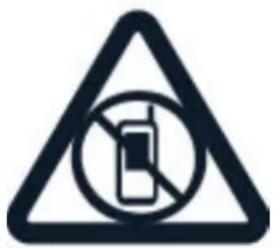
ปิดโทรศัพท์เมื่อไม่ได้รับอนุญาตให้ใช้อุปกรณ์เมื่อก่อหรือเมื่ออุปกรณ์เมื่อก่ออาจก่อให้เกิดสัญญาธนรบกวนหรืออันตราย ตัวอย่างเช่น บนเครื่องบิน ในโรงพยาบาล หรือเมื่อยู่ใกล้กับอุปกรณ์ทางการแพทย์ น้ํามันเชื้อเพลง สารเคมี หรือบริเวณการระเบิด ปฏิบัติตามดฯแน่จะน่าทุกประการเมื่อยู่ในพื้นที่ที่จํากัดการใช้
ดําเน็งถึงความปลอดภัยในการขับชี่ยานพาหนะเป็นอันดับแรก

ควรปฏิบัติตามกฎหมายท้องถิน ไม่ควรใช้มือจับสึงอื่นใด เมื่อคุณขับชียานพาหนะอยู่ สิงสําดัญอันตับแรกที่คุณควรรดปานงใน ขณะขับชียานพาหนะ คือ ความปลอดภัยบนท้องถนน
สัญญาณรบกวน

อุปกรณ์ไร้ส้ายหังหมดจะไวต่อสัญญาณรบกวน ซึ่งจะส่งผลต่อประสิทธิภาพการทํางานของเครื่องได้
Nokia 6.1 Plus คู่มือผู้ใช้
บริการที่ได้รับอนุญาต

เฉพาะผู้ที่ได้รับอนุญาตเท่านั้นที่จะสามารถประกอบหรือช่อมอุปกรณ์ต่างๆ ของเครื่องได้
แบบตเตอรี่ อุปกรณ์ซาร์จ และอุปกรณ์เสริมอินๆ
ใช้แบตเตอรี อุปกรณ์ซาร์จ และอุปกรณ์เสริมอินๆ ที่ได้รับการรับรองจาก HMD Global Oy ว่าใช้กับโทรศัพห์รุ่นนี้ได้น ห้ามต่อโทรศัพห์เข้ากับอุปกรณ์ที่ไม่สามารถใช้งานร่วมกันได้
เก็บอุปกรณ์ไว้ในที่แห้ง

หากโทรศัพท์ของคุณกันน์ได้ ให้ตูระดับ IP ของอุปกรณ์ในข้อก partitionนดทางเทคนิดของอุปกรณ์สารรับคําแนะนําโดยละเอียดเพิ่มเติม
ชั้นส่วนที่ทําจากแก้ว

อุปกรณ์และ/หรือจอแสดงผลของอุปกรณ์ที่มาจากแก้ว แก้วชนิดนี้สามารถแตกกระจาย หากที่าเครื่องหล่นบนพื้นผิวที่ แข็งหรือได้รับการกระทบอย่างแรง หากมีการแตก อย่าพยายามสัมผัสส่วนที่ที่จากแก้ว หรือพยายามน์าเศษแก้วที่ แตกออกจากเครื่อง หยุดใช้เครื่องจนกว่าจะเปลี่ยนซึ่นส่วนที่เป็นแก้วโดยช่างที่ได้รับอนุญาต
ปกป้องความสามารถในการได้ยินของคุณ
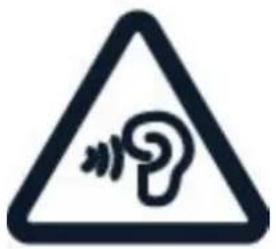
อย่าฟังระดับเสียงที่ตั้งเป็นระยะเวลานานเพื่อป้องกันอันตรายต่อการได้ยินเสียง ควรใช้ความระมัดระวังเมือถือโทรศัพที่ไว้ ใกล้หูขณะที่เปิดลป่าโพง
SAR

โทรศัพท์เครื่องนี้เป็นไปตามตําแนะนักในการปล่อยตลิน RF เมื่อใช้ในตําแหน่งปกติโกลักษ์หรืออยู่ห่างจากร่างกายอย่างน้อย 1.5 เชนตีเมตร (5/8 นั่ว) สามารถตูค่า SAR สูงสุดจําเพาะได้ในส่วนรายละเอียดการรับรอง (SAR) ของคู่สําหรับข้อมูลเพิ่มเติม โปรดตูส่วนรายละเอียดการรับรอง (SAR) ของคู่มือผู้ใช้นี้ หรือไปที่ www.sar-tick.com
บริการและค่าใช้จ่ายของเครือข่าย
การใช้คุณสมบัติและบริการบางอย่าง หรือการดาวน์โหลดเนื้อหา รวมถึงรายการที่ไม่เสียด่าบริการ จําเป็นต้องเชื่อมต่อกับ เครือข่าย ซึ่งอาจส่งผลให้เกิดการถ่ายโอนข้อมูลจํานวนมาก โดยอาจก่อให้เกิดค่าใช้จ่ายในการรับส่งข้อมูล คุณอาจต้อง สมัครเพื่อใช้คุณสมบัติบางอย่าง
สําตัญ: ผู้ให้บริการเครือข่ายของคุณหรือผู้ให้บริการที่คุณใช้ขณะเดินทางอาจไม่สนับสนุน 4G/LTE ในกรณีเช่นนั้น
คุณอาจหรืออกหรือรับสาย ส่งหรือรับข้อความม หรือใช้การเชื่อมต่อข้อมูลมือถือไม่ได้ ขอแนะนิฯให้คุณเปลี่ยนความเร็วใน
การเชื่อมต่อจาก 4G เป็น 3G เพื่อให้แน่ใจว่าอุปกรณ์ของคุณจะใช้งานได้อย่างราบรีนแม่ไม่มี 4G/LTE ให้บริการ หาก
ต้องการดําเนินการนี้ ในหน้าจอหลัก ให้แตะ การตั้งค่า > เครือข่ายและอินเทอร์เนื้ต > เครือข่ายมือถือ และเปลี่ยน
ประเภทเครือข่ายที่ต้องการ เป็น 3G
หมายเหตุ: การใช้ Wi-Fi อาจลกจิกัดในบางประเทศ ตัวอย่างเช่น ในสนภาพยโรป คณะได้รับอนุญาตให้ใช้ Wi-
! Fi 5150-5350 MHz ภายใน อาคาร เท่า นั้น และ ใน สห รัฐอ เม ริ ภา และ แค นา ตา คุณ
5.15-5.25 GHz ภายในอาคารเท่านั้น สําหรับข้อมูลเพิ่มเติม โปรดติดต่อเจ้าหน้าที่ในท้องที่ของคุณ
สําหรับข้อมูลเพิ่มเติม โปรดติดต่อผู้ให้บริการเครือข่ายของคุณ
การโทรศุกเฉิน
สําคัญ: ไม่สามารถรับประกันได้ว่าจะสามารถเชื่อมต่อได้ในทุกสภาวะ ไม่ควรวางใจว่าโทรศัพที่เร็สายจะเป็นเครื่องมือลือสารที่ดีหีสุดเสมอในยามจําเป็น อาทิเช่น เมื่อเกิดกรณีฉุกเจินทางการแพทย์
ก่อนโทรศอก:
- เปิดโทรศัพห์
- ปลดลือกหน้าจอและปุ่มโทรศัพท์หากลือกอยู่
- ไปยังพื้นที่มีสัญญาณเพียงพอ
บนหน้าจอหลัก แตะ
-
พิมพัฒน์มายเลขฉุกเฉินอย่างเป็นทางการของพื้นที่ที่คุณอยู่ หมายเลขโทรศุกเฉินจะแตกต่างกันตามพื้นที่
-
๕๓๙
-
ให้ข้อมูลต่างๆ ที่ถูกต้องให้ได้มากหัสุด อย่าเพิงวางสายจนกว่าจะได้รับแจ้งให้วาง
คุณยังอาจต้อง口罩เนินการต่อไปนี้
- ใส่ซิมการ็ดในโทรศัพท์ หากไม่มีซิมการ็ด ให้เตะที่ ฉุกเฉิน บนหน้าจอล็อก
- หากโทรศัพท์ของคุณสอบถามรหัส PIN ให้แตะ ฉุกเฉิน
- ปิดการจํากัดการโทรในโทรศัพท์ เช่น การจํากัดการโทร การจํากัดเบอร์ หรือเจพาะกลุ่ม
- หากเครือข่ายมือถือไผ่พร้อมใช้งาน คุณยังสามารถลองใช้การโทรศายอินเทอร์เน็ตหากสามารถเข้าถึงอินเทอร์เน็ตได้
ดูแลอุปกรณ์ของดุลน
ใช้อุปกรณ์ แบตเตอรี อุปกรณ์ชาาร์จ และอุปกรณ์เสริมด้วยความระมัดระวัง คําแนะนําต่อไปนี้จะช่วยให้คุณใช้อุปกรณ์ได้ ยาวนาน
Nokia 6.1 Plus คู่มือผู้ใช้
- เก็บอุปกรณ์เว่ในที่แห้ง การจับตัวของไอนป้า ความเปียกซื้น และของเหลวทุกชนิดอาจมี่แร่ธาตุที่กัด กร่อนวงจรอิเล็กทรอนิกส์
- อย่าใช้หรือเก็บอุปกรณ์ในที่ที่มีผุ่นหรือสกปรก
- อย่าเก็บอุปกรณ์ในพื้นที่ที่มีอุณหภูมิสูง อุณหภูมิสูงอาจทําให้อุปกรณ์หรือแบตเตอรี่เลียหาย
- อย่าเก็บอุปกรณ์ในพื้นที่ที่มีอุณหภูมิเย็นจัด เมื่ออุปกรณ์มีอุณหภูมิสูงขึ้นจนถึงระดับปกติ ความชื่นอาจก่อตัวขันภายในและสร้างความเสียหายได้
- อย่าเปิดตัวเครื่องนอกเหนือจากที่แนะน口罩ไว้ในคู่มือผู้ใช้
- การตัดแปลงที่ไม่ได้รับการรับรองอาจหน้าให้โทรศัพห์ เสียหายและยังเป็นการฝาฝึกภูหวายว่าด้วยอุปกรณ์
วิทยุลีอสารอีกด้วย
- อย่าโยน เดาะ หรือเขย่าอุปกรณ์หรือแบตเตอรี การใช้งานโดยไม่ถนอมอาจที่าให้ตัวเครื่องแตกหักได้
- ใช้แต่ผ้าแห้งหีนุ่มสะอาดที่ความสะอาดพื้นผิวอุปกรณ์ เท่านěน
- อย่าหาสือุปกรณ์ สีอาจทําให้เครืองทํางานขัดข้อง
- เก็บโทรศัพที่ไว้ให้ห่างจากแม่เหล็กหรือสนามแม่เหล็ก
- ในการเก็บรักษาข้อมูลสําคัญของคุณให้ปลอดภัย ให้จัดเก็บข้อมูลนั้นโดยแยกไว้สองที่เป็นอย่างน้อย เช่น ในโทรศัพท์ การต์หน่วยความจำ หรือคอมพิวเตอร์หรือจดบันทึกข้อมูลสําคัญลงในกระดาษ
เครื่องอาจร้อนในช่วงที่ใช้งานเป็นเวลานาน ซึงโดยหวไปแล้วเป็นเรื่องปกติ อุปกรณ์อาจทํางานซ้าลง ปิดแอป ปิดการซาร์จ หรือปิดตัวเองโดยอัตโนมัติหากจฯาเป็นเพื่อป้องกันไม่ให้เครื่องร้อนเกินไป หากอุปกรณ์ทํางานผิดปกติ ให้น口罩ไปที่ดูนย์บริ การที่ได้รับอนุญาตท์ใกล้ที่สุด
นํากลับมาใช้ใหม่
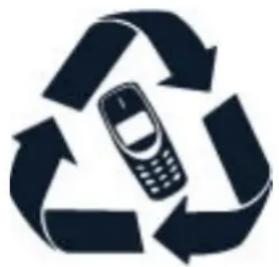
ส่งคืนผลิตภัณฑ์อิเล็กทรอนิกส์ แบตเตอรี และวัสดุบรรจุภัณฑ์ที่ใช้แล้วไปยังจุดคัดแยกขยะเจนพาะเสมอ วิธีนี้จะช่วยป้อง กันการกําจัดขยะที่ไม่มีการควบคุมและสนับสนุนการนําวัสดุต่างๆ กลับมาใช้ใหม่ ผลิตภัณฑ์ที่เกียวกับไฟฟ้าและอิเล็กทรอนิกส์ประกอบด้วยวัสดุที่มีค่าจํานวนมากซึ่งรวมถึงโลหะ (เช่น ทองแดง อลูมินเนียม เหลีกกล้า และแม็กนี้เซี่ยม) และโลหะ (เช่น ทองคํา เงิน และพัลลาเดี่ยม) วัสดุทุกซึ้นของอุปกรณ์นี้สามารถนํากลับมาใช้เป็นวัตถุดิบและพลังงานได้
ล้อมลักษะณ์ถังขยะหีมีล้อพร้อมเครื่องหมายภาคบาท
สัญลักษณ์ถังขยะที่มีล้อพร้อมเครืองหมายภาคบาท
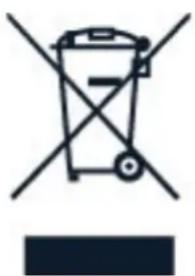
สัญลักษณ์ถังขยะหีมีล้อพร้อมเครื่องหมายกากบทวนผลิตภัณฑ์ แบตเตอรี่ เอกสารข้อมูล หรือบรรจุภัณฑ์เป็นสิงย้าเตือนว่าคุณต้องนําผลิตภัณฑ์ที่เกียวกับไฟฟ้าและอิเล็กทรอนิกส์รวมถึงแบตเตอรี่ไปหังแยกต่างหากเมื่อหมดอายุการใช้งานแล้ว อย่าลีมลบข้อมูลส่วนบุคลlooจากอุปกรณ์ก่อน อย่าหังผลิตภัณฑ์เหล่านในลักษณะเดียวกับขยะจากครัวเรือนที่ไม่ได้คัดแยก: ให้น paraไปรีไซเคิล หากต้องการข้อมูลเกียวกับจุดรีไซเคิลที่อยู่ใกล้คุณที่สุด โปรดตรวจสอบกับหน่วยงานกําจัดขยะในพื้นที่ของคุณ หรืออ่านเกียวกับโปรแกรมนํากลับของ HMD และความพร้อมใช้งานในประเทศไทย www.hmd.com/phones/support/topics/recycle
ข้อมูลเกียวกับแบตเตอรีและอุปกรณ์ซาร์จ
ข้อมูลเกียวกับแบตเตอรีและอุปกรณ์ชาร์จ
ในการตรวจสอบว่าโทรศัพท์ของคุณมีแบตเตอรี่แบบถอดออกได้หรือแบบถอดออกไม่ได้ ให้ดูดุ่มือบบับพิมพ์
อุปกรณ์ที่มีแบตเตอรีแบน Lostออกได้ ใช้อุปกรณ์ของคุณกับแบตเตอรีของแท้ชนิดที่สามารถซาร์จประจุโหมได้เท่านนั้น แบตเตอรีสามารถน้ํามาชาร์จและตายประจุแบตเตอรีได้หลายร้อยครัง แต่แบตเตอรีก็จะด่อยๆ เลือมสภาพไปในที่สุด เมื่อสัง เกตเห็นว่าเวลาการสนทานและสัตนด์บายของแบตเตอรีสันลงอย่างเห็นได้ชัด ให้เปลี่ยนแบตเตอรีก้อนใหม่
อุปกรณ์ที่มีแบตเตอรี่แบนลอดออกไม่ได้ อย่าพยาขามผอดแบตเตอรือกจากเครือง เพjrาะอาจทําให้เครืองเสี่ยหายได้ แบตเตอรี่สามารถน์มาชารัจและตายประจุแบตเตอรี่ได้หลายร้อยครัง แต่แบตเตอรี่ก็จะค่อยๆ เลือมสภาพไปในที่สุด เมื่อสัง เกตเห็นว่าเวลาการสนทานและเวลารอยสายของแบตเตอรี่สันลงกว่าปกติ ให้นําเครืองไปยังศูนย์บริการที่ได้รับการรับรอง ใกล้บ้านดุณเพื่อเปลี่ยนแบตเตอรี่
ซาร์จุปกรณ์ของคุณต้วยอุปกรณ์ซาร์จที่ใช้วร่วมกันได้ ปลีกของอุปกรณ์ซาร์จอาฉมีหลายแบบ เวลาซาร์จอาฉแตกต่างกันไปตามความจุของอุปกรณ์แต่ละรุ่น
ข้อมูลต้านความปลอดภัยเกียวกับแบตเตอรีและอุปกรณ์ชาล์จ
เมื่อซาร์จุอุปกรณ์ของคุณเสรีจเรียบร้อย ให้ถอดอุปกรณ์ซาร์จออกจากอุปกรณ์และเต้าเสียบ โปรดทราบว่าไม่ควรซาร์จุอุป กรณ์ต่อเนื่องเกิน 12 ชัวโมง หากคุณหังแบตเตอรีที่ซาร์จเต็มไว้ แบตเตอรีจะตายประจุออกเองเมื่อเวลาผ่านไป
อุณหภูมิที่ร้อนหรือหนาวจัดทําให้ประสิทธิภาพและอายุการใช้งานของแบตเตอรีลดลง เก็บแบตเตอรีไว้ในที่ที่มือุณหภูมิระหว่าง 15°C และ 25°C (59°F และ 77°F) เสมอเพื่อประสิทธิภาพในการทํางานสูงสุด แบตเตอรีที่ร้อนหรือเย็นที่จทําให้โทรศัพที่ไม่สามารถใช้งานได้ชัวคราว โปรดทราบว่าแบตเตอรีอาจหมดลงอย่างรวดเร็วในอุณหภูมิที่เย็น และสูญเสียพลังงานจนปิดเครืองภายในไม่เกินาที ควรเก็บโทรศัพที่ไว้ในที่ที่อบอุ่น เมื่อคุณอยู่ในที่กลางแจ้งที่มือุณภูมิเย็น
ควรปฏิบัติตามกฎหมายของท้องถิน น口罩ไปรู้เชคิดลหากห์ได้ และไม่ควรทั้งรวมกับขยะภายในบ้าน
อย่าให้แบตเตอร์อยู่ในความดันอากาศที่ตํามากหรือปล่อยหังไว้ในที่ที่มีอุณหภูมิสูงมาก เช่น ทั้งในกองไฟ เพราะอาจทําให้แบตเตอร์ระเบิดหรือมีของเหลวหรือก๊าซไว้ฟรว
ห้ามถอดชั้นส่วน ตัด ทุบ ตัดงอ เจาะ หรือสร้างความเสียหายอื่นใดให้กับแบตเตอรี หากแบตเตอรีรัว อย่าให้ของเหลวง สัมผัสกับผิวหนังหรือดวงตา หากสัมผัสโดนผิวหนังหรือดวงตา ให้ล้างบริเวอนนันด้วยนป้าสะอาดหันที่ หรือรืบไปพบแพทย์ ห้ามตัดแปลง พยาขามใสวัตถุแปลกปลอมลงในแบตเตอรี หรือนไปแซ่หรือโดนนป้าหรือของเหลวชนิดอื่นๆ หากแบตเตอรี เสียหาย อาจหน้าให้เกิดการระเบิดได้
ใช้แบตเตอรี่หรืออุปกรณ์ชาร์จตามวัตถุประสงค์การใช้งานเท่านัน การใช้งานที่ไม่เหมาะสม หรือการใช้งานแบตเตอรี่หรืออุปกรณ์ชาร์จงที่ไม่ได้รับการรับรองหรือใช้ร่วมกันไม่ได้ อาจทําให้มีความเสียงต่อการลุกไหมั การระเบิด หรืออัน ตรายอินๆ และอาจส่งผลต่อการรับรองหรือการรับประกัน หากคุณเชื่อว่าแบตเตอรี่หรืออุปกรณ์ชาร์จัจซํารุตเสียหาย ให้น่า
ไปที่คู่นย์บริการหรือตัวแทนจําหน่ายโทรศัพห์ของคุณก่อนนําไปใช้ต่อ อย่าใช้อุปกรณ์ชาร์จุหรือแบตเตอรีที่ซํารุดเสียหายใช้อุปกรณ์ชาร์จในอาคารเท่านั้น ไม่ควรชาร์จอุปกรณ์ของคุณในระหว่างที่มีพายุฝนฟ้าคะนอง เมื่ออุปกรณ์ชาร์จะไม่รวมอยู่ในชุดที่จําหน่าย ให้ชาร์จอุปกรณ์ของคุณโดยใช้สายเคเบิลข้อมูล (ทีรวมอยูด้วย) และอะแคปเตอร์ไฟฟ้า USB (อาจแยกจ หน่าย) คุณสามารถชาร์จอุปกรณ์ของคุณด้วยสายเคเบิลและอะแคปเตอร์ไฟฟ้าของบริษัทธินที่สอดคล้องกับ USB 2.0 หรือใหม่กว่า และที่เป็นไปตามข้อบังคับของประเทศที่เกี่ยวข้องและมาตรฐานความปลอดภัยระหว่างประเทศไทยและภูมิภาค อะแคปเตอร์อื่นๆ อาจไม่ตรงตามมาตรฐานความปลอดภัยที่บังคับใช้ และการชาร์จด้วยอะแคปเตอร์ดังกล่าวอาจก่อให้เกิดความเสียงต่อการสู่ญเสียทรัพย์สินหรือการบาดเจ็บ
ในการถอดอุปกรณ์ชาร็จหรืออุปกรณ์เสริมออกจากเต้าเสียบ ไห้จับที่ปลีกไฟและดึงออก อย่าดึงที่สายไฟ
นอกจากนี้ หากอุปกรณ์ของคุณเมี่แบตเตอรีแบบถอดเปลี่ยนได้ ใช้ปฏิบัติดังต่อไปนี้
- ปิดอุปกรณ์และถอดปลักเครื่องซาร์จทุกครังก่อนถอดฝ่าครอบหรือแบตเตอรี
- การลัดวางจรของแบตเตอรีอาจเกิดขึ้นได้เมื่อมีวัตถุประเภทโลหะมาสัมผัสกับแลบทโลหะบนแบตเตอรีนีอาจทําให้แบตเตอรีหรือวัตถุอื่นๆเกิดความเสียหายได้
๖ตึกเล็ก
เครื่องของคุณ รวมทั้งอุปกรณ์เสริม ไม่ใช่ของเล่น อุปกรณ์เหล่านน้อยมีชันส่วนขนาดเล็ก โปรดเก็บให้พันมือเต็กเล็ก
อุปกรณ์ทางการแพทย์
การทํางานของอุปกรณ์สําหรับรับหรือส่งสัญญาณวิทยุ รวมหั้งโทรศัพที่มือถืออาจก่อให้เกิดสัญญาณรบกวนต่อการทํางานของอุปกรณ์ทางการแพทย์ที่ไม่ได้รับการป้องกันเพียงพอ โปรดปรึกษาแพทย์หรือผู้ผลิตอุปกรณ์ทางการแพทย์นั้นๆ หากไม่แน่ใจว่าอุปกรณ์นั้นได้รับการป้องกันพลังงานคลื่นความถวิทยุจากรยานอกอย่างเพียงพอหรือไม่
อุปกรณ์ทางการแพทย์ที่ปลูกถ่ายไว้ในร่างกาย
เพื่อหลีกเลี่ยงสัญญาณรบกวนที่อาจเกิดขึ้น ผู้ผลิตอุปกรณ์ทางการแพทย์ที่ปลูกถ่ายไว้ในร่างกาย (เซน เครื่องกระตุ้นหัวใจ เครื่องปืมอินชุลิน และเครื่องกระตุ้นประสาท) แนะนําว่า ควรให้อุปกรณ์เร็สายอยู่ห่างจากอุปกรณ์ทางการแพทย์อย่างน้อย 15.3 เซนตีเมตร (6 นั่ว) สําหรับผู้ใช้อุปกรณ์ทางการแพทย์ตังกล่าว ควรปฏิบัติตั้งนี้
- เก็บอุปกรณีไร้สายให้ห่างจากอุปกรณ์ทางการแพทย์มากกว่า 15.3 เชนติเมตร (6 นั่ว) สเมอ
- อย่าใส่อุปกรณีไร้สายไว้ในกระเบาเสื้อ
- ใช้โทรศัพห์กับหูข้างหีตรงข้ามกับอุปกรณ์ทางการแพทย์
- ปิดอุปกรณีไร้สาย หากสงสัยว่ากปาลังเกิดสัญญาณรบกวน
- ทําตามคลําแนะนําจากผู้ผลิตสําหรับอุปกรณ์ทางการแพทย์ตั้งกล่าว
หากคุณเมี่ข้อสงลัยเกียวกับการใช้โทรศัพที่เร้าสายร่วมกับอุปกรณ์ทางการแพทย์ที่ปลูกถ่ายไว้ในร่างกาย โปรดปรึกษากับแพทย์ที่ให้ดําปรึกษาด้านสุขภาพของคุณ
การฟัง
คําเตือน: ขณะที่คุณใช้ชุดหูฟัง อาจมีผลต่อความสามารถในการได้ยินเสียงภายนอก ห้ามใช้ชุดหูฟังในสถานที่ห้อาจะมีผลต่อความปลอดภัยของคุณ
อุปกรณีไร้สายบางชนิดอาจก่อให้เกิดสัญญาณรบกวนกับเครืองช่วยฟังบางชนิดได้
ปกป้องอุปกรณ์จากเนื้อหาที่เป็นอันตราย
อุปกรณ์อาจติดไวรัสและเนื้อหาอินที่เป็นอันตรายได้ โปรดปฏิบัติตามคู่แนะนパต่อไปนี้
- โปรดใช้ความระมัดระวังเมื่อเปิดข้อความ เพjrาะอาจมีซอฟต์แวรร้อนตรายหรือเป็นอันตรายต่ออุปกรณ์หรือคอมพิวเตอร์
- โปรดใช้ความระมัดระวังเมื่อยอมรับคADAขอเชื่อมต่อ ท่องอินเทอร์เน็ต หรือดาวน์โหลดเนื้อหา อย้ายอมรับ การเชื่อมต่อ Bluetooth จากแหล่งที่มาที่ไม่นำไว้ใจ
-
ติดตั้งและใช้บริการและซอฟต์แวร์จากแหล่งที่คุณเชื้อถือและให้ความปลอดภัยและการป้องกันที่เพียงพอเท่านั้น
-
ติดตั้งโปรแกรมป้องกันไวรัสและซอฟต์แวรร์รักษาความปลอดภัยอื่นๆ บนอุปกรณ์ของคุณและคอมพิวเตอร์ที่เชื่อมต่อ ใช้แอปป้องกันไวรัสที่ละหนึงแอปเท่านั่น การใช้แอปป้องกันไวรัสมากกว่าหนึงแอปอาจส่งผลต่อประสิทธิภาพและการทํางานของโทรศัพท์และ/หรือคอมพิวเตอร์
- หากคุณเข้าถึงปุ้กมาร์กและลิงกไปยังเว็บไซต์อินเทอร์ เน็ตของบุดคลที่สามที่ติดตั้งไว้ล่วงหน้า ให้ใช้มาตรการ ป้องกันที่เหมาะสม HMD Global ไม่นับสนุนหรือรับ ผิดชอบไซต์ประเภทนี้
ยานพาหนะ
สัญญาณวิทยุอาจส่งผลต่อระบบอิเล็กทรอนิกส์ในยานพาหนะที่ติดตั้งไม่ถูกต้องหรือมีการป้องกันไม่เพียงพอ โปรดสอบถามข้อมูลเพิ่มเติMegกับบริษัทผู้ผลิตยานพาหนะหรืออุปกรณ์เสริมต่างๆ ควรให้ช่างที่ได้รับอนุญาตเท่านน้นเป็นผู้ติดตั้งอุปกรณ์ในยานพาหนะ การติดตั้งที่ไม่ถูกต้องอาจก่อให้เกิดอันตรายและทําให้การรับประกันของคุณเป็นโมมะด้วย ควรตรวจสอบอย่างสมําเสมอว่าอุปกรณ์ทุกซื้นของโทรศัพท์มือถือในยานพาหนะได้รับการติดตั้งและทํางานอย่างถูกต้อง อย่าเก็บหรือพกวัตถุที่ติดไฟหรือระเบิดได้รวมกับโทรศัพท์ ชันส่วนของโทรศัพท์ หรืออุปกรณ์เสริมต่างๆ อย่าวงโทรศัพท์หรืออุปกรณ์เสริมไว้ในบริเวณที่ถุงลมนิrgyzอายจพองตัวออก
สภาพแวดล้อมที่อาจเกิดการระเบ็ด
ปิดโทรศัพท์ในสภาพแวดล้อมที่อาจเกิดการระเบิด เช่น ไกลสภานนี้บริการนบ้านน้ ประกายไฟอาจทําให้เกิดการระเบิดหรือลุก ไหม้อันเป็นเหตุไห้ขาดเจ็บหรือเสียชีวิตได้ โปรดปฏิบัติตามข้อห้ามในบริเวณที่มีเซือเพลิง โรงงานเคมี หรือสถานที่เกิด การลุกลามของการระเบิด บริเวณที่อาจเกิดการระเบิดได้อาจไม่มีเครืองหมายแสดงให้เห็นอย่างชัดเจน บริเวณตั้งกล่าวมัก จะเป็นบริเวณที่คุณได้รับแจ้งให้ตับเครืองยนต์ ไต้ตาดฟ้าบนเรือ สภานที่ขนถ่ายหรือจัดเก็บสารเคมี และบริเวณที่อากาศ มีการปนเปื้อนของสารเคมีหรือเคษอนุภาต่างๆ ควรตรวจสอบกับผู้ผลิตยานพาหนะที่ใช้กําซปโตรเลียมเหลว (เช่น โพร เพน หรือบัวเทน) เพื่อตรวจสอบว่าโทรศัพท์เครืองนี้สามารถใช้ในบริเวณใกล้เคียงกับยานพาหนะดังกล่าวได้อย่างปลอด ภัยหรือไม่
ข้อมูลการรับรอง (SAR)
อุปกรณ์มือถิอนี้เป็นไปตามกฎหมายทักรได้รับคลีนความถีวิทยุ
อุปกรณ์เมื่อก็อของคุณเป็นอุปกรณ์สงและรับคลีนวิทยุ แต่ได้รับการออกแบบมาให้ปล่อยคลีนความถวิทยุ (สนามแม่เหล็กไฟฟ้าของคลีนความถวิทยุ) ไม่เกินฝากําหนดสากลที่แนะนําโดยองค์กรอิสระด้านวิทยาศาสตร์ (ICNIRP) ข้อแนะนําเหล่านี้มีต่าผื่อความปลอดภัยที่ช่วยให้มันใจได้ว่าผู้ใช้ทุกคนไม่ว่ามีอายุหรือสุขภาพเช่นIrจะสามารถใช้อุปกรณ์ได้อย่างปลอดภัย กฏเกณฑ์การได้รับคลีนความถวิทยุอิงจากค่าดูตกลีนพลังงานจําเพาะ (SAR) ซึงเป็นการอธิบายปริมาณพลังงานคลีนความถวิทยุ (RF) ที่สะสมในศีรษะหรือร่างกายเมื่ออุปกรณ์สงสัญญาณ ICNIRP กําหนดชีดจํากัด SAR ของอุปกรณ์เมื่อไว้ที่ 2.0 วัตต์/กก. เฉลียต่อนําหนักเนื้อยื่อ 10 กรัม
การทดสอบ SAR ทําโดยให้อุปกรณ้อยในตําแหน่งการทํางานมาตรฐานซึ่งสัมญาณในระดับสูงสุดที่ได้รับรองและอยู่ใน แลกความถีหังหมด
อุปกรณ์รุ่นนี้เป็นไปตามกฎหมายเกณฑ์การได้รับคลื่นความถวิทยุเมื่อใช้งานแนบกับศีรษะปกติหรือเมื่อยู่ห่างจากร่างกายอย่างน้อย 5/8 นั่ว (1.5 เซนติเมตร) เมื่อใช้ของสําหรับพกพา อุปกรณ์เหน็บเข็มขัด หรือที่วางโทรศัพท์แบบอื่นๆ เพื่อกพา วัสดุต่างๆ เหล่านี้เม่ควรมีโลหะเป็นส่วนประกอบ และควรให้เครื่องอยู่ในระยะห่างจากร่างกายตามที่ระบุไว้ข้างต้นเป็นอย่างตํา
คุณต้องมีการเชื่อมต่อเครือข่ายที่มีประสิทธิภาพหากต้องการส่งข้อมูลหรือข้อความ การส่งอาจเกิดขึ้นหลังจากมีการเชื่อมต่อ ทําตามคําแน่นําด้านระยะห่างระหว่างเครืองจนกระทั้งการส่งเสร็จสมบูรณ์
ในระหว่างการใช้งานหวไป ค่า SAR มักต์กว่าทีกล่าวไว้ข้างต้นมาก ซึงมีวัตถุประสงค์เพื่อเพิ่มประสิทธิภาพของระบบและลดสัญญาณรบกวนบนเครือข่าย พลังงานหี่ใช้ในการทํางานของอุปกรณ์เมื่อก็จจะลดลงโดยอัตโนมัติเมื่อไม่จําเป็นต้องใช้พลังงานอย่างเต็มห์ในการโทร ยิงใช้พลังงานส่งออกต์ฯเท่าไทร่ ค่า SAR ก็จะยิงต์ําลง
ค่าตั้งกล่าวอาจแตกต่างกันไปในโทรศัพที่รุ่นต่างๆ และอาจมีมากกว่าค่าเดียว เมื่อเวลาผ่านไป ส่วนประกอบและการออก แบบอาจมีการเปลี่ยนแปลง และการเปลี่ยนแปลงบางอย่างอาจส่งผลกระทบต่อค่า SAR
ไปที่ www.sar-tick.com เพื่อดูข้อมูลเพิ่มเติม โปรดทราบว่าอุปกรณ์เคลื่อนที่อาจส่งสัญญาณแม่ในขณะที่คุณไม่ได้โท รอออก
องค์การอนามัยโลก (WHO) กล่าวว่าข้อมูลทางวิทยาศาสตร์ล่าสุดไม่แสดงให้เห็นว่าต้องใช้ความระมัดระวังเป็นพิเศษเมื่อใช้อุปกรณ์เมื่อกือ หากคุณต้องการลดการรับดลีนลง องค์การอนามัยโลกแนะนําให้คุณเจ้ากัดการใช้งานหรือใช้ชุดแยนด์พรีเพื่อให้อุปกรณ์ดังกล่าวอยู่ห่างจากดีรษะและร่างกาย สําหรับข้อมูลเพิ่มเติม คプロธิบาย และการอภิปรายเกียวกับการได้รับ RF โปรดไปที่เว็บไซต์ของ WHO ที่ www.who.int/health-topics/electromagnetic-fields#tab=tab_1
โปรดดู www.hmd.com/sar สฯาหรับค่า SAR ลูงสุดของอุปกรณ์
เกี่ยวกับการจัดการสิทธิติจิทั้ง
ขณะที่ใช้โทรศัพท์เครื่องนี้ คุณควรเคารพต่อกฏหมายและจารีตประเพณีท้องถินทั้งหมด ความเป็นส่วนตัว สิทธิส่วนบุคคลของผู้อื่น และลิขสิทธิ การดุมครองด้านลิขสิทธิอาจช่วยป้องกันการตัดลอก การแก้ไข หรือการโอนภาพถ่าย เพลง และเนื้อหาบางส่วนได้
ลิขสีทธิ์และตําซีแจงอินๆ
ลิขสิทธิ์และค่าซี้แจงอื่นๆ
ผลิตภัณฑ์ คุณสมบัติ แอป และบริการต่างๆ ที่มีให้บริการอาจแตกต่างกันไปตามแต่ละภูมิภาค สําหรับข้อมูลเพิ่มเติม Lyon
ติดต่อตัวแทนเจ้าหน่ายหรือผู้ให้บริการของคุณ เครื่องรุ่นนี้ประกอบด้วยสินค้า เทตโนโลยี หรือซอฟต์แวร์ซึงอยู่ภายใต้กฎหมายและข้อบังคับด้านการส่งออกของสหรัฐอเมริกาและประเทศไทย ห้ามกระทําการใดๆ ที่ขัดแย้งต่อกฏหมาย
เนื้อหาในเอกสารนี้ได้รับการจัดหาให้ “ตามสภาพที่เป็นอยู่” โดยไม่มีการรับประกันในลักษณะใดๆ หังโดยชัดแจ้งหรือโดยนัย ซึ่งรวมถึงแต่ไม่จํากัดเจนพาะการรับประกันเกียวกับการใช้ประโยชน์เชิงพาณิชย์ ความเหมาะสมกับวัตถุประสงค์เฉพาะตลอดจนความถูกต้อง ความเชื่อถือไต้หรือข้อมูลในเอกสารนี้ เว้นแต่กฎหมายที่ใช้บังดับระบุไว้เท่านั้น HMD Global ส่งวนสิทธิในการเปลี่ยนแปลงแก้ไขหรือเพิกออนเอกสารนี้ได้ทุกเมื่อโดยไม่ต้องแจ้งให้ทราบล่วงหน้า
ตามขอบข่ายสูงสุดที่อนุญาตโดยกฎหมายที่ใช้บังดับ ไม่ว่าจะอยู่ภายใต้สถานการณ์ใด HMD Global หรือผู้ให้อนุญาตรายใดของ HMD Global จะไม่รับผิดชอบต่อการสูญหายของข้อมูลหรือรายได้ หรือความเสียหายพิเศษโดยอุบัติการณ์ อันเป็นผลสืบเนื่องหรือความเสียหายทางอ้อมไม่ว่าจะด้วยสาเหตุใด
ห้ามที่ซํา ส่งต่อ หรือจําหน่ายเนื้อหาส่วนหนึงส่วนใดหรือหังหมดของเอกสารฉบับนี้ในรูปแบบใดๆ โดยไม่ได้รับอนุญาตเป็นลายลักษะณ์อักษรจาก HMD Global HMD Global ดําเนินนโยบายในการพัฒนาอย่างต่อเนื่อง HMD Globalขอสงวนสิทธิ์ในการเปลี่ยนแปลงและปรับปรุงส่วนหนึงส่วนใดของผลิตภัณฑ์ที่อธิบายไว้ในเอกสารฉบับนี้โดยไม่ต้องแจ้งให้ทราบล่วงหน้า
HMD Global จะไม่รับรอง รับประกัน หรือรับผิดชอบใดๆ ต่อความสามารถในการใช้งาน เนื้อหา หรือการสนับสนุนผู้ จากแอปของบริษัทอื่นที่มาพร้อมกับโทรศัพท์ของคุณ การใช้งานแอปจะถือว่าคุณยอมรับว่าแอปได้รับการจัดหาไว้ให้ตาม สภาพที่เป็นอยู่
การดาวน์โหลดแผนที่ เกม เพลง และวิดโอ รวมถึงการอัพFlowลดรูปภาพและวิดโออาจมีการถ่ายโอนข้อมูลจํานวนมาก ผู้ให้บริการอาจคิดคาใช้จ่ายในการถ่ายโอนข้อมูล ผลิตภัณฑ์ บริการ และคุณสมบัติบางอย่างอาจแตกต่างกันไปตามแต่ละภูมิภาค โปรดตรวจสอบรายละเอียดเพิ่มเติมและตัวเลือกภาษาที่มีให้เลือกใช้ได้จากตัวแทนจําหน่ายในประเทศไทยประเทศของคุณ
คุณสมบัติ ฟังก์ชันการทํางาน และข้อกําหนดเกียวกับผลิตภัณฑ์บางส่วนอาจเกี่ยวข้องกับการใช้งานเครือข่าย ซึงอาจมีข้อกําหนด เงื้อนไข และดำเนื่อใช้จ่ายเพิ่มเติม
และข้อมูลหังหมดนี้อาจมีการเปลี่ยนแปลงโดยไม่มีการแจ้งล่วงหน้า
HMD Global Oy เป็นผู้ได้รับอนุญาตแต่เพียงผู้เดี่ยวของแบรนด์ Nokia สป่าหรับโทรศัพท์และแท็บเล็ต Nokia เป็น
เครื่องหมายการด้าจดทะเบียนของ Nokia Corporation
นโยบายความเป็นส่วนตัวของ HMD Global ที http://www.hmd.com/privacy จะน้ํามาใช้กับรูปแบบการใช้งานอุปกรณ์ของคุณด้วย
Google, Android และเครื่องหมายอื่นๆ เป็นเครื่องหมายการค้าของ Google LLC
Qualcomm และ Snapdragon เป็นเครื่องหมายการด้ําของ Qualcomm Incorporated ซึ่งจดทะเบียนในสหรัฐอธีริกาและประเทศไทยอื่นๆ
เครื่องหมายデータว่า Bluetooth และโลโก้เป็นของ Bluetooth SIG, Inc. และการใช้งานเครื่องหมายน์โดย HMD Global จะเป็นการใช้ภายใต้ใบอนุญาตใช้งาน
เครื่องหมายการค้าอื่นเป็นกรรมสิทธิ์ของเจ้าของเครื่องหมายการด้านนั้นๆ
เครื่องโทรคมนาคมและอุปกรณ์นี้มีความสอดคล้องตามมาตรฐานทางเทคนิค เลขที่ กลทช มท.1004-2560 กลทช มท.1015-2560 กลทช มท. 1027-2560 และ ข้อกําหนดอื่นๆ ของ กลทช.