
C1 - สมาร์ทโฟน NOKIA - คู่มือผู้ใช้ฟรี
ค้นหาคู่มืออุปกรณ์ฟรี C1 NOKIA ในรูปแบบ PDF.


คำถามของผู้ใช้เกี่ยวกับ C1 NOKIA
0 คำถาม เกี่ยวกับอุปกรณ์นี้ ตอบคำถามที่คุณรู้หรือถามของคุณเอง
ถามคำถามใหม่เกี่ยวกับอุปกรณ์นี้
ดาวน์โหลดคำแนะนำสำหรับ สมาร์ทโฟน ในรูปแบบ PDF ฟรี! ค้นหาคู่มือของคุณ C1 - NOKIA และนำอุปกรณ์อิเล็กทรอนิกส์ของคุณกลับมาใช้งาน ในหน้านี้มีเผยแพร่เอกสารทั้งหมดที่จำเป็นสำหรับการใช้งานอุปกรณ์ของคุณ C1 ของแบรนด์ NOKIA.
คู่มือผู้ใช้ C1 NOKIA
1 เกียวกับคู่มือผู้ใช้นี้ 5
2 เริมต้นใช้งาน 6
อัปตต์โทรศัพท์ของคุณ
ปุ่มและชั้นส่วน . . . . . . . . . . . . . . . . . . . . . . . . . . . . . . . .
ใส่ซิมและการ์ดหน่วยความจํา . . . . . . . . . . . . . . . . . . . . . . . . . .
ชาร์จุทธศัพท์ . . . . . . . . . . . . . . . . . . . . . . . . . . . . . . .
เปิดและตั้งค่าโทรศัพท์ . . . . . . . . . . . . . . . . . . . . . . . . . . . .
การตั้งค่าซิมคู่ . . . . . . . . . . . . . . . . . . . . . . . . . . . . . . . . . .
ล้อกทรือปลดล้อกโทรศัพท์
ใช้จอสัมผัส 10
3 ข้อมูลพื้นฐาน 13
ปรับตั้งค่าโทรศัพท์
การแจ้งเตือน 13
การควบคุมระดับเสียง 14
การแก้ไขข้อความอัตโนมัติ 15
Google Assistant
ระยะเวลาใช้งานแบตเตอรี
การเข้าใช้งาน . . . . . . . . . . . . . . . . . . . . . . . . . . . . . .
วิทยุ FM 17
4 เซือมต่อกับเพื่อนและครอบครัว 18
การโทร 18
รายชื่อ
ส่งข้อความ 19
อีเมล 19
5 กล้อง 20
ข้อมูลพื้นฐานของกล้อง 20
วิดีโอ
ภาพถ่ายและวิตถือ 20
6 อินเทอร์เน็ตเละการซือมต่อ 22
เปิดใช้งาน Wi-Fi 22
เรียกต์เว็บ
Bluetooth®
VPN
7 จัดการตารางเวลา 26
วันที่และเวลา
นาพื้กาปลูก
ปฏิทิน 27
8 แผนที่ 28
ดันหาสถานที่และสั้นทาง . . . . . . . . . . . . . . . . . . . . . . . .
9 แอป การอัปเตต และการสํารองข้อมูล 29
ดาวน์โหลดแอปจาก Google Play . . . . . . . . . . . . . . . . . . . . . . .
เพิ่มพื้นที่ในโทรศัพท์ . . . . . . . . . . . . . . . . . . . . . . . . . . . . . .
อัปเลตเซอฟต์แวรีของโทรศัพที่ 30
สํารองข้อมูล
เรียกดื่นการตั้งค่าเติมและลบเนื้อหาส่วนตัวออกจากโทรศัพท์ของคุณ 30
10 ปกป้องโทรศัพท์ 31
ปกป้องโทรศัพท์ของคุณต้วยลือกหน้าจอ 31
ปกป้องโทรศัพท์ของคุณต้วยใบหน้าของคุณ 31
เปลี่ยนรหัส PIN ของซิมการรัตด
รษัลผ่าน 32
11 ข้อมูลเกียวกับผลิตภัณฑ์และความปลอดภัย 34
เพื่อความปลอดภัยของคุณ 34
บริการและค่าใช้จ่ายของเครือข่าย
การโทรศุกเฉลิน 37
ดูแลอุปกรณ์ของคุณ 37
Nokia C1 คู่มือผู้ใช้
นํากลับมาใช้ใหม่ . . . . . . . . . . . . . . . . . . . . . . . . . . .
สัญลักษณ์ถังขยะที่มีล้อพร้อมเครื่องหมายกากบาท . . . . . . . . . . . . . . . . . . . . . .
ข้อมูลเกียวกับแบตเตอรีและอุปกรณ์ซาร์จ . . . . . . . . . . . . . . . . . . . . . . .
๕๑๖๗๖๖
อุปกรณ์ทางการแพทย์ . . . . . . . . . . . . . . . . . . . . . . . . . . . . .
อุปกรณ์ทางการแพทย์ที่ปลูกถ่ายไว้ในร่างกาย . . . . . . . . . . . . . . . . . . . . . .
การพื้ง . . . . . . . . . . . . . . . . . . . . . . . . . . . . . . . . . . .
ปกป้องอุปกรณ์จากเนื้อหาที่เป็นอันตราย . . . . . . . . . . . . . . . . . . . . . . . .
ยานพวันที่ง ..........................................
สภาพแวดล้อมที่อาจเกิดการระเบิด . . . . . . . . . . . . . . . . . . . . . . .
รายละเอียดการรับรอง . . . . . . . . . . . . . . . . . . . . . . . . . . . . .
เกี่ยวกับการจัดการสิทธิติจิทัล
ลิขสิทธิ์และคําซีแจงอื่นๆ 42
1 เกียวกับคู่มือผู้ใช้นี้
สําดัญ: สําหรับข้อมูลสําคัญเกียวกับการใช้อุปกรณ์และแบตเตอร้อย่างปลอดภัย โปรดอ่าน "ข้อมูลผลิตภัณฑ์และความปลอดภัย" ก่อนนําอุปกรณ์เป็นใช้งาน เพื่อเรียนรู้วิธิการเริ่มต้นใช้งานอุปกรณ์ใหม่ของคุณ โปรดอ่านคู่มือผู้ใช้
2 เริมต้นใช้งาน
อัปดาตโทรศัพท์ของคุณ
ซอฟต์แวร์ของโทรศัพท์
อัปเตตโทรศัพท์และยอมรับการอัปเตตซอฟต์แวร์หีมีเพื่อรับคุณสมบัติใหม่ฯ และที่มีการปรับปรุงแล้วให้กับโทรศัพท์ของ คุณ การอัปเตตซอฟต์แวร์ยังอาจช่วยปรับปรุงประสิทธิภาพการทํางานของโทรศัพท์คุณ
ปุ่มและชื่นส่วน
โทรศัพท์ของคุณ
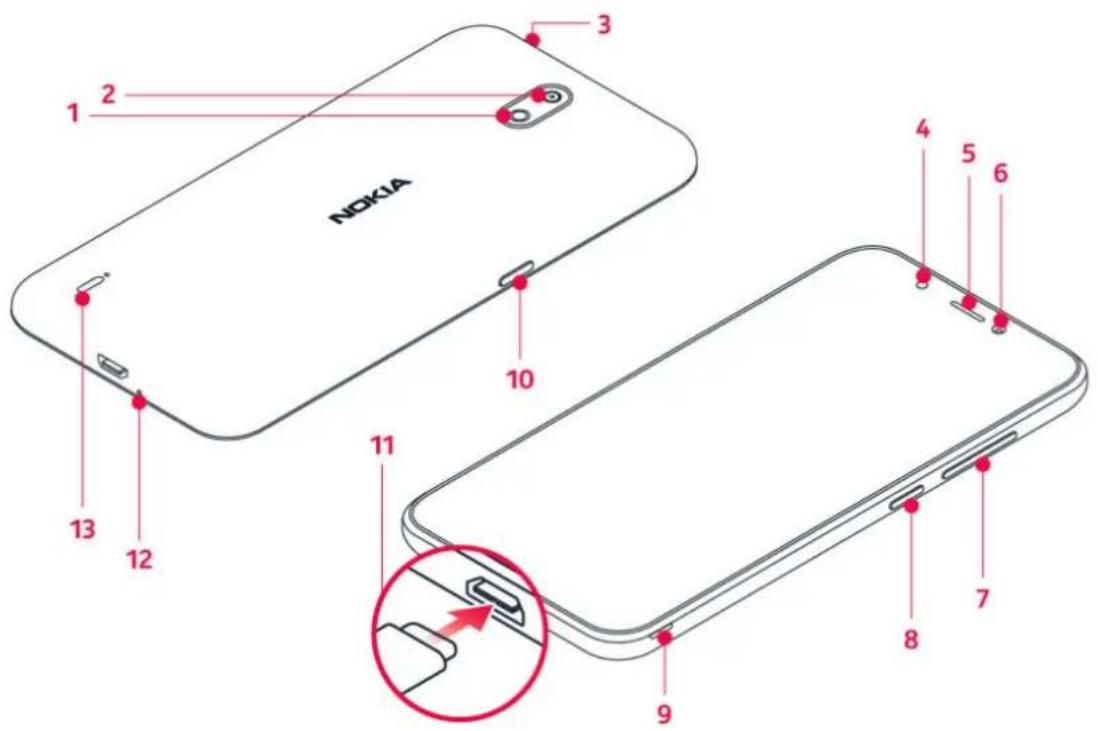
คุ้มือผู้ใช้นี้ใช้กับรุ่นต่อไปนี้ TA-1165
- ๕๕๗๖
- กล้อง
- ช่องเสียบชุดหูฟัง
- ๒ฟลช
- หุฟังโทรศัพท์
- กล้องหน้า
-
ปุ่มปรับระดับเสียง
-
ปุ่มเปิดปิด/ล้อด
- ช่องเปิดฝาหลัง
- Google Assistant/Google Search*
- ช่องเสียบ USB
- ไมโครโฟน
- ลําโพง
อุปกรณ์เสริมบางอย่างที่กล่าวถึงในคู่มือผู้ใช้ เช่น อุปกรณ์ชาร์จ ชุดหูฟัง หรือสายข้อมูล อาจจําหน่ายแยกต่างหาก
*Google Assistant ไมพร้อมใช้งานในบางภาษาและบางประเทศ สําหรับพื้นที่ไม่พร้อมใช้งาน Google Assistant จะลูกแทนที่โดย Google Search ตรวจสอบความพร้อมใช้งานได้ที่ https://support.google.com/assistant
ส่วนประกอบและช่องเสียบ อํานาจแม่เหล็ก
อย่าต่อโทรศัพท์กับอุปกรณ์ที่ส่งสัญญาณขาออก เพราะอาจทําให้โทรศัพท์เกิดความเสียหายได้ ห้ามเชื่อมต่อแหล่งจ่ายไฟ ใดๆ เข้ากับช่องเสียบสัญญาณเสียง หากคุณเชื่อมต่ออุปกรณ์ภายนอกหรือชุดหูฟังใดๆ ที่ไม่ได้รับการรับรองให้ใช้กับอุป กรณ์นี้ เข้ากับช่องเสียบสัญญาณเสียง โปรดให้ความสําคัญกับระดับเสียงให้มากเป็นพิเศษ
ชันส่วนของอุปกรณ์มีดุรนสมบัติเป็นแม่เหล็ก อุปกรณ์นี้อาจดึงดูตวัสดุที่เป็นโลหะ ห้ามวางบัตรเครดิตหรือบัตร Arabicแม่ เหล็กอื่นๆ ไกลักับอุปกรณ์เป็นเวลานานๆ เนื่องจากบัตรอาจได้รับความเสียหายได้
ใส่ซิมและการ์ดหน่วยความจํา
ใสการ็ด
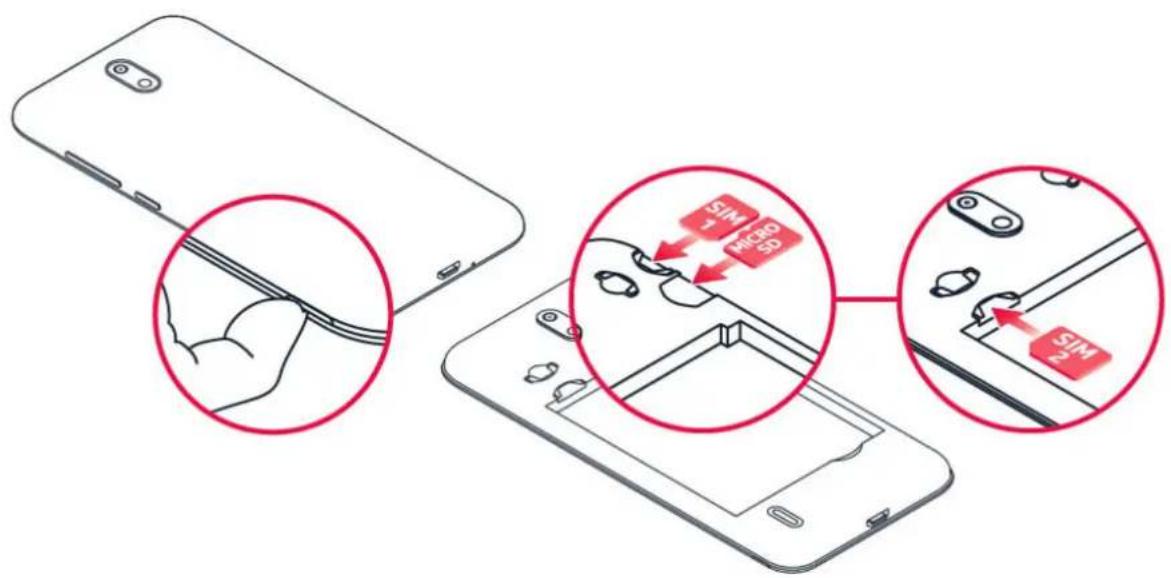
- เมื่อดาวโทรดัพท์ลง สอดเล็บเข้าไปในช่องหีข้างโทรศัพท์ บิด事先หลังให้เปิดออก แล้วจึงถอดออก
- เลือนการ์ดนาโนซิมเข้าไปในช่อง 1 โดยควบคุมหน้าสัมผัสลง หากคุณมีโทรศัพท์รุ่นสองซิม ให้ถอดแบตเตอรือออกจาก เครื่อง และใส่ซิมตัวที่สองในช่องที่ 2
- หากคุณมีการ์ตหน่วยความจำ ให้เลือนการ์ตนั้นเข้าไปในช่องใส่การ์ตหน่วยความจำ
- ใส่แบตเตอรีกลับเข้าไป หากจําเป็น และใส่ฝากรอบด้านหลังกลับเข้าที่
ใช้น่าโนซิมการ์ดของแท้เท่านั่น การใช้ซิมการ์ดที่ไม่สามารถใช้งานร่วมกันได้อาจทฯให้การ์ดหรือโทรศัพท์เสียหาย และอาจทฯให้ข้อมูลที่เก็บอยู่ในการ์ดนันเสียหายอ๊กต้วย
โปรดใช้การ็ดหน่วยความ公正ที่ใช้งานร่วมกันได้ที่ได้รับการรับรองสปาหรับใช้ร่วมกับอุปกรณ์นี้เท่านนี้ การ็ดที่ใช้งานร่วมกันไม่ได้อาจสร้างความเสียหายให้แก่การ็ดและโทรศัพท์ รวมถึงข้อมูลที่จัดเก็บไว้ในการ็ดอีกด้วย

สําตัญ: อย่างดการ์ดหน่วยความจําในขณะที่แอปก่ําลังใช้งานอยู่ การทําเช่นนั้นอาจสร้างความเสียหายให้แก่การ์ดหน่วยความจําและโทรศัพท์ รวมถึงทําให้ข้อมูลที่จัดเก็บไว้วในการดันเสียหายอีกด้วย

เฉล็ดสับ: ใช้การ์ดหน่วยความจํา microSD ความจุลูงสุด 64 GB ที่ประมวลผลได้อย่างรวดเร็วจากผู้ผลิตที่เป็นหรู้จัก
ชาร์จโทรศัพท์
ชาร์จะแบตเตอรี่
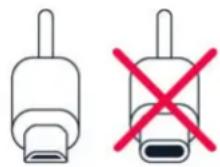
USB micro-B
USB-C
- เลียบเครืองซาร์จที่ใช้ว่วมกันได้เข้ากับเต้ารับที่ผนั้ง
- เลียบสายชาร์เจ้ากับโทรศัพท์
โทรศัพท์ของคุณสนับสนุนล่าย USB micro-B คุณยังสามารถชาร์จโทรดัพท์ของคุณจากคอมพิวเตอร์ด้วยสาย USB ได้อีกด้วย แต่อาจใช้เวลานานขึ้น
หากแบตเตอรีหมด อาจต้องใช้วลาหลายนาทีกว่าที่สัญลักษณ์แสดงการซาร์จะปรากฏขึ้น
เปิดและตั้งค่าโทรศัพห์
เมื่อเปิดโทรศัพท์เป็นครังแรก โทรศัพท์จะแนะนパให้คุณตั้งค่าการเชื่อมต่อเครือข่ายและการตั้งค่าโทรศัพท์
เปิดโทรศัพห์
- หากต้องการเปิดโทรศัพท์ ให้กดปุ่ม เปิด/ปิด จนกระทั้งโทรศัพท์สัน
- เมื่อโทรศัพท์เปิดแล้ว ให้เลือกภาษาและภูมิภาคของคุณ
- ทําตามดําแนะนําที่แสดงขึ้นในโทรศัพท์
โอนย้ายข้อมูลจากโทรศัพท์เครืองเก่า
คุณสามารถโอนย้ายข้อมูลจากโทรศัพท์เครื่องเก่ามายังโทรศัพท์เครื่องใหม่นี้ได้โดยใช้บัญชี Google
โปรดดูวิธีสํารองข้อมูลในโทรศัพท์เครื่องเก่าไปยังบัญชี Google ของคุณจากคุมือผู้ใช้ของโทรศัพท์เครื่องเก่า
- แตะ การตั้งค่า > บัญชี > เพิมบัญชี > Google
- เลือกข้อมูลที่ต้องการเรียกคืนในโทรศัพท์เครื่องใหม่ การซิงคัจะเริมโดยอัตโนมัติเมื่อโทรศัพท์เชื่อมต่ออินแทอร์เน็ต
เรียกคืนการตั้งค่าแอปจากโทรศัพท์ Android™ เครื่องเก่า
คุณจะสามารถเรียกคืนการตั้งค่าแอปและรหัสผ่าน Wi-Fi ของคุณได้ หากโทรศัพท์เครื่องเก่าของคุณเป็นระบบ Android ที่เปิดใช้การสํารองข้อมูลในบัญชี Google
- แตะ การตั้งค่า > ระบบ > ขันสูง > สํารองข้อมูล
2.เปลี่ยน สำรองข้อมูลลงใน Google Drive เป็น เปิด
การตั้งค่าซิมคู่
หากคุณมีโทรศัพท์รุ่นซิมตู้ คุณสามารถใช้ซิมการ์ด 2 อันในโทรศัพท์ได้ เช่น สฯาหรับงาน 1 อันและสฯาหรับการใช้งาตัว 1 อัน
เลือกซิมการ์ตหะใช้
เซ่น เมื่อโทรศอกดุณสามารถเลือกซิมการ์ดที่จะใช้ได้โดยแตะปุ่ม SIM 1 หรือ SIM 2 หลังจากหึกตโทรหาหมายเลขนั้น โทรศัพท์จะเสตรงสถานะเครือข่ายของซิมการ์ดทั้งสองแยกกัน ซิมการ์ดทั้งสองจะสามารถใช้งานได้พร้อมกันเมื่อไม่ได้ใช้โทรศ คัพห่อยู แต่หากมีการใช้งานซิมการ์ดหนึ่งอยู่ เช่น เมื่อก paraลังโทรศอก คุณอาจไม่สามารถใช้อิกซิมการ์ดหนึ่งได้
จัดการซิมการ์ด
ไม่ต้องการทํางานในช่วงเวลาว่างของคุณใช้ไหม หรือคุณมีการเชื่อมต่อข้อมูลที่ราคาถูกกว่าในซิมหนึ่ง คุณสามารถตัดลินใจเลือกซิมที่ต้องการใช้ได้
แตะ การตั้งค่า > เครือข่ายและอินเทอร์เน็ต > ซิมการ็ด
เปลี่ยนซื้อซิมการ์ด
แตะซิมการ์ดที่ต้องการเปลี่ยนชื่อ และฟิมพ์ชื่อที่ต้องการ
เลือกซิมหีต้องการใช้สำหรับโทรหรือเซื่อมต่อข้อมูล
ไต้ ซิมการ์ดที่ต้องการใช้สป่าหรับ และการตั้งค่าที่คุณต้องการเปลี่ยนแล้วเลือกซิมการ์ตนัน
ล้อภหรือปลตลือกโทรศัพท์
ลือกโทรศัพท์
หากคุณต้องการหลีกเลียงการโทรศอกโดยไม่ได้ตั้งใจเมื่อโทรศัพท้อยในกระเป๋าทางเกงหรือกระเป๋าถือ ดุณสามารถลือกฎหมายและหน้าจอ
กดปุ่ม เปิด/ปิด เพื่อลือกปุ่มและหน้าจอ
ปลดลือกปุ่มและหน้าจอ
กดปุ่ม เปิด/ปิด และเลือนไปที่ด้านบนของหน้าจอ ใสข้อมูลรับรองเพิ่มเติมหากระบบถาม
ใช้จอล้มผัส
สําดัญ: หลักเลียงการขูดขีตจอส้มผัส อย่าใช้ปากา ดินสอ หรือวัตถุมีคมอื่นๆ บนจอส้มผัส
แตะด้าง Nepalลกรายการ
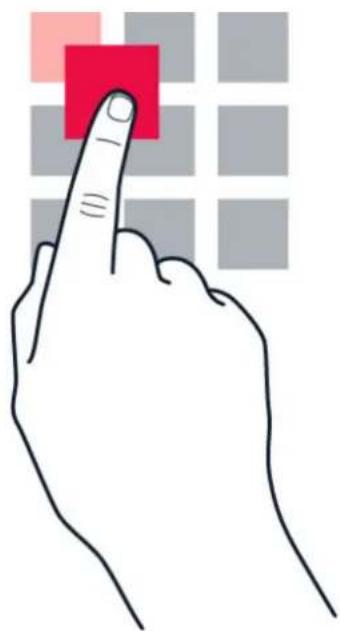
วางนี้วบนรายการด้างไว้สองวินาที่ และเลือนนี้วไปมาบนหน้าจอ
ล้อน
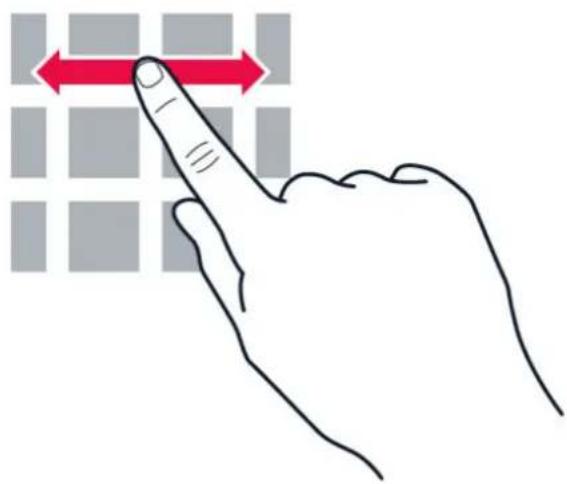
วางนี้วบนหน้ำจอ และเลือนนี้ไว้ตามหิตทางที่ดุณต้องการ
เลือนดูรายการแบบยาวหรือเมนู
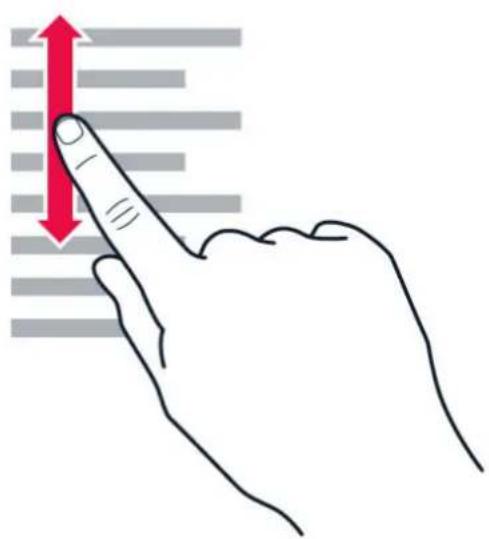
เลือนนี้วยอย่างรวดเร็วในลักษณะตวัดขึ้นหรือลงบนหน้าจอ แล้วยกนี้วชื่น ในการหยุดเลือน ให้แตะที่หน้าจอ
ชุมเข้าหรือออก
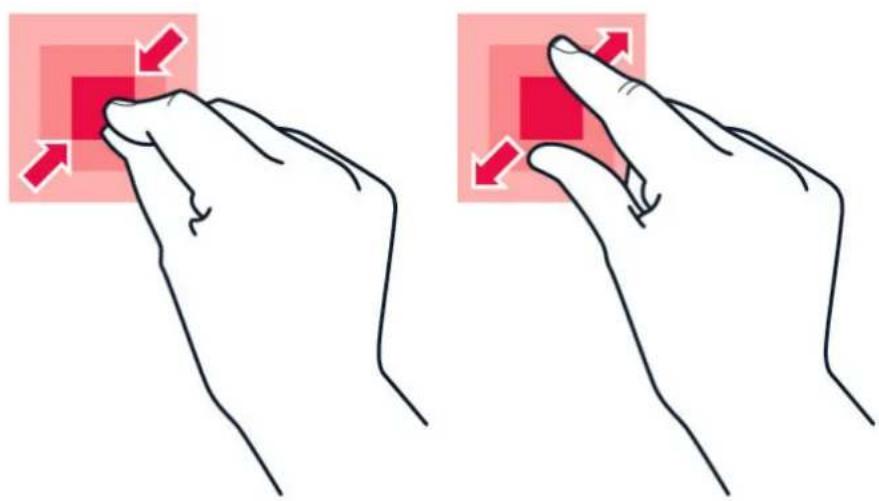
ว่างนี้ว 2 นี้วไว้บนรายการ เช่น แผนที่ ภาพถ่าย หรือเว็บเพจ แล้วเลือนนี้วออกจากกันหรือเข้าหากกัน
ล้อกการวางแผนหน้าจอ
หน้าจอจะหมุนโดยอัตโนมัติเมื่อคุณเอียงโทรศัพท์ 90 องศา
หากต้องการล็อกหน้าจอไว้ในโหมดแนวทาง ให้เลือนหน้าจอต้านบนลงมาแล้วแตะ หมุนอัตโนมัติ
ใช้ปุ่มการนิทาง
- หากต้องการดูแอปหังหมด เลือนปุ่มหน้าหลัก
ขึ้น หากต้องการปิดแอปที่เปิดอยู่หังหมด เลือนไปทาง ขวาผ่านแอปทั้งหมดและแตะ ล้างหังหมด
- หากต้องการไปที่หน้าหลัก ให้แตะปุ่มหน้าหลัก แอปที่ คุณใช้ก่อนหน่ายังคงเปิดอยู่ที่พื้นหลัง
- หากต้องการกลับไปหี่หน้าจอก่อนหน้า ให้แตะ ◀ โทร ตัพห์ของคุณสามารถจดจําแอบและเว็บไซต์หังหมดหี่ คุณเข้าเยี่ยมชมตั้งแต่ครั้งล่าสุดที่หน้าจอของคุณล้อกอยู่
- หากต้องการดูแอปที่เปิดไว้ ให้แตะ

- หากต้องการสลับเป็นแอปอื่นที่เปิดอยู่ ให้เลือนไปทาง ขวา
3 ข้อมูลพื้นฐาน
ปรับตั้งค่าโทรศัพท์
เปลี่ยนภาพพื้นหลัง
แตะ การตั้งค่า > จอภาพ > ภาพพื้นหลัง
เปลี่ยนเสียงเรียกเข้า
แตะ การตั้งค่า > เลียง > เลียงเรียกเข้าของโทรศัพห์ และเลือกเสียงเรียกเข้า
เปลี่ยนเสียงการแจ้งเตือนข้อความ
แตะ การตั้งค่า > เลี่ยง > ตัวเลือกขันสูง > เลี่ยงการแจ้งเตือนเริ่มต้น
การแจ้งเตือน
ใช้驾驶员การแจ้งเตือน
เมื่อได้รับการแจ้งเตือนใหม่ เช่น ข้อความหรือสายที่ไม่ได้รับ คุณจะเห็นไอคอนตัวแจ้งเตือนในแถบสถานะที่ด้านบนสุดของหน้าจอ หากต้องการดูข้อมูลเกียวกับการแจ้งเตือน ลากแถบสถานะลงมา หากต้องการปิดมุมมอง เลือนไปด้านบนของหน้าจอ
หากต้องการเปิดแผงการแจ้งเตือน ลากแล็บสถานะลงมา หากต้องการปิดแผงการแจ้งเตือน เลือนไปด้านบนของหน้าจอ
หากต้องการเปลี่ยนการตั้งค่าการแจ้งเตือนของแอป ให้แตะ การตั้งค่า > แอปและการแจ้งเตือน และแตะซื้อแอปเพื่อเปิดการตั้งค่าแอป และ การแจ้งเตือน คุณสามารถปิดหรือเปิดการแจ้งเตือนของแต่ละแอปแยกกันได้
ใช้อตอนการตั้งค่าด่วน
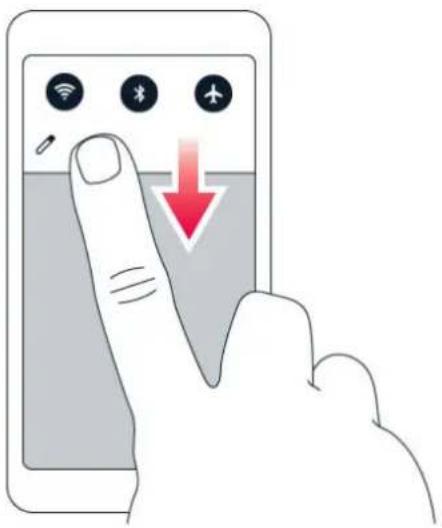
หากต้องการเปิดใช้งานดุณลักษณะ ให้แตะไอดอนการตั้งค่าด่วนบนแผงการแจ้งเตือน หากต้องการดูไอดอนเพิ่มเติม ให้ลากเมนูลง
หากต้องการจัดเรียงไอดอนใหม่ ให้แตะ แตะไอดอนที่ต้องการค้างไว้ จากนั้นลากไปไว้ที่ตําแหน่งอื่น
การควบคุมระดับเสียง
เปลี่ยนระดับเสียง
หากคุณไม่ได้ยินเสียงเรียกเข้าโทรศัพท์ในสภาพแวดล้อมที่มีเสียงดังมากๆ หรือเสียงโทรศัพท์เกินไป คุณสามารถปรับระดับเสียงตามต้องการได้ด้วยปุ่มปรับระดับเสียงห่อยู่ด้านข้างโทรศัพท์
อย่าต่อโทรศัพท์กับอุปกรณ์ที่ส่งสัญญาณขออก เพราะอาจทําให้โทรศัพท์เกิดความเสียหายได้ ห้ามเชื่อมต่อแหล่งจ่ายไฟ ใดๆ เข้ากับช่องเสียบสัญญาณเสียง หากคุณเชื่อมต่ออุปกรณ์ภายนอกหรือชุดหูฟังใดๆ ที่ไม่ได้รับการรับรองให้ใช้กับอุป กรณ์นี้ เข้ากับช่องเสียบสัญญาณเสียง โปรดให้ความสําดัญกับระดับเสียงให้มากเป็นพิเศษ
เปลี่ยนระดับเสียงของสื่อและแอป
กดปุ่มปรับระดับเสียงหี่ข้างโทรศัพห์เพื่อดูแลกสถานะระดับเสียง แตะ แล้วลากตัวเลื่อนในแลกระดับเสียงของลือและแอปไปทางซ้ายหรือขวา
ตั้งค่าโทรศัพท์เป็นไม่มีเสียง
หากต้องการตั้งค่าโทรศัพท์เป็นไม่มีเสียง ให้กดปุผลระดับเสียง และ ๑ เพื่อตั้งค่าให้โทรศัพท์สันเท่านัน และแตะ "☐" เพื่อตั้งค่าเป็นไม่มีเสียง
การแก้ไขข้อความอัตโนมัติ
เรียนรู้วิธีการเขียนข้อความอย่างรวดเร็วและมีประสิทธิภาพด้วยการแก้ไขข้อความของแป้นพิมพ์
ใช้คุณสมบัติการแนะนADAสารรับแป้นพิมพ์
โทรศัพท์จะแนะน่าค่าให้กับคุณในขณะที่เขียนข้อความ เพื่อช่วยให้คุณเขียนได้อย่างรวดเร็วและลูกต้องมากขึ้น การแนะน่าค่าอาจมีให้บริการเฉพาะในบางภาษาเท่านั้น
เมื่อคุณเริ่มเขียนข้อความ โทรศัพท์ของคุณจะแนะน่าค่าที่เป็นไปได้ เมื่อค่าที่คุณต้องการปรากฏใน Attacks可能是แนะน่า ให้เลือกค่านัน หากต้องการค่าแนะน่าเพิ่มเติม ให้แตะการแนะน่านันด้างไว้

decimalลับ: หากดฯาหนีแนะน่าลูกทฯาเครื่องหมายเป็นตัวหนา โทรศัพห์ของคุณจะใช้แทนที่คฯาที่คุณเขียนโดยอัตโนมัติ หากดฯาหนังไม่ถูกต้อง ให้แตะคฯานันด้างไว้เพื่อตุดฯแนะน่าเพิ่มเติม
หาก คุณ ไมต้อง การ ให้ แป้น พิมพ์ แนะ นํา คํา ขณะ พิมพ์ ให้ปิด การแก้ ไข ข้อ ความ และ ร ภาษาและการป้อนข้อมูล > แป้นพิมพ์เสมือน เลือกแป้นพิมพ์ที่คุณใช้เป็นประจํา และ การแก้ไขข้อความ และปิดวิธี การแก้ไขข้อความที่คุณไมต้องการใช้
แก้ไขค่า
หากดุณสังเกตเห็นว่าสะกดค่าผิด ให้แตะค่านั้นเพื่อดูค paraแนะน่าส่าหรับการแก้ไขค่านั้น
ปิดการตรวจสอบตัวสะกด
แตะ การตั้งค่า > ระบบ > ภาษาและการป้อนข้อมูล > ขันสูง > การตรวจสอบตัวสะกด และ ปิด ใช้การตรวจสอบตัวสะกด
GOOGLE ASSISTANT
Google Assistant พร้อมใช้งานในบางตลาดและบางภาษาเท่านั้น สฯหรับพื้นที่ไม่พร้อมใช้งาน Google Assistant จะถูกแทนที่โดย Google Search Google Assistant สามารถช่วยคุณดันหาข้อมูลออนไลน์ แปลดฯและประโยชน์บันทึกและการนัดหมายในปฏิทิน เป็นต้น คุณสามารถใช้ Google Assistant ได้ แม่ในขณะที่โทรศัพท์ของคุณลือกออย่างไรก็ตาม Google Assistant จะขอให้คุณปลดล็อกโทรศัพท์ก่อนที่จะเข้าถึงข้อมูลส่วนตัว
ใช้ปุ่ม Google Assistant
ในการเข้าถึงบริการของ Google Assistant ให้ใช้ปุ่ม Google Assistant ที่ด้านข้างของโทรศัพท์ ดังนี้
• กดปุ่มหนึ่งครั้งเพื่อเริ่ม Google Assistant
- กด ปุ่มค้างไว้เพื่อพูด กับ Google Assistant ถามคํา ถามและ ปล่อยปุ่ม นั้น คุณจะเห็น ตําตอบ ของ Assistant บนจอภาพของโทรศัพท์
หากประเทศหรือภูมิภาคของคุณไม่สนับสนุน Google Assistant คุณยังสามารถใช้ปุ่ม Google Assistant ได้ดังนี้
• กดปุ่มหนึ่งครั้งเพื่อเปิด Google Search
- กดปุ่มค้างไว้เพื่อใช้การค้นหาด้วยเสียงของ Google ถามค์ถามและปล่อยปุ่มนั้น คุณจะเห็นค์ตอบของ Google บนจอภาพของโทรศัพท์
ระยะเวลาใช้งานแบตเตอร์
ใช้โทรศัพท์ของคุณให้เกิดประโยชน์สูงสุดไปพร้อมกับการรักษาอายุแบตเตอรี่ให้เป็นไปตามความต้องการใช้งาน มีขันตอน หีคุณสามารถทําได้เพื่อประหยัดพลังงานในโทรศัพท์
ยืดอายุแบตเตอรี่
หากต้องการประหยัดพลังงาน ให้ทําตั้งนี้
-
ซาร์จแบตเตอรี่ให้เต็มอยู่เสมอ
-
ปิด เลียง ที่ ไม่ จํา เป็น เช่น เลียง การ การตั้งต่ํา > เลียง > ตัวเลือกข้นสูง และ ไต้ เสียงและการสันอื่นๆ ให้เลือกเสียงที่จะเปิดไว้
-
ใช้ชุดหุฟังแบบมีสายแทนการใช้อฯโพง
-
ตั้งค่าให้น้ําจอโทรศัพท์ปิดลงหลังจากเวลาผ่านไปครู หนึ่ง และ การตั้งค่า > จอภาพ > สลิป และเลือก ลา
-
แตะ การตั้งค่า > จอภาพ > ระดับความสว่าง หากต้องการปรับความสว่าง ให้ลากตัวเลือนระ ดับความสว่าง ตรวจสอบให้นแน่ใจว่าปิดใช้งาน ความสว่างที่ปรับให้เหมาะสม
-
ไมให้มีแอปทางานในพื้นหลัง ดังนี้ แตะ ทางขวาผ่านแอปหังหมดและแตะ ล้างหังหมด
-
ใช้บริ การตํา แทน่ง เมื่อ จํา เป็น เท่า นั้น ปี การตําแหน่งเมื่อไม่ได้ใช้งาน และ การตั้งค่า > ครูมิปลยืดถ้ายและตําแหน่ง > ตําแหน่ง และปิด ใช้ตําแหน่ง
-
ใช้การ เซื่อม ต่อ เครือ ข่ายเฉพาะ เมื่อ จํา เป็นนี้ เปิด Bluetooth เมื่อ จํา เป็น เท่า นั้น ใช้ เซื่อม ต่อ Wi-Fi เพื่อ เซื่อม ต่ออิน เทอร์ เน็ตแทน ลือกฏวารเซื่อม ต่อข้อ มูลผ่านมือ ถือ ไม่สแก นหา เครือ ข่าย ไรั สาย ที่พร้อม ใช้ งาน แตะ การตั้งค่า > เครือข่ายและอินเทอร์เน็ต > Wi-Fi และ เปิด ใช้ Wi-Fi เปิดโหมดเครื่องบิน หากคุณก栏ลังฟัง เพลงหรือใช้โทรศัพท์ แต่ไม่ต้องการโหรออกหรือรับ สาย แตะ การตั้งค่า > เครือข่ายและอินเทอร์เน็ต > ขันสูง > โหมดเครื่องบิน โหมดเครื่องบินจะปิดการ เซื่อมตอกับเครือข่ายมือถือ และปิดคุณสมบัติไร้สายของ อุปกรณ์
การเข้าใช้งาน
คุณสามารถเปลี่ยนการตั้งค่าต่างๆ เพื่อให้ใช้โทรศัพที่ได้ง่ายขึ้น
เพิ่มหรือลดขนาดตัวอักษร
หากต้องการให้ตัวอักษรในโทรศัพท์มีขนาดใหญ่ขึ้น
-
แตะ การตั้งค่า > การเข้าใช้งาน
-
แตะขนาดตัวอักษร หากต้องการเพิ่มหรือลดขนาดตัวอักษร ให้ลากตัวเลือนระดับขนาดตัวอักษร
เฒิมหรือลดขนาดจอ
หากต้องการปรับขนาดรายการในหน้าจอให้ใหญ่ขึ้นหรือเล็กลง
- แตะ การตั้งค่า > การเข้าใช้งาน
- แตะขนาดจอ และปรับขนาดจอโดยลากตัวเลือนระดับขนาดจอ
วิทยุ FM
ในการฟังวิทยุ คุณจะต้องเชื่อมต่อชุดหูฟังที่ใช้งานร่วมกันได้เข้ากับโทรศัพท์ ชุดหูฟังจะหน้าหน้าที่เป็นเส่าอากาศ ชุดหูฟังอาจจําหน่ายแยกต่างหาก
ฟังวิทยุ FM
หลังจากที่เชื่อมต่อชุดหูฟังแล้ว ให้แตะ วิทยุ FM
- หากต้องการเปิดวิทยุ ให้แตะ
- หากต้องการบันทึกสถานี ให้แตะ
- หากต้องการดันหาสถานีวิทยุ ให้แตะ : > สแกน
- หากต้องการฟังสถานีวิทยุโดยใช้ล่าโพงของโทรศัพท์
- ให้แตะ ↗ โปรดเชื่อมต่อชุดหูฟัง
- หากต้องการสลับไปสถานีอื่น ให้เลือนแล้วความถึงของ ช่องไปทางช้ายหรือขวา
- หากต้องการปิดวิทยุ ให้แตะ

เคล็ดลับการแก้ไขปัญหา: หากวิทยุโม่งทํางาน ตรวจสอบให้แน่ใจว่าได้ต่อชุดหูฟังแน่นดีแล้ว
4 เซือมต่อกับเพื่อนและครอบครัว
การโทร
โทรศอก
- ๕๓๙
- แตะ และพิมพ์หมายเลข หรือแตะ และเลือกรายซื้อที่ต้องการโทรหา
- แตะ หากคุณใส่ซิมการ์ตไว้สองอัน ให้แตะไอดอนของซิมการ์ดที่ต้องการใช้โทรศอก
รับสาย
เมื่อมีสายเข้า ให้เลือนขึ้นเพื่อรับสาย
ตัดสายเรียกเข้า
เลือนลงเพื่อตัดสายเรียกเข้า
รายชื่อ
บันทึกและจัดระเบียบหมายเลขโทรศัพท์ของเพื่อนและครอบครัว
บันที่กรายซื้อจากประวัติการโทร
- ใน โทรศัพท์ ให้แตะ Ⓡ เพื่อดูประวัติการโทร
- แตะหมายเลขที่คุณต้องการบันทึก
- เลือกว่าต้องการ สร้างรายชื่อใหม่ หรือ เพิมในรายชื่อ
- พิมพ์ข้อมูลของรายชื่อแล้วแตะ บันทึก
เพิมรายชื่อ
- แตะ ร้ายชื่อ > +
- กรอกข้อมูล
- แตะ บันทึก
ส่งข้อความ
ไม่พลาดการติดต่อกับเพื่อนและครอบครัวด้วยการส่งข้อความ
ส่งข้อความ
- แตะข้อความ
- หากต้องการเพิ่มผู้รับเพิ่มเติมแตะหลังเลือกผู้รับ
- ๖๒๔ เริมสนทนา
- หากต้องการเพิ่มผู้รับ แตะ 5. เละพิมพ์หมายเลขของ เชียนข้อความในกล่องข้อความ
ผู้รับ แล้วแตะ √ หากต้องการเพิ่มผู้รับจากรายการ 6. แตะ รายชื่อของคุณ ให้เริ่มพิมพ์ชื่อและแตะรายชื่อที่ต้องการ
อิเมล
คุณสามารถส่งอีเมลต้วยโทรศัพที่ได้หุกที่หุกเวลา
เพิ่มบัญชีอีเมล
เมื่อคุณใช้แอบ Gmail เป็นครั้งแรก ระบบจะขอให้คุณตั้งค่าบัญชื่อีเมล
- แต่ Gmail
- คุณสามารถเลือกที่อยู่ที่เชื่อมโยงกับบัญชี Google หรือแตะ เพิ่มที่อยู่อิเมล
- หลังจากเพิ่มบัญชีทั้งหมดแล้ว ให้แตะ นําฉันไปที่ GMAIL
ส่งอิ่งเมล
- แตะ Gmail เฟิมจากรายซื้อ
- แตะ 4. พิมพ์หัวเรื่องของข้อความและเนื้อหาในอีเมล
- ใน ช่อง ถึง ไห้ พิมพื้นอยู่ หรือ แตะ : >5. แตะ
5 กล้อง
ข้อมูลพื้นฐานของกล้อง
ล่ายภาพ
ถ่ายภาพให้คมชัดและสีสดใส บันหึกช่วงเวลาที่ดีหีสุดในอัลบ้มภาพถ่าย
- แตะ กล้อง
- หามุมและโพกัส
- ๕๓๙ O
ถ่ายภาพเซลฟี
- แตะ กล้อง > Ⓞ เพื่อเปลี่ยนเป็นกล้องหน้า
- ๕๓๙ O
วิตถือ
ขันทีกวิตถือ
- แตะ กล้อง
- หากต้องการหยุดบันทึก แตะ
- ในการเปลี่ยนเป็นโหมดบันทีกวิตีโอ ให้แตะ วิดีโอ
- หากต้องการกลับไปโหมดกล้อง ให้แตะ ภาพถ่าย
- แตะ O เพื่อเริมการบันทึก
ภาพล่ายและวิตถือ
ดูภาพถ่ายและวิตถือในโทรศัพท์
หากต้องการระลึกถึงช่วงเวลาที่สําคัญที่ผ่านมา ดูภาพถ่ายและวิดีโอในโทรศัพท์
แตะ แลลอรี
คัดลอกภาพถ่ายและวิต์โอไปยังคอมพิวเตอร์
หากต้องดูภาพถ่ายหรือวิต์โอในหน้าจอที่ใหญ่ชื่น ให้เปลี่ยนไปดูในคอมพิวเตอร์
คุณสามารถใช้ตัวจัดการไพลของคอมพิวเตอร์เพื่อคัดลอกหรือย้ายภาพ kl่ายและวิดีโอลงในคอมพิวเตอร์
ต่อโทรศัพทักษดอมพิวเตอร์โดยใช้สาย USB ที่ใช้วร่วมกันได้ ในการตั้งค่าประเภทการเชื่อมต่อ USB ให้เปิดแผงการแจ้ง เตือน และและการแจ้งเตือน USB
แชร์ภาพถ่ายและวิตีโอ
คุณสามารถแซร์ภาพถ่ายและวิตีออกับเพื่อนและครอบครัวได้อย่างรวดเร็วและง่ายตาย
- แตะ แลลอร์ แตะภาพ่ายหรือวิตีโอหีคุณต้องการแซร์ แล้วแตะ
- เลือกวิธีที่คุณต้องการแซร์ภาพถ่ายหรือวิตีโอ
6 อินเทอร์เน็ตและการซื้อมต่อ
เปิดใช้งาน WI-FI
โดยปกติแล้ว การใช้การเชื่อมต่อ Wi-Fi จะเร็วกว่า และประหยัดกว่าการใช้การเชื่อมต่อข้อมูลผ่านมือถือ หากมีหัง Wi-Fi และการเชื่อมต่อข้อมูลผ่านมือถือ โทรดัพห์จะใช้การเชื่อมต่อ Wi-Fi
เปิด Wi-Fi
- แตะ การตั้งค่า > เครื่อข่ายและอินเทอร์เน็ต > Wi-Fi
2.เปลี่ยน ใช้ Wi-Fi เป็นเปิด
- เลือกการเชื่อมต่อที่ต้องการใช้
การเชื่อมต่อ Wi-Fi ของคุณจะทํางานเมื่อ ▼ แสดงบนแลบสถานะที่ด้านบนของหน้าจอ
สําดัญ: โปรดใช้การเข้ารหัสลับเพื่อเพิ่มการรักษาความปลอดภัยของการเชื่อมต่อ Wi-Fi การใช้การเข้ารหัสจะลดความเสียง ที่ผู้อื่นสามารถเข้าถึงข้อมูลของคุณได้

เฉล็ดลับ: หาก คุณต้องการติดตามตําแหน่งต่างๆ เมื่อไม่มีสัญญาณดาวเทียม เช่น เมื่อ คุณอยู่ภายในอาคารหรืออยู่ระ 1 หว่างอาคารสูง ให้เปลี่ยนไปใช้การระบุตําแหน่งโดยใช้ Wi-Fi แทนเพื่อเพิ่มความแม่นย์ paraของตําแหน่ง
หมายเหตุ: การใช้ Wi-Fi อาจถูกจํากัดในบางประเทศ ตัวอย่างเช่น ในสหภาพยุโรป คุณจะได้รับอนุญาตให้ใช้ Wi-Fi 5150-5 MHz ภายในอาคารเท่านั้น และในสหรัฐอเมจริกาและแคนาตา คุณจะได้รับอนุญาตให้ใช้ Wi-Fi 5.15-5.25 GHz ภายในอาคารนั้น สําหรับข้อมูลเพิ่มเติม โปรดติดต่อเจ้าหน้าที่ในท้องที่ของคุณ
สําคัญ: โปรดใช้การเข้ารหัสลับเพื่อเพิ่มการรักษาความปลอดภัยของการเชื่อมต่อ Wi-Fi การใช้การเข้ารหัสจะลดความเสี่ยงที่ผู้อื่นสามารถเข้าถึงข้อมูลของคุณได้
เรียกดูเว็บ
ใช้โทรศัพท์เพื่อเชื่อมต่อคอมพิวเตอร์กับเว็บ
การใช้อินเทอร์เน็ตบนแล็ปท้อปของคุณขณะเดินทางเป็นเรื่องง่าย เปลี่ยนโทรศัพท์ของคุณให้กลายเป็นฮอตสปอต Wi-Fi แล้วใช้การเซื่อมต่อข้อมูลเตรือข่ายโทรศัพท์ของคุณเพื่อเข้าใช้อินเทอร์เน็ตด้วยแล็ปท้อปหรืออุปกรณ์อื่นๆ
-
แตะ การตั้งค่า > เครือข่ายและอินเทอร์เน็ต > ออตสปอตและการเชื่อมต่อ
-
เปิด ฮอดสปอต Wi-Fi เพื่อแซร์การเชื่อมต่อข้อมูลผ่านมือถือทาง Wi-Fi หรือ การเชื่อมต่อทาง USB เพื่อใช้การต่อ USB หรือ การเชื่อมต่อทาง Bluetooth เพื่อใช้ Bluetooth
อุปกรณ์อื่นจะใช้ข้อมูลจากแผนข้อมูลของคุณ ซึงอาจส่งผลให้เกิดค่าใช้จ่ายในการรับส่งข้อมูล สฯาหรับข้อมูลเกียวกับความพร้อมให้บริการและค่าบริการ โปรดติดต่อผู้ให้บริการเครือข่ายของคุณ
เริมเรียกดูเว็บ
ไม่จบฯเป็นต้องใช้คอมพิวเตอร์อีกต่อไป คุณสามารถท่องอินเทอร์เน็ตบนโทรศัพท์ของคุณได้ง่ายๆ ติดตามข่าวสารและเยี่ยม ชมเว็บไซต์โปรดของคุณ คุณสามารถใช้เบราวุ์เซอร์ในโทรศัพท์เพื่อดูเว็บเพลงนอินเทอร์เน็ต
-
แตะ Chrome
-
พิมพ์ชื่อเว็บและแตะ →

เฉล็ดลับ: หากผู้ให้บริการเครือข่ายของคุณไม่เรียกเก็บค่าธรรมเนียมคงที่สป่าหรับการถ่ายโอนข้อมูล เพื่อประหยัดต้นทุนข้อมูล ให้ใช้เครือข่าย Wi-Fi เพื่อเชื่อมต่ออินเทอร์เน็ต
คืนหาเว็บ
สํารวจเว็บและโลกภายนอกด้วย Google Search คุณสามารถใช้แป้นพิมพ์เพื่อใส่คป่าดันหาได้
ใน Chrome
- แตะแลบดื้นหา
- เขียนคิดันหาในช่องดันหา
- ๕๓๙ →
นอกจากนี้ คุณยังสามารถเลือกค口罩ที่ใช้ค้นหาจากผลลัพธ์ที่ตรงกันได้ด้วย
BLUETOOTH®
คุณสามารถเชื่อมต่อแบบไร้สายกับอุปกรณ์อื่นที่ใช้งานร่วมกันได้ เช่น โทรศัพท์ คอมพิวเตอร์ ชุดหูฟัง และชุดอุปกรณ์ติดรถยนต์ และยังสามารถส่งภาพถ่ายไปยังโทรศัพท์ที่เข้ากันได้หรือคอมพิวเตอร์ได้ด้วย
เซือมต่ออุปกรณ์ Bluetooth
คุณสามารถเชื่อมต่อโทรศัพท์กับอุปกรณ์ Bluetooth ที่เป็นประโยชน์ได้มากมาย ต้วย่างเช่น ชุดหูฟังไร้สาย (มีจําหน่ายแยกต่างหาก) ช่วยให้คุณสามารถคุยิโทรศัพท์ได้ในแบบแสนต์ฟรี โดยคุณยังคงสามารถทหารงานต่อไปได้ เช่น ใช้คอมพิวเตอร์ระหว่างสนทาน การเชื่อมต่อโทรศัพท์กับอุปกรณ์ Bluetooth เรียกว่าการจับดุลุปกรณ์
- แตะ การตั้งค่า > อุปกรณ์ที่เชื่อมต่อ > การกําหนดลักษณะการเชื่อมต่อ > Bluetooth
2.เปลี่ยน Bluetooth เป็น เปิด
- ตรวจสอบให้แนใจว่าเปิดอุปกรณ์ที่จะเชื่อมต่อแล้ว คุณ 5. คุณอาจต้องพิมพร่หัสผ่าน โปรดอ่านรายละเอียดในคู่อาจป่าเป็นต้องเริมต้นขั้นตอนการจับคู่จากอิกอุปกรณ์ มือผู้ใช้สําหรับอุปกรณ์นั้น
เนื่องจากอุปกรณ์ที่มีเทคโนโลยีไร้สาย Bluetooth สื่อสารโดยใช้คลื่นวิทยุ จึงไม่จําเป็นต้องอยู่ในระยะห้องเห็นโดยตรงอย่างไรก็ตาม อุปกรณ์ Bluetooth ต้องมีระยะห่างจากกันอยู่ใน 10 เมตร (33 พุต) แม้ว่าการเชื่อมต่ออาจถูกกรบกลิงก็ดขวาง เช่น ฝนัง หรืออุปกรณ์อิเล็กทรอนิกล์อื่นๆ
อุปกรณ์ที่จับคู่สามารถเชื่อมต่อกับโทรศัพท์ของคุณเมือ Bluetooth เปิดอยู่ อุปกรณ์อื่นสามารถตรวจสอบ Physิทธศัพท์ของคุณต่อเมื่อนหน้าจากการตั้งค่า Bluetooth เปิดไว้เท่านั้น
อย่าจับคู่หรือรับคู่าของการเชื่อมต่อจากอุปกรณ์ที่ไม่รู้ลัก วิธีนี้ช่วยปกป้องโทรศัพท์ของคุณจากเนื้อหาที่เป็นอันตราย
แซร์เนื้อหาโดยใช้ Bluetooth
เมื่อคุณต้องการแซร์ภาพถ่ายหรือเนื้อหาอื่นๆ กับเพื่อน ให้ส่งไปยังโทรศัพห์ของเพื่อนโดยใช้ Bluetooth
คุณสามารถใช้การเชื่อมต่อ Bluetooth หลายอย่างพร้อมกันได้ ตัวอย่างเช่น ขณะที่ใช้ชุดหูฟัง Bluetooth คุณยังคงส มารถส่งข้อมูลต่างๆ ไปยังโทรศัพที่อื่นได้
-
แตะ การตั้งค่า > อุปกรณ์ที่เชื่อมต่อ > การกําหนดลักษณะการเชื่อมต่อ > Bluetooth
-
ตรวจสอบให้แนใจว่าโทรศัพท์หังสองเครื่องเปิด Bluetooth ไว้ และโทรศัพท์สามารถมองเห็นอิก เครื่องหนึ่งได้
-
ไปที่เนื้อหาที่ต้องการส่งและแตะ < > Bluetooth
-
ในรายการของอุปกรณ์ Bluetooth ที่พบ ให้แตะโทร คั้มพ์ของเพื่อน
-
หาก โทร ดัพห์อี ก เครื่อง ต้อง ใช้ร หัส ผ่าน พิมพ์หรือยอมรับบรหัสผ่านและแตะ จับคู่
จะใช้รัฐส์ผ่านเฉพาะเมื่อคุณเชื้อมต่อกับอุปกรณ์ใดๆ เป็นครังแรก
ในการจับคู่อุปกรณ์ออก
หากไม่มือุปกรณ์ที่จับคุ้กับโทรศัพท์แล้ว คุณสามารถลบการจับคุ่อุปกรณ์ได้
- และ การตั้งค่า > อุปกรณ์ที่เชื่อมต่อ > อุปกรณ์ที่เชื่อมต่อก่อนหน้านนี้
- แตะ ⚙ ถัดจากชื่ออุปกรณ์
- แตะ ไม่จํา
VPN
คุณอาจต้องเชื่อมต่อเครือข่ายส่วนตัวสมือน (VPN) เพื่อเข้าถึงทรัพยากรต่างๆ ของบริษัท เช่น อินทร arsenิต หรืออีเมลขอ บริษัท หรือคุณอาจใช้บริการจาก VPN เพื่อวัตถุประสงค์ส่วนตัวได้
ติดต่อสอบถามรายละเอียดเกี่ยวกับการกําหนดค่า VPN ได้จากผู้ดูแลระบบ IT ของบริษัทคุณ หรือดูข้อมูลเพิ่มเติมจากเว็บไซต์ของบริการ VPN นั้น
ใช้การเชื่อมต่อ VPN ที่ปลอดภัย
-
และ การตั้งค่า > เครือข่ายและอินเทอร์เน็ต > ขันสูง > VPN
-
หากต้องการเพิ่มโปรแกรม์VPN ให้แตะ +
-
พิมพ์ข้อมูลโปรไพล่ตามคําแนะนําของผู้ดูแลระบบ IT ของบริษัทคุณ หรือบริการ VPN
แก้ไขโบราณไฟล์ VPN
- แตะ ⚙ ถัดจากชื่อโปรแกรมไฟล์
2.เปลี่ยนแปลงข้อมูลตามความเหมาะสม
ลบโปรแกรมพล์ VPN
-
แตะ ⚙ ถัดจากชื่อโปรแกรมไฟล์
-
แตะ ไม่จํา VPN
7 จัดการตารางเวลา
วันที่และเวลา
ทราบเวลาอยู่เสมอ โดยเรียนรู้วิธีใช้โทรศัพท์ของคุณเป็นนาฟ้าและนาฟ้าปลูก และวิธีที่ให้การนัดหมาย งาน และกําหนดการเป็นข้อมูลปัจจุบันอยู่เสมอ
ตั้งวันที่และเวลา
แตะ การตั้งค่า > ระบบ > วันที่และเวลา
การอัปตตเวลาและวันที่โดยอัตโนมัติ
คุณสามารถตั้งค่าให้โทรศัพท์อัปเตตเวลา วันที่ และเขตเวลาโดยอัตโนมัติ การอัปเตตอัตโนมัติเป็นบริการเสริมจากระบบ เครือข่าย และเอาไไม่มีให้บริการ หังนี้ชื่นอยู่กับภูมิภาคหรือผู้ให้บริการเครือข่ายของคุณ
- แตะ การตั้งค่า > ระบบ > วันที่และเวลา
- เปิด วันที่และเวลาอัตโนมัติ
3.เปิด เขตเวลาอัตโนมัติ
เปลี่ยนนาฟิกาเป็นรูปแบบเวลา 24 ชัวโมง
แตะ การตั้งค่า > ระบบ > วันที่และเวลา และเป็ด ใช้รูปแบบเวลา 24 ชัวโมง
นาฟืกาปลูก
ตั้งเวลาปลูก
- แตะ นาฟิกา > Ⓤ
- หากต้องการเพิมการตั้งปลูก ให้แตะ
- หากต้องการแก้ไขการตั้งปลูก ให้แตะรายการนั้น หากต้องการให้ปลูกซ์ตา matterวันที่เจาะจง ให้เลือก ปลูกซ้า และใช้แล้วันในสัปดาห์
ปิดนาฟิกาปลูก
เมื่อเสียงนาฟิกาปลูกตั้งขึ้น ให้เลือนนาฟิกาไปทางขวา
ปฏิทิน
ไม่พลาดกิจกรรมต่างๆ เรียนรู้วิธีการดูแลการนัดหมาย งาน และกําหนดการให้เป็นข้อมูลล่าสุดเสมอ
จัดการปฏิทิน
แตะ ปฏิทิน > ≡ และเลือกประเภทของปฏิทินที่คุณต้องการดู
โทรศัพท์จะเพิ่มปฏิกินโดยอัตโนมัติเมื่อคุณเพิ่มบัญชีในโทรศัพท์ ในการเพิ่มบัญชีใหม่ที่มีปฏิกิน ไปที่เมนูแอป และแตะ การตั้งค่า > บัญชี > เพิ่มบัญชี
เพิ่มกิลกรรัม
หากต้องการจดจําการนัดหมายหรือเหตุการณ์ ให้เพิ่มลงในปฏิทินของคุณ
- ใน ปฏิทิน และ + และเลือกประเภทของรายการที่จะไม่ท่าซ้า และเลือกความถีที่กิจกรรมควรเกิดซ้า ใส่ในปฏิทิน
- พิมพ์รายละเอียดที่คุณต้องการ แล้วตั้งเวลา เพิมการแจ้งเตือน ตั้งเวลาและแตะ เสร็จ
- หากต้องการให้กิจกรรมเกิดซําในบางวัน ใช้แตะ 5. แตะ บันทึก

เคล็ดลับ: หากต้องการแก้ไขกิจกรรม ให้แตะกิจกรรมนั้นและ √ ค้างไว้ แล้วแก้ไขรายละเอียด
ลบการนัดหมาย
- แตะกิจกรรม
- ๙ตะ > ลบ
8 งผนที่
ค้นหาสถานที่และเส้นทาง
ดั้นหาสภานที่
Maps Go ช่วยให้คุณดันหาตําแหน่งและธุรกิจที่เจาะจงได้
- แตะ Maps Go
- เขียนคําที่ใช้ค้นหา เช่น ทื่อยู่ หรือซื้อสถานที่ ใน breaksค้นหา
- เลือกรายการจากรายการผลลัพธ์ที่เสนอรถทะดุณแขียน หรือแตะ → บนแป้นพิมพ์เพื่อดันหา
ตําแหน่งจะแสดงอยู่บนแผนที่ หากไม่มีผลการค้นหาที่ตรงกัน ให้ตรวจสอบว่าคําที่ใช้ค้นหาของคุณสะกดฤกต้อง
ดูตฯแหน่งปัจลุบันของคุณ
แตะ Maps Go >
ดูเส้นทางไปยังสถานที่
ดูเส้นทางสําหรับเดินเท้า ปันจักรยาน ขับรถ หรือการใช้การขนส่งสาธารณะ โดยใช้ตําแหน่งปัจฉุบันของคุณ หรือสถาน ที่อื่นใดก็ได้เป็นฉุดเริมต้น
- แตะ Maps Go และป้อนปลายทางของคุณในแลกบค้นหา
- แตะ เล้นทาง ไอตอนที่ไฮไลต์แสดงใหมดการขนส่ง ตัวอย่างเช่น หากต้องการเปลี่ยนใหมด ให้เลือกใหมดใหม่ได้ แอบค้นหา
- หากคุณไม่ต้องการให้ฉุดเริมต้นเป็นตําแหน่งปัจฉุบัน ให้แตะ ตําแหน่งของคุณ และด้านหาฉุดเริมต้นใหม่
แผนที่จะแสดงเส้นทาง พร้อมหังระยะทางไปยังสถานที่ตั้งกล่าวโดยประมาณ หากต้องการดูเส้นทางโดยละเอียด ให้แตะ ขันตอน
9 แอป การอัปตต และการสํารองข้อมูล
ดาวน์โหลดแอปจาก GOOGLE PLAY
คุณสามารถใช้โทรศัพท์ Android ให้เต็มประสิทธิภาพด้วย Google Play ซึงมีหังแอป เพลง และหนังสื่อมากมายให้ ได้ใช้อย่างเพลิดเพลิน
เพิ่มบัญชี Google ในโทรศัพท์
- แตะ การตั้งค่า > บัญชี > เพิมบัญชี > Google ยืนยันวิธีการล็อกอุปกรณ์หากระบวนการ
- พิมพ์ข้อมูลรับรองของบัญชี Google และแตะ ถัดไป หรือหากต้องการสร้างบัญชีใหม่ ให้แตะ สราวงบัญชี
- ทําตามคําแนะนําในโทรศัพท์
ดาวน์โหลดแอป
ใช้โทรศัพที่ให้เต็มศักยภาพ มีแอปหลายพันรายการรอให้คุณใช้งานอยู่ใน Google Play ^1 Store
- แต่ Play Store
- แตะแลงบดันหาเพื่อหาแอบ หรือเลือกแอบจากคําแนะนําที่ได้รับ
- ในรายละเอียดแอป ให้แตะ ติดตั้ง เพื่อดาวน์โหลดและติดตั้งแอป
หากต้องการดูแอปของคุณ ให้ไปที่หน้าจอหลักและเลือนหน้าจอจากต้านล่างขันมาสองครั้ง
¹ คุณต้องเพิ่มบัญชี Google ในโทรศัพท์จึงจะสามารถใช้บริการ Google Play ได้ อาจมีการคิดค่าใช้จ่ายสําหรับเนื้อหาบางรายการให้บริการใน Google Play หากต้องการเพิ่มวิธีการซําระเงิน ให้แต่ Play Store > ≡ > บัญชี โปรดขออนุญาตจากเจ้าของวิธีการซําระเงินเสมอเมื่อจะซื้อเนื้อหาจาก Google Play
เพิมพื้นที่ในโทรศัพท์
หากหน่วยความจําโทรศัพทักษ์ลังจะเต็ม ให้ย้ายไฟลื้ปหีการ็ดหน่วยความจําหรือลบไฟล์ที่ไม่จําเป็น
โอนย้ายไฟล์ไปยังการ์ตหน่วยความจํา
หากต้องการย้ายภาพถ่ายจากหน่วยความจำในโทรศัพที่ไปยังการ็ดหน่วยความจำ ให้แตะ ไฟล์ > รูปภาพ กดภาพถ่ายที่ คุณต้องการย้ายค้างไว้ แล้วแตะ : > ย้ายไปยังการ็ด SD
หากต้องการย้ายเอกสารและไฟล์ แตะ ไฟล์ > เอกสารและอินๆ แตะ √ ถัดจากซื้อไฟล์ แล้วแตะ ย้ายไปยังการ์ด SD
หากต้องการลบไฟล์ที่ไม่จำเป็นออกจากโทรศัพท์ แตะ ไฟล์ > ล้าง และเลือกเพื่อลบไฟล์ที่ซําหรือมีขนาดใหญ่ออก เป็นต้น
อัปตตซอฟต์แวร์ของโทรศัพท์
หันสมัยเสมอ - อัปเลตซอฟต์แวร์และแอปของโทรศัพท์เพื่อรับคุณสมบัตติใหม่ๆ และที่มีการปรับปรุงแล้วให้กับโทรศัพท์ของคุณ การอัปเลตซอฟต์แวร์ยังอาจช่วยปรับปรุงประสิทธิภาพการทํางานของโทรศัพท์คุณ
ติดตั้งการอับเดตห์ใช่ได้
แตะ การตั้งค่า > ระบบ > ขันสูง > การอัปปดตระบบ > ตรวจสอบการอัปปดต เพื่อดูการอัปปดตที่ใช่ได้
เมื่อโทรศัพท์ของคุณแจ้งให้ทราบว่ามีการอัปเดตให้บริการ คุณเพียงแค่ปฏิบัติตามดฯแนะนฯที่ปรากฏนโทรศัพท์ หากโทรศัพท์ของคุณมีหน่วยความจบฯเหลือน้อย คุณอาจต้องย้ายภาพถ่าย และเนื้อหาอื่นๆ ไปยังการ์ดหน่วยความจบฯ
ตําเตือน: หากคุณติดตั้งโปรแกรมอับเลตซอฟต์แวร์ คุณจะไม่สามารถใช้โทรศัพที่ได้ แม้กระทงการโทรศุกเฉิน จนกว่าจะติดตั้งเสร็จและวิสตาร์ทโทรศัพที่อีกดรัง
ก่อนเริมการอัปเดต ให้เชื่อมต่ออุปกรณ์ชาร์จุหรือตรวจสอบจดูให้แน่ใจว่าแบตเตอรี่สีฯาหรับโทรศัพท์ของคุณเมี่พลังงานเพียงพอและเชื่อมต่อ Wi-Fi เนื่องจากการอัปเดตเอาจใช้ข้อมูลเครือข่ายมือถือปริมาณมาก
สารองข้อมูล
ใช้คุณสมบัติส์ฯรองข้อมูลในโทรศัพท์เพื่อเก็บรักษาข้อมูลให้ปลอดภัย ระบบจะสํารองข้อมูลของอุปกรณ์ (เช่น รหัส Wi-Fi และประวัติการโทร) รวมถึงข้อมูลแอป (เช่น การตั้งค่าและไฟล์ที่แอปเก็บไว้) จากระยะเวลา
เปิดสารองข้อมูลอัตโนมัติ
และ การตั้งค่า > ระบบ > ขันสูง > สํารองข้อมูล และเปิดการสํารองข้อมูล
เรียกตินการตั้งค่าเดิมและลบเนื้อหาส่วนตัวออกจากโทรศัพท์ของคุณ
อาจเกิดอุบัติเหตุชีนเมื่อไรก็ได้ หากโทรศัพท์ทางานผิดปกติ คุณสามารถเรียกคืนการตั้งค่าได้ หรือหากคุณซื้อโทรศัพท์ เครื่องใหม่หรือต้องการหั้งหรือน intraโทรศัพที่ปรีเซเคิล คุณสามารถน口罩ข้อมูลและเนื้อหาส่วนตัวออกจากโทรศัพที่ได้ด้วยวิธี การต่อไปนี้ โปรดทราบว่าคุณเป็นผู้รับผิดชอบต่อการลบข้อมูลส่วนตัวหังหมด
รีเซิตโทรศัพห์
- แตะ การตั้งค่า > ระบบ > ขันสูง > ตัวเลือกการรีเซ็ด > ลบข้อมูลหังหมด (รีเซ็ดเป็นค่าเริ่มต้น)
- ทําตามคําแนะนําที่แสดงขันในโทรศัพท์
10 ปกป้องโทรศัพท์
ปกป้องโทรศัพท์ของคุณต้วยลือกหน้าจอ
คุณสามารถตั้งค่าให้โทรศัพท์ขอตรวจสอบความถูกต้องเมื่อปลตล็อกหน้าจอได้
ตั้งค่าลือกหน้าจอ
-
แตะ การตั้งค่า > ความปลอดภัยและตําแหน่ง > สื่อกหน้าจอ
-
เลือกประเภทลือก แล้วหาตามดําแนะนําในโทรศัพห์
ปกป้องโทรศัพท์ของคุณต้วยใบหน้าของคุณ
คุณสามารถใช้ใบหน้าของคุณเพื่อปลดล็อกโทรศัพท์ได้
ตั้งค่าการรับรองความถูกต้องของใบหน้า
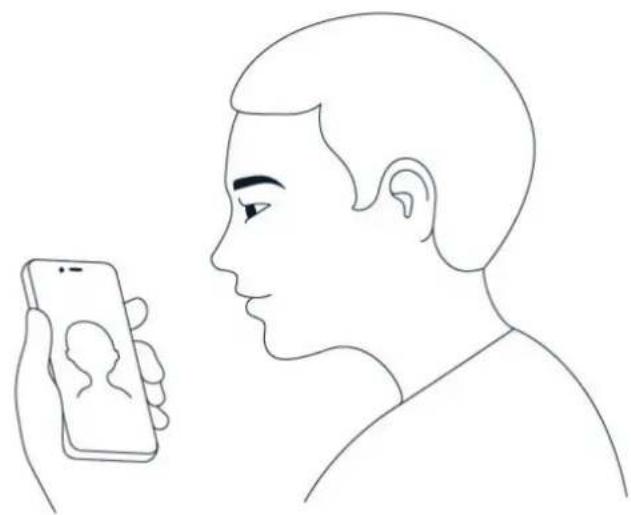
-
แตะ การตั้งค่า > ความปลอดภัย > การจดจ์ใบหน้า
-
เลือกวิธีปลตล็อกสํารองที่คุณต้องการใช้สําหรับหน้าจอล็อก แล้วทําตามดําแนะนําที่แสดงในโทรศัพท์
ลีมตาและตรวจสอบให้แน่ใจว่าสามารถมองเห็นใบหน้าของคุณได้หังหมด และไม่ถูกบดบังด้วยวัตถุใดๆ เช่น หมวกหรือ แว่นกันแคด
หมายเหตุ: การใช้ใบหน้าของคุณเพื่อปลตล็อกโทรศัพท์มีความปลอดภัยน้อยกว่าการใช้รูปแบบหรือรหัสผ่าน โทรดัพท์ของคุณอาจลูกปลตล็อกโดยผู้อื่นหรือสิงอื่นที่มีลักษณะคล้ายกัน การจดจําใบหน้าอาจทํางานไม่ลูกต้องในสภาวะแวดล้อมที่มีไฟแบ่งไลต์หรือมีดหรือสว่างเกินไป
หมายเหตุ: หากดุณปิด การตรวจสอบการคงอยู่ การปลดล็อกโทรศัพท์ด้วยใบหน้าอาจเร็วกว่า แต่อาจที่ไม่ให้การปลดล็อกด้วยใบหน้ามีความปลอดภัยน้อยลง
ปลดลือกโทรศัพท์ด้วยใบหน้าของคุณ
หากต้องการปลดล็อกโทรศัพท์ เพียงเปิดหน้าจอโทรศัพท์และมองที่กล้อง
หากมีข้อผิดพลาดกับการจดจฯใบหน้า คุณจะไม่สามารถใช้วิธีเข้าใช้แบบอื่นเพื่อกู้ดื่นหรือรี่เซิตโทรศัพท์ได้ในหุกร ณี คุณจะต้องน์โทรศัพท์เข้าคู่นย์บริการ ทั้งนี้อาจมีการคิดต่ําใช้จ่ายเพิ่มเติม และข้อมูลส่วนบุคคลหังหมดในเครื่องอา ฉุกลบอลอกไป สฯหรับข้อมูลเพิ่มเติม โปรดติดต่อศูนย์บริการที่ได้รับอนุญาตไกลับบ้านคุณหรือตัวแทนจบฯหน่ายโทรศัพท์ของ คุณ
เปลี่ยนรหัส PIN ของซิมการ็ด
หาก SIM การ็ดของคุณมีรหัส PIN ของซิมการ็ดมาให้ คุณสามารถเปลี่ยนรหัสเพื่อให้สามารถป้องกันได้ดีขึ้น ผู้ให้บริการ เครือข่ายบางรายอา Dubaiสนับสนุนรหัสนี้
เลือก PIN ของซิมการ์ด
คุณสามารถเลือกจํานวนหลักตัวเลขเพื่อใช้สําหรับ PIN ของซิมการ์ด รหัส PIN ของซิมอาจเป็นตัวเลข 4-8 หลัก
-
แตะ การตั้งค่า > ความปลอดภัยและตําแหน่ง > ขันสูง > ล้อกซิมการ็ด
-
ไต้ซิมการรัดที่เลือก ให้แตะ เปลียน PIN ของซิมการด

เฉล็ดลับ: หากคุณไเม่ต้องการป้องกันซิมการ์ด้วยรหัส PIN ให้เปลี่ยน ล้อกซิมการ์ด เป็น ปิด และพิมพ์ PIN ปัจจุบัน
รหัสผ่าน
เรียนรู้วิธีใช้งานรหัสต่างๆ ในโทรศัพท์
รหัส PIN หรือ PIN2
รหัส PIN หรือ PIN2 มี 4-8 หลัก
รหัสเหล่านี้ป้องกันซิมการ์ตของคุณจากการใช้โดยไม่ได้รับอนุญาตหรือต้องป้อน Nepalเพื่อเข้าใช้งานคุณสมบัติบางอย่าง คุณสา มารรถฯาหนดให้โทรศัพท์ถามหารหัส PIN เมื่อเปิดเครื่องได้
หากคุณลีมรหัส หรือรหัสนไเม่มี่ให้มาพร้อมกับการ์ดของคุณ โปรดติดต่อผู้ให้บริการเครือข่ายของคุณ
หากดุณป้อนรหัสผิด 3 ครั้งติดต่อกัน คุณต้องปลดลือกรหัสโดยใช้รหัส PUK หรือ PUK2
รหัส PUK หรือ PUK2
ต้องป้อนรหัส PUK หรือ PUK2 เพื่อปลดล็อกกรหัส PIN หรือ PIN2
หากรหัสตั้งกล่าวไม่ได้ให้ม้าพร้อมกับซิมการ์ด โปรดติดต่อผู้ให้บริการเครือข่ายของคุณ
รหัสลือก
รหัสลือกเรียกอิกอย่างว่ารหัสโทรศัพห์หรือรหัสผ่าน
รหัสล้อจะช่วยป้องกันการใช้โทรศัพท์โดยไม่ได้รับอนุญาต คุณสามารถฯาหนดให้โทรศัพท์ถามหารหัสล้อกที่ดุณกกฯาหนดไว้ได้ โปรดเก็บรหัสนีไว้เป็นความลับและเก็บไว้ในที่ปลอดภัยห่างจากโทรศัพท์ของคุณ
หากคุณลีมรหัสล็อกและโทรศัพท์ของคุณล็อกอยู่ คุณจะต้องนําโทรศัพท์เข้ารับบริการ ทั้งนี้อาจมีการติดค่าใช้จ่ายเพิ่มเติม และข้อมูลส่วนบุคคลหังหมดในเครื่องอาจฉุกลบอกไป สําหรับข้อมูลเพิ่มเติม โปรดติดต่อศูนย์บริการที่ได้รับอนุญาตไกลับานคุณหรือตัวแทนจบําหน่ายโทรศัพท์ของคุณ
รหัส IMEI
รหัส IMEI ใช้เพื่อระบุโทรศัพท์ในเครือข่าย คุณอาจต้องแจ้งหมายเลCHRหลีให้แก่ศูนย์บริการที่ได้รับอนุญาตหรือตัวแทน./(หน่ายโทรศัพท์ของคุณ
หากต้องการดุหมายเลข IMEI ของคุณ ให้กดเบอร์โทร *#06#
รหัส IMEI ของโทรศัพท์ยังพิมพื้อยูบนโทรศัพท์หรือลาดใส่ซิม ทั้งนี้ขันอยู่กับรุ่นโทรศัพท์ หากโทรศัพท์ของคุณเป็นแบบถอดฝากหลังได้ คุณสามารถอาหารหลัส IMEI ได้ที่ได้ฝากเครือง
IMEI ยังปรากฏอยู่บนกล่องดังเติมที่วางจําหน่าย
ดันหาต์าแหน่งหรือลือกโทรศัพท์
หากคุณฑ์ฯโทรศัพท์หาย คุณอาจดันหา ล็อก หรือลบข้อมูลโทรศัพท์ได้จากระยะไกล หากคุณลงซื้อเข้าใช้บัญชี Google หาอุปกรณ์ของฉันจะเปิดใช้ตามด่าเริ่มต้นส์ฯหรับโทรศัพท์ที่เชื่อมโยงกับบัญชี Google
หากต้องการใช้ดันหาอุปกรณ์ของฉัน โทรศัพท์เครืองที่สัญหายต้อง:
- เปิดเครื่องอยู่
- มองเห็นได้บน Google Play
- ลงชื่อเข้าใช้บัญชี Google
- เปิดตําแหน่งอยู่
- เซือมต่อข้อมูลเครือข่ายมือถือหรือ Wi-Fi อยู่
- เปิดต้นหาอุปกรณ์ของฉันอยู่
เมื่อดันหาอุปกรณ์ของฉันเชื่อมต่อกับโทรศัพท์ คุณจะเห็นตําแหน่งของโทรศัพท์ และโทรศัพท์จะได้รับการแจ้งเตือน
1.เปิด android.com/find ในคอมพิวเตอร์ แท็บเล็ต หรือโทรศัพท์ที่เชื่อมต่อกับอินเทอร์เน็ต และลงซื้อเข้าใช้บัญซี Google
2. หากคุณเม์โทรศัพท์มากกว่าหนึ่งเครื่อง ให้คลิกโทรศัพท์ที่สูญหายทางด้านบนสุดของหน้าจอ
3. บนแผนที่ ดูว่าโทรศัพห่อยู่ที่ใด ตําแหน่งดังกล่าวเป็นตําแหน่งโดยประมาณและอาจไม่ถูกต้องแม่นย่า
หากไม่พบอุปกรณ์ ค้นหาอุปกรณ์ของฉันจะแสดงตําแหน่งที่ทราบล่าสุด หากมี หากต้องการลือกหรือลบข้อมูลโทรศัพห์ ให้ห่ตาคมดําแนะนําบนเว็บไซต์
11 ข้อมูลเกียวกับผลิตภัณฑ์และความปลอดภัย
Nepalความปลอดภัยของคุณ
โปรดอ่านและปฏิบัติตามค์ paraแนะนําต่อไปนี้ มิจะนั้นอาจก่อให้เกิดอันตรายหรือเป็นการผิดกฎหมายและข้อบังคับท้องถินได้สําหรับข้อมูลเพิ่มเติม โปรดอ่านในคู่มือผู้ใช้ฉบับสมบูรณ์
ปิดโทรศัพท์เมื่ออยู่ในบริเวณที่ห้ามใช้โทรศัพที่ไร้สาย
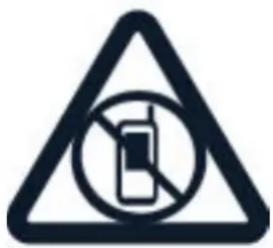
ปิดโทรศัพท์เมื่อไม่ได้รับอนุญาตให้ใช้อุปกรณ์เมื่อก่อหรือเมื่ออุปกรณ์เมื่อก่ออาจก่อให้เกิดสัญญาธนรบกวนหรืออันตราย ตัวอย่างเช่น บนเครื่องบิน ในโรงพยาบาล หรือเมื่อยู่ใกล้กับอุปกรณ์ทางการแพทย์ น้ํามันเชื้อเพลง สารเคมี หรือบริเวณการระเบิด ปฏิบัติตามดฯแน่จะน่าทุกประการเมื่อยู่ในพื้นที่ที่จํากัดการใช้
คํานึงถึงความปลอดภัยในการขับชี่ยานพาหนะเป็นอันดับแรก

ควรปฏิบัติตามกฎหมายท้องถิน ไม่ควรใช้มือจับสึงอื่นใด เมื่อคุณขับชี่ยานพาหนะอยู่ สิงสําตัญอันดับแรกที่คุณควรดําเนงใน ขณะขับชี่ยานพาหนะ คือ ความปลอดภัยบนท้องถนน
สัญญาณรบกวน

อุปกรณ์ไร้ส้ายหังหมดจะไวต่อสัญญาณรบกวน ซึ้งจะส่งผลต่อประสิทธิภาพการทํางานของเครื่องได้
Nokia C1 คู่มือผู้ใช้
บริการที่ได้รับอนุญาต

เฉพาะผู้ที่ได้รับอนุญาตเท่านั้นที่จะสามารถประกอบหรือช่อมอุปกรณ์ต่างๆ ของเครื่องได้
แบบตเตอรี่ อุปกรณ์ซาร์จ และอุปกรณ์เสริมอื่นๆ

ใช้แบตเตอรี อุปกรณ์ซาร์จ และอุปกรณ์เสริมอินๆ ที่ได้รับการรับรองจาก HMD Global Oy ว่าใช้กับโทรศัพห์รุ่นนี้ได้น ห้ามต่อโทรศัพห์เข้ากับอุปกรณ์ที่ไม่สามารถใช้งานร่วมกันได้
เก็บอุปกรณ์ไว้ในที่แห้ง

หากโทรศัพท์ของคุณกันน์ได้ ให้ตูระดับ IP ของอุปกรณ์ในข้อก partitionนดทางเทคนิดของอุปกรณ์สารรับคําแนะนําโดยละเอียดเพิ่มเติม
ชื่นส่วนที่ทําจากแก้ว

อุปกรณ์และ/หรือODOแสดงผลของอุปกรณ์ที่มาจากแก้ว แก้วชนิดนี้สามารถแตกกระจาย หากที่าเครื่องหล่นบนพื้นผิวที่ แข็งหรือได้รับการกระทบอย่างแรง หากมีการแตก อย่าพยาขามสัมผัสส่วนที่ที่จากแก้ว หรือพยาขามน์าเศษแก้วที่ แตกออกจากเครื่อง หยุดใช้เครื่องจนกว่าจะเปลี่ยนชั้นส่วนที่เป็นแก้วโดยช่างที่ได้รับอนุญาต
ปกป้องความสามารถในการได้ยินของคุณ

อย่าฟังระดับเสียงที่ตั้งเป็นระยะเวลานานเพื่อป้องกันอันตรายต่อการได้ยินเลียง ควรใช้ความระมัดระวังเมืองถือโทรศัพที่ไว้ ใกล้หูขณะที่เปิดลปโพง
SAR

โทรศัพท์เครื่องนี้เป็นไปตามตําแนะนําในการปล่อยตลีน RF เมื่อใช้ในตําแหน่งปกติไกลักับหุหรืออยู่所需要จากร่างกายอย่างน้อย 1.5 เชนติเมตร (5/8 นั่ว) สามารถดูค่า SAR สูงสุดจําเพาะได้ในส่วนรายละเอียดการรับรอง (SAR) ของคู่สํารหรับข้อมูลเพิ่มเติม โปรดตูส่วนรายละเอียดการรับรอง (SAR) ของคู่มือผู้ใช้นี้ หรือไปที่ www.sar-tick.com
บริการและค่าใช้จ่ายของเครือข่าย
การใช้คุณสมบัติและบริการบางอย่าง หรือการดาวน์โหลดเนื้อหา รวมถึงรายการที่ไม่เสียค่าบริการ จําเป็นต้องเชื่อมต่อกับ เครือข่าย ซึ่งอาจส่งผลให้เกิดการถ่ายโอนข้อมูลจํานวนมาก โดยอาจก่อให้เกิดค่าใช้จ่ายในการรับส่งข้อมูล คุณอาจต้อง สมัครเพื่อใช้คุณสมบัติบางอย่าง
การโทรศุกเฉิน
สําคัญ: ไม่สามารถรับประกันได้ว่าจะสามารถเชื่อมต่อได้ในทุกสภาวะ ไม่ควรวางใจว่าโทรศัพที่ไร้สายจะเป็นเครื่องมือสื่อสารที่ดีหีสุดเสมอในยามจ intraเป็น อาทิเช่น เมื่อเกิดกรณีฉุกเจินทางการแพทย์
ก่อนโทรศอก:
- เปิดโทรศัพห์
- ปลดลือกหน้าจอและปุ่มโทรศัพท์หากลือกอยู่
- ไปยังพื้นที่ที่มีสัญญาณเพียงพอ
บนหน้าจอหลัก แตะ
- พิมพ์ห many ลด ลุก เนินอย่างเป็นทางการของพื้นที่ที่คุณอยู่ หมายเลขโทรสุกเฉินจะแตกต่างกันตามพื้นที่
- ๕๓๔
- ให้ข้อมูลต่างๆ ที่ถูกต้องให้ได้มากที่สุด อย่าเพิ่งวางสายจนกว่าจะได้รับแจ้งให้วาง
คุณยังอาจต้อง口罩เนินการต่อไปนี้
- ใส่ซิมการ์ดในโทรศัพท์ หากไผ่มีซิมการ์ด ให้แตะหี่ ฉุกเฉิน บนหน้าจอล็อก
- หากโทรศัพท์ของคุณสอบถามรหัส PIN ให้แตะ ฉุกเฉิน
- ปิดการจํากัดการโทรในโทรศัพท์ เช่น การจํากัดการโทร การจํากัดเบอร์ หรือเฉพาะกลุ่ม
- หากเครือข่ายมือถือไเม่พร้อมใช้งาน คุณยังสามารถลองใช้การโทรศายอินเทอร์เน็ตหากสามารถเข้าถึงอินเทอร์เน็ตได้
ตูแลอุปกรณ์ของคุณ
ใช้อุปกรณ์ แบตเตอรี อุปกรณ์ชาร์จ และอุปกรณ์เสริมด้วยความระมัดระวัง คําแนะนําต่อไปนี้จะช่วยให้คุณใช้อุปกรณ์ได้ ยาวนาน
- เก็บอุปกรณ์เว่ในที่แห้ง การจับตัวของไอนป้า ความเปียกซื้น และของเหลวทุกชนิดอาจมีแร่ธาตุห์กัด กร่อนวงจรอิเล็กทรอนิกส์
- อย่าใช้หรือเก็บอุปกรณ์ในที่ที่มีผ่านหรือสกปรก
- อย่าเก็บอุปกรณ์ในพื้นที่ที่มีอุณหภูมิส่ง อุณหภูมิสูงอาจทําให้อุปกรณ์หรือแบตเตอร์เสียหาย
- อย่าเก็บอุปกรณ์ในพื้นที่มีอุณหภูมิเย็นจัด เมื่ออุป กรณ์เมื่อุณหภูมิสูงขึ้นจนถึงระดับปกติ ความชั้นอาจก่อ
ตัวขึ้นภายในและสร้างความเสียหายได้
- อย่าเปิดตัวเครื่องนอกเหนือจากที่แนะน口罩ไว้ในคู่มือผู้ใช้
- การตัดแปลงที่ไม่ได้รับการรับรองอาจทําให้โทรศัพท์เสี่ยหายและยังเป็นการฝ่าฝืนกฎหมายว่าด้วยอุปกรณ์วิทยุลือสารอีกด้วย
-
อย่าโยน เดาะ หรือเขย่าอุปกรณ์หรือแบตเตอรี การใช้งานโดยไม่งานอมอาจารทฯไห้ตัวเครื่องแตกหักได้
-
ใช้แต่ผ้าแห้งที่นุ่มสะอาดすることがความสะอาดพื้นผิวอุปกรณ์ เท่านั้น
- อย่าหาสื้อุปกรณ์ สีอาจที่ให้เครื่องทํางานขัดข้อง
- เก็บโทรศัพที่ไว้ให้ห่างจากแม่เหล็กหรือสนามแม่เหล็ก
- ในการเก็บรักษาข้อมูลส์คัญของคุณให้ปลอดภัย ให้จัดเก็บข้อมูลนั่นโดยแยกไว้สองที่เป็นอย่างน้อย เช่น ในโทรศัพท์ การต์หน่วยความจํา หรือคอมพวิเตอร์ หรือจดบันหึกข้อมูลส์คัญลงในกระดาษ
เครื่องอาจร้อนในช่วงที่ใช้งานเป็นเวลานาน ซึ่งโดยหวไปแล้วเป็นเรื่องปกติ อุปกรณ์อาจทํางานซ้าลง ปิดแอป ปิดการซาร์จ หรือปิดตัวเองโดยอัตโนมัติหากจําเป็นเพื่อป้องกันไเมให้เครื่องร้อนเกินไป หากอุปกรณ์ทํางานผิดปกติ ให้น口罩ไปหี่ดูนย์บริ การที่ได้รับอนุญาตท์ใกล้ที่สุด
นํากลับมาใช้ใหม่
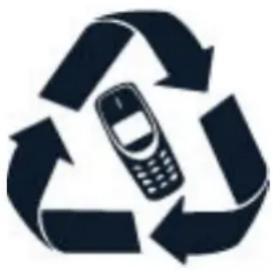
ส่งดื่นผลิตภัณฑ์อิเล็กทรอนิกส์ แบตเตอรี และวัสดุบรรจุภัณฑ์ที่ใช้แล้วไปยังจุดคัดแยกขยะเจนพาะเสมอ วิธีนี้จะช่วยป้อง กันการกําจัดขยะที่ไม่มีการควบคุมและสนับสนุนการนําวัสดุต่างๆ กลับมาใช้ใหม่ ผลิตภัณฑ์ที่เกียวกับไฟฟ้าและอิเล็กทรอนิกส์ประกอบด้วยวัสดุที่มีค่าจํานวนมากซึ่งรวมถึงโลหะ (เช่น ทองแดง อลูมินเยี่ยม เหลิกกล้า และแม็กนี้เซี่ยม) และโลหะ (เช่น ทองคํา เงิน และฟัลลาเดี่ยม) วัสดุทุกซื้นของอุปกรณ์นี้สามารถนํากลับมาใช้เป็นวัตถุดิบและพลังงานได้
สัญลักษะณ์ถังขยะที่มีล้อพร้อมเครื่องหมายภาคบาท
สัญลักษณ์ถังขยะที่มีล้อพร้อมเครื่องหมายกากบาท
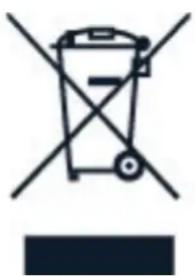
สัญลักษณ์ถังขยะหีมีล้อพร้อมเครื่องหมายกากษาทบทนผลิตภัณฑ์ แบตเตอรี เอกสารข้อมูล หรือบรรจุภัณฑ์เป็นสิงย้าเตือนว่าคุณต้องนําผลิตภัณฑ์ที่เกียวกับไฟฟ้าและอิเล็กทรอนิกส์รวมถึงแบตเตอรีไปทั้งแยกต่างหากเมื่อหมดอายุการใช้งานแล้ว อย่าลีมลบข้อมูลส่วนบุคคลออกจากอุปกรณ์ก่อน อย่าหึ่งผลิตภัณฑ์เหล่านในลักษณะเดียวกับขยะจากรัวเรือนที่ไม่ได้คัดแยก: ไหันฯไปปรีไซเคิล หากต้องการข้อมูลเกียวกับจุดรีไซเคิลที่อยู่ใกล้คุณที่สุด โปรดตรวจสอบกับหน่วยงานกําจัดขยะในพื้นที่ของคุณ หรืออ่านเกียวกับโปรแกรมนํากลับของ HMD และความพร้อมใช้งานในประเทศไทย https://www.hmd.com/phones/support/topics/recycle
ข้อมูลเกียวกับแบตเตอรีและอุปกรณ์ชาร์จ
ข้อมูลเกียวกับแบตเตอรีและอุปกรณ์ชาล์
ในการตรวจสอบว่าโทรศัพท์ของคุณมีแบตเตอรี่แบบถอดออกได้หรือแบบถอดออกไม่ได้ ให้ดูคู่มือนบับพิมพ์
อุปกรณ์ที่มีแบตเตอรี่แบบถอดออกได้ ใช้อุปกรณ์ของคุณกับแบตเตอรี่ของแทชนิดที่สามารถชาร์จประจุโหมได้เท่านั้น แบตเตอรี่สามารถน้ํามาชาร์จและตายประจุแบตเตอรี่ได้หลายร้อยครั้ง แต่แบตเตอรี่ก็จะค่อยๆ เลื่อมสภาพไปในที่สุด เมื่อสัง เกตเห็นว่าเวลาการสนทานและสผตนด์บายของแบตเตอรี่สันลงอย่างเห็นได้ชัด ให้เปลี่ยนแบตเตอรี่ก้อนใหม่
อุปกรณ์ที่มีแบตเตอรี่แบบ可通过โกไม่ได้ อย่าพย้ายมถอดแบตเตอรืออกจากเครื่อง เพาะอาจทําให้เครื่องเสี่ยหายได้ แบตเตอรี่สามารถน์ matterาร์จและตายประจุแบตเตอรี่ได้หลายร้อยครั้ง แต่แบตเตอรี่ก็จะค่อยๆ เลือมสภาพไปในที่สุด เมื่อสัง เกตเห็นว่าเวลาการสนทานและเวลารอสายของแบตเตอรี่ลื้นลงกว่าปกติ ให้นําเครื่องไปยังศูนย์บริการที่ได้รับการรับรอง ใกล้บ้านดูธนเพื่อเปลี่ยนแบตเตอรี่
ซาร์จอุปกรณ์ของคุณต้วยอุปกรณ์char์จที่ใช้ร่วมกันได้ ปลีกของอุปกรณ์char์จอาจมีหลายแบบ เวลาซาร์จอาจแตกต่างกันไปตามความลูของอุปกรณ์แต่ละรุ่น
ข้อมูลต้านความปลอดภัยเกียวกับแบตเตอรีและอุปกรณ์ชาล์
เมื่อซาร์จุฬาภรณ์ของคุณเสร็จเรียบร้อย ให้ถอดอุปกรณ์ซาร์จออกจากอุปกรณ์และเต้าเสียบ โปรดทราบว่าไม่ควรซาร์จุฬาภรณ์ต่อเนื่องเกิน 12 ชัวโมง หากคุณหังแบตเตอรีที่ซาร์จเต็มไว้ แบตเตอรีจะดายประจุออกเองเมื่อเวลาผ่านไป
อุณหภูมิที่ร้อนหรือหนาวจัดทําให้ประสิทธิภาพและอายุการใช้งานของแบตเตอรีลดลง เก็บแบตเตอรีไว้ในที่ที่มีอุณหภูมิระหว่าง 15°C และ 25°C (59°F และ 77°F) เสมอเพื่อประสิทธิภาพในการทํางานสูงสุด แบตเตอรีที่ร้อนหรือเย็นแจทําให้โทรศัพที่ไม่สามารถใช้งานได้ชัวคราว โปรดทราบว่าแบตเตอรีอาจหมดลงอย่างรวดเร็วในอุณหภูมิที่เย็น และสูญเสียพลังงานจนปิดเครืองภายในไม่เกินาที ควรเก็บโทรศัพที่ไว้ในที่ที่อบอุ่น เมื่อคุณอยู่ในที่กลางแจ้งที่มีอุณภูมิเย็น
ควรปฏิบัติตามกฎหมายของท้องถินนไไปรีเซเดิลหากที่ได้และไม่ควรทั้งรวมกับขยะภายในบ้าน
อย่าให้แบตเตอร์อยู่ในความต้นอากาศที่ตํามากหรือปล่อยหังไว้ในที่ที่มีอุณหภูมิสูงมาก เช่น หังในกองไฟ เพาะอาจทําให้ แบตเตอร์ระเบิดหรือมีของเหลวหรือก็าชไว้ฟรว
ห้ามถอดชั้นส่วน ตัด ทุบ ตัดงอ เจาะ หรือสร้างความเสียหายอื่นใดให้กับแบตเตอรี หากแบตเตอรีรัว อย่าให้ของเหลวจ ลัมผัสกับผิวหนังหรือดวงตา หากสัมผัสโตนผิวหนังหรือดวงตา ให้ล้างบริเวอนนันด้วยนป้าสะอาดหันที่ หรือรืบไปพบแพทย์ ห้ามตัดแปลง พยายามใสวัตถุแปลกปลอมลงในแบตเตอรี หรือนไปแซ่หรือโตนนป้าหรือของเหลวชนิดอื่นๆ หากแบตเตอรี เสียหาย อาจห้าให้เกิดการระเบิดได้
ใช้แบตเตอรีหรืออุปกรณ์ชาร์จตามวัตถุประสงค์การใช้งานเท่านั่น การใช้งานที่ไม่เหมาะสม หรือการใช้งานแบตเตอรีหรืออุปกรณ์ชาร์จที่ไม่ได้รับการรับรองหรือใช้ร่วมกันไม่ได้ อาจทําให้มีความเสียงต่อการลุกไหม้ การระเบิด หรืออัน ตรายอินๆ และอาจส่งผลต่อการรับรองหรือการรับประกัน หากคุณเชื่อว่าแบตเตอรีหรืออุปกรณ์ชาร์จซํารุดเสียหาย ให้นําไปที่คุนยับบริการหรือตัวแทนจําหน่ายโทรศัพห์ของคุณก่อนนําไปใช้ต่อ อย่าใช้อุปกรณ์ชาร์จหรือแบตเตอรีที่ซํารุดเสียหาย ใช้อุปกรณ์ชาร์จในอาคารเท่านั่น ไม่ควรชาร์จอุปกรณ์ของคุณในระหว่างที่มีพายุฝนฟ้าคะนอง เมื่ออุปกรณ์ชาร์จไม่รวมอยู่ในชุดที่จําหน่าย ให้ชาร์จอุปกรณ์ของคุณโดยใช้สายเคเบิลข้อมูล (ที่รวมอยู่ด้วย) และอะแคปเตอร์ไฟฟ้า USB (อาจแยกจําหน่าย) คุณสามารถชาร์จอุปกรณ์ของคุณด้วยสายเคเบิลและอะแคปเตอร์ไฟฟ้าของบริษัทธอินที่สอดคล้องกับ USB 2.0 หรือใหม่กว่า และที่เป็นไปตามข้อบังคับของประเทศไทยเกี่ยวข้องและมาตรฐานความปลอดภัยระหว่างประเทศและภูมิภาค อะแคปเตอร์อินๆ อาจไม่ตรงตามมาตรฐานความปลอดภัยที่บังคับใช้ และการชาร์จด้วยอะแคปเตอร์ดังกล่าวอาจกอให้เกิดความเสียงต่อการสูญเสียทรัพย์สินหรือการบาดเจ็บ
ในการถอดอุปกรณ์ชาร์จหรืออุปกรณ์เสริมออกจากเต้าเสียบ ให้จับที่ปลักไฟและดึงออก อย่าดึงหี่สายไฟ
นอกจากนี้ หากอุปกรณ์ของคุณมีแบตเตอรี่แบบถอดเปลี่ยนได้ ให้ปฏิบัติตังต่อไปนี้
Nokia C1 คู่มือผู้ใช้
- ปิดอุปกรณ์และลอดปลีกเครื่องซาร์จหุกครั้งก่อนถอดผาครอบหรือแบตเตอรี่
- การลัดวงจรของแบตเตอร์อาจเกิดขึ้นได้เมื่อมีวัตถุประเภทโลหะมาส้มผัสกับแลกบโลหะบนแบตเตอรีนีอาจทําให้แบตเตอรีหรือวัตถุอื่นๆเกิดความเสียหายได้
เด็กเล็ก
เครื่องของคุณ รวมทั้งอุปกรณ์เสริม ไม่ใช่ของเล่น อุปกรณ์หล่านั้นอาจมีชันส่วนขนาดเล็ก โปรดเก็บให้พันมือเต็กเล็ก
อุปกรณ์ทางการแพทย์
การทํางานของอุปกรณ์สําหรับรับหรือส่งสัญญาณวิทยุ รวมทั้งโทรศัพท์มือถืออาจก่อให้เกิดสัญญาณรบกวนต่อการทํางานของอุปกรณ์ทางการแพทย์ที่ไม่ได้รับการป้องกันเพียงพอ โปรดปรึกษาแพทย์หรือผู้ผลิตอุปกรณ์ทางการแพทย์นันๆ หากไม่แน่ใจว่าอุปกรณ์นั้นได้รับการป้องกันพลังงานเฉลินความถวิหยุจากรยานอกอย่างเพียงพอหรือไม่
อุปกรณ์ทางการแพทย์ที่ปลูกถ่ายไว้ในร่างกาย
เพื่อหลีกลยี่ยงสัญญาณรบกวนที่อาจเกิดขึ้น ผู้ผลิตอุปกรณ์ทางการแพทย์ที่ปลูกถ่ายไว้ในร่างกาย (เซ่น เครื่องกระตุ้นหัวใจ เครื่องปืมอินซุลิน และเครื่องกระตุ้นประสาห) แนะนําว่า ควรให้อุปกรณ์ไร้สายอยู่ห่างจากอุปกรณ์ทางการแพทย์อย่างน้อย 15.3 เชนตีเมตร (6 นั่ว) สําหรับผู้ใช้อุปกรณ์ทางการแพทย์ตั้งกล่าว ควรปฏิบัติดังนี้
- เก็บอุปกรณีไร้สายให้ห่างจากอุปกรณ์ทางการแพทย์มากกว่า 15.3 เซนติเมตร (6 นั่ว) เสมอ
- อย่าใส่อุปกรณ์ไร้สายไว้ในกระเป๋าเสื้อ
- ใช้โทรศัพหักบหูข้างที่ตรงข้ามกับอุปกรณ์ทางการแพทย์
- ปิดอุปกรณีไร้สาย หากสงลัยว่ากําลังเกิดสัญญาณรบกวน
- หาตามดําแนะน่าจากผู้ผลิตสําหรับอุปกรณ์ทางการแพทย์ดังกล่าว
หากคุณมีข้อสงลัยเกียวกับการใช้โทรศัพที่เร้าสายร่วมกับอุปกรณ์ทางการแพทย์ที่ปลูกถ่ายไว้ในร่างกาย โปรดปรึกษากับแพทย์ที่ให้ตําปรึกษาด้านสุขภาพของคุณ
การฟัง
คําเตือน: ขณะที่คุณใช้ชุดหูฟัง อาจมีผลต่อความสามารถในการได้ยินเสียงภายนอก ห้ามใช้ชุดหูฟังในสถานที่ห้อาจมีผลต่อความปลอดภัยของดุล
อุปกรณีไร้สายบางชนิดอาจก่อให้เกิดสัญญาณรบกวนกับเครืองช่วยฟังบางชนิดได้
ปกป้องอุปกรณ์จากเนื้อหาที่เป็นอันตราย
อุปกรณ์อาจติดไวรัสและเนื้อหาอื่นที่เป็นอันตรายได้ โปรดปฏิบัติตามค์ paraแนะน่าต่อไปนี้
- โปรดใช้ความระมัดระวังเมื่อเปิดข้อความ เพราะอาจมีซอฟต์แวร์อันตรายหรือเป็นอันตรายต่ออุปกรณ์หรือคอมฟิวเตอร์
- โปรดใช้ความระมัดระวังเมื่อยอมรับคADAขอเชื่อมต่อ ท่องอินเทอร์เน็ต หรือดาวน์โหลดเนื้อหา อย่ายอมรับ การเชื่อมต่อ Bluetooth จากแหล่งที่มาที่ไม่น่าไว้ใจ
-
ติดตั้งและใช้บริการและซอฟต์แวร์จากแหล่งที่ดุณเชื่อถือและให้ความปลอดภัยและการป้องกันที่เพียงพอเท่านั้น
-
ติดตั้งโปรแกรมป้องกันไวรัสและซอฟต์แวร์รักษาความปลอดภัยอื่นๆ บนอุปกรณ์ของคุณและคอมพิวเตอร์ที่เชื่อมต่อ ใช้แอปป้องกันไวรัสห์และหนึ่งแอปเท่านัน การใช้แอปป้องกันไวรัสมากกว่าหนึ่งแอปอาจส่งผลต่อประสิทธิภาพและการทํางานของโทรศัพห์และ/หรือคอมพิวเตอร์
- หากคุณเข้าถึงบุ้กมาร์กและลิงกไปยังเว็บไซต์อินเทอร์ เน็ตของบุดคลที่สามที่ติดตั้งไว้ล่วงหน้า ให้ใช้มาตรการ ป้องกันที่เหมาะสม HMD Global ไม่สนับสนุนหรือรับ ผิดชอบไซต์ประเภทนี้
ยานพาหนะ
สัญญาณวิทยุอาจส่งผลต่อระบบอิเล็กทรอนิกส์ในยานพาหนะที่ติดตั้งไม่ถูกต้องหรือมีการป้องกันไม่เพียงพอ โปรดสอบถามข้อมูลเพิ่มเติมกับบริษัทผู้ผลิตยานพาหนะหรืออุปกรณ์เสริมต่างๆ ควรให้ช่างที่ได้รับอนุญาตเท่านนันเป็นผู้ติดตั้งอุปกรณ์ในยานพาหนะ การติดตั้งที่ไม่ถูกต้องอาจก่อให้เกิดอันตรายและทําให้การรับประกันของคุณเป็นโมมะด้วย ควรตรวจสอบสอบอย่างสมําเสมอว่าอุปกรณ์หุกซันของโทรศัพท์มือถือในยานพาหนะได้รับการติดตั้งและทํางานอย่างถูกต้อง อย่าเก็บหรือพฤวัตฤที่ติดไฟหรือระเบิดได้รวมกับโทรศัพท์ ซันส่วนของโทรศัพท์ หรืออุปกรณ์เสริมต่างๆ อย่าวางโทรศัพท์หรืออุปกรณ์เสริมไว้ในบริเวณที่ถุงลมนิภัยอาจพองตัวออก
สภาพแวดล้อมที่อาจเกิดการระเบิด
ปีดโทรศัพท์ในสภาพแวดล้อมที่อาจเกิดการระเบิด เช่น ใกล้สถานีบริการนบ้าน ประกายไฟอาจทําให้เกิดการระเบิดหรือลูก ไหม้อันเป็นเหตุให้บาดเจ็บหรือเสียชีวิตได้ โปรดปฏิบัติตามข้อห้ามในบริเวณที่มีเซือเพลิง โรงงานเคมม หรือสถานที่เกิด การลูกถามของการระเบิด บริเวณที่อาจเกิดการระเบิดได้อาจไม่มีเครื่องหมายแสดงให้เห็นอย่างชัดเจน บริเวณตังกล่าวมัก จะเป็นบริเวณที่คุณได้รับแจ้งให้ดับเครื่องยนต์ ไต้ตาดฟ้านเรือ สลานที่ขนถ่ายหรือจัดเก็บสารเคมม และบริเวณที่อากาศ มีการปนเปื้อนของสารเคมีหรือเศษอนุภาต่างๆ ควรตรวจสอบกับผู้ผลิตยานพาหนะที่ใช้กําซปโตรสเลียมเหลว (เช่น โพร เพน หรือบัวเทน) เพื่อตรวจสอบว่าโทรศัพท์เครื่องนี้สามารถใช้ในบริเวณใกล้เคียงกับยานพาหนะดังกล่าวได้อย่างปลอดภัยหรือไม่
รายละเอียดการรับรอง
อุปกรณ์มือถิอน๊เป็นไปตามกฎหมายท์การได้รับคลีนความถวิทยุ
อุปกรณ์เมื่อก็อของคุณเป็นอุปกรณ์ส่งและรับตลีนวิทยุ แต่ได้รับการออกแบบมาให้ปล่อยตลีนความถวิทยุ (สนามแม่เหล็กไฟฟ้าของคลีนความถวิทยุ) ไม่เกินต่างกําหนดสากลที่แนะนําโดยองค์กรอิสระด้านวิทยาศาสตร์ (ICNIRP) ข้อแนะนําเหล่านี้มีต่าผื่อความปลอดภัยที่ช่วยให้มันใจได้ว่าผู้ใช้หุกคนไม่วามีอายุหรือสุขภาพเช่นไรจะสามารถใช้อุปกรณ์ได้อย่างปลอดภัย กฏเกณฑ์การได้รับตลีนความถวิทยุอิงจากค่าดูดกลืนพลังงานจําเพาะ (SAR) ซึ่งเป็นการอธิบายปริมาณพลังงานDeclีนความถวิทยุ (RF) ที่สะสมในศีรษะหรือร่างกายเมื่ออุปกรณ์ส่งสัญญาณ ICNIRP กําหนดขัดจํากัด SAR ของอุปกรณ์เมื่อไว้ที่ 2.0 วัตต์/กก. เฉลียตอนปําหนักเนื้อยื้อ 10 กรัม
การทดสอบ SAR ทําโดยให้อุปกรณ้อยในตําแหน่งการทํางานมาตรฐานซึ่งสััญญาณในระดับสูงสุดที่ได้รับรองและอยู่ใน แล็บความถีทั้งหมด
อุปกรณ์รุ่นนี้เป็นไปตามกฎหมายกิจการได้รับคลื่นความถวิทยุเมื่อใช้งานแนบทกับศีรษะปกติหรือเมื่อยู่ห่างจากร่างกายอย่างน้อย 5/8 นั่ว (1.5 เซนติเมตร) เมื่อใช้ของสําหรับพกพา อุปกรณ์เหน็บเข็มขัด หรือห้างโทรศัพท์แบบอื่นๆ เพื่อกพา วัสดุต่างๆ เหล่านี้ไม่ควรมีโลหะเป็นส่วนประกอบ และควรให้เครืองอยู่ในระยะห่างจากร่างกายตามที่ระบุไว้ข้างต้นเป็นอย่างตํา
คุณต้องมีการเชื่อมต่อเครือข่ายที่มีประสิทธิภาพหากต้องการส่งข้อมูลหรือข้อความการส่งอาจเกิดขึ้นหลังจากมีการเชื่อมต่อทําตามคําแน่นําด้านระยะห่างระหว่างเครืองจนกระทั้งการส่งเสร็จสมบูรณ์
ในระหว่างการใช้งานทั่วไป ตา SAR มักต์ Georgiaที่กล่าวไว้ข้างต้นมาก ซึ่งมีวัตถุประสงค์เพื่อเพิ่มประสิทธิภาพของระบบและลดสัญญาณรบกวนบนเครือข่าย พลังงานที่ใช้ในการทํางานของอุปกรณ์เมื่อกื่อจะลดลงโดยอัตโนมัติเมื่อไม่จําเป็นต้องใช้พลังงานอย่างเต็มห์ในการโทร ยิงใช้พลังงานสนงออกต์ฯเท่าไทร่ ตา SAR ก็จะยิงต์ฯลง
ค่าตั้งกล่าวอาจแตกต่างกันไปในโทรศัพท์รุ่นต่างๆ และอาจมีมากกว่าค่าเตียว เมื่อเวลาผ่านไป ส่วนประกอบและการออกแบบอาจมีการเปลี่ยนแปลง และการเปลี่ยนแปลงบางอย่างอาจส่งผลกระทบต่อค่า SAR
ไปที่ www.sar-tick.com เพื่อดูข้อมูลเพิ่มเติม โปรดทราบว่าอุปกรณ์เคลื่อนที่อาจส่งสัญญาณแม่ในขณะที่คุณไม่ได้โท รออก
องค์การอนามัยโลก (WHO) กล่าวว่าข้อมูลทางวิทยาศาสตร์ลําสุดไม่แสดงให้เห็นว่าต้องใช้ความระมัดระวังเป็นพิเศษเมื่อใช้อุปกรณ์เมื่อกือ หากคุณต้องการลดการรับดลีนลง องค์การอนามัยโลกแนะนฯให้คุณเจปากดการใช้งานหรือใช้ชุดแซนด์ฟรีเพื่อให้อุปกรณ์ดังกล่าวอยู่ห่างจากศีรษะและร่างกาย สฯาหรับข้อมูลเพิ่มเติม คฯาอธิบาย และการอภิปรายเกี่ยวกับการได้รับ RF โปรดไปที่เว็บไซต์ของ WHO ที www.who.int/health-topics/electromagnetic-fields#tab=tab_1
โปรดดู www.hmd.com/sar สฯาหรับค่า SAR สูงสุดของอุปกรณ์
เกี่ยวกับการจัดการสีทธิติจิหล
ขณะที่ใช้โทรศัพท์เครื่องนี้ คุณควรเคารพต่อกฏหมายและจารีตประเพณีท้องถินทั้งหมด ความเป็นส่วนตัว สิทธิส่วนบุคคลของผู้อื่น และลิขสีหธี การคุ้มครองต้านลิขสีหธีอาจช่วยป้องกันการคัดลอก การแก้ไข หรือการโอนภาพถ่าย เพลง และเนื้อหาบางส่วนได้
ลิขสีทธิ์และ口罩ซีแจงอินๆ
ลิขสิทธิ์และตําซีแจงอื่นๆ
ผลิตภัณฑ์ คุณสมบัติ แอป และบริการต่างๆ ที่มีให้บริการอาจแตกต่างกันไปตามแต่ละภูมิภาค สําหรับข้อมูลเพิ่มเติม โต ติดต่อตัวแทนจะําหน่ายหรือผู้ให้บริการของคุณ เครื่องรุ่นนี้ประกอบด้วยสินค้า เทคโนโลยี หรือซอฟต์แวร์ซึ่งอยู่ภายใต้กฎหมายและข้อบังดับด้านการส่งออกของสหรัฐอเมริกาและประเทศไทย ห้ามกระท์การใดๆ ที่ชัดแย้งต่อกฏหมาย
เนื้อหาในเอกสารนี้ได้รับการจัดหาให้ “ตามสภาพที่เป็นอยู่” โดยไม่มีการรับประกันในลักษณะไตฯ หังโดยชัดแจ้งหรือโดยนัย ซึ่งรวมถึงแต่ไม่จากัดเฉพาะการรับประกันเกียวกับการใช้ประโยชน์เชิงพาณิชย์ ความเหมาะสมกับวัตถุประสงค์เจพาะตลอดจนความถูกต้อง ความเชื่อถือได้หรือข้อมูลในเอกสารนี้ เว้นแต่กฎหมายที่ใช้บังดับระบุไว้เท่านั้น HMD Global สงวนสิทธิในการเปลี่ยนแปลงแก้ไขหรือเพิกออนเอกสารนี้ได้ทุกเมื่อโดยไม่ต้องแจ้งให้ทราบล่วงหน้า
ตามขอบข่ายสูงสุดหือนุญาตโดยกฎหมายที่ใช้บังคับ ไม่ว่าจะอยู่ภายในได้สถานการณ์ใด HMD Global หรือผู้ให้อนุญาตราจดของ HMD Global จะไม่รับผิดชอบต่อการสูญหายของข้อมูลหรือรายได้ หรือความเสียหายพิเศษโดยอุบัติการณ์ อันเป็นผลสืบเนื่องหรือความเสียหายทางอ้อมไม่ว่าจะด้วยสาเหตุใด
ห้ามที่ซํา ส่งต่อ หรือจําหน่ายเนื้อหาส่วนหนึ่งส่วนใดหรือหังหมดของเอกสารฉบับนี้ในรูปแบบใดฯ โดยไม่ได้รับอนุญาต เป็นลายลักษะอักษะรรจาก HMD Global HMD Global ดําเนินนโยบายในการพัฒนาอย่างต่อเนื่อง HMD Global ขอสงวนสิทธิ์ในการเปลี่ยนแปลงและปรับปรุงส่วนหนึ่งส่วนใดของผลิตภัณฑ์ที่อธิบายไว้ในเอกสารฉบับนี้โดยไม่ต้องแจ้ง ให้ทราบล่วงหน้า
HMD Global จะไม่รับรอง รับประกัน หรือรับผิดชอบใดๆ ต่อความสามารถในการใช้งาน เนื้อหา หรือการสนับสนุนผู้ จากแอปของบริษัทอื่นที่มาพร้อมกับโทรศัพท์ของคุณ การใช้งานแอปจะถือว่าคุณยอม รับว่าแอปได้รับการจัดหาไว้ให้ตาม สภาพที่เป็นอยู่
การดาวน์โหลดแผนที่ เกม เพลง และวิตีโอ รวมถึงการอัพย์หลดรูปภาพและวิตีโออาจมีการถ่ายโอนข้อมูลจุํานวนมาก ผู้ให้บริการอาจติดค่าใช้จ่ายในการถ่ายโอนข้อมูล ผลิตภัณฑ์ บริการ และคุณสมบัติบางอย่างอาจแตกต่างกันไปตามแต่ละภูมิภาค โปรดตรวจสอบรายละเอียดเพิ่มเติมและตัวเลือกภาษาทีมให้เลือกใช้ได้จากตัวแทนจุําหน่ายในประเทศไทยของคุณ
คุณสมบัติ ฟังก็ชันการทํางาน และข้อกําหนดเกียวกับผลิตภัณฑ์บางส่วนอาจเกียวข้องกับการใช้งานเครือข่าย ซึงอาจมีข้อกําหนด เงื้อนไข และค่าใช้จ่ายเพิ่มเติม
ข้อกป่าหนด คุณสมบัติ และข้อมูลผลิตภัณฑ์อื่นๆ หังหมดที่แสดงอาจมีการเปลี่ยนแปลงโดยไม่มีการแจ้งล่วงหน้า
นโยบายความเป็นส่วนตัวของ HMD Global ที่ http://www.hmd.com/privacy จะน้ํามาใช้กับรูปแบบการใช้งานอุปกรณ์ของคุณด้วย
HMD Global Oy เป็นผู้รับอนุญาตแต่เพียงผู้เดียวของโทรศัพท์และแท็บเล็ตแบรนด์ Nokia Nokia เป็นเครืองหมาย การด้าจดทะเบียนของ Nokia Corporation
Android, Google และเครื่องหมายและโลโก้อื่นๆ ที่เกี่ยวข้องเป็นเครื่องหมายการค้าของ Google LLC
เครื่องหมาย perimeter่า Bluetooth และโลโก้เป็นของ Bluetooth SIG, Inc. และการใช้งานเครื่องหมายนี้โดย HMD Global จะเป็นการใช้ภายใต้ใบอนุญาตใช้งาน
มาตรฐานกสหช.
อุปกรณ์โทรศัมนาคมนี้สอดคล้องกับมาตรฐานหรือข้อกําหนด้านเทคนิคของคณะกรรมการกิจการกระจายเสียง กิจการโทรศัม หัศนี้ และกิจการโทรศัมนาคมแห่งชาติ กสหช. หมายเลข 1004-2517, กสหช. หมายเลข 1015-2517 และข้อกํา ดอื่นๆ ของกสหช.