
XV342CKP - หน้าจอ ACER - คู่มือผู้ใช้ฟรี
ค้นหาคู่มืออุปกรณ์ฟรี XV342CKP ACER ในรูปแบบ PDF.


คำถามของผู้ใช้เกี่ยวกับ XV342CKP ACER
0 คำถาม เกี่ยวกับอุปกรณ์นี้ ตอบคำถามที่คุณรู้หรือถามของคุณเอง
ถามคำถามใหม่เกี่ยวกับอุปกรณ์นี้
ดาวน์โหลดคำแนะนำสำหรับ หน้าจอ ในรูปแบบ PDF ฟรี! ค้นหาคู่มือของคุณ XV342CKP - ACER และนำอุปกรณ์อิเล็กทรอนิกส์ของคุณกลับมาใช้งาน ในหน้านี้มีเผยแพร่เอกสารทั้งหมดที่จำเป็นสำหรับการใช้งานอุปกรณ์ของคุณ XV342CKP ของแบรนด์ ACER.
คู่มือผู้ใช้ XV342CKP ACER
คู่มือเริ่มต้นอย่างเร็ว (QSG) สำหรับจอภาพ LCD Acer
คำแนะนำด้านความปลอดภัยที่สำคัญ
โปรดอ่านคำแนะนำต่อไปนี้ด้วยความระมัดระวัง
- ในการทำความสะอาดหน้าจอของจอภาพ LCD:
- ปิดจอภาพ LCD และถอดสายไฟ
- พ่นสารละลายทำความสะอาดที่ไม่มีส่วนผสมของตัวทำละลายลงบนผ้า และเช็ดหน้าจอเบาๆ
- อย่าวางจอภาพ LCD ใกล้หน้าต่าง การปล่อยให้จอภาพสัมผัสกับฝน ความชื้น หรือแสงแดดสามารถทำให้จอภาพเสียหายอย่างรุนแรง
- อย่าใช้แรงกดลงบนหน้าจอ LCD แรงกดที่มากเกินไปอาจทำให้เกิดความเสียหายกับจอแสดงผลอย่างถาวร
- อย่าแกะฝาครอบ หรือพยายามซ่อมเครื่องด้วยตัวเอง ควรให้ช่างเทคนิคที่ได้รับอนุญาตเป็นผู้ซ่อมแซมเครื่อง
- เก็บจอภาพ LCD ในห้องที่มีอุณหภูมิระหว่าง -20° ถึง 60° C (-4° ถึง 140° F) การเก็บจอภาพ LCD ไว้นอกช่วงอุณหภูมินี้ อาจทำให้เกิดความเสียหายอย่างถาวรได้
- ถอดปลั๊กจอภาพของคุณทันที และโทรเรียกช่างเทคนิคที่ได้รับอนุญาต ถ้าเกิดสถานการณ์ต่อไปนี้:
- สายเคเบิลสัญญาณจอภาพ-ไป-PC หลุดหรือเสียหาย
- ของเหลวหกลงบนจอภาพ LCD หรือจอภาพสัมผัสกับฝน
- จอภาพ LCD หรือตัวเครื่องเสียหาย
การต่อจอภาพเข้ากับฐาน
- นำตัวยืดจอภาพและฐานออกจากบรรจุภัณฑ์ แล้ววางบนโต๊ะที่มั่นคงและได้ระดับ
- นำจอภาพออกจากบรรจุภัณฑ์ เปลี่ยนสกรูที่ยึดมอนิเตอร์เข้ากับกรอบยืด โดยวางด้านหน้ากรอบยืดให้ตรงกับช่องสกรูที่ตรงกับด้านหลังของจอภาพ ขันสกรูให้แน่น
- ติดตั้งชาตั้งเข้ากับฐาน หมุนตามเข็มนาฬิกาเพื่อล็อค ตรวจสอบว่าฐานล็อคเข้ากับชาตั้งแล้ว
- ยึดฐานเข้ากับขาดั้งด้วยการขันสกรูโดยใช้แลบที่มีให้หรือเหรียญที่เหมาะสม
เชื่อมต่อจอภาพของคุณเข้ากับคอมพิวเตอร์
- ปิดคอมพิวเตอร์ของคุณและถอดปลั๊กสายไฟคอมพิวเตอร์ออก
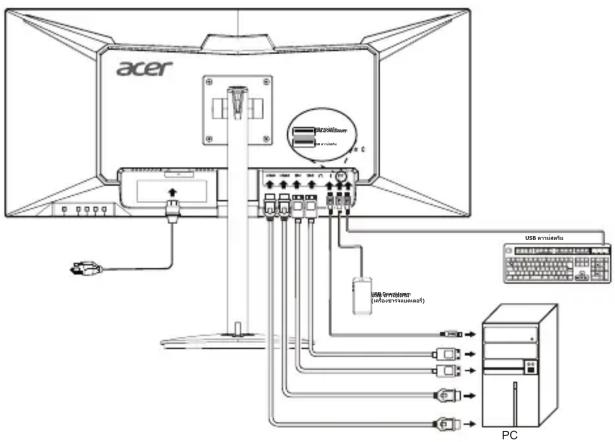
- เชื่อมต่อสายสัญญาณเข้ากับ DP (อุปกรณ์เสริม) และ/หรือ ช่องเสียบอินพุท HDMI (อุปกรณ์เสริม) ของจอภาพ และ DP (อุปกรณ์เสริม) และ/หรือช่องเสียบเอาท์พุท HDMI จากนั้นขันสกรูที่อยู่บนสายสัญญาณให้แน่น
- USB อัปสตรีม/USB ดาวน์สตรีม (เครื่องชาร์จแบตเตอรี่)/USB ดาวน์สตรีม
เชื่อมต่อปลายด้านหนึ่งของสาย USB เข้ากับช่องเสียบ USB ของจอภาพ แล้วเชื่อมต่อปลายสาย USB อีกด้านเข้ากับพอร์ต USB ที่เหมาะสมบนอุปกรณ์ของคุณ
หมายเหตุ: พอร์ต USB
ดาวน์สตรีมจะไม่จ่ายไฟในขณะที่ปิดสวิตช์จอภาพอยู่ เอาต์พุท USB: 5 V/2.1 A
หมายเหตุ: ในบางสถานการณ์ เมื่อใช้อุปกรณ์ USB
3.0 (ฮาร์ดไดรฟ์หรือแฟลชไดรฟ์) กับอุปกรณ์ไร้สาย
USB 2.4 GHz (เซนเซอร์ เมาส์ แป้นพิมพ์ หรือหูฟังไร้สาย)
พร้อมกัน คลื่นความถี่วิทยุรบกวนจากอุปกรณ์ USB 3.0 อาจส่งผลกระทบต่ออุปกรณ์ USB 2.4 GHz ไร้สายได้ ทำให้การส่งสัญญาณไร้สายมีประสิทธิภาพลดลง ผู้ใช้อาจรู้สึกถึงการตอบสนองของเมาส์หรือการกดปุ่มแป้นพิมพ์จะแสดงตัวอักษรล่าช้า ตัวอักษรจากแป้นพิมพ์หรือคำสั่งจากเมาส์ขาดหาย ระยะการทำงานระหว่างอุปกรณ์ไร้สาย USB 2.4 GHz กับตัวรับสัญญาณลดลง
โปรดศึกษาวิธีต่อไปนี้เพื่อช่วยลดคลื่นความถี่วิทยุรบกวนนี้
- ให้วางอุปกรณ์ไร้สายให้ห่างจากอุปกรณ์ USB 3.0 ให้มากที่สุด
- หากต้องเชื่อมต่อตัวรับสัญญาณ USB ไร้สายกับอุปกรณ์ USB 3.0 ไว้ที่ด้านเดียวกัน วางตัวรับสัญญาณ USB ไร้สายของคุณให้ใกล้กับอุปกรณ์ต่อพ่วงไร้สายมากที่สุด (เมาส์ คีย์บอร์ด หูฟัง และอื่น ๆ) หรือใช้สายต่อ USB มาตรฐานหรือฮับเพื่อให้สามารถวางตัวรับสัญญาณ USB ไร้สายให้ไกลจากพอร์ต USB 3.0 ของคุณมากที่สุด
- เสียบสายไฟของจอภาพเข้ากับพอร์ตจ่ายไฟที่ด้านหลังของจอภาพ
- เสียบสายไฟของคอมพิวเตอร์และจอภาพของคุณเข้ากับเต้าเสียบไฟฟ้าที่อยู่ไกลๆ
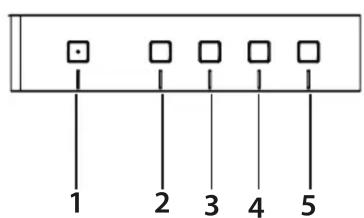
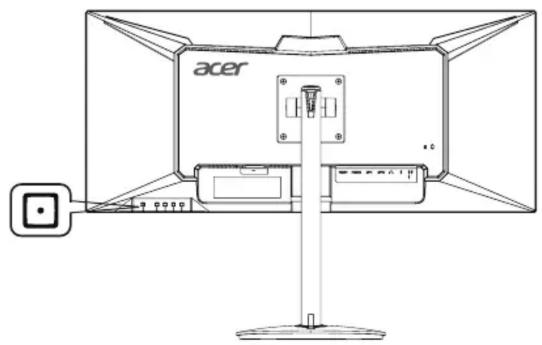
| 1ปุ่มเปิด/ปิดเปิด/ปิดจอภาพ | |||
| 2 / |  | ▼ / ▶ | ฟังก์ชั่น OSD/ลง/ขวาa. กดเพื่อดู OSDb. กดปุ่มนี้เพื่อเลือกรายการที่ต้องการเมื่อยู่ในเมนู OSD |
| 3 / | [GWSA] | ▲ / ◀ | สลับแหล่งสัญญาณอินพุท/ชั้น/ข้ายa. ใช้ออดคีย์ INPUT เพื่อเข้าสู่ฟังก์ชั่นเลือกอินพุทb. กดปุ่มนี้เพื่อเลือกรายการที่ต้องการเมื่อยู่ในเมนู OSD |
| 4 |  | ปุ่มปรับระดับเสียง กดปุ่มนี้เพื่อปรับเสียง | |
 | เข้าสู่a. กดเพื่อเข้าสู่ส่วนที่เลือกใน OSDb. หาก OSD ลูกล็อกอยู่ ให้กดปุ่มนี้ด้างไว้3 วินาทีเพื่อปิดฟังก์ชันการล็อก | ||
| 5 |  | ปุ่มเพิ่มขีดความสามารถ กดปุ่มนี้เพื่อเลือกโหมดภาพจําลอง | |
 | ออกเมื่อเมนู OSD เปิดใช้งาน ปุ่มนี้จะทหาราหน้าที่เป็นปุ่มออก(ออกจากเมนู OSD) | ||
FreeSync Premium:
ซึ่งทำให้ FreeSync Premium
สามารถรองรับแหล่งสัญญาณกราฟิกเพื่อปรับอัตราการรีเฟรชการแสดงผลแบบไดนามิก
โดยยึดตามอัตราเฟรมเนื้อหาทั่วไปสำหรับการใช้พลังงานอย่างมีประสิทธิภาพ การอัปเดตการแสดงผลที่ไม่ขาดตอนและมีเวลาเฟรมต่ำอย่างแท้จริง
กฎข้อบังคับและประกาศด้านความปลอดภัย
ประกาศ FCC
อุปกรณ์นี้ได้รับการทดสอบแล้วและพบว่าสอดคล้องกับข้อจำกัดสำหรับอุปกรณ์ดิจิทัลคลาส B ตามส่วนที่ 15 ของกฎข้อบังคับ FCC ข้อจำกัดเหล่านี้ถูกออกแบบมาเพื่อให้การป้องกันที่สมเหตุสมผลต่อการรบกวนที่เป็นอันตรายในการติดตั้งในที่พักอาศัย อุปกรณ์นี้สามารถสร้าง ใช้ และแผ่รังสีพลังงานความถี่วิทยุ และหากไม่ได้ติดตั้งและใช้งานตามคำแนะนำ อาจก่อให้เกิดการรบกวนที่เป็นอันตรายต่อการสื่อสารทางวิทยุ อย่างไรก็ตาม ไม่มีการรับประกันว่าการรบกวนจะไม่เกิดขึ้นในการติดตั้งเฉพาะ หากอุปกรณ์นี้ก่อให้เกิดการรบกวนที่เป็นอันตรายต่อการรับสัญญาณวิทยุหรือโทรทัศน์ ซึ่งสามารถตรวจสอบได้โดยการปิดและเปิดอุปกรณ์ ผู้ใช้ควรพยายามแก้ไขการรบกวนโดยใช้มาตรการอย่างใดอย่างหนึ่งหรือหลายอย่างต่อไปนี้:
- ปรับทิศทางหรือย้ายตำแหน่งเสาอากาศรับสัญญาณ
- เพิ่มระยะห่างระหว่างอุปกรณ์และเครื่องรับ
- เชื่อมต่ออุปกรณ์เข้ากับเต้าเสียบที่อยู่คนละวงจรกับเต้าเสียบที่เครื่องรับเชื่อมต่ออยู่
- ปรึกษาตัวแทนจำหน่ายหรือช่างเทคนิควิทยุ/โทรทัศน์ที่มีประสบการณ์เพื่อขอความช่วยเหลือ
ประกาศความสอดคล้อง CE
Acer Inc. ขอประกาศว่าจอภาพ LCD
นี้สอดคล้องกับข้อกำหนดที่จำเป็นและบทบัญญัติที่เกี่ยวข้องอื่นๆ ของ EMC Directive 2014/30/EU, Low
Voltage Directive 2014/35/EU, และ RoHS Directive 2011/65/EU และ Directive 2009/125/EC
ซึ่งใช้เป็นกรอบสำหรับการกำหนดข้อกำหนดการออกแบบเชิงนิเวศสำหรับผลิตภัณฑ์ที่เกี่ยวข้องกับพลังงาน
ประกาศ: สายเคเบิลที่มีฉนวนหุ้ม
การเชื่อมต่อทั้งหมดกับอุปกรณ์คอมพิวเตอร์อื่นๆ
ต้องใช้สายเคเบิลที่มีฉนวนหุ้มเพื่อรักษาความสอดคล้องกับข้อบังคับ EMC
ประกาศ: อุปกรณ์ต่อพ่วง
อุปกรณ์นี้สามารถต่อเข้ากับอุปกรณ์ต่อพ่วง
(อุปกรณ์อินพุต/เอาต์พุต, เทอร์มินัล, เครื่องพิมพ์, ฯลฯ) ที่ได้รับการรับรองตามข้อกำหนดคลาส B เท่านั้น การใช้งานกับอุปกรณ์ต่อพ่วงที่ไม่ได้รับการรับรองมักส่งผลให้เกิดสัญญาณรบกวนขึ้นในการรับสัญญาณวิทยุและโทรทัศน์
ข้อควรระวัง
การเปลี่ยนแปลงหรือการดัดแปลงใดๆ ที่ไม่ได้รับการรับรองอย่างชัดแจ้งจากผู้ผลิต
อาจทำให้สิทธิ์การใช้งานผลิตภัณฑ์ของผู้ใช้ซึ่งได้รับอนุญาตโดยคณะกรรมการสื่อสารแห่งชาติถือเป็นโมฆะ
เงื่อนไขการใช้งาน
อุปกรณ์นี้สอดคล้องกับส่วนที่ 15 ของกฎข้อบังคับ FCC การใช้งานจะอยู่ภายใต้เงื่อนไขสองข้อต่อไปนี้:
(1) อุปกรณ์ต้องไม่ก่อให้เกิดการรบกวนที่เป็นอันตราย และ (2) อุปกรณ์ต้องทนทานต่อการรบกวนใดๆ ที่ได้รับ รวมทั้งการรบกวนที่อาจก่อให้เกิดการทำงานที่ไม่พึงประสงค์
ประกาศ: ผู้ใช้ในประเทศไทย
CAN ICES-3(B)/NMB-3(B)
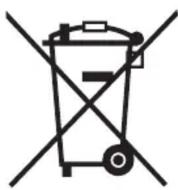

การทิ้งอุปกรณ์ที่เสียแล้วโดยผู้ใช้ภายในครัวเรือนในสหภาพยุโรป
สัญลักษณ์นี้บนผลิตภัณฑ์หรือบนกล่องบรรจุผลิตภัณฑ์ เป็นการระบุว่าต้องไม่ทิ้งผลิตภัณฑ์นี้ปะปนกับของเสียทั่วไปภายในบ้าน คุณมีหน้าที่รับผิดชอบในการทิ้งอุปกรณ์ที่เสียแล้วโดยการนำไปส่งยังจุดเก็บรวบรวมที่มีไว้เพื่อการรีไซเคิลอุปกรณ์ไฟฟ้าและอิเล็กทรอนิกส์ที่เสียแล้ว การเก็บรวบรวมโดยมีการคัดแยกและการรีไซเคิลอุปกรณ์ที่เสียแล้วในเวลาที่ต้องกำจัดทิ้งจะช่วยอนุรักษ์ทรัพยากรธรรมชาติ และช่วยให้แน่ใจว่าอุปกรณ์จะได้รับการรีไซเคิลในลักษณะที่ช่วยปกป้องสุขภาพของมนุษย์และสิ่งแวดล้อม สำหรับข้อมูลเพิ่มเติมเกี่ยวกับสถานที่ซึ่งคุณสามารถนำอุปกรณ์ที่เสียแล้วไปทิ้งเพื่อที่จะนำไปรีไซเคิล โปรดติดต่อสำนักงานท้องถิ่นในประเทศไทยของคุณ, หน่วยบริการเก็บของเสียภายในบ้านของคุณ หรือร้านค้าที่คุณซื้อผลิตภัณฑ์มา
- คู่มือเริ่มต้นอย่างเร็ว (QSG) สำหรับจอภาพ LCD ACER
- คำแนะนำด้านความปลอดภัยที่สำคัญ
- โปรดอ่านคำแนะนำต่อไปนี้ด้วยความระมัดระวัง
- การต่อจอภาพเข้ากับฐาน
- เชื่อมต่อจอภาพของคุณเข้ากับคอมพิวเตอร์
- FREESYNC PREMIUM
- กฎข้อบังคับและประกาศด้านความปลอดภัย
- ประกาศ FCC
- ประกาศความสอดคล้อง CE
- ประกาศ: สายเคเบิลที่มีฉนวนหุ้ม
- ประกาศ: อุปกรณ์ต่อพ่วง
- ข้อควรระวัง
- เงื่อนไขการใช้งาน
- ประกาศ: ผู้ใช้ในประเทศไทย
- การทิ้งอุปกรณ์ที่เสียแล้วโดยผู้ใช้ภายในครัวเรือนในสหภาพยุโรป
แบรนด์ : ACER
รุ่น : XV342CKP
หมวดหมู่ : หน้าจอ