LX750-4K - โปรเจคเตอร์ VIEWSONIC - คู่มือผู้ใช้ฟรี
ค้นหาคู่มืออุปกรณ์ฟรี LX750-4K VIEWSONIC ในรูปแบบ PDF.


| ประเภทสินค้า | โปรเจคเตอร์เลเซอร์ DLP 4K |
| ยี่ห้อ | ViewSonic |
| รุ่น | LX750-4K |
| ความละเอียดดั้งเดิม | 3840 x 2160 (4K UHD) |
| ความสว่าง | 7500 ลูเมน ANSI |
| แหล่งกำเนิดแสง | เลเซอร์ |
| อายุการใช้งานของแหล่งกำเนิดแสง | 20,000 ชั่วโมง (โหมดปกติ) |
| ความคมชัด | 3,000,000:1 |
| ขนาด (ก x ล x ส) | 405 x 375 x 149 มม. |
| น้ำหนัก | 9.5 กก. |
| แหล่งจ่ายไฟ | 100-240 V AC, 50/60 Hz |
| การใช้ไฟฟ้า | 520 W (โหมดปกติ), < 0.5 W (สแตนด์บาย) |
| เสียงรบกวนขณะทำงาน | 37 dB (โหมดปกติ) |
| ความเข้ากันได้ของ HDMI | HDMI 2.0 (x2), HDCP 2.2 |
| การเชื่อมต่อไร้สาย | Wi-Fi 5 (802.11ac), Bluetooth 4.2 |
| ฟังก์ชันหลัก | การฉายภาพ 4K UHD, HDR10, HLG, การแก้ไข trapezoidal แนวนอน/แนวตั้ง, เลนส์ชิฟต์, ซูมออปติคอล 1.6x |
| การบำรุงรักษาและทำความสะอาด | ทำความสะอาดแผ่นกรองอากาศทุก 500 ชั่วโมง; ใช้ผ้านุ่มแห้งเช็ดเลนส์ |
| ความปลอดภัย | อุปกรณ์ความปลอดภัย Kensington, ล็อคเด็ก, ระยะห่างขั้นต่ำ 20 ซม. จากบุคคลสำหรับการรับคลื่น RF |
| ชิ้นส่วนอะไหล่และการซ่อมแซม | หลอดเลเซอร์ไม่สามารถเปลี่ยนโดยผู้ใช้ได้; แผ่นกรองอากาศสามารถเปลี่ยนได้ |
| ข้อมูลข้อบังคับ | เป็นไปตามมาตรฐาน NMB-003 (แคนาดา); ใช้ภายในอาคารเท่านั้นสำหรับย่านความถี่ 5 GHz |
| การรับประกัน | 3 ปี (อะไหล่และค่าแรง) |
คำถามที่พบบ่อย - LX750-4K VIEWSONIC
คำถามของผู้ใช้เกี่ยวกับ LX750-4K VIEWSONIC
0 คำถาม เกี่ยวกับอุปกรณ์นี้ ตอบคำถามที่คุณรู้หรือถามของคุณเอง
ถามคำถามใหม่เกี่ยวกับอุปกรณ์นี้
ดาวน์โหลดคำแนะนำสำหรับ โปรเจคเตอร์ ในรูปแบบ PDF ฟรี! ค้นหาคู่มือของคุณ LX750-4K - VIEWSONIC และนำอุปกรณ์อิเล็กทรอนิกส์ของคุณกลับมาใช้งาน ในหน้านี้มีเผยแพร่เอกสารทั้งหมดที่จำเป็นสำหรับการใช้งานอุปกรณ์ของคุณ LX750-4K ของแบรนด์ VIEWSONIC.
คู่มือผู้ใช้ LX750-4K VIEWSONIC
โปรแกรมเตอร์ คู่มือผู้ใช้
หมายเลขรุ่น : VS20621 | VS20764
ชื่อผลิตภัณฑ์ : LX720-4K/LX720-4KE/LX720-4KB/
LX720-4KN/V724K | LX750-4K/
LX750-4KN/LX750-4KE/LX750-
4KB/V754K
ขอบคุณที่เลือก ViewSonic®
ในฐานะผู้ให้บริการโซลูชันต้านภาพชันนำของโลก ViewSonic® ทุมเทเพื่อสร้าง วิวัฒนาการด้านเทคโนโลยี นวัตกรรมใหม่ และความเรียบง่ายที่เกินความคาดหวังของ โลก ที่ ViewSonic® เราเชื่อว่าผลิตภัณฑ์ของ Hermีศักยภาพในการสร้างผลกระทบเชิง บวกต่อโลก และเรามันใจว่าผลิตภัณฑ์ ViewSonic® ที่คุณเลือกจะตอบสนองความ ต้องการของคุณได้เป็นอย่างดี
ขอขอบคุณที่เลือก ViewSonic® อีกครัง!
ข้อควรระวังเพื่อความปลอดภัย
อ่านคำแนะนำเหล่านี้อย่างละเอียด เก็บไว้ในสถานที่ที่ปลอดภัย และปฏิบัติตามคำเตือนและคำแนะนำทั้งหมด
ข้อควรระวังต้านความปลอดภัยหัวไป
- ในระหว่างการทำงานปกติ อาจมีลมอุ่นและกลีนเล็กน้อย弥补มาจากช่องระบายอากาศ
- เมื่อใช้โปรแกรมเตอร์ หลักเลียงการสัมผัสช่องระบายอากาศของโปรแกรมเตอร์โดยตรง
- เก็บรีโมทคอนโทรลหรือแบตเตอรีทีถอดออกให้ห่างจากเต็กหรือสัตว์เสียง
การติดตั้ง
- ปฏิบัติตามคำแนะนำในการติดตั้งที่ผู้ผลิตแนะนำเพื่อให้มันใจว่าใช้งานได้อยาง ปลอดภัยและเหมาะสมที่สุด
- เว้นพื้นที่ว่างรอบ ๆ โปรแกรมเตอร์อย่างน้อย 50 ชม. (20 นิว) เพื่อให้แน่ใจว่ามีการ ระบายอากาศที่เหมาะสม
- วางเครื่องโปรแกรมเตอร์ไว้ในที่ที่มีการระบายอากาศได้ดี อย่างสิงของใด ๆ ทีอาจ ก็ดขวางการระบายความร้อนไว้บนเครื่องโปรแกรมเตอร์
- อย่างวัตถุทีหนักไว้บนเครื่องโปรแกรมเตอร์หรือสายเคเบิล
- ห้ามวางโปรแกรมเตอร์ใน deseาแหน่งที่ไม่มันคง โปรแกรมเตอร์อาจล้มคว่า ส่งผลให้เกิดการบาดเจ็บหรือความเสียหาย
- อย่างเครื่องโปรแกรมเตอร์ในแนวตั้งตรง โปรแกรมเตอร์อาจล้มคว่าา ส่งผลให้เกิดการบาดเจ็บหรือความเสียหาย
- ห้ามใช้โปรแกรมเตอร์ใกล้เปลวไฟ ประกายไฟ หรือพื้นผิวที่ร้อน
- ห้ามใช้โปรแกรมเตอร์ใกล้แหล่งน้ำหรือในบริเวณที่มีความชื่น และหลิกเลียงการให้โดนฝนหรือความชื่น
- อย่าให้เครืองโปรแกรมเตอร์สัมผัสลูกแสงอาทิตย์หรือแหล่งกำเนิดความร้อนอื่น ๆ โดยตรง
- จัดเส้นทางและจัดการสายเคบิลทีเชื่อมต่อกับโปรแกรมเตอร์ของคุณเสมอเพื่อป้องกัน ไม่ให้สะดวก ดึง หรือกระชากสายไฟ
- โปรแกรมเตอร์ได้รับการออกแบบให้ทำงานที่ระบบไฟ 120/240V AC แรงดันไฟฟ้าที่ไม่เสถียรออาจทำอันตรายต่อโปรแกรมเตอร์ได้ ใช้เครืองรักษาระดับแรงดันไฟฟ้า เครื่องป้องกันไฟกระซาก หรือ UPS ในพื้นที่ที่ไฟดับหรือไฟกระซากบ่อยครัง
ความปลอดภัยของสายไฟ
- ห้ามกดทับสายไฟ โดยเฉพาะที่ปลักและจุดที่ต่อกับโปรแกรมเตอร์
- ห้ามใช้โปรแกรมเตอร์หากสายไฟหรือปลักขํารุด
- สายไฟได้รับการออกแบบให้มีขาด่อสายดินเพื่อให้ใช้งานได้อย่างปลอดภัย ห้ามถอด หรือทำให้ขาด่อสายดินเสียหาย
- ใช้เฉพาะสายไฟดังเดิมเท่านัน และอย่าใช้สายไฟที่ync่ํารุดหรือดัดแปลง
- ถอดปลักโปรแกรมเตอร์เมื่อไม่ได้ใช้งานเป็นเวลานาน
การจัดการ
- เมื่อเคลื่อนย้ายโปรแกรมเตอร์ ควรจัดการด้วยความระมัดระวังเพื่อหลีกเลียงความเสียหายหรือการบาดเจ็บ
- ใช้เฉพาะอุปกรณ์ติดตั้งและอุปกรณ์เสริมที่ได้รับการออกแบบและอนุมัติโดยผู้ผลิต โดยเฉพาะเพื่อให้มันใจถึงความเข้ากันได้และความปลอดภัย
การแก้ปัญหา
- ถ้ามีควัน เสียงที่ผิดปกติ หรือมีกลินแปลกๆ ให้ปิดโปรแกรมเตอร์ทันที และติดต่อ ตัวแทนจำหน่ายของคุณหรือ ViewSonic การใช้เครืองโปรแกรมเตอร์ต่อไปอาจทำให้ เกิดอันตรายได้
- เมื่อต้องซ่อมแซม ให้นำไปยังช่างบริการที่มีคุณสมบัติทุกครัง
- ห้ามถอดประกอบเครื่องโปรแกรมเตอร์ โปรแกรมเตอร์มีส่วนประกอบไฟฟ้าที่อาจทำให้เกิดไฟฟ้าซื้อตได้
ความปลอดภัยของเลนส์
- เมื่อใช้งานโปรแกรมเตอร์ ควรหลีกเลียงการมองเลนส์ของโปรแกรมเตอร์โดยตรง
- หลีกเลียงการปีดกันเลนส์ฉายภาพขณะใช้เครืองฉายภาพ เนื่องจากอาจกำให้วัตถุ ร้อนเกินไปและอาจติดไฟได้
- เมื่อใช้โปรแกรมเตอร์ ตรวจสอบให้นแน่ใจว่าชัดเตอร์เลนส์เปิดอยู่และถอดฝากรอบเลนส์ออกแล้ว
ความปลอดภัยของหลอดไฟ
- ถอดปลักโปรแกรมเตอร์ออกก่อนเปลี่ยนชุดหลอดไฟหรือส่วนประกอบ
- ปล่อยให้โปรแกรมเตอร์เย็นลงประมาณ 45 นาทีก่อนเปลี่ยนหลอดไฟหรือดำเนินการ บํารุงรักษาฟื้นฐาน
- ควรเปลี่ยนหลอดไฟเมื่อถึงอายุการใช้งานที่แนะนำเพื่อหลีกเลียงการทำงานผิด พลาดที่ไม่คาดคิด
การติดตั้งบนเพดาน
- ใช้ชุดยีดติดกับเพดานที่เข้ากันได้และให้นใจว่าติดตั้งอย่างแน่นหนาเพื่อการใช้งาน ที่ปลอดภัย
- ชุดยืดติดเพดานที่ไม่เหมาะสมอาจกำให้โปรแกรมเตอร์หล่นได้นีองจากสกรุมีขนาดหรือความยาวไม่ถูกต้อง
- ขอแนะนำให้ติดตั้งโปรแกรมเตอร์บนเพดานโดยให้โปรแกรมเตอร์อยู่เหนือระดับสายตาของเด็ก
ข้อควรระวัง!

เครื่องนี้อาจปล่อยรังสีแสงที่อันตรายได้ ห้ามจ้องมองไปที่ลำแสงจากโปรแกรมเตอร์เหมือนกับแหล่งกำเนิดแสงที่สว่างจำ RG2 IEC 62471-5:2015. คำเตือนเพิ่มเติมเกียวกับการเปิดรับแสงจากดวงตาในระยะไกลไม่เกิน 1 เมตร (3.28 พุต)
CLASS 1 CONSUMER LASER PRODUCT EN50689:2021
a. โปรดดูแลเด็กอย่างใกล้ชิดและห้ามไม่ให้จ้องมองลำแสงของโปรแกรมเตอร์ไม่ว่าจากระยะใดก็ตาม
b. โปรดใช้ความระมัดระวังเมื่อใช้รีโมทคอนโทรลเพื่อเปิดเครืองโปรแกรมเตอร์ขณะอยู่หน้าเลนส์ฉายภาพ
c. ผู้ใช้ควรหลิกเฉียงการใช้อุปกรณ์ช่วยทางแสง เช่น กล้องสองทางไกลหรือ กล้องโทรทรรศน์ ภายในลำแสง
สารบัญ
ข้อควรระวังเพื่อความปลอดภัย......3
บทนำ 9
รายละเอียดแพ็คเกจ 9
โปรแกรมเตอร์.....10
ภาพรวม....10
ปุ่มกด 11
ไฟแสดงสถานะ....11
พอร์ต I/O....12
รีโมทคอนโทรล 13
ภาพรวม....13
ระยะตัวรับสัญญาณ 16
การติดตั้งแบตเตอรี 17
การจับคุรีโมทคอนโทรล 18
ตั้งค่าเริ่มต้น 19
การวางทำแหน่งโปรแกรมเตอร์ 19
ขนาดการฉายภาพ 20
ภาพ 16:9 บนหน้าจอ 16:9......20
การติดตั้งโปรแกรมเตอร์……21
การป้องกันการเข้าถึงโดยไม่ได้รับอนุญาต 22
การใช้แลบรักษาความปลอดภัย 22
การใช้ฟังก์ขันรหัสผ่าน 23
การล้อคปุ่มกด 25
การทำการเชื่อมต่อ......26
การเชื่อมต่อแหล่งจ่ายไฟ 26
การเชื่อมต่อกับอุปกรณ์ภายนอก 27
การเชื่อมต่อกับอุปกรณ์ Bluetooth 28
มิเรอร์หน้าจอ 29
แคสต์ 29
การใช้โปรแกรมเตอร์ 30
การเปิดโปรแกรมเตอร์ 30
การปิดโปรแกรมเตอร์ 30
การเลือกแหล่งสัญญาณเข้า 31
การปรับภาพที่ฉาย 32
มุมการฉาย 32
ขนาดและความคมชัดของภาพ 32
การปรับแก้ไขภาพบิดเบี่ยว 33
การปรับมุม 34
การใช้งานเมนู 35
หน้าจอหลักของ Google TV (ระบบอัจฉริยะ) 35
ปุ่มแลกควบคุมมีเดีย 36
เมนูการแสดงผลบนหน้าจอ 37
การนำทางเมนู 38
ตัวเลือกเมนู 39
แสดงผล 39
ภาษา 41
การจัดการพลังงาน 43
ทั่วไป....45
ขันสูง 47
ระบบ 50
ข้อมูล 51
ภาคผนวก....52
รายละเอียดทางด้านเทคนิค 52
ขนาดโปรแกรมเตอร์ 53
ต้นไม้มenuการแสดงผลบนหน้าจอ 54
ความละเอียดและไหมิงที่สนับสนุน 60
HDMI 60
การแก้ปัญหา....61
ไฟ LED แสดงสถานะ....64
การบํารุงรักษา 65
ข้อควรระวังทั่วไป....65
การทำความสะอาดเลนส์ 65
ทำความสะอาดตัวเครื่อง 65
การเก็บโปรแกรมเตอร์....65
คำประกาศเกียวกับความรับผิดชอบ....65
ข้อมูลเกียวกับข้อนังคับและบริการ......66
ข้อมูลการปฏิบัติตามข้อบังคับ......66
คำชี้แจงการปฏิบัติตามข้อบังคับของ FCC 66
แคลงการณ์อุตสาหกรรมแคนาดา 67
ความสอดคล้องกับ CE สำหรับประเทศในสนภาพยุโรป ......68
ประกาศการปฏิบัติตามข้อนังคับ RoHS2....69
ข้อจำกัดของอินเดียสำหรับวัตถุอันตราย....70
การกำจัดผลิตภัณฑ์เมื่อลื่นสุดอายุผลิตภัณฑ์ 70
ข้อมูลลิขสิทธิ์ 71
การบริการลูกค้า 72
การรับประกันภายใต้ข้อจำกัด 73
บทนำ
รายละเอียดแพ็คเกจ
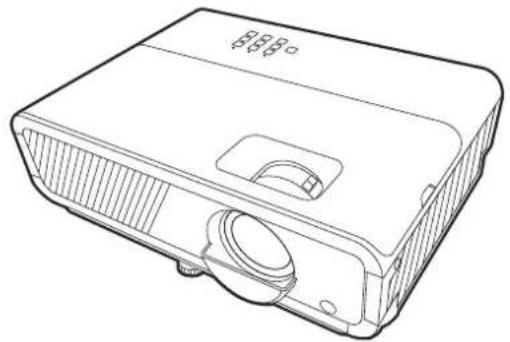
| หมายเลข รายการ | |
| 1 โปรเจคเตอร์ | |
| 2รีโมทคอนโทรล | |
| 3 แบตเตอรี่ | |
| 4 คู่มือการเริ่มใช้ | จํานอย่างรวดเร็ว |
| 5 สายไฟ | |
หมายเหตุ: สายเคเบิลและรีโมทคอนโทรลอาจแตกต่างกันไปชื้นอยู่กับภูมิภาคหรือ ประเทศไทยที่คุณซื้อผลิตภัณฑ์
โปรแกรมเตอร์
ภาพรวม
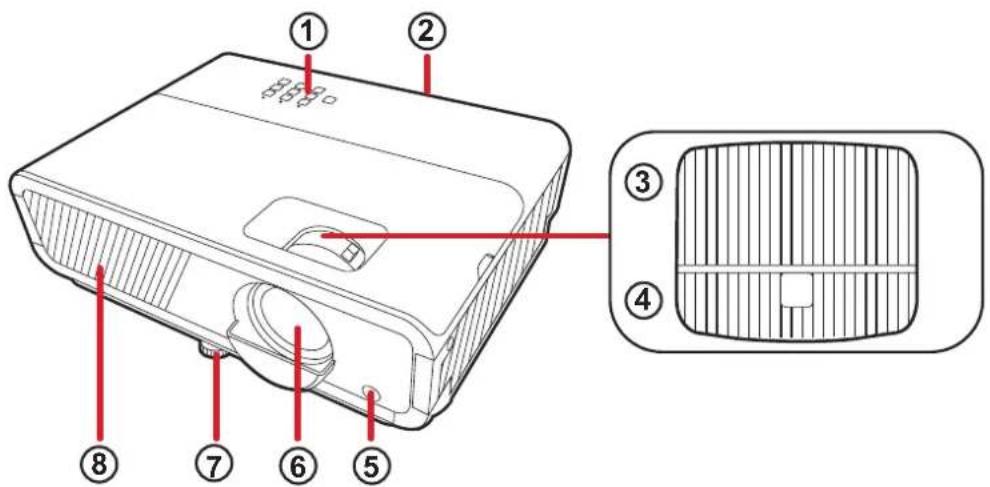
| หมายเลข | ช์ | รัสนส่วน |
| 1ปุ มงคลและไฟแสดงสถานะ | ||
| 2พอร์ต | I/O | |
| 3ตัวหมุนเพื่อปรับโพกัส | ||
| 4ตัวหมุนเพื่อชุมภาพ | ||
| 5รีโมทคอนโทรลตัวรับสนัญญาณ IR | ||
| 6เลนส | ฉายภาพ | |
| 7ชาปรับระดับได้ | ||
| 8ช | 'องระบายอากาศ | |
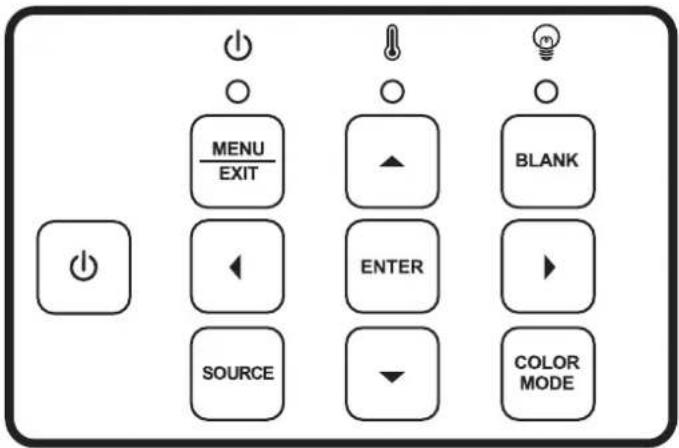
| ป่ม คําอธิบาย | ||
| พลังงาน เปิดและปีดโปรแกรมเตอร์ | ||
| MENU EXIT | เมนู เปิดเมนูการแสดงผลบนหน้าจอ | |
| ออก เปิดเมนูการแสดงผลบนหน้าจอ | ||
| BLANK | ว่าง ซ์ | 'อนภาพที่ฉาย |
| ENTER | Enterยืนยันรายการที่เลือก | |
| SOURCE | แหล่งภาพ เปิดเมนูแหล่งสัญญาณเข้า | |
| COLOR MODE | โหมดสี | เปิดเมนูโหมดสี |
| การนำทาง | เลือกรายการหรือปรับค่าในเมนู | |
ไฟแสดงสถานะ
| ไฟแสดงสถานะ | คําอธิบาย |
| ไฟแสดงสถานะเปิด/ปิด | |
| ไฟแสดงสถานะอุณหภูมิ | |
| ไฟแสดงสถานะแหล่งกําเนิดแสง |
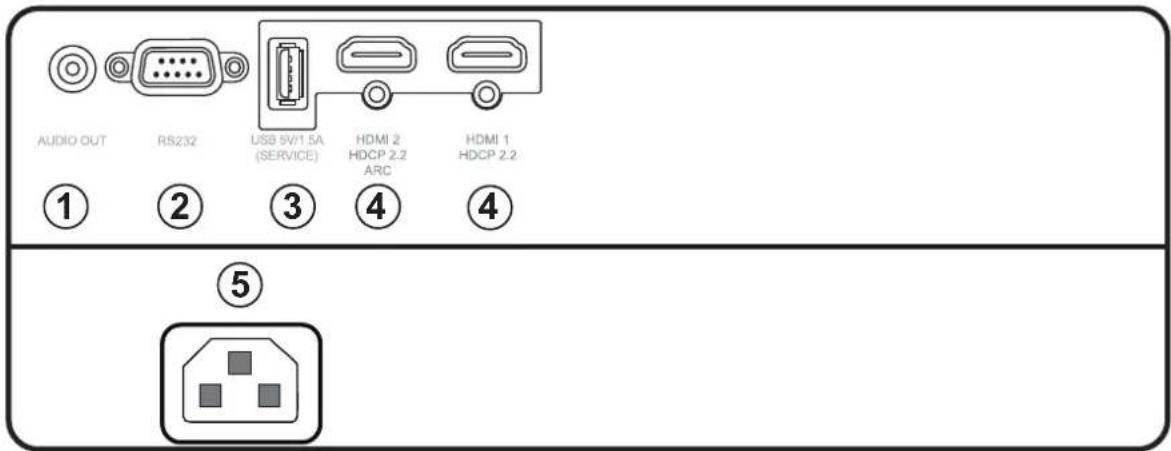
| ประเภทการเชื่อมต่อ | การใช้ | งาน | |
| 1เสียงออก ส | ^* หรับใช้กับลําโพงภายนอก | ||
| 2RS-232 | ^* หรับการใช้งานระยะไกลของพลังงานของโปรเจคเตอร์,ระดับเสียง,การเลือกสัญญาณเข้า,ความสว่าง และฟังก์ชันอื่นๆ จากคอมพิวเตอร์ภายนอก | ||
| 3USB Type A ส | ^* หรับการบริการและการจ่ายไฟให้ กับอุปกรณ์ | ||
| 4HDMI | HDMI 2.0 ที่สนับสนุน HDCP 2.2 ส่าหรับการฉายเสียง/วิตีโอ | ||
| 5 | AC IN | ^* หรับการจ่ายไฟให้ กับโปรเจคเตอร์ | |
รีโมทคอนโทรล
ภาพรวม
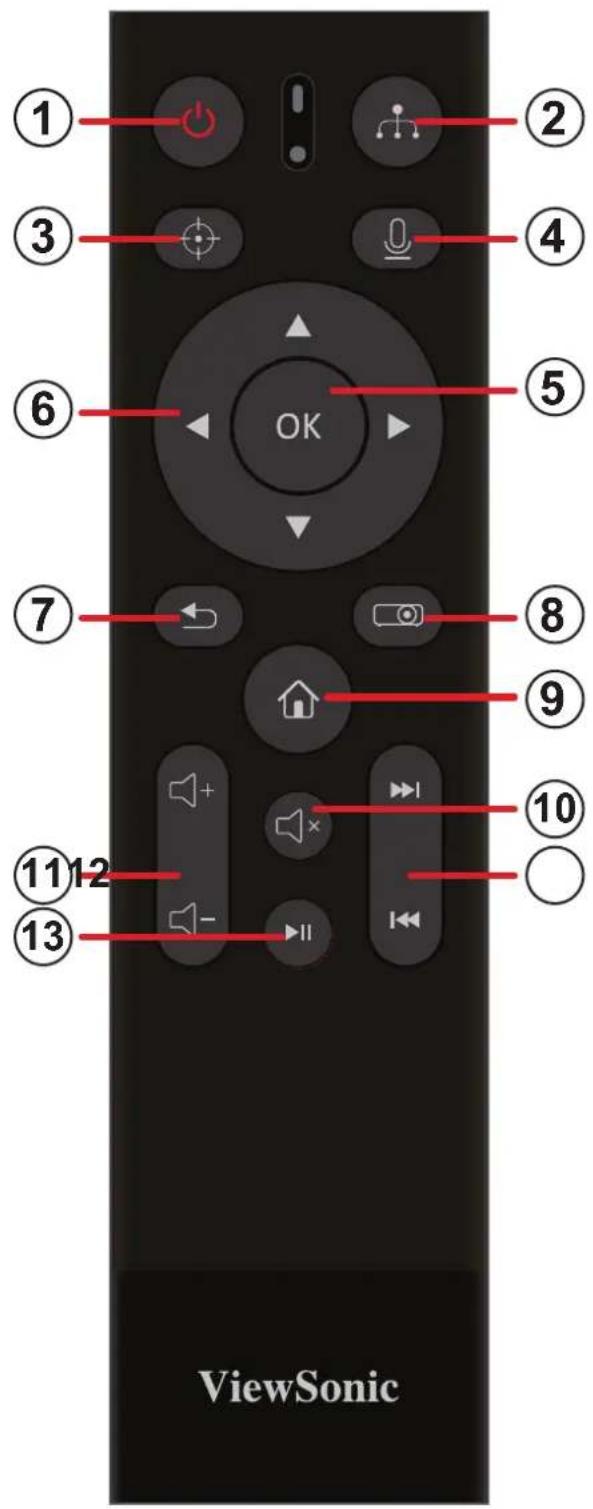
| ปุ่งคําอธิบาย | |||
| 1พลังงานเปิดและปิดโปรแกรมเตอร์ | |||
| 2 |  | แหล่งภาพ เปิดเมนูแหล่งสัญญาณเข้า | |
| 3 |  | โพกัสอัตโนมัติ ^1 | โพกัสภาพโดยอัตโนมัติ |
| 4 |  | การควบคุมเสียง ^2 | ป้อนค่าสั่งเสียง |
| 5 |  | ตกลง | ยืนยันรายการที่เลือก |
| 6 | การนําทาง | เลือกรายการหรือปรับค่าในเมนู | |
| 7 |  | ย้อนกลับ | กลับไปยังหน้าจอก่อนหน้า |
| 8 |  | การตั้งค่า | เปิดเมนูการแสดงผลบนหน้าจอ |
| 9 |  | หน้าหลัก | ไปที่หน้าจอหลัก |
| 10 |  | ปิดเสียง | หยุดเอาต์พุตเสียง |
| 11 |  | เพิ่มระดับเสียง | เพิ่มระดับของเสียง |
| ลดระดับเสียง | ลดระดับของเสียง | ||
| 12 |  | ถัดไป | เลือกสัญญาณเข้าหรือข้ามมีเดีย |
| ก่อนหน้า | กรอกลับมีเดียหรือกลับไปยังมีเดียก่อนหน้า | ||
| 13 |  | เล่น | เล่นมีเดีย |
| หยุดชั่วคราว | หยุดมีเดียชั่วคราว | ||
การใช้ปุ่มมีเดีย
| แอปพลิเคชัน | ▶II | ▶I | |◀ |
| Netflix | เล่นหรือหยุดวิตีโอ ชั่วคราว | เลื่อนวิตีโอไปข้างหน้า 10 วินาที | กรอกลับวิตีโอ 10 วินาที |
| YouTube | หยุดวิตีโอชั่วคราว | ไปยังวิตีโอถัดไป | ไปยังวิตีโอก่อนหน้า |
| Disney+ | ปุ มที่ไม่สนับสนุน | ||
| Prime Video | เลื่อนวิตีโอไปข้างหน้า | กรอกลับวิตีโอ |
ระยะตัวรับสนุญาณ
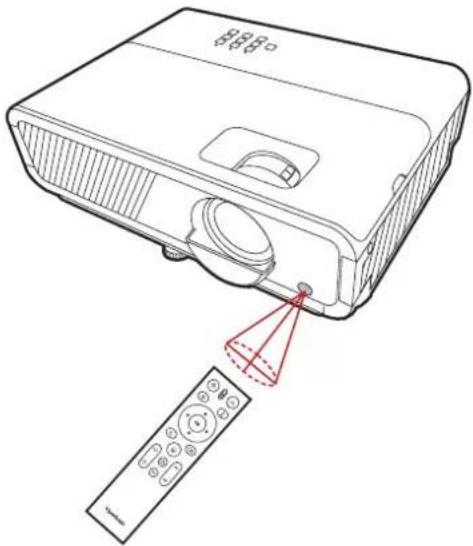
เพื่อประสิทธิภาพสูงสุด ให้เล็งรีโมทคอนโทรลไปที่ตัวรับสัญญาณ IR โดยตรง ระยะการ ทำงานสูงสุดคือ 8 ม. (26 พุต) โดยมีระยะการมองเห็นแนวนอนและแนวตั้ง ±30 องศา
- เปิดช่องใส่แบตเตอรี่โดยการถอดฝากแบบแบตเตอรืออก
- ใส่แบตเตอรี่ AAA สองก้อน โดยตรวจสอบให้ แน่ใจว่าใส้วลูกต้อง
-
ปีดฝากอบแบตเตอร์กลับเข้าที่และgcdลงจนกระทั่งได้ยินถึงคลิกเข้าที่ หมายเหตุ:
-
เก็บรีโมทคอนโทรลและแบตเตอรี่ให้ ห่างจากความร้อนและความมื้น
- ใช้เฉพาะแบตเตอรี่ชนิดที่แนะนำเท่านั้น
- ถอดแบตเตอร์ออกเมื่อไม่ได้ใช้งานเป็นเวลานาน
- กำหนดแบตเตอรี่เก่าตามคำแนะนำของผู้ผลิตและกฎหมาย อบังคับในท้องถิ่น
การจับคู่รีโมทคอนโทรล
- กดปุ่ม พลังงาน เพื่อเปิดโปรแกรมเตอร์
- ตรวจสอบให้แน่ใจว่าแหล่งสัญญาณเข้าลูกตั้งค่าเป็น ระบบอัจฉริยะ
- บนหน้าจอหลักของ Google TV ไปที่ การตั้งค่า ที่มุมขวานน จากนั้นเลือก รีโมทและอุปกรณ์เสริม > จับคู่อุปกรณ์เสริม
- เมื่อหน้าจการจับคู่ปรากฏชิ้น ให้กดปุ่ม ย้อนกลับ และ หน้าหลัก ค้างไว้จนกว่าไฟแสดงสถานะ LED บนรีโมทคอนโทรลจะเริ่มกะพริบ
หมายเหตุ:
- เพื่อใช้การควบคุมเสียง ต้องจับคูรีโมทคอนโทรลกับโปรเจคเตอร์
- คำแนะนำการจับคู่ Bluetooth จะปรากฏหน้าจอในระหว่างการตั้งค่าเริ่มต้น หรือหลังจากรีเซ็ดเป็นค่าจากโรงงาน
ตั้งค่าเริ่มต้น
การวางดำเน้น่งโปรแกรมเตอร์
สามารถวางโปรแกรมเตอร์ไว้ที่ด้านหน้าหรือด้านหลังหน้าจอได้ นอกจากนี้ ยังสามารถติด ตั้งโปรแกรมเตอร์บนเพดานได้อีกด้วย
| ตําแหน่ง คําอธิบาย | |
| พื้นด้านหน้า | 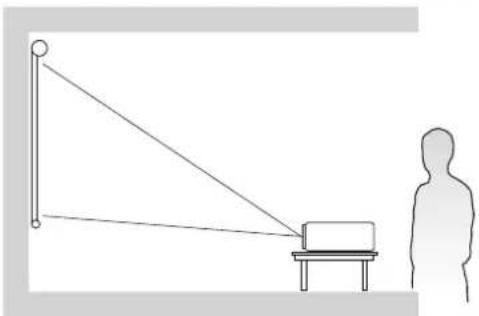 |
| เพดานด้านหน้า | 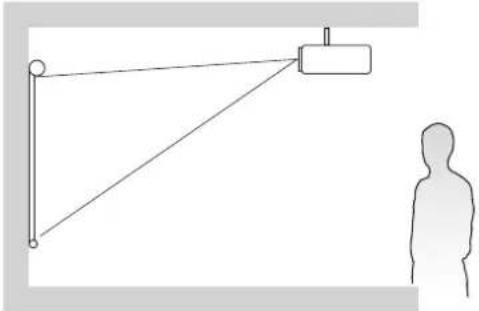 |
| พื้นด้านหลัง1 | 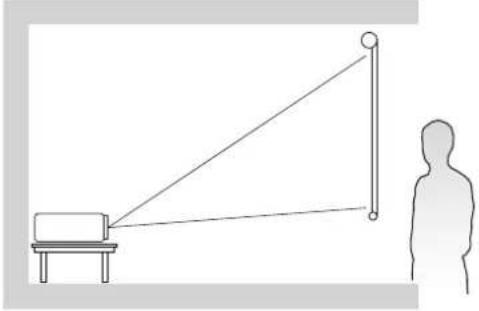 |
| เพดานด้านหลัง1 | 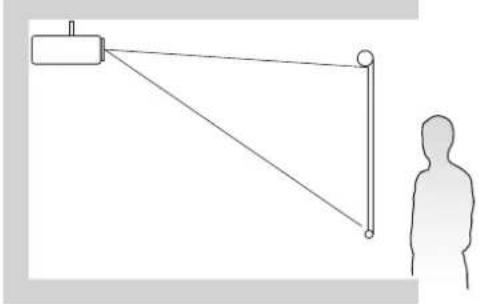 |
ขนาดการฉายภาพ
ใช้ตารางด้านล่างนี้เพื่อกำหนดระยะห่างระหว่างโปรแกรมเตอร์กับหน้าจอที่แนะนำสำหรับความสูงของภาพที่คุณต้องการ
ภาพ 16:9 บนหน้าจอ 16:9
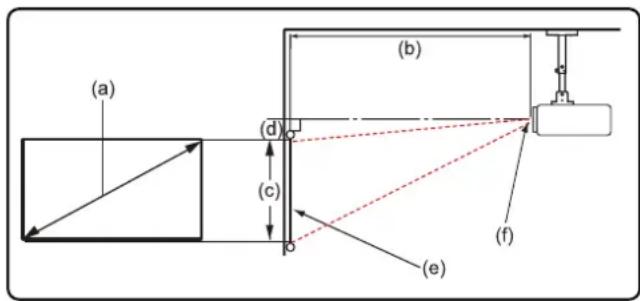
หมายเหตุ: (e) = หน้าจอ / (f) = ศูนย์กลางของเลนส์
| (a)ขนาดจอ | (b) ระยะห่างการฉายภาพ | (c) ความสูงของภาพ | (d) ระยะเยี่ยงในแนวตั้ง | ||||||||
| ตําสุด สูงสุด | ตําสุด สูงสุด | ||||||||||
| นิว | มม. | นิว | มม. | นิว | มม. | นิว | มม. | นิว | มม. | นิว | มม. |
| 60 | 1524 | 59 | 1497 | 77 | 1946 | 29 | 747 | 1.47 | 37 | 1.47 | 37 |
| 70 | 1778 | 69 | 1746 | 89 | 2270 | 34 | 872 | 1.72 | 44 | 1.72 | 44 |
| 80 | 2032 | 79 | 1996 | 102 | 2595 | 39 | 996 | 1.96 | 50 | 1.96 | 50 |
| 90 | 2286 | 88 | 2245 | 115 | 2919 | 44 | 1121 | 2.21 | 56 | 2.21 | 56 |
| 100 | 2540 | 98 | 2495 | 128 | 3243 | 49 | 1245 | 2.45 | 62 | 2.45 | 62 |
| 110 | 2794 | 108 | 2744 | 140 | 3567 | 54 | 1370 | 2.70 | 68 | 2.70 | 68 |
| 120 | 3048 | 118 | 2994 | 153 | 3892 | 59 | 1494 | 2.94 | 75 | 2.94 | 75 |
| 130 | 3302 | 128 | 3243 | 166 | 4216 | 64 | 1619 | 3.19 | 81 | 3.19 | 81 |
| 140 | 3556 | 138 | 3493 | 179 | 4540 | 69 | 1743 | 3.43 | 87 | 3.43 | 87 |
| 150 | 3810 | 147 | 3742 | 192 | 4865 | 74 | 1868 | 3.68 | 93 | 3.68 | 93 |
| 160 | 4064 | 157 | 3992 | 204 | 5189 | 78 | 1992 | 3.92 | 100 | 3.92 | 100 |
| 170 | 4318 | 167 | 4241 | 217 | 5513 | 83 | 2117 | 4.17 | 106 | 4.17 | 106 |
| 180 | 4572 | 177 | 4491 | 230 | 5838 | 88 | 2241 | 4.41 | 112 | 4.41 | 112 |
| 190 | 4826 | 187 | 4740 | 243 | 6162 | 93 | 2366 | 4.66 | 118 | 4.66 | 118 |
| 200 | 5080 | 196 | 4989 | 255 | 6486 | 98 | 2491 | 4.90 | 125 | 4.90 | 125 |
| 250 | 6350 | 246 | 6237 | 319 | 8108 | 123 | 3113 | 6.13 | 156 | 6.13 | 156 |
| 300 | 7620 | 295 | 7484 | 383 | 9729 | 147 | 3736 | 7.35 | 187 | 7.35 | 187 |
หมายเหตุ:
- ตัวเลขเหล่านี้มีไว้ เพื่อใช้ว่างอิงเมื่อตั้งค่า后果เจคเตอร์เท่านั้น
- เพื่อผลลัพธ์ที่ดีที่สุด ควรทดสอบขนาดภาพและระยะห่างของโปรแกรมเตอร์ก่อนการติดตั้งถาวร
การติดตั้งโปรแกรมเตอร์
เมื่อติดตั้งโปรแกรมเตอร์:
- เพื่อความเข้ากันได้ดีที่สุด โปรดใช้สุปกรณ์ยืด ViewSonic
- เมื่อใช้อุปกรณ์ยืดจากบุคคลที่สาม โปรดทราบว่าขนาดสกรุอาจแตกต่างกันไป ขึ้นอยู่ กับความหนาของแผ่นยืด
- ใช้สกรูที่ตรงตามข้อกำหนดด้านล่างเพื่อให้แน่ใจว่าจะยืดได้อย่างแน่นหนา
| ประเภทสกรู ความยาวสกรูสูงสุด | |
| M4 x 88 มม. | |
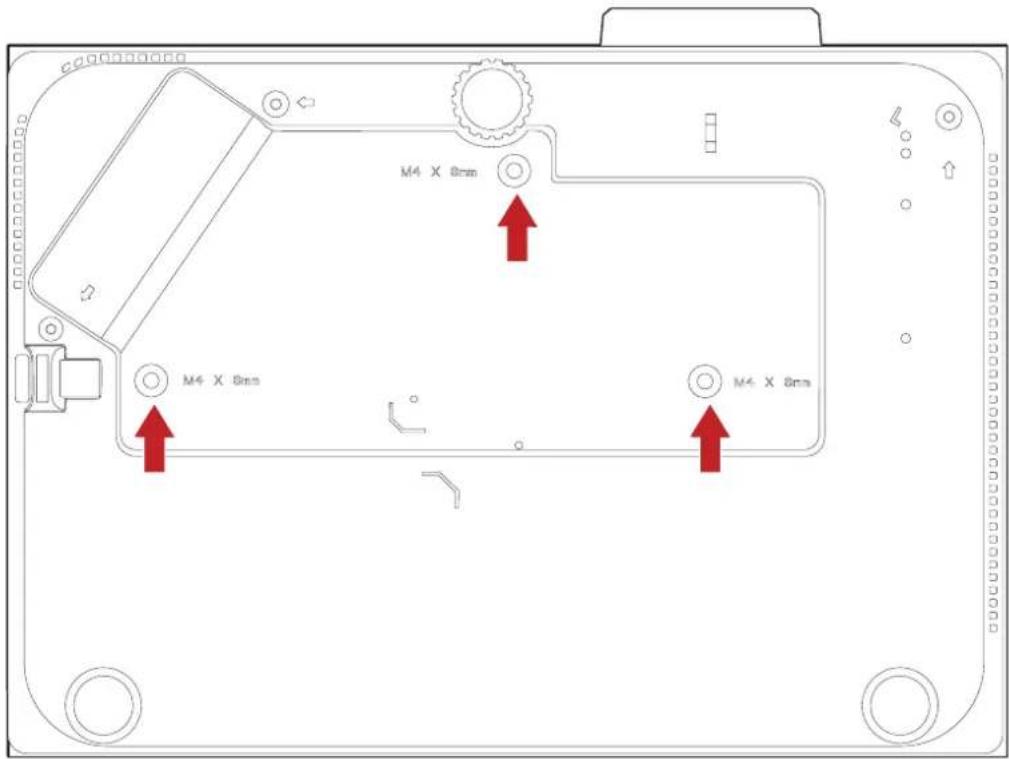
ข้อความสำคัญ: ห้ามติดตั้งโปรแกรมเตอร์ไกล กับแหล่งความร้อนหรือเครื่องปรับอากาศ
การปั องกันการเข้าถึงโดยไม่ได้รับอนุญาต
โปรแกรม,การเข้าถึงโดยไม่ได้รับอนุญาต และการเปลี่ยนแปลงโดยไม่ได้ตั้งใจ การใช้แลบรักษาความปลอดภัย
เพื่อช่วยป้องกันไม่ให้โปรแกรมเตอร์ตกหลนหรือถูกขโมย ให้ใช้ปกรณ์ล้อคเพื่อยืด โปรแกรมเตอร์เข้ากับวัตถุที่อยู่คงที่
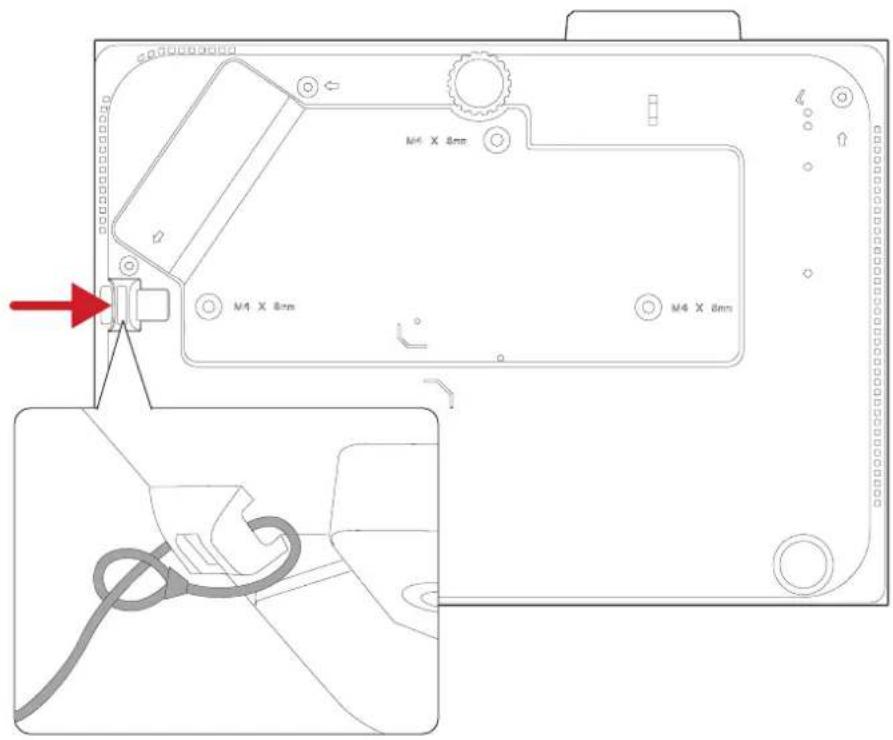
การใช้ฟังก์ขันรหัสผ่าน
เพื่อป้องกันการเข้าถึงโดยไม่ได้รับอนุญาต โปรดเจคเตอร์นี้มีตัวเลือกรักษาความ ปลอดภัยด้วยรหัสผ่าน โดยสามารถตั้งรหัสผ่านได้ ผ่านเมนูบนหน้าจอ
หมายเหตุ: เก็บรหัสผ่านของคุณไว้ในสถานที่ที่ปลอดภัย
การตั้งรหัสผ่าน
- กด เมนู / การตั้งค่า เพื่อเปิดเมนูการแสดงผลบนหน้าจอ จากนั้นไปที่ ระบบ > ตั้งค่าความปลอดภัย แล้วกด Enter
- เลือก Power on Lock (ล้อคการเปิดเครื่อง)
- กดปุ่ม การนำทาง (个/↓/←/→) เพื่อป้อนรหัสผ่านหกหลัก หมายเหตุ: ปุ่ม การนำทาง (个/↓/←/→) แสดงถึงตัวเลขชี้สิลัก (เช่น 1, 2, 3, 4)
- ป้อนรหัสผ่านใหม่อิกครั้งเพื่อยืนยัน เมนูการแสดงผลบนหน้าจอจะกลับไปที่หน้า ตั้งค่าความปลอดภัย หลังจากการยืนยัน
- กด ออก เพื่อออกจากเมนูนี้ หมายเหตุ: เมื่อตั้งค่าแล้วจะต้องป้อนรหัสผ่านที่ถูกต้องทุกครั้งที่โปรแกรมเตอร์เริ่ม ทำงาน
การเปลี่ยนรหัสผ่าน
- กด เมนู / การตั้งค่า เพื่อเปิดเมนูการแสดงผลบนหน้าจอ จากนั้นไปที่ ระบบ > ตั้งค่าความปลอดภัย > เปลี่ยนรหัสผ่าน แล้วกด Enter
- ป้อนรหัสผ่านเดิม
หมายเหตุ: หากรหัสผ่านถูกต้อง จะปรากฏกล่องโต้ตอบ "ป้อนรหัสใหม่" หากรหัสผ่านไม่ถูกต้อง จะปรากฏข้อความ "ป้อนรหัสปัจจุบัน" คุณสามารถลองอีกครั้งหรือกดออก เพื่อยกลิ่ม
- ป้อนรหัสผ่านใหม่
- ป้อนรหัสผ่านใหม่อีกครั้งเพื่อยืนยัน
- กดออก เพื่อออกจากเมนูนี้
หมายเหตุ: รหัสผ่านแต่ละหลักจะแสดงเป็นเครื่องหมายดอกจัน (*)
การยกเลิกฟังก์ขั้นรหัสผ่าน
- กด เมนู / การตั้งค่า เพื่อเปิดเมนูการแสดงผลบนหน้าจอ จากนั้นไปที่ ระบบ >ตั้งค่าความปลอดภัย แล้วกด Enter
- เลือก Power on Lock (ล็อคการเปิดเครื่อง) จากนั้นเลือก ปิด โดยกดปุ่ม การนำทาง (←/→)
- ให้ป้อนรหัสผ่านปัจจุบัน
หมายเหตุ:
- หากรหัสผ่านถูกต้อง โปรแกรมเตอร์จะกลับไปที่เมนู ตั้งค่าความปลอดภัย หากรหัสผ่านไม่ถูกต้อง จะปรากฏกล่องโต้ตอบ "ป้อนรหัสปัจจุบัน" คุณสามารถ ลองอีกครั้งหรือกด ออก เพื่อยกลิ่ม
- เก็บรหัสผ่านปัจจุบันของคุณไว้ ในตําแหน่งที่ปลอดภัย เนื่องจากคุณจะต้องใช่รหัสผ่านดังกล่าวเพื่อเปิดใช้งานคุณสมบัติรหัสผ่านอีกครั้งหากจำเป็น
หากลีมรหัสผ่าน
หากเปิดใช้งานฟังก์ชันรหัสผ่าน คุณจะถูกขอให้ ป้อนรหัสผ่านหกหลักทุกครั้งที่เปิด โปรแกรมเตอร์
หากคุณป้อนรหัสผ่านไม่ถูกต้อง ข้อความแสดงข้อ ผิดพลาดรหัสผ่านจะปรากฏชิ้นตามภาพทางด้าน ขวา โดยจะแสดงเป็นเวลาห้าวินาที จากนั้นจะมี กล่องโต๊ตอบ "ใส่หัสผ่าน" ปรากฏชิ้น
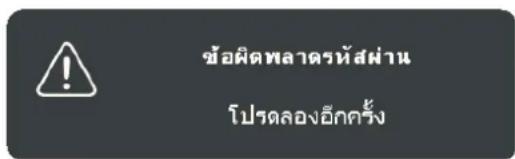
คุณสามารถลองอิกครั้งหรือใช้ขั้นตอนการเรียกคืนรหัสผ่าน
หมายเหตุ: หากพยายามป้อนรหัสผ่านไม่สร็จห้าครั้งจะเป็นการทริกเกอร์ โปรแกรมเตอร์ให้ปีดลงโดยอัดโนมัติ
ขั้นตอนการล้างรหัสผ่าน
- เมื่อโปรแกรมเตอร์ปิดและเข้าสู่หมดสแดนด์บาย ให้ถอดสายไฟออกจากเต้าเสบไฟของโปรแกรมเตอร์
- ในขณะที่กดปุ่ม พลังงาน และปุ่ม ขวา (→) ค้างไว้พร้อมกัน ให้เสียบสายไฟกลับเข้าไป
- ตอนนี้คุณสามารถเข้าถึงโปรแกรมเตอร์ได้โดยไม่ต้องป้อนรหัสผ่าน
การล้อปุ่มกด
ล้อคปุ มงคลเพื่อป้องกันไม่ให้ การตั้งค่าของคุณถูกเปลี่ยนแปลงโดยไม่ได้ ตั้งใจ หมายเหตุ: เมื่อ ล้อคปุ่มที่แผงควบคุม ถูกตั้งค่าเป็น เปิด จะไม่มีปุ่มกดใดๆ ทำงานได้ ยกเว้น พลังงาน
- กด เมนู / การตั้งค่า เพื่อเปิดเมนูการแสดงผลบนหน้าจอ จากนั้นไปที่ ระบบ > ลือคปุ มที่แผงควบคุม
- เลือก เปิด โดยกดปุ่ม การนำทาง (←/→)
- เลือก ใช่ และกด Enter เพื่อยืนยัน
- เพื่อปลดล็อคปุ่มกด ให้กดปุ่ม การนำทาง (→) บนโปรแกรมเตอร์ด้างไว้สามวินาที หมายเหตุ: คุณยังสามารถใช้Mechคอนโทรลเพื่อเข้าสูมนู ระบบ > ลือคปุ่มที่แพงควบคุม และเลือก ปิด ได้อิกด้วย
การทำการเชื่อมต่อ การเชื่อมต่อแหล่งจ่ายไฟ
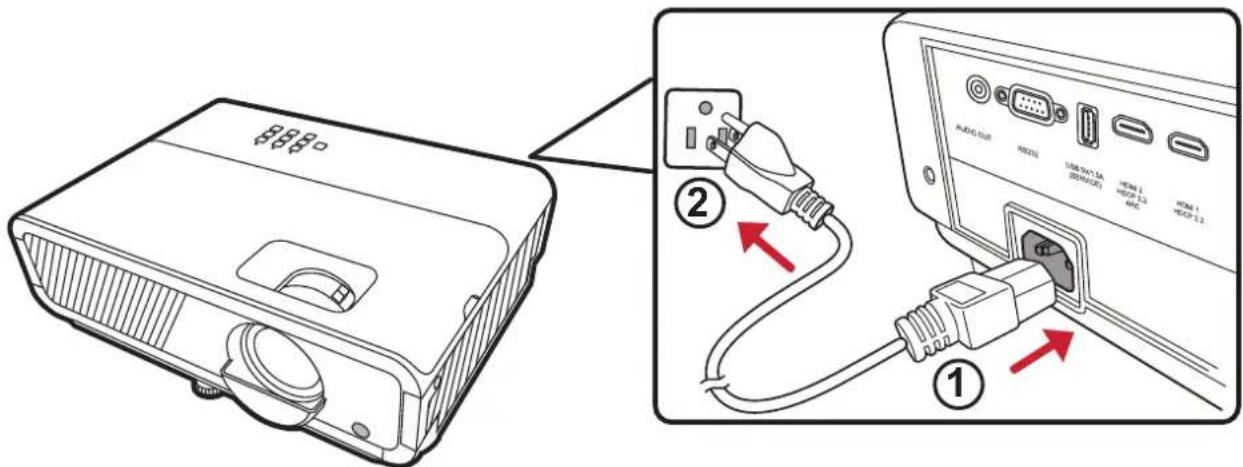
- เซื่อมต่อสายไฟเข้ากับแจ็ค AC IN ที่ด้านหลังของโปรแกรมเตอร์
- เสียบปลักไฟเข้ากับเต้ารับจ่ายไฟ
หมายเหตุ: เมื่อติดตั้งโปรแกรมเตอร์ ให้วางอุปกรณ์ตัดการี่ยPPต่อที่สะดวกในการ เดินสายไฟ หรือเสียบสายไฟเข้ากับเต้าゼBBที่เข้าถึงใดง่าย หากมี ปัญหาใดๆ ให้ใชครื่องมือนี้หรือถอดสายไฟเพื่อปิดแหล่งง่ายไฟทันที่
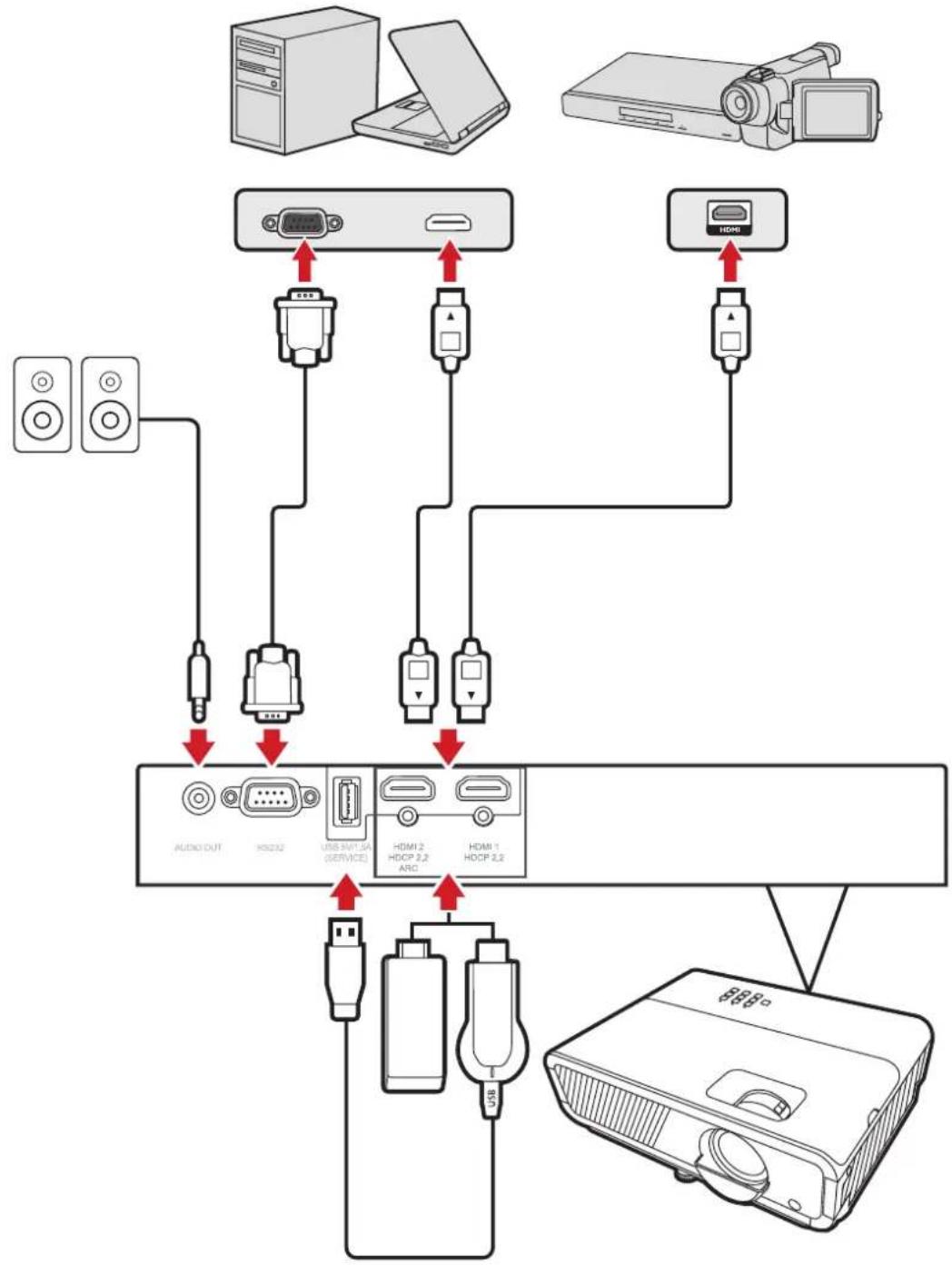
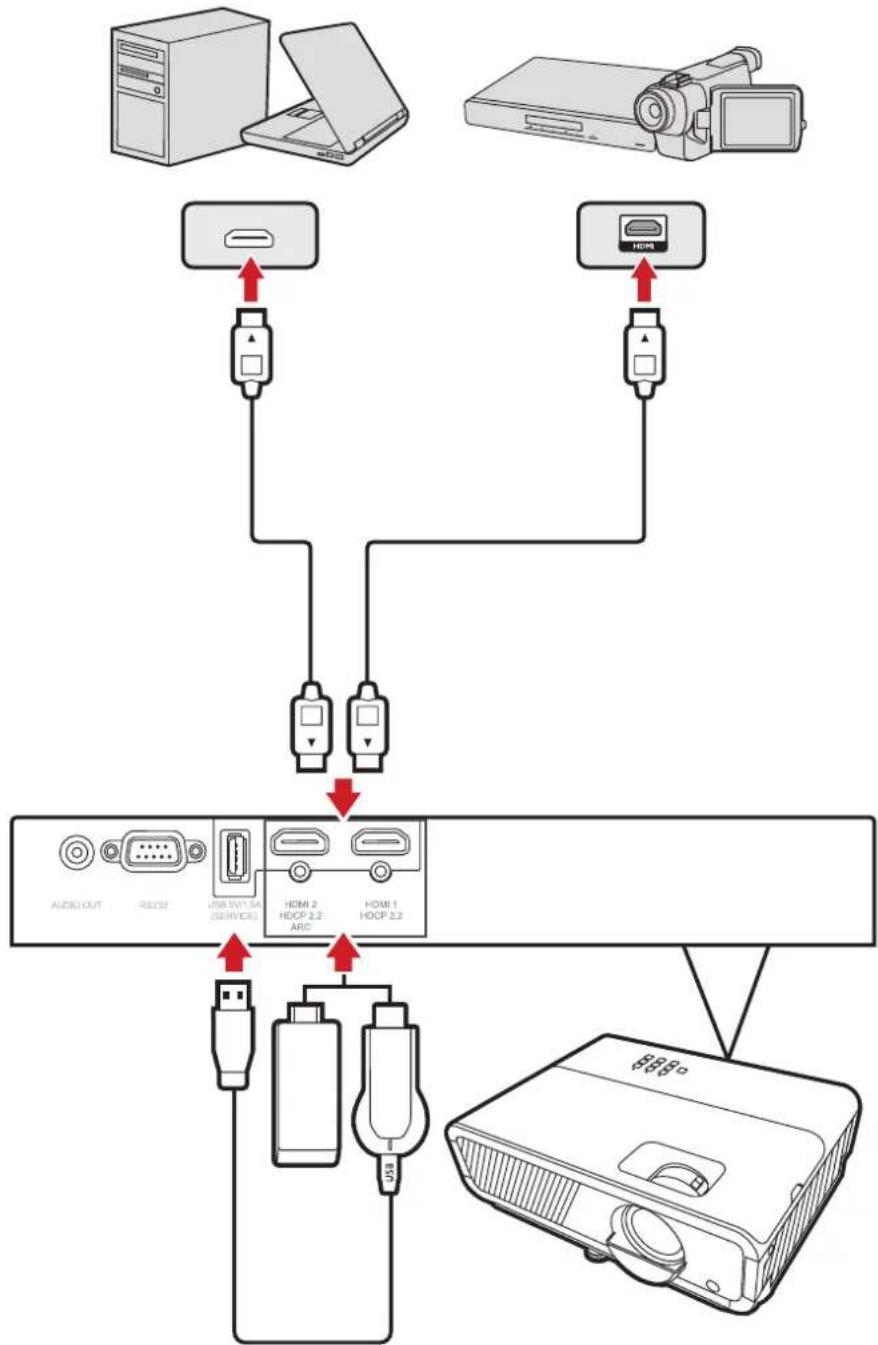
การเชื่อมต่อกับอุปกรณ์ภายนอก
หมายเหตุ:
- สำหรับข้อมูลเพิ่มเติมเกี่ยวกับพอร์ตการเชื่อมต่อ โปรดดูที่ "พอร์ต I/O"
- ความเข้ากันได้ และการ์เซมต่ออาจแตกต่างกันไปในแต่ละครุ่น
flowchart
graph TD
    A["Audio OUT"] --> B["HD232"]
    B --> C["USB INT. SA (SERVICE)"]
    C --> D["HDMI 2 HDCP 2.2 ARC"]
    D --> E["HDMI 1 HDCP 2.2"]
    E --> F[" projector"]
    G["Desktop"] --> H["Camera"]
    I["Radio"] --> J["Radio"]
การเชื่อมต่อกับอุปกรณ์ Bluetooth
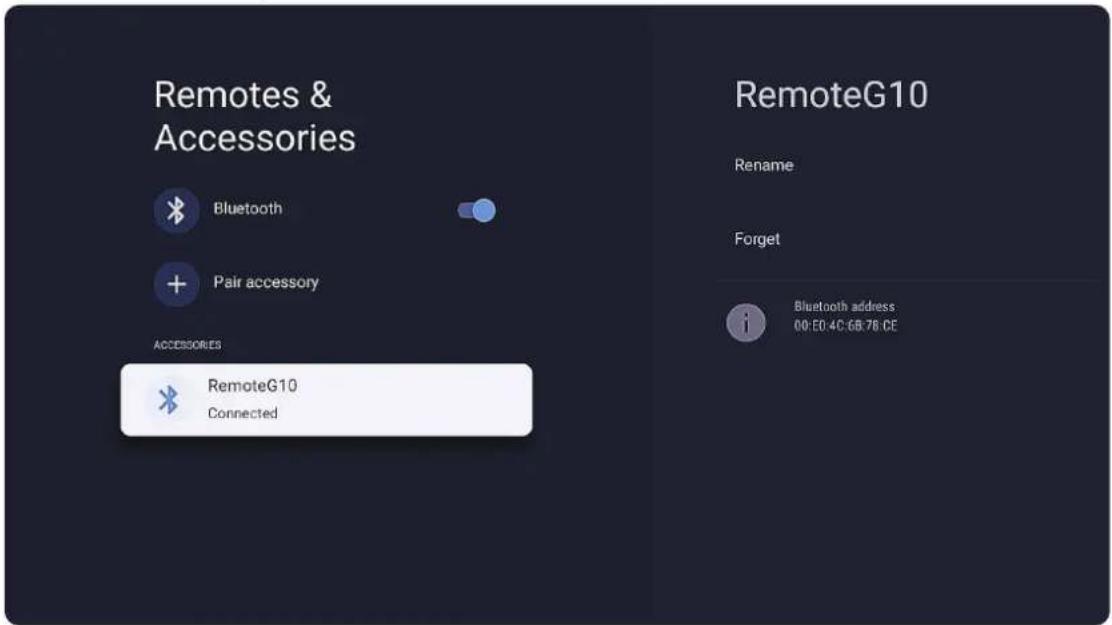
- กดปุ่ม แหล่งภาพ
- เลือก ระบบอัจฉริยะ
- บนหน้าจอหลักของ Google TV ไปที่ การตั้งค่า ที่มุมขวานน จากนั้นเลือก รีโมทและอุปกรณ์เสริม > จับคู่อุปกรณ์เสริม
- เปิดอุปกรณ์ Bluetooth ของคุณและตรวจสอบให้แน่ใจว่าอุปกรณ์นี้อยู่ในโหมดจับคู่หมายเหตุ: สรับข้อมูลเพิ่มเติมเกี่ยวกับวิธีการจับคูรีโมทคอนโทรล โปรดดู "การจับคูรีโมทคอนโทรล"
- เลือกอุปกรณ์ที่คุณต้องการจับคู่และกดปุ่ม ตกลง
- ปฏิบัติตามคำแนะนำบนหน้าจอเพื่อดำเนินการจับคู่ให้ เสร็จสิ้น
หมายเหตุ:
- สามารถจับคู่อุปกรณ์ Bluetooth ได้ เพียงหนึ่งชั้นเท่านั้นในแต่ละครั้ง
- อุปกรณ์ที่จับคู่หรือจับคู่ไว้ก่อนหน้านี้จะแสดงอยู่ภายใต้ อุปกรณ์เสริม ในการตั้งค่า รีโมทและอุปกรณ์เสริม เพื่อเปลี่ยนชื่อหรือลืมอุปกรณ์ที่จับคู่แล้ว ให้เลือกอุปกรณ์นั้น จากนั้นเลือกเปลี่ยนชื่อหรือลืม
มิเรอร์หน้าจอ
หมายเหตุ: คุณสมบัติอาจแตกต่างกันไปตามอุปกรณ์
ก่อนที่จะมิเรอร์หน้าจอ Android/iOS ของคุณไปยังโปรแกรมเตอร์ โปรดตรวจสอบสิงต่อไปนี้:
- เชื่อมต่ออุปกรณ์ของคุณกับเครือข่ายเดียวกันกับโปรแกรมเตอร์
- ตรวจสอบให้แน่ใจว่าแหล่งสัญญาณเข้าของโปรแกรมเตอร์ถูกตั้งค่าเป็นระบบอัจฉริยะและโปรแกรมเตอร์ยังคงอยู่บนหน้าจอหลักของ Google TV
สำหรับอุปกรณ์ Android
- ดาวน์โหลดและติดตั้งแอปพลิเคชัน Google Home และเปิดใช้งาน
- รีเพราะรายการอุปกรณ์โดยปัดลงจากต้านบนของหน้าจอ รอประมาณ 30 วินาทีเพื่อให้อุปกรณ์ปรากฏขึ้น
- เลือกซื้อของอุปกรณ์ของคุณเพื่อเริ่มมิเรอร์หน้าจอ
สำหรับอุปกรณ์ iOS
การมิเรอร์หน้าจอุปกรณ์ iOS ของคุณต้องใช้เอปพลิเคชันของบุคคลที่สาม เช่น AirScreen หรือ AirDroidCast TV
แคสต์
ก่อนที่จะแคสต์จากอุปกรณ์ Android/iOS ไปยังโปรแกรมเตอร์ โปรดตรวจสอบสิ่งต่อไปนี้:
- เชื่อมต่ออุปกรณ์ของคุณกับเครือข่ายเดียวกันกับโปรแกรมเตอร์
- ตรวจสอบให้แน่ใจว่าแหล่งสัญญาณเข้าของโปรแกรมเตอร์ลูกตั้งค่าเป็นระบบอัจฉริยะและโปรแกรมเตอร์ยังคงอยู่บนหน้าจอหลักของ Google TV
-
ตรวจสอบให้แน่ใจว่าคุณกำลังใช้แอปพลิเคชันที่เปิดใช้งานการแสดงต์เวอร์ขันล่าสุด หรือเบราว์เซอร์ Chrome
-
เปิดแอปพลิเคชันที่มีเนื้อหาที่คุณต้องการแบ่งปืน
- ค้นหาตัวเลือกการแคสต์ภายในแอปพลิเคชันและเลือกรายการตั้งกล่าว
- บนอุปกรณ์ของคุณ เลือกซื้อโปรแกรมเตอร์ของคุณจากรายการอุปกรณ์ที่มีอยู่
- เมื่อไอคอนแคสต์เปลี่ยนสี แสดงว่าคุณเชื่อมต่อสำเร็จแล้ว
- เพื่อหยุดการแคสต์ ให้เลือก ยุติการเชื่อมต่อ จากเมนูการแคสต์บนอุปกรณ์ของคุณ
การใช้โปรแกรมเตอร์ การเปิดโปรแกรมเตอร์
-
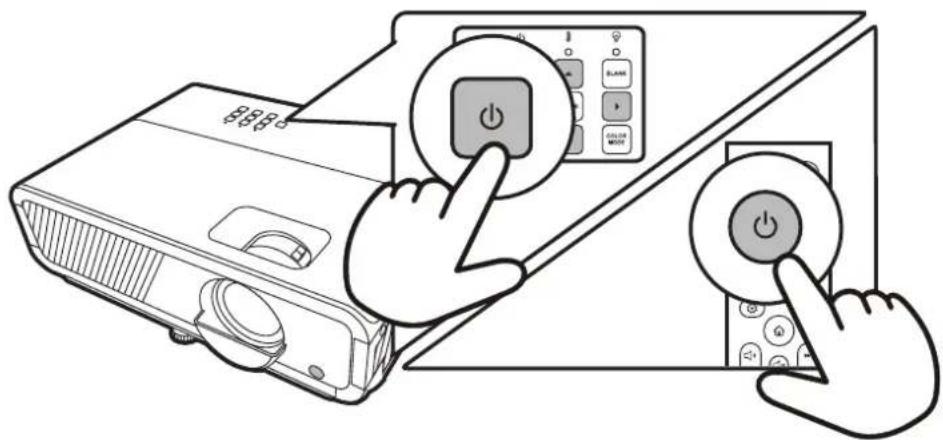
ตรวจสอบให้แน่ใจว่าสายไฟของโปรแกรมเตอร์เชื่อมต่อกับเต้าเสียบไฟฟ้า
-
กดปุ่ม พลังงาน เพื่อเปิดโปรแกรมเตอร์ไฟแสดงสถานะเปิด/ปิดจะเปลี่ยนเป็นสีเขียว ติดค้างและมีเสียงสัญญาณตั้งขึ้น
หมายเหตุ:
- หากเปิดโปรแกรมเตอร์เป็นครั้งแรกหรือรีเซ็ดเป็นค่าเริ่มต้นจากโรงงาน จะต้องตั้งค่าภาษาของเมนูการแสดงผลบนหน้าจอและตําแหน่งการฉายของโปรแกรมเตอร์ก่อนใช้งานโปรแกรมเตอร์
- ฟัดลมจะทำงานเป็นเวลา 90 วินาทีก่อนที่จะเปิดใช้งานแหล่งกำหนดแสงหาก โปรแกรมเตอร์ยังคงอ่อนอยู่จากการใช้งานครั้งก่อน
- เพื่อยืดอายุการใช้งานของแหล่งกำหนดแสง ควรรอย่างน้อยห้านาทีก่อนปิด โปรแกรมเตอร์
การปิดโปรแกรมเตอร์
- กดปุ่ม พลังงาน และจะปรากฏกล่องโตตอบขึ้น
- กดปุ่ม พลังงาน อิกครั้งเพื่อยืนยันและปิดโปรแกรมเตอร์ไฟแสดงสถานะเปิด/ปิดจะเปลี่ยนเป็นสีซียวกะพริบและมีเสียงสัญญาณดังขึ้น
หมายเหตุ:
- เพื่อเป็นการรักษาแหล่งกำหนดแสงเครื่องโปรแกรมเตอร์จะไม่ตอบสนองต่อคำลี่ย ในระหว่างการทำให้เครื่องเย็นลง
- ห้ามถอดสายไฟก่อนที่โปรแกรมเตอร์จะปิดเครื่องโดยสมบูรณ์
การเลือกแหล่งสัญญาณเข้า
โปรแกรมเตอร์นี้สนับสนุนการเชื่อมต่อหลายแบบ แต่สามารถแสดงภาพเต็มหน้าจอได้ เพียงภาพเตียวในแต่ละครั้ง เมื่อ ค้นหาด่วนอัตโนมัติ เปิดอยู่ ระบบจะตรวจจับ สัญญาณเข้าที่พร้อมใชานโดยอัตโนมัติ เพื่อสลับระหว่างแหล่งสัญญาณด้วยตนเอง ให้ กดปุ่ม แหล่งภาพ
หมายเหตุ: ตรวจสอบให้แน่ใจว่าแหล่งสูญาณที่เชื่อมต่อเปิดอยู่ด้วย
flowchart
graph TD
    A["Computer"] -->|USB TV/TA (SERVICE)| B["Device 1"]
    C["Monitor"] -->|USB TV/TA (SERVICE)| D["Device 2"]
    E["Camera"] -->|USB TV/TA (SERVICE)| F["Device 3"]
    B --> G["Device 4"]
    D --> H["Device 5"]
    G --> I["Device 6"]
    H --> J["Device 7"]
    I --> K["Device 8"]
    J --> L["Device 9"]
    K --> M["Device 10"]
    L --> N["Device 11"]
    M --> O["Device 12"]
การปรับภาพที่ฉาย
มุมการฉาย
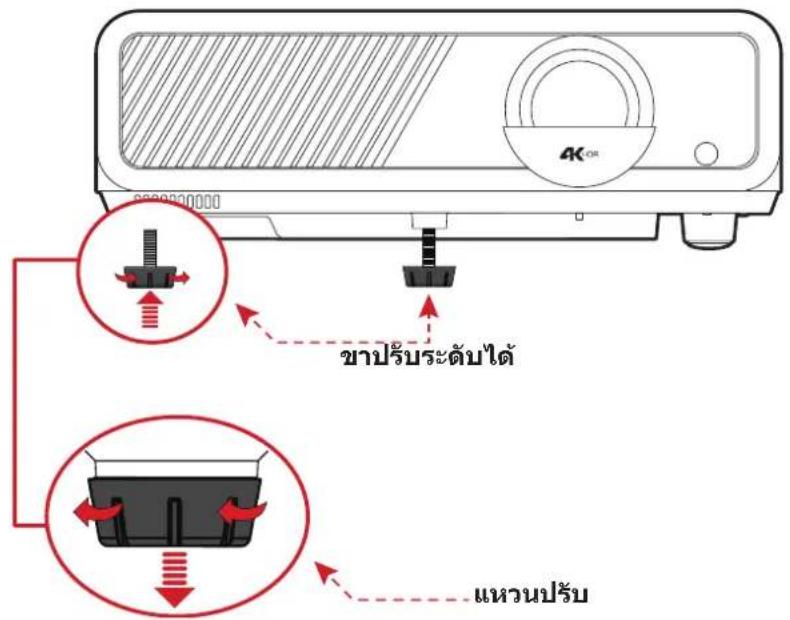
โปรแกรมเตอร์นี้มีขาปรับระดับได้ 1 ขึ้น การปรับขนี้จะเปลี่ยนมุมการฉายของ โปรแกรมเตอร์
ขนาดและความคมชัดของภาพ
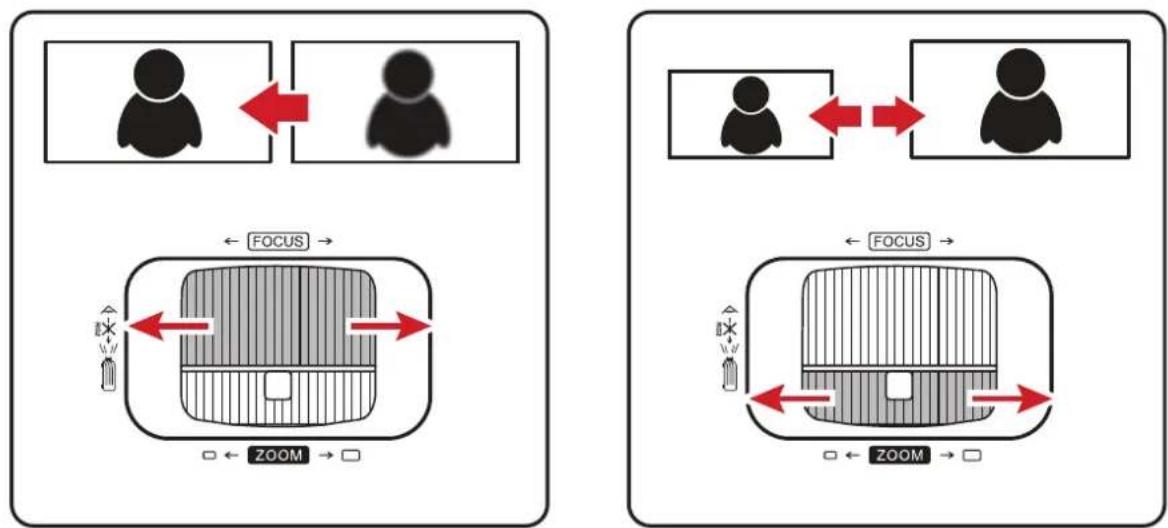
เพื่อปรับขนาดภาพที่ฉาย ให้หมุน ตัวหมุนเพื่อชุมภาพ สามารถปรับปรุงความคมชัด ของภาพได้โดยการปรับแต่ง ตัวหมุนเพื่อปรับโพกัส
การปรับแก้ไขภาพบิดเบี้ยว
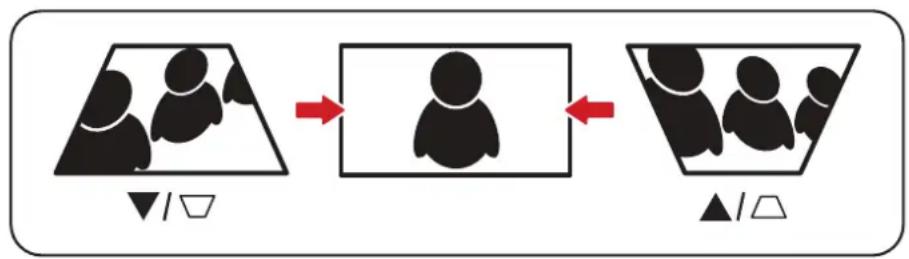
เอฟเฟกต์ภาพบิดเบี้ยวทำให้ ภาพบิดเบี้ยวนพื้นผิวโคลัง สามารถแก้ไขได้โดยจัด tapาแหน่งรูปภาพให้ ดูตรงและเป็นรูปลี่หลี่ยมผืนผ้า
การแก้ไขภาพบิดเบี้ยวด้วยตนเอง
- ไปที่ แสดงผล > แก้ไขภาพบิดเบี้ยว > แนวตั้ง หรือ แนวนอน
- ใช้ปุ่ม การนำทาง (↑/↓/←/→) เพื่อปรับรูปร่างของภาพตามที่ต้องการ
การปรับมุม
ปรับรูปร่างและขนาดของภาพที่ฉายด้วยตนเองซื้งเป็นรูปสีเหลี่ยมผืนผ้าไม่สม่ำเสมอทุก ต้าน
![ปรับมุม Enter กด [เฝนู/ออก] เพื่อบันทึกหรือออก กด [ป้อน] ค้างไว้ 2 วินาที เพื่อจีเชต [ปรับมุม] จะจีเชต หากปรับ [แก้ไขภาพบิดเบี้ยว]](/content/2026/04/743179/images/e2b07701a698038391adeb600080075430145e61943d20c3ca9fe657565f31c2.jpg)
เพื่อปรับมุม
- เปิดหน้าจอ ปรับมุม โดยการกดปุ่ม การปรับมุม
- กดปุ่ม การนำทาง (↑/↓/←/→) เพื่อเลือกมุมที่ต้องการปรับ จากนั้นกด Enter เพื่อยืนยันการเลือก
- กดปุ่ม การนำทาง (←/→) เพื่อเลือกการปรับมุม 45 องศาหรือ 90 องศา จากนั้น กดปุ่ม Enter เพื่อยืนยันการเลือก
- ทำตามคำแนะนำบนหน้าจอเพื่อปรับรูป gamingและขนาดของภาพที่ฉาย กดปุ่ม เมนู/ออก เพื่อกลับไปยังขั้นตอนก่อนหน้า กดปุ่ม Enter ค้างไว้สองวินาทีเพื่อรีเซ็ดการตั้งค่าที่มุมที่เลือก
หมายเหตุ:
- การปรับภาพบิดเบี้ยวจะรีเซ็การตั้งค่า การปรับมุม
- หลังจากปรับเปลี่ยนการตั้งค่า การปรับมุม แล้ว อัตราล่นภาพหรือเวลาบางอย่างจะไม่สามารถใช้งานได้
การใช้งานเมนู
หน้าจอหลักของ Google TV (ระบบอัจฉริยะ)
ระบบอัจฉริยะ คือแหล่งสัญญาณเข้าเริ่มต้น เมื่อคุณเปิดโปรแกรมเตอร์หรือกดปุ่ม หน้าหลัก หน้าจอหลักของ Google TV จะปรากฏชื่น
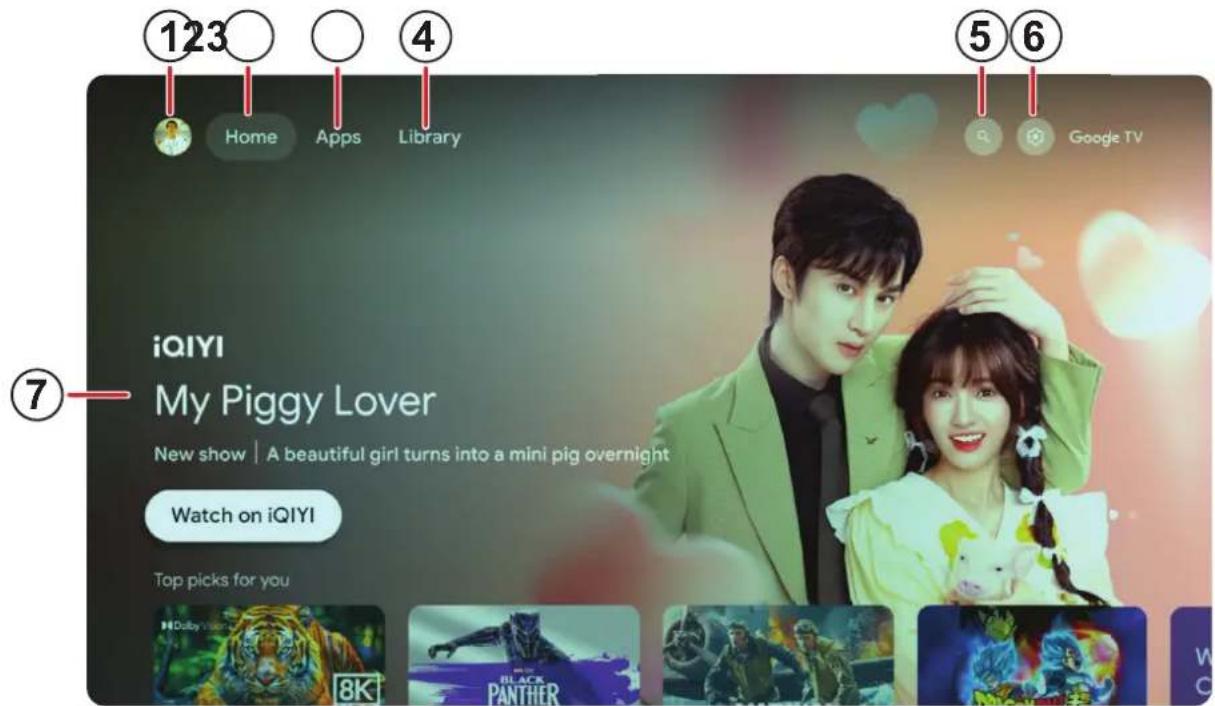
| เมนู | คําอธิบาย | |
| 1 | บัญชีผู้ใช้ | ช่วยให้ คุณสามารถจัดการบัญชีGoogle TVของคุณได้ |
| 2 | หน้าหลัก | ไปที่หน้าจอหลักของ Google TV |
| 3 | แอป | แสดงแอปพลิเคชันที่ติดตั้งไว้ |
| 4 | ไลบรารี | แสดงภาพยนตร์หรือรายการที่ชื่อหรือรับชม |
| 5 | ค้นหา | ค้นหาแอปพลิเคชแหรือเนื้อหาออนไลน์อื่นๆ |
| 6 | ค้นหา | เปิดการตั้งค่า Google TV |
| 7 | เนื้อหาที่แนะนำ | แสดงภาพยนตร์หรือรายการที่แนะนำเพื่อรับชมต่อไป |
หมายเหตุ: เนื้อหาในหน้าจอหลักของ Google TV อาจแตกต่างกันไป ซึ้นอยู่กับ เวอร์ชั้นของ Google TV
หมายเหตุ:
1.พอร์ต TCP ระยะไกลของ Google TV: 6466 / 6467
2.พอร์ต TCP ของ Google Cast: 8008 / 8009 / 8443 / 9000 และใช้ร่วมกับ
พอร์ตใดนามิก TCP สองพอร์ต (เช่น พอร์ตที่อยู่เหนือกว่า 40000)
ปุ ม一块ควบคุมมีเดีย
ปุ่มแลกควบคุมมีเดียจะปรากฏหน้าจอเมื่อเปิดไฟล์วิตีโอ เพลง หรือรูปภาพ
| ภาพ ว ดีโอ | เพลง | ||||
 | ก่อนหน้า ก่อนหน้า  | นกลับ |  | ||
 | เล่น |  | ย้อนกลับ |  | ไปข้างหน้า |
 | ถัดไป |  | เล่น |  | ก่อนหน้า |
 | ชุมเข้า |  | หยุดชั่วคราว |  | เล่น |
 | ชุมออก |  | ไปข้างหน้า |  | หยุดชั่วคราว |
 | หมุน (ช้าย) |  | ถัดไป |  | ถัดไป |
 | หมุน (ขวา) |  | สู่ม | ||
 | ข้อมูล |  | เล่นช้าทั้งหมด | ||
 | เล่นช้าหนึ่งครั้ง | ||||
 | เพลงย์ลิสต์ | ||||
 | ข้อมูล | ||||
เมนูการแสดงผลบนหน้าจอ
โปรแกรมเตอร์นี้มีเมนูแสดงบนหน้าจอสำหรับการปรับแต่งภาพและการเปลี่ยนแปลงการตั้งค่า
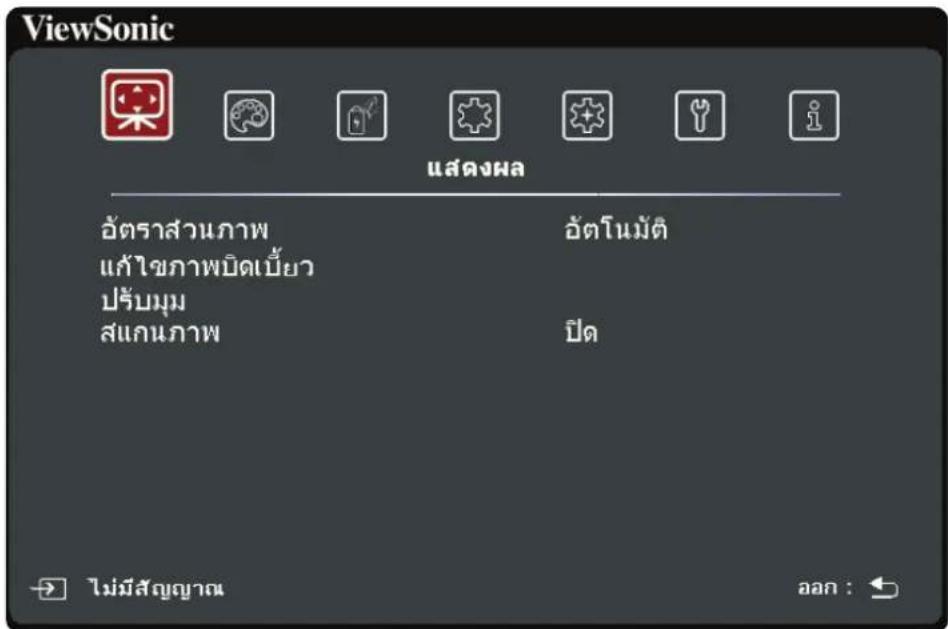
| เมนู คําอธิบาย | |
| แสดงผล | ปรับการตั้งค่า อัตราส่วนภาพ, แก้ไขภาพบิดเบี้ยว, ปรับมุม และ สแกนภาพ |
| ภาพ | ปรับการตั้งค่า โหมดสี, ความสว่าง, ความเข้ม, อุณหภูมิสี และ ชั้นสูง |
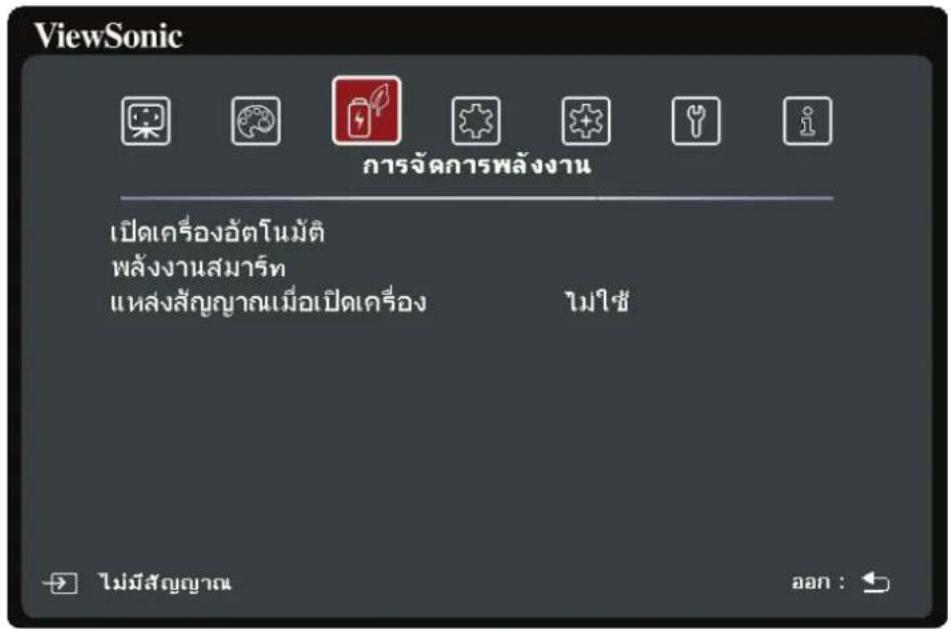
| การจัดการพลังงาน | ปรับการตั้งค่า เปิดเครื่องอัตโนมัติ, พลังงานสมาร์ท และ แหล่งสัญญาณเมื่อเปิดเครื่อง |
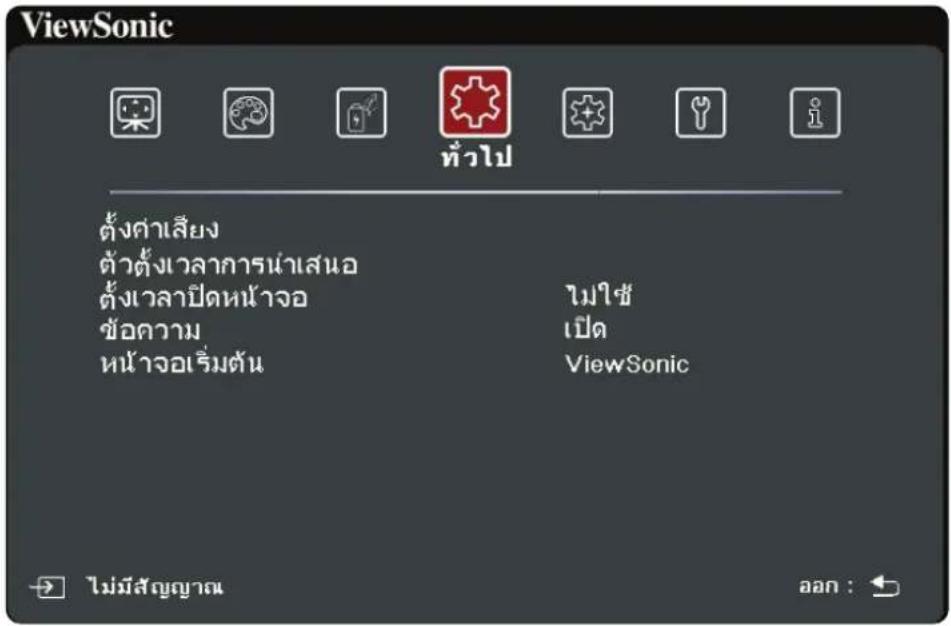
| ทั่วไป | ปรับการตั้งค่า ตั้งค่าเสียง, ตัวตั้งเวลาการนำเสนอ, ตั้งเวลาปีดหน้าจอ, ข้อความ และ หน้าจอเริ่มต้น |
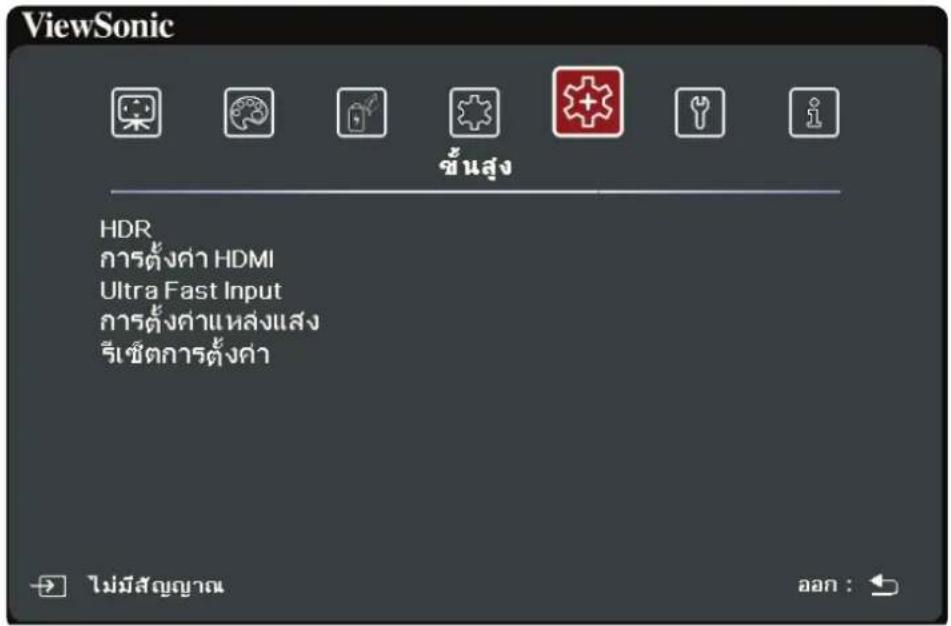
| ขั้นสูง | ปรับการตั้งค่า HDR, การตั้งค่า HDMI, Ultra Fast Input และ การตั้งค่าแหล่งแสง |
| ระบบ | ปรับการตั้งค่า ภาษา, ตําแหน่งโปรแกรมเตอร์, ตั้งค่าเมนู, โหมดอัลติจุดสูง, ค้นหาด่วนอัตโนมัติ, ตั้งค่าความปลอดภัย, ล็อคปุ่มที่แพงควบคุม และ อัตราการถ่ายโอนข้อมูล |
| ข้อมูล แสดงข้อมูลโปรเจคเตอร์ | |
การนำทางเมนู
- เพื่อเปิดเมนุการแสดงผลบนหน้าจอ ให้กดปุ่ม เมนู / การตั้งค่า บนโปรแกรมเตอร์ หรือรีโมทคอนโทรล
- กดปุ่ม การนำทาง (←/→) เพื่อเลือกเมนูหลัก จากนั้นกดปุ่ม Enter เพื่อยืนยันการ เลือกและเข้าสู่มนูย่อย
- กดปุ่ม การนำทาง (↑/↓/←/→) เพื่อเลือกรายการในเมนูย่อย จากนั้นกดปุ่ม Enter เพื่อดูการตั้งค่าเพิ่มเติม หรือ กดปุ่ม การนำทาง (←/→) เพื่อทำการปรับแต่ง
- เพื่อออกจากเมนู ให้กดปุ่ม เมนู / ออก
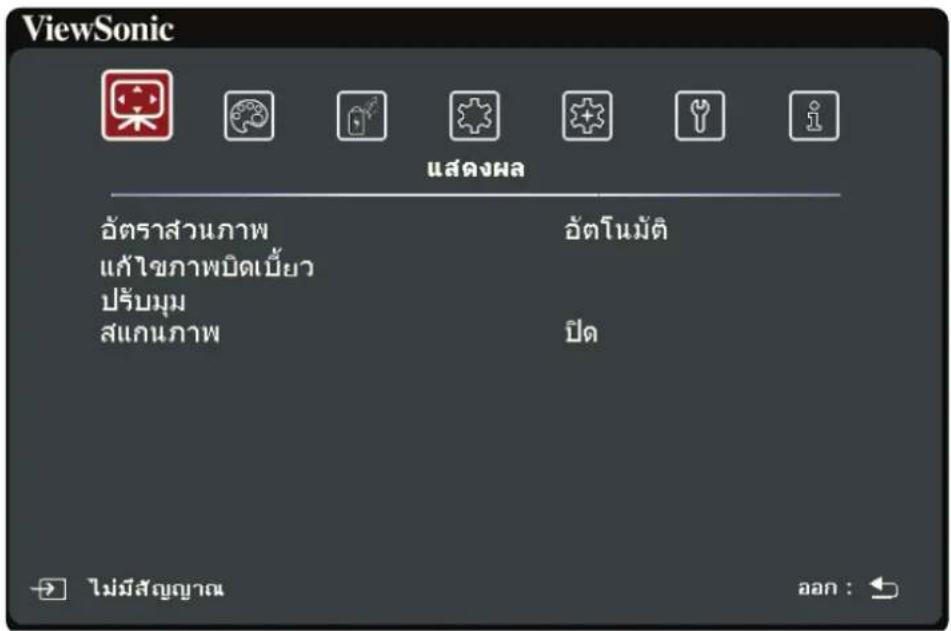
| เมนู คําอธิบาย | ||
| อัตราส่วนภาพ | อัตโนมัติ | กำหนดอัตราส่วนภาพตามการตั้งค่าความละเอียดของโปรแกรมเตอร์และสัญญาณเข้าที่เชื่อมต่ออยู่ |
| 4:3 | จัดภาพปรับขนาดให้อยุกึ่งกลางหน้าจอด้วยอัตราส่วนภาพคงที่ 4:3 | |
| 16:9 | จัดภาพปรับขนาดให้อยุกึ่งกลางหน้าจอด้วยอัตราส่วนภาพคงที่ 16:9 | |
| 16:10 | จัดภาพปรับขนาดให้อยุกึ่งกลางหน้าจอด้วยอัตราส่วนภาพคงที่ 16:10 | |
| 2.35:1 | จัดภาพปรับขนาดให้อยุกึ่งกลางหน้าจอด้วยอัตราส่วนภาพคงที่ 2.35:1 | |
| Native | รักษาความละเอียดต้นฉบับของสัญญาณเข้าในขณะที่ปรับขนาดให้พอดีกับพื้นที่การแสดงผล โดยยังคงขนาดตั้งเติมเต็มรูปแบบไว้ | |
| เมนุ คําอธิบาย | ||
| แก้ไขภาพบิดเบี้ยว | แนวตั้ง | ปรับความผิดเพื่ยนของภาพในแนวตั้งด้วยตนเอง |
| แนวนอน | ปรับความผิดเพื่ยนของภาพในแนวนอนด้วยตนเอง | |
| การหมุน หมุนภาพ | ||
| หมายเหตุ: การปรับ การหมุน จะล้างการตั้งค่าแก้ไขภาพบิดเบี้ยว ปัจจุบัน การปรับแก้ไขภาพบิดเบี้ยว จะล้างการตั้งค่า การหมุนปัจจุบันหมายเหตุ: ภายใต้ไหมิ่งเนทีฟ การแก้ไขภาพบิดเบี้ยวรองรับ ± 25^ สำหรับการปรับแนวตั้งหรือแนวนอน ช่วงดังกล่าวจะลดลงเมื่อปรับทั้งสองอย่างพร้อมกัน | ||
| ปรับมุม | ปรับแต่ละมุมเพื่อสร้างภาพสีหลี่ยมเมื่อพื้นผิวการฉายไม่ได้ระดับ | |
| สแกนภาพ | ขยายภาพต้นฉบับในแนวนอนและแนวตั้งให้มีอัตรา์สนภาพเท่ากันจนเต็มหน้าจอหมายเหตุ: พังกัชนี้จะมีให้เลือกใช้มื่อเลือกสัญญาณเข้า Composite Video หรือ HDMI เท่านั้น | |
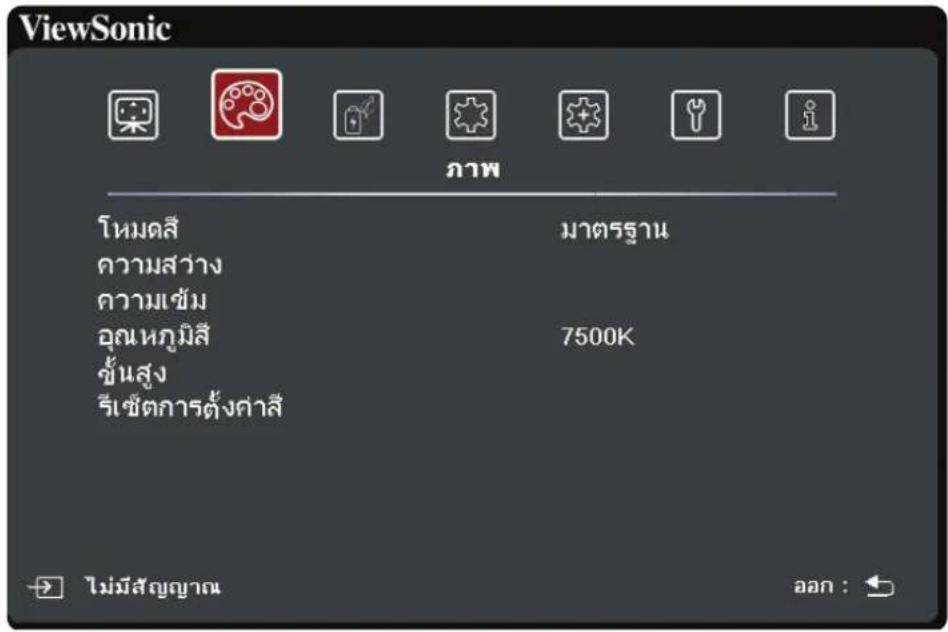
| เมนู คําอธิบาย | ||
| โหมดสี | สว่างที่สุด | ปรับความสว่างของภาพที่ฉายให้ สูงสุดเพื่อการตั้งค่าแสงสว่างที่เหมาะสม |
| TV | ปรับแต่งมาสำหรับการรับชมในสภาพแวดล้อมที่มีแสงเหมาะสม | |
| Gaming | เพิ่มประสิทธิภาพโปรเจคเตอร์ให้มีความคมขัดสูงสุดและสีสันสดใส | |
| ภาพยนตร์ | มอบความสมดุลของรายละเอียดและสีสันในการรับชมภาพยนตร์ | |
| Golf | ออกแบบมาสำหรับเครื่องจำลองกอล์ฟโดยเฉพาะ ช่วยให้ ท้องฟ้าเป็นี้สําเงินและหญ้าเป็นสีเซียวสดใสโดดเด่นยิ่งขึ้น | |
| แสงสีน้ำเงินต่ํา | ลดการปล่อยแสงสีน้ำเงินต่ําที่เป็นอันตรายซึ่งอาจสร้างผลเสี่ยต่อสายตาของมนุษย์ | |
| ผู้ใช้ | ตั้งค่าแบบกำหนดเองเฉพาะผู้ใช้หมายเหตุ:หลังผู้ใช้ถูกเลือกแล้วเมนูย่อยบางรายการภายใต้เมนูภาพ สามารถปรับตามแหล่งสัญญาณเข้าที่เลือกได้ | |
| ความสว่าง | ปรับความสว่างหรือความมีดของภาพที่ฉาย | |
| ความเข้ม | ปรับความแตกต่างระหว่างส่วนที่สว่างที่สุดและมีดที่สุดของภาพที่ฉาย | |
| อุณหภูมิสี | 9300K | ตั้งค่าอุณหภูมิสี: อุ่น (6500K) เป็นเย็น (9300K) |
| 7500K | ||
| 6500K | ||
| เกนสีแดง ปรับระดับความสว่างของส์ แต่ง | ||
| เกนสีเขียว ปรับระดับความสว่างของส์ เขียว | ||
| เกนสีน้ําเงิน ปรับระดับความสว่างของส์ น้ําเงิน | ||
| ออฟเซ็ดสีแดง ปรับระดับเฉดส์ แดง | ||
| ออฟเซ็ดสีเขียว ปรับระดับเฉดส์ เขียว | ||
| ออฟเซ็ดสีน้ําเงิน ปรับระดับเฉดส์ น้ําเงิน | ||
| ชั้นสูง | ความคมชัด | ปรับรายละเอียดของภาพที่ฉายหมายเหตุ: รองรับเฉพาะที่ว่างสี YUV เท่านั้น |
| แกรมมา | ปรับระดับความสว่างของระดับสีเทาของโปรเจคเตอร์ | |
| การจัดการสี | ปรับแต่งสื่อย่างละเอียด (สี), ความบริสุทธิ์ (ความอิ่มตัวของสี) และความสว่าง/อุณหภูมิสีขาว (อัตราขยาย) ในภาพที่ฉาย | |
| รีเซ็ดการตั้งค่าสี | คืนการตั้งค่า ภาพ เป็นค่าเริ่มต้น | |
| เมนู คําอธิบาย | ||
| เปิดเครื่องอัตโนมัติ | สัญญาณ | เปิดโปรแกรมเตอร์โดยอัตโนมัติเมื่อตรวจพบสัญญาณเข้า |
| CEC | เปิดหรือปิดอุปกรณ์ที่สนับสนุน HDMI CEC ที่เชื่อมต่อกับโปรแกรมเตอร์ด้วยการกดปุ มเพียงปุ มเตียวหมายเหตุ: เพื่อให้ฟังก็ซCEC ทำงานได้อย่างถูกต้องตรวจสอบให้แน่ใจว่าอุปกรณ์เชื่อมต่อกับสัญญาณเข้า HDMI ของโปรแกรมเตอร์อย่างเหมาะสม และฟังก็ซัน CEC เปิดอยู่ | |
| เปิดเครื่องโดยตรง | เปิดโปรแกรมเตอร์อัตโนมัติเมื่อมีการจ่ายไฟฟ้า | |
| หมายเหตุ: การเปิดไชน เปิดเครื่องอัตโนมัติ จะเพิ่มการใช้พลังงานขึ้นเปิดเครื่องอัตโนมัติสัญญาณไมใช่CECไมใช่เปิดเครื่องโดยตรงไมใช่* การเปิดใช้งานการตั้งศ่านี้จะเพิ่มการใช้พลังงานขึ้นข้อนกลับ : [IMAGE] | ||
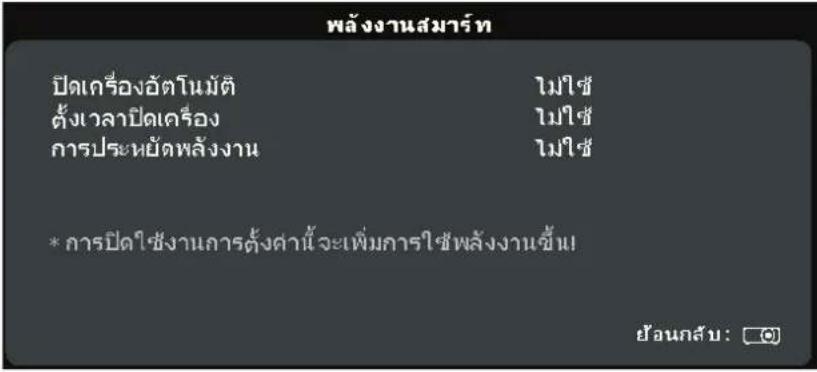
| พลังงานสมาร์ท | ปีดเครื่องอัตโนมัติ | โปรแกรมเตอร์จะปีดโดยอัตโนมัติหลังจากระยะเวลาที่กำหนดเมื่อไม่ตรวจพบสัญญาณเข้า |
| ตั้งเวลาปีดเครื่อง | โปรแกรมเตอร์จะปีดโดยอัตโนมัติหลังจากเวลาที่กำหนด | |
| การประหยัดพลังงาน | ลดการใช้พลังงานหากไม่ตรวจพบแหล่งสัญญาณเข้า | |
| หมายเหตุ: การปีดไชกน พลังงานสมาร์ท จะเพิ่มการใช้พลังงานขึ้น | ||
 | ||
| แหล่งสัญญาณเมื่อเป็ดเครื่อง | ป้อนแหล่งสัญญาณเข้าที่ต้องการโดยตรงหลังจากเป็ดโปรแกรมเตอร์ | |
| เมนู คําอธิบาย | ||
| ตั้งค่าเสียง | โหมดเสียง | ตั้งค่าโหมดเสียงที่ต้องการให้เหมาะสมกับเนื้อหาเสียงของคุณ |
| ปิดเสียงหยุดเอาต์พุตเสียง | ||
| ระดับเสียงสำหรับระบบเสียง | ปรับระดับเสียง | |
| เสียงเปิด/ปิดเครื่อง | เปิดหรือปิดเสียงในระหว่างกระบวนการเริ่มต้นและปิดเครื่อง | |
| เสียงออก | เลือกวิธีการส่งออกเสียงจากลําโพงในตัว (ลําโพงภายใน), แจ็คเอาต์พุตเสียง (เสียงออก) หรือพอร์ต HDMI 2 (HDMI ARC) | |
| ตัวตั้งเวลการนําเสนอ | แสดงเวลาการนําเสนอภาพที่ฉายเพื่อปรับปรุงการจัดการเวลาในการนําเสนอ | |
| ระยะเวลาตั้งตั้งเวลา | ตั้งช่วงเวลา หากตัวจับเวลากำลังทํางานอยู่แล้ว ตัวจับเวลาจะเริ่มใหม่ทุกครั้งที่มีการรีเซ็ด ระยะเวลาตั้งตั้งเวลา | |
| เฝนู คําอธิบาย | |||
| ตัวตั้งเวลาการนำเสนอ | แสดงตัวตั้งเวลา | ตั้งค่าว่าจะแสดงตัวจับเวลานหน้าจอหรือไม่ และแสดงเป็นเวลานานเท่าใด | |
| เสมอ | แสดงผลตัวจับเวลานหน้าจอตลอดระยะเวลาที่ทําการนำเสนอ | ||
| 1นาที/2นาที/3นาที | แสดงผลตัวจับเวลานหน้าจอใน 1/2/3นาทีสุดท้าย | ||
| ไม่ | ช่อนตัวจับเวลาตลอดช่วงเวลาการนำเสนอ | ||
| ตําแหน่งตัวตั้งเวลาส ตั้งค่าตําแหน่งตัวจับเวลา | |||
| วิธีนับของตัวตั้งเวลา | ตั้งทิศทางการนับ | ||
| ย้อนกลับ | ลดลงจากเวลาที่ตั้งไว้ จนถึงศูนย์ | ||
| เดินหน้า | เพิ่มจากศูนย์ไป จนถึงเวลาที่ตั้งไว้ | ||
| เตือนเสียง | เปิดการเตือนความจำด้วยเสียง เสียงบื้บสองครั้งจะตังขึ้นในช่วง 30 วินาทีสุดท้ายของการนับลอยหลัง/ขึ้น และจะส่งเสียงบื้บสามครั้งเมื่อหมดเวลา | ||
| เริ่มการนับ/ปิด | เลือก เริ่มการนับ เพื่อเปิดใช้งานตัวจับเวลา เลือก ปี ด เพื่อยกเลิก | ||
| ตั้งเวลาปิดหน้าจอ | ช่วยให้โปรแกรมเตอร์กลับมาฉายภาพโดยอัตโนมัติหลังจากช่วงระยะเวลาหนึ่งที่ไม่มีการดำเนินการใดๆ บนหน้าจอว่างเปล่าข้อควรระวัง: ห้ามปิดกั้นเลนส์ฉายภาพในขณะที่กำหนดใช้งานโปรแกรมเตอร์ เนื่องจากอาจทําให้วัตถุร์อนเกินไปและอาจเกิดการลุกไหมได้ | ||
| ข้อความ | เปิดหรือปิดข้อความเตือนความจำ | ||
| หน้าจอเริ่มต้น | ตั้งค่าโลโก การเริ่มต้นเมื่อเปิดโปรแกรมเตอร์ | ||
| เมนู คําอธิบาย | ||
| HDR | HDR/HLG | ตรวจจับช่วงใดนามิกของแหล่งสัญญาณโดยอัตโนมัติ และปรับการตั้งค่าเกมมาและสีของภาพให้เหมาะสมเพื่อสร้างเนื้อหาภายใต้ สภาวะแสงที่หลากหลายหมายเหตุ: นอกจากนี้ยังสามารถเลือก SDR ได้ด้วย |
| EOTF | ปรับระดับความสว่างของภาพที่ฉายโดยอัตโนมัติตามแหล่งสัญญาณเข้าหมายเหตุ: แนะนําให้ไพรตั้งค่าเริ่มต้น ปานกลาง หากความสว่างของภาพที่ฉายมีดเกินไป ให้ใช้ตํา | |
| เมนู คําอธิบาย | |||
| การตั้งค่า HDMI | ฟอร์แมต HDMI | อัตโนมัติ | ตั้งโปรแกรมเตอร์ให้ตรวจสอบจับการตั้งค่าที่ว่างสีของสัญญาณเข้าโดยอัตโนมัติ |
| RGB | ตั้งค่าที่ว่างสีเป็น RGB | ||
| YUV | ตั้งค่าที่ว่างสีเป็น YUV | ||
| ช่วง HDMI | อัตโนมัติ | ตั้งค่าโปรแกรมเตอร์ให้ตรวจสอบจับช่วง HDMI ของสัญญาณเข้าโดยอัตโนมัติ | |
| เพิ่มคุณภาพ | ตั้งค่าช่วงสี HDMI เป็น 0-255 | ||
| ปกติ | ตั้งค่าช่วงสี HDMI เป็น 16-235 | ||
| Ultra Fast Input | ลดการหน่วงเวลา/ความล่าช้าอินพุตไปยังโปรแกรมเตอร์หมายเหตุ: Ultra Fast Input สนับสนุนสูงสุด 240Hz ที่ความละเอียด 1080p และสูงสุด 60Hz ที่ความละเอียด 4K คุณสมบัตินี้จะเปิดใช้งานโดยอัตโนมัติเมื่อแก้ไขภาพบิดเบี้ยว, ปรับมุม, สแกนภาพ และอัตราส่วนภาพ ถูกตั้งค่าเป็นค่าเริ่มต้น | ||
| การตั้งค่าแหล่งแสง | โหมดแหล่งแสง | ปกติ | ตั้งค่าระดับความสว่างเป็นเต็ม |
| Eco | ลดการใช้พลังงานแหล่งกําเนิดแสงลง40% และลดระดับความสว่างลง | ||
| ตั้งเอง | อนุญาตให้ คุณปรับพลังของแหล่งกําเนิดแสง | ||
| พลังงานแหล่งแสง | ใช้ได้เฉพาะเมื่อ โหมดแหล่งแสง เป็นตั้งเอง เท่านั้น | ||
| รีเซ็ดชั่วโมงแหล่งแสง | รีเซ็ดตัวตั้งเวลาแหล่งกําเนิดแสงหลังจากติดตั้งแหล่งกําเนิดแสงใหม่ | ||
| ข้อมูลชั่วโมงแหล่งแสง | เวลาใช้งานแหล่งแสง | แสดงจำนวนชั่วโมงของการใช้แหล่งกําเนิดแสง | |
| ปกติ | |||
| Eco | |||
| ตั้งเอง | |||
| รีเซ็ดการตั้งค่า | คืนการตั้งค่า ขันสูง เป็นค่าเริ่มต้นหมายเหตุ: เมื่อเลือกแล้ว การตั้งค่าต่อไปนี้จะยังคงไม่เปลี่ยนแปลง: ภาษา, ตําแหน่งโปรแกรมเตอร์, โหมดอัลติจุดสูง, ตั้งค่าความปลอดภัย, ปรับมุม, แก้ไขภาพบิดเบี้ยว | ||
| เมนู คําอธิบาย | ||
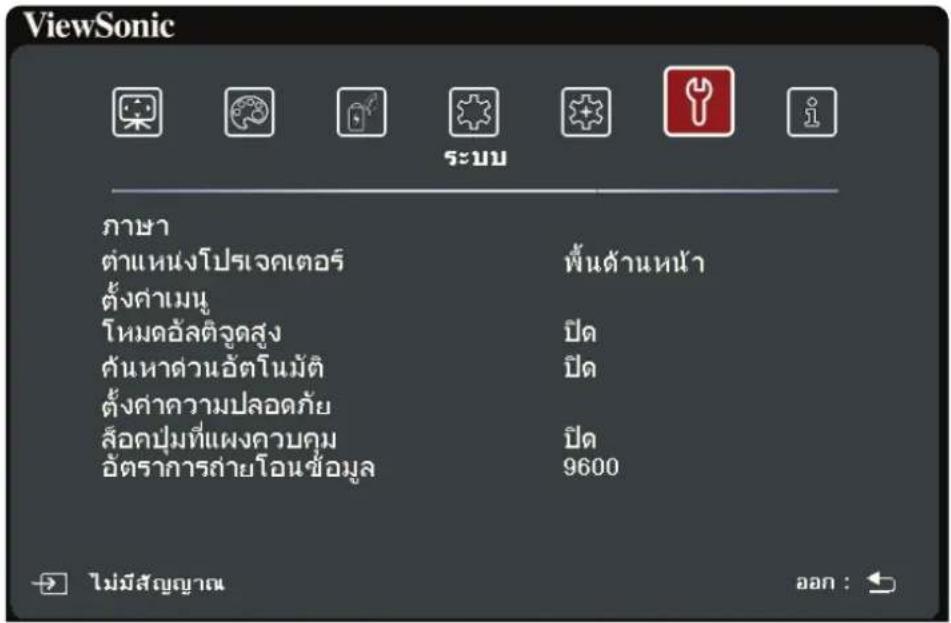
| ภาษา ตั้งค่าภาษาส ำหรับเมนูการแสดงผลบนหน้าจอ | ||
| ตําแหน่งโปรแกรมเตอร์ | ตั้งตําแหน่งโปรแกรมเตอร์ | |
| ตั้งค่าเมนู | เวลาแสดงผลเมนู | กำหนดระยะเวลาที่เมนูการแสดงขนหน้าจอจะยังคงใช้งานได้ หลังจากการโต ตอบครั้งสุดท้าย |
| ตําแหน่งเมนู กําหนดตําแหน่งเมนูที่แสดงบนหน้าจอ | ||
| โหมดอัลติจุดสูง | เมื่อเป็ดใช้งานความเร็วพัดลมจะเพิ่มขึ้นเพื่อการระบายความร้อนและประสิทธิภาพที่ดีขึ้น ขอแนะนำสำหรับสภาพแวดล้อมที่อยู่สูงจากระดับน้ำทะเล 1501-3000 ม.(4924-9843 พุต) | |
| ค้นหาด่วนอัตโนมัติ | ด้านหาส ัญญาณเข้าที่มือยูโดยอัตโนมัติ | |
| ตั้งค่าความปลอดภัย | ป้องกันการเข้าถึงโปรแกรมเตอร์โดยไม่ได้รับอนุญาต | |
| ลือคปุ่มที่แพงควบคุม | ลือคปุ่มกดตัวเลขของโปรแกรมเตอร์ | |
| อัตราการถ่ายโอนข้อมูล | ตั้งค่าอัตราการถ่ายโอนข้อมูลเป็น 9600 เพื่อให้ คุณสามารถเชื่อมต่อกับโปรแกรมเตอร์โดยใช้สายเคเบิลRS-232 ที่เหมาะสมและควบคุมโปรแกรมเตอร์ผ่านทางค่าสั่ง RS-232 | |
| เมนู คําอธิบาย | |
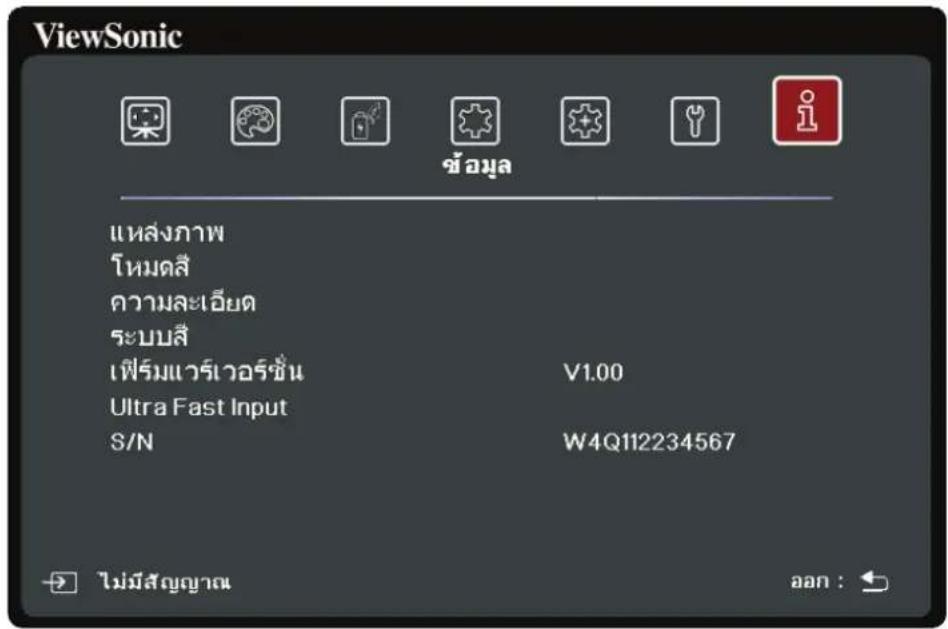
| แหล่งภาพ แสดงสัญญาณเข้าปัจจุบัน | |
| โหมดสี | แสดงโหมดที่เลือกในเมนู ภาพ |
| ความละเอียด แสดงความละเอียดปัจจุบัน | |
| ระบบสี | แสดงรูปแบบระบบของสัญญาณเข้า |
| เพ็ร์มแวร์เวอร์ชั่น แสดงเวอร์ชันเพ็ร์มแวร์ปัจจุบัน | |
| Ultra Fast Input | แสดงว่าฟังก์ชันเปิดหรือปิดอยู่ |
| S/Nแสดงหมายเลขชเรียลของโปรแกรมเดอร์ | |
| รายการ หมวดหมู่ | ข้อมูลจำเพาะ | ||
| LX720-4K/LX720-4KE/LX720-4KB/LX720-4KN/V724K | LX750-4K/LX750-4KN/LX750-4KE/LX750-4KB/V754K | ||
| โปรแกรมเตอร์ | ประเภท 0.47" | 4K UHD, เลเซอร์ | |
| ขนาดจอแสดงผล 60 นิว-300 นิว | |||
| ระยะการฉาย 1.1 | 25~1.463 (95"±3% @ 2.37 ม.) | ||
| ประเภทแหล่งกําเนิดแสง | เลเซอร์ | ||
| ระบบแสดงผล 1-CHIP DMD | |||
| สัญญาณเข้า HDMI | f_h : 15–135 kHz, f_v : 23–240 Hz,อัตราพิกเชลสูงสุด: 600 MHz | ||
| ความละเอียด เนทีฟ 3840 x 2160 | |||
| พลังงาน | แรงดันไฟฟ้าเข้า | AC 100-240V, 50/60 Hz (สวิตช์อัตโนมัติ) | |
| เงื่อนไขการทำงาน | อัลติจุด | 0 ม.-762 ม. ที่ 0°C–40°C | |
| 0 พุต–2500 พุต ที่ 32°F–104°F | |||
| 762 ม.-1524 ม. ที่ 0°C–35°C | |||
| 2500 พุต–5000 พุต ที่ 32°F–95°F | |||
| 1524 ม.-3657.6 ม. ที่ 0°C–30°C | |||
| 5000 พุต–12000 พุต ที่ 32°F–86°F | |||
| ความชื่นส้มฟัทธ์ | 0%-90% (ไม่มีการควบแน่น) | ||
| อุณหภูมิ | 0°C–40°C | ||
| 32°F–104°F | |||
| สภาพการเก็บรักษา | อัลติจุด | 0 กม.-12.1 กม. | |
| 0 พุต–40000 พุต | |||
| ความชื่นส้มฟัทธ์ | 0%-90% (ไม่มีการควบแน่น) | ||
| อุณหภูมิ | -20°C–60°C | ||
| -4°F–140°F | |||
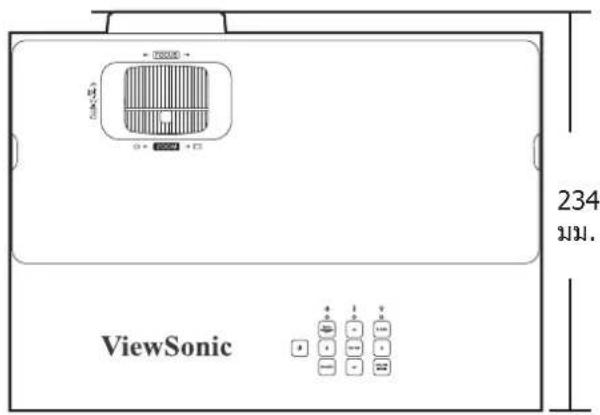
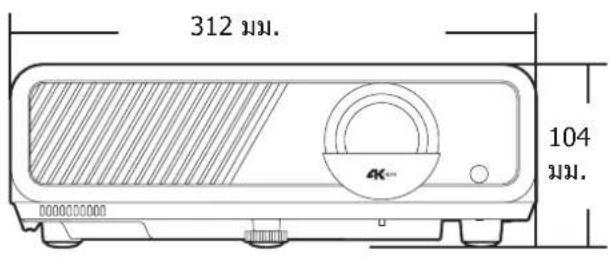
| ขนาด | กายภาพ(กร้าง x สูง x สึก) | 312 มม. x 104 มม. x 234 มม. | |
| 12.3 นิว x 4.1 นิว x 9.2 นิว | |||
| น้ําหนัก | กายภาพ | 3.5 กก. | |
| 7.72 ปอนด์ | |||
| การใช้พลังงาน | ปิด1 | 143W (ปกติ) | 173W (ปกติ) |
| ปิด | < 0.5 W (สแดนด์บาย) | ||
ขนาดโปรแกรมเตอร์
ต้นไม้มenuการแสดงผลบนหน้าจอ
| เมนหลัก | เมนย่อย | ตัวเลือกเมนู | |
| แสดงผล | อัตราส่วนภาพ | อัตโนมัติ | |
| 4:3 | |||
| 16:9 | |||
| 16:10 | |||
| 2.35:1 | |||
| Native | |||
| แก้ไขภาพบิดเบี้ยว | แนวตั้ง +40~-40 | ||
| แนวนอน +40~-40 | |||
| การหมุน +40~-40 | |||
| ปรับมุม | ขวาน | 45 องศา | |
| 90 องศา | |||
| ช้ายบน | 45 องศา | ||
| 90 องศา | |||
| ขวาล่าง | 45 องศา | ||
| 90 องศา | |||
| ช้ายล่าง | 45 องศา | ||
| 90 องศา | |||
| สแกนภาพ | ปิด | ||
| 1 | |||
| 2 | |||
| 3 | |||
| 4 | |||
| 5 | |||
| ภาพ | โหมดสี | สว่างที่สุด | |
| TV | |||
| Gaming | |||
| ภาพยนตร์ | |||
| Golf | |||
| แสงสื่น้ําเงินต่ํา | |||
| ผ.ไ ช | |||
| ความสว่าง (0-100) | |||
| ความเข้ม (-50-50) | |||
| อุณหภูมิสี | 9300K | ||
| 7500K | |||
| 6500K | |||
| เกนสีแดง (0-100) | |||
| เกนสีเขียว | (0-100) | ||
| เกนสื่น้ําเงิน | (0-100) | ||
| ออฟเซ็ดสีแดง | (-50-50) | ||
| ออฟเซ็ดสีเขียว | (-50-50) | ||
| ออฟเซ็ดสื่น้ําเงิน | (-50-50) | ||
| ขั้นสูง | ความคมชัด | (0-31) | |
| แกรมมา | 1.8 | ||
| 2.2 | |||
| 2.35 | |||
| 2.5 | |||
| Cubic | |||
| การจัดการลี | แม่สี | ||
| สี | |||
| ความอิ่มตัวของสี | |||
| อัตราขยาย | |||
| รีเซ็ดการตั้งค่าสี | รีเซ็ด | ||
| ยกเลิก | |||
| เมนูหลัก เมนูย่อย ตัวเลือกเมนู | |||
| การจัดการพลังงาน | เปิดเครื่องอัตโนมัติ | สัญญาณ | ไม่ใช้ |
| เปิดใช้ | |||
| CEC | ไม่ใช้ | ||
| เปิดใช้ | |||
| เปิดเครื่องโดยตรง | ไม่ใช้ | ||
| เปิดใช้ | |||
| พลังงานสมาร์ท | ปิดเครื่องอัตโนมัติ | ไม่ใช้ | |
| 10นาที | |||
| 20นาที | |||
| 30นาที | |||
| ตั้งเวลาปิดเครื่อง | ไม่ใช้ | ||
| 30นาที | |||
| 1ชม | |||
| 2ชม. | |||
| 3ชม. | |||
| 4ชม. | |||
| 8ชม. | |||
| 12ชม. | |||
| การประหยัดพลังงาน | ไม่ใช้ | ||
| เปิดใช้ | |||
| แหล่งสัญญาณเมื่อเปิดเครื่อง | ไม่ใช้ | ||
| HDMI 1 | |||
| HDMI 2 | |||
| ห้าวไป ตั้งคาเส Bermuda | โหมดเสียง | เพลง | |
| ปราศรัย | |||
| ภาพยนตร์ | |||
| ปิดเสียง | เปิด | ||
| ปิด | |||
| ระดับเสียงสำหรับระบบเสียง | (0-20) | ||
| เสียงเปิด/ปิดเครื่อง | เปิด | ||
| ปิด | |||
| เสียงออก | ลําโพงภายใน | ||
| เสียงออก | |||
| HDMI ARC | |||
| เมนูหลัก | เมนูย่อย | ตัวเลือกเมนู | |
| ทั่วไป | ตัวตั้งเวลาการนําเสนอ | ระยะเวลาตั้งตั้งเวลา (1-240 นาที) | |
| แสดงตัวตั้งเวลา | |||
| ไม่ | |||
| ช้ายบน | |||
| ช้ายล่าง | |||
| ขวาน | |||
| ขวาร่าง | |||
| ย้อนกลับ | |||
| เดินหน้า | |||
| เปิด | |||
| ปิด | |||
| เริ่มการนับ | |||
| ปิด | |||
| ตั้งเวลาปิดหน้าจอ | ไม่ใช้ | ||
| 5 นาที | |||
| 10 นาที | |||
| 15 นาที | |||
| 20 นาที | |||
| 25 นาที | |||
| 30 นาที | |||
| ข้อความ | เปิด | ||
| ปิด | |||
| หน้าจอเริ่มต้น | ตํา | ||
| น้ําเงิน | |||
| ViewSonic | |||
| ขั้นสูง | HDR | HDR/HLG | อัตโนมัติ |
| SDR | |||
| EOTF | ต่ํา | ||
| ปานกลาง | |||
| สูง | |||
| การตั้งค่า HDMI | ฟอร์แมต HDMI | อัตโนมัติ | |
| RGB | |||
| YUV | |||
| ช่วง HDMI | อัตโนมัติ | ||
| เพิ่มคุณภาพ | |||
| ปกติ | |||
| Ultra Fast Input | ไม่ได้ทํางานอยู่ | ||
| ใช้งานอยู่ | |||
| การตั้งค่าแหล่งแสง | โหมดแหล่งแสง | ปกติ | |
| Eco | |||
| ตั้งเอง | |||
| พลังงานแหล่งแสง 40%-100% | |||
| รีเซ็ตชั่วโมงแหล่งแสง | |||
| ข้อมูลชั่มโมงแหล่งแสง | เวลาใช้งานแหล่งแสง | ||
| ปกติ | |||
| Eco | |||
| ตั้งเอง | |||
| รีเซ็ตการตั้งค่า | รีเซ็ต | ||
| ยกเลิก | |||
| ระบบ | ภาษา | ตัวเลือก OSD หลายภาษา | |
| ตําแหน่งโปรแกรมเตอร์ | พื้นด้านหน้า | ||
| พื้นด้านหลัง | |||
| เพดานด้านหลัง | |||
| เพดานด้านหน้า | |||
| ตั้งค่าเมนู | เวลาแสดงผลเมนู | ||
| โหมดอัลติจุดสูง | เปิด | ||
| ปิด | |||
| ค้นหาต่วนอัตโนมัติ | เปิด | ||
| ปิด | |||
| ตั้งค่าความปลอดภัย | เปลี่ยนรหัสผ่าน | ||
| Power on Lock(ล็อคการเปิดเครื่อง) | |||
| ล็อคปุ มที่แพงควบคุม | เปิด | ||
| ปิด | |||
| อัตราการถ่ายโอนข้อมูล | 9600 | ||
| ข้อมูล | แหล่งภาพ | ||
| โหมดสี | |||
| ความละเอียด | |||
| ระบบสี | |||
| Feirร์มแวร์เวอร์ชั่น | |||
| Ultra Fast Input | |||
| S/N | |||
ความละเอียดและไหมิ่งที่สนับสนุน HDMI
สัญญาณพืชี
| สัญญาณ | อัตราส่วนภาพ | ความละเอียด | อัตราเริฟรช |
| VGA 4:3 640 x 480 60, 72, | 75 Hz | ||
| SVGA 4:3 800 x 600 60, 72, | 75, 120 Hz | ||
| XGA | 4:3 1024 x 768 60, 72, 75, | 120 Hz | |
| 4:3 1152 x 864 | 75 Hz | ||
| HD 16:9 | 1280 x 720 | 60, 120 Hz | |
| WXGA | 15:9 | 1280 x 768 | 60 Hz |
| 16:10 | 1280 x 800 | 60, 75, 120 Hz | |
| 16:9 | 1366 x 768 | 60 Hz | |
| Quad-VGA | 4:3 1280 x 960 | 60 Hz | |
| SXGA 5:4 | 1280 x 1024 | 60, 75 Hz | |
| SXGA+ | 4:3 | 1400 x 1050 | 60 Hz |
| WXGA+ | 16:10 | 1440 x 900 | 60 Hz |
| UXGA | 4:3 | 1600 x 1200 | 60 Hz |
| WSXGA+ | 16:10 1680 x 1050 | 60 Hz | |
| WUXGA | 16:10 1920 x 1200 | 60 Hz | |
| MAC 19" | 4:3 1024 x 768 | 75 Hz | |
| HDTV (1080p) | 16:9 | 1920 x 1080 | 60, 120, 240 Hz |
| 21:9 | 2560 x 1080 | 60 Hz | |
| 16:9 | 2560 x 1440 | 60, 120 Hz | |
| 4K UHD | 16:9 | 3840 x 2160 | 30, 60 Hz |
สัญญาณวิตีโอ
| สัญญาณ | อัตราส่วนภาพ | ความละเอียด | อัตรารีเฟรช |
| SDTV (480p) | 4:3/16:9 | 720 x 480 | 60 Hz |
| SDTV (576p) | 4:3/16:9 | 720 x 576 | 50 Hz |
| HDTV (720p) | 16:9 | 1280 x 720 | 50, 60 Hz |
| HDTV (1080p) | 16:9 | 1920 x 1080 | 24, 50, 60, 120, 240 Hz |
| HDTV (4K) | 16:9 | 3840 x 2160 | 24, 25, 30, 50, 60 Hz |
การแก้ปัญหา
ไม่สามารถเปิดเครื่องโปรแกรมเตอร์ได้
| การตรวจสอบการแก้ปัญหา | ใช่/ไม่ใช่ | วิธีการแก้ไขปัญหาที่เป็นไปได้ |
| ไฟแสดงสถานะพลังงานติดหรือไม่? | ใช่ | ปิดโปรแกรมเตอร์แล้วเปิดใหม่อีกครั้ง |
| ไม่ | ตรวจสอบการเชื่อมต่อไฟฟ้าระหว่างโปรแกรมเตอร์และเต้าเสียบไฟฟ้า | |
| สายไฟเสียบเข้ากับเต้าเสียบไฟฟ้าหรือไม่? | ใช่ | ลองใช้เต้าเสียบไฟฟ้าอื่นหรือใช้อุปกรณ์ไฟฟ้าอื่นเพื่อยืนยันว่าเต้าเสียบไฟฟ้าเดียวกันใช้งานได้ |
| ไม่ | เสียบสายไฟเข้ากับเต้าเสียบไฟฟ้าและกดปุ่มพลังงานบนปุ่มกดของโปรแกรมเตอร์หรือรีโมทคอนโทรล |
ไม่มีภาพปรากฏ
| การตรวจสอบการแก้ปัญหา | ใช่/ไม่ใช่ | วิธีการแก้ไขปัญหาที่เป็นไปได้ |
| อุปกรณ์พีซี/วิตีโอของคุณเปิดอยู่หรืออยู่ในโหมดสลีปหรือไม่? | ใช่ | ตรวจสอบการเชื่อมต่อสายเคเบิลระหว่างพีซี/อุปกรณ์วิตีโอของคุณและโปรแกรมเตอร์ |
| ไม่ | เปิดอุปกรณ์พีซี/วิตีโอของคุณหรือปลุกจากโหมดสลีป หากมีข้อสงสัยใดฯ โปรดดูเอกสารประกอบของอุปกรณ์พีซี/วิตีโอของคุณ | |
| เลือกสัญญาณเข้าภาพถูกต้องหรือไม่? | ใช่ | ปิดโปรแกรมเตอร์แล้วเปิดใหม่อีกครั้ง |
| ไม่ | เลือกแหล่งสัญญาณเข้าที่ถูกต้องหากเชื่อมต่ออุปกรณ์หลายเครื่อง ให้ปรับแหล่งสัญญาณเข้าด้วยตนเองโดยกดปุ มแหล่งสัญญาณเข้าบนปุ มกดของโปรแกรมเตอร์หรือรีโมทคอนโทรล |
ภาพถูกพลิกกลับด้านหรือสะห้อนจากช้ายไปขวา
| การตรวจสอบการแก้ปัญหา | ใช่/ไม่ใช่ | วิธีการแก้ไขปัญหาที่เป็นไปได้ |
| โปรแกรมเตอร์ถูกแขวนจากเพดานใช่หรือไม่? | ใช่ | ตรวจสอบตัวเลือก เพดานด้านหน้า/เพดานด้านหลัง |
| ไม่ ปิด | โปรแกรมเตอร์แล้วเปิดใหม่อีกครั้ง | |
| โปรแกรมเตอร์วางอยู่บนโต๊ะ/อยู่บนพื้นใช่หรือไม่? | ใช่ | ตรวจสอบตัวเลือก พื้นด้านหน้า/พื้นด้านหลัง |
| ไม่ ปิด | โปรแกรมเตอร์แล้วเปิดใหม่อีกครั้ง |
ภาพเบล้อ
| การตรวจสอบการแก้ปัญหา | ใช่/ไม่ใช่ | วิธีการแก่ไขปัญหาที่เป็นไปได้ |
| เลนส์สกปรกหรือไม่? | ใช่ | ทำตามขั้นตอนในหัวข้อ "การบํารุงรักษา" เพื่อทำความสะอาดเลนส์ |
| ไม่ | ปรับ ตัวหมุนเพื่อปรับโพกัส จนกระทั่งภาพจะชัด |
ภาพไม่แสดงอย่างถูกต้อง
| การตรวจสอบการแก้ปัญหา | ใช่/ไม่ใช่ | วิธีการแก้ไขปัญหาที่เป็นไปได้ |
| ภาพถูกตัดหรือดูไม่เข้ากับจอ? | ใช่ | กดปุ่ม ชุมเข้า/ชุมออก บนรีโมทคอนโทรลเพื่อกลับไปยังขนาดภาพต้นฉบับหากภาพยังไม่แสดงอย่างถูกต้อง ให้รีเช็ตการตั้งค่าภาพ |
| ไม่รีเช่ตการตั้งค่าภาพ | ||
รีโมเทคนิตรลไม่ทำงาน
| การตรวจสอบการแก้ปัญหา | ใช่/ไม่ใช่ | วิธีการแก้ไขปัญหาที่เป็นไปได้ |
| มีสิ่งก็ดขวางระหว่างรีโมทคอนโทรลและโปรแกรมเตอร์หรือไม่? | ใช่ | น่าสิ่งก็ดขวางออก |
| ไม่ | เล็งรีโมทคอนโทรลไปที่ตัวรับสัญญาณ IR ของโปรแกรมเตอร์ภายในระยะทางและมุมที่มีประสิทธิภาพเมื่อดำเนินการใช้งานส่วนที่เกี่ยวข้าง:• "ระยะตัวรับสัญญาณ" | |
| แบตเตอรี่ติดตั้งถูกต้องหรือไม่? | ใช่ | หากรีโมทคอนโทรลยังใช้งานไม่ได้ ให้ลองใช่แบตเตอรี่ชุดใหม่เพื่อยืนยันว่าแบตเตอรี่ปัจจุบันมีพลังงานอยู่ |
| ไม่ | ติดตั้งแบตเตอรี่อีกครั้งส่วนที่เกี่ยวข้าง:• "การติดตั้งแบตเตอรี่" |
ข้อความสำคัญ
หากปัญหายังไม่ได้รับการแก้ไขหรือไม่ได้ระบุไว้ที่นี้ ให้ทำตามขั้นตอนด้านล่างเพื่อรี่ สตาร์ทโปรเจคเตอร์ของคุณ
- กดปุ่ม พลังงาน บนปุ่มกดของโปรแกรมเตอร์หรือรีโมทคอนโทรลเพื่อปิดเครื่อง
- ถอดสายไฟออกจากเต้าเสียบและรออย่างน้อยห้านาที
- เสียบสายไฟกลับเข้าไปอีกครั้ง
- กดปุ่ม พลังงาน เพื่อเปิดโปรแกรมเตอร์
หากการทำงานปกติไม่กลับมาหลังจากโปรแกรมเตอร์สตาร์ท โปรดติดต่อตัวแทน จำหน่ายหรือศูนย์บริการของคุณเพื่อขอความช่วยเหลือ
ไฟ LED แสดงสถานะ
| สถานะและคําอธิบาย | ∅ | ∅ | ∅ |
| สแดนด์บายปกติ(>0.5W) | สีเขียวกะพริบ(เร็ว) | ปิด ปิด | |
| เป็ดเครื่อง (อุ่นเครื่อง) ส | "เชียวติดค้าง ปิด ส | "เชียวติดค้าง | |
| ปิดเครื่อง(ระบายความร้อน) | สีเขียวกะพริบ ปิด ปิด | ||
| ข้อผิดพลาดแหล่งกำหนดแสง | ปิด ปิด ส | "แดงติดค้าง | |
| ข้อผิดพลาดของพัดลม | ดับหรือกะพริบสีแดง | สีแดงติดค้างหรือสีแดงกะพริบ | ดับ, สีแดงติดค้าง, สีเขียวติดค้าง หรือสีสมติดค้าง |
| ข้อผิดพลาดของอุณหภูมิ ส | "สัมติดค้าง ส | "แดง | สีแดงติดค้างหรือสีเขียวติดค้าง |
หมายเหตุ: หากการทำงานปกติไม่กลับมา โปรดติดต่อตัวแทนจำนวนยหรือศูนย์ บริการของคุณเพื่อขอความช่วยเหลือ
การำกรุงรักษา
ข้อควรระวังหวไป
- กำหนดเนินการบํารุงรักษาใดๆ ให้ปีดโปรแกรมเตอร์และถอดสายไฟออกจากเต้าเสียบ
- ห้ามฉีดพ่นหรือเทของเหลวลงบนโปรแกรมเตอร์โดยตรง
- จัดการโปรแกรมเตอร์ด้วยความระมัดระวัง เนื่องจากรอยชีดช่วนอาจมองเห็นได้ัตเจนกว่าในรุ่นสีเข้ม
การทำความสะอาดเลนส์
- ใช้เครื่องป่าลมป่าผู้ นอก
- ใช้กระดาษเช็ดเลนส์หรือผ้าขุบน้ำหมดฯ ผสมน้ำยาทำความสะอาดเลนส์ฟื้อเช็ด ครบสกประกอบจากเลนส์อย่างเบามือ
ข้อความสำคัญ: ห้ามไชกรักดกร่อนหรือน้ำยาทำความสะอาดกระจกเพื่อทำความสะอาดเลนส์
ทำความสะอาดตัวเครื่อง
- ทำความสะอาดด้วยผ้าแห้งนุ่ม
- หากตัวเครื่องยังไมสะอาด ให้ใช้ผงซักฟอกที่ไม่มีส่วนผสมของแอมโมเนีย, ผงซักฟอกที่ไม่มีส่วนผสมของแอลกอฮอล์, ผงซักฟอกชนิดอ่อนใส่ผ้าที่ไม่มีขุยแล้วเช็ดให้สะอาด
ข้อความสำคัญ: ห้ามใช้พึง, แอลกอฮอล์, เบนชิน, ทินเนอร์ หรือสารเคมี ทำความสะอาดอื่นๆ
การเก็บโปรแกรมเตอร์
หากไม่ใช้โปรแกรมเตอร์เป็นเวลานาน ควรปฏิบัติตามขั้นตอนต่อไปนี้:
- ดึงขาดั้งปรับทั้งหมดเข้า
- นำแบตเตอร์ออกจากรีโมทคอนโทรล
- จัดเก็บเครื่องโปรแกรมเตอร์ลงในกล่องบรรจุภัณฑ์ใส่เครื่องเติม
- จัดเก็บโปรแกรมเตอร์ในสถานที่ซึ่งอยู่ในสภาวะการเก็บรักษาที่เหมาะสมของโปรแกรมเตอร์
คำประกาศเกี่ยวกับความรับผิดชอบ
- ViewSonic® ไม่แนะนำให้ใช้น้ำยาทำความสะอาดที่มีสว่นผสมของแอมโมเนียหรือแอลกออฮอล์บนเลนส์หรือตัวเครื่อง น้ำยาทำความสะอาดเคมีบางตัว ได้รับการรายงานว่าทำให้ เลนส์และ/หรือตัวเครื่องของโปรแกรมเตอร์เสียหาย
- ViewSonic® จะไม่รับผิดชอบต่อความเสียหายที่เกิดจากการใช้น้ำยาทำความสะอาด ที่มีส่วนผสมของแอมโมเนียหรือแอลกอฮอล์
ข้อมูลเกียวกับข้อบังคับและบริการ
ข้อมูลการปฏิบัติตามข้อบังคับ
ส่วนนึกล่าวถึงข้อกำหนดและคำแกลงที่เกี่ยวข้องทังหมดที่เกี่ยวข้องกับข้อบังคับ การใช้งานที่เกี่ยวข้องที่ได้รับการยืนยันจะอ้างอิงถึงป้ายชื่อแผ่นป้ายและเครืองหมายที่เกี่ยวข้องบนตัวเครือง
คำซีแจงการปฏิบัติตามข้อบังคับของ FCC
อุปกรณ์นี้สอดคล้องกับส่วนที่ 15 ของกฎ FCC การใช้งานขื่นอยู่กับเจือนไขสองข้อต่อไปนี้: (1) อุปกรณ์นี้ต้องไม่ก่อให้เกิดสัญญาณรบกวนที่เป็นอันตรายและ (2) อุปกรณ์นี้ต้องรับสัญญาณรบกวนรวมถึงสัญญาณรบกวนที่อาจทำให้เกิดการใช้งานที่ไม่พึงประสงค์ อุปกรณ์นี้ได้ลูกทดสอบและพิสูจน์ว่าเป็นไปตามข้อจำกัดของอุปกรณ์ดิจิตอลคลาส B ตามส่วนที่ 15 ของข้อบังคับ FCC
ข้อจำกัดเหล่านี้ได้ออกแบบมาเพื่อให้เกิดมาตรการป้องกันที่ดีต่อข้อรบกวนที่เป็น อันตรายใดๆสำหรับการติดตั้งไว้ใช้งานภายในที่พักอาศัย อุปกรณ์นึก่อให้เกิด ใช้ และ สามารถแผ่พลังงานคลีนความถีวิทยุได้ และหากอุปกรณ์ดังกล่าวไม่ได้รับการติดตั้ง และใช้งานตามคำแนะนำ อาจก่อให้เกิดคลีนรบกวนที่เป็นอันตรายต่อการสือสารทาง คลีนวิทยุได้ อย่างไรก็ตาม ไม่อารรับประกันได้ว่าจะไม่มีคลีนรบกวนจากการติดตั้ง อุปกรณ์นี้ หากอุปกรณ์เนืมีคลีนรบกวนที่เป็นอันตรายต่อการรับสัญญาณคลีนวิทยุหรือ โทรศัศน์จริง ซึงสามารถตรวจสอบได้จากการเปิด/ปิดอุปกรณ์นี้ ขอแนะนำให้ผู้ใช้แก้ไข ปัญหาดังกล่าวด้วยวิธีการใดวิธีการหนึ่งตั้งต่อไปนี้
- ปรับทิศทางหรือDone แห่งของเส่าอากาศรับสัญญาณ
- วางอุปกรณ์และเครื่องรับให้มีระยะห่างจากกันเพิ่มมากขึ้น
- ต่ออุปกรณ์เข้ากับเต้าเสียบที่มีวงจรแตกต่างจากวงจรเต้าเสียบของเครืองรับ
- ปรึกษาตัวแทนจำหน่ายหรือช่างเทคนิคด้านวิทยุ/โทรทัศน์ที่มีประสบการณ์เพื่อขอความช่วยเหลือ
หมายเหตุ: คุณควรระมัตระวังว่าการเปลี่ยนแปลงหรือตัดแปลงที่ไม่ได้รับการเห็นชอบ โดยผู้ที่มีหน้าที่รับผิดชอบเรื่องการปฏิบัติตามข้อบังคับอาจำให้สิทธิในการใช้งาน อุปกรณ์ของคุณสินสุด
ประกาศแจ้งเกียวกับการรับสัมผัสการแพรังสีของ FCC
อุปกรณ์นี้สอดคล้องตามชีดจำกัดการรับส้มผัสการแพรังสีของ FCC ที่กำหนดไว้สำหรับ สภาพแวดล้อมที่ไม่ควบคุม ผู้ใช้ต้องปฏิบัติตามคำแนะนำการใช้งานเฉพาะเพื่อให้ สอดคล้องกับการได้รับ RF ในระดับที่น่าพอใจ
จะต้องไม่จัดวางหรือใช้งานเครื่องสงสัญญาณร่วมกับเส่าอากาศหรือเครื่องสงสัญญาณ อื่น ๆ จะต้องติดตั้งและใช้งานอุปกรณ์นีโดยให้มีระยะห่างขันต่ํา 20 เช็นติเมตรระหว่าง อุปกรณ์แผ่รังสีและร่างกายของคุณ
คู่มือผู้ใช้หรือคู่มือการใช้งานสำหรับอุปกรณ์แพรังสีโดยตั้งใจหรือไม่ตั้งใจจะต้องเตือนผู้ใช้ว่าการเปลี่ยนแปลงหรือดัดแปลงที่ไม่ได้รับการเห็นชอบจากฝ่ายที่รับผิดชอบเรืองการปฏิบัติตามกฎระเบียบอาจทำให้สิทธิในการใช้งานอุปกรณ์ของผู้ใช้หมดไป
แลลงการณ์อุตสาหกรรมแดนาตา
ข้อความแสดงการแจ้งเตือน IC
อุปกรณ์นี้เป็นไปมาตรฐาน RSS ของหน่วยงานอุตสาหกรรมแห่งประเทศไทยว่าด้วยการยกเว้นใบอนุญาต การทำงานต้องเป็นไปตามเงื่อนไขสองข้อต่อไปนี้: (1) อุปกรณ์นี้ต้องไม่ก่อให้เกิดการรบกวน และ (2) อุปกรณ์นี้ต้องทนต่อการรบกวน รวมทั้งการรบกวนที่อาจก่อให้เกิดการทำงานที่ไม่พึงประสงค์ของอุปกรณ์
ข้อความแสดงรหัสประเทศ
สำหรับผลิตภัณฑ์ที่มีจำหน่ายในตลาดของประเทศไทย/แคนาดา จะสามารถใช้งานได้เฉพาะช่อง 1\~11 จะไม่สามารถทำการเลือกช่องนอกจากนี้ได้
ประกาศแจ้งเกียวกับการรับสัมผัสการแพรังสีของ IC
อุปกรณ์นี้สอดคล้องตามชีดจำกัดการรับสัมผัสการแพรังสีของ IC RSS-102 ที่กำหนดไว้สำหรับสภาพแวดล้อมที่ไม่ควบคุม จะต้องติดตั้งและใช้งานอุปกรณ์นี้โดยให้มีระยะห่างขันCe่า 20 ชม. ระหว่างอุปกรณ์แพรังสีและร่างกายของคุณ อุปกรณ์ที่ใช้ช่วงความถี 5150-5825 Mhz จะใช้สำหรับการใช้งานในตัวอาคารเพื่อลดโอกาสที่จะเกิดการบกวนที่เป็นอันตรายต่อระบบดาวเทียมโทรศัพท์มือถือที่ใช้ช่องสัญญาณร่วมกัน
ความสอดคล้องกับ CE สำหรับประเทศไทยในสนิภาพยุโรป
CE อุปกรณ์นี้สอดคล้องกับข้อกำหนด EMC ที่ 2014/30/EU และข้อกำหนดไฟฟ้าแรงต้นต่ํา 2014/35/EU ข้อกำหนดการออกแบบเพื่อประหยัดพลังงาน 2009/125/EC และข้อกำหนดอุปกรณ์ปล่อยคลืนวิทยุ 2014/53/EU
ข้อมูลต่อไปนี้ใช้เฉพาะสำหรับประเทศไทย EU เท่านั้น:
เครื่องหมายที่แสดงทางด้านขวา หมายถึงการดำเนินการที่สอดคล้องกับข้อ กำหนดของเสียจากอุปกรณ์ไฟฟ้าและอิเล็กทรอนิกส์ 2012/19/EU (WEEE) เครื่องหมายระบุว่า ห้ามทึงอุปกรณ์แปนเป็นขยะชุมชนที่ไม่ได้คัดแยก แต่ ต้องใช้ระบบคืนและการเก็บรวบรวมรวมที่สอดคล้องกับกฎหมายท้องลิน

ประกาศการปฏิบัติตามข้อบังคับ RoHS2
ผลิตภัณฑ์นี้ได้รับการออกแบบ และผลิตอย่างสอดคล้องกับข้อกำหนด 2011/65/EU ของรัฐสภาและสathyุโรป ว่าด้วยการจำกัดการใช้สารอันตรายบางชนิดในอุปกรณ์ไฟฟ้า และอิเล็กทรอนิกส์ (ข้อกำหนด RoHS2) และลงความเห็นว่าสอดคล้องกับค่าความเข้มข้นสูงสุด ทืออกโดยคณะกรรมการปรับตัวทางเทคนิคแห่งยุโรป (TAC) ดังที่แสดง ด้านล่าง:
| สาร | ความเข้มข้นสูงที่สุดที่เสนอ | ความเข้มข้นจริง |
| ตะกัว (Pb) 0.1% < 0.1% | ||
| ปรอท (Hg) 0.1% < 0.1% | ||
| แคดเมียม (Cd) 0.01% < 0.01% | ||
| เฮกชะวาเลนต์ โครเมียม (Cr6+) 0.1% < 0.1% | ||
| โพลีโบราณินาตเต็ด ใบฟินิลส์ (PBB) 0.1% < 0.1% | ||
| โพลีโบราณินาตเต็ด ใบฟินิล อีเธอร์ (PBDE) 0.1% < 0.1% | ||
| บิส (2-เอธิลเฮกซิล) พาทาเลต (DEHP) 0.1% < 0.1% | ||
| เบนซิล บุทิล พาทาเลต (BBP) 0.1% < 0.1% | ||
| ไตบิวทิล พาทาเลต (DBP) 0.1% < 0.1% | ||
| ไตไอโชบิวทิล พาทาเลต (DIBP) 0.1% < 0.1% |
ส่วนประกอบบางอย่างของผลิตภัณฑ์ดังกล่าวข้างต้นได้รับการยกเว้นภายใต้ ภาคผนวก III ของ RoHS2 Directives ดังที่ระบุไว้ด้านล่าง:
- ปรอทในหลอดฟลูออเรสเซนต์ออนแคโทดเย็นและหลอดฟลูออเรสเซนต์ที่มีอิเล็ก โทรศัมภายนอก (CCFL และ EEFL) เพื่อการใช้งานในวัตถุประสงค์เฉพาะที่ไม่เกิน (ต่อ หลอด):
» ความสามารถสัน (500 มม.): สูงสุด 3.5 มก. ต่อหลอด
» ความสามารถ Platform ( > 500 mm. และ 1,500 mm.): สูงสุด 5 mg. ต่อหลอด
» ความยาวมาก (>1,500 mm.): สูงสุด 13 mg. ต่อหลอด
- ตะก้วในหลอดรังสีแคโทด
- ตะก้วในแก้วของหลอดพลอออเรสเซนต์ไม่เกิน 0.2% โดยน้ำหนัก
- ตะกัวอันเป็นองค์ประกอบผสมในอลูมิเนียมที่มีตะกว้าได้สูงสุด 0.4% โดยน้ำหนัก
- คอปเปอร์ อัลลอย ที่ประกอบด้วยตะก้วสูงสุด 4% ตามน้ำหนัก
- ตะก้วในโลหะบัดกรีชนิดอุณเหภูมิหลอมเหลวสูง (เช่น อัลลอยผสมตะก้วทีมีตะก้ว 85% ตามน้ำหนักหรือมากกว่า)
- ส่วนประกอบไฟฟ้าและอิเล็กทรอนิกส์ที่ประกอบด้วยตะก้วในแก้ว หรือเขรามิก ทีนอก เหนื่อจากใดอิเล็กทริกเขรามิกในตัวเก็บประจุ เช่น อุปกรณ์เพียโชอิเล็กทรอนิก หรือ ในแก้ว หรือสารประกอบเขรามิกแมทริกซ์
ข้อจำกัดของอินเดียสำหรับวัตถุอันตราย
ประกาศการจำคัดวัตถุอันตราย (อินเดีย) ผลิตภัณฑ์นี้เป็นไปตามข้อบังคับ “India E-waste Rule 2011” และห้ามการใช้ตะก้ว, ปรอท, โครเมียมเฮกชะวาเลนต์, โพลิโบ รมิเนตใบฟีนิลหรือโพลิโบราณมิเนตใดฟีนิลเอสเทอร์สในระดับความเข้มข้นเกิน 0.1% น้ำหนักและ 0.01% น้ำหนักสำหรับแคดเมียม ยกเว้นสำหรับข้อยกวเว้นในกำหนดรายการ 2ของกฎนี้
การกำจัดผลิตภัณฑ์เมื่อสื้นสุดอายุผลิตภัณฑ์
ViewSonic® เคารพต่อสึงแวดล้อมและมุ่งมันที่จะสร้างการทำงานและการใชชชีวิตที่เป็นมิตรกับสึงแวดล้อม ขอบคุณที่เป็นส่วนหนึ่งของการใช้คอมพิวเตอร์ที่ชาญจลาดกว่าและเป็นมิตรกับสึงแวดล้อมมากกว่า โปรดแวะชม เว็บไซต์ ViewSonic® เพื่อเรียนรู้เพิ่มเติม
สหรัฐอเมริกา & แคนาตา:
สำหรับผู้ใช้ในสหรัพยุโรป โปรดติดต่อเราหากมีปัญหาด้านความปลอดภัย/อุบัติเหตุใดๆ ที่คุณพบกับผลิตภัณฑ์นี้
ViewSonic Europe Limited

Haaksbergweg 75
1101 BR Amsterdam
Netherlands

+31 (0) 650608655

EPREL@viewsoniceurope.com

Copyright© ViewSonic® Corporation, 2026 สงวนลิขสิทธิ์
Macintosh และ Power Macintosh เป็นเครื่องหมายการค้าจดทะเบียนของ Apple Inc.
Microsoft, Windows และโลโกั Windows เป็นเครื่องหมายการค้าจดทะเบียนของ Microsoft Corporation ในประเทศสหรัฐอเมริกาและประเทศไทย ฯ
ViewSonic® และโลโก้รูปนกทั้งสามเป็นเครื่องหมายการค้าจดทะเบียนของ ViewSonic® Corporation
VESA เป็นเครื่องหมายการค้าจดทะเบียนของสมาคมมาตรฐานวิตีโออิเล็กทรอนิกส์ DPMS, DisplayPort และ DDC เป็นเครื่องหมายการค้าของ VESA
ENERGY STAR® เป็นเครื่องหมายการค้าจดทะเบียนของ US Environmental Protection Agency (EPA)
ในฐานะพันธมิตรของ ENERGY STAR® แล้ว ViewSonic® Corporation ได้พิจารณา แล้วว่าผลิตภัณฑ์นี้เป็นไปตามแนวทางของ ENERGY STAR® ในด้านประสิทธิภาพการ ใช้พลังงาน
คำปฏิเสธความรับผิดชอบ: ViewSonic® Corporation จะไม่รับผิดชอบต่อข้อผิด พลาดทางเทคนิค หรือทางบรรณาธิการ หรือการละเอว้นที่มีอยู่ในที่นี้; หรือสำหรับความ เสียหายที่เกิดขึ้น หรือความเสียหายที่ตามมา ที่เป็นผลจากการใช้งาน หรือสมรรถนะในการใช้งานผลิตภัณฑ์นี้
เพื่อประโยชน์ในการปรับปรุงผลิตภัณฑ์อย่างต่อเนื่อง ViewSonic® Corporation ขอสงวนสิทธิในการเปลี่ยนแปลงข้อมูลจำเพาะของผลิตภัณฑ์โดยไม่ต้องแจ้งให้ทราบข้อมูลในเอกสารนี้อาจเปลี่ยนแปลงได้โดยไม่ต้องแจ้งให้ทราบ
ห้ามคัดลอก ทำช้ำ หรือสงผ่านส่วนหนึงส่วนใดของเอกสารนี้ด้วยวิธีการใด ๆ เพื่อวัตถุประสงค์ใด ๆ โดยไม่ได้รับอนุญาตเป็นลายลักษณ์อักษะรจาก ViewSonic® Corporation ก่อน
LX720-4K_LX720-4KE_LX720-4KB_LX720-4KN_V724K_LX750-4K_LX750-4KN_LX750-4KE_LX750-4KB_V754K_UG_THA_1a_20251215 PJ_Temp_QS_20250801
การบริการลูกค้า
สำหรับการสนับสนุนทางเทคนิคหรือบริการผลิตภัณฑ์ ดูตารางด้านล่างหรือติดต่อผู้ค้า ปลีกของคุณ
หมายเหตุ: คุณจะต้องมีหมายเลขซีเรียลของผลิตภัณฑ์
| ประเทศ/ภูมิภาค | เว็บไซต์ | ประเทศ/ภูมิภาค | เว็บไซต์ |
| เอเซียแปซิฟิกและแอฟริกา | |||
| ออสเตรเลีย www.viewsonic.com/au/ บังคลาเทศ www.viewsonic.com/bd/ | |||
| 中国 (จีน) | www.viewsonic.com.cn | 香港 (繁體中文) | www.viewsonic.com/hk/ |
| ฮ่องกง (อังกฤษ) www.viewsonic.com/hk-en/ อินเดีย www.viewsonic.com/in/ | |||
| อินโดนีเซีย www.viewsonic.com/id/ อิสราเอล www.viewsonic.com/il/ | |||
| 日本 (ญี่ปุ่น) www.viewsonic.com/jp/ เกาหลี www.viewsonic.com/kr/ | |||
| มาเลเซีย www.viewsonic.com/my/ ตะวันออกกลาง www.viewsonic.com/me/ | |||
| เมียนมาร์ www.viewsonic.com/mm/ | เนปาล www.viewsonic.com/np/ | ||
| นิวซีแลนด์ www.viewsonic.com/nz/ | ปากีสถาน www.viewsonic.com/pk/ | ||
| ฟิลิปปืนส์ www.viewsonic.com/ph/ | สิงคโปร์ www.viewsonic.com/sg/ | ||
| 臺灣 (ไต้หวัน) www.viewsonic.com/tw/ | ประเทศไทย www.viewsonic.com/th/ | ||
| Việt Nam www.viewsonic.com/vn/ | แอฟริกาใต้และมอริเซียส www.viewsonic.com/za/ | ||
| อเมริกา | |||
| สหรัฐ www.viewsonic.com/us | แคนาตา www.viewsonic.com/us | ||
| ลาดินอเมริกา www.viewsonic.com/la | |||
| ยุโรป | |||
| ยุโรป www.viewsonic.com/eu/ | ฝรังเศส www.viewsonic.com/fr/ | ||
| Deutschland www.viewsonic.com/de/ | Kansasстан www.viewsonic.com/kz/ | ||
| Россия www.viewsonic.com/ru/ | España www.viewsonic.com/es/ | ||
| Türkiye www.viewsonic.com/tr/ | Україна www.viewsonic.com/ua/ | ||
| สนราชอาณาจักร www.viewsonic.com/uk/ | |||
การรับประกันภายใต้ข้อจำกัด
โปรแกรมเตอร์ ViewSonic®
การรับประกันครอบคลุมอะไรบ้าง:
ViewSonic® รับประกันให้ผลิตภัณฑ์ว่าปราศจากข้อบกพร่องต้านวัสดุและการประกอบภายใต้การใช้งานปกติในช่วงระยะเวลาการรับประกัน หากผลิตภัณฑ์นี้ได้รับการพิสูจน์ว่าบกพร่องในด้านวัสดุหรือการผลิตในช่วงระยะเวลาการรับประกัน ViewSonic® จะซ่อมแซ่มหรือเปลี่ยนผลิตภัณฑ์นี้ด้วยผลิตภัณฑ์ที่คล้ายคลึงกัน ผลิตภัณฑ์หรือชื่นส่วนที่เปลี่ยนให้อาจรวมถึงชื่นส่วนหรือส่วนประกอบที่ผลิตใหม่หรือซ่อมแซ่มใหม่
การรับประกันทั่วไปตายใต้ข้อจำกัดสาม (3) ปี
เป็นไปตามการรับประกันภายใต้ข้อจำกัดหนึ่ง (1) ปีที่กำหนดไว้ด้านล่าง, อเมริกาเหนือและอเมริกาใต้: รับประกันสาม (3) ปีสำหรับชินส่วนทั้งหมดไม่รวมหลอดไฟ, สาม (3) ปีสำหรับแรงงาน, และหนึ่ง (1) ปีสำหรับหลอดไฟเดิมจากวันที่ชื่อของผู้บริโภคครังแรก ภูมิภาคหรือประเทศไทยฯ: โปรดตรวจสอบกับตัวแทนจำหน่ายในพื้นที่ของคุณหรือ สำนักงาน ViewSoni® ในพื้นที่สำหรับข้อมูลการรับประกัน
การรับประกันภายใต้เงือนไขหนึ่ง (1) ปีสำหรับการใช้งานหนัก:
ภายใต้การการใช้งานหนัก ทีการใช้งานโปรแกรมเตอร์นี้รวมถึงการใช้งานเฉลียรายวัน มากกว่าสิบสี (14) ชั่วโมง, อเมริกาเหนือและอเมริกาใต้ รับประกันหนึ่ง (1) ปีสำหรับ ชื่นส่วนทั้งหมดไม่รวมหลอดไฟหนึ่ง (1) ปีสำหรับค่าแรงและเก้าสิบ (90) วันสำหรับ หลอดไฟเดิมจากวันที่ชื่อของผู้บริโภคครังแรก; ยุโรป: รับประกันหนึ่ง (1) ปีสำหรับชื่น ส่วนทั้งหมดไม่รวมหลอดไฟหนึ่ง (1) ปีสำหรับค่าแรงและเก้าสิบ (90) วันสำหรับหลอด ไฟเดิมจากวันที่ชื่อของผู้บริโภคครังแรก ภูมิภาคหรือประเทศไทยอื่น ๆ: โปรดตรวจสอบกับ ตัวแทนจำหน่ายในพื้นที่ของคุณหรือสำนักงาน ViewSonici ในพื้นที่สำหรับข้อมูลการ รับประกันการรับประกันหลอดไฟชื่นอยู่กับข้อกำหนดและเงื่อนไขการตรวจสอบและการ อนุมัติ ใช้กับหลอดไฟที่ติดตั้งจากผู้ผลิตเท่านั้น หลอดไฟเสริมทั้งหมดที่ชื่อแยกต่าง หากรับประกันเป็นเวลา 90 วัน
การรับประกันนี้ปกป้องใครบ้าง:
การรับประกันนี้มีผลเฉพาะผู้ซื้อรายแรกเท่านั้น
สึงทีการรับประกันนี้ไม่ครอบคลุม:
- ผลิตภัณฑ์ใด ๆ ที่หมายเลขซีเรียลลุกลบล้าง, แก้ไขหรือ:noneออก
- ความเสียหาย, การเสือมสภาพ, ความล้มเหลวหรือความผิดปกติที่เกิดจาก:
» อุบัติเหตุ, การละเมิด, การใช้งานในทางที่ผิด, การละเลย, ไฟไหม, โดยน้ำ, ฟ้าผ่าหรือเหตุจากธรรมชาติ, การบํารุงรักษาที่ไม่เหมาะสม, การตัดแปลงผลิตภัณฑ์ที่ไม่ได้รับอนุญาต หรือการไม่ได้ใช้งานตามคำแนะนําที่ให้กับผลิตภัณฑ์นี้ »การใช้งานนอกเหนือข้อกำหนดของผลิตภัณฑ์ »การใช้งานผลิตภัณฑ์นอกเหนือจากการใช้งานตามปกติหรือไม่อยู่ในสภาวะปกติ »การช่อมแซมหรือความพยายามช่อมแซมโดยผู้ที่ไม่ได้รับอนุญาตโดย ViewSonic® »ความเสียหายใด ๆ ของผลิตภัณฑ์เนื่องจากการจัดส่ง »การทึงหรือการติดตั้งผลิตภัณฑ์ »สาเหตุจากภายนอกของผลิตภัณฑ์ เช่นความผันผวนของพลังงานไฟฟ้าหรือความล้มเหลวในการจ่ายพลังงานไฟฟ้า » การใช้วสดุสินเปลืองหรือชินส่วนที่ไม่เป็นไปตามข้อกำหนดของ ViewSonic »การสึกหรอดามปกติ »สาเหตุอื่นใดที่ไม่เกี่ยวข้องกับข้อบทพร่องของผลิตภัณฑ์
- การทึง, การติดตั้งและค่าธรรมเนียมในการบริการ
วิธีรับบริการ:
- สำหรับข้อมูลเกียวกับการรับบริการภายใต้การรับประกัน โปรดติดต่อฝ่ายสนับสนุนลูกค้าของ ViewSonic® (โปรดดูทีหน้า "การสนับสนุนลูกค้า") คุณจะต้องระบุหมายเลขซีเรียลของผลิตภัณฑ์ของคุณ
- ในการขอรับบริการภายใต้การรับประกันคุณจะต้องให้ (a) สลิปการขายตามวันที่ตั้งเติม (b) ชื่อของคุณ (c) ทื่อยู่ของคุณ (d) คำอธิบายปัญหา และ (e) หมายเลข ซีเรียลของผลิตภัณฑ์
- ⁿำหรือจัดส่งผลิตภัณฑ์นีโดยจ่ายค่าส่งล่วงหน้าในบรรจุภัณฑ์ตั้งเติมไปยังศูนย์บริการ ViewSonic® ที่ได้รับอนุญาต หรือส่งไปยัง ViewSonic®
- สำหรับข้อมูลเพิ่มเติมหรือชื่อของศูนย์บริการของ ViewSonic® ที่ใกล้ที่สุด โปรดติดต่อ ViewSonic®
- หากพบช่องไหว่ด้านความปลอดภัยของเครือข่าย จะมีบริการอัปเกรดให้ โดยผู้ใช้จะได้รับแจ้งผ่านเว็บไซต์อย่างเป็นทางการเพื่อให้นำเครืองไปยังศูนย์บริการที่ได้รับแต่งตั้ง หรือส่งคืนเครืองเพื่อกำการอัปเกรด
เงื่อนไขการรับประกันโดยนัย:
ไม่มีการรับประกัน ไม่ว่าจะโดยชัดแจ้งหรือโดยนัย เกินกว่ารายละเอียดที่ระบุไว้ในที่ นี้ รวมถึงการรับประกันโดยนัยของความสามารถเชิงพาณิชย์และความเหมาะสมสำหรับ วัตถุประสงค์เฉพาะ
การยกเว้นความเสี่ยหาย:
ความรับผิดชอบของ ViewSonic จำกัดเฉพาะค่าใช้จ่ายในการซ่อมแซมหรือเปลี่ยน ผลิตภัณฑ์ ViewSonic® จะไม่รับผิดชอบต่อ:
- ความเสียหายต่อทรัพย์สินอื่นที่เกิดจากข้อบกพร่องในผลิตภัณฑ์, ความเสียหายอัน เกิดจากความไม่สะดวก, การสูญเสียการใช้ผลิตภัณฑ์, การสูญเสียเวลา, การสูญ เสียกำไร, การสูญเสียโอกาสทางธุรกิจ, การสูญเสียความนิยม, การรบกวนความ สัมพันธ์ทางธุรกิจหรือการสูญเสียเชิงพาณิชย์อื่น ๆ แม้ว่าจะได้รับคำแนะนำถึงความ เป็นไปได้ของความเสียหายดังกล่าวแล้ว
- ความเสียหายอื่น ๆ ไม่ว่าจะโดยบังเอิญหรือความเสียหายที่เป็นผลสืบเนื่อง
- การเรียกร้องใด ๆ ต่อลูกค้าโดยบุคคลอื่น
ผลของกฎหมายท้องคืน:
การรับประกันนี้มอบสิทธิตามกฎหมายเฉพาะให้กับคุณ และคุณอาจมีสิทธิอื่น ๆ อิก ซึงมีความแตกต่างกันไปในแต่ละท้องถีน หน่วยงานปกครองส่วนท้องถีนบางแห่งไม่อนุญาตให้มีข้อจำกัดในการรับประกันโดยนัยและ/หรือไม่อนุญาตให้มีการยกเว้นความเสียหายที่เกิดขึ้นโดยบังเอิญหรือความเสียหายที่เป็นผลสืบเนื่อง ดังนั้นข้อ จำกัดและการยกเว้นข้างต้นอาจจะไม่มีผลกับคุณ
การขายนอกสหรัฐอเมริกาและแคนดา:
สำหรับข้อมูลการรับประกันและบริการเกียวกับผลิตภัณฑ์ ViewSoni® ที่ขายนอก สหรัฐอเมริกาและแคนาตา โปรดติดต่อ ViewSonic® หรือตัวแทนจำหน่าย ViewSoni® ในพื้นที่ของคุณ
ระยะเวลาการรับประกันสำหรับผลิตภัณฑ์นีในจีนแผ่นดินใหญ่ (ยกเว้นฮ่องกง, มาเก้าและไต้หวัน) เป็นไปตามข้อกำหนดและเจือนไขของใบรับประกันการปากรุงรักษา
สำหรับผู้ใช้ในยุโรปและรัสเซีย สามารถดูรายละเอียดทั้งหมดของการรับประกันได้ที่ http://www.viewsonic.com/eu/ ภายใต้ข้อมูลสนับสนุน/การรับประกัน