IQ II - สมาร์ทโฟน i-mobile - คู่มือผู้ใช้ฟรี
ค้นหาคู่มืออุปกรณ์ฟรี IQ II i-mobile ในรูปแบบ PDF.


| ประเภทผลิตภัณฑ์ | สมาร์ทโฟน |
| ยี่ห้อ | i-mobile |
| รุ่น | IQ II |
| ระบบปฏิบัติการ | Android 5.1 Lollipop (Android One) |
| หน้าจอ | หน้าจอสัมผัสแบบ capacitive |
| กล้องหลัง | มี, พร้อมแฟลช |
| กล้องหน้า | มี |
| แบตเตอรี่ | ลิเธียมโพลิเมอร์ 2500 mAh |
| การเชื่อมต่อ | Wi-Fi, Bluetooth, GPS, วิทยุ FM |
| ซิมการ์ด | 1 ช่อง micro-SIM |
| พื้นที่จัดเก็บ | หน่วยความจำภายในและการ์ด microSD |
| การรับประกัน | 24 เดือนสำหรับโทรศัพท์, 12 เดือนสำหรับที่ชาร์จ, 6 เดือนสำหรับแบตเตอรี่ |
| การบำรุงรักษาและทำความสะอาด | ใช้ผ้าแห้งนุ่มๆ หลีกเลี่ยงน้ำและสารเคมี |
| ความปลอดภัย | การล็อกหน้าจอด้วย PIN, รหัสผ่าน หรือรูปแบบ การป้องกันด้วยรหัส PIN/PUK ของซิมการ์ด |
| อะไหล่และการซ่อมแซม | แบตเตอรี่, ที่ชาร์จ และสาย USB สามารถเปลี่ยนได้ ศูนย์บริการที่ได้รับอนุญาตของ i-mobile |
| ข้อมูลทั่วไป | สมาร์ทโฟน Android One พร้อมการอัปเดตที่รับประกัน 2 ปี ค่า SAR เป็นไปตามมาตรฐาน |
คำถามที่พบบ่อย - IQ II i-mobile
คำถามของผู้ใช้เกี่ยวกับ IQ II i-mobile
0 คำถาม เกี่ยวกับอุปกรณ์นี้ ตอบคำถามที่คุณรู้หรือถามของคุณเอง
ถามคำถามใหม่เกี่ยวกับอุปกรณ์นี้
ดาวน์โหลดคำแนะนำสำหรับ สมาร์ทโฟน ในรูปแบบ PDF ฟรี! ค้นหาคู่มือของคุณ IQ II - i-mobile และนำอุปกรณ์อิเล็กทรอนิกส์ของคุณกลับมาใช้งาน ในหน้านี้มีเผยแพร่เอกสารทั้งหมดที่จำเป็นสำหรับการใช้งานอุปกรณ์ของคุณ IQ II ของแบรนด์ i-mobile.
คู่มือผู้ใช้ IQ II i-mobile
ผลิตภัณฑ์นี้ผ่านการตรวจสอบโดยคณะกรรมการการกิจการ โทรศัมนาคมแห่งชาติ (กทช.)ว่ามีคุณสมบัติสอดคล้องตาม มาตรฐานทางเทคนิคหรือข้อกำหนดของเครื่องโทรศัมนาคม และอุปกรณ์ที่กำหนดโดยคณะกรรมการกิจการโทรศัมนาคม แห่งชาติ (กทช.)
บริษัท สามารถ ไอ-โมบาย จำกัด (มหาชน)
เครื่องโทรศัมนาคมและอุปกรณ์นี้ มีความสอดคล้องตามข้อกำหนดของ กทช.
คำน้ำ
เพื่อให้มั่นใจว่าโทรศัพท์เคลื่อนที่ของคุณจะสามารถทำงานได้อย่างลูก ต้อง โปรดปฏิบัติตามขั้นตอนในคู่มือการใช้งานนี้
เพื่อป้องกันอุบัติเหตุหรือการทำงานที่ผิดปกติโปรดปฏิบัติตาม
คำเตือนเพื่อความปลอดภัยเพื่อหลิกเลี่ยงการบาดเจ็บหรือความ เสียหายต่อทรัพย์สิน
ภาพหน้าจอและภาพตัวอย่างที่ปรากฏในคู่มือการใช้งานนี้
ได้ลูกออกแบบมาเพื่อให้คุณสามารถใช้งานโทรศัพท์ได้อย่าง มีประสิทธิภาพ
หากท่านต้องการข้อมูลเพิ่มเติมหรือสอบถามข้อมูลเกี่ยวกับการให้ บริการสามารถติดต่อ Call Center โทรศัพท์ 02-975-5555

ลูกค้า i-mobile ทุกท่านสามารถสมัครเป็นสมาชิก i-club ฟรี
เพื่อรับส่วนลดลิทธิพิเศษ หรือเข้าร่วมกิจกรรมต่างๆ ได้ที่
Hotline i-club 025028420 (8.30-17.30 น.) หรือที่
ตัวเครื่องโทรศัพท์ 1
เริ่มต้นการใช้งาน 3
หน้าจอทัชสกรีนและปุ่ม 5
หน้าโฮมสกรีน 7
เมนูแอพพลิเคชั่น 10
แลปสถานะและการแจ้งเตือน 11
ปุ่มกด 12
การป้อนข้อมูล...... 12
การติดต่อสื่อสาร 12
ข้อความ 12
รายชื่อ 14
Gmail 16
มัลติมีเดีย 18
กล้องถ่ายภาพ 18
วิทยุ FM 19
อัลบั้มรูป 19
เครื่องมือ 20
นาฬิกา 20
เครื่องคิดเลข 21
Chrome 22
เชื่อมต่อเครือข่ายและอุปกรณ์ 22
ตั้งค่า 27
รหัสสำหรับการเข้าใช้งาน 31
คำถามที่มักพบและการแก้ปัญหาเบื้องต้น 33
ข้อมูลเกี่ยวกับค่า SAR 37
ข้อมูลแบตเตอรี่ 38
เจื่อนไขการรับประกันลินค้า 39
ศูนย์บริการของไอโมบาย 44
Android One
i-mobile IQ II ของคุณเป็นโทรศัพท์ Android One ซึ่งใช้ Android Lollipop และเหนือกว่าเครื่องอื่นๆ ด้วยการรับการ อัปเตตเป็น Android เวอร์ชั่นใหม่ทันที่ที่พร้อมให้บริการ ซึ่งหมายความว่า คุณจะได้ รับฟีเจอร์ ไหม่แอปล่วนใหญ่ และดีไซน์ที่สวย งามรวมถึง ความปลอดภัยในตัวบนโทรศัพท์ซึ่งกํางานรวดเร็วและ ตอบสนองได้ดีเยี่ยมนอกจากนี้ Android One ยังมีแอป Google ที่ดีที่สุดพร้อมใช้ในเครื่องพร้อมการเข้าถึงแอป เกม ภาพยนตร์ และหนังลืออิกกว่าล้านรายการบน Google Play สโตร์
*รับการอัปเตตเป็นเวลาสุงสุดถึง 2 ปี ตั้งแต่เดือน กรกฎาคม 2558
ตัวเครื่องโทรศัพท์
ปุ่มและช่องเชื่อมต่อที่สํา คัญ ภาพเครื่องโทรศัพท์
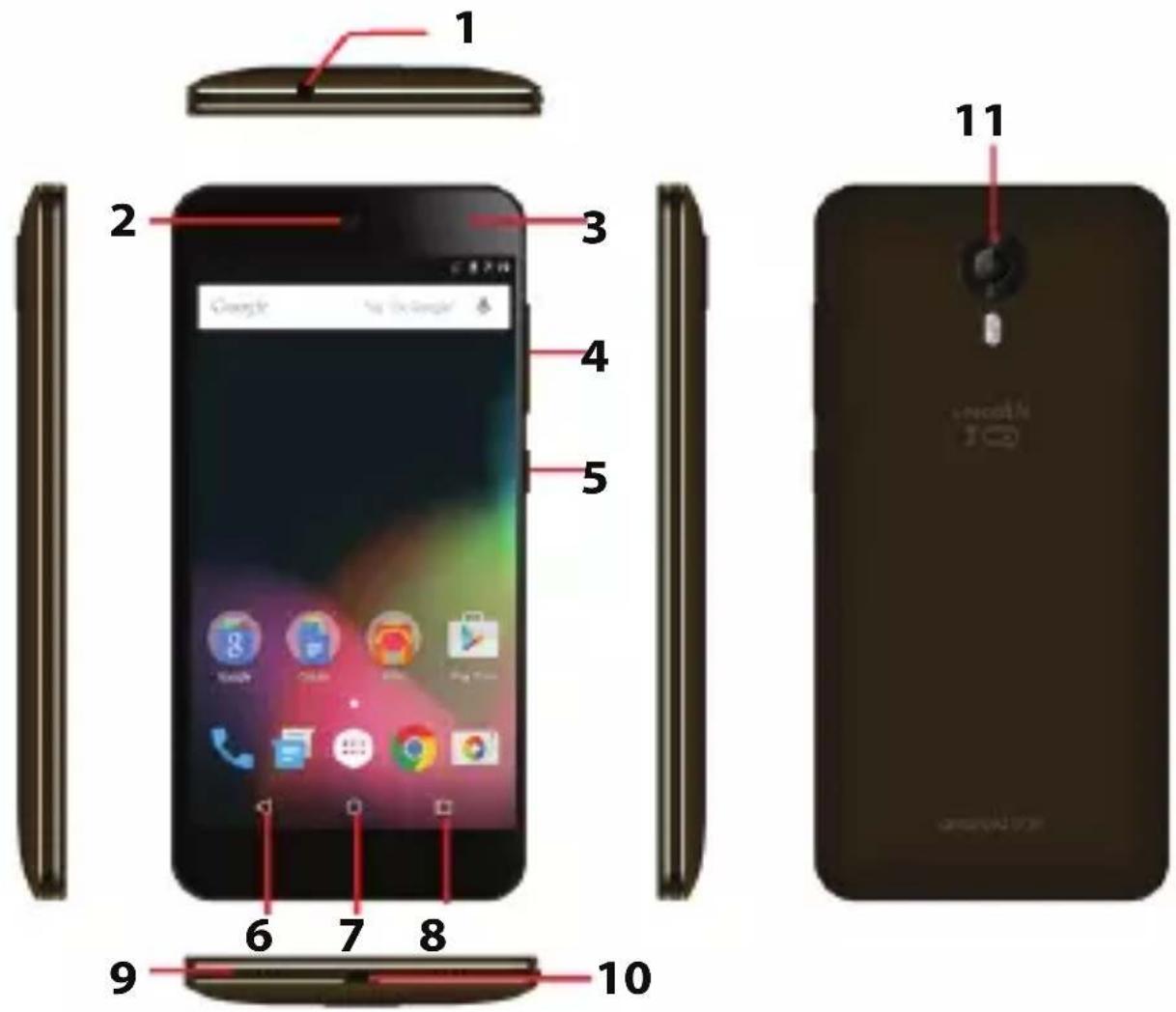
| 1. ช่องเลียบหูฟัง ใช้เซื่อมต่อเข้ากับหูฟังเพื่อรับฟังเลียงเพลงหรือเลียงวิติโอ | |
| 2. สำโพงหูฟัง ใช้ฟังเลียงสนทานของฝั่งตรงข้าม | |
| 3. กล้องหน้า สําหรับล่ายภาพ | |
| 4. ปุ่มปรับระดับเสียง บรับระดับความดังเสียงระหว่างการโทร, หรือการเล่นมีเดีย | |
| 5. ปุ่มเปิด-ปิดเครื่อง/ปุ่มล็อก | เปิด/ปิดเครื่องโทรศัพท์; กดค้างเพื่อเปิดตัวเลือกเมนู |
| 6. ปุ่มกลับ (Back) กลับ | ไปยังหน้าจอก่อนหน้านี้; ปิดคีย์บอร์ดบนหน้าจอ, กล่องสนทาน,เมนูตัวเลือก หรือหน้าพาเนลการแจ้งเตือน |
| 7. ปุ่มโฮม (Home) | ไปยังหน้าโฮมสกรีน; กดค้างที่ปุ่มนี้เพื่อเปิดหน้าต่างของแอพพลิเคชั่นที่ใช้บ่อย |
| 8. ปุ่มปัจฉุบัน(Recent) | เปิดรายการตัวเลือกที่มีอยู่ของหน้าจอปัจฉุบัน หรือแอพพลิเคชั่น |
| 9. ลําโพง สําหรับรับฟังเพลงหรือเลียงอื่นๆ | |
| 10. ช่องต่อที่ชาร์จ/USB | ใช้เชื่อมต่อเข้ากับสายชาร์จเพื่อชาร์จไฟแบตเตอรี่ หรือสายดาต้าเคเบื้ลเพื่อโอนถ่ายข้อมูล |
- กล้องหลัง สำหรับถ่ายภาพ
เริ่มต้นการใช้งาน
ขอให้เราใต้ช่วยคุณและการทำงาน การใส่ซิมและการเขาร์จ
ใส่ซิมการ์ต
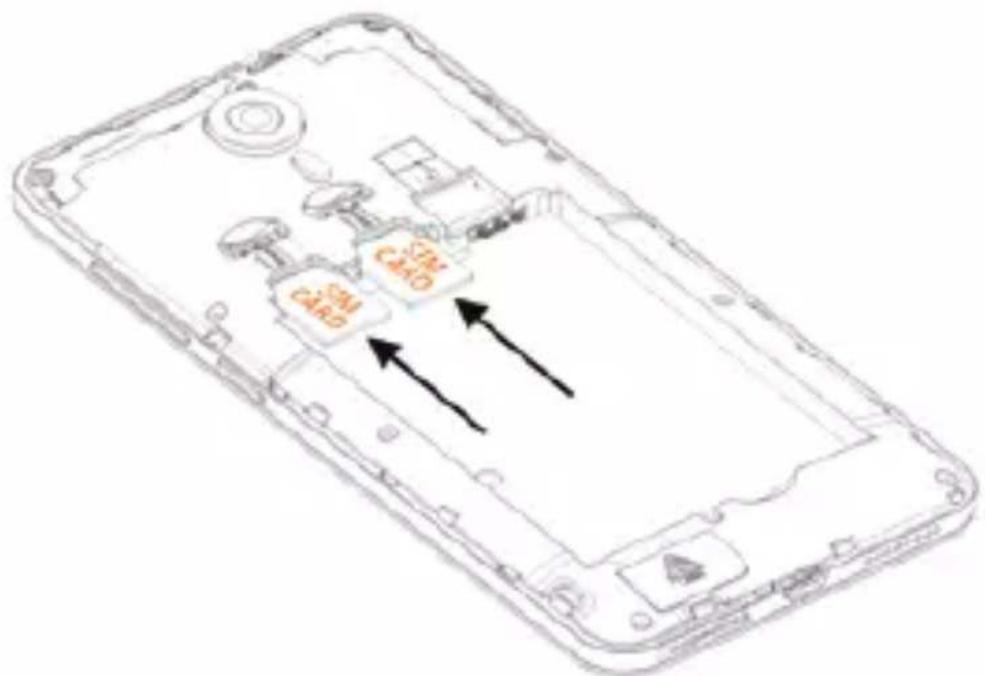
โปรดทำตามป้ายบนโทรศัพท์มือถือ และดูให้แน่ใจว่าใส่ซิมการ์ดไป ในทิศทางที่ถูกต้องโดยสังเกตุจากด้านที่เป็นมุมตัด และให้ด้านที่เป็น หน้าสัมผัสโลหระของการ์ดคว่ำหน้าลง จากนั้นให้คุณเลื่อนซิมการ์ด เข้าไปในช่อง
การซาร์จ
โปรดดูไห้แนใจว่าได้ใส่แบตเตอรี่เข้าในโทรศัพท์มือถือ วิธีการซาร์จ แบตเตอรี่ เลียบสายซาร์จที่โทรศัพท์ของคุณ (ช่อง USB) แล้ว เสียบอีกด้านหนึ่งเข้าที่เต้าเสียบไฟฟ้า สัญลักษณ์แบตเตอรี่จะแสดง สถานะการซาร์จ ซึ่งระหว่างที่กําการซาร์จ แลบทนสัญลักษณ์ แบตเตอรี่จะมีการเลื่อนไปมา และเมื่อแลบทนสัญลักษณ์หยุดการ เคลื่อนไหว แลดวงว่าแบตเตอรี่ได้ลูกซาร์จพลังงานจนเต็ม ปลดลาย ซาร์จออกจากโทรศัพท์ แล้วปลดสายซาร์จออกจากเต้าเสียบไฟฟ้า
אַרְשָׁה
ถ้าแบตเตอรี่ไกลจะหมด ไอคอนแบตเตอรี่จะปรากฏขึ้นมาอีก ครั้งหลังจากการซาร์ไฟผ่านไปแล้วครู่หนึ่ง
หน้าจอที่สกรีนและปุ่ม
ข้อควรรู้ก่อนการใช้งาน
เคล็ดลับการ纳斯
ข้อมูลต่อไปนี้เป็นคำแนะนำการใช้งานโทรศัพท์มือถือให่ง่ายขึ้น
แตะ
เพื่อเลือกไอคอน หรือตัวเลือก
แตะค้าง
เพื่อเปิดฟังก์ชั่นพิเศษ หรือตัวเลือกพิเศษ
การลาก
เพื่อเลื่อนรายการหรือย้ายอย่างช้าๆ, เลื่อนผ่านหน้าจอส้มผัส เช่น แตะหน้าโฮมลกรีน แล้วแตะไอคอน รายชื่อ (Contacts) เพื่อเข้า รายการรายชื่อ แล้วเลื่อนรายการขึ้นหรือลงเพื่อเลื่อนดูรายการ
สไลต์
เพื่อเลือน decimal์รายการหรือย้ายอย่างเร็ว เลือนบนหน้าจอทัชสกรีน โดยลากนี้วขึ้น/ลงหรือลากผ่านหน้าจอ (เลือนอย่างเร็วและปล่อย)
แตะ 2 ครั้ง
การแตะ 2 ครั้งติดต่อกันเพื่อใช้งานการชุม ตัวอย่างเช่น แตะภาพ 2 ครั้งติดต่อกันที่ภาพในเมนุอัลบั้มรูปเพื่อชุม
วิธีการใช้งานฟังก์ชั่นการซูม
เมื่อเข้าใช้งานเว็บเพจ หรือดูรูปภาพ วางนิว 2 นิวแล้วลากนิวเข้า หากันเพื่อชุมออกหรือ ลากนิวออกจากกันเพื่อชุมเข้า
אַרְשָׁ
สามารถใช้ฟังก์ชั่นการซุมในการดูรูปภาพหรือบราวซ์เว็บ
การกลับหน้าจอ
บนบางหน้าจอ เมื่อกลับหน้าจอตัวเครื่องโทรศัพท์เป็นแนวตั้ง ทิศ ทางการแสดงของจอจะแสดงเป็นตามแนวการกลับตัวเครื่อง ทั้งนี้ สามารถเปิด/ปิดฟังก์ชั่นการกลับหน้าจอณี้ได้
เคล็ดลับการใช้ปุ่มกด
ปุ่มเปิด-ปิดเครื่อง / ล้อคตัวเครื่อง
5
- กดค้างเพื่อเปิด/ปิดโทรศัพท์มือถือ
- เมื่อเครื่องเปิดอยู่ ให้กดค้างที่ปุ่มนี้เพื่อใช้งานตัวเลือก (ปิดเครื่อง)
- เพื่อประหยัดแบตเตอรี่ ป้องกันการสัมผัสโดยไม่ตั้งใจให้ ปิดหน้าจอโดยกดปุ่มเปิด-ปิดเครื่อง/ล็อคตัวเครื่อง
- การเปิดหน้าจอทำได้โดยเพียงกดปุ่มปุ่มเปิด-ปิดเครื่อง/ ล็อค ตัวเครื่องอีกครั้งและลากไอคอนตามคำแนะำบนหน้าจอบน หน้าจอ โดยลากขึ้นข้างบนเพื่อปลดล็อค
ปุ่มปัจฉุบัน (Recent)
- คลิกเพื่อดูแอพลิเคชันที่ใช้อยุปัจจุบัน
ปุ่มโสม (Home)
- กด ปุ่มโฮม (Home) เพื่อปิดเมนูหรือแอพพลิเคชั้นที่ใช้งานอยู่แล้วกลับมาสู่หน้าโฮมสกรีน หากคุณอยู่หน้าซ้ายหรือขวาของหน้าโฮม การกดปุ่มโฮมจะเป็นการกลับมาสู่หน้ากลาง
ปุ่มกลับ (Back Key)
- กด ปุ่มกลับ เพื่อกลับไปยังหน้าจอก่อนหน้า
ปุ่มปรับตะตับเสี่ยง (Volume Key)
- กดปุ่มปรับระดับเสียง เพื่อปรับความดังเสียง เมื่อเล่นไฟล์เสียง หรือวีดีโอ การกดปุ่มปรับระดับเสียงจะปรับความดังเสียงมีเดีย
หน้าโขมสกรีน
เริ่มต้นการใช้งานอย่างรวดเร็ว : หน้าโฮมสกรีน
หน้าโฮมลกรีนจะเป็นหน้าแรกที่คุณสามารถพบหลังจากเปิดเครื่อง เทียบเท่ากับหน้าเดสก์ท็อบในคอมพิวเตอร์ เป็นเสรมือนประตูให้กับ ฟังก์ชั่นต่างๆในตัวเครื่องโทรศัพท์ ทั้งนี้คุณสามารถกำหนด วิตเจ็ด, เมนูลัด และภาพพื้นหลัง ท่านต้องลไลด์หน้าโฮมลกรีน (Home) ไปทางช้ายหรือขวาเพื่อดู คอนเท้นต์ในหน้าพาเนลอื่นบนหน้าโฮมลกรีน โดยสามารถเพิ่มหรือ เปลี่ยนซอร์ทคัด, วอลล์เปปอร์, วิดเจ็ด, โพลเตอร์ และอื่นๆ
אַרְשָׁה
หน้าโฮมลกรีนของคุณอาจดูแตกต่างจากในคู่มือ
การใช้งานเมนูต่างๆ
โทรศัพท์จะมีเมนูตัวเลือกและเมนูส่วนประกอบ
เมนูตัวเลือก
- เมนูตัวเลือกมีเครื่องมือที่สามารถใช้กับกิจกรรมที่ทำอยู่ในหน้าจอ ปัจลุบันหรือแอพพลิเคชั่น เมื่อไม่ใช้รายการเฉพาะที่อยู่บนหน้าจอ
- ในหน้าจอทุกหน้าจออาจไม่มีเมนูตัวเลือกให้ใช้งาน
เมนูส่วนประกอบ
เมนูส่วนประกอบจะมีเครื่องมือที่เกี่ยวกับรายการที่กำหนดบนหน้า
จอ ท่านสามารถเปิดเมนูส่วนประกอบโดยการแตะรายการค้างไว้ บนหน้าจอ เมนูส่วนประกอบไม่ได้มีในทุกรายการ หากท่านลัมผัส รายการที่ไม่มีเมนูส่วนประกอบค้างไว้จะไม่มีอะไรเกิดขึ้น
bor์ตคัต(Shortcut)
เพิ่มชอร์ตคัตบนหน้าโฮมลกรีน
- จากหน้าโฮมลกรีน ให้แตะไอคอนลอนซ์เซอร์ (เมนูหลัก)
- คุณจะเห็นเมนูแอพพลิเคชั่น
- แตะโ Ocุณแอพพลิเคชั่นค้างไว้ จากนั้นไปยังหน้าโฮมลกรีน แล้ว ลากแอพพลิเคชั่นดังกล่าวไปยังบริเวณที่ต้องการ
ลบซอร์ตคัตบนหน้าโฮมลกรีน
ท่านสามารถลบเมนูซอร์ตคัตได้โดยแตะซอร์ตคัตค้างไว้แล้วลาก ซอร์ตคัทไปยังไอคอนถังขยะที่อยู่ด้านบนของหน้าโฮมสกรีน
วิตเจ็ด (Widget)
วิดเจ็ด เป็นแอพพลิเคชั่นขนาดเล็กบนหน้าโฮมลกรีนที่แลดงข้อมูล ทั่วไป อย่างเช่น นาฬิกาอนาคตถอก, เพลง และค้นหา ท่านสามารถ ใช้วิดเจ็ดบนหน้าโฮมสกรีนได้โดยตรง เช่น เครื่องเล่นเพลง ท่าน สามารถเริ่มเล่นเพลงจากไฟล์เสียงที่มีโดยตรงจากบนหน้าโฮมสกรีน นอกจากนี้ยังสามารถเพิ่มวิดเจ็ด เช่น นาฬิกาอนาคตถอกเพื่อแลดง เวลา ทั้งนี้ท่านสามารถดาวน์โหลดวิดเจ็ดเพิ่มจากไลบารีของวิดเจ็ด Android
เพิ่มวิดเจ็ดบนหน้าโฮมลกรีน
- จากหน้าโฮมลกรีน กดค้างบนพื้นที่ว่าง
-
แตะแท็บวิดเจ็ด ท่านจะเห็นเมนูตัวเลือกวิดเจ็ด
-
แตะไอคอนวิดเจ็ดค้างไว้เพื่อใช้งานวิดเจ็ด จากนั้นกลับไปยังหน้า โฮมกรีน
ลบวิดเจ็ดบนหน้าโฮมสกรีน
ถ้าท่านต้องการลบวิดเจ็ด ท่านสามารถแตะหน้าโฮมสกรีนค้างไว้ แล้วลากวิดเจ็ดลงแท็บ Nำออก (Remove)
การจัดวางบนหน้าโฮมสกรีน
การเคลื่อนย้ายรายการบนหน้าโฮมสกรีน
แตะรายการบนหน้าโฮมสกรีนค้างไว้ จากนั้นโลกไปยังพื้นที่ที่ท่าน ต้องการ
การจัดการแอพพลิเคชั่นของท่านด้วยโฟลเตอร์
เพื่อสร้างโพลเตอร์ใหม่บนหน้าโฮมสกรีน ให้วางแอพพลิเคชั่นหนึ่ง แอพพลิเคชั่นช้อนบนอีกอันหนึ่ง
การตั้งซื่อโพลเตอร์บนหน้าจอหลัก
- แตะที่ไอคอนโพลเตอร์บนหน้าโฮมสกรีนเพื่อเปิด
- แตะแลบซื่อโพลเตอร์เพื่อแสดงกลุ่มซื่อโพลเตอร์
- แก้ไขชื่อโพลเตอร์และยืนยันการเพิ่มโพลเตอร์ในหน้าโฮมสกรีน
การย้ายซอร์ตคัตแอพพลิเคชั่นบนหน้าโฮมสกรีนไปยังโพลเตอร์ แตะรายการบนหน้าโฮมสกรีนค้างไว้ จากนั้นลากวางแอพพลิเคชั่น ลงทับบนแอพลิเคชั่นอื่น
ย้ายซอร์ตคัตแอพพลิเคชั่นในโพลเตอร์ไปยังหน้าโฮมสกรีน
แตะรายการบนหน้าโฮมสกรีนค้างไว้ จากนั้นลากแอพพลิเคชั่นออกจากโฟลเตอร์
การเปลี่ยนภาพแบล็ดกราวนต์บนหน้าโฮมสกรีน
ปรับแต่งหน้าโฮมลกรีนให้เป็นสัตล์ท่าน โดยใช้ภาพวอลเปปอร์ (Wallpaper) จ
แตะรายการบนหน้าโฮมลกรีนค้างไว้จากนั้นเลือกภาพวอลเปปอร์ (Wallpaper)
אַרְשָׁ
ท่านสามารถใช้กล้องถ่ายภาพถ่ายภาพที่ต้องการ แล้วตั้งภาพที่ ถ่ายเป็นภาพวอลเปปอร์
เมนูเอฟพลิเคชั้น
เมนูแอพพลิเคษั่น
ท่านสามารถเปิดเมนูแอพพลิเคชั้นได้จากหน้าโฮมสกรีน โดยในเมนู นี้จะมีแอพพลิเคชั้นที่ติดตั้งไว้ในตัวเครื่องและที่ดาวน์โหลดมาแสดง หากเมนูแอพพลิเคชั้นกินพื้นที่เกินขนาดหน้าจอ ท่านสามารถเลือก ดูรายการแอพพลิเคชั้นได้โดยการโลกไปด้านช้ายหรือขวา
การเปิดเมนูแอพพลิเคชั้นบนหน้าโฮม
บนหน้าโฮมลกรีน แตะที่ไอคอนลอนซ์เซอร์ (เมนูหลัก)
การบราวซ์แอฟพลิเคชั่น
เปิดแอพพลิเคชั่น แล้วลากนี้วไปด้านช้ายหรือขวา
แกบสถานะและการแจ้งเตือน
แลบทลานะจะลูกแลดงบริเวณด้านบนของหน้าจอ โดยไอคอนต่างๆ จะแลดงถึงเหตุการณ์ต่างๆที่เกิดขึ้นกับตัวเครื่อง ท่านจะได้รับการแจ้งเตือนบนด้านบนของหน้าจอเมื่อมีเหตุการณ์ใหม่ๆเกิดขึ้น เช่นข้อความใหม่, สายที่ไม่ได้รับ, ความแรงลัญญาณ, แบตเตอรี่และข้อมูลอื่นๆ
การตรวจสอบการแจ้งเตือนและกิจกรรมที่กำลังทำอยู่
ท่านสามารถลาก加倍สถานะลงเพื่อเปิดหน้าพาเนลการแจ้งเตือนและรับข้อมูล เช่น ดูข้อมูลสายที่ไม่ได้รับจากหน้าพาเนลการแจ้งเตือน ทั้งนั้นท่านสามารถเปิดแอพพลิเคชั่นที่กำลังใช้งานอยู่ เช่น เครื่องเล่นเพลง
การเปิดพาเนลการแจ้งเตือน
ลาก alteบสถานะลง
การปิดพาเนลการแจ้งเตือน
ลาก alteบทฟานลที่ด้านล่างขึ้น
เปิดแอพพลิเคชั้นที่กำลังใช้งานจากหน้าพาเนลการแจ้งเตือน
จากหน้าต่างพาเนลการแจ้งเตือน แตะแอพพลิเคชั่นที่กำลังใช้งาน อยู่เพื่อเปิด
ทุลคืน
ในทุลคิทท่านสามารถเริ่มการใช้งานแอพพลิเคชั้นทั่วไป เช่น บุลทุธ , Wi-Fi และอื่นๆ
Üuna (Dial pad)
msInsoon
แตะไอคอนโทรศัพท์บนหน้าโฮมสกรีน ในหน้าจากการโทร ใส่เบอร์ ที่ต้องการในช่อง และแตะ ไอคอนแป้นโทร เพื่อโทรออก ระหว่างการโทรมีตัวเลือกการโทรให้ท่านใช้ เช่น การฟักสาย. ประชุมลาย, ปิดเสียงและอื่นๆ กดปุ่มปรับระดับเสียงเพื่อปรับระดับความดังเสียง
การป้อนข้อมูล
คีย์บอร์ตบนหน้าจอ
แตะปุ่มคีย์บอร์ดบนหน้าจอ QWERTY เพื่อใส่ข้อความที่ต้องการ ทั้งนี้ยังสามารถเปิดคีย์บอร์ด โดยแตะที่บริเวณช่องสำหรับป้อนตัว อักษร
การติดต่อสื่อสาร
ข้อความ (Messenger)
สำหรับวิธีการใช้งานไปยัง: แม่ cliพพลิเคชั่น> ข้อความ (Messenger)
ท่านสามารถลร้าง, ส่ง, และรับข้อความตัวอักษรจากตัวเครื่อง โทรศัพท์ และสามารถส่งหรือรับข้อความมัลติมีเดียจากตัวเครื่อง โทรศัพท์ซึ่งประกอบด้วย ไฟล์ภาพ, วีดีโอ และเสียง เมื่อดูข้อความของท่าน จะเห็นว่ามีการแสดงในรูปแบบไตอะล็อก การสนทานซึ่งข้อความต่างๆจะลูกจัดกลุ่มไว้ด้วยกันสําหรับแต่ละ รายชื่อผู้ติดต่อนี้นๆ
- การสร้างข้อความใหม่
- จากหน้าเมนู แตะไอคอนข้อความ หรือค้นหา เมนูแอพพลิเคชั้น
ข้อความ (Messenger)
- แตะ +
- เพื่อเพิ่มผู้ติดต่อ ให้แตะ +จากนั้นค้นหาและทำเครื่องหมาย หน้าซื่อผู้ติดต่อ เพื่อเพิ่มผู้ติดต่อมากกว่าหนึ่ง ให้ทำเครื่องหมาย ที่ผู้ติดต่อที่ท่านต้องการ ท่านยังสามารถป้อนหมายเลยโทรศัพท์ ผู้รับด้วยตัวเองได้
- หลังจากเสริจลิ้นการทำเครื่องหมายที่ผู้ติดต่อ แตะ √
- แตะ พิมพ์ข้อความ เพื่อป้อนข้อความของท่าน
- หากท่านต้องการแนบไฟล์มีเตีย แตะ Ⓞ และเลือก ไฟล์แนบ
- ลั่งข้อความ
- ลบเบรดข้อความ
- จากหน้าเมนู แตะไอดอนข้อความ หรือค้นหา เมนูแอพพลิเคชั้น
ข้อความ (Messenger)
- แตะเบรดข้อความค้างไว้
- เลือกบทสนทนาที่ท่านต้องการลบ
- แตะ จากนั้นแตะ ลบ ในเมนูปีอบอัพ
- ส่งต่อข้อความ
- จากหน้าเมนู แตะไอคอนข้อความ หรือค้นหา เมนูแอพพลิเคชั้น
ข้อความ (Messenger)
- แตะบทสนทานที่มีข้อความที่ท่านต้องการส่งต่อ
- แตะข้อความที่ท่านต้องการค้างไว้
- แตะ ส่งต่อ (Forward) ในเมนูที่เปิด
- เพื่อเพิ่มผู้ติดต่อ ให้แตะ + จากนั้นค้นหาและทำเครื่องหมาย หน้าซื่อผู้ติดต่อ เพื่อเพิ่มผู้ติดต่อมากกว่าหนึ่ง ให้ทำเครื่องหมาย ที่ผู้ติดต่อที่ท่านต้องการ ท่านยังสามารถป้อนหมายเลยโทรศัพท์ ผู้รับด้วยตัวเองได้
- ส่งข้อความ
- ตั้งค่าข้อความ
-
จากหน้าเมนู แตะไอคอนข้อความ หรือค้นหา เมนูแอพพลิเคชั่น
ข้อความ (Messenger)
-
กด ปุ่มเอื่นๆ (More) เลือก ตั้งค่า (Settings) ในเมนูที่เปิดอยู่
-
ท่านสามารถเปลี่ยนการตั้งค่าข้อความต่างๆ เช่น: การส่งรายงานการส่งให้กับแต่ละข้อความที่ส่งไป
รายชื่อ (Contacts)
สำหรับวิธีการใช้งานใบยัง: เมนูแอพพลิเคยั่น > รายชื่อ (Contacts)
แอฟพลิเคชั่น รายชื่อ (Contacts) ให้ท่านสามารถจัดเก็บและจัดการ รายชื่อ
- เพิ่มรายชื่อ
- เพิ่มรายชื่อ
- จากหน้าโฮมลกรีน แตะไอคอนรายชื่อ (Contacts) หรือ ค้นหา เมนูแอพพลิเคชั่น > รายชื่อ (Contacts)
- แต่
- เลือกตําแหน่งการจัดเก็บข้อมูลที่ท่านต้องการเพิ่มผู้ติดต่อใหม่นี้เข้าไป
- ป้อนข้อมูลผู้ติดต่อ
- หลังจากเพิ่มชื่อเรียบร้อยแล้ว ให้ แตะ เพิ่มรายชื่อใหม่ (Add new contact)
- ค้นหาผู้ติดต่อ
- จากหน้าเมนู แตะไอคอนรายชื่อ (Contacts) หรือ ค้นหา เมนู แอฟพลิเคชั้น > รายชื่อ (Contacts)
- แตะ
- ป้อนตัวอักษรแรกของชื่อที่ท่านค้นหาในเคอร์เซอร์ และจากนั้นเงื่อนไขที่บันทึกไว้ทั้งหมดจะแสดงขึ้นมา ผลการค้นหาจะแตกต่างกันออกไปขึ้นอยู่กับเนื้อหาที่ป้อน
- ตัวเลือกเพิ่มเติม
จากหน้าผู้ติดต่อ กดปุ่มอื่นๆ (More) ตัวเลือกเสริมบางตัวจะ สามารถใช้ได้ ตัวอย่างเช่น นำเข้า/ล่งออก และ แซร์ผู้ติดต่อที่ สามารถเห็นได้
- รายการโปรด
ท่านสามารถตั้งค่าผู้ติดต่อเป็นคนโปรดเพื่อที่ท่านจะสามารถ เข้าถึงได้จากแอพพลิเคชั่นรายชื่อ (Contacts)
เพื่อตั้งค่าผู้ติดต่อเป็นรายการโปรด
- จากหน้าเมนู แตะไอคอนรายชื่อ (Contacts) หรือ ค้นหา เมนู แอฟพลิเคชั้น > รายชื่อ (Contacts)
- แตะผู้ติดต่อที่ท่านต้องการตั้งค่าเป็นรายการโปรด
- แตะ หากท่านต้องการยกเลิกคนโปรด แตะ

Gmail
สำหรับวิธีการใช้งานไปยัง: เมนูแอพพลิเคษั่น > Gmail
แอพพลิเคชั่น Gmail ในโทรศัพท์ของท่านให้ท่านได้เขียนส่งและรับ อีเมล์ผ่านบัญชีอีเมล์ปกติของท่านได้ ท่านจำ เป็นต้องสร้างบัญชี ก่อนเป็นอันดับแรก และจากนั้นสร้างอีเมล์เพื่อส่ง ท่านสามารถ ปรับแต่งอีเมล์สำหรับบัญชีส่วนใหญ่ได้เพียงไม่กี่ขั้นตอน
- ตั้งค่าบัญชี Gmail ในโทรศัพท์ของท่าน
-
จากหน้าโฮมลกรีนของท่าน แตะไอคอน ลอนซ์เซอร์ (เมนูหลัก) จากนั้นค้นหา: เมนูแอพพลิเคชั่น > Gmail
-
ป้อนอิเมล์แอดเตรส Gmail และรหัสผ่าน จากนี้นแตะ ต่อไป (Next)
-
หากการตั้งค่าสำหรับบัญชีอีเมล์ไม่สามารถดาวน์โหลดได้อย่างอัตโนมัติ ให้ติดตั้งด้วยตัวเอง หากจำเป็น ติดต่อผู้ให้บริการ Gmail ของท่านสำหรับการตั้งค่าแบบละเอียด
-
เมื่อท่านพร้อม ป้อนชื่อสำหรับบัญชีอเมล์ เพื่อให้กำหนดได้อย่าง ง่ายตาย ซื่อเดียวกันจะแสดงในอีเมล์ที่ท่านส่งจากบัญชีนี้
-
หลังจากท่านเสร็จลิ้น แตะ ต่อไป (Next)
- การสร้างและส่ง Gmail
- จากหน้าโฮมลกรีนของท่าน แตะไอคอน ลอนซ์เซอร์ (เมนูหลัก) จากนั้นค้นหา: เมนูแอพพลิเคชั่น > Gmail
- แตะ
- ใส่ที่อยู่ผู้รับและซื่อเรื่อง
- เขียนอีเมล์ กดปุ่ม ② ท่านสามารถเลือกชนิดของไฟล์แนบและ แนบไฟล์ โดยเลือกไฟล์ที่ต้องการแนบจากรายการที่ปรากฏ
- ถ้าต้องการใส่ สำเนา (Cc)/ สำเนาช่อน (Bcc), กดปุ่มอื่นๆ (More) แล้ว แตะ เพิ่ม สำเนา/สำเนาช่อน (Add Cc/Bcc)
- เมื่อเสร็จสิ้น ให้แตะ ➤ เพื่อส่งอิเมล์
- การรับ Gmail
- จากหน้าโฮมลกรีนของท่าน แตะไอคอน ลอนซ์เซอร์ (เมนูหลัก) จากนั้นค้นหา เมนูแอพพลิเคชั่น > Gmail
- การอ่าน Gmail
-
จากหน้าโฮมลกรีนของท่าน แตะไอคอน ลอนซ์เซอร์ (เมนูหลัก) จากนั้นค้นหา เมนูแอพพลิเคชั่น > Gmail
-
ในลาดเข้าของอีเมล์ ให้เลื่อนหน้าจอขึ้นลง และแตะอีเมล์ที่ต้องการอ่าน
- การตอบกลับอีเมล์
- จากหน้าโฮมลกรีนของท่าน แตะไอคอน ลอนซ์เซอร์ (เมนูหลัก) จากนั้นค้นหา เมนูแอพพลิเคชั่น > Gmail
- ในลาดเข้าของอีเมล์ ให้เลื่อนหน้าจอขึ้นลง และแตะอีเมล์ที่ ต้องการตอบกลับ
-
แตะ ← เพื่อตอบกลับ หรือ แตะ ← เพื่อตอบกลับทั้งหมด
-
ใสข้อความตอบกลับและ แตะ ➤ เพื่อส่งอีเมล
- การส่งต่อ Gmail
- จากหน้าโฮมลกรีนของท่าน แตะไอคอน ลอนซ์เซอร์ (เมนูหลัก) จากนั้นค้นหา เมนูแอพพลิเคชั่น > Gmail
- ในลาดเข้าของอีเมล์ ให้เลื่อนหน้าจอขึ้นลง และแตะอีเมล์ที่ ต้องการส่งต่อ
- แตะ → เพื่อเลือก ส่งต่อ (Forward)
- ไล่ที่อยู่ผู้รับ
- แตะ ➤ เพื่อล่งอิเมล
- ดูโพลเตอร์ทั้งหมด
- จากหน้าโฮมสกรีนของท่าน แตะไอคอน ลอนซ์เซอร์ (เมนูหลัก) จากนั้นค้นหา เมนูแอพพลิเคชั่น > Gmail
- แตะ ลาดเข้า (Inbox)
มัลติมิเตีย (Multimedia)
กล้อง頗่ายภาพ (Camera)
สำหรับวิธีการใช้งานไปยัง: แมูแอพพลิเค Bhั้น > กล้อง 頗วยภาพ (Camera)
ถ่ายภาพหรือบันทึกวีดีโอด้วยกล้องในเครื่องโทรศัพท์ โดยท่าน สามารถถือกล้องในแนวหรือแนวตั้ง โดยภาพหรือวีดีโอที่ถ่ายจะ ลูกบันทึกโดยอัตโนมัติในการ์ดที่แฟลช แซร์รูปภาพและวีดีโอกับ
เพื่อนหรืออัพโหลดไฟล์ภาพหรือวิตีโอไปยังเว็บไซต์ที่ให้บริการ
- การถ่ายภาพ
□ ปรับตั้งค่าขนาดภาพถ่าย และการตั้งค่าอื่นๆ
จับภาพวัตถุที่ต้องการบนหน้าจอ โดยท่านสามารถชุมเข้า/ออก โดยใช้นิ้น 2 นิ้วจีบเข้าหากันเพื่อชุมออก หรือถ่างนิ้นออกเพื่อชุมเข้า
□ แตะไอดอนชัตเตอร์บนหน้าจอ
ภาพที่ถ่ายจะลูกแลดงบนหน้าจอชั่วคราว แล้วจะลูกแลดงเป็นภาพ เล็กๆบนหน้าจอด้านขวา
- การถ่ายวีดีโอ
□ ปรับแต่ง คุณภาพ และตั้งค่าอื่นๆที่ต้องการ
□ เล็งกล้องไปยังวิวที่ต้องการถ่าย
□ แตะไอคอนวีดีโอ เพื่อเริ่มบันทํากวีดีโอ
ōnǚ FM (FM radio)
สำหรับวิธีการใช้งานไปยัง: แมูแอพพลิเคชั่น > วิทยุ FM (FM radio)
ในเครื่องรุ่นนี้มีวิทยุ FM มาในตัวเครื่อง โดยท่านสามารถรับฟัง สถานีวิทยุ และเพิ่มเป็นรายการโปรด ทั้งนี้ท่านจำ เป็นต้องเสียบ หูฟังเพื่อใช้เป็นเล่าอากาศวิทยุ โดยเครื่องรุ่นนี้รองรับการรับฟัง รายการวิทยุผ่านทางหูฟังและลำโพงตัวเครื่อง
อัลบั้มรูป (Photos)
สำหรับวิธีการใช้งานไปยัง: เมษายนแอพพลิเคยั่น > อัลบั็มรูป (Photos)
ในเมนูนี้ท่านสามารถดูรูปภาพและเล่นไฟล์วิติโอที่มีอยู่ในตัวเครื่อง หรือเพิ่งถ่ายด้วยกล้องที่อยู่ในโทรศัพท์
นอกจากนี้ ท่านสามารถแซร์ภาพและวิดี Ioภับเพื่อน ผ่าน ข้อความ , บูลทูธ หรือ Gmail
- แตะที่รูปหรือวีดีโอในอัลบั้มเพื่อดู
เมื่อดูรูปภาพ กดปุ่ม เมนู ตัวเลือกเสริมบางตัวจะสามารถใช้ได้ เช่น ลบ, การแสดงลไลด์โชว์, แก้ไข, การกลับภาพช้ายหรือขวา, ตัด, ตั้งภาพเป็น และรายละเอียด
- การแขอร์อัลบั้ม
- จากหน้าโฮมลกรีนของท่าน แตะไอคอน ลอนซ์เซอร์ (เมนูหลัก) จากนั้นค้นหา: เมนูแอพพลิเคชั่น > อัลบั็มรูป (Photos)
- เลือกอัลบั้มรูปที่ต้องการ
- แตะ
- ในหน้าเมนูที่เปิดอยู่ เปิดแอพพลิเคชั่นเพื่อแซร์อัลบัมรูปที่เลือก โดยสามารถเลือกแซ่ผ่าน Gmail
เครื่องมือ (Tools)
unwπ (Clock)
สำหรับวิธีการใช้งานไปยัง: เมนูแอพพลิเคชั่น > นาฟิกา (Clock)
สามารถดูเวลาและวันที่ ทั้งนี้ท่านสามารถเพิ่มนาฬิกาปลูก, ตั้ง เปิดใช้งานนาฬิกาปลูก จากนั้นเมื่อถึงเวลาที่ตั้ง จะมีการปลูกเตือน
- เพิ่มนาฬิกาปลูก
-
จากหน้าโฮมลกรีนของท่าน แตะไอคอน ลอนซ์เซอร์ (เมนูหลัก) จากนั้นค้นหา เมนูแอพพลิเคชั่น > นาฬิกา (Clock)
-
แต่
-
แต่
-
ท่านควรตั้ง เวลา (Time), ริงโทน (Ringtone), สั่น (Vibrate) และอื่นๆ จากนั้น เลือก เปิด
หลังจากนั้นนาฬิกาจะปลูกเตือนเมื่อลึงเวลาที่ตั้ง
เครื่องคิดเลย (Calculator)
สำหรับวิธีการใช้งานไปยัง: แมูแอพพลิเค Bhั้น > เครื่องคิดเลย (Calculator)
ให้ท่านได้คำนวลลขได้เพียงปลายนี้วด้วยเครื่องคิดเลขนี้ โดยท่านสามารถใช้แอพพลิเคชั่นนี้สำหรับการคำนวนแบบง่ายๆ เช่น บวก, ลบ, คูณ และ หาร
- การใช้เครื่องคิดเลข
- จากหน้าโฮมลกรีนของท่าน แตะไอคอน ลอนซ์เซอร์ (เมนูหลัก) จากนั้นค้นหา เมนูแอพพลิเคชั่น > เครื่องคิดเลข (Calculator)
- ใส่หมายเลขตัวแรกโดยใช้ปุ่มตัวเลข
- เลือกฟังก์ชั่นที่ต้องการใช้ โดยแตะ บวก, ลบ, คูณ และ หาร
-
ไล่หมายเลขถัดไป
-
ดูผลลัพธ์ โดยแตะ ปุ่ม “=” (เท่ากับ) ให้ท่านได้คำนวณเลขได้เพียงปลายนี้วด้วยเครื่องคิดเลขนี้ แตะลบ (DEL) ท่านสามารถลบตัวเลขที่อยู่หน้าคอร์เซอร์ได้ แตะ ลบ (DEL) ค้าง เพื่อลบตัวเลขทั้งฟมด
Chrome
ใช้เว็บบราวเซอร์เพื่อเข้าชมเว็บไซต์, เพิ่มหน้าเพลงเป็นบุคมาร์ค โดย คุณสามารถเปิดหลายหน้าต่างเพื่อใช้งานในเวลาเดียวกัน
เห็นต่อเครือข่ายและอุปกรณ์
เครื่องโทรศัพท์มือถือของท่านสามารถรองรับเครือข่ายการใช้งาน ไต้หลากหลายและอุปกรณ์ต่างๆ รวมถึง Wi-Fi, GPRS, บุลทูธ, หูฟัง ทั้งนี้ท่านสามารถโอนถ่ายไฟล์จาก/ไปยังคอมพิวเตอร์ผ่าน สายดาต้าเคเบิ้ล
กำหนดเครือข่ายที่ท่านใช้
- แตะไอคอนลอนซ์เซอร์ (เมนูหลัก) จากเมนูแอพพลิเคชั่น แตะ ตั้งค่า (System settings)
- แตะ อื่นๆ (More) > เครือข่ายโทรศัพท์ (Cellular Networks) > ตั้งค่าเครือข่าย (Network Settings) > Access Point name ซื่อของผู้ให้บริการเครือข่าย Wi-Fi ที่ท่านได้ลงทะเบียนไว้ในปัจฉุบันจะลูกเลือกในรายการ
แก้ไขหรือสร้าง Access Points ใหม่
กรณีที่ทางผู้ให้บริการเครือข่ายมือถือเปลี่ยนการตั้งค่า APN ที่ใช้ปัจฉุบัน ให้สอบถามรายละเอียดเพิ่มเติมจากผู้ให้บริการหากท่านและผู้ให้บริการเครือข่ายไร้ลายของท่านได้กำหนดไว้ว่าท่านจำเป็นต้องเปลี่ยนการตั้งค่าของซื่อทางเข้าปัจฉุบัน (APN) หรือเพื่อสร้างใหม่ ท่านต้องได้รับ APNและการตั้งค่าแบบละเอียดจากผู้ให้บริการของท่าน
- แตะไอคอนลอนซ์เซอร์ (เมนูหลัก) จากเมนูแอพพลิเคชั้น และ ตั้งค่า (System settings)
- แตะ อื่นๆ (More) > เครือข่ายโทรศัพท์ (Cellular Networks) > ตั้งค่าเครือข่าย (Network Settings) > Access Point name > Access Point name
- แตะที่ APN เพื่อแก้ไข หรือกด เพิ่มไอคอน (Add icon) ป้อน การตั้งค่า APN ที่ท่านได้รับมาจากผู้ให้บริการเครือข่าย Wi-Fi ของท่าน
- เมื่อท่านเสร็จลิ้น กดปุ่ม อื่นๆ (More) และจากนั้น บันทึก
- ถ้าสร้าง APN ใหม่ แตะหน้าจอ APN เพื่อเริ่มใช้งาน
เครื่อข่าย Wi-Fi
Wi-Fi เป็นเทคโนโลยีไร้สายที่ให้เข้าใช้งานอินเตอร์เน็ตในระยะ 20 เมตร เพื่อเข้าใช้งาน Wi-Fi ในเครื่องโทรศัพท์มือถือของท่าน ต้องเข้า จุดเชื่อมต่อไร้สายหรือ Hotspot โดย Hotspot บางอัน อาจเปิดให้ใช้งานได้โดยเพียงแค่เชื่อมต่องง่ายๆ แต่บาง Hotspot อาจลูกช่อนหรือเปิดใช้ฟังก์ชั่นป้องกันความปลอดภัย โดย สามารถตั้งค่าให้ตัวเครื่องสามารถเชื่อมต่อได้
אַרְשָׁ
ปิดการใช้งาน Wi-Fi หากไม่ใช้งาน เพื่อยืดอายุการใช้งานแบตเตอรี่
- การเชื่อมต่อเครือข่าย Wi-Fi
- แตะไอคอนลอนซ์เซอร์ (เมนูหลัก) จากเมนูแอพพลิเคชั่น แตะ ตั้งค่า (Settings)
- แตะ Wi-Fi
- ตรวจสอบว่าเปิด Wi-Fi หรือไม่ โดยตัวเครื่องโทรศัพท์จะสแกน เครือข่าย Wi-Fi ที่มีและแสดงชื่อที่ค้นพบ หากเครือข่าย Wi-Fi ใดเปิดใช้ระบบความปลอดภัยจะมีรูปลื้อคอยู่
- แตะเครือข่าย Wi-Fi ที่ต้องการเพื่อเชื่อมต่อ
หากเครือข่าย Wi-Fi เปิด จะมีคำ流域ยืนยันว่าต้องการเชื่อมต่อ ไปยังเครือข่ายหรือไม่ให้กด เชื่อมต่อ (Connect)
กรณีที่เครือข่ายเปิดใช้ระบบความปลอดภัยจะต้องใส่รหัสผ่านหรือข้อมูลลับอื่นๆ (โปรดตรวจสอบกับผู้ให้บริการเพื่อรายละเอียดเพิ่มเติม)
- การรับการแจ้งเตือน
ค่าแรกเริ่ม เมื่อเปิด Wi-Fi ท่านสามารถรับการแจ้งเตือนในแลบ สถานะ เมื่อเครื่องโทรศัพท์ได้ตรวจสอบและพบเครือข่าย Wi-Fi ที่เปิดอยู่
- เปิด Wi-Fi กรณีที่ยังไม่ได้เปิด
-
ในหน้าจอ ตั้งค่า Wi-Fi กดปุ่มอื่นๆเพื่อเปิดตัวเลือกขั้นสูง
-
เปิด Wi-Fi กรณีที่ยังไม่ได้เปิด
- ในหน้าจอ ตั้งค่า Wi-Fi กดปุ่มอื่นๆเพื่อเปิดตัวเลือกขั้นสูง เลือกการแจ้งเตือนเครือข่าย ท่านสามารถยกเลิกการเลือกตัว เลือกเพื่อหยุดการแจ้งเตือน
ΥΑΝΣ (Bluetooth)
บุลทุธเป็นเทคโนโลยีไร้สายคลิ่นสั้นที่สามารถโอนถ่ายข้อมูล ระหว่างกันเมื่ออยู่ในระยะทาง 10 เมตร
- เปิด/ปิดการใช้งานบุลทุธ
- แตะไอคอนลอนซ์เซอร์ (เมนูหลัก) จากเมนูแอพพลิเคชั่น แตะ ตั้งค่า (System Settings)
- แตะ บลุทธ (Bluetooth)
- เลือกที่จะเปิด/ปิดบุลทูธ
- จับคู่อุปกรณ์บุลทุธ
ท่านต้องจับคู่อุปกรณ์บูลทุธกับตัวเครื่องโทรศัพท์ก่อนที่จะเชื่อม ต่อ เมื่อจับคู่แล้วเครื่องโทรศัพท์กับอุปกรณ์ครั้งหนึ่ง เครื่องจะ จับคู่ไปจนกระทั่งยกเลิกการจับคู่
- แตะไอคอนลอนซ์เซอร์ (เมนูหลัก) จากเมนูแอพพลิเคชั้น แตะ ตั้งค่า (Settings)
- แตะ ปลุทธิ (Bluetooth)
- หากบูลทุธปิดอยู่ ให้เปิดการใช้งานก่อน โดยตัวเครื่องจะสแกน เพื่อแลดงอุปกรณ์ที่อยู่ในระยะใกล้เคียง
- หากอุปกรณ์ที่ท่านต้องการจับคู่ด้วยไม่ได้อยู่ในรายการ แตะ ค้นหาอุปกรณ์ (SEARCH FOR DEVICES)
- แตะ อุปกรณ์ที่ต้องการในรายการเพื่อจับคู่
เซื่อมต่อต้วยคอมพิวเตอร์พ่านสาย USB
ท่านสามารถเชื่อมต่อตัวเครื่องโทรศัพท์กับคอมพิวเตอร์ด้วยลาย decade้าเคเบี้ล USB เพื่อโอนถ่าย เลียง, เพลง, ภาพ และ ไฟล์อื่นๆ ระหว่างพื้นที่หน่วยความจำในโทรศัพท์ และคอมพิวเตอร์ โดยท่าน ไม่สามารถแชร์การเชื่อมต่อข้อมูลและใช้ งานฟังก์ชั่นพื้นที่หน่วย ความจำในนโทรศัพท์ ไปพร้อมกันได้ ถ้าเปิดใช้ฟังก์ชั่น USB tethering ให้ปิดเครื่องก่อนสำหรับการเชื่อมต่อ USB จะลูก้วำกัด ด้วยเวอร์ชั่น 2.0 หรือลุงกว่าและไม่รองรับการเชื่อมต่อที่เรียกว่า "Power USB"
การทำงานกับใบรับรองความปลอดภัย
ถ้า VPN หรือเครือข่าย Wi-Fi ขององค์กรใช้บรับรองความ ปลอดภัย ท่านสามารถรับapyรับรองและจัดเก็บลงในพื้นที่จัดเก็บลับ ก่อนการตั้งค่าการเข้าใช้งาน VPN หรือ เครือข่าย Wi-Fi ของตัว เครื่องโทรศัพท์ ถ้าจัดการเครือข่ายแนะน้ำให้ดาวน์โหลดapyรับรองจากเว็บไซต์ ท่านจะถูกถามให้ตั้งรหัสผ่านสำหรับพื้นที่จัดเก็บลับเมื่อดาวน์โหลด apyรับรอง
ติดตั้งใบรับรองจากหน่วยความ Djําในโทรศัพท์
- คัดลอกใบรับรองจากเครื่องคอมพิวเตอร์ไปยังหน่วยความจำในโทรศัพท์
- แตะไอคอนลอนซ์เซอร์ (เมนูหลัก) จากเมนูแอพพลิเคชั่น แตะตั้งค่า (System Settings)
-
แตะ ความปลอดภัย (Security)
-
แตะ ติดตั้งจากหน่วยความจำในโทรศัพท์
- แตะ ซื่อไฟล์เบรับรองที่ต้องการติดตั้ง มีเพียงซื่อไฟล์ที่ยังไม่ติด ตั้งที่จะลูกแลดง
- ไล่รหัสผ่าน แล้ว แตะตกลง (OK)
- จากรายการ Wi-Fi ค้นหาและเลือกใบรับรอง
การตั้งค่า (Settings)
รู้จักการตั้งค่าในตัวเครื่องโทรศัพท์เพื่อที่ว่าคุณสามารถกำหนด ค่าต่างๆได้ตามต้องการ ไปยังตั้งค่าเพื่อตั้งค่าเลียง, การติดต่อ ลื่อสาร และการทำงานต่างๆ
| เพื่อเข้าใช้งาน | |
| Wi-Fi | เปิดหรือปิด Wi-Fi ลแกนหาเครือข่าย Wi-Fi ที่สามารถใช้ได้ หรือเพิ่มเครือข่าย Wi-Fi |
| บลทูธ (Bluetooth) | เปิดหรือปิดบลทูธ ค้นหาอุปกรณ์บลทูธที่สามารถใช้ได้ และตั้งค่าให้โทรศัพท์ท่านสามารถมองเห็นได้หรือไม่ได้จากอุปกรณ์บลทูธอื่น |
| ซิมการ์ด (Sim Card) | กำหนดการใช้งานซิมการ์ดที่ไล่ในตัวเครื่อง |
| การใช้งานข้อมูล(Data Usage) | เปิดหรือปิดเล้นทางข้อมูลของโทรศัพท์และติดตามร่องรอยรายละเอียดการใช้ข้อมูลของท่านในช่วงเวลาที่กำหนด |
| อื่นๆ (More) | เปิดหรือปิดโหมดเครื่องบิน และปรับแต่งการตั้งค่าสำหรับ VPN และเครือข่ายโทรศัพท์ และให้โทรศัพท์ท่านสามารถแชร์การเชื่อมต่อข้อมูลของโทรศัพท์มือถือท่านเป็นฉุดพร้อมใช้Wi-Fi หรือ ผ่าน USB หรือบลูทูธ |
| การแสดงผล(Display) | คุณสามารถตั้งค่าความสว่างหน้าจอเลือกทิศทางการแสดงผลเพื่อกลับหน้าการจอ และตั้งค่าหน้าจอต่างๆนอกจากนี้คุณสามารถตั้งค่าแสดงไฟLED เช่น การซาร์จ (ไฟลีฟ้าเมื่อซาร์จแบตเตอรี่), แบตเตอรี่ต่ํา (ไฟลีแดงกะพริบเมื่อแบตเตอรี่ต่ํา), การแจ้งเตือน(ไฟลีแดงกะพริบเมื่อไม่ได้รับสาย, ข้อความใหม่ หรือการแจ้งเตือนแอพพลิเคชั่นอื่นๆ) |
| เสียงและการแจ้งเตือน (Sound & notification) | ปรับแต่งวิธีการเรียกเข้า สั่น หรือปิดเสียงของโทรศัพท์เมื่อท่านได้รับการติดต่อลื่อลสารและอื่นๆ |
| ที่เก็บข้อมูล(Storage) | ให้ท่านตรวจสอบพื้นที่ที่ใช่ได้บนพื้นที่การจัดเก็บภายในโทรศัพท์ของท่าน |
| ตรวจสอบพลังงานแบตเตอรี่แบตเตอรี่ (B | |
| จัดการแอพพลิเคชั่นที่ดาวน์โหลดและใช้แล้ว | |
| สามารถเพิ่มผู้ใช้ได้ผู้ใช้ (User) | |
| การเข้าถึงตําแหน่ง(Location) | เปิด/ปิดการใช้งานการเข้าถึงตําแหน่งการใช้งาน |
| ความปลอดภัย(Security) | ป้องกันโทรศัพท์ของท่านด้วยการตั้งค่าการล้อคที่แตกต่างและรหัสผ่าน |
| บัญชี (Accounts) | ให้ท่านสามารถเพิ่ม และจัดการบัญชีที่สนับสนุน ให้โทรศัพท์ท่านได้รวมข้อมูลเข้ากับกับบัญชีที่ท่านเพิ่ม |
| ภาษาและการป้อนข้อมูล (Language & input) | ให้ท่านเลือกภาษาสําหรับข้อความในโทรศัพท์ของท่านและสําหรับการปรับแต่งคีย์บอร์ดบนหน้าจอ |
| (Backup & reset) | จัดการข้อมูลส่วนตัวและรีเซ็ดแบ็คอัพแลง |
| วันที่และเวลา(Date & time) | ให้ท่านเลือกการตั้งค่าที่ต้องการเช่นรูปแบบและโซนเวลา |
| การช่วยการเข้าถึง(Accessibility) | ให้คุณสามารถใช้บริการในการช่วยการเข้าถึงและใช้งาน รวมถึงตั้งค่าที่เกี่ยวข้อง |
| พิมพ์ (Printing) | หลังจากเชื่อมต่อ Wi-Fi คุณสามารถพิมพ์งานจากตัวเครื่องโทรศัพท์ได้ |
| เกี่ยวกับโทรศัพท์(About phone) | ดูข้อมูลเกี่ยวกับโทรศัพท์ของท่าน เช่นสถานะ และข้อมูลทางกฎหมาย |
รหัสส้ำหรับการเข้าใช้งาน
ตัวเครื่องโทรศัพท์และซิมการ์ดใช้รหัสผ่านเพื่อเข้าใช้งานหลายรหัส โดยรหัสผ่านช่วยป้องกันการลูกลักลอบเข้าใช้งานโดยไม่ได้รับ อนุญาต ทั้งนี้ท่านสามารถใช้ฟังก์ชั่นในตั้งค่าความปลอดภัยเพื่อ เปลี่ยนรหัสผ่าน (ยกเว้น PUK และ PUK2)
Shัส PIN
รหัส PIN (Personal Identification Number) จะช่วยปกป้อง โทรศัพท์ของคุณจากการใช้งานโดยไม่ได้รับอนุญาต รหัส PIN จะมาพร้อมกับซิมการ์ด คุณวําเป็นต้องถามรหัสผ่านที่ ลูกต้องจากผู้ให้บริการของคุณ หากคุณป้อนรหัส PIN ผิด 3 ครั้งติดต่อกัน คุณจะต้องใส่รหัส PUK เพื่อปลดล็อคโทรศัพท์
สหัส PIN2
รหัส PIN2 อาจจะมาพร้อมกับซิมการ์ด ในการใช้งานบางฟังก์ชั้น คุณจำเป็นต้องใช้รหัส PIN2 อย่างเช่น การตั้งค่าธรรมเนียม คุณ จำเป็นต้องถามรหัสผ่านที่ลูกต้องจากผู้ให้บริการของคุณ
Shัส PUK
รหัส PUK (Personal Unblocking Key) ใช้สําหรับปลดล้อค คุณ จำเป็นต้องถามรหัสผ่านที่ถูกต้องจากผู้ให้บริการของคุณ หากคุณป้อนรหัส PIN ผิด 3 ครั้งติดต่อกัน คุณจะต้องใส่รหัส PUK2 เพื่อปลดล้อคโทรศัพท์ หากคุณป้อนรหัส PUK ผิด 10 ครั้งติดต่อกัน ซิมการ์ดของคุณจะ
ไม่สามารถใช้งานได้อีก ดังนั้น โปรดติดต่อผู้ให้บริการของคุณเพื่อ ขอรับซิมการ์ดอันไหม
รหัส PUK 2
รหัส PIN และรหัส PUK2 ใช้สำหรับปลดล้อครหัส PIN2 คุณจำเป็นต้องถามรหัสผ่านที่ลูกต้องจากผู้ให้บริการของคุณ หากคุณป้อนรหัส PIN2 ผิด 3 ครั้งติดต่อกัน คุณจะต้องใส่ รหัส PUK2 เพื่อปลดล็อคโทรศัพท์
หากคุณป้อนรหัส PUK 2 ผิด 10 ครั้งติดต่อกัน ซิมการ์ดของคุณ จะไม่สามารถใช้งานได้อีก ดังนั้น โปรดติดต่อผู้ให้บริการของคุณ เพื่อขอรับซิมการ์ดอันใหม่
คำถามและการแก่ปัญหาเบื้องต้น
| คําถามที่มัลพบ | สาเหตุและการแก่ปัญหา |
| การเชื่อมต่อเครือข่ายล้มเหลว | ล้อมูลาณอ่อน โปรดลองย้ายตําแหน่งไปยังจุดที่มีลัญญาณแรงขึ้น และลองเชื่อมต่อกับเครือข่ายอิกครั้งโปรดตรวจสอบว่าท่านได้อยุ่นอกพื้นที่เครือข่ายหรือไม่โปรดตรวจสอบว่าซิมการ์ดของท่านใช้งานได้หรือไม่ สําหรับข้อมูลเพิ่มเติม โปรดสอบถามจากผู้ให้บริการเครือข่าย |
| มีข้อมูลแจ้งเตือนเมื่อเปิดเครื่อง | โปรดตรวจสอบว่าท่านได้ใส่ซิมการ์ดอย่างถูกต้องหรือไม่หากโทรศัพท์ลกล็อคไว้ ท่านจำเป็นต้องป้อนรหัสผ่านก่อนใช้งานป้อน PIN: ให้ท่านป้อนรหัส PIN ทุกครั้งที่เปิดใช้รหัสป้อนรหัส PUK: หากป้อนรหัส PIN ผิด3 ครั้ง ติดต่อกัน ซิมการ์ดจะลูกล็อคท่านจำเป็นต้องป้อนรหัส PUK ที่ได้รับจากผู้ให้บริการเครือข่าย |
| คุณภาพใน โปรดตรวจสอบการปรับระดับเสียงของ | |
| คําถามที่มักพบ | สาเหตุและการแก่ปัญหา |
| การสนทานไม่ดี | ท่านในพื้นที่ที่มีการรับลัญญาณได้ไม่ดีเช่น ห้องได้ดิน อาจทำให้สัญญาณอ่อนได้ให้ท่านลองค้นหาตําแหน่งที่มีลัญญาณที่แรงกว่าและโทรออกอีกครั้งขณะใช้โทรศัพท์มือถือในช่วงเวลาที่ผู้คนมักทำการสื่อสาร อาจไม่สามารถโทรศั่วได้เนื่องจากความหนาแน่นของการใช้สาย |
| ระยะเวลาในโหมดสัตนด์บายสั้นลง | ระยะเวลาในโหมดสัตนด์บายสัมพันธ์กับการตั้งค่าระบบของเครือข่าย ขณะที่โทรศัพท์อยู่ในพื้นที่ที่ไม่สามารถรับสัญญาณได้ โทรศัพท์จะค้นหาสถานีฐานอย่างต่อเนื่อง ซึ่งจะต้องใช้พลังงานแบตเตอรี่มากดังนั้น จึงขอแนะนําให้ท่านปิดโทรศัพท์ในพื้นที่ที่ไม่มีลัญญาณเพื่อประหยัดพลังงานหากวําเป็นต้องเปลี่ยนแบตเตอรี่ โปรดเปลี่ยนแบตเตอรี่ก้อนใหม่ |
| ชิมการ์ดขัดข้อง | อาจเกิดครบสกปรกที่พื้นผิวโลหะของซิมการ์ด โดยใช้ผ้าแห้งที่สะอาดในการเซ็ด Cratabลกปรกที่หน้าสัมผัสของซิมการ์ด ท่านอาจยังไม่ได้ใส่ซิมการ์ดซิมการ์ดได้รับความเสียหาย โปรดติดต่อผู้ให้บริการเครือข่าย |
| การโทรศอกล้มเหลว | โปรดยืนยันว่าท่านได้กดปุ่มโทรศอกหลังจากกดเบอร์โทรโปรดตรวจสอบว่าไม่ได้มีการห้ามโทรศอกอันเนื่องมาจากการทำผิดล้อมญาการใช้โทรศัพท์ |
| การโทรศอกล้มเหลว | โปรดตรวจสอบว่าซิมการ์ดของท่านยังใช้งานได้หรือไม่โปรดตรวจสอบว่าท่านได้ตั้งระงับการโทรไว้หรือไม่ |
| ผู้อื่นโทรหาท่านไม่ได้ | โปรดตรวจสอบว่าท่านได้เปิดเครื่องและเซื่อมต่อกับเครือข่ายหรือไม่โปรดตรวจสอบว่าบริการระงับการใช้เครื่องหรือการโอนสายทำงานอยู่หรือไม่โปรดตรวจสอบว่าซิมการ์ดของท่านยังใช้งานได้หรือไม่ |
| การซาร์ฉล้มเหลว | การเชื่อมต่อที่ไม่ดี โปรดตรวจสอบว่าปลีกลูกเสียบแน่นดิหรือไม่โปรดแน่ใจว่าโทรศัศน์ทำการซาร์จในบริเวณที่อุณหภูมิอยู่ระหว่าง 0 ถึง 40 เซลเซียลแบตเตอรี่หรือที่ซาร์จข่ํารุด ท่านว่ำเป็นต้องเปลี่ยนอันใหม่ |
| ไม่สามารถตั้งค่าบางฟังก์ชั่นใด | มีการใช้งานเครื่องอย่างไม่ลูกต้องผู้ให้บริการเครื่อข่ายไม่รองรับฟังก์ชั่นนี้หรือท่านยังไม่ได้เปิดใช้บริการ |

אַרְשָׁה
หากการทำงานข้างต้นไม่สามารถช่วยท่านในการแก้ไขปัญหา โปรดจดข้อมูลต่อไปนี้ไว้: หมายเลขรุ่น และ หมายเลขตัวเครื่อง (Serial number) ข้อมูลการรับประกัน รายละเอียดเกี่ยวกับปัญหา จากนั้นจึงติดต่อตัวแทน อําหน่าย หรือศูนย์บริการที่ได้รับการแต่งตั้งจาก i-mobile ใกล้บ้านท่าน
ข้อมูลเกี่ยววกับค่า SAR
โทรศัพท์ของคุณลูกออกแบบมาให้มีความปลอดภัยสําหรับคลื่นวิทยุ ซึ่งมีพื้นฐานอยู่บนการประเมินผลงานวิทยาศาสตร์ขององค์กรที่มี หน้าที่รับผิดชอบ เพื่อความมั่นใจในความปลอดภัยของผู้ใช้ทุกเพศ ทุกวัย
- มาตรฐานสำหรับโทรศัพท์เคลื่อนที่ได้ใช้หน่วยการวัดที่เป็นที่รู้จักกันในนามของ SAR (Specific Absorption Rate)ในการทดสอบค่า SAR ใช้การส่งคลื่นพลังงานลูงสุดที่โทรศัพท์ส่งออกมาในทุกย่านความถี่
- โทรศัพท์ของ i-mobile แต่ละครุ่นมีค่า SAR ต่างกัน ทั้งหมดลูกออกแบบมาเพื่อให้สัมพันธ์กับคลิ่นวิทยุ ชีดจำ กัดของ SAR ตั้งโดย ICNIRP (International Commission on Non-lonizing Radiation Protection) ซึ่งใช้ค่าเฉลี่ย 2.0 วัตต์/กก. ต่อเยื่อกระดาษ 10 กรัม
ข้อมูลค่า SAR ของผู้ที่อยู่ในประเทศ หรือเมืองที่ใช้ค่า SAR ที่แนะนำโดย Institute of Electrical and Electronics Engineers (IEEE) ซึ่งใช้ค่าเฉลี่ย1.6 วัตต์/กก.ต่อเนื้อเยื่อ 1 กรัม
ข้อมูลแบตเตอรี่
| ชนิด ความสุ | |
| Li-Polymer | 2500 mAh |
- อายุการใช้งานแบตเตอรี่ขึ้นอยู่กับหลายๆ ปัจจัย ได้แก่ซิมการ์ด, ลภาวะเครือข่าย, การตั้งค่า, การใช้งาน และ สภาพแวดล้อมที่ใช้งาน
- ขณะทำการโทร เปิดไฟหน้าจอ และใช้งานเครื่องเล่นมัลติ มีเดียจะใช้พลังงานแบตเตอรี่มากกว่าปกติ
- เวลาในการรอสายจะสั้นกว่าปกติเมื่อไม่พบลัญญาณ เครือข่าย
- เพื่อเป็นการประหยัดพลังงาน ไฟแสดงหน้าจอจะปิด โดยอัตโนมัติ หากหน้าจออยู่ในโหมดปกติจนครบตาม เวลาที่กำหนดเวลาไว้
- การทำงานของแบตเตอรี่จะแตกต่างกันโป ขึ้นอยู่กับ สถานะการซาร์จ, อุณหภูมิ, คลื่นวิทยุในพื้นที่ และ สถานะของไฟแสดงหน้าจอ
เขื่อนไขการรับประกันสินค้า
- เครื่องโทรศัพท์รับประกัน 24 เดือนนับจากวันที่ชื่อ
- อุปกรณ์ซาร์จแบบพกพา, แทนชาร์จไฟ, ชุดหูฟังไร้ลายรับประกัน 12 เดือนนับจากวันที่ชื่อ
- แบตเตอรี่, ชุดหูฟัง, การ์ดหน่วยความจำ, สายเชื่อมต่อข้อมูลรับประกัน 6 เดือนนับจากวันที่ชื่อ
- รับการอัพเดทจาก Google เป็นเวลาสูงสุดถึง 2 ปี ตั้งแต่เดือน กรกฎาคม 2558
- การรับประกันนี้มีผลใช้กับเครื่องโทรศัพท์พร้อมอุปกรณ์ i-mobile ที่ซื้อจากร้าน i-mobile Shop และตัวแทนจำหน่ายหรือศูนย์ บริการที่ได้รับการแต่งตั้งในประเทศไทยเท่านั้น หลักเกณฑ์การ รับประกันในเครื่องโทรศัพท์พร้อมอุปกรณ์
- i-mobile ที่ชื่อในประเทศไทยให้เป็นไปตามกฎหมายแห่งประเทศไทยสําหรับประเทศไทยผู้ชื่อทราบและเข้าใจในวันลิ้นสุดระยะเวลารับประกันจากสติกเกอร์รับประกันหรือการบันทึกวันที่ชื่อในระบบของ i-mobile
- ภายในระยะเวลารับประกัน i-mobile จะให้บริการซ่อมแซมหรือเปลี่ยนอะไรหลโดยไม่มีการคิดค่าอะไรหล่หรือค่าแรงในการซ่อมและอะไรหล่ที่เสียดังกล่าวทาง i-mobile สงวนลิทธิ์ไม่คืน
- i-mobileจะรับประกันเครื่องโทรศัพท์พร้อมอุปกรณ์ที่จำหน่าย โดยการรับประกันและข้อกำหนดในเจื่อนไขทั้งหมดให้เป็นไปตาม ที่ระบุในบทบัญญัติทางกฎหมาย แต่ไม่รวมถึงการรับประกันใน เชิงพาณิชย์, ความพึงพอใจในการใช้งาน, การลูญเสียประโยชน์ หรือผลกำไรที่คาดว่าจะได้รับ,การลูญเสียหรือความเสียหายที่
เกิดจากการละเอมิตลิทธิส่วนบุคคลในการสนทนา การหยุดการ ทำงานหรือการเกิดความสูญเลียของข้อมูลที่เกิดจากการใช้หรือ ไม่สามารถใช้งานได้
-
เนื่องจากระบบเซลลูล่าร์ / คลื่นลัญญาณภาพและเสียงที่จะใช้ร่วมกับเครื่องโทรศัพท์พร้อมอุปกรณ์i-mobile นี้เป็นบริการที่จัดสรรโดยผู้ให้บริการอิสระอื่นๆ ซึ่งไม่ใช่ i-mobile ดังนั้น i-mobileจะไม่รับผิดชอบต่อการทำงาน,การพร้อมใช้งานของบริการ, พื้นที่ ครอบคลุมของระบบนั้น
-
เครื่องโทรศัพท์พร้อมอุปกรณ์ i-mobile ไดก็ตามที่ได้รับการซ่อมหรือเปลี่ยนอะไรหล่แล้วจะได้รับการรับประกันเท่ากับระยะเวลาที่เหลือของเครื่องโทรศัพท์พร้อมอุปกรณ์เดิม ซึ่งซื้อไปจาก i-mobileหรือ 60 วันนับจากวันที่ช่อมแล้วแต่ระยะเวลาใดจะยาวกว่า
-
การเข้ารับบริการซ่อมแซมที่ไม่อยู่ในเงื่อนไขการรับประกัน ลูกค้าจะเป็นผู้şıระเงินค่าซ่อมและค่าอะไรหล่อองตามราคาที่แท้จริง
- สติ๊กเกอร์รับประกันที่ติดอยู่บนเครื่องโทรศัพท์พร้อมอุปกรณ์ i-mobileต้องไม่มีกขาด, ไม่หลุดร่อน, ไม่มีการขูดลบ หรือชีดฆ่า
การรับประกันจะไม่ครอบคลุมตามเขื่อนไขต่อใบนี้
- เครื่องโทรศัพท์พร้อมอุปกรณ์ i-mobile ข้ารุดเลียหายเนื่องจากการใช้งานที่ผิดปกติ การใช้งานผิดวิธี การจัดเก็บที่ไม่เหมาะสมการล้มผัสกับความเปียกซื้น อุณหภูมิที่สูงเกินไป หรือสภาพแวดล้อมอื่นๆ ที่ไม่เหมาะสม การสอดแทรกที่ทำให้เกิดความเสียหายและรวมถึงอุบัติเหตุเหตุสุดวิลัย ทำของเหลวหรืออาหารหกใส่หรือการกระทําอื่นๆที่เป็นเหตุให้เครื่องโทรศัพท์พร้อมอุปกรณ์
i-mobileได้รับความเสียหาย
-
เครื่องโทรศัพท์พร้อมอุปกรณ์i-mobile ข้ารุดเสียหาย เนื่องจากภัยธรรมชาติ
-
เครื่องโทรศัพท์พร้อมอุปกรณ์i-mobile ที่ได้รับการซ่อมแซม, เปลี่ยนอะไรหล่, แก้ไข, ปรับแต่ง, เชื่อมต่อ, ดัดแปลงการใช้งาน โดยผู้ที่ไม่ได้รับอนุญาตอบ่างลูกต้องจาก i-mobile
-
การใช้งานเครื่องโทรศัพท์พร้อมอุปกรณ์i-mobile ร่วมกับ หรือเซื่อมต่อเครื่องโทรศัพท์พร้อมอุปกรณ์เข้ากับอุปกรณ์ที่ไม่ได้จัดวําหน่ายโดย i-mobile หรือไม่ได้รับการรับรองจาก i-mobile รวมทั้งอุปกรณ์ที่ไม่เหมาะสมจะใช้งานร่วมกับเครื่องโทรศัพท์พร้อมอุปกรณ์
-
ความผันแปรเพียงเล็กน้อยในส่วนของความสว่างและสีของจอ ลัดดงผล อาจเกิดขึ้นในเครื่องโทรศัพท์พร้อมอุปกรณ์ i-mobile แต่ละครื่อง อาจมีจุดสว่างหรือจุดมีดเล็กๆ บนหน้าจอ ลักษณะ นี้เรียกว่าพิกเซลที่บกพร่อง และเกิดขึ้นได้มื้อจุดเหล่านี้ทำงาน ผิดปกติ และไม่สามารถปรับแต่งได้ซึ่งพิกเซลที่บกพร่องสอง พิกเซลลือว่ายอมรับใด ความผันแปรเพียงเล็กน้อยในภาพที่ถ่าย มีดเล็กๆ บนหน้าจอ ลักษณะนี้เรียกว่าพิกเซลที่บกพร่อง และ เกิดขึ้นได้มื้อจุดเหล่านี้ทำงานผิดปกติ และไม่สามารถปรับ แต่งได้ ซึ่งพิกเซลที่บกพร่องสองพิกเซลลือว่ายอมรับได้ความ ผันแปรเพียงเล็กน้อยในภาพที่ถ่ายจากกล้องถ่ายรูปอาจเกิดขึ้น ในเครื่องโทรศัพท์พร้อมอุปกรณ์ i-mobile แต่ละครื่อง ไม่ถือ ว่าผิดปกติ และไม่ใชโมดุลกล้องถ่ายรูปที่บกพร่อง
-
การแก้ไข ขูดลบ หรือขีดฆ่า หมายเลขประว้ำเครื่องของเครื่อง โทรศัพท์พร้อมอุปกรณ์หรืออุปกรณ์เสริม รวมถึงหมายเลขรหัส
แสดงการรับประกันทำให้การรับประกันลิ้นสุดลง
-
การทำให้ฉลาก, สตึกเกอร์รับประกันบนเครื่องโทรศัพท์พร้อม อุปกรณ์ Psํารุดเสียหาย ทำให้การรับประกันลิ้นลูดลง
-
i-mobile ไม่รับประกันว่า ซอฟต์แวร์ของ i-mobile จะเป็น ไปตามความต้องการของท่าน หรือการทำงานของซอฟต์แวร์ บางครั้งจะไม่สะอาด หรือปราศจากความผิดพลาดและความบก พร่องใดๆ
-
i-mobile ไม่รับประกันว่า ซอฟต์แวร์ที่ท่านดาวน์โหลดหรือติด ตั้งลงในเครื่องของท่านเพิ่มเติมเพื่อการใช้งานหรือความบันเทิง ต่างๆ จะสามารถใช้งานได้ดีตามความต้องการของท่าน โดย ปราศจากความผิดพลาดและความbgพร่องใดๆ ซึ่งปัญหาดัง กล่าวทาง i-mobile ไม่สามารถควบคุมได้
-
การรับประกันและความรับผิดชอบของ i-mobile ไม่ครอบคลุมถึงการทำงานผิดพลาดของระบบซอฟต์แวร์ต่างๆ หรือเกิดขึ้นจากการเข้าถึงข้อมมูลใดๆ จากไวรัส หรือการละเมิดสิทธิ์โดยไม่ได้รับอนุญาต ทำให้เกิดความเสียหายในการเข้าถึงบริการทางบัญชีธนาคาร การชำระเงินออนไลน์ หรือข้อมมูลสำคัญต่างๆ หรือการนำเครื่องโทรศัพทุไปใช้ในทางผิดกฎหมาย
-
การรับประกันไม่ครอบคลุมถึงความรับผิดชอบที่เกิดจากข้อมูลส่วนบุคคลต่างๆ ในเครื่องหายไประหว่างการใช้งาน หรือระหว่างการติดตั้ง ลอดลอนซอฟต์แวร์ต่างๆ ของเครื่องรวมถึงแอพพลิเคชั่น, เพลง, วีดีโอ และสมาชิกต่างๆ ที่ทางลูกค้าใต้มีการจำระเงินไปแล้ว
-
การรับประกันไม่ครอบคลุมถึงความรับผิดชอบที่เกิดจาก
ข้อมูลส่วนบุคคลต่างๆ ในเครื่องหาย ieระหว่างการซ่อมที่ศูนย์ บริการของ i-mobile รวมถึงแอพพลิเคชั้น, เพลง, วีดีโอ และสมาชิกต่างๆ ที่ทางลูกค้าได้มีการขําระเงินไปแล้ว
- การรับประกันไม่ครอบคลุมถึงการนำอุปกรณ์ต่างๆ ของ i-mobileไปใช้ว่วมกับอุปกรณ์อื่นๆ ที่ไม่ใช่ผลิตภัณฑ์ที่ i-mobileกำหนด และอุปกรณ์เหล่านั้นได้รับความเสียหาย
- การรับประกันไม่ครอบคลุมถึงค่าใช้จ่ายต่างๆ ในการติดต่อ ประสานงานกับทาง i-mobile เพื่อแก้ไขปัญหาการใช้งาน หรือการส่งเครื่องเข้าตรวจเช็คและช่อม
ศูนย์บริการของใจหมาย
เดอะมอลล์บางกะปิ
เลขที่ 2s-c9A1B ชั้น2 โซนกลาง (ตรงข้าม City bank)
ห้างเดอะมอลล์บางกะปิ ถ.ลาดพร้าว แขวงคลองจั้น เขตบางกะปิ multim. 10240
อิมพีเรียลสำโรง
เลขที่ 999 หมู่ที่ 1 อาคารห้างสรรพลินค้าอิมพีเรียลเวิลด์สำโรง
ห้องเลขที่ BF-16 ชั้นใต้ดิน ถ.สู่ขุมวิท ต.สำโรงเหนือ อ.เมือง จ.สมุทรปราการ 10270
เซ็นทรัลแจ้งวัฒนะ
เลขที่ 99,99/9 หมู่ 2 ห้องเลขที่ 430 ซั้นที่ 4 ถ.แจ้งวัฒนะ ต.บางตลาด อ.ปากเกร็ด จ.นนทบุรี 11120
มาบุญครอง(Service)ชั้น 2
เลขที่ 444 อาคาร เอ็ม บี เค เช็นเตอร์ ชั้น 2 ตําแหน่งที่ 2D-02, 2D-05 ถ.พญาโท แขวงวังใหม่ เขตปทุมวัน กรุงเทพมหานคร 10330
ฟิวเจอร์ปาร์ค รังสิต
เลขที่ 94 ศูนย์การค้าฟิวเจอร์ปาร์ครังลิต ห้องเลขที่ 004-005 ชั้น 3 ร้านฟิวเจอร์โฟนแอท พิพตี้นาย โชนเซ็นทรัล อ.ธัญบุรี จ.ปทุมธานี 12130
เซ็นทรัลพระราม 2
เลขที่ 128 หมู่ที่ 6 ศูนย์การค้าเซ็นทรัลพลาช่าพระราม 2 ซึ้น 2 ถ.พระรามที่ 2 แขวงแสมดํา เขตบางขุนเทียน กรุงเทพมหานคร 10150
แฟชั่นไอซ์แลนด์
เลขที่ 587,589 ศูนย์การค้าแพ่ชั้นไอล์แลนด์ พื้นที่หมายเลข 3056 ชั้นที่ 3 ถ.รามอินทรา แขวงคันนายาว เขตคันนายาว กทม. 10230
เดอะมอลล์บางแค
ห้างเดอะมอลล์บางแค ชั้น 3 ถ.เพชรเกษม แขวงบางแคเหนือ (หลักสอง) เขตภาษีเจริญ กรุงเทพมหานคร 10160
เดอะมอลล์ทำพระ
เลขที่ 99 ห้องหมายเลข 2S-L4 ชั้น 2 อาคารศูนย์การค้าเตอะ มอลล์ท่าพระ ถ.รัชดาภิเชก แขวงบุคคลโล เขตธนบุรี กรุงเทพ มหานคร
เดอะมอลล์งามวงศ์วาน
เลขที่ 30/39-50 อาคารศูนย์การค้าเตอะมอลล์งามวงศ์วาน ชั้น 3 ห้องเลขที่ 3A-L9 ถ.งามวงศ์วาน ต.บางเขน อ.เมืองนนทบุรี จ.นนทบุรี 11000
เซ็นทรัลปิ่นเกล้า
เลขที่ 7/393 อาคารศูนย์การค้าเซ็นทรัลพลาซ่า สาขาปิ่นเกล้า ชั้นที่ 4 ถ.บรมราชชนนี แขวงอรุณอัมรินทร์ เขตบางกอกน้อย กทม. 10700
ชีคอนสแควร์
เลขที่ 55/2 ศูนย์การค้าซีคอนสแควร์ ชั้นที่ 2 (อยู่ในส่วนโลตัส) ถ.พัฒนากร แขวงหนองบอน เขตประเวศ กทม. 10250
I-mobile สาขาเซ็นทรัลแอร์พอร์ท เซียงใหม่
เลขที่ 2 ห้องเลขที่ 344 อาคารศูนย์การค้าเซ็นทรัลแอร์พอร์ต พลาซ่า ถ.มหิดล ต.หายยา อ.เมือง จ.เชียงใหม่ 50100
I-mobile สาขาขอนแก่น
อาคารพานิชย์ เลขที่ 381/48 หมู่17 (ไกลลี่แยกเทคโนโลยี)
ถ.มิตรภาพ ต.ในเมือง อ.เมือง จ.ขอนแก่น 40000
I-mobile สาขาวุบลสแควร์
4/3 อุบลสแควร์(ติดบิกซีอุบล) เลขที่ห้องชุด B/D07 ถ.ชยางกุร
ต.ในเมือง อ.เมือง จ.อุบลราชธานี 34000
I-mobile สาขาหาดใหญ่
อาคารพาณิชย์ เลขที่ 654 ถ.เพชรเกษม ต.คอหงล์ อ.หาดใหญ่
จ.สงขลา 90110