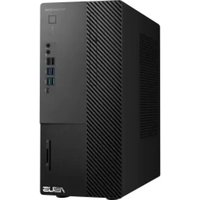
S500MD - คอมพิวเตอร์ตั้งโต๊ะ ASUS - คู่มือผู้ใช้ฟรี
ค้นหาคู่มืออุปกรณ์ฟรี S500MD ASUS ในรูปแบบ PDF.


| ประเภทสินค้า | คอมพิวเตอร์ตั้งโต๊ะ |
| ยี่ห้อ | ASUS |
| รุ่น | S500MD |
| ขนาด (กว้าง x ลึก x สูง) | 17.6 x 17.6 x 38.2 ซม. |
| น้ำหนัก | ประมาณ 5.9 กก. |
| แหล่งจ่ายไฟ | แหล่งจ่ายไฟภายใน 300 วัตต์ |
| ซีพียู | Intel Core i5 รุ่นที่ 11 |
| หน่วยความจำแรม (RAM) | 8 จิกะไบต์ DDR4 |
| พื้นที่จัดเก็บข้อมูล | ฮาร์ดดิสก์ 1 เทราไบต์ + SSD 256 จิกะไบต์ |
| ระบบปฏิบัติการ | Windows 11 Home |
| การเชื่อมต่อเครือข่าย | Wi-Fi 6 (802.11ax) + อีเทอร์เน็ตกิกะบิต |
| พอร์ต USB | 4x USB 3.2 Gen 1, 2x USB 2.0 |
| พอร์ตวิดีโอ | HDMI, DisplayPort, VGA |
| ฟังก์ชันหลัก | งานเอกสาร, ท่องอินเทอร์เน็ต, มัลติมีเดีย, เกมเบาๆ |
| การบำรุงรักษาและทำความสะอาด | ถอดปลั๊กเครื่องก่อนทำความสะอาด; ใช้ผ้านุ่มแห้ง |
| ความปลอดภัย | ล็อค Kensington, รหัสผ่าน BIOS, TPM 2.0 |
| อะไหล่และความสามารถในการซ่อมแซม | RAM, ฮาร์ดดิสก์, SSD และแบตเตอรี่ CMOS สามารถเข้าถึงและเปลี่ยนได้ |
| ข้อมูลทั่วไป | รับรอง Energy Star, สอดคล้อง CE, รับประกัน 2 ปี |
คำถามที่พบบ่อย - S500MD ASUS
คำถามของผู้ใช้เกี่ยวกับ S500MD ASUS
0 คำถาม เกี่ยวกับอุปกรณ์นี้ ตอบคำถามที่คุณรู้หรือถามของคุณเอง
ถามคำถามใหม่เกี่ยวกับอุปกรณ์นี้
ดาวน์โหลดคำแนะนำสำหรับ คอมพิวเตอร์ตั้งโต๊ะ ในรูปแบบ PDF ฟรี! ค้นหาคู่มือของคุณ S500MD - ASUS และนำอุปกรณ์อิเล็กทรอนิกส์ของคุณกลับมาใช้งาน ในหน้านี้มีเผยแพร่เอกสารทั้งหมดที่จำเป็นสำหรับการใช้งานอุปกรณ์ของคุณ S500MD ของแบรนด์ ASUS.
คู่มือผู้ใช้ S500MD ASUS
ฉบับปรับปรุง รุ่นที่ 2
เดือนมิถุนายน 2023
ลิขสัทธิ์ © 2023 ASUSTeK COMPUTER INC. ลิขสัทธิ์ลูกต้อง
หาก mantalaharai sengdao ciddocog keb in ระบบที่สามารถเรียกลับมาได้ หรือแคลส่วนหน่งส่วนใดของคุ้มอผลบันเป็นภาษาอื่น ซึ่งรวมถึงผลิตภัณฑ์และช่อพต์แวร์ที่บรรจอยู่ภายใน ยกเว้นเอกสารที่ผู้ช้อเป็นผู้เก็บไว้เพื่อจุดประสงค์ในการสํารองเท่านน้ํา โดยไม่ได้รับความยินยอมเป็นลายลักษณ์อักษรอย่างชัดแจ้งจาก ASUSTeK COMPUTER INC. ("ASUS")
การรับประกันผลิตภัณฑ์หรับบริการ จะไม่ขยายออกไปถ้า: (1) ผลิตภัณฑ์ได้รับการช่อมแซม, ตัดแปลง หรือเปลี่ยนแปลง ถ้าการช่อมแซม, การตัดแปลง หรือการเปลี่ยนแปลงนั้นไม่ได้รับอนุญาตเป็นลายลักษณอักษรจาก ASUS; หรือ (2) หมายเลขผลิตภัณฑ์ของผลิตภัณฑ์ถูกซีดผ่า หรือหายไป
ASUS ให้คู่มือฉบับนี้ “ในลักษณะที่เป็น” โดยไม่มีการรับประกันใดๆ ไม่ว่าจะจัดชัดแจ้งหรือเป็นนัย ซึ่งรามถึงแต่ไม่จำก่อยเพียงการรับประกัน หรือเงื่อนไขของความสามารถเชิงพาณิชย์ หรือความเขากันได้สําหรับวัตถุประสงค์เฉพาะ ไม่ว่าจะในกรณ์ใดๆ กิตาม ASUS กรรมการ เจ้าหน้าที่ พนักงาน หรือตัวแทนของบริษัทไม่ต้องรับผิดชอบต่อความเสียหายที่เกิดขึ้นโดยอ้อม โดยกรณีพิเศษ โดยไม่ได้ตั้งใจ หรือโดยเป็นผลกระทบตามมา (รามถึงความเสียหายจากการสุญเสียกําไร การขาดทุนของธุรกิจ การสุญเสียการใช้งานหรือข้อมูล การหยุดชะงกของธุรกิจ และอื่นๆ ในลักษณะเดียวกันนี้) แม้ว่า ASUS จะได้รับทราบถึงความเป็นไปได้ของความเสียหายตั้งกล่าว อันเกิดจากข้อบทพร่องหรือข้อผิดพลาดในคู่มือหรือผลิตภัณฑัน
ขอกำหนดและข้อมูลต่างๆ ที่ระบุในคู่มือฉบับนี้ เป็นเพียงข้อมูลเพื่อการใช้งานเท่านั้น และอาจเปลี่ยนแปลงไตตามเวลาที่ผ่านไปโดยไม่ต้องแจ้งให้ทราบ จึงไม่ควรกือเป็นภาวะผูกพันของ ASUS ASUS ไม่ขอรับผิดชอบหรือรับผิดต่อข้อผิดพลาด หรือความไม่ถูกต้องใดๆ ที่อาจเกิดขึ้นในคู่มือฉบับนี้ รวมทั้งผลิตภัณฑ์และซอฟตแวร์ที่ระบุในคู่มือด้วย
ผลิตภัณฑ์และชื่อบริษัทที่ปรากฏในคู่มื่อนี้อาจเป็น หรือไม่เป็นเครื่องหมายการด้จดทะเบียน หรือลิขสิทธิ์ของ บริษัทที่เป็นเจ้าของ และมีการใช้เฉพาะสําหรับการอ้างอิง หรืออธิบายเพื่อประโยชน์ของเจ้าของเท่านั้น โดยไม่มี วัดกุประสงค์ในการละเมิดใดๆ
บริการและการสนับสนุน
เยี่ยมซ์เมเว็บไซต์หลายภาษาของเราที่ https://www.asus.com/support/

สารบัญ
ประกาศ 5
ข้อมูลเพื่อความปลอดภัย 10
ข้อกำหนดที่ใช้ในคู่มือนี้ 11
จะค้นหาข้อมูลเพิ่มเติ่มได้จากที่ไหน 12
สั่งต่างๆ ในกล่องบรรจุ 13
บทที่ 1 เริ่มต้นการใช้งาน
ยินดีต้อนรับ! 15
ทำความรู้จักคอมพิวเตอร์ของคุณ 15
การตั้งค่าคอมพิวเตอร์ของคุณ 27
การเปิดคอมพิวเตอร์ของคุณ 31
บทที่ 2 การเชื่อมต่ออุปกรณ์เข้ากับคอมพิวเตอร์ของคุณ
การเชื่อมต่ออุปกรณ์เก็บข้อมูล USB 33
การเชื่อมต่อไมโครโรฟนและลำarilyพง.... 34
การเปลี่ยนเป็นการส่งข้อมูลเสียงภายนอก 40
การเชื่อมต่อจอแสดงผลภายนอกหลายจอ 41
การเชื่อมต่อ HDTV 42
บทที่ 3 การใช้คอมพิวเตอร์ของคุณ
ท่าทางที่เหมาะสมในขณะที่ใช้เดสก็ทอป PC ของคุณ 43
การใช้เครื่องอ่านการดหน่วยความจำ (อปกรณ์ช้อเพิ่ม) 44
การใช้ออปติดล์ไตรพ์ (ในเครื่องบางรุ่นเท่านั้น) 45
การกำหนดค่าพอรัต USB โดยใช้ BIOS 46
การกำหนดค่าการตั้งค่าระบบป้องกัน HDD จดย์ใช้ BIOS 46
บทที่ 4 การเชื่อมต่อไปยังอินเตอร์เน็ต
การเชื่อมต่อแบบมีสาย 49
บทที่ 5 การใช้ ASUS Business Manager
ASUS Business Manager 55
บทที่ 6 การแก้ไขปัญหา
การแก้ไขปัญหา 57
ภาคผนวก การใช้งาน Windows®
การเริ่มต้นใช้งานในครั้งแรก 65
เมหู เริ่ม 65
แอบ Windows® 66
การเชื่อมต่อไปยังเครือข่ายไร้สาย 66
การเชื่อมต่อไปยังเครือข่ายแบบมีสาย 67
การปิดคอมพิวเตอร์ 67
การกำหนดให้คอมพิวเตอร์เข้าสู่โหมดสลี่ป 67
ประกาศ
การรีไซ์เดิลของ ASUS / บริการ^nำกลับ
โปรแกรมการรี่ใช่เดิลและ^nำกลับของ ASUS
มาจากความมุ่งมั่นของเราในการสร้างมาตรฐานสูงสุดสำหรับการปกป้องสิ่งแวดล้อมของเราเชื่อว่าการให้ทางแกปัญหาแกลูกค้าของเรา จะทำให้สามารถรีไซเคิลผลิตภัณฑ์ แบตเตอร์ และชั้นส่วนอื่นๆ รวมทั้งวัสดุบรรจุหิบห่อของเราอย่างมีความรับผิดชอบ โปรดไปที่ http://csr.asus.com/english/Takeback.htm สำหรับข้อมูลในการรีไซเคิลอย่างละเอียดในภูมิภาคต่างๆ
REACH
เราเผยแพร่สารเคมีที่ใช้ในผลิตภัณฑ์ของเราซึ่งสอดคล้องกับเพรมเวิรักของข้อบังคับ REACH (การลงทะเบียน, การประเมิน, การอนุมัติ และข้อจำกัดของสารเคมี) ไว้ที่ เว็บไซต์ ASUS REACH ที่ http://csr.asus.com/english/REACH.htm
ถ้อยแลลงของคณะกรรมการการสื่อสารแห่งชาติ
อุปกรณ์นี้สอดคล้องกับส่วนที่ 15 ของกฎข้อบังคับ FCC การทำงานต้องเป็นไปตาม เงื่อนไขสองข้อต่อไปนี้:
- อุปกรณ์นี้ต้องไม่ก่อให้เกิดการรบกวนที่เป็นอันตราย และ
- อุปกรณ์ต้องสามารถทนต่อการรบกวนใดๆ ที่ได้รับ รวมหังการรบกวนที่อาจก่อให้เกิดการทำงานที่ไม่พึงประสงค์
อุปกรณ์นี้ได้รับการทดสอบ และพบว่าสอดคล้องกับช้อจำกัดของอุปกรณ์ติจิตอลคลาส B ซึ่งเป็นไปตามส่วนที่ 15 ของกฎหมายอังคับ FCC ข้อจากด์เหล่านี้ได้รับการออกแบบเพื่อให้การป้องกันที่เหมาะสมต่อการรบกวนที่เป็นอันตรายในการติดตั้งบริเวณที่พักอาศัยอุปกรณ์นี้สร้าง ใช้ และสามารถแพ่งพลังงานความถี่คลื่นวิทยุ และ责令ไม่ได้ติดตั้งและใช้อย่างเหมาะสมต่ํามที่ระบุในชั้นตอนการใช้งานของผู้ผลิต อาจก่อให้เกิดการรบกวนที่เป็นอันตรายต่อการสื่อสารวิทยุ อย่างไรก็ตาม ไม่มีการรับประกันว่าการรบกวนจะไม่เกิดชั้นในกรณ์ที่ติดตั้งอย่างเหมาะสม ถาอุปกรณ์นัก่อให้เกิดการรบกวนกับบริการการสื่อสารต่อวิทยุหรือการรับโทรทัศนี้ ซึ่งสามารถทราบได้โดยการเปิดและปิดอุปกรณ์คุณควรพยยามแก้ไขการรบกวนโดยใช้วิธีตั้งต่อไปนี้หนึ่งหรือหลายวิธีร่วมกัน:
- ปรับทิศทางหรือเปลี่ยนสถานที่ของเส่าอากาศรับสัญญาณ
- เพิ่มระยะห่างระหว่างอุปกรณ์และเครื่องรับสัญญาณ
- เชื่อมต่ออุปกรณัลงในเต้าเสียบในวงจรที่แตกต่างจากที่ใช้เสียบเครื่องรับอยู่
- ปรึกษาตัวแทนจำหน่าย หรือช่างเทคนิควิทยุ/โทรทัศน์ที่มีประสบการณ์เพื่อขอความช่วยเหลือ

จำเป็นต้องใช้สายเดเบิลที่มีฉวนหุ้มสําหรับเชื่อมต่ Outerกอภาพไปยังกราฟฟิกการดั เพื่อประกันถึงความสอดคล้องกับกลูข้อบังคับ FCC การเปลี่ยนแปลงหรือตัดแปลงที่ไม่ ได้รับการเห็นชอบโดยของคุกรที่มีหนาที่รับผิดชอบเรื่องความสอดคล้อง จะทำให้สิทธิ ในการใช้อุปกรณ์นั้นของผู้ใช้สิ้นสุด
คำเตือนเกี่ยวกับแบตเตอร์ลิเรียม อ้ออน
ขอควรระวัง: ถาใส่แบตเตอรี่อย่างไม่ถูกต้อง อาจมื่อันตรายจากการระเบิดขึ้นไต ใช้เฉพาะแบตเตอรี่ชั่นิดเดี่ยวกัน หรือเทียบเท่า ที่แนะบู่าโดยผู้ผลิตเท่านั้น ทั้ง แบตเตอรี่ที่ใช้แล้วตามขึ้นตอนของผู้ผลิต
คำเพลงการปฏิบัติตามข้อกำหนดของกระทรวงนวัตกรรม วิทยาศาสตร์ และ การพัฒนาเศรษฐกิจ ประเทศแดนตา (ISED)
อุปกรณ์นี้สอดคลองกับมาตราฐาน RSS ที่ได้รับการยกเว้นใบอนุญาตของกระทรวงหวัดกรรม วิทยาศาสตร์ และการพัฒนาศเรษฐกิจ ประเทศไทยแต่เป็นไปตามเงื่อนไขสอง ขอต่อไปนี้: (1) อุปกรณ์นี้ต้องไม่กอให้เกิดการรบกวนและ (2) อุปกรณ์นี้ต้องทนต่อการรบกวน ใด ๆ รวมทั้งการรบกวนที่อาจกำ liftเหติดการทำงานที่ไม่พึงประสงค์ของอุปกรณ์
CAN ICES-003(B)/NMB-003(B)
IC: ถอยเพลงความสอดคลองของแดนตา
สอดคล้องกับข้อกำหนด ICES-003 คลาส B ของแคนาตา อุปกรณ์นี้สอดคล้องกับ RSS 210 ของอุตสําหกรรมแคนาตา อุปกรณ์คลาส B นี้มีคุณสมบัติตรงตามขอกําหนดทั้งหมดของระเบียบขอบังคับอุปกรณ์ที่เป็นสําเหตุให้เกิดการรบกวนของแคนาตาอุปกรณ์นี้สอดคล้องกับมาตรฐาน RSS ที่ได้รับการยกเว้นใบอนญาตของอุตสําหกรรมแคนาตา การกํางานต้องเป็นไปตามเงื่อนไซสองขอต่อไปนี้: (1) อุปกรณ์นี้ต้องไม่ก่อให้เกิดการรบกวน และ (2) อุปกรณ์นี้ต้องทนต่อการรบกวนใดๆ รวม ทั้งการรบกวนที่อาจกําให้เกิดการกํางานที่ไม่พึงประสงค์อุปกรณ์
ถ้อยแปลกของกระทรวงสื่อสารของแดนาตา
อุปกรณ์ดิจิตอลนี้ต้องสัมญาณรบกวนทางคลื่นวิทยุออกจากตัวอุปกรณ์ดิจิตอลไม่เกินชี dejํากัดคลาส B ที่มีการกําหนดไว้ในกฎระเบียบการรบกวนทางวิทยุ ของกระทรวง ส่งสื่อสารของแคนาดา อุปกรณ์ดิจิตอลคลาส B นี้สอดคล้องกับมาตรฐานแคนาดา ICES-003
VCCI: ถ้อยเพลงความสอดคล้องของญี่ปุ่น ถ้อยเพลง VCCI ตลาด B
ผลิตภัณฑ์นี้เป็นผลิตภัณฑ์คลาส B โดยอ้างจจากมาตรฐานของคณะกรรมการ VCCI ถ้าผลิตภัณฑ์ นี้ถูกใช้ไกลับเครื่องรับวิทยุหรือโทรทัศนี้ อาจเป็น สำเหตุ์ให้เกิดการรบกวนทางคลื่นวิทยุ ติดตั้งและใช้อุปกรณ้อย่างสอดคล้องกับขันตอนในคู่มือผู้ใช้ อุปกรณ์ที่ลงทะเบียนอยู่บนพื้นฐานของการยืนยันการวัดค่าที่ไซต์การติดตั้ง ของผู้ใช้
นี่เป็นผลิตภัณฑ์ซึ่งมีการวัดค่าการรบกวนที่ไซต์การติดตั้งในปัจจุบัน และยืนยันว่าสอดคล้องกับมาตรฐานของคณะกรรมการควบคุมโดยสมัครใจ เพื่อควบคุมสัญญาณรบกวนจากอุปกรณ์ เทคโนโลย์สารสนเทศ (VCCI) กอนท่องใช้อุปกรณ์ในสถานที่ใด ๆ นอกเหนือจากสถานที่ติดตั้งในปัจจุบัน สมาชิกต้องวัดการรบกวนสำหรับการยืนยัน และลงทะเบียนผลลัพธ์ไปยัง VCCI
ประกาศเกี่ยวกับอุปกรณ์ RF
CE: ท้อยเพลงความสอดคล้องกับระเบียบข้อบังคับของประชาคมยุโรป
อุปกรณ์นี้สอดคล้องกับข้อกำหนดในการสัมผัสถูก RF ที่ 1999/519/EC, คำแนะ^nําของสกลาในวันที่ 12 กรกฎาคม 1999 เกี่ยวกับชีดจํากัดของการสัมผัสถูกสนามแม่เหล็กไฟฟ้า (0-300 GHz) ต่อ สำธารณะ
การใช้วิทยุไรสาย
อุปกรณ์นี้จํากัดให้ใช้ในอาคารเมื่อกำงานที่แลบความถิ่ม 5.15 ถึง 5.25 GHz
การสัมผัสลูกพลังงานความถี่วิทยุ
พลังงานนุเอาด์พุตที่แพร่รัสออกมาของเทคโนโลยี Wi-Fi นั้นต่ํากว่าชัดจํากัดการส้มผัสถูกความถ้วิทยของ FCC แตะหนัน แนะนําให้ใช้อุปกรณ์ไรสายในลักษณะที่ลดโอกาสในการส้มผัสถูกมนุษย์ในระหว่างการ กํางานปกติไหมื่น้อยที่สุด
ความสอดคล้องกับระบบไร้สายบลูทูธของ FCC
เส่าอากาศที่ใช้กับเครื่องสััญญาณนี้ ต้องไม่วางอยู่ในดำแหน่งเดียวกับ หรือใช้งานร่วมกับเส่าอากาศ หรือเครื่องสััญญาณอื่นๆ เพื่อให้เป็นใบตามเงื่อนไขที่ FCC อนุญาต
ก้อยแถลงของอุตส์หกรรมแดนาตาเกี่ยวกับลูทูธ
อุปกรณ์คลาส B นี้มีคุณสมบัติตรงตามข้อกำหนดทั้งหมดของระเบียบข้อบังคับอุปกรณ์ที่เป็นสาเหตุให้ เกิดการรบกวนของแดนตา
NCC: ถ้อยแลลงเกี่ยวกับระบบไร้สายของ
低功率射頻器材技術規範
ถ้อยเพลงอุปกรณ์ RF ของญี่ปุ่น
ประกาศเกี่ยวกับความสอดคล้องของสหภาพยุโรปแบบย่อ
ASUSTek Computer Inc. ขอประกาศในที่นั่ว่าอุปกรณ์มีความสอดคล้องกับความ ต้องการที่จำเป็นและเงื่อนไขที่เกี่ยวข้องอื่น ๆ ของบทัญญัติข้อกำหนด 2014/53/EU เนื้อหาที่ สมบูรณของประกาศความสอดคล้องกับ EU มีอยู่ที่ https://www.asus.com/support/ การทำงานของ WiFi ที่ 5150-5350MHz ถูกจำกด้ให้ใช้ในอาคารสำหรับประเทศที่แสดงในตาราง:
| AT BE | BG CZ | DK EE FR | ||||
| DE IS | IE IT EL | ES CY | ||||
| LV LILT | LU HU | MT NL | ||||
| NO PL | PT RO SI | SK TR | ||||
| FI SE | CH HR | UK(NI) | ||||
CE
การประกาศความสอดคล้องของ UKCA ฉบับย่อ
ASUSTek Computer Inc. ขอประกาศในที่นั่ว่าอุปกรณีนี้มีความสอดคล้องกับความต้องการที่จำเป็นและเจื่อนไขที่เกี่ยวข้องอื่น ๆ ช้อบังคับอุปกรณ์วิทยุ 2017 (S.I. 2017/1206) เห้อหาที่สมบูรณ์ของประกาศความสอดคล้องกับ UKCA มีอยู่ที่ https://www.asus.com/support/
Wi-Fi ที่ใช้งานในย่านความถี่ 5150-5350MHz จะถูกจำกัดการใช้งานภายในอาคารสำหรับ ประเทศไทยที่ระบุไว้ต้านล่าง:
UK
ข้อมูลด้านความปลอดภัยเกี่ยวกับออปติดล์ไตรฟ ข้อมูลความปลอดภัยจากเลเซอร์
คำเตือนเพื่อความงษบุตถภัยของ CD-ROM
ผลิตภัณฑ์เลเซอร์ คลาส 1

คำเตือน! เพื่อป้องกันการสัมผัสฏกลเซอร์ของออบติดลังไตรฟัง อย่าพยาขามถอดชั้นส่วน หรือ ซ่อมแซ่มอุบติดลังไตรฟ้าด้วยตัวเอง เพื่อความปลอดภัยของคุณ ให้ติดต่อช่างเทคนิคมืออาชีฟเพื่อ ขอความช่วยเหลือ
บ้ายเตือนการช่อมแซ่ม

คำเตือน! เมื่อเปิดจะมีการแผ่รังสี่ของเลเซอรัที่มองไม่เห็น อย่ามองไปที่สำแสง หรือดู อุปกรณ์ อออบติดลัจโดยตรง
ข้อมังคับ CDRH
ศูนย์กลางสำหรับอุปกรณ์ และสุขภาพเกี่ยวกับรังสี (CDRH) ขององค์การอาหารและยา ส์หรับอเมริกา ได้ออกฏข้อบังคับสำหรับผลิตภัณฑ์เลเซอร์ตั้งแต่วันที่ 2 สังหาคม 1976 กฎข้อบังคับ เหล่านี้ ใช้กับ ผลิตภัณฑ์เลเซอร์ที่ผลิตตั้งแต่วันที่ 1 สังหาคม 1976 ซึ่งผลิตภัณฑ์ที่จำหน่ายในส์หรับอเมริกาต้อง มีคุณสมบัติสอดคล้องกับกฎหมายนี้

คำเตือน! การใช้ว้าควบคุม หรือการปรับแต่ง หรือกระบวนการอื่น ที่นอกเหนือจากที่ระบุไว้ใน ดูมือการติดตั้งผลิตภัณฑ์แลเซอร์ อาจเป็นผลให้เกิดการสมัพสัญกรังสีที่เป็นอันตรายใด
ข้อมูลเพื่อความปลอดภัย

ตัดการเชื่อมต่อไฟ AC และอุปกรณ์ต่อพ่วงก่อนที่จะทำความสะอาด เซ็ดเดส์กัทอป PC ด้วยฟองน้ำเชลลูโลส หรือผ้าชามวัธร์ที่สะอาดชูบสารละลายสําหรับทำความสะอาดที่ไม่มีฤทธ์กัดกร่อน ผลมกับน้ำอนปริมาณเล็กน้อย และเช็ดความชั้นออกด้วยผ้าแห้ง
- อย่างบนพื้นผวิกางานที่ไม่สบําเส์มอ หรือไม่มั่นคง เข้ารับบริการช่อมถ้าตัวเครื่องได้รับความ เสียหาย
- อย่าให้สัมผัสถูกสภาพแวดล้อมที่สกปรก หรือมีผุ่นมาก อย่าใช้งานขณะมีแก้สร้างไหล
- อย่างหรือทำของตกใส่ดานบนของเครื่อง และอย่าดันวัตถุแปลกปลอมเข้าในเครื่อง เตลก็ทอป PC
- อย่าithe้สมผัสถูกสนามแม่เหล็ก หรือสนามไฟฟ้ากำลังสูง
- อย่าไหล้มผู้สักับ หรือใช้ในบริเวณที่อยู่ไกลของเหลว ฝน หรือความชั้น อย่าใช้โมเต็มขณะ มีฬายไฟฟ้า
- คำเตือนเกี่ยวกับความปลอดภัยของแบตเตอรี่: อย่าทั้งแบตเตอรี่ลงในกองไฟ อย่าลัดวงจร หน้าสัมผัสต่างๆ อย่าถอดชั้นส่วนแบตเตอรี่
- ใช้ผลิตภัณฑ์นี้ในสภาพแวดล้อมที่มีอุณหภูมิสิ่งแวดล้อมระหว่าง 5 °C (41F) ถึง 40 °C (104F)
- อย่าคลุมช่องระบายอากาศบนเดスクทอป PC เพื่อบ้องกันไม่ให้ระบบร้อนเกินไป
- อย่าใช้สายไฟ อุปกรณ์เสริม หรืออุปกรณ์ต่อพ่วงที่ขํารุดเสียหาย
- เพื่อป้องกันอันตรายจากไฟฟ้าช็อด ให้อดสายเพาเวอร้อยอกจากเต้าเสียบไฟฟ้า ก่อนที่จะเคลื่อนย้ายระบบ
- ขอรับความช่วยเหลือจากมืออาชีพ ก่อนที่จะใช้อะแคปเตอร์ หรือสายเชื่อมต่อ อุปกรณ์ เหล่านี้อาจเป็นอุปสรรคต่วงจรที่มีการต่อสายดิน
- ตรวจสอบให้แน่ใจว่าเพาเวอร์ชัพพลายถูกตั้งระดับแรงดันไฟฟ้าที่ถูกต้องในพื้นที่ของคุณ ภาคุณไม่แน่ใจเกี่ยวกับแรงดันไฟฟ้าของเต้าเสียบไฟฟ้าที่กำลังใช้ ให้คิดต่อบริษัทไฟฟ้า ในประเทศไทยของคุณ
- ถ้าแหล่งจ่ายไฟเสียหาย อย่าพยยาชมช่อมแซมด้วยตัวเอง ติดต่อช่างเทคนิคช่อมแซมที่มีคุณสมบัติ หรือร้านค้าของคุณ


"ห้ามกลิ่นกินแบตเตอรี่ อันตรายจากการใหม่ของสารเคมี"
ผลิตภัณฑัน้มี่แบตเตอร์เซลลแบบเหรียญ/กระดุม หากคุณกล์นกินแบตเตอร์เซลลแบบเหรียญ/กระดุมเข้าไป อาจทำาให้เกิดแผลไหมภายในอย่างรุ่นแรงในเวลาเพียง 2 ชั่วโมงและอาจถึงแกชี้วิตใด เก็บแบตเตอร์ใหม่และแบตเตอร์ที่ใช้แล้วให้ห่างจากเด็ก ๆ
ถ้าช่องใส่แบตเตอรี่ปิดไม่สนิท ให้หยุดการใช้งานผลิตภัณฑ์ และเก็บให้ห่างจากเด็ก ๆ
ถ้าคุณคิดว่าอาจกลืนกินแบตเตอรี่เข้าไป หรือใส่เข้าไปในส่วนใด ๆ ของร่างกาย ให้รับไปพบแพทย์ทันที่

ชั้นส่วนเฉลี่อนที่ที่เป็นอันตราย เดลก็ทอบควรบิดเครื่องอย่างสมบูรณ์ ก่อนที่จะป้าผลิตภัณฑ์เข้ารับบริการ การเปลี่ยนชั้นส่วนพัดสมควรตําเนินการโดยช่างบริการที่มีคุณสมบัติเท่านั้น
คำเตือนชันส่วนเคลื่อนที่ที่เป็นอันตราย
คำเตือน: ระวังน้ำวและอวัยวะอื่นๆ ของร่างกายไม่ให้เข้าไกลขั้นส่วนที่เคลื่อนที่

ข้อวาระวัง: อย่าดลายตะปูไขดวงเพื่อเข้าถึงพันที่ภายในของอุปกรณ์ของคุณ หากจําเป็นต้องให้บริการหรือช่อมแซม ให้ส่งอุปกรณ์ของคุณไปยังคุนยบริการที่ได้รับอนญาต

คำเตือนซั้นส่วนภายในที่เปลี่ยนได้และซั้นส่วน rolหะที่ร้อนอาจกำให้เกิดแผลไหมได้
ข้อกำหนดที่ใช้ในคู่มือนี้
เพื่อให้แน่ใจว่าดุณะทำงานต่างๆ โดยย่างเหมาะสม โปรดทราบว่าจะมีการใช้สัญลักษณ์ต่อใบนัตลอดทั้งคู่มือฉบับนี้

คำเตือน: ข้อมูลเพื่อป้องกันไเม่ให้เกิดการบาดเจ็บ เมื่อพยาขามปฏิบัติงาน ให้สำเร็จ

ข้อควรระวัง: ข้อมูลเพื่อป้องกันความเสี่ยหายต่อชั้นส่วนต่างๆ เมื่อพยายามปฏิบัติงานให้สำเร็จ

สำคัญ: ขั้นตอนที่คุณต้องปฏิบัติตามเพื่อทำงานให้สำเร็จ

หมายเหตุ: เทคนัดและข้อมูลเพิ่มเติมเพื่อช่วยเหลือในการทำงานให้สำเร็จ

ENERGY STAR
ผลิตภัณฑ์ที่ผ่านการรับรอง ENERGY STAR®
ENERGY STAR® เป็นโครงการที่ทำงานร่วมกันระหว่าง ตัวแทนการปกป้องสิ่งแวดล้อมของส์หรัฐอเมริกา และกระทรวงพลังงาน ของส์หรัฐอเมริกา เพื่อช่วย พวกเร่าทุกคนประหยัดเงิน และป้องกันสิ่งแวดล้อม ด้วยการใช้ผลิตภัณฑ์และหลักปฏิบัติที่มีประสิทธิภาพ ด้านพลังงาน
ผลิตภัณฑ์ ASUS ทกรุ่นที่มีโลกก ENERGY STAR® สอดคล้องกับ
มาตรฐาน ENERGY STAR® และตามคาเริมตนเองมีการเปิดคุณสมบัติการจัดการพลังงานไว้ chemotherapy ลูกตั้งดําโดยอัตโนมผู้ให้สัปปเมื่อผู้ใช้ไม่มีกิจกรรมใด ๆ 10 นาที; คอมพิวเตอร์ลูกตั้งค่าโดยอัตโนมผู้ให้สัปปเมื่อผู้ใช้ไม่มีกิจกรรมใด ๆ 30 นาที ในการปลุกคอมพิวเตอร์ของคุณ คลิกเมาส์ กดปุ่มใด ๆ บนแป้นพิมพ หรือกดปุ่มเพ้าเวอร์
โปรดเยี่ยมซ์มที่ https://www.energystar.gov/powermanagement สำหรับข้อมูลอย่าง ละเอียด เกี่ยวกับการจัดการพลังงาน และประโยชน์ได้กับสิ่งแวดล้อม นอกจากนี้ โปรดเยี่ยมซ์มที่ https://www.energystar.gov
สำหรับข้อมูลอย่างละเอียดเกี่ยวกับโครงการรวมมือ ENERGY STAR®
*หมายเหตุ: ENERGY STAR® ไม่ได้รับการสนับสนุนบนผลิตภัณฑ์ที่ใช้ Freedos และ Linux
จะดันหาข้อมูลเพิ่มเติมได้จากที่ไหน
ค้นหาจากแหล่งข้อมูลต่อไปนี้ สำหรับข้อมูลเพิ่มเติม และสำหรับผลิตภัณฑ์และ ซอฟตัวรื้อป็เดด
เว็บไซต์ ASUS
เว็บไซต์ ASUS ให้ข้อมูลอปิดเกี่ยวกับผลิตภัณฑ์อาร์ดแวร์และช่อพดแวร์ ASUS ดูเว็บไซต์ ASUS ที่ www.asus.com
ฝ่ายสนับสนุนด้านเทคนิคในประเทศไทย ASUS
เยี่ยมซ์เมเว็บไซต์ ASUS ที่ https://www.asus.com/support/contact สําหรับข้อมูลติดต่อของวิศวกรสนับสนุนด้านเทคนิคในประเทศ
สิ่งต่างๆ ในกล่องบรรจุ
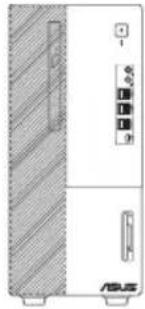 | 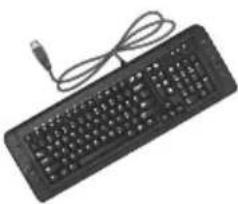 | 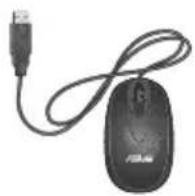 |
| ASUS เตสก็ทอป PC แป้นพิมพ์ x1 (อุปกรณ์ช้อเพิ่ม) เมาส์ x1 (อุปกรณ์ช้อเพิ่ม) | ||
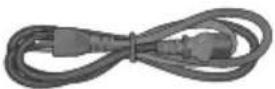 |  |  |
| สายไฟ x1 แผ่น DVD สนับสนุน x1(อุปกรณ์ช้อเพิ่ม) | แผ่น DVD สำหรับกู้ดื่นระบบx1 (อุปกรณ์ช้อเพิ่ม) | |
 |  |  |
| เมาส์แพด x1(อุปกรณ์ช้อเพิ่ม) | คู่มือการติดตั้ง x1 ใบรับประกัน x1 | |

- ถ้ารายการด้านบนเสียหาย หรือหายไป ให้ติดต่อร้านค้าของคุณ
- ภาพสําธิตด้านบนใช้สําหรับการอ้างอิงเท่านั้น ข้อมูลจำเพาะผลิตภัณฑ์ที่แท้วริงอาจแตกต่างกัน ใน แต่ละรุ่น
บทที่ 1 เริ่มต้นการใช้งาน
ยินดีต้อนรับ!
ขอบคุณที่ชื้อ ASUS เดสก์ตอบ PC!
ASUS เดสก็ทอป PC ให้สมรรถนะที่ยอดเยี่ยม พร้อมความเชื่อก็อได้ที่ไม่มีใครเทียบ
และยุทิลิตั้งที่คำนึงถึงผู้ใช้เป็นหลัก คุณค่าเหล่านั้งหงหมดรวมอยู่ในตัวเครื่องที่มีรูปแบบสําอนาคด และมั่งไตล์ที่ล่วยงาม

อ่านใบรับประกันของ ASUS ก่อนที่จะตั้งค่า ASUS เดสก็ทอบ PC ของคุณ

- PC เตสก์ท้อปไม่รองรับระบบปฏิบัติการ Windows ^® 7 ASUS ไม่รับผิดชอบถึงความสู่ญเสียหรือความเสียหายใด ๆ ที่เกิดขึ้นจากการติดตั้ง Windows ^® 7
- ใช้ความระมัตระงังเมื่อจัดการกับ PC เดสก์ทือปเพื่อป้องกันความเสี่ยงของการบาดเจ็บ
ทำความรู้จักคอมพิวเตอร์ของคุณ

ภาพสําธิตใช้สำหรับการอ้างอิงเท่านั้น ฟอรัดและデータแหน่งของฟอรัดบนเครื่อง รวมหั้งสี่ของตัวเครื่องจะแตกต่างกันในรนด่างๆ

สำดัญ! อย่าใช้ตสก์ทืบฟีซีเครื่องนี้สำหรับการขุด Cryptocurrency (ใช้ coutาลังไฟฟ้าและเวลาเป็นจํานวนมากในการรับสกุลเงินเสมือนที่แปลงสภาพใด) และ/หรือกิจกรรมที่เกี่ยวของ
D700MD/S700MD/D700MDES/M700MD/D700MD\_CZ แผงด้านหน้า
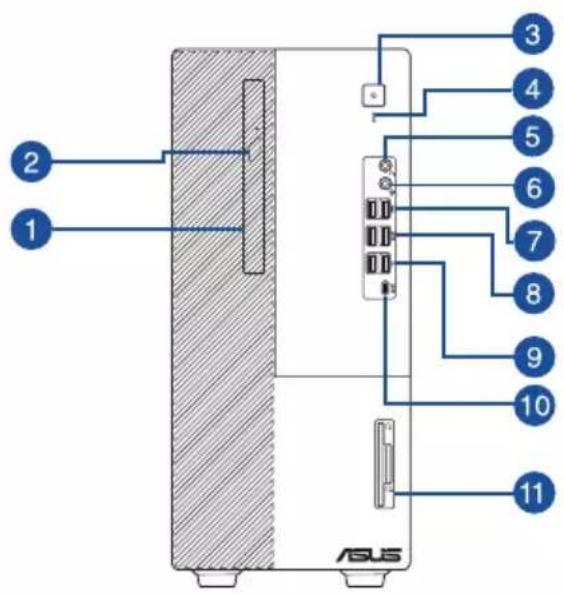
- ช่องใส่อบติดลัดสก์ไตรพ์ 5.25 นั่ว (อุปกรณ์ชื่อเพิ่ม) มืออบติดลัดสก์ไตรพ์ในช่องเสียบนี้
- บุ่มตีตอบติดล้าไตรพ่ออก กดบุ่มนี้ เพื่อเลื่อนลาดอบติดคลังสก์ไตรพ่อยกมา
- บุ่มเพาเวอร์ กดบุ่มนี้ เพื่อเปิดเครื่องคอมฟ้าเตอร์ของคุณ
- ไฟแสดงสถานะ HDD ไฟ LED จะติดขึ้นหรือักษริบเพื่อระบุสถานะของ HDD
- พอร์ตหูฟัง พอร์ตนี้เชื่อมต่อไปยั้งหูฟัง
- แจ็ตคอมจบเสียง พอรัตนี้เชื่อมต่อไปยังหูฟังหรือลำโพง คุณยังสามารถเชื่อมต่อชุดหูฟังกับ ไมโครว์ปนภายนอกได้
- พอร์ต USB 3.2 Gen 1 พอร์ตบัสอนุกรมสํากล 3.2 Gen 1 (USB 3.2 Gen 1) เหล่านี้ เชื่อมต่อไปยังอบกรณ์ USB 3.2 Gen 1 ต่างๆ เช่น เมาส์, เครื่องพิมพ์, สแกนเนอร์,กล่อง, PDA และอันๆ
- พอร์ต USB 3.2 Gen 2 พอร์ตบัสนุกรมสํากล 3.2 Gen 2 (USB 3.2 Gen 2) เหล่านี้ เชื่อมต่อไปยังอุปกรณ์ USB 3.2 Gen 2 ต่างๆ เช่น เมาส์, เครื่องพิมพ์, สแกนเนอร์,กล้อง, PDA และอื่นๆ
- พอร์ต USB 2.0 พอร์ตบส้อนุกรมสํากล 2.0 (USB 2.0) เหล่า นี้ เชื่อมตอบไปยังอบกรณ์ USB 2.0 ต่างๆ เช่น เมาส์, เครื่องพิมพ์, สแกนเนอร์, กล่อง, PDA และอื่นๆ
- พอรัต USB 3.2 Gen 2 Type-C ^® พอรัตบัสอนุกรมสํากล 3.2 Gen 2 (USB 3.2 Gen 2) Type-C ^® จะเชื่อมต่อกับอุปกรณ์ USB 3.2 Gen 2 Type-C ^®

แรงดันไฟฟ้าเอาต์พุตของพอร์ด USB 3.2 Gen 2 Type-C® คือ 5V, 1.5A
- เครื่องอ่านสมาร์ทการ์ด IC & เครื่องอ่านการ์ด SD (อุปกรณ์ช้อเพิ่ม) ใส่สมาร์ทการ์ดหรือการ์ด SD ลงใน ช่องที่เหมาะสม
D500MD/S500MD/D500MDES/M500MD/D500MD\_CZ/D500MD\_IN แพงต้านหน้า
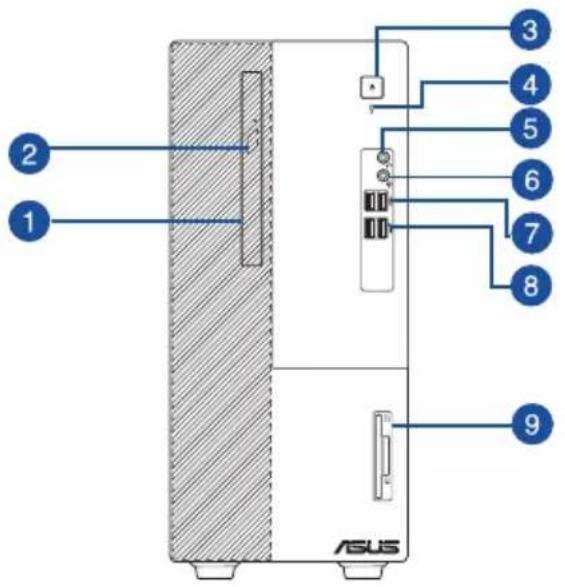
- ช่องใส่อบติดลัดสก์ไตรพ์ 5.25 นั่ว (อุปกรณ์ช้อเพิ่ม) มืออบติดลัดสก์ไตรพ์ในช่องเสียบนี้
- บุ่มตีดออปติดลําไตรพ่ออก กดบุ่มนี้ เพื่อเลื่อนภาดออปติดลัติสก์ไตรพ่ออกมา
- บุ่มเพาเวอร์ กดบุ่มนี้ เพื่อเปิดเครื่องคอมพิวเตอร์ของคุณ
- ไฟแสดงสถานะ HDD ไฟ LED จะติดขั้นหรือกะพริบเพื่อระบุสถานะของ HDD
- พอร์ตหูฟัง พอร์ตนี้เชื่อมต่อไปยังหูฟัง
- แจ็ดคอมโบเสียง พอรัตนี้เชื่อมต่อไปยังหูฟังหรือลำโพง คุณยังสามารถเชื่อมต่อชุดหูฟังกับ ไมโครโฟนภายนอกได้
- พอร์ต USB 3.2 Gen 1 พอร์ตบัสนุกรมสํากล 3.2 Gen 1 (USB 3.2 Gen 1) เหล่า นี้ เซ่อมต่อไปยังอุปกรณ์ USB 3.2 Gen 1 ต่างๆ เช่น เมาล์, เครื่องพิมพ์, สแกนเนอร์, กล่อง, PDA และอุ่นๆ
- พอร์ต USB 3.2 Gen 2 พอร์ตบัสนุกรมสํากล 3.2 Gen 2 (USB 3.2 Gen 2) เหล่านี้ เชื่อมต่อไปยังอปกรณ์ USB 3.2 Gen 2 ต่างๆ เช่น เมาส์, เครื่องพิมพ์, สแกนเนอร์, กล้อง, PDA และอื่นๆ
- เครื่องอ่านสมาร์ทการ์ด IC & เครื่องอ่านการ์ด SD (อุปกรณ์ช้อเพิ่ม) ใส่สมาร์ทการ์ดหรือการ์ด SD ลงใน ช่องที่เหมาะสม
D700MD/S700MD/D700MDES/M700MD/D700MD\_CZ แผงด้านหลัง
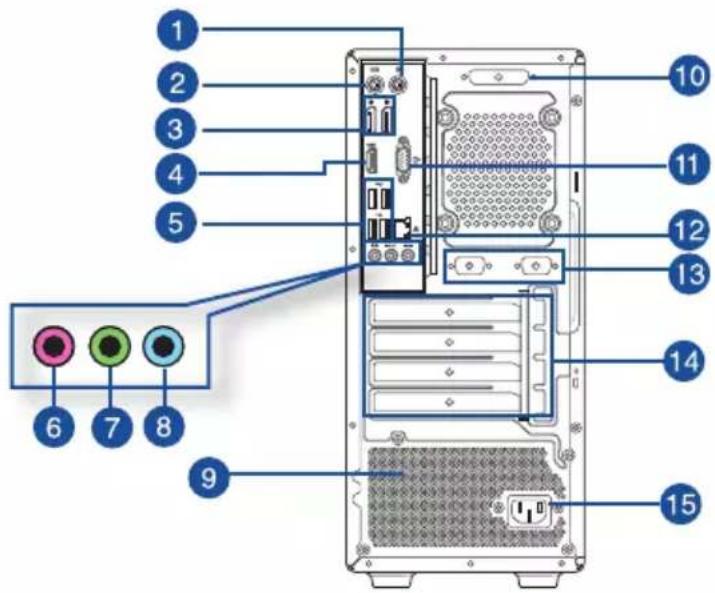
- พอร์ตเมาส์ PS/2 (สี่เขียว) พอร์ตนี้ใช้สำหรับเมาส์ PS/2
- พอร์ตแบ้นพิมพ์ PS/2 (สี่ม่วง) พอร์ตนี้ใช้สำหรับแบ้นพิมพ์ PS/2
- DisplayPorts พอรัตนี้ใช้สำหรับอุปกรณ์ที่สามารถใช้ได้กับ DisplayPort
- พอร์ด HDMI™ พอร์ดนี้ใช้สำหรับข้าต่อไยอเดฟพินชั่นมัลติมีเคียอินเตอร์เพซ (HDMI™) และสอดคลองกับ HDCP โดยอนุญาต์ไหลน HD DVD, บลูเรย และเนื้อหาที่มีการป้องกันอื่นๆ
- พอรัต USB 2.0 พอรัตบัสอนุกรมสํากล 2.0 (USB 2.0) เหล่านี้ เซ่อมต่อไปยังอุปกรณ์ USB 2.0 ต่างๆ เช่น เมาสั่น, เครื่องพิมพิ่น, สแกนเนอร์, กล้อง, PDA และอื่นๆ
- พอร์ตไมโครโรฟน (สี่ชมพู) พอร์ตนี้เชื่อมต่อไปยั่งไมโครโรฟน
- พอรัตสัญญาณออก (สี่เขียว) พอรัตนี้เชื่อมต่อไปยังหูฟังหรือสำโรงพยาบาล ในการกำหนดค่า 4, 5.1 หรือ 7.1 แข่น Neล การทำงานของพอรัตนี้จะเป็นสำโรงพยาบาลด้านหน้า
- พอร์ตสัญญาณเข้า (สีฟ้า) พอร์ตนี้เชื่อมต่อไปยังเครื่องเล่นเทบ, CD, DVD หรือแหล่ง สนัญญาณเสียงอื่นๆ

ดูตารางการกําหนดค่าเสียงในหน้าถัดไป สำหรับการใช้งานพอรัตเสียงโดยการกําหนดค่าแบบ 2,4,5.1 หรือ 7.1 แขน Neล
การกำหนดค่าเสียง 2,4,5.1 หรือ 7.1 แขนเนล
| พอร์ต | หูฟัง2 แขntenนล | 4 แขntenนล 5.1 | แขntenนล 7.1 แขntenนล |
| สีฟ้า (แผงด้านหลัง) สัญญาณเข้า สําโพงหลัง สําโพงหลัง | |||
| สีเชี่ยว (แผงด้านหลัง) สัญญาณออก สําโพงหน้า สําโพงหน้า | |||
| สีชมพู (แผงด้านหลัง) ไมคเข้า ไมคเข้า เบส์/เซ็นเตอร์ เบส์/เซ็นเตอร์ | |||
| สีเชี่ยว (แผงด้านหน้า) - - - สําโพงข้าง | |||
- ช่องระบายอากาศ ช่องเหล่านี้ใช้สำหรับการระบายอากาศ.

อย่างดังนี้ยงระบายอากาศบนตัวเครื่อง จัดให้มีการระบายอากาศที่เหมาะสมสําหรับคอมพวเตอร์ของคุณเสมอ
-
พอร์ดขนาน (อุปกรณ์ช้อเพิ่ม) พอร์ดน แบบ 25 ชาเหล่านี้ เชื่อมต่อเครื่องพิมพื้นแบบขนาดน ส์แกนเนอร์ หรืออุปกรณ์อื่นๆ
-
พอร์ต VGA พอร์ตนี้ใช้สำหรับอุบกรณ์ที่ใช้งานได้กับ VGA เช่น 戟ภาพ VGA
-
พอรัต LAN (RJ-45) พอรัตน์ใช้สำหรับการเชื่อมต่อกกะบิตไปยังเครือช่ายแลน (LAN) ผ่านอับเครือช่าย
ไฟแสดงสถานะ LED พอร์ต LAN
| LED กิจกรรม/ลิงค์ LED ความเร็ว | ||
| สถานะ คําอธิบาย สสถานะ คําอธิบาย | ||
| ดับ ไม่มีการเชื่อมโยง ดับ การเชื่อมต่อ 10Mbps | ||
| สีสัม เชื่อมโยง สีสัม การเชื่อมต่อ | ||
| กะพรับ กิจกรรมการรับส่งข้อมูล สีเขียว การเชื่อมต่อ 1Gbps | ||
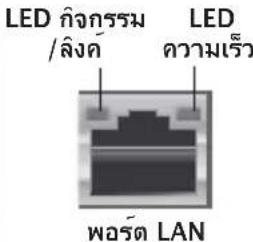
-
พอร์ตอนุกรม (อุปกรณ์ช้อเพิ่ม) พอร์ต COM 9 ชาเหล่านั่งใช้สําหรับอุปกรณ์ชั้วตําแหน่งหรือ อุปกรณ์อนุกรมอื่น ๆ
-
แผ่นปดเอ็กซ์แผนชั่นสล็อด นำแผ่นปดเอ็กซ์แผนชั่นสล็อดออกเมื่อติดตั้งเอ็กซ์แผนชั่นการด

- สลื้อต PCIEX16_1 รองรับกราฟกการดและอุปกรณ์จัดเก็บข้อมูลเท่านั้น ในขณะที่สลื้อต PCIE อื่น ๆ รองรับอุปกรณ์จัดเก็บข้อมูลและอุปกรณ์ PCIe อื่น ๆ
- ติดตั้งกราฟิกการ์ตหลักใน PCIEX16_1 หากคุณใช้กราฟิกการ์ตสองตัว
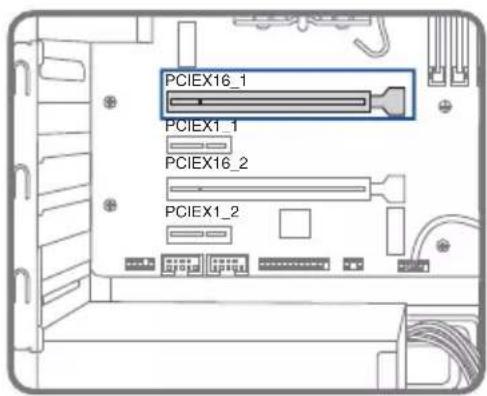
- โปรดดูคำแนะนำการติดตั้งกราฟิกการ์ดในคอมพิวเตอร์โดยละเอียด
- ขัวต่อเพาเวอร์ เลียบสายไฟเข้ากับขัวต่อนี้

อัตราการ: • 115/230Vac, 50/60Hz, 4/2A (Global)
D500MD/S500MD/D500MDES/M500MD/D500MD\_CZ/D500MD\_IN แผงต้านหลัง
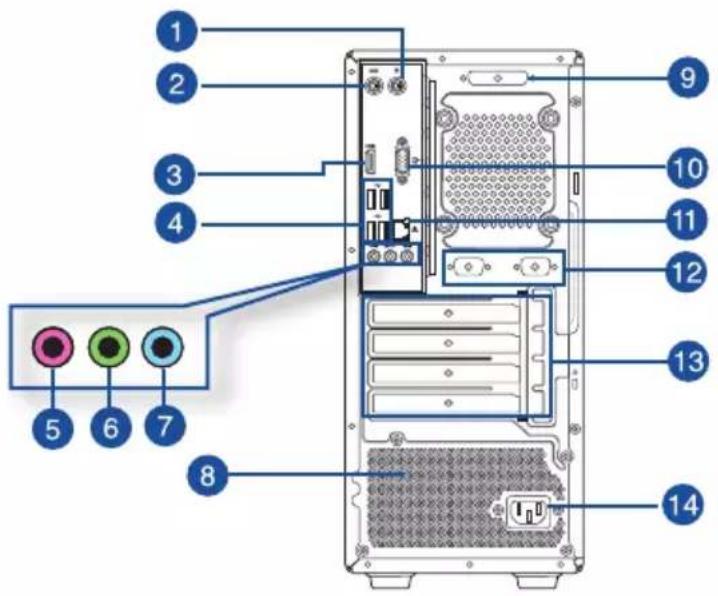
- พอร์ตเมาส์ PS/2 (สีเขียว) พอร์ตนี้ใช้สำหรับเมาส์ PS/2
- พอร์ตแบน้นพิมพ์ PS/2 (สี่ม่วง) พอร์ตนี้ใช้สำหรับแบน้นพิมพ์ PS/2
- พอร์ต HDMI ™ พอร์ตนี้ใช้สำหรับชั่วต่อไย์เดพพนิชันมัลดิมีเตียอินเตอร์เพศ (HDMI) และสอดคล่องกับ HDCP โดยอนุญาต์ไหล่น HD DVD, บลูเรย์ และเนื้อหาที่มีการป้องกันอื่นๆ
- พอร์ต USB 2.0 พอร์ตบัสอนุกรมลํากล 2.0 (USB 2.0) เหล่านี้ เซ่อมต่อไปยังอุปกรณ์ USB 2.0 ด่างๆ เช่น เมาส์, เครื่องพิมพ์, สแกนเนอร์, กล้อง, PDA และอื่นๆ
- พอร์ตไมโครโรฟน (สี่ชมพู) พอร์ตนี้เชื่อมต่อไปยังไมโครโรฟน
- พอรัตสัญญาณออก (สีเขียว) พอรัตนี้เชื่อมต่อไปยังหูฟังหรือลำโพง ในการกำหนดค่า 4, 5.1 หรือ 7.1 แข่นเนล การทำงานของพอรัตนี้จะเป็นลำโพงด้านหน้า
- พอรัตสัญญาณเข้า (สีฟ้า) พอรัตนี้เชื่อมต่อไปยังเครื่องเล่นเทบ, CD, DVD หรือแหล่ง สัญญาณเสียงอื่นๆ

ดูตารางการกําหนดค่าเสียงในหน้าถัดไป สำหรับการใช้งานพอรัตเสียงโดยการกําหนดค่าแบบ 2,4,5.1 หรือ 7.1 แขนเหล
การกำหนดตําเสียง 2,4,5.1 หรือ 7.1 แข่นเนล
| พอร์ด | หุฟัง2 แข่นเนล | 4 แข่นเนล 5.1 | แข่นเนล 7.1 แข่นเนล |
| สีฟ้า (แผงด้านหลัง) สัญญาณเข้า ลําโพงหลัง สําโพงหลัง | |||
| สีเชียว (แผงด้านหลัง) สัญญาณออก ลําโพงหน้า ลําโพงหน้า | |||
| สี่ชมพู (แผงด้านหลัง) ไมคเข้า ไมคเข้า เบส์/เซ็นเตอร์ เบส์/เซ็นเตอร์ | |||
| สีเชียว (แผงด้านหน้า) - - - สําโพงข้าง | |||
- ช่องระบายอากาศ ช่องเหล่านี้ใช้สำหรับการระบายอากาศ.

อย่างดังนี้ยงระบายอากาศบนตัวเครื่อง จัดให้มีการระบายอากาศที่เหมาะสมสําหรับคอมพวเตอร์ของคุณเสมอ
-
พอร์ตขนาดน (อุปกรณ์ช้อเพิ่ม) พอร์ตนแบบ 25 ชาเหล่านี้เชื่อมต่อเครื่องพิมพ์แบบขนาดน ส์แกนเนอร์ หรืออุปกรณ์อื่นๆ
-
พอร์ต VGA พอรัตนี้ใช้สำหรับอุปกรณ์ที่ใช้งานได้กับ VGA เช่น 戟ภาพ VGA
-
พอร์ต LAN (RJ-45) พอร์ตนี้ใช้สำหรับการเชื่อมต่อกกะบิตไปยังเครือข่ายแลน (LAN) ผ่านอับเครือข่าย
ไฟแสดงสถานะ LED พอร์ต LAN
| LED กิจกรรม/ลิงค์ LED ความเร็ว | |
| สถานะ คําอธิบาย สสถานะ คําอธิบาย | |
| ดับ ไม่มีการเชื่อมโยง ดับ การเชื่อมต่อ 10Mbps | |
| สีสัม เชื่อมโยง สีสัม การเชื่อมต่อ | |
| กะพริบ กิจกรรมการรับส่งข้อมูล สีเขียว การเชื่อมต่อ 1Gbps | |
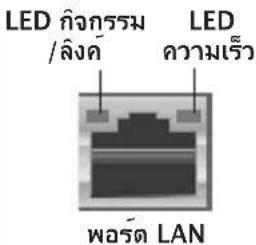
-
พอร์ตอนุกรม (อุปกรณ์ช้อเพิ่ม) พอร์ต COM 9 ชาเหล่านี้ใช้สำหรับอุปกรณ์ชั่วตําแหน่งหรือ อุปกรณ์อนุกรมอื่น ๆ
-
แผ่นปิดเอ็กซ์แผนชั้นสล็อด นำแผ่นปิดเอ็กซ์แผนชั้นสล็อดออกเมื่อติดตั้งเอ็กซ์แผนชั่นการด

- สลื้อต PCIEX16_1 รองรับกราฟกการดและอุปกรณ์จัดเก็บข้อมูลเท่านั้น ในขณะที่สลื้อต PCIE อื่น ๆ รองรับอุปกรณ์จัดเก็บข้อมูลและอุปกรณ์ PCIe อื่น ๆ
- ติดตั้งกราฟิกการ์ดหลักใน PCIEX16_1 หากคุณใช้กราฟิกการ์ดส่องตัว
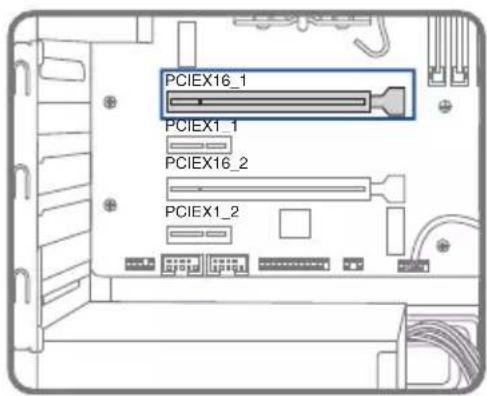
- วิปตดูคําแนะนําการติดตั้งกราฟิกการ์ดในคอมพิวเตอร์โดยละเอียด
14.ขั้วต่อเพาเวอร์ เลียบสายไฟเข้ากับขัวต่อนี้

อัตราการ: • 115/230Vac, 50/60Hz, 4/2A (Global)
การติดตั้งหน่วยความจำในคอมพิวเตอร์ (อุปกรณ์ช้อเพิ่ม)
เดสก์ทื้อป PC นั้มพร้อมกับชีอกเก็ด Dual Inline Memory Module (DIMM) แบบ Dual Data Rate 4 (DDR4) สี่ช่อง รูปประกอบอธิบายถึงตําแหน่งของชีอกเก็ด DIMM แบบ DDR4:

| ช่องสัญญาณ ซ็อกเก็ด |
| ช่องสัญญาณ A DIMM_A1 & DIMM_A2 |
| ช่องสัญญาณ B DIMM_B1 & DIMM_B2 |
การกำหนดจำนวนร่วมจําที่แนะนํา
- ทำตามลำดับการติดตั้งด้านล่างเพื่อให้นี่จะว่าระบบมีความเสถียรและหลักเลี่ยงความล้ม เหล้วในการบูตที่อาจเกิดขึ้นไต (สำหรับ D700MD/S700MD/D700MDES/M700MD/D700MD_CZ)
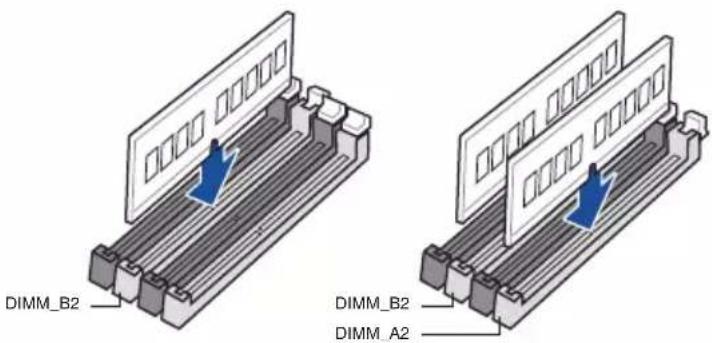
- ติดตั้ง DIMM ที่มีความจุเท่ากันจากผู้ผลิตรายเดียวกันในสล็อตของช่องสัญญาณเดียวกัน
| ความจุหน่วยความจําเดี่ยวดังหวัดที่มต์ | DIMM_B1 | DIMM_B2 | DIMM_A1 | DIMM_A2 |
| 4GB 4GB | ||||
| 8GB 8GB | ||||
| 8GB 4GB 4GB | ||||
| 12GB 4GB 4GB 4GB | ||||
| 16GB 16GB | ||||
| 16GB 8GB 8GB | ||||
| 16GB 4GB 4GB 4GB 4GB | ||||
| 24GB 8GB 8GB 8GB | ||||
| 32GB 32GB | ||||
| 32GB 16GB 16GB | ||||
| 32GB 8GB 8GB 8GB 8GB | ||||
| 48GB 16GB 16GB 16GB | ||||
| 64GB 32GB 32GB | ||||
| 64GB 16GB 16GB 16GB 16GB | ||||
| 96GB 32GB 32GB 32GB | ||||
| 128GB 32GB 32GB 32GB 32GB |
การติดตั้งหน่วยความจำในคอมพิวเตอร์ วิธีการติดตั้งหน่วยความจำในคอมพิวเตอร์:
- ปิดคอมพิวเตอร์ของคุณ
- ถอดสายเคเบิลทั้งหมดออกจากคอมพิวเตอร์
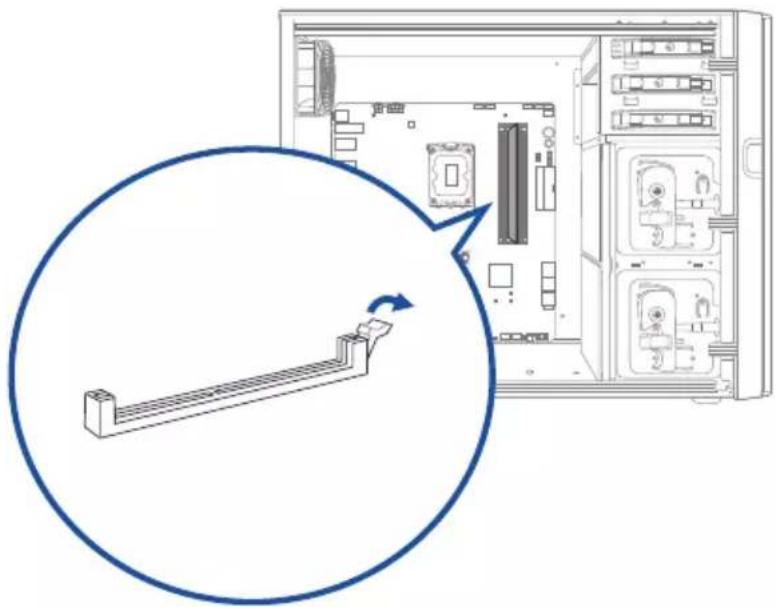
3.เปิดเดสคอมพิวเตอร์ - ค้นหาซื้อกเก็ต DIMM ที่ว่างเปล่า
- กดตัวทอด DIMM ลงและออกไปสู่ด้านนอกเพื่อปลดลือคซื้อกเก็ด DIMM
- จัดตําแหน่งรอบยากที่ขอบด้านลางของ DIMM ให้ตรงกับคีย์ของซ้อกเก็ด DIMM จากนั้นเสียบ DIMM เข้าไปในซ้อกเก็ดให้แน่นจนกระทั่งตัวออกตลับเข้าที่
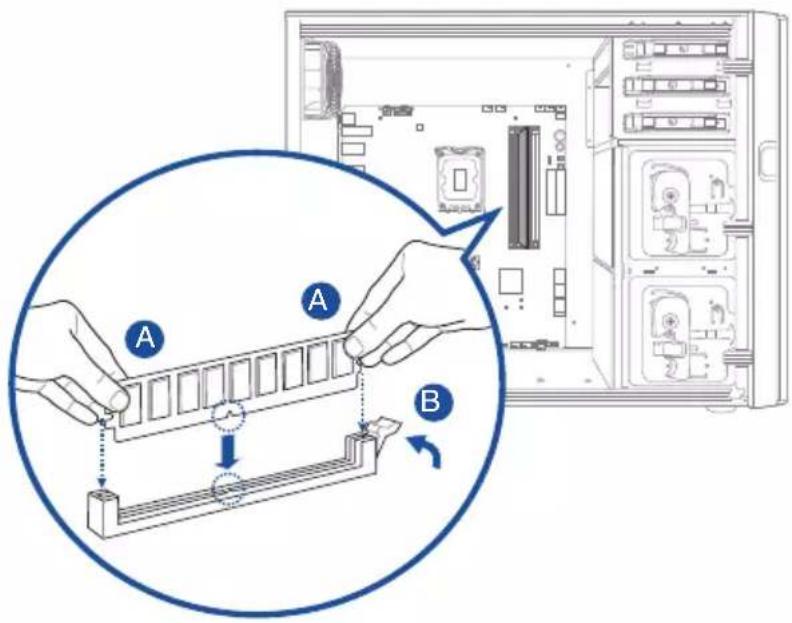
ภาพด้านบนใช้สำหรับอ้างอิงเท่านั้น โครงสร้างภายในของเดสกท้อป PC อาจแตกต่างกันไป
การติดตั้งกราฟิกการ์ดในคอมพิวเตอร์ วิธีการติดตั้งกราฟิกการ์ดในคอมพิวเตอร์:
- ปิดคอมพิวเตอร์ของคุณ
- ถอดₛ่ายเคเบิลทั้งหมดออกจากคอมพิวเตอร์
- เปิดเศษคอมพิวเตอร์และค้นหาส์ลื้อต PCIEX16_1 หากคุณกำลังติดตั้งกราฟกการดตัวแรก หรือตัวหลัก
- จัดทำแห่งร่องบนกราฟิกการด์ให้ตรงกับคี่ย์ของสลือต จากนั้นใส่การดลงในสลือต
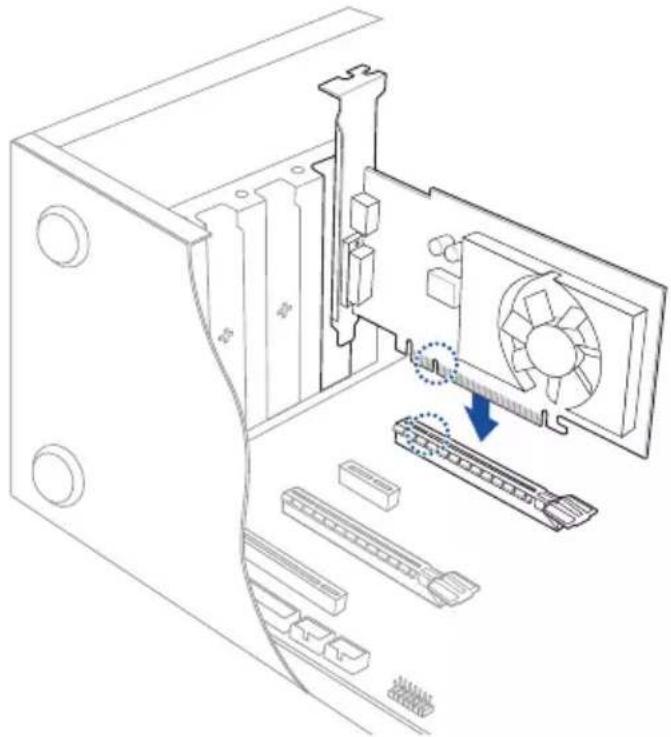
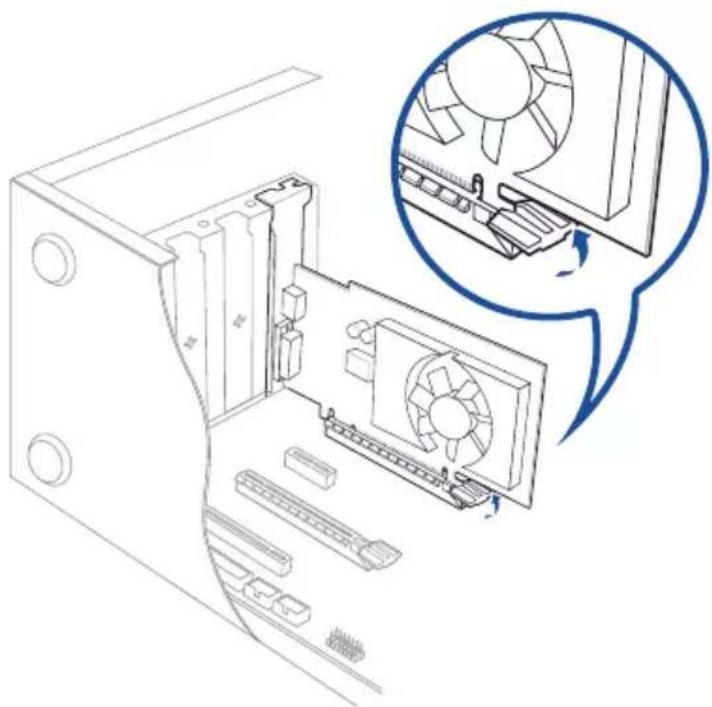
- อีเจ็คเตอร์จะล้อคลับเข้าที่โดยอัตโนมัติ
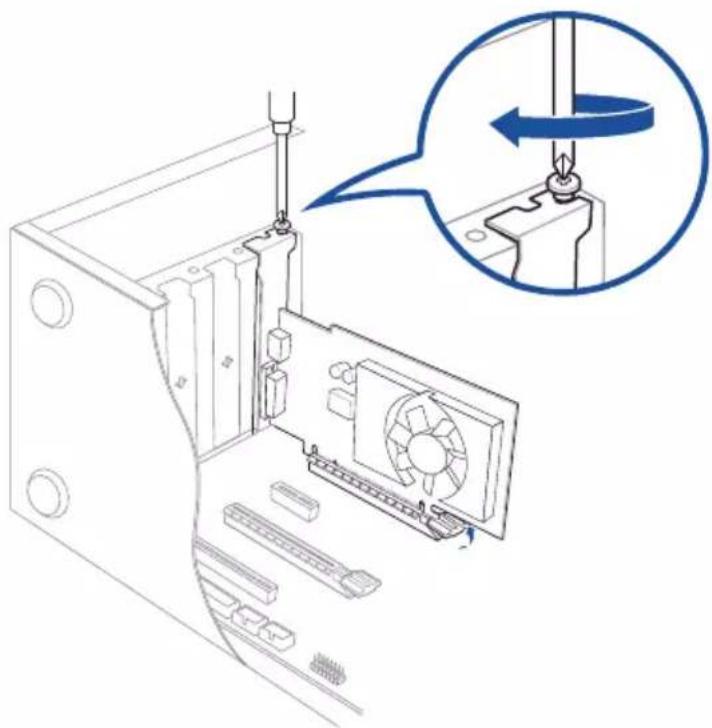
- ใช้ไขดวงและสกรูเพื่อล็อดกราฟิกการดับนตัวเครื่อง
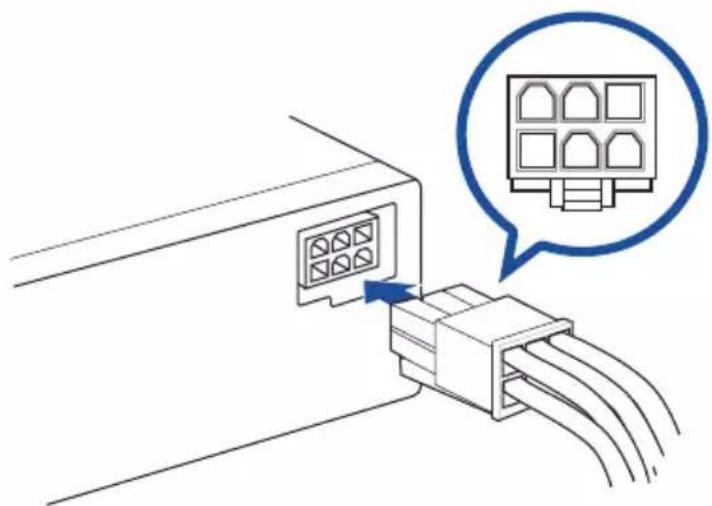
- (อุปกรณ์ชื่อเพิ่ม) ต่อปลักไฟเข้ากับกราฟิกการด์
การตั้งค่าคอมพิวเตอร์ของคุณ
ส่วนนัจจะแนะนําคุณเกี่ยวกับการเชื่อมต่ออุปกรณ์อาร็ดแวร์หลักต่างๆ เช่น จอภาพภายนอก, แป้นพิมพ์, เมาส์ และส่ายไฟเข้ากับคอมฟ้าเตอร์ของคุณ
การเชื่อมต่อจอภาพภายนอก
การใช้พอร์ตเอาต์พุตการแสดงผลออนบอร์ต
เชื่อมต่อจอภาพของคุณเข้ากับพอร์ตเอาต์พุตการแส่งดงผลออนบอร์ด
ในการเชื่อมต่อเข้ากับ Jug-Og-Pa-Pa-Pa-Pa-Pa-Pa-Pa-Pa-Pa-Pa-Pa-Pa-Pa-Pa-Pa-Pa-Pa-Pa-Pa-Pa-Pa-Pa-Pa-Pa-Pa-Pa-Pa-Pa-Pa-Pa-Pa-Pa-Pa-Pa-Pa-Pa-Pa-Pa-Pa-Pa-Pa-Pa-Pa-Pa-Pa-Pa-Pa-Pa-Pa-Pa-Pb
- เซ่อมต่อจอภาพเข้ากับพอรัตเอาด์พุตการแส่งผลที่ผงด้านหลังของคอมฟ้าเตอร์
- เลียบจอภาพเข้ากับแหล่งจ่ายไฟ
D700MD/S700MD/D700MDES/M700MD/D700MD\_CZ
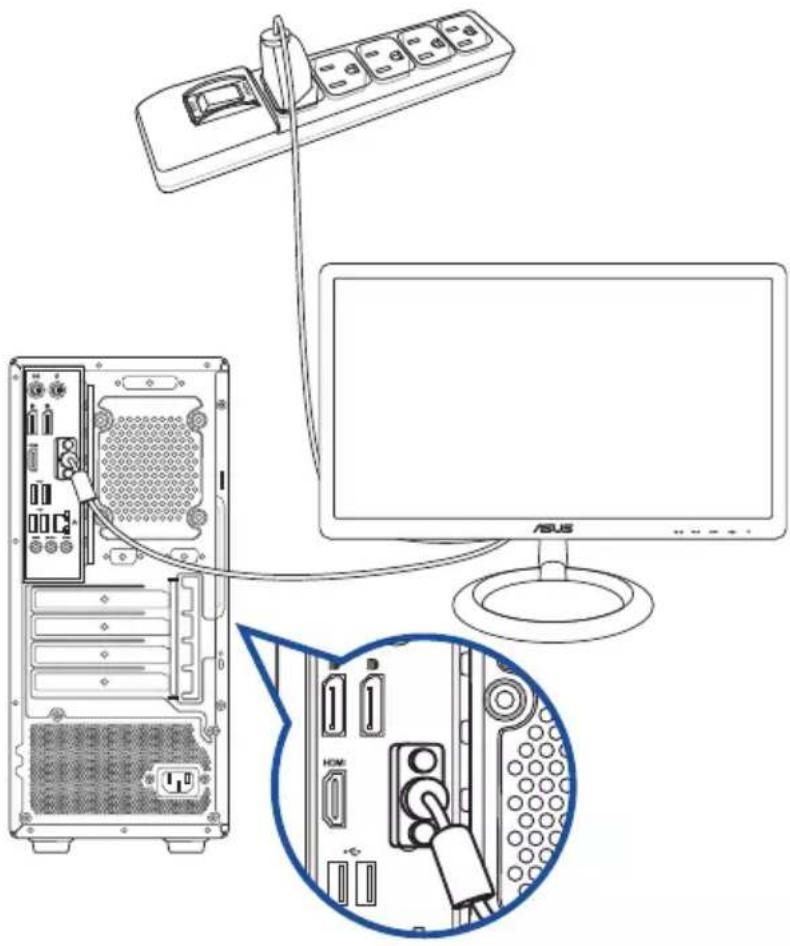
- ภาคอมฟ้าเตอร์ของคุณภาพร้อมกับ ASUS กราฟฟิกการต,กราฟฟิกการดจะถูกตั้งค่าเป็นอุปกรณ์ แสดงผลหลักใน BIOS ด้วยเหตุนี้ ให้เชื่อมต่อจอภาพของคุณเข้ากับพอรัตเอาตพุตการแสดง ผลยนกราฟฟิกการต
- ในการเชื่อมต่อจอภาพภายนอกหลายจอเขากับคอมฟ้าเตอร์ของคุณ, ใหญ่ การเชื่อมต่อจอภาพภายนอกหลายจอ สําหรับรายละเอียด
การเชื่อมต่อแบ้นพิมพ์ USB และมาส์ USB
เชื่อมต่อแบ้นพิมพ์ USB และมาสี้ USB เข้ากับพอรัต USB ที่แบ่งด้านหลังของคอมพิวเตอร์ของคุณ
D700MD/S700MD/D700MDES/M700MD/D700MD_CZ
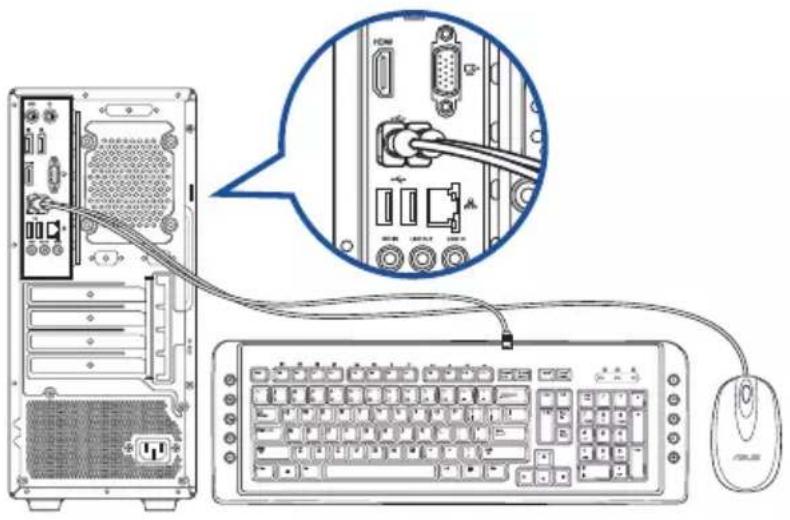
การเชื่อมต่อสายไฟต่างๆ
เชื่อมต่อปลายด้านหนึ่งของสายไฟเข้ากับชั่วต่อเพาเวอร์ที่แผงด้านหลังของคอมพิวเตอร์ของคุณและปลายอีกด้านหนึ่งไปยังแหล่งจ่ายไฟ
D700MD/S700MD/D700MDES/M700MD/D700MD_CZ
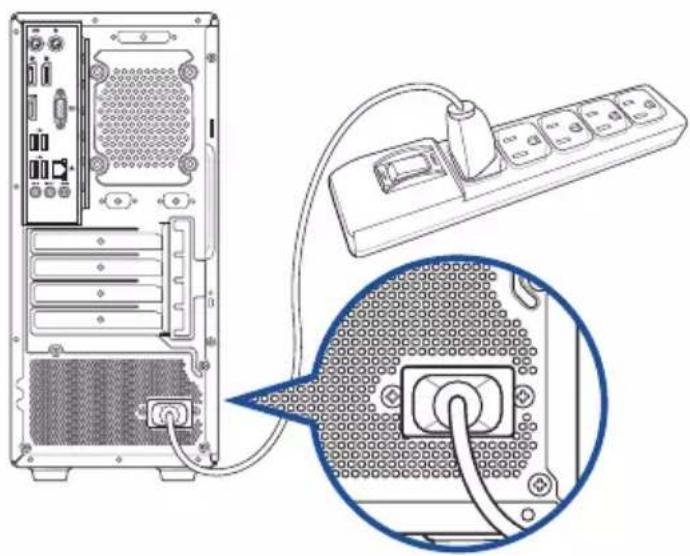
เพื่อความปลอดภัย ให้ต่อสายไฟเข้ากับเต้าเสียบไฟที่มีสายดินเท่านั้น
การเปิดคอมพิวเตอร์ของคุณ
ส่วนน้อยธิบายวิธีการเปิดคอมพิวเตอร์ของคุณหลังจากที่ตั้งค่าคอมพิวเตอร์เสร็จแล้ว
การเปิดคอมพิวเตอร์ของคุณ
ในการเปิดคอมพิวเตอร์ของคุณ:
1.เปิดสวิตช์เพาเวอร์
2. กดปุ่มเพาเวอร์นคอมพิวเตอร์ของคุณ
D700MD/S700MD/D700MDES/M700MD/D700MD_CZ
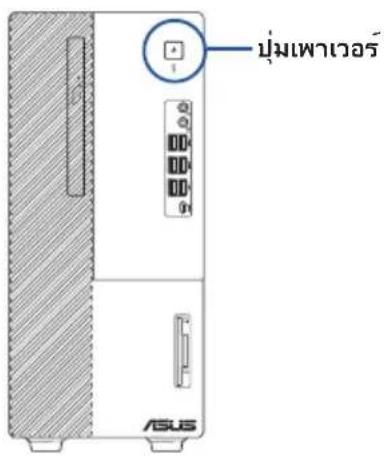
D500MD/S500MD/D500MDES/M500MD/D500MD_CZ/D500MD_IN
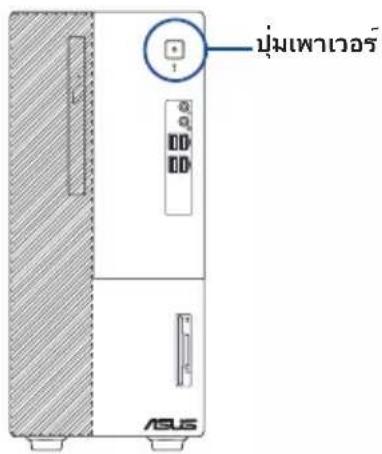
- รรจมการะทั้งระบบปฏิบัติการ์หลดขึ้นมาโดยอัตโนมัติ
บทที่ 2
การเชื่อมต่ออุปกรณ์เข้ากับคอมพิวเตอร์ของคุณ
การเชื่อมต่ออุปกรณ์เก็บข้อมูล USB
เดสกทอป PC นั้มพอร์ต USB 3.2 Gen 2 Type-C® และ USB 3.2 Gen 1 และ USB 3.2 Gen 2 และ USB 2.0 บทงแผงด้านหนาและดานหลัง พอร์ต USB ใช้สำหรับการเชื่อมต่ออุปกรณ์ USB ต่างๆ เช่น อุปกรณ์เก็บข้อมูล
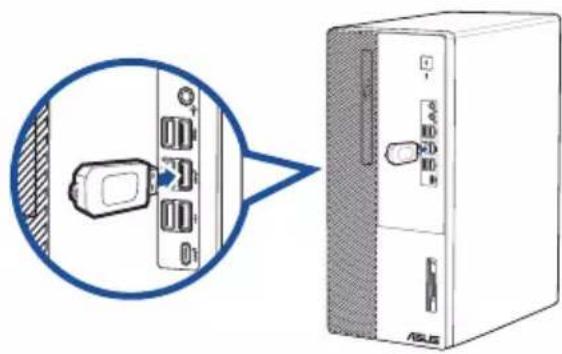
ในการเชื่อมต่ออุปกรณ์เก็บข้อมูล USB:
- เสียบอุปกรณ์เก็บข้อมูล USB เซากับคอมพิวเตอร์ของคุณ

คุณสามารถเปิดทำงานหรือปิดทำงานพอรัต USB 3.2 Gen 2 Type-C และ USB 3.2 Gen 1 และ USB 3.2 Gen 2 และ USB 2.0 ทั้งต้านหน้าและ ต้านหลังจาก โปรแกรมตั้งคา BIOS ได้ สำหรับรายละเอียด ดูหัวข้อ การกำหนดค่าพอรัต USB โดยใช้วส่วน BIOS ในบทที่ 3 ของคู่มือผู้ใช้นี้
แพงด้านหนา
D700MD/S700MD/D700MDES/M700MD/D700MD_CZ
การเชื่อมต่อไมโครarilyพนและลำarilyพง
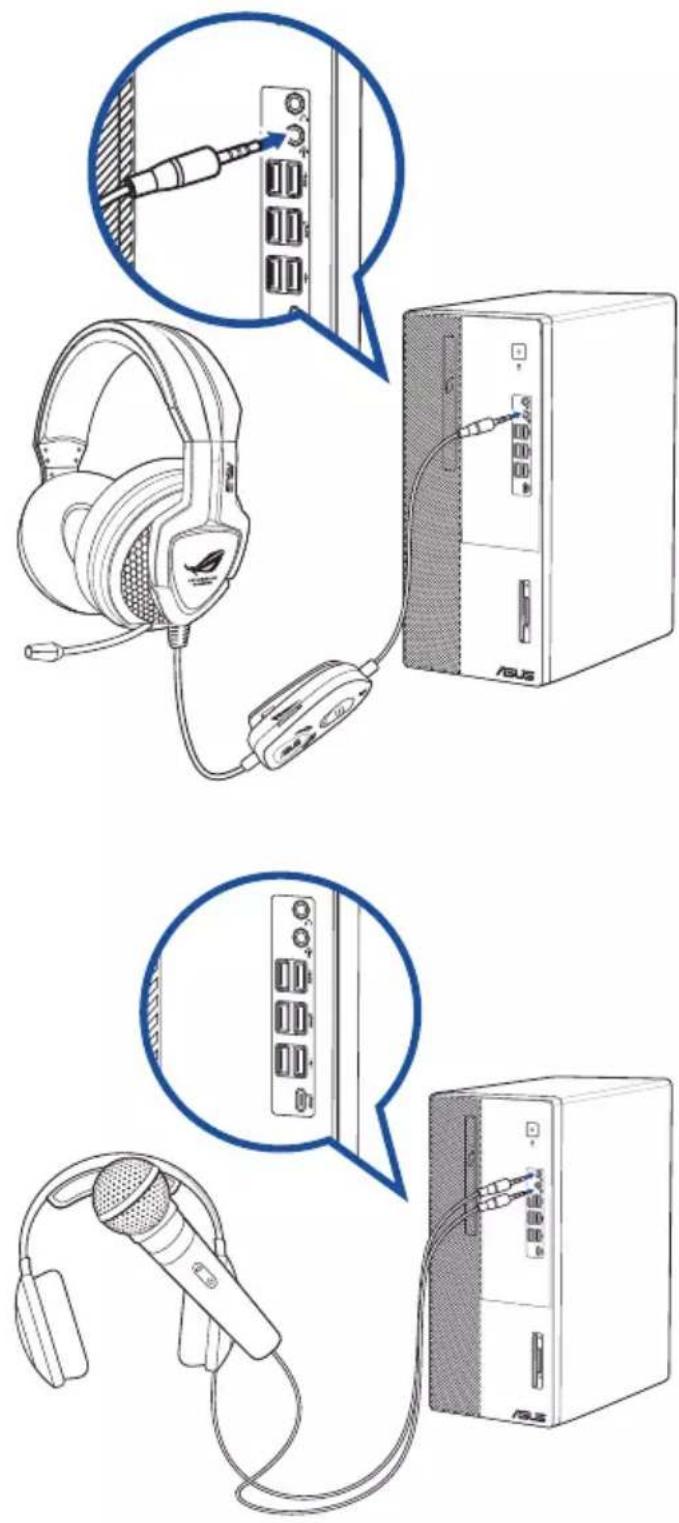
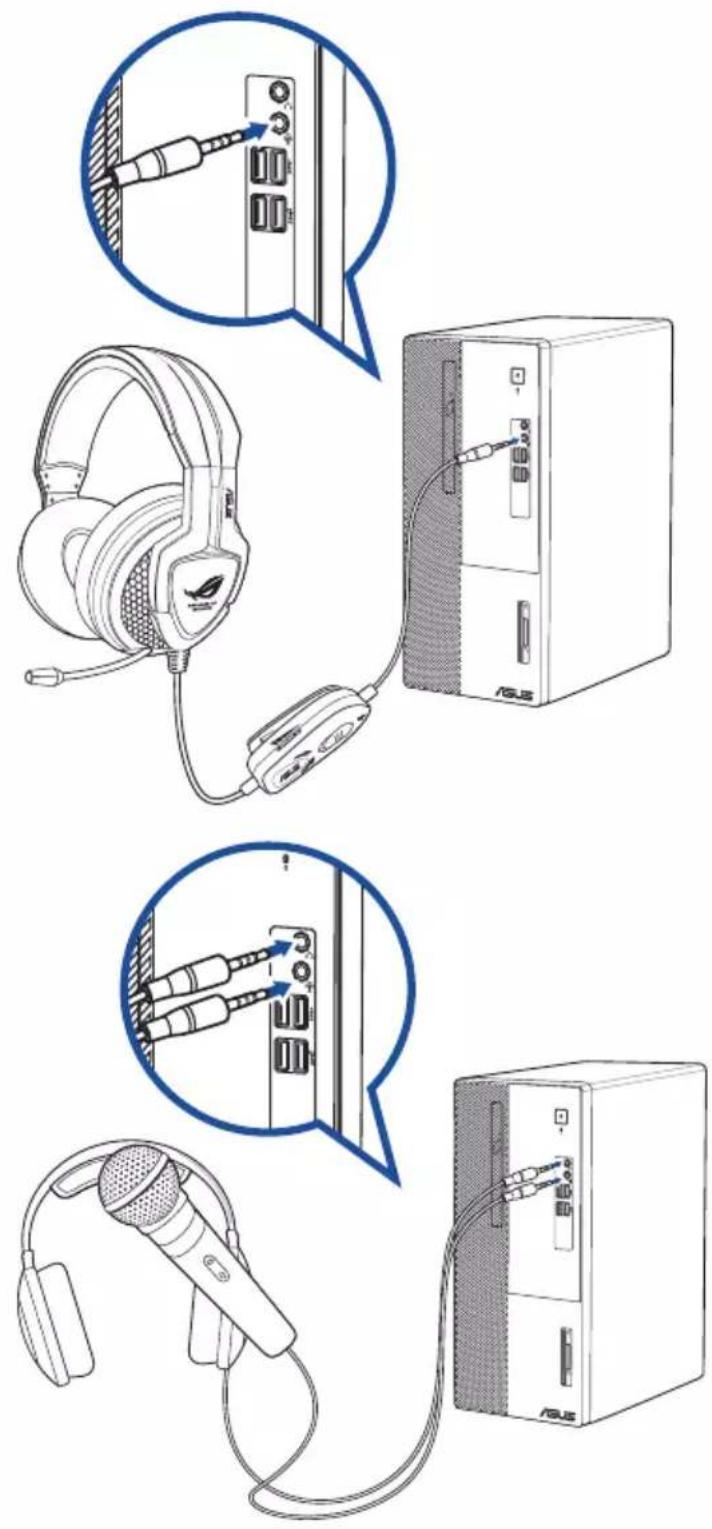
เดสกทอบ PC นั้มพร้อมกับพอรต์ไมโครโรฟน และพอรต์ลําโพงซึ่งมือยุ่ทั้งที่แรงด้านหน้าและแรงด้านหลังพอรต I/O เสียงซึ่งอยู่ที่แรงด้านหลัง อนุญาตให้คุณเชื่อมตอลําโพงสเตอริโอ 2 แข็นเฉล, 4 แข็นเฉล, 5.1 แข็นเฉล และ 7.1 แข็นเฉล

- เมื่อ PC เตสก์ท้อของคุณมาพร้อมกับลําโพงภายในเครื่องการส่งข้อมูลเสียงจะออกมาจากลําโพงภายในเครื่อง
- เมื่อคุณเชื่อมตอกับอุปกรณ์เสียงภายนอกเช่น หูฟัง หรือสำarilyพง คุณจะตองเปิดใช้งานกํารุส่งข้อมูลเสียงของอุปกรณ์ สำหรับรายละเอียดต่างๆ โปรดดุที่หัวข้อการเปลี่ยนเป็นการส่งข้อมูลเสียงภายนอก
- เมื่อคุณตัดการเชื่อมต่ออุปกรณ์เสียง คุณจะต้องเปลี่ยนการส่งข้อมูลเสียงไปยังลำโพงภายในเครื่องจากแพงควบคุมด้วยตนเอง
การเชื่อมต่อหูฟังและไมจครVPN
D700MD/S700MD/D700MDES/M700MD/D700MD_CZ
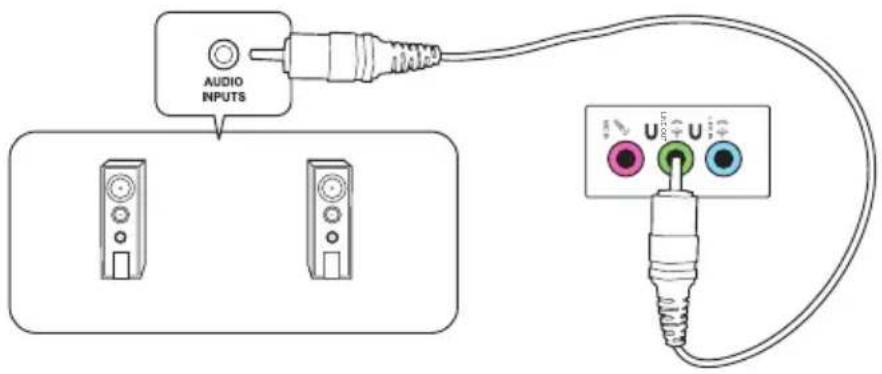
การเชื่อมต่อลำโพง 2 แขนเนล
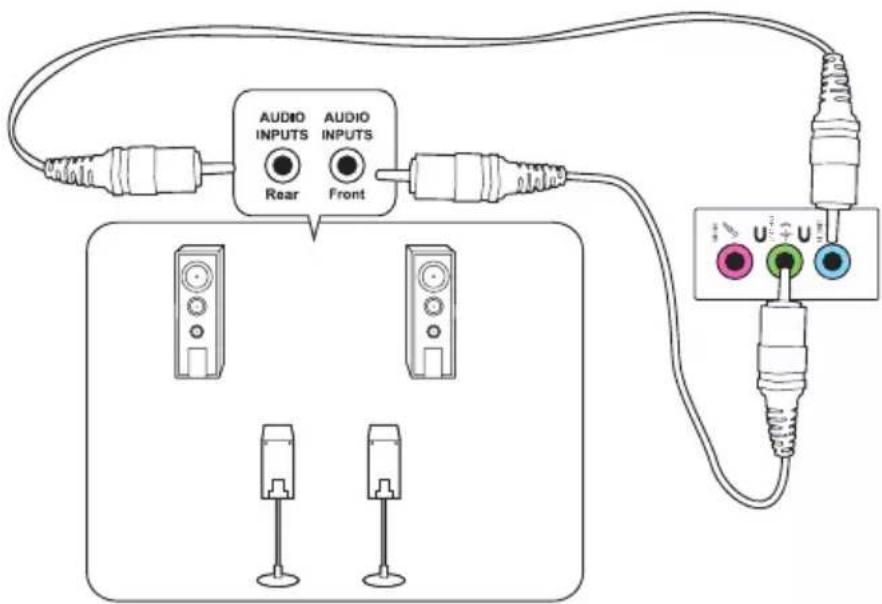
การเชื่อมต่อลำarilyพง 4 แข่นเนล
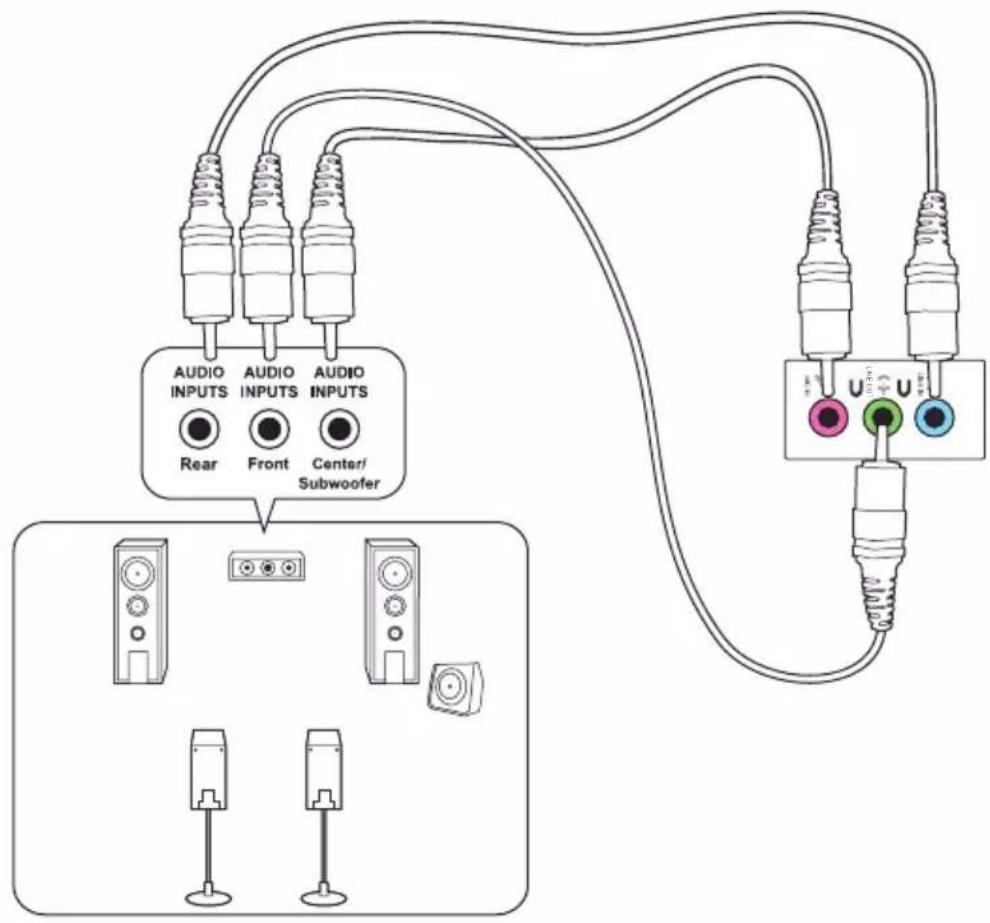
การเชื่อมต่อลำโพง 5.1 แข่นเนล
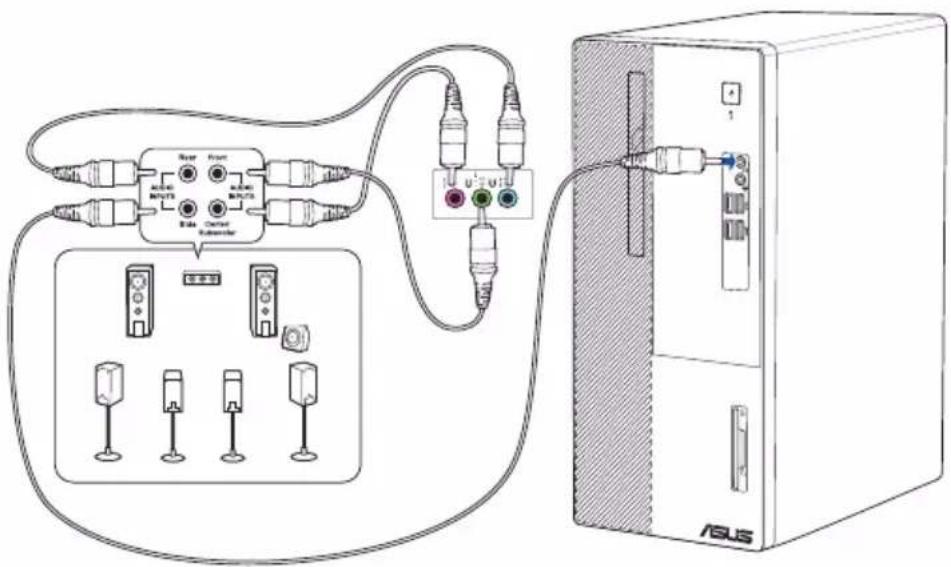
การเชื่อมต่อลำโพง 7.1 แข่นเนล
D700MD/S700MD/D700MDES/M700MD/D700MD_CZ
การเปลี่ยนเป็นการส่งข้อมูลเสียงภายนอก
เมื่อคุณเชื่อมต่ออุปกรณ์เสียงภายนอกเข้ากับ PC เดสก์ท้อของคุณ ให้เบิดใช้งานการส่งข้อมูลเสียงของอุปกรณ์เพื่อใหม่ใจในคุณภาพเสียงที่ชัดเจน
ในการเปลี่ยนเป็นการส่งข้อมูลเสียงภายนอก:
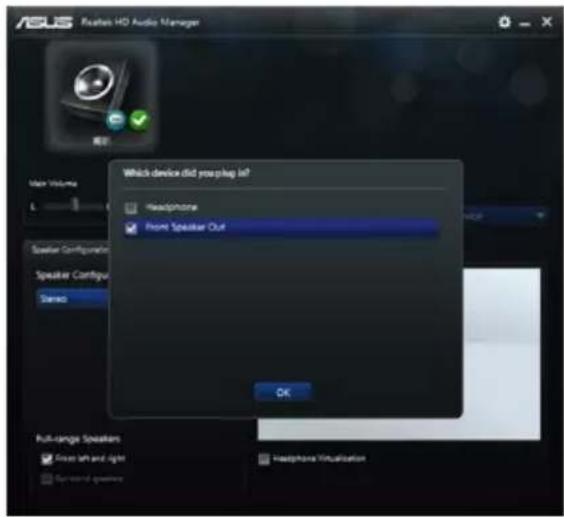
- เซ่อมต่ออุปกรณ์เสียงภายนอกเช่น หูฟัง หรือลำโพงเข้ากับพอร์ด Line Out ด้านหลัง หนาจอตัวจัดการเสียงจะผุดขึ้นมาโดยอัตโนมัติ

สำหรับทำแห่งของพอรัต Line Out ที่ด้านหลัง ดูที่หวัดข้อทำความรู้จักกับคอมพิวเตอร์ของคุณ
- ยกเลิกการทำเครื่องหมายที่ลำโพงหน้าจากนั้นคลิกที่ OK (ตกลง)
- ทำเครื่องหมายที่ Line In จากนั้นคลิกที่ OK (ตกลง) ตอนนี้การส่งข้อมูลเสียง จะมา จากอุปกรณ์เสียงภายนอก
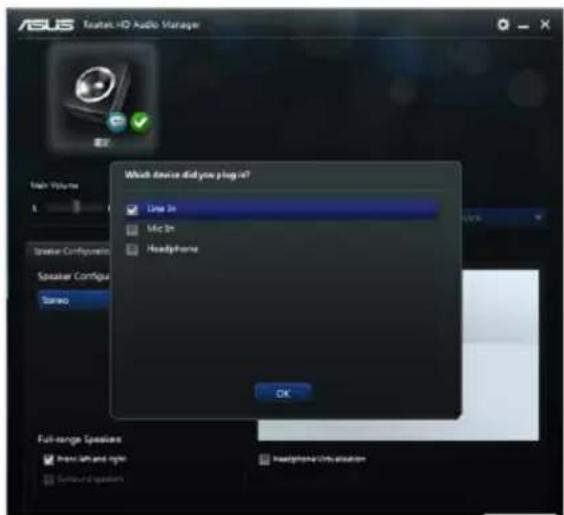
ภาพหน้าจอตัวจัดการเสียงใช้สำหรับการอ้างอิงเท่านนั้น
การเชื่อมต่อจอแสตงผลภายนอกหลายจอ
เดสก์ทอป PC ของคุณอาจมาพร้อมกับพอรัต VGA, HDMI™ หรือ DisplayPort และอนุญาตให้คุณ เชื่อมตodoจอแส่งผลภายนอกหลายจอ
การตั้ง到底อแสดงผลหลายจอ
ในขณะที่ใช้หลายจอภาพ คุณสามารถตั้งค่าโหมดการแสดงผลได้ คุณสามารถใช้อภาพเพิ่มเติม เพื่อแสดงข้อมูลที่เหมือนกับจอแสดงผลหลักของคุณ หรือเป็นส่วนต่อเพื่อขยายเดสก็ทอป Windows ของคุณไหววางขั้นได้
ในการตั้งค่าจอแสดงผลหลายจอ
- ปิดคอมพิวเตอร์ของคุณ
- เชื่อมต่อจอภาพส่องจอเข้ากับคอมพิวเตอร์ของคุณ และเชื่อมต่อสายไฟเข้ากับจอภาพ ดูส่วนการตั้งค่าคอมพิวเตอร์ของคุณในบทที่ 1 สำหรับรายละเอียดเกี่ยวกับวิธีการเชื่อมตอจอภาพเข้ากับคอมพิวเตอร์ของคุณ
D700MD/S700MD/D700MDES/M700MD/D700MD\_CZ
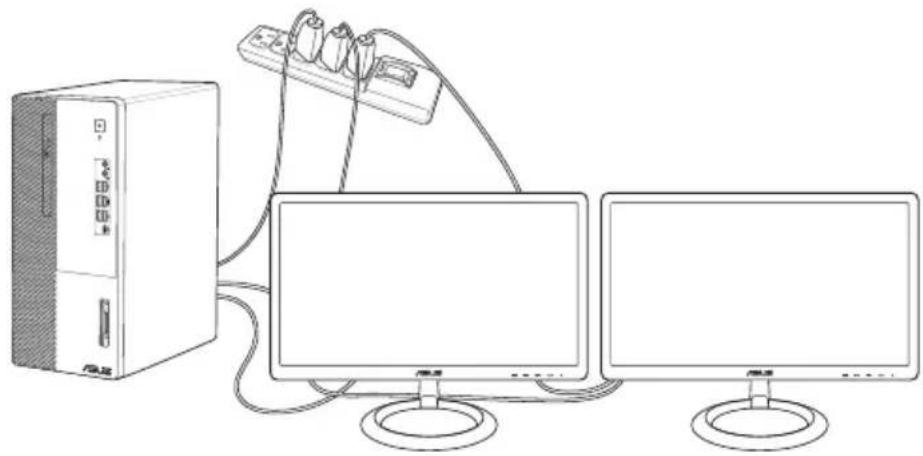
3.เปิดคอมพิวเตอร์ของคุณ
4. จากเมนู Start (เริ่มต้น) คลิกที่ Settings (การตั้งค่า) > System (ระบบ) > Display (จอแสดงผล)
- กำหนดการตั้งค่าสำหรับจอแสดงผลของคุณ

สำหรับกราฟฟิกการดับางรุ่น เผพาะจอกาพรที่ตั้งค่าเป็นจอหลักเท่าน้ํา ที่จะแสดงผลระหว่าง กระบวนการ POST ฟังกชั่นจอแส่งผลคู่ ถ้างานเฉพาะภายใต Windows เทาน้ํา
การเชื่อมต่อ HDTV
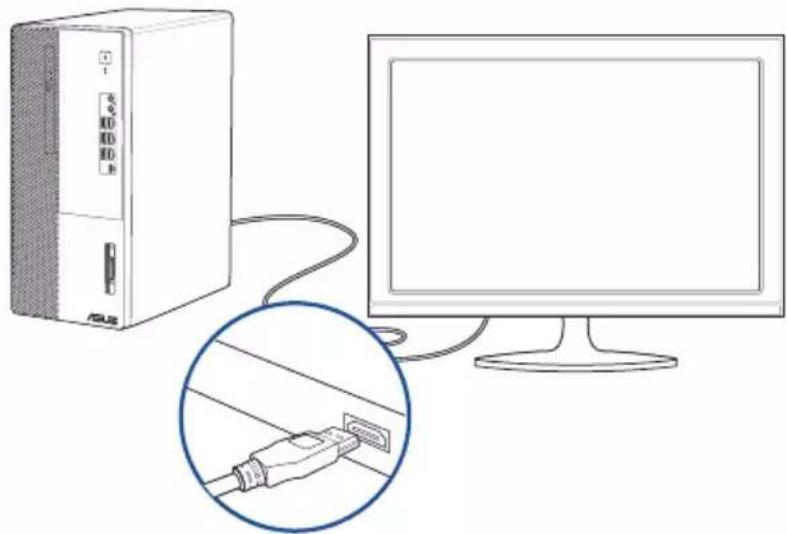
เชื่อมต่อไธ์เฉพาะพินชั้น TV (HDTV) ฯเบยังพอรัต HDMI™ ของคอมพิวเตอร์ของคุณ

- คุณจําเป็นต้องใช้ส่ายเคบิล HDMI™ เพื่อเชื่อมต่อ HDTV และคอมพิวเตอร์ ต้องช้อสายเคบิล HDMI™ แยกต่างหาก
- เพื่อให้ได้นสมรรถนะการแสดงผลที่ดิ์ที่สุด ให้แน่ใจว่าสายเคบล HDMI™ ของดุกมีความยาวน้อย กว่า 15 เมตร
D700MD/S700MD/D700MDES/M700MD/D700MD_CZ
บที่ 3 การใช้คอมพิวเตอร์ของคุณ
ท่าทางที่เหมาะสมในขณะที่ใช้เดสก์ทอป PC ของคุณ
ในขณะที่ใช้ตสก์ทอป PC ของคุณ, การรักษาท่าทางที่เหมาะสมเป็นสั่งจำเป็น เพื่อบ้องกันความล้าที่เกิดกับข้อมมือ, มือ และข้อพับต่างๆ หรือกล้ามเนื้อของคุณ เห้อหาในส่วนนัจะให้เทคนิคเกี่ยวกับการหลักเลี่ยงความไม่สบายต่อรางกาย และ tryอกาสที่จะเกิดการบาดเจ็บในขณะที่ใช้งาน และเพลิดเพลินกับเดสก์ทอป PC ของคุณได้อย่างเต็มที่
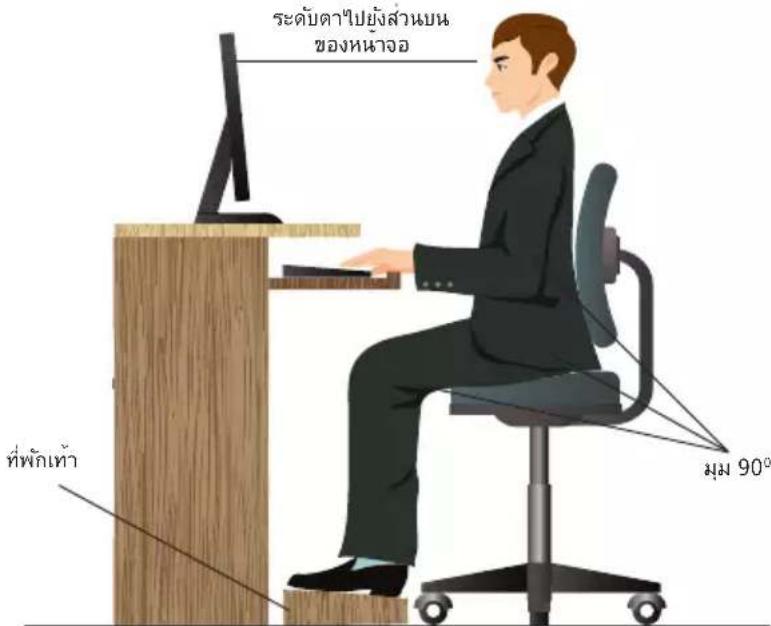
ในการรักษาท่าทางที่เหมาะสม:
- จัดตําแหน่งเก้าอั่คอมพิวเตอร์ของคุณ โดยให้ม่นใจว่าข้อตอกของคุณอยู่ในแนวเดี่ยวกับแบ้นพิมพ์หรือสูงกว่าเล็กน้อย เพื่อให้ได้ตําแหน่งในการพิมพ์ที่สบายที่สุด
- ปรับความสูงของเก้าอั่งของคุณ เพื่อให้แน่ใจว่าเช่าของคณอยู่ส่งกว่าสูะโพกของคุณเล็กน้อย เพื่อให้น cepาส่วนหลังของคุณผอนคลาย ถ้าจำเป็น ให้ใชที่พักเท้า เพื่อยกระดับเช่าของคุณให สูงขัน
- ปรับพนักพิ่งหลังบนเก้าอุ้ําของคุณ เพื่อให้ฐานของกระดูกสันหลังของคุณรับบําหนักอย่างมั่นคง และทำมุมเอี่ยงไปช้างหลังเล็กน้อย
- นั้งตัวตรง โดยให้เข่า ข้อศอก และสะโพกอยู่ที่มุมประมาณ 90° เมื่อคณนั้งทำงานที่ PC
- วางจอภาพไว้ตรงหน้าคุณพอดี และปรับส่วนบนของจอภาพให้เส็มอกับระดับตาของคุณ เพื่อที่ตาของคุณจะมองเอียงลงต้านล่างเล็กน้อย
- วางเมาลีไว้โกลกับแป้นพิมพ์ และถ้าเป็น ใช้ที่พักข้อมือสําหรับรับน้ําหนัก เพื่อลดแรงกดบน ข้อมือของคุณในขณะที่พิมพ์
- ใช้เดสก์ทอบ PC ของคุณในบริเวณที่สว่างพอตี และวางเครื่องให้ห่างจากแหล่งกำเนิดแสงจํา เช่นหน้าต่าง และแส่งอาทิตย์โดยตรง
- หยดฟักการใช้เดลก็ทอป PC ของคุณสั้นๆ เป็นประจํา
การใช้เครื่องอ่านการ์ตหน่วยความจำ (อุปกรณ์ซื้อเพิ่ม)
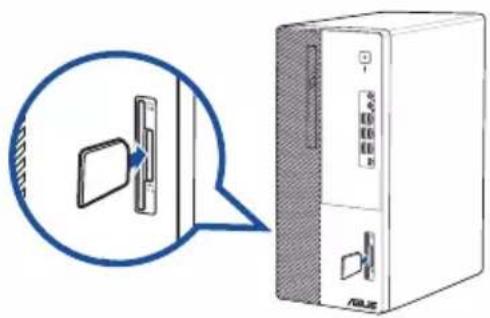
กล้องติจิตอลและอุปกรณ์ภาพติจิตอลอื่นๆ ใช้การดัหน่วยความจำเพื่อเก็บภาพติจิตอลหรือไฟลี่สื่อต่างๆ เครื่องอ่านการดัหน่วยความจำในตัวที่แผง ด้านหน้าของระบบของคุณ อนุญาตให้คุณอ่านและเขียนไปยัง ไตรฟักรดหน่วยความจำแบบตางๆ ได้
ในการใช้การดหน่วยความจำ:
- ใส่การดหน่วยความจำลงในส์ลืตนี้

- การด์หน่วยความจำผิการกํากรอย baikไว้ เพื่อที่สามารถใส่ได้นในที่ศทางเดียวเท่านั้น อย่าใช้แรงกดการด์เข้าไปในสล็อด เพื่อหลักเลี่ยงความเสียหายที่จะเกิดกับการด์
-
คุณสามารถใส่ลี่อหนึ่งหรือหลายอันลงในช่องใส่การด และใช้สื่อแต่ละอันได้อย่างอิสระ ใส่การด หน่วยความจำลงในแต่ละสัติตเพียงครั้งละอันเดียว
-
เลือกโปรแกรมจากหน้าต่าง AutoPlay (เล่นอัตโนมัติ) เพื่อเข้าถึงไฟล์ของคุณ

- หาก AutoPlay (เล่นอัตโนมัติ) ไม่ถูกเปิดใช้งานในคอมพวเตอร์ของคุณ คลิกที่ File Explorer (ตัวสํารวจไฟล์) จากเมนู Start (เริ่มต้น) จากนั้นดับเบิลคลิกที่ไอดอน หน่วยความจำเพื่อเข้าถึงข้อมูลในนั้น
- สัล็ดการตัดแต่ละอันม์ไอดอนไตรพ้องตัวเอง ซึ่งจะแส่งบนหน้างอ File Explorer (ตัวสํารวจไฟล์)
- เมื่อเสร็จแล้ว คลิกขวาที่ไอตอนไตรฟักรัดหน่วยความจำบนหน้าจอ Computer (คอมพิวเตอร์), คลิก Eject (นําออก), จากนี้ถอดการต่ออก

อย่ากอดการ์ตู้ออกหน้าที่ หรือในขณะที่กําลังอ่าน กําลังคัดลูก กําลังฟอร์เมต หรือกําลังลบข้อมูลบนการด์ ไม่เซ็นนั้นข้อมูลอาจสุญหายได้

เพื่อป้องกันข้อมูลสัญหาย ให้ใช้ "Safely Remove Hardware and Eject Media (กอดย์าร์ตแวร์และนําลี่อออกอย่างปลอดภัย)" ในบริเวณการแจ้งเตือนของ Windows ก่อนที่จะถอดการดหน่วยความบําออกจากเครื่อง
D700MD/S700MD/D700MDES/M700MD/D700MD_CZ
D500MD/S500MD/D500MDES/M500MD/D500.MD_CZ/D500MD_IN
การใช้ออปติดล์ไตรพ์ (ในเครื่องบางรุ่นเท่านั้น)
D700MD/S700MD/D700MDES/M700MD/D700MD_CZ
D500MD/S500MD/D500MDES/M500MD/D500MD_CZ/D500MD_IN
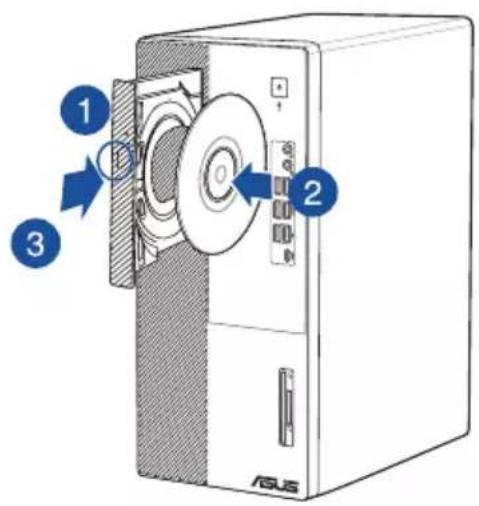
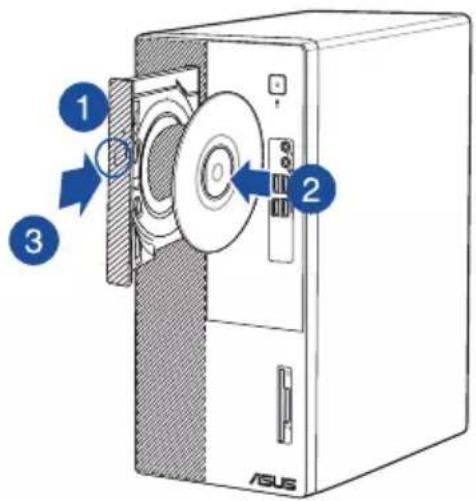
การใส่อบติดลดิสก์
ในการใส่อบติดลดิสก์:
- ในขณะที่ระบบเปิดอยู่ กดบุ่มนำแผ่นออกบน事先ปิดช่องใส่ไตรพ์เพื่อเปิดภาค
- วางแผนดิสกัลงในออปติศัลไตรฟ์ โดยให้ด้านที่มีลลากหงายขึ้น
- ผลกระทบเข้าไปเพื่อบิด
- เลือกโปรแกรมจากหน้าต่าง AutoPlay (เล่นอัตโนมัติ) เพื่อเข้าถึงไฟลของคุณ

หาก AutoPlay (เล่นอัตโนมัติ) ไม่ถูกเปิดใช้งานในคอมพิวเตอร์ของคุณ เพื่อเข้าถึงข้อมูลในนั้น
- คลิกที่ File Explorer (ตัวสำกรวจไฟล์) จากเมนู Start (เริ่มต้น) จากนั้นดับเบิลคลิกที่ไอตอน ไตรฟ์ CD/DVD
การนำออปติดลัติสก์ออก
ในการนำออปติดลัติสก็ออก:
-
ในขณะที่ระบบเปิดอยู่ ดำเนินการอย่างโดยย่างหนึ่งต่อไปนี้เพื่อนำถาดอก:
-
กดปุ่มนำแผ่นออกแบบ事先ปิดช่องใส่ใครฟ้า
-
คลิกที่ File Explorer (ตัวสำกรวจไฟล์) จากเมนู Start (เริ่มต้น) จากนั้นคลิกขวาที่ไอ ตอนไตรพ์ CD/DVD จากนั้นคลกที่ Eject (ขับออก)
-
นำแผ่นดิสก้ออกจากถาดวงดิสก
การกำหนดค่าพอร์ต USB จดยวใช้ BIOS
คุณสามารถเปิดทำงานหรือบิดทำงานพอร์ต USB 3.2 Gen 2 Type-๒ และ USB 3.2 Gen 1 และ USB 3.2 Gen 2 และ USB 2.0 ทั้งด้านหนาและด้านหลังจาก โปรแกรมดังค่า BIOS ได้
ในการเปิดทำงานหรือเปิดทำงานพอร์ต USB 3.2 Gen 2 Type-€ และ USB 3.2 Gen 1 และ USB 3.2 Gen 2 และ USB 2.0 ตัวหน้าและต้านหลัง:
- กด
เพื่อเข้าสู่บรกรรมตั้งค่า BIOS เมื่อเริ่มระบบ - จากหน้างอจโหมด EZ ของการตั้งค่า BIOS ให้กด
เพื่อเข้าสู่โหมดข้นสูง บนหน้างอโหมดข้นสูง คลิกที่ Advanced Mode (โหมดข้นสูง) > Security (ระบบบ้องกัน) > I/O Interface Security (ระบบบ้องกันอินเตอร์เพชร I/O) > USB Interface Security (ระบบบ้องกันอินเตอร์เพชร USB) > USB Port Control (การควบคุมพอร์ต USB) - เลือกพอร์ต USB ที่คุณต้องการเปิดทำงานหรือเปิดทำงาน
- กด
เพื่อเปิดทำงานหรือเปิดทำงานพอรัต USB ที่เลือก - คลิก Exit (ออก) และเลือก Save Changes & Reset (บันทึกการเปลี่ยนแปลง & รีเซ็ต) เพื่อบันทึกการเปลี่ยนแปลงที่到来ลงไป
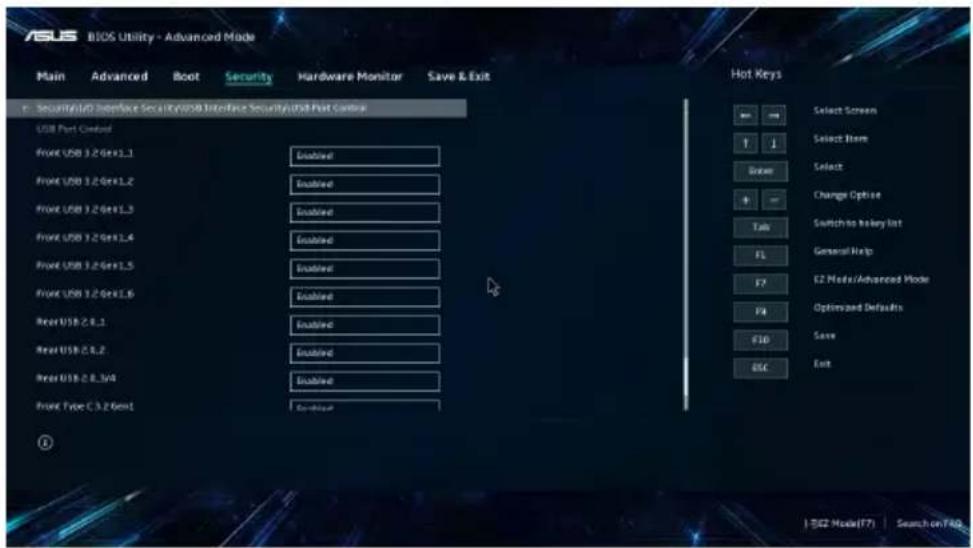
สำหรับดำแห่งของพอรัต USB ให้ดูบทที่ 1
การกำหนดค่าการตั้งดําระบบป้องกัน HDD โดยใช้ BIOS
คุณสามารถตั้งค่ํารหัสผ่านในโปรแกรมตั้งค่ํา BIOS เพื่อบ้องกัน HDD ของคุณได้ ในการตั้งค่ํารหัสผ่านสำหรับ HDD ของคุณจากโปรแกรมตั้งค่ํา BIOS:
- กด
เพื่อเข้าสู่โปรแกรมตั้งค่า BIOS เมื่อเริ่มระบบ - จากหน้างอโหมด EZ ของการตั้งค่า BIOS tryกด
เพื่อเข้าสู่โหมดข้นสูง บนหน้างอโหมดข้นสูง คลิกที่ Security (ระบบปองกัน) > HDDx: [ชื่อของ HDD] เพื่อเปิดหน้างอรหัสผ่าน HDD -
เลือกรายการ Set Master Password (ตั้งค่ารหลังผ่านหลัก) และกด
-
จากกล่อง Create New Password (สร้างรหัสผ่านใหม่), พิมพรัหลังผ่านใหม่เข้าไป, จากนี้เกต
- ยืนยันรหัสผ่านเมื่อระบบถาม
- เลือกรายการ Set User Password (ตั้งค่ารหลังผ่านผู้ใช้) และกด
- ทำตามขั้นตอนที่ 4 และ 5 เพื่อตั้งคารหลังผ่านผู้ใช้
- คลิก Exit (ออก) และเลือก Save Changes & Reset (บันทึกการเปลี่ยนแปลง & รีเซิต) เพื่อบันทึกการเปลี่ยนแปลงที่กำหนดไป

จตรหัสผ่านนี้ไว้ ซังคุณจำเป็นต้องใช้ในการเข้าไปยั่ง OS
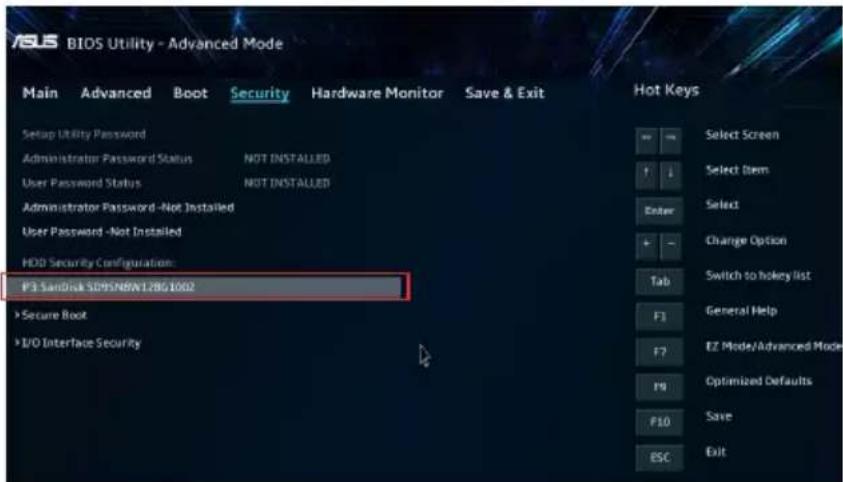
ในการเปลี่ยนรหัสผ่านสำหรับ HDD ของคุณจากโปรแกรมตั้งค่ํา BIOS:
- ทำตามขั้นตอนที่ 1 และ 2 ของส่วนก่อนหน้า เพื่อเปิดหน้างอ HDD Password (รหัสผ่าน HDD)
- เลือกรายการ Set Master Password (ตั้งค่ารหลังผ่านหลัก) และกด
- จากกล่อง Enter Current Password (บ้อนรหัสผ่านปัจจุบัน), พิมพรัชสผ่านปัจจุบันเข้าไป,
จากนี้เกต
- จากกล่อง Create New Password (สร้างรหัสผ่านใหม่), พิมพรัชสผ่านใหม่เข้าไป,
จากน้ํเกต
- ยืนยันรหัสผ่านเมื่อระบบถาม
- คลิก Exit (ออก) และเลือก Save Changes & Reset (บันทึกการเปลี่ยนแปลง & รีเซิต) เพื่อบันทึกการเปลี่ยนแปลงที่กำหนดไป
ในการล้างรหัสผ่านผู้ใช้,ทำตามขั้นตอนเดียวกับการเปลี่ยนรหัสผ่านผู้ใช้, แต่กด
บทที่ 4 การเชื่อมต่อไปยังอินเตอร์เน็ต
การเชื่อมต่อแบบมีสาย
ใช้สายเคบิล RJ-45 เพื่อเชื่อมต่อคอมพ้าเตอร์ของคุณเข้ากับ DSL/เคบิลโมเดิม หรือเครือข่ายแลน (LAN)
การเชื่อมต่อผ่าน DSL/เตเบลโมเต็ม
ในการเชื่อมต่อผ่าน DSL/เคเบลโมเต็ม:
- ติดตั้ง DSL/เคเบิลโมเต็มของคุณ

ดูเอกสารที่มาพร้อมกับ DSL/เคเบิลโมเต็มของคุณ
- เช้อมต่อปลายด้านหนึ่งของสายเคเบิล RJ-45 เข้ากับพอรัต LAN (RJ-45) ที่แบงด้านหลังของคอมฟ้าเตอร์ของคุณ และปลายอีกต่านหนึ่งเชากับ DSL/เคเบิลโมเด็ม
D700MD/S700MD/D700MDES/M700MD/D700MD_CZ
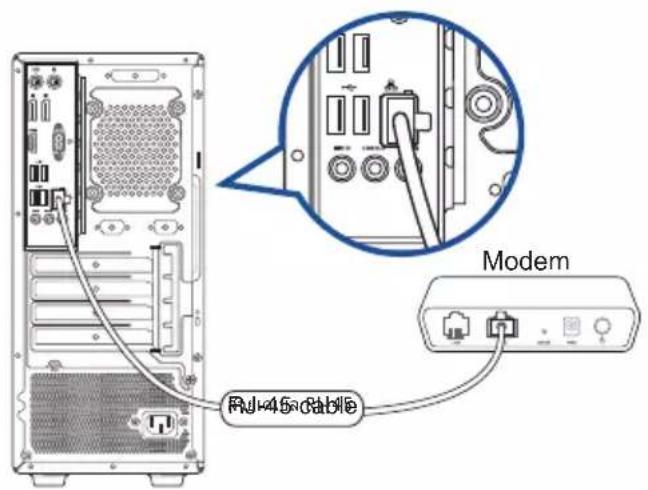
D500MD/S500MD/D500MDES/M500MD/D500MD\_CZ/D500MD\_IN
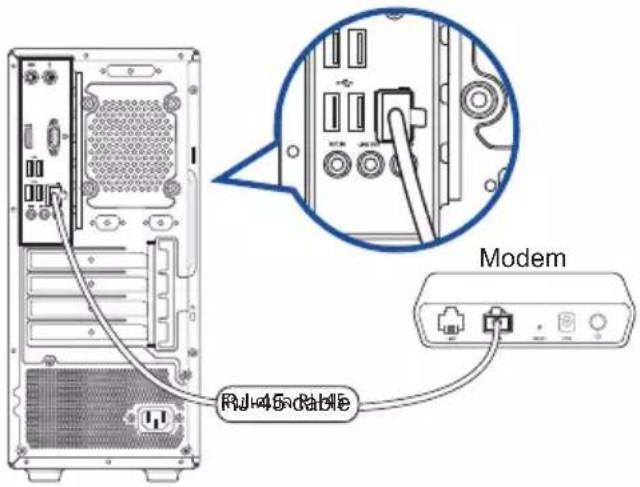
- เปิดเครื่อง DSL/เคบิลโมเต็มและคอมพิวเตอร์ของคุณ
- กำหนด dividerตั้งค่าการเชื่อมต่ออินเทอร์เน็ดที่จำเป็น

- ติดต่อผู้ดูและระบบเครือข่ายของคุณสําหรับรายละเอียดต่าง ๆ หรือความช่วยเหลือในการตั้งค่าการเชื่อมต่ออินเทอร์เน็ต
- สําหรับรายละเอียดเพิ่มเติม ให้ตูส่วน การกําหนดค่าการเชื่อมต่อเตรือข่ายใดนามิก IP/ PPPoE หรือ การกําหนดค่าการเชื่อมต่อเตรือข่ายสแตดิก IP
การเชื่อมต่อผ่านเครือข่ายแลน (LAN)
ในการเชื่อมต่อผ่าน LAN:
- เซ่อมต่อปลายด้านหนึ่งของฝ่ายเคบิล RJ-45 เข้ากับพอรัต LAN (RJ-45) ที่แผงด้านหลังของคอมพิวเตอร์ของคุณ และปลายอ๊กด้านหนึ่งเขากับ LAN
D700MD/S700MD/D700MDES/M700MD/D700MD\_CZ
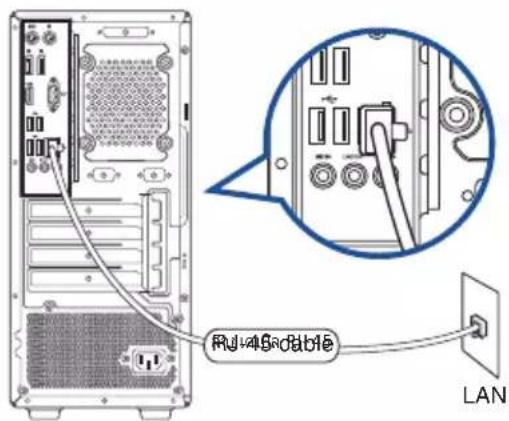
2.เปิดคอมพิวเตอร์ของคุณ
3. กำหนดค่าการตั้งค่าการเชื่อมต่ออินเทอร์เน็ตที่จำเป็น

- ติดต่อผู้ดูแลระบบเครือช่ายของคุณสําหรับรายละเอียดต่าง ๆ หรือความช่วยเหลือในการตั้งค่าการเชื่อมต่ออินเทอร์เน็ต
- สำหรับรายละเอียดเพิ่มเต็ม ให้ดูส่วน การกำหนดตําการเชื่อมต่อเตรือข่ายไตนามิก IP/ PPPoE หรือ การกำหนดคําการเชื่อมต่อเตรือข่ายส-ledดิก IP
การกำหนดค่าการเชื่อมต่อเครือข่ายใดนามก IP/PPPoE ในการกำหนดค่าการเชื่อมต่อเครือข่ายใดนามก IP/PPPoE:
- เรียกใช้ Network and Sharing Center(เครือข่ายและศูนย์การแข็ว) ด้วยวิธีได้วิธีหนึ่งใน สองวิธีนี้:
a) จากทาสกับาร์ คลิกขวา 📁 จากนั้นคลิก Open Network and Sharing Center (เปิดเครือข่ายและศูนย์การแขร์).
b) จํากเมนูStart (เริ่ม) คลิก Settings (การตั้งต่าง) > Network & Internet (เครือข่าย & อินเทอร์เน็ต) > Ethernet(อิเธอร์เน็ต) > Network and Sharing Center (เครือข่ายและ ศูนย์การแขร์)
- จากหนอง Open Network and Sharing Center (เปิดเครือข่ายและศูนย์การแขรี) คลิก Change Adapter settings (เปลี่ยนแปลง การตั้งค่าจะ adeปเตอร์)
- คลิกขวาที่ LAN ของคุณ และเลือก Properties (คุณสมบัติ)
- คลิก Internet Protocol Version 4 (TCP/IPv4) (อินเตอร์เน็ต Respirจตตอล เวอร์ชั่น4(TCP/IPv4))และคลิก Properties (ดุณสมบัติ)
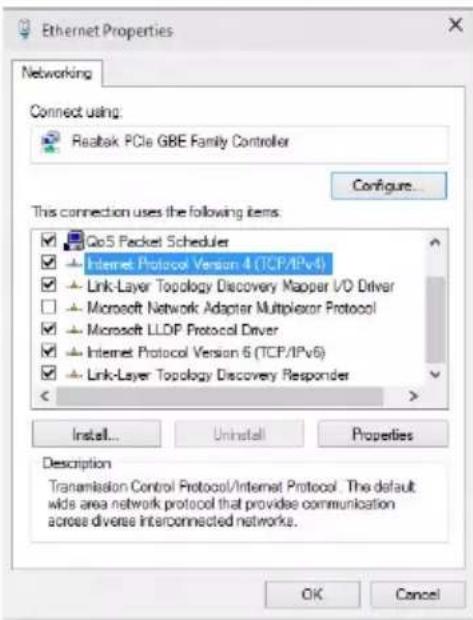
- คลิก Obtain an IP address automatic - ally (รับ IP แอดเตรส์โดยอัตโนมัติ) และคลิก OK (ตกลง)
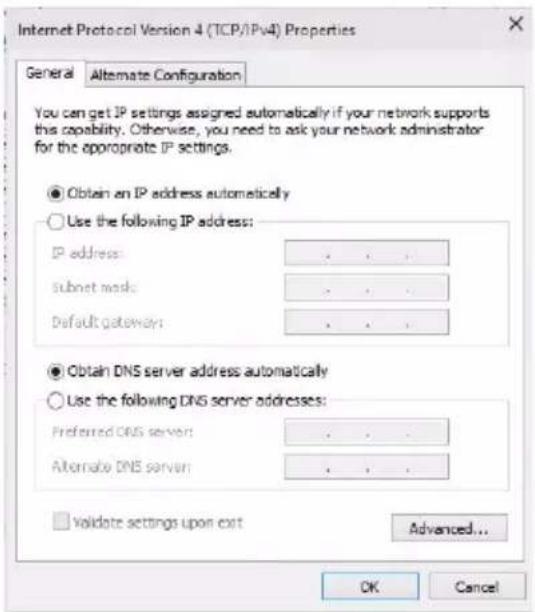
ถําเนินการต่อในขั้นถัดไป ถ้าคุณกําลังใช้การเชื่อมต่อ PPPoE
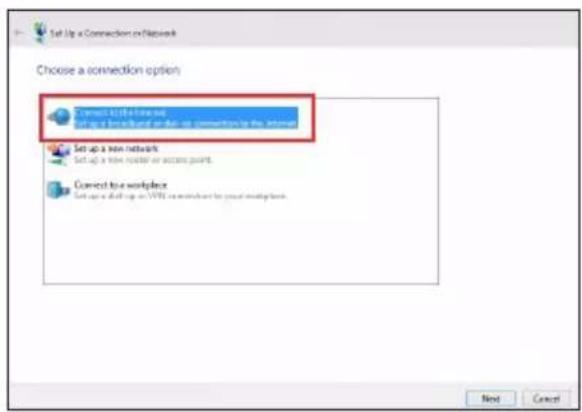
- กลับไปยัง Network and Sharing Center (ศูนย์เครือข่าย และการแขร์) จากนั้นคลิก Set up a new connection or network (ตั้งค่าการเชื่อมต่อใหม่หรือเครือข่าย)
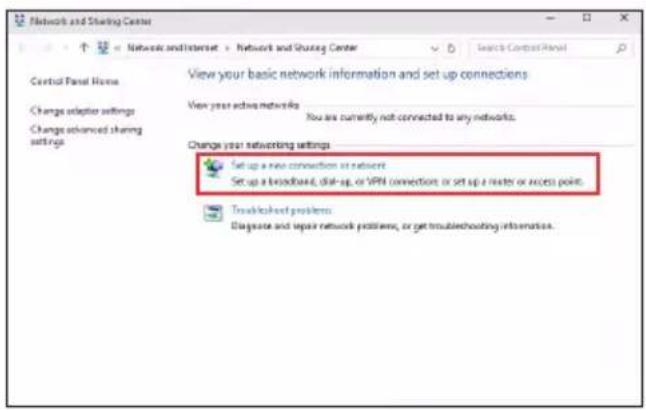
- เลือก Connect to the Internet (เชื่อมต่อไปยังอินเทอร์เน็ต) และคลิก Next (ถัดไป)
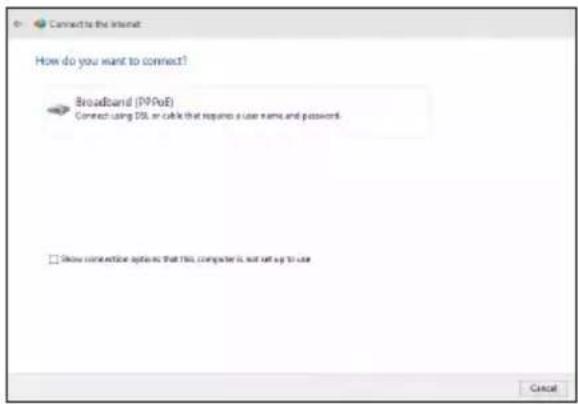
- เลือก Broadband (PPPoE) (บรอดแบนต์ (PPPoE)) และคลิก Next (ถัดไป)
- ปฏิบัติตามขันตอนบนหน้าจอกัดไป เพื่อทำกระบวนการตั้งค่าให้สมบูรณ์
การกำหนดค่าการเชื่อมต่อเครือข่ายสแตติก IP
ในการกำหนดตําการเชื่อมต่อเครือข่ายสแตติก IP:
- ทำช้ำข้นตอนที่ 1 ถึง 4 ของส่วนก่อนหน้าการ
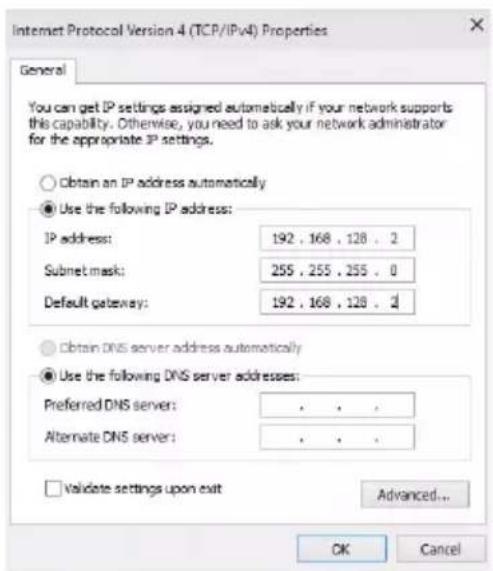
- คลิก Use the following IP address (ใช้ IP แอดเตรสต่อไปนี้)
- ใส่ที่อยู่ IP, ซับเน็ดมาสก์ และเกตเวย์ จากผู้ 有用ริการของคุณ
- หากจำเป็น บ้อน DNS เซรัพเวอร์แอดเตรสที่ เลือกใช้ และแอดเตรสที่เป็นทางเลือกอื่นๆ
- เมื่อทำเสร็จ, คลิก OK (ตกลง)
การใช้ ASUS Business Manager
ASUS Manager มีชัดเครื่องมือสำหรับการปรับแต่งและการบํารุงรักษาคอมพิวเตอร์ ASUS ของคุณ สำหรับข้อมูลเพิ่มเติ่ม โปรดดูที่ https://www.asus.com/support/FAQ/1042634/
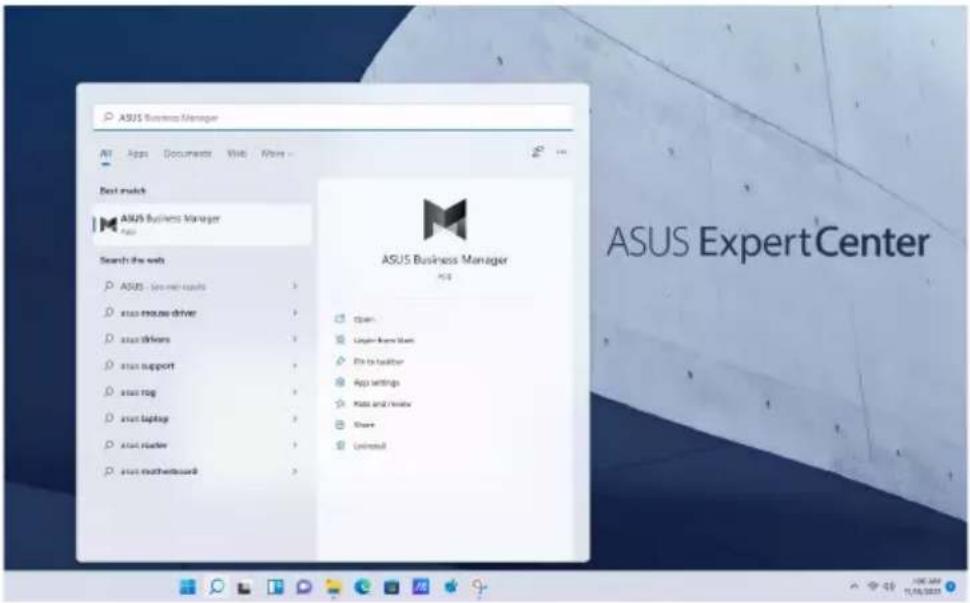

URL อาจเปลี่ยนแปลงได้โดยไมต้องแจ้งひ้ทราบ
การแก้ไขปัญหา
บทนี้นำเสนอปัญหาบางอย่างที่คุณอาจเผชัญ และทางแก้ไขปัญหาที่อาจเป็นใบได้
?คอมพิวเตอร์ไม่สามารถเปิดเครื่องใด และ LED เพาเวอร์ที่แพงต้านหน้าไม่ ดิดขึ้นมา
- ตรวจสอบว่าคอมพิวเตอร์ของคุณเชื่อมต่ออย่างเหมาะสมหรือไม่
- ตรวจสอบวาเตาเสียบไฟฟ้าที่ผนั้งfigางานหรือไม่
- ตรวจสอบว่าสวิตชั่งไปเปตอยู่หรือไม่ ดูส่วน การเปิดคอมพิวเตอร์ของคุณในบทที่ 1
? คอมพิวเตอร์ค้าง
- ดําเนินการต่อไปนี้เพื่อบิดโปรแกรมที่ไม่ตอบสนอง:
- กดปุ่ม
+ + บนแป้นพิมพ์พร้อมกัน, จากนั้นคลิก Task Manager (ตัวจัดการงาน) - เลือกโปรแกรมที่ไม่ตอบสนอง, จากน้ำคลิก End Task(สั้นสุดงาน)
- ถ้าแป้นพิมพ์ไม่ตอบสนอง กดบุ่มเพาเวอร์ที่ด้านบนของตัวเครื่องด้างไว้จนกระทั้ง คอมฟ้าเตอร์ปิดเครื่อง จากนั้งกดบุ่มเพาเวอร์ เพื่อเปิดเครื่อง
? ไม่สามารถเชื่อมต่อไปยังเครือข่ายไร้สายโดยใช้ ASUS WLAN การด์ (เฉพาะในเครื่องบางรุ่น)?
- ตรวจสอบให้แน่ใจว่าคุณป้อนคียรระบบป้องกันเครือข่ายที่ถูกต้องสำหรับเครือข่ายไร้สายที่คุณต้องการเชื่อมต่อไปยัง
- เชื่อมต่อเส่าอากาศ์ภายนอก (อบกรณ์ซื้อเพิ่ม) เซากับชั่วต่อเส่าอากาศ์ขน ASUS WLAN การด และวางเส่าอากาศ์ไว้ที่ด้านบนของตัวเครื่องคอมพิาเตอร์ เพื่อให้สมรรถนะไรล้ายดีที่สุด
? ผันไม่สามารถใส่การ็ด M.2 Wi-Fi / โมดูล M.2 SSD ลงในสล็อต M.2
ตรวจสอบให้แน่ใจว่าคุณฑําตามคู่มือบนแผนบอรัดและใส่การัด M.2 Wi-Fi / โมดูล M.2 SSD ลงในสล็อด M.2 ที่เหมาะสม
? บุ่มลูกศรบนแพงบุ่มตัวเลขไม่ทำงาน
ตรวจสอบมา LED Number Lock ดับ เมื่อ LED Number Lock ติดุ, แพงบุ่มตัวเลขจะใช้เพื่อป้อนตัวเลขเท่านั้น กดบุ่ม Number Lock เพื่อบัด LED ถ้าคุณตองการใช้ปุ่มลูกศร์บนแผงบุ่มตัวเลข
? ไม่มีการแสดงผลบนจอภาพ
- ตรวจสอบว่าจอภาพเปิดเครื่องอยู่
- ตรวจสอบให้แน่ใจว่าจอภาพเชื่อมต่อเข้ากับพอรัตวิต์โอเอาด์พุตบนคอมพิวเตอร์ของคุณอย่างเหมาะสม
- ภาคอมพิวเตอร์ของคุณมาพร้อมกับกราฟฟิกการดแยก ตรวจสอบให้แน่ใจว่าคุณเชื่อมต่อ จอภาพของคุณเชากับพอรัตวิต์โอเอาด์พุตบนกราฟฟิกการดแยก
- ตรวจสอบว่ามีพินใดๆ บนชั่วต่อวิตีโอของจอภาพงอหรือไม่ ถ้าคุณพบว่ามีพินงอ ให้เปลี่ยนส่ายเคเบิลขัวต่อวิตีโอของจอภาพ
- ตรวจสอบว่าจอภาพของคุณเสียบอยู่กับแหล่งจ่ายไฟอย่างเหมาะสมหรือไม่
- จำนวนเอกสารที่มาพร้อมกับจอภาพของคุณ สําหรับข้อมมูลการแก้ไขปัญหาเพิ่มเติม
? เมื่อใช้อภาพหลายจอ มีจอภาพเพียงจอเดียวที่แสดงผล
- ตรวจสอบให้แน่ใจว่าจอภาพทั้งส่องจอนั้นเปิดเครื่องอยู่
- ระหว่างกระบวนการ POST, เลพาะจอภาพที่เชื่อมต่อไปยังพอรัต VGA เท่านั้นที่จะมีการแสดงผล ฟังกี้ชั้นจอแสดงผลคู่ ทำงานเฉพาะภายใต้ Windows เท่านั้น
- เมื่อติดตั้งกราฟฟิกการดับบนคอมพิวเตอร์ของคุณ, ตรวจสอบให้นแน่ใจว่าคุณเชื่อมต่อจอภาพเขากับพอรัตเอาดพุฒนกราฟฟิกการด
- ตรวจสอบว่าการตั้งค่าการแสดงผลหลายจอภาพถูกต้องหรือไม่
?คอมพิวเตอร์ของฉันตรวจไม่พบอุปกรณ์เก็บข้อมูล USB
- ครั้งแรกที่คุณเชื่อมต่ออุปกรณ์เก็บข้อมูล USB ของคุณเข้ากับคอมพิวเตอร์ของคุณ, Windows จะติดตั้งใครเวอร์สําหรับอุปกรณ์โดยอัตโนมัติ รอลักษรุ่หนึ่ง และไปที่ My Computer (คอมพิวเตอร์ของผัน) เพื่อตรวจสอบว่าคอมพิวเตอร์ตรวจสอบอุปกรณ์เก็บข้อมูล USB หรือไม่
- เชื่อมต่ออุปกรณ์เก็บข้อมูล USB ของคุณเข้ากับคอมพิวเตอร์อกเครื่องหนึ่ง เพื่อทดสอบว่าอุปกรณ์เก็บข้อมูล USB เสี่ยหายหรือทำงานผิดพลาดหรือไม่
? ฉันต้องการกู้ดื่น หรือเล็กทำการเปลี่ยนแปลงในการตั้งด่าระบบของคอมพิวเตอร์โดยไม่ให้กระทบกับไฟล์หรือข้อมูลส่วนตัวของฉัน
คุณสามารถใช้ตัวเลือกการกู้ดื่น Refresh your PC without affecting your files (รีเพราะ PC ของคุณโดยไม่มีผลต่อไฟล์) ของ Windows® 11 เพื่อกู ดื่นหรือเลิกทำการเปลี่ยนแปลงการตั้งคาระบบของคอมพิวเตอร์ของคุณ โดยไม่ส่งผล กระทบกับข้อมูลส่วนตัวของคุณ เช่น เอกสาร หรือภาพถ่าย ในการใช้ตัวเลือกการกู้ดื่นนี้, คลิก Settings (การตั้งต่ํา) > Update & recovery (อปเตตและการกู้ดื่น) > Recovery (การกู้ดื่น) จากเมนู Start (เริ่ม), เลือก Refresh your PC without affecting your files (รีเพราะ PC ของคุณโดยไม่มีผลต่อไฟล์), และคลิก Get Started (เริ่มต้น)
? รูปภาพบน HDTV ผิดเพี้ยน
- สําเหตุเกิดจํากความละเอียดที่แตกต่างกันของจอภาพและ HDTV ของคุณ ปรับความละเอียดหนางอเพื่อให้พอดีกับ HDTV ของคุณ ในการเปลี่ยนความละเอียดของหนางอ:
- จากเมนู Start (เริ่ม) คลิก Settings (การตั้งต่ํา) > System (ระบบ) > Display (การแสดงผล)
? สำวิพงไม่ส่งเสียงออกมา
- ตรวจสอบให้แน่ใจว่าคุณเชื่อมต่อลำโพงเข้ากับพอรัตสัญญาณออก (สีเขียว) ที่แผงด้านหนาหรือแผงด้านหลัง
- ตรวจสอบว่าลําโพงของคุณเชื่อมต่ออยู่กับแหล่งพลังงานไฟฟ้า และเปิดเครื่องอยู่
- ปรับระดับเสียงของลำโพง
- จากหน้าจอวโมดเตสก์ทอป ตรวจสอบให้แน่ใจว่าเสียงระบบของคอมพิวเตอร์ของคุณไม่ถูก ปิดเสียงอยู่
- ถ้าเสี่ยงถูกปิดเสี่ยงไว้ ไอคอนระดับเสี่ยงจะแสดงเป็น
ในการเปิดทำงานเสียงระบบ, คลิกจากบริเวณการแจ้งเตือนของ
Windows,จากนั้นคลิก - ถ้าเสียงไม่ถูกปิดไว้, คลิก และลากตัวเลื่อนเพื่อปรับระดับเสียง
- เชื่อมต่อลำโพงของคุณไปยังคอมพิวเตอร์อกเครื่องหนึ่ง เพื่อทดสอบว่าลำโพงทำงานอย่างเหมาะสมหรือไม่

? DVD ไตรพ์ไม่อ่านแผ่นดิสก์
- ตรวจสอบว่าแผ่นดิสกัญวางโดยหงษยด้านที่มีฉลากขึ้น
- ตรวจสอบว่าแผ่นดิสกุกวางไว้บริเวณศูนยักลางลาด โดยเฉพาะอย่างยิ่ง แผ่นที่มีขนาดหรือรูปาร่างที่ไม่เป็นมาตรฐาน
- ตรวจสอบ paraแผ่นดิสกัมีรอยชัดข่วนหรือเสี่ยหายหรือไม่
? บุ่มนำแผ่นออกของ DVD ไตรฟ์ไม่ตอบสนอง
- จากเมนู Start (เริ่ม) คลิก File Explorer (ไฟล์ เอ็กซ์พลอรอร์)
- คลิกขวา , จากหนดลัก Eject (นําออก) จากเมนู
เพาะเวอร์
| ปัญหา สำเหตุที่เป็นไปได้ การถ้าแนินการ | ||
| ไม่มีพลังงานเข้า(ไฟแสดงสถานะเพาเวอร์ดับ) | แรงดันไฟฟ้าไม่ถูกต้อง | ตั้งสวิตช์แรงดันไฟฟ้าของคอมฟิวเตอร์ของคุณให้ตรงกับค่าแรงดันไฟฟ้าในพื้นที่ของคุณปรับการตั้งค่าแรงดันไฟฟ้า ตรวจดูให้น Les่ใจว่าส่ายไฟถูกถอดปลักจากเต้าเสียบไฟฟ้า |
| คอมฟิวเตอร์ของคุณไม่เปิดเครื่อง | กุดปุ่มเพาเวอร์ที่แผงด้านหน้า เพื่อให้แน่ใจวาคอมฟิวเตอร์เปิดเครื่อง | |
| สายไฟของคอมฟิวเตอร์ไม่ได้เชื่อมต่ออย่างเหมาะสม | ตรวจดูให้แน่ใจว่าส่ายไฟเชื่อมต่ออยู่อย่างเหมาะสมใช้สายไฟที่คอมแพทิเบิลอื่นๆ | |
| ปัญหากับ PSU(หน่วยเพาเวอร์ชัพพลาย) | ติดต่อศูนย์บริการ ASUSเกี่ยวกับการติดตั้ง PSUอํากตัวหนึ่งบนคอมฟิวเตอร์ของคุณ | |
จอแสดงผล
| ปัญหา STATEตุที่เป็นไปได้ การดําเนินการ | ||
| ไม่มีเอาดัพุตบนจอแส์ดงผลหลังจากที่เปิดคอมพิวเตอร์(หน้าจอเป็นสีลํา) | ล้ายเคเบิลสัญญาณไม่ได้เชื่อมต่อเข้ากับพอรัต VGAที่ถูกต้องบนคอมพิวเตอร์ของคุณ | เชื่อมต่อสายเคเบิลสัญญาณเข้ากับพอรัตการแส์ดงผลที่ถูกต้อง(VGA ออนborรัต หรือพอรัต VGA Basketballดแยก)ภาคุณกําลังใช้การรัต VGA แยก,เชื่อมต่อสายเคเบิลสัญญาณเข้ากับพอรัต VGA ของการดแยก |
| ปัญหาสายเคเบิลสัญญาณ ลอง | เชื่อมต่อเข้ากับจอกาพรื่น | |
LAN
| ปัญหา สาเหตุที่เป็นไปได้ การถ้าวเนินการ | ||
| ไม่สามารถเข้าถึงอินเทอร์เนืดได้ | ไม่ได้เชื่อมต่อสายเคเบิล LAN | เชื่อมต่อสายเคเบิล LANเช้ากับคอมฟ้าเตอร์ของคุณ |
| ปัญหาเกี่ยวกับสายเคเบิล LAN | ตัวจุดให้นแน่ใจว่า LED LAN ติดถ้าไม่ ไหลองสายเคเบิล LAN เสนอื่นถ่ายังคงไม่กํางาน ให้ติดต่อศูนย์บริการ ASUS | |
| คอมฟ้าเตอร์ของคุณไม่ได้เชื่อมต่อเข้ากับเราเตอร์หรืออ์บอย่างเหมาะสม | ตรวจดูให้นแน่ใจว่าคอมฟ้าเตอร์ของคุณเชื่อมตอเข้ากับเราเตอร์หรืออ๊อย่างเหมาะสม | |
| การตั้งค่าเครือข่าย | ติดต่อผู้ให้บริการอินเทอร์เนืดของคุณ(ISP) สําหรับการตั้งค่า LAN ที่ถูกต้อง | |
| ปัญหาที่เกิดโดยช่อฟต์แวร์ป้องกันไวรัส | ปิดช่อฟต์แวร์ป้องกันไวรัส | |
| ปัญหาเกี่ยวกับไตรเวอร์ ดิดตั้งไตรเวอร์ LAN ใหม่ | Decrเวอร์ LAN ใหม่ | |
เสียง
| ปัญหา สาเหตุที่เป็นไบได้ การดําเนินการ | ||
| ไม่มีเสียง | ลําโพงหรือหูฟังเชื่อมต่อเข้ากับพอรัตที่ผิด | ดูคู่มือผู้ใช้ของคอมพิวเตอร์ของคุณสําหรับพอรัตที่ถูกต้องตัดการเชื่อมต่อ และเชื่อมต่อสําโพงเข้ากับคอมพิวเตอร์ของคุณใหม่ |
| ลําโพงหรือหูฟังไม่ทำงาน ลอง | ใช้ลําโพงหรือหูฟังอื่น | |
| พอรัตเสียงด้านหน้าและด้านหลังไม่ทำงาน | ล่องพอรัตเสียงทั้งด้านหน้าและด้านหลังภาพอรัตหนึ่งลมเหลว ให้ตรวจสอบว่าพอรัตถูกตั้งค่าเป็นระบบหลายแข่นเหลหรือไม่ | |
| ปัญหาเกี่ยวกับไตรเวอร์ ดิตตั้งได้เวอร์เสียงใหม่ | ||
5277
| ปัญหา สาเหตุที่เป็นไปได้ การดําเนินการ | ||
| ความเร็วระบบช้าเกินไป | โปรแกรมมากเกินไปกําลังรันอยู่ | ปิดโปรแกรมบางตัว |
| การโฉมตีของไวรัสคอมพิวเตอร์ | ใช้ชอบพตั๋วกร้องกันไวรัสเพื่อส์แกนหาไวรัส และช่อมแซ่มคอมพิวเตอร์ของคุณติดตั้งระบบปฏิบัติการใหม่ | |
| ระบบแอ่งคัหรือดวงบอยๆ | อาร็ดดิสก์ไตรฟัลมเหลว | ส่งอาร็ดดิสก์ไตรฟัที่เสียหายไปยังศูนยับริการ ASUS เพื่อช่อมแซ่มเปลี่ยนเป็นอาร็ดดิสก์ไตรฟัตัวใหม่ |
| ปัญหารโมดูลหน่วยความจำ | แทนที่ด้วยโมดูลหน่วยความจำที่ใช้ด้วยกันได้กอดโมดูลหน่วยความจำเพิ่มเติมที่คุณติดตั้งไวออก จากนั้นลองอีกครั้งติดต่อศูนยับริการ ASUS เพื่อขอความช่วยเหลือ | |
| มีการระบายอากาศสําหรับคอมพิวเตอร์ของคุณไม่เพียงพอ | ย้ายคอมพิวเตอร์ไปยังบริเวณที่มีการไหลของอากาศดีชื่น | |
| ติดตั้งซ่อฟตุแวร์ที่ใช้ไตดวยกันไม่ใด | ติดตั้ง OS ไหม่ และติดตั้งซ่อฟตุแวร์ที่ใช้ดวยกันได้อีกครั้ง | |
| ระบบไม่บูตชิ้น | มีการติดตั้งการต์เสริมนอกเหนือจากกราฟักการต์และอุปกรณ์เก็บข้อมูลในPCIEX16_1 | ติดตั้งการต์เสริมนั่นสลืด PCIe อื่น ๆและรีบดระบบ |
CPU
| บัญหา สาเหตุที่เป็นไปได้ การดําเนินการ | ||
| หลังจากที่เปิดเครื่องคอมพิวเตอร์เครื่องส่งเสียงดังเกินไป | คอมพิวเตอร์ของคุณกําลังบูตขั้นมา | นี่เป็นเรื่องปกติ พัดลมหมุนที่ความเร็วเต็มที่เมื่อคอมพิวเตอร์กําลังเปิดเครื่องพัดลมจะหมุนซ้าลงหลังจากที่เข้าสู่ OSแล้ว |
| การตั้งค่า BIOSถูกเปลี่ยนแปลง | กู้ดีน BIOS กลับเป็นการตั้งค่าเริ่มต้น | |
| เวอร์ชั่น BIOS เก่า | อับเดด BIOS ไปเป็นเวอร์ชั่นล่าสุดเยี่ยมซ์มาใชต์สนับสนุนของ ASUSที่https://www.asus.com/supportเพื่อดาวน์โหลดเวอร์ชั่นBIOS ลาสุด | |
| คอมพิวเตอร์ส่งเสียงตั้งเกินไปในขณะที่ใช้งาน | พัดลม CPU ถูกเปลี่ยน | ตรวจสอบให้แน่ใจว่าคุณใช้พัดลม CPUที่ใช้งานตายกันได หรือที่ ASUS แนะนํา |
| มีการระบายอากาศสําหรับคอมพิวเตอร์ไม่เพียงพอ | ตรวจสอบให้แน่ใจว่าคอมพิวเตอร์ของคุณกํางานในบริเวณที่มีไหลเวียนดี | |
| อุณหภูมิระบบสูงเกินไป | อับเดด BIOSถ้าคุณทราบวิธีการติดตั้งเมนเบอร์ดกลับเขาไปใหม่ ไหลองกําความสะอาดบริเวณภายในของตัวเครื่องติดต่อศูนย์บริการ ASUS เพื่อขอความช่วยเหลือ | |

ถ้าปัญหายจัดงมือยุ่ ให้ดูไบรับประกันของเตสกัทอป PC ของคุณ และติดต่อศูนย์บริการ ASUS เยี่ยงชมไซต์สนับสนุนของ ASUS ที่ https://www.asus.com/support สําหรับข้อมูลเกี่ยวกับ ศูนย์บริการ
الله Policy
การใช้งาน Windows®
การเริ่มต้นใช้งานในครั้งแรก
เมื่อคุณใช้เริ่มคอมพิวเตอร์ในครั้งแรก จะมีหน้างอต่าง ๆ ปรากฏขันมาเป็นชุด เพื่อแนะนําคุณในการกำหนด craterะบบปฏิบัติการ Windows® ปฏิบัติตามคำแนะนําบนหน้างอเพื่อตั้ง craterายการพื้นฐานดังตอบไปนี้:
- ปรับแต่งความเป็นส่วนตัว
- เซื่อมต่อ
- การตั้งค่า
- บัญชีของคุณ
หลังจากกำหนดคารายการพื้นฐานแล้ว Windows จะดำเนินการติดตั้งแอบและการตั้งค่าที่ต้องการของคุณ โปรดตรวจสอบให้แน่ใจว่าคอมฟ้าเตอร์ของคุณยังคงเปideoยู่ในระหว่างกระบวนการตั้งค่าเมื่อเสร็จสันกระบวนการตั้งค่า เดลกห้อจะแสดงขั้นมา

ภาพหน้างอในบทนี้ใช้สำหรับการอ้างอิงเท่านั้น
เมนู เริ่ม
เมนู Start (เริ่ม) เป็นเกตเวย์หลักสำหรับโปรแกรม แอป Windows® Pitลเตอร์ และการตั้งค่าของคอมพิวเตอร์ คุณสามารถใช้เมนู Start (เริ่ม) เพื่อกำกิจกรรมทั่วไปเหล่านี้เช่น:
- เริ่มวิป ultraแกรมหรือแอป Windows ®
- เปิดโปรแกรมที่ใช้กันทั่วไปหรือแอบ Windows ®
- ปรับการตั้งค่าคอมพิวเตอร์
- ขอรับความช่วยเหลือเกี่ยวกับระบบปฏิบัติการ Windows ®
- ปิดคอมพิวเตอร์ของคุณ
- ออกจากระบบ Windows ® หรือเปลี่ยนใบใช้บัญชีผู้ใช้อื่น
การเปิดใช้เมนู เริ่ม
คุณสํามารถเรียกใช้เมนู Start (เริ่ม) ได้ 2 วิธี:
- วางตําแหน่งตัวชี้เมาส้ำไว้เหนือไอคอน Start (เริ่ม) บนเดสก์ทื้อบ จากนั้นคลิก.
- กดของ Windows ® ปนแปลนพิมพ์ของคุณ
การเปิดวิปรแกรมจากเมนู เรี่ม
การใช้งานเมนู Start (เริ่ม) ที่พบบ่อยที่สุดคือการเปิดโปรแกรมที่ติดตั้งในคอมพิวเตอร์Yคุณสามารถเปิดโปรแกรมได้ส่องวิธีได้แก่:
- วางตําแหน่งตัวชี้เมาสั่ของคุณฑ์ว้เหนื้อโปรแกรม จากนั้นคลิกเพื่อเปิดใช้งานโปรแกรม
- ใช้ปุ่มลูกศรเพื่อเรียกดูโปรแกรมต่าง ๆ กด เพื่อเปิดใช้งาน
لاอบ Windows®

แอบ Windows® บางตัวจำเป็นต้องให้คุณลงชื่อเข้าใช้ยังบัญชี้ Microsoft ของคุณก่อนที่คุณจะสามารถเปิดใช้งานได้ว
การเปิดใช้แอบ Windows® จากเมนู Start (เริ่ม)
คุณสามารถเรียกใช้ Windows® จากเมน ได้ 2 วิธี:
- วางตําแหน่งตัวชี้เมาสั่ของคุณฑ์ไว้เหนือแอบ จากนั้นคลิกเพื่อเปิดใช้งานโปรแกรม
- ใช้ปุ่มลูกศ์รเพื่อเรียกดูแอบต่าง ๆ กด เพื่อเปิดใช้งานแอบ
การเชื่อมต่อไปยังเครือข่ายไร้สาย
Wi-Fi
เข้าถึงอิเมล ท่องอินเทอร์เน็ต และแขรีแอปพลิเคชันผ่านไซตี้เครือข่ายสังคมออนไลนี้ โดยใช้คอมฟิวเตอร์ของคุณผ่านการเชื่อมต่อ Wi-Fi
การเชื่อมต่อ Wi-Fi
เชื่อมต่อคอมพิวเตอร์ของคุณกับเครือข่าย Wi-Fi โดยใช้ข้นตอนต่อไปนี้
- คลิก/แตะไอคอน Wi-Fi จากแถบงานเพื่อเปิดใช้งาน Wi-Fi
- เลือกจุดเข้าถึงจากรายการของการเชื่อมต่อ Wi-Fi ที่มี
- เลือก Connect (เชื่อมต่อ) เพื่อเริ่มการเชื่อมต่อเครือข่าย

คุณอาจได้รับแจ้งให้บ้อนรหัสรักษาความปลอดภัย เพื่อเปิดใช้งานการเชื่อมต่อ Wi-Fi
บลุทธ
ใช้บลุทูธเพื่อ Continนวัยความสะดวกในการถ่ายโอนข้อมูลแบบไร้สายกับอุปกรณ์อื่นที่ใช้บลุทูธ
การจับดุ่กับอุปกรณ์อื่นที่ใช้ลูทูธ
คุณต้องจบัค่คอมพิวเตอร์ของคุณกับอุปกรณ์อื่นที่ใช้ลุทุธเพื่อเปิดใช้งานการถ่ายโอนข้อมูลเชื่อมต่ออุปกรณของคุณโดยใช้ข้นตอนตอบไปนี้
- เปิดใช้ Settings (การตั้งค่า) จากเมนู Start (เริ่ม)
- เลือก Devices (อุปกรณ์) > Bluetooth (บลูทูธ) เพื่อต้นหาอุปกรณ์ที่ใช้บลูทูธ (สำหรับ Windows® 10)
เลือก Bluetooth & devices (บลุทูธและอุปกรณ์) > Add device (เพิ่มอุปกรณ์) เพื่อ ค้นหาอุปกรณ์ที่ใช้บลุทูธ (สำหรับ Windows® 11)
- เลือกอุปกรณ์จากรายการเพื่อจับคู่คอมพิวเตอร์ของคุณกับอุปกรณ์

สำหรับอุปกรณ์ที่ใช้ลูกุธบางรุ่น คุณอาจได้รับแจ้งให้ป้อนรหัสผ่านของคอมพิวเตอร์
การเชื่อมต่อไปยังเครือข่ายแบบมีสาย
คุณยังสามารถเชื่อมต่อกับเครือข่ายแบบมีสาย เช่น เครือข่ายเฉพาะที่ และการเชื่อมต่ออินเทอร์เน็ต บรรดแบนด์ได้โดยใช้พอรัต LAN ของคอมพิวเตอร์

ติดต่อผู้ให้บริการอินเทอร์เน็ต (ISP) สำหรับรายละเอียด หรือผู้ดูแลระบบเครือข่ายเพื่อขอความ ช่วยเหลือในการตั้งค่าการเชื่อมต่ออินเทอร์เน็ต
การปิดคอมพิวเตอร์
คุณสามารถปิดคอมพิวเตอร์ได้รดย Pickาตามขันตอนค่อไปนี้:
- เปิดใช้เมนู Start (เริ่ม) เลือกไอคอนเพาเวอร์จากนั้นเลือก Shut down (ปิดเครื่อง) เพื่อปิดเครื่องตามปกติ
จากหน้าจอเข้าสู่ระบบ โปรดเลือกไอคอนเพาเวอร์จากนั้นเลือก Shut down (ปิด เครื่อง)
- กด เพื่อเปิดหน้าต่าง Shut Down (ปิดเครื่อง) เลือก Shut Down (ปิดเครื่อง) จากรายการแบบหล่นลง จากนั้นเลือก OK (ตกลง)
ถ้าคอมพิวเตอร์ของคุณค้าง ให้กดปุ่มเพาเวอร์ด้างไว้เป็นเวลาอย่างน้อยสี่ (4) วินาที จน กระทั้งคอมพิวเตอร์ปิดเครื่อง
การกำหนดให้คอมพิวเตอร์เข้าสู่ Holmesสลิป
คุณสามารถกำหนดให้คอมพิวเตอร์เข้าสู่โหมดสลับได้สองวิธีได้แก่:
- เปิดใช้เมนู Start (เริ่ม) เลือกไอคอนเพาเวอร์จากนั้นเลือก Sleep (สลีป) เพื่อกำหนดให้คอมฟ้าเตอร์เข้าสู่โหมดสลีป
จากหน้างอเข้าสู่ระบบ โปรดเลือกไอคอนเพาเวอร์จากนั้นเลือก Sleep (สลิป)
- กด เพื่อปัดหน้าต่าง ปิดเครื่อง เลือก Sleep (สลิป) จากรายการแบบหล่นลงจากนั้นเลือก OK (ตกลง)

นอกจากนี้ คุณยังสามารถกำหนดให้คอมพิวเตอร์เข้าสู่โหมดสลับ โดยกดปุ่มเพาเวอร์หนึ่งครั้ง