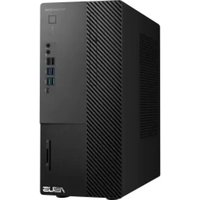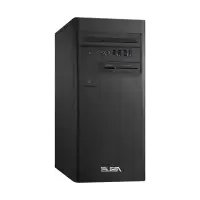
S500TE - คอมพิวเตอร์ตั้งโต๊ะ ASUS - คู่มือผู้ใช้ฟรี
ค้นหาคู่มืออุปกรณ์ฟรี S500TE ASUS ในรูปแบบ PDF.


| ประเภทสินค้า | คอมพิวเตอร์ตั้งโต๊ะ |
| ยี่ห้อ | ASUS |
| รุ่น | S500TE |
| ซีพียู | Intel Core i5-12400 หรือเทียบเท่า |
| หน่วยความจำ RAM | 8 GB DDR4 (ขยายได้สูงสุด 32 GB) |
| พื้นที่จัดเก็บข้อมูล | SSD 256 GB NVMe M.2 |
| ระบบปฏิบัติการ | Windows 11 Home |
| แหล่งจ่ายไฟ | 300 W (แหล่งจ่ายไฟภายใน) |
| ขนาด (กว้าง × ลึก × สูง) | 180 × 400 × 400 มม. |
| น้ำหนัก | ประมาณ 6 กก. |
| การเชื่อมต่อ | Wi-Fi 6, บลูทูธ 5.2, อีเทอร์เน็ตกิกะบิต, 4 × USB 3.2 Gen 2, 2 × USB 2.0, HDMI, VGA, ช่องเสียบเสียง |
| ฟังก์ชันหลัก | งานสำนักงาน, ท่องอินเทอร์เน็ต, มัลติมีเดีย, รองรับจอภาพหลายจอ |
| การบำรุงรักษาและการทำความสะอาด | ทำความสะอาดช่องระบายอากาศเป็นประจำด้วยผ้านุ่มแห้ง หลีกเลี่ยงของเหลว |
| ความปลอดภัย | ล็อค Kensington, รหัสผ่าน BIOS, TPM 2.0 |
| ชิ้นส่วนอะไหล่และการซ่อมแซม | RAM, SSD, การ์ด Wi-Fi, พัดลมสามารถเปลี่ยนได้; แบตเตอรี่ CMOS เข้าถึงได้ |
| ข้อมูลทั่วไป | รับประกัน 2 ปี, รับรอง Energy Star |
คำถามที่พบบ่อย - S500TE ASUS
คำถามของผู้ใช้เกี่ยวกับ S500TE ASUS
0 คำถาม เกี่ยวกับอุปกรณ์นี้ ตอบคำถามที่คุณรู้หรือถามของคุณเอง
ถามคำถามใหม่เกี่ยวกับอุปกรณ์นี้
ดาวน์โหลดคำแนะนำสำหรับ คอมพิวเตอร์ตั้งโต๊ะ ในรูปแบบ PDF ฟรี! ค้นหาคู่มือของคุณ S500TE - ASUS และนำอุปกรณ์อิเล็กทรอนิกส์ของคุณกลับมาใช้งาน ในหน้านี้มีเผยแพร่เอกสารทั้งหมดที่จำเป็นสำหรับการใช้งานอุปกรณ์ของคุณ S500TE ของแบรนด์ ASUS.
คู่มือผู้ใช้ S500TE ASUS
ลิขสัทธิ์ © 2022 ASUSTeK COMPUTER INC. ลิขสัทธิ์ลูกต้อง
ห้ามทำใช้ ส่งต่อ คัดลอก เก็บในระบบที่สามารถเรียกลับมาได้ หรือแปลส่วนหนึ่งส่วนใดของดูมือฉบับนั้นเป็นภาษาอื่น ซึ่งรวมถึงผลิตภัณฑ์และช้อฟด์แวร์ที่บรรจอยู่ภายใน ยกเว้นเอกสารที่ผู้ช้อเป็นผู้เก็บไว้เพื่อจุดประสงค์ในการสํารองเท่านั้น โดยไม่ได้รับความยินยอมเป็นลายลักษณ์อักษรอย่างชัดแจ้งจาก ASUSTeK COMPUTER INC. (“ASUS”)
การรับประกันผลิตภัณฑ์หรือบริการ จะไม่ขยายออกไปถ้า: (1) ผลิตภัณฑ์ได้รับการช่อมแซม, ตัดแปลง หรือเปลี่ยนแปลง ถ้าการช่อมแซม, การตัดแปลง หรือการเปลี่ยนแปลงนั้นไม่ได้รับอนุญาตเป็นลายลักษณอักษรจาก ASUS; หรือ (2) หมายเลขผลิตภัณฑ์ของผลิตภัณฑ์ถูกขีดผ่า หรือหายไป
ASUS ให้คู่มือฉบับนี้ “ในลักษณะที่เป็น” โดยไม่มีการรับประกันใดๆ ไม่ว่าจะโดยชัดแจ้งหรือเป็นนัย ซึ่งรามถึงแต่ไม่จำกัดอยู่เพียงการรับประกัน หรือเงื่อนไขของความสามารถเชิงพาณิชย์ หรือความเขากันได้สําหรับวัตถุประสงค์เจพาะ ไม่ว่าจะในกรณ์ใดๆ กิตาม ASUS กรรมการ เจ้าหน้าที่ พนักงาน หรือตัวแทนของบริษัทไม่ต้องรับผิดชอบต่อความเสียหายที่เกิดขึ้นโดยอ้อม โดยกรณีพิเศษ โดยไม่ได้ตั้งใจ หรือโดยเป็นผลกระทบตามมา (รามถึงความเสียหายจากการสุญเสียกําไร การขาดทุนของธุรกิจ การสุญเสียการใช้งานหรือข้อมูล การหยุดชะงักของธุรกิจ และอื่นๆ ในลักษณะเดียวกันนี้) แม้ว่า ASUS จะได้รับทราบถึงความเป็นไปได้ของความเสียหายตั้งกล่าว อนเกิดจากข้อบทพร่องหรือข้อผิดพลาดในคู่มือหรือผลิตภัณฑัน
ขอกำหนดและข้อมูลต่างๆ ที่ระบุในคู่มือฉบับนี้ เป็นเพียงข้อมูลเพื่อการใช้งานเท่านั้น และอาจเปลี่ยนแปลงไตตามเวลาที่ผ่านไปโดยไม่ต้องแจ้งให้ทราบ จึงไม่ควรก็อเป็นภาวะผูกพันของ ASUS ASUS ไม่ขอรับผิดชอบหรือรับผิดต่อข้อผิดพลาด หรือความไม่ถูกต้องใดๆ ที่อาจเกิดขึ้นในคู่มือฉบับนี้ รวมทั้งผลิตภัณฑ์และซอฟตแวร์ที่ระบุในคู่มือด้วย
ผลิตภัณฑ์และชื่อบริษัทที่ปรากฏในคู่มีอัน้ําจเป็น หรือไม่เป็นเครื่องหมายการด้วยดทะเบียน หรือลิขสิทธิ์ของ บริษัทที่เป็นเจ้าของ และมีการใช้เฉพาะสําหรับการอ้างอิง หรืออธิบายเพื่อประโยชน์ของเจ้าของเท่านั้น โดยไม่มี วัดกุประสงค์ในการละเมิดใดๆ
บริการและการสนับสนุน
เยี่ยมซ์มเว็บไซตั้งหลายภาษาของเราที่ https://www.asus.com/support/

สารบัญ
ประกาศ 5
ข้อมูลเพื่อความปลอดภัย 10
ข้อกำหนดที่ใช้ในคู่มือนี้ 11
จะค้นหาข้อมูลเพิ่มเติมได้จากที่ไหน 11
สั่งต่างๆ ในกล่องบรรจุ 12
บทที่ 1 เริ่มต้นการใช้งาน
ยินดีต้อนรับ! 13
ทำความรู้จากคอมพิวเตอร์ของคุณ 13
การตั้งค่าคอมพิวเตอร์ของคุณ 17
การเปิดคอมพิวเตอร์ของคุณ 19
บทที่ 2 การเชื่อมต่ออุปกรณ์เข้ากับคอมพิวเตอร์ของคุณ
การเชื่อมต่ออุปกรณ์เก็บข้อมูล USB 21
การเชื่อมต่อไม่โครโรฟนและลำarilyพง....22
การเปลี่ยนเป็นการส่งข้อมูลเสียงภายนอก 25
การเชื่อมต่อจอแสดงผลภายนอกหลายจอ 26
การเชื่อมต่อ HDTV 27
บทที่ 3 การใช้คอมพิวเตอร์ของคุณ
ท่าทางที่เหมาะสมในขณะที่ใช้เดสก็ทอป PC ของคุณ 29
การใช้เครื่องอ่านการดหน่วยความจำ (อุปกรณ์ช้อเพิ่ม) 30
การใช้ออบติดคลไตรฟ์ (อปกรณ์ช้อเพิ่ม) 31
การกำหนดค่าพอรัต USB โดยใช้ BIOS 32
การกำหนดค่าการตั้งค่ําระบป้องกัน HDD โดยใช้ BIOS 33
บทที่ 4 การเชื่อมต่อไปยังอินเตอร์เน็ต
การเชื่อมต่อแบบมีสาย 35
การติดตั้งเส่าอากาศ Wi-Fi 37
บทที่ 5 การใช้ ASUS Business Manager
บทที่ 6 การแก้ไขปัญหา
การแก้ไขปัญหา 43
ภาคผนวก การใช้งาน Windows ®
การเริ่มต้นใช้งานในครั้งแรก 51
เมหู เริ่ม 51
แอบ Windows ^® 52
การเชื่อมต่อไปยังเครือข่ายไร้สาย 52
การเชื่อมต่อไปยังเครือข่ายแบบมีสาย 53
การปิดคอมพิวเตอร์ 53
การกำหนดให้คอมพิวเตอร์เข้าสู่โหมดสลิป 53
ประกาศ
การรี่ใช่เดิลของ ASUS / บริการ^nำกลับ
โปรแกรมการรี่ใช่เดิลและ^nำกลับของ ASUS
มาจากความผุงมั่นของเราในการสร้างมาตรฐานสูงส์ตําหรับการปกป้องสิ่งแวดล้อมของเรา
เราเชื่อว่าการให้ทางแกปัญหาแกลูกค้าของเรา จะทำาให้สามารถรู้ใช่เดิลผลิตภัณฑ์
แบตเตอรี่ และชันส่วนอื่นๆ รวมทั้งวัสดุบรรจุหีบหอของเราอย่างมีความรับผิดชอบ
โบรดใบที่ http://csr.asus.com/english/Takeback.htm
สำหรับข้อมูลในการรีไซ่เคลอย่างละเอียดในภูมิภาคตางๆ
REACH
เราเผยแพร่สารเคมีที่ใช้ในผลิตภัณฑ์ของเราชั่งสอดคล้องกับเพรมเวิรักของข้อบังคับ REACH (การลงทะเบียน, การประเมิน, การอนุมัติ และข้อจำกัดของสารเคมี)ไว้ที่ เว็บไซต์ ASUS REACH ที่ http://csr.asus.com/english/REACH.htm
ถ้อยแลลงของคณะกรรมการการสื่อสารแห่งชาติ
อุปกรณ์นี้สอดคล้องกับส่วนที่ 15 ของกฎข้อมังคับ FCC การทำงานต้องเป็นไปตาม เงื่อนไข Availabilityไปนี้:
- อุปกรณ์นี้ต้องไม่ก่อให้เกิดการรบกวนที่เป็นอันตราย และ
- อุปกรณ์ต้องสามารถทนต่อการรบกวนใดๆ ที่ได้รับ รวมหั้งการรบกวนที่อาจก่อให้เกิดการทำงานที่ไม่พึงประสงค์
อุปกรณ์นี้ได้รับการทดสอบ และพบว่าสอดคล้องกับข้อจำกัดของอุปกรณ์ดิจิตอลคลาส B ซึ่งเป็นไปตามส่วนที่ 15 ของกฏชอบบังคับ FCC ข้อจำกัดเหล่านี้ได้รับการออกแบบเพื่อให้การป้องกันที่เหมาะสมต่อการรบกวนที่เป็นอนัตรายในการติดตั้งบริเวณที่พักอาศัยอุปกรณ์นี้สร้าง ใช้ และสามารถแพ่งพลังงานความถิคลื่นวิทยุ และถ้าไม่ได้ติดตั้งและใช้อย่างเหมาะสมตามที่ระบุในข้นตอนการใช้งานของผู้ผลิต อาจก่อให้เกิดการรบกวนที่เป็นอนัตรายต่อการสื่อสารวิทยุ อย่างไรก็ตาม ไม่มีการรับประกันว่าการรบกวนจะไม่เกิดขึ้นในกรณ์ที่ติดตั้งอย่างเหมาะสม ถ้าอุปกรณ์นี้ก่อให้เกิดการรบกวนกับบริการการสื่อสารต่อวิทยุหรือการรับโทรทัศนี้ ซึ่งสามารถทราบได้โดยการเปิดและปิดอุปกรณ์คุณควรพยยามแก้ไขการรบกวนโดยใช้วิธีตั้งต่อไปนั่หนึ่งหรือหลายวิธีว่ามกัน:
- ปรับทิศทางหรือเปลี่ยนสถานที่ของเส่าอากาศรับสัญญาณ
- เพิ่มระยะห่างระหว่างอุปกรณ์และเครื่องรับสัญญาณ
- เชื่อมต่ออุปกรณ์ลงในเต้าเสียบในวงจรที่แตกต่างจากที่ใช้เสียบเครื่องรับอยู่
- ปรึกษาตัวแทนจำหน่าย หรือช่างเทคนิควิทยุ/โทรทัศน์ที่มีประสบการณ์เพื่อขอความช่วยเหลือ

จำเป็นต้องใช้สายเดเบลที่มีฉวนหุ้มสําหรับเชื่อมต่ Outerกอภาพไปยังกราฟฟิกการด้ เพื่อประกันถึงความสอดคล้องกับกฎหมายข้อบังคับ FCC การเปลี่ยนแปลงหรือดัดแปลงที่ไม่ ได้รับการเห็นชอบ Bip决议อยัตรากรที่มีหนาที่รับผิดชอบเรื่องความสอดคล้อง จะทำให้สิทธิ์ ในการใช้อุปกรณ์นั้นของผู้ใช้สิ้นสุด
คำเตือนเกี่ยวกับแบตเตอร์ลิเรียม อออน
ข้อควรระวัง: statisticallyBEDE DEOROY่างไม่ถูกต้อง อาจมีอันตรายจากการระเบิดขึ้นได้ ใช้เฉพาะแบตเตอรี่ชันดเดียวกัน หรือเทียบเท่า ที่แนะนำโดยผู้ผลิตเท่านั้น ทั้ง แบตเตอรี่ที่ใช่แล้วตามข้นตอนของผู้ผลิต
คำเพลงการปฏิบัติตามข้อกำหนดของกระทรวงนวัตกรรม วิทยาศาสตร์ และ การพัฒนาเศรษฐกิจ ประเทศแดนตา (ISED)
อุปกรณ์นี้สอดคลองกับมาตราฐาน RSS ที่ได้รับการยกเว้นใบอนุญาตของกระทรวงนวัตกรรม วิทยาศาสตร์ และการพัฒนาศเรษฐกิจ ประเทศแคนาดา การใช้งานต้องเป็นไปตามเงื่อนไขส่อง ขอด่อไปนี้: (1) อุปกรณ์นี้ต้องไม่กอให้เกิดการรบกวนและ (2) อุปกรณ์นี้ต้องทนต่อการรบกวน ใด ๆ รวมทั้งการรบกวนท้อาจกําให้เกิดการทำงานที่ไม่พึงประสงค์ของอุปกรณ์
CAN ICES-003(B)/NMB-003(B)
IC: ถอยเพลงความสอดคลองของแดนาตา
สอดคล้องกับขอCATAหนด ICES-003 คลาส B ของแคนาตา อุปกรณ์นี้สอดคล้องกับ RSS 210 ของอุตส์หกรรมแคนาตา อุปกรณ์คลาส B นี้มีคุณสมบัติตรงตามขอCATAหนดทั้งหมดของระเบียบข้อบังคับอุปกรณ์ที่เป็นสําเหตุให้เกิดการรบกวนของแคนาตาอุปกรณ์นี้สอดคล้องกับมาตรฐาน RSS ที่ได้รับการยกเว้นใบอนุญาตของอุตส์หกรรมแคนาตา การกํางานต้องเป็นไปตามเงื่อนไขส่องขอต่อไปนี้: (1) อุปกรณ์นี้ต้องไม่ก่อให้เกิดการรบกวน และ (2) อุปกรณ์นี้ต้องทนต่อการรบกวนใดๆ รวมทั้งการรบกวนที่อาจกําให้เกิดการกํางานที่ไม่พึงประสงด์ขอปรณ
ถ้อยแปลกของกระทรวงสื่อสารของแดนาตา
อุปกรณ์ดิจิตอลนี้ต้องสััญญาณรบกวนทางคลื่นวิทยุออกจากตัวอุปกรณ์ดิจิตอลไม่เกินชีตจำ กัดคลาส B ที่มีการกําหนดไว้ในกฎระเบียบการรบกวนทางวิทยุ ของกระทรวง ส่งสื่อสารของแคนาด อุปกรณ์ดิจิตอลคลาส B นี้สอดคล้องกับมาตรฐานแคนาด ICES-003
VCCI: ถ้อยเพลงความสอดคล้องของญี่ปุ่น
ถอยเพลง VCCI ตลาด B
ผลิตภัณฑ์นี้เป็นผลิตภัณฑ์คลาส B โดยอ้างอิงจากมาตรฐานของคณะกรรมการ VCCI ถ้าผลิตภัณฑ์ นี้ลูกใช้ไกลกับเครื่องรับวิทยหรือโทรทัศนี้ อาจเป็น
สำเหตุให้เกิดการรบกวนทางคลื่นวิทยุ ติดตั้งและใช้อุปกรณ้อย่างสอดคล้องกับขันตอนในดุ่มือผู้ใช้
อุปกรณ์ที่ลงทะเบียนอยู่บนพื้นฐานของการยืนยันการวัดค่าที่ไซต์การติดตั้งของผู้ใช้
นี่เป็นผลิตภัณฑ์ซึ่งมีการวัดค่าการรบกวนที่ไซต์การดิดตั้งในปัจจุบัน และยืนยันว่าสอดคล้องกับมาตรฐานของคณะกรรมการควบคุมโดยสมัครใจ เพื่อควบคุมสัญญาณรบกวนจากอุปกรณ์ เทคโนโลย์สารสนเทศ (VCCI) ก่อนที่จะใช้อุปกรณ์ในสถานที่ใด ๆ นอกเหนือจากสถานที่ติดตั้งในปัจจุบัน สมาชิกต้องวัดการรบกวนสําหรับการยืนยัน และลงทะเบียนผลลัพธ์ไปยัง VCCI
ประกาศเกี่ยวกับอุปกรณ์ RF
CE: ถ้อยเพลงความสอดคล้องกับระเบียบข้อมบังคับของประชาคมยุโรป
อุปกรณ์นี้สอดคล้องกับข้อกำหนดในการสัมผัสลูก RF ที่ 1999/519/EC, คำแนะ^nําของสภาไหวันที่ 1 กรกฎาคม 1999 เกี่ยวกับชีดจํากัดของการสัมผัสลูกสนามแม่เหล็กไฟฟ้า (0-300 GHz) ต่อสาธารณะ
การใช้วิทยุไรสาย
อุปกรณ์นี้จำกัดให้ใช้ในอาคารเมื่อกำงานที่แลบความถิ่ม 5.15 ถึง 5.25 GHz
การสัมผัสฏกพลังงานความถี่วิทยุ
พลังงานเอาต์พุตที่แพรังสืออกมาของเทคโนโลยี Wi-Fi นั้นต่ำกว่าชีด Didากัดการสัมผัสถูกความถี่วิทยุของ FCC แต่กระนั้น แนะนําให้ใช้อุปกรณ์ไร่สายในลักษณะที่ลดโอภาสในการสัมผัสถูกมนุษย์ในระหว่างการ กํางานปกติไหมินอยที่สุด
ความสอดคลองกับระบบไรสายบลูทูธของ FCC
เส่าอากาศที่ใช้กับเครื่องสั่งสัญญาณนี้ ต้องไม่วางอยู่ใน cetำแหน่งเดียวกับ หรือใช้งานร่วมกับเส่าอากาศ หรือเครื่องสั่งสัญญาณอื่นๆ เพื่อให้เป็นไปตามเงื่อนไขที่ FCC อนุญาต
ถ้อยเพลงของอุตสาหกรรมแดนาตาเกี่ยวกับลูทูธ
อุปกรณ์คลาส B นั้มคุณสมบัติตรงตามขอกำหนดทั้งหมดของระเบียบข้อบังคับอุปกรณ์ที่เป็นสําเหตุไห เกิดการรบกวนของแค่นาตา
NCC: ถ้อยเพลงเกี่ยวกับระบบไร้สายของ
低功率射頻器材技術規範
ถ้อยเพลงอุปกรณ์ RF ของญี่ปุ่น
ประกาศเกี่ยวกับความสอดคล้องของสหภาพยุโรปแบบย่อ
ASUSTek Computer Inc. ขอประกาศในที่น้ำอุปกรณีนี้มีความสอดคล้องกับความต้องการที่จำเป็นและเจื่อนไขที่เกี่ยวข้องอื่น ๆ ของบทบัญญัติขอกำหนด 2014/53/EU เนื้อหาที่สมบูรณ์ของประกาศความสอดคล้องกับ EU มีอยู่ที่ https://www.asus.com/support/การทำงานของ WiFi ที่ 5150-5350MHz ถูกจำกัดให้ใช้วในอาคารสำหรับประเทศไทยแต่งในตาราง:
| AT BE BG CZ DK EE FR | ||||
| DE IS IE IT EL ES CY | ||||
| LV LILT LU HU MT NL | ||||
| NO PL PT RO SI SK TR | ||||
| FI SE CH HR UK(NI) | ||||
CE
การประกาศความสอดคล้องของ UKCA ฉบับย่อ
ASUSTek Computer Inc. ขอประกาศในที่น้ําว่าอุปกรณีนี้มีความสอดคล้องกับความต้องการที่จำเป็นและเงื่อนไขที่เกี่ยวข้องอื่น ๆ ช้อบังคับอุปกรณ์วิทยุ 2017 (S.I. 2017/1206) เห้อหาที่สมบูรณของประกาศความสอดคล้องกับ UKCA มีอยู่ที่ https://www.asus.com/support/
Wi-Fi ที่ใช้งานในย่านความถี่ 5150-5350MHz จะถูกจํากัดการใช้งานภายในอาคารสำหรับ ประเทศไทยที่ระบุไว้ด้านล่าง:
UK
ข้อมูลเพื่อความปลอดภัย

ตัดการเชื่อมต่อไฟ AC และอุปกรณ์ต่อพ่วงก่อนที่จะทำความสะอาด เซ็ดเดล์ก็ทอป PC ด้วยฟองน้ำเชลลูโลส์ หรือผ้าชามวัธรีที่สะอาดชุบสารละลายสําหรับทำความสะอาดที่ไม่มีฤทธิภัคกร่อน ผสมกับน้ำอน่นปริมาณเล็กน้อย และเช็ดความชันออกด้วยผ้าแห้ง
- อย่างบนพื้นผิวทำงานที่ไม่สบําเส์มอ หรือไม่มั่นคง เข้ารับบริการช่อมถ้าตัวเครื่องได้รับความเสียหาย
- อย่าให้สัมผัสถูกสภาพแวดล้อมที่สกปรก หรือมีผุ่นมาก อย่าใช้งานขณะมีแกส์ร่วงไหล
- อย่างหรือทำของตกใส่ต้านบนของเครื่อง และอย่าดันวัตถุแปลก Klอมเข้าในเครื่อง เดลก์ทอป PC
- อย่าไหล้มแผสฏกสนามแม่เหล็ก หรือสนามไฟฟ้ากำลังสูง
- อย่าให้สัมผัสกับ หรือใช้ในบริเวณที่อยู่ใกล้ของเหลว ฝน หรือความชั้น อย่าใช้โมเต็มขณะมีพายไฟฟ้า
- คำเตือนเกี่ยวกับความปลอดภัยของแบตเตอรี่: อย่าทั้งแบตเตอรี่ลงในกองไฟ อย่าลัดวงจร หน้าสัมผัสต่างๆ อย่าถอดชั้นส่วนแบตเตอรี่
- ใช้ผลิตภัณฑ์นี้ในสภาพแวดล้อมที่มีอุณหภูมิสิ่งแวดล้อมระหว่าง 5 °C (41 °F) ถึง 40 °C (104 °F)
- อย่าคลุมช่องระบายอากาศบนเดสก์ทอบ PC เพื่อป้องกันไม่ให้ระบบร้อนเกินไป
- อย่าใช้ส้ายไฟ อุปกรณ์เสริม หรืออุปกรณ์ต่อพ่วงที่ข้ารดเสียหาย
- เพื่อป้องกันอันตรายจากไฟฟ้าซื้อต ให้ถอดₛ่ายเพาเวอร้อยอกจากเต้าเสียบไฟฟ้า ก่อนที่จะเคลื่อนย้ายระบบ
- ขอรับความช่วยเหลือจากมืออาชีพ ก่อนที่จะใช้อะแคปเตอร์ หรือสายเชื่อมต่อ อุปกรณ์ เหล่านี้อาจเป็นอปลสรรคต่อวงจรที่มีการต่อสายดิน
- ตรวจสอบให้แน่ใจว่าเพาเวอร์ชัพพลายถูกตั้งระดับแรงดันไฟฟ้าที่ถูกต้องในพื้นที่ของคุณ ภาคุณไม่แน่ใจเกี่ยวกับแรงดันไฟฟ้าของเต้าเสียบไฟฟ้าที่กำลังใช้ ให้ติดต่อบริษัทไฟฟ้า ในประเทศไทยของคุณ
- ถาแหล่งจ่ายไฟเสียหาย อย่าพยาขามช่อมแซมด้วยตัวเอง ติดต่อช่างเทคนิคช่อมแซมที่มีคุณสมบัติ หรือร้านดาของคุณ


"ห้ามกลืนกินแบตเตอรี่ อันตรายจากการใหม่ของสารเคมี"
ผลิตภัณฑ์นัมย์แบตูเตอรี่เซลล์แบบเหรียญ/กระดุม หากคุณกลีนกินแบตเตอรี่เซลล์แบบเหรียญ/กระดุมเขาไป อาจกํา provide integิดแผลไหมภายในอย่างรุ่นแรงในเวลาเพียง 2 ชั่วโมงและอาจถึงแกชวิตไดเก็บแบตเตอรี่ใหม่และแบตเตอรี่ที่ใช้แล้วให้ห่างจากเด็ก ๆ ถ้าช่องใส่แบตเตอรี่ปิดไม่สนิท ให้หยุดการใช้งานผลิตภัณฑ์ และเก็บให้ห่างจากเด็ก ๆ ถ้าคุณคิดว่าออกลีนกินแบตเตอรี่เข้าไป หรือใส่เข้าไปในส่วนใด ๆ ของร่างกาย ให้รับไปพบแพทย์ทันที่

ชั้นส่วนเคลื่อนที่ที่เป็นอันตราย เดสก์ทอบควรบิดเครื่องอย่างสมูรรถน์ ก่อนที่จะなければならないผลิตภัณฑ์เข้ารับบริการ การเปลี่ยนชั้นส่วนพัดลมควรจำเนินการโดยช่างบริการที่มีคุณสมบัติเท่าหนึ่ง
คำเตือนขั้นส่วนเคลื่อนที่ที่เป็นอันตราย
คำเตือน: ระวังน้ำวและอายวยะอื่นๆ ของร่างกายไม่ให้เข้าไกลซื้นล่วนที่เคลื่อนที่

ข้อควรระวัง: อย่าคลายตะปู่ไขดวงเพื่อเข้าถึงพั้นที่ภายในของอุปกรณ์ของคุณ หากจำเป็นต้องให้บริการหรือช่อมแซม ให้ส่งอุปกรณ์ของคุณไปยังศูนย์บริการที่ได้รับอนุญาต

คำเตือน:ชั้นส่วนภายในที่เปลี่ยนได้และชั้นส่วนโลหะที่ร้อนอาจทำาให้เกิดแผลใหม่ได้

ENERGY STAR
ENERGY STAR เป็นโครงการที่ทำงานรวมกันระหว่าง ตัวแทนการปกป้องสิ่งแวดล้อมของส์หรัฐอเมริกา และกระทรวงพลังงานของส์หรัฐอเมริกา เพื่อช่วย
พวกเราทุกคนประหยัดเงิน และป้องกันสังแวดลอม
ด้วยการใช่ผลิตภัณฑ์และหลักปฏิบัติที่มีประสิทธิภาพ ด้านพลังงาน
ผลิตภัณฑ์ ASUS ทุกรุ่นที่มีโลก Iceland ENERGY STAR สอดคล้องกับ
มาตรฐาน ENERGY STAR และตามคาเริ่มตนเอง่มีการ
เปิดคุณสมบัติการจัดการพลังงานไว จอภาพและคอมพิวเตอรจะเขาสู่หมด สลับปดยอดอัตโนมัติหลังจากที่ผู้ใช้ ไเม่มีกิจกรรมใดๆ เป็นเวลา 10 และ 30 นาที่ ในการปลูกคอมพิวเตอร์ ของคุณ คลิกเมาร์ หรือกดปุมใดๆ บนแปนพิมพ
โปรดเยี่ยมซ์มที่ http://www.energystar.gov/powermanagement สำหรับข้อมูล อย่างละเอียด เกี่ยวกับการจัดการพลังงาน และประโยชน์ไดกับสังแวดลอม นอกจากนี้ โปรดเยี่ยมซ์มที่ http://www.energystar.gov สำหรับข้อมูลอย่างละเอียดเกี่ยวกับโครงการรวมมือ ENERGY STAR
*หมายเหตุ:
- Energy Star ไม่ได้รับการสนับสนุนบนผลิตภัณฑ์ที่ใช้ Freedos และ Linux
- Energy Star รองรับเฉพาะบางรุ่นที่มีข้อกำหนดเฉพาะเท่านั้น
ข้อกำหนดที่ใช้ในดุ่มือนี้
เพื่อให้แน่ใจว่าคุณจะทำงานต่างๆ โดยอย่างเหมาะสม โปรดทราบว่าจะมีการใช้สัญลักษณ์ตอบนัติดอดทั้งคู่มือฉบับนั

คำเตือน: ข้อมูลเพื่อบ้องกันไม่ให้เกิดการบาดเจ็บ เมื่อพยาถามปฏิบัติงาน ให้สำเร็จ

ข้อควรระวัง: ข้อมูลเพื่อป้องกันความเสี่ยหายต่อชั้นส่วนต่างๆ เมื่อพยาขาม ปฏิบัติงานให้สำเร็จ

สำด้วย: ขันตอนที่คุณต้องปฏิบัติตามเพื่อกำงานให้สำเร็จ

หมายเหตุ: เทคนิดและข้อมูลเพิ่มเติมเพื่อช่วยเหลือในการทำงานให้สำเร็จ
จะค้นหาข้อมูลเพิ่มเติมได้จากที่ไหน
ค้นหาจากแหล่งข้อมูลต่อไปนี้ สำหรับข้อมูลเพิ่มเติม และสำหรับผลิตภัณฑ์และ ซอฟต์แวรรู้อําปเดด
เว็บไซต์ ASUS
เว็บไซต์ ASUS ให้ข้อมูลอับเดตเกี่ยวกับผลิตภัณฑ์าร์ดแวร์และช่อพต์แวร์ ASUS ดูเว็บไซต์ ASUS ที่ www.asus.com
ฝ่ายสนับสนุนด้านเทคนิคในประเทศไทย ASUS
เยี่ยมซ์มเว็บไซตี้ ASUS ที่ https://www.asus.com/support/contact สําหรับข้อมูลติดต่อของวิศวกรสนับสนุนด้านเทคนิคในประเทศ
สิ่งต่างๆ ในกล่องบรรจุ
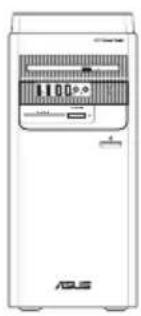 | 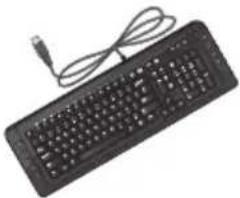 | 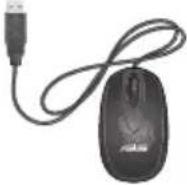 |
| ASUS เดสกําป PC แป้นที่มพ์ x1 (อุปกรณ์ชื่อเพิ่ม) | เมาส์ x1 (อุปกรณ์ชื่อเพิ่ม) | |
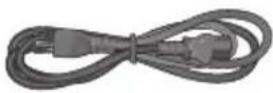 |  |  |
| สายไฟ x1 แผ่น DVD | สนับสนุน x1 แผ่น DVD สําหรับกู้คืนระบบx1 (อุปกรณ์ชื่อเพิ่ม) | |
 |  |  |
| เมาส์แพด x1(อุปกรณ์ชื่อเพิ่ม) | คู่มือการติดตั้ง x1 ใบรับระกัน x1 | |

- ถ้ารยการด้านบนเสี่ยหาย หรือหายไป ให้ติดตอรานคาของคุณ
- ภาพสําธิตด้านบนใช้สําหรับการอ้างอิงเท่านั้น ข้อมูลจำเพาะผลิตภัณฑ์ที่แท้จริงอาจแตกต่างกัน ใน แต่ละรุน
บทที่ 1 เริ่มต้นการใช้งาน
ยินดีต้อนรับ!
ขอบคุณที่ชื่อ ASUS เดสก็ทอบ PC!
ASUS เตสก์ทอบ PC Wisconsinจะที่ยอดเยี่ยม พร้อมความเชื่อก็ได้ที่ไม่มีใครเทียบ และยุทิลิตี้ที่คำนังกิ่งผู้ใช้เป็นหลัก คุณค่าเหล่านั้งหมดรวมอยู่ในตัวเครื่องที่มีรูปแบบลำอนาคต และมั่งไตลที่ส่วนงาม

อ่านใบรับประกันของ ASUS ก่อนที่จะตั้งค่า ASUS เดสก็ทอบ PC ของคุณ

- PC เตสก์ท้อปไม่รองรับระบบปฏิบัติการ Windows ^® 7 ASUS ไม่รับผิดชอบถึงความสู่ญเสียหรือความเสียหายใด ๆ ที่เกิดขึ้นจากการติดตั้ง Windows ^® 7
- ใช้ความระมัตระวังเมื่อจัดการกับ PC เดสก์ทือปเพื่อป้องกันความเสี่ยงของการบาดเจ็บ
ทำความรู้จักคอมพิวเตอร์ของคุณ

ภาพสําธิตใช้สำหรับการอ้างอิงเท่านั้น ฟอรัดและデータแหน่งของฟอรัดบนเครื่อง รวมหั้งสี่ของตัวเครื่องจะแตกต่างกันในรนต่างๆ

สำตาดัญ! อย่าใช้เล็กท์อบฟชีเครื่องนี้สำหรับการขุด Cryptocurrency (ใช้กําลังไฟฟ้าและเวลาเป็นจำนวนมากในการรับสกุลเงินเสมือนที่แปลงสภาพใด) และ/หรือกิจกรรมที่เกี่ยวของ
แพงดาวหน้า
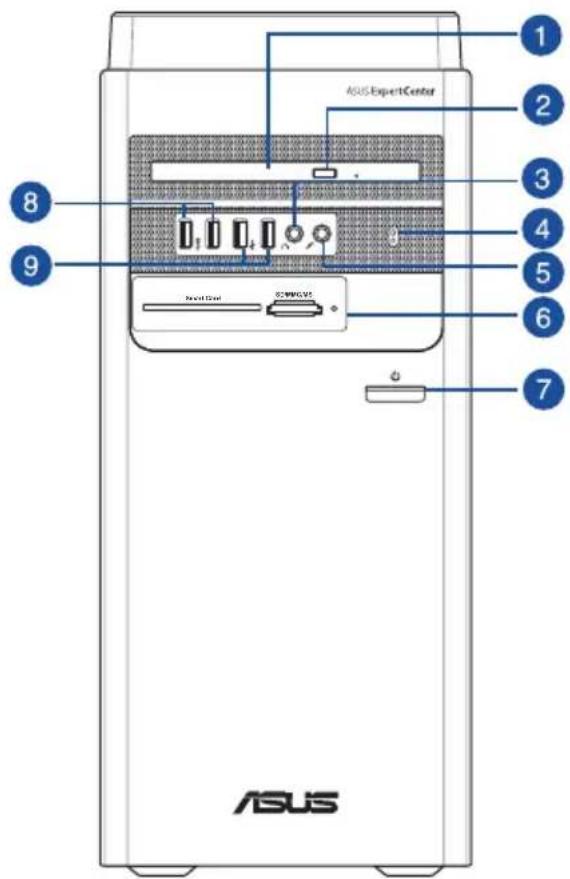
- ช่องใส่อบติดัลดิสก์ไตรพ์ 5.25 นั๋ว มืออบติดัลดิสก์ไตรฟ์ในช่องเสียบนี้
- บุ่มตัดออปติดล้าไตรพ์ออก กดบุ่มนี้ เพื่อเลื่อนภาตอบติดลังสก์ไตรพ์ออกมา
- พอร์ตหูฟัง (สีเขียว) พอร์ตนี้เชื่อมต่อไปยังหูฟังหรือลำโพง
- ไฟแสดงสถานะ HDD ไฟ LED จะติดขึ้นหรือ gesturesพริบเพื่อระบุสถานะของ HDD
- พอร์ตไมโครโรฟน (สี่ชมพู) พอร์ตนี้เชื่อมต่อไปยังไมโครโรฟน
- เครื่องอ่านสมาร์ทการ์ด IC & เครื่องอ่านการ์ด SD (อุบกรณ์ช้อเพิ่ม) ใส่สมาร์ทการ์ดหรือการ์ด SD ลงใน ช่องที่เหมาะสม
- บุ่มเพาเวอร์ กดบุ่มนี้ เพื่อเปิดเครื่องคอมพิวเตอร์ของคุณ
- พอรัต USB 3.2 Gen 1 หรือพอรัต USB 3.2 Gen 1 + USB Type-C ^® (อุปกรณ์เสริม) พอรัต USB 3.2 Gen 1 หรือพอรัต USB 3.2 Gen 1 + USB Type-C ^® (อุปกรณ์เสริม) เหลา นี้เชื่อมต่อกับอุปกรณ์ USB 3.2 Gen 1 หรือ USB 3.2 Gen 1 + USB Type-C ^® (อุปกรณ์ เสริม) เช่น เมาส์ เครื่องพิมพ์ สแกนเนอร์ กลอง PDA และอื่น ๆ

แรงดันไฟฟ้าเอาต์พุตของพอรัต USB 3.2 Gen 1 Type-C® คือ 5V, 1.5A
- พอร์ต USB 2.0 พอร์ตบัสนุกรมสํากล 2.0 (USB 2.0) เหล่านี้ เชื่อมต่อไปยังอุปกรณ์ USB 2.0 ต่างๆ เช่น เมาส์, เครื่องพิมพ์, สแกนเนอร์, กล่อง, PDA และอื่นๆ
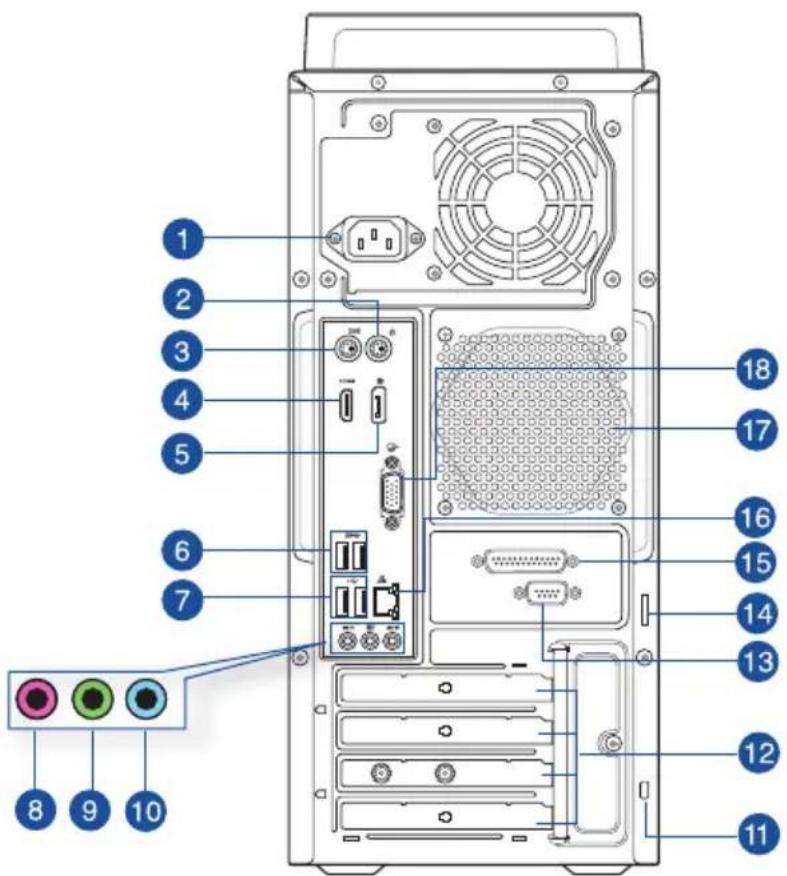
- ขั้วต่อเพาเวอร์ เสียบสายไฟเข้ากับขัวต่อนี้

อัตราการ: 115/230Vac, 50/60Hz, 6A/3A (WW)
- พอร์ตเมาส์ PS/2 (สี่เขียว) พอร์ตนี้ใช้ลำหรับเมาส์ PS/2
- พอร์ตแบน้นพิมพ์ PS/2 (สีม่วง) พอร์ตนี้ใช้สำหรับแป้นพิมพ์ PS/2
- พอร์ต HDMI ® พอร์ตนี้ใช้สำหรับข้าวต่อไย์เดฟฟนิชั่นมัลดิมีเดียอินเตอร์เพศ (HDMI) และส์อดคล้องกับ HDCP โดยอนุญาตให้เล่น HD DVD, บลูเรย และเนื้อหาที่มีการป้องกันอื่นๆ
- DisplayPort พอรัตนี้ใช้สำหรับอุบกรณ์ที่สามารถใช้ได้กับ DisplayPort
- พอร์ต USB 3.2 Gen 1 พอร์ตบั้มอนุกรมสํากล 3.2 Gen 1 (USB 3.2 Gen 1) เหล่านี้เชื่อมต่อไปยังอุปกรณ์ USB 3.2 Gen 1 ต่างๆ เช่น เมาสิ่, เครื่องพิมพ์, สแกนเนอร์,กลุ่ง, PDA และอื่นๆ
- พอร์ต USB 2.0 พอร์ตบัสอนุกรมสํากล 2.0 (USB 2.0) เหล่านี้ เช่อมต่อไปยังอุปกรณ์ USB 2.0 ต่างๆ เช่น เมาส์, เครื่องพิมพ์, สแกนเนอร์, กล้อง, PDA และอื่นๆ
- พอร์ตไมโครโรฟน (สี่ชมพู) พอรัตนี้เชื่อมต่อไปยังไมโครโรฟน
- พอรัตสมุญาณออก (สีเขียว) พอรัตน์เชื่อมต่อไปยังหูฟังหรือลำโพง ในการกำหนดค่า 4, 5.1 หรือ 7.1 แข่น Neล การทำงานของพอรัตน์จะเป็นลำโพงด้านหนา
- พอรัตสัญญาณเข้า (สีฟ้า) พอรัตนี้เชื่อมต่อไปยังเครื่องเล่นเทป, CD, DVD หรือแหล่ง สัญญาณเสียงอื่นๆ

ดูตารางการกําหนดค่าเสี่ยงในหน้าถัดไป สำหรับการใช้งานพอร์ตเสี่ยงโดยการกําหนดค่าแบบ 2,4,5.1 หรือ 7.1 แข็น Neล
การกำหนดค่าเสียง 2,4,5.1 หรือ 7.1 แข่นเนล
| พอรัต | หูฟัง2 แขnten nel | 4 แขnten nel 5.1 | แขnten nel 7.1 แขnten nel | |
| สีฟ้า (แผงด้านหลัง) สัญญาณเข้า สําโพงหลัง | สําโพงหลัง สําโพงหลัง | |||
| สีเขียว (แผงด้านหลัง) สัญญาณออก สําโพงหน้า สําโพงหน้า สําโพงหน้า | ||||
| สีชมพู (แผงด้านหลัง) ไมค์เข้า ไมค์เข้า เบส/เขินเตอร์ เบส/เขินเตอร์ | ||||
| สีเขียว (แผงด้านหน้า) | - | - | - | สําโพงข้าง |
- สล็อลล็อด Kensington® สล็อลล็อด Kensington® ใช้สำหรับล็อด PC เพื่อป้องกันเครื่องโดย ใช้สายเคเบิลเพื่อความปลอดภัย Kensington® ที่ใช้ว่วมกันได้กับ PC
- แผ่นปิดเอ็กซ์แผนชั่นสล็อด นำแผ่นปิดเอ็กซ์แผนชั่นสล็อดออกเมื่อติดตั้งเอ็กซ์แผนชั่นการด
- พอร์ตอนุกรม (อุปกรณ์ช้อเพิ่ม) พอรัต COM แบบ 9 ชาเหล่านี้ นี้ใช้สำหรับอุปกรณ์ชี้ หรือ อุปกรณ์อนุกรมอื่นๆ
- สล้อตแพดล้อด สล้อตแพดล้อดนี้ อนุญาตให้ PC ของคุณฤกย์ดโดยใช้แพดล้อคมาตรฐาน
- พอร์ตขนาดน (อุปกรณ์ช้อเพิ่ม) พอร์ตน แบบ 25 ชาเหล่านี้ เชื่อมต่อเครื่องพิมพ์แบบขนาดน สแกนเนอร์ หรืออุปกรณ์อื่นๆ
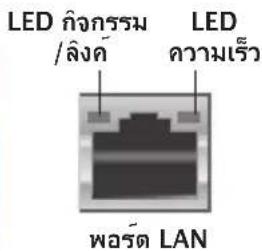
- พอร์ต LAN (RJ-45) พอร์ตนี้ใช้สำหรับการเชื่อมต่อกกะบัตไปยังเครือข่ายแลน (LAN) ผ่านอับเครือข่าย
ไฟแสดงสถานะ LED พอร์ต LAN
| LED กิจกรรม/ลิงค์ | LED ความเร็ว | ||
| สถานะ | คําอธิบาย | สถานะ คําอธิบาย | |
| ดับ | ไม่มีการเชื่อมโยง | ดับ | การเชื่อมต่อ 10Mbps |
| สีสัม เชื่อมโยง | สีสัม | การเชื่อมต่อ 100Mbps | |
| กะพริบ | กิจกรรมการรับส่งข้อมูล | สีเขียว การเชื่อมต่อ 1Gbps | |
- ช่องระบายอากาศ ช่องเหล่านี้ใช้สำหรับการระบายอากาศ

อย่าปิดกันช่องระบายอากาศบนตัวเครื่อง จัดให้มีการระบายอากาศที่เหมาะสมสําหรับคอมพิวเตอร์ของคุณเส์มอบ
- พอรัต VGA พอรัตน์ใช้สำหรับอุปกรณ์ที่ใช้งานได้กับ VGA เช่น จอภาพ VGA อุปกรณ์ของคุณติดตั้งมาพร้อมกับกราฟิกการด์เพิ่มเติม พอรัต VGA นี้ถูกปิดใช้งานโดยค่า เริ่มตน
การตั้งค่าคอมพิวเตอร์ของคุณ
ส่วนนัจจะแนะนําคุณเกี่ยวกับการเชื่อมต่ออุปกรณ์อาร็ดแวร์หลักต่างๆ เช่น จอภาพภายนอก, แป้นพิมพ์, เมาส์ และส่ายไฟเข้ากับคอมฟ้าเตอร์ของคุณ
การใช้พอร์ตเอาต์พุตการแสดงผลออนบอร์ต
เชื่อมต่อจอภาพของคุณเข้ากับพอรัตเอาต์พุดการแสดงผลออนบอร์ด
ในการเชื่อมต่อเข้ากับจอภาพภายนอกโดยใช้พอร์ตเอาด์พุตการแสดงผลออนbor์ต:
- เซ่อมต่อจอภาพเข้ากับพอร์ตเอาด์พุดการแสดงผลที่ผงด้านหลังของคอมพิวเตอร์
2.เสียบจอภาพเข้ากับแหล่งจ่ายไฟ
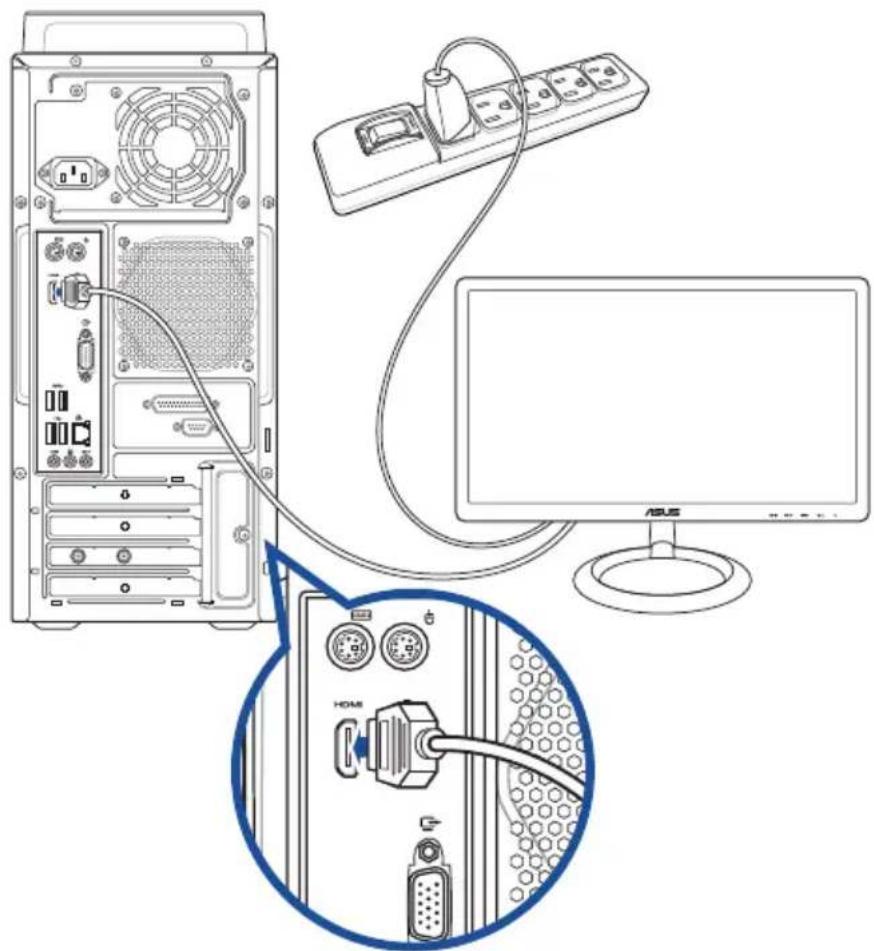
- ภาคอมพิวเตอร์ของคุณมาพร้อมกับ ASUS กราฟฟิกการด์, กราฟฟิกการด์จะถูกตั้งค่าเป็นอุปกรณ์แสดงผลหลักใน BIOS ด้วยเหตุนี้ ให้เชื่อมต่อจอภาพของคุณเข้ากับพอรด์เอアต์พุตการแสดงผลบนกราฟฟิกการด์
- ในการเชื่อมต่อ-China-PWMAYNOOKTHLAYGOEHEAGTICOMFWIYDEORCHONGKUN, ให้การเชื่อมต่อ-China-PWMAYNOOKTHLAYGOE SIAHURBAYSEOEYD
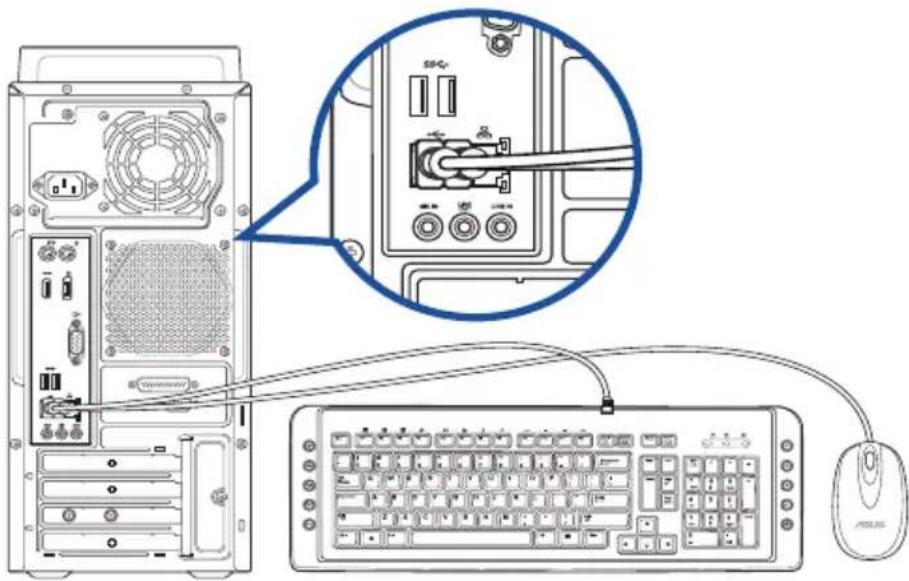
การเชื่อมต่อแบ้นพิมพ์ USB และเมาส์ USB
เชื่อมต่อแป้นพิมพ์ USB และมาส์ USB เซากับพอรัต USB ที่แผงด้านหลังของคอมฟ้าเตอร์ของคุณ
การเชื่อมต่อสายไฟต่างๆ
เชื่อมต่อปลายด้านหนึ่งของฝ่ายไฟเข้ากับชั่วต่อเพาเวอร์ที่แพงด้านหลังของคอมพิวเตอร์ของคุณและปลายอักด้านหนึ่งไปยังแหล่งจ่ายไฟ
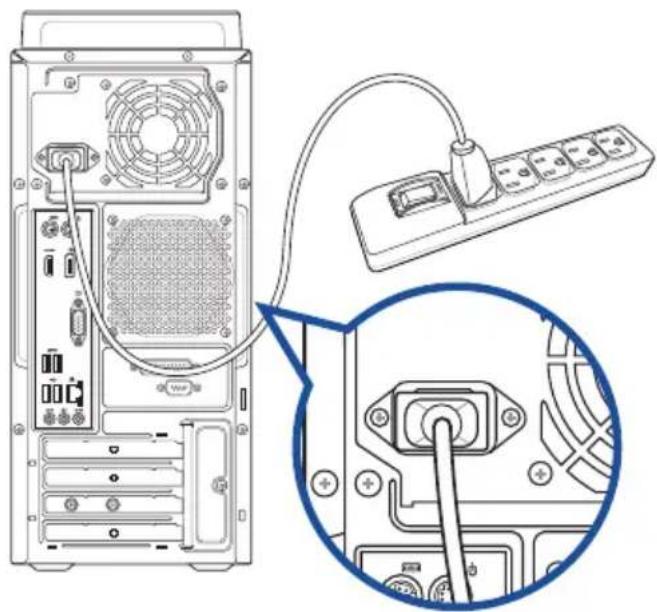
เพื่อความปลอดภัย ให้อสายไฟเข้ากับเต้าเสียบไฟที่มีสายดินเท่านั้น
การเปิดคอมพิวเตอร์ของคุณ
ส่วนน้อยธิบายวิธีการเปิดคอมพิวเตอร์ของคุณหลังจากที่ตั้งค่าคอมพิวเตอร์เสร็จแล้ว
การเปิดคอมพิวเตอร์ของคุณ
ในการเปิดคอมพิวเตอร์ของคุณ:
1.เปิดสวิตชี้เพาเวอร์
2. กดปุ่มเพาเวอร์บนคอมพิวเตอร์ของคุณ
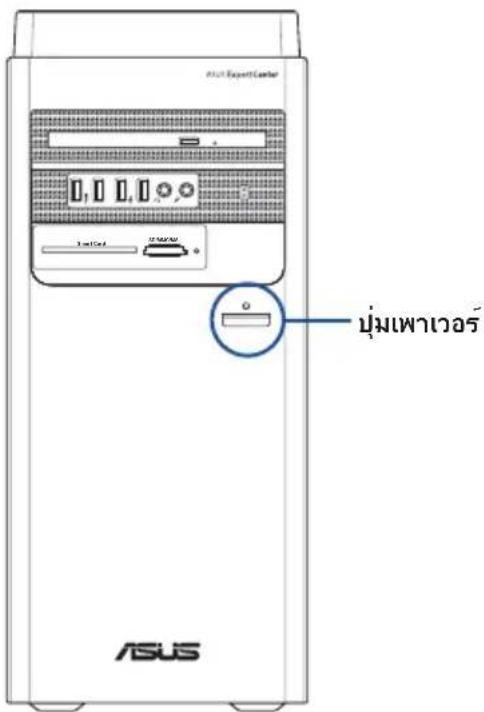
- รรจมหะทั้งระบบปฏิบัติการ์หลดขึ้นมาโดยอัตโนมัติ
บทที่ 2
การเชื่อมต่ออุปกรณ์เข้ากับคอมพิวเตอร์ของคุณ
การเชื่อมต่ออุปกรณ์เก็บข้อมูล USB
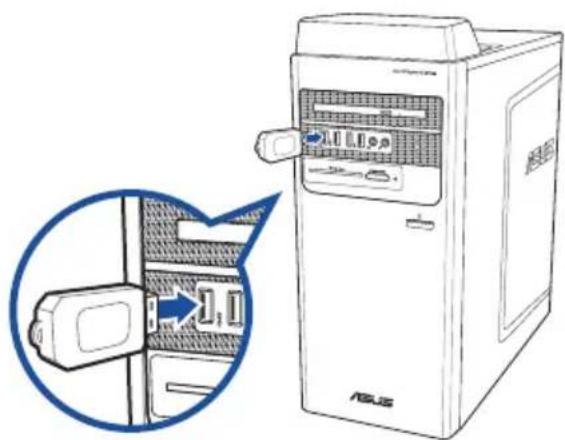
เดลกทอบ PC นั้มพอร์ต USB 3.2 Gen 1 หรือพอร์ต USB 3.2 Gen 1 + USB Type-C® (อุปกรณ์ เสริม) และ USB 2.0 บนทั้งแผงด้านหน้าและด้านหลัง พอร์ต USB ใช้สําหรับการเชื่อมต่ออุปกรณ์ USB ต่างๆ เช่น อุปกรณ์เก็บข้อมูล
ในการเชื่อมต่ออุปกรณ์เก็บข้อมูล USB:
- เสียบอุปกรณ์เก็บข้อมูล USB เซากับคอมพิวเตอร์ของคุณ

คุณสามารถเปิดทำงานหรือปิดทำงานพอรัต USB 3.2 Gen 1 หรือพอรัต USB 3.2 Gen 1 + USB Type-C® (อุปกรณ์เสวิม) และ USB 2.0 ทั้งตําหน้าและ ด้านหลังจาก โปรแกรมตั้งค่า BIOS ได้สําหรับรายละเอียด ดูหัวข้อ การกำหนดต่่าพอรัต USB โดยใช้ส่วน BIOS ในบที่ 3 ของคู่มือผู้ใช้นี้
แพงด้านหน้า
การเชื่อมต่อไมโครว์ฟนและลำวิพง
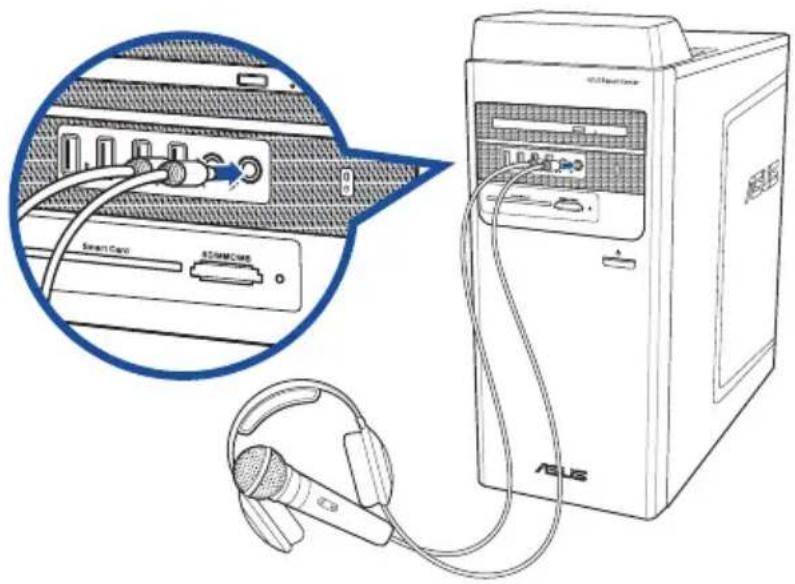
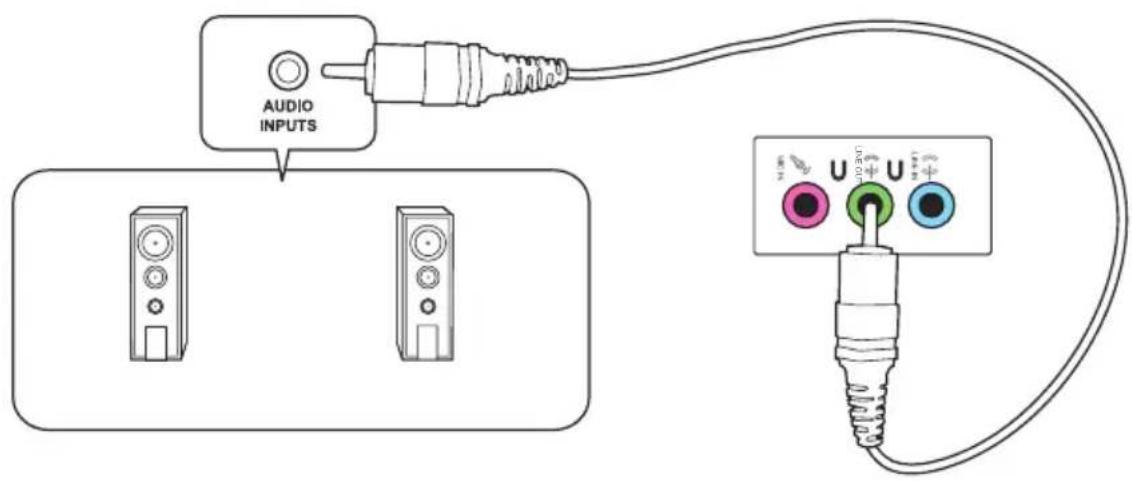
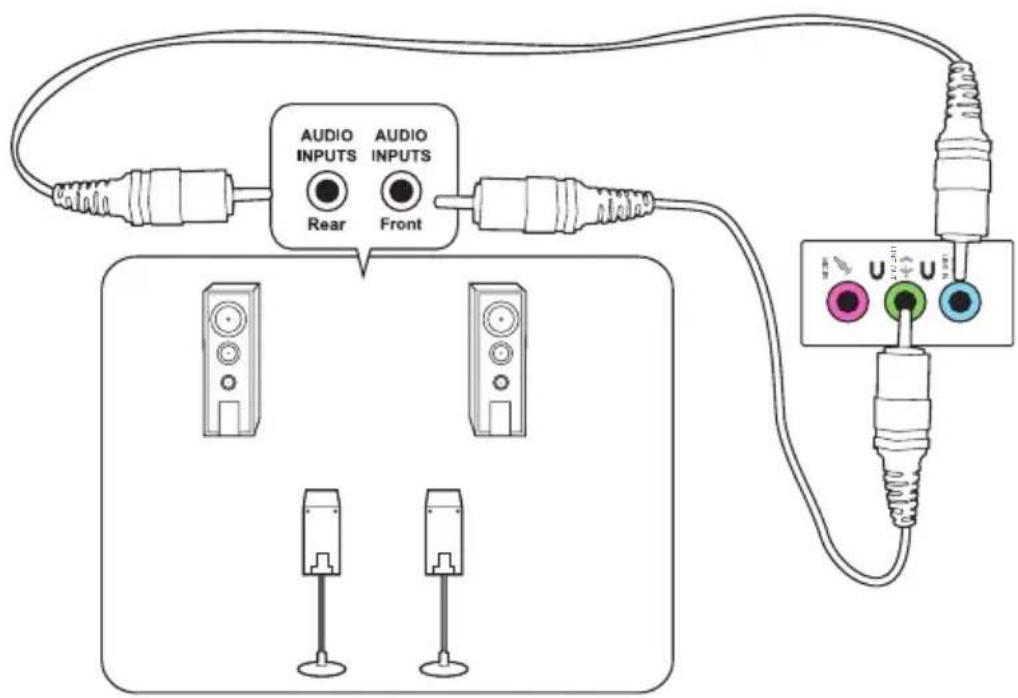
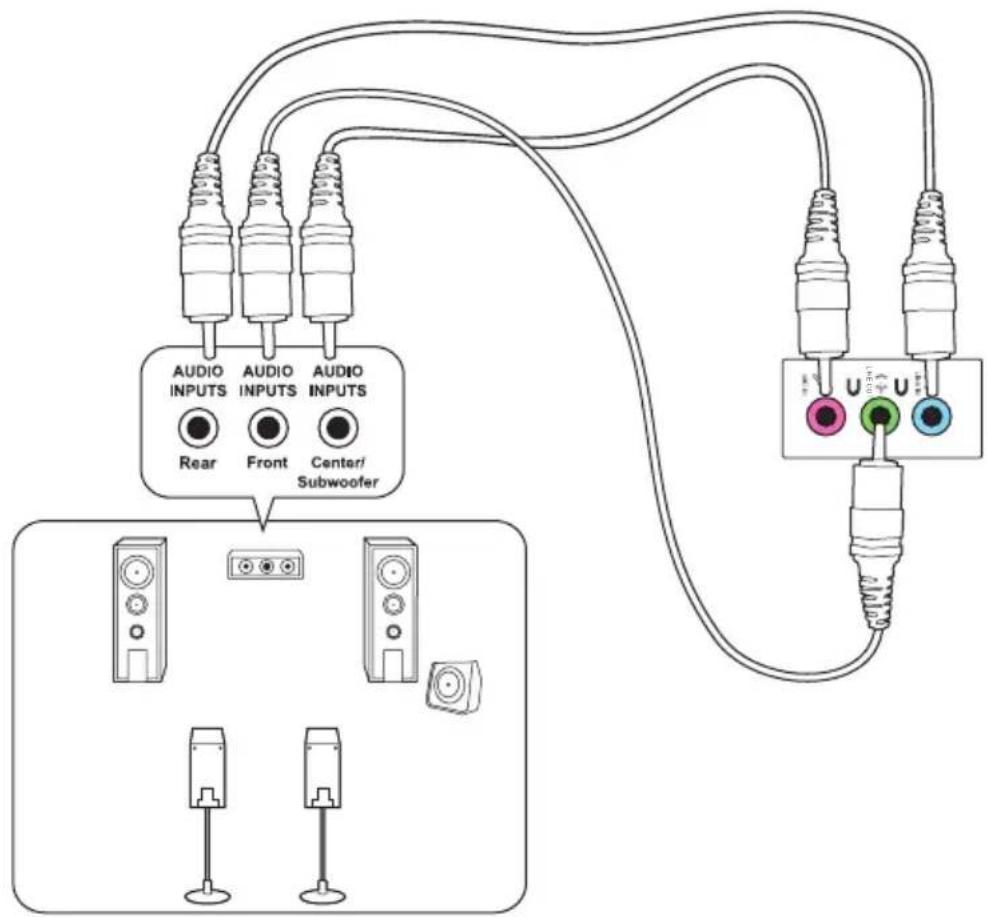
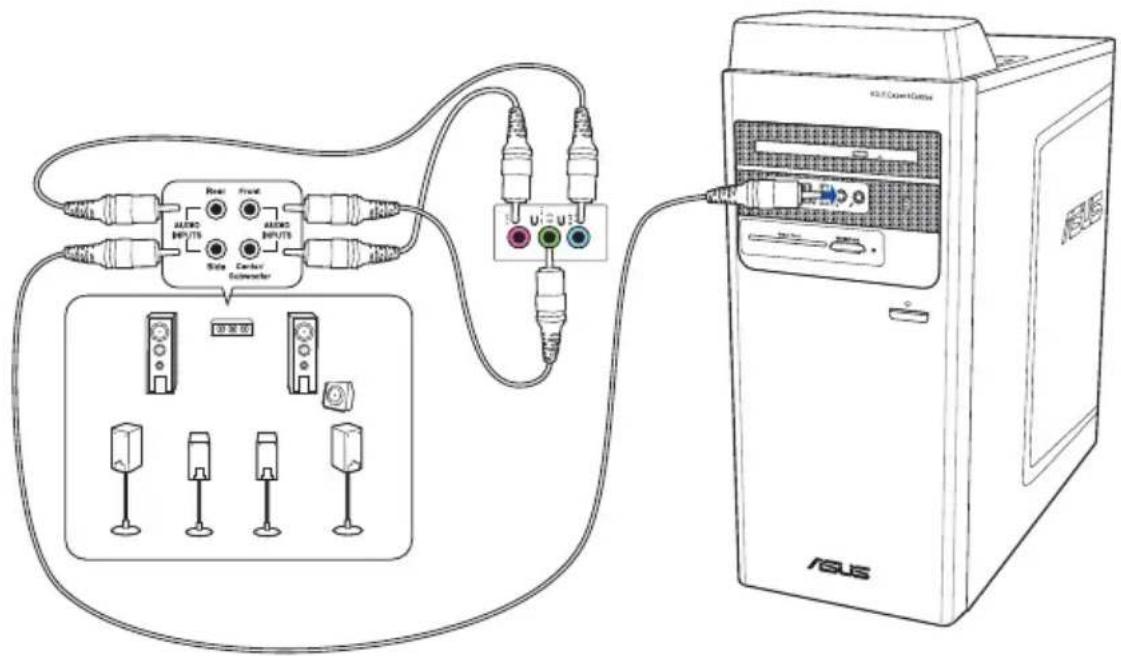
เดสกทอบ PC นัมพรวอมกับพอร์ตไมโครโรฟน และพอร์ตลําโพงซึ่งมือยุ่ทั้งที่แผงด้านหน้าและแผงด้านหลังพอร์ต I/O เลียงซึ่งอยู่ที่แผงด้านหลัง อนุญาตให้คุณเชื่อมต่อลําโพงสเตอร์โอ 2 แขนเนล, 4 แขนเนล, 5.1 แขนเนล และ 7.1 แขนเนล

- เมื่อ PC เดสก็ท้อของคุณมาพร้อมกับลำโพงภายในเครื่องการส่งข้อมูลเสียงจะ otอกมาจากลำโพงภายในเครื่อง
- เมื่อคุณเชื่อมตอกับอุปกรณ์เสียงภายนอกเช่น หุฟัง หรือลําโพง คุณจะตองเปิดใช้งานการส่งข้อมูลเสียงของอุปกรณ์ สําหรับรายละเอียดต่างๆ โปรดตูที่หัวข้อการเปลี่ยนเป็นการส่งข้อมูลเสียงภายนอก
- เมื่อคุณตัดการเชื่อมต่ออุปกรณ์เสียง คุณจะต้องเปลี่ยนการส่งข้อมูลเสียงไปยังลําโพงภายในเครื่องจากแผงควบคุมด้วยตนเอง
การเชื่อมต่อหูฟังและไมโครโฟน
การเชื่อมต่อลำโพง 2 แขนเนล
การเชื่อมต่อลำโพง 4 แขนเนล
การเชื่อมต่อลำarilyพง 5.1 แข่นเนล
การเชื่อมต่อลำarilyพง 7.1 แขนเนล
การเปลี่ยนเป็นการส่งข้อมูลเสียงภายนอก
เมื่อคุณเชื่อมต่ออุปกรณ์เสียงภายนอกเข้ากับ PC เดสกท้อของคุณ itheเปิดใช้งานการส่งข้อมูลเสียงของอุปกรณ์เพื่อใหม่ใจในคุณภาพเสียงที่ชัดเจน
ในการเปลี่ยนเป็นการส่งข้อมูลเสียงภายนอก:
เชื่อมต่ออุปกรณ์เสียงภายนอกเช่น หุฟัง หรือสำโพงเข้ากับพอรต Line Out ด้านหลัง หนা�จอดวัจด์การเสียงจะผุดขึ้นมาโดยอัตโนมัติ

สำหรับดำเนินแห่งของพอรัต Line Out ที่ด้านหลัง ดูที่หัวข้อทำความรู้จักกับคอมพิวเตอร์ของคุณ
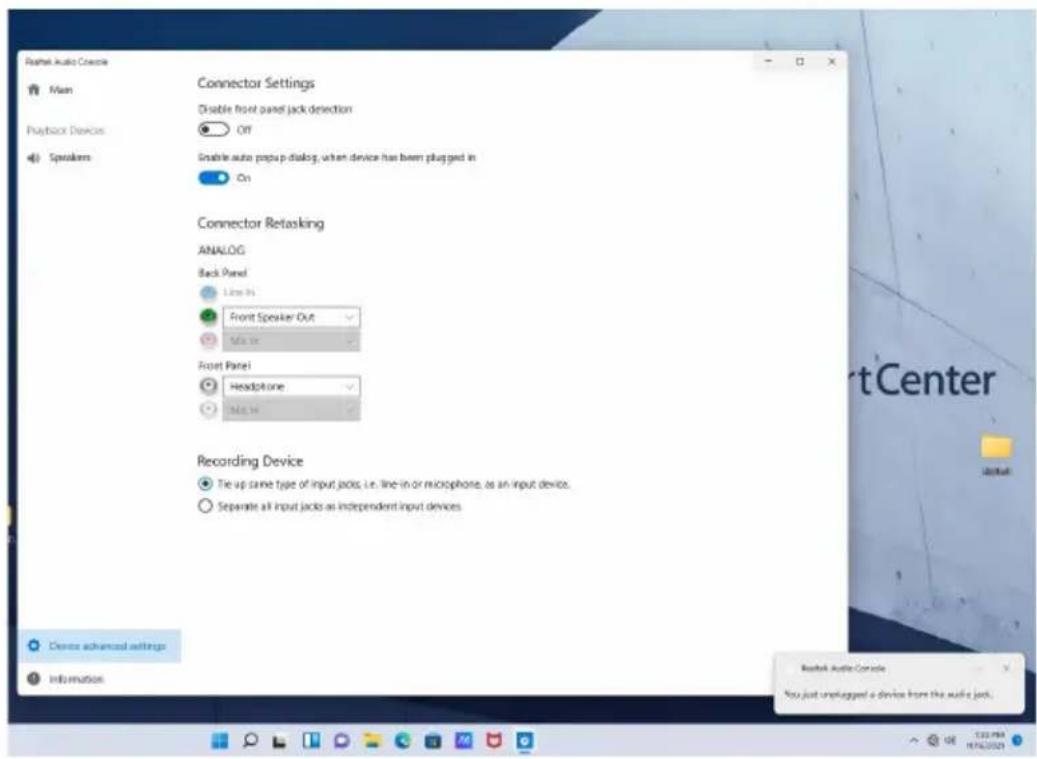
ภาพหน้าจอตัวจัดการเสียงใช้สำหรับการอ้างอิงเท่านั้น
การเชื่อมต่อจอแสดงผลภายนอกหลายจอ
เดสก์ทุอป PC ของคุณอาจมาพร้อมกับพอร์ต VGA, HDMI® หรือ DisplayPort และอนุญาตให้คุณ เชื่อมตODOจอแสดงผลภายนอกหลายจอ
การตั้งค่าจอแสดงผลหลายจอ
ในขณะที่ใช้หลายจอภาพ คุณสามารถตั้งค่าโหมดการแสดงผลใด คุณสามารถใช้อภาพเพิ่มเติม เพื่อแสดงข้อมูลที่เหมือนกับจอแสดงผลหลักของคุณ หรือเป็นล่วนต่อเพื่อขยายเดส์ก็อบ Windows ของคุณเห Prioragingชันได
ในการตั้งคําจอแสดงผลหลายจอ
- ปิดคอมพิวเตอร์ของคุณ
- เชื่อมต่อจอภาพส่องจอเข้ากับคอมฟ้าเตอร์ของคุณ และเชื่อมต่อสายไฟเข้ากับจอภาพ ดุส่วนการตั้งค่าคอมฟ้าเตอร์ของคุณในบที่ 1 สำหรับรายละเอียดเกี่ยวกับวิธีการเชื่อมต่อจอภาพเข้ากับคอมฟ้าเตอร์ของคุณ
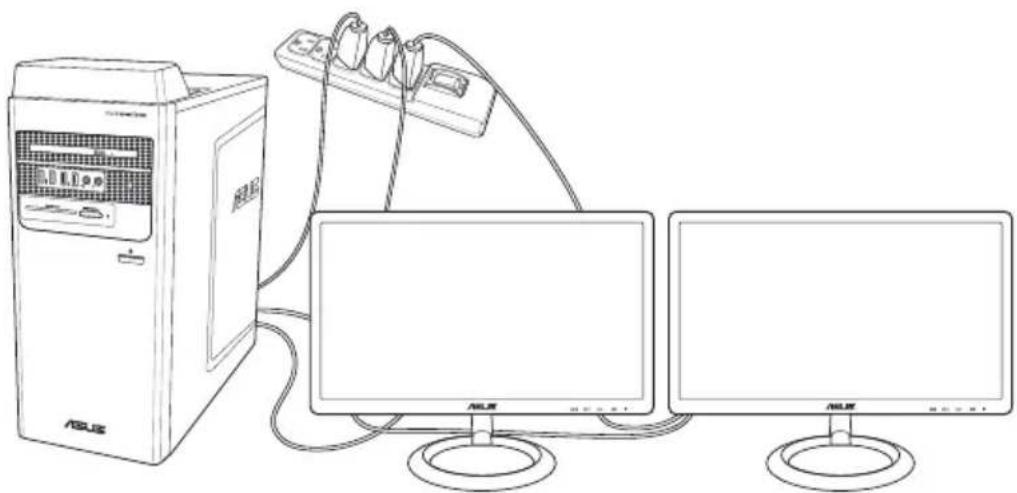
3.เปิดคอมพิวเตอร์ของคุณ
4. จากเมนู Start (เริ่มต้น) คลิกที่ Settings (การตั้งต่ํา) > System (ระบบ) > Display (จอแสดงผล)
5. กำหนดการตั้งค่าสำหรับจอแส์ดงผลของคุณ

สําหรับกราฟฟิกการดับางรุ่น เผพาะจอภาพที่ตั้งค่าเป็นจอหลักเท่านั้น ที่จะแสดงผลระหว่าง กระบวนการ POST ฟังก์ชั้นผู้แยอดผลคู่ ทํางานเฉพาะภายใต Windows เทานั้น
การเชื่อมต่อ HDTV
เชื่อมต่อไธย์เดฟพินิชั้น TV (HDTV) ไปยังพอร์ด HDMI® ของคอมพิวเตอร์ของคุณ

- คุณจําเป็นต้องใช้สายเดเบิล HDMI® เพื่อเชื่อมต่อ HDTV และคอมพิวเตอร์ ต้องซ้อสายเดเบิล HDMI® แยกต่างหาก
- เพื่อให้ได้สมรรถนะการแสดงผลที่ดีที่สุด ให้แน่ใจว่าสายเคเบิล HDMI® ของคุณมีความยาวน้อย covering 15 เมตร
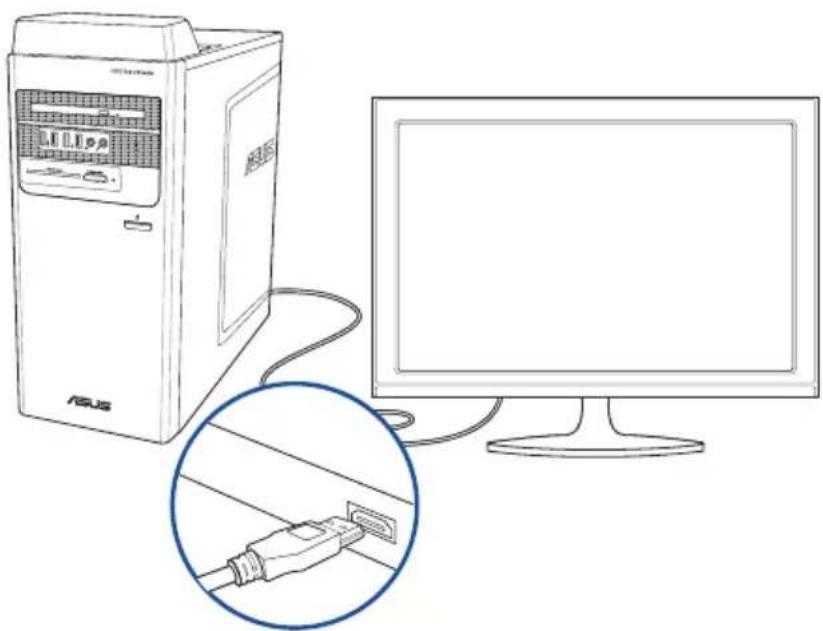
บที่ 3 การใช้คอมพิวเตอร์ของคุณ
ท่าทางที่เหมาะสมในขณะที่ใช้เดสก์ทอป PC ของดุณ
ในขณะที่ใช้ตสก์ทอป PC ของคุณ, การรักษาท่าทางที่เหมาะสมเป็นสั่งจำเป็น เพื่อบ้องกันความล้าที่เกิดกับข้อมมือ, มือ และข้อพับต่างๆ หรือกล้ามเนื้อของคุณ เห้อหาในส่วนนัจะให้เทคนิตเกี่ยวกับการหลักเสี่ยงความไม่สบายต่อรางกาย และโอกาสที่จะเกิดการบาดเจ็บในขณะที่ใช้งาน และเพลิดเพลินกับเดสก์ทอป PC ของคุณได้อย่างเต็มที่
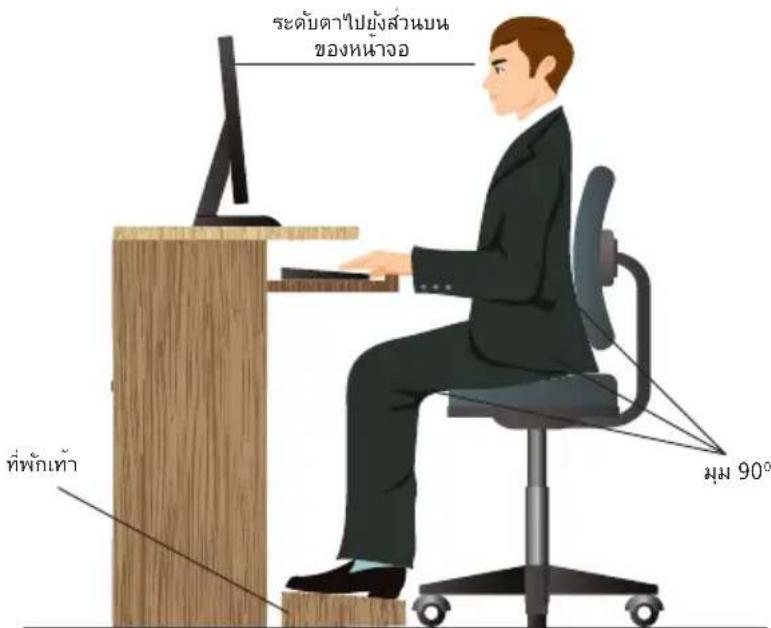
ในการรักษาท่าทางที่เหมาะสม:
- จัดตําแหน่งเก้าอั่คอมพิวเตอร์ของคุณ โดยให้ม่นใจว่าข้อตอกของคุณอยู่ในแนวเดี่ยวกับแบ้นพิมพ์หรือสูงกว่าเล็กน้อย เพื่อให้ได้ตําแหน่งในการพิมพ์ที่สบายที่สุด
- ปรับความสูงของเก้าอั่งของคุณ เพื่อให้แน่ใจว่าเช่าของคณอยู่ส่งกว่าสูะโพกของคุณเล็กน้อย เพื่อให้น cepาส่วนหลังของคุณผอนคลาย ถ้าจำเป็น ให้ใชที่พักเท้า เพื่อยกระดับเข่าของคุณให สูงขัน
- ปรับพนักพิ่งหลังบนเก้าอุ้ําของคุณ เพื่อให้ฐานของกระดูกสันหลังของคุณรับป้าหนักอย่างมั่นคง และกําผมเอียงไปช้างหลังเล็กน้อย
- นั้งตัวตรง โดยให้เข้า ข้อศอก และสะโพกอยู่ที่มมประมาณ 90° เมื่อคณนั้งทำงานที่ PC
- วางจอภาพไว้ตรงหน้าคุณพอดี และปรับส่วนบนของจอภาพให้เส็มอกับระดับตาของคุณ เพื่อที่ตาของคุณจะมองเอียงลงต้านล่างเล็กน้อย
- วางเมาลีไว้โกลกับแป้นพิมพ์ และถ้าเป็น ใช้ที่พักข้อมือสําหรับรับน้ําหนัก เพื่อลดแรงกดบน ข้อมือของคุณในขณะที่พิมพ์
- ใช้เดสก์ทอบ PC ของคุณในบริเวณที่สว่างพอตี และวางเครื่องให้ห่างจากแหล่งกำเนิดแสงจํา เช่นหน้าต่าง และแส่งอาทิตย์โดยตรง
- หยดฟักการใช้เดลก็ทอป PC ของคุณสั้นๆ เป็นประจํา
การใช้เครื่องอ่านการ์ตหน่วยความจำ (อุปกรณ์ซื้อเพิ่ม)
กล้องติจิตอลและอุปกรณ์ภาพติจิตอลอื่นๆ ใช้การดัหน่วยความจำเพื่อเก็บภาพติจิตอล หรือไฟลี่อต่างๆ เครื่องอ่านการดัหน่วยความจำใน ตัวที่แผง ด้านหน้าของระบบของคุณ อนุญาตให้คุณอ่านและเขียนไปยัง ไตรฟักรดหน่วยความจำแบบต่างๆ ได้
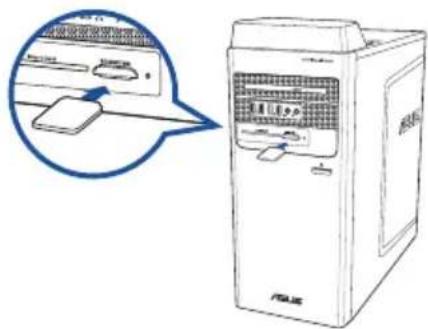
ในการใช้การดัชน่วยความจำ:
- ใส่การดหน่วยความจำลงในสล็อดนี้

- การต้น่วยความจำมีการกํารอยบากไว้ เพื่อที่สามารถใส่ได้ในทิศทางเดียวเท่านั้น อย่าใช้แรงกดการด์เข้าไปในสล็อด เพื่อหลักเลี่ยงความเสียหายที่จะเกิดกับการด์
-
คุณสามารถใส่ลี่อหนึ่งหรือหลายอันลงในช่องใส่การด และใช้สื่อแต่ละอันได้อย่างอิสระ ใส่การด หน่วยความจำลงในแต่ละสิ่อดเพียงครั้งละอันเดียว
-
เลือกโปรแกรมจากหน้าต่าง AutoPlay (เล่นอัตโนมัติ) เพื่อเข้ากึงไฟล้องคุณ

- หาก AutoPlay (เล่นอัตโนมัติ) ไม่ถูกเปิดใช้งานในคอมพิวเตอร์ของคุณ คลิกที่ File Explorer (ตัวสํารวจไฟล์) จากเมนู Start (เริ่มต้น) จากนั้นดับเบิลคลิกที่เอดอนหน่วยความจำเพื่อเข้าถึงข้อมูลในนั้น
-
สล็อดการรัตแต่ละอันมีไอดอนไตรฟ้องตัวเอง ซึ่งจะแสดงบนหน้าจอ File Explorer (ตัวสํารวจไฟล์)
-
เมื่อเสร็จแล้ว คลิกขวาที่ไอตอนไดรฟักรัดหน่วยความจำบนหนังจอ Computer (คอมพิวเตอร์), คลิก Eject (นําออก), จากนี้ถอดการต่อออก

อย่าถอดการตัวออกหน้าที่ หรือในขณะที่กําลังอ่าน กําลังคัดลูก กําลังฟอร์เมต หรือกําลังลบข้อมูลบนการด้ ไม่เช่นนั่นข้อมูลอาจสุญหายได้

เพื่อป้องกันข้อมูลสัญหาย ให้ใช้ "Safely Remove Hardware and Eject Media (กอดย์ารัดแวรรับและนําลี่อออกอย่างปลอดภัย)" ในบริเวณการแจ้งเตือนของ Windows ก่อนที่จะ同胞ดการดหน่วยความจำออกจากเครื่อง
การใช้ออปติดล์ไตรฟ์ (อุปกรณ์ชื้อเพิ่ม)
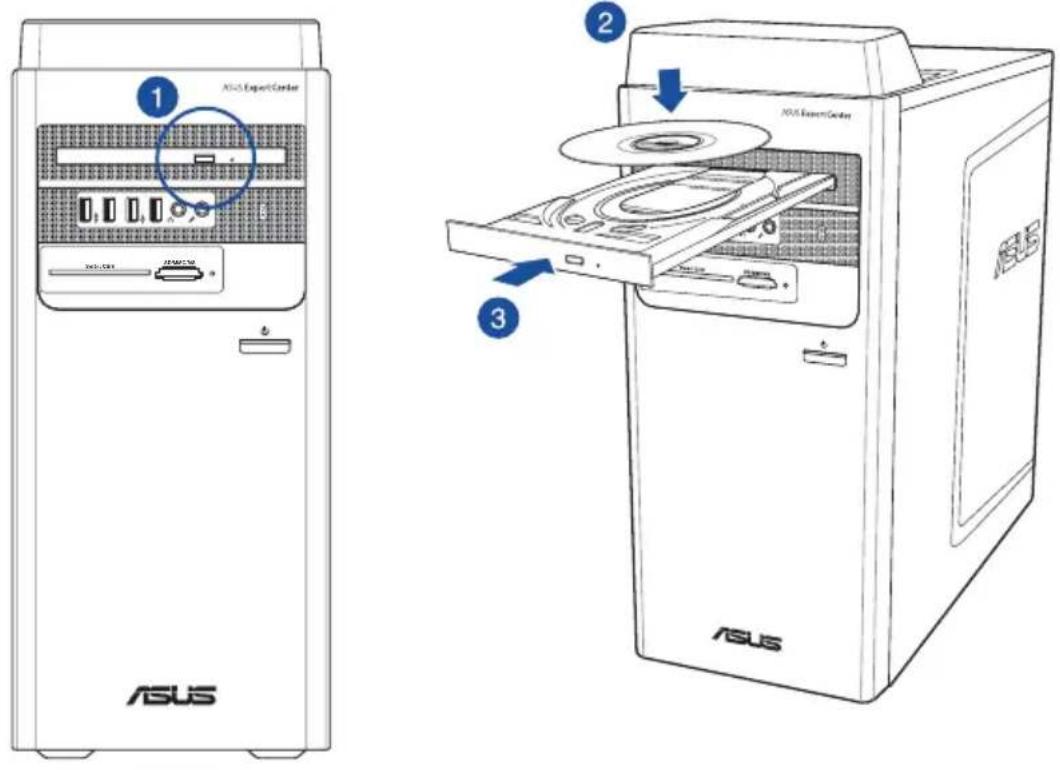
การใส่อบติดัลดิสก์
ในการใส่อบติดลัดิสก์:
- ในขณะที่ระบบเปิดอยู่ กดบ์มน้ำแผ่นออกแบบฝากปิดช่องใส่ใครฟืเพื่อเปิดภาค
- วางแผนดิสกัลงในอบติดคลไตรฟังโดยให้ด้านที่มีฉลากหงษ์ขึ้น
- ผลักภาคเข้าไปเพื่อปิด
- เลือกโปรแกรมจากหน้าต่าง AutoPlay (เล่นอัตโนมัติ) เพื่อเข้าถึงไฟล์ของคุณ

หาก AutoPlay (เล่นอัตโนมัติ) ไม่ถูกเปิดใช้งานในคอมพิวเตอร์ของคุณ เพื่อเข้าถึงข้อมูลในนั้น
- คลิกที่ File Explorer (ตัวสำกรวจไฟล์) จากเมนู Start (เริ่มต้น) จากนั้นดับเบิดลิกที่ขอตอน ไตรฟ์ CD/DVD
การนำออปติดลัติสก์ออก
ในการนำออบติดลัติสก็ออก:
-
ในขณะที่ระบบเปิดอยู่ ลำเนินการอย่างโดยย่างหนึ่งต่อไปนี้เพื่อนำตาดออก:
-
กดปุ่มนำแผ่นออกแบบ事先ปิดช่องใส่ใครฟ์
-
ตลิกที่ File Explorer (ตัวสำกรวจไฟล์) จากเมนู Start (เริ่มต้น) จากนั้นคลิกขวาที่ขอ คอนไตรพี้ CD/DVD จากนั้นคลกที่ Eject (ขับออก)
-
นำแผ่นดิสก์ออกจากถาดวงดิสก์
การกำหนดค่าพอร์ต USB จดยวใช้ BIOS
คุณสํามารถเปิดทำงานหรือปิดทำงานพอร์ USB 3.2 Gen 1 หรือพอร์ USB 3.2 Gen 1 + USB Type-C® (อุปกรณ์เสริม) และ USB 2.0 ทั้งด้านหน้าและด้านหลังจาก โปรแกรมตั้งค่า BIOS ได้
ในการเปิดทำงานหรือปิดทำงานพอร์ต USB 3.2 Gen 1 หรือพอร์ต USB 3.2 Gen 1 + USB Type-C® (อุปกรณ์เสริม) และ USB 2.0 ต้าหน้าและด้านหลัง:
- กด
เพื่อเข้าสู่โปรแกรมตั้งค่า BIOS เมื่อเริ่มระบบ - จากหน้างอวิหมด EZ ของการตั้งค่า BIOS ให้ด
เพื่อเข้าสู่โหมดขึ้นสูง บนหน้างอ โหมดขึ้นสูง คลิกที่ Advanced (ขันสูง) > USB Configuration (การกําหนดค่า USB) > USB Single Port Control (การควบคุมพอร์ตเดียว USB) - เลือกพอรัต USB ที่คุณต้องการเปิดทำงานหรือปิดทำงาน
- กด
เพื่อเปิดทำงานหรือปิดทำงานพอร์ต USB ที่เลือก - คลิก Exit (ออก) และเลือก Save Changes & Reset (บันทึกการเปลี่ยนแปลง & รีเซ็ต) เพื่อบันทึกการเปลี่ยนแปลงที่到来ลงไป
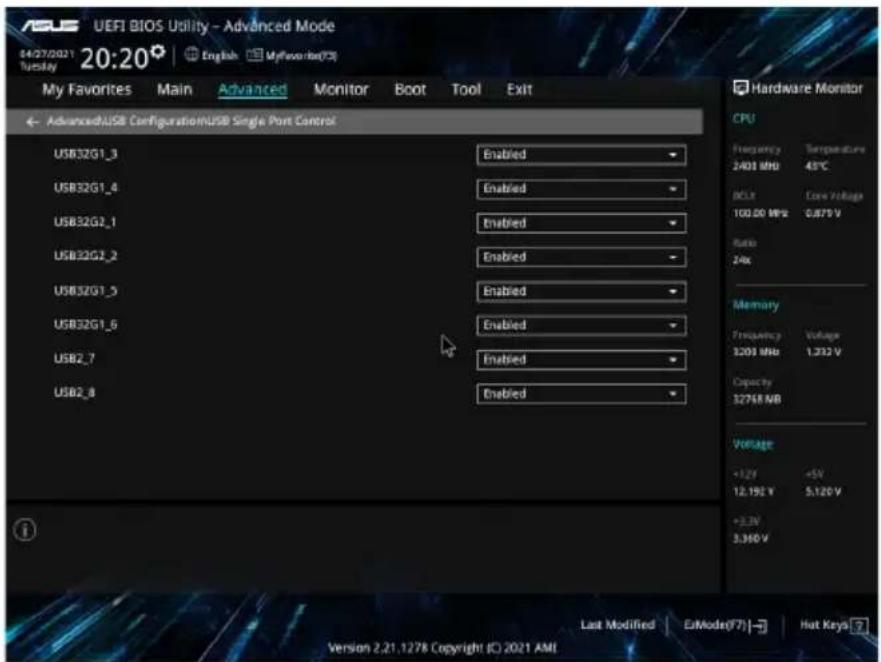

สำหรับดำแห่งของพอรัต USB ให้ดูบทที่ 1
การกำหนดตําการตั้งต่ําระบบป้องกัน HDD โดยใช้ BIOS
คุณสามารถตั้งคารหัสผ่านในโปรแกรมตั้งค่า BIOS เพื่อบ้องกัน HDD ของคุณได้
ในการตั้งค่ารหลผ่านสำหรับ HDD ของคุณจากโปรแกรมตั้งค่า BIOS:
- กด
เพื่อเข้าสู่โปรแกรมตั้งค่ํา BIOS เมื่อเริ่มระบบ - จากหน้าจอโหมด EZ ของการตั้งค่า BIOS ให้กด
เพื่อเข้าสู่โหมดข้นสูง บนหน้าจอโหมดข้นสูง คลิกที่ Main (หน้าหลัก) > HDDx: [name of HDD] (HDDx: [ชื่อของ HDD]) เพื่อเปิดหนาจอรหัสผ่าน HDD - เลือกรายการ Set User Password (ตั้งค่ารหลังผ่านผู้ใช้) และกด
- จากกล่อง Create New Password (สร้างรหัสผ่านใหม่), พิมพ์รหัสผ่านใหม่เข้าไป,
จากนั้นเกต
- ยันยันรหัสผ่านเมื่อระบบถาม
- คลิก Exit (ออก) และเลือก Save Changes & Reset (บันทึกการเปลี่ยนแปลง & รีเซิต) เพื่อบันทึกการเปลี่ยนแปลงที่到来ลงไป

จดรหัสผ่านนี้ไว้ ซึ่งคุณจำเป็นต้องใช้วในการเข้าใบยั่ง OS
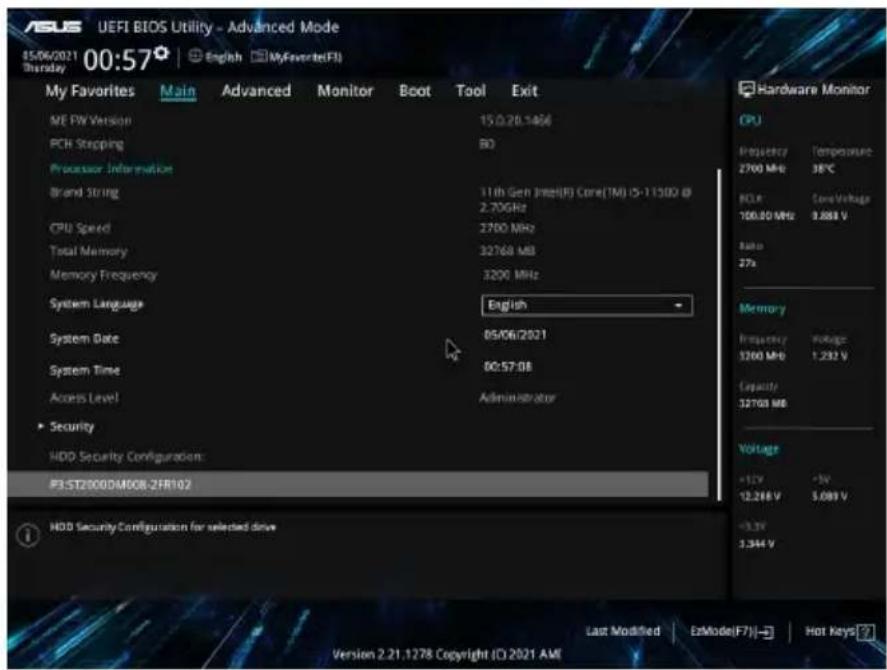
ในการเปลี่ยนรหัสผ่านลำหรับ HDD ของคุณจากโปรแกรมตั้งดํา BIOS:
- ทำตามขันตอนที่ 1 และ 2 ของส่วนก่อนหน้า เพื่อเปิดหน้างอ HDD Password (รหัสผ่าน HDD)
- เลือกรายการ Set User Password (ตั้งค่ารหล์ผ่านผู้ใช้) และกด
- จากกล่อง Enter Current Password (ป้อนรหัสผ่านบัจจุบัน),พิมพรหล์ผ่านบัจจุบันเขาไป,จากนี้เกต
- จากกล่อง Create New Password (สร้างรหัสผ่านใหม่), พิมพัฒน์ผ่านใหม่เข้าไป,
จากนักด
-
ยืนยันรหัสผ่านเมื่อระบบถาม
-
คลิก Exit (ออก) และเลือก Save Changes & Reset (บันทึกการเปลี่ยนแปลง & รีเซิต) เพื่อบันทึกการเปลี่ยนแปลงที่到来ลงไป
ในการล้างรหัสผ่านผู้ใช้, ทำตามขั้นตอนเดียวกับการเปลี่ยนรหัสผ่านผู้ใช้, แต่กด
บทที่ 4 การเชื่อมต่อไปยังอินเตอร์เน็ต
การเชื่อมต่อแบบมีสาย
ใช้ลายเคเบิล RJ-45 เพื่อเชื่อมต่อคอมพิวเตอร์ของคุณเช้ากับ DSL/เคเบิลโมเด็ม หรือเครือข่ายแลน (LAN)
การเชื่อมต่อผ่าน DSL/ deformationเต็ม
ในการเชื่อมต่อผ่าน DSL/เคเบลโมเต็ม:
- ติดตั้ง DSL/เคบิลโมเต็มของคุณ

ดูเอกสารที่มาพร้อมกับ DSL/เคเบิลโมเต็มของคุณ
- เชื่อมต่อปลายด้านหนึ่งของส่ายเคเบิล RJ-45 เข้ากับพอรัต LAN (RJ-45) ที่แบ่งด้านหลังของคอมฟ้าเตอร์ของคุณ และปลายอีกด้านหนึ่งเชากับ DSL/เคเบิลโมเด็ม
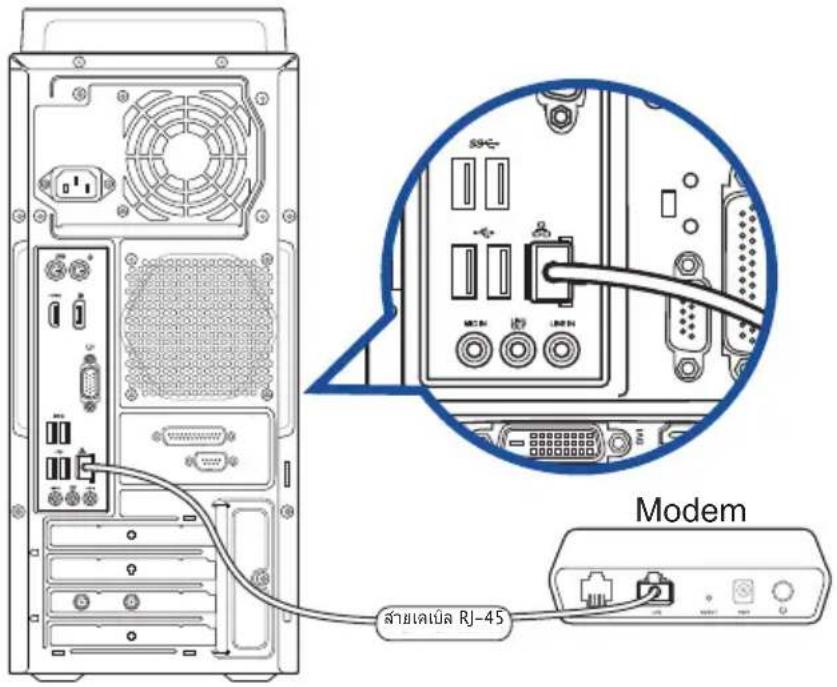
- เปิดเครื่อง DSL/เคบิลโมเต็มและคอมฟ้าเตอร์ของคุณ
- กำหนดค่าการตั้งค่าการเชื่อมต่ออินเทอร์เน็ตที่จำเป็น

- ติดต่อผู้ดูและระบบเครือข่ายของดุณสําหรับรายละเอียดต่าง ๆ หรือความช่วยเหลือในการตั้งค่าการเชื่อมต่ออินเทอร์เน็ต
- สําหรับรายละเอียดเพิ่มเต็ม ให้ดูส่วน การกําหนดตําการเชื่อมต่อเตรือข่ายใดนามิก IP/ PPPoE หรือ การกําหนดตําการเชื่อมต่อเตรือข่ายสตติก IP
การเชื่อมต่อผ่านเตรือข่ายแลน (LAN)
ในการเชื่อมต่อผ่าน LAN:
- เซ่อมต่อปลายด้านหนึ่งของสายเคบิล RJ-45 เข้ากับพอร์ต LAN (RJ-45) ที่ผงด้านหลังของคอมพิวเตอร์ของคุณ และปลายอักด้านหนึ่งเข้ากับ LAN
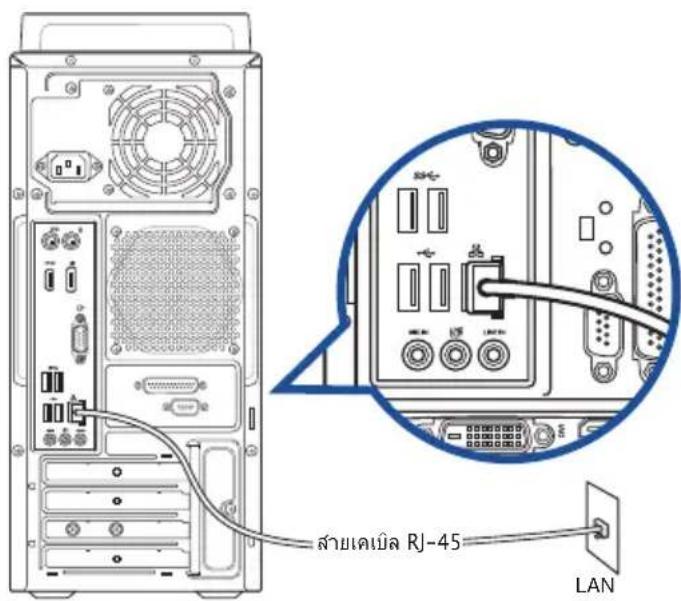
2.เปิดคอมพิวเตอร์ของคุณ
3. กำหนดค่าการตั้งค่าการเชื่อมต่ออินเทอร์เน็ตที่จำเป็น

- ติดต่อผู้ดูแลระบบเครือข่ายของคุณสําหรับรายละเอียดต่าง ๆ หรือความช่วยเหลือในการตั้งค่าการเชื่อมต่ออินเทอร์เน็ต
- สําหรับรายละเอียดเพิ่มเติม ให้ดูส่วน การกำหนดค่าการเชื่อมต่อเตรือข่ายใดนามก IP/ PPPoE หรือ การกำหนดตําการเชื่อมต่อเตรือข่ายสแต่ง IP
การติดตั้งเส่าอากาศ Wi-Fi
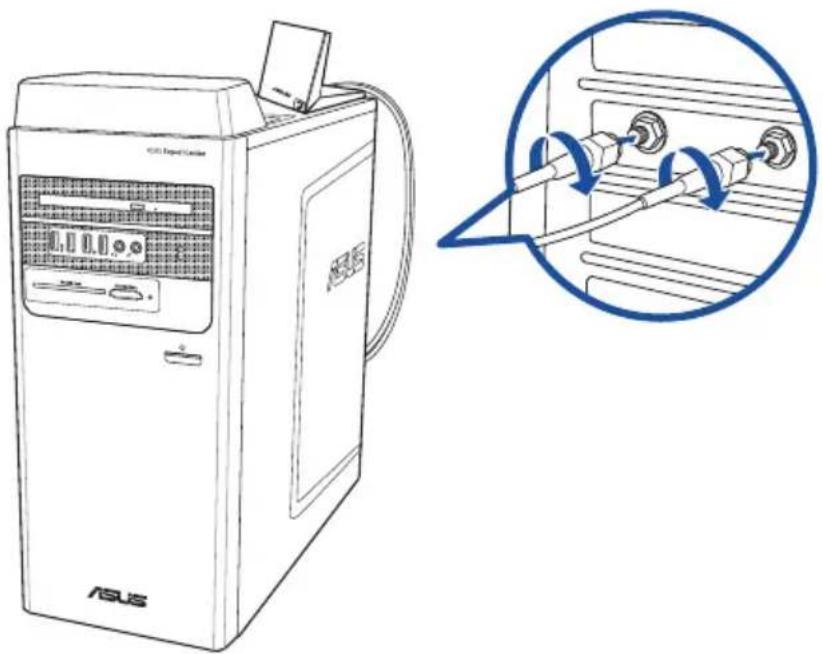

- ตรวจสอบให้แน่ใจว่าได้ติดตั้งเส่าอากาศ Wi-Fi แบบสอง加倍ความถี่ ASUS 2x2อย่างแน่นสนิทกับพอรัต Wi-Fi บนการด์เครือข่าย ASUS
- ตรวจสอบให้แน่ใจว่าเส่าอากาศอยู่ห่างจากทุกคนอย่างน้อย 20 ชม.
- วางเส่าอากาศไว้ที่ส่วนบนสุดของเครื่อง PC เดสก็อปเพื่อให้ได้สมรรถนะสัญญาณไรล่ายที่ดี ที่สุด
- หากเครื่อง PC เดสกที่อบมาพร้อมกับการดเครือข่าย 1x1 เส่าอากาศ Wi-Fi แบบสอง加倍ความถี่ ASUS 2x2 ที่เชื่อมต่อกับการดเครือข่ายนี้จะกํางานในโหมด 1x1

รูปแบบพอรัต I/O อาจแตกต่างกันในแต่ละครุ่น แต่ขันตอนการติดตั้งเส่าอากาศ Wi-Fi นั้นเหมือนกันสำหรับทุกรุ่น
การกำหนดค่าการเชื่อมต่อเครือข่ายไดนามก IP/PPPoE ในการกำหนดค่าการเชื่อมต่อเครือข่ายไดนามก IP/PPPoE หรือสแต่ง IP:
- เรียกใช้ Network and Sharing Center (เครือข่ายและศูนย์การแข็ว) ด้วยวิธี์ได้วิธีหนึ่ง ในสองวิธีนี้:
a) จากทาส์กับาร์ คลิกขวา จากนั้นคลิก Open Network and Sharing Center (เปิดเครือข่ายและศูนย์การแขร์).
b) จากเมนูStart (เริ่ม) คลิก Settings (การตั้งตํา) > Network & Internet (เครือข่าย & อินเทอร์เน็ต) > Ethernet(อิเวอร์เน็ต) > Network and Sharing Center (เครือข่ายและ ศูนย์การแขร์)
- จากหน้าจอ Open Network and Sharing Center (เปิดเครือข่ายและศูนย์การแขวร) คลิก Change Adapter settings (เปลี่ยนแปลง การตั้งค่าอะแตปเตอร์)
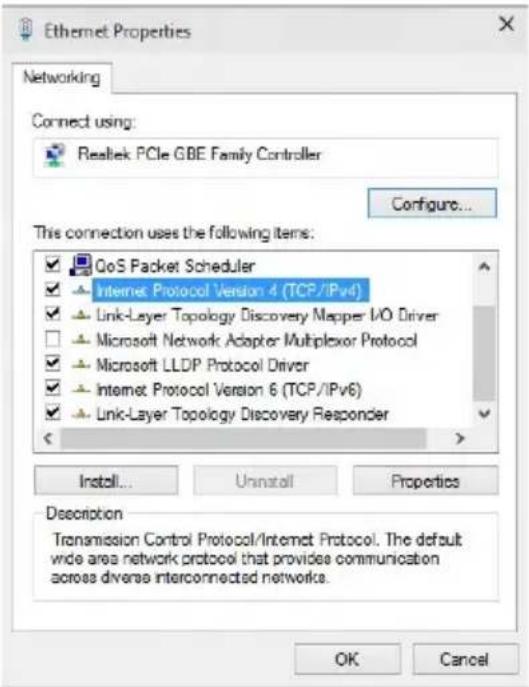
- คลิกขวาที่ LAN ของคุณ และเลือก Properties (คุณสมบัติ)
-
คลิก Internet Protocol Version 4 (TCP/IPv4) (อินเตอร์เน็ตโปรตตอล เวอร์ชั้น4(TCP/IPv4))และคลิก Properties (ดุณสมบัติ)
-
คลิก Obtain an IP address automatic - ally (รับ IP แอดเตรสนียอตโนมติ) และคลิก OK (ตกลง)
ถ้าเนินการต่อในขั้นถัดไป ถ้าคุณกำลังใช้การเชื่อมต่อ PPPoE
- กลับใบยัง Network and Sharing Center (ศูนย์เครือข่าย และการแขร์) จากนั้นคลิก Set up a new connection or network (ตั้งค่าการเชื่อมต่อใหม่หรือเครือข่าย)
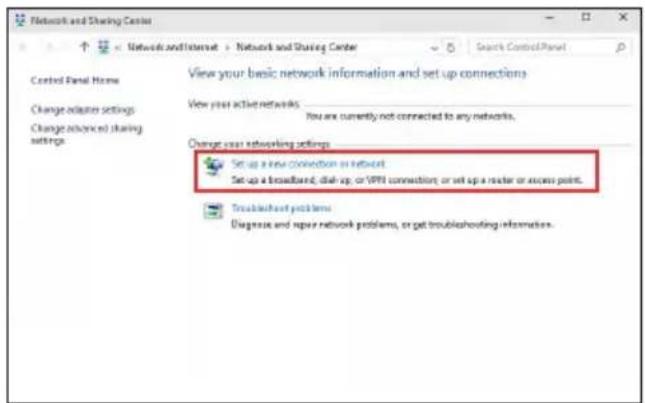
- เลือก Connect to the Internet (เชื่อมต่อไปยังอินเทอร์เน็ต) และคลิก Next (ถัดไป)
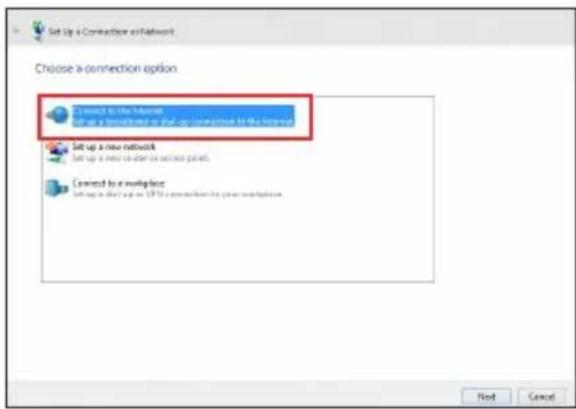
-
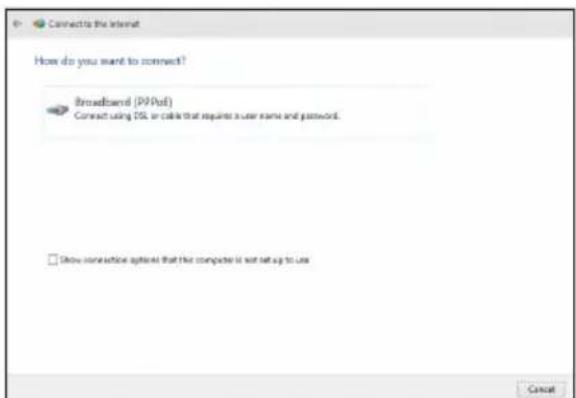
เลือก Broadband (PPPoE) (บรอดแบนต์ (PPPoE)) และคลิก Next (ถัดไป)
-
ปฏิบัติตามขั้นตอนบนหน้าจอกัดไป เพื่อทำกระบวนการตั้งค่าไหล่สมบูรณ์
การกำหนดค่าการเชื่อมต่อเตรือข่ายส์แตติก IP
ในการกำหนดตําการเชื่อมต่อเครือข่ายสแตติก IP:
-
ทำช้ำขั้นตอนที่ 1 ถึง 4 ของส่วนก่อนหน้าการ
-
คลิก Use the following IP address (ใช้ IP แอดเตรสต่อไปนี้)
-
ใส่ที่อยู่ IP, ซับเน็ดมาสก็ และเกตเวย์ จากผู้ Xinbrigการของคุณ
-
หากจำเป็น บ้อน DNS เซรฟเวอร์แอดเตรสที่ เลือกใช้ และแอดเตรสที่เป็นทางเลือกอื่นๆ
-
เมื่อทำเสร็จ, คลิก OK (ตกลง)

การใช้ ASUS Business Manager
ASUS Manager มีชุดเครื่องมือสำหรับการปรับแต่งและการบํารุงรักษาคอมพิวเตอร์ ASUS ของคุณ สำหรับข้อมูลเพิ่มเต็ม โปรดดูที่ https://www.asus.com/support/FAQ/1042634/
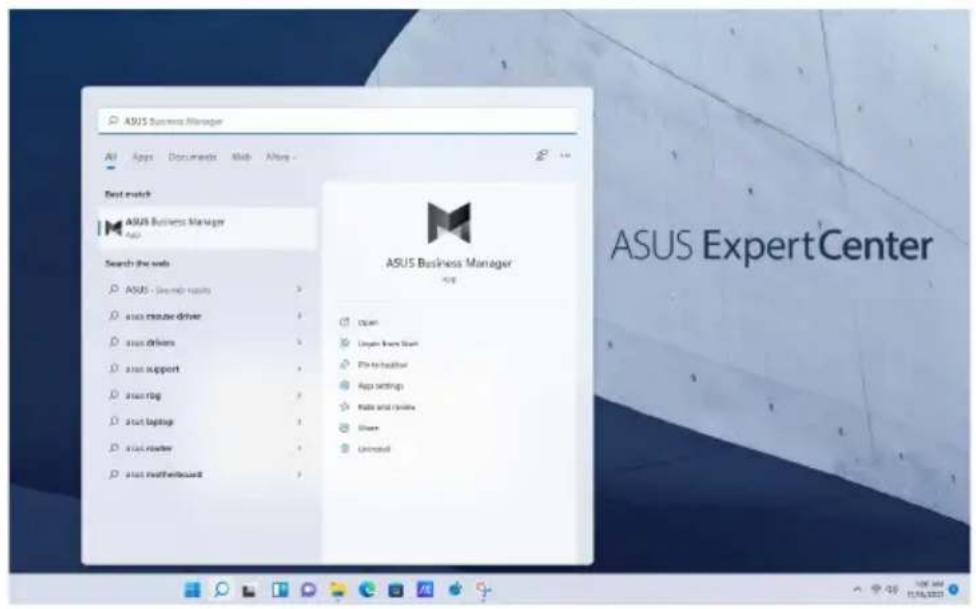

URL อาจเปลี่ยนแปลงได้โดยไมต้องแจ้งให้ทราบ
บที่ 6 การแก้ไขปัญหา
การแก้ไขปัญหา
บทนี้นำเสนอปัญหาบางอย่างที่คุณอาจเผชัญ และทางแก้ไขปัญหาที่อาจเป็นใบได้
? คอมพิวเตอร์ไม่สามารถเปิดเครื่องไต้ และ LED เฟาวอร์ที่แพงต้านหน้าไม่ ดิตขึ้นมา
- ตรวจสอบว่าคอมฟ้าเตอร์ของคุณเชื่อมต่ออย่างเหมาะสมหรือไม่
- ตรวจสอบว่าเต้าเสียบไฟฟ้าที่ผนัง Pick้างานหรือไม่
- ตรวจสอบว่าสัตซ์จ่ายไฟเปตอยู่หรือไม่ ดูส่วน การเปตคอมพิวเตอร์ของคุณ ในบทที่ 1
?คอมพิวเตอร์ต่าง
- ดําเนินการต่อไปนี้เพื่อบิดรูปกรรมที่ไม่ตอบสนอง:
- กดปุ่ม
+ + บนแป้นพิมพัฒน์ร้อมกัน, จากนั้นคลิก Task Manager (ตัวจัดการงาน) - เลือกโปรแกรมที่ไม่ตอบสนอง, จากนั้นคลิก End Task(สันสุดงาน)
- ถ้าแป้นพิมพ์ไม่ตอบสนอง กดบุ่มเพาเวอร์ที่ด้านบนของตัวเครื่องค้างไว้จนกระทั้ง คอมฟ้าเตอร์ปิดเครื่อง จากนั้งกดบุ่มเพาเวอร์ เพื่อเปิดเครื่อง
? ไม่สามารถเชื่อมต่อไปยังเครือข่ายไร้สายโดยใช้ ASUS WLAN การด์ (เฉพาะในเครื่องบางรุ่น)?
- ตรวจสอบให้แน่ใจว่าคุณป้อนคียรับบ้องกันเครือข่ายที่ถูกต้องสำหรับเครือข่ายไร้สายที่คุณตองการเชื่อมต่อไปยัง
- เช้อมต่อเส่าอากาศภายนอก (อุปกรณ์ซื้อเพิ่ม) เซากับชั่วต่อเส่าอากาศชน ASUS WLAN การด์ และวางเส่าอากาศไว้ที่ด้านบนของตัวเครื่องคอมพิาเตอร์ เพื่อไหัสมรรถนะไรล้ายดีที่สุด
? บุ่มลูกศรบนแพงบุ่มตัวเลขไม่ทำงาน
ตรวจสอบมา LED Number Lock ดับ เมื่อ LED Number Lock ดิล, แพงปุ่มตัวเลขจะใช้เพื่อป้อนตัวเลขเท่านั้น กดปุ่ม Number Lock เพื่อบิด LED ถ้าคุณตองการใช้ปุ่มลูกศรบ นแผนปุ่มตัวเลข
? ไม่มีการแสดงผลบนจอภาพ
- ตรวจสอบว่างอภาพเปิดเครื่องอยู่
- ตรวจสอบให้แน่ใจว่าจอภาพเชื่อมต่อเข้ากับพอรัตวิต์โอเอาด์พุตบนคอมพิวเตอร์ของคุณอย่างเหมาะสม
- ภาคอมพิวเตอร์ของคุณมาพร้อมกับกราฟฟิกการดแยก ตรวจสอบให้แน่ใจว่าคุณเชื่อมต่อ จอภาพของคุณเชากับพอรัตวิต์โอเอาด์พุตบนกราฟฟิกการดแยก
- ตรวจสอบว่ามีพินใดๆ บนชั่วต่อวิตีโอของจอภาพงอหรือไม่ ถ้าคุณพบว่ามีพินงอ ให้เปลี่ยนส่ายเคเบิลขัวต่อวิตีโอของจอภาพ
- ตรวจสอบว่าจอภาพของคุณเสียบอยู่กับแหล่งจ่ายไฟอย่างเหมาะสมหรือไม่
- จำนวนเอกสารที่มาพร้อมกับจอภาพของคุณ สําหรับข้อมมูลการแก้ไขปัญหาเพิ่มเติม
? เมื่อใช้อภาพหลายจอ มีจอภาพเพียงจอเดียวที่แสดงผล
- ตรวจสอบให้แน่ใจว่าจอภาพทั้งส่องจอนั้นเปิดเครื่องอยู่
- ระหว่างกระบวนการ POST, เลพาะจอภาพที่เชื่อมต่อไปยังพอรัต VGA เท่านั้นที่จะมีการแสดงผล ฟังกี้ชั้นจอแสดงผลคู่ ทำงานเฉพาะภายใต้ Windows เท่านั้น
- เมื่อติดตั้งกราฟฟิกการดับบนคอมพิวเตอร์ของคุณ, ตรวจสอบให้นแน่ใจว่าคุณเชื่อมต่อจอภาพเขากับพอรัตเอาดพุฒนกราฟฟิกการด
- ตรวจสอบว่าการตั้งค่าการแสดงผลหลายจอภาพถูกต้องหรือไม่
?คอมพิวเตอร์ของฉันตรวจไม่พบอุปกรณ์เก็บข้อมูล USB
- ครั้งแรกที่คุณเชื่อมต่ออุปกรณ์เก็บข้อมูล USB ของคุณเข้ากับคอมพิวเตอร์ของคุณ, Windows จะติดตั้งใครเวอร์สําหรับอุปกรณ์โดยอัตโนมัติ รอลักษรุหนึ่ง และไปที่ My Computer (คอมพิวเตอร์ของผัน) เพื่อตรวจสอบว่าคอมพิวเตอร์ตรวจสอบอุปกรณ์เก็บข้อมูล USB หรือไม่
- เชื่อมต่ออุปกรณ์เก็บข้อมูล USB ของคุณเข้ากับคอมพิวเตอร์อกเครื่องหนึ่ง เพื่อทดสอบว่าอุปกรณ์เก็บข้อมูล USB เสี่ยหายหรือทำงานผิดพลาดหรือไม่
? ฉันต้องการกู้ดื่น หรือเล็กทำการเปลี่ยนแปลงในการตั้งด่าระบบของคอมพิวเตอร์โดยไม่ให้กระทบกับไฟล์หรือข้อมูลส่วนตัวของฉัน
คุณสามารถใช้ตัวเลือกการกูดีน Refresh your PC without affecting your files (รีเพราะ PC ของคุณโดยไม่มีผลต่อไฟล์) ของ Windows® 11 เพื่อก คืนหรือเลิกทำการเปลี่ยนแปลงการตั้งดาระบของคอมพิวเตอร์ของคุณ โดยไม่ส่งผล กระทบกับข้อมูลส่วนตัวของคุณ เช่น เอกสาร หรือภาพถ่าย ในการใช้ตัวเลือกการกูดีนนี้, คลิก Settings (การตั้งต่ํา) > Update and recovery (อับเดตและการกูดีน) > Recovery (การกูดีน) จากซาร์มบาร, เลือก Refresh your PC without affecting your files (รีเพราะ PC ของคุณ โดยไม่มีผลต่อไฟล์), และคลิก Get Started (เริ่มต้น)
? รูปภาพบน HDTV ผิดเพี้ยน
- สําเหตุเกิดจากความละเอียดที่แตกต่างกันของจอภาพและ HDTV ของคุณ ปรับความละเอียดหน้าจอเพื่อให้พอดีกับ HDTV ของคุณ ในการเปลี่ยนความละเอียดของหน้าจอ:
- จากเมนู Start (เริ่ม) คลิก Settings (การตั้งต่ํา) > System (ระบบ) > Display (การแสดงผล)
? สำarilyพงไม่ส่งเสียงออกมา
- ตรวจสอบให้แน่ใจว่าคุณเชื่อมต่อลำโพงเข้ากับพอรัตสัญญาณออก (สีเขียว) ที่แผงด้านหนาหรือแผงด้านหลัง
- ตรวจสอบว่าลําโพงของคุณเชื่อมต่ออยู่กับแหล่งพลังงานไฟฟ้า และเปิดเครื่องอยู่
- ปรับระดับเสียงของลำ民警ง
- จากหน้าจอวโมดเตสก็ทอป ตรวจสอบให้แน่ใจว่าเสียงระบบของคอมพิวเตอร์ของคุณไม่ถูก ปิดเสียงอยู่
- ถ้าเสี่ยงถูกปิดเสี่ยงไว้ ไอคอนระดับเสี่ยงจะแสดงเป็น
ในการเปิดทำงานเสียงระบบ, คลิก จากบริเวณการแจ้งเตือนของ Windows, จากนั้นคลิก - ถ้าเสียงไม่ถูกปิดไว้, คลิก และลากตัวเลื่อนเพื่อบรับระดับเสียง
- เชื่อมต่อลำโพงของคุณไปยังคอมพิวเตอร์อีกเครื่องหนึ่ง เพื่อทดสอบว่าลำโพงทำงานอย่างเหมาะสมหรือไม่
? DVD ไตรพ์ไม่อ่านแผนติสก์
- ตรวจสอบว่าแผ่นดิสกัลกวางโดยหงษยด้านที่มีฉลากขึ้น
- ตรวจสอบว่าแผ่นดิสกุกวางไว้บริเวณศูนย์กลางลาด โดยเฉพาะอย่างยิ่ง แผ่นที่มีขนาดหรือรูปรางที่ไม่เป็นมาตรฐาน
- ตรวจสอบว่าแผนดิสกมีรอยชีดข่วนหรือเสียหายหรือไม่
? บุ่มนำแผ่นออกของ DVD ไตรพ์ไม่ตอบสนอง
-
จากเมนู Start (เริ่ม) คลิก File Explorer (ไฟล์ เอ็กซ์พลอรอร์)
-
คลิกขวา , จากหนดลก Eject (นําออก) จากเมนู
เพาะเวอร์
| ปัญหา สาเหตุที่เป็นใบได้ การอําเนินการ | ||
| ไม่มีพลังงานเข้า(ไฟแสดงสถานะเพาเวอรัดับ) | แรงดันไฟฟ้าไม่ถูกต้อง | ตั้งสวิตชี้แรงดันไฟฟ้าของคอมพิวเตอร์ของคุณให้ตรงกับค่าแรงดันไฟฟ้าในพื้นที่ของคุณปรับการตั้งค่าแรงดันไฟฟ้า ตรวจดูไหแน่ใจว่าส้ายไฟถูกทอดปลีกจากเต้าเสียบไฟฟ้า |
| คอมพิวเตอร์ของคุณไม่เปิดเครื่อง | กดบุ่มเพาเวอร์ที่แผงด้านหน้า เพื่อให้น่ใจว่าคอมพิวเตอร์เปิดเครื่อง | |
| ส้ายไฟของคอมพิวเตอร์ไม่ไดเซื่อมต่ออย่างเหมาะสม | ตรวจดูไหแน่ใจว่าส้ายไฟเชื่อมต่ออยู่อย่างเหมาะสมโช้ส้ายไฟที่คอมแพทย์เบิลอื่นๆ | |
| ปัญหากับ PSU(หน่วยเพาเวอร์ชัพพลาย) | ติดต่อศูนย์บริการ ASUSเกี่ยวกับการติดตั้ง PSUอีกตัวหนึ่งบนคอมพิวเตอร์ของคุณ | |
จอแสดงผล
| ปัญหา Stateหตุที่เป็นไบได้ การถ้าเนินการ | ||
| ไม่มีเอาด์พุตบนจอแร่ดงผลหลังจากที่เปิดคอมพิวเตอร์(หน้าจอเป็นสีถ้า) | สํายเคบิลสัญญาณไม่ได้เชื่อมต่อเขากับพอรัต VGAที่ถูกต้องบนคอมพิวเตอร์ของคุณ | เซื่อมต่อสายเคเบิลสัญญาณเข้ากับพอรัตการแร่ดงผลที่ถูกตอง(VGA ออนborรัต หรือพอรัต VGA Banการดแยก)ถ้าคุณกําลังใช้การรัต VGA แยก,เชื่อมต่อสายเคเบิลสัญญาณเข้ากับพอรัต VGA ของการดแยก |
| ปัญหาส่ายเคเบิลสัญญาณ ลอง | เชื่อมต่อเขากับจอกาพรื่น | |
LAN
| ปัญหา สาเหตุที่เป็นใบได้ การลําเนินการ | ||
| ไม่สามารถเข้าถึงอินเทอร์เน็ตได้ | ไม่ได้เชื่อมต่อสายเคเบิล LAN | เชื่อมต่อสายเคเบิล LANเช้ากับคอมฟ้าเตอร์ของคุณ |
| ปัญหาเกี่ยวกับสายเคเบิล LAN | ตรวจสอบตู้ให้น่ใจว่า LED LAN ติดถ้าไม่ ไหลองสายเคเบิล LAN เสนอื่นถ้ายังคงไม่กํางาน ให้ติดต่อศูนยบริการ ASUS | |
| คอมฟ้าเตอร์ของคุณไม่ได้เชื่อมต่อเข้ากับเราเตอร์หรือย์บอย่างเหมาะสม | ตรวจสอบตู้ให้น่ใจว่าคอมฟ้าเตอร์ของคุณเชื่อมต่อเขากับเราเตอร์หรือย์บอย่างเหมาะสม | |
| การตั้งค่าเครือข่าย | ติดต่อผู้ให้บริการอินเทอร์เน็ตของคุณ(ISP) สําหรับการตั้งค่า LAN ที่ถูกตอง | |
| ปัญหาที่เกิดโดยช่อฟต์แวร์ป้องกันไวรัส | ปิดช่อฟต์แวร์ป้องกันไวรัส | |
| ปัญหาเกี่ยวกับไตรเวอร์ ติดตั้งได้ | ดรเวอร์ LAN ใหม่ | |
เสียง
| ปัญหา Stateหตุที่เป็นใบได้ การจําเนินการ | ||
| ไม่มีเสียง | สําโพงหรือหูฟังเชื่อมต่อเข้ากับพอรัตที่ผิด | ดูคู่มือผู้ใช้ของคอมพิวเตอร์ของคุณสําหรับพอรัตที่ถูกต้องตัดการเชื่อมต่อ และเชื่อมต่อลําโพงเข้ากับคอมพิวเตอร์ของคุณไหม |
| สําโพงหรือหูฟังไม่กํางาน ลองใช้สําโพงหรือหูฟังอื่น | ||
| พอรัตเสียงด้านหน้าและด้านหลังไม่กํางาน | ล่องพอรัตเสียงทั้งด้านหน้าและด้านหลังภาพอรัตหนึ่งลมเหลว ให้ตรวจสอบว่าพอรัตถูกตั้งค่าเป็นระบบหลายแข่นเฉลหรือไม่ | |
| ปัญหาเกี่ยวกับไครเวอร์ ติดตั้งไครเวอร์เสียงใหม่ | ||
الله
| ปัญหา Stateเหตุที่เป็นไปได้ การถําเนินการ | ||
| ความเร็วระบบช้าเกินไป | โปรแกรมมากเกินไปกําลังรั้นอยู่ | ปิดโปรแกรมบางตัว |
| การโจมดีของไวรัสคอมฟ้าเตอร์ | ใช้ขอฟต์แวร์ป้องกันไวรัสเพื่อสแกนหาไวรัส และซ่อมแซ่มคอมฟ้าเตอร์ของคุณติดตั้งระบบปฏิบัติการใหม่ | |
| ระบบแอ่งค์หรือด้างบ่อยๆ | ฮารัดดิสก์ใครฟ้าล้มเหลว | ส่งอาร็ดดิสก์ใครฟ้าที่เสียหายไปยังศูนยับริการ ASUS เพื่อซ่อมแซ่มเปลี่ยนเป็นอาร็ดดิสก์ใครฟ้าตัวใหม่ |
| ปัญหาโมดูลหน่วยความจำ | แทนที่ด้วยโมดูลหน่วยความจำที่ใช้ดวยกันได้กอดโมดูลหน่วยความจำเพิ่มเติมที่คุณติดตั้งไวออก จากนั้นลองอีกครั้งติดต่อศูนยับริการ ASUS เพื่อขอความช่วยเหลือ | |
| มีการระบายอากาศสําหรับคอมฟ้าเตอร์ของคุณไม่เพียงพอ | ย้ายคอมฟ้าเตอร์ไปยังบริเวณที่มีการไหลของอากาศดีชิ้น | |
| ติดตั้งซ่อฟต์แวร์ที่ใช้ได้ด้วยกันไม่ได้ | ติดตั้ง OS ไหม่ และติดตั้งซ่อฟต์แวร์ที่ใช้ด้วยกันได้อีกครั้ง | |
CPU
| ปัญหา Stateเหตุที่เป็นไปได้ | การดําเนินการ | |
| หลังจากที่เปิดเครื่องคอมพิวเตอร์เครื่องส่งเสียงดังเกินไป | คอมพิวเตอร์ของคุณกําลังบุตชั้นมา | นี่เป็นเรื่องปกติ พัดลมหมุนที่ความเร็วเต็มที่เมื่อคอมพิวเตอร์กําลังเปิดเครื่องพัดลมจะหมุนซ์าลงหลังจากที่เข้าสู่ OSแล้ว |
| การตั้งค่า BIOSถูกเปลี่ยนแปลง | กู้ดื่น BIOS กลับเป็นการตั้งค่าเริ่มต้น | |
| เวอร์ชั้น BIOS เก่า | อัปเดต BIOS ไปเป็นเวอร์ชั้นล่าส์ดเยี่ยมซ์มไซต์สนับสนุนของ ASUSที่https://www.asus.com/supportเพื่อดาวนี้โหลดเวอร์ชั้นBIOS ลาสุด | |
| คอมพิวเตอร์ส่งเสียงดังเกินไปในขณะที่ใช้งาน | พัดลม CPU ถูกเปลี่ยน | ตรวจสอบให้แน่ใจว่าคุณใช้พัดลม CPUที่ใช้งานดวยกันได หรือที่ ASUS แนะนํา |
| มีการระบายอากาศสําหรับคอมพิวเตอร์ไม่เพียงพอ | ตรวจสอบให้แน่ใจว่าคอมพิวเตอร์ของคุณกํางานในบริเวณที่มีไหลเวียนดี | |
| อุณหภูมิระบบสูงเกินไป | อัปเดต BIOSถ้าคุณทราบวิธีการติดตั้งเมนเบอร์ดกลับเขาไปไหม ไหลองกําความสะอาดบริเวณภายในของตัวเครื่องติดต่อศูนย์บริการ ASUS เพื่อขอความช่วยเหลือ |

กําปัญหายังคูงมื่อยู่ ให้ดู้ใบรับประกันของเดสก์ทอบ PC ของคุณ และติดต่อศูนยบริการ ASUS เยี่ยมชมไซต์สนับสนุนของ ASUS ที่ https://www.asus.com/support สําหรับข้อมูลเกี่ยวกับ ศูนยบริการ
הכלה
การใช้งาน Windows®
การเริ่มต้นใช้งานในครั้งแรก
เมื่อคุณใช้เริ่มคอมพิวเตอร์ในครั้งแรก จะมีหน้าจอต่าง ๆ ปรากฏขั้นมมาเป็นชุด เพื่อแนะบำดุณในการกำหนดต่าระบบปฏิบัติการ Windows® ปฏิบัติตามคำแนะบำบนหน้างอเพื่อตั้งค่ํารายการพันธุนดังตอบไปนี้:
- ปรับแต่งความเป็นส่วนตัว
- เข้อมต่อ
- การตั้งค่า
- บัญชีของคุณ
หลังจากกำหนดคารายการพื้นฐานแล้ว Windows® จะถําเนินการติดตั้งแอบและการตั้งค่าที่ต้องการของคุณ โปรดตรวจสอบใหแน่ใจวาคอมฟ้าเตอร์ของคุณยังคงเปตอบยูในระหว่างกระบวนการตั้งค่าเมื่อเสร็จสิ้นกระบวนการตั้งค่า เดลก์ท้อจะแสดงขั้นมา

ภาพหน้างอในบทนี้ใช้สำหรับการอ้างอิงเท่านั้น
เงินเริ่ม
เมนู Start (เริ่ม) เป็นเกตเวย์หลักสำหรับโปรแกรม แอบ Windows® {jพลเตอร์ และการตั้งค่าของคอมพิวเตอร์ คุณสามารถใช้เมนู Start (เริ่ม) เพื่อกำกิจกรรมทั่วไปเหล่านี้เช่น:
- เริ่มปรนที่แปรนที่แปรนที่แปรนที่แปรนที่แปรนที่แปรนที่แปรนที่แปรนที่แปรนที่แปรนที่แปรนที่แปรนที่แปรนที่แปรนที่แปรนที่แปรนที่แปรนที่แปรนที่แปรนที่แปรนที่เฝาการณ์ 100000000000000000000000000000000000000000000000000000000000
- เปิดโปรแกรมที่ใช้กันทั่วไปหรือแอบ Windows ®
- ปรับการตั้งค่าคอมพิวเตอร์
- ขอรับความช่วยเหลือเกี่ยวกับระบบปฏิบัติการ Windows ®
- ปิดคอมพิวเตอร์ของคุณ
- ออกจากระบบ Windows ® หรือเปลี่ยนไปใช้บัญชีผู้ใช้อื่น
การเปิดใช้เมนู เริ่ม
คุณสามารถเรียกใช้เมนู Start (เริ่ม) ได้ 2 วิธี:
- วางตําแหน่งตัวชี้เมาส้ำไว้เหนือไอคอน Start (เริ่ม) บนเดสก์ทื้อป จากนั้นคลิก
- ดดของ Windows ® ปนเป็นพิมพ์ของคุณ
การเปิดวิปรแกรมจากเมนู เรี่ม
การใช้งานเมนู Start (เริ่ม) ที่พบบ่อยที่สุดคือการเปิดโปรแกรมที่ติดตั้งในคอมพิวเตอร์Yคุณสามารถเปิดโปรแกรมได้ส่องวิธีได้แก่:
- วางตําแหน่งตัวชี้เมาสั่งของคุณไว้เหนือโปรแกรม จากนั้นคลิกเพื่อเปิดใช้งานโปรแกรม
- ใช้มลูกศรเพื่อเรียกดูโปรแกรมต่าง ๆ กด เพื่อเปิดใช้งาน
لاอบ Windows®

แอบ Windows® บางตัวจําเป็นต้องให้คุณลงชื่อเข้าใช้ยังบัญชี้ Microsoft ของคุณก่อนที่คุณจะสามารถเปิดใช้งานได้
การเปิดใช้แอบ Windows® จากเมนู Start (เริ่ม)
คุณสามารถเรียกใช้ Windows® จากเมนได้ 2 วิธี:
- วางตําแหน่งตัวชี้เมาสั่งของคุณฑ์ไว้เหนือแอบ จากนั้นคลิกเพื่อเปิดใช้งานโปรแกรม
- ใช้ปุ่มลูกศรเพื่อเรียกดูแอปต่าง ๆ กด เพื่อเปิดใช้งานแอป
การเชื่อมต่อไปยังเครือข่ายไร้สาย
Wi-Fi
เข้าถึงอี่เมล ท่องอินเทอร์เน็ต และแขรีแอปพลิเคชันผ่านไซต์เครือข่ายสังคมออนไลนี้ โดยใช้คอมพิวเตอร์ของคุณผ่านการเชื่อมต่อ Wi-Fi
การเชื่อมต่อ Wi-Fi
เชื่อมต่อคอมพิวเตอร์ของคุณกับเครือข่าย Wi-Fi โดยใช้ขั้นตอนต่อไปนี้
- คลิก/แตะไอคอน Wi-Fi จาก aplicงานเพื่อเปิดใช้งาน Wi-Fi
- เลือกจุดเข้าถึงจากรายการของการเชื่อมต่อ Wi-Fi ที่มี
- เลือก Connect (เชื่อมต่อ) เพื่อเริ่มการเชื่อมต่อเครือข่าย

คุณอาจได้รับแจ้งให้ป้อนรหัสรักษาความปลอดภัย เพื่อเปิดใช้งานการเชื่อมต่อ Wi-Fi
บลหุธ
ใช้บลูทูธเพื่อำนางวยความสะดวกในการถ่ายโอนข้อมูลแบบไร้สายกับอุบกรณ์อื่นที่ใช้บลูทูธ
การจับดุ่กับอุปกรณ์อื่นที่ใช้ลูทูธ
คุณต้องจบัตถุดอมฟิวเตอร์ของคุณกับอุปกรณ์อื่นที่ใช้ลุทูธเพื่อเปิดใช้งานการถ่ายโอนข้อมูลเชื่อม ตอบุปกรณของคุณโดยใช้ขึ้นตอนต่อไปนี้
- เปิดใช้ Settings (การตั้งค่า) จากเมนู Start (เริ่ม)
-
เลือก Devices (อุปกรณี) > Bluetooth (บลูทูธ) เพื่อค้นหาอุปกรณ์ที่ใช้บลูทูธ (สำหรับ Windows® 10)
เลือก Bluetooth & devices (บลูทูธและอุบกรณ์) > Add device (เพิ่มอุบกรณ์) เพื่อ ดันหาอุปกรณ์ที่ใช้บลูทูธ (สำาหรับ Windows® 11) -
เลือกอุปกรณ์จากรายการเพื่อจับคู่คอมพิวเตอร์ของคุณกับอุปกรณ์

สำหรับอุปกรณ์ที่ใช้ลูกุธบางรุ่น คุณอาจได้รับแจ้งให้ป้อนรหัสผ่านของคอมพิวเตอร์
การเชื่อมต่อไปยังเครือข่ายแบบมีสาย
คุณยังสามารถเชื่อมต่อกับเครือข่ายแบบมีสาย เช่น เครือข่ายเฉพาะที่ และการเชื่อมต่ออินเทอร์เน็ต บรรดแบนด์ได้โดยใช้พอรัต LAN ของคอมพิวเตอร์

ติดต่อผู้ให้บริการอินเทอร์เน็ต (ISP) สำหรับรายละเอียด หรือผู้ดูแลระบบเครือข่ายเพื่อขอความ ช่วยเหลือในการตั้งค่าการเชื่อมต่ออินเทอร์เน็ต
การปิดคอมพิวเตอร์
คุณสามารถปิดคอมพิวเตอร์ได้โดยทำตามขั้นตอนต่อไปนี้:
- เปิดใช้มนู Start (เริ่ม) เลือกไอคอนเพาเวอร์จากนั้นเลือก Shut down (ปิดเครื่อง) เพื่อปิดเครื่องตามปกติ
จากหน้าจอเข้าสู่ระบบ โปรดเลือกไอคอนเพาเวอร์จากนั้นเลือก Shut down (ปิด เครื่อง) - กด เพื่อเปิดหน้าต่าง Shut Down (ปิดเครื่อง) เลือก Shut Down (ปิดเครื่อง) จากรายการแบบหล่นลง จากนั้นเลือก OK (ตกลง)
ก้าคอมพิวเตอร์ของคุณค้าง ให้กดปุ่มเพาเวอร์ต้างไว้เป็นเวลาอย่างน้อยสี่ (4) วันาที่ จน กระทั่งคอมพิวเตอร์ปิดเครื่อง
การกำหนดให้คอมพิวเตอร์เข้าสู่ Holmesสลิป
คุณสามารถกำหนดให้คอมพิวเตอร์เข้าสู่โหลดสลับได้สองวิธีได้แก่:
- เปิดใช้มนู Start (เริ่ม) เลือกไอคอนเพาเวอร์จากนั้นเลือก Sleep (สลีป) เพื่อกำหนดให้คอมฟ้าเตอร์เข้าสู่โหมดสลีป
จากหน้าจอเข้าสู่ระบบ โปรดเลือกไอคอนเพาเวอร์จากนั้นเลือก Sleep (สลี่ป)
- กด เพื่อเปิดหน้าต่าง ปิดเครื่อง เลือก Sleep (สลับ) จากรายการแบบหล่นลงจากนั้นเลือก OK (ตกลง)

นอกจากนี้ คุณยังสามารถกำหนดให้คอมพิวเตอร์เข้าสู่โหลดสลับ โดยกดบุ่มเพาวอร์หนึ่งครั้ง