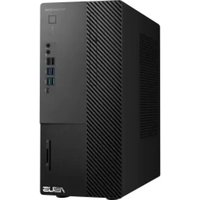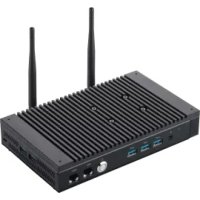
Cepii PL64 - คอมพิวเตอร์ตั้งโต๊ะ ASUS - คู่มือผู้ใช้ฟรี
ค้นหาคู่มืออุปกรณ์ฟรี Cepii PL64 ASUS ในรูปแบบ PDF.


| ประเภทสินค้า | มินิพีซี (คอมพิวเตอร์ตั้งโต๊ะขนาดกะทัดรัด) |
| ยี่ห้อและรุ่น | Asus Cepii PL64 |
| ขนาด (โดยประมาณ) | 115 x 115 x 49 มม. (ประมาณการสำหรับมินิพีซี) |
| น้ำหนัก (โดยประมาณ) | ประมาณ 0.7 กก. (ประมาณการ) |
| แหล่งจ่ายไฟ | อะแดปเตอร์ 65 W (อินพุต 100-240 V~, เอาท์พุต 19 V หรือ 19.5 V) |
| โปรเซสเซอร์ | ไม่ได้ระบุในคู่มือ |
| หน่วยความจำ | 2 x SO-DIMM DDR4 (สูงสุด 32 GB) |
| พื้นที่จัดเก็บ | 1 x M.2 2280 SSD (SATA หรือ PCIe) |
| การเชื่อมต่อเครือข่าย | 2 x LAN (1 Gb/s และ 2.5 Gb/s), Wi-Fi 6 (ตัวเลือก), Bluetooth (ตัวเลือก) |
| พอร์ตด้านหน้า | 1 x USB 3.2 Gen2 Type-A, 1 x audio combo, 1 x พอร์ตอนุกรม (RJ-50), 1 x ปุ่มเปิดปิด, 1 x LED กิจกรรมฮาร์ดดิสก์ |
| พอร์ตด้านหลัง | 3 x HDMI (1 พร้อม CEC), 2 x USB 3.2 Gen1, 2 x LAN, 2 x เสาอากาศ Wi-Fi, 1 x อินพุต DC, 1 x รูรีเซ็ต EDID, 1 x ช่องเสียบล็อค Kensington |
| การแสดงผลที่รองรับ | สูงสุด 3 จอพร้อมกันผ่าน HDMI, ความละเอียดสูงสุด 4096x2160 @60 Hz |
| ฟังก์ชันขั้นสูง | การจำลอง EDID, จอภาพเสมือน, TPM (fTPM หรือ dTPM เป็นตัวเลือก), รองรับ VESA, พอร์ตอนุกรม RS-232/422/485 |
| การบำรุงรักษาและทำความสะอาด | ถอดปลั๊กอุปกรณ์ก่อนทำความสะอาด ใช้ผ้าแห้ง ห้ามปิดกั้นช่องระบายอากาศ |
| ความปลอดภัย | รักษาช่องระบายอากาศให้โล่ง อย่าให้ถูกน้ำหรือความร้อน ใช้บนพื้นผิวที่มั่นคง เก็บให้ห่างจากเด็ก (แบตเตอรี่ลิเธียม) |
| อะไหล่และการซ่อม | หน่วยความจำและ SSD เข้าถึงได้จากด้านล่าง แบตเตอรี่ภายใน (ปุ่มเหรียญ) เปลี่ยนได้ อะแดปเตอร์เฉพาะ |
คำถามที่พบบ่อย - Cepii PL64 ASUS
คำถามของผู้ใช้เกี่ยวกับ Cepii PL64 ASUS
0 คำถาม เกี่ยวกับอุปกรณ์นี้ ตอบคำถามที่คุณรู้หรือถามของคุณเอง
ถามคำถามใหม่เกี่ยวกับอุปกรณ์นี้
ดาวน์โหลดคำแนะนำสำหรับ คอมพิวเตอร์ตั้งโต๊ะ ในรูปแบบ PDF ฟรี! ค้นหาคู่มือของคุณ Cepii PL64 - ASUS และนำอุปกรณ์อิเล็กทรอนิกส์ของคุณกลับมาใช้งาน ในหน้านี้มีเผยแพร่เอกสารทั้งหมดที่จำเป็นสำหรับการใช้งานอุปกรณ์ของคุณ Cepii PL64 ของแบรนด์ ASUS.
คู่มือผู้ใช้ Cepii PL64 ASUS
Mini PC ชี้รี้ส PL64
คู่มือผู้ใช้
TH20696
การแก้ไขครั้งที่ 1
เตือนธันวาคม 2022
ข้อมูลเกี่ยวกับลิขสัทธิ์
ห้ามทำใช้ ส่งต่อ คัดลอก เก็บในระบบที่สามารถเรียกลับมาได้
หรือแปลส่วนหนึ่งส่วนใดของคู่มือฉบับนี้เป็นภาษาอื่น
ซึ่งรวมถึงผลิตภัณฑ์และซอฟตแวร์ที่บรรจุอยู่ภายใน ยกเว้นเอกสารที่ผู้ชื่อเป็นผู้เก็บไวเพื่อ
จุดประสงค์ในการสำารองเท่านั้น โดยไม่ไดรับความยินยอมเป็นลายลักษณอักษรอย่างขัดแจงจาก ASUSTeK
COMPUTER INC. ("ASUS") ASUS ให้คู่มือฉบับนี้ "ในลักษณะที่เป็น" โดยไม่
มีการรับประกันใดๆ ไมว่าจะโดยชัดแจงหรือเป็นนัย ซึ่งรวมถึงแต่ไม่จำกัดอยู่เพียงการรับประกัน
หรือเงื่อนไขของความสามารถเชิงพาณิชย์ หรือความเขากันได้สำหรับวัตถุประสงค์เฉพาะ
ไม่มีเหตุการณ์ใดที่ ASUS, คณะผู้บริหาร, เจาหนาที่, พนักงาน
หรือตัวแทนของบริษัทตองรับผิดชอบต่อความเสี่ยหาย ไมวาจะเป็นความเสี่ยหายทางออม,
ความเสี่ยหายพิเศษ, อบัติเหตุ หรือความเสี่ยหายที่เกิดขึ้นตามมา
(รวมทั้งความเสี่ยหายที่เกิดจากการสูญเสี่ยผลกำ Nav, ความเสี่ยหายทางธุรกิจ, ความเสี่ยหาย
ของการใช่ข้อมูล, การหยุดชะงfigทางธุรกิจ หรือลักษณะอื่นๆ) แม่ ASUS จะได้รับการบอก
กล่าวาอาจมีความเสี่ยหายเหลานนั้นเกิดขึ้นจากขอบกพรอง หรือขอผิดพลาดในคูมือหรือผลิตภัณฑน
การรับประกันผลิตภัณฑ์หรือบริการ จะไม่ขยายออกไปถ้า: (1) ผลิตภัณฑ์ได้รับการช่วมแซ่ม,
ดัดแปลง หรือเปลี่ยนแปลง ถ้าการซ่อมแซ่ม, การดัดแปลง
หรือการเปลี่ยนแปลงนั้นไม่ไดรับอนุญาตเป็นสายลักษณอักษรจาก ASUS;
หรือ (2)หมายเลขผลิตภัณฑ์ของผลิตภัณฑ์ถูกขึ้นซ่า หรือหายไป
ข้อมูลจำเพาะและข้อมูลที่บรรจุในคู่มือฉบับนี้ มีไว้สำหรับเป็นข้อมูลประกอบเท่านั้น
และอาจเปลี่ยนแปลงได้โดยไม่ต้องแจ้งให้ทราบล่วงหน้า และไม่ควรกือเป็นพันธะสัญญาจาก ASUS ASUS
ไม่รับผิดชอบต่อขอผิดพลาด หรือความไมเที่ยงตรงใดๆ ที่อาจปรากฏในคูมือฉบับนี้
รวมถึงผลิตภัณฑ์ และซ่อฟต์แวร์ที่อธิบายอยู่ภายใน
ลิขสีทธิ์ถูกต้อง 2022 ASUSTeK COMPUTER INC. ส่งวนลิขสีทธิ์
ข้อจำกัดของความรับผิดชอบ
อาจมีเหตุการณ์บางอย่างเกิดขึ้นเนื่องจากส่วนของ ASUS หรือความรับผิดชอบอื่น
คุณมีสัทธิ์ที่จะกูดื่นความเสี่ยหายจาก ASUS ในสถานการณดังกล่าว
โดยไมคำนึงถึงหลักการที่คุณมีสิทธิ์ที่จะเรียกร้องความเสียหายจาก ASUS, ASUS
จะรับผิดชอบเป็นจำนวนเงินของความเสี่ยหายสำหรับการบาดเจ็บของรางกาย (รวมทั้งการเสี่ยวิต)
และความเสียหายที่เกิดขึ้นกับทรัพย์สินจริง และทรัพย์สินส่วนบุคคลที่สามารถจับตองใด;
หรือความเสียหายที่แทจริงอื่น และความเสียหายทางตรงที่เป็นผลจากความละเอีย
หรือการไม่ปฏิบัติตามหนาที่ทางกฎหมายไตถอยแถลงของการรับประกันนี้
ไม่มากไปกว่าราคาที่แสดงไว้ของผลิตภัณฑ์แต่ละอย่าง
ASUS จะรับผิดชอบเฉพาะความเสียหาย เนื่องจากการสูญหาย ความเสียหาย หรือการเรียกร้องใดๆ ตามที่ระบุภายใต้ถอยแกลงการรับประกันนี้
ข้อจำคัดนี้ยังใช้กับผู้จำหน่ายและร้านค้าปลีกของ ASUS ด้วย นี่เป็นความรับผิดชอบสูงสุดที่ ASUS, ผู้จำหน่าย หรือร้านคาปลีกของคุณจะรับผิดชอบ
ASUS จะไม่รับผิดชอบใดๆ เกี่ยวกับสถานการณ์เหล่านี้: (1) บริษัทอื่นเรียกร้องความเสียหาย
จากคุณ; (2) การสูญหาย หรือความเสี่ยหายของรายการบันทึกหรือข้อมูลของคุณ; หรือ (3) ความเสี่ยหาย
พิเศษ, อุบัติเหตุ หรือความเสียหายทางอ้อม หรือความเสียหายที่เกิดขึ้นตามมา (รวมทั้งการสัญเสียผลกำไร
หรือการที่ไมสามารถประหยัดใด) แม่ ASUS, ผู้好处หมาย
หรือรานคาปลีกของคุณจะไดรับแจงวาอาจมีความเป็นไปใดที่จะเกิดความเสียหายเหล่านั้น
การบริการและสนับสนุน
เยี่ยมซ์มเว็บไซต์หลายภาษาของเราที่ https://www.asus.com/support
สารบัญ
เกี่ยากับคู่มือจบับนี้......5
ข้อกำหนดที่ใช้ในคู่มือนี้ 6
สิ่งต่างๆ ในกล่องบรรจุ 7
ทำความรู้จัก Mini PC ของคุณ
คุณสมบัติ 12
ด้านหน้า 12
ด้านหลัง 16
ภาพรวมของเงินบอร์ด 19
ผังทำแห่งเงินบอร์ด 20
ข้าต่อภายใน 21
จัมเปอร์ภายใน....23
การใช้ Mini PC ของคุณ
เริ่มต้นการใช้งาน 26
การเชื่อมต่ออะแคปเตอร์เพาเวอร์ AC กับ Mini PC ของคุณ 26
เชื่อมต่อจอแสดงผลไปยัง Mini PC ของคุณ 28
เชื่อมต่อสาย USB จากแบ้นพิมพ์หรือมาส์ 30
การเปิดเครื่อง Mini PC ของคุณ 31
การปิดเครื่อง Mini PC ของคุณ 32
การสั่งให Mini PC เซาสุร์หมดสลิป 32
การเข้าสู่โปรแกรมการตั้งดา BIOS 32
การตั้งคา BIOS คาเริ่มต้น 33
การเปิดใช้การจำลอง EDID หรือจอภาพเสี่มือน ......34
การอัปเกรด Mini PC
การทอดผ้าตามลางออก 37
การใส่ผาดานลางกลับคืน 38
การติดตั้งโมดุลหน่วยความจำ 40
การติดตั้ง M.2 SSD 41
การติดตั้งการ์ดไรส้าย 42
การติดตั้งปุ่มภายนอก 44
สารบัญ
TPM
เกี่ยวกับ TPM 46
ภาษาผนวก
ข้อมูลเพื่อความปลอดภัย 48
ตําแหน่งเข้าถึงที่จำกัด 49
การตั้งค่าระบบของคุณ 49
การดูแลระหว่างการใช้ 50
ประกาศเกี่ยวกับระเบียบข้อบังคับ 51
บริการและการสนับสนุน 57
เกี่ยวกับดู่มือฉบับนี้
คู่มือฉบับนี้ให้ข้อมูลเกี่ยวกับคุณสมบัติของอารดแวรรและช่อฟุตแวรร สำหรับเครื่องMini PC ของคุณ โดยแบ่งออกเป็นบทความไปนี้:
บทที่ 1:ทำความรู้จัก Mini PC ของคุณ
บทนี้แสดงรายละเอียดเกี่ยวกับส่วนประกอบอํารัดแวร์ของ Mini PC ของคุณ
บทที่ 2: การใช้ Mini PC ของคุณ
บทนี้ให้ข้อมูลเกี่ยวกับการใช้ Mini PC ของคุณ
บทที่ 3: การอัปเกรด Mini PC
บทนี้จะให้ข้อมูลในการอัพเกรดหน่วยความจำ Wireless และ HDD หรือ SSD ของ Mini PC
บที่ 4: TPM
บทนี้ให้ข้อมูลเกี่ยวกับตัวเลือก TPM
اللهمنNV
ล่วนนี้เป็นการประกาศข้อมูลเพื่อความปลอดภัยสำหรับ Mini PC ของคุณ
ข้อกำหนดที่ใช้ในคู่มือนี้
เพื่อเน้นข้อมูลสำคัญในคู่มีอนี้ ข้อความจะถูกนำเสนอดังนี้:
สำคัญ! ขอความนี้ประกอบด้วยข้อมูลสำคัญที่คุณต้องทำตาม เพื่อทำงานไหลสมบูรณ
หมายเหตุ: ข้อความนี้ประกอบด้วยข้อมูลเพิ่มเติม และเทคนิคต่างๆ ที่สามารถช่วยให้ทำงานสมบูรณ์
คำเตือน! ข้อความนี้ประกอบด้วยข้อมมูลสำคัญที่คุณต้องปฏิบัติตาม เพื่อให้คุณปลอดภัยในขณะที่ทำงานบางอย่าง และป่องกันความเสียหายต่อข้อมมูลและชันส่วนต่างๆ Mini PC ของคุณ
สิ่งต่างๆ ในกล่องบรรจุ
รายการอุปกรณ์ภายในกล่องบรรจุ Mini PC จะมีรายการต่อไป:
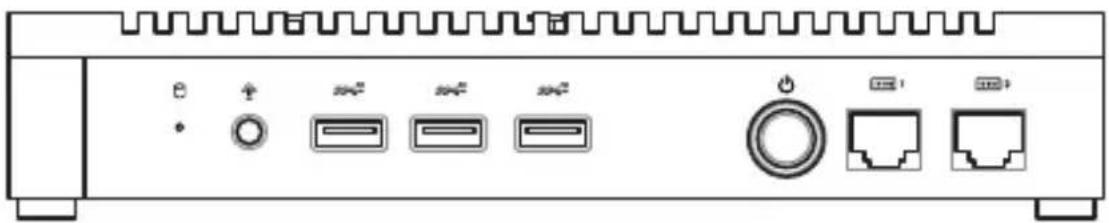
ASUS Mini PC ซีริส์ PL
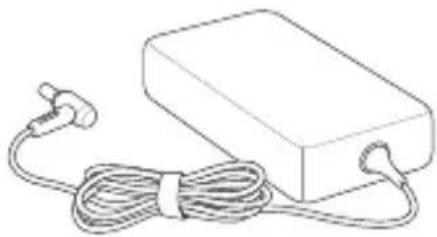
อะแคปเตอร์เพาเวอร์ AC* สายเพาเวอร์*
RJ-50 เป็นสํายอนุกรม แทนยืด VESA
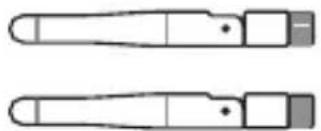
เส่าอากาศ Wi-Fi แทนยืดติดผนั้ง
หมายเหตุ:
- สามารถดาวน์โหลดข้อมูลจำเพาะของผลิตภัณฑ์ล่าสุดที่ถูกต้อง ได้ที่ www.asus.com
- ภาพผลิตภัณฑ์และอปกรณ์เสริมมีไว้เพื่อประกอบการอธิบาย เท่านั้น รูปลักษณและข้อมูลจำเพาะจริงอาจแตกตางกันไปตาม รุ่น
- * อะแคปเตอรู้เพาเวอร์ที่ให้ม아 Zonesต่างกันตามรุ่นและ กุมิภาคต่าง ๆ
- อุปกรณ์เสริมที่ให้มาบางตัว อาจแตกต่างกันในแต่ละครุ่น สำหรับรายละเอียดเกี่ยวกับอุปกรณ์เสริมเหล่านี้ ให้อุดุ่มือผู้ใช้ของอุปกรณ์แต่ละอย่าง
- ภาพสาธิตของอุปกรณ์ใช้สำหรับการอ้างอิงเท่านั้นข้อมูล จำเพาะผลิตภัณฑ์ที่แทจริงอาจแตกตางกันในแต่ละรุ่น
- หากอุปกรณ์หรือส่วนประกอบล้มเหลว หรือเกิดความผิดปกติ ในระหว่างการใช้งานปกติและเหมาะสมภายในระยะเวลาการรับประกัน ให้นำใบรับประกันไปที่ศูนย์บริการ ASUS เพื่อทดแทนชันส่วนที่มีข้อบกพร่อง
1
ทำความรู้จัก Mini PC ของ คุณ
คุณสมบัติ ด้านหน้า
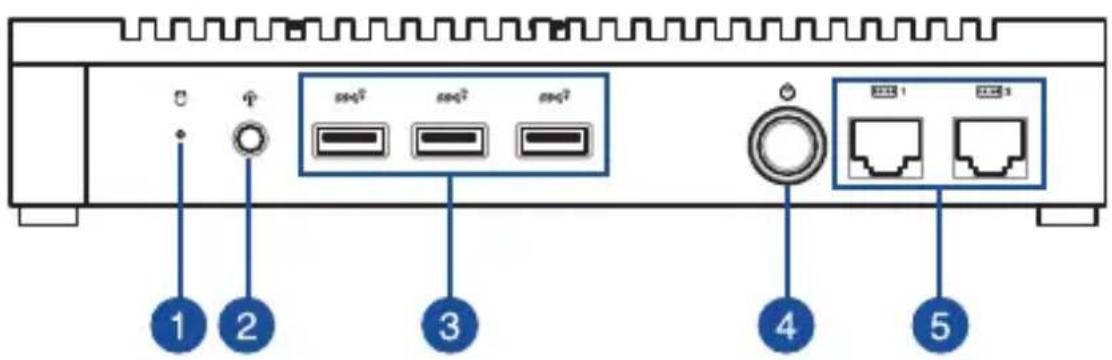
1 ไฟแสดงสถานะกิจกรรมของไตรฟ
สัญญาณไฟจะปรากฏขึ้นเมื่อ Mini PC ของคุณมีการเขากึงใครฟจัดเก็บข้อมูลภายใน
2 แอ็คหูฟัง/ชุดหูฟัง/ไมโครโรฟน
พอรัตนี้ช่วยให้คุณสามารถเชื่อมต่อกับไม่ครร์พนหรือหูฟังที่ขยายสัญญาณเสียง คุณยังสามารถที่จะใช่พอรัตนี้เชื่อมต่อชุดหูฟังกับไม่ครร์พนภายนอก
3 10 พอรต USB 3.2 Gen2
พุอร์ต USB 3.2 Gen 2 (Universal Serial Bus) มีอัตรา ถ่ายโอนสูงถึง 10 Gbit/s
4 ปุ่มเพาะเวอร
บุ่มเพาเวอร์ ใช้สำหรับเปิดหรือปิด Mini PC คุณสํามารถใช้บุ่มเพาเวอร์เพื่อสั่งให้ Mini PC เขาสู่โหมดสลับ หรือกดบุ่มต่างไว้เป็นเวลาสี่ (4) วินาที เพื่อบังคับให้ Mini PC ของคุณปิดเครื่อง


พอรตอนุกรม (COM/RJ50)
พอรตอนุกรมรุ่นนี้รองรับมาตรฐานพอรตอนุกรม RS-232, RS422 และ RS485 ที่มีการกำหนดตา 10P10C เพื่อรองรับแอปพลิเคชันเฉพาะทางมากขึ้น เช่น อุปกรณ์ รวบรวมข้อมูล
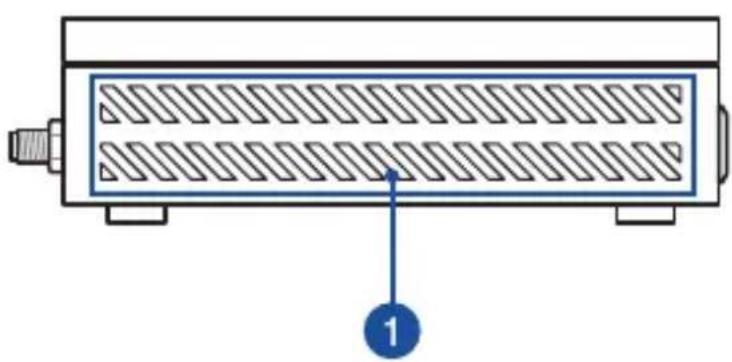
ช่องระบายอากาศ (ช่องลมเข้า)
ช่องระบายอากาศจะช่วยให้อากาศที่เย็นกว่าไหลเข้ามาใน ตัวเครื่อง Mini PC ของคุณ
สำวตัญ! เพื่อให้กระจายความร้อนและระบายอากาศ ได้อยางเหมาะสม ขอให้นใจว่าช่องระบายอากาศ ไม่มีอะไรส่งก็ดขวาง
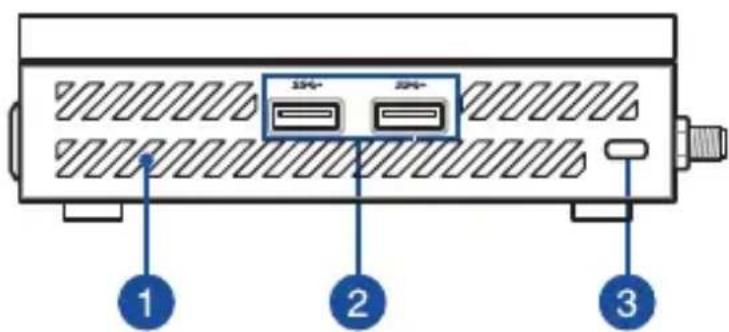
ช่องระบายอากาศ (ช่องลมเข้า)
ช่องระบายอากาศจะช่วยให้อากาศที่เย็นกว่าไหลเข้ามาใน ตัวเครื่อง Mini PC ของคุณ
สำด้วย! เพื่อให้กระจายความร้อนและระบายอากาศ ได้อย่างเหมาะสม ขอให้นใจว่าช่องระบายอากาศ ไม่มีอะไรสิ่งก็ตขวาง
2 SS→ พอรต USB 3.2 Gen 1
พุอร์ต USB 3.2 Gen 1 (Universal Serial Bus) มีอัตรา ถ่ายโอนสูงถึง 5 Gbit/s
3 สล็อตเพื่อความปลอดภัย Kensington®
สล็อตเพื่อความปลอดภัย Kensington® ช่วยให้ Mini PC ของคุณมีความมั่นคงปลอดภัย โดยใช้ผลิตภัณฑ์รักษา ความปลอดภัยที่เขากันได้ของ Kensington®

1 EDID รูริเซ็ด EDID
ช่องอาร์ดรีเซ็ดของข้อมูลการระบุจอภาพเสริม (EDID) เมื่อใช้ปลายคลิปหนึ่งกระดาษกดลงไปในช่องนี้ จะเป็นการลาง EDID ที่บันทึกไว้ใน Mini PC และส่งคำขอให้พอรัต HDMI ดึง EDID จากจอภาพที่เข็อมต่อ โปรดดูรายละเอียดเพิ่มเติม ที่ส่วน การเปิดใช้การจำลอง EDID หรือจอภาพเส้มือน
2 品1 พอร์ต LAN
พอร์ต RJ-45 LAN ชนิด 8 พิน รองรับส่ายอีเธอร์เน็ต มาตรฐานสำหรับการเชื่อมต่อ 10/100/1000 Mbps กับ เครือขายเฉพาะที่
3 品2 ฟอร์ LAN
พอรัต LAN พอรัต RJ-45 LAN ขนิด 8 พิน รองรับสายอีเธอร์เน็ต มาตรฐานสำหรับการเชื่อมต่อ 10/100/1000/2500 Mbps กับเครือข่ายเฉพาะที่
4 ANT แจ็กเส่าอากาศ WLAN (LAN ไรสาย)
แจ็กเส่าอากาศไร้สาย Wi-Fi ช่วยให้เชื่อมต่อเส่าอากาศไร้ สายเพื่อเพิ่มคุณภาพสัญญาณ Wi-Fi

HDMI
พอร์ต HDMI™
พอรัต HDMI™ (High Definition Multimedia Interface) สนับสนุนอุปกรณ์ 4K เช่น LCD TV หรือจอภาพ ซึ่งอนุญาตใหคุณแส่งดภาพบนจอแส่งดผล ภายนอกที่มีขนาดใหญ่ชื้นใด
หมายเหตุ:
พอรัต HDMI1 ด้านช้ายรองรู้ CEC (Consumer Electronics Control) เซื่อมต่ออุปกรณ์ที่รองรู้ CEC ที่คุณตองการควบคุมด้วยรู้โมทคอนโทรลเขา กับพอรตนี้ และตรวจสอบใหแน่ใจว่าไดเปิดใช้งาน HDMI-CEC ของอุปกรณ์แล้ว
หากใช้เฉพาะพอร์ตนี้เป็นแหล่งเอาต์พุต การแสดงผล พอร์ตนี้จะรองรับความละเอียด ไดสูงสุดถึง 4096 x 2160 @60Hz ความละเอียด อาจไดรับผลกระทบจากการเดินส่ายและอุปกรณ เอาต์พุตดวย

พอร์เจาะรู
การถอดฬาเหล็กออกช่วยให้คุณสามารถติดตั้งปุ่มพาวเวอร์ ภายนอกหรือปุ่ม CLRTC
7

อินพุตเพาเวอร์
อะแคปเตอร์พลังงานที่ให้มา แปลงพลังงาน AC ใบเป็นพลังงาน DC สำหรับใช้กับแจ็คนี้ไฟที่จ่ายผ่านทาง แจ็คนี้จะจ่ายไฟใบยัง Mini PC บ้องกันความ เสี่ยหายกับเครื่อง Mini PC 节假日ช่องแคปเตอร์เพาเวอร์ ที่ให้มาเส้มอ
คำเตือน! อะแคปเตอร์เพ้าเวอร์อาจุ่นหรือร้อนเมื่อใช้งาน อย Acidลูมอะแคปเตอร์และวางให้หางจากตัวคุณ
หมายเหตุ: ริปรดดูข้อมูลต่อไปนี้เกี่ยวกับอะแคปเตอร์ฟาวเวอร์:
อะแคปเตอร์พวเวอร์ 65W: +19Vdc=3.42A
+19.5Vdc =3.33A
ภาพรวมของเงินบอรด
ริปตดอ่านข้อควรระวังต่อไปนี้ก่อนติดตั้งส่วนประกอบของเมนบอร์ดหรือเปลี่ยนการตั้งค่าใดๆ ของเมนบอร์ด
หมายเหตุ: ภาพประกอบในบทนี้มีไว้สำหรับอ้างอิงเท่านั้น ผังดำาแหน่ง เมนborร์ดอาจแตกตางกันออกไปในแต่ละรุ่น
สำดัญ! ส่วนประกอบที่แสดงในส่วนนี้อาจต้องชั้อเพิ่มเติม
คำเตือน
• ถอดสายไฟออกจากเต้ารับกอนสัมผัสล่วนประกอบใดๆ
- ก่อนหยิจบัจส่วนประกอบต่างๆ ให้ใช้สายรัดข้อมือที่ต่อสายดิน หรือส้มุผัสวัตถุที่ต่อสายดินอย่างปลอดภัยหรือวัตถุที่เป็นโลหะ เช่น กลองจาไพ เพื่อหลีกเลี่ยงไม่ให้ไฟฟ้าสถิตยก客户需求เสี่ย หาย
- จับส่วนประกอบตรงขอบเพื่อหลักเลี่ยงการสัมผัสกับ IC
- หากจำเป็นต้องถอดส่วนประกอบใดออก หวังส่วนประกอบนั้นไวบนแผนป้องกันไฟฟ้าสภิตที่มีสายดินหรือในถุงที่มาพร้อมกับส่วนประกอบนั่งๆ
- ก่อนติดตั้งหรือถอดส่วนประกอบใด คุณต้องปิดเครื่องจ่ายไฟ หรือถอดสายไฟออกจากเครื่องจ่ายไฟแล้ว หากไม่กำเช่นนั้น เม่นบอร์ด อุปกรณตอพวง หรือส่วนประกอบต่างๆ อาจเสี่ยหาย อย่างรุนแรง
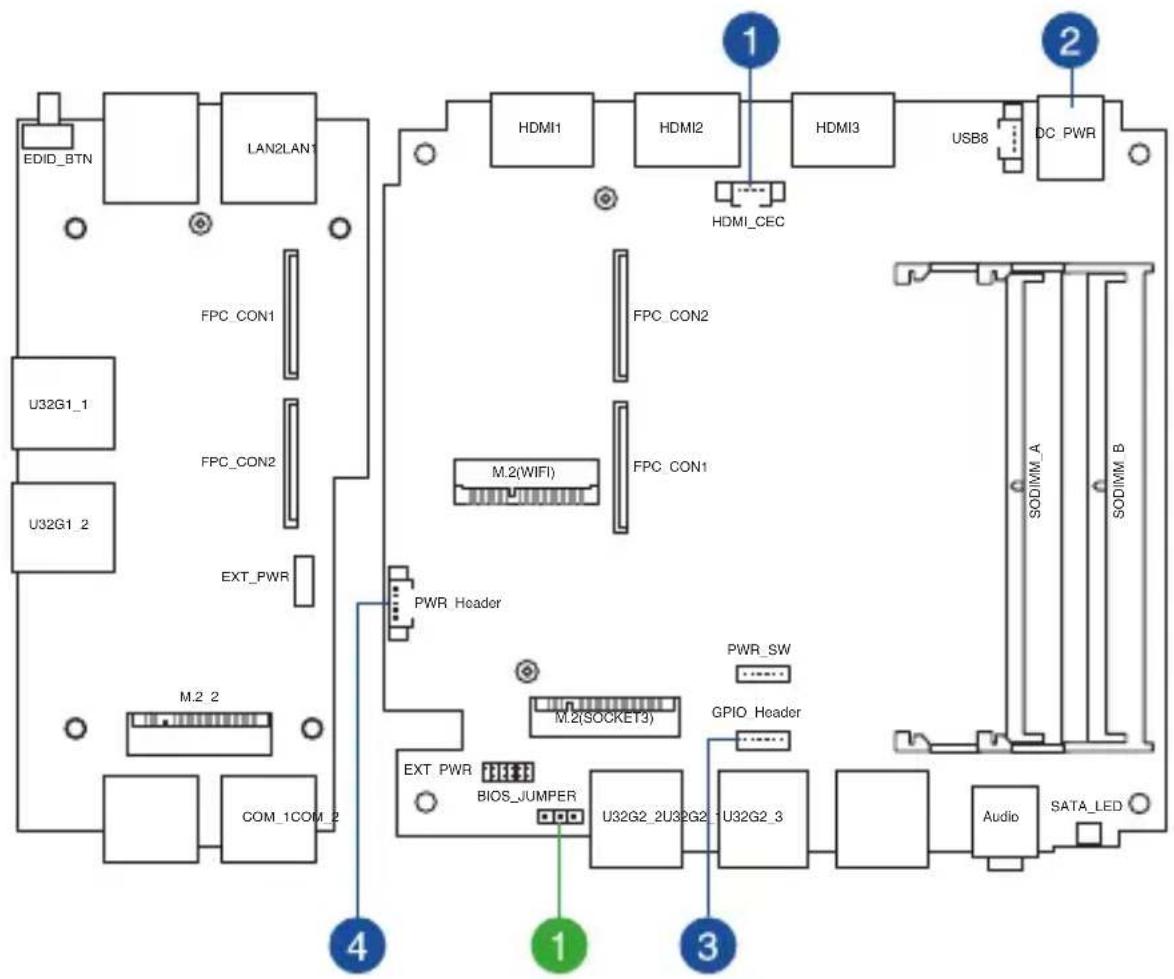
ผัง当たり前แห่งเงินบอร์ด
flowchart
graph TD
    A["EDID_BTN"] --> B["LAN2LAN1"]
    B --> C["HDMI1"]
    C --> D["HDMI2"]
    D --> E["HDMI3"]
    E --> F["USB8"]
    F --> G["DC PWR"]
    G --> H["SODIMM_A"]
    G --> I["SODIMM_B"]
    J["FPC_CON1"] --> K["FPC_CON2"]
    L["U32G1_1"] --> M["FPC_CON2"]
    N["U32G1_2"] --> O["EXT_PWR"]
    P["M.2(WIFI)"] --> Q["PWR Header"]
    R["M.2(SOCKET3)"] --> S["PWR_SW"]
    T["EXT_PWR"] --> U["BIOS_JUMPER"]
    V["U32G2_2U32G2"] --> W["U32G2_3"]
    X["GPIO_Header"] --> Y["Audio"]
    Z["SATA_LED"] --> AA["SODIMM_A"]
    AB["4"] --> AC["1"]
    AD["3"] --> AE["1"]
| ขัวต่อหน้า | |
| 1. ขัวต่อ HDMI CEC 20 | |
| 2. ขัวต่อ USB 20 | |
| 3. ขัวต่อ GPIO 21 | |
| 4. ขัวต่อไฟฟ้า 21 |
| จัมเปอร์หน้า | |
| 1. จัมเปอร์ BIOS 22 |
ขั้วต่อภายใน
1. ขั้วต่อ HDMI CEC (HDMI\_CEC แบบ 4 ขา)
ขัวต่อนี้มีไวต่อกับอะแคปเตอร์ HDMI CEC
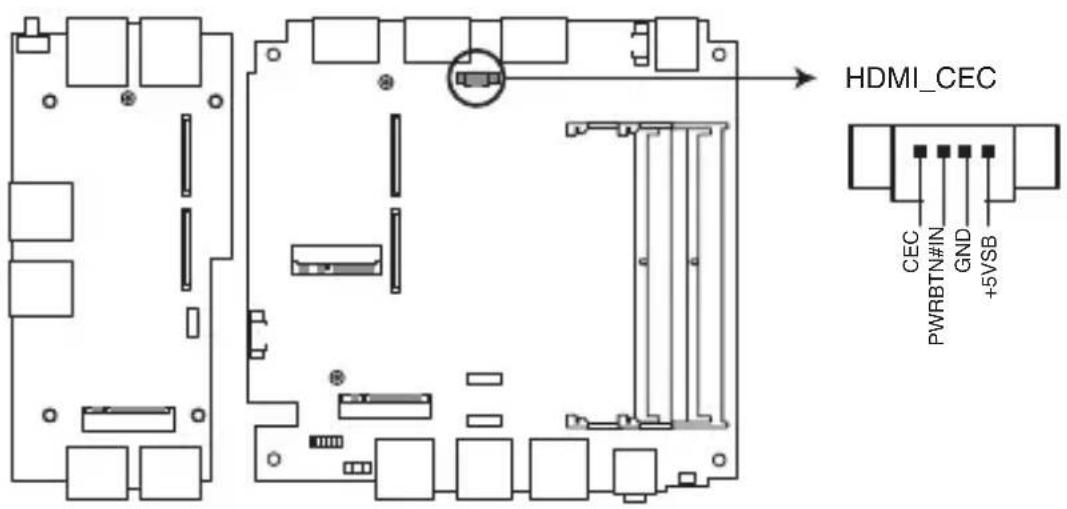
2. ขั้วต่อ USB (USB8 แบบ 4 ขา)
ข้าต่อนี้มีไว้ตอกับโมดูล USB เพื่อใช้พอร์ด USB เพิ่มเติม
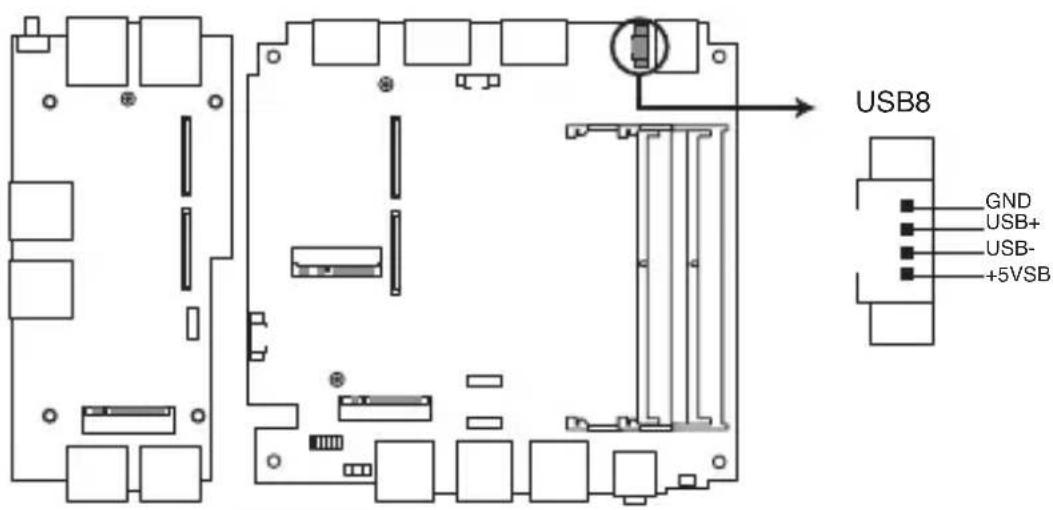
3. ขั้วต่อ GPIO (GPIO\_Header แบบ 6 chance)
ข้าต่อนี้มีไว้ตอกับโมดูลอินพุต/เอาตัพตoenกประสงค์เพื่อปรับแต่ง อินพุต/เอาตัพตสัญญาณดิจิทั้งตามต้องการ
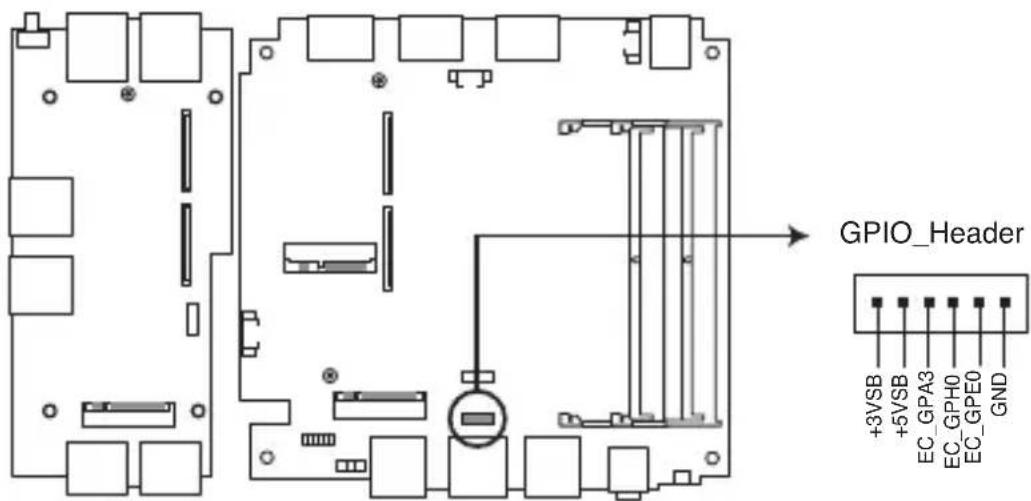
4. ขั้วต่อไฟฟ้า (PWR\_Header แบบ 5 chance)
ขั้วต่อนี้มีไวต่อกับปุ่มเปิดปิดเครื่องภายนอก
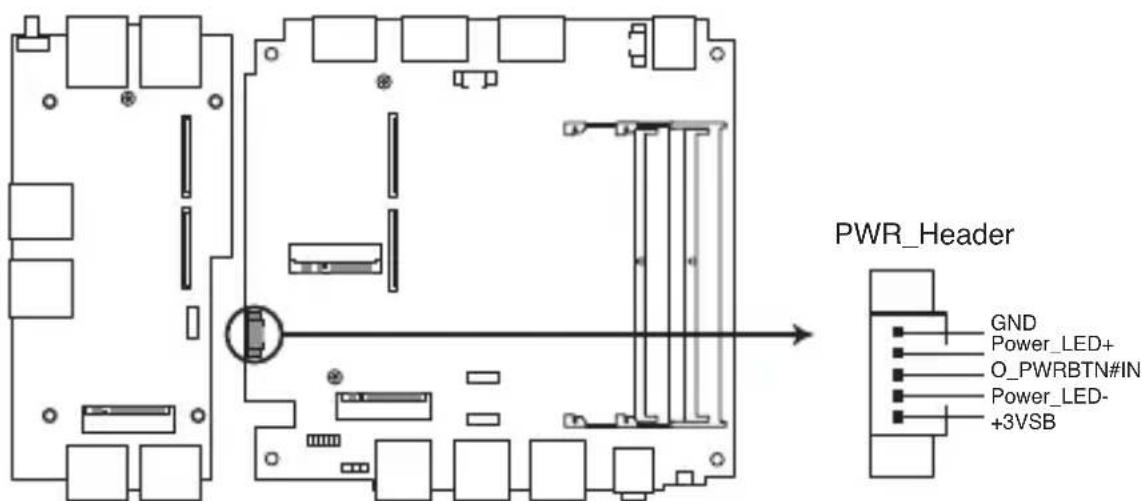
จัมเปอร์ภายใน
1. จัมเปอร์ BIOS
จัมเปอร์นี้มีไว้ำหนดว่าผู้ใช้จะสามารถตั้งค่า BIOS ไดหรือไม่ หากตั้ง เป็น Normal Mode (โหมดปกติ) ผู้ใช้จะเข้า BIOS ได หากตั้งเป็น Security Mode (โหมดนิรภัย) ผู้ใช้จะตั้งค่า BIOS ไม่ได
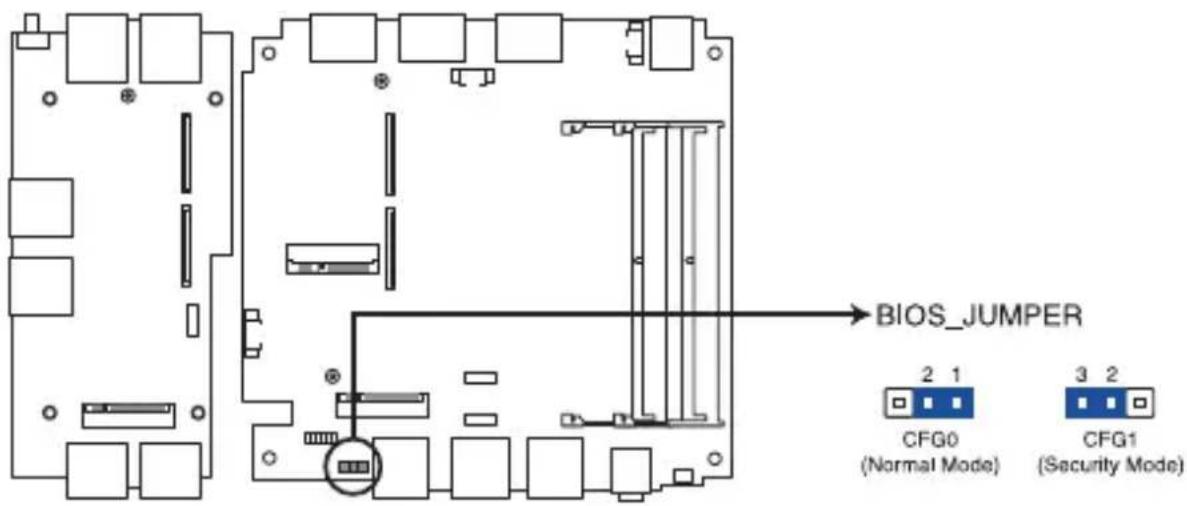
2
การใช้ Mini PC ของคุณ
เริ่มต้นการใช้งาน
การเชื่อมต่ออะแคปเตอร์เพาเวอร์ AC กับ Mini PC ของคุณ
การเชื่อมต่ออะแคปเตอร์เพาเวอร์ AC กับ Mini PC ของคุณ:
A. เช้อมต่อสายไฟ AC เข้ากับตัวแปลง AC
B. เช้อมต่อข้าวต่อเพาเวอร์ DC เข้ากับพอร์ตอินพุตเพาเวอร์ (DC) ของ Mini PC ของคุณ
C. เลียบอะแคปเตอร์เพาเวอร์ AC เข้ากับแหล่งจ่ายไฟ 100V\~240V
หมายเหตุ: อะแคปเตอร์เพาเวอร์อาจมีลักษณะแตกต่างกัน ขึ้นอยู่กับรุ่นและภูมิภาคของคุณ
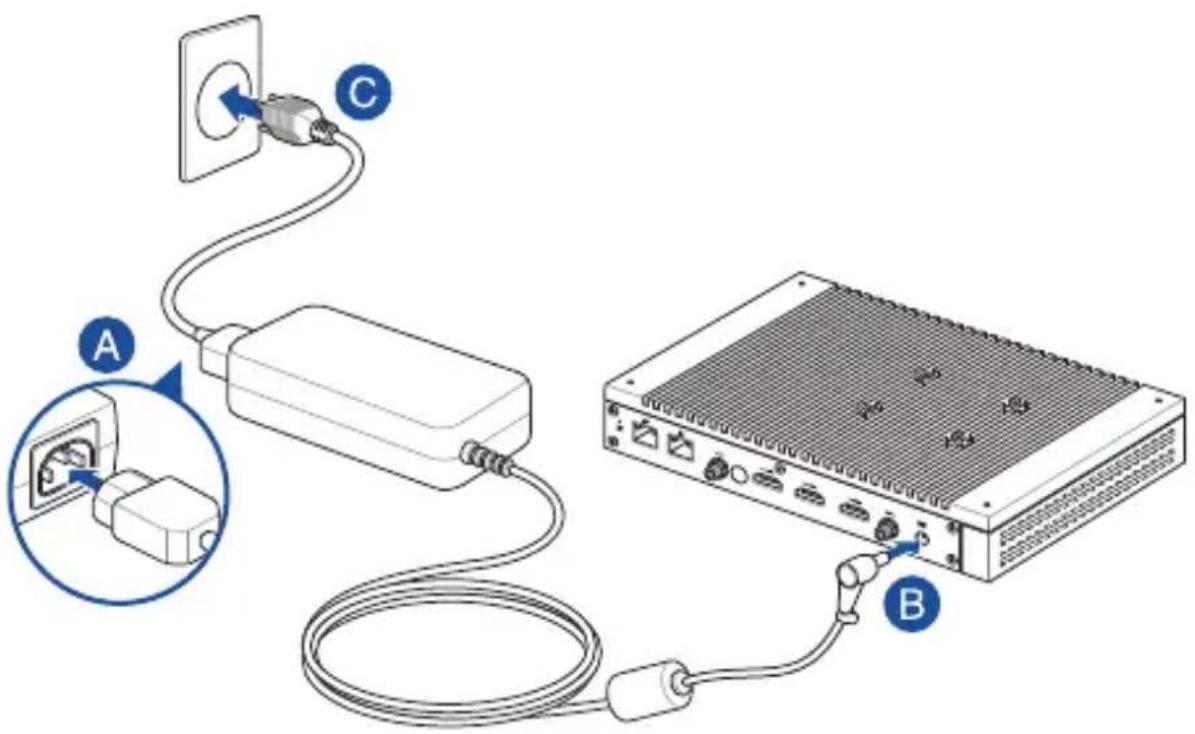
รูปดดูข้อมูลเพิ่มเติมเกี่ยวกับอะแคปเตอร์ต่อไปนี้:
อะแคปเตอร์เพาเวอร์ 65W
- แรงดันไฟฟ้าชาเข้า: 100-240Vac
- ความถี่ไฟฟ้าขาเข้า: 50-60Hz
- กระแสไฟขอออกและแรงดันที่กำหนดไว้: 3.42A (65W) / 19V 3.33A (65W) / 19.5V
เชื่อมต่อจอแสดงผลไปยัง Mini PC ของคุณ
คุณสามารถเชื่อมต่อจอแสดงผลหรือ abruptlyเจ็กเตอร์ไปยัง Mini PC ของคุณที่มีการเชื่อมต่อตั้งต่อไปนี้:
- ข้าต่อ HDMI™
หมายเหตุ:
- คุณสามารถเชื่อมต่อจอแสดงผลได้สูงสุด 3 JOOPR้อมกัน ทั้งนี้ ขึ้นอยู่กับพอรตแสดงผลที่มีอยู่*
- การใช้พอรัตใดพอรัตนนี่ยงที่แสดงด้านล่างนี้เป็นแหล่งเอาต์พุต เดียวจะสามารถแสดงผลดวยความละเอียดสูงสุดดังต่อไปนี้ **:
- พอร์ต HDMI™
รองรับความละเอี่ยดได้สูงสุดถึง 4096 x 2160 @60Hz
* พอร์ตนี้อาจแตกต่างกันไปตามรุ่น โปรดดูที่ส่วนคุณสมบัติสำหรับデータแหน่งของ พอร์ต
**ความละเอียดสูงสุดอาจได้รับผลกระทบจากการเดินสายและอุปกรณ์เอาต์พุต
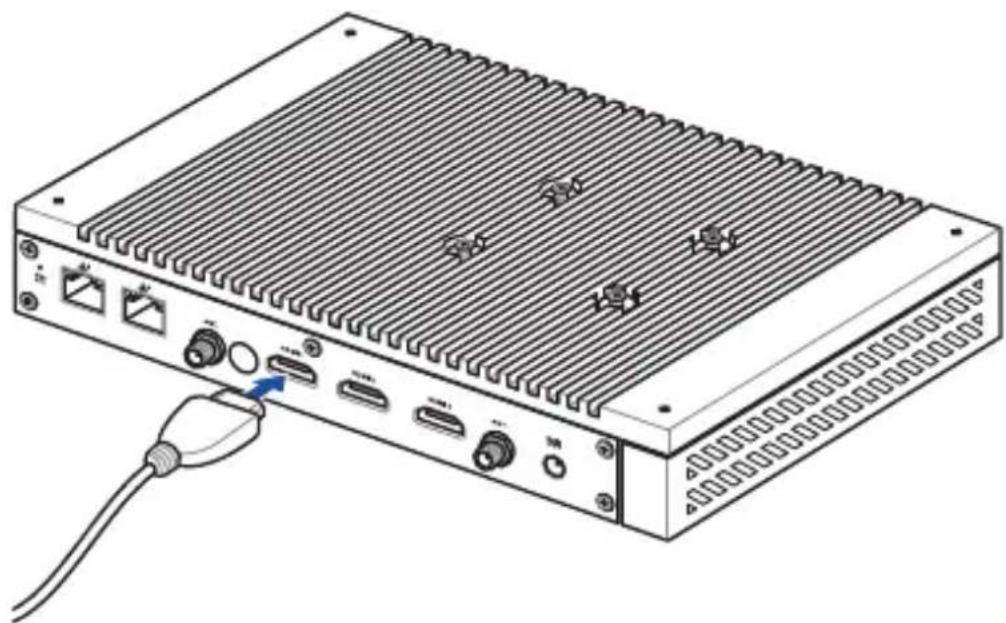
ในการเชื่อมต่อจอแสดงผลไปยัง PC ของคุณ:
เชื่อมต่อปลายด้านหนึ่งของสายเคเบิล HDMI™ เข้ากับจอแสตงผลภายนอก และปลายอีกด้านของสายเข้ากับพอรัต HDMI™ ของ Mini PC
เชื่อมต่อจอแสดงผลผ่านทางพอรัต HDMI™
เชื่อมต่อสาย USB จากแบ้นพิมพ์หรือเผาส์
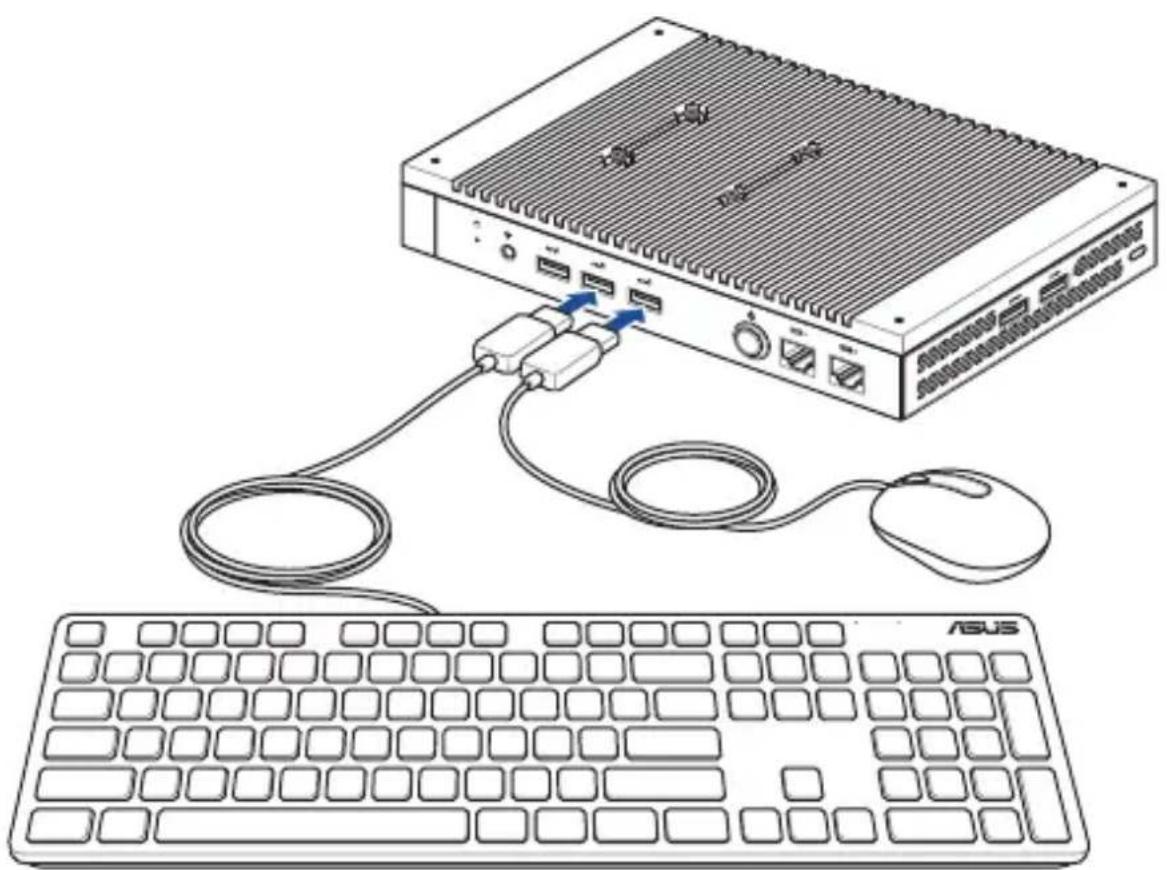
ระดยทั่วไป คุณสามารถเชื่อมต่อแบ้นพิมพ์และเมาส์ USB โดๆ ไปยัง Mini PC ของคุณ นอกจากนี้คุณยังสามารถเชื่อมตอดองเกิล USB สําหรับแบ้นพิมพ์และเมาส์ไรสายได้ด้วย
ในการเชื่อมต่อแบ้นพิมพ์และเมาส์ไปยัง Mini PC ของคุณ: เชื่อมต่อส้าย USB จากแบ้นพิมพ์และเมาส์ของคุณ ไปยังพอรัต USB ของ Mini PC ของคุณ
หมายเหตุ: แป้นพิมพ์แตกต่างกันในแต่ละประเทศไทยและ/หรือภูมิภาค
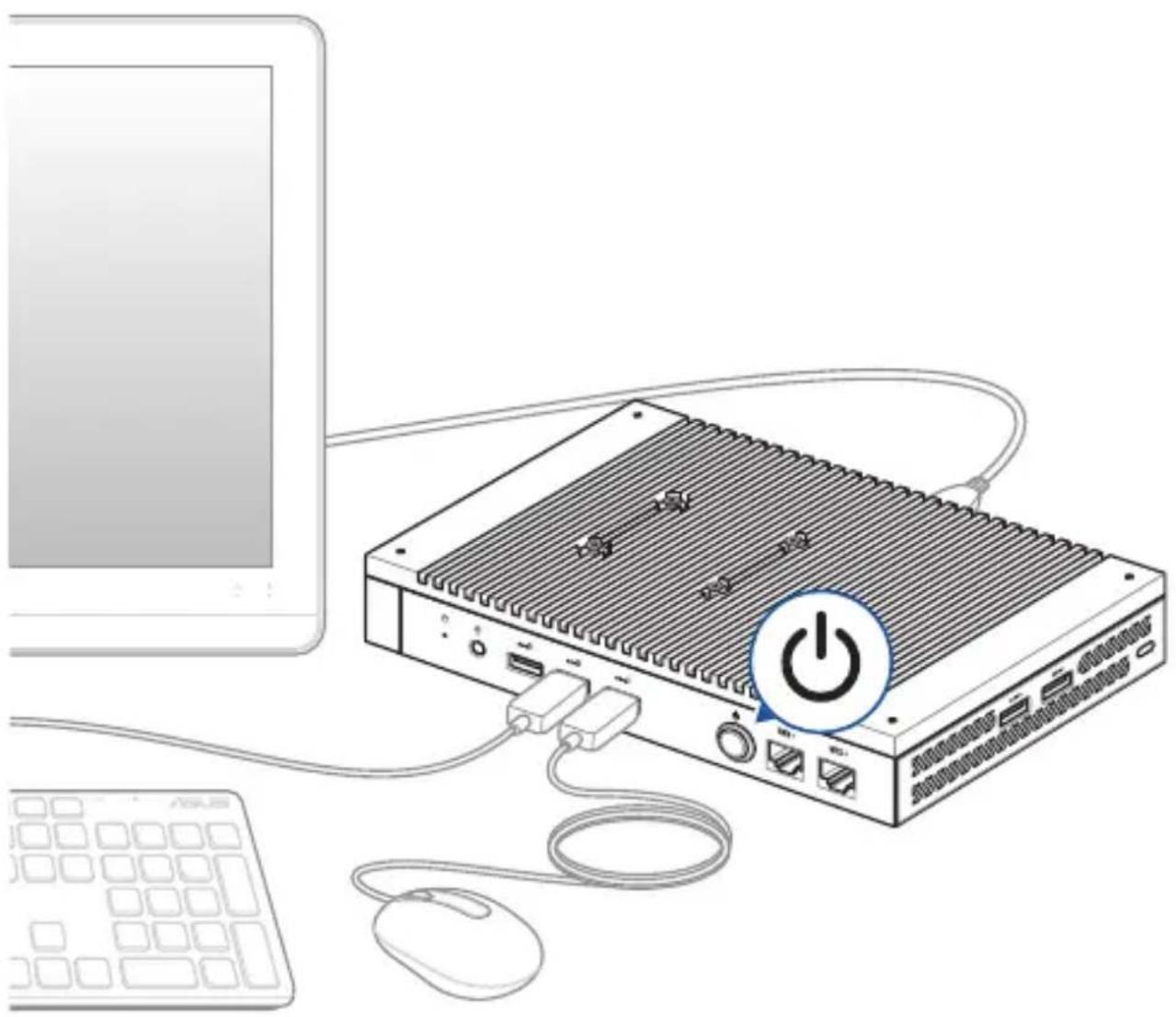
การเปิดเครื่อง Mini PC ของคุณ
กดปุ่มเพาเวอร์ เพื่อเปิดเครื่อง Mini PC ของคุณ
การปิดเครื่อง Mini PC ของคุณ
ถ้า PC ของคุณคล้าง, ให้กดปุ่มเพาเวอร์คล้างไว้เป็นเวลาอย่างน้อยสี่ (4) วินาที จนกระทั้ง Mini PC ของคุณปิดเครื่อง
การสั่งให้ Mini PC เข้าสู่โหมดสลิป
ไหัคนหา Control Panel (แพงควบคุม) ในกล่องค้นหาของ Windows จาก นั้นนําทางไปยัง Hardware and Sound (ฮาร์ดแวร์และเสียง) > Power Options (ตัวเลือกพาวเวอร์) > Choose what the power button does (เลือกสิ่งที่บุ่มพาวเวอร์ทำ) และตั้งค่า When I press the power button (เมื่อฉันกดบุ่มพาวเวอร์) เป็น Sleep (สลิป)
การเข้าสู่โปรแกรมการตั้งค่า BIOS
BIOS (ระบบอินพุตและเอาต์พุตพื้นฐาน) เก็บการตั้งค่าต่างๆ ของอํารดแวรรระบบ ซึ่งจำเป็นสำหรับการเริ่มต้นระบบใน Mini PC
ในสถานการณ์ปกติ การตั้งค่า BIOS มาตรฐานใช้สำหรับเจื่อนไขส่วนใหญ่ เพื่อให้มน้นใจถึงสมรรถนะการทำงานที่เหมาะสมที่สุด อย่าเปลี่ยนแปลงการตั้งค่า BIOS มาตรฐาน ยกเว้นในสถานการณ์ต่อไปนี้:
- มีข้อความผิดพลาดปรากฏชิ้นบนหน้าอระหว่างการบูตรระบบและขอひっคุณรันโปรแกรมตั้งค่า BIOS
- คุณติดตั้งส่วนประกอบของระบบใหม่ ซึ่งจำเป็นต้องมีการตั้งค่า BIOS หรืออป์เดตเพิ่มเติม
คำเตือน! การตั้งค่า BIOS ที่ไม่เหมาะสม อาจเป็นผลให้เครื่องไม่มีเสถียรภาพ หรือบุตล์มเหลว เราแนะนําใหคุณเปลี่ยนแปลงการตั้งค่า BIOS เมื่อได้รับความช่วยเหลือจากช่างบริการที่ได้รับการฝึกอบรมมาเท่านน
การตั้งค่า BIOS ค่าเริ่มต้น
การ์โหลดค่าเริ่มต้นแต่ละพารามิเตอร์ของ BIOS
- เข้าสู่ BIOS โดยการกดที่
หรือ บนหน้างอ POST
หมายเหตุ: POST (การทดสอบตัวเองเมื่อเปิดเครื่อง) เป็นชุดของ ซอฟตแวร์ที่ควบคุมการทดสอบวินิจฉัย ซึ่งรั้นเมื่อคุณเปิดเครื่อง Mini PC
- ไปเมนู Exit เพื่อออกจาก BIOS
- เลือก Load Optimized Defaults หรือกด F5
- เลือก OK เพื่อหลดค่าเริ่มต้นของ BIOS
การเปิดใช้การจำลอง EDID หรือจอภาพเสี่มือน
EDID Emulation เป็นคุณสมบัติที่ช่วยให้การเชื่อมต่อจอภาพลื้นไหล จัดย จำลองการแสดงผลแบบการร ส่วน Virtual Display เป็นคุณสมบัติที่ช่วยให้ สามารถเข้าถึงระบบการกำหนดคาแบบเอ็ดเลส์ได้จากระยะไกล
วิธีเปิดใช้ EDID Emulation หรือ Virtual Display:
- เข้า BIOS โดยกด
หรือ เมื่ออยู่ในหน้า POST - ใบที่เมนูย่อย Advanced (ขั้นสูง) > Advanced Display Management Configuration (การกำหนดตําการจัดการจอภาพขั้นสูง)
- เลือก Emulation EDID (EDID การจำลอง) และกด
- เลือก EDID Emulation (การจำลอง EDID) หรือ Virtual Display (จอภาพเสี่มือน) ตามต้องการ
หลังเปิดใช้ EDID Emulation (การจำลอง EDID) หรือ Virtual Display (จอภาพเสี่ม้อน) แล้ว และต้องการเปลี่ยนจำนวนจอภาพที่ต่อออก ให้ำตามข้นตอนต่อไปนี้เพื่อตรวจสอบหาและจัดระเบียบการจัดวางจอภาพใหม่
- ปิด Mini PC
- ต่อหรือเลิกต่อจอภาพ
- ภาครูรีเซ็ด EDID (โปรดดูตําแหน่งที่ส่วน Rear view (ภาพต้านหลัง)) โดยใช่คลิปหนึ่งกระดาษที่กางออก
- เปิด Mini PC ใหม่อีกครั้ง และเครื่องจะได้รับ EDID จากจอภาพ
หมายเหตุ: หากไม่ได้เปิด EDID Emulation จอภาพ (ปิดทั้ง การ จำลอง EDID และ จะภาพเสี่ม้อน) การกดรู้รีเซ็ด EDID จะไม่ทำให้ Mini PC ได้รับ EDID จากจอภาพ
3
การอับเกรด Mini PC
สำดัญ!
- ขอแนะนําให้ติดตั้งหรืออับเกรดโมดูลหน่วยความจำ การด์ไร สุษ และ Solid State Drive (SSD) ภายใต้การกำกับดูแลของ ช่างมืออาชีพ เยี่ยมซ์มนียบริการลูกค้าของ ASUS เพื่อรับการ ช่วยเหลือเพิ่มเติม
- ตรวจสอบให้แน่ใจว่ามือของคุณแห้งสนิทก่อนที่จะดำเนินกระบวนการติดตั้งที่เหลือ กอนุที่จะติดตั้งคุณสมบัติใด ๆ ในคู่มื้อนี้ กรุณาใช่สายรัดขอมื้อแบบต่อสายดิน หรือส้มผัสที่วัตถุหรือโลหวัดถุแบบต่อสายดิน ทั้งนี้เพื่อหลักเลี่ยงความเสี่ยหายที่จะเกิดขึ้นกับอุปกรณ์เนื่องจากไฟฟ้าสถิตย์
หมายเหตุ: ภาพสําธิตในส่วนนี้ใช้สำหรับการอ้างอิงเท่านั้น สลื้อตอาจ แตกต่างจากนี้ขึ้นอยู่กับรุ่น
การถอดฬาต้านล่างออก
- ทำการปิด Mini PC ของคุณก่อนที่จะยกเลิกการเชื่อมต่อสาย เคบิลและอุปกรณตอพวงหังหมด
- ว่าง Mini PC ลงบนพื้นผิวที่เรียบสน้ําเสมอและแข็งแรง โดยคว่า สู่หนบหลง
- คลายสกรุหก (6) ตัวออกจากฬาครอบด้านลางจนสุด
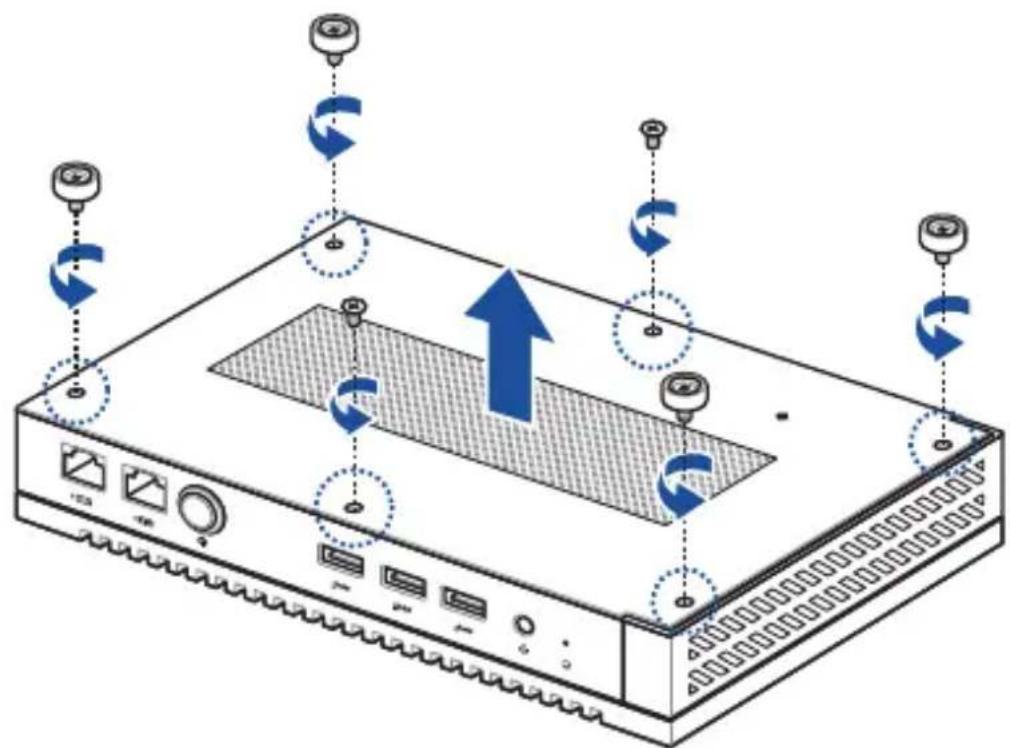
- ค่อยๆ ยกฝากรอบด้านล่างออกจากตัวเครื่อง
การใส่ผาต้านล่างกลับคืน
- ปิดฝากอบด้านล่าง ตรวจสอบว่าร่องทั้งส่องบนฝากอบด้านล่างอยู่ใน แนวเดี่ยวกับช่องบนเคล์เครื่อง
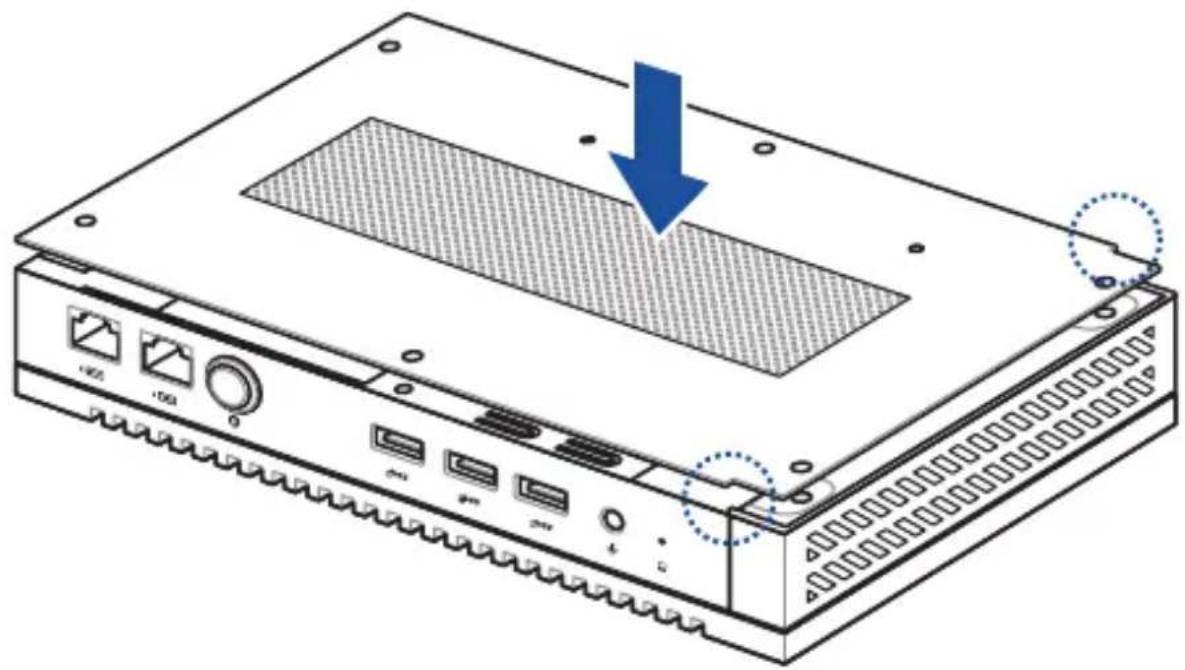
- ขันสกรูหก (6) ตัวที่ฝากรอบด้านล่างitheแน่นเพื่อยัดเข้าที่
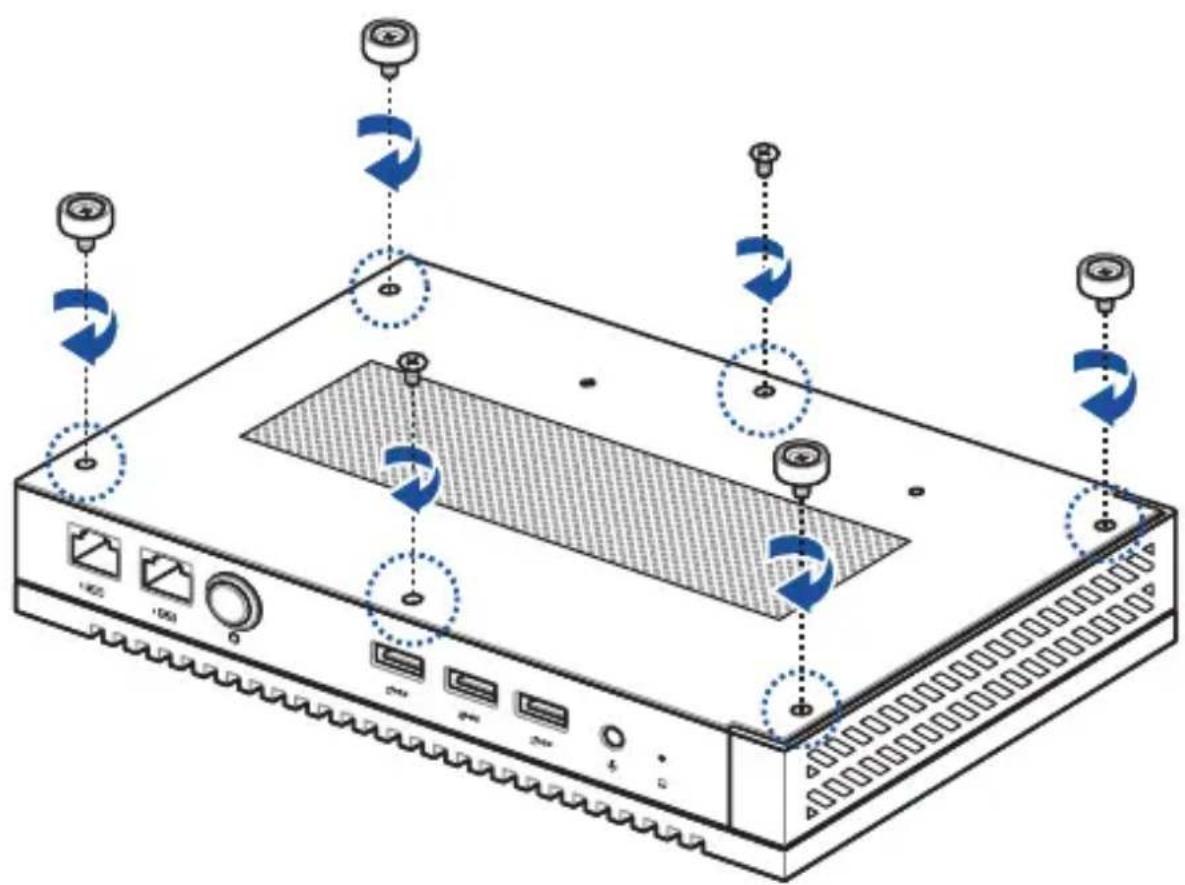
การติดตั้งโมดูลหน่วยความจำ
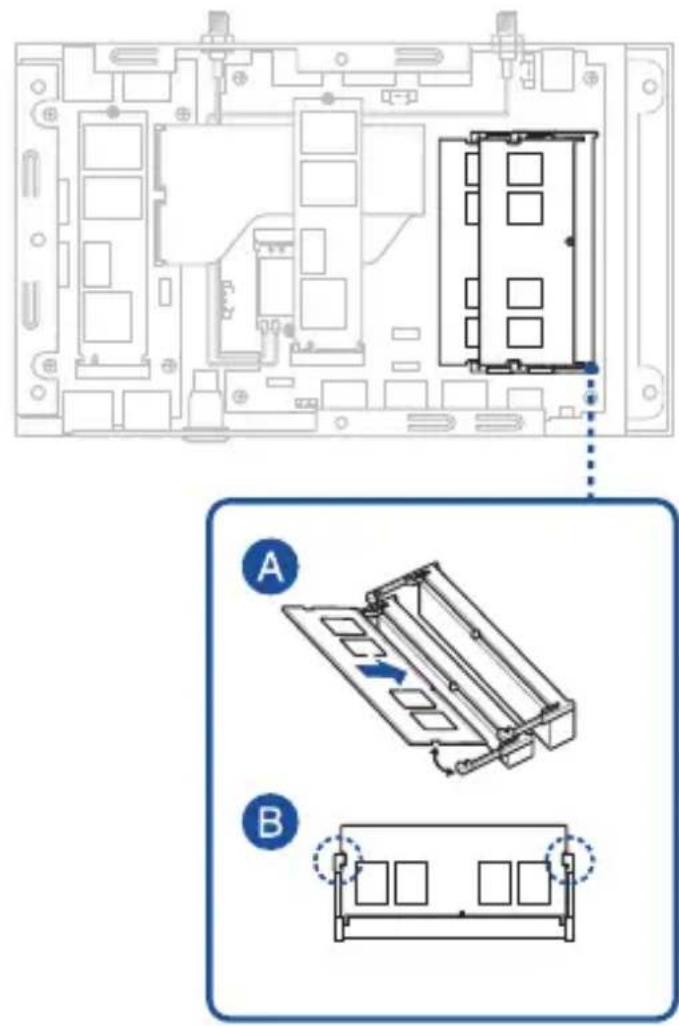
Mini PC ของคุณมีสลื้อต SO-DIMM ส่องอันที่ช่วยให้คุณสามารถติดตั้ง DDR4 SO-DIMM ได้สองตัว
สำดัญ! จีปรดดูที่ http://www.asus.com สำหรับรายการ DIMM ที่ สามารถเขากันได คุณสามารถติดตั้งไดเฉพาะ DDR4 SO-DIMM ในช่อง DIMM ของ Mini PC
จัดและใส่โมดูลหน่วยควาจำลงในสลื้อต (A) และทดลอง (B), จนกระทั้งยิดลง 在这四处แห่งอย่างแน่นหนา ทำาช้ำข้นตอนเดียวกันในการติดตั้งโมดูลหน่วย ความจำอื่นๆ
Mini PC มาพร้อมกับสัล็อต M.2 ส่องช่อง อันนิ่งจะอยู่กลางเคสเครื่องและ อีกอันจะอยู่ข้างๆ พอรัต USB ด้านข่าง
วิธีการติดตั้ง SSD M.2 เข้ากับตัวเครื่อง
- จัดตําแหน่งและเสียบ SSD M.2 2280 เข้าใบในสล็อตของ Mini PC
- ค่อยๆ วาง 2280 M.2 SSD ลงตรงด้านบนฐานรองแล้วขันสกรูให้แน่น
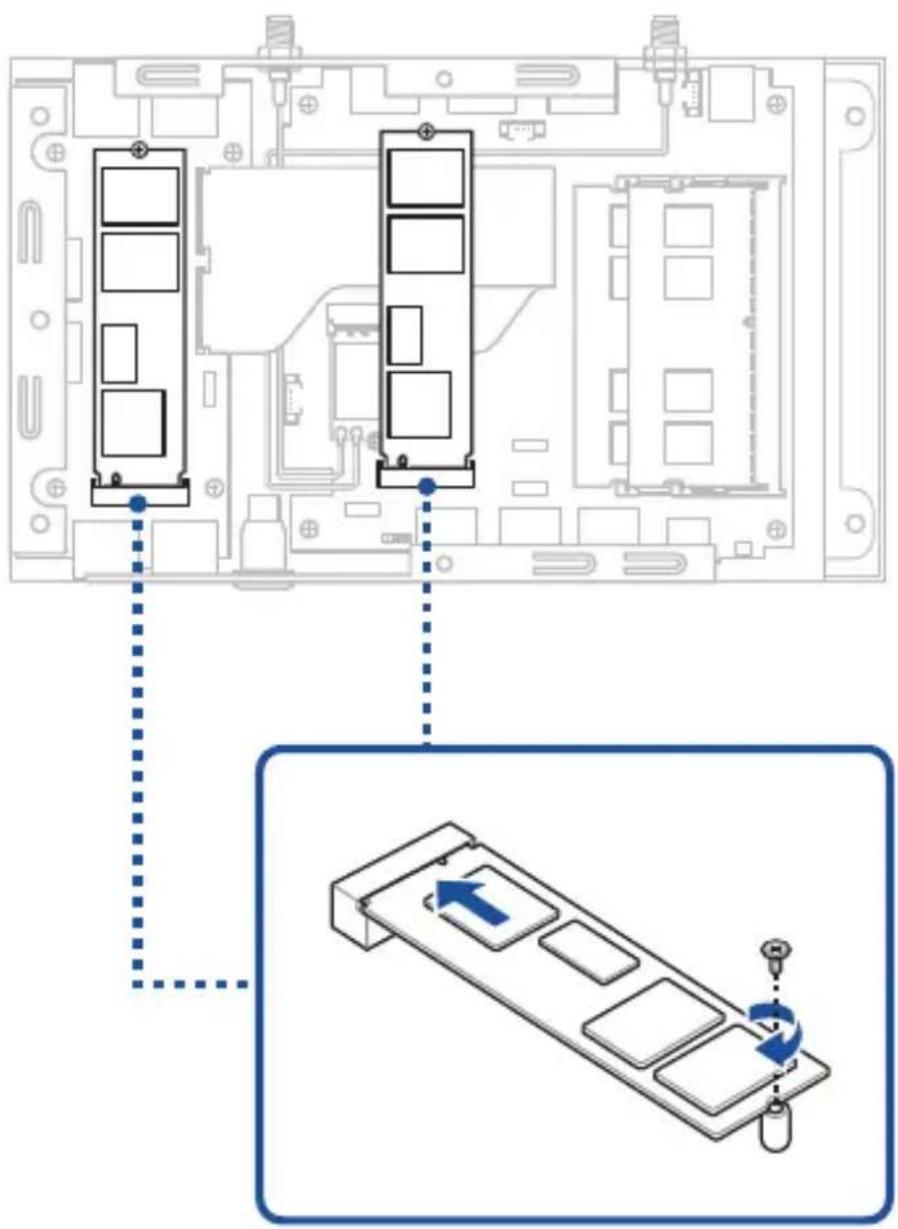
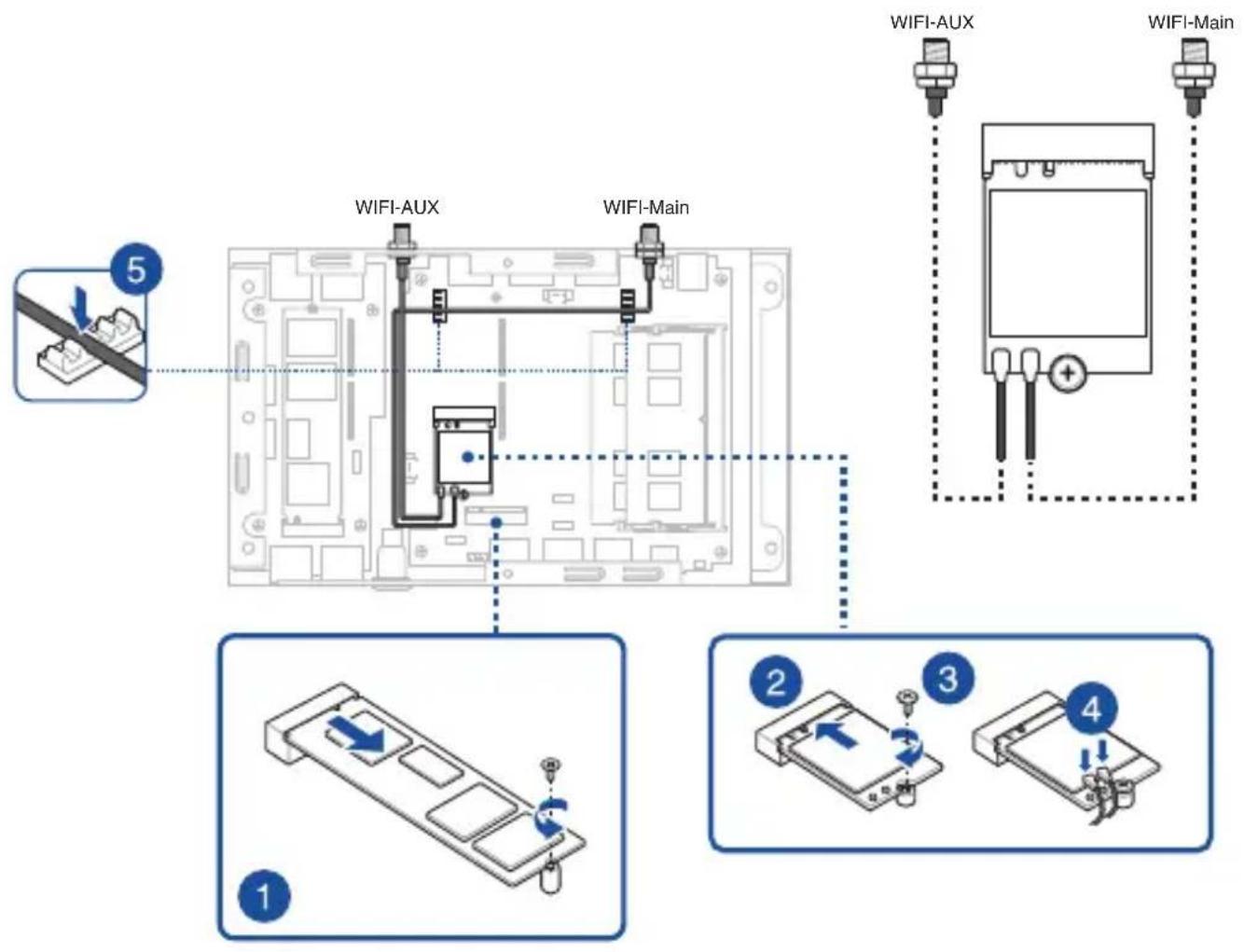
หมายเหตุ: Mini PC ของคุณมีสลื้อต M.2 สำหรับอะแคปเตอรับลูทูธ และอะแคปเตอร์ไรสาย 2230 รูปดดูที่ http://www.asus.com สำหรับรายการอะแคปเตอร์ไรสายและบลูทูธที่สามารถเข้ากันได
- (อุปกรณ์ซื้อเพิ่ม) ถอด SSD M.2 ถ้าหากติดตั้งไว้ ในการถอด M.2 SSD ออก ให้ถอดสกรูออกจากรูสกรู จากนั้นถอด M.2 SSD ออก
- จัดตําแหน่งและใส่การด์ไร้สายลงในช่องเสียบภายใน Mini PC
- ค่อย ๆ ดันการต์ไร้สายที่ด้านบนของ Standoff แล้วข้นให้แน่นรดยวใช้ สกรู
- (อุปกรณ์ช้อเพิ่ม) ต่อเส่าอากาศเข้ากับการด์ไร้สายของคุณ
- (อุปกรณ์ชื้อเพิ่ม) จัดระเบียบสายเส่าอากาศโดยใช้คลิปยืดสายเคเบิล
หมายเหตุ:
- การต่อเส่าอากาศเข้ากับการ็ดไร้สายของคุณอาจทำให้น สัญญาณไร้สายดีขึ้น
- เลียงคลิกเบา ๆ แสดงว่าเส่าอากาศได้ถูกติดตั้งไว้อย่างแน่นหนา บนการด์ไรส้าย
flowchart
graph TD
    A["Step 1: WiFi-AUX"] --> B["Step 2: WiFi-AUX"]
    B --> C["Step 3: WiFi-AUX"]
    C --> D["Step 4: WiFi-Main"]
    D --> E["Step 5: WiFi-AUX/WIFI-Main"]
    style A fill:#f9f,stroke:#333
    style B fill:#ccf,stroke:#333
    style C fill:#cfc,stroke:#333
    style D fill:#fcc,stroke:#333
หมายเหตุ:
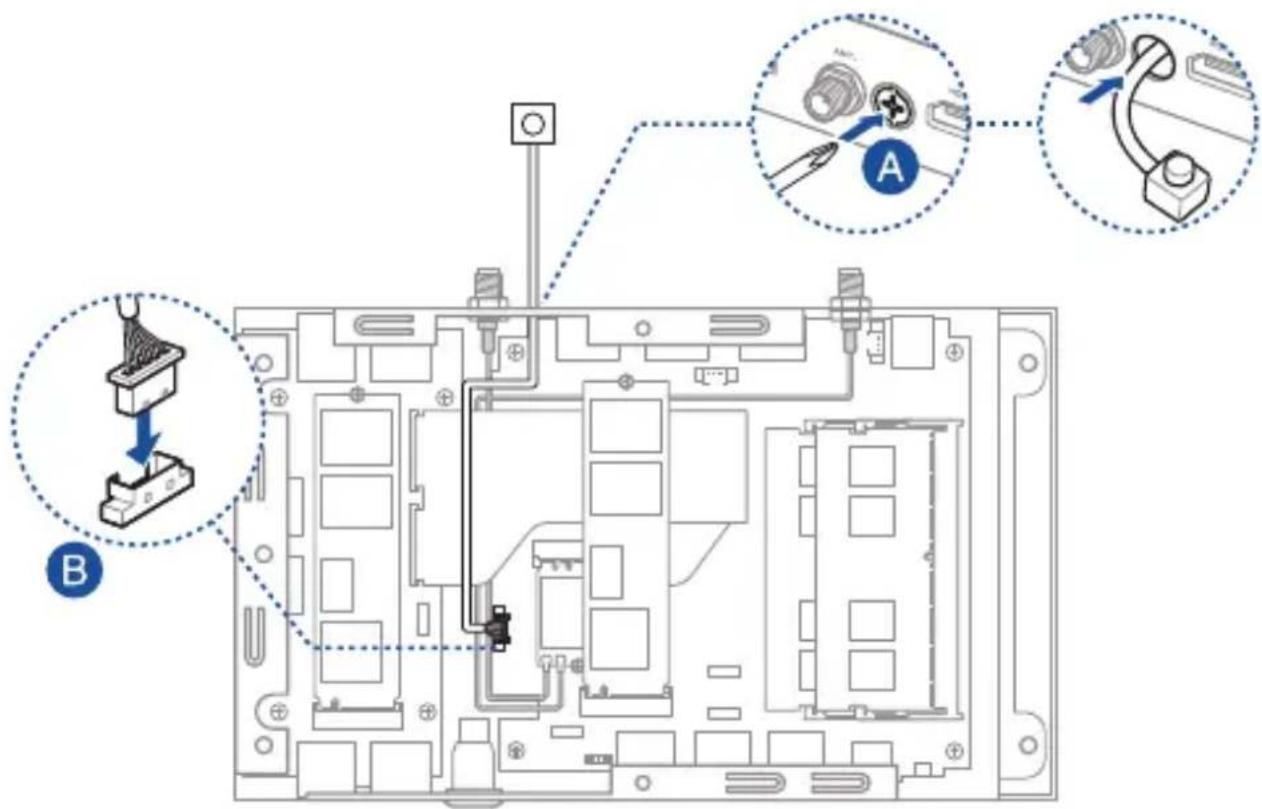
คุณจะต้องชื่อปุ่มเปิดปิดภายนอกแยกต่างหากจากร้านอื่น รูปภาพด้านล่างมีไว้เพื่อประกอบการอธิบายเท่านั้น และปุ่มเปิดปิด ภายนอกของจริงอาจมีลักษณะแตกต่างกัน
- ถอดฝาเหล็กของพอรัตปุ่มด้านนอก
ข้อควรระวัง! ใช้ความระมัดระวังเมื่อกอดฝาเหล็กออก ใช้เครื่องมือ ต่าง ๆ เช่น ไขดวงเพื่องอและอดฝาเหล็กเพื่อป้องกันการบาดเจ็บ ทางกาย
- ใส่ข้าวต่อบุ่มภายนอกผ่านพอรัตเจาะรู (A) และเชื่อมต่อกับส่วนหัวของ บุ่มเปิดปิด (PWR_HEADER) (B)
ระบบมาพร้อมกับตัวเลือก TPM สอง (2) ตัวเลือกเช่น เพิรัมแวร์ TPM (fTPM) หรือ TPM แบบแยกส่วน (dTPM) dTPM เป็นซิปออนบอร์ดและความ พร้อมใช้งานของซิปออนบอร์ด dTPM อาจแตกต่างกันไปในแต่ละครุ่น
หมายเหตุ:
- fTPM จะได้รับการรับรองโดยค่าเริ่มต้น แต่อาจไม่ได้เปิดใช้งาน สำหรับข้อมูลเพิ่มเติมเกี่ยวกับการเปิดใช้งาน TPM 节假日ที่ www.asus.com/support
- dTPM เป็นอุปกรณ์เสริมและมีให้ในเครื่องบางรุ่น
คุณสามารถใช้วิธีการต่อไปนี้เพื่อตรวจสอบว่าระบบของคุณมี dTPM หรือไม่:
- การใช้แอบ Windows Security
ก. นำทางไปที่ Start (เริ่มต้น) > Settings (การตั้งค่า) > Update & Security (อัปเตตและความปลอดภัย) > Windows Security (ความปลอดภัยของ Windows) > Device Security (ความปลอดภัยของอุปกรณ์)
ข. ตรวจสอบว่ามีส่วน Security Processor (ตัวประมวลผลความปลอดภัย) บนหนาจอนี้หรือไม่ ถาไเมมีส่วน Security Processor (ตัวประมวลผลความปลอดภัย) บนหนาจอนี้ อาจไเมมี่ dTPM ในรุ่นนี้ หรือ dTPM อาจถูกปิดใช้งาน
- การใช้ Microsoft Management Console
ก. นำทางไปที่ Start (เริ่มต้น) > Run (รัน) หรือกด [key (บุ่ม) Windows] + R
ข. พิมพ์ tpm.msc จากนั้นเลือก OK
ค. หากคุณเห็นขอความยืนยันว่า TPM พร้อมใช้งาน แสดงว่ามี dTPM ที่พร้อมใช้งานและเปิดใช้งานอยู่ หากคุณเห็นขอความว่า "ไม่พบ TPM ที่เขากันได้" แสดงว่าอาจไม่มี dTPM ในรุนนี้ หรือ dTPM อาจถูกปิดใช้งาน
สำหรับข้อมูลเพิ่มเติมเกี่ยวกับ TPM รบรดดูคำถามที่พบบ่อยที่ www.asus.com/support/
הכלה
ข้อมูลเพื่อความปลอดภัย
Mini PC ของคุณได้รับการออกแบบและทดสอบเพื่อให้มีคุณสมบัติตรงตามมาตรฐานความปลอดภัยลาสุดสำหรับอุปกรณดาน เทควโนโลยีสารสนเทศ อย่างไรกิตาม เพื่อให้ม่นใจถึงความ ปลอดภัยของคุณ โปรดอ่านข้นตอนเพื่อความปลอดภัยดังตอบไปนี้


- ห้ามกลืนกินแบตเตอรี่ อันตรายจากการใหม่ของสารเคม
- ผลิตภัณฑ์นี้มีแบตเตอรี่เชลลแบบเหรียญ/กระดุม หากคุณกลืนกินแบตเตอรี่เชลลแบบเหรียญ/กระดุมเข้าไปอาจทำาให้เกิดแผลไหมภายในอย่างรุนแรงในเวลาเพียง 2ชั่วโมงและอาจถึงแกชีวิตได้
- เก็บแบตเตอรี่ใหม่และแบตเตอรี่ที่ใช้แล้วให้ห่างจากเด็ก ๆ
- Accessõesรับแต่แต่แต่แต่แต่แต่แต่แต่แต่แต่แต่แต่แต่แต่แต่แต่แต่แต่แต่แต่แต่แต่แต่แต่แต่แต่แต่แต่แต่แต่แต่แต่แต่แต่แต่แต่แต่แต่แต่แต่แต่แต่แต่แต่แต่แต่แต่แต่แต่แต่แตื่น ผลิตภัณฑ์ และเก็บให้ห่างจากเด็ก ๆ
- ถ้าคุณคิดว่าอาจกลืนกินแบตเตอรี่เข้าไป หรือไม่เข้าไป ในส่วนใด ๆ ของร่างกาย ให้รับไปพบแพทย์ทันที่
คำเตือนของแบตเตอรี่โลทะเลิเร็ยม
ข้อดาวระวัง: ถ้าใส่แบตเตอรี่อย่างไม่ถูกต้อง อาจมือันตราย จากการระเบิดขึ้นได้ ใช้เฉพาะแบตเตอรี่ช์นิดเดียวกัน หรือเทียบเท่า ที่แนะนำ Locยผู้ผลิตเท่านั้น ทั้งแบตเตอร ที่ใช้แล้วตามขึ้นตอนของผู้ผลิต
ห้ามถอดขั้นส่วน การรับประกันไม่สามารถใช้กับผลิตภัณฑ์ที่ถูก ถอดขั้นส่วนโดยผู้ใช้
复工复产แห่งเข้าถึงที่จำกัด
ผลิตภัณฑ์นี้มีไว้สำหรับติดตั้งเฉพาะในห้องคอมฟิวเตอร์ที่มีลักษณะดังนี้:
- เข้าถึงได้เฉพาะผู้ให้บริการหรือรุ่ดยผู้ใช้ที่ทราบเหตุผลที่มีการจำกัด สถานที่นั้นๆ และขอควรระวังต่างๆ ที่ต้องทำตาม
- เข้าถึงได้เมื่อมีเครื่องมือ หรือวิธีรักษาความปลอดภัยอื่นๆ และมีการควบคุมโดยเจ้าหน้าที่ที่ดูแลรับผิดชอบสถานที่นั้นๆ
การตั้งค่าระบบของคุณ
- จำนวนและทำตามขั้นตอนทั้งหมดในเอกสารก่อนที่คุณจะใช้อปกรณของคุณ
- อย่าใช้อปกรณ์นี้ไกล LN้ำ หรือแหล่งความร้อน
- ติดตั้งระบบในพื้นผิวที่มั่นคง
- ช่องเปิดต่างๆ บนตัวเครื่อง ใช้สำหรับการระบายอากาศ อย้าวางกัน หรือปิดช่องเปิดเหล่านี้ ตรวจสอบให้นแน่ใจว่าคุณเว้น ที่ว่างรอบตัวเครื่องไว้มาก เพื่อการระบายอากาศ อย่าใส่วัตฤชนิด ใดๆ ก็ตามลงในช่องเปิดสำหรับระบายอากาศ
- ใช้ผลิตภัณฑ์นี้ในสภาพแวดล้อมที่มีอุณหภูมิสิ่งแวดล้อมระหว่าง 0℃ (32°F) ถึง 35℃ (95°F)
- ภาคุณใช้สายเชื่อมต่อ ตรวจสอบให้นแน่ใจว่าค่าแอมแปรร่วมของ อุปกรณ์ที่เสียบในสายเชื่อมต่อนั้น ไม่เกินค่าแอมแปรร์ที่รับได้
- ผลิตภัณฑ์นี้ควรเชื่อมต่อด้วยสายไฟเข้ากับเต้าเสียบปลูกไฟฟ้าที่มีการ เชื่อมต่อสายคิน
- ควรติดตั้งและใช้อุปกรณ์นี้โดยเว้นระยะห่างระหว่างตัวแพรังสีและ ร่างกายของคุณอย่างน้อย 20 ชม
การดูแลระหว่างการใช้
- อย่าเดินบนสายไฟ หรือวางสิ่งใดๆ บนสายไฟ
- อย่าทำน้ำหรือของเหลวอื่นๆ กระเด็นใส่บนระบบของคุณ
- เมื่อระบบปิดอยู่ จะยังคงมีกระแสไฟฟ้าปริมาณเล็กน้อยไหลอยู่ กอดปลูกส่ายไฟจากเตาเสียบไฟฟ้าทุกครั้ง กอนที่จะทำความสะอาดระบบ
- ภาคุณมีปัญหาทางด้านเทคนิคต่อไปนี้กับผลิตภัณฑ์ 忽略อดสายไฟออก และติดต่อช่างเทคนิคบริการที่มีคุณสมบัติ หรือร้านค้าที่คุณเชื้อผลิตภัณฑ์มา
- สายไฟหรือปลักเสียหาย
- ของเหลวหกเข้าไปในระบบ
- ระบบไม่ทำงานอย่างอย่างเหมาะสม แม่คุณปฏิบัติตาม ขั้นตอนการทำงาน
- ระบบหล่นพื้น หรือตัวเครื่องได้รับความเสียหาย
- สมรรถนะของระบบเปลี่ยนไป
- หลักเลี่ยงการสัมผัสกับส่วนประกอบที่ร้อนภายในอุปกรณ์ ในระหว่างการใช้งาน ส่วนประกอบบางอย่างมีความร้อนมากพอที่จะทำให้ผิวหนังใหม่ได ก่อนที่คุณจะเปิดฬาครรอบอุปกรณ์ ให้ปิดอุปกรณ์ ถอด Saf'yไฟ และรอประมาณ 30 นาที่เพื่อไหล่วนประกอบเย็นลง
- การทั้งแบตเตอรี่ลงในกองไฟหรือเตาอบรมร้อน หรือการบด หรือการตัด แบตเตอรี่ที่อาจทำให้เกิดการระเบิดได้
- การวางแบตเตอรี่ทั้งไว้ในสภาพแวดล้อมที่มีอุณหภูมิสูงมาก ซึ่งอาจทำให้เกิดการระเบิดหรือการรู้ไหลของของเหลวหรือภาษาไว้ไฟได้
- แบตเตอรี่ที่อยู่ภายใต้ความดันอากาศต่ำมาก ซึ่งอาจทำให้เกิดการระเบิด หรือการรู้ไหลของของเหลวหรือภาชไวไฟได้
ประกาศเกี่ยวกับระเบียบข้อบังดับ ประกาศเกี่ยวกับการเคลื่อบ
สำคัญ! เพื่อคุณสมบัติในการเป็นฉนวนไฟฟ้า และให้มีความ ปลอดภัยเกี่ยวกับไฟฟ้า มีการเคลื่อบเพื่อปองกันตัวเครื่องของ โนตบุค PC ยกเว้นที่ด้านข้างซึ่งมีพอรต IO ต่างๆ อยู่
ถ้อยแลลงของคณะกรรมการการสื่อสารกลาง
อุปกรณ์นี้สอดคล้องกับกฎระเบียบ FCC ส่วนที่ 15 การทำงานต้องเป็นไป ตามเงื่อนไขสองข้อต่อไปนี้:
- อุปกรณ์ต้องไม่ก่อให้เกิดการรบกวนที่เป็นอันตราย และ
- อุปกรณ์ต้องสามารถทนต่อการรบกวนใดๆ ที่ได้รับ รวมทั้งการรบกวนที่อาจก่อให้เกิดการทำงานที่ไม่พึงประสงค์
อุปกรณ์ได้รับการทดสอบ และพบว่าสอดคล้องกับข้อจำกัดของอุปกรณ์ ดิจิตอลคลาส B ซึ่งเป็นไปตามส่วนที่ 15 ของกฎหมายอําลังคับของคณะกรรมการ การสื่อสารกลาง (FCC) ข้อจากตั้งเหล่านี้ได้รับการออกแบบ เพื่อให้การ ป้องกันที่เหมาะสมต่อการรบกวนที่เป็นอําตรายในการติดตั้งบริเวณที่พัก อาศัย อุปกรณ์สร้าง ใช้ และสามารถแพ่งลังงานความถิ่คลีนวิทยุ และภา ไม่ได้ติดตั้งและใช้อย่างเหมาะสมที่ระบุในขั้นตอนการใช้งาน อาจก่อให้ เกิดการรบกวนที่เป็นอําตรายต่อการสื่อสารวิทยุ อย่างไรก็ตาม ไม่มีการรับ ประกันว่าการรบกวนจะ
ไม่เกิดขึ้นในกรณีที่ติดตั้งอย่างเหมาะสม ถ้าอุปกรณ์นักก่อให้เกิดการรบกวน กับบริการการสื่อสารต่อวิทยุหรือการรับโทรทัศน์ ซึ่งสามารถทราบได้วดูย การเปิดและปิดอุปกรณ์ คุณควร พยายามแก้ไขการรบกวนโดยใช้วิธีดังต่อ ไปนี้หนึ่งหรือหลายวิธีร่วมกกัน:
• ปรับทิศทางหรือเปลี่ยนสถานที่ของเส่าอากาศรับสัญญาณ
- เพิ่มระยะห่างระหว่างอุปกรณ์และเครื่องรับสัญญาณ
- เช้อมต่ออุปกรณ์ลงในเต้าเสียบในวงจรที่แตกต่างจากที่ใช้เสียบเครื่องรับอยู่
- ปรึกษาตัวแทนจำหน่าย หรือช่างเทคนิควิทยุ/โทรทัศน์ที่มีประสบการณ์
เพื่อขอความช่วยเหลือ
สำดัญ! ห้ามุการทำงานนอกอาคารที่ alteบความถิ่ม 5.15\~5.25 GHz อุปกรณ์ไม่มีความสามารถ Ad-hoc สำหรับความถิ่ม 5250\~5350 และ 5470\~5725 MHz
ข้อควรระวัง: การเปลี่ยนแปลงหรือตัดแปลงที่ไม่ได้รับการเห็นช้อบอย่างชัดแจ้งโดยผู้รับสิทธิ์ของอุปกรณ์นี้ จะทำใหสิทธิ์ในการใช้อุปกรณ์ของผู้ใช้สินสุด
คำเตือนการส้มผัสลูก RF
อปกรณ์นัต้องได้รับการติดตั้งและใช้งานอย่างสอดคลองกับข้นตอน ที่มีไว้ให้ และต้องติดตั้งเส่าอากาศที่ใช้สำหรับการรับส่งสัญญาณ retirementเว้นระยะห่างจากทุกคนอย่างน้อย 20 ซ์ม. และต้องไม่ตุ้งอยู่ ไนสกานที่เดียวกับ หรือใช้งานรวมกับเส่าอากาศหรือเครื่องรับส่งอื่นๆ ผู้ใช้และผู้ติดตั้งต้องทำการติดตั้งเส่าอากาศและสร้างสภาพแวดลอม การทำงานของเครื่องรับส่งสัญญาณ -largestอดคลอง กับข้อกำหนดในการส้มผัสถูก RF
ประกาศเกี่ยวกับเตรื่องหมายการด้า HDMI
คำว่า HDMI, HDMI High-Definition Multimedia Interface และวิลโก HDMI เป็นเครื่องหมายการค้า หรือเครื่องหมายการค้าจดทะเบียนของ HDMI Licensing Administrator, Inc.
แข่นเนลการทำงานไร้สายสำหรับโดเมนต่างๆ
อเมริกาเหนือ 2.412-2.462 GHz Ch01 ถึง CH11
ญี่ปุ่น 2.412-2.484 GHz Ch01 ถึง CH14
ยุโรป ETSI 2.412-2.472 GHz Ch01 ถึง CH13
คำประกาศการปฏิบัติตามระเบียบข้อบังดับด้าน สิ่งแวดล้อมของผลิตภัณฑ์
ASUS ดำเนินการตามแนวคิดการออกแบบสีเขียว เพื่ออกแบบและผลิต ผลิตภัณฑ์ของเรา และทำให้มั่นใจว่าแต่ละสถานะของรอบชีวิตผลิตภัณฑ์ของ ผลิตภัณฑ์ ASUS นั้นสอดคลองกับระเบียบของบังคับด้านสิ่งแวดลอมของโลก นอกจากนี้ ASUS ยังเปิดเผยข้อมูลที่เกี่ยวของกับขอกำหนดของระเบียบขอ บังคับด้วย
โปรดดูที่ http://csr.asus.com/Compliance.htm สำหรับการเปิดเผย ขอมูลเกี่ยวกับความสอดคลองกับขอกำหนดของระเบียบข้อมังคับของ ASUS
EU REACH และมาตรา 33
เราเผยแพร่สารเคมีที่ใช้ในผลิตภัณฑ์ของเราซึ่งสอดคล้องกับกรอบการ ทำงานของข้อบังคับ REACH (การลงทะเบียน, การประเมิน, การอนุมัติ และ ข้อจำกัดของสารเคมี) ไว้ที่เว็บไซต์ http://csr.asus.com/english/REACH.htm
EU RoHS
ผลิตภัณฑ์นี้สอดคล้องกับข้อกำหนด EU RoHS สำหรับรายละเอียดเพิ่มเติม ดู http://csr.asus.com/english/article.aspx?id=35
การรี่ไซ์เดิลของ ASUS / บริการ^nำกลับ
โปรแกรมการรีไซ์เคิลและ^nากลับของ ASUS มาจากความมุ่งมื้นของเรา ในการสร้างมาตรฐานสูงสุดสำหรับการปกป้องสิ่งแวดล้อมของเรา เราชื่อ ว่าการไหวทางแกปัญหาแกลูกคาของเรา จะทำให้สามารถรีไซ่เคิลผลิตภัณฑ แบตเตอรี่ และชั้นส่วนอื่นๆ รวมทั้งวัสดุบรรจุหี่บห่อของเราอย่างมีความรับผิด ชอบ ร outbreaksไปที่ http://csr.asus.com/english/Takeback.htm สำหรับ ขอมูลในการรีไซ่เคิลอย่างละเอียดในภูมิภาคตางๆ
ข้อกำหนดการออกแบบเพื่อลิ่งแวดล้อม
สหภาพยุโรปได้ประกาศกรอบการทำงานสำหรับการตั้งคาขอกำหนดในการออกแบบเพื่อสิ่งแวดล้อม สำหรับผลิตภัณฑ์ที่มีความเกี่ยวของด้านพลังงาน (2009/125/EC) มาตรการการดำเนินการเฉพาะ มีวัตถุประสงค์เพื่อปรับปรุงประสิทธิภาพด้านสิ่งแวดล้อมของผลิตภัณฑ์ที่เฉพาะเจาะจง หรือในผลิตภัณฑ์หลายประเภท ASUS ให้ข้อมูลผลิตภัณฑ์บนเว็บไซต์ CSR สามารถพบข้อมูลเพิ่มเติมได้ที่
https://csr.asus.com/english/article.aspx?id=1555
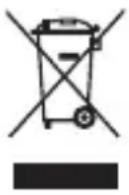
อย่าทั้ง Mini PC ลงในของเสียทั่วไปของชุมชน อย่าทั้งโนตบุคพีชีปะปกับของเสียจากการในบ้าน ตรวจสอบ ผลิตภัณฑนี้ได้รับการออกแบบเพื่อใหญ่ไข้นส่วนต่างๆ มาใช่ ชํา และรี่ไซ์เคิลไดอย่างเหมาะสม สัญลักษณ์ถังขยะติดล้อที่มีเครื่องหมายกากบาท เป็นการระบุวาไมควรทั้งผลิตภัณฑ์ (อปกรณ์ไฟฟ้า, อิเล็กทรอนิกส์ และแบตเตอรี่เหรียญที่มีส่วนประกอบของปรอท) ปะปนไปกับของเสียทั่วไปจากภายในบ้าน สอบกฎหมายอ๊ะบังคับในการทั้งผลิตภัณฑ์อิเล็กทรอนิกส์
ผลิตภัณฑ์ที่ลงทะเบียน EPEAT
การเปิดเผยข้อมูลดานสิ่งแวดลอมที่สำคัญต่อสําธารณะสำหรับผลิตภัณฑ์ ที่ลงทะเบียน EPEAT (เครื่องมือการประเมินด้านสิ่งแวดลอมของผลิตภัณฑ์ อิเล็กทรอนิกส์) ของ ASUS มีอยู่ที่ https://csr.asus.com/english/ article.aspx?id=41 สามารถพบข้อมูลเพิ่มเติมเกี่ยวกับโปรแกรม EPEAT และคำแนะนำในการซื้อได้ที่ www.epeat.net
ผลิตภัณฑ์ที่สอดคล้องกับมาตรฐาน ENERGY STAR

ENERGY STAR เป็นโครงการที่ทำงานร่วมกันระหว่าง ตัวแทนการปกครองสิ่งแวดลอมของสหรัฐอเมริกา และกระทรวงพลังงานของสหรัฐอเมริกา เพื่อช่วย พวกเร่าทุกคนประหยัดเงิน และปองกันสิ่งแวดลอม ด้วยการใช้ผลิตภัณฑ์และหลักปฏิบัติที่มีประสิทธิภาพ ด้านพลังงาน
ผลิตภัณฑ์ ASUS ทุกรุ่นที่มีรลรัก ENERGY STAR สอดคลองกับมาตรฐาน ENERGY STAR และตามคาเริ่มตนเองมีการเปิดคุณสมบัติการจัดการพลังงานไว้ สำหรับข้อมูลอย่างละเอียดเกี่ยวกับการจัดการพลังงาน และประโยชน์ที่ได้กับสิ่งแวดล้อมจอภาพและคอมพิวเตอรจะเขาสู่โหมดสลิปโดยอัตโนมัติหลังจากที่ผู้ใช้ไม่มีกิจกรรมใดฯ เป็นเวลา 10 และ 30 นาที ในการปลูกคอมพิวเตอร์ของคุณ คลิกเมาร์ หรือกดปุ่มใดฯ บนแป้นพิมพ
โปรดเยี่ยมซ์มที่ http://www.energystar.gov/powermanagement นอกจากนี้ โปรดเยี่ยมซ์มที่ http://www.energystar.gov สำหรับข้อมูลอย่างละเอียดเกี่ยวกับโครงการรวมมือ ENERGY STAR
หมายเหตุ: Energy Star ไม่ได้รับการสนับสนุนบนผลิตภัณฑ์ที่ใช้ Freedos และ Linux
ประกุศ์เกี่ยวกับความสอดคล้องของสหภาพยุโรป แบบย่อ
ASUSTek Computer Inc. ขอประกาศในที่นี้ว่าอบกรณ์นี้มีความสอดคล้องกับความต้องการที่จำเป็นและเงื่อนไขที่เกี่ยวของอื่น ๆ ของบทบัญญัติข้อกำหนด 2014/53/EU เนื้อหาที่สมบูรณ์ของประกาศความสอดคลองกกับ EU มือยุ่ที่ https://www.asus.com/support/
การทำงานของ WiFi ที่ 5150-5350MHz ถูกจำกัดให้ใช้ในอาคารสำหรับ ประเทศไทย์แสดงในตาราง:
| AT BE | BG CZ | DK EE FR | ||||
| DE IS | IE IT EL | ES CY | ||||
| LV | LI | LT | LU | HU | MT | NL |
| NO PL | PT RO | SI SK TR | ||||
| FI SE | CH HR | JK (NI) | ||||
CE
บริการและการสนับสนุน
เยี่ยมซ์มเว็บไซต์หลายภาษาของเราที่ https://www.asus.com/support/