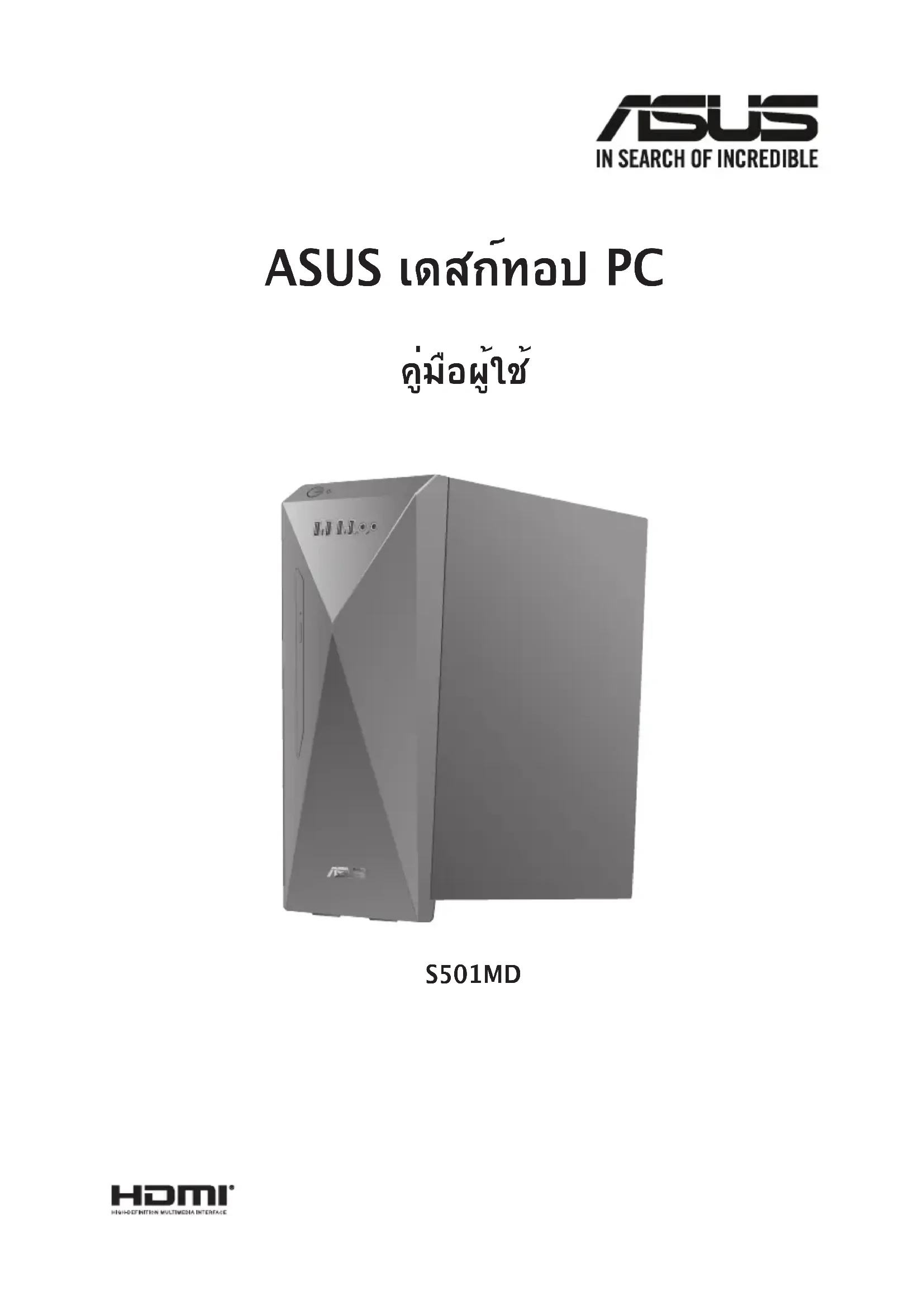
S502MD - คอมพิวเตอร์ตั้งโต๊ะ ASUS - คู่มือผู้ใช้ฟรี

ค้นหาคู่มืออุปกรณ์ฟรี S502MD ASUS ในรูปแบบ PDF.

📄 59 หน้า ภาษาไทย TH 💬 คำถาม AI
Notice ASUS S502MD - page 1
ดูคู่มือ : Français FR ภาษาไทย TH
ผู้ช่วยคู่มือ
ขับเคลื่อนโดย ChatGPT
รอข้อความของคุณ
ข้อมูลสินค้า

แบรนด์ : ASUS

รุ่น : S502MD

หมวดหมู่ : คอมพิวเตอร์ตั้งโต๊ะ

ดาวน์โหลดคำแนะนำสำหรับ คอมพิวเตอร์ตั้งโต๊ะ ในรูปแบบ PDF ฟรี! ค้นหาคู่มือของคุณ S502MD - ASUS และนำอุปกรณ์อิเล็กทรอนิกส์ของคุณกลับมาใช้งาน ในหน้านี้มีเผยแพร่เอกสารทั้งหมดที่จำเป็นสำหรับการใช้งานอุปกรณ์ของคุณ S502MD ของแบรนด์ ASUS.

คู่มือผู้ใช้ S502MD ASUS

ASUS เดสก์ทอป PC คู่มือผู้ใช้ S501MD2 ลิขสิทธิ์ © 2022 ASUSTeK COMPUTER INC. ลิขสิทธิ์ถูกต้อง ห้ามทำาซ้ำา ส่งต่อ คัดลอก เก็บในระบบที่สามารถเรียกกลับมาได้ หรือแปลส่วนหนึ่งส่วนใดของคู่มือฉบับนี้เป็น ภาษาอื่น ซึ่งรวมถึงผลิตภัณฑ์และซอฟต์แวร์ที่บรรจุอยู่ภายใน ยกเว้นเอกสารที่ผู้ซื้อเป็นผู้เก็บไว้เพื่อจุดประสงค์ ในการสำารองเท่านั้น โดยไม่ได้รับความยินยอมเป็นลายลักษณ์อักษรอย่างชัดแจ้งจาก ASUSTeK COMPUTER INC. (“ASUS”) การรับประกันผลิตภัณฑ์หรือบริการ จะไม่ขยายออกไปถ้า: (1) ผลิตภัณฑ์ได้รับการซ่อมแซม, ดัดแปลง หรือ เปลี่ยนแปลง ถ้าการซ่อมแซม, การดัดแปลง หรือการเปลี่ยนแปลงนั้นไม่ได้รับอนุญาตเป็นลายลักษณ์อักษรจาก ASUS; หรือ (2) หมายเลขผลิตภัณฑ์ของผลิตภัณฑ์ถูกขีดฆ่า หรือหายไป ASUS ให้คู่มือฉบับนี้ “ในลักษณะที่เป็น” โดยไม่มีการรับประกันใดๆ ไม่ว่าจะโดยชัดแจ้งหรือเป็นนัย ซึ่งรวมถึง แต่ไม่จำากัดอยู่เพียงการรับประกัน หรือเงื่อนไขของความสามารถเชิงพาณิชย์ หรือความเข้ากันได้สำาหรับ วัตถุประสงค์เฉพาะ ไม่ว่าจะในกรณีใดๆ ก็ตาม ASUS กรรมการ เจ้าหน้าที่ พนักงาน หรือตัวแทนของบริษัท ไม่ต้องรับผิดชอบต่อความเสียหายที่เกิดขึ้นโดยอ้อม โดยกรณีพิเศษ โดยไม่ได้ตั้งใจ หรือโดยเป็นผลกระทบ ตามมา (รวมถึงความเสียหายจากการสูญเสียกำาไร การขาดทุนของธุรกิจ การสูญเสียการใช้งานหรือข้อมูล การ หยุดชะงักของธุรกิจ และอื่นๆ ในลักษณะเดียวกันนี้) แม้ว่า ASUS จะได้รับทราบถึงความเป็นไปได้ของความ เสียหายดังกล่าว อันเกิดจากข้อบกพร่องหรือข้อผิดพลาดในคู่มือหรือผลิตภัณฑ์นี้ ข้อกำาหนดและข้อมูลต่างๆ ที่ระบุในคู่มือฉบับนี้ เป็นเพียงข้อมูลเพื่อการใช้งานเท่านั้น และอาจเปลี่ยนแปลงได้ตาม เวลาที่ผ่านไปโดยไม่ต้องแจ้งให้ทราบ จึงไม่ควรถือเป็นภาระผูกพันของ ASUS ASUS ไม่ขอรับผิดชอบหรือรับผิด ต่อข้อผิดพลาด หรือความไม่ถูกต้องใดๆ ที่อาจเกิดขึ้นในคู่มือฉบับนี้ รวมทั้งผลิตภัณฑ์และซอฟต์แวร์ที่ระบุใน

ผลิตภัณฑ์และชื่อบริษัทที่ปรากฏในคู่มือนี้อาจเป็น หรือไม่เป็นเครื่องหมายการค้าจดทะเบียน หรือลิขสิทธิ์ของ บริษัทที่เป็นเจ้าของ และมีการใช้เฉพาะสำาหรับการอ้างอิง หรืออธิบายเพื่อประโยชน์ของเจ้าของเท่านั้น โดยไม่มี วัตถุประสงค์ในการละเมิดใดๆ TH19329 การแก้ไขครั้งที่ 1 เดือนมีนาคม 2022 บริการและการสนับสนุน เยี่ยมชมเว็บไซต์หลายภาษาของเราที่ https://www.asus.com/support/3

  • ประกาศ p. 5
  • ข้อมูลเพื่อความปลอดภัย p. 10
  • ข้อกำาหนดที่ใช้ในคู่มือนี้ p. 11
  • จะค้นหาข้อมูลเพิ่มเติมได้จากที่ไหน p. 11
  • สิ่งต่างๆ ในกล่องบรรจุ p. 12
  • บทที่ 1 เริ่มต้นการใช้งาน ยินดีต้อนรับ! p. 13
  • ทำาความรู้จักคอมพิวเตอร์ของคุณ p. 13
  • การตั้งค่าคอมพิวเตอร์ของคุณ p. 17
  • การเปิดคอมพิวเตอร์ของคุณ p. 19
  • บทที่ 2 การเชื่อมต่ออุปกรณ์เข้ากับคอมพิวเตอร์ของคุณ การเชื่อมต่ออุปกรณ์เก็บข้อมูล USB p. 21
  • การเชื่อมต่อไมโครโฟนและลำาโพง p. 22
  • การเปลี่ยนเป็นการส่งข้อมูลเสียงภายนอก p. 25
  • การเชื่อมต่อจอแสดงผลภายนอกหลายจอ p. 26
  • การเชื่อมต่อ HDTV p. 27
  • บทที่ 3 การใช้คอมพิวเตอร์ของคุณ ท่าทางที่เหมาะสมในขณะที่ใช้เดสก์ทอป PC ของคุณ p. 29
  • การใช้ออปติคัลไดรฟ์ (ในเครื่องบางรุ่นเท่านั้น) p. 30
  • การกำาหนดค่าพอร์ต USB โดยใช้ BIOS p. 31
  • การกำาหนดค่าการตั้งค่าระบบป้องกัน HDD โดยใช้ BIOS p. 32
  • บทที่ 4 การเชื่อมต่อไปยังอินเตอร์เน็ต การเชื่อมต่อแบบมีสาย p. 33
  • การติดตั้งเสาอากาศ Wi-Fi p. 35
  • บทที่ 5 การใช้ ASUS Business Manager ASUS Business Manager p. 39
  • บทที่ 6 การแก้ไขปัญหา การแก้ไขปัญหา p. 494

การเริ่มต้นใช้งานในครั้งแรก ................................................................. 57 เมนู เริ่ม ........................................................................................... 57 แอป Windows

  • การเชื่อมต่อไปยังเครือข่ายไร้สาย p. 58
  • การเชื่อมต่อไปยังเครือข่ายแบบมีสาย p. 59
  • การปิดคอมพิวเตอร์ p. 59
  • การกำาหนดให้คอมพิวเตอร์เข้าสู่โหมดสลีป p. 595

การรีไซเคิลของ ASUS / บริการนำากลับ โปรแกรมการรีไซเคิลและนำากลับของ ASUS มาจากความมุ่งมั่นของเราในการสร้างมาตรฐานสูงสุดสำาหรับการปกป้องสิ่งแวดล้อมของเรา เราเชื่อว่าการให้ทางแก้ปัญหาแก่ลูกค้าของเรา จะทำาให้สามารถรีไซเคิลผลิตภัณฑ์ แบตเตอรี่ และชิ้นส่วนอื่นๆ รวมทั้งวัสดุบรรจุหีบห่อของเราอย่างมีความรับผิดชอบ โปรดไปที่ http://csr.asus.com/english/Takeback.htm สำาหรับข้อมูลในการรีไซเคิลอย่างละเอียดในภูมิภาคต่างๆ REACH เราเผยแพร่สารเคมีที่ใช้ในผลิตภัณฑ์ของเราซึ่งสอดคล้องกับเฟรมเวิร์กของข้อบังคับ REACH (การลงทะเบียน, การประเมิน, การอนุมัติ และข้อจำากัดของสารเคมี) ไว้ที่ เว็บไซต์ ASUS REACH ที่ http://csr.asus.com/english/REACH.htm ถ้อยแถลงของคณะกรรมการการสื่อสารแห่งชาติ อุปกรณ์นี้สอดคล้องกับส่วนที่ 15 ของกฎข้อบังคับ FCC การทำางานต้องเป็นไปตาม เงื่อนไขสองข้อต่อไปนี้:• อุปกรณ์นี้ต้องไม่ก่อให้เกิดการรบกวนที่เป็นอันตราย และ• อุปกรณ์ต้องสามารถทนต่อการรบกวนใดๆ ที่ได้รับ รวมทั้งการรบกวนที่อาจก่อให้ เกิดการทำางานที่ไม่พึงประสงค์อุปกรณ์นี้ได้รับการทดสอบ และพบว่าสอดคล้องกับข้อจำากัดของอุปกรณ์ดิจิตอลคลาส B ซึ่งเป็นไปตามส่วนที่ 15 ของกฎข้อบังคับ FCC ข้อจำากัดเหล่านี้ได้รับการออกแบบ เพื่อให้การป้องกันที่เหมาะสมต่อการรบกวนที่เป็นอันตรายในการติดตั้งบริเวณที่พัก อาศัยอุปกรณ์นี้สร้าง ใช้ และสามารถแผ่พลังงานความถี่คลื่นวิทยุ และถ้าไม่ได้ติดตั้ง และใช้อย่างเหมาะสมตามที่ระบุในขั้นตอนการใช้งานของผู้ผลิต อาจก่อให้เกิดการ รบกวนที่เป็นอันตรายต่อการสื่อสารวิทยุ อย่างไรก็ตาม ไม่มีการรับประกันว่าการรบกวน จะไม่เกิดขึ้นในกรณีที่ติดตั้งอย่างเหมาะสม ถ้าอุปกรณ์นี้ก่อให้เกิดการรบกวนกับบริการ การสื่อสารต่อวิทยุหรือการรับโทรทัศน์ ซึ่งสามารถทราบได้โดยการเปิดและปิดอุปกรณ์ คุณควรพยายามแก้ไขการรบกวนโดยใช้วิธีดังต่อไปนี้หนึ่งหรือหลายวิธีร่วมกัน:• ปรับทิศทางหรือเปลี่ยนสถานที่ของเสาอากาศรับสัญญาณ• เพิ่มระยะห่างระหว่างอุปกรณ์และเครื่องรับสัญญาณ• เชื่อมต่ออุปกรณ์ลงในเต้าเสียบในวงจรที่แตกต่างจากที่ใช้เสียบเครื่องรับอยู่

  • ปรึกษาตัวแทนจำาหน่าย หรือช่างเทคนิควิทยุ/โทรทัศน์ที่มีประสบการณ์เพื่อขอความ ช่วยเหลือจำาเป็นต้องใช้สายเคเบิลที่มีฉนวนหุ้มสำาหรับเชื่อมต่อจากจอภาพไปยังกราฟฟิกการ์ด เพื่อประกันถึงความสอดคล้องกับกฎข้อบังคับ FCC การเปลี่ยนแปลงหรือดัดแปลงที่ไม่ ได้รับการเห็นชอบโดยองค์กรที่มีหน้าที่รับผิดชอบเรื่องความสอดคล้อง จะทำาให้สิทธิ์ ในการใช้อุปกรณ์นี้ของผู้ใช้สิ้นสุด คำาเตือนเกี่ยวกับแบตเตอรี่ลิเธียม อิออน ข้อควรระวัง: ถ้าใส่แบตเตอรี่อย่างไม่ถูกต้อง อาจมีอันตรายจากการระเบิดขึ้นได้ ใช้เฉพาะแบตเตอรี่ชนิดเดียวกัน หรือเทียบเท่า ที่แนะนำาโดยผู้ผลิตเท่านั้น ทิ้ง แบตเตอรี่ที่ใช้แล้วตามขั้นตอนของผู้ผลิต6 คำาแถลงการปฏิบัติตามข้อกำาหนดของกระทรวงนวัตกรรม วิทยาศาสตร์ และ การพัฒนาเศรษฐกิจ ประเทศแคนาดา (ISED) อุปกรณ์นี้สอดคล้องกับมาตรฐาน RSS ที่ได้รับการยกเว้นใบอนุญาตของกระทรวงนวัตกรรม วิทยาศาสตร์ และการพัฒนาเศรษฐกิจ ประเทศแคนาดา การใช้งานต้องเป็นไปตามเงื่อนไขสอง ข้อต่อไปนี้: (1) อุปกรณ์นี้ต้องไม่ก่อให้เกิดการรบกวนและ (2) อุปกรณ์นี้ต้องทนต่อการรบกวน ใด ๆ รวมทั้งการรบกวนที่อาจทำาให้เกิดการทำางานที่ไม่พึงประสงค์ของอุปกรณ์ CAN ICES-003(B)/NMB-003(B) Déclaration de conformité de Innovation, Sciences et Développement économique Canada (ISED) Le présent appareil est conforme aux CNR d’Innovation, Sciences et Développement économique Canadaapplicables aux appareils radio exempts de licence. L’exploitation est autorisée aux deux conditions suivantes : (1) l’appareil ne doit pas produire de brouillage, et (2) l’utilisateur de l’appareil doit accepter tout brouillage radioélectrique subi, même si le brouillage est susceptible d’en compromettre le fonctionnement. La bande 5150 – 5250 MHz est réservée uniquement pour une utilisation à l’intérieur an de réduire les risques de brouillage préjudiciable aux systèmes de satellites mobiles utilisant les mêmes canaux. CAN ICES-003(B)/NMB-003(B) IC: ถ้อยแถลงความสอดคล้องของแคนาดา

สอดคล้องกับข้อกำาหนด ICES-003 คลาส B ของแคนาดา อุปกรณ์นี้สอดคล้องกับ RSS 210 ของ

อุตสาหกรรมแคนาดา อุปกรณ์คลาส B นี้มีคุณสมบัติตรงตามข้อกำาหนดทั้งหมดของระเบียบข้อ บังคับอุปกรณ์ที่เป็นสาเหตุให้เกิดการรบกวนของแคนาดาอุปกรณ์นี้สอดคล้องกับมาตรฐาน RSS ที่ ได้รับการยกเว้นใบอนุญาตของอุตสาหกรรมแคนาดา การทำางานต้องเป็นไปตามเงื่อนไขสองข้อต่อ ไปนี้: (1) อุปกรณ์นี้ต้องไม่ก่อให้เกิดการรบกวน และ (2) อุปกรณ์นี้ต้องทนต่อการรบกวนใดๆ รวม ทั้งการรบกวนที่อาจทำาให้เกิดการทำางานที่ไม่พึงประสงค์ของ

Déclaration de conformité d’Industrie Canada Cet appareil numérique de la classe B est conforme à la norme NMB-003 du Canada. Cet appareil numérique de la classe B respecte toutes les exigences du Règlement sur le matériel brouilleur du Canada. Le présent appareil est conforme aux normes CNR d’Industrie Canada applicables aux appareils radio exempts de licence. Son utilisation est sujette aux deux conditions suivantes : (1) cet appareil ne doit pas créer d’interférences et (2) cet appareil doit tolérer tout type d’interférences, y compris celles susceptibles de provoquer un fonctionnement non souhaité de l’appareil. Avertissement relatif aux batteries Lithium ATTENTION ! Danger d’explosion si la batterie n’est pas correctement remplacée. Remplacer uniquement avec une batterie de type semblable ou équivalent, recommandée par le fabricant. Jeter les batteries usagées conformément aux instructions du fabricant.7 ถ้อยแถลงของกระทรวงสื่อสารของแคนาดา อุปกรณ์ดิจิตอลนี้ต้องส่งสัญญาณรบกวนทางคลื่นวิทยุออกจากตัวอุปกรณ์ดิจิตอลไม่เกินขีดจำากัดคลาส B ที่มีการกำาหนดไว้ในกฎระเบียบการรบกวนทางวิทยุ ของกระทร วงสื่อสารของแคนาดา อุปกรณ์ดิจิตอลคลาส B นี้สอดคล้องกับมาตรฐานแคนาดา ICES-003 Déclaration du Département Canadien des Communications Cet appareil numérique ne dépasse pas les limites de classe B en terme d’émissions de nuisances sonores, par radio, par des appareils numériques, et ce conformément aux régulations d’interférence par radio établies par le département canadien des communications. Cet appareil numérique de la classe B est conforme à la norme NMB-003 du Canada. VCCI: ถ้อยแถลงความสอดคล้องของญี่ปุ่น ถ้อยแถลง VCCI คลาส B ผลิตภัณฑ์นี้เป็นผลิตภัณฑ์คลาส B โดยอ้างอิงจากมาตรฐานของคณะกรรมการ VCCI ถ้าผลิตภัณฑ์ นี้ถูกใช้ใกล้กับเครื่องรับวิทยุหรือโทรทัศน์ อาจเป็น สาเหตุให้เกิดการรบกวนทางคลื่นวิทยุ ติดตั้งและใช้อุปกรณ์อย่างสอดคล้องกับขั้นตอนในคู่มือผู้ใช้ อุปกรณ์ที่ลงทะเบียนอยู่บนพื้นฐานของการยืนยันการวัดค่าที่ไซต์การติดตั้ง

นี่เป็นผลิตภัณฑ์ซึ่งมีการวัดค่าการรบกวนที่ไซต์การติดตั้งในปัจจุบัน และยืนยันว่าสอดคล้องกับ มาตรฐานของคณะกรรมการควบคุมโดยสมัครใจ เพื่อควบคุมสัญญาณรบกวนจากอุปกรณ์เทคโนโ ลยีสารสนเทศ (VCCI) ก่อนที่จะใช้อุปกรณ์ในสถานที่ใด ๆ นอกเหนือจากสถานที่ติดตั้งในปัจจุบัน สม าชิกต้องวัดการรบกวนสำาหรับการยืนยัน และลงทะเบียนผลลัพธ์ไปยัง VCCI8 ประกาศเกี่ยวกับอุปกรณ์ RF CE: ถ้อยแถลงความสอดคล้องกับระเบียบข้อบังคับของประชาคมยุโรป อุปกรณ์นี้สอดคล้องกับข้อกำาหนดในการสัมผัสถูก RF ที่ 1999/519/EC, คำาแนะนำาของสภาในวันที่ 1 กรกฎาคม 1999 เกี่ยวกับขีดจำากัดของการสัมผัสถูกสนามแม่เหล็กไฟฟ้า (0–300 GHz) ต่อสาธารณะ การใช้วิทยุไร้สาย อุปกรณ์นี้จำากัดให้ใช้ในอาคารเมื่อทำางานที่แถบความถี่ 5.15 ถึง 5.25 GHz การสัมผัสถูกพลังงานความถี่วิทยุ พลังงานเอาต์พุตที่แผ่รังสีออกมาของเทคโนโลยี Wi-Fi นั้นต่ำากว่าขีดจำากัดการสัมผัสถูกความถี่วิทยุของ FCC แต่กระนั้น แนะนำาให้ใช้อุปกรณ์ไร้สายในลักษณะที่ลดโอกาสในการสัมผัสถูกมนุษย์ในระหว่างการ ทำางานปกติให้มีน้อยที่สุด ความสอดคล้องกับระบบไร้สายบลูทูธของ FCC เสาอากาศที่ใช้กับเครื่องส่งสัญญาณนี้ ต้องไม่วางอยู่ในตำาแหน่งเดียวกับ หรือใช้งานร่วมกับเสาอากาศ หรือเครื่องส่งสัญญาณอื่นๆ เพื่อให้เป็นไปตามเงื่อนไขที่ FCC อนุญาต ถ้อยแถลงของอุตสาหกรรมแคนาดาเกี่ยวกับบลูทูธ อุปกรณ์คลาส B นี้มีคุณสมบัติตรงตามข้อกำาหนดทั้งหมดของระเบียบข้อบังคับอุปกรณ์ที่เป็นสาเหตุให้ เกิดการรบกวนของแคนาดา Cet appareil numérique de la Class B respecte toutes les exigences du Règlement sur le matériel brouilleur du Canada NCC: ถ้อยแถลงเกี่ยวกับระบบไร้สายของไต้หวัน 低功率射頻器材技術規範 「取得審驗證明之低功率射頻器材,非經核准,公司、商號或使用者均不得擅自變更頻率、加大 功率或變更原設計之特性及功能。低功率射頻器材之使用不得影響飛航安全及干擾合法通信;經 發現有干擾現象時,應立即停用,並改善至無干擾時方得繼續使用。前述合法通信,指依電信管 理法規定作業之無線電通信。低功率射頻器材須忍受合法通信或工業、科學及 醫療用電波輻射性 電機設備之干擾。」 應避免影響附近雷達系統之操作。 ถ้อยแถลงอุปกรณ์ RF ของญี่ปุ่น KC (อุปกรณ์ RF)9 ประกาศเกี่ยวกับความสอดคล้องของสหภาพยุโรปแบบย่อ ASUSTek Computer Inc. ขอประกาศในที่นี้ว่าอุปกรณ์นี้มีความสอดคล้องกับความ ต้องการที่จำาเป็นและเงื่อนไขที่เกี่ยวข้องอื่น ๆ ของบทบัญญัติข้อกำาหนด 2014/53/EU เนื้อหาที่ สมบูรณ์ของประกาศความสอดคล้องกับ EU มีอยู่ที่ https://www.asus.com/support/. การทำางานของ WiFi ที่ 5150-5350MHz ถูกจำากัดให้ใช้ในอาคารสำาหรับประเทศที่แสดงในตาราง: AT BE BG CZ DK EE FR DE IS IE IT EL ES CY LV LI LT LU HU MT NL NO PL PT RO SI SK TR FI SE CH HR UK(NI) การประกาศความสอดคล้องของ UKCA ฉบับย่อ ASUSTek Computer Inc. ขอประกาศในที่นี้ว่าอุปกรณ์นี้มีความสอดคล้องกับความ ต้องการที่จำาเป็นและเงื่อนไขที่เกี่ยวข้องอื่น ๆ ข้อบังคับอุปกรณ์วิทยุ 2017 (S.I. 2017/1206) เนื้อหาที่สมบูรณ์ของประกาศความสอดคล้องกับ UKCA มีอยู่ที่ https://www.asus.com/ support/. Wi-Fi ที่ใช้งานในย่านความถี่ 5150-5350MHz จะถูกจำากัดการใช้งานภายในอาคารสำาหรับ ประเทศที่ระบุไว้ด้านล่าง: UK10 ข้อมูลเพื่อความปลอดภัย ตัดการเชื่อมต่อไฟ AC และอุปกรณ์ต่อพ่วงก่อนที่จะทำาความสะอาด เช็ดเดสก์ทอป PC ด้วยฟองน้ำาเซลลูโลส หรือผ้าชามัวร์ที่สะอาดชุบสารละลายสำาหรับทำาความสะอาดที่ไม่มีฤทธิ์กัดกร่อน ผสมกับน้ำาอุ่นปริมาณเล็กน้อย และเช็ดความชื้นออกด้วยผ้าแห้ง

  • อย่าวางบนพื้นผิวทำางานที่ไม่สม่ำาเสมอ หรือไม่มั่นคง เข้ารับบริการซ่อมถ้าตัวเครื่องได้รับความ
  • อย่าให้สัมผัสถูกสภาพแวดล้อมที่สกปรก หรือมีฝุ่นมาก อย่าใช้งานขณะมีแก๊สรั่วไหล
  • อย่าวางหรือทำาของตกใส่ด้านบนของเครื่อง และอย่าดันวัตถุแปลกปลอมเข้าในเครื่อง เดสก์ทอป PC
  • อย่าให้สัมผัสถูกสนามแม่เหล็ก หรือสนามไฟฟ้ากำาลังสูง
  • อย่าให้สัมผัสกับ หรือใช้ในบริเวณที่อยู่ใกล้ของเหลว ฝน หรือความชื้น อย่าใช้โมเด็มขณะ มีพายุไฟฟ้า
  • คำาเตือนเกี่ยวกับความปลอดภัยของแบตเตอรี่: อย่าทิ้งแบตเตอรี่ลงในกองไฟ อย่าลัดวงจร หน้าสัมผัสต่างๆ อย่าถอดชิ้นส่วนแบตเตอรี่
  • ใช้ผลิตภัณฑ์นี้ในสภาพแวดล้อมที่มีอุณหภูมิสิ่งแวดล้อมระหว่าง 5˚C (41˚F) ถึง 40˚C (104˚F)
  • อย่าคลุมช่องระบายอากาศบนเดสก์ทอป PC เพื่อป้องกันไม่ให้ระบบร้อนเกินไป
  • อย่าใช้สายไฟ อุปกรณ์เสริม หรืออุปกรณ์ต่อพ่วงที่ชำารุดเสียหาย
  • เพื่อป้องกันอันตรายจากไฟฟ้าช็อต ให้ถอดสายเพาเวอร์ออกจากเต้าเสียบไฟฟ้า ก่อนที่จะเคลื่อนย้ายระบบ

ขอรับความช่วยเหลือจากมืออาชีพ ก่อนที่จะใช้อะแดปเตอร์ หรือสายเชื่อมต่อ อุปกรณ์ เหล่านี้อาจเป็นอุปสรรคต่อวงจรที่มีการต่อสายดิน

ตรวจดูให้แน่ใจว่าเพาเวอร์ซัพพลายถูกตั้งระดับแรงดันไฟฟ้าที่ถูกต้องในพื้นที่ของคุณ ถ้าคุณไม่แน่ใจเกี่ยวกับแรงดันไฟฟ้าของเต้าเสียบไฟฟ้าที่กำาลังใช้ ให้ติดต่อบริษัทไฟฟ้า ในประเทศของคุณ

  • ถ้าแหล่งจ่ายไฟเสียหาย อย่าพยายามซ่อมแซมด้วยตัวเอง ติดต่อช่างเทคนิคซ่อมแซมที่มี คุณสมบัติ หรือร้านค้าของคุณ ENERGY STAR เป็นโครงการที่ทำางานร่วมกันระหว่าง ตัวแทนการปกป้องสิ่งแวดล้อมของสหรัฐอเมริกา และกระทรวงพ ลังงานของสหรัฐอเมริกา เพื่อช่วย พวกเราทุกคนประหยัดเงิน และป้องกันสิ่งแวดล้อม ด้วยการใช้ผลิตภัณฑ์และหลักปฏิบัติที่มีประสิทธิภาพ ด้านพลังงาน

ผลิตภัณฑ์ ASUS ทุกรุ่นที่มีโลโก้ ENERGY STAR

สอดคล้องกับมาตรฐาน ENERGY STAR และตามค่าเริ่มต้นจะมีก ารเปิดคุณสมบัติการจัดการพลังงานไว จอภาพและคอมพิวเตอร์จะเข้าสู่โหมด สลีปโดยอัตโนมัติหลังจากที่ผู้ใช้ ไม่มีกิจกรรมใดๆ เป็นเวลา 10 และ 30 นาที ี ในการปลุกคอมพิวเตอร์ ของคุณ คลิกเมาส์ หรือกดปุ่มใดๆ บนแป้นพิมพ์ โปรดเยี่ยมชมที่ http://www.energystar.gov/powermanagement สำาหรับข้อมูล อย่างละเอียด เกี่ยวกับการจัดการพลังงาน และประโยชน์ที่ได้กับสิ่งแวดล้อม นอกจากนี้ โปรดเยี่ยมชมที่ http://www.energystar.gov สำาหรับข้อมูลอย่างละเอียดเกี่ยวกับโครงการร่วมมือ ENERGY STAR *หมายเหตุ: Energy Star ไม่ได้รับการสนับสนุนบนผลิตภัณฑ์ที่ใช้ Freedos และ Linux11 จะค้นหาข้อมูลเพิ่มเติมได้จากที่ไหน ค้นหาจากแหล่งข้อมูลต่อไปนี้ สำาหรับข้อมูลเพิ่มเติม และสำาหรับผลิตภัณฑ์และ ซอฟต์แวร์อัปเดต เว็บไซต์ ASUS เว็บไซต์ ASUS ให้ข้อมูลอัปเดตเกี่ยวกับผลิตภัณฑ์ฮาร์ดแวร์และซอฟต์แวร์ ASUS ดูเว็บไซต์ ASUS ที่ www.asus.com ฝ่ายสนับสนุนด้านเทคนิคในประเทศของ ASUS เยี่ยมชมเว็บไซต์ ASUS ที่ https://www.asus.com/support/contact สำาหรับข้อมูลติดต่อข

สนับสนุนด้านเทคนิคในประเทศ ข้อกำาหนดที่ใช้ในคู่มือนี้ เพื่อให้แน่ใจว่าคุณจะทำางานต่างๆ ได้อย่างเหมาะสม โปรดทราบว่าจะมีการใช้สัญลักษณ์ ต่อไปนี้ตลอดทั้งคู่มือฉบับนี้ คำาเตือน: ข้อมูลเพื่อป้องกันไม่ให้เกิดการบาดเจ็บ เมื่อพยายามปฏิบัติงาน

ข้อควรระวัง: ข้อมูลเพื่อป้องกันความเสียหายต่อชิ้นส่วนต่างๆ เมื่อพยายาม ปฏิบัติงานให้สำาเร็จ สำาคัญ: ขั้นตอนที่คุณต้องปฏิบัติตามเพื่อทำางานให้สำาเร็จ หมายเหตุ: เทคนิคและข้อมูลเพิ่มเติมเพื่อช่วยเหลือในการทำางานให้สำาเร็จ ชิ้นส่วนเคลื่อนที่ที่เป็นอันตราย เดสก์ทอปควรปิดเครื่องอย่างสมบูรณ์ ก่อนที่จะนำาผลิตภัณฑ์เข้ารับ บริการ การเปลี่ยนชิ้นส่วนพัดลมควรดำาเนินการโดยช่างบริการที่มีคุณสมบัติเท่านั้น คำาเตือนชิ้นส่วนเคลื่อนที่ที่เป็นอันตราย คำาเตือน: ระวังนิ้วและอวัยวะอื่นๆ ของร่างกายไม่ให้เข้าใกล้ชิ้นส่วนที่เคลื่อนที่ ข้อควรระวัง: อย่าคลายตะปูไขควงเพื่อเข้าถึงพื้นที่ภายในของอุปกรณ์ของคุณ หากจำาเป็นต้องให้ บริการหรือซ่อมแซม ให้ส่งอุปกรณ์ของคุณไปยังศูนย์บริการที่ได้รับอนุญาต12

  • ถ้ารายการด้านบนเสียหาย หรือหายไป ให้ติดต่อร้านค้าของคุณ
  • ภาพสาธิตด้านบนใช้สำาหรับการอ้างอิงเท่านั้น ข้อมูลจำาเพาะผลิตภัณฑ์ที่แท้จริงอาจแตกต่างกัน

สิ่งต่างๆ ในกล่องบรรจุ ASUS เดสก์ทอป PC แป้นพิมพ์ x1 (อุปกรณ์ซื้อเพิ่ม) เมาส์ x1 (อุปกรณ์ซื้อเพิ่ม) สายไฟ x1 แผ่น DVD สนับสนุน x1 แผ่น DVD สำาหรับกู้คืนระบบ x1 (อุปกรณ์ซื้อเพิ่ม) Installation Guide เมาส์แพด x1 (อุปกรณ์ซื้อเพิ่ม) คู่มือการติดตั้ง x1 ใบรับประกัน x1ASUS เดสก์ทอป PC 13 บทที่ 1 เริ่มต้นการใช้งาน ทำาความรู้จักคอมพิวเตอร์ของคุณ ภาพสาธิตใช้สำาหรับการอ้างอิงเท่านั้น พอร์ตและตำาแหน่งของพอร์ตบนเครื่อง รวมทั้งสีของ ตัวเครื่องจะแตกต่างกันในรุ่นต่างๆ ยินดีต้อนรับ! ขอบคุณที่ซื้อ ASUS เดสก์ทอป PC! ASUS เดสก์ทอป PC ให้สมรรถนะที่ยอดเยี่ยม พร้อมความเชื่อถือได้ที่ไม่มีใครเทียบ และยูทิลิตี้ที่คำานึงถึงผู้ใช้เป็นหลัก คุณค่าเหล่านี้ทั้งหมดรวมอยู่ในตัวเครื่องที่มีรูปแบบล้ำาอนาคต และมีสไตล์ที่สวยงาม

อ่านใบรับประกันของ ASUS ก่อนที่จะตั้งค่า ASUS เดสก์ทอป PC ของคุณ

  • PC เดสก์ท็อปไม่รองรับระบบปฏิบัติการ Windows

7 ASUS ไม่รับผิดชอบถึงความ สูญเสียหรือความเสียหายใด ๆ ที่เกิดขึ้นจากการติดตั้ง Windows

  • ใช้ความระมัดระวังเมื่อจัดการกับ PC เดสก์ท็อปเพื่อป้องกันความเสี่ยงของการบาดเจ็บ สำาคัญ! อย่าใช้เดสก์ท็อปพีซีเครื่องนี้สำาหรับการขุด Cryptocurrency (ใช้กำาลังไฟฟ้าและเวลาเป็น จำานวนมากในการรับสกุลเงินเสมือนที่แปลงสภาพได้) และ/หรือกิจกรรมที่เกี่ยวข้อง.S501MD แผงด้านหน้า

1. พอร์ต USB 3.2 Gen 1 หรือพอร์ต USB 3.2 Gen 1 + USB Type-C

(อุปกรณ์เสริม) พอร์ต USB 3.2 Gen 1 หรือพอร์ต USB 3.2 Gen 1 + USB Type-C

(อุปกรณ์เสริม) เหล่านี้เชื่อมต่อกับอุปกรณ์ USB 3.2 Gen 1 หรือ USB 3.2 Gen 1 + USB Type-C

เมาส์ เครื่องพิมพ์ สแกนเนอร์ กล้อง PDA และอื่น ๆ แรงดันไฟฟ้าเอาต์พุตของพอร์ต USB 3.2 Gen 1 Type-C

2. พอร์ต USB 2.0 พอร์ตบัสอนุกรมสากล 2.0 (USB 2.0) เหล่านี้ เชื่อมต่อไปยังอุปกรณ์ USB 2.0

ต่างๆ เช่น เมาส์, เครื่องพิมพ์, สแกนเนอร์, กล้อง, PDA และอื่นๆ

3. พอร์ตไมโครโฟน พอร์ตนี้เชื่อมต่อไปยังไมโครโฟน

4. พอร์ตหูฟัง พอร์ตนี้เชื่อมต่อไปยังหูฟังหรือลำาโพง

5. ช่องใส่ออปติคัลดิสก์ไดรฟ์ 5.25 นิ้ว มีออปติคัลดิสก์ไดรฟ์ในช่องเสียบนี้

6. ปุ่มดีดออปติคัลไดรฟ์ออก กดปุ่มนี้ เพื่อเลื่อนถาดออปติคัลดิสก์ไดรฟ์ออกมา

7. ไฟแสดงสถานะออปติคอลดิสก์ไดรฟ์ ไฟ LED จะสว่างขึ้นหรือกะพริบเพื่อแสดงสถานะของ

8. ปุ่มเพาเวอร์ กดปุ่มนี้ เพื่อเปิดเครื่องคอมพิวเตอร์ของคุณ

14 บทที่ 1: เริ่มต้นการใช้งาน

ไทยS501MD แผงด้านหลัง

1. ขั้วต่อเพาเวอร์ เสียบสายไฟเข้ากับขั้วต่อนี้

อัตราการ: 115/230Vac, 6/3A, 50/60Hz (UL, CB) 220Vac, 3A, 50Hz (CCC) 115Vac, 6A, 60Hz (BSMI)

2. พอร์ตเมาส์ PS/2 (สีเขียว) พอร์ตนี้ใช้สำาหรับเมาส์ PS/2

3. พอร์ตแป้นพิมพ์ PS/2 (สีม่วง) พอร์ตนี้ใช้สำาหรับแป้นพิมพ์ PS/2

พอร์ตนี้ใช้สำาหรับขั้วต่อไฮเดฟฟินิชั่นมัลติมีเดียอินเตอร์เฟซ (HDMI

สอดคล้องกับ HDCP โดยอนุญาตให้เล่น HD DVD, บลูเรย์ และเนื้อหาที่มีการป้องกันอื่นๆ

5. DisplayPort พอร์ตนี้ใช้สำาหรับอุปกรณ์ที่สามารถใช้ได้กับ DisplayPort

6. พอร์ต VGA พอร์ตนี้ใช้สำาหรับอุปกรณ์ที่ใช้งานได้กับ VGA เช่น จอภาพ VGA

7. พอร์ต USB 3.2 Gen 1 พอร์ต Universal Serial Bus (USB) แบบ 9 ขาเหล่านี้สำาหรับ

พอร์ต USB 2.0 พอร์ตบัสอนุกรมสากล 2.0 (USB 2.0) เหล่านี้ เชื่อมต่อไปยังอุปกรณ์ USB

ต่างๆ เช่น เมาส์, เครื่องพิมพ์, สแกนเนอร์, กล้อง, PDA และอื่นๆ

9. พอร์ตไมโครโฟน (สีชมพู) พอร์ตนี้เชื่อมต่อไปยังไมโครโฟน

ไทยดูตารางการกำาหนดค่าเสียงในหน้าถัดไป สำาหรับการใช้งานพอร์ตเสียงโดยการกำาหนดค่าแบบ 2, 4, 5.1 หรือ 7.1 แชนเนล

10. พอร์ตสัญญาณออก (สีเขียว) พอร์ตนี้เชื่อมต่อไปยังหูฟังหรือลำาโพง ในการกำาหนดค่า 4,

5.1 หรือ 7.1 แชนเนล การทำางานของพอร์ตนี้จะเป็นลำาโพงด้านหน้า

11. พอร์ตสัญญาณเข้า (สีฟ้า) พอร์ตนี้เชื่อมต่อไปยังเครื่องเล่นเทป, CD, DVD หรือแหล่ง

สัญญาณเสียงอื่นๆ ไฟแสดงสถานะ LED พอร์ต LAN

12. พอร์ตอนุกรม (อุปกรณ์ซื้อเพิ่ม) พอร์ต COM แบบ 9 ขาเหล่านี้ นี้ใช้สำาหรับอุปกรณ์ชี้ หรือ

13. แผ่นปิดเอ็กซ์แพนชั่นสล็อต นำาแผ่นปิดเอ็กซ์แพนชั่นสล็อตออกเมื่อติดตั้งเอ็กซ์แพนชั่นการ์ด

14. ASUS กราฟฟิกการ์ด (ในเครื่องบางรุ่นเท่านั้น) พอร์ตเอาต์พุตการแสดงผลบน ASUS

กราฟฟิกการ์ดซึ่งเป็นอุปกรณ์ซื้อเพิ่มนี้ อาจแตกต่างกันในแต่ละรุ่น

15. สล็อตล็อค Kensington

สล็อตล็อค Kensington

ใช้สำาหรับล็อค PC เพื่อป้องกันเครื่องโดย ใช้สายเคเบิลเพื่อความปลอดภัย Kensington

ที่ใช้ร่วมกันได้กับ PC

16. พอร์ตขนาน (อุปกรณ์ซื้อเพิ่ม) พอร์ตน แบบ 25 ขาเหล่านี้ ี้เชื่อมต่อเครื่องพิมพ์แบบขนาน

สแกนเนอร์ หรืออุปกรณ์อื่นๆ

17. พอร์ต LAN (RJ-45) พอร์ตนี้ใช้สำาหรับการเชื่อมต่อกิกะบิตไปยังเครือข่ายแลน (LAN)

ผ่านฮับเครือข่าย การกำาหนดค่าเสียง 2, 4, 5.1 หรือ 7.1 แชนเนล

2 แชนเนล 4 แชนเนล 5.1 แชนเนล 7.1 แชนเนล สีฟ้า (แผงด้านหลัง) สัญญาณเข้า ลำาโพงหลัง ลำาโพงหลัง ลำาโพงหลัง สีเขียว (แผงด้านหลัง) สัญญาณออก ลำาโพงหน้า ลำาโพงหน้า ลำาโพงหน้า สีชมพู (แผงด้านหลัง) ไมค์เข้า ไมค์เข้า เบส/เซ็นเตอร์ เบส/เซ็นเตอร์ สีเขียว (แผงด้านหลัง) - - - ลำาโพงข้าง LED กิจกรรม/ลิงค์ LED ความเร็ว สถานะ คำาอธิบาย สถานะ คำาอธิบาย ดับ ไม่มีการเชื่อมโยง ดับ การเชื่อมต่อ 10Mbps สีส้ม เชื่อมโยง สีส้ม การเชื่อมต่อ 100Mbps กะพริบ กิจกรรมการรับส่งข้อมูล สีเขียว การเชื่อมต่อ 1Gbps พอร์ต LAN LED

18. ช่องระบายอากาศ ช่องเหล่านี้ใช้สำาหรับการระบายอากาศ.

อย่าปิดกั้นช่องระบายอากาศบนตัวเครื่อง จัดให้มีการระบายอากาศที่เหมาะสมสำาหรับคอมพิวเตอร์

19. สวิตช์เพาเวอร์ สวิตช์เพื่อเปิด/ปิดแหล่งจ่ายไฟไปยังคอมพิวเตอร์

16 บทที่ 1: เริ่มต้นการใช้งาน

ไทยการตั้งค่าคอมพิวเตอร์ของคุณ ส่วนนี้จะแนะนำาคุณเกี่ยวกับการเชื่อมต่ออุปกรณ์ฮาร์ดแวร์หลักต่างๆ เช่น จอภาพภายนอก, แป้นพิมพ์, เมาส์ และสายไฟเข้ากับคอมพิวเตอร์ของคุณ ASUS เดสก์ทอป PC 17

การใช้พอร์ตเอาต์พุตการแสดงผลออนบอร์ด เชื่อมต่อจอภาพของคุณเข้ากับพอร์ตเอาต์พุตการแสดงผลออนบอร์ด ในการเชื่อมต่อเข้ากับจอภาพภายนอกโดยใช้พอร์ตเอาต์พุตการแสดงผลออนบอร์ด:

1. เชื่อมต่อจอภาพเข้ากับพอร์ตเอาต์พุตการแสดงผลที่แผงด้านหลังของคอมพิวเตอร์

2. เสียบจอภาพเข้ากับแหล่งจ่ายไฟ

  • ถ้าคอมพิวเตอร์ของคุณมาพร้อมกับ ASUS กราฟฟิกการ์ด, กราฟฟิกการ์ดจะถูกตั้งค่าเป็นอุปกรณ์ แสดงผลหลักใน BIOS ด้วยเหตุนี้ ให้เชื่อมต่อจอภาพของคุณเข้ากับพอร์ตเอาต์พุตการแสดง ผลบนกราฟฟิกการ์ด
  • ในการเชื่อมต่อจอภาพภายนอกหลายจอเข้ากับคอมพิวเตอร์ของคุณ, ให้ดู การเชื่อมต่อจอภาพภายนอกหลายจอ สำาหรับรายละเอียด18 บทที่ 1: เริ่มต้นการใช้งาน

การเชื่อมต่อแป้นพิมพ์ USB และเมาส์ USB

เชื่อมต่อแป้นพิมพ์ USB และเมาส์ USB เข้ากับพอร์ต USB ที่แผงด้านหลังของคอมพิวเตอร์ของคุณ

การเชื่อมต่อสายไฟต่างๆ เชื่อมต่อปลายด้านหนึ่งของสายไฟเข้ากับขั้วต่อเพาเวอร์ที่แผงด้านหลังของคอมพิวเตอร์ของคุณ และปลายอีกด้านหนึ่งไปยังแหล่งจ่ายไฟ เพื่อความปลอดภัย ให้ต่อสายไฟเข้ากับเต้าเสียบไฟที่มีสายดินเท่านั้น `ASUS เดสก์ทอป PC 19

การเปิดคอมพิวเตอร์ของคุณ ส่วนนี้อธิบายวิธีการเปิดคอมพิวเตอร์ของคุณหลังจากที่ตั้งค่าคอมพิวเตอร์เสร็จแล้ว การเปิดคอมพิวเตอร์ของคุณ ในการเปิดคอมพิวเตอร์ของคุณ:

1. เปิดสวิตช์เพาเวอร์

2. กดปุ่มเพาเวอร์บนคอมพิวเตอร์ของคุณ

3. รอจนกระทั่งระบบปฏิบัติการโหลดขึ้นมาโดยอัตโนมัติ

ปุ่มเพาเวอร์20 บทที่ 1: เริ่มต้นการใช้งาน

ไทยASUS เดสก์ทอป PC 21

บทที่ 2 การเชื่อมต่ออุปกรณ์เข้ากับคอมพิวเตอร์ของคุณ การเชื่อมต่ออุปกรณ์เก็บข้อมูล USB เดสก์ทอป PC นี้มีพอร์ต พอร์ต USB 3.2 Gen 1 + USB Type-C (อุปกรณ์เสริม) / USB 3.2 Gen 1 และ USB 2.0 บนทั้งแผงด้านหน้าและด้านหลัง พอร์ต USB ใช้สำาหรับการเชื่อมต่ออุปกรณ์ USB ต่างๆ เช่น อุปกรณ์เก็บข้อมูล ในการเชื่อมต่ออุปกรณ์เก็บข้อมูล USB:

  • เสียบอุปกรณ์เก็บข้อมูล USB เข้ากับคอมพิวเตอร์ของคุณ แผงด้านหน้า คุณสามารถเปิดทำางานหรือปิดทำางานพอร์ต พอร์ต USB 3.2 Gen 1 + USB Type-C (อุปกรณ์เสริม) / USB 3.2 Gen 1 และ USB 2.0 ทั้งด้านหน้าและ ด้านหลังจาก โปรแกรมตั้งค่า BIOS ได้ สำาหรับรายละเอียด ดูหัวข้อ การกำาหนดค่าพอร์ต USB โดยใช้ส่วน BIOS ในบทที่ 3 ของคู่มือผู้ใช้นี้ แผงด้านหลัง22 บทที่ 2: การเชื่อมต่ออุปกรณ์เข้ากับคอมพิวเตอร์ของคุณ

การเชื่อมต่อหูฟังและไมโครโฟน การเชื่อมต่อไมโครโฟนและลำาโพง เดสก์ทอป PC นี้มาพร้อมกับพอร์ตไมโครโฟน และพอร์ตลำาโพงซึ่งมีอยู่ทั้งที่แผงด้านหน้าและแผง ด้านหลัง พอร์ต I/O เสียงซึ่งอยู่ที่แผงด้านหลัง อนุญาตให้คุณเชื่อมต่อลำาโพงสเตอริโอ 2 แชนเนล, 4 แชนเนล, 5.1 แชนเนล และ 7.1 แชนเนล

  • เมื่อ PC เดสก์ท็อปของคุณมาพร้อมกับลำาโพงภายในเครื่อง การส่งข้อมูลเสียงจะออกมาจากลำาโพงภายในเครื่อง
  • เมื่อคุณเชื่อมต่อกับอุปกรณ์เสียงภายนอกเช่น หูฟัง หรือลำาโพง คุณจะต้องเปิดใช้งานการส่งข้อมูลเสียงของอุปกรณ์ สำาหรับรายละเอียดต่างๆ โปรดดูที่หัวข้อการเปลี่ยนเป็นการส่งข้อมูลเสียงภายนอก
  • เมื่อคุณตัดการเชื่อมต่ออุปกรณ์เสียง คุณจะต้องเปลี่ยนการส่งข้อมูลเสียงไปยังลำาโพงภายในเครื่องจากแผงควบคุมด้วยตนเอง การเชื่อมต่อลำาโพง 2 แชนเนล

LINE OUTASUS เดสก์ทอป PC 23

การเชื่อมต่อลำาโพง 4 แชนเนล LINE OUT LINE OUT การเชื่อมต่อลำาโพง 5.1 แชนเนล24 บทที่ 2: การเชื่อมต่ออุปกรณ์เข้ากับคอมพิวเตอร์ของคุณ

การเชื่อมต่อลำาโพง 7.1 แชนเนล

LINE OUTASUS เดสก์ทอป PC 25

การเปลี่ยนเป็นการส่งข้อมูลเสียงภายนอก เมื่อคุณเชื่อมต่ออุปกรณ์เสียงภายนอกเข้ากับ PC เดสก์ท็อปของคุณ ให้เปิดใช้งานการส่งข้อมูลเสียงของอุปกรณ์เพื่อให้มั่นใจในคุณภาพเสียงที่ชัดเจน ในการเปลี่ยนเป็นการส่งข้อมูลเสียงภายนอก:

1. เชื่อมต่ออุปกรณ์เสียงภายนอกเช่น หูฟัง หรือลำาโพงเข้ากับพอร์ต

Line Out ด้านหลัง หน้าจอตัวจัดการเสียงจะผุดขึ้นมาโดยอัตโนมัติ สำาหรับตำาแหน่งของพอร์ต Line Out ที่ด้านหลัง ดูที่หัวข้อทำาความรู้จักกับคอมพิวเตอร์ของคุณ

2. ยกเลิกการทำาเครื่องหมายที่ลำาโพงหน้า จากนั้นคลิกที่ OK (ตกลง)

3. ทำาเครื่องหมายที่ Line In จากนั้นคลิกที่

OK (ตกลง) ตอนนี้การส่งข้อมูลเสียงจะมา จากอุปกรณ์เสียงภายนอก ภาพหน้าจอตัวจัดการเสียงใช้สำาหรับการอ้างอิงเท่านั้นการเชื่อมต่อจอแสดงผลภายนอกหลายจอ

เดสก์ทอป PC ของคุณอาจมาพร้อมกับพอร์ต VGA, HDMI

หรือ DVI และอนุญาตให้คุณเชื่อมต่อ จอแสดงผลภายนอกหลายจอ การตั้งค่าจอแสดงผลหลายจอ ในขณะที่ใช้หลายจอภาพ คุณสามารถตั้งค่าโหมดการแสดงผลได้ คุณสามารถใช้จอภาพเพิ่มเติม เพื่อแสดงข้อมูลที่เหมือนกับจอแสดงผลหลักของคุณ หรือเป็นส่วนต่อเพื่อขยายเดสก์ทอป Windows ของคุณให้กว้างขึ้นได้ ในการตั้งค่าจอแสดงผลหลายจอ

1. ปิดคอมพิวเตอร์ของคุณ

2. เชื่อมต่อจอภาพสองจอเข้ากับคอมพิวเตอร์ของคุณ และเชื่อมต่อสายไฟเข้ากับจอภาพ ดูส่วน

การตั้งค่าคอมพิวเตอร์ของคุณในบทที่ 1 สำาหรับรายละเอียดเกี่ยวกับวิธีการเชื่อมต่อจอภาพ เข้ากับคอมพิวเตอร์ของคุณ

3. เปิดคอมพิวเตอร์ของคุณ

4. จากเมนู Start (เริ่มต้น) คลิกที่ Settings (การตั้งค่า) > System (ระบบ) > Display

5. กำาหนดการตั้งค่าสำาหรับจอแสดงผลของคุณ

สำาหรับกราฟฟิกการ์ดบางรุ่น เฉพาะจอภาพที่ตั้งค่าเป็นจอหลักเท่านั้น ที่จะแสดงผลระหว่าง กระบวนการ POST ฟังก์ชั่นจอแสดงผลคู่ ทำางานเฉพาะภายใต้ Windows เท่านั้น 26 บทที่ 2: การเชื่อมต่ออุปกรณ์เข้ากับคอมพิวเตอร์ของคุณ

ไทยการเชื่อมต่อ HDTV

เชื่อมต่อไฮเดฟฟินิชั่น TV (HDTV) ไปยังพอร์ต HDMI

ของคอมพิวเตอร์ของคุณ

  • คุณจำาเป็นต้องใช้สายเคเบิล HDMI

เพื่อเชื่อมต่อ HDTV และคอมพิวเตอร์ ต้องซื้อสายเคเบิล HDMI

  • เพื่อให้ได้สมรรถนะการแสดงผลที่ดีที่สุด ให้แน่ใจว่าสายเคเบิล HDMI

ของคุณมีความยาวน้อย กว่า 15 เมตร ASUS เดสก์ทอป PC 27

ไทย28 บทที่ 2: การเชื่อมต่ออุปกรณ์เข้ากับคอมพิวเตอร์ของคุณ

ไทยASUS เดสก์ทอป PC 29

บทที่ 3 การใช้คอมพิวเตอร์ของคุณ ท่าทางที่เหมาะสมในขณะที่ใช้เดสก์ทอป PC ของคุณ ในขณะที่ใช้เดสก์ทอป PC ของคุณ, การรักษาท่าทางที่เหมาะสมเป็นสิ่งจำาเป็น เพื่อป้องกันความล้าที่เกิด กับข้อมือ, มือ และข้อพับต่างๆ หรือกล้ามเนื้อของคุณ เนื้อหาในส่วนนี้จะให้เทคนิคเกี่ยวกับการหลีกเลี่ยง ความไม่สบายต่อร่างกาย และโอกาสที่จะเกิดการบาดเจ็บในขณะที่ใช้งาน และเพลิดเพลินกับเดสก์

PC ของคุณได้อย่างเต็มที่ Eye level to the top of the monitor screenFoot rest 90˚ angles ในการรักษาท่าทางที่เหมาะสม:

จัดตำาแหน่งเก้าอี้คอมพิวเตอร์ของคุณ โดยให้มั่นใจว่าข้อศอกของคุณอยู่ในแนวเดียวกับแป้นพิมพ์ หรือสูงกว่าเล็กน้อย เพื่อให้ได้ตำาแหน่งในการพิมพ์ที่สบายที่สุด

  • ปรับความสูงของเก้าอี้ของคุณ เพื่อให้แน่ใจว่าเข่าของคุณอยู่สูงกว่าสะโพกของคุณเล็กน้อย เพื่อให้ต้นขาส่วนหลังของคุณผ่อนคลาย ถ้าจำาเป็น ให้ใช้ที่พักเท้า เพื่อยกระดับเข่าของคุณให้
  • ปรับพนักพิงหลังบนเก้าอี้ของคุณ เพื่อให้ฐานของกระดูกสันหลังของคุณรับน้ำาหนักอย่างมั่นคง และทำามุมเอียงไปข้างหลังเล็กน้อย
  • นั่งตัวตรง โดยให้เข่า ข้อศอก และสะโพกอยู่ที่มุมประมาณ 90º เมื่อคุณนั่งทำางานที่ PC
  • วางจอภาพไว้ตรงหน้าคุณพอดี และปรับส่วนบนของจอภาพให้เสมอกับระดับตาของคุณ เพื่อที่ตาของคุณจะมองเอียงลงด้านล่างเล็กน้อย
  • วางเมาส์ไว้ใกล้กับแป้นพิมพ์ และถ้าจำาเป็น ใช้ที่พักข้อมือสำาหรับรับน้ำาหนัก เพื่อลดแรงกดบน ข้อมือของคุณในขณะที่พิมพ์

ใช้เดสก์ทอป PC ของคุณในบริเวณที่สว่างพอดี และวางเครื่องให้ห่างจากแหล่งกำาเนิดแสงจ้า เช่น หน้าต่าง และแสงอาทิตย์โดยตรง

  • หยุดพักการใช้เดสก์ทอป PC ของคุณสั้นๆ เป็นประจำา ที่พักเท้ามุม 90 ระดับตาไปยังส่วนบน ของหน้าจอ30 บทที่ 3: การใช้คอมพิวเตอร์ของคุณ

การใช้ออปติคัลไดรฟ์ (ในเครื่องบางรุ่นเท่านั้น) การใส่ออปติคัลดิสก์ ในการใส่ออปติคัลดิสก์:

1. ในขณะที่ระบบเปิดอยู่ กดปุ่มนำาแผ่นออกเพื่อเปิดถาด

2. วางแผ่นดิสก์บนออปติคัลไดรฟ์โดยให้ด้านที่มีฉลากหันออก ถ้าเดสก์ทอปวางในตำาแหน่งแนวตั้ง

และฉลากหงายขึ้น ถ้าเดสก์ทอปวางในตำาแหน่งแนวนอน

3. ผลักถาดเข้าไปเพื่อปิด

4. เลือกโปรแกรมจากหน้าต่าง AutoPlay (เล่นอัตโนมัติ) เพื่อเข้าถึงไฟล์ของคุณ

การนำาออปติคัลดิสก์ออก ในการนำาออปติคัลดิสก์ออก:

1. ในขณะที่ระบบเปิดอยู่ ดำาเนินการอย่างใดอย่างหนึ่งต่อไปนี้เพื่อนำาถาดออก:

  • กดปุ่มนำาแผ่นออกบนฝาปิดช่องใส่ไดรฟ์
  • คลิกที่ File Explorer (ตัวสำารวจไฟล์) จากเมนู Start (เริ่มต้น) จากนั้นคลิกขวาที่ไอ คอนไดรฟ์ CD/DVD จากนั้นคลกที่ Eject (ขับออก)

2. นำาแผ่นดิสก์ออกจากถาดวางดิสก์

หาก AutoPlay (เล่นอัตโนมัติ) ไม่ถูกเปิดใช้งานในคอมพิวเตอร์ของคุณ เพื่อเข้าถึงข้อมูลในนั้น

  • คลิกที่ File Explorer (ตัวสำารวจไฟล์) จากเมนู Start (เริ่มต้น) จากนั้นดับเบิลคลิกที่ไอคอน

ไดรฟ์ CD/DVDASUS เดสก์ทอป PC 31

การกำาหนดค่าพอร์ต USB โดยใช้ BIOS คุณสามารถเปิดทำางานหรือปิดทำางานพอร์ต พอร์ต USB 3.2 Gen 1 + USB Type-C

เสริม)/USB 3.2 Gen 1 และ USB 2.0 ทั้งด้านหน้าและด้านหลังจาก โปรแกรมตั้งค่า BIOS ได้ ในการเปิดทำางานหรือปิดทำางานพอร์ต พอร์ต USB 3.2 Gen 1 + USB Type-C

เสริม)/USB 3.2 Gen 1 และ USB 2.0 ด้าหน้าและด้านหลัง:

1. กด <Delete> เพื่อเข้าสู่โปรแกรมตั้งค่า BIOS เมื่อเริ่มระบบ

2. จากหน้าจอโหมด EZ ของการตั้งค่า BIOS ให้กด <F7> เพื่อเข้าสู่โหมดขั้นสูง บนหน้าจอ

โหมดขั้นสูง คลิกที่ Advanced (ขั้นสูง) > USB Conguration (การกำาหนดค่า USB) > USB Single Port Control (ตัวควบคุมพอร์ตเดี่ยวของ USB)

3. เลือกพอร์ต USB ที่คุณต้องการเปิดทำางานหรือปิดทำางาน

4. กด <Enter> เพื่อเปิดทำางานหรือปิดทำางานพอร์ต USB ที่เลือก

5. คลิก Exit (ออก) และเลือก Save Changes & Reset (บันทึกการเปลี่ยนแปลง & รีเซ็ต)

เพื่อบันทึกการเปลี่ยนแปลงที่ทำาลงไป สำาหรับตำาแหน่งของพอร์ต USB ให้ดูบทที่ 132 บทที่ 3: การใช้คอมพิวเตอร์ของคุณ

การกำาหนดค่าการตั้งค่าระบบป้องกัน HDD โดยใช้ BIOS คุณสามารถตั้งค่ารหัสผ่านในโปรแกรมตั้งค่า BIOS เพื่อป้องกัน HDD ของคุณได้ ในการตั้งค่ารหัสผ่านสำาหรับ HDD ของคุณจากโปรแกรมตั้งค่า BIOS:

1. กด <Delete> เพื่อเข้าสู่โปรแกรมตั้งค่า BIOS เมื่อเริ่มระบบ

2. จากหน้าจอโหมด EZ ของการตั้งค่า BIOS ให้กด <F7> เพื่อเข้าสู่โหมดขั้นสูง บนหน้าจอ

โหมดขั้นสูง คลิกที่ี่ หน้าหลัก

3. เลือกรายการ Set Master Password (ตั้งค่ารหัสผ่านหลัก้) และกด <Enter>

4. จากกล่อง Create New Password (สร้างรหัสผ่านใหม่), พิมพ์รหัสผ่านใหม่เข้าไป,

5. ยืนยันรหัสผ่านเมื่อระบบถาม

6. เลือกรายการ Set User Password (ตั้งค่ารหัสผ่านผู้ใช้) และกด <Enter>

7. ทำาตามขั้นตอนที่ 4 และ 5 เพื่อตั้งค่ารหัสผ่านผู้ใช้

8. คลิก Exit (ออก) และเลือก Save Changes & Reset (บันทึกการเปลี่ยนแปลง & รีเซ็ต)

เพื่อบันทึกการเปลี่ยนแปลงที่ทำาลงไป จดรหัสผ่านนี้ไว้ ซึ่งคุณจำาเป็นต้องใช้ในการเข้าไปยัง OS ในการเปลี่ยนรหัสผ่านสำาหรับ HDD ของคุณจากโปรแกรมตั้งค่า BIOS:

1. ทำาตามขั้นตอนที่ 1 และ 2 ของส่วนก่อนหน้า เพื่อเปิดหน้าจอ HDD Password (รหัสผ่าน HDD)

2. เลือกรายการ Set User Password (ตั้งรหัสผ่านผู้ใช้) และกด <Enter>

3. จากกล่อง Enter Current Password (ป้อนรหัสผ่านปัจจุบัน) , พิมพ์รหัสผ่านปัจจุบันเข้าไป,

4. จากกล่อง Create New Password (สร้างรหัสผ่านใหม่), พิมพ์รหัสผ่านใหม่เข้าไป,

5. ยืนยันรหัสผ่านเมื่อระบบถาม

6. คลิก Exit (ออก) และเลือก Save Changes & Reset (บันทึกการเปลี่ยนแปลง & รีเซ็ต)

เพื่อบันทึกการเปลี่ยนแปลงที่ทำาลงไป ในการล้างรหัสผ่านผู้ใช้, ทำาตามขั้นตอนเดียวกับการเปลี่ยนรหัสผ่านผู้ใช้, แต่กด <Enter> เมื่อระบบขอให้สร้าง/ยืนยันรหัสผ่าน หลังจากที่คุณล้างรหัสผ่าน, รายการ Set User Password (ตั้งค่ารหัสผ่านผู้ใช้) ที่ส่วนบนของหน้าจอจะแสดงคำาว่า Not Installed (ไม่ได้ติดตั้ง)ASUS เดสก์ทอป PC 33

บทที่ 4 การเชื่อมต่อไปยังอินเตอร์เน็ต

การเชื่อมต่อผ่าน DSL/เคเบิลโมเด็มในการเชื่อมต่อผ่าน DSL/เคเบิลโมเด็ม:1. ติดตั้ง DSL/เคเบิลโมเด็มของคุณ

การเชื่อมต่อแบบมีสาย ใช้สายเคเบิล RJ-45 เพื่อเชื่อมต่อคอมพิวเตอร์ของคุณเข้ากับ DSL/เคเบิลโมเด็ม หรือเครือข่ายแลน (LAN)2. เชื่อมต่อปลายด้านหนึ่งของสายเคเบิล RJ-45 เข้ากับพอร์ต LAN (RJ-45) ที่แผงด้านหลัง ของคอมพิวเตอร์ของคุณ และปลายอีกด้านหนึ่งเข้ากับ DSL/เคเบิลโมเด็มดูเอกสารที่มาพร้อมกับ DSL/เคเบิลโมเด็มของคุณ3. เปิดเครื่อง DSL/เคเบิลโมเด็มและคอมพิวเตอร์ของคุณ4. กำาหนดค่าการตั้งค่าการเชื่อมต่ออินเทอร์เน็ตที่จำาเป็น• ติดต่อผู้ดูแลระบบเครือข่ายของคุณสำาหรับรายละเอียดต่าง ๆ หรือความช่วยเหลือในการตั้งค่าการเชื่อมต่ออินเทอร์เน็ต• สำาหรับรายละเอียดเพิ่มเติม ให้ดูส่วน การกำาหนดค่าการเชื่อมต่อเครือข่ายไดนามิก IP/ PPPoE หรือ การกำาหนดค่าการเชื่อมต่อเครือข่ายสแตติก IP Modem RJ-45 cable34 บทที่ 4: การเชื่อมต่อไปยังอินเตอร์เน็ต

การเชื่อมต่อผ่านเครือข่ายแลน (LAN) ในการเชื่อมต่อผ่าน LAN:

1. เชื่อมต่อปลายด้านหนึ่งของสายเคเบิล RJ-45 เข้ากับพอร์ต LAN (RJ-45) ที่แผงด้านหลังของ

คอมพิวเตอร์ของคุณ และปลายอีกด้านหนึ่งเข้ากับ LAN

2. เปิดคอมพิวเตอร์ของคุณ

3. กำาหนดค่าการตั้งค่าการเชื่อมต่ออินเทอร์เน็ตที่จำาเป็น

  • ติดต่อผู้ดูแลระบบเครือข่ายของคุณสำาหรับรายละเอียดต่าง ๆ หรือความช่วยเหลือในการตั้งค่า การเชื่อมต่ออินเทอร์เน็ต
  • สำาหรับรายละเอียดเพิ่มเติม ให้ดูส่วน การกำาหนดค่าการเชื่อมต่อเครือข่ายไดนามิก IP/ PPPoE หรือ การกำาหนดค่าการเชื่อมต่อเครือข่ายสแตติก IP LAN RJ-45 cableASUS เดสก์ทอป PC 35

ฟังก์ชัน ความถี่ กำาลังไฟฟ้าเอาต์พุตสูงสุด (EIRP) WIFI 2412 - 2472 MHz 18 dBm 5150 - 5250 MHz 20 dBm 5250 - 5350 MHz 20 dBm 5470 - 5725 MHz 20 dBm 5725 - 5850 MHz 9 dBm Bluetooth 2402 - 2480 MHz 11 dBm Intel

AX201NGW ตารางกำาลังไฟฟ้าเอาต์พุต ฟังก์ชัน ความถี่ กำาลังไฟฟ้าเอาต์พุตสูงสุด (EIRP) WIFI 2412 - 2472 MHz 18 dBm 5150 - 5250 MHz 19 dBm 5250 - 5350 MHz 20 dBm 5470 - 5725 MHz 20 dBm 5725 - 5850 MHz 8 dBm Bluetooth 2402 - 2480 MHz 12 dBm Intel

9462NGW ตารางกำาลังไฟฟ้าเอาต์พุต การติดตั้งเสาอากาศ Wi-Fi36 บทที่ 4: การเชื่อมต่อไปยังอินเตอร์เน็ต

  • ตรวจสอบให้แน่ใจว่าได้ติดตั้งเสาอากาศ Wi-Fi แบบสองแถบความถี่ ASUS 2x2 อย่างแน่น สนิทกับพอร์ต Wi-Fi บนการ์ดเครือข่าย ASUS
  • ตรวจสอบให้แน่ใจว่าเสาอากาศอยู่ห่างจากทุกคนอย่างน้อย 20 ซม.
  • วางเสาอากาศไว้ที่ส่วนบนสุดของเครื่อง PC เดสก์ท็อปเพื่อให้ได้สมรรถนะสัญญาณไร้สายที่ดี
  • หากเครื่อง PC เดสก์ท็อปมาพร้อมกับการ์ดเครือข่าย 1x1 เสาอากาศ Wi-Fi แบบสองแถบ ความถี่ ASUS 2x2 ที่เชื่อมต่อกับการ์ดเครือข่ายนี้จะทำางานในโหมด 1x1 รูปแบบพอร์ต I/O อาจแตกต่างกันในแต่ละรุ่น แต่ขั้นตอนการติดตั้งเสาอากาศ Wi-Fi นั้นเหมือน กันสำาหรับทุกรุ่น
  • สำาหรับมาตรฐาน EN 300 440 หากอุปกรณ์นี้ทำางานใน 5725-5875MHz จะถือว่าเป็นเครื่อง รับประเภท 2 ฟังก์ชัน ความถี่ กำาลังไฟฟ้าเอาต์พุตสูงสุด (EIRP) WIFI 2412 - 2472 MHz 18 dBm 5150 - 5250 MHz 20 dBm 5250 - 5350 MHz 20 dBm 5470 - 5725 MHz 20 dBm 5725 - 5850 MHz 8 dBm Bluetooth 2402 - 2480 MHz 12 dBm Intel

9560NGW ตารางกำาลังไฟฟ้าเอาต์พุตASUS เดสก์ทอป PC 37

การกำาหนดค่าการเชื่อมต่อเครือข่ายไดนามิก IP/PPPoE ในการกำาหนดค่าการเชื่อมต่อเครือข่ายไดนามิก IP/PPPoE หรือสแตติก IP:

1. เรียกใช้ Network and Sharing Center(เครือข่ายและศูนย์การแชร์) ด้วยวิธีใดวิธีหนึ่งใน

สองวิธีนี้: a) จากทาสก์บาร์ คลิกขวา จากนั้นคลิก Open Network and Sharing Center (เปิดเครือข่ายและศูนย์การแชร์). b) จากเมนูStart (เริ่ม) คลิก Settings (การตั้งค่า) > Network & Internet (เครือ ข่าย & อินเทอร์เน็ต)> Ethernet(อีเธอร์เน็ต) > Network and Sharing Center (เครือข่ายและ ศูนย์การแชร์)

2. จากหน้าจอ Open Network and Sharing

Center (เปิดเครือข่ายและศูนย์การแชร์) คลิก Change Adapter settings (เปลี่ยนแปลง การตั้งค่าอะแดปเตอร์)

3. คลิกขวาที่ LAN ของคุณ และเลือก

Properties (คุณสมบัติ)

4. คลิก Internet Protocol Version

4 (TCP/IPv4) (อินเตอร์เน็ตโปรโตคอล เวอร์ชั่น4(TCP/IPv4))และคลิก Properties (คุณสมบัติ)

คลิก Obtain an IP address automatic - ally (รับ IP แอดเดรสโดยอัตโนมัติ) และคลิก OK (ตกลง) ดำาเนินการต่อในขั้นถัดไป ถ้าคุณกำาลังใช้การเชื่อมต่อ PPPoE38 บทที่ 4: การเชื่อมต่อไปยังอินเตอร์เน็ต

7. เลือก Connect to the Internet

(เชื่อมต่อไปยังอินเทอร์เน็ต) และคลิก Next (ถัดไป)

6. กลับไปยัง Network and

Sharing Center (ศูนย์เครือข่าย และการแชร์) จากนั้นคลิก Set up a new connection or network (ตั้งค่าการเชื่อมต่อ ใหม่หรือเครือข่าย)

8. เลือก Broadband (PPPoE)

(บรอดแบนด์ (PPPoE)) และคลิก Next (ถัดไป)

9. ปฏิบัติตามขั้นตอนบนหน้าจอถัดไป

เพื่อทำากระบวนการตั้งค่าให้สมบูรณ์ การกำาหนดค่าการเชื่อมต่อเครือข่ายสแตติก

ในการกำาหนดค่าการเชื่อมต่อเครือข่ายสแตติก IP:

1. ทำาซ้ำาขั้นตอนที่ 1 ถึง 4 ของส่วนก่อนหน้าการ

3. ใส่ที่อยู่ IP, ซับเน็ตมาสก์ และเกตเวย์ จากผู้

4. หากจำาเป็น ป้อน DNS เซิร์ฟเวอร์แอดเดรสที่

เลือกใช้ และแอดเดรสที่เป็นทางเลือกอื่นๆ

5. เมื่อทำาเสร็จ, คลิก OK (ตกลง)ASUS เดสก์ทอป PC 39

บทที่ 5 การใช้ ASUS Business Manager ASUS Business Manager ASUS Manager ให้ชุดเครื่องมือสำาหรับการปรับแต่งและการบำารุงรักษาคอมพิวเตอร์ ASUS ของ

การติดตั้ง ASUS Business Manager

1. ใส่แผ่น ASUS support DVD ลงในออปติคอลไดรฟ์ของคุณ

2. บนหน้าต่าง support CD (สนับสนุนแผ่น CD) ให้คลิก Utilities (ยูทิลิตี้) > ASUS

4. คลิก Install (ติดตั้ง)

5. ระบบจะพร้อมท์คำาสั่งให้คุณรีบูตระบบของคุณเมื่อการติดตั้งเสร็จสิ้น

3. บนหน้าจอการตั้งค่า ASUS Manager ให้เลือกแอพพลิเคชั่นที่คุณต้องการติดตั้ง40 บทที่ 5: การใช้ ASUS Business Manager

การเริ่มต้น ASUS Manager เปิดใช้งาน ASUS Manager จาก Start Menu (เมนูเริ่ม) โดยการคลิก Start (เริ่ม) > ASUS > ASUS Manager มุมมองไอคอนและมุมมองรายการ ASUS Manager มีมุมมองไอคอนและมุมมองรายการ คลิกไอคอนมุมมองรายการ เพื่อแสดงรายการเครื่องมือที่มีให้เลือกใช้งานสำาหรับระบบของคุณ มุมมองไอคอน มุมมองรายการ มุมมองรายการASUS เดสก์ทอป PC 41

System (ระบบ) หน้าจอข้อมูลระบบจะแสดงรายละเอียดฮาร์ดแวร์และซอฟต์แวร์เกี่ยวกับคอมพิวเตอร์ของคุณ Update (อัพเดต) คลิก Update (อัพเดต) บนหน้าจอ ASUS Manager หลักเพื่อดาวน์โหลดและติดตั้งไดรฟ์เวอร์ฮาร์ดแวร์, BIOS ล่าสุด และแอพพลิเคชั่น ASUS ที่อัพเดต42 บทที่ 5: การใช้ ASUS Business Manager

Security (ความปลอดภัย) คลิก Security (ความปลอดภัย) บนหน้าจอ ASUS Manager หลักเพื่อเข้าถึงยูทิลิตี้ PC Cleanup (ล้างข้อมูล PC) และ USB Lock (ล็อก USB) PC Cleanup (ล้างข้อมูล PC) PC Cleanup (ล้างข้อมูล PC) ให้ตัวเลือกในการเอาไฟล์ชั่วคราวและไฟล์ที่ไม่จำาเป็นออกจากคอมพิวเตอร์ของคุณเพื่อ เพิ่มพื้นที่ว่างในฮาร์ดไดรฟ์ ASUS Secure Delete (ลบอย่างปลอดภัย ASUS) ASUS Secure Delete (ลบอย่างปลอดภัย ASUS) จะรักษาไฟล์ของคุณให้ปลอดภัยโดยการทำาให้ไฟล์ที่ลบไปไม่สามารถกู้คืนได้อย่างสิ้นเชิงโดย

ใช้อินเทอร์เฟซลาก-แล้ว-ปล่อยแบบง่ายASUS เดสก์ทอป PC 43

1. เมื่อเปิดใช้งาน ASUS Secure Delete (ลบอย่าง

ปลอดภัย ASUS) ให้ดำาเนินการดังนี้เพื่อเพิ่มไฟล์ไปยังกล่องการลบ:

  • ลากและปล่อยไฟล์ไปยังกล่องการลบ

2. ในการนำาไฟล์ออกจากรายการที่จะลบ, เลือกไฟล์,

  • คลิกขวาที่ไฟล์ จากนั้นเลือก ASUS Secure Delete ในการใช้ ASUS Secure Delete:

3. ทำาเครื่องหมายที่ Delete the les listed in

the recycle bin (ลบไฟล์ที่ิอยู่ในถังรีไซเคิล) ถ้าคุณต้องการลบไฟล์ทั้งหมดในถังรีไซเคิล

4. คลิก Clear (ล้าง), จากนั้นคลิก OK (ตกลง)

บนข้อความยืนยัน เพื่อลบไฟล์ทั้งหมดที่ แสดงในกล่องการลบและถังรีไซเคิลอย่างถาวร (ถ้าเลือกไว้ในขั้นที่ 3)44 บทที่ 5: การใช้ ASUS Business Manager

Backup & Recovery (สำารองและกู้คืน) คลิก Recovery (กู้คืน) บนหน้าจอ ASUS Manager หลักเพื่อเริ่มงานการบำารุงรักษา Windows เช่น การกู้คืนระบบ, การปรับการตั้งค่าเริ่มต้น และการซ่อมแซม Windows ด้วยแผ่นดิสก์กู้คืน USB Lock (ล็อก USB) คุณสมบัติ USB Lock (ล็อก USB) จะปกป้องพอร์ต USB, ตัวอ่านการ์ด และไดรฟ์ออปติคอลของคุณจากการเข้าถึงที่ไม่ต้องการโดยการตั้งรหัสผ่านASUS เดสก์ทอป PC 45

Power (พลังงาน) คลิก Power (พลังงาน) บนหน้าจอ ASUS Manager หลักเพื่อกำาหนดค่าการจัดการพลังงาน ด้วย Power Manager คุณสามารถระบุการตั้งค่าเวลาสำาหรับ ไฮเบอร์เนตระบบ, สลีป, การแสดงผล และกิจกรรมฮาร์ดไดรฟ์ Tool (เครื่องมือ) คลิก Tool (เครื่องมือ) บนหน้าจอ ASUS Manager หลักเพื่อเข้าถึงหน้าจอ Support (สนับสนุน), Ai Booting (บูต Ai) หรือ MyLogo (โลโก้ของฉัน) Support (สนับสนุน) รายการ Support (สนับสนุน) จะเชื่อมโยงกับเว็บไซต์ ASUS support (สนับสนุน ASUS) และข้อมูลติดต่อ46 บทที่ 5: การใช้ ASUS Business Manager

Ai Booting (การบูต Ai) Ai Booting (การบูต Ai) จะแสดงรายการอุปกรณ์จัดเก็บที่สามารถบูตได้ เลือกอุปกรณ์ จากนั้นคลิกปุ่มซ้าย/ขวา เพื่อเปลี่ยนแปลงลำาดับการบูต MyLogo (โลโก้ของฉัน) ASUS MyLogo (โลโก้ของฉัน ASUS) อนุญาตให้คุณปรับแต่งโลโก้ขณะบูตได้ตามต้องการ

โลโก้ขณะบูตคือภาพที่ปรากฏบนหน้าจอระหว่าง การทดสอบตัวเองเมื่อเปิดเครื่อง (POST)ASUS เดสก์ทอป PC 47

การเปลี่ยนโลโก้ขณะบูตของ BIOS

1. เลือกตัวเลือกใดๆ ก็ตาม จากนั้นคลิก Next (ถัดไป):

  • เปลี่ยนโลโก้ขณะบูตของ BIOS และอัพเดต BIOS
  • เปลี่ยนโลโก้ขณะบูตของ BIOS ก่อนที่จะเลือกตัวเลือกแรก ให้ดาวน์โหลดไฟล์ BIOS ไปยังคอมพิวเตอร์ของคุณโดยใช้ ASUS Update (อัพเดต ASUS)

2. คลิก Browse (เรียกดู) เพื่อค้นหาไฟล์ภาพที่คุณต้องการใช้เป็นโลโก้ขณะบูต (และ BIOS ที่

ดาวน์โหลดมา ถ้าต้องการ) จากนั้นคลิก Run (ดำาเนินการ)

3. ปฏิบัติตามคำาแนะนำาบนหน้าจอเพื่อทำากระบวนการให้เสร็จสมบูรณ์48 บทที่ 5: การใช้ ASUS Business Manager

ไทยASUS เดสก์ทอป PC 49

บทที่ 6 การแก้ไขปัญหา การแก้ไขปัญหา บทนี้นำาเสนอปัญหาบางอย่างที่คุณอาจเผชิญ และทางแก้ไขปัญหาที่อาจเป็นไปได้

คอมพิวเตอร์ไม่สามารถเปิดเครื่องได้ และ LED เพาเวอร์ที่แผงด้านหน้าไม่

  • ตรวจสอบว่าคอมพิวเตอร์ของคุณเชื่อมต่ออย่างเหมาะสมหรือไม่
  • ตรวจสอบว่าเต้าเสียบไฟฟ้าที่ผนังทำางานหรือไม่
  • ตรวจสอบว่าสวิตช์จ่ายไฟเปิดอยู่หรือไม่ ดูส่วน การเปิด/คอมพิวเตอร์ของคุณ ในบทที่ 1
  • ดำาเนินการต่อไปนี้เพื่อปิดโปรแกรมที่ไม่ตอบสนอง:

1. กดปุ่ม <Alt> + <Ctrl> + <Delete> บนแป้นพิมพ์พร้อมกัน, จากนั้นคลิก

Task Manager (ตัวจัดการงาน)

2. เลือกโปรแกรมที่ไม่ตอบสนอง, จากนั้นคลิก End Task(สิ้นสุดงาน)

  • ถ้าแป้นพิมพ์ไม่ตอบสนอง กดปุ่มเพาเวอร์ที่ด้านบนของตัวเครื่องค้างไว้จนกระทั่ง คอมพิวเตอร์ปิดเครื่อง จากนั้นกดปุ่มเพาเวอร์ เพื่อเปิดเครื่อง

ไม่สามารถเชื่อมต่อไปยังเครือข่ายไร้สายโดยใช้ ASUS WLAN การ์ด (เฉพาะในเครื่องบางรุ่น)?

ตรวจดูให้แน่ใจว่าคุณป้อนคีย์ระบบป้องกันเครือข่ายที่ถูกต้องสำาหรับเครือข่ายไร้สายที่ คุณต้องการเชื่อมต่อไปยัง

เชื่อมต่อเสาอากาศภายนอก (อุปกรณ์ซื้อเพิ่ม) เข้ากับขั้วต่อเสาอากาศบน ASUS WLAN การ์ด และวางเสาอากาศไว้ที่ด้านบนของตัวเครื่องคอมพิวเตอร์ เพื่อให้สมรรถนะไร้สาย ดีที่สุด50 บทที่ 6: การแก้ไขปัญหา

ปุ่มลูกศรบนแผงปุ่มตัวเลขไม่ทำางาน ตรวจสอบว่า LED Number Lock ดับ เมื่อ LED Number Lock ติด, แผงปุ่มตัวเลขจะใช้ เพื่อป้อนตัวเลขเท่านั้น กดปุ่ม Number Lock เพื่อปิด LED ถ้าคุณต้องการใช้ปุ่มลูกศรบ นแผงปุ่มตัวเลข

ไม่มีการแสดงผลบนจอภาพ

  • ตรวจสอบว่าจอภาพเปิดเครื่องอยู่

ตรวจดูให้แน่ใจว่าจอภาพเชื่อมต่อเข้ากับพอร์ตวิดีโอเอาต์พุตบนคอมพิวเตอร์ของคุณ อย่างเหมาะสม

  • ถ้าคอมพิวเตอร์ของคุณมาพร้อมกับกราฟฟิกการ์ดแยก ตรวจดูให้แน่ใจว่าคุณเชื่อมต่อ จอภาพของคุณเข้ากับพอร์ตวิดีโอเอาต์พุตบนกราฟฟิกการ์ดแยก
  • ตรวจสอบว่ามีพินใดๆ บนขั้วต่อวิดีโอของจอภาพงอหรือไม่ ถ้าคุณพบว่ามีพินงอ ให้ เปลี่ยนสายเคเบิลขั้วต่อวิดีโอของจอภาพ
  • ตรวจสอบว่าจอภาพของคุณเสียบอยู่กับแหล่งจ่ายไฟอย่างเหมาะสมหรือไม่
  • อ่านเอกสารที่มาพร้อมกับจอภาพของคุณ สำาหรับข้อมูลการแก้ไขปัญหาเพิ่มเติม

เมื่อใช้จอภาพหลายจอ มีจอภาพเพียงจอเดียวที่แสดงผล

  • ตรวจดูให้แน่ใจว่าจอภาพทั้งสองจอนั้นเปิดเครื่องอยู่
  • ระหว่างกระบวนการ POST, เฉพาะจอภาพที่เชื่อมต่อไปยังพอร์ต VGA เท่านั้นที่จะมีการแสดงผล ฟังก์ชั่นจอแสดงผลคู่ ทำางานเฉพาะภายใต้ Windows

เมื่อติดตั้งกราฟฟิกการ์ดบนคอมพิวเตอร์ของคุณ, ตรวจดูให้แน่ใจว่าคุณเชื่อมต่อจอภาพ เข้ากับพอร์ตเอาต์พุตบนกราฟฟิกการ์ด

  • ตรวจสอบว่าการตั้งค่าการแสดงผลหลายจอภาพถูกต้องหรือไม่ ดูส่วน การเชื่อมต่อจอแสดงผลภายนอกหลายจอ ในบทที่ 3 สำาหรับรายละเอียด

คอมพิวเตอร์ของฉันตรวจไม่พบอุปกรณ์เก็บข้อมูล USB

ครั้งแรกที่คุณเชื่อมต่ออุปกรณ์เก็บข้อมูล USB ของคุณเข้ากับคอมพิวเตอร์ของคุณ, Windows จะติดตั้งไดรเวอร์สำาหรับอุปกรณ์โดยอัตโนมัติ รอสักครู่หนึ่ง และไปที่ My Computer (คอมพิวเตอร์ของฉัน) เพื่อตรวจสอบว่าคอมพิวเตอร์ตรวจพบอุปกรณ์เก็บ ข้อมูล USB หรือไม่

  • เชื่อมต่ออุปกรณ์เก็บข้อมูล USB ของคุณเข้ากับคอมพิวเตอร์อีกเครื่องหนึ่ง

เพื่อทดสอบว่าอุปกรณ์เก็บข้อมูล USB เสียหายหรือทำางานผิดพลาดหรือไม่ASUS เดสก์ทอป PC 51

ฉันต้องการกู้คืน หรือเลิกทำาการเปลี่ยนแปลงในการตั้งค่าระบบของ คอมพิวเตอร์โดยไม่ให้กระทบกับไฟล์หรือข้อมูลส่วนตัวของฉัน คุณสามารถใช้ตัวเลือกการกู้คืน Refresh your PC without aecting your les (รีเฟรช PC ของคุณโดยไม่มีผลต่อไฟล์) ของ Windows

11 เพื่อกู้ คืนหรือเลิกทำาการเปลี่ยนแปลงการตั้งค่าระบบของคอมพิวเตอร์ของคุณ โดยไม่ส่งผล กระทบกับข้อมูลส่วนตัวของคุณ เช่น เอกสาร หรือภาพถ่าย ในการใช้ตัวเลือกการกู้คืนนี้, คลิก Settings (การตั้งค่า) > Update and recovery (อัปเดตและการกู้คืน) > Recovery (การกู้คืน ) จากชาร์มบาร์,

Refresh your PC without aecting your les (รีเฟรช PC ของคุณ โดยไม่มีผลต่อไฟล์) , และคลิก Get Started (เริ่มต้น)

รูปภาพบน HDTV ผิดเพี้ยน

สาเหตุเกิดจากความละเอียดที่แตกต่างกันของจอภาพและ HDTV ของคุณ ปรับความ ละเอียดหน้าจอเพื่อให้พอดีกับ HDTV ของคุณ ในการเปลี่ยนความละเอียดของหน้าจอ:

  • จากเมนู Start (เริ่ม) คลิก Settings (การตั้งค่า) > System (ระบบ) > Display (การแสดงผล).

ลำาโพงไม่ส่งเสียงออกมา

  • ตรวจดูให้แน่ใจว่าคุณเชื่อมต่อลำาโพงเข้ากับพอร์ตสัญญาณออก (สีเขียว) ที่แผงด้านหน้าหรือแผงด้านหลัง
  • ตรวจสอบว่าลำาโพงของคุณเชื่อมต่ออยู่กับแหล่งพลังงานไฟฟ้า และเปิดเครื่องอยู่
  • ปรับระดับเสียงของลำาโพง

จากหน้าจอโหมดเดสก์ทอป ตรวจดูให้แน่ใจว่าเสียงระบบของคอมพิวเตอร์ของคุณไม่ถูก ปิดเสียงอยู่

  • ถ้าเสียงถูกปิดเสียงไว้ ไอคอนระดับเสียงจะแสดงเป็น ในการเปิดทำางานเสียงระบบ, คลิก จากบริเวณการแจ้งเตือนของ Windows, จากนั้นคลิก
  • ถ้าเสียงไม่ถูกปิดไว้, คลิก และลากตัวเลื่อนเพื่อปรับระดับเสียง

เชื่อมต่อลำาโพงของคุณไปยังคอมพิวเตอร์อีกเครื่องหนึ่ง เพื่อทดสอบว่าลำาโพงทำางาน อย่างเหมาะสมหรือไม่

DVD ไดรฟ์ไม่อ่านแผ่นดิสก์

  • ตรวจสอบว่าแผ่นดิสก์ถูกวางโดยหงายด้านที่มีฉลากขึ้น
  • ตรวจสอบว่าแผ่นดิสก์ถูกวางไว้บริเวณศูนย์กลางถาด โดยเฉพาะอย่างยิ่ง แผ่นที่มี ขนาดหรือรูปร่างที่ไม่เป็นมาตรฐาน
  • ตรวจสอบว่าแผ่นดิสก์มีรอยขีดข่วนหรือเสียหายหรือไม่

ปุ่มนำาแผ่นออกของ DVD ไดรฟ์ไม่ตอบสนอง

1. จากเมนู Start (เริ่ม) คลิก File Explorer (ไฟล์ เอ็กซ์พลอเรอร์)

, จากนั้นคลิก Eject (นำาออก) จากเมนู52 บทที่ 6: การแก้ไขปัญหา

ปัญหา สาเหตุที่เป็นไปได้ การดำาเนินการ ไม่มีพลังงานเข้า (ไฟแสดงสถานะ เพาเวอร์ดับ) แรงดันไฟฟ้าไม่ถูกต้อง

  • ตั้งสวิตช์แรงดันไฟฟ้าของคอมพิวเตอร์ ของคุณให้ตรงกับค่าแรงดันไฟฟ้าใน พื้นที่ของคุณ
  • ปรับการตั้งค่าแรงดันไฟฟ้า ตรวจดูให้ แน่ใจว่าสายไฟถูกถอดปลั๊กจาก เต้าเสียบไฟฟ้า คอมพิวเตอร์ของคุณไม่เปิด

กดปุ่มเพาเวอร์ที่แผงด้านหน้า เพื่อให้

ว่าคอมพิวเตอร์เปิดเครื่อง สายไฟของคอมพิวเตอร์

เชื่อมต่ออย่างเหมาะสม

  • ตรวจดูให้แน่ใจว่าสายไฟเชื่อมต่ออยู่ อย่างเหมาะสม
  • ใช้สายไฟที่คอมแพทิเบิลอื่นๆ ปัญหากับ PSU (หน่วยเพาเวอร์ซัพพลาย) ติดต่อศูนย์บริการ ASUS เกี่ยวกับการติดตั้ง PSU อีกตัวหนึ่งบนคอมพิวเตอร์ของคุณASUS เดสก์ทอป PC 53

LAN ปัญหา สาเหตุที่เป็นไปได้ การดำาเนินการ ไม่สามารถเข้าถึง อินเทอร์เน็ตได้ ไม่ได้เชื่อมต่อสายเคเบิล LAN เชื่อมต่อสายเคเบิล LAN เข้ากับคอมพิวเตอร์ของคุณ ปัญหาเกี่ยวกับสายเคเบิล LAN ตรวจดูให้แน่ใจว่า LED LAN ติด ถ้าไม่ ให้ลองสายเคเบิล LAN เส้นอื่น ถ้ายังคงไม่ทำางาน ให้ติดต่อศูนย์บริการ ASUS คอมพิวเตอร์ของคุณไม่ได้ เชื่อมต่อเข้ากับเราเตอร์หรือฮั บอย่างเหมาะสม ตรวจดูให้แน่ใจว่าคอมพิวเตอร์ของคุณ เชื่อมต่อเข้ากับเราเตอร์หรือฮับอย่าง

การตั้งค่าเครือข่าย ติดต่อผู้ให้บริการอินเทอร์เน็ตของคุณ (ISP) สำาหรับการตั้งค่า LAN ที่ถูกต้อง ปัญหาที่เกิดโดยซอฟต์แวร์ ป้องกันไวรัส ปิดซอฟต์แวร์ป้องกันไวรัส ปัญหาเกี่ยวกับไดรเวอร์ ติดตั้งไดรเวอร์ LAN ใหม่

ปัญหา สาเหตุที่เป็นไปได้ การดำาเนินการ ไม่มีเอาต์พุตบน

เปิดคอมพิวเตอร์ (หน้าจอเป็นสีดำา) สายเคเบิลสัญญาณไม่ได้ เชื่อมต่อเข้ากับพอร์ต VGA ที่ถูกต้องบนคอมพิวเตอร์

  • เชื่อมต่อสายเคเบิลสัญญาณเข้า กับพอร์ตการแสดงผลที่ถูกต้อง (VGA ออนบอร์ด หรือพอร์ต VGA บนการ์ดแยก)
  • ถ้าคุณกำาลังใช้การ์ด VGA แยก, เชื่อมต่อสายเคเบิลสัญญาณเข้ากับ พอร์ต VGA ของการ์ดแยก ปัญหาสายเคเบิลสัญญาณ ลองเชื่อมต่อเข้ากับจอภาพอื่น54 บทที่ 6: การแก้ไขปัญหา

ปัญหา สาเหตุที่เป็นไปได้ การดำาเนินการ ความเร็วระบบ

โปรแกรมมากเกินไปกำาลัง

ปิดโปรแกรมบางตัว การโจมตีของไวรัส คอมพิวเตอร์

  • ใช้ซอฟต์แวร์ป้องกันไวรัสเพื่อสแกน หาไวรัส และซ่อมแซมคอมพิวเตอร์
  • ติดตั้งระบบปฏิบัติการใหม่ ระบบแฮงค์หรือ

ฮาร์ดดิสก์ไดรฟ์ล้มเหลว

  • ส่งฮาร์ดดิสก์ไดรฟ์ที่เสียหายไปยัง ศูนย์บริการ ASUS เพื่อซ่อมแซม
  • เปลี่ยนเป็นฮาร์ดดิสก์ไดรฟ์ตัวใหม่ ปัญหาโมดูลหน่วยความจำา
  • แทนที่ด้วยโมดูลหน่วยความจำาที่ใช้
  • ถอดโมดูลหน่วยความจำาเพิ่มเติมที่

ติดตั้งไว้ออก จากนั้นลองอีกครั้ง

  • ติดต่อศูนย์บริการ ASUS เพื่อขอความ

มีการระบายอากาศสำาหรับ คอมพิวเตอร์ของคุณไม่

ย้ายคอมพิวเตอร์ไปยังบริเวณที่มีการไหล ของอากาศดีขึ้น ติดตั้งซอฟต์แวร์ที่ใช้ได้ ด้วยกันไม่ได้ ติดตั้ง OS ใหม่ และติดตั้งซอฟต์แวร์ที่ใช้ ด้วยกันได้อีกครั้ง

ปัญหา สาเหตุที่เป็นไปได้ การดำาเนินการ

ลำาโพงหรือหูฟังเชื่อมต่อเข้ากับ พอร์ตที่ผิด

  • ดูคู่มือผู้ใช้ของคอมพิวเตอร์ของคุณ สำาหรับพอร์ตที่ถูกต้อง
  • ตัดการเชื่อมต่อ และเชื่อมต่อลำาโพงเข้า กับคอมพิวเตอร์ของคุณใหม่ ลำาโพงหรือหูฟังไม่ทำางาน ลองใช้ลำาโพงหรือหูฟังอื่น พอร์ตเสียงด้านหน้าและ ด้านหลังไม่ทำางาน ลองพอร์ตเสียงทั้งด้านหน้าและด้านหลัง ถ้าพอร์ตหนึ่งล้มเหลว ให้ตรวจสอบว่า พอร์ตถูกตั้งค่าเป็นระบบหลายแชนเนล

ปัญหาเกี่ยวกับไดรเวอร์ ติดตั้งไดรเวอร์เสียงใหม่ASUS เดสก์ทอป PC 55

CPU ปัญหา สาเหตุที่เป็นไปได้ การดำาเนินการ หลังจากที่เปิดเค รื่องคอมพิวเตอร์ เครื่องส่งเสียงดัง

คอมพิวเตอร์ของคุณกำาลังบู

นี่เป็นเรื่องปกติ พัดลมหมุนที่ความเร็ว เต็มที่เมื่อคอมพิวเตอร์กำาลังเปิดเครื่อง พัดลมจะหมุนช้าลงหลังจากที่เข้าสู่ OS

การตั้งค่า BIOS ถูกเปลี่ยนแปลง กู้คืน BIOS กลับเป็นการตั้งค่าเริ่มต้น เวอร์ชั่น BIOS เก่า อัปเดต BIOS ไปเป็นเวอร์ชั่นล่าสุด เยี่ยมชมไซต์สนับสนุนของ ASUS ที่ https://www.asus.com/ support เพื่อดาวน์โหลดเวอร์ชั่น BIOS ล่าสุด คอมพิวเตอร์ส่ง เสียงดังเกินไปใน ขณะที่ใช้งาน พัดลม CPU ถูกเปลี่ยน ตรวจดูให้แน่ใจว่าคุณใช้พัดลม CPU ที่ใช้งานด้วยกันได้ หรือที่ ASUS แนะนำา มีการระบายอากาศสำาหรับ คอมพิวเตอร์ไม่เพียงพอ ตรวจดูให้แน่ใจว่าคอมพิวเตอร์ของคุณ ทำางานในบริเวณที่มีไหลเวียนดี อุณหภูมิระบบสูงเกินไป

  • ถ้าคุณทราบวิธีการติดตั้งเมนเบอร์ดก ลับเข้าไปใหม่ ให้ลองทำาความสะอาด บริเวณภายในของตัวเครื่อง
  • ติดต่อศูนย์บริการ ASUS เพื่อขอความ

ถ้าปัญหายังคงมีอยู่ ให้ดูใบรับประกันของเดสก์ทอป PC ของคุณ และติดต่อศูนย์บริการ ASUS เยี่ยมชมไซต์สนับสนุนของ ASUS ที่ https://www.asus.com/support สำาหรับข้อมูลเกี่ยวกับ ศูนย์บริการ56 บทที่ 6: การแก้ไขปัญหา

ไทยASUS เดสก์ทอป PC 57

การเริ่มต้นใช้งานในครั้งแรก เมื่อคุณใช้เริ่มคอมพิวเตอร์ในครั้งแรก จะมีหน้าจอต่าง ๆ ปรากฏขึ้นมาเป็นชุด เพื่อแนะนำาคุณในการกำาหนดค่าระบบปฏิบัติการ Windows ปฏิบัติตามคำาแนะนำาบนหน้าจอเพื่อตั้งค่ารายการพื้นฐานดังต่อไปนี้: • ปรับแต่งความเป็นส่วนตัว • เชื่อมต่อ • การตั้งค่า • บัญชีของคุณหลังจากกำาหนดค่ารายการพื้นฐานแล้ว Windows จะดำาเนินการติดตั้งแอปและการตั้งค่าที่ต้องการของคุณ โปรดตรวจสอบให้แน่ใจว่าคอมพิวเตอร์ของคุณยังคงเปิดอยู่ในระหว่างกระบวนการตั้งค่า เมื่อเสร็จสิ้นกระบวนการตั้งค่า เดสก์ท็อปจะแสดงขึ้นมาภาพหน้าจอในบทนี้ใช้สำาหรับการอ้างอิงเท่านั้น เมนู Start (เริ่ม) เป็นเกตเวย์หลักสำาหรับโปรแกรม แอป Windows โฟลเดอร์ และการตั้งค่าของคอมพิวเตอร์ คุณสามารถใช้เมนู Start (เริ่ม) เพื่อทำากิจกรรมทั่วไปเหล่านี้เช่น:• เริ่มโปรแกรมหรือแอป Windows

  • เปิดโปรแกรมที่ใช้กันทั่วไปหรือแอป Windows
  • ปรับการตั้งค่าคอมพิวเตอร์• ขอรับความช่วยเหลือเกี่ยวกับระบบปฏิบัติการ Windows
  • ปิดคอมพิวเตอร์ของคุณ• ออกจากระบบ Windows หรือเปลี่ยนไปใช้บัญชีผู้ใช้อื่น การเปิดใช้เมนู เริ่ม คุณสามารถเรียกใช้เมนู Start (เริ่ม) ได้ 2 วิธี:• วางตำาแหน่งตัวชี้เมาส์ไว้เหนือไอคอน Start (เริ่ม) บนเดสก์ท็อป จากนั้นคลิก.• กด ของ Windows บนแป้นพิมพ์ของคุณไทย

58 ภาคผนวก: การใช้งาน Windows

การเปิดโปรแกรมจากเมนู เริ่ม การใช้งานเมนู Start (เริ่ม) ที่พบบ่อยที่สุดคือการเปิดโปรแกรมที่ติดตั้งในคอมพิวเตอร์Yคุณสามารถ เปิดโปรแกรมได้สองวิธีได้แก่:

  • วางตำาแหน่งตัวชี้เมาส์ของคุณไว้เหนือโปรแกรม จากนั้นคลิกเพื่อเปิดใช้งานโปรแกรม
  • ใช้ปุ่มลูกศรเพื่อเรียกดูโปรแกรมต่าง ๆ กด เพื่อเปิดใช้งาน แอป Windows

แอป Windows บางตัวจำาเป็นต้องให้คุณลงชื่อเข้าใช้ยังบัญชี Microsoft ของคุณก่อนที่คุณจะสามารถเปิดใช้งานได้. การเปิดใช้แอป Windows

จากเมนู Start (เริ่ม) คุณสามารถเรียกใช้ Windows

  • วางตำาแหน่งตัวชี้เมาส์ของคุณไว้เหนือแอป จากนั้นคลิกเพื่อเปิดใช้งานโปรแกรม.
  • ใช้ปุ่มลูกศรเพื่อเรียกดูแอปต่าง ๆ กด เพื่อเปิดใช้งานแอป การเชื่อมต่อไปยังเครือข่ายไร้สาย Wi-Fi เข้าถึงอีเมล ท่องอินเทอร์เน็ต และแชร์แอปพลิเคชันผ่านไซต์เครือข่ายสังคมออนไลน์ โดยใช้ คอมพิวเตอร์ของคุณผ่านการเชื่อมต่อ Wi-Fi. การเชื่อมต่อ Wi-Fi เชื่อมต่อคอมพิวเตอร์ของคุณกับเครือข่าย Wi-Fi โดยใช้ขั้นตอนต่อไปนี้

1. คลิก/แตะไอคอน Wi-Fi จากแถบงานเพื่อเปิดใช้งาน Wi-Fi

2. เลือกจุดเข้าถึงจากรายการของการเชื่อมต่อ Wi-Fi ที่มี

3. เลือก Connect (เชื่อมต่อ) เพื่อเริ่มการเชื่อมต่อเครือข่าย.

คุณอาจได้รับแจ้งให้ป้อนรหัสรักษาความปลอดภัย เพื่อเปิดใช้งานการเชื่อมต่อ Wi-Fi

ใช้บลูทูธเพื่ออำานวยความสะดวกในการถ่ายโอนข้อมูลแบบไร้สายกับอุปกรณ์อื่นที่ใช้บลูทูธ การจับคู่กับอุปกรณ์อื่นที่ใช้บลูทูธ คุณต้องจับคู่คอมพิวเตอร์ของคุณกับอุปกรณ์อื่นที่ใช้บลูทูธเพื่อเปิดใช้งานการถ่ายโอนข้อมูลเชื่อม ต่ออุปกรณ์ของคุณโดยใช้ขั้นตอนต่อไปนี้

1. เปิดใช้ Settings (การตั้งค่า) จากเมนู Start (เริ่ม)

2. เลือก Devices (อุปกรณ์) > Bluetooth (บลูทูธ) เพื่อค้นหาอุปกรณ์ที่ใช้บลูทูธ (สำาหรับ

10) เลือก Bluetooth & devices (บลูทูธและอุปกรณ์) > Add device (เพิ่มอุปกรณ์) เพื่อ ค้นหาอุปกรณ์ที่ใช้บลูทูธ (สำาหรับ Windows

3. เลือกอุปกรณ์จากรายการเพื่อจับคู่คอมพิวเตอร์ของคุณกับอุปกรณ์

สำาหรับอุปกรณ์ที่ใช้บลูทูธบางรุ่น คุณอาจได้รับแจ้งให้ป้อนรหัสผ่านของคอมพิวเตอร์ การเชื่อมต่อไปยังเครือข่ายแบบมีสาย คุณยังสามารถเชื่อมต่อกับเครือข่ายแบบมีสาย เช่น เครือข่ายเฉพาะที่ และการเชื่อมต่ออินเทอร์เน็ต บรอดแบนด์ได้โดยใช้พอร์ต LAN ของคอมพิวเตอร์ ติดต่อผู้ให้บริการอินเทอร์เน็ต (ISP) สำาหรับรายละเอียด หรือผู้ดูแลระบบเครือข่ายเพื่อขอความ ช่วยเหลือในการตั้งค่าการเชื่อมต่ออินเทอร์เน็ต การปิดคอมพิวเตอร์ คุณสามารถปิดคอมพิวเตอร์ได้โดยทำาตามขั้นตอนต่อไปนี้:

  • เปิดใช้เมนู Start (เริ่ม) เลือกไอคอนเพาเวอร์จากนั้นเลือก Shut down (ปิดเครื่อง) เพื่อปิดเครื่องตามปกติ จากหน้าจอเข้าสู่ระบบ โปรดเลือกไอคอนเพาเวอร์จากนั้นเลือก Shut down (ปิด

เพื่อเปิดหน้าต่าง Shut Down (ปิดเครื่อง) เลือก Shut Down (ปิด เครื่อง) จากรายการแบบหล่นลง จากนั้นเลือก OK (ตกลง). ถ้าคอมพิวเตอร์ของคุณค้าง ให้กดปุ่มเพาเวอร์ค้างไว้เป็นเวลาอย่างน้อยสี่ (4) วินาที จน กระทั่งคอมพิวเตอร์ปิดเครื่อง การกำาหนดให้คอมพิวเตอร์เข้าสู่โหมดสลีป คุณสามารถกำาหนดให้คอมพิวเตอร์เข้าสู่โหมดสลีปได้สองวิธีได้แก่:

  • เปิดใช้เมนู Start (เริ่ม) เลือกไอคอนเพาเวอร์จากนั้นเลือก Sleep (สลีป) เพื่อกำาหนดให้ คอมพิวเตอร์เข้าสู่โหมดสลีป จากหน้าจอเข้าสู่ระบบ โปรดเลือกไอคอนเพาเวอร์จากนั้นเลือก Sleep (สลีป)

เพื่อเปิดหน้าต่าง ปิดเครื่อง เลือก Sleep (สลีป) จากรายการแบบหล่นลง จากนั้นเลือก OK (ตกลง) นอกจากนี้ คุณยังสามารถกำาหนดให้คอมพิวเตอร์เข้าสู่โหมดสลีป โดยกดปุ่มเพาเวอร์หนึ่งครั้ง