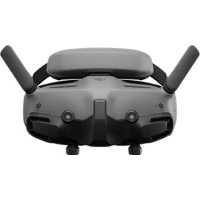
Goggles 3 - โดรน DJI - คู่มือผู้ใช้ฟรี
ค้นหาคู่มืออุปกรณ์ฟรี Goggles 3 DJI ในรูปแบบ PDF.


| ประเภทสินค้า | แว่นตา FPV สำหรับโดรน |
| ยี่ห้อ | DJI |
| รุ่น | Goggles 3 (TKGS3) |
| ขนาด (พับ) | 170 × 109 × 112 มม. |
| ขนาด (กาง) | 205 × 109 × 112 มม. |
| น้ำหนัก | ประมาณ 470 กรัม |
| การแสดงผล | จอแสดงผล micro-OLED คู่ 0.49 นิ้ว ความละเอียด 1920×1080 ต่อตา อัตรารีเฟรชสูงสุด 100 Hz มุมมองภาพ 44° |
| การปรับสายตา | -6.0 D ถึง +2.0 D (ในตัว) สามารถเพิ่มเลนส์สายตาได้ถึง -8.0 D |
| ระยะห่างระหว่างรูม่านตา | 56-72 มม. |
| แหล่งจ่ายไฟ | แบตเตอรี่ลิเธียมไอออนในตัว 3000 mAh, 21.6 Wh, อายุการใช้งานประมาณ 3 ชั่วโมง, ชาร์จสูงสุด 20 W ผ่าน USB-C |
| พื้นที่จัดเก็บ | การ์ด microSD สูงสุด 512 GB (แนะนำ: Lexar 1066x, Kingston Canvas Go Plus) |
| การส่งสัญญาณวิดีโอ | DJI O4 (กับ DJI Avata 2), หน่วงเวลาสูงสุด 24 ms (1080p/100fps), ระยะสูงสุด 13 กม. (FCC), อัตราบิตสูงสุด 60 Mbps |
| การเชื่อมต่อไร้สาย | Wi-Fi 802.11a/b/g/n/ac (2.4/5.1/5.8 GHz), Bluetooth 5.0, GFSK 2.4 GHz |
| รูปแบบวิดีโอ | บันทึก: MOV; เล่น: MP4, MOV (H.264, H.265, AAC, PCM), พาโนรามา 2D, 3D (HSBS, FSBS, HOU, FOU), สูงสุด 4K/60fps |
| ฟังก์ชันหลัก | โหมด FPV, ระบบติดตามศีรษะ, ความจริงเสริม, Real View PiP, แชร์หน้าจอ, สตรีมไร้สาย, คำสั่งเสียงผ่าน RC Motion 3 |
| การบำรุงรักษาและทำความสะอาด | ทำความสะอาดเลนส์ด้วยผ้าไมโครไฟเบอร์เป็นวงกลม; เปลี่ยนโฟมหากสึกหรอ; หลีกเลี่ยงแอลกอฮอล์บนชิ้นส่วนออปติก; เก็บที่อุณหภูมิห้องและหลีกเลี่ยงความชื้น |
| ความปลอดภัย | Failsafe RTH อัตโนมัติเมื่อสัญญาณหาย, หยุดมอเตอร์ฉุกเฉิน, การตรวจจับสิ่งกีดขวาง (ขึ้นอยู่กับโดรน), AirSense |
| อะไหล่และการซ่อมแซม | โฟมหน้าและสายรัดเปลี่ยนได้, เลนส์สายตาเป็นอุปกรณ์เสริม (ซื้อแยก), สามารถรีเซ็ตเป็นค่าโรงงานได้ |
| ข้อมูลทั่วไป | อุณหภูมิการทำงาน: -10°C ถึง 40°C; ความเข้ากันได้: DJI Avata 2 และโดรน DJI อื่นๆ; อัปเดตเฟิร์มแวร์ผ่าน DJI Fly หรือ DJI Assistant 2 |
คำถามที่พบบ่อย - Goggles 3 DJI
คำถามของผู้ใช้เกี่ยวกับ Goggles 3 DJI
0 คำถาม เกี่ยวกับอุปกรณ์นี้ ตอบคำถามที่คุณรู้หรือถามของคุณเอง
ถามคำถามใหม่เกี่ยวกับอุปกรณ์นี้
ดาวน์โหลดคำแนะนำสำหรับ โดรน ในรูปแบบ PDF ฟรี! ค้นหาคู่มือของคุณ Goggles 3 - DJI และนำอุปกรณ์อิเล็กทรอนิกส์ของคุณกลับมาใช้งาน ในหน้านี้มีเผยแพร่เอกสารทั้งหมดที่จำเป็นสำหรับการใช้งานอุปกรณ์ของคุณ Goggles 3 ของแบรนด์ DJI.
คู่มือผู้ใช้ Goggles 3 DJI
เอกสารฉบับนี้เป็นลัยสิทธิ์ของ DJI ที่สงวนลัยสิทธิ์กังหมด คุณไม่มีสิทธิ์จะใช้หรืออนุญาตให้ผู้อื่นใช้เอกสารหรือส่วนใดส่วนหนึ่งของเอกสารโดยการทำซ้ำсты่อน หรือจำหน่ายเอกสารเว้นแต่งได้รับอนุญาตจาก DJI ผู้ใช้ควรอ้างอิงเอกสารนี้และเนื้อหาในเอกสารนี้เพื่อใช้เป็นคำแนะนําในการใช้งาDJI UAV เก่านั่น ไม่ควรใช้เอกสารเพื่อวัตถุประสงค์อื่น

การดันหาคำสำคัญ
ค้นหาคำสำคัญย่างเช่น “แบตเตอร์” และ “ติดตั้ง” เพื่อค้นหาหัวข้อนัย lacksคุณใช้ Adobe Acrobat Reader เพื่ออ่านเอกสารนี้ Portfolio Ctrl+F ใน Windows หรือ Command+F ใน Mac เพื่อเริ่มต้นคันหา

ไปที่หัวข้อ
ดูหัวข้อก้างหมดในสารบัญ คลิกที่ชื่อหัวข้อเพื่อไปที่หัวข้อนนัน

การพิมพ์เอกสารนี้
เอกสารนี้สามารถพิมพ์แบบความละเอียดสูงได้
การใช้คู่มือนี้
คำอธิบายภาพ

ข้อสำคัญ ข้อแนะนำและเคล็ดสัม
อ่านก่อนใช้งานครั้งแรก
กรุณาอ่านเอกสารต่อไปนี้ท่อนจะใช้งาน DJI™ Goggle 3
- คำแนะนำล้านความปลอดภัย
- คู่มือเร็มใช้งานฉบับย่อ
- คู่มือการใช้งาน
ขอแนะนําใช้ชมวิถีโอสอนการใช้งานกับหมดและอ่านคำแนะนําด้านความปลอดภัยท่อนจะใช้งานจริงเป็นครั้ง Seattleยม พร้อมบินครัวแรกโดยการบทควนคู่มือเร็มใช้งานอย่างรวดเร็วและอ้างถึงคู่มือการใช้งานนี้เพื่อทราบข้อมูลเพิ่มเติม

- การใช้แวนตาไม่เพียงพอให้สอดคล้องตามข้อ那一栏หนดว่าด้วยแนวสายตา(VLOS) บางประเทศหรือภูมิภาค จำเป็นต้องมีผู้สังเกตการณ์ด้วยสายตาเพื่อให้ความช่วยเหลือในระหว่างการบินคุณจะต้องปฏิบัติตามระ บียบข้อบังคับในท้องคืนเมื่อใช้แวนตา ให้ทำการบินโครงนเฉพาะในสภาพแวดล้อมก็มีแสงสว่างเพียงพอแล มะมีทัศนวิสัยที่ดี
วิตีโอสอนการใช้งาน
ไม่เกี่เว็บไซต์ด้านล่างหรือสแกนคัวอาร์โค้ดเพื่อสมวิตีโอสอนการใช้งานซึ่งจะสาริตรวิธีใช้งานผลิตภัณฑ์อย่างปลอดภัย;
- DJI Fly เวอร์ชั้น Android ใช้งานได้คับ Android v7.0 ขึ้นไป DJI Fly เวอร์ชั้น iOS ใช้งานได้คับ iOS v11.0 ขึ้นไป
- อินเตอร์เพศและฟังกีขันของ DJI Fly อาจแตกต่างออกโปรแกรมอับเตตショฟต์แวร์เวอร์ซันปัจจุบัน โดยประสบการณ์การใช้งานจริงขืนอยู่กับเวอร์ซันショฟต์แวร์ที่ใช่
ดาวนิ kcal DJI Assistant 2
- เวอร์ชันซอฟต์แวร์และเวอร์ชัน OS ที่ใช้งานร่วมกันได้จะแสดงบนเว็บไซต์เดี่ยวกัน: https://www.dji.com/goggles-3/downloads
สารบัญ
การใช้คู่มีอนี้ 3
คำอธิบายภาพ 3
อ่านก่อนใช้งานครั้งแรก 3
วิตีโอสอนการใช้งาน 3
ดาวนิโหลดแอบ DJI Fly 3
ดาวนิโหลด DJI Assistant 2 4
รายละเอียดผลิตภัณฑ์ 7
ข้อมูลเบื้องต้น 7
ภาษา 7
การเริ่มต้นใช้งาน 8
การเตรียมแว่นตา 8
การเปิดแว่นตา 8
การรวมแว่นตา 9
การจับภาพที่ชัดเจน 10
การใช้งานเลนส์แก้ไขสายตา 12
การใช้งานแผ่นรองหน้าผากเสริม 14
การเปิดใช้งาน 15
การเชื่อมโยง 16
การเชื่อมโยงผ่านแอบ DJI Fly (แนะนำ) 16
การเชื่อมโยงโดยใช้ปุ่ม 16
การใช้แ Kuwaitตา 18
การใช้งานแว่นตา 18
ปุ่มต่าง ๆ 18
เครรัสเซอร์ AR 18
หน้าจอแว่นตา 22
PPV 22
แม่ทางลัด 24
การตั้งค่ากล้อง 25
เมนูแว่นตา 26
การจัดเก็บและการส่งออกฟุตเทงแวนตา 29
การจัดเก็บฟุตเทง 29
การส่งออกฟุตเทง 29
การฟอร์แมตการ็ด SD 29
มุมมองจริง 30
Real View PiP (มุมมองจริงแบบภาพต่อภาพ) 30
การแขร์ไลฟวิว 30
การเชื่อมต่อแบบใช้สายกับอุปกรณ์เม็ดถือ 30
การเชื่อมต่อแบบไร้สายกับอุปกรณ์เม็ดถือ 31
การแพร่ภาพไปยังแวนตาอื่น 31
การเล่นวิตีโอพาโนรามา/3D 31
การใช้ฟังก์ชั่นการติดตามศีรษะ (โครงนบางรุ่นเท่านั้นที่รองรับ) 32
การใช้ฟังก็ชันการสตรีมแบบไร้สาย 32
การบํารุงรักษา 33
การเปลี่ยนโพบบุ 33
การทำความสะอาดและ^nํารุงรักษาแวนตา 34
การอัปเตตเพิร์มแวร์ 35
การใช้แอบ DJI Fly 35
การใช้งาน DJI Assistant 2 (Consumer Drones Series) 35
ภาคผนวก 36
ข้อมูลจำเพาะ 36
ผลิตภัณฑ์ที่ใช้ร่วมกันได้ 38
ความเสี่ยงและคำเตือน 38
การแก่ไขปัญหา 38
รายละเอียดเกี่ยวกับแสงสีฟ้า (Low Blue Light) 39
ข้อมูลหลังการขาย 39
รายละเอียดผลิตภัณฑ์
ข้อมูลเบื้องต้น
DJI Goggles 3 (ต่อไปนี้จะเรียกว่าแวนตา) มาพร้อมกับจอแสดงผลประสิทธิภาพสูงสองจอ และการส่งข้อมูลภาพ ที่มีความหน่วงต่ําเป็นพืเศษเพื่อใช้งานกับไตรนDJI ชั้งจะช่วยให้คุณลับผัสประสบการธน์มุมมองบุคคลที่หนึ่ง (FPV) ทางอากาศแบบเรียสโกม์ DJI Goggles 3 รองรับฟังที่ชันการติดตามคืนรษะ เมื่อใช้ฟังที่ชันนี้ คุณจะสามารถควบคุมโต Sunและกิมบอลได้โดยใช้การเคลื่อนไหวของคืนรษะ เมื่อใช้งานกับ DJI RC Motion 3 ผู้ใช้สามารถควบคุมโตรนและกล் องกิมบอลได้อย่างอิสระ เพื่อตอบสนองความต้องการในการถ่ายภาพในสถานการธน์ต่าง ๆ
เพื่อมอบประสบการณ์ที่สะดวกสบายยี่งขึ้น แวนเตาจึงรองรับการปรับไตอบเตอร์โดยที่ไม่จำเป็นต้องใช้แวนสายตําระหว่างการใช้งาน แวนตามิกล้องสองตัวติดไว้ที่ด้านหน้า เพื่อให้ผู้ใช้สามารถมองเห็นสภาพแวดล้อมโดยรอบผ่าน มุมมองจริงไต้โดยไม่ต้องทอดแวนตาออก นอกจากนี้ แวนตายังสามารถแซร์ไลฟีวัวไปยังอุปกรณ์มือถือผ่าน Wi-Fi ไต้อีกด้วย
הכלה
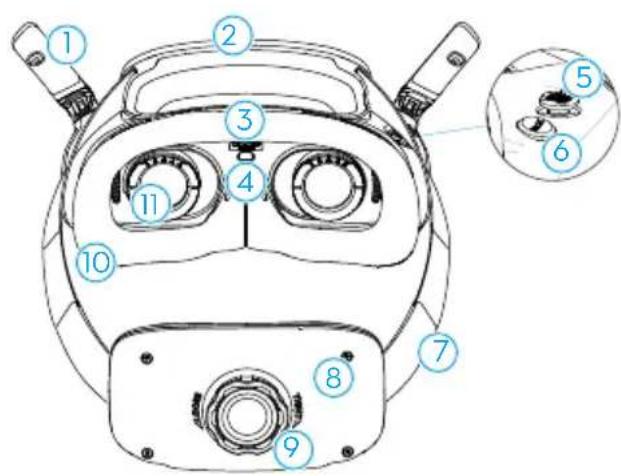
- เสอากษา
- แผ่นรองหน้าผาก
- ช่องเสียบการ์ด microSD
- พรอกซิมิตีเซนเซอร์
ตรวจสอบจับว่าผู้ใช้รวมแวนตาและเปิดหรือปิดหน้างอโดยอัตโนมัติหรือไม่
- ปูม 5D
- ปุ่มย้อนกลับ
- แบบคาดศีรษะ
-
ช่องใส่แบตเตอรี่
-
ปุ่มปรับแลบคาดศีรษะ
- [WU]
- เสน้ํา
- ไW LEDแสตงระดับแบตเตอร์
- ปุ่มเปิดปิด/ปุ่มการเชื่อมโยง
- wər̄s̄ USB-C
- ปุ่มเลือนปรับระยะห่างระหว่างลูกตา / ปุ่มหมุนปรับค่าลายตา (ต่อไปนี้จะเรียกว่า "ปุ่มปรับ")
- กล้อง
การเริ่มต้นใช้งาน
การเตรียมแว่นตา
การเปิดแว่นตา
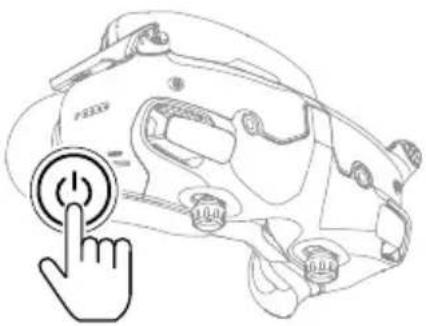
คดปุ่มเปิดปิดหนึ่งครั้งเพื่อตรวจสอบระดับแบตเตอร์ปัจจุบัน
กดหนังครั้ง แล้วกดค้างไว้สองวินาที่เพื่อเปิดหรือปิดแว่นตา
We LED แสดงตับแบตเตอร์จะแสดงตับพลังงานระหว่างการซาร์จและการใช้งาน:
IW LED ติดอยู่
IW LED n:wōu
© IEW LED ดับ
| LED1 LED2 LED3 LED4 | 締ดับนตeadร์ | |||
| 89%-100% | ||||
| 76%-88% | ||||
| 64%-75% | ||||
| 51%-63% | ||||
| 39%-50% | ||||
| 26%-38% | ||||
| 14%-25% | ||||
| 1%-13% | ||||
หากระดับแบตเตอร์ทำขอแน่นำให้ใช้ที่ชาร์งUSB เพื่อชาร์จอุปกรณ์
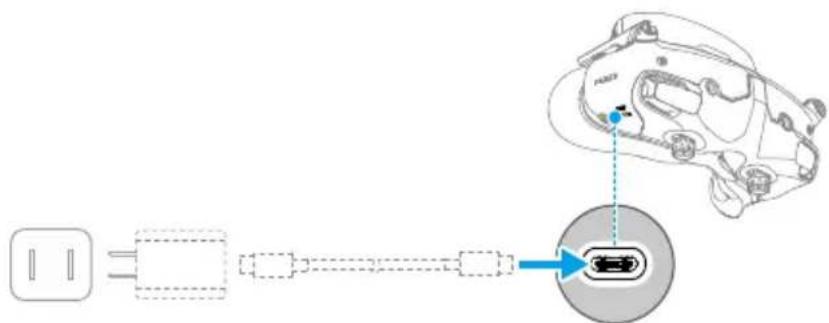
ตารางด้านล่างแสดงระดับแบตเตอรี่ระหว่างที่ำลังซาร์จ
| LED1 LED2 LED3 LED4 | s-ดับแล้วต่อสี | |||
| (ZXOZ) | ○ | ○ | 1%-50% | |
| (AXYD) | ○ | 51%-75% | ||
| (7A27) | 76%-99% | |||
| (2662) | ||||
| ○ | ○ | ○ | ○ | 100% |

- ข้อมูลจำเพาะของพอร์ตUSB-C: USB 2.0 (480 Mbps) ทำสังไฟเป้าสูงสุดคือป V/3 A
การรวมแวênตา

- สายไฟแบตเตอรี่ฟังอยู่ในแบบคาดศิรษะ ห้ามดื่องแบบคาดศิรษะแรงเกินไปเพื่อหลักเสียงไม่ให้สายไฟเกิดความเสียหาย
- เมื่อไม่ใช้แวนตา ให้พับเส่าอากาศเพื่อหลักเสียงความเสี่ยหาย
- ห้ามจักหรือขึ้นอยู่นแผ่นโพมนุ แผ่นรองหน้าผากเสริม และช่องใส่แบตเตอรี่ด้านนุ่มตัวยวัตถุมีคม
- ห้ามงอแผ่นรองหน้าผากเสริมแรงเกินไป
-
ห้ามหมุนปุ่มปรับ加倍คาดศิรษะหรือปุ่มปรับไตอบเตอร์แรงเกินไป เพื่อหลักเสียงไม่ให้ชิ้นส่วนเสียหาย
-
ทางเสอาภาค
- ปรับแผ่นรองหน้าผากใบด้านล่างให้อยู่ในตําแหน่งล่างสุด
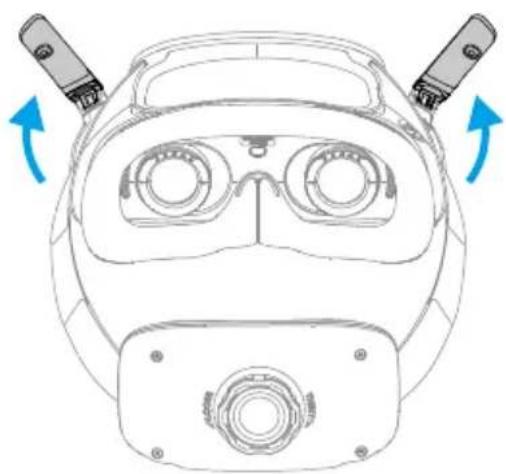
- รวมแวนตาหลังจากเปิดอุปกรณ์
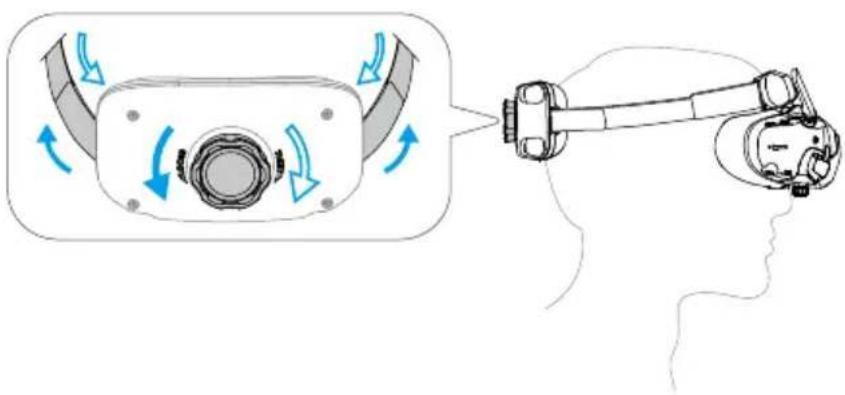
- หมุนปุ่มปรับ Competitiveคีรษะบนช่องใส่แบตเตอร์เพื่อปรับความยาวของ Competitiveคีรษะ หมุนตามเข็มนาฬีกาเพื่อปรับ Competitiveคีรษะให้แน่นและหมุนทวนเข็มนาฬีกาเพื่อคลาย Competitiveคีรษะ ขอแนะนําให้สวมแวนตาโดยที่ช่องใส่แบตเตอร์อยู่ส่วนบนด้านหลังคีรษะเพื่อหลักเสียงการเสือนลง
หมุนปุ่มที่อยู่ด้านล่างของแว่นตาเพื่อปรับ inici้อปเตอร์ หากการมองเห็นของคุณอยู่ในช่วง -6.0 D ถึง +2.0 D หน้าง อในแว่นตาจะแสดงผลค่า inici้อปเตอร์ในขณะที่หมุน
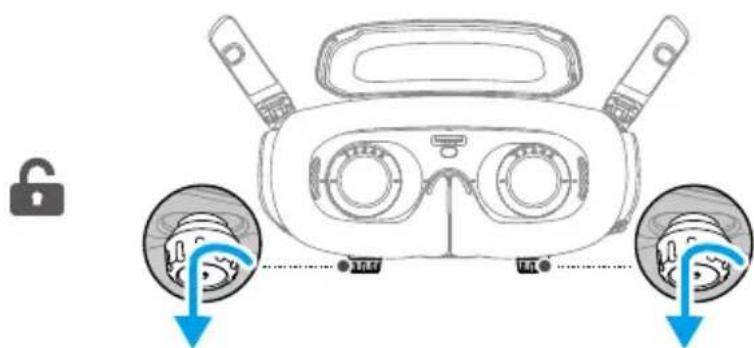
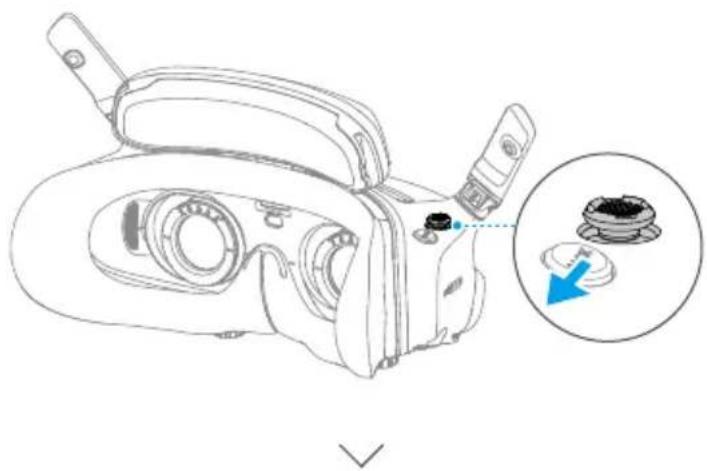
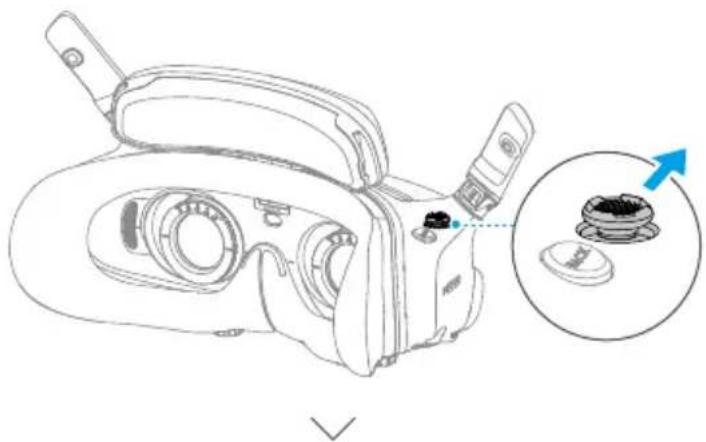
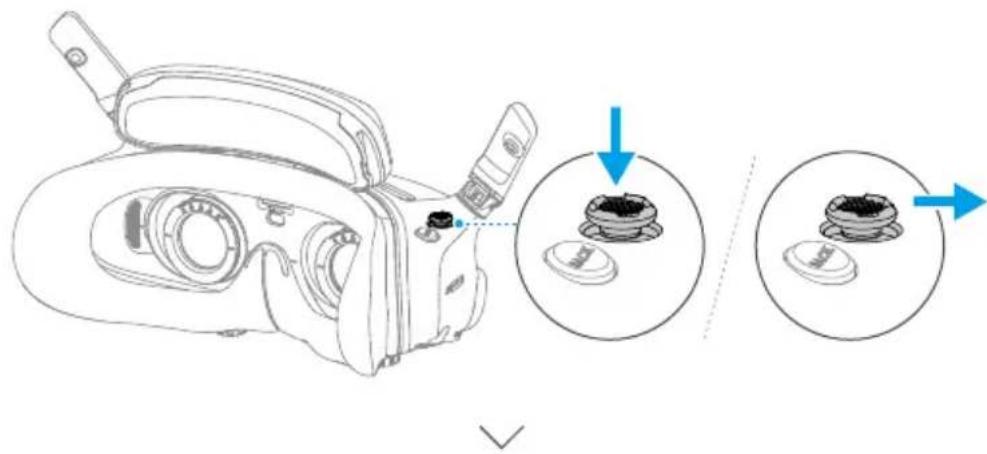
- หมุนปุ่มห้องสองปุ่มไปในทิศทางตามที่แสดงเพื่อปลล็อก เมื่อปลล็อกแล้ว ปุ่มหมุนจะFlowขึ้นมา
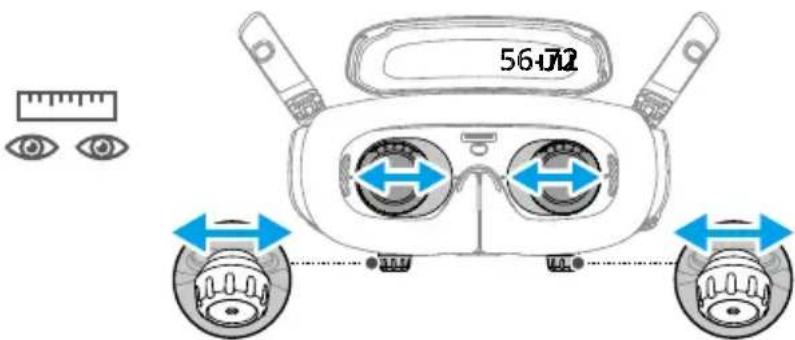
- เลือนไปทางซ้ายและขวาเพื่อปรับระยะห่างระหว่างเลนส่วนกว่าภาพจะอยู่ในแนวที่ถูกต้อง
- หมุนปุ่มหมุนช้าฯ เพื่อปรับ总裁อปเตอร์ ช่วงการปรับที่รองรับอยู่ระหว่าง -6.0 D ถึง +2.0 D
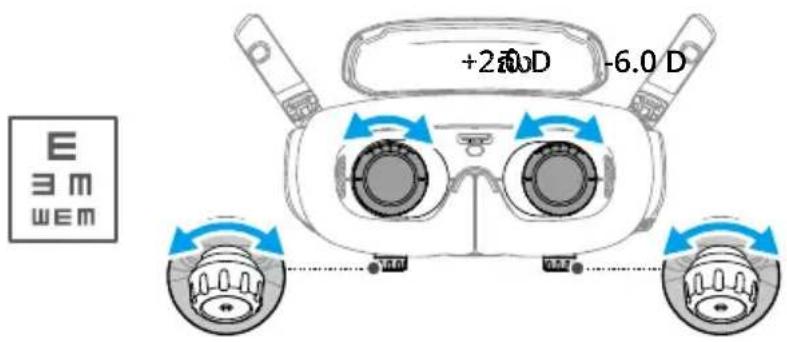
- แวนตาไม่รองรับการแก้ไขสายตาเอี่ยง หากจำเป็นต้องแก้ไขสายตาเอี่ยงหรือไตอบเตอร์ของแว่นตาไม่เหมาะสม คุณสามารถข้อเลนส์เพิ่มเต็ม แล้วใช้ครอบเลนส์แก่ไขสายตาที่ไฟมาเพื่อติดตั้งบนแว่นตาได้产业园区ข้อมูลเพิ่มเต็มที่ "การใช้งานเลนส์แก่ไขสายตา"
-
ในขณะที่ปรับ inici่ได้อปเตอร์ครั้งแรก ขอแนะนําให้คุณปรับประดับที่ต่ำกว่าค่าสายทางจริงของแวนตาเล็กน้อย รอให้สายตาปรับตัวสัตระยะหนึ่ง จากนันปรับ inici่ได้อปเตอร์อีกครั้งจนกระทั้งคุณมองเห็นได้ชัดเจน อย่าใช้ค่า inici่ได้อปเตอร์ที่สูงกว่าค่าสายทางจริงของแวนตา เพื่อหลักเสียงอาการตาล้า
-
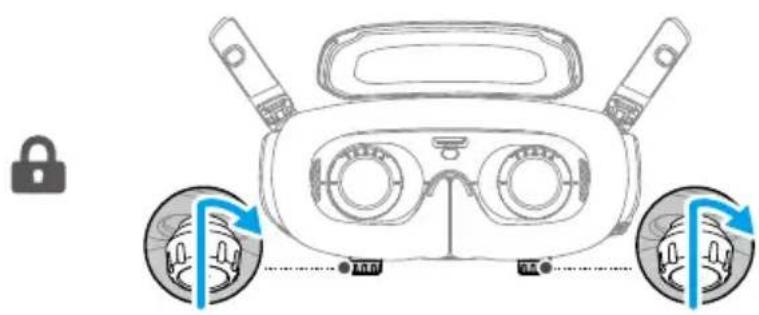
หลังจากที่คุณมองเห็นชัดเจนแล้ว ให้ตุปุ่มหมุนเข้าแล้วหมุนไปในกิศทางที่แสดง เพื่อล็อกตําแหน่งของเส้นส์และ indoorอปเตอร์
การใช้งานเลนส์แก่ใชสายตา
DJI Goggles 3 รองรับการปรับแก่ไตออปเตอร์ตั้งแต่ -6.0 D ถึง +2.0 D
หากการมองเห็นของคุณอยู่ในช่วง -6.0 D ถึง -8.0 D คุณสามารถติดตั้งเส้นส์แก่ไขสายตา -2.0 D ที่มีมาให้
- ตอดกรอบเลนส์เติมออกจากแว่นตาโดยการหมุนทวนเข็มนาฟีคาตามที่แสดง
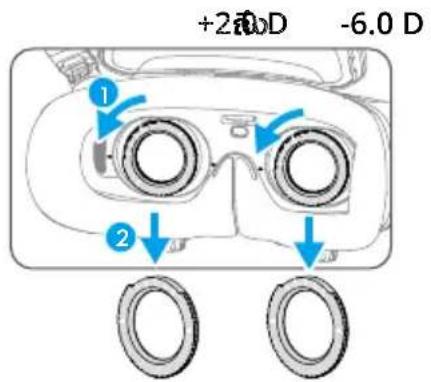
-
นําเลนส์แก้ไขสายตา-2.0 D ออกมาและลอกฟิล์มป้องกันออก แยกเลนส์ด้านช้ายและด้านขววดัยเครื่องหมาย L และ R ที่อยู่ด้านใต้
-
ปรับตําแหน่งของเครื่องหมายบนเลนส์แท้ใชสายตาด้านช้ายและด้านขวาให้ตรงกันกับเครื่องหมายในวงกลมของ กรอบเลนส์แวนตา ติดตั้งเลนส์แท้ใชสายตาโดยทดลองไป จากนั่นมหุนตามเยี่ยนาฟีคาจนกระทั้งเครื่องหมายบนก รอบเลนส์แท้ใชสายตาตรงกันกับเครื่องหมายบนกรอบเลนส์แวนตา
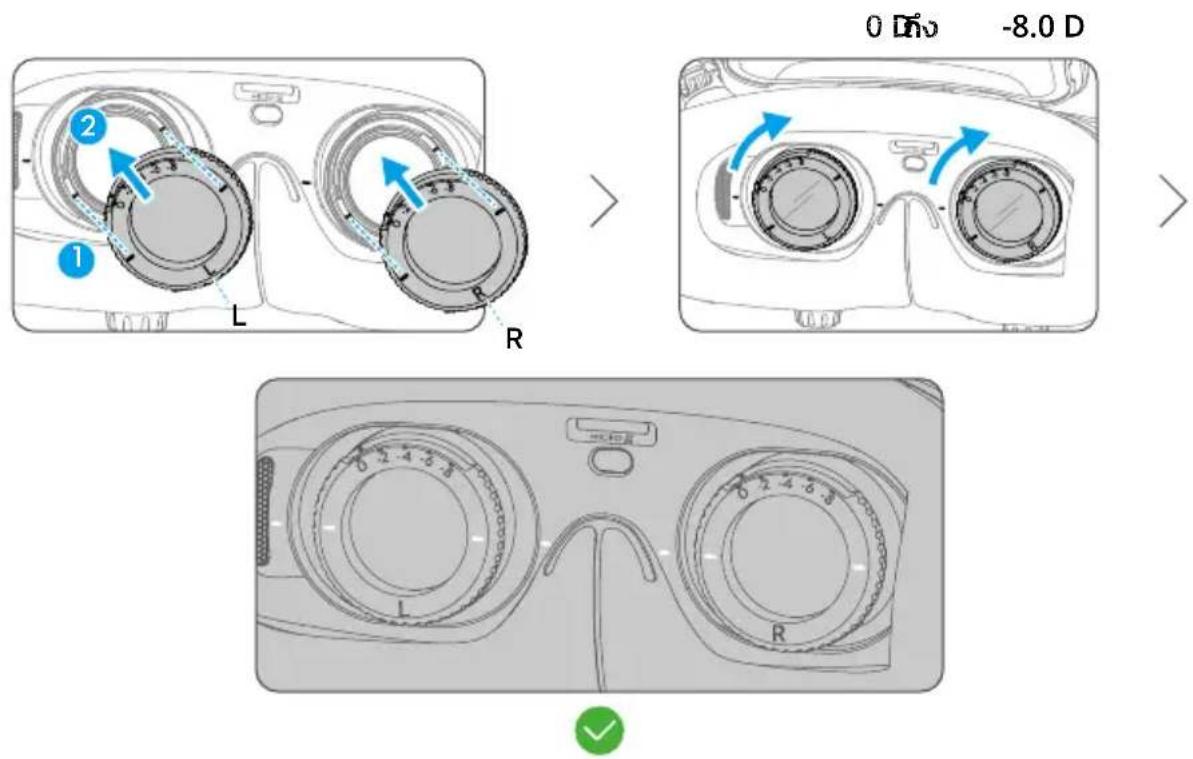
- นําเลนส์ที่ทำการซื้อออกและหาอบตัดที่สันที่สุด
- แยกเส้นลัดานซ้ายและขวาและกรอบที่เกี่ยวข้อง ปรับขอบตัดที่สันที่สุดให้ตรงกันและติดตั้งเลนล์เข้าไปในกรอบโดยให้ด้านเว้าของเส้นล์หันมาทางดวงตา
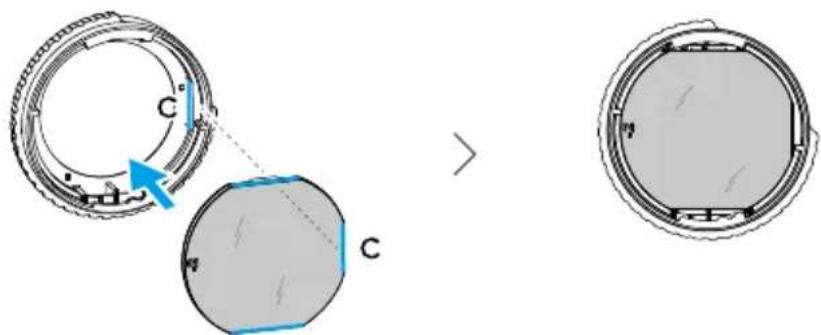
- ตรวจสอบให้แน่ใจว่าติดตั้งเสนส์ได้ถูกต้องและไม่เอียง ทำความสะอาดเลนส์ด้วยผ้าทำความสะอาดเลนส์เพื่อเช็ตร อยนัวมือและฟ่น
- ติดตั้งเลนส์แก้ไขสายตาเข้ากับแว่นทา
- ปรับ总裁อปเตอร์ของแวนตาตามความต้องการของคุณ แล้วล็อกปุ่มหมุน

- หากคุณรวมแวนตา -9.0 D อยู่เสมอ คุณสามารถซื้อเส้นส์ -3.0 D หนึ่งคู่ และปรับ总裁อปเตอร์ของแวนต าให้เป็น -6.0 D ได้ ค่า总裁อปเตอร์โดยรวมจะเป็น -9.0 D หลังติดตั้งเส้นส์ที่เตรียมด้วยตัวเองแล้ว
การใช้งานแผ่นรองหน้าผากเสริม
หลังการติดตั้งเส้นส์แก้ไขสายตาแล้วระยะห่างระหว่างเส้นส์และทางของคุณจะลดลง และขนาดของคุณอาจสัมพิสกับเส้นส์ หากคุณรู้สึกไม่สบาย ให้ติดตั้งแพ่นรองหน้าผากเสริม
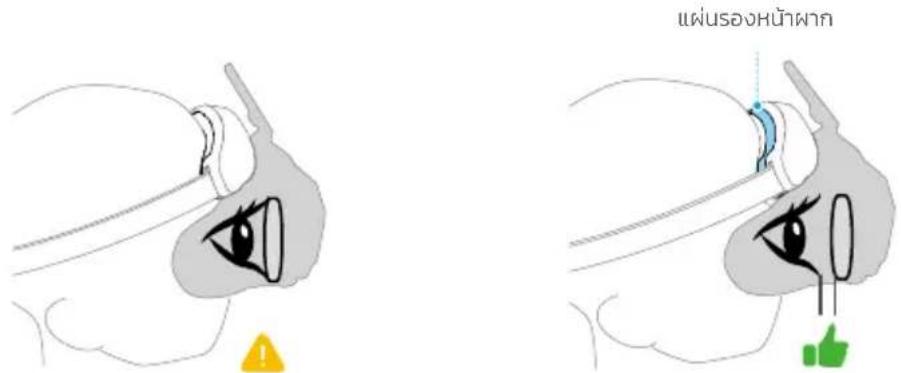
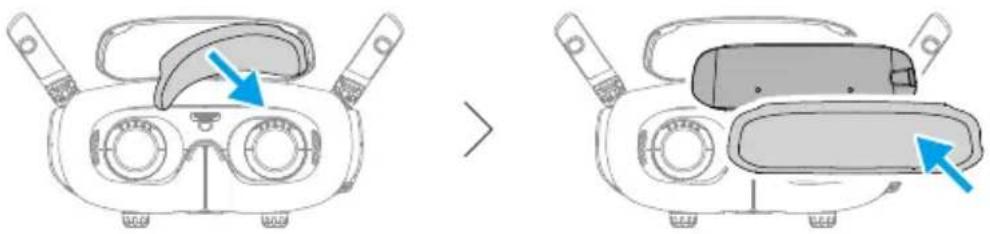
- ดึงแผ่นรองหน้าผากเติมออก
- ติดแผ่นรองหน้าผากเสริม จากนั้นติดตั้งแผ่นรองหน้าผากเฉิมกับลงไป
คุณจะต้องเบิดใช้งานและอัปเตต DJI Goggles 3 ท่อนใช้งานเป็นครัวแรก
เซ็อมต่อพอร์ต USB-C ของแวนตาเข้ากับอุปกรณ์เคลื่อนที่ด้วยสาย USB-C OTG และสายข้อมูลที่เหมาะสม เปิดแอป DJI Fly และทำตามคำแน่นำบนหน้าจอเพื่อเปิดใช้งานอุปกรณ์และอัปเตตเพิ่ร์บแตร์วงสอบว่าอุปกรณ์มือถือของคุณเซ็อมต่อกับอินเทอร์เน็ตระหว่างการเปิดใช้งาน
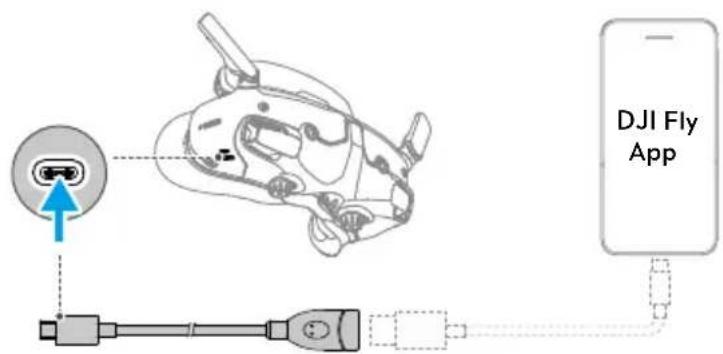

- แวนตารางรับโปรแกรมตกล USB-C มาตราฐานและสาย Lightning ที่ MFi ให้การรับรองเท่านั้น ไม่รองรับสายที่ไม่มีมาตรฐาน หาคุอปกรณ์ไม่ตอบสนองหลังจากเชื่อมต่อ ให้ใช้สายข้อมูลเส้นอื่น แล้วลองอีกครั้ง
การเชื่อมโยง
การเตรียมการก่อนการเชื่อมโยง:
- เปิดเครื่องไตรน แวนตา และอุปกรณ์รีโบทคอนโทรลก่อนการเชื่อมโยง ตรวจสอบให้แน่ใจว่าอุปกรณ์อยู่ห่างคันใน ระยะ 0.5 เมตระหว่างการเชื่อมโยง ตรวจสอบว่าอุปกรณ์ได้อัปเตตเพิร็มแวร์เป็นเวอร์ชันล่าสุดและมีระดับแบตเตอร์ที่เพียงพอ
- เปิดเบนูแวนตา เลือก Status (สถานะ) และตรวจสอบให้แน่ใจว่ารุ่นของไตรนที่แสดงที่ด้านบนของเบนูนันถูกต้อง หรือเลือก Switch (สลับ) จากนุมบนขวางเบนู จากนันเลือกไตรนที่ถูกต้อง
การเชื่อมโยงผ่านแอบ DJI Fly (แนะนำ)
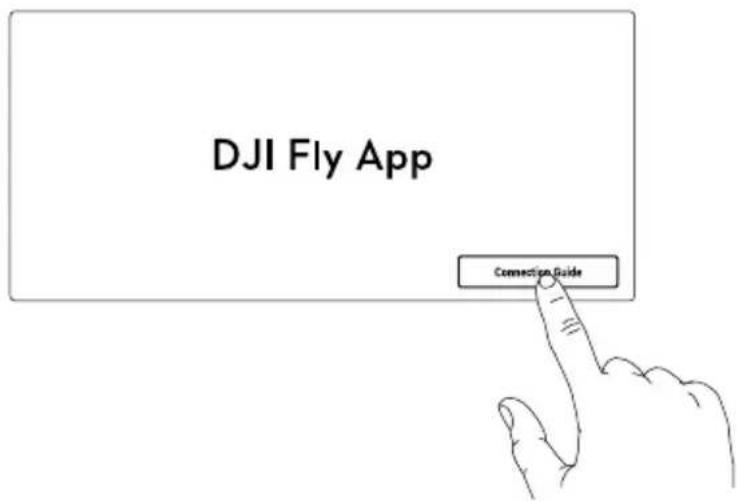
เซ็อมต่อแวนตาเข้ากับอุปกรณ์เมื่อตื้อหลังจากเปิดใช้งานตลอดเวลา และ Connection Guide (คู่มือการเซ็อมต่อ) ที่แอบ DJI Fly ในอุปกรณ์เมื่อตื้อและทำตามคำแนะนําบหนน้างอเพื่อเซ็อมต่อโครงน
การเชื่อมโยงโดยใช้ปุ่ม
- การเชื่อมโยงโครงนกับแว่นตา:
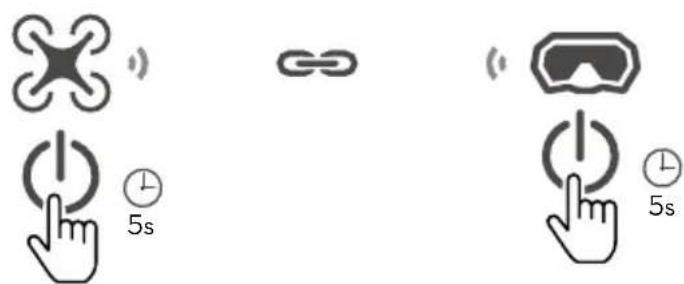
a. คดปุ่มเปิดปิดของโตรนค้างไว้จนกระทั้งส่งเสี่ยงบื้นหนังครั้งและไฟLED แสดงระดับแบตเตอร์กะพรับตามลำดับ
b. codปุ่มเปิดปิดของแว่นตาค้างไว้จนกระทั้งแว่นตาส่งเสียงบื้นต่อเนื่องและไฟ LED แสดงระดับแบตเตอร์กะพรับตามลำดับ
c. เมื่อการเชื่อมโยงเสร็จสิ้น Wind LED แสดงระดับแบตเตอรี่ของไตรนจะติดค้างและแสดงระดับแบตเตอรี่
แว่นตาจะหยุดส่งเสียงบื้ม และสามารถแสดงสัญญาณส่งภาพได้ตามปกติ
- เซือมโยงแว่นตาและอุปกรณีรีโมทคอนโทรศัล;
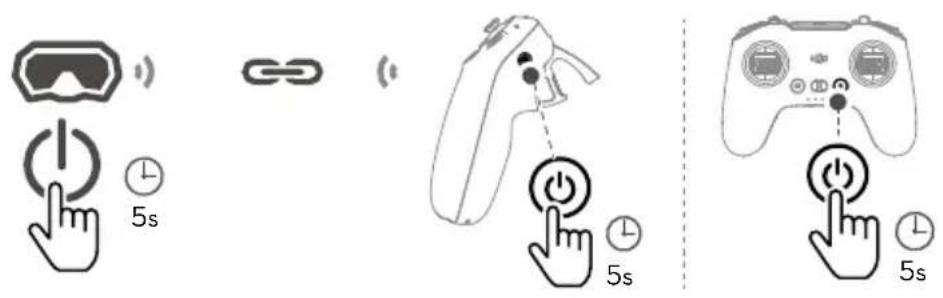
a. codปุ่มเปิดปิดของแว่นตาค้างไว้จนกระทั้งแว่นตาส่งเสียงนืบต่อเนื่องและไฟ LED แสดงระดับแบตเตอร์กะพรับตามลำดับ
b. codปุ่มเปิดปิดบนตัวควบคุมการเคลื่อนไหวค้างไว้จนกระทั้งส่งเสียงนืบต่อเนื่องและไฟ LED และตระดับแบตตอร์กะพรับตามลำดับ
c. อุปกรณ์รีโมทคอนโทรลและแวนตาง-หยุดส่งเสียงนืบเมื่อเชื่อมโยงเสร็จสมบูรณ์ และใน LED และจริงตับแบตเตอร์ก้างคู่จะติดค้างและแสดงระดับแบตเตอร์

- ถ้าคุณฑําลังใช้งานDJI RC 2 หรือ DJI RC-N2 ให้ตรวจสอบว่ารีโมทคอนโทรศัมและโตรนเซ็อมโยงกันแล้วจากนั่นจึงเซ็อมโตรนกับแวนตา

- คุณสามารถควบคุมไตรนได้โดยใช้อุปกรณ์รีโมทคอนโทรศัพยงเครื่องเดียวระหว่างที่บิน หากไตรนเซื่อมโยงทับอุปกรณ์รีโมทคอนโทรศัพย์วะเครื่องให้ปิดอุปกรณ์รีโมทคอนโทรศัพย์ฯ ฯ ท่อนการเซื่อมโยง
การใช้แว่นตา
การใช้งานแว่นตา
ปุ่มต่าง ๆ
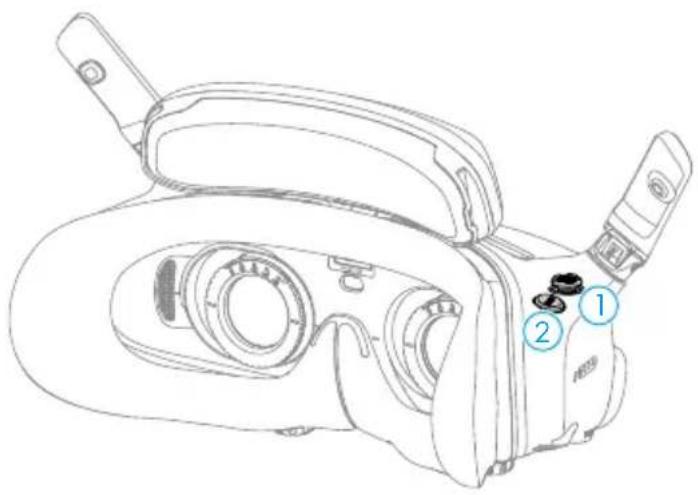
กตหรือดันไปทางขวาเพื่อเปิดเมนุจากนมมอง FPV ของแว่นตา คตไปด้านหน้าเพื่อเปิดแพงการตั้งค่ากล้อง และค ตไปด้านหลังเพื่อเปิดเมนุทางลัด
หลังจากเปิดแพงการตั้งค่าแล้วใช้กดเพื่อเล้อนไปยังเมนูต่างฯ หรือปรับค่าพารามิเตอร์กดอีกครั้งเพื่อยืนยันการเลื้อก
2. ปุ่มย้อนกลับ
กดเพ็อกลับไปที่เมนูท่อนหน้าหรือออกจากมุมมองปัจจุบัน
เครื่อเชอร์ AR

- รองรับเครอร์เซอร์ AR เมื่อใช้กับ DJI RC Motion 3 เท่านั่น (ต่อไปนี้จะเรียกว่าตัวควบคุมการเคลื่อนไหว)

- เคอร์เซอร์ AR จะไม่สามารถทำงานได้อย่างถูกต้องเมื่อใช้งานบนวัตถุที่คำลังเคลื่อนเชื่น รถยนต์และเรื้อ
ก่อนการบินยืนหรือเมื่อใช้งานปุ่มล็อกเพื่อให้ decorนบินอยู่กับที่ ผู้เช้าสามารถใช้เคอร์เซอร์ AR (ลำเส้นสัยวกที่มีวงกลมที่ ปลายเส้น) เพื่อไต้ตอบกับหน้าจองของแว่นตาใต้
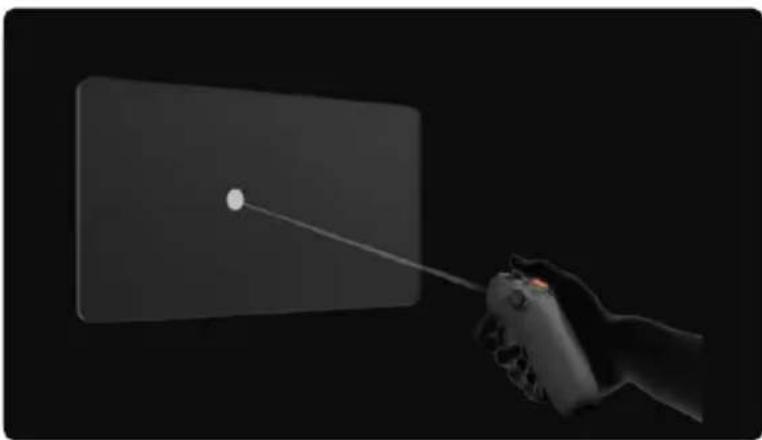
ปรับศูนย์เครริเซอร์ใหม่
หากเครอร์เซอร์ไม่แสดงบนหน้างของแว่นตา ให้ถือตัวควบคุมการเคลื่อนไหวตามภาพด้านล่าง จากนันทดแป้นค้างด้านชายมือของตัวควบคุมการเคลื่อนไหวค้างไว้เพื่อปรับที่งกลางเครอร์เซอร์ใหม่
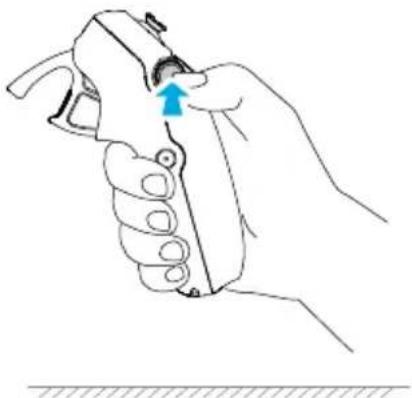
แต่ถ้าหากยังคงไม่พบเคอร์เซอร์ ให้เอียงตัวควบคุมการเคลื่อนไหวขึ้นหรือลงจนกว่าเคอร์เซอร์จะปรากฏหน้างอ
การใช้งานเมนู
- ให้เลือนเครอร์เซอร์ไปที่สุกศร์ที่อยู่ด้านชายของหน้าจอโดยใช้การเคลื่อนไหวของตัวควบคุมการเคลื่อนหัว กดค้นเร่งไปที่ระดับแรกเบา ๆ จากนั่นเครอร์เซอร์จะลดขนาดลงและเมนูจะเปิดขึ้นมา
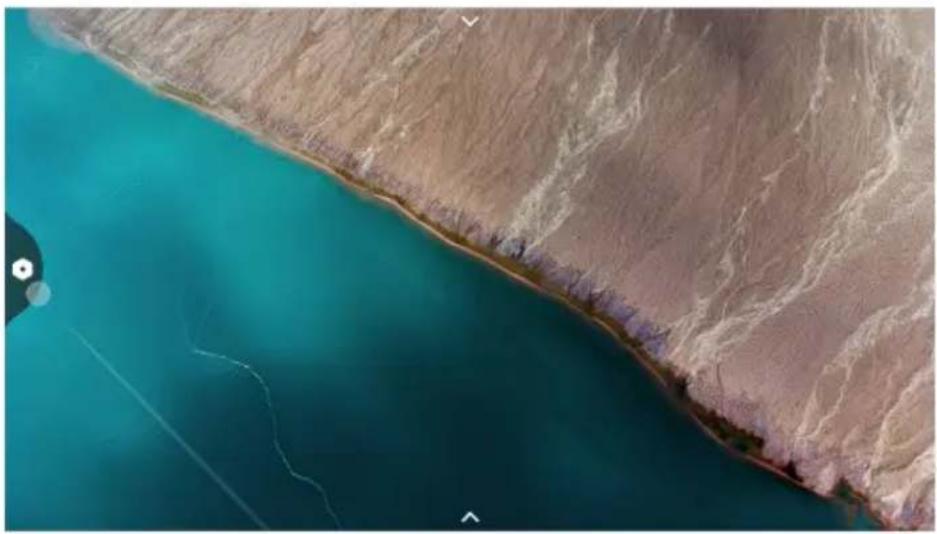
ใช้จอยสตึกกับตัวควบคุมการเคลื่อนไหวเพื่อเล้อนเมนูขึ้นหรือลง
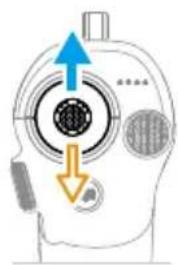
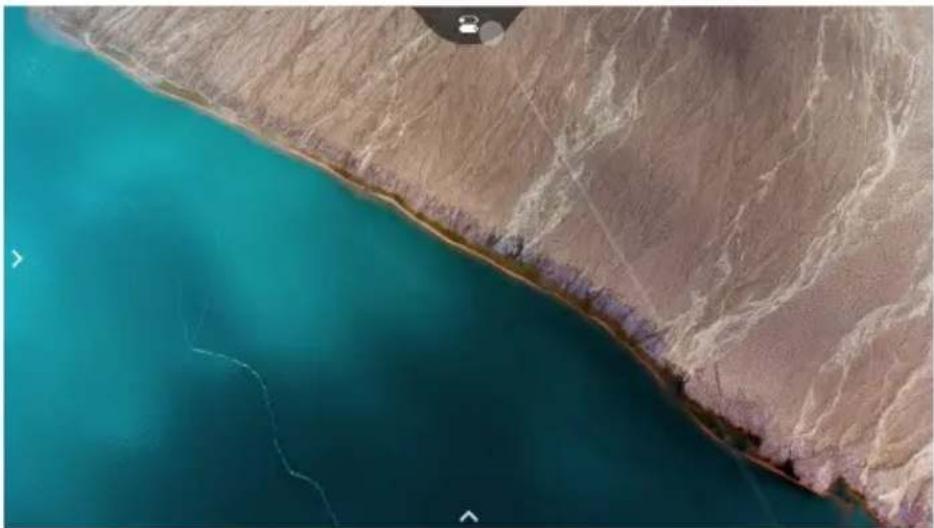
ดันคันเร่งไปข้างหน้าหรือกตุคนเร่งเบาฯ เมื่อเคอร์เซอร้อยู่ก็จุดว่างเปล่าบนหน้างอเพื่อออกหรือกลับไปที่แมู่ก่อนหน้า
- เลือนเครอร์เซอร์ไปที่สุกศร์ทอยู่ด้านบนของหน้างอ ตอดค้นเร่งเพื่อเข้าสู่เมนูทางลัด แล้วทำการกำหนดการตั้งค์เช่น การบันทึกหรือการแสดงผลขันสูง
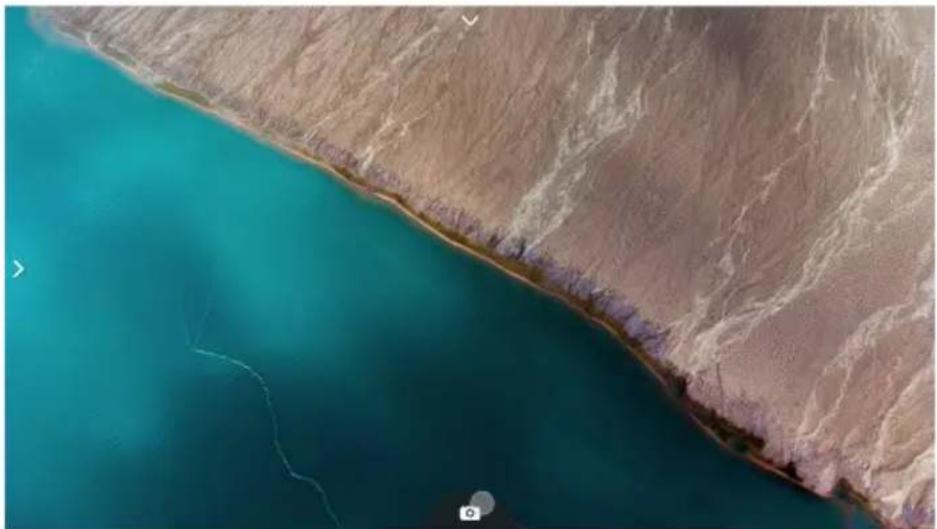
- เลือนเครอร์เซอร์ไปที่สุกศร์ที่อยู่ด้านล่างของหน้าจอ lacksค้นเร่งเพื่อเข้าสู่การตั้งค่ากล้องแล้วทำการกำหนดการตั้งค่าพารามิเตอร์ของกล้องบนโครงน
การควบคุมการเล่นวิตถึง
เมื่อแสดงภาพถ่ายหรือวัติโอที่จัดเก็บไว้ในการรัต microSD ของแว่นตา สามารถใช้คอร์เซอร์เพื่อควบคุมการเส่น หรือดําเนินการอื่นฯ ให้เสร็จสมบูรณ์ใต้ เช่น:
- ตัดค้นเร่งเพื่อหยุดหรือเล่นวิติโอต่อ ดันค้นเร่งไปข้างหน้าเพื่อออก
- เลือนเครร์เซอร์ไปทางช้ายหรือขวะยนะกดคันเร่งลงเพื่อปรับ一块ความคืนหน้า
- เลือนเครอร์เซอร์ไปที่สุกศร์ที่อยู่ด้านบนของหน้าจอ กตคันเร่งลงเพื่อเข้าสู่เบนูทางลัด แล้วปรับความสว่างหน้าจอหรี่ Orะดับเสียง
หน้างอแว่นตา

- อินเทอร์เพชรบนหน้างตามจริงอาจจะแตกต่างไปจากคำอธิบายในคู่ม้อนี้และอาจแตกต่างกันไปตามรุ่นของไตรนที่ใช้ และเวอร์ชั่นเพ็ร์มแวร์ของแว่นตา
הַרְשָׁא FPV

1. ตัวระบุทิศทางการบิน
เมื่อควบคุมโครงนด้วยตัวควบคุมการเคลื่อนไหว วงกลมะบอกกิศทางที่โครง failาลังมุ่งหน้าไป
2. ข้อมูลของพื้นที่จัดเก็บข้อมูล
แสดงความจุที่เหลืออยู่ของพื้นที่จัดเก็บข้อมูลของไตรนและแว่นตา
3. แล้วนกิมบอล
แสดงมุมเอียงของคิมบอล
4. อัตราการชุม
หากodesรองรับโหมด Explore และโหมด Explore เปideoยุ่นโหมดถ่ายภาพ (Shooting) อัตราการซูบปัจจุบันจะปรากฏขึ้น เล้อนแป้นหมุนไปที่บุญมองกล้องของแว่นตาเพื่อปรับการซูมของกล้อง
5. ข้อความแจ้งเตือน
แสดงการแจ้งเตือนและข้อมูล เช่น เมื่อใช้โหมดใหม่หรือแบตเตอร้อยู่ในระดับต่ํา
6. ระดับแบตเตอร์ของแว่นตา
แสตงระดับแบตเตอรี่ของแว่นตา
7. Salmon: GNSS
แสดงสถานะความแรงปัจจุบันของสัญญาณ GNSS ของไตรน
หากไม่ได้ใช้อุปกรณ์เป็นระยะเวลาunders ระบบอาจใช้วลาคันหาสัญญาณ GNSS นานกว่าปกติ หากสัญญาณไม่มีส่งที่ดขวาง ระบบจะใช้วลาประมาณ 20 วินาทีในการคันหาสัญญาณ GNSS เมื่อเปิดและปิดภ ายในช่วงเวลาสั่น ๆ เมื่อโอดคอนเป็นสีขาว แสดงว่าสัญญาณ GNSS แรง เมื่อโอดคอนเป็นสีสัม แสดงว่าสัญญาณ GNSS อ่อน เมื่อโอดคอนเป็นสีแดง แสดงว่าสัญญาณ GNSS อ่อนมาก
8. สถานะระบบการมองเห็น
แสดงสถานะของระบบการมองเห็นของไตรนที่เชื้อมต่ออยู่ด้วย เอกอนนี้จะแตกต่างกันไปตามรุ่นของไตรน เมื่อระบบการมองเห็นทำงานตามปกตีเอคอนจะเป็นสี่ขาว เอกอนสีเทาและสีแดงตามลำดับแสดงว่าระบบการมองเห็นปิดอยู่หรือทำงานผิดปกติ贫困地区ว่าจะไม่สามารถหลับหลักสังก็จขวางได้นตอนนี้
9. อัตราบิตวิตถือ
แสดงอัตราบัตวิต์โอปัจจุบันของไลฟ้วว
10. ความแรงของสัญญาณรีโมทคอนโทรลและสัญญาณส่งภาพ
แสดงความแรงของสัญญาณของอุปกรณีรีโพทคอนโทรล รวมถึงความแรงของสัญญาณส่งภาพระหว่างใคร นกับแว่นตา
โคลอนเป็นสีขาวเมื่อสัญญาณแรง และเปลี่ยนเป็นสีเทาเมื่อสัญญาณขาดหาย
เอคอนเป็นสีสัมเมื้อสัญญาณอ่อนปานกลาง และเปลี่ยนเป็นสีแดงเมื้อสัญญาณอ่อนมาก 一块บข้อความแจ้งเตือนสีเดี่ยวกับจะปรากฏขึ้นที่ด้านล่างของไลฟ์วิวการบิน
11. เวลาบินที่เหลือ
แสดงเวลานิที่เคลื่อของโดนีน
12. ระดับแบตเตอรี่ของไตรน
13. assembly่างจากพื้น
แสดงข้อมูลระดับความสูงปัจจุบันของใครนจากพื้น เมื่อใครนอยู่สูงจากพื้นน้อยกว่า 10 เมตร
14. การรับส่งข้อมูลทางไกลขอนะบิน
แสดงระยะทาง (D) แหวาระหว่างโดนีกับจุดขึ้นบิน ความสูง (H) จากจุดขึ้นบิน ความเร็วแนว radiationของโดนีและความเร็วแนวตั้งของโดนี
15. โหมดการบิน
แสดงโหลดการบินปัจจุบัน
16. จุดขึ้นบิน
ระนุตําแหน่งที่เกี่ยวข้องของจุดขึ้นบิน
แม่ทางลัด
ดันปุ่ม 5D ใบย้างหลังเพื่อเปิดเมนูกทางสัตจากบุญมอง FPV และเข้าถึงการควบคุมฟังกี่ชันต่อใบน้อย่างรวดเร็ว:
- ถ่ายภาพ หรือเร็ม/หยุดการบันทึก
- เปิดใช้งาน/ปิดใช้งานการแสดงพลขันสูง
- เปิดใช้งาน/ปิดใช้งานการติดตามศีรษะ (โครงบางรุ่นเท่านั้นที่รองรับ)
- เปิดใช้งาน/ปิดใช้งานการแยร์ไลฟีวัวไปยังอุปกรณ์เคลื่อนที่ผ่าน Wi-Fi
- เปิดใช้งาน/ปิดใช้งาน Easy ACRO (โครงบางรุ่นเท่านั้นที่รองรับ)
- เปิดใช้งาน/ปิดใช้งานการคำจัดผ้าแว่นตา
- ปรับความสว่าง
คดปุ่ม 5D ใช้วังหน้าเพื่อเปิดแพงการตั้งค่ากล้องและเปลี่ยนค่าพารามิเตอร์ที่เกี่ยวข้องกับกล้องในแพงพารามิเตอร์ ให้น้ําไปทางขวาเพื่อดูแลตั้งค่าพารามิเตอร์เพิ่มเติบ
กตปุ่ม 5D หรือดันไปทางขวาเพื่อเปิดเมนูจากมุมมอง FPV

- ตัวเลือกแมนูตามจริงอาจจะแตกต่างไปจากคำอริบายในคู่มื้อเนี้และอาจแตกต่างกันไปตามรุ่นของโดนีที่ใช้และเวอร์ชั้นเพิริบแวร์ของแว่นตา
- แสดงรุ่นของไตรนที่ใช้งานและข้อมูลรายละเอียดของข้อความแจ้งเตือน
- ใช้ฟังกิ์ชัน Switch (สลับ) ที่มุบขวานเพื่อเปลี่ยนโครงน
2. ฉัลบ้ม
แสดงภาพถ่ายหรือวิดีโอที่จัดเก็บไว้ในการรัต microSD ของแวนตา เล็อกไฟลี่ที่ต้องการดูตัวอย่าง
3. การส่งข้อมูล
We Transmission (การส่งข้อมูล) มีเมบุญอย Pilot และเมบุญอย Audience
- คุณสามารถตั้งค่าโหมดการส่งวิตถึงโอสําหรับอุปกรณ์ปัจจุบันได้ภายใต้มนูย่อย Pilot ซึ่งรวมถึงแต่ไม่จำกัดเพียงดําเนินการต่อไปนี้
a) เปิดใช้งานหรือบิดใช้งานโหมด Broadcast (โครงบางรุ่นเท่านันที่รองรับ) หมายเลขอุปกรณ์จะแสดงเมื่อ เปิดใช้งานโหมด Broadcast เพื่อให้อุปกรณ์อื่น ๆ สามารถค้นหาอุปกรณ์และเข้าสู่ช่องสัญญาณเพื่อรับ ชมไลฟวิวการบินได้
b) ปิดใช้งานใหมด Focus หรือตั้งค่าเป็นอัตโนมัติ (ไตรนบางรุ่นเท่านั่นที่รองรับ)
c) ตั้งค่าโพมด Channel เป็น Auto หรือ Manual ขอแนวนําให้เลือกโพมดAuto เพื่อส่งวิถีโอสลับโป millennialsะหว่างย่านความถี่ที่แตกต่างทันโดยอัตโนมัติและเลือกช่องสัญญาณที่มีสัญญาณต์ที่สุด (โครงบางรุ่นเท่านนที่รองรับย่านความถี่เดียว)
d) ตั้งค่าย่านความที่ หากมีการตั้งค่าโหมด Channel เป็น Manual สามารถเลือกความที่ 2.4 GHz หรือ 5.8 GHz ได้ (โครงบางรุ่นเท่านั่นที่รองรับย่านความที่เดียว)
e) ตั้งค่าแบนต์วิธท์ของการส่งวิตถือ จำนวนช่องสัญญาณที่ใช้ได้จะแตกต่างกันไปตามแผนต์วิธท์คุณสามารถเลือกช่องสัญญาณที่มีความแรงของสัญญาณดีที่สุดได้ด้วยตนเอง ยังแบนต์วิธต์สูงเท่าไพร่ อัตราการส่งวิตถือที่จะสูงขึ้นและได้คุณภาพของภาพที่ชัดเจนยังขึ้น อย่าง легก็ตาม ยังมีโอกาสสูงที่จะเกิดสัญญาณรบกวนแบบไร้สายและมีการจำคัดจํานวนอุปกรณ์ที่สามารถรองรับได้มากขึ้นเพื่อหลักเสียงสัญญาณรบกวนในการแข่งขันแบบผู้เล่นหลายคน ให้เลือกแบนต์วิธท์และช่องสัญญาณคงที่ด้วยตนเอง
- หาคอุปกรณ์ส่งวิตถึงในบริเวณใกล้เคียงเปิดโหมด Broadcast คุณสามารถดูอุปกรณ์และความแรงของสัญญาณได้ในเมบุษย่อย Audience จากนั่นเลือกช่องสัญญาณเพื่อดูแลฟ้ววการบิน
4. การตั้งค่า
- ความปลอดภัย
a) ตั้งการกำหนดค่าความปลอดภัยเช่น ระดับความสูงสูงสุดในการบิน ระยะบินสูงสุด และระดับความสูง RTH ผู้ใช้ยังสามารถอับเต็จุดขึ้นบิน ตั้งค่าพฤติกรรมการหลับหลักสึงที่ดขวาง (หากโครงรองรับการหลักเสียงสิ่งที่ดขวาง) และดูIMU และสถานะเข็มกิศของโครงหรือแวนตา และปรับเทียบได้หากจำเป็น
b) คุณสมบัติ Camera View Before Loss (มุมมองหล้องท่อนสัญญาณขาดหาย) ช่วยให้หาตําแหน่งที่โครงอยู่บนพื้นได้โดยใช้วีดีโอแคซ 30 วินาที่ท่อนสัญญาณขาดหาย หากโครงยังมีสัญญาณและแบตเตอร์ ใช้เบิดเสียงบื้น ESC เพื่อช่วยในการค้นหาโครงโดยใช้เสียงบื้นที่ถึงออกมาจากโครง
c) การตั้งค่าความปลอดภัยขันสูงมีตั้งต่อไปนี้:
- การดำเนินการเมื่อสัญญาณของโตรนขาดหาย เมื่อสัญญาณจากรีโมTKCONโกรลขาดหายไป สามารถตั้งค่าพฤติกรรมของโตรนให้ลอยยุ่กับที่ ลงจอด หรือ RTH ได้
- AirSense: แวนตากันลมจะแจ้งให้ผู้ใช้ทราบหากมีไตรนพลเรือนกำลังเข้าใกล้ในn่านฟ้าใกล้เคียงฟังก็ช นนี้เปิดใช้งานตามค่าเร็มต้น ห้ามเปิดใช้งาน
- การหยุดบินฉุกเฉิน (ปิดใช้งานตามค่าเร็มต้น): เมื่อเปิดใช้งานแล้ว คุณสามารถหยุดมอเตอร์ของไตรนระหว่างบินได้ตลอดเวลา เมื่อผู้ใช้กลุ่มล็อกตัวควบคุมการเคลื่อนไหวสีครั้ง หากปิดใช้งานสวิตย์ มอบเตอร์จะหยุดการทำงานนี้ในสถานการณ์ฉุกเฉินเท่านันเช่น หากเกิดการชนกัน มอบเตอร์หยุดกลางค้นไตรนหมุนกลางอากาศ หรือควบคุมไตรนไม่ได้ และบินขึ้นหรือลงอย่างรวดเร็ว

- การดับเครื่องมอบเตอร์ระหว่างบินอาจทำให้ deformationตกได้评论ดำเนินการด้วยความระมัดระวัง
- การควบคุม
a) กำหนดค่าฟังกิชันที่เกี่ยวข้องคับรีโมทคอนโทรศัม การต่างค่าโหมดงอยสตึกปุ่มปรับแต่ง และการปรับเทียบ IMU กับเข็มภิศ
b) ดูคําแนะนําเที่ยวกับตัวควบคุมการเคลื่อนไฟปลียนมือข้างที่ถนัด ปรับการปรับจุนตัวรับสัญญาณ หรือปรับเที่ยบตัวควบคุมการเคลื่อนไหว
c) ปรับเทียบกิมบอล ปรับความเร็วการกั่มเจยของกิมบอล ตั้งค่าเครื่อง หรือใช้โหมด Turtle เพื่อพลิกโตรนที่พลิกคว่ำให้ตั้งตรง(เฉพาะโตรนบางรุ่นเท่านั้นที่รองรับโหมด Turtle)
d) ถูบทช่วยสอนการใช้งานแว่นตา
- กล้อง
a) ตั้งค่าอัตราส่วนภาพ คุณภาพของวิถีโอ รูปแบบวิถีโอ เส้นตาราง อุปกรณ์จัดเก็บข้อมูลหรือฟอร์แมตการด SD และอื่น ๆ

- ไม่สามารถกู้คืนข้อมูลหลังจากการฟอร์แมตแล้ว โปรดลำเนินการด้วยความระมัดระวัง
b) การต้างค่ากล้องขันสูง:
- ตั้งค่าอุปกรณ์บันทึก พารามิเตอร์ที่เกี่ยวข้องกับหน้างอ เปิดหรือปิดใช้งานการบันทึกอัตโนมัติเมื่อขึ้น บัน และอื่น ๆ
- การบันทึกคุมมองตล้อง (เปิดใช้งานเป็นค่าเร็มต้น): หากปิดใช้งาน การบันทึกหน้างอแว่นตารางไม่รวมองค์ประกอบ OSD
c) เสือก Reset Camera Parameters (รีเซ็ตพารามิเตอร์กล้อง) เพื่อผู้คืนการตั้งค่ากล้องทั้งหมดให้เป็น ค่าเร็มต้น
- การแสดงผล
a) ปรับความสว่างของหน้างอ การปรับระดับการแสดงผล และแสดงหรือช่อนจุดขึ้นบิน
b) การคำจัดผ้าแวน서 หากเปิดใช้งานแล้ว พัตลมระบายความร้อนจะทำงานด้วยความเร็วสูงเพื่อลดการเกิดฝับนเลนส์
c) ตั้งค่าการแสดงผลแบบมุมมองจริง
- เกียวกับ
a) ดูข้อมูลอุปกรณี เช่น หมายเลขประจําเครื่องพีริมแวร์ของแว่นตา และอุปกรณีที่เชื่อมโยง
b) ตั้งค่าภาษาของระบบ
c) การเชื่อมต่อแบบใช้สาย OTG: คุณสามารถต่อแวนตาเข้ากับ PC ผ่านสาย USB-C แบบซาร์จเร็วได้ในโหมตนี้
d) ดูข้อมูลการปฏิบัติตามระเบียบข้อนังคับ
e) รีเช็ดแ่วนตาและอุปกรณีที่เชื่อมโยงให้เป็นการตั้งค่าเริ่มต้น
f) ล้างข้อมูลอุปกรณ์กังหมด: ข้อมูลผู้ใช้กังหมดที่สร้างขึ้นระหว่างใช้งานและบันทึกไว้ในโครงจะถูกลบ (โครงบางรุ่นเท่านั่นที่รองรับ)
การจัดเก็บและการส่งออกฟุตเทงแว่นตา
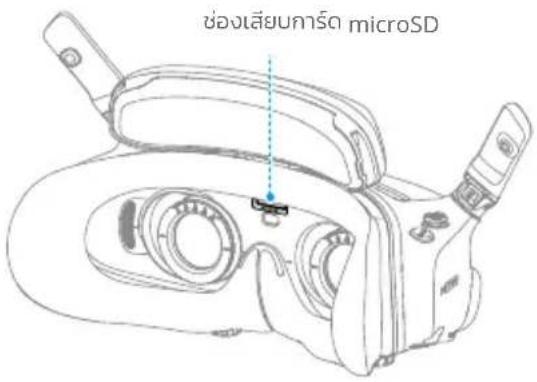
การจัดเก็บฟุตTeจะ
แวนตารางรับการติดตั้งการ์ด microSD หลังจากใส่การ์ด microSD แล้ว หากคุณตั้งค่า Record With เป็นก้างไตรนและแวนตา ในขณะที่ไตรนทำลังบันที่กวิตถือแวนตาจะบันที่กลพร็วิวการบินที่แสดงบนหน้าจอไปพร้อมกัน และจัดเก็บไว้ในการ์ด microSD ของแวนตา
การส่งออกฟุตเหง
หากต้องการส่งออกฟุตเทงที่บันเก็คไว้ ให้ำตามบันตอนดังนี้
- เงิดแว่นตา
- ต่อพอร์ต USB-C ของแวนตาเข้ากับ PC โดยใช้สายแปลง USB-A เป็น USB-C และปฏิบัติตามคําแนะนําบบหน้างอเพื่อส่งออกฟุตGeจ

- หากต่อแว่นตาเข้ากับ PC ผ่านสาย USB-C แบบซาร์จเร็วแล้ว ให้ไปที่เบนูแว่นตาและเสื้อก Setting (การตั้งค่า) > About (เกี่ยวคับ) แล้วเข้าโหมดการเชื้อมต่อแบบใช้สาย OTG เพื่อส่งออกฟุตเหง
การบันทึกหน้าจองระมองค์ประกอบ OSD ไว้ด้วยตามค่าเร็มต้น หากต้องการบันทึกหน้าจอที่ไม่มืองค์ประกอบ OSD ให้เปลี่ยนการตั้งค่าตามที่แสดงด้านล่าง:
- เบิดเมลูแว่นตา
- เลือก Settings (การตั้งค่า) > Camera (กล้อง) > Advanced Camera Settings (การตั้งค่าหล้องขันสูง) และปิดใช้งาน Camera View Recording (การบันทึกมุมมองหล้อง)
การฟอร์แมตการร์ด SD
หากต้องการฟอร์แมตการ์ด microSD ให้ทำตามขันตอนดังนี้
- เปิดเมนูแว่นตา
- เล้อก Settings (การตั้งค่า) > Camera (กล้อง) > Format (woría chu)
- เลือคุอกรณ์จัดเก็บข้อมูลเพื่อทำการฟอร์แมตและปฏิบัติตามคำแน่นําบนหน้างอเพื่อดำเนินการใช้เสร็จสมบูรณ์

- ไม่สามารถคู้คืนข้อมูลหลังจากการฟอร์แมตแล้ว โปรด小微企业เนินการด้วยความระมิตระวัง
มุมมองจริง
DJI Goggles 3 มาพร้อมกับกล้องส่องทางไกลเพื่อให้ผู้ใช้มองเห็นสภาพแวดล้อมโดยรอบโดยไม่ต้องทอดแว่นตา
ให้แตะแรง ๆ สองครั้งที่ด้านขวางของแว่นตาหรือคดสองครั้งบนแน่นของตัวควบคุบการเคลื่อนไหวเพื่อเข้าสู่มุ่มมองจริง detailาเนินการแบบเดียวกันอีกครั้งเพื่อออกและกลับสู่แลฟวิวการบิน
เข้าเมนูแวนตา เล็อก Settings (การตั้งค่า) > Display ( การแสดงผล ) จากนั่นสามารถตั้งค่านุ่มมองจริงให้เป็น 2D หรือ 3D ได้
โดย 3D จะให้มุมมองสามบัติที่สมจริงยึ่งขึ้น โปรดเลือกตามความชอบส่วนบุคคล
Real View PiP (มุมมองจริงแบบภาพต่อภาพ)
เมื่อใช้งานแว่นตาร์วมทับไตรน มุบมองจริงจะรองรับการแสดงใสฟวิวการบินแบบเรียลไทย
- เข้าเมนูแว่นตา เล็อก Settings (การตั้งค่า) > Display (การแสดงผล) จากนั้นเปิดใช้งาน Real View PiP
- แต่แรง ๆ sloงครั้งที่ด้านขวาของแว่นตา หรือกดสองครั้งบนแป้นของตัวควบคุมการเคลื่อนไหว ไลฟวิวการบินจะแสดงผลที่บุษช้ายบนของบุษมองจริง สภาพแวดล้อมจริงของคุณและการส่งวิตถึงจากโดนจะแสดงบนหน้าจอ แว่นตาพร้อมกัน

- หาคตั้งมุมมองจริงเป็น 3D จะไม่สามารถแสดงไลฟวิวการบินบนหน้าจอไปพร้อมกันได้

- ขณะใช้งาน Real View PiP (นุมมองจริงแบบภาพต่อภาพ) ไลฟวิวการบินจะใช้สำหรับแสดงสถานะของโตรนเท่านั่น ห้ามฟึงพาหน้าจอเนี้ในการบิน
การแขร์ไลฟวิว
- เปิดเครื่องโดนีน แวนตา และอุปกรณิรีโมทคอนโทรล ตรวจสอบว่าเชื้อมต่ออุปกรณิทั้งหมดแล้ว

- ดําเนินการแซร์ไลฟวิวล่วงหน้าก่อนขึ้นบินหรือเมื่อไตรนกำลังเบรกหรือบินอยู่กับที่เพื่อหลักเสียงการบริบวนการทำงานของนักบิน
- แวนตารางรับการเชื่อมต่อกับอุปกรณ์เมื่อถือสำหรับการแข่งโลฟีวิตกังการเชื่อมต่อแบบไร่สายและใช้สายเพียงเครืองเดียวเท่านัน
- เมื่อเชื่อมต่อเข้ากับอุปกรณ์เมื่อถือแล้ว การแข็จไลฟวิวจะหยุดชี้วคราวหากแว่นตาสลับไปเป็นมุมมองจริง และการแข็จได้รับการกู้คืนอีกครังเมื่อแว่นตาสลับกลับไปสู่ไลฟวิวการบิน
- เมื่อเชื้อมต่อเข้ากับอุปกรณ์เมื่อก็อแล้ว การแขร์ไลฟีวิจงหยุดชั่วคราวเมื่อดูวิตี่โอหรือภาพในอัลบัน ให้ออกจากอัลบันเพื่อกู้คืนการแขร์
การเชื่อมต่อแบบใช้สายกับอุปกรณ์เมืองคือ
- ขอแนะนําให้ใช้สายข้อมูลที่เหมาะสมหรือสายUSB-C OTG ที่ให้มาเพื่อต่ออุปกรณ์เมืองคือเข้ากับพอร์ต USB-C บนแว่นตา
- เปิดแอบ DJI Fly และแต่ GO FLY ที่มุมขว่าล่างของหน้างอเพื่อเข้าไลฟวิว
การเชื่อมต่อแบบไร้สายกับอุปกรณ์มือถือ
- เปิดเบนูทางสัดแล้วเลือก Sharesizeไฟวิวไปยังอุปกรณ์เคลื่อนที่ผ่าน Wi-Fi
- เบด Wi-Fi และ Bluetooth บนอุปกรณีเมืองถือของคุณ แล้วเปิดฟีเจอร์ตําแหน่งบนโทรศัพท์ของคุณ
- เปิดแอบ DJI Fly จากนั้นอุปกรณ์ใหม่สำหรับเชื่อมต่อค้นWi-Fi จะปรากฏในกล่องบนหน้าแรก
- และที่กล่องแล้วเลือกแว่นทาที่จะเชื่อมต่อ
- เมื่อเชื้อมต่อ DJI Fly กับแวนตาเป็นครั้งแรก ให้กลปุ่มเปิด/ปิดบนแวนตาค้างเว็บเป็นเวลาสองวินาที่เมื่อข้อความแจ้งเตือนปรากฏ: ไฟ LED แสดงระดับแบตเตอร์จะกระทรวงใส่จากด้านในโปด้านนอก จากนัน fireplaceติดค้าง DJI Fly จะแจ้งให้ผู้ใช้เชื้อมต่อกับแวนตาหากจำเป็นเลือก Join (เชื้อมต่อ)
- แต่ Watch Liveview (เป้าลฟวี) เพื่อเข้าสู่แลฟวิวจากแวนตา

- อย่างกลุ่มเปิด /ปิดบนแวนตาเป็นเวลานานเพื่อหลักเลียงการเรียกใช้กระบวนการเชื่อมโยง
- หาคการแซร์ไลฟีวิวไปยังอุปกรณ์เม็ดถือผ่าน Wi-Fi เปิดใช้งาน ระบบจะไม่รองรับการเชื้อมต่อแบบใช้สายกับอุปกรณ์เม็ดถือ
- ในโพธตการเชื่อมต่อแบบไร้สาย ให้ยกเลิกการเชื่อมต่อแว่นตาคับอุปกรณ์เมื่อก็อกที่เชื่อมต่ออยู่ในขณะนั่นท่อนก็จะเชื่อมต่อแว่นตาเข้าคับอุปกรณ์เมื่อก็อเครื่องอื่นเพื่อกำการแชร์ไลฟวิว
- หาข้อระเบียบข้อบังคับในท้องถิ่น (เช่น ในชัยปุ่น) ไม่อนุญาตให้เชี่ย่านความถี 5.8 GHz คุณจะแม่สามารถใช้การแซร์แลฟวีวไปยังอุปกรณ์เคลื่อนที่ผ่าน Wi-Fiได้
การแพร่ภาพไปยังแว่นตาอื่น
ใช้ใหมด Broadcastในการแยรสไลฟวิวไปยังแวนตาเครื่องอื่นได้ หากมี DJI Goggles 3 เครื่องอื่นอยู่ในระยะใกล้เคียง
- เข้าเมนูแวนตา เล็อก Transmission (การส่งข้อมูล) แล้วเข้าเมนูย่อย Pilot
- เปิดโหมด Broadcast จากนั้นหมายเลขอุปกรณ์จะปรากฏขึ้น
- บน DJI Goggles 3 เครื่องอื่น ให้เข้าเมนูแวนตาเลือก Transmission (การส่งข้อมูล) แล้วเข้าเมนูย่อย Audience
- What DJI Goggles 3 ในบริเวณใกล้เคียงเปิดโหมด Broadcast คุณสามารถดูอุปกรณ์และความแรงของลักษรษานได้น memนูย่อย Audience เลือกหมายเลขอุปกรณ์เพื่อเข้าโลฟวิวสลับเป็น memนูย่อย Pilot เพื่อ blockbusterโลฟวิวที่ทำการแข็ง
การเล่นวิตีโอพาโนรามา/3D
แวนตารางรับการเล่นวิตีโอพาโนรามาและวิตีโอ 3D ชึงจะช่วยมอบประสบการณ์การรับชมที่สมจริงให้แท่คุณ
- นําเข้าวิตีโอพาโนราษ BD ไปยังคาร์ด microSD และเสียบเข้ากับแว่นตา
- เข้าเมนูแวนตา จากนันไปที่ Album (อัลบัม) แล้วเลือกไฟล้วิต์โอที่จะเส่น
- ตันปุ่ม 5Dไปด้านหลังเพื่อเปิดเมนูเพลย์แบ็คและเลือก 2D Display Switch Settings (การตั้งค่าสลับการแสดงผล)
- ตั้งค่าโหมดการแสดงผล
- หากวัดโอเบ็นพาโนรามา ให้เลือก 2D ก่อน จากนั้นจึงตั้งFOV ให้เบ็นพาโนรามา
-
หากวิต์โอเบ็น 3D ให้เลือกโหมดการแสดงผลเบ็น 3D โดยอิงจากรูปแบบวิต์โอ จากนั่นเลือก FOV และเลือกว่าจะย้อนกลับไปทางซ้ายหรือทางขวา
-
ออกจากเมนุลัดหลังจากยืนยันการเลือกแล้วจากนั่นวิตีโอพาโนรามา/3D จะเล่นโดยอิงจากการตั้งค่าการแสดงผล

- โปรดดูข้อมูลเพิ่มเต็มเกี่ยวกับรูปแบบวิดีโอที่รองรับที่ส่วน "ข้อมูลจำเพาะ"
- แวนตาไม่มีลำโพงแต่สามารถต่อกับหูฟังได้ผ่านพอร์ดUSB-C รองรับหูฟังType-C และอะแคปเตอร์หูฟังที่มี DAC ในตัวเท่านั้น (ตัวแปลงแบบดิจิกัลเป็นแอนะล็อก)
การใช้ฟังก็ชันการติดตามศีรษะ (โครงนบางรุ่นเท่านั้นที่รองรับ)
เฉพาะโครงบางรุ่นเท่านั่นที่รองรับฟังก์ชันการติดตามศีรษะ และสามารถเปิดใช้งานได้ด้วยการเลือก
จากเมนูทางลัดแว่นตา
หลังจากเปิดใช้งานฟังก็ชันการติดตามศีรษะแล้ว คุณสามารถควบคุมทิศทางแนวนอนของโดนและการก้มเจยของกี แบบด้วยการเคลื่อนไหวของศีรษะได้ระหว่างการบิน อุปกรณ์ธีโมทคอนโทรลจะควบคุมเส้นทางการบินของโดนเท่า นั่น อุปกรณีรีโมทคอนโทรศัฐจะไม่สามารถควบคุมกิมบอลได้

- คุณจะไม่สามารถใช้งานการติดตามศีรษะได้หลังจากถอดแวนตา
การใช้ฟังค์ชันการสตรีมแบบไร้สาย
ฟังกิชันการสตรีมแบบไร้สายช่วยให้คุณสามารถฉายภาพวิตถือที่เล่นบนโทรศัพท์มือถือหรือคอมพิวเตอร์ไปยังจอแลดงผลของแว่นตา เพื่อให้ตําเนินการดังกล่าวได้ เครื่องเล่นวิตถือต้องรองรับการสตรีมแบบไร้สาย
หากต้องการใช้ฟังก์ชันนี้ ให้เปิดเมนูแวนตาแล้วเลือก More (เพิ่มเติม) จากนั้นแตะ Wireless Streaming (การสตรีมแบบไร้สาย) และทำตามคำแนะำบนหน้าจอ

- ไม่มีลำโพงอยู่บนแว่นตา แต่จะสามารถเชื่อมต่อเข้ากับหูฟังได้ผ่านพอร์ต USB-C รองรับหูฟัง Type-C และจะ adeปเตอร์หูฟังที่มี DAC (การแปลงแบบดิจทัลเป็นแอนะล็อก) ในตัวเท่านัน
การำกรุงรักษา
การเปลี่ยน饮用水
- จับส่วนล่างของโพมนุโวี แล้วค่อย ๆ ดังออกตามที่แสดงด้านล่าง
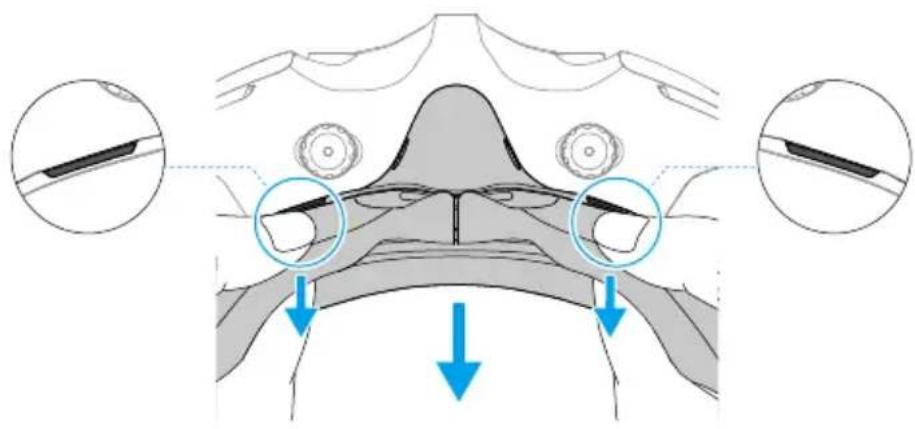
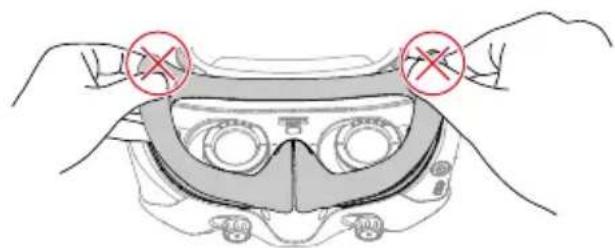
- อย่าดึงด้านข้างเม็ดอดแผ่นโพขออก ไม่เช่นนันแผ่นโพ movesจเสี่ยหายได้
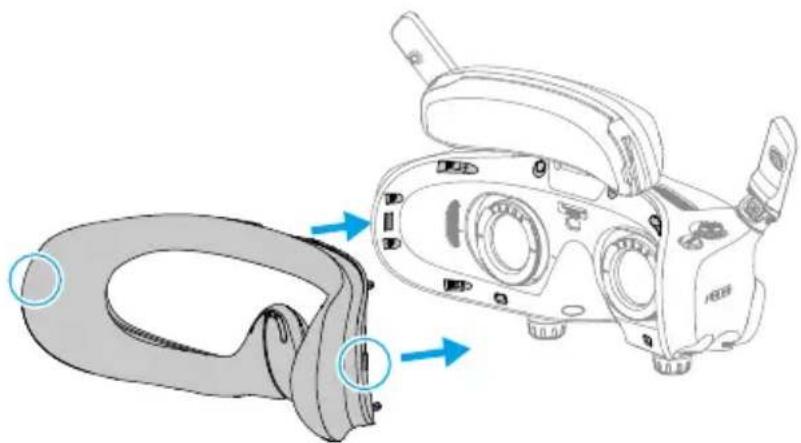
- จัดตําแหน่งการวางแนวโพมนุไหม์ให้ตรงกับรูบนแว่นตา ติดตั้งแล้วกดตามแนว คุณจะได้ยินเสียง "คลิก" เมื่อกตั้งสองด้านของโพมนุ ให้ตรวจสอบว่าไม่มีช่องว่างระหว่างโพมนุกับแว่นตา
การทำความสะอาดและÞํารุงรักษาแว่นตา
ทำความสะอาดพื้นผิวของแว่นตาด้วยผ้านุ่มแห้งสะอาดใช้ผ้าทำความสะอาดเลนส์เพื่อทำความสะอาดเลนส์โดยเช็ดเป็นวงกลมจากรตรงกลางถึงชอบด้านนอก
!
- ห้ามทำความสะอาดส่วนประกอบเสนล็ด้วยผ้าชุบแอลกออลลุณสามารถทำความสะอาดเลนส์แก้ไขสายต าที่ติดตั้งด้วยแผ่นแอลกออลล์แบบใช้แล้วกิ่งได้
- โดยจะต้องทำความสะอาดเลนส้อย่างเบาเมื่อย่าให้มีรอยขึดย่วนเพราะจะส่งผลต่อคุณภาพการรับชม
- ห้ามใช้แอลกอะอล์หรือน้ำ Pastา Pastาความสะอาดอ๊ย เซ็ดแผ่นโพมนุลและด้านนุ่มของช่องใส่แบตเตอร์
- ห้ามจีกหรือขึ้นอยู่นแผ่นโพพบุ แผ่นรองหน้าพาเภสริม และช่องใส่แบตเตอรี่ด้านนุ่มด้วยวัตถุเมิคม
- เก็บแวนตาไว้ในห้องที่อุณหภูมิห้องปกติและไม่มีความชื่น เพื่อหลักเสียงไม่ให้แลนล์และชื่นส่วนประกอบอปติคอลอื่น ๆ ได้รับความเสียหายจากอุณหภูมิสูงและสภาพแวดล้อมที่ชื่น
- อย่าให้แลนล์โดนแสงแตกโดยตรงเพื่อป้องกันไม่ให้นนําจอเสี่ยหาย
การอัปดาดเพิร์มแวร์
ใช้วธีการไตวิธีการหนึ่งต่อไปนี้เพื่ออับเลตเพียร์มแวร์:
การใช้แอบ DJI Fly
คุณสามารถอัปเตตโตรน แวนตา และอุปกรณีริโมทคอนโทรศัลได้พร้อมกันเมื่อใช้งานร่วมกับ DJI Avata 2 เปิดเครื่องโตรน แวนตา และอุปกรณีริโมทคอนโทรศัล ตรวจสอบว่าเชื่อมต่ออุปกรณีกังหมดแล้ว ให้ต่อพอร์ต USB-C ของแวนตากับอุปกรณีมือถือ เปิดแอป DJI Fly แล้วทำตามคำแน่นำเพื้ออับ-ste้งงใช้การเชื่อมต่ออินเทอร์เน็ต
สามารถอัปเตตเพิ่วโมแวร์ของแวนตาแยกหรืออัปเตตพร้อมกับอุปกรณีรีโมทคอนโทรศัลได้เมื่อใช้งานกับไตรนเครื่อง อื่น
ปิดเครื่องโตรน จากนั่นเปิดแวนตาและอุปกรณ์รีโมทคอนโทรศ ให้ต่อพอร์ต USB-C ของแวนทาคับอุปกรณ์เมืองคือ เปิดแอบ DJI Fly แล้วทำตามคำแนะนำเพื่ออับ Ste้นงใช้การเชื้อมต่ออินเทอร์เน็ต

- แวนตารางรับโปรแกรมตกล USB-C มาตราฐานและสาย Lightning ที่ MFi ให้การรับรองเท่านั่น ไม่รองรับสายที่ไม่มีมาตรฐาน หาคุอุปกรณ์ไม่ตอบสนองหลังจากเข็อมต่อ ให้ใช้สายข้อมูลเส้นอื่น แล้วลองอีกครัว
การใช้งาน DJI Assistant 2 (Consumer Drones Series)
- เปิดอุปกรณ์ เซื้อมต่ออุปกรณ์กับคอมพิวเตอร์ด้วยสาย USB-C

- หากต่อแวนตาเข้ากับ PC ผ่านสาย USB-C แบบซาร์จเร็วแล้ว ให้ไปที่เมนูแวนตาและเสื้อก Setting (การตั้งค่า) > About (เกี่ยวกับ) แล้วเข้าโพมดการเชื่อมต่อแบบใช้สาย OTG เพื่ออัปเตต
-
เบิด DJI Assistant 2 (Consumer Drones Series) แล้วล้อคอนด้วยบัญชี DJIของคุณ
-
เลือกอุปกรณิและคลิก Firmware Update (การอัปเตตเพิร์มแวร์) ทางด้านช้ายของหน้างอ
-
เลือกเวอร์ชันเพิร์มแวร์ที่คุณต้องการอัปเตต
-
robotic frameworksนิยมต์เพื่อเมืองการอําปตตเพื่อเมืองจะเร็มขึ้นโดยอัตโนมัติ
-
อุปกรณ์จะมีการรัสตาร์ทอัตโนมัติหลังจากอับเดตเพิร์มแวร์เรียบร้อย

- ตรวจสอบว่าได้ทำตามขันตอนกังหมดเพื่ออปเลตเพียร์มแวร์มิจะนั่น การอปเลตอาจสัมเหลว
- การอัปเตตเพิร์มแวร์ใช้วลาหลายนาที เป็นเรื่องปกติที่หน้าจอดับหรือแว่นตารัสตาร์กโดยอัตโนมัติระหว่างการอัปเตต โปรดรอให้การอัปเตตเสร็จสมบูรณ์
- ตรวจสอบว่าคอมพิวเตอร์เซ็อมต่อกับอินเตอร์เน็ตแล้วในระหว่างที่อัปเดต
- ตรวจสอบว่าอุปกรณีมีพลังงานเพียงพอท่อนอัปเตตเพ็ริมแวร์
- ห้ามตอดปลีกสาย USB-C ระหว่างการอําปตต
- โปรดทราบว่าการอัปเตตอาร์เซ็ตพารามิเตอร์ ก่อนการอัปเตต ให้จดบันที่กการตั้งค่าที่ต้องการและคำหนดค่าใหม่หลังจากการอัปเตต
ไปที่สิงค์ต่อไปนี้และดูข้อมูลการอัปเลตเพิร์มแวร์ในบันทึกการเผยแพร่:
ข้อมูลจำเพาะ
[1] ในบางประเทศหรือภูมิภาคห้ามใช้ย่านความที่ 5.1 GHz หรือ 5.8 GHz หรือทั่งสองย่านความที่ ในบางประเทศและบางภูมิภาคอนุญาตให้ใช้ความที่ 5.1GHz ได้สําหรับการใช้งานภายในอาคารเท่านันตรวจสอบไฟแน่งใจว่าได้ตรวจสอบและปฏิบัติตามข้อบังคับของท้องถีนท่อนการบิน
| รุ่น | TKGS3 |
| น้ําหนัก | ประมาณ 470 กรับ |
| ขนาด (ยาว×กว้าง×สูง) | เมื่อพับเสอาภาศ: 170 × 109 × 112 μm. (ยาว×กว้าง×สูง)เมื่อทางเสอาภาศ: 205 × 109 × 112 μm. (ยาว×กว้าง×สูง) |
| ขนาดหน้างอ (หน้างอเดียว) | 0.49 นิว |
| ความละเอียด (หน้างอเดียว) | 1920 × 1080 |
| อัตราการรีเพราะ | สูงสุด 100 Hz |
| ระยะห่างระหว่างรูม่านตา | 56-72 μm. |
| ระยะการปรับ进去อบเตอร์ | -6.0 Dถึง +2.0 D |
| FOV (หน้างอเดียว) | 44° |
| รูปแบบการบันที่กวิตถือ | MOV |
| รูปแบบการเล่นวิตถือและเสียงที่รองรับ: | MP4, MOV (รูปแบบการเข้ารหัสวิตถือ: H.264, H.265, รูปแบบเสียง: AAC, PCM)วิตถีโอพาโนรามา; วิตถีโอพาโนรามาแบบทรงกลม 2Dวิตถือ 3D: Half-Side-by-Side (HSBS), Full-Side-by-Side (FSBS), Half Over-Under (HOU), Full Over-Under (FOU)ข้อมูลจำเพาะของวิตถือสูงสุด 4K/60fps |
| FOV นุมมองจริง | 44° |
| ฉุณหภูมินการทำงาน | -10^ ถึง 40^ ( 14^ ถึง 104^ ) |
| กําลังไฟเข้า | แบตเตอร์ในตัว |
| การ์ด SD ที่รองรับ | microSD (สูงสุด 512 GB) |
| การ์ด microSD ที่แนะนํา | lexar_1066x_64Glexar_1066x_128Glexar_1066x_256Glexar_1066x_512Gkingston_canvas_go_plus_64Gkingston_canvas_go_plus_128Gkingston_canvas_go_plus_256Gkingston_canvas_go_plus_512G |
| การส่งวิตถือ | |
| การส่งวิตถือ | เมื่อใช้คับโตรนหลายลําแวนตาจะเลือกเพิร์บแวร์ที่เกี่ยวข้องโดยอัตโนมบัติเพื่อให้ตรงกับข้อมูลจำเพาะในการส่งวิตถือของโตรนมเอ้อใช้คับDJl Avata 2: DJl O4 |
| ความถีในการทำงาน ^[1] | 2.4000-2.4835 GHz5.170-5.250 GHz5.725-5.850 GHz |
| กําลังในการส่งสัญญาณ(EIRP) | 2.4 GHz: <33 dBm (FCC), <20 dBm (CE/SRRC/MIC)5.1 GHz: <23 dBm (CE)5.8 GHz: <33 dBm (FCC), <30 dBm (SRRC), <14 dBm (CE) |
| ความหน่วง [2] | เมื่อใช้กับ DJI Avata 2:คุณภาพการส่งวิถีโอ 1080p/100fps: ความหน่วงลดลงเหลือ 24 msคุณภาพการส่งวิถีโอ 1080p/60fps: ความหน่วงลดลงเหลือ 40 ms |
| ระยะการส่งสูงสุด | DJI Goggles 3 สามารถส่งวิถีโอในระยะการส่งวิถีโอสูงสุดต่อใบนี้ได้มื้อใช้งานร่วมกับ DJI Avata 2:13 กม. (FCC), 10 กม. (CE/SRRC/MIC) |
| อัตราบิตของวิถีโอสูงสุด [3] | 60Mbps |
| Wi-Fi | |
| โปรแกรม | 802.11a/b/g/n/ac |
| ความดื่นการทํางาน[1] | 2.4000-2.4835 GHz5.170-5.250 GHz5.725-5.850 GHz |
| กําลังส่ง(EIRP) | 2.4 GHz: <20 dBm (FCC/CE/SRRC/MIC)5.1 GHz: <20 dBm (FCC/CE/MIC)5.8 GHz: <20 dBm (FCC/SRRC), <14 dBm (CE) |
| บลูกส | |
| โปรแกรม | Bluetooth 5.0 |
| ความดื่นการทํางาน | 2.4000-2.4835 GHz |
| กําลังส่ง(EIRP) | <10 dBm |
| GFSK | |
| ความดื่นการทํางาน | 2.4000-2.4835 GHz |
| กําลังส่ง(EIRP) | <26 dBm (FCC),<20 dBm (CE/SRRC/MIC) |
| แบตเตอร์ | |
| ขนาด | 121×65×52.5 μm. (ยาวะกว้าง×สูง) |
| ความจุ | 3000 mAh |
| แรงดันโพ | 5.6-8.4 V |
| หมวดหมู่ | Li-ion |
| ระบบสารเคมี | LiNiMnCoO2 |
| พลังงาน | 21.6 Wh |
| อุณหภูมิษณะชาร์จ | 0° ถึง 50°C (32° ถึง 122°F) |
| กําลังการชาร์จสูงสุด | 20 W (ชาร์จเมื่อปิดเครื่อง) |
| ระยะเวลาใช้งาน [4] | ประมาณ 3 ชั่วโมง |
[2] วัดในสภาพแวดล้อมกลางแจ้งก็เป็ดไล่งไทยไม่มีสัญญาธนรบควน ข้อมูลจริงจะแตกต่างกันไปตามโครงแต่ละครุ่น
[3] วัดในสภาพแวดล้อมเปิดใส่งกลางแจ้งโดยไม่มีลัญญาธนรบควน ข้อมูลจริงจะแตกต่างกันไปตามสภาพแวดล้อมการทำงาน
[4] ระยะเวลาในการใช้งานสูงสุด 3 ขั่วโมงวัดจากอุนหภูมิแวดล้อมที่ 25° C (77° F), ความสว่างหน้างอะระดับ 4, เซื่อมต่อกับโดนDJI Avata 2, ตั้งค่าการส่งวิต์โควื้นที่ 1080p/100fps, บิดการติดตามศีรษะ, บิดมุมมองจริง และชาร์จแบตเตอร์แวนตนเองเดิมและไม่ได้จ่ายไฟให้กับอุปกรณ์ภายนอก เช่น สมาร์กโฟน
ผลิตภัณฑ์ที่ใช้ร่วมกันได้
ใบที่ลังก็ต่อใบนี้เพื่อดูผลตกัณฑ์ที่ใช้ร่วมค้นได้:
เมื่อโครง trillionวจพบความเสี่ยงใดหลังจากเปิดเครื่อง จะมีข้อความเตือนปรากฏหน้าจอแวนตา โปรดดูข้อความแจ้งเตือนที่ปรากฏชนะบินและดำเนินการที่จำเป็นตามข้อความเพื่อหลักเสี่ยงความเสี่ยหายต่อตัวผลิตภัณฑ์หรือความเสียงที่จะเกิดการบาดเจ็บ
เมื่อสัญญาณร์โมทคอนโทรศัมร้องการรับส่งวิถีโอขาดหาย โครงจะเร็มต้น Failsafe RTH โดยอัตโนมัติและบินกลับไปยังจุดขึ้นบินที่บันที่กเว Botล่าสุด หากคุณตั้งค่าการดําเนินการเมื่อสัญญาณขาดหายเป็นRTH
คุณสามารถหยุดของเตอร์ได้โดยกดปุ่มล้อกลีครั้งบนตัวควบคุมการเคลื่อนไหวเมื่อเกิดสถานการณ์ฉุกเจินขณะบิน เช่น เกิดการชนมองเตอร์หยุดกลางคัน โครงหมุนกลางอากาศ หรือไม่สามารถควบคุมโครงนด้และบินขึ้นหรือลงอย่างรวดเร็ว

- การดับเครื่องมอบเตอร์ระหว่างบินอาจทำใช้ deformationตกไต้โปรดfälleเนินการด้วยความมะมิตระวัง
หากหน้าจอแวนตาดับลงตะกันหันระหว่างบิน ให้กดปุ่มล็อกบนตัวควบคุมการเคลื่อนเหวหนึงครั้งเพื่อเบรกโตรนเป็นอํา นดับแรก จากนันเร็ม RTH ด้วยตนเอง หลังจากที่โตรนบินกลับมาแล้ว ให้ตรวจสอบระดับพลังงานของแว่นตาและสองรี สตาร์กแวนตา หากยังพบปัชนา ให้ติดต่อฝ่ายดูแลลูกค้าของ DJI
การแก้ไขปัญหา
- ปัญหาการเปิดและสตาร์กเครื่อง ตรวจสอบว่าแบตเตอร์มีพลังงานหรือไม่ โปรดติดต่อฝ่ายสนับสนุนของ DJI หากไม่สามารถเร็มต้นได้ตามปกติ
- ปัญหาการปิดและปิดระบบเครื่อง ติดต่อฝ่ายสนับสนุนของ DJI
- อุปกรณ์ไม่ทำงานหลังจากเปิดเครื่อง ติดต่อฝ่ายสนับสนุนของ DJI
-
ปัญหาการอัปเดต SW ปฏิบัติตามคําแนะนําในคู่มือการใช้งานเพื้ออัปเดตเพิร์มแวร์สํากการอัปเดตเพิร์มแวร์ลับเหลว ให้รี้สตาร์กอุปกรณ์ กังหมดแล้วลองอีกครัง หากยังพบปัญหาให้ติดต่อฝ่ายสนับสนุนของ DJI
-
ขันตอนในการรีเซ็ตเป็นค่าเริ่มต้นจากโรงงานหรือการกำหนดค่าการทำงานที่ทราบล่าสุด เปิดเมนูแวนตาแล้วเลือก Settings (การตั้งค่า) > About (เกี่ยวกับ) > Reset to Factory Default (รีเซ็ตเป็นค่า เจ็บต้นจากโรงงาน)
-
การเรียกคืนการใช้งานหลังจากจัดเก็บระยะยาวมีวิธีอย่างไร ซาร์จฉุปกรณ์ให้เต็มท่อน จากนั่นจะใช้งานได้ตามปกติ
Remote ID 100050
วิธีการอับโหลดหมายเลขทะเบียนนักบินไตรน UAS ลงในไตรน:
- เซ็อมต่อแว่นตากับอุปกรณ์เมื้อกื้อ
- เปิดแอบ DJI Fly บนอุปกรณ์มือถือ
- เข้าไปที่ DJI Fly > Safety (ความปลอดภัย) > UAS Remote Identification (เลขทะเบียนประจำตัวUAS ระยะไกล) จากนั้นอับโหลดหมายเลขทะเบียนนักบินโดนุ์ UAS
รายละเอียดเกี่ยวกับแสงสีฟ้า (Low Blue Light)
แสงจากจอแสดงผลอาจทำให้เกิดอาการปวดและจอตาเสี่ยหายซึ่งอาจส่งผลต่อการมองเห็นเมืองเวลาผ่านไปDJI Goggles 3 ใช้นน้ําจอป้องกันดวงตาแบบ micro-OLED ซึ่งสามารถลดแสงสีฟ้าคลื่นสั่นพลังงานสูงและช่วงการปล่อยแสงได้อย่างมีประสิทธิภาพ จึงช่วยปกป้องผู้ใช้จากการสัมพัสกับแสงสีฟ้าที่เป็นอันตรายไต้ DJI Goggles 3 ได้รับการรับรองลดแสงสีฟ้า
ขอแนะนำใช้ปฏิบัติตามคำแนะนำด้านล่างเพื่อปกป้องดวงตาของคุณจากการใช้งานจอแสดงผลเป็นเวลาน menus
- มองออกไปจากหน้างแล้วอยู่ในที่ห่างไกลเป็นเวลา 20 วินาทีกุก 20 นาที
- หลับตาเป็นเวลา 10 นาที่หลังจากใช้งานอย่างต่อเนื้องเป็นเวลา 2 ชั่วโมง
- กลอกตาขึ้นแล้วนเป็นวงกลมขนาดใหญ่ทุกสองสามชั่วโมง
- เมื่อรู้สึกดวงตาล้า ให้พยายามกะพรับตาในอัตราปกติ จากนั่นหลับตาและฟักสักครุ่
•
ข้อมูลหลังการขาย
ใบที่ https://www.dji.com/support เพื่อเรียนรู้เพิ่มเต็มเกี่ยวกับนโยบายด้านบริการหลังการขาย บริการช่อมแซม และการสนับสนุน
เราพร้อมให้ความช่วยเหลือ
ข้อมูลติดต่อ
ฝ่ายสนับสนุนของ DJI
ข้อความนี้อาจมีการเปลี่ยนแปลงได้

หากคุณมีคำถามเกี่ยวกับเอกสารฉบับนี้โปรดติดต่อ DJI โดยส่งข้อความไปที่
DocSupport@dji.com
DJI และ DJI AVATA เป็นเครื่องหมายการค้าของ DJI
ลัยสันธ์ © 2024 DJI ส่งสนิยมสันธ์