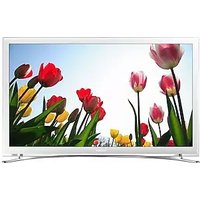
SAMSUNG UA50HU7000K - โทรทัศน์

UA50HU7000K - โทรทัศน์ SAMSUNG - คู่มือผู้ใช้ฟรี

ค้นหาคู่มืออุปกรณ์ฟรี UA50HU7000K SAMSUNG ในรูปแบบ PDF.

📄 229 หน้า PDF ⬇️ ภาษาไทย TH 💬 คำถาม AI 🖨️ พิมพ์
Notice SAMSUNG UA50HU7000K - page 1
ดูคู่มือ : Français FR ภาษาไทย TH
ผู้ช่วยคู่มือ
ขับเคลื่อนโดย ChatGPT
รอข้อความของคุณ
ข้อมูลสินค้า

แบรนด์ : SAMSUNG

รุ่น : UA50HU7000K

หมวดหมู่ : โทรทัศน์

ดาวน์โหลดคำแนะนำสำหรับ โทรทัศน์ ในรูปแบบ PDF ฟรี! ค้นหาคู่มือของคุณ UA50HU7000K - SAMSUNG และนำอุปกรณ์อิเล็กทรอนิกส์ของคุณกลับมาใช้งาน ในหน้านี้มีเผยแพร่เอกสารทั้งหมดที่จำเป็นสำหรับการใช้งานอุปกรณ์ของคุณ UA50HU7000K ของแบรนด์ SAMSUNG.

คู่มือผู้ใช้ UA50HU7000K SAMSUNG

E-MANUAL ขอขอบคุณที่เลือกซื้อผลิตภัณฑ์ Samsung ถ้าต้องการรับบริการที่สมบูรณ์แบบยิ่งขึ้น โปรดลงทะเบียนผลิตภัณฑ์ที่ www.samsung.com/register รุ่น______________ หมายเลขซีเรียล______________สารบัญ คู่มือการใช้งานอย่างรวดเร็ว การใช้ Smart TV การใช้งาน การควบคุมเสียง การใช้งาน ควบคุมการเคลื่อนไหว การใช้ Samsung Smart Control การใช้ โหมดฟุตบอล การใช้งาน Multi-Link Screen การแก้ไขช่อง การเชื่อมต่อเสาอากาศและอุปกรณ์ภ

การเชื่อมต่อเสาอากาศ การเชื่อมต่ออุปกรณ์วิดีโอ 13 การเชื่อมต่อ HDMI 14 การเชื่อมต่อคอมโพเนนต์ 15 การเชื่อมต่อ AV เสียง TV ผ่านลำาโพงภายนอก 16 การเชื่อมต่อ HDMI (ARC) 17 การเชื่อมต่อเสียงดิจิตอล (ออปติคอล) 18 การเชื่อมต่อเอาต์พุตเสียง การเชื่อมต่อกับคอมพิวเตอร์ 20 การเชื่อมต่อผ่านพอร์ต HDMI 21 การเชื่อมต่อด้วยพอร์ต HDMI (DVI) 22 การเชื่อมต่อผ่าน Samsung Link 22 การเชื่อมต่อผ่านเครือข่ายในบ้าน (DLNA) การเชื่อมต่อกับอุปกรณ์เคลื่อนที่ 24 หน้าจออุปกรณ์เคลื่อนที่ใน TV (การมิเรอร์หน้าจอ) 25 การเชื่อมต่ออุปกรณ์เคลื่อนที่โดยไม่ใช้เราเตอร์ไร้สาย (Wi-Fi Direct) 26 การเชื่อมต่อผ่าน Samsung Link 26 การเชื่อมต่อผ่านเครือข่ายในบ้าน (DLNA) 26 การเชื่อมต่อผ่าน Smart View 2.0 27 ชื่อของ TV ในเครือข่าย การเลือกสัญญาณอินพุต การใช้รีโมทและอุปกรณ์ต่อพ่วง การใส่แบตเตอรี่ลงใน Samsung Smart Control 28 เมื่อคุณเห็นไอคอนการเตือนนี้บนหน้าจอ การจับคู่ Samsung Smart Control 29 การเชื่อมต่อ Samsung Smart Control ซ้ำา การใช้งาน Samsung Smart Control 30 ฟังก์ชั่นของปุ่ม 34 การใช้งาน TV ด้วยการเลื่อน Samsung Smart Control 35 การใช้งาน TV ด้วยทัชแพด 37 การแสดงรีโมทคอนโทรลบนหน้าจอ (รีโมทคอนโทรลเสมือนจริง) การควบคุมอุปกรณ์ภายนอกด้วยรีโมท TV (ตั้งค่ารีโมทอเนกประสงค์) 39 การตั้งค่ารีโมทคอนโทรลอเนกประสงค์ 40 การควบคุมอุปกรณ์ภายนอกด้วยรีโมท TV 41 คุณสมบัติของรีโมทอเนกประสงค์ การควบคุม TV ด้วยแป้นพิมพ์ 42 การเชื่อมต่อแป้นพิมพ์ 43 การใช้แป้นพิมพ์ การควบคุม TV ด้วยเมาส์ 44 การเชื่อมต่อเมาส์ 45 การใช้เมาส์ การป้อนข้อความโดยใช้ QWERTY 46 การใช้ฟังก์ชั่นเพิ่มเติม IIการเชื่อมต่ออินเทอร์เน็ต การสร้างการเชื่อมต่ออินเทอร์เน็ตแบบใช้สาย 47 การเชื่อมต่อสาย LAN 48 การเชื่อมต่อเครือข่ายอินเทอร์เน็ตแบบใช้สายโดยอัตโนมัติ 48 การเชื่อมต่อเครือข่ายอินเทอร์เน็ตแบบใช้สายด้วยตนเอง การสร้างการเชื่อมต่ออินเทอร์เน็ตแบบไร้สาย 50 การเชื่อมต่อเครือข่ายอินเทอร์เน็ตแบบไร้สายโดยอัตโนมัติ 51 การเชื่อมต่อเครือข่ายอินเทอร์เน็ตแบบไร้สายด้วยตนเอง 52 การเชื่อมต่อเครือข่ายอินเทอร์เน็ตแบบไร้สายด้วย WPS การแก้ไขปัญหาการเชื่อมต่ออินเทอร์เน็ต 53 การแก้ไขปัญหาการเชื่อมต่ออินเทอร์เน็ตแบบใช้สาย 54 การแก้ไขปัญหาการเชื่อมต่ออินเทอร์เน็ตแบบไร้สาย การตรวจสอบสถานะการเชื่อมต่ออินเทอร์เน็ต เครือข่ายมือถือ 56 บริการโทรคมนาคมและชื่อรุ่นที่สนับสนุน คุณสมบัติ Smart การใช้หลายฟังก์ชั่นในหน้าจอเดียว (Multi-Link Screen) 57 การเริ่มต้น Multi-Link Screen 57 การใช้งาน Multi-Link Screen 57 การเลือกคุณสมบัติ 57 การเปลี่ยนช่อง/ระดับเสียง Smart Hub 58 การทดสอบการเชื่อมต่อ Smart Hub 59 เปิด หน้าจอแรก 60 การเลื่อนไปยังหน้าจอแผงข้อมูล 61 การใช้ สอนใช้งาน Smart Hub 61 การรีเซ็ต Smart Hub การใช้งาน Smart Hub กับ บัญชี Samsung 62 การสร้าง บัญชี Samsung 63 การลงชื่อเข้าใช้ บัญชี Samsung 64 การเชื่อมโยงบัญชี Samsung และแอปพลิเคชั่นของฉัน 65 การเปลี่ยนและการเพิ่มข้อมูลไปยัง บัญชี Samsung 65 การลบบัญชี Samsung ทั้งหมดจาก TV การใช้แผง NewsON 66 ข่าวสาร 66 ข้อมูลสภาพอากาศ การใช้แผง เกม 67 การใช้ฟังก์ชั่นเมนูป๊อปอัป 67 การติดตั้งและเรียกใช้เกม 69 การจัดการเกมที่ดาวน์โหลดหรือซื้อไว้ การใช้งานแผง SAMSUNG APPS 71 การใช้ฟังก์ชั่นเมนูป๊อปอัป 72 การติดตั้งแอปพลิเคชั่น 73 แอปพลิเคชั่นเริ่มต้น 73 การจัดเรียงลำาดับแอปพลิเคชั่นใหม่บนหน้าจอ SAMSUNG APPS 74 การนำาแอปพลิเคชั่นออกจาก TV 74 การจัดอันดับ/การเขียนบทวิจารณ์แอปพลิเคชั่น 75 การอัพเดทแอปพลิเคชั่น 75 คุณสมบัติของ SAMSUNG APPS การใช้งานแผง On TV 79 การใช้ฟังก์ชั่นเมนูป๊อปอัป 79 การดูข้อมูลรายการโดยละเอียด 80 การกำาหนดค่า การตั้งค่าบน TV การใช้งานแผง ภาพยนตร์และรายการ TV 83 การใช้ฟังก์ชั่นเมนูป๊อปอัป 84 การรับชมภาพยนตร์/รายการ TV 84 การจำากัดการดูเนื้อหาที่ซื้อ 84 การลงทะเบียนเนื้อหาใน รายการโปรด 85 การจัดอันดับและการแบ่งปันเนื้อหาที่ซื้อ การเล่นรูปภาพ วิดีโอ และเพลง (มัลติมีเดีย) 87 การเล่นเนื้อหาสื่อจากอุปกรณ์ USB 88 การเล่นเนื้อหามัลติมีเดียที่บันทึกไว้ในคอมพิวเตอร์/อุปกรณ์เคลื่อนที่ 90 การเล่นเนื้อหาสื่อจากอุปกรณ์ บริการพื้นที่จัดเก็บ 91 ปุ่มและฟังก์ชั่นที่สามารถใช้ได้ในระหว่างดูรูปภาพ 92 ปุ่มและฟังก์ชั่นที่สามารถใช้ได้ในระหว่างดูวิดีโอ 94 ปุ่มและฟังก์ชั่นที่ใช้ได้ในขณะเล่นเพลง 95 ฟังก์ชั่นในหน้าจอรายการเนื้อหาสื่อ การควบคุม TV ด้วยเสียงของคุณ (การควบคุมเสียง) 96 การเปิดใช้งาน การควบคุมเสียง 98 การใช้ฟังก์ชั่น การโต้ตอบด้วยเสียง ในเชิงโต้ตอบ II IIIการควบคุม TV โดยใช้การเคลื่อนไหว (ควบคุมการเคลื่อนไหว) 99 การทดสอบแสงแวดล้อมโดยใช้กล้องของ TV 100 การเปิดใช้งาน ควบคุมการเคลื่อนไหว 103 รูปแบบหน้าจอ ควบคุมการเคลื่อนไหว การลงชื่อเข้าใช้ด้วย การจดจำาใบหน้า 107 การลงทะเบียนใบหน้าของคุณใน บัญชี Samsung 108 การเปลี่ยนวิธีการเข้าสู่ระบบใน การจดจำาใบหน้า 108 การลงชื่อเข้าใช้ บัญชี Samsung ด้วยใบหน้าของคุณ คุณสมบัติการดูและการบันทึกของ TV ภาพรวมของข้อมูลการแพร่ภาพดิจิตอล 109 การใช้ ข้อมูลรายการ 110 การตรวจสอบข้อมูลรายการปัจจุบัน 110 เปลี่ยนสัญญาณการแพร่ภาพ 110 ข้อมูลและความแรงของสัญญาณดิจิตอล การบันทึกรายการ 111 การสร้างอุปกรณ์บันทึก USB 113 การบันทึกรายการ 114 ปุ่มและฟังก์ชั่นที่สามารถใช้ได้ในระหว่างบันทึกรายการ 115 การจัดการรายการ ตั้งเวลาบันทึก 116 การดูรายการที่บันทึกไว้ 119 การจัดการไฟล์ที่บันทึก การตั้งค่า ตั้งเวลารับชม 121 การตั้งค่า ตั้งเวลารับชม 122 การจัดการรายการ ตั้งเวลารับชม การใช้งาน Timeshift การใช้ รายการช่อง การลงทะเบียน การนำาออก และการแก้ไขช่อง 125 การลงทะเบียนและนำาช่องออก 126 การแก้ไขช่องที่ลงทะเบียนไว้ 126 การเปิดใช้งาน/ปิดใช้งานการป้องกันด้วยรหัสผ่านในช่อง 126 การล็อค/ ปลดล็อคช่อง การสร้าง รายการโปรด ส่วนตัว 127 การลงทะเบียนหนึ่งช่องเป็น รายการโปรด 128 การดูช่อง รายการโปรด เท่านั้น 128 การแก้ไข รายการโปรด การชมรายการกีฬาอย่างสมจริง (โหมดฟุตบอล) 131 การเปิดใช้งาน โหมดฟุตบอล 131 การดึงข้อมูลไฮไลต์โดยอัตโนมัติ 132 ฟังก์ชั่นที่สามารถใช้ได้ใน โหมดฟุตบอล 133 การดูการแข่งขันกีฬาที่บันทึกไว้ใน โหมดฟุตบอล คุณสมบัติการสนับสนุนการดู TV 134 การแสดงคำาบรรยาย 134 ตัวเลือกของคำาบรรยาย 134 การเปลี่ยน ภาษาของเทเลเท็กซ์ 135 การดูการแพร่ภาพแบบภาพซ้อนภาพ 136 การสแกนหาช่องที่ใช้ได้ 137 การเลือกตัวเลือกเสียงในการแพร่ภาพ 137 คำาอธิบายเสียง การใช้ การตั้งค่าช่อง 138 ประเทศ (หรือ พื้นที่) 138 การปรับแต่งด้วยตนเอง 139 การปรับแต่งหน้าจอแบบละเอียด 140 โอนรายการช่อง 140 ระบบดาวเทียม การตั้งค่าภาพและเสียง การเปลี่ยนโหมดภาพและปรับคุณภาพของภาพ 142 การเลือกโหมดภาพที่ถูกต้องสำาหรับสภาพแวดล้อมในการดู 143 การปรับคุณภาพของภาพสำาหรับโหมดภาพแต่ละโหมด 144 การปรับแต่งโหมดภาพแต่ละโหมดแบบละเอียด (การตั้งค่าขั้นสูง) 146 การปรับภาพเพื่อการดูที่ง่ายกว่าเคย (ตัวเลือกภาพ) การดูในระบบ 3D 148 การเริ่มต้นระบบ 3D 149 การเปลี่ยน โหมด 3D 150 การปรับ เอฟเฟกต์ 3D IVฟังก์ชั่นการสนับสนุนภาพ 151 การดูการแพร่ภาพแบบภาพซ้อนภาพ 152 การเปลี่ยน ขนาดภาพ และ ตำาแหน่ง 153 การฟังเสียงเท่านั้นโดยปิดหน้าจอ (ปิดภาพ) 153 การรีเซ็ตการตั้งค่า โหมดภาพ การเปลี่ยน โหมดเสียง และการใช้เอฟเฟกต์เสียง 154 การเลือก โหมดเสียง ที่ถูกต้องสำาหรับสภาพแวดล้อม 155 การใช้เอฟเฟกต์เสียง ฟังก์ชั่นการสนับสนุนเสียง 156 การเลือกลำาโพง 156 การกำาหนดประเภทการติดตั้ง TV 156 การฟังเสียงของ TV ผ่าน Samsung Bluetooth Audio 157 การเปิดใช้งานเสียง (การตั้งค่าเพิ่มเติม) 158 การฟังเสียง 3D ใน โหมด 3D 158 การรีเซ็ตการตั้งค่าเสียงทั้งหมด

การตั้งค่าเวลาและการใช้การตั้งเวลา 159 การตั้งเวลาปัจจุบัน 160 การใช้การตั้งเวลา การใช้คุณสมบัติการป้องกันหน้าจอและประหยัดพลังงาน 162 การป้องกันการไหม้ของหน้าจอ 162 การใช้คุณสมบัติประหยัดพลังงาน การใช้งาน Anynet+ (HDMI-CEC) 163 การตั้งค่า Anynet+ (HDMI-CEC) 164 การใช้งาน Anynet+ (HDMI-CEC) การใช้ e-Manual 165 การเริ่มต้น e-Manual 165 คุณสมบัติของ e-Manual เพิ่มเติม 166 การอัพเดท e-Manual เป็นเวอร์ชั่นล่าสุด การอัพเดทซอฟต์แวร์ 167 การอัพเดทซอฟต์แวร์ผ่านอินเทอร์เน็ต 167 การอัพเดทซอฟต์แวร์โดยใช้การเชื่อมต่อ USB 168 การเปิดใช้งานการอัพเดทซอฟต์แวร์อัตโนมัติ 168 การอัปเดตซอฟต์แวร์ผ่านช่องดาวเทียม การป้องกัน TV จากการถูกแฮ็กและรหัสที่เป็นอันตราย 168 การตรวจสอบ TV และสื่อจัดเก็บข้อมูลที่เชื่อมต่ออยู่ 169 การสแกนโดยอัตโนมัติเมื่อเปิด TV 169 การเพิ่มรหัสที่เป็นอันตรายไปยังรายการที่บล็อคโดยอัตโนมัติ การใช้ฟังก์ชั่นอื่นๆ 170 การเปิดใช้งาน คำาแนะนำาเสียง สำาหรับผู้มีปัญหาในการมองเห็น 171 การเปิดใช้งาน ความเข้มสูง 171 การปรับ ความสว่างเมนู 172 การขยายพื้นที่โฟกัสของ Smart Hub 172 การเปลี่ยน ภาษาของเมนู 172 การตรวจสอบ การแจ้งเตือน 172 การตั้งค่า รหัสผ่าน 173 ล็อคโปรแกรมเรตติ้ง 173 การเปิดใช้งาน โหมดเกมส์ 173 การรับชมหลากหลายสีสันและคุณภาพของภาพที่เหนือกว่า (BD Wise) 174 การเปิดใช้งาน/ปิดใช้งาน เสียงโต้ตอบ 174 การล็อค/ปลดล็อคแผงปุ่มกด 174 การแสดง/ซ่อนโลโก้ Samsung ในขณะบูทเครื่อง 174 การทำาให้ TV เริ่มต้นทำางานเร็วขึ้น 175 การลงทะเบียน TV เป็นอุปกรณ์ที่ผ่านการรับรอง DivX (การดูภาพยนตร์ DivX ที่มีค่าใช้จ่าย) 176 การคืนค่า TV เป็นการตั้งค่าจากโรงงาน 176 การเปลี่ยน TV เป็นรุ่นสำาหรับจัดแสดง (สำาหรับร้านค้าปลีก) คุณสมบัติเทเลเท็กซ์ IV Vการแก้ไขปัญหา การรับ การสนับสนุน 179 การสนับสนุนผ่าน การจัดการระยะไกล 181 การค้นหาข้อมูลที่คุณต้องการเพื่อรับบริการ มีปัญหากับหน้าจอ 181 การทดสอบภาพ ฉันได้ยินเสียงไม่ชัด 184 การทดสอบเสียง ฉันเห็นภาพ 3D ไม่ชัด 185 การทดสอบคุณภาพของภาพ 3D มีปัญหากับการแพร่ภาพ คอมพิวเตอร์ไม่เชื่อมต่อ ฉันไม่สามารถเชื่อมต่ออินเทอร์เน็ต ฟังก์ชั่น ตั้งเวลาบันทึก/Timeshift ไม่ทำางาน Anynet+ (HDMI-CEC) ไม่ทำางาน ฉันพบปัญหาในการเริ่มต้น/ใช้แอปพลิเคชั่น ไฟล์ของฉันไม่เล่น ฉันต้องการรีเซ็ต TV

หมายเหตุและข้อควรระวัง ก่อนใช้ฟังก์ชั่น การบันทึก และ Timeshift 193 ก่อนใช้ฟังก์ชั่น การบันทึก และ ตั้งเวลาบันทึก 194 ก่อนใช้ฟังก์ชั่น Timeshift ก่อนใช้โหมดดู 3D 195 ข้อควรระวังของ 3D 198 ความละเอียดที่สนับสนุนสำาหรับโหมด 3D แต่ละรายการ ข้อจำากัดความรับผิดของ S-Recommendation 200 S Recommendation พร้อมการโต้ตอบด้วยเสียง 200 S Recommendation โปรดอ่านก่อนใช้ เสียง, การเคลื่อนไหว หรือ การจดจำาใบหน้า 201 ข้อควรระวัง เสียง, การเคลื่อนไหว และ การจดจำาใบหน้า 203 ข้อกำาหนดสำาหรับการใช้ เสียง, การเคลื่อนไหว หรือ การจดจำาใบหน้า โปรดอ่านก่อนใช้ SAMSUNG APPS ข้อจำากัดของ WebBrowser โปรดอ่านก่อนเล่นไฟล์ รูปภาพ, วีดีโอ หรือ ดนตรี 208 ข้อจำากัดในการใช้ไฟล์ รูปภาพ, วีดีโอ และ ดนตรี 208 การโอนไฟล์ของอุปกรณ์เก็บข้อมูล 209 คำาบรรยายภายนอกที่สนับสนุน 209 คำาบรรยายภายในที่สนับสนุน 210 รูปแบบและความละเอียดของภาพที่สนับสนุน 210 รูปแบบและโคเด็คเพลงที่สนับสนุน 211 โคเด็ควิดีโอที่สนับสนุน โปรดอ่านหลังจากติดตั้ง TV 213 ขนาดภาพและสัญญาณอินพุต 213 การติดตั้งล็อค Kensington Lock ป้องกันโจรกรรม 214 โปรดอ่านก่อนตั้งค่าการเชื่อมต่ออินเทอร์เน็ตไร้สาย โปรดอ่านก่อนเชื่อมต่อคอมพิวเตอร์ (ความละเอียดที่สนับสนุน) 215 LED 4 ซีรี่ส์ 217 LED 5, 6, 7 ซีรี่ส์ Supported Video Resolutions 219 CEA-861

ประมวลศัพท์ VI1 การใช้ Smart TV การเชื่อมต่อ TV กับอินเทอร์เน็ต

1. เชื่อมต่อ TV กับอินเทอร์เน็ตผ่านการเชื่อมต่อแบบใช้สายหรือไร้สาย

2. ตั้งค่า การตั้งค่าเครือข่าย ผ่านทาง MENU > เครือข่าย > การตั้งค่าเครือข่าย

การติดตั้ง Smart Hub ครั้งแรกที่เริ่มต้น Smart Hub คุณจำาเป็นจะต้องตั้งค่าก่อน ปฏิบัติตามคำาแนะนำาบนหน้าจอ ตั้งค่า Smart Hub ตั้งค่า Smart Hub2 การใช้งาน Smart Hub ไปที่ Smart Hub > แอป และดาวน์โหลดแอปพลิเคชันจาก Samsung Smart TV

สำาหรับข้อมูลเพิ่มเติม โปรดดูที่ “Smart Hub”2 3 การใช้งาน การควบคุมเสียง การติดตั้ง การควบคุมเสียง ตั้งค่าที่ต้องการทาง เมนู > ระบบ > การควบคุมเสียง

การเข้าใช้งานตั้งค่าโหมดฟุตบอลภาษาของเมนู ไทยการตั้งค่า Smart Controlตั้งค่ารีโมทอเนกประสงค์ การควบคุมเสียง การใช้งาน การควบคุมเสียง กดปุ่ม VOICE ที่ Samsung Smart Control จากนั้นพูดคำาสั่งที่ต้องการ

สำาหรับข้อมูลเพิ่มเติม โปรดดูที่ “การควบคุม TV ด้วยเสียงของคุณ (การควบคุมเสียง)”4 การใช้งาน ควบคุมการเคลื่อนไหว การติดตั้ง ควบคุมการเคลื่อนไหว ป้อนค่าที่ต้องการผ่านทาง เมนู > ระบบ > ควบคุมการเคลื่อนไหว

ตั้งค่าโหมดฟุตบอลภาษาของเมนู ไทยการตั้งค่า Smart Controlตั้งค่ารีโมทอเนกประสงค์การควบคุมเสียง ควบคุมการเคลื่อนไหว เปิด การใช้งาน ควบคุมการเคลื่อนไหว

1. ยกมือโดยยืดนิ้วชี้ออก จนกระทั่งเคอร์เซอร์รูปลูกศรปรากฏบนหน้าจอ

2. เลื่อนมือเพื่อเลื่อนตัวชี้บนหน้าจอ จากนั้นทำาท่าเหมือนคลิกเมาส์เพื่อคลิกปุ่ม

กล้อง TV (จำาหน่ายแยกต่างหาก) ต้องเชื่อมต่ออยู่เพื่อที่จะใช้ ควบคุมการเคลื่อนไหว

สำาหรับข้อมูลเพิ่มเติม โปรดดูที่ “การควบคุม TV โดยใช้การเคลื่อนไหว (ควบคุมการเคลื่อนไหว)”4 5 การใช้ Samsung Smart Control การเชื่อมต่อโทรทัศน์ กดปุ่ม RETURN และปุ่ม GUIDE พร้อมกันเป็นเวลา 3 วินาที การตั้งค่า Samsung Smart Control ตั้งค่า การตั้งค่า Smart Control ผ่านทาง MENU > ระบบ > การตั้งค่า Smart Control

ภาษาของเมนู ไทย การตั้งค่า Smart Control ตั้งค่ารีโมทอเนกประสงค์ การควบคุมเสียง6 การใช้ Samsung Smart Control ใช้ปุ่มเพื่อดำาเนินการต่างๆ เลื่อน Samsung Smart Control ขณะที่แตะทัชแพดเพื่อเปลี่ยนโฟกัส

สำาหรับข้อมูลเพิ่มเติม โปรดดูที่ “การใช้งาน Samsung Smart Control”6 7 การใช้ โหมดฟุตบอล

ความพร้อมในการใช้งานขึ้นอยู่กับรุ่นและพื้นที่ การเปิดใช้งาน โหมดฟุตบอล

ในการบันทึกกีฬา ให้เชื่อมต่ออุปกรณ์ USB เข้ากับ TV และไปที่ MENU > ระบบ > โหมดฟุตบอล ตั้งค่า

โหมดฟุตบอล เป็น เปิด

การเข้าใช้งานตั้งค่า ภาษาของเมนู ไทยการตั้งค่า Smart Controlตั้งค่ารีโมทอเนกประสงค์การควบคุมเสียง การใช้งาน โหมดฟุตบอล กด Enter ขณะชมกีฬาและกดปุ่มที่ต้องการบนหน้าจอ บันทึก ใช้สื่อสังคมออนไลน์ ซูม และบันทึกและดูไฮไลท์

สำาหรับข้อมูลเพิ่มเติม โปรดดูที่ “การชมรายการกีฬาอย่างสมจริง (โหมดฟุตบอล)”8 การใช้งาน Multi-Link Screen

ความพร้อมในการใช้งานขึ้นอยู่กับรุ่นและพื้นที่ การเรียกใช้ Multi-Link Screen กดปุ่ม M.SCREEN การใช้ Multi-Link Screen หลังจากที่เลือกหน้าจอที่ต้องการโดยใช้ Samsung Smart Control แล้ว คุณสามารถค้นหาเว็บไซต์หรือใช้แอปได้ขณะที่ชม TV ถ้าคุณกดปุ่ม M.SCREEN คุณจะสามารถเลือกฟังก์ชั่นที่มีการสนับสนุนในการทำางานแบบหลายหน้าจอได้Multi-Link Screen

สำาหรับข้อมูลเพิ่มเติม โปรดดูที่ “การใช้หลายฟังก์ชั่นในหน้าจอเดียว (Multi-Link Screen)”8 9 การแก้ไขช่อง การเรียกใช้การแก้ไขช่อง เรียกใช้ แก้ไขช่อง และไปที่ MENU > การแพร่ภาพ > แก้ไขช่อง

การปรับแต่งอัตโนมัติ เสาอากาศ เคเบิล

ข้อมูลรายการ ตัวจัดการตารางเวลา

แก้ไขรายการโปรด เปลี่ยนหมายเลขหรือชื่อช่อง เลือก เปลี่ยนหมายเลข จากนั้นเปลี่ยนลำาดับของช่องในรายการ เปลี่ยนหมายเลข เปลี่ยนหมายเลข10 การเรียงรายการช่อง

1. เลือกช่องดิจิตอลในรายการและเลือก ตัวเลือก > เรียง

2. เลือกวิธีจัดเรียงตามต้องการ

ตัวเลือก ตัวเลือก11 การเชื่อมต่อเสาอากาศ ก่อนเชื่อมต่ออุปกรณ์ภายนอกและเคเบิลกับ TV โปรดยืนยันหมายเลขรุ่นก่อน แผ่นป้ายระบุหมายเลขรุ่นจะติดอยู่ที่ด้านหลังของ TV วิธีการเชื่อมต่ออาจแตกต่างกันไปตามแต่ละรุ่น ต้องเชื่อมต่อสายอากาศกับ TV เพื่อรับสัญญาณการแพร่ภาพ

ไม่จำาเป็นต้องเชื่อมต่อสายอากาศเมื่อมีการใช้กล่องรับสัญญาณเคเบิลหรือกล่องรับสัญญาณดาวเทียม เชื่อมต่อสายอากาศที่ถูกต้องตามสภาพแวดล้อมในการรับชมของคุณเข้ากับจุดเชื่อมต่อเสาอากาศของ TV ดังที่แสดงในภาพ12 การเชื่อมต่ออุปกรณ์วิดีโอ TV ของคุณมีจุดเชื่อมต่อจำานวนมากสำาหรับอินพุตวิดีโอจากอุปกรณ์ภายนอก เช่น กล่องรับสัญญาณเคเบิล, เครื่องรับสัญญาณดาวเทียม, เครื่องเล่น Blu-ray, เครื่องเล่น DVD, กล้องวิดีโอ และเครื่องเล่นเกม จุดเชื่อมต่อด้านล่างนี้คือรายการที่แนะนำา โดยจะแสดงลำาดับตามคุณภาพของภาพ

เชื่อมต่ออุปกรณ์วิดีโอกับ TV ผ่านจุดเชื่อมต่อ HDMI เพื่อให้ได้คุณภาพของภาพที่ดีที่สุด ถ้าอุปกรณ์ไม่มีจุดเชื่อมต่อ HDMI

ให้ลองใช้จุดเชื่อมต่อคอมโพเนนต์เพื่อให้ได้คุณภาพของภาพที่ดีที่สุดในลำาดับรองลงมา

จำานวนจุดเชื่อมต่อ รวมทั้งชื่อและตำาแหน่งของจุดเชื่อมต่ออาจแตกต่างกันไปตามรุ่น

โปรดดูคู่มือการใช้งานของอุปกรณ์ภายนอกเมื่อเชื่อมต่ออุปกรณ์กับ TV จำานวนจุดเชื่อมต่อของอุปกรณ์ภายนอก รวมทั้งชื่อและตำาแหน่ง ของจุดเชื่อมต่ออาจแตกต่างกันไปตามผู้ผลิต12 13 การเชื่อมต่อ HDMI ก่อนเชื่อมต่ออุปกรณ์ภายนอกหรือเคเบิลกับ TV โปรดยืนยันหมายเลขรุ่นของ TV ก่อน แผ่นป้ายระบุหมายเลขรุ่นจะติดอยู่ที่ด้านหลังของ TV วิธีการเชื่อมต่ออาจแตกต่างกันไปตามแต่ละรุ่น ขอแนะนำาให้ใช้ประเภทสาย HDMI ดังต่อไปนี้:

สาย HDMI ความเร็วสูง

สาย HDMI ความเร็วสูงที่มีอีเธอร์เน็ต สาย HDMI มีข้อกำาหนดบางประการ:

ใช้สาย HDMI ที่มีความหนา 14 มม. หรือน้อยกว่า

การใช้สาย HDMI ที่ไม่ผ่านการรับรองอาจทำาให้หน้าจอว่างเปล่าหรือเกิดข้อผิดพลาดในการเชื่อมต่อ

สาย HDMI และอุปกรณ์บางประเภทอาจไม่สามารถใช้งานร่วมกับ TV ได้เนื่องจากข้อมูลจำาเพาะของ HDMI แตกต่างกัน

TV เครื่องนี้ไม่สนับสนุนช่องอีเธอร์เน็ตของ HDMI อีเธอร์เน็ตคือ LAN (Local Area Network) ที่สร้างด้วยสายเคเบิลโคแอกเชียลที่เป็น มาตรฐานของ IEEE

โปรดดูแผนภูมิและเชื่อมต่อสาย HDMI กับจุดเชื่อมต่อเอาต์พุต HDMI ของอุปกรณ์วิดีโอและจุดเชื่อมต่ออินพุต HDMI ของ TV

จำานวนจุดเชื่อมต่อ รวมทั้งชื่อและตำาแหน่งของจุดเชื่อมต่ออาจแตกต่างกันไปตามรุ่น เมื่อมีการเชื่อมต่อ คุณจะสามารถเลือกอุปกรณ์ภายนอกที่เชื่อมต่อโดยใช้ปุ่ม SOURCE14 การเชื่อมต่อคอมโพเนนต์ ก่อนเชื่อมต่ออุปกรณ์ภายนอกและเคเบิลกับ TV โปรดยืนยันหมายเลขรุ่นของ TV ที่คุณซื้อก่อน แผ่นป้ายระบุหมายเลขรุ่นจะติดอยู่ที่ด้านหลังของ TV วิธีการเชื่อมต่ออาจแตกต่างกันไปตามแต่ละรุ่น โปรดดูแผนภูมิและเชื่อมต่อสายคอมโพเนนต์กับจุดเชื่อมต่ออินพุตคอมโพเนนต์ของ TV และจุดเชื่อมต่อเอาต์พุตคอมโพเนนต์ของอุปกรณ์ โปรดตรวจสอบว่าสีของสายตรงกับสีของจุดเชื่อมต่อ เมื่อมีการเชื่อมต่อ คุณจะสามารถเลือกอุปกรณ์ภายนอกที่เชื่อมต่อโดยใช้ปุ่ม SOURCE14 15 การเชื่อมต่อ AV ก่อนเชื่อมต่ออุปกรณ์ภายนอกหรือเคเบิลกับ TV โปรดยืนยันหมายเลขรุ่นของ TV ก่อน แผ่นป้ายระบุหมายเลขรุ่นจะติดอยู่ที่ด้านหลังของ TV วิธีการเชื่อมต่ออาจแตกต่างกันไปตามแต่ละรุ่น โปรดดูแผนภูมิและเชื่อมต่อสาย AV กับจุดเชื่อมต่ออินพุต AV ของ TV และจุดเชื่อมต่อเอาต์พุต AV ของอุปกรณ์ ถ้าคุณใช้ขั้วต่ออินพุต AV ของ TV ให้ต่อสายวิดีโอเข้ากับขั้วต่อ Y บางรุ่นจะมีจุดเชื่อมต่อวิดีโอด้วย ในกรณีนี้ ให้เชื่อมต่อสายกับจุดเชื่อมต่อวิดีโอ เมื่อมีการเชื่อมต่อ คุณจะสามารถเลือกอุปกรณ์ภายนอกที่เชื่อมต่อโดยใช้ปุ่ม SOURCE16 เสียง TV ผ่านลำาโพงภายนอก TV ของคุณมีจุดเชื่อมต่อจำานวนมากสำาหรับอินพุตเสียงจากอุปกรณ์ เช่น เครื่องเล่น Blu-ray และเครื่องเล่น DVD และสำาหรับเอาต์พุตเสียงไปยังอุปกรณ์ เช่น แอมปลิฟายเออร์ จุดเชื่อมต่อมีดังนี้

เสียงดิจิตอล (ออปติคอล)

Audio Out มีปัญหาจำานวนมากที่ต้องคำานึงถึงเมื่อใช้อินพุตเสียง:

เพื่อให้ได้คุณภาพเสียงที่ดีขึ้น โปรดใช้เครื่องรับ AV

จำานวนจุดเชื่อมต่อ รวมทั้งชื่อและตำาแหน่งของจุดเชื่อมต่ออาจแตกต่างกันไปตามรุ่น

โปรดดูคู่มือการใช้งานของอุปกรณ์ภายนอกเมื่อเชื่อมต่ออุปกรณ์กับ TV จำานวนจุดเชื่อมต่อของอุปกรณ์ภายนอก รวมทั้งชื่อและตำาแหน่งของจุดเชื่อมต่ออาจแตกต่างกันไปตามผู้ผลิต การเชื่อมต่อ HDMI (ARC)

แอปพลิเคชั่นบางอย่างอาจไม่สนับสนุน ARC ก่อนเชื่อมต่ออุปกรณ์ภายนอกและเคเบิลกับ TV โปรดยืนยันหมายเลขรุ่นของ TV ที่คุณซื้อก่อน แผ่นป้ายระบุหมายเลขรุ่นจะติดอยู่ที่ด้านหลังของ TV วิธีการเชื่อมต่ออาจแตกต่างกันไปตามแต่ละรุ่น ARC (Audio Return Channel) เปิดใช้งานเอาต์พุตเสียงดิจิตอลโดยใช้เพียงสาย HDMI แต่ ARC สามารถใช้งานได้ผ่านพอร์ต

HDMI (ARC) เท่านั้นและต่อเมื่อเชื่อมต่อ TV กับเครื่องรับ AV ที่เปิดใช้งาน ARC

จำานวนจุดเชื่อมต่อ รวมทั้งชื่อและตำาแหน่งของจุดเชื่อมต่ออาจแตกต่างกันไปตามรุ่น

เชื่อมต่อสาย HDMI กับจุดเชื่อมต่อ HDMI (ARC) ของ TV และจุดเชื่อมต่อเอาต์พุต HDMI ของอุปกรณ์16 17

การเชื่อมต่อเสียงดิจิตอล (ออปติคอล) ก่อนเชื่อมต่ออุปกรณ์ภายนอกหรือเคเบิลกับ TV โปรดยืนยันหมายเลขรุ่นของ TV ก่อน แผ่นป้ายระบุหมายเลขรุ่นจะติดอยู่ที่ด้านหลังของ TV วิธีการเชื่อมต่ออาจแตกต่างกันไปตามแต่ละรุ่น การเชื่อมต่อเครื่องรับ AV กับ TV ผ่านจุดเชื่อมต่อเสียงดิจิตอล (ออปติคอล) จะช่วยให้คุณได้รับฟังเสียงดิจิตอล การเชื่อมต่ออุปกรณ์โดยใช้สายออปติคอลจะไม่ปิดลำาโพง TV โดยอัตโนมัติ หากต้องการปิดลำาโพงของ TV ให้ตั้งค่า เอาต์พุตเสียง TV (เสียง > การตั้งค่าลำาโพง > เอาต์พุตเสียง TV) เป็นค่าอื่นที่ไม่ใช่ ลำาโพง TV ปรับระดับเสียงของอุปกรณ์เสียงโดยใช้รีโมทคอนโทรลของอุปกรณ์ดังกล่าว

เสียงผิดปกติที่ดังมาจากอุปกรณ์เสียงในขณะที่คุณใช้งานอาจบ่งบอกถึงปัญหากับตัวอุปกรณ์เสียงเอง หากเกิดกรณีนี้ขึ้น ให้ขอความช่วย เหลือจากผู้ผลิตอุปกรณ์เสียงดังกล่าว

เสียงดิจิตอลสามารถใช้ได้เฉพาะกับการแพร่ภาพแบบ 5.1 แชนเนล โปรดดูแผนภูมิและเชื่อมต่อสายออปติคอลกับจุดเชื่อมต่อเอาต์พุตเสียงดิจิตอลของ TV และจุดเชื่อมต่ออินพุตเสียงดิจิตอลของอุปกรณ์18 การเชื่อมต่อเอาต์พุตเสียง

ความพร้อมในการใช้งานขึ้นอยู่กับแต่ละรุ่น ก่อนเชื่อมต่ออุปกรณ์ภายนอกหรือเคเบิลกับ TV โปรดยืนยันหมายเลขรุ่นของ TV ก่อน แผ่นป้ายระบุหมายเลขรุ่นจะติดอยู่ที่ด้านหลังของ TV วิธีการเชื่อมต่ออาจแตกต่างกันไปตามแต่ละรุ่น

ชื่อและตำาแหน่งของช่องต่ออาจแตกต่างกันไปตามรุ่น โปรดดูแผนภูมิและเชื่อมต่อสายสัญญาณเสียงกับจุดเชื่อมต่อเอาต์พุตเสียงของ TV และจุดเชื่อมต่ออินพุตเสียงของอุปกรณ์18 19 การเชื่อมต่อกับคอมพิวเตอร์ คุณสามารถเชื่อมต่อคอมพิวเตอร์โดยตรงกับ TV หรือกับเครือข่ายเพื่อดูหน้าจอคอมพิวเตอร์หรือเนื้อหาใน TV เชื่อมต่อคอมพิวเตอร์กับ TV ดังนี้

การเชื่อมต่อผ่านพอร์ต HDMI

คุณสามารถเชื่อมต่อคอมพิวเตอร์กับ TV โดยใช้สาย HDMI เพื่อแสดงหน้าจอคอมพิวเตอร์ใน TV

การเชื่อมต่อด้วยพอร์ต HDMI (DVI)

คุณสามารถเชื่อมต่อคอมพิวเตอร์กับ TV ด้วยการเชื่อมต่อพอร์ต DVI ของคอมพิวเตอร์กับพอร์ต HDMI ของ TV

ด้วยสายแปลง DVI เป็น HDMI เพื่อแสดงหน้าจอคอมพิวเตอร์ใน TV

การเชื่อมต่อผ่าน Samsung Link เข้าถึงไฟล์รูปภาพ วิดีโอ และเพลงที่บันทึกไว้ในคอมพิวเตอร์ที่มีการติดตั้งซอฟต์แวร์ Samsung Link ได้อย่างรวดเร็ว แม้ว่าคุณจะไม่ได้เชื่อมต่อ TV กับคอมพิวเตอร์โดยตรง

การเชื่อมต่อผ่านเครือข่ายในบ้าน (DLNA) เข้าถึงไฟล์รูปภาพ วิดีโอ และเพลงที่บันทึกไว้ในคอมพิวเตอร์อย่างรวดเร็วด้วยการเชื่อมต่อ TV และคอมพิวเตอร์ไปยังเราเตอร์หรือ AP เดียวกัน20 การเชื่อมต่อผ่านพอร์ต HDMI ก่อนเชื่อมต่ออุปกรณ์ภายนอกหรือเคเบิลกับ TV โปรดยืนยันหมายเลขรุ่นของ TV ก่อน แผ่นป้ายระบุหมายเลขรุ่นจะติดอยู่ที่ด้านหลังของ TV วิธีการเชื่อมต่ออาจแตกต่างกันไปตามแต่ละรุ่น สำาหรับการเชื่อมต่อ HDMI ขอแนะนำาให้ใช้สาย HDMI ประเภทใดประเภทหนึ่งดังต่อไปนี้:

สาย HDMI ความเร็วสูง

สาย HDMI ความเร็วสูงที่มีอีเธอร์เน็ต

ใช้สาย HDMI ที่มีความหนา 14 มม. หรือน้อยกว่า การใช้สาย HDMI ที่ไม่ผ่านการรับรองอาจทำาให้หน้าจอว่างเปล่าหรือเกิดข้อผิดพลาด ในการเชื่อมต่อ

สาย HDMI และอุปกรณ์บางประเภทอาจไม่สามารถใช้งานร่วมกับ TV ได้เนื่องจากข้อมูลจำาเพาะของ HDMI แตกต่างกัน

TV เครื่องนี้ไม่สนับสนุนช่องอีเธอร์เน็ตของ HDMI อีเธอร์เน็ตคือ LAN (Local Area Network) ที่ใช้สายเคเบิลโคแอกเชียลที่เป็น มาตรฐานของ IEEE

คอมพิวเตอร์บางรุ่นไม่สนับสนุนอินเทอร์เฟซ HDMI ทั้งนี้จะขึ้นอยู่กับข้อมูลจำาเพาะของอะแดปเตอร์กราฟิก ในกรณีนี้ ให้ใช้สายแปลง

DVI เป็น HDMI เพื่อเชื่อมต่อคอมพิวเตอร์กับ TV

โปรดดูแผนภูมิและเชื่อมต่อสาย HDMI กับจุดเชื่อมต่อเอาต์พุต HDMI ของอุปกรณ์วิดีโอและจุดเชื่อมต่ออินพุต HDMI ของ TV

เมื่อมีการเชื่อมต่อ คุณจะสามารถเลือกอุปกรณ์ภายนอกที่เชื่อมต่อโดยใช้ปุ่ม SOURCE20 21 การเชื่อมต่อด้วยพอร์ต HDMI (DVI) ถ้าอะแดปเตอร์กราฟิกของคอมพิวเตอร์ไม่สนับสนุนอินเทอร์เฟซ HDMI ให้เชื่อมต่อคอมพิวเตอร์กับ TV ด้วยสายแปลง DVI (Digital Visual Interactive) เป็น HDMI แต่การเชื่อมต่อด้วยสายแปลง DVI เป็น HDMI จะมีการสนับสนุนจากพอร์ต HDMI สำาหรับ DVI เท่านั้น และไม่สนับสนุนการส่งสัญญาณเสียง หากต้องการฟังเสียงคอมพิวเตอร์ผ่านโทรทัศน์ ให้ต่อลำาโพงภายนอกกับขั้วต่อสัญญาณเอาต์พุตเสียงของคอมพิวเตอร์

สำาหรับข้อมูลเกี่ยวกับความละเอียดที่ TV สนับสนุน โปรดดูที่ "โปรดอ่านก่อนเชื่อมต่อคอมพิวเตอร์ (ความละเอียดที่สนับสนุน)"

โปรดดูแผนภูมิและเชื่อมต่อสายแปลง DVI เป็น HDMI กับพอร์ต HDMI (DVI) ของ TV และพอร์ตเอาต์พุต DVI ของคอมพิวเตอร์

เมื่อมีการเชื่อมต่อ คุณจะสามารถเลือกอุปกรณ์ภายนอกที่เชื่อมต่อโดยใช้ปุ่ม SOURCE22 การเชื่อมต่อผ่าน Samsung Link เข้าถึงไฟล์รูปภาพ วิดีโอ และเพลงที่บันทึกไว้ในคอมพิวเตอร์ได้อย่างรวดเร็วด้วยซอฟต์แวร์ Samsung Link ที่ติดตั้งไว้ นอกจากนี้ ยังสามารถใช้ Samsung Link เพื่อเล่นและดูเนื้อหาของคอมพิวเตอร์ที่ลงทะเบียนไว้กับ Samsung Link ในบัญชี Samsung ของคุณ แม้ว่าจะไม่ได้เชื่อมต่อคอมพิวเตอร์และ TV เข้ากับเราเตอร์หรือ AP เดียวกัน

ไปที่พอร์ทัลเนื้อหาและบริการของ Samsung (http://link.samsung.com) ในคอมพิวเตอร์และลงชื่อเข้าใช้บัญชี Samsung

หากต้องการติดตั้งซอฟต์แวร์สำาหรับเดสก์ท็อป Samsung Link คุณจะต้องลงชื่อเข้าใช้บัญชี Samsung ของคุณก่อน ถ้าคุณไม่มี บัญชี Samsung ให้สร้างเสียก่อน

ติดตั้งซอฟต์แวร์สำาหรับเดสก์ท็อป Samsung Link เมื่อการติดตั้งเสร็จสมบูรณ์ ระบบจะลงทะเบียนคอมพิวเตอร์กับ Samsung Link

ระบุโฟลเดอร์ที่คุณต้องการเชื่อมโยงกับ TV คุณสามารถดูและเล่นไฟล์รูปภาพ วิดีโอ และเพลงที่อยู่ในโฟลเดอร์ที่ระบุนั้นบนหน้าจอ TV สำาหรับข้อมูลเพิ่มเติมเกี่ยวกับเนื้อหามัลติมีเดีย โปรดดูที่ส่วน "การเล่นเนื้อหามัลติมีเดียที่บันทึกไว้ในคอมพิวเตอร์/อุปกรณ์เคลื่อนที่"

สำาหรับข้อมูลเพิ่มเติมเกี่ยวกับซอฟต์แวร์สำาหรับเดสก์ท็อป Samsung Link โปรดดูที่ส่วนวิธีใช้ของซอฟต์แวร์ การเชื่อมต่อผ่านเครือข่ายในบ้าน (DLNA) เข้าถึงไฟล์รูปภาพ วิดีโอ และเพลงที่บันทึกไว้ในคอมพิวเตอร์อย่างรวดเร็วด้วยการเชื่อมต่อ TV และคอมพิวเตอร์ไปยังเราเตอร์หรือ AP เดียวกัน

เชื่อมต่อ TV และคอมพิวเตอร์กับเราเตอร์หรือ AP เดียวกัน เครือข่ายในบ้านจะได้รับการกำาหนดค่าเมื่อมีการสร้างการเชื่อมต่อสองรายการ

เครือข่ายในบ้าน (DLNA) ช่วยให้สามารถแบ่งปันเนื้อหาระหว่าง TV, คอมพิวเตอร์ และอุปกรณ์เคลื่อนที่ที่เชื่อมต่อกับเราเตอร์แบบ ใช้สายและไร้สายเครื่องเดียวกัน

จากคอมพิวเตอร์ ให้เลือก [Control Panel] > [Network and Internet] > [Network and Sharing Centre] > [Change advanced sharing settings] และเลือก [Choose media streaming options...] เพื่อเปิดใช้งานการสตรีมสื่อ

จากรายการ ให้ตั้งค่า TV เป็น [Allowed]

เริ่มต้น Windows Media Player จากคอมพิวเตอร์ ให้เลือก [Settings] > [Library Management] แล้วเพิ่มตำาแหน่งที่บันทึกไฟล์รูปภาพ วิดีโอ และเพลงไว้เพื่อดู/เล่นไฟล์ในหน้าจอ TV สำาหรับข้อมูลเพิ่มเติมเกี่ยวกับการดู/ เล่นไฟล์สื่อ โปรดดูที่ส่วน "การเล่นเนื้อหามัลติมีเดียที่บันทึกไว้ในคอมพิวเตอร์/อุปกรณ์เคลื่อนที่"

สามารถดู/เล่นไฟล์บนหน้าจอ ซึ่งย้ายไปยังโฟลเดอร์ค่าเริ่มต้นของ Windows Media Player

ตราบเท่าที่มีการเปิดใช้งานการแบ่งปันไฟล์ไว้ อาจทำาให้มีการเข้าถึงโดยไม่ได้รับอนุญาต ปิดใช้งานการแบ่งปันไฟล์ถ้าไม่ต้องเข้า ถึงข้อมูล22 23 การเชื่อมต่อกับอุปกรณ์เคลื่อนที่ เชื่อมต่ออุปกรณ์เคลื่อนที่ เช่น สมาร์ทโฟนหรือแท็บเล็ตกับ TV โดยตรงหรือเชื่อมต่อผ่านเครือข่ายที่แบ่งปัน และแสดงหน้าจอหรือเนื้อหาของอุปกรณ์เคลื่อนที่บนหน้าจอ TV เชื่อมต่ออุปกรณ์เคลื่อนที่กับ TV ดังนี้

หน้าจออุปกรณ์เคลื่อนที่ใน TV (การมิเรอร์หน้าจอ) เชื่อมต่อ TV กับอุปกรณ์เคลื่อนที่ในแบบไร้สายด้วยฟังก์ชั่นการมิเรอร์เพื่อดูหน้าจอของอุปกรณ์เคลื่อนที่บน TV

ตัวเลือกนี้จะสามารถใช้ได้เฉพาะกับอุปกรณ์เคลื่อนที่ที่สนับสนุนการมิเรอร์เท่านั้น

การเชื่อมต่ออุปกรณ์เคลื่อนที่โดยไม่ใช้เราเตอร์ไร้สาย (Wi-Fi Direct) Wi-Fi Direct ช่วยให้คุณสามารถเชื่อมต่อ TV กับอุปกรณ์เคลื่อนที่ โดยไม่ต้องใช้เราเตอร์หรือ AP เข้าถึงและเล่นไฟล์รูปภาพ วิดีโอ และเพลงอย่างรวดเร็วจากอุปกรณ์เคลื่อนที่ที่เชื่อมต่ออยู่ในหน้าจอ TV

ตัวเลือกนี้จะสามารถใช้ได้เฉพาะกับอุปกรณ์เคลื่อนที่ที่สนับสนุน Wi-Fi Direct

การเชื่อมต่อผ่าน Samsung Link Samsung Link ช่วยให้คุณสามารถเล่นไฟล์รูปภาพ วิดีโอ และเพลงจากอุปกรณ์เคลื่อนที่ที่เปิดใช้งาน Samsung Link โดยไม่ต้องเชื่อมต่ออุปกรณ์กับ TV ด้วยตนเอง

การเชื่อมต่อผ่านเครือข่ายในบ้าน (DLNA) ดู/เล่นไฟล์รูปภาพ วิดีโอ และเพลงจากอุปกรณ์เคลื่อนที่ที่เชื่อมต่อกับเราเตอร์หรือ AP เดียวกับ TV บนหน้าจอ TV

การเชื่อมต่อผ่าน Smart View 2.0 ติดตั้งและเรียกใช้แอปพลิเคชั่น Smart View 2.0 ในอุปกรณ์เคลื่อนที่ และเชื่อมต่อกับ TV ในเครือข่ายเดียวกัน24 หน้าจออุปกรณ์เคลื่อนที่ใน TV (การมิเรอร์หน้าจอ) เครือข่าย > การมิเรอร์หน้าจอ เชื่อมต่ออุปกรณ์เคลื่อนที่ที่เปิดใช้งานการมิเรอร์กับ TV ในแบบไร้สาย และเล่นไฟล์วิดีโอและเสียงบนอุปกรณ์ใน TV การมิเรอร์หมายถึงฟังก์ชั่นที่จะเล่นไฟล์วิดีโอและเสียงที่อยู่ในอุปกรณ์เคลื่อนที่ทั้งบน TV และบนอุปกรณ์เคลื่อนที่ไปพร้อมกัน

หากต้องการใช้ฟังก์ชั่น การมิเรอร์หน้าจอ อุปกรณ์เคลื่อนที่ต้องสนับสนุนฟังก์ชั่นการมิเรอร์ เช่น AllShare Cast หรือ การมิเรอร์หน้าจอ หากต้องการตรวจสอบว่าอุปกรณ์เคลื่อนที่สนับสนุนฟังก์ชั่นการมิเรอร์หรือไม่ โปรดเข้าชมเว็บไซต์ของผู้ผลิตอุปกรณ์เคลื่อนที่

วิดีโอหรือเสียงอาจหยุดเล่นเป็นระยะ ทั้งนี้จะขึ้นอยู่กับสภาพของเครือข่าย การเชื่อมต่อผ่านอุปกรณ์เคลื่อนที

บนอุปกรณ์เคลื่อนที่ ให้เรียกใช้ การมิเรอร์หน้าจอ อุปกรณ์เคลื่อนที่จะค้นหาอุปกรณ์ที่ใช้ได้เพื่อเชื่อมต่อ

จากรายการผลการค้นหา ให้เลือก TV TV จะแสดงหน้าต่างป็อปอัป

ในหน้าต่างป็อปอัป ให้เลือก ยอมรับ เพื่อเชื่อมต่ออุปกรณ์เคลื่อนที่

อุปกรณ์เคลื่อนที่ทั้งหมดที่อนุญาตไว้ก่อนหน้านี้จะเชื่อมต่ออัตโนมัติ โดยไม่ต้องมีการอนุมัติ

ถ้าคุณเลือกปฏิเสธ อุปกรณ์จะไม่ปรากฏและจะไม่มีการเปิดใช้งานในลักษณะนี้ ไปที่ เครือข่าย > การมิเรอร์หน้าจอ > ตัว จัดการอุปกรณ์ เพื่ออนุญาตอุปกรณ์เคลื่อนที่ที่ปฏิเสธไว้ก่อนหน้านี้ ไม่ได้ค้นหา TV บนอุปกรณ์เคลื่อนที

ไปที่ เครือข่าย > การมิเรอร์หน้าจอ เพื่อเรียกใช้ การมิเรอร์หน้าจอ นอกจากนี้ คุณยังสามารถเลือก การมิเรอร์หน้าจอ ในรายการด้วยการกด SOURCE

เรียกใช้การมิเรอร์บนอุปกรณ์เคลื่อนที่ แสดงรายการในขณะค้นหาอุปกรณ์เคลื่อนที่โดยอัตโนมัติ

เลือก TV และระบบจะเชื่อมต่ออัตโนมัติ

เมื่ออุปกรณ์เคลื่อนที่ไม่สามารถเชื่อมต่อได้ ให้ลองปิด TV แล้วเปิดใหม่อีกครั้ง อนุญาต/ปฏิเสธการเชื่อมต่อผ่านอุปกรณ์เคลื่อนที่

สามารถรับชมได้ต่อเมื่ออุปกรณ์เคลื่อนที่อนุญาตการเชื่อมต่อ

ไปที่ เครือข่าย > การมิเรอร์หน้าจอ > ตัวจัดการอุปกรณ์ เพื่อเลือก ตัวจัดการอุปกรณ์ เพื่อแสดงรายการของการเชื่อมต่ออุปกรณ์เคลื่อนที่ที่จำาเป็น

คุณสามารถอนุญาตการเข้าถึงหรือปฏิเสธการเชื่อมต่อได้ด้วยอุปกรณ์เคลื่อนที่24 25 การเชื่อมต่ออุปกรณ์เคลื่อนที่โดยไม่ใช้เราเตอร์ไร้สาย (Wi-Fi Direct) เครือข่าย > Wi-Fi Direct

Wi-Fi Direct ช่วยให้คุณสามารถเชื่อมต่ออุปกรณ์เคลื่อนที่กับ TV ได้โดยตรงโดยใช้เทคโนโลยีไร้สาย หลังจากเชื่อมต่ออุปกรณ์กับ TV โดยใช้ Wi-Fi Direct คุณจะสามารถดู/เล่นไฟล์วิดีโอ รูปภาพ และเพลงจากอุปกรณ์บน TV ได้

อุปกรณ์เคลื่อนที่จะต้องสนับสนุน Wi-Fi Direct โปรดตรวจสอบให้แน่ใจว่าอุปกรณ์เคลื่อนที่ที่คุณต้องการใช้งานนั้นสนับสนุน Wi-Fi Direct

เปิดใช้งาน Wi-Fi Direct ในอุปกรณ์เคลื่อนที่ แล้วเริ่มต้น Wi-Fi Direct TV จะสแกนหาและแสดงรายชื่อของอุปกรณ์ที่ใช้ได้ ชื่อของ TV จะปรากฏบนอุปกรณ์เคลื่อนที่

เลือกอุปกรณ์จากรายการเพื่อเริ่มต้นการเชื่อมต่อ ถ้ามีคำาขอการเชื่อมต่อจาก TV ข้อความการขออนุญาตจะปรากฏบนอุปกรณ์เคลื่อนที่ หรือในทางกลับกัน

อนุญาตให้มีการเชื่อมต่อ การดำาเนินการนี้จะทำาให้กระบวนการเชื่อมต่อเสร็จสมบูรณ์26 การเชื่อมต่อผ่าน Samsung Link Samsung Link ช่วยให้คุณสามารถดู/เล่นไฟล์รูปภาพ วิดีโอ และเพลงจากอุปกรณ์เคลื่อนที่ที่เปิดใช้งาน Samsung Link ได้อย่างง่ายดาย นอกจากนี้ ยังสามารถใช้ Samsung Link เพื่อเล่นและดูเนื้อหาของอุปกรณ์เคลื่อนที่ที่ลงทะเบียนไว้กับ Samsung Link ในบัญชี Samsung ของคุณ แม้ว่าจะไม่ได้เชื่อมต่ออุปกรณ์เคลื่อนที่และ TV เข้ากับเราเตอร์หรือ AP เดียวกัน

เรียกใช้แอปพลิเคชั่น Samsung Link ในอุปกรณ์เคลื่อนที่ แล้วลงชื่อเข้าใช้ด้วยบัญชี Samsung

หากต้องการใช้ Samsung Link คุณต้องลงชื่อเข้าใช้ด้วยบัญชี Samsung ถ้าคุณไม่มีบัญชี Samsung ให้สร้างเสียก่อน

เข้าถึงและเล่นไฟล์รูปภาพ วิดีโอ และเพลงอย่างรวดเร็วจากอุปกรณ์เคลื่อนที่ที่เรียกใช้แอปพลิเคชั่น Samsung Link อยู่ในบัญชี Samsung ของคุณ สำาหรับข้อมูลเพิ่มเติมเกี่ยวกับเนื้อหามัลติมีเดีย โปรดดูที่ส่วน "การเล่นเนื้อหามัลติมีเดียที่บันทึกไว้ในคอมพิวเตอร์/อุปกรณ์เคลื่อนที่"

สำาหรับข้อมูลเพิ่มเติมเกี่ยวกับการใช้แอปพลิเคชั่น Samsung Link โปรดดูที่ส่วนวิธีใช้ของคู่มือ การเชื่อมต่อผ่านเครือข่ายในบ้าน (DLNA) ดูและเล่นไฟล์รูปภาพ วิดีโอ และเพลงจากอุปกรณ์เคลื่อนที่บน TV

เชื่อมต่อทั้ง TV และอุปกรณ์เคลื่อนที่กับเราเตอร์หรือ AP เดียวกัน เครือข่ายในบ้านจะได้รับการกำาหนดค่าเมื่อมีการสร้างการเชื่อมต่อ

เครือข่ายในบ้าน (DLNA) ช่วยให้สามารถแบ่งปันเนื้อหาระหว่าง TV, คอมพิวเตอร์ และอุปกรณ์เคลื่อนที่ที่เชื่อมต่อกับเราเตอร์แบบ ใช้สายและไร้สายเครื่องเดียวกัน

เปิดใช้งานการแบ่งปันไฟล์ในอุปกรณ์เคลื่อนที่ สามารถดู/เล่นเนื้อหาที่แบ่งปันของอุปกรณ์เคลื่อนที่ได้ใน TV สำาหรับข้อมูลเพิ่มเติมเกี่ยวกับเนื้อหามัลติมีเดีย โปรดดูที่ส่วน "การเล่นเนื้อหามัลติมีเดียที่บันทึกไว้ในคอมพิวเตอร์/ อุปกรณ์เคลื่อนที่"

ตราบเท่าที่มีการเปิดใช้งานการแบ่งปันไฟล์ไว้ อาจทำาให้มีการเข้าถึงโดยไม่ได้รับอนุญาต ปิดใช้งานการแบ่งปันไฟล์ถ้าไม่ต้องเข้า

การเชื่อมต่อผ่าน Smart View 2.0 เมื่อติดตั้งและเรียกใช้แอปพลิเคชั่น Smart View 2.0 ในอุปกรณ์เคลื่อนที่ คุณจะสามารถดูหน้าจออุปกรณ์บน TV หรือเล่นเนื้อหามัลติมีเดียของอุปกรณ์ (วิดีโอ รูปภาพ และเพลง) บน TV

ไปที่ Google Play ตลอดจนค้นหาและติดตั้ง Smart View 2.0 ในอุปกรณ์เคลื่อนที่ Smart View 2.0 เป็นแอปพลิเคชั่นหลายหน้าจอ แบบข้ามแพลตฟอร์มที่ช่วยให้คุณสามารถโหลดหน้าจอ TV ในอุปกรณ์เคลื่อนที่ แบ่งปันเนื้อหามัลติมีเดียระหว่างอุปกรณ์สองเครื่อง และ ควบคุม TV จากระยะไกล สำาหรับข้อมูลเพิ่มเติม โปรดดูที่คู่มือของ Smart View 2.026 27 ชื่อของ TV ในเครือข่าย เครือข่าย > ชื่ออุปกรณ์

เลือกหรือป้อนชื่อ TV ที่จะให้ปรากฏในเครือข่าย

เลือก ชื่ออุปกรณ์ จากเมนู เครือข่าย รายการจะปรากฏขึ้น

เลือกชื่อจากรายการ หรืออีกวิธีหนึ่ง ให้เลือก ป้อนชื่อผู้ใช้งาน เพื่อป้อนชื่อด้วยตนเอง คุณสามารถดูชื่อของ TV ที่ระบุได้ในเครือข่าย การเลือกสัญญาณอินพุต คุณสามารถเลือกอุปกรณ์ภายนอกที่เชื่อมต่อโดยใช้ปุ่ม SOURCE ตัวอย่างเช่น หากต้องการสลับไปยังเครื่องเล่นเกมส์ที่เชื่อมต่อกับจุดเชื่อมต่อที่สองของ HDMI ให้กดปุ่ม SOURCE จากรายการ ที่มา ให้เลือก HDMI2 เพื่อเปลี่ยนสัญญาณอินพุตเป็นโหมด HDMI ชื่อจุดเชื่อมต่ออาจแตกต่างกันไปตามแต่ละรุ่น ตัวเลือกต่อไปนี้สามารถใช้ได้ในหน้าจอ ที่มา:

ปุ่ม TOOLS เลือกพอร์ตที่เชื่อมต่อกับอุปกรณ์ภายนอก และกดปุ่ม Enter ค้างไว้ ฟังก์ชั่นต่อไปนี้จะสามารถใช้ได้:

ตัวเลือกที่สามารถใช้ได้สำาหรับแต่ละประเทศอาจแตกต่างกันไป

แก้ไขชื่อ: เปลี่ยนชื่ออุปกรณ์ที่เชื่อมต่อกับ TV เพื่อให้ทราบถึงที่มาภายนอกได้ง่ายขึ้น

ตัวอย่างเช่น คุณสามารถกำาหนดให้คอมพิวเตอร์ที่เชื่อมต่อกับ TV ผ่านสายแปลง HDMI เป็น DVI เป็น DVI

PC หรืออีกวิธีหนึ่ง กำาหนดให้คอมพิวเตอร์ที่เชื่อมต่อกับ TV ผ่านสาย HDMI เป็น คอมพิวเตอร์ นอกจากนี้

คุณยังสามารถกำาหนดให้อุปกรณ์ AV ที่เชื่อมต่อกับ TV ผ่านสายแปลง HDMI เป็น DVI เป็น อุปกรณ์ DVI

ข้อมูล: แสดงข้อมูลโดยละเอียดเกี่ยวกับอุปกรณ์ที่เชื่อมต่อ

Anynet+ (HDMI-CEC): แสดงรายการของอุปกรณ์ที่สอดคล้องตาม Anynet+ (HDMI-CEC) ที่เชื่อมต่อกับ TV

ตัวเลือกนี้สามารถใช้ได้เฉพาะกับ Anynet+ (HDMI-CEC) ที่ตั้งค่าเป็น เปิด

ถอด USB ออก: ใช้เพื่อนำาอุปกรณ์ USB ที่เชื่อมต่อกับ TV ออกได้อย่างปลอดภัย

ตัวเลือกนี้ใช้ได้เฉพาะเมื่อเลือกอุปกรณ์ USB ไว้

ตั้งค่ารีโมทอเนกประสงค์ เลือก ตั้งค่ารีโมทอเนกประสงค์ บนหน้าจอเพื่อกำาหนดค่าฟังก์ชั่นรีโมทอเนกประสงค์ เมื่อกำาหนดค่ารีโมทคอนโทรลอเนกประสงค์ คุณจะสามารถควบคุมกล่องรับสัญญาณเคเบิล, เครื่องเล่น Blu-ray, ระบบโฮมเธียเตอร์ และอุปกรณ์ภายนอกอื่นๆ โดยใช้รีโมทคอนโทรลอันเดียว

ความพร้อมในการใช้งานแผงรายการจะขึ้นอยู่กับรุ่นหรือพื้นที่28 การใส่แบตเตอรี่ลงใน Samsung Smart Control

ความพร้อมในการใช้งานขึ้นอยู่กับแต่ละรุ่น หากต้องการใช้ Samsung Smart Control โปรดดูที่ภาพด้านล่างก่อนใส่แบตเตอรี่ลงในอุปกรณ์

ค่อยๆ ดึงสลักของฝาปิดแบตเตอรี่และดึงฝาปิดออก

ใส่แบตเตอรี่อัลคาไลน์ AA 2 ก้อน โดยให้ขั้วบวกและลบอยู่ในทิศทางที่ถูกต้อง

วางฝาปิดแบตเตอรี่ที่รีโมทคอนโทรล แล้วเสียบส่วนบนของฝาปิดลงในรีโมทคอนโทรล

กดสลักที่ฝาปิดแบตเตอรี่ทั้งสองด้านตามลำาดับที่ปรากฏในภาพเพื่อปิดฝาเข้ากับรีโมทคอนโทรลให้สนิท เมื่อคุณเห็นไอคอนการเตือนนี้บนหน้าจอ ไอคอนการเตือนต่อไปนี้จะระบุว่าแบตเตอรี่ของ Samsung Smart Control ใกล้หมด ถ้าไอคอนการเตือนปรากฏขึ้น ให้เปลี่ยนแบตเตอรี่ Samsung ขอแนะนำาให้ใช้แบตเตอรี่อัลคาไลน์เพื่ออายุการใช้งานที่ยาวนานขึ้น <ไอคอนการเตือนแบตเตอรี่ต่ำา>28 29 การจับคู่ Samsung Smart Control

ความพร้อมในการใช้งานขึ้นอยู่กับแต่ละรุ่น หากต้องการควบคุม TV ด้วย Samsung Smart Control คุณต้องจับคู่ Samsung Smart Control กับ TV ผ่าน Bluetooth จับคู่ Samsung Smart Control กับ TV

Samsung Smart Control สามารถจับคู่ได้กับ TV เครื่องเดียวเท่านั้น ชี้ Samsung Smart Control ไปที่เซนเซอร์รีโมทคอนโทรลของ TV และกดปุ่ม TV เพื่อเปิด TV

ตำาแหน่งของตัวรับสัญญาณรีโมทคอนโทรลอาจแตกต่างกันไปในแต่ละรุ่น การเชื่อมต่อ Samsung Smart Control ซ้ำา ถ้า Samsung Smart Control หยุดทำางานหรือทำางานผิดปกติ ให้เปลี่ยนแบตเตอรี่ เนื่องจากอาจเกิดจากแบตเตอรี่มีพลังงานไม่เพียงพอ ถ้าปัญหายังคงอยู่ Samsung Smart Control จะคืนสถานะการจับคู่กับ TV

กดปุ่ม RETURN และปุ่ม GUIDE พร้อมกันเป็นเวลา 3 วินาที

คุณต้องควบคุม Samsung Smart Control หากจาก TV ในระยะ 30 ซม. - 40 ซม. แต่คุณต้องวาง Samsung Smart Control ไป ทางเครื่องรับสัญญาณรีโมทคอนโทรลของ TV

ภาพการเชื่อมต่อจะปรากฏบนหน้าจอ จากนั้น Samsung Smart Control จะเชื่อมต่อกับ TV โดยอัตโนมัติ30 การใช้งาน Samsung Smart Control

ความพร้อมในการใช้งานขึ้นอยู่กับแต่ละรุ่น Samsung Smart Control ทำาให้ใช้ TV ได้ง่ายและสะดวกยิ่งขึ้น การกดปุ่ม KEYPAD จะแสดงรีโมทคอนโทรลเสมือนจริงที่คุณจะสามารถป้อนตัวเลข ควบคุมเนื้อหา และเปิดใช้งานฟังก์ชั่นบนหน้าจอได้อย่างง่ายดาย

เราขอแนะนำาให้ใช้ Samsung Smart Control ในระยะไม่เกิน 6 ม. ช่วงที่มีผลอาจแตกต่างกันไป ทั้งนี้จะขึ้นอยู่กับสภาพแวดล้อมของ เครือข่ายไร้สาย ฟังก์ชั่นของปุ่ม สำาหรับข้อมูลโดยละเอียด โปรดดูที่หัวข้อ Samsung Smart Control ในคู่มือของ TV

Samsung Smart Controls อาจแตกต่างกันไปในแต่ละรุ่น LED 6400 ~ 6500 ซีรี่ส์30 31 LED 7000 ซีรี่ส์

สีและรูปร่างของผลิตภัณฑ์อาจแตกต่างกันไปตามรุ่น32 ปุ่ม คำาอธิบาย TV เปิดและปิด TV SEARCH กดปุ่มนี้เพื่อใช้หน้าต่างการค้นหา ใช้ได้กับหลากหลายบริการ ใช้ประวัติการดูล่าสุดเพื่อตรวจสอบช่องและเนื้อหาที่ดู/เข้าถึงก่อนหน้านี้ KEYPAD เมื่อใช้รีโมทคอนโทรลเสมือนจริงบนหน้าจอ คุณจะสามารถแก้ไขตัวเลข ควบคุมเนื้อหา และใช้ฟังก์ชั่นได้อย่างง่ายดาย SOURCE เปลี่ยนที่มาสัญญาณ

เปลี่ยนระดับเสียง VOICE เริ่มต้นการจดจำาเสียง เมื่อไอคอนไมโครโฟนปรากฏบนหน้าจอ ให้พูดคำาสั่งเสียงลงในไมโครโฟน พูด "Help" เพื่อเรียนรู้เกี่ยวกับการใช้งานขั้นพื้นฐานและคำาสั่งเสียง

พูดคำาสั่งเสียงให้ห่างจากไมโครโฟนในระยะ 10 ซม. ถึง 15 ซม. และใช้ระดับเสียงที่เหมาะสม

/ AD เปิดและปิดเสียง

เลื่อนลูกศรหรือโฟกัส

วางนิ้วบนทัชแพดและเลื่อน Samsung Smart Control ลูกศรบนหน้าจอจะเลื่อนไปตามทิศทางและระยะเดียวกับการเลื่อนของ Samsung Smart Control กดที่ทัชแพดเพื่อเรียกใช้รายการที่โฟกัส32 33 ปุ่ม คำาอธิบาย

ควบคุมเวลาดู/เล่นไฟล์วิดีโอ รูปภาพ หรือเพลง หรือรับชมโปรแกรมที่บันทึกไว้ นอกจากนี้ คุณยังสามารถใช้ปุ่มเพื่อควบคุมเนื้อหาจากอุปกรณ์ภายนอก

ใช้ปุ่มสีเหล่านี้เพื่อเข้าถึงตัวเลือกเพิ่มเติมที่ระบุในคุณสมบัติที่ใช้งาน RETURN / EXIT กลับสู่เมนูก่อนหน้า นอกจากนี้ เมื่อคุณกดปุ่มนี้ในขณะรับชม TV คุณจะสามารถย้อนกลับไปยังช่องก่อนหน้า SMART HUB เริ่มต้น หน้าจอแรก ที่ หน้าจอแรก คุณสามารถค้นหาแอปพลิเคชัน ช่อง หรือที่มาสัญญาณที่ต้องการและเข้าถึงฟังก์ชั่นที่ใช้ก่อนหน้านี้หรือที่ใช้บ่อยๆ ได้อย่างรวดเร็ว และเมื่อคุณไปที่หน้าจอแผงข้อมูล คุณจะสามารถใช้บริการต่างๆ ที่มีให้ในแต่ละแผงข้อมูลบริการ

GUIDE / CH.LIST แสดงตารางเวลาการแพร่ภาพช่องดิจิตอล

INFO แสดงข้อมูลเกี่ยวกับโปรแกรมหรือเนื้อหาการแพร่ภาพแบบดิจิตอลปัจจุบัน

เปิดใช้งาน โหมดฟุตบอล เพื่อการดูกีฬาที่สนุกที่สุด MENU แสดงเมนูบนหน้าจอ M.SCREEN คุณสามารถแบ่งหน้าจอ TV และใช้ฟังก์ชั่นต่างๆ เช่นชม TV เปิดเว็บ ชมวิดีโอ เป็นต้น สำาหรับข้อมูลเพิ่มเติม โปรดดูที่ “การใช้หลายฟังก์ชั่นในหน้าจอเดียว (Multi-Link Screen)”

ความพร้อมในการใช้งานขึ้นอยู่กับ Samsung Smart Control34 ฟังก์ชั่นเพิ่มเติม กดปุ่มต่อไปนี้ค้างไว้ 1 วินาทีเพื่อใช้ฟังก์ชั่นเพิ่มเติม ปุ่ม คำาอธิบาย

GUIDE / CH.LIST กดค้างไว้เพื่อเริ่มต้น CH.LIST

RETURN / EXIT กดปุ่มนี้ค้างไว้เพื่อออกจากแอปพลิเคชั่นที่ทำางานอยู่ในปัจจุบันทั้งหมด

/ AD กดปุ่มนี้ค้างไว้เพื่อเปิดแผงข้อมูล ทางลัดการเข้าใช้งาน เลือกตัวเลือกเพื่อเปิดหรือปิด

ความพร้อมในการใช้งานขึ้นอยู่กับ Samsung Smart Control

กดค้างไว้เพื่อบันทึกการแพร่ภาพ

ความพร้อมในการใช้งานขึ้นอยู่กับรุ่นและพื้นที่

กดค้างไว้เพื่อดูข้อมูลเกี่ยวกับช่องดิจิตอลในปัจจุบันหรือไฟล์สื่อ การใช้งาน TV ด้วยการเลื่อน Samsung Smart Control Samsung Smart Control มีเซนเซอร์จับการเคลื่อนไหว (เซนเซอร์ตรวจจับท่าทาง) ที่จะทำาให้คุณสามารถควบคุม TV ได้อย่างง่ายดายด้วยการถือไว้และเลื่อน Samsung Smart Control หลังจากวางนิ้วบนทัชแพด ตัวชี้จะปรากฏบนหน้าจอ วางค้างไว้และเลื่อน Samsung Smart Control ตัวชี้จะเลื่อนเช่นเดียวกับการเลื่อน Samsung Smart Control นอกจากนี้ยังสามารถเลื่อนขึ้นและลงบนหน้าจอที่เลื่อนได้

ถ้าคุณนำานิ้วออกจากทัชแพด ตัวชี้บนหน้าจอจะหายไป

ถ้ามีการตั้งค่า คำาแนะนำาเสียง เป็น เปิด เซนเซอร์จับการเคลื่อนไหว (เซนเซอร์ตรวจจับท่าทาง) ของ Samsung Smart Control จะไม่ ทำางาน หากต้องการใช้เซนเซอร์จับการเคลื่อนไหวของ Samsung Smart Control ให้ตั้งค่า คำาแนะนำาเสียง เป็น ปิด34 35 การใช้งาน TV ด้วยทัชแพด

ไปที่เมนู การสนับสนุน และเลือกตัวเลือก สอนใช้งาน Smart Control เพื่อเรียนรู้วิธีใช้ทัชแพดตามคำาแนะนำาบนหน้าจอ การเลื่อนโฟกัส/ลูกศร กดปุ่มทิศทาง (ขึ้น, ลง, ซ้าย และขวา) เพื่อเลื่อนลูกศรหรือโฟกัสไปตามทิศทางนั้น การเข้าถึงเมนู & การเลือกรายการ กดบนทัชแพด เพื่อให้คุณสามารถเข้าถึงเมนู TV หรือเลือกรายการ36 การแสดงเมนูตามบริบทใน Smart Hub กดทัชแพดจากหน้าจอ Smart Hub ค้างไว้ เมนูตัวเลือกที่ใช้ได้กับรายการที่เลือกไว้จะปรากฏ

เมนูตัวเลือกจะขึ้นอยู่กับบริบท การเลื่อนไปยังแผง Smart Hub ในหน้าจอ Smart Hub ให้ลากไปทางซ้ายหรือขวาบนทัชแพด เพื่อเปลี่ยนหน้าจอด้วยแผงควบคุม การเลื่อนใน Web Browser ลากขึ้น/ลงบนทัชแพดในหน้าจอเว็บเบราว์เซอร์ เพื่อเลื่อนไปตามหน้าจอเว็บ36 37 การแสดงรีโมทคอนโทรลบนหน้าจอ (รีโมทคอนโทรลเสมือนจริง) กดปุ่ม KEYPAD เพื่อแสดงรีโมทคอนโทรลเสมือนจริงบนหน้าจอ คุณสามารถป้อนตัวเลข ควบคุมเนื้อหา และใช้ TV ได้อย่างง่ายดายด้วยรีโมทคอนโทรลเสมือนจริง

ปุ่มของรีโมทคอนโทรลเสมือนจริงอาจแตกต่างกันไปตามสถานะในปัจจุบันของ TV ปุ่ม คำาอธิบาย

คุณสามารถป้อนหมายเลขช่องได้โดยตรงเพื่อเปลี่ยนช่อง เลือก Pre-CH เพื่อย้อนกลับไปช่องก่อนหน้า

TTX/MIX: เลือกเปิดเทเลเท็กซ์, ดับเบิล, มิกซ์ หรือ ปิด ควบคุมรายการขณะคุณเล่นไฟล์วิดีโอ รูปภาพ หรือเพลง หรือรับชมโปรแกรมที่บันทึกไว้ นอกจากนี้ คุณยังสามารถใช้ปุ่มเพื่อควบคุมเนื้อหาในอุปกรณ์ภายนอก TOOLS ใช้ฟังก์ชั่นที่ใช้บ่อยในขณะรับชม TV นอกจากนี้ คุณยังสามารถใช้ฟังก์ชั่นเพิ่มเติมได้ ซึ่งอาจแตกต่างกันไปตามฟังก์ชั่นที่เรียกใช้ในปัจจุบัน ข้อมูล แสดงข้อมูลเกี่ยวกับโปรแกรมหรือเนื้อหาการแพร่ภาพแบบดิจิตอลปัจจุบัน เมนู แสดงเมนูบนหน้าจอ การตั้งค่าลำาโพง เลือกลำาโพงที่คุณต้องการใช้เพื่อฟังเสียงของ TV หากต้องการตั้งค่าตัวเลือกนี้ ต้องเชื่อมต่อลำาโพงภายนอกกับ TV ภาพซ้อนภาพ แสดงวิดีโอจากอุปกรณ์ภายนอกหรือคอมพิวเตอร์บนหน้าจอหลักและ TV เป็นแบบภาพซ้อนภาพ 3D เปิดหรือปิดเอฟเฟค 3D38 ปุ่ม คำาอธิบาย Multi-Link Screen คุณสามารถแบ่งหน้าจอ TV และใช้ฟังก์ชั่นต่างๆ เช่นชม TV เปิดเว็บ ชมวิดีโอ เป็นต้น

ความพร้อมในการใช้งานขึ้นอยู่กับแต่ละรุ่น ตัวจัดการตารางเวลา เลื่อนไปที่หน้าจอ ตัวจัดการตารางเวลา

ความพร้อมในการใช้งานขึ้นอยู่กับแต่ละรุ่น AD/SUBT เปิดหรือปิดคำาอธิบายเสียง (ไม่สามารถใช้ได้ในบางพื้นที่) / แสดงคำาบรรยายแบบดิจิตอล P.SIZE เปลี่ยนขนาดภาพ DUAL เมื่อคุณกดปุ่ม ภาษา 1 2 เป็นครั้งแรก โหมดภาษาปัจจุบันจะปรากฏบนหน้าจอ กดปุ่ม ภาษา 1 2 อีกครั้งเพื่อเปลี่ยนหมดภาษา Web Browser เริ่มต้นเว็บเบราว์เซอร์ e-Manual เริ่มต้น e-Manual ลงชื่อ ล็อกอินหรือออกจากบัญชี Samsung ย้ายไปทางขวา / ย้ายไปทางซ้าย: คุณสามารถเลื่อนรีโมทคอนโทรลเสมือนจริงบนหน้าจอได้ ขนาดใหญ่ / ขนาดปกติ: คุณสามารถปรับขนาดรีโมทคอนโทรลเสมือนจริงบนหน้าจอได้

หรืออีกวิธีหนึ่ง ให้ไปที่เมนู ระบบ > การตั้งค่า Smart Control และเลือกเพื่อตั้งค่าตัวเลือก ขนาดรีโมทบนหน้าจอ ความไวต่อการสัมผัส: คุณสามารถเปลี่ยนความไวของทัชแพดได้

หรืออีกวิธีหนึ่ง ให้ไปที่เมนู ระบบ > การตั้งค่า Smart Control และเลือกเพื่อตั้งค่าตัวเลือก ความไวต่อการสัมผัส

ความพร้อมในการใช้งานขึ้นอยู่กับแต่ละรุ่น ความไวในการเคลื่อนไหว: วางนิ้วบนทัชแพดและเลื่อนเพื่อปรับความเร็วของลูกศรบนหน้าจอ

หรืออีกวิธีหนึ่ง ให้ไปที่เมนู ระบบ > การตั้งค่า Smart Control และเลือกเพื่อตั้งค่าตัวเลือก ความไวในการเคลื่อนไหว

ความพร้อมในการใช้งานขึ้นอยู่กับแต่ละรุ่น ตั้งค่ารีโมทอเนกประสงค์: เลื่อนไปยังหน้าจอ ตั้งค่ารีโมทอเนกประสงค์ ยกเลิก: ปิดเมนูป๊อปอัป38 39 การควบคุมอุปกรณ์ภายนอกด้วยรีโมท TV (ตั้งค่ารีโมทอเนกประสงค์) ระบบ > ตั้งค่ารีโมทอเนกประสงค์

ความพร้อมในการใช้งานขึ้นอยู่กับรุ่นและพื้นที่ คุณสมบัติของรีโมทคอนโทรลอเนกประสงค์จะช่วยให้คุณสามารถควบคุมกล่องรับสัญญาณเคเบิล, เครื่องเล่น Blu-ray, โฮมเธียเตอร์ และอุปกรณ์ภายนอกอื่นๆ ที่เชื่อมต่อกับ TV โดยใช้รีโมทคอนโทรลของ TV หากต้องการใช้รีโมทคอนโทรลของ TV เป็นรีโมทอเนกประสงค์ คุณต้องเชื่อมต่อสายต่อ IR (มีให้) ก่อน

นอกจากนี้ คุณยังสามารถใช้ฟังก์ชั่น Anynet+ (HDMI-CEC) เพื่อใช้งานอุปกรณ์ภายนอกของ Samsung บางอย่างด้วยรีโมทคอนโทรล ของ TV ของคุณโดยไม่ต้องตั้งค่าเพิ่มเติม โปรดดูที่ส่วน "การใช้งาน Anynet+ (HDMI-CEC)" สำาหรับข้อมูลเพิ่มเติม

อุปกรณ์ภายนอกบางอย่างที่เชื่อมต่อกับ TV อาจไม่สนับสนุนคุณสมบัติรีโมทอเนกประสงค์ การตั้งค่ารีโมทคอนโทรลอเนกประสงค์ ก่อนเชื่อมต่ออุปกรณ์ภายนอกและเคเบิลกับ TV โปรดยืนยันหมายเลขรุ่นของ TV ที่ซื้อก่อน แผ่นป้ายระบุหมายเลขรุ่นจะติดอยู่ที่ด้านหลังของ TV วิธีการเชื่อมต่ออาจแตกต่างกันไปตามแต่ละรุ่น หากต้องการใช้รีโมทของ TV เป็นรีโมทอเนกประสงค์ ให้เชื่อมต่อสายต่อ IR (มีให้) กับ TV และวางไว้ในระยะไม่เกิน 10 ซม. จากเครื่องรับสัญญาณรีโมทคอนโทรลของอุปกรณ์ภายนอก

สีและรูปร่างของสายต่อ IR อาจแตกต่างกันไปตามรุ่น

เมื่อคุณเชื่อมต่อสาย คุณต้องจับคู่สีของสายและสีของเต้าเสียบ เชื่อมต่อสายต่อ IR กับจุดเชื่อมต่อเอาต์พุต IR ของ TV ดังที่ปรากฏในภาพ และวางส่วนปลายของเครื่องส่งสัญญาณไว้ภายในระยะ 10 ซม. จากเครื่องรับสัญญาณของอุปกรณ์ภายนอก ซึ่งชี้ไปยังเครื่องรับสัญญาณรีโมท แต่จะต้องไม่มีสิ่งกีดขวางใดๆ ระหว่างสายต่อ IR กับอุปกรณ์ภายนอก สิ่งกีดขวางจะรบกวนการส่งสัญญาณรีโมทคอนโทรล

เมื่อคุณใช้อุปกรณ์ภายนอกที่ลงทะเบียนกับรีโมทคอนโทรลอเนกประสงค์ใน Samsung Smart Control คุณจะสามารถใช้อุปกรณ์ ภายนอกโดยไม่ต้องเชื่อมต่อสายต่อ IR แต่ถ้าคุณต้องการใช้อุปกรณ์ภายนอกโดยใช้ ควบคุมการเคลื่อนไหว หรือ การควบคุมเสียง โปรดเชื่อมต่อสายต่อ IR40 การควบคุมอุปกรณ์ภายนอกด้วยรีโมท TV การลงทะเบียนอุปกรณ์ภายนอก

เปิดอุปกรณ์ภายนอกที่คุณต้องการตั้งค่าฟังก์ชั่นรีโมทอเนกประสงค์ แล้วเลือกให้แสดงหน้าจอ ที่มา

เลือก ตั้งค่ารีโมทอเนกประสงค์ จากด้านบนของหน้าจอ เพื่อเริ่มต้นกระบวนการตั้งค่ารีโมทอเนกประสงค์

ปฏิบัติตามคำาแนะนำาบนหน้าจอ และลงทะเบียนอุปกรณ์ภายนอก การใช้งานรีโมท TV การลงทะเบียนอุปกรณ์ภายนอกกับรีโมท TV จะเป็นการลงทะเบียนจุดเชื่อมต่อที่มีการเชื่อมต่ออุปกรณ์นั้นไว้ด้วย ดังนั้น การเลือกอุปกรณ์ภายนอกโดยใช้ปุ่ม SOURCE ทำาให้สามารถควบคุมอุปกรณ์ได้โดยใช้รีโมทของ TV40 41 คุณสมบัติของรีโมทอเนกประสงค์

กด SOURCE เพื่อไปที่หน้าจอ ที่มา

ตั้งค่ารีโมทอเนกประสงค์ จากด้านบนของหน้าจอ เพื่อเริ่มต้นกระบวนการตั้งค่ารีโมทอเนกประสงค์

เลือกอุปกรณ์ที่ลงทะเบียนภายนอกในหน้าจอ ตั้งค่ารีโมทอเนกประสงค์ โดยสามารถเลือกตัวเลือกต่อไปนี้:

ใช้กับโฮมเธียเตอร์ ฟังเสียงจากอุปกรณ์ภายนอกผ่านโฮมเธียเตอร์ที่เชื่อมต่อ

สามารถใช้ได้เฉพาะในกล่องรับสัญญาณหรือเครื่องเล่น Blu-ray

ใช้กับกล่องรับสัญญาณ ฟังเสียงจากกล่องรับสัญญาณผ่านโฮมเธียเตอร์ที่เชื่อมต่อกับ TV

สามารถใช้ได้เฉพาะในระบบโฮมเธียเตอร์

ใช้กับเครื่องเล่น Blu-ray ฟังเสียงจากเครื่องเล่น Blu-ray ผ่านโฮมเธียเตอร์ที่เชื่อมต่อกับ TV

สามารถใช้ได้เฉพาะในระบบโฮมเธียเตอร์

การตั้งค่าที่มา เปลี่ยนที่มาอินพุตของ TV เป็นอุปกรณ์ภายนอกที่เลือกไว้

ซิงค์การเปิด TV กำาหนดค่ากล่องรับสัญญาณเพื่อให้ปิดการทำางานเมื่อปิด TV

สามารถใช้ได้เฉพาะในกล่องรับสัญญาณ

เปลี่ยนชื่อ เปลี่ยนชื่ออุปกรณ์ภายนอกที่ลงทะเบียน (ความยาวไม่เกิน 15 อักขระ)

เอาอุปกรณ์ภายนอกที่ลงทะเบียนออก42 การควบคุม TV ด้วยแป้นพิมพ์ ระบบ > ตัวจัดการอุปกรณ์ > การตั้งค่าแป้นพิมพ์ คุณสามารถใช้แป้นพิมพ์เพื่อควบคุม TV

บางรุ่นจะไม่สนับสนุนแป้นพิมพ์ USB HID Class การเชื่อมต่อแป้นพิมพ์ การเชื่อมต่อแป้นพิมพ์ USB เสียบสายแป้นพิมพ์เข้าในพอร์ต USB ของ TV ข้อความการเชื่อมต่อจะปรากฏบนหน้าจอ การเชื่อมต่อแป้นพิมพ์ Bluetooth

ความพร้อมในการใช้งานขึ้นอยู่กับแต่ละรุ่น

กำาหนดแป้นพิมพ์ Bluetooth ให้อยู่ในสถานะสแตนด์บาย

โปรดดูคู่มือแป้นพิมพ์สำาหรับข้อมูลเกี่ยวกับการกำาหนดแป้นพิมพ์ให้อยู่ในสถานะสแตนด์บาย

เลือก ระบบ > ตัวจัดการอุปกรณ์ > การตั้งค่าแป้นพิมพ์ > เพิ่มแป้นพิมพ์ Bluetooth หน้าจอ เพิ่มแป้นพิมพ์ Bluetooth จะปรากฏและสแกนหาแป้นพิมพ์ที่ใช้ได้โดยอัตโนมัติ

ถ้าไม่พบแป้นพิมพ์ ให้วางแป้นพิมพ์ไว้ใกล้กับ TV แล้วเลือก รีเฟรช ซึ่งจะทำาให้เริ่มต้นสแกนแป้นพิมพ์ที่ใช้ได้อีกครั้ง

เลือกแป้นพิมพ์ Bluetooth จากรายการสแกนแล้วเลือก จับคู่และเชื่อมต่อ หมายเลขจะปรากฏบนหน้าจอ

ป้อนหมายเลขบนแป้นพิมพ์ Bluetooth

เลือก ใช่ เพื่อเปลี่ยนตัวเลือกของแป้นพิมพ์หรือเลือก ไม่ใช่ เพื่อไม่เปลี่ยนแปลงใดๆ42 43 การใช้แป้นพิมพ์ ใช้คุณสมบัติรีโมทต่อไปนี้กับแป้นพิมพ์ USB หรือ Bluetooth ที่เชื่อมต่อกับ TV

ปุ่มลูกศร (เลื่อนโฟกัส), ปุ่ม Windows (ปุ่ม MENU), ปุ่มรายการเมนู (ปุ่ม TOOLS), ปุ่ม Enter (เลือก/เรียกใช้รายการ), ESC (ปุ่ม RETURN), ปุ่มตัวเลข (ปุ่มตัวเลข)

), F5 ( ), F6 (ปุ่ม SOURCE), F7 (ปุ่ม CH.LIST), F8 (ปุ่ม

), F9/F10 (ปุ่มระดับเสียง), F11 / F12 (ปุ่มช่อง)

Page Up/Page Down: เลื่อนหน้าเว็บเบราว์เซอร์ขึ้น/ลง

กดปุ่ม Enter ค้างไว้: บนหน้าจอ Smart Hub ให้ไปที่รายการและกด Enter ค้างไว้เพื่อแสดงเมนูตัวเลือก

เมนูตัวเลือกจะขึ้นอยู่กับบริบท การเปลี่ยนแป้นพิมพ์

เลือก ระบบ > ตัวจัดการอุปกรณ์ > การตั้งค่าแป้นพิมพ์ > เลือกแป้นพิมพ์ กำาหนดว่าจะใช้แป้นพิมพ์ประเภทใด

สามารถใช้แป้นพิมพ์ได้เพียงประเภทเดียวในแต่ละครั้ง ภาษาที่ป้อน ประเภทแป้นพิมพ์ และปุ่มสลับภาษา

เลือก ระบบ > ตัวจัดการอุปกรณ์ > การตั้งค่าแป้นพิมพ์ > ตัวเลือกแป้นพิมพ์ โดยสามารถเลือกตัวเลือกต่อไปนี้:

ภาษาแป้นพิมพ์ ถ้าแป้นพิมพ์สนับสนุนหลายภาษา ให้เลือกภาษาที่คุณต้องการใช้จากรายการ

ประเภทของแป้นพิมพ์ ระบุประเภทของภาษาที่เลือกใน ภาษาแป้นพิมพ์

รายการ ประเภทของแป้นพิมพ์ จะแตกต่างกันไปตามภาษาที่เลือกใน ภาษาแป้นพิมพ์

สลับภาษาที่ป้อน ถ้าแป้นพิมพ์สนับสนุนหลายภาษา ให้เลือกจากรายการว่าจะใช้ปุ่มใดเพื่อสลับภาษาต่างๆ44 การควบคุม TV ด้วยเมาส์ ระบบ > ตัวจัดการอุปกรณ์ > การตั้งค่าเมาส์ คุณสามารถใช้เมาส์เพื่อควบคุม TV ได้ง่ายและสะดวกกว่าเคย

บางรุ่นจะไม่สนับสนุนเมาส์ USB HID Class การเชื่อมต่อเมาส์ การเชื่อมต่อเมาส์ USB เสียบสายเมาส์เข้าในพอร์ต USB ของ TV ข้อความการเชื่อมต่อจะปรากฏบนหน้าจอ การเชื่อมต่อเมาส์ Bluetooth

ความพร้อมในการใช้งานขึ้นอยู่กับแต่ละรุ่น

กำาหนดเมาส์ Bluetooth ให้อยู่ในสถานะสแตนด์บาย

โปรดดูคู่มือเมาส์สำาหรับข้อมูลเกี่ยวกับการกำาหนดเมาส์ให้อยู่ในสถานะสแตนด์บาย

เลือก ระบบ > ตัวจัดการอุปกรณ์ > การตั้งค่าเมาส์ > เพิ่มเมาส์ Bluetooth หน้าจอ เพิ่มเมาส์ Bluetooth จะปรากฏและสแกนหาเมาส์ที่ใช้ได้โดยอัตโนมัติ

เลือกเมาส์ Bluetooth จากรายการที่สแกนแล้วเลือก จับคู่และเชื่อมต่อ เพื่อจับคู่เมาส์ Bluetooth กับ TV44 45 การใช้เมาส์ เมื่อเชื่อมต่อเมาส์ USB หรือ Bluetooth กับ TV ลูกศรจะปรากฏบนหน้าจอของ TV คุณสามารถใช้ลูกศรนี้เพื่อควบคุม TV เหมือนที่ดำาเนินการกับคอมพิวเตอร์

การเลือกและเรียกใช้รายการ คลิกซ้ายที่เมาส์

การแสดงปุ่ม ระดับเสียง, ปิดเสียง และ ช่อง เลือกไอคอนระดับเสียง/ช่องบนหน้าจอขณะชม TV ใช้ปุ่มบนหน้าจอเพื่อปรับระดับเสียงหรือเปลี่ยนช่อง

เลือกไอคอนระดับเสียง/ช่องอีกครั้งเพื่อซ่อนปุ่ม

การแสดงปุ่ม เครื่องมือ การคลิกขวาจะแสดงปุ่ม เครื่องมือ บนหน้าจอเพื่อให้คุณสามารถใช้ฟังก์ชั่น TV ได้อย่างง่ายดาย

ปุ่ม เครื่องมือ อาจแตกต่างกันไปทั้งนี้จะขึ้นอยู่กับฟังก์ชั่น

การแสดงเมนูตามบริบทใน Smart Hub บนหน้าจอ Smart Hub ให้ไปที่รายการ กดปุ่มซ้ายของเมาส์ค้างไว้ 1 วินาที เมนูตัวเลือกที่ใช้ได้กับรายการที่เลือกไว้จะปรากฏ

เมนูตัวเลือกจะขึ้นอยู่กับบริบท

การเลื่อนเมนู TV หรือหน้าจอ เลื่อนล้อเมาส์ขึ้นหรือลง เพื่อเลื่อนเมนูหรือหน้าจอของ TV ขึ้น/ลง

การออกจากเมนูของ TV หรือคุณสมบัติ คลิกที่ปุ่ม X เพื่อปิดเมนู

ปุ่ม X จะปรากฏเมื่อใช้เมาส์ การคลิกซ้ายทันทีในขณะใช้คุณสมบัติจะทำาให้ปุ่ม X ปรากฏขึ้น การเปลี่ยนเมาส์

เลือก ระบบ > ตัวจัดการอุปกรณ์ > การตั้งค่าเมาส์ > เลือกเมาส์ กำาหนดว่าจะใช้เมาส์ประเภทใด

สามารถใช้เมาส์ได้เพียงประเภทเดียวในแต่ละครั้ง การเปลี่ยนปุ่มเมาส์และความเร็วของลูกศร

เลือก ระบบ > ตัวจัดการอุปกรณ์ > การตั้งค่าเมาส์ > ตัวเลือกเมาส์ โดยสามารถเลือกตัวเลือกต่อไปนี้:

เลือกปุ่ม (ซ้ายหรือขวา) ที่จะใช้ในการเลือกและเรียกใช้รายการ

ความเร็วลูกศร ปรับความเร็วในการเลื่อนของลูกศรที่จะปรากฏในหน้าจอ46 การป้อนข้อความโดยใช้ QWERTY ปุ่มกด QWERTY จะปรากฏขึ้นเมื่อคุณต้องการป้อนข้อความ (การป้อนรหัสผ่านของเครือข่าย การเข้าสู่ระบบบัญชี Samsung ของคุณ เป็นต้น) ซึ่งจะช่วยให้คุณสามารถป้อนข้อความโดยใช้รีโมทคอนโทรล การใช้ฟังก์ชั่นเพิ่มเติม เลือก ในหน้าจอแป้นพิมพ์ QWERTY โดยสามารถเลือกตัวเลือกต่อไปนี้:

ข้อความแนะนำา เปิด/ปิดใช้งานคุณสมบัติข้อความที่แนะนำา ข้อความแนะนำา เพื่อช่วยให้คุณสามารถป้อนข้อความได้อย่างรวดเร็วด้วยอักขระที่คุณพิมพ์ลงไปด้วยการแสดงคำาแนะนำา ตัวอย่างเช่น หากต้องการป้อนคำาว่า "Internet" คุณเพียงป้อนคำาว่า "In" แล้วเลือกคำาว่า "Internet" จากรายการคำาแนะนำา ระบบจะจดจำาคำานี้ไว้เพื่อให้คุณสามารถป้อนข้อความเดียวกันอีกครั้งได้อย่างง่ายดาย

รีเซ็ตการแนะนำาข้อมูลตัวอักษร ลบทั้งคำาแนะนำาและคำาที่จดจำาไว้เพื่อล้างข้อมูลในรายการ

แนะนำาตัวอักษรถัดไป เปิด/ปิดใช้งานคุณสมบัติ Text Prediction การเปิดใช้งานคุณสมบัติ Text Prediction จะทำาให้คุณไม่ต้องค้นหาและเลือกปุ่มอักขระทีละตัว ตัวอย่างเช่น หากต้องการป้อนคำาว่า "Internet" ให้เลือก "I" จากนั้นคำาที่ระบบคาดเดาจะปรากฏขึ้นข้างๆ ปุ่ม I เท่านี้คุณก็สามารถเลือกคำาที่ระบบคาดเดาเพื่อป้อนคำาว่า "Internet"

คุณสมบัตินี้จะจำากัดเฉพาะคำาที่มีการเพิ่มไปยังพจนานุกรมไว้ก่อนหน้านี้เท่านั้น47 การสร้างการเชื่อมต่ออินเทอร์เน็ตแบบใช้สาย การเชื่อมต่อ TV กับอินเทอร์เน็ตจะทำาให้คุณสามารถเข้าถึงบริการออนไลน์และคุณสมบัติแบบสมาร์ท ตลอดจนช่วยให้คุณสามารถอัพเดทซอฟต์แวร์ของ TV ได้อย่างรวดเร็วและง่ายดายผ่านอินเทอร์เน็ต การเชื่อมต่อสาย LAN การใช้สาย LAN

TV จะไม่สามารถเชื่อมต่อกับอินเทอร์เน็ตได้ถ้าความเร็วเครือข่ายต่ำากว่า 10Mbps

ใช้สาย Cat 7 LAN เพื่อเชื่อมโยง TV กับจุดเชื่อมต่ออินเทอร์เน็ต

การเชื่อมต่อ TV กับอินเทอร์เน็ตสามารถทำาได้สามวิธี โปรดดูแผนภูมิและเชื่อมต่อสาย LAN กับจุดเชื่อมต่อ LAN ที่ด้านหลังของ

เต้าเสียบ LAN ที่ติดตั้งบนผนัง48 การเชื่อมต่อเครือข่ายอินเทอร์เน็ตแบบใช้สายโดยอัตโนมัติ เครือข่าย > การตั้งค่าเครือข่าย

เชื่อมต่อกับเครือข่ายที่ใช้ได้โดยอัตโนมัติ

ตั้งค่า การเลือกเครือข่าย เป็น เคเบิล แล้วเลือก เชื่อมต่อ

TV จะพยายามเชื่อมต่อกับเครือข่ายที่ใช้ได้ เมื่อดำาเนินการสำาเร็จ คุณจะพบข้อความการยืนยัน เลือก ตกลง ถ้าการดำาเนินการล้มเหลว ให้ลองอีกครั้งหรือเชื่อมต่อด้วยตนเอง การเชื่อมต่อเครือข่ายอินเทอร์เน็ตแบบใช้สายด้วยตนเอง เครือข่าย > การตั้งค่าเครือข่าย ถ้าเครือข่ายต้องใช้ไอพีแอดเดรสแบบคงที่ คุณต้องป้อนค่าไอพีแอดเดรส ซับเน็ตมาสก์ เกตเวย์ และ DNS เพื่อเชื่อมต่อกับเครือข่ายด้วยตนเอง หากต้องการรับค่าเหล่านี้ โปรดติดต่อผู้ให้บริการอินเทอร์เน็ต (ISP)

โปรดดูที่ส่วน "ไอพีแอดเดรสแบบไดนามิคเทียบกับแบบคงที่" สำาหรับข้อมูลเพิ่มเติมเกี่ยวกับที่อยู่ IP แบบไดนามิคและที่อยู่ IP แบบคงที่

ตั้งค่า การเลือกเครือข่าย เป็น เคเบิล แล้วเลือก เชื่อมต่อ การตั้งค่าเครือข่าย เลือกประเภทเครือข่าย การเลือกเครือข่าย เคเบิล

คุณสามารถเชื่อมต่อ TV ของคุณกับอินเทอร์เน็ตได้48 49

เลือก หยุด เมื่อ TV พยายามเชื่อมต่อเครือข่าย เมื่อการเชื่อมต่อเครือข่ายถูกขัดจังหวะ ให้เลือก ตั้งค่า IP การตั้งค่าเครือข่าย ยกเลิกการตรวจสอบการเชื่อมต่อ หยุดการทดสอบการเชื่อมต่อเครือข่ายแบบใช้สาย ย้ายเครือข่าย ตั้งค่า IP ลองอีกครั้ง ปิด

ในหน้าจอ ตั้งค่า IP ให้ตั้งค่า ตั้งค่า IP เป็น ป้อนด้วยตนเอง แล้วป้อนค่า ไอพีแอดเดรส, Subnet Mask, Gateway และ DNS Server จากนั้นเลือก ตกลง

โปรดใช้วิธีการใดวิธีการหนึ่งต่อไปนี้เพื่อป้อนค่าตัวเลข: ตั้งค่าตัวเลขโดยใช้ปุ่ม

การใช้งาน Samsung Smart Control: กดปุ่ม KEYPAD และป้อนหมายเลขโดยตรง การใช้รีโมทคอนโทรล: ป้อนตัวเลขโดยตรงโดยใช้ปุ่มตัวเลข ตั้งค่า IP ตั้งค่า IP ป้อนด้วยตนเอง ไอพีแอดเดรส 0.0.0.0 Subnet Mask 0.0.0.0 Gateway 0.0.0.0 ตั้งค่า DNS ป้อนด้วยตนเอง DNS Server 0.0.0.0 ตกลง ยกเลิก

TV จะพยายามเชื่อมต่อกับเครือข่ายอีกครั้งโดยใช้การตั้งค่าที่ระบุ ข้อความการยืนยันจะปรากฏเมื่อเริ่มต้นการเชื่อมต่อ เลือก

ความเร็วของการเชื่อมต่อเครือข่ายอาจแตกต่างกันไปตามการตั้งค่าเซิร์ฟเวอร์ DNS

สำาหรับรายละเอียดเกี่ยวกับการตั้งค่าเซิร์ฟเวอร์ DNS โปรดติดต่อผู้ให้บริการอินเทอร์เน็ต (ISP)50 การสร้างการเชื่อมต่ออินเทอร์เน็ตแบบไร้สาย การเชื่อมต่อ TV กับอินเทอร์เน็ตจะทำาให้คุณสามารถเข้าถึงบริการออนไลน์และคุณสมบัติแบบสมาร์ท ตลอดจนช่วยให้คุณสามารถอัพเดทซอฟต์แวร์ของ TV ได้อย่างรวดเร็วและง่ายดายผ่านอินเทอร์เน็ต การเชื่อมต่อเครือข่ายอินเทอร์เน็ตแบบไร้สายโดยอัตโนมัติ เครือข่าย > การตั้งค่าเครือข่าย เชื่อมต่อ TV กับอินเทอร์เน็ตผ่านเราเตอร์ไร้สาย โปรดตรวจสอบว่าคุณมีการตั้งค่า SSID (ชื่อ) และรหัสความปลอดภัยของเราเตอร์ไร้สายก่อนพยายามเชื่อมต่อ สามารถดูรหัสความปลอดภัยได้ที่หน้าจอการกำาหนดค่าของเราเตอร์ไร้สาย

ในหน้าจอ การตั้งค่าเครือข่าย ให้ตั้งค่า การเลือกเครือข่าย เป็น ไร้สาย TV จะแสดงรายการของเครือข่ายแบบไร้สายที่ใช้ได้โดยอัตโนมัติ

เลือกเครือข่าย (SSID) ถ้าเครือข่ายที่คุณต้องการไม่ปรากฏขึ้นในรายการ ให้เลือก เพิ่มเครือข่าย แล้วป้อน SSID ของเครือข่ายด้วยตนเอง

ป้อนรหัสความปลอดภัยแล้วเลือก เสร็จ ถ้าเครือข่ายที่เลือกไม่ได้เปิดใช้งานการรักษาความปลอดภัย TV ก็จะพยายามเชื่อมต่อทันที

ระบบจะพยายามเชื่อมต่อเครือข่าย เมื่อเชื่อมต่อสำาเร็จแล้ว TV จะแสดงข้อความการยืนยัน เลือก ตกลง ถ้าการดำาเนินการล้มเหลว ให้ลองอีกครั้งหรือเชื่อมต่อด้วยตนเอง50 51 การเชื่อมต่อเครือข่ายอินเทอร์เน็ตแบบไร้สายด้วยตนเอง เครือข่าย > การตั้งค่าเครือข่าย ถ้าเครือข่ายต้องใช้ไอพีแอดเดรสแบบคงที่ คุณต้องป้อนค่าไอพีแอดเดรส ซับเน็ตมาสก์ เกตเวย์ และ DNS เพื่อเชื่อมต่อกับเครือข่ายด้วยตนเอง ถ้าต้องการรับค่าไอพีแอดเดรส ซับเน็ตมาสก์ เกตเวย์ และ DNS โปรดติดต่อผู้ให้บริการอินเทอร์เน็ต (ISP)

โปรดดูที่ส่วน "ไอพีแอดเดรสแบบไดนามิคเทียบกับแบบคงที่" สำาหรับข้อมูลเพิ่มเติมเกี่ยวกับที่อยู่ IP แบบไดนามิคและที่อยู่ IP แบบคงที่

การตั้งค่า การเลือกเครือข่าย เป็น ไร้สาย จะแสดงรายการเครือข่ายแบบไร้สายที่สามารถใช้ได้ขึ้นมาโดยอัตโนมัติ การตั้งค่าเครือข่าย เลือกประเภทเครือข่าย การเลือกเครือข่าย ไร้สาย เครือข่ายไร้สาย AP0000คุณสามารถเชื่อมต่อ TV ของคุณกับอินเทอร์เน็ตได้ โปรดเลือกเครือข่ายไร้สายที่คุณต้องการใช้งานAP0001เพิ่มเครือข่าย รีเฟรช WPS(PBC)

เลือกเครือข่าย (SSID) ที่คุณต้องการเชื่อมต่อ ถ้าเราเตอร์ไร้สายไม่ปรากฏขึ้นในรายการ ให้เลือก เพิ่มเครือข่าย แล้วป้อน SSID ของเครือข่ายด้วยตนเอง

ป้อนรหัสความปลอดภัยแล้วเลือก ตกลง ถ้าเครือข่ายที่เลือกไม่ได้เปิดใช้งานการรักษาความปลอดภัย TV ก็จะพยายามเชื่อมต่อทันที

เลือก หยุด เมื่อ TV พยายามเชื่อมต่อเครือข่าย เมื่อการเชื่อมต่อเครือข่ายถูกขัดจังหวะ ให้เลือก ตั้งค่า IP การตั้งค่าเครือข่าย ยกเลิกการตรวจสอบการเชื่อมต่อ หยุดการทดสอบการเชื่อมต่อเครือข่ายไร้สาย ย้ายเครือข่าย ตั้งค่า IP ลองอีกครั้ง ปิด52

ในหน้าจอ ตั้งค่า IP ให้ตั้งค่า ตั้งค่า IP เป็น ป้อนด้วยตนเอง แล้วป้อนค่า ไอพีแอดเดรส, Subnet Mask, Gateway และ DNS Server จากนั้นเลือก ตกลง

โปรดใช้วิธีการใดวิธีการหนึ่งต่อไปนี้เพื่อป้อนค่าตัวเลข: ตั้งค่าตัวเลขโดยใช้ปุ่ม

การใช้งาน Samsung Smart Control: กดปุ่ม KEYPAD และป้อนหมายเลขโดยตรง การใช้รีโมทคอนโทรล: ป้อนตัวเลขโดยตรงโดยใช้ปุ่มตัวเลข ตั้งค่า IP ตั้งค่า IP ป้อนด้วยตนเอง ไอพีแอดเดรส 0.0.0.0 Subnet Mask 0.0.0.0 Gateway 0.0.0.0 ตั้งค่า DNS ป้อนด้วยตนเอง DNS Server 0.0.0.0 ตกลง ยกเลิก

TV จะพยายามเชื่อมต่อกับเครือข่ายอีกครั้งโดยใช้การตั้งค่าที่ระบุ ข้อความการยืนยันจะปรากฏเมื่อเริ่มต้นการเชื่อมต่อ เลือก

ความเร็วของการเชื่อมต่อเครือข่ายอาจแตกต่างกันไปตามการตั้งค่าเซิร์ฟเวอร์ DNS

สำาหรับรายละเอียดเกี่ยวกับการตั้งค่าเซิร์ฟเวอร์ DNS โปรดติดต่อผู้ให้บริการอินเทอร์เน็ต (ISP) การเชื่อมต่อเครือข่ายอินเทอร์เน็ตแบบไร้สายด้วย WPS เครือข่าย > การตั้งค่าเครือข่าย สามารถกดปุ่มบนเราเตอร์เพื่อเชื่อมต่อ TV กับอินเทอร์เน็ตได้ถ้าเราเตอร์ไร้สายสนับสนุน WPS (การตั้งค่าการป้องกัน Wi-Fi) หรือ PBC (การกำาหนดค่าปุ่มกด)

ฟังก์ชั่นนี้ไม่สามารถใช้ได้กับเราเตอร์ไร้สายที่ไม่สนับสนุน WPS โปรดตรวจสอบว่าเราเตอร์ไร้สายของคุณสนับสนุน WPS หรือไม่

การตั้งค่า การเลือกเครือข่าย เป็น ไร้สาย จะแสดงรายการเครือข่ายแบบไร้สายที่สามารถใช้ได้ขึ้นมาโดยอัตโนมัติ

เลือก WPS(PBC) แล้วกดปุ่ม WPS หรือ PBC ที่อยู่บนเราเตอร์ภายในสองนาที

TV จะแลกเปลี่ยนชื่อเครือข่าย (SSID) และรหัสความปลอดภัยโดยอัตโนมัติ จากนั้นจะพยายามเชื่อมต่อกับอินเทอร์เน็ต ข้อความการยืนยันจะปรากฏเมื่อเริ่มต้นการเชื่อมต่อ เลือก ตกลง52 53 การแก้ไขปัญหาการเชื่อมต่ออินเทอร์เน็ต ถ้าคุณไม่สามารถเชื่อมต่อ TV กับอินเทอร์เน็ต โปรดอ่านข้อมูลด้านล่าง การแก้ไขปัญหาการเชื่อมต่ออินเทอร์เน็ตแบบใช้สาย ไม่พบสายเครือข่าย

ตรวจสอบว่าได้ต่อสายเครือข่ายแล้ว ถ้าเชื่อมต่อแล้ว โปรดตรวจสอบว่าเราเตอร์เปิดอยู่ ถ้าเปิดอยู่แล้ว ให้ลองปิดและเปิดใหม่ การตั้งค่าอัตโนมัติสำาหรับไอพีล้มเหลว โปรดดำาเนินการต่อไปนี้หรือกำาหนดค่า ตั้งค่า IP ด้วยตนเอง

โปรดตรวจสอบว่าเปิดใช้งานเซิร์ฟเวอร์ DHCP ในเราเตอร์แล้ว และรีเซ็ตเราเตอร์

ถ้าวิธีนี้ไม่สามารถแก้ไขปัญหาได้ โปรดติดต่อผู้ให้บริการอินเทอร์เน็ตเพื่อขอข้อมูลเพิ่มเติม ไม่สามารถเชื่อมต่อกับเครือข่าย โปรดดำาเนินการต่อไปนี้:

โปรดตรวจสอบ ตั้งค่า IP ทั้งหมด

โปรดตรวจสอบว่าได้เปิดใช้งานเซิร์ฟเวอร์ DHCP ในเราเตอร์ จากนั้นให้ถอดแล้วเสียบสายของเราเตอร์ใหม่

ถ้าวิธีนี้ไม่สามารถแก้ไขปัญหาได้ โปรดติดต่อผู้ให้บริการอินเทอร์เน็ตเพื่อขอข้อมูลเพิ่มเติม เชื่อมต่อกับเครือข่ายในระบบแล้ว แต่ไม่เชื่อมต่อกับอินเทอร์เน็ต

โปรดตรวจสอบว่าได้เชื่อมต่อสาย LAN ของอินเทอร์เน็ตแล้วกับพอร์ต LAN ภายนอกของเราเตอร์

โปรดตรวจสอบค่า DNS ใน ตั้งค่า IP

ถ้าปัญหาเหล่านี้ยังคงอยู่ โปรดติดต่อผู้ให้บริการอินเทอร์เน็ตของคุณ การตั้งค่าเครือข่ายเสร็จสมบูรณ์แล้ว แต่ไม่สามารถเชื่อมต่ออินเทอร์เน็ต ถ้าปัญหาเหล่านี้ยังคงอยู่ โปรดติดต่อผู้ให้บริการอินเทอร์เน็ตของคุณ54 การแก้ไขปัญหาการเชื่อมต่ออินเทอร์เน็ตแบบไร้สาย การเชื่อมต่อเครือข่ายแบบไร้สายดำาเนินการล้มเหลว

ไม่พบเราเตอร์ไร้สายที่เลือก ไปที่ การตั้งค่าเครือข่าย และเลือกเราเตอร์ที่ถูกต้อง ไม่สามารถเชื่อมต่อกับเราเตอร์ไร้สาย

โปรดตรวจสอบรายการต่อไปนี้:

ตรวจสอบว่าเปิดเราเตอร์แล้วหรือไม่ ถ้าเปิดอยู่แล้ว ให้ปิดและเปิดใหม่

ป้อนรหัสความปลอดภัยที่ถูกต้อง ถ้าจำาเป็น การตั้งค่าอัตโนมัติสำาหรับไอพีล้มเหลว

โปรดดำาเนินการต่อไปนี้หรือกำาหนดค่า ตั้งค่า IP ด้วยตนเอง

โปรดตรวจสอบว่าได้เปิดใช้งานเซิร์ฟเวอร์ DHCP ในเราเตอร์ จากนั้นให้ถอดแล้วเสียบสายของเราเตอร์ใหม่

ป้อนรหัสความปลอดภัยที่ถูกต้อง ถ้าจำาเป็น

ถ้าวิธีนี้ไม่สามารถแก้ไขปัญหาได้ โปรดติดต่อผู้ให้บริการอินเทอร์เน็ตเพื่อขอข้อมูลเพิ่มเติม ไม่สามารถเชื่อมต่อกับเครือข่าย

โปรดดำาเนินการต่อไปนี้:

โปรดตรวจสอบ ตั้งค่า IP ทั้งหมด

ป้อนรหัสความปลอดภัยที่ถูกต้อง ถ้าจำาเป็น

ถ้าวิธีนี้ไม่สามารถแก้ไขปัญหาได้ โปรดติดต่อผู้ให้บริการอินเทอร์เน็ตเพื่อขอข้อมูลเพิ่มเติม เชื่อมต่อกับเครือข่ายในระบบแล้ว แต่ไม่เชื่อมต่อกับอินเทอร์เน็ต

โปรดตรวจสอบว่าได้เชื่อมต่อสาย LAN ของอินเทอร์เน็ตแล้วกับพอร์ต LAN ภายนอกของเราเตอร์

โปรดตรวจสอบค่า DNS ใน ตั้งค่า IP

ถ้าปัญหาเหล่านี้ยังคงอยู่ โปรดติดต่อผู้ให้บริการอินเทอร์เน็ตของคุณ การตั้งค่าเครือข่ายเสร็จสมบูรณ์แล้ว แต่ไม่สามารถเชื่อมต่ออินเทอร์เน็ต

ถ้าปัญหาเหล่านี้ยังคงอยู่ โปรดติดต่อผู้ให้บริการอินเทอร์เน็ตของคุณ54 55 การตรวจสอบสถานะการเชื่อมต่ออินเทอร์เน็ต เครือข่าย > สถานะเครือข่าย

สถานะเครือข่าย การตั้งค่าเครือข่าย Wi-Fi Direct การตั้งค่าอุปกรณ์มัลติมีเดีย การมิเรอร์หน้าจอ ชื่ออุปกรณ์ [TV]Samsung LE...

หน้าจอเมนูที่ปรากฏจริงอาจแตกต่างกันไปตามรุ่นของ TV ดูสถานะเครือข่ายและอินเทอร์เน็ตในปัจจุบัน56 เครือข่ายมือถือ

ความพร้อมในการใช้งานขึ้นอยู่กับรุ่นและพื้นที่ ขณะที่เชื่อมต่อกับเครือข่ายมือถือ ฟังก์ชั่นบางอย่างอาจใช้ไม่ได้ โปรดดูแผนภาพและต่ออุปกรณ์ Mobile Dongle (จำาหน่ายแยกต่างหาก) เข้ากับพอร์ต USB ต้องต่อ Mobile Dongle เข้ากับ TV เพื่อที่จะเชื่อมต่อกับเครือข่ายมือถือ แต่ Mobile Dongle นั้นจำาหน่ายแยกต่างหากและไม่มีให้บริการจาก Samsung

ถ้าประสบปัญหาในการใช้บริการออนไลน์ โปรดติดต่อผู้ให้บริการอินเทอร์เน็ต บริการโทรคมนาคมและชื่อรุ่นที่สนับสนุน

Viettel (หมายเลขรุ่น: E173Eu-1)

Vinaphone (หมายเลขรุ่น: E303u-1, E303s-1)

DTAC (หมายเลขรุ่น: E3131)

AIS (หมายเลขรุ่น: E3131, E303)

Telkomsel (หมายเลขรุ่น: E303)

Indosat (หมายเลขรุ่น: E303)57 การใช้หลายฟังก์ชั่นในหน้าจอเดียว (Multi-Link Screen)

ความพร้อมในการใช้งานขึ้นอยู่กับแต่ละรุ่น การทำางานนี้จะช่วยให้คุณค้นหาเว็บ ใช้แอป และอื่นๆ อีกมากมายขณะชม TV

ก่อนที่คุณจะใช้ Multi-Link Screen โปรดเชื่อมต่อ TV กับอินเทอร์เน็ต การใช้ Multi-Link Screen ต้องใช้การเชื่อมต่ออินเทอร์เน็ต

ก่อนที่จะใช้ Smart Hub กับ Multi-Link Screen โปรดไปที่ การตั้งค่าบน TV (Smart Hub > การตั้งค่าบน TV > ตั้งค่าบน TV) และกำาหนดค่า Smart Hub ให้เสร็จสิ้น (ความพร้อมในการใช้งานขึ้นอยู่กับพื้นที่)

ถ้า Multi-Link Screen เริ่มต้นทำางานในขณะที่ TV ไม่ได้กำาหนดค่า Smart Hub หน้าต่างป๊อปอัปจะปรากฏขึ้น หากต้องการใช้ Multi- Link Screen คุณจะต้องกำาหนดค่า Smart Hub ก่อน ในหน้าต่างป๊อปอัป ให้เลือก ตั้งค่า Smart Hub เพื่อกำาหนดค่า Smart Hub ให้ เสร็จสิ้น (ความพร้อมในการใช้งานขึ้นอยู่กับพื้นที่) การเริ่มต้น Multi-Link Screen ภาพ > เปิด Multi-Link Screen จากเมนู ภาพ ให้เลือก เปิด Multi-Link Screen

กด M.SCREEN ที่ Samsung Smart Control เพื่อเริ่มต้น Multi-Link Screen การใช้งาน Multi-Link Screen

เนื้อหาและช่อง UHD และ FHD จะไม่สามารถชมได้ในเวลาเดียวกัน

การเริ่มต้น Smart Hub ขณะที่ใช้ Multi-Link Screen อยู่จะเป็นการปิด Multi-Link Screen โดยอัตโนมัติ

คุณสมบัติและแอปบางอย่างของ TV อาจไม่มีการสนับสนุนสำาหรับ Multi-Link Screen ในกรณีนี้ ให้ออกจาก Multi-Link Screen และใช้ คุณสมบัติดังกล่าว การเลือกคุณสมบัติ

กดปุ่ม M.SCREEN ของ Samsung Smart Control ขณะที่ Multi-Link Screen ทำางานอยู่ เมนูตัวเลือกจะปรากฏขึ้น

เลือกคุณสมบัติจากเมนูตัวเลือก จะเป็นการเริ่มต้นคุณสมบัติที่เลือก

คุณสมบัติที่สนับสนุนโดย Multi-Link Screen จะต่างกันไปในแต่ละประเทศ การเปลี่ยนช่อง/ระดับเสียง

วางตัวชี้หรือโฟกัสบนหน้าจอที่คุณต้องการเปลี่ยนช่องหรือปรับระดับเสียง

ใช้ปุ่มช่องเพื่อเปลี่ยนช่อง หรือใช้ปุ่มระดับเสียงเพื่อปรับระดับเสียง ขั้นตอนนี้จะเปลี่ยนช่อง/ระดับเสียงของหน้าจอที่เลือก58 Smart Hub Smart Hub > เปิด Smart Hub

คุณสามารถใช้ Smart Hub เพื่อท่องเว็บ ดาวน์โหลดแอปพลิเคชั่น และติดต่อกับครอบครัวและเพื่อนผ่านทางบริการสังคมออนไลน์ นอกจากนี้ คุณสามารถใช้ไฟล์ภาพ วิดีโอ และเพลงที่เก็บไว้ในอุปกรณ์เก็บข้อมูลภายนอกได้ด้วย

บริการ Smart Hub บางอย่างเป็นบริการแบบมีค่าใช้จ่าย หากต้องการซื้อบริการดังกล่าว ต้องใช้บัญชีผู้ให้บริการหรือบัญชี Samsung Apps TV (บัญชี Samsung)

โปรดเชื่อมต่อ TV กับอินเทอร์เน็ต TV ต้องเชื่อมต่ออินเทอร์เน็ตเพื่อใช้ Smart Hub

คุณสมบัติบางอย่างของ Smart Hub จะต้องมีการเชื่อมต่ออินเทอร์เน็ต และอาจใช้ไม่ได้โดยขึ้นอยู่กับผู้ให้บริการ ภาษา หรือพื้นที่

หากต้องการใช้ Smart Hub คุณต้องยอมรับข้อตกลงของผู้ใช้และนโยบายความเป็นส่วนตัว มิฉะนั้นคุณจะไม่สามารถเข้าถึงคุณสมบัติ และบริการที่เกี่ยวข้องกันได้ คุณสามารถดูเนื้อหาทั้งหมดของ ข้อตกลงและนโยบาย ด้วยการไปที่ Smart Hub > ข้อตกลงและ นโยบาย ถ้าคุณไม่ต้องการใช้ Smart Hub อีกต่อไป คุณสามารถยกเลิกข้อตกลงได้ ลองทันที การทดสอบการเชื่อมต่อ Smart Hub การสนับสนุน > ตรวจสอบด้วยตนเอง > การทดสอบการเชื่อมต่อ Smart Hub ถ้า Smart Hub ไม่ทำางาน ให้ไปที่ การสนับสนุน > ตรวจสอบด้วยตนเอง > การทดสอบการเชื่อมต่อ Smart Hub วินิจฉัยปัญหาด้วยการตรวจสอบการเชื่อมต่ออินเทอร์เน็ต, ISP ของคุณ, เซิร์ฟเวอร์ของ Samsung และแผงข้อมูล Samsung Apps

หลังจากดำาเนินการทดสอบเสร็จ ถ้า Smart Hub ยังคงมีปัญหา ให้ติดต่อผู้ให้บริการอินเทอร์เน็ตหรือศูนย์บริการของ Samsung58 59 เปิด หน้าจอแรก กดปุ่ม ขณะที่ชม TV เพื่อเปิด หน้าจอแรก ที่ หน้าจอแรก ให้ค้นหาแอปพลิเคชัน ช่อง หรือที่มาสัญญาณที่ต้องการและเข้าถึงฟังก์ชั่นที่ใช้ก่อนหน้านี้หรือที่ใช้บ่อยๆ ได้อย่างรวดเร็ว

คุณสามารถกำาหนดค่า TV ให้เปิด หน้าจอแรก โดยอัตโนมัติเมื่อเปิดเครื่อง ไปที่ Smart Hub > การตั้งค่า หน้าจอแรก และตั้งค่า เริ่มอัตโนมัติ เป็น เปิด การตั้งค่ารายการโปรดของคุณ

กดปุ่ม เพื่อเปิด หน้าจอแรก และจากนั้นย้ายไปยังรายการที่ต้องการ

กดทัชแพดค้างไว้ เมนูที่ขึ้นกับบริบทจะปรากฏขึ้น

ในเมนูบริบท ให้เลือก เพิ่มในรายการโปรดต่างๆ เพื่อเพิ่มรายการที่เลือกในรายการโปรด ซึ่งจะเลื่อนไปยังค่าแรกสุดของรายการ

ในการลบรายการโปรด ให้เลือกและแตะทัชแพดค้างไว้เพื่อแสดงเมนูบริบท จากนั้นเลือก Remove from Favorites การลบประวัติการดู

กดปุ่ม เพื่อเปิด หน้าจอแรก และเลือก ล้างทั้งหมด คุณจะได้รับข้อความให้ยืนยันการเลือก

เลือก ใช่ ในหน้าจอ ประวัติการดูของคุณจะถูกลบออกทั้งหมด

แต่รายการโปรดจะไม่ถูกลบออก

นอกจากนี้คุณยังสามารถลบประวัติการดูได้โดยเลือก ล้างทั้งหมด ในเมนู Smart Hub > การตั้งค่า หน้าจอแรก60 การเลื่อนไปยังหน้าจอแผงข้อมูล กดปุ่ม เพื่อเปิด หน้าจอแรก และเลือกไอคอนแผงข้อมูล คุณสามารถย้ายไปยังหน้าจอแผงข้อมูล สำาหรับแผงบริการแต่ละแผง จะมีฟังก์ชันใช้งานดังต่อไปนี้:

ความพร้อมในการใช้งานขึ้นอยู่กับรุ่นและพื้นที่ NewsON เป็นบริการที่แจ้งให้ผู้ใช้ทราบข่าวสารและข้อมูลเกี่ยวกับสภาพอากาศในที่เดียวกันโดยไม่ต้องผ่านหนังสือพิมพ์ สมาร์ทโฟน หรือคอมพิวเตอร์

ความพร้อมในการใช้งานขึ้นอยู่กับรุ่นและพื้นที่ ไปที่ Smart Hub > เกม เพื่อยืนยันแอปพลิเคชั่นเกมส์ที่ปรับปรุงประสิทธิภาพสำาหรับ Smart TV และข้อมูลโดยละเอียดใน Smart Hub การดำาเนินการนี้จะทำาให้การดาวน์โหลดและเล่นเกมส์ง่ายขึ้น นอกจากนี้ คุณสามารถจัดการเกมส์ที่คุณได้ดาวน์โหลดหรือซื้อด้วย บัญชี Samsung ของคุณ

SAMSUNG APPS คุณสามารถใช้แอปพลิเคชั่นต่างๆ สำาหรับข่าวสาร กีฬา สภาพภูมิอากาศ และเกมทั้งที่ให้บริการฟรีและคิดค่าใช้จ่ายใน TV ได้เหมือนที่คุณใช้ในสมาร์ทโฟนหรือแท็บเล็ต

ความพร้อมในการใช้งานขึ้นอยู่กับรุ่นและพื้นที่ คุณสามารถดูภาพรวมรายการปัจจุบันใน TV และดูการแนะนำารายการโดยการแนะนำาช่องและรายการตามเวลาจากรายการที่จะมีการแพร่ภาพ นอกจากนี้ คุณสามารถรับชมวิดีโอที่บันทึกไว้

ภาพยนตร์และรายการ TV

ความพร้อมในการใช้งานขึ้นอยู่กับรุ่นและพื้นที่ คุณสามารถซื้อและดูรายการภาพยนตร์หรือ TV ได้โดยตรงผ่านแอปพลิเคชั่นที่ให้บริการโดย Smart Hub โดยไม่ต้องเชื่อมต่อที่มาวิดีโอภายนอก เช่น DVD หรือเครื่องเล่น Blu-ray

มัลติมีเดีย คุณสามารถเล่นไฟล์รูปภาพ วิดีโอ และเพลงได้จากอุปกรณ์เก็บข้อมูลภายนอกหรือรับชมวิดีโอที่บันทึกไว้60 61 การใช้ สอนใช้งาน Smart Hub การสนับสนุน > สอนใช้งาน Smart Hub จากเมนู การสนับสนุน ให้เลือก สอนใช้งาน Smart Hub ซึ่งจะเป็นการทำาความคุ้นเคยกับพื้นฐานของ Smart Hub และแผงควบคุม การรีเซ็ต Smart Hub Smart Hub > รีเซ็ต Smart Hub

รีเซ็ตข้อมูลที่บันทึกไว้ทั้งหมดเกี่ยวกับบัญชี Samsung และบัญชีบริการที่เชื่อมโยงอยู่ ตลอดจนข้อตกลงบริการและแอปพลิเคชั่น Smart Hub62 การใช้งาน Smart Hub กับ บัญชี Samsung บัญชี Samsung ล็อกอินแก้ไขโปรไฟล์เชื่อมโยงบัญชีบริการลบบัญชีจาก TVสร้างบัญชีข้อตกลงและเงื่อนไข นโยบายความเป็นส่วนตัว หน้าจอเมนูที่ปรากฏจริงอาจแตกต่างกันไปตามรุ่นของ TV การสร้าง บัญชี Samsung Smart Hub > บัญชี Samsung บริการ Smart Hub บางอย่างเป็นบริการแบบมีค่าใช้จ่าย หากต้องการซื้อบริการดังกล่าว ต้องใช้บัญชีผู้ให้บริการหรือบัญชี Samsung Apps TV (บัญชี Samsung) คุณสามารถสร้าง บัญชี Samsung โดยใช้ที่อยู่อีเมลของคุณ

หากต้องการสร้าง บัญชี Samsung คุณต้องยอมรับข้อตกลงของผู้ใช้และนโยบายความเป็นส่วนตัวของ บัญชี Samsung มิฉะนั้นคุณจะ ไม่สามารถสร้าง บัญชี Samsung ได้ คุณสามารถดูเนื้อหาทั้งหมดของข้อตกลงได้โดยไปที่ Smart Hub > บัญชี Samsung > ข้อ ตกลงและเงื่อนไข นโยบายความเป็นส่วนตัว

หรืออีกวิธีหนึ่ง คุณสามารถสร้าง บัญชี Samsung ได้ที่ http://content.samsung.com คุณสามารถใช้ ID หนึ่งสำาหรับทั้งกับ TV และ การสร้าง บัญชี Samsung โดยใช้เมนูลงชื่อสมัครใช้ บัญชี Samsung

ไปที่ Smart Hub > บัญชี Samsung > สร้างบัญชี และเลือก สร้างบัญชี Samsung

ยอมรับที่จะใช้ บัญชี Samsung ให้เลือก ถัดไป

สร้าง บัญชี Samsung ตามคำาแนะนำาในหน้าจอ สร้างบัญชี เมื่อสร้าง บัญชี Samsung แล้ว คุณจะเข้าสู่ระบบ Smart Hub ได้โดยอัตโนมัติ62 63 การสร้าง บัญชี Samsung โดยใช้บัญชี Facebook ผู้ใช้ Facebook สามารถรับข้อมูลที่จำาเป็นจาก Facebook และสร้าง บัญชี Samsung ได้อย่างง่ายดาย

ไปที่ Smart Hub > บัญชี Samsung และเลือก ล็อกอิน

และเลือก สร้างด้วย Facebook

ป้อน ID และรหัสผ่าน Facebook ของคุณและเลือก ลงชื่อ

ยอมรับที่จะใช้ บัญชี Samsung ให้เลือก ถัดไป

สร้าง บัญชี Samsung ตามคำาแนะนำาในหน้าจอ สร้างบัญชี เมื่อสร้าง บัญชี Samsung แล้ว ระบบจะลงชื่อเข้าใช้ให้คุณโดยอัตโนมัติ

ถ้าคุณสร้าง บัญชี Samsung โดยใช้บัญชี Facebook บัญชีจะเชื่อมโยงกันโดยอัตโนมัติ การลงชื่อเข้าใช้ บัญชี Samsung Smart Hub > บัญชี Samsung > ล็อกอิน การเข้าสู่ระบบและบันทึก บัญชี Samsung ถ้าคุณยังไม่ได้เข้าสู่ระบบ บัญชี Samsung ใน TV คุณต้องบันทึก บัญชี Samsung ไว้ใน TV

ไปที่ Smart Hub > บัญชี Samsung และเลือก ล็อกอิน

ป้อน ID และรหัสผ่านของคุณ จากนั้นเลือก ลงชื่อ

ทำาเครื่องหมายที่ตัวเลือก ให้ฉันเข้าสู่ระบบโดยอัตโนมัติ ถ้าคุณต้องการเข้าสู่ระบบ Smart Hub โดยอัตโนมัติ

ถ้าคุณลืมรหัสผ่าน ให้เลือก รีเซ็ตรหัสผ่าน เพื่อรับคำาแนะนำาการรีเซ็ตรหัสผ่านทางอีเมล

เลือกภาพที่จะใช้เป็นภาพโปรไฟล์ บัญชี Samsung ได้รับการบันทึกไว้ใน TV แล้ว

เลือก เสร็จ เพื่อเข้าสู่ระบบ บัญชี Samsung ของคุณ การเข้าสู่ระบบ บัญชี Samsung ที่บันทึกไว้ใน TV ได้อย่างง่ายดาย

ไปที่ Smart Hub > บัญชี Samsung และเลือก ล็อกอิน

เลือก บัญชี Samsung ของคุณ และเลือก ลงชื่อ

ใช้วิธีการเข้าสู่ระบบที่กำาหนดค่าไว้สำาหรับ บัญชี Samsung ที่เลือกเพื่อเข้าสู่ระบบ บัญชี Samsung64 การเชื่อมโยงบัญชี Samsung และแอปพลิเคชั่นของฉัน Smart Hub > บัญชี Samsung > เชื่อมโยงบัญชีบริการ การเชื่อมโยง บัญชี Samsung กับบัญชีของแอปพลิเคชั่นที่ติดตั้งใน TV จะช่วยให้คุณเข้าสู่ระบบบัญชีแอปพลิเคชั่นที่เชื่อมโยงไว้โดยอัตโนมัติเมื่อคุณเข้าสู่ระบบ บัญชี Samsung ของคุณ ตัวอย่างเช่น คุณสามารถดาวน์โหลดแอปพลิเคชั่น Facebook และเชื่อมโยงบัญชี Facebook ของคุณกับ บัญชี Samsung ในกรณีนี้ การเข้าสู่ระบบ บัญชี Samsung จะทำาให้คุณสามารถเข้าสู่ระบบบัญชี Facebook ของคุณได้โดยอัตโนมัติเช่นกัน

หากต้องการใช้ เชื่อมโยงบัญชีบริการ คุณต้องเข้าสู่ระบบ บัญชี Samsung ก่อน การเชื่อมโยงบัญชีแอปพลิเคชั่น

ไปที่ Smart Hub > บัญชี Samsung และเลือก เชื่อมโยงบัญชีบริการ รายการของแอปพลิเคชั่นที่สามารถเชื่อมโยงกับ บัญชี Samsung ของคุณจะปรากฏขึ้น

เลือกแอปพลิเคชั่นจากรายการ การเชื่อมโยงไปยังหน้าต่างบัญชีอื่นจะปรากฏบนหน้าจอ

ป้อน ID และรหัสผ่านในปัจจุบันของแอปพลิเคชั่นเพื่อเข้าสู่ระบบ เมื่อการเข้าสู่ระบบเสร็จสมบูรณ์ บัญชีแอปพลิเคชั่นจะมีการเชื่อมโยงกับ บัญชี Samsung การตัดการเชื่อมต่อบัญชีที่เชื่อมโยง

ไปที่ Smart Hub > บัญชี Samsung แล้วเลือก เชื่อมโยงบัญชีบริการ เลือกแอปพลิเคชั่นเพื่อยกเลิกการเชื่อมโยง

กรอบโต้ตอบการยืนยันจะปรากฏ เลือก ใช่ เพื่อยกเลิกการเชื่อมโยงแอปพลิเคชั่น64 65 การเปลี่ยนและการเพิ่มข้อมูลไปยัง บัญชี Samsung Smart Hub > บัญชี Samsung คุณสามารถใช้เมนู บัญชี Samsung ในการจัดการ บัญชี Samsung ของคุณ

หากต้องการเปลี่ยนข้อมูลบัญชี คุณต้องเข้าสู่ระบบ บัญชี Samsung

ไปที่ Smart Hub > บัญชี Samsung และเลือก แก้ไขโปรไฟล์

ป้อนรหัสผ่านแล้วเลือก เสร็จ หน้าจอแก้ไขโปรไฟล์จะปรากฏขึ้น หน้าจอแก้ไขโปรไฟล์จะมีคุณสมบัติต่อไปนี้

การแก้ไขรูปภาพโปรไฟล์ ถ้าคุณเลือก แก้ไขภาพโปรไฟล์ ในหน้าจอเข้าสู่ระบบ คุณจะสามารถเปลี่ยนภาพของโปรไฟล์ได้

การลงทะเบียนใบหน้าของคุณใน บัญชี Samsung ถ้าคุณเลือก ลงทะเบียนใบหน้า ในหน้าจอเข้าสู่ระบบ คุณจะสามารถลงทะเบียนใบหน้าของคุณใน บัญชี Samsung วิธีลงชื่อ จะนำาใบหน้าที่ลงทะเบียนมาใช้

ฟังก์ชั่นนี้ใช้ได้ต่อเมื่อมีการเชื่อมต่อกล้องของ TV ซึ่งเป็นอุปกรณ์เสริมกับ TV

การเลือกวิธีการเข้าสู่ระบบ บัญชี Samsung สำาหรับ TV เลือก วิธีลงชื่อ ที่หน้าจอเข้าสู่ระบบและเลือกวิธีการเข้าสู่ระบบ คุณสามารถกำาหนดวิธีการเข้าสู่ระบบ TV ด้วย บัญชี Samsung ที่บันทึกไว้

การตั้งค่าการเข้าสู่ระบบอัตโนมัติ ทำาเครื่องหมายที่ตัวเลือก ให้ฉันเข้าสู่ระบบโดยอัตโนมัติ ถ้าคุณต้องการเข้าสู่ระบบ Smart Hub โดยอัตโนมัติ

การป้อนข้อมูลพื้นฐานของผู้ใช้ คุณสามารถป้อนชื่อ นามสกุล และวันเกิด

การรับอีเมลเกี่ยวกับบริการของ Samsung คุณสามารถกำาหนดว่าจะรับอีเมลเกี่ยวกับบริการของ Samsung หรือไม่ การรับข้อมูลล่าสุด การลบบัญชี Samsung ทั้งหมดจาก TV Smart Hub > บัญชี Samsung > ลบบัญชีจาก TV ไปที่ Smart Hub > บัญชี Samsung และเลือก ลบบัญชีจาก TV ข้อมูลบัญชีและรหัสผ่านที่บันทึกไว้ใน TV ถูกลบ และข้อมูลบัญชีของแอปพลิเคชั่นที่เชื่อมโยงไว้จะถูกลบเช่นกัน

ในการลบข้อมูลบัญชีของคุณ คุณจะต้องเข้าสู่ระบบด้วย บัญชี Samsung ของคุณ66 การใช้แผง NewsON NewsON

เมนูที่ปรากฏอาจแตกต่างกันตามรุ่นของ TV

บริการนี้หรือบางฟังก์ชั่นของบริการอาจใช้ไม่ได้ในบางประเทศหรือพื้นที่ NewsON เป็นบริการที่แจ้งให้ผู้ใช้ทราบข่าวสารและข้อมูลเกี่ยวกับสภาพอากาศในที่เดียวกันโดยไม่ต้องผ่านหนังสือพิมพ์ สมาร์ทโฟน หรือคอมพิวเตอร์ ผู้ใช้ NewsON สามารถดูข้อมูลรายวันในหัวข้อต่างๆ ที่หลากหลายในรูปแบบที่ชาญฉลาดและแสนสะดวก NewsON มีการอัปเดตแบบเรียลไทม์ และจะแจ้งหัวข้อข่าว เรื่องเด่น ประเด็นร้อนและพยากรณ์อากาศล่าสุด

บทความข่าวมีการอัปเดตแบบเรียลไทม์ เพียงเลือกบทความบนหน้าจอ บทความที่เลือกจะปรากฏบนหน้าจอโดยละเอียด สำาหรับบทความที่มีความยาว ให้กดทัชแพด

บทรีโมทคอนโทรลเพื่อเลื่อนหน้าจอ ในการเปลี่ยนไปยังบทความอื่น ให้กดทัชแพดไป

บนรีโมทคอนโทรล ข้อมูลสภาพอากาศ ให้ข้อมูลสภาพอากาศสำาหรับเมืองใหญ่ๆ ในประเทศของผู้ใช้ เลือกรายการเกี่ยวกับสภาพอากาศบนหน้าจอ รายการที่เลือกจะปรากฏโดยละเอียด66 67 การใช้แผง เกม

แนะนำาหน้าของฉัน เกมส์ทั้งหมด

หน้าจอเมนูที่ปรากฏจริงอาจแตกต่างกันไปตามรุ่นของ TV

บริการนี้หรือบางฟังก์ชั่นของบริการอาจใช้ไม่ได้ในบางประเทศหรือพื้นที่ ไปที่ Smart Hub > เกม เพื่อยืนยันแอปพลิเคชั่นเกมส์ที่ปรับปรุงประสิทธิภาพสำาหรับ Smart TV และข้อมูลโดยละเอียดใน Smart Hub การดำาเนินการนี้จะทำาให้การดาวน์โหลดและเล่นเกมส์ง่ายขึ้น นอกจากนี้ คุณสามารถจัดการเกมส์ที่คุณได้ดาวน์โหลดหรือซื้อด้วย บัญชี Samsung ของคุณ

ก่อนที่คุณจะใช้แผง เกม โปรดตรวจสอบว่าได้เชื่อมต่อ TV กับอินเทอร์เน็ตแล้วหรือไม่ TV ต้องเชื่อมต่ออินเทอร์เน็ตเพื่อใช้แผง เกม

หากต้องการใช้แผง เกม คุณต้องเข้าสู่ระบบ บัญชี Samsung ของคุณ การใช้ฟังก์ชั่นเมนูป๊อปอัป ในแผง เกม ให้เลื่อนโฟกัสไปยังเกมที่ต้องการและกดปุ่ม Enter ค้างไว้ ฟังก์ชั่นที่สามารถใช้ได้มีดังนี้:

การติดตั้ง/การลบเกม ติดตั้งหรือลบเกมจาก TV

การดูข้อมูลเกมโดยละเอียด แสดงข้อมูลโดยละเอียดเกี่ยวกับเกมที่เลือก การติดตั้งและเรียกใช้เกม

เมื่อหน่วยความจำาภายในของ TV ไม่เพียงพอ คุณสามารถติดตั้งเกมในอุปกรณ์ USB

คุณสามารถเล่นเกมที่ติดตั้งไว้ในอุปกรณ์ USB ต่อเมื่อมีการเชื่อมต่ออุปกรณ์ USB กับ TV ถ้าตัดการเชื่อมต่ออุปกรณ์ USB ในระหว่างเล่น เกม เกมจะหยุดทำางาน

เกมที่ติดตั้งไว้ในอุปกรณ์ USB จะไม่สามารถเล่นใน TV หรือ PC อื่น68

การติดตั้งเกมอย่างรวดเร็ว

เลือก เกมส์ทั้งหมด จากแผง เกม แล้วไปที่เกมจากรายการ และกดปุ่ม Enter ค้างไว้

ในหน้าจอ เกมส์ทั้งหมด ให้เลือกปุ่ม เพื่อดูคำาแนะนำาเกี่ยวกับเครื่องควบคุมการเล่นเกม

บนหน้าจอ เกมส์ทั้งหมด ให้เลือกปุ่ม และเลือกเกณฑ์การจัดเรียงที่ต้องการ จากนั้น รายการจะมีการจัดเรียงใหม่ตามที่กำาหนด

ในเมนูป๊อปอัป ให้เลือก ดาวน์โหลด ระบบจะติดตั้งเกมที่เลือกไว้ใน TV การติดตั้งแอปพลิเคชั่นในหน้าจอข้อมูลโดยละเอียดของเกม

ในหน้าจอแผง เกม ให้เลือกเกมที่คุณต้องการติดตั้ง ถ้าคุณไม่พบเกมที่ต้องการ ให้เลือก เกมส์ทั้งหมด ที่ด้านล่างของหน้าจอ

ในหน้าจอ เกมส์ทั้งหมด ให้เลือกปุ่ม เพื่อดูคำาแนะนำาเกี่ยวกับเครื่องควบคุมการเล่นเกม

ในหน้าจอ เกมส์ทั้งหมด ให้เลือกปุ่ม และเลือกเกณฑ์การจัดเรียง ระบบจะจัดเรียงเกมตามเกณฑ์ดังกล่าว

ในหน้าข้อมูลโดยละเอียดของเกมที่เลือก ให้เลือก ดาวน์โหลด เมื่อการติดตั้งเสร็จสมบูรณ์ หน้าต่างแสดงการติดตั้งเสร็จสมบูรณ์จะปรากฏ การเริ่มต้นเกม หากต้องการเรียกใช้เกมที่ติดตั้งไว้ ให้เลือก เล่น ในหน้าจอข้อมูลโดยละเอียดของเกม68 69 การจัดการเกมที่ดาวน์โหลดหรือซื้อไว้ ใน Smart Hub ให้เลื่อนไปยังแผง เกม และเลือก หน้าของฉัน ที่ด้านล่างของหน้าจอ

ในหน้าจอ หน้าของฉัน ให้เลือกปุ่ม เพื่อดูคำาแนะนำาเกี่ยวกับเครื่องควบคุมการเล่นเกม

บนหน้าจอ หน้าของฉัน ให้เลือกปุ่ม และเลือกเกณฑ์การจัดเรียงที่ต้องการ ตัวเลือกนี้จะจัดเรียงรายการใหม่ตามที่กำาหนด การอัพเดทเกม เลือก อัพเดทเกมส์ ที่ด้านบนของหน้าจอ หน้าของฉัน เพื่ออัพเดทเกมที่ติดตั้งไว้ใน TV

อัพเดทเกมส์ จะปรากฏขึ้นต่อเมื่อมีเกมที่ต้องอัพเดท

หากต้องการอัพเดทเกมโดยอัตโนมัติ ให้เลือกปุ่ม ที่ด้านบนของ หน้าของฉัน และตั้งค่า อัพเดทเกมอัตโนมัติ เป็น เปิด จากนั้น เกมจะได้รับการอัพเดทโดยอัตโนมัติเมื่อมีการอัพเดท

กดปุ่ม ที่ด้านบนของหน้าจอ หน้าของฉัน และเลือก ลบ

เลือกเกมทั้งหมดที่คุณต้องการลบ หากต้องการเลือกเกมทั้งหมด ให้เลือก เลือกทั้งหมด

เมื่อเลือกเสร็จ ให้เลือก ลบ

ไปที่เกมที่คุณต้องการลบและกดปุ่ม Enter ค้างไว้ จากนั้นคุณจะสามารถลบเกมได้อย่างง่ายดาย การจัดอันดับ/การแบ่งปัน/การเขียนบทวิจารณ์เกม คุณสามารถจัดอันดับหรือแบ่งปันเกมผ่านบริการเครือข่ายสังคมออนไลน์ หรือส่งบทวิจารณ์ไปยังนักพัฒนาในหน้าจอข้อมูลโดยละเอียด

คุณสามารถจัดอันดับ / แบ่งปัน / เขียนบทวิจารณ์เกมได้ต่อเมื่อได้ติดตั้งเกมไว้ใน TV แล้ว70 การใช้งานแผง SAMSUNG APPS SAMSUNG APPS แนะนำาApp ของฉัน ยอดนิยม มีอะไรใหม่ หมวดหมู่

หน้าจอเมนูที่ปรากฏจริงอาจแตกต่างกันไปตามรุ่นของ TV

บริการนี้หรือบางฟังก์ชั่นของบริการอาจใช้ไม่ได้ในบางประเทศหรือพื้นที่ Smart Hub มีเนื้อหาข่าวสาร กีฬา สภาพภูมิอากาศ และเกมส์ที่ให้บริการฟรีมากมาย ซึ่งคุณสามารถติดตั้งใน TV ได้โดยตรงในลักษณะเดียวกับที่คุณดำาเนินการในสมาร์ทโฟนหรือแท็บเล็ต

ก่อนที่คุณจะใช้ SAMSUNG APPS โปรดเชื่อมต่อ TV กับอินเทอร์เน็ต TV ของคุณต้องเชื่อมต่ออินเทอร์เน็ตเพื่อใช้ SAMSUNG

การเริ่มต้น Smart Hub เป็นครั้งแรกจะเป็นการติดตั้งแอปพลิเคชั่นเริ่มต้นโดยอัตโนมัติ แอปพลิเคชั่นเริ่มต้นอาจแตกต่างกันไปในแต่ละ พื้นที่70 71 การใช้ฟังก์ชั่นเมนูป๊อปอัป เลื่อนโฟกัสไปยังแอปพลิเคชั่นและกดปุ่ม Enter ค้างไว้ คุณสามารถใช้ฟังก์ชั่นต่อไปนี้:

เปลี่ยนตำาแหน่งแอปพลิเคชั่นที่เลือก

นำาแอปพลิเคชั่นที่เลือกออก

ลบหลายรายการ นำาแอปพลิเคชั่นหลายรายการออกพร้อมกันในคราวเดียว

ดูรายละเอียด เลื่อนไปยังข้อมูลโดยละเอียดของแอปพลิเคชั่นที่เลือก

เปลี่ยนมุมมอง คุณสามารถเปลี่ยนการจัดเรียงโหมดมุมมองตาม Custom view หรือ เล่นบ่อยที่สุด

ล็อค/ปลดล็อค คุณสามารถล็อคหรือปลดล็อคแอปพลิเคชั่นที่เลือกได้ในหน้าจอ

คุณสามารถอัพเดทแอปพลิเคชั่นที่เลือกได้72 การติดตั้งแอปพลิเคชั่น

เมื่อหน่วยความจำาภายในของ TV ไม่เพียงพอ คุณสามารถติดตั้งแอปพลิเคชั่นในอุปกรณ์ USB

เมื่อเชื่อมต่ออุปกรณ์ USB ไอคอนของแอปพลิเคชั่นที่ติดตั้งไว้ใน USB จะปรากฏบนหน้าจอ SAMSUNG APPS คุณสามารถใช้แอปพลิ

เคชั่นที่ติดตั้งไว้ในอุปกรณ์ USB ต่อเมื่อมีการเชื่อมต่ออุปกรณ์ USB กับ TV ถ้าตัดการเชื่อมต่ออุปกรณ์ USB ในระหว่างที่แอปพลิเคชั่นทำา งานอยู่ แอปพลิเคชั่นจะหยุดทำางาน

แอปพลิเคชั่นที่ติดตั้งไว้ในอุปกรณ์ USB จะไม่สามารถใช้ได้ใน TV หรือ PC อื่น

การติดตั้งอย่างรวดเร็ว

ในหน้าจอ SAMSUNG APPS ให้เลือก ยอดนิยม, มีอะไรใหม่ หรือ หมวดหมู่

ยอดนิยม และ มีอะไรใหม่ จะแสดงแอปพลิเคชั่นยอดนิยมและใหม่ล่าสุดของ Samsung หากต้องการดูรายการแอปพลิเคชั่นทั้ง หมด ให้เลือก หมวดหมู่ คุณสามารถดู Samsung Apps ทั้งหมดแยกตามหมวดหมู่

เลื่อนโฟกัสไปยังแอปพลิเคชั่นและกดปุ่ม Enter ค้างไว้ เมนูป๊อปอัปจะปรากฏ

ในเมนูป๊อปอัปบนหน้าจอ ให้เลือก ดาวน์โหลด

ในขณะที่กำาลังติดตั้งแอปพลิเคชั่น แถบความคืบหน้าจะปรากฏที่ด้านล่างของไอคอนแอปพลิเคชั่นเพื่อให้คุณดูความคืบหน้าการติด ตั้งได้อย่างง่ายดาย

แอปพลิเคชั่นที่เลือกจะถูกติดตั้งใน TV

คุณสามารถดูแอปพลิเคชั่นที่ติดตั้งไว้ในหน้าจอ SAMSUNG APPS การติดตั้งแอปพลิเคชั่นจากหน้าจอข้อมูลแอปพลิเคชั่นโดยละเอียด

ในหน้าจอ SAMSUNG APPS ให้เลือก ยอดนิยม, มีอะไรใหม่ หรือ หมวดหมู่

ยอดนิยม และ มีอะไรใหม่ จะแสดงแอปพลิเคชั่นยอดนิยมและใหม่ล่าสุดของ Samsung หากต้องการดูรายการแอปพลิเคชั่นทั้ง หมด ให้เลือก หมวดหมู่ คุณสามารถดู Samsung Apps ทั้งหมดแยกตามประเภท

เลือกแอปพลิเคชั่นจากรายการ รายละเอียดเกี่ยวกับรายการที่เลือกจะปรากฏบนหน้าจอ

เลือก ดาวน์โหลด ในหน้าจอข้อมูลโดยละเอียดเพื่อติดตั้งแอปพลิเคชั่นที่เลือกใน TV

ในขณะติดตั้งแอปพลิเคชั่น แถบความคืบหน้าจะปรากฏขึ้นใต้ไอคอนแอปพลิเคชั่น

เมื่อการติดตั้งเสร็จสมบูรณ์ ปุ่ม ดาวน์โหลด จะเปลี่ยนเป็น เปิดออก

คุณสามารถดูแอปพลิเคชั่นที่ติดตั้งไว้ในหน้าจอ SAMSUNG APPS72 73 การเริ่มต้นแอปพลิเคชั่น เลือกแอปพลิเคชั่นในหน้าจอ SAMSUNG APPS เพื่อเริ่มต้นใช้งาน ไอคอนมีความหมายดังนี้:

: แอปพลิเคชั่นสนับสนุนการควบคุมด้วยการเคลื่อนไหว

: แอปพลิเคชั่นสนับสนุนการควบคุมเสียง

: แอปพลิเคชั่นถูกติดตั้งลงในอุปกรณ์ USB

: แอปพลิเคชั่นสนับสนุนลูกศรที่สามารถเลื่อนด้วย Samsung Smart Control แอปพลิเคชั่นเริ่มต้น e-Manual e-manual ที่รวมไว้ภายในจะมีข้อมูล WebBrowser WebBrowser คือแอปพลิเคชั่นสำาหรับการเรียกดูอินเทอร์เน็ต เมื่อใช้ WebBrowser คุณจะสามารถท่องอินเทอร์เน็ตใน TV ได้เหมือนที่คุณใช้คอมพิวเตอร์ รวมทั้งยังสามารถรับชมรายการ TV ไปพร้อมกันได้ในแบบภาพซ้อนภาพ ใช้แป้นพิมพ์และเมาส์เพื่อการเรียกดูเว็บที่สะดวกยิ่งขึ้น

หน้าการเรียกดูอาจแตกต่างจากในคอมพิวเตอร์ของคุณ การจัดเรียงลำาดับแอปพลิเคชั่นใหม่บนหน้าจอ SAMSUNG APPS

ในหน้าจอ SAMSUNG APPS ให้เลื่อนแอปพลิเคชั่นที่คุณต้องการเปลี่ยนลำาดับ

กดปุ่ม Enter ค้างไว้ เมนูป๊อปอัปจะปรากฏ

ในเมนูป๊อปอัป ให้เลือก ย้าย

ย้ายแอปพลิเคชั่นไปยังตำาแหน่งที่ต้องการและเลือกแอปพลิเคชั่นอีกครั้ง74 การนำาแอปพลิเคชั่นออกจาก TV

โปรดทราบว่าถ้านำาแอปพลิเคชั่นออก ข้อมูลที่เกี่ยวข้องกับแอปพลิเคชั่นจะถูกลบด้วย การนำาแอปพลิเคชั่นออกรายการเดียว

ในหน้าจอ SAMSUNG APPS ให้ย้ายแอปพลิเคชั่นที่คุณต้องการนำาออก

กดปุ่ม Enter ค้างไว้ เมนูป๊อปอัปจะปรากฏ

ในเมนูป๊อปอัปบนหน้าจอ ให้เลือก ลบ หน้าต่างการยืนยันการนำาออกจะปรากฏขึ้น เลือก ใช่ แอปพลิเคชั่นที่เลือกจะถูกนำาออก การนำาแอปพลิเคชั่นออกหลายรายการ

ในหน้าจอ SAMSUNG APPS ให้ย้ายแอปพลิเคชั่นที่คุณต้องการนำาออก

กดปุ่ม Enter ค้างไว้ เมนูป๊อปอัปจะปรากฏ

ในเมนูป๊อปอัปบนหน้าจอ ให้เลือก ลบหลายรายการ ช่องทำาเครื่องหมายจะปรากฏบนไอคอนแอปพลิเคชั่น

เลือกแอปพลิเคชั่นทั้งหมดที่คุณต้องการนำาออกแล้วเลือก ลบ หน้าต่างการยืนยันการนำาออกจะปรากฏขึ้น เลือก ใช่ แอปพลิเคชั่นที่เลือกจะถูกนำาออก การจัดอันดับ/การเขียนบทวิจารณ์แอปพลิเคชั่น ในหน้าจอข้อมูลโดยละเอียดของแอปพลิเคชั่น คุณสามารถจัดอันดับแอปพลิเคชั่นหรือส่งบทวิจารณ์ไปยังนักพัฒนาแอปพลิเคชั่นได้

หากต้องการจัดอันดับหรือเขียนบทวิจารณ์แอปพลิเคชั่น คุณต้องเข้าสู่ระบบ บัญชี Samsung คุณสามารถจัดอันดับหรือเขียนบทวิจารณ์ กับ TV ที่ใช้ซื้อแอปพลิเคชั่นและเกมส์เท่านั้น74 75 การอัพเดทแอปพลิเคชั่น

ในหน้าจอ SAMSUNG APPS ให้ย้ายแอปพลิเคชั่นที่คุณต้องการอัพเดท

กดปุ่ม Enter ค้างไว้ เมนูป๊อปอัปจะปรากฏ

ในเมนูป๊อปอัปบนหน้าจอ ให้เลือก อัพเดทแอปฯ หน้าต่างป๊อปอัปจะปรากฏ

เลือกแอปพลิเคชั่นทั้งหมดที่คุณต้องการอัพเดทแล้วเลือก อัพเดท แอปพลิเคชั่นที่เลือกทั้งหมดจะอัพเดทเป็นเวอร์ชั่นล่าสุด การตั้งค่าการอัพเดทแอปพลิเคชั่นอัตโนมัติ Smart Hub > การตั้งค่าแอปฯ ในการอัพเดทแอปโดยอัตโนมัติ ให้ไปที่ Smart Hub > การตั้งค่าแอปฯ และตั้งค่า อัปเดตอัตโนมัติ เป็น เปิด แอปที่ติดตั้งใน TV จะอัพเดทโดยอัตโนมัติเมื่อมีอัพเดทที่ใช้ได้ คุณสมบัติของ SAMSUNG APPS Smart Hub > การตั้งค่าแอปฯ คุณสามารถกำาหนดค่าคุณสมบัติที่เกี่ยวข้องกับแอปพลิเคชั่นที่ติดตั้งใน TV ของคุณ การเปิดใช้งาน Ticker อัตโนมัติ คุณสามารถกำาหนดค่า Ticker ที่เลือกเพื่อให้ปรากฏโดยอัตโนมัติเมื่อเปิด TV บริการ Ticker จะช่วยให้คุณสามารถใช้บริการอื่นได้ในขณะรับชม TV คุณสามารถรับข้อมูลข่าวสาร หุ้น และสภาพภูมิอากาศ ตลอดจนข้อมูลอื่นๆ ได้ในแบบเรียลไทม์ในขณะรับชม TV

หากต้องการใช้คุณสมบัตินี้ โปรดตรวจสอบว่ามีการติดตั้งแอปพลิเคชั่นที่สนับสนุนฟังก์ชั่น Ticker อัตโนมัติ ใน TV

ไปที่ Smart Hub > การตั้งค่าแอปฯ และเลือก Ticker อัตโนมัติ รายการของแอปพลิเคชั่นที่ติดตั้งไว้ที่สนับสนุน ทิคเกอร์ทำางานอัตโนมัติ จะปรากฏขึ้น

จากรายการนี้ ให้เลือกแอปพลิเคชั่นที่คุณต้องการเรียกใช้โดยอัตโนมัติเมื่อเปิด TV76 การตั้งค่า การแจ้งเตือนแบบพุช ฟังก์ชั่นการแจ้งเตือนแบบพุชจะทำาให้แอปพลิเคชั่นที่ติดตั้งไว้ใน TV นั้นสามารถส่งการแจ้งเตือนและข้อความไปยังผู้ใช้ได้

ไปที่ Smart Hub > การตั้งค่าแอปฯ > ตั้งค่าการแจ้งเตือนแบบพุช และตั้งค่า การแจ้งเตือนแบบพุช เป็น เปิด

กำาหนดการตั้งค่า การแจ้งเตือนแบบพุช ของแอปพลิเคชั่นที่คุณต้องการรับการแจ้งเตือนแบบพุชเป็น เปิด ฟังก์ชั่นการแจ้งเตือนแบบพุชของแอปพลิเคชั่นที่เลือกจะเปิดใช้งาน

รายการแอปพลิเคชั่น การแจ้งเตือนแบบพุช จะแสดงเฉพาะแอปพลิเคชั่นที่ติดตั้งไว้ซึ่งสนับสนุน ตั้งค่าการแจ้งเตือนแบบพุช

การใช้แอปพลิเคชั่นในขณะรับชม TV ถ้ามีการติดตั้งแอปพลิเคชั่นที่เชื่อมโยงไปยังช่องหนึ่งใน TV คุณจะสามารถดูข้อมูลโปรแกรมและใช้บริการที่เกี่ยวข้องซึ่งแอปพลิเคชั่นนั้นมีให้ในระหว่างรับชม TV ได้ ไปที่ Smart Hub > การตั้งค่าแอปฯ และตั้งค่า แอปฯ ที่คู่กับช่อง เป็น เปิด

คุณสมบัตินี้จะสามารถใช้ได้กับแอปพลิเคชั่นที่สนับสนุน แอปฯ ที่คู่กับช่อง ซึ่งมีการติดตั้งไว้ใน TV เท่านั้น การใช้ SyncPlus ในขณะรับชม TV

ความพร้อมในการใช้งานขึ้นอยู่กับรุ่นและพื้นที่ SyncPlus คือโฆษณาที่ใช้การแพร่ภาพและบริการเชื่อมโยงเนื้อหา ซึ่งช่วยให้ผู้ดูสามารถเข้าถึงข้อมูลเพิ่มเติมเกี่ยวกับรายการและโฆษณาที่เล่นบน TV ได้อย่างรวดเร็วและง่ายดาย76 77 การใช้งานแผง On TV On TV ข้อมูลรายการ มุมมองเวลา กำาลังมาแรง รายการที่บันทึกไว้

หน้าจอเมนูที่ปรากฏจริงอาจแตกต่างกันไปตามรุ่นของ TV

บริการนี้หรือบางฟังก์ชั่นของบริการอาจใช้ไม่ได้ในบางประเทศหรือพื้นที่

ความพร้อมในการใช้งานของเนื้อหาแนะนำาจะขึ้นอยู่กับรุ่นและพื้นที่ Smart Hub มีแผง On TV ที่คุณสามารถดูรายการสำาหรับช่องที่แนะนำาขณะที่ชม TV จากนั้นคุณสามารถเปลี่ยนเป็นรายการในรายการคำาแนะนำาหรือตั้งค่า ตั้งเวลารับชม / ตั้งเวลาบันทึก สำาหรับรายการที่จะมาถึง

ก่อนที่คุณจะใช้ On TV โปรดตรวจสอบว่าได้เชื่อมต่อ TV กับอินเทอร์เน็ตแล้วหรือไม่ TV ต้องเชื่อมต่ออินเทอร์เน็ตเพื่อใช้ On TV

ช่องหรือรายการที่แนะนำาโดย On TV อาจแตกต่างกันไป ทั้งนี้จะขึ้นอยู่กับผู้ให้บริการข้อมูลการแพร่ภาพ

สามารถกำาหนดค่า On TV เพื่อให้เริ่มต้นโดยอัตโนมัติเมื่อเปิด TV ไปที่ Smart Hub > การตั้งค่าบน TV และตั้งค่า เริ่มอัตโนมัติ

เลือกรายการที่ต้องการจากรายการคำาแนะนำา คุณสามารถชมรายการที่เลือกทันที ถ้าออกอากาศอยู่ หรือเลื่อนไปที่หน้าจอข้อมูลรายละเอียดของรายการถ้ารายการนั้นยังไม่ได้ออกอากาศ

เลือก จากหน้าจอเพื่อเปลี่ยนรายการเนื้อหาที่แนะนำา

สำาหรับรายการที่กำาลังมีการแพร่ภาพ แถบความคืบหน้าจะปรากฏ สำาหรับรายการที่จะฉายเร็วๆ นี้ เวลาที่เหลืออยู่ก่อนแพร่ภาพนั้นจะ ปรากฏขึ้น78 เลื่อนไปยังแถบการนำาทางที่ด้านล่างของหน้าจอเพื่อเข้าถึงตัวเลือกต่อไปนี้:

การดูกำาหนดการของรายการของช่องดิจิตอล เลือก ข้อมูลรายการ ที่ด้านล่างของหน้าจอเพื่อดูกำาหนดการของรายการของช่องดิจิตอลแต่ละช่องในแบบภาพรวม คุณ สามารถตรวจสอบกำาหนดการของรายการ รวมถึงตั้งค่า ตั้งเวลารับชม หรือ ตั้งเวลาบันทึก สำาหรับข้อมูลเพิ่มเติมเกี่ยวกับ ข้อมูลรายการ โปรดดูส่วน "การใช้ ข้อมูลรายการ"

ข้อมูลรายการจะให้ข้อมูลเกี่ยวกับช่องดิจิตอลเท่านั้น แต่ไม่สนับสนุนช่องอะนาล็อก

การแนะนำาโปรแกรมตามเวลา เลือก มุมมองเวลา ที่ด้านล่างของหน้าจอเพื่อดูการแนะนำารายการสำาหรับเวลาต่างๆ ในวันเดียวกัน

Popular Videos เลือก กำาลังมาแรง ที่ด้านล่างของหน้าจอเพื่อดูเนื้อหาที่อยู่ในกระแสและได้รับความนิยมมากที่สุดใน Twitter และตั้งค่า ตั้งเวลารับชม หรือ ตั้งเวลาบันทึก

การรับชมรายการที่บันทึกไว้ เลือก รายการที่บันทึกไว้ ที่ด้านล่างของหน้าจอเพื่อรับชมรายการที่บันทึกไว้ สำาหรับข้อมูลเพิ่มเติม โปรดดูที่ส่วน "การบันทึกรายการ"78 79 การใช้ฟังก์ชั่นเมนูป๊อปอัป เลื่อนโฟกัสไปยังรายการที่ต้องการและกดปุ่ม Enter ค้างไว้ โดยสามารถเลือกตัวเลือกต่อไปนี้:

ฟังก์ชั่นที่ใช้ได้อาจแตกต่างกันไปตามรายการที่เลือก

การบันทึกรายการในปัจจุบัน คุณสามารถบันทึกรายการได้ทันทีที่มีการแพร่ภาพในช่องอื่น

การดูข้อมูลโดยละเอียด คุณสามารถเลื่อนไปยังหน้าจอข้อมูลรายละเอียดเกี่ยวกับรายการที่เลือก

คุณสามารถตั้งค่า ตั้งเวลารับชม หรือ ตั้งเวลาบันทึก สำาหรับรายการได้ การดูข้อมูลรายการโดยละเอียด

เลื่อนโฟกัสไปยังรายการที่ต้องการและกดปุ่ม Enter ค้างไว้ เมนูตัวเลือกจะปรากฏขึ้น

จากเมนูตัวเลือกในหน้าจอ ให้เลือกข้อมูลรายละเอียด ข้อมูลรายละเอียดเกี่ยวกับหน้าจอรายการที่เลือกจะปรากฏขึ้น คุณสามารถค้นหาข้อมูลเพิ่มเติมเกี่ยวกับรายการที่เลือกในหน้าจอข้อมูลรายละเอียด และคุณสามารถใช้ฟังก์ชั่นต่อไปนี้ได้อย่างง่ายดาย:

การเลื่อนไปยังช่อง ข้ามไปยังช่องของโปรแกรมที่เลือก

คุณสามารถบันทึกรายการ

ฟังก์ชั่นนี้ใช้ได้เฉพาะสำาหรับรายการที่กำาลังแพร่ภาพอยู่เท่านั้น

ตั้งค่า ตั้งเวลารับชม หรือ ตั้งเวลาบันทึก สำาหรับรายการ

ฟังก์ชั่นนี้ใช้ได้เฉพาะสำาหรับรายการที่กำาลังแพร่ภาพอยู่เท่านั้น80

การดูเนื้อหาที่เกี่ยวข้อง ดูรายการเนื้อหาที่เกี่ยวข้องกับรายการ ถ้าคุณเลือกสิ่งที่อยู่ในรายการ หน้าจอรายละเอียดของรายการที่เลือกจะปรากฏ

คุณสามารถจัดประเภทรายการ

คุณสามารถเลือกที่จะชอบหรือไม่ชอบรายการที่เลือกหรือแบ่งปันข้อมูลเกี่ยวกับโปรแกรมที่เลือกผ่านทาง SNS การกำาหนดค่า การตั้งค่าบน TV Smart Hub > การตั้งค่าบน TV คุณสามารถตั้งค่าวิธีการรับสัญญาณ บริษัทเคเบิล และการตั้งค่าสภาพแวดล้อมในการดูการแพร่ภาพอื่นๆ สำาหรับ On TV ไปที่ Smart Hub > การตั้งค่าบน TV แล้วเลือกการตั้งค่า ตั้งค่าบน TV และตั้งค่าสภาพแวดล้อมในการดูการแพร่ภาพตามคำาแนะนำาบนหน้าจอ การรับ การแจ้งเตือนอัตโนมัติ คุณสามารถกำาหนดค่าให้ TV แสดงการแจ้งเตือนเมื่อมีการแพร่ภาพรายการที่รับชมบ่อย ไปที่ Smart Hub > การตั้งค่าบน TV และตั้งค่า การแจ้งเตือนอัตโนมัติ เป็น เปิด การเปลี่ยนประเภทคำาแนะนำา ารถเลือกระหว่างรายการที่ชื่นชอบเป็นการส่วนตัวและรายการที่ชื่นชอบโดยสาธารณะทั่วไปเป็นประเภทคำาแนะนำาที่คุณต้องการรับ ไปที่ Smart Hub > การตั้งค่าบน TV แล้วเลือก ประเภทคำาแนะนำา และตั้งค่าเป็นประเภทที่ต้องการ การนำาเนื้อหาสำาหรับผู้ใหญ่ออกจากรายการที่แนะนำา คุณสามารถกำาหนดค่าการตั้งค่านี้เพื่อบล็อครายการที่แนะนำาซึ่งมีการจัดประเภทไว้สำาหรับผู้ใหญ่โดยอัตโนมัติ ไปที่ Smart Hub > การตั้งค่าบน TV และตั้งค่า จำากัดเนื้อหาผู้ใหญ่ เป็น เปิด80 81 การใช้งานแผง ภาพยนตร์และรายการ TV ภาพยนตร์และรายการ TV รายการโปรด รายการเด่น ภาพยนตร์ รายการ TV กำาลังมาแรง

หน้าจอเมนูที่ปรากฏจริงอาจแตกต่างกันไปตามรุ่นของ TV

บริการนี้หรือบางฟังก์ชั่นของบริการอาจใช้ไม่ได้ในบางประเทศหรือพื้นที่ ใช้คุณสมบัตินี้เพื่อซื้อและดูภาพยนตร์และรายการ TV ที่แนะนำาโดย ภาพยนตร์และรายการ TV โดยไม่ต้องใช้อุปกรณ์ภายนอก เช่น เครื่องเล่น DVD หรือเครื่องเล่น Blu-ray ภาพยนตร์และรายการ TV มีวิธีเข้าถึงแหล่งรวมรวมภาพยนตร์และรายการ TV ที่สามารถใช้ได้ใน Smart Hub

ตัวเลือก ภาพยนตร์และรายการ TV บางอย่างอาจใช้ไม่ได้ ทั้งนี้ขึ้นอยู่กับเนื้อหาที่คุณพยายามเข้าถึงหรือขึ้นอยู่กับพื้นที่ของคุณ

ก่อนที่คุณจะใช้ ภาพยนตร์และรายการ TV โปรดเชื่อมต่อ TV กับอินเทอร์เน็ต TV ต้องเชื่อมต่ออินเทอร์เน็ตเพื่อใช้ ภาพยนตร์และ รายการ TV

เลือก จากหน้าจอเพื่อเปลี่ยนรายการเนื้อหาที่แนะนำา82 เลื่อนไปยังแถบการนำาทางที่ด้านล่างของหน้าจอเพื่อเข้าถึงตัวเลือกต่อไปนี้:

หากต้องการจัดเรียงรายการเนื้อหาในแต่ละเมนู ให้เลือกปุ่ม ที่ด้านบนของหน้าจอและเลือกเกณฑ์การจัดเรียง แต่ปุ่ม อาจไม่ ปรากฏ ทั้งนี้จะขึ้นอยู่กับเมนูที่เลือก

กด ในหน้าจอรายการเนื้อหาของแต่ละเมนูเพื่อแสดงเฉพาะภาพยนตร์หรือรายการ TV ในรายการ ปุ่มนี้อาจไม่ปรากฏ ทั้งนี้จะขึ้นอยู่กับ เมนูที่เลือก

การกด ในหน้าจอรายการเนื้อหาของเมนู รายการเด่น, ภาพยนตร์ หรือ รายการ TV จะช่วยให้คุณสามารถเพิ่มเนื้อหาไปยังบุ๊ กมาร์กได้ สามารถนำาเนื้อหาที่เพิ่มไว้นั้นออกจากบุ๊กมาร์กได้โดยใช้รายการเมนู รายการโปรด ปุ่มนี้อาจไม่ปรากฏ ทั้งนี้จะขึ้นอยู่กับเมนูที่

การดูภาพรวมของ รายการโปรด ที่กำาหนดค่าไว้ เลือก รายการโปรด เพื่อดูภาพยนตร์และรายการ TV ที่ผู้ใช้ตั้งค่าไว้เป็น รายการโปรด ในแบบภาพรวม

การดูภาพยนตร์และรายการ TV ที่เป็น รายการเด่น เลือก รายการเด่น เพื่อดูภาพยนตร์หรือรายการ TV ที่เลือกตามธีมที่หลากหลาย เช่น ภาพยนตร์ของนักแสดงในฮอลลีวู้ด ซีรี่ส์ทาง TV ฉบับสมบูรณ์ เป็นต้น

การดู ภาพยนตร์ เลือก ภาพยนตร์ เพื่อดูภาพยนตร์ที่อยู่ในรายการแยกตามเรื่องที่มาใหม่ ได้รับความนิยม หมวดหมู่

การดูรายการ TV เลือก รายการ TV เพื่อดูรายการ TV ที่อยู่ในรายการแยกตามเรื่องที่มาใหม่ ได้รับความนิยม หมวดหมู่

การดูภาพรวมภาพยนตร์และรายการ TV ที่ได้รับความนิยมในแบบเรียลไทม์ เลือก กำาลังมาแรง เพื่อดูภาพยนตร์และรายการ TV ที่อยู่ในกระแสและได้รับความนิยมสูงสุด82 83 การใช้ฟังก์ชั่นเมนูป๊อปอัป เลื่อนโฟกัสไปยังภาพยนตร์หรือรายการ TV ที่ต้องการและกดปุ่ม Enter ค้างไว้ โดยสามารถเลือกตัวเลือกต่อไปนี้:

ตัวเลือกที่ใช้ได้อาจแตกต่างกันไปตามรายการที่เลือก

การเล่นเนื้อหาทันที เลือกแอปพลิเคชั่นสำาหรับเนื้อหาที่เลือกเพื่อเล่นทันที ถ้าไม่ได้ติดตั้งแอปพลิเคชั่นที่เลือก หน้าต่างป๊อปอัปจะปรากฏขึ้น จากหน้าต่างป๊อปอัป ให้เลื่อนไปยังหน้าข้อมูลโดยละเอียดของแอปพลิเคชั่นหรือติดตั้งแอปพลิเคชั่น

การเพิ่มไปยัง/การนำาออกจาก รายการโปรด ลงทะเบียนเนื้อหาที่เลือกใน รายการโปรด84 การรับชมภาพยนตร์/รายการ TV

ถ้าคุณใช้ ภาพยนตร์และรายการ TV เป็นครั้งแรก หรือไม่ได้เข้าสู่ระบบ บัญชี Samsung ภาพยนตร์และรายการ TV ใหม่และที่ได้รับ ความนิยมจะปรากฏในรายการ ภาพยนตร์และรายการ TV หากต้องการดูรายการแนะนำาที่กำาหนดเองใน ภาพยนตร์และรายการ TV ให้เข้าสู่ระบบ บัญชี Samsung ของคุณก่อน คุณสามารถดูรายการของเนื้อหาที่เล่นบ่อยในหน้าจอ ภาพยนตร์และรายการ TV ได้นอก เหนือจากรายการเนื้อหาที่แนะนำาที่เป็นค่าเริ่มต้น

ในหน้าจอ ภาพยนตร์และรายการ TV ให้เลือกภาพยนตร์หรือรายการ TV ที่คุณต้องการรับชม รายละเอียดเกี่ยวกับรายการที่เลือกจะปรากฏบนหน้าจอ

ในหน้าจอข้อมูลโดยละเอียด ให้เลือกแอปพลิเคชั่นเพื่อเล่นเนื้อหา การดำาเนินการนี้จะเริ่มต้นแอปพลิเคชั่นที่เลือกและแสดงข้อมูลโดยละเอียดเกี่ยวกับเนื้อหา

ถ้าไม่ได้ติดตั้งแอปพลิเคชั่นที่เลือก หน้าต่างป๊อปอัปจะปรากฏขึ้น จากหน้าต่างป๊อปอัป ให้เลื่อนไปยังหน้าข้อมูลโดยละเอียดของ แอปพลิเคชั่นหรือติดตั้งแอปพลิเคชั่น

คุณสามารถเล่นเนื้อหาในข้อมูลโดยละเอียดของเนื้อหาได้

ถ้าเนื้อหาที่เลือกนั้นไม่มีค่าใช้จ่าย คุณสามารถรับชมเนื้อหาได้ทันที ถ้าเนื้อหามีค่าใช้จ่าย คุณต้องซื้อเนื้อหานั้นในแอปพลิเคชั่ นก่อน (การซื้อในแอปพลิเคชั่น)

กระบวนการซื้อในแอปพลิเคชั่นอาจแตกต่างกันไปในแต่ละแอปพลิเคชั่น คุณอาจต้องเข้าสู่ระบบแอปพลิเคชั่นหรือป้อนข้อมูลการ

การจำากัดการดูเนื้อหาที่ซื้อ Smart Hub > การล็อคเรตติ้ง VOD คุณสามารถล็อคเนื้อหาที่มีการจัดอันดับเป็นเนื้อหาสำาหรับผู้ใหญ่เพื่อไม่ให้เด็กเข้าถึงเนื้อหานั้น ไปที่ Smart Hub และตั้งค่า การล็อคเรตติ้ง VOD เป็น เปิด

หากต้องการเปิดหรือปิด การล็อคเรตติ้ง VOD ต้องใช้รหัสผ่าน การลงทะเบียนเนื้อหาใน รายการโปรด

ในหน้าจอ ภาพยนตร์และรายการ TV ให้เลือกภาพยนตร์หรือรายการ TV ที่คุณต้องการลงทะเบียนใน รายการโปรด รายละเอียดเกี่ยวกับรายการที่เลือกจะปรากฏบนหน้าจอ

เลือกปุ่ม ในหน้าจอข้อมูลโดยละเอียด ระบบจะเพิ่มเนื้อหาลงใน รายการโปรด

เลือก รายการโปรด ที่ส่วนล่างของหน้าจอ ภาพยนตร์และรายการ TV เพื่อดูรายการเนื้อหาสุดโปรด

เลือกปุ่ม ที่ด้านบนของรายการเนื้อหาในแต่ละเมนูเพื่อลงทะเบียนหลายรายการลงใน รายการโปรด ในคราวเดียว84 85 การจัดอันดับและการแบ่งปันเนื้อหาที่ซื้อ การจัดอันดับเนื้อหา

เลือกเนื้อหาใน ภาพยนตร์และรายการ TV รายละเอียดเกี่ยวกับรายการที่เลือกจะปรากฏบนหน้าจอ

เลือกปุ่ม ในหน้าจอข้อมูลโดยละเอียด หน้าต่างป๊อปอัปจะปรากฏ

คุณสามารถจัดอันดับรายการโดยใช้ปุ่ม

ในหน้าต่างป๊อปอัป การแบ่งปันด้วย SNS

เลือกเนื้อหาใน ภาพยนตร์และรายการ TV รายละเอียดเกี่ยวกับรายการที่เลือกจะปรากฏบนหน้าจอ

เลือกปุ่ม หรือ ในหน้าจอข้อมูลโดยละเอียด หน้าการเข้าสู่ระบบของ SNS ที่เลือกจะปรากฏ

ถ้าคุณเชื่อมโยง บัญชี Samsung กับบัญชี SNS คุณจะเข้าสู่ระบบบัญชี SNS โดยอัตโนมัติเมื่อคุณเข้าสู่ระบบ บัญชี Samsung ของ คุณ สำาหรับข้อมูลเกี่ยวกับการเชื่อมโยง บัญชี Samsung กับบัญชี SNS โปรดดูที่ส่วน "การเชื่อมโยงบัญชี Samsung และแอปพลิ เคชั่นของฉัน"

ในหน้าจอการเข้าสู่ระบบ SNS ให้ป้อน SNS ID และรหัสผ่านเพื่อเข้าสู่ระบบ SNS

ถ้าคุณเชื่อมโยง บัญชี Samsung ไปยังบัญชี SNS คุณสามารถข้ามขั้นตอนนี้ได้

ในหน้าต่างป๊อปอัป ให้พิมพ์บทความที่คุณต้องการโพสต์ไปยัง SNS และเลือก โพสต์ บทความจะถูกโพสต์ไปยัง SNS86 การเล่นรูปภาพ วิดีโอ และเพลง (มัลติมีเดีย) มัลติมีเดีย

อุปกรณ์ของฉัน เชื่อมต่อไดรฟ์จัดเก็บ USB เชื่อมต่อกับอุป กรณ์เคลื่อนที่เชื่อมต่อกับ PCเชื่อมต่อกับบัญชีพื้น ที่จัดเก็บออนไลน์ ไดรฟ์ USB อุปกรณ์เครือข่าย บริการพื้นที่จัดเก็บ

หน้าจอเมนูที่ปรากฏจริงอาจแตกต่างกันไปตามรุ่นของ TV

บริการนี้หรือบางฟังก์ชั่นของบริการอาจใช้ไม่ได้ในบางประเทศหรือพื้นที่ คุณสามารถเล่นเนื้อหาสื่อที่บันทึกไว้ในอุปกรณ์ USB, สมาร์ทโฟน, กล้อง, คอมพิวเตอร์ หรือ บริการพื้นที่จัดเก็บ ใน TV

คุณไม่สามารถเล่นเนื้อหาสื่อได้ถ้า TV ไม่สนับสนุนเนื้อหาหรืออุปกรณ์จัดเก็บข้อมูล สำาหรับข้อมูลเพิ่มเติม โปรดดูที่ “โปรดอ่านก่อนเล่น ไฟล์ รูปภาพ, วีดีโอ หรือ ดนตรี”

สำารองข้อมูลไฟล์สำาคัญก่อนเชื่อมต่ออุปกรณ์ USB Samsung จะไม่รับผิดชอบต่อไฟล์ที่เสียหายหรือสูญหาย86 87 การเล่นเนื้อหาสื่อจากอุปกรณ์ USB

กดปุ่ม และเลือก ไดรฟ์ USB ในแผง มัลติมีเดีย อุปกรณ์ USB ที่เชื่อมต่อกับ TV จะปรากฏขึ้น

เลือกอุปกรณ์ที่คุณต้องการเข้าถึง โฟลเดอร์หรือไฟล์ของอุปกรณ์ USB ที่เลือกจะปรากฏขึ้น

เลือกเนื้อหาสื่อที่คุณต้องการเล่น การดำาเนินการนี้จะเป็นการเล่นเนื้อหาที่เลือก

หรืออีกวิธีหนึ่ง ให้เลื่อนไปยังเนื้อหาสื่อเพื่อเล่นและกดปุ่ม ∂ เพื่อเล่นเนื้อหา

ถ้าคุณเชื่อมต่ออุปกรณ์ USB กับ TV ในขณะรับชม TV หน้าต่างป๊อปอัปจะปรากฏในหน้าจอเพื่อให้คุณสามารถไปยังโฟลเดอร์และไฟล์

ของอุปกรณ์ USB ได้อย่างง่ายดาย

หรืออีกวิธีหนึ่ง ถ้าคุณเลือกอุปกรณ์ USB ในหน้าจอ ที่มา หน้าต่างป๊อปอัปจะปรากฏในหน้าจอเพื่อให้คุณสามารถไปยังโฟลเดอร์และไฟล์ ของอุปกรณ์ USB ได้อย่างง่ายดาย การนำาอุปกรณ์ USB ออกอย่างปลอดภัย

กดปุ่ม SOURCE หน้าจอ ที่มา จะปรากฏขึ้น

ไปที่อุปกรณ์ USB ที่คุณต้องการนำาออกและกดปุ่ม Enter ค้างไว้ หน้าต่างตัวเลือกจะปรากฏขึ้น

เลือก ถอด USB ออก จากรายการ88 การเล่นเนื้อหามัลติมีเดียที่บันทึกไว้ในคอมพิวเตอร์/อุปกรณ์เคลื่อนที่

หากต้องการดูคู่มือเกี่ยวกับการเชื่อมต่อคอมพิวเตอร์ ให้เลือกการเชื่อมต่อไปยังคอมพิวเตอร์ใน อุปกรณ์เครือข่าย

หากต้องการดูคู่มือเกี่ยวกับการเชื่อมต่อสมาร์ทโฟนหรือแท็บเล็ต ให้เลือก เชื่อมต่อไปยังอุปกรณ์เคลื่อนที่ ใน อุปกรณ์เครือข่าย การอนุญาตการเชื่อมต่อกับคอมพิวเตอร์/อุปกรณ์เคลื่อนที่ หากต้องการเล่นเนื้อหามัลติมีเดียในคอมพิวเตอร์หรืออุปกรณ์เคลื่อนที่ใน TV คุณต้องอนุญาตการเชื่อมต่อกับคอมพิวเตอร์หรือ TV

คุณสามารถเชื่อมต่อกับคอมพิวเตอร์หรืออุปกรณ์เคลื่อนที่ในอุปกรณ์ DLNA DMC ฟังก์ชั่น DLNA DMC จะช่วยให้ผู้ใช้สามารถเชื่อมต่อ อุปกรณ์เคลื่อนที่กับ TV ค้นหาเนื้อหามัลติมีเดีย และควบคุมการเล่นใน TV

กดปุ่ม และเลือก อุปกรณ์เครือข่าย ในแผง มัลติมีเดีย อุปกรณ์ที่เชื่อมต่อกับ TV จะปรากฏขึ้น

เลือก ตัวเลือก แล้วเลือก การตั้งค่าอุปกรณ์มัลติมีเดีย อุปกรณ์ที่เชื่อมต่อกับ TV จะปรากฏขึ้น

หรืออีกวิธีหนึ่ง ให้เลือก การตั้งค่าอุปกรณ์มัลติมีเดีย จากเมนู เครือข่าย เพื่อดูรายการของอุปกรณ์ที่เชื่อมต่อกับ TV ลองทันที

อนุญาตการเชื่อมต่อกับอุปกรณ์ที่คุณต้องการเชื่อมต่อกับ TV คุณสามารถเล่นได้เฉพาะไฟล์มีเดียจากอุปกรณ์ที่ได้รับอนุญาตให้เชื่อมต่อกับ TV เท่านั้น

ถ้าคอมพิวเตอร์หรืออุปกรณ์เคลื่อนที่ส่งคำาขอการเล่นเนื้อหามัลติมีเดีย หน้าต่างการยืนยันการอนุญาตเชื่อมต่อจะปรากฏใน TV เพื่อ ให้คุณสามารถเชื่อมต่อคอมพิวเตอร์หรืออุปกรณ์เคลื่อนที่ได้อย่างง่ายดาย88 89 เมื่อเชื่อมต่อผ่านเครือข่ายในบ้าน (DLNA)

หากต้องการเชื่อมต่อคอมพิวเตอร์ผ่านเครือข่ายในบ้าน (DLNA) โปรดดูที่ส่วน "การเชื่อมต่อกับคอมพิวเตอร์"

หากต้องการเชื่อมต่ออุปกรณ์เคลื่อนที่ผ่านเครือข่ายในบ้าน (DLNA) โปรดดูที่ส่วน "การเชื่อมต่อกับอุปกรณ์เคลื่อนที่"

คุณอาจพบปัญหาความเข้ากันได้เมื่อพยายามเล่นไฟล์มีเดียผ่านเซิร์ฟเวอร์ DLNA ของผู้ผลิตรายอื่น

แต่เนื้อหาที่แบ่งปันโดยคอมพิวเตอร์ของอุปกรณ์เคลื่อนที่อาจไม่เล่น ทั้งนี้จะขึ้นอยู่กับประเภทการเข้ารหัสและรูปแบบไฟล์ของเนื้อหา นอกจากนี้ ฟังก์ชั่นบางอย่างอาจใช้ไม่ได้

เนื้อหามัลติมีเดียอาจเล่นสะดุด ทั้งนี้ขึ้นอยู่กับสถานะของเครือข่าย ในกรณีนี้ ให้ใช้อุปกรณ์เก็บข้อมูล USB

กดปุ่ม และเลือก อุปกรณ์เครือข่าย ในแผง มัลติมีเดีย อุปกรณ์ที่เชื่อมต่อกับ TV จะปรากฏขึ้น

เลือกอุปกรณ์ที่เชื่อมต่อผ่านเครือข่ายในบ้าน (DLNA) โฟลเดอร์และไฟล์ที่แบ่งปันโดยอุปกรณ์ที่เลือกจะปรากฏขึ้น

เลือกเนื้อหาสื่อที่คุณต้องการเล่นจากรายการ การดำาเนินการนี้จะเป็นการเล่นเนื้อหาที่เลือก

หรืออีกวิธีหนึ่ง ให้เลื่อนไปยังเนื้อหาสื่อและกด ∂ เพื่อเล่น เมื่อเชื่อมต่อผ่าน Samsung Link

หากต้องการเชื่อมต่อคอมพิวเตอร์ผ่าน Samsung Link โปรดดูที่ส่วน "การเชื่อมต่อกับคอมพิวเตอร์"

หากต้องการเชื่อมต่ออุปกรณ์เคลื่อนที่ผ่าน Samsung Link โปรดดูที่ส่วน "การเชื่อมต่อกับอุปกรณ์เคลื่อนที่"

แต่เนื้อหาที่แบ่งปันโดยคอมพิวเตอร์ของอุปกรณ์เคลื่อนที่อาจไม่เล่น ทั้งนี้จะขึ้นอยู่กับประเภทการเข้ารหัสและรูปแบบไฟล์ของเนื้อหา นอกจากนี้ ฟังก์ชั่นบางอย่างอาจใช้ไม่ได้

เนื้อหามัลติมีเดียอาจเล่นสะดุด ทั้งนี้ขึ้นอยู่กับสถานะของเครือข่าย ในกรณีนี้ ให้ใช้อุปกรณ์เก็บข้อมูล USB

บัญชี Samsung และเลือก ล็อกอิน เพื่อลงชื่อเข้าใช้ด้วย บัญชี Samsung ของคุณ

กดปุ่ม และเลือก อุปกรณ์เครือข่าย ในแผง มัลติมีเดีย อุปกรณ์ที่เชื่อมต่อกับ TV จะปรากฏขึ้น

เลือกอุปกรณ์ที่เชื่อมต่อผ่าน Samsung Link โฟลเดอร์และไฟล์ที่แบ่งปันโดยอุปกรณ์ที่เลือกจะปรากฏขึ้น

เลือกเนื้อหาสื่อที่คุณต้องการเล่นจากรายการ การดำาเนินการนี้จะเป็นการเล่นเนื้อหาที่เลือก

หรืออีกวิธีหนึ่ง ให้เลื่อนไปยังเนื้อหาสื่อและกด ∂ เพื่อเล่น90 การเล่นเนื้อหาสื่อจากอุปกรณ์ บริการพื้นที่จัดเก็บ บริการเก็บข้อมูลจะเก็บเนื้อหาของผู้ใช้ เช่น ไฟล์รูปภาพ วิดีโอ และเพลงไว้ในเซิร์ฟเวอร์ เพื่อที่จะสามารถดู/ เล่นเนื้อหาเหล่านี้ได้ใน TV ผ่านอินเทอร์เน็ต สามารถดูเนื้อหาสื่อของคุณที่บันทึกไว้ในบริการเก็บข้อมูลได้ เช่น Dropbox และ SkyDrive จาก TV

หากต้องการเล่นเนื้อหาจาก บริการพื้นที่จัดเก็บ คุณต้องเข้าสู่ระบบ บัญชี Samsung และเชื่อมโยงไปยังบัญชีบริการเก็บข้อมูล สำาหรับ ข้อมูลเกี่ยวกับการเชื่อมโยง บัญชี Samsung กับบัญชี บริการพื้นที่จัดเก็บ โปรดดูที่ส่วน "การเชื่อมโยงบัญชี Samsung และแอปพลิเคชั่

บัญชี Samsung และเลือก ล็อกอิน เพื่อลงชื่อเข้าใช้ บัญชี Samsung

กดปุ่ม และเลือก บริการพื้นที่จัดเก็บ ในแผง มัลติมีเดีย บริการเก็บข้อมูลที่เชื่อมโยงกับ บัญชี Samsung ของคุณจะปรากฏ

เลือก บริการพื้นที่จัดเก็บ โฟลเดอร์และไฟล์ที่พบใน บริการพื้นที่จัดเก็บ ที่เลือกจะปรากฏขึ้น

เลือกเนื้อหาสื่อที่คุณต้องการเล่นจากรายการ การดำาเนินการนี้จะเป็นการเล่นเนื้อหาที่เลือก

หรืออีกวิธีหนึ่ง ให้เลื่อนไปยังเนื้อหาสื่อและกด ∂ เพื่อเล่น90 91 ปุ่มและฟังก์ชั่นที่สามารถใช้ได้ในระหว่างดูรูปภาพ กดปุ่ม Enter เพื่อเข้าถึงปุ่มต่อไปนี้ การกด RETURN จะซ่อนปุ่มการเล่น

เริ่มต้นหรือหยุดสไลด์โชว์ คุณสมบัติสไลด์โชว์จะแสดงรูปภาพทั้งหมดที่มีในโฟลเดอร์ที่เลือก โดยจะแสดงครั้งละหนึ่งรูปภาพ

ก่อนหน้า / ถัดไป ดูรูปภาพก่อนหน้า/ถัดไปในคิว

ฟังก์ชั่น คำาอธิบาย การตั้งค่าสไลด์โชว์ ความเร็ว: ตั้งค่าความเร็วของสไลด์โชว์ เอฟเฟกต์: ใช้เอฟเฟกต์การเปลี่ยนกับสไลด์โชว์ หมุน หมุนรูปภาพ ซูม ซูมเข้าได้ถึง 4 เท่า โหมดภาพ เปลี่ยน โหมดภาพ เพลงพื้นหลัง ฟังเพลงพื้นหลังในขณะดูภาพ

ไฟล์เพลงต้องอยู่ในอุปกรณ์เดียวกับไฟล์รูปภาพ

เครื่องเล่นมินิจะปรากฏขึ้นบนหน้าจอเมื่อมีการเล่นเพลงพื้นหลัง ใช้เครื่องเล่นมินิเพื่อพักเพลงหรือเล่นไฟล์เพลงอื่น

ตัวเลือกนี้จะได้รับการสนับสนุนต่อเมื่อเพลงพื้นหลังกำาลังเล่นอยู่ เลือกลำาโพง เลือกลำาโพงสำาหรับเพลงพื้นหลัง

ฟังก์ชั่นเหมือนกับฟังก์ชั่น "คัดลอก" ของคอมพิวเตอร์ ใช้ฟังก์ชั่นนี้เพื่อส่งรูปภาพปัจจุบันไปยังอุปกรณ์จัดเก็บข้อมูลอื่น

สำาหรับข้อมูลเกี่ยวกับอุปกรณ์จัดเก็บข้อมูลที่ฟังก์ชั่นนี้สนับสนุน โปรดดูที่ "การโอนไฟล์ของอุปกรณ์เก็บข้อมูล" ข้อมูล ดูข้อมูลโดยละเอียดเกี่ยวกับรูปภาพปัจจุบัน92 ปุ่มและฟังก์ชั่นที่สามารถใช้ได้ในระหว่างดูวิดีโอ กดปุ่ม Enter เพื่อเข้าถึงปุ่มต่อไปนี้ การกด RETURN จะซ่อนปุ่มการเล่น

พักหรือเล่นวิดีโอ เมื่อพักวิดีโอ คุณจะสามารถใช้ฟังก์ชั่นต่อไปนี้ได้ แต่จะไม่ได้ยินเสียงในขณะพักวิดีโอ

เพื่อสแกนวิดีโอที่พัก โดยจะสแกนครั้งละหนึ่งเฟรม

เพื่อเล่นวิดีโอด้วยความเร็วที่ลดลง (1/8, 1/4, 1/2)

ย้อนกลับ / เลื่อนไปข้างหน้า ย้อนกลับหรือเลื่อนวิดีโอไปข้างหน้า เลือกปุ่มนี้ซ้ำาๆ เพื่อเพิ่มความเร็วในการย้อนกลับ/เลื่อนไปข้างหน้าได้สูงสุดถึง 3 เท่า หากต้องการคืนค่าความเร็วในการเล่นปกติ ให้เลือก

สองครั้งเพื่อเล่นวิดีโอก่อนหน้า การเลือก

หนึ่งครั้งจะเป็นการโหลดวิดีโอปัจจุบันใหม่ตั้งแต่เริ่มต้น หากต้องการเล่นวิดีโอถัดไป ให้เลือกปุ่ม ‚92 93

ภาพขนาดเล็ก: เลือกฉากและเล่นวิดีโอจากฉาก

ภาพขนาดเล็ก ไม่สามารถใช้ได้เมื่อ 1) ยังไม่ได้ดึงภาพขนาดเล็กของวิดีโอ 2) วิดีโอมีเสียงเท่านั้น หรือ

3) เวลาเล่นของวิดีโอสั้นกว่า 60 วินาที

ชื่อฉาก: เลือกและเล่นวิดีโออื่นในโฟลเดอร์เดียวกัน แถบเวลา: คุณสามารถใช้ปุ่ม

เพื่อสแกนผ่านวิดีโอในช่วงเวลา 10 วินาที หรือป้อนค่าเวลาที่ต้องการเพื่อข้ามวิดีโอไปยังจุดนั้น

ควบคุมคำาบรรยายของวิดีโอ ภาษา: เปิดหรือปิดคำาบรรยาย ซิงค์: เมื่อไม่ได้ซิงค์วิดีโอและคำาบรรยาย คุณสามารถปรับการซิงโครไนซ์ได้ รีเซ็ตการซิงค์: รีเซ็ตการปรับการซิงโครไนซ์คำาบรรยายเป็น 0 ขนาด: เลือกขนาดตัวอักษรสำาหรับคำาบรรยาย เข้ารหัส: ถ้าคำาบรรยายใช้ไม่ได้ คุณสามารถเปลี่ยนภาษาที่เข้ารหัส

ตั้งค่าโหมดเล่นซ้ำา เล่นซ้ำา จะเล่นรายการปัจจุบันนี้ซ้ำาเท่านั้น เล่นซ้ำาหมด จะเล่นรายการทั้งหมดที่อยู่ในโฟลเดอร์นี้ซ้ำา หมุน หมุนวิดีโอ ขนาดภาพ เปลี่ยนขนาดภาพ แต่ขนาดภาพที่สนับสนุนจะขึ้นอยู่กับเนื้อหาวิดีโอ โหมดภาพ เปลี่ยนการตั้งค่า โหมดภาพ โหมดเสียง เปลี่ยนการตั้งค่า โหมดเสียง เลือกลำาโพง เลือกลำาโพงเพื่อเล่นเสียง ภาษาของเสียง เลือกภาษาของเสียงที่ต้องการ ตัวเลือกนี้จะทำางานต่อเมื่อวิดีโอสนับสนุนเสียงหลายแทร็ค ข้อมูล ดูข้อมูลโดยละเอียดเกี่ยวกับวิดีโอ94 ปุ่มและฟังก์ชั่นที่ใช้ได้ในขณะเล่นเพลง กดปุ่ม Enter เพื่อเข้าถึงปุ่มต่อไปนี้ การกด RETURN จะซ่อนปุ่มการเล่น

ย้อนกลับ / เลื่อนไปข้างหน้า ย้อนกลับหรือเลื่อนเพลงไปข้างหน้า

สองครั้งเพื่อเล่นไฟล์เพลงก่อนหน้า การเลือก

หนึ่งครั้งจะเป็นการโหลดไฟล์เพลงปัจจุบันใหม่ตั้งแต่เริ่มต้น หากต้องการเล่นไฟล์เพลงถัดไป ให้เลือกปุ่ม

ตั้งค่าโหมดเล่นซ้ำา เล่นซ้ำา จะเล่นไฟล์เพลงปัจจุบันนี้ซ้ำาเท่านั้น เล่นซ้ำาหมด จะเล่นไฟล์เพลงทั้งหมดที่อยู่ในโฟลเดอร์นี้ซ้ำา

เล่นไฟล์เพลงตามลำาดับหรือสุ่ม

เลือกลำาโพง เลือกลำาโพงเพื่อเล่นเสียง

เปลี่ยนการตั้งค่า โหมดเสียง94 95 ฟังก์ชั่นในหน้าจอรายการเนื้อหาสื่อ หน้าจอเนื้อหาสื่อสำาหรับอุปกรณ์จัดเก็บข้อมูลที่เลือกจะมีฟังก์ชั่นต่อไปนี้

ใช้ตัวเลือกนี้เพื่อกรองรายการเพื่อดูเฉพาะไฟล์รูปภาพ วิดีโอ หรือเพลงที่อยู่ในอุปกรณ์จัดเก็บข้อมูล

เรียงลำาดับตาม จัดเรียงรายการตามประเภทเนื้อหา

ฟังก์ชั่นนี้ไม่สามารถใช้ได้เมื่อตั้งค่า ตัวกรอง เป็น ทั้งหมด

ฟังก์ชั่นนี้ไม่สามารถใช้ได้เมื่อตั้งค่า ตัวกรอง เป็น ทั้งหมด ฟังก์ชั่น คำาอธิบาย

ตัวเลือกนี้ใช้ได้สำาหรับไฟล์รูปภาพ ตัวเลือกนี้ไม่สามารถใช้ได้กับ เรียงลำาดับตาม ที่ตั้งค่าเป็น โฟลเดอร์ รายการที่จะเล่น เล่นเฉพาะเนื้อหาที่เลือก

ฟังก์ชั่นเหมือนกับฟังก์ชั่น "คัดลอก" ของคอมพิวเตอร์ ใช้ฟังก์ชั่นนี้เพื่อส่งเนื้อหาสื่อไปยังอุปกรณ์จัดเก็บข้อมูลอื่น

สำาหรับข้อมูลเกี่ยวกับอุปกรณ์จัดเก็บข้อมูลที่ฟังก์ชั่นนี้สนับสนุน โปรดดูที่ "การโอนไฟล์ของอุปกรณ์เก็บข้อมูล"

ถ้าชื่อของเนื้อหาสื่อปรากฏไม่ถูกต้อง คุณสามารถเปลี่ยนวิธีการเข้ารหัสได้

ฟังก์ชั่นนี้ใช้ได้เฉพาะสำาหรับไฟล์เพลงเท่านั้น เปลี่ยนชื่อรายการเล่น เปลี่ยนชื่อรายการเล่น

ฟังก์ชั่นนี้ใช้ได้ต่อเมื่อเนื้อหาสื่อคือเพลง ลบรายการเล่น ลบรายการเล่นที่คุณสร้างขึ้น

ฟังก์ชั่นนี้ใช้ได้เฉพาะสำาหรับไฟล์เพลงเท่านั้น เพิ่มในรายการฯ เพิ่มไฟล์ไปยังรายการเล่นที่มีอยู่หรือสร้างรายการเล่นใหม่

ฟังก์ชั่นนี้ใช้ได้เฉพาะสำาหรับไฟล์เพลงเท่านั้น

ถ้ารายการเนื้อหายาวเกินกว่าที่จะนำาทางได้อย่างมีประสิทธิภาพ ให้เลือกอักขระเพื่อข้ามไปยังส่วนนั้นของรายการได้อย่างรวดเร็ว

ไม่สามารถใช้ได้เมื่อตั้งค่า เรียงลำาดับตาม เป็น โฟลเดอร์96 การควบคุม TV ด้วยเสียงของคุณ (การควบคุมเสียง)

ความพร้อมในการใช้งานขึ้นอยู่กับแต่ละรุ่น ระบบ > การควบคุมเสียง คุณสามารถเข้าถึงและเลือกตัวเลือกเมนูและฟังก์ชั่นบางอย่างโดยใช้คำาสั่งเสียง เพื่อให้การจดจำาเสียงมีประสิทธิภาพมากขึ้น โปรดพูดช้าๆ และชัดเจนในภาษาที่ระบุในตัวเลือก ระบบ > การควบคุมเสียง > ภาษา

การควบคุมเสียง แบ่งออกเป็นสองส่วน: การควบคุมด้วยเสียงแบบโต้ตอบที่สามารถใช้คำาสั่งแบบการสนทนา และการควบคุมด้วยเสียง แบบคำาสั่งซึ่งจะใช้เฉพาะคำาสั่งที่กำาหนดไว้แล้ว การตั้งค่า Smart Hub และการตั้งค่าเวลา ตลอดจนข้อตกลงของผู้ใช้สำาหรับเงื่อนไขการ ใช้งาน การทดลองควบคุมด้วยเสียงแบบโต้ตอบโดยไม่ทำาตามข้อกำาหนดข้อหนึ่งข้อใดเหล่านี้จะแสดงป๊อปอัปข้อความเตือน ปฏิบัติตาม คำาแนะนำาบนหน้าจอและดำาเนินการตั้งค่าที่จำาเป็นให้สมบูรณ์ การควบคุมด้วยเสียงแบบคำาสั่งนั้นจะใช้ได้ไม่ว่าจะมีการตั้งค่าการควบคุม ด้วยเสียงแบบโต้ตอบอย่างไร ใช้เฉพาะ "คำาสั่งที่กำาหนดไว้" ในโหมดการควบคุมด้วยเสียงแบบคำาสั่ง

โปรดอ่านคำาแนะนำาก่อนใช้งาน การควบคุมเสียง สำาหรับข้อมูลเพิ่มเติม โปรดดูที่ “โปรดอ่านก่อนใช้ เสียง, การเคลื่อนไหว หรือ การจดจำา

ถ้าคุณใช้ฟังก์ชั่น การควบคุมเสียง ในเชิงโต้ตอบอย่างน้อยหนึ่งครั้ง TV จะเปลี่ยนชื่อเมนูบนหน้าจอจาก การควบคุมเสียง เป็น การ โต้ตอบด้วยเสียง การเปิดใช้งาน การควบคุมเสียง

กดปุ่ม VOICE ที่ Samsung Smart Control ไอคอนไมโครโฟนจะปรากฏบนหน้าจอเมื่อ การควบคุมเสียง เปิดใช้งาน

พูดคำาสั่ง คุณสามารถใช้ การควบคุมเสียง เพื่อใช้งาน TV ในขณะที่คุณรับชม TV หรือวิดีโออื่น

พูดคำาสั่งให้ห่างจากไมโครโฟน 10 ซม. ถึง 15 ซม. ใน Samsung Smart Control ระบบอาจจดจำาคำาสั่งเสียงได้ไม่ถูกต้องถ้าคุณพูดเบา หรือดังจนเกินไป ระดับเสียงที่เหมาะสมที่สุดสำาหรับคำาสั่งเสียงจะอยู่ระหว่าง 75 dB ถึง 80dB การใช้ สอนใช้งานการจดจำาเสียง การสนับสนุน > สอนใช้งานการจดจำาเสียง ขั้นตอนนี้จะทำาให้คุณได้รู้จักกับพื้นฐานของการใช้ การควบคุมเสียง เรียกใช้ สอนใช้งานการจดจำาเสียง จากเมนู การสนับสนุน หรือเรียกใช้ การควบคุมเสียง และพูด "Tutorial"96 97 การเรียนรู้ข้อมูลพื้นฐานของ การควบคุมเสียง

การเลื่อนโฟกัส พูด "Left", "Right", "Up" หรือ "Down" เพื่อเลื่อนโฟกัส แต่คำาสั่งเหล่านี้จะใช้ได้เฉพาะในสถานการณ์ที่สามารถเลื่อนโฟกัสเท่านั้น

การเลือกรายการ พูดว่า "Select" เพื่อยืนยันการเลือก

คำาสั่งเสียงทั้งหมด พูดว่า "Help" เพื่อแสดงรายการคำาสั่งเสียงทั้งหมดแยกตามประเภท

การปิดใช้งาน การควบคุมเสียง กดปุ่ม VOICE ซึ่งจะเป็นการหยุด การควบคุมเสียง

TV จะจดจำาคำาสั่งเสียงที่กำาหนดไว้ล่วงหน้าเท่านั้น และคำาสั่งเสียงอาจแตกต่างจากคู่มือ ทั้งนี้ขึ้นอยู่กับเวอร์ชั่น การเปลี่ยนภาษาของ การควบคุมเสียง ระบบ > การควบคุมเสียง > ภาษา ไปที่ ระบบ > การควบคุมเสียง > ภาษา และเลือกภาษาที่ต้องการจากรายการ ในขณะนี้ คุณสามารถใช้ การควบคุมเสียง ในภาษาที่กำาหนดไว้

การควบคุมเสียง เชิงโต้ตอบไม่สามารถใช้ได้ในบางภาษา หากเกิดกรณีนี้ ให้เลือกภาษาอื่น98 การใช้ฟังก์ชั่น การโต้ตอบด้วยเสียง ในเชิงโต้ตอบ การควบคุมเสียง จะช่วยให้คุณสามารถตั้งค่า ตั้งเวลาบันทึก / ตั้งเวลารับชม, เข้าถึง VOD, ค้นหาและเปิดแอปพลิเคชั่น และเรียกใช้คำาสั่งอื่นๆ มากมายโดยใช้คำาสั่งเสียง และไม่ต้องจดจำาคำาสั่งหรือคำาหลักที่ระบุ ตัวอย่างเช่น การพูดว่า "ปิด TV ใน 30 นาที" จะเป็นการสั่งให้ TV ปิดเมื่อเวลาผ่านไป 30 นาที (ตั้งเวลาปิด)

ความพร้อมในการใช้งานขึ้นอยู่กับรุ่นและพื้นที่

ถ้าคุณใช้ฟังก์ชั่น การควบคุมเสียง ในเชิงโต้ตอบอย่างน้อยหนึ่งครั้ง TV จะเปลี่ยนชื่อเมนูบนหน้าจอจาก การควบคุมเสียง เป็น การ โต้ตอบด้วยเสียง เปิดใช้งาน การโต้ตอบด้วยเสียง และพูดคำาสั่ง ดูตัวอย่างด้านล่าง:

เมื่อคุณไม่ทราบว่ารายการที่ต้องการกำาลังแพร่ภาพในช่องใด: "Watch **** (Title)." / "Play **** (Title)." / "Run **** (Title)."

เมื่อต้องการค้นหารายการหรือเนื้อหาที่ต้องการ: "*** (Title)" / "Find *** (Title)."

เมื่อต้องการจองและบันทึกรายการ: "Remind me to watch *** (Title)." / "Set up a timer to record *** (Title)." / "Record *** (Title)."

เมื่อคุณต้องการทราบข้อมูลต่างๆ ประจำาวัน: "What's the weather in *** (place name)." / "What is the *** (company) stock price?"

เมื่อคุณต้องการคำาแนะนำารายการ: "Recommend something to me." / "Are there any popular drama (genre) out?"

เมื่อคุณต้องการใช้งาน TV: "Volume ** (level)" / "Channel ** (Number) / ** (channel name)"

เมื่อเล่นแอปสำาหรับกล้อง เช่น Skype หรือออกกำาลังกาย: "Camera" / "Fitness" / "Skype"

เมื่อคุณเข้าสู่ระบบหรือออกจากบัญชี Samsung: "Sign In *** (User name)" / "Sign Out *** (User name)" การเปิดใช้งาน/ปิดใช้งานเสียงของ TV เปิดใช้งาน/ปิดใช้งานเสียงของ TV จะตอบสนองต่อคำาสั่ง การควบคุมเสียง ของคุณ ไปที่เมนู ระบบ > การควบคุมเสียง และเลือก เสียงของ TV

ความพร้อมในการใช้งานขึ้นอยู่กับรุ่นและพื้นที่ การเปิดใช้งานเสียงของ TV ในประเภทของเสียงที่เลือก ไปที่ ระบบ > การควบคุมเสียง > เสียงของผู้พูด และเลือกประเภทของเสียง ใช้เสียงของ TV ตามประเภทของเสียงที่เลือก

ความพร้อมในการใช้งานขึ้นอยู่กับรุ่นและพื้นที่98 99 การควบคุม TV โดยใช้การเคลื่อนไหว (ควบคุมการเคลื่อนไหว) "ความพร้อมในการใช้งานขึ้นอยู่กับรุ่นและพื้นที่ระบบ > ควบคุมการเคลื่อนไหวสามารถใช้คำาสั่งการเคลื่อนไหวเพื่อเปลี่ยนช่อง ปรับระดับเสียง และควบคุมลูกศรในขณะค้นหาเว็บโดยใช้ Smart Hub กล้องของ TV (จำาหน่ายแยกต่างหาก) ต้องเชื่อมต่ออยู่เพื่อที่จะใช้ ควบคุมการเคลื่อนไหว กล้องของ TV ที่เป็นอุปกรณ์เสริมจะต้องมีการเชื่อมต่อกับพอร์ตสำาหรับ USB ที่ด้านหลัง TV "โปรดทราบว่ามีแอปพลิเคชั่นบางรายการเท่านั้นที่สนับสนุน ควบคุมการเคลื่อนไหว " โปรดอ่านคำาแนะนำาก่อนใช้งาน ควบคุมการเคลื่อนไหว สำาหรับข้อมูลเพิ่มเติม โปรดดูที่ “โปรดอ่านก่อนใช้ เสียง, การเคลื่อนไหว หรือ การจดจำาใบหน้า” "ควบคุมการเคลื่อนไหว ไม่สามารถใช้ได้ในขณะที่เปิดใช้งาน การควบคุมเสียง การทดสอบแสงแวดล้อมโดยใช้กล้องของ TV ระบบ > ควบคุมการเคลื่อนไหว > ทดสอบสภาพแวดล้อมควบคุมด้วยการเคลื่อนไหว เรียกใช้การทดสอบนี้ก่อนใช้ ควบคุมการเคลื่อนไหว เพื่อให้แน่ใจว่าฟังก์ชั่นการทำางานถูกต้องแล้ว

เริ่มต้น ทดสอบสภาพแวดล้อมควบคุมด้วยการเคลื่อนไหว และเลือก เริ่มต้น ในระยะ 1.5 ม. ถึง 3.5 ม. จาก TV ถ้ามีแสงสะท้อนลงบนหน้าจอ TV หรือมีวัตถุเคลื่อนไหวอยู่ที่พื้นหลัง การเคลื่อนไหวอาจไม่มีการรับรู้อย่างถูกต้องโดย TV ปฏิบัติตามคำาแนะนำาบนหน้าจอ และยกมือจากตำาแหน่งปล่อยตามสบายและชี้นิ้วชี้ขึ้นด้านบน และเลื่อนช้าๆ จากซ้ายไปขวาไปทางกล้อง TV ลูกศรจะปรากฏบนหน้าจอเมื่อ TV จดจำาท่าทาง ถ้าการรับรู้ล้มเหลว ให้เปลี่ยนตำาแหน่งมือและลองอีกครั้ง การตรวจสอบความสว่าง (ตรวจสภาพการควบคุมด้วยการเคลื่อนไหว) การสนับสนุน > ตรวจสอบด้วยตนเอง > ตรวจสภาพการควบคุมด้วยการเคลื่อนไหว ไปที่เมนู การสนับสนุน > ตรวจสอบด้วยตนเอง และเลือก ตรวจสภาพการควบคุมด้วยการเคลื่อนไหว ทั้งนี้จะเป็นการวัดระดับความสว่างรอบๆ TV เพื่อตรวจสอบว่าเหมาะสำาหรับการใช้การควบคุมด้วยเสียงและการเคลื่อนไหวหรือไม่100 การเปิดใช้งาน ควบคุมการเคลื่อนไหว ระบบ > ควบคุมการเคลื่อนไหว > ควบคุมการเคลื่อนไหว ในการเปิดใช้งาน ควบคุมการเคลื่อนไหว ให้ยกมือจากตำาแหน่งปล่อยตามสบายและชี้นิ้วชี้ขึ้นด้านบน และเลื่อนช้าๆ จากซ้ายไปขวาไปทางกล้อง TV เมื่อกล้องของ TV จดจำามือของคุณได้สำาเร็จ ควบคุมการเคลื่อนไหว จะเปิดใช้งาน และลูกศรจะปรากฏบนหน้าจอ

ถ้าเปิดใช้งาน ควบคุมการเคลื่อนไหว หน้าต่างป๊อปอัปจะปรากฏและแนะนำาคุณตลอดการใช้งาน ควบคุมการเคลื่อนไหว ขั้นพื้นฐาน

การเลื่อนมือให้อยู่นอกช่วงกล้องของ TV จะเป็นการปิดใช้งาน ควบคุมการเคลื่อนไหว หากต้องการเปิดใช้งาน ควบคุมการเคลื่อนไหว อีก ครั้ง ให้ยกมือไปทางกล้องของ TV ภายในเวลา 3 วินาที

การรับรู้อาจสิ้นสุดลงถ้านิ้วชี้ไม่กางออกจนสุดหรือถ้าเคลื่อนไหวเร็วเกินไป การใช้งาน ฝึกใช้งานการควบคุมด้วยการเคลื่อนไหว การสนับสนุน > ฝึกใช้งานการควบคุมด้วยการเคลื่อนไหว ขั้นตอนนี้จะทำาให้คุณได้รู้จักกับพื้นฐานของการใช้ ควบคุมการเคลื่อนไหว จากเมนู การสนับสนุน ให้เรียกใช้ ฝึกใช้งานการควบคุมด้วยการเคลื่อนไหว

ถ้าเปิดใช้งาน ควบคุมการเคลื่อนไหว หน้าต่างป๊อปอัปจะปรากฏและแนะนำาคุณตลอดการใช้งาน ควบคุมการเคลื่อนไหว ขั้นพื้นฐาน การเรียนรู้ข้อมูลพื้นฐานของ ควบคุมการเคลื่อนไหว คุณสามารถใช้คำาสั่งสำาหรับการควบคุมการเคลื่อนไหวพื้นฐานต่อไปนี้:

การเลื่อนตัวชี้ การเลื่อนมือจะเป็นการเลื่อนลูกศรตามนั้น100 101

การเลือกรายการ งอนิ้วชี้แล้วกางออกราวกับเป็นการคลิกเมาส์ คุณสามารถเลือกเมนูของ TV หรือเรียกใช้ฟังก์ชั่น การงอนิ้วชี้ค้างไว้จะเหมือนกับการกดปุ่มรีโมทคอนโทรลค้างไว้

การกลับสู่เมนูก่อนหน้า หมุนมือเป็นวงกลมขนาดใหญ่ในทิศทางทวนเข็มนาฬิกาเพื่อย้อนกลับไปยังเมนูก่อนหน้า

ถ้าวงกลมมีขนาดเล็ก TV อาจจำาไม่ได้

การเลื่อนไปยังแผง Smart Hub เลื่อนมือจากด้านซ้ายไปขวาหรือจากด้านขวาไปซ้ายเหมือนกับที่คุณเปิดหน้าหนังสือ คุณสามารถย้ายจาก Smart Hub ไปยังหน้าจอของแผงอื่นได้โดยตรง (ตัวอย่าง: แผง SAMSUNG APPS→ แผง On TV)102

การแสดงเมนูบริบทของ Smart Hub บนหน้าจอ Smart Hub ให้งอนิ้วเป็นเวลามากกว่า 1 วินาทีแล้วกางออก เพื่อแสดงเมนูตามบริบทของรายการที่เลือก

เมนูตัวเลือกของหน้าจอจะแตกต่างกันไปตามรายการที่เลือก การแสดงและซ่อนคำาแนะนำาเกี่ยวกับการเคลื่อนไหว ไปที่ ระบบ > ควบคุมการเคลื่อนไหว และเลือก คำาแนะนำาเกี่ยวกับการเคลื่อนไหว จากเมนู ในขณะนี้ คุณสามารถแสดงคำาแนะนำาการเคลื่อนไหวเมื่อเปิดใช้งาน ควบคุมการเคลื่อนไหว การปรับความเร็วของลูกศร ไปที่ ระบบ > ควบคุมการเคลื่อนไหว > ความเร็วลูกศร แล้วเลือกความเร็วของลูกศร102 103 รูปแบบหน้าจอ ควบคุมการเคลื่อนไหว รูปแบบของ ควบคุมการเคลื่อนไหว บนหน้าจอ TV การเปิดใช้งาน ควบคุมการเคลื่อนไหว ในขณะรับชม TV จะแสดงไอคอนต่อไปนี้ในหน้าจอ:

ไอคอนที่ปรากฏบนหน้าจออาจแตกต่างกันไปในแต่ละรุ่น ไอคอน คำาอธิบาย

ปรับระดับเสียง ปิดหรือเปิด TV

เปลี่ยนช่อง เริ่มต้น Smart Hub คุณสามารถแบ่งหน้าจอ TV และใช้ฟังก์ชั่นที่หลากหลาย เช่น การรับชม TV, การท่องเว็บ และรับชมวิดีโอ เป็นต้น สำาหรับข้อมูลเพิ่มเติม โปรดดูที่ “การใช้หลายฟังก์ชั่นในหน้าจอเดียว (Multi- Link Screen)”

ความพร้อมในการใช้งานขึ้นอยู่กับแต่ละรุ่น104 ไอคอน คำาอธิบาย กดปุ่มเพื่อค้นหาข้อมูลผ่านหน้าต่างการค้นหาในบริการต่างๆ รีโมทคอนโทรลเสมือนจริงจะปรากฏขึ้น สำาหรับข้อมูลเพิ่มเติม โปรดดูที่ส่วน "การแสดงรีโมทคอนโทรลบนหน้าจอ (รีโมทคอนโทรลเสมือนจริง)" เปลี่ยนที่มาสัญญาณ ปิด TV104 105 รูปแบบของ ควบคุมการเคลื่อนไหว ในหน้าจอ Smart Hub การเปิดใช้งาน ควบคุมการเคลื่อนไหว ในขณะใช้งาน Smart Hub จะแสดงไอคอนต่อไปนี้บนหน้าจอ: ไอคอน คำาอธิบาย

ปรับระดับเสียง แต่ฟังก์ชั่นนี้สามารถใช้ได้กับ On TV เท่านั้น ปรับระดับเสียง แต่สามารถใช้ได้กับ SAMSUNG APPS เท่านั้น

ความพร้อมในการใช้งานขึ้นอยู่กับพื้นที่ ปิดหรือเปิด TV แต่ฟังก์ชั่นนี้สามารถใช้ได้กับ On TV เท่านั้น

ปิดหรือเปิด TV แต่สามารถใช้ได้กับ SAMSUNG APPS เท่านั้น

ความพร้อมในการใช้งานขึ้นอยู่กับพื้นที่

เปลี่ยนช่อง แต่ฟังก์ชั่นนี้สามารถใช้ได้กับ On TV เท่านั้น เปลี่ยนช่อง แต่สามารถใช้ได้กับ SAMSUNG APPS เท่านั้น

ความพร้อมในการใช้งานขึ้นอยู่กับพื้นที่ กลับสู่เมนูก่อนหน้า กดปุ่มเพื่อค้นหาข้อมูลผ่านหน้าต่างการค้นหาในบริการต่างๆ รีโมทคอนโทรลเสมือนจริงจะปรากฏขึ้น สำาหรับข้อมูลเพิ่มเติม โปรดดูที่ส่วน "การแสดงรีโมทคอนโทรลบนหน้าจอ (รีโมทคอนโทรลเสมือนจริง)" เปลี่ยนที่มาสัญญาณ ปิด TV106 การแสดงไอคอนที่ซ่อนไว้เมื่อใช้งาน Smart Hub เมื่อใช้ ควบคุมการเคลื่อนไหว กับ Smart Hub ไอคอนจะหายไปโดยอัตโนมัติหลังจากไม่ได้ใช้งาน 2 วินาที หากต้องการแสดงไอคอนที่ซ่อนไว้ ให้เลื่อนลูกศรไปยังขอบด้านใดด้านหนึ่งจากสามด้านดังที่แสดงไว้ด้านล่างนี้ (ทำาเครื่องหายเป็นสีน้ำาเงิน) แล้วค้างไว้ที่ขอบเป็นเวลา 1 วินาที ไอคอนจะกลับมาปรากฏบนหน้าจอ ไอคอน คำาอธิบาย

/106 107 การลงชื่อเข้าใช้ด้วย การจดจำาใบหน้า

ความพร้อมในการใช้งานขึ้นอยู่กับรุ่นและพื้นที่ ผู้ใช้สามารถลงทะเบียนใบหน้าของตนโดยใช้กล้องของ TV และลงชื่อเข้าใช้บัญชี Samsung ผ่านการจดจำาใบหน้า สามารถลงทะเบียนหนึ่งใบหน้าต่อบัญชี TV อาจจดจำาใบหน้าของผู้ใช้ได้ยาก ทั้งนี้จะขึ้นอยู่กับระดับความสว่างของสภาพแวดล้อมและ/หรือเงาบนใบหน้า

โปรดอ่านคำาแนะนำาก่อนใช้งาน การจดจำาใบหน้า สำาหรับข้อมูลเพิ่มเติม โปรดดูที่ “โปรดอ่านก่อนใช้ เสียง, การเคลื่อนไหว หรือ การ จดจำาใบหน้า” หากต้องการเปิดใช้งาน การจดจำาใบหน้า ให้เชื่อมต่อกล้องของ TV ซึ่งเป็นอุปกรณ์เสริมกับ TV ก่อน จากนั้นให้เชื่อมต่อ TV กับเครือข่าย ควบคุมการเคลื่อนไหว สามารถใช้ได้ต่อเมื่อมีการเชื่อมต่อ TV กับเครือข่าย

กล้องของ TV ที่เป็นอุปกรณ์เสริมจะต้องมีการเชื่อมต่อกับพอร์ตสำาหรับ USB ที่ด้านหลัง TV พอร์ต USB

อื่นไม่สามารถใช้ได้สำาหรับวัตถุประสงค์นี้ การลงทะเบียนใบหน้าของคุณใน บัญชี Samsung ลงทะเบียนใบหน้าของคุณใน บัญชี Samsung เพื่ออนุญาตให้ TV จดจำาคุณได้จากใบหน้า สร้างบัญชีใหม่ถ้าคุณยังไม่เคยมีบัญชี โปรดดูที่ "การสร้าง บัญชี Samsung"

ขั้นแรก คุณต้องลงชื่อเข้าใช้ด้วย บัญชี Samsung ของคุณ

ไปที่ แก้ไขโปรไฟล์ (Smart Hub > บัญชี Samsung > แก้ไขโปรไฟล์) และเลือก ลงทะเบียนใบหน้า ในหน้าจอข้อมูลบัญชี

หากต้องการลงทะเบียนใบหน้าโดยใช้แผง Virtual Remote ให้กด KEYPAD เพื่อเลือก บัญชี Samsung ที่ใช้งาน แล้วเลือก แก้ไขโปรไฟล์

หากต้องการลงทะเบียนใบหน้าโดยใช้แผง เกม ของ Smart Hub ให้เลือก บัญชี Samsung ที่ลงชื่อเข้าใช้ในปัจจุบันบนหน้าจอ แล้วเลือก แก้ไขโปรไฟล์

โปรดอ่านข้อมูลที่ปรากฏขึ้นในหน้าต่างป๊อปอัป แล้วเลือก ตกลง จากนั้นป้อนรหัสผ่านของบัญชี

ในหน้าจอการลงทะเบียนใบหน้า ให้เลือก ถ่ายรูป แล้ววางตำาแหน่งใบหน้าของคุณตามเส้นประสีแดงที่ปรากฏบนหน้าจอ เส้นประจะกลายเป็นสีเขียวเมื่อระบบจดจำาใบหน้าของคุณได้

ใบหน้าของคุณต้องปรากฏในกล้องทั้งหมด ตรวจสอบว่าใบหน้ามีความสว่าง เงาจะทำาให้กล้องไม่สามารถจดจำาใบหน้าของคุณอย่างถูกต้อง มีการแสดงออกที่เป็นกลางมากที่สุด นอกจากนี้ โปรดปิดริมฝีปาก แต่ทำาใบหน้าให้เป็นปกติมากที่สุด ทำาเครื่องหมายในช่องเพื่อเพิ่มการป้อนรหัสผ่านไปยังกระบวนการลงชื่อเข้าใช้โดยใช้การจดจำาใบหน้าเพื่อเพิ่มการรักษาความปลอดภัย เลือก ลองอีกครั้ง เพื่อลองดำาเนินการอีกครั้ง

ในหน้าจอข้อมูล บัญชี Samsung ให้เลือก บันทึก เพื่อทำาให้กระบวนการลงทะเบียนใบหน้าเสร็จสมบูรณ์108 การเปลี่ยนวิธีการเข้าสู่ระบบใน การจดจำาใบหน้า หากต้องการลงชื่อเข้าใช้ด้วย บัญชี Samsung โดยใช้การจดจำาใบหน้า ให้ไปที่ แก้ไขโปรไฟล์ (Smart Hub > บัญชี Samsung > แก้ไขโปรไฟล์) และเปลี่ยนวิธีการเข้าสู่ระบบ

ขั้นแรก คุณต้องลงชื่อเข้าใช้ด้วย บัญชี Samsung ของคุณ

ไปที่ Smart Hub > บัญชี Samsung และเลือก แก้ไขโปรไฟล์

หากต้องการลงทะเบียนใบหน้าโดยใช้แผง Virtual Remote ให้กด KEYPAD เพื่อเลือก บัญชี Samsung ที่ใช้งาน แล้วเลือก แก้ไขโปรไฟล์

หากต้องการลงทะเบียนใบหน้าโดยใช้แผง เกม ของ Smart Hub ให้เลือก บัญชี Samsung ที่ลงชื่อเข้าใช้ในปัจจุบันบนหน้าจอ แล้วเลือก แก้ไขโปรไฟล์

ป้อนรหัสผ่านในช่องป้อนรหัสผ่านแล้วเลือก เสร็จ หน้าจอแก้ไขโปรไฟล์จะปรากฏขึ้น

เลือก วิธีลงชื่อ และเปลี่ยนวิธีการเข้าสู่ระบบเป็นการจดจำาใบหน้า

เลือก บันทึก การลงชื่อเข้าใช้ บัญชี Samsung ด้วยใบหน้าของคุณ

ไปที่ Smart Hub > บัญชี Samsung และเลือก ล็อกอิน

กด KEYPAD ใน Samsung Smart Control และเลือก ลงชื่อ เพื่อเข้าถึงหน้าจอ ลงชื่อ

จากแผงควบคุม เกม ของ Smart Hub ให้เลือก ลงชื่อ

เลือก บัญชี Samsung ของคุณ

หันหน้าหากล้อง TV ถ้าคุณตั้งค่าวิธีเข้าสู่ระบบเป็นการจดจำาใบหน้า TV จะจับคู่ใบหน้าของคุณกับ บัญชี Samsung โดยอัตโนมัติ ถ้าการจดจำาล้มเหลว โปรดลองอีกครั้ง

ต้องใช้การป้อนรหัสผ่านเมื่อเข้าสู่ระบบบัญชีที่มีการกำาหนดค่าให้ต้องป้อนรหัสผ่านในระหว่างการลงทะเบียนใบหน้า

ใบหน้าของผู้ใช้ต้องปรากฏในกล้องทั้งหมด ตรวจสอบว่าใบหน้ามีความสว่าง เงาจะทำาให้กล้องไม่สามารถจดจำาใบหน้าของคุณ อย่างถูกต้อง

มีการแสดงออกที่เป็นกลางมากที่สุด นอกจากนี้ โปรดปิดริมฝีปาก แต่ทำาใบหน้าให้เป็นปกติมากที่สุด

แม้ว่ามีใบหน้าที่ลงทะเบียนตรงกับใบหน้าคุณมากกว่าหนึ่งใบหน้า TV จะนำาคุณเข้าสู่ระบบด้วยบัญชีของใบหน้าที่ตรงกัน109 ภาพรวมของข้อมูลการแพร่ภาพดิจิตอล การแพร่ภาพ > ข้อมูลรายการ

ข้อมูลรายการ จะแสดงภาพรวมสำาหรับรายการช่องของช่องดิจิตอลแต่ละช่อง คุณสามารถตรวจสอบกำาหนดการของรายการ และตั้งค่า ตั้งเวลารับชม หรือ ตั้งเวลาบันทึก กด GUIDE เพื่อเริ่มต้นข้อมูลรายการ

ข้อมูลใน ข้อมูลรายการ ใช้ได้กับช่องดิจิตอลเท่านั้น แต่ไม่สนับสนุนช่องอะนาล็อก การใช้ ข้อมูลรายการ เลื่อนไปยังกำาหนดการของรายการ แล้วกดปุ่ม Enter ค้างไว้ โดยสามารถเลือกตัวเลือกต่อไปนี้:

การเปลี่ยน รายการช่อง ถ้าคุณเลือก ตัวกรองช่อง คุณสามารถเปลี่ยนช่องที่ปรากฏในรายการช่อง

การไปที่กำาหนดการของรายการ กดไปที่ปุ่ม

เพื่อไปที่กำาหนดการของรายการภายใน 24 ชั่วโมง คุณสามารถดูเฉพาะกำาหนดการของรายการในอนาคตเท่านั้น สามารถใช้เพื่อเลื่อนหน้าโดยใช้ปุ่ม

การเลื่อนไปยัง ตัวจัดการตารางเวลา คุณสามารถย้ายไปยังหน้าจอ ตัวจัดการตารางเวลา

การเพิ่ม รายการโปรด คลิก แก้ไขช่องรายการโปรด เพื่อเพิ่มรายการที่เลือกไปยัง รายการโปรด

การดูข้อมูลโดยละเอียด แสดงข้อมูลโดยละเอียดเกี่ยวกับรายการที่เลือก ข้อมูลรายการอาจแตกต่างกันไป ทั้งนี้ขึ้นอยู่กับประเภทของสัญญาณเข้า และอาจไม่สามารถใช้งานได้เลยสำาหรับบางรายการ

เลือกรายการปัจจุบันหรือช่องอื่น และเลือก ดูรายละเอียด เพื่อ ชม หรือ บันทึก รายการ

เลือกรายการที่จะฉายเร็วๆ นี้ และเลือก ดูรายละเอียด เพื่อ ตั้งเวลารับชม หรือ ตั้งเวลาบันทึก110 การตรวจสอบข้อมูลรายการปัจจุบัน ในขณะรับชม TV ให้เลือก INFO เพื่อดูข้อมูลเกี่ยวกับรายการปัจจุบัน

หากต้องการดูข้อมูลรายการ คุณต้องตั้งนาฬิกาของ TV ก่อน ตั้งค่า นาฬิกา (ระบบ > เวลา > นาฬิกา)

ข้อมูลรายการอาจแตกต่างกันไป ทั้งนี้ขึ้นอยู่กับประเภทของสัญญาณเข้า และอาจไม่สามารถใช้งานได้เลยสำาหรับบางรายการ นอกจากนี้ ให้เลือกปุ่มขวาเพื่อดูข้อมูลเกี่ยวกับรายการถัดไป แล้วกด Enter เพื่อตั้งค่า ตั้งเวลารับชม หรือ ตั้งเวลาบันทึก สำาหรับรายการที่จะฉายเร็วๆ นี้ เปลี่ยนสัญญาณการแพร่ภาพ การแพร่ภาพ > เสาอากาศ เลือกวิธีการในการรับการแพร่ภาพดิจิตอลที่ต้องการ

ความพร้อมในการใช้งานขึ้นอยู่กับรุ่นและพื้นที่ ข้อมูลและความแรงของสัญญาณดิจิตอล การสนับสนุน > ตรวจสอบด้วยตนเอง > ข้อมูลสัญญาณ

เลือก การสนับสนุน > ตรวจสอบด้วยตนเอง > ข้อมูลสัญญาณ. แสดงข้อมูลสัญญาณช่องดิจิตอลและความแรง

ถ้าเชื่อมต่อ TV กับเสาอากาศแบบส่งสัญญาณผ่านอากาศที่แยกต่างหาก คุณสามารถใช้ข้อมูลความแรงของสัญญาณเพื่อปรับเสาอากาศ สำาหรับความแรงของสัญญาณที่เพิ่มขึ้นและการรับช่อง HD ที่มีการปรับปรุงประสิทธิภาพ

ใช้ได้เฉพาะกับช่องดิจิตอลเท่านั้น110 111 การบันทึกรายการ คุณสามารถบันทึกรายการปัจจุบันและเร็วๆ นี้โดยใช้อุปกรณ์ USB แทนเครื่องบันทึกวิดีโอ แต่สามารถใช้ได้กับช่องดิจิตอลเท่านั้น ไอคอน จะปรากฏขึ้นข้างๆ รายการและช่องที่มีการตั้งค่า ตั้งเวลาบันทึก

เราขอแนะนำาให้ใช้ฮาร์ดดิสก์ไดรฟ์ USB ที่มีความเร็วขั้นต่ำา 5,400rpm สำาหรับการบันทึก TV ไม่สนับสนุนเมมโมรี่สติ๊ก USB

โปรดอ่านข้อควรระวังทั้งหมดก่อนใช้การบันทึก การสร้างอุปกรณ์บันทึก USB > On TV > รายการที่บันทึกไว้

ความพร้อมในการใช้งานขึ้นอยู่กับรุ่นและพื้นที่

หากต้องการบันทึกรายการในอุปกรณ์ USB ที่เชื่อมต่อกับ TV ต้องฟอร์แมตอุปกรณ์สำาหรับใช้กับ TV ก่อน ใช้ตัวเลือก

ฟอร์แมตอุปกรณ์ เพื่อเตรียมอุปกรณ์ USB

การฟอร์แมตอุปกรณ์ USB จะลบข้อมูลทั้งหมดที่มีในอุปกรณ์ โปรดสำารองข้อมูลก่อนดำาเนินการ Samsung จะไม่รับผิดชอบต่อไฟล์ที่เสีย หายหรือสูญหาย

กด เพื่อเริ่มต้น Smart Hub แล้วเลือก รายการที่บันทึกไว้ จากด้านล่างของหน้าจอ On TV

เลือก รูปแบบ แล้วเลือก ฟอร์แมตอุปกรณ์ เพื่อแสดงหน้าจอ ฟอร์แมตอุปกรณ์ และช่วยให้คุณสามารถฟอร์แมตอุปกรณ์สำาหรับการบันทึก TV

เมื่อการฟอร์แมตเสร็จสมบูรณ์แล้ว อุปกรณ์ USB จะได้รับการทดสอบเพื่อดูว่ามีการฟอร์แมตอย่างถูกต้องหรือไม่ คุณจะสามารถเริ่มต้นใช้อุปกรณ์ได้หลังจากการทดสอบเสร็จสมบูรณ์ ถ้าอุปกรณ์ไม่สามารถทดสอบได้ หมายความว่าอุปกรณ์นี้ไม่สามารถใช้เพื่อบันทึก TV112 การจัดการอุปกรณ์บันทึก USB คุณสามารถใช้ข้อมูลต่อไปนี้เพื่อจัดการอุปกรณ์บันทึก USB

กด เพื่อเริ่มต้น Smart Hub แล้วเลือก รายการที่บันทึกไว้ จากด้านล่างของหน้าจอ On TV หรือ ไดรฟ์ USB จากด้านล่างของหน้าจอ มัลติมีเดีย รายการของอุปกรณ์ที่เชื่อมต่อจะปรากฏขึ้น

เลือกอุปกรณ์บันทึก USB จากรายการ รายการของรายการบันทึกที่อยู่ในอุปกรณ์จะปรากฏขึ้น

เลือก ตัวเลือก จากส่วนบนสุดของหน้าจอแล้ว จัดการอุปกรณ์ หน้าจอ จัดการอุปกรณ์ จะปรากฏขึ้น ตัวเลือกต่อไปนี้สามารถใช้ได้จากหน้าจอ จัดการอุปกรณ์:

ฟอร์แมตอุปกรณ์: ฟอร์แมตอุปกรณ์ USB สำาหรับการบันทึก TV

ตรวจสอบอุปกรณ์: ตรวจสอบการทำางานผิดปกติของอุปกรณ์ USB ถ้า USB มีปัญหา ให้ลองกู้คืน

ทดสอบประสิทธิภาพอุปกรณ์: ทดสอบประสิทธิภาพของอุปกรณ์ USB การทดสอบนี้จะทำาให้คุณทราบว่าสามารถใช้อุปกรณ์ USB สำาหรับการบันทึก TV ได้หรือไม่

อุปกรณ์บันทึกหลัก: ถ้ามีอุปกรณ์บันทึก USB หลายชิ้นเชื่อมต่ออยู่กับ TV ให้ใช้ตัวเลือกนี้เพื่อระบุอุปกรณ์เริ่มต้น112 113 การบันทึกรายการ คุณสามารถบันทึกรายการปัจจุบันและเร็วๆ นี้ การบันทึกทันที กดปุ่ม REC เพื่อเริ่มต้นการบันทึกรายการปัจจุบันทันที ตัวเลือกดำาเนินการทันทีและ ตั้งเวลาบันทึก จาก ข้อมูลรายการ เลือกรายการปัจจุบันจาก ข้อมูลรายการ และเลือก INFO คุณจะสามารถเริ่มบันทึกรายการได้ทันที หรืออีกวิธีหนึ่ง ให้เลือกรายการที่จะออกอากาศในอนาคต ตัวเลือกดำาเนินการทันทีและ ตั้งเวลาบันทึก จาก ข้อมูลโปรแกรม เลือก INFO เพื่อแสดงข้อมูลเกี่ยวกับรายการปัจจุบัน ในหน้าจอข้อมูล ให้เลือกรายการที่กำาลังออกอากาศในขณะนี้เพื่อเริ่มต้นการบันทึกทันที หรืออีกวิธีหนึ่ง ให้กดปุ่ม

และเลือกรายการที่จะออกอากาศในอนาคตเพื่อบันทึกรายการนั้น ตัวเลือก ตั้งเวลาบันทึก ในวันที่และเวลาที่กำาหนด

เลือก การแพร่ภาพ > ตัวจัดการตารางเวลา.

เลือก ตารางเวลา จาก ตัวจัดการตารางเวลา เพื่อแสดงเมนูป๊อปอัป เลือก ตั้งเวลาบันทึก

ระบุตัวเลือก เสาอากาศ, ช่อง, ซ้ำา, เวลาเริ่มต้น และ เวลาสิ้นสุด สำาหรับรายการที่คุณต้องการบันทึก แล้วเลือก ตกลง เพื่อดำาเนินการให้เสร็จสิ้น114 ปุ่มและฟังก์ชั่นที่สามารถใช้ได้ในระหว่างบันทึกรายการ กด Enter ระหว่างการบันทึกรายการ ปุ่มต่อไปนี้จะปรากฏเช่นเดียวกับแถบความคืบหน้าในการบันทึก

การดำาเนินการนี้จะแสดงข้อมูลรายละเอียดเกี่ยวกับรายการที่บันทึก

ข้อมูลรายการอาจแตกต่างกันไป ทั้งนี้ขึ้นอยู่กับสัญญาณการแพร่ภาพ และอาจไม่สามารถใช้งานได้เลยสำาหรับบางรายการ

คุณสามารถเลือกเวลาการบันทึก

ย้อนกลับ / เลื่อนไปข้างหน้า การกดปุ่มเหล่านี้จะลดหรือเพิ่มการเล่นได้สูงสุดถึง 5 ระดับ หากต้องการคืนค่าความเร็วในการเล่นปกติ ให้เลือก เล่น

เลื่อนไปข้างหน้า ไม่สามารถใช้ได้ในขณะรับชมรายการปัจจุบัน

คุณสามารถดูรายการช่อง

คุณสามารถเริ่มต้นเมนู เครื่องมือ เมนู เครื่องมือ มีฟังก์ชั่นที่คุณสามารถใช้ได้ในขณะรับชมรายการที่บันทึก114 115 การจัดการรายการ ตั้งเวลาบันทึก การแพร่ภาพ > ตัวจัดการตารางเวลา คุณสามารถเปลี่ยนการตั้งค่าของเซสชันการบันทึกตามกำาหนดการหรือยกเลิกเซสชันตามกำาหนดการทั้งหมด การลบเซสชัน ตั้งเวลาบันทึก คุณสามารถลบเซสชันการบันทึกตามกำาหนดการ

เลือก การแพร่ภาพ > ตัวจัดการตารางเวลา.

เลือกเซสชั่นจาก ตัวจัดการตารางเวลา หน้าต่างป๊อปอัปจะปรากฏ

เลือก ลบ. เพื่อยกเลิกเซสชันการบันทึกที่เลือก การแก้ไขเซสชัน ตั้งเวลาบันทึก คุณสามารถเปลี่ยนการตั้งค่าของเซสชันการบันทึกตามกำาหนดการ

เลือก การแพร่ภาพ > ตัวจัดการตารางเวลา.

เลือกเซสชั่นจาก ตัวจัดการตารางเวลา หน้าต่างป๊อปอัปจะปรากฏ

เลือก แก้ไข และเปลี่ยนการตั้งค่าของเซสชันที่เลือก

เมื่อดำาเนินการเสร็จสิ้น ให้เลือก ตกลง เพื่อให้การเปลี่ยนแปลงที่คุณดำาเนินการนี้มีผลกับเซสชันการบันทึกที่เลือก116 การดูรายการที่บันทึกไว้ > On TV > รายการที่บันทึกไว้ หรือ > มัลติมีเดีย > ไดรฟ์ USB สามารถดูการแพร่ภาพที่บันทึกไว้โดยใช้ตัวเลือก รายการที่บันทึกไว้ ที่ด้านล่างของหน้าจอ On TV หรือตัวเลือก ไดรฟ์ USB ที่ด้านล่างของหน้าจอ มัลติมีเดีย

กด เพื่อเริ่มต้น Smart Hub แล้วเลือก รายการที่บันทึกไว้ จากด้านล่างของหน้าจอ On TV หรือ ไดรฟ์ USB จากด้านล่างของหน้าจอ มัลติมีเดีย

เลือกอุปกรณ์บันทึก USB รายการของรายการบันทึกจะปรากฏขึ้น

เลือกไฟล์การบันทึกจากรายการหรือเลือก

เพื่อเล่นไฟล์ที่เลือก ปุ่มและคุณสมบัติที่ใช้ได้ในขณะเล่นรายการบันทึก กด Enter การควบคุมการเล่นจะปรากฏขึ้น หากต้องการซ่อนการควบคุม ให้กด กลับ

ปุ่มที่ปรากฏจะแตกต่างกัน ทั้งนี้จะขึ้นอยู่กับไฟล์ที่เล่น

คุณสามารถพักไฟล์ปัจจุบัน (รายการที่บันทึก) และซูมเข้าไปในหนึ่งจาก 9 ส่วนที่แตกต่างกันของหน้าจอ

คุณสามารถใช้ฟังก์ชั่นนี้สำาหรับรายการที่บันทึกใน โหมดฟุตบอล เท่านั้น

หยุด ไฟล์ที่เล่น (รายการที่บันทึกไว้) แล้วย้ายไฟล์การจัดเก็บข้อมูล (รายการที่บันทึกไว้)

พักไฟล์ (การแพร่ภาพที่บันทึก) หรือเล่นต่อถ้าพักไว้แล้ว เมื่อพักวิดีโอ คุณจะสามารถใช้ฟังก์ชั่นต่อไปนี้ได้ แต่จะไม่ได้ยินเสียงในขณะพักวิดีโอ

เพื่อสแกนวิดีโอที่พัก โดยจะสแกนครั้งละหนึ่งเฟรม

จะเล่นวิดีโอด้วยความเร็ว 1/4 จากความเร็วปกติ116 117

ย้อนกลับ / เลื่อนไปข้างหน้า ย้อนกลับ หรือ เลื่อนไปข้างหน้า ไฟล์การบันทึก (รายการที่บันทึกไว้) เลือกปุ่มนี้ซ้ำาๆ เพื่อเพิ่มความเร็วในการย้อนกลับ/ เลื่อนไปข้างหน้าได้สูงสุดถึง 5 ระดับ หากต้องการคืนค่าความเร็วในการเล่นปกติ ให้กดปุ่ม

ก่อนหน้า / ถัดไป หากต้องการเล่นไฟล์ก่อนหน้า (รายการที่บันทึก) ให้กด

หนึ่งครั้งจะเป็นการโหลดวิดีโอปัจจุบันใหม่ตั้งแต่เริ่มต้น หากต้องการเล่นไฟล์ถัดไป (รายการที่บันทึก) ให้กด

ฟังก์ชั่นนี้ไม่สามารถใช้งานได้เมื่อมีการบันทึก โปรแกรม ใน โหมดฟุตบอล

ไฮไลต์เครื่องเล่น เลือก ไฮไลต์เครื่องเล่น เพื่อดูไฮไลท์จากการบันทึกปัจจุบัน

คุณสมบัตินี้จะใช้ได้สำาหรับรายการที่มีการบันทึกใน โหมดฟุตบอล และมีการเก็บบันทึกข้อมูลไฮไลท์ไว้

Live TV ฟังก์ชั่นนี้จะเปิดใช้งานคุณสมบัติ ภาพซ้อนภาพ เพื่อให้คุณสามารถรับชมรายการสดผ่าน ภาพซ้อนภาพ

ไม่สามารถเปลี่ยนช่องได้

คุณสามารถใช้ฟังก์ชั่นนี้สำาหรับรายการที่บันทึกใน โหมดฟุตบอล เท่านั้น118

ค้นหาฉาก: การดำาเนินการนี้จะนำาคุณไปยังฉากหนึ่งในวิดีโอ ค้นหาฉาก ไม่สามารถใช้ได้ถ้า 1) การดึงภาพขนาดเล็กจากไฟล์ (การแพร่ภาพที่บันทึก) ที่จะเล่นนั้นยังไม่เสร็จสิ้น 2) การเล่นไฟล์ด้วยเสียงเท่านั้น (การแพร่ภาพที่บันทึก) หรือ 3) ระยะเวลาของไฟล์ที่บันทึก (การแพร่ภาพที่บันทึก) น้อยกว่า 60 วินาที ค้นหาเรื่อง: เลือกและเล่นไฟล์อื่นที่อยู่ในโฟลเดอร์เดียวกัน ค้นหาแถบเวลา: กดปุ่ม

เพื่อสแกนในไฟล์วิดีโอไฟล์เดียว โดยเพิ่มครั้งละ 1 นาที หรือป้อนค่าเวลาที่กำาหนดเพื่อข้ามไปยังจุดนั้นในวิดีโอ การตั้งค่าคำาบรรยาย คำาบรรยาย: เปิด หรือ ปิด คำาบรรยาย ภาษาของคำาบรรยาย: ใช้เพื่อเปลี่ยนภาษา โหมดเล่นซ้ำา การดำาเนินการนี้จะเปลี่ยนโหมดเล่นซ้ำา เลือก เล่นซ้ำา เพื่อเล่นไฟล์ปัจจุบันซ้ำาและ เล่นซ้ำาหมด เพื่อเล่นไฟล์ทั้งหมดที่อยู่ในโฟลเดอร์เดียวกันซ้ำา ขนาดภาพ ใช้เพื่อเปลี่ยนขนาดของหน้าจอ ขนาดรูปภาพที่สนับสนุนอาจแตกต่างกันไปตามวิดีโอ โหมดภาพ เปลี่ยนการตั้งค่า โหมดภาพ โหมดเสียง ใช้เพื่อเปลี่ยน โหมดเสียง เลือกลำาโพง เลือกลำาโพงเพื่อเล่นเสียง ภาษาของเสียง เลือกภาษาของเสียงที่ต้องการ ตัวเลือกนี้จะทำางานต่อเมื่อวิดีโอสนับสนุนเสียงหลายแทร็ค ข้อมูล แสดงข้อมูลรายละเอียดเกี่ยวกับไฟล์ปัจจุบัน118 119 การจัดการไฟล์ที่บันทึก

ความพร้อมในการใช้งานขึ้นอยู่กับรุ่นและพื้นที่ > On TV > รายการที่บันทึกไว้ หรือ > มัลติมีเดีย > ไดรฟ์ USB เลือก รายการที่บันทึกไว้ ที่ด้านล่างของหน้าจอ On TV หรือ ไดรฟ์ USB ที่ด้านล่างของหน้าจอ มัลติมีเดีย เพื่อล็อค/ ปลดล็อค เปลี่ยนชื่อ ลบ และจัดการไฟล์การบันทึกโดยทั่วไป

กด เพื่อเริ่มต้น Smart Hub แล้วเลือก รายการที่บันทึกไว้ จากหน้าจอ On TV หรือ ไดรฟ์ USB จากด้านล่างของหน้าจอ มัลติมีเดีย

เลือกอุปกรณ์บันทึก USB รายการของรายการบันทึกจะปรากฏขึ้น คุณสมบัติของรายการไฟล์ที่บันทึก

การจัดเรียงรายการไฟล์ที่บันทึก จัดเรียงด้วย เรียงลำาดับตาม: เลือก เรียงลำาดับตาม จากส่วนบนสุดของรายการ แล้วเลือกโหมดมุมมอง รายการนี้จะจัดเรียงตามโหมดการดูที่เลือก จัดเรียงด้วย ตัวกรอง: เลือก ตัวกรอง ที่ด้านบนของหน้าจอ แล้วเลือกตัวกรอง รายการนี้จะมีการรีเฟรชเพื่อแสดงเฉพาะไฟล์ที่ตรงกับตัวกรองที่เลือก

ฟังก์ชั่น คำาอธิบาย รายการที่จะเล่น เลือกไฟล์จากรายการไฟล์ แล้วเลือก เล่น เท่านี้คุณก็สามารถสร้างรายการเล่นได้แล้ว

หากต้องการป้องกันการลบไฟล์ (รายการที่บันทึกไว้) คุณสามารถล็อคไฟล์ (รายการที่บันทึกไว้) ได้ การดำาเนินการนี้จะเป็นการล็อคไฟล์ที่เลือกทั้งหมด

ใช้ตัวเลือกนี้เพื่อปลดล็อคไฟล์ที่ล็อคไว้ เลือกไฟล์แล้วเลือก ปลดล็อค การดำาเนินการนี้จะปลดล็อคไฟล์ที่เลือกทั้งหมด120 ฟังก์ชั่น คำาอธิบาย ลบ ลบไฟล์การบันทึก เลือกไฟล์แล้วเลือก ลบ การดำาเนินการนี้จะลบไฟล์ที่เลือกทั้งหมด เปลี่ยนชื่อ เปลี่ยนชื่อไฟล์ ป้อนชื่อใหม่โดยใช้แผงปุ่มกด แล้วเลือก เสร็จ เพื่อดำาเนินการให้เสร็จสิ้น ชื่อใหม่ต้องมีความยาวไม่เกิน 29 อักขระ ดัชนี เมื่อไปที่รายการสื่อจำานวนมาก ให้เลือกอักขระ รายการสื่อที่เริ่มต้นด้วยอักขระนั้นจะปรากฏ จัดการอุปกรณ์

ใช้เพื่อจัดการอุปกรณ์บันทึก USB ที่เชื่อมต่อกับ TV โปรดดูที่ส่วน "การจัดการอุปกรณ์บันทึก USB"

สำาหรับข้อมูลเพิ่มเติม120 121 การตั้งค่า ตั้งเวลารับชม กำาหนดค่า TV เพื่อแสดงช่องหรือโปรแกรมที่ต้องการตามเวลาและวันที่ที่ระบุ ไอคอน จะปรากฏขึ้นข้างๆ โปรแกรมที่กำาหนดค่าไว้สำาหรับ ตั้งเวลารับชม

หากต้องการตั้งค่า ตั้งเวลารับชม คุณต้องตั้งนาฬิกาของ TV ก่อน ไปที่ นาฬิกา (ระบบ > เวลา > นาฬิกา) การตั้งค่า ตั้งเวลารับชม ช่องดิจิตอล ตั้งเวลารับชม คุณสามารถตั้งค่า ตั้งเวลารับชม สำาหรับรายการในช่องดิจิตอลในหน้าจอต่อไปนี้:

หน้าจอ ข้อมูลรายการ เลือกโปรแกรมเร็วๆ นี้จาก ข้อมูลรายการ เพื่อตั้งค่า ตั้งเวลารับชม สำาหรับโปรแกรม

หน้าจอ ข้อมูลโปรแกรม เลือก INFO เพื่อแสดงข้อมูลเกี่ยวกับโปรแกรมปัจจุบัน จากหน้าจอข้อมูลโปรแกรม ให้เลือกปุ่มขวาเพื่อดูข้อมูลเกี่ยวกับโปรแกรมถัดไป แล้วกดปุ่ม Enter เพื่อตั้งค่า ตั้งเวลารับชม หรือ ตั้งเวลาบันทึก สำาหรับโปรแกรมเร็วๆ นี้ ช่องอะนาล็อก ตั้งเวลารับชม การแพร่ภาพ > ตัวจัดการตารางเวลา ฟังก์ชั่น ตั้งเวลารับชม สำาหรับโปรแกรมในช่องอะนาล็อกสามารถตั้งค่าได้ด้วยการระบุเวลาและวันที่

เลือก การแพร่ภาพ > ตัวจัดการตารางเวลา

เลือก ตารางเวลา จาก ตัวจัดการตารางเวลา เพื่อแสดงเมนูป๊อปอัป เลือก ตั้งเวลารับชม

ระบุตัวเลือก เสาอากาศ, ช่อง, ซ้ำา และ เวลาเริ่มต้น สำาหรับโปรแกรมที่คุณต้องการรับชม แล้วเลือก ตกลง เพื่อดำาเนินการให้เสร็จสิ้น122 การจัดการรายการ ตั้งเวลารับชม การแพร่ภาพ > ตัวจัดการตารางเวลา คุณสามารถเปลี่ยนการตั้งค่าของเซสชัน ตั้งเวลารับชม หรือยกเลิกเซสชันตามกำาหนดการทั้งหมด การลบเซสชัน ตั้งเวลารับชม คุณสามารถลบเซสชัน ตั้งเวลารับชม

เลือก การแพร่ภาพ > ตัวจัดการตารางเวลา

เลือกเซสชั่นจาก ตัวจัดการตารางเวลา หน้าต่างป๊อปอัปจะปรากฏ

เลือก ลบ เพื่อยกเลิกเซสชันการดูที่เลือก การแก้ไขเซสชัน ตั้งเวลารับชม

คุณสามารถเปลี่ยนการตั้งค่าของเซสชัน ตั้งเวลารับชม เลือก การแพร่ภาพ > ตัวจัดการตารางเวลา

เลือกเซสชั่นจาก ตัวจัดการตารางเวลา หน้าต่างป๊อปอัปจะปรากฏ

เลือก แก้ไข และเปลี่ยนการตั้งค่าของเซสชันที่เลือก

เมื่อดำาเนินการเสร็จสิ้น ให้เลือก ตกลง เพื่อให้การเปลี่ยนแปลงที่คุณดำาเนินการนี้มีผลกับเซสชันการบันทึกที่เลือก122 123 การใช้งาน Timeshift

ความพร้อมในการใช้งานขึ้นอยู่กับรุ่นและพื้นที่ Timeshift ช่วยให้คุณสามารถพักและย้อนกลับ Live TV ได้เหมือนกับที่คุณดำาเนินการกับ DVD Timeshift ใช้ได้เฉพาะสำาหรับช่องดิจิตอล และการเปิดใช้งาน Timeshift จะปิดใช้งานตัวเลือก การแพร่ภาพ ข้อกำาหนดของ Timeshift:

อุปกรณ์บันทึก USB ต้องเชื่อมต่อกับโทรทัศน์เพื่อที่จะใช้ Timeshift โปรดดูที่ส่วน "การสร้างอุปกรณ์บันทึก USB" สำาหรับข้อมูลเพิ่มเติม

เราขอแนะนำาให้ใช้ฮาร์ดดิสก์ไดรฟ์ USB ที่มีความเร็วขั้นต่ำา 5,400rpm สำาหรับการใช้กับ Timeshift ของ TV ไม่สนับสนุนเมมโมรี่สติ๊ก USB

โปรดอ่านข้อควรระวังทั้งหมดก่อนใช้ฟังก์ชั่น Timeshift

ในขณะชม TV เพื่อเปิดใช้งานฟังก์ชั่น Timeshift เพื่อเปิดใช้งาน Timeshift และแสดงแถบความคืบหน้า ตลอดจนแสดงปุ่มต่อไปนี้ที่ด้านบนของหน้าจอ:

แสดงข้อมูลรายละเอียดเกี่ยวกับรายการปัจจุบัน

ข้อมูลรายการอาจแตกต่างกันไป ทั้งนี้ขึ้นอยู่กับประเภทของสัญญาณเข้า และอาจไม่สามารถใช้งานได้เลยสำาหรับบางรายการ

ปุ่มนี้สามารถใช้ได้ต่อเมื่ออยู่ระหว่างรับชมรายการสด

ไปที่รายการสด / หยุด Timeshift รับชม Live TV หรือออกจาก Timeshift / คุณสามารถรับชมรายการปัจจุบันได้ด้วยการเลือกปุ่มนี้ในขณะรับชมรายการที่บันทึกไว้

คุณสมบัติต่อไปนี้จะสามารถใช้ได้ในขณะที่พักอยู่ แต่ไม่สามารถเล่นเสียงได้ในขณะพักวิดีโอ

สแกนวิดีโอที่พักแบบครั้งละหนึ่งเฟรม

เพื่อเล่นวิดีโอด้วยความเร็ว 1/4 จากความเร็วปกติ

ย้อนกลับ / เลื่อนไปข้างหน้า เล่นให้ช้าลงหรือเร่งให้เร็วขึ้นโดยใช้ตัวคูณถึง 5 เท่า หากต้องการคืนค่าความเร็วในการเล่นปกติ ให้กดปุ่ม

เลื่อนไปข้างหน้า ไม่สามารถใช้ได้ในขณะรับชมรายการปัจจุบัน

คุณสามารถเริ่มต้นเมนู เครื่องมือ เปิดเมนู เครื่องมือ เพื่อเข้าถึงเมนูบริบทที่ใช้ได้ในโหมด Timeshift124 การใช้ รายการช่อง การแพร่ภาพ > รายการช่อง

เริ่มต้น รายการช่อง ในขณะรับชม TV เพื่อเปลี่ยนช่องหรือเพื่อดูว่าช่องอื่นมีอะไร เลือกช่องจาก รายการช่อง เพื่อข้ามไปยังตัวเลือกนี้ทันที หากต้องการเลื่อนผ่านรายการอย่างรวดเร็ว ให้ใช้ปุ่มเลื่อนช่องขึ้น/ลง เพื่อเลื่อนโฟกัสครั้งละหนึ่งหน้า หน้าจอ รายการช่อง มีตัวเลือกดังต่อไปนี้:

เพื่อเลือก ตัวเลือก โดยสามารถเลือกตัวเลือกต่อไปนี้: ฟังก์ชั่น คำาอธิบาย

เลือกระหว่าง เสาอากาศ, เคเบิล และ ดาวเทียม

ความพร้อมในการใช้งานขึ้นอยู่กับรุ่นและพื้นที่ ประเภท ถ้าคุณเลือก ประเภท ช่องจะปรากฏในรายการระหว่างช่องต่างๆ ของ TV เรียง จัดเรียงรายการตาม ตัวเลข ของช่องหรือตาม ชื่อ (ช่องดิจิตอลเท่านั้น)

จัดเรียงรายการเพื่อรวมช่องของหมวดหมู่ที่เลือกเท่านั้น แต่ หมวดหมู่ จะสามารถใช้ได้กับช่องที่มีข้อมูลหมวดหมู่อยู่เท่านั้น ให้ตรวจสอบเครือข่ายและตรวจสอบว่าได้เชื่อมต่อ TV กับอินเทอร์เน็ตแล้ว TV ของคุณจะต้องเชื่อมต่ออินเทอร์เน็ตเพื่อที่จะรับข้อมูลหมวดหมู่ของช่อง แก้ไขรายการโปรด กำาหนดช่องโปรด

การเปลี่ยนเป็น รายการโปรด

เพื่อเลือก รายการโปรด 1 ผ่าน รายการโปรด 5 เพื่อแสดงช่องของรายการที่เลือก แต่รายการโปรดจะสามารถเลือกได้ต่อเมื่อมีช่องโปรดอย่างน้อยหนึ่งช่อง ถ้าคุณยังไม่ได้สร้างรายการโปรด คุณจะต้องสร้างรายการโปรดขึ้นมาก่อน124 125 การลงทะเบียน การนำาออก และการแก้ไขช่อง การแพร่ภาพ > แก้ไขช่อง เอาช่องออกจากดัชนีของช่อง คืนค่าช่องที่เอาออกไปแล้ว และเปลี่ยนชื่อช่องอะนาล็อก ไอคอนบนหน้าจอ แก้ไขช่อง มีความหมายดังนี้:

: ช่องที่ถูกล็อค การลงทะเบียนและนำาช่องออก การแพร่ภาพ > แก้ไขช่อง การนำาช่องที่ลงทะเบียนไว้แล้วออกไป เอาช่องที่ลงทะเบียนไว้ออกจากดัชนี การนำาช่องที่ปรากฏในรายการ ช่องที่ดูล่าสุด หรือ ช่องที่ดูบ่อยที่สุด จะเป็นการล้างช่องออกจากรายการนั้นเท่านั้น และไม่ใช่การเอาออกจากดัชนี

เลือกช่องที่คุณต้องการนำาออก ยกเลิกการเลือกช่องด้วยการเลือกช่องนั้นอีกครั้ง หากต้องการเลือกช่องทั้งหมด ให้เลือก ตัวเลือก จากด้านล่างของหน้าจอ แล้วเลือก เลือกทั้งหมด จากรายการ

เมื่อคุณเลือกแล้ว ให้เลือก ลบ จากด้านล่างของหน้าจอเพื่อนำาช่องที่เลือกนั้นออก126 การแก้ไขช่องที่ลงทะเบียนไว้ การแพร่ภาพ > แก้ไขช่อง เลือก ตัวเลือก ที่ด้านล่างของหน้าจอเพื่อเข้าถึงตัวเลือกต่อไปนี้ แต่ตัวเลือกที่ใช้ได้อาจแตกต่างกันไป ทั้งนี้ขึ้นอยู่กับสัญญาณการแพร่ภาพ

เลือกทั้งหมด เลือกช่องทั้งหมดที่ปรากฏในหน้าจอ แก้ไขช่อง

(ช่องดิจิตอลเท่านั้น) เปลี่ยนรายการที่จัดลำาดับตาม ชื่อ หรือ ตัวเลข ของช่อง

เลือกระหว่าง เสาอากาศ, เคเบิล หรือ ดาวเทียม

ความพร้อมในการใช้งานขึ้นอยู่กับรุ่นและพื้นที่

ถ้าคุณเลือก ประเภท ช่องจะปรากฏในรายการระหว่างช่องต่างๆ ของ TV

แก้ไขรายการโปรด จัดระเบียบรายการโปรดเพื่อค้นหาช่องโปรด และสลับระหว่างช่องได้ง่ายขึ้น

เปลี่ยนชื่อช่อง เปลี่ยนชื่อช่องอะนาล็อก ชื่อใหม่ต้องมีความยาวไม่เกิน 5 อักขระ

ตรวจสอบข้อมูลของช่อง

แสดงข้อมูลโดยละเอียดเกี่ยวกับรายการปัจจุบัน การเปิดใช้งาน/ปิดใช้งานการป้องกันด้วยรหัสผ่านในช่อง การแพร่ภาพ > แก้ไขช่อง คุณสามารถล็อคช่องที่คุณไม่ต้องการให้เด็กๆ ได้ชม

หากต้องการเปิดใช้งานการป้องกันด้วยรหัสผ่าน ให้ตั้งค่า ล็อคช่อง เป็น เปิด ขั้นแรก ให้ไปที่ การแพร่ภาพ > ล็อคช่อง และตั้งค่า เป็น เปิด ลองทันที การล็อค/ ปลดล็อคช่อง เลือกช่องจากหน้าจอ แก้ไขช่อง แล้วเลือก ล็อค หรือ ปลดล็อค ที่ด้านล่างของหน้าจอ เมื่อหน้าต่างป้อนรหัสผ่านปรากฏขึ้น ให้ป้อนรหัสผ่าน เพื่อล็อคหรือปลดล็อคช่องที่เลือก126 127 การสร้าง รายการโปรด ส่วนตัว การแพร่ภาพ > แก้ไขรายการโปรด คุณสามารถกำาหนดช่องที่ชมบ่อยไว้เป็นรายการโปรด ช่องโปรดจะมีการเน้นในหน้าจอ แก้ไขช่อง และ รายการช่อง ด้วยสัญลักษณ์ คุณสามารถสร้างรายการช่องโปรดได้มากถึง 5 รายการ การลงทะเบียนหนึ่งช่องเป็น รายการโปรด การแพร่ภาพ > แก้ไขรายการโปรด การลงทะเบียนช่องปัจจุบันเป็น รายการโปรด เพิ่มช่องปัจจุบันไปยังรายการโปรด

เลือก TOOLS ในขณะรับชม TV เพื่อแสดงรายการตัวเลือก เลือก แก้ไขรายการโปรด จากรายการ

จากหน้าต่างป๊อปอัป ให้เลือกรายการโปรดทั้งหมดที่คุณต้องการเพิ่มช่องปัจจุบันลงไป แล้วเลือก ตกลง

เพื่อช่องปัจจุบันไปยังรายการโปรดที่เลือกไว้ เลือก ตกลง การลงทะเบียนหลายช่องเป็น รายการโปรด คุณสามารถลงทะเบียนหลายช่องเป็นรายการโปรดได้ในเวลาเดียวกัน

เลือก การแพร่ภาพ > แก้ไขรายการโปรด

เลือก ประเภท จากด้านล่างของหน้าจอเพื่อเปลี่ยนรายการช่องเป็นรายการที่มีช่องที่คุณต้องการลงทะเบียน

ช่องที่ดูล่าสุด และ ช่องที่ดูบ่อยที่สุด จะสามารถใช้ได้ต่อเมื่อมีช่องอยู่

เลือกช่องจากรายการที่กลางหน้าจอ

เลือก แก้ช่องโปรด แล้วเปลี่ยน รายการโปรด 1 เป็น รายการโปรด 5 ที่คุณต้องการใช้

เลือก เพิ่ม128 การดูช่อง รายการโปรด เท่านั้น คุณสามารถพลิกดูช่องรายการโปรดได้อย่างรวดเร็วโดยใช้เพียงปุ่มเลื่อนช่องขึ้น/ลง

รายการโปรดจะสามารถเลือกได้ต่อเมื่อมีช่องโปรดอย่างน้อยหนึ่งช่อง

เรียกใช้ รายการช่อง (การแพร่ภาพ > รายการช่อง).

เพื่อเลือก รายการโปรด 1 ผ่าน รายการโปรด 5

เลือกช่องจากรายการโปรดที่เลือก เพื่อเปลี่ยนช่องและ รายการช่อง จะเปลี่ยนเป็นช่องโปรดที่เลือก การแก้ไข รายการโปรด การแพร่ภาพ > แก้ไขรายการโปรด คุณสามารถเปลี่ยนชื่อและแก้ไขรายการโปรดได้ คุณสมบัติของ แก้ไขรายการโปรด เลือก ตัวเลือก จากด้านล่างของหน้าจอ แก้ไขรายการโปรด เพื่อเข้าถึงตัวเลือกต่อไปนี้:

คัดลอกไปรายการโปรด คัดลอกช่องจากรายการช่องโปรดหนึ่งไปยังอีกรายการหนึ่ง

การดำาเนินการนี้จะสามารถใช้ได้ต่อเมื่อโฟกัสเลือกช่องที่ลงทะเบียนไว้ในรายการโปรดเท่านั้น

เปลี่ยนชื่อรายการโปรด เปลี่ยนชื่อรายการช่องโปรดในปัจจุบัน

การดำาเนินการนี้จะสามารถใช้ได้ต่อเมื่อโฟกัสเลือกช่องที่ลงทะเบียนไว้ในรายการโปรดเท่านั้น

เปลี่ยนรายการที่จัดลำาดับตาม ชื่อ หรือ ตัวเลข ของช่อง ฟังก์ชั่นนี้จะทำางานเฉพาะในช่องอะนาล็อกเท่านั้น

เลือกระหว่าง เสาอากาศ, เคเบิล หรือ ดาวเทียม

ความพร้อมในการใช้งานขึ้นอยู่กับรุ่นและพื้นที่

คุณสามารถจัดการช่องที่บันทึกไว้ใน TV

แสดงข้อมูลโดยละเอียดเกี่ยวกับรายการปัจจุบัน128 129 การนำาช่องที่ลงทะเบียนไว้ออกจาก รายการโปรด เอาช่องออกจากรายการช่องโปรด

เลือก แก้ช่องโปรด ที่ด้านล่างของหน้าจอ แล้วเปลี่ยนรายการโปรดเป็นรายการโปรดที่คุณต้องการใช้

เลือกช่องที่คุณต้องการนำาออกจากรายการโปรดที่เลือกไว้

การจัดเรียงลำาดับ รายการโปรด ใหม่ จัดเรียงลำาดับช่องใหม่ในรายการช่องโปรด

เลือก แก้ช่องโปรด ที่ด้านล่างของหน้าจอ แล้วเปลี่ยนรายการโปรดเป็นรายการโปรดที่คุณต้องการใช้

จากรายการโปรดที่เลือกนี้ ให้เลือกช่องที่คุณต้องการจัดเรียงลำาดับใหม่

เลือก เปลี่ยนลำาดับ จากด้านล่างของหน้าจอ แล้วจัดเรียงลำาดับช่องที่เลือกไว้ใหม่ กด Enter เพื่อเสร็จสิ้นการดำาเนินการ130 การเปลี่ยนชื่อ รายการโปรด เปลี่ยนชื่อรายการช่องโปรดในปัจจุบัน

เลือก แก้ช่องโปรด ที่ด้านล่างของหน้าจอ แล้วเปลี่ยนรายการโปรดเป็นรายการโปรดที่คุณต้องการใช้

เลือก ตัวเลือก รายการจะปรากฏขึ้น

เลือก เปลี่ยนชื่อรายการโปรด จากรายการ หน้าต่างป๊อปอัปจะปรากฏขึ้น ให้เปลี่ยนชื่อรายการในหน้าต่างป๊อปอัป ชื่อใหม่ต้องมีความยาวไม่เกิน 20 อักขระ การคัดลอก รายการโปรด ไปยัง รายการโปรด อื่น คัดลอกช่องจากรายการช่องโปรดหนึ่งไปยังอีกรายการหนึ่ง

เลือก แก้ช่องโปรด แล้วเปลี่ยนรายการโปรดที่ด้านข้างของหน้าจอไปยังรายการโปรดที่คุณต้องการใช้

จากรายการโปรดที่ปรากฏที่ด้านข้างของหน้าจอ ให้เลือกช่องทั้งหมดที่คุณต้องการคัดลอก

เลือก ตัวเลือก รายการจะปรากฏขึ้น

เลือก คัดลอกไปรายการโปรด จากรายการ หน้าต่างป๊อปอัปจะปรากฏ

จากหน้าต่างป๊อปอัปที่ปรากฏบนหน้าจอ ให้เลือกรายการโปรดที่คุณต้องการคัดลอกช่องที่เลือกไว้นี้เพิ่มลงไป การดำาเนินการนี้จะคัดลอกช่องที่เลือกไปยังรายการโปรดที่เลือกไว้

คัดลอกไปรายการโปรด จะสามารถใช้ได้ต่อเมื่อมีช่องในรายการโปรด130 131 การชมรายการกีฬาอย่างสมจริง (โหมดฟุตบอล) ระบบ > โหมดฟุตบอล

โหมดฟุตบอล ช่วยให้สามารถตั้งค่าภาพและเสียงที่เหมาะสมที่สุดสำาหรับการแข่งขันกีฬา ทำาให้เกมการแข่งขันมีภาพและเสียงราวกับว่าคุณได้เข้าไปอยู่ในสถานที่จริง นอกจากนี้ ยังสามารถใช้ฟังก์ชั่นการบันทึกวิดีโอและ time shift ได้พร้อมกันในขณะรับชมการแข่งขันกีฬา ตลอดจนฉากไฮไลท์ที่กำาหนดไว้ด้วยตนเองหรืออัตโนมัติถ้ามีการเชื่อมต่อ อุปกรณ์บันทึกกับ TV เมื่อคุณใช้ โหมดฟุตบอล

ตัวเลือกที่แสดงจะเป็น โหมดฟุตบอล หรือ โหมดกีฬา นั้นขึ้นอยู่กับพื้นที่

สำาหรับข้อมูลเพิ่มเติมเกี่ยวกับการบันทึกรายการและใช้อุปกรณ์บันทึก โปรดดูที่ส่วน "การบันทึกรายการ"

สำาหรับข้อมูลเพิ่มเติมเกี่ยวกับคุณสมบัติ "Time Shift" โปรดดูที่ส่วน "การใช้งาน Timeshift" การเปิดใช้งาน โหมดฟุตบอล ระบบ > โหมดฟุตบอล > โหมดฟุตบอล เลือก ระบบ > โหมดฟุตบอล แล้วตั้งค่า โหมดฟุตบอล เป็น เปิด การตั้งค่าภาพและเสียงของ TV จะได้รับการกำาหนดค่าให้เหมาะสมสำาหรับการแข่งขันกีฬาโดยอัตโนมัติ

การเปิดใช้งาน โหมดฟุตบอล จะเปลี่ยน โหมดภาพ เป็น สนามกีฬา และเปลี่ยน โหมดเสียง เป็น สนามกีฬา ตลอดจนยังปิดใช้งาน เมนู ภาพ และ เสียง บางอย่าง

กด ¥ ในขณะรับชม TV เพื่อเปิดใช้งาน/ปิดใช้งาน โหมดฟุตบอล ถ้า ¥ ไม่สามารถใช้ได้ ให้ใช้ เครื่องมือ เพื่อเปิดใช้งาน/ปิดใช้งาน

การดึงข้อมูลไฮไลต์โดยอัตโนมัติ ระบบ > โหมดฟุตบอล > ไฮไลต์อัตโนมัติ เลือก ระบบ > โหมดฟุตบอล และตั้งค่า ไฮไลต์อัตโนมัติ เป็น เปิด คุณสามารถตั้งค่า TV เพื่อให้บันทึกไฮไลท์โดยอัตโนมัติได้โดยที่ผู้ใช้ไม่ต้องดำาเนินการ อย่างไรก็ตาม ไฮไลต์อัตโนมัติ จะไม่สามารถใช้ได้กับการทำางานของ TV ต่อไปนี้:

เมื่อตั้งค่า คำาอธิบายเสียง เป็น เปิด

การสลับสัญญาณอินพุตโดยใช้ปุ่ม SOURCE

ประสิทธิภาพของ ไฮไลต์อัตโนมัติ ขึ้นอยู่กับสภาพของสัญญาณ

ขอแนะนำาให้ใช้ ไฮไลต์อัตโนมัติ เฉพาะในระหว่างรับชมการแข่งขันฟุตบอล การใช้โหมดนี้สำาหรับการแข่งขันกีฬาประเภทอื่นอาจแสดง เฟรมภาพที่ไม่สัมพันธ์กัน132 ฟังก์ชั่นที่สามารถใช้ได้ใน โหมดฟุตบอล กด Enter ปุ่มต่อไปนี้จะปรากฏขึ้น

คุณสามารถพักวิดีโอปัจจุบันและซูมเข้าไปใน 9 ส่วนที่แตกต่างกันของหน้าจอ แพนภาพที่ซูมเข้าโดยใช้ปุ่ม

คุณไม่สามารถใช้ฟังก์ชั่นนี้เมื่อรับชมช่อง 3D หรือเมื่อ ภาพซ้อนภาพ หรือ มัลติมีเดีย เปิดใช้งาน

ไฮไลต์ด้วยตนเอง การกดปุ่มนี้จะบันทึกวิดีโอ 10 วินาทีก่อนหน้านั้นและ 10 วินาทีหลังจากนั้นไว้เป็นไฮไลท์

นอกจากนี้ ฟังก์ชั่นนี้ยังคงเข้าถึงได้โดยใช้ปุ่ม

สามารถใช้ได้ต่อเมื่ออยู่ระหว่างการบันทึก

นอกจากนี้ยังสามารถกำาหนดค่า TV เพื่อให้บันทึกไฮไลท์โดยอัตโนมัติได้โดยที่ผู้ใช้ไม่ต้องดำาเนินการ เลือก ระบบ > โหมด ฟุตบอล แล้วตั้งค่า ไฮไลต์อัตโนมัติ เป็น เปิด

หยุดบันทึก / ไปที่รายการสด ใช้ปุ่มนี้ในขณะรับชมรายการสดเพื่อหยุดการบันทึก ใช้งานในขณะรับชมรายการที่บันทึกไว้เพื่อรับชมรายการสด

สามารถใช้ได้ต่อเมื่ออยู่ระหว่างการบันทึก

เริ่มต้นการบันทึกการแข่งขันกีฬาที่จะรับชม

สามารถใช้ได้เฉพาะกับฟังก์ชั่นการบันทึกที่สนับสนุน

ย้อนกลับวิดีโอปัจจุบัน เลือกซ้ำาๆ เพื่อเพิ่มความเร็วในการย้อนกลับได้สูงสุดถึง 5 ขั้น

สามารถใช้ได้ต่อเมื่ออยู่ระหว่างการบันทึก

สามารถใช้ได้ต่อเมื่ออยู่ระหว่างการบันทึก

เลื่อนไปข้างหน้า เลื่อนวิดีโอปัจจุบันไปข้างหน้า เลือกซ้ำาๆ เพื่อเพิ่มความเร็วในการเลื่อนไปข้างหน้าได้สูงสุดถึง 5 ขั้น

สามารถใช้ได้ต่อเมื่ออยู่ระหว่างการบันทึก132 133

ไฮไลต์เครื่องเล่น ใช้ ไฮไลต์เครื่องเล่น เพื่อดูส่วนของไฮไลท์ที่บันทึกไว้ด้วยตนเองหรือโดยอัตโนมัติ

สามารถใช้ได้ต่อเมื่ออยู่ระหว่างการบันทึก อย่างไรก็ตาม ไฮไลต์เครื่องเล่น จะไม่สามารถใช้ได้กับการทำางานของ TV ต่อไปนี้:

เมื่อตั้งค่า คำาอธิบายเสียง เป็น เปิด

การสลับสัญญาณอินพุตโดยใช้ปุ่ม SOURCE

Live TV เลือกในขณะรับชมรายการที่บันทึกไว้เพื่อรับชม Live TV ในหน้าต่างแบบภาพซ้อนภาพ กดอีกหนึ่งครั้งเพื่อออกจากโหมดภาพซ้อนภาพ

สามารถใช้ได้ต่อเมื่ออยู่ระหว่างการบันทึก

สามารถใช้ได้ต่อเมื่ออยู่ระหว่างรับชมรายการที่บันทึกไว้ อย่างไรก็ตาม Live TV จะไม่สามารถใช้ได้กับการทำางานของ TV ต่อไปนี้:

เมื่อตั้งค่า คำาอธิบายเสียง เป็น เปิด

การสลับสัญญาณอินพุตโดยใช้ปุ่ม SOURCE

แสดงข้อมูลรายละเอียดเกี่ยวกับรายการปัจจุบัน

สามารถใช้ได้ต่อเมื่ออยู่ระหว่างการบันทึก

ไปยังโซเชียลทีวี / SOCIAL TV ใช้เพื่อเริ่มต้นแอปพลิเคชั่น SNS การดูการแข่งขันกีฬาที่บันทึกไว้ใน โหมดฟุตบอล ดูการแข่งขันกีฬาที่บันทึกไว้โดยใช้ตัวเลือก รายการที่บันทึกไว้ ในหน้าจอ On TV หรือตัวเลือก ไดรฟ์ USB ในหน้าจอ มัลติมีเดีย

สำาหรับข้อมูลเพิ่มเติม โปรดดูที่ “การดูรายการที่บันทึกไว้”134 คุณสมบัติการสนับสนุนการดู TV การแสดงคำาบรรยาย ระบบ > การเข้าใช้งาน > คำาบรรยาย

แสดงคำาบรรยาย คำาบรรยายจะปรากฏขึ้นในขณะรับชมการแพร่ภาพที่สนับสนุนคำาบรรยาย กำาหนดคำาบรรยายให้ เปิด หรือ ปิด

กดปุ่ม ¢ บน Samsung Smart Control ค้างไว้เพื่อเปิดหรือปิด คำาบรรยาย

คำาบรรยายของ DVD จะสามารถใช้ได้ต่อเมื่อเชื่อมต่อเครื่องเล่น DVD กับจุดเชื่อมต่ออินพุตภายนอกเท่านั้น

โหมดคำาบรรยายใต้ภาพ ตั้งค่าโหมดคำาบรรยาย

ภาษาของคำาบรรยาย ตั้งค่าภาษาของคำาบรรยาย

TV ไม่สามารถควบคุมหรือแก้ไขคำาบรรยายของ DVD หรือ Blu-ray หากต้องการควบคุมคำาบรรยายของ DVD หรือ Blu-ray ให้ใช้ คุณสมบัติคำาบรรยายของเครื่องเล่น DVD หรือ Blu-ray และรีโมทคอนโทรลของเครื่องเล่น ตัวเลือกของคำาบรรยาย ระบบ > การเข้าใช้งาน > คำาบรรยาย เลือกโหมดคำาบรรยาย รายการของโหมดอาจแตกต่างกันไป ทั้งนี้ขึ้นอยู่กับการแพร่ภาพ

คำาบรรยายใต้ภาพหลัก ตั้งค่าภาษาของคำาบรรยายหลัก

คำาบรรยายใต้ภาพรอง ตั้งค่าภาษาของคำาบรรยายรอง การเปลี่ยน ภาษาของเทเลเท็กซ์ การแพร่ภาพ > การตั้งค่าช่อง > ภาษาของเทเลเท็กซ์

ความพร้อมในการใช้งานขึ้นอยู่กับรุ่นและพื้นที่ ใช้เมนูนี้เพื่อตั้งค่าภาษาของเทเลเท็กซ์

เทเลเท็กซ์หลัก ตั้งค่าภาษาของเทเลเท็กซ์หลัก

เทเลเท็กซ์รอง ตั้งค่าภาษาเทเลเท็กซ์รอง134 135 การดูการแพร่ภาพแบบภาพซ้อนภาพ ภาพ > ภาพซ้อนภาพ

ใช้ฟังก์ชั่น ภาพซ้อนภาพ (ภาพซ้อนภาพ) เพื่อรับชม TV ในหน้าต่างเล็กพร้อมทั้งรับชมภาพจากที่มาภายนอก เช่น เครื่องเล่น DVD, เครื่องเล่น Blu-ray หรือคอมพิวเตอร์ในพื้นหลัง เลือก ภาพ > ภาพซ้อนภาพ เพื่อแสดงหน้าต่างการตั้งค่าภาพซ้อนภาพ หน้าต่างการตั้งค่านี้จะมีตัวเลือกต่อไปนี้:

เปิดใช้งาน/ปิดใช้งาน ภาพซ้อนภาพ

เลือกสัญญาณการแพร่ภาพสำาหรับภาพรองของ ภาพซ้อนภาพ

ความพร้อมในการใช้งานขึ้นอยู่กับรุ่นและพื้นที่

เลือกช่องภาพรองของ ภาพซ้อนภาพ

เลือกขนาดภาพรองของ ภาพซ้อนภาพ

เลือกตำาแหน่งภาพรองของ ภาพซ้อนภาพ

เลือกที่มาของเสียง ข้อจำากัดของภาพซ้อนภาพ:

ไม่สามารถใช้ภาพซ้อนภาพในขณะที่ Smart Hub หรือ 3D ทำางานอยู่

การปิด TV จะเป็นการปิดใช้งานภาพซ้อนภาพโดยอัตโนมัติ

การเล่นเกมหรือใช้คุณสมบัติคาราโอเกะบนหน้าจอหลักอาจทำาให้คุณภาพของภาพซ้อนภาพลดลง

หากต้องการให้ภาพซ้อนภาพทำางาน ที่มาของหน้าจอหลักจะต้องเป็นคอมโพเนนต์หรือ HDMI และความละเอียดของอินพุตต้องน้อยกว่า Full HD (FHD - 1080p) หน้าจอย่อยสนับสนุนเฉพาะช่องดิจิตอล ช่องอะนาล็อก และ AV เท่านั้น แต่ในบางประเทศหรือบางรุ่นอาจไม่มีการสนับสนุนช่องอะนาล็อกและ AV136 การสแกนหาช่องที่ใช้ได้ การแพร่ภาพ > การปรับแต่งอัตโนมัติ

สแกนและจัดทำาดัชนีช่องที่ได้รับจากจุดเชื่อมต่ออินพุตเสาอากาศของ TV โดยอัตโนมัติ

ถ้ามีช่องที่บันทึกไว้ คุณสมบัตินี้จะลบรายการที่มีอยู่ แล้วบันทึกช่องที่สแกนใหม่ ถ้าเชื่อมต่อ TV กับกล่องสัญญาณเคเบิลหรือเครื่องรับสัญญาณดาวเทียม คุณไม่จำาเป็นต้องดำาเนินการดังนี้

เลือก การแพร่ภาพ > การปรับแต่งอัตโนมัติ

เลือก เริ่มต้น เมื่อได้รับพรอมต์ เพื่อเริ่มต้นฟังก์ชั่นรายการอัตโนมัติ กระบวนการนี้อาจใช้เวลาถึง 30 นาทีเพื่อให้การดำาเนินการเสร็จสมบูรณ์

การปรับแต่งอัตโนมัติ สแกนหาช่องโดยอัตโนมัติและบันทึกไว้ในหน่วยความจำาของ TV

ตัวเลือกค้นหาเคเบิล (เมื่อตั้งค่าสายอากาศเป็น เคเบิล) ตั้งค่าตัวเลือกการค้นหาเพิ่มเติม เช่น ความถี่และอัตราสัญลักษณ์สำาหรับการค้นหาเครือข่ายเคเบิล

ความพร้อมในการใช้งานขึ้นอยู่กับรุ่นและพื้นที่136 137 การเลือกตัวเลือกเสียงในการแพร่ภาพ การแพร่ภาพ > ตัวเลือกด้านเสียง

ภาษาของเสียง (ช่องดิจิตอลเท่านั้น) เปลี่ยนค่าเริ่มต้นสำาหรับภาษาของเสียง เสียงหลัก: ตั้งค่าภาษาของเสียงหลัก เสียงรอง: ตั้งค่าภาษาของเสียงรอง

ภาษาที่ใช้ได้อาจแตกต่างกันไปตามการแพร่ภาพ

รูปแบบเสียง (ช่องดิจิตอลเท่านั้น) เปลี่ยนรูปแบบเสียงที่ต้องการ รูปแบบเสียงที่สนับสนุนอาจแตกต่างกันไป ทั้งนี้ขึ้นอยู่กับโปรแกรมแพร่ภาพ คำาอธิบายเสียง ระบบ > การเข้าใช้งาน > คำาอธิบายเสียง (ใช้ไม่ได้ในบางพื้นที่) (ช่องดิจิตอลเท่านั้น) ฟังก์ชั่นนี้จะรองรับสตรีมเสียงสำาหรับ AD (คำาอธิบายเสียง) ซึ่งส่งพร้อมกับเสียงหลักจากผู้แพร่ภาพ

คำาอธิบายเสียง: เปิดหรือปิดฟังก์ชั่นคำาอธิบายเสียง

ระดับเสียง: ปรับระดับเสียงของคำาอธิบายเสียง138 การใช้ การตั้งค่าช่อง การแพร่ภาพ > การตั้งค่าช่อง ประเทศ (หรือ พื้นที่) การแพร่ภาพ > การตั้งค่าช่อง > ประเทศ (หรือ พื้นที่) เลือกประเทศ เพื่อให้ TV สามารถปรับอัตโนมัติเข้ากับช่องการแพร่ภาพได้อย่างถูกต้อง

ความพร้อมในการใช้งานขึ้นอยู่กับพื้นที่ เมื่อหน้าจอป้อน PIN ปรากฏขึ้น ให้ป้อนหมายเลข PIN 4 หลัก การปรับแต่งด้วยตนเอง การแพร่ภาพ > การตั้งค่าช่อง > การปรับแต่งด้วยตนเอง

สแกนหาช่องและบันทึกใน TV ด้วยตนเอง ถ้าช่องถูกล็อคโดยใช้ฟังก์ชั่น ล็อคช่อง หน้าต่างป้อน PIN จะปรากฏขึ้น

ความพร้อมในการใช้งานขึ้นอยู่กับพื้นที่138 139 เมื่อมีการตั้งค่าที่มาสายอากาศเป็น เสาอากาศ หรือ เคเบิล

การปรับหาช่องดิจิตอล สแกนช่องดิจิตอล

เมื่อเลือก เสาอากาศ → เสาอากาศ: ช่อง, ความถี่, แบนด์วิธ

ฟังก์ชั่น แบนด์วิธ อาจไม่มีการสนับสนุนในบางภูมิภาค

เมื่อเลือก เสาอากาศ → เคเบิล: ความถี่, โมดูเลชัน, อัตราซิมโบล

เลือก ค้นหา เมื่อการสแกนเสร็จสิ้น ช่องจะได้รับการอัพเดทในรายการช่อง

การปรับหาช่องอะนาล็อก สแกนหาช่องอะนาล็อก

ตั้งค่า โปรแกรม, ระบบสี, ระบบเสียง, ช่อง และ ค้นหา

เลือก บันทึก เมื่อการสแกนเสร็จสิ้น ช่องจะได้รับการอัพเดทในรายการช่อง

P (โหมดโปรแกรม) เมื่อการปรับแต่งเสร็จสมบูรณ์ สถานีที่แพร่ภาพในพื้นที่ของคุณจะได้รับการกำาหนดหมายเลขตำาแหน่งตั้งแต่ P0 ถึง P99 คุณสามารถเลือกช่องด้วยการป้อนหมายเลขตำาแหน่งในโหมดนี้

C (โหมดช่องจากเสาอากาศ) / S (โหมดช่องจากเคเบิล) ทั้งสองโหมดนี้ใช้สำาหรับเลือกช่องด้วยการป้อนหมายเลขที่กำาหนดสำาหรับแต่ละสถานีที่แพร่ภาพทางเสาอากาศหรือเคเบิล การปรับแต่งหน้าจอแบบละเอียด การแพร่ภาพ > การตั้งค่าช่อง > ปรับละเอียด

ใช้ได้เฉพาะกับการแพร่ภาพแบบอะนาล็อกเท่านั้น ภาพอะนาล็อกสั่นหรือมีสัญญาณรบกวน ถ้าเกิดกรณีนี้ขึ้น คุณสามารถปรับสัญญาณโดยละเอียดและ/ หรือลดสัญญาณรบกวนเพื่อทำาให้ภาพชัดเจนขึ้น

เลือก การตั้งค่าช่อง > ปรับละเอียด แถบการปรับจะปรากฏบนหน้าจอ

ปรับภาพโดยใช้ Samsung Smart Control จนกว่าภาพจะชัดเจน แล้วเลือก บันทึก หรือ ปิด เลือก รีเซ็ต เพื่อรีเซ็ตการปรับแต่งแบบละเอียด140 โอนรายการช่อง การแพร่ภาพ > การตั้งค่าช่อง > โอนรายการช่อง นำาเข้าหรือส่งออกแผนผังช่อง เมื่อหน้าจอป้อน PIN ปรากฏขึ้น ให้ป้อน PIN

ความพร้อมในการใช้งานขึ้นอยู่กับรุ่นและพื้นที่ คุณควรเชื่อมต่ออุปกรณ์จัดเก็บข้อมูล USB เพื่อใช้ฟังก์ชั่นนี้

นำาเข้าจาก USB: นำาเข้ารายการช่องจาก USB

ส่งออกไปยัง USB: ส่งออกรายการช่องไปที่ USB ฟังก์ชั่นนี้จะสามารถใช้ได้ต่อเมื่อมีการเชื่อมต่อ USB

ระบบดาวเทียม การแพร่ภาพ > การตั้งค่าช่อง > ระบบดาวเทียม ต้องกำาหนดค่าให้กับการตั้งค่าชุดจานรับสัญญาณดาวเทียมสำาหรับดาวเทียมที่ต้องการแต่ละรายการก่อนสแกนหาช่อง

ความพร้อมในการใช้งานขึ้นอยู่กับรุ่นและพื้นที่ ระบบดาวเทียม สามารถใช้ได้เมื่อตั้งค่า เสาอากาศ เป็น ดาวเทียม เมื่อหน้าจอป้อน PIN ปรากฏขึ้น ให้ป้อน PIN

การเลือกดาวเทียม: คุณสามารถเลือกดาวเทียมสำาหรับ TV นี้

การจ่ายไฟ LNB: เปิดหรือปิดการจ่ายไฟสำาหรับ LNB

การตั้งค่า LNB: กำาหนดค่าอุปกรณ์กลางแจ้ง ดาวเทียม: เลือกดาวเทียมสำาหรับรับการแพร่ภาพดิจิตอล เครื่องรับส่ง: เลือกตัวตอบรับสัญญาณจากรายการหรือเพิ่มตัวตอบรับสัญญาณใหม่ โหมด DiSEqC: เลือกโหมด DiSEqC สำาหรับ LNB ที่เลือกไว้ วงจร LNB ความถี่ต่ำา: ตั้งค่าวงจร LNB เป็นความถี่ต่ำา วงจร LNB ความถี่สูง: ตั้งค่าวงจร LNB เป็นความถี่สูง Tone 22 KHz: เลือก Tone 22 kHz โดยขึ้นอยู่กับประเภทของ LNB สำาหรับ LNB แบบสากลควรตั้งค่าเป็น อัตโนมัติ140 141

การตั้งค่าอุปกรณ์ควบคุมตำาแหน่ง: กำาหนดค่าตัวกำาหนดตำาแหน่งสายอากาศ อุปกรณ์ควบคุมตำาแหน่ง: เปิดใช้งานหรือปิดใช้งานตัวควบคุมตำาแหน่ง ประเภทอุปกรณ์ควบคุม: ตั้งค่าประเภทตำาแหน่งระหว่าง DiSEqC 1.2 และ USALS (ระบบหาตำาแหน่งดาวเทียมอัตโนมัติสากล)

ลองจิจูดของฉัน: ตั้งค่าลองจิจูดสำาหรับตำาแหน่งของฉัน

ละติจูดของฉัน: ตั้งค่าละติจูดสำาหรับตำาแหน่งของฉัน

การตั้งค่าลองจิจูดดาวเทียม: ตั้งค่าลองจิจูดของดาวเทียมที่ผู้ใช้กำาหนด โหมดผู้ใช้: ตั้งค่าตำาแหน่งสายอากาศดาวเทียมตามดาวเทียมแต่ละรายการ ถ้าคุณบันทึกตำาแหน่งปัจจุบันของสายอากาศดาวเทียมตามดาวเทียมหนึ่งๆ เมื่อต้องการสัญญาณของดาวเทียมนั้น สายอากาศของดาวเทียมสามารถเลื่อนไปยังตำาแหน่งที่กำาหนดไว้

ดาวเทียม: เลือกดาวเทียมที่จะตั้งค่าตำาแหน่ง

เครื่องรับส่ง: เลือกตัวตอบรับสัญญาณจากรายการการรับสัญญาณ

โหมดเคลื่อนที่: เลือกโหมดการเคลื่อนไหวระหว่างแบบเงียบกับแบบต่อเนื่อง

ขนาดขั้น: ปรับองศาของขนาดขั้นการเลื่อนสำาหรับการหมุนสายอากาศ ขนาดของขั้นมีให้เมื่อตั้งค่าโหมดการเคลื่อนไหวเป็นแบบขั้น

ไปยังตำาแหน่งที่บันทึก: หมุนสายอากาศไปยังตำาแหน่งดาวเทียมที่บันทึกไว้

ตำาแหน่งเสาอากาศ: ปรับและบันทึกตำาแหน่งสายอากาศสำาหรับดาวเทียมที่เลือก

บันทึกตำาแหน่งปัจจุบัน: บันทึกตำาแหน่งปัจจุบันเป็นขีดจำากัดของตัวกำาหนดตำาแหน่งที่เลือก โหมดตัวติดตั้ง: ตั้งค่าขีดจำากัดของการเคลื่อนไหวของสายอากาศดาวเทียม หรือรีเซ็ตตำาแหน่ง โดยทั่วไป คู่มือการติดตั้งจะใช้ฟังก์ชั่นนี้

จำากัดตำาแหน่ง: เลือกทิศทางของขีดจำากัดตัวกำาหนดตำาแหน่ง

ตำาแหน่งเสาอากาศ: ปรับและบันทึกตำาแหน่งสายอากาศสำาหรับดาวเทียมที่เลือก

บันทึกตำาแหน่งปัจจุบัน: บันทึกตำาแหน่งปัจจุบันเป็นขีดจำากัดของตัวกำาหนดตำาแหน่งที่เลือก

ไปยังตำาแหน่งศูนย์: หมุนสายอากาศไปยังตำาแหน่งอ้างอิง

รีเซ็ตขีดจำากัดอุปกรณ์ควบคุม: อนุญาตให้สายอากาศหมุนเป็นเส้นโค้งแบบเต็มวง

รีเซ็ตการตั้งค่าทั้งหมด: การตั้งค่าดาวเทียมทั้งหมดจะถูกรีเซ็ตเป็นค่าเริ่มต้น142 การเปลี่ยนโหมดภาพและปรับคุณภาพของภาพ การเลือกโหมดภาพที่ถูกต้องสำาหรับสภาพแวดล้อมในการดู ภาพ > โหมดภาพ

โหมดภาพต่อไปนี้จะใช้การตั้งค่าความเข้มและความสว่างที่แตกต่างกันเพื่อให้ประสบการณ์ในการดูที่ดีที่สุดสำาหรับสภาพแวดล้อม

เมื่อเชื่อมต่อกับคอมพิวเตอร์ผ่านสายแปลง HDMI เป็น DVI ผู้ใช้จะสามารถเลือกโหมด มาตรฐาน และ บันเทิง ได้เท่านั้น

ถ้าแสงแวดล้อมสว่างมากเกินไปและทำาให้หน้าจอพร่ามัว ให้ใช้โหมดนี้เพื่อทำาให้ภาพชัดเจนยิ่งขึ้น

โหมดนี้คือโหมดเริ่มต้นที่เหมาะสมสำาหรับสภาพแวดล้อมส่วนใหญ่

โหมดนี้จะมีประโยชน์สำาหรับการลดอาการดวงตาอ่อนล้า

เหมาะสำาหรับห้องมืด สำาหรับการชมภาพยนตร์ และเมื่อมีอาการดวงตาอ่อนล้า ทำาให้หน้าจอมืดลงและลดแสงสะท้อน

ทำาให้ภาพคมชัดเพื่อการรับชมภาพที่มีความสมจริงและเคลื่อนไหวชัดเจนยิ่งขึ้น

โหมดนี้สามารถใช้ได้ต่อเมื่อเชื่อมต่อกับคอมพิวเตอร์ผ่านสายแปลง HDMI เป็น DVI142 143 การปรับคุณภาพของภาพสำาหรับโหมดภาพแต่ละโหมด ภาพ > ไฟด้านหลัง, ความเข้ม, ความสว่าง, ความคมชัด, สี หรือ สมดุลสี(G/R) เลือกการตั้งค่ารายการใดรายการหนึ่งเพื่อแสดงแถบเลื่อน เปลี่ยนค่าการปรับโดยใช้

ค่าที่ปรับจะนำาไปใช้กับที่มาและโหมดภาพในปัจจุบัน

การตั้งค่า สี และ สมดุลสี(G/R) ไม่สามารถปรับได้เมื่อเชื่อมต่อ TV กับคอมพิวเตอร์ผ่านสายแปลง HDMI เป็น DVI

เลือก โหมดภาพ แล้วปรับการตั้งค่า

ปรับค่าความสว่างของแต่ละพิกเซล การลดความสว่างจะช่วยลดการใช้พลังงาน

ปรับความเข้มของหน้าจอ

เพิ่มความคมชัดหรือความมัวของขอบวัตถุ

ปรับความอิ่มตัวของสีโดยรวม

ปรับอัตราส่วนของสีเขียวถึงแดง เพิ่มค่าสีเขียวเพื่อทำาให้สีเขียวอิ่มตัวและค่าสีแดงเพื่อทำาให้สีแดงอิ่มตัว

ค่าที่ปรับจะมีการบันทึกไว้โดย TV สำาหรับที่มาและโหมดภาพในปัจจุบัน และยังคงมีผลทุกครั้งที่มีการเลือกที่มาหรือโหมดภาพนั้น ดังนั้น TV จึงสามารถมีการตั้งค่าภาพที่แตกต่างกันสำาหรับที่มาภายนอกแต่ละรายการ การใช้การตั้งค่าคุณภาพในปัจจุบันกับที่มาอินพุตอื่น ภาพ > ใช้โหมดภาพ

คุณสามารถใช้การตั้งค่าคุณภาพของภาพที่คุณกำาหนดไว้สำาหรับ TV กับอุปกรณ์ภายนอกทั้งหมดที่เชื่อมต่อกับ TV หรือกับที่มาในปัจจุบันเท่านั้น ในการใช้การตั้งค่ากับอุปกรณ์ภายนอกทั้งหมดที่เชื่อมต่อกับ TV ให้เลือก ที่มาทั้งหมด ในการใช้การตั้งค่ากับอินพุตปัจจุบันเท่านั้น ให้เลือก ที่มาปัจจุบัน144 การปรับแต่งโหมดภาพแต่ละโหมดแบบละเอียด (การตั้งค่าขั้นสูง) ภาพ > การตั้งค่าขั้นสูง

เลือก ภาพ > การตั้งค่าขั้นสูง เพื่อปรับแต่งลักษณะการแสดงผลของภาพแบบละเอียดในหน้าจอ TV สำาหรับ โหมดภาพ

การตั้งค่าขั้นสูง จะใช้ได้เฉพาะเมื่อตั้งค่า โหมดภาพ เป็น มาตรฐาน หรือ ภาพยนตร์

เมื่อเชื่อมต่อ TV กับคอมพิวเตอร์ผ่านสายแปลง HDMI เป็น DVI ผู้ใช้จะสามารถปรับได้เฉพาะ สมดุลสีขาว และ แกมม่า

เลือก โหมดภาพ แล้วปรับการตั้งค่า

ปรับความเข้มของหน้าจอโดยอัตโนมัติ ใช้ตัวเลือกนี้เพื่อตั้งค่าความเข้มที่เหมาะสมที่สด

ปรับสีผิวให้คล้ำาหรือสว่าง

ปรับระดับสีแดง สีเขียว และสีน้ำาเงินแยกกัน

ปรับช่วงของสีที่สามารถปรากฏบนหน้าจอ อัตโนมัติ จะปรับพื้นที่สีโดยอัตโนมัติ ทั้งนี้จะขึ้นอยู่กับสัญญาณอินพุต ค่าพื้นฐาน จะใช้ช่วงที่กว้างกว่าสัญญาณอินพุต กำาหนดเอง ช่วยให้ผู้ใช้สามารถปรับพื้นที่สีได้ด้วยตนเอง

ความพร้อมในการใช้งานของ กำาหนดเอง จะขึ้นอยู่กับรุ่นและพื้นที่144 145

ปรับอุณหภูมิสีของภาพเพื่อทำาให้วัตถุสีขาวปรากฏเป็นสีขาว และภาพโดยรวมดูเป็นธรรมชาติ

ความพร้อมในการใช้งานขึ้นอยู่กับรุ่นและพื้นที่ 2 จุด: ปรับความสว่างของสี 3 สีด้วยเมนูออฟเซ็ตและความสว่างด้วยเมนูเกน หากต้องการเรียกคืนค่าเริ่มต้น ให้เลือก

10 จุด: ปรับสมดุลสีขาวโดยปรับความสว่างแต่ละส่วนของสีแดง เขียว และน้ำาเงินจำานวน 10 ส่วนของสัญญาณอินพุต หากต้องการเลือกส่วน ให้เลือกส่วนที่ต้องการจากฟิลด์ ระดับ

คุณสามารถใช้ฟังก์ชั่น 10 จุด ต่อเมื่อมีการตั้งค่า โหมดภาพ เป็น ภาพยนตร์ อุปกรณ์ภายนอกบางชนิดอาจไม่สนับสนุนฟังก์ชั่นนี้ ปรับความเข้มของแสงสว่างของแต่ละสีด้วยเมนูออฟเซ็ต และความสว่างด้วยเมนูเกน หากต้องการเรียกคืนค่าเริ่มต้น ให้เลือก รีเซ็ต

ความพร้อมในการใช้งานขึ้นอยู่กับรุ่นและพื้นที่ R-Offset / G-Offset / B-Offset: ปรับความความมืดของแต่ละสี (แดง, เขียว, น้ำาเงิน) R-Gain / G-Gain / B-Gain: ปรับความความสว่างของแต่ละสี (แดง, เขียว, น้ำาเงิน)

ปรับความเข้มของสีหลัก

ปรับความสว่างตามการเคลื่อนไหวบนหน้าจอเพื่อลดการใช้พลังงาน

คุณสมบัตินี้สามารถใช้ได้ต่อเมื่อตั้งค่า โหมดภาพ เป็น มาตรฐาน และไม่สามารถใช้ได้ในโหมด 3D

การปรับการตั้งค่าของ ความเข้ม, ความสว่าง และคุณภาพของภาพอื่นๆ จะเป็นการปิดใช้งานคุณสมบัตินี้146 การปรับภาพเพื่อการดูที่ง่ายกว่าเคย (ตัวเลือกภาพ) ภาพ > ตัวเลือกภาพ

เลือก ภาพ > ตัวเลือกภาพ สำาหรับการปรับเพิ่มเติมเพื่อสร้างประสบการณ์การดูที่ง่ายกว่าเคย

เมื่อเชื่อมต่อ TV กับคอมพิวเตอร์ผ่านสายแปลง HDMI เป็น DVI ผู้ใช้จะสามารถปรับได้เฉพาะ โทนสี

เลือก โหมดภาพ แล้วปรับการตั้งค่า

ปรับโทนสี การตั้งค่านี้มีผลกับ โหมดภาพ แต่ละรายการ เมื่อเปลี่ยน โหมดภาพ การตั้งค่าที่สอดคล้องกันจะมีผลโดยอัตโนมัติ

ถ้ามีการตั้งค่า โหมดภาพ เป็น ไดนามิค คุณจะสามารถเลือกได้เฉพาะ เย็นตา หรือ มาตรฐาน

มุมมองล้างสัญญาณดิจิตอล

ลดสัญญาณรบกวนและภาพซ้อนที่เกิดขึ้นจากสัญญาณอ่อน การเลือก ปรับคุณภาพอัตโนมัติ จะแสดงความแรงของสัญญาณที่ด้านล่างหน้าจอ สีเขียวจะแสดงสัญญาณที่ดีที่สุด

ใช้ได้เฉพาะกับช่องอะนาล็อกเท่านั้น

ลดสัญญาณรบกวน MPEG และปรับปรุงคุณภาพของวิดีโอ

อุปกรณ์ภายนอกบางอย่างที่เชื่อมต่อกับ TV ผ่านสาย HDMI อาจมีปัญหาต่างๆ เช่น ระดับสีดำาต่ำา ความเข้มต่ำา และสีซีด ให้ใช้ ระดับสีดำา HDMI ในการปรับระดับสีดำาเพื่อชดเชยสีได้

คุณสมบัตินี้ใช้ได้ต่อเมื่อใช้อุปกรณ์ภายนอกที่เชื่อมต่อ TV ผ่านจุดเชื่อมต่อ HDMI146 147

ปรับปรุงคุณภาพของภาพสำาหรับภาพยนตร์ เลือกโหมดนี้สำาหรับการชมภาพยนตร์

คุณสมบัตินี้สามารถใช้ได้ต่อเมื่อชม TV หรือเมื่อสัญญาณอินพุตคือ AV, คอมโพเนนต์ (480i, 1080i) หรือ HDMI (1080i)

ความพร้อมในการใช้งานขึ้นอยู่กับแต่ละรุ่น ขจัดภาพเบลอและภาพกระตุกจากฉากที่มีการเคลื่อนไหวรวดเร็ว ถ้าคุณเลือก กำาหนดเอง คุณสามารถกำาหนดค่า ลดภาพเบลอ และ ลดภาพสั่นไหว ด้วยตนเองและตั้งค่าให้ LED เคลื่อนไหวคมชัด เปิดเพื่อภาพ LED ที่คมชัดขึ้น

หน้าจอข้อมูลบน TV จะแสดงความละเอียดและความถี่ของสัญญาณขาเข้า (60Hz) แต่ไม่แสดงความถี่ที่ TV สร้างสำาหรับภาพที่ แสดงโดยใช้ฟังก์ชั่น Motion Plus

ถ้ามีสัญญาณรบกวนบนหน้าจอ โปรดตั้งค่า Motion Plus เป็น ปิด ถ้า Motion Plus เป็น กำาหนดเอง คุณสามารถตั้งค่า ลด ภาพเบลอ, ลดภาพสั่นไหว, LED เคลื่อนไหวคมชัด และ รีเซ็ต ได้ด้วยตนเอง

ถ้า LED เคลื่อนไหวคมชัด อยู่ในสถานะ เปิด ที่สัญญาณวิดีโอ 60Hz หน้าจออาจกะพริบ ลดภาพเบลอ: ปรับระดับการลดภาพเบลอจากที่มาวิดีโอ ลดภาพสั่นไหว: ปรับระดับการลดภาพกระตุกจากที่มาวิดีโอเมื่อแสดงภาพยนตร์ LED เคลื่อนไหวคมชัด : ขจัดรอยค้างของภาพจากฉากที่มีการเคลื่อนไหวรวดเร็ว เพื่อให้ภาพที่ชัดเจน รีเซ็ต: เปลี่ยนแปลงการตั้งค่ากลับสู่ค่าเริ่มต้นจากโรงงาน

ถ้าคุณเปิด Motion Plus แล้วแสดงหน้าจอ ข้อมูล หน้าจอ ข้อมูล จะแสดงความละเอียดและความถี่ของสัญญาณวิดีโอขาเข้า (60Hz) ความถี่นี้ไม่ใช่ความถี่เดียวกับของภาพที่ TV แสดงเมื่อเปิด Motion Plus

ความพร้อมในการใช้งานขึ้นอยู่กับแต่ละรุ่น ขจัดรอยค้างของภาพจากฉากที่มีการเคลื่อนไหวรวดเร็ว เพื่อให้ภาพที่ชัดเจน

มุมมองล้างสัญญาณอะนาล็อก

ความพร้อมในการใช้งานขึ้นอยู่กับพื้นที่ ฟังก์ชั่นนี้จะลดสัญญาณรบกวนแนวทแยงในภาพที่เกิดจากสัญญาณรบกวนระหว่างกัน ถ้าภาพโทรทัศน์ของคุณแสดงสัญญาณรบกวนหรือการผิดเพี้ยนแนวทแยงเมื่อรับชม ให้เปิดใช้ฟังก์ชั่นนี้

ฟังก์ชั่นนี้ใช้ได้เฉพาะกับการแพร่ภาพแบบอะนาล็อกเท่านั้น

ความพร้อมในการใช้งานขึ้นอยู่กับแต่ละรุ่น ในโหมด ภาพยนตร์ คุณสมบัตินี้จะลดแสงของพื้นที่ด้านบนและล่างของภาพวิดีโอ เพื่อให้ประสบการณ์ในการรับชมที่สมจริงยิ่งขึ้น148 การดูในระบบ 3D

ความพร้อมในการใช้งานขึ้นอยู่กับแต่ละรุ่น ภาพ > 3D ตัวเลือก 3D จะช่วยให้คุณดูเนื้อหาสื่อและการแพร่ภาพระบบ 3D คุณจะต้องสวมแว่น Samsung 3D Active Glasses เพื่อเล่นเนื้อหา 3D ไม่สนับสนุนแว่น Samsung 3D Active Glasses ประเภท IR และแว่น 3D ของผู้ผลิตรายอื่น

โปรดอ่านข้อมูลเกี่ยวกับสุขภาพและความปลอดภัยในการชมภาพ 3D โดยละเอียดก่อนรับชมเนื้อหาระบบ 3D โปรดดูที่ส่วน "ข้อควรระวัง ของ 3D" สำาหรับข้อมูลเพิ่มเติม

ไม่ว่าวิดีโอ 3D จะปรากฏเป็นแบบ true HD หรือไม่ ขึ้นอยู่กับคุณภาพของเนื้อหา การเริ่มต้นระบบ 3D

เล่นเนื้อหา 3D หรือเปิดช่องที่แสดงการแพร่ภาพระบบ 3D

สวมแว่น Samsung 3D Glasses แล้วเลือก 3D เปิดใช้งานการดูระบบ 3D ระยะในการชมที่เหมาะสมคือสามเท่าของความสูงหน้าจอเป็นอย่างน้อย ภาพ 3D อาจไม่ปรากฏถ้าคุณไม่ปฏิบัติตามคำาแนะนำาเกี่ยวกับมุมหรือระยะห่างของการดู คุณสมบัติ 3D อาจทำางานได้ไม่ถูกต้องถ้ามีผลิตภัณฑ์ 3D หรืออุปกรณ์อิเล็กทรอนิกส์อื่นทำางานอยู่ในบริเวณใกล้เคียง ถ้าประสบปัญหา โปรดวางอุปกรณ์อิเล็กทรอนิกส์ให้ห่างจากแว่น 3D Active Glasses ให้มากที่สุด ภาพ 3D ด้านซ้ายและขวาอาจซ้อนทับกันเมื่อเปิด TV ในตอนเริ่มต้น อาจใช้เวลาสักครู่เพื่อให้จอภาพปรับคุณภาพให้การซ้อนทับกันหายไป ข้อจำากัดในการใช้ 3D TV มีหลายประการดังนี้:

การเริ่มต้น Smart Hub จะปิดใช้งานโหมด 3D โดยอัตโนมัติ

ภาพซ้อนภาพ ไม่สามารถใช้ได้

ตัวเลือก ภาพ บางรายการจะถูกปิดใช้งาน148 149 การเปลี่ยน โหมด 3D ภาพ > 3D > โหมด 3D

เริ่มต้น 3D แล้วเลือก โหมด 3D ใน ภาพ > 3D

เลือกจากโหมด 3D ที่ปรากฏบนหน้าจอ โหมด 3D ที่สนับสนุนอาจแตกต่างกันไปตามเนื้อหา 3D

โหมด 3D จะได้รับการกำาหนดค่าโดยอัตโนมัติสำาหรับเนื้อหา 3D ส่วนใหญ่ โหมด 3D ต่อไปนี้สามารถใช้ได้ แต่ความพร้อมในการใช้งานของโหมดอาจแตกต่างกันไปตามรูปแบบของเนื้อหา 3D

ความละเอียดที่สนับสนุนจะแตกต่างกันไปสำาหรับแต่ละโหมด โปรดดูที่ส่วน "ความละเอียดที่สนับสนุนสำาหรับโหมด 3D แต่ละรายการ" สำาหรับข้อมูลเพิ่มเติม

แปลงภาพปกติเป็นภาพ 3D

รูปแบบบางอย่างอาจไม่สนับสนุนโหมดนี้

(L/R) แยกภาพเดี่ยวเป็นภาพการซ้อนทับด้านซ้ายและขวาเพื่อสร้างเอฟเฟกต์ 3D

(T/B) แยกภาพเดี่ยวเป็นภาพการซ้อนทับด้านบนและล่างเพื่อสร้างเอฟเฟกต์ 3D150 การปรับ เอฟเฟกต์ 3D ภาพ > 3D กำาหนดค่ามุมมอง ความลึก และการตั้งค่า 3D อื่นๆ สำาหรับประสบการณ์ในการดูที่กำาหนดเอง

การปรับมุมมอง 3D เลือก ภาพ > 3D > มุมมอง 3D ใช้แถบการปรับที่ปรากฏบนหน้าจอเพื่อปรับมุมมอง

การปรับความลึกของ 3D เลือก ภาพ > 3D > ความลึก ใช้แถบการปรับที่ปรากฏบนหน้าจอเพื่อปรับความลึก

ตัวเลือกนี้ไม่สามารถใช้ได้ถ้าโหมด 3D ถูกตั้งค่าเป็น (L/R) หรือ (T/B)

การกลับภาพ 3D ด้านซ้าย/ขวา เลือก ภาพ > 3D > เปลี่ยนซ้าย/ขวา ตัวเลือกนี้ใช้เพื่อกลับภาพด้านซ้ายและขวา

การแสดงเนื้อหา 3D ในระบบ 2D เลือก ภาพ > 3D > 3D

2D ตัวเลือกนี้ใช้เพื่อเปิดใช้งานการดูระบบ 2D ของเนื้อหา 3D

ฟังก์ชั่นนี้ไม่สามารถใช้ได้ถ้าตั้งค่าโหมด 3D เป็น (ปกติ) หรือ (ปิด)150 151 ฟังก์ชั่นการสนับสนุนภาพ การดูการแพร่ภาพแบบภาพซ้อนภาพ ภาพ > ภาพซ้อนภาพ ใช้ฟังก์ชั่น ภาพซ้อนภาพ ("ภาพซ้อนภาพ") เพื่อรับชม TV ในหน้าต่างเล็กพร้อมทั้งรับชมเนื้อหาจากเครื่องเล่น DVD, เครื่องเล่น Blu-ray, คอมพิวเตอร์ หรืออุปกรณ์ภายนอกอื่นๆ ในพื้นหลัง เลือก ภาพ > ภาพซ้อนภาพ เพื่อแสดงหน้าต่างการตั้งค่าภาพซ้อนภาพ หน้าต่างการตั้งค่านี้จะมีตัวเลือกต่อไปนี้:

เปิดใช้งาน/ปิดใช้งาน ภาพซ้อนภาพ

เลือกสัญญาณการแพร่ภาพสำาหรับภาพรองของ ภาพซ้อนภาพ

ความพร้อมในการใช้งานขึ้นอยู่กับรุ่นและพื้นที่

เลือกช่องภาพรองของ ภาพซ้อนภาพ

เลือกขนาดภาพรองของ ภาพซ้อนภาพ

เลือกตำาแหน่งภาพรองของ ภาพซ้อนภาพ

เลือกที่มาของเสียง ข้อจำากัดของภาพซ้อนภาพ:

ไม่สามารถใช้ภาพซ้อนภาพในขณะที่ Smart Hub หรือ 3D ทำางานอยู่

การปิด TV จะเป็นการปิดใช้งานภาพซ้อนภาพโดยอัตโนมัติ

การเล่นเกมหรือใช้คุณสมบัติคาราโอเกะบนหน้าจอหลักอาจทำาให้คุณภาพของภาพซ้อนภาพลดลง

หากต้องการให้ภาพซ้อนภาพทำางาน ที่มาของหน้าจอหลักจะต้องเป็นคอมโพเนนต์หรือ HDMI และความละเอียดของอินพุตต้องน้อยกว่า Full HD (FHD - 1080p) หน้าจอย่อยสนับสนุนเฉพาะช่องดิจิตอล ช่องอะนาล็อก และ AV เท่านั้น แต่ในบางประเทศหรือบางรุ่นอาจไม่มีการสนับสนุนช่องอะนาล็อกและ AV152 การเปลี่ยน ขนาดภาพ และ ตำาแหน่ง การเลือกขนาดหน้าจอที่ถูกต้อง ภาพ > ขนาดภาพ > ขนาดภาพ

รายการ TV และวิดีโอส่วนใหญ่จะแสดงแบบเต็มหน้าจอ แต่บางรายการและวิดีโอบางชนิดอาจใหญ๋กว่าหรือเล็กกว่า เปลี่ยนขนาดหน้าจอสำาหรับรายการและวิดีโอดังกล่าวเพื่อให้ภาพพอดีกับหน้าจอ

ขนาดหน้าจอที่สนับสนุนอาจแตกต่างกันไปตามสัญญาณอินพุต โปรดดูที่ส่วน "ขนาดภาพและสัญญาณอินพุต" สำาหรับข้อมูลเพิ่มเติม เกี่ยวกับขนาดหน้าจอที่สนับสนุน

กว้างอัตโนมัติ ปรับขนาดของภาพโดยอัตโนมัติเป็นอัตราส่วนภาพ 16:9

ความพร้อมในการใช้งานขึ้นอยู่กับรุ่นและพื้นที่

16:9 ตั้งค่าภาพเป็นรูปแบบหน้าจอกว้าง 16:9

ซูมแบบกว้าง ขยายขนาดภาพมากกว่า 4:3 สามารถเลื่อนภาพที่ขยายขึ้นหรือลงได้

ขยายภาพกว้าง 16:9 ในแนวตั้งเพื่อให้พอดีกับขนาดหน้าจอ สามารถเลื่อนภาพที่ขยายขึ้นหรือลงได้

ซูม ไม่สามารถใช้ได้เมื่อตั้งค่า ขนาดภาพ เป็น ซูมแบบกว้าง

4:3 ตั้งค่าภาพเป็นโหมด 4:3 พื้นฐาน

โปรดอย่าตั้งค่าให้ TV ใช้โหมด 4:3 เป็นเวลานาน ขอบสีดำาที่ปรากฏบริเวณด้านซ้ายและขวา / บนและล่างของหน้าจออาจทำาให้เกิดการจำาภาพ ปรากฏการณ์นี้อาจเกิดขึ้นได้ใน TV ทั้งแบบ LED และ PDP (รอยภาพค้าง - ปรากฏการณ์นี้สามารถเกิดขึ้นได้บน TV แบบ PDP) รอยไหม้บนหน้าจอจะไม่ครอบคลุมอยู่ในการรับประกัน

แสดงภาพแบบเต็มโดยไม่ตัดออก

มุมมองอัจฉริยะ 1 ลดภาพ 16:9 ลง 50%

มุมมองอัจฉริยะ 2 ลดภาพ 16:9 ลง 25%152 153 การปรับตำาแหน่งของหน้าจอ ภาพ > ขนาดภาพ > ซูม/ตำาแหน่ง หรือ ตำาแหน่ง ปรับตำาแหน่งของหน้าจอ ตัวเลือกนี้สามารถใช้ได้เฉพาะกับ ขนาดภาพ ที่ตั้งค่าเป็น ซูมแบบกว้าง, ซูม หรือ พอดีหน้าจอ เมื่อเปลี่ยน TV เป็นช่องดิจิตอล ตำาแหน่งของหน้าจอจะไม่สามารถปรับได้ถ้ามีการตั้งค่า ขนาดภาพ เป็น พอดีหน้าจอ

หากต้องการปรับตำาแหน่งของหน้าจอ ให้เลือก ภาพ > ขนาดภาพ > ซูม/ตำาแหน่ง หรือ ตำาแหน่ง หน้าต่างป๊อปอัปจะปรากฏ

เลือก ซูม หรือ ตำาแหน่ง จากหน้าต่างป๊อปอัป

ปรับหน้าจอ เมื่อเสร็จแล้ว ให้เลือก ซูม หรือ ตำาแหน่ง แล้วเลือก ปิด เลือก รีเซ็ต เพื่อรีเซ็ตตำาแหน่งของหน้าจอ การปรับ ขนาดหน้าจอ 4:3 ภาพ > ขนาดภาพ > ขนาดหน้าจอ 4:3

ใช้ได้ต่อเมื่อมีการตั้งค่าขนาดภาพเป็น กว้างอัตโนมัติ คุณสามารถกำาหนดขนาดภาพที่ต้องการได้ที่ขนาด 4:3 WSS (Wide Screen Service) หรือขนาดดั้งเดิม ในประเทศยุโรปจะต้องการขนาดภาพที่แตกต่างกัน

ความพร้อมในการใช้งานขึ้นอยู่กับรุ่นและพื้นที่

ไม่สามารถใช้ได้ในโหมดคอมโพเนนต์ หรือ HDMI การฟังเสียงเท่านั้นโดยปิดหน้าจอ (ปิดภาพ) ภาพ > ปิดภาพ

ปิดหน้าจอและเล่นเสียงผ่านลำาโพงเท่านั้น หากต้องการเปิดหน้าจออีกครั้ง ให้กดปุ่มใดก็ได้นอกจากปุ่ม TV และ VOLUME การรีเซ็ตการตั้งค่า โหมดภาพ ภาพ > รีเซ็ตภาพ

ใช้ตัวเลือกนี้เพื่อรีเซ็ต โหมดภาพ ในปัจจุบันเป็นการตั้งค่าจากโรงงาน การดำาเนินการนี้จะไม่มีผลกับการตั้งค่าของโหมดภาพอื่น154 การเปลี่ยน โหมดเสียง และการใช้เอฟเฟกต์เสียง การเลือก โหมดเสียง ที่ถูกต้องสำาหรับสภาพแวดล้อม เสียง > โหมดเสียง

โหมดเสียงจะใช้การปรับค่าที่ตั้งไว้ล่วงหน้ากับเอาต์พุตเสียง ซึ่งจะมีการปรับให้เหมาะสมสำาหรับสภาพการดูและการฟังที่แตกต่างกัน

โหมดเสียงจะไม่สามารถใช้ได้เมื่อคุณฟังเสียงผ่านลำาโพงภายนอก

โหมดนี้คือโหมดเสียงปกติ

โหมดนี้จะเน้นเสียงเพลงปกติแทนที่จะเป็นเสียงพูด

โหมดนี้มีการปรับตั้งเพื่อให้ได้เสียงที่เหมาะสำาหรับภาพยนตร์

เสียงพูดชัดเจน โหมดนี้จะเน้นเสียงพูด

โหมดนี้เพิ่มความเข้มโดยรวมของเสียงความถี่สูง เพื่อให้ได้รับประสบการณ์ในการรับฟังที่ดียิ่งขึ้น ได้รับการออกแบบมาสำาหรับผู้ที่มีปัญหาในการได้ยิน

การตั้งค่า โหมดฟุตบอล (ระบบ > โหมดฟุตบอล) เป็น เปิด จะกำาหนดค่า โหมดเสียง เป็น สนามกีฬา โดยอัตโนมัติเพื่อให้ประสบการณ์ในการรับชมที่เหมือนจริงมากขึ้น

ผู้ใช้ไม่สามารถเลือก สนามกีฬา154 155 การใช้เอฟเฟกต์เสียง เสียง > เอฟเฟกต์เสียง

ใช้เอฟเฟกต์เสียงเพื่อปรับเปลี่ยนรูปแบบเสียงของ TV

เอฟเฟกต์เสียงสามารถใช้กับ โหมดเสียง ที่ตั้งค่าเป็น มาตรฐาน เท่านั้น

เอฟเฟกต์เสียงจะไม่สามารถใช้ได้เมื่อคุณฟังเสียงผ่านลำาโพงภายนอก เลือก เอฟเฟกต์เสียง แล้วปรับการตั้งค่า

ให้เสียงที่คุณจะรู้สึกราวกับว่านั่งอยู่ในโรงภาพยนตร์หรือคอนเสิร์ตฮอลล์

เพิ่มความเข้มของเสียงเพื่อให้บทสนทนาชัดเจนยิ่งขึ้น

ช่วยให้คุณสามารถปรับสมดุลของลำาโพงและปรับแบนด์วิธ เลือก รีเซ็ต เพื่อรีเซ็ตการตั้งค่า156 ฟังก์ชั่นการสนับสนุนเสียง การเลือกลำาโพง เสียง > การตั้งค่าลำาโพง > เอาต์พุตเสียง TV

ฟังก์ชั่นนี้ช่วยให้คุณสามารถเลือกลำาโพงที่ TV จะใช้สำาหรับเอาต์พุตเสียง หากต้องการฟังเสียงผ่านลำาโพงของเครื่องรับที่เชื่อมต่ออยู่หรือโฮมเธียเตอร์เท่านั้น ให้เลือก เครื่องรับ หรือ Audio Out หากต้องการฟังเสียงผ่านลำาโพงของ TV และลำาโพงของเครื่องรับ AV ที่เชื่อมต่ออยู่หรือโฮมเธียเตอร์พร้อมกัน ให้เลือก ลำาโพง TV ถ้าการดำาเนินการนี้ทำาให้เกิดเอฟเฟกต์เสียง Echo ให้เลือกตัวเลือกลำาโพงใดก็ได้นอกเหนือจาก ลำาโพง TV เพื่อปิดเสียงลำาโพงของ TV หรือปิดเครื่องรับหรือโฮมเธียเตอร์

การใช้ลำาโพงภายนอกเพียงอย่างเดียวจะเป็นการปิดใช้งานปุ่มระดับเสียงและฟังก์ชั่นปิดเสียง นอกจากนี้ ตัวเลือก เสียง บางตัวเลือกจะ ถูกปิดใช้งานเช่นกัน การกำาหนดประเภทการติดตั้ง TV เสียง > การตั้งค่าลำาโพง > ประเภทการติดตั้ง TV ระบุประเภทการติดตั้ง TV เลือกระหว่าง ขาตั้งติดผนัง และ ขาตั้ง เพื่อปรับปรุงประสิทธิภาพเสียงของ TV โดยอัตโนมัติ การฟังเสียงของ TV ผ่าน Samsung Bluetooth Audio

ความพร้อมในการใช้งานขึ้นอยู่กับแต่ละรุ่น เสียง > การตั้งค่าลำาโพง > การตั้งค่า SoundShare เชื่อมต่อ TV กับอุปกรณ์เสียงของ Samsung เพื่อให้ได้เสียงที่สมบูรณ์แบบและคมชัดยิ่งขึ้น

คุณไม่สามารถใช้หูฟัง Bluetooth และคุณสมบัติ การตั้งค่า SoundShare ได้พร้อมกัน

ตัวเลือกนี้ใช้ได้สำาหรับอุปกรณ์เสียง Samsung ที่สนับสนุน SoundShare เท่านั้น จับคู่อุปกรณ์เสียงของ Samsung โดยใช้ฟังก์ชั่น Bluetooth ของ TV โปรดดูคู่มือการใช้งานของอุปกรณ์เสียงของ Samsung เพื่อดูข้อมูลเพิ่มเติมเกี่ยวกับการจับคู่

รายการอุปกรณ์เสียง Samsung แสดงรายการของอุปกรณ์เสียงของ Samsung ที่จับคู่ไว้ เลือกอุปกรณ์เพื่อแสดงตัวเลือกเมนู คุณสามารถเปิดใช้งาน/ ปิดใช้งานอุปกรณ์เสียงหรือลบออกจากรายการ

เพิ่มอุปกรณ์ใหม่ เปิดใช้งาน/ปิดใช้งาน SoundShare สัญญาณการเชื่อมต่อจากอุปกรณ์ใหม่จะไม่มีการใช้งาน ถ้าตั้งค่า เพิ่มอุปกรณ์ใหม่

เมื่อฟังเสียงของ TV ผ่านอุปกรณ์เสียงของ Samsung เนื้อหาบางประเภทอาจทำาให้เกิดปัญหาการซิงค์วิดีโอกับเสียง156 157 การเปิดใช้งานเสียง (การตั้งค่าเพิ่มเติม) เสียง > การตั้งค่าเพิ่มเติม

กำาหนดค่าการตั้งค่าเพิ่มเติมเพื่อเอาต์พุตเสียงที่เหมาะสมที่สุด

(ช่องดิจิตอลเท่านั้น) TV จะไม่สามารถควบคุมระดับเสียงของเสียงดิจิตอลที่ส่งไปยังเครื่องรับสัญญาณ AV ได้ โปรดใช้คุณสมบัตินี้เพื่อตั้งค่าระดับเสียงของเสียงดิจิตอลให้เป็นระดับที่เหมาะสม

ตามประเภทสัญญาณแพร่ภาพ MPEG / HE-AAC สามารถปรับระหว่าง -10dB ถึง 0dB

หากต้องการเพิ่มหรือลดระดับเสียง ให้ปรับระหว่างช่วง 0 ถึง -10 ตามลำาดับ

รูปแบบเสียง, หน่วงเสียง Smart TV รุ่นนี้มีระบบ SPDIF Sony Philips Digital Interface (SPDIF) จะส่งสัญญาณเอาต์พุตเสียงดิจิตอลไปยังลำาโพงและอุปกรณ์ดิจิตอลชนิดต่างๆ รวมถึงเครื่องรับ A/V และโฮมเธียเตอร์ รูปแบบเสียง

เลือกรูปแบบเอาต์พุตเสียงดิจิตอล (SPDIF) รูปแบบเอาต์พุตเสียงดิจิตอล (SPDIF) ที่ใช้ได้อาจแตกต่างกันไป โดยขึ้นอยู่กับที่มาของอินพุต

การตั้งค่านี้จะช่วยแก้ไขความคลาดเคลื่อนของเวลาระหว่างแทร็คเสียงและวิดีโอในขณะที่คุณรับชม TV และฟังเสียงผ่าน อุปกรณ์เสียงดิจิตอล การเปิดใช้งานคุณสมบัตินี้จะเป็นการแสดงแถบเลื่อนที่คุณจะสามารถใช้เพื่อปรับความล่าช้าได้ถึง 250ms

โปรแกรม TV ดิจิตอลบางโปรแกรมจะมีเสียง Dolby 5.1 แชนเนล TV จะแปลงเสียง Dolby เป็นเสียงสเตอริโอเพื่อให้สามารถเล่นเสียงได้ผ่านลำาโพงของ TV ผู้ใช้สามารถเลือกการดำาเนินการได้สองวิธี ใช้ RF เพื่อให้ได้เสียงที่ดีกว่าในระดับเสียงเบากว่า และ Line ใช้สำาหรับเสียงดังกว่า

เมื่อคุณเปลี่ยนช่อง ที่มาวิดีโอ หรือเนื้อหา ระดับเสียงอัตโนมัติ จะปรับระดับเสียงของ TV โดยอัตโนมัติเพื่อให้ระดับเสียงนั้น เท่ากันสำาหรับทุกที่มา ตัวอย่างเช่น ถ้าคุณสลับจากแอปพลิเคชั่นวิดีโอแบบสตรีมเป็นเครื่องเล่น Blu-ray หรือช่อง TV โปรด ระดับเสียงอัตโนมัติจะแก้ไขระดับเสียงถึง 12 เดซิเบลเพื่อให้เสียงเท่ากัน ฟังก์ชั่น ระดับเสียงอัตโนมัติ มีการตั้งค่าสองรายการ: ปกติ และ กลางคืน ปกติ จะใช้ระดับปกติของการปรับระดับเสียง แต่ตัวเลือก กลางคืน จะใช้ระดับของระดับเสียงที่ต่ำากว่าเล็กน้อยและเหมาะสำาหรับการดู TV ในเวลากลางคืน ถ้าคุณต้องการใช้การควบคุมระดับเสียงของอุปกรณ์ที่มาที่เชื่อมต่อเพื่อควบคุมเสียง ให้ปิดใช้งานฟังก์ชั่น ระดับเสียงอัตโนมัติ เมื่อคุณใช้ฟังก์ชั่น ระดับเสียงอัตโนมัติ กับอุปกรณ์ที่มา การควบคุมระดับเสียงของอุปกรณ์อาจทำางานได้ไม่ถูกต้อง158 การฟังเสียง 3D ใน โหมด 3D

ความพร้อมในการใช้งานขึ้นอยู่กับแต่ละรุ่น เสียง > เสียง 3D เทคโนโลยีเสียง 3D จะให้เสียงที่คมชัดสมจริงที่สอดคล้องกับเอฟเฟกต์ป๊อปอัปของวิดีโอ 3D ด้วยการใช้มุมมองในควบคุมระยะความลึกของเสียง

ใช้ได้เฉพาะในโหมด 3D การรีเซ็ตการตั้งค่าเสียงทั้งหมด เสียง > รีเซ็ตเสียง

ใช้เพื่อรีเซ็ตการตั้งค่าเสียงทั้งหมดเป็นค่าเริ่มต้นจากโรงงาน159 การตั้งค่าเวลาและการใช้การตั้งเวลา การตั้งเวลาปัจจุบัน ระบบ > เวลา > นาฬิกา

ตั้งนาฬิกาด้วยตนเองหรือโดยอัตโนมัติ เมื่อตั้งนาฬิกาแล้ว คุณสามารถเลือกปุ่ม INFO เพื่อตรวจสอบเวลาปัจจุบันได้

ต้องรีเซ็ตนาฬิกาใหม่ทุกครั้งที่มีการตัดพลังงานไฟฟ้า การตั้งนาฬิกาโดยใช้ข้อมูลการแพร่ภาพดิจิตอล ระบบ > เวลา > นาฬิกา > โหมดนาฬิกา

ตั้งค่า โหมดนาฬิกา เป็น อัตโนมัติ TV จะดาวน์โหลดเวลาที่ถูกต้องจากช่องดิจิตอลโดยอัตโนมัติ หากต้องการเปิดใช้งานตัวเลือกนี้ ต้องเชื่อมต่อแจ็คเสาอากาศของ TV กับเอาต์พุตของเสาอากาศหรือสายเคเบิล และต้องรับการแพร่ภาพดิจิตอล ความถูกต้องของข้อมูลเวลาที่ได้รับอาจแตกต่างกันไปตามแชนเนลและสัญญาณ ถ้าเชื่อมต่อ TV กับกล่องรับสัญญาณหรือกล่องรับสัญญาณดาวเทียมโดยใช้การเชื่อมต่อ HDMI หรือคอมโพเนนต์ คุณต้องตั้งเวลาด้วยตนเอง ถ้านาฬิกาไม่ถูกต้องในโหมดอัตโนมัติ ระบบ > เวลา > นาฬิกา > ตั้งค่าเวลา

ถ้าการตั้งเวลาไม่ถูกต้องโดยอัตโนมัติ คุณสามารถตั้งนาฬิกาเพิ่มขึ้นครั้งละ 1 ชั่วโมง ได้มากถึง -/+ 12 ชั่วโมง เลือก ระบบ > เวลา > นาฬิกา > ตั้งค่าเวลา และตั้งนาฬิกาให้เป็นเวลาที่ถูกต้อง

ตั้งค่าเวลา ปรับเวลาผ่านการเชื่อมต่อเครือข่าย และสามารถใช้ได้ต่อเมื่อมีการตั้งค่า โหมดนาฬิกา เป็น อัตโนมัติ และมีการเชื่อมต่อ TV กับอินเทอร์เน็ตผ่านเครือข่ายในพื้นที่

ตั้งค่าเวลา จะปรับเวลาถ้า TV ไม่สามารถรับข้อมูลเวลาผ่านสัญญาณการแพร่ภาพดิจิตอลปกติ การตั้งนาฬิกาด้วยตนเอง ป้อนเวลาด้วยตนเอง ตั้งค่า โหมดนาฬิกา เป็น กำาหนดเอง แล้วเลือก ตั้งเวลา เพื่อป้อนเวลาและวันที่ปัจจุบัน ตั้งเวลา: ตั้งค่า วันที่ และ เวลา ปัจจุบัน เขตเวลา: เลือกเขตเวลาของคุณ

ฟังก์ชั่นนี้ใช้ได้เฉพาะเมื่อตั้งค่า โหมดนาฬิกา เป็น อัตโนมัติ

ฟังก์ชั่น เขตเวลา อาจไม่มีการสนับสนุนในบางภูมิภาค160 การใช้การตั้งเวลา การใช้ ตั้งเวลาปิด ระบบ > เวลา > ตั้งเวลาปิด

ฟังก์ชั่นนี้จะปิด TV โดยอัตโนมัติเมื่อพ้นระยะเวลาที่กำาหนดไว้ล่วงหน้า เลือก ระบบ > เวลา > ตั้งเวลาปิด คุณสามารถตั้งเวลาได้ถึง 180 นาที โดยเพิ่มได้ครั้งละ 30 นาที การเปิด TV โดยใช้ ตั้งเวลาเปิด ระบบ > เวลา > ตั้งเวลาเปิด

ตั้งค่า ตั้งเวลาเปิด เพื่อให้ TV เปิดโดยอัตโนมัติตามเวลาที่เลือก เลือก ระบบ > เวลา > ตั้งเวลาเปิด หน้าต่างการกำาหนดค่าการตั้งเวลาจะปรากฏขึ้น กำาหนดค่าการตั้งค่าดังต่อไปนี้:

ตั้งเวลาเปิด สามารถใช้ได้ต่อเมื่อมีการตั้งค่า นาฬิกา

ระบุวันที่และระยะเวลา ใช้ กำาหนดเอง เพื่อระบุวันของสัปดาห์

ตั้งเวลาที่โทรทัศน์เปิดโดยอัตโนมัติ

ระบุระดับเสียงเมื่อ TV เปิด

เลือกที่มาสัญญาณจากรายการ ระบุช่องหรือที่มาที่จะให้ปรากฏเมื่อ TV เปิดขึ้นมา หากต้องการระบุอุปกรณ์ USB

คุณต้องเชื่อมต่ออุปกรณ์ USB กับ TV ก่อน หากต้องการเล่นสื่อจากที่มา HDMI หรือคอมโพเนนต์ เช่น เครื่องเล่น DVD

หรือเครื่องเล่น Blu-ray อุปกรณ์จะต้องเปิดไว้แล้วและเล่นมีเดียเมื่อเปิด TV160 161

ตั้งค่า ที่มา เป็น TV เพื่อเลือกสัญญาณการแพร่ภาพ

ตั้งค่า ที่มา เป็น TV เพื่อเลือกช่อง

ดนตรี / รูปภาพ ตั้งค่า ที่มา เป็น USB เพื่อเลือกโฟลเดอร์ USB ที่มีไฟล์เพลงหรือรูปภาพ การเลือกทั้งไฟล์เพลงและภาพจะเป็นการเล่นไฟล์เพลงและแสดงภาพในเวลาเดียวกัน

คุณสมบัตินี้จะไม่ทำางานอย่างถูกต้องถ้าอุปกรณ์ USB ที่เลือกไม่มีไฟล์สื่อหรือไม่ได้ระบุโฟลเดอร์

สไลด์โชว์จะไม่เริ่มต้นถ้ามีไฟล์เพลงเพียงไฟล์เดียวในอุปกรณ์ USB

โฟลเดอร์ที่มีชื่อยาวจะไม่สามารถเลือกได้

ใช้ชื่อโฟลเดอร์ที่แตกต่างกันสำาหรับอุปกรณ์ USB หลายอุปกรณ์

โปรดใช้เมมโมรี่สติ๊ก USB และเครื่องอ่านมัลติการ์ด ตั้งเวลาเปิด อาจไม่ทำางานกับอุปกรณ์ USB ที่ใช้แบตเตอรี่บางอย่าง

เครื่องเล่น MP3 หรือ PMP เนื่องจาก TV อาจใช้เวลานานเกินไปในการจดจำาอุปกรณ์เหล่านี้

การปิด TV โดยใช้ ตั้งเวลาปิด ระบบ > เวลา > ตั้งเวลาปิด

ตั้งค่า ตั้งเวลาปิด เพื่อปิด TV โดยอัตโนมัติในเวลาที่ระบุ เลือก ระบบ > เวลา > ตั้งเวลาปิด หน้าต่างการกำาหนดค่าการตั้งเวลาจะปรากฏขึ้น กำาหนดค่าการตั้งค่าดังต่อไปนี้:

ฟังก์ชั่น ตั้งเวลาปิด จะใช้ได้เฉพาะเมื่อตั้งค่า นาฬิกา ไว้

ระบุวันที่และระยะเวลา ใช้ กำาหนดเอง เพื่อระบุวันของสัปดาห์

ตั้งเวลาที่โทรทัศน์ปิดโดยอัตโนมัติ162 การใช้คุณสมบัติการป้องกันหน้าจอและประหยัดพลังงาน การป้องกันการไหม้ของหน้าจอ ระบบ > ตั้งเวลาป้องกันอัตโนมัติ

ภาพนิ่งอาจทิ้งภาพค้างที่เป็นรอยไหม้ไว้บนหน้าจอถ้าเปิดทิ้งไว้เป็นเวลานาน ใช้คุณสมบัติการป้องกันหน้าจอเพื่อป้องกันหน้าจอ เลือก ระบบ > ตั้งเวลาป้องกันอัตโนมัติ แล้วเลือกการตั้งเวลาจากรายการ ถ้าแสดงภาพนิ่งบนหน้าจอเป็นเวลานานกว่าที่คุณเลือกไว้ TV จะเปิดใช้งานคุณสมบัติป้องกันหน้าจอโดยอัตโนมัติเพื่อป้องกันภาพค้างที่เป็นรอยไหม้ซึ่งอาจทำาให้หน้าจอเสียหาย การใช้คุณสมบัติประหยัดพลังงาน ระบบ > วิธีประหยัด

วิธีประหยัดจะปรับระดับความสว่างของ TV และป้องกันการเกิดความร้อนมากเกินไปเพื่อลดการใช้พลังงานโดยรวม

เลือกการตั้งค่าความสว่างจากรายการเพื่อลดการใช้พลังงานของ TV

ปรับระดับความสว่างของ TV โดยอัตโนมัติตามระดับแสงสว่างโดยรอบ เพื่อลดการใช้พลังงานของ TV ถ้าเซนเซอร์ประหยัดปรับระดับความสว่างของหน้าจอแล้ว คุณสามารถปรับความสว่างขั้นต่ำาของหน้าจอได้ด้วยการปรับ ไฟด้านหลังต่ำาสุด การเปลี่ยนเมนู ภาพ ด้วยการเปลี่ยนการตั้งค่า ไฟด้านหลัง ในขณะที่ เซนเซอร์ประหยัด ทำางานอยู่จะเป็นการปิดใช้งาน เซนเซอร์ประหยัด โดยอัตโนมัติ

Stand by เมื่อไม่มีสัญญาณ

เลือกเวลาจากรายการ ถ้าไม่ได้รับสัญญาณมาเป็นเวลาหนึ่ง TV จะตัดพลังงานโดยอัตโนมัติเพื่อลดการใช้พลังงาน

ถ้าเปิด TV ทิ้งไว้นานกว่าสี่ชั่วโมงโดยไม่มีการป้อนข้อมูลจากผู้ใช้ TV จะปิดโดยอัตโนมัติเพื่อป้องกันความร้อนมากเกินไป162 163 การใช้งาน Anynet+ (HDMI-CEC) ใช้ Anynet+ (HDMI-CEC) เพื่อควบคุมอุปกรณ์ภายนอกทั้งหมดที่สนับสนุน HDMI-CEC โดยใช้เพียงรีโมทคอนโทรลของ TV โปรดทราบว่า Anynet+ (HDMI-CEC) จะทำางานเฉพาะกับรีโมทคอนโทรลของ TV และไม่ทำางานกับปุ่มบนแผงควบคุม คุณสามารถกำาหนดค่าฟังก์ชั่นรีโมทอเนกประสงค์ของ TV เพื่อควบคุมกล่องรับสัญญาณเคเบิลของบริษัทอื่น, เครื่องเล่น Blu-ray และโฮมเธียเตอร์ที่ไม่สนับสนุน HDMI-CEC โดยใช้รีโมทคอนโทรลของ TV โปรดดูที่ส่วน "การควบคุมอุปกรณ์ภายนอกด้วยรีโมท TV (ตั้งค่ารีโมทอเนกประสงค์)" สำาหรับข้อมูลเพิ่มเติม ข้อจำากัดของ Anynet+:

ไม่สามารถใช้ Anynet+ เพื่อควบคุมอุปกรณ์ภายนอกที่ไม่สนับสนุน HDMI-CEC

อุปกรณ์ Anynet+ ต้องเชื่อมต่อกับ TV โดยใช้สาย HDMI สาย HDMI บางชนิดไม่สนับสนุน Anynet+ (HDMI-CEC) ในกรณีนี้ คุณจะต้องเปลี่ยนสาย HDMI

รีโมทคอนโทรลของ TV อาจไม่ทำางานในบางสถานการณ์ ถ้าเกิดกรณีนี้ขึ้น ให้เลือกอุปกรณ์ Anynet+ อีกครั้ง

Anynet+ (HDMI-CEC) จะทำางานกับอุปกรณ์ภายนอกที่สนับสนุน HDMI-CEC เท่านั้น และจะทำางานต่อเมื่ออุปกรณ์เหล่านั้นอยู่ในโหมดสแตนด์บายหรือเปิดอยู่

Anynet+ (HDMI-CEC) สามารถควบคุมอุปกรณ์ภายนอกที่เข้ากันได้เป็นจำานวนมากถึง 12 อุปกรณ์ (ไม่เกิน 3 สำาหรับประเภทเดียวกัน) แต่เมื่อใช้ระบบโฮมเธียเตอร์ จำานวนของระบบที่สามารถควบคุมได้นั้นจะถูกจำากัดให้เหลือแค่หนึ่งรายการ

หากต้องการฟังเสียง 5.1 แชนเนลจากอุปกรณ์ภายนอก ให้เชื่อมต่ออุปกรณ์กับ TV ผ่านสาย HDMI และเชื่อมต่อจุดเชื่อมต่อเอาต์พุตเสียงแบบดิจิตอลของอุปกรณ์กับระบบโฮมเธียเตอร์โดยตรง

ระบบโฮมเธียเตอร์ที่เชื่อมต่อกับ TV โดยใช้สาย HDMI และสายออปติคอลจะสนับสนุนสัญญาณเสียง 2 แชนเนลเท่านั้น แต่เสียงแชนเนล 5.1 จะสามารถใช้ได้กับการแพร่ภาพดิจิตอลที่มีเสียง 5.1 แชนเนล การตั้งค่า Anynet+ (HDMI-CEC) ระบบ > Anynet+ (HDMI-CEC)

เปิดใช้งาน/ปิดใช้งาน Anynet+ (HDMI-CEC) ตั้งค่าเป็น ปิด เพื่อปิดใช้งานคุณสมบัติทั้งหมดที่เกี่ยวข้องกับ Anynet+ ตั้งค่าเป็น เปิด เพื่อเปิดใช้งานคุณสมบัติทั้งหมดที่เกี่ยวข้องกับ Anynet+ (HDMI-CEC)

เมื่อตั้งค่าเป็น ใช่ ให้ปิดอุปกรณ์ภายนอกที่รองรับ Anynet+ (HDMI-CEC) เมื่อปิด TV

อุปกรณ์ที่รองรับ Anynet+ (HDMI-CEC) บางอย่างอาจไม่สนับสนุนคุณสมบัตินี้

ค้นหาอุปกรณ์ที่รองรับ Anynet+ (HDMI-CEC)164 การใช้งาน Anynet+ (HDMI-CEC) การเลือกอุปกรณ์ภายนอก

เลือก TOOLS รายการ เครื่องมือ จะปรากฏขึ้น

เลือก Anynet+ (HDMI-CEC) จากรายการ หน้าจอ เลือกอุปกรณ์ จะปรากฏขึ้น

เลือกอุปกรณ์และรอการสลับ กระบวนการนี้อาจใช้เวลาไม่เกิน 2 นาทีเพื่อให้เสร็จสิ้น และไม่สามารถยกเลิกได้เมื่อเริ่มต้นแล้ว การเข้าถึงเมนูของอุปกรณ์ภายนอก เมื่อ TV สลับเป็นอุปกรณ์ที่เลือก คุณจะสามารถเข้าถึงเมนูของอุปกรณ์ได้โดยใช้รีโมทคอนโทรลของ TV เลือก TOOLS รายการต่อไปนี้จะปรากฏขึ้น แม้ว่าอาจแตกต่างกันไปตามอุปกรณ์ภายนอก:

Anynet+ (HDMI-CEC) แสดงรายการของอุปกรณ์ที่รองรับ HDMI-CEC ที่เชื่อมต่อกับ TV เลือก ชมโทรทัศน์ เพื่อออกจาก Anynet+ (HDMI-CEC) แล้วเริ่มต้นรับชม TV ในการสลับหน้าจอของอุปกรณ์ภายนอก ให้เลือกอุปกรณ์ที่ต้องการ

(อุปกรณ์ที่เชื่อมต่อ) เมนู แสดงเมนูของอุปกรณ์ที่เชื่อมต่อ ถ้าอุปกรณ์เป้าหมายคือเครื่องเล่น DVD เมนูของ DVD จะปรากฏขึ้น

(อุปกรณ์ที่เชื่อมต่อ) เครื่องมือ แสดงรายการของฟังก์ชั่นที่ใช้งานบ่อยซึ่งสามารถใช้ได้สำาหรับอุปกรณ์ ถ้าอุปกรณ์เป้าหมายคือเครื่องเล่น DVD เมนูการเล่น DVD จะปรากฏขึ้น

อุปกรณ์ภายนอกบางชนิดอาจไม่สนับสนุนตัวเลือกนี้

(อุปกรณ์ที่เชื่อมต่อ) เมนูของเรื่อง แสดงเมนูชื่อของอุปกรณ์ที่เชื่อมต่อ ถ้าอุปกรณ์เป้าหมายคือเครื่องเล่น DVD เมนูชื่อของ DVD จะปรากฏขึ้น

อุปกรณ์ภายนอกบางชนิดอาจไม่สนับสนุนตัวเลือกนี้164 165 การใช้ e-Manual การเริ่มต้น e-Manual การสนับสนุน > e-Manual e-manual ที่รวมไว้ภายในจะมีข้อมูล

นอกจากนี้ คุณสามารถดาวน์โหลดสำาเนาของ e-manual จากเว็บไซต์ของ Samsung และอ่านทางคอมพิวเตอร์หรือพิมพ์ออกมา

คำาสีเหลืองหมายถึงรายการเมนู คำาสีขาวที่เป็นตัวหนาจะหมายถึงปุ่มของรีโมทคอนโทรล ใช้ลูกศรเพื่อระบุเส้นทางเมนู (ตัวอย่าง: ภาพ

เลือก e-Manual แล้ว e-Manual จะเริ่มโหลด

เลือกประเภทจากด้านข้างของหน้าจอ เมื่อเลือกได้แล้ว เนื้อหาของประเภทที่เลือกจะปรากฏขึ้น

เลือกรายการเนื้อหาจากรายการ เพื่อเปิด e-manual ในหน้าที่สอดคล้องกัน ถ้าคำาอธิบายไม่พอดีในหน้าจอเดียว คุณสามารถเลื่อนหน้าด้วยวิธีการใดวิธีการหนึ่งต่อไปนี้

วางโฟกัสลงในหน้าเพื่อแสดง / บนหน้าจอ กดปุ่ม

คุณสมบัติของ e-Manual เพิ่มเติม การโหลดหน้าโดยใช้คำาหลัก เลือก ค้นหา จากด้านข้างของหน้าจอเพื่อแสดงหน้าจอการค้นหา ป้อนคำาที่ต้องการค้นหา แล้วเลือก เสร็จ เลือกรายการจากผลการค้นหาเพื่อโหลดหน้าที่เกี่ยวข้อง166 การโหลดหน้าจากหน้าดัชนี เลือก ดัชนี จากด้านข้างของหน้าจอเพื่อแสดงหน้าจอดัชนี เลือกคำาหลักจากรายการเพื่อไปยังหน้าที่เกี่ยวข้อง

ความพร้อมในการใช้งานจะขึ้นอยู่กับพื้นที่หรือภาษา การใช้ ประวัติ เพื่อโหลดหน้าที่อ่านไปแล้วก่อนหน้านี้ เลือก หน้าที่อ่านแล้ว จากด้านข้างของหน้าจอ รายการของหน้าที่อ่านไปแล้วก่อนหน้านี้จะปรากฏขึ้น เลือกหน้า e-Manual จะข้ามไปยังหน้าที่เลือก การเข้าถึงเมนูจาก e-Manual (ลองทันที) เลือก (ลองทันที) ที่คำาอธิบายคุณสมบัติเพื่อเลื่อนไปยังเมนูที่เกี่ยวข้องโดยตรง และลองใช้คุณสมบัติ ถ้าคุณต้องการอ่านรายการของ e-Manual ในคุณสมบัติของเมนูหน้าจอที่ระบุ การใช้งาน Samsung Smart Control: กดปุ่ม KEYPAD และเลือก e-Manual การใช้รีโมทคอนโทรล: กดปุ่ม E-MANUAL

ตัวเลือกเมนูบางอย่างไม่สามารถใช้ได้ การโหลดหน้าอ้างอิง เลือก (ลิงค์) จากด้านข้างของหน้าคำาอธิบายคุณสมบัติเพื่อเข้าถึงหน้าอ้างอิงที่เกี่ยวข้อง การอัพเดท e-Manual เป็นเวอร์ชั่นล่าสุด คุณสามารถอัพเดท e-Manual ได้ในลักษณะเดียวกับการอัพเดทแอปพลิเคชั่น

กด เพื่อโหลดหน้าจอ SAMSUNG APPS

กดปุ่ม Enter ค้างไว้ เมนูตัวเลือกจะปรากฏขึ้น

จากเมนูตัวเลือกในหน้าจอ ให้เลือก อัพเดทแอปฯ หน้าต่างป๊อปอัปจะปรากฏ

อัพเดทแอปฯ จะปรากฏบนหน้าจอต่อเมื่อต้องมีการอัพเดท

เลือก e-Manual ในหน้าต่างป๊อปอัป แล้วเลือก อัพเดท คุณสามารถอัพเดท e-manual ให้เป็นเวอร์ชั่นล่าสุด166 167 การอัพเดทซอฟต์แวร์ การสนับสนุน > การอัปเดตซอฟต์แวร์ โปรดตรวจสอบเวอร์ชั่นซอฟต์แวร์ของ TV และอัพเกรด หากจำาเป็น ถ้าเชื่อมต่อ TV กับอินเทอร์เน็ต TV จะถูกตั้งค่าให้อัพเดทซอฟต์แวร์โดยอัตโนมัติ ถ้าคุณไม่ต้องการอัพเดทโดยอัตโนมัติ ให้ตั้งค่า อัปเดตอัตโนมัติ (การอัปเดตซอฟต์แวร์ > อัปเดตอัตโนมัติ) เป็น ปิด การอัพเดทซอฟต์แวร์ผ่านอินเทอร์เน็ต การสนับสนุน > การอัปเดตซอฟต์แวร์ > อัพเดทเดี๋ยวนี้ เลือก การสนับสนุน > การอัปเดตซอฟต์แวร์ > อัพเดทเดี๋ยวนี้ การอัพเกรดออนไลน์จะดาวน์โหลดและติดตั้งซอฟต์แวร์การอัพเกรดจากอินเทอร์เน็ตโดยตรง

ตัวเลือกนี้ต้องใช้การเชื่อมต่ออินเทอร์เน็ต

โปรดอย่าปิดเครื่องจนกว่าการอัพเกรดจะสมบูรณ์ TV จะปิดและเปิดโดยอัตโนมัติหลังจากการอัพเกรดซอฟต์แวร์เสร็จ การตั้งค่าวิดีโอและเสียงทั้งหมดจะกลับเป็นการตั้งค่าเริ่มต้นหลังจากอัพเกรดซอฟต์แวร์ การอัพเดทซอฟต์แวร์โดยใช้การเชื่อมต่อ USB การสนับสนุน > การอัปเดตซอฟต์แวร์ > อัพเดทเดี๋ยวนี้

ไปที่เว็บไซต์ของ Samsung ในคอมพิวเตอร์ และดาวน์โหลดแพคเกจการอัพเดทไปยังอุปกรณ์ USB

บันทึกแพคเกจการอัพเดทในโฟลเดอร์ระดับบนสุดของอุปกรณ์ USB มิฉะนั้น TV จะไม่สามารถค้นหาแพคเกจการอัพเดท

เชื่อมต่ออุปกรณ์ USB ที่มีแพคเกจการอัพเดทกับ TV

เลือก การสนับสนุน > การอัปเดตซอฟต์แวร์ > อัพเดทเดี๋ยวนี้ ระบบจะอัพเดทซอฟต์แวร์โดยใช้แพคเกจการอัพเดทในอุปกรณ์ USB

โปรดอย่าปิดเครื่องจนกว่าการอัพเกรดจะสมบูรณ์ TV จะปิดและเปิดโดยอัตโนมัติหลังจากการอัพเกรดซอฟต์แวร์เสร็จ การตั้งค่าวิดีโอและเสียงทั้งหมดจะกลับเป็นการตั้งค่าเริ่มต้นหลังจากอัพเกรดซอฟต์แวร์168 การเปิดใช้งานการอัพเดทซอฟต์แวร์อัตโนมัติ การสนับสนุน > การอัปเดตซอฟต์แวร์ > อัปเดตอัตโนมัติ

ถ้าเชื่อมต่อ TV กับอินเทอร์เน็ต ตัวเลือก อัปเดตอัตโนมัติ จะอัพเกรดซอฟต์แวร์ของ TV ในขณะที่อยู่ในโหมดสแตนด์บาย ในโหมดสแตนด์บาย TV จะปิดแต่ยังคงสามารถเข้าถึงอินเทอร์เน็ตได้ ซึ่งจะช่วยให้ TV สามารถอัพเกรดตนเองได้โดยอัตโนมัติในขณะที่ไม่ใช้งาน

ตัวเลือกนี้ต้องใช้การเชื่อมต่ออินเทอร์เน็ต เนื่องจากกระบวนการภายในของ TV มีการทำางาน หน้าจออาจมีแสงสว่างเล็กน้อย และอาจเป็นเช่นนั้นอยู่นานกว่า 1 ชั่วโมง จนกระทั่งการดาวน์โหลดซอฟต์แวร์เสร็จสมบูรณ์ ถ้าคุณยอมรับข้อกำาหนดและเงื่อนไขของ Smart Hub อัปเดตอัตโนมัติ จะถูกตั้งค่าเป็น เปิด ถ้าคุณไม่ต้องการอัพเดทซอฟต์แวร์ของ TV โดยอัตโนมัติ ให้ตั้งค่า อัปเดตอัตโนมัติ (การสนับสนุน > การอัปเดตซอฟต์แวร์ > อัปเดตอัตโนมัติ) เป็นปิด

เลือก การสนับสนุน > การอัปเดตซอฟต์แวร์ > อัปเดตอัตโนมัติ

ระบุเวลาที่คุณต้องการให้มีการอัพเกรด TV จะเชื่อมต่อกับเซิร์ฟเวอร์ตามเวลาที่กำาหนด ดาวน์โหลดแพคเกจการอัพเดท และอัพเกรดซอฟต์แวร์ของตนเอง การอัปเดตซอฟต์แวร์ผ่านช่องดาวเทียม การสนับสนุน > การอัปเดตซอฟต์แวร์ > จัดการช่องดาวเทียม (เมื่อมีการตั้งค่า เสาอากาศ เป็น ดาวเทียม) จัดการการดาวน์โหลดซอฟต์แวร์ผ่านช่องดาวเทียม

ความพร้อมในการใช้งานขึ้นอยู่กับรุ่นและพื้นที่ การป้องกัน TV จากการถูกแฮ็กและรหัสที่เป็นอันตราย ระบบ > ความปลอดภัยอัจฉริยะ

เมื่อเชื่อมต่อ TV เข้ากับอินเทอร์เน็ต อาจทำาให้เสี่ยงต่อการถูกแฮ็กและรหัสที่เป็นอันตราย ความปลอดภัยอัจฉริยะ จะป้องกัน TV และสื่อจัดเก็บข้อมูลที่เชื่อมต่อกับ TV จากภัยคุกคามดังกล่าว ไปที่ ระบบ > ความปลอดภัยอัจฉริยะ และตั้งค่า ความปลอดภัยอัจฉริยะ เป็น เปิด

การตรวจสอบ TV และสื่อจัดเก็บข้อมูลที่เชื่อมต่ออยู่ ระบบ > ความปลอดภัยอัจฉริยะ > สแกน ไปที่ ระบบ > ความปลอดภัยอัจฉริยะ และเลือก สแกน. เพื่อสแกน TV และสื่อที่เชื่อมต่ออยู่เพื่อหารหัสที่เป็นอันตราย ถ้าตรวจไม่พบรหัสที่เป็นอันตราย หน้าต่างการเตือนจะปรากฏขึ้นบนหน้าจอ168 169 ถ้าตรวจพบรหัสที่เป็นอันตราย ถ้าพบรหัสที่เป็นอันตราย ผลลัพธ์ของการสแกนจะปรากฏบนหน้าจอ หน้าต่างผลลัพธ์นี้จะแสดงรหัสที่เป็นอันตรายทั้งหมดที่ตรวจพบ และเสนอตัวเลือกเพื่อให้กักเก็บรหัสหรืออนุญาตให้รหัสเหล่านี้คงอยู่ต่อไป

เลือกรหัสที่เป็นอันตรายทั้งหมดเพื่อกักเก็บหรืออนุญาต

เลือก บล็อค หรือ ยอมรับ เพื่อย้ายรหัสที่เป็นอันตรายที่เลือกไปยัง รายการที่ถูกแยกไว้ หรือ รายการที่อนุญาต

รายการที่ถูกแยกไว้ จะแสดงรหัสที่เป็นอันตรายที่ถูกบล็อคทั้งหมด นอกจากนี้ คุณยังสามารถเปลี่ยนตำาแหน่งรหัสจากรายการนี้ ไปยัง รายการที่อนุญาต

รายการที่อนุญาต จะแสดงรหัสที่เป็นอันตรายที่ได้รับอนุญาตทั้งหมด นอกจากนี้ คุณยังสามารถเปลี่ยนตำาแหน่งรหัสจากรายการนี้ ไปยัง รายการที่ถูกแยกไว้ การสแกนโดยอัตโนมัติเมื่อเปิด TV ระบบ > ความปลอดภัยอัจฉริยะ > การตั้งค่า > สแกนอัตโนมัติ ไปที่ ระบบ > ความปลอดภัยอัจฉริยะ > การตั้งค่า แล้วตั้งค่า สแกนอัตโนมัติ เป็น เปิด เพื่อสแกน TV และสื่อจัดเก็บข้อมูลที่เชื่อมต่ออยู่โดยอัตโนมัติเมื่อเปิด TV การเพิ่มรหัสที่เป็นอันตรายไปยังรายการที่บล็อคโดยอัตโนมัติ ระบบ > ความปลอดภัยอัจฉริยะ > การตั้งค่า > ย้ายไปยังรายการที่ถูกแยกไว้โดยอัตโนมัติ ไปที่ ระบบ > ความปลอดภัยอัจฉริยะ > การตั้งค่า และตั้งค่า ย้ายไปยังรายการที่ถูกแยกไว้โดยอัตโนมัติ เป็น เปิด รหัสที่เป็นอันตรายที่พบในระหว่างการสแกนจะถูกเพิ่มไปยังรายการที่บล็อคโดยอัตโนมัติ170 การใช้ฟังก์ชั่นอื่นๆ การเปิดใช้งาน คำาแนะนำาเสียง สำาหรับผู้มีปัญหาในการมองเห็น ระบบ > การเข้าใช้งาน > คำาแนะนำาเสียง

ความพร้อมในการใช้งานขึ้นอยู่กับรุ่น พื้นที่ และภาษา คำาแนะนำาเสียง มีข้อมูลแนะนำาเป็นเสียงเพื่อช่วยเหลือผู้มีปัญหาในการมองเห็นในการใช้ TV ได้สะดวกยิ่งขึ้น การเปิดใช้งานตัวเลือกนี้จะมีคำาแนะนำาเสียงเกี่ยวกับการเปลี่ยนโฟกัส การเปลี่ยนช่อง การเปลี่ยนระดับเสียง และสถานะอื่นๆ อีกมากมายของ TV ไปที่ ระบบ > การเข้าใช้งาน > คำาแนะนำาเสียง และตั้งค่า คำาแนะนำาเสียง เป็น เปิด

กดปุ่ม ¢ บน Samsung Smart Control ค้างไว้เพื่อเปิดหรือปิด คำาแนะนำาเสียง

คำาแนะนำาเสียงมีให้เป็นภาษาตามที่ตั้งค่าไว้ใน ภาษาของเมนู(ระบบ > ภาษาของเมนู) เท่านั้น แต่บางภาษาจะไม่ได้รับการสนับสนุน โดย คำาแนะนำาเสียง แม้ว่าจะปรากฏในหน้าจอ คำาแนะนำาเสียง ก็ตาม หากเกิดกรณีนี้ ให้เลือกภาษาอื่น

หากต้องการเปลี่ยนประเภทของลำาโพงสำาหรับตัวเลือก คำาแนะนำาเสียง ให้ไปที่ ระบบ > การควบคุมเสียง > เสียงของ TV และเปลี่ยน ตัวเลือก เสียงของผู้พูด

ถ้ามีการตั้งค่า คำาแนะนำาเสียง เป็น เปิด เซนเซอร์จับการเคลื่อนไหว (เซนเซอร์ตรวจจับท่าทาง) ของ Samsung Smart Control จะไม่ ทำางาน หากต้องการใช้เซนเซอร์จับการเคลื่อนไหวของ Samsung Smart Control ให้ตั้งค่า คำาแนะนำาเสียง เป็น ปิด คำาแนะนำาเสียง จะให้ข้อมูลสำาหรับฟังก์ชั่นต่อไปนี้ใน TV

ฟังก์ชั่นรองและเมนูฟังก์ชั่นบางรายการอาจไม่มี คำาแนะนำาเสียง ในกรณีนี้ TV จะแจ้งให้คุณทราบว่าไม่มี คำาแนะนำาเสียง

การเปลี่ยนระดับเสียง TV

หน้าต่างข้อมูลรายการ (ข้อมูล)

เมนูของ TV170 171 การเปลี่ยน ระดับเสียง, ความเร็ว, พิตช์ และ ระดับของคำาบรรยาย ของ คำาแนะนำาเสียง ไปที่ ระบบ > การเข้าใช้งาน แล้วเลือก คำาแนะนำาเสียง การดำาเนินการนี้จะเปลี่ยนระดับเสียง ความเร็ว พิตช์ และระดับการอธิบายของ คำาแนะนำาเสียง

เปลี่ยนระดับเสียงของตัวเลือก คำาแนะนำาเสียง

ระดับเสียงของ คำาแนะนำาเสียง อาจแตกต่างกันไปตามการตั้งค่าระดับเสียงของ TV

เปลี่ยนจังหวะของตัวเลือก คำาแนะนำาเสียง

ปรับพิตช์ของ คำาแนะนำาเสียง

ระดับของคำาบรรยาย ปรับตัวเลือก คำาแนะนำาเสียง เพื่อให้เหมาะกับระดับคำาอธิบายของผู้ใช้ การเปิดใช้งาน ความเข้มสูง ระบบ > การเข้าใช้งาน > ความเข้มสูง

ไปที่ ระบบ > การเข้าใช้งาน และตั้งค่าตัวเลือก ความเข้มสูง เป็น เปิด ตัวเลือกนี้จะเปลี่ยนหน้าจอบริการหลักเป็นข้อความสีขาวบนพื้นหลังสีดำา หรือเปลี่ยนเมนู TV แบบโปร่งแสงเป็นแบบทึบเพื่อให้สามารถอ่านข้อความได้ง่ายยิ่งขึ้น

กดปุ่ม ¢ บน Samsung Smart Control ค้างไว้เพื่อเปิดหรือปิด ความเข้มสูง การปรับ ความสว่างเมนู ระบบ > การเข้าใช้งาน > ความสว่างเมนู

ไปที่ ระบบ > การเข้าใช้งาน และปรับระดับความทึบ ปรับความโปร่งแสงของเมนู

เมื่อตั้งค่าให้กับการตั้งค่า ความเข้มสูง (ระบบ > การเข้าใช้งาน > ความเข้มสูง) เป็น เปิด จอแสดงผลเมนูจะถูกตั้งค่าเป็นแบบทึบ โดยอัตโนมัติ และคุณจะไม่สามารถเปลี่ยนการตั้งค่าของ ความสว่างเมนู ได้172 การขยายพื้นที่โฟกัสของ Smart Hub ระบบ > การเข้าใช้งาน > ขยาย

ไปที่ ระบบ > การเข้าใช้งาน และตั้งค่า ขยาย เป็น เปิด เพื่อขยายรายการที่โฟกัสเมื่อคุณใช้ Smart Hub

กดปุ่ม ¢ บน Samsung Smart Control ค้างไว้เพื่อเปิดหรือปิด ขยาย การเปลี่ยน ภาษาของเมนู ระบบ > ภาษาของเมนู เลือก ระบบ > ภาษาของเมนู แล้วเลือกภาษาจากรายการ ใช้ตัวเลือกนี้เพื่อเปลี่ยนภาษาของเมนู

ความพร้อมในการใช้งานขึ้นอยู่กับพื้นที่ การตรวจสอบ การแจ้งเตือน ระบบ > การแจ้งเตือน

เลือก การแจ้งเตือน จากเมนู ระบบ เพื่อดูรายการข้อความเหตุการณ์ที่สร้างโดย TV การแจ้งเตือน จะปรากฏบนหน้าจอเมื่อมีเหตุการณ์เช่น มีการเผยแพร่อัพเดทสำาหรับแอป หรือมีการเข้า/ออกจาก บัญชี Samsung

เลือก ลบทั้งหมด เพื่อลบการแจ้งเตือนทั้งหมด

เลือก ประกาศบริการ เพื่อตรวจสอบการแจ้งเตือนบริการของ SMART TV ในเว็บเบราว์เซอร์ การตั้งค่า รหัสผ่าน ระบบ > เปลี่ยน PIN

ตั้งค่า PIN (Personal Identification Number) เพื่อล็อคช่อง รีเซ็ต TV และเปลี่ยนการตั้งค่าของ TV

เลือก ระบบ > เปลี่ยน PIN หน้าต่างป้อน PIN จะปรากฏขึ้น

ป้อน PIN PIN เริ่มต้นคือ 0000

ป้อน PIN ใหม่แล้วป้อนอีกครั้งเพื่อยืนยัน การเปลี่ยน PIN จะเสร็จสิ้น

เมื่อคุณลืม PIN คุณจะสามารถรีเซ็ตได้โดยใช้ Samsung Smart Control ในขณะที่เปิด TV อยู่ ให้กดปุ่มต่อไปนี้บนรีโมทเพื่อรีเซ็ต PIN เป็น 0000: ¢ → w → RETURN → v → RETURN → w → RETURN w คือปุ่มเพิ่มเสียง v คือปุ่มลดเสียง ปุ่ม ¢ จะอยู่ด้านซ้ายของรีโมท172 173 ล็อคโปรแกรมเรตติ้ง การแพร่ภาพ > ล็อคโปรแกรมเรตติ้ง

ล็อคโปรแกรมเรตติ้ง จะบล็อคโปรแกรมที่มีเรตติ้งสูงกว่าที่กำาหนด ซึ่งมีประโยชน์ในการควบคุมสิ่งที่เด็กๆ ชมทาง TV คุณสมบัตินี้จะไม่ทำางานสำาหรับโปรแกรมที่มาจากที่มาภายนอก เช่น เครื่องเล่น DVD หรือไฟล์ USB ต้องใช้ PIN เพื่อที่จะชมรายการที่บล็อค ล็อคโปรแกรมเรตติ้ง ไม่สามารถใช้ได้ในโหมด HDMI หรือคอมโพเนนต์ การเปิดใช้งาน โหมดเกมส์ ระบบ > ทั่วไป > โหมดเกมส์

โหมดเกมส์จะปรับการตั้งค่าของ TV เพื่อการเล่นวิดีโอเกมส์ในเครื่องเกมส์ เช่น PlayStation™ หรือ Xbox™

โหมดเกมไม่สามารถใช้ได้สำาหรับการดู TV ตามปกติ

โปรดเชื่อมต่อเครื่องเกมก่อนเปิดใช้งานโหมดเกม มิฉะนั้น คุณภาพของภาพอาจลดลง

หน้าจออาจสั่นเล็กน้อย

การเปิดใช้งานโหมดเกมจะตั้งค่า โหมดภาพ เป็น มาตรฐาน และ โหมดเสียง เป็น ภาพยนตร์ โดยอัตโนมัติ

หากต้องการใช้อุปกรณ์ภายนอกอื่น ให้ตัดการเชื่อมต่อเครื่องเล่นเกมและปิดใช้งานโหมดเกมก่อน การรับชมหลากหลายสีสันและคุณภาพของภาพที่เหนือกว่า (BD Wise)

ความพร้อมในการใช้งานขึ้นอยู่กับแต่ละรุ่น ระบบ > ทั่วไป > BD Wise การเชื่อมต่อเครื่องเล่น DVD ของ Samsung, เครื่องเล่น Blu-ray หรือระบบโฮมเธียเตอร์ที่สนับสนุน BD Wise จะทำาให้คุณเพลิดเพลินไปกับสีสันที่หลากหลายที่สุดและคุณภาพของภาพที่ดีที่สุด การเปิดใช้งาน BD Wise จะเป็นการปรับปรุงความละเอียดของ TV โดยอัตโนมัติ

คุณสมบัตินี้ใช้ได้ต่อเมื่อเชื่อมต่ออุปกรณ์ภายนอกผ่านทางสาย HDMI174 การเปิดใช้งาน/ปิดใช้งาน เสียงโต้ตอบ ระบบ > ทั่วไป > เสียงโต้ตอบ

เสียงโต้ตอบ จะมีคำาแนะนำาเป็นเสียงเมื่อคุณนำาทางผ่านเมนูและเลือกตัวเลือกเมนู การล็อค/ปลดล็อคแผงปุ่มกด ระบบ > ทั่วไป > ล็อคแผงปุ่มกด

ใช้เพื่อล็อคหรือปลดล็อคแผงปุ่มกดด้านหน้าของ TV การแสดง/ซ่อนโลโก้ Samsung ในขณะบูทเครื่อง ระบบ > ทั่วไป > โลโก้บูทเครื่อง

ใช้เพื่อเปิดใช้งานหรือปิดใช้งานการแสดงโลโก้ Samsung ที่จะปรากฏเมื่อ TV เริ่มต้นทำางาน การทำาให้ TV เริ่มต้นทำางานเร็วขึ้น

ความพร้อมในการใช้งานขึ้นอยู่กับรุ่นและพื้นที่ ระบบ > ทั่วไป > Samsung เปิดทันที เปิดหรือปิดการทำางานของฟังก์ชั่นที่ทำาให้ TV ของคุณเปิดทำางานเร็วขึ้น174 175 การลงทะเบียน TV เป็นอุปกรณ์ที่ผ่านการรับรอง DivX (การดูภาพยนตร์ DivX ที่มีค่าใช้จ่าย) ระบบ > Divx® Video On Demand

การดูภาพยนตร์ DivX ที่มีการป้องกัน DRM ของ DivX® ใน TV จะต้องลงทะเบียน TV เป็นอุปกรณ์ที่ผ่านการรับรอง DivX ก่อน

DRM ("การจัดการสิทธิ์ดิจิตอล") Digital Rights Management คือมาตรการรักษาความปลอดภัยระบบดิจิตอลที่ได้รับการออกแบบมา เพื่อป้องกันลิขสิทธิ์

คุณสามารถรับชมเนื้อหา DivX ที่สร้างขึ้นแบบส่วนบุคคลหรือแบบที่ไม่มีค่าใช้จ่ายได้โดยไม่ต้องลงทะเบียน TV

ไปที่เว็บไซต์ DivX (http://www.divx.com) และเข้าสู่ระบบบัญชีผู้ใช้ของคุณก่อนลงทะเบียน TV เป็นอุปกรณ์ที่ผ่านการรับรอง DivX ถ้า คุณยังไม่มีบัญชี โปรดสร้างบัญชี

เลือก ระบบ > Divx® Video On Demand หน้าต่างที่มีรหัสลงทะเบียนจะปรากฏบนหน้าจอ

ไปที่เว็บไซต์ของ DivX ในคอมพิวเตอร์และคลิก [Register Your Device] ใน [Support] จากเมนูด้านบน

ป้อนรหัสลงทะเบียนที่ปรากฏบนหน้าจอ TV ในฟิลด์ [Enter your registration code]

ป้อนชื่อ TV ในฟิลด์ [Name your device] แล้วเลือก [NEXT]

คลิก [DOWNLOAD] และบันทึกไฟล์ [device_name.divx]

โอนไฟล์ [device_name.divx] จากคอมพิวเตอร์ไปยังอุปกรณ์ USB แล้วเสียบอุปกรณ์ USB เข้ากับ TV

เล่นไฟล์ [device_name.divx] ใน TV เพื่อลงทะเบียน TV เป็นอุปกรณ์ที่ผ่านการรับรอง DivX176 การคืนค่า TV เป็นการตั้งค่าจากโรงงาน การสนับสนุน > ตรวจสอบด้วยตนเอง > รีเซ็ต

ตัวเลือกนี้จะคืนค่าการตั้งค่าทั้งหมดของ TV (ยกเว้นอินเทอร์เน็ต) ให้เป็นค่าเริ่มต้นจากโรงงาน

เลือก การสนับสนุน > ตรวจสอบด้วยตนเอง > รีเซ็ต หน้าต่างป้อน PIN รักษาความปลอดภัยจะปรากฏขึ้นบนหน้าจอ

ป้อน PIN รักษาความปลอดภัย แล้วเลือก ใช่ แล้วการตั้งค่าทั้งหมดจะถูกรีเซ็ต TV จะปิดและเปิดอีกครั้งโดยอัตโนมัติ จากนั้นก็แสดงหน้าจอ ตั้งค่า

สำาหรับข้อมูลเพิ่มเติมเกี่ยวกับการตั้งค่า โปรดอ่านคู่มือผู้ใช้ที่มาพร้อมกับ TV การเปลี่ยน TV เป็นรุ่นสำาหรับจัดแสดง (สำาหรับร้านค้าปลีก) การสนับสนุน > โหมดใช้งาน

เลือก การสนับสนุน > โหมดใช้งาน > การสาธิตของร้าน เพื่อเปลี่ยน TV เป็นรุ่นสำาหรับจัดแสดงเพื่อใช้ในการขายปลีก

สำาหรับผู้ใช้อื่นๆ ทั้งหมด ให้เลือก การใช้งานในบ้าน

การสาธิตของร้าน ควรใช้ในการขายปลีกเท่านั้น เมื่อใช้ การสาธิตของร้าน ฟังก์ชั่นบางอย่างจะถูกปิดใช้งานและ TV จะรีเซ็ตตนเอง โดยอัตโนมัติหลังจากผ่านไปช่วงเวลาหนึ่ง176 177 คุณสมบัติเทเลเท็กซ์

ความพร้อมในการใช้งานขึ้นอยู่กับพื้นที่ หน้าดัชนีของบริการเทเลเท็กซ์จะให้ข้อมูลเกี่ยวกับการใช้บริการ เพื่อให้ข้อมูลเทเลเท็กซ์ปรากฏอย่างถูกต้อง การรับสัญญาณของช่องรายการจะต้องคงที่ มิฉะนั้น ข้อมูลอาจขาดหายหรือบางหน้าอาจไม่ปรากฏ

คุณสามารถเปลี่ยนหน้าเทเลเท็กซ์โดยเลือกตัวเลขโดยใช้รีโมทคอนโทรล

เปิดเทเลเท็กซ์ / มิกซ์ / ปิด: เปิดใช้โหมดเทเลเท็กซ์สำาหรับช่องปัจจุบัน กดสองครั้งเพื่อซ้อนโหมดเทเลเท็กซ์กับหน้าจอการแพร่ภาพปัจจุบัน กดอีกครั้งเพื่อออกจากเทเลเท็กซ์

เก็บ: เก็บหน้าเทเลเท็กซ์

ขนาด: แสดงเทเลเท็กซ์ที่ครึ่งบนของหน้าจอเป็นขนาดสองเท่า ในการย้ายข้อความมาที่ครึ่งล่างของหน้าจอ ให้กดอีกครั้ง สำาหรับการแสดงปกติ ให้กดอีกครั้งหนึ่ง

ค้างไว้: หยุดการแสดงไว้ที่หน้าปัจจุบัน ในกรณีที่มีหน้าระดับรองหลายหน้าตามมาโดยอัตโนมัติ ถ้าต้องการยกเลิก ให้กดอีกครั้ง ปุ่มสี (แดง, เขียว, เหลือง, น้ำาเงิน): ถ้ามีการใช้ระบบ FASTEXT โดยบริษัทที่แพร่ภาพ หัวข้อต่างๆ ในหน้าเทเลเท็กซ์จะมีการกำาหนดสี และสามารถเลือกด้วยการกดปุ่มสี กดสีตามหัวข้อที่ต้องการ หน้าที่กำาหนดสีใหม่ไว้จะปรากฏ คุณสามารถเลือกรายการได้ด้วยวิธีเดียวกัน ในการแสดงหน้าก่อนหน้าหรือถัดไป ให้กดปุ่มสีที่ต้องการ

โหมด: เลือกโหมดเทเลเท็กซ์ (LIST / FLOF) ถ้ากดในโหมด LIST จะสลับโหมดไปที่โหมดบันทึกรายการ

ในโหมดบันทึกรายการ คุณสามารถบันทึกเพจเทเลเท็กซ์ไว้เป็นรายการโดยใช้ปุ่ม

หน้าย่อย: แสดงหน้าย่อยที่มี

เลื่อนหน้าขึ้น: แสดงหน้าเทเลเท็กซ์ถัดไป

เลื่อนหน้าลง: แสดงหน้าเทเลเท็กซ์ก่อนหน้า

ดัชนี: แสดงหน้าดัชนี (สารบัญ) เมื่อใดก็ตาม ขณะที่คุณดูเทเลเท็กซ์

เปิด: แสดงข้อความที่ซ่อน (คำาตอบของเกมคำาถาม เป็นต้น) ถ้าต้องการแสดงหน้าจอปกติ ให้กดอีกครั้ง

ยกเลิก: ลดขนาดของการแสดงเทเลเท็กซ์ให้ซ้อนกับการแพร่ภาพปัจจุบัน178 หน้าเทเลเท็กซ์ทั่วไป ส่วน สารบัญ A หมายเลขหน้าที่เลือก B ข้อมูลประจำาช่องที่แพร่ภาพ C หมายเลขหน้าปัจจุบันหรือการแสดงการค้นหา D วันที่และเวลา E ข้อความ F ข้อมูลสถานะ ข้อมูล FASTEXT179 การรับ การสนับสนุน TV มีระบบภายในหลายระบบที่ออกแบบมาสำาหรับการสนับสนุนผู้ใช้และระบบของ TV การสนับสนุนผ่าน การจัดการระยะไกล การสนับสนุน

ถ้าคุณต้องการความช่วยเหลือเกี่ยวกับ TV คุณสามารถใช้คุณสมบัตินี้เพื่อให้ Samsung Electronics วินิจฉัย TV ให้กับคุณแบบระยะไกล คุณจะต้องอ่านและยอมรับข้อตกลงการใช้บริการก่อนใช้คุณสมบัตินี้ จากนั้น ช่างจาก Samsung Electronics จะวินิจฉัย ซ่อมแซม และอัพเดท TV ของคุณจากระยะไกล

ตัวเลือกนี้ต้องใช้การเชื่อมต่ออินเทอร์เน็ต บริการระยะไกลดำาเนินการใดบ้าง บริการการสนับสนุนระยะไกลของ Samsung จะช่วยให้คุณสามารถรับการสนับสนุนจากช่างของ Samsung ที่สามารถดำาเนินการได้จากระยะไกลในแบบตัวต่อตัว

ปรับการตั้งค่า TVให้กับคุณ

รีเซ็ตค่าจากโรงงานสำาหรับ TV ของคุณ

ติดตั้งการอัพเดทเฟิร์มแวร์ตามที่แนะนำา180 ใช้บริการได้อย่างไร หากต้องการใช้บริการช่างของ Samsung จากระยะไกล คุณสามารถทำาได้ง่ายๆ โทรติดต่อศูนย์การติดต่อของ Samsung และขอใช้บริการสนับสนุนระยะไกล เปิดเมนูใน TV ของคุณและไปที่ส่วน การสนับสนุน เลือก การจัดการระยะไกล แล้วอ่านและยอมรับข้อตกลงบริการ เมื่อหน้าจอ PIN ปรากฏขึ้น ให้แจ้งหมายเลข PIN กับตัวแทน ตัวแทนจะเข้าถึง TV ของคุณ180 181 การค้นหาข้อมูลที่คุณต้องการเพื่อรับบริการ การสนับสนุน > ติดต่อ Samsung

ใช้ตัวเลือกนี้เพื่อค้นหาที่อยู่และหมายเลขติดต่อของเว็บไซต์บริการสนับสนุน หมายเลขรุ่นของ TV, เวอร์ชั่นซอฟต์แวร์ของ TV, ข้อมูล Smart Hub และข้อมูลอื่นๆ ที่คุณต้องใช้เพื่อรับการสนับสนุนบริการ

เพื่อดูใบอนุญาตโอเพนซอร์ส มีปัญหากับหน้าจอ การทดสอบภาพ การสนับสนุน > ตรวจสอบด้วยตนเอง > ทดสอบภาพ

ก่อนที่คุณจะดูรายการปัญหาและวิธีการแก้ไขที่ด้านล่าง ให้เรียกใช้การทดสอบภาพเพื่อให้ทราบแน่ชัดว่าปัญหาเกิดจาก TV หรือไม่ การทดสอบภาพจะแสดงภาพความละเอียดสูงที่คุณจะสามารถตรวจสอบจุดบกพร่องหรือข้อผิดพลาดได้ ถ้าภาพทดสอบไม่ปรากฏ หรือถ้ามีสัญญาณรบกวนหรือการผิดเพี้ยนในภาพทดสอบ แสดงว่า TV อาจมีปัญหา ติดต่อศูนย์บริการของ Samsung เพื่อขอรับความช่วยเหลือ ถ้าภาพทดสอบแสดงอย่างถูกต้อง อาจมีปัญหากับอุปกรณ์ภายนอก โปรดตรวจสอบการเชื่อมต่อ ถ้าปัญหานี้ยังคงอยู่ โปรดตรวจสอบความแรงของสัญญาณหรือดูคู่มือผู้ใช้ของอุปกรณ์ภายนอก

ถ้าภาพทดสอบไม่ปรากฏ หรือถ้ามีสัญญาณรบกวนหรือการผิดเพี้ยนในภาพทดสอบ แสดงว่า TV อาจมีปัญหา ติดต่อศูนย์บริการของ Samsung เพื่อขอรับความช่วยเหลือ

ถ้าภาพทดสอบแสดงอย่างถูกต้อง อาจมีปัญหากับอุปกรณ์ภายนอก โปรดตรวจสอบการเชื่อมต่อ ถ้าปัญหานี้ยังคงอยู่ โปรดตรวจสอบ ความแรงของสัญญาณหรือดูคู่มือผู้ใช้ของอุปกรณ์ภายนอก182 ปัญหา โปรดลองใช้วิธีนี้ การกะพริบและแสงสว่างลด ถ้าโทรทัศน์ Samsung เกิดการกะพริบหรือแสงสว่างลดเป็นระยะๆ คุณอาจต้องปิดใช้งานคุณสมบัติประสิทธิภาพการใช้พลังงานบางอย่าง ปิดใช้งาน ประหยัดพลังงาน (ระบบ > วิธีประหยัด > ประหยัดพลังงาน) หรือ เซนเซอร์ประหยัด (ระบบ > วิธีประหยัด > เซนเซอร์ประหยัด) การเชื่อมต่อคอมโพเนนต์/ สีของหน้าจอ ถ้าคุณพบว่าสีบนหน้าจอโทรทัศน์ Samsung ไม่ถูกต้องหรือสีขาวดำาถูกปิด ให้เรียกใช้ ทดสอบภาพ (การสนับสนุน > ตรวจสอบด้วยตนเอง > ทดสอบภาพ) ถ้าผลการทดสอบระบุว่าปัญหาไม่ได้เกิดจาก TV โปรดดำาเนินการดังต่อไปนี้:

ยืนยันว่าเชื่อมต่อจุดเชื่อมต่ออินพุตวิดีโอของ TV กับจุดเชื่อมต่อเอาต์พุตวิดีโอของอุปกรณ์ภายนอกถูกต้องแล้ว

โปรดตรวจสอบการเชื่อมต่ออื่นด้วย ถ้าเชื่อมต่อ TV กับอุปกรณ์ภายนอกผ่านสายคอมโพเนนต์ ให้ยืนยันว่าแจ็ค Pb, Pr และ Y เสียบอยู่กับจุดเชื่อมต่อที่ถูกต้อง ความสว่างหน้าจอ ถ้าสีบน Samsung TV ถูกต้องแล้ว แต่มีความมืดหรือสว่างมากเกินไปเล็กน้อย ให้ลองปรับการตั้งค่าดังต่อไปนี้ก่อน

ไปที่เมนู ภาพ และปรับการตั้งค่า ความเข้ม, ความสว่าง, ความคมชัด, สี และ สมดุลสี(G/R) Motion Plus / เบลอ ถ้าคุณพบภาพซ้อนหรือภาพเบลอบนหน้าจอ ให้ใช้ตัวเลือก Motion Plus (ภาพ > ตัวเลือกภาพ > Motion Plus) เพื่อแก้ไขปัญหา โทรทัศน์ปิดเครื่องเอง ถ้า Samsung TV ปิดเครื่องเอง ให้ลองปิดใช้งานคุณสมบัติประสิทธิภาพการใช้พลังงานบางอย่างของ TV ตรวจสอบว่าได้เปิดใช้งาน ตั้งเวลาปิด(ระบบ > เวลา > ตั้งเวลาปิด) หรือไม่ ตั้งเวลาปิด จะปิด TV โดยอัตโนมัติเมื่อพ้นระยะเวลาที่กำาหนดไว้ ถ้าไม่ได้เปิดใช้งาน ตั้งเวลาปิด ให้ดูว่าได้เปิดใช้งาน Stand by เมื่อไม่มีสัญญาณ(ระบบ > วิธีประหยัด > Stand by เมื่อไม่มีสัญญาณ) หรือ ปิดอัตโนมัติ(ระบบ > วิธีประหยัด > ปิดอัตโนมัติ) หรือไม่ และให้ปิดใช้งานตัวเลือกเหล่านี้ ปัญหาในการเปิดเครื่อง เมื่อเปิด TV เครื่องรับรีโมทคอนโทรลจะกะพริบ 5 ครั้งก่อนหน้าจอจะเปิดขึ้น ถ้าคุณพบปัญหาในการเปิดโทรทัศน์ Samsung โปรดตรวจสอบรายการต่างๆ ก่อนแจ้งแผนกซ่อมบำารุง ยืนยันว่าเชื่อมต่อสายไฟของ TV ได้อย่างถูกต้องที่ปลายทั้งสองด้าน และรีโมทคอนโทรลทำางานอย่างเป็นปกติ โปรดตรวจสอบว่าเชื่อมต่อสายเสาอากาศหรือสายเคเบิล TV ไว้แน่นแล้ว ถ้าคุณมีกล่องรับสัญญาณเคเบิล/ดาวเทียม โปรดยืนยันว่าได้เสียบปลั๊กและเปิดเครื่องแล้ว ไม่สามารถค้นหาช่อง เริ่มต้น ตั้งค่า (ระบบ > ตั้งค่า) หรือ การปรับแต่งอัตโนมัติ (การแพร่ภาพ > การปรับแต่งอัตโนมัติ) ถ้าไม่ได้เชื่อมต่อ TV กับกล่องรับสัญญาณเคเบิลหรือดาวเทียม ให้เรียกใช้ ตั้งค่า (ระบบ > ตั้งค่า) หรือ การปรับแต่งอัตโนมัติ (การแพร่ภาพ > การปรับแต่งอัตโนมัติ)182 183 ปัญหา โปรดลองใช้วิธีนี้ ภาพของ TV ไม่สวยเหมือนที่เห็นในร้าน การแสดงผลของที่ร้านค้าจะปรับเป็นช่องดิจิตอล, HD (ความละเอียดสูง) ทั้งหมด ถ้าคุณมีกล่องรับสัญญาณเคเบิล/ เครื่องรับสัญญาณแบบอะนาล็อก ให้อัพเกรดเป็นเครื่องรับสัญญาณแบบดิจิตอล ใช้สาย HDMI หรือคอมโพเนนต์เพื่อแสดงคุณภาพของภาพแบบ HD (ความละเอียดสูง) ช่อง HD หลายช่องมีการพัฒนามาจากเนื้อหา SD (ความละเอียดมาตรฐาน) ค้นหาช่องที่แพร่ภาพเป็นเนื้อหา HD จริง

สมาชิกเคเบิล/ดาวเทียม: ทดลองช่อง HD จากช่องที่มีอยู่

เสาอากาศ/การเชื่อมต่อสายเคเบิล: ทดลองช่อง HD หลังจากเรียกใช้ฟังก์ชั่นการปรับแต่งอัตโนมัติ ปรับความละเอียดเอาต์พุตวิดีโอของกล่องรับสัญญาณเคเบิล/ดาวเทียมเป็น 1080i หรือ 720p ภาพบิดเบี้ยว การบีบอัดเนื้อหาวีดีโออาจทำาให้ภาพเพี้ยนไป โดยเฉพาะภาพเคลื่อนไหวที่รวดเร็วอย่างรายการกีฬาหรือภาพยนตร์แอ็คชั่น ระดับสัญญาณต่ำาหรือคุณภาพต่ำาอาจทำาให้ภาพบิดเบี้ยว ปัญหานี้ไม่ได้เกิดจาก TV การใช้โทรศัพท์มือถือใกล้กับ TV (ภายในระยะ 1 เมตร) อาจทำาให้เกิดสัญญาณรบกวนในช่องอะนาล็อกและดิจิตอล สีเพี้ยนหรือไม่มีสี ถ้าคุณใช้การเชื่อมต่อแบบคอมโพเนนต์ ให้ตรวจสอบว่าสายคอมโพเนนต์เชื่อมต่อกับแจ็คอย่างถูกต้อง การเชื่อมต่อผิดหรือไม่แน่นอาจทำาให้เกิดปัญหาเกี่ยวกับสีหรือไม่มีภาพบนหน้าจอ สีไม่สวยหรือภาพสว่างไม่พอ ไปที่เมนู ภาพ แล้วปรับการตั้งค่า โหมดภาพ, ความสว่าง, ความคมชัด และ สี ตรวจสอบว่าได้เปิดใช้งาน ประหยัดพลังงาน(ระบบ > เซนเซอร์ประหยัด > ประหยัดพลังงาน)

โปรดลองรีเซ็ตภาพ (ภาพ > รีเซ็ตภาพ) มีเส้นประที่ขอบของหน้าจอ ถ้าตั้งค่า ขนาดภาพ เป็น พอดีหน้าจอ ให้เปลี่ยนการตั้งค่าเป็น 16:9 เปลี่ยนความละเอียดของกล่องรับสัญญาณเคเบิล/ดาวเทียม ภาพเป็นขาวดำา ถ้าคุณใช้อินพุตแบบคอมโพสิต AV ให้เชื่อมต่อสายวิดีโอ (สีเหลือง) เข้ากับแจ็คคอมโพเนนต์สีเขียวของ

เมื่อเปลี่ยนช่อง ภาพค้าง บิดเบี้ยว หรือล่าช้า ถ้า TV เชื่อมต่อกับกล่องรับสัญญาณเคเบิล ให้ลองรีเซ็ตกล่อง (ถอดและเชื่อมต่อสาย AC ใหม่ และรอจนกว่ากล่องสัญญาณจะเริ่มต้นใหม่ อาจใช้เวลาถึง 20 นาที) ตั้งความละเอียดเอาต์พุตของกล่องรับสัญญาณเคเบิลเป็น 1080i หรือ 720p184 ฉันได้ยินเสียงไม่ชัด การทดสอบเสียง การสนับสนุน > ตรวจสอบด้วยตนเอง > ทดสอบเสียง

ก่อนที่คุณจะดูรายการปัญหาและการแก้ไขด้านล่าง โปรดตรวจสอบว่ารายการเมนู เลือกลำาโพง ถูกตั้งค่าเป็น ลำาโพง TV จากนั้นฟังจากลำาโพงอีกครั้ง ถ้า TV ยังไม่มีเสียง ให้เรียกใช้ ทดสอบเสียง ทดสอบเสียง ใช้เสียงดนตรีในตัวสำาหรับตรวจสอบปัญหาของเสียง ถ้า TV ไม่มีเสียงออกมาระหว่าง ทดสอบเสียง หรือเสียงผิดเพี้ยนไป อาจมีปัญหากับ TV ติดต่อศูนย์บริการของ Samsung เพื่อขอรับความช่วยเหลือ ถ้า TV มีเสียงดนตรีของการทดสอบเสียงโดยไม่ผิดเพี้ยน อาจมีปัญหากับอุปกรณ์ภายนอก โปรดตรวจสอบการเชื่อมต่อ ถ้าปัญหานี้ยังคงอยู่ โปรดดูคู่มือผู้ใช้ของอุปกรณ์ภายนอก

ถ้าคุณไม่ได้ยินเสียงดนตรีหรือเกิดปัญหา โปรดตั้งค่า เสียง > การตั้งค่าลำาโพง > เอาต์พุตเสียง TV เป็น ลำาโพง TV แล้วลองอีกครั้ง ถ้าปัญหายังคงอยู่ แสดงว่าอาจมีปัญหากับ TV ติดต่อศูนย์บริการของ Samsung เพื่อขอรับความช่วยเหลือ

ถ้าเสียงดนตรีสามารถเล่นได้ แสดงว่าอาจมีปัญหากับอุปกรณ์ภายนอก โปรดตรวจสอบการเชื่อมต่อ ถ้าปัญหานี้ยังคงอยู่ โปรดดูคู่มือผู้ใช้ ของอุปกรณ์ภายนอก ปัญหา โปรดลองใช้วิธีนี้ ไม่มีเสียงหรือเสียงเบาเมื่อตั้งค่าระดับเสียงไว้สูงสุด โปรดตรวจสอบการควบคุมระดับเสียงของอุปกรณ์ (กล่องรับสัญญาณเคเบิล/ดาวเทียม, DVD, Blu-ray ฯลฯ) ที่เชื่อมต่อกับ TV ภาพไม่มีปัญหาแต่ไม่มีเสียง ตั้งค่า เสียง > การตั้งค่าลำาโพง > เอาต์พุตเสียง TV เป็น ลำาโพง TV ถ้าคุณใช้อุปกรณ์ภายนอกอยู่ โปรดตรวจสอบตัวเลือกเอาต์พุตเสียงของอุปกรณ์ดังกล่าว (ตัวอย่างเช่น คุณอาจต้องการเปลี่ยนตัวเลือกเสียงของกล่องรับสัญญาณเคเบิลเป็น HDMI ถ้ากล่องที่เชื่อมต่อกับ TV ของคุณอยู่นั้นใช้สาย HDMI) หากต้องการฟังเสียงคอมพิวเตอร์ผ่านโทรทัศน์ ให้ต่อลำาโพงภายนอกกับขั้วต่อสัญญาณเอาต์พุตเสียงของคอมพิวเตอร์ เริ่มต้นอุปกรณ์ที่เชื่อมต่อใหม่ด้วยการถอดสาย และจากนั้นต่อสายไฟของอุปกรณ์เข้าไปใหม่ ลำาโพงมีเสียงผิดปกติ โปรดตรวจสอบว่าสายสัญญาณเสียงเชื่อมต่อกับจุดเชื่อมต่อเอาต์พุตเสียงของอุปกร

ด้ถูกต้องแล้ว สำาหรับการเชื่อมต่อเสาอากาศหรือเคเบิล ให้ตรวจสอบข้อมูลของสัญญาณ ระดับสัญญาณต่ำาอาจทำาให้เสียงเพี้ยนได้ ให้เรียกใช้ ทดสอบเสียง(การสนับสนุน > ตรวจสอบด้วยตนเอง > ทดสอบเสียง)184 185 ฉันเห็นภาพ 3D ไม่ชัด การทดสอบคุณภาพของภาพ 3D

ความพร้อมในการใช้งานขึ้นอยู่กับแต่ละรุ่น การสนับสนุน > ตรวจสอบด้วยตนเอง > ทดสอบภาพ 3D

ถ้าคุณยังไม่ได้จับคู่แว่น 3D กับ TV ให้คุณจับคู่อุปกรณ์ก่อน หากต้องการทดสอบคุณภาพของภาพ 3D ต้องมีการจับคู่ TV และแว่น 3D สวมแว่น 3D แล้วไปที่ การสนับสนุน > ตรวจสอบด้วยตนเอง และเลือก ทดสอบภาพ 3D การทดสอบภาพ 3D จะแสดงภาพความละเอียดสูงเพื่อตรวจสอบหน้าจอ 3D เพื่อหาจุดบกพร่องหรือข้อผิดพลาด ถ้าการทดสอบไม่สามารถระบุปัญหาได้ อาจเกิดปัญหากับอุปกรณ์ภายนอกหรือความแรงของสัญญาณ

ถ้าภาพทดสอบไม่ปรากฏ หรือถ้ามีสัญญาณรบกวนหรือการผิดเพี้ยนในภาพทดสอบ แสดงว่า TV อาจมีปัญหา ติดต่อศูนย์บริการของ Samsung เพื่อขอรับความช่วยเหลือ

ถ้าภาพทดสอบแสดงอย่างถูกต้อง อาจมีปัญหากับอุปกรณ์ภายนอก โปรดตรวจสอบการเชื่อมต่อ ถ้าปัญหานี้ยังคงอยู่ โปรดตรวจสอบ ความแรงของสัญญาณหรือดูคู่มือผู้ใช้ของอุปกรณ์ภายนอก ปัญหา โปรดลองใช้วิธีนี้ แว่น 3D ทำางานไม่ถูกต้อง โปรดตรวจสอบว่าได้เปิดแว่นแล้ว คุณสมบัติ 3D อาจทำางานได้ไม่ถูกต้องถ้ามีผลิตภัณฑ์ 3D หรืออุปกรณ์อิเล็กทรอนิกส์อื่นทำางานอยู่ในบริเวณใกล้เคียง ถ้าประสบปัญหา โปรดวางอุปกรณ์อิเล็กทรอนิกส์ให้ห่างจากแว่น 3D Active Glasses ให้มากที่สุด ฉันเห็นภาพ 3D ไม่ชัด ระยะในการชมที่เหมาะสมคือสามเท่าของความสูงหน้าจอเป็นอย่างน้อย และเราขอแนะนำาให้รับชมเนื้อหา 3D โดยให้หน้าจออยู่ในระดับสายตา แบตเตอรี่ในแว่น 3D หมดแล้ว ปิดแว่น 3D ขณะที่ไม่ได้ใช้งาน ถ้าคุณเปิดแว่น 3D ค้างไว้ อายุการใช้งานแบตเตอรี่จะลดลง186 มีปัญหากับการแพร่ภาพ ปัญหา โปรดลองใช้วิธีนี้ TV รับไม่ได้ทุกช่อง ถ้าไม่ได้เชื่อมต่อ TV กับกล่องรับสัญญาณเคเบิลหรือดาวเทียม:

โปรดยืนยันว่าได้เชื่อมต่อสายโคแอกเชียลกับ TV ไว้แน่นแล้ว

ถ้าคุณใช้เสาอากาศ โปรดยืนยันว่าเสาอากาศอยู่ในตำาแหน่งที่ถูกต้องและการเชื่อมต่อทั้งหมดยึดแน่นแล้ว

เรียกใช้ ตั้งค่า(ระบบ > ตั้งค่า) หรือ การปรับแต่งอัตโนมัติ(การแพร่ภาพ > การปรับแต่งอัตโนมัติ) ไม่มีคำาบรรยายในช่องดิจิตอล ไปที่ คำาบรรยาย (ระบบ > การเข้าใช้งาน > คำาบรรยาย) และเปลี่ยน โหมดคำาบรรยายใต้ภาพ บางช่องอาจไม่มีข้อมูลคำาบรรยาย ภาพบิดเบี้ยว การบีบอัดเนื้อหาวีดีโออาจทำาให้ภาพเพี้ยนไป โดยเฉพาะอย่างยิ่งกับภาพที่มีการเคลื่อนไหวอย่างรวดเร็ว เช่น รายการกีฬาและภาพยนตร์แอ็คชั่น สัญญาณต่ำาอาจทำาให้ภาพบิดเบี้ยว ปัญหานี้ไม่ได้เกิดจาก TV คอมพิวเตอร์ไม่เชื่อมต่อ ปัญหา โปรดลองใช้วิธีนี้ ข้อความ "ไม่สนับสนุนโหมด" จะปรากฏขึ้น ตั้งค่าความละเอียดเอาต์พุตของคอมพิวเตอร์พีซี เพื่อให้ตรงกับความละเอียดที่ TV สนับสนุน ภาพวิดีโอไม่มีปัญหาแต่ไม่มีเสียง ถ้าคุณใช้การเชื่อมต่อ HDMI ให้ตรวจสอบการตั้งค่าเอาต์พุตเสียงในคอมพิวเตอร์พีซีของคุณ ถ้าคุณใช้สายแปลง DVI เป็น HDMI คุณต้องใช้สายสัญญาณเสียงแยกต่างหาก ฉันไม่สามารถเชื่อมต่ออินเทอร์เน็ต ปัญหา โปรดลองใช้วิธีนี้ การเชื่อมต่อเครือข่ายไร้สายล้มเหลว ตรวจสอบว่า TV เชื่อมต่อกับเราเตอร์ IP ไร้สาย การอัพเดทซอฟต์แวร์ผ่านอินเทอร์เน็ตล้มเหลว โปรดตรวจสอบสถานะของการเชื่อมต่อเครือข่าย ถ้ายังไม่ได้เชื่อมต่อ TV กับเครือข่าย ให้เชื่อมต่อกับเครือข่าย การอัพเกรดจะหยุดดำาเนินการถ้าคุณมีซอฟต์แวร์เวอร์ชั่นล่าสุดแล้ว186 187 ฟังก์ชั่น ตั้งเวลาบันทึก/Timeshift ไม่ทำางาน ปัญหา โปรดลองใช้วิธีนี้ TV ไม่รับรู้อุปกรณ์ USB หรือฟังก์ชั่น ฟอร์แมตอุปกรณ์, ตรวจสอบอุปกรณ์ และ ทดสอบประสิทธิภาพอุปกรณ์ ล้มเหลว โปรดดูคู่มือของอุปกรณ์ USB และดูว่าสามารถเก็บข้อมูลไว้ในอุปกรณ์ดังกล่าวได้หรือไม่ โปรดตรวจสอบว่าอุปกรณ์ USB ล็อคอยู่หรือไม่ โปรดตรวจสอบว่ามีการฟอร์แมตอุปกรณ์ USB หรือไม่เมื่อเชื่อมต่อกับคอมพิวเตอร์ การฟอร์แมตอุปกรณ์ USB หลังจากเชื่อมต่อกับ TV อาจทำาให้การฟอร์แมตล้มเหลว ถ้า ทดสอบประสิทธิภาพอุปกรณ์ หรือ ฟอร์แมตอุปกรณ์ ล้มเหลว แสดงว่าอาจเกิดปัญหากับอุปกรณ์ USB หรือข้อมูลจำาเพาะ โปรดลองใช้อุปกรณ์ USB

มีข้อความให้ฉันต้องฟอร์แมตไดรฟ์ USB โปรดตรวจสอบว่าอุปกรณ์ USB ล็อคอยู่หรือไม่ ใช้ฟังก์ชั่นการเรียกคืน USB เพื่อเรียกคืนอุปกรณ์ USB ตั้งเวลาบันทึก ไม่สามารถใช้ได้ โปรดตรวจสอบว่ามีอุปกรณ์ USB เชื่อมต่อกับ TV หรือไม่ โปรดตรวจสอบว่าช่องเป็นช่องดิจิตอลที่สามารถบันทึกได้หรือไม่ การบันทึกจะหยุดลงโดยอัตโนมัติถ้าสัญญาณอ่อนเกินไป ฟังก์ชั่น Timeshift จะไม่ทำางานถ้ามีพื้นที่เก็บข้อมูลไม่เพียงพอในอุปกรณ์ USB ฉันได้รับข้อความเกี่ยวกับความล้มเหลวในการท ดสอบประสิทธิภาพ หลังจากนั้น ตั้งเวลาบันทึก และการทำางานของ Timeshift ก็หยุดทำางาน ปัญหานี้อาจเกิดขึ้นเมื่อใช้ไดรฟ์ USB ที่มีประสิทธิภาพต่ำาซึ่งไม่สนับสนุนการบันทึก ขอแนะนำาให้ใช้ฮาร์ดไดรฟ์ USB ที่มีความเร็ว 5,400rpm ขึ้นไป ไม่สนับสนุนอุปกรณ์หน่วยความจำา USB188 Anynet+ (HDMI-CEC) ไม่ทำางาน ปัญหา โปรดลองใช้วิธีนี้ Anynet+ ใช้งานไม่ได้ โปรดยืนยันว่าอุปกรณ์เป็นอุปกรณ์ Anynet+ ระบบ Anynet+ สนับสนุนเฉพาะอุปกรณ์ Anynet+

โปรดตรวจสอบว่าสายไฟของอุปกรณ์ Anynet+ เชื่อมต่ออย่างถูกต้องแล้ว โปรดตรวจสอบการเชื่อมต่อสายของอุปกรณ์ Anynet+ ไปที่ ระบบ และดูว่าได้ตั้งค่า Anynet+ (HDMI-CEC) เป็น เปิด แล้วหรือไม่ ตรวจสอบว่ารีโมทคอนโทรลของ TV อยู่ในโหมด TV ตรวจสอบว่ารีโมทคอนโทรลทำางานได้กับ Anynet+ Anynet+ อาจไม่ทำางานเมื่อฟังก์ชั่นบางอย่างทำางาน (การค้นหาช่อง, Smart Hub, การตั้งงค่า

ถ้าคุณถอดสาย HDMI ออกและเชื่อมต่อใหม่ ให้สแกนหาอุปกรณ์อีกครั้ง หรือปิด TV และเปิดใหม่ ฉันต้องการเริ่มต้น Anynet+ โปรดตรวจสอบว่าเชื่อมต่ออุปกรณ์ Anynet+ กับ TV ได้ถูกต้องแล้ว จากนั้นไปที่เมนู ระบบ เพื่อดูว่าได้ตั้งค่า Anynet+ (HDMI-CEC) เป็น เปิด แล้ว เมื่อยืนยันแล้ว ให้เลือกปุ่ม TOOLS รายการจะปรากฏขึ้น เลือก Anynet+ (HDMI-CEC) จากรายการแล้วเลือกอุปกรณ์ ฉันต้องการออกจาก Anynet+ เลือก ชมโทรทัศน์ จากเมนู Anynet+ เลือกอุปกรณ์ที่ไม่ใช่ Anynet+ จากรายการ ที่มา ข้อความ "เชื่อมต่อกับอุปกรณ์ Anynet+..." หรือ "ตัดการเชื่อมต่อกับอุปกรณ์ Anynet+" ปรากฏบนหน้าจอ คุณไม่สามารถใช้รีโมทคอนโทรลเมื่อกำาหนดค่า Anynet+ หรือสลับเป็นโหมดมุมมอง ใช้รีโมทคอนโทรลหลังจากที่ TV ดำาเนินการกำาหนดค่า Anynet+ หรือสลับเป็นโหมดมุมมองแล้ว188 189 ปัญหา โปรดลองใช้วิธีนี้ อุปกรณ์ Anynet+ จะไม่สามารถเล่นได้ คุณไม่สามารถใช้ฟังก์ชั่นเล่น เมื่อ ตั้งค่า อยู่ระหว่างการทำางาน อุปกรณ์ที่เชื่อมต่อไม่สามารถเล่น ตรวจสอบว่าอุปกรณ์สนับสนุน Anynet+ หรือไม่ ตรวจสอบว่าได้เชื่อมต่อสาย HDMI อย่างถูกต้องแล้วหรือไม่ ไปที่ ระบบ และดูว่าได้ตั้งค่า Anynet+ (HDMI-CEC) เป็น เปิด แล้วหรือไม่ สแกนหาอุปกรณ์ Anynet+ อีกครั้ง อุปกรณ์ Anynet+ ต้องเชื่อมต่อกับ TV โดยใช้สาย HDMI

โปรดตรวจสอบว่าอุปกรณ์มีการเชื่อมต่อกับ TV ด้วยสาย HDMI หรือไม่ สาย HDMI

บางชนิดไม่สนับสนุน Anynet+ ถ้าการเชื่อมต่อถูกตัดเนื่องจากกระแสไฟฟ้าขัดข้องหรือสาย HDMI ถูกถอดออก โปรดสแกนอุปกรณ์อีกครั้ง เสียงของ TV ไม่เล่นผ่านทางเครื่องรับ เชื่อมต่อสายออปติคอลระหว่าง TV และเครื่องรับ ARC เปิดใช้งานเสียงดิจิตอลที่จะออกผ่านพอร์ต HDMI (ARC)

แต่ ARC จะสามารถใช้ได้ต่อเมื่อเชื่อมต่อ TV กับเครื่องรับเสียงที่สนับสนุน ARC เท่านั้น190

ฉันพบปัญหาในการเริ่มต้น/ใช้แอปพลิเคชั่น ปัญหา โปรดลองใช้วิธีนี้ ฉันเริ่มต้นแอปพลิเคชั่น แต่แอปพลิเคชั่นเป็นภาษาอังกฤษ ฉันจะเปลี่ยนภาษาได้อย่างไร ภาษาที่แอปพลิเคชั่นสนับสนุนอาจแตกต่างจากภาษาของส่วนติดต่อผู้ใช้ ความสามารถในการเปลี่ยนภาษาขึ้นอยู่กับผู้ให้บริการ แอปพลิเคชั่นของฉันไม่ทำางาน ตรวจสอบกับผู้ให้บริการ โปรดดูส่วนวิธีใช้ในเว็บไซต์ของผู้ให้บริการแอปพลิเคชั่น ไฟล์ของฉันไม่เล่น ปัญหา โปรดลองใช้วิธีนี้ บางไฟล์ไม่สามารถเล่นได้ ปัญหานี้อาจเกิดกับไฟล์อัตราบิตสูง ไฟล์ส่วนใหญ่สามารถเล่นได้ แต่คุณอาจพบปัญหากับไฟล์อัตราบิตสูง ฉันต้องการรีเซ็ต TV รีเซ็ต เส้นทาง คำาอธิบาย รีเซ็ตการตั้งค่า การสนับสนุน > ตรวจสอบด้วยตนเอง >

รีเซ็ต ภาพ, เสียง, ช่อง, Smart Hub และการตั้งค่าอื่นๆ ทั้งหมดให้เป็นการตั้งค่าเริ่มต้นจากโรงงาน ยกเว้นการตั้งค่าเครือข่าย การรีเซ็ต Smart Hub Smart Hub > รีเซ็ต Smart Hub รีเซ็ตข้อมูลที่บันทึกไว้ทั้งหมดเกี่ยวกับบัญชี Samsung และบัญชีบริการที่เชื่อมโยงอยู่ ตลอดจนข้อตกลงบริการและแอปพลิเคชั่น Smart Hub190 191

ปัญหา โปรดลองใช้วิธีนี้ TV ร้อนจัด การรับชม TV เป็นเวลานานอาจทำาให้แผงควบคุมสร้างความร้อน ความร้อนจากแผงควบคุมจะถูกกระจายผ่านท่อระบายภายในที่วิ่งไปตามส่วนบน TV แต่ส่วนล่างอาจเกิดความร้อนเมื่อสัมผัสหลังจากที่มีการใช้งานยาวนาน ต้องมีผู้ใหญ่คอยดูแลเด็กในขณะรับชม TV อยู่เสมอเพื่อป้องกันเด็กสัมผัสกับ TV แต่ความร้อนไม่ใช่ข้อบกพร่องและไม่มีผลกับการทำางานของ TV ภาพไม่แสดงแบบเต็มหน้าจอ ช่อง HD จะมีแถบสีดำาด้านใดด้านหนึ่งของหน้าจอ เมื่อแสดงเนื้อหา SD แบบขยาย (4:3) แถบสีดำาที่ด้านบนและด้านล่างของหน้าจอเมื่อชมภาพยนตร์ที่มีอัตราส่วนภาพต่างจาก TV

ปรับตัวเลือกของขนาดภาพในอุปกรณ์ภายนอกหรือตั้งค่า TV เป็นแบบเต็มหน้าจอ ข้อความ “ไม่สนับสนุนโหมด”

TV ไม่สนับสนุนความละเอียดภาพเอาต์พุตของอุปกรณ์ที่เชื่อมต่อ ตรวจสอบความละเอียดที่ สนับสนุนของ TV และปรับความละเอียดเอาต์พุตของอุปกรณ์ภายนอกตามลำาดับ รายการคำาบรรยายในเมนู TV

คุณจะไม่สามารถเลือกเมนู คำาบรรยาย ได้ถ้าคุณเลือกที่มาที่เชื่อมต่อกับ TV ผ่านการเชื่อมต่อ HDMI หรือคอมโพเนนต์ หากต้องการดูคำาบรรยาย ให้เปิดฟังก์ชั่นคำาบรรยายของอุปกรณ์ภายนอก ได้กลิ่นพลาสติกจาก TV กลิ่นนี้เป็นเรื่องปกติ และจะหายไปเมื่อเวลาผ่านไป ไม่ได้เปิดใช้งานตัวเลือก ข้อมูลสัญญาณ ใน ตรวจสอบด้วยตนเอง โปรดตรวจสอบว่าช่องในปัจจุบันคือช่องดิจิตอล ข้อมูลสัญญาณ จะสามารถใช้ได้กับช่องดิจิตอลเท่านั้น TV เอียงไปด้านข้าง ถอดขาตั้งออกจาก TV และประกอบใหม่ ปิดใช้งานตัวเลือก การแพร่ภาพ

การแพร่ภาพ ใช้งานได้ต่อเมื่อมีการตั้งค่า ที่มา เป็น TV ไม่สามารถเข้าถึงเมนู การแพร่ภาพ ในขณะรับชม TV ที่ใช้กล่องรับสัญญาณเคเบิลหรือเครื่องรับสัญญาณดาวเทียม ไม่สามารถเข้าถึงเมนู การแพร่ภาพ บางอย่างได้ในขณะบันทึกหรือในขณะที่ TimeShift กำาลังทำางาน การตั้งค่าหายไปหลังจาก 30 นาที หรือทุกครั้งที่ปิด TV ถ้าตั้งค่า โหมดใช้งาน เป็น การสาธิตของร้าน การตั้งค่าเสียงและวิดีโอของ TV จะมีการรีเซ็ตโดยอัตโนมัติทุก 30 นาที เปลี่ยน โหมดใช้งาน (การสนับสนุน > โหมดใช้งาน) เป็น การใช้งานในบ้าน192 ปัญหา โปรดลองใช้วิธีนี้ เสียงหรือภาพวิดีโอขาดหายเป็นระยะ ตรวจสอบการเชื่อมต่อสาย และเชื่อมต่อใหม่ เสียงหรือภาพวิดีโอขาดหายอาจเกิดจากการใช้สายที่ตึงหรือหนาเกินไป ตรวจสอบว่าสายมีความยืดหยุ่นพอสำาหรับการใช้งานระยะยาว ถ้าคุณยึด TV กับผนัง เราขอแนะนำาให้ใช้สายที่มีตัวเชื่อมต่อ 90 องศา มีจุดเล็กๆ บนกรอบของ TV จุดนี้เป็นส่วนที่เกิดจากการออกแบบผลิตภัณฑ์ ไม่ใช่ข้อบกพร่อง เมนู PIP ไม่สามารถใช้ได้ ภาพซ้อนภาพ เป็นการทำางานที่จะใช้ได้ต่อเมื่อคุณใช้ที่มา HDMI หรือคอมโพเนนต์ POP (โฆษณาแบนเนอร์ภายใน TV) จะปรากฏบนหน้าจอ เปลี่ยน โหมดใช้งาน (การสนับสนุน > โหมดใช้งาน) เป็น การใช้งานในบ้าน TV มีเสียงแตกหัก การขยายและการหดตัวของกรอบด้านนอกของ TV อาจทำาให้เกิดเสียงเหมือนแตกหัก กรณีนี้ไม่ใช่ข้อผิดพลาดของผลิตภัณฑ์ ผู้ใช้ยังสามารถใช้งาน TV ได้อย่างปลอดภัย TV มีเสียงหึ่งๆ TV ของคุณใช้วงจรสวิตช์ความเร็วสูงและกระแสไฟฟ้าระดับสูง TV อาจดูเหมือนจะมีเสียงดังกว่า TV ทั่วไปเล็กน้อย ทั้งนี้ขึ้นอยู่กับระดับความสว่างของ TV TV ของคุณผ่านกระบวนการควบคุมคุณภาพที่เข้มงวดซึ่งเป็นไปตามข้อกำาหนดด้านประสิทธิภ าพและความเชื่อถือได้ที่ต้องการ เสียงบางอย่างที่เกิดจาก TV ถือเป็นเรื่องปกติและไม่สามารถใช้เป็นเหตุผลในการขอเปลี่ยนสินค้าหรือรับเงินคืน193 ก่อนใช้ฟังก์ชั่น การบันทึก และ Timeshift

ความพร้อมในการใช้งานขึ้นอยู่กับรุ่นและพื้นที่ ก่อนใช้ฟังก์ชั่น การบันทึก และ ตั้งเวลาบันทึก

หากต้องการตั้งค่า ตั้งเวลาบันทึก คุณต้องตั้งนาฬิกาของ TV ก่อน ตั้งค่า นาฬิกา (ระบบ > เวลา > นาฬิกา)

การบันทึกจะมีการป้องกัน DRM ดังนั้นจึงไม่สามารถเล่นในคอมพิวเตอร์หรือ TV เครื่องอื่นได้ นอกจากนี้ ไฟล์เหล่านี้ยังไม่สามารถเล่นใน TV ได้ถ้ามีการเปลี่ยนวงจรวิดีโอ

ขอแนะนำาให้ใช้ฮาร์ดไดรฟ์ USB ที่มีความเร็ว 5,400rpm ขึ้นไป แต่ไม่สนับสนุนฮาร์ดไดรฟ์ USB ประเภท RAID

ไม่สนับสนุนเมมโมรี่สติ๊ก USB

ความจุในการบันทึกทั้งหมดอาจแตกต่างกันไป ทั้งนี้ขึ้นอยู่กับจำานวนพื้นที่ว่างในฮาร์ดไดรฟ์และระดับคุณภาพของการบันทึก

ตั้งเวลาบันทึก ต้องใช้พื้นที่ว่างในอุปกรณ์เก็บข้อมูล USB อย่างน้อย 100 เมกะไบต์ การบันทึกจะหยุดถ้าพื้นที่ว่างในการเก็บข้อมูลเหลือน้อยกว่า 50 เมกะไบต์ในขณะที่กำาลังบันทึก

ถ้าพื้นที่ว่างในการเก็บบันทึกเหลือน้อยกว่า 500 เมกะไบต์ในระหว่างใช้ฟังก์ชั่น ตั้งเวลาบันทึก และ Timeshift จะมีเพียงการบันทึกเท่านั้นที่จะหยุดทำางาน

เวลาการบันทึกสูงสุดคือ 360 นาที

ระบบจะเล่นวิดีโอตามการตั้งค่า TV

ถ้าเปลี่ยนสัญญาณอินพุตในระหว่างการบันทึก หน้าจอจะเปลี่ยนเป็นว่างเปล่าจนกว่าจะมีการเปลี่ยนแปลง ในกรณีนี้ การบันทึกจึงจะเริ่มต้นอีกครั้ง แต่ จะไม่สามารถใช้ได้

ทดสอบประสิทธิภาพอุปกรณ์ ต้องดำาเนินการในอุปกรณ์เก็บข้อมูล USB ที่เชื่อมต่อกับ TV ก่อนที่จะสามารถบันทึกได้ หากต้องการดำาเนินการ ทดสอบประสิทธิภาพอุปกรณ์ ให้เลือก รายการที่บันทึกไว้ ในแผง On TV หรือ ไดรฟ์ USB ในแผง มัลติมีเดีย แล้วเลือกอุปกรณ์บันทึก เมื่อคุณสร้างรายการบันทึกใน ข้อมูลรายการ หรือหน้าจอข้อมูลรายการ แล้วถ้าอุปกรณ์จัดเก็บข้อมูล USB ไม่สามารถ ทดสอบประสิทธิภาพอุปกรณ์ จากนั้นระบบจะดำาเนินการ ฟอร์แมตอุปกรณ์ และ ทดสอบประสิทธิภาพอุปกรณ์ อีกครั้ง

เมื่อใช้ฟังก์ชั่นการบันทึกหรือ ตั้งเวลาบันทึก การบันทึกจริงอาจเริ่มต้นช้ากว่าเวลาที่ระบุประมาณหนึ่งหรือสองวินาที

ถ้าฟังก์ชั่น ตั้งเวลาบันทึก ทำางานอยู่ในขณะที่มีการบันทึกในอุปกรณ์ภายนอก HDMI-CEC ลำาดับความสำาคัญแรกจะอยู่ที่ ตั้งเวลาบันทึก

การเชื่อมต่ออุปกรณ์บันทึกกับ TV จะเป็นการลบไฟล์การบันทึกที่ผิดปกติโดยอัตโนมัติ

ถ้ามีการตั้งค่า ตั้งเวลาปิด หรือ ปิดอัตโนมัติ ไว้ TV จะแก้ไขการตั้งค่าเหล่านั้น ดำาเนินการบันทึกต่อไป และปิดเครื่องหลังจากบันทึกเสร็จ194 ก่อนใช้ฟังก์ชั่น Timeshift

ขอแนะนำาให้ใช้ฮาร์ดไดรฟ์ USB ที่มีความเร็ว 5,400rpm ขึ้นไป แต่ไม่สนับสนุนฮาร์ดไดรฟ์ USB ประเภท RAID

ไม่สนับสนุนเมมโมรี่สติ๊ก USB หรือแฟลชไดรฟ์

ความจุในการบันทึกทั้งหมดอาจแตกต่างกันไป ทั้งนี้ขึ้นอยู่กับจำานวนพื้นที่ว่างในฮาร์ดไดรฟ์และระดับคุณภาพของการบันทึก

ถ้าพื้นที่ว่างในการเก็บบันทึกเหลือน้อยกว่า 500 เมกะไบต์ในระหว่างใช้ฟังก์ชั่น ตั้งเวลาบันทึก และ Timeshift จะมีเพียงการบันทึกเท่านั้นที่จะหยุดทำางาน

ปริมาณเวลาสูงสุดสำาหรับฟังก์ชั่น Timeshift คือ 90 นาที

ฟังก์ชั่น Timeshift ไม่สามารถใช้ได้กับช่องที่ล็อคไว้

ระบบจะเล่นวิดีโอที่มีการปรับเวลาตามการตั้งค่า TV

ก่อนใช้ฟังก์ชั่น Timeshift ต้องดำาเนินการ ทดสอบประสิทธิภาพอุปกรณ์ ในอุปกรณ์จัดเก็บข้อมูล USB ที่เชื่อมต่อกับ TV หากต้องการดำาเนินการ ทดสอบประสิทธิภาพอุปกรณ์ ให้เลือก รายการที่บันทึกไว้ ในแผง On TV หรือ ไดรฟ์ USB ในแผง มัลติมีเดีย แล้วเลือกอุปกรณ์บันทึก

ฟังก์ชั่น Timeshift อาจหยุดการทำางานโดยอัตโนมัติเมื่อมีความจุถึงขีดจำากัดสูงสุดแล้ว

ฟังก์ชั่น Timeshift ต้องใช้พื้นที่ว่างอย่างน้อย 1.5 กิกะไบต์ในอุปกรณ์เก็บข้อมูล USB

การเริ่มต้นแอปพลิเคชั่น การสลับช่องอะนาล็อก และการเปลี่ยน TV ไปเป็นโหมดที่ไม่สนับสนุนฟังก์ชั่น Timeshift จะเป็นการหยุดฟังก์ชั่น Timeshift โดยอัตโนมัติ การทำางานของ Timeshift จะกลับคืนมาอีกครั้งถ้าเปลี่ยน TV กลับมาเป็นช่องดิจิตอลอีกครั้ง194 195 ก่อนใช้โหมดดู 3D ข้อควรระวังของ 3D

ในโหมดดู 3D จอภาพอาจกะพริบเมื่ออยู่ในแสงฟลูออเรสเซนต์ (50Hz ~ 60Hz) หรือแสงที่มีความยาวคลื่นสามระยะ

ถ้าเกิดกรณีนี้ขึ้น ให้ปิดแสงไฟหรือปรับให้มีความสว่างน้อย

เมื่อคุณสลับโหมดภาพจากมุมมอง 3D แล้ว โหมดมุมมอง 3D จะปิดลง และแว่น 3D จะไม่แสดงมุมมอง 3D อีกต่อไป

เมื่อคุณปิดโหมด 3D แว่น 3D จะปิดระบบในอีกสักครู่

ถ้าคุณนอนตะแคงขณะชม TV ด้วยแว่น 3D ภาพอาจมืดหรืออาจไม่ปรากฏให้เห็น

ถ้าแว่น 3D ชำารุดหรือเสียหาย จะไม่สามารถซ่อมแซมและต้องเปลี่ยนเป็นแว่นใหม่ บริการซ่อมบำารุงไม่มีค่าใช้จ่าย หากอยู่ภายในระยะเวลารับประกัน โปรดทราบว่าการรับประกันจะไม่ครอบคลุมความเสียหายที่เกิดจากผู้ใช้

เอฟเฟกต์ 3D ที่ได้รับจริงอาจแตกต่างกันไป ทั้งนี้ขึ้นอยู่กับผู้ชม เอฟเฟกต์ 3D อาจไม่มีผลสำาหรับบุคคลที่มีระยะสายตาของตาซ้ายและตาขวาต่างกันมาก

ในโหมดดู 3D ให้ชม TV ภายในระยะที่แนะนำา

ฟังก์ชั่น 3D ของแว่นอาจไม่ทำางานอย่างถูกต้องถ้าคุณอยู่นอกระยะที่แนะนำาเป็นเวลาประมาณ 3 วินาที

ถ้าคุณไม่อยู่ในช่วงที่แนะนำา แว่น 3D จะตัดการเชื่อมต่อไร้สายกับ TV ถ้าเกิดกรณีนี้ขึ้น การแสดงผล 3D จะดับลง และอีกสองหรือ สามวินาทีต่อมาแว่นจะปิดการทำางาน

แว่น 3D อาจไม่ทำางานอย่างถูกต้องถ้ามีอุปกรณ์ 3D หรืออุปกรณ์สื่อสารอิเล็กทรอนิกส์หรืออุปกรณ์สื่อสารไร้สายทำางานอยู่ใกล้เคียง (เช่น อุปกรณ์ที่ใช้ช่วงความถี่ 2.4GHz เช่น ไมโครเวฟหรือ AP) ถ้าเกิดกรณีนี้ ให้เคลื่อนย้ายอุปกรณ์ออกห่างจากแว่น 3D

Samsung Multi View 3D Glasses อาจไม่ทำางานอย่างถูกต้องเมื่ออยู่ใกล้วัตถุที่เป็นโลหะหรือใกล้สนามแม่เหล็กไฟฟ้า ถ้าเกิดกรณีนี้ ให้เคลื่อนย้ายวัตถุที่เป็นโลหะหรืออุปกรณ์แม่เหล็กไฟฟ้าออกห่างจากแว่น 3D

ความชัดเจนสดใสของภาพอาจลดลงถ้าคุณชมภาพยนตร์ 3D ในที่ซึ่งได้รับแสงแดดหรือแสงสว่างโดยตรง

ขาของแว่น 3D นั้นไม่สามารถพับได้ อย่าพยายามพับขาแว่น คุณอาจทำาให้แว่น 3D เสียหาย196

เมื่อชมเนื้อหา 3D เป็นเวลานานโดยไม่หันไปมองสิ่งอื่น แว่น 3D อาจปิดลงโดยอัตโนมัติ (มีผลกับ SSG-3570 เท่านั้น)

ถอดแว่น 3D และสวมอีกครั้งถ้าไม่ทำางานในโหมดดู 3D ในครั้งแรก (มีผลกับ SSG-3570 เท่านั้น)

ข้อควรระวัง ข้อมูลเกี่ยวกับสุขภาพและความปลอดภัยสำาหรับภาพ 3D ผู้ใช้ต้องอ่านข้อมูลต่อไปนี้ก่อนใช้ 3D

ผู้ใหญ่ที่คอยดูแลเด็กควรหมั่นตรวจสอบการรับชมทีวี 3D ของเด็ก เด็กที่รู้สึกอ่อนล้า ปวดศีรษะ วิงเวียน และ/ หรือคลื่นไส้ในขณะชมทีวี 3D ควรหยุดรับชมในทันทึ

ห้ามใช้แว่น 3D เพื่อวัตถุประสงค์อื่นนอกเหนือจากที่ออกแบบมา ห้ามใช้เป็นแว่นสายตาธรรมดา แว่นกันแดด หรือแว่นสำาหรับป้องกัน

ผู้ใช้บางรายอาจรู้สึกมึนงง คลื่นไส้ หรือปวดศีรษะเมื่อใช้ 3D หรือฟังก์ชั่น Samsung หลายมุมมอง ถ้าพบอาการเหล่านี้ โปรดหยุดชมรายการ 3D แล้วถอดแว่น 3D และพักผ่อน

การชม TV ในโหมดดู 3D เป็นเวลานานอาจทำาให้ดวงตาอ่อนล้า ในกรณีนี้ ให้หยุดชม 3D ทันที ถอดแว่น 3D และพักสายตา

โปรดอย่าใช้ฟังก์ชั่น 3D หรือแว่น 3D ขณะที่เดินหรือเคลื่อนที่ไปยังจุดต่างๆ การใช้โหมด 3D การสวมแว่น 3D ขณะเคลื่อนที่อาจทำาให้เกิดการบาดเจ็บเนื่องจากการเดินชนวัตถุ สะดุดและ/หรือล้มได้

การสวมแว่น 3D และนอนตะแคงชม TV อาจทำาให้ส่วนขาของแว่น 3D เสียหาย

ขาของแว่น 3D นั้นไม่สามารถพับได้ ซึ่งอาจทำาให้แว่น 3D เสียหาย

เนื่องจากแว่น 3D จะตอบสนองต่อการเร่งความเร็ว ดังนั้นการเขย่าแว่น 3D ซ้ำาๆ อาจทำาให้แบตเตอรี่หมดเร็วกว่าปกติ (มีผลกับ SSG-3570 เท่านั้น)196 197

ข้อควรระวังเพื่อความปลอดภัย ข้อมูลต่อไปนี้จัดทำาขึ้นเพื่อให้มั่นใจถึงความปลอดภัยของผู้ใช้และป้องกันความเสียหายต่อทรัพย์สิน โปรดอ่านข้อมูลโดยละเอียด

อย่าให้ผลิตภัณฑ์ได้รับแสงแดดโดยตรง หรืออยู่ในสภาพแวดล้อมที่ร้อนหรือชื้น มิฉะนั้นอาจทำาให้เกิดเพลิงไหม้หรือผลิตภัณฑ์เสียหาย

อย่าใช้แรงกับเลนส์ของแว่น 3D อย่าทำาผลิตภัณฑ์หล่นหรือบิดงอ อาจทำาให้ผลิตภัณฑ์เสียหาย

โปรดเก็บแว่น 3D และอุปกรณ์เสริมให้พ้นมือเด็ก เพื่อป้องกันไม่ให้เด็กกลืนกิน ถ้าเด็กกลืนอุปกรณ์ โปรดพบแพทย์ทันที

อย่าพ่นน้ำาหรือสารทำาความสะอาดลงที่ผลิตภัณฑ์โดยตรงเพื่อทำาความสะอาด มิฉะนั้นอาจทำาให้เกิดเพลิงไหม้ ไฟฟ้าช็อต ทำาให้ด้านนอกผลิตภัณฑ์เสียหาย และ/หรือเครื่องหมายหลุดลอก

อย่าใช้สารเคมีที่มีส่วนประกอบของแอลกอฮอล์ สารทำาละลายหรือสารเพิ่มแรงตึงผิว เช่นแว็กซ์ เบนซิน ทินเนอร์ ยาฆ่าแมลง สเปรย์ปรับอากาศ น้ำามันหล่อลื่น หรือน้ำายาทำาความสะอาดกับผลิตภัณฑ์ สารเคมีเหล่านี้อาจทำาให้พื้นผิวภายนอกของผลิตภัณฑ์เปลี่ยนสีหรือแตกร้าว หรือทำาให้ฉลากหรือคำาแนะนำาหลุดออก ใช้ผ้านุ่มที่ทำาจากเส้นใยละเอียดพิเศษหรือผ้าฝ้ายเพื่อทำาความสะอาดผลิตภัณฑ์ เนื่องจากพื้นผิวหรือเลนส์นั้นเป็นรอยได้ง่าย เนื่องจากผลิตภัณฑ์อาจเป็นรอยเนื่องจากสิ่งแปลกปลอมได้ง่าย โปรดสะบัดฝุ่นออกจากผ้าก่อนที่จะใช้ทำาความสะอาด

อย่านอนหลับทั้งที่สวมแว่น 3D การสวมแว่น 3D ขณะหลับอาจทำาให้แว่นเสียหาย

ห้ามถอดประกอบ ซ่อมแซม หรือดัดแปลงแว่น 3D ด้วยตนเอง ห้ามใช้ผลิตภัณฑ์ที่เสียหาย

โปรดระวังอันตรายที่เกิดกับดวงตาเนื่องจากขอบของกรอบแว่น 3D เมื่อสวมใส่แว่น

สวมและถอดแว่น 3D โดยใช้สองมือ

การกลืนกินแบตเตอรี่แบบกลม (แบบกระดุม) อาจทำาให้เกิดอันตรายร้ายแรงต่ออวัยวะภายใน ในกรณีนี้ โปรดพบแพทย์ทันที (สำาหรับ SSG-5100 เท่านั้น)

ใช้แบตเตอรี่ที่ได้รับอนุมัติเท่านั้น และโปรดใส่แบตเตอรี่ให้ถูกขั้ว ถ้าใส่แบตเตอรี่ผิดขั้ว แบตเตอรี่อาจระเบิดหรือมีสารเคมีภายในรั่วซึม ซึ่งอาจทำาให้เกิดเพลิงไหม้ ทำาให้เกิดการบาดเจ็บ หรือมีการปนเปื้อนต่อสิ่งแวดล้อม (มีผลกับ SSG-5100 เท่านั้น)

โปรดเก็บแบตเตอรี่เก่าที่ถอดออกมาให้พ้นมือเด็กเพื่อป้องกันไม่ให้เด็กกลืนแบตเตอรี่ ถ้าเด็กกลืนอุปกรณ์ โปรดพบแพทย์ทันที (มีผลกับ SSG-5100 เท่านั้น)198 ความละเอียดที่สนับสนุนสำาหรับโหมด 3D แต่ละรายการ ข้อมูลจำาเพาะเหล่านี้จะใช้สำาหรับอัตราการแสดงผลแบบ 16:9 เท่านั้น HDMI

ความละเอียด ความถี่ (Hz) 1280 x 720p 50 / 59.94 / 60 1920 x 1080i 50 / 59.94 / 60 1920 x 1080p 23.98 / 24 / 25 / 29.97 / 30 / 50 / 59.94 / 60 ช่องดิจิตอล ความละเอียด ความถี่ (Hz) 1280 x 720p 50 / 59.94 / 60 1920 x 1080i 50 / 59.94 / 60 1920 x 1080p 25

โปรดดูที่ส่วน "โปรดอ่านก่อนเล่นไฟล์ รูปภาพ, วีดีโอ หรือ ดนตรี" คอมพิวเตอร์ผ่านสาย HDMI ความละเอียดที่ดีที่สุดสำาหรับคอมพิวเตอร์ที่เชื่อมต่อกับ TV ผ่านสาย HDMI คือ 1920 x 1080 ถ้าคุณเลือกความละเอียดอื่น TV อาจไม่แสดงภาพ 3D อย่างเหมาะสม และอาจไม่แสดงวิดีโอสำาหรับคอมพิวเตอร์ในแบบเต็มหน้าจอ200 ข้อจำากัดความรับผิดของ S-Recommendation

ความพร้อมในการใช้งานขึ้นอยู่กับรุ่นและพื้นที่ S Recommendation พร้อมการโต้ตอบด้วยเสียง คำาแนะนำาที่มีให้กับคำาสั่งเสียงทั่วไป การโต้ตอบด้วยเสียงจะจำากัดเฉพาะภาษาทางการของประเทศที่ซื้อเท่านั้น ประสิทธิภาพอาจแตกต่างกันไปตามเนื้อหาที่มี ความชัดเจนและระดับเสียงของคุณ และระดับเสียงรบกวนโดยรอบ การมีสำาเนียงท้องถิ่นอาจทำาให้ไม่สามารถรับรู้ได้ คุณลักษณะ Samsung Smart TV บางอย่างอาจใช้ไม่ได้ถ้าไม่ได้รับความยินยอมในการเก็บและใช้ข้อมูล คุณสมบัติบางอย่างภายใน S Recommendation จะต้องมีการเข้าถึงอินเทอร์เน็ต และอาจใช้ไม่ได้โดยขึ้นอยู่กับผู้ให้บริการ ภาษา ภาษาถิ่น และพื้นที่ เข้าสู่ www.samsung.com เพื่อดูข้อมูลเพิ่มเติมเกี่ยวกับความเข้ากันได้ของผู้ให้บริการ รีโมทคอนโทรลจริงอาจแตกต่างจากภาพ S Recommendation คำาแนะนำาเนื้อหาที่สอดคล้องกับความต้องการในการรับชม TV ของคุณ คุณลักษณะ Samsung Smart TV บางอย่างอาจใช้ไม่ได้ถ้าไม่ได้รับความยินยอมในการเก็บและใช้ข้อมูล คุณสมบัติบางอย่างภายใน S Recommendation จะต้องมีการเข้าถึงอินเทอร์เน็ต และอาจใช้ไม่ได้โดยขึ้นอยู่กับผู้ให้บริการ ภาษา ภาษาถิ่น และพื้นที่ เข้าสู่ www.samsung.com เพื่อดูข้อมูลเพิ่มเติมเกี่ยวกับความเข้ากันได้ของผู้ให้บริการ รีโมทคอนโทรลจริงอาจแตกต่างจากภาพ200 201 โปรดอ่านก่อนใช้ เสียง, การเคลื่อนไหว หรือ การจดจำาใบหน้า

ความพร้อมในการใช้งานขึ้นอยู่กับรุ่นและพื้นที่ ข้อควรระวัง เสียง, การเคลื่อนไหว และ การจดจำาใบหน้า การจดจำาใบหน้า

ผลิตภัณฑ์นี้จะบันทึกภาพขนาดเล็กของใบหน้าผู้ใช้ไว้เพื่อใช้งานในระหว่างการเข้าสู่ระบบด้วยใบหน้า

การเข้าสู่ระบบ Smart Hub ผ่านการจดจำาใบหน้าอาจมีความปลอดภัยน้อยกว่าการเข้าสู่ระบบโดยใช้ ID และรหัสผ่าน การใช้กล้อง TV

ในบางกรณีและในเงื่อนไขทางกฎหมายบางอย่าง การใช้กล้อง TV อย่างไม่เหมาะสมอาจผิดกฎหมาย อาจมีภาระหน้าที่ตามกฎหมายความเป็นส่วนตัวในท้องถิ่น เกี่ยวกับการคุ้มครองข้อมูลส่วนบุคคล และการเคลื่อนย้ายข้อมูลดังกล่าวโดยเสรี และกฎหมายอื่นๆ รวมถึงกฎหมายอาญา ที่ควบคุมการตรวจติดตามด้วยกล้องทั้งในสถานที่ทำางานและที่อื่นๆ

ในการใช้กล้อง TV ผู้ใช้ยอมรับว่าจะไม่ใช้กล้อง (i) ในสถานที่ซึ่งห้ามใช้กล้อง (เช่น ห้องน้ำา ห้องล็อคเกอร์ หรือห้องเปลี่ยนเสื้อผ้า) (ii) ในลักษณะที่เป็นการรุกล้ำาความเป็นส่วนตัวของบุคคล หรือ (iii) ละเมิดกฎหมาย ระเบียบ หรือข้อบังคับที่เกี่ยวข้อง202 ควบคุมการเคลื่อนไหว

ควบคุมการเคลื่อนไหว ใช้กล้อง เพื่อให้ ควบคุมการเคลื่อนไหว ทำางาน คุณต้องอยู่ภายในช่วงการจดจำาของกล้อง ช่วงการจดจำาของกล้องจะแตกต่างกันไป ทั้งนี้ขึ้นอยู่กับระดับความสว่างของสภาพแวดล้อมและปัจจัยอื่นๆ

เรียกใช้ ทดสอบสภาพแวดล้อมควบคุมด้วยการเคลื่อนไหว ก่อนใช้ ควบคุมการเคลื่อนไหว เพื่อกำาหนดช่วงการจดจำาของกล้อง

คุณอาจมีความอ่อนล้าเมื่อใช้ ควบคุมการเคลื่อนไหว เป็นเวลานาน การควบคุมเสียง

การควบคุมเสียง ไม่สนับสนุนเครื่องหมายเช่นสัญลักษณ์ค่าลบ (-) และอักขระพิเศษ และไม่สนับสนุนคำาหรือประโยคที่มีตัวเลขหรือสัญลักษณ์ อาจไม่สามารถใช้ได้กับบางภาษาหรือภาษาถิ่น หรือในบางพื้นที่ และจะมีการทำางานต่างกันไปตามภาษาที่เลือก การออกเสียง ระดับเสียงพูด และเสียงโดยรอบ

ในการป้อนข้อความด้วยเสียง คุณจะต้องยอมรับนโยบายความเป็นส่วนตัวสำาหรับเสียงของแอปพลิเคชั่นของบุคคลที่สาม และยอมรับที่จะให้ที่อยู่ MAC ของคุณ ตลอดจนข้อมูลส่วนบุคคลอื่นๆ แก่ Samsung

การป้อนข้อความด้วยเสียงช่วยให้คุณสามารถป้อนข้อความโดยใช้คำาสั่งเสียงแทนที่จะใช้เมาส์ แป้นพิมพ์ หรือรีโมทคอนโทรล คุณสมบัตินี้มีประโยชน์มากสำาหรับการค้นหา การเปิดเว็บ และการใช้แอปพลิเคชั่น

คุณต้องยอมรับประกาศเกี่ยวกับความเป็นส่วนตัวต่อไปนี้ก่อนใช้ การควบคุมเสียง เชิงโต้ตอบ:

ประกาศเกี่ยวกับความเป็นส่วนตัวของการจดจำาเสียงและประกาศเกี่ยวกับความเป็นส่วนตัวของ Nuance202 203 ข้อกำาหนดสำาหรับการใช้ เสียง, การเคลื่อนไหว หรือ การจดจำาใบหน้า ข้อกำาหนดสำาหรับการใช้การจดจำาเสียง

อัตราการจดจำาเสียงพูดจะแตกต่างกันไปตามระดับเสียง/โทนเสียง การออกเสียง และสภาพแวดล้อมเสียงโดยรอบ (เสียง TV และเสียงโดยรอบ) ข้อกำาหนดสำาหรับการใช้การจดจำาการเคลื่อนไหว

ก่อนใช้การจดจำาการเคลื่อนไหว โปรดเปิดกล้องของ TV

คุณควรอยู่ในช่วงระหว่าง 1.5 ถึง 3.5 เมตรจากกล้อง ช่วงการจดจำาจริงอาจแตกต่างกันไป ทั้งนี้ขึ้นอยู่กับมุมของกล้องและปัจจัยอื่นๆ

ควบคุมการเคลื่อนไหว จะต้องใช้กล้อง TV และจะไม่ทำางานถ้ากล้องหงายขึ้นหรือคว่ำาลง ปรับมุมของกล้องโดยใช้วงล้อที่ด้านหลังของกล้อง อย่าหันกล้องให้โดนแสงแดดหรือแสงไฟอื่นๆ โดยตรง หรือกีดขวางมุมมองของกล้อง

เพื่อให้กล้องได้จดจำาการเคลื่อนไหว คุณจะต้องมีความโดดเด่นจากพื้นหลัง

ความสว่างโดยรอบโดยประมาณคือ 50 ถึง 500 lux (100 Lux: ห้องน้ำา, 400 Lux: ห้องนั่งเล่น)

โปรดหลีกเลี่ยงการสัมผัสแสงแดดโดยตรงเมื่อใช้ ควบคุมการเคลื่อนไหว

เรียกใช้ ทดสอบสภาพแวดล้อมควบคุมด้วยการเคลื่อนไหว เพื่อประเมินช่วงการจดจำาของกล้องก่อนใช้ ควบคุมการเคลื่อนไหว204 ข้อกำาหนดสำาหรับการใช้ การจดจำาใบหน้า

คุณควรอยู่ในช่วงระหว่าง 1.5 ถึง 4.0 เมตรจากกล้อง ช่วงการจดจำาจริงอาจแตกต่างกันไป ทั้งนี้ขึ้นอยู่กับมุมของกล้องและปัจจัยอื่นๆ

ความสว่างโดยรอบโดยประมาณคือ 50 ถึง 500 lux (100 Lux: ห้องน้ำา, 400 Lux: ห้องนั่งเล่น)

การจดจำาใบหน้าสามารถจดจำาผู้ใช้ได้ครั้งละ 5 คน

TV อาจมีปัญหาในการจดจำาฝาแฝดและคนที่ใบหน้าคล้ายกันว่าเป็นคนละคนกัน

โปรดทราบข้อมูลต่อไปนี้เมื่อใช้ การจดจำาใบหน้า:

อย่าปิดบังใบหน้าด้วยหมวก แว่นตาดำา หรือปัดผมให้ปิดใบหน้า

ใบหน้าของคุณต้องปรากฏในกล้องทั้งหมด อย่าให้มีเงาบนใบหน้า เงาจะทำาให้กล้องไม่สามารถจดจำาใบหน้าของคุณอย่างถูกต้อง

มีการแสดงออกที่เป็นกลางมากที่สุด นอกจากนี้ โปรดปิดริมฝีปากและทำาใบหน้าให้เป็นปกติมากที่สุด

เมื่อคุณเข้าสู่ระบบบัญชี Samsung การแสดงออกทางใบหน้าจะต้องเหมือนกับการแสดงออกทางใบหน้าเมื่อคุณลงทะเบียน ซึ่งเป็นการแสดงออกทางใบหน้าของคุณในระหว่างกระบวนการลงทะเบียน204 205 โปรดอ่านก่อนใช้ SAMSUNG APPS

เนื่องจากลักษณะของผลิตภัณฑ์ที่มีอยู่ใน Samsung Smart Hub ตลอดจนข้อจำากัดของเนื้อหาที่มีให้ คุณสมบัติบางอย่าง แอปพลิเคชั่น และบริการบางชนิดอาจไม่มีให้ในบางอุปกรณ์หรือในบางพื้นที่ คุณสมบัติบางอย่างของ Smart Hub อาจต้องใช้อุปกรณ์ต่อพ่วงเพิ่มเติมหรือมีค่าสมาชิก โปรดเข้าสู่ http://www.samsung.com เพื่อดูข้อมูลเพิ่มเติมเกี่ยวกับ ข้อมูลอุปกรณ์และการให้บริการเนื้อหา ความพร้อมในการให้บริการและเนื้อหาอาจมีการเปลี่ยนแปลงโดยไม่ได้แจ้งให้ทราบ

Samsung Electronics ไม่มีส่วนรับผิดชอบตามกฎหมายสำาหรับการหยุดชะงักของบริการแอปพลิเคชั่นที่เกิดจากผู้ให้บริการ ไม่ว่าจะด้วยสาเหตุใดๆ

บริการแอปพลิเคชั่นอาจมีให้เป็นภาษาอังกฤษเท่านั้น และเนื้อหาที่ใช้ได้อาจแตกต่างกันไปตามพื้นที่ของคุณ

สำาหรับข้อมูลเพิ่มเติมเกี่ยวกับแอปพลิเคชั่น โปรดไปที่เว็บไซต์ของผู้ให้บริการที่เกี่ยวข้อง

การเชื่อมต่ออินเทอร์เน็ตที่ไม่เสถียรอาจทำาให้เกิดความล่าช้าและการขัดจังหวะ นอกจากนี้ แอปพลิเคชั่นอาจยุติการทำางานโดยอัตโนมัติ ทั้งนี้จะขึ้นอยู่กับสภาพแวดล้อมการทำางานของเครือข่าย ในกรณีนี้ ให้ตรวจสอบการเชื่อมต่ออินเทอร์เน็ตและลองอีกครั้ง

บริการและการอัพเดทแอปพลิเคชั่นอาจไม่สามารถใช้ได้

เนื้อหาของแอปพลิเคชั่นอาจมีการเปลี่ยนแปลงโดยผู้ให้บริการโดยไม่มีการแจ้งให้ทราบล่วงหน้า

บริการบางอย่างอาจแตกต่างกันไปตามเวอร์ชั่นของแอปพลิเคชั่นที่ติดตั้งใน TV

ฟังก์ชั่นของแอปพลิเคชั่นอาจเปลี่ยนเแปลงในแอปพลิเคชั่นที่เป็นเวอร์ชั่นในอนาคต ถ้าเกิดกรณีนี้ ให้เรียกใช้บทแนะนำาของแอปพลิเคชั่นหรือไปที่เว็บไซต์ของผู้ให้บริการ

แอปพลิเคชั่นบางอย่างอาจไม่สนับสนุนการทำางานที่หลากหลาย ทั้งนี้จะขึ้นอยู่กับนโยบายของผู้ให้บริการ206 ข้อจำากัดของ WebBrowser

เลือก WebBrowser หน้าจอการเรียกดูอาจแตกต่างจากในคอมพิวเตอร์ของคุณ

เว็บเบราว์เซอร์ไม่สามารถทำางานได้กับแอปพลิเคชั่น Java

คุณไม่สามารถดาวน์โหลดไฟล์ ถ้าคุณพยายามดาวน์โหลดไฟล์ คุณจะได้รับข้อความแสดงข้อผิดพลาดแทน

เว็บเบราว์เซอร์อาจไม่สามารถเข้าถึงบางเว็บไซต์ได้

การเล่นวิดีโอ Flash อาจจำากัด

อีคอมเมิร์ซสำาหรับการซื้อออนไลน์นั้นไม่มีการสนับสนุน

เมื่อใช้เว็บไซต์ที่มีหน้าต่างที่เลื่อนได้ การเลื่อนหน้าต่างอาจทำาให้อักขระเสียหาย

ActiveX ไม่มีการสนับสนุน

บางตัวเลือกอาจไม่สามารถเข้าถึงได้ในโหมด ลิงค์การเรียกดู (สลับไปยังการเรียกดูลูกศรเพื่อเปิดใช้ตัวเลือกนี้)

สนับสนุนแบบอักษรในจำานวนจำากัด สัญลักษณ์และอักขระบางอย่างอาจปรากฏไม่ถูกต้อง

การตอบกลับคำาสั่งระยะไกลและการแสดงผลบนหน้าจอที่ปรากฏขึ้นอาจล่าช้าในขณะที่หน้าเว็บกำาลังโหลด

การโหลดหน้าเว็บอาจล่าช้าหรือหยุดชะงักเมื่อใช้ระบบปฏิบัติการบางอย่าง

ไม่สนับสนุนการคัดลอกและวาง

เมื่อเขียนอีเมลหรือข้อความ ฟังก์ชั่นบางอย่าง เช่น การเลือกขนาดแบบอักษรและสีอาจไม่สามารถใช้ได้

มีขีดจำากัดสำาหรับจำานวนบุ๊กมาร์กและขนาดของไฟล์บันทึกที่สามารถบันทึกได้

จำานวนหน้าต่างที่สามารถเปิดได้พร้อมกันจะแตกต่างกันไป ทั้งนี้จะขึ้นกับเงื่อนไขการค้นหาและรุ่นของ TV206 207

ความเร็วในการเรียกดูเว็บแตกต่างกันไป ทั้งนี้จะขึ้นอยู่กับสภาพแวดล้อมของเครือข่าย

การเล่นวิดีโอในตัวจะปิดใช้งาน PIP โดยอัตโนมัติ การเล่นวิดีโออาจไม่เริ่มต้นหลังจากปิดใช้งาน PIP ในกรณีนี้ คุณจะต้องโหลดหน้าอีกครั้ง

เว็บเบราว์เซอร์จะสนับสนุนไฟล์เสียงแบบ .mp3 เท่านั้น

เว็บเบราว์เซอร์จะสนับสนุนรูปแบบไฟล์บางอย่างสำาหรับการนำาเข้าและส่งออกบุ๊กมาร์ก (รูปแบบที่ใช้ได้: Netscape- bookmark file- 1)

ไม่มีการแสดงข้อมูลโครงสร้างโฟลเดอร์เมื่อนำาเข้าและส่งออกบุ๊กมาร์ก

การส่งออกบุ๊กมาร์กไปยังอุปกรณ์ USB ที่เชื่อมต่อกับ TV จะเป็นการบันทึกบุ๊กมาร์กในโฟลเดอร์ชื่อ "Samsung SmartTV Bookmark"

ถ้าไม่ได้ตั้งค่า นาฬิกา (ระบบ > เวลา > นาฬิกา) ประวัติการเรียกดูจะไม่มีการบันทึก

ประวัติการเรียกดูจะถูกบันทึกไว้จากลำาดับใหม่สุดไปหาเก่าสุด โดยที่รายการเก่าสุดจะถูกเขียนทับก่อน

ไฟล์วิดีโอและเสียงบางไฟล์อาจไม่สามารถเล่นได้ในระหว่างการเล่นเนื้อหา Flash ทั้งนี้ขึ้นอยู่กับประเภทโคเด็คของวิดีโอ/ เสียงที่สนับสนุน

ที่มาวิดีโอจากผู้ให้บริการสตรีมที่ปรับให้เหมาะกับคอมพิวเตอร์พีซี อาจไม่สามารถเล่นได้อย่างเหมาะสมในเว็บเบราว์เซอร์เฉพาะของเรา

การใช้แป้นพิมพ์ QWERTY บนหน้าจอจะเป็นการปิดใช้งาน PIP โดยอัตโนมัติ (ยกเว้นเมื่อป้อน URL)208

โปรดอ่านก่อนเล่นไฟล์ รูปภาพ, วีดีโอ หรือ ดนตรี ข้อจำากัดในการใช้ไฟล์ รูปภาพ, วีดีโอ และ ดนตรี

TV สนับสนุนอุปกรณ์ MSC (Mass Storage Class) USB เท่านั้น MSC คือการกำาหนดระดับสำาหรับไดรฟ์ USB จำานวนมาก ประเภทของอุปกรณ์ MSC ประกอบด้วยฮาร์ดไดรฟ์ภายนอก เครื่องอ่านแฟลชการ์ด และกล้องดิจิตอล (ไม่สนับสนุน USB Hub) อุปกรณ์ชนิดนี้ต้องเชื่อมต่อกับพอร์ต USB ของ TV โดยตรง TV อาจไม่สามารถจดจำาอุปกรณ์

USB หรืออ่านไฟล์ในอุปกรณ์ได้ถ้ามีการเชื่อมต่อกับ TV ผ่านสายต่อ USB โปรดอย่าถอดอุปกรณ์ USB

ออกขณะที่กำาลังถ่ายโอนไฟล์

เมื่อเชื่อมต่อฮาร์ดไดรฟ์ภายนอก ให้ใช้พอร์ต USB (HDD) เราขอแนะนำาใหุ้คุณใช้ฮาร์ดไดรฟ์ภายนอกกับตัวแปลงสัญญาณไฟฟ้าของฮาร์ดไดรฟ์ดังกล่าวเอง

กล้องดิจิตอลและอุปกรณ์เสียงบางอย่างอาจไม่ทำางานร่วมกับ TV นี้

ถ้ามีการเชื่อมต่ออุปกรณ์ USB จำานวนมากกับ TV เครื่อง TV อาจไม่สามารถจดจำาอุปกรณ์บางอย่างหรือทั้งหมดได้ อุปกรณ์

USB ที่ใช้การจ่ายไฟฟ้าสูงควรเชื่อมต่อพอร์ต USB [5V, 1A]

TV สนับสนุนระบบไฟล์ FAT, exFAT และ NTFS

หลังจากจัดเรียงไฟล์ในโหมดมุมมองโฟลเดอร์ TV จะสามารถแสดงไฟล์ได้ถึง 1000 ไฟล์ต่อโฟลเดอร์ ถ้าอุปกรณ์ USB มีไฟล์และโฟลเดอร์มากกว่า 8,000 รายการ ไฟล์และโฟลเดอร์บางรายการอาจไม่สามารถเข้าถึงได้

โหมดการเชื่อมต่อ PTP (pier to pier) จะใช้ได้สมบูรณ์เฉพาะสำาหรับกล้องดิจิตอล

ถ้าคุณเชื่อมต่อสมาร์ทโฟนหรือแท็บเล็ตกับ TV โดยใช้โหมด PTP นั้น TV อาจไม่มีการรับรู้

การโอนไฟล์ของอุปกรณ์เก็บข้อมูล อุปกรณ์จัดเก็บข้อมูลที่มีเนื้อหาสื่อ อุปกรณ์เป้าหมาย อุปกรณ์ USB อุปกรณ์ DLNA, SugarSync, Dropbox, SkyDrive, อุปกรณ์มือถือ กล้อง อุปกรณ์ DLNA อุปกรณ์ DLNA อุปกรณ์ USB SugarSync, Dropbox, SkyDrive อุปกรณ์ USB อุปกรณ์เคลื่อนที่ อุปกรณ์ USB208 209 คำาบรรยายภายนอกที่สนับสนุน

บางไฟล์อาจไม่เล่นใน TV ทั้งนี้จะขึ้นอยู่กับวิธีเข้ารหัสไฟล์ ชื่อ รูปแบบ MPEG-4 Timed text .ttxt SAMI .smi SubRip .srt SubViewer .sub Micro DVD .sub หรือ .txt SubStation Alpha .ssa Advanced SubStation Alpha .ass Powerdivx .psb ข้อความ SMPTE-TT .xml คำาบรรยายภายในที่สนับสนุน

บางไฟล์อาจไม่เล่นใน TV ทั้งนี้จะขึ้นอยู่กับวิธีเข้ารหัสไฟล์ ชื่อ คอนเทนเนอร์ Xsub AVI SubStation Alpha MKV Advanced SubStation Alpha MKV SubRip MKV VobSub MKV MPEG-4 Timed text MP4 TTML ในการสตรีมแบบเรียบ MP4

รูปแบบและความละเอียดของภาพที่สนับสนุน

บางไฟล์อาจไม่เล่นใน TV ทั้งนี้จะขึ้นอยู่กับวิธีเข้ารหัสไฟล์ นามสกุลไฟล์ รูปแบบ ความละเอียด *.jpg *.jpeg JPEG 15360x8640 *.png PNG 4096x4096 *.bmp BMP 4096x4096 *.mpo MPO 15360x8640 รูปแบบและโคเด็คเพลงที่สนับสนุน

บางไฟล์อาจไม่เล่นใน TV ทั้งนี้จะขึ้นอยู่กับวิธีเข้ารหัสไฟล์ นามสกุลไฟล์ รูปแบบ โคเด็ค หมายเหตุ *.mp3 MPEG MPEG1 Audio Layer 3 *.m4a *.mpa *.aac MPEG4 AAC *.flac FLAC FLAC สนับสนุนสูงสุด 2 แชนเนล *.ogg OGG Vorbis สนับสนุนสูงสุด 2 แชนเนล *.wma WMA WMA สนับสนุนสูงสุด 10 Pro 5.1 แชนเนล ไม่มีการสนับสนุนเสียงแบบไม่มีการสูญเสียของ WMA สนับสนุนสูงสุดถึงโปรไฟล์ M2 *.wav wav wav *.mid *.midi midi midi สนับสนุนประเภท 0 และประเภท 1 ไม่สนับสนุน "การค้นหา" สามารถใช้ได้เฉพาะในอุปกรณ์เก็บข้อมูล USB *.ape ape ape *.aif *.aiff AIFF AIFF *.m4a ALAC ALAC210 211 โคเด็ควิดีโอที่สนับสนุน

บางไฟล์อาจไม่เล่นใน TV ทั้งนี้จะขึ้นอยู่กับวิธีเข้ารหัสไฟล์ รูปแบบไฟล์ คอนเทนเนอร์ วิดีโอโคเด็ค ความละเอียด

โคเด็คอาจไม่ทำางานอย่างถูกต้องถ้ามีปัญหากับข้อมูลเนื้อหา

เนื้อหาวิดีโอจะไม่สามารถเล่น หรือเล่นไม่ถูกต้อง ถ้ามีข้อผิดพลาดในเนื้อหาหรือคอนเทนเนอร์

เสียงและวิดีโออาจไม่ทำางานถ้ามีอัตราบิต/อัตราเฟรมมาตรฐานมากกว่าอัตราความเข้ากันได้ของโทรทัศน์

ถ้าตารางดัชนีมีข้อผิดพลาด ฟังก์ชั่น ค้นหา (ข้าม) จะไม่มีการสนับสนุน

มิฉะนั้น เมื่อเล่นวิดีโอผ่านการเชื่อมต่อเครือข่าย วิดีโออาจมีการกระตุกเนื่องจากความเร็วในการโอนถ่ายข้อมูล

อุปกรณ์ USB/กล้องดิจิตอลบางอย่างอาจไม่สามารถทำางานร่วมกับเครื่องเล่น

โคเด็ค HEVC สามารถใช้ได้เฉพาะในคอนเทนเนอร์ MKV/MP4/TS เท่านั้น

สนับสนุนสูงสุด H.264, Level 4.1 (ไม่สนับสนุน FMO/ASO/RS)

VC1 AP L4 ไม่มีการสนับสนุน

วิดีโอโคเด็คทั้งหมด ยกเว้น WMV v7, v8, MSMPEG4 v3, MVC และ VP6: ต่ำากว่า 1280x720: สูงสุด 60 เฟรม สูงกว่า 1280x720: สูงสุด 30 เฟรม

GMC 2 ขึ้นไปไม่มีการสนับสนุน

SVAF สนับสนุนลำาดับการชมแบบบน/ล่าง เคียงข้างกัน, และซ้ายขวา (2 ES)

สามารถสนับสนุนเฉพาะข้อกำาหนด BD MVC เท่านั้น ตัวถอดรหัสเสียง

WMA สนับสนุนสูงสุด 10 Pro 5.1 แชนเนล สนับสนุนสูงสุดถึงโปรไฟล์ M2 ไม่สนับสนุนระบบเสียง WMA ที่ไม่มีการสูญเสีย

WMA 10 Pro M3 ไม่มีการสนับสนุน

QCELP และ AMR NB/WB ไม่มีการสนับสนุน

สนับสนุน Vorbis สูงสุด 2 แชนเนล

สนับสนุน DD+ สูงสุด 5.1 แชนเนล

โคเด็ค DTS LBR สามารถใช้ได้เฉพาะในคอนเทนเนอร์ MKV/MP4/TS เท่านั้น212 213

โปรดอ่านหลังจากติดตั้ง TV ขนาดภาพและสัญญาณอินพุต ขนาดภาพ สัญญาณอินพุต กว้างอัตโนมัติ ATV, AV, DTV (576i/p, 720p), DTV (1080i, 1080p) 16:9 ATV, AV, DTV (576i/p, 720p, 1080i, 1080p), คอมโพเนนต์ (480i/p, 576i/p, 720p, 1080i, 1080p), HDMI (480i/p, 576i/p, 720p, 1080i, 1080p) ซูมแบบกว้าง, ซูม ATV, AV, DTV (576i/p, 720p, 1080i, 1080p), คอมโพเนนต์ (480i/p, 576i/p, 720p, 1080i, 1080p), HDMI (480i/p, 576i/p, 720p, 1080i, 1080p) 4:3 ATV, AV, DTV (576i/p, 720p, 1080i, 1080p), คอมโพเนนต์ (480i/p, 576i/p, 720p, 1080i, 1080p), HDMI (480i/p, 576i/p, 720p, 1080i, 1080p) มุมมองอัจฉริยะ 1 HDMI (480i/p, 576i/p, 720p, 1080i, 1080p) มุมมองอัจฉริยะ 2 DTV (576i/p, 720p, 1080i, 1080p), HDMI (480i/p, 576i/p, 720p, 1080i, 1080p) พอดีหน้าจอ DTV (1080i, 1080p), คอมโพเนนต์ (1080i, 1080p), HDMI (720p, 1080i, 1080p) ระบบจะใช้การตั้งค่า ขนาดภาพ กับที่มาปัจจุบัน ขนาดภาพ ที่ใช้จะมีผลทุกครั้งที่คุณเลือกที่มานั้น ยกเว้นคุณจะเปลี่ยนแปลงการตั้งค่า การติดตั้งล็อค Kensington Lock ป้องกันโจรกรรม Kensington Lock เป็นอุปกรณ์ที่สามารถใช้เพื่อป้องกันการโจรกรรม TV ล็อคช่อง Kensington ที่ด้านหลังของ TV ช่องนี้มีไอคอน

อยู่ข้างๆ หากต้องการใช้ล็อค ให้คล้องสายล็อครอบวัตถุที่มีน้ำาหนักมากเกินกว่าจะเคลื่อนย้ายได้ แล้วสอดสายล็อคผ่านช่อง Kensington ของ TV ล็อคมีจำาหน่ายแยกต่างหาก วิธีใช้ Kensington Lock อาจแตกต่างกันไปสำาหรับ TV แต่ละรุ่น โปรดดูคู่มือของ Kensington Lock สำาหรับข้อมูลเพิ่มเติม214 โปรดอ่านก่อนตั้งค่าการเชื่อมต่ออินเทอร์เน็ตไร้สาย ข้อควรระวังของอินเทอร์เน็ตไร้สาย

โทรทัศน์เครื่องนี้สนับสนุนโปรโตคอลการสื่อสาร IEEE 802.11a/b/g/n Samsung ขอแนะนำาให้ใช้ IEEE 802.11n ไฟล์วิดีโอที่เก็บไว้ในอุปกรณ์ที่เชื่อมต่อกับ TV ผ่าน DLNA อาจเล่นสะดุด

หากต้องการใช้อินเทอร์เน็ตไร้สาย TV จะต้องเชื่อมต่อกับเราเตอร์ไร้สายหรือโมเด็ม ถ้าเราเตอร์ไร้สายสนับสนุน DHCP ในกรณีนี้ TV จะสามารถใช้ไอพีแอดเดรส DHCP หรือแบบคงที่เพื่อเชื่อมต่อกับเครือข่ายไร้สาย

เลือกแชนเนลที่ไม่มีการใช้งานสำาหรับเราเตอร์ไร้สาย ถ้าแชนเนลที่ตั้งค่าสำาหรับเราเตอร์ไร้สายมีการใช้งานโดยอุปกรณ์อื่น จะทำาให้มักมีการรบกวนสัญญาณและ/หรือการสื่อสารล้มเหลว

เครือข่ายไร้สายส่วนใหญ่มีระบบการรักษาความปลอดภัยให้เป็นตัวเลือก หากต้องการเปิดระบบการรักษาความปลอดภัยของเครือข่ายไร้สาย คุณจะต้องสร้างรหัสความปลอดภัยโดยใช้อักขระและตัวเลข รหัสความปลอดภัยนี้จะต้องใช้เพื่อเชื่อมต่อกับ AP ที่เปิดใช้งานการรักษาความปลอดภัย โปรโตคอลด้านความปลอดภัยแบบไร้สาย TV จะสนับสนุนเฉพาะโปรโตคอลด้านความปลอดภัยของเครือข่ายไร้สาย และไม่สามารถเชื่อมต่อกับเราเตอร์ไร้สายที่ไม่มีการรับรอง:

โหมดการตรวจสอบสิทธิ์: WEP, WPAPSK, WPA2PSK

ประเภทการเข้ารหัส: WEP, TKIP, AES

เพื่อให้เป็นไปตามข้อกำาหนดด้านการรับรอง Wi-Fi ใหม่ล่าสุด Samsung TV จะไม่สนับสนุนการเข้ารหัสการรักษาความปลอดภัย WEP หรือ TKIP ในเครือข่ายที่เรียกใช้ในโหมด 802.11n ถ้าเราเตอร์ไร้สายสนับสนุน WPS (Wi-Fi Protected Setup) คุณสามารถเชื่อมต่อ TV กับเครือข่ายโดยใช้ PBC (การกำาหนดค่าปุ่มกด) หรือ PIN (Personal Identification Number) WPS จะกำาหนดค่า SSID และรหัส WPA โดยอัตโนมัติ214 215 โปรดอ่านก่อนเชื่อมต่อคอมพิวเตอร์ (ความละเอียดที่สนับสนุน) LED 4 ซีรี่ส์ หลังจากเชื่อมต่อคอมพิวเตอร์เข้ากับ TV ให้ตั้งค่าความละเอียดหน้าจอสำาหรับ TV ที่คอมพิวเตอร์ ความละเอียดที่เหมาะสมที่สุดคือ 1366 x 768 @ 60 Hz ถ้ามีการตั้งค่านอกเหนือไปจากตารางด้านล่าง TV อาจไม่แสดงผลใดๆ ตั้งค่าความละเอียดอย่างเหมาะสม โดยดูจากคู่มือผู้ใช้ของคอมพิวเตอร์หรือกราฟิกการ์ดของคอมพิวเตอร์ IBM ความละเอียด (จุดxบรรทัด) รูปแบบการแสดงผล ความถี่แนวนอน (KHz) ความถี่แนวตั้ง (Hz) ความถี่ของนาฬิกา (MHz) ขั้ว (แนวนอน/

720x400 70Hz 31.469 70.087 28.322 -/+ MAC ความละเอียด (จุดxบรรทัด) รูปแบบการแสดงผล ความถี่แนวนอน (KHz) ความถี่แนวตั้ง (Hz) ความถี่ของนาฬิกา (MHz) ขั้ว (แนวนอน/

640x480 67Hz 35.000 66.667 30.240 -/- 832x624 75Hz 49.726 74.551 57.284 -/-216 VESA DMT ความละเอียด (จุดxบรรทัด) รูปแบบการแสดงผล ความถี่แนวนอน (KHz) ความถี่แนวตั้ง (Hz) ความถี่ของนาฬิกา (MHz) ขั้ว (แนวนอน/

640x480 60Hz 31.469 59.940 25.175 -/- 640x480 72Hz 37.861 72.809 31.500 -/- 640x480 75Hz 37.500 75.000 31.500 -/- 800x600 60Hz 37.879 60.317 40.000 +/+ 800x600 72Hz 48.077 72.188 50.000 +/+ 800x600 75Hz 46.875 75.000 49.500 +/+ 1024x768 60Hz 48.363 60.004 65.000 -/- 1024x768 70Hz 56.476 70.069 75.000 -/- 1024x768 75Hz 60.023 75.029 78.750 +/+ 1280x720 60Hz 45.000 60.000 74.250 +/+ 1366x768 60Hz 47.712 59.790 85.500 +/+216 217 LED 5, 6, 7 ซีรี่ส์ เมื่อคุณเชื่อมต่อ TV กับคอมพิวเตอร์ ให้ตั้งค่าการ์ดแสดงผลของคอมพิวเตอร์เป็นความละเอียดมาตรฐานรายการใดรายการหนึ่งที่ระบุไว้ในตารางด้านล่างนี้หรือในหน้าถัดไป TV จะปรับเข้ากับความละเอียดที่คุณเลือกโดยอัตโนมัติ โปรดทราบว่าความละเอียดที่เหมาะสมที่สุดและที่แนะนำาคือ 1920 x 1080 การเลือกความละเอียดที่ไม่ได้ระบุไว้ในตารางนี้อาจทำาให้หน้าจอว่างเปล่า หรือเป็นเพียงการเปิดสัญญาณพลังงานไฟฟ้า โปรดดูความละเอียดที่เข้ากันได้จากคู่มือผู้ใช้ของการ์ดแสดงผล IBM ความละเอียด (จุดxบรรทัด) รูปแบบการแสดงผล ความถี่แนวนอน (KHz) ความถี่แนวตั้ง (Hz) ความถี่ของนาฬิกา (MHz) ขั้ว (แนวนอน/

720x400 70Hz 31.469 70.087 28.322 -/+ MAC ความละเอียด (จุดxบรรทัด) รูปแบบการแสดงผล ความถี่แนวนอน (KHz) ความถี่แนวตั้ง (Hz) ความถี่ของนาฬิกา (MHz) ขั้ว (แนวนอน/

640x480 67Hz 35.000 66.667 30.240 -/- 832x624 75Hz 49.726 74.551 57.284 -/- 1152x870 75Hz 68.681 75.062 100.000 -/-218 VESA DMT ความละเอียด (จุดxบรรทัด) รูปแบบการแสดงผล ความถี่แนวนอน (KHz) ความถี่แนวตั้ง (Hz) ความถี่ของนาฬิกา (MHz) ขั้ว (แนวนอน/

2012 DTS, Inc. All Rights Reserved.220 221 ผลิตภายใต้การอนุญาตจาก Dolby Laboratories Dolby และสัญลักษณ์รูปตัว D สองตัวเป็นเครื่องหมายการค้าของ Dolby Laboratories The terms HDMI and HDMI High-Definition Multimedia Interface, and the HDMI Logo are trademarks or registered trademarks of HDMI Licensing LLC in the United States and other countries. Open Source License Notice Open Source used in this product can be found on the following webpage. (http://opensource.samsung.com) Open Source License Notice is written only English.222 ประมวลศัพท์

480i/480p/720p/1080i/1080p โดยทั่วไปแล้วจะหมายถึงจำานวนของบรรทัดการสแกนที่มีประสิทธิภาพซึ่งใช้ระบุความละเอียดของหน้าจอ วิธีการสแกนมีสองวิธี: อินเทอร์เลซและโปรเกรสซีฟ

การฉายพิกเซลแบบลำาดับเพื่อสร้างรูปภาพ ยิ่งมีจำานวนพิกเซลมากเท่าใด ภาพจะยิ่งมีความคมชัดและสีสันสดใสมากขึ้น

วิธีการสแกนแบบลำาดับที่จะสแกนทุกบรรทัด แบบทีละรายการ

อินเทอร์เลซ วิธีการสแกนแบบสลับที่จะสแกนแบบเว้นบรรทัดจนหมดหน้าจอ แล้วจึงเติมด้วยบรรทัดที่เหลืออยู่ ตัวอย่างเช่น) ถ้าจำานวนบรรทัดการสแกนในแนวนอนคือ 480i สแกน 240 บรรทัดตั้งแต่เริ่มต้นจนสิ้นสุด แล้วเริ่มสแกนอีก 240 บรรทัดที่เหลืออยู่เพื่อให้ได้ทั้งหมด 480 บรรทัด

  • ความแตกต่างโดยทั่วไประหว่าง 480i และ 480p มีดังนี้: 480i 480p ความถี่แนวนอน 15.75Khz 31.5Khz FPS 30 60 บรรทัดบนหน้าจอ 480 480

โดยทั่วไปแล้วจะต้องเชื่อมต่อ RCA แบบแยกต่างหากหรือสายออปติคอลเพื่อให้ได้ยินเสียง TV ผ่านเครื่องรับ AV

แต่เมื่อใช้เครื่องรับที่สนับสนุน ARC เสียงดิจิตอลจะสามารถส่งผ่านสาย HDMI ได้เท่านั้น

การเชื่อมต่อจุดเชื่อมต่อ DVI ของ TV กับจุดเชื่อมต่อ DVI ของคอมพิวเตอร์ผ่านสายแปลง HDMI เป็น DVI

จะช่วยให้คุณสามารถใช้ TV เป็นจอภาพคอมพิวเตอร์ได้ แต่สายแปลง HDMI เป็น DVI จะส่งสัญญาณวิดีโอเท่านั้น

คุณต้องเชื่อมต่อชุดลำาโพงไปยังคอมพิวเตอร์โดยใช้สายที่แยกต่างหากเพื่อฟังเสียงของคอมพิวเตอร์

HDMI (High Definition Multimedia Interface) HDMI คือวิธีการส่งทั้งสัญญาณวิดีโอและเสียงผ่านสายเดียว222 223

ไอพีแอดเดรสแบบไดนามิคเทียบกับแบบคงที่ ถ้าเครือข่ายต้องการไอพีแอดเดรสแบบไดนามิค ให้ใช้โมเด็ม ADSL หรือเราเตอร์ที่สนับสนุน Dynamic Host Configuration Protocol (DHCP) โมเด็มและเราเตอร์ที่สนับสนุน DHCP จะให้ค่าไอพีแอดเดรส ซับเน็ตมาสก์ เกตเวย์ และ DNS ซึ่ง TV ต้องใช้ในการเข้าถึงอินเทอร์เน็ตโดยอัตโนมัติ เพื่อจะได้ไม่ต้องป้อนข้อมูลต่างๆ ด้วยตนเอง เครือข่ายในบ้านส่วนใหญ่ใช้ไอพีแอดเดรสแบบไดนามิค ถ้าเครือข่ายต้องการไอพีแอดเดรสแบบคงที่ ให้ป้อนค่าไอพีแอดเดรส ซับเน็ตมาสก์ เกตเวย์ และ DNS ด้วยตัวเองเมื่อตั้งค่าการเชื่อมต่อเครือข่าย ถ้าต้องการรับค่าไอพีแอดเดรส ซับเน็ตมาสก์ เกตเวย์ และ DNS โปรดติดต่อผู้ให้บริการอินเทอร์เน็ต (ISP)

ถ้าเครือข่ายต้องการไอพีแอดเดรสแบบคงที่ ให้ใช้โมเด็ม ADSL ที่สนับสนุน DHCP โมเด็ม ADSL ที่สนับสนุน DHCP

จะสามารถใช้ไอพีแอดเดรสแบบคงที่ได้เช่นกัน

อีเธอร์เน็ต อีเธอร์เน็ตคือ LAN (Local Area Network) ที่ใช้สายเคเบิลโคแอกเชียลที่เป็นมาตรฐานของ IEEE

การเชื่อมต่อคอมโพเนนต์ ส่วนใหญ่แล้วมีการใช้การเชื่อมต่อคอมโพเนนต์สำาหรับเครื่องเล่นเกมและส่งสัญญาณวิดีโอด้วยการแบ่งสัญญาณเป็นสัญญ าณความสว่าง (Y) และสัญญาณสีอีกสองสัญญาณ (Pb และ Pr) จุดเชื่อมต่อจะมีการทำาเครื่องหมายเป็น [Component IN]_(Pr, Pb, Y) ที่ด้านหลังของ TV ในอุปกรณ์บางชนิด บางครั้งมีการทำาเครื่องหมายเป็น Cr, Cb, Y โดยที่ Cb และ Cr คือการแปลงแบบดิจิตอลสำาหรับสัญญาณ Pb และ Pr โดยปกติแล้ว จุดเชื่อมต่อจะเป็นสีแดง (R), สีน้ำาเงิน (B) และสีเขียว (G) ที่กำาหนดตามรหัสสี และจะแสดงภาพที่มีคุณภาพดีที่สุดสำาหรับการเชื่อมต่อแบบอะนาล็อก